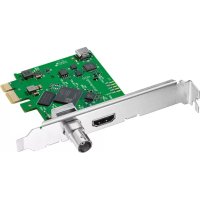
DeckLink Mini Recorder HD - Lecteur de mémoire Blackmagic Design - Notice d'utilisation et mode d'emploi gratuit
Retrouvez gratuitement la notice de l'appareil DeckLink Mini Recorder HD Blackmagic Design au format PDF.



| Type de produit | Carte d'acquisition vidéo PCI Express |
| Interface | PCI Express 2.0 (x1) |
| Connecteurs d'entrée | 1 x SDI (BNC) |
| Résolutions vidéo supportées | Jusqu'à 1080p60, 1080i, 720p, NTSC, PAL |
| Formats audio supportés | Audio intégré SDI (48 kHz, 24 bits) |
| Systèmes d'exploitation supportés | macOS, Windows 8/10 64 bits, Linux |
| Logiciel inclus | Blackmagic Desktop Video, Media Express, Blackmagic Disk Speed Test |
| Alimentation | Alimentation par bus PCIe |
| Dimensions | Carte demi-hauteur, environ 10 x 7 cm |
| Poids | Environ 100 g |
| Température de fonctionnement | 0 °C à 40 °C |
| Garantie | 3 ans (pièces et main-d'œuvre) |
| Nettoyage | Utiliser un chiffon sec et non pelucheux. Ne pas utiliser de solvants. |
| Pièces détachées et réparabilité | Aucune pièce réparable par l'utilisateur. Contacter le support technique. |
| Informations générales | Conçue pour la capture vidéo non compressée en HD. Installation facile en 10 minutes. |
FOIRE AUX QUESTIONS - DeckLink Mini Recorder HD Blackmagic Design
Questions des utilisateurs sur DeckLink Mini Recorder HD Blackmagic Design
0 question sur cet appareil. Repondez a celles que vous connaissez ou posez la votre.
Poser une nouvelle question sur cet appareil
Téléchargez la notice de votre Lecteur de mémoire au format PDF gratuitement ! Retrouvez votre notice DeckLink Mini Recorder HD - Blackmagic Design et reprennez votre appareil électronique en main. Sur cette page sont publiés tous les documents nécessaires à l'utilisation de votre appareil DeckLink Mini Recorder HD de la marque Blackmagic Design.
MODE D'EMPLOI DeckLink Mini Recorder HD Blackmagic Design
Nous espérons que vous partagez le même rêve que nous : faire de l'industrie audiovisuelle un lieu créatif où chacun a accès à des équipements vidéo de grande qualité.
Par le passé, la télévision et la post-production haut de gamme nécessitaient un investissement matériel qui représentait plusieurs millions de dollars. Toutefois, grâce au matériel vidéo Blackmagic Design, même l'Ultra HD 60p est désormais abordable. Nous espérons que vous profiterez de votre nouveau UltraStudio, DeckLink ou Intensity pendant des années et que vous aurez plaisir à travailler avec les logiciels de montage et de design les plus performants au monde !
Ce manuel d'instruction contient toutes les informations dont vous aurez besoin pour installer votre matériel vidéo Blackmagic Design. Lorsque vous installez une carte PCI Express, il est judicieux de demander l'aide d'un technicien si c'est la première fois que vous installez une carte matériel dans un ordinateur. Comme le matériel vidéo Blackmagic Design prend en charge la vidéo non compressée et que les débits de données sont assez élevés, vous aurez besoin d'un disque de stockage rapide et d'un ordinateur haut de gamme.
L'installation devrait vous prendre environ 10 minutes. Avant d'installer du matériel vidéo Blackmagic Design, veuillez consulter notre site Internet www.blackmagicdesign.com/fr
et notre page d'assistance pour télécharger les dernières mises à jour de ce manuel et les derniers pilotes Desktop Video. Finalement, veuillez enregistrer votre matériel vidéo Blackmagic Design lorsque vous téléchargez des mises à jour logicielles. Nous souhaitons ainsi vous garder informés des nouvelles mises à jour et des nouvelles fonctionnalités du logiciel.
Si vous le désirez, vous pouvez même nous faire parvenir votre dernière bande démo réalisée à l'aide de votre matériel vidéo Blackmagic Design ainsi que toute suggestion nous permettant d'améliorer le logiciel. Nous souhaitons continuellement améliorer nos produits, n'hésitez donc pas à nous faire part de vos commentaires !
Grant Petty
PDG de Blackmagic Design
Sommaire
Mise en route 155
Découvrir Desktop Video 155
Configuration système requise 155
Branchement à une source
d'alimentation
Connecteur du matériel vidéo 156
Installer le logiciel Desktop Video 160
Capturer et lire de la vidéo 165
Blackmagic Desktop Video Setup 166
Blackmagic Desktop Video Setup 166
Paramètres vidéo 168
Mappage de connecteurs pour
DeckLink Quad 2 172
Paramètres Audio 173
Paramètres de conversion 175
Paramètres - 176
Teranex Mini Smart Panel 177
Installer un Teranex Mini Smart Panel 177
Caractéristiques du Smart Panel 179
Teranex Mini Rack Shelf 179
Utiliser le panneau avant de l'UltraStudio 4K Mini 180
DaVinci Resolve 181
Étalonnage en direct avec DaVinci Resolve 181
Montage avec DaVinci Resolve 182
Utiliser votre logiciel tiers favori 184
Adobe After Effects CC 184
Adobe Photoshop CC 186
Adobe Premiere Pro CC 187
Adobe Character Animator CC 192
Final Cut Pro X ^155 193
Avid Media Composer 196
Blackmagic Media Express 203
Comprendre Blackmagic Media Express 203
Capturer des fichiers vidéo et audio 203
Lecture de fichiers vidéo et audio 208
Parcourir les médias 210
Monter des fichiers vidéo et audio sur bande 213
Capturer de la vidéo en H.265 214
Encodeur matériel H.265 215
Capturer de la vidéo H.265 avec UltraStudio 4K Extreme 215
Blackmagic Disk Speed Test 216
Retirer la carte mezzanine du DeckLink 4K Extreme 12G 219
Récupérer une mise à jour interrompue sur une carte DeckLink 220
Assistance 222
Informations pour les développeurs 223
Avis règlementaires 224
Informations de sécurité 225
Garantie 226
Découvrir desktop video
Ce manuel vous guidera à travers la configuration système requise, l'installation du matériel et du logiciel Desktop Video, ainsi que la manière de les utiliser avec votre logiciel tiers de prédilection.
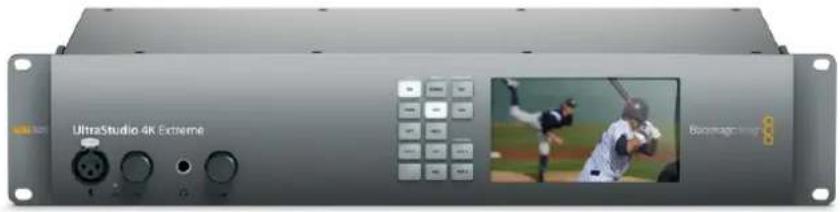
Le logiciel inclut des pilotes, plug-ins et applications telles que Blackmagic Desktop Video Setup et Media Express pour une acquisition et une lecture rapides. Il fonctionne conjointement avec votre matériel UltraStudio, DeckLink, Intensity ou Teranex.
Configuration système requise
Votre ordinateur doit posséder au moins 4 GB de RAM pour traiter la vidéo de manière optimale.
Le logiciel Blackmagic Desktop Video est compatible avec les dernières versions de Mac OS.
Desktop Video fonctionne exclusivement sur les versions 64 bits de Windows 8 et 10 disposant des mises à jour Windows les plus récentes.
Desktop Video fonctionne avec les ordinateurs x86 64 bits sous Linux 2.6.23 ou version plus récente. Veuillez vous référer aux notes de mise à jour pour obtenir la liste la plus récente des distributions, formats de paquet et dépendances logicielles Linux compatibles.
Branchement à une source d'alimentation
Si votre matériel Desktop Video comprend une alimentation externe, connectez-la à l'appareil et mettez ce dernier en marche.
CONSEIL Vous pouvez connecter la carte DeckLink 4K Extreme 12G à une autre source d'alimentation via le câble d'alimentation fourni. La carte DeckLink 4K Extreme 12G est très puissante et nous sommes continuellement à la recherche de moyens d'ajouter de nouvelles fonctionnalités, telles que des cartes mezzanines pour une meilleure connectivité. Grâce au câble d'alimentation, vous pourrez vous brancher à des sources d'alimentation additionnelles si votre carte DeckLink consomme plus d'énergie que ce que le logement PCIe de votre ordinateur peut fournir.
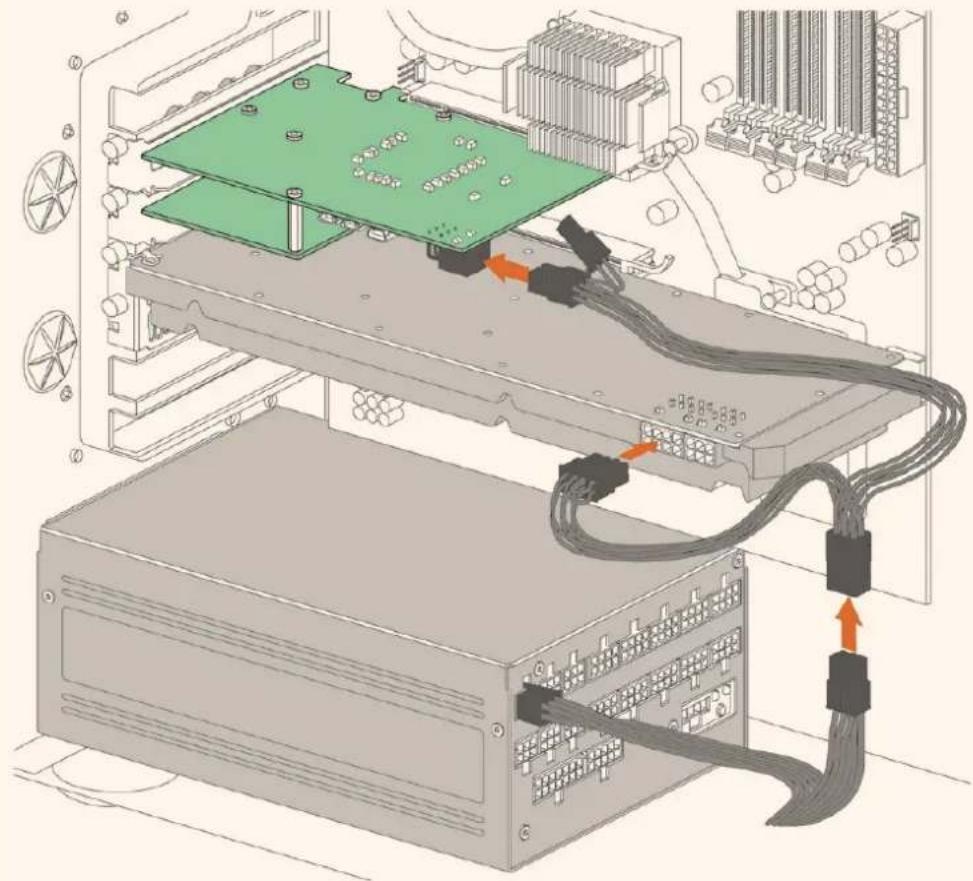
S'il vous faut connecter une alimentation externe à votre DeckLink 4K Extreme 12G, utilisez le câble d'alimentation fourni. Il vous suffit de déconnecter le cordon d'alimentation de votre carte graphique et de le brancher au câble en Y. La prise ne se connecte que d'un côté, il est de ce fait impossible d'effectuer un mauvais branchement.
Connecteur du matériel vidéo
Votre matériel Desktop Video peut se connecter à votre ordinateur via trois types de connecteurs différents. Selon le modèle que vous possédez, vous disposerez d'un connecteur Thunderbolt, USB 3.0, ou PCIe.
Se connecter via une connexion thunderbolt
L'UltraStudio 4K et l'UltraStudio 4K Extreme sont dotés de deux ports Thunderbolt™ 3. Si votre ordinateur ne possède qu'un seul port Thunderbolt, vous pouvez utiliser le port supplémentaire pour connecter un RAID ou un autre appareil.
L'UltraStudio 4K Extreme 3 comprend deux ports Thunderbolt™ 3 et l'UltraStudio HD Mini possède un port Thunderbolt 3, pouvant atteindre un débit de 40Gb/s. Pour vous connecter via Thunderbolt 3, branchez directement votre matériel Desktop Video au port Thunderbolt 3 de votre ordinateur en utilisant un câble Thunderbolt 3. La connexion à un port Thunderbolt 2 via un adaptateur Thunderbolt 3 vers Thunderbolt 2 n'est pas prise en charge par les équipements alimentés par bus, tels que l'UltraStudio Mini.
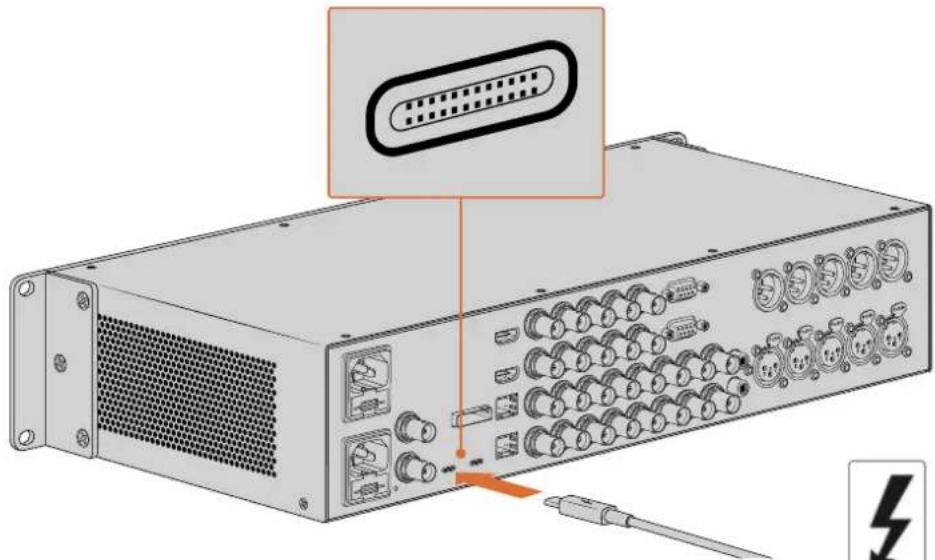
Il est important de s'assurer que votre ordinateur est compatible avec la technologie Thunderbolt 3. Pour cela, regardez si l'icône Thunderbolt se trouve à côté du connecteur USB-C, comme représenté sur la droite.
Se connecter via USB 3.0
Connectez un câble USB 3.0 SuperSpeed au port USB 3.0 de votre appareil, branchez l'autre extrémité du même câble au port USB 3.0 de votre ordinateur.
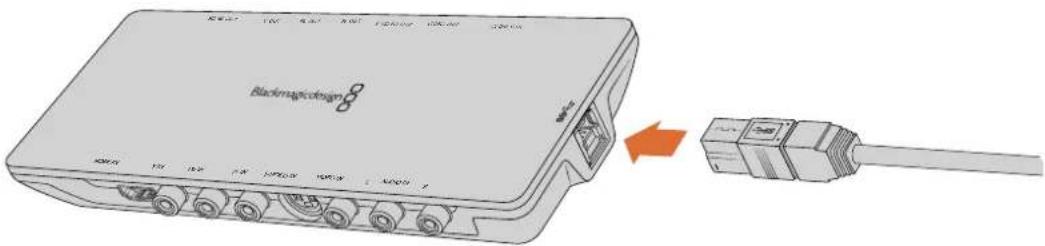
Connectez un câble USB 3.0 SuperSpeed à Intensity Shuttle
Se connecter via pcie
Vous pouvez insérer une carte Blackmagic Design PCIe dans un logement PCIe sur votre ordinateur. Vérifiez les informations imprimées sur l'emballage de votre carte pour déterminer le nombre de lignes PCIe nécessaire. Par exemple, selon votre carte PCIe, vous aurez besoin d'un logement PCIe x1, x4 ou x8.
Notez que vous pouvez insérer une carte PCIe dans un logement de plus grande capacité que celle requise par votre carte. Par exemple, vous pouvez insérer une carte PCIe x4 dans un logement x16, mais le contraire n'est pas possible.
Si vous ne trouvez pas toutes les informations dont vous avez besoin sur l'emballage, vous pouvez vous renseigner sur le nombre de lignes requis par votre carte ou trouver toutes les informations sur votre carte, dans les spécifications techniques sur www.blackmagicdesign.com/fr/products
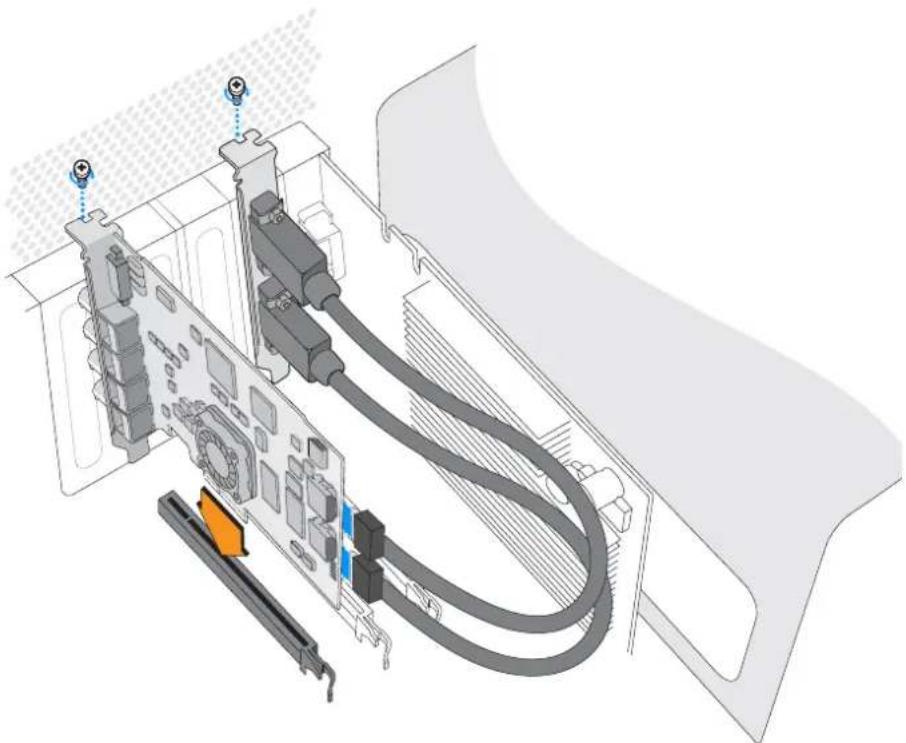
Installez une carte PCIe Blackmagic Design dans un logement PCIe disponible. Si votre carte comprend une équerre HDMI, vous pouvez installer cette dernière dans n'importe quel support PCIe libre. Connectez l’équerre HDMI à l'arrière de la carte au moyen des câbles HDMI fournis.

Veillez à ne pas endommager votre carte PCIe DeckLink lors de l'installation.
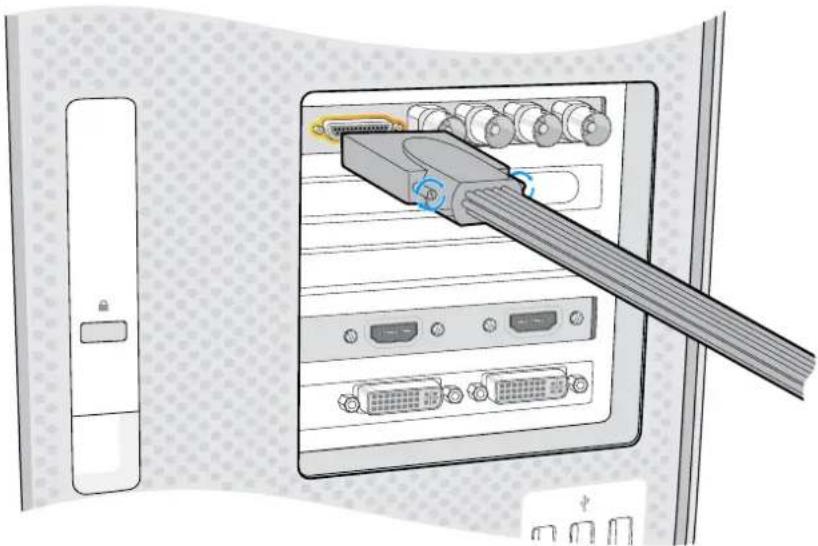
Si votre carte comprend un câble épanoui, branchez-le simplement au connecteur du câble épanoui de votre carte.
Vous pouvez également connecter l'UltraStudio 4K Extreme et l'UltraStudio 4K Extreme 3 à votre ordinateur via PCIe, en utilisant une carte d'extension et un câble d'alimentation PCIe. L'UltraStudio 4K Extreme et l'UltraStudio 4K Extreme 3 doivent être connectés à un logement PCIe Gen 2 sur votre ordinateur. Le kit Blackmagic PCIe Cable comprend un câble PCIe et une carte d'extension PCIe. Pour vous le procurer, contactez le revendeur Blackmagic Design le plus proche de chez vous.
Pour l'UltraStudio 4K Extreme, vous pouvez utiliser le kit Blackmagic PCIe Cable ou acheter une carte d'extension PCIe standard.
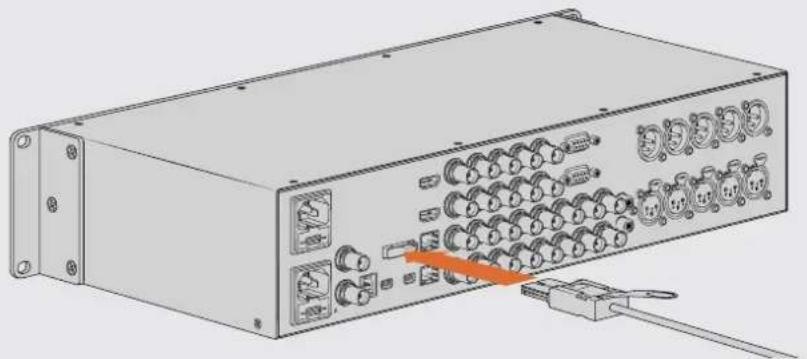
UltraStudio 4K Extreme est équipé d'un port PCIe afin de connecter une carte d'extension PCIe externe installée sur votre ordinateur.
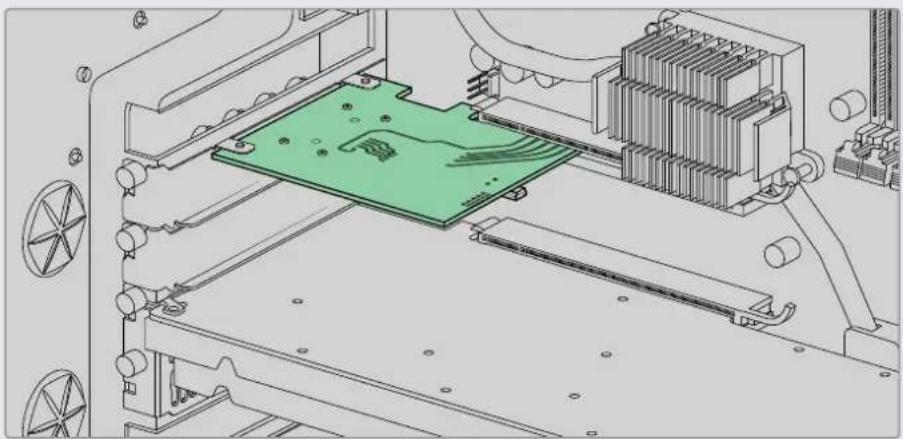
La carte d'extension PCIe est insérée dans le logement PCIe Gen 2 de votre ordinateur.
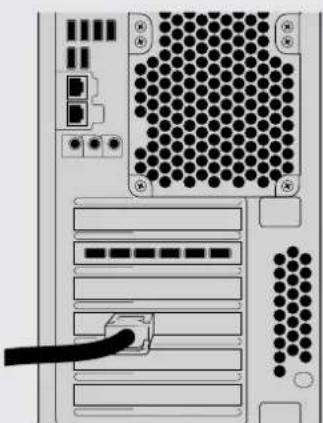
Connectez l'autre bout de votre câble PCIe au port PCIe situé au dos de votre ordinateur.
Applications, plug-ins et pilotes
Tous les pilotes, plug-ins et applications nécessaires à l'utilisation de votre matériel Desktop Video sont inclus dans le logiciel Blackmagic Design Desktop Video. Vous trouverez ci-dessous la liste de tous les logiciels installés sur votre ordinateur.
| Mac OS Windows Linux | ||
| Pilotes Blackmagic Desktop Video Pilotes Blackmagic Desktop Video Pilotes Blackmagic Desktop Video | ||
| Blackmagic Desktop Video Setup Blackmagic Desktop Video Setup Blackmagic Desktop Video Setup | ||
| Blackmagic Design LiveKey Blackmagic Design LiveKey – | ||
| Blackmagic Media Express Blackmagic Media Express | ||
| Codecs Blackmagic QuickTimeTM | Codecs Blackmagic AVI et QuickTimeTM | – |
| Blackmagic Disk Speed Test Blackmagic Disk Speed Test – | ||
| Préréglages et plug-ins AdobePremiere Pro CC, After Effects CC etPhotoshop CC | Préréglages et plug-ins AdobePremiere Pro CC, After Effects CC etPhotoshop CC | – |
| Plug-ins Final Cut Pro X – – | ||
| Plug-in Avid Media Composer Plug-in Avid Media Composer – | ||
Mises à jour automatiques
Après avoir installé le logiciel Desktop Video, votre ordinateur va redémarrer, puis vérifier la version du logiciel interne de votre matériel Desktop Video. Si la version n'est pas la même que celle installée sur votre ordinateur, le logiciel vous demandera d'effectuer une mise à jour. Cliquez sur OK pour commencer la mise à jour et redémarrez votre ordinateur pour terminer l'opération.
REMARQUE Si votre carte DeckLink ne fonctionne pas après une mise à jour interrompue, consultez la section « Récupérer une mise à jour interrompue sur une carte DeckLink » vers la fin de ce manuel.
Dans la suite de cette section, vous trouverez toutes les informations nécessaires pour l'installation du logiciel Desktop Video sur Mac OS, Windows ou Linux.
Installation sous mac OS
Avant de pouvoir installer le moindre logiciel, il vous faut bénéficier des droits d'administrateur.
1. Téléchargez le nouveau programme d'installation Desktop Video depuis www.blackmagicdesign.com/fr/support. 2. Lancez le programme d'installation Desktop Video. 3. Cliquez sur Continue, Agree et Install pour installer le logiciel. Si vous installez Desktop Video pour la première fois, l'installation comporte quelques étapes supplémentaires décrites ci-dessous. 4. Redémarrez votre ordinateur pour activer les nouveaux pilotes du logiciel.
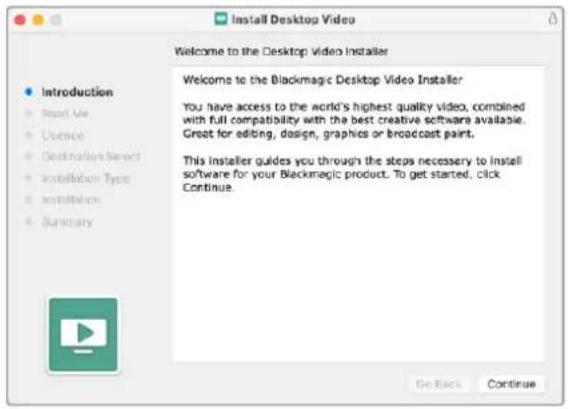
Programme d'installation Desktop Video pour Mac
Première installation sur mac OS
Lorsque vous installez Desktop Video sur un Mac pour la première fois, il vous faudra autoriser votre Mac à utiliser votre équipement Desktop Video pendant l'installation.
Lorsque cela vous est demandé, cliquez sur Ouvrir les préférences de sécurité ou allez sur les préférences système et cliquez sur Sécurité et confidentialité.
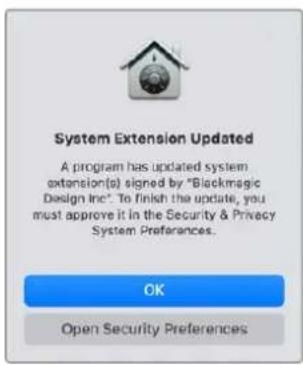
2 Dans les préférences de sécurité et de confidentialité, cliquez sur Autoriser pour autoriser le logiciel Desktop Video à fonctionner sur votre ordinateur.
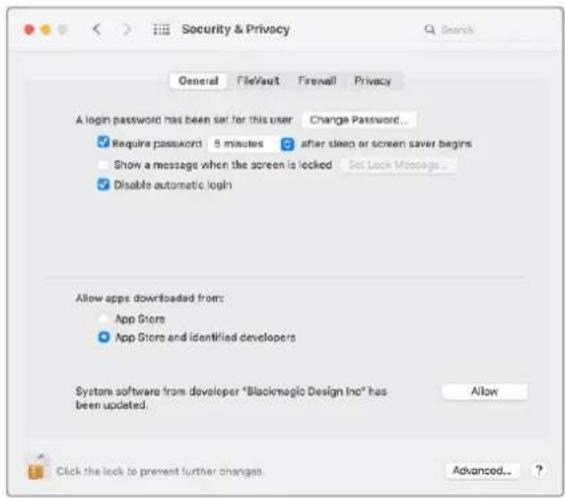
Dans les préférences de sécurité et de confidentialité, cliquez sur Autoriser pour autoriser le logiciel Desktop Video à fonctionner sur votre ordinateur.
3 Lorsqu'il vous sera demandé de redémarrer, cliquez sur Pas maintenant.
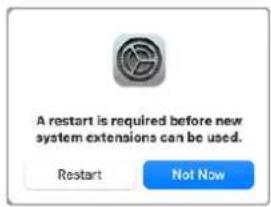
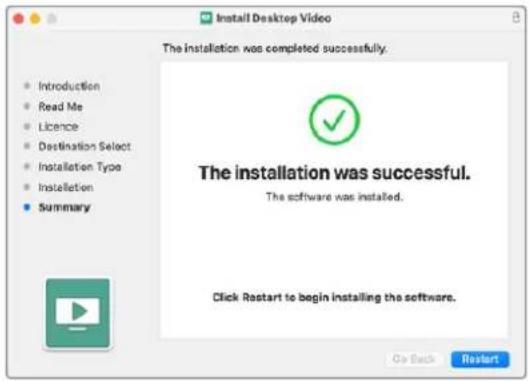
4 Retournez dans le Programme d'installation Desktop Video et cliquez sur Redémarrer pour terminer l'installation.
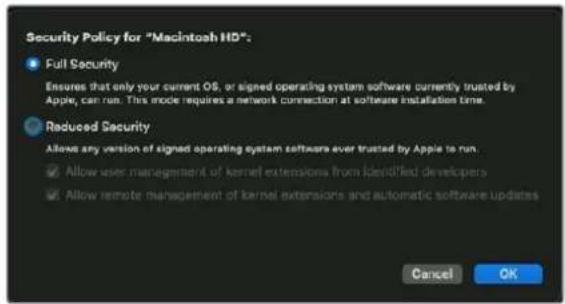
Réinitialiser le règlement de sécurité du système sur un mac M1
Avec la version Desktop Video 12.2 ou ultérieure, vous n'avez plus besoin d'activer Sécurité réduite en tant que règlement de sécurité de votre Mac. Si l'option Sécurité réduite était activée quand vous aviez installé une ancienne version de Desktop Video, nous vous conseillons de réinitialiser le règlement de sécurité de votre Mac M1 sur Sécurité maximale.
Pour cela, suivez ces étapes :
1 Allumez votre ordinateur en maintenant le bouton d'alimentation enfoncé jusqu'à ce que s'affiche "Chargement des options de démarrage."
2 Cliquez sur Règlement de sécurité. 3 Sélectionnez Sécurité maximale. 4 Cliquez sur OK. 5 Une notification va apparaître pour vous indiquer que votre ordinateur applique le règlement de sécurité. Une fois la fenêtre de notification fermée, vous pouvez redémarrer votre ordinateur normalement.
Installation sous windows
1. Assurez-vous de disposer du dernier pilote. Consultez www.blackmagicdesign.com/fr/support 2. Ouvrez le dossier intitulé Desktop Video et lancez le programme d'installation Desktop Video. 3. Les pilotes s'installent à présent sur votre système. Une alerte vous demandant de confirmer l'installation du logiciel sur votre ordinateur va s'afficher : « Voulez-vous autoriser le programme suivant à apporter des modifications à cet ordinateur ? » Cliquez sur Oui pour continuer. 4. La boîte de dialogue « Nouveau matériel détecté » apparaît ensuite à l'écran et le nouveau périphérique s'affiche. Sélectionnez l'installation automatique et le système détectera les pilotes Desktop Video requis. 5. Une fois tous les pilotes installés, une boîte de dialogue indique qu'un nouveau périphérique est prêt à être utilisé. Redémarrez votre ordinateur pour activer les nouveaux pilotes du logiciel.
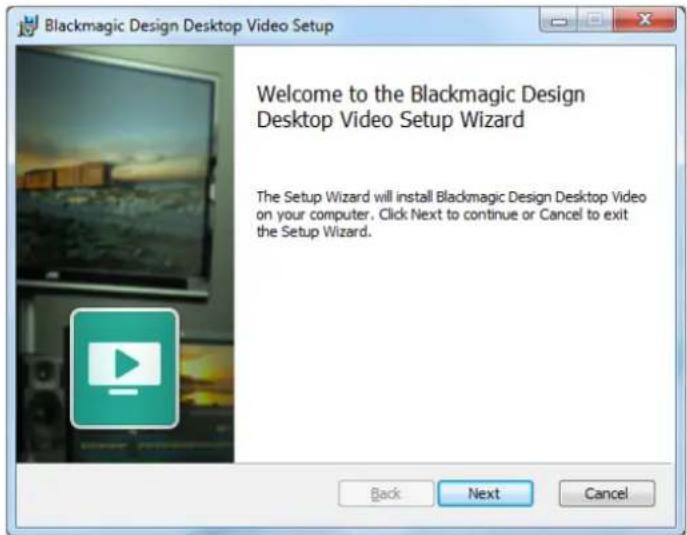
Programme d'installation Desktop Video pour Windows
Installation sous linux
1 Téléchargez la dernière version du logiciel Desktop Video pour Linux sur www.blackmagicdesign.com/fr/support
2 Ouvrez le dossier Desktop Video et choisissez le paquet en fonction de votre distribution et architecture. Veuillez noter que amd64 est utilisé par les processeurs Intel et AMD 64 bits. Il existe trois types de paquets :
- Le paquet desktopvideo fournit les pilotes principaux et les bibliothèques API.
- Le paquet desktopvideo-gui fournit le logiciel Desktop Video Setup.
- Le paquet mediaexpress fournit un simple utilitaire d'acquisition et de lecture.
3 Double-cliquez sur les paquets que vous souhaitez installer et suivez les instructions qui s'affichent. Si des messages concernant des dépendances manquantes s'affichent, vérifiez tout d'abord qu'elles ont bien été installées et exécutez de nouveau le programme d'installation Desktop Video.
4 Lorsque le programme d'installation est installé, il est recommandé de redémarrer votre ordinateur pour terminer l'installation.
Si vous ne trouvez pas de paquet natif Desktop Video pour votre distribution Linux, ou si vous préférez effectuer l'installation à partir d'une ligne de commande, consultez le fichier ReadMe afin d'obtenir des instructions d'installation plus détaillées.
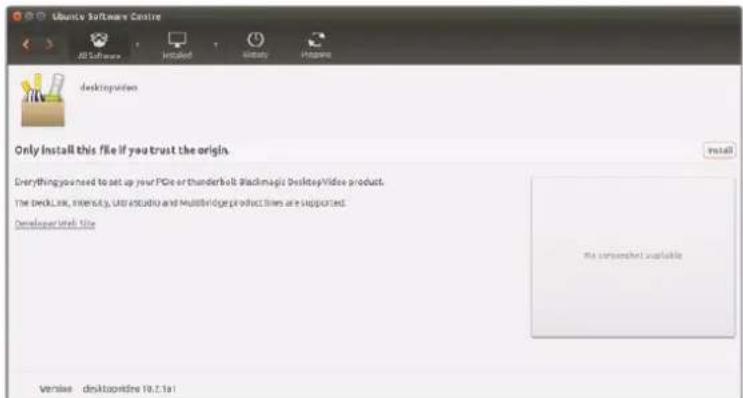
Le logiciel Desktop Video est prêt à être installé à partir de l'Ubuntu Software Center.
Mises à jour
Si vous n'avez pas installé le logiciel d'installation, vous pouvez vérifier si le logiciel interne est à jour à l'aide de la ligne de commande du BlackmagicFirmwareUpdater :
# BlackmagicFirmwareUpdater status
Le message suivant apparaît (ou similaire) :
Dans ce cas de figure, le logiciel interne peut être mis à jour à l'aide de la ligne de commande suivante :
# BlackmagicFirmwareUpdater mise à jour 1
Veuillez consulter la page « man » pour obtenir une description plus détaillée sur l'utilisation de la ligne de commande. Par exemple, pour plus d'informations sur la ligne de commande concernant l'outil de mise à jour du logiciel interne, saisissez « man BlackmagicFirmwareUpdater ».
C'est tout ce que vous devez savoir pour démarrer ! Une fois l'installation du matériel et du logiciel Desktop Video réussie, vous pouvez commencer à capturer et à lire des vidéos.
Capturer et lire de la vidéo
Une fois l'installation du matériel et du logiciel Desktop Video réussie, vous pouvez directement commencer à capturer et à lire des vidéos. Tout d'abord, branchez votre source vidéo sur l'entrée de votre matériel Desktop Video, puis connectez un moniteur à la sortie.
Pour commencer à capturer et à lire des vidéos rapidement, vous pouvez enregistrer un clip avec Blackmagic Media Express, qui a été installé sur votre ordinateur lors de l'installation du logiciel Desktop Video.
Configuration
1 Connectez un moniteur ou un téléviseur à la sortie vidéo de votre matériel vidéo Blackmagic Design. 2 Connectez une source vidéo à l'entrée de votre matériel vidéo Blackmagic Design.
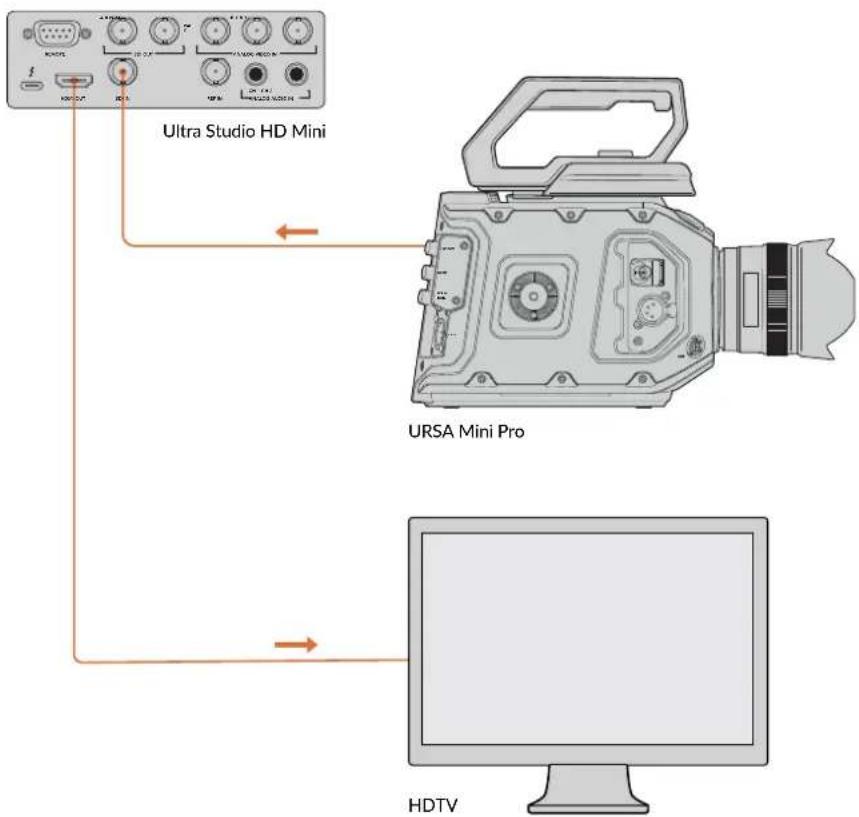
Connectez un moniteur vidéo et une source à votre matériel vidéo Blackmagic Design.
Tester la capture vidéo
1 Ouvrez Blackmagic Media Express. Cliquez sur l'onglet Log and capture. Le format de votre entrée vidéo est automatiquement détecté et Media Express fait correspondre ce dernier au format vidéo du projet. Votre source vidéo apparaît dans la fenêtre de prévisualisation de Media Express. 2 Clique[.] Cliquez sur Capture au bas de la fenêtre Log and capture pour effectuer un test de capture. Cliquez sur le même bouton pour terminer le test. Le clip capturé est ajouté à la liste de médias sur le côté gauche de Media Express.
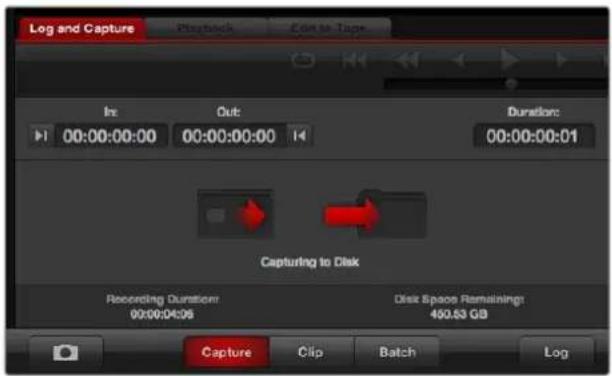
Cliquez sur le bouton Capture pour commencer l'enregistrement.
Tester la lecture vidéo
1. Cliquez sur l'onglet Playback. 2. Double-cliquez sur le clip test. La vidéo et l'audio seront envoyés au moniteur connecté à la sortie de votre matériel.
L'utilitaire Blackmagic Desktop Video Setup permet de configurer les paramètres du matériel et affiche en temps réel la vidéo connectée aux entrées et aux sorties de votre équipement.
Pour ouvrir blackmagic desktop video setup :
- Sur Mac OS, cliquez sur Blackmagic Desktop Video dans les Préférences système ou ouvrez l'utilitaire à partir du dossier Applications.
- Sur Windows 8, saisissez « Blackmagic » sur la page d'accueil l'utilitaire Desktop Video Setup à partir du panneau de configuration de Windows 8.
- Sur Windows 10, cliquez sur Démarrer>Tous les programmes>Blackmagic Design>Desktop Video Desktop Video Setup à partir du panneau de configuration de Windows 10.
- Sur Linux, allez sur Applications puis sur Son et vidéo et double-cliquez sur l'application Blackmagic Desktop Video Setup.
Lorsque vous ouvrez le logiciel Blackmagic Desktop Video Setup pour la première fois, la page d'accueil affiche le matériel connecté et fournit un aperçu de l'activité vidéo sur les entrées et les sorties de votre matériel. Si vous envoyez un signal vidéo vers une entrée, il sera automatiquement détecté et son format sera affiché sous l'icône représentant l'entrée vidéo.
Si plusieurs appareils d'acquisition et de lecture Blackmagic sont connectés, vous pouvez les faire défiler en cliquant sur les boutons directionnels situés sur les côtés de la page d'accueil. Pour configurer des paramètres, il suffit de cliquer sur l'image du matériel ou sur l'icône de paramétrage située au-dessous du nom du matériel. L'utilitaire Desktop Video Setup n'affiche que les paramètres pertinents pour le matériel sélectionné, ce qui vous évite de naviguer sur de nombreuses pages de menus pour trouver les paramètres recherchés.
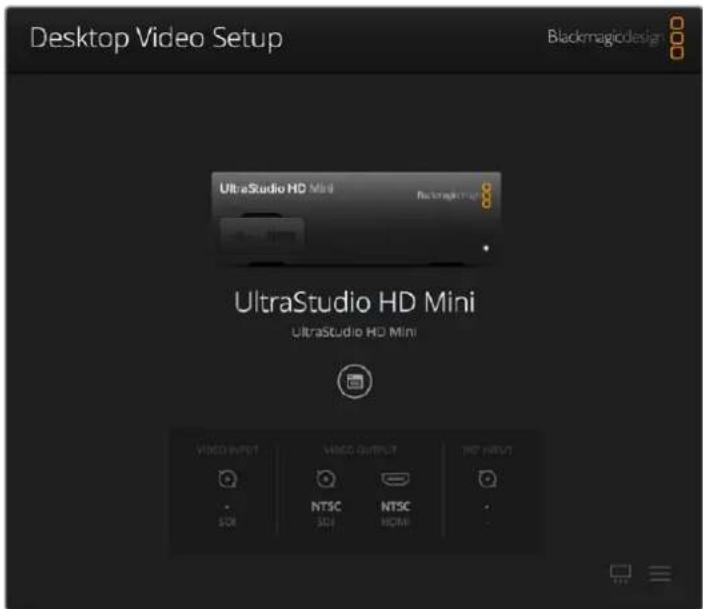
Page d'accueil du Blackmagic Desktop Video Setup
Les pages suivantes de ce manuel vous indiqueront comment modifier les paramètres à l'aide du Blackmagic Desktop Video Setup.
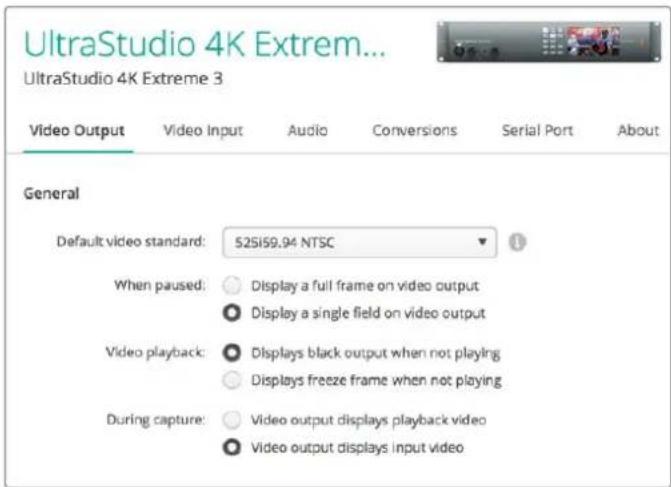
Le Blackmagic Desktop Video Setup vous permet de modifier les paramètres des entrées et des sorties vidéo et audio, d'effectuer des up/down-conversions durant l'acquisition et la lecture et fournit des informations sur le pilote.
Entrée vidéo
Cliquez sur l’une des icônes représentant un connecteur pour configurer la connexion de l’entrée vidéo de votre matériel Blackmagic Design. Seuls les connecteurs intégrés au matériel seront affichés. Lorsqu’un signal vidéo valable est détecté, l’entrée et les formats vidéos sont affichés sur la page d’accueil du Blackmagic Desktop Video Setup.
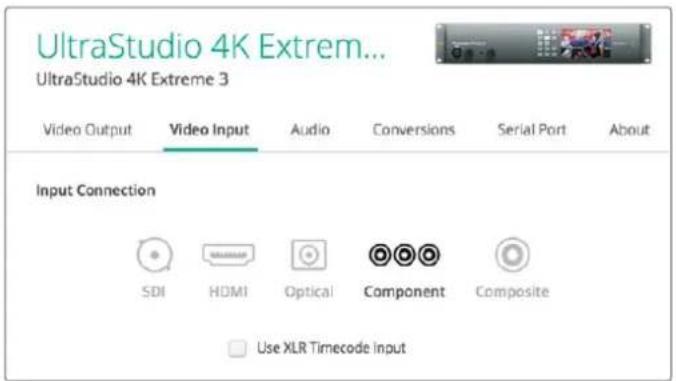
Cliquez sur l'une des icônes pour choisir la connexion de l'entrée vidéo.
Sélectionnez ce paramètre pour lire le timecode à partir de l'entrée XLR au lieu du flux SDI.

Cochez la case pour enregistrer le timecode à partir de l'entrée XLR dédiée
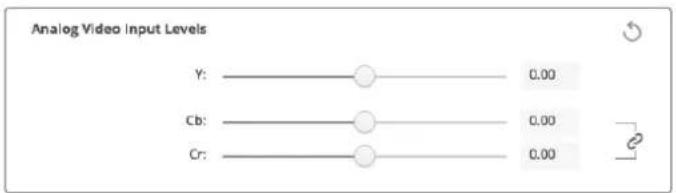
Niveaux d'entrée vidéo analogique
Ajustez les curseurs vidéo et chroma pour régler les niveaux d'entrée vidéo analogique de la vidéo composite et composante. La modification des curseurs vidéo influence le luma gain et les curseurs chroma permettent d'augmenter et de réduire la saturation des couleurs. Lorsque vous utilisez de la vidéo composante, vous pouvez régler les valeurs Cr et Cb de façon indépendante. Cliquez sur l'icône de lien (représenté par un maillon) pour les régler simultanément.
Sélectionnez le standard vidéo et ajustez les autres paramètres de votre sortie vidéo.
Général
- Standard Vidéo Par Défaut
Pour effectuer du monitoring broadcast avec Final Cut Pro X, configurez le format vidéo qui correspond à celui de votre projet Final Cut Pro X.
- When Paused
Cliquez pour choisir l'affichage d'une image entière ou d'une seule trame sur la sortie lors d'une mise en pause.
Cliquez pour choisir l'affichage d'une image figée ou d'une sortie noire lorsque l'appareil n'est pas en mode lecture.
Cliquez pour choisir l'affichage de la vidéo en cours de lecture ou de l'entrée vidéo pendant la capture. Si vous sélectionnez l'option Video output displays playback video, votre sélection dans la section Video playback déterminera ce qui sera affiché sur votre sortie. Si vous sélectionnez l'option Video output displays input video, l'entrée vidéo sera affichée sur votre sortie.
Certains appareils Desktop Video peuvent convertir les sorties vidéo Rec. 601 et Rec. 709 en Rec. 2020 pour les écrans TV ou les moniteurs vidéo qui utilisent cet espace colorimétrique. Si votre matériel Desktop Video prend en charge cette option, sélectionnez Convert to Rec. 2020 dans l'utilitaire. Si votre vidéo utilise déjà l'espace Rec. 2020 ou est affichée correctement, laissez ce paramètre sur Keep default color gamut.
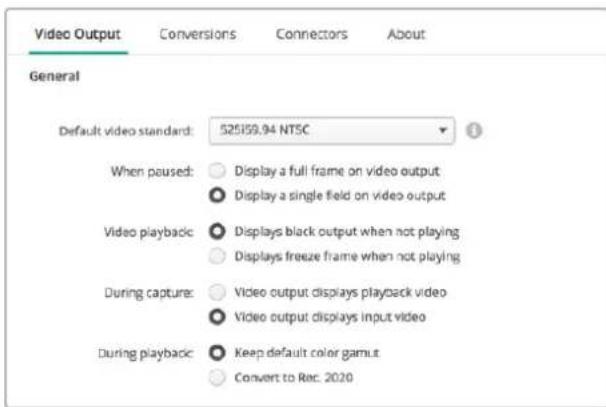
Sélectionnez les éléments à afficher sur la sortie lors d'une mise en pause, et durant la lecture ou la capture.
Sortie SDI
Cliquez pour sélectionner l'espace de couleur dans lequel vous voulez convertir la vidéo. Les options sont RGB 4:4:4 ou Y, Cb, Cr 4:2:2
3G-SDI formats
Cliquez pour sélectionner si vous préférez acheminer les signaux SDI 3Gb/s en tant que mappage SMPTE de niveau A ou de niveau B.
Cliquez pour sélectionner si vous préférez que vos contenus 1080p HD et 2K soient acheminés en tant que vidéo progressive 1080p ou en tant qu'images segmentées progressives.

Utilisez les Paramètres SDI pour contrôler la sortie de votre vidéo SDI.
- SDI configuration
Choisissez entre les options Single Link, Dual Link et Quad Link pour la sortie 3G, 6G ou 12G-SDI. Certains moniteurs et projecteurs d'étalonnage professionnels ne prennent en charge que les signaux à haute bande passante tels que le 2160p60 ou le DCI 4K 4:4:4 via quad link. UltraStudio 4K Extreme peut acheminer des signaux 3G-SDI Quad link. Vous pouvez également ajouter une carte Quad SDI au DeckLink 4K Extreme 12G.

Choisissez d'acheminer vos signaux vidéo 3G, 6G et 12G-SDI via Single Link, Dual Link ou Quad Link.
8K formats
La vidéo 8K est lue via SDI quad link. Vous pouvez choisir le format de sortie quad link souhaité.
Les deux options disponibles sont :
Are output as Square Division Quad Split (SQ) - L'image 8K est distribuée en tant que quatre images 4K dans une configuration multivue 2 x 2. Chaque image 4K est acheminée via SDI à l'aide d'une connexion quad link et reconstruite pour former une image 8K complète. Utilisez également cette option si vous souhaitez acheminer chaque sortie à un écran indépendant afin de créer un mur d'images avec des moniteurs Ultra HD.
Are output as Sample Interleave (SI) - Les pixels de l'image 8K sont distribués en alternance sur quatre images 4K indépendantes via SDI quad link, puis combinés afin de former une image 8K complète. L'atout de ce format est la possibilité d'utiliser les quatre sorties en tant qu'images 4K down-converties.

Lorsque vous utilisez du matériel Desktop Video pour la lecture 8K, réglez le format de sortie 8K quad link souhaité.
Régler la sortie vidéo analogique
Si votre matériel Blackmagic Design dispose de connecteurs vidéo analogiques partagés, vous pouvez choisir d'acheminer votre vidéo via les signaux Component, Composite ou S-Video à l'aide des options de sélection sous Analog video output.
Ce paramètre détermine le mode 3D de votre monitoring HDMI.
- Top to Bottom Les vues gauche et droite sont placées verticalement avec une compression de 50%. Frame Packing Combine les vues gauche et droite en une seule image sans compression.
- Side by Side Les vues gauche et droite sont placées horizontalement avec une compression de 50%. Cœil gauche Seules les images de l'œil gauche sont affichées. Line by Line Les vues gauche et droite sont entrelacées ligne par ligne sans compression.
Ciel droit
Seules les images de l'œil droit sont affichées.

Réglez le format de sortie HDMI 3D.
Niveaux de la sortie vidéo analogique
Faites glisser les curseurs Video et Chroma pour régler les niveaux de sortie vidéo analogique de la vidéo composite et composante. La modification des curseurs vidéo influence le luma gain et les curseurs chroma permettent d'augmenter et de réduire la saturation des couleurs. Lorsque vous utilisez de la vidéo composante, vous pouvez régler les valeurs Cr et Cb de façon indépendante. Cliquez sur l'icône de lien (représenté par un maillon) pour les régler simultanément.
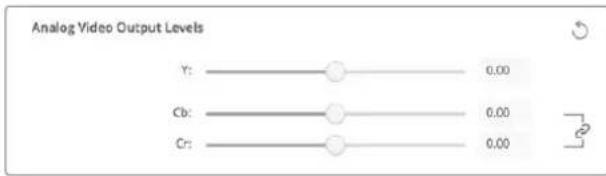
Ajustez les curseurs vidéo pour régler la sortie vidéo analogique composite et les curseurs Cr et Cb pour contrôler la balance des couleurs avec la vidéo composante.
Les produits Blackmagic Design utilisent les niveaux vidéo analogique composante SMPTE pour offrir une compatibilité avec les équipements vidéo les plus récents. Cochez cette case si vous utilisez des magnétoscopes Betacam SP de Sony.
NTSC IRE
Configurez le niveau de noir sur 7,5 IRE pour la vidéo composite NTSC utilisée aux États-Unis et dans d'autres pays. Sélectionnez le paramètre 0 IRE si vous travaillez au Japon ou dans des pays qui n'utilisent pas la configuration 7,5 IRE. Ce paramètre n'est pas applicable pour les formats PAL et haute définition.

Cochez la case Use Betacam Levels si vous travaillez avec des magnétoscopes Betacam SP de Sony. Choisissez le niveau IRE pour le format vidéo composite NTSC.
Entrée de référence
Le réglage de l'entrée de référence vous permet de synchroniser les sorties vidéo de votre matériel en fonction de l'entrée de référence vidéo. Ce système est largement répandu au sein des grandes installations broadcast où la sortie vidéo doit être synchronisée de façon précise. Le réglage de l'entrée de référence est effectué en unités d'échantillonnage afin d'obtenir un réglage extrêmement précis.
Par exemple, vous pourriez utiliser ce paramètre avec le matériel de votre installation disposant d'une référence commune stable connectée pour que les sorties vidéo soient parfaitement synchronisées. Ceci rend la commutation possible entre les appareils à l'aide d'une grille de commutation ou d'un mélangeur de production en aval, éliminant ainsi tout défaut pendant la commutation.

Si le signal de synchronisation est verrouillé, réglez ce paramètre pour que la sortie vidéo soit synchronisée avec l'entrée de référence.
Mappage de connecteurs pour decklink quad 2
Si un appareil DeckLink Quad 2 est installé sur votre ordinateur, vous pouvez envoyer et acheminer les signaux SDI sur 8 mini connecteurs BNC indépendants. Cela vous permet de capturer et de lire 8 flux vidéo indépendants sur un seul appareil, exactement comme si vous disposiez de 8 appareils d'acquisition et de lecture distincts. Comme le DeckLink Quad 2 apparaît sur le Desktop Video Setup en tant que 8 appareils distincts, il est également plus facile de configurer les entrées et les sorties. Si vous le souhaitez, vous pouvez renommer chaque appareil afin de savoir à tout moment quel DeckLink Quad est utilisé avec quel signal vidéo.
Les connecteurs SDI peuvent être assignés à chaque appareil en vous aidant des paramètres du Connector Mapping de l'utilitaire Desktop Video Setup, mais il est important de savoir que certains connecteurs sont dédiés à certains appareils. Par exemple, SDI 1 est dédié à DeckLink Quad (1), et SDI 2 est dédié à DeckLink Quad (1) et DeckLink Quad (5.)

Lorsqu'un DeckLink Quad 2 est installé, le paramètre Connector Mapping vous permet d'attribuer des connecteurs SDI à chaque appareil DeckLink Quad.
Il est facile de savoir quel connecteur SDI est dédié à quel DeckLink Quad à l'aide du tableau ci-dessous. Vous y trouverez également les options de mappage.
Options de mappage
Appareils DeckLink Quad Connecteurs SDI dédiés
| DeckLink Quad (1) SDI 1 et 2 ou SDI 1 |
| DeckLink Quad (2) SDI 3 et 4 ou SDI 3 |
| DeckLink Quad (3) SDI 5 et 6 ou SDI 5 |
| DeckLink Quad (4) SDI 7 et 8 ou SDI 7 |
| DeckLink Quad (5) SDI 2 ou aucun |
| DeckLink Quad (6) SDI 4 ou aucun |
| DeckLink Quad (7) SDI 6 ou aucun |
| DeckLink Quad (8) SDI 8 ou aucun |
Il est important de mentionner que lorsque vous configurez un connecteur SDI pour un appareil spécifique, l'appareil qui partage ce connecteur sera également affecté. Par exemple, si DeckLink Quad (1) est réglé sur SDI 1 et 2, DeckLink Quad 5 sera automatiquement réglé sur Aucun car le connecteur SDI partagé est en cours d'utilisation. De plus, si DeckLink Quad (5) est réglé sur SDI 2, DeckLink Quad (1) sera automatiquement réglé sur SDI 1. Il est donc important de savoir quelles
entrées ou sorties SDI sont utilisées par chaque appareil afin d'éviter d'interrompre accidentellement le signal d'entrée ou de sortie d'un autre appareil.
CONSEIL Si vous avez installé un DeckLink Quad d'origine dans votre studio et que vous utilisez une application qui a été personnalisée à l'aide d'un SDK, vous savez que le DeckLink Quad 2 fonctionnera au sein de votre système sans avoir à apporter de changements à votre application. Les fonctions de mappage complémentaires de votre DeckLink Quad 2 vous permettront d'ajouter plus de configurations d'entrée et de sortie à votre système existant selon vos besoins.
Paramètres audio
Cliquez sur l'une des icônes représentant un connecteur pour configurer la connexion de l'entrée audio de votre matériel Blackmagic Design. Vous pouvez choisir entre les entrées suivantes :
Les canaux audio sont intégrés aux signaux vidéo. Les signaux SDI et HDMI peuvent acheminer les signaux audio intégrés.
Aes/ebu
Signal audio numérique pouvant acheminer 2 canaux audio à l'aide d'un seul connecteur.
Connecteur audio composé de 3 broches principalement utilisé par les équipements audio analogiques professionnels.
Connecteur permettant de relier de l'audio analogique asymétrique à des équipements audio grand public, tels que les systèmes Hi-Fi, les lecteurs DVD et les télévisions.
- Microphone
L'alimentation fantôme fournit de l'alimentation électrique via les câbles pour microphone. C'est une source d'alimentation très pratique pour les microphones à condensateur.
Activez l'option Use +48V phantom power si l'alimentation fantôme est nécessaire pour votre microphone. Si vous n'en êtes pas certain, il est préférable de ne pas cocher cette case car cela peut abîmer les microphones autonomes. Un voyant LED, situé sur la façade de UltraStudio 4K Extreme, s'allume lorsque l'alimentation fantôme est active. Il vous faut attendre au moins 10 secondes pour que l'alimentation fantôme se décharge après la déconnexion avant de brancher un microphone autonome. Les microphones plus anciens tels que les microphones à ruban et les microphones dynamiques ne prennent pas en charge l'alimentation fantôme.
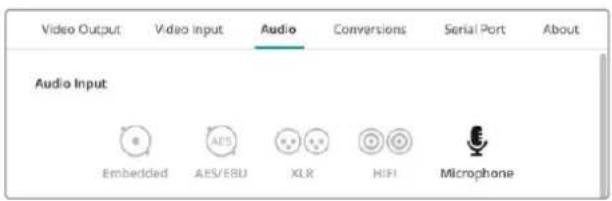
Cliquez sur l'une des icônes représentant un connecteur pour configurer la connexion de l'entrée audio.
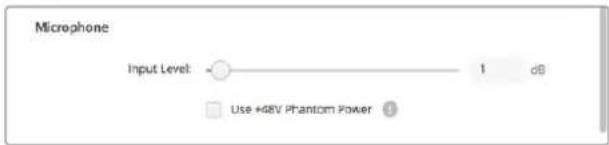
Déplacez le curseur Input Level pour contrôler le niveau d'entrée de votre micro.
Sortie audio HDMI
Ce paramètre vous permet de remapper les canaux audio 5.1 dans votre projet pour correspondre à la configuration de votre équipement de monitoring HDMI. Par exemple, certains récepteurs AV de home cinémas exigent que votre son surround soit mappé sur des canaux spécifiques. Si vous travaillez sur un projet qui utilise un ordre des canaux de son surround différent, comme l'ordre SMPTE, vous pouvez cocher la case Use 5.1 surround channel ordering pour assurer la compatibilité avec votre récepteur AV HDMI.

Activez Use 5.1 surround channel ordering pour assurer la compatibilité avec d'autres équipements de monitoring HDMI
Aes/ebu
Faites glisser les curseurs pour régler les niveaux Ref ou le gain des entrées ou sorties audio AES/EBU. Cliquez sur l'icône de réinitialisation pour remettre le gain à 0 dB.

Faites glisser le curseur Output level pour contrôler le niveau de sortie numérique AES/EBU.
Niveaux de l'entrée audio analogique
Ces paramètres ajustent la puissance du gain des entrées audio analogique pendant l'enregistrement. Cliquez sur l'icône de lien pour les régler simultanément.
Les modèles UltraStudio et DeckLink sont pourvus de connecteurs XLR professionnels. Si vous souhaitez connecter des équipements audio grand public aux connecteurs XLR, cochez la case Use HiFi Audio Levels car les niveaux audio entre les équipements grand public et professionnels diffèrent. Vous aurez également besoin d'utiliser un adaptateur RCA vers XLR.
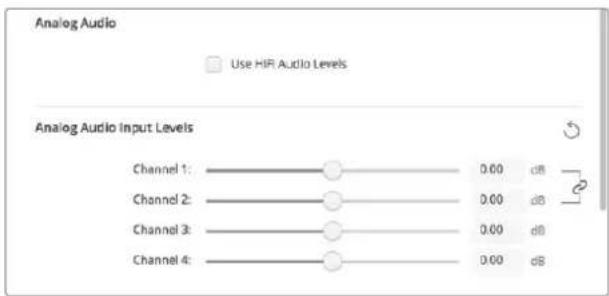
Ajustez les curseurs du canal d'entrée pour contrôler les niveaux d'entrée audio analogique. Cochez la case Use HiFi Audio Levels si vous connectez du matériel audio grand public.
Niveaux de la sortie audio analogique
Ces paramètres ajustent la puissance des signaux audio ou du gain des sorties audio analogique pendant la lecture de la vidéo. Cliquez sur l'icône de lien pour les régler simultanément.
Icône de réinitialisation
Lorsque vous ajustez les curseurs, vous pouvez choisir d'annuler les changements. L'icône de réinitialisation est représentée par une flèche circulaire située à droite de la barre de titre des paramètres. Cliquez sur l'icône de réinitialisation dans chacun des paramètres pour remettre le gain à 0 dB.
Conversion de l'entrée
Ce paramètre permet d'effectuer des up et down-conversions en temps réel pendant l'enregistrement. Choisissez la conversion souhaitée sur le menu déroulant Input conversion.
La conversion de l'entrée ajoute jusqu'à 2 images de décalage, vous devrez donc ajuster le timecode de votre logiciel de montage pour garantir une précision à l'image près.
Sélectionnez la façon dont vous aimeriez afficher la vidéo convertie. En fonction du format original de l'entrée vidéo, l'affichage est disponible aux formats letterbox, anamorphosé, center cut, pillarbox, zoom 16:9 ou 4:3.
Conversion de la sortie
Ce paramètre permet d'effectuer des up et down-conversions en temps réel pendant la lecture. Choisissez la conversion souhaitée dans le menu déroulant.
La conversion de la sortie ajoute jusqu'à 2 images de décalage, vous devrez donc ajuster le timecode de votre logiciel de montage pour garantir une précision à l'image près.
Cochez cette case pour effectuer vos conversions sur les sorties vidéo analogiques.
Sélectionnez la façon dont vous aimeriez afficher la vidéo convertie. En fonction du format original de la vidéo, l'affichage est disponible aux formats letterbox, anamorphosé, center cut, pillarbox, zoom 16:9 ou 4:3.
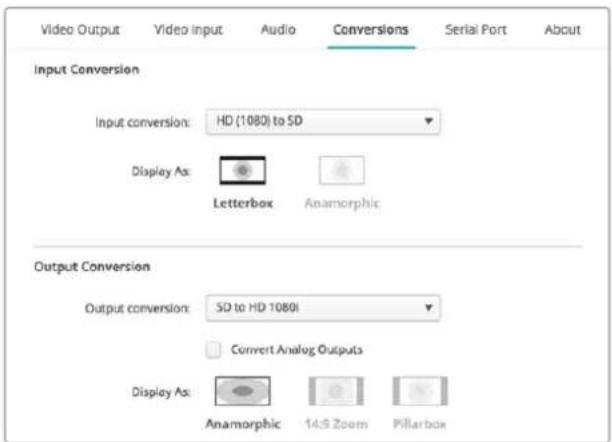
Pour régler les paramètres des up et down-conversions, sélectionnez la conversion de l'entrée ou de la sortie à l'aide du menu déroulant, et cliquez sur le format d'image souhaité. N'oubliez pas de cliquer sur Save pour enregistrer les paramètres.
Le tableau suivant explique les différents formats d'image qui peuvent être sélectionnés pendant la conversion.
| Down-conversion Image source Image convertie | |||
| Letterbox | 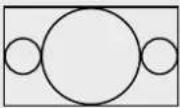 | 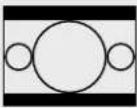 | Affiche l'intégralité de l'image HD 16:9 sur un écran SD 4:3 avec des bandes noires horizontales situées en haut et en bas de l'image. |
| Anamorphosé | 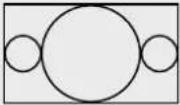 | 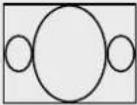 | Comprime horizontalement l'image HD 16:9 pour qu'elle remplisse l'écran SD 4:3. |
| Center Cut | 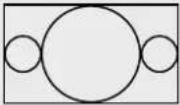 | 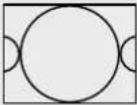 | Découpe un cadre SD 4:3 dans l'image HD 16:9. Ce format d'image supprime une portion des parties latérales de l'image 16:9. |
| Pillarbox | 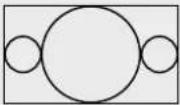 | 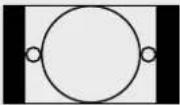 | Place l'image SD 4:3 au centre du cadre HD 16:9. Des bandes noires apparaissent sur les parties latérales. |
| Zoom 16:9 | 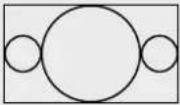 | 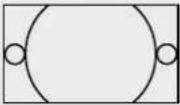 | L'image 4:3 est agrandit de manière à remplir toute la surface de l'écran HD 16:9. |
| Zoom 14:9 | 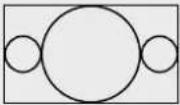 | 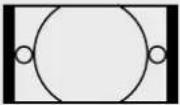 | Compromis entre le pillarbox et le zoom 16:9. De minces bandes noires apparaissant en haut et en bas du cadre. |
Pilote
La page About (À propos) du Blackmagic Desktop Video Setup fournit des informations concernant les pilotes actuels de votre matériel, et la date de la dernière mise à jour.
CONSEIL Vous pouvez générer un rapport d'état en cliquant sur le bouton Create. Cela permet de sauvegarder un fichier contenant les informations techniques, telles que les formats vidéo détectés sur votre entrée et sortie de référence, les espaces colorimétriques, l'échantillonnage couleur et la profondeur de bits, mais aussi les informations concernant le pilote, le système d'exploitation et les informations relatives à l'appareil. Ce rapport peut également être utile lorsque vous contactez l'équipe du support technique Blackmagic Design. Ce fichier est très léger, il peut donc facilement être envoyé par email.
Informations sur le produit
Changer le nom de vos équipements Blackmagic Design vous permet d'identifier chaque appareil du logiciel Desktop Video Setup et donc de savoir exactement où chaque appareil se trouve et comment il est utilisé. Ceci est particulièrement utile si vous utilisez le même appareil à plusieurs endroits de l'installation. De plus, il peut être utile de nommer les différentes unités en fonction de leur utilisation, par exemple, Suite de montage 2, Suite d'étalonnage 1, etc.
Si vous saisissez le nom de votre matériel dans le champ de saisie Label, il sera sauvegardé sur la page d'accueil du Blackmagic Desktop Video Setup et sera alors affiché sous l'image de l'appareil.
Vous pouvez également saisir des informations importantes que vous pourrez consulter ultérieurement, par exemple, le numéro de série du matériel, le lieu et la date d'achat, ainsi que les coordonnées du vendeur.
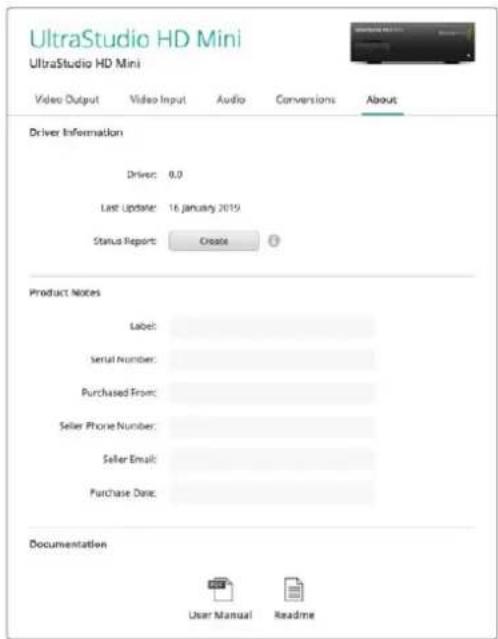
La page About fournit des informations importantes, telles que la version du pilote, le guide d'utilisateur et les informations de mise à jour. Vous pouvez également générer un rapport d'état et y saisir les informations relatives à votre produit.
Installer un teranex mini smart panel
Le Blackmagic UltraStudio HD Mini est une solution d'acquisition et de lecture compacte. Il est de forme similaire aux autres équipements Blackmagic Design, comme le Teranex Mini et l'HyperDeck Studio Mini. Ces produits ont été conçus pour être portables et modulables. Vous pouvez les emporter sur le lieu de tournage, les monter sur un bureau ou les installer sur un Teranex Mini Rack Shelf. Le Rack Shelf vous permet de monter vos équipements sur un rack.
En installant le Teranex Mini Smart Panel en option sur votre UltraStudio HD Mini, vous pouvez prévisualiser la vidéo et l'audio directement depuis l'avant de l'appareil pendant la lecture et l'acquisition.
L'écran LCD du Teranex Mini Smart Panel affiche l'image de l'entrée ainsi que les vumètres, ce qui vous permet de contrôler les niveaux audio.
Les panneaux sont échangeables à chaud, vous n'avez donc pas besoin d'éteindre votre Blackmagic UltraStudio HD Mini lorsque vous l'installez.
1 À l'aide d'un tournevis Pozidriv, dévissez les deux vis M3 placées de chaque côté du panneau d'origine du Blackmagic UltraStudio HD Mini et retirez-le délicatement.
2 À l'intérieur du panneau d'origine, dans un coin de la base, vous trouverez un petit tube en plastique transparent. Ce tube permet de diriger la lumière de la LED située à l'intérieur de l'unité et d'allumer le voyant sur le panneau d'origine. Ce tube doit rester attaché au panneau avant d'origine.
CONSEIL Lorsque vous rattachez le panneau avant d'origine, veillez à ce que le tube soit aligné avec la fente située sur l'avant de l'appareil.
3 Alignez le connecteur situé sur la face arrière du Teranex Mini Smart Panel avec le connecteur correspondant sur la face avant de l'UltraStudio HD Mini et poussez doucement le Smart Panel vers l'appareil jusqu'à ce que les connecteurs soient fermement enfoncés. Le Teranex Mini Smart Panel doit être correctement aligné avec l'UltraStudio HD Mini et doit être fermement enfoncé.
4 Vissez de nouveau les vis M3 du panneau d'origine sur l'appareil.
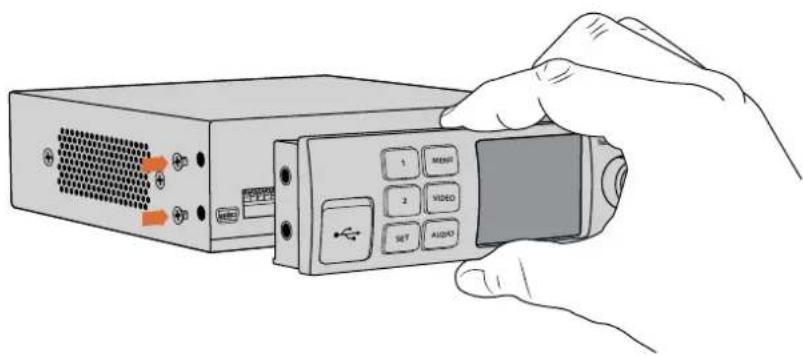
Pour installer correctement le Teranex Mini Smart Panel sur l'UltraStudio HD Mini, tenez le panneau entre vos doigts et votre pouce afin d'aligner le Smart Panel à la façade de l'appareil.
Si l'UltraStudio HD Mini est monté sur le Teranex Mini Rack Shelf, l'appareil devra être retiré du rack pour accéder aux vis.
Pour plus d'informations, consultez la section « Teranex Mini Rack Shelf ».
Le panneau d'origine est extrêmement résistant, donc si vous choisissez d'installer le Blackmagic UltraStudio HD Mini dans des endroits bondés ou pleins de câbles, vous pouvez toujours réinstaller le panneau d'origine.
Écran LCD
La page d'accueil est la première chose que vous verrez sur l'écran LCD du Teranex Mini Smart Panel. Elle affiche les informations principales, notamment :
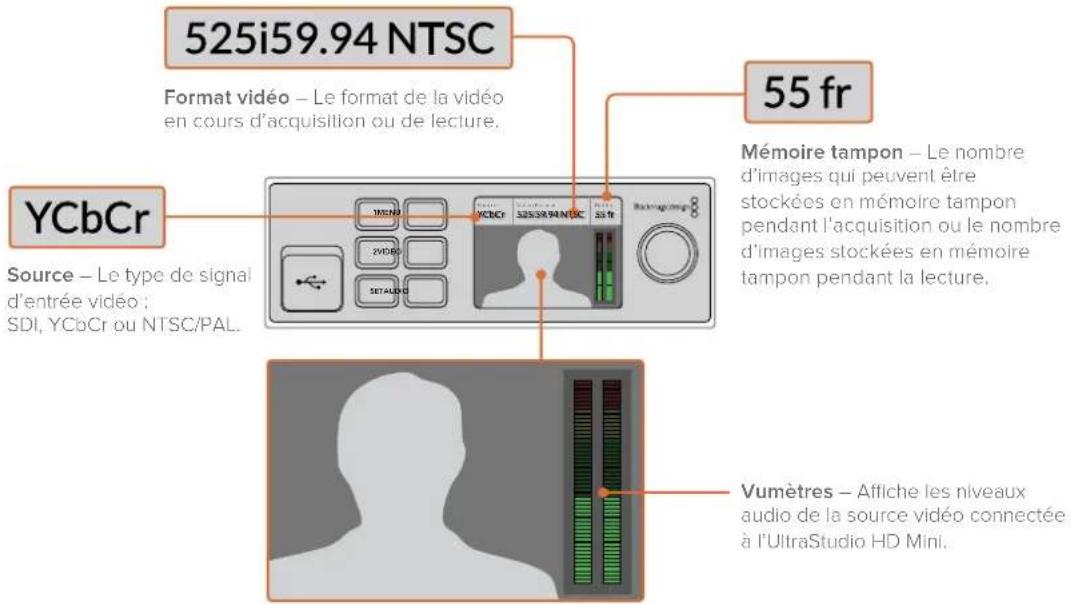
Moniteur vidéo – Affiche l'entrée vidéo qui est connectée à l'UltraStudio Mini.
Lorsque vous utilisez le Blackmagic UltraStudio HD Mini avec d'autres équipements, tels que l'ATEM Television Studio HD ou les convertisseurs Teranex Mini, vous pouvez utiliser le Teranex Mini Rack Shelf pour installer vos appareils dans un rack ou une caisse de transport broadcast. Il est possible d'installer jusqu'à 3 Teranex Mini sur chaque Teranex Mini Rack Shelf d'une unité de rack.
Pour installer l'UltraStudio Mini sur un Rack Shelf, il suffit de retirer les pieds en caoutchouc de l'appareil et de le visser sur le rack en vous servant des pas de vis pourvus à cet effet.

Le Teranex Mini Rack Shelf dispose de deux panneaux d'origine que vous pouvez utiliser pour couvrir la partie du rack qui n'est pas utilisée par d'autres appareils.
Pour plus d'informations, consultez le site Internet de Blackmagic Design : www.blackmagicdesign.com/fr.
Utiliser le panneau avant de l'ultrastudio 4K mini
Sur l'UltraStudio 4K Mini, la plupart des réglages paramétrables dans l'utilitaire Desktop Video Setup sont également disponibles via le menu LCD du panneau avant. Pour naviguer dans les paramètres, appuyez sur le bouton de Menu pour l'ouvrir, puis scrollez parmi les options à l'aide de la molette. Pour entrer dans les sous-menus et confirmer un réglage, appuyez sur le bouton Set.
Pour sortir du menu, appuyez successivement sur le bouton Menu pour revenir en arrière, jusqu'à afficher l'écran d'accueil.
CONSEIL Pour gagner du temps, vous pouvez également accéder aux paramètres vidéo ou audio en appuyant sur le bouton Video ou Audio. Vous serez dirigé directement vers les paramètres concernés sans avoir à naviguer dans la liste de paramètres.
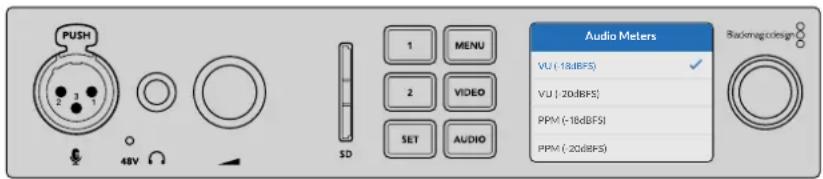
Utilisez le menu LCD du panneau avant de l'UltraStudio 4K Mini pour modifier les paramètres
Paramètres audio
L'UltraStudio 4K Mini intègre également des paramètres audio supplémentaires dans le menu LCD. Vous pourrez y modifier le type d'indicateur audio affiché sur l'écran LCD pendant l'acquisition et la lecture. Vous avez le choix entre l'indicateur VU ou PPM.
Le vumètre, ou mesureur d'unités de volume, affiche une moyenne des crêtes et des creux de votre signal audio. Si vous utilisez le vumètre, ajustez les niveaux de sortie sur votre source de telle sorte que ce dernier atteigne l'indicateur 0dB. Cela maximise le rapport signal/bruit et vous permet d'obtenir un son de qualité optimale. Si votre audio dépasse l'indicateur 0dB, il y a de fortes chances pour que votre son soit distordu. Si vous utilisez les entrées audio analogiques de l'UltraStudio 4K Mini, les niveaux de l'entrée peuvent être ajustés depuis le menu LCD ou depuis l'utilitaire.
Le PPM (Peak Programme meters) comprend une fonction qui maintient momentanément les crêtes du signal, et qui les fait redescendre lentement, ce qui vous permet de visualiser aisément à quel niveau votre audio est écrêté.
Le vumètre et le PPM intègrent un niveau de référence sélectionnable de -18dB ou de -20dB pour vous permettre d'effectuer votre monitoring audio selon différentes normes de diffusion internationales.
Logement pour carte SD
Le panneau avant de l'UltraStudio 4K Mini inclut également un logement pour carte SD, capable de lire et d'écrire sur des fichiers lorsque l'appareil est connecté à un ordinateur Mac ou Windows. Ce logement peut être utilisé comme un lecteur ou graveur de carte SD traditionnel et il est détecté par votre ordinateur comme un autre lecteur. Ainsi, vous pouvez rapidement importer des clips depuis la carte SD de votre caméra ou régler Media Express pour capturer un clip sur un support portable.
Étalonnage en direct avec davinci resolve
Desktop Video 10 offre une acquisition et une lecture simultanées sur les matériels 4K et 8K de Blackmagic Design. C'est une solution idéale pour les utilisateurs qui souhaitent bénéficier de la fonctionnalité d'étalonnage en direct disponible sur DaVinci Resolve. Ils n'ont ainsi plus besoin d'utiliser deux appareils distincts pour l'entrée et la sortie.
Lorsque vous faites de l'étalonnage en direct sur le plateau, il vous suffit de connecter la sortie de la caméra à l'entrée de votre matériel Blackmagic Design. Connectez ensuite la sortie de l'appareil à un moniteur de plateau pour vérifier l'étalonnage.
Configuration
1 Ouvrez DaVinci Resolve. À partir du menu Preferences, sélectionnez l'onglet Video and Audio I/O puis choisissez votre matériel à partir de l'option For Resolve Live use. Sauvegardez vos préférences et redémarrez DaVinci Resolve pour appliquer les modifications. 2 Commencez un projet et ouvrez la fenêtre Project Settings. Depuis l'onglet Master Settings, réglez la résolution de la timeline et la fréquence d'images selon les paramètres de votre caméra. 3 Allez sur l'onglet Capture and Playback et sélectionnez le format désiré à partir du menu Video capture and playback.
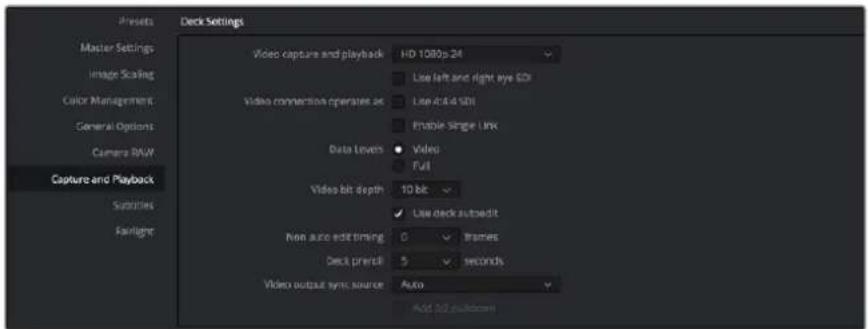
Sélectionnez le format désiré à partir du menu Video capture and playback.
4 Allez sur la page Edit et sélectionnez File > New Timeline. 5 Depuis la page Color, cliquez sur le menu Color et sélectionnez Resolve live > On. Vous devriez à présent voir la vidéo en direct dans la visionneuse et un bouton rouge lumineux Resolve Live apparaît alors au-dessus de la vidéo.
Utiliser resolve live
1 En mode Resolve Live, le bouton Freeze (une icône représentant un flocon) fige l'image vidéo actuelle. Vous pouvez ainsi l'étalonner sans être distrait par le mouvement qui a lieu pendant le tournage. Lorsque vous avez effectué votre ajustement, vous pouvez recommencer la lecture et vous préparer à prendre un instantané. 2 Une fois que vous êtes satisfait de votre correction, vous pouvez sauvegarder un instantané de l'image fixe actuellement affichée dans la visionneuse, la valeur du timecode entrant, ainsi que votre correction dans la timeline en cliquant sur le bouton Snapshot représentant une caméra. Les instantanés sont tout simplement des clips qui ne comportent qu'une seule image. Une fois que vous avez pris un instantané, cliquez de nouveau sur l'icône représentant un flocon pour revenir à la lecture, jusqu'à la prochaine prise que vous souhaitez étalonner.
CONSEIL Veuillez vous référer au manuel DaVinci Resolve pour obtenir de plus amples informations sur Resolve Live.
Montage avec davinci resolve
L'interface de DaVinci Resolve est facile à utiliser et possède tous les outils nécessaires pour monter et peaufiner vos projets ! Que vous utilisiez une souris pour déplacer et faire glisser les clips ou un clavier pour effectuer un montage de précision, DaVinci Resolve dispose de toutes les fonctionnalités nécessaires aux monteurs professionnels.
Configuration
1 Ouvrez DaVinci Resolve. Dans le menu Preferences, sélectionnez l'onglet Video and Audio I/O puis choisissez votre matériel Blackmagic Design depuis l'option For capture and playback use. Sauvegardez vos préférences et redémarrez DaVinci Resolve pour appliquer les modifications. 2 Chargez un projet et ouvrez Project Settings depuis le menu File. Depuis l'onglet Master Settings, saisissez la résolution dans Timeline resolution, le format d'image de la timeline dans Timeline frame rate et la fréquence d'images de lecture dans Playback frame rate. 3 Sous la section Video Monitoring, saisissez le format vidéo. Le Blackmagic Desktop Video Setup se réglera automatiquement sur le format vidéo que vous avez choisi comme sortie sur votre matériel vidéo Blackmagic Design. 4 Cliquez sur le bouton Save pour sauvegarder les modifications et fermer la fenêtre des paramètres du projet.
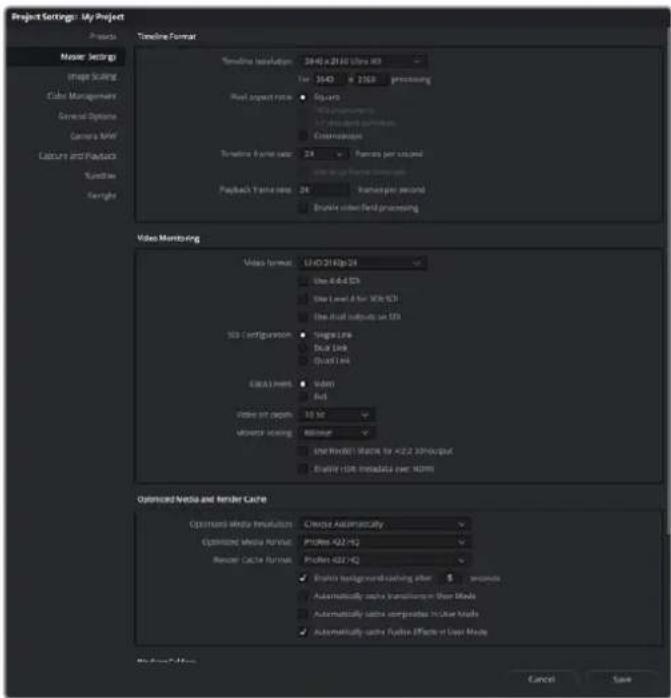
Prévisualiser de la vidéo
Pour afficher votre composition en temps réel sur votre matériel Blackmagic Design, allez sur Préférences > Prévisualisation vidéo. L'option Enable Mercury Transmit doit être cochée afin de pouvoir utiliser du matériel Blackmagic Design avec After Effects CC. Sous Périphérique vidéo, sélectionnez Blackmagic Playback. Vous pouvez à présent utiliser un moniteur broadcast pour visualiser vos compositions After Effects dans l'espace colorimétrique vidéo souhaité.  Préférences de la prévisualisation vidéo Si vous travaillez avec un format d'image qui n'est pas pris en charge ou qui n'est pas standard, ce format pourra être correctement acheminé par votre appareil Blackmagic Design. Allez sur Préférences > Prévisualisation vidéo et cliquez sur le bouton Configuration situé à côté de Blackmagic Playback. La fenêtre Blackmagic device selection s'ouvre. Vous pouvez agrandir ou réduire l'image au format vidéo le plus proche pris en charge par l'appareil. Par exemple, si vous utilisez l'UltraStudio 4K et la résolution de votre composition After Effects est de 2048 x 1152, réduire sa taille l'acheminera en DCI 2K et agrandir sa taille l'acheminera en Ultra HD.Rendu
Lorsque votre composition est terminée, vous pouvez faire un rendu avec une séquence d'image DPX ou un des codecs suivants :  Options de rendu dans Paramètres du module de sortie - Blackmagic RGB 10 bit (non compressé) • Apple YUV 10 bit 4:2:2 non compressé • Apple YUV 8 bit 4:2:2 non compressé • Apple Photo - JPEG (compressé) • Apple DV - NTSC (compressé) • Apple DV - PAL (compressé) Les autres codecs, notamment ProRes et DVCPRO HD sont disponibles si Final Cut Pro est installé sur votre ordinateur. - Blackmagic 10 bit 4:4:4 (non compressé) - Blackmagic 10 bit 4:2:2 (non compressé) - Blackmagic HD 8 bit 4:2:2 (non compressé) - Blackmagic SD 8 bit 4:2:2 (non compressé) - Blackmagic 8 bit MJPEG (compressé) Les autres codecs, notamment DVCPRO HD et DVCPRO50 sont disponibles si Premiere Pro CC est installé. - Blackmagic RGB 10 bit (non compressé) - Blackmagic 10 bit (non compressé) - Blackmagic 8 bit (non compressé) - Apple Photo - JPEG (compressé) • Apple DV - NTSC (compressé) • Apple DV - PAL (compressé)Adobe photoshop CC
 Photoshop CCImporter une image dans photoshop CC
1 Sélectionnez Fichier> Importer> Blackmagic image import. 2 Sélectionnez le format de l'entrée vidéo et la profondeur de bits de l'image puis cliquez sur Importer l'image.  Acquisition d'imageExporter une image de photoshop CC
1 Sélectionnez Fichier > Exporter > Exporter une image Blackmagic. 2 Sélectionnez le format de la sortie vidéo puis cliquez sur Exporter l'image.  Exporter une Image Une fois que les options d'importation et d'exportation ont été configurées, la fenêtre de paramètres ne s'affichera plus lors d'importations et d'exportations ultérieures. Toutefois, vous pouvez toujours changer vos paramètres en maintenant enfoncée la touche Option (Mac) ou Ctrl (Windows) lors de la sélection d'importations ou d'exportations.Adobe premiere pro CC
 Premiere Pro CCCréer un projet blackmagic design
1 Ouvrez Premiere Pro et cliquez sur Nouveau projet. Saisissez le nom du projet et sélectionnez l'emplacement de sauvegarde. 2 Si votre carte graphique est compatible avec le moteur Mercury Playback Engine de Premiere Pro CC, l'option de rendu sera disponible et il vous faudra sélectionner l'option Accélération GPU Mercury Playback Engine. 3 Dans le menu déroulant Format de capture, sélectionnez Blackmagic capture. Cliquez sur Paramètres (Mac) ou Propriétés (Windows) pour configurer les paramètres d'acquisition vidéo et audio. Sélectionnez la norme et le format vidéo. Cliquez sur OK pour revenir à la fenêtre Nouveau projet. 4 Cliquez sur l'onglet Disques de travail pour configurer l'emplacement de la vidéo capturée, de l'audio capturé, et des prévisualisations vidéo et audio. Cliquez sur OK pour ouvrir votre projet. 5 Maintenant, vérifiez que votre système audio par défaut n'est pas réglé sur Blackmagic Desktop Video. Sur Mac OS, ouvrez les Préférences Système et cliquez sur Son. Dans l'onglet Sortie, assurez-vous que votre appareil Blackmagic n'est pas sélectionné. Dans l'onglet Entrée, sélectionnez l'entrée de votre micro en vous assurant que votre appareil Blackmagic n'est pas sélectionné. Sur Windows, allez sur la barre des tâches et faites un clic droit sur l'icône du haut-parleur pour ouvrir les paramètres relatifs au son. Cliquez sur l'onglet Lecture et réglez votre PC pour qu'il utilise le matériel audio intégré ou un autre appareil de sortie audio que le matériel Blackmagic Design. Cliquez sur l'onglet Enregistrement et réglez votre PC pour qu'il utilise un autre appareil d'enregistrement que celui de Blackmagic Design. 6 Retournez sur Adobe Premiere Pro, cliquez sur le menu Préférences et sélectionnez Matériel audio. Réglez l'option Sortie par défaut sur Sortie intégrée à l'aide du menu déroulant. Réglez l'option Mapper la sortie pour sur Son du bureau Adobe.  Lorsque vous paramétrez les préférences audio dans Adobe Premiere Pro, assurez-vous que les paramètres de la sortie audio et du mappage de sortie sont réglés par défaut sur Sortie intégrée (Built-in output). 7 Dans les préférences du menu Lecture, sélectionnez Blackmagic playback dans le menu déroulant Périphérique Audio. Appuyez sur OK.  Régiez le périphérique audio sur la lecture Blackmagic (Blackmagic Playback) et assurez-vous d'avoir bien coché Blackmagic Playback dans les paramètres de périphérique vidéo. 8 Pour créer une nouvelle séquence, cliquez sur Fichier > Nouveau > Séquence. Sélectionnez la préconfiguration désirée, nommez la séquence et cliquez sur OK.  Créez une nouvelle séquence depuis les préconfigurations Blackmagic DesignContrôle de périphérique
De nombreux modèles de matériel d'acquisition et de lecture Blackmagic Design comprennent un contrôle de périphérique RS-422 pour le contrôle des enregistreurs. Cliquez sur Préférences > Pilotage de matériel et vérifiez que le pilotage de matériel Blackmagic a été sélectionné à partir du menu Matériel. Cliquez sur OK. Lecture
Si vous travaillez avec un format d'image qui n'est pas pris en charge ou qui n'est pas standard, ce format pourra être correctement acheminé depuis votre appareil Blackmagic Design. Allez sur Preferences > lecture et cliquez sur le bouton Configuration situé à côté de Blackmagic Playback. La fenêtre Blackmagic device selection s'ouvre. Vous pouvez agrandir ou réduire l'image au format vidéo le plus proche pris en charge par l'appareil. Par exemple, si vous utilisez UltraStudio 4K et la résolution de votre composition Premiere est de 2048 x 1152, réduire sa taille acheminera en Ultra HD et l'agrandir l'acheminera en DCI 4K.  Choisissez une option pour acheminer les formats non pris en charge. Si votre appareil Desktop Video supporte le HDR, vous pouvez également régler le gamut et la fonction de transfert pour les projets HDR. Cela comprend HLG et PQ pour le Rec. 2020. Le paramètre d'affichage du mastering HDR doit être réglé sur la valeur maximale en nits que votre moniteur ou télévision est capable de prendre en charge.Capture
Fichier > Acquisition [F5] Entrez la bande de votre choix et le nom du clip.  Réglez vos paramètres d'acquisition et de contrôle de périphérique dans la fenpetre d'acquisition. Pour une acquisition immédiate, ou une acquisition à partir de matériel non pilotable, cliquez sur le bouton d'enregistrement rouge G. Si vous souhaitez enregistrer le clip à l'aide du contrôle de périphérique RS-422, saisissez les points d'entrée et de sortie désirés à l'aide des boutons dédiés ou manuellement en saisissant le code temporel et en cliquant sur la touche Enregistrer l'élément. Entrez le nom d'un clip et appuyez sur OK. Le clip vide apparaîtra dans la fenêtre Projet. Répétez l'action jusqu'à ce que vous ayez enregistré tous les clips que vous souhaitez capturer en série. Puis choisissez : Fichier > Acquisition en série [F6]. Pour configurer des marges sur les clips, activez l'option d'acquisition avec marges, saisissez le nombre d'images supplémentaires requises au début et à la fin de chaque clip, puis cliquez sur OK. Il vous sera alors demandé de saisir votre bande. Cliquez sur OK pour capturer le clip.Exportation sur bande
Si vous souhaitez monter votre timeline sur un enregistreur externe, vous pouvez le faire à l'aide de la fonction de montage sur bande de Premiere Pro. Faites votre choix entre deux types d'exportation : insertion ou assemblage. Le montage par insertion nécessite un timecode continu sur toute la longueur du projet qui va être enregistré sur bande. C'est aussi une solution très pratique pour remplacer une prise sur une bande déjà existante. En mode assemblage, la bande ne doit être noire que jusqu'à un point situé juste après le début de la séquence. Comme le montage par assemblage efface la bande située avant les têtes d'enregistrement, il ne devrait pas être utilisé lorsque d'autres projets existent déjà sur la bande après le point de sortie de votre montage.  Utilisez la fonction d'exportation sur bande pour exporter votre montage sur un enregistreur externe CONSEIL Lorsque vous exportez sur bande en mode assemblage, nous vous conseillons d'ajouter au moins 30 secondes de noir à la fin de votre séquence. En post-roll, cela évite que des images indésirables apparaissent après votre séquence.Pour une exportation sur bande via le contrôle série rs-422 :
1 Assurez-vous que la configuration des préférences d'Adobe Premiere Pro est la même que celle décrite plus haut dans cette section « Créer un projet Blackmagic Design ». 2 Ouvrez la fenêtre de montage sur bande de Premiere Pro en cliquant sur Fichier > Exportation > Exporter sur bande (matériel série). Cliquez ensuite sur les paramètres du périphérique d'enregistrement depuis le menu déroulant et sélectionnez Paramètres. Choisissez la norme et le format vidéo, ainsi que les paramètres audio. Cliquez sur OK. Si le format d'acquisition ne correspond pas au format de sortie, cela peut provoquer des problèmes durant le preroll, ce qui peut empêcher l'exportation de l'audio. 3 Faites votre choix entre le type d'exportation Assemblage ou Insertion depuis le menu déroulant, saisissez le timecode du point d'entrée, puis cliquez sur Enregistrer. Lors du montage sur bande, le logiciel attend à la première image de votre projet que le magnétoscope commence l'enregistrement au timecode prédéterminé. Au cas où la première image de votre programme aurait été répétée ou perdue durant la procédure de montage sur bande, il faudra ajuster le paramètre relatif au décalage de lecture du périphérique vidéo pour synchroniser l'enregistreur et l'ordinateur. Vous n'aurez à le faire qu'une seule fois indépendamment de l'enregistreur et de l'ordinateur car ce paramètre sera gardé en mémoire. Certains appareils d'acquisition et de lecture Desktop Video vous permettent de connecter des graphiques générés par Adobe Character Animator CC à d'autres équipements vidéo tels qu'un écran de contrôle. Par exemple, vous pouvez utiliser la performance d'un personnage virtuel dans un montage vidéo et la visionner en temps réel. Cette section montre comment régler les options de sortie dans Adobe Character Animator CC.  1 Dans Adobe Character Animator, sélectionnez Character > Preferences > Live Output. 2 Assurez-vous que l'option Enable Mercury transmit and syphon est activée. 3 Assurez-vous que l'option Blackmagic playback est activée. 4 Sélectionnez Setup à côté de Blackmagic playback. 5 Dans le menu déroulant Output mode, choisissez un mode parmi les options suivantes. Achemine le signal directement depuis Adobe Character Animator CC sans incrustation. Cette option vous permet de superposer le personnage animé à une autre source vidéo à l'aide de l'incrustateur interne de votre appareil Desktop Video. Vous pouvez par exemple superposer un personnage à la vidéo d'un endroit en arrière-plan pour représenter une interview en direct. Il est également possible de superposer le personnage au flux diffusé. Vous pouvez par exemple l'afficher dans un coin au bas de l'écran et le faire réagir au contenu. Si vous souhaitez effectuer l'incrustation à l'aide d'un mélangeur externe, par exemple avec un mélangeur ATEM, vous pouvez régler le mode de sortie sur fill/key. Le signal fill (remplissage) est le personnage animé, tandis que le signal key (découpe) est un masque en niveaux de gris qui rend l'espace autour du personnage transparent. Cela permet à l'incrustateur de superposer le personnage à l'arrière-plan.Final cut pro x
Vous pouvez utiliser l'option A/V output de Final Cut Pro X pour acheminer votre vidéo avec le matériel vidéo Blackmagic Design. Si vous utilisez un appareil Desktop Video qui supporte le HDR, vous pouvez aussi visionner et monter de la vidéo HDR avec un gamut étendu sur une télévision ou un moniteur compatible.  Final Cut Pro XConfigurer final cut pro x
1 Vérifiez que vous utilisez la version Final Cut Pro X 10.0.4 ou ultérieure ainsi que la dernière version de Mac OS. 2 Ouvrez le Blackmagic Desktop Video Setup. Cliquez sur le menu déroulant Video standard et réglez le format selon le format utilisé dans votre projet Final Cut Pro X, par exemple 2160p29.97. Le format doit être identique à celui du format vidéo de vos clips. Le paramètre de la norme vidéo détermine également le mode de monitoring de la sortie vidéo.  Réglez le format de sortie pour qu'il corresponde à celui de votre projet dans Final Cut Pro X. 3 Cliquez sur le menu déroulant Pixel format et réglez-le sur un format que votre télévision ou moniteur externe peut supporter. Par exemple, si vous travaillez avec un gamut HDR étendu, choisissez 10-bit YUV 4:2:2 ou 10-bit RGB 4:4:4 selon la compatibilité de votre moniteur. 4 Cliquez sur le menu déroulant Color gamut et réglez-le afin qu'il corresponde à celui de votre projet. Si vous travaillez sur un projet en SD ou en HD avec une plage dynamique standard, choisissez Rec. 601/Rec. 709. Si vous utilisez un appareil Desktop Video qui supporte le HDR et que vous montez un projet en 4K ou en HDR, sélectionnez Rec. 2020. Pour les projets en 4K et en HDR, choisissez Rec. 2020 HLG ou Rec. 2020 PQ. Ce format doit être compatible avec votre télévision ou moniteur. Maintenant que vous avez réglé les paramètres d'affichage de votre sortie à l'aide du Desktop Video Setup, vous pouvez créer un nouveau projet dans Final Cut Pro X.Créer un nouveau projet :
1 Ouvrez Final Cut Pro X. Dans les propriétés de la bibliothèque, vous verrez le nom de projet réglé par défaut. Cliquez sur l'icône de modification correspondante. Créez une nouvelle bibliothèque en allant sur le menu File, puis en sélectionnant New et Library. CONSEIL Si les propriétés de la bibliothèque sur le côté droit de l'écran sont masquées une fois la nouvelle bibliothèque créée, activez-les en cliquant sur l'icône du clap dans le coin supérieur gauche. Cela ouvre la barre latérale de la bibliothèque. 2 Sélectionnez la nouvelle bibliothèque dans la barre latérale et cliquez sur l'icône de modification correspondante. Une fenêtre d'option apparaîtra pour régler l'espace colorimétrique de votre projet. Sélectionnez Standard pour un projet en SD ou en HDR qui utilise un gamut standard. Si vous souhaitez créer une vidéo HDR au gamut étendu, sélectionnez Wide gamut HDR. 3 Cliquez sur Change pour confirmer le réglage. 4 Créez un nouveau projet en faisant un clic droit sur le nom de la bibliothèque dans la barre latérale, puis en sélectionnant New Project. Saisissez un nom et choisissez un événement pour votre projet. Si vous n'en avez pas encore créé un, vous pouvez choisir le réglage par défaut, qui est la date actuelle. 5 Cliquez sur Use custom settings pour utiliser des paramètres personnalisés. Réglez le format, la résolution et la fréquence d'images correspondant à la norme vidéo réglée dans le Blackmagic Desktop Video Setup.  6 Réglez l'option de rendu Rendering sur votre codec Apple ProRes préféré ou sur Uncompressed 10-bit 4:2:2 pour un workflow non compressé. 7 Si votre projet est en HD standard, vous n'avez pas besoin de modifier l'espace colorimétrique, car Final Cut Pro sélectionne l'espace HD standard Rec.709 pour vous. Si vous travaillez sur un projet HDR avec un gamut étendu, sélectionnez l'espace colorimétrique, ainsi que PQ ou HLG selon votre télévision ou votre moniteur. 8 Réglez les canaux audio sur Stereo. Vous pouvez également choisir Surround pour 6 canaux audio. Configurez la fréquence d'échantillonnage audio sur 48kHz. 9 Cliquez sur OK pour terminer la création de votre nouveau projet. Si un moniteur SDI ou HDMI externe est connecté, il faudra vérifier que votre nouveau projet s'affiche correctement. 1 Dans le menu Final Cut Pro, choisissez Preferences et cliquez sur l'onglet Playback. Vérifiez que le menu A/V Output affiche Blackmagic et que la norme vidéo est identique à celle de votre projet. Fermez la fenêtre Preferences. 2 Dans la barre de menu, sélectionnez Window et cliquez sur A/V Output pour activer la sortie vidéo via le matériel vidéo Blackmagic Design. 1 Ouvrez les préférences système de Mac OS et cliquez sur l'icône du son. 2 Cliquez sur l'onglet Sortie et sélectionnez Blackmagic en tant que sortie audio. CONSEIL Le monitoring audio peut également être effectué via le matériel Desktop Video. 1 Importez les clips dans votre nouveau projet. 2 Vous pouvez à présent utiliser la timeline Final Cut Pro X sur votre écran d'ordinateur et visualiser la prévisualisation de la vidéo sur l'écran ou sur une télévision connectée à la sortie de votre matériel vidéo Blackmagic Design. Vous pouvez utiliser le logiciel Blackmagic Media Express pour capturer de la vidéo et de l'audio avec du matériel vidéo Blackmagic Design. Une fois les clips capturés, vous pouvez les importer dans Final Cut Pro X pour le montage. Lorsque vous capturez des clips avec Media Express, il vous faudra choisir un des formats vidéo compatibles avec Final Cut Pro X, par ex. : Apple ProRes 4444 XQ, ProRes 4444, ProRes 422 HQ, ProRes 422, ProRes 422 LT ou 4:2:2 10 bits non compressé.Montage sur bande
Une fois que vous avez terminé votre projet dans Final Cut Pro X, vous pouvez faire un rendu du projet puis utiliser Blackmagic Media Express pour faire un master sur bande à l'aide de votre matériel vidéo Blackmagic Design. 1 Sélectionnez vos clips à partir de la timeline de Final Cut Pro X. 2 Allez sur Fichier>Partager>Fichier master et la fenêtre Fichier master s'ouvrira. 3 Cliquez sur Réglages (Settings) et sélectionnez le codec vidéo désiré à partir du menu déroulant.  4 Cliquez sur Suivant pour sélectionner un emplacement pour votre média, puis cliquez sur Enregistrer (Save). 5 Ouvrez Media Express et importez le clip qui a été exporté de Final Cut Pro X. 6 Veuillez vous référez à la section Veuillez vous référez à la section « Blackmagic Media Express » de ce manuel pour obtenir des informations sur le montage des fichiers vidéo et audio sur bande.Avid media composer
Le logiciel Avid Media Composer capture et lit de l'audio et de la vidéo jusqu'en 4K avec le matériel vidéo Blackmagic Design. Ce dernier prend également en charge le contrôle de périphérique RS-422. Les plug-ins Blackmagic pour Media Composer sont automatiquement installés si Media Composer a été installé avant le logiciel Desktop Video.  Avid Media ComposerConfiguration
1 Lancez le logiciel Media Composer. La boîte de dialogue vous permettant la sélection de votre projet va apparaître. 2 Choisissez le profil d'utilisateur désiré si vous en aviez déjà créé un auparavant. 3 Sélectionnez l'emplacement de sauvegarde Private (privé), Shared (partagé) ou External (externe) pour votre projet. 4 Cliquez sur le bouton New Project (nouveau projet). 5 Saisissez un nom de projet et configurez les options du projet, notamment le format et l'espace colorimétrique. Cliquez sur OK. Les paramètres Color space et Stereoscopic peuvent être changés ultérieurement dans l'onglet Format du projet.  Saisissez un nom de projet et configurez les options du projet. 6 Double-cliquez sur le nom du projet dans la boîte de dialogue Select Project. L'interface Media Composer et la fenêtre de projet pour votre nouveau projet apparaissent. La configuration de votre projet est à présent terminée. Afin de vérifier que tout est connecté correctement, allez dans le menu d'aide, cliquez sur Read me et sélectionnez le Media Composer Editing Guide pour effectuer un test rapide. Suivez les instructions de la section Importing Color Bars and Other Test Patterns. Double-cliquez sur le fichier importé pour le lire. Vous devriez à présent voir l'image sur votre écran d'ordinateur ainsi que sur la sortie de votre matériel Blackmagic Design. Si vous ne voyez pas de vidéo sur la sortie de votre matériel Blackmagic Design, revérifiez les connexions et les paramètres de sortie dans le Blackmagic Desktop Video. Pour ce faire, allez sur Tools > Hardware Setup au sein du logiciel Media Composer. Assurez-vous que l'icône du matériel au-dessus de la timeline est activée. REMARQUE Si vous utilisez un appareil vidéo externe Blackmagic, tel qu'un Blackmagic UltraStudio 4K, assurez-vous qu'il est alimenté et connecté avant de lancer Media Composer.Capturer à partir de matériel non pilotable
De nombreuses sources vidéo, y compris différentes sortes de caméras modernes et d'enregistreurs à disque, ainsi que des caméras plus anciennes et des magnétoscopes VHS, ne possèdent pas de contrôle de périphérique. Pour capturer de la vidéo sans contrôle de périphérique, suivez les étapes ci-après : Pour ouvrir la fenêtre des outils de capture Capture Tool, allez sur File > Input > Tape capture. 2 Cliquez sur le bouton de commutation de la source pour que le bouton satellite (représenté par la Terre et le symbole +) s'affiche sur le bouton enregistreur. Ce symbole indique que le contrôle de périphérique a été désactivé.  Pour que l'outil capture de la vidéo, cliquez sur le bouton permettant de commuter la source. 3 Sélectionnez les pistes vidéo et audio que vous souhaitez capturer (par exemple V, A1, A2, etc.). Dans les menus déroulants en dessous, sélectionnez Blackmagic pour la vidéo et pour l'audio. 4 Utilisez le menu Bin pour sélectionner un chutier cible à partir de la liste des chutiers ouverts. 5 À partir du menu de résolution Res, choisissez le codec que vous souhaitez utiliser pour les clips capturés. Dans cet exemple, sélectionnez DNxHD175x pour de la vidéo HD 10 bits. 6 Sélectionnez le disque de stockage pour la vidéo et l'audio capturés. Utilisez le bouton Single/Dual Drive Mode pour choisir si la vidéo et l'audio seront stockés ensemble sur le même disque ou sur des disques séparés. Sélectionnez ensuite les disques pour les médias capturés, à partir du menu Target Drives. 7 Cliquez sur le bouton Tape Name? en bas de la fenêtre pour ouvrir la boîte de dialogue Select tape. Ajoutez le nom de la bande, ou sélectionnez-la à partir de la liste si vous l'avez déjà utilisée. 8 Vérifiez que votre source vidéo et audio est prête ou en lecture, puis cliquez sur le bouton de capture. Le bouton de capture rouge clignotera pendant l'enregistrement. Cliquez à nouveau sur le bouton de capture pour arrêter la capture.Capturer à partir de matériel pilotable avec ultrastudio, decklink et teranex
Si vous possédez un enregistreur qui se connecte via RS-422, il vous faudra configurer ses paramètres avant d'effectuer une capture avec le contrôle de périphérique. 1 Assurez-vous qu'un câble série RS-422 est connecté entre votre matériel vidéo Blackmagic Design et l'enregistreur. Configurez l'enregistreur sur Remote. Si vous utilisez un appareil vidéo Blackmagic externe, veillez à ce qu'il soit connecté et alimenté avant d'ouvrir Media Composer. 2 À partir de la fenêtre de votre projet, cliquez sur l'onglet Settings et double-cliquez sur Deck Configuration. 3 Dans la boîte de dialogue Deck Configuration, cliquez sur l'option Add Channel (ajouter un canal) puis configurez le paramètre Channel Type (type de canal) sur Direct et le paramètre Port sur RS-422 Deck Control (contrôle de périphérique RS-422). Cliquez sur OK et sélectionnez No lorsqu'on vous demandera si vous souhaitez une configuration automatique du canal (Do you want to autoconfigure the channel now?). 4 Cliquez sur Add Deck (ajouter un enregistreur) et sélectionnez ensuite sa marque et son modèle à partir du menu listant les appareils. Réglez également le paramètre Preroll (temps de démarrage). Cliquez sur OK, puis sur Apply. 5 Sous l'onglet Settings, double-cliquez sur Deck Preferences. 6 Si vous allez faire du montage sur bande par assemblage, activez la fonction Allow assemble edit and crash record for digital cut. Si vous ne sélectionnez pas cette option, vous ne pourrez qu'effectuer du montage par insertion. Cliquez sur OK. CONSEIL Si Media Composer affiche le message Failed to find coincidence point on tape, cochez l'option Relax coincidence point detection dans les préférences de l'enregistreur pour continuer.  Dans la fenêtre relative aux préférences du magnétoscope, activez la fonction « Relax coincidence point detection ».Pour capturer de la vidéo à la volée avec le contrôle de périphérique :
Pour ouvrir la fenêtre des outils de capture Capture Tool, allez sur File > Input > Tape capture. Si un enregistreur connecté est reconnu et contient une cassette ou un disque, il vous sera demandé de saisir un nom ou de le choisir dans la liste. 2 Le bouton de commutation de la source devrait afficher l'icône enregistreur. Si vous voyez l'icône satellite, cliquez sur le bouton pour activer le contrôle de périphérique et faire apparaître l'icône enregistreur. 3 Le bouton de mode Capture/Log devrait afficher l'icône CAP. Si ce bouton affiche l'icône LOG, cliquez sur ce dernier pour le mettre en mode capture ; l'icône CAP devrait alors apparaître. Si le message No Deck est affiché dans la fenêtre du timecode, ou que le nom d'un enregistreur apparaît en italique au-dessous, cliquez sur le menu déroulant et sélectionnez Check Decks. Lorsque le contrôle de périphérique est rétabli, le nom de l'enregistreur ne sera plus affiché en italique. Essayez d'utiliser les raccourcis clavier standard J, K, L pour contrôler l'enregistreur. 5 Sélectionnez Blackmagic pour l'entrée vidéo et audio. Sélectionnez les pistes des sources vidéo et audio, le chutier cible, la résolution, le disque cible et le nom de la bande comme décrit précédemment dans la section « Capturer à partir de matériel non pilotable ». 6 Utilisez la section de contrôle de l'enregistreur située dans la fenêtre Capture Tool pour positionner la bande et commencer la lecture. 7 Cliquez sur le bouton de capture. Le bouton de capture rouge clignotera pendant l'enregistrement. Pour arrêter la capture, cliquez à nouveau sur le même bouton.  Configurez le bouton CAP et le bouton permettant la commutation de la source pour utiliser le contrôle de magnétoscope. Utilisez la section de contrôle du magnétoscope pour positionner la bande et commencer la lecture:Capturer en série avec ultrastudio et decklink
Pour enregistrer des clips pour l'acquisition en série : Pour ouvrir la fenêtre des outils de capture Capture Tool, allez sur File > Input > Tape capture. 2 Si l'enregistreur est en mode satellite, cliquez sur le bouton de commutation de la source pour le changer en mode enregistreur. Cliquez sur le bouton permettant la sélection du mode Capture/Log afin que ce dernier affiche l'icône crayon LOG. 3 Configurez les entrées vidéo et audio, les pistes des sources vidéo et audio, le chutier cible, la résolution, le disque cible et le nom de la bande comme décrit précédemment dans la section « Capturer à partir de matériel non pilotable ». 4 Utilisez la section de contrôle de l'enregistreur ou les raccourcis clavier standard J, K, L pour faire une avance ou un retour rapide de la vidéo, mettre la vidéo en pause et repérer la vidéo que vous souhaitez capturer. 5 Cliquez sur le bouton permettant de marquer les points d'entrée et de sortie ; ce dernier est situé à gauche du bouton LOG. L'icône va alterner entre point d'entrée et point de sortie, ce qui vous permet de marquer tous vos points d'entrée et de sortie avec le même bouton et d'enregistrer votre clip. Cette option peut s'avérer plus pratique que d'utiliser les boutons de point d'entrée et de sortie indépendants situés dans la section de contrôle de l'enregistreur. Vous pouvez également utiliser les touches i et o de votre clavier pour marquer les points d'entrée et de sortie, et le raccourci F4 pour enregistrer le clip.  Cliquez sur le bouton représentant les points d'entrée et de sortie ou utilisez les touches « i » et « o » de votre clavier pour marquer les points d'entrée et de sortie. 6 Lorsque vous avez terminé d'enregistrer vos clips, fermez l'outil de capture, ouvrez le chutier d'enregistrement et sélectionnez les clips que vous souhaitez capturer. 7 Dans le menu Clip, sélectionnez Batch Capture, puis sélectionnez les options désirées dans la boîte de dialogue et cliquez sur OK.Enregistrer sur bande avec ultrastudio et decklink
Une fois que vous avez capturé vos clips, que vous les avez déposés dans la timeline, édités et que vous avez appliqué vos effets, vous pourrez enregistrer le projet terminé sur bande. 1 Double-cliquez sur votre séquence pour l'ouvrir dans la fenêtre timeline. 2 Sélectionnez File > Output > Digital Cut pour ouvrir l'outil Digital Cut. 3 Configurez le paramètre Output Mode sur Real-Time et la profondeur de bits sur 10-bits. Cochez la case Entire Sequence pour enregistrer l'intégralité de la séquence et choisissez l'option Remote sous Deck Control. 4 Choisissez Insert Edit (montage par insertion) ou Assemble Edit (montage par assemblage) pour un montage précis sur une bande pistée. Vous pouvez également sélectionner la fonction d'enregistrement simple Crash Record. Si seule l'option Insert Edit est disponible, allez sur l'onglet Settings de votre projet, double-cliquez sur Deck Preferences et activez la fonction Allow assemble edit & crash record for digital cut. 5 Si le nom d'un enregistreur apparaît en italique ou que le message No Deck est affiché, cliquez sur le menu et sélectionnez Check Decks jusqu'à ce que l'enregistreur ne soit plus listé en italique et que le contrôle de périphérique soit rétabli. 6 Appuyez sur le bouton de lecture de l'outil Digital Cut (triangle rouge) pour enregistrer votre séquence sur bande.  L'outil Digital Cut est utilisé pour l'enregistrement sur bande.Blackmagic media express
natural_image
Close-up of a classic film reel with six blades and metallic rim (no text or symbols visible)Configurer un projet
Media Express détecte automatiquement le format vidéo de l'entrée et fait correspondre le format vidéo du projet. Toutefois, si vous souhaitez régler manuellement le format vidéo du projet, suivez les étapes suivantes : 1 Allez sur Media Express>Preferences pour Mac ou sur Edit>Preferences pour Windows ou Linux. Sélectionnez le format vidéo du projet à partir du menu déroulant situé en haut de la fenêtre Preferences. Faites votre sélection entre toute une gamme de formats de capture compressés et non compressés ou même une séquence d'image DPX à partir du menu déroulant Capture File Format. La vidéo sera capturée au format choisi puis sauvegardée au format QuickTime. Vous pouvez également choisir de capturer une source RVB à l'aide d'un codec YUV et vice versa.  Utilisez la fenêtre Preferences pour configurer le format vidéo de votre projet, le format de fichier, l'emplacement de stockage et d'autres paramètres. 2 Configurez l'emplacement de stockage pour la vidéo et l'audio capturés. Cliquez sur le bouton Browse pour choisir un dossier sur votre ordinateur. 3 Choisissez si vous souhaitez arrêter la capture ou la lecture lorsqu'une perte d'images est détectée. Les projets en définition standard sont configurés au format 4:3 à moins que vous ne cochiez la case Use Anamorphic SD 16:9 (Utiliser le format SD anamorphosé 16:9). En général, les applications suspendent la lecture de la vidéo si vous les placez en arrière-plan. Si vous désirez que Media Express continue la lecture de la vidéo, même lorsque vous ouvrez une autre application en premier plan, sélectionnez la case intitulée Continue playback when in the background. Les dernières options concernent les magnétoscopes munis du contrôle de périphérique RS-422 et comprennent les fonctions de preroll et de décalage du timecode. Capture
Il est très facile de capturer de la vidéo. Il vous suffit de connecter une source vidéo, d'attendre que Blackmagic Media Express détecte l'entrée et d'appuyer sur le bouton Capture.  Saisissez une description de votre vidéo. 1 Commencez par connecter la source vidéo à une entrée de votre matériel Blackmagic Design Lancez le Desktop Video Setup et vérifiez que le paramètre Input Connexion est identique à celui de votre source vidéo, par ex., SDI, HDMI, composante, etc. 2 Ouvrez Media Express et cliquez sur l'onglet rouge Log and Capture. 3 Votre source vidéo apparaît dans la fenêtre de prévisualisation. Saisissez une description dans le champ Description. 4 Cliquez sur le bouton + situé à côté de la description pour l'ajouter automatiquement au champ Name. Cliquez sur le bouton + situé à côté de tous les autres champs que vous souhaitez ajouter au champ Name. \- Vous pouvez augmenter la valeur dans chacun de ces champs en cliquant sur l'icône de clap correspondant. Vous pouvez également saisir du texte directement dans le champ désiré pour modifier son nom ou son numéro. \- Le texte saisi dans le champ Name sera attribué au(x) clip(s) que vous vous apprêtez à capturer. \- Pour enregistrer le clip en tant que favori, cliquez sur l'icône étoile située à côté du champ Name. \- Si vous souhaitez qu'une confirmation du nom du clip apparaisse avant chaque capture, cliquez sur l'icône !, situé à côté du champ du nom. 5 Choisissez le nombre de canaux audio à capturer.  Choisissez le nombre de canaux audio à capturer. 6 Cliquez sur le bouton Capture pour commencer l'enregistrement. Pour arrêter la capture et conserver le clip, cliquez à nouveau sur le bouton Capture ou appuyez sur esc. Les clips capturés sont ajoutés à la liste de médias sur le côté gauche de Media Express.  Cliquez sur le bouton Capture pour commencer la capture. Lorsque le format vidéo de l'entrée est différent de celui du format vidéo du projet, Media Express le détecte et vous demande de sauvegarder le projet en cours et d'en créer un nouveau.  Blackmagic Media Express détecte automatiquement tout changement de format sur la sortie programme du mélangeur ATEM et propose de sauvegarder et de créer un nouveau projet. Assurez-vous qu'un câble série RS-422 est connecté entre votre matériel vidéo Blackmagic Design et l'enregistreur. Vérifiez que le bouton Remote du magnétoscope est bien réglé sur Remote. Utilisez les raccourcis clavier standard j, k, l pour faire une avance ou un retour rapide de la vidéo et mettre la vidéo en pause. - Cliquez sur le bouton situé à côté du champ « In » pour marquer le point d'entrée, ou utilisez le raccourci i. - Cliquez sur le bouton situé à côté du champ « Out » pour marquer le point de sortie, ou utilisez le raccourci o. - Cliquez sur le bouton Log clip pour indexer le clip, ou utilisez le raccourci p. Le clip saisi devrait à présent apparaître dans la liste de médias et son icône devrait comporter un X rouge pour indiquer que le média n'est pas disponible. Après avoir indexé un clip, vous pouvez cliquer sur le bouton Clip pour capturer un seul clip. Pour capturer plusieurs clips, continuez à indexer les clips que vous souhaitez capturer en série. Sélectionnez les clips indexés dans la liste de médias et effectuez l'une des actions suivantes : • Cliquez sur le bouton Batch. - Faites un clic-droit sur la sélection puis sélectionnez Batch Capture. - Allez sur le menu File et choisissez Batch Capture. Media Express capturera le clip à partir du timecode du point d'entrée au timecode du point de sortie.Capture DPX
Si vous souhaitez capturer une séquence d'images DPX plutôt qu'un fichier .mov, ouvrez les préférences de Media Express et configurez le format du fichier de capture (Capture File Format) sur DPX 10-Bit RGB. - Créez un projet DPX en configurant le format du fichier de capture sur DPX. - Acquisition.  Préférences de capture DPX. Lorsque la capture est terminée, une seule vignette qui représente la séquence d'images entière apparaît dans la liste de médias. La séquence d'images DPX sera stockée dans son propre dossier sur votre disque de stockage. L'audio sera stocké dans un fichier .wav au sein du même dossier. Par défaut, les captures DPX sont supposées provenir de sources YUV. Si vous capturez à partir d'une source RVB, sélectionnez Capture from a RGB source. Si vous désirez que les numéros d'image DPX soient basés sur le timecode de la vidéo capturée plutôt que de commencer par zéro, activez l'option Use absolute frame numbering when capturing DPX. Si vous n'effectuez pas de longues captures DPX, il est possible de réduire le nombre de zéros des numéros relatifs aux images en modifiant l'option When capturing DPX files, use (2-8) digit numbers in the frame count.Capture 3D
Lorsque Media Express est utilisé avec du matériel vidéo Blackmagic Design qui prend en charge la 3D double flux, vous pouvez créer des clips vidéo pour l'œil gauche et l'œil droit en capturant 2 flux de vidéo HD-SDI simultanément. \- Créez un projet 3D qui correspond à la fréquence d'image de votre source vidéo 3D double flux. \- Si vous capturez à partir d'une source SDI, assurez-vous que vous avez 2 entrées vidéo HD-SDI séparées connectées au matériel vidéo Blackmagic. \- Acquisition.  Sélectionnez un format vidéo qui contient « 3D » dans son nom pour capturer des clips vidéo en 3D stéréoscopique double flux. Lorsque vous capturez et indexez de la 3D double flux dans Media Express, le nom du clip sera appliqué à la vidéo oeil gauche. Le texte « \_right » sera apposé au nom de la vidéo oeil droit. Par exemple, si vous nommez le clip stéréo « Clip 1 », le clip oeil gauche sera nommé « Clip 1.mov » et le clip oeil droit sera nommé « Clip 1\_right.mov ». La liste de médias vous donne une indication claire que le clip capturé est un clip 3D : - En mode d'affichage Vignettes, les clips œil gauche et œil droit sont connectés par un indicateur 3D et présentés en tant qu'une seule et grande icône. - En mode d'affichage Liste par timecode, les clips œil gauche et œil droit sont listés sur deux lignes et liés par un indicateur 3D.  En mode d'affichage Vignettes, les clips oeil gauche et oeil droit sont connectés par un indicateur 3D et présentés en tant qu'une seule et grande icône. Lecture d'un ou de plusieurs clips
Pour lire un seul clip, double-cliquez sur le clip en question dans la liste de médias. Vous pouvez également sélectionner le clip dans la liste de médias et appuyer sur la barre d'espace de votre clavier ou le bouton lecture des commandes de transport.  Grâce aux commandes de transport, vous avez la possibilité de lire ou d'arrêter un clip, de passer au clip suivant ou au clip précédent et de lire vos clips en boucle. Pour lire plusieurs clips, sélectionnez les clips dans la liste de médias et appuyez sur la barre d'espace de votre clavier ou le bouton lecture des commandes de transport. La lecture de votre vidéo aura lieu dans la fenêtre de prévisualisation vidéo de Media Express et sur toutes les sorties vidéo de votre matériel vidéo Blackmagic Design. Durant la lecture, les canaux audio contrôlés peuvent être activés ou désactivés à l'aide des boutons d'activation et de désactivation situés sous les pistes audio.Importer des clips
Vous pouvez lire vos fichiers vidéo et audio après avoir importé des médias dans Media Express en suivant l'une des méthodes suivantes : - Double-cliquez sur une zone vide de la liste de médias, allez sur l'emplacement de votre fichier et cliquez sur Open. - Faites un clic droit dans une zone vide de la liste de médias et sélectionnez Import Clip dans le menu contextuel. - Dans le menu File, sélectionnez Import puis Media Files. Sélectionnez le ou les clips vidéo et audio que vous souhaitez importer et appuyez sur Open. Les clips apparaissent alors dans la zone intitulée Scratch de la liste de médias. Si vous avez créé vos propres chutiers dans la liste de médias, vous pouvez glisser-déposer les clips dans le chutier désiré. Si vous souhaitez importer des médias directement dans un chutier, cliquez avec le bouton droit de la souris dans le chutier désiré et sélectionnez la fonction Import Clip à partir du menu contextuel. Si la fréquence d'image et la taille des fichiers importés ne correspondent pas avec celles des clips existants qui se trouvent dans la liste de médias, une boîte de dialogue apparaît et vous demande de créer un nouveau projet et de sauvegarder le projet actuel.  Si le format des clips importés ne correspond pas à celui des clips existants, on vous demandera de créer un nouveau projet. CONSEIL Media Express prend également en charge l'importation exclusive de fichiers audio multicanaux enregistrés à 48kHz aux formats WAVE et AIFF non compressés. Media Express prend également en charge l'importation exclusive de fichiers audio multicanaux enregistrés à 48kHz aux formats WAVE et AIFF non compressés. Vous pouvez également importer des fichiers XML provenant de logiciels de montage non linéaire tels que Final Cut Pro 7 ou Final Cut Pro X. Pour ce faire, allez sur le menu File, sélectionnez Import, puis Final Cut Pro 7 XML ou Final Cut Pro X XML. Lorsque vous ouvrez le fichier XML souhaité, tous les chutiers et les médias du projet Final Cut Pro apparaissent dans la liste de médias. Media Express prend également en charge l'importation de fichiers CMX EDL pour capturer des clips en série en utilisant des fichiers EDL provenant d'autres logiciels vidéo. À partir du menu File, sélectionnez la fonction Import puis CMX EDL. Sélectionnez le fichier EDL et ouvrez-le.  Vous pouvez importer des médias directement, ou les importer avec un fichier XML ou EDL. Les informations relatives au fichier apparaissent dans la liste de médias. Sélectionnez les clips indexés et effectuez une capture en série pour importer les clips à partir de votre enregistreur.Mode vignettes
Le mode Vignette est la façon la plus intuitive d'afficher vos clips. Passez votre souris au-dessus d'une vignette et cliquez ensuite sur l'icône d'information qui apparaît en bas à droite de la vignette. Cliquez sur la bulle d'information pour la minimiser.  Cliquez sur l'icône d'information de la vignette pour visualiser sa bulle d'Information.Mode liste par timecode
Vous pouvez afficher vos clips en mode Liste par timecode en cliquant sur le bouton représentant une liste situé en haut à droite de la liste de médias. Utilisez la barre de défilement horizontale pour visualiser toutes les colonnes d'information de vos clips.  Dans la liste de médias, choisissez entre l'affichage Liste par timecode ou Vignettes. Cliquez sur le bouton des favoris pour ne visualiser que vos clips favoris. Utilisez la fonction de recherche pour trouver vos clips favoris.Création et utilisation des chutiers
Pour créer un chutier, cliquez sur un emplacement vide de la liste de médias avec le bouton droit de la souris et sélectionnez l'option Create Bin. Nommez le nouveau chutier. Vous pouvez déplacer vos clips en les faisant glisser dans le chutier désiré. Si vous souhaitez qu'un clip apparaisse dans plus d'un chutier, importez le même clip à nouveau en cliquant sur le chutier à l'aide du bouton droit de la souris puis en choisissant l'option Import Clip. Par défaut, les clips indexés apparaissent dans la section Scratch. Si vous souhaitez indexer des clips et les voir apparaître dans un nouveau chutier, faites un clic-droit sur le nouveau chutier et choisissez l'option Select As Log Bin. Création et utilisation des favoris Dans l'onglet Log and Capture, cliquez sur l'icône représentant une étoile à côté du champ Name si vous désirez enregistrer un clip en tant que favori. Dans l'onglet Playback, cliquez sur l'icône étoile lorsque le clip est sélectionné dans la liste de médias pour qu'il soit enregistré en tant que favori. Cliquez à nouveau sur l'icône étoile si vous ne souhaitez plus que le clip soit considéré comme favori. L'icône des clips marqués en tant que favoris possède une étoile en mode Liste par timecode et en mode Vignette. Cliquez sur le bouton des favoris situé sur le haut de la liste de médias pour n'afficher que vos clips favoris. L'icône étoile deviendra jaune. La liste de médias n'affichera alors que les clips marqués en tant que favoris.  Dans l'onglet Log and Capture, cliquez sur l'icône étoile située à côté du champ Name si vous désirez enregistrer un clip en tant que favori.Associer un clip audio à un clip vidéo
Pour associer un clip audio à un clip vidéo dans la liste de médias : - Sélectionnez un clip vidéo qui ne contient pas de canal audio. - Faites un clic droit sur le clip vidéo et sélectionnez l'option Link Audio File à partir du menu contextuel. - Choisissez le fichier audio que vous souhaitez associer et cliquez sur Open. La vidéo et l'audio vont s'associer dans la liste de médias.  La liste de médias vous donne une indication claire que les clips vidéo et audio sont liés. Vous pouvez à présent lire le clip combiné ou le masteriser sur bande. Pour effacer des clips, sélectionnez les clips non désirés et appuyez sur la touche retour arrière de votre clavier. Cela supprimera aussi les clips de la liste de médias, mais pas de votre disque dur. Pour supprimer des chutiers, faites un clic-droit dans le chutier et choisissez la fonction Delete Bin. Cette opération supprimera le chutier et tous les clips qu'il contient. Cela supprimera aussi les clips de la liste de médias, mais pas de votre disque dur.Créer un clip en 3D
Pour effacer des clips, sélectionnez les clips non désirés et appuyez sur la touche retour arrière de votre clavier. - Sélectionnez un format vidéo pour votre projet en 3D, ce dernier doit avoir la même fréquence d'image que votre média 3D. - Importez le fichier « oeil gauche » dans la liste de médias. - Faites un clic-droit sur le fichier oeil gauche et sélectionnez l'option Set Right Eye Clip (configurer le clip oeil droit) à partir du menu contextuel. Si le clip oeil droit a été préalablement capturé par Media Express, le texte « \_right » sera apposé à la vidéo oeil droit.  Sélectionnez un format vidéo pour votre projet en 3D. La liste de médias vous donne une indication claire que le clip capturé est un clip 3D. Les clips oeil gauche et oeil droit sont affichés côte à côte dans la fenêtre de prévisualisation vidéo, ce qui indique un projet vidéo en 3D.  La liste de médias vous donne une indication claire que le clip capturé est un clip 3D. Si vous vous apercevez que l'oeil gauche et l'oeil droit d'un clip stéréo 3D ont été téléchargés dans le mauvais sens ; - Faites un clic-droit sur le clip 3D dans la liste de médias. - Sélectionnez l'option Swap Eyes à partir du menu contextuel.Effectuer une recherche dans la liste de médias
Vous pouvez aisément retrouver des clips appartenant à un projet en saisissant le nom des clips dans la fonction de recherche qui se trouve au-dessus de la liste de médias. Lorsque cette fonction est utilisée conjointement avec la fonction Favoris, la recherche sera limitée à vos clips favoris, c'est pourquoi la liste des clips trouvés sera plus courte.  Utilisez la fonction de recherche pour trouver des clips.  Bien que l'on parle communément de master ou de montage sur bande, cela n'a aucune importance si votre enregistreur utilise une bande ou un disque. Pour masteriser vos clips : - Sélectionnez les clips que vous souhaitez envoyer sur bande. • Cliquez sur l'onglet bleu Edit to Tape. - Configurez le point d'entrée et le type de montage. - Enregistrez votre master sur bande.Sélectionner les clips à masteriser
Choisissez les clips que vous souhaitez masteriser à partir de la liste de médias. Vous pouvez même insérer des clips audio multicanaux pour remplacer la piste audio principale sur la bande originale. Si vous ne souhaitez envoyer que vos clips favoris sur bande, cliquez sur l'icône étoile située au-dessus de la liste de médias pour n'afficher que vos clips favoris et masquer tous les autres. Puis, sélectionnez les clips favoris que vous désirez envoyer sur bande.  Cliquez sur l'icône étoile située en haut de la liste de médias pour n'afficher que vos clips favoris.Insertion et assemblage sur bande
Cliquez sur l'onglet Edit to Tape. Saisissez le point d'entrée de la bande en saisissant le timecode dans le champ In, ou en positionnant la bande sur le point d'entrée désiré au moyen des commandes de transport puis en cliquant sur le bouton Mark In. Si le point de sortie n'a pas été saisi, la durée du montage sera équivalente à la longueur totale des clips situés dans la liste de médias. Si un point de sortie a été défini, Media Express arrêtera l'enregistrement une fois le point de sortie atteint, même si certains clips n'auront pas encore été acheminés.  Deux clips ont été sélectionnés pour être acheminés sur bande. Choisissez d'effectuer un master sur bande à l'aide d'un montage par assemblage ou par insertion. Appuyez ensuite sur le bouton Master. Le mode de prévisualisation simule le processus de montage, mais n'enregistre rien sur la bande. Ce mode vous permet de vérifier le point de montage. La prévisualisation des opérations de montage devrait toujours être vérifiée sur des moniteurs directement connectés à la sortie de l'enregistreur. Cela vous permet de visualiser la vidéo déjà présente sur la bande conjointement avec la nouvelle vidéo. Si le loquet de verrouillage de l'enregistreur ou de la cassette est activé, Media Express vous l'indiquera lorsque vous cliquerez sur le bouton Master. Déplacez le loquet avant de réessayer. Sélectionnez les canaux vidéo et audio que vous souhaitez acheminer au moyen des boutons permettant d'activer et de désactiver les pistes. Désélectionnez le canal vidéo si vous désirez acheminer uniquement de l'audio.  Choisissez le nombre de canaux audio à masteriser. Cliquez sur l'icône étoile située en haut de la liste de médias pour n'afficher que vos clips favoris. Deux clips ont été sélectionnés pour être acheminés sur bande. Choisissez le nombre de canaux audio à masteriser. Capturer de la vidéo avec l'encodeur H.265 intégré du Blackmagic UltraStudio 4K Extreme : 1 Ouvrez le menu Preference de Media Express et réglez le paramètre Capture file format sur MP4 H.265. 2 Pour régler le débit binaire de la vidéo compressée en H.265, appuyez sur le bouton Quality et déplacez le curseur Encoding settings vers la gauche ou vers la droite. Fermez la fenêtre Encoding settings pour confirmer ce réglage. CONSEIL Pour plus d'information sur les paramètres de débit et de capture en H.265, consultez la section « Encodeur matériel H.265 » de ce manuel.Capturer de la vidéo h.265 avec ultrastudio 4K extreme
Blackmagic UltraStudio 4K Extreme intègre un encodeur matériel H.265 qui permet de capturer de la vidéo et de la diffuser au format de compression H.265 en temps réel. Cette norme de compression conserve une qualité d'image très élevée à un très faible débit binaire.  Pour capturer de la vidéo H.265 avec le Blackmagic UltraStudio 4K Extreme, réglez le format de capture sur MP4 H.265 dans les préférences de Media Express. 1 Ouvrez le logiciel Blackmagic Media Express. Ouvrez le menu Preference de Media Express et réglez le paramètre Capture file format sur MP4 H.265. 2 Pour régler le débit binaire de la vidéo compressée en H.265, appuyez sur le bouton Quality et déplacez le curseur Encoding settings vers la gauche ou vers la droite. Fermez la fenêtre Encoding settingss pour confirmer ce réglage. Blackmagic UltraStudio 4K Extreme est désormais prêt à compressor de la vidéo en H.265 à l'aide de Blackmagic Media Express. Pour obtenir des informations sur la capture et la lecture vidéo, consultez la section Blackmagic Media Express de ce manuel.Régler le débit binaire
Le débit binaire par défaut est réglé sur 15 Mb/s, un choix approprié pour la diffusion en ligne de vidéos en Ultra HD. Il peut cependant être réglé entre 3 et 50 Mb/s. Pour le streaming en ligne de vidéos en HD, un débit entre 3 et 5 mb/s est suffisant. Déplacez le curseur vers la droite si vous voulez capturer des fichiers de grande taille et ainsi obtenir des vidéos de très bonne qualité. En général, lorsqu'on choisit un débit binaire faible, des défauts de compression tels que la pixellisation ou les effets de bande apparaissent sur l'image. Choisir un débit binaire faible fera apparaître des défauts de compression sur l'image, tels que la pixélisation ou les effets de bande. Cependant, l'encodeur matériel H.265 est très efficace et réduit au maximum les défauts de l'image. Le débit binaire peut donc être faible tout en conservant une qualité d'images exceptionnelle.  Pour régler le débit binaire de la vidéo compressée en H.265, appuyez sur le bouton Quality et déplacez le curseur Encoding settings vers la gauche ou vers la droite. Lorsque l'on compresse de la vidéo en H.265 (ou autre) pour le streaming online, il est important de considérer les paramètres suivants : la bande passante des canaux de diffusion, la quantité de mouvements et de contrastes entre les images et la fréquence d'images de la vidéo. Par exemple, si beaucoup de gens regardent la vidéo en ligne, vous pouvez choisir de réduire le débit binaire pour que les internautes dont la connexion internet est lente puissent télécharger le contenu sans problème. Le choix d'un débit plus élevé est utile pour les vidéos comprenant une grande quantité de contrastes et de mouvements entre les images, par exemple le passage d'une image lumineuse à une image sombre ou les événements sportifs et les graphiques. Les vidéos dont la fréquence d'images est élevée nécessitent des débits binaires plus élevés que celles dont la fréquence d'images est basse. Choisir un débit binaire approprié pour obtenir le meilleur rapport entre la qualité et la taille de la vidéo nécessitera sans doute plu-sieurs essais. Il est important de tester plusieurs débits afin d'optimiser votre utilisation. Le Blackmagic Disk Speed Test mesure les performances de lecture et d'écriture des médias de stockage en formats d'image vidéo. Le Disk Speed Test est inclus avec le logiciel Desktop Video et peut être téléchargé gratuitement depuis l'App Store pour Mac OS.  Accédez aux paramètres du Disk Speed Test en cliquant sur l'icône représentant une roue dentée, située juste au-dessus du bouton Start.| Select Target Drive...Save Screenshot... %S |
| Stress |
| 1 GB |
| 2 GB |
| 3 GB |
| 4 GB |
| ✓ 5 GB |
| Disk Speed Test HelpAbout Disk Speed Test |
| Quit |
Stress
La fonction Stress peut être configurée entre 1GB et 5GB. 5GB, le paramètre par défaut, fournit les résultats les plus précis. Cliquez sur la fonction Disk Speed Test Help pour lancer la version PDF du manuel de Disk Speed Test. About Disk Speed Test affiche la version du Disk Speed Test en cours d'utilisation.  Cliquez sur le bouton Start pour commencer le test. Disk Speed Test écrit puis lit un fichier temporaire sur le disque cible sélectionné. Disk Speed Test continue à écrire et à lire jusqu'à ce que vous arrêtiez le test en cliquant à nouveau sur le bouton Start. Le tableau Will it Work? liste les formats vidéo courants et affiche une coche ou une croix pour indiquer si la performance du disque est adéquate. Répétez le test plusieurs fois pour révéler les formats vidéo pour lesquels la performance du disque se situe sur la limite. Si un format vidéo présente tantôt une coche et tantôt une croix, cela vous indique que le disque de stockage ne peut pas prendre en charge le format vidéo de manière fiable. Le tableau de résultats How Fast? affiche les fréquences d'images que votre disque peut atteindre et se lit conjointement avec le tableau Will it Work?. Par exemple, si le tableau Will it Work? affiche une coche verte pour 2K DCI 24 avec le H.265, mais que le tableau How Fast? indique qu'une cadence maximale de 24 l/s sera prise en charge, la performance du disque de stockage n'est pas fiable.  Si votre carte mère ne possède pas suffisamment d'espace pour une carte PCIe utilisant deux logements, vous pouvez facilement retirer la carte mezzanine de DeckLink 4K Extreme 12G. 1 Assurez-vous que vous êtes déchargé de toute électricité statique. Posez la carte DeckLink sur le côté sur une surface plate et propre, en orientant les contacts dorés PCIe vers le haut. 2 Sur la face inférieure de la carte DeckLink, repérez les deux vis appartenant aux supports de la carte mezzanine. Ce sont les deux vis les plus éloignées des connecteurs BNC. Retirez délicatement les vis à l'aide d'un tournevis cruciforme. 3 Maintenez les bords de la carte DeckLink tout en soulevant délicatement la carte mezzanine jusqu'à ce que le connecteur pont se détache de son logement. 4 Veillez à ce que le connecteur pont soit bien enfoncé dans la carte mezzanine au cas où vous souhaiteriez la remettre en place ultérieurement. 5 Laissez les vis sur leur support d'origine, mettez la carte mezzanine dans un sac antistatique et conservez-la précieusement. Vous pouvez à présent installer votre carte DeckLink 4K Extreme 12G sur votre ordinateur à l'aide d'un logement PCIe.Suivez les étapes suivantes pour remettre la carte mezzanine en place :
1 Alignez les deux supports de la carte mezzanine avec les deux trous de vis situés de part et d'autre de la carte DeckLink, puis poussez délicatement la carte mezzanine dans le logement où se trouve le connecteur pont. Veillez à ce que la carte mezzanine soit bien mise en place. 2 Fixez les supports de la carte mezzanine à la carte DeckLink en serrant leur vis à l'aide d'un tournevis cruciforme. Veillez à ne pas serrer trop fort. Si vous avez besoin d'aide ou souhaitez nous poser une question, veuillez vous rendre sur le centre de support technique Blackmagic Design à l'adresse suivante www.blackmagicdesign.com/fr/support. natural_image
Exploded view diagram of a mechanical assembly showing internal components and motion arrows (no text or labels)Récupérer une mise à jour interrompue sur une carte decklink :
1 Éteignez votre ordinateur et déconnectez l'alimentation. 2 Retirez délicatement la carte DeckLink du logement PCIe de votre ordinateur et disposez-la sur une surface stable, comme un bureau ou une table. Nous recommandons de placer la carte sur un sac antistatique et de porter un bracelet antistatique afin d'éviter d'endommager la carte avec une décharge électrique potentielle. 3 Branchez un câble USB au port USB-C ou USB mini B à l'arrière ou sur le côté de votre carte DeckLink. natural_image
Illustration of a computer motherboard with CPU socket and connectors, showing a hand holding a tool (no text or symbols present)Informations pour les développeurs
Développer un logiciel personnalisé à l'aide de produits Blackmagic Design Le kit de développement DeckLink est disponible pour les développeurs qui souhaiteraient contrôler leur matériel vidéo Blackmagic au moyen de leur propre logiciel. Il prend en charge les produits UltraStudio, DeckLink et Intensity. natural_image
Red toolbox with 'SDK' and 'C++' text, containing a pen and paper (no readable document content)Garantie limitée
Par la présente, Blackmagic Design garantit que les produits UltraStudio, DeckLink et Multibridge seront exempts de défauts matériels et de fabrication pendant une durée de 36 mois à compter de la date d'achat, ceci excluant les connecteurs, câbles, ventilateurs, modules à fibre optique, fusibles, claviers et batteries qui seront exempts de défauts matériels et de fabrication pendant une durée de 12 mois à compter de la date d'achat. Blackmagic Design garantit que les produits Intensity seront exempts de défauts matériels et de fabrication pendant une durée de 12 mois à compter de la date d'achat. Si un produit s'avère défectueux pendant la période de garantie, Blackmagic Design peut, à sa seule discrétion, réparer le produit défectueux sans frais pour les pièces et la main-d'œuvre, ou le remplacer. Pour se prévaloir du service offert en vertu de la présente garantie, il vous incombe d'informer Blackmagic Design de l'existence du défaut avant expiration de la période de garantie, et de prendre les mesures nécessaires pour l'exécution des dispositions de ce service. Le consommateur a la responsabilité de s'occuper de l'emballage et de l'expédition du produit défectueux au centre de service nommément désigné par Blackmagic Design, en frais de port prépayé. Il incombe au Consommateur de payer tous les frais de transport, d'assurance, droits de douane et taxes et toutes autres charges relatives aux produits qui nous auront été retournés et ce, quelle que soit la raison. La présente garantie ne saurait en aucun cas s'appliquer à des défauts, pannes ou dommages causés par une utilisation inappropriée ou d'un entretien inadéquat ou incorrect. Blackmagic Design n'a en aucun cas l'obligation de fournir un service en vertu de la présente garantie : a) pour réparer les dommages résultant de tentatives de réparations, d'installations ou tous services effectués par du personnel non qualifié par Blackmagic Design, b) pour réparer tout dommage résultant d'une utilisation inadéquate ou d'une connexion à du matériel incompatible, c) pour réparer tout dommage ou dysfonctionnement causés par l'utilisation de pièces ou de fournitures n'appartenant pas à la marque de Blackmagic Design, d) pour examiner un produit qui a été modifié ou intégré à d'autres produits quand l'impact d'une telle modification ou intégration augmente les délais ou la difficulté d'examiner ce produit. CETTE GARANTIE REMPLACE TOUTE GARANTIE EXPLICITE OU TACITE. BLACKMAGIC DESIGN ET SES REVENDEURS DÉCLINENT EXPRESSÉMENT TOUTE GARANTIE TACITE DE COMMERCIALISATION OU D'ADÉQUATION À UNE FIN PARTICULIÈRE. LA RESPONSABILITÉ DE BLACKMAGIC DESIGN POUR RÉPARER OU REMPLACER UN PRODUIT S'AVÉRANT DÉFECTUEUX CONSTITUE LA TOTALITÉ ET LE SEUL RECOURS EXCLUSIF PRÉVU ET FOURNI AU CONSOMMATEUR POUR TOUT DOMMAGE INDIRECT, SPÉCIFIQUE, ACCIDENTEL OU CONSÉCUTIF, PEU IMPORTE QUE BLACKMAGIC DESIGN OU SES REVENDEURS AIENT ÉTÉ INFORMÉS OU SE SOIENT RENDU COMPTE AU PRÉALABLE DE L'ÉVENTUALITÉ DE CES DOMMAGES. BLACKMAGIC DESIGN NE PEUT ÊTRE TENU POUR RESPONSABLE DE TOUTE UTILISATION ILLICITE DU MATÉRIEL PAR LE CONSOMMATEUR. BLACKMAGIC DESIGN N'EST PAS RESPONSABLE DES DOMMAGES RÉSULTANT DE L'UTILISATION DE CE PRODUIT. LE CONSOMMATEUR UTILISE CE PRODUIT À SES SEULS RISQUES. Copyright 2022 Blackmagic Design. Tous droits réservés. 'Blackmagic Design', 'DeckLink', 'HDLink', 'Workgroup Videohub', 'Videohub', 'DeckLink', 'Intensity' et 'Leading the creative video revolution' sont des marques déposées aux États-Unis et dans d'autres pays. Tous les autres noms de société et de produits peuvent être des marques déposées des sociétés respectives auxquelles ils sont associés. Thunderbolt et le logo Thunderbolt sont des marques déposées d'Intel Corporation aux États-Unis et/ou dans d'autres pays. natural_image
Interior of a modern office with a woman watching TV on a large wall, no visible text or symbols.natural_image
Circular portrait photo of a smiling man in a black shirt against a gray background (no text or symbols)Teranex mini smart panel 252
Anbringen eines Teranex Mini Smart Panels 252 Funktionsmerkmale des Smart Panels 254 Teranex Mini Rackwanne 254 Bedienung der UltraStudio 4K Mini über die Frontblende 255 DaVinci Resolve 256 Live-Grading mit DaVinci Resolve 256 Schneiden in DaVinci Resolve 25 Einsatz Ihrer favorisierten Fremdhersteller-Software 259 Adobe Photoshop CC 261 Adobe Premiere Pro CC 262 Adobe Character Animator CC 267 Final Cut Pro X 268 Avid Media Composer 271 235 Blackmagic Media Express 278 Was ist Blackmagic Media Express? 278 Aufzeichnen von Video- und Audiodateien 278 Wiedergabe von Video- und Audiodateien 243 283 Medien browsen 285 Schneiden von Video- und Audiodateien auf Band 248 288 Erfassen von H.265-Video 289 Aufzeichnen von H.265-Video mit UltraStudio 4K Extreme 290 Entnahme einer Mezzanin-Karte aus der DeckLink 4K Extreme 12G 294 Wiederherstellen einer DeckLink Karte nach abgebrochenem Update 295 Hilfe 297 Informationen für Entwickler 298 Gesetzliche Vorschriften 299 Sicherheitshinweise 300 Garantie 301 Diese Bedienungsanleitung informiert Sie über Systemvoraussetzungen und erklärt, wie Sie die Blackmagic Design Desktop Video Hardware und Software installieren und Ihre bevorzugte Fremdhersteller-Software anwenden. Die Software enthält Treiber, Plug-ins und Applikationen wie das Dienstprogramm Blackmagic Desktop Video Setup sowie Blackmagic Media Express für schnelle Aufzeichnungen und Wiedergaben. Die Blackmagic Desktop Video Setup Software arbeitet in Verbindung mit Ihrer UltraStudio, DeckLink, Intensity oder Teranex Hardware.  Für eine effiziente Videoverarbeitung benötigt Ihr Computer einen Arbeitsspeicher von mindestens 4 GB RAM. Blackmagic Desktop Video Software läuft auf den aktuellsten Versionen von Mac OS. Desktop Video läuft ausschließlich unter 64-Bit-Versionen von Windows 8 und 10, bei denen die aktuellsten Windows-Updates installiert sind. Desktop Video läuft auf x86-Computern mit 64 Bit unter Linux 2.6.23 oder höher. Bitte sehen Sie in den Versionshinweisen nach der aktuellsten Liste mit unterstützten Linux-Distributionen, Paketformaten und Softwareabhängigkeiten. Verfügt Ihre Desktop Video Hardware über ein externes Netzteil, schließen Sie es an das Gerät an und schalten Sie den Strom ein. TIPP Die DeckLink 4K Extreme 12G kann über das mitgelieferte Stromadapterkabel zusätzlich mit Strom versorgt werden. Die DeckLink 4K Extreme 12G ist unglaublich vielseitig und wir sind immer auf der Suche nach neuen Features wie bspw. Mezzanin-Karten, um die DeckLink 4K Extreme 12G um neue Anschlussmöglichkeiten zu erweitern. Aus diesem Grund liefern wir ein Stromadapterkabel mit. Sollte Ihre DeckLink aufgrund von Hardware-Erweiterungen in Zukunft also mehr Strom verbrauchen als der PCIe-Steckplatz Ihres Computers liefern kann, können Sie sie darüber zusätzlich mit Strom versorgen. natural_image
Diagram of an electronic device showing a circuit board, server rack, and cable connections (no text or symbols present)natural_image
Illustration of a server rack with multiple ports and connectors, showing an orange arrow pointing to a specific port (no text or symbols present)natural_image
Diagram of a computer motherboard showing cable connections and ventilation slots (no text or labels)natural_image
Illustration of a computer monitor with an attached USB cable showing port connections (no text or symbols)natural_image
Illustration of a server rack with multiple ports and connectors, no text or symbols presentnatural_image
Technical line drawing of a mechanical assembly with a green circuit board and cooling unit (no text or symbols)natural_image
Back view of a server rack with multiple drive bays and an Ethernet cable (no text or labels visible)| Mac OS Windows Linux | ||
| Blackmagic Desktop Video Treiber Blackmagic Desktop Video Treiber Blackmagic Desktop Video Treiber | ||
| Blackmagic Desktop Video Setup Blackmagic Desktop Video Setup Blackmagic Desktop Video Setup | ||
| Blackmagic Design LiveKey Blackmagic Design LiveKey – | ||
| Blackmagic Media Express Blackmagic Media Express Blackmagic Media Express | ||
| Blackmagic QuickTimeTM Codecs | Blackmagic AVI und QuickTimeTM Codecs | – |
| Blackmagic Disk Speed Test Blackmagic Disk Speed Test – | ||
| Presets und Plug-ins für Adobe Premiere Pro CC, After Effects CC und Photoshop CC | Presets und Plug-ins für Adobe Premiere Pro CC, After Effects CC und Photoshop CC | – |
| Final Cut Pro X Plug-ins – – | ||
| Avid Media Composer Plug-in Avid Media Composer Plug-in – | ||
- 3G-SDI formats
Wählen Sie hier, ob SDI-Signale mit 3 Gbit/s als SMPTE-Level-A mit Direct Mapping oder als 3Gbit/s-Signale mit Level-B-Mapping ausgegeben werden sollen. Wählen Sie hier, ob 1080p HD und 2K als 1080p progressives Video oder als progressives, segmentiertes Vollbildvideo ausgegeben werden soll.  Steuern Sie die Ausgabe Ihres SDI Videos über die SDI-Einstellungen Wählen Sie für die Ausgabe von 3G-, 6G- oder 12G-SDI entweder Single Link, Dual Link oder Quad Link aus. Einige Monitore oder Projektoren für die professionelle Farbkorrektur akzeptieren Signale mit hoher Bandbreite wie etwa 2160p/60 oder DCI 4K 4:4:4 nur über Quad Link. Die UltraStudio 4K Extreme kann Quad Link 3G-SDI-Inhalte ausgeben. Zudem ist für die DeckLink 4K Extreme 12G eine Zusatzkarte für Quad-SDI erhältlich.  Geben Sie vor, ob die Ausgabe von 3G-, 6G- und 12G-SDI-Videosignalen in Single-Link, Dual-Link oder Quad-Link erfolgen soll8KFORMATS
8K-Video wird über Quad-Link-SDI wiedergegeben. Ihr bevorzugtes Quad-Link-Ausgabeformat können Sie selbst wählen. Die beiden verfügbaren Optionen sind: Square Division Quad Split – Das 8K-Bild wird in Form von vier Quadranten-4K-Bildern in einer 2 x 2 Multiview-Konfiguration ausgegeben. Jedes 4K-Quadrantenbild wird unter Einsatz einer Quad-Link-Verbindung via SDI übermittelt und am Zielort wieder zu einem kompletten 8K-Bild zusammengefügt. Treffen Sie diese Auswahl auch, wenn Sie die einzelnen Signalausgaben an separate Displays verteilen wollen, bspw. um eine aus Ultra-HD-Monitoren bestehende Videowand zu bespielen. Sample interleave – Abwechselnde Pixel eines 8K-Bilds werden in Form von vier separaten 4K-Bildern über Quad-Link-SDI ausgegeben und am Zielort wieder zu einem kompletten 8K-Bild zusammengefügt. Daher geht mit diesem Format als zusätzlicher Vorteil die Möglichkeit einher, eine beliebige der vier Ausgaben als downkonvertiertes 4K-Bild zu verwenden.  Geben Sie bei der Nutzung von Desktop Video Equipment für die Wiedergabe in 8K Ihr bevorzugtes Quad-Link-8K-Ausgabeformat vor Wenn Ihre Blackmagic Design Hardware über gemeinsam benutzbare Analogvideo-Anschlüsse verfügt, haben Sie die Wahl, Ihr Video über den Komponenten-, FBAS- oder S-Video-Anschluss auszugeben, indem Sie unter „Analog Video Output“ die jeweilige Option vorgeben. Diese Einstellung bestimmt das 3D-Format Ihres HDMI-Monitorings. Ordnet die beiden zu 50 % komprimierten Bilder vertikal an. Verknüpft Bilder für das linke und rechte Auge ohne Kompression zu einem Einzelbild. Ordnet die beiden zu 50 % komprimierten Bilder für das rechte und linke Auge horizontal an. Es wird nur das Bild für das linke Auge dargestellt. Bilder für das rechte und linke Auge werden zeilenweise ohne Kompression auf alternierenden Videozeilen übermittelt. Es wird nur das Bild für das rechte Auge dargestellt.  Geben Sie Ihr HDMI-3D-Ausgabeformat vor Bewegen Sie die Schieberegler „Video“ und „Chroma“, um die Analogvideo-Ausgabepegel für Komponenten- und FBAS-Video anzupassen. Das Verschieben des Videoreglers wirkt sich auf die Helligkeitsverstärkung (Luma Gain) aus. Die Chromaregler erhöhen bzw. reduzieren die Farbsättigung. Beim Gebrauch von Komponenten-Video sind die Cb- und Cr-Werte unabhängig voneinander anpassbar. Um diese Werte simultan anzupassen, klicken Sie auf das Link-Symbol und verbinden Sie beide Werte.  Verschieben Sie den Videoregler, um die Ausgabepegel für FBAS-Analogvideo vorzugeben. Mit den Cb- und Cr-Reglern steuern Sie bei Verwendung von Komponenten-Video die Farbsättigung Zur Gewährleistung der Kompatibilität mit den meisten modernen Videogeräten verwenden Blackmagic Design Produkte Komponenten-Analogpegel gemäß SMPTE. Aktivieren Sie diese Dialogbox für die Arbeit mit Sony Betacam SP MAZen.NTSC IRE
Wählen Sie in den USA und einigen anderen Ländern die Schwarzwerteinstellung 7,5 IRE für NTSC FBAS-Video aus. Wählen Sie in Japan oder anderen Ländern, die den Schwarzwert 7,5 IRE nicht verwenden, die Schwarzwerteinstellung 0 IRE aus. Für PAL- und High-Definition-Formate wird diese Einstellung nicht verwendet.  Aktivieren Sie für die Arbeit mit Sony Betacam SP MAZen das Kontrollkäischen „Use Betacam Levels“. Geben Sie bei Anwendung eines NTSC-FBAS-Videoformats den entsprechenden NTSC-IRE-Pegel vor Über die Referenzanpassung können Sie das Timing der Videoausgaben Ihrer Hardware im Verhältnis zur Videoreferenzeingabe abstimmen. Dies ist in großen Sendeanstalten, wo Videoausgaben zeitlich präzise erfolgen müssen, gang und gäbe. Die Referenzanpassung erfolgt in Samples, was äußerst akkurate Zeitangleichungen bis auf Sample-Ebene gestattet. Ein gängiges Einsatzbeispiel dieser Einstellung ist ein System, in dem die gesamte Hardware an eine stabile gemeinsame Referenzquelle angeschlossen ist. Alle Geräte sind hier auf eine Zeit eingestellt und es ist für die perfekte Taktung aller Videoausgaben gesorgt. Dies ermöglicht es, zwischen einzelnen Geräten an einer Downstream-Kreuzschiene oder einem Produktionsmischer hin und her zu schalten und dabei jegliche Pannen zu eliminieren.  Wenn Sie die Videoausgabe mit einer Referenz synchronisieren wollen, passen Sie die Einstellung so an, dass die Videoausgabe mit der Referenzelngabe übereinstimmt Eine in Ihren Computer installierte DeckLink Quad 2 Karte gestattet es Ihnen, SDI-Signale über acht separate Mini-BNC-Verbinder ein- oder auszugeben. Auf diese Weise können Sie acht separate Videostreams aufzeichnen oder abspielen. Das ist fast so, als steckten acht Aufnahme- und Wiedergabegeräte in einem einzigen Produkt. Deshalb wird Ihre DeckLink Quad 2 in Desktop Video Setup in Form von 8 individuellen DeckLink Quad Einheiten angezeigt. Dies erleichtert die Konfiguration Ihrer Ein- und Ausgänge. Jede dieser Einheiten kann sogar benannt werden. So behalten Sie den Überblick, welche DeckLink Quad Einheit für ein bestimmtes Videosignal benutzt wird. SDI-Anschlüsse sind den einzelnen Einheiten über die „Connector Mapping“-Einstellungen in Desktop Video Setup zuweisbar. Allerdings ist es wichtig zu wissen, welche spezifischen Anschlüsse für welche Einheiten bestimmt sind. Beispiel: SDI 1 ist für DeckLink Quad (1) bestimmt, und SDI 2 ist für DeckLink Quad (1) und DeckLink Quad (5) bestimmt.  Wenn eine DeckLink Quad 2 installiert ist, können Sie über „Connector Mapping“ jeder DeckLink Quad Einheit SDI-Anschlüsse zuweisen Sehen Sie einfach in der Tabelle unten nach, welcher SDI-Anschluss zu welcher DeckLink Quad Einheit gehört und welche Anschlussbelegungen möglich sind.| DeckLink Quad Einheiten Dedizierte SDI-Anschlüsse |
| DeckLink Quad (1) SDI 1 und 2 oder SDI 1 |
| DeckLink Quad (2) SDI 3 und 4 oder SDI 3 |
| DeckLink Quad (3) SDI 5 und 6 oder SDI 5 |
| DeckLink Quad (4) SDI 7 und 8 oder SDI 7 |
| DeckLink Quad (5) SDI 2 oder keiner |
| DeckLink Quad (6) SDI 4 oder keiner |
| DeckLink Quad (7) SDI 6 oder keiner |
| DeckLink Quad (8) SDI 8 oder keiner |
- Microphone
Phantomspeisung liefert Strom über Mikrofonkabel und ist praktisch als Stromquelle für Kondensatormikrofone. Aktivieren Sie die Option „Use +48V phantom power“ (+48V-Phantomspeisung verwenden) wenn Ihre Mikrofone mit Phantomspeisung betrieben werden. Wenn Sie nicht genau wissen, ob Ihr Mikrofon Phantomspeisung benötigt oder nicht, lassen Sie diese Box deaktiviert. So vermeiden Sie die Beschädigung von Mikrofonen mit eigener Stromversorgung. Ein LED-Lämpchen an der Vorderseite Ihrer UltraStudio 4K Extreme leuchtet, wenn die Phantomspeisung aktiv ist. Warten Sie mindestens 10 Sekunden, damit sich die Phantomspeisung entladen kann, ehe sie ein Mikrofon mit eigener Stromversorgung anschließen. Ältere Bändchenmikrofone und dynamische Mikrofone sind nicht für die Phantomspeisung geeignet.  Klicken Sie auf ein Anschlusssymbol, um den Anschluss für Ihre Audioeingabe festzulegen  Verschieben Sie den „Input Level“-Regler, um die Eingabepegel für Ihr Mikrofon anzupassen Über diese Einstellung können Sie die 5.1-Audiokanäle Ihres Projekts neu zuweisen, um sie der von Ihrem HDMI-Monitoring-Equipment verwendeten Konfiguration anzugleichen. Beispielsweise ist es bei manchen AV-Receivern fürs Heimkino erforderlich, den Ton bestimmten Kanälen zuzuweisen. Wenn Sie an einem Projekt mit einer anderen Surround-Sound-Kanalreihenfolge als der SMPTE-Kanalreihenfolge arbeiten, können Sie durch Aktivieren des Kontrollkästchens „Use 5.1 surround channel ordering“ die Kompatibilität mit Ihrem HDMI-AV-Receiver gewährleisten.  Aktivieren Sie „Use 5.1 surround channel ordering“, um für Kompatibilität mit anderen HDMI-Monitoringgeräten zu sorgenAes/ebu
Bewegen Sie die Regler, um den „ref“-Pegel – auch Verstärkung bzw. Gain genannt – der AES/EBU-Audioeingänge und -ausgänge einzustellen. Klicken Sie auf das Zurücksetzen-Symbol, um die Verstärkung wieder auf 0 dB zu stellen.  Aktivieren Sie „Use 5.1 surround channel ordering“, um für Kompatibilität mit anderen HDMI-Monitoringgeräten zu sorgen. Über diese Einstellungen wird die Verstärkung der analogen Audioeingänge bei der Aufzeichnung angepasst. Klicken Sie auf das Link-Symbol, um beide simultan anzupassen. Professionelle XLR-Anschlüsse sind bei UltraStudio und DeckLink Modellen Teil der Standardausführung. Versichern Sie sich beim Anschließen von Consumer-Audiogeräten an die XLR-Anschlüsse, dass das Kontrollkästchen „Use HiFi Audio Levels“ (HiFi-Audiopegel verwenden) aktiviert ist, da sich die Audiopegel von Profi- und Consumer-Equipment unterscheiden. Hierfür wird auch ein RCA-zu-XLR-Adapter benötigt.  Durch Verschieben der Eingabekanalregler steuern Sie die Eingabepegel Ihres Analogvideos, Aktivieren Sie bei Anschluss von Consumer-Audiogeräten das Kontrollkästchen „Use HiFi Audio Levels“ Bei der Videowiedergabe regulieren diese Einstellungen die Stärke des Audiosignals – auch Gain genannt – an den Analogaudio-Ausgängen. Klicken Sie auf das Link-Symbol, um beide simultan anzupassen. Beim Justieren der Regler möchten Sie ggf. vorgenommene Änderungen verwerfen. Das Zurücksetzen-Symbol ist der kreisförmige Pfeil rechts neben der Titelleiste der einzelnen Einstellungen. Klicken Sie auf das Zurücksetzen-Symbol der einzelnen Einstellungen, um die Gain-Regler auf 0 dB zurückzusetzen.Conversions
Diese Einstellung ermöglicht die Auf- und Abwärtskonvertierung in Echtzeit während der Aufzeichnung. Wählen Sie die gewünschte Konvertierung im Drop-down-Me nü „Input Conversion“. Durch die Konvertierung eingehender Signale entsteht eine Verzögerung von bis zu 2 Frames. Dies erfordert einen Timecode-Abgleich in Ihrer Schnittsoftware, damit die Frame-Genauigkeit gewährleistet bleibt. Geben Sie die Darstellungsweise Ihres konvertierten Videos vor. Hier sind je nach dem ursprünglichen Seitenverhältnis Ihres Eingabevideos ggf. Modi wie Letterbox, Anamorphotisch, Center Cut, Pillarbox, 16:9-Zoom oder 14:9-Zoom verfügbar. Diese Einstellung ermöglicht die Auf- und Abwärtskonvertierung in Echtzeit während der Wiedergabe. Wählen Sie die gewünschte Konvertierung im Drop-down-Me nü aus. Durch die Konvertierung ausgehender Signale entsteht eine Verzögerung von bis zu 2 Frames. Dies erfordert einen Timecode-Abgleich in Ihrer Schnittsoftware, damit die Frame-Genauigkeit gewährleistet bleibt. Aktivieren Sie diese Dialogbox, um Ihre Konvertierung außerdem an den analogen Videoausgängen vorzunehmen. Geben Sie die Darstellungsweise Ihres konvertierten Videos vor. Je nach dem ursprünglichen Seitenverhältnis Ihres Videos sind ggf. Modi wie Letterbox, Anamorphotisch, Center Cut, Pillarbox, 16:9-Zoom oder 14:9-Zoom verfügbar.  Wählen Sie zur Einrichtung von Auf- oder Abwärtskonvertierungen im entsprechenden Drop-down-Me nü die Eingabe- bzw. Ausgabekonvertierung aus und klicken Sie auf das gewünschte Seitenverhältnis. Klicken Sie auf „Save“, um Ihre Einstellungen anzuwenden Die nachstehende Tabelle stellt die bei Konvertierungen verfügbaren Seitenverhältnisse dar.| Abwärts-konvertierung | Quell-Bild | Konvertiertes Bild | |
| Letterbox | 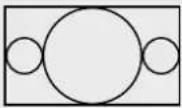 | 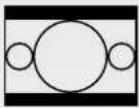 | Skaliert das gesamte 16:9-HD-Bild in ein 4:3-SD-Bild. Oben und unten sind schwarze Balken zu sehen. |
| Anamorphotisch | 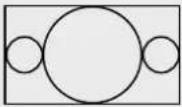 | 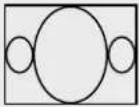 | Streckt das 16:9-HD-Bild horizontal in einen 4:3-SD-Rahmen. |
| Center Cut | 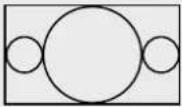 | 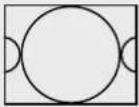 | Schneidet ein 4:3-SD-Bild aus dem 16:9-HD-Bild. In diesem Seitenverhältnis geht rechts und links des 16:9-Bilds ein Teil verloren. |
| Pillarbox | 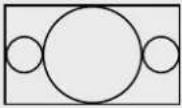 | 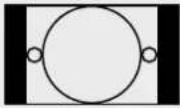 | Stellt ein 4:3-SD-Bild in einem 16:9-HD-Bild dar. Links- und rechtsseitig sind schwarze Balken zu sehen. |
| 16:9-Zoom | 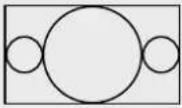 | 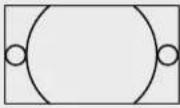 | Skaliert ein 4:3-SD-Bild in ein 1 6:9-HD-Bild. |
| 14:9-Zoom | 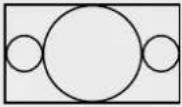 | 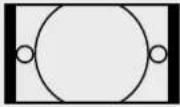 | Ein Kompromiss zwischen Pillarbox und 16:9-Zoom. Minimale schwarze Balken, das Bild ist oben und unten leicht gestutzt. |
natural_image
Illustration of a hand inserting a device into a computer case, showing ports and control buttons (no text or symbols)LC-Display
Die erste sichtbare Feature auf dem LC-Display Ihres Teranex Mini Smart Panels ist der Homescreen. Der Homescreen zeigt Ihnen wichtige Informationen an:  Videomonitor – Zeigt die an Ihre UltraStudio HD Mini angeschlossene Videoeingabequelle an. Wenn Sie die Blackmagic UltraStudio HD Mini zusammen mit anderem Equipment wie bspw. dem Blackmagic ATEM Television Studio HD oder mit Blackmagic Teranex Mini Konvertern verwenden, können Sie die einzelnen Einheiten mithilfe einer Teranex Mini Rackwanne in einem Geräterack oder Road-Case installieren. In einer Teranex Mini Rackwanne von 1 HE finden drei Geräte der Größe eines Teranex Minis Platz. Vor der Installation im Rack müssen – sofern vorhanden – zunächst die Gummifüße der UltraStudio HD Mini entfernt werden. Verschrauben Sie die Einheiten anschließend über die Montagebohrungen am Geräteboden mit der Rackwanne. natural_image
Illustration of a Teranex Mini UltraStudio HD Mini device with front panel and control buttons (no text or symbols on the device itself)Davinci resolve
Desktop Video 10 ermöglicht die gleichzeitige Aufzeichnung und Wiedergabe mit 4K- und 8K-Hardware von Blackmagic Design. Das ist großartig für Anwender, die die Live-Grading-Funktion in DaVinci Resolve benutzen wollen, da hierfür keine zwei separaten Geräte für die Ein- und Ausgabe erforderlich sind.  Für das Live-Grading am Set brauchen Sie bloß den Ausgang der Kamera an den Eingang Ihrer Blackmagic Design Hardware zu koppeln. Schließen Sie dann zur Betrachtung und Beurteilung von Gradings am Set einen Monitor an den Ausgang der Hardware an. 1 Starten Sie DaVinci Resolve. Rufen Sie im Einstellungsmenü den Tab „Video and I/O Audio“ (Video- und Audioeingabe/-ausgabe) auf und wählen Sie unter „For Resolve Live use“ Ihre Hardware aus. Speichern Sie Ihre bevorzugten Einstellungen und starten Sie DaVinci Resolve neu, um Ihre Änderungen anzuwenden. 2 Starten Sie ein Projekt und öffnen Sie das Projekteinstellungsfenster „Project Settings“. Gehen Sie auf den Mastereinstellungen-Tab „Master Settings“ und geben Sie die gleiche Auflösung und Framerate wie die Ihrer Kamera ein. 3 Gehen Sie auf den Tab „Capture and Playback“ (Aufzeichnung und Wiedergabe) und wählen Sie das gewünschte Format im Menü „Video capture and playback“ (Videoaufzeichnung und -wiedergabe) aus.  Wählen Sie das gewünschte Format im Menü „Video Capture and Playback“ aus 4 Gehen Sie in den Edit-Arbeitsraum und wählen Sie dort „File“ > „New Timeline“ (Datei > Neue Timeline) aus. 5 Wählen Sie im Color-Arbeitsraum die Option „Color“ > „Resolve Live“ aus. Im Viewer sollte jetzt Live-Video zu sehen sein und der Button „Resolve Live“ in Rot über dem Video erscheinen. 1 Im Resolve Live Modus fixiert der Freeze-Button (Schneeflockensymbol) den aktuell eingehenden Videoframe, damit Sie ihn graden können, ohne sich von Bewegungen während des Drehs ablenken zu lassen. Nach erfolgter Verfeinerung können Sie die Fixierung beim Playback rückgängig machen und so die Erstellung eines Schnappschusses vorbereiten. 2 Wenn Sie mit dem Grading zufrieden sind, klicken Sie auf den Schnappschuss-Button (Kamerasymbol). Er speichert einen Schnappschuss des aktuell im Viewer angezeigten Standbilds, des eingehenden Timecode-Werts und Ihres Gradings in der Timeline. Schnappschüsse sind aus einem Einzelbild bestehende Clips. Um die Wiedergabe nach einem erfolgten Schnappschuss wieder zu starten und Ihre nächste Einstellung fürs Grading zu finden, klicken Sie erneut auf den Freeze-Button (Schneeflockensymbol). TIPP Näheres über Resolve Live finden Sie im englischsprachigen DaVinci Resolve Handbuch. Videoschnitt in DaVinci Resolve Blackmagic DaVinci Resolve hat eine Editor-freundliche Bedienoberfläche mit allen Tools vom Schnitt bis zum Finishing. Ob Sie mit Ihrer Maus Clips per Drag-and-Drop verschieben oder per Keyboard Feinschnitte vornehmen, DaVinci Resolve bietet den vollen, von professionellen Editoren benötigten Funktionsumfang. 1 Starten Sie DaVinci Resolve. Rufen Sie über das Einstellungsmenü „Preferences“ den Tab „Video and I/O Audio“ (Video- und Audioeingabe/-ausgabe) auf und wählen Sie Ihre Blackmagic Design Hardware unter „For capture and playback use“ aus. Speichern Sie Ihre bevorzugten Einstellungen und starten Sie DaVinci Resolve neu, um Ihre Änderungen anzuwenden. 2 Laden Sie ein Projekt und öffnen Sie im Dateimenü das Projekteinstellungsfenster „Project Settings“. Geben Sie dann im Mastereinstellungsmenü „Master Settings“ unter „Timeline Resolution“, „Timeline Frame Rate“ und „Playback Frame Rate“ die Timeline-Auflösung, die Timeline-Framerate und die Wiedergabe-Framerate vor. 3 Geben Sie im Abschnitt „Video Monitoring“ das gewünschte Videoformat vor. Blackmagic Desktop Video Setup wechselt dann automatisch zum Videoformat, das Sie für die Signalausgabe Ihrer Blackmagic Design Hardware vorgegeben haben. 4 Klicken Sie auf den „Save“-Button, um die Änderungen anzuwenden und schließen Sie das Fenster „Project Settings“.  Geben Sie über das Fenster „Project Settings“ Ihr Timeline-Format und Ihre Parameter für das Videomonitoring vor 1 Benutzen Sie den Medienspeicher-Browser im Media-Arbeitsraum, um Ihre Clips in den Media Pool zu laden. 2 Wählen Sie im Edit-Arbeitsraum „File“ > „New Timeline“ (Datei > Neue Timeline) aus. Benennen Sie Ihre Timeline und kreieren Sie per Klick auf den „Create“-Button eine neue Timeline. 3 Jetzt können Sie einen Clip aus dem Media Pool in den linksseitigen Source Viewer (Quellansichtsfenster) ziehen. 4 Setzen Sie In- und Out-Punkte in die Quellclips, indem Sie die I- und O-Tasten drücken oder indem Sie in der Leiste unter dem Viewer-Fenster den Abspielkopf verschieben. 5 Um einen Clip in die Timeline zu schneiden, ziehen Sie ihn einfach per Drag-and-Drop aus dem Source Viewer in die Timeline. TIPP Näheres zum Videoschnitt mit DaVinci Resolve finden Sie im englischsprachigen Blackmagic DaVinci Resolve Handbuch.Adobe after effects CC
 After Effects CC Um Ihre Komposition in Echtzeit über Ihre Blackmagic Design Hardware darzustellen, gehen Sie zu „Preferences“ > „Video Preview“ (Einstellungen > Videovorschau). Für die Benutzung Ihrer Blackmagic Design Geräte mit After Effects CC muss „Enable Mercury Transmit“ aktiviert sein. Wählen Sie unter „Video Devices“ für Ihr Videogerät die Option „Blackmagic Playback“ aus. Jetzt können Sie mit einem Broadcast-Monitor Ihre After Effects Kompositionen im richtigen Videofarbraum ansehen.  Einstellungen für die Videovorschau Auch nicht unterstützte oder nicht standardkonforme Bildgrößen werden über Ihre Blackmagic Design Hardware korrekt ausgegeben. Gehen Sie zu „Preferences“ > „Video Preview“ (Einstellungen > Videovorschau) und klicken Sie auf den „Setup“-Button neben „Blackmagic Playback“. Ein Fenster für die Blackmagic Geräteauswahl erscheint. Sie können Ihr Bild entsprechend des jeweiligen Videostandards skalieren, der dem von Ihrer Hardware unterstützten am nächsten kommt. Beispiel: Wenn Sie eine UltraStudio 4K benutzen und die Auflösung Ihrer After Effects Komposition auf 2048 x 1152 eingestellt ist, wird bei Abwärtsskalierung DCI 2K ausgegeben und bei Aufwärtsskalierung Ultra HD. Nach Fertigstellung Ihrer Komposition können Sie eine DPX-Bildsequenz oder einen beliebigen der folgenden Codecs rendern:  Output Module Settings - Blackmagic RGB 10 Bit (unkomprimiert) • Apple YUV 10 Bit 4:2:2 unkomprimiert • Apple YUV 8 Bit 4:2:2 unkomprimiert - Apple Photo – JPEG (komprimiert) • Apple DV – NTSC (komprimiert) • Apple DV – PAL (komprimiert) Wenn Final Cut Pro installiert ist, sind weitere Codecs einschließlich ProRes und DVCPRO HD verfügbar. - Blackmagic 10 Bit 4:4:4 (unkomprimiert) - Blackmagic 10 Bit 4:2:2 (unkomprimiert) - Blackmagic HD 8 Bit 4:2:2 (unkomprimiert) - Blackmagic SD 8 Bit 4:2:2 (unkomprimiert) - Blackmagic 8 Bit MJPEG (komprimiert) Wenn Premiere Pro CC installiert ist, sind weitere Codecs einschließlich DVCPRO HD und DVCPRO50 verfügbar. - Blackmagic RGB 10 Bit (unkomprimiert) - Blackmagic 10 Bit (unkomprimiert) - Blackmagic 8 Bit (unkomprimiert) • Apple Photo-JPEG (komprimiert) • Apple DV – NTSC (komprimiert) • Apple DV – PAL (komprimiert)Adobe photoshop CC
 Photoshop CC 1 Wählen Sie in Photoshop „Datei“ > „Importieren“ > „Blackmagic Bildimport“ aus. 2 Wählen Sie das Videoeingabeformat und die Bild-Bittiefe aus und klicken Sie dann auf „Bild importieren“.  Bilderfassung 1 Gehen Sie zu „Datei“ > „Exportieren“ > „Blackmagic Bildexport“. 2 Wählen Sie das Videoausgabeformat aus und klicken Sie auf „Bild exportieren“.  Bildexport Nach Einstellung der Import- und Exportoptionen werden spätere Im- und Exporte nicht mehr im Einstellungsfenster angezeigt. Ihre Einstellungen lassen sich jedoch weiterhin ändern, indem Sie bei der Auswahl von Import oder Export die Optionstaste (Mac) bzw. die Strg-Taste (Windows) gedrückt halten.Adobe premiere pro CC
 Premiere Pro CC 1 Öffnen Sie Premiere Pro und klicken Sie auf „Neues Projekt“. Geben Sie einen Namen für das Projekt ein und bestimmen Sie seinen Speicherort. 2 Wird Ihre Grafikkarte von der Premiere Pro CC Mercury Playback Engine unterstützt, so steht die Option „Renderer“ bereit. Geben Sie hier die Option „Mercury Playback Engine – GPU-Beschleunigung“ vor. 3 Wählen Sie im Aufnahmeformat-Drop-down-Menü die Option „Blackmagic Capture“ aus. Klicken Sie auf den Button „Einstellungen“ (Mac) oder „Eigenschaften“ (Windows) und geben Sie die Einstellungen für die Video- und Audioaufnahme vor. Wählen Sie die Videonorm und das Videoformat aus. Um zum Fenster „Neues Projekt“ zurückzukehren, klicken Sie auf OK. 4 Klicken Sie auf den Tab „Arbeitslaufwerke“ und bestimmen Sie die Speicherorte für Ihr aufgezeichnetes Video und Audio sowie für Ihre Video- und Audiovorschauen. Ein Klick auf OK öffnet Ihr neues Projekt. 5 Vergewissern Sie sich, dass Ihr Blackmagic Desktop Video Gerät NICHT als Standard-Audiogerät für das Systemaudio Ihres Rechners eingestellt ist. Unter Mac: Gehen Sie zu den Systemeinstellungen, klicken Sie auf „Ton“ und dann auf den Tab „Ausgabe“. Vergewissern Sie sich, dass Ihr Blackmagic Gerät NICHT selektiert ist. Geben Sie über den Tab „Eingabe“ Ihre Mikrofoneingabe vor und vergewissern Sie sich, dass Ihr Blackmagic Produkt NICHT ausgewählt ist. Unter Windows: Gehen Sie zur Taskleiste und führen Sie einen Rechtsklick auf dem Lautsprechersymbol aus, um die Toneinstellungen zu öffnen. Klicken Sie auf den Tab „Wiedergabe“ und stellen Sie Ihren PC so ein, dass er seine interne Tonhardware oder ein anderes Tonausgabegerät als Ihre Blackmagic Design Hardware verwendet. Klicken Sie auf den Tab „Aufzeichnung“ und stellen Sie den PC so ein, dass er ein anderes Aufzeichnungsgerät als Ihre Blackmagic Design Hardware verwendet. 6 Zurück in Adobe Premiere Pro klicken Sie auf das Menü „Voreinstellungen“ und selektieren Sie „Audio-Hardware“. Stellen Sie über das Drop-down-Menü „Standardausgang“ die Option „Integrierter Ausgang“ ein. Weisen Sie unter „Ausgangszuordnung“ einen Ausgang für „Adobe Desktop Audio“ zu.  Achten Sie beim Einrichten der Audiohardware-Voreinstellungen in Adobe Premiere Pro darauf, dass für den Standardaudioausgang und die Ausgangszuweisung die Option „Integrierter Ausgang“ ausgewählt sind. 7 Selektieren Sie unter „Voreinstellungen“ im „Wiedergabe“-Menü aus dem „Audiogeräte“-Drop-down-Menü die Option „Blackmagic Playback“ und aktivieren Sie unter „Videogeräte“ die Option „Blackmagic Playback“. Drücken Sie auf OK.  Geben Sie als Adobe Premiere Pros Wiedergabe-Audlogerät „Blackmagic Playback“ vor und vergewissern Sie sich, dass in den Videogeräteinstellungen das Kontrollkästchen „Blackmagic Playback“ aktiviert Ist 8 Um eine neue Sequenz zu erstellen, klicken Sie auf „Datei“ > „Neu“ > „Sequenz“. Wählen Sie das gewünschte Preset aus, benennen Sie die Sequenz und klicken Sie auf OK.  Erstellen Sie eine neue Sequenz aus Blackmagic Design Presets Viele Aufnahme- und Wiedergabegeräte von Blackmagic Design verfügen über RS-422-Schnittstellen zur Steuerung von MAZen. Klicken Sie auf „Voreinstellungen“ > „Gerätesteuerung“ und prüfen Sie, dass im Gerätemenü die Option „Blackmagic Gerätesteuerung“ ausgewählt ist. Klicken Sie auf OK.  Auch nicht unterstützte oder nicht standardkonforme Bildgrößen werden über Ihre Blackmagic Design Hardware korrekt ausgegeben. Gehen Sie zu „Voreinstellungen“ > „Wiedergabe“ und klicken Sie auf „Setup“ neben „Blackmagic Wiedergabe“. Ein Fenster für die Blackmagic Geräteauswahl erscheint. Sie können Ihr Bild entsprechend des jeweiligen Videostandards skalieren, der dem von Ihrer Hardware unterstützten am nächsten kommt. Beispiel: Wenn Sie eine UltraStudio 4K benutzen und die Auflösung Ihrer Sequenz aus Premiere Pro auf 3996 x 2160 eingestellt ist, wird bei Abwärtsskalierung Ultra HD ausgegeben und bei Aufwärtsskalierung DCI 4K.  Wählen Sie eine Ausgabeoption für nicht unterstützte Bildgrößen aus Bei Verwendung eines HDR-fähigen Desktop Video Geräts können Sie auch den Farbraum und die Übertragungsparameter für HDR-Projekte vorgeben. Für Rec.2020 stehen HLG und PQ zur Wahl. Die Bildschirmeinstellung sollte für das Mastern in HDR auf den höchsten Nitwert gesetzt werden, den Ihr Monitor oder Fernseher unterstützt. „Datei“ > „Aufnahme“ [F5] Geben Sie Ihren gewünschten Band- und Clipnamen ein.  Legen Sie Ihre Aufnahme- und Gerätesteuerungseinstellungen im Aufnahmefenster fest Um sofort aufzunehmen oder um von einem nicht steuerbaren Gerät aufzunehmen, klicken Sie auf den roten Aufnahme-Button [G]. Um einen Clip mittels RS-422-Decksteuerung zu indizieren, geben Sie die gewünschten In- und Out-Punkte anhand der Buttons „In-Point setzen“ und „Out-Point setzen“ vor. Oder tun Sie dies manuell, indem Sie den Timecode eingeben und auf „Clip aufzeichnen“ klicken. Geben Sie einen Clipnamen ein und klicken Sie auf OK. Der leere Clip erscheint nun im Projektfenster. Wiederholen Sie dies, bis alle für Ihre Batchaufnahme gewünschten Clips indiziert sind. Wählen Sie dann: „Datei“ > „Batchaufnahme“ [F6] aus. Um die Clips mit Vor- und Nachlauf zu versehen, aktivieren Sie die entsprechende Aufzeichnungsoption und tippen Sie die Anzahl der zusätzlichen Frames ein, die am Anfang und Ende eines jeden Clips hinzugefügt werden sollen. Klicken Sie dann auf OK. Jetzt werden Sie aufgefordert, Ihr Band einzugeben. Klicken Sie auf OK, um Ihre Clips aufzuzeichnen. Sie können Ihren Schnitt mit der Premiere-Funktion „Auf Band ausgeben“ zu einem externen Rekorder exportieren. Wählen Sie einen dieser zwei Exportmodi: „Einfügen“ oder „Zusammensetzen“. Für den „Einfügen“-Modus ist ein durchgehender Timecode für die gesamte Länge des auf Band auszugebenden Projekts erforderlich. Dieser Modus bietet eine gute Lösung, wo ein Shot auf einem vorhandenen Band ersetzt werden soll. Im „Zusammensetzen“-Modus muss bis kurz nach dem Startzeitpunkt des Projekts lediglich schwarzer Bildinhalt auf das Band eingefügt werden. Beim Assemble-Schnitt mittels Zusammensetzen wird das vor den Aufnahmeköpfen liegende Band gelöscht. Deshalb ist dieser Vorgang zu vermeiden, wenn auf dem Band nach dem Out-Punkt Ihres Schnitts bereits andere Projekte vorhanden sind.  Exportieren Sie Ihren Schnitt mit der Premiere Pro Funktion „Auf Band ausgeben“ auf ein externes Deck TIPP Beim Ausgeben auf Band im „Zusammensetzen“-Modus empfiehlt es sich, am Ende einer Sequenz immer mindestens 30 Sekunden Schwarzbilder hinzuzufügen. Das hilft bei den Nachlauffunktionen des Bands und verhindert, dass unmittelbar nach Ihrer Footage unerwünschte Inhalte erscheinen. 1 Vergewissern Sie sich, dass die Voreinstellungen in Adobe Premiere Pro so konfiguriert sind, wie anfangs in diesem Kapitel unter „Einrichten eines Blackmagic Design Projekts“ beschrieben. 2 Öffnen Sie in Premiere Pro das Fenster „Auf Band ausgeben“, indem Sie auf „Datei“ > „Exportieren“ > „Band (serielles Gerät)“ klicken. Klicken Sie auf „Rekordereinstellungen“, selektieren Sie im Drop-down-Menü „Blackmagic Capture“ und klicken Sie auf „Einstellungen“. Legen Sie die Videonorm, das Videoformat und die Audioeinstellungen fest. Klicken Sie auf OK. Stimmen Aufnahmeformat und Ausgabeformat nicht überein, kann dies seitens der MAZ zu Unstimmigkeiten mit dem Vorlauf führen. Ggf. wird Audio dann nicht exportiert. 3 Stellen Sie jetzt Ihren gewünschten Exportmodus ein, indem Sie aus dem Drop-down-Menü „Zusammensetzen“ oder „Einfügen“ auswählen, den In-Punkt-Timecode eingeben und auf „Aufnehmen“ klicken. Beim Schnitt auf Band wartet die Software am ersten Frame Ihres Projekts ab, bis die MAZ am vorgegebenen Timecode in den Aufnahmemodus übergeht. Wenn beim Schnitt-auf-Band-Vorgang der erste Frame Ihres Projekts wiederholt oder weggelassen wird, muss der Wiedergabe-Versatz über „Wiedergabe“ > „Videogerät“ > „Versatz“ angepasst werden, um MAZ und Computer zu synchronisieren. Da die einmal eingegebene richtige Einstellung beibehalten wird, sollte dies für beliebige Kombinationen von MAZen und Computern nur einmal erforderlich sein. Von manchen Desktop Video Capture- und Playback-Geräten können Sie in Adobe Character Animation CC erstellte Grafiken an anderes Videoequipment wie einen Bühnenmonitor ausgeben. Bspw. möchten Sie vielleicht die Performance einer virtuellen Figur in einem Videoedit verwenden und diese Performance in Echtzeit visuell prüfen. Dieser Abschnitt beschreibt, wie Sie die Ausgabeoptionen in Adobe Character Animator CC einrichten.  1 Wählen Sie in Adobe Character Animator „Character“ > „Voreinstellungen“ > „Liveausgabe“. 2 Vergewissern Sie sich, dass das Kontrollkästchen „Mercury Transmit und Syphon aktivieren“ mit einem Häkchen versehen ist. 3 Vergewissern Sie sich, dass „Blackmagic Playback“ aktiviert ist. 4 Wählen Sie „Einrichten“ neben „Blackmagic Playback“. 5 Wählen Sie im Drop-down-Menü „Ausgabemodus“ eine der folgenden Optionen: Das Signal wird ohne jegliches Keying direkt aus Adobe Character Animator CC ausgegeben. Diese Option erlaubt Ihnen, Ihre animierte Figur mithilfe des internen Keyers Ihres Desktop Video Geräts über eine andere Videoquelle zu legen. Beispielsweise könnte als Hintergrund ein Video von einem Ort mit Bezug zu einer Newsstory dienen und die Figur könnte ein Live-Interview gebend darüber eingeblendet werden. Es wäre auch möglich, die Figur über einen Broadcastfeed zu legen, wo sie als eine Art Logo oder Wasserzeichen unten in der Bildecke sitzend Reaktionen zum ausgestrahlten Inhalt zeigen könnte. Soll das Keying mithilfe eines externen Bildmischers, bspw. einem ATEM Mischer, erfolgen, wählen Sie den Ausgabemodus „Fill/Key“. Dabei dient die animierte Figur als Füllsignal. Das Stanzsignal ist eine Graustufenmaske, die dem Keyer anordnet, den Bereich um die Figur herum transparent zu machen. Der Keyer kann somit die Figur vor einen Hintergrund setzen.Final cut pro x
Um Ihr Video über Videohardware von Blackmagic Design auszugeben, können Sie in Final Cut Pro X die Option „A/V-Ausgabe“ verwenden. Bei Verwendung eines HDR-fähigen Desktop Video Geräts können Sie HDR-Video auf einem kompatiblen Fernseher oder Monitor auch mit einem Wide-Gamut-Farbraum sichten und bearbeiten.  Final Cut Pro X 1 Vergewissern Sie sich, dass Sie mit Final Cut Pro X 10.0.4 oder höher auf der aktuellsten Version von Mac arbeiten. 2 Öffnen Sie Blackmagic Desktop Video Setup. Klicken Sie auf das Drop-down-Menü „Video Standard“ und geben Sie dann die gleiche Norm vor, die Sie für Ihr Final Cut Pro X Projekt verwenden, z. B. 2160p/29,97. Das vorgegebene Videoformat sollte dem Videoformat Ihrer Clips entsprechen. Die Einstellung der Videonorm bestimmt auch den Ausgabemodus für das Videomonitoring. Final Cut Pro X  Geben Sie ein Ihrem Final Cut Pro X Projekt entsprechendes Ausgabeformat vor 3 Klicken Sie auf das Drop-down-Menü „Pixel Format“ und geben Sie ein von Ihrem Fernseher oder externen Monitor unterstütztes Format vor. Wenn Sie bspw. in einem breiten HDR-Farbraum arbeiten, wählen Sie entsprechend der Kompatibilitätsanforderungen Ihres Monitors „10-bit YUV 4:2:2“ oder 10-bit RGB 4:4:4“. 4 Klicken Sie auf das Drop-down-Menü „Color Gamut“ und geben Sie den Farbraum vor, den Ihr Projekt verwendet. Wenn Sie an einem Standard- oder High-Definition-Projekt mit normalem Dynamikumfang arbeiten, wählen Sie „Rec.601/Rec.709“. Wenn Sie ein HDR-fähiges Desktop Video Gerät für Edits in 4K oder ein High-Dynamik-Range-Projekt verwenden, wählen Sie „Rec.2020“. Wählen Sie für High-Dynamic-Range-Projekte in 4K entweder „Rec.2020 HLG“ oder „Rec.2020 PQ“. Ihr Fernseher oder Monitor sollte dieses Format ebenfalls unterstützen. Jetzt, da Sie in Desktop Video Setup die Bildschirmausgabe-Einstellungen vorgegeben haben, können Sie ein neues Projekt in Final Cut Pro X erstellen. 1 Starten Sie Final Cut Pro X. In den Mediathekeigenschaften wird Ihnen der Standard-Projektname ohne Titel auffallen. Klicken Sie auf „Ändern“. Um eine neue Mediathek zu erstellen, gehen Sie auf „Ablage“ > „Neu“ und „Mediathek“. TIPP Sollten die Eigenschaften nach Erstellen einer neuen Mediathek auf der rechten Bildschirmseite ausgeblendet sein, aktivieren Sie sie durch Klicken auf das Filmklappen-Symbol in der oberen linken Ecke. Dadurch öffnet sich die Seitenleiste „Mediatheken“. 2 Wählen Sie in der Seitenleiste „Mediatheken“ die neue Mediathek aus und klicken Sie auf „Ändern“. Es erscheint ein Fenster mit Optionen, das Sie auffordert, den Farbraum für Ihr Projekt vorzugeben. Wählen Sie für ein SD- oder HD-Projekt mit einem Standard-Farbraum „Standard“. Wenn Sie beabsichtigen, einen HDR-Film mit einem Wide-Gamut-Farbraum zu produzieren, wählen Sie „Breiter Gamut HDR“. 3 Klicken Sie auf „Ändern“, um Ihre Einstellung zu bestätigen. 4 Um ein neues Projekt zu erstellen, führen Sie in der Seitenleiste „Mediatheken“ einen Rechtsklick auf dem Namen der Mediathek aus und wählen „Neues Projekt“. Tippen Sie einen Namen ein und wählen Sie ein Ereignis aus, in dem Sie Ihr Projekt speichern möchten. Wenn Sie nicht bereits ein Ereignis erstellt haben, können Sie das Standard-Ereignis auswählen. Dieses wird nach dem aktuellen Datum benannt. 5 Klicken Sie auf „Eigene Einstellungen verwenden“. Setzen Sie „Format“, „Auflösung“ und „Rate“ auf die gleiche Videonorm und Framerate wie in Blackmagic Desktop Video Setup.  6 Geben Sie für Ihren bevorzugten Apple-ProRes-Codec „Rendern“ oder für einen unkomprimierten Workflow „Unkomprimiertes 10-Bit 4:2:2“ vor. 7 Für gewöhnliche HD-Projekte ist keine Änderung des Farbraums erforderlich, da Final Cut Pro automatisch den Standard-HD-Farbraum Rec.709 auswählt. Wenn Sie an einem HDR-Projekt mit Wide-Gamut-Farbraum arbeiten, wählen Sie als „Farbraum“ je nach Leistung Ihres Fernsehers oder Monitors entweder „PQ“ oder HLG“ aus. 8 Stellen Sie die Audiokanäle auf „Stereo“ oder wählen Sie alternativ „Surround“ für sechs Audiokanäle aus. Stellen Sie die Audioabtastrate auf die Fernsehrate 48 kHz ein. 9 Klicken Sie auf „OK“, um Ihr neues Projekt fertigzustellen. Bei Anschluss eines externen HDMI- oder SDI-Monitors sollten Sie sich vergewissern, dass Ihr neues Projekt richtig angezeigt wird. 1 Klicken Sie im Final Cut Pro Menü auf „Einstellungen“ und dann auf „Wiedergabe“. Vergewissern Sie sich, dass unter „A/V-Ausgabe“ die Option „Blackmagic“ und der gleiche Videostandard wie für Ihr Projekt ausgewählt sind. Schließen Sie die Einstellungen. 2 Klicken Sie in der Menüleiste auf „Fenster“ und dann auf „A/V-Ausgabe“, um die Videoausgabe über Ihre Blackmagic Design Videohardware zu aktivieren. 1 Öffnen Sie die Systemeinstellungen und klicken Sie auf das Lautsprecher-Symbol. 2 Wählen Sie unter „Ausgabe“ „Blackmagic Audio“ für die Audioausgabe aus. TIPP Auch Audio können Sie über Ihre Desktop Video Hardware abhören. 1 Importieren Sie einige Clips in Ihr neues Projekt. 2 Jetzt können Sie die Final Cut Pro X Timeline auf Ihrem Computerbildschirm verwenden und die Videovorschau auf einem an den Ausgang Ihrer Blackmagic Design Videohardware angeschlossenen Bildschirm oder TV ansehen. Zum Aufzeichnen von Video und Audio mit Ihrer Blackmagic Design Videohardware können Sie Blackmagic Media Express benutzen. Nach erfolgter Aufzeichnung der Clips können Sie diese zum Schneiden in Final Cut Pro X importieren. Vergewissern Sie sich beim Erfassen von Clips mit Media Express, dass Sie ein von Final Cut Pro X unterstütztes Format wählen, z. B. Apple ProRes 4444 XQ, ProRes 4444, ProRes 422 HQ, ProRes 422, ProRes 422 LT oder Unkomprimiertes 10-Bit 4:2:2. Nach Fertigstellung eines Projekts in Final Cut Pro X können Sie es als Filmdatei rendern und den Film dann mit Blackmagic Media Express unter Einsatz Ihrer Blackmagic Design Videohardware auf Band mastern. 1 Wählen Sie Ihre Clips aus der Final Cut Pro X Timeline aus. 2 Gehen Sie zu „File“ > „Share“ > „Master File“ („Datei“ > „Freigeben“ > „Masterdatei“). Es öffnet sich das Fenster „Master File“. 3 Klicken Sie auf „Settings“ und wählen Sie Ihren gewünschten Video-Codec im Dropdown-Menüaus.  4 Klicken Sie auf „Next“ (Weiter), wählen Sie einen Speicherort für Ihren Film aus und speichern Sie per Klick auf „Save“. 5 Öffnen Sie Media Express und importieren Sie den aus Final Cut Pro X exportierten Clip. 6 Näheres finden Sie unter „Schneiden von Video- und Audiodateien auf Band“ im Abschnitt über Blackmagic Media Express.Avid media composer
Avid Media Composer kann Video und Audio in bis zu 4K mit Blackmagic Design Videohardware aufnehmen und wiedergeben. Die Software unterstützt außerdem RS-422-Decksteuerung. Wenn Media Composer zu einem früheren Zeitpunkt als die Desktop Video Software eingespielt wurde, werden automatisch Blackmagic Plug-ins für Media Composer installiert.  Avid Media Composer 1 Starten Sie Media Composer. Das Projektauswahl-Fenster „Select Project“ wird angezeigt. 2 Wenn Sie bereits ein Nutzerprofil erstellt haben, wählen Sie Ihr bevorzugtes „User Profile“ aus. 3 Wählen Sie für Ihr Projekt einen privaten, gemeinsam benutzten oder externen Speicherort aus. 4 Klicken Sie auf die Schaltfläche „New Project“ (Neues Projekt). 5 Geben Sie den Projektnamen und die Projektoptionen vor, einschließlich „Format“, „Color Space“ und „Stereoscopic“. Klicken Sie auf OK. Die Farbraum- und Stereoskopie-Einstellungen lassen sich später über den „Format“-Tab des Projekts ändern.  Geben Sie den Projektnamen und die Projektoptionen vor 6 Doppelklicken Sie auf den Projektnamen in der „Select Project“-Dialogbox. Die Bedienoberfläche von Media Composer erscheint zusammen mit dem Projektfenster für Ihr neues Projekt. Sie haben Ihr Projekt erfolgreich fertiggestellt. Vergewissern Sie sich durch einen schnellen Test, dass alles richtig angeschlossen ist. Klicken Sie im „Help Menu“ auf „Read Me“ und wählen Sie die Schnittanleitung „Media Composer Editing Guide“ aus. Folgen Sie den Anweisungen zum Importieren von Farbbalken und anderen Testmustern im Abschnitt „Importing Color Bars and Other Test Patterns“. Doppelklicken Sie auf die importierte Datei, um sie abzuspielen. Das Bild sollte jetzt auf Ihrem Computerbildschirm und über die Ausgabe Ihrer Blackmagic Design Hardware zu sehen sein. Ist kein Video in Ihrer Blackmagic Design Hardware-Ausgabe sichtbar, prüfen Sie die Anschlüsse erneut. Vergewissern Sie sich in Media Composer über „Tools“ > „Hardware Setup“, dass die Ausgabeeinstellungen in Blackmagic Desktop Video Setup richtig konfiguriert sind. Vergewissern Sie sich, dass das Hardware-Symbol über der Timeline aktiviert ist. HINWEIS Vergewissern Sie sich bei Einsatz eines externen Blackmagic Videogeräts wie einer Blackmagic UltraStudio 4K, dass es mit Strom versorgt und angeschlossen ist. Starten Sie erst dann Media Composer. Viele Videoquellen haben keine Gerätesteuerung. Dies gilt sowohl für viele moderne Kameras und Festplattenrekorder als auch für alte Kameras und VHS-Bandabspielgeräte. So zeichnen Sie Video ohne Decksteuerung auf: 1 Wählen Sie „File“ > „Input“ > „Tape Capture“ (Datei > Eingabe > Bandaufnahme) aus, um den Aufnahmewerkzeug-Tab „Capture Tool“ zu öffnen. 2 Klicken Sie auf den Button „Toggle Source“ (Quelle umschalten), deren Rekordersymbol nun als Satelliten-Button – ein Erd-Icon mit Pluszeichen – erscheint. Dieses Symbol zeigt an, dass die Decksteuerung ausgeschaltet ist.  Stellen Sie das „Capture Tool“ zur Aufnahme von Video ohne Decksteuerung ein, indem Sie auf die „Toggle Source“-Schaltfläche klicken 3 Wählen Sie die Video- und Audioquellenspuren aus, die Sie aufnehmen wollen. Die Spuren sind mit „V“, „A1“, „A2“ usw. gekennzeichnet. Wählen Sie in den beiden Drop-down-Menüs darunter für Video und Audio die Option „Blackmagic“. 4 Verwenden Sie das „Bin“-Menü, um aus der Liste der geöffneten Bins eine Ziel-Bin auszuwählen. 5 Wählen Sie im Auflösungsmenü namens „Res“ den für Ihre Aufnahme zu verwendenden Codec aus. Wählen Sie für dieses Beispiel DNxHD175x für 10-Bit-HD-Video aus. 6 Geben Sie den Speicherort für Ihr aufgenommenes Video und Audio vor. Wählen Sie mit der Schaltfläche „Single/Dual Drive Mode“ aus, ob Audio und Video zusammen auf einer Festplatte oder auf separaten Festplatten gespeichert werden sollen. Wählen Sie die Ziellaufwerke für Ihre aufgenommenen Medien im Menü „Target Drives“ aus. 7 Klicken Sie auf den Button „Tape Name?“ unten im Fenster, um die Dialogbox „Select Tape“ (Band auswählen) zu öffnen. Fügen Sie einen Bandnamen hinzu oder wählen Sie aus der Liste ein bereits verwendetes Band aus. 8 Vergewissern Sie sich, dass Ihre Video- und Audioquellen einsatzbereit sind bzw. wiedergegeben werden. Klicken Sie dann auf den Aufnahme-Button. Der Aufnahme-Button blinkt während der Aufzeichnung rot. Ein erneuter Klick auf den Aufnahme-Button beendet die Aufzeichnung. Bei Einsatz einer über RS-422 angeschlossenen MAZ müssen Sie die Deckeinstellungen konfigurieren, ehe Sie mittels Decksteuerung aufzeichnen. 1 Schließen Sie Ihre Blackmagic Design Videohardware über ein serielles RS-422-Kabel an die MAZ an. Stellen Sie die MAZ mit „Remote“ auf Fernsteuerung ein. Vergewissern Sie sich bei Einsatz eines externen Blackmagic Videogeräts, dass es mit Strom versorgt und angeschlossen ist. Starten Sie erst dann Media Composer. 2 Klicken Sie in Ihrem Projektfenster auf den Einstellungen-Tab „Settings“ und doppelklicken Sie auf „Deck Configuration“. 3 Um einen Kanal hinzuzufügen, klicken Sie in der Dialogbox „Deck Configuration“ auf „Add Channel“. Stellen Sie dann den Kanaltyp „Channel Type“ auf „Direct“ und den Port auf „RS-422 Deck Control“ ein. Klicken Sie auf OK und verneinen Sie die Frage „Do you want to autoconfigure the channel now?“, ob Sie den Kanal jetzt automatisch konfigurieren wollen, mit „No“. 4 Klicken Sie auf „Add Deck“ und wählen Sie Marke und Modell Ihrer MAZ in den „Device“-Menüs aus. Geben Sie auch den gewünschten Vorspann vor. Klicken Sie auf OK und zum Anwenden auf „Apply“. 5 Gehen Sie zum Einstellungen-Tab „Settings“ und doppelklicken Sie auf „Deck Preferences“ (MAZ-Einstellungen). 6 Um den Schnitt auf Band mittels Assembling zuzulassen, aktivieren Sie die Option „Allow assemble edit & crash record for digital cut“ (Assemble-Schnitt und Crash-Recording für digitalen Schnitt zulassen). Wenn diese Option deaktiviert bleibt, sind nur Insert-Schnitte möglich. Klicken Sie auf OK. TIPP Wenn Media Composer versagt und den Fehler „Failed to find coincidence point on tape“ meldet, wurde der Koinzidenzpunkt nicht gefunden. Entschärfen Sie dann die Ermittlung von Koinzidenzpunkten, indem Sie in den Deckvoreinstellungen die Option „Relax coincidence point detection“ aktivieren.  Aktivieren Sie in den MAZ-Einstellungen „Deck Preferences“ die Option „Relax coincidence point detection“ 1 Wählen Sie „File“ > „Input“ > „Tape Capture“ (Datei > Eingabe > Bandaufnahme) aus, um den Aufnahmewerkzeug-Tab „Capture Tool“ zu öffnen. Wird eine angeschlossene MAZ mit geladenem Band oder Speicherträger erkannt, werden Sie aufgefordert, einen Bandnamen einzugeben oder aus der Liste auszuwählen. 2 Der Toggle-Source-Button zum Umschalten der Quelle sollte jetzt das Symbol einer MAZ anzeigen. Ist das Satelliten-Ion zu sehen, aktivieren Sie die Decksteuerung per Klick auf den Button. Nun erscheint das Deck-Symbol. 3 Der Button „Capture/Log Mode“ (Erfassungs-/Indizierungsmodus) sollte jetzt das CAP-Symbol anzeigen. Zeigt dieser Button das LOG-Symbol an, wechseln Sie den Aufzeichnungsmodus per Klick auf den Button. Es sollte nun das Aufnahmesymbol erscheinen. 4 Wird im Timecode-Fenster „No Deck“ angezeigt oder darunter ein Deckname in Kursivschrift, klicken Sie auf das Drop-down-Menü und selektieren Sie „Check Decks“. Ist die Decksteuerung wiederhergestellt, erscheint der Deckname in Normalschrift. Probieren Sie jetzt, die MAZ über die gebräuchlichen Tastenkürzel J, K und L zu steuern. 5 Wählen Sie für die Video- und Audioeingabe die Option „Blackmagic“ aus. Wählen Sie Ihre Video- und Audioquellspuren, Ziel-Bin, Auflösung, Zielfestplatte und Bandnamen genauso wie im Abschnitt „Aufzeichnen von nicht steuerbaren Geräten“ beschrieben. 6 Verwenden Sie das Decksteuerungsfenster, um das Band an den Cue-Punkt zu setzen und die Wiedergabe zu starten 7 Klicken Sie auf den Aufnahme-Button. Der Aufnahme-Button blinkt während der Aufzeichnung rot. Ein erneuter Klick auf den Aufnahme-Button beendet die Aufzeichnung.  Verwenden Sie den CAP- und Toggle-Source-Button für die Decksteuerung. Nutzen Sie das Decksleuerungsfenster, um das Band an den Cue-Punkt zu setzen und die Wiedergabe zu starten Indizierung von Clips für die Batchaufnahme: 1 Wählen Sie „File“ > „Input“ > „Tape Capture“ (Datei > Eingabe > Bandaufnahme) aus, um den Aufnahmewerkzeug-Tab „Capture Tool“ zu öffnen. 2 Wenn sich die MAZ im Satelliten-Modus befindet, ändern Sie den Modus, indem Sie auf den Toggle-Source-Button klicken. Klicken Sie auf die Schaltfläche „Capture/Log Mode“ (Erfassungs-/Indizierungsmodus), sodass sie das Stift-Icon LOG anzeigt. 3 Konfigurieren Sie Video- und Audioeingabe, Video- und Audioquellspuren, Ziel-Bin, Auflösung, Zielfestplatte und Bandnamen so wie im Abschnitt „Aufzeichnen von nicht steuerbaren Geräten“ beschrieben. 4 Benutzen Sie das Decksteuerungsfenster oder die gebräuchlichen Tastaturkürzel J, K und L, um mit der MAZ zurückzuspulen, zu pausieren und vorzuspulen, und so das aufzunehmende Video aufzufinden. 5 Um einen In- und Out-Punkt zu setzen, klicken Sie links neben LOG auf den Button „Mark IN/OUT“. Da das Symbol zwischen IN und OUT hin und her wechselt, brauchen Sie nur auf einen Button zu klicken, um alle In- und Out-Punkte zu setzen und um Ihren Clip zu indizieren. Das geht einfacher als mit den separaten Buttons „Mark IN“ und „Mark OUT“ im Decksteuerungsfenster. Alternativ können Sie die In- und Out-Punkte anhand der „I“- und „O“-Tasten Ihres Keyboards setzen, und anhand des Tastenkürzels F4 einen Clip indizieren.  Klicken Sie auf den Button „Mark IN/OUT“ oder markleren Sie die In- und Out-Punkte mithilfe der „I“- und „O“-Taste Ihrer Tastatur 6 Schließen Sie nach erfolgter Indizierung Ihrer Clips zunächst das „Capture Tool“. Öffnen Sie anschließend die LOG-Bin und wählen Sie dort die aufzunehmenden Clips aus. 7 Wählen Sie im „Clip“-Menü „Batch Capture“ (Batchaufnahme) aus. Aktivieren Sie die gewünschten Optionen in der Dialogbox und klicken Sie auf OK. Nachdem Sie Ihre Clips aufgezeichnet, in die Timeline verschoben, geschnitten, ggf. mit Effekten versehen und gerendert haben, werden Sie Ihr fertiges Projekt auf Band ausgeben wollen. 1 Doppelklicken Sie auf Ihre Sequenz, um sie im Timeline-Fenster zu öffnen. 2 Wählen Sie „File“ > „Output“ > „Digital Cut“ (Datei > Ausgabe > Digitalschnitt), um das „Digital Cut Tool“ zu öffnen. 3 Stellen Sie den Ausgabemodus unter „Output Mode“ auf Echtzeit und die Farbtiefe auf 10 Bit ein. Um Ihre gesamte Sequenz aufzunehmen, aktivieren Sie „Entire sequence“ und die MAZ-Fernsteuerungsoption „Remote“. 4 Selektieren Sie „Insert Edit“ (Insert-Schnitt) oder „Assemble Edit“ (Assemble-Schnitt) für präzise Schnitte auf ein mit Timecode vorcodiertes Band. Alternativ können Sie einfach mittels „Crash Record“ aufnehmen. Wenn als einzige Option „Insert Edit“ verfügbar ist, gehen Sie zum Einstellungen-Tab „Preferences“ und doppelklicken Sie auf „Deck Preferences“. Erlauben Sie dort durch Aktivieren der Option „Allow assemble edit & crash record for digital cut“ Assemble-Schnitt und Crash-Recording. 5 Erscheint der Name der MAZ in Kursivschrift oder es wird „No Deck“ (Keine MAZ) angezeigt, wählen Sie „Check Decks“ (MAZen prüfen), bis die MAZ ohne Kursivschrift aufgeführt wird und die Decksteuerung wiederhergestellt ist.. 6 Klicken Sie auf den roten, dreieckigen „Digital Cut“-Button, um Ihre Sequenz auf Band aufzuzeichnen.  Das „Digital Cut Tool“ dient zur Aufzeichnung auf BandBlackmagic media express
natural_image
Close-up of a classic film reel with silver and gold rim, no visible text or symbols| Select Target Drive...Save Screenshot... %S |
| Stress |
| 1 GB |
| 2 GB |
| 3 GB |
| 4 GB |
| ✓ 5 GB |
| Disk Speed Test HelpAbout Disk Speed Test |
| Quit |
natural_image
Technical illustration of a mechanical assembly showing internal components and a highlighted section (no text or symbols)natural_image
Illustration of a computer motherboard with CPU socket and connectors, showing internal components and a hand holding a connector (no text or symbols)Garantie
Für Geräte der Produktfamilien UltraStudio, Decklink und Multibridge gewährt Blackmagic Design eine Garantie auf Material- und Verarbeitungsfehler von 36 Monaten ab Kaufdatum mit Ausnahme von Steckverbindern, Kabeln, Kühllüftern, Glasfasermodulen, Sicherungen, Tastaturen und Batterien, für die eine Garantie auf Material- und Verarbeitungsfehler von 12 Monaten ab dem Kaufdatum gewährt wird. Für Geräte der Intensity Produktfamilie gewährt Blackmagic Design eine Garantie auf Material- und Verarbeitungsfehler von 12 Monaten ab Kaufdatum. Sollte sich ein Produkt innerhalb dieser Garantiezeit als fehlerhaft erweisen, wird die Firma Blackmagic Design nach ihrem Ermessen das defekte Produkt entweder ohne Kostenerhebung für Teile und Arbeitszeit reparieren oder Ihnen das defekte Produkt ersetzen. Zur Inanspruchnahme der Garantieleistungen müssen Sie als Kunde Blackmagic Design über den Defekt innerhalb der Garantiezeit in Kenntnis setzen und die entsprechenden Vorkehrungen für die Leistungserbringung treffen. Es obliegt dem Kunden, für die Verpackung und den bezahlten Versand des defekten Produkts an ein spezielles von Blackmagic Design benanntes Service Center zu sorgen und hierfür aufzukommen. Sämtliche Versandkosten, Versicherungen, Zölle, Steuern und sonstige Ausgaben im Zusammenhang mit der Rücksendung von Waren an uns, ungeachtet des Grundes, sind vom Kunden zu tragen. Diese Garantie gilt nicht für Mängel, Fehler oder Schäden, die durch unsachgemäße Handhabung oder unsachgemäße oder unzureichende Wartung und Pflege verursacht wurden. Blackmagic Design ist im Rahmen dieser Garantie nicht verpflichtet, die folgenden Serviceleistungen zu erbringen: a) Behebung von Schäden infolge von Versuchen Dritter, die Installation, Reparatur oder Wartung des Produkts vorzunehmen, b) Behebung von Schäden aufgrund von unsachgemäßer Handhabung oder Anschluss an nicht kompatible Geräte, c) Behebung von Schäden oder Störungen, die durch die Verwendung von nicht Blackmagic-Design-Ersatzteilen oder -Verbrauchsmaterialien entstanden sind, d) Service für ein Produkt, das verändert oder in andere Produkte integriert wurde, sofern eine solche Änderung oder Integration zu einer Erhöhung des Zeitaufwands oder zu Schwierigkeiten bei der Wartung des Produkts führt. ÜBER DIE IN DIESER GARANTIEERKLÄRUNG AUSDRÜCKLICH AUFGEFÜHRTEN ANSPRÜCHE HINAUS ÜBERNIMMT BLACKMAGIC DESIGN KEINE WEITEREN GARANTIEN, WEDER AUSDRÜCKLICH NOCH STILLSCHWEIGEND. DIE FIRMA BLACKMAGIC DESIGN UND IHRE HÄNDLER LEHNEN JEGLICHE STILLSCHWEIGENDEN GARANTIEN IN BEZUG AUF AUSSAGEN ZUR MARKTGÄNGIGKEIT UND GEBRAUCHSTAUGLICHKEIT FÜR EINEN BESTIMMTEN ZWECK AB. DIE VERANTWORTUNG VON BLACKMAGIC DESIGN, FEHLERHAFTE PRODUKTE ZU REPARIEREN ODER ZU ERSETZEN, IST DIE EINZIGE UND AUSSCHLIESSLICHE ABHILFE, DIE GEGENÜBER DEM KUNDEN FÜR ALLE INDIREKTEN, SPEZIELLEN, NEBEN- ODER FOLGESCHÄDEN ZUR VERFÜGUNG GESTELLT WIRD, UNABHÄNGIG DAVON, OB BLACKMAGIC DESIGN ODER DER HÄNDLER VON DER MÖGLICHKEIT SOLCHER SCHÄDEN ZUVOR IN KENNTNIS GESETZT WURDE. BLACKMAGIC DESIGN IST NICHT HAFTBAR FÜR JEGLICHE WIDERRECHTLCHE VERWENDUNG DER GERÄTE DURCH DEN KUNDEN. BLACKMAGIC HAFTET NICHT FÜR SCHÄDEN, DIE SICH AUS DER VERWENDUNG DES PRODUKTS ERGEBEN. NUTZUNG DES PRODUKTS AUF EIGENE GEFAHR. © Copyright 2022 Blackmagic Design. Alle Rechte vorbehalten. „Blackmagic Design“, „DeckLink“, „HDLink“, „Workgroup Videohub“, „Videohub“, „DeckLink“, „Intensity“ und „Leading the creative video revolution“ sind eingetragene Warenzeichen in den USA und in anderen Ländern. Alle anderen Unternehmens- und Produktnamen sind möglicherweise Warenzeichen der jeweiligen Firmen, mit denen sie verbunden sind. Thunderbolt und das Thunderbolt-Logo sind Warenzeichen der Firma Intel Corporation in den USA bzw. in anderen Ländern. natural_image
Interior of a modern office with a woman standing near large windows and a framed picture on the wall (no visible text or symbols)natural_image
Circular portrait photo of a smiling man in a dark shirt against a gray background (no text or symbols)natural_image
Front view of a UltraStudio 4K Extreme audio workstation (no visible text or symbols on device body)natural_image
Diagram of a server rack with connected network ports and cable, showing internal components like CPU socket and drive cables (no text or labels)USB 3.0
Conecte un extremo del cable SuperSpeed USB 3.0 al puerto de la unidad y el otro extremo al equipo informático.  Conexión de un cable SuperSpeed USB 3.0 en el modelo Intensity Shuttle Las tarjetas PCIe de Blackmagic Design se insertan en la ranura correspondiente del equipo informático. Verifique la información impresa en la caja de la tarjeta para determinar la cantidad de carriles que esta necesita, por ejemplo, PCIe x1, x4 o x8, según el modelo utilizado. Cabe destacar que una tarjeta puede insertarse en una ranura con más carriles de los requeridos. A modo de ejemplo, una unidad PCIe x4 puede colocarse en una ranura x16. Si la caja no contiene dicha información, es posible averiguar la cantidad de carriles necesarios y otros datos de utilidad consultando las especificaciones técnicas del modelo en la página www.blackmagicdesign.com/es/products. natural_image
Diagram of a computer motherboard showing CPU socket, RAM slots, and cable connections (no text or labels)natural_image
Illustration of a computer monitor with an attached cable showing the connector (no text or symbols present)natural_image
Illustration of a server rack with multiple ports and connectors, no text or symbols presentnatural_image
Technical illustration of a computer motherboard with a green circuit board and cooling unit (no text or symbols)natural_image
Back view of a server rack with ports, connectors, and a cable inserted (no visible text or labels)| Mac OS Windows Linux | ||
| Controladores de Desktop Video | Controladores de Desktop Video | Controladores de Desktop Video |
| Controladores para Desktop Video de Blackmagic | Controladores para Desktop Video de Blackmagic | Controladores para Desktop Video de Blackmagic |
| Blackmagic Design LiveKey Blackmagic Design LiveKey – | ||
| Blackmagic Media Express Blackmagic Media Express Blackmagic Media Express | ||
| Códecs QuickTime ^® de Blackmagic | Códecs AVI y QuickTime ^® de Blackmagic | – |
| Blackmagic Disk Speed Test Blackmagic Disk Speed Test – | ||
| Complementos y ajustes predeterminados de Premiere Pro CC, After Effects CC y Photoshop CC. | Complementos y ajustes predeterminados de Premiere Pro CC, After Effects CC y Photoshop CC. | – |
| Complementos de Final Cut Pro X | – | – |
| Complementos de Media Composer | Complementos de Media Composer | – |
Ajustes de vidéo
Haga clic en el ícono de una conexión determinada para configurar la entrada de video en los dispositivos de Blackmagic Design. Se mostrarán solo los conectores que incluye el equipo utilizado. Una vez detectada una señal válida, su formato se indica en la ventana principal del programa.  Haga clic en uno de los íconos para seleccionar una conexión. La opción Use XLR Timecode permite leer el código de tiempo de la entrada XLR en lugar de la señal SDI.  Marque esta casilla para leer el código de tiempo de la entrada XLR. Mueva los controles debajo de la opción Analog Video Input Levels para ajustar los niveles de luminancia y crominancia en señales analógicas compuestas y por componentes. El primero afecta la luminancia, mientras que los dos últimos permiten aumentar o disminuir la saturación cromática. En señales por componentes, es posible ajustar los valores Cb y Cr en forma individual. De manera alternativa, haga clic en el ícono del enlace si desea modificar ambos parámetros simultáneamente.  Seleccione el estándar y ajuste los demás parámetros de la señal saliente. - Estándar predeterminado Para supervisar la señal con Final Cut Pro X, el formato seleccionado en la opción Default video standard debe coincidir con el formato del proyecto. \- Pausa La opción When paused permite seleccionar si se desea ver un cuadro completo o un solo campo en el monitor conectado a la salida al realizar una pausa. La opción Video playback permite seleccionar si se desea ver una imagen congelada o la pantalla en negro al detener la reproducción. La opción During capture permite seleccionar si se desea ver la imagen reproducida o la fuente durante la captura. Al elegir Video output displays playback video, la imagen que se muestra en la pantalla estará determinada por la configuración de la opción Video playback. De lo contrario, se visualizará la señal entrante. Algunos dispositivos Desktop Video permiten convertir señales en formatos Rec. 601 y Rec. 709 en Rec. 2020, a fin de poder mostrarlas en televisores y monitores que así lo requieran. Si su equipo cuenta con esta función, seleccione la opción Convert to Rec. 2020. Sin embargo, si su dispositivo ya está usando dicho espacio cromático o está transmitiendo las imágenes de manera adecuada, simplemente deje seleccionada la opción Keep default color gamut en la sección During playback.  Seleccione lo que se mostrará en la pantalla durante la captura, la reproducción o al realizar una pausa. La opción Color space permite seleccionar el espacio cromático al cual se desea convertir la señal. Las opciones disponibles son 4:4:4 RGB o Y, Cb, Cr 4:2:2. La opción 3G-SDI Formats permite seleccionar si la señal 3G se transmite en formato SMPTE nivel A o B. La opción 1080p HD and 2K permite seleccionar si la imagen se transmite en formato progresivo o PsF.  Los ajustes para la salida SDI permiten determinar la forma en que se transmiten las señales SDI. Las señales SDI 3G, 6G o 12G se pueden transmitir mediante uno, dos o cuatro conectores respectivamente. Algunos monitores y proyectores profesionales solo admiten señales de gran ancho de banda (por ejemplo en formato 2160p60 o DCI 4K 4:4:4) mediante cuatro conectores. El modelo UltraStudio 4K Extreme brinda la posibilidad de usar cuatro conectores para las señales SDI 3G. Asimismo, es posible adquirir una tarjeta Quad SDI adicional para el dispositivo DeckLink 4K Extreme 12G. SDI connector:  ngle Link  usal Link  used Link Las señales SDI 3G, 6G o 12G se pueden transmitir mediante uno, dos o cuatro conectores. Las imágenes en definición 8K se reproducen mediante cuatro canales SDI, y es posible seleccionar el formato de transmisión deseado. Las dos opciones disponibles son las siguientes: Square Division Quad Split – La imagen en definición 8K se divide en cuatro cuadrantes 4K. Estos se transmiten mediante cada uno de los cuatro enlaces de la conexión SDI y se combinan nuevamente en el equipo de destino para formar una imagen completa en 8K. Esta opción debe emplearse cuando se quiere asignar cada salida a distintas pantallas, a fin de crear una superficie audiovisual con monitores UHD. Sample Interleave – Se distribuyen pixeles alternados de una imagen 8K en cuatro imágenes 4K individuales que se transmiten mediante una conexión SDI de cuatro enlaces y se combinan nuevamente para formar una imagen completa en 8K. Una ventaja adicional de este formato es la posibilidad de usar cualquiera de las cuatro salidas como conexión para convertir el material a una definición inferior. 4K and 8K formats:  Are output as Square Division Quad Split (SQ)  Are output as Sample interleave (SI) Al emplear equipos Desktop Video para reproducir el contenido en 8K, seleccione el formato de salida deseado. Si los dispositivos de Blackmagic incluyen conectores para señales analógicas, es posible transmitirlas en formato compuesto, por componentes o S-Video. La opción 3D output permite seleccionar el formato tridimensional para supervisar imágenes en 3D. La opción Top and bottom muestra las imágenes correspondientes al ojo izquierdo y derecho verticalmente con una compresión del 50 %. La opción Frame packing integra las imágenes del ojo izquierdo y derecho en un mismo fotograma sin ningún tipo de compresión. La opción Side by side muestra las imágenes correspondientes al ojo izquierdo y derecho horizontalmente con una compresión del 50 %. La opción Left eye muestra solo la imagen correspondiente al ojo izquierdo. La opción Line by line muestra las imágenes correspondientes al ojo izquierdo y derecho en líneas alternas sin ningún tipo de compresión. La opción Right eye muestra solo la imagen correspondiente al ojo derecho.  Formatos para señales HDMI 3D Mueva los controles debajo de la opción Analog Video Output Levels para ajustar los niveles de luminancia y crominancia en señales analógicas compuestas y por componentes. El primero afecta la luminancia, mientras que los dos últimos permite aumentar o disminuir la saturación cromática. En señales por componentes, es posible ajustar los valores Cb y Cr en forma individual. De manera alternativa, haga clic en el ícono del enlace para modificar ambos simultáneamente.  Mueva el control Y para modificar el nivel de la señal compuesta transmitida o los controles Cb y Cr para cambiar el balance cromático en señales por componentes. Los productos de Blackmagic Design utilizan niveles SMPTE en señales analógicas por componentes, a fin de brindar compatibilidad con los equipos más modernos. Marque la casilla Use Betacam Levels al usar dispositivos Sony Betacam SP.NTSC IRE
Seleccione la opción 7.5 (USA) para señales NTSC compuestas en Estados Unidos y otros países. Marque la opción 0.0 (Japan) para Japón u otros países que no usan el formato anterior. En el caso de la norma PAL y los formatos de alta definición, no es necesario modificar este parámetro.  Al emplear dispositivos Sony Betacam SP, marque la casilla Use Betacam Levels. Seleccione el nivel NTSC IRE correspondiente para señales NTSC compuestas. La opción Reference Input permite sincronizar las señales transmitidas por los dispositivos con respecto a un sincronismo. Este ajuste es particularmente útil en estudios profesionales de gran envergadura, en los que es necesario sincronizar las imágenes con precisión. Se implementa en términos de muestras, de manera que es posible lograr una configuración exacta a este nivel. Una situación común que ilustra el uso de este parámetro es cuando se transmite un sincronismo estable a todos los dispositivos de un estudio para sincronizarlos posteriormente, de forma que no haya un desfase en las señales emitidas a través de las diversas salidas. Esto permite alternar entre distintas fuentes mediante un mezclador o una matriz de conmutación sin que se presenten saltos en la imagen.  La opción Reference input permite sincronizar las señales salientes con respecto a una señal de referencia. Si cuenta con una tarjeta DeckLink Quad 2 instalada en su PC, es posible recibir y transmitir señales SDI mediante ocho conectores mini-BNC independientes. Esto ofrece la posibilidad de captar o reproducir ocho canales distintos mediante un solo producto. Por este motivo, las tarjetas DeckLink Quad 2 aparecen como ocho unidades diferentes en la interfaz del programa Desktop Video, lo cual facilita la configuración de entradas y salidas. Asimismo, es posible cambiar el nombre de cada dispositivo, a fin de identificar el conector utilizado para cada señal en particular. La función Connector Mapping permite verificar la asignación de las distintas conexiones SDI para cada unidad. Sin embargo, es importante tener en cuenta que algunos conectores corresponden a determinados equipos. Por ejemplo, el conector SDI 1 está vinculado a la unidad DeckLink Quad (1), mientras que el SDI 2 se encuentra asociado a las unidades DeckLink Quad (1) y DeckLink Quad (5).  Al instalar una tarjeta DeckLink Quad 2 en el equipo informático, es posible configurar las entradas y salidas SDI para cada dispositivo mediante la función Connector Mapping. La tabla que figura a continuación brinda más detalles con respecto a las opciones posibles para cada conector:| Dispositivos Decklink Quad Conectores SDI específicos | |
| DeckLink Quad (1) SDI 1 y 2 o SDI 1 | |
| DeckLink Quad (2) SDI 3 y 4 o SDI 3 | |
| DeckLink Quad (3) SDI 5 y 6 o SDI 5 | |
| DeckLink Quad (4) SDI 7 y 8 o SDI 7 | |
| DeckLink Quad (5) SDI 2 o ninguno | |
| DeckLink Quad (6) SDI 4 o ninguno | |
| DeckLink Quad (7) SDI 6 o ninguno | |
| DeckLink Quad (8) SDI 8 o ninguno | |
Aes/ebu
Señal de audio digital capaz de transmitir dos canales de audio mediante un solo conector. Conector con tres pines usado principalmente en equipos de audio analógico profesional. Conector usado para recibir o transmitir señales de audio analógicas mediante equipos comunes, tales como sistemas de alta fidelidad, televisores y reproductores DVD. El modo de alimentación fantasma permite suministrar corriente eléctrica a través del cable para el micrófono y es particularmente conveniente en modelos de condensador. Marque la opción Use +48V Phantom Power si el micrófono requiere este modo de alimentación. En caso de no estar seguro, recomendamos dejar esta casilla desactivada, ya que podría ocasionar daños en micrófonos que cuentan con un sistema de alimentación propio. En el dispositivo UltraStudio 4K Extreme, se encenderá un led en en panel frontal para indicar que esta función ha sido activada. Asegúrese de esperar al menos 10 segundos después de desactivar el modo de alimentación fantasma, antes de conectar un micrófono independiente. Los micrófonos de cinta no son compatibles con este modo de alimentación.  Haga clic en uno de los íconos para seleccionar una conexión.  Mueva el control Input Level para ajustar el volumen del micrófono. Este ajuste permite reassignar los canales de audio 5.1 en el proyecto, a fin de hacerlos coincidir con la configuración empleada en los equipos de monitorización HDMI. Por ejemplo, algunos receptores de sistemas de audio de consumo masivo requieren una asignación de canales específica. Al trabajar en un proyecto con un orden de canales de sonido envolvente distinto, como SMPTE, es posible activar la casilla Use 5.1 surround channel ordering con el propósito de garantizar la compatibilidad del dispositivo.  Active la casilla Use 5.1 surround channel ordering para garantizar la compatibilidad con equipos de monitorización HDMI.Aes/ebu
Mueva el control debajo de esta opción a fin de ajustar la ganancia de las señales AES/EBU recibidas y transmitidas. Haga clic en el ícono de reajuste para restablecer el valor a 0 dB.  Mueva el control Output Level para ajustar el volumen de la señal transmitida. Canal 1/Canal 2 La opción Channel 1/Channel 2 permite ajustar la ganancia de las señales de audio analógicas recibidas durante la captura. Haga clic en el ícono del enlace para ajustar ambos canales simultáneamente. Usar niveles HIFI Los dispositivos UltraStudio y DeckLink incluyen conectores XLR profesionales. Al conectar equipos comunes, compruebe que la casilla Use HiFi Audio Levels esté marcada, ya que la intensidad del audio es diferente en los dispositivos profesionales y en los de consumo masivo. Nótese además que es necesario usar un adaptador RCA-XLR.  Use estos controles para ajustar el volumen de las señales de audio entrantes. Recuerde marcar la casilla Use HiFi Audio Levels al conectar equipos de consumo masivo. Canal 1/Canal 2 La opción Channel 1/Channel 2 permite ajustar la intensidad de las señales de audio analógicas transmitidas durante la reproducción. Haga clic en el ícono del enlace para ajustar ambos canales simultáneamente. Al realizar ajustes, puede resultar necesario cancelar los cambios. El ícono de reajuste es la flecha circular situada a la derecha de la barra de título en cada sección y permite restablecer la ganancia a 0 dB. La opción Input Conversion permite convertir al instante el contenido capturado a formatos de mayor o menor definición. Seleccione la opción deseada en el menú desplegable. Cabe destacar que este proceso genera un retraso de 2 cuadros, de modo que es necesario ajustar el código de tiempo en el programa de edición para garantizar la precisión. Mostrar como La opción Display As permite seleccionar el formato de la imagen convertida. Las opciones disponibles dependen de la relación de aspecto del material original. La opción Output Conversion permite convertir al instante el contenido reproducido a formatos de mayor o menor definición. Seleccione la opción deseada en el menú desplegable. Cabe destacar que este proceso genera un retraso de 2 cuadros, de modo que es necesario ajustar el código de tiempo en el programa de edición para garantizar la precisión. Convertir señales analógicas salientes Al marcar la casilla Convert Analog Outputs, es posible convertir la señal analógica transmitida. Mostrar como La opción Display As permite seleccionar el formato de la imagen convertida. Las opciones disponibles dependen de la relación de aspecto del material original.  Seleccione el formato para el material convertido a partir de las opciones disponibles en el menú desplegable y elija la relación de aspecto deseada. Haga clic en Save para aplicar los cambios. La siguiente tabla muestra las distintas relaciones de aspecto disponibles a realizar conversiones.| Conversión a menor definición Imagen original Imagen convertida | |||
| Apaisado | 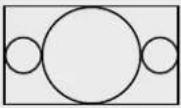 | 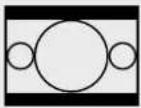 | Redimensiona la imagen en alta definición y cambia la relación de aspecto de 16:9 a 4:3. La imagen resultante en definición estándar contiene franjas negras en la parte superior e inferior. |
| Anamórfico | 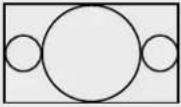 | 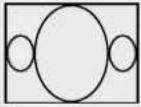 | Comprime horizontalmente el material en alta definición con una relación de 16:9 para obtener una imagen en definición estándar con una relación de 4:3. |
| Centrado | 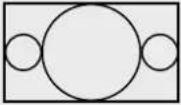 | 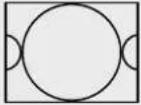 | Cambia la relación de aspecto original de la imagen en alta definición de 16:9 a 4:3. Cabe destacar que se pierde una porción del material original en ambos laterales. |
| Normal | 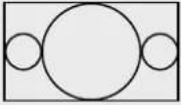 | 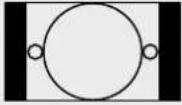 | Muestra una imagen en definición estándar con una relación de 4:3 dentro de un cuadro en alta definición con una relación de 16:9. La imagen resultante contiene franjas negras en los costados. |
| Zoom (16:9) | 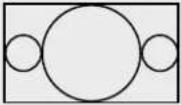 | 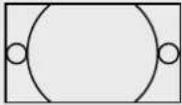 | Redimensiona una imagen en definición estándar con una relación de 4:3 a fin de cubrir el área de un cuadro en alta definición con una relación de 16:9. |
| Zoom (14:9) | 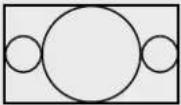 | 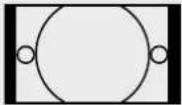 | Valor intermedio entre los formatos 4:3 y 16:9, con franjas negras de menor tamaño en los costados y un leve recorte en la parte superior e Inferior de la imagen. |
natural_image
Illustration of a hand holding a remote control unit with labeled buttons (MENU, VIDEO, SET, AUDIO) and ventilation slots (no text or symbols on the device itself)natural_image
Exterior view of a Terenex Mini UltraStudio HD Mini (no text or symbols on the device body)Davinci resolve
El programa Desktop Video 10 permite capturar y reproducir contenidos simultáneamente mediante los dispositivos 4K y 8K de Blackmagic Design. Esto resulta ideal para aquellos usuarios que desean etalonar imágenes en tiempo real con DaVinci Resolve, ya que de esta forma no es necesario usar dos equipos por separado.  Al etalonar imágenes durante el rodaje, basta conectar el dispositivo de Blackmagic Design a la salida de la cámara. A continuación, conecte un monitor a la salida del dispositivo para poder ver las imágenes y evaluar el color. 1 Abra DaVinci Resolve. En el menú Preferencias, haga clic en el panel E/S de audio y video. Seleccione el dispositivo en la opción DaVinci Resolve Live. Guarde la configuración y reinicie el programa para aplicar los cambios. 2 Cree un proyecto. En la ventana Configuración del proyecto, dentro del panel Ajustes principales, seleccione la resolución y la frecuencia de imagen para que coincidan con las de la cámara. 3 Haga clic en el panel Captura y reproducción y seleccione el formato deseado en el menú correspondiente.  Seleccione el formato en el menú Captura y reproducción. 4 En el módulo Edición, haga clic en el menú Archivo y seleccione Crear línea de tiempo. 5 En el módulo Color, haga clic en el menú Color y, en el submenú Resolve Live, seleccione la opción Activar. La imagen se verá en el visor y en la parte superior aparecerá un mensaje rojo que dice Resolve Live. En el modo Resolve Live, el botón de la izquierda situado en la parte inferior central del visor permite congelar la imagen a efectos de ajustar el color sin que el movimiento que ocurre durante el rodaje distraiga al usuario. Después de realizar los cambios necesarios, es posible reanudar la reproducción para luego capturar la imagen. 2 Una vez que esté satisfecho con los cambios, haga clic en el botón de la derecha para capturar la imagen mostrada en el visor, junto con el código de tiempo y los ajustes cromáticos llevados a cabo. Las capturas son secuencias compuestas por un solo cuadro. Una vez que se tome una captura, presione el ícono del copo de nieve nuevamente para continuar con la reproducción hasta encontrar la próxima toma que quiere etalonar. SUGERENCIA: Consulte el manual de DaVinci Resolve para obtener más información sobre Resolve Live. DaVinci Resolve cuenta con una interfaz fácil de usar que incluye todas las herramientas necesarias para editar y finalizar proyectos. Tanto al usar el mouse para arrastrar y soltar clips o un teclado para lograr mayor precisión, el programa brinda todas las prestaciones que los editores profesionales necesitan. 1 Abra DaVinci Resolve. En el menú Preferencias, haga clic en la pestaña E/S de audio y video. Seleccione el dispositivo Blackmagic Design en la opción Captura y reproducción. Guarde la configuración y reinicie el programa para aplicar los cambios. 2 Abra un proyecto. En la ventana Configuración del proyecto, dentro del panel Ajustes principales, seleccione la resolución y la frecuencia de imagen para la línea de tiempo, así como la velocidad de reproducción. 3 En el panel Monitorización de imágenes, seleccione el formato deseado. El programa Blackmagic Desktop Video Setup cambiará automáticamente al formato de video seleccionado para los dispositivos de Blackmagic Design. 4 Haga clic en el botón Aplicar para guardar los cambios y cierre la ventana de configuración del proyecto.  Seleccione el formato para la línea de tiempo y las opciones de monitorización en la ventana Configuración del proyecto. 1 Use el explorador en el módulo Medios para añadir clips al panel multimedia. 2 En el módulo Edición, en el menú Archivo, seleccione la opción Crear línea de tiempo. Escriba un nombre y haga clic en el botón Crear. 3 Ahora es posible arrastrar un clip desde el panel multimedia al visor de medios originales situado a la izquierda. 4 También puede establecer puntos de entrada y salida mediante las teclas I y O y arrastrando el cabezal situado debajo del visor. 5 Arrastre el clip desde el visor a la línea de tiempo para editarlo. SUGERENCIA: Consulte el manual de DaVinci Resolve para obtener más información acerca de cómo editar contenidos mediante dicho programa.  After Effects CC Para ver una composición en tiempo real con el dispositivo de Blackmagic, haga clic en la opción Preferencias y luego seleccione Previsualización de video. Nótese que el complemento Mercury Transmit debe estar habilitado a fin de poder utilizar el equipo con After Effects CC. En la opción Dispositivo de video, seleccione Blackmagic Playback. A continuación, podrá usar un monitor profesional para ver las composiciones realizadas con el programa en un espacio cromático adecuado.  Preferencias para la previsualización de imágenes Los dispositivos de Blackmagic Design también pueden transmitir imágenes en formatos no compatibles o poco habituales. Haga clic en Preferencias, luego en Previsualización de video y a continuación en el botón de configuración situado junto a la opción Blackmagic Playback. Aparecerá una ventana para seleccionar el dispositivo en la que es posible ajustar el tamaño de la imagen según los estándares compatibles con la unidad. Por ejemplo, en el caso del modelo UltraStudio 4K, si la composición en After Effects tiene una resolución de 2048 x 1152, es posible reducir la definición para transmitir en formato DCI 2K o aumentarla a fin de obtener imágenes en UHD. Al finalizar la composición de las imágenes, es posible obtener una secuencia DPX o en cualquiera de los siguientes formatos:  Opciones de renderización - Blackmagic RGB de 10 bits (sin compresión) • Apple YUV 4:2:2 de 10 bits (sin compresión) • Apple YUV 4:2:2 de 8 bits (sin compresión) - Apple Photo - JPEG (con compresión) - Apple DV - NTSC (con compresión) - Apple DV - PAL (con compresión) Al instalar Final Cut Pro, el usuario tendrá acceso a otros formatos, tales como ProRes y DVCPRO HD. - Blackmagic 4:4:4 de 10 bits (sin compresión) - Blackmagic 4:2:2 de 10 bits (sin compresión) - Blackmagic 4:2:2 HD de 8 bits (sin compresión) - Blackmagic 4:2:2 SD de 8 bits (sin compresión) - Blackmagic MJPEG de 8 bits (sin compresión) Al instalar Premiere Pro CC, el usuario tendrá acceso a otros formatos, tales como DVCPRO HD y DVCPRO50. - Blackmagic RGB de 10 bits (sin compresión) - Blackmagic de 10 bits (sin compresión) - Blackmagic de 8 bits (sin compresión) • Apple Photo - JPEG (con compresión) • Apple DV - NTSC (con compresión) • Apple DV - PAL (con compresión)Adobe photoshop CC
 Photoshop CC 1 Haga clic en el menú Archivo, luego en la opción Importar y a continuación seleccione Blackmagic Image Capture. 2 Seleccione el formato y la profundidad de color. A continuación, haga clic en Importar imagen.  Ajustes para capturar imágenes 1 Haga clic en el menú Archivo, luego en la opción Exportar y a continuación seleccione Blackmagic Image Export. 2 Seleccione el formato y luego haga clic en Exportar imagen.  Ajustes para exportar imágenes Una vez que se hayan seleccionado las opciones para importar y exportar imágenes, la ventana de ajustes no se mostrará nuevamente. Sin embargo, es posible acceder a ella manteniendo presionada la tecla Option en Mac o Ctrl en Windows al hacer clic sobre Importar o Exportar.Premiere pro CC
 Premiere Pro CC 1 Abra Premiere Pro y haga clic en la opción Nuevo proyecto. Escriba un nombre y seleccione la ubicación. 2 Si la tarjeta gráfica es compatible con el complemento Mercury Playback Engine, la opción de renderización estará disponible. En este caso, seleccione Aceleración por GPU de Mercury Playback Engine. 3 Seleccione Blackmagic Capture como formato de captura. Haga clic en el botón Ajustes en Mac, o Propiedades en Windows, para establecer el formato audiovisual. Seleccione el formato correspondiente. Haga clic en Aceptar para volver a la ventana del proyecto nuevo. 4 Haga clic en la pestaña Discos de Trabajo a fin de seleccionar la ubicación para guardar el material audiovisual capturado. A continuación, haga clic en Aceptar para abrir el proyecto nuevo. 5 Compruebe que el sistema de audio predeterminado no esté configurado en Blackmagic Desktop Video. En Mac, haga clic en Preferencias del sistema, luego en la opción Sonido y, a continuación, en la pestaña Salida. Asegúrese de que no esté seleccionado el dispositivo de Blackmagic. En la pestaña Entrada, seleccione el micrófono, también asegurándose de no elegir el dispositivo de Blackmagic. En Windows, haga clic con el botón derecho sobre el ícono del altavoz en la barra de tareas para acceder a los ajustes de sonido. Haga clic en la pestaña Reproducción y configure el equipo para que use el sistema de sonido interno u otro dispositivo que no sea el de Blackmagic Design. A continuación, haga clic en la pestaña Grabación y configure el equipo para que use un dispositivo que no sea el de Blackmagic Design. 6 Nuevamente en Premiere Pro, abra el panel Hardware de audio de la ventana Preferencias y, en el menú desplegable Salida predeterminada, seleccione la opción Salida integrada. Asimismo, compruebe que la opción Audio de escritorio de Adobe esté seleccionada en la sección Asignación de salida.  Al configurar los ajustes de audio en Premiere Pro, verifique que se haya seleccionado Salida integrada para las opciones Salida predeterminada y Asignación de salida. 7 Seleccione Blackmagic Playback como dispositivo de audio en el panel Reproducir y active la casilla Blackmagic Playback debajo de la opción Dispositivo de video. Presione Aceptar.  Seleccione Blackmagic Playback como dispositivo de audio en el panel Reproducir y active la casilla Blackmagic Playback debajo de la opción Dispositivo de video. Para crear una secuencia nueva, haga clic en el menú Archivo, seleccione la opción Nuevo y a continuación Secuencia. Elija una de las configuraciones predeterminadas, escriba un nombre para la secuencia y haga clic en Aceptar.  Creación de una secuencia nueva a partir de los ajustes predeterminados de Blackmagic Design Muchos de los dispositivos de captura y reproducción fabricados por Blackmagic Design son compatibles con el protocolo RS-422, que permite controlar otros equipos de grabación. Haga clic en el menú Preferencias, luego en Control de dispositivos y compruebe que, en el menú Dispositivos, se haya seleccionado la opción Blackmagic Device Control. Haga clic en Aceptar.  Para garantizar que el dispositivo de Blackmagic pueda reproducir contenidos audiovisuales, compruebe los ajustes del panel Reproducir en la ventana Preferencias. Seleccione Blackmagic Playback en las opciones Dispositivo de audio y Dispositivo de video. Los dispositivos de Blackmagic Design también pueden transmitir imágenes en formatos no compatibles o poco habituales. Haga clic en Preferencias, luego en Reproducir y a continuación en el botón de configuración situado junto a la opción Blackmagic Playback. Aparecerá una ventana para seleccionar el dispositivo en la que es posible ajustar el tamaño de la imagen según los estándares compatibles con la unidad. Por ejemplo, en el caso del modelo UltraStudio 4K, si la secuencia en Premiere tiene una resolución de 3996 x 2160, es posible reducir la definición para transmitir en formato UHD, o aumentarla a fin de obtener imágenes DCI 4K.  Seleccione una opción para transmitir señales en formatos no compatibles. Si el dispositivo Desktop Video admite imágenes con alto rango dinámico (HDR), también es posible configurar el espectro cromático y la función de transferencia para este tipo de proyectos, incluidas las opciones HLG y PQ para el espacio Rec. 2020. En el campo correspondiente a la masterización, introduzca el valor máximo en nits que el monitor o televisor es capaz de alcanzar. Para capturar contenidos, haga clic en: Archivo > Captura (F5). Escriba el nombre deseado para el clip y la cinta.  Seleccione las opciones para la captura y el control de dispositivos. Para comenzar inmediatamente o capturar contenidos desde un dispositivo no controlable, haga clic en el botón G rojo. Use los botones Definir Entrada y Definir Salida para marcar puntos de entrada y salida mediante el protocolo RS-422, o ingrese el código de tiempo en forma manual y luego haga clic en Registrar Clip. Escriba un nombre para el clip y haga clic en Aceptar. La secuencia se mostrará en la ventana del proyecto. Repita el procedimiento hasta determinar todas las secuencias que desea capturar. A continuación, haga clic en Archivo y luego seleccione la opción Captura por Lotes (F6). Para agregar cuadros adicionales al comienzo y al final de las secuencias, elija la opción de captura con selectores, escriba el número de cuadros necesarios y haga clic en Aceptar. Aparecerá un mensaje preguntándole si desea insertar la cinta. Haga clic en Aceptar para empezar a capturar los clips. Esta función del programa Premiere Pro permite editar la línea de tiempo a un grabador externo. Existen dos métodos disponibles: inserción o ensamblaje. Al realizar un montaje por inserción, es necesario utilizar un código de tiempo continuo durante todo el proyecto. Además, brinda la posibilidad de reemplazar una toma en una cinta existente. En el caso de la edición por ensamblaje, es preciso grabar una señal en negro hasta el inicio del código de tiempo de la secuencia. Este modo de edición borra el contenido de la cinta antes de la grabación, por lo cual no debe ser utilizado si esta contiene otros proyectos después del punto de salida.  Use la función Exportar a cinta para exportar el material editado a un dispositivo externo. SUGERENCIA: Al emplear el modo por ensamblaje, siempre es recomendable añadir al menos 30 segundos de fotogramas en negro al final de la secuencia. Esto permite dejar cierto tiempo posterior al final de la cinta y, a su vez, evitar la aparición de contenidos no deseados. 1 Compruebe que las preferencias del programa se hayan configurado correctamente de la forma descrita con anterioridad en este apartado. 2 Haga clic en menú Archivo, seleccione la opción Exportar y a continuación Cinta (Dispositivo en serie). Luego, en Ajustes de la grabadora, seleccione la opción Blackmagic capture en el menú desplegable y haga clic en Ajustes. Además de los ajustes de audio, elija el formato de video deseado. Haga clic en Aceptar. Si estos no coinciden con el formato de salida, podrían surgir problemas en la pletina antes del inicio de la cinta, y es posible que el audio no se grabe. 3 Seleccione el modo de exportación (inserción o ensamblaje) en el menú desplegable. Introduzca el código de tiempo inicial y haga clic en Grabar. Al exportar el proyecto a una cinta, el programa se detiene en el primer cuadro y aguarda a que el dispositivo comience la grabación en el código de tiempo predeterminado. Si dicho fotograma falta o está repetido, será necesario ajustar la reproducción para sincronizar el dispositivo con el equipo informático. Cabe destacar que solo es preciso llevar a cabo este procedimiento una vez, ya que los ajustes se mantendrán. Algunos productos Desktop Video de captura y reproducción permiten mostrar gráficos generados por el programa Character Animator de Adobe en otros equipos, tales como monitores de referencia. Por ejemplo, es posible utilizar un personaje virtual en las imágenes editadas y supervisar su comportamiento en tiempo real. Este apartado explica cómo configurar las opciones de salida en Character Animator.  1 En Character Animator, seleccione la opción Character, luego Preferences y finalmente Live Output. 2 Compruebe que la casilla Enable Mercury Transmit and Syphon esté marcada. 3 Compruebe que la casilla Blackmagic Playback esté marcada. 4 Seleccione Setup junto a la opción Blackmagic Playback. 5 En el menú desplegable Output Mode, elija una de las siguientes opciones. La opción Playback transmite una señal directamente desde Character Animator sin superposición de imágenes. La opción Internal Keying permite superponer el personaje animado sobre otra fuente utilizando el compositor interno del dispositivo Desktop Video. Por ejemplo, el fondo puede ser la imagen de un lugar relevante para la cobertura de una noticia, y puede superponerse el personaje realizando una entrevista en primer plano o, de manera alternativa, sobre la esquina inferior de la imagen en directo, como un logotipo o una marca de agua, reaccionando ante el contenido que se transmite. Elija la opción Fill/Key para realizar una superposición con un mezclador externo, por ejemplo, uno de los modelos de la línea ATEM. La imagen principal corresponde al personaje animado, y el canal alfa es la máscara en escala de grises empleada para indicar las zonas transparentes en torno al mismo. Esto permite superponer el personaje al fondo.Final cut pro x
La opción Salida de A/V en este programa permite transmitir señales mediante equipos de Blackmagic Design. Al emplear un dispositivo Desktop Video que admite imágenes con alto rango dinámico, también es posible verlas y editarlas con un amplio espectro cromático en cualquier monitor o televisor compatible.  Final Cut Pro X 1 Compruebe si cuenta con la versión 10.0.4 de Final Cut Pro X (o posterior) y asegúrese de haber instalado las últimas actualizaciones para macOS. 2 Abra el programa Blackmagic Desktop Video Setup. Haga clic en el menú desplegable junto a la opción Video standard y seleccione el mismo formato que usará para el proyecto en Final Cut Pro X, por ejemplo, 2160p29.97. Este deberá coincidir con el formato de las secuencias. Nótese que dicho ajuste también determina el modo de la salida de monitorización.  Selección el formato de salida de manera que coincida con el formato del proyecto en Final Cut Pro X. 3 Haga clic en el menú desplegable junto a la opción Pixel format y escoja un formato compatible con el televisor o monitor externo. Por ejemplo, para un espectro cromático de gran rango dinámico, seleccione 10-bit YUV 4:2:2 o 10-bit RGB 4:4:4, según la compatibilidad del dispositivo. 4 Haga clic en el menú desplegable junto a la opción Color gamut y elija un espectro cromático que coincida con el del proyecto. Para imágenes en definición estándar o alta definición con un rango dinámico común, seleccione Rec. 601/Rec. 709, o Rec. 2020 al emplear un dispositivo Desktop Video que admite contenidos HDR para editar en resolución 4K. En el caso de proyectos de alto rango dinámico en dicha definición, seleccione las opciones Rec. 2020 HLG o Rec. 2020 PQ. Nótese que estos ajustes deben ser compatibles con el monitor o televisor utilizado. Una vez configurados estos parámetros, es posible crear un proyecto nuevo en Final Cut Pro X. 1 Ejecute Final Cut Pro X. En las propiedades de la biblioteca, haga clic en el ícono junto al nombre predeterminado del proyecto para modificarlo. En el menú Archivo, seleccione la opción Nuevo y a continuación Biblioteca. SUGERENCIA: Si no es posible ver las propiedades de la biblioteca en la parte derecha de la pantalla, activelas haciendo clic en el ícono de la claqueta situado en la esquina superior izquierda. Se abrirá un panel lateral. 2 Seleccione la nueva biblioteca en el panel lateral y haga clic en el ícono correspondiente para modificarla. Se abrirá una ventana emergente para elegir el espacio cromático del proyecto. Seleccione la opción Estándar para imágenes en SD o HD con un espectro cromático común, o Gama cromática amplia (HDR) a fin de crear películas de alto rango dinámico. 3 Haga clic en Cambiar para confirmar. 4 Abra un nuevo proyecto haciendo clic con el botón derecho en el nombre de la biblioteca, en el panel lateral, y seleccionando a continuación la opción Crear proyecto nuevo. Escriba un nombre y elija la ubicación donde desea guardarlo. Si aún no ha creado un evento, puede escoger el predeterminado, cuyo nombre coincide con la fecha actual. 5 Haga clic en la opción Usar ajustes personalizados. Configure el formato, la resolución y la frecuencia de imagen de forma tal que coincidan con los ajustes del programa Blackmagic Desktop Video Setup.  En la opción Renderización, seleccione un códec de Apple o, en su defecto, uncompressed 10-bit 4:2:2 para formatos sin compresión. 7 Si se trata de un proyecto en definición estándar, no es preciso cambiar el espacio cromático, ya que el programa seleccionará la opción Rec. 709 de forma automática. En el caso de imágenes en alto rango dinámico con un espectro cromático amplio, elija una de las alternativas PQ o HLG según el monitor o televisor utilizado. 8 En la opción Canales de audio, elija si el audio está presente en formato estéreo o envolvente. En la opción para la frecuencia de muestreo, seleccione 48 kHz. 9 Haga clic en Aceptar para finalizar. Si hay un monitor SDI o HDMI externo conectado, compruebe que la imagen se vea correctamente. En el menú Final Cut Pro, haga clic en Preferencias y luego en la pestaña Reproducción. Compruebe que la opción Blackmagic esté seleccionada para la salida A/V y que el formato coincida con el del proyecto. Cierre la ventana. 2 En el menú Ventana, seleccione Salida de A/V para transmitir la señal a través del dispositivo de Blackmagic Design. 1 Haga clic en Preferencias del Sistema y a continuación en el ícono correspondiente al sonido. 2 Seleccione la pestaña Salida y luego escoja la opción Blackmagic Audio. SUGERENCIA: También es posible supervisar el audio mediante dispositivos Desktop Video. 1 Añada algunos clips al proyecto. 2 Ahora podrá ver la línea de tiempo de Final Cut Pro X en la pantalla del equipo informático y las imágenes en los monitores o televisores conectados a las salidas del dispositivo. El programa Media Express de Blackmagic permite usar el dispositivo para capturar imágenes y audio. Después de grabar las secuencias, es posible exportarlas a Final Cut Pro X para editarlas. Al grabar secuencias con Media Express, asegúrese de seleccionar un formato compatible con Final Cut Pro X, por ejemplo, ProRes 4444 XQ, ProRes 4444, ProRes 422 HQ, ProRes 422, ProRes 422 LT o 4:2:2 de 10 bits sin compresión. Al finalizar el proyecto en Final Cut Pro X, es posible crear un archivo de película a partir de la composición y luego utilizar Media Express para masterizarlo en una cinta mediante el dispositivo de Blackmagic Design. 1 Seleccione los clips en la línea de tiempo de Final Cut Pro X. 2 Seleccione el menú Archivo, luego la opción Compartir y a continuación Master File para acceder a la ventana de opciones del archivo maestro. 3 Seleccione el códec en el menú desplegable.  4 Haga clic en Siguiente. Seleccione la ubicación para guardar la película y luego haga clic en Guardar. 5 Abra Media Express y proceda a importar la secuencia exportada desde Final Cut Pro X. 6 Consulte el apartado Blackmagic Media Express para obtener más información sobre el volcado de archivos a cintas. El programa Media Composer permite capturar y reproducir material audiovisual en una definición máxima de 4K mediante el procesador Teranex. Asimismo, es compatible con el protocolo de control RS-422. Al instalar Desktop Video, los complementos para Media Composer se instalarán automáticamente si ya existe una versión del programa en el equipo informático.  Media Composer 1 Abra el programa a fin de acceder al cuadro de diálogo para la selección de proyectos. 2 Elija el perfil de usuario correspondiente si ha creado uno con anterioridad. 3 Seleccione una ubicación, ya sea privada, compartida o externa, para guardar el proyecto. 4 Haga clic en el botón New Project. 5 Ingrese el nombre del proyecto y seleccione las distintas opciones para el formato y el espacio cromático. Haga clic en OK. El espacio cromático y los ajustes estereoscópicos pueden modificarse posteriormente en la pestaña Format del proyecto.  Ingrese el nombre del proyecto y seleccione las distintas opciones. 6 Haga clic dos veces sobre el nombre del proyecto en el cuadro de diálogo para la selección de proyectos. Se abrirá la interfaz del programa junto con la ventana correspondiente al nuevo proyecto. Ya está listo para comenzar a trabajar. Para comprobar rápidamente que se hayan realizado las conexiones en forma correcta, en la opción Help Menu, haga clic en Read Me y seleccione la guía de edición de Media Composer. Luego, siga los pasos descritos en el apartado Importing Color Bars and Other Test Patterns. Haga clic dos veces en el archivo importado para reproducirlo. Las imágenes se verán tanto en la pantalla del equipo informático como en el monitor conectado a la salida del dispositivo de Blackmagic Design. Si no es posible ver las imágenes en el equipo conectado al dispositivo de Blackmagic Design, vuelva a verificar las conexiones y compruebe que las opciones de salida se hayan configurado correctamente en el programa utilitario Desktop Video Setup. Para ello, haga clic en Tools y seleccione la opción Hardware Setup en Media Composer. Asegúrese de activar el ícono de hardware encima de la línea de tiempo. NOTA: En caso de emplear un dispositivo externo de Blackmagic, por ejemplo, un monitor Blackmagic UltraStudio 4K, asegúrese de que esté conectado y encendido antes de abrir Media Composer. Muchos equipos tales como cámaras, grabadores de disco y videograbadores no cuentan con un dispositivo de control. Para capturar imágenes mediante dichos equipos, siga los pasos descritos a continuación: En el menú File, haga clic en Input y luego en la opción Tape Capture para abrir la herramienta de captura. 2 Haga clic en el botón Toggle Source para que el ícono de un dispositivo cambie a uno con el planeta Tierra y un signo más. Esto indica que el control ha sido desactivado.  Configure la herramienta de captura para grabar material audiovisual. 3 Seleccione las pistas para las fuentes de audio (A1, A2, etc.) y video (V, etc.). En ambos menús, seleccione la opción Blackmagic. 4 Seleccione una carpeta de destino en el menú Bin. 5 En la opción Res (resolución), elija el códec para las secuencias capturadas. En este ejemplo, seleccione DNxHD175x para un video HD de 10 bits. 6 Seleccione la unidad de almacenamiento para los archivos capturados. Haga clic en el botón correspondiente al modo de almacenamiento (Single/Dual) para determinar si los archivos se guardarán en una unidad o en unidades distintas. Indique los soportes de almacenamiento para el material grabado en el menú Target Drives. 7 Haga clic en el botón Tape Name? situado en la parte inferior de la ventana para abrir el cuadro de diálogo que permite seleccionar la cinta. Escriba un nombre para la cinta o elija uno de la lista si la ha empleado previamente. 8 Compruebe que las fuentes de material audiovisual estén listas. A continuación, haga clic en el botón de captura. El botón se encenderá en forma intermitente durante la grabación. Haga clic en el botón nuevamente para finalizar la captura. Si el dispositivo de grabación cuenta con una conexión RS-422, será necesario configurarlo antes de comenzar la captura. 1 Conecte un cable serial RS-422 desde el equipo de Blackmagic Design y el dispositivo de grabación. En este último, seleccione el modo a distancia. En caso de emplear un dispositivo externo de Blackmagic, asegúrese de que esté conectado y encendido antes de abrir Media Composer. 2 En la ventana del proyecto, seleccione la pestaña de ajustes y luego haga doble clic en la opción Deck Configuration. 3 En el cuadro de diálogo, haga clic en Add Channel. A continuación, seleccione Direct en la opción para el tipo de canal y RS-422 Deck Control para el puerto. Haga clic en OK y seleccione No cuando el programa le pregunte si desea configurar el canal en forma automática. 4 Haga clic en Add Deck y a continuación seleccione la marca y el modelo del dispositivo desde los menús desplegables. Asimismo, indique el tiempo previo antes del comienzo de la grabación. Haga clic en OK y a continuación en el botón Apply. 5 En la pestaña de configuración, haga doble clic en la opción Deck Preferences. 6 Para realizar una edición por ensamblaje, marque la opción Allow assemble edit and crash record for digital cut. Si esta opción no se encuentra seleccionada, solo será posible llevar a cabo el montaje por inserción. Haga clic en OK. SUGERENCIA: Si aparece el error Failed to find coincidence point on tape, es posible seleccionar la opción Relax coincidence point detection para continuar.  Marque la opción Relax coincidence point detection. En el menú File, haga clic en Input y luego en la opción Tape Capture para abrir la herramienta de captura. Si se reconoce una dispositivo de grabación conectado, el cual tiene una cinta o disco, se le pedirá que escriba un nombre o que seleccione uno de la lista. 2 El botón siguiente, ubicado a la derecha, debe mostrar un ícono con un dispositivo. Si se muestra el ícono de la Tierra, haga clic en el mismo para activar el control del equipo. 3 El botón en la parte superior de la ventana debe indicar CAP. Si indica LOG, haga clic sobre el mismo para cambiarlo. 4 Si aparece el mensaje NO DECK en la ventana del código de tiempo o el nombre del dispositivo de grabación en letra cursiva, haga clic en el menú y seleccione Check Decks. Cuando se restablece el control del equipo, aparecerá su nombre en letra normal. Luego, verifique si es posible controlar la unidad mediante las teclas J, K y L. 5 Elija la opción Blackmagic para la entrada de audio y video. Seleccione las pistas, la carpeta para guardar los archivos grabados, la resolución, la unidad de destino y el nombre de la cinta como se describió anteriormente en el apartado Captura desde dispositivos no controlables. 6 Utilice la ventana de control de dispositivos en la herramienta de captura para preparar la cinta y comenzar la reproducción. 7 Haga clic en el botón Capture. El botón se encenderá en forma intermitente durante la grabación. Para finalizar, haga clic sobre el mismo nuevamente.  Compruebe los ajustes para el control de dispositivos. Utilice la ventana de control para preparar la cinta y comenzar la reproducción. Para capturar varias secuencias: En el menú File, haga clic en Input y luego en la opción Tape Capture para abrir la herramienta de captura. 2 Si se muestra el ícono de la Tierra, haga clic en el botón Toggle Source para cambiarlo al modo de grabación. Haga clic sobre el botón Capture/Log de modo que indique LOG. 3 Configure las entradas de audio y video, las pistas, la carpeta para guardar los archivos grabados, la resolución, la unidad de destino y el nombre de la cinta como se describió anteriormente en el apartado Captura desde dispositivos no controlables. 4 Utilice la ventana de control de la pletina o las teclas J, K y L para retroceder, pausar o adelantar la cinta y localizar la parte de la secuencia que desea digitalizar. 5 Haga clic sobre el botón Mark IN/OUT, situado a la izquierda del botón Capture/Log. Este botón alterna entre IN y OUT, de modo que solo es necesario hacer clic una sola vez para marcar todos los puntos de entrada o salida y registrar el clip. Esto puede resultar más conveniente que utilizar los botones Mark IN y Mark OUT en la ventana de control. Nótese que también es posible marcar puntos de entrada y salida mediante las teclas I y O, y F4 para registrar el clip.  Haga clic en el botón Mark IN/OUT o utilice las teclas I y O para marcar puntos de entrada y salida. 6 Al finalizar, cierra la herramienta de captura, abra la carpeta de registro y seleccione las secuencias que desea digitalizar. 7 Haga clic en Clip y seleccione Batch Capture. Elija las opciones deseadas en el cuadro de diálogo y haga clic en OK. Después de digitalizar las secuencias, arrastrarlas a la línea de tiempo, editarlas y aplicar los efectos, el proyecto finalizado puede grabarse en una cinta. 1 Haga doble clic en una secuencia para abrirla en la ventana de la línea de tiempo, 2 En el menú File, haga clic en Output y seleccione la opción Digital Cut para abrir la herramienta correspondiente. 3 En Output Mode, seleccione la opción Real-Time. La profundidad de color debe ser de 10 bits. Marque la opción Entire sequence para grabar toda la secuencia y luego, Remote para la opción de control del dispositivo de grabación. 4 Seleccione Insert Edit o Assemble Edit para editar en forma precisa a partir de una cinta con código de tiempo. De manera alternativa, seleccione Crash Record para grabar directamente. Si la única opción es Insert Edit, haga clic en la pestaña de ajustes del proyecto, luego doble clic en Deck Preferences y marque la opción Allow assemble edit & crash record for digital cut. 5 Si aparece el mensaje NO DECK o el nombre de la pletina en letra cursiva, haga clic en el menú y seleccione Check Decks hasta que el nombre figure en letra normal y el control se restablezca. 6 Haga clic en el botón con el triángulo rojo para grabar la secuencia en la cinta.  La herramienta de edición digital permite grabar en cintas.Blackmagic media express
natural_image
Close-up of a classic film reel with six blades and metallic rim (no text or symbols visible)| Lista de archivos | Códigos de tiempo, imágenes en minialura y favoritos | Búsqueda | Código de tiempo del equipo | Vista previa |
| Carpetas | Puntos de entrada y salida | CapturaNombre del proyeodaciones de captura Información del clip | Activar/desactivar canal de audio Controles de reproducción | Vúmetros | Indicador de mando a distancia |
| Select Target Drive...Save Screenshot... %S |
| Stress |
| 1 GB |
| 2 GB |
| 3 GB |
| 4 GB |
| ✓ 5 GB |
| Disk Speed Test HelpAbout Disk Speed Test |
| Quit |
natural_image
Technical illustration of a mechanical assembly with exploded view and internal components (no text or symbols)natural_image
Illustration of a computer motherboard with a hand holding a screwdriver (no text or symbols)natural_image
Red office desk with 'SDK' logo and a document labeled 'C++', no other text or symbols visible.natural_image
Interior of a modern office with a woman standing near large windows and a framed picture on the wall (no visible text or symbols)natural_image
Circular portrait photo of a smiling man in a dark shirt against a textured gray background (no text or symbols)natural_image
Diagram of a server rack with connected hardware components, showing cable routing and connection points (no text or symbols)natural_image
Illustration of a server rack with multiple ports and connectors, showing an external connector and a lightning bolt symbol (no text or labels present)USB 3.0
将SuperSpeed USB 3.0线缆连接到设备的USB 3.0端口。将另一头连接到计算机的USB 3.0端口。  将SuperSpeed USB 3.0线缆连接到Intensity Shuttle。 Blackmagic Design PCIe采集播放卡连接到计算机的PCIe插槽。检查卡盒上打印的信息来确定您的卡所要求的PCIe通道的数量。例如,可能要求x1、x4或者x8 PCIe插槽,具体取决于PCIe卡。 值得注意的是, 可将 PCIe 卡插入比其所需的更大容量的插槽。例如, x4 通道的 PCIe 卡可插入 x16 通道的 PCIe 插槽, 但是反过来行不通。 如果在卡盒上找不到所需的信息,可在www.blackmagicdesign.com/cn/products的技术规格选项卡下找到PCIe卡所需的通道数,以及该卡其它有用的信息。 natural_image
Diagram of a computer motherboard showing CPU socket, RAM slots, and cable connections (no text or labels)natural_image
Illustration of a computer monitor with an attached cable showing the internal components (no text or symbols)Pcieultrastudio 4K extreme
您也可以使用PCIe适配器卡和线缆,通过PCIe将UltraStudio 4K Extreme和UltraStudio 4K Extreme 3连接到计算机。UltraStudio 4K Extreme和UltraStudio 4K Extreme 3需要连接到计算机的第二代PCIe插槽。Blackmagic PCIe Cable Kit中包含一根PCIe线缆和PCIe适配器卡,您也可以前往最近的Blackmagic Design经销商处购买。 要连接原版UltraStudio 4K Extreme, 您可以使用Blackmagic PCIe Cable Kit或前往就近的电子器材店购买标准的PCIe适配器卡。 natural_image
Illustration of a rack-mounted server unit with multiple ports and connectors, no text or symbols presentnatural_image
Technical line drawing of a mechanical assembly with a green PCB and cooling unit (no text or symbols)natural_image
Back view of a server rack with network ports and a cable inserted (no visible text or labels)| Mac OS Windows Linux | ||
| Blackmagic Desktop Video驱动 | Blackmagic Desktop Video驱动 | Blackmagic Desktop Video驱动 |
| Blackmagic Desktop Video Setup软件 | Blackmagic Desktop Video Setup软件 | Blackmagic Desktop Video Setup软件 |
| Blackmagic Design LiveKey | Blackmagic Design LiveKey | - |
| Blackmagic Media Express | Blackmagic Media Express | Blackmagic Media Express |
| Blackmagic QuickTime^TM 编解码器 | Blackmagic AVI和QuickTime^TM 编解码器 | - |
| Blackmagic Disk Speed Test测速工具 | Blackmagic Disk Speed Test测速工具 | - |
| Adobe Premiere Pro CC、After Effects CC、Photoshop CC预设和插件 | Adobe Premiere Pro CC、After Effects CC、Photoshop CC预设和插件 | - |
| Final Cut Pro X插件 | - | - |
| Avid Media Composer插件 | Avid Media Composer插件 | - |
M1 Mac
自Desktop Video 12.2版本或更高版本, 不再需要选用“降低安全性”作为您的Mac系统安全策略。如果安装之前版本Desktop Video时选择了“降低安全性”选项, 那么现在可以将您的M1 Mac的安全策略重置为“完整安全性”。 按照以下步骤可完成该操作: 1 长按电源按钮,直至看到“正在载入启动选项”,来开启计算机。 2 点击“安全策略”。 3 选择“完整安全性”。 4 点击“好”确定。 5 此时会出现提示,通知您的计算机正在应用此安全策略。当该提示消失时,您可以正常重启您的计算机。  1 确保您的驱动是最新版本。请登录www.blackmagicdesign.com/cn/support查看版本。 2 打开“Desktop Video”文件夹,运行“Desktop Video”安装程序。 3 驱动将被安装到您的系统上。然后会出现有以下字样的提示框:“您允许以下程序在这台计算机上安装软件吗?”点击“Yes”(是)继续。 4 接下来会弹出气泡对话框,显示“找到新硬件”,然后会出现硬件向导。选择“自动安装”后,系统会找到需要的Desktop Video驱动。 5 安装了所有驱动后,会弹出气泡对话框,显示“新硬件已安装并可使用”。重启计算机,让新软件驱动生效。  Windows版Desktop Video Installer安装程序 1 请到www.blackmagicdesign.com/cn/support页面下载适用于Linux的最新版Desktop Video软件。 2 打开Desktop Video文件夹,找到需要分配和构建的软件包。请注意,amd64指的是英特尔和AMD 64位处理器。以下是三组程序包提供的设置: Desktopvideo程序包提供了主要的驱动和API库。 \- Desktopvideo-gui软件包提供了Desktop Video Setup软件。 Mediaexpress程序包提供了简单易懂的采集和播放软件。 3 双击您想要安装的程序包,然后按照屏幕上的提示进行操作。如弹出有关缺少软件依赖性的消息框,请确保先安装这些软件,然后重新运行Desktop Video安装程序。 4 完成安装后,建议您重启计算机,从而彻底完成本次安装过程。 如果无法找到适合您的Linux版本的本地Desktop Video程序包,或者如果您希望从命令行安装,请查阅ReadMe自述文件获得详细的安装说明。  从Ubuntu Software Center安装Desktop Video软件。 如果您尚未安装设置软件, 您可以通过以下BlackmagicFirmwareUpdater命令行工具来查看内部软件是否是最新版本:<h1 id="blackmagicfirmwareupdater-status">BlackmagicFirmwareUpdater status</h1>
0: /dev/blackmagic/io0 [DeckLink SDI 4K] 0x73 OK
1: /dev/blackmagic/io1 [DeckLink 4K Extreme 12G] 0x0A PLEASE_UPDATE
<h1 id="blackmagicfirmwareupdater-update-1">BlackmagicFirmwareUpdater update 1</h1>
- 3G-SDI Formats (3G-SDI)
点击选择是否输出3Gb/s SDI信号作为SMPTE A级直接映射或3Gb/s信号将被作为B级映射发送。 点击选择1080p HD和2K输出作为1080p逐行视频,或者作为逐行分段传输视频。  使用SDI设置来控制您SDI视频的输出。 选择Single Link(单链路)、Dual Link(双链路)和Quad Link(四链路)来实现3G、6G或12G-SDI输出。部分专业的调色监视器和投影仪仅可通过四链路使用160p60或DCI 4K 4:4:4等高带宽信号。UltraStudio 4K Extreme可输出四链路3G-SDI信号,因此还可为DeckLink 4K Extreme 12G添加Quad SDI夹层卡。  选择通过单链路、双链路或四链路来输出G、6G和12G-SDI视频信号。 8K视频通过四链路SDI播放, 您可以选择想要的四链路输出格式。 两种选项包括: Square Division Quad Split — 8K画面会显示为四个4K分割画面,以2 x 2多画面分割的配置分配。每幅4K四分割画面会采用四链路接口通过SDI提供,并在目标进行重建,形成完整的8K画面。如果您希望将每个输出发送到单独的显示器,创建由Ultra HD监视器组成的视频墙,也可以选择这种设置。 Sample interleave — 来自单一8K画面的交替像素作为四幅单独的4K图像,通过四链路SDI分配,然后在目标进行重建,形成一幅完整的8K画面。所以,这种格式的另一个好处是用户可以选择使用四个输出中的任何一个作为下变换4K画面。 4K and 8K formats:  当使用Desktop Video设备播放8K图像时,设置您想要的四链路8K输出格式。 如果您的Blackmagic Design硬件共享模拟视频接口,您可以通过“模拟视频输出”选项来选择“分量”、“复合”或“S-Video”输出视频。 此项设置可用来选择 HDMI 监看时的 3D 格式。 \- Top and Bottom (上下) 以50%的比例压缩左右眼图像纵向显示。 Frame Packing (帧封装) 在不进行压缩的情况下将左右眼图像合成到单帧画面。 \- Side by Side (并排) 以50%的比例压缩左右眼图像并排显示。 \- Left Eye (左眼) 只显示左眼画面。 \- Line by Line (分行) 在不进行压缩的情况下将左右眼画面分行交替放到视频行上。 \- Right Eye (右眼) 只显示右眼画面。  设置您的HDMI3D输出格式。 拖动“Video”(视频)和“Chroma”(色度)滑块为分量或复合视频调整模拟视频输出电平。拖动视频滑块会影响亮度增益,色度滑块会提高或降低色彩的饱和度。当使用分量视频时,您可以单独调整Cb或Cr的值。如果您想同时调整它们时,点击“链接”图标可连接两者。  调整视频滑块来设置复合模拟视频输出电平, 当使用分量视频时,Cb和Cr滑块可用来控制色彩平衡。 Blackmagic Design产品使用SMPTE分量模拟电平来与大部分现代视频设备保持兼容。使用Sony Betacam SP录机时,请启用此复选框。 美国或其他使用NTSC复合视频的国家请选择7.5 IRE。日本或其他不使用7.5 IRE黑电平的国家请选择0 IRE。PAL和高清格式不使用此设置。  使用Sony Betacam SP录机时,请启用“Use Betacam Levels”复选框。 当使用某个NTSC复合视频格式时,请选择与之对应的NTSC IRE电平。 同步调整可以根据视频同步输入来调节您的硬件视频输出的时间。这一功能常用于很多大型播出机构,因为它们使用的视频输出需要精确同步。这一同步调整基于采样,因此您可以获得精确到采样级别的准确同步调整。 使用此设置的一个常用例子就是,当您机构中的所有硬件都具有一个稳定的常用的同步连接时,那么所有设备的定时都可以与视频输出完美匹配。这样的话,您就可以在下游的矩阵设备或制作切换台间实现无瑕疵信号切换。  如果锁定某个同步信号,调整此设置将视频输出与相应的同步输入进行定时。Decklink quad 2
如果您的计算机上安装有DeckLink Quad 2,您可以通过独立的迷你BNC接口输入或输出SDI信号。让您能够采集或播放八个独立的视频流,像在单个产品中拥有八个采集和播放设备。这就是为什么DeckLink Quad 2在Desktop Video Setup中显示为八个独立的 DeckLink Quad 设备,这样能方便配置输入和输出。您甚至可以对每个设备命名,这样就可以知道哪DeckLink Quad设备用于特定的视频信号。 SDI接口可以通过Desktop Video Setup软件中的“映射接口”设置映射到每台设备,但需要注意的是专门的接口是为专门的设备所设置的。例如,SDI 1是DeckLink Quad (1) 的专用接口,而SDI 2是DeckLink Quad (1) 和DeckLink Quad (5) 的专用接口。  如果您的计算机已经安装了 DeckLink Quad 2,那么“Connector Mapping”设置可指派 SDI 接口到各个 DeckLink Quad 设备。 通过下表可以查看每个DeckLink Quad设备的专用SDI接口,也可以查看它们的映射选项。 映射选项| DeckLink Quad设备 | 专用的SDI接口 |
| DeckLink Quad (1) | SDI 1和2或SDI 1 |
| DeckLink Quad (2) | SDI 3和4或SDI 3 |
| DeckLink Quad (3) | SDI 5和6者SDI 5 |
| DeckLink Quad (4) | SDI 7和8或SDI 7 |
| DeckLink Quad (5) | SDI 2或“无” |
| DeckLink Quad (6) | SDI 4或“无” |
| DeckLink Quad (7) | SDI 6或“无” |
| DeckLink Quad (8) | SDI 8或“无” |
Aes/ebu
拖动此滑块为AES/EBU音频输入和输出调整“Ref”(同步)电平,即增益。按下重置图标可将增益重置为0dB。  拖动“Output level”(输出电平)滑块控制您的AES/EBU数字输出电平。 采集时这些设置可调整模拟音频输入的增益设置。点击链接图标可同步调整两者。 专业XLR接口是UltraStudio和DeckLink机型的标配。由于专业级和消费级设备的音频电平不同,如果您想连接消费级音频设备到XLR接口上,请确保启用“Use HiFi Audio Levels”复选框。您还需要使用RCA转XLR转接头。  调整输入通道滑块可控制您的模拟音频输入电平。连接消费级音频设备时,请勾选“Use HiFi Audio Levels”复选框。 这些设置可在视频播放时调整模拟音频输出的音频信号或增益的强弱。点击链接图标可同步调整两者。 当调整滑块时,您可能想要撤销所做的更改。重置图标显示为圆圈箭头,位于每个设置标题栏的右侧。按下每个设置的重置图标可将增益滑块重设为0dB。Conversions
此设置可在采集时进行实时上下转换。从“Input Conversion”(输入转换)下拉菜单中选择想要的转换。 输入转换可造成最多2帧的延迟,因此您需要调整剪辑软件的时间码偏移量从而保证帧画面准确性。 选择您想如何呈现转换后的视频。根据您输入视频的原始宽高比,选项包括etterbox(上下加黑边)、Anamorphic(变形)、Center Cut(左右切边)、Pillarbox(左右加黑边)、16:9 Zoom(16:9缩放)或14:9 Zoom(14:9缩放)。 此设置可在播放时进行实时上下转换。从下拉菜单中选择想要的转换。 输出转换可造成最多2帧的延迟,因此您需要调整剪辑软件的时间码偏移量从而保证帧画面准确性。 选中此复选框还可以在模拟视频输出上执行您的转换。 选择您想如何呈现转换后的视频。根据您视频的原始宽高比,选项包括Letterbox(上下加黑边)、Anamorphic(变形)、Center Cut(左右切边)、Pillarbox(左右加黑边)、16:9 Zoom(缩放)或14:9 Zoom(缩放)。  想要选择上或下转换设置,请从对应的下拉菜单中选择您的输入或输出转换,并点击想要的宽高比选项。谨记要点击“Save”(保存)以应用您的设置。 以下图表显示了转换中可选的不同宽高比选项。| 下转换 | 源图像 | 转换后图像 | |
| Letterbox(上下加黑边) | 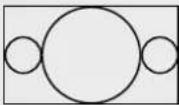 | 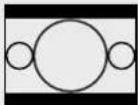 | 将整个16:9高清画幅按比例缩为4:3标清画幅,顶部和底部留有黑边。 |
| Anamorphic(变形) | 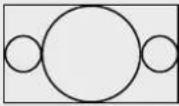 | 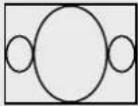 | 将16:9高清帧画幅水平挤压为4:3标清画面。 |
| Center Cut(左右切边) | 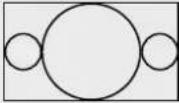 | 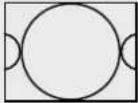 | 此设置可将16:9 HD图像裁切成4:3 SD帧画面。此宽高比设置会损失16:9图像两侧的部分图像。 |
| Pillarbox(左右加黑边) | 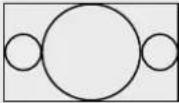 | 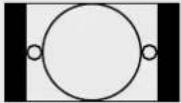 | 在16:9高清帧画面内显示4:3标清图像。左右两侧留有黑边。 |
| 16:9 Zoom(16:9缩放) | 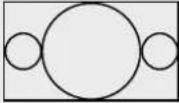 | 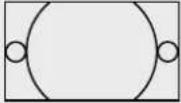 | 将4:3标清画面放大来填充16:9高清帧画面。 |
| 14:9 Zoom(14:9缩放) | 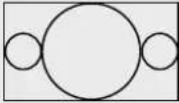 | 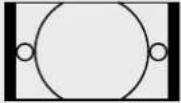 | 是Pillarbox(左右加黑边)和16:9 Zoom(16:9缩放)的折中方案。左右两侧留有少量黑边,顶部和底部稍作裁切。 |
natural_image
Illustration of a hand inserting a remote control into a computer drive (no text or symbols visible)natural_image
Illustration of a Teranex Mini UltraStudio HD Mini with visible ports and connectors (no text or symbols on the device itself)UltraStudio 4K Mini
UltraStudio 4K Mini的大部分设置可在Desktop Video Setup实用程序中修改,也可通过前面板上的LCD菜单修改。如要浏览设置,按下MENU”按钮打开菜单,然后用设置旋钮滚动选项。按下“SET”按钮进入子菜单确认设置。 如要退出菜单,按住“MENU”按钮层层退出菜单,回到主页屏幕。 提示 您也可以按下“VIDEO”或“AUDIO”按钮直接前往视频或音频设置。该操作会将您直接带往相关设置,无需滚动设置清单,从而节省时间。  使用UltraStudio 4K Mini前面板上的LCD菜单修改设置。 此外UltraStudio 4K Mini的LCD菜单中还拥有更多音频设置选项。这些设置可以修改采集和播放时CD显示的音频表类型。两种音频表类型分别为VU和PPM。 VU表又称“音量单位表”,用于反馈音频信号中峰谷的平均值。如果您使用的是VU表技监,请调整源设备的输出电平,使得音频达到峰值时,音频表的指示灯对dB刻度处。此操作可达到最高信噪比,确保最佳音频质量。如果音频峰值超过0dB刻度,则很有可能导致声音失真。如果使用UltraStudio 4K Mini的模拟音频输入,输入电平可通过LCD菜单或设置实用程序调整。 PPM表又称“峰值节目表”,该表具有“峰值保持”功能,可暂时保留信号峰值,并可缓慢下降还原,以便您明确音频于何处达到峰值。 VU表和PPM表都可以设置使用-18dB或-20dB两种参考电平,因此您可以按照不同的国际播出标准监测音频。 UltraStudio 4K Mini前面板还配有SD卡插槽,在设备连接Mac或Windows计算机时可读写文件。插槽可单独作为普通SD卡读写设备使用,计算机会把它识别为另一个硬盘。这意味着您可以快速从摄影机的SD卡中导入片段,或者设置Media Express将片段采集到便携式存储介质里。Davinci resolve
Desktop Video 10支持Blackmagic Design 4K和8K硬件的同时采集和输出。如果用户需使用DaVinci Resolve的实时调色功能,这一特性十分有帮助,因为您无需为输入和输出各设一台设备了。  当使用现场实时调色功能时,只需要简单地将摄影机的输出和 Blackmagic Design 硬件的输入连接即可。然后,再将硬件的输出连接到现场监视器上用于调色和查看。 运行DaVinci Resolve。到偏好设置菜单下,选择“视频和音频I/O”选项卡,并在“用于达芬奇实时调色”选项中选择您的硬件。保存偏好设置,重启aVinci Resolve以应用更改。 2 开始项目,打开“项目设置”窗口。在“主设置”选项卡中设置符合您摄影机的时间线分辨率和帧率。 3 找到“采集和播放”选项卡,从“视频采集和播放”菜单中选择您需要的格式。  在“视频采集和播放”菜单中选择相应的格式。 4 到“剪辑”页面中选择“文件”>“新建时间线”。 5 在“调色”页面上点击“调色”菜单,选择“达芬奇实时调色”>“开启”。此时,您可以从检视器中查看到现场视频,视频上会出现明亮的红色“达芬奇实时调色”按钮。 1 在达芬奇实时调色模式中,“冻结”按钮(雪花图标)可冻结当前接收到的视频帧,让您调色时不会受到动态拍摄画面的影响。调色完毕后,您可以解冻播放画面,以便保存快照。 2 如果您对调色结果满意,请点击“快照”按钮(摄影机图标),将当前检视器中显示的画面截图、时间码信息以及调色方案保存到时间线。快照即单帧素材。快照拍摄完毕后,再次按下雪花图标恢复播放,直到您找到下一个想要调色的镜头。 提示 更多关于达芬奇实时调色的内容,请参考DaVinci Resolve使用手册。Davinci resolve
Blackmagic DaVinci Resolve配有友好的编辑界面,具有剪辑和精编项目所需的全部工具。不论是您使用鼠标拖放片段,还是使用键盘以获得精准剪辑,DaVinci Resolve具有所有专业剪辑师所需的所有功能。 运行DaVinci Resolve。到“偏好设置”菜单下,选择“视音频I/O”选项卡,并在“用于采集和播放”选项中选择您的Blackmagic Design硬件。保存偏好设置,重启DaVinci Resolve以应用更改。 2 加载一个项目,在“主设置”下的文件菜单里打开“项目设置”,设置您的“时间线分辨率”、“时间线帧率”以及“输出帧率”。 3 在“视频监看”部分, 设置您的“视频格式”。Blackmagic Desktop Video Setup会自动修改成您选择的视频格式,以便输出到您的Blackmagic Design视频硬件。 4 点击“保存”按钮保存更改并关闭项目设置窗口。  使用“项目设置”窗口设置您的时间线格式和视频监看选项。 1 使用“媒体”页面的媒体存储浏览器将您的片段加载到媒体池中。 2 在“剪辑”页面上依次选择“文件”>“新建时间线”,然后点击“创建”按钮。 3 然后,将片段从媒体池拖入左手边的源片段检视器。 4 您可以使用I和O键,并拖动检视器窗口下方横条中的播放头,设置源片段的入点和出点。 5 只要从源片段检视器中将片段拖放到时间线上即可在时间线上编辑片段。 提示关于如何使用DaVinci Resolve进行剪辑的详细信息,请参阅Blackmagic DaVinci Resolve使用手册。Adobe after effects CC
 After Effects CC 要在Blackmagic Design硬件上实时显示合成画面,请到Preferences(偏好设置)>Video Preview(视频预览)下设置。请务必勾选“Enable Mercury Transmit”,以便使用Blackmagic Design硬件和After Effects CC。请到“Video Devices”(视频设备)菜单下,选择Blackmagic Playback。然后您就能在广播级监视器上以正确的视频色彩空间查看After Effects的合成画面了。  "Video Preview"(视频预览)偏好选项。 如果您使用不支持的或者非标准的帧尺寸,也可通过您的Blackmagic Design硬件正确地输出。请到Preferences(偏好设置)>Video Preview(视频预览)下点击位于“Blackmagic Playback”旁边的“Setup”(设置)按钮。将会出现“Blackmagic Device Selection”设备选择窗口。您可以缩放画面尺寸,将其调整到硬件所支持的最接近视频格式。例如,如果您使用UltraStudio 4K,而您的After Effects合成画面的分辨率设置为2048×1152,那么画面缩小后将输出DCI 2K,放大后则输出Ultra HD。 当您完成合成制作之后,可以渲染为DPX图像序列或以下任何一种编解码器:  "Output Module Settings"(输出模块设置)渲染选项。 -Blackmagic RGB 10 bit (无压缩) -Apple无压缩YUV 10bit 4:2:2 \- Apple无压缩YUV 8bit 4:2:2 \- Apple Photo - JPEG (压缩) \- Apple DV - NTSC (压缩) \- Apple DV - PAL (压缩) 如果安装了Final Cut Pro, 您还能获得ProRes和DVCPRO HD等其他编解码器。 \- Blackmagic 10 bit 4:4:4 (无压缩) -Blackmagic 10 bit 4:2:2 (无压缩) -Blackmagic HD 8 bit 4:2:2 (无压缩) \- Blackmagic SD 8 bit 4:2:2 (无压缩) \- Blackmagic 8 bit MJPEG (压缩) 如果安装了Premiere Pro CC,您还能获得DVCPRO HD和DVCPRO50等其他编解码器。 \- Blackmagic RGB 10 bit (无压缩) \- Blackmagic 10 bit (无压缩) \- Blackmagic 8bit (无压缩) \- Apple Photo-JPEG (压缩) Apple DV - NTSC (压缩) \- Apple DV - PAL (压缩)Adobe photoshop CC
 Photoshop CCPhotoshop CC
1 选择File (文件) > Import (导入) > Blackmagic Image Import (Blackmagic 图像导入)。 2 设置“Video Input Format”(视频输入格式)和“Image Bit Depth”(图像位深)然后点击“Import Image”(导入图像)。  图像采集。Photoshop CC
1 选择File (文件) > Export (导出) > Blackmagic Image Export。 2 选择“Video Output Format”(视频输出格式)并点击“Export Image导出图像”。  图像导出。 选择“Import”(导入)或“Export”(导出)选项后,之后的导入和导出操作将不会显示设置窗口。但是,在选择导入或导出时,您依然可以通过按住Mac计算机上的Option键,或者按Windows计算机上的Ctrl键来更改设置。Adobe premiere pro CC
 Premiere Pro CC 1 打开Premiere Pro, 点击“New Project”(新建项目)输入项目名称,选择项目存储位置。 2 如果Premiere Pro CC的Mercury Playback Engine支持您的图形卡, 那么您就可以使用Renderer渲染器选项, 并将其切换到Mercury Playback Engine GPU加速。 3 在“Capture Format”(采集格式)下拉菜单中选择“Blackmagic Capture”(Blackmagic采集)。点击“设置”[mac]或“属性”[Windows]按钮,调整视频和音频采集设置。选择视频制式和视频格式。点击“OK”回到“新建项目”窗口。 4 点击“Scratch Disks”选项卡,为采集到的视频、音频、视频和音频预览设置保存地址。点击“OK”,新建项目将会打开。 5 现在检查默认系统音频没有设置为Blackmagic Desktop Video。 在Mac OS上打开“系统偏好”,在输出选项卡中点击“声音”选项,请确保您的Blackmagic设备没有被选中。在“输入”选项卡中选择您的麦克风输入,确保没有选中Blackmagic产品。 Windows系统下,请到任务栏中右击音频扬声器图标,打开音频设置。点击“播放”标签,将您的PC设置为使用内置音频或除了Blackmagic Design硬件之外的另一个声音输出设备。点击“录制”标签,将计算机设置为除Blackmagic Design硬件外的其他使用录制设备。 6 回到Adobe Premiere Pro, 点击“偏好设置”菜单, 选择“音频硬件”。在下拉菜单中将“默认输出”设置为“内置输入”。在“输出映射”选项下, 映射“Adobe Desktop Adobe”的输出。  设置Adobe Premiere Pro的音频硬件偏好时, 请确保音频输出和输出映射的默认设置为“内置输出”。 7 在偏好设置下的“播放”菜单中,从“Audio Device”(音频设备)下拉菜单里选择“Blackmagic Playback”,并勾选“Video Device”(视频设备)下方的“Blackmagic Playback”方框。按下OK。  将Adobe Premiere Pro的“播放”音频设备设置为Blackmagic Playback”,请务必在“视频设备”设置中勾选“Blackmagic Playback”复选框。 8 要创建新序列,请依次点击File(文件)>New(新建)>Sequence(序列)。选择相应的预设,为该序列命名,然后点击“OK”确定。  从Blackmagic Design预设中创建新序列。 Blackmagic Design的许多采集和输出设备都具备RS-422录机控制功能。点击Preferences(偏好设置)>Device Control(设备控制)后,检查是否在“Devices”(设备)菜单里选择了Blackmagic Device Control。点击“Ok”。  如果您使用不支持的或者非标准的帧尺寸, 也可通过您的Blackmagic Design硬件正确地输出。请到Preferences (偏好设置) >Playback (播放) 菜单下点击位于“Blackmagic Playback” (Blackmagic 播放) 边上的“Setup” (设置) 按钮。将会出现“Blackmagic Device Selection”设备选择窗口。您可以缩放画面尺寸, 将其调整到硬件所支持的最接近视频格式。例如, 如果您使用UltraStudio 4K, 而您的Premiere序列的分辨率设置为3996 x 2160, 那么画面缩小后将输出Ultra HD, 放大后则输出DCI 4K。  选择一个选项来输出不支持的帧尺寸。 如果您的Desktop Video设备支持HDR,那么还可以为HDR项目设置色域和转换功能。Rec 2020选项包括HLG和PQ。HDR母版显示器设置应设为您显示器或电视能够显示的最大尼特。 File (文件) > Capture (采集) [F5] 输入您喜好的磁带和片段名称。  在Capture(采集)窗口中设置采集和设备控制。 如要立即开始采集,或从不可控设备上采集,请点击红色录制按钮[G]。 如果您需要使用RS-422录机控制,请使用“Set In”(入点)和“Set Out”(出点)按钮设置相应的入点和出点,或手动输入时间码并点击“Log Clip”(记录剪辑)。输入片段名称,按下“OK”。空白片段会出现在“Project”(项目)窗口中。重复上述操作,直至所有批量采集片段都记录完毕。 然后选择: File (文件) >Batch Capture (批量采集) [F6]. 如要在片段上使用过渡帧, 请启用Capture with handles (带过渡帧采集) 选项, 并在每个片段首尾键入所需额外的帧数, 然后点击“OK”。系统提示会要求您放入磁带。点击“OK”开始采集片段。 如果要将时间线编辑到外部录机设备上,可使用Premiere Pro的“Edit to Tape”(编辑到磁带)功能完成这一步骤。有两种导出类型供您选择:Insert(插入)和Assemble(组合)。插入编辑要求项目全程拥有连续不中断的时间码,时间码会被附在磁带上,当您需要在现有磁带上替换某个镜头时,这是一个绝佳的解决方案。组合编辑模式下,磁带在序列的开始时间码前只需使用“黑场”即可。组合编辑会擦去该记录起始位置之后录像带上的全部记录,因此如果不希望录像带上该剪辑出点之后录下的之前项目内容被覆盖,请勿使用组合编辑。  使用“Export to Tape”(导出到磁带)功能,将剪辑导到外部录机设备。 提示 在组合编辑模式下导出至磁带时,建议您在影像序列的结尾处添加至少30秒钟的黑场。这样做有助于磁带的续卷功能,从而避免影像结束后立即出现您不想要的媒体画面。RS-422
1 确保Adobe Premiere Pro偏好设置按照本节在“设置Blackmagic Design项目”中所介绍的内容进行正确配置。 2 依次点击File(文件)> Export(导出)> Tape(serial device)磁带(串行设备)打开Premiere Pro的“Edit to Tape”(编辑到磁带)窗口,点击“Recorder Settings”(录机设置),在下拉菜单中选择Blackmagic采集,然后点击“Settings”(设置)。选择视频制式和格式,以及音频设置。点击“Ok”。如果采集格式与输出格式不匹配,可能会导致录机预卷混乱,并造成音频无法导出。 3 现在选择“Export Type”(导出类型),在下拉菜单中选择“Assemble”(组合)或“Insert”(插入),输入想要的入点时间码,然后点击“Record”(记录)。 编辑到磁带时,该软件会等到您的项目的第一帧出现时以预定时间码从录机上进行记录。如果在编辑到磁带的过程中发现节目的第一帧出现重复或丢失的现象,您需要到Playback(播放)>Video Device(视频设备)>Offset(偏移)"设置菜单下进行调整,以确保录机和计算机同步。任何录机和计算机的组合进行同步之后,系统都会保留正确设置。 您只需要为“Export to Tape”(导出到磁带)功能更改声音设置。请不要忘记回到计算机声音设置中将这些设置恢复到之前的状态,否则您的工作流程可能受到影响。 某些Desktop Video采集和播放设备可让您将Adobe Character Animator CC生成的图文连接到准确便捷的监视器等视频设备上。举例来说,您可能想要视频剪辑虚拟人物的性能并实时监看其性能。 这部分的内容向您介绍了如何在Adobe Character Animator CC中设置输出选项。  1 在Adobe Character Animator中, 依次选择“Character” > “首选项” > “实时输出”。 2 确保您勾选了“启用 Mercury Transmit和Syphon”选项。 3 确保勾选“Blackmagic playback”选项。 4 请选择“Blackmagic Playback”旁边的“设置”选项。 5 在“输出模式”下拉菜单中,选择下列选项中的其中一个模式。 直接从Adobe Character Animator CC输出信号,无任何抠像。 此选项可让您将动画人物通过Desktop Video设备的内部键控叠加在其他视频源上。例如,背景可能是与新闻故事相关的某处场所的视频,人物则是由现场采访所提供的图像叠加在视频之上。另一个选项是将人物叠加在广播信号上,放在底部边缘作为Logo或水印,为播出内容提供反馈。 如果您想要使用ATEM切换台等外部切换台进行抠像,就可以将“输出模式”设为“填充/键”。填充信号是动画人物,键信号是灰度遮罩从而让人物周围的空间都变成透明状态。该选项使得键控将人物叠加在背景之上。Final cut pro x
您可以使用Final Cut Pro X中的“视/音频输出”选项通过Blackmagic Design视频硬件输出您的视频。如果您使用的是支持HDR的Desktop Video设备,还可以广色域在兼容的电视或监视器上查看和编辑HDR视频。  Final Cut Pro XFinal cut pro x
1 请确保您运行的是Final Cut Pro X 10.0.4或更高版本,且您的计算机为最新版Mac OS系统。 2 打开Blackmagic Desktop Video Setup软件。点击“Video Standard”(视频格式)下拉菜单,并将其设置为Final Cut Pro X项目。例如:2160p29.97。该格式需和您的素材片段视频格式相符。视频格式设置选项还取决于监看视频输出模式。 Final Cut Pro X  选择和Final Cut Pro X项目格式所匹配的“Output Format”(输出格式)。 3 点击“Pixel Format”(像素格式)下拉菜单并将其设置为与您电视或外部监视器所持的匹配格式。例如,如果是以宽HDR色域运行,请根据您监视器的兼容性需要选择“10-bit YUV 4:2:2”或“10-bit RGB 4:4:4”。 4 点击“Color Gamut”(色域)下拉菜单,并将其设置为与您项目所使用的色域相匹配的选项。如果您以标准动态范围从事标清或高清项目,请选择“Rec. 601/Rec. 709”。如果您使用的是支持HDR的Desktop Video设备,并且是剪辑4K或高动态范围项目,请选择“Rec. 2020”。对于既是4K又是高动态范围的项目,可选择“Rec. 2020 HLG”或“Rec. 2020 PQ”。该选项还应该是您的电视或监视器能够显示的格式。 下面, 您已经使用Desktop Video Setup设置了输出显示设置, 就可以在Final Cut Pro X中创建一个新项目。 运行Final Cut Pro X。在资源库属性中,您会注意到默认未命名标准项目名称。点击相应的修改图标。到文件菜单创建一个新的资源库,然后选择新建然后资源库。 提示 创建一个新资源库后,屏幕右侧的资源库属性会隐藏,要启用属性只要在左上角点击场记板图标即可。这样会打开资源库侧栏。 2 在资源库侧栏中选择新的资源库,并点击相应的修改图标。 下面会出现选项窗口询问您设置项目的色彩空间。SD或HD项目选择“Standard”(标准)使用标准色域。如果打算创建广色域HDR电影,请选“Wide Gamut HDR”(广色域HDR)。 3 点击“Change”(更改)以确认您的设置。 4 在资源库侧栏中右键点击资源库名称并选择“New Project”(新建项目)创建一个新项目。键入名称,并选择一个事件放置您的项目。如果尚未创建事件,可以选择默认事件,名称就是当前日期。 5 点击“Use Custom Settings”(使用自定义设置)。设置“Video Format”(视频格式),“Resolution”(分辨率)和“Rate”(速率)匹配您在Blackmagic Desktop Video Setup中所设置的视频格式和分辨率。  6 将“Rendering”(渲染)设置为您喜好的Apple ProRes编解码或“uncompressed 10-bit 4:2:2”用于无压缩流程。 7 如果您的项目是标准 HD,那么不需要更改色彩空间,因为inal Cut Pro会为您选择标准HD Rec. 709色彩空间。如果您是以广色域从事HDR项目,那么请选择相应的色彩空间以及PQ或HLG,具体根据您电视或监视器可以显示的格式而定。 8 在“Audio Channels”(音频通道)中选择“Stereo”(立体声),或者您也可以为6个音频通道选择“Surround”(环绕声)。在“Audio Sample Rate”(音频采样率)中选择48kHz电视采样率。 9 点击“OK”完成项目新建。 如果您连接了外部HDMI或SDI监视器, 那么要确保新项目显示正确。 1 到Final Cut Pro菜单中选择“Preferences”(偏好设置),然后点击“Playback”(播放)选项卡。确保“A/V Output”(视/音频输出)设置选为“Blackmagic”,视频格式与您的项目相匹配。关闭“Preferences”(偏好设置)。 2 到菜单栏中, 选择“Window”(窗口) 并点击“A/V Output”(视/音频输出), 以便视频通过 Blackmagic Design 视频硬件输出。 1 在Mac OS下, 打开系统偏好设置并点击"Sound"(音频)图标。 2 点击“Output”(输出)选项卡,并选择“Blackmagic Audio”作为音频输出。 提示 您还可以通过Desktop Video硬件监听音频。 1 将片段导入新建项目。 2 您可以在您的计算机上使用Final Cut Pro X时间线,并可以在连接了Blackmagic Design视频硬件输出接口的计算机监视器或电视机上查看视频预览。 您可以结合使用Blackmagic Media Express和Blackmagic Design视频硬件采集视频和音频。完成片段采集后,您可以将它们导入Final Cut Pro X进行剪辑。 使用Media Express进行片段采集时,请确保您选择的是Final Cut Pro X也支持的视频格式。例如,Apple ProRes 4444 XQ、ProRes 4444、ProRes 422 HQ、ProRes 422、ProRes 422 LT或无压缩10bit 4:2:2。 在Final Cut Pro X中完成项目后, 您可以将项目渲染为电影文件, 然后使用Blackmagic Media Express和Blackmagic Design视频硬件制作母带, 将电影编辑到磁带上。 1 在Final Cut Pro X的时间线上选择片段。 2 到File (文件) > Share (共享) > Master File (母版文件) 路径下, 打开“Master File”窗口。 3 点击“Settings”(设置),并从下拉菜单中选择想要的视频编解码器。  4 点击“下一步”。并选择影片的存放位置,然后点击“Save”保存。 5 打开Media Express, 导入从Final Cut Pro X导出的片段。 6 请参考本手册Blackmagic Media Express章节中的“将视频和音频文件编辑到磁带”部分获得详细信息。Avid media composer
Avid Media Composer可结合Blackmagic Design视频硬件采集和输出高达4K的视频及音频,并支持RS-422录机控制。如果安装Desktop Video软件之前安装MediaComposer,那么用于MediaComposer的Blackmagic插件会自动安装。  Avid MediaComposer 运行MediaComposer, 系统会弹出“Select Project”(选择项目)对话框。 2 如果之前创建过用户文件, 请选择您想要的“User Profile”(用户配置文件)。 3 为项目选择私有、共享或外部项目位置。 4 点击“New Project”(新项目)按钮。 5 键入项目名称,并设置Format(格式)、Color Space(色彩空间)和Stereoscopic(立体)等项目选项。点击“Ok”。色彩空间和立体设置选项可随后在该项目的“Format”(格式)选项卡中进行更改。  键入项目名称并设置项目选项。 6 在“Select Project”(选择项目)对话框中双击项目名称后,会出现MediaComposer界面以及新建项目的窗口。至此项目设置完毕。 如要快速检查一切是否连接准确,可前往“帮助菜单”,点击“read Me”,然后选择MediaComposerEditingGuide。按照“ImportingColorBarsandOtherTestPatterns”(导入彩条和其他测试图案)部分内容操作。双击导入文件进行播放。此时,您应该可以在计算机监视器上以及BlackmagicDesign硬件输出上查看到画面。 如果您无法从Blackmagic Design硬件输出上查看到视频画面,请再次检查确保连接无误,并在MediaComposer里依次进入Tools(工具)>Hardware Setup(硬件设置)菜单检查和确保Blackmagic Desktop Video Setup中的输出设置正确无误。请确保时间线上方的硬件图标已启用。 备注 如果您使用Blackmagic UltraStudio 4K等外部Blackmagic视频设备,在开启MediaComposer前,请确保该设备已通电并妥善连接。 许多视频源,包括所有现代摄影机、硬盘录机,以及老式摄影机和VHS在内,并不具备设备控制功能。 不使用录机控制进行采集步骤如下: 1 选择File (文件) > Input (输入) > Tape Capture (磁带采集), 打开“Capture Tool” (采集工具)。 2 点击“Toggle Source”(切换源片段)按钮后,录机按钮上的图标会显示卫星按钮,一个带加号的地球图标。该图标表示录机控制已被禁用。  在“Capture Tool”菜单框中,点击“Toggle Source”按钮可不使用录机控制采集视频。 3 选择您希望采集的视频和音频源轨道。这些轨道以“V”和“A1”、“A2”等标注。在下方下拉菜单中为视频和音频选择Blackmagic。 4 使用“Bin”(媒体夹)菜单从打开的文件夹列表中选择一个Target Bin(目标媒体夹)。 5 从标有“Res”的分辨率菜单中选择您采集的片段需要使用解码器类型。在这个例子里,为10bit HD视频选择DNxHD175x。 6 为采集到的视频和音频选择硬盘存储。使用“Single/Dual Drive Mode”模式按钮可将视频和音频存储在同一个硬盘上或分开保存。到“Target Drives”(目标驱动器)菜单中为采集到的媒体选择一个或多个保存位置。 7 点击窗口底部的“Tape Name?”(磁带名称)按钮打开Select Tape(选择磁带)对话框。添加磁带名称,或者如果您之前使用过这个磁带,可在列表中选择名称。 8 确保您的视音频源已就绪或正在播放,然后点击“Capture”(采集)按钮。录制时,Capture(采集)按钮会闪烁红光。再次点击“Capture”(采集)按钮,结束采集。 如果您的录机通过RS-422连接,您需要在采集之前先对其进行配置设置。 用一根RS-422串行电缆连接您的Blackmagic Design视频硬件和录机。将录机设置为“Remote”(遥控)。如果您使用外部Blackmagic视频设备,在开启MediaComposer前,请确保该设备已通电并妥善连接。 2 点击项目窗口中的Settings(设置)选项卡并双击“Deck Configuration”(录机配置)。 3 在“Deck Configuration”对话框中点击“Add Channel”(添加通道),并将Channel Type(通道类型)设置为“Direct”,将Port(端口)设置为“RS-422 Deck Control”。点击OK,在弹出“Do you want to autoconfigure the channel now?”(是否现在就自动配置该通道?)问题时,请点击“No”。 4 点击“Add Deck”(添加录机),从Device(设备)菜单中选择录机的品牌和型号,并同时设置Preroll(预卷)。点击OK,然后点击“Apply”(应用)。 5 到Settings (设置) 选项卡下, 双击“Deck Preferences” (录机偏好设置)。 6 如果您想要在磁带上使用组合编辑, 请启用“Allow assemble edit & crash record for digital cut”(允许组合编辑和手动录制数码剪辑)选项。如果取消勾选该选项,您只能执行插入编辑。点击“Ok”。 提示 如果MediaComposer启动失败并显示错误提示“Failed to find coincidence point on tape”,您可以勾选录机偏好设置中的“Relax coincidence point detection”选项,然后继续。  在“Deck Preferences”(录机首选项)中, 启用“Relax coincidence point detection”选项。 1 选择File (文件) > Input (输入) > Tape Capture (磁带采集), 打开“Capture Tool” (采集工具)。如果连接的录机被识别成功, 并且装有磁带或磁盘, 系统会提示您输入磁带名称, 您也可以从列表中选择名称。 2 “Toggle Source”按钮应显示为录机图标。如果出现卫星图标,点击该按钮启用录机控制,显示录机图标。 3 “Capture/Log Mode”模式按钮应显示CAP图标。如果该按钮显示Log图标,点击该按钮切换到采集模式,此时应可显示为CAP图标。 4 如果时间码窗口显示“No Deck”(没有录机),或者录机名称在下方以斜体显示,点击下拉菜单,选择“Check Decks”(检查录机)。重新建立录机控制后,显示的录机名称将不含斜体。现在请尝试标准的J、K、L快捷键来控制录机。 5 为视音频输入选择Blackmagic。参照“从不可控设备上进行采集”章节中的介绍,选择视频与音频源轨道、目标库、分辨率、目标驱动器和磁带名称等。 6 使用“Capture Tool”(采集工具)中的录机控制窗口调整好磁带并开始播放。 7 点击“Capture”(采集)按钮。录制时,Capture(采集)按钮会闪烁红光。再次点击Capture按钮停止采集。  设置“CAP”和“Toggle Source”按钮,以便使用录机控制。 使用“Deck Controller Window”(录机控制窗口)调整好磁带并开始播放。 录入多个片段用于批量采集的步骤如下: 1 选择File (文件) > Input (输入) > Tape Capture (磁带采集), 打开“Capture Tool” (采集工具)。 2 如果录机处于卫星模式,点击Toggle Source (切换源片段) 按钮将其调成录机模式。点击 Capture/Log Mode 模式按钮,直至该按钮显示 LOG 画笔图标。 3 参照“从不可控设备上进行采集”章节中的介绍,完成视频与音频输入、视频与音频源轨道、目标库、分辨率、目标驱动器和磁带名称等选项的配置。 4 使用录机控制窗口或标准的J、K、L快捷键控制录机的后退、暂停和向前等操作找到需要采集的视频。 5 点击位于LOG按钮左边的Mark In/Out(标记出入点)按钮。图标会在IN和OUT之间切换,因此按一个按钮就可以标记所有入点和出点,并录入片段。使用录机控制窗口中的专设的Mark IN和Mark OUT按钮获得可更快捷的控制。或者也可以用键盘的“i”和“o”键标记入点和出点,用键盘快捷键“F4”录入片段。  点击“Mark IN/OUT”出入点标记按钮或使用键盘上的“i”和“o”键来标记入点和出点。 6 录入片段后,关闭采集工具,打开录入库选择想要采集的片段。 7 在“Clip”(片段)菜单中选择Batch Capture(批量采集),在对话框中选择相应的选项,然后点击OK。 片段采集完成后,将它们拖放到时间线上进行剪辑,使用特效并进行渲染后,再将项目完整地录制到磁带上。 1 双击序列,在时间线窗口中打开。 2 选择File (文件) > Output (输出) > Digital Cut (输出到磁带) 菜单, 打开“Digital Cut Tool” (数码剪辑工具)。 3 将“Output Mode”(输出模式)设为实时,位深设为0bit。勾选“Entire Sequence”(整个序列)录制整个序列,然后勾选“Remote”Deck Control(远程录机控制)选项。 4 选择Insert Edit (插入编辑) 或 Assemble Edit (组合编辑), 以便在添加了时间码的磁带上进行精确剪辑, 或者选择Crash Record, 获得更便捷的录制操作。如果只有Insertg Edit (插入编辑) 选项可选, 请到该项目的Settings (设置) 选项卡下双击Deck Preferences (录机首选项) 并启用“Allow assemble edit & crash record for digital cut” (允许组合编辑和手动录制数码剪辑)。 5 如果录机名称以斜体显示或显示“NO DECK”(没有录机)字样,点击菜单并选择“Check Decks”(检查录机),直到录机名字不再显示为斜体并重新建立录机控制。 6 按“Play Digital Cut”按钮(红色三角形图标)将序列录制到磁带上。  “Digital Cut Tool”(数码剪辑工具)可用来录制到磁带。Blackmagic media express
natural_image
Close-up of a classic film reel with six blades and metallic rim (no text or symbols visible)UltraStudio 4K Extremeh.265
Blackmagic UltraStudio 4K Extreme内置强大的H.265硬件编码器,可以最新的H.265编码实时采集视频。您可以使用编码技术采集视频,以最低的比特率采集优质视频。  通过Blackmagic UltraStudio 4K Extreme采集H.265视频的步骤如下:在Media Express“Preferences”(偏好设置)中将“Capture File Format”(采集文件格式)设为MP4 H.265。 运行Blackmagic Media Express软件。打开Media Express“Preferences”(偏好设置)并将“Capture File Format”(采集文件格式)设为MP4 H.265。 2 点击位于H.265设置旁边的“Quality”(质量)按钮,然后左右拖动“Encoding Settings”(编码设置)滑块来设置H.265采集的比特率。关闭“Encoding Settings”(编码设置)窗口以确认您的设置。现在Blackmagic UltraStudio 4K Extreme已准备就绪,并可通过Blackmagic Media Express编码H.265视频。更多关于使用Media Express采集和播放视频的信息,请参阅本手册“Blackmagic Media Express”部分的内容。 默认比特率设置为15Mb/s,对于在线流媒体的高质量Ultra HD视频来说是非常好的选择,但您也可以将其设定为3到50Mb/s之间的任何值。对于网络流媒体直播HD视频,3到5Mb/s是一个很好的选择。 如果您需要以较小的文件和较低的比特率采集视频, 可向左拖动“Encoding Settings”(编码设置)滑块; 或者如果文件大小不是问题, 而且您想要以尽可能最高的视频质量进行采集, 可向右拖动滑块。比特率设置太低会导致图像压缩后出现可见色块、像素或是色带等瑕疵。但H.265硬件编码器可非常有效地将瑕疵降至最低, 因此您可以选择比平时为H.264视频设置的比特率略低的值, 并可依然保持优质视频。  点击“Quality”(质量)按钮并左右拖动Encoding Settings (编码设置)滑块来设置1.265采集的比特率。 为在线流媒体编码H.265视频或任何视频编码时, 考虑以下方面通常会较有帮助, 例如交付系统的带宽、视频中各帧间变化和对比度, 以及视频的帧率等等。举例来说, 如果会有很多人播放您的在线流媒体文件, 编码时可能需要较低的比特率, 因此即使观众的网速较慢依然可以流畅下载并观看视频。对于含有大量高对比度的画面 (如明暗对比) 以及各帧间运动明显的画面 (如体育竞技类内容) 来说, 选择较高的比特率更佳。和帧率较低的视频相比, 高帧率视频需要更高的比特率。 选择比特率时,您往往需要不断试验才能以最小文件尺寸获得最佳视频质量,因此您可以尝试不同的比特率设置从而达到最佳结果。 Blackmagic Disk Speed Test可根据视频的帧尺寸来检测存储介质的读写性能。Desktop Video软件内附Disk Speed Test测速软件,您也可到App Store为Mac OS免费下载。  点击位于“Start”(开始)按钮上方的齿轮设置图标,进入Disk Speed Test设置界面。| Select Target Drive...Save Screenshot... %S |
| Stress |
| 1 GB |
| 2 GB |
| 3 GB |
| 4 GB |
| ✓ 5 GB |
| Disk Speed Test HelpAbout Disk Speed Test |
| Quit |
Decklink 4K extreme 12G
如果您的主板无法容纳双层PCIe卡,您可以通过简单步骤移除DeckLink 4K Extreme 12G的夹层卡。 1 确保静电已释放。将DeckLink卡放置于平整干净的桌面上,并使其金色PCIe接触点朝上。 2 找到DeckLink卡上用于固定夹层卡支架的两粒螺丝。这两粒螺丝位于离BNC接口最远的位置。使用十字螺丝刀小心卸下螺丝。 3 一手拿著DeckLink卡边缘部分,轻轻提起夹层卡直至其桥接部分从插槽脱离。 4 确保桥接处接口仍与夹层卡紧密连接,以备再次安装并使用。 5 将两粒螺丝旋紧固定于支架上,将夹层卡装入防静电袋内并妥善保存。 现在您就可以将DeckLink 4K Extreme 12G卡安装到计算机的一个PCIe卡槽上了。 1 将夹层卡的两个固定支架及其两个螺孔对准 DeckLink 卡底部两侧,轻轻将夹层卡固定到桥接处的插槽。确保夹层卡妥善安装并固定于桥接处插槽上。 2 使用十字螺丝刀旋紧固定支架上的两粒螺丝, 使其牢牢固定在DeckLink卡上。切勿将螺丝旋得过紧。 如果您需要帮助或有任何疑问,请登陆www.blackmagicdesign.com/cn/support访问BlackmagicDesign支持中心。 natural_image
Technical illustration of a mechanical assembly showing internal components and a highlighted section (no text or symbols)natural_image
Illustration of a computer motherboard with CPU socket and heatsink, showing internal components and a hand holding a tool (no text or symbols)natural_image
Red toolbox with 'SDK' logo and a pen, containing documents and a plus sign (no readable text or symbols beyond logos)Blackmagic design SDK
请到www.blackmagicdesign.com/cn/support页面下载DeckLink SDK。 如果您寻找的是与Blackmagic Design相关的技术答疑、反馈或建议,如编解码器、Core Media、API、SDK等信息,请访问Blackmagic Design软件开发人员论坛。该论坛有助于鼓励Blackmagic Design支持人员和其他论坛成员交流经验并解答开发人员相关的专业问题,并提供详细信息。请登陆网址forum.blackmagicdesign.com访问Blackmagic Design Forum软件开发人员论坛。 您也可以不通过Blackmagic Design Software Developers Forum论坛,直接发送邮件到以下地址进行询问:developer@blackmagicdesign.com  根据产品所附的提示标志,本设备不得与其它废弃材料共同处置。处置废弃设备时,必须交给指定收集点进行回收。对废弃设备进行单独收集并回收能够节省自然资源,且回收方式不会损害环境和人体健康。获取更多关于废弃设备回收点的信息,请联系您所在城市的回收站,或当时购买设备的经销商。  本设备经过测试, 符合FCC规则的第15部分对A类数字设备的限制。这些限制旨在为运行于商业环境中的设备提供合理保护, 使其免受有害干扰的影响。本设备可生成、使用且辐射射频能量, 如果未按照安装手册来安装和使用本设备, 则可能导致对无线电通信的有害干扰。在住宅区运行本产品可能会产生有害干扰, 在这种情况下将由用户自行承担消除干扰的费用。 必须满足以下条件后方可操作: 1 设备不会造成有害干扰。 2 设备必须能够承受任何干扰,包括可能导致意外操作的干扰。 ICES-3 (A) NMB-3 (A) 本设备符合加拿大A类数码产品的相关标准。 任何对本产品的改装或预期用途之外的使用均可能导致相关标准认证无效。 必须使用有高品质屏蔽的 HDMI 电缆连接 HDMI 接口。 本设备经检测符合商业环境使用要求。在家用环境中,本设备可能会造成无线电干扰。 为避免触电,设备必须连接在配有保护地线的电源插座。如有疑问,请与具有相关资质的电工进行确认。 为了降低触电风险,请勿将设备放在会滴水或溅水的地方。 本产品适合在环境温度低于 40^ C 的热带地区使用。 确保设备四周留有足够的空间,不受阻碍。 安装在机架上时,确保相邻设备不会影响通风。 设备内部没有操作人员可维护的零件。维修服务请联系当地Blackmagic Design服务中心。 一些产品具有连接小型收发器 (SFP) 光纤模块的功能。仅使用 Laser Class 1 光纤 SFP 模块。 建议使用的 Blackmagic Design SFP 模块: 3G-SDI: PL-4F20-311C 6G-SDI: PL-8F10-311C 42G-SDI: PL-TG10-311C  请在海拔高度2000米以下的地区使用。 该产品可能会使您暴露于微量的化学制品之下,比如塑料部分中含有的多溴化联苯,该物质已被加利福尼亚州列为可导致癌症、出生缺陷或其他生殖伤害。 详情请访问网址 www.P65Warnings.ca.gov。   请确保电源从插座拔出后方可进行维护。   注意 - 双极/中线熔断 设备电源配有火线和中性线,适合连接挪威的配电系统。 Blackmagic Design保证UltraStudio、DeckLink及Multibridge系列产品自购买之日起36个月内不会有材料和工艺上的缺陷;自购买之日起12个月内,接口、线缆、冷却风扇、光纤模块、保险丝、键盘及电池不会出现材料或工艺上的缺陷。Blackmagic Design保证Intensity系列产品自购买之日起12个月内不会有材料和工艺上的缺陷。若本产品在保修期内出现质量问题,Blackmagic Design可选择为产品提供免费修理或更换零部件,或者更换缺陷产品。 为确保消费者有权享受本保修条款中的服务,如遇产品质量问题请务必在保修期内联系Blackmagic Design并妥善安排保修事宜。消费者应将缺陷产品包装并运送到Blackmagic Design的指定服务中心进行维修,运费由消费者承担并预先支付。若消费者因任何原因退货,所有运费、保险费、关税等各项税务以及其他费用均由消费者承担。 本保修条款不适用于任何因使用、维护不当或保养不周造成的缺陷、故障或损坏。根据本保修服务,Blackmagic Design的保修服务范围不包括以下内容:1. 对由非Blackmagic Design专门人员进行的安装、维修或保养所造成的损坏进行维修,2. 对因使用不当或连接到不兼容设备所造成的损坏进行维修,3. 对因使用了非Blackmagic Design生产的零部件所导致的损坏或故障进行维修及4. 对经过改装或和其他产品进行组装的产品进行保养维修(因为产品经改装或组装后会增加保养维修所需时间或保养难度)。本保修条款由BLACKMAGIC DESIGN提供,它可取代所有其他明示或隐含的保修。BLACKMAGIC DESIGN及其供应商对任何有关适销性及就特定用途的适用性等隐含保证不作任何担保。BLACKMAGIC DESIGN负责为消费者提供缺陷产品的维修或更换服务是完整和排他性补救措施,不论BLACKMAGIC DESIGN或其供应商是否事先获悉发生间接、特殊、偶然或必然损坏等损坏的可能性。若消费者对本设备进行非法使用,BLACKMAGIC DESIGN概不负责。对因使用本产品造成的损失,BLACKMAGIC DESIGN概不负责。本产品的操作风险由用户自行承担。 © Copyright 2022 Blackmagic Design 版权所有。“Blackmagic Design”、“DeckLink”、“HDLink”、“Workgroup Videohub”、“Videohub”、“DeckLink”、“Intensity”和“Leading the creative video revolution”均为美国及其他国家的注册商标。所有其他公司名称及产品名称可能是其他所有者的注册商标。 Thunderbolt及其商标为英特尔公司在美国和/或其他国家的商标。 natural_image
Interior of a modern office with a woman standing near large windows and a framed picture on the wall (no visible text or symbols)natural_image
Circular portrait photo of a smiling man in a black shirt against a gray background (no text or symbols)natural_image
Front view of a UltraStudio 4K Extreme audio workstation with playback screen and control buttons (no readable text beyond branding)natural_image
Diagram of an electronic device showing a computer tower, CPU socket, and cable connections (no text or labels)natural_image
Illustration of a server rack with multiple ports and connectors, showing an orange warning symbol (no text or labels present)natural_image
Technical diagram of a computer motherboard showing CPU socket, connectors, and drive slots (no text or labels)natural_image
Illustration of a computer interface showing a cable inserted into a rack with multiple VGA connectors (no text or symbols visible)natural_image
Illustration of a server rack with multiple ports and connectors, showing an orange arrow pointing to one port (no text or symbols present)natural_image
Technical illustration of a computer motherboard with a green circuit board and cooling unit (no text or symbols)natural_image
Back view of a server rack with connected ports and a cable (no visible text or labels)| Mac OS Windows Linux | ||
| Blackmagic Desktop Video 드라이버 | Blackmagic Desktop Video 드라이버 | Blackmagic Desktop Video 드라이버 |
| Blackmagic Desktop Video Setup | Blackmagic Desktop Video Setup | Blackmagic Desktop Video Setup |
| Blackmagic Design LiveKey | Blackmagic Design LiveKey | - |
| Blackmagic Media Express | Blackmagic Media Express | Blackmagic Media Express |
| Blackmagic QuickTime^TM 코덱 | Blackmagic AVI 및 QuickTime^TM 코덱 | - |
| Blackmagic Disk Speed Test | Blackmagic Disk Speed Test | - |
| Adobe Premiere Pro CC, After Effects CC, Photoshop CC presets, 플러그인 | Adobe Premiere Pro CC, After Effects CC, Photoshop CC presets, 플러그인 | - |
| Final Cut Pro X 플러그인 | - | - |
| Avid Media Composer 플러그인 | Avid Media Composer 플러그인 | - |
<h1 id="blackmagicfirmwareupdater-status-2">BlackmagicFirmwareUpdater status</h1>
0: /dev/blackmagic/io0 [DeckLink SDI 4K] 0x73 OK
1: /dev/blackmagic/io1 [DeckLink 4K Extreme 12G] 0x0A PLEASE UPDATE
<h1 id="blackmagicfirmwareupdater-update-1-2">BlackmagicFirmwareUpdater update 1</h1>
- 3G-SDI formats
3Gb/s SDI 신호가 SMPTE Level A 매핑 또는 Level B 매핑으로 출력되도록 선택할 수 있습니다. 1080p HD 및 2K 영상이 1080p 프로그래시브 비디오 또는 PSF 비디오로 출력되도록 선택할 수 있습니다.  SDI 환경 설정을 사용해 SDI 비디오 출력을 제어하세요. 3G, 6G, 12G-SDI 출력에 맞게 싱글/듀얼/퀴드 링크로 선택하세요. 일부 전문 컬러 그레이딩 모니터나 프로젝터의 경우, 퀴드 링크를 통해 2160p60나 DCI 4K 4:4:4와 같은 높은 대역폭 신호만 수용하기도 합니다. UltraStudio 4K Extreme의 경우 퀴드 링크 3G-SDI를 출력할 수 있으며, DeckLink 4K Extreme 12G를 통해 Quad SDI를 카드에 추가할 수도 있습니다. SDI connector:  Single Link  Dual Link  Quad Link 3G,6G,12G-SDI 비디오 신호를 위해 싱글/듀얼/퀴드 링크를 선택하세요. 퀴드 링크 SDI를 통해 8K 비디오를 재생할 수 있으며 원하는 퀴드 링크 출력 포맷을 선택할 수 있습니다. 가능한 두 가지 옵션은 다음과 같습니다. 4계통 퀴드 분할(Square Division Quad Split) - 8K 이미지가 4개의 2 x 2 멀티뷰 퀴드 4K 이미지로 분배됩니다. 각 4K 퀴드 이미지는 퀴드 링크 연결을 사용한 SDI를 통해 공급되며 목적지에서 완벽한 8K 이미지로 완성됩니다. 이 방식을 통해 각 출력을 개별 디스플레이로 전송하면 UHD 모니터로 구성된 비디오 월을 생성할 수도 있습니다. 샘플 인터리브(Sampleinterleave,SI)-단일8K이미지의 서로 다른픽셀이퀴드링크SDI를통해4개의 개별4K이미지로 분배되며 이후 목적지에서 하나의 온전한8K이미지로 완성됩니다. 따라서 이 포맷을 사용할 경우4개의 출력 중 원하는 출력을 다운 컨버팅된4K이미지로 사용할 수 있습니다. 4K and 8K formats:  Are output as Square Division Quad Split (SQ)  Are output as Sample Interleave (SI) 8K 재생에 Desktop Video 비디오 장비를 사용할 경우 원하는 퀴드 링크 8K 출력 포맷을 설정하세요. Blackmagic Design 기기가 아날로그 비디오 커넥터를 공유할 경우, Analog Video Output 옵션에서 비디오를 컴포넌트, 컴포지트, S-Video로 출력하도록 선택할 수 있습니다. 이 설정에서는 HDMI 모니터링을 위한 3D 포맷을 선택할 수 있습니다. - Top and Bottom 50% 압축된 좌안 및 우안 영상 모두 수직 방향으로 조정합니다. - Frame Packing 좌안 및 우안 영상을 압축하지 않고 싱글 프레임에 통합할 수 있습니다. \- Side by Side 50% 압축된 좌안 및 우안 영상 모두 수평 방향으로 조정합니다. \- Left Eye 좌안 영상만 표시됩니다. • Line by Line 압축되지 않은 좌안 및 우안 영상이 서로 다른 비디오 라인으로 전송됩니다. 우안 영상만 표시됩니다.  HDMI 3D 출력 포맷을 설정할 수 있습니다. Video나 Chroma 슬라이더를 드래해 컴포넌트 또는 컴포지트 비디오의 아날로그 비디오 출력 레벨을 조정할 수 있습니다. video 슬라이더를 드래한 루마 게인에 영향을 끼치며, chroma 슬라이더를 사용해 색의 채도를 줄이거나 높일 수 있습니다. 컴포넌트 비디오를 사용할 경우, Cb나 Cr 값을 개별적으로 조절할 수 있습니다. 이들을 동시에 조정하고자 할 경우, 링크 아이콘을 클릭해 연결할 수 있습니다.  Video 슬라이더를 조정해 컴포지트 아날로그 비디오 출력 레벨을 설정하고, 컴포넌트 비디오를 사용할 경우 Cb 및 Cr 슬라이더를 조정해 색균형을 제어할 수 있습니다. Blackmagic Design 제품에 사용되는 SMPTE 컴포넌트 아날로그 레벨 덕분에 대부분의 비디오 기기와 호환 가능합니다. Sony Betacam SP 데크를 사용하는 경우 확인란을 선택하세요. 미국 및 다른 국가에서 사용되는 NTSC 컴포지트 비디오는 7.5 IRE 설정을 선택하세요. 7.5 IRE 설정을 사용하지 않는 일본 및 다른 국가에서는 O IRE 설정을 선택하세요. 이 설정에서는 PAL과 HD 포맷을 지원하지 않습니다.  Sony Betacam SP 데크를 사용하는 경우 [Use Betacam Levels] 확인란을 선택하세요. NTSC 컴포지트 비디오 포맷을 사용할 경우, 적절한 NTSC IRE 레벨을 선택하세요. 레퍼런스 설정을 통해 기기의 비디오 레퍼런스 입력에 대한 비디오 출력 타이밍을 조정할 수 있습니다. 이 기능은 비디오 출력 시간을 정확하게 입력해야 하는 대형 방송 시설에서 흔히 사용됩니다. 레퍼런스 설정은 샘플 단위로 설정되어 완벽하게 정확한 타이밍을 원하는 샘플 레벨로 조정할 수 있습니다. 이러한 설정은 시설의 모든 기기가 안정적인 일반 레퍼런스에 연결되어 있고, 모든 장비에 시간이 설정되어 있어 비디오 출력이 모두 정확하게 일치하는 경우에 흔히 사용됩니다. 이를 통해 다운스트림 라우터나 프로덕션 스위처 장비 간 전환이 가능하며, 전환 시 모든 글리치가 제거됩니다.  레퍼런스에 동기화시키려면, 설정을 조절해 레퍼런스 입력에 대한 비디오 출력 시간을 설정하세요. 컴퓨터에 DeckLink Quad 2를 설치할 경우 8개의 독립적인 미니 BNC 커넥터에 SDI 신호를 입력 또는 출력시킬 수 있습니다. 이 경우, 8개의 비디오 스트림을 개별적으로 캡처 및 재생할 수 있어 마치 하나의 제품을 통해 8개의 캡처/재생 장비를 사용하는 것과 같은 효과를 얻을 수 있습니다. 이것이 바로 Desktop Video Setup에 DeckLink Quad 2가 8개의 개별 DeckLink Quad 장비로 나타나도록 하여 현재 사용 중인 입/출력의 환경 설정을 손쉽게 확인할 수 있도록 만든 이유입니다. 각 장비에 이름을 입력해 특정 비디오 신호에 사용 중인 DeckLink Quad 장비를 지속적으로 파악할 수 있습니다. Desktop Video Setup 유틸리티에 있는 [Connector Mapping] 설정을 통해 SDI 커넥터를 각 장비에 매핑할 수 있습니다. 특정 커넥터는 전용 장비에만 사용할 수 있다는 점을 유의하시기 바랍니다. 예를 들어, SDI 1은 DeckLink Quad (1) 전용, SDI 2 는 DeckLink Quad (1)과 DeckLink Quad (5) 전용 커넥터입니다.  DeckLink Quad 2가 설치되어 있는 경우, [Connector Mapping] 설정에서 SDI 커넥터를 각각의 DeckLink Quad 장비에 지정할 수 있습니다. 아래 표를 통해 어떤 SDI 커넥터가 DeckLink Quad 장비 전용 커넥터인지와 커넥터를 위한 매핑 옵션을 확인할 수 있습니다. 매핑 옵션| DeckLink Quad 장비 | 전용 SDI 커넥터 |
| DeckLink Quad (1) | SDI 1과 SDI 2 또는 SDI 1 |
| DeckLink Quad (2) | SDI 3과 SDI 4 또는 SDI 3 |
| DeckLink Quad (3) | SDI 5과 SDI 6 또는 SDI 5 |
| DeckLink Quad (4) | SDI 7과 SDI 8 또는 SDI 7 |
| DeckLink Quad (5) | SDI 2 또는 미지원 |
| DeckLink Quad (6) | SDI 4 또는 미지원 |
| DeckLink Quad (7) | SDI 6 또는 미지원 |
| DeckLink Quad (8) | SDI 8 또는 미지원 |
- Microphone
마이크 케이블을 통해 전력을 공급하는 팬턴 파워는 콘덴서 마이크에 사용하기 가장 적절한 전원력입니다. 마이크에 팬턴 파워가 필요한 경우, [Use +48V Phantom Power] 확인란을 선택하세요. 마이크 자체에서 전원이 지원되는 경우 파손의 위험이 있기 때문에, 팬턴 파워 필요 여부가 확실하지 않을 경우에는 확인란을 선택하지 말 것을 권장해 드립니다. 팬턴 파워가 활성화될 경우, UltraStudio 4K Extreme 전면에 있는 LED에 붙이 들어 Ohいます. 팬턴 파워 접속을 끊고 완전히 방전되도록 최소 10초 가량 기다린 뒤에 셀프 파워 방식의 마이크를 연결해야 합니다. 오래된 리본 타입 마이크와 다이나믹 마이크는 팬턴 파워를 사용하기에 부적절합니다.  커넥터 아이콘을 클릭해 오디오 입력 연결을 설정하세요.  Input Level 슬라이더를 드래그해 마이크 입력 레벨을 조절하세요. 이 설정은 프로젝트를 위한 5.1채널 오디오를 HDMI 모니터링 장비의 환경 설정에 맞게 재매핑합니다. 예를 들어 일부 흙시어터 AV 리시버를 사용하기 위해서는 서라운드 음향 오디오를 특정 채널에 매핑시키는 작업이 필요합니다. 만약 작업 중인 프로젝트에서 SMPTE 채널 순서와 같은 다른 방식의 채널 순서를 사용 중이라면 'Use 5.1 surround channel ordering' 확인란을 클릭하여 HDMI AV 리시버와 호환하도록 합니다.  다른 HDMI 모니터링 장비와 호환하려면 'Use 5.1 surround channel ordering' 항목을 활성화하세요.Aes/ebu
AES/EBU 오디오 입/출력을 위해 슬라이더를 드래그해 레퍼런스 레벨 또는 게인을 조정하세요. 초기화 아이콘을 눌러 게인을 0dB로 초기화할 수 있습니다.  Output Level 슬라이더를 드래그해 AES/EBU 디지털 출력 레벨을 제어하세요. 캡처할 경우 아날로그 오디오 입력의 볼륨을 조절하기 위한 설정입니다. 링크 아이콘을 클릭해 두 채널을 동시에 조절할 수 있습니다. UltraStudio와 DeckLink 모델에는 전문 XLR 커넥터가 표준 커넥터로 탑재되어 있습니다. 전문가용 장비와 일반 소비자용 장비는 서로 다르기 때문에 일반 소비자용 오디오 장비를 XLR 커넥터에 연결하고자 할 경우, 반드시 [Use HiFi Audio Levels] 확인란을 선택하세요. RCA to XLR 어댑터도 함께 사용해야 합니다.  입력 채널 슬라이더를 조절해 아날로그 오디오 입력 레벨을 제어하세요. 일반 소비자용 장비에 연결할 경우, [Use HiFi Audio Levels] 확인란을 선택히세요. 비디오를 재생하는 동안 이 설정을 통해 아날로그 오디오 출력의 오디오 신호나 볼륨 강도를 조절할 수 있습니다. 링크 아이콘을 클릭해 두 채널을 동시에 조절할 수 있습니다. 슬라이더 조절 시 변경 사항을 원래대로 되돌리고자 할 때 사용합니다. 각 설정의 제목 표시줄 우측에는 원형 화살표 모양의 초기화 아이콘이 있습니다. 각 설정의 초기화 아이콘을 눌러 게인 슬라이더를 0 dB로 복구할 수 있습니다. 이 설정을 통해 캡처와 동시에 실시간으로 업/다운 컨버전을 진행할 수 있습니다. [Input Conversion] 드롭다운 메뉴에서 원하는 컨버전을 선택하세요. 입력 컨버전으로 인해 최대 2개의 프레임이 딜레이되기 때문에, 편집 소프트웨어의 타임코드 오프셋을 조정해 프레임 정확도를 확보해야 합니다. 컨버팅된 비디오를 원하는 화면 비율로 선택하세요. 입력 비디오의 종횡비에 따라 레터박스 (Letterbox), 애너모픽(Anamorphic), 센터 컷(Center Cut), Pillarbox(필러박스), 16:9 줌(16:9 Zoom) 및 14:9 줌(14:9 Zoom)을 선택할 수 있습니다. 이 설정을 통해 재생과 동시에 실시간으로 업/다운 컨버전을 진행할 수 있습니다. 드룹다운 메뉴에서 원하는 컨버전을 선택하세요. 출력 컨버전으로 인해 최대 2개의 프레임이 딜레이되기 때문에, 편집 소프트웨어의 타임코드 오프셋을 조정해 프레임 정확도를 확보해야 합니다. 컨버터에서 아날로그 비디오 출력도 컨버팅하게 하려면 해당 확인란을 선택하세요. 컨버팅된 비디오를 원하는 화면 비율로 선택하세요. 출력 비디오의 종횡비에 따라 레터박스 (Letterbox), 애너모픽(Anamorphic), 센터 컷(Center Cut), Pillarbox(필러박스), 16:9 줌(16:9 Zoom) 및 14:9 줌(14:9 Zoom)을 선택할 수 있습니다.  업/다운 컨버전을 설정하려면 각각의 드룹다운 메뉴에서 입력 또는 출력 컨버전을 선택해 원하는 종횡비를 클릭하세요. 선택한 설정 사항을 적용하려면 반드시 [Save] 버튼을 클릭하세요. 컨버전 중 선택 가능한 종횡비에 대한 간단한 설명이 아래의 표에 나와 있습니다.| 다운 컨버전 소스 이미지 컨버팅된 이미지 | |||
| 레터박스(Letterbox) | 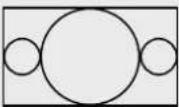 | 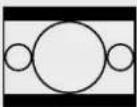 | 검은색 띠를 위/아래에 삽입해 16:9 HD 전체 이미지를 4:3 SD 프레임 크기로 조절합니다. |
| 애너모픽(Anamorphic) | 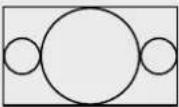 | 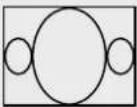 | 16:9 HD 이미지 양 옆면을 축소하여 4:3 SD 프레임 크기로 줄입니다. |
| 센터 컷(Center Cut) | 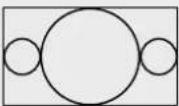 | 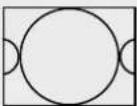 | 이 설정은 16:9 HD 영상을 4:3 SD 프레임 크기로 자릅니다. 이 종횡비 설정은 16:9 영상 옆면의 일부가 제거됩니다. |
| 필러박스(Pillarbox) | 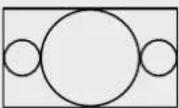 | 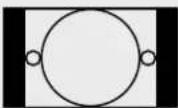 | 4:3 SD 이미지를 16:9 HD 프레임 안에서 디스플레이합니다. 양 옆에 검은색 띠가 나타납니다. |
| 16:9 줌(16:9 Zoom) | 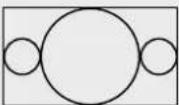 | 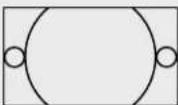 | 4:3 SD 이미지를 늘려 16:9 HD 프레임에 맞춤니다. |
| 14:9 줌(14:9 Zoom) | 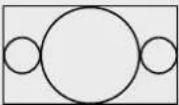 | 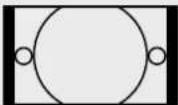 | 필러박스와 16:9 줌이 절충된 형태입니다. 양 옆에 검은 테두리가 있고 위/아래가 약간 잘려나간 형태입니다. |
natural_image
Illustration of a hand inserting a device into a computer tower, showing ports and control buttons (no text or symbols)natural_image
Front view of a Teranee Mini UltraStudio HD Mini (no visible text or symbols on the device body)Davinci resolve
Desktop Video 10은 Blackmagic Design 4K/8K 하드웨어 제품의 캡처와 재생을 동시에 지원합니다. 이 기능은 입/출력을 위한 장비가 따로 요구되지 않기 때문에 DaVinci Resolve에서 라이브 그레이딩 기능을 사용하고자 하는 사용자에게 유용합니다.  촬영장에서 라이브 그레이딩 기능을 사용하려면 카메라의 출력을 Blackmagic Design 장비 입력에 연결하기만 하면 됩니다. 그런 다음 장비의 출력을 촬영장용 모니터에 연결하면 그레이딩된 영상을 평가 및 확인할 수 있습니다. 1 DaVinci Resolve를 실행하세요. Preferences 메뉴에서 [Video and Audio I/O] 탭을 클릭한 뒤, [For Resolve Live use] 옵션에서 현재 사용 중인 기기를 선택하세요. 환경 설정을 저장한 뒤 DaVinci Resolve를 다시 실행하면 변경한 설정이 적용됩니다. 2 프로젝트를 시작하고 [Project Settings]창을 여세요. [Master Settings]탭에서 타임라인해상도와 프레임 레이트를 카메라와 동일하게 설정하세요. 3 [Capture and Playback]탭으로 가서 [Video capture and playbak] 메뉴에서 원하는 포맷을 선택합니다.  [Video capture and playback] 메뉴에서 사용하는 포맷을 선택하세요. 4 Edit 페이지에서 File > New Timeline 를 선택합니다. 5 컬러 페이지에서는 Color 메뉴를 클릭하고 Resolve live > ON을 선택합니다. 이제 Viewer에 라이브 영상이 나타나며 영상 위의 [Resolve Live] 버튼에 빨간 붙이 들어 Oh Minnesota. 1 Resolve Live 모드에서 Freeze 버튼(눈송이 아이콘)을 누르면 현재 비디오 프레임을 고정한 채그레이딩 할 수 있어 촬영 중 영상 움직임에 방해받지 않고 작업할 수 있습니다. 그레이딩 작업이 끝나면 고정한 프레임을 다시 재생시켜 스납샷 촬영을 준비할 수 있습니다. 2 그레이딩 작업이 만족스럽다면 Snapshot 버튼(카메라 아이콘)을 눌러 뷰어에 나타나는 현재 스틸 스납샷과 수신 중인 타임코드의 시간, 적용된 그레이딩을 타임라인에 저장할 수 있습니다. 스납샷이란 클립의 한 프레임을 의미합니다. 스납샷을 찍으면 눈송이 아이콘을 눌러 영상을 다시 재생하여 그레이딩하려는 장면을 찾으세요. 정보 Resolve Live에 관한 자세한 정보는 DaVinci Resolve 설명서를 참조하세요. Blackmagic DaVinci Resolve는 편집자에게 친숙한 인터페이스와 프로젝트의 편집 및 피니싱에 필요한 모든 도구를 지원합니다. 마우스로 클립을 드래그/드롭하고 키보드를 사용해 정확한 편집을 수행할 수 있는 DaVinci Resolve는 전문 편집가들에게 필요한 모든 기능을 탑재했습니다. 1 DaVinci Resolve를 실행하세요. Preferences 메뉴에서 [Video and Audio I/O] 탱을 클릭한 뒤, [For capture and playback use] 옵션에서 사용하려는 Blackmagic Design 기기를 선택하세요. 환경 설정을 저장한 뒤 DaVinci Resolve를 다시 실행하면 변경한 설정이 적용됩니다. 2 프로젝트를 로딩한 뒤, 파일 메뉴에서 Project Settings를 열고 Master Settings를 선택하여 [Timeline resolution]과 [Timeline frame rate], [Playback frame rate]를 설정하세요. 3 Video Monitoring 영역에 있는 [Video format]을 설정합니다. Blackmagic Desktop Video Setup에서 Blackmagic Desktop Video 하드웨어에 출력할 비디오 포맷을 자동으로 변환합니다. 4 [Save]를 클릭하여 변경을 저장한 뒤, 프로젝트 설정창을 닫습니다.  Project Settings 창에서 타임라인 포맷과 비디오 모니터링 옵션을 설정하세요. 1 Media 페이지의 미디어 스토리지 브라우저를 사용하여 미디어 풀에 클립을 로딩합니다. 2 Edit 페이지에서 File > New Timeline을 선택한 뒤, 타임라인 제목을 입력하고 [Create] 버튼을 클릭합니다. 3 이제 미디어 풀에서 화면 왼쪽에 있는 소스 뷰어에 클립을 드래그하세요. 4 [i]와 [o] 키를 사용하고 뷰어 화면 아래에 있는 플레이헤드를 드래그하여 소스 클립에 입/출력 포인트를 설정할 수 있습니다. 5 클립을 타임라인에서 편집하려면 간단히 소스뷰어에서 타임라인으로 클립을 드래그/드룹하여 옮기면 됩니다. 정보 DaVinci Resolve를 사용한 편집에 관한 더욱 자세한 내용은 Blackmagic DaVinci Resolve 설명서에서 확인하실 수 있습니다.Adobe after effects CC
 After Effects CC Blackmagic Design 제품을 사용하여 합성 장면을 실시간으로 확인하려면 Preferences > Video Preview로 이동하세요. After Effects CC에서 Blackmagic Design 제품을 사용하려면 반드시 Enable Mercury Transmit을 선택해야 합니다. Video Device 목록에서 [Blackmagic Playback]을 선택하세요. 이제 방송용 모니터에서 정확한 비디오 색공간을 가진 After Effects 합성을 확인할 수 있습니다.  [Video Preview] 환경 설정 미지원 크기의 프레임 또는 표준형이 아닌 프레임 크기로 작업할 경우에도 Blackmagic Design 제품을 통해 해당 표준을 그대로 출력할 수 있습니다. Preferences > Video preview로 이동한 뒤, Blackmagic Playback 옆에 있는 [Setup] 버튼을 클릭하세요. [Blackmagic device selection] 창이 나타납니다. 사용 중인 제품에서 지원하는 비디오 표준과 가장 가까운 표준으로 이미지를 업/다운 스케일링할 수 있습니다. 예를 들어, UltraStudio 4K를 사용하고, After Effects의 합성 해상도가 2048 x 1152로 설정되어 있는 경우, 해상도를 축소하면 DCI 2K로, 해상도를 확대하면 Ultra HD로 출력할 수 있습니다. 합성 작업을 마치면,DPX 영상 시퀀스 또는 아래 코텍으로 렌더링할 수 있습니다.  [Output Module Settings] 렌더링 옵션 - Blackmagic RGB 10 비트(비압축) -Apple비압축YUB10비트4:2:2 • Apple 비압축 YUB 8 비트 4:2:2 - Apple Photo - JPEG(압축) - Apple DV - NTSC(압축) - Apple DV - PAL(압축) Final Cut Pro가 설치되어 있는 경우, ProRes와 DVCPRO HD를 포함한 다른 코덱 사용이 가능합니다. - Blackmagic 10 비트 4:4:4(비압축) - Blackmagic 10 비트 4:2:2(비압축) - Blackmagic HD 8 비트 4:2:2(비압축) - Blackmagic SD 8 비트 4:2:2(비압축) - Blackmagic 8 비트 MJPEG(압축) Premiere Pro CC가 설치되어 있는 경우 DVCPRO HD와 DVCPRO50 등 다른 코덱 사용이 가능합니다. - Blackmagic RGB 10 비트(비압축) - Blackmagic 10 비트(비압축) - Blackmagic 8 비트(비압축) - Apple Photo-JPEG(압축) - Apple DV - NTSC(압축) - Apple DV - PAL(압축)Adobe photoshop CC
 Photoshop CC 1 Select File > Import > Blackmagic Image Import로 이동하세요. 2 [Video Input Format(비디오 입력 포맷)]을 선택하고 [Image Bit Depth(이미지 비트 심도)]를 선택한 뒤, 이미지 불러오기를 클릭합니다.  이미지 캡처 1 파일>보내기>Blackmagic Image Export 순서로 선택합니다. 2 [Video Output Format(비디오 출력 포맷)]을 선택하고 [Export Image(이미지 보내기)]를 선택합니다.  이미지 보내기 보내기 및 불러오기 설정을 마친 뒤, 이를 실행하면 설정창이 다시 나타나지 않습니다. 설정을 변경하려면, Option 키(Mac) 또는 Ctrl 키(Window)를 누른 상태로 불러오기 및 보내기를 선택합니다.Adobe premiere pro CC
 Premiere Pro CC 1 Premiere Pro를 열고 [New Project]를 클릭하세요. 프로젝트 이름을 입력하고 저장 위치를 선택하세요. 2 Premiere Pro CC의 Mercury Playback Engine이 지원하는 그래픽 카드를 사용 중일 시, 렌더링 옵션을 이용할 수 있습니다. 이 옵션을 사용하려면 [Mercury Playback Engine GPU Acceleration]으로 설정을 변경합니다. 3 Capture Format 드롭다운 메뉴에서 [Blackmagic Capture]를 선택하세요. Settings(Mac) 또는 Properties(Windows) 버튼을 클릭하여 비디오와 오디오 캡처를 설정하세요. 비디오 표준과 비디오 포맷을 선택합니다. [OK]를 클릭하면 [New Project] 창으로 되돌아갑니다. 4 [Scratch Disks] 탱을 클릭하여 캡처한 비디오와 캡처한 오디오, 비디오 미리보기, 오디오 미리보기를 위한 위치를 설정하세요. [OK]를 클릭하면 새로운 프로젝트가 열립니다. 5 이제 시스템 오디오가 Blackmagic Desktop Video로 기본 설정되어 있지 않은지 확인하세요. Mac OS에서 [시스템 환경설정]을 열고 [사운드]를 클릭한 다음, 출력 탱에 Blackmagic 기기가 선택되어 있지 않은지 확인하세요. 입력 탱에서 사용하는 마이크 입력을 선택하여 Blackmagic 제품이 선택되지 않도록 하세요. Windows를 사용할 시에는 작업 표시줄에 있는 스피커 아이콘을 마우스 오른쪽 단추를 클릭하여 사운드 설정 페이지를 업니다. [재생] 탱을 클릭하고, 사용하는 PC가 Blackmagic Design 하드웨어가 아닌 내장된 사운드 하드웨어 또는 사운드 출력 장치를 사용하도록 설정하세요. [녹음] 탱을 클릭하고, 사용하는 PC가 Blackmagic Design 하드웨어가 아닌 다른 녹음 장치를 사용하도록 설정하세요. 6 Adobe Premiere Pro에서는 Preferences 메뉴를 클릭하고 오디오 하드웨어를 선택합니다. Default Output 드롭다운 메뉴에서 [Built-in Output]을 설정하세요. Output Mapping란은 [Adobe Desktop Audio] 출력으로 매핑합니다.  Adobe Premiere Pro에서 Audio Hardware 환경 설정에서 [Default Output]과 [Output Mapping]이 [Built-in Output]으로 설정되어 있는지 확인하세요. 7 Playback 환경 설정 메뉴에서 Audio Device란을 [Blackmagic Playback]으로 설정하고 Video Device 상자 안에 [Blackmagic Playback]이 포함되어 있는지 확인하세요. [OK]를 누르세요.  Adobe Premiere Pro의 Playback 메뉴의 Audio Device란에 Blackmagic Playback을 선택하고 Video Device 확인란에 [Blackmagic Playback]이 선택되어 있는지 확인하세요. 8 새로운 시퀀스를 생성하려면 File > New > Sequence를 클릭하세요. 원하는 프리셋을 선택하고 시퀀스의 이름을 입력한 뒤 [OK]를 클릭하세요.  Blackmagic Design 프리셋에서 새로운 시퀀스를 생성하세요. 대부분의 Blackmagic 캡처/재생 장치에는 데크 컨트롤을 위한 RS-422 장치 제어 기능이 탑재되어 있습니다. Preferences > Device Control을 클릭하고 Devices 메뉴에서 [Blackmagic Device Control]이 선택되어 있는지 확인하세요. [OK]를 클릭합니다.  미지원 크기의 프레임 또는 표준형이 아닌 프레임 크기로 작업할 경우에도 Blackmagic Design 제품을 통해 해당 표준을 그대로 출력할 수 있습니다. Preferences > Playback로 이동한 뒤, Blackmagic playback 옆에 있는 [Setup] 버튼을 클릭하세요. [Blackmagic Device Selection] 창이 나타납니다. 사용하는 제품에서 지원하는 비디오 표준과 가장 가까운 표준으로 이미지를 업/다운 스케일링할 수 있습니다. 예를 들어, UltraStudio 4K를 사용하고, Premiere Sequence가 3996 x 2160 해상도로 설정되어 있는 경우, 해상도를 축소하면 Ultra HD로, 해상도를 확대하면 DCI 4K로 출력할 수 있습니다.  미지원 프레임 사이즈 출력을 위한 옵션 사항을 선택하세요. 만약 사용자의 Desktop Video 기기가 HDR을 지원할 경우, Rec 2020을 위한 HLG 및 PQ 등의 HDR 프로젝트 색영역 및 전송 기능을 설정할 수 있습니다. HDR 마스터링 화면 설정은 사용하는 모니터 또는 TV가 화면에 출력 가능한 최대값으로 설정해야 합니다. File > Capture [F5]를 선택합니다. 원하는 데이프와 클립명을 입력하세요.  Capture 창에서 캡처 및 장치 제어 설정을 지정하세요. 바로 캡처하거나 제어가 불가능한 장치에서 캡처하려는 경우 빨간 녹화 버튼 [G]를 클릭하세요. RS-422 데크 컨트롤을 사용하여 클립을 로깅하려는 경우 [Set In]이나 [Set Out] 버튼을 사용하여 편집의 시작점과 종료점을 입력하거나, 수동으로 타임코드를 입력한 다음 [Log Clip]을 클릭합니다. 클립명을 입력하고 [OK]를 누르세요. 이제 Project 창에 로깅 지정이 되지 않은 클립이 나타납니다. 원하는 모든 클립을 일괄 캡처할 때까지 이 과정을 반복합니다. 그런 다음, File > Batch Capture [F6]를 선택합니다. 클립에 핸들을 설정하려면 핸들과 함께 캡처하는 옵션을 활성화하고 각 클립의 시작과 끝에 추가하는 프레임 수를 입력한 다음, [OK]를 클릭하세요. 테이프 입력을 요청하는 창이 나타납니다. [OK]를 클릭하면 클립 캡처가 시작됩니다. 외장 데크에 타임라인을 편집하려면 Premiere Pro의 [테이프에 보내기] 기능을 통해 이를 수행할 수 있습니다. 인서트 또는 어셈블 중에서 원하는 보내기 형식을 선택하세요. 인서트 편집을 하려면 테이프에 사용할 프로젝트의 전체 타임코드가 필요하며 기존 테이프에 있는 숫자을 교체할 시에 유용한 편집 방식입니다. 어셈블 편집 모드에서는 테이프가 시퀀스 타임코드의 시작점까지는 블랙으로 되어있어야 합니다. 어셈블 편집에서는 테이프 녹화 헤드의 앞부분이 삭제되기 때문에 테이프에 저장된 편집 끝부분 뒤에 이미 다른 프로젝트가 있을 경우에는 어셈블 편집을 사용해서는 안 됩니다.  '테이프로 보내기' 기능을 사용해 편집 영상을 외부 데크로 보내기 하세요. 정보 어셈블 모드에서 테이프를 익스포트할 경우에는 사용하는 시퀀스 마지막 부분에 최소한 30초 정도의 블랙 부분을 추가해주는 것이 좋습니다. 그러면 테이프 포스트 롤 기능을 사용할 수 있으며, 원하지 않는 미디어가 영상 뒤에 나타나는 것을 막을 수 있습니다. 1 Adobe Premiere Pro의 Preferences 항목에 앞서 [Blackmagic Design 프로젝트 설정하기] 부분에서 소개된 방법대로 정확하게 설정되어 있는지 확인하세요. 2 File > Export > Tape (serial device) 순서로 클릭하여 Premiere Pro의 [Edit to tape] 창을 업니다. [Record Setting]을 클릭하여 드롭 다운 메뉴에서 Blackmagic Capture를 선택한 다음, [Settings]을 클릭합니다. 비디오 표준과 포맷 그리고 오디오 설정을 선택합니다. [OK]를 클릭합니다. 캡처 포맷과 출력 포맷이 동일하지 않을 경우에는 프리롤 도중 데크에 혼란을 일으키거나 오디오가 출력되지 않을 수도 있습니다. 3 [Assemble]과 [Insert] 중에서 원하는 엑스포트 유형을 선택하고 원하는 타임코드의 인포인트를 입력한 다음, [Record]를 클릭합니다. 테이프에 편집을 시작하면 소프트웨어는 데크가 미리 결정한 타임코드에 맞춰 리코딩을 시작 하도록 프로젝트의 맨 처음 프레임까지 기다립니다. 편집본을 테이프에 보내는 과정에서 프로그램의 첫 프레임이 반복되거나 없어지는 것이 발견될 경우에는 Playback > Video Device > Offset에서 설정을 변경하여 데크와 컴퓨터를 동기화합니다. 데크와 컴퓨터를 한번 동기화시키면 올바른 설정이 계속 유지됩니다. 일부 Desktop Video 캡처 및 재생 기기를 사용할 경우 Adobe Character Animator CC에서 생성된 그래픽을 컨피던스 모니터와 같은 영상 장비로 연결할 수 있습니다. 예를 들어, 영상 편집물 안에 가상의 캐릭터가 등장하도록 한 다음 그 모습을 실시간으로 모니터링할 수도 있습니다. 이 섹션에서는 Adobe Character Animator CC에서 출력 옵션을 설정하는 방법을 확인할 수 있습니다.  1 Adobe Character Animator에서 Character > Preferences > Live Output을 선택하세요. 2 Enable Mercury transmit and syphon 확인란이 선택되어 있는지 확인하세요. 3 Blackmagic playback 확인란이 선택되어 있는지 확인하세요. 4 Blackmagic playback 옆에 있는 Setup 버튼을 선택하세요. 5 Output Mode 드롭다운 메뉴를 눌러 다음의 옵션 모드를 선택하세요. Adobe Character Animator CC에서 키잉 작업 없이 신호를 직접 출력합니다. 이 옵션을 선택하면 Desktop Video 장비의 내부 키어를 사용하여 움직이는 캐릭터의 모습이 다른 영상 소스 위에 나타나도록 할 수 있습니다. 예를 들어, 뉴스 내용과 관련 있는 장소를 촬영하여 배경 영상으로 사용하고 그 위에 실시간으로 인터뷰하는 사람의 모습이 나타나도록 할 수 있습니다. 또 다른 옵션으로 방송 피드 위에 캐릭터를 로고나 트레이드마크처럼 화면 한쪽 구석에 배치하여 방송 중인 내용에 반응하도록 할 수도 있습니다. ATEM 스위처 같은 외부 스위처를 사용해 키잉 작업을 수행하고자 할 경우 출력을 필/키 모드로 설정하세요. 필 신호는 움직이는 캐릭터 신호이고 키 신호는 키어가 캐릭터 주변 공간을 투명하게 만들도록 명령하는 회색톤의 마스크입니다. 그러면 키어를 통해 캐릭터가 배경 위에 나타나도록 할 수 있습니다.Final cut pro x
Final Cut Pro X에서 A/V 출력 옵션을 사용하면 Blackmagic Design 비디오 하드웨어를 통해 비디오를 출력할 수 있습니다. HDR을 지원하는 Desktop Video를 사용 중인 경우, 호환 TV 또는 모니터 상에서 폭넓은 색영역으로 HDR 비디오를 확인하고 편집할 수 있습니다.  Final Cut Pro X 1 최신 버전의 Mac OS에서 Final Cut Pro X 10.0.4 혹은 이후 버전을 사용 중인지 확인하세요. 2 'Blackmagic Desktop Video Setup'을 실행하세요. 'Video standard' 드룹다운 메뉴를 클릭한 후, Final Cut Pro X에서 사용할 비디오 포맷과 같은 포맷을 선택하세요. 예를 들어, 2160p29.97 포맷을 선택한다면, 이는 비디오 포맷과 동일해야 합니다. 비디오 표준 설정은 모니터링 비디오 출력 모드 또한 결정합니다.  출력 포맷을 Final Cut Pro X의 프로젝트 포맷과 동일하게 설정하세요. 3 'Pixel format' 드롭다운 메뉴를 클릭한 후, 사용하는 TV, 또는 외부 모니터가 수용할 수 있는 포맷으로 설정합니다. 예를 들어, 폭넓은 HDR 색영역으로 작업 중일 경우, 사용하는 모니터의 호환 요구사항에 맞추어 '10-bit YUV 4:2:2' 또는 '10-bit RGB 4:4:4'를 선택하세요. 4 'Color gamut' 드롭다운 메뉴를 클릭한 후, 작업하는 프로젝트에 맞추어 'Color gamut'을 설정하세요. 만약 SD 또는 HD 프로젝트를 SDR로 작업 중이라면, 'Rec. 601/Rec. 709'를 선택하세요. HDR을 지원하는 Desktop Video 기기를 사용하며 4K 혹은 HDR 프로젝트를 편집 중인 경우엔, 'Rec. 2020'을 선택하세요. 4K HDR 프로젝트를 작업하는 경우, 'Rec. 2020 HLG' 또는 'Rec. 2020 PQ'를 선택하세요. 해당 포맷은 사용하는 TV 혹은 모니터가 화면에 출력할 수 있는 포맷이어야 합니다. Desktop Video Setup을 사용하여 출력 디스플레이 설정을 완료하였으니, 이제 Final Cut Pro X에서 새 프로젝트를 만들 수 있습니다. 1 Final Cut Pro X 를 실행합니다. 라이브러리 속성에서 프로젝트명이 'Untilted'로 기본설정되어있는 것을 확인할 수 있습니다. 해당 프로젝트에 있는 'Modify' 버튼을 클릭합니다. 'File' 메뉴로 가서 'New' > 'Library'를 선택하여 새로운 라이브러리를 만드세요. 정보 새로운 라이브러리를 만든 후, 화면 오른쪽에 있는 라이브러리 속성이 사라졌다면, 원쪽 모서리에 있는 슬레이트 아이콘을 클릭하여 라이브러리 속성을 활성화하세요. 활성화하면, 라이브러리 사이드바가 열립니다. 2 이 라이브러리 사이드바에 생성된 새로운 라이브러리를 선택하고 해당 라이브러리에 나타나는 'Modify' 아이콘을 클릭하세요. 그러면 프로젝트의 색공간(Color Space)을 설정하기 위한 옵션 창이 나타납니다. SD/HD 프로젝트를 표준 색영역으로 작업하는 경우 'Standard'를 선택하세요. 만약, 더 넓은 색영역대의 HDR 영화를 작업할 시, 'Wide Gamut HDR'을 선택하세요. 3 'Change'를 클릭하면 설정이 완료됩니다. 4 라이브러리 사이드바에서 라이브러리명을 우클릭한 다음, 'New Project'를 클릭하여 새로운 프로젝트를 만듭니다. 프로젝트명을 입력하고 프로젝트를 놓을 이벤트를 선택합니다. 만약, 이벤트를 아직 만들지 않았다면, 현재 날짜를 뜨 기본 설정 이벤트를 선택할 수 있습니다. 5 'Use Custom Settings'를 클릭합니다. 'Video' 항목에 있는 'Format' 및 'Resolution', 'Rate' 를 Blackmagic Desktop Video Setup에서 설정한 비디오 표준 및 프레임 레이트에 맞춰 설정합니다.  6 'Rendering'을 선호하는 Apple ProRes 코덱으로 설정하세요. 비압축 워크플로를 원한다면 'Rendering'을 'Uncompressed 10-bit 4:2:2'로 설정하세요. 7 만약 사용자의 프로젝트가 표준 HD인 경우, Final Cut Pro에서 자동으로 HD Rec. 709를 선택하기 때문에 색공간을 변경할 필요가 없습니다. 만약 폭넓은 색영역으로 HDR프로젝트를 작업 중인 경우, 사용자의 TV 또는 모니터가 화면에 출력할 수 있는 범위에 맞추어 색공간 및 PQ 또는 HLG를 선택하세요. 8 오디오 채널을 'stereo'로 설정하거나, 6 오디오 채널을 사용하는 경우, 'surround'로 설정하세요. 오디오 샘플 레이트는 48kHz TV 레이트에 맞춤니다. 9 'OK'를 클릭하여 새로운 프로젝트 만들기를 완료하세요. 만약, 외부 HDMI 또는 SDI 모니터가 연결된 경우, 새 프로젝트가 화면에 제대로 출력되는지 확인해야 합니다. 1 Final Cut Pro 메뉴로 이동해 'Preferences'를 선택한 뒤, 'playback' 탱을 클릭하세요. 'A/V Output' 설정에서 'Blackmagic'을 선택하고, 비디오 표준이 프로젝트와 일치하는지 확인한 다음 'Preferences' 창을 닫으세요. 2 메뉴바에서 'Window'를 선택한 후, 'A/V Output'을 클릭하여 비디오가 Blackmagic Design 비디오 하드웨어를 통해 출력될 수 있도록 합니다. 1 Mac OS 체제에서 ‘시스템 설정’을 들어가 ‘사운드’ 아이콘을 클릭합니다. 2 ‘출력’ 탱을 클릭한 뒤, 사운드 출력을 위해 ‘Blackmagic Audio’를 선택하세요. 정보 Desktop Video 하드웨어를 통해 오디오를 모니터할 수도 있습니다. 1 새로운 프로젝트에 클립을 불러오기 하세요. 2 이제 컴퓨터 모니터로 Final Cut Pro X 타임라인의 비디오 미리보기를 실행할 수 있으며 Blackmagic Design 영상 장비의 출력에 TV를 연결하여 사용할 수도 있습니다. Blackmagic Media Express를 사용하면 Blackmagic Design 하드웨어를 통해 비디오 및 오디오를 캡처할 수 있습니다. 클립을 캡처한 다음, 편집을 위해 이를 Final Cut Pro X로 내보낼 수 있습니다. Media Express를 사용하여 클립을 캡처할 경우, Final Cut Pro X가 지원하는 비디오 포맷을 선택해야 합니다. 이 비디오 포맷에는 Apple ProRes 4444 XQ 및 ProRes 4444, ProRes 422 HQ, ProRes 422, ProRes 422 LT, 또는 비압축 10-bit 4:2:2가 있습니다. Final Cut Pro X에서 프로젝트가 완성되면 프로젝트를 영화 파일로 렌더링 한 뒤에 Blackmagic Media Express를 사용하여 Blackmagic Design 비디오 하드웨어로 영화를 테이프에 마스터할 수 있습니다. 1 Final Cut Pro X의 타임라인에서 클립을 선택하세요. 2 File > Share > Master File을 선택하면 Master File 창이 열립니다. 3 [Settings]를 클릭하여 드롭다운 메뉴에서 원하는 비디오 코덱을 선택하세요.  4 [Next]를 클릭해 영상 저장 위치를 선택한 뒤, [Save]를 클릭하세요. 5 Media Express를 열고 Final Cut Pro X에서 보내기 한 파일을 불러 Oh니다. 6 본 설명서에서 Blackmagic Media Express의 [비디오 및 오디오 파일을 테이프에 편집하기] 부분을 참조하세요.Avid media composer
Avid Media Composer는 Blackmagic Design 영상 장비로 최대 4K의 비디오 및 오디오를 캡처/재생할 수 있으며 RS-422 데크 컨트롤 또한 지원합니다. Media Composer가 미리 설치되어 있는 경우, Desktop Video 소프트웨어 설치 전에 Media Composer용 Blackmagic 플러그인이 자동으로 설치됩니다.  Avid Media Composer 1 Media Composer를 실행하면 Select Project 창이 나타납니다. 2 미리 생성해 놓은 사용자 프로필이 있는 경우 원하는 프로필을 선택합니다. 3 개인/공유/외부 중에서 프로젝트의 저장 위치를 선택하세요. 4 [New Project] 버튼을 클릭합니다. 5 프로젝트의 이름을 입력한 뒤에 Format, Color Space, Stereoscopic 등의 프로젝트 옵션을 설정합니다. [OK]를 클릭합니다. Color Space와 Stereoscopic 설정은 나중에 프로젝트 Format 탱에서 변경할 수 있습니다.  프로젝트의 이름을 입력한 뒤 프로젝트의 옵션사항을 설정합니다. 6 Select Project 대화 상자에 나타나는 프로젝트의 이름을 더블 클릭합니다. 새로운 프로젝트를 위한 Media Composer의 인터페이스가 프로젝트 창과 함께 나타납니다. 프로젝트의 설정이 완료되었습니다. 모든 연결이 제대로 연결되어있는지 확인할 수 있는 간단한 방법은 Help Menu에서 [Read Me]를 클릭하고 [Media Composer Editing Guide]를 선택하는 것입니다. [Importing Color Bars and Other Test Patterns] 섹션에 나온 지시를 따르세요. 불러오기한 파일을 더블 클릭하여 파일을 재생하세요. 이제 컴퓨터 모니터와 Blackmagic Design 하드웨어 출력에 영상이 나타납니다. Blackmagic Design 하드웨어 출력에 영상이 나타나지 않을 경우 연결을 다시 확인하고 Media Composer에서 Choosing Tools > Hardware Setup으로 가서 Blackmagic Desktop Video Setup의 출력이 올바르게 설정되어 있는지 확인하세요. 타임라인 위에 있는 하드웨어 아이콘이 선택되어 있는지 확인하세요. 참고 Blackmagic UltraStudio 4K같은 외장 Blackmagic 영상 장비가 사용 중이면 전원이 제대로 연결되고 Media Composer 시작 전에 영상 장비가 연결되었는지 확인하세요. 구형 카메라와 VHS 테이프 플레이어뿐만 아니라 최신 카메라 및 디스크 리코더 등 많은 종류의 비디오 장비에는 장치 컨트롤 기능이 탑재되어 있지 않습니다. 데크 컨트롤 없이 비디오를 캡처하는 방법은 다음과 같습니다. 1 File > Input > Tape Capture를 선택하여 [Capture Tool]을 여세요. 2 Toggle Source 버튼을 클릭하면 데크 아이콘 버튼에 플러스 표시와 함께 지구본 모양의 위성 버튼이 나타납니다. 이 표시는 데크 컨트롤 기능을 사용할 수 없음을 나타냅니다.  Capture Tool의 Toggle Source 버튼을 클릭하면 데크 컨트롤 없이도 비디오를 캡처할 수 있습니다. 3 캡처하려는 영상 트랙과 오디오 소스 트랙을 선택하세요. 트랙은 [V], [A1], [A2] 등으로 표시되어 있습니다. 아래 드룹 다운 메뉴를 사용하여 비디오와 오디오에 Blackmagic을 선택하세요. 4 빈 메뉴에서 대상으로 지정할 빈을 목록에서 선택합니다. 5 Res(해상도) 메뉴에서 캡처한 클립에 사용할 코덱을 선택하세요. 예를 들어 10비트 HD 비디오에는 DNxHD175x를 선택하세요. 6 캡처한 비디오와 오디오를 저장할 디스크 저장 장치를 선택하세요. 싱글/듀얼 드라이브 모드 버튼을 사용하여 비디오와 오디오를 하나의 드라이버에 같이 저장할 것인지 서로 다른 드라이브에 저장할 것인지를 선택할 수 있습니다. 타عت 드라이브 메뉴에서 캡처한 미디어를 저장할 드라이버를 선택합니다. 7 화면 하단의 [Tape Name?]을 클릭하면 Select Tape 대화 상자가 나타납니다. 테이프 이름을 입력하거나 목록에서 사용 중이던 테이프를 선택합니다. 8 비디오 및 오디오 소스가 제대로 준비되어 있는지 또는 재생 중인지를 확인한 뒤, [Capture] 버튼을 클릭합니다. 녹화 중에는 캡처 버튼에 빨간붙이 깜빠입니다. 캡처 버튼을 클릭합니다. 버튼을 한번 더 누르면 캡처가 중지됩니다. RS-422를 통해 연결할 수 있는 데크가 있는 경우, 데크 컨트롤을 사용해 비디오를 캡처하기 전에 환경설정을 해야 합니다. 1 Blackmagic Design 비디오 장비의 RS-422 시리얼 케이블을 사용하는 데크에 연결하세요. 데크를 [Remote]로 설정합니다. 외장 Blackmagic 영상 장비가 사용 중인 경우 전원이 제대로 연결되었는지 그리고 Media Composer 시작 전에 영상 장비가 연결되었는지 확인하세요. 2 프로젝트 창에서 Settings 탱을 클릭한 뒤, Deck Configuration을 더블 클릭합니다. 3 [Deck Configuration] 대화 상자에서 [Add Channel]을 클릭한 뒤에 Channel Type을 [Direct]로, Port를 [RS-422 Deck Control]로 설정합니다. [OK]를 클릭합니다. [Do you want to autoconfigure the channel now?(지금 채널을 자동설정하시겠습니까?)]라는 질문에는 [NO]를 선택합니다. 4 [Add Deck]를 클릭한 뒤, 기기 메뉴에서 데크의 상품명과 모델을 선택하고 원하는 프리롬을 설정합니다. [OK]와 [Apply]를 클릭하세요. 5 Settings탭 아래의 [Deck Preferences]를 더블 클릭합니다. 6 테이프에 어셈블 편집을 하려면 [Allow assemble edit and crash record for digital cut(디지털 컷을 위한 어셈블 편집 및 크래쉬 레코드 허용)] 옵션을 활성화합니다. 이 옵션을 활성화하지 않으면 인서트 편집 기능만 사용할 수 있습니다. [OK]를 클릭합니다. 정보 Media Composer에 [Failed to find coincidence point on tape)라는 오류 메시지가 나타날 경우, 데크 환경설정에 있는 [Relax coincidence point detection] 옵션을 선택한 다음 다시 시도해보세요.  Deck Preferences에서 [Relax coincidence point detection] 옵션을 선택합니다. 1 File > Input > Tape Capture를 선택하여 [Capture Tool]을 여세요. 데크 연결이 인식되고 테이프 또는 디스크가 장착되면 테이프 이름을 입력하거나 목록에서 원하는 테이프를 선택할 것을 요구하는 창이 나타납니다. 2 Toggle Source 버튼은 데크 아이콘으로 표시되어 있습니다. 위성 아이콘이 버튼에 나타나면 해당 버튼을 클릭하여 데크 컨트롤 기능을 활성화하면 데크 아이콘이 나타납니다. 3 캡처/로그 모드 버튼은 CAP 아이콘으로 표시되어 있습니다. 캡처/로그 버튼에 LOG 아이콘이 표시된 경우에는 이 버튼을 클릭하여 캡처 모드로 전환시키면 다시 CAP 아이콘이 나타나게 됩니다. 4 타임코드 왼도우에 [No Deck] 메시지가 나타나거나, 데크 이름이 이腌릭체로 나타날 경우 드룹다운 메뉴에서 [Check Decks]를 선택하세요. 데크 컨트롤이 다시 설정되면 데크 이름에 이腌릭체가 사라집니다. 표준 단축키 [j], [k], [i]키를 눌러 데크 제어를 시도해보세요. 5 비디오 및 오디오 입력을 위한 Blackmagic을 선택하세요. [제어할 수 없는 장비로 캡처하기]에서와 동일한 방식으로 비디오 및 오디오 소스 트랙, 타켓 빈, 타켓 드라이브, 해상도, 테이프 이름을 선택하세요. 6 Capture Tool의 데크 제어창에서 테이프의 큐 및 재생 시작을 실행하세요. 7 캡처 버튼을 클릭합니다. 녹화 중에는 캡처 버튼에 빨간불이 깜빡입니다. 캡처 버튼을 다시 누르면 캡처가 중단됩니다.  CAP 버튼과 Toggle Source 버튼을 사용하여 데크 컨트롤을 사용하도록 설정합니다. 데크 제어창에서 테이프의 큐와 재생 시작을 실행할 수 있습니다. 일괄 캡처할 클립 로깅하기 1 File > Input > Tape Capture를 선택하여 [Capture Tool]을 여세요. 2 데크가 위성 모드로 설정되어 있을 경우 Toggle Source 버튼을 클릭하여 데크 모드로 전환하세요. 캡처/로그 버튼을 클릭하면 LOG와 연필 모양의 아이콘이 나타납니다. 3 [제어할 수 없는 장비로 캡처하기]에서와 동일한 방식으로 비디오 및 오디오 입력, 비디오 및 오디오 소스트랙, 빈 지정, 해상도, 드라이브 지정, 테이프 이름을 설정합니다. 4 데크 컨트롤 왼도우 또는 표준 [j], [k], [l] 단축키를 사용하여 캡처하려는 비디오를 데크에서 앞뒤로 서틀하고 경지할 수 있으며, 비디오의 저장 위치를 지정할 수 있습니다. 5 LOG 버튼 좌측에 있는 Mark IN/OUT 버튼을 클릭하세요. 이 아이콘 버튼은 입력과 출력으로 변환되므로 클릭 한번으로 모든 입력 및 출력 포인트를 설정하고 클립을 로깅할 수 있습니다. 데크 제어창에 있는 분리된 Mark IN과 Mark OUT 버튼을 사용하는 것이 더욱 편리할 수도 있습니다. [i] 와 [o] 키를 사용하여 입/출력 포인트를 설정하고 단축키 [F4]를 사용해 클립을 로깅할 수 있습니다.  Mark IN/OUT 버튼을 클릭하거나 키보드의 1와 o키를 사용하여 인/아웃 포인트를 설정합니다. 6 클립이 로깅되면 캡처 도구 창을 닫고 로깅 빈을 열어 캡처하려는 클립을 선택하세요. 7 Clip 메뉴에서 [Batch Capture]를 선택하면 나타나는 화면에서 원하는 옵션을 선택하고 [OK]를 클릭합니다. 클립을 모두 캡처하고, 타임라인에 드래그하여 클립을 편집하고 모든 효과를 적용하면 완성된 프로젝트를 테이프에 기록하기만 하면 됩니다. 1 시퀀스를 더블 클릭하여 타임라인 창에 띠웁니다. 2 File>Output>Digital Cut을 클릭하면 Digital Cut Tool이 열립니다. 3 Output Mode를 실시간으로, Bit Depth를 10비트로 설정하세요. Entire Sequence가 전체 시퀀스를 녹화하도록 설정되어 있는지 그리고 Remote 데크 컨트롤 옵션을 확인하세요. 4 Insert Edit 또는 Assemble Edit을 선택하면 타임코드가 스트라이프된 테이프에 정확한 편집 작업을 할 수 있습니다. Crash Record를 선택하면 더욱 간단하게 녹화할 수 있습니다. 인서트 편집만 사용할 수 있는 경우, 프로젝트의 Settings 탱에서 Deck Preferences를 더블 클릭하고 [Allow assemble edit & crash record for digital cut(디지털 컷을 위한 어셈블 편집 및 크래쉬레코드 허용)]을 선택합니다. 5 데크의 이름이 이탈릭체로 나타나거나 [NO DECK(데크 없음)]이 표시될 경우, 메뉴를 클릭하고 더 이상 이탈릭체로 표시되지 않고 데크 컨트롤이 재설치될 때까지 Check Decks를 선택합니다. 6 디지털 컷 재생 버튼(빨간색 세모 버튼)을 누르면 시퀀스가 테이프에 녹화됩니다.  디지털 컷 도구를 사용하여 테이프에 녹화합니다.Blackmagic media express
natural_image
Close-up of a metallic film reel with six blades and central hub (no text or symbols visible)| Select Target Drive...Save Screenshot... %S |
| Stress |
| 1 GB |
| 2 GB |
| 3 GB |
| 4 GB |
| ✓ 5 GB |
| Disk Speed Test HelpAbout Disk Speed Test |
| Quit |
Stress
'Stress' 레벨은 1GB에서 5GB 사이로 설정 가능합니다. 기본 설정은 가장 정확한 결과를 제공하는 5GB로 설정되어 있습니다. Disk Speed Test Help를 클릭하면 PDF 파일의 Disk Speed Test 설명서가 나타납니다. 'About Disk Speed Test'에서 어떤 버전의 Disk Speed Test 소프트웨어를 사용 중인지 확인할 수 있습니다.  Start 버튼을 클릭하여 디스크 속도 테스를 시작하세요. Disk Speed Test는 선택된 대상 드라이브에 임시 파일의 읽기/쓰기를 수행합니다. Disk Speed Test 는 Start 버튼을 다시 클릭하여 중지할 때까지 읽기 및 쓰기를 반복합니다. Will it Work?라는 패널에는 일반 비디오 포맷이 나열되어 있으며 디스크의 성능이 적절한가를 체크 표시 또는 X 표시로 나타냅니다. 테스트를 주기적으로 여러 번 반복해서 디스크 성능에 못 미치는 비디오 포맷을 확인하세요. 비디오 포맷에 체크 표시와 X 표시가 반복되어 나타나는 경우, 디스트 저장 공간이 비디오 포맷을 지원할 만큼 충분하지 않다는 것을 의미합니다. 'How Fast?' 패널은 드라이브에서 사용할 수 있는 프레임 레이트를 나타내며, 이 결과는 'Will it Work?' 패널과 함께 확인해야 합니다. 'Will it Work?' 패널에는 H.265를 사용하는 2K DCI 24를 위한 초록색 체크 표시가 나타나지만, 'How Fast?' 패널에서 초당 최대 24 프레임을 지원한다고 표시된다면 이는 디스크 저장 성능이 낮아 신뢰할 수 없음을 의미하는 것입니다.  마더보드에 듀얼 슬롯 PCIe 카드를 장착할 충분한 공간이 없는 경우, DeckLink 4K Extreme 12G의 메자닌 카드를 손쉽게 제거할 수 있습니다. 1 완전히 방전 되었는지 확인하세요. 표면이 깨끗한 DeckLink 카드의 PCIe 금속 부분이 위로 향하게 한 뒤, 평평한 곳에 놓으세요. 2 DeckLink 카드 밑에 메자닌 카드를 고정시키기 위한 두 개의 나사가 있습니다. 이 두개의 나사가 BNC 컨넥터에서 가장 멀리 떨어진 나사입니다. 십자 드라이버를 사용하여 이 나사를 조심스레 푸세요. 3 DeckLink 카드의 베이스 끝 부분을 손으로 집은 뒤, 메자닌 카드의 브릿지 커넥터가 슬롯에서 분리될 때까지 천천히 들어 올리세요. 4 메자닌 카드에 브릿지 커넥터를 다시 장착해야 할 수도 있으니 잘 고정되어 있는지 확인하세요. 5 두 개의 나사를 원래 있던 곳에 다시 고정시키고, 메자닌 카드를 정전기 방지 봉투에 넣고 안전한 곳에 보관하세요. 이제 DeckLink Extreme 12G 카드를 PCIe 슬롯을 통해 컴퓨터에 설치할 수 있습니다. 1 DeckLink 카드 베이스 양면에 있는 각각의 나사못에 맞춰 두 개의 메자닌 카드 지지대에 나란히 놓고 메자닌 카드를 브릿지 커넥터 슬롯에 조심히 장착하세요. 메자닌 카드가 브릿지 커넥터 슬롯에 제대로 장착되었는지 확인하세요. 2 십자 드라이버로 나사를 조여 지지대를 DeckLink 카드 베이스에 장착합니다. 나사를 너무 많이 조이지 않도록 주의하세요. 도움이 필요하거나 질문이 있으신 경우에는 Blackmagic Design 웹사이트 (www.blackmagicdesign.com/kr/support) 고객지원 센터에 연락하시면 됩니다. natural_image
Diagram of a mechanical assembly showing internal components and a highlighted section (no text or symbols)natural_image
Illustration of a computer motherboard with a hand holding a screwdriver (no text or symbols)natural_image
Red toolbox with 'SDK' logo and a pen, no text or symbols on the main objectsnatural_image
Interior of a modern office with a woman standing near large windows and a framed picture on the wall (no visible text or symbols)natural_image
Circular portrait photo of a smiling man in a dark shirt against a gray background (no text or symbols)natural_image
Diagram of an electronic device showing a green circuit board connected to a server rack with black connectors and orange arrows indicating cable routing (no text or symbols present)natural_image
Illustration of a server rack with multiple ports and connectors, showing an external connector and a lightning bolt symbol (no text or labels present)natural_image
Technical diagram of a computer motherboard showing CPU socket, connectors, and drive slots (no text or labels)natural_image
Illustration of a computer monitor with an attached VGA cable and ports, showing no text or symbols.natural_image
Illustration of a server rack with multiple ports and connectors, no text or symbols presentnatural_image
Technical illustration of a mechanical assembly with a green circuit board and cooling unit (no text or symbols)natural_image
Back view of a server rack with an attached cable, showing ports and memory racks (no text or symbols visible)| Mac OS Windows Linux | ||
| Драйверы BlackmagicDesktop Video | Драйверы BlackmagicDesktop Video | Драйверы BlackmagicDesktop Video |
| Blackmagic Desktop Video Setup | Blackmagic Desktop Video Setup | Blackmagic Desktop Video Setup |
| Blackmagic Design LiveKey Blackmagic Design LiveKey – | ||
| Blackmagic Media Express Blackmagic Media Express Blackmagic Media Express | ||
| Кодеки Blackmagic QuickTimeTM | Кодеки Blackmagic AVIи QuickTimeTM | – |
| Blackmagic Disk Speed Test Blackmagic Disk Speed Test – | ||
| Настройки и плагины дляAdobe Premiere Pro CC,After Effects CC и Photoshop CC | Настройки и плагины дляAdobe Premiere Pro CC, AfterEffects CC и Photoshop CC | – |
| Плагины для Final Cut Pro X – – | ||
| Плагины для Avid MediaComposer | Плагины для Avid MediaComposer | – |
3G-SDI formats
Выберите вывод SDI-сигнала 3 Гбит/с по стандарту SMPTE Level A или по стандарту SMPTE Level B. Выберите вывод сигналов 1080р HD и 2К как Progressive или PSF.  Для настройки параметров выходного SDI-сигнала используйте SDI Output Выберите Single Link (одноканальную), Dual Link (двухканальную) или Quad Link (четырехканальную) передачу для вывода сигналов 3G, 6G или 12G-SDI. Некоторые мониторы и проекторы для профессиональной цветокоррекции поддерживают только четырехканальную передачу сигнала в форматах 2160p/60 и DCI 4K 4:4:4. UltraStudio 4K Extreme позволяет выводить Quad Link 3G-SD, а при использовании DeckLink 4K Extreme 12G можно установить дополнительную плату Quad SDI. SDI connector:  Single Link  Dual Link  Quad Link Выберите одноканальную, двухканальную или четырехканальную передачу для вывода сигналов 3G, 6G или 12G-SDI Видео в 8K выводится через четырехканальный SDI-интерфейс, для работы с которым можно выбрать нужный режим. Доступны два режима вывода. Are output as Square Division Quad Split (SQ) — вывод в конфигурации 2 x 2, где каждый из сегментов содержит одну четвертую часть исходного 8K-изображения в 4K-разрешении. Сигнал передается через четырехканальный SDI-интерфейс, а затем воссоздается целостное 8K-изображение. Эта опция также используется в том случае, когда каждый исходящий сигнал нужно направить на отдельный дисплей в стене из Ultra HD-мониторов. Are output as Sample Interleave (SI) — передача 8K-видео в виде отдельных 4K-сигналов с альтернативным набором пикселей через четырехканальный SDI-интерфейс и последующее формирование исходного видео. Эту опцию можно использовать для понижающей конверсии с выводом в 4K на любой из четырех выходов. 4K and 8K formats  Are output as Square Division Quad Split (SQ)  Are output as Sample Interleave (SI) Для вывода 8К-изображения через четырехканальный интерфейс можно использовать одну из двух опций Если используемое оборудование Blackmagic Design поддерживает работу с аналоговым видео, можно выбрать вывод на компонентный, композитный или S-Video-интерфейс. Эта настройка задает способ вывода 3D для мониторинга через HDMI. - Top and Bottom Вывод изображений левого и правого каналов по вертикали со сжатием 50%. Frame Packing Объединяет изображения левого и правого каналов в один кадр без сжатия. \- Side by Side Вывод изображений левого и правого каналов по горизонтали со сжатием 50%. \- Left Eye Вывод изображения только левого канала. Line by Line Изображения левого и правого каналов передаются на поочередных строках без сжатия. Вывод изображения только правого канала.  Выберите нужную опцию для настройки вывода 3D-видео через HDMI Используйте слайдеры Video и Chroma, чтобы установить уровни аналогового видео на выходе для компонентного или композитного сигнала. С их помощью меняют яркость и насыщенность цвета. При работе с компонентным видео настраивать значения Сб и Сг можно независимо друг от друга. Для их связанной настройки щелкните кнопкой мыши по соответствующему значку.  Используйте слайдер Video для установки уровня композитного аналогового видеосигнала на выходе, Сб и Ст — для изменения баланса цвета при работе с компонентным видео В решениях Blackmagic Design используются уровни аналогового компонентного видео по стандарту SMPTE, что обеспечивает совместимость с большинством современного видеооборудования. Выберите эту опцию при работе с деками Sony Betacam SP.NTSC IRE
Выберите настройку 7.5 IRE для композитного видео NTSC, используемого в США и некоторых других странах. Выберите настройку 0 IRE при работе в Японии и странах, не использующих значение 7.5 IRE. Эта настройка не используется для форматов PAL и HD.  Выберите опцию "Use Betacam Levels" при работе с деками Sony Betacam SP. При использовании композитного видео в NTSC установите необходимое значение NTSC IRE. Эта настройка помогает согласовать видео на выходе по входному опорному сигналу. Подобная задача часто стоит перед крупными вещательными студиями, где необходима точная синхронизация сигналов. Настройка синхронизации происходит на примерах. Настройка будет полезной в том случае, если все оборудование подключено к стабильному источнику опорного сигнала для сихронизации исходящих сигналов. С ее помощью становится возможным гладкое переключение между устройствами, соединенными с коммутатором или эфирным видеомикшером.  Выберите необходимое значение при использовании синхронизации по опорному сигналу Плата DeckLink Quad 2 имеет восемь мини-разъемов BNC, все из которых доступны для передачи SDI-сигналов в независимом режиме. Благодаря этому обеспечивается захват и воспроизведение нескольких разных потоков с помощью одного решения. Desktop Video Setup отображает плату DeckLink Quad 2 как восемь самостоятельных устройств DeckLink Quad, позволяя создать необходимую конфигурацию вводов и выводов. Каждому устройству можно присвоить свое имя, чтобы использовать его для работы с определенным видеосигналом. Desktop Video Setup имеет настройки Connector Mapping, с помощью которых можно выполнить назначение SDI-разъемов. Следует помнить, что каждый из них закреплен за определенным устройством. Например, интерфейс SDI 1 используется с DeckLink Quad (1), SDI 2 — с DeckLink Quad (1) и DeckLink Quad (5).  Если на рабочей станции установлена плата DeckLink Quad 2, настройки Connector Mapping позволяют выбирать SDI-разъем для каждого устройства DeckLink Quad Таблица ниже содержит возможные варианты настройки SDI-разъемов, предназначенных для использования с каждым из устройств DeckLink Quad. Устройства DeckLink Quad SDI-разъемы| DeckLink Quad (1) SDI 1 и 2 или SDI 1 |
| DeckLink Quad (2) SDI 3 и 4 или SDI 3 |
| DeckLink Quad (3) SDI 5 и 6 или SDI 5 |
| DeckLink Quad (4) SDI 7 и 8 или SDI 7 |
| DeckLink Quad (5) SDI 2 или не используется |
| DeckLink Quad (6) SDI 4 или не используется |
| DeckLink Quad (7) SDI 6 или не используется |
| DeckLink Quad (8) SDI 8 или не используется |
Aes/ebu
Цифровой аудиосигнал, который обеспечивает передачу двух каналов звука через один разъем. Трехконтактный аудиоразъем, часто используемый в профессиональном аналоговом аудиооборудовании. Разъем для приема и передачи небаласного аналогового звука при подключении любительского оборудования, такого как Hi-Fi-системы, DVD-плееры и телевизоры. Фантомное питание через кабель чаще всего используется при подключении конденсаторных микрофонов. Включите опцию "Use +48V phantom power", если для микрофонов требуется фантомное питание. Рекомендуется снять флажок для этой опции, чтобы избежать повреждения микрофонов с автономным питанием. При использовании фантомного питания загорается светодиодный индикатор на передней панели UltraStudio 4K Extreme. После отключения функции Phantom Power необходимо подождать не менее 10 секунд перед использованием микрофона с автономным питанием. Фантомное питание не предусмотрено для микрофонов ленточного и электродинамического типа.  С помощью мыши выберите значок, соответствующий разъему для ввода звука  Для изменения уровня микрофонного аудиосигнала передвиньте слайдер Эта опция позволяет преобразовать аудиоканалы формата 5.1 в конфигурацию для конкретного устройства HDMI-мониторинга. Для некоторых многоканальных усилителей домашних кинотеатров объемный звук требуется распределять по конкретным каналам. Если в вашем проекте материал имеет другой порядок каналов, к примеру стандарта SMPTE, обеспечить соответствие системе используемого AV-ресивера можно с помощью опции "Use 5.1 surround channel ordering".  Обеспечение соответствия системе оборудования HDMI- мониторинга с помощью опции "Use 5.1 surround channel ordering"Aes/ebu
Передвиньте слайдер, чтобы установить усиление для аудиовходов и выходов AES/EBU. Нажмите значок сброса для установки усиления на 0 dB.  Используйте слайдер Output Level для регулировки уровня звука на AES/EBU-выходе Настройка усиления аналогового аудиосигналов на входе при захвате. Для связанной настройки обоих параметров щелкните по соответствующему значку. Модели UltraStudio и DeckLink оснащены профессиональными XLR-разъемами. При использовании этих разъемов для подключения любительского аудиооборудования выберите опцию "Use HiFi Audio Levels", так как уровни звука на профессиональной и бытовой технике различаются. Вам также потребуется переходник RCA/XLR.  Для настройки уровня аналогового аудио на входе используйте слайдеры двух каналов. Выберите опцию "Use HIFI Audio Levels" при подключении любительского звукового оборудования. Настройка усиления аудиосигнала для аналогового аудио на выходе при воспроизведении видео. Для связанной настройки обоих параметров щелкните по соответствующему значку. При работе со слайдерами может потребоваться отмена изменений. В этом случае используют значок сброса – круглую стрелку справа от строки настроек. Нажмите на значок, чтобы установить усиление на 0 dB. Эта настройка позволяет в реальном времени выполнять повышающую и понижающую конверсию во время захвата видео. Выберите необходимый вид преобразования из раскрывающегося меню Input Conversion. Конверсия на входе дает задержку до двух кадров, поэтому для синхронизации необходимо внести соответствующие изменения в тайм-код. Выберите способ отображения видео после конверсии. В зависимости от пропорций кадра на входе могут быть доступны следующие опции: Letterbox, Anamorphic, Center Cut, Pillarbox, 16:9 Zoom или 14:9 Zoom. Эта настройка позволяет в реальном времени выполнять повышающую и понижающую конверсию во время воспроизведения. Выберите необходимый вид преобразования из раскрывающегося меню. Конверсия на выходе дает задержку до двух кадров, поэтому для синхронизации необходимо внести соответствующие изменения в тайм-код. Выберите эту опцию, если необходимо выполнить конверсию на выходах аналогового видео. Выберите способ отображения видео после конверсии. В зависимости от пропорций кадра на выходе могут быть доступны следующие опции: Letterbox, Anamorphic, Center Cut, Pillarbox, 16:9 Zoom или 14:9 Zoom.  С помощью раскрывающего меню выберите необходимый вид преобразования на входе или выходе. Нажмите Save, чтобы сохранить настройку. Таблица ниже содержит описание пропорций кадра, которые можно выбрать при выполнении конверсии.| Понижающая конверсия | Исходное изображение | После конверсии | |
| Letterbox | 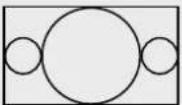 | 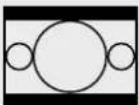 | Преобразование из 16:9 HD в 4:3 SD с черными полосами вверху и внизу кадра. |
| Anamorphic | 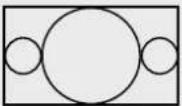 | 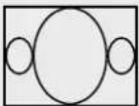 | Преобразование из 16:9 HD в 4:3 SD со сжатием по горизонтали. |
| Center Cut | 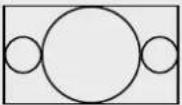 | 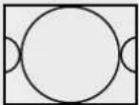 | Преобразование из 4:3 SD в 16:9 HD с удалением части оригинального изображения по обеим сторонам кадра. |
| Pillarbox | 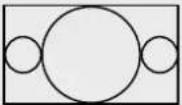 | 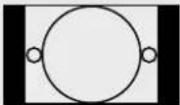 | Отображение 4:3 SD в границах 16:9 HD с черными полосами по краям. |
| 16:9 Zoom | 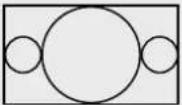 | 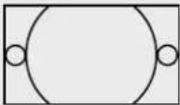 | Преобразование 4:3 SD в 16:9 HD. |
| 14:9 Zoom | 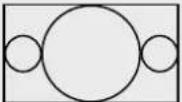 | 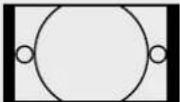 | Промежуточный вариант между Pillarbox и 16:9 Zoom. Небольшие черные полосы по краям с незначительной обрезкой изображения. |
natural_image
Illustration of a hand holding a remote control device with labeled buttons (no text or symbols on the device itself)natural_image
Illustration of a UltraStudio HD Mini device with ports and connectors (no text or symbols on the device itself)Davinci resolve
Desktop Video 10 поддерживает одновременный захват и воспроизведение с помощью 4K- и 8K-оборудования производства Blackmagic Design. Это идеальное решение для тех, кто выполняет цветокоррекцию в DaVinci Resolve, так как им не придется использовать два отдельных устройства для ввода и вывода.  Для интерактивного грейдинга достаточно соединить выход камеры с входным разъемом оборудования Blackmagic Design. После этого подключите монитор для установки цвета и просмотра материала в реальном времени. 1 Запустите DaVinci Resolve. В меню Preferences перейдите на вкладку Video and Audio I/O и выберите необходимое оборудование в опции For Resolve Live use. Сохраните настройки и перезапустите приложение DaVinci Resolve. 2 Откройте проект и перейдите к диалоговому окну Project Settings. На вкладке Master Settings укажите разрешение монтажной линейки и кадровую частоту, соответствующие подключенной камере. 3 Перейдите на вкладку Capture and Playback и в меню Video capture and playback выберите необходимый формат.  В меню Video capture and playback выберите необходимый формат 4 Перейдите на страницу Edit и выберите File > New Timeline. 5 На странице Color щелкните по меню Color и выберите Resolve Live > On. Появится изображение живого видео, над которым загорится красная кнопка Resolve Live. 1 В режиме Resolve Live кнопка Freeze (значок снежинки) способна «заморозить» входящий видеокадр, что позволит работать со статичным изображением. После необходимой обработки можно «разморозить» кадр для создания моментального снимка. 2 Если результат цветоустановки удовлетворительный, нажмите кнопку Snapshot (значок камеры), чтобы сохранить моментальный снимок текущего статичного изображения в окне Viewer, данные тайм-кода и цветовую схему на монтажной линейке. Каждый снимок представляет собой однокадровый клип. После сохранения снимка вновь нажмите кнопку со значком снежинки, чтобы продолжить воспроизведение и перейти к следующему кадру для выполнения грейдинга. COBET. Дополнительная информация о функции Resolve Live содержится в руководстве по работе с DaVinci Resolve. Blackmagic DaVinci Resolve имеет все необходимые инструменты для профессионального редактирования и конечной обработки. Приложение позволяет одинаково легко использовать весь функционал при работе с мышью и клавиатурой. 1 Запустите DaVinci Resolve. В меню Preferences перейдите на вкладку Video and Audio I/O и выберите необходимое оборудование в опции For capture and playback use. Сохраните настройки и перезапустите приложение DaVinci Resolve. 2 Откройте проект и в меню File выберите Project Settings. Перейдите к настройкам Master Settings и выберите параметры Timeline resolution (Разрешение монтажной линейки), Timeline frame rate (Кадровая частота монтажной линейки) и Playback frame rate (Кадровая частота воспроизведения). 3 В блоке Video monitoring (Мониторинг видео) установите настройку Video format (Format видео). С помощью утилиты Blackmagic Desktop Video Setup формат видео будет автоматически изменен на тот, который был выбран для вывода на оборудование Blackmagic Design. 4 Нажмите Save для сохранения изменений и выхода из настроек проекта.  Окно Project Settings позволяет выбирать формат монтажной линейки и варианты мониторинга 1 На странице Media загрузите клипы в библиотеку медиаматериалов с помощью браузера Media storage. 2 На странице Edit выберите File > New timeline, введите название монтажной линейки и нажмите кнопку Create (Создать). 3 Теперь можно перетащить клип из библиотеки Media Pool в расположенное слева окно исходного изображения. 4 С помощью клавиш I и O и перетаскивания курсора в строке ниже окна просмотра можно задать точки входа и выхода в клипах. 5 Для редактирования клипа перетащите его из окна исходного изображения на монтажную линейку. СОВЕТ. Дополнительную информацию о редактировании в DaVinci Resolve можно найти в руководстве пользователя Blackmagic DaVinci Resolve. Adobe After Effects CC  After Effects CC Для вывода клипов в режиме реального времени через оборудование Blackmagic Design перейдите в Preferences (Настройки) > Video preview (Просмотр видео). Чтобы использовать решения Blackmagic Design с приложением After Effects CC, нужно включить программный интерфейс Enable Mercury Transmit. Выберите Video Device, затем Blackmagic Playback. Теперь созданные при помощи After Effects клипы можно выводить на вещательный монитор в точном цветовом пространстве.  Настройки Video Preview Если вы работаете с нестандартными или неподдерживаемыми пропорциями кадрами, для вывода через оборудование Blackmagic Design можно выбрать нужные размеры. Перейдите в Preferences > Video preview и нажмите Setup рядом с Blackmagic playback. Откроется окно Blackmagic device selection. Выберите масштаб изображения, который ближе всего к поддерживаемым пропорциям кадра. Например, если вы работаете с UltraStudio 4K и используете разрешение 2048 x 1152 для композитинга в After Effects, то при уменьшении масштаба выходным форматом будет DCI 2K, при увеличении — Ultra HD. После создания композитинга возможен рендеринг в виде DPX-файла или в одном из кодеков, указанных ниже.  Настройки Output Module Settings - Blackmagic RGB (10 бит, без компрессии) • Apple Uncompressed YUV 4:2:2 (10 бит) • Apple Uncompressed YUV 4:2:2 (8 бит) • Apple Photo - JPEG (с компрессией) - Apple DV - NTSC (с компрессией) • Apple DV - PAL (с компрессией) Другие кодеки, такие как ProRes и DVCPRO HD, будут доступны, если на компьютере установлена программа Final Cut Pro. - Blackmagic 4:4:4 (10 бит, без компрессии) - Blackmagic 4:2:2 (10 бит, без компрессии) - Blackmagic HD 4:2:2 (8 бит, без компрессии) - Blackmagic SD 4:2:2 (8 бит, без компрессии) - Blackmagic MJPEG (8 бит, с компрессией) Другие кодеки, такие как DVCPRO HD и DVCPRO50, будут доступны, если на компьютере установлена программа Premiere Pro CC. - Blackmagic RGB (10 бит, без компрессии) - Blackmagic (10 бит, без компрессии) - Blackmagic (8 бит, без компрессии) • Apple Photo-JPEG (с компрессией) • Apple DV - NTSC (с компрессией) • Apple DV - PAL (с компрессией)Adobe photoshop CC
 Photoshop CC 1 Выберите File > Import > Blackmagic image import. 2 Выберите Video Input Format и Image Bit Depth, затем нажмите Import Image.  Импорт изображения 1 Выберите File>Export>Blackmagic Image Export. 2 Выберите Video Output Format и нажмите Export Image.  Экспорт изображения После первоначальной настройки опций Import или Export последующие операции импорта и экспорта будут выполняться без отображения окна настроек. Если настройки необходимо изменить, удерживайте нажатой клавишу Option на Mac или Ctrl на Windows при выборе изображения для импорта или экспорта.Adobe premiere pro CC
 Premiere Pro CC 1 Откройте приложение Premiere Pro и выберите New Project (Новый проект). Введите имя проекта и укажите место для его сохранения. 2 Если Mercury Playback Engine в Premiere Pro CC поддерживает работу с вашей видеокартой, будет доступна опция Renderer. Для нее необходимо выбрать настройку "Mercury Playback Engine GPU Acceleration". 3 В раскрывающемся меню Capture Format выберите опцию Blackmagic Capture. Нажмите Settings (Настройки на Mac) или Properties (Свойства на Windows), чтобы установить Video Standard (Стандарт видео) и Video Format (Format видео), а также задать настройки захвата видео и аудиосигнала. Щелкните OK для возврата к окну New Project. 4 Щелкните на вкладке Scratch Disks, чтобы указать путь к местам хранения записанного видео и аудио. Нажмите OK. Будет открыт новый проект. Убедитесь в том, что для звука по умолчанию не выбрана опция Blackmagic Desktop Video. 5 При работе в операционной системе Mac перейдите к настройкам System Preferences, выберите Sound (Звук) и убедитесь, что на вкладке Output (Выход) не выбрано оборудование Blackmagic. На вкладке Input (Вход) укажите вход микрофона и вновь проверьте, что не выбрано оборудование Blackmagic. При работе в операционной системе Windows перейдите на Панель задач и щелкните правой клавишей мыши по значку динамика, чтобы открыть звуковые настройки. Выберите вкладку Воспроизведение и настройте компьютер на использование звуковой платы или звукового оборудования, отличного от решений Blackmagic Design. Выберите вкладку Запись и настройте компьютер на использование записывающего оборудования, отличного от решений Blackmagic Design. 6 Вернитесь в приложение Adobe Premiere Pro и перейдите Preferences > Audio hardware. С помощью раскрывающегося меню задайте Default Output (Вывод по умолчанию) на Built-in Output (Встроенный вывод). Для параметра Output Mapping выберите настройку Adobe Desktop Audio в поле Map Output for.  При выборе настроек аудио (Audio Hardware) в приложении Adobe Premiere Pro убедитесь, что для настроек Default Output и Output Mapping выбраны опции Built-in Output 7 В Playback блока Preferences перейдите к раскрывающемуся меню Audio Device, выберите настройку Blackmagic Playback и проверьте, что в поле Video Device стоит флажок напротив опции Blackmagic Playback. Нажмите OK.  Выберите настройку Blackmagic Playback в меню Audio Device секции Playback и убедитесь, что в поле Video Device стоит флажок напротив опции Blackmagic Playback 8 Чтобы создать новую последовательность, выберите File > New > Sequence. Установите необходимые настройки, присвойте имя новой последовательности и нажмите OK.  Создание новой последовательности с помощью настроек Blackmagic Design Многие решения Blackmagic Design для захвата и воспроизведения имеют порт RS-422 для управления деками. Выберите Preferences > Device Control и убедитесь, что в меню Devices (Оборудование) включена опция Blackmagic Device Control. Нажмите OK.  Если вы работаете с нестандартными или неподдерживаемыми пропорциями кадрами, для вывода через оборудование Blackmagic Design можно выбрать нужные размеры. Перейдите в Preferences > Playback и нажмите Setup рядом с Blackmagic Playback. Откроется окно Blackmagic device selection. Выберите масштаб изображения, который ближе всего к поддерживаемым пропорциям кадра. Например, если вы работаете с UltraStudio 4K и используете разрешение 3996 x 2160 для последовательности Premiere, то при уменьшении масштаба выходным форматом будет DCI 2K, при увеличении — Ultra HD.  Выберите вариант вывода при использовании неподдерживаемых пропорций кадра Если устройство из пакета Desktop Video поддерживает работу с HDR-материалом, для него можно задать цветовую палитру и систему передачи (HLG и PQ по Rec. 2020). Для настройки HDR mastering необходимо установить максимальное значение яркости, поддерживаемое монитором или телевизором. File > Capture [F5] Введите необходимые имена пленки и клипа.  Выполните настройки захвата и управления устройствами в окне Capture Чтобы приступить к захвату видео на устройстве без дистанционного управления, нажмите красную кнопку записи [G]. Чтобы задать параметры регистрации клипа через порт RS-422, введите значения In и Out с помощью кнопок Set In и Set Out или вручную укажите тайм-код и нажмите Log Clip. Введите имя клипа и нажмите OK. В окне Project появится пустой клип. Повторите эти шаги для регистрации всех клипов, предназначенных для пакетной записи. Затем выберите File > Batch Capture [F6]. Поставьте галочку напротив Capture with handles и укажите количество кадров, которые вы хотите добавить в начале и в конце каждого клипа, затем нажмите ОК. Появится запрос для ввода пленки. Нажмите ОК, после чего клипы будут сохранены. Для переноса монтажной линейки на внешнюю деку используйте функцию Edit To Tape (Монтаж на пленку) в Premiere Pro. Доступны два варианта экспорта: Insert и Assemble. В первом случае необходимо иметь непрерывный тайм-код для всего проекта, который будет записан на ленту. Также это удобно при замене определенного кадра на существующей пленке. Во втором случае необходимо создать изображение с черным полем до места, находящегося сразу после начальной точки тайм-кода последовательности. Так как при редактировании в режиме Assemble предыдущая запись стирается, его не следует выполнять, если на ленте уже есть другие проекты.  Для экспорта на внешнюю деку используйте функцию Export to tape COBET. При экспорте на пленку в режиме Assemble рекомендуется всегда добавлять минимум 30 секунд черного изображения в конце последовательности. Это поможет при постобработке и позволит избежать появления нежелательного контента сразу после записи материала. 1 Чтобы проверить корректность настроек в приложении Adobe Premiere Pro, обратитесь к разделу «Создание проекта Blackmagic Design» выше. 2 Откройте окно Edit To Tape в Premiere Pro и перейдите File > Export > Tape (serial device). Выберите Recorder Settings, затем Blackmagic Capture и Settings. Укажите стандарт и формат видео вместе с настройками аудиосигнала. Нажмите ОК. Если формат захвата не совпадает с форматом выходного сигнала, это может привести к сбюю в работе деки, поэтому экспорт аудио будет невозможен. 3 Задайте Export Type (Тип экспортирования). Для этого выберите в раскрывающемся меню Assemble или Insert, укажите точку ввода и нажмите Record. При монтаже на ленту программа будет ждать на первом кадре проекта, чтобы начать запись в соответствии с заданным тайм-кодом. Если во время монтажа первый кадр утерян или продублирован, следует изменить параметры смещения, выбрав Playback > Video device > Offset. Это позволит синхронизировать компьютер и деку. Подобную синхронизацию достаточно выполнить один раз, после чего все настройки будут сохранены. Некоторые устройства из пакета Desktop Video позволяют направлять графику, созданную в приложении Adobe Character Animator CC, на другое оборудование (например, телесуфлер). В этом случае в программе можно использовать виртуальных персонажей и в реальном времени отслеживать эту анимацию. Ниже описан порядок вывода материала из Adobe Character Animator CC.  1 В приложении Adobe Character Animator выберите Character > Preferences > Live Output. 2 Убедитесь в том, что для опции "Enable Mercury Transmit and Syphon" поставлен флажок. 3 Выберите Blackmagic Playback. 4 Для Blackmagic Playback выберите Setup. 5 В раскрывающемся меню Output Mode выберите один из перечисленных ниже режимов. Вывод напрямую из приложения Adobe Character Animator CC без выполнения кеинга. Эта опция позволяет с помощью внутреннего кеинга на устройстве из пакета Desktop Video добавлять виртуального персонажа поверх изображения из другого источника. Фоном может служить место из новостного сюжета или вещательный сигнал, а анимация становится дополнительным слоем, который делает визуальный ряд программы более интересным. Этот режим используется в тех случаях, когда кеинг необходимо выполнить внешним способом (например, на микшере АТЕМ). Заполняющим сигналом является анимация, а вырезающим — полутоновая маска, которая определяет границы прозрачной области. Виртуальный персонаж будет помещен на выбранный фон.Final cut pro x
Приложение Final Cut Pro X имеет настройку A/V Output, которая позволяет выводить видео через оборудование Blackmagic Design. Если устройство из пакета Desktop Video поддерживает работу с HDR-материалом, его можно просматривать и редактировать в широком динамическом диапазоне при использовании совместимого телевизора или монитора.  Final Cut Pro X 1 Убедитесь в том, что вы работаете с Final Cut Pro X 10.0.4 или более поздней версией, а на компьютере установлено последнее обновление операционной системы Mac OS. 2 Откройте утилиту Blackmagic Desktop Video Setup. Перейдите к раскрывающемуся меню Video standard и выберите формат, который будет использоваться для проекта в Final Cut Pro X, например 2160p/29,97. Он должен совпадать с форматом клипов. Эта настройка также определяет режим вывода видео для мониторинга.  Установите формат на выходе, совпадающий с форматом проекта в Final Cut Pro.X 3 Перейдите к раскрывающемуся меню Pixel format и установите настройку, которая будет соответствовать формату на телевизоре или внешнем мониторе. Например, если вы работаете с HDR-материалом, выберите 10-bit YUV 4:2:2 или 10-bit RGB 4:4:4 в зависимости от характеристик монитора. 4 Перейдите к раскрывающемуся меню Color gamut и выберите настройку, которая соответствует цветовой палитре проекта: Rec. 601/Rec. 709 (для SD- или HD-проектов со стандартным динамическим диапазоном), Rec. 2020 (если устройство из пакета Desktop Video поддерживает работу с HDR и вы ведете монтаж видео в 4K или с расширенным динамическим диапазоном), Rec. 2020 HLG или Rec. 2020 PQ (4K-материал в HDR). Эта настройка должна быть совместимой с форматом телевизора или монитора. После настройки параметров вывода на дисплей можно создать новый проект в Final Cut Pro X. 1 Откройте приложение Final Cut Pro X. В свойствах библиотеки будет отображаться принятое по умолчанию обозначение проекта без названия. Нажмите на соответствующий значок Modify. Перейдите к меню File, затем выберите New > Library, чтобы создать новую библиотеку. СОВЕТ. Если после создания новой библиотеки ее свойства не отображаются в правой части экрана, нажмите на значок хлопушки в верхнем левом углу. Будет открыта боковая панель. 2 На боковой панели выберите новую библиотеку и нажмите на соответствующий значок Modify. Откроется окно для установки цветового пространства проекта. Выберите опцию Standard (для SD- или HD-проектов со стандартной цветовой палитрой) или Wide Gamut HDR (при работе с HDR-материалом). 3 Нажмите Change, чтобы подтвердить настройку. 4 Щелкните правой кнопкой мыши по названию библиотеки на боковой панели и выберите New Project, чтобы создать новый проект. Укажите имя и выберите событие, к которому относится проект. Если оно еще не создано, можно использовать настройку по умолчанию, которая соответствует текущей дате. 5 Нажмите кнопку Use Custom Settings. Для настройки Video выберите опции Format, Resolution и Rate. Они должны соответствовать формату и кадровой частоте, которые заданы с помощью утилиты Desktop Video Setup.  6 В поле Rendering выберите предпочтительный кодек Apple ProRes или несжатое 10-битное видео 4:2:2. 7 На стандартном HD-проекте цветовое пространство менять не нужно, потому что будет автоматически применяться настройка Rec. 709. Если вы работаете с HDR-материалом, выберите цветовое пространство и систему передачи (PQ или HLG) в зависимости от технических характеристик телевизора или монитора. 8 Для настройки Audio/Channels выберите опцию Stereo. При наличии шести аудиоканалов можно использовать опцию Surround. Для настройки Audio/Sample Rate выберите 48kHz. 9 Нажмите ОК, чтобы завершить создание нового проекта. Если подключен внешний HDMI- или SDI-монитор, необходимо убедиться, что новый проект выводится корректно. 1 Перейдите к меню Final Cut Pro. Выберите Preferences и вкладку Playback. Убедитесь в том, что для настройки A/V Output выбрана опция Blackmagic, а формат видео соответствует параметрам проекта. Закройте окно Preferences. 2 В строке меню перейдите к Window и выберите A/V Output, чтобы выводить видео с помощью оборудования Blackmagic Design. 1 Откройте «Системные настройки» и нажмите значок «Звук». 2 Перейдите на вкладку «Вывод» и выберите Blackmagic Audio. COBET. С помощью аппаратного устройства из пакета Desktop Video можно вести мониторинг звука. 1 Импортируйте несколько клипов в новый проект. 2 Теперь с помощью монтажной линейки Final Cut Pro X можно осуществлять предварительный просмотр видео, выводя его на экран монитора или телевизора, подключенного к оборудованию Blackmagic Design. Запись видео и аудио на оборудование Blackmagic Design можно вести с помощью приложения Blackmagic Media Express. После сохранения клипы импортируют в Final Cut Pro X для последующего монтажа. При использовании приложения Media Express для записи клипов убедитесь в том, что Final Cut Pro X поддерживает выбранный видеоформат (Apple ProRes 4444 XQ, ProRes 4444, ProRes 422 HQ, ProRes 422, ProRes 422 LT или Uncompressed 10-bit 4:2:2). Завершив проект в Final Cut Pro X, создайте на его основе видеофайл, который после обработки с помощью Blackmagic Media Express можно использовать для создания пленочной мастер-копии на оборудовании Blackmagic Design. 1 Выберите клипы из монтажной линейки Final Cut Pro X. 2 Выберите File>Share>Master File. Откроется окно Master File. 3 Нажмите Settings и выберите нужный видеокодек из раскрывающегося меню.  4 Нажмите Next и выберите место хранения для клипа, затем нажмите Save. 5 Откройте Media Express и импортируйте клип, экспортированный из Final Cut Pro X. 6 Дополнительную информацию о монтаже видео- и аудиофайлов на ленту можно найти в разделе о работе с Blackmagic Media Express.Avid media composer
Avid Media Composer позволяет записывать и воспроизводить видео и звук с помощью оборудования Blackmagic Design в стандарте 4K, а также поддерживает работу с портом RS-422 для управления декой. Плагины Blackmagic для Media Composer загружаются автоматически в том случае, если приложение Media Composer было установлено ранее Desktop Video.  Avid Media Composer 1 Запустите Media Composer. Откроется диалоговое окно Select Project. 2 Выберите User Profile, если такой профиль уже создан. 3 Выберите папку, в которой будет храниться проект: Private, Shared или External. 4 Нажмите кнопку New Project. 5 Присвойте имя проекту и выполните настройку опций Format, Color Space и Stereoscopic. Нажмите OK. Настройки Color Space и Stereoscopic можно изменить, перейдя на вкладку Format.  Укажите имя проекта и задайте его настройки 6 Щелкните кнопкой мыши дважды по имени проекта в диалоговом окне Select Project. Появится экран Media Composer с окном нового проекта. Процесс подготовки проекта к началу работы завершен. Чтобы проверить все подключения, перейдите к Help Menu, щелкните Read Me и выберите Media Composer Editing Guide. Следуйте инструкциям в разделе Importing Color Bars and Other Test Patterns. Щелкните кнопкой мыши дважды по файлу для его воспроизведения. Изображение должно появиться на компьютерном мониторе и на оборудовании Blackmagic Design. Если изображения нет, проверьте соединения и настройки Blackmagic Design. Для этого выберите Tools > Hardware Setup в приложении Media Composer. Убедитесь, что значок аппаратного устройства над монтажной линейкой находится в активном режиме. ПРИМЕЧАНИЕ. При работе с внешним видеоустройством, например Blackmagic UltraStudio 4K, перед запуском приложения Media Composer проверьте наличие питания и подключение. Многие устройства, включая современные камеры и дисковые рекордеры, а также камеры предыдущего поколения и видеомагнитофоны, не имеют функции дистанционного управления. Запись видео без функции дистанционного управления выполняют в описанном ниже порядке. 1 Выберите File > Input > Tape Capture, чтобы открыть Capture Tool. 2 Нажмите на кнопку Toggle Source, чтобы вместо значка деки появился значок земли с плюсом. Это означает, что управление декой отключено.  В настроиках Capture Tool нажмите кнопку Toggle Source, чтобы записывать видео без функции дистанционного управления декой 3 Выберите нужные видео- и аудиоканалы с маркировкой V и A1, A2 и т. д. С помощью раскрывающегося меню установите настройку Blackmagic для Video и Audio. 4 В меню Bin выберите Target Bin из списка папок. 5 В меню Res (Разрешение) выберите нужный кодек для работы с клипами. В данном случае это DNxHD175x для HD-видео (10 бит). 6 Выберите диск, на котором вы хотите сохранить записанное видео и аудио. С помощью кнопки Single/Dual Drive Mode укажите, как будут храниться видео и аудио: вместе на одном диске или на различных дисках. В меню Target Drives выберите диски для сохранения записанного материала. 7 Нажмите кнопку Tape Name?, после чего откроется диалоговое окно Select Tape. Добавьте название пленки или выберите ранее использованный носитель из списка. 8 Убедитесь, что устройство готово к работе, затем нажмите кнопку Capture. Она замигает красным во время записи. Чтобы остановить запись, еще раз нажмите кнопку Capture. Если у вас есть дека с портом RS-422, перед началом записи нужно настроить ее параметры. 1 Соедините видеооборудование Blackmagic Design и деку с помощью последовательного кабеля через порт RS-422. Включите режим Remote. При работе с внешним устройством перед запуском приложения Media Composer проверьте наличие питания и подключение. 2 В проектном окне выберите вкладку Settings и щелкните кнопкой мыши дважды по Deck Configuration. 3 В диалоговом окне Deck Configuration нажмите Add Channel, выберите для Channel Type настройку Direct, для Port — RS-422 Deck Control. Нажмите OK и на вопрос "Do you want to autoconfigure the channel now?" выберите ответ "No". 4 Нажмите Add Deck, затем выберите марку и модель вашей деки в меню Device. Задайте длительность паузы перед захватом видео. Нажмите OK, затем Apply. 5 Дважды щелкните кнопкой мыши Deck Preferences под вкладкой Settings. 6 Чтобы выполнить монтажное редактирование, включите опцию "Allow assemble edit & crash record for digital cut". Если эта опция не выбрана, будет возможен монтаж только в режиме вставки. Нажмите ОК. COBET. При появлении ошибки "Failed to find coincidence point on tape" для продолжения работы можно выбрать опцию Relax coincidence point detection в меню Deck Preferences.  В настройках деки включите опцию "Relax coincidence point detection" 1 Выберите File > Input > Tape Capture, чтобы открыть Capture Tool. После того как дека распознана и в нее вставлена пленка или диск, можно ввести имя пленки или выбрать ее из списка. 2 Кнопка Toggle Source должна показывать значок деки. Если появился значок спутника, нажмите на кнопку, чтобы включить управление декой, после чего знак изменится на изображение деки. 3 Кнопка Capture/Log Mode должна показывать значок САР. Если отображается значок LOG, нажмите на него, чтобы переключиться в режим записи. После этого должен появиться значок САР. 4 Если в окне тайм-кода отображается текст "NO DECK" или имя деки показано курсивом, выберите Check Decks в раскрывающемся меню. После восстановленного управления декой ее имя не имеет курсива. Попробуйте использовать горячие клавиши J, K и L для управления декой. 5 Выберите Blackmagic для входящих аудио- и видеосигналов. Укажите исходные видео- и аудиодорожки, целевую папку, разрешение, целевой диск и название пленки так же, как описано в разделе «Захват видео с устройств без функции дистанционного управления». 6 Откройте окно Deck Controller в Capture Tool, чтобы перемотать ленту и начать воспроизведение. 7 Нажмите кнопку Capture. Она замигает красным во время записи. Чтобы остановить запись, еще раз нажмите кнопку Capture.  Настройте кнопки CAP и Toggle Source для управления декой. Откройте окно Deck Controller, чтобы перемотать ленту и начать воспроизведение. Регистрация клипов при пакетной записи 1 Выберите File > Input > Tape Capture, чтобы открыть Capture Tool. 2 Чтобы переключиться с режима Satellite на Deck, нажмите кнопку Toggle Source. Нажмите кнопку Capture/Log Mode. Появится значок LOG. 3 Выполните настройки входов видео и аудио, исходных видео- и аудиотреков, целевой папки, разрешения, целевого диска и названия ленты так же, как описано в разделе «Захват видео с устройств без функции дистанционного управления». 4 С помощью окна Deck Controller или клавиш J, K, L можно выполнять перемотку вперед и назад, ставить на паузу и находить видео для захвата. 5 Нажмите на кнопку Mark IN/OUT слева от кнопки LOG. Значок будет меняться между IN и OUT, поэтому надо нажать всего одну кнопку для регистрации точек входа и выхода, а также для регистрации клипа. Этот способ более удобен, чем использование двух кнопок Mark IN и Mark OUT в окне Deck Controller. Кроме того, для указания точек входа и выхода можно использовать клавиши I и O, а также горячую кнопку F4 для регистрации клипа.  Нажмите на кнопку Mark IN/OUT или воспользуйтесь клавишами I и O для указания точек входа и выхода 6 После регистрации клипов закройте панель Capture Tool, откройте папку Logging bin и выберите клипы для захвата. 7 Выберите Clip > Batch Capture. Укажите нужные опции в диалоговом окне и нажмите OK. После того как вы записали клипы, перетащили их на монтажную линейку, отредактировали и добавили эффекты, можно создать завершенный проект на пленке. 1 Чтобы открыть последовательность в окне монтажной линейки, дважды щелкните по ней кнопкой мыши. 2 Выберите File > Output > Digital Cut, чтобы открыть Digital Cut Tool. 3 Для настройки Output Mode выберите опцию Real-Time, для Bit Depth — 10-bit. Для записи всей последовательности поставьте флажок в поле Entire Sequence, а для Deck Control укажите опцию Remote. 4 Для более точного монтажа на ленту с тайм-кодом выберите Insert Edit или Assemble Edit. Можно также воспользоваться функцией Crash Record. Когда монтаж в режиме вставки является единственным возможным способом, перейдите на вкладку Settings в проекте, дважды щелкните кнопкой мыши Deck Preferences и включите опцию "Allow assemble edit & crash record for digital cut". 5 Если название деки выделяется курсивом или появляется сообщение "NO DECK", выберите Check Decks в меню. При правильной настройке название деки должно отображаться без курсива. 6 Нажмите кнопку Play Digital Cut (значок в виде красного треугольника) для записи последовательности на пленку.  Кнопка Digital Cut для записи на пленкуBlackmagic media express
natural_image
Close-up of a metallic film reel with six blades and central hub (no text or symbols visible)| Select Target Drive...Save Screenshot... %S |
| Stress |
| 1 GB |
| 2 GB |
| 3 GB |
| 4 GB |
| ✓ 5 GB |
| Disk Speed Test HelpAbout Disk Speed Test |
| Quit |
Stress
Уровень нагрузки может быть настроен в диапазоне от 1 до 5 ГБ. Нагрузка 5 ГБ установлена по умолчанию и обеспечивает наиболее точные результаты. Чтобы открыть руководство по эксплуатации в формате PDF, нажмите на Disk Speed Test Help. About Disk Speed Test отображает установленную версию утилиты Disk Speed Test.  Нажмите кнопку START, чтобы начать работу. Disk Speed Test проверит скорость чтения и записи на жесткий диск. Программа Disk Speed Test будет вести проверку до тех пор, пока вы снова не нажмете кнопку START. Панель "Will it Work?" отображает распространенные форматы видео с галочкой или крестиком, визуально показывая производительность диска. Следует провести несколько циклов тестирования, чтобы выявить форматы, для которых производительность диска может быть недостаточной. Если на панели попеременно отображаются галочка и крестик, это означает, что жесткий диск не будет надежно поддерживать данный формат. Панель "How Fast?" показывает поддерживаемую диском частоту кадров и используется в сочетании с панелью "Will it Work?". Когда панель "Will it Work?" отображает зеленую галочку для комбинации 2K DCI 24 и H.265, а панель "How Fast?" показывает значение 24 fps, производительность диска недостаточно высокая.  Если на материнской плате недостаточно места для размещения PCIe с двумя слотами, можно снять мезонинную плату с DeckLink 4K Extreme 12G. 1 Примите меры для снятия статического заряда. Положите плату DeckLink боком на ровную и чистую поверхность так, чтобы позолоченные контакты были направлены вверх. 2 На нижней части платы DeckLink найдите два винта, которые используются для крепления мезонинной платы. С помощью отвертки Phillips аккуратно открытите винты, наиболее удаленные от разъема ВNC. 3 Держа плату DeckLink за края, аккуратно поднимите мезонинную плату, чтобы соединительный коннектор вышел из слота. 4 Убедитесь в том, что коннектор прочно соединен с мезонинной платой, если вы планируете ее повторную установку. 5 Закрутите винты в стойки мезонинной платы. Для ее хранения следует использовать антистатическую сумку. Плата DeckLink 4K Extreme 12G готова к установке в компьютер с использованием одного слота. 1 Совместите две стойки мезонинной платы с отверстиями по бокам DeckLink и аккуратно прикрепите плату к соединительному коннектору с помощью винтов. Проверьте надежность установки мезонинной платы в слоте коннектора. 2 Закрепите стойки мезонинной платы на основании DeckLink с помощью винтов и отвертки Phillips. Не затягивайте винты слишком сильно. Ответы на вопросы и помощь можно получить в разделе поддержки на странице www.blackmagicdesign.com/ru/support. natural_image
Technical illustration of a mechanical assembly showing internal components and motion arrows (no text or symbols)natural_image
Illustration of a computer motherboard with a hand holding a clip, showing internal components and no text or symbols.natural_image
Red toolbox with 'SDK' and 'C++' text, containing a pen and document (no readable text beyond logos)ICES-3 (A) nmb-3 (a)
Данное оборудование соответствует канадским стандартам для цифровых устройств класса А. Любая модификация или использование изделия не по назначению могут повлечь за собой аннулирование заявления о соответствии этим стандартам. Подключение к HDMI-интерфейсу должно выполняться с помощью качественного экранированного кабеля. Данное оборудование протестировано по требованиям, предъявляемым к устройствам при работе в нежилых помещениях. При использовании в бытовых условиях оно может становиться источником помех для радиосигнала. Во избежание удара электрическим током розетка для подключения устройства к сети должна иметь заземляющий контакт. При необходимости обратитесь за помощью к квалифицированному электрику. Чтобы минимизировать опасность поражения электрическим током, изделие необходимо защищать от попадания брызг и капель воды. Допускается его эксплуатация в условиях тропического климата с температурой окружающей среды до 40°C. Для работы устройства необходимо обеспечить достаточную вентиляцию. При установке в стойку убедитесь в том, что не нарушен приток воздуха. Внутри корпуса не содержатся детали, подлежащие обслуживанию. Для выполнения ремонтных работ обратитесь в местный сервисный центр Blackmagic Design. Ряд оборудования позволяет установить компактный оптический SFP-модуль. Используйте только модули типа Laser class 1. Рекомендуемые типы SFP-модулей \- 3G-SDI: PL-4F20-311C \- 6G-SDI: PL-8F10-311C \- 12G-SDI: PL-TG10-311C  Допускается эксплуатация в местах не выше 2000 метров над уровнем моря. При работе с этим оборудованием существует возможность контакта с содержащимися в пластмассе микропримесями многобромистого бифенила, который в штате Калифорния признан канцерогеном и увеличивает риск врожденных дефектов и пороков репродуктивной системы. Подробную информацию см. на сайте www.P65Warnings.ca.gov.   Перед обслуживанием отключите питание на обоих силовых разъемах.   Блок питания в этом устройстве имеет предохранитель в линейном и нейтральном проводах и подходит для подключения к системе энергопитания типа IT в Норвегии. Компания Blackmagic Design гарантирует отсутствие в продуктах UltraStudio, DeckLink и Multibridge дефектов материала и производственного брака в течение 36 месяцев с даты продажи. В отношении разъемов, кабелей, охлаждающих вентиляторов, оптоволоконных модулей, предохранителей, клавиатуры и аккумуляторных батарей отсутствие дефектов материала и производственного брака гарантируется в течение 12 месяцев с даты продажи. Компания Blackmagic Design гарантирует отсутствие в продуктах Intensity дефектов материала и производственного брака в течение 12 месяцев с даты продажи. Если во время гарантийного срока будут выявлены дефекты, Blackmagic Design по своему усмотрению выполнит ремонт неисправного изделия без оплаты стоимости запчастей и трудозатрат или заменит такое изделие новым. Чтобы воспользоваться настоящей гарантией, потребитель обязан уведомить компанию Blackmagic Design о дефекте до окончания гарантийного срока и обеспечить условия для предоставления необходимых услуг. Потребитель несет ответственность за упаковку и доставку неисправного изделия в соответствующий сервисный центр Blackmagic Design с оплатой почтовых расходов. Потребитель обязан оплатить все расходы по доставке и страхованию, пошлины, налоги и иные сборы в связи с возвратом изделия вне зависимости от причины. Настоящая гарантия не распространяется на дефекты, отказы и повреждения, возникшие из-за ненадлежащего использования, неправильного ухода или обслуживания. Компания Blackmagic Design не обязана предоставлять услуги по настоящей гарантии: а) для устранения повреждений, возникших в результате действий по установке, ремонту или обслуживанию изделия лицами, которые не являются персоналом Blackmagic Design; б) для устранения повреждений, возникших в результате ненадлежащего использования или подключения к несовместимому оборудованию; в) для устранения повреждений или дефектов, вызванных использованием запчастей или материалов других производителей; г) если изделие было модифицировано или интегрировано с другим оборудованием, когда такая модификация или интеграция увеличивает время или повышает сложность обслуживания изделия. НАСТОЯЩАЯ ГАРАНТИЯ ПРЕДОСТАВЛЯЕТСЯ КОМПАНИЕЙ BLACKMAGIC DESIGN ВМЕСТО ЛЮБЫХ ДРУГИХ ПРЯМО ВЫРАЖЕННЫХ ИЛИ ПОДРАЗУМЕВАЕМЫХ ГАРАНТИЙ. КОМПАНИЯ BLACKMAGIC DESIGN И ЕЕ ДИЛЕРЫ ОТКАЗЫВАЮТСЯ ОТ ЛЮБЫХ ПОДРАЗУМЕВАЕМЫХ ГАРАНТИЙ КОММЕРЧЕСКОЙ ЦЕННОСТИ ИЛИ ПРИГОДНОСТИ ДЛЯ КАКОЙ-ЛИБО ОПРЕДЕЛЕННОЙ ЦЕЛИ. ОТВЕТСТВЕННОСТЬ BLACKMAGIC DESIGN ПО РЕМОНТУ ИЛИ ЗАМЕНЕ НЕИСПРАВНЫХ ИЗДЕЛИЙ ЯВЛЯЕТСЯ ПОЛНЫМ И ИСКЛЮЧИТЕЛЬНЫМ СРЕДСТВОМ ВОЗМЕЩЕНИЯ, ПРЕДОСТАВЛЯЕМЫМ ПОТРЕБИТЕЛЮ В СВЯЗИ С КОСВЕННЫМИ, ФАКТИЧЕСКИМИ, СОПУТСТВУЮЩИМИ ИЛИ ПОСЛЕДУЮЩИМИ УБЫТКАМИ, ВНЕ ЗАВИСИМОСТИ ОТ ТОГО, БЫЛА ИЛИ НЕТ КОМПАНИЯ BLACKMAGIC DESIGN (ЛИБО ЕЕ ДИЛЕР) ПРЕДВАРИТЕЛЬНО ИЗВЕЩЕНА О ВОЗМОЖНОСТИ ТАКИХ УБЫТКОВ. BLACKMAGIC DESIGN НЕ НЕСЕТ ОТВЕТСТВЕННОСТИ ЗА ПРОТИВОПРАВНОЕ ИСПОЛЬЗОВАНИЕ ОБОРУДОВАНИЯ СО СТОРОНЫ ПОТРЕБИТЕЛЯ. BLACKMAGIC DESIGN НЕ НЕСЕТ ОТВЕТСТВЕННОСТИ ЗА УБЫТКИ, ВОЗНИКАЮЩИЕ ВСЛЕДСТВИЕ ИСПОЛЬЗОВАНИЯ ЭТОГО ИЗДЕЛИЯ. РИСКИ, СВЯЗАННЫЕ С ЕГО ЭКСПЛУАТАЦИЕЙ, ВОЗЛАГАЮТСЯ НА ПОТРЕБИТЕЛЯ. © Copyright 2022 Blackmagic Design. Все права защищены. Blackmagic Design, DeckLink, HDLink, Workgroup Videohub, Videohub, DeckLink, Intensity и "Leading the creative video revolution" зарегистрированы как товарные знаки в США и других странах. Названия других компаний и наименования продуктов могут являться товарными знаками соответствующих правообладателей. Технология Thunderbolt и логотип Thunderbolt являются товарными знаками корпорации Intel в США и других странах. natural_image
Interior of a modern office with a woman standing near large windows and a framed picture on the wall (no visible text or symbols)natural_image
Circular portrait photo of a smiling man in a dark shirt against a gray background (no text or symbols)Indice
Operazioni preliminari 605 Adobe After Effects CC 634 Introduzione a Desktop Video 605 Adobe Photoshop CC 636 Requisiti di sistema 605 Adobe Premiere Pro CC 637 Collegare l'alimentazione 605 Adobe Character Animator CC 642 Collegare l'hardware video 606 Final Cut Pro X 643 Installare il software di Desktop Video 610 Avid Media Composer 646 Acquisizione e riproduzione video 615 Blackmagic Media Express 653 Blackmagic Desktop Video Setup 616 Introduzione a Blackmagic Introduzione a Blackmagic Media Express 653 Desktop Video Setup 616 Acquisire file video e audio 653 Impostazioni Video 618 Riprodurre file video e audio 658 Mappatura dei connettori per Visualizzare i file multimediali 660 DeckLink Quad 2 622 Impostazioni audio 623 Montare file video e audio su nastro 605 Impostazioni delle conversioni 625 Acquisire video H.265 664 About Hardware of codifica H.265 626 665 Teranex Mini Smart Panel 627 Acquisire video H.265 con Installare un Teranex Mini Smart Panel 627 Le caratteristiche di Teranex Mini Smart Panel 629 Rimuovere la scheda mezzanino Teranex Mini Rack Shelf 629 UltraStudio 4K Mini — Pannello dopo un aggiornamento non riuscito 670 frontale 630 DaVinci Resolve 631 Assistenza informazioni per gli svimappati DaVinci Resolve 631 Normative 67 Montaggio con DaVinci Resolve 632 Sicurezza 67 Utilizzare un software di terzi 634 Garanzia 67 Questo manuale indica i requisiti di sistema del computer e le istruzioni per installare hardware e software Desktop Video di Blackmagic Design, e come utilizzarli con i software di terzi che preferisci. Il software Blackmagic Desktop Video include driver, plug-in e applicazioni tra cui Blackmagic Desktop Video Setup, e Blackmagic Media Express per acquisizione e riproduzione veloci. Questo software funziona congiuntamente all'hardware di UltraStudio, DeckLink, Intensity, e Teranex.  Il computer deve avere minimo 4GB di RAM per elaborare il video con efficienza. Desktop Video è compatibile con le ultime versioni di Mac OS. Desktop Video è compatibile solo con Windows 8 e 10 a 64 bit, aggiornati alle ultime versioni. Desktop Video è supportato dai computer x86 a 64 bit con il sistema operativo Linux 2.6.23 o successivo. Consulta le note di rilascio per la lista più recente delle distribuzioni Linux supportate, dei formati dei pacchetti, e delle dipendenze del software. Se l'hardware Desktop Video dispone di un alimentatore esterno, connettilo all'unità e accendi il dispositivo. SUGGERIMENTO DeckLink 4K Extreme 12G si può alimentare anche con il cavo adattatore di alimentazione incluso alla scheda. DeckLink 4K Extreme 12G è incredibilmente avanzato, e in grado di fornire altre funzionalità tra cui una scheda mezzanino per una connettività ancora più estesa. Un cavo adattatore di alimentazione è incluso proprio per offrire alimentazione aggiuntiva alla scheda DeckLink in caso di un'espansione futura dell'hardware che richiede più potenza di quella offerta dallo slot PCIe del computer. natural_image
Diagram of a server rack with connected hardware and a green circuit board, showing cable routing (no text or symbols)natural_image
Illustration of a server rack with multiple ports and connectors, showing an orange arrow pointing to a specific port (no text or symbols present)natural_image
Diagram of a computer motherboard showing cable routing and ventilation slots (no text or labels)natural_image
Illustration of a computer monitor with an inserted VGA cable showing port connections (no text or symbols)natural_image
Illustration of a server rack with multiple ports and connectors, no text or symbols presentnatural_image
Technical diagram of a computer motherboard with a green circuit board and cooling unit (no text or symbols)natural_image
Back view of a server rack with drive bays and network ports (no visible text or labels)| Mac OS Windows Linux | ||
| Driver di Blackmagic Desktop Video Driver di Blackmagic Desktop Video Driver di Blackmagic Desktop Video | ||
| Blackmagic Desktop Video Setup Blackmagic Desktop Video Setup Blackmagic Desktop Video Setup | ||
| Blackmagic Design LiveKey Blackmagic Design LiveKey – | ||
| Blackmagic Media Express Blackmagic Media Express | ||
| Codec Blackmagic QuickTimeTM Codec Blackmagic AVI e QuickTimeTM – | ||
| Blackmagic Disk Speed Test Blackmagic Disk Speed Test – | ||
| Adobe Premiere Pro CC, After Effects CC, predefiniti Photoshop CC e plug-in | Adobe Premiere Pro CC, After Effects CC, predefiniti Photoshop CC e plug-in | – |
| Plug-in Final Cut Pro X – – | ||
| Plug-in Avid Media Composer Plug-in Avid Media Composer – | ||
- Formati 3G-SDI
La voce 3G-SDI Formats consente di scegliere se inviare i segnali con mappatura SMPTE come livello A o livello B. Seleziona la prima opzione per inviare i segnali HD 1080p e 2K come video progressivo, oppure la seconda opzione per inviare immagini segmentate progressive.  Controlla i segnali video SDI in uscita dalla sezione SDI Output Seleziona il connettore Single Link, Dual Link, e Quad Link per inviare segnali 3G, 6G, o 12G-SDI. Alcuni monitor e proiettori professionali per la correzione colore sono compatibili solo con segnali ad ampia larghezza di banda come 2160p60 o 4K 4:4:4 tramite quad link. UltraStudio 4K Extreme invia segnali 3G-SDI quad link, oppure puoi acquistare una scheda aggiuntiva con quad SDI per DeckLink 4K Extreme 12G. SDI connector:  Single Link  Dual Link  Quad Link Scegli tra single link, dual link, e quad link per inviare segnali video 3G, 6G e 12G SDI- Format 8K
Il video 8K viene distribuito con una connessione quad link. Le due opzioni di 8K formats disponibili sono: Are output as Square Division Quad Split (SQ) L'immagine 8K viene inviata come 4 x riquadri 4K separati in una disposizione multiview di 2 x 2. Ogni riquadro 4K è distribuito tramite SDI con una connessione quad link, e l'immagine 8K completa ricostruita a destinazione. Usa questa opzione per inviare 4 x segnali separati ad altrettanti monitor Ultra HD e creare un video wall. Are output as Sample Interleave (SI) I pixel alternati di una singola immagine 8K sono distribuiti come 4 x immagini 4K separate tramite SDI con una connessione quad link, e l'immagine 8K completa ricostruita a destinazione. Di conseguenza, il vantaggio di questo formato è poter utilizzare ognuna della 4 uscite come immagine 4K convertita. 4K and 8K formats:  Are output as Square Division Quad Split (SQ)  Are output as Sample Interleave (SI) Quando utilizzi un dispositivo Desktop Video per la riproduzione di video 8K, scegli il formato 8K di distribuzione del quad link in uscita Se usi un dispositivo Blackmagic Design con connettori per video analogico condivisi, puoi scegliere se inviare il video tramite connessioni a componenti, composito, o S-Video, selezionando tra le opzioni di Analog Video Output. Questa impostazione determina il formato 3D per il monitoraggio tramite HDMI. Combina le immagini dell'occhio destro e dell'occhio sinistro verticalmente con una compressione del 50%. Combina le immagini dell'occhio destro e dell'occhio sinistro in un unico fotogramma senza compressione. Combina le immagini dell'occhio destro e dell'occhio sinistro orizzontalmente con una compressione del 50%. Visualizza solo l'immagine dell'occhio sinistro. Line by Line Le immagini dell'occhio destro e sinistro si interlacciano linea per linea senza compressione. \- Right Eye Visualizza solo l'immagine dell'occhio destro.  Imposta il formato 3D sull'uscita HDMI Trascina gli slider per regolare i livelli del video analogico in uscita per il video a componenti o per il video composito. Spostando lo slider per il video Y, il gain di luminanza Cb e di crominanza Cr aumenta o diminuisce la saturazione del colore. Quando si utilizza il video a componenti, puoi regolare i valori di Cb e Cr separatamente. Clicca sull'icona di collegamento sulla destra per regolarli simultaneamente.  Regola lo slider Y per impostare i livelli di video analogico in uscita, e gli slider Cb e Cr per il bilanciamento del colore del video a componenti \- Use Betacam Levels I dispositivi Blackmagic Design utilizzano i livelli SMPTE per il video analogico a componenti per mantenere la compatibilità con l'attrezzatura video più moderna. Spunta questa casella se utilizzi i deck Sony Betacam SP. NTSC IRE Seleziona il livello IRE 7.5 USA per il video composito NTSC utilizzato negli Stati Uniti e in altri Paesi. Seleziona il livello IRE 0.0 Japan per i progetti in Giappone o per i Paesi che non usano il setting 7.5 IRE. Queste impostazioni non riguardano i formati PAL e HD.  Spunta la casella Use Betacam Levels se utilizzi i deck Sony Betacam SP. Seleziona il livello IRE appropriato quando usi un formato di video composito NTSC Il parametro Reference Input consente di sincronizzare le uscite video dell'hardware in funzione dell'ingresso di riferimento. È un'impostazione normalmente utilizzata nei grandi studi di trasmissione broadcast, in cui i segnali in uscita devono essere perfettamente sincronizzati. Ecco perché la regolazione del riferimento è a livello dei singoli campioni. Per esempio, regolando opportunamente questo parametro all'interno di un'installazione dove tutti i dispositivi sono connessi allo stesso riferimento stabile, ogni uscita video sarà perfettamente sincronizzata. In questo modo è possibile commutare tra un dispositivo e l'altro con un router o uno switcher di produzione eliminando ritardi ed errori.  Regola la sincronizzazione del video in uscita secondo l'ingresso di riferimento Se una scheda DeckLink Quad 2 è installata nel tuo computer, è possibile inviare o ricevere i segnali SDI attraverso 8 connettori BNC mini indipendenti. In questo modo puoi gestire 8 flussi video, e sarà come avere 8 dispositivi di acquisizione e riproduzione separati in una sola scheda. Ecco perché DeckLink Quad 2 appare sul software Desktop Video Setup come 8 dispositivi DeckLink separati. Rende ancora più immediata la configurazione degli ingressi e delle uscite. Puoi anche dare un nome a ogni dispositivo, e monitorare determinati segnali. Anche i connettori SDI si possono assegnare a un determinato dispositivo dalle impostazioni Connettor Mapping dell'utilità Desktop Video Setup, ma fai attenzione: sono già destinati a dispositivi specifici. Per esempio SDI 1 è assegnabile a DeckLink Quad (1), mentre SDI 2 è assegnabile a DeckLink Quad (1) e DeckLink Quad (5).  Con un DeckLink Quad 2 installato, l'impostazione Connector Mapping consente di assegnare i connettori SDI a diversi dispositivi DeckLink Quad La tabella di riferimento qui sotto mostra quali connettori SDI assegnare a diversi dispositivi DeckLink Quad. Dispositivi DeckLink Quad Connettori SDI dedicati| DeckLink Quad (1) SDI 1 e 2, o SDI 1 |
| DeckLink Quad (2) SDI 3 e 4, o SDI 3 |
| DeckLink Quad (3) SDI 5 e 6, o SDI 5 |
| DeckLink Quad (4) SDI 7 e 8, o SDI 7 |
| DeckLink Quad (5) SDI 2 o nessuno |
| DeckLink Quad (6) SDI 4 o nessuno |
| DeckLink Quad (7) SDI 6 o nessuno |
| DeckLink Quad (8) SDI 8 o nessuno |
- Microphone
L'alimentazione phantom passa attraverso i cavi del microfono ed è una pratica fonte di alimentazione per i microfoni a condensatore. Spunta la casella Use +48V Phantom Power se il microfono richiede alimentazione phantom. Se non si è certi del tipo di microfono, è consigliabile non spuntare la casella, perché l'alimentazione phantom potrebbe causare danni ai microfoni con alimentazione propria. Quando l'alimentazione phantom è attiva, una spia LED si illumina sul pannello frontale di UltraStudio 4K Extreme. Consigliamo di attendere almeno 10 secondi dalla disconnessione dell'alimentazione phantom prima di connettere un microfono con alimentazione propria. I vecchi modelli di microfono a nastro e i microfoni dinamici non sono compatibili con l'alimentazione phantom.  Seleziona l'ingresso audio cliccando sull'icona del connettore corrispondente  Trascina lo slider Input Level per regolare il livello del microfono in entrata Con questo parametro puoi rimappare i canali audio 5.1 di un progetto per farli corrispondere alla configurazione dell'attrezzatura di monitoraggio HDMI. Per esempio, alcuni ricevitori A/V per home theatre richiedono che l'audio surround sia mappato su canali specifici. Se stai lavorando a un progetto che utilizza un ordine di canali differente per l'audio surround (per esempio SMPTE), puoi selezionare la casella Use 5.1 surround channel ordering per rendere compatibile il ricevitore A/V HDMI.  Spunta la casella Use 5.1 surround channel ordering per abilitare la compatibilità con l'altrezzatura di monitoraggio HDMIAes/ebu
Trascina gli slider per regolare il livello di riferimento, o guadagno, per gli ingressi e le uscite AES/EBU. Clicca sulla freccia circolare per resettare il guadagno su 0 dB.  Trascina lo slider Output Level per regolare il livello dell'audio digitale AES/EBU in uscita Regola il guadagno dell'audio analogico in entrata durante l'acquisizione. Clicca sull'icona di collegamento sulla destra per regolare i due canali simultaneamente. Le connessioni professionali XLR sono di serie sui modelli UltraStudio e DeckLink. Se vuoi collegare attrezzatura audio di largo consumo alle porte XLR, è necessario spuntare questa casella, e utilizzare un adattatore da RCA a XLR.  Muovi lo slider per controllare i livelli dell'audio analogico in entrata. Spunta la casella Use HiFi Audio Levels se colleghi attrezzatura audio di largo consumo alle porte XLR Regola la potenza del segnale audio, o guadagno, delle uscite di audio analogico in fase di riproduzione del video. Clicca sull'icona di collegamento sulla destra per regolare i due canali simultaneamente. A volte è utile resettare i cambiamenti in fase di regolazione. L'icona di reset è una freccia circolare sulla destra di ogni sezione di regolazione. Clicca sull'icona per resettare il guadagno su 0 dB. Questa impostazione nella tab Conversions > Input Conversion abilita la conversione in maggiore o in minore risoluzione in tempo reale durante l'acquisizione. Seleziona il tipo di conversione dal menù a discesa. La conversione dei segnali in entrata risulta in un ritardo di circa 2 fotogrammi, quindi è necessario regolare il timecode offset del software di montaggio per assicurare sincronizzazione. Seleziona come visualizzare il video convertito. Secondo il rapporto d'aspetto del video originale, le opzioni includono letterbox, anamorfico, center cut, pillarbox, 16:9 (zoom), o 14:9 (zoom). Questa impostazione nella tab Conversions > Output Conversion abilita la conversione in maggiore o in minore risoluzione in tempo reale durante la riproduzione. Seleziona il tipo di conversione dal menù a discesa. La conversione dei segnali in uscita risulta in un ritardo di circa 2 fotogrammi, quindi è necessario regolare il timecode offset del software di montaggio per assicurare sincronizzazione. Spunta questa casella per applicare la conversione alle uscite di video analogico. Seleziona come visualizzare il video convertito. Secondo il rapporto d'aspetto del video originale, le opzioni includono letterbox, anamorfico, center cut, pillarbox, 16:9 (zoom), o 14:9 (zoom).  Per regolare i parametri di conversione in maggiore o in minore risoluzione dai rispettivi menù a discesa, clicca sul rapporto d'aspetto corrispondente. Ricorda di cliccare su Save per salvare le impostazioni La tabella seguente mostra i rapporti d'aspetto selezionabili in fase di conversione.| Conversione in minore risoluzione | Immagine originale | Immagine convertita | |
| Letterbox | 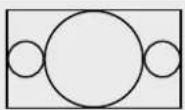 | 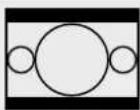 | Ridimensiona l'intera immagine 16:9 HD nel formato 4:3 SD, con una barra nera sopra e sotto l'immagine. |
| Anamorphic | 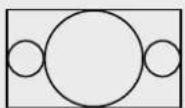 | 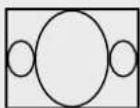 | Schiaccia l'immagine 16:9 HD orizzontale nel formato 4:3 SD. |
| Center Cut | 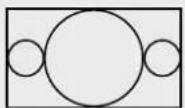 | 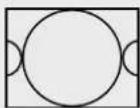 | Taglia un'immagine 4:3 SD dal formato 16:9 HD, scartando una porzione della visuale da entrambi i lati dell'immagine 16:9. |
| Pillarbox | 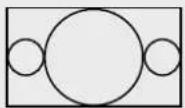 | 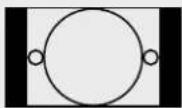 | Mostra un'immagine 4:3 SD all'interno di un'immagine 16:9 HD, con una barra nera in entrambi i lati dell'immagine. |
| 16:9 (zoom) | 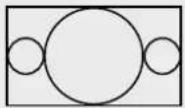 | 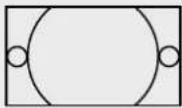 | Ingrandisce l'immagine 4:3 SD per riempire lo schermo 16:9 HD. |
| 14:9 (zoom) | 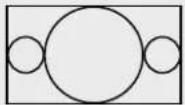 | 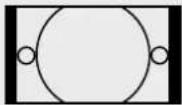 | Combina i formati pillarbox 4:3 e 16:9 (zoom), con sottili barre nere ai lati e un leggero crop in alto e in basso. |
natural_image
Illustration of a hand inserting a device into a computer case, showing ports and control buttons (no text or symbols)natural_image
Illustration of a UltraStudio HD Mini device with external ports and connectors (no text or symbols on the device itself)Davinci resolve
Desktop Video 10 consente acquisizione e riproduzione simultanee sui dispositivi 4K e 8K di Blackmagic Design. È ideale se si utilizza la funzione di correzione colore live su DaVinci Resolve, perché elimina il bisogno di due dispositivi separati per gestire i segnali in entrata e quelli in uscita.  Per fare il color grading in tempo reale sul set, semplicemente collega l'uscita della camera all'ingresso del dispositivo Blackmagic Design utilizzato. Poi connetti l'uscita del dispositivo al monitor del set per la revisione della correzione colore. 1 Apri DaVinci Resolve. Dal menù Preferences clicca su Video and Audio I/O e seleziona il dispositivo utilizzato dalla voce for Resolve Live use. Salva e riavvia DaVinci Resolve per implementare le impostazioni. 2 Crea un nuovo progetto e apri la finestra delle impostazioni Project Settings. Dalla tab Master Settings seleziona lo stesso frame rate e risoluzione della camera per la timeline. 3 Clicca su Capture and Playback e seleziona il formato di acquisizione e di riproduzione desiderato dalla prima voce Video capture and playback.  Seleziona il formato dal menù Video capture and playback 4 Vai alla pagina Edit e seleziona File > New Timeline. 5 Dalla pagina Color clicca sul menù Color > Resolve Live > On. Ora dovrebbero apparire le immagini live dalla camera sul visualizzatore, con la dicitura “Resolve Live” in rosso sopra il video. In modalità Resolve Live, l'icona del fiocco di neve sotto il visualizzatore "congela", o blocca momentaneamente, il fotogramma video corrente. È utile per correggere il colore senza la distrazione delle immagini che scorrono durante le riprese. 2 Una volta finalizzata la correzione, se clicchi sull'icona della macchina fotografica sotto il visualizzatore salvi il fotogramma con timecode e correzione sulla timeline. Ora clicca sull'icona del fiocco di neve per continuare la riproduzione, fino a trovare la prossima scena da correggere. SUGGERIMENTO Consulta il manuale di DaVinci Resolve per maggiori informazioni su Resolve Live. Blackmagic DaVinci Resolve offre un'interfaccia user-friendly con tutti gli strumenti di montaggio e finitura. È ideale sia con il mouse per trascinare le clip, sia con la tastiera per un editing di precisione. DaVinci Resolve include tutte le funzionalità richieste dai professionisti! 1 Apri DaVinci Resolve. Dal menù Preferences clicca su Video and Audio I/O e seleziona il dispositivo Blackmagic Design dalla voce for Capture and Playback use. Salva, poi riavvia DaVinci Resolve per salvare le impostazioni. 2 Apri un progetto, seleziona Project Settings > Master Settings, scegli la risoluzione della timeline Timeline resolution, e il frame rate della timeline Timeline frame rate e di riproduzione Playback frame rate. 3 Nella sezione successiva Video Monitoring, seleziona il formato del video in uscita Video format dal dispositivo Blackmagic Design. 4 Clicca su Save per salvare i cambiamenti e chiudere la finestra delle impostazioni di progetto.  Accedi alle opzioni di formato della timeline e del video per il monitoraggio dalla finestra Project Settings 1 Sulla pagina Media, utilizza il browser Media Storage per importare le clip sull'archivio multimediale. 2 Sulla pagina Edit, seleziona File > New timeline, assegna il nome alla timeline e clicca su Create. 3 Ora puoi trascinare una clip dall'archivio multimediale sul visualizzatore delle fonti sulla sinistra. 4 Seleziona i punti di attacco e di stacco delle clip sorgente utilizzando i tasti I e O e trascinando l'indicatore di riproduzione sulla barra sotto la finestra del visualizzatore. 5 Per fare l'editing della clip sulle timeline, trascina la clip dal visualizzatore delle fonti sulla timeline. SUGGERIMENTO Consulta il manuale Blackmagic DaVinci Resolve per maggiori informazioni su come montare il video con DaVinci Resolve.Adobe after effects CC
 After Effects CC Per visualizzare l'anteprima della tua composizione in tempo reale sul dispositivo Blackmagic Design, vai su Preferences > Video Preview. Spunta la casella Mercury Transmit per utilizzare l'hardware con After Effects CC. In Video Device seleziona Blackmagic Playback. Ora puoi visualizzare le composizioni di After Effects su un monitor broadcast con lo spazio colore corretto.  Le Preferenze della visualizzazione di anteprima Video Preview Se lavori con formati non supportati o meno comuni, puoi cambiare le impostazioni per visualizzare correttamente le immagini dal dispositivo Blackmagic Design. Vai su Preferences > Video Preview e clicca sulla dicitura gialla Setup. Apparirà una finestra di selezione, dove puoi ridimensionare l'immagine secondo lo standard video supportato dall'hardware. Per esempio, se utilizzi UltraStudio 4K e la composizione After Effects è impostata su una risoluzione 2048 x 1152, puoi ridimensionarla in minore risoluzione per la visualizzazione in 2K DCI, oppure in maggiore risoluzione per quella in Ultra HD. Una volta completata la composizione, puoi renderizzare una sequenza immagine DPX o uno dei codec seguenti:  Opzioni di rendering in uscita Output Module Settings - Blackmagic RGB a 10 bit non compresso - Apple 4:2:2 YUV a 10 bit non compresso • Apple 4:2:2 YUV a 8 bit non compresso • Apple Photo - JPEG (compresso) - Apple DV - NTSC (compresso) • Apple DV - PAL (compresso) Altri codec tra cui ProRes e DVCPRO HD sono disponibili con Final Cut Pro. - Blackmagic 4:4:4 a 10 bit non compresso - Blackmagic 4:2:2 a 10 bit non compresso - Blackmagic 4:2:2 HD a 8 bit non compresso - Blackmagic 4:2:2 SD a 8 bit non compresso - Blackmagic MJPEG a 8 bit (compresso) Altri codec tra cui DVCPRO HD e DVCPRO50 sono disponibili con Premiere Pro CC. - Blackmagic RGB a 10 bit non compresso - Blackmagic a 10 bit non compresso - Blackmagic a 8 bit non compresso • Apple Photo - JPEG (compresso) - Apple DV - NTSC (compresso) - Apple DV - PAL (compresso)Adobe photoshop CC
 Photoshop CC 1 Seleziona File > Import > Blackmagic Image Import. 2 Seleziona il formato dell'ingresso video Video Input Format, la profondità dell'immagine Image Bit Depth e clicca su Import Image.  Importazione dell'immagine 1 Seleziona File > Export > Blackmagic Image Export. 2 Seleziona il formato dell'uscita video Video Output Format e clicca su Export Image.  Esportazione dell'immagine Queste opzioni di importazione ed esportazione si impostano solo la prima volta. Se vuoi cambiarle in futuro, la finestra riappare se tieni premuto il tasto Option (su Mac) o Ctrl (su Windows) quando selezioni Import o Export.Adobe premiere pro CC
 Premiere Pro CC 1 Apri Premiere Pro e clicca su New project. Digita il nome del progetto e seleziona dove salvarlo. 2 Se la scheda grafica è compatibile con il motore di elaborazione Mercury Playback Engine di Premiere Pro CC, questa accelerazione GPU sarà visibile come opzione di render e consigliamo di selezionarla. 3 Nel menù a discesa Capture format, seleziona Blackmagic Capture. Su Mac o Windows, clicca Impostazioni e seleziona i parametri di acquisizione audio e video, tra cui lo standard video e il formato video. Clicca OK per ritornare alla finestra New Project. 4 Clicca sulla tab Dischi di memoria virtuale per selezionare dove salvare il video, l'audio, l'anteprima video e audio in entrata. Clicca OK e si apre il nuovo progetto. 5 Ora assicurati che l'audio di sistema di default non sia impostato su Blackmagic Desktop Video. Su Mac OS, apri Preferenze di Sistema > Suono > Uscita e controlla che con sia selezionato il dispositivo Blackmagic. In Ingresso controlla che non sia selezionato il dispositivo Blackmagic come microfono di ingresso. Su Windows, vai alla barra degli strumenti e fai clic destro sull'icona dell'altoparlante per aprire le impostazioni audio. Clicca sulla tab Riproduzione e seleziona gli altoparlanti interni o un dispositivo che non sia quello Blackmagic Design in uso. Clicca sulla tab Registrazione e seleziona un dispositivo che non sia quello Blackmagic Design in uso. 6 Su Adobe Premiere Pro, torna a Preferenze e seleziona Dispositivi Audio > Output predefinito > Uscita: Built-in Output. Alla voce Mapping output > Associa output per > Adobe Desktop Audio.  Nelle Preferenze di Adobe Premiere Pro, clicca sulla tab Dispositivi Audio, e Imposta di default Uscita: Built-in Output per le voci Output Predefinito e Mapping Output 7 In Preferenze, dalla tab Riproduzione, alla voce Dispositivi audio spunta la casella Blackmagic Playback. Premi OK.  Nelle Preferenze di Adobe Premiere Pro, clicca sulla tab Riproduzione > Dispositivi Audio > Blackmagic Playback, e spunta la casella Blackmagic Playback alla voce Dispositivo Video 8 Per creare una nuova sequenza, clicca su File > Nuovo > Sequenza. Seleziona il predefinito Blackmagic desiderato, assegna un nome in Nome sequenza e clicca OK.  Crea una nuova sequenza dal predefiniti Blackmagic Design La maggior parte dei dispositivi di acquisizione e riproduzione Blackmagic Design intregrano una porta di controllo deck RS-422. Clicca su Preferenze > Controllo dispositivo e assicurati che il controllo del dispositivo Blackmagic sia selezionato alla voce Dispositivi. Clicca OK.  Se lavori con formati non supportati o meno comuni, puoi cambiare le impostazioni per visualizzare correttamente le immagini dal dispositivo Blackmagic Design. Vai su Preferenze > Riproduzione e clicca sulla dicitura blu Impostazioni. Apparirà una finestra di selezione, dove puoi ridimensionare l'immagine secondo lo standard video supportato dall'hardware. Per esempio, se utilizzi UltraStudio 4K e la composizione Premiere è impostata su una risoluzione 3996 x 2160, puoi ridimensionarla in minore risoluzione per visualizzarla in Ultra HD, oppure in maggiore risoluzione per il 4K DCI.  Scegli cosa fare con I formati non supportati: non Inviare (No output), ridimensiona in minore risoluzione (Scale down) o ridimensiona in maggiore risoluzione (Scale up) Se il dispositivo Desktop Video è compatibile con l'HDR, per i progetti HDR puoi anche impostare il gamut di colori e la funzione di trasferimento. Le opzioni includono HLG e PQ per il Rec. 2020. Nel campo HDR mastering is for imposta il valore di nits più alto che la TV o il monitor sono in grado di visualizzare. File > Acquisisci [F5]. Digita il nome del nastro e della clip.  Regola le impostazioni di controllo dispositivo e acquisizione dalla tab Acquisizione Per l'acquisizione immediata, o da un dispositivo non controllabile, clicca il pulsante rosso di registrazione, o il tasto [G]. Se preferisci registrare la clip tramite la porta di controllo RS-422, inserisci i punti di attacco e stacco con i pulsanti Imposta attacco e Imposta stacco, oppure inserisci manualmente il timecode e clicca Archivia clip. Digita il nome della clip e premi OK. La clip vuota apparirà nella finestra di progetto. Segui lo stesso procedimento per ogni clip che vuoi acquisire in batch. Poi seleziona: File > Acquisisci in batch [F6]. Per configurare le maniglie di attacco/stacco delle clip, abilita la funzione di acquisizione con maniglie, e digita il numero di fotogrammi addizionali desiderati all'inizio o alla fine di ogni clip. Poi clicca OK. Ora seleziona il nastro desiderato, clicca OK e le clip verranno acquisite. Per editare il progetto montato su un deck esterno, puoi utilizzare la funzione Esporta su cassetta di Premiere Pro. Scegli tra due tipi di esportazione: Inserisci e Assembla. Inserisci richiede un timecode ininterrotto per la durata del progetto che si vuole esportare su nastro, ed è un'ottima opzione per sostituire una ripresa su una cassetta esistente. Nella modalità Assembla si cancella il nastro fino a quando comincia il timecode della sequenza, quindi non va utilizzato se sul nastro sono stati già salvati altri progetti oltre il punto di stacco del tuo edit.  Usa la funzione Esporta su cassetta per esportare il tuo edit su un registratore esterno SUGGERIMENTO Se si esporta su nastro in modalità Assembla, consigliamo di aggiungere 30 secondi di video nero alla fine della sequenza. È utile una volta riavvolto il nastro per evitare che appaiano file multimediali indesiderati subito dopo la sequenza. 1 Assicurati che le Preferenze di Adobe Premiere Pro siano configurate correttamente (consulta la sezione precedente "Creare un progetto Blackmagic Design"). 2 Apri la finestra di Premiere Pro Montaggio su nastro da File > Esporta > Cassetta (dispositivo seriale). In Opzioni, seleziona Blackmagic capture dal menù a discesa, e scegli lo stesso standard e formato video, e le impostazioni audio. Clicca OK. È importante che il formato di acquisizione corrisponda a quello di esportazione per evitare errori del deck durante il preroll con il risultato che l'audio non venga esportato. 3 Ora scegli il tipo di esportazione tra Inserisci e Assembla dal menù a discesa, inserisci il timecode di attacco e clicca Registra. Per il montaggio su nastro, il software indica al deck il primo fotogramma del progetto per cominciare la registrazione secondo il timecode impostato. Se il primo fotogramma viene ripetuto o perso durante il procedimento, si consiglia di ri-sincronizzare deck e computer con Riproduzione > Dispositivo video > Offset. È necessario impostare la combinazione deck/computer una volta sola, e il parametro verrà salvato in memoria. Alcuni dispositivi di acquisizione e riproduzione Desktop Video consentono di inviare la grafica generata da Adobe Character Animator CC ad altri dispositivi video come i monitor di riferimento. Per esempio si può monitorare la performance di un personaggio virtuale nel video montato in tempo reale. Questa sezione mostra come configurare i segnali in uscita su Adobe Character Animator CC.  1 Su Adobe Character Animator, seleziona le impostazioni per i segnali in uscita del personaggio con Character > Preferences > Live Output. 2 Accertati di abilitare la casella Mercury con Enable Mercury transmit and syphon. 3 Spunta la casella di riproduzione Blackmagic playback. 4 Seleziona Setup a fianco di Blackmagic playback per configurare la modalità di invio. 5 Dal menù a discesa Output mode scegli tra le seguenti modalità: Invia il segnale direttamente da Adobe Character Animator CC senza chiave per la riproduzione. Sovrappone il personaggio animato su un'altra sorgente video con il keyer interno del dispositivo Desktop Video. Per esempio, è possibile creare lo sfondo con il video di un'ambientazione pertinente alla storia, e sovrapporre il personaggio per dare vita a un'intervista in tempo reale. Oppure si può far reagire il personaggio ai contenuti trasmessi come un logo o una filigrana, sovrapposto al flusso video live in un angolo delle immagini. Per creare una chiave con uno switcher esterno, per esempio ATEM, seleziona questa opzione di riempimento/chiave. Il segnale di riempimento è il personaggio animato e il segnale di chiave è la maschera in scala di grigio che indica al keyer di creare uno spazio trasparente intorno al personaggio. In questo modo il keyer è in grado di sovrapporre il personaggio sullo sfondo.Final cut pro x
L'opzione A/V Output su Final Cut Pro X consente di trasmettere il video in uscita tramite un dispositivo video Blackmagic Design. Se utilizzi un dispositivo Desktop Video compatibile con l'HDR, puoi visualizzare e montare il video HDR ad ampio gamut di colori su una TV o un monitor compatibili con questo formato.  Final Cut Pro X 1 Assicurati di utilizzare Final Cut Pro X 10.0.4 o successivo e la versione più recente di Mac OS. 2 Apri Blackmagic Desktop Video Setup. Dal menù a discesa Video standard seleziona il formato che intendi usare per il progetto su Final Cut Pro X, per esempio 2160p29.97. Il formato selezionato deve essere lo stesso di quello delle clip, e determina la modalità di monitoraggio dell'uscita video. Final Cut Pro X  Seleziona un formato di uscita uguale al formato del progetto Final Cut Pro X 3 Dal menù a discesa Pixel format seleziona un formato compatibile con la TV o con il monitor che intendi usare. Per esempio se lavori in HDR ad ampio gamut di colori, scegli 10-bit YUV 4:2:2 o 10-bit RGB 4:4:4 in base alle specifiche del monitor. 4 Dal menù a discesa Color gamut seleziona lo stesso gamut di colori del progetto. Per esempio se lavori in SD o HD con una gamma dinamica standard, scegli Rec. 601/Rec. 709. Se utilizzi un dispositivo Desktop Video compatibile con l'HDR, e se svolgi il montaggio in 4K o in HDR, scegli Rec. 2020. Per i progetti sia in 4K che in HDR, scegli Rec. 2020 HLG o Rec. 2020 PQ. La TV o il monitor che intendi usare deve essere compatibile con questo formato. Dopo aver definito queste impostazioni con Blackmagic Desktop Video Setup, puoi creare un nuovo progetto su Final Cut Pro X. 1 Apri Final Cut Pro X. In Library Properties, modifica il campo Untitled per assegnare un nome al progetto. Vai su File > New > Library per creare una nuova libreria. SUGGERIMENTO Dopo aver creato una nuova libreria, le opzioni sulla destra sono nascoste. Clicca sull'icona del ciak in alto a sinistra per visualizzarle nella barra laterale. 2 Seleziona la nuova libreria dalla barra laterale e clicca sull'icona Modify corrispondente. Nella finestra di opzioni che appare, seleziona uno spazio colore per il progetto. Scegli Standard per i progetti SD o HD con un gamut di colori standard. Se intendi realizzare un video HDR ad ampio gamut di colori, scegli Wide Gamut HDR. 3 Conferma con Change. 4 Nella barra laterale, fai un clic destro sul nome della libreria e seleziona New Project. Digita un nome per il nuovo progetto e scegli un evento in cui collocarlo. Se non è stato creato nessun evento precedentemente, scegli quello di default, il cui titolo è la data corrente. 5 Seleziona Use Custom Settings. Imposta il formato video Format, la risoluzione Resolution e il frame rate Rate di modo che concordino con lo standard e il frame rate impostati su Blackmagic Desktop Video Setup.  6 Dal menù a discesa Rendering, seleziona il codec Apple ProRes o il 4:2:2 non compresso a 10 bit, a seconda del progetto. 7 Se il progetto è in HD non è necessario cambiare lo spazio colore perché Final Cut Pro auto-seleziona Rec. 709 di default. Se il progetto è in HDR ad ampio gamut di colori, seleziona uno spazio colore scegliendo tra PQ e HLG in base alle specifiche della TV o del monitor. 8 Dal menù a discesa Channels, imposta i canali audio su Stereo, o su Surround nel caso di 6 canali. Dal menù a discesa Sample Rate, seleziona 48kHz. 9 Clicca su OK per creare un nuovo progetto. Se usi un monitor esterno HDMI o SDI, controlla che le immagini vengano visualizzate correttamente. 1 Vai su Final Cut Pro > Preferences e apri la tab di riproduzione Playback. Seleziona Blackmagic dal menù a discesa A/V Output e assicurati che lo standard video concordi con quello del progetto. Chiudi la finestra delle impostazioni. 2 Dalla barra del menù, seleziona Window > A/V Output per abilitare l'uscita video tramite il dispositivo video Blackmagic Design. 1 Apri Preferenze di Sistema e clicca sull'icona Suono. 2 Apri la tab Uscita e seleziona Blackmagic Audio. SUGGERIMENTO L'audio si può monitorare anche sfruttando i dispositivi Desktop Video. 1 Importa le clip sul nuovo progetto. 2 Ora puoi utilizzare la timeline di Final Cut Pro X sul tuo computer e visualizzare l'anteprima del video sul monitor o sulla TV collegati all'uscita del dispositivo Blackmagic Design. Per acquisire video e audio con i dispositivi video Blackmagic Design è possibile usare Blackmagic Media Express. Dopo aver acquisito le clip, importale su Final Cut Pro X per il montaggio. Per l'acquisizione con Media Express è necessario selezionare un formato video compatibile con Final Cut Pro X, per esempio Apple ProRes 4444 XQ, ProRes 4444, ProRes 422 HQ, ProRes 422, ProRes 422 LT o 4:2:2 non compresso a 10 bit. Una volta completato un progetto su Final Cut Pro X, puoi renderizzarlo come file e utilizzare Blackmagic Media Express per masterizzarlo su nastro con il dispositivo Blackmagic Design. 1 Seleziona le clip desiderate dalla timeline di Final Cut Pro X. 2 Vai su File > Share > Master file e si apre la finestra di masterizzazione. 3 Clicca sulle impostazioni Settings e seleziona il codec dal menù a discesa.  4 Clicca Next... e seleziona dove salvare il file, poi salva con Save. 5 Apri Media Express e importa la clip esportata da Final Cut Pro X. 6 Consulta la sezione di Blackmagic Media Express "Montare file video e audio su nastro".Avid media composer
Avid Media Composer offre acquisizione e riproduzione di video e audio 4K con i dispositivi Blackmagic Design, e offre il supporto per il controllo deck RS-422. Se Media Composer è già installato sul computer, i relativi plug-in sono automaticamente scaricati prima del software Desktop Video.  Avid Media Composer 1 Apri Media Composer. Apparirà la finestra Select Project. 2 Scegli il profilo utente, se creato in precedenza. 3 Ora seleziona se salvare il tuo progetto come privato o condiviso, e se salvarlo sul computer o su un drive esterno. 4 Clicca sul pulsante New Project. 5 Digita il nome del progetto e seleziona le opzioni di formato, spazio colore, e stereoscopico. Clicca OK. È possibile cambiare le impostazioni dello spazio colore e stereoscopico in un secondo tempo sulla tab Format di progetto.  Digitali Il nome del progetto e seleziona le opzioni desiderate 6 Clicca due volte sul nome del progetto nella finestra di dialogo Select Project. Appaiono l'interfaccia di Media Composer e la finestra di progetto per il nuovo progetto. La configurazione del progetto è completa. Per controllare velocemente se tutto è collegato correttamente, vai su Help > Read Me > Media Composer Editing Guide. Nella sezione Importing Color Bars and Other Test Patterns clicca due volte sul file importato per riprodurlo. Ora dovrebbero apparire le immagini sul monitor del computer e sull'uscita del dispositivo Blackmagic Design. Se non appaiono le immagini sull'uscita del dispositivo Blackmagic Design, controlla che tutti i cavi siano connessi, e che le impostazioni dell'uscita siano configurate correttamente su Blackmagic Desktop Video Setup in Media Composer > Tools > Hardware setup. Assicurati che compaia l'icona dell'hardware sopra la timeline. NOTA Se utilizzi un dispositivo Blackmagic esterno come UltraStudio 4K, assicurati che sia alimentato e connesso prima di lanciare Media Composer. Spesso i dispositivi di cattura, inclusi camere e registratori su disco moderni, videocamere datate e videoregistratori, non hanno l'opzione di controllo remoto. Per acquisire video senza controllo deck: 1 Seleziona File > Input > Tape Capture > Capture Tool. 2 Clicca sull'icona del deck per cambiarla nell'icona del satellite, composta dall'immagine del globo e il segno +. Questo simbolo indica che il controllo del dispositivo è disabilitato.  Su Capture Tool, clicca sull'icona del deck finché non appare l'icona del satellite per acquisire video da dispositivi non controllabili 3 Seleziona le tracce audio e video che vuoi acquisire. Sono etichettate V, A1, A2 ecc. Dai menù a discesa sottostanti, seleziona Blackmagic per Video e Audio. 4 Dalla voce Bin seleziona la cartella dalla lista dei bin. 5 Dal menù della risoluzione Res, scegli quale codec utilizzare per le clip. In questo esempio, seleziona DNxHD175x per il video HD a 10 bit. 6 Scegli il disco di destinazione per l'audio e il video acquisito. Clicca sul pulsante del drive per salvare l'audio e il video insieme su un unico drive. Per salvarli separatamente, clicca di nuovo sul pulsante e appaiono due drive. Dal menù a discesa adiacente seleziona i drive dove salvare i file acquisiti. 7 Clicca sul pulsante Tape name? in basso alla finestra per aprire la finestra di dialogo Select tape. Digita il nome del nastro, o se l'hai utilizzato precedentemente, selezionalo dalla lista. 8 Accertati che le fonti audio e video siano pronte e attive, poi clicca sul pulsante di acquisizione. Il pulsante lampeggia di rosso durante la registrazione. Cliccalo di nuovo per terminare l'acquisizione. Se il tuo deck si collega tramite RS-422, prima di cominciare la registrazione segui le istruzioni seguenti per impostarlo correttamente. 1 Connetti un cavo seriale RS-422 dal dispositivo Blackmagic Design al tuo deck. Imposta il deck su Remote. Se utilizzi un dispositivo Blackmagic esterno, assicurati che sia alimentato e connesso prima di lanciare Media Composer. 2 Dalla finestra di progetto, clicca sulla tab Settings > Deck configuration. 3 Dalla finestra di dialogo aggiungi un canale con Add channel e seleziona Direct. Poi seleziona Port > RS-422 deck control. Clicca su OK. Quando appare la richiesta di autoconfigurazione canale Do you want to autoconfigure the channel now?, clicca su No. 4 Ora aggiungi un deck Add deck e seleziona marca e modello dalla lista dei dispositivi disponibili, poi il preroll desiderato. Clicca OK e conferma con Apply. 5 Dalla tab Settings clicca due volte su Deck Preferences. 6 Abilita l'opzione Allow assemble edit and crash record for digital cut per assemblare gli edit sul nastro. Se questa opzione non è selezionata, potrai solo inserire gli edit singolarmente. Clicca OK. SUGGERIMENTO Se Media Composer mostra l'errore Failed to find coincidence point on tape, puoi continuare spuntando la casella Relax coincidence point detection in Deck Preferences.  Nelle preferenze del deck, seleziona Relax coincidence point detection 1 Seleziona File > Input > Tape Capture > Capture Tool. Se il deck collegato viene riconosciuto, e contiene un nastro o una cassetta, ti verrà richiesto di inserire il nome, o di selezionarlo dalla lista. 2 Il pulsante della fonte ora mostra l'icona del deck. Se il pulsante visualizza un satellite, cliccalo di nuovo per abilitare il controllo deck, e apparirà l'icona del deck. 3 Dovrebbe anche visualizzarsi l'icona di acquisizione CAP, ma se al suo posto appare l'icona della matita di Log, clicca il pulsante per cambiare la modalità di acquisizione, e far riapparire CAP. 4 Se appare No deck nella finestra del timecode, o il nome di un deck in corsivo sotto la finestra, clicca il menù a discesa e seleziona Check decks. Una volta ristabilito il controllo deck, il nome del deck riappare senza il corsivo. Ora è possibile utilizzare direttamente i tasti di scelta rapida J K L della tastiera. 5 Seleziona Blackmagic per l'ingresso audio e video. Seleziona le tracce audio e video, la cartella bin, la risoluzione, il drive di salvataggio e il nome della cassetta nello stesso modo della sezione Capture from non-controllable devices. 6 Utilizza la finestra di controllo deck in Capture Tool per far partire il nastro e cominciare la riproduzione. 7 Clicca il pulsante di acquisizione. Il pulsante lampeggia di rosso durante la registrazione. Cliccalo di nuovo per terminare l'acquisizione.  Seleziona le icone CAP e del deck per abilitare il controllo deck. Utilizza la finestra di controllo deck per far partire il nastro e cominciare la riproduzione Per selezionare le clip per l'acquisizione in batch: 1 Seleziona File > Input > Tape Capture > Capture Tool. 2 Se appare l'icona del satellite, clicca il pulsante finché si visualizza l'icona del deck. Clicca sul pulsante CAP/Log per mostrare l'icona della matita di Log. 3 Imposta le tracce audio e video, la cartella bin di destinazione, la risoluzione, il drive di salvataggio e il nome della cassetta come nella sezione Capture from non-controllable devices. 4 Usa la finestra di controllo deck, oppure i tasti J K L della tastiera per scorrere il video in avanti, indietro, o metterlo in pausa per trovare i punti di attacco e stacco del video che vuoi acquisire. 5 Clicca il pulsante di attacco e stacco a sinistra dell'icona della matita di Log. L'icona alterna tra In e Out, quindi basta cliccare sullo stesso pulsante per marcare i punti di attacco e stacco e salvare le clip. È un'opzione più veloce della finestra di controllo deck, dove si utilizzano due pulsanti diversi per In e Out. Oppure usa la tastiera: I e O per marcare i punti di attacco e stacco, e F4 per salvare le clip.  Clicca sui pulsanti di attacco/stacco o usa i tasti I e O della tastiera 6 Una volta fatto il log delle clip, chiudi Capture Tool, apri la cartella bin delle clip salvate e seleziona quelle che vuoi acquisire. 7 Dal menù Clip, seleziona Batch capture, le opzioni desiderate nella finestra di dialogo, e OK. Una volta acquisite le clip, trascinate sulla timeline, editate, e applicati e renderizzati gli effetti, si può esportare l'intero progetto su nastro. 1 Clicca due volte sulla sequenza, e si apre sulla finestra della timeline. 2 Seleziona File > Output > Digital Cut > Digital Cut Tool. 3 Seleziona la modalità in uscita Output mode in tempo reale Real time, e la profondità di bit Bit depth > 10-bit. Seleziona Entire Sequence per registrare l'intera sequenza, e la modalità di controllo deck Deck Control > Remote. 4 Ora seleziona una delle due opzioni, Insert Edit o Assemble Edit per esportare l'edit su un nastro precedentemente cancellato e contenente le righe di timecode. Oppure per un'esportazione immediata, scegli Crash Record. Se Insert edit è l'unica opzione disponibile, vai alla tab delle impostazioni di progetto e clicca su Deck preferences > Allow assemble edit & crash record for digital cut. 5 Se il nome del deck appare in corsivo, o vedi la scritta No deck, clicca sul menù e seleziona Check Decks. Il nome del deck dovrebbe apparire senza il corsivo confermando che il controllo deck è attivo. 6 Premi il pulsante rosso di Play per registrare la sequenza su nastro.  Apri la finestra Digital Cut Tool per registrare su nastroBlackmagic media express
natural_image
Close-up of a classic film reel with six blades and metallic rim (no text or symbols visible)| Select Target Drive...Save Screenshot... #S |
| Stress |
| 1 GB |
| 2 GB |
| 3 GB |
| 4 GB |
| ✓ 5 GB |
| Disk Speed Test HelpAbout Disk Speed Test |
| Quit |
Stress
Seleziona la dimensione del file di scrittura tra 1GB e 5GB. 5GB è l'impostazione di default, e produce i risultati più accurati. Lancia il pdf del manuale di Disk Speed Test. Mostra la versione del software Disk Speed Test installato.  Clicca su questo pulsante per avviare il test. Disk Speed Test scrive e poi legge un file temporaneo sul disco selezionato. Disk Speed Test continua la scrittura e la lettura del file della dimensione selezionata. Per interrompere il test, clicca di nuovo Start. Questa sezione mostra la lista di formati comuni, e a lato una spunta o una X, che indicano se i formati sono compatibili o meno con le prestazioni del disco. Consigliamo di eseguire cicli di test con Disk Speed Test per svelare i formati video dalla prestazione incerta. Se una spunta e una X si alternano a fianco di un formato specifico, significa che il disco di archiviazione non è pienamente compatibile con il formato. I risultati di questa sezione mostrano i frame rate che il disco può raggiungere, e vanno letti insieme a quelli della sezione Will it Work?. Ad esempio, se appare una spunta verde per 2K DCI 24 in H.265 nella sezione Will it Work, ma How Fast? mostra un supporto massimo di 24 fps, la prestazione del disco di archiviazione è troppo marginale per essere affidabile.  Se non c'è abbastanza spazio sulla scheda madre per una scheda PCIe con doppio slot, puoi rimuovere facilmente la scheda mezzanino di DeckLink 4K Extreme 12G. 1 Scarica l'elettricità statica dal tuo corpo. Posiziona la scheda DeckLink con i contatti dorati PCIe rivolti verso l'alto, e posala su una superficie piatta e pulita. 2 Alla base della scheda DeckLink trovi due viti che supportano il distanziale della scheda mezzanino. Sono le due viti più lontane dai connettori BNC. Rimuovile delicatamente con un cacciavite a croce. 3 Afferrando la base della scheda DeckLink dai lati, solleva la scheda mezzanino finché il connettore a ponte si estrae dallo slot. 4 Mantieni il connettore nella scheda mezzanino per ricollegarlo in un secondo tempo. 5 Inserisci le viti nei distanziali, e conserva la scheda mezzanino in un luogo sicuro all'interno di un sacchetto antistatico. Ora puoi montare la scheda DeckLink 4K Extreme 12G nel computer su un solo slot PCIe. 1 Allinea i due distanziali con fori per viti della scheda mezzanino alla base della scheda DeckLink, e spingi delicatamente la scheda mezzanino nello slot del connettore a ponte. Assicurati che la scheda mezzanino sia inserita correttamente nel connettore a ponte. 2 Fissa i distanziali alla base della scheda DeckLink serrando le viti con un cacciavite a croce. Non stringere troppo le viti. Per assistenza, visita il sito Blackmagic Design alla pagina Supporto www.blackmagicdesign.com/it/support. natural_image
Technical illustration of a mechanical assembly showing internal components and a highlighted section (no text or symbols)natural_image
Illustration of a computer motherboard with a hand holding a clip, showing internal components and no text or symbols.Normative
 Questo simbolo indica che il dispositivo non deve essere scartato insieme agli altri rifiuti, ma consegnato a uno degli appositi centri di raccolta e riciclaggio. La raccolta e lo smaltimento differenziato corretto di questo tipo di apparecchiatura evita lo spreco di risorse e contribuisce alla sostenibilità ambientale e umana. Per tutte le informazioni sui centri di raccolta e riciclaggio, contatta gli uffici del tuo comune di residenza o il punto vendita presso cui hai acquistato il prodotto.  Questo dispositivo è stato testato e dichiarato conforme ai limiti relativi ai dispositivi digitali di Classe A, come indicato nella Parte 15 del regolamento FCC. Tali limiti sono stati stabiliti con lo scopo di fornire protezione ragionevole da interferenze dannose in ambienti commerciali. Questo dispositivo genera, usa e può irradiare energia a radiofrequenza e, se non è installato o usato in conformità alle istruzioni, può causare interferenze dannose che compromettono le comunicazioni radio. Operare questo dispositivo in ambienti residenziali può causare interferenze dannose, nella cui evenienza l'utente dovrà porvi rimedio a proprie spese. Il funzionamento è soggetto alle due condizioni seguenti: 1 Questo dispositivo non deve causare interferenze dannose. 2 Questo dispositivo deve accettare eventuali interferenze ricevute, incluse le interferenze che possono causare un funzionamento indesiderato. ICES-3 (A) NMB-3 (A) Questo dispositivo è conforme agli standard canadesi sui dispositivi digitali di Classe A. Qualsiasi modifica o utilizzo del dispositivo al di fuori di quello previsto potrebbero invalidare la conformità a tali standard. Consigliamo di connettere le interfacce HDMI usando cavi schermati HDMI di alta qualità. Questo dispositivo è stato testato per l'uso in ambienti commerciali. Se utilizzato in ambienti domestici, può causare interferenze radio. Collegare il dispositivo a una presa di corrente con messa a terra per evitare scosse elettriche. Per assistenza, contattare un elettricista qualificato. Per ridurre il rischio di scosse elettriche, evitare di esporre il dispositivo a gocce o spruzzi. Questo dispositivo è adatto all'uso nei luoghi tropicali con una temperatura ambiente non superiore ai 40°C. Lasciare uno spazio adeguato intorno al dispositivo per consentire sufficiente ventilazione. Se il dispositivo è installato su rack, assicurarsi che i dispositivi adiacenti non ne ostacolino la ventilazione. Le parti all'interno del dispositivo non sono riparabili dall'utente. Contattare un centro assistenza Blackmagic Design per le operazioni di manutenzione. Alcuni dispositivi ospitano una porta per connettere ricetrasmettitori ottici SFP. Usare solo moduli SFP Laser, Class 1. Moduli SFP consigliati da Blackmagic Design: - 3G-SDI PL-4F20-311C - 6G-SDI PL-8F10-311C - 12G-SDI PL-TG10-311C  Usare il dispositivo a un'altitudine non superiore a 2000 m sopra il livello del mare. Questo dispositivo può esporre l'utente a sostanze chimiche, per esempio tracce di bifenili polibromurati nelle parti in plastica, che nello Stato della California sono considerati causa di cancro e difetti alla nascita o altri difetti riproduttivi. Per maggiori informazioni, visita la pagina www.P65Warnings.ca.gov.   Scollegare l'alimentazione da entrambe le prese prima di effettuare la manutenzione!   L'alimentatore all'interno di questo dispositivo ha un fusibile nei conduttori di linea e di neutro, ed è idoneo alla connessione al sistema di distribuzione dell'energia elettrica in Norvegia. Blackmagic Design garantisce al/la Cliente l'esenzione dei prodotti della linea UltraStudio, DeckLink, e Multibridge da difetti nei materiali e nella fabbricazione per un periodo di 3 anni dalla data d'acquisto. Sono esclusi i connettori, i cavi, le ventole di raffreddamento, i moduli per fibra ottica, i fusibili, le tastiere e le batterie, forniti privi di difetti nei materiali e nella manifattura per un periodo di 1 anno a partire dalla data d'acquisto. Blackmagic Design garantisce che i prodotti della linea Intensity sono forniti privi di difetti nei materiali e nella manifattura per un periodo di 1 anno a partire dalla data d'acquisto. Durante il periodo di garanzia Blackmagic Design riparerà o, a sua scelta, sostituirà tutti i componenti che risultino difettosi esonerando il/la Cliente da costi aggiuntivi, purché i componenti vengano restituiti dal/la Cliente. Per ottenere l'assistenza coperta dalla presente garanzia, il/la Cliente deve notificare Blackmagic Design del difetto entro il periodo di garanzia, e organizzare il servizio di riparazione. Il/la Cliente è responsabile del costo di imballaggio e di spedizione del prodotto al centro di assistenza indicato da Blackmagic Design, con spese di spedizione prepagate. Il costo include spedizione, assicurazione, tasse, dogana, e altre spese pertinenti alla resa del prodotto a Blackmagic Design. Questa garanzia perde di validità per danni causati da un utilizzo improprio, o da manutenzione e cura inadeguate del prodotto. Blackmagic Design non ha obbligo di assistenza e riparazione sotto garanzia per danni al prodotto risultanti da: a) precedenti tentativi di installazione, riparazione o manutenzione da personale non autorizzato, ovvero al di fuori del personale Blackmagic Design, b) precedenti usi impropri o tentativi di connessione ad attrezzatura incompatibile al prodotto, c) precedente uso di parti o ricambi non originali Blackmagic Design, o d) precedenti modifiche o integrazione del prodotto ad altri prodotti, con il risultato di rendere la riparazione più difficoltàosa o di allungare le tempistiche di eventuali ispezioni atte alla riparazione. LA PRESENTE GARANZIA DI BLACKMAGIC DESIGN SOSTITUISCE QUALSIASI ALTRA GARANZIA, ESPLICITA O IMPLICITA. BLACKMAGIC DESIGN E I SUOI FORNITORI ESCLUDONO QUALSIASI ALTRA GARANZIA IMPLICITA DI COMMERCIBILITÀ O DI IDONEITÀ AD UN USO SPECIFICO. L'INTERA RESPONSABILITÀ DI BLACKMAGIC DESIGN E L'UNICO ESCLUSIVO RICORSO DELL'UTENTE PER QUALSIASI DANNO ARRECATO DI NATURA INDIRETTA, SPECIFICA, ACCIDENTALE O CONSEQUENZIALE, ANCHE QUALORA BLACKMAGIC DESIGN FOSSE STATA AVVERTITA DELLA POSSIBILITÀ DI TALI DANNI, È LA RIPARAZIONE O LA SOSTITUZIONE DEI PRODOTTI DIFETTOSI. BLACKMAGIC DESIGN NON SI ASSUME ALCUNA RESPONSABILITÀ PER QUALSIASI USO ILLEGALE DEL DISPOSITIVO DA PARTE DEL/LA CLIENTE. BLACKMAGIC DESIGN NON SI ASSUME ALCUNA RESPONSABILITÀ PER DANNI DERIVANTI DALL'USO DI QUESTO PRODOTTO. IL CLIENTE UTILIZZA QUESTO PRODOTTO A PROPRIRO RISCHIO. Copyright 2022 Blackmagic Design. Tutti i diritti riservati. 'Blackmagic Design', 'DeckLink', 'HDLink', 'Workgroup Videohub', 'Videohub', 'DeckLink', 'Intensity' and 'Leading the creative video revolution' sono marchi registrati negli Stati Uniti e in altri Paesi. Altri nomi di prodotti e aziende qui contenuti potrebbero essere marchi dei rispettivi proprietari. Thunderbolt e il logo Thunderbolt sono marchi registrati di Intel Corporation negli Stati Uniti e/o altri Paesi. natural_image
Interior of a modern office with a woman standing near large windows and a framed picture on the wall (no visible text or symbols)natural_image
Circular portrait photo of a smiling man in a dark shirt against a gray background (no text or symbols)natural_image
Front view of a UltraStudio 4K Extreme audio workstation (no visible text or symbols on the device body)natural_image
Diagram of a server rack with connected hardware and cable, showing internal components like CPU socket and network ports (no text or labels)natural_image
Illustration of a server rack with multiple ports and connectors, showing an orange arrow pointing to a specific port (no text or symbols present)natural_image
Technical diagram of a computer motherboard showing cable routing and connector components (no text or labels)natural_image
Illustration of a computer tower with an attached VGA cable inserted into the socket (no text or symbols visible)natural_image
Illustration of a server rack with multiple ports and connectors, no text or symbols presentnatural_image
Technical line drawing of a computer motherboard with a green circuit board and cooling unit (no text or symbols)natural_image
Back view of a server rack with multiple ports and a cable inserted (no visible text or labels)| macOS Windows Linux | ||
| Drivers Blackmagic Desktop Video Drivers Blackmagic Desktop Video Drivers Blackmagic Desktop Video | ||
| Blackmagic Desktop Video Setup Blackmagic Desktop Video Setup Blackmagic Desktop Video Setup | ||
| Blackmagic Design LiveKey Blackmagic Design LiveKey – | ||
| Blackmagic Media Express Blackmagic Media Express Blackmagic Media Express | ||
| Codecs Blackmagic QuickTimeTM Codecs Blackmagic AVI e QuickTimeTM – | ||
| Blackmagic Disk Speed Test Blackmagic Disk Speed Test – | ||
| Predefinições e Plug-ins Adobe Premiere Pro CC, After Effects CC e Photoshop CC | Predefinições e Plug-ins Adobe Premiere Pro CC, After Effects CC e Photoshop CC | – |
| Plug-in Final Cut Pro X – – | ||
| Plug-in Avid Media Composer Plug-in Avid Media Composer – | ||
3G-SDI formats
Clique para escolher se deseja enviar sinais 3G-SDI com mapeamento direto SMPTE Nível A ou enviar sinais 3G-SDI com mapeamento Nível B. Clique para escolher se os formatos 1080p HD e 2K são transmitidos como vídeo progressivo 1080p ou quadros segmentados progressivos.  Use as configurações SDI para controlar a saída do seu vídeo SDI. Selecione entre enlace único, duplo ou quadruplo para a saída SDI 3G, 6G ou 12G. Alguns monitores e projetores de gradação de cores profissionais aceitam apenas sinais com larguras de banda elevadas como 2160p60 ou DCI 4K 4:4:4 via enlace quadruplo. O UltraStudio 4K Extreme pode transmitir 3G-SDI de enlace quadruplo; e você também pode adicionar uma placa Quad SDI à DeckLink 4K Extreme 12G. SDI connector:  Single Link  Dual Link  Quad Link Você pode transmitir os sinais de vídeo SDI 3G, 6G e 12G via enlace único, duplo ou quadruplo.8K formats
O vídeo 8K é reproduzido via SDI de enlace quádruplo e você pode escolher o formato de saída de enlace quádruplo desejado. As duas opções disponíveis são: Square Division Quad Split – A imagem 8K é distribuída como quatro quadrantes das imagens 4K em uma configuração de multivisualização 2 x 2. Cada quadrante 4K é fornecido via SDI usando uma conexão de enlace quadruplo e reconstruído no destino para formar uma imagem 8K completa. Esta também é a opção ideal caso deseje enviar cada saída a um monitor separado para criar uma parede de monitores Ultra HD. Sample interleave – Pixels alternativos de uma única imagem 8K são distribuídos como quatro imagens 4K separadas via SDI de enlace quadruplo e, em seguida, combinadas no destino para formar uma imagem 8K completa. Portanto, um benefício adicional deste formato é a opção de utilizar qualquer uma das quatro entradas como uma imagem 4K de conversão descendente. 8K formats:  Are output as Square Division Quad Split (SQ)  Are output as Sample Interleave (SI) Ao usar o dispositivo Desktop Vídeo para reprodução 8K, configure seu formato de saída 8K de enlace quadruplo desejado. Caso o seu dispositivo Blackmagic Design possua conectores de vídeo analógico compartilhados, você pode escolher se prefere a saída do seu vídeo como “Component”, “Composite” ou “S-Video” selecionando entre as opções em “Analog Video Output”. Esta configuração determina o formato 3D para o seu monitoramento HDMI. \- Top and Bottom Organiza as imagens do olho esquerdo e direito verticalmente com 50% de compactação. Frame Packing Combina as imagens do olho esquerdo e direito em um único quadro sem compactação. \- Side by Side Organiza as imagens do olho esquerdo e direito horizontalmente com 50% de compactação. \- Left Eye Somente a imagem do olho esquerdo é exibida. Line by Line As imagens do olho esquerdo e direito são transmitidas em linhas de vídeo alternadas sem compactação. Somente a imagem do olho direito é exibida.  Configure o formato da sua saída HDMI 3D. Deslize os controles "Video" e "Chroma" para ajustar os níveis da saída de vídeo analógico para componente ou composto. Deslizar o controle "Video" afeta o ganho de luma e os controles "Chroma" aumentam ou diminuem a saturação da cor. Ao usar vídeo componente, você pode ajustar os valores Cb e Cr independentemente. Clique no ícone de link para conectá-los caso deseje ajustá-los simultaneamente.  Ajuste o deslizador Y para controlar os níveis da saída de vídeo composto analógico e os deslizadores Cb e Cr para controlar balanço de cores ao utilizar vídeo componente. Os produtos Blackmagic Design usam níveis SMPTE de vídeo composto analógico para manter compatibilidade com a maioria dos equipamentos de vídeo modernos. Habilite esta caixa de verificação para trabalhar com decks Sony Betacam SP.NTSC IRE
Selecione a configuração 7.5 IRE para o vídeo composto NTSC usado nos EUA e outros países. Selecione 0 IRE se estiver trabalhando no Japão ou em países que não utilizem a configuração 7.5 IRE. Formatos de alta definição e PAL não usam esta configuração.  Habilite o caixa de verificação "Use Betacam levels" ao trabalhar com decks Sony Betacam SP. Selecione o nível IRE NTSC ao utilizar um formato de vídeo composto NTSC. O ajuste de referência permite ajustar a temporização das saídas de vídeo do seu hardware em relação à entrada de sincronização de vídeo. Isso é muito usado em grandes instalações broadcast onde a saída de vídeo precisa ser sincronizada com precisão. O ajuste de referência está em amostras para que você possa obter um ajuste de tempo extremamente preciso ao nível de amostra. Um exemplo comum de como essa configuração seria usada é quando todos os equipamentos na sua instalação têm uma referência comum estável conectada e, portanto, todos os dispositivos teriam o ajuste de tempo configurado de modo que todas as saídas de vídeo correspondam perfeitamente. Com isso, seria possível alternar entre dispositivos em um roteador downstream ou switcher de produção e eliminaria qualquer falha durante o processo.  Caso esteja se casando a uma referência, ajuste esta configuração para sincronizar a saída de vídeo de acordo com a entrada de referência. Caso tenha uma DeckLink Quad 2 instalada no seu computador, você pode receber ou transmitir sinais SDI por meio de oito conectores miniBNC independentes. Isso oferece a capacidade de capturar ou reproduzir oito fluxos de vídeo separados. É como contar com oito dispositivos de captura e reprodução em um único produto. Por esta razão, a DeckLink Quad 2 aparece no Desktop Video Setup como oito dispositivos DeckLink Quad individuais, o que facilita a configuração das suas entradas e saídas. Você pode inclusive nomear cada dispositivo e acompanhar qual unidade DeckLink Quad está sendo usada para um sinal de vídeo específico. Os conectores SDI podem ser mapeados para cada dispositivo usando as configurações de mapeamento de conectores no utilitário Desktop Video Setup, mas é importante lembrar que conectores específicos são dedicados a dispositivos específicos. Por exemplo, SDI 1 é dedicado à DeckLink Quad (1) e SDI 2 é dedicado à DeckLink Quad (1) e DeckLink Quad (5).  Se você tiver uma DeckLink Quad 2 Instalada, as configurações "Connector Mapping" permitem atribuir conectores SDI a cada dispositivo DeckLink Quad. Você pode ver quais conectores SDI são dedicados a cada dispositivo DeckLink Quad consultando a tabela abaixo, onde você também pode verificar as opções de mapeamento para eles.| Dispositivos DeckLink Quad Conectores SDI Dedicados |
| DeckLink Quad (1) SDI 1 e 2 ou SDI 1 |
| DeckLink Quad (2) SDI 3 e 4 ou SDI 3 |
| DeckLink Quad (3) SDI 5 e 6 ou SDI 5 |
| DeckLink Quad (4) SDI 7 e 8 ou SDI 7 |
| DeckLink Quad (5) SDI 2 ou nenhum |
| DeckLink Quad (6) SDI 4 ou nenhum |
| DeckLink Quad (7) SDI 6 ou nenhum |
| DeckLink Quad (8) SDI 8 ou nenhum |
- Microphone
A alimentação fantasma fornece alimentação através dos cabos de microfones e é uma fonte de alimentação propícia para os microfones condensadores. Habilite a opção "Use Phantom Power +48V" caso o seu microfone exija alimentação fantasma. Caso não tenha certeza se o seu microfone precisa de alimentação fantasma, é recomendável deixar esta caixa desmarcada, pois há risco de causar danos a microfones autoalimentados. Um LED na parte frontal do UltraStudio 4K Extreme iluminará quando a alimentação fantasma estiver ativa. Certifique-se de aguardar pelo menos 10 segundos para que a alimentação fantasma descarregue após ser desconectada antes de conectar um microfone de alimentação autônoma. Os antigos microfones de fita e microfones dinâmicos não são adequados para uso com alimentação fantasma.  Clique em um ícone de conector para definir sua conexão de entrada de áudio.  Arraste o deslizador "Input level" para controlar o nível da entrada de microfone. Essa configuração permite remapear os canais de áudio 5.1 do seu projeto para combinar com a configuração usada pelo seu equipamento de monitoramento HDMI. Por exemplo, alguns receptores AV de home theaters exigem que o som surround seja mapeado para canais específicos. Caso esteja trabalhando em um projeto que usa uma ordem de canais de som surround diferente, como a ordem SMPTE, você pode marcar a caixa de verificação "Use 5.1 surround channel ordering" para garantir a compatibilidade com o seu receptor AV HDMI.  Ativa a opção "Use 5.1 surround channel ordering" para garantir a compatibilidade com outros equipamentos de monitoramento HDMI.Aes/ebu
Use os deslizadores para ajustar o nível "Ref", ou ganho para as entradas e saídas de áudio AES/EBU. Pressione o ícone de restauração para redefinir o ganho como 0 dB.  Arraste o deslizador "Output Level" para controlar o nível da sua saída de áudio digital AES/EBU. Essas configurações ajustam o ganho para as entradas de áudio analógico durante a captura. Clique no ícone de link para ajustá-los simultaneamente. Os conectores XLR profissionais são padrão nos modelos UltraStudio e DeckLink. Caso deseje conectar equipamentos de áudio de uso doméstico aos conectores XLR, certifique-se de marcar a caixa de verificação "Use HiFi audio levels", pois os níveis de áudio de equipamentos profissionais e domésticos são diferentes. Você também precisará usar um adaptador RCA para XLR.  Ajuste os deslizadores dos canais de entrada para controlar os níveis de entrada de áudio analógico. Marque a opção "Use HiFi audio levels" se estiver utilizando equipamentos de áudio domésticos. Essas configurações ajustam a intensidade do sinal de áudio, ou ganho, para as saídas de áudio analógico durante a reprodução de vídeo. Clique no ícone de link para ajustá-las simultaneamente. Ao ajustar os deslizadores, pode ser que você queira cancelar suas alterações. O ícone de restauração é uma seta circular localizada à direita da barra de títulos de cada configuração. Pressione o ícone de restauração em cada configuração para redefinir os controles de ganho para 0 dB. Esta configuração habilita a conversão ascendente e descendente em tempo real durante a captura. Seleccione a conversão desejada no menu suspenso "Input Conversion". A conversão da entrada resulta em um atraso de até 2 quadros, então você precisará ajustar o deslocamento do seu código de tempo do seu software de edição para garantir a precisão. Selecione como deseja exibir o seu vídeo convertido. Dependendo da proporção de tela original do seu vídeo de entrada, você pode selecionar letterbox, anamórfico, corte central, pillarbox, 16:9 zoom ou 14:9 zoom. Esta configuração habilita a conversão ascendente e descendente em tempo real durante a reprodução. Selecione a conversão desejada no menu suspenso. A conversão da saída resulta em um atraso de até 2 quadros, então você precisará ajustar o deslocamento do código de tempo do seu software de edição para garantir a precisão. Marque esta caixa para realizar sua conversão também nas saídas de vídeo analógico. Selecione como deseja exibir o seu vídeo convertido. Dependendo da proporção de tela original do seu vídeo, você pode selecionar letterbox, anamórfico, corte central, pillarbox, 16:9 zoom ou 14:9 zoom.  Para definir suas configurações de conversão ascendente ou descendente, selecione sua conversão de entrada ou saída no respectivo menu suspenso e selecione a proporção de tela desejada. Lembre-se de clicar em "Save" para aplicar suas configurações. A tabela abaixo mostra as opções de proporção de tela disponíveis durante as conversões.| Conversão Descendente | Imagem de Orlgem | Imagem Convertida | |
| Letterbox | 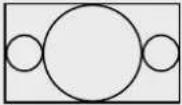 | 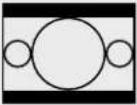 | Redimensiona a imagem HD 16:9 para SD 4:3, com tarjas pretas nas partes superior e inferior. |
| Anamorphic | 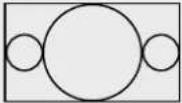 | 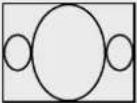 | Encolhe a imagem HD 16:9 horizontalmente em um quadro SD 4:3. |
| Center Cut | 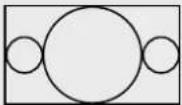 | 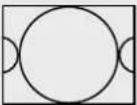 | Esta configuração recorta um quadro SD 4:3 a partir de uma imagem HD 16:9. Esta configuração de proporção de tela descarta um trecho de cada lateral da imagem 16:9. |
| Pillarbox | 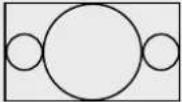 | 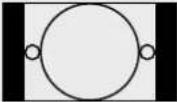 | Exibe uma imagem SD 4:3 dentro de um quadro HD 16:9. Tarjas pretas são exibidas nas laterais. |
| 16:9 Zoom | 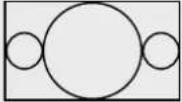 | 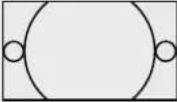 | Redimensiona a imagem SD 4:3 para preencher o quadro HD 16:9. |
| 14:9 Zoom | 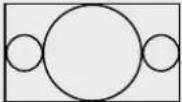 | 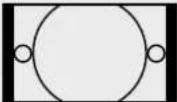 | Meio-termo entre 4:3 tarjas laterais e 16:9 zoom. Tarjas pretas mínimas com pequena perda nas partes superior e inferior. |
natural_image
Illustration of a hand inserting a remote control into a computer drive (no text or symbols visible)Tela LCD
A tela inicial é o primeiro recurso que você encontrará na tela LCD do seu Teranex Mini Smart Panel. A tela inicial mostra informações importantes, incluindo:  Monitor de vídeo – Exibe a fonte da entrada de vídeo conectada ao UltraStudio HD Mini. Ao utilizar o Blackmagic UltraStudio HD Mini com outros equipamentos, como Blackmagic ATEM Television Studio HD ou conversores Blackmagic Teranex Mini, você pode usar a Teranex Mini Rack Shelf para instalar suas unidades em um rack broadcast ou um case rígido. Até três unidades do tamanho do Teranex Mini podem ser encaixadas perfeitamente em cada Teranex Mini Rack Shelf de 1 U. O UltraStudio HD Mini pode ser instalado na prateleira de rack removendo os pés emborrachados da unidade e parafusando cada unidade na base da prateleira usando os orifícios de montagem na parte inferior. natural_image
Illustration of a Teranex Mini UltraStudio HD Mini device with a back panel and control buttons (no text or symbols on the device itself)Davinci resolve
O Desktop Video 10 permite captura e reprodução simultâneas em equipamentos 4K e 8K da Blackmagic Design. Isso é ótimo para usuários que desejam usar o recurso de gradação ao vivo dentro do DaVinci Resolve, pois isso significa que você não precisa de dois dispositivos separados para entrada e saída.  Ao usar a gradação ao vivo no set, basta conectar a saída da câmera à entrada do seu dispositivo Blackmagic Design. Em seguida, conecte a saída do dispositivo a um monitor de set para avaliação e visualização da gradação. 1 Inicie o DaVinci Resolve. A partir do menu de preferências, selecione a aba "E/S de Vídeo e Áudio" e selecione seu dispositivo na opção "Para Resolve Live". Salve suas preferências e reinicie o DaVinci Resolve para aplicar suas alterações. 2 Comece um projeto e abra a janela "Definições de Projeto". A partir da aba "Configurações Master", configure a resolução e a taxa de quadros da linha de tempo para combinar com a sua câmera. 3 Acesse a aba "Captura e Reprodução" e selecione seu formato desejado a partir do menu "Captura e reprodução de vídeo".  Selezione seu formato a partir do menu "Captura e reprodução de vídeo". 4 Vá até a página "Edição" e selecione Arquivo > Nova linha de tempo. 5 A partir da página "Cor", clique no menu "Cor" e selecione Resolve Live > On. Você observará o vídeo ao vivo dentro do visualizador e um botão vermelho "Resolve Live" brilhante aparecerá acima do vídeo. 1 No modo Resolve Live, o ícone de floco de neve congela o quadro do vídeo de entrada atual, assim você pode fazer a gradação sem a distração do movimento das filmagens. 2 Quando estiver satisfeito com um tratamento, clicando no botão “Fotograma” (ícone da câmera) você salva uma captura de tela da imagem estática mostrada no visualizador, o valor do código de tempo de entrada e a sua gradação na linha de tempo. As capturas de tela são basicamente clipes com um único quadro. Uma vez que você obteve sua captura de tela, pressione o ícone de floco de neve novamente para continuar a reprodução até encontrar o próximo plano de imagem que deseja colorizar. DICA Consulte o manual DaVinci Resolve para obter mais informações sobre o Resolve Live. O DaVinci Resolve possui uma interface fácil de usar que inclui todas as ferramentas necessárias para editar e finalizar projetos. Se você usa o mouse para arrastar e soltar clipes, ou o teclado para edição de precisão, o DaVinci Resolve inclui todas as funcionalidades que os editores profissionais exigem. 1 Inicie o DaVinci Resolve. No menu de preferências, selecione a aba "E/S de Vídeo e Áudio" e selecione seu equipamento Blackmagic Design na opção "Para captura e reprodução". Salve suas preferências e reinicie o DaVinci Resolve para aplicar suas alterações. 2 Carregue um projeto, abra "Definições de Projeto" no menu "Arquivo" e, sob "Configurações Master", configure "Resolução da linha de tempo", "Taxa de quadro da linha de tempo" e "Taxa de quadro de reprodução". 3 Na seção de monitoramento de vídeo, configure o seu formato de vídeo. O Blackmagic Desktop Video Setup irá alterar automaticamente para o formato de vídeo que você escolher para a saída do seu dispositivo de vídeo Blackmagic Design. 4 Clique no botão "Salvar" para salvar as alterações e fechar a janela de configurações do projeto.  Use a janela "Definições de Projeto" para definir o formato da linha de tempo e as configurações de monitoramento de vídeo. 1 Use o navegador de armazenamento de mídia na página "Mídias" para carregar seus clipes no pool de mídia. 2 Na página de edição, selecione Arquivo > Nova linha de tempo, dê uma nome à sua linha de tempo e clique no botão “Criar”. 3 Agora você pode arrastar um clipe do pool de mídia para o visualizador de origem no lado esquerdo. 4 Você pode definir os pontos de entrada e saída em clipes de origem usando as teclas I e O e arrastando o cursor de reprodução na barra abaixo da janela do visualizador. 5 Para editar o clipe na linha de tempo, basta arrastar e soltar o clipe do visualizador de origem para a linha de tempo. DICA Consulte o manual DaVinci Resolve para mais informações sobre como editar com DaVinci Resolve.Adobe after effects CC
 After Effects CC. Para exibir sua composição em tempo real por meio do seu dispositivo Blackmagic Design, vá até Preferências > Visualização de Vídeo. A opção “Ativar Mercury Transmit” precisa estar marcada para utilizar o seu dispositivo Blackmagic Design com o After Effects CC. Sob “Dispositivo de Vídeo”, selecione Blackmagic Playback. Agora você pode usar um monitor broadcast para visualizar suas composições After Effects no espaço de cores de vídeo.  Preferências "Visualização de Vídeo". O seu dispositivo Blackmagic Design também pode retornar tamanhos de quadro não suportados ou não convencionais. Vá até Preferências > Visualização de Vídeo e clique no botão "Configurar" ao lado de "Blackmagic Playback". A janela para a seleção do dispositivo Blackmagic será exibida. Você pode redimensionar sua imagem para o padrão de vídeo mais próximo suportado pelo seu dispositivo. Por exemplo, se você estiver usando o UltraStudio 4K e sua composição After Effects estiver configurada como 2048 x 1152, uma redução transmitirá a imagem em DCI 2K e um aumento transmitirá a imagem em Ultra HD. Quando você tiver concluído sua composição, você pode renderizar uma sequência de imagens DPX ou qualquer um dos seguintes codecs:  Opções de renderização nas "Configurações do Modulo de Saída". - Blackmagic RGB 10 bit (sem compactação) • Apple Uncompressed YUV 10 bit 4:2:2 • Apple Uncompressed YUV 8 bit 4:2:2 - Apple Photo - JPEG (compactado) - Apple DV - NTSC (compactado) • Apple DV - PAL (compactado) Outros codecs, incluindo ProRes e DVCPRO HD, estarão disponíveis caso você tenha oFinal Cut Pro instalado. - Blackmagic 10 bit 4:4:4 (sem compactação) - Blackmagic 10 bit 4:2:2 (sem compactação) - Blackmagic HD 8 bit 4:2:2 (sem compactação) - Blackmagic SD 8 bit 4:2:2 (sem compactação) - Blackmagic 8 bit MJPEG (sem compactação) Outros codecs, incluindo DVCPRO HD e DVCPRO50, estarão disponíveis caso você tenho o Premiere Pro CC instalado. - Blackmagic RGB 10 bit (sem compactação) - Blackmagic 10 bit (sem compactação) - Blackmagic 8 bit (sem compactação) - Apple Photo-JPEG (compactado) • Apple DV - NTSC (compactado) • Apple DV - PAL (compactado)Adobe photoshop CC
 Photoshop CC. 1 Seleccione File > Import > Blackmagic Image Import. 2 Seleccione o formato do vídeo de entrada, profundidade de bits e clique para importar a imagem.  Captação da Imagem. 1 Selezione File > Export > Blackmagic Image Export. 2 Seleccione formato do vídeo de saída e clique para exportar a imagem.  Exportação da imagem. Depois de definir as opções de importação ou exportação, as importações e exportações subsequentes não exibirão a janela de configurações. No entanto, você ainda pode alterar suas configurações mantendo pressionada a tecla Option [Mac] ou Ctrl [Windows] ao selecionar importação ou exportação.Adobe premiere pro CC
 Premiere Pro CC. 1 Abra o Premiere Pro e clique em "Novo projeto". Digite um nome e selecione onde deseja salvar o arquivo de projeto. 2 Caso sua placa de vídeo seja compatível com o Mercury Playback Engine do Premiere Pro CC, a opção de renderização estará disponível e você deve alterar para a aceleração Mercury Playback Engine GPU. 3 No menu suspenso "Formato de Captura", selecione "Blackmagic Capture". Clique no botão "Configurações" [Mac] ou "Propriedades" [Windows] para definir as configurações de captura de vídeo e áudio. Selecione o padrão e o formato de vídeo. Clique em "Ok" para retornar à janela "Novo projeto". 4 Clique na aba "Discos de Trabalho" para definir os locais de armazenamento para o vídeo, áudio e pré-visualizações de vídeo e áudio. Click em "Ok" e o seu novo projeto abrirá. 5 Agora verifique se o áudio padrão do sistema não está configurado como Blackmagic Desktop Video. No macOS, abra "Preferências do Sistema", clique na opção "Som", na aba "Saída" e certifique-se de que o seu dispositivo Blackmagic não esteja selecionado. Na aba "Entrada", selecione sua entrada de microfone, certificando-se de que o seu produto Blackmagic não esteja selecionado. No Windows, vá até a barra de tarefas e clique com botão direito do mouse no ícone de alto-falante para abrir as configurações de som. Clique na aba “Reprodução” e configure seu PC para usar a placa de som onboard ou um dispositivo de áudio que não seja o seu dispositivo Blackmagic Design. Clique na aba “Gravação” e configure o computador para usar um dispositivo de gravação que não seja o seu dispositivo Blackmagic Design. 6 No Adobe Premiere Pro, clique no menu "Preferências" e selecione "Hardware de áudio" Configure "Entrada padrão" como "Saída Integrada" usando o menu suspenso. Em "Mapeamento de saída", mapeie a saída para "Áudio da área de trabalho da Adobe".  Ao configurar as preferências de hardware de áudio do Adobe Premiere, certifique-se que as configurações "Saída padrão" e Mapeamento de saída" estão definidas como "Saída Integrada". 7 No menu "Reprodução", selecione "Reprodução Blackmagic" no menu suspenso "Dispositivo de áudio" e marque a caixa "Reprodução Blackmagic" sob "Dispositivo de vídeo". Pressione "Ok".  No Adobe Premiere Pro, configure o dispositivo de reprodução de áudio como "Reprodução Blackmagic" e marque a caixa de verificação "Reprodução Blackmagic" nas configurações de dispositivo de vídeo, Para criar uma nova sequência, clique em Arquivo > Novo > Sequência. Seleção a predefinição desejada, digite um nome para a sequência e clique em "Ok".  Crlando uma nova sequência com as predefinições Blackmagic Design. Vários modelos de captura e reprodução Blackmagic Design incluem RS-422 para controlar decks. Clique em Preferências > Controle de Dispositivos e verifique se o controle de dispositivos Blackmagic foi selecionado no menu "Dispositivos". Clique em "Ok".  Mesmo que você trabalhe com tamanhos de quadro não convencionais ou não suportados, ainda é possível fazer a saída corretamente a partir do seu dispositivo Blackmagic Design. Vá até Preferências > Reprodução e clique no botão "Configurar" ao lado de "Blackmagic Playback". A janela de seleção de dispositivo Blackmagic será exibida. Você pode dimensionar sua imagem para o padrão de vídeo mais próximo suportado pelo seu dispositivo. Por exemplo, se você estiver usando o UltraStudio 4K e sua sequência Premiere estiver definida para uma resolução de 3996 x 2160, a redução do tamanho fará a saída em Ultra HD, enquanto o aumento do tamanho fará a saída em DCI 4K.  Seleclone uma opção para transmitir tamanhos de quadro não suportados. Caso seu dispositivo Desktop Video suporte HDR, você também pode definir a gama de cores e a função de transferência para projetos HDR. Isso inclui HLG e PQ para Rec 2020. A configuração de exibição da masterização HDR deve ser definida no máximo de nits que o seu monitor ou televisor é capaz de exibir. Arquivo > Capturar [F5] Digite o nome da fita e o nome do clipe.  Configure a sua captura e controle de dispositivo na janela de captura. Para capturar imediatamente, ou capturar de um dispositivo não controlável, clique no botão de gravação vermelho [G]. Caso deseje registrar o clipe usando um controlador de deck RS-422, configure os pontos de entrada e saída usando os botões "Definir entrada" e "Definir saída", ou digite o timecode manualmente e clique em "Registrar clipe", Insira um nome para o clipe e pressione "Ok". O clipe vazio aparecerá na janela "Projeto". Repita este processo até registrar todos os clipes que você capturar em lote. Em seguida, selecione: Arquivo > Captura em Lote [F6]. Para definir alças nos clipes, habilite a opção para capturar com alças e digite o número de quadros adicionais que deseja inserir no início e no fim de cada clipe e clique em "Ok". Será solicitado que você insira sua fita. Clique em "Ok" e os seus clipes serão capturados. Caso deseje editar sua linha de tempo para um deck externo, você pode usar o recurso “Editar para fita” do Premiere Pro. Escolha entre dois tipos de exportação: “Inserir” e “Montar”. A edição de inserção requer um código de tempo ininterrupto pela duração do projeto que será gravado em fita, e também é uma ótima solução quando você deseja substituir um plano de imagem em uma fita existente. No modo de montagem, é preciso adicionar preto à fita até um ponto um pouco além do código de tempo inicial da sequência. Como o modo de montagem apaga a fita antes das cabeças de gravação, ele não deve ser usado quando já existir um projeto na fita após o ponto de saída da sua edição. Use o recurso "Editar para fita" para exportar sua edição para um deck externo. DICA Ao exportar para fita usando o modo de montagem, é recomendável adicionar pelo menos 30 segundos de preto ao fim da sua sequência. Isso ajuda os recursos de pós-rolagem da fita e evita o aparecimento de mídias indesejadas logo após as suas imagens. 1 Certifique-se que as preferências do Adobe Premiere Pro estejam configuradas corretamente, conforme descrito em 'Configurando um Projeto Blackmagic Design' no início desta seção. 2 Abra a janela “Editar para fita” no Premiere Pro e clique em Arquivo > Exportar > Fita (dispositivo serial). Clique em “Configurações do Gravador”, selecione “Captura Blackmagic” no menu suspenso e clique em “Configurações”. Selecione o padrão e o formato do seu vídeo, assim como as configurações de áudio. Clique em “Ok”. Caso o formato de captura não coincida com o formato de saída, o deck pode se confundir durante a pré-rolagem e o áudio pode não ser exportado. 3 Agora, escolha o tipo de exportação selecionando "Montar" ou "Inserir" no menu suspenso, digite o timecode de entrada e clique em "Gravar". Ao editar para fita, o software aguarda no primeiro quadro do seu projeto para que o deck inicie a gravação em um código de tempo predeterminado. Caso o primeiro quadro do seu programa se repita ou se perca durante o processo de edição para fita, será preciso ajustar a configuração Reprodução > Dispositivo de vídeo > Deslocamento para ressincronizar o deck e o computador. Você deve precisar fazer isso apenas uma vez para cada combinação de deck e computador e a configuração correta será mantida. Alguns dispositivos de captura e reprodução Desktop Video permitem conectar gráficos gerados pelo Adobe Character Animator CC a outros equipamentos de vídeo, como um monitor de confiança. Por exemplo, você pode querer usar a performance de um personagem virtual em uma edição de vídeo e monitorar a performance em tempo real. Esta seção mostra como configurar as opções de saída no Adobe Character Animator CC.  1 No Adobe Character Animator, selecione Character Animator > Preferências > Saída ao vivo. 2 Certifique-se que a opção "Ativar Mercury transmit e Syphon" esteja marcada. 3 Certifique-se que a opção "Blackmagic Playback" esteja marcada. 4 Seleccione "Configurar" ao lado de "Blackmagic Playback". 5 No menu suspenso "Modo de Saída", selecione um dos modos abaixo: Transmite um diretamente do Adobe Character Animator CC sem nenhum chaveamento. Esta opção permite que você sobreponha seu personagem animado sobre outra fonte de vídeo usando o chaveador interno do seu dispositivo Desktop Video. Por exemplo, o plano de fundo pode ser um vídeo de um local relevante para uma notícia e o personagem pode ser sobreposto para fornecer uma entrevista ao vivo. Outra opção seria sobrepor personagem ao conteúdo da transmissão e inseri-lo no canto inferior como um logotipo ou marca d'água, fornecendo reações ao conteúdo que está sendo transmitido. Caso deseje realizar um chaveamento usando um switcher externo, como um switcher ATEM, você pode configurar o modo de saída como preenchimento/chave. O sinal de preenchimento é o personagem animado e o sinal de chave é a máscara em escala de cinza que instrui o chaveador a tornar o espaço ao redor do personagem transparente. Dessa forma, o chaveador pode fazer a sobreposição do personagem por cima de um segundo plano.Final cut pro x
Você pode usar a opção “A/V Output” no Final Cut Pro X para transmitir o seu vídeo através do dispositivo de vídeo Blackmagic Design. Se você estiver usando um dispositivo Desktop Video compatível com HDR, você também pode visualizar e editar vídeos HDR com uma ampla gama de cores em televisores e monitores compatíveis.  Final Cut Pro X. 1 Certifique-se de que você esteja executando o Final Cut Pro X 10.0.4 ou posterior com a versão mais recente do macOS. 2 Inicie o Blackmagic Desktop Video Setup. Clique no menu suspenso "Video Standard" e configure o mesmo formato que será usado no seu projeto Final Cut Pro X. Por exemplo, 2160p29.97. O formato deve coincidir com o formato de vídeo dos seus clipes. A configuração do padrão de vídeo também determina o modo de monitoramento da saída de vídeo.  Configure o formato de saída para corresponder ao formato do seu projeto Final Cut Pro X. 3 Clique no menu suspenso "Pixel Format" e configure-o para combinar com um formato compatível com o seu televisor ou monitor externo. Por exemplo, se você estiver trabalhando com uma ampla gama de cores HDR, escolha "10-bit YUV 4:2:2" ou "10-bit RGB 4:4:4" dependendo dos requisitos de compatibilidade do seu monitor. 4 Clique no menu suspenso “Gama de Cores” e selecione uma opção que corresponda à gama de cores utilizada no seu projeto. Caso esteja trabalhando em um projeto de definição padrão ou alta definição com uma faixa dinâmica padrão, selecione “Rec. 601/Rec. 709”. Se você estiver usando um dispositivo Desktop Video compatível com HDR e esteja editando um projeto de alta faixa dinâmica ou 4K, selecione ‘Rec. 2020’. Para projetos com alta faixa dinâmica 4K, selecione “Rec. 2020 HLG” ou “Rec. 2020 PQ”. Este também deve ser um formato que o seu televisor ou monitor seja capaz de exibir. Agora que você definiu as configurações do display de saída usando o Desktop Video Setup, você pode criar um novo projeto no Final Cut Pro X. 1 Inicie o Final Cut Pro X. Nas propriedades da biblioteca, você notará o nome de projeto sem título padrão. Clique no ícone de edição. Crie uma nova biblioteca em File > New > Library. DICA Após criar uma nova biblioteca, as propriedades da biblioteca no lado direito da tela serão ocultadas. Você pode habilitá-las clicando no ícone de claquete no canto superior esquerdo. Isto abrirá a barra lateral de bibliotecas. 2 Seleccione a nova biblioteca na barra lateral e clique no ícone de edição correspondente. Uma janela de opções será exibida solicitando que você configure o espaço de cor para o seu projeto. Seleccione “Standard” para um projeto SD ou HD que utilize uma gama de cores padrão. Caso pretenda criar um filme com uma ampla gama de cores HDR, selecione “Wide Gamut HDR”. 3 Clique em "Change" para confirmar suas configurações. 4 Crie um novo projeto clicando no nome da biblioteca na barra lateral e selecionando "New Project". Digite um nome e escolha um evento para colocar o seu projeto. Caso ainda não tenha criado um, você pode escolher o evento padrão, que é nomeado com a data atual. 5 Clique em "Use custom settings". Ajuste o formato de vídeo, resolução e taxa para combinar com o padrão de vídeo e taxa de quadro configurados no Blackmagic Desktop Video Setup.  6 Em "Rendering", selecione o seu codec Apple ProRes preferido ou 4:2:2 de 10 bits sem compactação para um fluxo de trabalho sem compactação. 7 Caso o seu projeto seja HD padrão, você não precisa alterar o espaço de cor, já que o Final Cut Pro seleciona o espaço de cor HD Rec. 709 padrão para você. Se você estiver trabalhando em um projeto HDR com uma ampla gama de cores, selecione o espaço de cor PQ ou HLG de acordo com o que seu televisor ou monitor é capaz de exibir. 8 Configure os canais de áudio para estéreo, ou selecione "Surround" para 6 canais de áudio. Configure a taxa de amostra de áudio para a taxa de televisão de 48 kHz. 9 Clique em "Ok" para concluir a criação do seu novo projeto. Se você tiver um monitor HDMI ou SDI externo conectado, precisará garantir que o seu novo projeto seja exibido corretamente. 1 Vá até o menu Final Cut Pro, selecione "Preferences" e clique na aba "Playback". Certifique-se de que a opção "Blackmagic" esteja selecionada na "A/V Output" e que o padrão de vídeo seja o mesmo do seu projeto. Feche as preferências. 2 Na barra de menu, selecione "Window" e clique em "A/V Output" para habilitar a saída de vídeo através do seu dispositivo Blackmagic Design. 1 Abra as "Preferências do Sistema" e clique no ícone de "Som". 2 Clique na aba "Saída" e selecione "Blackmagic Audio" para a saída de som. DICA Você também pode monitorar áudio através do seu dispositivo Desktop Video. 1 Importe alguns clipes para o seu novo projeto. 2 Agora você pode usar a linha de tempo do Final Cut Pro X no monitor do seu computador e pré-visualizar o vídeo no monitor ou televisor conectado à saída do seu dispositivo de vídeo Blackmagic Design. Você pode usar o Blackmagic Media Express para captar vídeo e áudio com seu hardware de vídeo Blackmagic Design. Depois de ter capturado os clipes, você pode pode importá-los para o Final Cut Pro X para edição. Ao capturar clipes com o Media Express, certifique-se que o formato de vídeo selecionado também seja suportado pelo Final Cut Pro X. Por exemplo, Apple ProRes 4444 XQ, ProRes 4444, ProRes 422 HQ, ProRes 422, ProRes 422 LT ou 4:2:2 de 10 bits sem compactação. Após concluir um projeto no Final Cut Pro X, você pode renderizar o projeto para um arquivo de filme e, em seguida, usar o Blackmagic Media Express para masterizar o filme para fita com o seu dispositivo de vídeo Blackmagic Design. 1 Seleção seus clipes a partir da linha de tempo do Final Cut Pro X. 2 Vá até File > Share > Master Files e a janela "Master File" abrirá. 3 Clique em "Settings" e selecione o codec de vídeo desejado no menu suspenso.  4 Clique em "Next...", selecione um local para o seu filme e clique em "Save". 5 Abra o Media Express e importe o clipe que foi exportado pelo Final Cut Pro X. 6 Consulte 'Editando Arquivos de Vídeo e Áudio para Fita' na seção seção 'Blackmagic Media Express' deste manual.Avid media composer
O Avid Media Composer captura e reproduz áudio e vídeo até 4K com dispositivos de vídeo Blackmagic Design e é compatível com controle de deck RS-422. Os plug-ins Blackmagic para Media Composer são instalados automaticamente caso o Media Composer seja instalado antes do software Desktop Video.  Avid Media Composer. 1 Inicie o Media Composer e a caixa de diálogo "Select Project" será exibida. 2 Seleccione o seu perfil de usuário favorito caso tenha criado um anteriormente. 3 Seleccione um local privado, compartilhado ou externo para o seu projeto. 4 Clique no botão "New Project". 5 Digite um nome para o projeto e configure opções como formato, espaço de cor e estereoscópico. Clique em "Ok". As configurações espaço de cor e estereoscópico podem ser alteradas mais tarde na aba "Format" do projeto.  Digite um nome e ajuste as configurações do projeto. 6 Dê um clique duplo no nome do projeto no caixa de diálogo "Select Project". A interface do Media Composer será exibida, assim como a janela para o seu novo projeto. Você acaba de concluir a configuração do seu projeto. Como um teste rápido para garantir que tudo esteja conectado corretamente, vá até o menu de ajuda, clique em "Read me" e selecione o Media Composer Editing Guide. Siga a seção "Importing Colors Bars and Other Test Patterns". Dê um clique duplo no arquivo importado para reproduzi-lo. Agora você deve ver a imagem tanto no monitor do computador quanto na saída do seu dispositivo Blackmagic Design. Caso não esteja visualizando nenhum vídeo na saída do seu dispositivo Blackmagic Design, verifique as conexões novamente e certifique-se de que as configurações de saída estejam corretas no Blackmagic Desktop Video Setup, selecionando Tools > Hardware Setup no Media Composer. Certifique-se que o ícone de dispositivo acima da linha de tempo esteja habilitado. OBSERVAÇÃO Caso esteja usando um dispositivo de vídeo Blackmagic externo como o Blackmagic UltraStudio 4K, certifique-se de que ele esteja alimentado e conectado antes de iniciar o Media Composer. Muitas fontes de vídeo, incluindo todos os tipos de câmeras e gravadores de disco modernos, assim como câmeras antigas e gravadores VHS, não possuem controle de dispositivo. Como capturar vídeo sem controle de deck: 1 Seleccione File > Input > Tape Capture para abrir a ferramenta de captura. 2 Clique no botão de ativação de fonte para que o ícone do deck mostre o botão de satélite, um planeta Terra com o símbolo de positivo. Este símbolo indica que o controle de deck foi desativado.  Configure a ferramenta de captura para capturar vídeo sem controle de deck clicando no botão de ativação de fonte. 3 Seleccione as trilhas das fontes de vídeo e áudio que deseja capturar. Elas são rotuladas como "V" e "A1", "A2", etc. Usando os menus suspensos abaixo, selecione Blackmagic tanto para vídeo quanto para áudio. 4 Use o menu "Bin" para selecionar um ficheiro de destino na lista de ficheiros abertos. 5 No menu de resolução rotulado como "Res", escolha o codec que deseja usar para os seus clipes captados. Neste exemplo, selecione DNxHD175x para vídeo HD de 10 bits. 6 Seleccione o armazenamento de disco para o vídeo e o áudio captados. Use o botão de modo de drive único/duplo para escolher se o vídeo e o áudio serão armazenados juntos em uma única unidade ou em unidades separadas. Seleccione as unidades para sua mídia capturada a partir do menu "Target Drives". 7 Clique no botão "Tape Name?" na parte inferior da janela para abrir a caixa de diálogo "Select Tape". Adicione um nome para a fita ou selecione na lista caso já tenha usado essa fita anteriormente. 8 Certifique-se de que sua fonte de vídeo e áudio esteja pronta ou reproduzindo e, em seguida, clique no botão de captura. O botão de captura piscará em vermelho durante a gravação. Clique no botão de captura novamente para finalizar a captura. Se você tiver um deck que se conecta via RS-422, você precisará ajustar as configurações do deck antes de realizar uma captura com controle de deck. 1 Seleccione File > Input > Tape Capture para abrir a ferramenta de captura. Configure o deck como "Remote", Caso esteja usando um dispositivo de vídeo Blackmagic externo, certifique-se de que ele esteja alimentado e conectado antes de iniciar o Media Composer. 2 Na janela do seu projeto, clique na aba de configurações e dê um clique duplo em "Deck Configuration". 3 Na caixa de diálogo "Deck Configuration", clique em "Add Channel" e, em seguida, configure o tipo de canal como "Direct" e a porta como "RS-422 Deck Control". Clique em "Ok" e responda "No" à pergunta "Do you want to autoconfigure the channel now?" 4 Clique em "Add Deck" e, em seguida, selecione a marca e o modelo do deck nos menus do dispositivo e configure a pré-rolagem desejada. Clique em "Ok" e depois em "Apply". 5 Na aba de configurações, dê um clique duplo em "Deck Preferences". 6 Se você pretende fazer edições para fita no modo de montagem, ative a opção de "Allow assemble edit and crash record for digital cut". Caso a opção permaneça desativada, você poderá realizar edições apenas no modo de inserção. Clique em "Ok". DICA Caso seu Media Composer apresente o erro "Failed to find coincidence point on tape", você pode marcar a opção "Relax coincidence point detection" nas preferências de deck para continuar.  Nas preferências de deck, marque esta opção para desativar a detecção do ponto de coincidência. 1 Seleccione File > Input > Tape Capture para abrir a ferramenta de captura. Caso um deck conectado seja reconhecido e contenha uma fita ou disco, será solicitado que você digite um nome de fita, ou você pode escolhê-lo na lista. 2 O botão de ativação de fonte deve exibir um ícone de deck. Se o ícone do satélite estiver presente, clique no botão para habilitar o controle de deck e fazer com que o ícone de deck apareça. 3 O botão de modo de captura/registro deve exibir um ícone "Cap". Caso esteja exibindo um ícone "Log", clique no botão para alterar o modo de captura e ícone "Cap" aparecerá. 4 Caso a mensagem "No Deck" seja exibida na janela do código de tempo, ou um nome de deck aparecer em itálico abaixo, clique no menu suspenso e selecione "Check Decks". Quando o controle de deck é restabelecido, o nome do deck aparecerá sem itálico. Agora, experimente controlar o deck com as teclas de atalho J, K e L padrão. 5 Seleccione Blackmagic como a entrada de vídeo e áudio. Seleccione as trilhas das fontes de vídeo e áudio, ficheiro de destino, resolução, unidade de destino e nome da fita da mesma maneira que na seção "Captura de Dispositivos Não Controláveis" acima. 6 Use a janela de controle de deck na ferramenta de captura para sinalizar a fita e começar a reproduzir. 7 Clique no botão de captura. O botão de captura piscará em vermelho durante a gravação. Clique no botão de captura novamente para encerrar a captura.  Configure os botões de captura e seleção de fonte para usar controle de deck. Use a janela de controle de deck para sinalizar a fita e iniciar a reprodução. Como registrar clipes para captura em lote: 1 Seleccione File > Input > Tape Capture para abrir a ferramenta de captura. 2 Caso o deck esteja em modo satélite, clique no botão de seleção de fonte para alterá-lo para o modo deck. Clique no botão "Capture/Log" para que exiba o ícone de lápis "Log". 3 Configure entrada de vídeo e áudio, trilhas de fontes de vídeo e áudio, ficheiros de destino, resolução, unidade de destino e nome da fita da mesma maneira que na seção "Captura de Dispositivos Não Controláveis" acima. 4 Use a janela "Deck Controller" ou as teclas de atalho J, K e L padrão para pausar, retroceder, avançar e localizar o vídeo que você deseja capturar. 5 Clique no botão "Mark in/out" à esquerda do botão "Log". O ícone alternará entre "in" e out", portanto você só precisa clicar em um botão para marcar todos os seus pontos de entrada e saída e registrar o seu clipe. Isto pode ser mais prático do que usar botões de marcação de entrada e saída na janela "Deck Controller". Como alternativa, utilize as teclas I e O no teclado para marcar os pontos de entrada e saída; e a tecla F4 para registrar o clipe.  Clique no botão "Mark in/out" ou use as teclas I e O no teclado para marcar os pontos de entrada e saída. 6 Quando terminar de registrar seus clipes, feche a ferramenta de captura, abra o ficheiro de registro e selecione os clipes que deseja capturar. 7 A partir do menu "Clip", escolha captura em lote, selecione as opções desejadas na caixa de diálogo resultante e clique em "Ok". Após capturar seus clipes, arrastar para a linha de tempo, editar e aplicar e renderizar efeitos, você provavelmente vai querer gravar o projeto concluído em fita. 1 Dê um clique duplo na sua sequência para abri-la na janela da linha de tempo. 2 Seleccione File > Output > Digital Cut para abrir a janela "Digital Cut Tool". 3 Configure "Output Mode" como "Real-Time" e profundidade de bits como "10-bit". Marque "Entire Sequence" para gravar a sua sequência inteira; e configure "Deck Control" como "Remote". 4 Seleccione "Insert Edit" ou "Assemble Edit" para edições precisas em uma fita listrada. Como alternativa, selecione "Crash Record" para uma maneira simples de gravar. Caso "Insert Edit" seja a única opção, vá até a aba de configurações do seu projeto, dê um clipe duplo em "Deck Preferences" e ative "Allow assemble edit & crash record for digital cut". 5 Caso um nome de deck seja exibido em itálico ou a mensagem "No Deck" seja exibida, clique no menu e selecione "Check Decks" até que o deck esteja listado sem itálico e o controle de deck seja restabelecido. 6 Pressione o botão "Play Digital Cut" (ícone de triângulo vermelho) para gravar sua sequência em fita.  A janela "Digital Cut Tool" é usada para gravação em fita.Blackmagic media express
natural_image
Close-up of a classic film reel with six blades and metallic rim (no text or symbols visible)Captura 3D
Quando o Media Express é usado com um dispositivo de vídeo Blackmagic Design compatível com 3D de fluxo duplo, você pode criar clipes de vídeo 3D para o olho esquerdo e direito capturando dois fluxos de vídeo HD-SDI simultaneamente. - Crie um projeto 3D que coincida com a taxa de quadros da sua fonte de vídeo 3D de fluxo duplo. - Caso esteja captando a partir de uma fonte SDI, certifique-se que você tenha duas entradas de vídeo HD-SDI discretas para o dispositivo de vídeo Blackmagic. - Capture.  Selecione um formato de vídeo do projeto com "3D" no nome para capturar clipes de vídeo 3D estereoscópico de fluxo duplo. Ao capturar e registrar 3D de fluxo duplo no Media Express, o nome do clipe será aplicado ao vídeo do olho esquerdo. O vídeo do olho direito será nomeado com o texto “\_right”. Por exemplo, caso você nomeie o clipe estéreo como “Clipe 1”, o clipe do olho esquerdo se chamará “Clipe 1.mov” e o clipe do olho direito se chamará “Clipe 1\_right.mov”. A lista de mídias apresenta uma indicação chamativa de que o clipe capturado é um clipe 3D: - Na exibição em miniatura, os clipes do olho esquerdo e direito são conectados por um indicador 3D e apresentados como um único ícone grande. - Na visualização em lista de código de tempo, os clipes do olho esquerdo e direito são apresentados em duas linhas e ligados por um indicador 3D.  Na exibição em miniatura, os clipes do olho esquerdo e direito são conectados por um indicador 3D e apresentados como um único ícone grande.  Para reproduzir um clipe individual, dê um clique duplo na lista de mídias. Alternativamente, selecione o clipe na lista de mídias e pressione a barra de espaço no seu teclado ou pressione o botão de reprodução nos controles de transporte.  Você pode usar os controles de transporte para reproduzir, parar, reproduzir em loop, saltar para o próximo clipe ou saltar para o clipe anterior. Para reproduzir vários clipes, selecione os clipes na lista de mídias e, em seguida, pressione a barra de espaço no seu teclado ou o botão de reprodução nos controles de transporte. Seu vídeo será reproduzido no painel de pré-visualização de vídeo do Media Express e em todas as saídas de vídeo do seu dispositivo de vídeo Blackmagic Design. Durante a reprodução, os canais de áudio que estão sendo monitorados podem ser ativados ou desativados através dos botões para habilitar/desabilitar trilhas. Após importar mídias para o Media Express, você pode reproduzir seus arquivos de vídeo e áudio das seguintes maneiras: - Dê um clique duplo em uma área vazia da lista de mídias, navegue até o local do seu arquivo e clique em "Open". - Clique com o botão direito do mouse em uma área vazia da lista de mídias e selecione "Import Clip" no menu contextual. - Vá até o menu "File", selecione "Import" e, em seguida, "Media Files". Selecione o(s) clipe(s) de vídeo e áudio que deseja importar e pressione "Open". Os clipes serão exibidos na área "Scratch" da lista de mídias. Caso tenha criado seus próprios ficheiros na lista de mídias, você pode arrastar os clipes para o ficheiro desejado. Para importar diretamente para um ficheiro, clique com o botão direito do mouse dentro do ficheiro desejado e selecione "Import Clip" no menu contextual. Se os arquivos que estão sendo importados não corresponderem à taxa de quadros e tamanho dos clipes existentes na lista de mídias, será solicitado que você crie um novo projeto e salve o projeto atual.  Caso os clipes importados não correspondam aos clipes existentes, será solicitado que você crle um novo projeto. DICA O Media Express também permite importar arquivos que contenham apenas áudio multicanal, gravados a 48 kHz nos formatos WAVE e AIFF sem compressão. Outra maneira de importar mídias é usar um arquivo XML exportado de um NLE como Final Cut Pro 7 ou Final Cut Pro X. Acesse o menu "File", selecione "Import" e, em seguida, o arquivo XML do Final Cut Pro 7 ou Final Cut Pro X. Abra o XML desejado e todos os ficheiros e mídias do projeto Final Cut Pro aparecerão na lista de mídias. O Media Express também permite importar arquivos CMX EDL para capturar clips em lote usando arquivos EDL de outros programas de vídeo. Vá até o menu "File", selecione "Import" e, em seguida, CMX EDL. Selecione o EDL e abra o arquivo.  Você pode importar mídias diretamente ou importar com um XML ou EDL. As informações de registro serão exibidas na lista de mídias. Seleccione os clipes registrados e realize uma captura em lote para importar os clipes do seu deck. As miniaturas são a maneira mais intuitiva de exibir os seus clipes. Passe o mouse por cima da miniatura do clipe e, em seguida, clique no ícone de informações pop-up na parte inferior direita da miniatura. Clique na janela de informações para ocultá-la.  Clique no ícone de informações pop-up de uma miniatura para visualizar a janela de informações. Você pode visualizar seus clipes em uma lista de códigos de tempo clicando no botão “Timecode List” no canto superior direito da lista de mídias. Use a barra de rolagem horizontal para visualizar todas as colunas de informações para os seus clipes.  Na lista de mídlas, opte por visualizar seus clipes em miniatura ou como uma lista de códigos de tempo. Clique no botão "Favorites" para exibir apenas os seus clipes favoritos. Digite no campo de busca para encontrar os seus clipes favoritos. Para criar um ficheiro, dê um clique duplo em um compartimento vazio da lista de mídias e selecione "Create Bin". Crie um nome para o novo ficheiro. Você pode movimentar os clipes arrastando ícones até o ficheiro desejado. Caso deseje que um clipe apareça em mais de um ficheiro, importe o mesmo clipe novamente clicando no ficheiro com botão direito do mouse e escolhendo "Import Clip". Por padrão, os clipes registrados são exibidos na seção “Scratch”. Caso queira registrar clipes e fazer com que eles sejam exibidos em um novo ficheiro, clique no novo ficheiro com o botão direito do mouse e selecione “Select as Log Bin”. Na aba “Log and Capture”, clique no ícone de estrela ao lado do campo de nome para marcar um clipe como favorito. Na aba "Playback", clicar no ícone de estrela marcará o clipe como favorito caso esteja seleccionado na lista de mídias. Clicar no ícone de estrela novamente irá desmarcar o clipe como favorito. Clipes marcados como favoritos serão destacados com uma estrela amarela tanto nos modos de exibição em miniatura quanto no modo código de tempo. Depois de ter marcado clipes como favoritos, clique no botão "Show only favorites" na parte superior da lista de mídias. O ícone de estrela se tornará amarelo. Todos os clipes serão ocultados, exceto aqueles marcados como favoritos.  Na aba "Log and Capture", clique no ícone de estrela ao lado do campo de nome caso deseje registrar o clipe como um favorito. Como vincular um clipe de áudio a um clipe de vídeo na lista de mídias: - Seleccione um clipe de vídeo que não contenha canais de áudio. - Clique no clipe de vídeo com o botão direito do mouse e selecione "Link Audio File" no menu contextual. - Navegue até o arquivo de áudio que você deseja vincular e clique em "Open". O vídeo e o áudio serão vinculados na lista de mídias.  A lista de mídias fornece uma indicação altamente visível de que os clipes de vídeo e áudio estão vinculados. Agora você pode reproduzir o clipe vinculado ou masterizá-lo para fita. Para excluir clipes, selecione os clipes indesejados e pressione a tecla backspace no seu teclado. Esta ação excluirá os clipes somente da lista de mídias e eles permanecerão armazenados em disco com segurança. Para excluir ficheiros, clique dentro de um ficheiro com o botão direito do mouse e selecione "Delete Bin". Esta ação excluirá o ficheiro e quaisquer clipes em seu interior. Esta ação excluirá os clipes somente da lista de mídias e eles permanecerão armazenados em disco com segurança. Como adicionar um clipe 3D estereoscópico à lista de mídias: - Seleccione um formato de vídeo do projeto 3D com a mesma taxa de quadros que sua mídia 3D. - Importe o arquivo “olho esquerdo” para a lista de mídias. \- Clique com o botão direito do mouse no arquivo correspondente ao olho esquerdo e selecione "Set right eye clip" no menu contextual. Caso o clipe do olho direito tenha sido capturado pelo Media Express anteriormente, o vídeo do olho direito será nomeado com o texto “\_right”.  Selezione um formato de vídeo do projeto 3D. A lista de mídias fornece uma indicação altamente visível de que os clipes de vídeo e áudio estão vinculados. Os clipes de olho esquerdo e direito são exibidos lado a lado na janela "Video Preview", indicando um projeto de vídeo 3D.  A lista de mídias fornece uma indicação altamente visível de que os clipes de vídeo e áudio estão vinculados. Caso os olhos esquerdo e direito de um clipe estéreo 3D tenham sido carregados de maneira invertida: - Clique com o botão direito do mouse no clipe 3D na lista de mídias. - Seleccione "Swap Eyes" no menu contextual. Os clipes podem ser facilmente encontrados em um projeto. Basta digitar o nome dos seus clipes no campo de pesquisa na parte superior da lista de mídias. Quando utilizada em conjunto com o recurso "Favoritos", a pesquisa será restrila aos seus clipes favoritos para que você veja uma lista mais curta de clipes encontrados.  Digite no campo de busca para encontrar clipes.  Embora geralmente utilizemos a expressão masterizar ou editar para "fita", não importa se o seu deck utiliza fitas ou discos. Como masterizar seus clipes: - Seleccione os clipes que deseja enviar à fita. - Clique na aba azul "Edit to Tape". - Configure o ponto de entrada e tipo de edição. - Inicie a masterização para fita. Na lista de mídias, selecione os clipes que deseja masterizar para fita. Você pode inclusive inserir clipes que contenham somente áudio multicanal para substituir a trilha de áudio master de uma fita master. Caso deseje enviar seus clipes favoritos para a fita, clique no ícone de favoritos (estrela) na parte superior da lista de mídias para exibir seus favoritos e ocultar todos os outros clipes. Em seguida, selecione os clipes favoritos que você deseja enviar para a fita.  Clique no ícone de favoritos (estrela) na parte superior da lista de mídias para exibir apenas os seus favoritos. Clique na aba "Edit to Tape". Defina o ponto de entrada da fita inserindo o código de tempo no campo "In" ou colocando a fita no ponto de entrada desejado através do controle de transporte e, em seguida, clicando no botão "Mark In". Caso nenhum ponto de saída seja inserido, o Media Express definirá a duração da edição como a duração total dos clipes na lista de mídias. Caso um ponto de saída seja configurado, o Media Express interromperá a gravação quando o ponto de saída for atingido, mesmo que alguns clipes não tenham sido transferidos.  Dois cllpes foram selecionados para gravação em fita. Escolha masterização para fita usando o modo "Assemble" ou "Insert". Em seguida, pressione o botão "Master". O modo "Preview" simula o processo de edição mas não grava em fita. Este modo permite que você verifique o ponto de edição. As operações de pré-visualização devem ser sempre verificadas em monitores conectados diretamente à saída do deck. Isso permite que você visualize o vídeo já em fita, assim como o novo vídeo. Caso o recurso "Record Inhibit" esteja habilitado no deck ou na fita, o Media Express irá alertá-lo quando você clicar no botão "Master". Desabilite o recurso "Record Inhibit" antes de tentar novamente. Selecione os canais de vídeo e áudio que deseja transferir através dos botões habilitar/desabilitar trilha. Desabilite o canal de vídeo caso deseje transferir somente áudio.  Configure o número de canais de áudio que deseja masterizar. Clique no ícone de favorito (estrela) na parte superior da lista de mídias para exibir apenas os seus favoritos. Dois clipes foram selecionados para gravação em fita. Configure o número de canais de áudio que deseja masterizar. Como capturar vídeo usando o codificador H.265 integrado ao Blackmagic UltraStudio 4K Extreme: 1 Abra as preferências do Media Express e configure "Capture File Format" para MP4 H.265. 2 Configure a taxa de bits para a sua captura H.265 clicando no botão "Quality", localizado ao lado do campo "Capture File Format", e arrastando o deslizador "Encoding Settings" para a esquerda ou direita. Feche a janela "Encoding Settings" para confirmar a sua configuração. DICA Para mais informações sobre as configurações de taxa de bits e captura H.265, consulte a próxima seção deste manual, 'Codificador H.265 Físico'. O Blackmagic UltraStudio 4K Extreme possui um poderoso codificador H.265 integrado que permite capturar o vídeo H.265 em tempo real. Isso lhe dá a capacidade de capturar vídeo usando tecnologia de codificação que mantém uma qualidade de vídeo impressionante na menor taxa de bits possível.  Para capturar vídeo H.265 usando Blackmagic UltraStudio 4K Extreme, configure o formato de captura nas preferências do Media Express como MP4 H.265. 1 Inicie o software Blackmagic Media Express. Abra as preferências do Media Express e configure "Capture File Format" como MP4 H.265. 2 Configure a taxa de bits para a sua captura H.265 clicando no botão "Quality", localizado ao lado do campo "Capture File Format", e arrastando o deslizador "Encoding Settings" para a esquerda ou direita. Feche a janela "Encoding Settings" para confirmar a sua configuração. Seu Blackmagic UltraStudio 4K Extreme está pronto para codificar vídeo H.265 usando o Blackmagic Media Express. Para mais informações sobre captura e reprodução de vídeo usando Media Express, consulte a seção 'Blackmagic Media Express' neste manual. A taxa de bits padrão é configurada como 15 Mb/s, que é ideal para vídeos Ultra HD de alta qualidade transmitidos via streaming online, mas você pode configurá-la entre 3 e 50 Mb/s. Para streaming de vídeos HD online, recomenda-se uma taxa de 3 a 5 Mb/s. Arraste o deslizador de "Encoding Settings" para a esquerda se você precisar capturar vídeo com um tamanho de arquivo menor e uma taxa de bits mais baixa; ou arraste para a direita se os tamanhos dos arquivos não forem um problema e você quiser a melhor qualidade de vídeo possível. Definir uma taxa de bits muito baixa resultará em artefatos de compressão em sua imagem, como macroblocagem, pixelamento ou posterização. No entanto, o codificador H.265 físico é muito eficiente e minimiza o aparecimento de artefatos, assim é possível configurar uma taxa de bits mais baixa do que você normalmente faria para H.264 e ainda manter uma ótima qualidade de vídeo.  Configure a taxa de bits para a captura H.265 clicando no botão "Quality" e arrastando o desilizador "Encoding Settings" para a esquerda ou direita. Ao codificar vídeo H.265, ou realizar qualquer tipo de codificação de vídeo para streaming online, é importante considerar alguns fatores, como a largura de banda do seu sistema de entrega, a quantidade de movimento e contraste entre os quadros do seu vídeo e a taxa de quadro do seu vídeo. Por exemplo, se houver um grande número de pessoas fazendo o streaming do seu vídeo, talvez seja necessário reduzir a taxa de bits da sua codificação para que os usuários com conexões de internet mais lentas possam assistir sem interrupções. Taxas de bit mais elevadas são melhores para conteúdo de vídeo com muito contraste e movimento entre os quadros, como brilhante para escuro, ou eventos esportivos de alta energia e gráficos. Vídeos com taxas de quadro elevadas também exigem taxas de bit mais elevadas em comparação com os vídeos de taxas de quadro mais baixas. Muitas vezes, a escolha da taxa de bits para a sua codificação pode ser um processo experimental em busca da melhor qualidade de vídeo com o menor tamanho de arquivo, portanto vale a pena testar uma variedade de ajustes de taxa de bits para obter os melhores resultados. O Blackmagic Design Disk Speed Test mede o desempenho de leitura e gravação de formatos de vídeo e taxas de quadros em mídias de armazenamento. O Disk Speed Test é incluído com o software Desktop Video e está disponível gratuitamente para download na App Store para o macOS.  As configurações do Disk Speed Test podem ser acessadas ao clicar no ícone de engrenagem, logo acima do botão "Start".| Select Target Drive...Save Screenshot... %S |
| Stress |
| 1 GB |
| 2 GB |
| 3 GB |
| 4 GB |
| ✓ 5 GB |
| Disk Speed Test HelpAbout Disk Speed Test |
| Quit |
Stress
É possível configurar o nível de estresse entre 1 GB e 5 GB. A configuração padrão é 5 GB, que fornecerá os resultados mais precisos. Clique em "Disk Speed Test Help" para abrir o manual do Blackmagic Disk Speed Test em PDF. "About Disk Speed Test" mostra qual versão do software Disk Speed Test está sendo executada.  Clique no botão "Start" para iniciar o teste. O Disk Speed Test gravará um arquivo temporário no drive de destino selecionado e, em seguida, fará a leitura. O Disk Speed Test continuará a ler e gravar até que você pare o teste ao clicar no botão "Start" novamente. O painel "Will it Work?" exibe formatos de vídeo comuns e mostra um sinal de verificação ou um X para indicar se o desempenho do disco é adequado. É recomendável realizar vários ciclos de testes para revelar quaisquer formatos de vídeo para os quais o desempenho do sistema possa ser marginal. Caso observe um sinal de verificação e um X alternando entre si para um formato de vídeo, isto indica que o armazenamento em disco não suporta o formato de vídeo de forma eficaz. O painel de resultados "How Fast?" exibe as taxas de quadro que podem ser alcançadas pelo seu drive e devem ser lidas em conjunto com o painel "Will it Work?". Caso o painel "Will it Work?" exiba um sinal de confirmação verde para 2K DCI 24 usando H.265, mas o painel "How Fast? indicar que apenas um máximo de 24 fps será compatível, o desempenho do armazenamento em disco será muito marginal para ser confiável.  Caso sua placa-mãe não tenha espaço suficiente para acomodar uma placa PCIe de porta dupla, você pode facilmente remover a placa mezanino da DeckLink 4K Extreme 12G. 1 Descarregue a eletricidade estática do seu corpo. Posicione a placa DeckLink de lado em uma superfície plana e limpa, com os contatos PCIe dourados voltados para cima. 2 Na parte inferior da placa DeckLink, localize os dois parafusos que suportam a placa mezanino. Eles são os dois parafusos mais distantes dos conectores BNC. Remova os parafusos cuidadosamente utilizando uma chave Phillips. 3 Segure a base da placa DeckLink pelas extremidades e levante a placa mezanino até que o seu conector ponte se solte do compartimento. 4 Certifique-se que o conector ponte esteja firmemente encaixado na placa mezanino caso você queira reencaixá-lo. 5 Mantenha os dois parafusos apertados no suporte, coloque a placa mezanino em um saco antiestático e armazene em um lugar seguro. Agora você pode instalar sua placa DeckLink 4K Extreme 12G no seu computador usando um compartimento PCIe. 1 Alinhe os dois suportes da placa mezanino com os orifícios dos parafusos em cada lado da base da placa DeckLink e encaixe a placa mezanino cuidadosamente no compartimento do conector ponte. Certifique-se que a placa mezanino esteja encaixada corretamente no compartimento. 2 Prenda os suportes à base da placa DeckLink apertando os parafusos com uma chave Phillips. Tome cuidado para não apertar demais os parafusos. Caso necessite de assistência ou tenha alguma dúvida, visite a central de suporte técnico da Blackmagic Design em www.blackmagicdesign.com/br/support. natural_image
Technical illustration of a mechanical assembly showing internal components and a highlighted section (no text or symbols)natural_image
Illustration of a computer motherboard with CPU socket and connectors, showing a hand holding a tool (no text or symbols present)natural_image
Red toolbox with 'SDK' and 'C++' text, containing a pen and document (no readable text beyond logos)natural_image
Interior of an office with a woman standing near a large screen and chairs, overlooking a window (no visible text or symbols)natural_image
Circular portrait photo of a smiling man in a dark shirt against a gray background (no text or symbols)natural_image
Front view of a UltraStudio 4K Extreme audio workstation (no visible text or symbols on the device body)natural_image
Diagram of an electronic device showing a green circuit board connected to a server rack with cable and connectors (no text or symbols visible)natural_image
Illustration of a server rack with multiple ports and connectors, showing an external connector and a lightning bolt symbol (no text or labels present)natural_image
Technical diagram of a computer motherboard showing CPU socket, connectors, and drive slots (no text or labels)natural_image
Illustration of a computer monitor with an attached VGA cable showing port connections (no text or symbols)natural_image
Illustration of a server rack with multiple ports and connectors, no text or symbols presentnatural_image
Technical line drawing of a mechanical assembly with a green circuit board and cooling unit (no text or symbols)natural_image
Front view of a server rack with ports and a cable inserted (no visible text or labels)| Mac OS Windows Linux | ||
| Blackmagic Desktop Video sürücüleri | Blackmagic Desktop Video sürücüleri | Blackmagic Desktop Video sürücüleri |
| Blackmagic Desktop Video Setup Blackmagic Desktop Video Setup Blackmagic Desktop Video Setup | ||
| Blackmagic Design LiveKey Blackmagic Design LiveKey – | ||
| Blackmagic Media Express Blackmagic Media Express Blackmagic Media Express | ||
| Blackmagic QuickTimeTM kodekleri | Blackmagic AVI ve QuickTimeTM kodekleri | – |
| Blackmagic Disk Speed Test Blackmagic Disk Speed Test – | ||
| Adobe Premiere Pro CC, After Effects CC, Photoshop CC önayarları ve eklentileri | Adobe Premiere Pro CC, After Effects CC, Photoshop CC önayarları ve eklentileri | – |
| Final Cut Pro X eklentileri – – | ||
| Avid Media Composer eklentisi Avid Media Composer eklentisi – | ||
NTSC IRE
ABD'de ve diğer ülkelerde kullanılan NTSC composite video için, 7.5 IRE kurulumunu seçin. Japonya'da çalışıyorsanız ya da 7.5 IRE kurulumunun kullanılmadığı ülkelerde çalışıyorsanız, 0 IRE kurulumunu seçin. PAL ve yüksek tanımlı formatlar, bu ayarı kullanmaz.  Sony Betacam SP deck'leri ile çalıştığınızda, 'use Betacam levels' (Betacam seviyelerini kullan) onay kutusunu işaretleyin. Bir NTSC composite video formatı kullandığınızda, ilgili NTSC IRE seviyesini seçin. Referans ayarı, donanımınızın video çıkışlarının zamanlamasını, video referans girişine göre düzenlemenize imkan verir. Bu özellik genellikle, video çıkışının tam doğru olarak zamanlanmasıın gerekli olduğu büyük yayın tesislerinde kullanılır. Referans düzenlemesi örnekler halindedir böylelikle, örnek seviyesine kadar son derece doğru bir zamanlama ayarı yapabilirsiniz. Bu ayarın nasıl kullanıldığına dair genel bir örnek; tesisinizdeki donanımın tümüne, sabit ortak bir referansın bağlı olması ve sonra video çıkışlarının mükemmel bir şekilde eşleşmesi için, tüm cihazların zamanlamasının düzeltilmiş olmasıdır. Bu da bir downstream (gelen veri akışı) yönlendiriciye veya bir produksiyon switcher'e bağlı olan cihazların birinden diğerine geçmeyi mümkün kılar ve ayrıca anahtarlama işlemi esnasında herhangi bir sorunu ortadan kaldırır.  Bir referansa kilitlediğinizde, video çıkışının zamanını referans girişne göre ölçmek için, bu ayarı düzenleyln. Bilgisayarınızda yüklenmiş bir DeckLink Quad 2 varsa, 8 adet bağımsız mini BNC bağlantısı üzerinden, SDI sinyallerinin hem girişini hem de çıkışını sağlayabilirsiniz. Bu da size, tek bir üründe 8 adet görüntü yakalama ve oynatma cihazına sahipmişsiniz gibi, 8 bağımsız video akışını yakalama ve oynatma imkanını verir. DeckLink Quad 2'nin Desktop Video Kurulumunda 8 ayrı DeckLink Quad cihazı olarak görünmesinin nedeni budur ve bu da giriş ve çıkışlarını yapılandırmanızı daha da kolaylaştırır. Hatta, cihazların her birine isim bile verebilirsiniz ve böylelikle hangi DeckLink Quad cihazının hangi özel video sinyali için kullanıldığı nık takip edebilirsiniz. SDI konektörleri, Desktop Video Setup yardımcı yazılımındaki 'connector mapping' (konektör eşleme) ayarları ile cihazların her birine eşleştirilebilir fakat, özel konektörlerin özel cihazlara atanmış olduğunu bilmenizde fayda vardır. Örneğin, SDI 1, DeckLink Quad (1)'e ve SDI 2, DeckLink Quad (1) ve DeckLink Quad (5)'e atanmıştır.  Bilgisayarınızda yüklü bir DeckLink Quad 2 varsa, 'connector mapping' ayarı, SDI konektörlerini DeckLink Quad cihazlarının her birine atamanıza imkan verir. Aşağıdaki tablodan hangi SDI konektörlerinin hangi DeckLink Quad cihazına atanmış olduğunu görebilirsiniz ve ayrıca buradan eşleştirme seçenekleri konusunda da bilgi edinebilirsiniz. Eşleştirme Seçenekleri| DeckLink Quad Clhazları Atanmış SDI Konektörlerl |
| DeckLink Quad (1) SDI 1 ve 2 veya SDI 1 |
| DeckLink Quad (2) SDI 3 ve 4 veya SDI 3 |
| DeckLink Quad (3) SDI 5 ve 6 veya SDI 5 |
| DeckLink Quad (4) SDI 7 ve 8 veya SDI 7 |
| DeckLink Quad (5) SDI 2 veya hiçbirli |
| DeckLink Quad (6) SDI 4 veya hiçbirli |
| DeckLink Quad (7) SDI 6 veya hiçbirli |
| DeckLink Quad (8) SDI 8 veya hiçbirli |
Aes/ebu
AES/EBU ses girişlerinin ve çıkışlarının 'ref' seviyesini ya da gain seviyesini düzenlemek için, kaydırıcıları sürükleyin. Gain'i 0 dB'ye sıfırlamak için, reset ikonuna basın.  AES/EBU dijital çıkış seviyesini kontrol etmek için, 'output level' (çıkış seviyesi) kaydıncısını sürükleyin. Bu ayarlar, görüntü yakalama esnasında analog ses girişlerinin gain seviyesini düzenler. Bunları eşzamanlı olarak düzenlemek için, 'link' ikonunu tıklayın. Profesyonel XLR konektörler, UltraStudio ve DeckLink modellerinde standart olarak vardır. XLR konektörlere tüketici ses ekipmanı bağlamak istediğinizde, profesyonel ile tüketici ekipmanı arasında ses seviyelerinde farklılık gösterdiğinden, 'use HiFi audio levels' (HiFi ses seviyelerini kullanın) onay kutusunu işaretlediğinizden emin olun. Bir RCA'dan XLR'ye çevirici de kullanmanız gerekecektir.  Analog ses giriş seviyelerinizi kontrol etmek için, giriş kanalı kaydırıcılarını düzenleyin. Tüketici ses ekipmanı bağladığınızda, 'use HiFi audio levels' (HiFi ses seviyelerini kullanın) onay kutusunu işaretleyin. Bu ayarlar, videonun oynatıldığı esnada, analog ses çıkışları için ses sinyalinin şiddetini veya gain seviyesini ayarlamak için kullanıllırlar. Bunları eşzamanlı olarak düzenlemek için, 'link' ikonunu tıklayın. Kaydırıcıların ayarını yaparken, yaptığınız değişikliği iptal etmek isteyebilirsiniz. Ayarlar başlık çubuklarının her birinin sağında bulunan çember ok, reset (sıfırlama) ikonudur. Gain kaydırıcılarını 0 dB'ye sıfırlamak için, her ayardaki reset ikonuna basın. Bu ayar, görüntü yakalama esnasında, gerçek zamanda yukarı ve aşağı dönüşümlerin yapılmasına imkan verir. İstediğiniz dönüşümü, 'input conversion' (giriş dönüşümü) aşağı açılan menüden seçin. Giriş dönüşümü, 2 kareye kadar bir gecikmeyle sonuçlanır. Bu sebepten dolayı, karelerde tam doğru bir neticenin elde edilmesi için, kurgulama yazılımınızın zaman kodu başlama noktasını (offset) düzenlemeniz gerekecektir. Dönüştürülmüş videonuzun görüntülenme şeklini seçin. Giriş videonuzun orijinal görüntü oranına bağlı olarak seçenekler arasında; sinemaskop (letterbox), anamorfik (anamorphic), center cut, pillarbox, 16:9 zoom veya 14:9 zoom olabilir. Bu ayar, oynatım esnasında, gerçek zamanda yukarı ve aşağı dönüşümlerin yapılmasına imkan verir. İstenilen dönüşümü, aşağı açılır menüden seçin. Çıkış dönüşümü 2 kareye kadar bir gecikmeyle sonuçlanır. Bu sebepten dolayı, karelerin tam doğruluğundan emin olmak için, kurgulama yazılımınızın zaman kodunun başlangıç kare (offset) ayarını düzenlemeniz gerekecektir. Bu kutuyu, analog video çıkışlarında da dönüşüm işlemini gerçekleştirmek için etkinleştirin. Dönüştürülmüş videonuzun nasıl görüntüleneceğini seçin. Videonuzun orijinal görüntü oranına bağlı olarak seçenekler arasında; sinemaskop (letterbox), anamorfik (anamorphic), center cut, pillarbox, 16:9 zoom veya 14:9 zoom olabilir.  Yukan ya da aşağı dönüşüm ayarlarını düzenlemek için, ilgili aşağı açılır menüden, giriş veya çıkış dönüşümünüzü seçin ve istediğiniz görüntü oranını tiklayın. Ayarlarını uygulamak için, 'save' (sakla/kaydet) ibaresini tıklamayı unutmayın. Dönüşümler esnasında geçerli, farklı görüntü oranı seçenekleri aşağıdaki tabloda verilmiştir.| Aşağı Dönüşüm | Kaynak Görüntü | Dönüştürülmüş Görüntü | |
| Letterbox (Sinemaskop) | 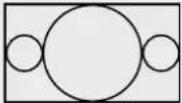 | 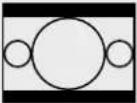 | 16:9 HD görüntüün tamamını, yukarıda ve altta siyah çubuklar bırakma yoluyla, bir 4:3 SD çerçevesine/görüntüsüne ölçekler. |
| Anamorfik | 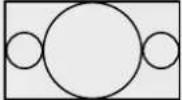 | 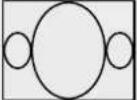 | 16:9 HD görüntüyü, 4:3 SD çerçevesine yatay olarak sıkıştırır. |
| Center Cut | 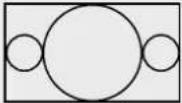 | 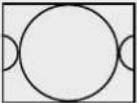 | Bu ayar, 16:9 HD görüntüden bir 4:3 SD çerçeve çıkarır. Bu görüntü oranı ayarı, 16:9 görüntüün her iki yanından birer parça atar. |
| Pillarbox | 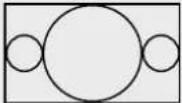 | 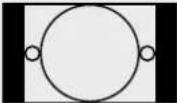 | Bir 16:9 HD çerçeve içinde 4:3 SD'lik bir görüntü görüntüler. Siyah çubuklar kenarlarda görünür. |
| 16:9 Zoom | 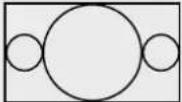 | 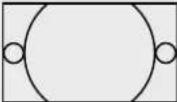 | 16:9 HD çerçeveyi doldurmak için, 4:3 SD görüntüyü ölçeklendirir. |
| 14:9 Zoom | 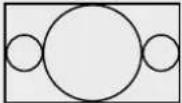 | 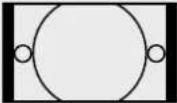 | Pillarbox ve 16:9 Zoom arasında bir yakınlaştırmadır. Üstte ve altta çok hafif kırpma ile minimal siyah çubuklar. |
natural_image
Illustration of a hand inserting a remote control into a computer drive (no text or symbols visible)natural_image
Illustration of a Teranex Max UltraStudio HD Mini device with ports and connectors (no text or symbols on the device itself)Davinci resolve
Desktop Video 10, Blackmagic Design 4K ve 8K donanımlarında eşzamanlı görüntü yakalama ve oynatma imkanı sunar. Giriş ve çıkış için iki ayrı cihaz gerektirmediğinden bu özellik, DaVinci Resolve ile canlı derecelendirme özelliğini kullanmak isteyenler için harikadır.  Sette canlı derecelendirme yaptığınızda yapmanız gereken tek şey, kameranın çıkışını Blackmagic Design donanımınızın girişine takmaktır. Sonra derecelendirme değerlendirmesi ve izleme için, donanımın çıkışını setteki ekrana takın. 1 DaVinci Resolve'yi başlatın. 'preferences' (tercihler) menüsünden 'video and audio I/O' (video ve ses giriş/çıkışı) sekmesini seçin ve 'Resolve Live use' seçeneğinden donanımınızı seçin. Tercihlerinizi kaydedin ve yapılan değişiklikleri uygulamak için, DaVinci Resolve'yi yeniden başlatın. 2 Bir proje başlatın ve 'project settings' (proje ayarları) penceresini açın. 'master settings' (ana ayarlar) sekmesinden, timeline çözünürlüğünü ve kare hızını kameranızla eşleştirmek üzere düzenleyin. 3 'capture and playback' sekmesine gidin ve 'video capture and playback' menüsünden arzu ettiğiniz formatı seçin.  Formatınızı, 'video capture and playback' menusünden seçin. 4 'edit' sayfasına gidin ve file>new timeline'yi seçin. 5 'color' sayfasında, 'color' menüsü üzerine tıklayın ve Resolve live > on seçeneklerini seçin. Şimdi, canlı videoyu görüntüleyici içerisinde görmeniz gerekir ve videonun üzerinde, parlak kırmızı renkte bir 'Resolve Live' butonu görünecektir. 1 Resolve Live modunda, ‘freeze’ (dondur) butonu (kar tanesi ikonu), gelen video karesini dondurur. Böylece, çekim esnasında oluşan hareketten dikkatiniz dağılmadan derecelendirme yapabilirsiniz. 2 Yaptığınız derecelendirmenin neticesinden memnun olduktan sonra, 'snapshot' butonunun (kamera ikonu) tıklanması, görüntüleyicideki mevcut sabit görüntünün, gelen zaman kodu değerinin ve derecelendirmenizin bir anlık resmini timeline'ye kaydeder. Anlık resimler, sadece tek karelik kliplerdir. Anlık resminizi çektikten sonra, derecelendirmek istediğiniz bir sonraki çekimi bulana dek oynatımı tekrar başlatmak için kar tanesi ikonunu tekrar tıklayın. BİLGİ Resolve Live hakkında daha fazla bilgi için, DaVinci Resolve kullanma kılavuzuna bakınız. Blackmagic DaVinci Resolve, projelerin kurgulanması ve tamamlanması için gerekli tüm araçları içeren, kurgulama kolaylığı olan bir arayüze sahiptir. İster klipleri farenizi kullanarak sürükleyip bırakın ister hassas kurgulama için klavyenizi kullanın, DaVinci Resolve profesyonel kurgucuların ihtiyaç duydukları tüm işlevselliğe sahiptir. 1 DaVinci Resolve'yi başlatın. 'preferences' (tercihler) menüsünden 'video and audio I/O' (video ve ses giriş/çıkışı) sekmesini seçin ve 'for capture and playback use' seçeneğinden Blackmagic Design donanımızı seçin. Tercihlerinizi kaydedin ve yapılar değişiklikleri uygulamak için, DaVinci Resolve'yi yeniden başlatın. 2 Bir proje yükleyin, dosya menüsünden 'project settings' sekmesini açın ve 'master settings' (ana ayarlar) altında, 'timeline resolution' (timeline çözünürlüğü), 'timeline frame rate' (timeline kare hızı) ve 'playback frame rate' (oynatım kare hızı) ayarlarını düzenleyin. 3 'video monitoring' (video izleme) bölümü altında, 'video format' ayarınızı düzenleyin. Blackmagic Desktop Video Setup, Blackmagic Design video donanımız için seçtiğiniz video formatına otomatik olarak değişecektir. 4 Yapılan değişiklikleri kaydetmek ve proje ayarları penceresini kapatmak için, 'save' butonunu tıklayın.  'project settings' (proje ayarları) penceresini, timeline formatınızı ve video denetleme seçeneklerinin ayarlanması için kullanın. 1 Kliplerinizi medya havuzuna yüklemek için, 'media' sayfasındaki medya depolama tarayıcısını kullanın. 2 'edit' sayfasında, file>new timeline'yi (düzen>yeni timeline) seçin, timeline'nize bir isim verin ve 'create'(oluştur) butonunu tıklayın. 3 Şimdi sol taraftaki kaynak görüntüleyiciye, medya havuzundan bir klibi sürükleyebilirsiniz. 4 Kaynak kliplerinin giriş ve çıkış noktalarını, I ve O tuşlarını kullanarak ve görüntüleyici penceresinin altındaki çubuğa, zaman çizgisi çubuğunu sürükleyerek ayarlayabilirsiniz. 5 Klibi timeline'ye kurgulamak için yapmanız gereken tek şey, klibi kaynak görüntüleyiciden timeline'ye sürükleyip bırakmaktır. BİLGİ DaVinci Resolve ile kurgulamanın nasıl yapıldığı konusunda daha detaylı bilgi için, Blackmagic DaVinci Resolve kılavuzuna bakınız. Adobe After Effects CC  After Effects CC Blackmagic Design donanımınızla oluşturduğunuz kompozisyonunuzu gerçek zamanda görüntülemek için, preferences > video preview sekmelerine gidiniz. Blackmagic Design donanımınızı, After Effects CC ile kullanabilmek için, 'Enable Mercury Transmit' seçeneğinin onaylı olması gerekir. 'video device' altında 'Blackmagic Playback'i seçin. After Effects kompozisyonlarını doğru video renk alanında izlemek için, artık bir yayın ekranını kullanabilirsiniz.  'Video Preview' (Video Önizleme) tercihleri Desteklenmeyen veya standart olmayan kare boyutları ile çalıştiğınız durumlarda, bunlar da Blackmagic Design donanımı ile doğru bir şekilde çıkarılabilinir. Preferences > video preview sekmesine gidin ve 'Blackmagic playback' ibaresinin yanındaki 'setup' butonunu tıklayın. 'Blackmagic device selection' (Blackmagic cihaz seçimi) penceresi şimdi belirecektir. Donanımınızın desteklediği en yakın video standardına, yukarı veya aşağı olarak görüntünüzü ölçeklendirebilirsiniz. Örneğin, UltraStudio 4K kullanıyorsanız ve After Effects kompozisyonunuz 2048 x 1152 çözünürlüğüne ayarlıysa, aşağı ölçeklendirme DCI 2K ve yukarı ölçeklendirme de Ultra HD video çıkaracaktır. Kompozisyonunuzu tamamladıktan sonra, bir DPX görüntü sekansı veya aşağıdaki codec'lerden herhangi biri haline getirebilirsiniz:  'Output Module Settings' teslim (render) seçenekleri - Blackmagic RGB 10 bit (sıkıştırılmamış) • Apple Uncompressed YUV 10 bit 4:2:2 • Apple Uncompressed YUV 8 bit 4:2:2 - Apple Photo - JPEG (sıkıştırılmış) - Apple DV - NTSC (sikiştirılmış) - Apple DV - PAL (sıkıştırılmış) Bilgisayarınızda Final Cut Pro yüklü ise, ProRes ve DVCPRO HD'de dahil olmak üzere, diğer kodekler de geçerli olacaktır. - Blackmagic 10 bit 4:4:4 (sıkıştırılmamış) - Blackmagic 10 bit 4:2:2 (sıkıştırılmamış) - Blackmagic HD 8 bit 4:2:2 (sıkıştırılmamış) - Blackmagic SD 8 bit 4:2:2 (sıkıştırılmamış) - Blackmagic 8 bit MJPEG (sıkıştırılmış) Bilgisayarınızda Premiere Pro CC yüklü ise, DVCPRO HD ve DVCPRO50'de dahil olmak üzere, diğer kodekler de geçerli olacaktır. - Blackmagic RGB 10 bit (sıkıştırılmamış) - Blackmagic 10 bit (sıkıştırılmamış) - Blackmagic 8 bit (sıkıştırılmamış) - Apple Photo-JPEG (sikiştirılmış) - Apple DV - NTSC (sikiştirılmış) - Apple DV - PAL (sikiştirılmış)Adobe photoshop CC
 Photoshop CC 1 'file > import > Blackmagic image import' sekmelerini seçin. 2 'video input format' (video giriş formatı) ve 'image bit depth' (görüntü bit derinliği) tercihlerinizi seçin ve sonra da 'import image' (görüntüyü içe aktar) ibaresini tıklayın.  Görüntü Yakalama 1 'file > export > Blackmagic image export' sekmelerini seçin. 2 'video output format' tercihinizi seçin ve sonra da 'export image' ibaresini tıklayın.  Görüntüyü Dışa Aktarma 'import' ve 'export' seçeneklerini bir kez düzenledikten sonra, daha sonra yapılan içe ve dışa aktarımlar, ayarlar penceresini görüntülemeyecektir. Ancak, içe aktarma veya dışa aktarma seçeneklerinden birini seçerken, [Mac için] Option tuşunu veya [Windows için] Ctrl tuşunu basılı tutarak, yine bu ayarları değiştirebilirsiniz.Adobe premiere pro CC
 Premiere Pro CC 1 Premiere Pro yazılımını açın ve 'new project' (yeni proje) ibaresini tıklayın. Proje için bir ad girin ve projeyi kaydetmek istediğiniz yeri seçin. 2 Grafik kartınız Premiere Pro CC'nin Mercury Playback Engine uygulaması tarafından destekleniyorsa, renderer seçenekleri geçerli olacaktır ve onu 'Mercury Playback Engine GPU acceleration' (hızlandırma) olarak değiştirmeniz gerekir. 3 'capture format' aşağı açılır menüden, 'Blackmagic capture' sekmesini seçin. Video ve ses yakalama ayarlarını düzenlemek için, [mac için] 'settings' (ayarlar) ya da [windows için] 'properties' butonunu tıklayın. Video standardını ve formatını seçin. 'new project' (veni proje) penceresine geri dönmek için 'ok' ibaresini tıklayın. 4 'Yakalanmış video, yakalanmış ses, video ve ses önizlemelerinin yerini belirlemek için, 'scratch disks' sekmesini tıklayın. 'ok' ibaresini tıkladığınızda yeni projeniz açılacaktır. 5 Şimdi de varsayılan sistem sesinin, Blackmagic Desktop Video'ya ayarlanmadığından emin olun. Mac işletim sisteminde, 'system preferences' penceresini açın, 'sound' (ses) seçeneğini tıklayın ve çıkış (output) sekmesinde, Blackmagic cihazınızın seçili olmadığından emin olunuz. Input (giriş) sekmesinde, mikrofon girişinizi seçin ve Blackmagic ürününün seçili olmadığından emin olun. Windows bilgisayarlarda, görev çubuğuna gidin ve ses ayarlarını açmak için, 'hoparlör' ikonunun üzerine sağ tıklayın. 'playback' sekmesini tıklayın ve Blackmagic Design donanımı dışındaki bir cihazın çıkışını veya dahili ses çıkışını kullanmak üzere ayarlayın. 'recording' (kayıt) sekmesini tıklayın ve Blackmagic Design donanımı dışındaki bir başka kayıt cihazını kullanmak üzere bilgisayarı ayarlayın. 6 Adobe Premiere Pro'ya geri dönün, 'preferences' (tercihler) menüsünü tıklayın ve 'audio hardware' (ses donanımı) sekmesini seçin. Aşağı açılır menüyü kullanarak 'default output' (varsayılan çıkış) seçeneğini 'built-in output' (dahili çıkış) olarak düzenleyin. 'output mapping' sekmesinin altında, 'Adobe desktop audio' için olan çıkışı eşleştirin.  Adobe Premiere Pro'nun ses tercihlerini düzenlerken, varsayılan ses çıkışının ve çıkış eşleme ayarlarının 'built-in output' (dahili çıkış) olarak ayarlı olduğundan emin olunuz. 7 Tercihler menüsü altındaki ' playback' menüsünde, 'audio device' aşağı açılır menüden 'Blackmagic playback' seçeneğini seçin ve 'video device' ibaresinin altındaki 'Blackmagic playback' kutusunu işaretleyin. 'ok' ibaresine basın.  Adobe Premiere Pro'nun ' playback' ses cihazını 'Blackmagic Playback' olarak ayarlayın ve 'video device' ayarlarındaki 'Blackmagic Playback' kutusunu işaretlediğinizden emin olun. 8 Yeni bir sekans oluşturmak için, file > new > sequence sekmelerini tiklayın. İstediğiniz önayarı seçin, sekansa bir isim verin ve sonra da 'ok' ibaresini tiklayın.  Blackmagic Design önayarlarından yeni bir sekans oluşturun. Çoğu Blackmagic Design görüntü yakalama ve oynatım modelleri, deck'lerin kontrol edilmesi için bir RS-422 cihaz kontrol özelliği içerir. Preferences > device control sekmelerini tıklayın ve 'devices' (cihazlar) menüsünde 'Blackmagic device control' sekmesinin seçilmiş olduğunu kontrol edin. 'ok' ibaresini tıklayın.  Desteklenmeyen veya standart olmayan kare boyutları ile çalıştığınız durumlarda, bunlar da Blackmagic Design donanımınızdan doğru bir şekilde çıktısı sağlanabilir. Preferences > playback sekmesine gidin ve 'Blackmagic playback' ibaresinin yanındaki 'setup' butonunu tıklayın. 'Blackmagic device selection' (Blackmagic cihaz seçimi) penceresi şimdi belirecektir. Donanımınızın desteklediği en yakın video standardına, yukarı veya aşağı olarak görüntünüzü ölçeklendirebilirsiniz. Örneğin, UltraStudio 4K kullanıyorsanız ve Premiere sekansınız 3996 x 2160 çözünürlüğüne ayarlıysa, aşağı ölçeklendirme Ultra HD, yukarı ölçeklendirme ise DCI 4K çıkaracaktır.  Desteklenmeyen kare boyutlarının çıkışı için bir seçim yapınız. Desktop Video cihazınız HDR'yi destekliyorsa, HDR projeleri için renk gamını ve aktarma fonksiyonunu da ayarlayabilirsiniz. Bunlara, Rec 2020 için HLG ve PQ dahildir. HDR mastering işlemi ekranının ayarı, monitörünüzün veya televizyonunuzun görüntüleyebildiği azami nit değerine ayarlı olmalıdır. Görüntü yakalamak için: File > capture [F5]' sekmelerini seçin İstediğiniz bant ve klip adını girin.  Görüntü yakalama penceresinde, görüntü yakalama ve cihaz kontrol ayarlarını düzenleyin. Anında görüntü yakalamak için veya kontrol edilemeyen bir cihazdan görüntü yakalama için, kırmızı kayıt düğmesini tıklayın [G]. RS-422 deck kontrol ile klibe logging işlemi uygulamak istediğinizde, 'set in' ve 'set out' butonlarını kullanarak ya da zaman kodunu klavye ile girerek ve 'log clip' ibaresini tıklayarak, istediğiniz giriş ve çıkış noktalarını girin. Bir klip adı girin ve 'ok' ibaresine basın. Boş klip şimdi 'project' penceresinde belirecektir. Toplu olarak yakalamak istediğiniz tüm kliplere logging işlemini uygulayana kadar bunu tekrar edin. Daha sonra: File > batch capture [F6] sekmelerini seçin. Kliplerde klip işleme kollarının bulunması için, klip işleme kolları ile görüntü yakalama seçeneğini etkinleştirin ve her bir klibin başlangıcında ve sonunda ihtiyaç duyduğunuz ilave karelerin sayısını girin ve 'ok' ibaresini tıklayın. Şimdi de sizden bandı girmeniz istenecek. 'ok' tıklandıktan sonra kliplerinizin görüntüsü yakalanacaktır. Timeline'nizi harici bir deck'e aktarmak istediğinizde, bunu Premiere Pro'nun 'edit to tape' özelliği ile yapılabilirsiniz. İki dışa aktarma türü arasından seçim yapın: insert (ara görüntü) ve assemble (tam görüntü). 'Insert' (ara görüntü) aktarma, banda aktarılacak projenin tamamını kapsayan kesintisiz bir timeline gerektirir. Bu, bir banttaki çekimi, başka bir çekimle değiştirmek istediğinizde çok faydalıdır. 'assemble' (tam görüntü) modunda, bantta yalnızca sekansın başlangıç zaman kodunun hemen ilerisindeki bir noktaya kadar bir boşluk bırakılması gerekir. 'Assemble' aktarma, kayıt işlemi öncesinde bandı siler, yani kurgunuzun 'out' (çıkış) noktasından sonra bantta başka projelerin olduğu durumlarda kullanılmamalıdır.  Kurgunuzu harici bir deck'e aktarmak için, 'edit to tape' özelliğini kullanın. BİLGİ 'Assemble' modunda banda aktarma yaparken, sekansınızın sonuna en az 30 saniyelik bir boşluk eklemek daima faydalıdır. Bu da bandın post roll işlevlerinde yardımcı olur ve istenmeyen medyanın çekiminizin hemen ardından görünmesini önler. 1 Adobe Premiere Pro tercihlerinin, daha önce bu bölümde 'bir Blackmagic Design Projesinin oluşturulması' kısmında bahsedildiği gibi, doğru bir şekilde yapılandırıldığından emin olun. 2 File > export > tape (seri cihaz) sekmelerini tıklayarak Premiere Pro'nun 'edit to tape' penceresini açın. 'recorder settings' (kayıt ayarları) üzerine tıklayın, aşağı açılır menüden Blackmagic capture (Blackmagic görüntü yakalama) seçeneğini seçin ve 'settings' (ayarlar) ibaresini tıklayın. Ses ayarlarıyla birlikte video standardınızı ve formatınızı seçin. 'ok' ibaresini tıklayın. Görüntü yakalama formatı, çıkış formatı ile uyumlu olmadığında, preroll (önpay) esnasında deck için karışıklığa sebep olabilir ve ses aktarımı gerçekleşmeyebilir. 3 Şimdi aşağı açılır menüden 'assemble' ya da 'insert' seçeneğini seçerek dışa aktarma türünu (export type) seçin, istenilen giriş noktası zaman kodunu girin ve 'record' (kayıt) düğmesini tıklayın. Banda aktarma yaparken, deck'in önceden belirlenmiş zaman kodunda kayda geçmesi için, yazılım projenizin ilk karesinde bekler. Banda aktarma işlemi esnasında programınızın ilk karesinin tekrar edildiğini veya kaybolduğunu fark ederseniz, deck ile bilgisayarı tekrar uyumlu hale getirmek için, ' playback > video device > offset' ayarını düzenlemeniz gerekecektir. Herhangi bir deck ve bilgisayar bileşimine bunu bir kez uygulamanız yeterlidir ve doğru ayarlar muhafaza edilecektir. Bazı Desktop Video görüntü yakalama ve oynatma cihazları, Adobe Character Animator CC tarafından üretilen grafikleri, bir sahne/kürsü ekranı gibi diğer video ekipmanlarına bağlamanıza imkan tanır. Örneğin; bir sanal karakterin performansını bir video kurgusunda kullanmayı ve bu performansı gerçek zamanlı olarak görüntülemeyi isteyebilirsiniz. Bu bölüm; Adobe Character Animator CC'de çıkış seçeneklerini nasıl seçeceğinizi gösterir.  1 Adobe Character Animator uygulamasında, Character > Preferences (Tercihler) > Live Output (Canlı Çıkış) seçeneklerini seçin. 2 Mercury yayını ve syphon'u etkili hale getirmek için 'enable Mercury transmit and syphon' ibaresinin seçili olduğundan emin olun. 3 'Blackmagic playback' ibaresinin seçili olduğundan emin olun. 4 'Blackmagic playback' yanında bulunan 'setup' ibaresini seçin. 5 Aşağı açılır 'output mode' (çıkış modu) menüsünden, aşağıdaki seçeneklerden bir mod seçin. Hiçbir keyleme yapmadan, Adobe Character Animator CC'den doğrudan bir sinyal çıkarır. Bu seçenek; Desktop Video cihazının dahili keyer'ini kullanarak, anime edilen karakteri, başka bir video kaynağının üzerine yerleştirmenize imkan tanır. Mesela; fon, bir habere ilişkin bir yerin videosu olabilir ve karakter de bunun üzerine yerleştirilmiş canlı bir röportaj sağlayabilir. Diğer bir seçenek de karakterin bir logo veya filigran gibi ekranın alt köşesine konulmuş, yayınlanan içeriğe tepkiler sağlaması için, yayın sinyali üzerine yerleştirilmesidir. Bir ATEM switcher gibi, harici bir switcher kullanarak keyleme işlemini uygulamak istiyorsanız çıkış modunu 'fill/key' olarak ayarlayabilirsiniz. Fill (dolgu) sinyali anaime edilmiş karakterdir ve key sinyali de bir keyer'e karakterin çevresindekileri transparan yapmasını söyleyen gri-ton maskedir. Bu; keyer'in karakteri bir fon üzerine yerleştirmesini sağlar.Final cut pro x
Videonuzu Blackmagic Design video donanımı üzerinden çıkarmak için, Final Cut Pro X uygulamasındaki A/V çıkış seçeneğini kullanabilirsiniz. HDR'yi destekleyen bir Desktop Video cihazı kullanıyorsanız ayrıca, uyumlu bir televizyon veya monitörde, geniş bir renk aralıklı HDR videoyu görüntüleyebilir ve düzeltebilirsiniz.  Final Cut Pro X 1 En son Mac işletim sistemi ile Final Cut Pro X 10.0.4 ya da üzerini çalıştırdığınızdan emin olunuz. 2 Blackmagic Desktop Video Setup uygulamasını açın. 'video standart' aşağı açılır menüsü üzerine tıklayın ve sonra Final Cut Pro X projesinde kullanacağını formatın aynısını ayarlayın. Örneğin, 2160p29.97. Format, kliplerinizin video formatı ile aynı olmalıdır. Video standardı ayarı, aynı zamanda görüntüleme videosunun çıkış modunu da belirler. Final Cut Pro X Video standard: 2160p29.97  Pixel format: 10-bit YUV 4:2:2  Color gamut: Rec. 2020 PQ  Final Cut Pro X projenizin formatı ile eşleşecek şekilde, çıkış formatını (output format) ayarlayın. 3 'Pixel format' (piksel formatı) başlıklı açılan menüyü tıklayın ve televizyonunuzun veya monitörünüzün kabul edeceği bir format ile eşleşecek şekilde ayarlayın. Örneğin, geniş bir HDR renk aralığıyla çalışıyorsanız, monitörünüzün uyumluluk gereksinimlerine bağlı olarak, '10-bit YUV 4:2:2' veya '10-bit RGB 4:4:4' arasından seçin. 4 'Color gamut' (renk gamı) menüsünü tıklayın ve bunu, projenizin kullandığı renk gamıyla eşleşmesi için ayarlayın. Standart dinamik aralığı olan standart veya yüksek tanımlı bir proje ile çalışıyorsanız, 'Rec. 601/Rec. 709' ibaresini seçin. HDR'yi destekleyen bir Desktop Video cihazı kullanıyorsanız ve 4K ya da yüksek dinamik aralıklı bir projenin kurgulamasını yapıyorsanız, 'Rec. 2020' ibaresini seçin. Hem 4K hem de yüksek dinamik aralıklı projeler için, 'Rec. 2020 HLG' veya 'Rec. 2020 PQ' renk gamları arasından seçiminizi yapın. Bu ayrıca, televizyonunuzun veya monitorünüzün görüntüleyebileceği bir format olmalıdır. Desktop Video Setup yazılımını kullanarak çıkış ekranınızın ayarlarını değiştirdiğinize göre, Final Cut Pro X'te yeni bir proje oluşturabilirsiniz. 1 Final Cut Pro X uygulamasını başlatın. 'Library' (belgelik) özelliklerinde, varsayılan 'untitled' (isimsiz) standart proje ismini göreceksiniz. Buna tekabül eden 'modify' (değiştir) ikonunu tıklayın. Yeni bir belgelik oluşturmak için, 'file' (dosya) menüsüne girin sonra, 'new' (yeni) ve 'library' (belgelik) ibaresini seçin. BİLGİ Yeni bir belgelik oluşturduktan sonra, ekranın sağındaki kütüphane özellikleri gizlenmişse, sol üst köşedeki klaket ikonunu tıklayarak onları etkinleştirin. Bu işlem, belgeliğin kenar çubuğunu açar. 2 Belgelik kenar çubuğundan yeni belgeliği seçin ve ona tekabül eden 'modify' (değiştir) ikonunu tıklayın. Projeniz için renk alanını düzenlemenizi isteyen bir seçenekler penceresi açılacaktır. Standart bir renk gamı kullanan bir SD veya HD proje için, 'standard' ibaresini seçin. Geniş bir renk gamı olan bir HDR sinema filmi oluşturmayı düşünüyorsanız, 'wide gamut HDR' (geniş gamlı HDR) ibaresini seçin. 3 Ayarınızı teyit etmek için, 'change' (değiştir) ibaresini tıklayın. 4 Belgelikler kenar çubuğundaki belgelik ismini tıklayarak ve 'new project' (yeni proje) ibaresini seçerek, yeni bir proje oluşturun. Bir isim girin ve projenizi içine kaydedeceğiniz bir 'event' (etkinlik) seçin. Henüz bir etkinlik oluşturmadıysanız, şu anki tarih ile isimlendirilmiş olan, varsayılan etkinliği seçebilirsiniz. 5 'Use custom settings' (özel ayarları kullan) ibaresini tıklayın. 'Video format' (video formatı), 'resolution' (çözünürlük) ve 'rate' (kare hızı) bilgilerini, Blackmagic Desktop Video Setup yazılımda düzenlediğiniz video standardı ve kare hızıyla eşleşmesi için ayarlayın.  6 'Rendering' seçimini, tercih ettiğiniz Apple ProRes kodeğine veya sıkıştırılmamış bir iş akışı için 'uncompressed 10-bit 4:2:2' (sıkıştırılmamış 10-bit 4:2:2) renk alanına ayarlayın. 7 Projeniz standart HD ise, renk alanını değiştirmenize gerek yoktur, çünkü Final Cut Pro, standart HD Rec. 709 renk alanını otomatikman seçecektir. Geniş bir renk gamı olan bir HDR proje üzerinde çalışıyorsanız, televizyonunuzun veya monitorünüzün görüntüleme kapasitesine göre, PQ veya HLG'yi seçin. 8 Ses kanallarını stereo olarak ayarlayın veya 6 adet ses kanalı için 'surround' modunu seçebilirsiniz. Ses örnekleme hızını, televizyon hızı olan 48kHz'ye ayarlayın. 9 Yeni projenizin oluşturulma işlemini tamamlamak için, 'OK' ibaresini tıklayın. Harici bir HDMI veya SDI monitor bağlıysa, yeni projenizin doğru görüntülendiğinden emin olmanız gerekecektir. 1 Final Cut Pro menüsüne gidin, 'preferences' (tercihler) sekmesini seçin ve sonra da 'playback' sekmesini tıklayın. 'A/V Output' (A/V Çıkışı) ayarında 'Blackmagic' ibaresinin seçili olduğundan ve video standardının projenizle eşleştiginden emin olun. Tercihleri kapatın. 2 Video çıkışıni Blackmagic Design video donanımız üzerinden etkinleştirmek için, menü çubuğundan 'window' (pencere) seçeneğini seçin ve 'A/V Output' (A/V Çıkışı) ibaresini tıklayın. 1 Mac OS ‘system preferences’ (sistem tercihleri) sekmesini açın ve ‘sound’ (ses) ikonunu tıklayın. 2 'Output' (çıkış) sekmesini tıklayın ve ses çıkışı için 'Blackmagic Audio' tercihini seçin. BİLGİ Sesi, Desktop Video donanımınız üzerinden de denetleyebilirsiniz. 1 Yeni projenize birkaç klip aktarın. 2 Artık bilgisayar ekranınızda Final Cut Pro X timeline'yi kullanabilir ve Blackmagic Design video donanımınızın çıkışına bağlı bir ekran veya televizyonda, videonuzun önizlemesini yapabilirsiniz. Blackmagic Design video donanımınız ile video ve ses yakalamak için, Blackmagic Media Express'i kullanabilirsiniz. Klipleri yakaladıktan sonra, kurgulama için onları, Final Cut Pro X'e aktarabilirsiniz. Media Express ile klipleri yakalarken, Final Cut Pro X uygulamasının da desteklediği video formatlarından birini seçtiğinizden emin olun. Örneğin; Apple ProRes 4444 XQ, ProRes 4444, ProRes 422 HQ, ProRes 422, ProRes 422 LT veya sıkıştırılmamış 10-bit 4:2:2. Final Cut Pro X'de bir projeyi tamamladıktan sonra, projeyi bir film dosyasına render yapabilirsiniz ve sonra da Blackmagic Design video donanımınızla, filmin master kopyasını kasete çıkarmak için Blackmagic Media Express'i kullanabilirsiniz. 1 Final Cut Pro X'deki timeline'den kliplerinizi seçin. 2 file>share>master file dosyasına gidin ve 'master file' penceresi açılacaktır. 3 'settings' ibaresini tıklayın ve aşağı açılır menüden istediğiniz video kodeğini seçin.  4 'next...' ibaresini tıklayın ve filminiz için bir konum seçin ve daha sonra da 'save' butonunu tıklayın. 5 Media Express uygulamasını açın ve Final Cut Pro X'den daha önce dışa aktarılan klibi içe aktarın. 6 'Video ve ses dosyalarının kasete aktarılması' hakkında bilgi için, bu kılavuzun Blackmagic Media Express bölümüne bakınız.Avid media composer
Avid Media Composer, Blackmagic Design video donanımı ile 4K'ya kadar video ve ses yakaları ve ayrıca RS-422 deck kontrolünü de destekler. Media Composer'in, Desktop Video yazılımdan önce yüklenmiş olduğu durumlarda, Media Composer için olan Blackmagic plugin'leri otomatik olarak yüklenir.  Avid Media Composer 1 Media Composer uygulamasını başlatın ve ardından 'select project' (proje seçin) penceresi görünecektir. 2 Daha önce bir tane oluşturduysanız, tercih ettiğiniz kullanıcı profilini (user profile) seçin. 3 Projeniz için özel, paylaşımlı ya da harici bir proje konumu seçin. 4 'New project' (yeni proje) butonunu tıklayın. 5 Bir proje adı girin ve format, renk alanı ve stereoskopik de dahil olmak üzere proje seçeneklerini düzenleyin. 'ok' ibaresini tıklayın. Renk alanı ve stereoskopik ayarları, daha sonra projenin 'format' sekmesinden değiştirilebilir.  Bir proje adı yazın ve proje seçeneklerini düzenleyin. 6 'select project' diyalog kutusundaki proje adını çift tıklayın. Media Composer arayüzü ile birlikte yeni projeniz için olan proje penceresi görünecektir. Projenizin kurulumunu tamamlamış bulunuyorsunuz. Herşeyin doğru bir şekilde bağlandığından emin olmak için, yardım menüsüne (help menu) gidin, 'read me' (beni oku) dosyasını tıklayın ve Media Composer Editing Guide'yi seçin. 'Importing Color Bars and Other Test Patterns' (Renk Çubuklarının Aktarılması ve Diğer Test Şekilleri) bölümünü takip edin. Oynatmak için, içe aktarılan dosyayı çift tıklayın. Şimdi, görüntühy hem bilgisayar ekranınızda hem de Blackmagic Design donanım çıkışınızda görebilmeniz gerekir. Blackmagic Design donanım çıkışınızda hiçbir video göremiyorsanız, bağlantılarını tekrar gözden geçirin ve Blackmagic Video Kurulumunda doğru çıkış ayarlarının yapılandırıldığı, Media Composer içerisinde tools > hardware setup sekmelerini seçerek kontrol edin. Timeline'nin üzerindeki donanım ikonunun etkinleştirildiğinden emin olun. NOT Blackmagic UltraStudio 4K gibi harici bir Blackmagic Video cihazı kullanıyorsanız Media Composer'i kullanmaya başlamadan önce bağlandığından ve çalıştırıldığından emin olun. Bir çok modern kamera ile disk kaydedici ve eski kameralar ile VHS kaset çalar da dahil olmak üzere, birçok video kaynağında cihaz kontrolü bulunmamaktadır. Deck kontrol olmadan video görüntü yakalamak için: 1 Görüntü yakalama aracını açmak için, file > input > tape capture seçeneklerini seçin. 2 Butonun deck ikonunun bir uydu butonu, yani yanında artı işareti olan bir dünya ikonu olarak göstermesi için, 'toggle source' (kaynağı değiştir) butonunu tıklayın. Bu işaret, deck kontrolün etkisiz hale getirildiğini gösterir.  Deck kontrol olmadan video yakalaması için, 'toggle source' butonunu tıklayarak 'capture tool'u (görüntü yakalama aracı) ayarlayın. 3 Yakalamak istediğiniz video ve ses kaynak kanallarını seçin. Bunlar, 'V' ve 'A1', 'A2' vs şeklinde etiketlidir. Aşağıdaki aşağı açılır menülerden, video ve ses için Blackmagic' seçeneğini seçin. 4 Açık bin'ler listesinden bir hedef bin'i seçmek için 'bin' menüsünü kullanın. 5 Yakalanan klipleriniz için kullanmak istediğiniz kodekleri, 'res' olarak etiketli çözünürlük menüsünden seçin. Bu örnekte, 10-bit HD video için DNxHD175x seçeneğini seçin. 6 Yakalanan video ve sesin depolanması için bir disk seçin. Video ve sesin birlikte tek bir sürücüye veya ayrı sürücülere depolanmasını seçmek için, 'single/dual drive mode' butonunu kullanın. Yakaladığınız medyanız için sürücüleri, 'target drives' (hedef sürücü) menüsünden seçin. 7 'Select tape' diyalog kutusunu açmak için, pencerenin altındaki 'tape name?' (bant adı?) butonunu tıklayın. Bir bant adı ekleyin ya da önceden kullandığınız bir bant varsa listeden seçin. 8 Video ve ses kaynağınızın hazır olduğundan veya oynadığından emin olun ve sonra da 'capture' butonunu tıklayın. Görüntü yakalama düğmesi, kayıt esnasında kırmızı yanıp söner. Görüntü yakalamayı durdurmak için tekrar görüntü yakalama düğmesine basınız. RS-422 üzerinden bağlanan bir deck'iniz varsa bir deck kontrol ile görüntü yakalamadan önce, deck ayarlarını düzenlemeniz gerekecektir. 1 Blackmagic Design video donanımınız ve deck'inizden bir RS-422 seri kablo bağlayın. Deck'i 'remote' (uzaktan kontrol) olarak ayarlayın. Harici bir Blackmagic Video cihazı kullandığınızda, Media Composer'i kullanmaya başlamadan önce, bağlı olduğundan ve güce takılı olduğundan emin olunuz. 2 Proje penceresinden, 'settings' (ayarlar) sekmesini tıklayın ve 'deck configuration' ibaresi üzerine çift tıklayın. 3 'deck configuration' diyalog kutusunda, 'add channel' ibaresini tıklayın ve sonra da kanal türünü 'direct' olarak ve port'u da 'RS-422 deck control' olarak ayarlayın. 'ok'yi tıklayın ve 'do you want to autoconfigure the channel now?' (kanalı şimdi otomatik olarak yapılandırmak istiyor musunuz?) sorusu ile karşılaştığınızda, 'no'yu (hayır) seçin. 4 'add deck' ibaresini tıklayın ve sonra da deck'inizin marka ve modelini cihaz menülerinden seçin ve ayrıca istediğiniz preroll (önpay) ayarını yapın. 'ok' ve sonra 'apply' ibarelerini tıklayın. 5 'Settings' sekmesinin altındaki 'deck preferences' sekmesini çift tıklayın. 6 Banda tam görüntü aktarmak istediğinizde, 'allow assemble edit and crash record for digital cut' (tam görüntü aktarmaya ve dijital aktarma için crash record'a izin ver) seçeneğini etkinleştirin. Bu seçenek seçilmemişse, yalnızca ara görüntü aktarabilirsiniz. 'ok' ye tıklayın. BİLGİ Media Composer, 'failed to find coincidence point on tape' (bantta paralel nokta bulunamadı) yazısı ile başarısız olduğunu gösterirse devam etmek için, deck tercihlerindeki 'relax coincidence point detection' (paralel nokta tespitini kaldırın) seçeneğini işaretleyebilirsiniz.  Deck tercihlerinde 'relax coincidence point detection' (paralel nokta tespitini kaldırın) seçeneğini etkinleştirin. 1 Görüntü yakalama aracını açmak için, file > input > tape capture seçeneklerini seçin. Bağlı bir deck tanınmışsa ve içinde bir bant ya da disk varsa, sizden bir bant ismi girmeniz istenecektir. Bant ismini listeden seçebilirsiniz. 2 'toggle source' butonunun bir deck ikonu göstermesi gerekir. Uydu ikonu görünüyorsa, deck kontrolü etkinleştirmek ve deck ikonunun görünmesi için, butonu tıklayın. 3 'capture/log mode' butonu, 'cap' ikonunu göstermesi gerekir. Bu buton bir 'log' ikonu gösteriyorsa, görüntü yakalama moduna değiştirdiğinizde 'cap' ikonu görünecektir. 4 Zaman kodu penceresinde 'no deck' yazısı belirmişse veya altında italik harflerle bir deck adı belirirse, aşağı açılır menüyü tıklayın ve 'check decks' seçeneğini seçin. Deck kontrol yeniden etkin hale geldiğinde, deck adı italik olmayan harflerle görünecektir. Şimdi de deck'i kontrol etmek için, standart J, K, L kısayol tuşlarını deneyin. 5 Video ve ses girişi için Blackmagic seçeneğini seçin. Video ve ses kaynak kanallarını, hedef bin'i, res'i (çözünürlük), hedef sürücüyü ve bant adını aynı 'kumanda edilemeyen cihazlardan görüntü yakalama' (capture from non-controllable devices) bölümünde olduğu gibi seçin. 6 Bantı oynatmaya başlamak için, 'capture tool'daki deck kontrol penceresini kullanın. 7 'capture' butonunu tiklayın. Görüntü yakalama düğmesi, kayıt esnasında kırmızı yanar. Görüntü yakalamayı durdurmak için tekrar görüntü yakalama düğmesine basınız.  Deck kontrolü kullanmak için, 'cap' ve 'toggle source' butonlarını düzenleyin. Bantı oynatmaya başlamak için, 'deck kontrolü penceresini' kullanın. Toplu görüntü yakalamak üzere kliplere logging işlemi için: 1 Görüntü yakalama aracını (capture tool) açmak için, file > input > tape capture sekmelerini seçin. 2 Deck, uydu modunda olduğunda, deck moduna değiştirmek için, toggle (değiştirme) kaynak butonunu tıklayın. 'log' kalem ikonunu göstermesi için, 'capture/log mode' butonunu tıklayın. 3 Video ve ses kaynak kanallarını, hedef bin'i, res'i (çözünürlük), hedef sürücüyü ve bant adını aynı 'kumanda edilemeyen cihazlardan görüntü yakalama' (capture from non-controllable devices) bölümünde olduğu gibi yapılandırın. 4 Deck kontrol penceresini (deck controller window) ya da standart j, k, l kısayol tuşlarını kullanarak deck üzerinde; hızlı geri-sarma, duraklama ve hızlı ileri-sarma yapabilir ve yakalamak istediğiniz videoyu bulabilirsiniz. 5 log butonunun solundaki 'mark in/out' butonunu tıklayın. İkon, in (giriş) ve out (çıkış) arasında değişecektir. Böylelikle, tüm 'in' ve 'out' noktalarınızı işaretlemek ve klibinize logging işlemini uygulamak için, yalnızca tek bir butona tıklamanız yeterlidir. Bu, deck kontrolü penceresindeki ayrı 'mark in' ve 'mark out' butonlarından daha kullanışlı olabilir. Ayrıca, 'in' ve 'out' noktalarını klavyedeki 'i' ve 'o' tuşlarını kullanarak işaretleyebilir ve klibe logging işlemini uygulamak için, klavyedeki 'F4' kısayol tuşunu kullanabilirsiniz.  'In' ve 'out' noktalarını İşaretlemek için, 'mark in/out' butonunu tiklayın ya da klavyedeki 'i' ve 'o' tuşlarını kullanın. 6 Kliplerinize logging işlemini tamamladıktan sonra, görüntü yakalama aracını kapatın, logging bin'ini açın ve yakalamak istediğiniz klipleri seçin. 7 'clip' menüsünden, 'batch capture' (toplu görüntü yakalama) seçeneğini seçin, beliren diyalog kutusundan istediğiniz seçenekleri seçin ve 'ok'ye tıklayın. Klip görüntülerinizi yakaladıktan, timeline'ye sürükledikten, kurguladıktan ve herhangi bir efekti uyguladıktan ve render işlemini yaptıktan sonra, tamamlanmış olan projeyi banda kaydetmek isteyeceksiniz. 1 Timeline penceresinde açmak için sekansınızı çift tıklayın. 2 Dijital kesme aracını (digital cut tool) açmak için, file > output > digital cut sekmelerini seçin. 3 Çıkış modunu (output mode) gerçek zamanlı (real time) ve bit derinliğini de 10-bit olarak ayarlayın. Tüm sekansı kaydetmek için, 'entire sequence' seçeneğini işaretleyin ve 'remote' (uzaktan kontrol) deck kontrol seçeneğini işaretleyin. 4 Zaman kodu çizgileri olan bir banda tam doğru kurguların aktarılması için, 'insert edit'i (ara görüntü) ya da 'assemble edit'i (tam görüntü) seçin. Daha basit bir kayıt şekli için ayrıca 'crash record' seçeneğini de seçebilirsiniz. 'insert edit' tek seçenek olarak görünüyorsa, projenizdeki ayarlar sekmesine gidin, 'deck preferences' seçeneğini çift tıklayın ve 'allow assemble edit & crash record for digital cut'u etkinleştirin. 5 Bir deck adı italik harflerle görünüyorsa veya 'no deck' yazısı belirmişse, menüyü tıklayın ve deck adı italik olmayan harflerle görünene kadar ve deck kontrolü yeniden kurulana kadar 'check decks' ibaresini seçin. 6 Sekansınızı banda kaydetmek için, 'play digital cut' (kırmızı üçgen ikon) butonuna basın.  'digital cut tool' banda kaydetmek için kullanılır.Blackmagic media express
natural_image
Close-up of a metallic film reel with five spoked wheels and mounting feet (no text or symbols visible)| Select Target Drive...Save Screenshot... %S |
| Stress |
| 1 GB |
| 2 GB |
| 3 GB |
| 4 GB |
| ✓ 5 GB |
| Disk Speed Test HelpAbout Disk Speed Test |
| Quit |
natural_image
Technical illustration of a mechanical assembly showing internal components and a highlighted section (no text or symbols)natural_image
Illustration of a computer motherboard with CPU socket and connectors, no text or symbols present

- Sommaire
- Découvrir desktop video
- Configuration système requise
- Branchement à une source d'alimentation
- Connecteur du matériel vidéo
- Se connecter via une connexion thunderbolt
- Se connecter via USB 3.0
- Se connecter via pcie
- Applications, plug-ins et pilotes
- Mises à jour automatiques
- Installation sous mac OS
- Première installation sur mac OS
- Réinitialiser le règlement de sécurité du système sur un mac M1
- Installation sous windows
- Installation sous linux
- Mises à jour
- Capturer et lire de la vidéo
- Configuration
- Tester la capture vidéo
- Tester la lecture vidéo
- Pour ouvrir blackmagic desktop video setup :
- Entrée vidéo
- Niveaux d'entrée vidéo analogique
- Général
- Sortie SDI
- 3G-SDI formats
- - SDI configuration
- 8K formats
- Régler la sortie vidéo analogique
- Ciel droit
- Niveaux de la sortie vidéo analogique
- NTSC IRE
- Entrée de référence
- Mappage de connecteurs pour decklink quad 2
- Options de mappage
- Paramètres audio
- Aes/ebu
- - Microphone
- Sortie audio HDMI
- Niveaux de l'entrée audio analogique
- Niveaux de la sortie audio analogique
- Icône de réinitialisation
- Conversion de l'entrée
- Conversion de la sortie
- Pilote
- Informations sur le produit
- Installer un teranex mini smart panel
- Écran LCD
- Utiliser le panneau avant de l'ultrastudio 4K mini
- Logement pour carte SD
- Étalonnage en direct avec davinci resolve
- Utiliser resolve live
- Montage avec davinci resolve
- Adobe after effects CC
- Prévisualiser de la vidéo
- Rendu
- Adobe photoshop CC
- Importer une image dans photoshop CC
- Exporter une image de photoshop CC
- Adobe premiere pro CC
- Créer un projet blackmagic design
- Contrôle de périphérique
- Lecture
- Capture
- Exportation sur bande
- Pour une exportation sur bande via le contrôle série rs-422 :
- Final cut pro x
- Configurer final cut pro x
- Créer un nouveau projet :
- Montage sur bande
- Avid media composer
- Capturer à partir de matériel non pilotable
- Capturer à partir de matériel pilotable avec ultrastudio, decklink et teranex
- Pour capturer de la vidéo à la volée avec le contrôle de périphérique :
- Capturer en série avec ultrastudio et decklink
- Enregistrer sur bande avec ultrastudio et decklink
- Blackmagic media express
- Configurer un projet
- Capture DPX
- Capture 3D
- Lecture d'un ou de plusieurs clips
- Importer des clips
- Mode vignettes
- Mode liste par timecode
- Création et utilisation des chutiers
- Associer un clip audio à un clip vidéo
- Créer un clip en 3D
- Effectuer une recherche dans la liste de médias
- Sélectionner les clips à masteriser
- Insertion et assemblage sur bande
- Capturer de la vidéo h.265 avec ultrastudio 4K extreme
- Régler le débit binaire
- Stress
- Suivez les étapes suivantes pour remettre la carte mezzanine en place :
- Récupérer une mise à jour interrompue sur une carte decklink :
- Informations pour les développeurs
- Garantie limitée
- Teranex mini smart panel 252
- - 3G-SDI formats
- 8KFORMATS
- Conversions
- LC-Display
- Davinci resolve
- Garantie
- USB 3.0
- Ajustes de vidéo
- Premiere pro CC
- Pcieultrastudio 4K extreme
- M1 Mac
- - 3G-SDI Formats (3G-SDI)
- Decklink quad 2
- UltraStudio 4K Mini
- Photoshop CC
- RS-422
- UltraStudio 4K Extremeh.265
- Decklink 4K extreme 12G
- Blackmagic design SDK
- ICES-3 (A) nmb-3 (a)
- Indice
- - Formati 3G-SDI
- - Format 8K
- Normative
- Tela LCD
- Captura 3D
Marque : Blackmagic Design
Modèle : DeckLink Mini Recorder HD
Catégorie : Lecteur de mémoire