MANUALE UTENTE DeckLink Mini Recorder HD Blackmagic Design
Nous espérons que vous partagez le même rêve que nous : faire de l'industrie audiovisuelle un lieu créatif où chacun a accès à des équipements vidéo de grande qualité.
Par le passé, la télévision et la post-production haut de gamme nécessitaient un investissement matériel qui représentait plusieurs millions de dollars. Toutefois, grâce au matériel vidéo Blackmagic Design, même l'Ultra HD 60p est désormais abordable. Nous espérons que vous profiterez de votre nouveau UltraStudio, DeckLink ou Intensity pendant des années et que vous aurez plaisir à travailler avec les logiciels de montage et de design les plus performants au monde !
Ce manuel d'instruction contient toutes les informations dont vous aurez besoin pour installer votre matériel vidéo Blackmagic Design. Lorsque vous installez une carte PCI Express, il est judicieux de demander l'aide d'un technicien si c'est la première fois que vous installez une carte matériel dans un ordinateur. Comme le matériel vidéo Blackmagic Design prend en charge la vidéo non compressée et que les débits de données sont assez élevés, vous aurez besoin d'un disque de stockage rapide et d'un ordinateur haut de gamme.
L'installation devrait vous prendre environ 10 minutes. Avant d'installer du matériel vidéo Blackmagic Design, veuillez consulter notre site Internet www.blackmagicdesign.com/fr
et notre page d'assistance pour télécharger les dernières mises à jour de ce manuel et les derniers pilotes Desktop Video. Finalement, veuillez enregistrer votre matériel vidéo Blackmagic Design lorsque vous téléchargez des mises à jour logicielles. Nous souhaitons ainsi vous garder informés des nouvelles mises à jour et des nouvelles fonctionnalités du logiciel.
Si vous le désirez, vous pouvez même nous faire parvenir votre dernière bande démo réalisée à l'aide de votre matériel vidéo Blackmagic Design ainsi que toute suggestion nous permettant d'améliorer le logiciel. Nous souhaitons continuellement améliorer nos produits, n'hésitez donc pas à nous faire part de vos commentaires !
Grant Petty
PDG de Blackmagic Design
Sommaire
Mise en route 155
Découvrir Desktop Video 155
Configuration système requise 155
Branchement à une source
d'alimentation
Connecteur du matériel vidéo 156
Installer le logiciel Desktop Video 160
Capturer et lire de la vidéo 165
Blackmagic Desktop Video Setup 166
Paramètres vidéo 168
Mappage de connecteurs pour
DeckLink Quad 2 172
Paramètres Audio 173
Paramètres de conversion 175
Paramètres - 176
Teranex Mini Smart Panel 177
Installer un Teranex Mini Smart Panel 177
Caractéristiques du Smart Panel 179
Teranex Mini Rack Shelf 179
Utiliser le panneau avant de l'UltraStudio 4K Mini 180
DaVinci Resolve 181
Étalonnage en direct avec
DaVinci Resolve 181
Montage avec DaVinci Resolve 182
Utiliser votre logiciel tiers favori 184
Adobe After Effects CC 184
Adobe Photoshop CC 186
Adobe Premiere Pro CC 187
Adobe Character Animator CC 192
Final Cut Pro X ^155 193
Avid Media Composer 196
Blackmagic Media Express 203
Comprendre Blackmagic Media Express 203
Capturer des fichiers vidéo et audio 203
Lecture de fichiers vidéo et audio 208
Parcourir les médias 210
Monter des fichiers vidéo et audio sur bande 213
Capturer de la vidéo en H.265 214
Encodeur matériel H.265 215
Capturer de la vidéo H.265
avec UltraStudio 4K Extreme 215
Blackmagic Disk Speed Test 216
Retirer la carte mezzanine du DeckLink 4K Extreme 12G 219
Récupérer une mise à jour interrompue sur une carte DeckLink 220
Assistance 222
Informations pour les développeurs 223
Avis règlementaires 224
Informations de sécurité 225
Garantie 226
Découvrir desktop video
Ce manuel vous guidera à travers la configuration système requise, l'installation du matériel et du logiciel Desktop Video, ainsi que la manière de les utiliser avec votre logiciel tiers de prédilection.
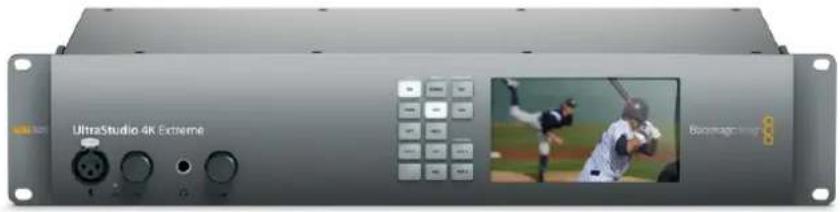
Le logiciel inclut des pilotes, plug-ins et applications telles que Blackmagic Desktop Video Setup et Media Express pour une acquisition et une lecture rapides. Il fonctionne conjointement avec votre matériel UltraStudio, DeckLink, Intensity ou Teranex.
Configuration système requise
Votre ordinateur doit posséder au moins 4 GB de RAM pour traiter la vidéo de manière optimale.
Le logiciel Blackmagic Desktop Video est compatible avec les dernières versions de Mac OS.
Desktop Video fonctionne exclusivement sur les versions 64 bits de Windows 8 et 10 disposant des mises à jour Windows les plus récentes.
Desktop Video fonctionne avec les ordinateurs x86 64 bits sous Linux 2.6.23 ou version plus récente. Veuillez vous référer aux notes de mise à jour pour obtenir la liste la plus récente des distributions, formats de paquet et dépendances logicielles Linux compatibles.
Branchement à une source d'alimentation
Si votre matériel Desktop Video comprend une alimentation externe, connectez-la à l'appareil et mettez ce dernier en marche.
CONSEIL Vous pouvez connecter la carte DeckLink 4K Extreme 12G à une autre source d'alimentation via le câble d'alimentation fourni. La carte DeckLink 4K Extreme 12G est très puissante et nous sommes continuellement à la recherche de moyens d'ajouter de nouvelles fonctionnalités, telles que des cartes mezzanines pour une meilleure connectivité. Grâce au câble d'alimentation, vous pourrez vous brancher à des sources d'alimentation additionnelles si votre carte DeckLink consomme plus d'énergie que ce que le logement PCIe de votre ordinateur peut fournir.
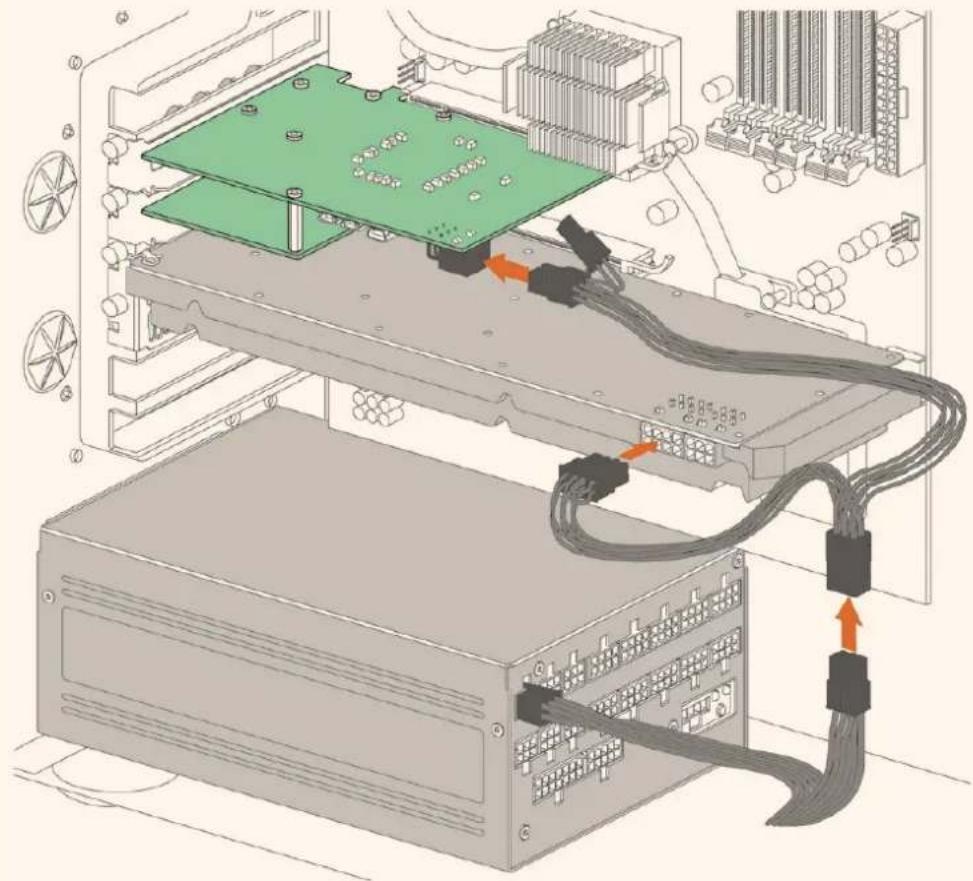
S'il vous faut connecter une alimentation externe à votre DeckLink 4K Extreme 12G, utilisez le câble d'alimentation fourni. Il vous suffit de déconnecter le cordon d'alimentation de votre carte graphique et de le brancher au câble en Y. La prise ne se connecte que d'un côté, il est de ce fait impossible d'effectuer un mauvais branchement.
Connecteur du matériel vidéo
Votre matériel Desktop Video peut se connecter à votre ordinateur via trois types de connecteurs différents. Selon le modèle que vous possédez, vous disposerez d'un connecteur Thunderbolt, USB 3.0, ou PCIe.
Se connecter via une connexion thunderbolt
L'UltraStudio 4K et l'UltraStudio 4K Extreme sont dotés de deux ports Thunderbolt™ 3. Si votre ordinateur ne possède qu'un seul port Thunderbolt, vous pouvez utiliser le port supplémentaire pour connecter un RAID ou un autre appareil.
L'UltraStudio 4K Extreme 3 comprend deux ports Thunderbolt™ 3 et l'UltraStudio HD Mini possède un port Thunderbolt 3, pouvant atteindre un débit de 40Gb/s. Pour vous connecter via Thunderbolt 3, branchez directement votre matériel Desktop Video au port Thunderbolt 3 de votre ordinateur en utilisant un câble Thunderbolt 3. La connexion à un port Thunderbolt 2 via un adaptateur Thunderbolt 3 vers Thunderbolt 2 n'est pas prise en charge par les équipements alimentés par bus, tels que l'UltraStudio Mini.
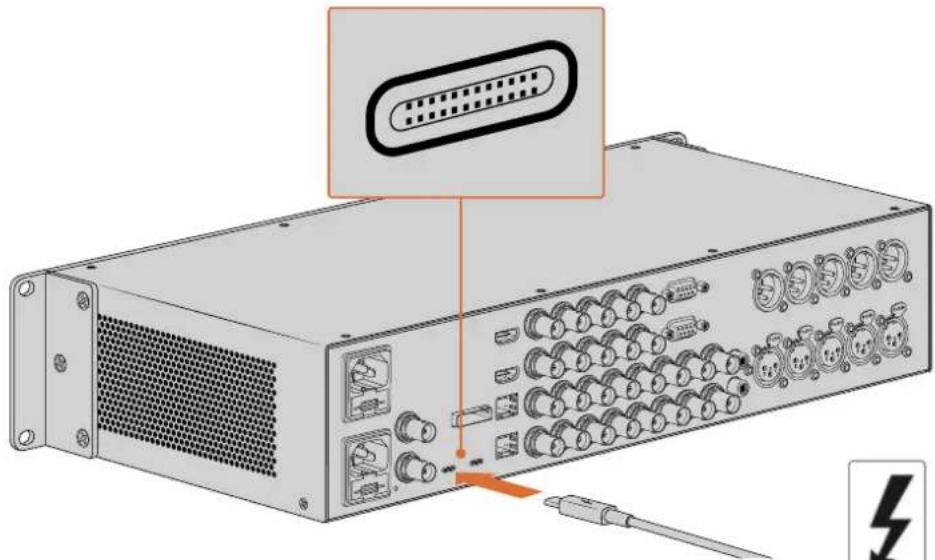
Il est important de s'assurer que votre ordinateur est compatible avec la technologie Thunderbolt 3. Pour cela, regardez si l'icône Thunderbolt se trouve à côté du connecteur USB-C, comme représenté sur la droite.
Se connecter via USB 3.0
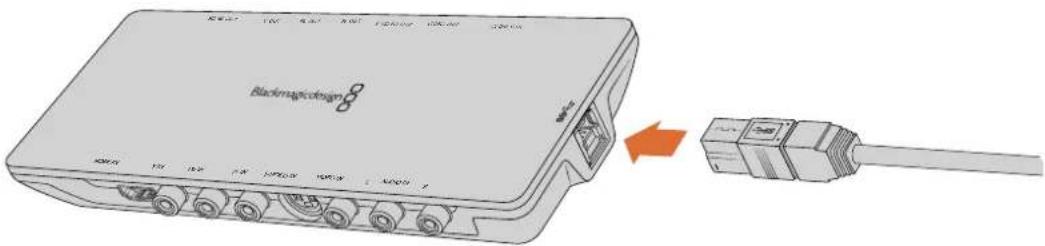
Connectez un câble USB 3.0 SuperSpeed au port USB 3.0 de votre appareil, branchez l'autre extrémité du même câble au port USB 3.0 de votre ordinateur.
text_image
Blackayo design 8
USB port
USB port
USB port
USB port
USB port
USB port
USB port
USB port
USB port
USB port
USB port
USB port
USB port
USB port
USB port
USB port
USB port
USB port
USB port
USB port
USB port
USB port
USB port
USB port
USB port
USB port
USB port
USB port
USB port
USB port
USB port
USB port
USB port
USB port
Connectez un câble USB 3.0 SuperSpeed à Intensity Shuttle
Se connecter via pcie
Vous pouvez insérer une carte Blackmagic Design PCIe dans un logement PCIe sur votre ordinateur. Vérifiez les informations imprimées sur l'emballage de votre carte pour déterminer le nombre de lignes PCIe nécessaire. Par exemple, selon votre carte PCIe, vous aurez besoin d'un logement PCIe x1, x4 ou x8.
Notez que vous pouvez insérer une carte PCIe dans un logement de plus grande capacité que celle requise par votre carte. Par exemple, vous pouvez insérer une carte PCIe x4 dans un logement x16, mais le contraire n'est pas possible.
Si vous ne trouvez pas toutes les informations dont vous avez besoin sur l'emballage, vous pouvez vous renseigner sur le nombre de lignes requis par votre carte ou trouver toutes les informations sur votre carte, dans les spécifications techniques sur www.blackmagicdesign.com/fr/products
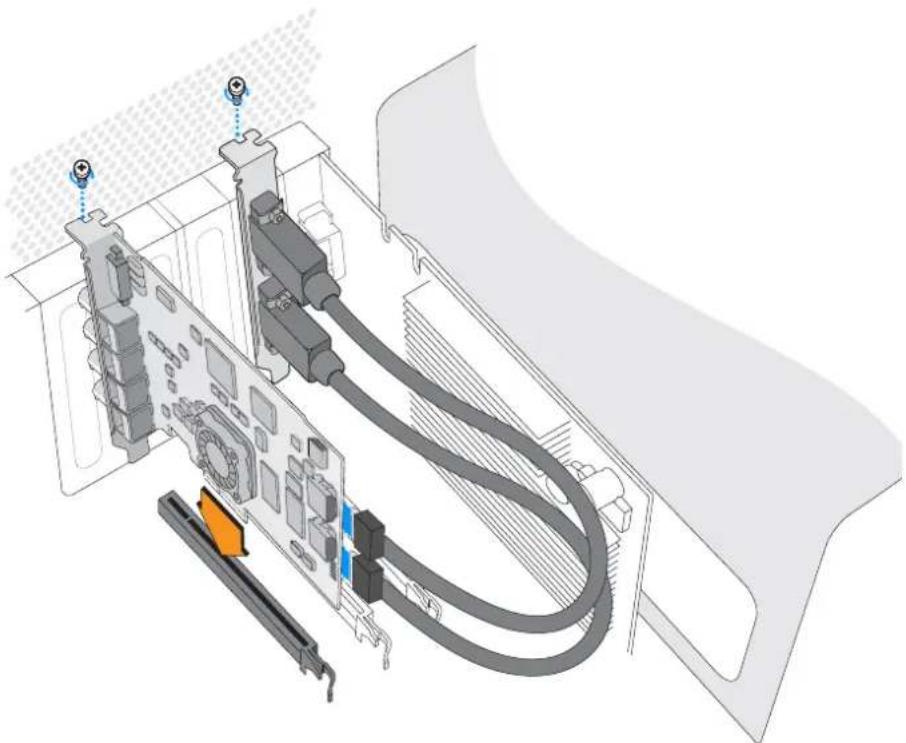
Installez une carte PCIe Blackmagic Design dans un logement PCIe disponible. Si votre carte comprend une équerre HDMI, vous pouvez installer cette dernière dans n'importe quel support PCIe libre. Connectez l’équerre HDMI à l'arrière de la carte au moyen des câbles HDMI fournis.

Veillez à ne pas endommager votre carte PCIe DeckLink lors de l'installation.
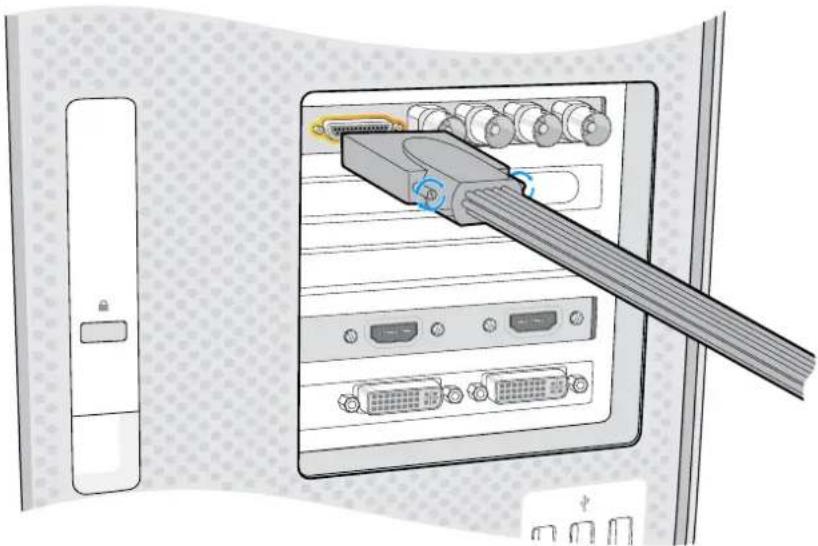
Si votre carte comprend un câble épanoui, branchez-le simplement au connecteur du câble épanoui de votre carte.
Vous pouvez également connecter l'UltraStudio 4K Extreme et l'UltraStudio 4K Extreme 3 à votre ordinateur via PCIe, en utilisant une carte d'extension et un câble d'alimentation PCIe. L'UltraStudio 4K Extreme et l'UltraStudio 4K Extreme 3 doivent être connectés à un logement PCIe Gen 2 sur votre ordinateur. Le kit Blackmagic PCIe Cable comprend un câble PCIe et une carte d'extension PCIe. Pour vous le procurer, contactez le revendeur Blackmagic Design le plus proche de chez vous.
Pour l'UltraStudio 4K Extreme, vous pouvez utiliser le kit Blackmagic PCIe Cable ou acheter une carte d'extension PCIe standard.
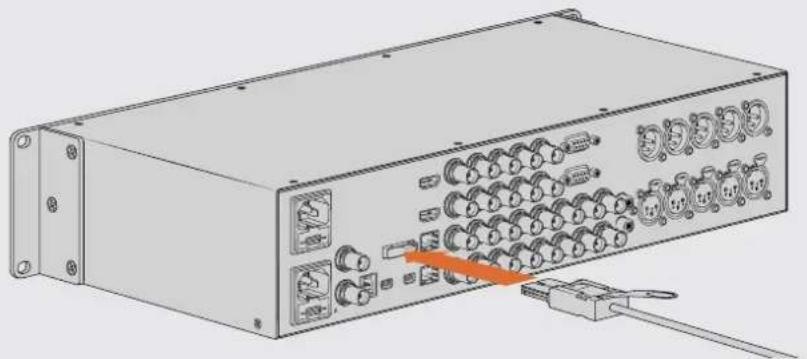
UltraStudio 4K Extreme est équipé d'un port PCIe afin de connecter une carte d'extension PCIe externe installée sur votre ordinateur.
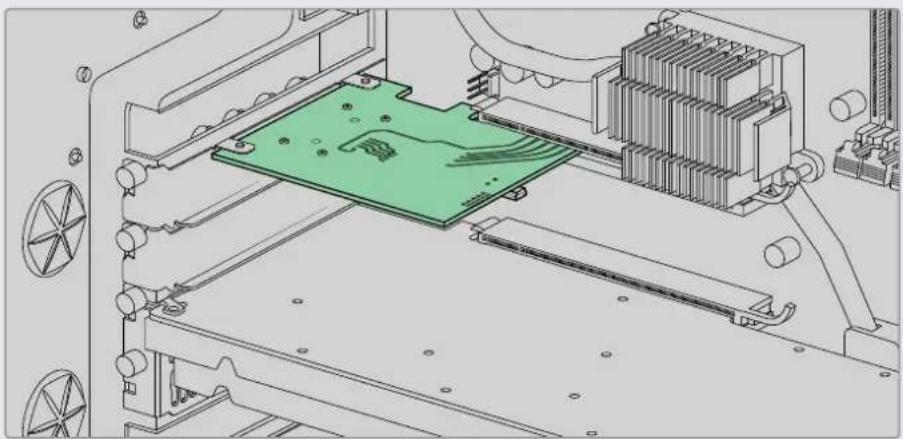
La carte d'extension PCIe est insérée dans le logement PCIe Gen 2 de votre ordinateur.
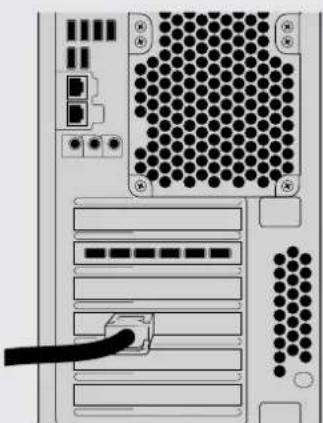
Connectez l'autre bout de votre câble PCIe au port PCIe situé au dos de votre ordinateur.
Applications, plug-ins et pilotes
Tous les pilotes, plug-ins et applications nécessaires à l'utilisation de votre matériel Desktop Video sont inclus dans le logiciel Blackmagic Design Desktop Video. Vous trouverez ci-dessous la liste de tous les logiciels installés sur votre ordinateur.
| Mac OS Windows Linux | | |
| Pilotes Blackmagic Desktop Video Pilotes Blackmagic Desktop Video Pilotes Blackmagic Desktop Video |
| Blackmagic Desktop Video Setup Blackmagic Desktop Video Setup Blackmagic Desktop Video Setup |
| Blackmagic Design LiveKey Blackmagic Design LiveKey – |
| Blackmagic Media Express Blackmagic Media Express |
| Codecs Blackmagic QuickTimeTM | Codecs Blackmagic AVI et QuickTimeTM | – |
| Blackmagic Disk Speed Test Blackmagic Disk Speed Test – |
| Préréglages et plug-ins AdobePremiere Pro CC, After Effects CC etPhotoshop CC | Préréglages et plug-ins AdobePremiere Pro CC, After Effects CC etPhotoshop CC | – |
| Plug-ins Final Cut Pro X – – | | |
| Plug-in Avid Media Composer Plug-in Avid Media Composer – |
Mises à jour automatiques
Après avoir installé le logiciel Desktop Video, votre ordinateur va redémarrer, puis vérifier la version du logiciel interne de votre matériel Desktop Video. Si la version n'est pas la même que celle installée sur votre ordinateur, le logiciel vous demandera d'effectuer une mise à jour. Cliquez sur OK pour commencer la mise à jour et redémarrez votre ordinateur pour terminer l'opération.
REMARQUE Si votre carte DeckLink ne fonctionne pas après une mise à jour interrompue, consultez la section « Récupérer une mise à jour interrompue sur une carte DeckLink » vers la fin de ce manuel.
Dans la suite de cette section, vous trouverez toutes les informations nécessaires pour l'installation du logiciel Desktop Video sur Mac OS, Windows ou Linux.
Installation sous mac OS
Avant de pouvoir installer le moindre logiciel, il vous faut bénéficier des droits d'administrateur.
1. Téléchargez le nouveau programme d'installation Desktop Video depuis www.blackmagicdesign.com/fr/support.
2. Lancez le programme d'installation Desktop Video.
3. Cliquez sur Continue, Agree et Install pour installer le logiciel. Si vous installez Desktop Video pour la première fois, l'installation comporte quelques étapes supplémentaires décrites ci-dessous.
4. Redémarrez votre ordinateur pour activer les nouveaux pilotes du logiciel.
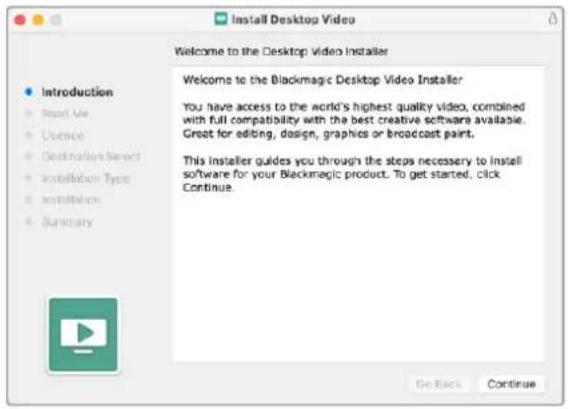
Programme d'installation Desktop Video pour Mac
Première installation sur mac OS
Lorsque vous installez Desktop Video sur un Mac pour la première fois, il vous faudra autoriser votre Mac à utiliser votre équipement Desktop Video pendant l'installation.
Lorsque cela vous est demandé, cliquez sur Ouvrir les préférences de sécurité ou allez sur les préférences système et cliquez sur Sécurité et confidentialité.
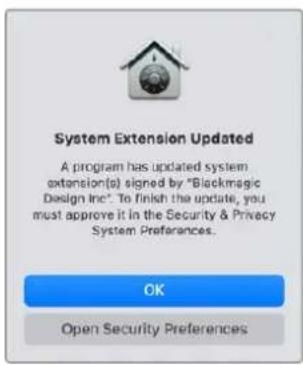
2 Dans les préférences de sécurité et de confidentialité, cliquez sur Autoriser pour autoriser le logiciel Desktop Video à fonctionner sur votre ordinateur.
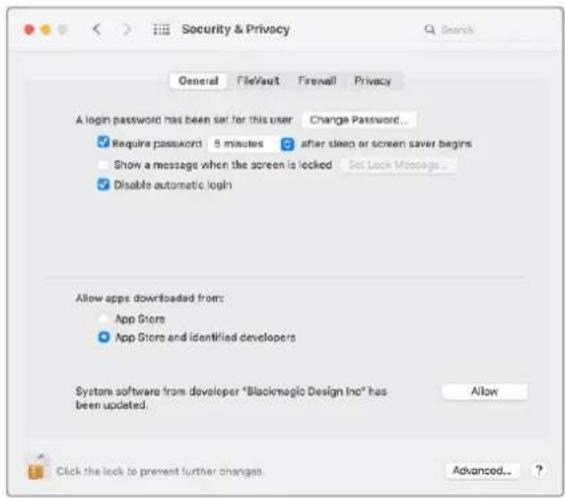
Dans les préférences de sécurité et de confidentialité, cliquez sur Autoriser pour autoriser le logiciel Desktop Video à fonctionner sur votre ordinateur.
3 Lorsqu'il vous sera demandé de redémarrer, cliquez sur Pas maintenant.
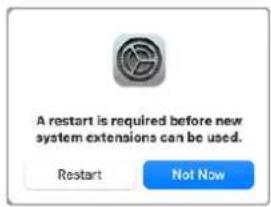
4 Retournez dans le Programme d'installation Desktop Video et cliquez sur Redémarrer pour terminer l'installation.
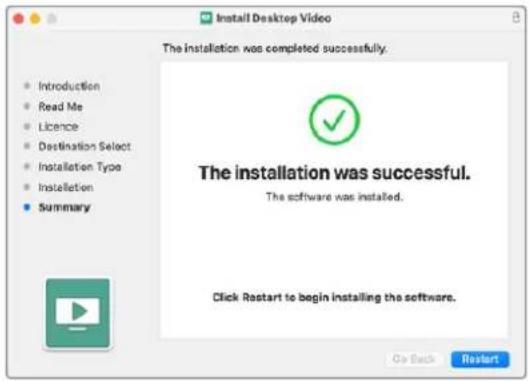
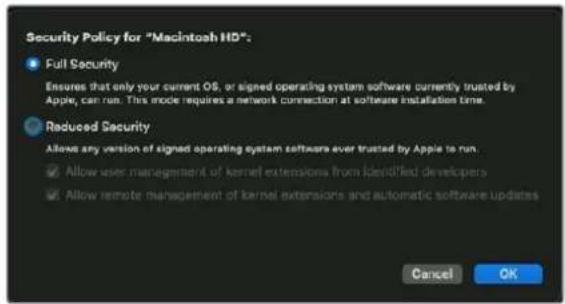
Réinitialiser le règlement de sécurité du système sur un mac M1
Avec la version Desktop Video 12.2 ou ultérieure, vous n'avez plus besoin d'activer Sécurité réduite en tant que règlement de sécurité de votre Mac. Si l'option Sécurité réduite était activée quand vous aviez installé une ancienne version de Desktop Video, nous vous conseillons de réinitialiser le règlement de sécurité de votre Mac M1 sur Sécurité maximale.
Pour cela, suivez ces étapes :
1 Allumez votre ordinateur en maintenant le bouton d'alimentation enfoncé jusqu'à ce que s'affiche "Chargement des options de démarrage."
2 Cliquez sur Règlement de sécurité. 3 Sélectionnez Sécurité maximale. 4 Cliquez sur OK. 5 Une notification va apparaître pour vous indiquer que votre ordinateur applique le règlement de sécurité. Une fois la fenêtre de notification fermée, vous pouvez redémarrer votre ordinateur normalement.
Installation sous windows
1. Assurez-vous de disposer du dernier pilote. Consultez www.blackmagicdesign.com/fr/support
2. Ouvrez le dossier intitulé Desktop Video et lancez le programme d'installation Desktop Video.
3. Les pilotes s'installent à présent sur votre système. Une alerte vous demandant de confirmer l'installation du logiciel sur votre ordinateur va s'afficher : « Voulez-vous autoriser le programme suivant à apporter des modifications à cet ordinateur ? » Cliquez sur Oui pour continuer.
4. La boîte de dialogue « Nouveau matériel détecté » apparaît ensuite à l'écran et le nouveau périphérique s'affiche. Sélectionnez l'installation automatique et le système détectera les pilotes Desktop Video requis.
5. Une fois tous les pilotes installés, une boîte de dialogue indique qu'un nouveau périphérique est prêt à être utilisé. Redémarrez votre ordinateur pour activer les nouveaux pilotes du logiciel.
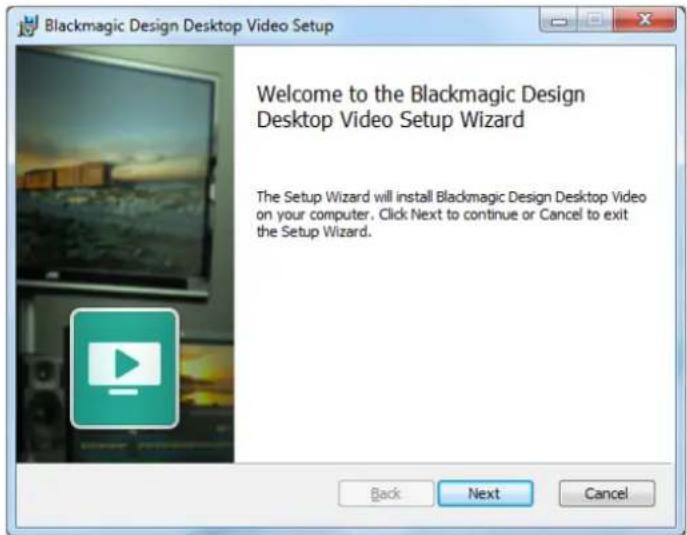
Programme d'installation Desktop Video pour Windows
Installation sous linux
1 Téléchargez la dernière version du logiciel Desktop Video pour Linux sur www.blackmagicdesign.com/fr/support
2 Ouvrez le dossier Desktop Video et choisissez le paquet en fonction de votre distribution et architecture. Veuillez noter que amd64 est utilisé par les processeurs Intel et AMD 64 bits. Il existe trois types de paquets :
- Le paquet desktopvideo fournit les pilotes principaux et les bibliothèques API.
- Le paquet desktopvideo-gui fournit le logiciel Desktop Video Setup.
- Le paquet mediaexpress fournit un simple utilitaire d'acquisition et de lecture.
3 Double-cliquez sur les paquets que vous souhaitez installer et suivez les instructions qui s'affichent. Si des messages concernant des dépendances manquantes s'affichent, vérifiez tout d'abord qu'elles ont bien été installées et exécutez de nouveau le programme d'installation Desktop Video.
4 Lorsque le programme d'installation est installé, il est recommandé de redémarrer votre ordinateur pour terminer l'installation.
Si vous ne trouvez pas de paquet natif Desktop Video pour votre distribution Linux, ou si vous préférez effectuer l'installation à partir d'une ligne de commande, consultez le fichier ReadMe afin d'obtenir des instructions d'installation plus détaillées.
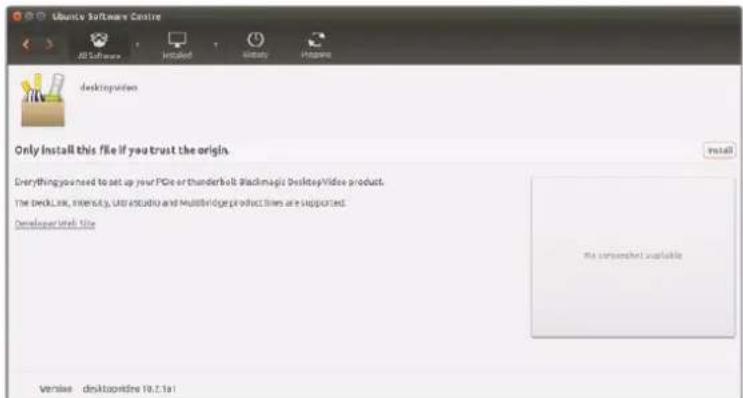
Le logiciel Desktop Video est prêt à être installé à partir de l'Ubuntu Software Center.
Mises à jour
Si vous n'avez pas installé le logiciel d'installation, vous pouvez vérifier si le logiciel interne est à jour à l'aide de la ligne de commande du BlackmagicFirmwareUpdater :
# BlackmagicFirmwareUpdater status
Le message suivant apparaît (ou similaire) :
Dans ce cas de figure, le logiciel interne peut être mis à jour à l'aide de la ligne de commande suivante :
# BlackmagicFirmwareUpdater mise à jour 1
Veuillez consulter la page « man » pour obtenir une description plus détaillée sur l'utilisation de la ligne de commande. Par exemple, pour plus d'informations sur la ligne de commande concernant l'outil de mise à jour du logiciel interne, saisissez « man BlackmagicFirmwareUpdater ».
C'est tout ce que vous devez savoir pour démarrer ! Une fois l'installation du matériel et du logiciel Desktop Video réussie, vous pouvez commencer à capturer et à lire des vidéos.
Capturer et lire de la vidéo
Une fois l'installation du matériel et du logiciel Desktop Video réussie, vous pouvez directement commencer à capturer et à lire des vidéos. Tout d'abord, branchez votre source vidéo sur l'entrée de votre matériel Desktop Video, puis connectez un moniteur à la sortie.
Pour commencer à capturer et à lire des vidéos rapidement, vous pouvez enregistrer un clip avec Blackmagic Media Express, qui a été installé sur votre ordinateur lors de l'installation du logiciel Desktop Video.
Configuration
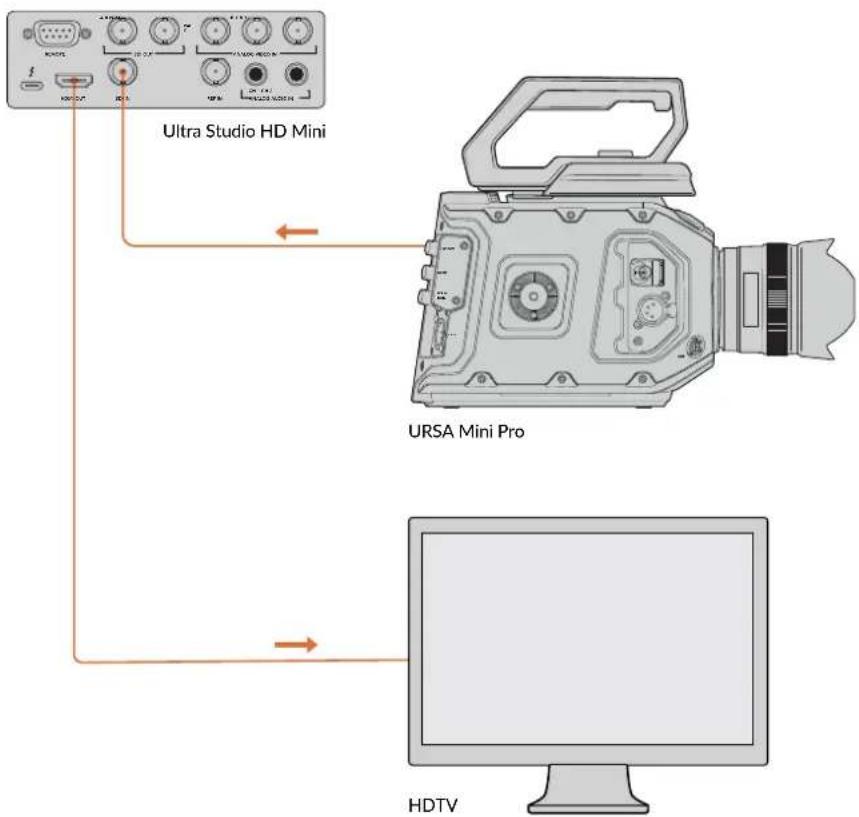
1 Connectez un moniteur ou un téléviseur à la sortie vidéo de votre matériel vidéo Blackmagic Design. 2 Connectez une source vidéo à l'entrée de votre matériel vidéo Blackmagic Design.
text_image
Ultra Studio HD Mini
URSA Mini Pro
HDTV
Connectez un moniteur vidéo et une source à votre matériel vidéo Blackmagic Design.
Tester la capture vidéo
1 Ouvrez Blackmagic Media Express. Cliquez sur l'onglet Log and capture. Le format de votre entrée vidéo est automatiquement détecté et Media Express fait correspondre ce dernier au format vidéo du projet. Votre source vidéo apparaît dans la fenêtre de prévisualisation de Media Express. 2 Clique[.] Cliquez sur Capture au bas de la fenêtre Log and capture pour effectuer un test de capture. Cliquez sur le même bouton pour terminer le test. Le clip capturé est ajouté à la liste de médias sur le côté gauche de Media Express.
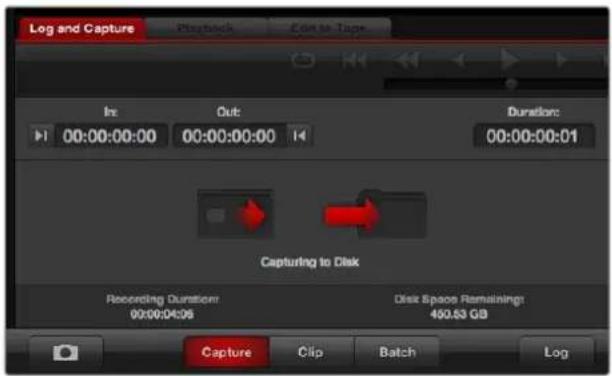
Cliquez sur le bouton Capture pour commencer l'enregistrement.
Tester la lecture vidéo
1. Cliquez sur l'onglet Playback. 2. Double-cliquez sur le clip test. La vidéo et l'audio seront envoyés au moniteur connecté à la sortie de votre matériel.
L'utilitaire Blackmagic Desktop Video Setup permet de configurer les paramètres du matériel et affiche en temps réel la vidéo connectée aux entrées et aux sorties de votre équipement.
Pour ouvrir blackmagic desktop video setup :
- Sur Mac OS, cliquez sur Blackmagic Desktop Video dans les Préférences système ou ouvrez l'utilitaire à partir du dossier Applications.
- Sur Windows 8, saisissez « Blackmagic » sur la page d'accueil l'utilitaire Desktop Video Setup à partir du panneau de configuration de Windows 8.
- Sur Windows 10, cliquez sur Démarrer>Tous les programmes>Blackmagic Design>Desktop Video Desktop Video Setup à partir du panneau de configuration de Windows 10.
- Sur Linux, allez sur Applications puis sur Son et vidéo et double-cliquez sur l'application Blackmagic Desktop Video Setup.
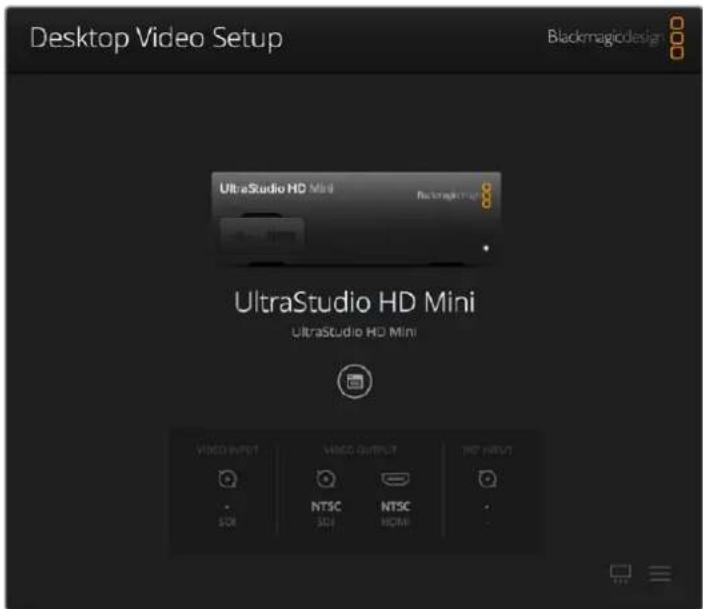
Lorsque vous ouvrez le logiciel Blackmagic Desktop Video Setup pour la première fois, la page d'accueil affiche le matériel connecté et fournit un aperçu de l'activité vidéo sur les entrées et les sorties de votre matériel. Si vous envoyez un signal vidéo vers une entrée, il sera automatiquement détecté et son format sera affiché sous l'icône représentant l'entrée vidéo.
Si plusieurs appareils d'acquisition et de lecture Blackmagic sont connectés, vous pouvez les faire défiler en cliquant sur les boutons directionnels situés sur les côtés de la page d'accueil. Pour configurer des paramètres, il suffit de cliquer sur l'image du matériel ou sur l'icône de paramétrage située au-dessous du nom du matériel. L'utilitaire Desktop Video Setup n'affiche que les paramètres pertinents pour le matériel sélectionné, ce qui vous évite de naviguer sur de nombreuses pages de menus pour trouver les paramètres recherchés.
text_image
Desktop Video Setup
Blackmagicdesign
UltraStudio HD Mini
UltraStudio HD Mini
UltraStudio HD Mini
VIDEO INPUT
VIDEO OUTPUT
HD INPUT
NTSC NTSC
SDI SDI HDMI
Page d'accueil du Blackmagic Desktop Video Setup
Les pages suivantes de ce manuel vous indiqueront comment modifier les paramètres à l'aide du Blackmagic Desktop Video Setup.
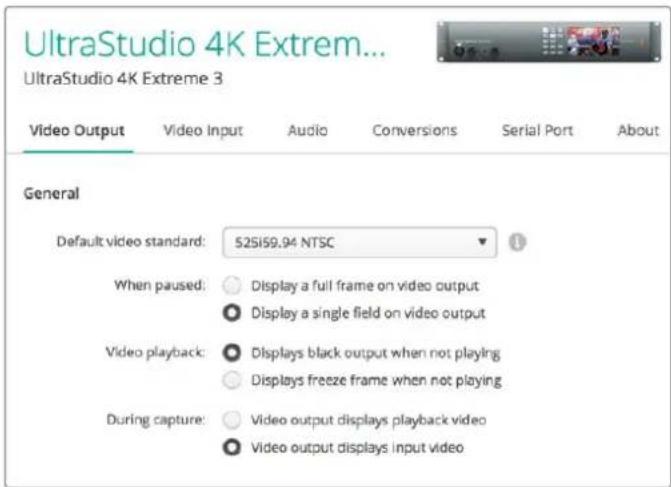
Le Blackmagic Desktop Video Setup vous permet de modifier les paramètres des entrées et des sorties vidéo et audio, d'effectuer des up/down-conversions durant l'acquisition et la lecture et fournit des informations sur le pilote.
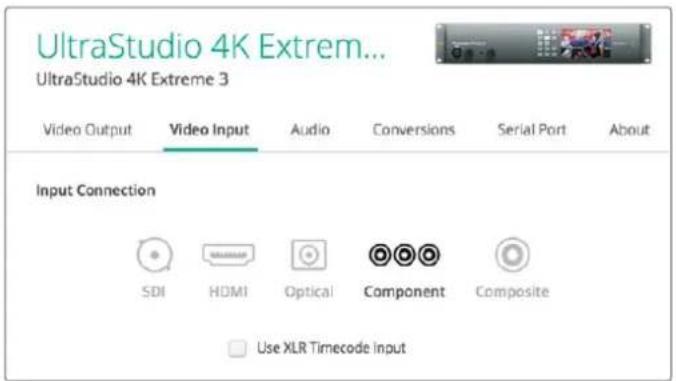
Entrée vidéo
Cliquez sur l’une des icônes représentant un connecteur pour configurer la connexion de l’entrée vidéo de votre matériel Blackmagic Design. Seuls les connecteurs intégrés au matériel seront affichés. Lorsqu’un signal vidéo valable est détecté, l’entrée et les formats vidéos sont affichés sur la page d’accueil du Blackmagic Desktop Video Setup.
text_image
UltraStudio 4K Extrem...
UltraStudio 4K Extreme 3
Video Output Video Input Audio Conversions Serial Port About
Input Connection
SDI HDMI Optical Component Composite
Use XLR Timecode Input
Cliquez sur l'une des icônes pour choisir la connexion de l'entrée vidéo.
Sélectionnez ce paramètre pour lire le timecode à partir de l'entrée XLR au lieu du flux SDI.

text_image
Use XLR Timecode Input
Cochez la case pour enregistrer le timecode à partir de l'entrée XLR dédiée
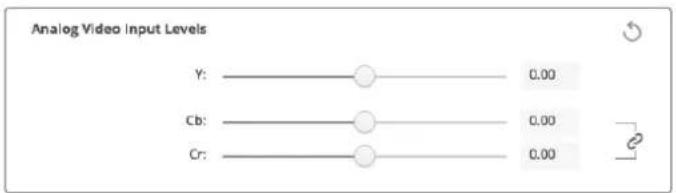
Niveaux d'entrée vidéo analogique
Ajustez les curseurs vidéo et chroma pour régler les niveaux d'entrée vidéo analogique de la vidéo composite et composante. La modification des curseurs vidéo influence le luma gain et les curseurs chroma permettent d'augmenter et de réduire la saturation des couleurs. Lorsque vous utilisez de la vidéo composante, vous pouvez régler les valeurs Cr et Cb de façon indépendante. Cliquez sur l'icône de lien (représenté par un maillon) pour les régler simultanément.
Sélectionnez le standard vidéo et ajustez les autres paramètres de votre sortie vidéo.
Général
- Standard Vidéo Par Défaut
Pour effectuer du monitoring broadcast avec Final Cut Pro X, configurez le format vidéo qui correspond à celui de votre projet Final Cut Pro X.
- When Paused
Cliquez pour choisir l'affichage d'une image entière ou d'une seule trame sur la sortie lors d'une mise en pause.
Cliquez pour choisir l'affichage d'une image figée ou d'une sortie noire lorsque l'appareil n'est pas en mode lecture.
Cliquez pour choisir l'affichage de la vidéo en cours de lecture ou de l'entrée vidéo pendant la capture. Si vous sélectionnez l'option Video output displays playback video, votre sélection dans la section Video playback déterminera ce qui sera affiché sur votre sortie. Si vous sélectionnez l'option Video output displays input video, l'entrée vidéo sera affichée sur votre sortie.
Certains appareils Desktop Video peuvent convertir les sorties vidéo Rec. 601 et Rec. 709 en Rec. 2020 pour les écrans TV ou les moniteurs vidéo qui utilisent cet espace colorimétrique. Si votre matériel Desktop Video prend en charge cette option, sélectionnez Convert to Rec. 2020 dans l'utilitaire. Si votre vidéo utilise déjà l'espace Rec. 2020 ou est affichée correctement, laissez ce paramètre sur Keep default color gamut.
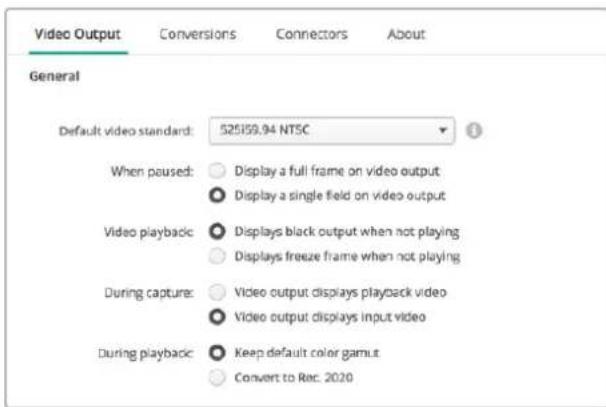
Sélectionnez les éléments à afficher sur la sortie lors d'une mise en pause, et durant la lecture ou la capture.
Sortie SDI
Cliquez pour sélectionner l'espace de couleur dans lequel vous voulez convertir la vidéo. Les options sont RGB 4:4:4 ou Y, Cb, Cr 4:2:2
Cliquez pour sélectionner si vous préférez acheminer les signaux SDI 3Gb/s en tant que mappage SMPTE de niveau A ou de niveau B.
Cliquez pour sélectionner si vous préférez que vos contenus 1080p HD et 2K soient acheminés en tant que vidéo progressive 1080p ou en tant qu'images segmentées progressives.

Utilisez les Paramètres SDI pour contrôler la sortie de votre vidéo SDI.
- SDI configuration
Choisissez entre les options Single Link, Dual Link et Quad Link pour la sortie 3G, 6G ou 12G-SDI. Certains moniteurs et projecteurs d'étalonnage professionnels ne prennent en charge que les signaux à haute bande passante tels que le 2160p60 ou le DCI 4K 4:4:4 via quad link. UltraStudio 4K Extreme peut acheminer des signaux 3G-SDI Quad link. Vous pouvez également ajouter une carte Quad SDI au DeckLink 4K Extreme 12G.

Choisissez d'acheminer vos signaux vidéo 3G, 6G et 12G-SDI via Single Link, Dual Link ou Quad Link.
La vidéo 8K est lue via SDI quad link. Vous pouvez choisir le format de sortie quad link souhaité.
Les deux options disponibles sont :
Are output as Square Division Quad Split (SQ) - L'image 8K est distribuée en tant que quatre images 4K dans une configuration multivue 2 x 2. Chaque image 4K est acheminée via SDI à l'aide d'une connexion quad link et reconstruite pour former une image 8K complète. Utilisez également cette option si vous souhaitez acheminer chaque sortie à un écran indépendant afin de créer un mur d'images avec des moniteurs Ultra HD.
Are output as Sample Interleave (SI) - Les pixels de l'image 8K sont distribués en alternance sur quatre images 4K indépendantes via SDI quad link, puis combinés afin de former une image 8K complète. L'atout de ce format est la possibilité d'utiliser les quatre sorties en tant qu'images 4K down-converties.

Lorsque vous utilisez du matériel Desktop Video pour la lecture 8K, réglez le format de sortie 8K quad link souhaité.
Régler la sortie vidéo analogique
Si votre matériel Blackmagic Design dispose de connecteurs vidéo analogiques partagés, vous pouvez choisir d'acheminer votre vidéo via les signaux Component, Composite ou S-Video à l'aide des options de sélection sous Analog video output.
Ce paramètre détermine le mode 3D de votre monitoring HDMI.
- Top to Bottom Les vues gauche et droite sont placées verticalement avec une compression de 50%. Frame Packing Combine les vues gauche et droite en une seule image sans compression.
- Side by Side Les vues gauche et droite sont placées horizontalement avec une compression de 50%. Cœil gauche Seules les images de l'œil gauche sont affichées. Line by Line Les vues gauche et droite sont entrelacées ligne par ligne sans compression.
Ciel droit
Seules les images de l'œil droit sont affichées.

text_image
HDMI Output
3D output: Frame Packing
Réglez le format de sortie HDMI 3D.
Niveaux de la sortie vidéo analogique
Faites glisser les curseurs Video et Chroma pour régler les niveaux de sortie vidéo analogique de la vidéo composite et composante. La modification des curseurs vidéo influence le luma gain et les curseurs chroma permettent d'augmenter et de réduire la saturation des couleurs. Lorsque vous utilisez de la vidéo composante, vous pouvez régler les valeurs Cr et Cb de façon indépendante. Cliquez sur l'icône de lien (représenté par un maillon) pour les régler simultanément.
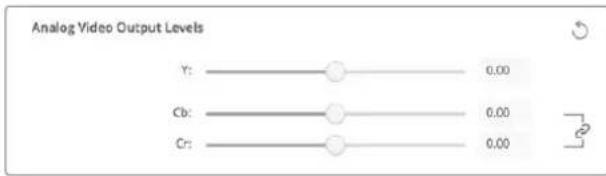
Ajustez les curseurs vidéo pour régler la sortie vidéo analogique composite et les curseurs Cr et Cb pour contrôler la balance des couleurs avec la vidéo composante.
Les produits Blackmagic Design utilisent les niveaux vidéo analogique composante SMPTE pour offrir une compatibilité avec les équipements vidéo les plus récents. Cochez cette case si vous utilisez des magnétoscopes Betacam SP de Sony.
NTSC IRE
Configurez le niveau de noir sur 7,5 IRE pour la vidéo composite NTSC utilisée aux États-Unis et dans d'autres pays. Sélectionnez le paramètre 0 IRE si vous travaillez au Japon ou dans des pays qui n'utilisent pas la configuration 7,5 IRE. Ce paramètre n'est pas applicable pour les formats PAL et haute définition.

Cochez la case Use Betacam Levels si vous travaillez avec des magnétoscopes Betacam SP de Sony. Choisissez le niveau IRE pour le format vidéo composite NTSC.
Entrée de référence
Le réglage de l'entrée de référence vous permet de synchroniser les sorties vidéo de votre matériel en fonction de l'entrée de référence vidéo. Ce système est largement répandu au sein des grandes installations broadcast où la sortie vidéo doit être synchronisée de façon précise. Le réglage de l'entrée de référence est effectué en unités d'échantillonnage afin d'obtenir un réglage extrêmement précis.
Par exemple, vous pourriez utiliser ce paramètre avec le matériel de votre installation disposant d'une référence commune stable connectée pour que les sorties vidéo soient parfaitement synchronisées. Ceci rend la commutation possible entre les appareils à l'aide d'une grille de commutation ou d'un mélangeur de production en aval, éliminant ainsi tout défaut pendant la commutation.

text_image
Reference Input
Offset 0 Pixels
Si le signal de synchronisation est verrouillé, réglez ce paramètre pour que la sortie vidéo soit synchronisée avec l'entrée de référence.
Mappage de connecteurs pour decklink quad 2
Si un appareil DeckLink Quad 2 est installé sur votre ordinateur, vous pouvez envoyer et acheminer les signaux SDI sur 8 mini connecteurs BNC indépendants. Cela vous permet de capturer et de lire 8 flux vidéo indépendants sur un seul appareil, exactement comme si vous disposiez de 8 appareils d'acquisition et de lecture distincts. Comme le DeckLink Quad 2 apparaît sur le Desktop Video Setup en tant que 8 appareils distincts, il est également plus facile de configurer les entrées et les sorties. Si vous le souhaitez, vous pouvez renommer chaque appareil afin de savoir à tout moment quel DeckLink Quad est utilisé avec quel signal vidéo.
Les connecteurs SDI peuvent être assignés à chaque appareil en vous aidant des paramètres du Connector Mapping de l'utilitaire Desktop Video Setup, mais il est important de savoir que certains connecteurs sont dédiés à certains appareils. Par exemple, SDI 1 est dédié à DeckLink Quad (1), et SDI 2 est dédié à DeckLink Quad (1) et DeckLink Quad (5.)

Lorsqu'un DeckLink Quad 2 est installé, le paramètre Connector Mapping vous permet d'attribuer des connecteurs SDI à chaque appareil DeckLink Quad.
Il est facile de savoir quel connecteur SDI est dédié à quel DeckLink Quad à l'aide du tableau ci-dessous. Vous y trouverez également les options de mappage.
Options de mappage
Appareils DeckLink Quad Connecteurs SDI dédiés
| DeckLink Quad (1) SDI 1 et 2 ou SDI 1 |
| DeckLink Quad (2) SDI 3 et 4 ou SDI 3 |
| DeckLink Quad (3) SDI 5 et 6 ou SDI 5 |
| DeckLink Quad (4) SDI 7 et 8 ou SDI 7 |
| DeckLink Quad (5) SDI 2 ou aucun |
| DeckLink Quad (6) SDI 4 ou aucun |
| DeckLink Quad (7) SDI 6 ou aucun |
| DeckLink Quad (8) SDI 8 ou aucun |
Il est important de mentionner que lorsque vous configurez un connecteur SDI pour un appareil spécifique, l'appareil qui partage ce connecteur sera également affecté. Par exemple, si DeckLink Quad (1) est réglé sur SDI 1 et 2, DeckLink Quad 5 sera automatiquement réglé sur Aucun car le connecteur SDI partagé est en cours d'utilisation. De plus, si DeckLink Quad (5) est réglé sur SDI 2, DeckLink Quad (1) sera automatiquement réglé sur SDI 1. Il est donc important de savoir quelles
entrées ou sorties SDI sont utilisées par chaque appareil afin d'éviter d'interrompre accidentellement le signal d'entrée ou de sortie d'un autre appareil.
CONSEIL Si vous avez installé un DeckLink Quad d'origine dans votre studio et que vous utilisez une application qui a été personnalisée à l'aide d'un SDK, vous savez que le DeckLink Quad 2 fonctionnera au sein de votre système sans avoir à apporter de changements à votre application. Les fonctions de mappage complémentaires de votre DeckLink Quad 2 vous permettront d'ajouter plus de configurations d'entrée et de sortie à votre système existant selon vos besoins.
Paramètres audio
Cliquez sur l'une des icônes représentant un connecteur pour configurer la connexion de l'entrée audio de votre matériel Blackmagic Design. Vous pouvez choisir entre les entrées suivantes :
Les canaux audio sont intégrés aux signaux vidéo. Les signaux SDI et HDMI peuvent acheminer les signaux audio intégrés.
Aes/ebu
Signal audio numérique pouvant acheminer 2 canaux audio à l'aide d'un seul connecteur.
Connecteur audio composé de 3 broches principalement utilisé par les équipements audio analogiques professionnels.
Connecteur permettant de relier de l'audio analogique asymétrique à des équipements audio grand public, tels que les systèmes Hi-Fi, les lecteurs DVD et les télévisions.
- Microphone
L'alimentation fantôme fournit de l'alimentation électrique via les câbles pour microphone. C'est une source d'alimentation très pratique pour les microphones à condensateur.
Activez l'option Use +48V phantom power si l'alimentation fantôme est nécessaire pour votre microphone. Si vous n'en êtes pas certain, il est préférable de ne pas cocher cette case car cela peut abîmer les microphones autonomes. Un voyant LED, situé sur la façade de UltraStudio 4K Extreme, s'allume lorsque l'alimentation fantôme est active. Il vous faut attendre au moins 10 secondes pour que l'alimentation fantôme se décharge après la déconnexion avant de brancher un microphone autonome. Les microphones plus anciens tels que les microphones à ruban et les microphones dynamiques ne prennent pas en charge l'alimentation fantôme.
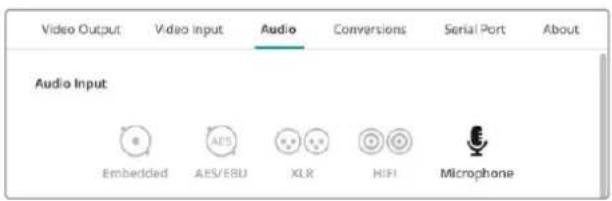
Cliquez sur l'une des icônes représentant un connecteur pour configurer la connexion de l'entrée audio.
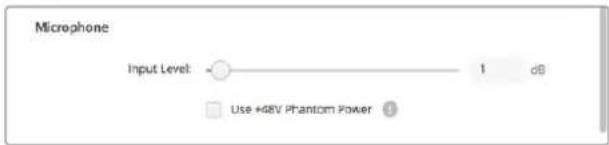
text_image
Microphone
Input Level: ○ —— 1 dB
Use +48V Phantom Power ⓒ
Déplacez le curseur Input Level pour contrôler le niveau d'entrée de votre micro.
Sortie audio HDMI
Ce paramètre vous permet de remapper les canaux audio 5.1 dans votre projet pour correspondre à la configuration de votre équipement de monitoring HDMI. Par exemple, certains récepteurs AV de home cinémas exigent que votre son surround soit mappé sur des canaux spécifiques. Si vous travaillez sur un projet qui utilise un ordre des canaux de son surround différent, comme l'ordre SMPTE, vous pouvez cocher la case Use 5.1 surround channel ordering pour assurer la compatibilité avec votre récepteur AV HDMI.

Activez Use 5.1 surround channel ordering pour assurer la compatibilité avec d'autres équipements de monitoring HDMI
Aes/ebu
Faites glisser les curseurs pour régler les niveaux Ref ou le gain des entrées ou sorties audio AES/EBU. Cliquez sur l'icône de réinitialisation pour remettre le gain à 0 dB.

Faites glisser le curseur Output level pour contrôler le niveau de sortie numérique AES/EBU.
Niveaux de l'entrée audio analogique
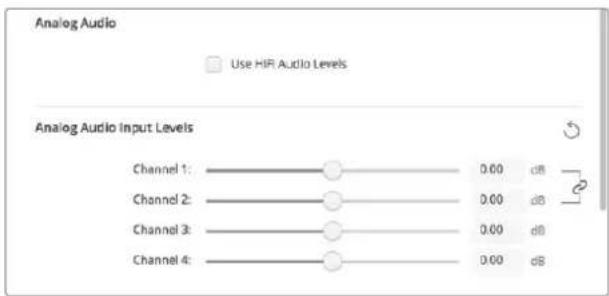
Ces paramètres ajustent la puissance du gain des entrées audio analogique pendant l'enregistrement. Cliquez sur l'icône de lien pour les régler simultanément.
Les modèles UltraStudio et DeckLink sont pourvus de connecteurs XLR professionnels. Si vous souhaitez connecter des équipements audio grand public aux connecteurs XLR, cochez la case Use HiFi Audio Levels car les niveaux audio entre les équipements grand public et professionnels diffèrent. Vous aurez également besoin d'utiliser un adaptateur RCA vers XLR.
text_image
Analog Audio
Use HIR Audio Levels
Analog Audio Input Levels
Channel 1: 0.00 dB
Channel 2: 0.00 dB
Channel 3: 0.00 dB
Channel 4: 0.00 dB
Ajustez les curseurs du canal d'entrée pour contrôler les niveaux d'entrée audio analogique. Cochez la case Use HiFi Audio Levels si vous connectez du matériel audio grand public.
Niveaux de la sortie audio analogique
Ces paramètres ajustent la puissance des signaux audio ou du gain des sorties audio analogique pendant la lecture de la vidéo. Cliquez sur l'icône de lien pour les régler simultanément.
Icône de réinitialisation
Lorsque vous ajustez les curseurs, vous pouvez choisir d'annuler les changements. L'icône de réinitialisation est représentée par une flèche circulaire située à droite de la barre de titre des paramètres. Cliquez sur l'icône de réinitialisation dans chacun des paramètres pour remettre le gain à 0 dB.
Conversion de l'entrée
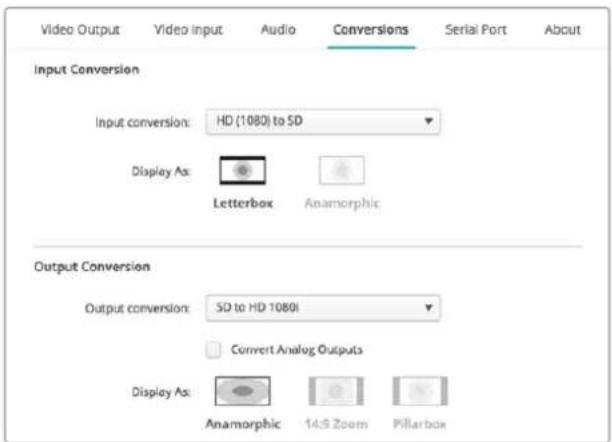
Ce paramètre permet d'effectuer des up et down-conversions en temps réel pendant l'enregistrement. Choisissez la conversion souhaitée sur le menu déroulant Input conversion.
La conversion de l'entrée ajoute jusqu'à 2 images de décalage, vous devrez donc ajuster le timecode de votre logiciel de montage pour garantir une précision à l'image près.
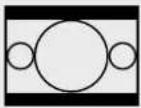
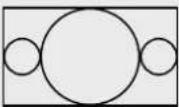
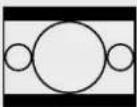
Sélectionnez la façon dont vous aimeriez afficher la vidéo convertie. En fonction du format original de l'entrée vidéo, l'affichage est disponible aux formats letterbox, anamorphosé, center cut, pillarbox, zoom 16:9 ou 4:3.
Conversion de la sortie
Ce paramètre permet d'effectuer des up et down-conversions en temps réel pendant la lecture. Choisissez la conversion souhaitée dans le menu déroulant.
La conversion de la sortie ajoute jusqu'à 2 images de décalage, vous devrez donc ajuster le timecode de votre logiciel de montage pour garantir une précision à l'image près.
Cochez cette case pour effectuer vos conversions sur les sorties vidéo analogiques.
Sélectionnez la façon dont vous aimeriez afficher la vidéo convertie. En fonction du format original de la vidéo, l'affichage est disponible aux formats letterbox, anamorphosé, center cut, pillarbox, zoom 16:9 ou 4:3.

text_image
Video Output
Video input
Audio
Conversions
Serial Port
About
Input Conversion
Input conversion: HD (1080) to SD
Display As:
Letterbox
Anamorphic
Output Conversion
Output conversion: SD to HD 1080i
Convert Analog Outputs
Display As:
Anamorphic
14:5 Zoom
Pillarbox
Pour régler les paramètres des up et down-conversions, sélectionnez la conversion de l'entrée ou de la sortie à l'aide du menu déroulant, et cliquez sur le format d'image souhaité. N'oubliez pas de cliquer sur Save pour enregistrer les paramètres.
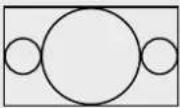
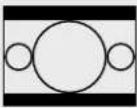
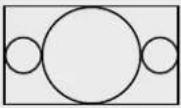
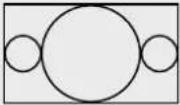
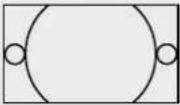
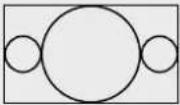
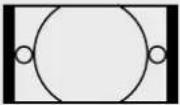
Le tableau suivant explique les différents formats d'image qui peuvent être sélectionnés pendant la conversion.
| Down-conversion Image source Image convertie | |
| Letterbox |  |  | Affiche l'intégralité de l'image HD 16:9 sur un écran SD 4:3 avec des bandes noires horizontales situées en haut et en bas de l'image. |
| Anamorphosé |  |  | Comprime horizontalement l'image HD 16:9 pour qu'elle remplisse l'écran SD 4:3. |
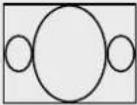
| Center Cut |  |  | Découpe un cadre SD 4:3 dans l'image HD 16:9. Ce format d'image supprime une portion des parties latérales de l'image 16:9. |
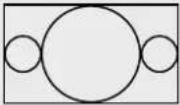
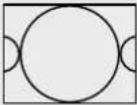
| Pillarbox |  |  | Place l'image SD 4:3 au centre du cadre HD 16:9. Des bandes noires apparaissent sur les parties latérales. |
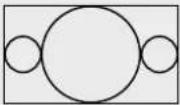
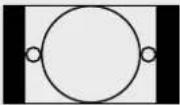
| Zoom 16:9 |  |  | L'image 4:3 est agrandit de manière à remplir toute la surface de l'écran HD 16:9. |
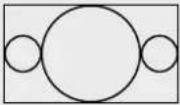
| Zoom 14:9 |  |  | Compromis entre le pillarbox et le zoom 16:9. De minces bandes noires apparaissant en haut et en bas du cadre. |
Pilote
La page About (À propos) du Blackmagic Desktop Video Setup fournit des informations concernant les pilotes actuels de votre matériel, et la date de la dernière mise à jour.
CONSEIL Vous pouvez générer un rapport d'état en cliquant sur le bouton Create. Cela permet de sauvegarder un fichier contenant les informations techniques, telles que les formats vidéo détectés sur votre entrée et sortie de référence, les espaces colorimétriques, l'échantillonnage couleur et la profondeur de bits, mais aussi les informations concernant le pilote, le système d'exploitation et les informations relatives à l'appareil. Ce rapport peut également être utile lorsque vous contactez l'équipe du support technique Blackmagic Design. Ce fichier est très léger, il peut donc facilement être envoyé par email.
Changer le nom de vos équipements Blackmagic Design vous permet d'identifier chaque appareil du logiciel Desktop Video Setup et donc de savoir exactement où chaque appareil se trouve et comment il est utilisé. Ceci est particulièrement utile si vous utilisez le même appareil à plusieurs endroits de l'installation. De plus, il peut être utile de nommer les différentes unités en fonction de leur utilisation, par exemple, Suite de montage 2, Suite d'étalonnage 1, etc.
Si vous saisissez le nom de votre matériel dans le champ de saisie Label, il sera sauvegardé sur la page d'accueil du Blackmagic Desktop Video Setup et sera alors affiché sous l'image de l'appareil.
Vous pouvez également saisir des informations importantes que vous pourrez consulter ultérieurement, par exemple, le numéro de série du matériel, le lieu et la date d'achat, ainsi que les coordonnées du vendeur.
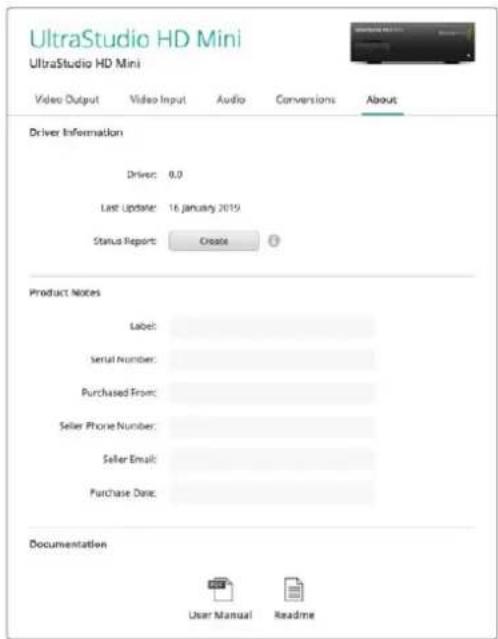
La page About fournit des informations importantes, telles que la version du pilote, le guide d'utilisateur et les informations de mise à jour. Vous pouvez également générer un rapport d'état et y saisir les informations relatives à votre produit.
Installer un teranex mini smart panel
Le Blackmagic UltraStudio HD Mini est une solution d'acquisition et de lecture compacte. Il est de forme similaire aux autres équipements Blackmagic Design, comme le Teranex Mini et l'HyperDeck Studio Mini. Ces produits ont été conçus pour être portables et modulables. Vous pouvez les emporter sur le lieu de tournage, les monter sur un bureau ou les installer sur un Teranex Mini Rack Shelf. Le Rack Shelf vous permet de monter vos équipements sur un rack.
En installant le Teranex Mini Smart Panel en option sur votre UltraStudio HD Mini, vous pouvez prévisualiser la vidéo et l'audio directement depuis l'avant de l'appareil pendant la lecture et l'acquisition.
L'écran LCD du Teranex Mini Smart Panel affiche l'image de l'entrée ainsi que les vumètres, ce qui vous permet de contrôler les niveaux audio.
Les panneaux sont échangeables à chaud, vous n'avez donc pas besoin d'éteindre votre Blackmagic UltraStudio HD Mini lorsque vous l'installez.
1 À l'aide d'un tournevis Pozidriv, dévissez les deux vis M3 placées de chaque côté du panneau d'origine du Blackmagic UltraStudio HD Mini et retirez-le délicatement.
2 À l'intérieur du panneau d'origine, dans un coin de la base, vous trouverez un petit tube en plastique transparent. Ce tube permet de diriger la lumière de la LED située à l'intérieur de l'unité et d'allumer le voyant sur le panneau d'origine. Ce tube doit rester attaché au panneau avant d'origine.
CONSEIL Lorsque vous rattachez le panneau avant d'origine, veillez à ce que le tube soit aligné avec la fente située sur l'avant de l'appareil.
3 Alignez le connecteur situé sur la face arrière du Teranex Mini Smart Panel avec le connecteur correspondant sur la face avant de l'UltraStudio HD Mini et poussez doucement le Smart Panel vers l'appareil jusqu'à ce que les connecteurs soient fermement enfoncés. Le Teranex Mini Smart Panel doit être correctement aligné avec l'UltraStudio HD Mini et doit être fermement enfoncé.
4 Vissez de nouveau les vis M3 du panneau d'origine sur l'appareil.
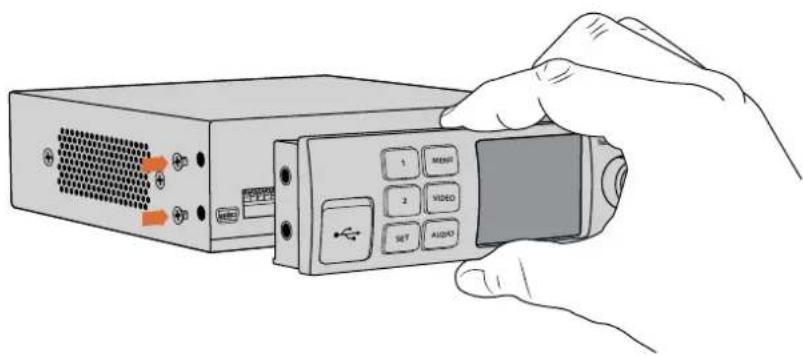
Pour installer correctement le Teranex Mini Smart Panel sur l'UltraStudio HD Mini, tenez le panneau entre vos doigts et votre pouce afin d'aligner le Smart Panel à la façade de l'appareil.
Si l'UltraStudio HD Mini est monté sur le Teranex Mini Rack Shelf, l'appareil devra être retiré du rack pour accéder aux vis.
Pour plus d'informations, consultez la section « Teranex Mini Rack Shelf ».
Le panneau d'origine est extrêmement résistant, donc si vous choisissez d'installer le Blackmagic UltraStudio HD Mini dans des endroits bondés ou pleins de câbles, vous pouvez toujours réinstaller le panneau d'origine.
Écran LCD
La page d'accueil est la première chose que vous verrez sur l'écran LCD du Teranex Mini Smart Panel. Elle affiche les informations principales, notamment :
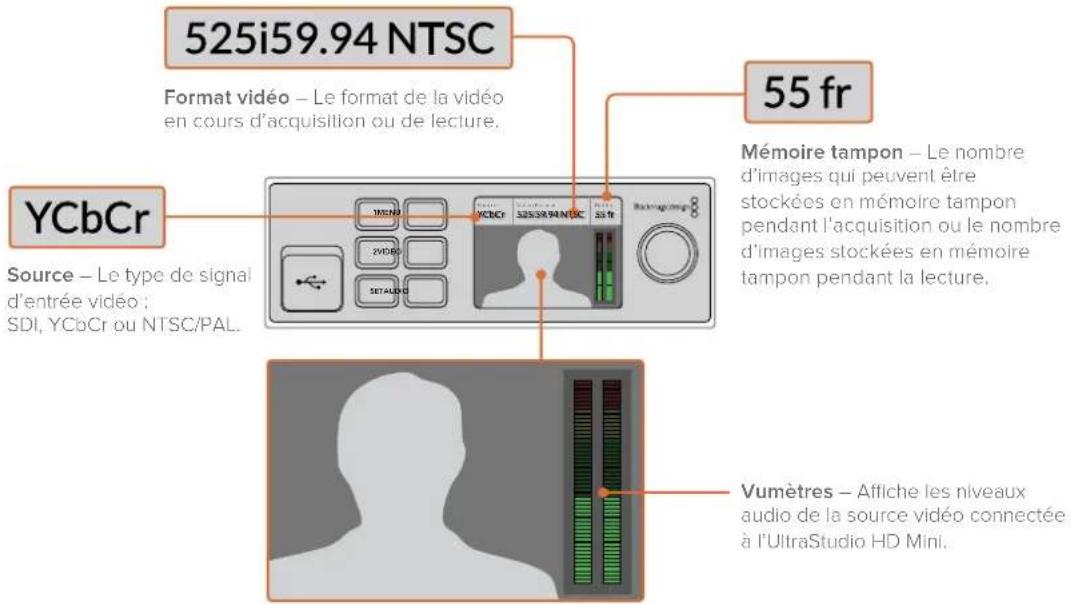
text_image
525i59.94 NTSC
Format vidéo – Le format de la vidéo en cours d'acquisition ou de lecture.
55 fr
YCbCr
Source – Le type de signal d'entrée vidéo : SDI, YCbCr ou NTSC/PAL.
Mémoire tampon – Le nombre d'images qui peuvent être stockées en mémoire tampon pendant l'acquisition ou le nombre d'images stockées en mémoire tampon pendant la lecture.
Vumètres – Affiche les niveaux audio de la source vidéo connectée à l'UltraStudio HD Mini.
Moniteur vidéo – Affiche l'entrée vidéo qui est connectée à l'UltraStudio Mini.
Lorsque vous utilisez le Blackmagic UltraStudio HD Mini avec d'autres équipements, tels que l'ATEM Television Studio HD ou les convertisseurs Teranex Mini, vous pouvez utiliser le Teranex Mini Rack Shelf pour installer vos appareils dans un rack ou une caisse de transport broadcast. Il est possible d'installer jusqu'à 3 Teranex Mini sur chaque Teranex Mini Rack Shelf d'une unité de rack.
Pour installer l'UltraStudio Mini sur un Rack Shelf, il suffit de retirer les pieds en caoutchouc de l'appareil et de le visser sur le rack en vous servant des pas de vis pourvus à cet effet.

Le Teranex Mini Rack Shelf dispose de deux panneaux d'origine que vous pouvez utiliser pour couvrir la partie du rack qui n'est pas utilisée par d'autres appareils.
Pour plus d'informations, consultez le site Internet de Blackmagic Design : www.blackmagicdesign.com/fr.
Utiliser le panneau avant de l'ultrastudio 4K mini
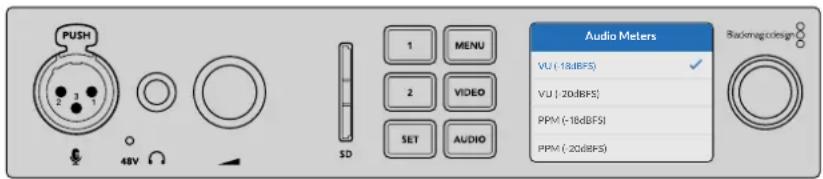
Sur l'UltraStudio 4K Mini, la plupart des réglages paramétrables dans l'utilitaire Desktop Video Setup sont également disponibles via le menu LCD du panneau avant. Pour naviguer dans les paramètres, appuyez sur le bouton de Menu pour l'ouvrir, puis scrollez parmi les options à l'aide de la molette. Pour entrer dans les sous-menus et confirmer un réglage, appuyez sur le bouton Set.
Pour sortir du menu, appuyez successivement sur le bouton Menu pour revenir en arrière, jusqu'à afficher l'écran d'accueil.
CONSEIL Pour gagner du temps, vous pouvez également accéder aux paramètres vidéo ou audio en appuyant sur le bouton Video ou Audio. Vous serez dirigé directement vers les paramètres concernés sans avoir à naviguer dans la liste de paramètres.
text_image
PUSH
1 MENU
2 VIDEO
SET AUDIO
Audio Meters
VU (- 18dBFS)
VU (- 20dBFS)
PPM (-18dBFS)
PPM (- 20dBFS)
Backmag design
Utilisez le menu LCD du panneau avant de l'UltraStudio 4K Mini pour modifier les paramètres
Paramètres audio
L'UltraStudio 4K Mini intègre également des paramètres audio supplémentaires dans le menu LCD. Vous pourrez y modifier le type d'indicateur audio affiché sur l'écran LCD pendant l'acquisition et la lecture. Vous avez le choix entre l'indicateur VU ou PPM.
Le vumètre, ou mesureur d'unités de volume, affiche une moyenne des crêtes et des creux de votre signal audio. Si vous utilisez le vumètre, ajustez les niveaux de sortie sur votre source de telle sorte que ce dernier atteigne l'indicateur 0dB. Cela maximise le rapport signal/bruit et vous permet d'obtenir un son de qualité optimale. Si votre audio dépasse l'indicateur 0dB, il y a de fortes chances pour que votre son soit distordu. Si vous utilisez les entrées audio analogiques de l'UltraStudio 4K Mini, les niveaux de l'entrée peuvent être ajustés depuis le menu LCD ou depuis l'utilitaire.
Le PPM (Peak Programme meters) comprend une fonction qui maintient momentanément les crêtes du signal, et qui les fait redescendre lentement, ce qui vous permet de visualiser aisément à quel niveau votre audio est écrêté.
Le vumètre et le PPM intègrent un niveau de référence sélectionnable de -18dB ou de -20dB pour vous permettre d'effectuer votre monitoring audio selon différentes normes de diffusion internationales.
Logement pour carte SD
Le panneau avant de l'UltraStudio 4K Mini inclut également un logement pour carte SD, capable de lire et d'écrire sur des fichiers lorsque l'appareil est connecté à un ordinateur Mac ou Windows. Ce logement peut être utilisé comme un lecteur ou graveur de carte SD traditionnel et il est détecté par votre ordinateur comme un autre lecteur. Ainsi, vous pouvez rapidement importer des clips depuis la carte SD de votre caméra ou régler Media Express pour capturer un clip sur un support portable.
Étalonnage en direct avec davinci resolve
Desktop Video 10 offre une acquisition et une lecture simultanées sur les matériels 4K et 8K de Blackmagic Design. C'est une solution idéale pour les utilisateurs qui souhaitent bénéficier de la fonctionnalité d'étalonnage en direct disponible sur DaVinci Resolve. Ils n'ont ainsi plus besoin d'utiliser deux appareils distincts pour l'entrée et la sortie.
text_image
DAVINCI RESOLVE
STUDIO 16
STARTING UP
© 2013 BLACKMAGIC DESIGN IT (19.63) WORKS RESTRIED,
BLACKMAGIC DESIGN, ORAMIN RESOLVE, POWER WARDEN, POWER STRAEL, POWER CHINA,
AND STRAELWARI DI BLACKMAGIC DESIGN, POWER STRAEL, POWER CHINA
BEACHMAGIC USA MINI PRO 4.6K
BLACKMAGIC UREA MINI PRO 4.6K
Lorsque vous faites de l'étalonnage en direct sur le plateau, il vous suffit de connecter la sortie de la caméra à l'entrée de votre matériel Blackmagic Design. Connectez ensuite la sortie de l'appareil à un moniteur de plateau pour vérifier l'étalonnage.
Configuration
1 Ouvrez DaVinci Resolve. À partir du menu Preferences, sélectionnez l'onglet Video and Audio I/O puis choisissez votre matériel à partir de l'option For Resolve Live use. Sauvegardez vos préférences et redémarrez DaVinci Resolve pour appliquer les modifications. 2 Commencez un projet et ouvrez la fenêtre Project Settings. Depuis l'onglet Master Settings, réglez la résolution de la timeline et la fréquence d'images selon les paramètres de votre caméra. 3 Allez sur l'onglet Capture and Playback et sélectionnez le format désiré à partir du menu Video capture and playback.
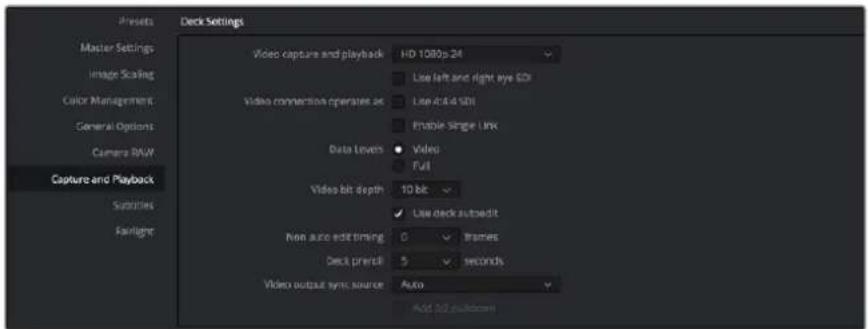
Sélectionnez le format désiré à partir du menu Video capture and playback.
4 Allez sur la page Edit et sélectionnez File > New Timeline. 5 Depuis la page Color, cliquez sur le menu Color et sélectionnez Resolve live > On. Vous devriez à présent voir la vidéo en direct dans la visionneuse et un bouton rouge lumineux Resolve Live apparaît alors au-dessus de la vidéo.
Utiliser resolve live
1 En mode Resolve Live, le bouton Freeze (une icône représentant un flocon) fige l'image vidéo actuelle. Vous pouvez ainsi l'étalonner sans être distrait par le mouvement qui a lieu pendant le tournage. Lorsque vous avez effectué votre ajustement, vous pouvez recommencer la lecture et vous préparer à prendre un instantané. 2 Une fois que vous êtes satisfait de votre correction, vous pouvez sauvegarder un instantané de l'image fixe actuellement affichée dans la visionneuse, la valeur du timecode entrant, ainsi que votre correction dans la timeline en cliquant sur le bouton Snapshot représentant une caméra. Les instantanés sont tout simplement des clips qui ne comportent qu'une seule image. Une fois que vous avez pris un instantané, cliquez de nouveau sur l'icône représentant un flocon pour revenir à la lecture, jusqu'à la prochaine prise que vous souhaitez étalonner.
CONSEIL Veuillez vous référer au manuel DaVinci Resolve pour obtenir de plus amples informations sur Resolve Live.
Montage avec davinci resolve
L'interface de DaVinci Resolve est facile à utiliser et possède tous les outils nécessaires pour monter et peaufiner vos projets ! Que vous utilisiez une souris pour déplacer et faire glisser les clips ou un clavier pour effectuer un montage de précision, DaVinci Resolve dispose de toutes les fonctionnalités nécessaires aux monteurs professionnels.
Configuration
1 Ouvrez DaVinci Resolve. Dans le menu Preferences, sélectionnez l'onglet Video and Audio I/O puis choisissez votre matériel Blackmagic Design depuis l'option For capture and playback use. Sauvegardez vos préférences et redémarrez DaVinci Resolve pour appliquer les modifications. 2 Chargez un projet et ouvrez Project Settings depuis le menu File. Depuis l'onglet Master Settings, saisissez la résolution dans Timeline resolution, le format d'image de la timeline dans Timeline frame rate et la fréquence d'images de lecture dans Playback frame rate. 3 Sous la section Video Monitoring, saisissez le format vidéo. Le Blackmagic Desktop Video Setup se réglera automatiquement sur le format vidéo que vous avez choisi comme sortie sur votre matériel vidéo Blackmagic Design. 4 Cliquez sur le bouton Save pour sauvegarder les modifications et fermer la fenêtre des paramètres du projet.
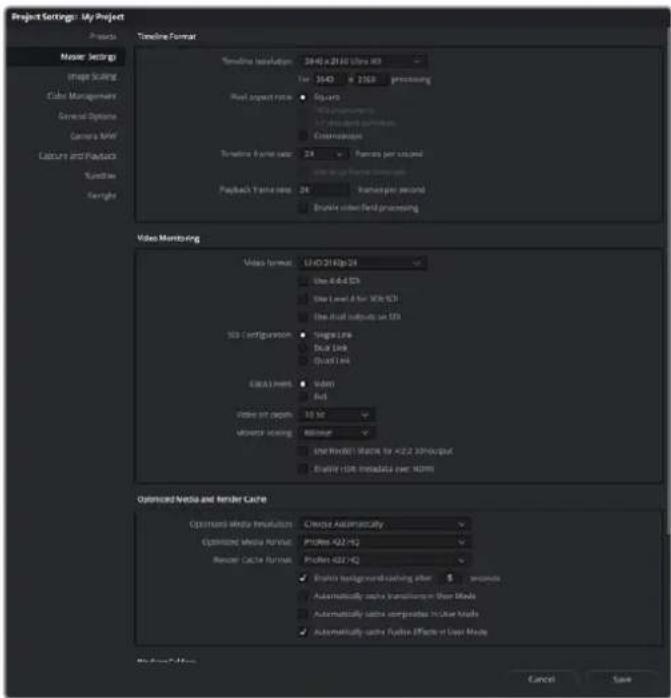
text_image
Project Settings: My Project
Projects
Timeline Format
Project Settings
Image Scaling
Color Management
General Options
Camera Mask
Labour and Packout
Trendle
Strength
Timeline Issulation 24Hz x 20Hz (Gbps/Hz)
View 3643 x 2568 processing
Pixel output rate Square
Text Structure
1.7x 1.6x 1.5x 1.4x 1.3x 1.2x 1.1x 1.0x 0.9x 0.8x 0.7x 0.6x 0.5x 0.4x 0.3x 0.2x 0.1x 0.0x
Timeline frame rate 24 frames per second
View of Image Sequence
Playback frame rate 24 frames per second
Browse color field processing
Video Monitoring
Video format LHD 214Kp 24
Use E-4-E-3D
Use Level A for MioE-DI
Use dual output on E-3D
Video Configuration Single Line
Dual Link
Dual Link
Local Event Video
Red
Value at peak to bit
Microwave Isolation Filter
Show Mode Startset for <+2.2 3GHz/Output
Enable
Utilisez la fenêtre Project settings pour régler les options de formats de la timeline et de monitoring vidéo.
1 Utilisez le navigateur des supports de stockage de la page Media pour charger des clips dans la bibliothèque de médias.
2 Dans la page Edit, sélectionnez File > New timeline, renommez la timeline et cliquez sur le bouton Create.
3 Vous pouvez désormais faire glisser un clip depuis la bibliothèque de médias vers la visionneuse source sur la gauche.
4 Vous pouvez régler les points d'entrée et de sortie dans les clips source à l'aide des touches « I » et « O » et en faisant glisser la tête de lecture dans la barre située au-dessous de la visionneuse.
5 Pour monter un clip au sein de la timeline, déplacez simplement les clips de la visionneuse source vers la timeline.
CONSEIL Veuillez consulter le manuel DaVinci Resolve pour davantage d'informations sur la façon d'effectuer un montage avec DaVinci Resolve.
Adobe after effects CC

text_image
Ae
After Effects
© 2003-2014 Adobe. All rights reserved.
Artwork by Michael Rigley. For most details and legal
notions, go to the About After Effects screen.
Initiating MediaCore
Adobe Creative Cloud
After Effects CC
Prévisualiser de la vidéo
Pour afficher votre composition en temps réel sur votre matériel Blackmagic Design, allez sur Préférences > Prévisualisation vidéo. L'option Enable Mercury Transmit doit être cochée afin de pouvoir utiliser du matériel Blackmagic Design avec After Effects CC. Sous Périphérique vidéo, sélectionnez Blackmagic Playback. Vous pouvez à présent utiliser un moniteur broadcast pour visualiser vos compositions After Effects dans l'espace colorimétrique vidéo souhaité.

text_image
Preferences
General
Previews
Comparator
Import
Output
Grids & Guides
Labels
Media & Disk Cache
Video Preview
Appearance
New Project
Auto-Serve
Memory
Audio Hardware
Audio Output Mapping
Sync Settings
Type
Intable mercury transport
Video Devices
Adobe TV
Blackmagic Playback
Setup.
Setup.
Cluster video output return to the background
Video preview during render system output
Forward such 1" as numeric keypad toggle Mercury Params.
OK
Cancel
Previews
Next
Préférences de la prévisualisation vidéo
Si vous travaillez avec un format d'image qui n'est pas pris en charge ou qui n'est pas standard, ce format pourra être correctement acheminé par votre appareil Blackmagic Design. Allez sur Préférences > Prévisualisation vidéo et cliquez sur le bouton Configuration situé à côté de Blackmagic Playback. La fenêtre Blackmagic device selection s'ouvre. Vous pouvez agrandir ou réduire l'image au format vidéo le plus proche pris en charge par l'appareil. Par exemple, si vous utilisez l'UltraStudio 4K et la résolution de votre composition After Effects est de 2048 x 1152, réduire sa taille l'acheminera en DCI 2K et agrandir sa taille l'acheminera en Ultra HD.
Rendu
Lorsque votre composition est terminée, vous pouvez faire un rendu avec une séquence d'image DPX ou un des codecs suivants :

text_image
Output Module Settings
Main Options
Color Management
Format: QuickTime
Include Project Link
Post-Render Action: None
Include Source XMP Metadata
Video Output
Channels: RGB
Depth: Millions of Colors
Animation
Color: Premultiplied (Motted)
Starting #: 0
Use Camp Plane Number
Resize
Width Height Lock Aspect Ratio to 16.9 (1.70)
Residing at: 1920 x 1380
Resize for: 1920 x 1080 Customs
Resize %:
Resize Quality: High
Crop
Use Region of Interest Final Size: 1920 x 1080
Top: 0 Left: 0 Bottom: 0 Right: 0
Audio Output Auto
Audio will be output only if the composition has audio.
48.000 kHz 16 Bit Stereo
Format Options...
Cancel OK
Options de rendu dans Paramètres du module de sortie
- Blackmagic RGB 10 bit (non compressé)
• Apple YUV 10 bit 4:2:2 non compressé
• Apple YUV 8 bit 4:2:2 non compressé
• Apple Photo - JPEG (compressé)
• Apple DV - NTSC (compressé)
• Apple DV - PAL (compressé)
Les autres codecs, notamment ProRes et DVCPRO HD sont disponibles si Final Cut Pro est installé sur votre ordinateur.
- Blackmagic 10 bit 4:4:4 (non compressé)
- Blackmagic 10 bit 4:2:2 (non compressé)
- Blackmagic HD 8 bit 4:2:2 (non compressé)
- Blackmagic SD 8 bit 4:2:2 (non compressé)
- Blackmagic 8 bit MJPEG (compressé)
Les autres codecs, notamment DVCPRO HD et DVCPRO50 sont disponibles si Premiere Pro CC est installé.
- Blackmagic RGB 10 bit (non compressé)
- Blackmagic 10 bit (non compressé)
- Blackmagic 8 bit (non compressé)
- Apple Photo - JPEG (compressé)
• Apple DV - NTSC (compressé)
• Apple DV - PAL (compressé)
Adobe photoshop CC

text_image
Ps
Photoshop
© 1983-2014 April: $5 rights reserved.
Anthony by Tomeco Rivers
For more details and legal enclosures, go to the
about Photoshop screen.
Adding examples... Maita Bottlerworks
Thomas Knoll, Jake Knoll, Southwestern Narayman,
Russell Williams, Jackie Lincoln-Dhuyang, Alan Erweon,
Sarah Kong, Jerry Manila, Mike Stow, Thomas Park,
Nathan-Telangshahi, David Gobin, John Peterson, Adam
Jongjin, Judy Severance, Yuka Khiga, Foster Brontan,
Mamentin Kambor, Tui Liann, David Boshimason, Tim
bright, Maria Tab, Pam Clark, Kurti Bobo, Steve
Gu Brond, David Jacket, Edo Pachy, Judy Lim, Kevin
Happes, John S. Harrison, Shah Dary, Matt Fawesh, James
Langkai, John Baker, Joel Beach, Ben Phurwatt, Jackson
Appunt, Devonta Men, Andrew Snender, Sam Shao, Eric
Ching, Jack Blasun, Vicky Burnington, Dennis Leonard, Cory
Caulie, Sugar Aylak, Praven Goby, Cory Meltinge, Mary
Sharaz, Jim Love-Jansen
Adobe Creative Cloud
Photoshop CC
Importer une image dans photoshop CC
1 Sélectionnez Fichier> Importer> Blackmagic image import.
2 Sélectionnez le format de l'entrée vidéo et la profondeur de bits de l'image puis cliquez sur Importer l'image.

text_image
Blackmagic Image Import
Image Import Settings
Video Input Format: YUV 4:2:2 1080i59.94
Image Bit Depth: Photoshop RGB 16 Bits/Channel
Cancel Import Image
Acquisition d'image
Exporter une image de photoshop CC
1 Sélectionnez Fichier > Exporter > Exporter une image Blackmagic.
2 Sélectionnez le format de la sortie vidéo puis cliquez sur Exporter l'image.

text_image
Blackmagic Image Export
Image Export Settings
Video Output Format: YUV+K 4:2:2 1080i59.94
Cancel Export Image
Exporter une Image
Une fois que les options d'importation et d'exportation ont été configurées, la fenêtre de paramètres ne s'affichera plus lors d'importations et d'exportations ultérieures. Toutefois, vous pouvez toujours changer vos paramètres en maintenant enfoncée la touche Option (Mac) ou Ctrl (Windows) lors de la sélection d'importations ou d'exportations.
Adobe premiere pro CC

text_image
Pr
Premiere Pro
© 2001-2019 Adobe. All Rights Reserved.
Artwork by Mansille Gautum. For more details and legal
motions, go to the About Premiere Pro source.
Adobe Creative Cloud
Premiere Pro CC
Créer un projet blackmagic design
1 Ouvrez Premiere Pro et cliquez sur Nouveau projet. Saisissez le nom du projet et sélectionnez l'emplacement de sauvegarde.
2 Si votre carte graphique est compatible avec le moteur Mercury Playback Engine de Premiere Pro CC, l'option de rendu sera disponible et il vous faudra sélectionner l'option Accélération GPU Mercury Playback Engine.
3 Dans le menu déroulant Format de capture, sélectionnez Blackmagic capture. Cliquez sur Paramètres (Mac) ou Propriétés (Windows) pour configurer les paramètres d'acquisition vidéo et audio. Sélectionnez la norme et le format vidéo. Cliquez sur OK pour revenir à la fenêtre Nouveau projet.
4 Cliquez sur l'onglet Disques de travail pour configurer l'emplacement de la vidéo capturée, de l'audio capturé, et des prévisualisations vidéo et audio. Cliquez sur OK pour ouvrir votre projet.
5 Maintenant, vérifiez que votre système audio par défaut n'est pas réglé sur Blackmagic Desktop Video.
Sur Mac OS, ouvrez les Préférences Système et cliquez sur Son. Dans l'onglet Sortie, assurez-vous que votre appareil Blackmagic n'est pas sélectionné. Dans l'onglet Entrée, sélectionnez l'entrée de votre micro en vous assurant que votre appareil Blackmagic n'est pas sélectionné.
Sur Windows, allez sur la barre des tâches et faites un clic droit sur l'icône du haut-parleur pour ouvrir les paramètres relatifs au son. Cliquez sur l'onglet Lecture et réglez votre PC pour qu'il utilise le matériel audio intégré ou un autre appareil de sortie audio que le matériel Blackmagic Design. Cliquez sur l'onglet Enregistrement et réglez votre PC pour qu'il utilise un autre appareil d'enregistrement que celui de Blackmagic Design.
6 Retournez sur Adobe Premiere Pro, cliquez sur le menu Préférences et sélectionnez Matériel audio. Réglez l'option Sortie par défaut sur Sortie intégrée à l'aide du menu déroulant. Réglez l'option Mapper la sortie pour sur Son du bureau Adobe.

text_image
Preferences
General
Appearance
Audio
Audio Hardware
Auto Save
Capture
Control Surface
Device Control
Label Colors
Label Defaults
Media
Memory
Playback
Sync Settings
Titier
Trim
Device Class: CoreAudio
Default Input: Built-In Microphone
Default Output: Built-In Output
Master Clock: Out: Built-In Output
Clock Source: Internal
I/O Buffer Size: 512 Samples
Sample Rate: 48000 Pu
Attempt to force hardware to document sample rate
Settings...
Output Mapping
Map Output for: Adobe Desktop Audio
Built-in Output: Internal Speakers 1
Built-in Output: Internal Speakers 2
Help Cancel OK
Lorsque vous paramétrez les préférences audio dans Adobe Premiere Pro, assurez-vous que les paramètres de la sortie audio et du mappage de sortie sont réglés par défaut sur Sortie intégrée (Built-in output).
7 Dans les préférences du menu Lecture, sélectionnez Blackmagic playback dans le menu déroulant Périphérique Audio. Appuyez sur OK.

text_image
Preferences
General
Appearance
Audio
Audio Hardware
Auto Save
Capture
Collaboration
Control Surface
Device Control
Graphics
Labels
Media
Media Cache
Memory
Playback
Sync Settings
Timeline
Trim
Penroll: 3 seconds
Pushell: 2 seconds
Step forward/back mass: 5 frames
PeAAC Media Encoder queue during playback:
Enable Memory Transport
Audio Devices Blackmagic Playback - Offset: 0 ms
Video Device:
Adobe Monitor 1: 2560 x 1440 Offset: 0 ms
Adobe Monitor 2: 1920 x 1880 Offset: 0 ms
Adobe CV Setup Offset: 0 ms
Blackmagic Playback Setup Offset: 0 ms
Disable video output when in the background
Help Cancel OK
Régiez le périphérique audio sur la lecture Blackmagic (Blackmagic Playback) et assurez-vous d'avoir bien coché Blackmagic Playback dans les paramètres de périphérique vidéo.
8 Pour créer une nouvelle séquence, cliquez sur Fichier > Nouveau > Séquence. Sélectionnez la préconfiguration désirée, nommez la séquence et cliquez sur OK.

text_image
New Sequence
Sequence Present Settings Tracklet V2I Video
Available Formats
A/B
AVC-Intra
AVCHD
Blackmagic Design
2K
4K
HD1080
10 bit REGP
10 bit YLV
Interlaced
Progressive
73.976p
24p
25p
28.97p
30p
60p
58.94p
60p
8 bit YLV
JPEG
HD778
NTSC
RGB
Reset Description
For editing in 10 bits with Blackmagic equipment/high Definition 1000 fps, 25 fps video (1x9 progressive) adjust in bit audio.
General
Editing mode: Blackmagic Uncompressed
Timebase: 25.00 fps
Video Settings
Frame size: 1920h 1000v (1.0000)
Frame rate: 25.00 frames/second
Pixel Aspect Ratio: Square Pixels (LQ)
Fields: No Fields (Progressive Scan)
Audio Settings
Sample rate: 40000 samples/second
Default Sequence
Initial video tracks: 3
Master track type: Stereo
Audio Tracks.
Audio 1: Standard
Audio 2: Standard
Audio 3: Standard
Delete Preset
Sequence Name: Sequence 01
Cancel OK
Créez une nouvelle séquence depuis les préconfigurations Blackmagic Design
Contrôle de périphérique
De nombreux modèles de matériel d'acquisition et de lecture Blackmagic Design comprennent un contrôle de périphérique RS-422 pour le contrôle des enregistreurs. Cliquez sur Préférences > Pilotage de matériel et vérifiez que le pilotage de matériel Blackmagic a été sélectionné à partir du menu Matériel. Cliquez sur OK.

text_image
Preferences
General
Appearance
Audio
Audio Hardware
Auto Save
Capture
Collaboration
Control Perfect
Device Control
Graphics
Labels
Media
Media Cache
Memory
Playback
Sync Settings
Timeline
Trim
Device: Black Logic Device Control
Pencil: 2 seconds
Timecode Offset: 0.0 frames
Options
Help Cancel OK
Lecture
Si vous travaillez avec un format d'image qui n'est pas pris en charge ou qui n'est pas standard, ce format pourra être correctement acheminé depuis votre appareil Blackmagic Design. Allez sur Preferences > lecture et cliquez sur le bouton Configuration situé à côté de Blackmagic Playback. La fenêtre Blackmagic device selection s'ouvre. Vous pouvez agrandir ou réduire l'image au format vidéo le plus proche pris en charge par l'appareil. Par exemple, si vous utilisez UltraStudio 4K et la résolution de votre composition Premiere est de 2048 x 1152, réduire sa taille acheminera en Ultra HD et l'agrandir l'acheminera en DCI 4K.

text_image
Blackmagic Device Selection
Device:
UltraStudio 4K Extreme 3
Output Colorspace:
Rec. 2020 PQ
HDR mastering is for 1000 nits
For output of unsupported frame sizes:
No Output
Scale down
Scale up
OK Cancel
Choisissez une option pour acheminer les formats non pris en charge.
Si votre appareil Desktop Video supporte le HDR, vous pouvez également régler le gamut et la fonction de transfert pour les projets HDR. Cela comprend HLG et PQ pour le Rec. 2020. Le paramètre d'affichage du mastering HDR doit être réglé sur la valeur maximale en nits que votre moniteur ou télévision est capable de prendre en charge.
Capture
Fichier > Acquisition [F5]
Entrez la bande de votre choix et le nom du clip.

text_image
Capture
Implied
Logging Settings
Status
Capture: Audio and Video
Log Clips Inc: [ ] [ ] [ ] [ ]
Clip Mode
Type Name: Untitled Tape
Clip Name: Untitled Clip 01
Centersize:
Scene:
Shock/take:
Log Note:
Timecode
00:00:00:00
00:00:00:00
00:00:00:01
00:00:00:01
00:00:00:01
00:00:00:01
00:00:00:01
OK/Out
Cancel
Tagel
Handler
Funken
Réglez vos paramètres d'acquisition et de contrôle de périphérique dans la fenpetre d'acquisition.
Pour une acquisition immédiate, ou une acquisition à partir de matériel non pilotable, cliquez sur le bouton d'enregistrement rouge G.
Si vous souhaitez enregistrer le clip à l'aide du contrôle de périphérique RS-422, saisissez les points d'entrée et de sortie désirés à l'aide des boutons dédiés ou manuellement en saisissant le code temporel et en cliquant sur la touche Enregistrer l'élément. Entrez le nom d'un clip et appuyez sur OK. Le clip vide apparaîtra dans la fenêtre Projet. Répétez l'action jusqu'à ce que vous ayez enregistré tous les clips que vous souhaitez capturer en série.
Puis choisissez : Fichier > Acquisition en série [F6]. Pour configurer des marges sur les clips, activez l'option d'acquisition avec marges, saisissez le nombre d'images supplémentaires requises au début et à la fin de chaque clip, puis cliquez sur OK. Il vous sera alors demandé de saisir votre bande. Cliquez sur OK pour capturer le clip.
Exportation sur bande
Si vous souhaitez monter votre timeline sur un enregistreur externe, vous pouvez le faire à l'aide de la fonction de montage sur bande de Premiere Pro. Faites votre choix entre deux types d'exportation : insertion ou assemblage. Le montage par insertion nécessite un timecode continu sur toute la longueur du projet qui va être enregistré sur bande. C'est aussi une solution très pratique pour remplacer une prise sur une bande déjà existante. En mode assemblage, la bande ne doit être noire que jusqu'à un point situé juste après le début de la séquence. Comme le montage par assemblage efface la bande située avant les têtes d'enregistrement, il ne devrait pas être utilisé lorsque d'autres projets existent déjà sur la bande après le point de sortie de votre montage.

text_image
Edit to tape
Current Sequence Sequence 02
dropped.
Device Preset:
Save Preset
Delete Preset
Media
Export Type: Assemble
✓ Video
✓ A1
✓ A2
✓ A3
✓ A4
✓ A5
✓ A6
✓ A7
✓ A8
✓ A9
✓ B0
✓ B1
✓ B2
✓ B3
✓ B4
✓ B5
✓ B6
✓ B7
✓ B8
✓ B9
✓ B10
✓ B11
✓ B12
✓ B13
✓ B14
✓ B15
✓ B16
✓ B17
✓ B18
✓ B19
✓ B20
✓ B21
✓ B22
✓ B23
✓ B24
✓ B25
✓ B26
✓ B27
✓ B28
✓ B29
✓ B30
✓ B31
✓ B32
✓ B33
✓ B34
✓ B35
✓ B36
✓ B37
✓ B38
✓ B39
✓ B40
✓ B41
✓ B42
✓ B43
✓ B44
✓ B45
✓ B46
✓ B47
✓ B48
✓ B49
✓ B50
✓ B51
✓ B52
✓ B53
✓ B54
✓ B55
✓ B56
✓ B57
✓ B58
✓ B59
✓ B60
✓ B61
✓ B62
✓ B63
✓ B64
✓ B65
✓ B66
✓ B67
✓ B68
✓ B69
✓ B70
✓ B71
✓ B72
✓ B73
✓ B74
✓ B75
✓ B76
✓ B77
✓ B78
✓ B79
✓ B80
✓ B81
✓ B82
✓ B83
✓ B84
✓ B85
✓ B86
✓ B87
✓ B88
✓ B89
✓ B90
✓ B91
✓ B92
✓ B93
✓ B94
✓ B95
✓ B96
✓ B97
✓ B98
✓ B99
✓ B100
Device Control:
Formal 1 Seconds
Delay Movie Start by 6.0 frames
VTR Record Offset 00 frames
Knot export from dropped frames
Report Dropped From...
Video Settings...
Recorder Settings...
Dropped Frames: 0
Utilisez la fonction d'exportation sur bande pour exporter votre montage sur un enregistreur externe
CONSEIL Lorsque vous exportez sur bande en mode assemblage, nous vous conseillons d'ajouter au moins 30 secondes de noir à la fin de votre séquence. En post-roll, cela évite que des images indésirables apparaissent après votre séquence.
Pour une exportation sur bande via le contrôle série rs-422 :
1 Assurez-vous que la configuration des préférences d'Adobe Premiere Pro est la même que celle décrite plus haut dans cette section « Créer un projet Blackmagic Design ».
2 Ouvrez la fenêtre de montage sur bande de Premiere Pro en cliquant sur Fichier > Exportation > Exporter sur bande (matériel série). Cliquez ensuite sur les paramètres du périphérique d'enregistrement depuis le menu déroulant et sélectionnez Paramètres. Choisissez la norme et le format vidéo, ainsi que les paramètres audio. Cliquez sur OK. Si le format d'acquisition ne correspond pas au format de sortie, cela peut provoquer des problèmes durant le preroll, ce qui peut empêcher l'exportation de l'audio.
3 Faites votre choix entre le type d'exportation Assemblage ou Insertion depuis le menu déroulant, saisissez le timecode du point d'entrée, puis cliquez sur Enregistrer.
Lors du montage sur bande, le logiciel attend à la première image de votre projet que le magnétoscope commence l'enregistrement au timecode prédéterminé. Au cas où la première image de votre programme aurait été répétée ou perdue durant la procédure de montage sur bande, il faudra ajuster le paramètre relatif au décalage de lecture du périphérique vidéo pour synchroniser l'enregistreur et l'ordinateur. Vous n'aurez à le faire qu'une seule fois indépendamment de l'enregistreur et de l'ordinateur car ce paramètre sera gardé en mémoire.
Certains appareils d'acquisition et de lecture Desktop Video vous permettent de connecter des graphiques générés par Adobe Character Animator CC à d'autres équipements vidéo tels qu'un écran de contrôle. Par exemple, vous pouvez utiliser la performance d'un personnage virtuel dans un montage vidéo et la visionner en temps réel.
Cette section montre comment régler les options de sortie dans Adobe Character Animator CC.

text_image
Ch
Character Animator
© 2002-2019 Advice. All rights reserved.
Artwork by Zigee Samarvega: For more details and legal notices, go to the Ahead Character Animator console.
Initializing MID-..
Adobe Creative Cloud
1 Dans Adobe Character Animator, sélectionnez Character > Preferences > Live Output.
2 Assurez-vous que l'option Enable Mercury transmit and syphon est activée.
3 Assurez-vous que l'option Blackmagic playback est activée.
4 Sélectionnez Setup à côté de Blackmagic playback.
5 Dans le menu déroulant Output mode, choisissez un mode parmi les options suivantes.
Achemine le signal directement depuis Adobe Character Animator CC sans incrustation.
Cette option vous permet de superposer le personnage animé à une autre source vidéo à l'aide de l'incrustateur interne de votre appareil Desktop Video. Vous pouvez par exemple superposer un personnage à la vidéo d'un endroit en arrière-plan pour représenter une interview en direct. Il est également possible de superposer le personnage au flux diffusé. Vous pouvez par exemple l'afficher dans un coin au bas de l'écran et le faire réagir au contenu.
Si vous souhaitez effectuer l'incrustation à l'aide d'un mélangeur externe, par exemple avec un mélangeur ATEM, vous pouvez régler le mode de sortie sur fill/key. Le signal fill (remplissage) est le personnage animé, tandis que le signal key (découpe) est un masque en niveaux de gris qui rend l'espace autour du personnage transparent. Cela permet à l'incrustateur de superposer le personnage à l'arrière-plan.
Final cut pro x
Vous pouvez utiliser l'option A/V output de Final Cut Pro X pour acheminer votre vidéo avec le matériel vidéo Blackmagic Design. Si vous utilisez un appareil Desktop Video qui supporte le HDR, vous pouvez aussi visionner et monter de la vidéo HDR avec un gamut étendu sur une télévision ou un moniteur compatible.

text_image
Final Cut Pro X
Version 10.4.7
© 2001-2019 Apple Inc. All rights reserved. Apple, the Apple logo, and Final Cut Pro are trademarks of Apple Inc., registered in the U.S. and other countries.
Final Cut Pro X
1 Vérifiez que vous utilisez la version Final Cut Pro X 10.0.4 ou ultérieure ainsi que la dernière version de Mac OS.
2 Ouvrez le Blackmagic Desktop Video Setup. Cliquez sur le menu déroulant Video standard et réglez le format selon le format utilisé dans votre projet Final Cut Pro X, par exemple 2160p29.97. Le format doit être identique à celui du format vidéo de vos clips. Le paramètre de la norme vidéo détermine également le mode de monitoring de la sortie vidéo.

text_image
Final Cut Pro X
Video standard: 2.160p25.97
Pixel format: 10-bit YUV 4:2:2
Color gamut: Rec. 2020 PO
Réglez le format de sortie pour qu'il corresponde à celui de votre projet dans Final Cut Pro X.
3 Cliquez sur le menu déroulant Pixel format et réglez-le sur un format que votre télévision ou moniteur externe peut supporter. Par exemple, si vous travaillez avec un gamut HDR étendu, choisissez 10-bit YUV 4:2:2 ou 10-bit RGB 4:4:4 selon la compatibilité de votre moniteur.
4 Cliquez sur le menu déroulant Color gamut et réglez-le afin qu'il corresponde à celui de votre projet. Si vous travaillez sur un projet en SD ou en HD avec une plage dynamique standard, choisissez Rec. 601/Rec. 709. Si vous utilisez un appareil Desktop Video qui supporte le HDR et que vous montez un projet en 4K ou en HDR, sélectionnez Rec. 2020. Pour les projets en 4K et en HDR, choisissez Rec. 2020 HLG ou Rec. 2020 PQ. Ce format doit être compatible avec votre télévision ou moniteur.
Maintenant que vous avez réglé les paramètres d'affichage de votre sortie à l'aide du Desktop Video Setup, vous pouvez créer un nouveau projet dans Final Cut Pro X.
Créer un nouveau projet :
1 Ouvrez Final Cut Pro X. Dans les propriétés de la bibliothèque, vous verrez le nom de projet réglé par défaut. Cliquez sur l'icône de modification correspondante. Créez une nouvelle bibliothèque en allant sur le menu File, puis en sélectionnant New et Library.
CONSEIL Si les propriétés de la bibliothèque sur le côté droit de l'écran sont masquées une fois la nouvelle bibliothèque créée, activez-les en cliquant sur l'icône du clap dans le coin supérieur gauche. Cela ouvre la barre latérale de la bibliothèque.
2 Sélectionnez la nouvelle bibliothèque dans la barre latérale et cliquez sur l'icône de modification correspondante. Une fenêtre d'option apparaîtra pour régler l'espace colorimétrique de votre projet. Sélectionnez Standard pour un projet en SD ou en HDR qui utilise un gamut standard. Si vous souhaitez créer une vidéo HDR au gamut étendu, sélectionnez Wide gamut HDR.
3 Cliquez sur Change pour confirmer le réglage.
4 Créez un nouveau projet en faisant un clic droit sur le nom de la bibliothèque dans la barre latérale, puis en sélectionnant New Project. Saisissez un nom et choisissez un événement pour votre projet. Si vous n'en avez pas encore créé un, vous pouvez choisir le réglage par défaut, qui est la date actuelle.
5 Cliquez sur Use custom settings pour utiliser des paramètres personnalisés. Réglez le format, la résolution et la fréquence d'images correspondant à la norme vidéo réglée dans le Blackmagic Desktop Video Setup.

text_image
Project Name: My Project
In Event: 6-11-19
Starting Timecode: 00:00:00:00 Drop Frame
Video: 4K 3840x2160 29.97p
Format Resolution Rate
Rendering: Apple ProRes 422
Codec
Wide Gamut HDR - Rec. 2020 PQ
Color Space
Audio: Stereo 48kHz7
Channels Sample Rate
Use Automatic Settings Cancel OK
6 Réglez l'option de rendu Rendering sur votre codec Apple ProRes préféré ou sur Uncompressed 10-bit 4:2:2 pour un workflow non compressé.
7 Si votre projet est en HD standard, vous n'avez pas besoin de modifier l'espace colorimétrique, car Final Cut Pro sélectionne l'espace HD standard Rec.709 pour vous. Si vous travaillez sur un projet HDR avec un gamut étendu, sélectionnez l'espace colorimétrique, ainsi que PQ ou HLG selon votre télévision ou votre moniteur.
8 Réglez les canaux audio sur Stereo. Vous pouvez également choisir Surround pour 6 canaux audio. Configurez la fréquence d'échantillonnage audio sur 48kHz.
9 Cliquez sur OK pour terminer la création de votre nouveau projet.
Si un moniteur SDI ou HDMI externe est connecté, il faudra vérifier que votre nouveau projet s'affiche correctement.
1 Dans le menu Final Cut Pro, choisissez Preferences et cliquez sur l'onglet Playback. Vérifiez que le menu A/V Output affiche Blackmagic et que la norme vidéo est identique à celle de votre projet. Fermez la fenêtre Preferences.
2 Dans la barre de menu, sélectionnez Window et cliquez sur A/V Output pour activer la sortie vidéo via le matériel vidéo Blackmagic Design.
1 Ouvrez les préférences système de Mac OS et cliquez sur l'icône du son.
2 Cliquez sur l'onglet Sortie et sélectionnez Blackmagic en tant que sortie audio.
CONSEIL Le monitoring audio peut également être effectué via le matériel Desktop Video.
1 Importez les clips dans votre nouveau projet.
2 Vous pouvez à présent utiliser la timeline Final Cut Pro X sur votre écran d'ordinateur et visualiser la prévisualisation de la vidéo sur l'écran ou sur une télévision connectée à la sortie de votre matériel vidéo Blackmagic Design.
Vous pouvez utiliser le logiciel Blackmagic Media Express pour capturer de la vidéo et de l'audio avec du matériel vidéo Blackmagic Design. Une fois les clips capturés, vous pouvez les importer dans Final Cut Pro X pour le montage.
Lorsque vous capturez des clips avec Media Express, il vous faudra choisir un des formats vidéo compatibles avec Final Cut Pro X, par ex. : Apple ProRes 4444 XQ, ProRes 4444, ProRes 422 HQ, ProRes 422, ProRes 422 LT ou 4:2:2 10 bits non compressé.
Montage sur bande
Une fois que vous avez terminé votre projet dans Final Cut Pro X, vous pouvez faire un rendu du projet puis utiliser Blackmagic Media Express pour faire un master sur bande à l'aide de votre matériel vidéo Blackmagic Design.
1 Sélectionnez vos clips à partir de la timeline de Final Cut Pro X.
2 Allez sur Fichier>Partager>Fichier master et la fenêtre Fichier master s'ouvrira.
3 Cliquez sur Réglages (Settings) et sélectionnez le codec vidéo désiré à partir du menu déroulant.

text_image
Master File
Info Settings Notes
Master File
Format: Video and Audio
Video codec: Source - Apple ProRes 422
Resolution: 1920 x 1060
Color space: Standard - Rec 709
Audio Tile format: Linear PCM
✓ include chapter markers
Open with: QuickTime Player (Default)
1920 x 1080 | 25 fps Stereo (L R) | 48 kHz 00:01:00:00 .mov 089.3 MB ast.
Master File Cancel Next...
4 Cliquez sur Suivant pour sélectionner un emplacement pour votre média, puis cliquez sur Enregistrer (Save).
5 Ouvrez Media Express et importez le clip qui a été exporté de Final Cut Pro X.
6 Veuillez vous référez à la section Veuillez vous référez à la section « Blackmagic Media Express » de ce manuel pour obtenir des informations sur le montage des fichiers vidéo et audio sur bande.
Le logiciel Avid Media Composer capture et lit de l'audio et de la vidéo jusqu'en 4K avec le matériel vidéo Blackmagic Design. Ce dernier prend également en charge le contrôle de périphérique RS-422. Les plug-ins Blackmagic pour Media Composer sont automatiquement installés si Media Composer a été installé avant le logiciel Desktop Video.

text_image
Media Composer
ULTIMATE
Media Composer: 2019.5.0
(C:\2019\Avd Technology, Inc. All rights reserved.
Use of this software is subject to a related license agreement.
Avid Media Composer
Configuration
1 Lancez le logiciel Media Composer. La boîte de dialogue vous permettant la sélection de votre projet va apparaître.
2 Choisissez le profil d'utilisateur désiré si vous en aviez déjà créé un auparavant.
3 Sélectionnez l'emplacement de sauvegarde Private (privé), Shared (partagé) ou External (externe) pour votre projet.
4 Cliquez sur le bouton New Project (nouveau projet).
5 Saisissez un nom de projet et configurez les options du projet, notamment le format et l'espace colorimétrique. Cliquez sur OK. Les paramètres Color space et Stereoscopic peuvent être changés ultérieurement dans l'onglet Format du projet.

text_image
New Project
Project Name:
My New Project
Format:
UHD 25P
Raster Dimension:
3840 X 2160 Frame Rate:
25 fps
Color Space:
VCbCr 709 Aspect Ratio:
16.9
Film
Search Data Folder:
Default Project Folder
Stereoscopic:
Off
Manage Presets Save Preset
Cancel OK
Saisissez un nom de projet et configurez les options du projet.
6 Double-cliquez sur le nom du projet dans la boîte de dialogue Select Project. L'interface Media Composer et la fenêtre de projet pour votre nouveau projet apparaissent. La configuration de votre projet est à présent terminée.
Afin de vérifier que tout est connecté correctement, allez dans le menu d'aide, cliquez sur Read me et sélectionnez le Media Composer Editing Guide pour effectuer un test rapide. Suivez les instructions de la section Importing Color Bars and Other Test Patterns. Double-cliquez sur le fichier importé pour le lire. Vous devriez à présent voir l'image sur votre écran d'ordinateur ainsi que sur la sortie de votre matériel Blackmagic Design.
Si vous ne voyez pas de vidéo sur la sortie de votre matériel Blackmagic Design, revérifiez les connexions et les paramètres de sortie dans le Blackmagic Desktop Video. Pour ce faire, allez sur Tools > Hardware Setup au sein du logiciel Media Composer. Assurez-vous que l'icône du matériel au-dessus de la timeline est activée.
REMARQUE Si vous utilisez un appareil vidéo externe Blackmagic, tel qu'un Blackmagic UltraStudio 4K, assurez-vous qu'il est alimenté et connecté avant de lancer Media Composer.
Capturer à partir de matériel non pilotable
De nombreuses sources vidéo, y compris différentes sortes de caméras modernes et d'enregistreurs à disque, ainsi que des caméras plus anciennes et des magnétoscopes VHS, ne possèdent pas de contrôle de périphérique.
Pour capturer de la vidéo sans contrôle de périphérique, suivez les étapes ci-après :
Pour ouvrir la fenêtre des outils de capture Capture Tool, allez sur File > Input > Tape capture.
2 Cliquez sur le bouton de commutation de la source pour que le bouton satellite (représenté par la Terre et le symbole +) s'affiche sur le bouton enregistreur. Ce symbole indique que le contrôle de périphérique a été désactivé.

text_image
Video: Blackmagic Audio: Blackmagic
No source tape selected.
Name:
Cmnt:
Bin: My Project Bin SSD Bin: My Project Bin
Res: DNxHD 90
Macintosh HD Dak (04:09:42:00)
Delay audio: 0 frames
16:59:42:03
Timecode Source:
Auto Detect
Tape Name?
Pour que l'outil capture de la vidéo, cliquez sur le bouton permettant de commuter la source.
3 Sélectionnez les pistes vidéo et audio que vous souhaitez capturer (par exemple V, A1, A2, etc.). Dans les menus déroulants en dessous, sélectionnez Blackmagic pour la vidéo et pour l'audio.
4 Utilisez le menu Bin pour sélectionner un chutier cible à partir de la liste des chutiers ouverts.
5 À partir du menu de résolution Res, choisissez le codec que vous souhaitez utiliser pour les clips capturés. Dans cet exemple, sélectionnez DNxHD175x pour de la vidéo HD 10 bits.
6 Sélectionnez le disque de stockage pour la vidéo et l'audio capturés. Utilisez le bouton Single/Dual Drive Mode pour choisir si la vidéo et l'audio seront stockés ensemble sur le même disque ou sur des disques séparés. Sélectionnez ensuite les disques pour les médias capturés, à partir du menu Target Drives.
7 Cliquez sur le bouton Tape Name? en bas de la fenêtre pour ouvrir la boîte de dialogue Select tape. Ajoutez le nom de la bande, ou sélectionnez-la à partir de la liste si vous l'avez déjà utilisée.
8 Vérifiez que votre source vidéo et audio est prête ou en lecture, puis cliquez sur le bouton de capture. Le bouton de capture rouge clignotera pendant l'enregistrement. Cliquez à nouveau sur le bouton de capture pour arrêter la capture.
Capturer à partir de matériel pilotable avec ultrastudio, decklink et teranex
Si vous possédez un enregistreur qui se connecte via RS-422, il vous faudra configurer ses paramètres avant d'effectuer une capture avec le contrôle de périphérique.
1 Assurez-vous qu'un câble série RS-422 est connecté entre votre matériel vidéo Blackmagic Design et l'enregistreur. Configurez l'enregistreur sur Remote. Si vous utilisez un appareil vidéo Blackmagic externe, veillez à ce qu'il soit connecté et alimenté avant d'ouvrir Media Composer.
2 À partir de la fenêtre de votre projet, cliquez sur l'onglet Settings et double-cliquez sur Deck Configuration.
3 Dans la boîte de dialogue Deck Configuration, cliquez sur l'option Add Channel (ajouter un canal) puis configurez le paramètre Channel Type (type de canal) sur Direct et le paramètre Port sur RS-422 Deck Control (contrôle de périphérique RS-422). Cliquez sur OK et sélectionnez No lorsqu'on vous demandera si vous souhaitez une configuration automatique du canal (Do you want to autoconfigure the channel now?).
4 Cliquez sur Add Deck (ajouter un enregistreur) et sélectionnez ensuite sa marque et son modèle à partir du menu listant les appareils. Réglez également le paramètre Preroll (temps de démarrage). Cliquez sur OK, puis sur Apply.
5 Sous l'onglet Settings, double-cliquez sur Deck Preferences.
6 Si vous allez faire du montage sur bande par assemblage, activez la fonction
Allow assemble edit and crash record for digital cut. Si vous ne sélectionnez pas cette option, vous ne pourrez qu'effectuer du montage par insertion. Cliquez sur OK.
CONSEIL Si Media Composer affiche le message Failed to find coincidence point on tape, cochez l'option Relax coincidence point detection dans les préférences de l'enregistreur pour continuer.

text_image
Deck Preferences - Current
When the deck contains no tape or drop frame cannot be detected
set timecode to Non-drop Frame
✓ Allow assemble edit & crash record for digital cut
✓ Stop key pauses deck
□ Shuttle holds speed
✓ Stop any paused decks when quitting
✓ Poll deck during digital cut
✓ Relax coincidence point detection
Max serial communications timeout (seconds): 5
Host-1394 DV Capture Offset & Digital Cut Offset
Capture Offset (frames) 0
□ Override Recommended Digital Cut Offset
Digital Cut Offset (frames) * 0
*Recommended: 0
Cancel OK
Dans la fenêtre relative aux préférences du magnétoscope, activez la fonction « Relax coincidence point detection ».
Pour capturer de la vidéo à la volée avec le contrôle de périphérique :
Pour ouvrir la fenêtre des outils de capture Capture Tool, allez sur File > Input > Tape capture. Si un enregistreur connecté est reconnu et contient une cassette ou un disque, il vous sera demandé de saisir un nom ou de le choisir dans la liste.
2 Le bouton de commutation de la source devrait afficher l'icône enregistreur. Si vous voyez l'icône satellite, cliquez sur le bouton pour activer le contrôle de périphérique et faire apparaître l'icône enregistreur.
3 Le bouton de mode Capture/Log devrait afficher l'icône CAP. Si ce bouton affiche l'icône LOG, cliquez sur ce dernier pour le mettre en mode capture ; l'icône CAP devrait alors apparaître.
Si le message No Deck est affiché dans la fenêtre du timecode, ou que le nom d'un enregistreur apparaît en italique au-dessous, cliquez sur le menu déroulant et sélectionnez Check Decks. Lorsque le contrôle de périphérique est rétabli, le nom de l'enregistreur ne sera plus affiché en italique. Essayez d'utiliser les raccourcis clavier standard J, K, L pour contrôler l'enregistreur.
5 Sélectionnez Blackmagic pour l'entrée vidéo et audio. Sélectionnez les pistes des sources vidéo et audio, le chutier cible, la résolution, le disque cible et le nom de la bande comme décrit précédemment dans la section « Capturer à partir de matériel non pilotable ».
6 Utilisez la section de contrôle de l'enregistreur située dans la fenêtre Capture Tool pour positionner la bande et commencer la lecture.
7 Cliquez sur le bouton de capture. Le bouton de capture rouge clignotera pendant l'enregistrement. Pour arrêter la capture, cliquez à nouveau sur le même bouton.

text_image
Video: Blackmagic Audio: Blackmagic
Capture:
Name:
Cmnt:
Bin: My Project Bin S3D Bin: My Project Bin
Res: DNXHD 90
Macintosh HD Disk (04:07:42:00)
Delay audio: 0 frames
00:00:11:29
Blackmagic Design HyperDeck
Tape_001
Custom Preroll 1 second
Servo Lock Mode
Configurez le bouton CAP et le bouton permettant la commutation de la source pour utiliser le contrôle de magnétoscope. Utilisez la section de contrôle du magnétoscope pour positionner la bande et commencer la lecture:
Capturer en série avec ultrastudio et decklink
Pour enregistrer des clips pour l'acquisition en série :
Pour ouvrir la fenêtre des outils de capture Capture Tool, allez sur File > Input > Tape capture.
2 Si l'enregistreur est en mode satellite, cliquez sur le bouton de commutation de la source pour le changer en mode enregistreur. Cliquez sur le bouton permettant la sélection du mode Capture/Log afin que ce dernier affiche l'icône crayon LOG.
3 Configurez les entrées vidéo et audio, les pistes des sources vidéo et audio, le chutier cible, la résolution, le disque cible et le nom de la bande comme décrit précédemment dans la section « Capturer à partir de matériel non pilotable ».
4 Utilisez la section de contrôle de l'enregistreur ou les raccourcis clavier standard J, K, L pour faire une avance ou un retour rapide de la vidéo, mettre la vidéo en pause et repérer la vidéo que vous souhaitez capturer.
5 Cliquez sur le bouton permettant de marquer les points d'entrée et de sortie ; ce dernier est situé à gauche du bouton LOG. L'icône va alterner entre point d'entrée et point de sortie, ce qui vous permet de marquer tous vos points d'entrée et de sortie avec le même bouton et d'enregistrer votre clip. Cette option peut s'avérer plus pratique que d'utiliser les boutons de point d'entrée et de sortie indépendants situés dans la section de contrôle de l'enregistreur. Vous pouvez également utiliser les touches i et o de votre clavier pour marquer les points d'entrée et de sortie, et le raccourci F4 pour enregistrer le clip.

text_image
V A1 A2 A3 A4 A5 A6 A7 A8 A9 A10 A11 A12 A13 A14 A15 A16 D TC
Video: Blackmagic Audio: Blackmagic
Mark IN
Name:
Cmnt:
Bin: My Project Bin S3D Bin: My Project Bin
Res: DNxHD 90
Delay audio: 0 frames
00:00:11:29
Blackmagic Design HyperDeck
Tape_001
Custom Preroll 1 second
Servo Lock Mode
Cliquez sur le bouton représentant les points d'entrée et de sortie ou utilisez les touches « i » et « o » de votre clavier pour marquer les points d'entrée et de sortie.
6 Lorsque vous avez terminé d'enregistrer vos clips, fermez l'outil de capture, ouvrez le chutier d'enregistrement et sélectionnez les clips que vous souhaitez capturer.
7 Dans le menu Clip, sélectionnez Batch Capture, puis sélectionnez les options désirées dans la boîte de dialogue et cliquez sur OK.
Enregistrer sur bande avec ultrastudio et decklink
Une fois que vous avez capturé vos clips, que vous les avez déposés dans la timeline, édités et que vous avez appliqué vos effets, vous pourrez enregistrer le projet terminé sur bande.
1 Double-cliquez sur votre séquence pour l'ouvrir dans la fenêtre timeline.
2 Sélectionnez File > Output > Digital Cut pour ouvrir l'outil Digital Cut.
3 Configurez le paramètre Output Mode sur Real-Time et la profondeur de bits sur 10-bits. Cochez la case Entire Sequence pour enregistrer l'intégralité de la séquence et choisissez l'option Remote sous Deck Control.
4 Choisissez Insert Edit (montage par insertion) ou Assemble Edit (montage par assemblage) pour un montage précis sur une bande pistée. Vous pouvez également sélectionner la fonction d'enregistrement simple Crash Record. Si seule l'option Insert Edit est disponible, allez sur l'onglet Settings de votre projet, double-cliquez sur Deck Preferences et activez la fonction Allow assemble edit & crash record for digital cut.
5 Si le nom d'un enregistreur apparaît en italique ou que le message No Deck est affiché, cliquez sur le menu et sélectionnez Check Decks jusqu'à ce que l'enregistreur ne soit plus listé en italique et que le contrôle de périphérique soit rétabli.
6 Appuyez sur le bouton de lecture de l'outil Digital Cut (triangle rouge) pour enregistrer votre séquence sur bande.

text_image
Digital Cut Tool
Device: UltraStudio 4K Mini
Output Mode: Real-Time Bit Depth: 10-bit
✓ Entire Sequence ✓ Digital Cut Safe Mode
✓ Stop on Dropped Frames ✓ Allow Passsthrough
☐ LTC out during preroll
☐ Add Black at Tail 00:00:00:00
Deck Control: Remote Local
Sequence Time Insert Edit
☐ Custom Preroll 1 second
☐ Custom Frame Offset 0
00:00:11:29
Blackmagic Design HyperDeck
Tape_001
L'outil Digital Cut est utilisé pour l'enregistrement sur bande.

natural_image
Close-up of a classic film reel with six blades and metallic rim (no text or symbols visible)
Le logiciel Blackmagic Media Express est inclus avec les produits UltraStudio, DeckLink, Intensity, ATEM Switcher, Blackmagic Camera, H.264 Pro Recorder, Teranex Processor et Universal Videohub. Le logiciel Media Express est un outil très pratique lorsque vous désirez simplement capturer, lire et acheminer des clips sur bande et que vous n'avez pas besoin de la complexité d'un logiciel de montage non-linéaire.
Media Express détecte automatiquement le format vidéo de l'entrée et fait correspondre le format vidéo du projet. Toutefois, si vous souhaitez régler manuellement le format vidéo du projet, suivez les étapes suivantes :
1 Allez sur Media Express>Preferences pour Mac ou sur Edit>Preferences pour Windows ou Linux. Sélectionnez le format vidéo du projet à partir du menu déroulant situé en haut de la fenêtre Preferences. Faites votre sélection entre toute une gamme de formats de capture compressés et non compressés ou même une séquence d'image DPX à partir du menu déroulant Capture File Format. La vidéo sera capturée au format choisi puis sauvegardée au format QuickTime. Vous pouvez également choisir de capturer une source RVB à l'aide d'un codec YUV et vice versa.

text_image
Preferences
Project Video Format: 1080p24
Capture File Format: QuickTime Apple ProRes 4444
Use dropped frame timecode
Capture from an RGB source
Capture from a YUV source
Capture two independent streams as 3D
Use absolute frame numbering when capturing DPX
When capturing DPX files, use 8 Digit numbers in the frame count
Capture audio and video to: /Media
Browse For all video and audio media file captures
Capture still frames to: /Media
Browse For all still frame captures only
✓ Step capture if dropped frames are detected
✓ Step playback if dropped frames are detected
Use Anemorphio SD 18.0
✓ Continue playback when in the background
Set deck to: 5 second pre-roll for cueing
When capturing use a: 0 frame timecode offset
When mastering use a: 0 frame timecode offset
Utilisez la fenêtre Preferences pour configurer le format vidéo de votre projet, le format de fichier, l'emplacement de stockage et d'autres paramètres.
2 Configurez l'emplacement de stockage pour la vidéo et l'audio capturés. Cliquez sur le bouton Browse pour choisir un dossier sur votre ordinateur.
3 Choisissez si vous souhaitez arrêter la capture ou la lecture lorsqu'une perte d'images est détectée.
Les projets en définition standard sont configurés au format 4:3 à moins que vous ne cochiez la case Use Anamorphic SD 16:9 (Utiliser le format SD anamorphosé 16:9).
En général, les applications suspendent la lecture de la vidéo si vous les placez en arrière-plan. Si vous désirez que Media Express continue la lecture de la vidéo, même lorsque vous ouvrez une autre application en premier plan, sélectionnez la case intitulée Continue playback when in the background.
Les dernières options concernent les magnétoscopes munis du contrôle de périphérique RS-422 et comprennent les fonctions de preroll et de décalage du timecode.

text_image
Liste de méclas
Affichage Lisle par timecode,
Vignettes et Favourites
Fonction de
recherche
Timecode du magnéloscope
/ périphérique
Prévisualisation de
la vidéo
Media Express
00:00:07:07
1986 23 Profits 24 ZOC 2005 Culleres ZOC 2005 Sea Point ZOC 2005 Gunis 18 ZOC 2005 TV 188p ZOC 2010 Gunis 13
Todops frames
ZOC 2010 188p 23 ZOC 2010 188p 23 ZOC 2010 188p 23 ZOC 2010 188p 23 ZOC 2010 188p 23 ZOC 2010 188p 23
ZOC 2010 188p 23 ZOC 2010 188p 23 ZOC 2010 188p 23 ZOC 2010 188p 23 ZOC 2010 188p 23
ZOC 2010 188p 23 ZOC 2010 198p 23 ZOC 2010 198p 23 ZOC 2010 198p 23 ZOC 2010 198p 23
ZOC 2010 198p 23 ZOC 2010 198p 23 ZOC 2010 198p 23 ZOC 2010 198p 23 ZOC 2010 198p 23
VTA clips
ZOC 2010 198p 23 ZOC 2010 198p 23 ZOC 2010 198p 23 ZOC 2010 198p 23 ZOC 2010 198p 23
ZOC 2010 Sea Point ZOC 2005 TV 188p ZOC 2010 TV 188p ZOC 2010 TV 188p ZOC
ZOC 2010 Sea Point ZOC 2017 TV 188p ZOC 2017 TV 188p ZOC
New shots from location 1
Nom de projet,
format vidéo et
fréquence d'images
Chutiers
Points
d'entrée /
de sortie
Prendre
une image
fixe
Informations
relatives
au clip
Options
d'acquisition
Commandes
de transport
désactiver le
canal audio
Vumêtres Act Vignant de
contrôle à
distance
Capture
Il est très facile de capturer de la vidéo. Il vous suffit de connecter une source vidéo, d'attendre que Blackmagic Media Express détecte l'entrée et d'appuyer sur le bouton Capture.

text_image
Log and Capture
Hotlock
Set to Log
In
Out
Duration
00:00:00:00
00:00:00:00
Name: Quick Capture 1, 961, daybreak 01, 01
Description: Quick Capture 1
Reel: 903
Scene: daybreak 01
Take: 01
Angle: 01
Capture
Clip
Batch
Log
Saisissez une description de votre vidéo.
1 Commencez par connecter la source vidéo à une entrée de votre matériel Blackmagic Design Lancez le Desktop Video Setup et vérifiez que le paramètre Input Connexion est identique à celui de votre source vidéo, par ex., SDI, HDMI, composante, etc.
2 Ouvrez Media Express et cliquez sur l'onglet rouge Log and Capture.
3 Votre source vidéo apparaît dans la fenêtre de prévisualisation. Saisissez une description dans le champ Description.
4 Cliquez sur le bouton + situé à côté de la description pour l'ajouter automatiquement au champ Name. Cliquez sur le bouton + situé à côté de tous les autres champs que vous souhaitez ajouter au champ Name.
\- Vous pouvez augmenter la valeur dans chacun de ces champs en cliquant sur l'icône de clap correspondant. Vous pouvez également saisir du texte directement dans le champ désiré pour modifier son nom ou son numéro.
\- Le texte saisi dans le champ Name sera attribué au(x) clip(s) que vous vous apprêtez à capturer.
\- Pour enregistrer le clip en tant que favori, cliquez sur l'icône étoile située à côté du champ Name.
\- Si vous souhaitez qu'une confirmation du nom du clip apparaisse avant chaque capture, cliquez sur l'icône !, situé à côté du champ du nom.
5 Choisissez le nombre de canaux audio à capturer.

Choisissez le nombre de canaux audio à capturer.
6 Cliquez sur le bouton Capture pour commencer l'enregistrement. Pour arrêter la capture et conserver le clip, cliquez à nouveau sur le bouton Capture ou appuyez sur esc. Les clips capturés sont ajoutés à la liste de médias sur le côté gauche de Media Express.

text_image
Log and Capture
Stop
Break Time
In
Out
Duration
00:00:00:00
00:00:00:00
00:00:00:01
Capturing to Disk
Recording Duration:
00:00:01:06
Disk Space Remainings
480.83 GB
Capture
Clip
Batch
Log
Cliquez sur le bouton Capture pour commencer la capture.
Lorsque le format vidéo de l'entrée est différent de celui du format vidéo du projet, Media Express le détecte et vous demande de sauvegarder le projet en cours et d'en créer un nouveau.

text_image
Media Express
The video format of the selected clip does not match the project settings.
Would you like to save this project and start a new one based on the video format of the selected clip?
Save Don't Save Cancel
Blackmagic Media Express détecte automatiquement tout changement de format sur la sortie programme du mélangeur ATEM et propose de sauvegarder et de créer un nouveau projet.
Assurez-vous qu'un câble série RS-422 est connecté entre votre matériel vidéo Blackmagic Design et l'enregistreur.
Vérifiez que le bouton Remote du magnétoscope est bien réglé sur Remote. Utilisez les raccourcis clavier standard j, k, l pour faire une avance ou un retour rapide de la vidéo et mettre la vidéo en pause.
- Cliquez sur le bouton situé à côté du champ « In » pour marquer le point d'entrée, ou utilisez le raccourci i.
- Cliquez sur le bouton situé à côté du champ « Out » pour marquer le point de sortie, ou utilisez le raccourci o.
- Cliquez sur le bouton Log clip pour indexer le clip, ou utilisez le raccourci p. Le clip saisi devrait à présent apparaître dans la liste de médias et son icône devrait comporter un X rouge pour indiquer que le média n'est pas disponible.
Après avoir indexé un clip, vous pouvez cliquer sur le bouton Clip pour capturer un seul clip.
Pour capturer plusieurs clips, continuez à indexer les clips que vous souhaitez capturer en série.
Sélectionnez les clips indexés dans la liste de médias et effectuez l'une des actions suivantes :
• Cliquez sur le bouton Batch.
- Faites un clic-droit sur la sélection puis sélectionnez Batch Capture.
- Allez sur le menu File et choisissez Batch Capture.
Media Express capturera le clip à partir du timecode du point d'entrée au timecode du point de sortie.
Capture DPX
Si vous souhaitez capturer une séquence d'images DPX plutôt qu'un fichier .mov, ouvrez les préférences de Media Express et configurez le format du fichier de capture (Capture File Format) sur DPX 10-Bit RGB.
- Créez un projet DPX en configurant le format du fichier de capture sur DPX.
- Acquisition.

text_image
Preferences
Project Video Format: 1080p24
Capture File Format: DPX 10 Bit RGB
Quality
Use dropped frame timeoutcode
Capture from an RGB source
Capture from a YUV source
Capture two independent streams as 3D
Use absolute frame numbering when capturing DPX
When capturing DPX files, use 8 digit numbers in the frame count
Préférences de capture DPX.
Lorsque la capture est terminée, une seule vignette qui représente la séquence d'images entière apparaît dans la liste de médias. La séquence d'images DPX sera stockée dans son propre dossier sur votre disque de stockage. L'audio sera stocké dans un fichier .wav au sein du même dossier.
Par défaut, les captures DPX sont supposées provenir de sources YUV. Si vous capturez à partir d'une source RVB, sélectionnez Capture from a RGB source.
Si vous désirez que les numéros d'image DPX soient basés sur le timecode de la vidéo capturée plutôt que de commencer par zéro, activez l'option Use absolute frame numbering when capturing DPX.
Si vous n'effectuez pas de longues captures DPX, il est possible de réduire le nombre de zéros des numéros relatifs aux images en modifiant l'option When capturing DPX files, use (2-8) digit numbers in the frame count.
Capture 3D
Lorsque Media Express est utilisé avec du matériel vidéo Blackmagic Design qui prend en charge la 3D double flux, vous pouvez créer des clips vidéo pour l'œil gauche et l'œil droit en capturant 2 flux de vidéo HD-SDI simultanément.
\- Créez un projet 3D qui correspond à la fréquence d'image de votre source vidéo 3D double flux.
\- Si vous capturez à partir d'une source SDI, assurez-vous que vous avez 2 entrées vidéo HD-SDI séparées connectées au matériel vidéo Blackmagic.
\- Acquisition.

text_image
Preferences
Project Video Format: 1080p25 3D
Capture File Format: QuickTime Uncompressed 10-bit YUV
Quality
Use dropped frame timecode
Capture from an RGB source
Capture from a YUV source
Capture two independent streams as 3D
Use absolute frame numbering when capturing DPX:
When capturing DPX files, use 8 digit numbers in the frame count
Sélectionnez un format vidéo qui contient « 3D » dans son nom pour capturer des clips vidéo en 3D stéréoscopique double flux.
Lorsque vous capturez et indexez de la 3D double flux dans Media Express, le nom du clip sera appliqué à la vidéo oeil gauche. Le texte « \_right » sera apposé au nom de la vidéo oeil droit. Par exemple, si vous nommez le clip stéréo « Clip 1 », le clip oeil gauche sera nommé « Clip 1.mov » et le clip oeil droit sera nommé « Clip 1\_right.mov ».
La liste de médias vous donne une indication claire que le clip capturé est un clip 3D :
- En mode d'affichage Vignettes, les clips œil gauche et œil droit sont connectés par un indicateur 3D et présentés en tant qu'une seule et grande icône.
- En mode d'affichage Liste par timecode, les clips œil gauche et œil droit sont listés sur deux lignes et liés par un indicateur 3D.

text_image
Media Express
*Scratch*
My Capture
Dur: 00:00:05:10
My Capture_right
Dur: 00:00:05:10
En mode d'affichage Vignettes, les clips oeil gauche et oeil droit sont connectés par un indicateur 3D et présentés en tant qu'une seule et grande icône.

text_image
Liste de médias
Alliclage Liste par timecode,
Vignettes et Favoris
Fonction de
recherche
Timecode du magnétoscope
/ périphérique
Prévisualisation
de la vidéo
Media Express
"Movie"
1000 23 Profits 3d ZOC 2000 Conflume ZOC 2008 Bull Way ZOC 2008 Bull 1B ZOC 2008 Bull 1B ZOC 2010 Bull 2B
Troupe tracks
ZOC 2011 Bull 23 ZOC 2016 Bull 23 ZOC 2016 Bull 1B ZOC 2016 Bull 1B ZOC 2016 Bull 1B ZOC 2016 Bull 1B
VIT plas
ZOC 2017 Bull 23 ZOC 2017 Bull 23 ZOC 2017 Bull 23 ZOC 2017 Bull 23 ZOC 2017 Bull 23
New plus non locations ?
Nom de projet,
format vidéo et
fréquence d'images
Chutiers
Points d'entrée
/ de sortie
Informations
relatives
au clip
Prendre une
image fixe
Favoris
Commandes
de transport
déactiver le
canai audio
VumètresAct
voyant de
contrôle à
distance
Lecture d'un ou de plusieurs clips
Pour lire un seul clip, double-cliquez sur le clip en question dans la liste de médias. Vous pouvez également sélectionner le clip dans la liste de médias et appuyer sur la barre d'espace de votre clavier ou le bouton lecture des commandes de transport.

text_image
Playback
Add to Play
Grâce aux commandes de transport, vous avez la possibilité de lire ou d'arrêter un clip, de passer au clip suivant ou au clip précédent et de lire vos clips en boucle.
Pour lire plusieurs clips, sélectionnez les clips dans la liste de médias et appuyez sur la barre d'espace de votre clavier ou le bouton lecture des commandes de transport.
La lecture de votre vidéo aura lieu dans la fenêtre de prévisualisation vidéo de Media Express et sur toutes les sorties vidéo de votre matériel vidéo Blackmagic Design. Durant la lecture, les canaux audio contrôlés peuvent être activés ou désactivés à l'aide des boutons d'activation et de désactivation situés sous les pistes audio.
Importer des clips
Vous pouvez lire vos fichiers vidéo et audio après avoir importé des médias dans Media Express en suivant l'une des méthodes suivantes :
- Double-cliquez sur une zone vide de la liste de médias, allez sur l'emplacement de votre fichier et cliquez sur Open.
- Faites un clic droit dans une zone vide de la liste de médias et sélectionnez Import Clip dans le menu contextuel.
- Dans le menu File, sélectionnez Import puis Media Files.
Sélectionnez le ou les clips vidéo et audio que vous souhaitez importer et appuyez sur Open. Les clips apparaissent alors dans la zone intitulée Scratch de la liste de médias. Si vous avez créé vos propres chutiers dans la liste de médias, vous pouvez glisser-déposer les clips dans le chutier désiré.
Si vous souhaitez importer des médias directement dans un chutier, cliquez avec le bouton droit de la souris dans le chutier désiré et sélectionnez la fonction Import Clip à partir du menu contextuel.
Si la fréquence d'image et la taille des fichiers importés ne correspondent pas avec celles des clips existants qui se trouvent dans la liste de médias, une boîte de dialogue apparaît et vous demande de créer un nouveau projet et de sauvegarder le projet actuel.

text_image
Media Express
The video format of the selected clip does not match the project settings.
Would you like to save this project and start a new one based on the video format of the selected clip?
Save Don't Save Cancel
Si le format des clips importés ne correspond pas à celui des clips existants, on vous demandera de créer un nouveau projet.
CONSEIL Media Express prend également en charge l'importation exclusive de fichiers audio multicanaux enregistrés à 48kHz aux formats WAVE et AIFF non compressés.
Media Express prend également en charge l'importation exclusive de fichiers audio multicanaux enregistrés à 48kHz aux formats WAVE et AIFF non compressés.
Vous pouvez également importer des fichiers XML provenant de logiciels de montage non linéaire tels que Final Cut Pro 7 ou Final Cut Pro X. Pour ce faire, allez sur le menu File, sélectionnez Import, puis Final Cut Pro 7 XML ou Final Cut Pro X XML. Lorsque vous ouvrez le fichier XML souhaité, tous les chutiers et les médias du projet Final Cut Pro apparaissent dans la liste de médias.
Media Express prend également en charge l'importation de fichiers CMX EDL pour capturer des clips en série en utilisant des fichiers EDL provenant d'autres logiciels vidéo. À partir du menu File, sélectionnez la fonction Import puis CMX EDL. Sélectionnez le fichier EDL et ouvrez-le.

text_image
File Edit Device Mark View
New N
Open... O
Open Recent ▶
Save S
Save As... 介S
Import ▶
Grab Still Frame G
Capture Now R
Batch Capture
Search
5 Clips
Media Files...
Final Cut Pro 7 XML...
Final Cut Pro X XML...
CMX EDL...
Vous pouvez importer des médias directement, ou les importer avec un fichier XML ou EDL.
Les informations relatives au fichier apparaissent dans la liste de médias. Sélectionnez les clips indexés et effectuez une capture en série pour importer les clips à partir de votre enregistreur.
Mode vignettes
Le mode Vignette est la façon la plus intuitive d'afficher vos clips. Passez votre souris au-dessus d'une vignette et cliquez ensuite sur l'icône d'information qui apparaît en bas à droite de la vignette. Cliquez sur la bulle d'information pour la minimiser.

text_image
'Scratch'
Horse: 01-2016 - Roll: 1-2012
Dur:
Rail journey_1_2012-04-24_1723_C0000
In:
17:23:59:00
Out:
17:36:40:00
Dur:
00:12:41:01
Info: 1080p 24, ProRes 422 HQ, 1920x1080
Desc: None
Take:
Angle:
Cliquez sur l'icône d'information de la vignette pour visualiser sa bulle d'Information.
Mode liste par timecode
Vous pouvez afficher vos clips en mode Liste par timecode en cliquant sur le bouton représentant une liste situé en haut à droite de la liste de médias. Utilisez la barre de défilement horizontale pour visualiser toutes les colonnes d'information de vos clips.

text_image
Media Express
Search
Dans la liste de médias, choisissez entre l'affichage Liste par timecode ou Vignettes. Cliquez sur le bouton des favoris pour ne visualiser que vos clips favoris. Utilisez la fonction de recherche pour trouver vos clips favoris.
Création et utilisation des chutiers
Pour créer un chutier, cliquez sur un emplacement vide de la liste de médias avec le bouton droit de la souris et sélectionnez l'option Create Bin. Nommez le nouveau chutier.
Vous pouvez déplacer vos clips en les faisant glisser dans le chutier désiré. Si vous souhaitez qu'un clip apparaisse dans plus d'un chutier, importez le même clip à nouveau en cliquant sur le chutier à l'aide du bouton droit de la souris puis en choisissant l'option Import Clip.
Par défaut, les clips indexés apparaissent dans la section Scratch. Si vous souhaitez indexer des clips et les voir apparaître dans un nouveau chutier, faites un clic-droit sur le nouveau chutier et choisissez l'option Select As Log Bin.
Création et utilisation des favoris
Dans l'onglet Log and Capture, cliquez sur l'icône représentant une étoile à côté du champ Name si vous désirez enregistrer un clip en tant que favori.
Dans l'onglet Playback, cliquez sur l'icône étoile lorsque le clip est sélectionné dans la liste de médias pour qu'il soit enregistré en tant que favori. Cliquez à nouveau sur l'icône étoile si vous ne souhaitez plus que le clip soit considéré comme favori.
L'icône des clips marqués en tant que favoris possède une étoile en mode Liste par timecode et en mode Vignette.
Cliquez sur le bouton des favoris situé sur le haut de la liste de médias pour n'afficher que vos clips favoris. L'icône étoile deviendra jaune. La liste de médias n'affichera alors que les clips marqués en tant que favoris.

text_image
Log and Capture
Playback
Clip to Tape
In:
Out:
Duration:
00:00:00:00
00:00:00:00
Name: Quick capture 1_001_daybreak 01_01
Description: Quick capture 1
Root: 001
Scene: daybreak 01
Take: 01
Angle: 01
Capture
Clip
Batch
Log
Dans l'onglet Log and Capture, cliquez sur l'icône étoile située à côté du champ Name si vous désirez enregistrer un clip en tant que favori.
Associer un clip audio à un clip vidéo
Pour associer un clip audio à un clip vidéo dans la liste de médias :
- Sélectionnez un clip vidéo qui ne contient pas de canal audio.
- Faites un clic droit sur le clip vidéo et sélectionnez l'option Link Audio File à partir du menu contextuel.
- Choisissez le fichier audio que vous souhaitez associer et cliquez sur Open. La vidéo et l'audio vont s'associer dans la liste de médias.

text_image
V Bandito 422 ME test
DUR: 00:00:46:22
Bandito 422 ME test
DUR: 00:00:46:22
La liste de médias vous donne une indication claire que les clips vidéo et audio sont liés.
Vous pouvez à présent lire le clip combiné ou le masteriser sur bande.
Pour effacer des clips, sélectionnez les clips non désirés et appuyez sur la touche retour arrière de votre clavier.
Cela supprimera aussi les clips de la liste de médias, mais pas de votre disque dur.
Pour supprimer des chutiers, faites un clic-droit dans le chutier et choisissez la fonction Delete Bin. Cette opération supprimera le chutier et tous les clips qu'il contient. Cela supprimera aussi les clips de la liste de médias, mais pas de votre disque dur.
Créer un clip en 3D
Pour effacer des clips, sélectionnez les clips non désirés et appuyez sur la touche retour arrière de votre clavier.
- Sélectionnez un format vidéo pour votre projet en 3D, ce dernier doit avoir la même fréquence d'image que votre média 3D.
- Importez le fichier « oeil gauche » dans la liste de médias.
- Faites un clic-droit sur le fichier oeil gauche et sélectionnez l'option Set Right Eye Clip (configurer le clip oeil droit) à partir du menu contextuel. Si le clip oeil droit a été préalablement capturé par Media Express, le texte « \_right » sera apposé à la vidéo oeil droit.

text_image
Preferences
Project Video Format: 1080u25 3D
Capture File Format: QuickTime Uncompressed 10-bit YUV
Quality
Use dropped frame timecode
Capture from an RGB source
Capture from a YUV source
Capture two independent streams as 3D
Use absolute frame numbering when capturing DPX
When capturing DPX files, use 8-digit numbers in the frame count
Sélectionnez un format vidéo pour votre projet en 3D.
La liste de médias vous donne une indication claire que le clip capturé est un clip 3D. Les clips oeil gauche et oeil droit sont affichés côte à côte dans la fenêtre de prévisualisation vidéo, ce qui indique un projet vidéo en 3D.

text_image
Media Express
"Scratch"
My Capture
Dur: 00:00:05:10
3D
L+R
3D
My Capture_right
Dur: 00:00:05:10
La liste de médias vous donne une indication claire que le clip capturé est un clip 3D.
Si vous vous apercevez que l'oeil gauche et l'oeil droit d'un clip stéréo 3D ont été téléchargés dans le mauvais sens ;
- Faites un clic-droit sur le clip 3D dans la liste de médias.
- Sélectionnez l'option Swap Eyes à partir du menu contextuel.
Effectuer une recherche dans la liste de médias
Vous pouvez aisément retrouver des clips appartenant à un projet en saisissant le nom des clips dans la fonction de recherche qui se trouve au-dessus de la liste de médias. Lorsque cette fonction est utilisée conjointement avec la fonction Favoris, la recherche sera limitée à vos clips favoris, c'est pourquoi la liste des clips trouvés sera plus courte.

text_image
Media Express
Utilisez la fonction de recherche pour trouver des clips.

text_image
Media Express
00:00:07.07
Points d'entrée / de sortie
Modos d'enregistrement
Enregistrer le master sur bande
Activer/désactiver le canel audio
Bien que l'on parle communément de master ou de montage sur bande, cela n'a aucune importance si votre enregistreur utilise une bande ou un disque. Pour masteriser vos clips :
- Sélectionnez les clips que vous souhaitez envoyer sur bande.
• Cliquez sur l'onglet bleu Edit to Tape.
- Configurez le point d'entrée et le type de montage.
- Enregistrez votre master sur bande.
Sélectionner les clips à masteriser
Choisissez les clips que vous souhaitez masteriser à partir de la liste de médias. Vous pouvez même insérer des clips audio multicanaux pour remplacer la piste audio principale sur la bande originale. Si vous ne souhaitez envoyer que vos clips favoris sur bande, cliquez sur l'icône étoile située au-dessus de la liste de médias pour n'afficher que vos clips favoris et masquer tous les autres. Puis, sélectionnez les clips favoris que vous désirez envoyer sur bande.

text_image
Search
Cliquez sur l'icône étoile située en haut de la liste de médias pour n'afficher que vos clips favoris.
Insertion et assemblage sur bande
Cliquez sur l'onglet Edit to Tape. Saisissez le point d'entrée de la bande en saisissant le timecode dans le champ In, ou en positionnant la bande sur le point d'entrée désiré au moyen des commandes de transport puis en cliquant sur le bouton Mark In.
Si le point de sortie n'a pas été saisi, la durée du montage sera équivalente à la longueur totale des clips situés dans la liste de médias. Si un point de sortie a été défini, Media Express arrêtera l'enregistrement une fois le point de sortie atteint, même si certains clips n'auront pas encore été acheminés.

text_image
Log and Capture
Playback
Edit to Tape
Inc
Out:
Duration:
00:00:00:00
00:00:02:03
00:00:02:04
2 Clips Selected
Time Remaining:
00:00:02:04
Clips Completed:
0 of 2
Preview
Assemble
Insert
Master
Deux clips ont été sélectionnés pour être acheminés sur bande.
Choisissez d'effectuer un master sur bande à l'aide d'un montage par assemblage ou par insertion. Appuyez ensuite sur le bouton Master.
Le mode de prévisualisation simule le processus de montage, mais n'enregistre rien sur la bande. Ce mode vous permet de vérifier le point de montage. La prévisualisation des opérations de montage devrait toujours être vérifiée sur des moniteurs directement connectés à la sortie de l'enregistreur. Cela vous permet de visualiser la vidéo déjà présente sur la bande conjointement avec la nouvelle vidéo.
Si le loquet de verrouillage de l'enregistreur ou de la cassette est activé, Media Express vous l'indiquera lorsque vous cliquerez sur le bouton Master. Déplacez le loquet avant de réessayer.
Sélectionnez les canaux vidéo et audio que vous souhaitez acheminer au moyen des boutons permettant d'activer et de désactiver les pistes. Désélectionnez le canal vidéo si vous désirez acheminer uniquement de l'audio.

text_image
V 1 2 3 4 5 6 7 8 9 10 11 12 13 14 15 16
Choisissez le nombre de canaux audio à masteriser.
Cliquez sur l'icône étoile située en haut de la liste de médias pour n'afficher que vos clips favoris.
Deux clips ont été sélectionnés pour être acheminés sur bande.
Choisissez le nombre de canaux audio à masteriser.
Capturer de la vidéo avec l'encodeur H.265 intégré du Blackmagic UltraStudio 4K Extreme :
1 Ouvrez le menu Preference de Media Express et réglez le paramètre Capture file format sur MP4 H.265.
2 Pour régler le débit binaire de la vidéo compressée en H.265, appuyez sur le bouton Quality et déplacez le curseur Encoding settings vers la gauche ou vers la droite. Fermez la fenêtre Encoding settings pour confirmer ce réglage.
CONSEIL Pour plus d'information sur les paramètres de débit et de capture en H.265, consultez la section « Encodeur matériel H.265 » de ce manuel.
Capturer de la vidéo h.265 avec ultrastudio 4K extreme
Blackmagic UltraStudio 4K Extreme intègre un encodeur matériel H.265 qui permet de capturer de la vidéo et de la diffuser au format de compression H.265 en temps réel. Cette norme de compression conserve une qualité d'image très élevée à un très faible débit binaire.

text_image
Preferences
Project Video Format: 1080p25
Capture File Format: MP4 HL265 Quality
Use dropped frame timecode
Capture from an RGB source
Capture from a YUV source
Capture two independent streams as 3D
Use absolute frame numbering when capturing DPK
When capturing DPX files, use 8 digit numbers in the frame count
Capture audio and video to: /Users/AloeVera
Browse For all video and audio media file captures
Capture still frames to: /Users/AloeVera
Browse For all still frame captures only
Stop capture if dropped frames are detected
Stop playback if dropped frames are detected
Use Anamorphic SD 16:9
Continue playback when in the background
Set deck to 5 second pre-roll for cusing
When capturing use a 0 frame timecode offset
When mastering use a 0 frame timecode offset
Pour capturer de la vidéo H.265 avec le Blackmagic UltraStudio 4K Extreme, réglez le format de capture sur MP4 H.265 dans les préférences de Media Express.
1 Ouvrez le logiciel Blackmagic Media Express. Ouvrez le menu Preference de Media Express et réglez le paramètre Capture file format sur MP4 H.265.
2 Pour régler le débit binaire de la vidéo compressée en H.265, appuyez sur le bouton Quality et déplacez le curseur Encoding settings vers la gauche ou vers la droite. Fermez la fenêtre Encoding settingss pour confirmer ce réglage. Blackmagic UltraStudio 4K Extreme est désormais prêt à compressor de la vidéo en H.265 à l'aide de Blackmagic Media Express. Pour obtenir des informations sur la capture et la lecture vidéo, consultez la section Blackmagic Media Express de ce manuel.
Régler le débit binaire
Le débit binaire par défaut est réglé sur 15 Mb/s, un choix approprié pour la diffusion en ligne de vidéos en Ultra HD. Il peut cependant être réglé entre 3 et 50 Mb/s. Pour le streaming en ligne de vidéos en HD, un débit entre 3 et 5 mb/s est suffisant.
Déplacez le curseur vers la droite si vous voulez capturer des fichiers de grande taille et ainsi obtenir des vidéos de très bonne qualité. En général, lorsqu'on choisit un débit binaire faible, des défauts de compression tels que la pixellisation ou les effets de bande apparaissent sur l'image. Choisir un débit binaire faible fera apparaître des défauts de compression sur l'image, tels que la pixélisation ou les effets de bande. Cependant, l'encodeur matériel H.265 est très efficace et réduit au maximum les défauts de l'image. Le débit binaire peut donc être faible tout en conservant une qualité d'images exceptionnelle.

text_image
Project Video Format: 1080p2S
Capture File Format: MP4 H.265 Quality
Use dropped frame timecode
Encoding Settings
Bitrate: 15.0 Mb/s
3.0 50.0
Pour régler le débit binaire de la vidéo compressée en H.265, appuyez sur le bouton Quality et déplacez le curseur Encoding settings vers la gauche ou vers la droite.
Lorsque l'on compresse de la vidéo en H.265 (ou autre) pour le streaming online, il est important de considérer les paramètres suivants : la bande passante des canaux de diffusion, la quantité de mouvements et de contrastes entre les images et la fréquence d'images de la vidéo. Par exemple, si beaucoup de gens regardent la vidéo en ligne, vous pouvez choisir de réduire le débit binaire pour que les internautes dont la connexion internet est lente puissent télécharger le contenu sans problème. Le choix d'un débit plus élevé est utile pour les vidéos comprenant une grande quantité de contrastes et de mouvements entre les images, par exemple le passage d'une image lumineuse à une image sombre ou les événements sportifs et les graphiques. Les vidéos dont la fréquence d'images est élevée nécessitent des débits binaires plus élevés que celles dont la fréquence d'images est basse.
Choisir un débit binaire approprié pour obtenir le meilleur rapport entre la qualité et la taille de la vidéo nécessitera sans doute plu-sieurs essais. Il est important de tester plusieurs débits afin d'optimiser votre utilisation.
Le Blackmagic Disk Speed Test mesure les performances de lecture et d'écriture des médias de stockage en formats d'image vidéo. Le Disk Speed Test est inclus avec le logiciel Desktop Video et peut être téléchargé gratuitement depuis l'App Store pour Mac OS.

text_image
Disk Speed Test
WRITE
2652.8
MILN
SPEED TEST
START
READ
2756.5
MILN
Will It Work?
How Fast?
Blackmagic RAW
PRORes 422 HD
H.265
FORMAT
WRITE
READ
WRITE
READ
WRITE
READ
NTSC/RAL
- - - - - - - - - - - - - - - - - - - - - - - - - - - - - - - - - - - - - - - - - -
1089 HD
2160 DK
4320 BK
6480 12K
- - - - - - - - - - - - - - - - - - - -
NTSC/RAL
- - - - - - - - - - - - - - - - - - - -
1089 HD
2160 DK
4320 BK
6480 12K
- - - - - - - - - - - - - - - -
NTSC/RAL
- - - - - - - - - - - - - - -
1089 HD
2160 DK
4320 BK
6480 12K
- - - - - - - - - - -
NTSC/RAL
- - - - - - - - - -
8K DC 26
8K DC 60
- + -
12K DC 24
- + -
12K DC 60
- + -
- + -
- + -
- + -
- + -
- + -
- + -
- + -
- + -
- + -
- + -
- + -
- + -
- + -
- + -
- + -
- + -
- + -
- + -
- + -
- + -
- + -
- + -
- + -
- + -
- + -
- + -
- + -
- + -
- + -
- + -
- + -
- + -
- + -
+/- -
+/- -
+/- -
+/- -
+/- -
+/- -
+/- -
+/- -
+/- -
+/- -
+/- -
+/- -
+/- -
+/- -
+/- -
+/- -
+/- -
+/- -
+/- -
+/- -
+/- -
+/- -
+/- -
+/- -
+/- -
+/- -
+/- -
+/- -
+/- -
+/- -
+/- -
+/- -
+/- -
+/- .
+/- .
+/- .
+/- .
+/- .
+/- .
+/- .
+/- .
+/- .
+/- .
+/- .
+/- .
+/- .
+/- .
+/- .
+/- .
+/- .
+/- .
+/- .
+/- .
+/- .
+/- .
+/- .
+/- .
+/- .
+/- .
+/- .
+/- .
+/- .
+/- .
+/- .
+/- .
+/- .
+/- .
H.265
WRITE
READ
NTS/CRAL
79085
44435
1089 HD
28511
31247
2160 DK
8451
9148
4320 BK
2502
2740
6480 12K
Accédez aux paramètres du Disk Speed Test en cliquant sur l'icône représentant une roue dentée, située juste au-dessus du bouton Start.
| Select Target Drive...Save Screenshot... %S |
| Stress |
| 1 GB |
| 2 GB |
| 3 GB |
| 4 GB |
| ✓ 5 GB |
| Disk Speed Test HelpAbout Disk Speed Test |
| Quit |
Ouvrez le menu de paramétrage en cliquant sur l'icône de la roue dentée.
Cliquez sur la fonction Select Target Drive et assurez-vous que vous possédez les permissions de lecture et d'écriture.
Cliquez sur la fonction Save Screenshot pour sauvegarder une capture d'écran des résultats.
Stress
La fonction Stress peut être configurée entre 1GB et 5GB. 5GB, le paramètre par défaut, fournit les résultats les plus précis.
Cliquez sur la fonction Disk Speed Test Help pour lancer la version PDF du manuel de Disk Speed Test.
About Disk Speed Test affiche la version du Disk Speed Test en cours d'utilisation.

text_image
SPEED TEST
START
Cliquez sur le bouton Start pour commencer le test. Disk Speed Test écrit puis lit un fichier temporaire sur le disque cible sélectionné. Disk Speed Test continue à écrire et à lire jusqu'à ce que vous arrêtiez le test en cliquant à nouveau sur le bouton Start.
Le tableau Will it Work? liste les formats vidéo courants et affiche une coche ou une croix pour indiquer si la performance du disque est adéquate. Répétez le test plusieurs fois pour révéler les formats vidéo pour lesquels la performance du disque se situe sur la limite. Si un format vidéo présente tantôt une coche et tantôt une croix, cela vous indique que le disque de stockage ne peut pas prendre en charge le format vidéo de manière fiable.
Le tableau de résultats How Fast? affiche les fréquences d'images que votre disque peut atteindre et se lit conjointement avec le tableau Will it Work?. Par exemple, si le tableau Will it Work? affiche une coche verte pour 2K DCI 24 avec le H.265, mais que le tableau How Fast? indique qu'une cadence maximale de 24 l/s sera prise en charge, la performance du disque de stockage n'est pas fiable.

text_image
Bouton START
Cliquez une fois sur ce bouton
pour commencer la
vérification de la vitesse du
disque. Cliquez sur ce même
bouton pour arrêter le test.
Disk Speed Test
2652.8
MB/s
Speed Test
START
Blackmagicdesign
Menu Paramètres
Cliquez sur ce bouton pour
accéder aux paramètres avant
d'exécuter une vérification de
la vitesse du disque
Will It Work?
How Fast?
Blackmagic RAW
PRORes 422 HQ
H.265
FORMAT
WRITE
READ
WRITE
READ
NTSC/PAL
-
-
✓
✓
✓
✓
✓
720p60
-
-
✓
✓
✓
✓
✓
1080i60
-
-
✓
✓
✓
✓
✓
1080p25
✓
✓
✓
✓
✓
1080p60
✓
✓
✓
✓
✓
2K DCI 24
✓
✓
✓
✓
✓
✓
2160p25
✓
✓
✓
✓
✓
✓
2160p60
✓
✓
✓
✓
✓
4320p25
✓
✓
✓
✓
✓
4320p60
✓
✓
✓
✓
✓
8K DCI 24
✓
✓
✓
✓
✓
8K DCI 60
✓
✓
✓
✓
✓
12K DCI 24
✓
✓
✓
✓
- - -
12K DCI 60
✓
✓
✓
- - -
Tableau Will it Work?
Ce tableau affiche les formats vidéo
qui peuvent être pris en charge par
votre disque de stockage
Tableau How Fast?
Ce tableau affiche les
résultats en images
par seconde
Si votre carte mère ne possède pas suffisamment d'espace pour une carte PCIe utilisant deux logements, vous pouvez facilement retirer la carte mezzanine de DeckLink 4K Extreme 12G.
1 Assurez-vous que vous êtes déchargé de toute électricité statique. Posez la carte DeckLink sur le côté sur une surface plate et propre, en orientant les contacts dorés PCIe vers le haut.
2 Sur la face inférieure de la carte DeckLink, repérez les deux vis appartenant aux supports de la carte mezzanine. Ce sont les deux vis les plus éloignées des connecteurs BNC. Retirez délicatement les vis à l'aide d'un tournevis cruciforme.
3 Maintenez les bords de la carte DeckLink tout en soulevant délicatement la carte mezzanine jusqu'à ce que le connecteur pont se détache de son logement.
4 Veillez à ce que le connecteur pont soit bien enfoncé dans la carte mezzanine au cas où vous souhaiteriez la remettre en place ultérieurement.
5 Laissez les vis sur leur support d'origine, mettez la carte mezzanine dans un sac antistatique et conservez-la précieusement.
Vous pouvez à présent installer votre carte DeckLink 4K Extreme 12G sur votre ordinateur à l'aide d'un logement PCIe.
Suivez les étapes suivantes pour remettre la carte mezzanine en place :
1 Alignez les deux supports de la carte mezzanine avec les deux trous de vis situés de part et d'autre de la carte DeckLink, puis poussez délicatement la carte mezzanine dans le logement où se trouve le connecteur pont. Veillez à ce que la carte mezzanine soit bien mise en place.
2 Fixez les supports de la carte mezzanine à la carte DeckLink en serrant leur vis à l'aide d'un tournevis cruciforme. Veillez à ne pas serrer trop fort.
Si vous avez besoin d'aide ou souhaitez nous poser une question, veuillez vous rendre sur le centre de support technique Blackmagic Design à l'adresse suivante www.blackmagicdesign.com/fr/support.

natural_image
Exploded view diagram of a mechanical assembly showing internal components and motion arrows (no text or labels)
La carte mezzanine du DeckLink 4K Extreme 12G peut facilement être retirée.
Si vous mettez à jour une carte DeckLink et que le processus de mise à jour est interrompu, par ex. en raison d'une coupure de courant, il se peut que votre carte soit en état d'indisponibilité. Toutefois, plusieurs cartes DeckLink sont dotées d'un port USB spécial qui vous permettra de récupérer la mise à jour.
Si votre carte DeckLink supporte la récupération via USB, le port USB sera situé à l'arrière ou sur le côté de la carte. Grâce au port USB, vous pourrez brancher votre ordinateur et mettre à jour la carte directement.
Récupérer une mise à jour interrompue sur une carte decklink :
1 Éteignez votre ordinateur et déconnectez l'alimentation.
2 Retirez délicatement la carte DeckLink du logement PCIe de votre ordinateur et disposez-la sur une surface stable, comme un bureau ou une table. Nous recommandons de placer la carte sur un sac antistatique et de porter un bracelet antistatique afin d'éviter d'endommager la carte avec une décharge électrique potentielle.
3 Branchez un câble USB au port USB-C ou USB mini B à l'arrière ou sur le côté de votre carte DeckLink.

natural_image
Illustration of a computer motherboard with CPU socket and connectors, showing a hand holding a tool (no text or symbols present)
Retirez la carte DeckLink du logement PCIe de votre ordinateur et branchez-la à votre ordinateur à l'aide du port USB-C ou USB mini B à l'arrière ou sur le côté de la carte..
4 Branchez l'autre extrémité du câble USB au port USB de votre ordinateur.
5 Alimentez et allumez votre ordinateur. Après la séquence de démarrage de l'ordinateur, une fenêtre s'affichera pour vous demander de mettre la carte à jour.

text_image
Desktop Video Software Update
Update Required!
Your DeckLink Duo 2 needs a software update.
Updating can add new features and improve stability!
Don't Update Update
Cliquez sur Update.

text_image
Desktop Video Software Update
Updating Software...
Do not unplug while updating.
Une barre de progression vous indiquera quand la mise à jour sera terminée.
Une fois la mise à jour terminée, déconnectez le câble USB et réinstallez la carte dans le logement PCIe de votre ordinateur.
REMARQUE N'oubliez pas d'éteindre votre ordinateur et de déconnecter l'alimentation avant d'accéder au logement PCIe.
Une fois la carte réinstallée, vous pouvez réalimenter votre ordinateur. La carte DeckLink sera reconnue par votre ordinateur et vous pourrez continuer votre production.
Le moyen le plus rapide d'obtenir de l'aide est d'accéder aux pages d'assistance en ligne de Blackmagic Design et de consulter les dernières informations de support concernant votre matériel.
Les dernières versions du manuel, du logiciel et des notes d'assistance peuvent être consultées sur la page d'assistance technique de Blackmagic Design : www.blackmagicdesign.com/fr/support.
Si vous ne parvenez pas à trouver l'aide dont vous avez besoin dans nos pages d'aide, veuillez utiliser l'option « Envoyer un email », accessible sur la page d'assistance pour envoyer une demande par email. Vous pouvez également cliquer sur le bouton « Trouver un support technique » situé sur la page d'assistance et contacter ainsi le centre de support technique Blackmagic Design le plus proche de chez vous.
Pour vérifier quelle version du logiciel Blackmagic Desktop Video Setup est installée sur votre ordinateur, ouvrez la fenêtre Blackmagic Desktop Video Setup.
- Sur Mac OS, ouvrez Blackmagic Desktop Video Setup dans le dossier Applications. Le numéro de version du logiciel apparaît lorsque vous cliquez sur le menu About Blackmagic Desktop Video Setup.
- Sur Windows 8 et 8.1, saisissez « Blackmagic » sur la page d'accueil, puis cliquez sur l'application Blackmagic Desktop Video Setup. Le numéro de version du logiciel apparaît lorsque vous cliquez sur le menu About Blackmagic Desktop Video Setup.
- Sur Windows 10, cliquez sur le menu démarrer et saisissez « Blackmagic » dans le champ de recherche. Cliquez sur l'application Blackmagic Desktop Video Setup. Le numéro de version du logiciel apparaît lorsque vous cliquez sur le menu About Blackmagic Desktop Video Setup.
- Sur Linux, allez sur Applications puis sur Son et vidéo et double-cliquez sur l'application Blackmagic Desktop Video Setup. Le numéro de version du logiciel apparaît lorsque vous cliquez sur le menu About Blackmagic Desktop Video Setup.
Après avoir vérifié la version du Blackmagic Desktop Video Setup installée sur votre ordinateur, veuillez vous rendre sur la page d'assistance Blackmagic Design pour vérifier les dernières mises à jour à l'adresse suivante : www.blackmagicdesign.com/fr/support. Même s'il est généralement conseillé d'exécuter les dernières mises à jour, évitez d'effectuer une mise à jour logicielle au milieu d'un projet important.
Pour voir la date de mise à jour de votre pilote, cliquez sur l'onglet About de l'utilitaire Blackmagic Desktop Video Setup. Vous pouvez également créer un rapport d'état de votre pilote en cliquant sur le bouton Create.
Développer un logiciel personnalisé à l'aide de produits Blackmagic Design
Le kit de développement DeckLink est disponible pour les développeurs qui souhaiteraient contrôler leur matériel vidéo Blackmagic au moyen de leur propre logiciel. Il prend en charge les produits UltraStudio, DeckLink et Intensity.

natural_image
Red toolbox with 'SDK' and 'C++' text, containing a pen and paper (no readable document content)
Le kit de développement DeckLink procure un contrôle de bas niveau du matériel ainsi que des interfaces de haut niveau pour permettre aux développeurs d'effectuer facilement les tâches les plus courantes. Le kit de développement DeckLink prend en charge les technologies suivantes :
- DeckLink API
- Apple QuickTime
- Apple Core Media
- Microsoft DirectShow
Télécharger gratuitement le kit de développement Blackmagic Design
Le SDK DeckLink peut être téléchargé sur : www.blackmagicdesign.com/fr/support
Si vous cherchez des réponses, des témoignages d'expériences des utilisateurs ou des suggestions concernant les technologies utilisées par Blackmagic Design, telles que les codecs, les types de médias, les API, SDK et autres, veuillez consulter le forum pour développeurs de Blackmagic Design. Ce forum vous permettra de communiquer avec des ingénieurs de chez Blackmagic Design et avec d'autres membres qui pourront répondre à vos questions et vous fournir des explications. Le forum pour développeurs de Blackmagic Design se trouve à l'adresse suivante :
forum.blackmagicdesign.com
Si vous souhaitez nous poser des questions en dehors du forum dédié aux développeurs, veuillez nous contacter à l'adresse suivante : developer@blackmagicdesign.com

Le symbole imprimé sur ce produit indique qu'il ne doit pas être jeté avec les autres déchets. Cet appareil doit être déposé dans un point de collecte agréé pour être recyclé. Le tri, l'élimination et le recyclage séparés de vos équipements usagés permettent de préserver les ressources naturelles et d'assurer le recyclage de ces équipements dans le respect de l'homme et de l'environnement. Pour obtenir plus d'informations sur les points de collecte pour recycler votre appareil, veuillez contacter l'organisme responsable du recyclage dans votre région ou le revendeur du produit.

Cet équipement a été testé et déclaré conforme aux limites imposées aux appareils numériques de classe A, en vertu du chapitre 15 des règles de la FCC. Ces limites ont pour objectif d'assurer une protection suffisante contre les interférences nuisibles lorsque l'équipement est utilisé dans un environnement commercial. Cet appareil génère, utilise et émet de l'énergie de fréquences radio et peut, en cas d'installation ou d'utilisation non conforme aux instructions, engendrer des interférences nuisibles au niveau des communications radio. L'utilisation de cet équipement en zone résidentielle est susceptible de provoquer des interférences nuisibles, auquel cas il sera demandé à l'utilisateur de corriger ces interférences à ses frais.
L'utilisation de cet appareil est soumise aux deux conditions suivantes :
1 Cet appareil ne doit pas causer d'interférences nuisibles.
2 Cet appareil doit accepter toute interférence reçue, y compris les interférences pouvant entraîner un dysfonctionnement.
ICES-3 (A)
NMB-3 (A)
Cet appareil est conforme aux normes canadiennes relatives aux appareils numériques de Classe A.
Toute modification ou utilisation de ce produit en dehors de son utilisation prévue peut annuler la conformité avec ces normes.
Les connexions aux interfaces HDMI doivent être effectuées avec des câbles HDMI blindés d'excellente qualité.
Cet équipement a été testé pour être en conformité avec une utilisation prévue dans un environnement commercial. Si cet équipement est utilisé dans un environnement domestique, il peut provoquer des interférences radio.
Pour une protection contre les décharges électriques, cet appareil doit être connecté à une prise secteur équipée d'un conducteur de protection. En cas de doute, veuillez contacter un électricien qualifié.
Afin de réduire le risque de décharge électrique, ne pas éclabousser ou renverser de liquide sur cet appareil.
Cet appareil peut être utilisé dans un climat tropical lorsque la température ambiante n'excède pas 40°C.
Veillez à ce que l'espace autour du produit soit suffisant afin de ne pas compromettre la ventilation.
Lorsque vous installez l'appareil sur rack, veillez à ce que la ventilation ne soit pas compromise par les autres équipements.
Les pièces de cet appareil ne sont pas réparables par l'opérateur. Toute opération d'entretien doit être effectuée par un centre de service Blackmagic Design.
Vous pouvez connecter des modules SFP fibre optique à certains produits. Utilisez seulement des modules SFP équipés de lasers de classe 1.
Modules SFP Blackmagic Design recommandés:
\- 3G-SDI : PL-4F20-311C
\- 6G-SDI : PL-8F10-311C
\- 12G-SDI : PL-TG10-311C

Cet appareil ne peut être utilisé qu'à une altitude inférieure à 2000 mètres.
Ce produit est susceptible de vous exposer à des produits chimiques, dont des traces de polybromobiphényle dans les parties en plastique, reconnu par l'État de Californie comme étant responsable de cancers, d'anomalies congénitales ou d'autres effets nocifs sur la reproduction.
Pour de plus amples informations, veuillez vous rendre sur www.P65Warnings.ca.gov.


Assurez-vous que le courant des deux prises est bien coupé avant toute opération d'entretien.


La source d'alimentation de cet appareil contient un fusible dans les conducteurs de ligne et neutre. Elle est compatible avec le système de distribution électrique/réseau de distribution d'électricité en Norvège.
Garantie limitée
Par la présente, Blackmagic Design garantit que les produits UltraStudio, DeckLink et Multibridge seront exempts de défauts matériels et de fabrication pendant une durée de 36 mois à compter de la date d'achat, ceci excluant les connecteurs, câbles, ventilateurs, modules à fibre optique, fusibles, claviers et batteries qui seront exempts de défauts matériels et de fabrication pendant une durée de 12 mois à compter de la date d'achat. Blackmagic Design garantit que les produits Intensity seront exempts de défauts matériels et de fabrication pendant une durée de 12 mois à compter de la date d'achat. Si un produit s'avère défectueux pendant la période de garantie, Blackmagic Design peut, à sa seule discrétion, réparer le produit défectueux sans frais pour les pièces et la main-d'œuvre, ou le remplacer.
Pour se prévaloir du service offert en vertu de la présente garantie, il vous incombe d'informer Blackmagic Design de l'existence du défaut avant expiration de la période de garantie, et de prendre les mesures nécessaires pour l'exécution des dispositions de ce service. Le consommateur a la responsabilité de s'occuper de l'emballage et de l'expédition du produit défectueux au centre de service nommément désigné par Blackmagic Design, en frais de port prépayé. Il incombe au Consommateur de payer tous les frais de transport, d'assurance, droits de douane et taxes et toutes autres charges relatives aux produits qui nous auront été retournés et ce, quelle que soit la raison.
La présente garantie ne saurait en aucun cas s'appliquer à des défauts, pannes ou dommages causés par une utilisation inappropriée ou d'un entretien inadéquat ou incorrect. Blackmagic Design n'a en aucun cas l'obligation de fournir un service en vertu de la présente garantie : a) pour réparer les dommages résultant de tentatives de réparations, d'installations ou tous services effectués par du personnel non qualifié par Blackmagic Design, b) pour réparer tout dommage résultant d'une utilisation inadéquate ou d'une connexion à du matériel incompatible, c) pour réparer tout dommage ou dysfonctionnement causés par l'utilisation de pièces ou de fournitures n'appartenant pas à la marque de Blackmagic Design, d) pour examiner un produit qui a été modifié ou intégré à d'autres produits quand l'impact d'une telle modification ou intégration augmente les délais ou la difficulté d'examiner ce produit. CETTE GARANTIE REMPLACE TOUTE GARANTIE EXPLICITE OU TACITE. BLACKMAGIC DESIGN ET SES REVENDEURS DÉCLINENT EXPRESSÉMENT TOUTE GARANTIE TACITE DE COMMERCIALISATION OU D'ADÉQUATION À UNE FIN PARTICULIÈRE. LA RESPONSABILITÉ DE BLACKMAGIC DESIGN POUR RÉPARER OU REMPLACER UN PRODUIT S'AVÉRANT DÉFECTUEUX CONSTITUE LA TOTALITÉ ET LE SEUL RECOURS EXCLUSIF PRÉVU ET FOURNI AU CONSOMMATEUR POUR TOUT DOMMAGE INDIRECT, SPÉCIFIQUE, ACCIDENTEL OU CONSÉCUTIF, PEU IMPORTE QUE BLACKMAGIC DESIGN OU SES REVENDEURS AIENT ÉTÉ INFORMÉS OU SE SOIENT RENDU COMPTE AU PRÉALABLE DE L'ÉVENTUALITÉ DE CES DOMMAGES. BLACKMAGIC DESIGN NE PEUT ÊTRE TENU POUR RESPONSABLE DE TOUTE UTILISATION ILLICITE DU MATÉRIEL PAR LE CONSOMMATEUR. BLACKMAGIC DESIGN N'EST PAS RESPONSABLE DES DOMMAGES RÉSULTANT DE L'UTILISATION DE CE PRODUIT. LE CONSOMMATEUR UTILISE CE PRODUIT À SES SEULS RISQUES.
Copyright 2022 Blackmagic Design. Tous droits réservés. 'Blackmagic Design', 'DeckLink', 'HDLink', 'Workgroup Videohub', 'Videohub', 'DeckLink', 'Intensity' et 'Leading the creative video revolution' sont des marques déposées aux États-Unis et dans d'autres pays. Tous les autres noms de société et de produits peuvent être des marques déposées des sociétés respectives auxquelles ils sont associés.
Thunderbolt et le logo Thunderbolt sont des marques déposées d'Intel Corporation aux États-Unis et/ou dans d'autres pays.

natural_image
Interior of a modern office with a woman watching TV on a large wall, no visible text or symbols.

natural_image
Circular portrait photo of a smiling man in a black shirt against a gray background (no text or symbols)
Wir träumen von einer Entwicklung der Fernsehbranche zu einer echten Kreativbranche, die jedermann Zugriff auf Video in höchster Qualität gewährt. Wir hoffen, Sie teilen diesen Traum mit uns und wünschen Ihnen in diesem Sinne kreatives Schaffen.
Früher erforderten highendige Fernseh- und Postproduktionen Hardware-Investitionen in Millionenhöhe. Jetzt ist mit Blackmagic Design Videohardware sogar die Arbeit mit Ultra HD 60p durchaus erschwinglich. Wir wünschen Ihnen viele produktive Jahre mit Ihrer neuen UltraStudio, DeckLink oder Intensity und viel Freude an der Arbeit mit einer der weltweit angesagtesten Fernseh- und Kreativsoftwares!
Diese Bedienungsanleitung enthält alle für die Installation Ihrer Blackmagic Design Videohardware nötigen Informationen. Wer zum ersten Mal eine PCI-Express-Karte in einen Computer einbaut, ist gut beraten, sich Hilfe von einem technischen Assistenten zu holen. Da Blackmagic Design Videohardware unkomprimiertes Video mit entsprechend hohen Datenraten verwendet, sind ein schneller Diskspeicher und ein leistungsfähiger Computer erforderlich.
Unserer Einschätzung nach sollte die komplette Installation nicht mehr als rund 10 Minuten dauern. Bitte besuchen Sie vor der Installation von Blackmagic Design Videohardware unsere Website unter www.blackmagicdesign.com/de, klicken Sie auf die Support-Seite und laden Sie sich diese Bedienungsanleitung und die Desktop Video Treibersoftware in der aktuellsten Version herunter. Abschließend bitten wir Sie, beim Herunterladen von Software-Updates auch gleich Ihre Blackmagic Design Videohardware zu registrieren, da wir Sie gerne über künftige Software-Updates und neue Features informieren möchten. Wenn Sie Lust haben, schicken Sie uns vielleicht sogar Ihre aktuellste, mit Blackmagic Design Videohardware erstellte Demoaufnahme sowie Anregungen, wie wir die Software weiter verbessern könnten. Wir arbeiten ständig an neuen Features und Verbesserungen und würden uns über Ihr Feedback freuen!
Grant Petty
Grant Petty
CEO, Blackmagic Design
Einleitung zu Desktop Video 230
Systemvoraussetzungen
Anschließen an das Stromnetz 230
Anschließen von Videohardware 231
Installieren der Desktop Video Software
Aufzeichnung und Wiedergabe von Video 240
Einleitung zu Blackmagic
Desktop Video Setup 241
Videoeinstellungen
Anschlussbelegung der DeckLink Quad 2 247
Audioeinstellungen
Conversions
Infos zum aktuellen Hardware-Treiber 251
Teranex mini smart panel 252
Anbringen eines Teranex Mini Smart Panels 252
Funktionsmerkmale des Smart Panels 254
Teranex Mini Rackwanne 254
Bedienung der UltraStudio 4K Mini über die Frontblende 255
DaVinci Resolve 256
Live-Grading mit DaVinci Resolve 256
Schneiden in DaVinci Resolve 25
Einsatz Ihrer favorisierten
Fremdhersteller-Software 259
Adobe Photoshop CC 261
Adobe Premiere Pro CC 262
Adobe Character Animator CC 267
Final Cut Pro X 268
Avid Media Composer 271
235
Blackmagic Media Express 278
Was ist Blackmagic Media Express? 278
Aufzeichnen von Video- und
Audiodateien 278
Wiedergabe von Video- und
Audiodateien 243 283
Medien browsen 285
Schneiden von Video- und Audiodateien auf Band 248 288
Erfassen von H.265-Video 289
Aufzeichnen von H.265-Video
mit UltraStudio 4K Extreme 290
Entnahme einer Mezzanin-Karte aus der DeckLink 4K Extreme 12G 294
Wiederherstellen einer DeckLink
Karte nach abgebrochenem Update 295
Hilfe 297
Informationen für Entwickler 298
Gesetzliche Vorschriften 299
Sicherheitshinweise 300
Garantie 301
Diese Bedienungsanleitung informiert Sie über Systemvoraussetzungen und erklärt, wie Sie die Blackmagic Design Desktop Video Hardware und Software installieren und Ihre bevorzugte Fremdhersteller-Software anwenden.
Die Software enthält Treiber, Plug-ins und Applikationen wie das Dienstprogramm Blackmagic Desktop Video Setup sowie Blackmagic Media Express für schnelle Aufzeichnungen und Wiedergaben. Die Blackmagic Desktop Video Setup Software arbeitet in Verbindung mit Ihrer UltraStudio, DeckLink, Intensity oder Teranex Hardware.

text_image
UltraStudio 4K Extreme
Rohneugänge 8
Für eine effiziente Videoverarbeitung benötigt Ihr Computer einen Arbeitsspeicher von mindestens 4 GB RAM.
Blackmagic Desktop Video Software läuft auf den aktuellsten Versionen von Mac OS.
Desktop Video läuft ausschließlich unter 64-Bit-Versionen von Windows 8 und 10, bei denen die aktuellsten Windows-Updates installiert sind.
Desktop Video läuft auf x86-Computern mit 64 Bit unter Linux 2.6.23 oder höher. Bitte sehen Sie in den Versionshinweisen nach der aktuellsten Liste mit unterstützten Linux-Distributionen, Paketformaten und Softwareabhängigkeiten.
Verfügt Ihre Desktop Video Hardware über ein externes Netzteil, schließen Sie es an das Gerät an und schalten Sie den Strom ein.
TIPP Die DeckLink 4K Extreme 12G kann über das mitgelieferte Stromadapterkabel zusätzlich mit Strom versorgt werden. Die DeckLink 4K Extreme 12G ist unglaublich vielseitig und wir sind immer auf der Suche nach neuen Features wie bspw. Mezzanin-Karten, um die DeckLink 4K Extreme 12G um neue Anschlussmöglichkeiten zu erweitern. Aus diesem Grund liefern wir ein Stromadapterkabel mit. Sollte Ihre DeckLink aufgrund von Hardware-Erweiterungen in Zukunft also mehr Strom verbrauchen als der PCIe-Steckplatz Ihres Computers liefern kann, können Sie sie darüber zusätzlich mit Strom versorgen.

natural_image
Diagram of an electronic device showing a circuit board, server rack, and cable connections (no text or symbols present)
Falls externer Strom gebraucht wird, lässt sich Ihre DeckLink 4K Extreme 12G über das mitgelieferte Adapterkabel an das Computernetzteil anschließen. Ziehen Sie das Stromkabel aus Ihrer Grafikkarte heraus und schließen Sie diese an das Adapterkabel an. Da nur der Stecker des einen Endes passt, ist es unmöglich, ihn falsch einzuführen.
Je nach Modell gibt es drei unterschiedliche Anschlüsse, über die Ihre Blackmagic Desktop Video Hardware an Ihren Computer gekoppelt werden kann. Bei diesen Anschlüssen handelt es sich um Thunderbolt, USB 3.0 oder PCIe.
Die Modelle Blackmagic UltraStudio 4K und UltraStudio 4K Extreme sind mit zwei Thunderbolt™-2-Ports ausgestattet. Falls Ihr Computer nur einen Thunderbolt-Port hat, können Sie an den zusätzlichen Port der UltraStudio 4K ein RAID oder ein anderes Gerät anschließen.
Die Blackmagic UltraStudio 4K Extreme 3 verfügt über zwei Thunderbolt"-3-Anschlüsse und die UltraStudio HD Mini über einen. Beide Modelle meistern Datengeschwindigkeiten von bis zu 40 Gbit/s. Koppeln Sie Ihre Blackmagic Desktop Video Hardware für eine Thunderbolt-3-Verbindung per Thunderbolt-3-Kabel direkt an den Thunderbolt-3-Anschluss Ihres Computers. Eine Verbindung zum Thunderbolt-2-Anschluss Ihres Computers über einen Thunderbolt-3-zu-Thunderbolt-2-Adapter wird für Bus-betriebene Produkte wie die UltraStudio HD Mini nicht unterstützt.

natural_image
Illustration of a server rack with multiple ports and connectors, showing an orange arrow pointing to a specific port (no text or symbols present)
Stellen Sie sicher, dass Ihr Computer mit Thunderbolt 3 kompatibel ist. Lokalisieren Sie dazu das Thunderbolt-Symbol neben dem USB-C-Anschluss, wie rechts abgebildet
Stecken Sie ein SuperSpeed-USB-3.0-Kabel in den USB-3.0-Anschluss des Geräts. Stecken Sie das andere Ende des Kabels in den USB-3.0-Anschluss Ihres Computers.

text_image
Blackmagic design
120V 95V 120V 160V 200V 240V 300V 340V 400V
Blackmagic design
Anschließen eines SuperSpeed-USB-3.0-Kabels an Intensity Shuttle
Blackmagic Design PCIe-Karten lassen sich in den PCIe-Steckplatz Ihres Computers stecken. Die auf der Verpackung der Karte abgedruckten Informationen geben Ihnen Aufschluss über die Anzahl der PCIe-Lanes Ihrer Karte. Je nach PCIe-Karte wird ein x1-, x4 oder x8-Lane-Steckplatz benötigt.
An dieser Stelle ist zu erwähnen, dass PCIe-Karten mit Steckplätzen kompatibel sind, die eine höhere Kapazität aufweisen als die Karte benötigt. So kann bspw. eine x4-Lane-PCIe-Karte in einen x16-Lane-PCIe-Steckplatz eingeführt werden. Andersherum ist dies jedoch nicht möglich.
Sollte die Verpackung die benötigten Informationen nicht aufweisen, finden Sie Angaben zur Anzahl von Lanes sowie weitere hilfreiche Informationen zu Ihrer Karte in den technischen Daten unter https://www.blackmagicdesign.com/de/products.

natural_image
Diagram of a computer motherboard showing cable connections and ventilation slots (no text or labels)
Installieren Sie eine Blackmagic Design PCIe Karte in einem freien PCIe-Steckplatz. Sollte Ihre Karte eine HDMI-Halterung beinhalten, kann diese an einem beliebigen freien Steckplatz installiert werden und wird über die mitgelieferten HDMI-Kabel an der Kartenrückseite angeschlossen.

Seien Sie bei der Installation Ihrer DeckLink PCIe-Karte vorsichtig, damit empfindliche Komponenten der Karte nicht beschädigt werden.

natural_image
Illustration of a computer monitor with an attached USB cable showing port connections (no text or symbols)
War im Lieferumfang Ihrer Karte eine Kabelpeitsche enthalten, stecken Sie diese einfach in den entsprechenden Anschluss.
Die UltraStudio 4K Extreme und die UltraStudio 4K Extreme 3 können zusätzlich per PCIe an Ihren Computer angeschlossen werden. Dafür benötigen Sie eine PCIe-Adapterkarte und ein entsprechendes Kabel. Sowohl die UltraStudio 4K Extreme als auch die UltraStudio 4K Extreme 3 müssen über einen PCIe-Steckplatz der 2. Generation mit Ihrem Computer verbunden werden. Das Blackmagic Design PCIe Cable Kit enthält ein PCIe-Kabel sowie eine PCIe-Adapterkarte und ist beim Blackmagic Design Reseller in Ihrer Nähe erhältlich.
Für die ursprüngliche UltraStudio 4K Extreme können Sie entweder das Blackmagic PCIe Cable Kit verwenden oder eine normgerechte PCIe-Adapterkarte in einem Computergeschäft in Ihrer Nähe erwerben.

natural_image
Illustration of a server rack with multiple ports and connectors, no text or symbols present
Die UltraStudio 4K Extreme verfügt über einen PCIe-Port, der den Anschluss an eine in Ihrem Computer installierte externe PCIe-Adapterkarte ermöglicht

natural_image
Technical line drawing of a mechanical assembly with a green circuit board and cooling unit (no text or symbols)
Die PCIe-Adapterkarte wird in einen PCIe-Steckplatz der 2. Generatio n im Inneren Ihres Computers eingeführt

natural_image
Back view of a server rack with multiple drive bays and an Ethernet cable (no text or labels visible)
Stecken Sie das andere Ende des PCIe-Kabels in den PCIe-Port an der Rückseite Ihres Computers
Die Blackmagic Design Desktop Video Software enthält alle Treiber, Plug-ins und Applikationen, die Sie für die Verwendung Ihrer Desktop Video Hardware benötigen. Unten finden Sie eine Liste mit Software-Elementen, die auf Ihrem Computer installiert sind.
| Mac OS Windows Linux | | |
| Blackmagic Desktop Video Treiber Blackmagic Desktop Video Treiber Blackmagic Desktop Video Treiber |
| Blackmagic Desktop Video Setup Blackmagic Desktop Video Setup Blackmagic Desktop Video Setup |
| Blackmagic Design LiveKey Blackmagic Design LiveKey – |
| Blackmagic Media Express Blackmagic Media Express Blackmagic Media Express |
| Blackmagic QuickTimeTM Codecs | Blackmagic AVI und QuickTimeTM Codecs | – |
| Blackmagic Disk Speed Test Blackmagic Disk Speed Test – |
| Presets und Plug-ins für Adobe Premiere Pro CC, After Effects CC und Photoshop CC | Presets und Plug-ins für Adobe Premiere Pro CC, After Effects CC und Photoshop CC | – |
| Final Cut Pro X Plug-ins – – |
| Avid Media Composer Plug-in Avid Media Composer Plug-in – |
Im Anschluss an die Installation der Desktop Video Software startet Ihr Computer neu und überprüft die Produktsoftware Ihrer Desktop Video Hardware. Sollte die Version nicht mit der auf Ihrem Computer installierten Version übereinstimmen, fordert die Software Sie auf, die Produktsoftware zu aktualisieren. Klicken Sie auf OK, um mit der Aktualisierung zu beginnen und starten Sie Ihren Computer neu, um den Vorgang abzuschließen.
HINWEIS Sollte Ihre DeckLink Karte nach einem abgebrochenen Update nicht funktionieren, lesen Sie im Abschnitt „Wiederherstellen einer DeckLink Karte nach abgebrochenem Update“ gegen Ende des Handbuchs weiter.
Im weiteren Verlauf des Kapitels „Erste Schritte“ erfahren Sie, wie Sie die Desktop Video Software unter Mac OS, Windows und Linux installieren.
Stellen Sie vor der Installation von Software sicher, dass Sie über Administratorrechte verfügen.
1 Downloaden Sie die aktuellste Desktop Video Installer Treibersoftware von www.blackmagicdesign.com/de/support
2 Starten Sie Desktop Video Installer.
3 Klicken Sie auf „Weiter“, „Zustimmen“ und „Installieren“, um die Software zu installieren. Bei der erstmaligen Installation von Desktop Video sind einige weitere Schritte erforderlich, die nachstehend beschrieben sind.
4 Starten Sie Ihren Computer neu, um die neuen Softwaretreiber zu aktivieren.

text_image
Install Desktop Video
Welcome to the Desktop Video Installer
Welcome to the Blackmagic Desktop Video Installer
You have access to the world's highest quality video, combined
with full compatibility with the best creative software available.
Great for editing, design, graphics or broadcast paint.
This installer guides you through the steps necessary to install
software for your Blackmagic product. To get started, click
Continue.
Desktop Video Installer für Mac
Bei der erstmaligen Installation von Desktop Video auf einem Mac müssen Sie Ihren Mac während der Installation berechtigen, Ihre Desktop Video Hardware zu verwenden.
1 Öffnen Sie auf Aufforderung die Grundeinstellungen für Sicherheit oder die Systemeinstellungen. Klicken Sie dann auf „Sicherheit und Privatsphäre“.

text_image
System Extension Updated
A program has updated system extension(s) signed by "Blackmagic Design Inc". To finish the update, you must approve it in the Security & Privacy System Preferences.
OK
Open Security Preferences
2 Klicken Sie in den Sicherheitseinstellungen auf „Zulassen“, um die Desktop Video Software auf Ihrem Computer zu aktivieren.

text_image
Security & Privacy
General FileVault Firewall Privacy
A login password has been set for this user Change Password...
✓ Require password 5 minutes after sleep or screen saver begin
Show a message when the screen is locked Set Lisa Messages...
✓ Disable automatic login
Allow apps downloaded from:
App Store
App Store and identified developers
System software from developer "Blackmagic Design Inc" has
been updated. Allow
Click the lock to prevent further changes. Advanced... ?
Klicken Sie in den Sicherheitseinstellungen auf „Zulassen“, um die Desktop Video Software auf Ihrem Computer zu aktivieren
3 Klicken Sie, wenn Sie aufgefordert werden, auf „Nicht Jetzt“.

text_image
A restart is required before new
system extensions can be used.
Restart Not Now
4 Kehren Sie zum Desktop Video Installer zurück und schließen Sie die Softwareinstallation per Klick auf „Neu starten“ ab.

text_image
Install Desktop Video
The installation was completed successfully.
Introduction
Read Me
Licence
Destination Select
Installation Type
Installation
Summary
The installation was successful.
The software was installed.
Click Restart to begin installing the software.
Go Back Restart
Ab der Version Desktop Video 12.2 oder höher muss die Systemeinstellung für „Reduzierte Sicherheit“ nicht mehr als Sicherheitsrichtlinie für Ihren Mac aktiviert werden. Wurde bei der Installation früherer Desktop Video Versionen die Option „Reduzierte Sicherheit“ vorgegeben, sollten Sie die Sicherheitsrichtlinie für Ihren M1 Mac nun mit „Volle Sicherheit“ neu konfigurieren.
Führen Sie dafür folgende Schritte durch:
1 Starten Sie Ihren Computer, indem Sie den Ein/Ausschalter so lange drücken, bis „Startoptionen laden“ angezeigt wird.
2 Klicken Sie auf „Sicherheitsrichtlinie“.
3 Wählen Sie „Volle Sicherheit“.
4 Klicken Sie auf OK.
5 Es erscheint eine Benachrichtigung, die bestätigt, dass der Computer die neuen Sicherheitsrichtlinien anwendet. Sobald die Benachrichtigung verschwindet, können Sie Ihren Computer normal hochfahren.

text_image
Security Policy for "Macintosh HD":
● Full Security
Ensures that only your current OS, or signed operating system software currently trusted by Apple, can run. This mode requires a network connection at software installation time.
● Reduced Security
Allows any version of signed operating system software ever trusted by Apple to run.
✓ Allow user management of kernel extensions from identified developers
✓ Allow remote management of kernel extensions and automatic software updates
Cancel OK
1 Vergewissern Sie sich, dass Sie über den aktuellsten Treiber verfügen. Besuchen Sie www.blackmagicdesign.com/de/support.
2 Öffnen Sie den Ordner „Desktop Video“ und starten Sie „Desktop Video Installer“.
3 Die Treiber werden jetzt auf Ihrem System installiert. Es erscheint folgender Warnhinweis: „Möchten Sie zulassen, dass durch das folgende Programm Änderungen an diesem Computer vorgenommen werden?“ Klicken Sie auf „Ja“, um fortzufahren.
4 Es erscheint eine Dialogbox mit dem Hinweis „Neue Hardware gefunden“ gefolgt vom Hardware-Assistenten. Wählen Sie „Automatisch installieren“ aus, dann macht das System die erforderlichen Desktop Video Treiber automatisch ausfindig.
5 Nachdem alle Treiber installiert sind, erscheint die Meldung „Die neue Hardware wurde installiert und kann jetzt verwendet werden“. Starten Sie Ihren Computer neu, um die neuen Softwaretreiber zu aktivieren.

text_image
Welcome to the Blackmagic Design
Desktop Video Setup Wizard
The Setup Wizard will install Blackmagic Design Desktop Video
on your computer. Click Next to continue or Cancel to exit
the Setup Wizard.
Desktop Video Installer für Windows
1 Laden Sie sich die aktuellste Desktop Video Software für Linux von www.blackmagicdesign.com/de/support herunter.
2 Öffnen Sie den Desktop Video Ordner und navigieren Sie zu den für Ihre Distribution und Systemarchitektur erforderlichen Paketen. Hinweis: Das Kürzel „amd64“ bezieht sich auf Intel- und AMD-64-Bit-Prozessoren. Es werden drei Paketsätze bereitgestellt:
– Das Desktop Video Paket enthält die Core-Treiber und API-Bibliotheken.
– Das Desktop Video GUI Paket enthält das Desktop Video Setup.
– Das Media Express Paket stellt ein simples Capture- und Playback-Dienstprogramm bereit.
3 Doppelklicken Sie auf die zu installierenden Pakete und folgen Sie den Anweisungen auf dem Bildschirm. Wenn Meldungen über fehlende Abhängigkeiten angezeigt werden, installieren Sie diese und führen Sie das Desktop Video Installationsprogramm erneut aus.
4 Nach beendeter Ausführung des Installationsprogramms empfiehlt sich ein Neustart, um die Installation abzuschließen.
Falls Sie kein natives Desktop Video Paket für Ihre Linux-Distribution finden können oder Sie lieber über eine Befehlszeile installieren, lesen Sie die detaillierten Installationsanweisungen in der ReadMe-Datei.

text_image
Ubuntu Software Centre
All software
Installed
History
Programs
desktopvideos
Only install this file if you trust the origin.
Everything you need to set up your PCIe or Thunderbolt Blackmagic DesktopVideo products.
The Deck-in-Intensity, Utilization and Multibridge product lines are supported.
DesktopIcon: info file
No support available
Version: desktopguides 10.2.1x1
Die Desktop Video Software steht zur Installation aus dem Ubuntu Software Center bereit
Ist die Setup-Software nicht installiert, vergewissern Sie sich mithilfe des BlackmagicFirmwareUpdater Befehlszeilentools, dass die Produktsoftware auf dem aktuellsten Stand ist:
\# BlackmagicFirmwareUpdater status
Dann wird eine Meldung ähnlich der nachstehenden angezeigt:
0: /dev/blackmagic/io0 [DeckLink SDI 4K] 0x73 OK
1: /dev/blackmagic/io1 [DeckLink 4K Extreme 12G] 0x0A PLEASE UPDATE
In diesem Fall können Sie die Produktsoftware mit dem folgenden Befehl aktualisieren:
\# BlackmagicFirmwareUpdater update 1
Auf der „man“-Seite finden Sie eine ausführlichere Beschreibung zum Einsatz des Befehls. Tippen Sie z. B. für mehr Informationen über den Aktualisierungsbefehl der Produktsoftware „man BlackmagicFirmwareUpdater“ ein.
Für den Einstieg war das schon alles. Ihre Blackmagic Desktop Video Hardware und Software ist nun installiert und Sie können mit der Aufzeichnung und Wiedergabe von Video beginnen.
Sobald Desktop Video Hardware und Software installiert sind, können Sie mit der Aufzeichnung und Wiedergabe von Video loslegen. Koppeln Sie zunächst Ihre Videoquelle an den Eingang Ihrer Desktop Video Hardware. Schließen Sie dann einen Monitor an den Ausgang an.
Für den schnellen Einstieg: Zeichnen Sie einen Clip mithilfe von Blackmagic Media Express auf. Diese Software wurde zusammen mit der Desktop Video Software auf Ihrem Computer installiert.
1 Schließen Sie einen Monitor oder Fernseher an den Videoausgang Ihrer Blackmagic Design Hardware an.
2 Schließen Sie eine Videoquelle an den Videoeingang Ihrer Blackmagic Hardware an.

text_image
Ultra Studio HD Mini
URSA Mini Pro
HDTV
Schließen Sie einen Videomonitor und eine -quelle an Ihre Blackmagic Design Videohardware an
1 Starten Sie Blackmagic Media Express Klicken Sie auf den Tab „Log and Capture“ (Indizieren und Erfassen). Media Express erkennt das Format Ihres eingehenden Videos automatisch und stellt das passende Projektvideoformat ein. Ihre Videoquelle erscheint im Vorschaufenster von Media Express.
2 Klicken Sie unten im Fenster „Log and Capture“ auf „Capture“ (Erfassen), um den Aufzeichnungstest vorzunehmen. Klicken Sie zum Beenden des Tests erneut auf „Capture“. Der aufgezeichnete Clip wird der Media List links in Media Express hinzugefügt.

text_image
Log and Capture
Playback
Edit to Tape
In:
Out:
Duration:
00:00:00:00
00:00:00:00
00:00:00:01
Capturing to Disk
Recording Durations:
00:00:04:06
Disk Space Remaining:
450.53 GB
Capture
Clip
Batch
Log
Klicken Sie auf „Capture“, um die Aufnahme zu starten
1 Klicken Sie auf den Tab „Playback“ (Wiedergabe).
2 Doppelklicken Sie auf den Testclip. Das Video und ggf. vorhandener Ton werden an den an Ihre Hardware angeschlossenen Monitor übermittelt.
Blackmagic Desktop Video Setup ist eine zentrale Plattform zur Konfiguration von Hardwareeinstellungen. Überdies zeigt es den Echtzeitstatus von Videoquellen an, die an die Ein- und Ausgänge Ihrer Hardware angeschlossenen sind.
- Unter Mac OS: Klicken Sie in den Systemeinstellungen auf Blackmagic Desktop Video Setup oder starten Sie das Dienstprogramm aus Ihrem Programme-Ordner.
- Unter Windows 8: Geben Sie auf der „Start“-Seite das Wort „Blackmagic“ ein und klicken Sie dann auf Blackmagic Desktop Video Setup. Desktop Video Setup kann in Windows 8 auch über die Systemsteuerung gestartet werden.
- Unter Windows 10: Klicken Sie auf „Start“ > „Alle Programme“ > „Blackmagic Design“ > „Desktop Video“ und dann auf „Blackmagic Desktop Video Setup“. Desktop Video Setup kann in Windows 10 auch über die Systemsteuerung gestartet werden.
- Unter Linux: Gehen Sie zu „Anwendungen“ und dann zu „Sound und Video“ und doppelklicken Sie auf Blackmagic Desktop Video Setup.
Beim erstmaligen Öffnen von Blackmagic Desktop Video Setup zeigt die Startseite Ihre angeschlossene Hardware an und gibt einen Überblick über alle Videoaktivitäten, die sich an den Ein- und Ausgängen abspielen. Ein an den Eingang übermitteltes Videosignal wird automatisch erkannt und sein Format unter dem Videoeingangssymbol angezeigt.
Wenn Sie mehrere Blackmagic Design Aufzeichnungs- und Wiedergabegeräte angeschlossen haben, können Sie sie durchlaufen, indem Sie auf die Pfeile seitlich der Startseite klicken. Klicken Sie zur Konfiguration von Einstellungen einfach auf das Bild der Hardware oder auf das Einstellungssymbol neben der Hardwarebezeichnung. Desktop Video Setup zeigt nur die für Ihre ausgewählte Hardware relevanten Einstellungen an. Sie brauchen nicht unnötig durch Menüs zu scrollen, um Ihre gewünschten Einstellungen zu finden.

text_image
Desktop Video Setup
Blackmagicdesign
UltraStudio HD Mini
Blackmagic design
UltraStudio HD Mini
UltraStudio HD Mini
VIDEO NAME
VIDEO OUTPUT
ARF NAME
NTSC
SON
NTSC
HDMI
Startseite von Blackmagic Desktop Video Setup
Auf den nachstehenden Seiten dieser Bedienungsanleitung wird erklärt, wie Sie Einstellungen mit Blackmagic Desktop Video Setup ändern.

text_image
UltraStudio 4K Extrem...
UltraStudio 4K Extreme 3
Video Output Video Input Audio Conversions Serial Port About
General
Default video standard: 525159.94 NTSC
When paused: ○ Display a full frame on video output
● Display a single field on video output
Video playback: ● Displays black output when not playing
○ Displays freeze frame when not playing
During capture: ○ Video output displays playback video
● Video output displays input video
Blackmagic Desktop Video Setup lässt Sie die Ein- und Ausgangselstellungen von Video und Audio anpassen und bei Aufzeichnung und Wiedergabe Up- und Down-Konvertierungen vornehmen. Überdies stellt es Treiberdaten bereit.
Klicken Sie auf ein Anschlusssymbol, um die Eingangsschnittstelle für Ihre Blackmagic Design Hardware einzurichten. Angezeigt werden nur die in Ihre Hardware eingebauten Anschlüsse.
Bei Erkennung eines gültigen Videosignals werden Eingang und Videoformat auf der Startseite von Blackmagic Desktop Video Setup angezeigt.

text_image
UltraStudio 4K Extrem...
UltraStudio 4K Extreme 3
Video Output
Video Input
Audio
Conversions
Serial Port
About
Input Connection
SDI
HDMI
Optical
Component
Composite
Use XLR Timecode Input
Klicken Sie ein Symbol an, um die Verbindung zum Videoeingang vorzugeben
Wählen Sie diese Einstellung aus, um den Timecode aus der XLR-Eingabe statt dem SDI-Datenstrom auszulesen.

Aktivieren Sie das Kontrollkästchen, um den Timecode von dem dedizierten XLR-Eingang zu erfassen
Verschieben Sie die Regler „Video“ und „Chroma“, um die Analogvideo-Eingangspegel für Komponenten- und FBAS-Video anzupassen. Das Verschieben des Videoreglers wirkt sich auf die Helligkeitsverstärkung (Luma Gain) aus. Die Chromaregler erhöhen bzw. reduzieren die Farbsättigung. Beim Gebrauch von Komponenten-Video sind die Cb- und Cr-Werte unabhängig voneinander anpassbar. Um diese Werte simultan anzupassen, klicken Sie auf das Link-Symbol und verlinken Sie so beide Werte.

text_image
Analog Video Input Levels
Y: 0.00
Cb: 0.00
Cr: 0.00
Wählen Sie die Videonorm aus und passen Sie andere Einstellungen für den Videoausgang an.
Default Video Standard
Geben Sie für Broadcast-Monitoring mit Final Cut Pro X ein mit Ihrem Final Cut Pro X Projekt übereinstimmendes Ausgabeformat ein.
\- When Paused
Wählen Sie hier, ob bei pausiertem Video ein Vollbild oder ein Halbbild angezeigt werden soll.
Video Playback
Wählen Sie hier, ob ein Standbild oder schwarzer Bildinhalt angezeigt werden soll, wenn kein Video wiedergegeben wird.
Wählen Sie hier, ob während der Aufzeichnung über den Videoausgang das Wiedergabevideo oder das Eingabevideo angezeigt werden soll. Wenn Sie die Option „Video output displays playback video“ (Videoausgang zeigt Wiedergabevideo an) wählen, gibt Ihre Wahl unter „Video Playback“ vor, was auf dem Ausgang angezeigt wird. Wenn Sie die Option „Video output displays input video“ (Videoausgang zeigt Eingabevideo an) wählen, wird Ihr Eingabevideo auf Ihren Ausgängen gezeigt.
Einige Desktop Video Produkte können in den Farbräumen Rec.601 und Rec.709 ausgegebenes Video in den Farbraum Rec.2020 umwandeln, den einige Fernseher und Videomonitore verwenden. Wenn Ihre Desktop Hardware diese Feature unterstützt, wählen Sie im Setup-Dienstprogramm für die Signalausgabe „Convert to Rec. 2020“ aus. Wenn Ihr Video bereits den Farbraum Rec.2020 verwendet oder ohnehin korrekt angezeigt wird, können Sie die standardmäßige Farbraum-Einstellung „Keep default color gamut“ aktiviert lassen.

text_image
Video Output
Conversions
Connectors
About
General
Default video standard: 52559.94 NTSC
When paused:
Display a full frame on video output
Display a single field on video output
Video playback:
Displays black output when not playing
Displays freeze frame when not playing
During capture:
Video output displays playback video
Video output displays input video
During playback:
Keep default color gamut
Convert to Rec. 2020
Legen Sie fest, was auf den Ausgängen bei angehaltenem Video, während der Videowiedergabe und während der Aufzeichnung angezeigt werden soll
Klicken Sie den Farbraum an, zu dem konvertiert werden soll. Sie können zwischen 4:4:4 RGB-Video oder Y, Cb, Cr 4:2:2 wählen.
Wählen Sie hier, ob SDI-Signale mit 3 Gbit/s als SMPTE-Level-A mit Direct Mapping oder als 3Gbit/s-Signale mit Level-B-Mapping ausgegeben werden sollen.
Wählen Sie hier, ob 1080p HD und 2K als 1080p progressives Video oder als progressives, segmentiertes Vollbildvideo ausgegeben werden soll.

text_image
SDI Output
Color space: ○ Video is converted to RGB 4:4:4
○ Video is converted to Y, Cb, Cr 4:2:2
3G-SDI formats: ○ Are output as SMPTE Level A
● Are output as SMPTE Level B (Normal)
1080p HD and 2K: ○ Are output as 1080p progressive video
○ Are output as 1080PsF segmented video
SDI connector: ○ Single Link
○ Dual Link
Steuern Sie die Ausgabe Ihres SDI Videos über die SDI-Einstellungen
Wählen Sie für die Ausgabe von 3G-, 6G- oder 12G-SDI entweder Single Link, Dual Link oder Quad Link aus. Einige Monitore oder Projektoren für die professionelle Farbkorrektur akzeptieren Signale mit hoher Bandbreite wie etwa 2160p/60 oder DCI 4K 4:4:4 nur über Quad Link. Die UltraStudio 4K Extreme kann Quad Link 3G-SDI-Inhalte ausgeben. Zudem ist für die DeckLink 4K Extreme 12G eine Zusatzkarte für Quad-SDI erhältlich.

text_image
SDI connector:
Single Link
Dual Link
Quad Link
Geben Sie vor, ob die Ausgabe von 3G-, 6G- und 12G-SDI-Videosignalen in Single-Link, Dual-Link oder Quad-Link erfolgen soll
8K-Video wird über Quad-Link-SDI wiedergegeben. Ihr bevorzugtes Quad-Link-Ausgabeformat können Sie selbst wählen.
Die beiden verfügbaren Optionen sind:
Square Division Quad Split – Das 8K-Bild wird in Form von vier Quadranten-4K-Bildern in einer 2 x 2 Multiview-Konfiguration ausgegeben. Jedes 4K-Quadrantenbild wird unter Einsatz einer Quad-Link-Verbindung via SDI übermittelt und am Zielort wieder zu einem kompletten 8K-Bild zusammengefügt. Treffen Sie diese Auswahl auch, wenn Sie die einzelnen Signalausgaben an separate Displays verteilen wollen, bspw. um eine aus Ultra-HD-Monitoren bestehende Videowand zu bespielen.
Sample interleave – Abwechselnde Pixel eines 8K-Bilds werden in Form von vier separaten 4K-Bildern über Quad-Link-SDI ausgegeben und am Zielort wieder zu einem kompletten 8K-Bild zusammengefügt. Daher geht mit diesem Format als zusätzlicher Vorteil die Möglichkeit einher, eine beliebige der vier Ausgaben als downkonvertiertes 4K-Bild zu verwenden.

text_image
4K and 8K formats: ○ Are output as Square Division Quad Split (SQ)
● Are output as Sample Interleave (SI)
Geben Sie bei der Nutzung von Desktop Video Equipment für die Wiedergabe in 8K Ihr bevorzugtes Quad-Link-8K-Ausgabeformat vor
Wenn Ihre Blackmagic Design Hardware über gemeinsam benutzbare Analogvideo-Anschlüsse verfügt, haben Sie die Wahl, Ihr Video über den Komponenten-, FBAS- oder S-Video-Anschluss auszugeben, indem Sie unter „Analog Video Output“ die jeweilige Option vorgeben.
Diese Einstellung bestimmt das 3D-Format Ihres HDMI-Monitorings.
Ordnet die beiden zu 50 % komprimierten Bilder vertikal an.
Verknüpft Bilder für das linke und rechte Auge ohne Kompression zu einem Einzelbild.
Ordnet die beiden zu 50 % komprimierten Bilder für das rechte und linke Auge horizontal an.
Es wird nur das Bild für das linke Auge dargestellt.
Bilder für das rechte und linke Auge werden zeilenweise ohne Kompression auf alternierenden Videozeilen übermittelt.
Es wird nur das Bild für das rechte Auge dargestellt.

text_image
HDMI Output
3D output: Frame Packing
Geben Sie Ihr HDMI-3D-Ausgabeformat vor
Bewegen Sie die Schieberegler „Video“ und „Chroma“, um die Analogvideo-Ausgabepegel für Komponenten- und FBAS-Video anzupassen. Das Verschieben des Videoreglers wirkt sich auf die Helligkeitsverstärkung (Luma Gain) aus. Die Chromaregler erhöhen bzw. reduzieren die Farbsättigung. Beim Gebrauch von Komponenten-Video sind die Cb- und Cr-Werte unabhängig voneinander anpassbar. Um diese Werte simultan anzupassen, klicken Sie auf das Link-Symbol und verbinden Sie beide Werte.

text_image
Analog Video Output Levels
Y: 0.00
Cb: 0.00
Cr: 0.00
Verschieben Sie den Videoregler, um die Ausgabepegel für FBAS-Analogvideo vorzugeben. Mit den Cb- und Cr-Reglern steuern Sie bei Verwendung von Komponenten-Video die Farbsättigung
Zur Gewährleistung der Kompatibilität mit den meisten modernen Videogeräten verwenden Blackmagic Design Produkte Komponenten-Analogpegel gemäß SMPTE. Aktivieren Sie diese Dialogbox für die Arbeit mit Sony Betacam SP MAZen.
NTSC IRE
Wählen Sie in den USA und einigen anderen Ländern die Schwarzwerteinstellung 7,5 IRE für NTSC FBAS-Video aus. Wählen Sie in Japan oder anderen Ländern, die den Schwarzwert 7,5 IRE nicht verwenden, die Schwarzwerteinstellung 0 IRE aus. Für PAL- und High-Definition-Formate wird diese Einstellung nicht verwendet.

text_image
Use Botacam Levels
NTSC IRE: 0.0 (Japan)
7.5 (USA)
Aktivieren Sie für die Arbeit mit Sony Betacam SP MAZen das Kontrollkäischen „Use Betacam Levels“. Geben Sie bei Anwendung eines NTSC-FBAS-Videoformats den entsprechenden NTSC-IRE-Pegel vor
Über die Referenzanpassung können Sie das Timing der Videoausgaben Ihrer Hardware im Verhältnis zur Videoreferenzeingabe abstimmen. Dies ist in großen Sendeanstalten, wo Videoausgaben zeitlich präzise erfolgen müssen, gang und gäbe. Die Referenzanpassung erfolgt in Samples, was äußerst akkurate Zeitangleichungen bis auf Sample-Ebene gestattet.
Ein gängiges Einsatzbeispiel dieser Einstellung ist ein System, in dem die gesamte Hardware an eine stabile gemeinsame Referenzquelle angeschlossen ist. Alle Geräte sind hier auf eine Zeit eingestellt und es ist für die perfekte Taktung aller Videoausgaben gesorgt. Dies ermöglicht es, zwischen einzelnen Geräten an einer Downstream-Kreuzschiene oder einem Produktionsmischer hin und her zu schalten und dabei jegliche Pannen zu eliminieren.

text_image
Reference Input
Offset 0 Pixels
Wenn Sie die Videoausgabe mit einer Referenz synchronisieren wollen, passen Sie die Einstellung so an, dass die Videoausgabe mit der Referenzelngabe übereinstimmt
Eine in Ihren Computer installierte DeckLink Quad 2 Karte gestattet es Ihnen, SDI-Signale über acht separate Mini-BNC-Verbinder ein- oder auszugeben. Auf diese Weise können Sie acht separate Videostreams aufzeichnen oder abspielen. Das ist fast so, als steckten acht Aufnahme- und Wiedergabegeräte in einem einzigen Produkt. Deshalb wird Ihre DeckLink Quad 2 in Desktop Video Setup in Form von 8 individuellen DeckLink Quad Einheiten angezeigt. Dies erleichtert die Konfiguration Ihrer Ein- und Ausgänge. Jede dieser Einheiten kann sogar benannt werden. So behalten Sie den Überblick, welche DeckLink Quad Einheit für ein bestimmtes Videosignal benutzt wird.
SDI-Anschlüsse sind den einzelnen Einheiten über die „Connector Mapping“-Einstellungen in Desktop Video Setup zuweisbar. Allerdings ist es wichtig zu wissen, welche spezifischen Anschlüsse für welche Einheiten bestimmt sind. Beispiel: SDI 1 ist für DeckLink Quad (1) bestimmt, und SDI 2 ist für DeckLink Quad (1) und DeckLink Quad (5) bestimmt.

text_image
Connector Mapping
Connector: SDI 1 & SDI 2
Wenn eine DeckLink Quad 2 installiert ist, können Sie über „Connector Mapping“ jeder DeckLink Quad Einheit SDI-Anschlüsse zuweisen
Sehen Sie einfach in der Tabelle unten nach, welcher SDI-Anschluss zu welcher DeckLink Quad Einheit gehört und welche Anschlussbelegungen möglich sind.
| DeckLink Quad Einheiten Dedizierte SDI-Anschlüsse |
| DeckLink Quad (1) SDI 1 und 2 oder SDI 1 |
| DeckLink Quad (2) SDI 3 und 4 oder SDI 3 |
| DeckLink Quad (3) SDI 5 und 6 oder SDI 5 |
| DeckLink Quad (4) SDI 7 und 8 oder SDI 7 |
| DeckLink Quad (5) SDI 2 oder keiner |
| DeckLink Quad (6) SDI 4 oder keiner |
| DeckLink Quad (7) SDI 6 oder keiner |
| DeckLink Quad (8) SDI 8 oder keiner |
Hier sollte erwähnt werden, dass die Konfiguration des SDI-Anschlusses eines spezifischen Geräts auch das jeweilige Gerät betrifft, das diesen Anschluss mitbenutzt. Beispiel: Wenn DeckLink Quad (1) SDI 1 und 2 zugewiesen wurde, wird DeckLink Quad 5 automatisch auf „None“ (Keine) eingestellt, weil ihr geteilter SDI-Anschluss benutzt wird. Alternative: Wenn Sie DeckLink Quad (5) SDI 2 zuweisen, wird DeckLink Quad (1) automatisch auf SDI 1 gesetzt. Deshalb sollte man sich merken,
welche SDI-Eingänge und -Ausgänge von den jeweiligen Einheiten benutzt werden. Dies verhindert versehentliche Unterbrechungen der Ein- bzw. Ausgabe eines anderen Geräts.
TIPP Wenn in Ihrer Anlage eine ursprüngliche DeckLink Quad installiert ist und Sie eine maßgefertigte SDK-Anwendung benutzen, können Sie sicher sein, dass eine in Ihre Anlage eingebaute DeckLink Quad 2 ohne jegliche Modifikationen an Ihrer Anwendung funktionieren wird. Zusätzliche Mapping-Funktionen Ihrer DeckLink Quad 2 gestatten den weiteren Ausbau Ihrer vorhandenen Anlage, um bei Bedarf sogar noch mehr Ein- und Ausgabekonfigurationen bereitzustellen.
Klicken Sie ein Anschlusssymbol an, um die Audioeingabeverbindung für Ihre Blackmagic Design Hardware vorzugeben. Wählen Sie einen der nachstehenden Eingänge aus:
Übermittlung eingebetteter Audiokanäle als Teil des Videosignals. Audio lässt sich in SDI- und HDMI-Signale einbetten.
Dieses digitale Audiosignal kann 2 Audiokanäle über einen einzelnen Anschluss übermitteln.
Dieser 3-polige Audioanschluss wird vorrangig mit professionellem Analogaudio-Equipment benutzt.
Über diesen Anschluss wird unsymmetrisches Analogaudio von und zu Consumer-Audiogeräten wie HiFi-Systemen, DVD-Playern und Fernsehern übermittelt.
- Microphone
Phantomspeisung liefert Strom über Mikrofonkabel und ist praktisch als Stromquelle für Kondensatormikrofone.
Aktivieren Sie die Option „Use +48V phantom power“ (+48V-Phantomspeisung verwenden) wenn Ihre Mikrofone mit Phantomspeisung betrieben werden. Wenn Sie nicht genau wissen, ob Ihr Mikrofon Phantomspeisung benötigt oder nicht, lassen Sie diese Box deaktiviert. So vermeiden Sie die Beschädigung von Mikrofonen mit eigener Stromversorgung. Ein LED-Lämpchen an der Vorderseite Ihrer UltraStudio 4K Extreme leuchtet, wenn die Phantomspeisung aktiv ist. Warten Sie mindestens 10 Sekunden, damit sich die Phantomspeisung entladen kann, ehe sie ein Mikrofon mit eigener Stromversorgung anschließen. Ältere Bändchenmikrofone und dynamische Mikrofone sind nicht für die Phantomspeisung geeignet.

text_image
Video Output
Video Input
Audio
Conversions
Serial Port
About
Audio Input
Embedded
AES/EBU
XLR
HIFI
Microphone
Klicken Sie auf ein Anschlusssymbol, um den Anschluss für Ihre Audioeingabe festzulegen

text_image
Microphone
Input Level: 1 d3
Use +48V Phantom Power
Verschieben Sie den „Input Level“-Regler, um die Eingabepegel für Ihr Mikrofon anzupassen
Über diese Einstellung können Sie die 5.1-Audiokanäle Ihres Projekts neu zuweisen, um sie der von Ihrem HDMI-Monitoring-Equipment verwendeten Konfiguration anzugleichen. Beispielsweise ist es bei manchen AV-Receivern fürs Heimkino erforderlich, den Ton bestimmten Kanälen zuzuweisen. Wenn Sie an einem Projekt mit einer anderen Surround-Sound-Kanalreihenfolge als der SMPTE-Kanalreihenfolge arbeiten, können Sie durch Aktivieren des Kontrollkästchens „Use 5.1 surround channel ordering“ die Kompatibilität mit Ihrem HDMI-AV-Receiver gewährleisten.

text_image
HDMI Audio Output
Use 5.1 surround channel ordering
Aktivieren Sie „Use 5.1 surround channel ordering“, um für Kompatibilität mit anderen HDMI-Monitoringgeräten zu sorgen
Aes/ebu
Bewegen Sie die Regler, um den „ref“-Pegel – auch Verstärkung bzw. Gain genannt – der AES/EBU-Audioeingänge und -ausgänge einzustellen. Klicken Sie auf das Zurücksetzen-Symbol, um die Verstärkung wieder auf 0 dB zu stellen.

text_image
AES/EBU
Output Level: 0.00 da
Aktivieren Sie „Use 5.1 surround channel ordering“, um für Kompatibilität mit anderen HDMI-Monitoringgeräten zu sorgen.
Über diese Einstellungen wird die Verstärkung der analogen Audioeingänge bei der Aufzeichnung angepasst. Klicken Sie auf das Link-Symbol, um beide simultan anzupassen.
Professionelle XLR-Anschlüsse sind bei UltraStudio und DeckLink Modellen Teil der Standardausführung. Versichern Sie sich beim Anschließen von Consumer-Audiogeräten an die XLR-Anschlüsse, dass das Kontrollkästchen „Use HiFi Audio Levels“ (HiFi-Audiopegel verwenden) aktiviert ist, da sich die Audiopegel von Profi- und Consumer-Equipment unterscheiden. Hierfür wird auch ein RCA-zu-XLR-Adapter benötigt.

text_image
Analog Audio
Use HFI Audio Levels
Analog Audio Input Levels
Channel 1: —— ○ —— 0.00 d3
Channel 2: —— ○ —— 0.00 d3
Channel 3: —— ○ —— 0.00 d3
Channel 4: —— ○ —— 0.00 d3
Durch Verschieben der Eingabekanalregler steuern Sie die Eingabepegel Ihres Analogvideos, Aktivieren Sie bei Anschluss von Consumer-Audiogeräten das Kontrollkästchen „Use HiFi Audio Levels“
Bei der Videowiedergabe regulieren diese Einstellungen die Stärke des Audiosignals – auch Gain genannt – an den Analogaudio-Ausgängen. Klicken Sie auf das Link-Symbol, um beide simultan anzupassen.
Beim Justieren der Regler möchten Sie ggf. vorgenommene Änderungen verwerfen. Das Zurücksetzen-Symbol ist der kreisförmige Pfeil rechts neben der Titelleiste der einzelnen Einstellungen. Klicken Sie auf das Zurücksetzen-Symbol der einzelnen Einstellungen, um die Gain-Regler auf 0 dB zurückzusetzen.
Conversions
Diese Einstellung ermöglicht die Auf- und Abwärtskonvertierung in Echtzeit während der Aufzeichnung. Wählen Sie die gewünschte Konvertierung im Drop-down-Me nü „Input Conversion“.
Durch die Konvertierung eingehender Signale entsteht eine Verzögerung von bis zu 2 Frames. Dies erfordert einen Timecode-Abgleich in Ihrer Schnittsoftware, damit die Frame-Genauigkeit gewährleistet bleibt.
Geben Sie die Darstellungsweise Ihres konvertierten Videos vor. Hier sind je nach dem ursprünglichen Seitenverhältnis Ihres Eingabevideos ggf. Modi wie Letterbox, Anamorphotisch, Center Cut, Pillarbox, 16:9-Zoom oder 14:9-Zoom verfügbar.
Diese Einstellung ermöglicht die Auf- und Abwärtskonvertierung in Echtzeit während der Wiedergabe. Wählen Sie die gewünschte Konvertierung im Drop-down-Me nü aus.
Durch die Konvertierung ausgehender Signale entsteht eine Verzögerung von bis zu 2 Frames. Dies erfordert einen Timecode-Abgleich in Ihrer Schnittsoftware, damit die Frame-Genauigkeit gewährleistet bleibt.
Aktivieren Sie diese Dialogbox, um Ihre Konvertierung außerdem an den analogen Videoausgängen vorzunehmen.
Geben Sie die Darstellungsweise Ihres konvertierten Videos vor. Je nach dem ursprünglichen Seitenverhältnis Ihres Videos sind ggf. Modi wie Letterbox, Anamorphotisch, Center Cut, Pillarbox, 16:9-Zoom oder 14:9-Zoom verfügbar.

text_image
Video Output
Video Input
Audio
Conversions
Serial Port
About
Input Conversion
Input conversion: HD (1080) to SD
Display As:
Letterbox
Anamorphic
Output Conversion
Output conversion: SD to HD 1080i
Convert Analog Outputs
Display As:
Anamorphic
14.9 Zoom
Pillarbox
Wählen Sie zur Einrichtung von Auf- oder Abwärtskonvertierungen im entsprechenden Drop-down-Me nü die Eingabe- bzw. Ausgabekonvertierung aus und klicken Sie auf das gewünschte Seitenverhältnis. Klicken Sie auf „Save“, um Ihre Einstellungen anzuwenden
Die nachstehende Tabelle stellt die bei Konvertierungen verfügbaren Seitenverhältnisse dar.
| Abwärts-konvertierung | Quell-Bild | Konvertiertes Bild | |
| Letterbox |  |  | Skaliert das gesamte 16:9-HD-Bild in ein 4:3-SD-Bild. Oben und unten sind schwarze Balken zu sehen. |
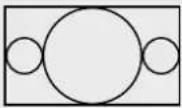
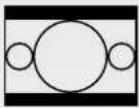
| Anamorphotisch |  |  | Streckt das 16:9-HD-Bild horizontal in einen 4:3-SD-Rahmen. |
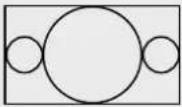
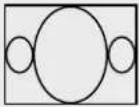
| Center Cut |  |  | Schneidet ein 4:3-SD-Bild aus dem 16:9-HD-Bild. In diesem Seitenverhältnis geht rechts und links des 16:9-Bilds ein Teil verloren. |
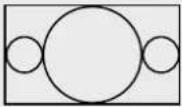
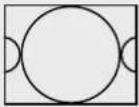
| Pillarbox |  |  | Stellt ein 4:3-SD-Bild in einem 16:9-HD-Bild dar. Links- und rechtsseitig sind schwarze Balken zu sehen. |
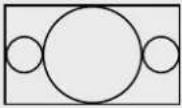
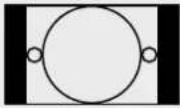
| 16:9-Zoom |  |  | Skaliert ein 4:3-SD-Bild in ein 1 6:9-HD-Bild. |
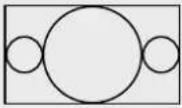
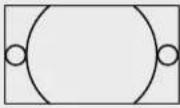
| 14:9-Zoom |  |  | Ein Kompromiss zwischen Pillarbox und 16:9-Zoom. Minimale schwarze Balken, das Bild ist oben und unten leicht gestutzt. |
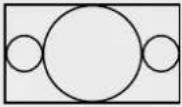
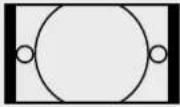
Die „About“-Seite in Blackmagic Desktop Video Setup gibt Auskunft über den aktuellen Treiber Ihrer Hardware und das Datum, an dem Ihre Hardware das letzte Mal aktualisiert wurde.
TIPP Generieren Sie einen Statusbericht, indem Sie auf den „Create“-Button neben „Status Report“ klicken. Auf diese Weise speichern Sie eine Datei mit technischen Daten wie dem am Ein- und Ausgang erkannten Referenzvideoformat, Farbraum, Farbabtastung und Bittiefe, Treiberdaten, Betriebssystem- und Gerätedaten. Ein solcher Bericht kann sich im Fall einer Kontaktaufnahme mit unserem technischen Support-Team als hilfreich erweisen. Die pro Bericht erstellte Datei ist sehr klein und kann einfach per E-Mail verschickt werden.
Wenn Sie Ihren Blackmagic Design Geräten individuelle Namen geben, lassen sich die einzelnen Einheiten in der Desktop Video Setup Software leichter identifizieren und Sie können sehen, wo und wie sie im Einsatz sind. Dies ist nützlich, wenn die gleiche Hardware an verschiedenen Stellen eines Netzwerks eingebunden ist. Es empfiehlt sich auch, die jeweiligen Geräte nach ihrem Einsatzzweck zu benennen, z. B. Schnitt-Suite 2, Farbstudio 1 usw.
Wenn Sie einen Namen in das „Label“-Feld eingeben, wird dieser auf der Startseite von Blackmagic Desktop Video Setup gespeichert und unter der Abbildung der Hardware angezeigt.
Hier können Sie zum späteren Zugriff auch sonstige wichtige Informationen eingeben, z. B. die Hardware-Seriennummer, wann und wo Ihre Hardware gekauft wurde sowie die Kontaktdaten des Händlers.

text_image
UltraStudio HD Mini
UltraStudio HD Mini
Video Output Video Input Audio Conversions About
driver information
Driver: 0.0
Last Update: 16 January 2019
Status Report: Create
Product Notes
Label:
Serial Number:
Purchased From:
Seller Phone Number:
Seller Email:
Purchase Date:
Documentation
User Manual Readtime
Im „About“-Abschnitt finden Sie wichtige Informationen wie bspw. die Treiberversion sowie Hinweise zu Benutzerhandbuch und Softwarefreigabe. Sie können hier auch einen Statusbericht generieren und spezielle Produkthinweise für Ihre Hardware eingeben
Die UltraStudio HD Mini ist eine kleine Aufzeichnungs- und Wiedergabelösung mit dem gleichen Formfaktor anderer Blackmagic Design Geräte wie den Teranex Mini Konvertern und Rekordern wie dem HyperDeck Studio Mini. Diese Produkte sind so konzipiert, dass sie tragbar und modular sind und zu jeder Location mitgenommen werden können. Sie lassen sich entweder direkt auf der Arbeitsplatte einsetzen oder in einer Teranex Mini Rackwanne montieren. Die Rackwanne erlaubt die Installation in einem Geräterack.
Mit einem Teranex Mini Smart Panel können Sie an Ihrer UltraStudio HD Mini Video- und Audioinhalte während der Wiedergabe oder Aufzeichnung direkt an der Frontblende überprüfen.
Das integrierte LCD des Teranex Mini Smart Panels zeigt neben dem Eingabevideo auch Audiopegelmeter an. So bekommen Sie eine Vorschau Ihrer Audiopegel.
Das Bedienpanel ist während des Betriebs austauschbar, d. h. Ihre Blackmagic UltraStudio HD Mini muss während der Installation nicht ausgeschaltet werden.
1 Entfernen Sie die zwei M3-Schrauben auf beiden Seiten der Standardfrontblende Ihres Blackmagic UltraStudio HD Mini mithilfe eines PZ-Schraubendrehers der Größe 2. Nehmen Sie die Blende vorsichtig von der Vorderseite Ihres Geräts ab.
2 An der Innenseite der Standardblende befindet sich in der unteren Ecke ein kleines Plastikröhrchen. Dieses Röhrchen leitet das Licht der LED im Inneren des Geräts an den Statusindikator der Standardblende weiter und erleuchtet diesen. Belassen Sie das Röhrchen daher an der Standardblende.
TIPP Sollten Sie die Standardfrontblende erneut anbringen, vergewissern Sie sich, dass das Lichtröhrchen auf den Schlitz an der Vorderseite des Geräts ausgerichtet ist.
3 Richten Sie die Verbinder an der Rückseite des Teranex Mini Smart Panels auf deren Gegenstücke an der Front Ihrer UltraStudio HD Mini aus. Drücken Sie das Smart Panel leicht gegen das Gerät, bis die Verbinder fest sitzen. Das Teranex Mini Smart Panel sollte präzise angelegt sein und fest an der Vorderseite Ihrer UltraStudio HD Mini einrasten.
4 Setzen Sie die vorhandenen M3-Schrauben der Standardfrontblende wieder ein.

natural_image
Illustration of a hand inserting a device into a computer case, showing ports and control buttons (no text or symbols)
Halten Sie das Teranex Mini Smart Panel zur Befestigung an Ihrer UltraStudio HD Mini zwischen Finger und Daumen und richten Sie es auf den Verbinder am Rücken des Panels aus. So lässt sich das Panel leicht aufsetzen
Wenn Ihre UltraStudio HD Mini in einer Teranex Mini Rackwanne installiert ist, nehmen Sie sie aus dem Rack heraus, um an die Schrauben der Frontblende zu gelangen.
Weitere Informationen finden Sie im Abschnitt „Teranex Mini Rackwanne“.
Falls Sie Ihre Blackmagic UltraStudio HD Mini hinten in einem Racksystem oder an Orten mit vielen Kabeln oder Aktivitäten montieren müssen, können Sie jederzeit auf die mitgelieferte, extrem robuste Standardfrontblende zurückgreifen und diese wieder anbringen.
LC-Display
Die erste sichtbare Feature auf dem LC-Display Ihres Teranex Mini Smart Panels ist der Homescreen. Der Homescreen zeigt Ihnen wichtige Informationen an:

text_image
525i59.94 NTSC
Videoformat – Videoformat, das aufgezeichnet bzw. wiedergegeben wird.
55 fr
YCbCr
Source – Videoeingabetyp der Quelle. SDI, YCbCr oder NTSC/PAL.
Audiopegelmeter – Zeigen die Audiopegel für die an Ihre UltraStudio HD Mini angeschlossene Videoquelle an.
Videomonitor – Zeigt die an Ihre UltraStudio HD Mini angeschlossene Videoeingabequelle an.
Wenn Sie die Blackmagic UltraStudio HD Mini zusammen mit anderem Equipment wie bspw. dem Blackmagic ATEM Television Studio HD oder mit Blackmagic Teranex Mini Konvertern verwenden, können Sie die einzelnen Einheiten mithilfe einer Teranex Mini Rackwanne in einem Geräterack oder Road-Case installieren. In einer Teranex Mini Rackwanne von 1 HE finden drei Geräte der Größe eines Teranex Minis Platz.
Vor der Installation im Rack müssen – sofern vorhanden – zunächst die Gummifüße der UltraStudio HD Mini entfernt werden. Verschrauben Sie die Einheiten anschließend über die Montagebohrungen am Geräteboden mit der Rackwanne.

natural_image
Illustration of a Teranex Mini UltraStudio HD Mini device with front panel and control buttons (no text or symbols on the device itself)
Im Lieferumfang der Teranex Mini Rackwanne sind zwei Zierblenden enthalten, mit denen Sie die verbleibenden Lücken abdecken können, wenn keine weiteren Geräte zu installieren sind.
Weitere Einzelheiten finden Sie auf der Blackmagic Design Website unter www.blackmagicdesign.com/de
Bei der UltraStudio 4K Mini kann man auf die meisten Einstellungen, die sich im Desktop Video Setup Dienstprogramm ändern lassen, auch über das LCD-Menu an der Frontblende zugreifen. Öffnen Sie zum Navigieren durch die Einstellungen das Menü, indem Sie die MENU-Taste drücken. Scrollen Sie dann mithilfe des Einstellungsreglers durch die Optionen. Um in Untermenüs zu gelangen und eine Einstellung zu bestätigen, drücken Sie die SET-Taste.
Um ein Menü zu verlassen, drücken Sie die MENU-Taste mehrmals, um schrittweise zum Homescreen zurückzugehen.
TIPP Durch Drücken der VIDEO- oder AUDIO-Tasten gelangen Sie auch direkt zu den Video- oder Audioeinstellungen. Dies bringt Sie ohne Durchscrollen der Einstellungsliste direkt zur gewünschten Einstellung und spart Zeit.

text_image
PUSH
1
MENU
2
VIDEO
SET
AUDIO
Audio Meters
VU ( 18dBFS )
VU ( 20dBFS )
PPM ( 18dBFS )
PPM ( 20dBFS )
Backprop design
Ändern Sie Einstellungen über das LCD-Menü an der Frontblende der UltraStudio 4K Mini
Das LCD-Menü der UltraStudio 4K Mini verfügt über weitere Audioeinstellungen. Anhand dieser Einstellungen können Sie vorgeben, welche Art von Audiopegelmeter während der Aufzeichnung und Wiedergabe auf dem LCD angezeigt wird. Verfügbar sind die Pegelmeterarten VU und PPM.
Dieses „Volume Units“-Meter erstellt einen Durchschnittswert aus kurzen Spitzen- und Tiefstwerten in Ihrem Audiosignal. Wenn Sie VU-Messung anwenden, passen Sie die Ausgabepegel der Signalquelle so an, dass das Meter an seiner 0dB-Anzeige gipfelt. Dies lässt Sie das Signal optimal aussteuern und gewährleistet Ihnen die höchste Tonqualität. Schlagen die Gipfelwerte Ihres Tons über die 0dB-Anzeige hinweg aus, besteht ein hohes Risiko einer Soundverzerrung. Bei Einsatz der analogen Audioeingänge der UltraStudio 4K Mini können die Eingabepegel im LCD-Menü oder über das Setup-Dienstprogramm angepasst werden.
„Peak Programme“-Meter verfügen über eine Peak-Hold-Anzeige, die Signalausschläge einen Moment lang hält und langsam abklingen lässt. So sind Ausschläge in Ihrem Ton deutlich zu erkennen.
Sowohl für das VU- als auch das PPM-Meter kann ein Referenzpegel von -18 dB oder -20 dB vorgegeben werden. Dies gestattet die Tonkontrolle nach unterschiedlichen internationalen Rundfunkstandards.
Die Frontblende der UltraStudio 4K Mini verfügt auch über einen SD-Kartensteckplatz, der bei Anschluss des Geräts an einen Mac- oder Windows-Computer Dateien liest und schreibt. Dieser Steckplatz lässt sich wie ein gebräuchliches SD-Kartenlese- oder -schreibgerät einsetzen. Ihr Computer erkennt ihn als weiteres Laufwerk. Sie können Clips von einer SD-Karte aus Ihrer Kamera also im Nu importieren oder Media Express zur Aufzeichnung von Clips auf ein portables Medium einrichten.
Davinci resolve
Desktop Video 10 ermöglicht die gleichzeitige Aufzeichnung und Wiedergabe mit 4K- und 8K-Hardware von Blackmagic Design. Das ist großartig für Anwender, die die Live-Grading-Funktion in DaVinci Resolve benutzen wollen, da hierfür keine zwei separaten Geräte für die Ein- und Ausgabe erforderlich sind.

text_image
DAVINCI RESOLVE
STUDIO 16
STARTING UP
© 2018 BLACKMAGIC DESIGN PTE LTD. ALL ITEMS RESOLVED
BLACKMAGIC DESIGN, DAVINCI RESOLVE, POWER HANDSIN, POWER WIND, POWER CHINA
THE TECHNOLOGY OF BLACKMAGIC DESIGN, SPORTS & WIRLIFE, SECHINE, SEATWAIE,
BUTTER GUNDSIN, LIONESE, KEBETTAF, BISAKAND, BISAKAND
BLACKMAGIC URSA MINI PRO 4.6K
Für das Live-Grading am Set brauchen Sie bloß den Ausgang der Kamera an den Eingang Ihrer Blackmagic Design Hardware zu koppeln. Schließen Sie dann zur Betrachtung und Beurteilung von Gradings am Set einen Monitor an den Ausgang der Hardware an.
1 Starten Sie DaVinci Resolve. Rufen Sie im Einstellungsmenü den Tab „Video and I/O Audio“ (Video- und Audioeingabe/-ausgabe) auf und wählen Sie unter „For Resolve Live use“ Ihre Hardware aus. Speichern Sie Ihre bevorzugten Einstellungen und starten Sie DaVinci Resolve neu, um Ihre Änderungen anzuwenden.
2 Starten Sie ein Projekt und öffnen Sie das Projekteinstellungsfenster „Project Settings“. Gehen Sie auf den Mastereinstellungen-Tab „Master Settings“ und geben Sie die gleiche Auflösung und Framerate wie die Ihrer Kamera ein.
3 Gehen Sie auf den Tab „Capture and Playback“ (Aufzeichnung und Wiedergabe) und wählen Sie das gewünschte Format im Menü „Video capture and playback“ (Videoaufzeichnung und -wiedergabe) aus.

text_image
Deck Settings
Master Settings
Image Scaling
Color Management
General Options
Camera RAW
Capture and Playback
Substitutes
Elight
Video capture and playback HD 1080p 24
Use left and right eye.SDI
Use 4-R & SCI
Enable Single Link
Data Levels
Video
Full
Video bit depth 10 bit
✓ Use disks autodict
Non auto add timing 0 frames
Deck preset 5 seconds
Video output sync source Auto
Add 32 outpage
Wählen Sie das gewünschte Format im Menü „Video Capture and Playback“ aus
4 Gehen Sie in den Edit-Arbeitsraum und wählen Sie dort „File“ > „New Timeline“ (Datei > Neue Timeline) aus.
5 Wählen Sie im Color-Arbeitsraum die Option „Color“ > „Resolve Live“ aus. Im Viewer sollte jetzt Live-Video zu sehen sein und der Button „Resolve Live“ in Rot über dem Video erscheinen.
1 Im Resolve Live Modus fixiert der Freeze-Button (Schneeflockensymbol) den aktuell eingehenden Videoframe, damit Sie ihn graden können, ohne sich von Bewegungen während des Drehs ablenken zu lassen. Nach erfolgter Verfeinerung können Sie die Fixierung beim Playback rückgängig machen und so die Erstellung eines Schnappschusses vorbereiten.
2 Wenn Sie mit dem Grading zufrieden sind, klicken Sie auf den Schnappschuss-Button (Kamerasymbol). Er speichert einen Schnappschuss des aktuell im Viewer angezeigten Standbilds, des eingehenden Timecode-Werts und Ihres Gradings in der Timeline. Schnappschüsse sind aus einem Einzelbild bestehende Clips. Um die Wiedergabe nach einem erfolgten Schnappschuss wieder zu starten und Ihre nächste Einstellung fürs Grading zu finden, klicken Sie erneut auf den Freeze-Button (Schneeflockensymbol).
TIPP Näheres über Resolve Live finden Sie im englischsprachigen DaVinci Resolve Handbuch. Videoschnitt in DaVinci Resolve
Blackmagic DaVinci Resolve hat eine Editor-freundliche Bedienoberfläche mit allen Tools vom Schnitt bis zum Finishing. Ob Sie mit Ihrer Maus Clips per Drag-and-Drop verschieben oder per Keyboard Feinschnitte vornehmen, DaVinci Resolve bietet den vollen, von professionellen Editoren benötigten Funktionsumfang.
1 Starten Sie DaVinci Resolve. Rufen Sie über das Einstellungsmenü „Preferences“ den Tab „Video and I/O Audio“ (Video- und Audioeingabe/-ausgabe) auf und wählen Sie Ihre Blackmagic Design Hardware unter „For capture and playback use“ aus. Speichern Sie Ihre bevorzugten Einstellungen und starten Sie DaVinci Resolve neu, um Ihre Änderungen anzuwenden.
2 Laden Sie ein Projekt und öffnen Sie im Dateimenü das Projekteinstellungsfenster „Project Settings“. Geben Sie dann im Mastereinstellungsmenü „Master Settings“ unter „Timeline Resolution“, „Timeline Frame Rate“ und „Playback Frame Rate“ die Timeline-Auflösung, die Timeline-Framerate und die Wiedergabe-Framerate vor.
3 Geben Sie im Abschnitt „Video Monitoring“ das gewünschte Videoformat vor. Blackmagic Desktop Video Setup wechselt dann automatisch zum Videoformat, das Sie für die Signalausgabe Ihrer Blackmagic Design Hardware vorgegeben haben.
4 Klicken Sie auf den „Save“-Button, um die Änderungen anzuwenden und schließen Sie das Fenster „Project Settings“.

text_image
Project Settings: My Project
Details
Name: Settings
Image Scaling
Color Management
General Systems
Camera NAV
Feature and Features
Switches
Strength
Timeline Format
2046 x 2018 Utra KG
For: 1643 x 1159 processing
Post aspect ratio
Square
4x Dimension
All dimensions or thresholds
Extrusion
Timeline frame rate: 24
Flinks per second
Extrusion frame duration
Playback timeframe: 24
Frames per second
Extrusion video backgrounding
Video Monitoring
Video format: UHD216Up-54
Load: 4.4.4.320
Load Level: 4.4.4.320/3Gy/5Gy
Load dual outputs in SR
SD Configuration:
Single Link
Dual Link
Quick Link
Data Limits:
Video
Full
Audio Bit depth: 10 ms
Monitor scaling:
Blower
Use Media1 Tools for 4.2.3 GHz/ugust
Drain: 1.0E metadata over HPSB
Optimized Media and Media Cache
Optimized Media Resolution: Choose Automatically
Optimize Media Format: Profile Q2 / Q2
Raster Cache Format: Profile Q2 / Q2
✓ Enable background rendering after $ seconds
✓ Automatically come transitions in User Mode
✓ Automatically cache composites in User Mode
✓ Automatically come force effects in User Mode
Cancel Save
Geben Sie über das Fenster „Project Settings“ Ihr Timeline-Format und Ihre Parameter für das Videomonitoring vor
1 Benutzen Sie den Medienspeicher-Browser im Media-Arbeitsraum, um Ihre Clips in den Media Pool zu laden.
2 Wählen Sie im Edit-Arbeitsraum „File“ > „New Timeline“ (Datei > Neue Timeline) aus. Benennen Sie Ihre Timeline und kreieren Sie per Klick auf den „Create“-Button eine neue Timeline.
3 Jetzt können Sie einen Clip aus dem Media Pool in den linksseitigen Source Viewer (Quellansichtsfenster) ziehen.
4 Setzen Sie In- und Out-Punkte in die Quellclips, indem Sie die I- und O-Tasten drücken oder indem Sie in der Leiste unter dem Viewer-Fenster den Abspielkopf verschieben.
5 Um einen Clip in die Timeline zu schneiden, ziehen Sie ihn einfach per Drag-and-Drop aus dem Source Viewer in die Timeline.
TIPP Näheres zum Videoschnitt mit DaVinci Resolve finden Sie im englischsprachigen Blackmagic DaVinci Resolve Handbuch.
Adobe after effects CC

text_image
Ae
After Effects
© 2002-2010 Adobe. All rights reserved.
Artwork by Michael Rigley: For more details and legal notices, go to the About After Effects screen.
Initiating mediacore
Adobe Creative Cloud
After Effects CC
Um Ihre Komposition in Echtzeit über Ihre Blackmagic Design Hardware darzustellen, gehen Sie zu „Preferences“ > „Video Preview“ (Einstellungen > Videovorschau). Für die Benutzung Ihrer Blackmagic Design Geräte mit After Effects CC muss „Enable Mercury Transmit“ aktiviert sein. Wählen Sie unter „Video Devices“ für Ihr Videogerät die Option „Blackmagic Playback“ aus. Jetzt können Sie mit einem Broadcast-Monitor Ihre After Effects Kompositionen im richtigen Videofarbraum ansehen.

text_image
Video Preview
General
Preferences
Display
Import
Output
Grids & Guides
Labels
Media & Quick Cache
Video Preview
Appearance
New Project
Audio-Save
Memory
Audio Hardware
Audio Output Mapping
Type Settings
Type
■ Initialize Mercury Transmit
Video Deviant:
Adobe DV
Blackmagic Playback
Setup
Setup
■ Enable silver output when in the background
■ Video preview during render output output
Forward each 7 as numbers keyed to temper Mercury Transmit.
OK
Cancel
Preview
Next
Einstellungen für die Videovorschau
Auch nicht unterstützte oder nicht standardkonforme Bildgrößen werden über Ihre Blackmagic Design Hardware korrekt ausgegeben. Gehen Sie zu „Preferences“ > „Video Preview“ (Einstellungen > Videovorschau) und klicken Sie auf den „Setup“-Button neben „Blackmagic Playback“. Ein Fenster für die Blackmagic Geräteauswahl erscheint. Sie können Ihr Bild entsprechend des jeweiligen Videostandards skalieren, der dem von Ihrer Hardware unterstützten am nächsten kommt. Beispiel: Wenn Sie eine UltraStudio 4K benutzen und die Auflösung Ihrer After Effects Komposition auf 2048 x 1152 eingestellt ist, wird bei Abwärtsskalierung DCI 2K ausgegeben und bei Aufwärtsskalierung Ultra HD.
Nach Fertigstellung Ihrer Komposition können Sie eine DPX-Bildsequenz oder einen beliebigen der folgenden Codecs rendern:

text_image
Output Module Settings
Main Options
Color Management
Format: QuickTime
Include Project Link
Post-Render Action: None
Include Source XMP Metadata
Video Output
Channels: RGB
Format Options...
Depth: Millions of Colors
Animation
Color: Premultiplied (Malted)
Starting #: 0
Use Compa Frame Number
Resize
Width Height Lock Aspect Ratio to 16.9 (1.70)
Rendering at: 1920 x 1080
Resize to: 1920 x 1080 Custom
Resize %:
Replace Quality: High
Crop
Use Region of Interest
Final Size: 1920 x 1080
Top: 0 Left: 0 Bottom: 0 Right: 0
Audio Output Auto
Audio will be output only if the composition has audio.
48.000 kHz 16 Bit Stereo
Format Options...
Cancel OK
Output Module Settings
- Blackmagic RGB 10 Bit (unkomprimiert)
• Apple YUV 10 Bit 4:2:2 unkomprimiert
• Apple YUV 8 Bit 4:2:2 unkomprimiert
- Apple Photo – JPEG (komprimiert)
• Apple DV – NTSC (komprimiert)
• Apple DV – PAL (komprimiert)
Wenn Final Cut Pro installiert ist, sind weitere Codecs einschließlich ProRes und DVCPRO HD verfügbar.
- Blackmagic 10 Bit 4:4:4 (unkomprimiert)
- Blackmagic 10 Bit 4:2:2 (unkomprimiert)
- Blackmagic HD 8 Bit 4:2:2 (unkomprimiert)
- Blackmagic SD 8 Bit 4:2:2 (unkomprimiert)
- Blackmagic 8 Bit MJPEG (komprimiert)
Wenn Premiere Pro CC installiert ist, sind weitere Codecs einschließlich DVCPRO HD und DVCPRO50 verfügbar.
- Blackmagic RGB 10 Bit (unkomprimiert)
- Blackmagic 10 Bit (unkomprimiert)
- Blackmagic 8 Bit (unkomprimiert)
• Apple Photo-JPEG (komprimiert)
• Apple DV – NTSC (komprimiert)
• Apple DV – PAL (komprimiert)
Adobe photoshop CC

text_image
Ps
Photoshop
© 1995-2014 Adobe: All rights reserved.
Articles by Vanessa Ruiz
For more details and legal articles, go to me
About Photoshop screen.
Adding extensions...Multiple Bottleworks
Thomas Kredt, John Knoll, Southaransen Narayama,
Rummel Williams, Jackie Lincoln-Owcing, Alan Erickson,
Sarah Kong, Jerry Runkla, Mike Shaw, Thomas Ruirk,
Kyle-Telensheld, David Robinson, Jake Patterson, Astom
Jungjin, Judy Geranee, Yukia Kapita, Foster Brownson,
Alessmith Steane, Ts Liann, Vivad Rebochson, Tim
Keniry, Maria Yeo, Park Clark, Kyrick Sada, Stevey
Gulhamn, David Hackett, Kyle Fitch, Judy Lee, Sonia
Hagam, John C. Harrison, Bobr Cary, Matt French, James
Langolai, John Bear, Joel Bear, Min Phodoff, Barion
Asquin, Ussentra Marot, Andrew Seender, Sam Shaw, Eric
Ching, Jack Grapin, Virdy Springton, Nelson Loekei, Cody
Cooke, Sugar Puthal, Praven Galla, Cory McIncy, None
Sharaat, John Love-Janeer
Adobe Creative Cloud
Photoshop CC
1 Wählen Sie in Photoshop „Datei“ > „Importieren“ > „Blackmagic Bildimport“ aus.
2 Wählen Sie das Videoeingabeformat und die Bild-Bittiefe aus und klicken Sie dann auf „Bild importieren“.

text_image
Blackmagic Image Import
Image Import Settings
Video Input Format: YUV 4:2:2 1080i59.94
Image Bit Depth: Photoshop RGB 16 Bits/Channel
Cancel Import Image
Bilderfassung
1 Gehen Sie zu „Datei“ > „Exportieren“ > „Blackmagic Bildexport“.
2 Wählen Sie das Videoausgabeformat aus und klicken Sie auf „Bild exportieren“.

text_image
Blackmagic Image Export
Image Export Settings
Video Output Format: YUV+K 4:2:2 108059.94
Cancel Export Image
Bildexport
Nach Einstellung der Import- und Exportoptionen werden spätere Im- und Exporte nicht mehr im Einstellungsfenster angezeigt. Ihre Einstellungen lassen sich jedoch weiterhin ändern, indem Sie bei der Auswahl von Import oder Export die Optionstaste (Mac) bzw. die Strg-Taste (Windows) gedrückt halten.
Adobe premiere pro CC

text_image
Pr
Premiere Pro
© 2001-2019 Adobe. All Rights Reserved.
Artwork by Glandu Guzman, for more details and legal
notics, go to the About Premiere Pro journal.
Adobe Creative Cloud
Premiere Pro CC
1 Öffnen Sie Premiere Pro und klicken Sie auf „Neues Projekt“. Geben Sie einen Namen für das Projekt ein und bestimmen Sie seinen Speicherort.
2 Wird Ihre Grafikkarte von der Premiere Pro CC Mercury Playback Engine unterstützt, so steht die Option „Renderer“ bereit. Geben Sie hier die Option „Mercury Playback Engine – GPU-Beschleunigung“ vor.
3 Wählen Sie im Aufnahmeformat-Drop-down-Menü die Option „Blackmagic Capture“ aus. Klicken Sie auf den Button „Einstellungen“ (Mac) oder „Eigenschaften“ (Windows) und geben Sie die Einstellungen für die Video- und Audioaufnahme vor. Wählen Sie die Videonorm und das Videoformat aus. Um zum Fenster „Neues Projekt“ zurückzukehren, klicken Sie auf OK.
4 Klicken Sie auf den Tab „Arbeitslaufwerke“ und bestimmen Sie die Speicherorte für Ihr aufgezeichnetes Video und Audio sowie für Ihre Video- und Audiovorschauen. Ein Klick auf OK öffnet Ihr neues Projekt.
5 Vergewissern Sie sich, dass Ihr Blackmagic Desktop Video Gerät NICHT als Standard-Audiogerät für das Systemaudio Ihres Rechners eingestellt ist.
Unter Mac: Gehen Sie zu den Systemeinstellungen, klicken Sie auf „Ton“ und dann auf den Tab „Ausgabe“. Vergewissern Sie sich, dass Ihr Blackmagic Gerät NICHT selektiert ist. Geben Sie über den Tab „Eingabe“ Ihre Mikrofoneingabe vor und vergewissern Sie sich, dass Ihr Blackmagic Produkt NICHT ausgewählt ist.
Unter Windows: Gehen Sie zur Taskleiste und führen Sie einen Rechtsklick auf dem Lautsprechersymbol aus, um die Toneinstellungen zu öffnen. Klicken Sie auf den Tab „Wiedergabe“ und stellen Sie Ihren PC so ein, dass er seine interne Tonhardware oder ein anderes Tonausgabegerät als Ihre Blackmagic Design Hardware verwendet. Klicken Sie auf den Tab „Aufzeichnung“ und stellen Sie den PC so ein, dass er ein anderes Aufzeichnungsgerät als Ihre Blackmagic Design Hardware verwendet.
6 Zurück in Adobe Premiere Pro klicken Sie auf das Menü „Voreinstellungen“ und selektieren Sie „Audio-Hardware“. Stellen Sie über das Drop-down-Menü „Standardausgang“ die Option „Integrierter Ausgang“ ein. Weisen Sie unter „Ausgangszuordnung“ einen Ausgang für „Adobe Desktop Audio“ zu.

text_image
Preferences
General
Appearance
Audio
Audio Hardware
Auto Save
Capture
Control Surface
Device Control
Label Colors
Label Defaults
Media
Memory
Playback
Sync Settings
Timer
Time
Device Class: CoreAudio
Default Input: Built-In Microphone
Default Output: Built-In Output
Master Clock: Out: Built-In Output
Clock Source: Internal
I/O Buffer Size: 512 Samples
Sample Rate: 48000 No
Attempt to force hardware to document sample rate
Settings...
Output Mapping
Map Output for: Adobe Desktop Audio
Built-In Output: Internal Speakers 1
Built-In Output: Internal Speakers 2
Help Cancel OK
Achten Sie beim Einrichten der Audiohardware-Voreinstellungen in Adobe Premiere Pro darauf, dass für den Standardaudioausgang und die Ausgangszuweisung die Option „Integrierter Ausgang“ ausgewählt sind.
7 Selektieren Sie unter „Voreinstellungen“ im „Wiedergabe“-Menü aus dem „Audiogeräte“-Drop-down-Menü die Option „Blackmagic Playback“ und aktivieren Sie unter „Videogeräte“ die Option „Blackmagic Playback“. Drücken Sie auf OK.

text_image
Preferences
General
Appearance
Audio
Audio Hardware
Action Save
Capture
Collaboration
Control Service
Device Control
Graphics
Labels
Media
Media Cache
Memory
Playback
Sync Settings
Timeline
This
Panel: 5 seconds
Postroll: 2 seconds
Deep forward/back matrix: 5 frames
□ Peas Media Encoder queue during playback
□ Inuttle memory transmit
Audio Device: Blackmagic Playback ○ Offset: 0 ms
Video Device:
□ Adobe Monitor 1: 2360 x 1440 Offset: 0 ms
□ Adobe Monitor 2: 1920 x 1880 Offset: 0 ms
□ Adobe DV Setup: Offset: 0 ms
□ Blackmagic Playback Setup: Offset: 0 ms
□ Disable listen output when in the background
Help Cancel OK
Geben Sie als Adobe Premiere Pros Wiedergabe-Audlogerät „Blackmagic Playback“ vor und vergewissern Sie sich, dass in den Videogeräteinstellungen das Kontrollkästchen „Blackmagic Playback“ aktiviert Ist
8 Um eine neue Sequenz zu erstellen, klicken Sie auf „Datei“ > „Neu“ > „Sequenz“. Wählen Sie das gewünschte Preset aus, benennen Sie die Sequenz und klicken Sie auf OK.

text_image
New Sequence
Sequence Presets Settings Trocks VR Video
Available Presets
AVS
AVC-Intra
AVCHD
Blackmagic Design
2K
4K
HD 1000
10 bit RGB
10 bit V/V
interlaced
Progressive
23.976p
24p
25p
26.97p
30p
50p
50.94p
60p
8 bit V/V
JPEG
HD720
NTSC
PAI
Reset Description
For editing in 10 bits with Blackmagic equipment, light definition 1000 fps, 25 fps video (16.9 progressive) adds 10 bit audio.
General
Editing mode Blackmagic Uncompressed
Timebase: 26.00 fps
Video Settings
Frame size: 1920h 1000v (1.0000)
Frame rate: 25.00 frames/second
Pixel Aspect Ratio Square Pixels (1.0)
Fields: No Fields (Proposals Scan)
Audio Settings
Sample rate: 48000 samples/second
Default Sequence:
total video tracks: 3
Master track type: Sierra
Audio Tracks:
Audio 2: Standard
Audio 2: Standard
Audio 3: Standard
Sequence Name: Sequence 01
Cancel OK
Erstellen Sie eine neue Sequenz aus Blackmagic Design Presets
Viele Aufnahme- und Wiedergabegeräte von Blackmagic Design verfügen über RS-422-Schnittstellen zur Steuerung von MAZen. Klicken Sie auf „Voreinstellungen“ > „Gerätesteuerung“ und prüfen Sie, dass im Gerätemenü die Option „Blackmagic Gerätesteuerung“ ausgewählt ist. Klicken Sie auf OK.

text_image
Preferences
General
Appearance
Audio
Audio Hardware
Auto Save
Capture
Collaboration
Control Series
Device Control
Graphics
Label
Media
Media Cache
Memory
Playback
Sync Settings
Timeline
Trim
Device: Max Image Device Control
Preval: 1 seconds
Timecode Offset: 0.0 frames
Help Cancel OK
Auch nicht unterstützte oder nicht standardkonforme Bildgrößen werden über Ihre Blackmagic Design Hardware korrekt ausgegeben. Gehen Sie zu „Voreinstellungen“ > „Wiedergabe“ und klicken Sie auf „Setup“ neben „Blackmagic Wiedergabe“. Ein Fenster für die Blackmagic Geräteauswahl erscheint. Sie können Ihr Bild entsprechend des jeweiligen Videostandards skalieren, der dem von Ihrer Hardware unterstützten am nächsten kommt. Beispiel: Wenn Sie eine UltraStudio 4K benutzen und die Auflösung Ihrer Sequenz aus Premiere Pro auf 3996 x 2160 eingestellt ist, wird bei Abwärtsskalierung Ultra HD ausgegeben und bei Aufwärtsskalierung DCI 4K.

text_image
Blackmagic Device Selection
Device:
UltraStudio 4K Extreme 3
Output Colorspace:
Rec. 2020 PQ
HDR mastering is for 1000 nits
For output of unsupported frame sizes:
No Output
Scale down
Scale up
OK Cancel
Wählen Sie eine Ausgabeoption für nicht unterstützte Bildgrößen aus
Bei Verwendung eines HDR-fähigen Desktop Video Geräts können Sie auch den Farbraum und die Übertragungsparameter für HDR-Projekte vorgeben. Für Rec.2020 stehen HLG und PQ zur Wahl. Die Bildschirmeinstellung sollte für das Mastern in HDR auf den höchsten Nitwert gesetzt werden, den Ihr Monitor oder Fernseher unterstützt.
„Datei“ > „Aufnahme“ [F5]
Geben Sie Ihren gewünschten Band- und Clipnamen ein.

text_image
Capture
Snapshot
Logging Settings
Setup
Capture
Audio and Video
Log Ctrl to
Dial/Video Session
Clip Data
Type Name:
Unlimited Tape
Clip Name:
Unlimited Clip 01
Description:
Name:
Show/Time:
Log Rate:
Timeout:
00:00:00:00
00:00:00:00
00:00:00:01
00:00:02:21
00:00:06:30
00:00:06:30
00:00:06:31
00:00:06:32
00:00:06:33
00:00:06:34
00:00:06:35
00:00:06:36
00:00:06:37
00:00:06:38
00:00:06:39
00:00:06:40
00:00:06:41
00:00:06:42
00:00:06:43
00:00:06:44
00:00:06:45
Log Drop
Capture
In/Out
Type
Name Select
Handler
Status
Legen Sie Ihre Aufnahme- und Gerätesteuerungseinstellungen im Aufnahmefenster fest
Um sofort aufzunehmen oder um von einem nicht steuerbaren Gerät aufzunehmen, klicken Sie auf den roten Aufnahme-Button [G].
Um einen Clip mittels RS-422-Decksteuerung zu indizieren, geben Sie die gewünschten In- und Out-Punkte anhand der Buttons „In-Point setzen“ und „Out-Point setzen“ vor. Oder tun Sie dies manuell, indem Sie den Timecode eingeben und auf „Clip aufzeichnen“ klicken. Geben Sie einen Clipnamen ein und klicken Sie auf OK. Der leere Clip erscheint nun im Projektfenster. Wiederholen Sie dies, bis alle für Ihre Batchaufnahme gewünschten Clips indiziert sind.
Wählen Sie dann: „Datei“ > „Batchaufnahme“ [F6] aus. Um die Clips mit Vor- und Nachlauf zu versehen, aktivieren Sie die entsprechende Aufzeichnungsoption und tippen Sie die Anzahl der zusätzlichen Frames ein, die am Anfang und Ende eines jeden Clips hinzugefügt werden sollen. Klicken Sie dann auf OK. Jetzt werden Sie aufgefordert, Ihr Band einzugeben. Klicken Sie auf OK, um Ihre Clips aufzuzeichnen.
Sie können Ihren Schnitt mit der Premiere-Funktion „Auf Band ausgeben“ zu einem externen Rekorder exportieren. Wählen Sie einen dieser zwei Exportmodi: „Einfügen“ oder
„Zusammensetzen“. Für den „Einfügen“-Modus ist ein durchgehender Timecode für die gesamte Länge des auf Band auszugebenden Projekts erforderlich. Dieser Modus bietet eine gute Lösung, wo ein Shot auf einem vorhandenen Band ersetzt werden soll. Im „Zusammensetzen“-Modus muss bis kurz nach dem Startzeitpunkt des Projekts lediglich schwarzer Bildinhalt auf das Band eingefügt werden. Beim Assemble-Schnitt mittels Zusammensetzen wird das vor den Aufnahmeköpfen liegende Band gelöscht. Deshalb ist dieser Vorgang zu vermeiden, wenn auf dem Band nach dem Out-Punkt Ihres Schnitts bereits andere Projekte vorhanden sind.

text_image
Edit to tape
Current Sequence Sequence ID
Stopped
00:00:10:01
00:00:00:10
00:00:48:01
00:00:38:10
Decide Print:
Save Reset
Delete Reset
Idle
Export Type: Assemble
Show
Show
Show Time: 10:00 Seconds
Back Time: 10:00 Second
Universal Counting Level: Setup
Device Control
Preview 5 Seconds
Casey above Start by 1.0 frames
P/PSOUND Offset 0.5 frames
About export or dropped frames
Report Drapped from...
Record Settings
Recover Settings
Dropout Frames: 0
Exportieren Sie Ihren Schnitt mit der Premiere Pro Funktion „Auf Band ausgeben“ auf ein externes Deck
TIPP Beim Ausgeben auf Band im „Zusammensetzen“-Modus empfiehlt es sich, am Ende einer Sequenz immer mindestens 30 Sekunden Schwarzbilder hinzuzufügen. Das hilft bei den Nachlauffunktionen des Bands und verhindert, dass unmittelbar nach Ihrer Footage unerwünschte Inhalte erscheinen.
1 Vergewissern Sie sich, dass die Voreinstellungen in Adobe Premiere Pro so konfiguriert sind, wie anfangs in diesem Kapitel unter „Einrichten eines Blackmagic Design Projekts“ beschrieben.
2 Öffnen Sie in Premiere Pro das Fenster „Auf Band ausgeben“, indem Sie auf „Datei“ > „Exportieren“ > „Band (serielles Gerät)“ klicken. Klicken Sie auf „Rekordereinstellungen“, selektieren Sie im Drop-down-Menü „Blackmagic Capture“ und klicken Sie auf „Einstellungen“. Legen Sie die Videonorm, das Videoformat und die Audioeinstellungen fest. Klicken Sie auf OK. Stimmen Aufnahmeformat und Ausgabeformat nicht überein, kann dies seitens der MAZ zu Unstimmigkeiten mit dem Vorlauf führen. Ggf. wird Audio dann nicht exportiert.
3 Stellen Sie jetzt Ihren gewünschten Exportmodus ein, indem Sie aus dem Drop-down-Menü „Zusammensetzen“ oder „Einfügen“ auswählen, den In-Punkt-Timecode eingeben und auf „Aufnehmen“ klicken.
Beim Schnitt auf Band wartet die Software am ersten Frame Ihres Projekts ab, bis die MAZ am vorgegebenen Timecode in den Aufnahmemodus übergeht. Wenn beim Schnitt-auf-Band-Vorgang der erste Frame Ihres Projekts wiederholt oder weggelassen wird, muss der Wiedergabe-Versatz über „Wiedergabe“ > „Videogerät“ > „Versatz“ angepasst werden, um MAZ und Computer zu synchronisieren. Da die einmal eingegebene richtige Einstellung beibehalten wird, sollte dies für beliebige Kombinationen von MAZen und Computern nur einmal erforderlich sein.
Von manchen Desktop Video Capture- und Playback-Geräten können Sie in Adobe Character Animation CC erstellte Grafiken an anderes Videoequipment wie einen Bühnenmonitor ausgeben. Bspw. möchten Sie vielleicht die Performance einer virtuellen Figur in einem Videoedit verwenden und diese Performance in Echtzeit visuell prüfen.
Dieser Abschnitt beschreibt, wie Sie die Ausgabeoptionen in Adobe Character Animator CC einrichten.

text_image
Ch
Character Animator
© 2012-2013 Adobe All Rights Reserved
Artwork by Zigor Sentuents for user details and legal
sensions, go to the Web! Character Animator screen.
Initiating MEL.
1 Wählen Sie in Adobe Character Animator „Character“ > „Voreinstellungen“ > „Liveausgabe“.
2 Vergewissern Sie sich, dass das Kontrollkästchen „Mercury Transmit und Syphon aktivieren“ mit einem Häkchen versehen ist.
3 Vergewissern Sie sich, dass „Blackmagic Playback“ aktiviert ist.
4 Wählen Sie „Einrichten“ neben „Blackmagic Playback“.
5 Wählen Sie im Drop-down-Menü „Ausgabemodus“ eine der folgenden Optionen:
Das Signal wird ohne jegliches Keying direkt aus Adobe Character Animator CC ausgegeben.
Diese Option erlaubt Ihnen, Ihre animierte Figur mithilfe des internen Keyers Ihres Desktop Video Geräts über eine andere Videoquelle zu legen. Beispielsweise könnte als Hintergrund ein Video von einem Ort mit Bezug zu einer Newsstory dienen und die Figur könnte ein Live-Interview gebend darüber eingeblendet werden. Es wäre auch möglich, die Figur über einen Broadcastfeed zu legen, wo sie als eine Art Logo oder Wasserzeichen unten in der Bildecke sitzend Reaktionen zum ausgestrahlten Inhalt zeigen könnte.
Soll das Keying mithilfe eines externen Bildmischers, bspw. einem ATEM Mischer, erfolgen, wählen Sie den Ausgabemodus „Fill/Key“. Dabei dient die animierte Figur als Füllsignal. Das Stanzsignal ist eine Graustufenmaske, die dem Keyer anordnet, den Bereich um die Figur herum transparent zu machen. Der Keyer kann somit die Figur vor einen Hintergrund setzen.
Final cut pro x
Um Ihr Video über Videohardware von Blackmagic Design auszugeben, können Sie in Final Cut Pro X die Option „A/V-Ausgabe“ verwenden. Bei Verwendung eines HDR-fähigen Desktop Video Geräts können Sie HDR-Video auf einem kompatiblen Fernseher oder Monitor auch mit einem Wide-Gamut-Farbraum sichten und bearbeiten.

text_image
Final Cut Pro X
Version 10.4.7
© 2001-2019 Apple Inc. All rights reserved. Apple, the Apple logo, and Final Cut Pro are trademarks of Apple Inc., registered in the U.S. and other countries.
Final Cut Pro X
1 Vergewissern Sie sich, dass Sie mit Final Cut Pro X 10.0.4 oder höher auf der aktuellsten Version von Mac arbeiten.
2 Öffnen Sie Blackmagic Desktop Video Setup. Klicken Sie auf das Drop-down-Menü „Video Standard“ und geben Sie dann die gleiche Norm vor, die Sie für Ihr Final Cut Pro X Projekt verwenden, z. B. 2160p/29,97. Das vorgegebene Videoformat sollte dem Videoformat Ihrer Clips entsprechen. Die Einstellung der Videonorm bestimmt auch den Ausgabemodus für das Videomonitoring.
Final Cut Pro X

text_image
Video standard: 2160p29.97
Pixel format: 10-bit YUV 4:2:2
Color gamut: Rec. 2020 PQ
Geben Sie ein Ihrem Final Cut Pro X Projekt entsprechendes Ausgabeformat vor
3 Klicken Sie auf das Drop-down-Menü „Pixel Format“ und geben Sie ein von Ihrem Fernseher oder externen Monitor unterstütztes Format vor. Wenn Sie bspw. in einem breiten HDR-Farbraum arbeiten, wählen Sie entsprechend der Kompatibilitätsanforderungen Ihres Monitors „10-bit YUV 4:2:2“ oder 10-bit RGB 4:4:4“.
4 Klicken Sie auf das Drop-down-Menü „Color Gamut“ und geben Sie den Farbraum vor, den Ihr Projekt verwendet. Wenn Sie an einem Standard- oder High-Definition-Projekt mit normalem Dynamikumfang arbeiten, wählen Sie „Rec.601/Rec.709“. Wenn Sie ein HDR-fähiges Desktop Video Gerät für Edits in 4K oder ein High-Dynamik-Range-Projekt verwenden, wählen Sie „Rec.2020“. Wählen Sie für High-Dynamic-Range-Projekte in 4K entweder „Rec.2020 HLG“ oder „Rec.2020 PQ“. Ihr Fernseher oder Monitor sollte dieses Format ebenfalls unterstützen.
Jetzt, da Sie in Desktop Video Setup die Bildschirmausgabe-Einstellungen vorgegeben haben, können Sie ein neues Projekt in Final Cut Pro X erstellen.
1 Starten Sie Final Cut Pro X. In den Mediathekeigenschaften wird Ihnen der Standard-Projektname ohne Titel auffallen. Klicken Sie auf „Ändern“. Um eine neue Mediathek zu erstellen, gehen Sie auf „Ablage“ > „Neu“ und „Mediathek“.
TIPP Sollten die Eigenschaften nach Erstellen einer neuen Mediathek auf der rechten Bildschirmseite ausgeblendet sein, aktivieren Sie sie durch Klicken auf das Filmklappen-Symbol in der oberen linken Ecke. Dadurch öffnet sich die Seitenleiste „Mediatheken“.
2 Wählen Sie in der Seitenleiste „Mediatheken“ die neue Mediathek aus und klicken Sie auf „Ändern“.
Es erscheint ein Fenster mit Optionen, das Sie auffordert, den Farbraum für Ihr Projekt vorzugeben. Wählen Sie für ein SD- oder HD-Projekt mit einem Standard-Farbraum „Standard“. Wenn Sie beabsichtigen, einen HDR-Film mit einem Wide-Gamut-Farbraum zu produzieren, wählen Sie „Breiter Gamut HDR“.
3 Klicken Sie auf „Ändern“, um Ihre Einstellung zu bestätigen.
4 Um ein neues Projekt zu erstellen, führen Sie in der Seitenleiste „Mediatheken“ einen Rechtsklick auf dem Namen der Mediathek aus und wählen „Neues Projekt“. Tippen Sie einen Namen ein und wählen Sie ein Ereignis aus, in dem Sie Ihr Projekt speichern möchten. Wenn Sie nicht bereits ein Ereignis erstellt haben, können Sie das Standard-Ereignis auswählen. Dieses wird nach dem aktuellen Datum benannt.
5 Klicken Sie auf „Eigene Einstellungen verwenden“. Setzen Sie „Format“, „Auflösung“ und „Rate“ auf die gleiche Videonorm und Framerate wie in Blackmagic Desktop Video Setup.

text_image
Project Name: My Project
In Event: 6-11-19
Starting Timecode: 00:00:00:00 Drop Frame
Video: 4K 3840x2160 29.97p
Format Resolution Rate
Rendering: Apple ProRes 422
Codes
Wide Gamut HDR - Rec. 2020 PQ
Color Space
Audio: Stereo 48kHz
Channels Sample Rate
Use Automatic Settings Cancel OK
6 Geben Sie für Ihren bevorzugten Apple-ProRes-Codec „Rendern“ oder für einen unkomprimierten Workflow „Unkomprimiertes 10-Bit 4:2:2“ vor.
7 Für gewöhnliche HD-Projekte ist keine Änderung des Farbraums erforderlich, da Final Cut Pro automatisch den Standard-HD-Farbraum Rec.709 auswählt. Wenn Sie an einem HDR-Projekt mit Wide-Gamut-Farbraum arbeiten, wählen Sie als „Farbraum“ je nach Leistung Ihres Fernsehers oder Monitors entweder „PQ“ oder HLG“ aus.
8 Stellen Sie die Audiokanäle auf „Stereo“ oder wählen Sie alternativ „Surround“ für sechs Audiokanäle aus.
Stellen Sie die Audioabtastrate auf die Fernsehrate 48 kHz ein.
9 Klicken Sie auf „OK“, um Ihr neues Projekt fertigzustellen.
Bei Anschluss eines externen HDMI- oder SDI-Monitors sollten Sie sich vergewissern, dass Ihr neues Projekt richtig angezeigt wird.
1 Klicken Sie im Final Cut Pro Menü auf „Einstellungen“ und dann auf „Wiedergabe“.
Vergewissern Sie sich, dass unter „A/V-Ausgabe“ die Option „Blackmagic“ und der gleiche Videostandard wie für Ihr Projekt ausgewählt sind. Schließen Sie die Einstellungen.
2 Klicken Sie in der Menüleiste auf „Fenster“ und dann auf „A/V-Ausgabe“, um die Videoausgabe über Ihre Blackmagic Design Videohardware zu aktivieren.
1 Öffnen Sie die Systemeinstellungen und klicken Sie auf das Lautsprecher-Symbol.
2 Wählen Sie unter „Ausgabe“ „Blackmagic Audio“ für die Audioausgabe aus.
TIPP Auch Audio können Sie über Ihre Desktop Video Hardware abhören.
1 Importieren Sie einige Clips in Ihr neues Projekt.
2 Jetzt können Sie die Final Cut Pro X Timeline auf Ihrem Computerbildschirm verwenden und die Videovorschau auf einem an den Ausgang Ihrer Blackmagic Design Videohardware angeschlossenen Bildschirm oder TV ansehen.
Zum Aufzeichnen von Video und Audio mit Ihrer Blackmagic Design Videohardware können Sie Blackmagic Media Express benutzen. Nach erfolgter Aufzeichnung der Clips können Sie diese zum Schneiden in Final Cut Pro X importieren.
Vergewissern Sie sich beim Erfassen von Clips mit Media Express, dass Sie ein von Final Cut Pro X unterstütztes Format wählen, z. B. Apple ProRes 4444 XQ, ProRes 4444, ProRes 422 HQ, ProRes 422, ProRes 422 LT oder Unkomprimiertes 10-Bit 4:2:2.
Nach Fertigstellung eines Projekts in Final Cut Pro X können Sie es als Filmdatei rendern und den Film dann mit Blackmagic Media Express unter Einsatz Ihrer Blackmagic Design Videohardware auf Band mastern.
1 Wählen Sie Ihre Clips aus der Final Cut Pro X Timeline aus.
2 Gehen Sie zu „File“ > „Share“ > „Master File“ („Datei“ > „Freigeben“ > „Masterdatei“). Es öffnet sich das Fenster „Master File“.
3 Klicken Sie auf „Settings“ und wählen Sie Ihren gewünschten Video-Codec im Dropdown-Menüaus.

text_image
Master File
Info Settings Rules
Master File
Format: Video and Audio
Video code: Source - Apple ProRes 422
Resolution: 1900 x 1080
Color space: Standard - Res. 709
Audio file format: Linear PCM
Include chapter markers
Open with QuickTime Player (default)
1920 x 1080/25 fps 48 MHz 00:01:00:00
Microsoft Excel
Next...
Cancel
4 Klicken Sie auf „Next“ (Weiter), wählen Sie einen Speicherort für Ihren Film aus und speichern Sie per Klick auf „Save“.
5 Öffnen Sie Media Express und importieren Sie den aus Final Cut Pro X exportierten Clip.
6 Näheres finden Sie unter „Schneiden von Video- und Audiodateien auf Band“ im Abschnitt über Blackmagic Media Express.
Avid Media Composer kann Video und Audio in bis zu 4K mit Blackmagic Design Videohardware aufnehmen und wiedergeben. Die Software unterstützt außerdem RS-422-Decksteuerung. Wenn Media Composer zu einem früheren Zeitpunkt als die Desktop Video Software eingespielt wurde, werden automatisch Blackmagic Plug-ins für Media Composer installiert.

text_image
Media Composer
ULTIMATE
Activated
...
- Symphony Option
- NewsCutter Option
- PhraseFind Option
- ScriptSync Option
Media Composer: 2019.9.0
©2019 Avd Technology, Inc. All rights reserved.
Use of this software is subject to a related license agreement.
Avid Media Composer
1 Starten Sie Media Composer. Das Projektauswahl-Fenster „Select Project“ wird angezeigt.
2 Wenn Sie bereits ein Nutzerprofil erstellt haben, wählen Sie Ihr bevorzugtes „User Profile“ aus.
3 Wählen Sie für Ihr Projekt einen privaten, gemeinsam benutzten oder externen Speicherort aus.
4 Klicken Sie auf die Schaltfläche „New Project“ (Neues Projekt).
5 Geben Sie den Projektnamen und die Projektoptionen vor, einschließlich „Format“, „Color Space“ und „Stereoscopic“. Klicken Sie auf OK. Die Farbraum- und Stereoskopie-Einstellungen lassen sich später über den „Format“-Tab des Projekts ändern.

text_image
New Project
Project Name:
My New Project
Format:
UHD 25P
Raster Dimension:
3840 X 2160 Frame Rate
25 fps
Color Space:
YCBCR 709 Aspect Ratio
16:9
Stereoscopic:
Off
Film
Search Data Folder:
Default Project Folder
Manage Presets Save Preset
Cancel OK
Geben Sie den Projektnamen und die Projektoptionen vor
6 Doppelklicken Sie auf den Projektnamen in der „Select Project“-Dialogbox. Die Bedienoberfläche von Media Composer erscheint zusammen mit dem Projektfenster für Ihr neues Projekt. Sie haben Ihr Projekt erfolgreich fertiggestellt.
Vergewissern Sie sich durch einen schnellen Test, dass alles richtig angeschlossen ist. Klicken Sie im „Help Menu“ auf „Read Me“ und wählen Sie die Schnittanleitung „Media Composer Editing Guide“ aus. Folgen Sie den Anweisungen zum Importieren von Farbbalken und anderen Testmustern im Abschnitt „Importing Color Bars and Other Test Patterns“. Doppelklicken Sie auf die importierte Datei, um sie abzuspielen. Das Bild sollte jetzt auf Ihrem Computerbildschirm und über die Ausgabe Ihrer Blackmagic Design Hardware zu sehen sein.
Ist kein Video in Ihrer Blackmagic Design Hardware-Ausgabe sichtbar, prüfen Sie die Anschlüsse erneut. Vergewissern Sie sich in Media Composer über „Tools“ > „Hardware Setup“, dass die Ausgabeeinstellungen in Blackmagic Desktop Video Setup richtig konfiguriert sind. Vergewissern Sie sich, dass das Hardware-Symbol über der Timeline aktiviert ist.
HINWEIS Vergewissern Sie sich bei Einsatz eines externen Blackmagic Videogeräts wie einer Blackmagic UltraStudio 4K, dass es mit Strom versorgt und angeschlossen ist. Starten Sie erst dann Media Composer.
Viele Videoquellen haben keine Gerätesteuerung. Dies gilt sowohl für viele moderne Kameras und Festplattenrekorder als auch für alte Kameras und VHS-Bandabspielgeräte.
So zeichnen Sie Video ohne Decksteuerung auf:
1 Wählen Sie „File“ > „Input“ > „Tape Capture“ (Datei > Eingabe > Bandaufnahme) aus, um den Aufnahmewerkzeug-Tab „Capture Tool“ zu öffnen.
2 Klicken Sie auf den Button „Toggle Source“ (Quelle umschalten), deren Rekordersymbol nun als Satelliten-Button – ein Erd-Icon mit Pluszeichen – erscheint. Dieses Symbol zeigt an, dass die Decksteuerung ausgeschaltet ist.

text_image
Video: Blackmagic Audio: Blackmagic
No source tape selected.
Name:
Cmnt:
Bin: My Project Bin SSD Bin: My Project Bin
Res: DNxHD 90
Macintosh HD Dak (04:09:42:00)
Delay audio: 0 frames
16:59:42:03
Timecode Source:
Auto Detect
Tape Name?
Stellen Sie das „Capture Tool“ zur Aufnahme von Video ohne Decksteuerung ein, indem Sie auf die „Toggle Source“-Schaltfläche klicken
3 Wählen Sie die Video- und Audioquellenspuren aus, die Sie aufnehmen wollen. Die Spuren sind mit „V“, „A1“, „A2“ usw. gekennzeichnet. Wählen Sie in den beiden Drop-down-Menüs darunter für Video und Audio die Option „Blackmagic“.
4 Verwenden Sie das „Bin“-Menü, um aus der Liste der geöffneten Bins eine Ziel-Bin auszuwählen.
5 Wählen Sie im Auflösungsmenü namens „Res“ den für Ihre Aufnahme zu verwendenden Codec aus. Wählen Sie für dieses Beispiel DNxHD175x für 10-Bit-HD-Video aus.
6 Geben Sie den Speicherort für Ihr aufgenommenes Video und Audio vor. Wählen Sie mit der Schaltfläche „Single/Dual Drive Mode“ aus, ob Audio und Video zusammen auf einer Festplatte oder auf separaten Festplatten gespeichert werden sollen. Wählen Sie die Ziellaufwerke für Ihre aufgenommenen Medien im Menü „Target Drives“ aus.
7 Klicken Sie auf den Button „Tape Name?“ unten im Fenster, um die Dialogbox „Select Tape“ (Band auswählen) zu öffnen. Fügen Sie einen Bandnamen hinzu oder wählen Sie aus der Liste ein bereits verwendetes Band aus.
8 Vergewissern Sie sich, dass Ihre Video- und Audioquellen einsatzbereit sind bzw. wiedergegeben werden. Klicken Sie dann auf den Aufnahme-Button. Der Aufnahme-Button blinkt während der Aufzeichnung rot. Ein erneuter Klick auf den Aufnahme-Button beendet die Aufzeichnung.
Bei Einsatz einer über RS-422 angeschlossenen MAZ müssen Sie die Deckeinstellungen konfigurieren, ehe Sie mittels Decksteuerung aufzeichnen.
1 Schließen Sie Ihre Blackmagic Design Videohardware über ein serielles RS-422-Kabel an die MAZ an. Stellen Sie die MAZ mit „Remote“ auf Fernsteuerung ein. Vergewissern Sie sich bei Einsatz eines externen Blackmagic Videogeräts, dass es mit Strom versorgt und angeschlossen ist. Starten Sie erst dann Media Composer.
2 Klicken Sie in Ihrem Projektfenster auf den Einstellungen-Tab „Settings“ und doppelklicken Sie auf „Deck Configuration“.
3 Um einen Kanal hinzuzufügen, klicken Sie in der Dialogbox „Deck Configuration“ auf „Add Channel“. Stellen Sie dann den Kanaltyp „Channel Type“ auf „Direct“ und den Port auf „RS-422 Deck Control“ ein. Klicken Sie auf OK und verneinen Sie die Frage „Do you want to autoconfigure the channel now?“, ob Sie den Kanal jetzt automatisch konfigurieren wollen, mit „No“.
4 Klicken Sie auf „Add Deck“ und wählen Sie Marke und Modell Ihrer MAZ in den „Device“-Menüs aus. Geben Sie auch den gewünschten Vorspann vor. Klicken Sie auf OK und zum Anwenden auf „Apply“.
5 Gehen Sie zum Einstellungen-Tab „Settings“ und doppelklicken Sie auf „Deck Preferences“ (MAZ-Einstellungen).
6 Um den Schnitt auf Band mittels Assembling zuzulassen, aktivieren Sie die Option „Allow assemble edit & crash record for digital cut“ (Assemble-Schnitt und Crash-Recording für digitalen Schnitt zulassen). Wenn diese Option deaktiviert bleibt, sind nur Insert-Schnitte möglich. Klicken Sie auf OK.
TIPP Wenn Media Composer versagt und den Fehler „Failed to find coincidence point on tape“ meldet, wurde der Koinzidenzpunkt nicht gefunden. Entschärfen Sie dann die Ermittlung von Koinzidenzpunkten, indem Sie in den Deckvoreinstellungen die Option „Relax coincidence point detection“ aktivieren.

text_image
Deck Preferences - Current
When the deck contains no tape or drop frame cannot be detected
set timeframe to Non drop Frame
✓ Allow assemble edit & crash record for digital cut
✓ Stop key pauses deck
□ Shuttle holds speed
✓ Stop any paused decks when quitting
✓ Poll deck during digital cut
✓ Relax coincidence point detection
Max serial communications timeout (seconds):
Host-1394 DV Capture Offset & Digital Cut Offset
Capture Offset (frames) 0
□ Override Recommended Digital Cut Offset
Digital Cut Offset (frames) * 0
*Recommended: 0
Cancel OK
Aktivieren Sie in den MAZ-Einstellungen „Deck Preferences“ die Option „Relax coincidence point detection“
1 Wählen Sie „File“ > „Input“ > „Tape Capture“ (Datei > Eingabe > Bandaufnahme) aus, um den Aufnahmewerkzeug-Tab „Capture Tool“ zu öffnen. Wird eine angeschlossene MAZ mit geladenem Band oder Speicherträger erkannt, werden Sie aufgefordert, einen Bandnamen einzugeben oder aus der Liste auszuwählen.
2 Der Toggle-Source-Button zum Umschalten der Quelle sollte jetzt das Symbol einer MAZ anzeigen. Ist das Satelliten-Ion zu sehen, aktivieren Sie die Decksteuerung per Klick auf den Button. Nun erscheint das Deck-Symbol.
3 Der Button „Capture/Log Mode“ (Erfassungs-/Indizierungsmodus) sollte jetzt das CAP-Symbol anzeigen. Zeigt dieser Button das LOG-Symbol an, wechseln Sie den Aufzeichnungsmodus per Klick auf den Button. Es sollte nun das Aufnahmesymbol erscheinen.
4 Wird im Timecode-Fenster „No Deck“ angezeigt oder darunter ein Deckname in Kursivschrift, klicken Sie auf das Drop-down-Menü und selektieren Sie „Check Decks“. Ist die Decksteuerung wiederhergestellt, erscheint der Deckname in Normalschrift. Probieren Sie jetzt, die MAZ über die gebräuchlichen Tastenkürzel J, K und L zu steuern.
5 Wählen Sie für die Video- und Audioeingabe die Option „Blackmagic“ aus. Wählen Sie Ihre Video- und Audioquellspuren, Ziel-Bin, Auflösung, Zielfestplatte und Bandnamen genauso wie im Abschnitt „Aufzeichnen von nicht steuerbaren Geräten“ beschrieben.
6 Verwenden Sie das Decksteuerungsfenster, um das Band an den Cue-Punkt zu setzen und die Wiedergabe zu starten
7 Klicken Sie auf den Aufnahme-Button. Der Aufnahme-Button blinkt während der Aufzeichnung rot. Ein erneuter Klick auf den Aufnahme-Button beendet die Aufzeichnung.

text_image
Video: Blackmagic Audio: Blackmagic
Capture.
Name:
Cmnt:
Bin: My Project Bin S3D Bin: My Project Bin
Res: DNHD 90
Macintosh HD Disk (04:07:42:00)
Delay audio: 0 frames
00:00:11:29
Blackmagic Design HyperDeck
Tape_001
Custom Preroll 1 second
Servo Lock Mode
Verwenden Sie den CAP- und Toggle-Source-Button für die Decksteuerung. Nutzen Sie das Decksleuerungsfenster, um das Band an den Cue-Punkt zu setzen und die Wiedergabe zu starten
Indizierung von Clips für die Batchaufnahme:
1 Wählen Sie „File“ > „Input“ > „Tape Capture“ (Datei > Eingabe > Bandaufnahme) aus, um den Aufnahmewerkzeug-Tab „Capture Tool“ zu öffnen.
2 Wenn sich die MAZ im Satelliten-Modus befindet, ändern Sie den Modus, indem Sie auf den Toggle-Source-Button klicken. Klicken Sie auf die Schaltfläche „Capture/Log Mode“ (Erfassungs-/Indizierungsmodus), sodass sie das Stift-Icon LOG anzeigt.
3 Konfigurieren Sie Video- und Audioeingabe, Video- und Audioquellspuren, Ziel-Bin, Auflösung, Zielfestplatte und Bandnamen so wie im Abschnitt „Aufzeichnen von nicht steuerbaren Geräten“ beschrieben.
4 Benutzen Sie das Decksteuerungsfenster oder die gebräuchlichen Tastaturkürzel J, K und L, um mit der MAZ zurückzuspulen, zu pausieren und vorzuspulen, und so das aufzunehmende Video aufzufinden.
5 Um einen In- und Out-Punkt zu setzen, klicken Sie links neben LOG auf den Button „Mark IN/OUT“. Da das Symbol zwischen IN und OUT hin und her wechselt, brauchen Sie nur auf einen Button zu klicken, um alle In- und Out-Punkte zu setzen und um Ihren Clip zu indizieren. Das geht einfacher als mit den separaten Buttons „Mark IN“ und „Mark OUT“ im Decksteuerungsfenster. Alternativ können Sie die In- und Out-Punkte anhand der „I“- und „O“-Tasten Ihres Keyboards setzen, und anhand des Tastenkürzels F4 einen Clip indizieren.

text_image
V A1 A2 A3 A4 A5 A6 A7 A8 A9 A10 A11 A12 A13 A14 A15 A16 D TC
Video: Blackmagic Audio: Blackmagic
Mark IN
Name:
Cmnt:
Bin: My Project Bin S3D Bin: My Project Bin
Res: DNxHD 90
Delay audio: 0 frames
00:00:11:29
Blackmagic Design HyperDeck
Tape_001
Custom Preview 1 second
Servo Lock Mode
Klicken Sie auf den Button „Mark IN/OUT“ oder markleren Sie die In- und Out-Punkte mithilfe der „I“- und „O“-Taste Ihrer Tastatur
6 Schließen Sie nach erfolgter Indizierung Ihrer Clips zunächst das „Capture Tool“. Öffnen Sie anschließend die LOG-Bin und wählen Sie dort die aufzunehmenden Clips aus.
7 Wählen Sie im „Clip“-Menü „Batch Capture“ (Batchaufnahme) aus. Aktivieren Sie die gewünschten Optionen in der Dialogbox und klicken Sie auf OK.
Nachdem Sie Ihre Clips aufgezeichnet, in die Timeline verschoben, geschnitten, ggf. mit Effekten versehen und gerendert haben, werden Sie Ihr fertiges Projekt auf Band ausgeben wollen.
1 Doppelklicken Sie auf Ihre Sequenz, um sie im Timeline-Fenster zu öffnen.
2 Wählen Sie „File“ > „Output“ > „Digital Cut“ (Datei > Ausgabe > Digitalschnitt), um das „Digital Cut Tool“ zu öffnen.
3 Stellen Sie den Ausgabemodus unter „Output Mode“ auf Echtzeit und die Farbtiefe auf 10 Bit ein. Um Ihre gesamte Sequenz aufzunehmen, aktivieren Sie „Entire sequence“ und die MAZ-Fernsteuerungsoption „Remote“.
4 Selektieren Sie „Insert Edit“ (Insert-Schnitt) oder „Assemble Edit“ (Assemble-Schnitt) für präzise Schnitte auf ein mit Timecode vorcodiertes Band. Alternativ können Sie einfach mittels „Crash Record“ aufnehmen. Wenn als einzige Option „Insert Edit“ verfügbar ist, gehen Sie zum Einstellungen-Tab „Preferences“ und doppelklicken Sie auf „Deck Preferences“. Erlauben Sie dort durch Aktivieren der Option „Allow assemble edit & crash record for digital cut“ Assemble-Schnitt und Crash-Recording.
5 Erscheint der Name der MAZ in Kursivschrift oder es wird „No Deck“ (Keine MAZ) angezeigt, wählen Sie „Check Decks“ (MAZen prüfen), bis die MAZ ohne Kursivschrift aufgeführt wird und die Decksteuerung wiederhergestellt ist..
6 Klicken Sie auf den roten, dreieckigen „Digital Cut“-Button, um Ihre Sequenz auf Band aufzuzeichnen.

text_image
Digital Cut Tool
Device: UltraStudio 4K Mini
Output Mode: Real-Time Bit Depth: 10-bit
Entire Sequence Digital Cut Safe Mode
Stop on Dropped Frames Allow Passthrough
LTC out during preroll
Add Black at Tail 00:00:00:00
Deck Control: Remote Local
Sequence Time Insert Edit
Custom Preroll 1 second
Custom Frame Offset 0
00:00:11:29
Blackmagic Design HyperDeck
Topic_001
Das „Digital Cut Tool“ dient zur Aufzeichnung auf Band

natural_image
Close-up of a classic film reel with silver and gold rim, no visible text or symbols
Die Blackmagic Media Express Software ist im Lieferumfang der folgenden Produkte enthalten: UltraStudio, DeckLink, Intensity, ATEM Mischer, Blackmagic Kameras, H.264 Pro Recorder, Teranex Processors und Universal Videohub. Media Express ist ein großartiges Werkzeug für alle, die ohne komplexe NLE-Software lediglich Clips aufzeichnen, wiedergeben und auf Band ausgeben möchten.
Media Express erkennt das Videoeingabeformat automatisch und gibt das passende Videoformat für das Projekt vor. So geben Sie das Videoformat für ein Projekt manuell vor:
1 Gehen Sie unter Mac zu „Media Express“ > „Preferences“ bzw. unter Windows oder Linux zu „Edit“ > „Preferences“. Wählen Sie das Format für Ihr Videoprojekt in „Project Video Format“ aus dem Drop-down-Me nü oben im Einstellungsfenster aus. Im Drop-down-Menü „Capture File Format“ stehen Ihnen mehrere komprimierte und unkomprimierte Aufnahmeformate oder sogar eine DPX-Bildsequenz zur Wahl. Das Video wird im ausgewählten Format aufgezeichnet und als QuickTime-Film gespeichert. Sie können sich ebenfalls für die Aufzeichnung einer RGB-Quelle mithilfe eines YUV-Codecs oder umgekehrt entscheiden.

text_image
Preferences
Project Video Format: 1000p24
Capture File Format: QuickTime Apple ProRes 4444
Use dropped frame timecode
Capture from an RNA source
Capture from a YUV source
Capture two independent streams as 3D
Use absolute frame numbering when capturing DPX
When capturing DPX files, use 8-digit numbers in the frame count
Capture audio and video to: /Media
Browse For all video and audio media file captures
Capture still frames to: /Media
Browse For all still frame captures only
Stop capture if dropped frames are detected
Stop playback if dropped frames are detected
Use Anamorphic SD 16-9
Continue playback when in the background
Set deck to 5 second pre-roll for cueling
When capturing use a 0 frame timecode offset
When mastering use a 0 frame timecode offset
Geben Sie im Einstellungsfenster „Preferences“ Videonorm, Datelformat, Speicherort und sonstige Einstellungen vor
2 Geben Sie den Speicherort für Ihr aufgenommenes Video und Audio vor. Klicken Sie auf den „Browse“-Button, um die Software zu einem Ordner auf Ihrem Computer zu lenken.
3 Bestimmen Sie, ob die Aufnahme oder Wiedergabe gestoppt werden soll, sobald ausgelassene Einzelbilder festgestellt werden.
Projekte in Standard Definition sind auf ein Seitenverhältnis von 4:3 eingestellt, sofern nicht die Dialogbox „Use Anamorphic SD 16:9“ aktiviert ist.
Wenn Sie eine Anwendung in den Hintergrund schicken, stoppt dies normalerweise die Wiedergabe von Video. Soll Media Express auch dann weiterhin Video abspielen, wenn Sie eine andere Anwendung im Vordergrund öffnen, aktivieren Sie die Dialogbox „Continue playback when in the background“.
Die letzten Optionen beziehen sich auf MAZen mit RS-422-Decksteuerung und enthalten Offsets für Vorspann und Timecode.

text_image
Media List Suchfeld
Timecode-Liste, Minatur- und Favortenansicht MAZ/Deck-Timecode Videovorschau
Media Express
00:00:07:07
Projectname, Video-format und Framerate
Clip-Bins
In-Punkt /Out-Punkt
Speichern Standbild Frame
Aufzeichnung optionen
Transport-Bedienelemente
Audio Meter
Remote-Indikator
Audio Kanal aktivieren/deaktivieren
Zum Aufzeichnen von Video brauchen Sie lediglich eine Videoquelle anschließen, Ihre Einstellungen unter „Preferences“ in Media Express vorgeben und auf den „Capture“-Button klicken.

text_image
Log and Capture
Playback
Edit to Copy
In
Out
Duration
00:00:00:00
00:00:00:00
Name: Quick Capture 1_007_daybreak 01_01
Description: Quick Capture 1
Reel: 001
Scener: daybreak 01
Take: 01
Angle: 01
Capture
Clip
Batch
Log
Geben Sie eine Beschreibung für Ihr Video ein
1 Schließen Sie zunächst Ihre Videoquelle an einen Eingang Ihrer Blackmagic Design Hardware an. Starten Sie Desktop Video Setup und prüfen Sie, ob die Einstellung unter „Input Connection“ der Einstellung für ihre Videoquelle entspricht, z. B. SDI, HDMI, Komponente usw.
2 Öffnen Sie Media Express und klicken Sie auf den roten Tab „Log and Capture“ (Indizieren und Erfassen).
3 Ihr Quellvideo erscheint im Vorschaufenster. Geben Sie eine Beschreibung in das „Description“-Feld ein.
4 Klicken Sie auf den „+“-Button neben „Description“, um die Beschreibung dem automatischen „Name“-Feld hinzuzufügen. Klicken Sie auf den „+“-Button neben beliebigen anderen Feldern, die Sie dem Namensfeld hinzufügen möchten.
– Die in diesen Feldern angezeigten Werte lassen sich per Klick auf das jeweilige Filmklappensymbol schrittweise erhöhen. Oder passen Sie Namen und Nummer an, indem Sie sie direkt in ein beliebiges Feld eingeben.
– Der Text im automatischen Namensfeld wird auf den bzw. die aufzunehmenden Clips angewendet.
– Um einen Clip als Favorit zu indizieren, klicken Sie auf das Sternsymbol neben dem Namensfeld.
\- Damit Sie bei jeder Erfassung zur Bestätigung des Clipnamens aufgefordert werden, klicken Sie auf das „!“- Symbol neben dem Namensfeld.
5 Geben Sie die gewünschte Anzahl der zu erfassenden Audiokanäle ein.

text_image
V 1 2 3 4 5 6 7 8 9 10 11 12 13 14 15 16
Geben Sie die gewünschte Anzahl der zu erfassenden Audiokanäle ein
6 Klicken Sie auf den „Capture“-Button, um mit der Videoaufzeichnung zu beginnen. Um die Aufzeichnung zu beenden und den Clip beizubehalten, klicken Sie erneut auf „Capture“ oder drücken Sie die Esc-Taste. Die aufgezeichneten Clips werden der Media List links auf der Media Express Bedienoberfläche hinzugefügt.

text_image
Log and Capture
Playback
Edit to tape
In:
Out:
Duration:
00:00:00:00
00:00:00:00
00:00:00:01
Capturing to Disk
Recording Duration:
00:00:04:06
Disk Space Remaining:
450.53 GB
Capture
Clip
Batch
Log
Klicken Sie auf den „Capture“-Button, um mit der Aufzeichnung zu beginnen.
Ist das Videoeingabeformat ein anderes als das Projektvideoformat, erkennt Media Express dies automatisch und fordert Sie auf, das aktuelle Projekt zu speichern oder ein neues zu erstellen.

text_image
Media Express
The video format of the selected clip does not match the project settings.
Would you like to save this project and start a new one based on the video format of the selected clip?
Save Don't Save Cancel
Blackmagic Media Express erkennt jeden Wechsel der Programmausgabe Ihres ATEM Mischers automatisch und gibt Ihnen die Option, das Projekt zu speichern und ein neues Projekt anzulegen
Vergewissern Sie sich, dass Ihre Blackmagic Design Videohardware über ein serielles RS-422-Kabel an die MAZ angeschlossen ist.
Prüfen Sie, dass der Fern- bzw. Lokalbedienungsschalter auf „Remote“ steht. Benutzen Sie die üblichen Tastaturkürzel J, K und L, um zurückzuspulen, zu pausieren und vorzuspulen.
- Klicken Sie auf den Button „Mark In“, um den In-Punkt zu markieren oder tun Sie dies über das Tastaturkürzel „I“.
- Klicken Sie auf den Button „Mark Out“, um den Out-Punkt zu markieren oder tun Sie dies über das Tastaturkürzel „O“.
- Klicken Sie auf den Button „Log Clip“, um den Clip zu indizieren oder tun Sie dies über das Tastaturkürzel „p“. Der Eintrag sollte in der Media List jetzt in einer mit einem roten X versehenen Symbolform erscheinen, was seinen Medienstatus als offline anzeigt.
Nach erfolgter Indizierung eines Clips kann per Klick auf den „Clip“-Button ein einzelner Clip aufgenommen werden.
Um mehrere Clips zu erfassen, fahren Sie mit der Indizierung von Clips für die Batchaufnahme fort.
Wählen Sie die indizierten Clips in der Media List aus und folgen Sie einem der folgenden Schritte:
- Klicken Sie auf den „Batch“-Button.
- Aktivieren Sie die Auswahl mit der rechten Maustaste und wählen Sie „Batch Capture“ aus.
- Gehen Sie zum Dateimenü „File“ und wählen Sie „Batch Capture“ aus.
Media Express nimmt den Clip dann vom In- bis zum Out-Timecode auf.
Wenn Sie anstelle einer Filmdatei lieber eine DPX-Bildsequenz aufnehmen wollen, öffnen Sie „Preferences“ (Einstellungen) in Media Express und stellen Sie das „Capture File Format“ (Dateiaufnahmeformat) auf „DPX 10-Bit RGB“ ein.
\- Legen Sie ein DPX-Projekt an, indem Sie das Dateiaufnahmeformat auf „DPX“ einstellen.
\- Zeichnen Sie auf.

text_image
Preferences
Project Video Format: 1080p24
Capture File Format: DPX 10-Bit RGB
Quality
Use dropped frame timecode
Capture from an RGB source
Capture from a YUV source
Capture two independent streams as SD
Use absolute frame numbering when capturing DPX
When capturing DPX tiles, use 8 digit numbers in the frame count
Einstellungen für die DPX-Aufzeichnung
Nach fertiggestellter Aufzeichnung erscheint in der Media List eine Miniaturansicht, die die gesamte Framesquenz repräsentiert. Die aus DPX-Frames bestehende Sequenz wird in einem separaten DPX-Ordner auf Ihrem Speichermedium gesichert. Die Audioaufzeichnung wird in Form von WAV-Dateien ebenfalls in diesem Ordner abgelegt.
Standardmäßig wird angenommen, dass DPX-Erfassungen aus YUV-Quellen stammen. Aktivieren Sie bei der Erfassung von einer RGB-Quelle die Option „Capture from an RGB source“ (Von einer RGB-Quelle aufnehmen).
Wenn Sie nicht möchten, dass die Framenummern bei Null anfangen, sondern basierend auf dem Timecode im aufgezeichneten Video, aktivieren Sie die Option „Use absolute frame numbering when capturing“ (Beim Erfassen absolute Framezählung verwenden).
Werden keine langen DPX-Aufnahmen vorgenommen, möchten Sie ggf. die Anzahl der in den Framenummern enthaltenen Nullen reduzieren, indem Sie mit der Option „When capturing DPX files, use (2-8) digit numbers in the frame count“ eine Framezählung mit bis zu acht Stellen vorgeben.
Bei Einsatz von Media Express mit einem Blackmagic Design Videohardwaremodell, das DualStream-3D unterstützt, können Sie 3D-Videoclips für das rechte und das linke Auge anlegen, indem Sie die beiden Datenströme des HD-SDI-Videos gleichzeitig aufnehmen.
\- Legen Sie ein 3D-Projekt mit einer Bildwechselrate an, die der Ihrer 3D-Videoquelle entspricht.
\- Vergewissern Sie sich, dass die Blackmagic Videohardware über zwei separate HD-SDI-Videoeingänge verfügt.
\- Zeichnen Sie auf.

text_image
Preferences
Project Video Format: 1080p25 3D
Capture File Format: QuickTime Uncompressed 10-bit YUV
Quality
Use dropped frame timecode
Capture from an RGB source
Capture from a YUV source
Capture two independent streams as 3D
Use absolute frame numbering when capturing DPX
When capturing DPX files, use 8 digit numbers in the frame count
Wählen Sie ein Videoprojektformat mit 3D im Namen aus, um stereoskopische 3D-Videoclips mit Dual-Stream aufzuzeichnen
Während der Erfassung und Indizierung von Dual-Stream-3D in Media Express wird das Video für das linke Auge mit dem Clipnamen versehen. Das Video für das rechte Auge erhält den Nachsatz „\_right“. Beispiel: Wenn Sie einen Stereoclip „Clip 1“ nennen, erhält der Clip für das linke Auge den Namen „Clip 1.mov“ und der Clip für das rechte Auge „Clip 1\_right.mov“.
In der Media List wird deutlich angezeigt, dass der aufgenommene Clip in 3D vorliegt:
\- In der Miniaturansicht sind die Clips für das rechte und das linke Auge mittels 3D-Indikator verknüpft und werden in Form eines einzelnen, großen Symbols angezeigt.
\- In der Ansicht „Timecode List“ sind die Clips für das rechte und linke Auge in zwei Zeilen aufgeführt und mittels 3D-Indikator verknüpft.

text_image
Media Express
*Scratch*
My Capture
Dur: 00:00:05:10
3D
L+R
3D
My Capture_right
Dur: 00:00:05:10
In der Miniaturansicht sind die Clips für das rechte und das linke Auge mittels 3D-Indikator verknüpft und werden in Form eines einzelnen, großen Symbols angezeigt

text_image
Timecode Liste, Miniatur und Media List Suchfeld
Favoritenansicht MAZ/Deck Timecode Videovorschau
Media Express
Project
Project Name: Video-format und Framerate
Clip Bins
In-Punkt /Out-Punkt
Clip-Informationen
Standbild speichern Frame
Transport-Bedienelemente
Favoritenauswahl
Audio Kanal aktivieren/deaktivieren
Audio Meter
Remote-Incliketor
00:00:07:07
ZoIC
Um einen einzelnen Clip wiederzugeben, führen Sie in der Media List einen Doppelklick auf diesem Clip aus. Oder wählen Sie den Clip in der Media List aus und drücken Sie auf Ihrer Tastatur die Leertaste oder klicken Sie in der Transportsteuerzeile auf den Wiedergabe-Button.

text_image
PlayBack
And St. Time
Anhand der Transportsteuerelemente können Sie Ihre Clips abspielen, stoppen, von einem Clip zum nächsten oder zurück zum vorherigen springen und Clips in Schleife abspielen
Um mehrere Clips wiederzugeben, wählen Sie diese Clips in der Media List aus und drücken Sie dann auf Ihrer Tastatur die Leertaste oder klicken Sie in der Transportsteuerzeile auf den Wiedergabe-Button.
Ihr Video wird im Videovorschaufenster von Media Express und auf allen Videoausgängen Ihrer Blackmagic Design Videohardware wiedergegeben. Während der Wiedergabe können die kontrollierten Audiokanäle mit den Schaltflächen „Track Enable/Disable“ ein- oder ausgeschaltet werden.
Sie können Ihre Video- und Audiodateien nach erfolgtem Import nach Media Express auf verschiedene Weise wiedergeben:
- Führen Sie in einem unbesetzten Bereich der Media List einen Doppelklick aus. Navigieren Sie zum Speicherort der Datei und klicken Sie auf „Open“.
- Um einen Clip zu importieren, führen Sie in einem unbesetzten Bereich der Media List einen Rechtsklick aus und wählen Sie im Kontextmenü „Import Clip“.
\- Gehen Sie zum Dateimenü „File“ und wählen Sie „Import“ (Importieren) und dann „Media Files“ (Mediendateien) aus.
Selektieren Sie den bzw. die zu importierenden Video- und Audioclips und klicken Sie auf „Öffnen“. Die Clips werden im „Scratch“-Bereich der Media List angezeigt. Wenn Sie eigene Bins in der Media List erstellt haben, können Sie die Clips in die gewünschte Bin ziehen.
Um Medien direkt in eine Bin zu importieren, führen Sie einen Rechtsklick in der gewünschten Bin aus und wählen Sie im Kontextmenü „Import Clip“ aus.
Stimmen Framerate und Größe der importierten Dateien nicht mit den entsprechenden Werten der Clips in der Media List überein, werden Sie aufgefordert, ein neues Projekt anzulegen und das aktuelle Projekt zu speichern.

text_image
Media Express
The video format of the selected clip does not match the project settings.
Would you like to save this project and start a new one based on the video format of the selected clip?
Save Don't Save Cancel
Wenn der importierte Clip andere Eigenschaften als vorhandene Clips aufweist, werden Sie aufgefordert, ein neues Projekt anzulegen
TIPP Media Express unterstützt auch den Import von mehrkanaligen Nur-Audio-Dateien, die mit 48 kHz in den unkomprimierten Formaten WAVE und AIFF aufgenommen wurden.
Eine weitere Methode für den Medienimport: Verwenden Sie eine aus einer NLE-Anwendung wie Final Cut Pro 7 oder Final Cut Pro X exportierte Datei. Gehen Sie zum Dateimenü „File“, wählen Sie „Import“ und dann jeweils Final Cut Pro 7 XML bzw. Final Cut Pro X XML. Öffnen Sie die gewünschte XML-Datei. Alle Bins und Medien des Final Cut Pro Projekts erscheinen in der Media List.
Media Express unterstützt den Import von CMX-EDL-Dateien für die Batchaufnahme von Clips mithilfe von EDL-Dateien aus einer anderen Videosoftware. Gehen Sie zum „File“-Menü, wählen Sie „Import“ und dann „CMX EDL“ aus. Wählen Sie die EDL aus und öffnen Sie sie.

text_image
File Edit Device Mark View
New %N
Open... %O
Open Recent ▶
Save %S
Save As... ⬇%S
Import ▶
Grab Still Frame %G
Capture Now %R
Batch Capture
Search
5 Clos
Media Files...
Final Cut Pro 7 XML...
Final Cut Pro X XML...
CMX EDL...
Sie können Medien direkt oder zusammen mit einer XML oder EDL importieren
Die Indizierungsdaten erscheinen nun in der Media List. Wählen Sie die indizierten Clips aus und importieren Sie Ihre Clips per Batchaufnahme von Ihrer MAZ.
Am intuitivsten ist die Anzeige Ihrer Clips in Form von Miniaturansichten. Fahren Sie mit Ihrer Maus über die Miniaturansicht des Clips und klicken Sie unten rechts neben der Miniatur auf das Pop-up-Infosymbol. Klicken Sie auf die Infoblase, um sie zu verbergen.

text_image
Scratch*
Horse: 06/06 - Fall: 14-2012
Dur:
Fall journey_1_2012-04-24_1723_C0000
In:
17:23:59:00
Out:
17:36:40:00
Dur:
00:12:41:01
Info: 1080p 24, ProRes 422 HQ, 1920x1080
Desc: None
Take:
Angle:
Klicken Sie auf das Pop-up-Infosymbol einer Miniaturansicht, um den Inhalt ihrer Infoblase zu sehen
Sie können Ihre Clips in der Ansicht „Timecode List“ anzeigen, indem Sie oben rechts in der Media List auf den Button „Timecode List“ klicken. Benutzen Sie die horizontale Bildlaufleiste, um alle Spalten mit den Daten Ihres Clips anzusehen.

In der Media List können Sie Clips wahlweise in der Ansicht „Timecode List“ oder „Thumbnail“ anzeigen. Klicken Sie auf den Stern-Button, um nur Ihre favorisierten Clips angezeigt zu bekommen. Geben Sie zum Auffinden von Clips entsprechende Infos in das Suchfeld ein
Um eine Bin für Ihre Clips anzulegen, führen Sie einen Rechtsklick auf einem unbesetzten Platz in der Media List aus und wählen Sie „Create Bin“. Benennen Sie die neue Bin.
Sie können Clips hin und her bewegen, indem Sie die Clipsymbole in die gewünschte Bin ziehen. Soll ein Clip in mehr als einer Bin erscheinen, importieren Sie diesen Clip erneut, indem Sie die Bin mit der rechten Maustaste anklicken und „Import Clip“ auswählen.
Indizierte Clips erscheinen standardmäßig im „Scratch“-Speicher. Sollen indizierte Clips in einer neuen Bin angezeigt werden, wählen Sie die neue Bin mit der rechten Maustaste aus und klicken Sie auf „Select As Log Bin“ (Als Indizierungs-Bin auswählen).
Um einen Clip als Favorit zu indizieren, klicken Sie auf dem Tab „Log and Capture“ (Indizieren und Erfassen) das Sternsymbol an.
Ein Klick auf das Sternsymbol des „Playback“-Tabs kennzeichnet einen in der Media List aktivierten Clip als Favorit. Um die Auswahl eines Clips als Favoriten rückgängig zu machen, klicken Sie erneut auf das Sternsymbol.
Als Favoriten markierte Clips werden in den Ansichten „Timecode List“ und „Thumbnail“ mit einem gelben Stern in ihrem Symbol angezeigt.
Klicken Sie nach erfolgter Markierung Ihrer Clips als Favorit auf den „Favorites“-Button über der Media List. Das Sternsymbol wird nun gelb. Außer den als Favoriten markierten Clips werden alle Clips in Ihrer Media List verborgen.

text_image
Log and Capture
Filebox A
Edit to Tape
Inc
Out
Duration:
00:00:00:00
00:00:00:00
00:00:00:00
Name: Quick capture 1_001_daybreak 01_01
Description: Quick capture 1
Record: 001
Scene: daybreak 01
Take: 01
Angle: 01
Capture
Clip
Batch
Log
Um einen Clip als Favorit zu indizieren, klicken Sie auf dem Tab „Log and Capture“ neben dem Namensfeld auf das Sternsymbol
So verknüpfen Sie einen Audioclip mit einem Videoclip in der Media List:
- Wählen Sie einen Videoclip ohne Audiokanäle aus.
- Wählen Sie den Videoclip mit der rechten Maustaste aus und aktivieren Sie im Kontextmenü „Link Audio File“ (Audiodatei verknüpfen).
- Navigieren Sie zu der Audiodatei, die Sie verknüpfen möchten, und klicken Sie auf „Open“ (Öffnen). Die verknüpften Video- und Audiodateien werden in der Media List angezeigt.

text_image
DV Bandito 422 ME test Bandito 422 ME test
Dur: 00:00:46:22 Dur: 00:00:46:22
Die Media List zeigt deutlich an, dass der Video- und Audioclip nun verlinkt sind
Jetzt können Sie den kombinierten Clip wiedergeben oder ihn auf Band mastern.
Markieren Sie die zu löschenden Clips und drücken Sie auf Ihrer Tastatur die Rückschritttaste.
Dieser Vorgang löscht die Clips nur aus der Media List und belässt sie unversehrt auf Ihrem Speicherträger.
Wählen Sie die zu löschenden Bins mit der rechten Maustaste aus und klicken Sie auf „Delete Bin“ (Bin löschen). Dieser Vorgang löscht die Bin und alle darin enthaltenen Clips. Dieser Vorgang löscht die Clips nur aus der Media List und belässt sie unversehrt auf Ihrem Speicherträger.
So fügen Sie einen stereoskopischen 3D-Clip zur Media List hinzu:
- Wählen Sie ein Videoformat für Ihr 3D-Projekt aus, das die gleiche Framerate wie Ihre 3D-Medien hat.
- Importieren Sie die Datei „Left Eye“ für das linke Auge in die Media List.
- Wählen Sie die Datei für das linke Auge mit der rechten Maustaste aus und aktivieren Sie im Kontextmenü „Set Right Eye Clip“ (Clip für das rechte Auge anlegen). Wenn Media Express den Clip für das rechte Auge bereits aufgenommen hat, wird das Video für das rechte Auge mit dem Nachsatz „\_right“ versehen.

text_image
Preferences
Project Video Format: 1090p25 3D
Capture File Format: QuickTime Uncompressed 10-bit YUV
Use dropped frame timecode
Capture from an RGB source
Capture from a YUV source
Capture two independent ctroams as 3D
Use absolute frame numbering when capturing DPX
When capturing DPX files, use 8 digit numbers in the frame count
Wählen Sie ein Projektvideoformat in 3D aus
Die Media List zeigt deutlich an, dass der importierte Clip ein 3D-Clip ist. Die Clips für das linke und rechte Auge erscheinen im Videovorschaufenster nebeneinander. Dies zeigt an, dass es sich um ein 3D-Videoprojekt handelt.

text_image
Media Express
*Scratch*
My Capture
Dur: 00:00:05:10
My Capture_right
Dur: 00:00:05:10
Die Media List zeigt deutlich an, dass der importierte Clip ein 3D-Clip ist
Tun Sie Folgendes, wenn die Dateien für das linke und rechte Auge in einem 3D-Stereoclip verkehrt herum geladen sind:
- Führen Sie einen Rechtsklick auf dem 3D-Clip in der Media List aus.
- Wählen Sie im Kontextmenü „Swap Eyes“ (Augen vertauschen) aus.
Clips eines bestimmten Projekts lassen sich durch Eingabe des Clipnamens in das Suchfeld über der Media List leicht ausfindig machen. Wenn sie zusammen mit der Favoritenfunktion verwendet wird, bleibt die Suche auf Ihre favorisierten Clips beschränkt. Es wird eine entsprechend kürzere Liste gefundener Clips angezeigt.

Geben Sie zum Auffinden von Clips entsprechende Infos in das Suchfeld ein

text_image
Media Express
"In-Punkt"
100p 23 Purposes 24 ZOC 2008 Cramatico ZOC 2008 Sea Miraz ZOC 2008 Seiko 19 ZOC 2008 Sky 18 ZOC 2008 TV 18/06 ZOC 2010 18/06 ZOC 2010 Sky 18/06 ZOC 2010 TV 18/06 ZOC 2010 Sky 18/06 ZOC 2010 TV 18/06 ZOC 2010 TV 18/06 ZOC 2010 TV 18/06 ZOC 2010 TV 18/06 ZOC 2010 TV 18/06 ZOC 2010 TV 18/06 ZOC 2010 TV 18/06 ZOC 2010 TV 23
Todgige Volumes
ZOC 2013 18/06 P3 ZOC 2013 18/06 P3 ZOC 2013 18/06 P3 ZOC 2013 18/06 P3 ZOC 2013 18/06 P3 ZOC 2013 18/06 P3 ZOC 2013 18/06 P3 ZOC 2013 18-07
Out: Monat: 57
Out: Monat: 57
Out: Monat: 57
Out: Monat: 57
Out: Monat: 57
Out: Monat: 57
Out: Monat: 57
Out: Monat: 57
Out: Monat: 57
Out: Monat: 57
Out: Monat: 57
Out: Monat: 56
Out: Monat: 56
Out: Monat: 56
Out: Monat: 56
Out: Monat: 56
Out: Monat: 56
Out: Monat: 56
Out: Monat: 56
Out: Monat: 56
Out: Monat: 56
Out: Monat: 56
Out: Monat: 56
Wir reden zwar über Mastern oder Schneiden auf „Band“, aber es ist egal, ob Ihre MAZ mit Bändern oder Festplatten arbeitet. So mastern Sie Ihre Clips:
- Wählen Sie die Clips aus, die Sie auf Band exportieren wollen.
- Klicken Sie auf den blauen Tab „Edit to Tape“ (Auf Band schneiden).
- Geben Sie In-Punkt und Schnitt-Modus vor.
- Mastern Sie auf Band.
Wählen Sie in der Media List die auf Band zu masternden Clips aus. Sie können sogar mehrkanalige Nur-Audio-Clips einfügen, um die Master-Audiospur auf einem Masterband auszutauschen. Wenn Sie nur Ihre Favoritenclips auf Band senden wollen, klicken Sie auf das Sternsymbol über der Media List und verbergen Sie alle anderen Clips. Wählen Sie dann die favorisierten Clips aus, die Sie auf Band senden wollen.

text_image
Search
Klicken Sie auf das Sternsymbol über der Media List, um nur Ihre Favoriten anzuzelgen
Klicken Sie auf den blauen Tab „Edit to Tape“ (Auf Band schneiden). Legen Sie den In-Punkt des Bands fest, indem Sie den Timecode in das „In“-Feld eingeben oder indem Sie mithilfe der Transportsteuerung zum gewünschten Cue-Punkt auf dem Band spulen und dann auf den „Mark In“-Button klicken.
Wenn kein „Out“-Punkt vorgegeben ist, setzt Media Express die Dauer des Schnitts auf die Gesamtlänge der Clips in der Media List fest. Wurde ein Out-Punkt vorgegeben, stoppt Media Express die Aufnahme bei Erreichen des „Out“-Punkt-Timecodes selbst dann, wenn nicht alle Clips ausgegeben wurden.

text_image
Log and Capture
Playback
Edit to Tape
Inc
Out
Duration:
00:00:00:00
00:00:02:03
00:00:02:04
2 Clips Selected
Time Remaining:
00:00:02:04
Clips Completed:
0 of 2
Preview
Assemble
Insert
Master
Es sind zwei Clips für die Ausgabe auf Band ausgewählt
Wählen Sie Mastern auf Band per „Assemble“- oder „Insert“-Schnitt aus. Klicken Sie dann auf den „Master“-Button.
Der „Preview“-Modus ahmt den Schnittvorgang nach, nimmt aber keine Aufnahme auf Band vor. In diesem Modus können Sie die Schnittmarke prüfen. Die Vorschau von Schnittvorgängen sollte immer über direkt an den MAZ-Ausgang angeschlossene Monitore geprüft werden. Dies ermöglicht die Ansicht von bereits auf Band befindlichem Video zusammen mit dem neuen Video.
Ist auf der MAZ oder dem Band die Funktion „Record Inhibit“ (Erfassung verbieten) aktiviert, meldet Media Express dies, wenn Sie auf den „Master“-Button drücken. Deaktivieren Sie „Record Inhibit“, ehe Sie es erneut versuchen.
Markieren Sie die auszugebenden Video- und Audiokanäle über die Buttons zur Spuraktivierung bzw. -deaktivierung. Deaktivieren Sie den Videokanal, wenn nur Audio ausgegeben werden soll.

text_image
V 1 2 3 4 5 6 7 8 9 10 11 12 13 14 15 16
Geben Sie die gewünschte Anzahl der zu masternden Audiokanäle ein
Klicken Sie auf das Sternsymbol über der Media List, um nur Ihre Favoriten anzuzeigen.
Es sind zwei Clips für die Ausgabe auf Band ausgewählt.
Geben Sie die gewünschte Anzahl der zu masternden Audiokanäle ein.
So erfassen Sie Video mit dem eingebauten H.265-Kodierer der Blackmagic UltraStudio 4K Extreme:
1 Öffnen Sie die Einstellungen „Preferences“ in Media Express und geben Sie unter „Capture File Format“ das Aufzeichnungsformat MP4 H.265 vor.
2 Stellen Sie die Bitrate für Ihr in H.265 komprimiertes Video ein, indem Sie auf den „Quality“-Button neben der H.265-Einstellung klicken und den Schieberegler „Encoding Settings“ nach links oder rechts bewegen. Schließen Sie das Fenster „Encoding Settings“, um Ihre Einstellungen zu bestätigen.
TIPP Näheres über die H.265-Aufzeichung und Bitraten-Einstellungen finden Sie im nächsten Abschnitt dieser Bedienungsanleitung unter „H.265-Hardware-Kodierer“.
Die Blackmagic UltraStudio 4K Extreme verfügt über einen leistungsfähigen internen H.265-Hardware-Kodierer, der Ihnen Aufzeichnung und Streaming von Video im aktuellsten H.265-Video in Echtzeit gestattet. Damit können Sie Video unter Einsatz von Kodierungstechnik aufzeichnen, die großartige Videoqualität bei der geringstmöglichen Bitrate liefert.

text_image
Project Video Format: 108Op25
Capture File Format: MP4 H.265 Quality
Use dropped frame timecode
Capture from an RGB source
Capture from a YUV source
Capture two independent streams as 3D
Use absolute frame numbering when capturing DPX
When capturing DPX files, use 8 digit numbers in the frame count
Capture audio and video to: /Users/AloeVera
Browse For all video and audio media file captures
Capture still frames to: /Users/AloeVera
Browse For all still frame captures only
Stop capture if dropped frames are detected
Stop playback if dropped frames are detected
Use Anamorphic SD 16:9
Continue playback when in the background
Set deck to 5 second pre-roll for cusing
When capturing use a 0 frame timecode offset
When mastering use a 0 frame timecode offset
So erfassen Sie H.265-Video mit der Blackmagic UltraStudio 4K Extreme: Geben Sie unter „Preferences“ (Einstellungen) in Media Express das Aufzeichnungsformal MP4 H.265 vor.
1 Starten Sie die Blackmagic Media Express Software. Öffnen Sie die Einstellungen „Preferences“ in Media Express und geben Sie unter „Capture File Format“ das Aufzeichnungsformat MP4 H.265 vor.
2 Stellen Sie die Bitrate für Ihr in H.265 komprimiertes Video ein, indem Sie auf den „Quality“-Button neben der H.265-Einstellung klicken und den Schieberegler „Encoding Settings“ nach links oder rechts bewegen. Schließen Sie das Fenster „Encoding Settings“, um Ihre Einstellungen zu bestätigen. Ihre Blackmagic UltraStudio 4K Extreme ist jetzt zur Aufzeichnung von H.265-Video unter Verwendung von Blackmagic Media Express bereit. Näheres über die Aufzeichnung und Wiedergabe mit Media Express finden Sie im Abschnitt „Blackmagic Media Express“ in diesem Handbuch.
Die Standard-Bitrate ist auf 15 Mbit/s eingestellt. Das ist eine gute Wahl für hochwertiges Ultra-HD-Video. Möglich sind jedoch beliebige Einstellungen zwischen 3 und 50 Mbit/s. Für das Online-Streaming von HD-Video eignet sich eine Bitrate zwischen 3 und 5 Mbit/s.
Ziehen Sie den Schieberegler „Encoding Settings“ für Kodierungseinstellungen nach links, wenn Video in einer kleineren Datei und niedrigen Bitrate aufgezeichnet werden soll, oder ziehen Sie ihn nach rechts, wenn die Dateigröße unerheblich ist und Sie die bestmögliche Videoqualität wünschen. Eine zu niedrig angesetzte Bitrate verursacht Kompressionsartefakte wie sichtbare Blockstrukturen, Verpixelung oder Banding. Da der H.265-Hardware-Kodierer sehr effizient arbeitet und Artefakte minimiert, können Sie die Bitrate niedriger ansetzen als es für H.264-Video üblich ist und immer noch eine hervorragende Videoqualität erzielen.

text_image
Project Video Format: 1080p2s
Capture File Format: MP4 H.265
Quality
Use dropped frame timecode
Encoding Settings
Bitrate: 15.0 Mb/s
3.0 50.0
Stellen Sie die Bitrate für die H.265-Aufzeichnung ein, indem Sie auf den „Quality“-Button klicken und den „Encoding Settings“-Schieberegler nach links oder rechts ziehen
Bei der Kodierung von H.265-Video oder sonstiger Videokodierung für das Internet-Streaming ist man in der Regel gut bedient, einige Faktoren abzuwägen. Dazu gehören die Bandbreite Ihres geplanten Ausgabesystems, der Umfang von Bewegung und Kontrast zwischen den Frames Ihres Videos sowie die Framerate Ihres Videos. Beispiel: Wenn Ihr Video von einem großen Publikum gestreamt wird, sollte ggf. die Bitrate der Kodierung gesenkt werden. So ermöglichen Sie auch Leuten mit langsamen Internetverbindungen ein Sehvergnügen ohne Download-Unterbrechungen. Höhere Bitraten empfehlen sich für Videoinhalte mit starken Hell-und-Dunkel-Kontrasten und schnellen Bewegungsabläufen zwischen Bildern – etwa bei dynamischen Sportevents – sowie Grafiken. Video mit hohen Bildwechselfrequenzen erfordert im Vergleich zu Video mit niedrigeren Bildwechselfrequenzen ebenfalls höhere Bitraten.
Die Auswahl einer Bitrate für die Verschlüsselung erfordert oftmals etwas Experimentieren, um die beste Videoqualität mit der geringsten Dateigröße zu erzielen. Für optimale Ergebnisse lohnt es sich also, verschiedene Bitraten-Einstellungen auszuprobieren.
Blackmagic Disk Speed Test ermittelt die Lese- und Schreibgeschwindigkeit von Speichermedien in Videobildgrößen. Disk Speed Test ist in Ihrer Desktop Video Software enthalten und kann für Mac OS kostenlos aus dem App Store heruntergeladen werden.

text_image
Disk Speed Test
2652.8
MRAS
SPEED TEST
START
2756.5
MRAS
Blackmagic design
Will It Work?
How Fast?
Blackmagic RAW
WRITE
READ
PRORet 422 HQ
WRITE
READ
H 265
N1SCPAL
NTSCPAL
1099 HD
2160.4K
4320.8K
6480 12K
ProRet 422 HQ
NTSCPAL
1099 HD
2160.4K
4320.8K
6480 12K
H 265
NTSCPAL
1099 HD
2160.4K
4320.8K
6480 12K
- - -
- - -
- - -
- - -
- - -
- - -
- - -
- - -
- - -
- - -
- - -
- - -
- - -
- - -
- - -
- - -
- - -
- - -
- - -
- - -
- - -
- - -
- - -
- - -
- - -
- - -
- - -
- - -
- - -
- - -
- - -
- - -
- - -
- - -
WIRET
WEET
READ
1099 HD
2160.4K
4320.8K
6480 12K
WIRET
WEET
READ
1099 HD
2160.4K
4320.8K
6480 12K
WIRET
WEET
READ
1099 HD
2160.4K
4320.8K
6480 12K
WIRET
WEET
READ
1099 HD
2160.
274E
374E
374E
374E
374E
374E
Greifen Sie auf die Testeinstellungen zu, indem Sie auf das unmittelbar über dem START-Button befindliche Zahnradsymbol klicken.
| Select Target Drive...Save Screenshot... %S |
| Stress |
| 1 GB |
| 2 GB |
| 3 GB |
| 4 GB |
| ✓ 5 GB |
| Disk Speed Test HelpAbout Disk Speed Test |
| Quit |
Öffnen Sie das Einstellungsmenü per Klick auf das Zahnradsymbol
Klicken Sie zur Auswahl des Speichermediums auf „Select Target Drive“ und vergewissern Sie sich, dass Sie über Lese- und Schreibrechte verfügen.
Klicken Sie auf „Save Screenshot“, um ein Bildschirmfoto der Ergebnisse zu speichern.
Der Belastungspegel kann zwischen 1 GB und 5 TB eingestellt werden. Die Standardeinstellung 5 GB liefert die akkuratesten Ergebnisse.
Klicken Sie auf „Disk Speed Test Help“ (Disk Speed Test Hilfe), um die PDF-Bedienungsanleitung für den Blackmagic Disk Speed Test zu öffnen.
Die Option „About Disk Speed Test“ (Über Disk Speed Test) zeigt die auf Ihrem Computer installierte Version der Disk Speed Test Software an.

text_image
SPEED TEST
START
Klicken Sie auf den START-Button, um den Test zu starten. Disk Speed Test schreibt eine temporäre Datei auf das ausgewählte Speichermedium und liest diese dann aus. Disk Speed Test führt diesen Vorgang so lange aus, bis Sie ihn durch erneutes Klicken des START-Buttons beenden.
Die Spalte „Will it Work?“ (Wird es funktionieren?) führt gebräuchliche Videoformate auf und zeigt anhand eines Häkchens oder Kreuzes an, ob die Leistung des Speichermediums ausreicht. Nehmen Sie sicherheitshalber mehrere Testdurchläufe vor, um Videoformate zu identifizieren, für die die Leistung des Speichermediums grenzwertig sein könnte. Erscheint ein Videoformat abwechselnd mit einem Häkchen oder Kreuz versehen, ist die Speicherkapazität für eine zuverlässige Unterstützung des Videoformats unzureichend.
Die Spalte „How Fast?“ (Wie schnell?) zeigt an, welche Frameraten Ihr Speichermedium erreicht und sollte zusammen mit den Angaben im Fenster „Will it Work?“ (Wird es funktionieren?) interpretiert werden. Wird im Fenster „Will it Work?“ ein grünes Häkchen für 2K DCI 25p in 10 Bit YUV 4:2:2 angezeigt, das Fenster „How Fast?“ (FPS) hingegen gibt an, dass höchstens 25 fps unterstützt werden, ist die Speicherkapazität grenzwertig und damit unzuverlässig.

text_image
START
Ein Klick auf diesen
Button startet den Disk
Speed Test, ein weiterer
Klick beendet ihn
Einstellungen
Klicken Sie auf diesen Button,
um auf die Einstellungen
zuzugreifen, bevor Sie einen
Disk Speed Test durchführen
Disk Speed Test
2652.8
MB/s
SPEED TEST
START
2756.5
MB/s
Blackmagicdesign
Will It Work?
How Fast?
Blackmagic RAW ProRes 422 HQ H.265
FORMAT WRITE.READ WRITE.READ WRITE.READ
NTSC/PAL - - ✓ ✓ ✓ ✓ ✓
720p60 - - ✓ ✓ ✓ ✓ ✓
1080i60 - - ✓ ✓ ✓ ✓ ✓
1080p25 ✓ ✓ ✓ ✓ ✓ ✓ ✓
1080p60 ✓ ✓ ✓ ✓ ✓ ✓ ✓
2K DCI 24 ✓ ✓ ✓ ✓ ✓ ✓ ✓
2160p25 ✓ ✓ ✓ ✓ ✓ ✓ ✓
2160p60 ✓ ✓ ✓ ✓ ✓ ✓ ✓
4320p25 ✓ ✓ ✓ ✓ ✓ ✓ ✓
4320p60 ✓ ✓ ✓ ✓ ✓ ✓ ✓
8K DCI 24 ✓ ✓ ✓ ✓ ✓ ✓ ✓
8K DCI 60 ✓ ✓ ✓ ✓ ✓ ✓ ✓
12K DCI 24 ✓ ✓ ✓ ✓ - - -
12K DCI 60 ✓ ✓ ✓ - - -
Will it Work?
Diese Spalte zeigt an, welche
Videoformate von Ihrem
Speichermedium unterstützt werden
How Fast?
Diese Spalte zeigt die
Geschwindigkeit in Frames
pro Sekunde an
Wenn auf Ihrer Hauptplatine zu wenig Platz für eine Dual-Slot-PCIe-Karte ist, lässt sich die Mezzanin-Karte der DeckLink 4K Extreme 12G mühelos entfernen.
1 Vergewissern Sie sich, dass Ihr Körper statisch entladen ist. Legen Sie die DeckLink Karte seitlich mit ihren goldfarbenen PCIe-Kontakten nach oben auf eine flache, saubere Oberfläche.
2 An der Unterseite der DeckLink Karte befinden sich zwei Schrauben für die Abstandshalterung der Mezzanin-Karte. Dabei handelt es sich um die beiden am weitesten von den BNC-Anschlüssen entfernten Schrauben. Entfernen Sie diese Schrauben vorsichtig mit einem Kreuzschlitzschraubendreher.
3 Greifen Sie den Sockel der DeckLink Karte am Rand und heben Sie die Mezzanin-Karte sanft an, bis ihr Brückenverbinder aus dem Steckplatz gelöst ist.
4 Vergewissern Sie sich, dass der Brückenverbinder fest in der Mezzanin-Karte sitzt, falls Sie sie erneut anbringen wollen.
5 Belassen Sie die beiden Schrauben an ihren Abstandshalterungen, legen Sie die Mezzanin-Karte in einen Antistatikbeutel und verwahren Sie sie an einem sicheren Ort auf.
Jetzt können Sie Ihre DeckLink 4K Extreme 12G an einem der PCIe-Steckplätze Ihres Computers installieren.
1 Richten Sie die beiden Abstandshalterungen der Mezzanin-Karte über den Schraublöchern an beiden Seiten der DeckLink Karte aus und befestigen Sie die Mezzanin-Karte im Steckplatz des Brückenverbinders. Vergewissern Sie sich, dass die Mezzanin-Karte fest im Brückenverbinder-Steckplatz sitzt.
2 Befestigen Sie die Abstandshalterungen am Sockel der DeckLink Karte, indem Sie ihre Schrauben mit einem Kreuzschlitzschraubendreher fest ziehen. Seien Sie vorsichtig, sodass die Schrauben nicht überdreht werden.
Falls Sie Hilfe brauchen oder sonstige Fragen haben, besuchen Sie bitte das Blackmagic Design Support Center unter www.blackmagicdesign.com/de/support.

natural_image
Technical illustration of a mechanical assembly showing internal components and a highlighted section (no text or symbols)
Die Mezzanin-Karte der DeckLink 4K Extreme 12G lässt sich mühelos entfernen.
Wenn der Updatevorgang beim Aktualisieren einer DeckLink Karte bspw. durch versehentliches Trennen von der Stromversorgung unterbrochen wird, führt dies möglicherweise zur Deaktivierung Ihrer Karte. Viele DeckLink Karten verfügen jedoch über einen speziellen USB-Port, über den sich Updates wiederherstellen lassen.
Wenn Ihre DeckLink Karte die Wiederherstellung per USB unterstützt, befindet sich der USB-Port entweder auf der Rückseite oder an der Seite der Karte. Der USB-Port ermöglicht Ihnen den Anschluss der Karte an Ihren Computer und eine direkte Aktualisierung.
1 Fahren Sie Ihren Computer herunter und trennen Sie ihn vom Strom.
2 Entfernen Sie die DeckLink Karte vorsichtig aus dem PCIe-Steckplatz Ihres Computers und legen Sie sie auf eine stabile Fläche wie einen Tisch. Wir empfehlen, die Karte auf einen antistatischen Beutel zu legen und ein antistatisches Erdungsarmband zu tragen, um eine Beschädigung der Karte durch einen möglichen Stromschlag zu vermeiden.
3 Stecken Sie ein USB-Kabel in den USB-C- oder Mini-B-USB-Port an der Rückseite oder Seite Ihrer DeckLink Karte.

natural_image
Illustration of a computer motherboard with CPU socket and connectors, showing internal components and a hand holding a connector (no text or symbols)
Entfernen Sie die DeckLink Karte aus dem PCIe-Steckplatz Ihres Computers und verbinden Sie sie über den USB-C- oder Mini-B-USB-Port an der Rückseite oder Seite der Karte mit Ihrem Computer
4 Stecken Sie das andere Ende des Kabels in den USB-Anschluss Ihres Computers.
5 Schließen Sie Ihren Computer an den Strom an und schalten Sie ihn ein. Nach Hochfahren Ihres Computers erscheint ein Fenster mit dem Warnhinweis, die Karte zu aktualisieren.

text_image
Desktop Video Software Update
Update Required!
Your DeckLink Duo 2 needs a software update.
Updating can add new features and improve stability!
Don't Update Update
Klicken Sie auf „Aktualisieren“.

text_image
Desktop Video Software Update
Updating Software...
Do not unplug while updating.
Ein Fortschrittsbalken zeigt Ihnen den Stand des Aktualisierungsvorgangs an und informiert Sie, wenn das Update abgeschlossen ist.
Entfernen Sie das USB-Kabel nach Beenden dieses Vorgangs und setzen Sie die Karte wieder in den PCIe-Steckplatz Ihres Computers ein.
HINWEIS Denken Sie daran, Ihren Computer zuerst herunterzufahren und ihn vom Strom zu trennen, bevor Sie auf den PCIe-Steckplatz zugreifen.
Nach Neueinsetzen Ihrer Karte können Sie Ihren Computer wieder an den Strom anschließen. Die DeckLink Karte wird von Ihrem Computer erkannt und Sie können Ihre Produktion fortsetzen.
Am schnellsten erhalten Sie Hilfe über die Online-Support-Seiten der Blackmagic Design Website. Sehen Sie dort nach der aktuellsten Support-Dokumentation für Ihre Hardware.
Die aktuellsten Versionen der Bedienungsanleitung, Produktsoftware und der Support-Hinweise finden Sie im Blackmagic Support Center unter https://www.blackmagicdesign.com/de/support.
Wenn unser Support-Material Ihnen nicht wie gewünscht hilft, gehen Sie bitte auf unsere Support-Seite, klicken Sie dort auf „Senden Sie uns eine E-Mail“ und schicken Sie uns Ihre Support-Anfrage. Oder klicken Sie auf „Finden Sie Ihr lokales Support-Team“ und rufen Sie Ihre nächstgelegene Blackmagic Design Support-Stelle an.
Prüfen Sie die gegenwärtig auf Ihrem Computer installierte Version der Desktop Video Setup Software, indem Sie Blackmagic Desktop Video Setup öffnen.
- Unter Mac OS: Öffnen Sie „Blackmagic Desktop Video Setup“ von Ihrem „Programme“-Ordner aus. Ein Klick auf „About Blackmagic Desktop Video Setup“ ruft die Versionsnummer der Software auf.
- Unter Windows 8 und 8.1: Geben Sie auf der „Start“-Seite das Wort „Blackmagic“ ein und klicken Sie dann auf Blackmagic Desktop Video Setup. Ein Klick auf „About Blackmagic Desktop Video Setup“ ruft die Versionsnummer der Software auf.
- Unter Windows 10: Klicken Sie auf „Start“ und geben Sie im Suchfeld das Wort „Blackmagic“ ein. Klicken Sie auf Blackmagic Desktop Video Setup. Ein Klick auf „About Blackmagic Desktop Video Setup“ ruft die Versionsnummer der Software auf.
- Unter Linux: Gehen Sie zu „Anwendungen“ und dann zu „Sound und Video“ und doppelklicken Sie auf Blackmagic Desktop Video Setup. Ein Klick auf „About Blackmagic Desktop Video Setup“ ruft die Versionsnummer der Software auf.
Prüfen Sie zunächst die Versionsnummer der auf Ihrem Computer installierten Blackmagic Desktop Video Setup Software. Sehen Sie dann im Blackmagic Design Support Center unter www.blackmagicdesign.com/de/support nach den neuesten Aktualisierungen. Es ist ratsam, die aktuellsten Updates zu laden. Allerdings sollte man Software-Updates vorsichtshalber nicht mitten in einem wichtigen Projekt vornehmen.
Um das Datum Ihres letzten Treiber-Updates nachzusehen, gehen Sie zum Tab „About Blackmagic Desktop Video Utility“. Ein Bericht über den Treiberstatus lässt sich auch per Klick auf die „Create“-Schaltfläche erstellen.
Entwicklung von benutzerspezifischer Software für Blackmagic Design Hardware
Das DeckLink Software Developer Kit (SDK) ermöglicht Entwicklern, Blackmagic Videohardware mit eigener Software zu steuern. Das DeckLink SDK unterstützt die Produktreihen UltraStudio, DeckLink und Intensity.

text_image
C++
SDK
Das DeckLink SDK liefert systemnahe (Low-Level) Hardware-Steuerung sowie High-Level-Schnittstellen, anhand derer Entwickler gebräuchliche Aufgaben auf einfache Art ausführen können. Das DeckLink SDK unterstützt u. a. folgende Technologien:
- DeckLink API
- Apple QuickTime
- Apple Core Media
- Microsoft DirectShow
Das DeckLink SDK steht unter www.blackmagicdesign.com/de/support zum Download bereit.
Wenn Sie nach Antworten, Feedback oder Anregungen über die von Blackmagic Design benutzten Technologien suchen – z. B. Codecs, Core Media, API, SDK und mehr – schauen Sie im Blackmagic Design Software Developer Forum vorbei. Das Forum ist eine nützliche Plattform für den Austausch mit den Support-Fachleuten von Blackmagic Design und anderen Forumsteilnehmern, die die speziellen Fragen von Entwicklern beantworten und weitere Informationen zur Verfügung stellen können. Das Software Developer Forum finden Sie innerhalb des Blackmagic Design Forums unter: forum.blackmagicdesign.com
Wenn Sie außerhalb des Blackmagic Design Software Developer Forums Fragen stellen möchten, kontaktieren Sie uns bitte unter: developer@blackmagicdesign.com

Das auf dem Produkt abgebildete Symbol weist darauf hin, dass dieses Gerät nicht zusammen mit anderen Abfallstoffen entsorgt werden darf. Altgeräte müssen daher zur Wiederverwertung an eine dafür vorgesehene Sammelstelle übergeben werden. Mülltrennung und Wiederverwertung von Altgeräten tragen zum nachhaltigen Umgang mit natürlichen Ressourcen bei. Gleichzeitig wird sichergestellt, dass die Wiederverwertung nicht zulasten der menschlichen Gesundheit und der Umwelt geht. Weitere Informationen zur Entsorgung von Altgeräten sowie zu den Standorten der zuständigen Sammelstellen erhalten Sie von Ihren örtlichen Müllentsorgungsbetrieben sowie vom Händler, bei dem Sie dieses Produkt erworben haben.

Dieses Gerät wurde geprüft und entspricht den Grenzwerten für Digitalgeräte der Klasse A gemäß Abschnitt 15 der FCC-Bestimmungen für Funkentstörung. Diese Grenzwerte dienen dem angemessenen Schutz vor schädlichen Störungen bei Betrieb des Geräts in einer gewerblichen Umgebung. Geräte dieser Art erzeugen und verwenden Hochfrequenzen und können diese auch ausstrahlen. Bei Nichteinhaltung der Installations- und Gebrauchsvorschriften können sie zu Störungen beim Rundfunkempfang führen. Der Betrieb solcher Geräte in Wohngebieten führt mit großer Wahrscheinlichkeit zu Funkstörungen. In diesem Fall kann vom Betreiber verlangt werden, selbst für die Beseitigung solcher Störungen aufzukommen.
Der Betrieb unterliegt den folgenden zwei Bedingungen:
1 Dieses Gerät darf keine schädigenden Störungen hervorrufen.
2 Dieses Gerät muss allen Störungen standhalten, einschließlich Störungen, die einen unerwünschten Betrieb zur Folge haben.

Dieses Gerät erfüllt die kanadischen Vorschriften für digitale Geräte der Klasse A.
Jedwede an diesem Produkt vorgenommene unsachgemäße Änderung kann die Konformitätserklärung zum Erlöschen bringen.
Verbindungen zu HDMI-Schnittstellen müssen über abgeschirmte HDMI-Kabel hergestellt werden.
Dieses Gerät wurde geprüft und erfüllt die Bestimmungen zum Einsatz in einem gewerblichen Umfeld. Bei Einsatz des Geräts in einer häuslichen Umgebung verursacht es möglicherweise Funkstörungen.
Zum Schutz vor Stromschlag muss das Gerät an ein vorschriftsmäßig geerdetes Stromnetz angeschlossen werden. Kontaktieren Sie im Zweifelsfall einen Elektrofachmann.
Um das Risiko eines Stromschlags zu verringern, setzen Sie das Gerät weder Tropfen noch Spritzern aus.
Das Produkt eignet sich für den Einsatz in tropischen Gebieten mit einer Umgebungstemperatur von bis zu 40 °C.
Achten Sie auf eine ausreichende Luftzufuhr um das Gerät herum, damit die Belüftung nicht eingeschränkt wird.
Achten Sie bei der Installation im Rack darauf, dass die Luftzufuhr nicht durch andere Geräte eingeschränkt wird.
Es befinden sich keine durch den Anwender zu wartenden Teile im Inneren des Produkts. Wenden Sie sich für die Wartung an ein Blackmagic Design Service-Center in Ihrer Nähe.
Einige Produkte bieten die Möglichkeit, ein Small-Form-Factor-Glasfasermodul (SFP) anzuschließen. Es dürfen nur SFP-Glasfasermodule der Laserklasse 1 eingesetzt werden.
Blackmagic Design empfiehlt die nachstehenden SFP-Module:
- 3G-SDI: PL-4F20-311C
- 6G-SDI: PL-8F10-311C
- 12G-SDI: PL-TG10-311C

Nur in Höhen bis 2000 m über dem Meeresspiegel einsetzen.
Plastikteile dieses Produkts können Spuren von polybromierten Biphenylen enthalten. Im US-amerikanischen Bundesstaat Kalifornien werden diese Chemikalien mit Krebs, Geburtsfehlern und anderen Schäden der Fortpflanzungsfähigkeit in Verbindung gebracht.
Weitere Informationen finden Sie unter www.P65Warnings.ca.gov.


Vergewissern Sie sich, dass die Verbindung zum Stromnetz vor Beginn der Wartung getrennt wurde.


Die in diesem Gerät enthaltenen Außen- und Neutralleiter sind beide durch eine Sicherung geschützt. Daher ist das Gerät für den Anschluss an das IT-Energieverteilungssystem in Norwegen geeignet.
Garantie
Für Geräte der Produktfamilien UltraStudio, Decklink und Multibridge gewährt Blackmagic Design eine Garantie auf Material- und Verarbeitungsfehler von 36 Monaten ab Kaufdatum mit Ausnahme von Steckverbindern, Kabeln, Kühllüftern, Glasfasermodulen, Sicherungen, Tastaturen und Batterien, für die eine Garantie auf Material- und Verarbeitungsfehler von 12 Monaten ab dem Kaufdatum gewährt wird. Für Geräte der Intensity Produktfamilie gewährt Blackmagic Design eine Garantie auf Material- und Verarbeitungsfehler von 12 Monaten ab Kaufdatum. Sollte sich ein Produkt innerhalb dieser Garantiezeit als fehlerhaft erweisen, wird die Firma Blackmagic Design nach ihrem Ermessen das defekte Produkt entweder ohne Kostenerhebung für Teile und Arbeitszeit reparieren oder Ihnen das defekte Produkt ersetzen.
Zur Inanspruchnahme der Garantieleistungen müssen Sie als Kunde Blackmagic Design über den Defekt innerhalb der Garantiezeit in Kenntnis setzen und die entsprechenden Vorkehrungen für die Leistungserbringung treffen. Es obliegt dem Kunden, für die Verpackung und den bezahlten Versand des defekten Produkts an ein spezielles von Blackmagic Design benanntes Service Center zu sorgen und hierfür aufzukommen. Sämtliche Versandkosten, Versicherungen, Zölle, Steuern und sonstige Ausgaben im Zusammenhang mit der Rücksendung von Waren an uns, ungeachtet des Grundes, sind vom Kunden zu tragen.
Diese Garantie gilt nicht für Mängel, Fehler oder Schäden, die durch unsachgemäße Handhabung oder unsachgemäße oder unzureichende Wartung und Pflege verursacht wurden. Blackmagic Design ist im Rahmen dieser Garantie nicht verpflichtet, die folgenden Serviceleistungen zu erbringen: a) Behebung von Schäden infolge von Versuchen Dritter, die Installation, Reparatur oder Wartung des Produkts vorzunehmen, b) Behebung von Schäden aufgrund von unsachgemäßer Handhabung oder Anschluss an nicht kompatible Geräte, c) Behebung von Schäden oder Störungen, die durch die Verwendung von nicht Blackmagic-Design-Ersatzteilen oder -Verbrauchsmaterialien entstanden sind, d) Service für ein Produkt, das verändert oder in andere Produkte integriert wurde, sofern eine solche Änderung oder Integration zu einer Erhöhung des Zeitaufwands oder zu Schwierigkeiten bei der Wartung des Produkts führt. ÜBER DIE IN DIESER GARANTIEERKLÄRUNG AUSDRÜCKLICH AUFGEFÜHRTEN ANSPRÜCHE HINAUS ÜBERNIMMT BLACKMAGIC DESIGN KEINE WEITEREN GARANTIEN, WEDER AUSDRÜCKLICH NOCH STILLSCHWEIGEND. DIE FIRMA BLACKMAGIC DESIGN UND IHRE HÄNDLER LEHNEN JEGLICHE STILLSCHWEIGENDEN GARANTIEN IN BEZUG AUF AUSSAGEN ZUR MARKTGÄNGIGKEIT UND GEBRAUCHSTAUGLICHKEIT FÜR EINEN BESTIMMTEN ZWECK AB. DIE VERANTWORTUNG VON BLACKMAGIC DESIGN, FEHLERHAFTE PRODUKTE ZU REPARIEREN ODER ZU ERSETZEN, IST DIE EINZIGE UND AUSSCHLIESSLICHE ABHILFE, DIE GEGENÜBER DEM KUNDEN FÜR ALLE INDIREKTEN, SPEZIELLEN, NEBEN- ODER FOLGESCHÄDEN ZUR VERFÜGUNG GESTELLT WIRD, UNABHÄNGIG DAVON, OB BLACKMAGIC DESIGN ODER DER HÄNDLER VON DER MÖGLICHKEIT SOLCHER SCHÄDEN ZUVOR IN KENNTNIS GESETZT WURDE. BLACKMAGIC DESIGN IST NICHT HAFTBAR FÜR JEGLICHE WIDERRECHTLCHE VERWENDUNG DER GERÄTE DURCH DEN KUNDEN. BLACKMAGIC HAFTET NICHT FÜR SCHÄDEN, DIE SICH AUS DER VERWENDUNG DES PRODUKTS ERGEBEN. NUTZUNG DES PRODUKTS AUF EIGENE GEFAHR.
© Copyright 2022 Blackmagic Design. Alle Rechte vorbehalten. „Blackmagic Design“, „DeckLink“, „HDLink“, „Workgroup Videohub“, „Videohub“, „DeckLink“, „Intensity“ und „Leading the creative video revolution“ sind eingetragene Warenzeichen in den USA und in anderen Ländern. Alle anderen Unternehmens- und Produktnamen sind möglicherweise Warenzeichen der jeweiligen Firmen, mit denen sie verbunden sind.
Thunderbolt und das Thunderbolt-Logo sind Warenzeichen der Firma Intel Corporation in den USA bzw. in anderen Ländern.

natural_image
Interior of a modern office with a woman standing near large windows and a framed picture on the wall (no visible text or symbols)

natural_image
Circular portrait photo of a smiling man in a dark shirt against a gray background (no text or symbols)
Ojalá compartas nuestro sueño de transformar la industria televisiva en un sector verdaderamente creativo, donde todos tengan acceso a la mejor calidad en materia de imagen.
Antes era necesario invertir miles de dólares en equipos para llevar a cabo producciones y posproducciones de gran calidad, pero ahora, gracias a los productos de Blackmagic Design, es posible emplear formatos UHD 60p sin incurrir en gastos significativos. Esperamos que aproveches al máximo tu nuevo dispositivo UltraStudio, DeckLink o Intensity y que te diviertas utilizando uno de los programas más populares en el mundo de la televisión.
Este manual de instrucciones contiene toda la información que necesitas para instalar los productos de Blackmagic Design. Si es la primera vez que instalas una tarjeta PCI Express, te recomendamos solicitar asistencia a un técnico en informática. Dado que los dispositivos de Blackmagic Design utilizan formatos sin compresión, el volumen de transferencia de datos es significativo, por lo cual necesitarás unidades de almacenamiento rápidas y un equipo informático de alta gama.
Estimamos que la instalación puede completarse en aproximadamente 10 minutos. En la página de soporte técnico de nuestro sitio web encontrarás la versión más reciente de este manual y los controladores para Desktop Video. Por último, no olvides registrar los productos al descargar las actualizaciones. De esta forma, podremos mantenerte al tanto de nuevas versiones y características. Quizás hasta puedas enviarnos los trabajos que hayas realizado recientemente con nuestros productos y cualquier sugerencia para mejorar el software. Trabajamos continuamente para superarnos y desarrollar herramientas innovadoras, así que no dudes en hacernos saber tu opinión.
Grant Petty
Grant Petty
Director ejecutivo de Blackmagic Design
Introducción a Desktop Video 305
Requisitos del sistema 305
Conexión del dispositivo 305
Conexión a equipos informáticos 306
Instalación del programa
Desktop Video 310
Introducción
Ajustes de video 318
Asignación de conexiones en
el modelo DeckLink Quad 2 322
Ajustes de audio 323
Ajustes de conversión 325
Pestaña «About» 326
Panel inteligente 327
Instalación del panel 327
Características del panel 329
Estante para bastidores 329
Panel de control frontal del
modelo UltraStudio 4K 330
DaVinci Resolve 331
Etalonaje con DaVinci Resolve 331
Edición con DaVinci Resolve 332
After Effects CC 334
Adobe Photoshop CC 336
Premiere Pro CC 337
Character Animator 342
Final Cut Pro X 343
MediaComposer 346
¿Qué es Blackmagic Media Express? 353
316
Captura de archivos multimedia 353
316
Reproducción de archivos multimedia 358
Búsqueda de archivos 360
Masterización en cintas 363
Captura en formato H.265 364
Codificador H.265 365
Captura en formato H.265 con el dispositivo UltraStudio 4K Extreme 365
Cómo quitar la tarjeta PMC del dispositivo DeckLink 4K Extreme 12G 369
Recuperación de tarjetas DeckLink 370
Ayuda 372
Información para desarrolladores 373
Normativas 374
Seguridad 375
Garantía 376
Este manual detalla los requisitos informáticos y las instrucciones de instalación para los productos Desktop Video de Blackmagic Design, y explica cómo utilizarlos con aplicaciones desarrolladas por otras empresas.
El soporte informático está compuesto por controladores, complementos y programas tales como Desktop Video y Media Express, y es compatible con los dispositivos UltraStudio, DeckLink, Intensity y Teranex.

natural_image
Front view of a UltraStudio 4K Extreme audio workstation (no visible text or symbols on device body)
El equipo informático utilizado deberá contar con una memoria de 4 GB como mínimo para procesar las imágenes correctamente.
El programa Blackmagic Desktop Video es compatible con las últimas versiones del sistema operativo Mac OS.
Desktop Video solo es compatible con las versiones de 64 bits de Windows 8 y 10 que incluyen las actualizaciones más recientes del sistema operativo.
El programa puede ejecutarse en equipos informáticos x86 con Linux 2.6.23 (o versiones posteriores) de 32 o 64 bits. Consulte las notas de publicación para obtener información adicional sobre la compatibilidad con distintas distribuciones, formatos de paquetes y dependencias de software en Linux.
Si el dispositivo incluye una fuente de alimentación externa, conéctela al mismo y enciéndalo.
SUGERENCIA: La tarjeta DeckLink 4K Extreme 12G también puede conectarse a una fuente de alimentación adicional mediante el cable suministrado con la unidad.
Constantemente buscamos formas de implementar prestaciones adicionales, tales como tarjetas PMC que brindan una mayor conectividad. A tales efectos, incluimos un cable adaptador que permite conectar una fuente de alimentación adicional si la tarjeta necesita una cantidad de energía eléctrica mayor que la que la ranura PCIe es capaz de suministrar.

natural_image
Diagram of a server rack with connected network ports and cable, showing internal components like CPU socket and drive cables (no text or labels)
Si necesita conectar una fuente de alimentación externa, puede utilizar el cable adaptador suministrado. Basta con desconectar el cable de alimentación de la tarjeta gráfica y enchufarlo al adaptador. La conexión es muy fácil de realizar, ya que solo es posible conectar uno de los extremos del cable.
Existen tres tipos conexiones disponibles según el modelo de dispositivo utilizado: Thunderbolt, USB 3.0 o PCIe.
Los modelos UltraStudio 4K y UltraStudio 4K Extreme incluyen dos puertos Thunderbolt® 2. Por consiguiente, si el equipo informático solo cuenta con uno, se puede utilizar el otro para conectar las unidades a una matriz de discos o a cualquier otro dispositivo.
El modelo UltraStudio 4K Extreme 3 incluye dos puertos Thunderbolt® 3, mientras que la versión UltraStudio HD Mini dispone de un puerto Thunderbolt 3 que admite una velocidad de transferencia máxima de 40 Gb/s. Conecte los dispositivos de Blackmagic directamente al puerto Thunderbolt 3 de su PC mediante el cable correspondiente. Nótese que no es posible emplear un adaptador Thunderbolt 3 a Thunderbolt 2 en productos tales como el modelo UltraStudio HD Mini.

text_image
Busque este ícono cerca del conector USB-C para comprobar que su equipo informático sea compatible con la tecnología Thunderbolt 3.
USB 3.0
Conecte un extremo del cable SuperSpeed USB 3.0 al puerto de la unidad y el otro extremo al equipo informático.

text_image
Black Magic design
M100 20 TIN 防化 PBI 2364019 国防IP L 258019 A
Conexión de un cable SuperSpeed USB 3.0 en el modelo Intensity Shuttle
Las tarjetas PCIe de Blackmagic Design se insertan en la ranura correspondiente del equipo informático. Verifique la información impresa en la caja de la tarjeta para determinar la cantidad de carriles que esta necesita, por ejemplo, PCIe x1, x4 o x8, según el modelo utilizado.
Cabe destacar que una tarjeta puede insertarse en una ranura con más carriles de los requeridos. A modo de ejemplo, una unidad PCIe x4 puede colocarse en una ranura x16.
Si la caja no contiene dicha información, es posible averiguar la cantidad de carriles necesarios y otros datos de utilidad consultando las especificaciones técnicas del modelo en la página www.blackmagicdesign.com/es/products.

natural_image
Diagram of a computer motherboard showing CPU socket, RAM slots, and cable connections (no text or labels)
Inserte la tarjeta PCIe en una de las ranuras disponibles del equipo Informático. La chapa metálica para el puerto HDMI puede colocarse en cualquier otra ranura y se conecta a la parte trasera de la tarjeta mediante los cables suministrados.

Tenga cuidado al instalar la tarjeta DeckLink PCIe, ya que contiene componentes delicados que podrían dañarse.

natural_image
Illustration of a computer monitor with an attached cable showing the connector (no text or symbols present)
Si la tarjeta incluye un cable multiconector, simplemente conéctelo al equipo informático.
Los modelos UltraStudio 4K Extreme y UltraStudio 4K Extreme 3 también pueden conectarse al equipo informático mediante un cable y un adaptador PCIe. Cabe destacar que, a tales efectos, su PC debe contar con una ranura PCIe de segunda generación. El kit PCIe de Blackmagic incluye un cable y un adaptador, y puede adquirirse en cualquier distribuidor autorizado.
En el caso del modelo UltraStudio 4K Extreme, es posible emplear dicho kit o adquirir un adaptador convencional en cualquier tienda de productos informáticos.

natural_image
Illustration of a server rack with multiple ports and connectors, no text or symbols present
El modelo UltraStudio 4K Extreme dispone de un puerto PCIe que permite conectarlo a un adaptador PCIe previamente instalado en el equipo informático.

natural_image
Technical illustration of a computer motherboard with a green circuit board and cooling unit (no text or symbols)
El adaptador PCIe se coloca en la ranura de segunda generación.

natural_image
Back view of a server rack with ports, connectors, and a cable inserted (no visible text or labels)
Conecte el otro extremo del cable PCIe al puerto en la parte trasera del equipo informático.
El programa Desktop Video incluye todos los complementos, las aplicaciones y los controladores necesarios para utilizar los productos de la línea Desktop Video. A continuación, se brindan detalles sobre los elementos que se instalan en el equipo informático.
| Mac OS Windows Linux | | |
| Controladores de Desktop Video | Controladores de Desktop Video | Controladores de Desktop Video |
| Controladores para Desktop Video de Blackmagic | Controladores para Desktop Video de Blackmagic | Controladores para Desktop Video de Blackmagic |
| Blackmagic Design LiveKey Blackmagic Design LiveKey – | |
| Blackmagic Media Express Blackmagic Media Express Blackmagic Media Express |
| Códecs QuickTime ^® de Blackmagic | Códecs AVI y QuickTime ^® de Blackmagic | – |
| Blackmagic Disk Speed Test Blackmagic Disk Speed Test – | |
| Complementos y ajustes predeterminados de Premiere Pro CC, After Effects CC y Photoshop CC. | Complementos y ajustes predeterminados de Premiere Pro CC, After Effects CC y Photoshop CC. | – |
| Complementos de Final Cut Pro X | – | – |
| Complementos de Media Composer | Complementos de Media Composer | – |
Cuando el equipo informático se reinicia después de instalar el programa, comprobará la versión del sistema operativo interno de los dispositivos Desktop Video conectados. Si esta no coincide con la instalada en su PC, le solicitará que lleve a cabo una actualización. Haga clic en OK para comenzar y reinicie el equipo informático para completar el proceso.
NOTA: Si el proceso de actualización se ha interrumpido y la tarjeta no funciona, consulte el apartado Recuperación de tarjetas DeckLink.
A continuación se describen los procedimientos de instalación del programa Desktop Video en Mac OS, Windows y Linux.
Antes de instalar cualquier programa, asegúrese de contar con permisos de administrador.
1 Descargue el instalador más reciente para Desktop Video desde nuestra página de soporte técnico.
2 Ejecute el instalador.
3 Haga clic en Continue, luego en Agree y a continuación en Install para instalar el programa. Al instalar Desktop Video por primera vez, es necesario realizar los siguientes pasos adicionales.
4 Reinicie el equipo para activar los nuevos controladores.

text_image
Install Desktop Video
Welcome to the Desktop Video Installer
Welcome to the Blackmagic Desktop Video Installer
You have access to the world's highest quality video, combined
with full compatibility with the best creative software available.
Greet for editing, design, graphics or broadcast paint.
This installer guides you through the steps necessary to install
software for your Blackmagic product. To get started, click
Continue.
Go Pack Continue
Instalador en macOS
Al instalar Desktop Video por primera vez en el sistema operativo macOS, es necesario configurar el equipo informático para que utilice los dispositivos Desktop Video durante este proceso.
1 Cuando se indique, haga clic en Abrir preferencias de seguridad o acceda a las preferencias del sistema y seleccione la opción Seguridad y privacidad.

text_image
System Extension Updated
A program has updated system extension(s) signed by "Blackmagic Design Inc". To finish the update, you must approve it in the Security & Privacy System Preferences.
OK
Open Security Preferences
2 Haga clic en el botón Permitir para poder utilizar el programa Desktop Video en el equipo informático.

text_image
Security & Privacy
General FileVault Firewall Privacy
A login password has been sat for this user Change Password...
✓ Require passwords 5 minutes after sleep or screen saver begins
Show a message when the screen is locked Set Lock Messages...
✓ Disable automatic login
Allow apps downloaded from:
App Store
App Store and identified developers
System software from developer "Blackmagic Design Inc" has
been updated. Allow
Click the lock to prevent further changes Advanced... ?
Haga clic en el botón Permitir para poder utilizar el programa Desktop Video en el equipo informático.
3 No reinicie el equipo informático en este momento.

text_image
A restart is required before new
system extensions can be used.
Restart Not Now
4 En el instalador del programa, finalice el proceso haciendo clic en Reiniciar.

text_image
Install Desktop Video
The installation was completed successfully.
Introduction
Read Me
Licence
Destination Select
Installation Type
Installation
Summary
The installation was successful.
The software was installed.
Click Restart to begin installing the software.
Para la versión Desktop Video 12.2 o posteriores, ya no es necesario activar la opción Seguridad reducida como política de seguridad del sistema macOS. Si este es el caso, es recomendable cambiarla a Máxima seguridad.
Para ello, siga los pasos descritos a continuación:
1 Inicie el equipo informático manteniendo presionado el botón de encendido hasta que se muestra la opción Cargando opciones de arranque.
2 A continuación, haga clic en Política de seguridad.
3 Seleccione Máxima seguridad.
4 Haga clic en OK.
5 Verá una notificación que indica que el equipo está aplicando la política de seguridad. Cuando esta desaparezca, reinicie el equipo normalmente.

text_image
Security Policy for "Macintosh HD":
● Full Security
Ensures that only your current OS, or signed operating system software currently trusted by Apple, can run. This mode requires a network connection at software installation time.
● Reduced Security
Allows any version of signed operating system software ever trusted by Apple to run.
✓ Allow user management of kernel extensions from identified developers
✓ Allow remote management of kernel extensions and automatic software updates
Cancel OK
1 Compruebe si tiene la versión más reciente del controlador. Para ello, visite la página www.blackmagicdesign.com/es/support.
2 Abra la carpeta denominada Desktop Video y ejecute la aplicación del mismo nombre.
3 Los controladores se instalarán en el sistema. A su vez, aparecerá un aviso preguntándole si desea permitir que el programa se instale en el equipo. Haga clic en Sí para continuar.
4 A continuación, aparecerá otro aviso indicando que se ha encontrado un nuevo dispositivo, y se ejecutará el asistente de instalación. Seleccione la opción Install Automatically para que el sistema encuentre los controladores necesarios de manera automática.
5 Al finalizar la instalación, aparecerá una notificación para indicar que el dispositivo ya está listo para utilizarse. Reinicie el equipo para activar los nuevos controladores.

text_image
Blackmagic Design Desktop Video Setup
Welcome to the Blackmagic Design
Desktop Video Setup Wizard
The Setup Wizard will install Blackmagic Design Desktop Video
on your computer. Click Next to continue or Cancel to exit
the Setup Wizard.
Instalación en Windows
1 Descargue la versión más reciente del programa para Linux desde la página www.blackmagicdesign.com/es/support.
2 En la carpeta Desktop Video encontrará los paquetes requeridos para cada distribución y arquitectura. Nótese que amd64 hace referencia a procesadores Intel y AMD de 64 bits. Se proporcionan tres tipos de paquetes:
- El paquete desktopvideo incluye los controladores principales y las bibliotecas API.
- El paquete desktopvideo-gui incluye el programa Desktop Video.
- El paquete mediaexpress incluye una sencilla aplicación para capturar y reproducir contenidos.
3 Haga doble clic en los paquetes que desea instalar y siga las instrucciones que aparecen en la pantalla. Si aparece un mensaje indicando que faltan dependencias, compruebe que estas se hayan instalado en forma previa y luego vuelva a ejecutar la aplicación.
4 Una vez que el instalador termine el proceso, aconsejamos reiniciar el equipo informático para finalizar la instalación.
Si no es posible encontrar un paquete de Desktop Video para una distribución de Linux en particular, o si prefiere realizar la instalación por medio de comandos, consulte el archivo ReadMe a fin de obtener información más detallada al respecto.

text_image
Ubuntu Software Centre
All software
Installed
Finders
Properties
desktopvideos
Only Incall this file if you trust the origin.
Everything you need to set up your PCIe or Thunderbolt Blackmagic DesktopVideo product.
The DeckLink, intensity, Ultrasonic and Multibridge product lines are supported.
Developer: WeileSite
the cryptographic available
Version desktopvideo 10.2.1a1
Instalación de Desktop Video desde el Ubuntu Software Center
En caso de no haber instalado el programa utilitario, es posible comprobar si el sistema operativo interno se encuentra actualizado mediante el comando BlackmagicFirmwareUpdater:
\# BlackmagicFirmwareUpdater status
Aparecerá un mensaje similar al siguiente:
0: /dev/blackmagic/io0 DeckLink SDI 4K 0x73 OK
1: /dev/blackmagic/io1 DeckLink 4K Extreme 12G 0x0A PLEASE UPDATE
En tal caso, es posible llevar a cabo la actualización mediante el siguiente comando:
\# BlackmagicFirmwareUpdater update 1
Para obtener más información sobre el uso un comando en particular, ingrese man y a continuación el nombre del comando, por ejemplo, man BlackmagicFirmwareUpdater.
Esto es todo lo que necesita saber. Ahora puede comenzar a capturar y reproducir contenidos audiovisuales.
Después de instalar el software y conectar los dispositivos, es posible comenzar a capturar y reproducir contenidos audiovisuales de inmediato. En primer lugar, conecte una fuente a la entrada del dispositivo Desktop Video y, a continuación, un monitor a la salida.
Una forma rápida de comenzar es grabando un clip mediante el programa Blackmagic Media Express, instalado en el equipo informático junto con las demás aplicaciones Desktop Video.
1 Conecte un monitor o televisor a la salida del dispositivo.
2 Conecte una fuente a la entrada del dispositivo.

text_image
Ultra Studio HD Mini
URSA Mini Pro
HDTV
Conecte una fuente y un monitor al dispositivo.
1 Ejecute el programa Media Express. Haga clic en la pestaña Log and Capture. La aplicación detectará automáticamente el formato de la señal entrante y ajustará los parámetros del proyecto de manera que coincidan con el mismo. La fuente se verá en el panel de vista previa.
2 Haga clic en el botón Capture situado en la parte inferior de la ventana Log and Capture para iniciar la prueba. Haga clic nuevamente en el mismo para finalizar. Las secuencias se añaden a la lista de archivos multimedia en el panel izquierdo de la interfaz.

text_image
Log and Capture
Playback...
Edit to Tape
In:
Out:
Duration:
00:00:00:00
00:00:00:00
00:00:00:01
Capturing to Disk
Recording Duration:
00:00:04:06
Disk Space Remaining:
450.53 GB
Capture
Clip
Batch
Log
Haga clic en el botón Capture para comenzar la grabación.
1 Haga clic en la pestaña Playback.
2 Haga doble clic en la secuencia grabada. La señal audiovisual se transmitirá al monitor conectado a la salida del dispositivo.
Este programa permite configurar diferentes parámetros de los dispositivos Desktop Video y ver las señales correspondientes a las diversas entradas y salidas.
- En Mac OS, haga clic en la opción Blackmagic Desktop Video en Preferencias del sistema o ejecute el programa desde la carpeta Aplicaciones.
- En Windows 8, escriba «Blackmagic» en la página de inicio y haga clic en la aplicación Blackmagic Desktop Video Setup. El programa también puede ejecutarse desde el panel de control de Windows 8.
- En Windows 10, haga clic en el botón Inicio. Seleccione la opción Todos los programas y luego Blackmagic Design. A continuación, haga clic en Desktop Video y finalmente en el ícono de la aplicación. El programa también puede ejecutarse desde el panel de control de Windows 10.
- En Linux, haga clic en Aplicaciones y luego en Sonido y Video. A continuación, haga doble clic en la aplicación Desktop Video Setup.
Al abrir la aplicación Desktop Video Setup por primera vez, la página principal muestra los dispositivos conectados y permite ver todas las acciones relacionadas con las conexiones. Las fuentes se detectan automáticamente, y su formato se indica debajo de la entrada correspondiente.
En caso de que haya varios dispositivos de captura y reproducción conectados, es posible seleccionarlos haciendo clic en las flechas situadas a ambos costados de la ventana principal. Para modificar la configuración, basta con hacer clic en la imagen del dispositivo o en el ícono debajo de su nombre. La aplicación muestra únicamente los ajustes relevantes al equipo seleccionado, de modo que no es necesario acceder a distintos menús para encontrar las opciones deseadas.

text_image
Desktop Video Setup
Blackmagic design
UltraStudio HD Mini
UltraStudio HD Mini
UltraStudio HD Mini
VDD HD INPUT
+ DVD COLD/LED
Power INPUT
NTSC NTSC
LED HORN
Ventana principal del programa Desktop Video
A continuación, se describe cómo modificar ajustes mediante el programa Desktop Video.

text_image
UltraStudio 4K Extrem...
UltraStudio 4K Extreme 3
Video Output Video Input Audio Conversions Serial Port About
General
Default video standard: 52559.94 NTSC
When paused: ○ Display a full frame on video output
● Display a single field on video output
Video playback: ○ Displays black output when not playing
○ Displays freeze frame when not playing
During capture: ○ Video output displays playback video
● Video output displays input video
El programa Desktop Video permite configurar las conexiones y realizar conversiones a formatos de mayor o menor definición durante la captura o la reproducción. Además, brinda información sobre el controlador.
Ajustes de vidéo
Haga clic en el ícono de una conexión determinada para configurar la entrada de video en los dispositivos de Blackmagic Design. Se mostrarán solo los conectores que incluye el equipo utilizado. Una vez detectada una señal válida, su formato se indica en la ventana principal del programa.

text_image
UltraStudio 4K Extrem...
UltraStudio 4K Extreme 3
Video Output
Video Input
Audio
Conversions
Serial Port
About
Input Connection
SDI
HDMI
Optical
Component
Composite
Use XLR Timecode Input
Haga clic en uno de los íconos para seleccionar una conexión.
La opción Use XLR Timecode permite leer el código de tiempo de la entrada XLR en lugar de la señal SDI.

Marque esta casilla para leer el código de tiempo de la entrada XLR.
Mueva los controles debajo de la opción Analog Video Input Levels para ajustar los niveles de luminancia y crominancia en señales analógicas compuestas y por componentes. El primero afecta la luminancia, mientras que los dos últimos permiten aumentar o disminuir la saturación cromática. En señales por componentes, es posible ajustar los valores Cb y Cr en forma individual. De manera alternativa, haga clic en el ícono del enlace si desea modificar ambos parámetros simultáneamente.

text_image
Analog Video Input Levels
Y: 0.00
Cb: 0.00
Cr: 0.00
Seleccione el estándar y ajuste los demás parámetros de la señal saliente.
- Estándar predeterminado
Para supervisar la señal con Final Cut Pro X, el formato seleccionado en la opción Default video standard debe coincidir con el formato del proyecto.
\- Pausa
La opción When paused permite seleccionar si se desea ver un cuadro completo o un solo campo en el monitor conectado a la salida al realizar una pausa.
La opción Video playback permite seleccionar si se desea ver una imagen congelada o la pantalla en negro al detener la reproducción.
La opción During capture permite seleccionar si se desea ver la imagen reproducida o la fuente durante la captura. Al elegir Video output displays playback video, la imagen que se muestra en la pantalla estará determinada por la configuración de la opción Video playback. De lo contrario, se visualizará la señal entrante.
Algunos dispositivos Desktop Video permiten convertir señales en formatos Rec. 601 y Rec. 709 en Rec. 2020, a fin de poder mostrarlas en televisores y monitores que así lo requieran. Si su equipo cuenta con esta función, seleccione la opción Convert to Rec. 2020. Sin embargo, si su dispositivo ya está usando dicho espacio cromático o está transmitiendo las imágenes de manera adecuada, simplemente deje seleccionada la opción Keep default color gamut en la sección During playback.

text_image
Video Output
Conversions
Connectors
About
General
Default video standard: 52159.94 NTSC
When paused:
Display a full frame on video output
Display a single field on video output
Video playback:
Displays black output when not playing
Displays freeze frame when not playing
During capture:
Video output displays playback video
Video output displays input video
During playback:
Keep default color gamut
Convert to Rec. 2020
Seleccione lo que se mostrará en la pantalla durante la captura, la reproducción o al realizar una pausa.
La opción Color space permite seleccionar el espacio cromático al cual se desea convertir la señal. Las opciones disponibles son 4:4:4 RGB o Y, Cb, Cr 4:2:2.
La opción 3G-SDI Formats permite seleccionar si la señal 3G se transmite en formato SMPTE nivel A o B.
La opción 1080p HD and 2K permite seleccionar si la imagen se transmite en formato progresivo o PsF.

text_image
SDI Output
Color space: ○ Video is converted to RGB 4.4.4
○ Video is converted to Y, Cb, Cr 4.2.2
3G-SDI formats: ○ Are output as SM*TE Level A
○ Are output as SM*TE Level B (Normal)
1080p HD and 2K: ○ Are output as 1080p progressive video
○ Are output as 1080p# segmented videos
SDI connector: ○ Single Link
○ Dual Link
Los ajustes para la salida SDI permiten determinar la forma en que se transmiten las señales SDI.
Las señales SDI 3G, 6G o 12G se pueden transmitir mediante uno, dos o cuatro conectores respectivamente. Algunos monitores y proyectores profesionales solo admiten señales de gran ancho de banda (por ejemplo en formato 2160p60 o DCI 4K 4:4:4) mediante cuatro conectores. El modelo UltraStudio 4K Extreme brinda la posibilidad de usar cuatro conectores para las señales SDI 3G. Asimismo, es posible adquirir una tarjeta Quad SDI adicional para el dispositivo DeckLink 4K Extreme 12G.
SDI connector:

ngle Link

usal Link

used Link
Las señales SDI 3G, 6G o 12G se pueden transmitir mediante uno, dos o cuatro conectores.
Las imágenes en definición 8K se reproducen mediante cuatro canales SDI, y es posible seleccionar el formato de transmisión deseado.
Las dos opciones disponibles son las siguientes:
Square Division Quad Split – La imagen en definición 8K se divide en cuatro cuadrantes 4K. Estos se transmiten mediante cada uno de los cuatro enlaces de la conexión SDI y se combinan nuevamente en el equipo de destino para formar una imagen completa en 8K. Esta opción debe emplearse cuando se quiere asignar cada salida a distintas pantallas, a fin de crear una superficie audiovisual con monitores UHD.
Sample Interleave – Se distribuyen pixeles alternados de una imagen 8K en cuatro imágenes 4K individuales que se transmiten mediante una conexión SDI de cuatro enlaces y se combinan nuevamente para formar una imagen completa en 8K. Una ventaja adicional de este formato es la posibilidad de usar cualquiera de las cuatro salidas como conexión para convertir el material a una definición inferior.
4K and 8K formats:

Are output as Square Division Quad Split (SQ)

Are output as Sample interleave (SI)
Al emplear equipos Desktop Video para reproducir el contenido en 8K, seleccione el formato de salida deseado.
Si los dispositivos de Blackmagic incluyen conectores para señales analógicas, es posible transmitirlas en formato compuesto, por componentes o S-Video.
La opción 3D output permite seleccionar el formato tridimensional para supervisar imágenes en 3D.
La opción Top and bottom muestra las imágenes correspondientes al ojo izquierdo y derecho verticalmente con una compresión del 50 %.
La opción Frame packing integra las imágenes del ojo izquierdo y derecho en un mismo fotograma sin ningún tipo de compresión.
La opción Side by side muestra las imágenes correspondientes al ojo izquierdo y derecho horizontalmente con una compresión del 50 %.
La opción Left eye muestra solo la imagen correspondiente al ojo izquierdo.
La opción Line by line muestra las imágenes correspondientes al ojo izquierdo y derecho en líneas alternas sin ningún tipo de compresión.
La opción Right eye muestra solo la imagen correspondiente al ojo derecho.

text_image
HDMI Output
3D output: Frame Packing
Formatos para señales HDMI 3D
Mueva los controles debajo de la opción Analog Video Output Levels para ajustar los niveles de luminancia y crominancia en señales analógicas compuestas y por componentes. El primero afecta la luminancia, mientras que los dos últimos permite aumentar o disminuir la saturación cromática. En señales por componentes, es posible ajustar los valores Cb y Cr en forma individual. De manera alternativa, haga clic en el ícono del enlace para modificar ambos simultáneamente.

text_image
Analog Video Output Levels
Y1 —— ○ —— 0.00
Cr1 —— ○ —— 0.00
Cr2 —— ○ —— 0.00
Mueva el control Y para modificar el nivel de la señal compuesta transmitida o los controles Cb y Cr para cambiar el balance cromático en señales por componentes.
Los productos de Blackmagic Design utilizan niveles SMPTE en señales analógicas por componentes, a fin de brindar compatibilidad con los equipos más modernos. Marque la casilla Use Betacam Levels al usar dispositivos Sony Betacam SP.
NTSC IRE
Seleccione la opción 7.5 (USA) para señales NTSC compuestas en Estados Unidos y otros países. Marque la opción 0.0 (Japan) para Japón u otros países que no usan el formato anterior. En el caso de la norma PAL y los formatos de alta definición, no es necesario modificar este parámetro.

text_image
Use Betacam Levels
NITSC IRE1 0.0 (Japan)
7.5 (USA)
Al emplear dispositivos Sony Betacam SP, marque la casilla Use Betacam Levels. Seleccione el nivel NTSC IRE correspondiente para señales NTSC compuestas.
La opción Reference Input permite sincronizar las señales transmitidas por los dispositivos con respecto a un sincronismo. Este ajuste es particularmente útil en estudios profesionales de gran envergadura, en los que es necesario sincronizar las imágenes con precisión. Se implementa en términos de muestras, de manera que es posible lograr una configuración exacta a este nivel.
Una situación común que ilustra el uso de este parámetro es cuando se transmite un sincronismo estable a todos los dispositivos de un estudio para sincronizarlos posteriormente, de forma que no haya un desfase en las señales emitidas a través de las diversas salidas. Esto permite alternar entre distintas fuentes mediante un mezclador o una matriz de conmutación sin que se presenten saltos en la imagen.

text_image
Reference Input
Offset 0 Pixels
La opción Reference input permite sincronizar las señales salientes con respecto a una señal de referencia.
Si cuenta con una tarjeta DeckLink Quad 2 instalada en su PC, es posible recibir y transmitir señales SDI mediante ocho conectores mini-BNC independientes. Esto ofrece la posibilidad de captar o reproducir ocho canales distintos mediante un solo producto. Por este motivo, las tarjetas DeckLink Quad 2 aparecen como ocho unidades diferentes en la interfaz del programa Desktop Video, lo cual facilita la configuración de entradas y salidas. Asimismo, es posible cambiar el nombre de cada dispositivo, a fin de identificar el conector utilizado para cada señal en particular.
La función Connector Mapping permite verificar la asignación de las distintas conexiones SDI para cada unidad. Sin embargo, es importante tener en cuenta que algunos conectores corresponden a determinados equipos. Por ejemplo, el conector SDI 1 está vinculado a la unidad DeckLink Quad (1), mientras que el SDI 2 se encuentra asociado a las unidades DeckLink Quad (1) y DeckLink Quad (5).

text_image
Connector Mapping
Connector: 5011 & 5012
Al instalar una tarjeta DeckLink Quad 2 en el equipo informático, es posible configurar las entradas y salidas SDI para cada dispositivo mediante la función Connector Mapping.
La tabla que figura a continuación brinda más detalles con respecto a las opciones posibles para cada conector:
| Dispositivos Decklink Quad Conectores SDI específicos |
| DeckLink Quad (1) SDI 1 y 2 o SDI 1 | |
| DeckLink Quad (2) SDI 3 y 4 o SDI 3 | |
| DeckLink Quad (3) SDI 5 y 6 o SDI 5 | |
| DeckLink Quad (4) SDI 7 y 8 o SDI 7 | |
| DeckLink Quad (5) SDI 2 o ninguno | |
| DeckLink Quad (6) SDI 4 o ninguno | |
| DeckLink Quad (7) SDI 6 o ninguno | |
| DeckLink Quad (8) SDI 8 o ninguno | |
Cabe destacar que cada vez que se asigne un conector SDI a un dispositivo en particular, también se verán afectados los otros equipos que compartan dicho conector. Por ejemplo, si la unidad DeckLink Quad (1) usa los conectores SDI 1 y 2, la opción None (ninguno) queda seleccionada automáticamente para la unidad DeckLink Quad (5), dado que el conector SDI compartido ya no está disponible. Alternativamente, si la unidad DeckLink Quad (5) usa el conector SDI 2, el conector SDI 1 se asigna automáticamente a la unidad DeckLink Quad (1). En consecuencia, es importante
tener en consideración las entradas o salidas SDI que usa cada dispositivo, a fin de evitar interrupciones en las señales.
SUGERENCIA: Si su equipo informático cuenta con una tarjeta DeckLink Quad original y usted está usando herramientas de desarrollo personalizadas, el modelo DeckLink Quad 2 debería funcionar sin necesidad de realizar cambios adicionales. Las demás herramientas de asignación de la tarjeta ofrecen la posibilidad expandir el sistema para disponer de configuraciones adicionales, en caso de ser necesario.
Haga clic en el ícono del conector correspondiente para configurar la entrada de audio en los dispositivos de Blackmagic Design. Es posible seleccionar entre las siguientes opciones:
La opción Embedded integra los canales de audio en la señal SDI o HDMI.
Aes/ebu
Señal de audio digital capaz de transmitir dos canales de audio mediante un solo conector.
Conector con tres pines usado principalmente en equipos de audio analógico profesional.
Conector usado para recibir o transmitir señales de audio analógicas mediante equipos comunes, tales como sistemas de alta fidelidad, televisores y reproductores DVD.
El modo de alimentación fantasma permite suministrar corriente eléctrica a través del cable para el micrófono y es particularmente conveniente en modelos de condensador.
Marque la opción Use +48V Phantom Power si el micrófono requiere este modo de alimentación. En caso de no estar seguro, recomendamos dejar esta casilla desactivada, ya que podría ocasionar daños en micrófonos que cuentan con un sistema de alimentación propio. En el dispositivo UltraStudio 4K Extreme, se encenderá un led en en panel frontal para indicar que esta función ha sido activada. Asegúrese de esperar al menos 10 segundos después de desactivar el modo de alimentación fantasma, antes de conectar un micrófono independiente. Los micrófonos de cinta no son compatibles con este modo de alimentación.

text_image
Video Output
Video Input
Audio
Conversions
Serial Port
About
Audio Input
Embedded
AES/ESU
XLR
HiFi
Microphone
Haga clic en uno de los íconos para seleccionar una conexión.

text_image
Microphone
Input Level: 1 dB
Use +48V Phantom Power
Mueva el control Input Level para ajustar el volumen del micrófono.
Este ajuste permite reassignar los canales de audio 5.1 en el proyecto, a fin de hacerlos coincidir con la configuración empleada en los equipos de monitorización HDMI. Por ejemplo, algunos receptores de sistemas de audio de consumo masivo requieren una asignación de canales específica. Al trabajar en un proyecto con un orden de canales de sonido envolvente distinto, como SMPTE, es posible activar la casilla Use 5.1 surround channel ordering con el propósito de garantizar la compatibilidad del dispositivo.

text_image
HDMI Audio Output
Use 5.1 surround channel ordering
Active la casilla Use 5.1 surround channel ordering para garantizar la compatibilidad con equipos de monitorización HDMI.
Aes/ebu
Mueva el control debajo de esta opción a fin de ajustar la ganancia de las señales AES/EBU recibidas y transmitidas. Haga clic en el ícono de reajuste para restablecer el valor a 0 dB.

text_image
AES/EBU
Output Level 0.00 dB
Mueva el control Output Level para ajustar el volumen de la señal transmitida.
Canal 1/Canal 2 La opción Channel 1/Channel 2 permite ajustar la ganancia de las señales de audio analógicas recibidas durante la captura. Haga clic en el ícono del enlace para ajustar ambos canales simultáneamente.
Usar niveles HIFI Los dispositivos UltraStudio y DeckLink incluyen conectores XLR profesionales. Al conectar equipos comunes, compruebe que la casilla Use HiFi Audio Levels esté marcada, ya que la intensidad del audio es diferente en los dispositivos profesionales y en los de consumo masivo. Nótese además que es necesario usar un adaptador RCA-XLR.

text_image
Analog Audio
Use HIFI Audio Levels
Analog Audio Input Levels
Channel 1: —— ○ —— 0.00 dB
Channel 2: —— ○ —— 0.00 dB
Channel 3: —— ○ —— 0.00 dB
Channel 4: —— ○ —— 0.00 dB
Use estos controles para ajustar el volumen de las señales de audio entrantes. Recuerde marcar la casilla Use HiFi Audio Levels al conectar equipos de consumo masivo.
Canal 1/Canal 2 La opción Channel 1/Channel 2 permite ajustar la intensidad de las señales de audio analógicas transmitidas durante la reproducción. Haga clic en el ícono del enlace para ajustar ambos canales simultáneamente.
Al realizar ajustes, puede resultar necesario cancelar los cambios. El ícono de reajuste es la flecha circular situada a la derecha de la barra de título en cada sección y permite restablecer la ganancia a 0 dB.
La opción Input Conversion permite convertir al instante el contenido capturado a formatos de mayor o menor definición. Seleccione la opción deseada en el menú desplegable.
Cabe destacar que este proceso genera un retraso de 2 cuadros, de modo que es necesario ajustar el código de tiempo en el programa de edición para garantizar la precisión.
Mostrar como La opción Display As permite seleccionar el formato de la imagen convertida. Las opciones disponibles dependen de la relación de aspecto del material original.
La opción Output Conversion permite convertir al instante el contenido reproducido a formatos de mayor o menor definición. Seleccione la opción deseada en el menú desplegable.
Cabe destacar que este proceso genera un retraso de 2 cuadros, de modo que es necesario ajustar el código de tiempo en el programa de edición para garantizar la precisión.
Convertir señales analógicas salientes Al marcar la casilla Convert Analog Outputs, es posible convertir la señal analógica transmitida.
Mostrar como La opción Display As permite seleccionar el formato de la imagen convertida. Las opciones disponibles dependen de la relación de aspecto del material original.

text_image
Video Output
Video Input
Audio
Conversions
Serial Port
About
Input Conversion
Input conversion: HD (1080) to SD
Display As:
Letterbox
Anamorphic
Output Conversion
Output conversions: SD to HD 1000i
Convert Analog Outputs
Display As:
Anamorphic
14:9 Zoom
Pillarbox
Seleccione el formato para el material convertido a partir de las opciones disponibles en el menú desplegable y elija la relación de aspecto deseada. Haga clic en Save para aplicar los cambios.
La siguiente tabla muestra las distintas relaciones de aspecto disponibles a realizar conversiones.
| Conversión a menor definición Imagen original Imagen convertida |
| Apaisado |  |  | Redimensiona la imagen en alta definición y cambia la relación de aspecto de 16:9 a 4:3. La imagen resultante en definición estándar contiene franjas negras en la parte superior e inferior. |
| Anamórfico |  |  | Comprime horizontalmente el material en alta definición con una relación de 16:9 para obtener una imagen en definición estándar con una relación de 4:3. |
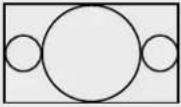

| Centrado |  |  | Cambia la relación de aspecto original de la imagen en alta definición de 16:9 a 4:3. Cabe destacar que se pierde una porción del material original en ambos laterales. |
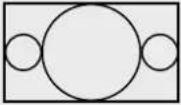
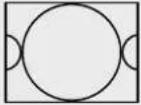
| Normal |  |  | Muestra una imagen en definición estándar con una relación de 4:3 dentro de un cuadro en alta definición con una relación de 16:9. La imagen resultante contiene franjas negras en los costados. |
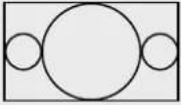
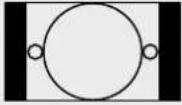
| Zoom (16:9) |  |  | Redimensiona una imagen en definición estándar con una relación de 4:3 a fin de cubrir el área de un cuadro en alta definición con una relación de 16:9. |
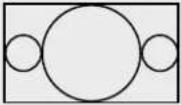
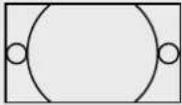
| Zoom (14:9) |  |  | Valor intermedio entre los formatos 4:3 y 16:9, con franjas negras de menor tamaño en los costados y un leve recorte en la parte superior e Inferior de la imagen. |
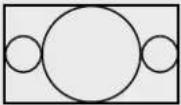
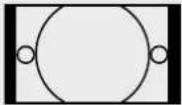
La pestaña About brinda información sobre el controlador del dispositivo conectado y la fecha en que se realizó la última actualización.
SUGERENCIA: Es posible generar un informe de estado haciendo clic en el botón Create, situado frente a la opción Status Report. De esta manera, se crea un archivo que contiene datos técnicos, tales como el formato detectado de las señales recibidas y transmitidas, el espacio cromático, el muestreo de color y la profundidad de bits, así como información acerca del controlador, el sistema operativo y el equipo informático. Este informe puede resultar útil en caso de que sea necesario comunicarse con nuestro equipo de soporte técnico. Adicionalmente, el archivo es bastante pequeño y puede enviarse fácilmente por correo electrónico.
La sección Product Notes permite identificar las distintas unidades conectadas. Esta opción es de gran utilidad en casos donde se manejan los mismos equipos en distintas ubicaciones dentro de una red. De igual manera, resulta práctico incluir el uso de las diferentes unidades (p. ej. Edit Suite 2, Color Suite 1).
Los nombres introducidos en el campo Label se muestran en la ventana principal del programa y debajo de la imagen del dispositivo correspondiente.
Asimismo, es posible incluir información de referencia, tal como el número de serie del dispositivo, el lugar donde se adquirió y los datos del distribuidor.

text_image
UltraStudio HD Mini
UltraStudio HD Mini
Video Output Video Input Audio Conversions About
Driver Information
Driver: 0.0
Last Update: 16 January 2019
Status Report: Create
Product Notes
Label:
Serial Number:
Purchased From:
Seller Phone Number:
Seller Email:
Purchase Date:
Documentation
User Manual Readme
La pestaña About brinda Información útil acerca del controlador. Además, incluye el manual del producto y las notas de publicación. También es posible generar un informe de estado e ingresar datos de referencia específicos para los dispositivos conectados.
El modelo UltraStudio HD Mini es un dispositivo de captura y reproducción que presenta un diseño similar al de otros productos de Blackmagic, tales como los conversores Teranex Mini y los grabadores HyperDeck Studio Mini. Estos han sido desarrollados para brindar una mayor portabilidad y se pueden colocar sobre un escritorio o instalar en un bastidor mediante el estante para conversores Teranex Mini.
Por otra parte, al añadir un panel inteligente al dispositivo, es posible ver las señales en la pantalla frontal durante la captura y la reproducción.
La pantalla de cristal líquido del panel inteligente muestra las fuentes e incluye vúmetros que indican la intensidad del volumen.
Cabe destacar que es posible reemplazar los paneles sin apagar la unidad.
1 Afloje los dos tornillos M3 en cada costado de la unidad con un destornillador Pozidriv 2 y retire el panel original con cuidado.
2 Notará que hay un pequeño tubo de plástico transparente en la cara interna del panel original. Este dirige la luz proveniente del led en el interior de la unidad, a fin de iluminar el indicador situado en la parte exterior, y debe permanecer sujeto al panel.
SUGERENCIA: Al colocar nuevamente el panel básico, compruebe que el tubo transparente quede alineado con la ranura en la parte frontal de la unidad.
3 Verifique la alineación del conector en la parte posterior del panel inteligente con su contraparte en el dispositivo. Empuje el panel con suavidad hasta que calce en su lugar. Este debería encajar perfectamente en la parte frontal de la unidad.
4 Coloque nuevamente los tornillos M3 del panel original.

natural_image
Illustration of a hand holding a remote control unit with labeled buttons (MENU, VIDEO, SET, AUDIO) and ventilation slots (no text or symbols on the device itself)
Al instalar el panel Inteligente, se recomienda sostenerlo de manera que el pulgar y los demás dedos estén alineados con el conector situado en el panel posterior, a efectos de facilitar el montaje.
Si la unidad se ha colocado en un estante para bastidores, será necesario quitarla previamente para poder acceder a los tornillos del panel frontal.
Consulte el apartado correspondiente en este manual para obtener más información al respecto.
El panel básico original es sumamente resistente y se puede instalar nuevamente en el dispositivo si es necesario protegerlo en entornos de mucha actividad o en los que hay una gran cantidad de cables.
Al encender el dispositivo, la pantalla muestra distintos datos que incluyen la siguiente información:

text_image
525i59.94 NTSC
Formato – Indica el formato de las imágenes que se están capturando o reproduciendo.
55 fr
YCbCr
Fuente – Indica el tipo de señal recibida, SDI, YCbCr o NTSC/PAL.
Memoria intermedia – Indica el número de cuadros que el dispositivo es capaz de almacenar en la memoria intermedia al realizar la captura, o almacenados en dicha memoria durante la reproducción.
Vúmetros – Indican el volumen de la fuente conectada al dispositivo UltraStudio HD Mini.
Monitor - Permite ver la fuente conectada al dispositivo UltraStudio HD Mini.
Al usar el dispositivo junto con otros equipos de Blackmagic, es posible emplear el estante para conversores Teranex Mini a fin de instalar las unidades en un bastidor o un sistema portátil. Este tiene una medida de 1 U y cuenta con capacidad para un máximo de tres unidades.
A efectos de instalar las unidades en el estante, basta con quitar los soportes de goma y sujetarlas a la base del mismo con los tornillos proporcionados.

natural_image
Exterior view of a Terenex Mini UltraStudio HD Mini (no text or symbols on the device body)
El estante incluye además dos paneles vacíos que permiten cubrir los espacios no utilizados.
Visite el sitio web de Blackmagic Design para obtener más información al respecto.
En el dispositivo UltraSutdio 4K Mini, la mayoría de los ajustes que pueden configurarse a través del programa Desktop Video Setup también se encuentran disponibles mediante los menús en la pantalla del panel frontal. Para acceder a los mismos, presione el botón MENU y utilice el mando giratorio a fin de acceder a las distintas opciones. Por su parte, para acceder a los submenús y confirmar ajustes, presione el botón SET.
Para salir de un menú, presione el botón MENU varias veces, a fin de regresar a la pantalla de inicio.
SUGERENCIA: Es posible acceder directamente a los ajustes de audio y video presionando los botones VIDEO y AUDIO, respectivamente. Esto evita la necesidad de emplear el mando giratorio, lo que permite ahorrar tiempo.

text_image
PUSH
1 MENU
2 VIDEO
SET AUDIO
Audio Meters
VU (-18dBFS)
VU (-20dBFS)
PPM (-18dBFS)
PPM (-20dBFS)
Blackmagnodesign
48V SD
Menús en la pantalla del modelo UltraStudio 4K Mini para seleccionar ajustes.
El modelo UltraStudio 4K Mini ofrece asimismo ajustes de audio mediante los menús en pantalla. Estos permiten cambiar el tipo de medidor que se visualiza en la pantalla durante la captura y la reproducción. Los dos tipos son vúmetros y picómetro.
Indica el nivel promedio máximo y mínimo de la señal de audio. Para obtener la mejor calidad de audio, es necesario ajustar el volumen de las fuentes conectadas al dispositivo, de forma que no supere los 0 dB. De este modo, se maximiza la intensidad de la señal con relación al ruido, garantizando la nitidez del sonido. Si el audio supera dicho valor, es muy posible que ocurra una distorsión. Al utilizar las entradas de audio analógico del modelo UltraStudio 4K Mini, los niveles de audio pueden ajustarse desde los menús en pantalla o el programa utilitario.
Cuando se registra un pico, aparece un indicador representándolo que se mantiene por un momento y luego desaparece lentamente, a fin de facilitar la visualización del nivel.
Tanto el vúmetro como el picómetro permiten seleccionar el nivel de referencia (-18 dB o -20 dB) para cerciorarse de que la señal de audio se ajuste a los diversos estándares de teledifusión internacionales.
El panel frontal del modelo UltraStudio 4K Mini dispone de una ranura para tarjetas SD, a fin de acceder al material audiovisual o almacenar contenido en ellas cuando la unidad se encuentra conectada a un equipo Mac o Windows. Dicha ranura funciona como un dispositivo de lectura y escritura común y será detectado por el equipo informático como una unidad más. Esto brinda la posibilidad de importar clips rápidamente desde la tarjeta SD de la cámara o configurar el programa Media Express a fin de almacenar contenidos en la misma.
Davinci resolve
El programa Desktop Video 10 permite capturar y reproducir contenidos simultáneamente mediante los dispositivos 4K y 8K de Blackmagic Design. Esto resulta ideal para aquellos usuarios que desean etalonar imágenes en tiempo real con DaVinci Resolve, ya que de esta forma no es necesario usar dos equipos por separado.

text_image
DAVINCI RESOLVE
STUDIO 16
STARTING UP
© 2013 BLACKMAGIC DESIGN ITV 18.5 AS BRIGHT RESUME,
BLACKMAGIC DESIGN, DRAMMETROLOGIC, POWER ENBRIDGE, POWER UNISE, POWER CIRCU,
THE TREADWAND OF BLACKMAGIC DESIGN, POUCHES QUINTES, OFFICALS, SEPARS,
BUTTER SHAPES, EXISTEES VASH AT ABBRAH, SPINAVIENO
BLACKMAGIC UBSA MINI PRO 4.GK
Al etalonar imágenes durante el rodaje, basta conectar el dispositivo de Blackmagic Design a la salida de la cámara. A continuación, conecte un monitor a la salida del dispositivo para poder ver las imágenes y evaluar el color.
1 Abra DaVinci Resolve. En el menú Preferencias, haga clic en el panel E/S de audio y video. Seleccione el dispositivo en la opción DaVinci Resolve Live. Guarde la configuración y reinicie el programa para aplicar los cambios.
2 Cree un proyecto. En la ventana Configuración del proyecto, dentro del panel Ajustes principales, seleccione la resolución y la frecuencia de imagen para que coincidan con las de la cámara.
3 Haga clic en el panel Captura y reproducción y seleccione el formato deseado en el menú correspondiente.

text_image
Presets
Master Settings
Image Scaling
Color Management
General Options
Camera RAW
Capture and Playback
Subibles
Folight
Deck Settings
Video capture and playback HD 1080p 24
Use left and right eye SCI
Video connection operates as Use 4.4.4 SCI
Enable Single Link
Data Levels: Video
Full
Video bit depth 10 bit
Use disk autoedit
Non auto edit timing 0 frames
Deck preview 5 seconds
Video output sync source Auto
Add 32 buttons
Seleccione el formato en el menú Captura y reproducción.
4 En el módulo Edición, haga clic en el menú Archivo y seleccione Crear línea de tiempo.
5 En el módulo Color, haga clic en el menú Color y, en el submenú Resolve Live, seleccione la opción Activar. La imagen se verá en el visor y en la parte superior aparecerá un mensaje rojo que dice Resolve Live.
En el modo Resolve Live, el botón de la izquierda situado en la parte inferior central del visor permite congelar la imagen a efectos de ajustar el color sin que el movimiento que ocurre durante el rodaje distraiga al usuario. Después de realizar los cambios necesarios, es posible reanudar la reproducción para luego capturar la imagen.
2 Una vez que esté satisfecho con los cambios, haga clic en el botón de la derecha para capturar la imagen mostrada en el visor, junto con el código de tiempo y los ajustes cromáticos llevados a cabo. Las capturas son secuencias compuestas por un solo cuadro. Una vez que se tome una captura, presione el ícono del copo de nieve nuevamente para continuar con la reproducción hasta encontrar la próxima toma que quiere etalonar.
SUGERENCIA: Consulte el manual de DaVinci Resolve para obtener más información sobre Resolve Live.
DaVinci Resolve cuenta con una interfaz fácil de usar que incluye todas las herramientas necesarias para editar y finalizar proyectos. Tanto al usar el mouse para arrastrar y soltar clips o un teclado para lograr mayor precisión, el programa brinda todas las prestaciones que los editores profesionales necesitan.
1 Abra DaVinci Resolve. En el menú Preferencias, haga clic en la pestaña E/S de audio y video. Seleccione el dispositivo Blackmagic Design en la opción Captura y reproducción. Guarde la configuración y reinicie el programa para aplicar los cambios.
2 Abra un proyecto. En la ventana Configuración del proyecto, dentro del panel Ajustes principales, seleccione la resolución y la frecuencia de imagen para la línea de tiempo, así como la velocidad de reproducción.
3 En el panel Monitorización de imágenes, seleccione el formato deseado. El programa Blackmagic Desktop Video Setup cambiará automáticamente al formato de video seleccionado para los dispositivos de Blackmagic Design.
4 Haga clic en el botón Aplicar para guardar los cambios y cierre la ventana de configuración del proyecto.

text_image
Project Settings: My Project
Project
Timeline Format
Timeline settings: 2640 x 2619 lines 50
Line: 2643 x 2169 processing
Pixel projection type:
Playoff
Use parameter
Use instance detection
Circulation
Timeline frame rate: 24
Runup per square
Use data transfer to source
Playback frame rate: 24
Runup per square
Enable video field processing
Video Monitoring
Video format: U8329.80p 24
Use Auto ESC
Use Level A for SGB 5D
Use dual channels on I2D
USB Configuration: Single Link
Dual Link
Quad Link
Data Length:
Value
Full
Video to access: 10 Hz
Monitor setting:
Newer
Use Pitch/ Watts for #ZZS Chip/skip
Enable rRGB Interdata over RRGB
Optimized Media and Render Cache
Optimized Media Rehydration: Choose Automatically
Optimize Media format: Profits #ZZ -HQ
Remove Cache format: Profits #ZZ -HQ
Enable background/casting after 5 seconds
Automatically cache transfers in User Mode
Automatically cache compression in User Mode
Automatically cache Push1 Effects in User Mode
Cancel Save
Seleccione el formato para la línea de tiempo y las opciones de monitorización en la ventana Configuración del proyecto.
1 Use el explorador en el módulo Medios para añadir clips al panel multimedia.
2 En el módulo Edición, en el menú Archivo, seleccione la opción Crear línea de tiempo. Escriba un nombre y haga clic en el botón Crear.
3 Ahora es posible arrastrar un clip desde el panel multimedia al visor de medios originales situado a la izquierda.
4 También puede establecer puntos de entrada y salida mediante las teclas I y O y arrastrando el cabezal situado debajo del visor.
5 Arrastre el clip desde el visor a la línea de tiempo para editarlo.
SUGERENCIA: Consulte el manual de DaVinci Resolve para obtener más información acerca de cómo editar contenidos mediante dicho programa.

text_image
Ae
After Effects
© 1992-2018 Adobe. All rights reserved.
Artwork by Michael Rigley. For more details and legal notices, go to the About After Effects section.
restructuring Medicare
Adobe Creative Cloud
After Effects CC
Para ver una composición en tiempo real con el dispositivo de Blackmagic, haga clic en la opción Preferencias y luego seleccione Previsualización de video. Nótese que el complemento Mercury Transmit debe estar habilitado a fin de poder utilizar el equipo con After Effects CC. En la opción Dispositivo de video, seleccione Blackmagic Playback. A continuación, podrá usar un monitor profesional para ver las composiciones realizadas con el programa en un espacio cromático adecuado.

text_image
Media preview
General
Preferences
Crystal
Import
Output
Grid & Guides
Labels
Media & Web Faces
Video Preview
Appearance
New Project
Audio-Save
Memory
Audio Hardware
Audio Output Mapping
Type Settings
Type
■ Streamer Mercury Immobil
Video Devio:
□ Audio DV
■ Blackmagic Playback
Settings
Groups
■ Clashie video output when in the background
■ Video preview during render space output
Forward such " 1" as numeric keypad Insges Mercury Transmits.
OK
Cancel
Preview
Help
Preferencias para la previsualización de imágenes
Los dispositivos de Blackmagic Design también pueden transmitir imágenes en formatos no compatibles o poco habituales. Haga clic en Preferencias, luego en Previsualización de video y a continuación en el botón de configuración situado junto a la opción Blackmagic Playback. Aparecerá una ventana para seleccionar el dispositivo en la que es posible ajustar el tamaño de la imagen según los estándares compatibles con la unidad. Por ejemplo, en el caso del modelo UltraStudio 4K, si la composición en After Effects tiene una resolución de 2048 x 1152, es posible reducir la definición para transmitir en formato DCI 2K o aumentarla a fin de obtener imágenes en UHD.
Al finalizar la composición de las imágenes, es posible obtener una secuencia DPX o en cualquiera de los siguientes formatos:

text_image
Output Module Settings
Main Options
Color Management
Format: QuickTime
Include Project Link
Post-Render Action: None
Include Source XMP Metadata
Video Output
Channels: RGB
Depth: Millions of Colors
Animation
Color: Premultiplied (Motted)
Starting #: 0
Use Comp Frame Number
Resize
Width Height Lock Aspect Ratio to 16.9 (1.78)
Rendering at: 1920 x 1080
Restore to: 1920 x 1080 Custom
Restore %:
Restore Quality: High
Crop
Use Region of Interest Final Size: 1920 x 1080
Top: 0 Left: 0 Bottom: 0 Right: 0
Audio Output Auto
Audio will be output only if the composition has audio.
48.000 kHz 16 Bit Stereo
Format Options...
Cancel OK
Opciones de renderización
- Blackmagic RGB de 10 bits (sin compresión)
• Apple YUV 4:2:2 de 10 bits (sin compresión)
• Apple YUV 4:2:2 de 8 bits (sin compresión)
- Apple Photo - JPEG (con compresión)
- Apple DV - NTSC (con compresión)
- Apple DV - PAL (con compresión)
Al instalar Final Cut Pro, el usuario tendrá acceso a otros formatos, tales como ProRes y DVCPRO HD.
- Blackmagic 4:4:4 de 10 bits (sin compresión)
- Blackmagic 4:2:2 de 10 bits (sin compresión)
- Blackmagic 4:2:2 HD de 8 bits (sin compresión)
- Blackmagic 4:2:2 SD de 8 bits (sin compresión)
- Blackmagic MJPEG de 8 bits (sin compresión)
Al instalar Premiere Pro CC, el usuario tendrá acceso a otros formatos, tales como DVCPRO HD y DVCPRO50.
- Blackmagic RGB de 10 bits (sin compresión)
- Blackmagic de 10 bits (sin compresión)
- Blackmagic de 8 bits (sin compresión)
• Apple Photo - JPEG (con compresión)
• Apple DV - NTSC (con compresión)
• Apple DV - PAL (con compresión)
Adobe photoshop CC

text_image
Ps
Photoshop
© 1990-2010 Adobe. All rights reserved.
Authors by Vivianzis Name
For more details and legal licenses, go to the
About Photoshop screen.
Aiding avionson... Halle Sottanacca
Thomas Knoll, Joan Knoll, Geetharoman Kucayomak,
Russell Williams, Jackie Lincoln-Dwagari, Alan Erlickson,
Gosh Kong, Jerry Harlan, Mike Share, Thomas Rook's,
Yave Sottanacs, David Doolson, John Neimer, Adam
Jiugon, Judy Severance, Yale Kapita, Postel Severiton,
Marvellus Stomer, Bo Luoon, David Ralateman, Tim
Wright, Matt Vuy, Steve Clark, Quido Hinto, Steve
Outhenest, David Haeter, Eric Blach, Julia Lee, Kelly
Hoppe, John E. Ravson, Rajal Sang, Matt Furchh, Jesse
Langlin, John Bader, Joel Rose Min Russell, Robin
Agilon, Gertrino Food, Andrea Seedor, Seth Snane, Mio
Ching, Jack Gibson, Victor Spinger, Roman Egerton, Colin
Cueder, Sugar Ritchie, Prakesan Golin, Cory Melany, Nova
Bryan, John Laron-Jahmed
Adobe Creative Cloud
Photoshop CC
1 Haga clic en el menú Archivo, luego en la opción Importar y a continuación seleccione Blackmagic Image Capture.
2 Seleccione el formato y la profundidad de color. A continuación, haga clic en Importar imagen.

text_image
Blackmagic Image Import
Image Import Settings
Video Input Format: YUV 4:2:2 1080i59.94
Image Bit Depth: Photoshop RGB 16 Bits/Channel
Cancel Import Image
Ajustes para capturar imágenes
1 Haga clic en el menú Archivo, luego en la opción Exportar y a continuación seleccione Blackmagic Image Export.
2 Seleccione el formato y luego haga clic en Exportar imagen.

text_image
Blackmagic Image Export
Image Export Settings
Video Output Format: YUV+K 4:2:2 1080i59.94
Cancel Export Image
Ajustes para exportar imágenes
Una vez que se hayan seleccionado las opciones para importar y exportar imágenes, la ventana de ajustes no se mostrará nuevamente. Sin embargo, es posible acceder a ella manteniendo presionada la tecla Option en Mac o Ctrl en Windows al hacer clic sobre Importar o Exportar.
Premiere pro CC

text_image
Pr
Premiere Pro
© 1998-2019 Adobe. All Rights Reserved.
Artwork by Sikda Gauton. For more details and legal
notes, go to the About Premiere Pro journal.
Adobe Creative Cloud
Premiere Pro CC
1 Abra Premiere Pro y haga clic en la opción Nuevo proyecto. Escriba un nombre y seleccione la ubicación.
2 Si la tarjeta gráfica es compatible con el complemento Mercury Playback Engine, la opción de renderización estará disponible. En este caso, seleccione Aceleración por GPU de Mercury Playback Engine.
3 Seleccione Blackmagic Capture como formato de captura. Haga clic en el botón Ajustes en Mac, o Propiedades en Windows, para establecer el formato audiovisual. Seleccione el formato correspondiente. Haga clic en Aceptar para volver a la ventana del proyecto nuevo.
4 Haga clic en la pestaña Discos de Trabajo a fin de seleccionar la ubicación para guardar el material audiovisual capturado. A continuación, haga clic en Aceptar para abrir el proyecto nuevo.
5 Compruebe que el sistema de audio predeterminado no esté configurado en Blackmagic Desktop Video.
En Mac, haga clic en Preferencias del sistema, luego en la opción Sonido y, a continuación, en la pestaña Salida. Asegúrese de que no esté seleccionado el dispositivo de Blackmagic. En la pestaña Entrada, seleccione el micrófono, también asegurándose de no elegir el dispositivo de Blackmagic.
En Windows, haga clic con el botón derecho sobre el ícono del altavoz en la barra de tareas para acceder a los ajustes de sonido. Haga clic en la pestaña Reproducción y configure el equipo para que use el sistema de sonido interno u otro dispositivo que no sea el de Blackmagic Design. A continuación, haga clic en la pestaña Grabación y configure el equipo para que use un dispositivo que no sea el de Blackmagic Design.
6 Nuevamente en Premiere Pro, abra el panel Hardware de audio de la ventana Preferencias y, en el menú desplegable Salida predeterminada, seleccione la opción Salida integrada. Asimismo, compruebe que la opción Audio de escritorio de Adobe esté seleccionada en la sección Asignación de salida.

text_image
Preferences
General
Appearance
Audio
Audio Hardware
Auto Save
Capture
Control Surface
Device Control
Label Colors
Label Defaults
Media
Memory
Playback
Sync Settings
Title
Trim
Device Class: CoreAudio
Default Input: Built-In Microphone
Default Output: Built-In Output
Master Clock: Cut: Built-In Output
Clock Source: Internal
I/O Buffer Size: $12 Samples
Sample Rate: 48000 Fix
Attempt to force hardware to document sample rate
Settings...
Output Mapping
Map Output for: Adobe Desktop Audio
Built-in Output: Internal Speakers 1
Built-in Output: Internal Speakers 2
Help Cancel OK
Al configurar los ajustes de audio en Premiere Pro, verifique que se haya seleccionado Salida integrada para las opciones Salida predeterminada y Asignación de salida.
7 Seleccione Blackmagic Playback como dispositivo de audio en el panel Reproducir y active la casilla Blackmagic Playback debajo de la opción Dispositivo de video. Presione Aceptar.

text_image
Preferences
General
Appearance
Audio
Audio Hardware
Auto Save
Capture
Collaboration
Control Surface
Device Control
Graphics
Labels
Media
Media Cache
Mercury
Playback
Sync Settings
Timeline
Time
Panel: 3 seconds
Postroll: 2 seconds
Step forward/back menu: 5 frames
✓ Private Media Encoder queue during playback
✓ Inable memory transport
Audio Device: Blackmagic Playback - Offset: 0 ms
Video devices:
□ Adobe Monitor 1: 2560 x 1440 Offset: 0 ms
□ Adobe Monitor 2: 1926 x 1080 Offset: 0 ms
□ Adobe DV Setup... Offset: 0 ms
✓ Blackmagic Playback Setup... Offset: 0 ms
✓ Double video output when in the background
Help Cancel OK
Seleccione Blackmagic Playback como dispositivo de audio en el panel Reproducir y active la casilla Blackmagic Playback debajo de la opción Dispositivo de video.
Para crear una secuencia nueva, haga clic en el menú Archivo, seleccione la opción Nuevo y a continuación Secuencia. Elija una de las configuraciones predeterminadas, escriba un nombre para la secuencia y haga clic en Aceptar.

text_image
New Sequence
Sequence Presets
Settings
Tracks
VR Video
Available presets
AVRS
AVC-Video
AVCHD
Blackmagic Design
2K
4K
HD1080
10 bit VOUT
10 bit YUV
Interlaced
Progressive
33.976p
26p
55p
27.97p
50p
50p
59.94p
60p
8 bit YUV
JPG
HD720
MTSC
Audio Tracks
Audio 1: Standard
Audio 2: Standard
Audio 3: Standard
Present description
For editing in 10 bit/s with Blackmagic equipment, High Definition:
1080 line, 25 fps video (16/9 progressive) 40kHz 16 bit audio.
General
Editing mode: Blackmagic: Uncompressed
Turbase: 31.60 fps.
Video Settings
Frame size: 2020M 1680V (1.000G)
Frame rate: 26.00 frames/second
Rout Aspect Ratio: Square Pixels [1.4]
Fields: no Fields (Progressive Scan)
Audio Settings
Sample rate: 48000 samples/second
Default Sequence
Total video tracks: 3
Master track type: Stereo
Audio Tracks
Audio 1: Standard
Audio 2: Standard
Audio 3: Standard
Sequence Name: Sequence 01
Cancel OK
Creación de una secuencia nueva a partir de los ajustes predeterminados de Blackmagic Design
Muchos de los dispositivos de captura y reproducción fabricados por Blackmagic Design son compatibles con el protocolo RS-422, que permite controlar otros equipos de grabación. Haga clic en el menú Preferencias, luego en Control de dispositivos y compruebe que, en el menú Dispositivos, se haya seleccionado la opción Blackmagic Device Control. Haga clic en Aceptar.

text_image
Preferences
General
Appearance
Audio
Audio Hardware
Auto Save
Capture
Collaboration
Control Surface
Device Control
Graphics
Layers
Media
Media Cache
Memory
Playback
Sync Settings
Timeline
Timer
Device: Blackmagic Device Control
Options:
Preview: 2 seconds
Dimensions Offset: 0.0 mm
Help Cancel OK
Para garantizar que el dispositivo de Blackmagic pueda reproducir contenidos audiovisuales, compruebe los ajustes del panel Reproducir en la ventana Preferencias. Seleccione Blackmagic Playback en las opciones Dispositivo de audio y Dispositivo de video.
Los dispositivos de Blackmagic Design también pueden transmitir imágenes en formatos no compatibles o poco habituales. Haga clic en Preferencias, luego en Reproducir y a continuación en el botón de configuración situado junto a la opción Blackmagic Playback. Aparecerá una ventana para seleccionar el dispositivo en la que es posible ajustar el tamaño de la imagen según los estándares compatibles con la unidad. Por ejemplo, en el caso del modelo UltraStudio 4K, si la secuencia en Premiere tiene una resolución de 3996 x 2160, es posible reducir la definición para transmitir en formato UHD, o aumentarla a fin de obtener imágenes DCI 4K.

text_image
Blackmagic Device Selection
Device:
UltraStudio 4K Extreme 3
Output Colorspace:
Rec. 2020 PQ
HDR mastering is for 1000 nits
For output of unsupported frame sizes:
No Output
Scale down
Scale up
OK Cancel
Seleccione una opción para transmitir señales en formatos no compatibles.
Si el dispositivo Desktop Video admite imágenes con alto rango dinámico (HDR), también es posible configurar el espectro cromático y la función de transferencia para este tipo de proyectos, incluidas las opciones HLG y PQ para el espacio Rec. 2020. En el campo correspondiente a la masterización, introduzca el valor máximo en nits que el monitor o televisor es capaz de alcanzar.
Para capturar contenidos, haga clic en: Archivo > Captura (F5).
Escriba el nombre deseado para el clip y la cinta.

text_image
Capture
Stoppert
Logging Settings
Setup
Capture: Audio and Video
Log Clip Tr:
Hemaphthelmsprong
Clip Series
Type Name: Untitled Type
Clip Name: Untitled Clip 83
Description:
Secret:
Shot/Take:
Log Note:
Timescale
set to
set Out
log Clip
Capture
set Out
take
Handles: C button
Seleccione las opciones para la captura y el control de dispositivos.
Para comenzar inmediatamente o capturar contenidos desde un dispositivo no controlable, haga clic en el botón G rojo.
Use los botones Definir Entrada y Definir Salida para marcar puntos de entrada y salida mediante el protocolo RS-422, o ingrese el código de tiempo en forma manual y luego haga clic en Registrar Clip. Escriba un nombre para el clip y haga clic en Aceptar. La secuencia se mostrará en la ventana del proyecto. Repita el procedimiento hasta determinar todas las secuencias que desea capturar.
A continuación, haga clic en Archivo y luego seleccione la opción Captura por Lotes (F6). Para agregar cuadros adicionales al comienzo y al final de las secuencias, elija la opción de captura con selectores, escriba el número de cuadros necesarios y haga clic en Aceptar. Aparecerá un mensaje preguntándole si desea insertar la cinta. Haga clic en Aceptar para empezar a capturar los clips.
Esta función del programa Premiere Pro permite editar la línea de tiempo a un grabador externo. Existen dos métodos disponibles: inserción o ensamblaje. Al realizar un montaje por inserción, es necesario utilizar un código de tiempo continuo durante todo el proyecto. Además, brinda la posibilidad de reemplazar una toma en una cinta existente. En el caso de la edición por ensamblaje, es preciso grabar una señal en negro hasta el inicio del código de tiempo de la secuencia. Este modo de edición borra el contenido de la cinta antes de la grabación, por lo cual no debe ser utilizado si esta contiene otros proyectos después del punto de salida.

text_image
Edit To Type
Current Sequence Sequence 02
Stopped
89:00:10:01
{ 53:00:06:19
00:00:45:04 }
00:00:58:10 ()
Device Presets
Save Preset
Delete Preset
Media
Import Type Ascartes
Audio
Anti 0.0 0.0 0.0
Anti 0.0 0.0 0.0
Anti 0.0 0.0 0.0
Sens and Time 30:00 Seconds
Black Video 12:30 Standards
Universal Counting Marker Setup
Preview Control
Penoll 3 Seconds
Delay Movie Start by 0.0 Frames
FTR Record Offset 0.0 Frames
Short export or dropped frames
Report Droped Form...
Show Settings:
Recuper settings...
Droped Frames 0
Use la función Exportar a cinta para exportar el material editado a un dispositivo externo.
SUGERENCIA: Al emplear el modo por ensamblaje, siempre es recomendable añadir al menos 30 segundos de fotogramas en negro al final de la secuencia. Esto permite dejar cierto tiempo posterior al final de la cinta y, a su vez, evitar la aparición de contenidos no deseados.
1 Compruebe que las preferencias del programa se hayan configurado correctamente de la forma descrita con anterioridad en este apartado.
2 Haga clic en menú Archivo, seleccione la opción Exportar y a continuación Cinta (Dispositivo en serie). Luego, en Ajustes de la grabadora, seleccione la opción Blackmagic capture en el menú desplegable y haga clic en Ajustes. Además de los ajustes de audio, elija el formato de video deseado. Haga clic en Aceptar. Si estos no coinciden con el formato de salida, podrían surgir problemas en la pletina antes del inicio de la cinta, y es posible que el audio no se grabe.
3 Seleccione el modo de exportación (inserción o ensamblaje) en el menú desplegable. Introduzca el código de tiempo inicial y haga clic en Grabar.
Al exportar el proyecto a una cinta, el programa se detiene en el primer cuadro y aguarda a que el dispositivo comience la grabación en el código de tiempo predeterminado. Si dicho fotograma falta o está repetido, será necesario ajustar la reproducción para sincronizar el dispositivo con el equipo informático. Cabe destacar que solo es preciso llevar a cabo este procedimiento una vez, ya que los ajustes se mantendrán.
Algunos productos Desktop Video de captura y reproducción permiten mostrar gráficos generados por el programa Character Animator de Adobe en otros equipos, tales como monitores de referencia. Por ejemplo, es posible utilizar un personaje virtual en las imágenes editadas y supervisar su comportamiento en tiempo real.
Este apartado explica cómo configurar las opciones de salida en Character Animator.

text_image
Ch
Character Animator
© 2002 2017 Adobe, All rights reserved.
Artwork by Zigera Samarvega. For more details and legal notices, go to the About Character Animator screen.
Initiating MID...
Adobe Creative Cloud
1 En Character Animator, seleccione la opción Character, luego Preferences y finalmente Live Output.
2 Compruebe que la casilla Enable Mercury Transmit and Syphon esté marcada.
3 Compruebe que la casilla Blackmagic Playback esté marcada.
4 Seleccione Setup junto a la opción Blackmagic Playback.
5 En el menú desplegable Output Mode, elija una de las siguientes opciones.
La opción Playback transmite una señal directamente desde Character Animator sin superposición de imágenes.
La opción Internal Keying permite superponer el personaje animado sobre otra fuente utilizando el compositor interno del dispositivo Desktop Video. Por ejemplo, el fondo puede ser la imagen de un lugar relevante para la cobertura de una noticia, y puede superponerse el personaje realizando una entrevista en primer plano o, de manera alternativa, sobre la esquina inferior de la imagen en directo, como un logotipo o una marca de agua, reaccionando ante el contenido que se transmite.
Elija la opción Fill/Key para realizar una superposición con un mezclador externo, por ejemplo, uno de los modelos de la línea ATEM. La imagen principal corresponde al personaje animado, y el canal alfa es la máscara en escala de grises empleada para indicar las zonas transparentes en torno al mismo. Esto permite superponer el personaje al fondo.
Final cut pro x
La opción Salida de A/V en este programa permite transmitir señales mediante equipos de Blackmagic Design. Al emplear un dispositivo Desktop Video que admite imágenes con alto rango dinámico, también es posible verlas y editarlas con un amplio espectro cromático en cualquier monitor o televisor compatible.

text_image
Final Cut Pro X
Version 10.4.7
© 2001-2019 Apple Inc. All rights reserved. Apple, the Apple logo, and Final Cut Pro are trademarks of Apple Inc., registered in the U.S. and other countries.
Final Cut Pro X
1 Compruebe si cuenta con la versión 10.0.4 de Final Cut Pro X (o posterior) y asegúrese de haber instalado las últimas actualizaciones para macOS.
2 Abra el programa Blackmagic Desktop Video Setup. Haga clic en el menú desplegable junto a la opción Video standard y seleccione el mismo formato que usará para el proyecto en Final Cut Pro X, por ejemplo, 2160p29.97. Este deberá coincidir con el formato de las secuencias. Nótese que dicho ajuste también determina el modo de la salida de monitorización.

text_image
Final Cut Pro X
Video standard: 2.160p25.97
Pixel format: 10-bit YUV 4:2:2
Color gamut: Rec. 2020 PQ
Selección el formato de salida de manera que coincida con el formato del proyecto en Final Cut Pro X.
3 Haga clic en el menú desplegable junto a la opción Pixel format y escoja un formato compatible con el televisor o monitor externo. Por ejemplo, para un espectro cromático de gran rango dinámico, seleccione 10-bit YUV 4:2:2 o 10-bit RGB 4:4:4, según la compatibilidad del dispositivo.
4 Haga clic en el menú desplegable junto a la opción Color gamut y elija un espectro cromático que coincida con el del proyecto. Para imágenes en definición estándar o alta definición con un rango dinámico común, seleccione Rec. 601/Rec. 709, o Rec. 2020 al emplear un dispositivo Desktop Video que admite contenidos HDR para editar en resolución 4K. En el caso de proyectos de alto rango dinámico en dicha definición, seleccione las opciones Rec. 2020 HLG o Rec. 2020 PQ. Nótese que estos ajustes deben ser compatibles con el monitor o televisor utilizado.
Una vez configurados estos parámetros, es posible crear un proyecto nuevo en Final Cut Pro X.
1 Ejecute Final Cut Pro X. En las propiedades de la biblioteca, haga clic en el ícono junto al nombre predeterminado del proyecto para modificarlo. En el menú Archivo, seleccione la opción Nuevo y a continuación Biblioteca.
SUGERENCIA: Si no es posible ver las propiedades de la biblioteca en la parte derecha de la pantalla, activelas haciendo clic en el ícono de la claqueta situado en la esquina superior izquierda. Se abrirá un panel lateral.
2 Seleccione la nueva biblioteca en el panel lateral y haga clic en el ícono correspondiente para modificarla. Se abrirá una ventana emergente para elegir el espacio cromático del proyecto. Seleccione la opción Estándar para imágenes en SD o HD con un espectro cromático común, o Gama cromática amplia (HDR) a fin de crear películas de alto rango dinámico.
3 Haga clic en Cambiar para confirmar.
4 Abra un nuevo proyecto haciendo clic con el botón derecho en el nombre de la biblioteca, en el panel lateral, y seleccionando a continuación la opción Crear proyecto nuevo. Escriba un nombre y elija la ubicación donde desea guardarlo. Si aún no ha creado un evento, puede escoger el predeterminado, cuyo nombre coincide con la fecha actual.
5 Haga clic en la opción Usar ajustes personalizados. Configure el formato, la resolución y la frecuencia de imagen de forma tal que coincidan con los ajustes del programa Blackmagic Desktop Video Setup.

text_image
Project Name: My Project
In Event: 6-11-19
Starting Timecode: 00:00:00:00 Drop Frame
Vidia: 4K 3840x2160 29.97p
Format Resolution Rate
Rendering: Apple ProRes 422
Codec
Wide Gamut HDR - Rec. 2020 PQ
Color Space
Audio: Stereo 48kHz
Channels Sample Rate
Use Automatic Settings Cancel OK
En la opción Renderización, seleccione un códec de Apple o, en su defecto, uncompressed 10-bit 4:2:2 para formatos sin compresión.
7 Si se trata de un proyecto en definición estándar, no es preciso cambiar el espacio cromático, ya que el programa seleccionará la opción Rec. 709 de forma automática. En el caso de imágenes en alto rango dinámico con un espectro cromático amplio, elija una de las alternativas PQ o HLG según el monitor o televisor utilizado.
8 En la opción Canales de audio, elija si el audio está presente en formato estéreo o envolvente. En la opción para la frecuencia de muestreo, seleccione 48 kHz.
9 Haga clic en Aceptar para finalizar.
Si hay un monitor SDI o HDMI externo conectado, compruebe que la imagen se vea correctamente.
En el menú Final Cut Pro, haga clic en Preferencias y luego en la pestaña Reproducción. Compruebe que la opción Blackmagic esté seleccionada para la salida A/V y que el formato coincida con el del proyecto. Cierre la ventana.
2 En el menú Ventana, seleccione Salida de A/V para transmitir la señal a través del dispositivo de Blackmagic Design.
1 Haga clic en Preferencias del Sistema y a continuación en el ícono correspondiente al sonido.
2 Seleccione la pestaña Salida y luego escoja la opción Blackmagic Audio.
SUGERENCIA: También es posible supervisar el audio mediante dispositivos Desktop Video.
1 Añada algunos clips al proyecto.
2 Ahora podrá ver la línea de tiempo de Final Cut Pro X en la pantalla del equipo informático y las imágenes en los monitores o televisores conectados a las salidas del dispositivo.
El programa Media Express de Blackmagic permite usar el dispositivo para capturar imágenes y audio. Después de grabar las secuencias, es posible exportarlas a Final Cut Pro X para editarlas.
Al grabar secuencias con Media Express, asegúrese de seleccionar un formato compatible con Final Cut Pro X, por ejemplo, ProRes 4444 XQ, ProRes 4444, ProRes 422 HQ, ProRes 422, ProRes 422 LT o 4:2:2 de 10 bits sin compresión.
Al finalizar el proyecto en Final Cut Pro X, es posible crear un archivo de película a partir de la composición y luego utilizar Media Express para masterizarlo en una cinta mediante el dispositivo de Blackmagic Design.
1 Seleccione los clips en la línea de tiempo de Final Cut Pro X.
2 Seleccione el menú Archivo, luego la opción Compartir y a continuación Master File para acceder a la ventana de opciones del archivo maestro.
3 Seleccione el códec en el menú desplegable.

text_image
Master File
Info Settings Roles
Master File
Format: Video and Audio
Video codec: Source - Apple ProRes. 422
Resolution: 1020 x 1030
Color space: Standard - Rec. 708
Audio file format: Linear PCM
Include chapter markers
Open with: QuickTime Player (default)
1920 x 1080/26 fps Stereo (L R) 48 kHz 00:01:00:00 Jirov 969.3 M9 est
Master File Cancel Next_
4 Haga clic en Siguiente. Seleccione la ubicación para guardar la película y luego haga clic en Guardar.
5 Abra Media Express y proceda a importar la secuencia exportada desde Final Cut Pro X.
6 Consulte el apartado Blackmagic Media Express para obtener más información sobre el volcado de archivos a cintas.
El programa Media Composer permite capturar y reproducir material audiovisual en una definición máxima de 4K mediante el procesador Teranex. Asimismo, es compatible con el protocolo de control RS-422. Al instalar Desktop Video, los complementos para Media Composer se instalarán automáticamente si ya existe una versión del programa en el equipo informático.

text_image
Media Composer
ULTIMATE
Activated:
***
- Symphony Option
- NewCenter Option
- PhraseFind Option
- ScriptSync Option
Media Composer: 2019.9.0
(C:2019) Avid Technology, Inc. All rights reserved.
Use of this software is subject to a related license agreement.
Media Composer
1 Abra el programa a fin de acceder al cuadro de diálogo para la selección de proyectos.
2 Elija el perfil de usuario correspondiente si ha creado uno con anterioridad.
3 Seleccione una ubicación, ya sea privada, compartida o externa, para guardar el proyecto.
4 Haga clic en el botón New Project.
5 Ingrese el nombre del proyecto y seleccione las distintas opciones para el formato y el espacio cromático. Haga clic en OK. El espacio cromático y los ajustes estereoscópicos pueden modificarse posteriormente en la pestaña Format del proyecto.

text_image
New Project
Project Name:
My New Project
Format:
UHD 2SP
Raster Dimension:
3840 X 2160
Frame Rate:
25 fps
Color Space:
VCBCF 709
Aspect Ratio:
16:9
Stereoscopic:
Off
Film
Search Data Folder:
Default Project Folder
Manage Presets Save Preset
Cancel OK
Ingrese el nombre del proyecto y seleccione las distintas opciones.
6 Haga clic dos veces sobre el nombre del proyecto en el cuadro de diálogo para la selección de proyectos. Se abrirá la interfaz del programa junto con la ventana correspondiente al nuevo proyecto. Ya está listo para comenzar a trabajar.
Para comprobar rápidamente que se hayan realizado las conexiones en forma correcta, en la opción Help Menu, haga clic en Read Me y seleccione la guía de edición de Media Composer. Luego, siga los pasos descritos en el apartado Importing Color Bars and Other Test Patterns. Haga clic dos veces en el archivo importado para reproducirlo. Las imágenes se verán tanto en la pantalla del equipo informático como en el monitor conectado a la salida del dispositivo de Blackmagic Design.
Si no es posible ver las imágenes en el equipo conectado al dispositivo de Blackmagic Design, vuelva a verificar las conexiones y compruebe que las opciones de salida se hayan configurado correctamente en el programa utilitario Desktop Video Setup. Para ello, haga clic en Tools y seleccione la opción Hardware Setup en Media Composer. Asegúrese de activar el ícono de hardware encima de la línea de tiempo.
NOTA: En caso de emplear un dispositivo externo de Blackmagic, por ejemplo, un monitor Blackmagic UltraStudio 4K, asegúrese de que esté conectado y encendido antes de abrir Media Composer.
Muchos equipos tales como cámaras, grabadores de disco y videograbadores no cuentan con un dispositivo de control.
Para capturar imágenes mediante dichos equipos, siga los pasos descritos a continuación:
En el menú File, haga clic en Input y luego en la opción Tape Capture para abrir la herramienta de captura.
2 Haga clic en el botón Toggle Source para que el ícono de un dispositivo cambie a uno con el planeta Tierra y un signo más. Esto indica que el control ha sido desactivado.

text_image
V A1 A2 A3 A4 A5 A6 A7 A8 A9 4:10 4:11 4:12 4:13 4:14 4:15 4:16 D TC
Video: Blackmagic Audio: Blackmagic
No source tape selected.
Name:
Cmnt:
Bin: My Project Bin S3D Bin: My Project Bin
Res: DNxHD 90
Macintosh HD Disk (04:09:42:00)
Delay audio: 0 frames
16:59:42:03
Timecode Source:
Auto Detect
Tape Name?
Configure la herramienta de captura para grabar material audiovisual.
3 Seleccione las pistas para las fuentes de audio (A1, A2, etc.) y video (V, etc.). En ambos menús, seleccione la opción Blackmagic.
4 Seleccione una carpeta de destino en el menú Bin.
5 En la opción Res (resolución), elija el códec para las secuencias capturadas. En este ejemplo, seleccione DNxHD175x para un video HD de 10 bits.
6 Seleccione la unidad de almacenamiento para los archivos capturados. Haga clic en el botón correspondiente al modo de almacenamiento (Single/Dual) para determinar si los archivos se guardarán en una unidad o en unidades distintas. Indique los soportes de almacenamiento para el material grabado en el menú Target Drives.
7 Haga clic en el botón Tape Name? situado en la parte inferior de la ventana para abrir el cuadro de diálogo que permite seleccionar la cinta. Escriba un nombre para la cinta o elija uno de la lista si la ha empleado previamente.
8 Compruebe que las fuentes de material audiovisual estén listas. A continuación, haga clic en el botón de captura. El botón se encenderá en forma intermitente durante la grabación. Haga clic en el botón nuevamente para finalizar la captura.
Si el dispositivo de grabación cuenta con una conexión RS-422, será necesario configurarlo antes de comenzar la captura.
1 Conecte un cable serial RS-422 desde el equipo de Blackmagic Design y el dispositivo de grabación. En este último, seleccione el modo a distancia. En caso de emplear un dispositivo externo de Blackmagic, asegúrese de que esté conectado y encendido antes de abrir Media Composer.
2 En la ventana del proyecto, seleccione la pestaña de ajustes y luego haga doble clic en la opción Deck Configuration.
3 En el cuadro de diálogo, haga clic en Add Channel. A continuación, seleccione Direct en la opción para el tipo de canal y RS-422 Deck Control para el puerto. Haga clic en OK y seleccione No cuando el programa le pregunte si desea configurar el canal en forma automática.
4 Haga clic en Add Deck y a continuación seleccione la marca y el modelo del dispositivo desde los menús desplegables. Asimismo, indique el tiempo previo antes del comienzo de la grabación. Haga clic en OK y a continuación en el botón Apply.
5 En la pestaña de configuración, haga doble clic en la opción Deck Preferences.
6 Para realizar una edición por ensamblaje, marque la opción Allow assemble edit and crash record for digital cut. Si esta opción no se encuentra seleccionada, solo será posible llevar a cabo el montaje por inserción. Haga clic en OK.
SUGERENCIA: Si aparece el error Failed to find coincidence point on tape, es posible seleccionar la opción Relax coincidence point detection para continuar.

text_image
Deck Preferences - Current
When the deck contains no tape or drop frame cannot be detected
set: timecode to: Non-drop Frame
✓ Allow assemble edit & crash record for digital cut
✓ Stop key pauses deck
□ Shuttle holds speed
✓ Stop any paused decks when quitting
✓ Poll deck during digital cut
✓ Relax coincidence point detection
Max serial communications timeout (seconds): 5
Host-1394 DV Capture Offset & Digital Cut Offset
Capture Offset (frames) 0
□ Override Recommended Digital Cut Offset
Digital Cut Offset (frames) * 0
*Recommended: 0
Cancel OK
Marque la opción Relax coincidence point detection.
En el menú File, haga clic en Input y luego en la opción Tape Capture para abrir la herramienta de captura. Si se reconoce una dispositivo de grabación conectado, el cual tiene una cinta o disco, se le pedirá que escriba un nombre o que seleccione uno de la lista.
2 El botón siguiente, ubicado a la derecha, debe mostrar un ícono con un dispositivo. Si se muestra el ícono de la Tierra, haga clic en el mismo para activar el control del equipo.
3 El botón en la parte superior de la ventana debe indicar CAP. Si indica LOG, haga clic sobre el mismo para cambiarlo.
4 Si aparece el mensaje NO DECK en la ventana del código de tiempo o el nombre del dispositivo de grabación en letra cursiva, haga clic en el menú y seleccione Check Decks. Cuando se restablece el control del equipo, aparecerá su nombre en letra normal. Luego, verifique si es posible controlar la unidad mediante las teclas J, K y L.
5 Elija la opción Blackmagic para la entrada de audio y video. Seleccione las pistas, la carpeta para guardar los archivos grabados, la resolución, la unidad de destino y el nombre de la cinta como se describió anteriormente en el apartado Captura desde dispositivos no controlables.
6 Utilice la ventana de control de dispositivos en la herramienta de captura para preparar la cinta y comenzar la reproducción.
7 Haga clic en el botón Capture. El botón se encenderá en forma intermitente durante la grabación. Para finalizar, haga clic sobre el mismo nuevamente.

text_image
V A1 A2 A3 A4 A5 A6 A7 A8 A9 S10 S11 S12 S13 S14 S15 S16 D TC
Video: Blackmagic Audio: Blackmagic
Capture.
Name:
Ccnt:
Bin: My Project Bin S3D Bin: My Project Bin
Res: DNAHD 50
Macintosh HD Disk (04:07:42:00)
Delay audio: 0 frames
00:00:11:29
Blackmagic Design HyperDeck
Tape_001
Custom Preroll 1 second
Servo Lock Mode
Compruebe los ajustes para el control de dispositivos. Utilice la ventana de control para preparar la cinta y comenzar la reproducción.
Para capturar varias secuencias:
En el menú File, haga clic en Input y luego en la opción Tape Capture para abrir la herramienta de captura.
2 Si se muestra el ícono de la Tierra, haga clic en el botón Toggle Source para cambiarlo al modo de grabación. Haga clic sobre el botón Capture/Log de modo que indique LOG.
3 Configure las entradas de audio y video, las pistas, la carpeta para guardar los archivos grabados, la resolución, la unidad de destino y el nombre de la cinta como se describió anteriormente en el apartado Captura desde dispositivos no controlables.
4 Utilice la ventana de control de la pletina o las teclas J, K y L para retroceder, pausar o adelantar la cinta y localizar la parte de la secuencia que desea digitalizar.
5 Haga clic sobre el botón Mark IN/OUT, situado a la izquierda del botón Capture/Log. Este botón alterna entre IN y OUT, de modo que solo es necesario hacer clic una sola vez para marcar todos los puntos de entrada o salida y registrar el clip. Esto puede resultar más conveniente que utilizar los botones Mark IN y Mark OUT en la ventana de control. Nótese que también es posible marcar puntos de entrada y salida mediante las teclas I y O, y F4 para registrar el clip.

text_image
Video: Blackmagic Audio: Blackmagic
Mark IN
Name:
Cmnt:
Bin: My Project Bin S3D Bin: My Project Bin
Res: DNkHD 90
Delay audio: 0 frames
00:00:11:29
Blackmagic Design HyperDeck
Tape_001
Custom Preview 1 second
Servo Lock Mode
Haga clic en el botón Mark IN/OUT o utilice las teclas I y O para marcar puntos de entrada y salida.
6 Al finalizar, cierra la herramienta de captura, abra la carpeta de registro y seleccione las secuencias que desea digitalizar.
7 Haga clic en Clip y seleccione Batch Capture. Elija las opciones deseadas en el cuadro de diálogo y haga clic en OK.
Después de digitalizar las secuencias, arrastrarlas a la línea de tiempo, editarlas y aplicar los efectos, el proyecto finalizado puede grabarse en una cinta.
1 Haga doble clic en una secuencia para abrirla en la ventana de la línea de tiempo,
2 En el menú File, haga clic en Output y seleccione la opción Digital Cut para abrir la herramienta correspondiente.
3 En Output Mode, seleccione la opción Real-Time. La profundidad de color debe ser de 10 bits. Marque la opción Entire sequence para grabar toda la secuencia y luego, Remote para la opción de control del dispositivo de grabación.
4 Seleccione Insert Edit o Assemble Edit para editar en forma precisa a partir de una cinta con código de tiempo. De manera alternativa, seleccione Crash Record para grabar directamente. Si la única opción es Insert Edit, haga clic en la pestaña de ajustes del proyecto, luego doble clic en Deck Preferences y marque la opción Allow assemble edit & crash record for digital cut.
5 Si aparece el mensaje NO DECK o el nombre de la pletina en letra cursiva, haga clic en el menú y seleccione Check Decks hasta que el nombre figure en letra normal y el control se restablezca.
6 Haga clic en el botón con el triángulo rojo para grabar la secuencia en la cinta.

text_image
Digital Cut Tool
Device: UltraStudio 4K Mini
Output Mode: Real-Time
Bit Depth: 10-bit
Entire Sequence
Digital Cut Safe Mode
Stop on Dropped Frames
Allow Passthrough
LTC out during preroll
Add Black at Tail
00:00:00:00
Deck Control: Remote Local
Sequence Time
Insert Edit
Custom Preroll
1 second
Custom Frame Offset
0
00:00:11:29
Blackmagic Design HyperDeck
Tape.001
La herramienta de edición digital permite grabar en cintas.

natural_image
Close-up of a classic film reel with six blades and metallic rim (no text or symbols visible)
El programa Media Express viene incluido con los productos UltraStudio, DeckLink, Intensity, H.264 Pro Recorder, Teranex Processor y Universal Videohub, así como con los distintos modelos de mezcladores ATEM y cámaras de Blackmagic. Es una herramienta ideal para capturar, reproducir y transmitir señales audiovisuales sin la complejidad de un programa de edición no lineal.
Media Express detecta automáticamente el formato de la señal entrante y ajusta los parámetros del proyecto a fin de que coincidan. Para seleccionar el formato en forma manual, siga los pasos descritos a continuación:
1 Seleccione la opción Preferences en el menú Media Express en Mac, o Edit en Windows y Linux. Elija la opción deseada en el menú desplegable Project Video Format, situado en la parte superior de la ventana de preferencias. Es posible escoger un formato comprimido o sin compresión, o incluso una secuencia DPX, a partir del menú desplegable en la opción Capture File Format. Las imágenes se grabarán en el formato seleccionado y se guardarán en un archivo QuickTime. También es posible capturar una fuente RGB usando un códec YUV o viceversa.

text_image
Preferences
Project Video Format: 1060p24
Capture File Format: QuickTime Apple ProRes 4444
Use dropped frame timecode
Capture from an RIGE source
Capture from a YUV source
Capture two independent streams as 3D
Uses absolute frame numbering when capturing DIPX
When capturing DIPX files, use 8-digit numbers in the frame count
Capture audio and video to: /Media
Browse For all video and audio media file captures
Capture still frames to: /Media
Browse For all still frame captures only
Stop capture if dropped frames are detected
Stop playback if dropped frames are detected
Use Anamorphic SD 16-9
Continue playback when in the background
Set deck to 5 second pre-roll for cueing
When capturing use a 0 frame timecode offset
When mastering use a 0 frame timecode offset
Seleccione el formato para la captura y el proyecto, su ubicación y otros parámetros en la ventana de preferencias.
2 Seleccione la opción de almacenamiento para los archivos grabados. Haga clic en el botón Browse para escoger una carpeta en el equipo informático.
3 Seleccione si desea detener la grabación o la reproducción en caso de que se detecten fotogramas omitidos.
La relación de aspecto de los proyectos en definición estándar es 4:3, a menos la opción
Use Anamorphic SD 16:9 esté marcada.
Por lo general, las aplicaciones detienen la reproducción al minimizarlas. Para que Media Express continúe la reproducción al abrir otra aplicación, marque la opción Continue playback when in the background.
Las opciones finales corresponden a dispositivos compatibles con el protocolo de control RS-422 y permiten añadir cuadros antes de comenzar la grabación o compensar el código de tiempo.
| Lista de archivos | Códigos de tiempo, imágenes en minialura y favoritos | Búsqueda | Código de tiempo del equipo | Vista previa |
| Carpetas | Puntos de entrada y salida | CapturaNombre del proyeodaciones de captura Información del clip | Activar/desactivar canal de audio Controles de reproducción | Vúmetros | Indicador de mando a distancia |
Para grabar una secuencia audiovisual, simplemente conecte una fuente, aguarde a que Blackmagic Media Express detecte el formato de la señal entrante y, a continuación, haga clic en el botón Capture.
1 Conecte una fuente a la entrada del dispositivo. Ejecute el programa Desktop Video Setup y compruebe que el parámetro seleccionado en la opción Input Connection coincida con el tipo de señal (por ejemplo, SDI, HDMI o por componentes).
2 Abra Media Express y haga clic en la pestaña Log and Capture.
3 La señal se verá en el panel de vista previa. Ingrese una descripción en el campo Description.
4 Haga clic en el botón + para usar la misma descripción como nombre de la secuencia en el campo Name. Repita este procedimiento en cualquiera de los demás campos para agregar la información al nombre de la secuencia.
\- Haga clic sobre el ícono de la claqueta para incrementar el valor en cada uno de estos campos. De manera alternativa, ingrese los datos directamente en cualquiera de los campos.
\- El texto que aparece en el campo automático Name se asigna a las secuencias capturadas.
\- Para marcar la secuencia como favorita, haga clic sobre la estrella situada a la derecha del nombre.
\- Para confirmar el nombre de la secuencia antes de cada grabación, haga clic sobre el símbolo de exclamación junto al campo para el nombre.
5 Seleccione los canales de audio que desea incluir.

Seleccione los canales de audio que desea incluir.
6 Haga clic en el botón Capture para comenzar la grabación. Para finalizar y guardar el material capturado, haga clic en el mismo botón nuevamente o presione la tecla Esc. Las secuencias se añaden a la lista de archivos multimedia en el panel izquierdo de la interfaz.

text_image
Log and Capture
Playback
Edit to Top
In
Out
Duration
00:00:00:00
00:00:00:00
00:00:00:01
Capturing to Disk
Recording Duration:
00:00:01:08
Disk Space Remainings:
460.52 GB
Capture
Clip
Batch
Log
Haga clic en el botón rojo para comenzar la captura.
Si el formato de la señal entrante no coincide con el del proyecto, el programa detectará este problema automáticamente y le solicitará que guarde el proyecto actual antes de comenzar.

text_image
Media Express
The video format of the selected clip does not match the project settings.
Would you like to save this project and start a new one based on the video format of the selected clip?
Save Don't Save Cancel
El programa Blackmagic Media Express detecta cualquier cambio en el formato de la señal transmitida desde un mezclador ATEM y permite guardar el proyecto actual antes de crear uno nuevo.
Conecte un cable serial RS-422 desde el dispositivo de Blackmagic Design a la pletina.
Compruebe que el interruptor Remote/Local en la unidad se encuentre en la posición Remote. Utilice las teclas J, K y L para retroceder, pausar o adelantar la cinta.
- Haga clic sobre el botón Mark In o utilice la tecla I para marcar un punto de entrada.
- Haga clic sobre el botón Mark Out o utilice la tecla O para marcar un punto de salida.
- Haga clic sobre el botón Log clip o utilice la tecla P para registrar la secuencia. Esta aparecerá en la lista de medios con una cruz roja para indicar que el material aún no está disponible.
El botón Clip permite digitalizar la secuencia después de registrarla.
Para digitalizar varias secuencias, marque distintos puntos de entrada y salida.
Seleccione las secuencias en la lista de medios y a continuación realice una de las siguiente acciones:
- Haga clic en el botón Batch.
- Haga clic con el botón derecho en las secuencias y seleccione Capture.
- En el menú File, seleccione la opción Batch Capture.
Media Express digitalizará las secuencias según los puntos de entrada y salida indicados.
Para grabar un archivo en formato DPX, abra el panel de preferencias del programa y seleccione DPX 10-Bit RGB en la opción Capture file format.
- Comience un nuevo proyecto y seleccione DPX como formato de captura.
- Inicie la captura.

text_image
Preferences
Project Video Format: 108Cp24
Capture File Format: DPX 10-Bit RGB
Quality
Use dropped frame insecode
Capture from an RGB source
Capture from a YUV source
Capture two independent streams as 3D
Use absolute frame numbering when capturing DPX
When capturing DPX files, use 8 digit numbers in the frame count
Preferencias para la captura en formato DPX
Al finalizar la captura, en la lista de secuencias aparecerá una imagen en miniatura representativa del contenido grabado. La secuencia DPX se guardará en su propia carpeta, dentro de la unidad de almacenamiento. El audio se almacena en un archivo WAV dentro de la misma carpeta.
Se asume en forma predeterminada que la captura se realiza a partir de una fuente YUV. En el caso de una señal RGB, seleccione la opción Capture from an RGB source.
Marque la opción Use absolute frame numbering when capturing DPX para que los cuadros se numeren según el código de tiempo de la fuente original en lugar de comenzar desde cero.
Si las secuencias capturadas no son demasiado extensas, es posible reducir la cantidad de ceros en el número de cuadro mediante la opción When capturing DPX files, use (2-8) digit numbers in the frame count.
Al usar el programa Media Express y un dispositivo de Blackmagic Design compatible con formatos tridimensionales, es posible crear secuencias en 3D grabando dos señales SDI simultáneas en alta definición.
- Comience un nuevo proyecto tridimensional y compruebe que el formato coincida con la frecuencia de imagen de la fuente.
- Si emplea una fuente SDI, verifique que el dispositivo cuente con dos entradas separadas para señales SDI en alta definición.
- Inicie la captura.

text_image
Preferences
Project Video Format: 1080p25 3D
Capture File Format: QuickTime Uncompressed 10-bit YUV
Quality
Use dropped frame timecode
Capture from an RGB source
Capture from a YUV source
Capture two independent streams as 3D
Use absolute frame numbering when capturing DPX
When capturing DPX files, use 8 digit numbers in the frame count
Seleccione un formato cuyo nombre incluya 3D para capturar clips estereoscópicos tridimensionales.
Al capturar o seleccionar dos señales simultáneas en formato tridimensional con Media Express, el nombre de la secuencia se asigna al archivo que corresponde al ojo izquierdo. El archivo correspondiente al ojo derecho se denomina de la misma forma, pero además se agrega el texto «\_right» al final del nombre. Por ejemplo, si el nombre de la secuencia tridimensional es Clip 1, el archivo Clip 1.mov corresponde al ojo izquierdo, mientras que el archivo Clip 1\_right.mov corresponde al ojo derecho.
Las secuencias tridimensionales se indican con una marca azul en la lista de medios:
- En las imágenes en miniatura, los clips correspondientes a cada ojo aparecen unidos por el indicador 3D y se representan mediante un solo ícono.
- En la lista de códigos de tiempo, los clips correspondientes a cada ojo se muestran en dos líneas unidas mediante el indicador 3D.

text_image
Media Express
*Scratch*
My Capture
Dur: 00:00:05:10
3D
L+R
3D
My Capture_right
Dur: 00:00:05:10
En las imágenes en miniatura, los clips correspondientes a cada ojo aparecen unidos por el indicador 3D y se representan mediante un solo ícono.

text_image
Lista de
archivos
Códigos de tiempo, imágenes
en miniatura y favoritos
Búsqueda
Código de tiempo del
equipo
Visa previa
Media Express
00:00:07:07
formato y frecuencia de
imagen
Carpetas
Puntos de
entrada y
salicia
Información
del clip
Capture Nomida Select proyecto,
favoritos
Activer/
desacivar
canal co audio
Indicador
de mando a
distancia
Controles de
reproducución
Vúmetros
Para reproducir una secuencia, haga doble clic sobre la misma en la lista de archivos multimedia. De manera alternativa, selecciónela y presione la barra espaciadora, o haga clic sobre el botón de reproducción.

text_image
Playback
Send to Tools
Los controles de transporte permiten reproducir la secuencia, detenerla, avanzar a la siguiente, retroceder a la anterior y reproducir las imágenes en forma continua.
Para reproducir varias secuencias, selecciónelas y presione la barra espaciadora o haga clic sobre el botón de reproducción.
Las imágenes se verán en el panel de vista previa de Media Express y en cualquier equipo conectado a las salidas del dispositivo de Blackmagic Design. Durante la reproducción, es posible activar o desactivar canales de audio mediante los botones Track Enable/Disable.
Después de importar archivos multimedia desde Media Express, es posible reproducirlos de las siguientes maneras:
- Haga doble clic en un espacio vacío dentro la lista de archivos, busque la carpeta correspondiente y haga clic en Open.
- Haga clic con el botón derecho sobre cualquier espacio vacío de la lista y seleccione la opción Import Clip en el menú desplegable.
- Haga clic en el menú File, seleccione Import y luego Media Files.
A continuación, seleccione las secuencias que desea importar y haga clic en Open. Estas se copiarán a la carpeta Scratch. Si ha creado sus propias carpetas, también es posible arrastrar las secuencias a cualquiera de ellas.
Para transferir archivos multimedia directamente a una carpeta, haga clic con el botón derecho sobre la misma y seleccione la opción Import Clip en el menú desplegable.
Si la frecuencia de imagen de los archivos importados no coincide con la de las secuencias en la lista de archivos, deberá guardar el proyecto y crear uno nuevo.

text_image
Media Express
The video format of the selected clip does not match the project settings.
Would you like to save this project and start a new one based on the video format of the selected clip?
Save Don't Save Cancel
Si el tamaño y la frecuencia de imagen de los archivos importados no coincide con el de las secuencias en la lista de archivos, deberá guardar el proyecto y crear uno nuevo.
SUGERENCIA: El programa Media Express también permite importar archivos de audio con múltiples canales grabados a 48 kHz en formato WAVE o AIFF sin compresión.
Otra forma de importar material audiovisual es por medio de archivos XML creados en un programa de edición, tal como Final Cut Pro 7 o Final Cut Pro X. Para ello, haga clic la opción Import del menú File y a continuación en Final Cut Pro 7 XML o Final Cut Pro X XML. Al abrir el archivo seleccionado, las carpetas y demás materiales del proyecto creado en Final Cut Pro aparecerán en la lista,
Asimismo, Media Express permite importar archivos CMX EDL desde otros programas para capturar varias secuencias simultáneamente. Haga clic en el menú File, seleccione la opción Import y luego CMX EDL. A continuación, escoja el archivo EDL y ábralo.

text_image
File Edit Device Mark View
New %N
Open... %O
Open Recent ▶
Save %S
Save As... ⬇%S
Import ▶
Grab Still Frame %G
Capture Now %R
Batch Capture
Search
5 Clips
Media Files...
Final Cut Pro 7 XML...
Final Cut Pro X XML...
CMX EDL...
El material audiovisual se puede importar directamente o por medio de archivos XML y EDL.
La información de la secuencia aparecerá en la lista. Seleccione las secuencias que desea importar y a continuación realice la captura.
Este modo de visualización constituye la forma más intuitiva de mostrar las secuencias. Coloque el puntero del mouse sobre la imagen en miniatura y haga clic en el ícono que aparece sobre la parte inferior derecha. Para ocultar la información, haga clic sobre el texto.

text_image
'Scratch'
Horse: 2016 - Fall: 1_2012
Dur:
Fall journey_1_2012-04-24_1723_C0000
In:
17:23:59:00
Out:
17:36:40:00
Dur:
00:12:41:01
Info: 1080p 24, ProRes 422 HQ, 1920x1080
Desc: None
Take:
Angle:
Haga clic en el ícono que aparece sobre la imagen en miniatura para ver la información de la secuencia.
Las secuencias también pueden mostrarse en una lista de códigos de tiempo haciendo clic en el botón correspondiente en la parte superior derecha de la lista de medios. Mueva la barra de desplazamiento horizontal para ver todas las columnas que contienen información.

Seleccione el modo de visualización preferido en la lista de archivos. Haga clic en el botón Favorites para ver solo las secuencias favoritas. El campo Search permite buscar secuencias por su nombre.
Para crear una carpeta, haga clic con el botón derecho en cualquier lugar vacío de la lista de archivos y seleccione la opción Create Bin. Ingrese un nombre para la nueva carpeta.
Para mover secuencias a una carpeta determinada, simplemente arrástrelas a la misma. Para guardar la misma secuencia en varias carpetas, es necesario importarla nuevamente. A tales efectos, haga clic con el botón derecho sobre la carpeta deseada y seleccione la opción Import Clip.
Por defecto, las secuencias registradas se almacenan en la carpeta Scratch. Para seleccionar una distinta, haga clic con el botón derecho sobre la carpeta deseada y seleccione la opción Select As Log Bin.
En la pestaña Log and Capture, haga clic sobre el ícono de la estrella para marcar una secuencia como favorita.
En la pestaña Playback, seleccione la secuencia en la lista de archivos y haga clic en el ícono de la estrella. Para cancelar, haga clic nuevamente en el mismo.
Las secuencias marcadas como favoritas se indican con una estrella amarilla en ambos modos de visualización.
Para ver solo las secuencias favoritas, haga clic en el botón Show only favorites en la parte superior de la lista de medios. La estrella adopta un color amarillo y las demás secuencias permanecerán ocultas.

text_image
Log and Capture
Playback
Edit to Tape
Inc.
Out
Duration:
00:00:00:00
00:00:00:00
00:00:00:00
Name: Quick capture 1_001_daybreak 01_01
Description: Quick capture 1
Rect: 001
Scene: daybreak 01
Take: 01
Angle: 01
Capture
Clip
Batch
Log
En la pestaña Log and Capture, haga clic sobre el ícono de la estrella para marcar una secuencia como favorita.
Para vincular archivos de audio y video en la lista, siga los pasos descritos a continuación:
- Seleccione una secuencia que no incluya canales de audio.
- Haga clic en la secuencia con el botón derecho y seleccione Link Audio File en el menú emergente.
- Busque el archivo de audio que quiera vincular y haga clic en Open. Como resultado, se vinculan los archivos de audio y video en la lista.

text_image
V: Bandito 422 ME test
Bandito 422 ME test
Dur: 00:00:46:22
Dur: 00:00:46:22
Los archivos vinculados se indican claramente en la lista de medios.
De este modo podrá reproducir el audio y las imágenes o masterizar la secuencia en una cinta.
Para borrar una secuencia, selecciónela y presione la tecla Retroceso.
Cabe señalar que este procedimiento solo elimina las secuencias de la lista de medios y no afecta a los archivos en el dispositivo de almacenamiento.
Para borrar una carpeta, haga clic con el botón derecho sobre la misma y seleccione la opción Delete Bin. Esto borrará la carpeta y todos su contenido. Cabe señalar que este procedimiento solo elimina las secuencias de la lista de medios y no afecta a los archivos en el dispositivo de almacenamiento.
Para agregar una secuencia estereoscópica tridimensional a la lista de medios, siga los pasos descritos a continuación:
- Seleccione un formato para el proyecto que coincida con la frecuencia de imagen de la secuencia tridimensional.
- Importe el archivo correspondiente al ojo izquierdo desde la lista de medios.
- Haga clic con el botón derecho sobre dicho archivo y seleccione Set Right Eye Clip en el menú emergente. Si el archivo correspondiente al ojo derecho fue creado en Media Express, su nombre acabará en \_right.

text_image
Preferences
Project Video Format: 1090p26 3D
Capture File Format: QuickTime Uncompressed 10-bit YUV
Use dropped frame timecode
Capture from an RGB source
Capture from a YUV source
Capture two independent streams as 3D
Use absolute frame numbering when capturing DPX
When capturing DPX files, use 8 c digit numbers in the frame count
Seleccione un formato para el proyecto tridimensional.
La secuencia tridimensional se indica claramente en la lista de medios. En la ventana de vista previa, los archivos correspondientes al ojo izquierdo y derecho se muestran juntos para indicar que la secuencia es tridimensional.

text_image
Media Express
"Scratch"
My Capture
Dur: 00:00:05:10
3D
L+R
3D
My Capture_right
Dur: 00:00:05:10
La secuencia tridimensional se indica claramente en la lista de medios.
Si los archivos de la secuencia tridimensional no se han importado correctamente, siga los pasos descritos a continuación:
- Haga clic con el botón derecho sobre la secuencia en la lista de medios.
- Seleccione Swap Eyes en el menú contextual.
Para buscar secuencias en un proyecto, basta con ingresar el nombre en el campo Search situado en la parte superior de la ventana. Si el ícono de favoritos está activado, la búsqueda incluirá solo las secuencias favoritas, y la lista de resultados será menor.

El campo Search permite buscar secuencias por su nombre.

text_image
Media Express
"Movie"
100bp 22 Promos 3d
ZOC 2008 Cachama
ZOC 2008 Bat Hawk
ZOC 2009 Batka 1D
ZOC 2009 Ty H899
ZOC 2010 1000s 2D
Tulipia natus
00:00:07:07
00:00:07:07
Puntos de entrada y salida
Modos de grabación
Masterización en cinta
Activar/desactivar canal de audio
Vale aclarar que el término «masterización» se emplea en forma general, independientemente de si la copia se realiza en una cinta o un disco. Para masterizar una secuencia, siga los pasos descritos a continuación:
- Seleccione las secuencias que desea masterizar.
- Haga clic sobre la pestaña Edit to Tape.
- Marque el punto de entrada y seleccione el tipo de montaje.
- Comience la masterización.
Seleccione las secuencias que desea masterizar en la lista de medios. Cabe destacar que es posible insertar clips de audio con varios canales para sustituir la pista principal en la cinta maestra. Para seleccionar secuencias favoritas, haga clic sobre la estrella en la parte superior de la lista. A continuación, seleccione las secuencias que desea masterizar.

text_image
Search
Haga clic en el botón Favorites en la parte superior de la ventana para ver solo las secuencias marcadas como favoritas.
Haga clic sobre la pestaña Edit to Tape. Para definir el punto de entrada en la cinta, introduzca el código de tiempo en el campo correspondiente o avance la cinta hasta el punto deseado mediante los controles de reproducción y luego haga clic sobre el botón Mark In.
Si no se ingresa un punto de salida, Media Express determinará la duración según las secuencias que se encuentran en la lista de medios. Si se ha definido un punto de salida, Media Express detendrá la grabación al alcanzar dicho punto, aunque aún queden secuencias por procesar.

text_image
Playback
Edit to Tape
In Out Duration:
00:00:00:00 00:00:02:03 00:00:02:04
2 Clips Selected
Time Remaining:
00:00:02:04 Close Completed:
6 of 2
Preview Assemble Insert Master
Se han seleccionado dos secuencias para la masterización.
Seleccione el modo de masterización. A continuación, haga clic sobre el botón Master.
El modo de previsualización simula el proceso de transferencia, pero la grabación no se lleva a cabo. Asimismo, permite verificar los puntos de edición. Recomendamos previsualizar el material en monitores conectados directamente a la pletina. De esta forma, es posible ver tanto la secuencia nueva como aquellas grabados con anterioridad.
Si la opción Record Inhibit está activada al hacer clic sobre el botón Master, el programa mostrará un mensaje. Desactivela antes de intentar llevar a cabo la grabación nuevamente.
Use los botones correspondientes para seleccionar los canales de audio y video que desea grabar. Desactive el canal de video si solo desea grabar el audio.

text_image
V 1 2 3 4 5 6 7 8 9 10 11 12 13 14 15 16
Seleccione los canales de audio que desea masterizar,
Haga clic en el botón Favorites en la parte superior de la ventana para ver solo las secuencias marcadas como favoritas.
Se han seleccionado dos secuencias para la masterización.
Seleccione los canales de audio que desea masterizar.
Para capturar contenidos en formato H.265, siga los pasos descritos a continuación:
1 Haga clic en Preferences y seleccione MP4 H.265 en la opción Capture file format.
2 Escoja la velocidad de transferencia a la cual se realizará la captura. Para ello, haga clic en el botón Quality que se encuentra al costado de la opción H.265 y mueva el control hacia la izquierda o la derecha. Cierre la ventana para confirmar los ajustes.
SUGERENCIA: Consulte el apartado Codificador H.265 para obtener más información al respecto.
El dispositivo UltraStudio 4K Extreme incluye un codificador H.265 que permite grabar archivos en dicho formato. Esta tecnología de compresión brinda la posibilidad de capturar imágenes con una calidad excepcional, a la menor velocidad de transferencia posible.

text_image
Preferences
Project Video Format: 1080p25
Capture File Format: MP4 H.265 Quality
Use dropped frame timecode
Capture from an RGB source
Capture from a YUV source
Capture two independent streams as 3D :
Use absolute frame numbering when capturing DPX
When capturing DPX files, use 8 digit numbers in the frame count
Capture audio and video to: /Users/AloeVera
Browse For all video and audio media file captures
Capture still frames to: /Users/AloeVera
Browse For all still frame captures only
Stop capture if dropped frames are detected
Stop playback if dropped frames are detected
Use Anamorphic SD 16:9
Continue playback when in the background
Set deck to 5 second pre-roll for curing
When capturing use a 0 frame timecode offset
When mastering use a 0 frame timecode offset
Para grabar archivos en formato H.265 mediante el dispositivo UltraStudio 4K Extreme, seleccione la opción MP4 H.265 como formato de captura en las preferencias del programa Media Express.
1 Abra el programa Blackmagic Media Express. Haga clic en Preferences y seleccione MP4 H.265 en la opción Capture file format.
2 Escoja la velocidad de transferencia a la cual se realizará la captura. Para ello, haga clic en el botón Quality que se encuentra al costado de la opción H.265 y mueva el control hacia la izquierda o la derecha. Cierre la ventana para confirmar los ajustes. Ahora el dispositivo está listo para capturar contenidos en formato H.265 mediante el programa Blackmagic Media Express. Consulte el apartado Blackmagic Media Express para obtener más información al respecto.
La velocidad de transferencia predeterminada es de 15 Mb/s, la cual resulta adecuada para transmitir imágenes en definición UHD a través de Internet. No obstante, es posible escoger cualquier valor entre 3 y 50 Mb/s. La velocidad más adecuada para transmitir imágenes en definición estándar por Internet es de 3 a 5 Mb/s.
Mueva el control hacia la izquierda para grabar archivos más pequeños a una velocidad de transferencia menor, o hacia la derecha para obtener la mejor calidad de imagen posible si el tamaño del archivo no es una limitante. Si la velocidad de transferencia seleccionada es demasiado baja, se producirán artefactos en la imagen, tales como macrobloques, pixelado o degradado. Sin embargo, el codificador H.265 permite reducir al mínimo estos efectos no deseados. De este modo, es posible escoger una velocidad de transferencia menor a la que generalmente se necesita para grabar archivos en formato H.264, sin perder calidad de imagen.

text_image
Project Video Format: 1080p25
Capture File Format: MP4 H.26S
Use dropped frame timecode
Quality
Encoding Settings
Bitrate: 15.0 Mb/s
3.0 50.0
Haga clic en el botón Quality y mueva el control hacia la izquierda o la derecha para seleccionar la velocidad de transferencia.
Al emplear el formato H.265 o cualquier otro sistema de codificación para transmitir contenidos a través de Internet, es necesario considerar varios factores, tales como el ancho de banda del sistema de difusión, la rapidez del movimiento de los objetos en la secuencia, el contraste entre los fotogramas y la frecuencia de imagen. Por ejemplo, si el contenido se transmite a una gran cantidad de usuarios simultáneamente, podría resultar necesario disminuir la velocidad de transferencia, a fin de que aquellos con conexiones más lentas puedan ver las imágenes sin interrupciones. Para secuencias en las que existe un alto grado de contraste entre cuadros o en las cuales los objetos se mueven rápidamente, como ocurre durante eventos deportivos, una mayor velocidad de transferencia resulta más apropiada. Asimismo, las secuencias con una mayor frecuencia de imagen exigen una tasa de transferencia más alta.
A menudo, para seleccionar una velocidad adecuada que permita obtener la mejor calidad de imagen en archivos de menor tamaño, es necesario probar diferentes valores antes de escoger los parámetros más apropiados.
Blackmagic Disk Speed Test es una aplicación informática que permite medir la velocidad de lectura y escritura de la unidad de almacenamiento en términos de frecuencia de imagen. Se incluye con el programa Desktop Video, aunque también es posible descargarla de forma gratuita desde el App Store para el sistema operativo macOS.

text_image
Disk Speed Test
WRITE
2652.8
MB/s
SPEED TEST
START
READ
2756.5
MB/s
Will It Work?
How Fast?
Blackmagic RAW
Write 422 HQ
H.265
Blackmagic RAW
WRITE 1000 HD
NTSO/PAI
1000 HD
2150p60
4320p90
6480 12K
Write 422 HQ
NTSO/PAI
1000 HD
2150p60
4320p90
6480 12K
WIRET
WIRET
WIRET
WIRET
WIRET
WIRET
WIRET
WIRET
WIRET
WIRET
WIRET
WIRET
WIRET
WIRET
WIRET
WIRET
WIRET
WIRET
WIRET
WIRET
WIRET
WIRET
WIRET
WIRET
WIRET
WIRE T
WIRE T
WIRE T
WIRE T
WIRE T
WIRE T
WIRE T
WIRE T
WIRE T
WIRE T
WIRE T
WIRE T
WIRE T
WIRE T
WIRE T
WIRE T
WIRE T
WIRE T
WIRE T
WIRE T
WIRE T
WIRE T
WIRE T
WIRE T
WIRE T
WIRE S
WIRE S
WIRE S
WIRE S
WIRE S
WIRE S
WIRE S
WIRE S
WIRE S
WIRE S
WIRE S
WIRE S
WIRE S
WIRE S
WIRE S
WIRE S
WIRE S
WIRE S
WIRE S
WIRE S
WIRE S
WIRE S
WIRE S
WIRE S
Para acceder a las distintas opciones que esta ofrece, haga clic sobre el ícono del engranaje, situado arriba del botón START.
| Select Target Drive...Save Screenshot... %S |
| Stress |
| 1 GB |
| 2 GB |
| 3 GB |
| 4 GB |
| ✓ 5 GB |
| Disk Speed Test HelpAbout Disk Speed Test |
| Quit |
Haga clic en el ícono del engranaje para acceder al menú de opciones.
Haga clic en la opción Select Target Drive y compruebe si cuenta con permisos de lectura y escritura.
La opción Save Screenshot permite guardar una captura de pantalla con los resultados obtenidos.
La opción Stress permite determinar el tamaño de archivo entre 1 y 5 GB. El valor predeterminado es 5 GB, ya que proporciona resultados más precisos.
La opción Disk Speed Test Help permite acceder al archivo PDF que contiene el manual del programa.
La opción About Disk Speed Test permite comprobar la versión del programa instalada en el equipo.

text_image
SPEED TEST
START
Haga clic en el botón START para comenzar la prueba. Disk Speed Test registrará información y leerá un archivo temporal en la unidad seleccionada. La aplicación continuará analizando la velocidad de lectura y escritura hasta que este proceso se detenga haciendo clic nuevamente en el botón START.
El panel Will it Work? muestra los formatos más comunes e indica con un visto o una cruz si el rendimiento de la unidad seleccionada es adecuado para procesar las secuencias. Recomendamos permitir que el programa realice varios ciclos de prueba, de modo que detecte aquellos formatos para los cuales la velocidad de la unidad podría ser insuficiente. Si se obtiene un visto y una cruz alternadamente para un determinado formato al realizar varias pruebas, el soporte no es completamente compatible.
El panel How Fast? indica la velocidad que puede alcanzar la unidad, y sus resultados deben interpretarse conjuntamente con los del panel Will it Work?. Si este último muestra un visto verde para la resolución DCI 2K 24 en formato H.265, pero la sección How Fast? indica que la velocidad de transferencia máxima es de 24 f/s, es posible inferir que no existe un margen adecuado como para considerar que el rendimiento del volumen será confiable.

text_image
Inicio
Haga clic en este botón para comenzar o detener la prueba.
Ajustes
Haga clic en este botón para acceder a las opciones del programa antes de comenzar la prueba.
Disk Speed Test
2652.8
MB/s
SPEED TEST
START
2756.5
MB/s
Blackmagicdesign
Will It Work?
How Fast?
Blackmagic RAW
PRORes 422 HQ
H.265
FORMAT
WRITE
READ
WRITE
READ
NTSC/PAL
-
-
✓
✓
✓
✓
✓
720p60
-
-
✓
✓
✓
✓
✓
1080i60
-
-
✓
✓
✓
✓
✓
1080p25
✓
✓
✓
✓
✓
1080p60
✓
✓
✓
✓
✓
2K DCI 24
✓
✓
✓
✓
✓
✓
2160p25
✓
✓
✓
✓
✓
2160p60
✓
✓
✓
✓
✓
4320p25
✓
✓
✓
✓
✓
4320p60
✓
✓
✓
✓
✓
8K DCI 24
✓
✓
✓
✓
✓
8K DCI 60
✓
✓
✓
✓
✓
12K DCI 24
✓
✓
✓
✓
-
-
12K DCI 60
✓
✓
✓
-
-
Compatibilidad
Este panel indica los formatos compatibles con la unidad, según su rendimiento.
Velocidad
Este panel muestra los resultados en fotogramas por segundo (f/s).
Si la placa base de su equipo informático no cuenta con espacio suficiente para una tarjeta PCIe con dos ranuras, es posible retirar la tarjeta PMC del modelo DeckLink 4K Extreme 12G.
1 Elimine la carga electrostática de su cuerpo. Coloque la tarjeta DeckLink sobre una superficie plana, de manera que los contactos dorados del módulo PCIe miren hacia arriba.
2 En la parte inferior de la unidad, hay dos tornillos que sujetan la tarjeta PMC, situados a mayor distancia de los conectores BNC. Retírelos con un destornillador de estrella tipo Phillips.
3 Agarre la tarjeta DeckLink de los extremos y separe cuidadosamente el módulo PMC hasta que el conector en puente se desprenda de la ranura.
4 Asegúrese de que el conector permanezca firmemente adherido a la tarjeta PMC, en caso de que necesite volver a instalarla.
5 Coloque los dos tornillos en los soportes y guarde la tarjeta PMC en un lugar seguro, dentro de una bolsa antiestática.
Ahora puede instalar el modelo DeckLink 4K Extreme 12G en equipos informáticos que cuenten con una sola ranura PCIe.
1 Haga coincidir los soportes de la tarjeta PMC con los orificios situados en los costados de la tarjeta DeckLink y colóquela con cuidado en la ranura del conector en puente. Compruebe que encaje correctamente.
2 Sujete los soportes a la tarjeta DeckLink apretando los tornillos con un destornillador de estrella tipo Phillips. Tenga cuidado de no ejercer demasiada fuerza.
Visite la página de soporte técnico en nuestro sitio web para obtener más información al respecto: www.blackmagicdesign.com/es/support.

natural_image
Technical illustration of a mechanical assembly with exploded view and internal components (no text or symbols)
Es posible retirar la tarjeta PMC del modelo DeckLink 4K Extreme 12G con facilidad.
Si el proceso de actualización de una tarjeta DeckLink se interrumpe, por ejemplo, debido a un corte en el suministro eléctrico, la unidad podría dejar de funcionar correctamente. No obstante, muchas de estas tarjetas cuentan con un puerto USB que permite restablecer su funcionamiento.
Si la unidad es compatible con esta prestación, el puerto USB estará situado en la parte posterior o lateral de la tarjeta. De esta manera se podrá conectar directamente a un equipo informático para actualizarla.
1 Apague el equipo informático y desconecte la fuente de alimentación.
2 Retire la tarjeta de la ranura PCIe con cuidado y colóquela sobre una superficie estable, por ejemplo, un escritorio o una mesa. Recomendamos ponería dentro de una bolsa antiestática o usar un brazalete antiestático para evitar daños causados por descargas eléctricas.
3 Conecte un cable USB al puerto USB-C o USB mini-B situado en la parte posterior o lateral de la tarjeta.

natural_image
Illustration of a computer motherboard with a hand holding a screwdriver (no text or symbols)
Retire la tarjeta de la ranura PCIe y conectela al equipo informático mediante el puerto USB-C o USB mini-B situado en la parte posterior o lateral de la unidad.
4 Conecte el otro extremo al equipo informático.
5 Conecte el equipo informático a una fuente de alimentación y enciéndalo. Después de la secuencia de inicio, aparecerá un mensaje solicitándole que actualice la tarjeta.

text_image
Desktop Video Software Update
Update Required!
Your DeckLink Duo 2 needs a software update.
Updating can add new features and improve stability!
Don't Update Update
Haga clic en el botón Update.

text_image
Desktop Video Software Update
Updating Software...
Do not unplug while updating.
Una barra indicará el avance del proceso y su finalización.
Una vez completada la actualización, desconecte el cable USB e instale la tarjeta nuevamente en la ranura PCIe.
NOTA: No olvide apagar el equipo informático y desconectar la fuente de alimentación antes de acceder a la ranura PCIe.
Después de instalar la tarjeta nuevamente, encienda el equipo informático. Este reconocerá la unidad, y podrá continuar trabajando en su proyecto.
Visite la página de soporte técnico en el sitio web de Blackmagic Design a fin de obtener ayuda rápidamente y acceder al material de apoyo más reciente para los productos descritos en este manual.
Las versiones más recientes de este manual, los distintos programas mencionados y el material de apoyo se encuentran disponibles en la página www.blackmagicdesign.com/es/support.
Si no encuentra la ayuda que necesita, solicite asistencia mediante el botón Enviar correo electrónico, situado en la parte inferior de nuestra página de soporte técnico. De manera alternativa, haga clic en el botón Soporte técnico local para acceder al número telefónico del centro de atención más cercano.
Abra el programa utilitario Desktop Video para comprobar la versión instalada en su equipo informático.
- En Mac OS, seleccione la carpeta Aplicaciones y haga clic en el ícono correspondiente a la aplicación. El número de versión se encuentra en el menú About Blackmagic Desktop Video Setup.
- En Windows 8 y 8.1, escriba «Blackmagic» en la página de inicio y haga clic en la aplicación Blackmagic Desktop Video Setup. El número de versión se encuentra en el menú About Blackmagic Desktop Video Setup.
- En Windows 10, haga clic en el botón Inicio. A continuación, escriba «Blackmagic» en el cuadro de búsqueda y haga clic en la aplicación Blackmagic Desktop Video Setup. El número de versión se encuentra en el menú About Blackmagic Desktop Video Setup.
- En Linux, haga clic en Aplicaciones y luego en Sonido y Video. A continuación, haga doble clic en la aplicación Desktop Video Setup. El número de versión se encuentra en el menú About Blackmagic Desktop Video Setup.
Después de verificar la versión del programa instalada, visite el centro de soporte técnico de Blackmagic Design para comprobar si hay actualizaciones disponibles. Aunque siempre es recomendable instalar las versiones más recientes del software, evite realizar actualizaciones durante proyectos importantes.
Para comprobar la fecha de la última actualización del controlador, seleccione la opción About Blackmagic Desktop Video Setup. Asimismo, es posible obtener un informe sobre los controladores haciendo clic en el botón Create.
Las herramientas de desarrollo de DeckLink permiten controlar los dispositivos de video de Blackmagic mediante programas personalizados. Dichas herramientas son compatibles con los productos UltraStudio, DeckLink e Intensity.

natural_image
Red office desk with 'SDK' logo and a document labeled 'C++', no other text or symbols visible.
Las herramientas de desarrollo proporcionan un control de bajo nivel para el soporte físico, así como interfaces de alto nivel. Estas son compatibles con las siguientes tecnologías:
- DeckLink API
-QuickTime
- Core Media
- DirectShow
Las herramientas están disponibles en la página www.blackmagicdesign.com/es/support.
Si tiene preguntas o desea compartir sus comentarios y sugerencias sobre los componentes tecnológicos utilizados por Blackmagic Design, visite el foro para desarrolladores de la empresa. A través de este medio, tendrá la posibilidad de comunicarse con el personal de soporte técnico de Blackmagic y con otros miembros que pueden responder preguntas específicas y aportar información adicional. Para suscribirse, ingrese a forum.blackmagicdesign.com.
Si desea realizar preguntas sin participar en el foro para desarrolladores, póngase en contacto con nosotros a través de la dirección developer@blackmagicdesign.com.

Este símbolo indica que el dispositivo no debe desecharse junto con otros residuos domésticos. A tales efectos, es preciso llevarlo a un centro de recolección para su posterior reciclaje. Esto ayuda a preservar los recursos naturales y garantiza que dicho procedimiento se realice protegiendo la salud y el medioambiente. Para obtener más información al respecto, comuníquese con el distribuidor o el centro de reciclaje más cercano.

Según las pruebas realizadas, este equipo cumple con los límites indicados para dispositivos digitales Clase A, en conformidad con la sección 15 de las normas establecidas por la Comisión Federal de Comunicaciones. Esto permite proporcionar una protección razonable contra interferencias nocivas al operar el dispositivo en un entorno comercial. Este equipo usa, genera y puede irradiar energía de radiofrecuencia, y si no se instala o utiliza de acuerdo con el manual de instrucciones, podría ocasionar interferencias nocivas para las comunicaciones radiales. El funcionamiento de este equipo en una zona residencial podría ocasionar interferencias nocivas, en cuyo caso el usuario deberá solucionar dicho inconveniente por cuenta propia.
El funcionamiento de este equipo está sujeto a las siguientes condiciones:
1 El dispositivo no debe causar interferencias nocivas.
2 El dispositivo debe admitir cualquier interferencia recibida, incluidas aquellas que puedan provocar un funcionamiento incorrecto del mismo.
ICES-3 (A)
NMB-3 (A)
Esta cámara cumple con los estándares canadienses para dispositivos digitales Clase A.
Cualquier modificación o uso indebido del mismo podría acarrear un incumplimiento de dichas normas.
Las conexiones a interfaces HDMI deberán realizarse mediante cables blindados.
Este equipo cumple con las normas descritas anteriormente al emplearse en entornos comerciales. Nótese que podría ocasionar interferencia radial al utilizarlo en ambientes domésticos.
Para evitar el riesgo de descarga eléctrica, este equipo debe enchufarse a una toma de corriente que disponga de un cable a tierra. Ante cualquier duda, póngase en contacto con un electricista capacitado.
A fin de reducir el riesgo de descarga eléctrica, evite exponer el equipo a goteras o salpicaduras.
Este equipo puede utilizarse en climas tropicales, a una temperatura ambiente máxima de 40 °C.
Compruebe que haya suficiente ventilación en torno a la unidad.
Al instalar el equipo en un bastidor, verifique que el dispositivo contiguo no impida la ventilación.
La reparación de los componentes internos del equipo no debe ser llevada a cabo por el usuario.
Comuníquese con nuestro centro de atención más cercano para obtener información al respecto.
Algunos productos pueden conectarse fácilmente a un transceptor óptico SFP. A tales efectos, utilice solamente módulos láser clase 1.
Blackmagic Design recomienda los siguientes modelos:
\- SDI 3G: PL-4F20-311C
\- SDI 6G: PL-8F10-311C
\- SDI 12G: PL-TG10-311C

Evite utilizar el equipo a una altura mayor de 2000 metros.
Este producto puede exponer al usuario a compuestos químicos, tales como trazas de polibromobifenilos (PBB) encontradas en las partes de plástico, que el Estado de California reconoce como causantes de cáncer, anomalías congénitas o daños reproductivos.
Consulte el sitio web www.P65Warnings.ca.gov para obtener más información al respecto.


Desconecte la alimentación de ambas tomas de entrada antes de reparar el dispositivo.


La fuente de alimentación en este equipo incluye fusibles tanto en el conductor de línea como en el neutro y permite su conexión al sistema de distribución eléctrico noruego.
Blackmagic Design garantiza que los productos UltraStudio, DeckLink y Multibridge no presentarán defectos en sus materiales o fabricación por un período de 36 meses a partir de la fecha de compra, a excepción de los conectores, los cables, los ventiladores, los módulos de fibra óptica, los fusibles, los teclados y las baterías, cuya garantía por defectos materiales o de fabricación es de 12 meses a partir de la fecha de la compra. Blackmagic Design garantiza que los productos Intensity no presentarán defectos en su materiales o fabricación por un período de 12 meses a partir de la fecha de compra. Si un producto resulta defectuoso durante el período de validez de la garantía, Blackmagic Design podrá optar por reemplazarlo o repararlo sin cargo alguno por concepto de piezas y/o mano de obra.
Para acceder al servicio proporcionado de acuerdo con los términos de esta garantía, el Cliente deberá dar aviso del defecto a Blackmagic Design antes del vencimiento del período de garantía y encargarse de los arreglos necesarios para la prestación del mismo. El Cliente será responsable del empaque y el envío del producto defectuoso al centro de servicio técnico designado por Blackmagic Design y deberá abonar las tarifas postales por adelantado. El Cliente será responsable de todos los gastos de envío, seguros, aranceles, impuestos y cualquier otro importe que surja con relación a la devolución de productos por cualquier motivo.
Esta garantía carecerá de validez ante defectos o daños causados por un uso indebido del producto o por falta de cuidado y mantenimiento. Blackmagic Design no tendrá obligación de prestar el servicio estipulado en esta garantía para (a) reparar daños provocados por intentos de personal ajeno a Blackmagic Design de instalar el producto, repararlo o realizar un mantenimiento del mismo; (b) reparar daños resultantes del uso de equipos incompatibles o conexiones a los mismos; (c) reparar cualquier daño o mal funcionamiento provocado por el uso de piezas o repuestos no suministrados por Blackmagic Design; o (d) brindar servicio técnico a un producto que haya sido modificado o integrado con otros productos, cuando dicha modificación o integración tenga como resultado un aumento de la dificultad o el tiempo necesario para reparar el producto. ESTA GARANTÍA OFRECIDA POR BLACKMAGIC DESIGN REEMPLAZA CUALQUIER OTRA GARANTÍA, EXPRESA O IMPLÍCITA. POR MEDIO DE LA PRESENTE, BLACKMAGIC DESIGN Y SUS DISTRIBUIDORES RECHAZAN CUALQUIER GARANTÍA IMPLÍCITA DE COMERCIALIZACIÓN O IDONEIDAD PARA UN PROPÓSITO PARTICULAR. LA RESPONSABILIDAD DE BLACKMAGIC DESIGN EN CUANTO A LA REPARACIÓN O SUSTITUCIÓN DE PRODUCTOS DEFECTUOSOS CONSTITUYE UNA COMPENSACIÓN COMPLETA Y EXCLUSIVA PROPORCIONADA AL CLIENTE POR CUALQUIER DAÑO INDIRECTO, ESPECIAL, FORTUITO O EMERGENTE, AL MARGEN DE QUE BLACKMAGIC DESIGN O SUS DISTRIBUIDORES HAYAN SIDO ADVERTIDOS CON ANTERIORIDAD SOBRE LA POSIBILIDAD DE TALES DAÑOS. BLACKMAGIC DESIGN NO SE HACE RESPONSABLE POR EL USO ILEGAL DE EQUIPOS POR PARTE DEL CLIENTE. BLACKMAGIC DESIGN NO SE HACE RESPONSABLE POR DAÑOS CAUSADOS POR EL USO DE ESTE PRODUCTO. EL USUARIO UTILIZA EL PRODUCTO BAJO SU PROPIA RESPONSABILIDAD.
Copyright 2022 Blackmagic Design. Todos los derechos reservados. «Blackmagic Design», «DeckLink», «HDLink», «Workgroup Videohub», «Videohub», «Intensity» y «Leading the creative video revolution» son marcas registradas en Estados Unidos y otros países. Todos los demás nombres de compañías y productos pueden ser marcas comerciales de las respectivas empresas a las que estén asociadas.
El nombre Thunderbolt y el logotipo respectivo son marcas registradas de Intel Corporation en Estados Unidos y otros países.

natural_image
Interior of a modern office with a woman standing near large windows and a framed picture on the wall (no visible text or symbols)

natural_image
Circular portrait photo of a smiling man in a dark shirt against a textured gray background (no text or symbols)
我们的梦想是希望人人都能拥有最优质的视频设备,从而使电视业成为真正充满创意的行业。
高端电视制作和后期制作的硬件经费往往动辄上百万,而Blackmagic Design视频硬件的诞生改变了这一现状,如今,即使优质的Ultra HD 60p视频也加入了平民化行列。我们希望您成为新款UltraStudio、DeckLink或Intensity的忠实用户,尽情享受各款全球知名的广电设计软件!
本操作手册包含安装Blackmagic Design视频硬件所需之全部信息。如果您之前并没有为计算机安装过硬件卡,我们建议您请专业的技术人员帮您安装PCI Express卡。由于Blackmagic Design视频硬件使用的无压缩视频格式具备较高的数据速率,请相应配备快速磁盘存储设备及高端计算机。
安装过程大约需要10分钟。安装Blackmagic Design视频硬件之前,请登陆我公司网站www.blackmagicdesign.com/cn,点击支持页面下载本手册最新版本以及Desktop Video驱动软件。最后,请在下载软件更新时为您的Blackmagic Design视频硬件注册,以便我们能第一时间为您提供软件和功能更新信息。欢迎您提供用Blackmagic Design视频硬件完成的作品,并就软件改进给出宝贵意见。我们不断致力于产品的功能开发和改进,因此我们热忱期待您的意见和建议!
Grant Petty
Grant Petty
Blackmagic Design首席执行官
Desktop Video简介 380
系统要求 380
连接电源 380
连接视频硬件 381
安装Desktop Video软件 385
Blackmagic Desktop Video Setup软件 391
Blackmagic Desktop Video Setup软件介绍 391
Video视频设置 393
DeckLink Quad 2的接口映射 397
音频设置 398
Conversions转换设置 400
关于 401
Teranex Mini Smart Panel 402
安装Teranex Mini Smart Panel 402
智能前面板的功能 404
Teranex Mini Rack Shelf 404
使用UltraStudio 4K Mini的前面板控制 405
DaVinci Resolve 406
使用DaVinci Resolve现场调色 406
使用DaVinci Resolve剪辑 407
使用您喜爱的第三方软件 409
Adobe After Effects CC 409
Adobe Photoshop CC 411
Adobe Premiere Pro CC 412
Adobe Character Animator CC 417
Final Cut Pro X 418
Avid Media Composer 421
Blackmagic Media Express 428
什么是Blackmagic Media Express? 428
采集视频和音频文件 428
播放视频和音频文件 433
浏览媒体文件 435
将视频和音频文件编辑到磁带 438
采集H.265视频 439
H.265硬件编码器 440
使用UltraStudio 4K Extreme采集
H.265视频 440
Blackmagic Disk Speed Test测速工具 441
从DeckLink 4K Extreme 12G上移除夹层卡 444
从中断的系统升级中恢复DeckLink卡 445
帮助 447
开发人员信息 448
监管告知 449
安全信息 450
保修 451
本手册将对计算机系统要求、Blackmagic Design Desktop Video硬件和软件的安装说明,以及如何将它们与您所喜爱的第三方软件一起使用等内容进行逐一介绍。
该软件包括驱动、插件以及Blackmagic Desktop Video Setup和用于快速采集和输出的Blackmagic Media Express等应用程序。Blackmagic Desktop Video软件可与UltraStudio、DeckLink、Intensity或Teranex硬件结合使用。

text_image
UltraStudio 4K Extreme
Backstage Time
您的计算机要求至少4GB的RAM才能有效地处理视频。
Blackmagic Desktop Video软件可在最新版Mac OS系统上运行。
Desktop Video只能在安装有最新Windows更新的64位版Windows 8和10计算机上运行。
Desktop Video支持64位x86 Linux 2.6.23或更高版本的计算机。有关最新支持的Linux版本、软件包格式和软件依赖性详情,请关注官网发行说明。
如果您的Desktop视频硬件自带外接电源,只需连接电源并开启设备。
提示 您还可以使用卡自带的电源适配器线缆将DeckLink 4K Extreme 12G连接到额外电源。DeckLink 4K Extreme 12G十分强大,我们会不断推出新功能来拓展连接性,比如夹层卡等。因此我们附赠了一条电源适配器线缆,如果未来DeckLink卡硬件拓展的用电量超过计算机 PCIe 卡槽的供电量,您可以通过该线缆连接额外的电源。

natural_image
Diagram of a server rack with connected hardware components, showing cable routing and connection points (no text or symbols)
如果您需要为DeckLink 4K Extreme 12G提供外部供电,只需使用内附的电源适配器线缆即可。只需断开图形卡的电源,再插入适配线缆即可。插口只能一端插入,因此不必担心连接错误。
根据所购买的型号,Blackmagic Desktop Video硬件可以使用三种不同类型的接口来连接计算机。这些接口类型包括Thunderbolt、USB3.0或PCIe。
Blackmagic UltraStudio 4K和UltraStudio 4K Extreme均配备两个Thunderbolt™ 2端口,因此如果您的计算机只具备一个 Thunderbolt端口,您可以将另一个端口用于连接RAID阵列或其他设备。
Blackmagic UltraStudio 4K Extreme 3配备两个Thunderbolt™ 3端口,而UltraStudio HD Mini则配备一个Thunderbolt 3端口,可支持高达40Gb/s的数据传输速度。通过Thunderbolt 3接口连接时,使用Thunderbolt 3线缆将Blackmagic Desktop Video硬件直接连接到计算机的Thunderbolt 3端口。像UltraStudio HD Mini这样的总线供电产品,并不支持通过Thunderbolt 3至Thunderbolt 2适配器连接到计算机上的Thunderbolt 2端口。

natural_image
Illustration of a server rack with multiple ports and connectors, showing an external connector and a lightning bolt symbol (no text or labels present)
要确保您的计算机兼容Thunderbolt 3,请查看USB-C接口附近是否标有如右下图所示的Thunderbolt图标。
USB 3.0
将SuperSpeed USB 3.0线缆连接到设备的USB 3.0端口。将另一头连接到计算机的USB 3.0端口。

text_image
Blackgc design
1000A 72 P/O 4.5 A 1000A 100A 1000A 1
将SuperSpeed USB 3.0线缆连接到Intensity Shuttle。
Blackmagic Design PCIe采集播放卡连接到计算机的PCIe插槽。检查卡盒上打印的信息来确定您的卡所要求的PCIe通道的数量。例如,可能要求x1、x4或者x8 PCIe插槽,具体取决于PCIe卡。
值得注意的是, 可将 PCIe 卡插入比其所需的更大容量的插槽。例如, x4 通道的 PCIe 卡可插入 x16 通道的 PCIe 插槽, 但是反过来行不通。
如果在卡盒上找不到所需的信息,可在www.blackmagicdesign.com/cn/products的技术规格选项卡下找到PCIe卡所需的通道数,以及该卡其它有用的信息。

natural_image
Diagram of a computer motherboard showing CPU socket, RAM slots, and cable connections (no text or labels)
将Blackmagic Design PCIe卡安装到空的插槽。如果PCIe卡配有HDMI支架,则可安装到任何空的PCIe卡口,并使用内附的HDMI数据线连接卡后侧的接口。

请小心安装DeckLink PCIe卡,以防损坏卡上的精密部件。

natural_image
Illustration of a computer monitor with an attached cable showing the internal components (no text or symbols)
如果PCIe卡配有辫子线,仅需将其插入到该卡的辫子线接口。
Pcieultrastudio 4K extreme
您也可以使用PCIe适配器卡和线缆,通过PCIe将UltraStudio 4K Extreme和UltraStudio 4K Extreme 3连接到计算机。UltraStudio 4K Extreme和UltraStudio 4K Extreme 3需要连接到计算机的第二代PCIe插槽。Blackmagic PCIe Cable Kit中包含一根PCIe线缆和PCIe适配器卡,您也可以前往最近的Blackmagic Design经销商处购买。
要连接原版UltraStudio 4K Extreme, 您可以使用Blackmagic PCIe Cable Kit或前往就近的电子器材店购买标准的PCIe适配器卡。

natural_image
Illustration of a rack-mounted server unit with multiple ports and connectors, no text or symbols present
UltraStudio 4K Extreme配备一个PCIe端口,可用来连接安装到您计算机上的外部PCIe适配器卡。

natural_image
Technical line drawing of a mechanical assembly with a green PCB and cooling unit (no text or symbols)
将PCIe适配器卡插入您计算机内部的第二代PCIe插槽。

natural_image
Back view of a server rack with network ports and a cable inserted (no visible text or labels)
将PCIe线缆的另一端连接到位于计算机后方的 PCIe端口。
Blackmagic Design Desktop Video软件包括所有驱动、插件以及使用Desktop Video硬件所需的应用程序。下面列出了安装在计算机上的所有软件。
| Mac OS Windows Linux | | |
| Blackmagic Desktop Video驱动 | Blackmagic Desktop Video驱动 | Blackmagic Desktop Video驱动 |
| Blackmagic Desktop Video Setup软件 | Blackmagic Desktop Video Setup软件 | Blackmagic Desktop Video Setup软件 |
| Blackmagic Design LiveKey | Blackmagic Design LiveKey | - |
| Blackmagic Media Express | Blackmagic Media Express | Blackmagic Media Express |
| Blackmagic QuickTime^TM 编解码器 | Blackmagic AVI和QuickTime^TM 编解码器 | - |
| Blackmagic Disk Speed Test测速工具 | Blackmagic Disk Speed Test测速工具 | - |
| Adobe Premiere Pro CC、After Effects CC、Photoshop CC预设和插件 | Adobe Premiere Pro CC、After Effects CC、Photoshop CC预设和插件 | - |
| Final Cut Pro X插件 | - | - |
| Avid Media Composer插件 | Avid Media Composer插件 | - |
安装了Desktop Video软件并且重启计算机后,将会自动检查Desktop Video硬件的内部软件版本。如果与计算机上安装的版本不匹配,软件将提示您进行更新。点击“OK”开始更新,并重启计算机完成更新步骤。
备注 如果系统升级时出现中断导致您的DeckLink卡不工作,请参阅本手册结尾部分“从中断的系统升级中恢复DeckLink卡”部分的内容。
接下来,“入门”部分将向您介绍Desktop Video软件在Mac OS, Windows和Linux中的安装过程。
安装软件之前请先确保您具备管理员权限。
1 登陆网址www.blackmagicdesign.com/cn/support, 下载最新Desktop Video驱动安装程序。
2 运行Desktop Video安装程序。
3 点击“继续”、“同意”和“安装”按钮安装该软件。如果您是首次安装Desktop Video,那么安装过程需要以下所述的几个额外步骤。
4 重启计算机,让新软件驱动生效。

text_image
Install Desktop Video
Welcome to the Desktop Video Installer
Welcome to the Blackmagic Desktop Video Installer
You have access to the world's highest quality video, combined
with full compatibility with the best creative software available.
Great for editing, design, graphics or broadcast paint.
This installer guides you through the steps necessary to install
software for your Blackmagic product. To get started, click
Continue.
Go Back Continue
Mac版Desktop Video Installer安装程序
当在Mac上安装Desktop Video, 需要在安装过程中允许Mac使用Desktop Video设备。
1 收到提示后,点击“打开安全偏好”或打开“系统偏好”,然后点击“安全与隐私”。

text_image
System Extension Updated
A program has updated system extension(s) signed by "Blackmagic Design Inc". To finish the update, you must approve it in the Security & Privacy System Preferences.
OK
Open Security Preferences
2 在“安全性与隐私”偏好设置中点击“允许”在电脑上启用Desktop Video软件。

text_image
Security & Privacy
General FileVault Firewall Privacy
A login password has been set for this user Change Password...
✓ Require passwords 5 minutes after sleep or screen saver begins
Show a message when the screen is locked Set Lock Message...
✓ Disable automatic login
Allow apps downloaded from:
App Store
App Store and identified developers
System software from developer "Blackmagic Design Inc" has
been updated. Allow
Click the lock to prevent further changes. Advanced... ?
在安全与隐私偏好设置中点击“允许”启用计算机上的 Desktop Video 软件。
3 当系统提示重启时,点击“以后”。

text_image
A restart is required before new
system extensions can be used.
Restart Not Now
4 回到Desktop Video安装程序, 完成软件安装后点击“重启”。

text_image
Install Desktop Video
The installation was completed successfully.
Introduction
Read Me
Licence
Destination Select
Installation Type
Installation
Summary
The installation was successful.
The software was installed.
Click Restart to begin installing the software.
M1 Mac
自Desktop Video 12.2版本或更高版本, 不再需要选用“降低安全性”作为您的Mac系统安全策略。如果安装之前版本Desktop Video时选择了“降低安全性”选项, 那么现在可以将您的M1 Mac的安全策略重置为“完整安全性”。
按照以下步骤可完成该操作:
1 长按电源按钮,直至看到“正在载入启动选项”,来开启计算机。
2 点击“安全策略”。
3 选择“完整安全性”。
4 点击“好”确定。
5 此时会出现提示,通知您的计算机正在应用此安全策略。当该提示消失时,您可以正常重启您的计算机。

text_image
Security Policy for "Macintosh HD":
● Full Security
Ensures that only your current OS, or signed operating system software currently trusted by Apple, can run. This mode requires a network connection at software installation time.
● Reduced Security
Allows any version of signed operating system software ever trusted by Apple to run.
✓ Allow user management of kernel extensions from identified developers
✓ Allow remote management of kernel extensions and automatic software updates
Cancel OK
1 确保您的驱动是最新版本。请登录www.blackmagicdesign.com/cn/support查看版本。
2 打开“Desktop Video”文件夹,运行“Desktop Video”安装程序。
3 驱动将被安装到您的系统上。然后会出现有以下字样的提示框:“您允许以下程序在这台计算机上安装软件吗?”点击“Yes”(是)继续。
4 接下来会弹出气泡对话框,显示“找到新硬件”,然后会出现硬件向导。选择“自动安装”后,系统会找到需要的Desktop Video驱动。
5 安装了所有驱动后,会弹出气泡对话框,显示“新硬件已安装并可使用”。重启计算机,让新软件驱动生效。

text_image
Blackmagic Design Desktop Video Setup
Welcome to the Blackmagic Design
Desktop Video Setup Wizard
The Setup Wizard will install Blackmagic Design Desktop Video
on your computer. Click Next to continue or Cancel to exit
the Setup Wizard.
Windows版Desktop Video Installer安装程序
1 请到www.blackmagicdesign.com/cn/support页面下载适用于Linux的最新版Desktop Video软件。
2 打开Desktop Video文件夹,找到需要分配和构建的软件包。请注意,amd64指的是英特尔和AMD 64位处理器。以下是三组程序包提供的设置:
Desktopvideo程序包提供了主要的驱动和API库。
\- Desktopvideo-gui软件包提供了Desktop Video Setup软件。
Mediaexpress程序包提供了简单易懂的采集和播放软件。
3 双击您想要安装的程序包,然后按照屏幕上的提示进行操作。如弹出有关缺少软件依赖性的消息框,请确保先安装这些软件,然后重新运行Desktop Video安装程序。
4 完成安装后,建议您重启计算机,从而彻底完成本次安装过程。
如果无法找到适合您的Linux版本的本地Desktop Video程序包,或者如果您希望从命令行安装,请查阅ReadMe自述文件获得详细的安装说明。

text_image
Ubuntu Software Centre
All Software
Installed
Help
Progress
desktopvideo
Only install this file if you trust the origin.
Install
Everything you need to set up your PCIe or Thunderbolt Blackmagic DesktopVideo product.
The DeckLine, Intensity, UltraCartive and Multibridge product lines are supported.
Developer Web Site
No successful available
version: desktop version 10.2.141
从Ubuntu Software Center安装Desktop Video软件。
如果您尚未安装设置软件, 您可以通过以下BlackmagicFirmwareUpdater命令行工具来查看内部软件是否是最新版本:
<h1 id="blackmagicfirmwareupdater-status">BlackmagicFirmwareUpdater status</h1>
系统会 弹出类似以下信息:
0: /dev/blackmagic/io0 [DeckLink SDI 4K] 0x73 OK
1: /dev/blackmagic/io1 [DeckLink 4K Extreme 12G] 0x0A PLEASE_UPDATE
这样的话,您可以使用以下命令来更新内部软件:
<h1 id="blackmagicfirmwareupdater-update-1">BlackmagicFirmwareUpdater update 1</h1>
关于命令使用的详情请参阅“man”页面,例如要查看内部软件更新命令的更多信息,请键入“man BlackmagicFirmwareUpdater”。
一切准备就绪,现在您已经安装了Blackmagic Desktop Video硬件和软件,可以开始采集和播放视频。
一旦安装了Desktop Video硬件和软件,可以直接开始采集和播放片段。首先,将视频源插入到Desktop Video硬件的输入接口,然后将监视器连接到输出。
一种快速开始采集和输出的方法, 是使用与Desktop Video软件一同安装在计算机上的Blackmagic Media Express来记录片段。
1 将监视器或电视机连接到Blackmagic Design硬件的视频输出接口。
2 将视频源连接到Blackmagic Design视频硬件的输入接口。

text_image
Ultra Studio HD Mini
URSA Mini Pro
HDTV
将视频监视器和视频源与Blackmagic Design视频硬件连接。
1 运行Blackmagic Media Express软件。点击“Log and capture”(录入并采集)选项卡。Media Express将自动检测到您输入的视频格式,并将项目视频格式设置为一致的格式。您的视频源会出现在Media Express预览窗格中。
2 在“Log and capture”(录入并采集)窗口的底部点击“capture”(采集)来执行采集测试。再次点击“Capture”(采集)结束测试。采集到的片段会被添加到Media Express左侧的媒体列表中。

text_image
Log and Capture
Playback
Edit to Tape
Int:
Out:
Duration:
00:00:00:00
00:00:00:00
00:00:00:01
Capturing to Disk
Recording Duration:
00:00:04:06
Disk Space Remaining:
450.53 GB
Capture
Clip
Batch
Log
点击“Capture”(采集)按钮开始录制。
1 点击“Playback”(播放)选项卡。
2 双击测试片段。所选的视频和任意对应的音频将被发送到与您的硬件输出接口所连接的监视器上。
Blackmagic Desktop Video Setup可以对硬件配置提供集中设置,并能实时显示连接到您硬件输入和输出接口上的视频状态。
在Mac OS系统下,到“系统偏好”中点盘blackmagic Desktop Video或者从“应用程序”文件夹中运行该软件。
在Windows 8系统下,从“开始”界面上键入“Blackmagic”,然后点击Blackmagic Desktop Video Setup程序。您还可以从Windows 8的“控制面板”中运行 Desktop Video Setup软件。
在Windows 10系统下, 依次点击“开始”按钮 > 所有程序 > Blackmagic Design > Desktop Video然后点击Desktop Video Setup应用程序。您还可以从Windows 10的“控制面板”中运行Desktop Video Setup软件。
Linux系统下, 进入“应用程序”再进入“声音和视频”, 然后双击Blackmagic Desktop Video Setup软件。
当您首次打开Blackmagic Desktop Video Setup时,主页面将显示您所连接的硬件,并显示了您所有硬件输入和输出接口的视频活动情况。如果您将视频信号发送到输入接口,系统将自动检测到该信号,并将该信号的格式显示在Video Input(视频输入)图标下方。
如果您连接有多个Blackmagic采集和播放设备,点击主页面两侧的箭头按钮可逐个显示所有设备。要进行配置,只要点击硬件图像,或者点击硬件名称下面的设置图标。Desktop Video Setup实用软件仅显示与您所选硬件有关的设置,因此不用逐页翻查菜单寻找所想要的设置。

text_image
Desktop Video Setup
Blackmagicdesign
UltraStudio HD Mini
BuckMagister
UltraStudio HD Mini
UltraStudio HD Mini
VOLUME CHANGE
NEXT OUTPUT
ADJ OUTPUT
NTSC NTSC
500 500 1000
- -
Blackmagic Desktop Video Setup主页面
接下来,本手册将为您介绍如何通过Blackmagic Desktop Video Setup调整设置。

text_image
UltraStudio 4K Extrem...
UltraStudio 4K Extreme 3
Video Output Video Input Audio Conversions Serial Port About
General
Default video standard: 525159.94 NTSC
When paused: ○ Display a full frame on video output
● Display a single field on video output
Video playback: ● Displays black output when not playing
○ Displays freeze frame when not playing
During capture: ○ Video output displays playback video
● Video output displays input video
Blackmagic Desktop Video Setup可用于调整视频和音频的输入输出设置,在采集和播放时应用上变换或下变换,以及提供驱动相关信息等。
点击接口图标为您的Blackmagic Design硬件设置“Video input”(视频输入)接口。系统仅显示您硬件内置的接头。当检测到有效的视频信号时,输入和视频格式将显示在Blackmagic Desktop Video Setup的主页面。

text_image
UltraStudio 4K Extrem...
UltraStudio 4K Extreme 3
Video Output
Video Input
Audio
Conversions
Serial Port
About
Input Connection
SDI
HDMI
Optical
Component
Composite
Use XLR Timecode Input
点击图标来设置您的视频输入连接。
勾选此项设置可从 XLR 输入上读取时间码信息,不从 SDI 信号上读取。

text_image
Use XLR Timecode Input
启用此复选框可从专门的 XLR输入采集时间码。
拖动“Video”(视频)和“Chroma”(色度)滑块为分量或复合视频调整模拟视频输入电平。拖动视频滑块会影响亮度增益,色度滑块会提高或降低色彩的饱和度。当使用分量视频时,您可以单独调整Cb或Cr的值。如果您想同时调整它们时,点击链接图标可连接两者。

text_image
Analog Video Input Levels
Y: 0.00
Cb: 0.00
Cr: 0.00
选择视频格式,并调整视频输出的其他设置。
-Default Video Standard (默认视频格式)
如果使用Final Cut Pro X进行广播级监看,请根据您的Final Cut Pro X项目设置相应的输出格式。
\- When Paused (暫停时)
点击选择暂停时在输出上显示全帧或者单场。
点击选择不播放时显示冻结帧或者黑场输出。
点击选择采集期间视频输出显示回播视频或者输入视频。如果选择Video Output Displays Playback Video”选项,那么在“Video Playback”部分的选择将会决定显示在输出上的内容。如果选择“Video Output Displays Input Video”选项,那么在输入视频将会显示在输出上。
一些Desktop Video产品可根据需要将 Rec.601和Rec.709 视频输出转换成 Rec.2020,在电视机和视频监视器上使用。如果您的 Desktop Video 硬件支持这一功能,可在设置实用程序中选择“Convert to Rec.2020”(转换成 Rec.2020)。如果您的视频已经采用 Rec.2020 色彩空间,或者显示正确,您可以将该设置选项保持在“Keep Default Color Gamut”(保持默认色域)。

text_image
Video Output
Conversions
Connectors
About
General
Default video standard: 525i59.94 NTSC
When paused:
Display a full frame on video output
Display a single field on video output
Video playback:
Displays black output when not playing
Displays freeze frame when not playing
During capture:
Video output displays playback video
Video output displays input video
During playback:
Keep default color gamut
Convert to Rec. 2020
在视频播放和采集期间,选择暂停时显示在输出上的内容。
点击选择要转换的色彩空间。选项有4:4:4 RGB视频或者Y、Cb、Cr 4:2:2。
点击选择是否输出3Gb/s SDI信号作为SMPTE A级直接映射或3Gb/s信号将被作为B级映射发送。
点击选择1080p HD和2K输出作为1080p逐行视频,或者作为逐行分段传输视频。

text_image
SDI Output
Color space: ○ Video is converted to RGB 4:4:4
○ Video is converted to Y, Cb, Cr 4:2:2
3G-SDI formats: ○ Are output as SMPTE Level A
○ Are output as SMPTE Level B (Normal)
1080p HD and 2K: ○ Are output as 1080p progressive video
○ Are output as 1080PsF segmented video
SDI connector: ○ Single Link
○ Dual Link
使用SDI设置来控制您SDI视频的输出。
选择Single Link(单链路)、Dual Link(双链路)和Quad Link(四链路)来实现3G、6G或12G-SDI输出。部分专业的调色监视器和投影仪仅可通过四链路使用160p60或DCI 4K 4:4:4等高带宽信号。UltraStudio 4K Extreme可输出四链路3G-SDI信号,因此还可为DeckLink 4K Extreme 12G添加Quad SDI夹层卡。

选择通过单链路、双链路或四链路来输出G、6G和12G-SDI视频信号。
8K视频通过四链路SDI播放, 您可以选择想要的四链路输出格式。
两种选项包括:
Square Division Quad Split — 8K画面会显示为四个4K分割画面,以2 x 2多画面分割的配置分配。每幅4K四分割画面会采用四链路接口通过SDI提供,并在目标进行重建,形成完整的8K画面。如果您希望将每个输出发送到单独的显示器,创建由Ultra HD监视器组成的视频墙,也可以选择这种设置。
Sample interleave — 来自单一8K画面的交替像素作为四幅单独的4K图像,通过四链路SDI分配,然后在目标进行重建,形成一幅完整的8K画面。所以,这种格式的另一个好处是用户可以选择使用四个输出中的任何一个作为下变换4K画面。
4K and 8K formats:

当使用Desktop Video设备播放8K图像时,设置您想要的四链路8K输出格式。
如果您的Blackmagic Design硬件共享模拟视频接口,您可以通过“模拟视频输出”选项来选择“分量”、“复合”或“S-Video”输出视频。
此项设置可用来选择 HDMI 监看时的 3D 格式。
\- Top and Bottom (上下)
以50%的比例压缩左右眼图像纵向显示。
Frame Packing (帧封装)
在不进行压缩的情况下将左右眼图像合成到单帧画面。
\- Side by Side (并排)
以50%的比例压缩左右眼图像并排显示。
\- Left Eye (左眼)
只显示左眼画面。
\- Line by Line (分行)
在不进行压缩的情况下将左右眼画面分行交替放到视频行上。
\- Right Eye (右眼)
只显示右眼画面。

text_image
HDMI Output
3D output: Frame Packing
设置您的HDMI3D输出格式。
拖动“Video”(视频)和“Chroma”(色度)滑块为分量或复合视频调整模拟视频输出电平。拖动视频滑块会影响亮度增益,色度滑块会提高或降低色彩的饱和度。当使用分量视频时,您可以单独调整Cb或Cr的值。如果您想同时调整它们时,点击“链接”图标可连接两者。

text_image
Analog Video Output Levels
Y: —— ○ —— 0.00
Cb: —— ○ —— 0.00
Cr: —— ○ —— 0.00
调整视频滑块来设置复合模拟视频输出电平,
当使用分量视频时,Cb和Cr滑块可用来控制色彩平衡。
Blackmagic Design产品使用SMPTE分量模拟电平来与大部分现代视频设备保持兼容。使用Sony Betacam SP录机时,请启用此复选框。
美国或其他使用NTSC复合视频的国家请选择7.5 IRE。日本或其他不使用7.5 IRE黑电平的国家请选择0 IRE。PAL和高清格式不使用此设置。

text_image
Use Betacam Levels
NTSC IRE: 0.0 (Japan) 7.5 (USA)
使用Sony Betacam SP录机时,请启用“Use Betacam Levels”复选框。
当使用某个NTSC复合视频格式时,请选择与之对应的NTSC IRE电平。
同步调整可以根据视频同步输入来调节您的硬件视频输出的时间。这一功能常用于很多大型播出机构,因为它们使用的视频输出需要精确同步。这一同步调整基于采样,因此您可以获得精确到采样级别的准确同步调整。
使用此设置的一个常用例子就是,当您机构中的所有硬件都具有一个稳定的常用的同步连接时,那么所有设备的定时都可以与视频输出完美匹配。这样的话,您就可以在下游的矩阵设备或制作切换台间实现无瑕疵信号切换。

text_image
Reference Input
Offset 0 Pixels
如果锁定某个同步信号,调整此设置将视频输出与相应的同步输入进行定时。
Decklink quad 2
如果您的计算机上安装有DeckLink Quad 2,您可以通过独立的迷你BNC接口输入或输出SDI信号。让您能够采集或播放八个独立的视频流,像在单个产品中拥有八个采集和播放设备。这就是为什么DeckLink Quad 2在Desktop Video Setup中显示为八个独立的 DeckLink Quad 设备,这样能方便配置输入和输出。您甚至可以对每个设备命名,这样就可以知道哪DeckLink Quad设备用于特定的视频信号。
SDI接口可以通过Desktop Video Setup软件中的“映射接口”设置映射到每台设备,但需要注意的是专门的接口是为专门的设备所设置的。例如,SDI 1是DeckLink Quad (1) 的专用接口,而SDI 2是DeckLink Quad (1) 和DeckLink Quad (5) 的专用接口。

text_image
Connector Mapping
Connector: SDI 1 & SDI 2
如果您的计算机已经安装了 DeckLink Quad 2,那么“Connector Mapping”设置可指派 SDI 接口到各个 DeckLink Quad 设备。
通过下表可以查看每个DeckLink Quad设备的专用SDI接口,也可以查看它们的映射选项。
映射选项
| DeckLink Quad设备 | 专用的SDI接口 |
| DeckLink Quad (1) | SDI 1和2或SDI 1 |
| DeckLink Quad (2) | SDI 3和4或SDI 3 |
| DeckLink Quad (3) | SDI 5和6者SDI 5 |
| DeckLink Quad (4) | SDI 7和8或SDI 7 |
| DeckLink Quad (5) | SDI 2或“无” |
| DeckLink Quad (6) | SDI 4或“无” |
| DeckLink Quad (7) | SDI 6或“无” |
| DeckLink Quad (8) | SDI 8或“无” |
值得一提的是,对特定设备配置SDI接口时,它也会影响共享该接口的设备。例如,如果DeckLink Quad (1) 设置成使用SDI 1和2接口,那么DeckLink Quad 5将会自动设置成“无”,因为共享的SDI接口已经被占用。或者,如果DeckLink Quad (5) 选用SDI 2接口,那么DeckLink Quad (1) 将会自动设置成SDI 1接口。因此,请注意每个设备所使用的SDI输入或输出,以避免意外中断另一个设备的输入或输出。
提示 如果您的设施中安装了原版 DeckLink Quad,并且使用自定义的SDK应用程序,您可以放心,DeckLink Quad 2 将与您的系统兼容,不需要对应用程序进行任何改变。DeckLink Quad 2 中的额外映射功能将帮助您在现有系统的基础上,提供更多您所需的输入和输出配置。
点击接口图标为您的Blackmagic Design硬件设置“Audio Input”(音频输入)接口。您可以从以下的输入选项中进行选择:
将音频通道作为视频信号的一部分。SDI和HDMI可以传送加嵌音频。
这是一个数字音频信号,可通过单个连接传送两个音频通道数据。
这是一个三脚音频接口,是专业模拟音频设备的常用接口。
这一接口用于连接非平衡模拟音频消费级音频设备的输入输出,如HiFi系统、DVD播放机和电视机等。
幻象电源可通过麦克风线缆提供电源,可作为电容麦克风的快捷供电方案。
如果您的麦克风需要使用幻象电源,可启用“Use +48V Phantom Power”(启用+48V幻象电源)选项。如果不确定您的麦克风是否需要幻象电源,取消勾选此复选框是最佳处理方式,否则可能会对自供电麦克风造成损伤。UltraStudio 4K Extreme正面设有一个LED灯,启用幻象电源时会亮起作为提示。断开幻象电源后,请至少等待0秒让余电完全耗尽,然后再连接自供电麦克风。老式的铝带麦克风和动圈式麦克风不能使用幻象电源。

text_image
Video Output
Video Input
Audio
Conversions
Serial Port
About
Audio Input
Embedded
AES/EBU
XLR
HIFI
Microphone
点击接口图标设置您的“Audio Input”(音频输入)接口。

text_image
Microphone
Input Level: - ○ 1 dB
Use +48V Phantom Power
拖动“Input Level”(输入电平)滑块来控制您麦克风的输入电平。
该设置让您重新映射项目中的5.1声道,以匹配HDMI监看设备使用的配置。比如,一些家庭影院视听接收机要求环绕声音频映射到特定的通道。如果您的项目使用不同的环绕声通道排序,比如SMPTE排序,你可以启用“Use 5.1 Surround Channel Ordering”(使用5.1声道排序)复选框确保与HDMI视听接收器的兼容性。
HDMI Audio Output
Use 5.1 surround channel ordering
启用“Use 5.1 Surround Channel Ordering”(使用5.1声道排序)确保与HDM监看设备的兼容性。
Aes/ebu
拖动此滑块为AES/EBU音频输入和输出调整“Ref”(同步)电平,即增益。按下重置图标可将增益重置为0dB。

text_image
AES/EBU
Output Level: 0.00 dB
拖动“Output level”(输出电平)滑块控制您的AES/EBU数字输出电平。
采集时这些设置可调整模拟音频输入的增益设置。点击链接图标可同步调整两者。
专业XLR接口是UltraStudio和DeckLink机型的标配。由于专业级和消费级设备的音频电平不同,如果您想连接消费级音频设备到XLR接口上,请确保启用“Use HiFi Audio Levels”复选框。您还需要使用RCA转XLR转接头。

text_image
Analog Audio
Use HiFi Audio Levels
Analog Audio Input Levels
Channel 1: 0.00 dB
Channel 2: 0.00 dB
Channel 3: 0.00 dB
Channel 4: 0.00 dB
调整输入通道滑块可控制您的模拟音频输入电平。连接消费级音频设备时,请勾选“Use HiFi Audio Levels”复选框。
这些设置可在视频播放时调整模拟音频输出的音频信号或增益的强弱。点击链接图标可同步调整两者。
当调整滑块时,您可能想要撤销所做的更改。重置图标显示为圆圈箭头,位于每个设置标题栏的右侧。按下每个设置的重置图标可将增益滑块重设为0dB。
Conversions
此设置可在采集时进行实时上下转换。从“Input Conversion”(输入转换)下拉菜单中选择想要的转换。
输入转换可造成最多2帧的延迟,因此您需要调整剪辑软件的时间码偏移量从而保证帧画面准确性。
选择您想如何呈现转换后的视频。根据您输入视频的原始宽高比,选项包括etterbox(上下加黑边)、Anamorphic(变形)、Center Cut(左右切边)、Pillarbox(左右加黑边)、16:9 Zoom(16:9缩放)或14:9 Zoom(14:9缩放)。
此设置可在播放时进行实时上下转换。从下拉菜单中选择想要的转换。
输出转换可造成最多2帧的延迟,因此您需要调整剪辑软件的时间码偏移量从而保证帧画面准确性。
选中此复选框还可以在模拟视频输出上执行您的转换。
选择您想如何呈现转换后的视频。根据您视频的原始宽高比,选项包括Letterbox(上下加黑边)、Anamorphic(变形)、Center Cut(左右切边)、Pillarbox(左右加黑边)、16:9 Zoom(缩放)或14:9 Zoom(缩放)。

text_image
Video Output
Video Input
Audio
Conversions
Serial Port
About
Input Conversion
Input conversion: HD (1080) to SD
Display As:
Letterbox
Anamorphic
Output Conversion
Output conversion: SD to HD 1080I
Convert Analog Outputs
Display As:
Anamorphic
14:19 Zoom
Pillarbox
想要选择上或下转换设置,请从对应的下拉菜单中选择您的输入或输出转换,并点击想要的宽高比选项。谨记要点击“Save”(保存)以应用您的设置。
以下图表显示了转换中可选的不同宽高比选项。
| 下转换 | 源图像 | 转换后图像 | |
| Letterbox(上下加黑边) |  |  | 将整个16:9高清画幅按比例缩为4:3标清画幅,顶部和底部留有黑边。 |
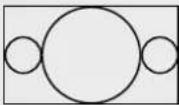
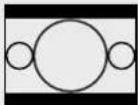
| Anamorphic(变形) |  |  | 将16:9高清帧画幅水平挤压为4:3标清画面。 |
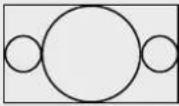
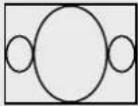
| Center Cut(左右切边) |  |  | 此设置可将16:9 HD图像裁切成4:3 SD帧画面。此宽高比设置会损失16:9图像两侧的部分图像。 |
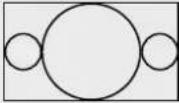
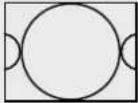
| Pillarbox(左右加黑边) |  |  | 在16:9高清帧画面内显示4:3标清图像。左右两侧留有黑边。 |
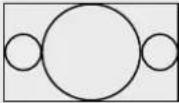
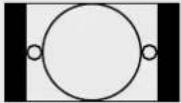
| 16:9 Zoom(16:9缩放) |  |  | 将4:3标清画面放大来填充16:9高清帧画面。 |
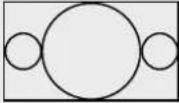
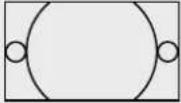
| 14:9 Zoom(14:9缩放) |  |  | 是Pillarbox(左右加黑边)和16:9 Zoom(16:9缩放)的折中方案。左右两侧留有少量黑边,顶部和底部稍作裁切。 |
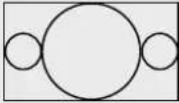
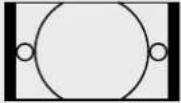
Blackmagic Desktop Video Setup实用程序的“About”(关于)页面提供了关于您硬件现有驱动的有关信息,以及该硬件最后一次升级的时间。
提示 点击状态报告“Create”(创建)按钮可生成一份状态报告。该报告可以让您留有一份包括输入和输出同步信号检测到的视频格式、色彩空间、色彩采样和位深、驱动信息、操作系统和机器信息等技术信息在内的文件。如果您需要联系我们的技术支持团队时,此报告将会非常有帮助。生成的文件尺寸较小,可以轻松通过电子邮件传输。
更改Blackmagic Design设备的名称, 便可以识别Desktop Video Setup软件中的每台设备, 并且跟踪它们的使用情况和使用之处。这一功能在同一网络中的多个地点使用相同硬件时非常有用, 而且还十分便于为流程中的不同工作间命名, 如剪辑室2、调色间1等等。
当您在标签框中键入一个硬件名称时,它将保存在Blackmagic Desktop Video Setup软件的主页面,并显示在硬件图像的下方。
同时,您还可以输入今后可能需要的重要信息,如硬件的序列号码、硬件的购买时间和地点以及销售商联系信息等。

text_image
UltraStudio HD Mini
UltraStudio HD Mini
Video Output Video Input Audio Conversions About
driver information
Driver: 0.0
Last Update: 16 January 2019
Status report: Create
Product Notes
Label:
Serial Number:
Purchased From:
Seller Phone Number:
Seller Email:
Purchase Date:
Documentation
User Manual Readme
“About”部分提供了如驱动版本、用户手册以及发行说明等信息。您还可以生成状态报告,并针对您的硬件输入具体的产品描述。
Blackmagic UltraStudio HD Mini是一款小型的采集和输出方案,可与像Teranex Mini Converter以及如HyperDeck Studio Mini录机等其他大小相近的Blackmagic Design设备并排安装。这些产品专门设计成便携式,可随时携带它们到工作的地方,采用台式安装方案,或者将它们安装到ranex Mini Rack Shelf机架。机柜使您能够将设备安装到机架上。
将选配的Teranex Mini Smart Panel安装到UltraStudio HD Mini, 让您可以在播放和采集期间直接从设备前面板预览视频和音频。
Teranex Mini Smart Panel内置的LCD显示输入图像以及音频表, 让您能够预览音频电平。
由于前面板支持热插拔,因此您无需关闭Blackmagic UltraStudio HD Mini即可安装。
1 使用Pozidriv 2号螺丝刀卸下Blackmagic UltraStudio HD Mini标配前面板两侧各两枚M3螺丝,小心取下前面板。
2 在标配面板内侧,您会发现底部角落里有一根透明的塑料管。这根塑料管将设备内部LED的灯光导出照亮标配面板上的状态指示灯。塑料管应和标配前面板保持连接状态。
提示 如果要重新安装回标配前面板,请确保灯管对齐设备前方的管槽。
3 将Teranex Mini Smart Panel智能前面板后侧的接口对准UltraStudio HD Mini正面的连接口后,再将智能前面板轻轻推入设备,直至接口牢牢固定。Teranex Mini Smart Panel智能前面板将和您的UltraStudio HD Mini正面紧密贴合并固定到位。
4 将标配前面板上的M3螺丝重新安装到智能前面板上。

natural_image
Illustration of a hand inserting a remote control into a computer drive (no text or symbols visible)
为您的Blackmagic UltraStudio HD Mini安装Teranex Mini Smart Pane时,请手持智能前面板,并将其后侧的接口对准转换器正面的接口以便固定到位。
如果UltraStudio HD Mini安装在Teranex Mini Rack Shelf机架上,您需要先将设备从机架上卸下方可拆装其前面板的螺丝。
详细内容请参考“Teranex Mini Rack Shelf”章节。
标配基本款前面板的设计非常牢固,因此如果您需要将lackmagic UltraStudio HD Mini安装到设备机架系统后侧,或者安装在布满线缆且有工作人员频繁走动的位置时,可以重新安装基本款前面板。
Teranex Mini Smart Panel的LCD显示器上首先出现的将是主屏幕, 上面会显示以下重要信息:

text_image
525i59.94 NTSC
视频格式-被采集或播放的视频格式。
55 fr
YCbCr
源-视频输入源类型。
SDI、YCbCr或NTSC/PAL。
55 fr
缓冲-采集过程中设备能够缓冲的帧数,
或者播放过程中设备缓冲的帧数。
音频表-显示连接UltraStudio HD Mini
的视频源的音频电平。
视频监看-显示连接UltraStudio HD Mini的输入视频源。
将Blackmagic UltraStudio HD Mini和Blackmagic ATEM Television Studio HD或Blackmagic Teranex Mini Converter等其它设备结合使用时,可以使用Teranex Mini Rack Shelf机架将设备安装到广播级机架或航空箱中。每个1RU大小的Teranex Mini Rack Shelf机架最多可整齐容纳三台Teranex Mini大小的设备。
移除设备的橡胶垫,即可将UltraStudio HD Mini安装到机架上了。安装时,将设备底部的安装孔对准机架底部的螺孔,并使用螺丝加以固定即可。

natural_image
Illustration of a Teranex Mini UltraStudio HD Mini with visible ports and connectors (no text or symbols on the device itself)
Teranex Mini Rack Shelf附带两块标配空白面板,可在您不想安装多台设备时用来填补机架的空隙。
详情请访问Blackmagic Design网站www.blackmagicdesign.com/cn。
UltraStudio 4K Mini
UltraStudio 4K Mini的大部分设置可在Desktop Video Setup实用程序中修改,也可通过前面板上的LCD菜单修改。如要浏览设置,按下MENU”按钮打开菜单,然后用设置旋钮滚动选项。按下“SET”按钮进入子菜单确认设置。
如要退出菜单,按住“MENU”按钮层层退出菜单,回到主页屏幕。
提示 您也可以按下“VIDEO”或“AUDIO”按钮直接前往视频或音频设置。该操作会将您直接带往相关设置,无需滚动设置清单,从而节省时间。

text_image
PUSH
1
MENU
2
VIDEO
SET
AUDIO
Audio Meters
VU (-18dBFS)
VU (-20dBFS)
PPM (-18dBFSI)
PPM (-20dBFS)
使用UltraStudio 4K Mini前面板上的LCD菜单修改设置。
此外UltraStudio 4K Mini的LCD菜单中还拥有更多音频设置选项。这些设置可以修改采集和播放时CD显示的音频表类型。两种音频表类型分别为VU和PPM。
VU表又称“音量单位表”,用于反馈音频信号中峰谷的平均值。如果您使用的是VU表技监,请调整源设备的输出电平,使得音频达到峰值时,音频表的指示灯对dB刻度处。此操作可达到最高信噪比,确保最佳音频质量。如果音频峰值超过0dB刻度,则很有可能导致声音失真。如果使用UltraStudio 4K Mini的模拟音频输入,输入电平可通过LCD菜单或设置实用程序调整。
PPM表又称“峰值节目表”,该表具有“峰值保持”功能,可暂时保留信号峰值,并可缓慢下降还原,以便您明确音频于何处达到峰值。
VU表和PPM表都可以设置使用-18dB或-20dB两种参考电平,因此您可以按照不同的国际播出标准监测音频。
UltraStudio 4K Mini前面板还配有SD卡插槽,在设备连接Mac或Windows计算机时可读写文件。插槽可单独作为普通SD卡读写设备使用,计算机会把它识别为另一个硬盘。这意味着您可以快速从摄影机的SD卡中导入片段,或者设置Media Express将片段采集到便携式存储介质里。
Davinci resolve
Desktop Video 10支持Blackmagic Design 4K和8K硬件的同时采集和输出。如果用户需使用DaVinci Resolve的实时调色功能,这一特性十分有帮助,因为您无需为输入和输出各设一台设备了。

text_image
DAVINCI RESOLVE
STUDIO 16
STARTING UP
© 2019 BLACKMAGC DESIGN BY U.S. ALL RIGHTS RESERVED.
BLACKMAGC DESIGN DRAMIN RESOLVE: KIOSHI SPOCKE, PINESE OTRAS, POWER CIRCU
AND REPROVING OF BLACKMAGC DESIGN, PINESE DRAMIN, STICKENS, SOFTWIRE,
BRITIBELI, 8060413, 5337912, 498147, 8856418, 870475790
BLACKMAGIC UREA MINI PRO 4.6K
当使用现场实时调色功能时,只需要简单地将摄影机的输出和 Blackmagic Design 硬件的输入连接即可。然后,再将硬件的输出连接到现场监视器上用于调色和查看。
运行DaVinci Resolve。到偏好设置菜单下,选择“视频和音频I/O”选项卡,并在“用于达芬奇实时调色”选项中选择您的硬件。保存偏好设置,重启aVinci Resolve以应用更改。
2 开始项目,打开“项目设置”窗口。在“主设置”选项卡中设置符合您摄影机的时间线分辨率和帧率。
3 找到“采集和播放”选项卡,从“视频采集和播放”菜单中选择您需要的格式。

text_image
Presets
Master Settings
Image Scaling
Color Management
General Options
Camera RAW
Capture and Playback
Substitutes
Rainlight
Deck Settings
Video capture and playback HD 1080p 24
Use left and right eye SDF
Use auto SDF
Enable Single Link
Data Levels
Video
Full
Video bit depth 10 bit
Use disk autoedit
Non auto edit timing: 0 frames
Deck preview 5 seconds
Video output sync source Auto
Add D2 pushdown
在“视频采集和播放”菜单中选择相应的格式。
4 到“剪辑”页面中选择“文件”>“新建时间线”。
5 在“调色”页面上点击“调色”菜单,选择“达芬奇实时调色”>“开启”。此时,您可以从检视器中查看到现场视频,视频上会出现明亮的红色“达芬奇实时调色”按钮。
1 在达芬奇实时调色模式中,“冻结”按钮(雪花图标)可冻结当前接收到的视频帧,让您调色时不会受到动态拍摄画面的影响。调色完毕后,您可以解冻播放画面,以便保存快照。
2 如果您对调色结果满意,请点击“快照”按钮(摄影机图标),将当前检视器中显示的画面截图、时间码信息以及调色方案保存到时间线。快照即单帧素材。快照拍摄完毕后,再次按下雪花图标恢复播放,直到您找到下一个想要调色的镜头。
提示 更多关于达芬奇实时调色的内容,请参考DaVinci Resolve使用手册。
Davinci resolve
Blackmagic DaVinci Resolve配有友好的编辑界面,具有剪辑和精编项目所需的全部工具。不论是您使用鼠标拖放片段,还是使用键盘以获得精准剪辑,DaVinci Resolve具有所有专业剪辑师所需的所有功能。
运行DaVinci Resolve。到“偏好设置”菜单下,选择“视音频I/O”选项卡,并在“用于采集和播放”选项中选择您的Blackmagic Design硬件。保存偏好设置,重启DaVinci Resolve以应用更改。
2 加载一个项目,在“主设置”下的文件菜单里打开“项目设置”,设置您的“时间线分辨率”、“时间线帧率”以及“输出帧率”。
3 在“视频监看”部分, 设置您的“视频格式”。Blackmagic Desktop Video Setup会自动修改成您选择的视频格式,以便输出到您的Blackmagic Design视频硬件。
4 点击“保存”按钮保存更改并关闭项目设置窗口。

text_image
Project Settings: My Project
Presets
Master Settings
Image Scanning
Color Management
General Options
Camera MW
Capture and Playback
Subwoo
Sunlight
Timeline Format
Timeline resuscitation 2003 x 1963, User ID
Row 3845 x 2004 processing
Pixel object rate: Square
Circumference
0.2 channels deflection
Circumference
Timeline frame rate: 24 frames per second
Use key traces conversion
Playback frame rate: 24 frames per second
Enable write hold processing
Value Monitoring
Value Format: IHD 216 bp 24
Use Data SRL
Use Read A for SQL SRL
Use Dual output on SRL
Site Configuration: Single line
Dual Line
Quant link
Data Layers: Value
Full
Video ac length: 10 bit
Screen Screening: Member
Use Record to monitor the 4.2x 52x output
Enable High Media Coverage HUSB
Customized Media and Render Cache
Optimized Media Resolution: Choose Automatically
Optimized Media Format: IKofes 42.2 MP
Render Cache Format: IKofes 42.2 MP
Enable background cooling effect seconds
Automatically using transitions in User Models
Automatically using compression in User Models
Automatically using Fission Effects in User Models
Cancel Save
使用“项目设置”窗口设置您的时间线格式和视频监看选项。
1 使用“媒体”页面的媒体存储浏览器将您的片段加载到媒体池中。
2 在“剪辑”页面上依次选择“文件”>“新建时间线”,然后点击“创建”按钮。
3 然后,将片段从媒体池拖入左手边的源片段检视器。
4 您可以使用I和O键,并拖动检视器窗口下方横条中的播放头,设置源片段的入点和出点。
5 只要从源片段检视器中将片段拖放到时间线上即可在时间线上编辑片段。
提示关于如何使用DaVinci Resolve进行剪辑的详细信息,请参阅Blackmagic DaVinci Resolve使用手册。
Adobe after effects CC

text_image
Ae
After Effects
© 2003-2016 Adobe. All rights reserved.
Artwork by Michael Rigley. For most details and legal
nations, gets the About After Effects screen.
Initiating Medicare
Adobe Creative Cloud
After Effects CC
要在Blackmagic Design硬件上实时显示合成画面,请到Preferences(偏好设置)>Video Preview(视频预览)下设置。请务必勾选“Enable Mercury Transmit”,以便使用Blackmagic Design硬件和After Effects CC。请到“Video Devices”(视频设备)菜单下,选择Blackmagic Playback。然后您就能在广播级监视器上以正确的视频色彩空间查看After Effects的合成画面了。

text_image
Preferences
General
Previous
Display
Import
Output
Grids & Buckles
Layers
Verticals & Disk Cache
Video Preview
Appearance
New Project
Audio-Save
Memory
Audio Hardware
Audio Output Mapping
Sync Settings
Type
Monitor mercury transport
Video Devus:
Adobe DV
Blackmodel Playfork
Setup...
Setup...
Disable pixels output return in the background
Video preview during render syntax output
Forward each "2" as numeric keypad logms Mercury Transels.
OK
Cancel
Preview
Next
"Video Preview"(视频预览)偏好选项。
如果您使用不支持的或者非标准的帧尺寸,也可通过您的Blackmagic Design硬件正确地输出。请到Preferences(偏好设置)>Video Preview(视频预览)下点击位于“Blackmagic Playback”旁边的“Setup”(设置)按钮。将会出现“Blackmagic Device Selection”设备选择窗口。您可以缩放画面尺寸,将其调整到硬件所支持的最接近视频格式。例如,如果您使用UltraStudio 4K,而您的After Effects合成画面的分辨率设置为2048×1152,那么画面缩小后将输出DCI 2K,放大后则输出Ultra HD。
当您完成合成制作之后,可以渲染为DPX图像序列或以下任何一种编解码器:

text_image
Output Module Settings
Main Options
Color Management
Format: QuickTime
Include Project Link
Post-Render Action: None
Include Source XMP Metadata
Video Output
Channels: RGB
Format Options...
Depth: Millions of Colors
Animation
Color: Premultiplied (Matted)
Starting #: 0
Use Camp Frame Number
Resize
Width Height Lock Aspect Ratio to 16.9 (L78)
Rendering at: 1920 x 1080
Replace to: 1920 x 1080 Custom
Replace % Resize Quality: High
Crop
Use Radius of Interest Final Size: 1920 x 1080
Top: 0 Left: 0 Buttons: 0 Right: 0
Audio Output Auto
Audio will be output only if the composition has audio.
48.000 kHz 16 Bit Stereo Format Options...
Cancel OK
"Output Module Settings"(输出模块设置)渲染选项。
-Blackmagic RGB 10 bit (无压缩)
-Apple无压缩YUV 10bit 4:2:2
\- Apple无压缩YUV 8bit 4:2:2
\- Apple Photo - JPEG (压缩)
\- Apple DV - NTSC (压缩)
\- Apple DV - PAL (压缩)
如果安装了Final Cut Pro, 您还能获得ProRes和DVCPRO HD等其他编解码器。
\- Blackmagic 10 bit 4:4:4 (无压缩)
-Blackmagic 10 bit 4:2:2 (无压缩)
-Blackmagic HD 8 bit 4:2:2 (无压缩)
\- Blackmagic SD 8 bit 4:2:2 (无压缩)
\- Blackmagic 8 bit MJPEG (压缩)
如果安装了Premiere Pro CC,您还能获得DVCPRO HD和DVCPRO50等其他编解码器。
\- Blackmagic RGB 10 bit (无压缩)
\- Blackmagic 10 bit (无压缩)
\- Blackmagic 8bit (无压缩)
\- Apple Photo-JPEG (压缩)
Apple DV - NTSC (压缩)
\- Apple DV - PAL (压缩)
Adobe photoshop CC

text_image
Photoshop
© 1990-2014 Andhar & Rights Reserved.
Jeffebik by Vanessa Evans
Get notes into the legal records, go to the
About Photoshop screen.
Adding interests... Kodita Bolliezacks...
Thames Knoll, John Knoll, Southaramen Narayanas,
Russell Williams, Jackin Lincoln-Owáng, Alan Erickson,
Sarah Kong, Jerry Pampa, Mike Shaw, Thomas Ruck,
Nulle Teeshaikh, David Dobon, John Patterson, Adam
Jonglen, Jiah Severance, Yukia Kigita, Fostar Brouton,
Mawith Steamer, Tui Liang, Vinod Steamerathan, Tim
Wright, Marie Yab, Peter Clark, Keidio Katz, Steve
Chubman, David Hackett, Joe Fitchy, Judy Lim, Kesla
Happa, John E. Meaton, Bekil Cary, Matt Fuench, Jesse
Langolia, John Baker, Joel Baker, São Purcell, Barlon
Aguan, Demonta Meni, Andrew Sendeir, Sam Shaw, Eric
Chimp, Jack Stein, Vicky Springer, Dennis Lassola, Cody
Custler, Susan Ruffall, Praven Gaha, Cory Maiting, Nate
Sharaz, John Love-Jansen
Adobe Creative Cloud
Photoshop CC
Photoshop CC
1 选择File (文件) > Import (导入) > Blackmagic Image Import (Blackmagic 图像导入)。
2 设置“Video Input Format”(视频输入格式)和“Image Bit Depth”(图像位深)然后点击“Import Image”(导入图像)。

text_image
Blackmagic Image Import
Image Import Settings
Video Input Format: YUV 4:2:2 1080i59.94
Image Bit Depth: Photoshop RGB 16 Bits/Channel
Cancel Import Image
图像采集。
Photoshop CC
1 选择File (文件) > Export (导出) > Blackmagic Image Export。
2 选择“Video Output Format”(视频输出格式)并点击“Export Image导出图像”。

text_image
Blackmagic Image Export
Image Export Settings
Video Output Format: YUV+K 4:2:2 1080i59.94
Cancel Export Image
图像导出。
选择“Import”(导入)或“Export”(导出)选项后,之后的导入和导出操作将不会显示设置窗口。但是,在选择导入或导出时,您依然可以通过按住Mac计算机上的Option键,或者按Windows计算机上的Ctrl键来更改设置。
Adobe premiere pro CC

text_image
Pr
Premiere Pro
© 1991-2019 Mobile. All Rights Reserved.
Artwork by Mandite Guitan: For more details and legal
nations, go to the About Premiere Pro season.
Adobe Creative Cloud
Premiere Pro CC
1 打开Premiere Pro, 点击“New Project”(新建项目)输入项目名称,选择项目存储位置。
2 如果Premiere Pro CC的Mercury Playback Engine支持您的图形卡, 那么您就可以使用Renderer渲染器选项, 并将其切换到Mercury Playback Engine GPU加速。
3 在“Capture Format”(采集格式)下拉菜单中选择“Blackmagic Capture”(Blackmagic采集)。点击“设置”[mac]或“属性”[Windows]按钮,调整视频和音频采集设置。选择视频制式和视频格式。点击“OK”回到“新建项目”窗口。
4 点击“Scratch Disks”选项卡,为采集到的视频、音频、视频和音频预览设置保存地址。点击“OK”,新建项目将会打开。
5 现在检查默认系统音频没有设置为Blackmagic Desktop Video。
在Mac OS上打开“系统偏好”,在输出选项卡中点击“声音”选项,请确保您的Blackmagic设备没有被选中。在“输入”选项卡中选择您的麦克风输入,确保没有选中Blackmagic产品。
Windows系统下,请到任务栏中右击音频扬声器图标,打开音频设置。点击“播放”标签,将您的PC设置为使用内置音频或除了Blackmagic Design硬件之外的另一个声音输出设备。点击“录制”标签,将计算机设置为除Blackmagic Design硬件外的其他使用录制设备。
6 回到Adobe Premiere Pro, 点击“偏好设置”菜单, 选择“音频硬件”。在下拉菜单中将“默认输出”设置为“内置输入”。在“输出映射”选项下, 映射“Adobe Desktop Adobe”的输出。

text_image
Preferences
General
Appearance
Audio
Audio Hardware
Auto Save
Capture
Control Surface
Device Control
Label Colors
Label Defaults
Media
Memory
Playclock
Sync Settings
Timer
Time
Device Class: ConAudio
Default Input: Built-in Microphone
Default Output: Built-in Output
Master Clock: Cut: Built-In Output
Clock Source: Internal
I/O Buffer Size: 512 Samples
Sample Rate: 48000 Hz
Attempt to force hardware to document sample rate
Settings...
Output Mapping
Map Output for: Adobe Desktop Audio
Built-In Output: Internal Speakers 1
Built-In Output: Internal Speakers 2
Help Cancel OK
设置Adobe Premiere Pro的音频硬件偏好时,
请确保音频输出和输出映射的默认设置为“内置输出”。
7 在偏好设置下的“播放”菜单中,从“Audio Device”(音频设备)下拉菜单里选择“Blackmagic Playback”,并勾选“Video Device”(视频设备)下方的“Blackmagic Playback”方框。按下OK。

text_image
Preferences
General
Appearance
Audio
Audio Hardware
Auto Save
Capture
Collaboration
Control Surface
Device Control
Graphics
Labels
Media
Media Cache
Memory
Playback
Sync Settings
Timeline
This
Panel: 5 seconds
Postroll: 2 seconds
Step forward/Book menu: 5 frames
□ Pouns Media Encoder queues during playback
□ Inucle Mercury Transport
Audio Device: Blackmagic Playback Offset 9 ms
Video Device:
□ Adobe Monitor 1: 2500 x 1440 Offset: 0 ms
□ Adobe Monitor 2: 1920 x 1400 Offset: 0 ms
□ Adobe DV Setup: Offset: 0 ms
□ Blackmagic Playback Setup: Offset: 0 ms
□ Enable when output when in the background
Help Cancel OK
将Adobe Premiere Pro的“播放”音频设备设置为Blackmagic Playback”,请务必在“视频设备”设置中勾选“Blackmagic Playback”复选框。
8 要创建新序列,请依次点击File(文件)>New(新建)>Sequence(序列)。选择相应的预设,为该序列命名,然后点击“OK”确定。

text_image
New Sequence
Sequence Presets Settings Tracks VH Video
Available Presets
A/RB
A/C-Intra
AV/CHD
Blackmagic Design
2K
4K
HD:1000
10 bit RGB
10 bit VLV
untertaken!
Progressive
25.976p
24p
21p
30.97p
30p
50p
50.94p
40p
8 bit YUV
JPEG
HD720
NTSC
PSI
Reset Preset
Reset Description
For editing in 10 bits with Blackmagic equipment, light Definition 1000 line, 25 fps video (16.9 progressive) allocate 10 bit audio.
General
Editing mode Blackmagic uncompressed
Timebase: 26.80 fps
Video Settings:
Frame size: 1920h 1090y (1.0000)
Frame rate: 25.00 frames/second
Pixel Aspect Ratio Square Pixels (1.0)
Fields: No Fields (Progressive Scan)
Audio Settings:
Sample rate: 48000 samples/second
Default Sequence:
total video tracks: 3
Master track type: Sterne
Audio Tracku:
Audio 1: Standard
Audio 2: Standard
Audio 3: Standard
Sequence Name Sequence 01
Cancel OK
从Blackmagic Design预设中创建新序列。
Blackmagic Design的许多采集和输出设备都具备RS-422录机控制功能。点击Preferences(偏好设置)>Device Control(设备控制)后,检查是否在“Devices”(设备)菜单里选择了Blackmagic Device Control。点击“Ok”。

text_image
Preferences
General
Appearance
Audio
Audio Hardware
Audio Save
Capture
Collaboration
Control Surface
Device Control
Graphics
Labels
Media
Media Cache
Memory
Playback
Style Settings
Timeline
Trim
Device: MacImage Device Control
Preview: 2 seconds
Timecode Offset: 0.0 frames
Help Cancel OK
如果您使用不支持的或者非标准的帧尺寸, 也可通过您的Blackmagic Design硬件正确地输出。请到Preferences (偏好设置) >Playback (播放) 菜单下点击位于“Blackmagic Playback” (Blackmagic 播放) 边上的“Setup” (设置) 按钮。将会出现“Blackmagic Device Selection”设备选择窗口。您可以缩放画面尺寸, 将其调整到硬件所支持的最接近视频格式。例如, 如果您使用UltraStudio 4K, 而您的Premiere序列的分辨率设置为3996 x 2160, 那么画面缩小后将输出Ultra HD, 放大后则输出DCI 4K。

text_image
Blackmagic Device Selection
Device:
UltraStudio 4K Extreme 3
Output Colorspace:
Rec. 2020 PQ
HDR mastering is for 1000 nits
For output of unsupported frame sizes:
No Output
Scale down
Scale up
OK Cancel
选择一个选项来输出不支持的帧尺寸。
如果您的Desktop Video设备支持HDR,那么还可以为HDR项目设置色域和转换功能。Rec 2020选项包括HLG和PQ。HDR母版显示器设置应设为您显示器或电视能够显示的最大尼特。
File (文件) > Capture (采集) [F5]
输入您喜好的磁带和片段名称。

text_image
Capture
Stropeck.
Logging Settings
Setup
Capture: Audio and Video
Log Clips No:
DisplayPhotoScript
Clip Slice
Type Name: Untitled Type
Clip Name: Untitled City 65
Description:
Scene:
BluO/Take
Log Note:
Timecode
00:00:00:01
Set to
00:00:00:00
Set Out
00:00:00:01
Log Clip
Captors
In/Out
Type
Handles C Names
在Capture(采集)窗口中设置采集和设备控制。
如要立即开始采集,或从不可控设备上采集,请点击红色录制按钮[G]。
如果您需要使用RS-422录机控制,请使用“Set In”(入点)和“Set Out”(出点)按钮设置相应的入点和出点,或手动输入时间码并点击“Log Clip”(记录剪辑)。输入片段名称,按下“OK”。空白片段会出现在“Project”(项目)窗口中。重复上述操作,直至所有批量采集片段都记录完毕。
然后选择: File (文件) >Batch Capture (批量采集) [F6]. 如要在片段上使用过渡帧, 请启用Capture with handles (带过渡帧采集) 选项, 并在每个片段首尾键入所需额外的帧数, 然后点击“OK”。系统提示会要求您放入磁带。点击“OK”开始采集片段。
如果要将时间线编辑到外部录机设备上,可使用Premiere Pro的“Edit to Tape”(编辑到磁带)功能完成这一步骤。有两种导出类型供您选择:Insert(插入)和Assemble(组合)。插入编辑要求项目全程拥有连续不中断的时间码,时间码会被附在磁带上,当您需要在现有磁带上替换某个镜头时,这是一个绝佳的解决方案。组合编辑模式下,磁带在序列的开始时间码前只需使用“黑场”即可。组合编辑会擦去该记录起始位置之后录像带上的全部记录,因此如果不希望录像带上该剪辑出点之后录下的之前项目内容被覆盖,请勿使用组合编辑。

text_image
Split To Type
Current Sequence Sequence 02
Stopped
Default Preset:
Save Preset
Delete Preset
Media
Export Type: Assemble
✓ Export
✓ Back Vector: 30.00 Seconds
✓ Black Vectors: 53.38 Seconds
✓ Universal Crossing Leader: Setup
Device Control
✓ Prevail: 3 Seconds
✓ Delay Movie Start by: 0.0 frames
✓ VTR Recorded Offset: 0.0 frames
✓ Alert export on audio/frames
✓ Report Cropped from...
Commanderings
Recorder settings...
Dropped Frames: 0
00:00:10:01 ( 00:00:06:13 00:00:45:04 ) 00:00:38:10 ()
Preview
recorded
使用“Export to Tape”(导出到磁带)功能,将剪辑导到外部录机设备。
提示 在组合编辑模式下导出至磁带时,建议您在影像序列的结尾处添加至少30秒钟的黑场。这样做有助于磁带的续卷功能,从而避免影像结束后立即出现您不想要的媒体画面。
RS-422
1 确保Adobe Premiere Pro偏好设置按照本节在“设置Blackmagic Design项目”中所介绍的内容进行正确配置。
2 依次点击File(文件)> Export(导出)> Tape(serial device)磁带(串行设备)打开Premiere Pro的“Edit to Tape”(编辑到磁带)窗口,点击“Recorder Settings”(录机设置),在下拉菜单中选择Blackmagic采集,然后点击“Settings”(设置)。选择视频制式和格式,以及音频设置。点击“Ok”。如果采集格式与输出格式不匹配,可能会导致录机预卷混乱,并造成音频无法导出。
3 现在选择“Export Type”(导出类型),在下拉菜单中选择“Assemble”(组合)或“Insert”(插入),输入想要的入点时间码,然后点击“Record”(记录)。
编辑到磁带时,该软件会等到您的项目的第一帧出现时以预定时间码从录机上进行记录。如果在编辑到磁带的过程中发现节目的第一帧出现重复或丢失的现象,您需要到Playback(播放)>Video Device(视频设备)>Offset(偏移)"设置菜单下进行调整,以确保录机和计算机同步。任何录机和计算机的组合进行同步之后,系统都会保留正确设置。
您只需要为“Export to Tape”(导出到磁带)功能更改声音设置。请不要忘记回到计算机声音设置中将这些设置恢复到之前的状态,否则您的工作流程可能受到影响。
某些Desktop Video采集和播放设备可让您将Adobe Character Animator CC生成的图文连接到准确便捷的监视器等视频设备上。举例来说,您可能想要视频剪辑虚拟人物的性能并实时监看其性能。
这部分的内容向您介绍了如何在Adobe Character Animator CC中设置输出选项。

text_image
Ch
Character Animator
© 2002-2019 Adobe. All rights reserved.
Artwork by Jigor Samarogo: For more details and legal
nation, go to the About Character Animator score.
Initiating MID...
Adobe Creative Cloud
1 在Adobe Character Animator中, 依次选择“Character” > “首选项” > “实时输出”。
2 确保您勾选了“启用 Mercury Transmit和Syphon”选项。
3 确保勾选“Blackmagic playback”选项。
4 请选择“Blackmagic Playback”旁边的“设置”选项。
5 在“输出模式”下拉菜单中,选择下列选项中的其中一个模式。
直接从Adobe Character Animator CC输出信号,无任何抠像。
此选项可让您将动画人物通过Desktop Video设备的内部键控叠加在其他视频源上。例如,背景可能是与新闻故事相关的某处场所的视频,人物则是由现场采访所提供的图像叠加在视频之上。另一个选项是将人物叠加在广播信号上,放在底部边缘作为Logo或水印,为播出内容提供反馈。
如果您想要使用ATEM切换台等外部切换台进行抠像,就可以将“输出模式”设为“填充/键”。填充信号是动画人物,键信号是灰度遮罩从而让人物周围的空间都变成透明状态。该选项使得键控将人物叠加在背景之上。
Final cut pro x
您可以使用Final Cut Pro X中的“视/音频输出”选项通过Blackmagic Design视频硬件输出您的视频。如果您使用的是支持HDR的Desktop Video设备,还可以广色域在兼容的电视或监视器上查看和编辑HDR视频。

text_image
Final Cut Pro X
Version 10.4.7
© 2001-2019 Apple Inc. All rights reserved. Apple, the
Apple logo, and Final Cut Pre are trademarks of Apple Inc.,
registered in the U.S. and other countries.
Final Cut Pro X
Final cut pro x
1 请确保您运行的是Final Cut Pro X 10.0.4或更高版本,且您的计算机为最新版Mac OS系统。
2 打开Blackmagic Desktop Video Setup软件。点击“Video Standard”(视频格式)下拉菜单,并将其设置为Final Cut Pro X项目。例如:2160p29.97。该格式需和您的素材片段视频格式相符。视频格式设置选项还取决于监看视频输出模式。
Final Cut Pro X

text_image
Video standard: 2160p29.97
Pixel format: 10-bit YUV 4:2:2
Color gamut: Rec. 2020 PQ
选择和Final Cut Pro X项目格式所匹配的“Output Format”(输出格式)。
3 点击“Pixel Format”(像素格式)下拉菜单并将其设置为与您电视或外部监视器所持的匹配格式。例如,如果是以宽HDR色域运行,请根据您监视器的兼容性需要选择“10-bit YUV 4:2:2”或“10-bit RGB 4:4:4”。
4 点击“Color Gamut”(色域)下拉菜单,并将其设置为与您项目所使用的色域相匹配的选项。如果您以标准动态范围从事标清或高清项目,请选择“Rec. 601/Rec. 709”。如果您使用的是支持HDR的Desktop Video设备,并且是剪辑4K或高动态范围项目,请选择“Rec. 2020”。对于既是4K又是高动态范围的项目,可选择“Rec. 2020 HLG”或“Rec. 2020 PQ”。该选项还应该是您的电视或监视器能够显示的格式。
下面, 您已经使用Desktop Video Setup设置了输出显示设置, 就可以在Final Cut Pro X中创建一个新项目。
运行Final Cut Pro X。在资源库属性中,您会注意到默认未命名标准项目名称。点击相应的修改图标。到文件菜单创建一个新的资源库,然后选择新建然后资源库。
提示 创建一个新资源库后,屏幕右侧的资源库属性会隐藏,要启用属性只要在左上角点击场记板图标即可。这样会打开资源库侧栏。
2 在资源库侧栏中选择新的资源库,并点击相应的修改图标。
下面会出现选项窗口询问您设置项目的色彩空间。SD或HD项目选择“Standard”(标准)使用标准色域。如果打算创建广色域HDR电影,请选“Wide Gamut HDR”(广色域HDR)。
3 点击“Change”(更改)以确认您的设置。
4 在资源库侧栏中右键点击资源库名称并选择“New Project”(新建项目)创建一个新项目。键入名称,并选择一个事件放置您的项目。如果尚未创建事件,可以选择默认事件,名称就是当前日期。
5 点击“Use Custom Settings”(使用自定义设置)。设置“Video Format”(视频格式),“Resolution”(分辨率)和“Rate”(速率)匹配您在Blackmagic Desktop Video Setup中所设置的视频格式和分辨率。

text_image
Project Name: My Project
In Event: 6-11-19
Starting Timecode: 00:00:00:00 Drop Frame
Vidia: 4K 3840x2160 29.97p
Format Resolution Rate
Rendering: Apple ProRes 422
Codec
Wide Gamut HDR - Rec, 2020 PQ
Color Space
Audio: Stereo 48kHz
Channels Sample Rate
Use Automatic Settings Cancel OK
6 将“Rendering”(渲染)设置为您喜好的Apple ProRes编解码或“uncompressed 10-bit 4:2:2”用于无压缩流程。
7 如果您的项目是标准 HD,那么不需要更改色彩空间,因为inal Cut Pro会为您选择标准HD Rec. 709色彩空间。如果您是以广色域从事HDR项目,那么请选择相应的色彩空间以及PQ或HLG,具体根据您电视或监视器可以显示的格式而定。
8 在“Audio Channels”(音频通道)中选择“Stereo”(立体声),或者您也可以为6个音频通道选择“Surround”(环绕声)。在“Audio Sample Rate”(音频采样率)中选择48kHz电视采样率。
9 点击“OK”完成项目新建。
如果您连接了外部HDMI或SDI监视器, 那么要确保新项目显示正确。
1 到Final Cut Pro菜单中选择“Preferences”(偏好设置),然后点击“Playback”(播放)选项卡。确保“A/V Output”(视/音频输出)设置选为“Blackmagic”,视频格式与您的项目相匹配。关闭“Preferences”(偏好设置)。
2 到菜单栏中, 选择“Window”(窗口) 并点击“A/V Output”(视/音频输出), 以便视频通过 Blackmagic Design 视频硬件输出。
1 在Mac OS下, 打开系统偏好设置并点击"Sound"(音频)图标。
2 点击“Output”(输出)选项卡,并选择“Blackmagic Audio”作为音频输出。
提示 您还可以通过Desktop Video硬件监听音频。
1 将片段导入新建项目。
2 您可以在您的计算机上使用Final Cut Pro X时间线,并可以在连接了Blackmagic Design视频硬件输出接口的计算机监视器或电视机上查看视频预览。
您可以结合使用Blackmagic Media Express和Blackmagic Design视频硬件采集视频和音频。完成片段采集后,您可以将它们导入Final Cut Pro X进行剪辑。
使用Media Express进行片段采集时,请确保您选择的是Final Cut Pro X也支持的视频格式。例如,Apple ProRes 4444 XQ、ProRes 4444、ProRes 422 HQ、ProRes 422、ProRes 422 LT或无压缩10bit 4:2:2。
在Final Cut Pro X中完成项目后, 您可以将项目渲染为电影文件, 然后使用Blackmagic Media Express和Blackmagic Design视频硬件制作母带, 将电影编辑到磁带上。
1 在Final Cut Pro X的时间线上选择片段。
2 到File (文件) > Share (共享) > Master File (母版文件) 路径下, 打开“Master File”窗口。
3 点击“Settings”(设置),并从下拉菜单中选择想要的视频编解码器。

text_image
Master File
Info Settings Rules
Master File
Format: Video and Audio
Video codec: Source - Apple ProRes 422
Resolution: 1020 x 1060
Color space: Standard - Res. 799
Audio file format: Linear PCM
Include chapter markers
Open with: QuickTime Player (default)
1920 x 1080 | 25 fps Stereo (L R) | 48 MHz 00:01:00:00
确定 Next...
Master File
4 点击“下一步”。并选择影片的存放位置,然后点击“Save”保存。
5 打开Media Express, 导入从Final Cut Pro X导出的片段。
6 请参考本手册Blackmagic Media Express章节中的“将视频和音频文件编辑到磁带”部分获得详细信息。
Avid Media Composer可结合Blackmagic Design视频硬件采集和输出高达4K的视频及音频,并支持RS-422录机控制。如果安装Desktop Video软件之前安装MediaComposer,那么用于MediaComposer的Blackmagic插件会自动安装。

text_image
Media Composer
ULTIMATE
Activated
***
• Symphony Option
• NewCutter Option
• PhraseFinal Option
• ScriptSync Option
Media Composer: 2019.9.0
©2019 Avdi Technology, Inc. All rights reserved.
Use of this software is subject to a related license agreement.
Avid MediaComposer
运行MediaComposer, 系统会弹出“Select Project”(选择项目)对话框。
2 如果之前创建过用户文件, 请选择您想要的“User Profile”(用户配置文件)。
3 为项目选择私有、共享或外部项目位置。
4 点击“New Project”(新项目)按钮。
5 键入项目名称,并设置Format(格式)、Color Space(色彩空间)和Stereoscopic(立体)等项目选项。点击“Ok”。色彩空间和立体设置选项可随后在该项目的“Format”(格式)选项卡中进行更改。

text_image
New Project
Project Name:
My New Project
Format:
UHD 25P
Raster Dimension:
3840 X 2160
Frame Ratio:
25 fps
Color Space:
YCbCr 709
Aspect Ratio:
16.3
Stereoscopic:
Off
Film
Search Data Folder:
Default Project Folder
Manage Presets Save Preset
Cancel OK
键入项目名称并设置项目选项。
6 在“Select Project”(选择项目)对话框中双击项目名称后,会出现MediaComposer界面以及新建项目的窗口。至此项目设置完毕。
如要快速检查一切是否连接准确,可前往“帮助菜单”,点击“read Me”,然后选择MediaComposerEditingGuide。按照“ImportingColorBarsandOtherTestPatterns”(导入彩条和其他测试图案)部分内容操作。双击导入文件进行播放。此时,您应该可以在计算机监视器上以及BlackmagicDesign硬件输出上查看到画面。
如果您无法从Blackmagic Design硬件输出上查看到视频画面,请再次检查确保连接无误,并在MediaComposer里依次进入Tools(工具)>Hardware Setup(硬件设置)菜单检查和确保Blackmagic Desktop Video Setup中的输出设置正确无误。请确保时间线上方的硬件图标已启用。
备注 如果您使用Blackmagic UltraStudio 4K等外部Blackmagic视频设备,在开启MediaComposer前,请确保该设备已通电并妥善连接。
许多视频源,包括所有现代摄影机、硬盘录机,以及老式摄影机和VHS在内,并不具备设备控制功能。
不使用录机控制进行采集步骤如下:
1 选择File (文件) > Input (输入) > Tape Capture (磁带采集), 打开“Capture Tool” (采集工具)。
2 点击“Toggle Source”(切换源片段)按钮后,录机按钮上的图标会显示卫星按钮,一个带加号的地球图标。该图标表示录机控制已被禁用。

text_image
V A1 A2 A3 A4 A5 A6 A7 A8 A9 A10 A11 A12 A13 A14 A15 A16 D TC
Video: Blackmagic Audio: Blackmagic
No source tape selected.
Name:
Cmnt:
Bin: My Project Bin S3D Bin: My Project Bin
Res: DNxHD 90
Macintosh HD Disk (04:09:42:00)
Delay audio: 0 frames
16:59:42:03
Timecode Source:
Auto Detect
Tape Name?
在“Capture Tool”菜单框中,点击“Toggle Source”按钮可不使用录机控制采集视频。
3 选择您希望采集的视频和音频源轨道。这些轨道以“V”和“A1”、“A2”等标注。在下方下拉菜单中为视频和音频选择Blackmagic。
4 使用“Bin”(媒体夹)菜单从打开的文件夹列表中选择一个Target Bin(目标媒体夹)。
5 从标有“Res”的分辨率菜单中选择您采集的片段需要使用解码器类型。在这个例子里,为10bit HD视频选择DNxHD175x。
6 为采集到的视频和音频选择硬盘存储。使用“Single/Dual Drive Mode”模式按钮可将视频和音频存储在同一个硬盘上或分开保存。到“Target Drives”(目标驱动器)菜单中为采集到的媒体选择一个或多个保存位置。
7 点击窗口底部的“Tape Name?”(磁带名称)按钮打开Select Tape(选择磁带)对话框。添加磁带名称,或者如果您之前使用过这个磁带,可在列表中选择名称。
8 确保您的视音频源已就绪或正在播放,然后点击“Capture”(采集)按钮。录制时,Capture(采集)按钮会闪烁红光。再次点击“Capture”(采集)按钮,结束采集。
如果您的录机通过RS-422连接,您需要在采集之前先对其进行配置设置。
用一根RS-422串行电缆连接您的Blackmagic Design视频硬件和录机。将录机设置为“Remote”(遥控)。如果您使用外部Blackmagic视频设备,在开启MediaComposer前,请确保该设备已通电并妥善连接。
2 点击项目窗口中的Settings(设置)选项卡并双击“Deck Configuration”(录机配置)。
3 在“Deck Configuration”对话框中点击“Add Channel”(添加通道),并将Channel Type(通道类型)设置为“Direct”,将Port(端口)设置为“RS-422 Deck Control”。点击OK,在弹出“Do you want to autoconfigure the channel now?”(是否现在就自动配置该通道?)问题时,请点击“No”。
4 点击“Add Deck”(添加录机),从Device(设备)菜单中选择录机的品牌和型号,并同时设置Preroll(预卷)。点击OK,然后点击“Apply”(应用)。
5 到Settings (设置) 选项卡下, 双击“Deck Preferences” (录机偏好设置)。
6 如果您想要在磁带上使用组合编辑, 请启用“Allow assemble edit & crash record for digital cut”(允许组合编辑和手动录制数码剪辑)选项。如果取消勾选该选项,您只能执行插入编辑。点击“Ok”。
提示 如果MediaComposer启动失败并显示错误提示“Failed to find coincidence point on tape”,您可以勾选录机偏好设置中的“Relax coincidence point detection”选项,然后继续。

text_image
Deck Preferences - Current
When the deck contains no tape or drop frame cannot be detected
set timecode to: Non-drop Frame
✓ Allow assemble edit & crash record for digital cut
✓ Stop key pauses deck
□ Shuttle holds speed
✓ Stop any paused decks when quitting
✓ Poll deck during digital cut
✓ Relax coincidence point detection
Max serial communications timeout (seconds): 5
Host-1394 DV Capture Offset & Digital Cut Offset
Capture Offset (frames) 0
□ Override Recommended Digital Cut Offset
Digital Cut Offset (frames) * 0
*Recommended: 0
Cancel OK
在“Deck Preferences”(录机首选项)中,
启用“Relax coincidence point detection”选项。
1 选择File (文件) > Input (输入) > Tape Capture (磁带采集), 打开“Capture Tool” (采集工具)。如果连接的录机被识别成功, 并且装有磁带或磁盘, 系统会提示您输入磁带名称, 您也可以从列表中选择名称。
2 “Toggle Source”按钮应显示为录机图标。如果出现卫星图标,点击该按钮启用录机控制,显示录机图标。
3 “Capture/Log Mode”模式按钮应显示CAP图标。如果该按钮显示Log图标,点击该按钮切换到采集模式,此时应可显示为CAP图标。
4 如果时间码窗口显示“No Deck”(没有录机),或者录机名称在下方以斜体显示,点击下拉菜单,选择“Check Decks”(检查录机)。重新建立录机控制后,显示的录机名称将不含斜体。现在请尝试标准的J、K、L快捷键来控制录机。
5 为视音频输入选择Blackmagic。参照“从不可控设备上进行采集”章节中的介绍,选择视频与音频源轨道、目标库、分辨率、目标驱动器和磁带名称等。
6 使用“Capture Tool”(采集工具)中的录机控制窗口调整好磁带并开始播放。
7 点击“Capture”(采集)按钮。录制时,Capture(采集)按钮会闪烁红光。再次点击Capture按钮停止采集。

text_image
Video: Blackmagic Audio: Blackmagic
Capture
Name:
Cmnt:
Bin: My Project Bin S3D Bin: My Project Bin
Res: DNxHD 90
Macintosh HD Disk (04:07-42:00)
Delay audio: 0 frames
00:00:11:29
Blackmagic Design HyperDeck
Tape_001
Custom Preroll I second
Servo Lock Mode
设置“CAP”和“Toggle Source”按钮,以便使用录机控制。
使用“Deck Controller Window”(录机控制窗口)调整好磁带并开始播放。
录入多个片段用于批量采集的步骤如下:
1 选择File (文件) > Input (输入) > Tape Capture (磁带采集), 打开“Capture Tool” (采集工具)。
2 如果录机处于卫星模式,点击Toggle Source (切换源片段) 按钮将其调成录机模式。点击 Capture/Log Mode 模式按钮,直至该按钮显示 LOG 画笔图标。
3 参照“从不可控设备上进行采集”章节中的介绍,完成视频与音频输入、视频与音频源轨道、目标库、分辨率、目标驱动器和磁带名称等选项的配置。
4 使用录机控制窗口或标准的J、K、L快捷键控制录机的后退、暂停和向前等操作找到需要采集的视频。
5 点击位于LOG按钮左边的Mark In/Out(标记出入点)按钮。图标会在IN和OUT之间切换,因此按一个按钮就可以标记所有入点和出点,并录入片段。使用录机控制窗口中的专设的Mark IN和Mark OUT按钮获得可更快捷的控制。或者也可以用键盘的“i”和“o”键标记入点和出点,用键盘快捷键“F4”录入片段。

text_image
1
V A1 A2 A3 A4 A5 A6 A7 A8 A9 A10 A11 A12 A13 A14 A15 A16 D TC
Video: Blackmagic Audio: Blackmagic
Mark IN
Name:
Cmnt:
Bin: My Project Bin S3D Bin: My Project Bin
Res: DNxHD 90
Delay audio: 0 frames
00:00:11:29
Blackmagic Design HyperDeck
Tape_001
Custom Preroll 1 second
Servo Lock Mode
点击“Mark IN/OUT”出入点标记按钮或使用键盘上的“i”和“o”键来标记入点和出点。
6 录入片段后,关闭采集工具,打开录入库选择想要采集的片段。
7 在“Clip”(片段)菜单中选择Batch Capture(批量采集),在对话框中选择相应的选项,然后点击OK。
片段采集完成后,将它们拖放到时间线上进行剪辑,使用特效并进行渲染后,再将项目完整地录制到磁带上。
1 双击序列,在时间线窗口中打开。
2 选择File (文件) > Output (输出) > Digital Cut (输出到磁带) 菜单, 打开“Digital Cut Tool” (数码剪辑工具)。
3 将“Output Mode”(输出模式)设为实时,位深设为0bit。勾选“Entire Sequence”(整个序列)录制整个序列,然后勾选“Remote”Deck Control(远程录机控制)选项。
4 选择Insert Edit (插入编辑) 或 Assemble Edit (组合编辑), 以便在添加了时间码的磁带上进行精确剪辑, 或者选择Crash Record, 获得更便捷的录制操作。如果只有Insertg Edit (插入编辑) 选项可选, 请到该项目的Settings (设置) 选项卡下双击Deck Preferences (录机首选项) 并启用“Allow assemble edit & crash record for digital cut” (允许组合编辑和手动录制数码剪辑)。
5 如果录机名称以斜体显示或显示“NO DECK”(没有录机)字样,点击菜单并选择“Check Decks”(检查录机),直到录机名字不再显示为斜体并重新建立录机控制。
6 按“Play Digital Cut”按钮(红色三角形图标)将序列录制到磁带上。

text_image
Digital Cut Tool
Device: UltraStudio 4K Mini
Output Mode: Real-Time Bit Depth: 10-bit
✓ Entire Sequence ✓ Digital Cut Safe Mode
✓ Stop on Dropped Frames ✓ Allow Passthrough
☐ LTC out during preroll
☐ Add Block at Tail 00:00:00:00
Deck Control: Remote Local
Sequence Time Insert Edit
☐ Custom Preroll 1 second
☐ Custom Frame Offset 0
00:00:11:29
Blackmagic Design HyperDeck
Tape 001
“Digital Cut Tool”(数码剪辑工具)可用来录制到磁带。

natural_image
Close-up of a classic film reel with six blades and metallic rim (no text or symbols visible)
UltraStudio、DeckLink和Intensity,以及所有型号的ATEM切换台、Blackmagic Camera摄影机、H.264 Pro Recorder、Teranex Processor处理器和Universal Videohub视频矩阵都自带Blackmagic Media Express软件。如果您只需采集、播放并将片段输出到磁带,并不想使用复杂的NLE非编软件,那么Media Express便是您的首选工具。
Media Express可自动检测到您的输入视频格式,并将“Project Video Format”(项目视频格式)设置为相匹配的格式。手动设置项目视频格式步骤如下:
如使用Mac, 请依次进入Media Express > Preferences菜单; 如使用Windows或Linux系统, 请进入Edit > Preferences菜单。从偏好设置窗口的下拉菜单中选择您的“Project Video Format”(项目视频格式)。提示您可以在“Capture File Format”(采集文件格式)下拉菜单中选择各类压缩或无压缩采集格式, 甚至DPX图像序列等格式。视频会以选定的格式进行采集并保存为QuickTime电影。您也可以选择使用YUV编解码器采集RGB源文件, 反之亦然。

text_image
Preferences
Project Video Format: 1080p24
Capture File Format: QuickTime Apple ProRes 4444
Use dropped frame timecode
Capture from an RGB source
Capture from a YUV source
Capture two independent streams so 3D
Use absolute frame numbering when capturing DPX
When capturing DPX files, use 8 ▼ slight numbers in the frame count
Capture audio and video to: /Media
Browse For all video and audio media file captures
Capture still frames to: /Media
Browse For all still frame captures only
✓ Stop capture if dropped frames are detected
✓ Stop playback if dropped frames are detected
Use Anamorphic SD 16-9
✓ Continue playback when in the background
Set deck to: 5 second pre-roll for cueing
When capturing use a 0 frame timecode offset
When mastering use a 0 frame timecode offset
使用Preferences偏好窗口设置项目的视频格式、采集文件格式、保存位置以及其他设置。
2 为采集到的视频和音频选择存储位置。点击“Browse”(浏览)按钮在软件中打开您计算机上的一个文件夹。
3 选择检测到丢帧情况时是否停止采集或播放。
如果未勾选“Use Anamorphic SD 16:9”复选框,标清项目会使用4:3宽高比设置。
通常,将程序转到后台之后,该程序会停止播放视频。如果您希望在打开另一个程序时edia Express依然在后台继续播放视频,请勾选“Continue playback when in the background”(在后台继续播放)复选框。
最后几个选项适用于支持RS-422录机控制,并带预卷及时间码偏移功能的磁带机。

text_image
媒体列表 搜索栏
时间码列表、缩略图和收藏
夹视图
VTR/录机时间码
视频预览
Media Express
00:00:07:07
1986 22 ProPlus 34 ZCJC 2008 UltraVideo ZCJC 2008 Sports 18 ZCJC 2008 TV 188p ZCJC 2010 188p 23
TV News video
ZCJC 2010 188p 23 ZCJC 2010 188p 23 ZCJC 2010 188p 23 ZCJC 2010 188p 23 ZCJC 2010 188p 23
ZCJC 2010 188p 23 ZCJC 2010 188p 23 ZCJC 2010 188p 23 ZCJC 2010 188p 23
ZCJC 2010 188p 23 ZCJC 2010 188p 23 ZCJC-2010 188p 23 ZCJC 2010 188p 23 ZCJC 2010 188p 23
ZCJC 2010 188p 23 ZCJC 2010 188p 23 ZCJC 2010 188p 23 ZCJC 2005 Sports 18
VTR video
ZCJC 2010 188p 23 ZCJC 2010 188p 23 ZCJC 2010 188p 23 ZCJC 2010 188p 23 ZCJC 2010 Sports
ZCJC 2010 188p 23 ZCJC 2010 188p 23 ZCJC 2010 188p 23 ZCJC 2010 Sports
ZCJC 2010 Sports
ZCJC 2010 Sports
ZCJC 2010 Sports
ZCJC 2010 Sports
ZCJC Sports
ZCJC Sports
ZCJC Sports
ZCJC Sports
ZCJC Sports
ZCJC Sports
ZCJC Sports
ZCJC Sports
ZCJC Sports
ZCJC Sports
ZCJC Sports
ZCJC Sports
ZCJC Sports
ZCJC Sports
ZCJC Sports
ZCJC Sports
ZCJC Sports
ZCJC Sports
ZCJC Sports
ZCJC Sports
ZCJSC Sports
ZCJSC Sports
ZCJSC Sports
ZCJSC Sports
ZCJSC Sports
ZCJSC Sports
ZCJSC Sports
ZCJSC Sports
ZCJSC Sports
ZCJSC Sports
ZCJSC Sports
ZCJSC Sports
ZCJSC Sports
ZCJSC Sports
ZCJSC Sports
ZCJSC Sports
ZCJSC Sports
Zc jsc sht in location ?
Project video/TV news format/TV news format/
项目名称、视频
视频格式和帧率
片段分组
/标记出点
抓取静帧
采集选项
播放控制
远程指示灯采集选项标记入点
音频表声道启用/禁用
要采集视频, 您只需连接到视频源, 等Blackmagic Media Express检测到您的输入格式后按下“Capture”(采集)按钮即可。

text_image
Log and Capture
In Out Duration
00:00:00:00 00:00:00:00 00:00:00:00
Name: Quick Capture 1 001 daybreak 01_01
Description: Quick Capture 1
Repeat: 001
Scene: daybreak 01
Take: 01
Angle: 01
Capture Clip Batch Log
输入视频描述。
先将您的视频源连接到Blackmagic Design硬件的输入接口上。运行Desktop Video Setup并检查“Input Connection”(输入连接)设置项是否和您的视频源一致,例如SDI、HDMI、分量等。
2 打开Media Express并点击红色的“Log and Capture”选项卡。
3 您的视频源会出现在预览窗格中。在“Description”栏内键入一段描述。
4 点击描述旁边的“+”符号将其添加到Name自动命名栏内。点击任意栏右边对应的“+”按钮可将录入信息添加到Name自动命名栏内。
点击各栏相应的场记板图标可添加信息。您还能直接在各栏内输入信息,自定义名称和编号。
自动命名栏内的内容会被应用到即将采集的一个或多个片段上。
点击命名栏旁边的星形图标可收藏相应片段。
若要在每次采集前跳出确认片段名称的提示信息,请点击Name栏旁边的“!”图标。
5 选定所要采集的音频通道号码。

text_image
V 1 2 3 4 5 6 7 8 9 10 11 12 13 14 15 16
选定所要采集的音频通道号码。
6 点击“Capture”按钮开始录制。再次点击“Capture”按钮或按“esc”键可停止采集并保留片段。采集到的片段会被添加到Media Express左侧的媒体列表中。

text_image
Log and Capture
PAGC
Edit to Tape
Int
Out
Duration:
00:00:00:00
00:00:00:00
00:00:00:01
Capturing to Disk
Recording Duration:
00:00:04:00
Disk Space Remsnings:
450.53 GB
Capture
Clip
Batch
Log
点击“Capture”按钮开始采集。
如果视频输入格式更改为和项目视频不同的格式, Media Express可自动检测到并提示您保存当前项目再新建一个项目。

text_image
Media Express
The video format of the selected clip does not match the project settings.
Would you like to save this project and start a new one based on the video format of the selected clip?
Save Don't Save Cancel
Blackmagic Media Express 将自动检测到您对 ATEM 切换台的节目输出格式所做的更改,然后会让您选择保存并开始新项目。
请使用RS-422串行电缆连接Blackmagic Design视频硬件和录机,
并且将录机的 Remote/Local(遥控/本地)开关设为Remote状态。使用标准的、k、l快捷键控制后退、暂停和前进。
- 点击Mark In"按钮或使用快捷键'i"标记入点。
- 点击Mark Out"按钮或使用快捷键“o”标记出点。
- 点击“Log Clip”按钮或使用快捷键“p”录入片段。输入的信息会出现在Media List列表中,并以红色的“X”表示该媒体尚处于离线状态。
录入片段时,您可以按“Clip”按钮采集单个片段。
要采集多个片段,请继续录入片段用于批量采集。
在Media List列表中选择录入的片段, 并执行以下操作之一:
- 点击“atch”按钮。
- 右击选项并选择atch Capture(批量采集)。
- 到fe"(文件)菜单下,选择Batch Capture。
Media Express将采集片段时间码上入点到出点的部分。
如果您想要采集DPX图像序列, 而不是电影文件, 请打开Media Express Preference偏好设置, 将“Capture File Format”(采集文件格式) 设置为DPX 10Bit RGB。
- 通过将采集文件格式设置为PX来新建DPX项目。
采集。

text_image
Preferences
Project Video Format: 1080p24
Capture File Format: DPX 10 Bit RGB
Quality
Use dropped frame timeoutcode
Capture from an RGB source
Capture from a YUV source
Capture two independent streams as 3D
Use absolute frame numbering when capturing DPX
When capturing DPX files, use 8 digit numbers in the frame count
DPX采集偏好设置。
采集完成后, Media List列表中会以一张缩略图来代表整段图像序列。这组DPX图像序列将被保存在其位于硬盘上的指定文件夹内。音频将作为.wav文件被保存在同一个文件夹内。
DPX采集默认为来自YUV信号源。如果您从RGB视频源进行采集,请选择“Capture from an RGB Source”选项。
如果您需要DPX帧号码根据采集视频的时间码而定,而不是从零开始,请启用'se absolute frame numbering when capturing DPX"选项。
如果您无需进行较长的DPX采集, 只需选择“When capturing DPX files, use (2-8) digit numbers in the frame count”就可以减少帧号码中的零的个数。
当Media Express和支持双通道3D的Blackmagic Design视频硬件型号结合使用时,您可以通过同时采集2通道HD-SDI视频创建左右眼3D视频片段。
- 创建与您的双通道视频源帧率相匹配的3D项目。
- 如要采集I源,请确保Blackmagic视频硬件有两路独立的HD-SDI视频输入。
- 采集。

text_image
Preferences
Project Video Format: 1080p25 3D
Capture File Format: QuickTime Uncompressed 10-bit YUV
Quality
Use dropped frame timecode
Capture from an RGB source
Capture from a YUV source
Capture two independent streams as 3D
Use absolute frame numbering when capturing DPX
When capturing DPX files, use 8 digit numbers in the frame count
选择一个名称中带“3D”的项目视频格式,采集双通道立体3D视频片段。
使用Media Express采集和录入双通道3D文件时,片段名称会应用到左眼视频。右眼视频会被附上“\_right”字样。例如,您将某个立体视频片段命名为“Clip 1”,左眼片段会被命名为“Clip 1.mov”,右眼片段则会被命名为“Clip 1\_right.mov”。
Media List可将采集的3D片段醒目表示:
\- 在umbnail (缩略图) 列表视图中, 左眼和右眼视频片段通过一个3D标识连接起来, 并以一个大图标表示。
\- 在Timecode List(时间码列表)视图中,左眼和右眼视频片段会分两行显示,并以3D标识连接。

text_image
Media Express
*Scratch*
My Capture
Dur: 00:00:05:10
3D
L+R
3D
My Capture_right
Dur: 00:00:05:10
在Thumbnail(缩略图)列表视图中,
左眼和右眼视频片段通过一个3D标识连接起来,
并以一个大图标表示。

text_image
媒体列表 搜索栏
时间码列表、缩略图和收藏
夹视图
VTR/录机时间码
视频预览
Media Express
00:00:37:07
186p 23 Profile B1 ZOC 2002 Customer ZOC 2006 New Work ZOC 2006 New York ZOC 2008 Tr 1988 ZOC 2010 1989a Zoc 2010 1989b Zoc 2010 1989c Zoc 2010 1989d Zoc 2010 1989e Zoc 2010 1989f Zoc 2010 1989g Zoc 2010 1989h Zoc 2010 1989i Zoc 2010 1989j Zoc 2010 1989k Zoc 2010 1989l Zoc 2010 1989m Zoc 2010 1989n Zoc 2010 1989o Zoc 2010 1989p Zoc 2010 1989q Zoc 2010 1989r Zoc 2010 1989s Zoc 2010 1989t Zoc 2010 1989u Zoc 2010 1989v Zoc 2010 1989w Zoc 2010 1989x Zoc 2010 1989y Zoc 2010 1989z Zoc 2010 1989w
TVG video
ZOC 2011 1985p ZC ZOC 2014 1986 p ZC ZOC 2014 New York ZOC 2014 New York ZOC 2014 New York ZOC 2014 New York ZOC 2014 New York ZOC
ZOC 2014 1985p ZC ZOC 2014 New York ZOC 2014 New York ZOC 2014 New York ZOC
ZOC 2014 1985p ZC ZOC 2014 New York ZOC 2014 New York ZOC
ZOC 2014 1985p ZC ZOC 2014 New York ZOC
ZOC 2015 1985p ZC ZOC 2015 New York ZOC
ZOC 2015 1985p zC ZOC 2015 New York zC
ZOC 2015 1985p zC zOC 2015 New York zC
ZOC 2015-3-3 - VTC
Project status: VTC / VTC / VTC / VTC / VTC / VTC / VTC / VTC / VTC / VTC / VTC / VTC / VTC / VTC / VTC / VTC / VTC / VTC / VTC / VTC / VTC / VTC / VTC / VTC / VTC / VTC / VTC / VTC / VTC / VTC / VTC / VTC / VTC / VTC / vtc
项目名称, 视频
视频格式和帧率
片段媒体夹
/标记出点
片段信息标记抓取静帧
收藏选项
播放控制
音频表
声道启用/禁用
远程指示灯
要播放单个片段,请到媒体列表中双击该片段。或者,您还可以选中媒体列表中的该片段,然后按键盘上的空格键或播放控制中的播放按钮来执行这一操作。

text_image
Playback Get to Tape
您可使用播放控制按钮来播放、停止、跳到下一个片段或回到上一个片段,或者循环播放片段。
要播放多个片段,请选中媒体列表中的多个片段,然后按键盘上的空格键或播放控制中的播放按钮。
您选中的视频就可以在Media Express的视频预览窗格以及Blackmagic Design视频硬件的所有视频输出中播放。播放时,您可使用nable(启用轨道)或Disable(禁用轨道)按钮开启或关闭监看的音频通道。
将视频和音频文件导入Media Express后便可播放这些文件。文件导入方法有以下几种:
- 双击媒体列表的空白区域,浏览至文件位置,然后点击Open”(打开)。
- 右键点击媒体列表的空白区域,在上下文菜单中选择“port Clip”(导入片段)。
- 到file”(文件)菜单下,选择“Import”(导入),再选择“Media Files”(媒体文件)。
选择您希望导入的视频和音频片段,点击Open”。这些片段会出现在Media List媒体列表的Scratch草稿区。如果您在媒体列表中创建了自己的分组,您可以将片段直接拖放到想要的分组中。
想要直接导入媒体分组,右键点击该分组并从上下文菜单中选择“import Clip”(导入片段)。
如果导入的文件与当前媒体列表中的素材片段帧率和大小不匹配,系统会弹出对话框提醒您创建新项目并保存当前项目。

text_image
Media Express
The video format of the selected clip does not match the project settings.
Would you like to save this project and start a new one based on the video format of the selected clip?
Save Don't Save Cancel!
如果导入的片段并不匹配现有片段,软件会提示您建立新项目。
提示 Media Express 还支持导入以 48kHz 和无压缩 WAVE 及 AIFF 格式记录的多通道纯音频文件。
导入媒体文件的另一个方法是使用从 Final Cut Pro 7或Final Cut Pro X等非编软件导出的XML文件。到“File”(文件)菜单下选择“Import”(导入),然后选择Final Cut Pro 7 XML或Final Cut Pro X XML。打开相应的XML文件,Final Cut Pro项目的所有分组和媒体均会出现在媒体列表中。
Media Express还支持导入CMX EDL文件,以便使用来自其他视频软件的EDL文件进行批量采集。到“File”(文件)菜单下,选择“Import”(导入),再选择“CMX EDL”。选择EDL并打开。

text_image
File Edit Device Mark View
New ⌘N
Open... ⌘O
Open Recent ▶
Save ⌘S
Save As... ⌘S
Import ▶
Grab Still Frame ⌘G
Capture Now ⌘R
Batch Capture
Search
5 Clos
Media Files...
Final Cut Pro 7 XML...
Final Cut Pro X XML...
CMX EDL...
您可以直接导入媒体,也可以使用XML或EDL导入。
录入信息将出现在媒体列表中。选择录入的片段,执行批量采集,导入录机中的片段。
缩略图可以最直观的方式显示片段。请将鼠标停留在缩略图上,然后点击缩略图右下角跳出的信息图标。点击信息框即可将其隐藏。

text_image
'Scratch'
Horse
Dur
Rail Journey_1_2012-04-24_1723_G0000
Inc:
17:23:59:00
Out:
17:36:40:00
Dur:
00:12:41:01
Info: 1080p 24, PreRos 422 HQ, 1920x1080
Desc: None
Take:
Angle:
点击缩略图的弹出信息图标来浏览信息框。
若要以时间码列表视图查看片段,请点击媒体列表右上角的“Timecode List”(时间码列表)图标按钮。使用横向滚动条浏览片段的各栏信息。

text_image
Media Express
Search
请在媒体列表中选择“时间码列表”视图或缩略图视图模式进行浏览。点击收藏按钮可仅显示被标记为收藏的片段。在搜索栏中输入信息查找您收藏的片段。
若要创建分组,请右击媒体列表中的空白区域,并选择“Create Bin”(创建分组)。为新分组命名。
您可以通过拖放片段图标将片段移动到想要的分组中。如果您希望将某一片段保存在多个分组中,请右击分组并选择“Import Clip”(导入片段)将同一段片段再导入到别的分组中即可。
默认情况下,录入的片段会保存在名为“Scratch”的草稿区。如果您希望将录入的片段保存在新的分组,请右击新分组并选择“Select As Log Bin”即可。
若要将片段标记为收藏,请在“Log and Capture”(录入和采集)选项卡中点击“Name”名称栏右边的星形图标。
在媒体列表中选中某一片段,然后在"Playback"(播放)选项卡中点击该片段对应的星形图标即可将其收藏。再次点击星形图标可取消收藏。
在“时间码列表”视图和“缩略图”视图模式下,标记为收藏的片段图标中会带有黄色星形标志。
如果您有收藏的片段, 点击媒体列表顶部的“Show only favorites”按钮后, 该星形图标会显示为黄色, 此时媒体列表中只会显示标记为收藏的片段。

text_image
Log and Capture
Playback
Edit to Tape
Inc
Out
Duration:
00:00:00:00
00:00:00:00
00:00:00:00
Name: Quick capture 1_001_daybreak 01_01
Description: Quick capture 1
Reset: 001
Scene: daybreak 01
Take: 01
Angle: 01
Capture
Clip
Batch
Log
若要将录入的片段标记为收藏,请在Log and Capture(录入和采集)选项卡中点击Name名称栏右边的星形图标。
- 选择一个不含音频通道的视频片段。
- 右击该视频片段,从上下文菜单中选择k Audio File”(关联音频文件)。
- 浏览到您希望连接的音频文件,点“open”(打开)。音视频将在媒体列表画面中连接。

text_image
V Bandito 422 ME test
Bandito 422 ME test
Dur: 00:00:46:22
Dur: 00:00:46:22
媒体列表可将关联在一起的视频和音频片段醒目表示。
然后,您就可以播放合并后的片段或将其输出到磁带制作母带。
如要删除片段,请选中不需要的片段,按键盘上的Backspace键。
此操作只删除媒体列表中的片段,并不会删除存储在硬盘上的片段。
要删除分组,请在该分组区域内右击,然后选择“Delete Bin”即可。此操作会删除分组及其包含的所有片段。此操作只删除媒体列表中的片段,并不会删除存储在硬盘上的片段。
在媒体列表中添加立体3D片段步骤如下:
- 选择一个和您的3D文件帧率相同的3D项目格式。
- 将“左眼”文件导入媒体列表。
\- 右击左眼文件,在上下文菜单中选择“Set Right Eye Clip”(设置右眼片段)。如果 Media Express 之前已经采集了右眼视频片段,右眼视频会附上“\_right”字样。

text_image
Preferences
Project Video Format: 1080p26 3D
Capture File Format: QuickTime Uncompressed 10-bit YUV
Use dropped frame timecode
Capture from an RGB source
Capture from a YUV source
Capture two independent streams as 3D
Use absolute frame numbering when capturing DPX
When capturing DPX files, use 8 digit numbers in the frame count
选择一个3D项目视频格式。
媒体列表可将导入的3D片段醒目表示。左右眼视频片段并排显示在“Video Preview”预览窗口,表示这是3D视频项目。

text_image
Media Express
"Scratch"
My Capture
Dur: 00:00:05:10
3D
L+R
3D
My Capture_right
Dur: 00:00:05:10
媒体列表可将导入的3D片段醒目表示。
如果您发现左右眼3D立体视频片段加载时误换了位置,请通过以下途径进行纠正:
- 右击媒体列表中的片段。
- 从上下文菜单中选择“wap Eyes”(互换双眼通道)。
您可以在媒体列表顶部标有“Search”的搜索栏中输入片段名称即可轻松找到某一项目中的片段。当您结合使用收藏夹功能进行搜索时,系统会在被收藏的片段范围内进行搜索,从而获得更短的匹配结果。

text_image
Media Express
在搜索栏中输入片段信息。

text_image
Media Express
00:00:07.07
标记入点/标记出点
录制模式 母带制作 音频通道启用/禁用
虽然我们常说将文件编辑到“磁带”,但是您的录机可以使用磁带或硬盘。母带录制方法如下:
- 选择想要编辑到磁带的片段。
- 点击蓝色的“dit to Tape”选项卡。
- 设置入点和编辑类型。
- 制作到母带。
到媒体列表中选择想要制作为母带的片段。您也可以插入多个纯音频片段的通道,覆盖母带上的音轨。如果您只想将收藏的片段编辑到磁带,请点击媒体列表上方的星形收藏标志,使列表只显示您收藏的片段,并隐藏其余片段。然后,从收藏列表中挑选您想要编辑到磁带的片段。

点击媒体列表上方的星形收藏标志,使列表只显示您收藏的片段。
点击“Edit to Tape”(编辑到磁带)选项卡。在“In”(入点栏)中键入表示磁带入点的时间码,或使用播放控制走带至想要的入点后,按“Mark In”按钮标记入点。
如果未在“Out”(出点栏)内键入任何信息,Media Express会将剪辑时长设为媒体列表中所有片段的全长。如果设置了出点,不论选中的片段是否已全部输出,Media Express都将按照“Out”出点栏设置的时间码停止录制。

text_image
Log and Capture
Playback
Edit to Tape
Int
Out:
Duration:
00:00:00:00
00:00:02:03
00:00:02:04
2 Clips Selected
Time Remaining:
00:00:02:04
Clips Completed:
0 of 2
Preview
Assemble
Insert
Master
两个片段被选中输出到磁带。
选择“Assemble”(组合)或“Insert”(插入)编辑方式编辑到母带。然后按“Master”按钮。
预览模式可模拟编辑过程,但并不会录制到磁带上。该模式可用来检查编辑点。请始终在与录机输出连接的监视器上检查预览编辑操作,以便同时查看已被录制到磁带上的视频以及未录制的视频。
如果录机或磁带上启用“Record Inhibit”(录制保护),Media Express会在您点击“Master”按钮时弹出提示。禁用“Record Inhibit”后再次尝试录制。
通过点击Enable(启用)和Disable(禁用)按钮选择您想要输出的视频和音频通道。如果您只需要输出音频,请取消勾选相应的视频通道。

text_image
V 1 2 3 4 5 6 7 8 9 10 11 12 13 14 15 16
选按需要用来制作母带的音频通道号码。
点击媒体列表上方的星形收藏标志,使列表只显示您收藏的片段。
两个片段被选中输出到磁带。
选按需要用来制作母带的音频通道号码。
通过Blackmagic UltraStudio 4K Extreme内置H.265编码器采集视频步骤如下:
1 打开Media Express“Preferences”(偏好设置)并将“Capture File Format”(采集文件格式)设为MP4 H.265。
2 点击位于H.265设置旁边的“Quality”(质量)按钮,然后左右拖动“Encoding Settings”(编码设置)滑块来设置H.265采集的比特率。关闭“Encoding Settings”(编码设置)窗口以确认您的设置。
提示 更多关于H.265采集和比特率设置的信息,请参阅本手册下一章节“H.265硬件编码器”部分内容。
UltraStudio 4K Extremeh.265
Blackmagic UltraStudio 4K Extreme内置强大的H.265硬件编码器,可以最新的H.265编码实时采集视频。您可以使用编码技术采集视频,以最低的比特率采集优质视频。

text_image
Preferences
Project Video Format: 1080p25
Capture File Format: MP4 H.265 Quality
Use dropped frame timecode
Capture from an RGB source
Capture from a YUV source
Capture two independent streams as 3D
Use absolute frame numbering when capturing DPX
When capturing DPX files, use 8 0 digit numbers in the frame count
Capture audio and video to: /Users/AloeVera
Browse For all video and audio media file captures
Capture still frames to: /Users/AloeVera
Browse For all still frame captures only
Stop capture if dropped frames are detected
Stop playback if dropped frames are detected
Use Anamorphic SD 16:9
Continue playback when in the background
Set deck to 5 second pre-roll for cusing
When capturing use a 0 frame timecode offset
When mastering use a 0 frame timecode offset
通过Blackmagic UltraStudio 4K Extreme采集H.265视频的步骤如下:在Media Express“Preferences”(偏好设置)中将“Capture File Format”(采集文件格式)设为MP4 H.265。
运行Blackmagic Media Express软件。打开Media Express“Preferences”(偏好设置)并将“Capture File Format”(采集文件格式)设为MP4 H.265。
2 点击位于H.265设置旁边的“Quality”(质量)按钮,然后左右拖动“Encoding Settings”(编码设置)滑块来设置H.265采集的比特率。关闭“Encoding Settings”(编码设置)窗口以确认您的设置。现在Blackmagic UltraStudio 4K Extreme已准备就绪,并可通过Blackmagic Media Express编码H.265视频。更多关于使用Media Express采集和播放视频的信息,请参阅本手册“Blackmagic Media Express”部分的内容。
默认比特率设置为15Mb/s,对于在线流媒体的高质量Ultra HD视频来说是非常好的选择,但您也可以将其设定为3到50Mb/s之间的任何值。对于网络流媒体直播HD视频,3到5Mb/s是一个很好的选择。
如果您需要以较小的文件和较低的比特率采集视频, 可向左拖动“Encoding Settings”(编码设置)滑块; 或者如果文件大小不是问题, 而且您想要以尽可能最高的视频质量进行采集, 可向右拖动滑块。比特率设置太低会导致图像压缩后出现可见色块、像素或是色带等瑕疵。但H.265硬件编码器可非常有效地将瑕疵降至最低, 因此您可以选择比平时为H.264视频设置的比特率略低的值, 并可依然保持优质视频。

text_image
Project Video Format: 1080p25
Capture File Format: MP4 H.263 Quality
Use dropped frame timecode
Encoding Settings
Bitrate: 15.0 Mb/s
3.0 50.0
点击“Quality”(质量)按钮并左右拖动Encoding Settings
(编码设置)滑块来设置1.265采集的比特率。
为在线流媒体编码H.265视频或任何视频编码时, 考虑以下方面通常会较有帮助, 例如交付系统的带宽、视频中各帧间变化和对比度, 以及视频的帧率等等。举例来说, 如果会有很多人播放您的在线流媒体文件, 编码时可能需要较低的比特率, 因此即使观众的网速较慢依然可以流畅下载并观看视频。对于含有大量高对比度的画面 (如明暗对比) 以及各帧间运动明显的画面 (如体育竞技类内容) 来说, 选择较高的比特率更佳。和帧率较低的视频相比, 高帧率视频需要更高的比特率。
选择比特率时,您往往需要不断试验才能以最小文件尺寸获得最佳视频质量,因此您可以尝试不同的比特率设置从而达到最佳结果。
Blackmagic Disk Speed Test可根据视频的帧尺寸来检测存储介质的读写性能。Desktop Video软件内附Disk Speed Test测速软件,您也可到App Store为Mac OS免费下载。

text_image
Disk Speed Test
WRITE
2652.8
MB/s
SPEED TEST
START
RFAD
2756.5
MB/s
Will It Work?
How Fast?
Blackmagic RAW
PRORes 422 HQ
H265
FORMAT AMITE READ WRITE READ WRITE READ
NTSC/PAL - - ✓ ✓ ✓ ✓ ✓ ✓
720x30 - - ✓ ✓ ✓ ✓ ✓ ✓
1080x50 - - ✓ ✓ ✓ ✓ ✓ ✓
1080x25 ✓ ✓ ✓ ✓ ✓ ✓ ✓
1080x50 ✓ ✓ ✓ ✓ ✓ ✓ ✓
2K DCI 24 ✓ ✓ ✓ ✓ ✓ ✓ ✓
2160x25 ✓ ✓ ✓ ✓ ✓ ✓ ✓
2160x50 ✓ ✓ ✓ ✓ ✓ ✓ ✓
4320x25 ✓ ✓ ✓ ✓ ✓ ✓ ✓
4320x50 ✓ ✓ ✓ ✓ ✓ ✓ ✓
8K DCI 24 ✓ ✓ ✓ ✓ ✓ ✓ ✓
8K DCI 50 ✓ ✓ ✓ ✓ ✓ ✓ ✓
12K DCI 24 ✓ ✓ ✓ ✓ ✓ - - -
12K DCI 50 ✓ ✓ ✓ ✓ - - -
NTSC/PAL 1080 HD 6137 7050
2160 4K 628 1HB
4320 3K 993 431
5480 12K 175 152
ProRes 422 HQ WRTE READ
NTSC/PAL 10844 11020
1080 HD 2859 3142
2160 4K 716 764
4320 3K 168 164
5480 12K 79 83
H.265 WRTE READ
NTSC/PAL 79695 86676
1080 HD 26331 31247
2160 4K 8931 9746
4320 3K 2502 2745
5480 12K - -
点击位于“Start”(开始)按钮上方的齿轮设置图标,进入Disk Speed Test设置界面。
| Select Target Drive...Save Screenshot... %S |
| Stress |
| 1 GB |
| 2 GB |
| 3 GB |
| 4 GB |
| ✓ 5 GB |
| Disk Speed Test HelpAbout Disk Speed Test |
| Quit |
点击齿轮图标打开 Settings 菜单。
点击“Select Target Drive”并确保您有读写权限。
点击“Save Screenshot”来保存当前测试结果。
压力等级可设置在1GB到5TB之间。5GB为默认设置,可提供最准确的测速结果。
点击“Disk Speed Test Help”运行Blackmagic Disk Speed Test的PDF版操作手册。
About Disk Speed Test (关于Disk Speed Test) 可显示您所运行的Disk Speed Test软件版本。

text_image
SPEED TEST
START
点击“Start”按钮开始测速。Disk Speed Test会在所选的目标驱动器上写入和读取一个临时文件。Disk Speed Test会保持读写状态,直到您再次按下“Start”按钮后停止测速。
“Will it Work?”结果表会列出几种常见视频格式,并以勾和叉表示硬盘性能是否足以应对该种格式。请进行多轮测试,以便找到硬盘可处理的临界视频格式。如果经过几轮测试后,某一视频格式结果并非每次都打勾,这说明被测硬盘并不完全保证支持此类视频格式。
"How Fast?"结果表会列出您的存储介质能够达到的帧率, 请对应左侧的“Will it Work?”结果表得出综合结果。如果在“Will it Work?”结果表中, 使用H.265的2K DCI 24格式上显示绿色的勾, 但是“How Fast?”结果表中显示最大支持帧率为 24fps, 那么此类格式已达到该硬盘的性能临界点。

text_image
开始
单击此按钮开始硬盘测速。
再次点击可结束测试。
开始
设置
开始硬盘测速前,请点击此按钮
进行设置。
Disk Speed Test
2652.8
MB/s
Speed Test
START
2756.5
MB/s
Blackmagicdesign
Will It Work?
How Fast?
Blackmagic RAW
ProRes 422 HQ
H.265
FORMAT
WRITE
READ
WRITE
READ
NTSC/PAL
-
-
✓
✓
✓
✓
✓
720p60
-
-
✓
✓
✓
✓
✓
1080i60
-
-
✓
✓
✓
✓
✓
1080p25
✓
✓
✓
✓
✓
✓
1080p60
✓
✓
✓
✓
✓
✓
2K DCI 24
✓
✓
✓
✓
✓
✓
2160p25
✓
✓
✓
✓
✓
✓
2160p60
✓
✓
✓
✓
✓
✓
4320p25
✓
✓
✓
✓
✓
✓
4320p60
✓
✓
✓
✓
✓
✓
8K DCI 24
✓
✓
✓
✓
✓
✓
8K DCI 60
✓
✓
✓
✓
✓
- - -
12K DCI 24
✓
✓
✓
✓
- - -
支持哪些格式?
此结果表可列出您的硬盘存储支持的各类视频格式。
速度如何?
此结果表能以每秒帧数显示测试结果。
Decklink 4K extreme 12G
如果您的主板无法容纳双层PCIe卡,您可以通过简单步骤移除DeckLink 4K Extreme 12G的夹层卡。
1 确保静电已释放。将DeckLink卡放置于平整干净的桌面上,并使其金色PCIe接触点朝上。
2 找到DeckLink卡上用于固定夹层卡支架的两粒螺丝。这两粒螺丝位于离BNC接口最远的位置。使用十字螺丝刀小心卸下螺丝。
3 一手拿著DeckLink卡边缘部分,轻轻提起夹层卡直至其桥接部分从插槽脱离。
4 确保桥接处接口仍与夹层卡紧密连接,以备再次安装并使用。
5 将两粒螺丝旋紧固定于支架上,将夹层卡装入防静电袋内并妥善保存。
现在您就可以将DeckLink 4K Extreme 12G卡安装到计算机的一个PCIe卡槽上了。
1 将夹层卡的两个固定支架及其两个螺孔对准 DeckLink 卡底部两侧,轻轻将夹层卡固定到桥接处的插槽。确保夹层卡妥善安装并固定于桥接处插槽上。
2 使用十字螺丝刀旋紧固定支架上的两粒螺丝, 使其牢牢固定在DeckLink卡上。切勿将螺丝旋得过紧。
如果您需要帮助或有任何疑问,请登陆www.blackmagicdesign.com/cn/support访问BlackmagicDesign支持中心。

natural_image
Technical illustration of a mechanical assembly showing internal components and a highlighted section (no text or symbols)
移除DeckLink 4K Extreme 12G的夹层卡十分方便。
如果您在更新DeckLink卡的过程中因计算机意外断电等原因而导致进程发生中断,这可能会导致DeckLink卡无法使用。所幸的是,很多DeckLink卡都设有一个特殊的USB端口,可执行升级恢复。
支持USB恢复的DeckLink卡,其底部或侧面会设有一个USB端口。该USB端口可让您连接至计算机,并直接为DeckLink卡升级。
1 关闭计算机并断开电源。
2 轻轻地从计算机的 PCIe 插槽中取出 DeckLink 卡,并将其置于桌面或工作台等平稳台面上。我们建议将该卡放置在防静电袋中,并佩戴防静电接地腕带以避免潜在触电损坏该卡。
3 将USB线缆连接至DeckLink卡底部或侧面的USB-C或Mini B型USB端口。

natural_image
Illustration of a computer motherboard with CPU socket and heatsink, showing internal components and a hand holding a tool (no text or symbols)
从计算机的 PCIe 插槽中取出 DeckLink 卡,并通过该卡底部或侧面的 USB-C 或 Mini B 型 USB 端口连接至您的计算机
4 将USB线缆另一端连接至计算机的USB端口。
5 连接计算机电源并启动。计算机开始程序后会出现警告窗口提示您是否升级该卡。

text_image
Desktop Video Software Update
Update Required!
Your DeckLink Duo 2 needs a software update.
Updating can add new features and improve stability!
Don't Update Update
点击“Update”(更新)。

text_image
Desktop Video Software Update
Updating Software...
Do not unplug while updating.
进度条会提示更新进度,并让您知道何时更新完毕。
完毕后,断开USB线缆,重新将该卡安装回计算机的PCIe卡槽内。
备注 务必注意, 接触PCIe卡槽前请关闭计算机并断开电源。
重新安装完卡后,重启计算机。计算机将重新识别DeckLink卡,您可以继续用于制作。
获得帮助最快捷的途径是登陆Blackmagic Design在线支持页面并查看相关硬件的最新支持信息和材料。
请登陆Blackmagic Design支持中心www.blackmagicdesign.com/cn/support获得最新版操作手册、软件以及技术答疑文章。
如果我们提供的支持信息无法解答您的疑问,请到支持页面下点击“给我们发送电子邮件”按钮即可发送技术支持请求。或者,您也可以点击支持页面下的“查找您所在地区的支持团队”按钮,致电您所在地区的Blackmagic Design支持中心获得帮助。
要检查计算机上安装的Desktop Video Setup软件版本,请打开Blackmagic Desktop Video Setup。
在Mac OS系统上, 打开“应用程序”文件夹中的Blackmagic Desktop Video Setup。点击“关于Blackmagic Desktop Video Setup”菜单标题即可查看软件版本号。
On 在Windows 8和8.1系统上,从“开始”界面上键入“Blackmagic”,然后点击Blackmagic Desktop Video Setup程序。点击“关于Blackmagic Desktop Video Setup”菜单标题即可查看软件版本号。
在Windows 10系统上,点击“开始”按钮并在搜索框中键入“Blackmagic”。点击Blackmagic Desktop Video Setup实用软件。点击“关于Blackmagic Desktop Video Setup”菜单标题即可查看软件版本号。
Linux系统下,进入“应用程序”再进入“声音和视频”,然后双击Blackmagic Desktop Video Setup软件。点击“关于Blackmagic Desktop Video Setup”菜单标题即可查看软件版本号。
请先检查计算机上安装的Blackmagic Desktop Video Setup版本,然后登陆网址www.blackmagicdesign.com/cn/support,访问Blackmagic Design支持中心查看版本更新信息。请关注版本更新,但切勿在重要项目制作过程中升级软件。
要查看最近一次驱动更新,点击Blackmagic Desktop Video Setup实用程序中的“About”(关于)选项卡。您也可以点击状态报告的“Create”(创建)按钮生成驱动状态报告。
开发人员可以使用DeckLink SDK定制自己的软件来控制Blackmagic视频硬件。DeckLink SDK支持UltraStudio、DeckLink和Intensity系列产品。

natural_image
Red toolbox with 'SDK' logo and a pen, containing documents and a plus sign (no readable text or symbols beyond logos)
DeckLink SDK可提供底层硬件控制,同时具备高级通信能力,让开发人员轻松执行常见任务。DeckLink SDK支持以下技术:
DeckLink API
Apple QuickTime
Apple Core Media
\- Microsoft DirectShow
Blackmagic design SDK
请到www.blackmagicdesign.com/cn/support页面下载DeckLink SDK。
如果您寻找的是与Blackmagic Design相关的技术答疑、反馈或建议,如编解码器、Core Media、API、SDK等信息,请访问Blackmagic Design软件开发人员论坛。该论坛有助于鼓励Blackmagic Design支持人员和其他论坛成员交流经验并解答开发人员相关的专业问题,并提供详细信息。请登陆网址forum.blackmagicdesign.com访问Blackmagic Design Forum软件开发人员论坛。
您也可以不通过Blackmagic Design Software Developers Forum论坛,直接发送邮件到以下地址进行询问:developer@blackmagicdesign.com

根据产品所附的提示标志,本设备不得与其它废弃材料共同处置。处置废弃设备时,必须交给指定收集点进行回收。对废弃设备进行单独收集并回收能够节省自然资源,且回收方式不会损害环境和人体健康。获取更多关于废弃设备回收点的信息,请联系您所在城市的回收站,或当时购买设备的经销商。

本设备经过测试, 符合FCC规则的第15部分对A类数字设备的限制。这些限制旨在为运行于商业环境中的设备提供合理保护, 使其免受有害干扰的影响。本设备可生成、使用且辐射射频能量, 如果未按照安装手册来安装和使用本设备, 则可能导致对无线电通信的有害干扰。在住宅区运行本产品可能会产生有害干扰, 在这种情况下将由用户自行承担消除干扰的费用。
必须满足以下条件后方可操作:
1 设备不会造成有害干扰。
2 设备必须能够承受任何干扰,包括可能导致意外操作的干扰。
ICES-3 (A)
NMB-3 (A)
本设备符合加拿大A类数码产品的相关标准。
任何对本产品的改装或预期用途之外的使用均可能导致相关标准认证无效。
必须使用有高品质屏蔽的 HDMI 电缆连接 HDMI 接口。
本设备经检测符合商业环境使用要求。在家用环境中,本设备可能会造成无线电干扰。
为避免触电,设备必须连接在配有保护地线的电源插座。如有疑问,请与具有相关资质的电工进行确认。
为了降低触电风险,请勿将设备放在会滴水或溅水的地方。
本产品适合在环境温度低于 40^ C 的热带地区使用。
确保设备四周留有足够的空间,不受阻碍。
安装在机架上时,确保相邻设备不会影响通风。
设备内部没有操作人员可维护的零件。维修服务请联系当地Blackmagic Design服务中心。
一些产品具有连接小型收发器 (SFP) 光纤模块的功能。仅使用 Laser Class 1 光纤 SFP 模块。
建议使用的 Blackmagic Design SFP 模块:
3G-SDI: PL-4F20-311C
6G-SDI: PL-8F10-311C
42G-SDI: PL-TG10-311C

请在海拔高度2000米以下的地区使用。
该产品可能会使您暴露于微量的化学制品之下,比如塑料部分中含有的多溴化联苯,该物质已被加利福尼亚州列为可导致癌症、出生缺陷或其他生殖伤害。
详情请访问网址 www.P65Warnings.ca.gov。


请确保电源从插座拔出后方可进行维护。


注意 - 双极/中线熔断
设备电源配有火线和中性线,适合连接挪威的配电系统。
Blackmagic Design保证UltraStudio、DeckLink及Multibridge系列产品自购买之日起36个月内不会有材料和工艺上的缺陷;自购买之日起12个月内,接口、线缆、冷却风扇、光纤模块、保险丝、键盘及电池不会出现材料或工艺上的缺陷。Blackmagic Design保证Intensity系列产品自购买之日起12个月内不会有材料和工艺上的缺陷。若本产品在保修期内出现质量问题,Blackmagic Design可选择为产品提供免费修理或更换零部件,或者更换缺陷产品。
为确保消费者有权享受本保修条款中的服务,如遇产品质量问题请务必在保修期内联系Blackmagic Design并妥善安排保修事宜。消费者应将缺陷产品包装并运送到Blackmagic Design的指定服务中心进行维修,运费由消费者承担并预先支付。若消费者因任何原因退货,所有运费、保险费、关税等各项税务以及其他费用均由消费者承担。
本保修条款不适用于任何因使用、维护不当或保养不周造成的缺陷、故障或损坏。根据本保修服务,Blackmagic Design的保修服务范围不包括以下内容:1. 对由非Blackmagic Design专门人员进行的安装、维修或保养所造成的损坏进行维修,2. 对因使用不当或连接到不兼容设备所造成的损坏进行维修,3. 对因使用了非Blackmagic Design生产的零部件所导致的损坏或故障进行维修及4. 对经过改装或和其他产品进行组装的产品进行保养维修(因为产品经改装或组装后会增加保养维修所需时间或保养难度)。本保修条款由BLACKMAGIC DESIGN提供,它可取代所有其他明示或隐含的保修。BLACKMAGIC DESIGN及其供应商对任何有关适销性及就特定用途的适用性等隐含保证不作任何担保。BLACKMAGIC DESIGN负责为消费者提供缺陷产品的维修或更换服务是完整和排他性补救措施,不论BLACKMAGIC DESIGN或其供应商是否事先获悉发生间接、特殊、偶然或必然损坏等损坏的可能性。若消费者对本设备进行非法使用,BLACKMAGIC DESIGN概不负责。对因使用本产品造成的损失,BLACKMAGIC DESIGN概不负责。本产品的操作风险由用户自行承担。
© Copyright 2022 Blackmagic Design 版权所有。“Blackmagic Design”、“DeckLink”、“HDLink”、“Workgroup Videohub”、“Videohub”、“DeckLink”、“Intensity”和“Leading the creative video revolution”均为美国及其他国家的注册商标。所有其他公司名称及产品名称可能是其他所有者的注册商标。
Thunderbolt及其商标为英特尔公司在美国和/或其他国家的商标。

natural_image
Interior of a modern office with a woman standing near large windows and a framed picture on the wall (no visible text or symbols)

natural_image
Circular portrait photo of a smiling man in a black shirt against a gray background (no text or symbols)
모두가 고화질의 비디오를 사용할 수 있도록 하여 TV 산업을 진정한 창조 산업으로 발전시켜 나가려는 저희의 목표를 함께 이뤄갈 수 있기를 희망합니다.
이전 TV 산업과 포스트 프로덕션에서 수준 높은 제작을 위해서는 장비에 수억을 투자해야 했지만, 이제는 Blackmagic Design 영상 장비의 등장으로 Ultra HD 60p 비디오마저도 손쉽게 다룰 수 있습니다. 여러분이 구입하신 UltraStudio 및 DeckLink 또는 Intensity를 오랜기간동안 사용하고 전 세계에서 가장 인기있는 TV 및 디자인 소프트웨어를 사용하여 즐겁게 작업하기를 희망합니다!
이 설명서에는 Blackmagic Design 영상 기기를 설치하는데 필요한 모든 정보가 실려 있습니다. 컴퓨터에 하드웨어 카드를 설치해 본 경험이 없을 경우에는 PCI Express 카드 설치를 위한 기술 지원을 요청하는 것이 좋습니다. Blackmagic Design 영상 기기는 비압축 비디오를 사용하여 높은 데이터 전송률이 요구되므로, 빠른 디스크 저장 장치와 고성능 컴퓨터가 필요합니다.
설치가 완료되기까지는 약 10분 정도의 시간이 소요됩니다. Blackmagic Design
영상 기기를 설치하기 전에 저희 웹사이트(www.blackmagicdesign.com/kr) 고객
지원 페이지를 방문해 최신 버전의 설명서와 Desktop Video 드라이버 소프트웨어를
다운로드하세요. 소프트웨어 업데이트를 다운로드할 때, 본인의 Blackmagic Design
영상 장비를 등록해주세요. 저희는 고객들에게 새로운 소프트웨어 업데이트와 새로운
기능들을 지속적으로 제공하고 있습니다. Blackmagic Design 영상 장비를 사용하여
제작한 최신 작품 및 소프트웨어의 개선 방안에 대한 여러분의 의견을 보내주세요. 저희는
새로운 기능과 제품 향상을 위해서 끊임없이 노력하고 있으며 항상 고객 여러분의 의견을
기다립니다!
Grant Petty
Blackmagic Design의
CEO그랜트 패티
시작하기 455
Desktop Video 소개 455
시스템 요구 사항 455
전원 연결하기 455
비디오 하드웨어 연결하기 456
Desktop Video 소프트웨어 설치하기 460
비디오 캡처 및 재생 465
Blackmagic Desktop Video Setup 466
Blackmagic Desktop Video Setup 소개 466
비디오 설정 468
DeckLink Quad 2의 커넥터 매핑 472
오디오 설정 473
컨버전 설정 475
정보 476
Teranex Mini Smart Panel 477
Teranex Mini Smart Panel 장착하기 477
Smart Panel 기능 479
Teranex Mini Rack Shelf 479
UltraStudio 4K Mini 전면 컨트롤 패널
사용하기 480
DaVinci Resolve 481
DaVinci Resolve로 라이브 그레이딩 기능 사용하기
DaVinci Resolve로 편집하기 482
선호하는 서드파티 소프트웨어 사용하기 484
Adobe After Effects CC 484
Adobe Photoshop CC 486
Adobe Premiere Pro CC 487
Adobe Character Animator CC 492
Final Cut Pro X 493
Avid Media Composer 496
Blackmagic Media Express 503
Blackmagic Media Express란? 503
비디오 및 오디오 파일 캡처하기 503
비디오 및 오디오 파일 재생하기 508
미디어 브라우징 510
비디오 및 오디오 파일을 테이프에 편집하기 513
H.265 비디오 캡처하기 514
H.265 하드웨어 인코더 515
UltraStudio 4K Extreme에서
H.265 비디오 캡처하기 515
Blackmagic Disk Speed Test 516
DeckLink 4K Extreme 12G에서 메자닌
카드 제거하기
업데이트가 중단된 경우에
DeckLink Card 복구하기 520
지원 522
개발자 정보 523
규제 사항 524
안전 정보 525
보증 526
본 설명서에는 사용자를 위한 컴퓨터의 동작 환경, 하드웨어 및 소프트웨어 설치 방법, 서드파티 소프트웨어 사용법에 대한 설명이 나와 있습니다.
소프트웨어에는 드라이버와 플러그인, Blackmagic Desktop Video Setup과 같은 애플리케이션뿐 아니라 신속한 캡처/재생을 위한 Blackmagic Media Express까지 포함되어 있습니다. Blackmagic Desktop Video는 UltraStudio, DeckLink, Intensity, Teranex 기기를 위한 소프트웨어입니다.

natural_image
Front view of a UltraStudio 4K Extreme audio workstation with playback screen and control buttons (no readable text beyond branding)
효율적인 비디오 처리를 위해 최소 4GB RAM이 탑재된 컴퓨터가 필요합니다.
Blackmagic Desktop Video 소프트웨어는 최신 Mac OS에서 운용됩니다.
최신 Windows 업데이트가 설치된 64 비트 버전의 Windows 8/10에서만 Desktop Video를 운용할 수 있습니다
Desktop Video는 Linux 2.6.23 혹은 이후 버전의 64비트 x86의 컴퓨터에서 운영됩니다. 리녹스에서 제공하는 패키지 포맷과 소프트웨어 디팬던시를 위한 최신 릴리스 노트를 참고하세요.
Desktop Video 장비에 외부 전원 장치가 포함되어 있는 경우, 이를 장비에 연결한 다음 간단히 전원을 켜세요.
정보 카드와 함께 제공되는 전원 어댑터 케이블을 사용할 경우, DeckLink 4K Extreme 12G에 추가 전원을 연결할 수도 있습니다. DeckLink 4K Extreme 12G의 성능은 여전히 강력하지만 저희는 항상 메자닌 카드와 같은 기능을 추가해 폭넓은 연결성을 제공하고자 노력하고 있습니다. 이를 위해 제품과 함께 전원 어댑터 케이블을 제공하고 있어, 향후 DeckLink에 다른 장비를 확장 연결해 컴퓨터 PCIe 슬롯에서 공급하는 전력보다 더 많은 전력을 소모하게 되는 경우, 추가 전원을 연결해 사용할 수 있습니다.

natural_image
Diagram of an electronic device showing a computer tower, CPU socket, and cable connections (no text or labels)
현재 사용 중인 DeckLink 4K Extreme 12G에 외부 전원 연결이 필요한 경우, 카드와 함께 제공되는 전원 어댑터로 간단히 연결할 수 있습니다. 그래픽 카드에서 케이블을 뽑은 뒤, Y형 어댑터 케이블을 연결하세요, 나중에 하나의 플러그만 전원에 연결하면 되므로 아무 문제없이 연결할 수 있습니다.
Blackmagic Desktop Video 장비에는 모델에 따라 세 가지 종류의 서로 다른 컴퓨터 연결용 커넥터가 탑재되어 있습니다. 이러한 연결 종류로는 Thunderbolt, USB 3.0, PCIe가 있습니다.
Blackmagic UltraStudio 4K와 UltraStudio 4K Extreme에는 두 개의 Thunderbolt™ 2 단자가 탑재되어 있으므로 사용 중인 컴퓨터에 Thunderbolt™ 포트가 하나만 있을 경우 RAID 또는 다른 장비를 장착하여 포트를 추가할 수 있습니다.
Blackmagic UltraStudio 4K Extreme 3에는 두 개의 Thunderbolt™ 3 포트가, UltraStudio HD Mini에는 한 개의 Thunderbolt 3 포트가 탑재되어 최대 40Gb/s의 데이터 속도를 지원합니다. Thunderbolt 3를 통해 연결할 경우 Blackmagic Desktop Video 장비와 컴퓨터의 Thunderbolt 3 포트를 Thunderbolt 3 케이블로 직접 연결하세요. 버스에서 전력을 공급받는 UltraStudio HD Mini와 같은 제품의 경우 Thunderbolt 2와 Thunderbolt 3를 연결해주는 어댑터로는 컴퓨터의 Thunderbolt 2 포트에 연결할 수 없습니다.

natural_image
Illustration of a server rack with multiple ports and connectors, showing an orange warning symbol (no text or labels present)
USB-C 커넥터 주변에 오른쪽과 같은 Thunderbolt 아이콘이 있는지 살펴 현재 사용 중인 컴퓨터의 Thunderbolt 3 지원 여부를 반드시 확인하세요.
SuperSpeed USB 3.0 케이블을 제품의 USB 3.0 포트에 연결하세요. 케이블 반대쪽을 컴퓨터의 USB 3.0 포트에 연결하세요.

text_image
Blackmagic design
1000 247
1000 248
1000 249
1000 250
1000 251
1000 252
1000 253
1000 254
1000 255
1000 256
1000 257
1000 258
1000 259
1000 260
1000 261
1000 262
1000 263
1000 264
1000 265
1000 266
1000 267
1000 268
1000 269
1000 270
1000 271
1000 272
1000 273
1000 274
1000 275
1000 276
1000 277
1000 278
1000 279
1000 280
1000 281
1000 282
1000 283
1000 284
1000 285
1000 286
1000 287
1000 288
1000 289
1000 290
1000 291
1000 292
1000 293
1000 294
1000 295
1000 296
1000 297
1000 298
1000 299
1000 300
1000 301
1000 302
1000 303
1000 304
1000 305
1000 306
1000 307
1000 308
1000 309
1000 310
1000 311
1000 312
1000 313
1000 314
1000 315
1000 316
1000 317
1000 318
1000 319
1000 320
154.44.45.46.47.48.49.5
Intensity Shuttle에 SuperSpeed USB 3.0 케이블 연결하기
컴퓨터의 PCIe 슬롯에 Blackmagic Design PCIe 카드를 연결할 수 있습니다. 제품 상자에 인쇄된 정보를 통해 카드에 필요한 PCIe 레인 수를 확인하세요. 예를 들어, PCIe 카드 종류에 따라 x1/x4/x8 PCIe 슬롯이 필요합니다.
PCIe 카드는 상위 레인 슬롯에 삽입할 수 있다는 사실을 기억하세요. 예를 들어, x4 레인 PCIe 카드를 x16 레인 PCIe 슬롯에 삽입할 수 있습니다. 물론 반대의 경우는 불가능합니다.
제품 상자에서 필요한 정보를 찾을 수 없는 경우, www.blackmagicdesign.com/kr/products 사양
페이지에서 현재 사용 중인 카드에 필요한 레인 수와 카드 관련 기타 정보를 확인할 수 있습니다.

natural_image
Technical diagram of a computer motherboard showing CPU socket, connectors, and drive slots (no text or labels)
Blackmagic Design PCIe 카드를 사용하지 않는 PCIe 슬롯에 설치하세요. 카드에 HDMI 브래킷이 포함되어 있는 경우, 브래킷을 다른 단자에 설치하고 카드 덧부분에 HDMI 케이블을 연결하세요.

DeckLink PCIe 카드 설치 시 파손되기 쉬운 카드 부분이 손상되지 않도록 주의하세요.

natural_image
Illustration of a computer interface showing a cable inserted into a rack with multiple VGA connectors (no text or symbols visible)
구입한 카드에 브레이크아웃 케이붙이 포함되어 있는 경우, 이를 카드의 브레이크아웃 케이붙 커넥터에 간단히 연결하세요.
PCIe 어댑터와 케이블을 사용할 경우, PCIe를 통해 UltraStudio 4K Extreme과 UltraStudio 4K Extreme 3를 컴퓨터에 연결할 수도 있습니다. UltraStudio 4K Extreme과 UltraStudio 4K Extreme 3 모두 컴퓨터의 PCIe Gen 2 슬롯에 연결하세요. Blackmagic PCIe Cable Kit에는 PCIe 케이블과 PCIe 어댑터 카드가 포함되어 있으며, 가까운 Blackmagic Design 리셀러로부터 구입할 수 있습니다.
경품 UltraStudio 4K Extreme의 경우, Blackmagic PCIe Cable Kit이나 가까운 컴퓨터 매장에서 판매하는 표준 PCIe 어댑터 카드와 함께 사용할 수 있습니다.

natural_image
Illustration of a server rack with multiple ports and connectors, showing an orange arrow pointing to one port (no text or symbols present)
UltraStudio 4K Extreme은 현재 컴퓨터에 설치된 외부 PCIe 어댑터 카드를 연결할 수 있는 PCIe 포트를 지원합니다

natural_image
Technical illustration of a computer motherboard with a green circuit board and cooling unit (no text or symbols)
PCIe 어댑터 카드를 컴퓨터 내부 PCIe Gen 2 슬롯에 삽입합니다.

natural_image
Back view of a server rack with connected ports and a cable (no visible text or labels)
PCIe 케이블의 다른 한쪽을 컴퓨터 뒷면의 PCIe 포트에 연결하세요.
Blackmagic Design Desktop Video 소프트웨어에는 Desktop Video 장비 사용에 필요한 모든 드라이버와 플러그인, 애플리케이션이 포함되어 있습니다. 아래 목록을 통해 컴퓨터에 설치된 모든 소프트웨어를 확인할 수 있습니다.
| Mac OS Windows Linux | | |
| Blackmagic Desktop Video 드라이버 | Blackmagic Desktop Video 드라이버 | Blackmagic Desktop Video 드라이버 |
| Blackmagic Desktop Video Setup | Blackmagic Desktop Video Setup | Blackmagic Desktop Video Setup |
| Blackmagic Design LiveKey | Blackmagic Design LiveKey | - |
| Blackmagic Media Express | Blackmagic Media Express | Blackmagic Media Express |
| Blackmagic QuickTime^TM 코덱 | Blackmagic AVI 및 QuickTime^TM 코덱 | - |
| Blackmagic Disk Speed Test | Blackmagic Disk Speed Test | - |
| Adobe Premiere Pro CC, After Effects CC, Photoshop CC presets, 플러그인 | Adobe Premiere Pro CC, After Effects CC, Photoshop CC presets, 플러그인 | - |
| Final Cut Pro X 플러그인 | - | - |
| Avid Media Composer 플러그인 | Avid Media Composer 플러그인 | - |
Desktop Video 소프트웨어를 설치하고 컴퓨터를 다시 시작하면 Desktop Video 장비의 내부 소프트웨어를 확인하는 작업이 진행됩니다. 컴퓨터에 설치된 소프트웨어 버전과 다를 경우 업데이트 요청 메시지 창이 나타납니다. 'OK'를 클릭해 업데이트를 시작하고 컴퓨터를 재시동하여 업데이트를 완료하세요.
참고 만약 업데이트가 갑작스럽게 중단된 후, DeckLink 카드가 작동하지 않는다면, 본 설명서의 뒤편에 있는 [업데이트가 중단된 경우에 DeckLink 카드 복구하기]를 참고하세요.
[시작하기] 부분에서 Mac OS, Windows, Linux용 Desktop Video 소프트웨어 설치 과정을 확인할 수 있습니다.
소프트웨어를 설치하기 전에 관리자 권한이 있는지 확인하세요.
1 최신 Desktop Video 드라이버 설치 프로그램을
www.blackmagicdesign.com/kr/support에서 다운로드하세요.
2 Desktop Video 설치 프로그램을 실행하세요.
3 '계속', '동의', '설치' 버튼을 순서대로 클릭하면 소프트웨어가 설치됩니다. Desktop Video를 처음으로 설치할 경우엔 다음에 소개된 몇 가지 절차에 따라 설치하세요.
4 새로운 소프트웨어 드라이버를 실행하기 위해 컴퓨터를 다시 시작하세요.

text_image
Install Desktop Video
Welcome to the Desktop Video Installer
Introduction
Read Me
Licence
Destination Select
Installation Type
Installation
Summary
Welcome to the Blackmagic Desktop Video Installer
You have access to the world's highest quality video, combined with full compatibility with the best creative software available. Great for editing, design, graphics or broadcast paint.
This installer guides you through the steps necessary to install software for your Blackmagic product. To get started, click Continue.
Go Back Continue
Mac 지원 Desktop Video 설치 프로그램
Mac에 Desktop Video를 처음으로 설치할 경우에는 설치 과정 중에 Mac에서 Desktop Video를 사용하도록 활성화시켜야 합니다.
1 메시지가 뜨면, ‘보안 환경설정’ 또는 ‘시스템 환경설정’을 클린한 후 ‘보안 및 개인정보 보호’를 클릭하세요.

text_image
System Extension Updated
A program has updated system extension(s) signed by "Blackmagic Design Inc". To finish the update, you must approve it in the Security & Privacy System Preferences.
OK
Open Security Preferences
2 ‘보안 및 개인정보 보호’에서 ‘허용’ 버튼을 클릭해 Desktop Video 소프트웨어를 컴퓨터에서 활성화하세요.

text_image
Security & Privacy
General FileVault Firewall Privacy
A login password has been set for this user Change Password...
✓ Require passwords 5 minutes after sleep or screen saver begins
Show a message when the screen is locked Get Lock Message...
✓ Disable automatic login
Allow apps downloaded from:
App Store
App Store and identified developers
System software from developer "Blackmagic Design Inc" has
been updated. Allow
Click the lock to prevent further changes Advanced... ?
'보안 및 개인정보 보호'에서 '허용' 버튼을 클릭해 Desktop Video 소프트웨어를 컴퓨터에서 활성화하세요.
3 재시동 창이 나오면 '지금 안 함'을 클릭하세요.

text_image
A restart is required before new
system extensions can be used.
Restart Not Now
4 Desktop Video Installer로 돌아가 '재시동'을 클릭하여 소프트웨어 설치를 완료하세요.

text_image
Install Desktop Video
The installation was completed successfully.
Introduction
Read Me
Licence
Destination Select
Installation Type
Installation
Summary
The installation was successful.
The software was installed.
Click Restart to begin installing the software.
Go Back Restart
Desktop Video 12.2 또는 이상의 버전에서는 Mac의 시스템 '보안 정책'에서 '부분 보안' 항목을 활성화할 필요가 없습니다. Desktop Video 12.2 이전 버전의 Desktop Video를 설치할 때 '부분 보안'을 설정했다면 이제 M1 Mac의 보안 정책을 '완전 보안'으로 재설정하는 것이 좋습니다.
다음의 단계를 따르세요.
1 ‘시동 옵션 로딩 중’이라는 메시지가 나타날 때까지 전원 버튼을 길게 눌러 컴퓨터를 시작하세요.
2 그런 다음 '보안 정책'을 클릭하세요.
3 '완전 보안'을 선택하세요.
4 '확인'을 클릭하세요.
5 컴퓨터에서 해당 보안 정책을 적용 중이라는 메시지가 나타납니다. 메시지가 사라지면 컴퓨터를 정상적으로 다시 시작할 수 있습니다.

text_image
Security Policy for "Macintosh HD":
● Full Security
Ensures that only your current OS, or signed operating system software currently trusted by Apple, can run. This mode requires a network connection at software installation time.
● Reduced Security
Allows any version of signed operating system software ever trusted by Apple to run.
✓ Allow user management of tunnel extensions from identified developers
✓ Allow remote management of tunnel extensions and automatic software updates
Cancel OK
1 드라이브가 최신 버전인지 확인하세요. www.blackmagicdesign.com/kr/support를 방문해 확인할 수 있습니다.
2 [Desktop Video] 풀더를 열고 [Desktop Video] 설치자를 실행합니다.
3 시스템에 드라이버 설치가 시작됩니다. 다음과 같은 알림 메시지가 나타납니다. [Do you want to allow the following program to install software on this computer?] 계속하려면 [Yes]를 클릭합니다.
4그러면[새로운 하드웨어 발견]이라는 대화창이 나타나고 하드웨어 마법사가 나타납니다.[자동설치]를 선택하면 시스템이 해당 Desktop Video 드라이버를 찾아냅니다.
5 모든 드라이버 설치가 완료되면 [새로운 하드웨어의 사용 준비가 완료되었습니다.]라는 메시지가 나타납니다. 새로운 소프트웨어 드라이버를 실행하려면 컴퓨터를 다시 시작하세요.

text_image
Welcome to the Blackmagic Design
Desktop Video Setup Wizard
The Setup Wizard will install Blackmagic Design Desktop Video
on your computer. Click Next to continue or Cancel to exit
the Setup Wizard.
Window 지원 Desktop Video 설치자
1 www.blackmagicdesign.com/kr/support에서 최신 버전의 Linux 지원 Desktop Video 소프트웨어를 다운로드하세요.
2 [Desktop Video] 폴더를 열어 현재 운영 중인 Linux 버전과 컴퓨터 하드웨어에 맞는 패키지를 검색합니다. 'amd64'는 Intel 및 AMD 64비트 프로세서를 의미합니다. 다음과 같은 3가지 패키지가 제공됩니다.
- Desktop Video 패키지는 핵심 드라이버 및 API 라이브러리를 제공합니다.
- Desktop Video-GUI 패키지에는 Desktop Video Setup 소프트웨어가 포함되어 있습니다.
- Media Express 패키지는 간단한 캡처/재생 유틸리티를 제공합니다.
3 설치하고자 하는 패키지를 더블 클릭해 스크린 상의 지시 사항을 따르세요. 디팬던시가 사라졌다는 메시지가 나타날 경우, 소프트웨어 디팬던시가 제대로 설치되었는지를 먼저 확인한 뒤에 Desktop Video 설치 프로그램을 다시 실행하세요.
4 설치 프로그램 작업이 완료될 경우, 설치를 완료하기 위해 컴퓨터를 다시 시작할 것을 권장합니다.
Linux 배포판 네이티브 Desktop Video 패키지를 찾을 수 없는 경우나 명령어를 사용하여 소프트웨어를 설치하려는 경우에는 ReadMe 파일에 나와있는 자세한 설치 방법을 참고하세요.

text_image
Liblon's Software Centre
All Software
Installed
Binary
Progress
desktopvideo
Only install this file if you trust the origin.
Everything you need to set up your PCIe or Thunderbolt Blackmagic DesktopVideo product.
The DeckLink, Intensity, UltraStudio and Multibridge product lines are supported.
Developer web site
No converter installation
Version: desktopvideo 10.7.1a!
Ubuntu 소프트웨어 센터에서 업데이트 준비가 완료된 Desktop Video 소프트웨어
셋업 소프트웨어를 설치하지 않은 경우, 'BlackmagicFirmwareUpdater' 명령어 입력 도구를 사용해 내부 소프트웨어가 최신 버전인지 확인할 수 있습니다.
<h1 id="blackmagicfirmwareupdater-status-2">BlackmagicFirmwareUpdater status</h1>
다음과 같은 메시지가 나타납니다.
0: /dev/blackmagic/io0 [DeckLink SDI 4K] 0x73 OK
1: /dev/blackmagic/io1 [DeckLink 4K Extreme 12G] 0x0A PLEASE UPDATE
이런 경우 다음과 같은 명령어를 사용해 내부 소프트웨어를 업데이트할 수 있습니다.
<h1 id="blackmagicfirmwareupdater-update-1-2">BlackmagicFirmwareUpdater update 1</h1>
명령어 사용에 대한 더 자세한 정보는 'man' 페이지를 통해 확인하세요. 예) "man BlackmagicFirmwareUpdater"를 입력해 내부 소프트웨어 명령어에 대한 자세한 정보를 확인하세요.
모든 사용 준비가 완료되었습니다. 이제 Blackmagic Desktop Video 기기 및 소프트웨어 설치가 완료되었으므로 비디오 캡처/재생을 시작할 수 있습니다.
Desktop Video 기기와 소프트웨어를 설치하고 나면 영상 캡처 및 재생을 시작할 수 있습니다. 우선 Desktop Video 장비 입력에 비디오 소스를 연결한 뒤, 모니터를 출력에 연결합니다.
Desktop Video 소프트웨어와 함께 설치된 Blackmagic Media Express에서 클립을 녹화하는 것이Cab처/재생을 시작할 수 있는 가장 빠른 방법입니다.
1 모니터 또는 TV를 Blackmagic 영상 장비의 비디오 출력에 연결합니다.
2 비디오 소스를 Blackmagic Design 영상 장비의 비디오 입력에 연결합니다.

text_image
Ultra Studio HD Mini
URSA Mini Pro
HDTV
비디오 모니터와 소스를 Blackmagic Design 영상 장비에 연결하세요.
1 Blackmagic Media Express를 실행하세요. 빨간색 [Log and Capture] 탱을 클릭합니다.
입력 비디오 포맷이 자동으로 감지되며, Media Express에서 프로젝트 비디오 포맷을 설정해 일치시킴니다. Media Express의 미리보기 창에 비디오 소스가 나타납니다.
2 [Log and Capture] 창 하단에 있는 [Capture] 버튼을 클릭해 캡처 테스트를 진행합니다.
[Capture] 버튼을 다시 클릭하면 캡처 테스트가 종료됩니다. 캡처된 클립은 Media Express 원쪽 측면에 있는 미디어 목록에 추가됩니다.

text_image
Log and Capture
Playback
Edit to Logs
In:
Out:
Duration:
00:00:00:00
00:00:00:00
00:00:00:01
Capturing to Disk
Recording Duration:
00:00:04:06
Disk Space Remaining:
450.53 GB
Capture
Clip
Batch
Log
[Capture] 버튼을 클릭하면 녹화가 시작됩니다.
1 [Playback] 탱을 클릭하세요.
2 테스트 클립을 더블 클릭합니다. 비디오 및 현재의 모든 오디오는 기기에 연결된 모니터로 전송됩니다.
Blackmagic Desktop Video Setup은 기기 설정을 관할하는 중추 역할을 담당하며, 기기의 입/출력에 연결된 비디오를 실시간으로 보여주는 상태 표시창 역할도 수행합니다.
- Mac OS를 사용할 경우, 시스템 환경 설정에서 Blackmagic Desktop Video를 클릭하거나 응용 프로그램 풀더에서 실행할 수 있습니다.
- Windows 8의 경우, 시작 페이지에서 'Blackmagic'을 입력한 뒤, Blackmagic Desktop Video Setup 애플리케이션을 클릭합니다. Desktop Video Setup은 Windows 8 제어판에서도 실행할 수 있습니다.
- Windows 10을 사용할 경우, 시작 버튼 > 모든 프로그램 > Blackmagic Design > Desktop Video로 들어가 Desktop Video Setup 응용 프로그램을 클릭합니다. Desktop Video 설치 소프트웨어는 Windows 10 제어판에서도 실행할 수 있습니다.
- Linux를 사용할 경우 Applications에서 Sound and Video로 들어가 Blackmagic Desktop Video Setup 응용 프로그램을 더블 클릭합니다.
Blackmagic Desktop Video Setup을 처음 실행할 경우, 연결된 기기가 홈페이지에 나타나며 기기의 입/출력 연결을 통한 모든 비디오 활동에 대한 간략한 정보가 제공됩니다. 비디오 신호를 입력으로 전송 중일 경우, 신호가 자동으로 감지되며 해당 포맷이 비디오 입력(Video Input) 아이콘 밑에 표시됩니다.
여러 대의 Blackmagic 캡처/재생 기기를 연결한 경우 홈페이지 측면에 있는 화살표 버튼을 클릭해 기기간 이동이 가능합니다. 기기 이미지를 클릭하거나 기기 이름 밑에 있는 설정 아이콘을 클릭해 설정을 변경할 수 있습니다. Desktop Video Setup에는 선택한 기기와 관련 있는 설정만 표시되므로, 원하는 설정을 찾기 위해 번거롭게 메뉴 페이지를 검색할 필요가 없습니다.

text_image
Desktop Video Setup
Blackmagicdesign
UltraStudio HD Mini
UltraStudio HD Mini
UltraStudio HD Mini
VIDEO INPUT
VIDEO OUTPUT
NEW INPUT
NTSC
TEN
NTSC
HDMI
Blackmagic Desktop Video Setup 홈페이지
Blackmagic Desktop Video Setup 설정 변경 방법에 대한 내용은 다음 페이지에 나와 있습니다.

text_image
UltraStudio 4K Extrem...
UltraStudio 4K Extreme 3
Video Output Video Input Audio Conversions Serial Port About
General
Default video standard: 525159.94 NTSC
When paused: ○ Display a full frame on video output
○ Display a single field on video output
Video playback: ○ Displays black output when not playing
○ Displays freeze frame when not playing
During capture: ○ Video output displays playback video
○ Video output displays Input video
Blackmagic Desktop Video Setup을 사용해 비디오 및 오디오 입/출력 설정을 조정하고 캡처/재생 중 업/다운 컨버전을 적용할 수 있으며, 드라이버 관련 정보를 얻을 수 있습니다.
커넥터 아이콘을 클릭해 Blackmagic Design 기기의 비디오 입력 연결을 설정하세요. 기기에 내장된 커넥터 아이콘만 나타납니다. 올바른 비디오 신호가 감지될 경우 입력 및 비디오 포맷이 Blackmagic Desktop Video Setup 홈페이지에 표시됩니다.

text_image
UltraStudio 4K Extrem...
UltraStudio 4K Extreme 3
Video Output
Video Input
Audio
Conversions
Serial Port
About
Input Connection
SDI
HDMI
Optical
Component
Composite
Use XLR Timecode Input
아이콘을 클릭해 비디오 입력 연결을 설정하세요.
이 설정을 선택하면 SDI 스트림 대신 XLR 입력으로부터 타임코드를 볼 수 있습니다.

Use XLR Timecode Input
XLR 전용 입력으로부터 타임코드를 캡처하려면 확인란을 선택하세요.
Video나 Chroma 슬라이더를 드래해 컴포넌트 또는 컴포지트 비디오의 아날로그 비디오 입력 레벨을 조정할 수 있습니다. Video 슬라이더를 드래그하면 루마 게인에 영향을 끼치며, Chroma 슬라이더를 사용해 색의 채도를 줄이거나 높일 수 있습니다. 컴포넌트 비디오를 사용할 경우, Cb나 Cr 값을 개별적으로 조절할 수 있습니다. 이들을 동시에 조정하고자 할 경우, 링크 아이콘을 클릭해 연결할 수 있습니다.

text_image
Analog Video Input Levels
Y: 0.00
Cb: 0.00
Cr: 0.00
비디오 출력을 위한 비디오 표준을 선택하고 다른 설정을 조정할 수 있습니다.
\- 비디오 표준 기본 설정
방송용 모니터링을 위해 Final Cut Pro X를 사용하려면, 출력 포맷을 Final Cut Pro X 프로젝트와 동일하게 설정해야 합니다.
일시 정지 시
일시 정지 시 출력 화면에 풀 프레임 또는 하나의 필드만 나타나도록 선택할 수 있습니다.
비디오를 재생하지 않을 경우, 정지 화면 또는 블랙 신호를 출력하도록 선택할 수 있습니다.
녹화 시 비디오 출력에 재생 영상 또는 입력 비디오가 나타나도록 선택할 수 있습니다. [Video output displays playback video] 옵션을 선택할 경우, Video playback에서 선택한 항목에 따라 출력 영상이 달라집니다. [Video output displays input video] 옵션을 선택하면 입력 비디오가 출력에 나타납니다.
일부 Desktop Video 제품은 Rec. 601과 Rec. 709 비디오를 Rec. 2020으로 변환하여 TV 및 비디오 모니터가 필요할 때 출력해 사용할 수 있습니다. 사용하는 Desktop Video 하드웨어가이 기능을 지원할 경우 셋업 유틸리티에서 [Convert to Rec. 2020]을 선택하세요. 영상이 이미 Rec. 2020 색공간을 사용 중이거나 영상이 제대로 나타나고 있는 경우 설정 사항을 Keep default color gamut으로 두세요.

text_image
Video Output
Conversions
Connectors
About
General
Default video standard: 525159.94 NTSC
When paused:
○ Display a full frame on video output
● Display a single field on video output
Video playback:
● Displays black output when not playing
○ Displays freeze frame when not playing
During capture:
○ Video output displays playback video
● Video output displays input video
During playback:
● Keep default color gamut
○ Convert to Rec. 2020
일시 정지, 재생, 녹화 시 출력에 사용할 화면을 선택할 수 있습니다.
원하는 색공간을 클릭하세요. 옵션으로는 4:4:4 RGB 비디오, Y, Cb, Cr 4:2:2가 있습니다.
3Gb/s SDI 신호가 SMPTE Level A 매핑 또는 Level B 매핑으로 출력되도록 선택할 수 있습니다.
1080p HD 및 2K 영상이 1080p 프로그래시브 비디오 또는 PSF 비디오로 출력되도록 선택할 수 있습니다.

text_image
SDI Output
Color space: ○ Video is converted to RGB 4.4.4
○ Video is converted to Y, Cb, Cr 4.2.2
3G-SDI formats: ○ Are output as SMPTE Level A
○ Are output as SMPTE Level B (Normal)
1080p HD and 2K: ○ Are output as 1080p progressive video
○ Are output as 1080pAf segmented video
SDI connector: ○ Single Link
○ Dual Link
SDI 환경 설정을 사용해 SDI 비디오 출력을 제어하세요.
3G, 6G, 12G-SDI 출력에 맞게 싱글/듀얼/퀴드 링크로 선택하세요. 일부 전문 컬러 그레이딩 모니터나 프로젝터의 경우, 퀴드 링크를 통해 2160p60나 DCI 4K 4:4:4와 같은 높은 대역폭 신호만 수용하기도 합니다. UltraStudio 4K Extreme의 경우 퀴드 링크 3G-SDI를 출력할 수 있으며, DeckLink 4K Extreme 12G를 통해 Quad SDI를 카드에 추가할 수도 있습니다.
SDI connector:

Single Link

Dual Link

Quad Link
3G,6G,12G-SDI 비디오 신호를 위해 싱글/듀얼/퀴드 링크를 선택하세요.
퀴드 링크 SDI를 통해 8K 비디오를 재생할 수 있으며 원하는 퀴드 링크 출력 포맷을 선택할 수 있습니다.
가능한 두 가지 옵션은 다음과 같습니다.
4계통 퀴드 분할(Square Division Quad Split) - 8K 이미지가 4개의 2 x 2 멀티뷰 퀴드 4K 이미지로 분배됩니다. 각 4K 퀴드 이미지는 퀴드 링크 연결을 사용한 SDI를 통해 공급되며 목적지에서 완벽한 8K 이미지로 완성됩니다. 이 방식을 통해 각 출력을 개별 디스플레이로 전송하면 UHD 모니터로 구성된 비디오 월을 생성할 수도 있습니다.
샘플 인터리브(Sampleinterleave,SI)-단일8K이미지의 서로 다른픽셀이퀴드링크SDI를통해4개의 개별4K이미지로 분배되며 이후 목적지에서 하나의 온전한8K이미지로 완성됩니다. 따라서 이 포맷을 사용할 경우4개의 출력 중 원하는 출력을 다운 컨버팅된4K이미지로 사용할 수 있습니다.
4K and 8K formats:

Are output as Square Division Quad Split (SQ)

Are output as Sample Interleave (SI)
8K 재생에 Desktop Video 비디오 장비를 사용할 경우 원하는 퀴드 링크 8K 출력 포맷을 설정하세요.
Blackmagic Design 기기가 아날로그 비디오 커넥터를 공유할 경우, Analog Video Output 옵션에서 비디오를 컴포넌트, 컴포지트, S-Video로 출력하도록 선택할 수 있습니다.
이 설정에서는 HDMI 모니터링을 위한 3D 포맷을 선택할 수 있습니다.
- Top and Bottom
50% 압축된 좌안 및 우안 영상 모두 수직 방향으로 조정합니다.
- Frame Packing
좌안 및 우안 영상을 압축하지 않고 싱글 프레임에 통합할 수 있습니다.
\- Side by Side
50% 압축된 좌안 및 우안 영상 모두 수평 방향으로 조정합니다.
\- Left Eye
좌안 영상만 표시됩니다.
• Line by Line
압축되지 않은 좌안 및 우안 영상이 서로 다른 비디오 라인으로 전송됩니다.
우안 영상만 표시됩니다.

text_image
HDMI Output
3D output: Frame Packing
HDMI 3D 출력 포맷을 설정할 수 있습니다.
Video나 Chroma 슬라이더를 드래해 컴포넌트 또는 컴포지트 비디오의 아날로그 비디오 출력 레벨을 조정할 수 있습니다. video 슬라이더를 드래한 루마 게인에 영향을 끼치며, chroma 슬라이더를 사용해 색의 채도를 줄이거나 높일 수 있습니다. 컴포넌트 비디오를 사용할 경우, Cb나 Cr 값을 개별적으로 조절할 수 있습니다. 이들을 동시에 조정하고자 할 경우, 링크 아이콘을 클릭해 연결할 수 있습니다.

text_image
Analog Video Output Levels
Y: —— ○ —— 0.00
Cb: —— ○ —— 0.00
Cr: —— ○ —— 0.00
Video 슬라이더를 조정해 컴포지트 아날로그 비디오 출력 레벨을 설정하고,
컴포넌트 비디오를 사용할 경우 Cb 및 Cr 슬라이더를 조정해 색균형을 제어할 수 있습니다.
Blackmagic Design 제품에 사용되는 SMPTE 컴포넌트 아날로그 레벨 덕분에 대부분의 비디오 기기와 호환 가능합니다. Sony Betacam SP 데크를 사용하는 경우 확인란을 선택하세요.
미국 및 다른 국가에서 사용되는 NTSC 컴포지트 비디오는 7.5 IRE 설정을 선택하세요. 7.5 IRE 설정을 사용하지 않는 일본 및 다른 국가에서는 O IRE 설정을 선택하세요. 이 설정에서는 PAL과 HD 포맷을 지원하지 않습니다.

text_image
Use Betacam Levels
NTSC IRE: 0.0 (Japan) 7.5 (USA)
Sony Betacam SP 데크를 사용하는 경우 [Use Betacam Levels] 확인란을 선택하세요. NTSC 컴포지트 비디오 포맷을 사용할 경우, 적절한 NTSC IRE 레벨을 선택하세요.
레퍼런스 설정을 통해 기기의 비디오 레퍼런스 입력에 대한 비디오 출력 타이밍을 조정할 수 있습니다. 이 기능은 비디오 출력 시간을 정확하게 입력해야 하는 대형 방송 시설에서 흔히 사용됩니다. 레퍼런스 설정은 샘플 단위로 설정되어 완벽하게 정확한 타이밍을 원하는 샘플 레벨로 조정할 수 있습니다.
이러한 설정은 시설의 모든 기기가 안정적인 일반 레퍼런스에 연결되어 있고, 모든 장비에 시간이 설정되어 있어 비디오 출력이 모두 정확하게 일치하는 경우에 흔히 사용됩니다. 이를 통해 다운스트림 라우터나 프로덕션 스위처 장비 간 전환이 가능하며, 전환 시 모든 글리치가 제거됩니다.

text_image
Reference Input
Offset: 0 Pixels
레퍼런스에 동기화시키려면, 설정을 조절해 레퍼런스 입력에 대한 비디오 출력 시간을 설정하세요.
컴퓨터에 DeckLink Quad 2를 설치할 경우 8개의 독립적인 미니 BNC 커넥터에 SDI 신호를 입력 또는 출력시킬 수 있습니다. 이 경우, 8개의 비디오 스트림을 개별적으로 캡처 및 재생할 수 있어 마치 하나의 제품을 통해 8개의 캡처/재생 장비를 사용하는 것과 같은 효과를 얻을 수 있습니다. 이것이 바로 Desktop Video Setup에 DeckLink Quad 2가 8개의 개별 DeckLink Quad 장비로 나타나도록 하여 현재 사용 중인 입/출력의 환경 설정을 손쉽게 확인할 수 있도록 만든 이유입니다. 각 장비에 이름을 입력해 특정 비디오 신호에 사용 중인 DeckLink Quad 장비를 지속적으로 파악할 수 있습니다.
Desktop Video Setup 유틸리티에 있는 [Connector Mapping] 설정을 통해 SDI 커넥터를 각 장비에 매핑할 수 있습니다. 특정 커넥터는 전용 장비에만 사용할 수 있다는 점을 유의하시기 바랍니다. 예를 들어, SDI 1은 DeckLink Quad (1) 전용, SDI 2 는 DeckLink Quad (1)과 DeckLink Quad (5) 전용 커넥터입니다.

text_image
Connector Mapping
Connector: SDI 1 & SDI 2
DeckLink Quad 2가 설치되어 있는 경우, [Connector Mapping] 설정에서 SDI 커넥터를 각각의 DeckLink Quad 장비에 지정할 수 있습니다.
아래 표를 통해 어떤 SDI 커넥터가 DeckLink Quad 장비 전용 커넥터인지와 커넥터를 위한 매핑 옵션을 확인할 수 있습니다.
매핑 옵션
| DeckLink Quad 장비 | 전용 SDI 커넥터 |
| DeckLink Quad (1) | SDI 1과 SDI 2 또는 SDI 1 |
| DeckLink Quad (2) | SDI 3과 SDI 4 또는 SDI 3 |
| DeckLink Quad (3) | SDI 5과 SDI 6 또는 SDI 5 |
| DeckLink Quad (4) | SDI 7과 SDI 8 또는 SDI 7 |
| DeckLink Quad (5) | SDI 2 또는 미지원 |
| DeckLink Quad (6) | SDI 4 또는 미지원 |
| DeckLink Quad (7) | SDI 6 또는 미지원 |
| DeckLink Quad (8) | SDI 8 또는 미지원 |
특정 장비를 위한 SDI 커넥터를 설정할 시, 이 커넥터를 함께 공유하는 장비에도 영향을 줄 수 있다는 점을 유념하시기 바랍니다. 예를 들어, DeckLink Quad (1)을 SDI 1과 SDI 2에 설정하면 SDI 커넥터를 함께 사용 중인 DeckLink Quad 5는 자동으로 미지원 설정됩니다. 만약 DeckLink Quad (5)에 SDI 2를
선택하는 경우, DeckLink Quad (1)은 자동으로 SDI 1로 설정됩니다. 그러므로 어떤 SDI 입력 또는 출력이 각 장비에 사용되는 지를 확인하여 다른 장비의 입/출력이 차단되지 않도록 방지하는 것이 중요합니다.
정보 방송 시설에 DeckLink Quad 초기 모델이 설치되어 있고 커스턴 제작 SDK
응용프로그램을 사용 중이라면, 응용 프로그램을 변경할 필요 없이 기존 시스템에 DeckLink Quad 2를 설치하여 운영할 수 있습니다. DeckLink Quad 2 의 추가 매핑 기능을 통해 기존 시스템에서 필요에 따라 더욱 다양한 입/출력 설정을 이용할 수 있습니다.
커넥터 아이콘을 클릭해 Blackmagic Design 기기의 오디오 입력 연결을 설정하세요. 다음과 같은 입력을 선택할 수 있습니다.
비디오 신호의 일부로 오디오 채널을 포함합니다. SDI 및 HDMI로 임베디드 오디오가 전달됩니다.
단일 커넥터로 오디오 채널 2개를 전달하는 디지털 오디오 신호입니다.
전문 아날로그 오디오 장비에 주로 사용되는 3핀 오디오 커넥터입니다.
HiFi 시스템, DVD 플레이어, TV 등의 일반 소비자용 오디오 장비와 불균형 아날로그 오디오를 연결하는데 사용되는 커넥터입니다.
- Microphone
마이크 케이블을 통해 전력을 공급하는 팬턴 파워는 콘덴서 마이크에 사용하기 가장 적절한 전원력입니다.
마이크에 팬턴 파워가 필요한 경우, [Use +48V Phantom Power] 확인란을 선택하세요. 마이크 자체에서 전원이 지원되는 경우 파손의 위험이 있기 때문에, 팬턴 파워 필요 여부가 확실하지 않을 경우에는 확인란을 선택하지 말 것을 권장해 드립니다. 팬턴 파워가 활성화될 경우, UltraStudio 4K Extreme 전면에 있는 LED에 붙이 들어 Ohいます. 팬턴 파워 접속을 끊고 완전히 방전되도록 최소 10초 가량 기다린 뒤에 셀프 파워 방식의 마이크를 연결해야 합니다. 오래된 리본 타입 마이크와 다이나믹 마이크는 팬턴 파워를 사용하기에 부적절합니다.

text_image
Video Output
Video Input
Audio
Conversions
Serial Port
About
Audio Input
Embedded
AES/EBU
XLR
HiFi
Microphone
커넥터 아이콘을 클릭해 오디오 입력 연결을 설정하세요.

text_image
Microphone
Input Level 1 dB
Use +48V Phantom Power 1
Input Level 슬라이더를 드래그해 마이크 입력 레벨을 조절하세요.
이 설정은 프로젝트를 위한 5.1채널 오디오를 HDMI 모니터링 장비의 환경 설정에 맞게 재매핑합니다. 예를 들어 일부 흙시어터 AV 리시버를 사용하기 위해서는 서라운드 음향 오디오를 특정 채널에 매핑시키는 작업이 필요합니다. 만약 작업 중인 프로젝트에서 SMPTE 채널 순서와 같은 다른 방식의 채널 순서를 사용 중이라면 'Use 5.1 surround channel ordering' 확인란을 클릭하여 HDMI AV 리시버와 호환하도록 합니다.

text_image
HDMI Audio Output
Use 5.1 surround channel ordering
다른 HDMI 모니터링 장비와 호환하려면 'Use 5.1 surround channel ordering' 항목을 활성화하세요.
Aes/ebu
AES/EBU 오디오 입/출력을 위해 슬라이더를 드래그해 레퍼런스 레벨 또는 게인을 조정하세요. 초기화 아이콘을 눌러 게인을 0dB로 초기화할 수 있습니다.

text_image
AES/EBU
Output Level 0.00 dB
Output Level 슬라이더를 드래그해 AES/EBU 디지털 출력 레벨을 제어하세요.
캡처할 경우 아날로그 오디오 입력의 볼륨을 조절하기 위한 설정입니다. 링크 아이콘을 클릭해 두 채널을 동시에 조절할 수 있습니다.
UltraStudio와 DeckLink 모델에는 전문 XLR 커넥터가 표준 커넥터로 탑재되어 있습니다. 전문가용 장비와 일반 소비자용 장비는 서로 다르기 때문에 일반 소비자용 오디오 장비를 XLR 커넥터에 연결하고자 할 경우, 반드시 [Use HiFi Audio Levels] 확인란을 선택하세요. RCA to XLR 어댑터도 함께 사용해야 합니다.

text_image
Analog Audio
Use HIF Audio Levels
Analog Audio Input Levels
Channel 1: 0.00 dB
Channel 2: 0.00 dB
Channel 3: 0.00 dB
Channel 4: 0.00 dB
입력 채널 슬라이더를 조절해 아날로그 오디오 입력 레벨을 제어하세요. 일반 소비자용 장비에 연결할 경우, [Use HiFi Audio Levels] 확인란을 선택히세요.
비디오를 재생하는 동안 이 설정을 통해 아날로그 오디오 출력의 오디오 신호나 볼륨 강도를 조절할 수 있습니다. 링크 아이콘을 클릭해 두 채널을 동시에 조절할 수 있습니다.
슬라이더 조절 시 변경 사항을 원래대로 되돌리고자 할 때 사용합니다. 각 설정의 제목 표시줄 우측에는 원형 화살표 모양의 초기화 아이콘이 있습니다. 각 설정의 초기화 아이콘을 눌러 게인 슬라이더를 0 dB로 복구할 수 있습니다.
이 설정을 통해 캡처와 동시에 실시간으로 업/다운 컨버전을 진행할 수 있습니다. [Input Conversion] 드롭다운 메뉴에서 원하는 컨버전을 선택하세요.
입력 컨버전으로 인해 최대 2개의 프레임이 딜레이되기 때문에, 편집 소프트웨어의 타임코드 오프셋을 조정해 프레임 정확도를 확보해야 합니다.
컨버팅된 비디오를 원하는 화면 비율로 선택하세요. 입력 비디오의 종횡비에 따라 레터박스 (Letterbox), 애너모픽(Anamorphic), 센터 컷(Center Cut), Pillarbox(필러박스), 16:9 줌(16:9 Zoom) 및 14:9 줌(14:9 Zoom)을 선택할 수 있습니다.
이 설정을 통해 재생과 동시에 실시간으로 업/다운 컨버전을 진행할 수 있습니다. 드룹다운 메뉴에서 원하는 컨버전을 선택하세요.
출력 컨버전으로 인해 최대 2개의 프레임이 딜레이되기 때문에, 편집 소프트웨어의 타임코드 오프셋을 조정해 프레임 정확도를 확보해야 합니다.
컨버터에서 아날로그 비디오 출력도 컨버팅하게 하려면 해당 확인란을 선택하세요.
컨버팅된 비디오를 원하는 화면 비율로 선택하세요. 출력 비디오의 종횡비에 따라 레터박스 (Letterbox), 애너모픽(Anamorphic), 센터 컷(Center Cut), Pillarbox(필러박스), 16:9 줌(16:9 Zoom) 및 14:9 줌(14:9 Zoom)을 선택할 수 있습니다.

text_image
Video Output
Video Input
Audio
Conversions
Serial Port
About
Input Conversion
input conversion: HD (1080) to SD
Display As:
Letterbox
Anamorphic
Output Conversion
output conversion: SD or HD 10801
Convert Analog Outputs
Display As:
Anamorphic
14.5 Zoom
Fillbox
업/다운 컨버전을 설정하려면
각각의 드룹다운 메뉴에서 입력
또는 출력 컨버전을 선택해 원하는
종횡비를 클릭하세요. 선택한 설정
사항을 적용하려면 반드시 [Save]
버튼을 클릭하세요.
컨버전 중 선택 가능한 종횡비에 대한 간단한 설명이 아래의 표에 나와 있습니다.
| 다운 컨버전 소스 이미지 컨버팅된 이미지 | | | |
| 레터박스(Letterbox) |  |  | 검은색 띠를 위/아래에 삽입해 16:9 HD 전체 이미지를 4:3 SD 프레임 크기로 조절합니다. |
| 애너모픽(Anamorphic) |  |  | 16:9 HD 이미지 양 옆면을 축소하여 4:3 SD 프레임 크기로 줄입니다. |
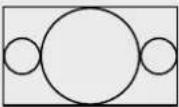
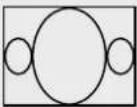
| 센터 컷(Center Cut) |  |  | 이 설정은 16:9 HD 영상을 4:3 SD 프레임 크기로 자릅니다. 이 종횡비 설정은 16:9 영상 옆면의 일부가 제거됩니다. |
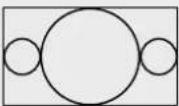
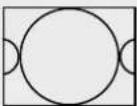
| 필러박스(Pillarbox) |  |  | 4:3 SD 이미지를 16:9 HD 프레임 안에서 디스플레이합니다. 양 옆에 검은색 띠가 나타납니다. |
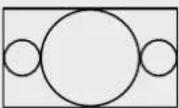
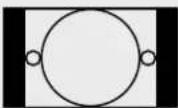
| 16:9 줌(16:9 Zoom) |  |  | 4:3 SD 이미지를 늘려 16:9 HD 프레임에 맞춤니다. |
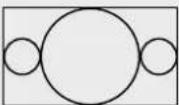
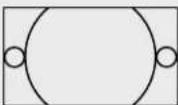
| 14:9 줌(14:9 Zoom) |  |  | 필러박스와 16:9 줌이 절충된 형태입니다. 양 옆에 검은 테두리가 있고 위/아래가 약간 잘려나간 형태입니다. |
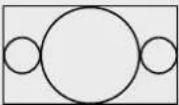
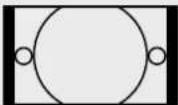
Blackmagic Desktop Video Setup에 있는 정보 페이지를 통해 장비에서 사용 중인 드라이버 및 최근 진행된 업데이트 날짜 등에 관한 정보를 얻을 수 있습니다.
정보 Status Report 항목의 만들기(Create) 버튼을 클릭하면 입/출력 레퍼런스에서 감지된 비디오 포맷, 색공간, 컬러 샘플링 및 비트 심도, 드라이버 정보, 운영 시스템, 기기 정보 등의 기술 정보가 담긴 현황 보고서 파일을 저장할 수 있습니다. 이러한 보고서는 저희 기술 지원팀에 도움을 요청할 때 유용하게 사용됩니다. 이 파일은 크기가 매우 작아 이메일로 전송하기 쉽습니다.
Blackmagic Design 기기명을 변경하면 Desktop Video Setup 소프트웨어에서 각 제품을 쉽게 식별할 수 있으며 어디에서 어떻게 사용되고 있는지 확인할 수 있습니다. 이는 네트워크 상에서 동일한 종류의 기기를 여러 장소에서 사용할 경우 유용하게 쓰이며, 목적에 따라 서로 다른 유닛에 편리하게 이름 붙일 수 있습니다. 예) 편집 작업실 2(Edit Suite 2), 색보정 작업실 1(Color Suite 1) 등. 라벨(Label) 부분에 기기의 이름을 입력하면 Blackmagic Desktop Video Setup 홈페이지에 저장되며, 기기 이미지 아래에 이름이 표시됩니다.
Label 항목에 기기의 이름을 입력하면 Blackmagic Desktop Video Setup 시작 화면에 저장되며, 기기 이미지 하단에 이름이 표시됩니다.
또한, 나중에 참고할 수 있도록 제품 시리얼 넘버와 제품 구입처 및 날짜, 판매자 연락처 등 중요한 정보를 입력할 수 있습니다.

text_image
UltraStudio HD Mini
UltraStudio HD Mini
Video Output Video Input Audio Conversions About
Driver Information
Driver: 0.0
Last Update: 16 January 2019
Status Report: Create ?
Product Notes
Label:
Serial Number:
Purchased From:
Seller Phone Number:
Seller Email:
Purchase Date:
Documentation
User Manual Readme
About 섹선에서 드라이버 버전과 사용 설명서, 릴리스 노트 등의 정보를 확인할 수 있습니다. 또한, 사용 기기에 대한 현황 보고서를 생성하거나 자세한 제품 관련 정보를 입력할 수 있습니다.
Blackmagic UltraStudio HD Mini는 Teranex Mini 컨버터나 HyperDeck Studio Mini 녹화 데크 등의 Blackmagic 제품과 크기가 비슷한 소형 캡처/재생 솔루션입니다. 이러한 제품들은 휴대가 가능한 모듈식 디자인으로 설계되어 촬영 현장에서 사용하거나 책상에 설치할 수 있으며 Teranex Mini Rack Shelf에 장착할 수도 있습니다. Teranex Mini Rack Shelf를 사용할 경우 해당 제품을 장비랙에 설치할 수 있습니다.
UltraStudio HD Mini에 Teranex Mini Smart Panel 옵션을 장착하면 재생/캡처 시에도 전면 패널에서 영상과 오디오를 직접 미리보기할 수 있습니다.
Teranex Mini Smart Panel의 내장 LCD 화면에 입력 영상과 오디오 미터가 표시되어 오디오 레벨을 미리보기할 수 있습니다.
이 패널은 핫스와핑 기능을 지원해 Blackmagic UltraStudio HD Mini의 전원을 끄지 않고 교체할 수 있습니다.
1 Pozidriv 2 드라이버를 사용해 Blackmagic UltraStudio HD Mini의 기본형 전면 패널 양쪽 측면에 있는 2개의 M3 나사를 제거한 뒤, 전면 패널을 조심스럽게 떼어냅니다.
2 기본형 패널 안쪽을 보면 제품 하단 끝부분에 투명한 작은 플라스틱 부품이 부착되어 있는 것을 확인할 수 있습니다. 제품 내부에 있는 LED 불빛이 이 투명 부품을 통해 전달되어 기본형 패널에 있는 상태 표시등에 붙이 들어 Oh Minnesota. 이 부품은 반드시 기본형 전면 패널과 함께 보관하세요.
정보 기본형 전면 패널을 다시 장착할 경우, 투명 부품을 제품 전면에 있는 슬롯에 맞춰 조립하세요.
3 Teranex Mini Smart Panel 뒷면의 커넥터를 UltraStudio HD Mini 앞쪽의 해당 커넥터와 잘 맞춰 Smart Panel이 제품에 완전히 장착될 때까지 천천히 밑어 넣습니다. Teranex Mini Smart Panel이 UltraStudio HD Mini 전면에 잘 연결되어 완벽하게 장착되었는지 확인하세요.
4 M3 나사를 다시 조여줍니다.

natural_image
Illustration of a hand inserting a device into a computer tower, showing ports and control buttons (no text or symbols)
Teranex Mini Smart Panel을 Blackmagic UltraStudio HD Mini에 설치할 때, 패널을 손으로 잡고 패널 뒷면의 커넥터를 잘 맞추면 정확하게 장착할 수 있습니다.
UltraStudio HD Mini가 Teranex Mini Rack Shelf에 설치된 경우, 제품을 략 선반에서 데어내야 전면 패널 나사를 제거할 수 있습니다.
더 자세한 정보는 [Teranex Mini Rack Shelf] 부분을 참고하세요.
일반 기본형 패널은 상당히 견고하므로 Blackmagic UltraStudio HD Mini를 장비랙 시스템에 장착하거나 케이블이 많고 번잡한 장소에 설치해야 하는 경우, 언제든지 기본형 패널을 다시 장착하여 사용할 수 있습니다.
Teranex Mini Smart Panel의 LCD 디스플레이에 가장 처음 나타나는 화면이 시작 화면입니다. 시작 화면에서는 다음과 같은 정보를 확인할 수 있습니다.

text_image
525i59.94 NTSC
비디오 포맷(Video Format) -
캡처 또는 재생 중인 비디오 포맷.
55 fr
YCbCr
소스(Source) -
비디오 입력 소스 유형. SDI,
YCbCr 또는 NTSC/PAL.
버퍼(Buffer) -
캡처 중 기기에 버퍼링할 수 있는 프레임 수
또는 재생 중 장치에 버퍼링된 프레임 수.
오디오 미터 -
UltraStudio HD Mini에 연결된
비디오 소스의 오디오 레벨 표시.
비디오 모니터 -
UltraStudio HD Mini에 연결된 입력 비디오 소스 표시.
Blackmagic UltraStudio HD Mini를 Blackmagic ATEM Television Studio HD나 Blackmagic Teranex Mini 컨버터 등의 제품과 함께 사용할 경우, Teranex Mini Rack Shelf를 사용해 방송랙이나 로드케이스에 설치할 수 있습니다. 1RU 크기의 Teranex Mini Rack Shelf에는 Teranex Mini 크기의 제품을 세 대까지 꼭 맞게 설치할 수 있습니다.
UltraStudio HD Mini의 고무 받침을 제거하고 략 선반에 제품을 설치한 뒤, 나사로 제품 하단의 나사홈을 조여 략 선반에 고정시키세요.

natural_image
Front view of a Teranee Mini UltraStudio HD Mini (no visible text or symbols on the device body)
Teranex Mini Rack Shelf는 설치력에 세 대의 제품을 설치하지 않을 시 빈 공간을 채울 수 있는 두 개의 검정색 패널과 함께 제공됩니다.
더 자세한 정보는 Blackmagic Design 웹사이트 www.blackmagicdesign.com/kr에서 확인할 수 있습니다.
대부분의 UltraStudio 4K Mini 설정 변경 작업은 Desktop Video Setup 슈티리티 또는 전면 패널의 LCD 메뉴를 통해 할 수 있습니다. 'MENU' 버튼을 눌러 메뉴 화면을 연 후 설정 노브를 사용하여 스크롤하면서 설정 항목들을 살펴보세요. 하위 메뉴로 들어가거나 설정을 저장할 때는 'SET' 버튼을 누르세요.
메뉴 화면을 빼져나갈 때는 ‘MENU’ 버튼을 눌러 한 단계씩 상위 항목으로 올라가면 시작 화면으로 되돌아갈 수 있습니다.
정보 비디오나 오디오 설정 화면으로 바로 가려면 'VIDEO' 혹은 'AUDIO' 버튼을 누르세요. 설정 목록을 스크롤하여 찾아갈 필요 없이 원하는 설정 화면으로 바로 갈 수 있어 시간이 절약됩니다.

text_image
PUSH
1 MENU
2 VIDEO
SET AUDIO
Audio Meters
VU (-18dBFS)
VU (-20dBFS)
PPM (-19JDF5)
PPM (-20JBFS)
Backprop design
설정을 변경하기 위해서는 UltraStudio 4K Mini 전면 패널에 있는 LCD 메뉴를 사용하세요
UltraStudio 4K Mini의 LCD 메뉴에서 부가적인 오디오 설정이 가능합니다. 이를 통해 오디오 미터의 종류를 변경할 수 있고 변경된 미터 정보는 캡처/재생 시 LCD 화면에 표시되며, VU와 PPM 방식 중 선택할 수 있습니다.
VU(Volume Units) 미터는 오디오 신호 파형의 최고 및 최저 평균치를 표시합니다. VU 미터링을 사용할 경우, 오디오 소스의 출력 레벨을 조정하여 오디오 미터의 피크 레벨이 0dB 부근에 머무르도록 하세요. 이는 신호대잡음비를 최대화시켜 오디오 품질이 최적의 상태로 유지됩니다. 오디오 피크 레벨이 0dB을 넘어설 경우에는 오디오가 왜곡될 가능성이 높습니다. UltraStudio 4K Mini의 아날로그 오디오 입력을 사용할 때는 LCD 메뉴나 Setup 유틸리티를 통해 입력 레벨을 조정할 수 있습니다.
PPM(Peak Program Meters) 미터는 일시적으로 신호의 피크를 유지한 후 천천히 내려가는 피크 홀드 기능이 있어 오디오가 피킹되는 지점을 쉽게 확인할 수 있습니다.
VU와 PPM 미터 둘 다 레퍼런스 레벨을 -18dB 또는 -20dB로 설정 가능하기 때문에 각기 다른 국제 방송 표준에 맞는 오디오를 모니터링할 수 있습니다.
UltraStudio 4K Mini 전면 패널에는 SD 카드 슬롯이 있어 이 장비를 Mac이나 Windows 컴퓨터에 연결하여 파일 읽기 및 쓰기를 할 수 있습니다. 이 슬롯은 일반적인 SD 카드 리더기로 사용 가능하며 컴퓨터는 이를 하나의 드라이버로 인식합니다. 즉 카메라의 SD 카드를 슬롯에 꽃아 클립을 신속하게 임포트할 수 있으며, Media Express로 클립을 캡처 후 휴대용 미디어로 저장하도록 설정할 수도 있습니다.
Davinci resolve
Desktop Video 10은 Blackmagic Design 4K/8K 하드웨어 제품의 캡처와 재생을 동시에 지원합니다. 이 기능은 입/출력을 위한 장비가 따로 요구되지 않기 때문에 DaVinci Resolve에서 라이브 그레이딩 기능을 사용하고자 하는 사용자에게 유용합니다.

text_image
DAVINCI RESOLVE
STUDIO 16
STARTING UP
© 2013 BLACKMAGIC DESIGN ITY LTD. ALL RIGHTS RECEIVED,
BLACKMAGIC DESIGN DRAMID RESOLVE, POWER-WINDOWS, POWER GRASS, POWER CHINA,
AND THE CABBAGE OF BLACKMAGIC DESIGN. PUEVES-RESOLVE, STUDENTS, SIC-FIRDS,
GRASSMENTS, CHEESE, CUSTOPE, VARIET, MESHORE, IMPACTIVE ITEMS.
BLACKMAGIC UBSA MINI PRO 4.6K
촬영장에서 라이브 그레이딩 기능을 사용하려면 카메라의 출력을 Blackmagic Design 장비 입력에 연결하기만 하면 됩니다. 그런 다음 장비의 출력을 촬영장용 모니터에 연결하면 그레이딩된 영상을 평가 및 확인할 수 있습니다.
1 DaVinci Resolve를 실행하세요. Preferences 메뉴에서 [Video and Audio I/O] 탭을 클릭한 뒤, [For Resolve Live use] 옵션에서 현재 사용 중인 기기를 선택하세요. 환경 설정을 저장한 뒤 DaVinci Resolve를 다시 실행하면 변경한 설정이 적용됩니다.
2 프로젝트를 시작하고 [Project Settings]창을 여세요. [Master Settings]탭에서 타임라인해상도와 프레임 레이트를 카메라와 동일하게 설정하세요.
3 [Capture and Playback]탭으로 가서 [Video capture and playbak] 메뉴에서 원하는 포맷을 선택합니다.

text_image
Presets
Master Settings
Image Scaling
COLOR Management
General Options
Camera RAWF
Capture and Playback
Substites
Eastlight
Deck Settings
Video capture and playback HD 1060p 24
Use left and right eye SDI
Use Edit SCI
Enable Single Link
Data Limits Video
Full
Video bit depth 10 bit
Use disc autoedit
Non auto edit timing 0 frames
Deck preset 5 seconds
Video output type source Auto
Add 32 subturn
[Video capture and playback] 메뉴에서 사용하는 포맷을 선택하세요.
4 Edit 페이지에서 File > New Timeline 를 선택합니다.
5 컬러 페이지에서는 Color 메뉴를 클릭하고 Resolve live > ON을 선택합니다. 이제 Viewer에 라이브 영상이 나타나며 영상 위의 [Resolve Live] 버튼에 빨간 붙이 들어 Oh Minnesota.
1 Resolve Live 모드에서 Freeze 버튼(눈송이 아이콘)을 누르면 현재 비디오 프레임을 고정한 채그레이딩 할 수 있어 촬영 중 영상 움직임에 방해받지 않고 작업할 수 있습니다. 그레이딩 작업이 끝나면 고정한 프레임을 다시 재생시켜 스납샷 촬영을 준비할 수 있습니다.
2 그레이딩 작업이 만족스럽다면 Snapshot 버튼(카메라 아이콘)을 눌러 뷰어에 나타나는 현재 스틸 스납샷과 수신 중인 타임코드의 시간, 적용된 그레이딩을 타임라인에 저장할 수 있습니다. 스납샷이란 클립의 한 프레임을 의미합니다. 스납샷을 찍으면 눈송이 아이콘을 눌러 영상을 다시 재생하여 그레이딩하려는 장면을 찾으세요.
정보 Resolve Live에 관한 자세한 정보는 DaVinci Resolve 설명서를 참조하세요.
Blackmagic DaVinci Resolve는 편집자에게 친숙한 인터페이스와 프로젝트의 편집 및 피니싱에 필요한 모든 도구를 지원합니다. 마우스로 클립을 드래그/드롭하고 키보드를 사용해 정확한 편집을 수행할 수 있는 DaVinci Resolve는 전문 편집가들에게 필요한 모든 기능을 탑재했습니다.
1 DaVinci Resolve를 실행하세요. Preferences 메뉴에서 [Video and Audio I/O] 탱을 클릭한 뒤, [For capture and playback use] 옵션에서 사용하려는 Blackmagic Design 기기를 선택하세요. 환경 설정을 저장한 뒤 DaVinci Resolve를 다시 실행하면 변경한 설정이 적용됩니다.
2 프로젝트를 로딩한 뒤, 파일 메뉴에서 Project Settings를 열고 Master Settings를 선택하여 [Timeline resolution]과 [Timeline frame rate], [Playback frame rate]를 설정하세요.
3 Video Monitoring 영역에 있는 [Video format]을 설정합니다. Blackmagic Desktop Video Setup에서 Blackmagic Desktop Video 하드웨어에 출력할 비디오 포맷을 자동으로 변환합니다.
4 [Save]를 클릭하여 변경을 저장한 뒤, 프로젝트 설정창을 닫습니다.

text_image
Project Settings: My Project
Details
Timeline Format
Timeline resolution: 34KB x 2100 Ultra 168
For: 1645 x 2168 processing
Post impact ratio:
Square
By far from the image
Composite
Timeline frame rate: 24 % frames per second
Post-Project frame rate: 24 % frames per second
Playback time rate: 24 % frames per second
Delete video post-processing
Video Monitoring
Video frames: UHD 21/85p 24
Size: 8.4x 4.528
Size Level: 4 for 3Gb Sh
Size dual output on 16V
SDI Configuration: Single Link
Dye Sink
QWET134
Data Levels: Value
Full
Audio hit depth: 12 in
Worker setting: Linear
Use Modell Style for A272 Soft-wave
Enable XDR metadata over XDRM
Optimized Media and Render Cache
Optimized Media translation: Choose automatically
Optimized Media Format: Plotet QSI-HQ
Render Image Format: Plotet QSI-HQ
Disable background matching after seconds
Automatically update transition in User Music
Automatically update composition in User Music
Automatically update Pusher Effects in User Music
Cancel Save
Project Settings 창에서 타임라인 포맷과 비디오 모니터링 옵션을 설정하세요.
1 Media 페이지의 미디어 스토리지 브라우저를 사용하여 미디어 풀에 클립을 로딩합니다.
2 Edit 페이지에서 File > New Timeline을 선택한 뒤, 타임라인 제목을 입력하고 [Create] 버튼을 클릭합니다.
3 이제 미디어 풀에서 화면 왼쪽에 있는 소스 뷰어에 클립을 드래그하세요.
4 [i]와 [o] 키를 사용하고 뷰어 화면 아래에 있는 플레이헤드를 드래그하여 소스 클립에 입/출력 포인트를 설정할 수 있습니다.
5 클립을 타임라인에서 편집하려면 간단히 소스뷰어에서 타임라인으로 클립을 드래그/드룹하여 옮기면 됩니다.
정보 DaVinci Resolve를 사용한 편집에 관한 더욱 자세한 내용은 Blackmagic DaVinci Resolve 설명서에서 확인하실 수 있습니다.
Adobe after effects CC

text_image
Ae
After Effects
© 1992-2019 Adobe. All rights reserved.
Artwork by Michael Riley (for more details and legal
nationals, go to the About After Effects screen.
Initiating MediaCore
Adobe Creative Cloud
After Effects CC
Blackmagic Design 제품을 사용하여 합성 장면을 실시간으로 확인하려면 Preferences > Video Preview로 이동하세요. After Effects CC에서 Blackmagic Design 제품을 사용하려면 반드시 Enable Mercury Transmit을 선택해야 합니다. Video Device 목록에서 [Blackmagic Playback]을 선택하세요. 이제 방송용 모니터에서 정확한 비디오 색공간을 가진 After Effects 합성을 확인할 수 있습니다.

text_image
Preferences
General
Preferences
Display
Import
Output
Grid & Guides
Layers
Media & Disk Cache
Video Preview
Appearance
New Project
Auto-Save
Memory
Audio Hardware
Audio Output Mapping
Sync Settings
Type
Inside Mercury Transmit
Video Devio:
Adobe DV
Blackmagic Playbars
Setup
Setup
Disable video output when in the background
Video preview during render space output
Forward path 7 to numeric keypad logpie Mercury Panels.
OK
Cancel
Preview
Next
[Video Preview] 환경 설정
미지원 크기의 프레임 또는 표준형이 아닌 프레임 크기로 작업할 경우에도 Blackmagic Design 제품을 통해 해당 표준을 그대로 출력할 수 있습니다. Preferences > Video preview로 이동한 뒤, Blackmagic Playback 옆에 있는 [Setup] 버튼을 클릭하세요. [Blackmagic device selection] 창이 나타납니다. 사용 중인 제품에서 지원하는 비디오 표준과 가장 가까운 표준으로 이미지를 업/다운 스케일링할 수 있습니다. 예를 들어, UltraStudio 4K를 사용하고, After Effects의 합성 해상도가 2048 x 1152로 설정되어 있는 경우, 해상도를 축소하면 DCI 2K로, 해상도를 확대하면 Ultra HD로 출력할 수 있습니다.
합성 작업을 마치면,DPX 영상 시퀀스 또는 아래 코텍으로 렌더링할 수 있습니다.

text_image
Output Module Settings
Main Options
Color Management
Format: QuickTime
Include Project Link
Post-Render Action: None
Include Source XMP Metadata
Video Output
Channels: RGB
Format Options...
Depth: Millions of Colors
Animation
Colon: Premultiplied (Matted)
Starting #: 0
Use Comp Frame Number
Resize
Width Height Lock Aspect Ratio to 16.9 (178)
Rendering at: 1920 x 1000
Restore at: 1520 x 3000 Custom
Restore by:
Resize Quality: High
Crop
Use Region of Interest
Final Size: 1920 x 1000
Top: 0 Left: 0 Bottom: 0 Right: 0
Audio Output Auto
Audio will be output only if the composition has audio.
48.000 kHz 16 Bit Stereo
Format Options...
Cancel OK
[Output Module Settings] 렌더링 옵션
- Blackmagic RGB 10 비트(비압축)
-Apple비압축YUB10비트4:2:2
• Apple 비압축 YUB 8 비트 4:2:2
- Apple Photo - JPEG(압축)
- Apple DV - NTSC(압축)
- Apple DV - PAL(압축)
Final Cut Pro가 설치되어 있는 경우, ProRes와 DVCPRO HD를 포함한 다른 코덱 사용이 가능합니다.
- Blackmagic 10 비트 4:4:4(비압축)
- Blackmagic 10 비트 4:2:2(비압축)
- Blackmagic HD 8 비트 4:2:2(비압축)
- Blackmagic SD 8 비트 4:2:2(비압축)
- Blackmagic 8 비트 MJPEG(압축)
Premiere Pro CC가 설치되어 있는 경우 DVCPRO HD와 DVCPRO50 등 다른 코덱 사용이 가능합니다.
- Blackmagic RGB 10 비트(비압축)
- Blackmagic 10 비트(비압축)
- Blackmagic 8 비트(비압축)
- Apple Photo-JPEG(압축)
- Apple DV - NTSC(압축)
- Apple DV - PAL(압축)
Adobe photoshop CC

text_image
Ps
Photoshop
© 1996-2018 Adobe: All rights reserved.
Artwork by Vanessa Worts
For more details and legal notices, go to the Adobe Photoshop screen.
Adding exercise... Mobile Botswana
Thomas Knoll, John Knoll, Checherman Veraneman,
Russell Willione, Jackie Lincoln-Dayang, Alan Brocken,
Barrel Kang, Jerry Harte, Mike Khan Taylor Mount,
Kyle Levinowski, David Eppson, John Reperson, Adam
Jenugin, Judy Severance, Mike Kapita, Fasser-Brennan
Mamadini Eotimer, Tai Leon, Vish Baskishenna, Tim
Inight, Mala Tap, Port Clara, Amelil Kwaie, Steve
Collman, David Haedot, Eric Pach, Judy Lee, Steven
Roggs, John E. Trammes, Blake Berg, Matt Fuertt, James
Langiris, John Batu, Joel Bang, Mih Purnatt, Barklin
Pagan, Dornita Febo, Andrew Snider, Sethi Shan, Sir
Cheng, Jack Graer, Vicky Springer, Damas Upiont, Cody
Curtier, Sugar Farmsie, Powerer Gria, Cory Milting, Meha
Bryan, John Leav-Jensen
Adobe Creative Cloud
Photoshop CC
1 Select File > Import > Blackmagic Image Import로 이동하세요.
2 [Video Input Format(비디오 입력 포맷)]을 선택하고 [Image Bit Depth(이미지 비트 심도)]를 선택한 뒤, 이미지 불러오기를 클릭합니다.

text_image
Blackmagic Image Import
Image Import Settings
Video Input Format: YUV 4:2:2 1080159.94
Image Bit Depth: Photoshop RGB 16 Bits/Channel
Cancel Import Image
이미지 캡처
1 파일>보내기>Blackmagic Image Export 순서로 선택합니다.
2 [Video Output Format(비디오 출력 포맷)]을 선택하고 [Export Image(이미지 보내기)]를 선택합니다.

text_image
Blackmagic Image Export
Image Export Settings
Video Output Format: YUV+K 4:2:2 1080i59.94
Cancel Export Image
이미지 보내기
보내기 및 불러오기 설정을 마친 뒤, 이를 실행하면 설정창이 다시 나타나지 않습니다. 설정을 변경하려면, Option 키(Mac) 또는 Ctrl 키(Window)를 누른 상태로 불러오기 및 보내기를 선택합니다.
Adobe premiere pro CC

text_image
Pr
Premiere Pro
© 2001-2019 Notes: All Rights Reserved.
Artwork by Sandis Gautam. For more details and legal notices, go to the About Premiere Pro version.
Adobe Creative Cloud
Premiere Pro CC
1 Premiere Pro를 열고 [New Project]를 클릭하세요. 프로젝트 이름을 입력하고 저장 위치를 선택하세요.
2 Premiere Pro CC의 Mercury Playback Engine이 지원하는 그래픽 카드를 사용 중일 시, 렌더링 옵션을 이용할 수 있습니다. 이 옵션을 사용하려면 [Mercury Playback Engine GPU Acceleration]으로 설정을 변경합니다.
3 Capture Format 드롭다운 메뉴에서 [Blackmagic Capture]를 선택하세요. Settings(Mac) 또는 Properties(Windows) 버튼을 클릭하여 비디오와 오디오 캡처를 설정하세요. 비디오 표준과 비디오 포맷을 선택합니다. [OK]를 클릭하면 [New Project] 창으로 되돌아갑니다.
4 [Scratch Disks] 탱을 클릭하여 캡처한 비디오와 캡처한 오디오, 비디오 미리보기, 오디오 미리보기를 위한 위치를 설정하세요. [OK]를 클릭하면 새로운 프로젝트가 열립니다.
5 이제 시스템 오디오가 Blackmagic Desktop Video로 기본 설정되어 있지 않은지 확인하세요. Mac OS에서 [시스템 환경설정]을 열고 [사운드]를 클릭한 다음, 출력 탱에 Blackmagic 기기가 선택되어 있지 않은지 확인하세요. 입력 탱에서 사용하는 마이크 입력을 선택하여 Blackmagic 제품이 선택되지 않도록 하세요.
Windows를 사용할 시에는 작업 표시줄에 있는 스피커 아이콘을 마우스 오른쪽 단추를 클릭하여 사운드 설정 페이지를 업니다. [재생] 탱을 클릭하고, 사용하는 PC가 Blackmagic Design 하드웨어가 아닌 내장된 사운드 하드웨어 또는 사운드 출력 장치를 사용하도록 설정하세요. [녹음] 탱을 클릭하고, 사용하는 PC가 Blackmagic Design 하드웨어가 아닌 다른 녹음 장치를 사용하도록 설정하세요.
6 Adobe Premiere Pro에서는 Preferences 메뉴를 클릭하고 오디오 하드웨어를 선택합니다. Default Output 드롭다운 메뉴에서 [Built-in Output]을 설정하세요. Output Mapping란은 [Adobe Desktop Audio] 출력으로 매핑합니다.

text_image
Preferences
General
Appearance
Audio
Audio Hardware
Auto Save
Capture
Control Surface
Device Control
Label Colors
Label Defaults
Media
Memory
Playback
Sync Settings
Timer
Trim
Device Class: CoreAudio
Default Input: Built-In Macrophone
Default Output: Built-In Output
Master Clock: Out: Built-In Output
Clock Source: Internal
I/O Buffer Size: 512 Samples
Sample Rate: 48000 Hz
Attempt to force hardware to document sample rate
Settings...
Output Mapping
Map Output For: Adobe Desktop Audio
Built-In Output: Internal Speakers 1
Built-In Output: Internal Speakers 2
Help Cancel OK
Adobe Premiere Pro에서 Audio Hardware 환경 설정에서 [Default Output]과 [Output Mapping]이 [Built-in Output]으로 설정되어 있는지 확인하세요.
7 Playback 환경 설정 메뉴에서 Audio Device란을 [Blackmagic Playback]으로 설정하고 Video Device 상자 안에 [Blackmagic Playback]이 포함되어 있는지 확인하세요. [OK]를 누르세요.

text_image
Preferences
General
Appearance
Audio
Audio Hardware
Acto Saw
Capture
Collaboration
Control Surface
Device Control
Displays
Labels
Nets
Media Cache
Memory
Playback
Sync Settings
Timeline
Time
Panel: 1 seconds
Postroll: 2 seconds
Stop forward/back ramp: 5 forces
Pease Media Encoder queue during playback
Enable mercury transmt
Audio Device Blackmagic Playback Offset: 0 ms
Video Devices:
Adobe Monitor 1: 2300 x 1440 Offset: 0 ms
Adobe Monitor 2: 1920 x 1080 Offset: 0 ms
Adobe DV Setup Offset: 0 ms
Blackmagic Playback Setup Offset: 0 ms
Disable video output when in the background
Help Cancel OK
Adobe Premiere Pro의 Playback 메뉴의 Audio Device란에 Blackmagic Playback을 선택하고 Video Device 확인란에 [Blackmagic Playback]이 선택되어 있는지 확인하세요.
8 새로운 시퀀스를 생성하려면 File > New > Sequence를 클릭하세요. 원하는 프리셋을 선택하고 시퀀스의 이름을 입력한 뒤 [OK]를 클릭하세요.

text_image
New Sequence
Sequence Presets Settings Tracks VH Video
Available Presets
AVN
AVC-Intra
AVCHD
Electronic Design
2K
4K
HD 1000
10 bit RGB
10 bit XUV
interlaret
Programwise
23.976p
24p
25p
26.97p
30p
50p
58.94p
60p
8 bit YUV
JPEG
HD720
NTGC
PAI
Insert Description
For editing in 10 bits with Blackmagic equipment, high: Definition 1000 line, 25 fps video (.1x9 progressive) at 10 bit audio.
General
Editing mode Blackmagic uncompressed
Timebase: 26.00 fps
Video Settings
Frame size: 1920h 1000v (1.0000)
Frame rate: 25.00 frames/second
Pixel Aspect Ratio Square Pixels (L0)
Fields: No Fields (Progressive Scan)
Audio Settings
Sample rate: 48000 samples/second
Default Sequence:
total video tracks: x
Master track type: Stereo
Audio Tracks:
Audio 2: Standard
Audio 2: Standard
Audio x Standard
Delete Preset
Sequence Name Sequence 01
Cancel OK
Blackmagic Design 프리셋에서 새로운 시퀀스를 생성하세요.
대부분의 Blackmagic 캡처/재생 장치에는 데크 컨트롤을 위한 RS-422 장치 제어 기능이 탑재되어 있습니다. Preferences > Device Control을 클릭하고 Devices 메뉴에서 [Blackmagic Device Control]이 선택되어 있는지 확인하세요. [OK]를 클릭합니다.

text_image
Preferences
General
Appearance
Audio
Audio Hardware
Auto Save
Capture
Collaboration
Control Surfaces
Device Control
Graphics
Labels
Media
Media Cache
Memory
Playback
Sync Settings
Timeline
Trim
Device: Max Image Device Control
Preview: 2 seconds
Timecode Offset: 6.0 frames
Help Cancel OK
미지원 크기의 프레임 또는 표준형이 아닌 프레임 크기로 작업할 경우에도 Blackmagic Design 제품을 통해 해당 표준을 그대로 출력할 수 있습니다. Preferences > Playback로 이동한 뒤, Blackmagic playback 옆에 있는 [Setup] 버튼을 클릭하세요. [Blackmagic Device Selection] 창이 나타납니다. 사용하는 제품에서 지원하는 비디오 표준과 가장 가까운 표준으로 이미지를 업/다운 스케일링할 수 있습니다. 예를 들어, UltraStudio 4K를 사용하고, Premiere Sequence가 3996 x 2160 해상도로 설정되어 있는 경우, 해상도를 축소하면 Ultra HD로, 해상도를 확대하면 DCI 4K로 출력할 수 있습니다.

text_image
Blackmagic Device Selection
Device:
UltraStudio 4K Extreme 3
Output Colorspace:
Rec. 2020 PQ
HDR mastering is for 1000 nits
For output of unsupported frame sizes:
No Output
Scale down
Scale up
OK Cancel
미지원 프레임 사이즈 출력을 위한 옵션 사항을 선택하세요.
만약 사용자의 Desktop Video 기기가 HDR을 지원할 경우, Rec 2020을 위한 HLG 및 PQ 등의 HDR 프로젝트 색영역 및 전송 기능을 설정할 수 있습니다. HDR 마스터링 화면 설정은 사용하는 모니터 또는 TV가 화면에 출력 가능한 최대값으로 설정해야 합니다.
File > Capture [F5]를 선택합니다.
원하는 데이프와 클립명을 입력하세요.

text_image
Capture
Mapped
Logging Settings
Setup
Capture: Audio and Video
Log Clips No:
Clay Drive
Type Name: Untitled Type
Clip Name: Untitled Clip 83
Descalities:
Scene:
Shoot/Take
Log Note:
Timecode
00:00:00:00
Set In
00:00:00:00
Set Out
00:00:00:01
Log Clip
Outlets
m/Out
Type
Handles
Formers
Capture 창에서 캡처 및 장치 제어 설정을 지정하세요.
바로 캡처하거나 제어가 불가능한 장치에서 캡처하려는 경우 빨간 녹화 버튼 [G]를 클릭하세요.
RS-422 데크 컨트롤을 사용하여 클립을 로깅하려는 경우 [Set In]이나 [Set Out] 버튼을 사용하여 편집의 시작점과 종료점을 입력하거나, 수동으로 타임코드를 입력한 다음 [Log Clip]을 클릭합니다. 클립명을 입력하고 [OK]를 누르세요. 이제 Project 창에 로깅 지정이 되지 않은 클립이 나타납니다. 원하는 모든 클립을 일괄 캡처할 때까지 이 과정을 반복합니다.
그런 다음, File > Batch Capture [F6]를 선택합니다. 클립에 핸들을 설정하려면 핸들과 함께 캡처하는 옵션을 활성화하고 각 클립의 시작과 끝에 추가하는 프레임 수를 입력한 다음, [OK]를 클릭하세요. 테이프 입력을 요청하는 창이 나타납니다. [OK]를 클릭하면 클립 캡처가 시작됩니다.
외장 데크에 타임라인을 편집하려면 Premiere Pro의 [테이프에 보내기] 기능을 통해 이를 수행할 수 있습니다. 인서트 또는 어셈블 중에서 원하는 보내기 형식을 선택하세요. 인서트 편집을 하려면 테이프에 사용할 프로젝트의 전체 타임코드가 필요하며 기존 테이프에 있는 숫자을 교체할 시에 유용한 편집 방식입니다. 어셈블 편집 모드에서는 테이프가 시퀀스 타임코드의 시작점까지는 블랙으로 되어있어야 합니다. 어셈블 편집에서는 테이프 녹화 헤드의 앞부분이 삭제되기 때문에 테이프에 저장된 편집 끝부분 뒤에 이미 다른 프로젝트가 있을 경우에는 어셈블 편집을 사용해서는 안 됩니다.

text_image
Edit To Type
Current Sequence: Sequence 02
Slapped.
Device Preset:
Same Preset
Delete Preset
Media
Import Type: Assembl
Video
A1 A2 A3 A4
A1 A2 A3 A4
A9 A10 A11 A12
Turs and Tone 26.00 Seconds
Black Video 13.00 Seconds
Universal Counting Leader Setup
Device Control
Premix 3 Seconds
Delay Movie Start by 0.0 Frames
VTR Record Offset 0.0 Frames
Abort export as dropped frames
Report Droped From...
Device Settings...
Recorder Setting...
Dropped Plans: 0
'테이프로 보내기' 기능을 사용해 편집 영상을 외부 데크로 보내기 하세요.
정보 어셈블 모드에서 테이프를 익스포트할 경우에는 사용하는 시퀀스 마지막 부분에 최소한 30초 정도의 블랙 부분을 추가해주는 것이 좋습니다. 그러면 테이프 포스트 롤 기능을 사용할 수 있으며, 원하지 않는 미디어가 영상 뒤에 나타나는 것을 막을 수 있습니다.
1 Adobe Premiere Pro의 Preferences 항목에 앞서 [Blackmagic Design 프로젝트 설정하기] 부분에서 소개된 방법대로 정확하게 설정되어 있는지 확인하세요.
2 File > Export > Tape (serial device) 순서로 클릭하여 Premiere Pro의 [Edit to tape] 창을 업니다. [Record Setting]을 클릭하여 드롭 다운 메뉴에서 Blackmagic Capture를 선택한 다음, [Settings]을 클릭합니다. 비디오 표준과 포맷 그리고 오디오 설정을 선택합니다. [OK]를 클릭합니다. 캡처 포맷과 출력 포맷이 동일하지 않을 경우에는 프리롤 도중 데크에 혼란을 일으키거나 오디오가 출력되지 않을 수도 있습니다.
3 [Assemble]과 [Insert] 중에서 원하는 엑스포트 유형을 선택하고 원하는 타임코드의 인포인트를 입력한 다음, [Record]를 클릭합니다.
테이프에 편집을 시작하면 소프트웨어는 데크가 미리 결정한 타임코드에 맞춰 리코딩을 시작 하도록 프로젝트의 맨 처음 프레임까지 기다립니다. 편집본을 테이프에 보내는 과정에서 프로그램의 첫 프레임이 반복되거나 없어지는 것이 발견될 경우에는 Playback > Video Device > Offset에서 설정을 변경하여 데크와 컴퓨터를 동기화합니다. 데크와 컴퓨터를 한번 동기화시키면 올바른 설정이 계속 유지됩니다.
일부 Desktop Video 캡처 및 재생 기기를 사용할 경우 Adobe Character Animator CC에서 생성된 그래픽을 컨피던스 모니터와 같은 영상 장비로 연결할 수 있습니다. 예를 들어, 영상 편집물 안에 가상의 캐릭터가 등장하도록 한 다음 그 모습을 실시간으로 모니터링할 수도 있습니다.
이 섹션에서는 Adobe Character Animator CC에서 출력 옵션을 설정하는 방법을 확인할 수 있습니다.

text_image
Ch
Character Animator
© 1993-2019 Adobe. All rights reserved.
Articles by Tiger Sommage, Furthermore details and legal
review, gets the Award Character Animator review.
Insulating WTR.
Adobe Creative Cloud
1 Adobe Character Animator에서 Character > Preferences > Live Output을 선택하세요.
2 Enable Mercury transmit and syphon 확인란이 선택되어 있는지 확인하세요.
3 Blackmagic playback 확인란이 선택되어 있는지 확인하세요.
4 Blackmagic playback 옆에 있는 Setup 버튼을 선택하세요.
5 Output Mode 드롭다운 메뉴를 눌러 다음의 옵션 모드를 선택하세요.
Adobe Character Animator CC에서 키잉 작업 없이 신호를 직접 출력합니다.
이 옵션을 선택하면 Desktop Video 장비의 내부 키어를 사용하여 움직이는 캐릭터의 모습이 다른 영상 소스 위에 나타나도록 할 수 있습니다. 예를 들어, 뉴스 내용과 관련 있는 장소를 촬영하여 배경 영상으로 사용하고 그 위에 실시간으로 인터뷰하는 사람의 모습이 나타나도록 할 수 있습니다. 또 다른 옵션으로 방송 피드 위에 캐릭터를 로고나 트레이드마크처럼 화면 한쪽 구석에 배치하여 방송 중인 내용에 반응하도록 할 수도 있습니다.
ATEM 스위처 같은 외부 스위처를 사용해 키잉 작업을 수행하고자 할 경우 출력을 필/키 모드로
설정하세요. 필 신호는 움직이는 캐릭터 신호이고 키 신호는 키어가 캐릭터 주변 공간을 투명하게 만들도록
명령하는 회색톤의 마스크입니다. 그러면 키어를 통해 캐릭터가 배경 위에 나타나도록 할 수 있습니다.
Final cut pro x
Final Cut Pro X에서 A/V 출력 옵션을 사용하면 Blackmagic Design 비디오 하드웨어를 통해 비디오를 출력할 수 있습니다. HDR을 지원하는 Desktop Video를 사용 중인 경우, 호환 TV 또는 모니터 상에서 폭넓은 색영역으로 HDR 비디오를 확인하고 편집할 수 있습니다.

text_image
Final Cut Pro X
Version 10.4.7
© 2001-2019 Apple Inc. All rights reserved. Apple, the Apple logo, and Final Cut Pro are trademarks of Apple Inc., registered in the U.S. and other countries.
Final Cut Pro X
1 최신 버전의 Mac OS에서 Final Cut Pro X 10.0.4 혹은 이후 버전을 사용 중인지 확인하세요.
2 'Blackmagic Desktop Video Setup'을 실행하세요. 'Video standard' 드룹다운 메뉴를 클릭한 후, Final Cut Pro X에서 사용할 비디오 포맷과 같은 포맷을 선택하세요. 예를 들어, 2160p29.97 포맷을 선택한다면, 이는 비디오 포맷과 동일해야 합니다. 비디오 표준 설정은 모니터링 비디오 출력 모드 또한 결정합니다.

text_image
Final Cut Pro X
Video standard: 2160p29.97
Pixel format: 10-bit YUV 4:2:2
Color gamut: Rec. 2020 PQ
출력 포맷을 Final Cut Pro X의 프로젝트 포맷과 동일하게 설정하세요.
3 'Pixel format' 드롭다운 메뉴를 클릭한 후, 사용하는 TV, 또는 외부 모니터가 수용할 수 있는 포맷으로 설정합니다. 예를 들어, 폭넓은 HDR 색영역으로 작업 중일 경우, 사용하는 모니터의 호환 요구사항에 맞추어 '10-bit YUV 4:2:2' 또는 '10-bit RGB 4:4:4'를 선택하세요.
4 'Color gamut' 드롭다운 메뉴를 클릭한 후, 작업하는 프로젝트에 맞추어 'Color gamut'을 설정하세요. 만약 SD 또는 HD 프로젝트를 SDR로 작업 중이라면, 'Rec. 601/Rec. 709'를 선택하세요. HDR을 지원하는 Desktop Video 기기를 사용하며 4K 혹은 HDR 프로젝트를 편집 중인 경우엔, 'Rec. 2020'을 선택하세요. 4K HDR 프로젝트를 작업하는 경우, 'Rec. 2020 HLG' 또는 'Rec. 2020 PQ'를 선택하세요. 해당 포맷은 사용하는 TV 혹은 모니터가 화면에 출력할 수 있는 포맷이어야 합니다.
Desktop Video Setup을 사용하여 출력 디스플레이 설정을 완료하였으니, 이제 Final Cut Pro X에서 새 프로젝트를 만들 수 있습니다.
1 Final Cut Pro X 를 실행합니다. 라이브러리 속성에서 프로젝트명이 'Untilted'로 기본설정되어있는 것을 확인할 수 있습니다. 해당 프로젝트에 있는 'Modify' 버튼을 클릭합니다. 'File' 메뉴로 가서 'New' > 'Library'를 선택하여 새로운 라이브러리를 만드세요.
정보 새로운 라이브러리를 만든 후, 화면 오른쪽에 있는 라이브러리 속성이 사라졌다면, 원쪽 모서리에 있는 슬레이트 아이콘을 클릭하여 라이브러리 속성을 활성화하세요. 활성화하면, 라이브러리 사이드바가 열립니다.
2 이 라이브러리 사이드바에 생성된 새로운 라이브러리를 선택하고 해당 라이브러리에 나타나는 'Modify' 아이콘을 클릭하세요. 그러면 프로젝트의 색공간(Color Space)을 설정하기 위한 옵션 창이 나타납니다. SD/HD 프로젝트를 표준 색영역으로 작업하는 경우 'Standard'를 선택하세요. 만약, 더 넓은 색영역대의 HDR 영화를 작업할 시, 'Wide Gamut HDR'을 선택하세요.
3 'Change'를 클릭하면 설정이 완료됩니다.
4 라이브러리 사이드바에서 라이브러리명을 우클릭한 다음, 'New Project'를 클릭하여 새로운 프로젝트를 만듭니다. 프로젝트명을 입력하고 프로젝트를 놓을 이벤트를 선택합니다. 만약, 이벤트를 아직 만들지 않았다면, 현재 날짜를 뜨 기본 설정 이벤트를 선택할 수 있습니다.
5 'Use Custom Settings'를 클릭합니다. 'Video' 항목에 있는 'Format' 및 'Resolution', 'Rate' 를 Blackmagic Desktop Video Setup에서 설정한 비디오 표준 및 프레임 레이트에 맞춰 설정합니다.

text_image
Project Name: My Project
In Event: 6-11-19
Starting Timecode: 00:00:00:00 Drop Frame
Video: 4K 3840x2160 29.97p
Format Resolution Rate
Rendering: Apple ProRes 422
Codec
Wide Gamut HDR - Rec. 2020 PQ
Color Space
Audio: Stereo 48kHz
Channels Sample Rate
Use Automatic Settings Cancel OK
6 'Rendering'을 선호하는 Apple ProRes 코덱으로 설정하세요. 비압축 워크플로를 원한다면 'Rendering'을 'Uncompressed 10-bit 4:2:2'로 설정하세요.
7 만약 사용자의 프로젝트가 표준 HD인 경우, Final Cut Pro에서 자동으로 HD Rec. 709를 선택하기 때문에 색공간을 변경할 필요가 없습니다. 만약 폭넓은 색영역으로 HDR프로젝트를 작업 중인 경우, 사용자의 TV 또는 모니터가 화면에 출력할 수 있는 범위에 맞추어 색공간 및 PQ 또는 HLG를 선택하세요.
8 오디오 채널을 'stereo'로 설정하거나, 6 오디오 채널을 사용하는 경우, 'surround'로 설정하세요. 오디오 샘플 레이트는 48kHz TV 레이트에 맞춤니다.
9 'OK'를 클릭하여 새로운 프로젝트 만들기를 완료하세요.
만약, 외부 HDMI 또는 SDI 모니터가 연결된 경우, 새 프로젝트가 화면에 제대로 출력되는지 확인해야 합니다.
1 Final Cut Pro 메뉴로 이동해 'Preferences'를 선택한 뒤, 'playback' 탱을 클릭하세요. 'A/V Output' 설정에서 'Blackmagic'을 선택하고, 비디오 표준이 프로젝트와 일치하는지 확인한 다음 'Preferences' 창을 닫으세요.
2 메뉴바에서 'Window'를 선택한 후, 'A/V Output'을 클릭하여 비디오가 Blackmagic Design 비디오 하드웨어를 통해 출력될 수 있도록 합니다.
1 Mac OS 체제에서 ‘시스템 설정’을 들어가 ‘사운드’ 아이콘을 클릭합니다.
2 ‘출력’ 탱을 클릭한 뒤, 사운드 출력을 위해 ‘Blackmagic Audio’를 선택하세요.
정보 Desktop Video 하드웨어를 통해 오디오를 모니터할 수도 있습니다.
1 새로운 프로젝트에 클립을 불러오기 하세요.
2 이제 컴퓨터 모니터로 Final Cut Pro X 타임라인의 비디오 미리보기를 실행할 수 있으며 Blackmagic Design 영상 장비의 출력에 TV를 연결하여 사용할 수도 있습니다.
Blackmagic Media Express를 사용하면 Blackmagic Design 하드웨어를 통해 비디오 및 오디오를 캡처할 수 있습니다. 클립을 캡처한 다음, 편집을 위해 이를 Final Cut Pro X로 내보낼 수 있습니다.
Media Express를 사용하여 클립을 캡처할 경우, Final Cut Pro X가 지원하는 비디오 포맷을 선택해야 합니다. 이 비디오 포맷에는 Apple ProRes 4444 XQ 및 ProRes 4444, ProRes 422 HQ, ProRes 422, ProRes 422 LT, 또는 비압축 10-bit 4:2:2가 있습니다.
Final Cut Pro X에서 프로젝트가 완성되면 프로젝트를 영화 파일로 렌더링 한 뒤에 Blackmagic Media Express를 사용하여 Blackmagic Design 비디오 하드웨어로 영화를 테이프에 마스터할 수 있습니다.
1 Final Cut Pro X의 타임라인에서 클립을 선택하세요.
2 File > Share > Master File을 선택하면 Master File 창이 열립니다.
3 [Settings]를 클릭하여 드롭다운 메뉴에서 원하는 비디오 코덱을 선택하세요.

text_image
Master File
Info Settings Rules
Master File
Format: Video and Audio
Video codecs: Source - Apple ProTens 422
Reolutions: 1020 x 1080
Color space: Standard - Rec. 70%
Audio file format: Linear PCM
Include chapter markers
Open width: Quick Time Player (default)
1920 x 1930 [25 fps] < 5 seconds (L R) [48 kHz] 00:01:00:00
Menu: 665.3 MHz and
Master File Cancel Next
4 [Next]를 클릭해 영상 저장 위치를 선택한 뒤, [Save]를 클릭하세요.
5 Media Express를 열고 Final Cut Pro X에서 보내기 한 파일을 불러 Oh니다.
6 본 설명서에서 Blackmagic Media Express의 [비디오 및 오디오 파일을 테이프에 편집하기] 부분을 참조하세요.
Avid Media Composer는 Blackmagic Design 영상 장비로 최대 4K의 비디오 및 오디오를 캡처/재생할 수 있으며 RS-422 데크 컨트롤 또한 지원합니다. Media Composer가 미리 설치되어 있는 경우, Desktop Video 소프트웨어 설치 전에 Media Composer용 Blackmagic 플러그인이 자동으로 설치됩니다.

text_image
Media Composer
ULTIMATE
Activated:
• Symphony Option
• NewsCutter Option
• PhaseFind Option
• ScriptSync Option
Media Composer 2019.9.23
©2019 Axid Technology, Inc. All rights reserved.
Use of this software is subject to a related license agreement.
Avid Media Composer
1 Media Composer를 실행하면 Select Project 창이 나타납니다.
2 미리 생성해 놓은 사용자 프로필이 있는 경우 원하는 프로필을 선택합니다.
3 개인/공유/외부 중에서 프로젝트의 저장 위치를 선택하세요.
4 [New Project] 버튼을 클릭합니다.
5 프로젝트의 이름을 입력한 뒤에 Format, Color Space, Stereoscopic 등의 프로젝트 옵션을 설정합니다. [OK]를 클릭합니다. Color Space와 Stereoscopic 설정은 나중에 프로젝트 Format 탱에서 변경할 수 있습니다.

text_image
New Project
Project Name:
My New Project
Format:
UHD 25P
Raster Dimension:
3840 X 2160
Frame Ratio:
25 fps
Color Space:
YCbCr 709
Aspect Ratio:
16.9
Stereoscopic:
Off
Film
Search Data Folder:
Default Project Folder
Manage Presets Save Preset
Cancel OK
프로젝트의 이름을 입력한 뒤 프로젝트의 옵션사항을 설정합니다.
6 Select Project 대화 상자에 나타나는 프로젝트의 이름을 더블 클릭합니다. 새로운 프로젝트를 위한 Media Composer의 인터페이스가 프로젝트 창과 함께 나타납니다. 프로젝트의 설정이 완료되었습니다.
모든 연결이 제대로 연결되어있는지 확인할 수 있는 간단한 방법은 Help Menu에서 [Read Me]를 클릭하고 [Media Composer Editing Guide]를 선택하는 것입니다. [Importing Color Bars and Other Test Patterns] 섹션에 나온 지시를 따르세요. 불러오기한 파일을 더블 클릭하여 파일을 재생하세요. 이제 컴퓨터 모니터와 Blackmagic Design 하드웨어 출력에 영상이 나타납니다.
Blackmagic Design 하드웨어 출력에 영상이 나타나지 않을 경우 연결을 다시 확인하고 Media Composer에서 Choosing Tools > Hardware Setup으로 가서 Blackmagic Desktop Video Setup의 출력이 올바르게 설정되어 있는지 확인하세요. 타임라인 위에 있는 하드웨어 아이콘이 선택되어 있는지 확인하세요.
참고 Blackmagic UltraStudio 4K같은 외장 Blackmagic 영상 장비가 사용 중이면 전원이 제대로 연결되고 Media Composer 시작 전에 영상 장비가 연결되었는지 확인하세요.
구형 카메라와 VHS 테이프 플레이어뿐만 아니라 최신 카메라 및 디스크 리코더 등 많은 종류의 비디오 장비에는 장치 컨트롤 기능이 탑재되어 있지 않습니다.
데크 컨트롤 없이 비디오를 캡처하는 방법은 다음과 같습니다.
1 File > Input > Tape Capture를 선택하여 [Capture Tool]을 여세요.
2 Toggle Source 버튼을 클릭하면 데크 아이콘 버튼에 플러스 표시와 함께 지구본 모양의 위성 버튼이 나타납니다. 이 표시는 데크 컨트롤 기능을 사용할 수 없음을 나타냅니다.

text_image
V A1 A2 A3 A4 A5 A6 A7 A8 A9 A10 A11 A12 A13 A14 A15 A16 D TC
Video: Blackmagic Audio: Blackmagic
No source tape selected.
Name:
Cmnt:
Bin: My Project Bin S3D Bin: My Project Bin
Res: DNHD 90
Macintosh HD Disk (04:09:42:00)
Delay audio: 0 frames
16:59:42:03
Timecode Source:
Auto Detect
Tape Name?
Capture Tool의 Toggle Source 버튼을 클릭하면 데크 컨트롤 없이도 비디오를 캡처할 수 있습니다.
3 캡처하려는 영상 트랙과 오디오 소스 트랙을 선택하세요. 트랙은 [V], [A1], [A2] 등으로 표시되어 있습니다. 아래 드룹 다운 메뉴를 사용하여 비디오와 오디오에 Blackmagic을 선택하세요.
4 빈 메뉴에서 대상으로 지정할 빈을 목록에서 선택합니다.
5 Res(해상도) 메뉴에서 캡처한 클립에 사용할 코덱을 선택하세요. 예를 들어 10비트 HD 비디오에는 DNxHD175x를 선택하세요.
6 캡처한 비디오와 오디오를 저장할 디스크 저장 장치를 선택하세요. 싱글/듀얼 드라이브 모드 버튼을 사용하여 비디오와 오디오를 하나의 드라이버에 같이 저장할 것인지 서로 다른 드라이브에 저장할 것인지를 선택할 수 있습니다. 타عت 드라이브 메뉴에서 캡처한 미디어를 저장할 드라이버를 선택합니다.
7 화면 하단의 [Tape Name?]을 클릭하면 Select Tape 대화 상자가 나타납니다. 테이프 이름을 입력하거나 목록에서 사용 중이던 테이프를 선택합니다.
8 비디오 및 오디오 소스가 제대로 준비되어 있는지 또는 재생 중인지를 확인한 뒤, [Capture] 버튼을 클릭합니다. 녹화 중에는 캡처 버튼에 빨간붙이 깜빠입니다. 캡처 버튼을 클릭합니다. 버튼을 한번 더 누르면 캡처가 중지됩니다.
RS-422를 통해 연결할 수 있는 데크가 있는 경우, 데크 컨트롤을 사용해 비디오를 캡처하기 전에 환경설정을 해야 합니다.
1 Blackmagic Design 비디오 장비의 RS-422 시리얼 케이블을 사용하는 데크에 연결하세요. 데크를 [Remote]로 설정합니다. 외장 Blackmagic 영상 장비가 사용 중인 경우 전원이 제대로 연결되었는지 그리고 Media Composer 시작 전에 영상 장비가 연결되었는지 확인하세요.
2 프로젝트 창에서 Settings 탱을 클릭한 뒤, Deck Configuration을 더블 클릭합니다.
3 [Deck Configuration] 대화 상자에서 [Add Channel]을 클릭한 뒤에 Channel Type을 [Direct]로, Port를 [RS-422 Deck Control]로 설정합니다. [OK]를 클릭합니다. [Do you want to autoconfigure the channel now?(지금 채널을 자동설정하시겠습니까?)]라는 질문에는 [NO]를 선택합니다.
4 [Add Deck]를 클릭한 뒤, 기기 메뉴에서 데크의 상품명과 모델을 선택하고 원하는 프리롬을 설정합니다. [OK]와 [Apply]를 클릭하세요.
5 Settings탭 아래의 [Deck Preferences]를 더블 클릭합니다.
6 테이프에 어셈블 편집을 하려면 [Allow assemble edit and crash record for digital cut(디지털 컷을 위한 어셈블 편집 및 크래쉬 레코드 허용)] 옵션을 활성화합니다. 이 옵션을 활성화하지 않으면 인서트 편집 기능만 사용할 수 있습니다. [OK]를 클릭합니다.
정보 Media Composer에 [Failed to find coincidence point on tape)라는 오류 메시지가 나타날 경우, 데크 환경설정에 있는 [Relax coincidence point detection] 옵션을 선택한 다음 다시 시도해보세요.

text_image
Deck Preferences - Current
When the deck contains no tape or drop frame cannot be detected
set timescale to: Non-drop Frame
✓ Allow assemble edit & crash record for digital cut
✓ Stop key pauses deck
□ Shuttle holds speed
✓ Stop any paused decks when quitting
✓ Poll deck during digital cut
✓ Relax coincidence point detection
Max serial communications timeout (seconds): 5
Host-1394 DV Capture Offset & Digital Cut Offset
Capture Offset (frames) 0
□ Override Recommended Digital Cut Offset
Digital Cut Offset (frames) * 0
*Recommended: 0
Cancel OK
Deck Preferences에서 [Relax coincidence point detection] 옵션을 선택합니다.
1 File > Input > Tape Capture를 선택하여 [Capture Tool]을 여세요. 데크 연결이 인식되고 테이프 또는 디스크가 장착되면 테이프 이름을 입력하거나 목록에서 원하는 테이프를 선택할 것을 요구하는 창이 나타납니다.
2 Toggle Source 버튼은 데크 아이콘으로 표시되어 있습니다. 위성 아이콘이 버튼에 나타나면 해당 버튼을 클릭하여 데크 컨트롤 기능을 활성화하면 데크 아이콘이 나타납니다.
3 캡처/로그 모드 버튼은 CAP 아이콘으로 표시되어 있습니다. 캡처/로그 버튼에 LOG 아이콘이 표시된 경우에는 이 버튼을 클릭하여 캡처 모드로 전환시키면 다시 CAP 아이콘이 나타나게 됩니다.
4 타임코드 왼도우에 [No Deck] 메시지가 나타나거나, 데크 이름이 이腌릭체로 나타날 경우 드룹다운 메뉴에서 [Check Decks]를 선택하세요. 데크 컨트롤이 다시 설정되면 데크 이름에 이腌릭체가 사라집니다. 표준 단축키 [j], [k], [i]키를 눌러 데크 제어를 시도해보세요.
5 비디오 및 오디오 입력을 위한 Blackmagic을 선택하세요. [제어할 수 없는 장비로 캡처하기]에서와 동일한 방식으로 비디오 및 오디오 소스 트랙, 타켓 빈, 타켓 드라이브, 해상도, 테이프 이름을 선택하세요.
6 Capture Tool의 데크 제어창에서 테이프의 큐 및 재생 시작을 실행하세요.
7 캡처 버튼을 클릭합니다. 녹화 중에는 캡처 버튼에 빨간불이 깜빡입니다. 캡처 버튼을 다시 누르면 캡처가 중단됩니다.

text_image
Video: Blackmagic Audio: Blackmagic
Capture
Name:
Cmnt:
Bin: My Project Bin S3D Bin: My Project Bin
Res: DNxHD 90
Macintosh HD Disk (04:07:42:00)
Delay audio: 0 frames
00:00:11:29
Blackmagic Design HyperDeck
Tape_001
Custom Preroll 1 second
Servo Lock Mode
CAP 버튼과 Toggle Source 버튼을 사용하여 데크 컨트롤을 사용하도록 설정합니다. 데크 제어창에서 테이프의 큐와 재생 시작을 실행할 수 있습니다.
일괄 캡처할 클립 로깅하기
1 File > Input > Tape Capture를 선택하여 [Capture Tool]을 여세요.
2 데크가 위성 모드로 설정되어 있을 경우 Toggle Source 버튼을 클릭하여 데크 모드로 전환하세요. 캡처/로그 버튼을 클릭하면 LOG와 연필 모양의 아이콘이 나타납니다.
3 [제어할 수 없는 장비로 캡처하기]에서와 동일한 방식으로 비디오 및 오디오 입력, 비디오 및 오디오 소스트랙, 빈 지정, 해상도, 드라이브 지정, 테이프 이름을 설정합니다.
4 데크 컨트롤 왼도우 또는 표준 [j], [k], [l] 단축키를 사용하여 캡처하려는 비디오를 데크에서 앞뒤로 서틀하고 경지할 수 있으며, 비디오의 저장 위치를 지정할 수 있습니다.
5 LOG 버튼 좌측에 있는 Mark IN/OUT 버튼을 클릭하세요. 이 아이콘 버튼은 입력과 출력으로 변환되므로 클릭 한번으로 모든 입력 및 출력 포인트를 설정하고 클립을 로깅할 수 있습니다. 데크 제어창에 있는 분리된 Mark IN과 Mark OUT 버튼을 사용하는 것이 더욱 편리할 수도 있습니다. [i] 와 [o] 키를 사용하여 입/출력 포인트를 설정하고 단축키 [F4]를 사용해 클립을 로깅할 수 있습니다.

text_image
1
V A1 A2 A3 A4 A5 A6 A7 A8 A9 A10 A11 A12 A13 A14 A15 A16 D TC
Video: Blackmagic Audio: Blackmagic
Mark IN
Name:
Cmnt:
Bin: My Project Bin S3D Bin: My Project Bin
Res: DNxHD 90
Delay audio: 0 frames
00:00:11:29
Blackmagic Design HyperDeck
Tape_001
Custom Preroll 1 second
Servo Lock Mode
Mark IN/OUT 버튼을 클릭하거나 키보드의 1와 o키를 사용하여 인/아웃 포인트를 설정합니다.
6 클립이 로깅되면 캡처 도구 창을 닫고 로깅 빈을 열어 캡처하려는 클립을 선택하세요.
7 Clip 메뉴에서 [Batch Capture]를 선택하면 나타나는 화면에서 원하는 옵션을 선택하고 [OK]를 클릭합니다.
클립을 모두 캡처하고, 타임라인에 드래그하여 클립을 편집하고 모든 효과를 적용하면 완성된 프로젝트를 테이프에 기록하기만 하면 됩니다.
1 시퀀스를 더블 클릭하여 타임라인 창에 띠웁니다.
2 File>Output>Digital Cut을 클릭하면 Digital Cut Tool이 열립니다.
3 Output Mode를 실시간으로, Bit Depth를 10비트로 설정하세요. Entire Sequence가 전체 시퀀스를 녹화하도록 설정되어 있는지 그리고 Remote 데크 컨트롤 옵션을 확인하세요.
4 Insert Edit 또는 Assemble Edit을 선택하면 타임코드가 스트라이프된 테이프에 정확한 편집 작업을 할 수 있습니다. Crash Record를 선택하면 더욱 간단하게 녹화할 수 있습니다. 인서트 편집만 사용할 수 있는 경우, 프로젝트의 Settings 탱에서 Deck Preferences를 더블 클릭하고 [Allow assemble edit & crash record for digital cut(디지털 컷을 위한 어셈블 편집 및 크래쉬레코드 허용)]을 선택합니다.
5 데크의 이름이 이탈릭체로 나타나거나 [NO DECK(데크 없음)]이 표시될 경우, 메뉴를 클릭하고 더 이상 이탈릭체로 표시되지 않고 데크 컨트롤이 재설치될 때까지 Check Decks를 선택합니다.
6 디지털 컷 재생 버튼(빨간색 세모 버튼)을 누르면 시퀀스가 테이프에 녹화됩니다.

text_image
100 sub
S5.1:00:00
Video
Track
Audio
Block
Audio
Audio
Audio
Audio
Audio
Audio
Audio
Audio
Audio
Audio
Audio
Audio
Audio
Audio
Audio
Audio
Audio
Audio
Audio
Audio
Audio
Audio
Audio
Audio
Audio
Audio
Audio
Audio
Audio
Audio
Audio
Audio
Audio
Audio
Audio
Audio
Audio
Audio
Audio
Audio
Audio
Audio
Audio
Audio
Audio
Audio
Audio
Audio
Audio
Audio
AUDIO
Audio
Audio
Audio
Audio
Audio
Audio
Audio
Audio
Audio
Audio
Audio
Audio
Audio
Audio
Audio
Audio
Audio
Audio
Audio
Audio
Audio
Audio
Audio
Audio
Audio
Audio
Audio
Audio
Audio
Audio
Audio
Audio
Audio
Audio
Audio
Audio
Audio
Audio
Audio
Audio
Audio
Audio
Audio
Audio
Audio
디지털 컷 도구를 사용하여 테이프에 녹화합니다.

natural_image
Close-up of a metallic film reel with six blades and central hub (no text or symbols visible)
Blackmagic Media Express는 모든 UltraStudio, DeckLink, Intensity뿐만 아니라 모든 종류의 ATEM 스위처, Blackmagic 카메라, H.264 Pro Recorder, Teranex Processor, Universal Videohub과 함께 제공되는 소프트웨어입니다. Media Express 3는 복잡한 비선형 편집 소프트웨어가 필요하지 않지만 클립을 테이프에 캡처/재생/출력하려는 경우에 사용하기 좋은 도구입니다.
Media Express는 자동으로 입력 비디오 포맷을 감지하여 프로젝트 비디오 포맷을 동일하게 설정합니다. 프로젝트 비디오 포맷을 수동으로 설정하는 방법은 다음과 같습니다.
1 Media Express > Preferences(Mac) 또는 Edit > Preferences(Windows/Linux)를 선택합니다. Preferences 창 상단에 있는 Project Video Format 드롭다운 메뉴에서 원하는 포맷을 선택합니다. Capture File Format 드롭다운 메뉴에서 다양한 압축 및 비압축 캡처 포맷을 선택하거나 DPX 이미지 시퀀스를 선택할 수 있습니다. 선택한 포맷으로 비디오가 캡처되어 QuickTime movie로 저장됩니다. YUV 코덱을 사용하여 RGB 소스를 캡처하거나, RGB 코덱을 사용하여 YUV 소스를 캡처하도록 선택 가능합니다.

text_image
Preferences
Project Video Format: 1080p24
Capture File Format: QuickTime Apple ProRes 4444
Use dropped frame timecode
Capture from an RNA source
Capture from a YUV source
Capture two independent streams as 3D
Use absolute frame numbering when capturing DPK
When capturing DPX files, use 8 right members in the frame count
Capture audio and video to: /Media
Browse For all video and audio media file captures
Capture still frames to: /Media
Browse For all still frame captures only
Stop capture if dropped frames are detected
Stop playback if dropped frames are detected
Use Anamorphic SD 16-9
Continue playback when in the background
Set click to 5 second pre-roll for cueing
When capturing use a 0 frame timecode offset
When mastering use a 0 frame timecode offset
Preferences 창에서 프로젝트의 비디오 포맷, 캡처 파일 포맷, 저장 장소 등을 설정할 수 있습니다.
2 캡처한 비디오와 오디오를 저장할 위치를 설정하세요. [Browse] 버튼을 클릭하여 컴퓨터 풀더에 지정할 소프트웨어를 선택합니다.
3 드롭 프레임 현상이 발생할 경우 캡처 및 재생을 중단할 것인지의 여부를 선택하세요.
SD 프로젝트는 [Anamorphic SD 16:9] 확인란을 선택하지 않는 한 4:3 비율을 사용합니다.
비디오 응용 프로그램은 일반적으로 화면 뒤로 밀려나면 비디오 재생을 중단합니다. 다른 응용프로그램을 실행할 때에도 Media Express가 계속 비디오를 재생시키도록 하려면, [Continue playback when in the background] 확인란을 선택하세요.
맨 아래에 있는 옵션은 RS-422 데크 컨트롤을 지원하는 테이프 데크와 관련된 옵션으로, 프리롤과 타임코드 오프셋을 설정합니다.

text_image
미디어 목록 검색 필드
타임코드 목록, 쌈네임,
을겨장기 보기
VTR / 데크 타임코드
비디오 미리보기
Modla Express
00:00:07:07
1980 23 Profile 20 ZDC 2000 Confronts ZDC 2000 Buses Post ZDC 2000 Battle 18 ZDC 2001 1980 ZDC 2001 1980 ZC
Trends selection U/Cips
2001 2011 1980 ZC ZDC 2010 1980 ZC ZDC 2010 1980 ZC ZDC 2011 1980 ZC ZDC 2011 1980 ZC
2001 2011 1980 ZC ZDC 2011 1980 ZC ZDC 2011 1980 ZC
2001 2011 1980 ZC ZDC-2011 1980 ZC ZDC-2011 1980 ZC
2001 2011 1980 ZC ZDC-2011 1980 ZC ZDC-2011 1980
2001 2011 1965 ZC ZDC-2014 2004 2014 2014 2014
2004 2014 2014
2004 2014 2014
2004 2014 2014
2004 2014 2014
2004 2014 2014
프로젝트 이름, 비디오
포맷, 프레임 레이트
클럽 번
/ 마크 아웃
스틸 프레임
저장 버튼
프로젝트 EPD-3.3.3.3.3.3.3.3.3.3.3.3.3.3.3.3.3.3.3.3.3.3.3.3.3.3.3.3.3.3.3.3.3.3.3.3.3.3.3.3.3.3.3.3.3.3.3.3.3.3.3.
프로젝트 EPD-3.3.3.3.3.3.3.3.3.3.3.3.3.3.3.3.3.3.3.3.3.3.3.3.3.3.3.3.3.3.3.3.3.3.
프로젝트 EPD-3.3.3.3.3.3.3.3.3.3.3.3.65
프로젝트 EPD-3.3.3.3.3.3.3.3.65
프로젝트 EPD-3.3.3.3.3.65
프로젝트 EPD-3.3.3.65
프로젝트 EPD-3.3.65
프로젝트 EPD-65
프로젝트 EPD-65
프로젝트 EPD-65
프로젝트 EPD-65
프로젝트 EPD-65
프로젝트 EPD-65
프로젝트 EPD-65
프로젝트 EPD-65
프로젝트 EPD-65
프로젝트 EPD-65
프로젝트 EPD-
프로젝트 EPD-
프로젝트 EPD-
프로젝트 EPD-
프로젝트 EPD-
프로젝트 EPD-
프로젝트 EPD-
프로젝트 EPD-
프로젝트 EPD-
프로젝트 EPD-
프로젝트 EPD-
프로젝트 EPD-
프로젝트 EPD-
프로젝트 EPD-
프로젝트 EPD-
프라오 미터
원격 표시기로그 정보마크 인
프라오 미터
비디오 소스를 연결한 뒤, Blackmagic Media Express가 입력 소스를 감지했을 때 [Capture] 버튼을 누르기만 하면 비디오 캡처가 실행됩니다.

text_image
Log and Capture
In Out Duration
H: 00:00:00:00 00:00:00:00 00:00:00:00
Name: Quick Capture 1, 001, daybreak 01, 01
Description: Quick Capture 1
Rest: 001
Scene: daybreak 01
Take: 01
Angle: 01
Capture Clip Batch Log
비디오 정보를 입력하세요.
1 비디오 소스를 Blackmagic Design 하드웨어 입력에 연결하여 시작합니다. Desktop Video Setup을 실행하고 [Input Connection] 설정이 사용 중인 비디오 소스와 같은지 확인하세요. (예. SDI, HDMI, 컴포넌트 등)
2 Media Express를 열고 빨간색 [Log and Capture] 탱을 클릭합니다.
3 미리보기 창에 비디오 소스가 나타납니다. [Description]란에 내용을 입력하세요.
4 Description 옆에 있는 [+] 버튼을 클릭하여 입력한 정보를 자동 Name 필드에 추가합니다.
Name란에 추가하고 싶은 경보가 있으면 해당 [+] 버튼을 클릭합니다.
\- 필드 각각의 값을 증가시키기 위해서는 해당 클래퍼 보드 아이콘을 클릭하세요. 다른 방법으로는 이름과 숫자를 필드에 직접 입력하여 변경할 수도 있습니다.
-자동 [Name]란의 텍스트는 앞으로 캡처할 클립에 적용됩니다.
-클립을 즐겨찾기에 저장하기 위해서는 [Name]란 옆에 있는 별모양 아이콘을 클릭합니다.
-모든Cab처마다 클립 확인 메시지가 나타나게 하려면 [Name]란 옆에 있는 (!]를 클릭하세요.
5 캡처하려는 오디오 채널의 숫자를 설정하세요.

text_image
V 1 2 3 4 5 6 7 8 9 10 11 12 13 14 15 16
캡처하려는 오디오 채널의 숫자를 설정하세요.
6 [Capture] 버튼을 클릭하면 녹화가 시작됩니다. 캡처를 종료하고 클립을 저장하려면 [Capture] 버튼을 다시 클릭하거나 esc를 누릅니다. 캡처한 클립은 Media Express 좌측에 있는 Media 목록에 추가됩니다.

text_image
Log and Capture
Playcards
Edit to Tab#
In:
Out:
Duration:
00:00:00:00
00:00:00:00
00:00:00:01
Capturing to Disk
Recording Duration:
60:00:04:06
Disk Space Remaining:
480.53 GB
Capture
Clip
Batch
Log
[Capture] 버튼을 클릭하면 녹화가 시작됩니다.
프로젝트 비디오 포맷의 비디오 입력 포맷이 변경되면 Media Express는 자동으로 변경 포맷을 감지하여 현재 작업 중인 프로젝트를 저장하고 새로운 프로젝트를 생성합니다.

text_image
Media Express
The video format of the selected clip does not match the project settings.
Would you like to save this project and start a new one based on the video format of the selected clip?
Save Don't Save Cancel
ATEM 스위처의 프로그램 출력을 변경할 경우,
Blackmagic Media Express에서 이를 자동으로 감지하며,
이를 저장하고 새로운 프로젝트를 시작할 수 있는 옵션을 제공합니다.
Blackmagic Design 영상 장비와 데크가 RS-422 시리얼 케이블로 잘 연결되어 있는지를 확인하세요.
데크의 [Remote/Local] 스위치가 Remote로 설정되어 있는지 확인하세요. 표준 j, k, l 단축키를 사용하여 비디오를 앞뒤로 셔들하거나 정지할 수 있습니다.
- Mark In 버튼을 클릭하거나 [i] 단축키를 사용하여 In 포인트를 표시하세요.
- Mark Out 버튼을 클릭하거나 [o] 단축키를 사용하여 Out 포인트를 표시하세요.
- Log Clip 버튼을 클릭하거나 [p] 단축키를 사용하여 클립을 로깅하세요. 이제 미디어 목록에 로깅된 클립이 나타납니다. 클립 아이콘에 빨간색 X가 나타나면 미디어가 오프라인 상태임을 나타냅니다.
클립을 로깅한 뒤,Clip 버튼을 누르면 하나의 클립을 캡처할 수 있습니다.
여러 가지 클립을 캡처하려면 일괄 캡처를 위한 클립 로깅을 지속하세요.
미디어 목록에서 로깅된 클립을 선택한 뒤 다음 중 하나의 절차를 따르세요.
- [Batch] 버튼을 클릭합니다.
-선택한 클립에서 오른쪽 마우스 버튼을 클릭한 뒤,[Batch Capture(일괄 캡처)]를 선택하세요.
- File 메뉴에서 [Batch Capture]를 선택하세요.
Media Express가 타임코드 In에서 Out까지의 클립을 캡처합니다.
영화 파일이 아닌 DPX 이미지 시퀀스를 캡처하려면 Media Express의 환경 설정을 열고 Capture File Format을 [DPX 10-Bit RGB]로 설정하세요.
- 캡처 파일 포맷을 DPX로 설정하여 DPX 프로젝트를 생성하세요.
-Cab처를 시작하세요.

text_image
Preferences
Project Video Format: 1080p24
Capture File Format: DPX 10-Bit RGB
Quality
Use dropped frame timecode
Capture from an RGB source
Capture from a YUV source
Capture two independent streams as 3D
Use absolute frame numbering when capturing DPX
When capturing DPX files, use 8 digit numbers in the frame count
DPX 캡처 환경 설정.
캡처가 완료되면 전체 프레임 시퀀스를 보여주는 미디어 목록에 하나의 써네일이 나타나게 됩니다. DPX 프레임의 시퀀스는 디스크 저장 장치의 전용 풀더에 저장됩니다. 오디오는 a.wav 파일로 같은 풀더에 저장됩니다.
DPX 캡처는 YUV 소스에서 캡처되는 것으로 기본 설정되어 있습니다. RGB 소스에서 캡처하는 경우 [Capture from an RGB source]를 선택하세요.
DPX 프레임 숫자를 0에서 시작하는 것보다 캡처된 비디오의 타임코드를 기반으로 설정하려면 [Use absolute frame numbering when capturing DPX]를 선택하세요.
짧은 DPX 캡처를 수행하여 프레임 숫자의 0을 제거하려면, [When capturing DPX file, use (2-8) digit numbers in the frame count] 옵션을 변경하세요.
Media Express를 사용하는 Blackmagic Design 영상 장비가 듀얼 스트림 3D를 지원하는 경우, HD-SDI 비디오의 스트림 두 개를 동시에 캡처하여 좌/우안 3D 영상 클립을 만들 수 있습니다.
· 듀얼 스트림 3D 비디오 소스의 프레임 레이트에 맞는 3D 프로젝트를 생성하세요.
- 한 개의 SDI 소스를 캡처할 경우 Blackmagic 영상 장비에 두 개의 분리된 HD-SDI 비디오 입력이 있는지 먼저 확인하세요.
- 캡처를 시작하세요.

text_image
Preferences
Project Video Format: 1080p25 3D
Capture File Format: QuickTime Uncompressed 10-bit YUV
Use dropped frame timecode
Capture from an RGB source
Capture from a YUV source
Capture two independent streams as 3D
Use absolute frame numbering when capturing DPX
When capturing DPX files, use 8 digit numbers in the frame count
듀얼 스트림 스테레오스코픽 3D 비디오 클립을 캡처하려면 프로젝트 비디오 포맷 이름에 3D가 포함된 것을 선택하세요.
Media Express에서 듀얼 스트림 3D를 캡처 및 로깅하는 경우에 클립 이름은 좌안 영상에 적용됩니다. 우안 영상에는 “\_right” 라는 텍스트가 붙습니다. 예를 들어, 스테레오 클립 이름을 ‘Clip 1’으로 설정하면 좌안 클립의 이름은 ‘Clip 1.mov’로, 우안 클립은 ‘Clip 1\_right.mov’로 설정됩니다.
미디어 목록에는 캡처한 클립이 3D 클립임을 알려주는 표시가 나타납니다.
- 쌈네일 보기에서 좌/우안 클립은 3D 인디케이터로 연결되어 하나의 커다란 아이콘으로 나타납니다.
- 타임코드 리스트 보기에서 좌/우안 클립은 두 개의 라인에 나타나며 3D 인디케이터로 서로 연결됩니다.

text_image
Media Express
"Scratch"
My Capture
Dur: 00:00:05:10
3D
L+R
3D
My Capture_right
Dur: 00:00:05:10
CPUs네일 보기에서 좌/우안 클립은 3D 인디케이터로 연결되어 하나의 커다란 아이콘으로 나타납니다.

text_image
미디어 목록 김색 필드
타임코드 목록, 쌓네임,
플겨찾기 보기
VTR / 데크 타임코드
비디오 미리보기
Media Express
1000 23 Prodots 30 ZOC 2000 Customer
ZOC 2000 Box Works ZOC 2000 Box Works
ZOC 2000 Box Works
ZOC 2000 Box Works
ZOC 2000 Box Works
ZOC 2000 Box Works
ZOC 2000 Box Works
ZOC 2000 Box Works
ZOC 2000 Box Works
ZOC 2000 Box Works
ZOC 2000 Box Works
ZOC 2000 Box Works
VTR plots
14 Ops
ZOC 2011 1886-21 ZOC 2011 1886-25 ZOC 2011 1886-29 ZOC 2011 1886-33 ZOC 2011 1886-37 ZOC 2011 1886-41 ZOC 2011 1886-45 ZOC 2011 1886-49 ZOC 2011 1886-53 ZOC 2011 1886-57 ZOC 2011 1886-61 ZOC 2011 1886-65 ZOC 2011 1886-69 ZOC 2011 1886-73 ZOC 2011 1886-77 ZOC 2011 1886-81 ZOC 2011 1886-85 ZOC 2011 1886-89 ZOC 2011 1886-93 ZOC 2011 1886-97 ZOC 2011 1886-101 ZOC 2011 1886-105 ZOC 2011 1886-109 ZOC 2011 1886-113 ZOC 2011 1886-117 ZOC 2011 1886-121 ZOC 2011 1886-125 ZOC 2011 1886-129 ZOC 2011 1886-133 ZOC 2011 1886-137 ZOC 2011 1886-141 ZOC 2011 1886-145 ZOC 2011 1886-149 ZOC 2011 1886-153 ZOC 2011 1886-157 ZOC 2011 1886-161 ZOC 2011 1886-165 ZOC 2011 1886-169 ZOC 2011 1886-173 ZOC 2011 1886-177 ZOC 2011 1886-189
프로젝트 이름, 비디오 포맷, 프레임 레이트
클럽 번 / 마크 아웃
스틸 프레잉 저장 비튼
플겨찾기 선택
트랜스포트 제어
사용/미사용
오디오 미티오원화 켜널가클럽 정보마크 인
하나의 클립을 재생하려면 미디어 목록의 클립을 더블 클릭하세요. 다른 방법으로는 미디어 목록의 클립을 선택한 뒤, 키보드의 스페이스바를 누르거나 트랜스포트 제어의 재생 버튼을 누르는 방식을 들 수 있습니다.

text_image
PlayBack
Edit the right
트랜스포트 제어를 사용하여 영상을 재생, 정지,
다음/이전 클립으로 뛰어넘기,루프 재생활 수 있습니다.
여러 개의 클립을 재생하기 위해서는 미디어 목록에서 여러 개의 클립을 선택한 뒤, 키보드의 스페이스바를 누르거나 트랜스포트 제어의 재생 버튼을 누릅니다.
Media Express의 비디오 미리보기와 Blackmagic Design 영상 장비의 모든 비디오 출력에서 영상이 재생됩니다. 재생 중에 모니터링하려는 오디오 채널을 트랙 버튼으로 On/Off 할 수 있습니다.
다음과 같은 방식으로 Media Express에 파일을 가져와 비디오 및 오디오 파일을 재생할 수 있습니다.
-미디어 목록의 빈 공간을 마우스로 더블 클릭하여 파일 위치를 선정한 다음, [Open]을 누르세요.
-미디어 목록 빈 공간에서 마우스를 우클릭 한 뒤,메뉴에서 [Import Clip]을 선택합니다.
- File 메뉴에서 Import > Media Files를 선택합니다.
불러오기하려는 비디오와 오디오 클립을 선택하고 [Open]을 누르세요. 선택된 클립은 미디어 목록의 Scratch란에 나타납니다. 미디어 목록에 미리 생성해 놓은 빈이 있을 경우 클립을 이 빈에 드래그하여 옮길 수 있습니다.
클립을 직접 빈에 가져오려면, 해당 빈을 우클릭하고 메뉴에서 [Import Clip]을 선택합니다.
가져온 파일이 미디어 목록에 있는 기존 클립의 프레임 속도 및 크기와 일치하지 않을 시에는 새로운 프로젝트를 생성하고 현재 프로젝트를 저장할 것을 요청하는 메시지가 나타납니다.

text_image
Media Express
The video format of the selected clip does not match the project settings.
Would you like to save this project and start a new one based on the video format of the selected clip?
Save Don't Save Cancel
가져온 파일이 기존 클립과 일치하지 않을 경우, 새로운 프로젝트를 생성할 것을 요청하는 메시지가 나타납니다.
정보 Media Express는 비압축 WAVE(.wav)와 AIFF(.aif) 포맷으로 저장된 48kHz의 멀티채널 오디오 전용 파일 또한 지원합니다.
미디어를 불러오는 또 다른 방법으로는 Final Cut Pro 7 또는 Final Cut Pro X와 같은 비선형 편집 소프트웨어에서 XML 파일을 불러오기 한 뒤, File 메뉴에서 Import를 선택하고 Final Cut Pro 7 XML 또는 Final Cut Pro X XML을 선택하는 것을 들 수 있습니다. 원하는 XML 파일을 열면 Final Cut Pro 프로젝트의 모든 빈과 미디어가 미디어 목록에 표시됩니다.
Media Express에서 다른 소프트웨어에서 생성된 EDL 파일을 사용하면 CMX EDL 파일을 가져와 일괄 캡처할 수도 있습니다. File 메뉴에서 Import와 CMX EDL을 선택합니다. EDL을 선택하여 파일을 엽니다.

text_image
File Edit Device Mark View
New %N
Open... %O
Open Recent ▶
Save %S
Save As... ⬆%S
Import ▶
Grab Still Frame %G
Capture Now %R
Batch Capture
Search
5 Clips
Media Files...
Final Cut Pro 7 XML...
Final Cut Pro X XML...
CMX EDL...
미디어를 직접 가져오거나 XML 또는 EDL 파일로 불러오기 할 수 있습니다.
미디어 목록에 로깅 정보가 나타납니다. 로깅한 클립을 선택하여 일괄 캡처하면 데크에서 클립을 가져올 수 있습니다.
spark네일은 가장 직관적인 방식으로 클립을 보여줍니다. 클립의 셋네일 주변에 마우스를 움직여 오른쪽 하단에 나타나는 정보 아이콘을 클릭하세요. 정보창을 다시 클릭하면 정보가 사라집니다.

text_image
'Scratch'
Horse
Dur
Rail Journey_1_2012-04-24_1723_G0000
Inc:
17:23:59:00
Out:
17:36:40:00
Dur:
00:12:41:01
Info: 1080p 24, ProRos 422 HQ, 1926x1080
Desc: None
Take:
Anglo:
インド네일의 정보창을 클릭하면 정보 상자를 볼 수 있습니다.
미디어 목록 우측 상단에 있는 타임코드 목록 버튼을 클릭하면 타임코드 목록에서 클립을 볼 수 있습니다.
가로 스크를 막대를 사용하여 각 클립에 관한 정보를 모두 확인할 수 있습니다.

타임코드 목록 보기 및 써네일 보기에서 재생할 클립을 미디어 목록에서 선택합니다. 별 모양 버튼을 클릭하면 클겨찾기에 추가한 클립이 나타납니다. 즐겨찾기에 추가한 클립을 찾으려면 검색 필드에 클립명을 입력하세요.
새로운 빈을 생성 하려면 미디어 목록의 빈공간을 우클릭 한 뒤, [Create Bin]을 선택합니다. 새로운 빈의 이름을 입력합니다.
클립 아이콘을 빈에 드래그하면 클립을 이동할 수 있습니다. 클립을 두 개 이상의 빈에 나타내게 하려면
빈을 우클릭하여 [Import Clip]을 선택한 뒤, 같은 클립을 가져 Oh Minnesota.
로깅한 클립은 Scratch에 나타나도록 기본 설정되어 있습니다. 클립을 로깅하여 새로운 빈에서 보려면 새로운 빈을 우클릭한 뒤, [Select As Log Bin]을 선택합니다.
클립을 즐겨찾기에 추가하려면 Log and Capture 탱에서 이름란 옆에 있는 별 아이콘을 클릭합니다.
미디어 목록에서 클립을 선택하고, Playback 탱에서 별 아이콘을 클릭하면 선택한 클립이 즐겨찾기에 추가됩니다. 별 아이콘을 다시 클릭하면 즐겨찾기에서 삭제됩니다.
즐겨찾기에 추가된 클립은 타임코드 목록 보기와 쌈네일 보기에서 노란색 별이 나타납니다.
클립을 즐겨찾기에 추가한 뒤, Media list 상단에 있는 [Show only favorites] 버튼을 클릭하세요. 별 모양 아이콘이 노란색으로 바'en니다. 즐겨찾기에 추가된 클립을 제외한 모든 클립은 나타나지 않습니다.

text_image
Log and Capture
Playlock
Cut to Tape
Int
Out
Duration:
00:00:00:00
00:00:00:00
Name: Quick capture 1_001_daybreak 01_01
Description: Quick capture 1
Rect: 001
Scene: daybreak 01
Take: 01
Angle: 01
Capture
Clip
Batch
Log
클립을 즐겨찾기에 추가하려면, Log and Capture 탱에서 Name 필드 옆에 있는 별 모양 아이콘을 클릭합니다.
미디어 목록에서 오디오 클립을 비디오 클립에 연결하는 방법
-오디오 채널이 없는 비디오 클립을 선택합니다.
- 비디오 클립을 우클릭한 뒤, 메뉴에서 [Link Audio File]을 선택합니다.
- 연결하려는 오디오 파일을 선정한 다음 [Open]을 클릭합니다. 이제 미디어 목록의 오디오 클럽과 비디오 클럽이 연결되었습니다.

text_image
V Bandito 422 ME test Bandito 422 ME test
Dur: 00:00:46:22 Dur: 00:00:46:22
Media List에는 비디오와 오디오 클립이 연결되었음을 나타내는 표시가 나타납니다.
이제 합쳐진 클립을 재생하거나 테이프로 마스터링할 수 있습니다.
클립을 삭제하려면 원치 않는 클립을 선택한 뒤, 키보드의 백스페이스키를 누르세요.
이 기능은 미디어 목록에 있는 클립만 삭제하여 디스크 저장 장치의 클립은 안전하게 보관됩니다.
빈을 삭제하려면, 빈을 우클릭한 뒤, [Delete Bin]을 선택합니다. 빈이 삭제되면 그 안에 있던 모든 클립이 함께 삭제됩니다. 이 기능은 미디어 목록에 있는 클립만 삭제하여 디스크 저장 장치의 클립은 안전하게 보관됩니다.
미디어 목록에 스테레오스코픽 3D 클립을 추가하는 방법
-3D미디어와 같은 프레임 레이트를 가진 3D 프로젝트 비디오 포맷을 선택합니다.
\- 좌안 파일을 미디어 목록에 가져 Oh니다.
\- 좌안 파일을 우클릭 한 뒤, 메뉴에서 [Set Right Eye Clip]을 선택합니다. Media Express에서 미리 우안 파일을 캡처한 경우, 우안 비디오 이름에 'right' 텍스트가 붙습니다.

text_image
Preferences
Project Video Format: 108Cp26 3D
Capture File Format: QuickTime Uncompressed 10-bit YUV
Use dropped frame timecode
Capture from an RGB source
Capture from a YUV source
Capture two independent streams as 3D
Use absolute frame numbering when capturing DPX
When capturing DPX files, use 8 digit numbers in the frame count
3D 프로젝트 비디오 포맷을 선택합니다.
미디어 목록에는 가져온 클립이 3D 클립이라는 사실을 분명하게 알려주는 표시가 나타납니다. 좌/우안 클립이 비디오 미리보기 창에 나란히 나타나 3D 비디오 프로젝트라는 사실을 쉽게 알 수 있습니다.

text_image
Media Express
*Scratch*
My Capture
Dur: 00:00:05:10
3D
L+R
3D
My Capture_right
Dur: 00:00:05:10
미디어 목록에는 가져온 클립이 3D 클립이라는 사실을 분명하게 알려주는 표시가 나타납니다.
3D 스테레오 클립의 좌/우 방향이 잘못된 방향으로 로드되었을 경우, 아래의 방법을 적용하세요.
-미디어 목록에서 3D 클립을 우클릭합니다.
-메뉴에서 [Swap Eyes]를 선택합니다.
미디어 목록 상단에 위치한 검색 필드에 클립 이름을 입력하면 원하는 클립을 쉽게 찾을 수 있습니다.
즐겨찾기에서 미디어를 검색할 경우에는 검색이 즐겨찾기에 추가된 클립에만 한정되므로, 검색된 클립의 목록이 짧아집니다.

검색 필드에 클립명을 입력합니다.

text_image
Media Express
"Temoo"
1000x 23 Primeless 3x
ZOC 2005 Credamine
ZOC 2008 Bute Film
ZOC 2009 Battle 19
ZOC 2010 TV 19
ZOC 2011 TV 23
Tokyo stars
10 fps
ZOC 2014 TV 3x
ZOC 2014 TV 5x
ZOC 2014 TV 7x
ZOC 2014 TV 9x
ZOC 2014 TV 11x
ZOC 2014 TV 13x
ZOC 2014 TV 15x
ZOC 2014 TV 17x
ZOC 2014 TV 19x
VTV photos
14 fps
ZOC 2014 TV 3x
ZOC 2014 TV 5x
ZOC 2014 TV 7x
ZOC 2014 TV 9x
ZOC 2014 TV 11x
ZOC 2014 TV 13x
ZOC 2014 TV 15x
ZOC 2014 TV 16x
ZOC 2014 TV 17x
ZOC 2014 TV 18x
ZOC 2014 TV 19x
New stars from location I
00:00:07.07
Ma크 인 / 마크 아웃
Ko화 모드 테이프에
마스터링하기
오디오 체널 사용/미사용
테이프에 마스터링 또는 편집하는 것이 일반적이지만, 사용하는 데크에서 테이프와 디스크를 모두 사용할 수 있습니다. 클립을 마스터하는 방법은 다음과 같습니다.
- 테이프에 보낼 클립을 선택합니다.
-파란색 Edit to Tape 탱을 클릭합니다.
- 입력 포인트와 편집 형식을 설정합니다.
- 테이프에 마스터링하기
미디어 목록에서 테이프에 마스터할 클립을 선택하세요. 멀티 채널 오디오 전용 클립을 삽입하여 마스터
테이프의 마스터 오디오를 다시 작성할 수 있습니다. 테이프 즐겨찾기에 있는 클립만 수록하려면, 미디어
목록 상단의 즐겨찾기 아이콘을 클릭하여 즐겨찾기에 추가한 클립만 나타나게 합니다. 그런 다음 테이프에
수록하려는 클립을 선택합니다.

text_image
Search
미디어 목록 상단의 즐겨찾기 아이콘을 클릭하여 즐겨찾기에 추가한 미디어만 나타나게 합니다.
Edit to Tape 탑을 클릭합니다. In 포인트 입력란에 타임코드를 입력하거나 트랜스포트 컨트롤을 사용해 원하는 지점으로 테이프를 건너뛰기하여 테이프의 인 포인트를 설정한 다음, [Mark In] 버튼을 클릭합니다.
출력 포인트를 입력하지 않으면, Media Express는 미디어 목록에 있는 전체 클립의 수록을 진행합니다.
출력 포인트가 설정되면, Media Express는 몇 개의 클립이 출력되지 않았더라도 타임코드의 출력
포인트에서 녹화를 중단합니다.

text_image
Edit to Tape
Inc
Out
Duration:
00:00:00:00
00:00:02:03
00:00:02:04
2 Clips Selected
Time Remaining:
00:00:02:04
Clips Completed:
9 of 2
Preview
Assemble
Insert
Master
테이프에 출력할 두 개의 클립이 선택되었습니다.
테이프에 마스터하기 위한 어샘블 또는 인서트 편집 중 한 가지 방법을 선택합니다. 그런 다음 [Master] 버튼을 누릅니다.
미리보기 모드에서 편집 과정을 볼 수 있지만 테이프에 수록되지는 않습니다. 미리보기 모드에서 편집 포인트를 확인할 수 있습니다. 편집 미리보기 기능은 항상 데크의 출력에 직접 연결한 모니터를 통해 사용해야 합니다. 이 기능은 이미 테이프에 수록된 비디오와 새로운 비디오를 동시에 볼 수 있게 해줍니다.
데크 및 테이프의 기록금지(Record Inhibit) 기능이 활성화되어 있는 경우에는 [Master] 버튼을 누를 때 Media Express가 이를 보고합니다. [Master] 버튼을 누르기 전에 기록금지(Record Inhibit) 기능을 해제하세요.
트랙 버튼을 ON/OFF하여 출력하려는 비디오와 오디오 채널을 선택합니다. 오디오만 출력하려면 비디오 채널의 선택을 해제합니다.

text_image
V 1 2 3 4 5 6 7 8 9 10 11 12 13 14 15 16
마스터하려는 오디오 채널의 숫자를 설정하세요.
미디어 목록 상단의 즐겨찾기 아이콘을 클릭하여 즐겨찾기에 추가한 미디어만 나타나게 합니다.
테이프에 출력할 두 개의 클립이 선택되었습니다.
마스터하려는 오디오 채널의 숫자를 설정하세요.
Blackmagic UltraStudio 4K Extreme에 탑재된 H.265 인코더로 비디오 캡처하기
1 Media Express에서 Preferences를 열고, [Capture File Format]을 [MP4 H.265]로 설정하세요.
2 H.265 설정 옆에 위치한 [Quality] 버튼을 클릭하고 [Encoding Settings] 슬라이더를 좌/우로 움직여 H.265 캡처를 위한 비트 전송률을 설정하세요. [Encoding Settings] 창을 닫으면 설정이 저장됩니다.
정보 H.265 캡처 및 비트 설정에 관한 자세한 정보는 본 설명서의 [H.265 하드웨어 인코더] 부분을 참고하세요.
Blackmagic UltraStudio 4K Extreme에는 강력한 H.265 하드웨어 인코더가 탑재되어 있어 최신 H.265 비디오로 캡처하여 실시간으로 스트리밍할 수 있습니다. 이 인코더는 눈부신 영상 화질을 가장 낮은 비트 전송률로 유지하는 인코딩 기술을 사용하여 비디오를 캡처합니다.

text_image
Preferences
Project Video Format: 1080p25
Capture File Format: MP4 H.265 Quality
Use dropped frame timecode
Capture from an RGB source
Capture from a YUV source
Capture two independent streams as 3D
Use absolute frame numbering when capturing DPX
When capturing DPX files, use 8 digit numbers in the frame count
Capture audio and video to: /Users/AloeVera
Browse For all video and audio media file captures
Capture still frames to: /Users/AloeVera
Browse For all still frame captures only
Stop capture if dropped frames are detected
Stop playback if dropped frames are detected
Use Anamorphic SD 16:9
Continue playback when in the background
Set deck to 5 second pre-roll for cueing
When capturing use a 0 frame timecode offset
When mastering use a 0 frame timecode offset
Blackmagic UltraStudio 4K Extreme을 사용하여 H.265 비디오 캡처하기, Media Express의 환경설정에서 캡처 파일 포맷을 MP4 H.265로 설정하세요
1 Blackmagic Media Express 소프트웨어를 실행하세요. Media Express에서 Preferences를 열고, [Capture File Format]을 [MP4 H.265]로 설정하세요.
2 H.265 설정 옆에 위치한 [Quality] 버튼을 클릭하고 [Encoding Settings] 슬라이더를 좌/우로 움직여 H.265 캡처를 위한 비트 전송률을 설정하세요. [Encoding Settings] 창을 닫으면 설정이 저장됩니다. Blackmagic UltraStudio 4K Extreme에서 Blackmagic Media Express를 사용한 H.265 비디오 인코딩 준비가 완료되었습니다. Media Express를 사용한 비디오 캡처/재생 방법은 본 설명서의 Blackmagic Media Express 부분을 참고하세요.
비트 전송률의 기본값은 Ultra HD 비디오 화질의 온라인 스트리밍에 좋은 15Mb/s으로 설정되어 있지만, 3Mb에서 50Mb 사이의 모든 전송률로 변경할 수 있습니다. HD 비디오의 온라인 스트리밍으로는 3Mb/s에서 5Mb/s 사이가 좋습니다.
파일 크기가 작고 비트 전송률이 낮은 비디오로 캡처하려는 경우에는 [Encoding Settings] 슬라이더를 왼쪽 방향으로, 파일 크기와는 상관없이 가능한 최상의 화질을 얻으려면 슬라이더를 오른쪽 방향으로 드래그하세요. 비트 전송률을 너무 낮게 설정하면 화면에 매크로블록와 핑셀레이션, 밴딩 현상 등 영상 압축 시 발생하는 아티팩트 현상이 나타납니다. 하지만, 상당히 효율적인 H.265 하드웨어 인코더는 아티팩트 현상을 최소화하기 때문에 H.265 비디오를 사용할 때보다 더욱 낮은 비트 전송률을 설정하더라도 훔륭한 영상 화질을 얻을 수 있습니다.

text_image
Project Video Format: 1080p2s
Capture File Format: MP4 H.265
Quality
Use dropped frame timecode
Encoding Settings
Bitrate: 15.0 Mb/s
3.0 50.0
[Quality] 버튼을 클릭하고 [Encoding Settings] 슬라이더를 좌/우로 움직여 H.265 캡처의 비트 전송률을 설정하세요.
H.265 비디오 및 온라인 스트리밍을 위한 모든 종류의 비디오를 인코딩할 경우, 설치된 딜리버리 시스템의 대역폭과 움직임의 정도, 영상 속 프레임 간의 콘트라스트와 같은 몇 가지 사항을 고려하는 것이 좋습니다. 예를 들어, 인코딩하는 비디오를 스트리밍하는 사람의 수가 많은 경우, 인코딩하는 영상의 비트 전송률을 낮춰야 인터넷 연결 속도가 느린 사람들도 문제없이 영상을 다운로드하여 시청할 수 있습니다. 높은 비트 전송률은 콘트라스트가 높거나, 밖은 장면에서 어두운 장면으로 넘어가는 경우, 또는 역동적인 운동 경기 및 그래프와 같이 프레임 간의 움직임이 많은 비디오 콘텐츠에 사용하기 좋습니다. 프레임 속도가 높은 비디오는 또한 프레임 속도가 낮은 비디오보다 더 높은 비트 전송률이 요구됩니다.
인코딩에 맞는 비트 전송률을 선택하는 것은 가장 작은 크기의 파일에 가장 좋은 화질의 영상을 담을 수 있는 전송률을 찾는 실험적인 과정이기 때문에 최상의 결과를 얻기 위해 다양한 비트 전송률 설정을 테스트해보는 것이 좋습니다.
Blackmagic Disk Speed Test는 저장 미디어의 읽기 및 쓰기 속도를 비디오 프레임 크기별로 보여줍니다. Disk Speed Test는 Desktop Video 소프트웨어에 포함되어 있으며, 앱스토어에서 무료로 Mac OS 버전을 다운로드할 수도 있습니다.

text_image
Disk Speed Test
WRITE
2652.8
MB/s
SPEED TEST
START
READ
2756.5
MB/s
Will it Work?
How Fast?
Blackmagic RAW
PRORes 422 HQ
H265
NISCA/PL
1080 HD
21504K
43208K
5480 12K
ProRes 422 HQ
NISCA/PL
1080 HD
21504K
43208K
5480 12K
H265
NISCA/PL
1080 HD
21504K
43208K
5480 12K
Start 버튼 상단에 있는 기어 모양의 설정 아이콘을 클릭하면 Disk Speed Test의 설정을 변경할 수 있습니다.
| Select Target Drive...Save Screenshot... %S |
| Stress |
| 1 GB |
| 2 GB |
| 3 GB |
| 4 GB |
| ✓ 5 GB |
| Disk Speed Test HelpAbout Disk Speed Test |
| Quit |
기어 아이콘을 클릭하여
설정을 여세요
Select Target Drive를 클릭하고 읽기/쓰기 권한이 있는지 확인하세요.
Save Screenshot을 클릭하면 스크린샷이 저장됩니다.
Stress
'Stress' 레벨은 1GB에서 5GB 사이로 설정 가능합니다.
기본 설정은 가장 정확한 결과를 제공하는 5GB로
설정되어 있습니다.
Disk Speed Test Help를 클릭하면 PDF 파일의 Disk Speed Test 설명서가 나타납니다.
'About Disk Speed Test'에서 어떤 버전의 Disk Speed Test 소프트웨어를 사용 중인지 확인할 수 있습니다.

text_image
SPEED TEST
START
Start 버튼을 클릭하여 디스크 속도 테스를 시작하세요.
Disk Speed Test는 선택된 대상 드라이브에 임시 파일의 읽기/쓰기를 수행합니다. Disk Speed Test
는 Start 버튼을 다시 클릭하여 중지할 때까지 읽기 및 쓰기를 반복합니다.
Will it Work?라는 패널에는 일반 비디오 포맷이 나열되어 있으며 디스크의 성능이 적절한가를 체크 표시 또는 X 표시로 나타냅니다. 테스트를 주기적으로 여러 번 반복해서 디스크 성능에 못 미치는 비디오 포맷을 확인하세요. 비디오 포맷에 체크 표시와 X 표시가 반복되어 나타나는 경우, 디스트 저장 공간이 비디오 포맷을 지원할 만큼 충분하지 않다는 것을 의미합니다.
'How Fast?' 패널은 드라이브에서 사용할 수 있는 프레임 레이트를 나타내며, 이 결과는 'Will it Work?' 패널과 함께 확인해야 합니다. 'Will it Work?' 패널에는 H.265를 사용하는 2K DCI 24를 위한 초록색 체크 표시가 나타나지만, 'How Fast?' 패널에서 초당 최대 24 프레임을 지원한다고 표시된다면 이는 디스크 저장 성능이 낮아 신뢰할 수 없음을 의미하는 것입니다.

text_image
START
이 버튼을 클릭하여 디스크
속도 측정을 실행하세요.
다시 클릭하면 테스트가
종료됩니다.
Disk Speed Test
2652.8
MB/s
Speed Test
START
Blackmagicdesign
2756.5
MB/s
Will It Work?
Blackmagic RAW
PRORes 422 HQ
H.265
FORMAT
WRITE READ WRITE READ WRITE READ
NTSC/PAL
- - ✓ ✓ ✓ ✓ ✓
720p60
- - ✓ ✓ ✓ ✓ ✓
1080i60
- - ✓ ✓ ✓ ✓ ✓
1080p25
✓ ✓ ✓ ✓ ✓ ✓
1080p60
✓ ✓ ✓ ✓ ✓ ✓ ✓
2K DCI 24
✓ ✓ ✓ ✓ ✓ ✓ ✓
2160p25
✓ ✓ ✓ ✓ ✓ ✓ ✓
2160p60
✓ ✓ ✓ ✓ ✓ ✓ ✓
4320p25
✓ ✓ ✓ ✓ ✓ ✓ ✓
4320p60
✓ ✓ ✓ ✓ ✓ ✓ ✓
8K DCI 24
✓ ✓ ✓ ✓ ✓ ✓ ✓
8K DCI 60
✓ ✓ ✓ ✓ ✓ ✓ ✓
12K DCI 24
✓ ✓ ✓ ✓ ✓ - - -
12K DCI 60
✓ ✓ ✓ ✓ - -
Will it Work?
이 패널을 통해 디스크 저장 장치에서 지원하는
비디오 포맷을 확인할 수 있습니다.
설정
디스크 속도를 측정을 하기
전에 이 버튼을 클릭하여
설정을 이용하세요.
How Fast?
이 패널은 초당 프레임 수
(fps)로 결과를 나타냅니다
마더보드에 듀얼 슬롯 PCIe 카드를 장착할 충분한 공간이 없는 경우, DeckLink 4K Extreme 12G의 메자닌 카드를 손쉽게 제거할 수 있습니다.
1 완전히 방전 되었는지 확인하세요. 표면이 깨끗한 DeckLink 카드의 PCIe 금속 부분이 위로 향하게 한 뒤, 평평한 곳에 놓으세요.
2 DeckLink 카드 밑에 메자닌 카드를 고정시키기 위한 두 개의 나사가 있습니다. 이 두개의 나사가 BNC 컨넥터에서 가장 멀리 떨어진 나사입니다. 십자 드라이버를 사용하여 이 나사를 조심스레 푸세요.
3 DeckLink 카드의 베이스 끝 부분을 손으로 집은 뒤, 메자닌 카드의 브릿지 커넥터가 슬롯에서 분리될 때까지 천천히 들어 올리세요.
4 메자닌 카드에 브릿지 커넥터를 다시 장착해야 할 수도 있으니 잘 고정되어 있는지 확인하세요.
5 두 개의 나사를 원래 있던 곳에 다시 고정시키고, 메자닌 카드를 정전기 방지 봉투에 넣고 안전한 곳에 보관하세요.
이제 DeckLink Extreme 12G 카드를 PCIe 슬롯을 통해 컴퓨터에 설치할 수 있습니다.
1 DeckLink 카드 베이스 양면에 있는 각각의 나사못에 맞춰 두 개의 메자닌 카드 지지대에 나란히 놓고 메자닌 카드를 브릿지 커넥터 슬롯에 조심히 장착하세요. 메자닌 카드가 브릿지 커넥터 슬롯에 제대로 장착되었는지 확인하세요.
2 십자 드라이버로 나사를 조여 지지대를 DeckLink 카드 베이스에 장착합니다. 나사를 너무 많이 조이지 않도록 주의하세요.
도움이 필요하거나 질문이 있으신 경우에는 Blackmagic Design 웹사이트
(www.blackmagicdesign.com/kr/support) 고객지원 센터에 연락하시면 됩니다.

natural_image
Diagram of a mechanical assembly showing internal components and a highlighted section (no text or symbols)
DeckLink 4K Extreme 12G 메자닌 카드는 쉽게 분리할 수 있습니다.
DeckLink 카드를 업데이트하는 도중, 컴퓨터 전원이 끊겨 갑작스럽게 업데이트가 중단된 경우처럼, 업데이트가 도중에 중단되었다면 카드가 사용 불가 상태로 남아 있을 수 있습니다. 하지만, 대다수의 DeckLink 카드는 별도의 USB 포트를 탑재해 업데이트 복구가 가능합니다.
만약,사용하는 DeckLink 카드가 USB 복구를 지원한다면,카드 뒷면에 USB 포트가 있는 것을 확인할 수 있습니다.이 USB 포트를 사용하여 컴퓨터와 연결한 뒤,카드를 직접 업데이트할 수 있습니다.
1 컴퓨터의 전원을 끄 후, 전원을 분리하세요.
2 컴퓨터의 PCIe 슬롯에서 DeckLink 카드를 조심스럽게 분리한 뒤, 책상 혹은 작업대 같은 안정적인 표면 위에 카드를 올려놓으세요. 간혹 있을 수 있는 전기 총격으로 인해 카드가 손상되는 것을 방지하기 위해, 카드를 정전기 방지 케이스에 올려두고 정전기 방지 접지 밴드를 착용한 상태에서 작업할 것을 권장합니다.
3 USB 케이블을 DeckLink 카드 뒷면의 USB-C 또는 미니 B USB 포트에 끼우세요.

natural_image
Illustration of a computer motherboard with a hand holding a screwdriver (no text or symbols)
DeckLink 카드를 컴퓨터의 PCIe 슬롯에서 제거한 다음 카드 뒷면 또는 측면의 USB-C 또는 미니 B USB 포트를 사용해 컴퓨터와 연결하세요.
4 케이블 반대쪽을 컴퓨터의 USB 포트에 연결하세요.
5 컴퓨터의 전원을 연결하고 컴퓨터를 EQUIPMENT. 컴퓨터의 시동이 켜지면, 카드를 업데이트할 지 묻는 알림창이 나타납니다.
'업데이트'를 클릭하세요.

text_image
Desktop Video Software Update
Update Required!
Your DeckLink Duo 2 needs a software update.
Updating can add new features and improve stability!
Don't Update Update
상태바가 나타나 업데이트 진행상태 및 업데이트 완료를 표시합니다.

text_image
Desktop Video Software Update
Updating Software...
Do not unplug while updating.
업데이트가 완료되면, USB 케이블을 분리한 후, 카드를 컴퓨터의 PCIe 슬롯에 다시 끼워 설치하세요.
참고 PCIe 슬롯을 사용하기 전에 컴퓨터의 전원을 끄고 전원을 분리하는 것을 잊지 마세요.
카드가 컴퓨터에 다시 설치되었으면, 이제 컴퓨터의 전원을 켜도 좋습니다. 컴퓨터가 DeckLink 카드를 인식하면 작업을 계속하여도 좋습니다.
가장 빠르게 지원 받을 수 있는 방법은 Blackmagic Design 온라인 고객지원 페이지에서 최신 지원 정보를 이용하는 것입니다.
최신 사용 설명서와 소프트웨어, 지원 노트는 Blackmagic 고객 지원 센터 (www.blackmagicdesign.com/kr/support)에서 확인하실 수 있습니다.
고객 지원 페이지에서 원하는 정보를 얻지 못한 경우에는 [이메일 보내기] 버튼을 클릭하여 지원 요청 이메일을 보내주세요. 다른 방법으로는, 고객지원 페이지의 [지역별 고객 지원팀 찾기] 버튼을 클릭하여 가장 가까운 Blackmagic Design 고객지원 사무실에 문의하세요.
컴퓨터에 어떤 버전의 Desktop Video Setup 소프트웨어가 설치되어 있는지 확인하려면 Blackmagic Design Video Setup을 클릭하세요.
- Mac OS에서는 애플리케이션 풀더에 있는 Blackmagic Desktop Video Setup을 실행하세요. 메뉴 상단에 있는 About Blackmagic Desktop Video Setup을 클릭해 소프트웨어 버전을 확인할 수 있습니다.
- Windows 8 및 8.1의 경우, 시작 페이지에서 'Blackmagic'을 입력한 뒤, Blackmagic Desktop Video Setup 애플리케이션을 클릭합니다. 메뉴 상단에 있는 About Blackmagic Desktop Video Setup을 클릭해 소프트웨어 버전을 확인할 수 있습니다.
- Windows 10의 경우엔 시작 버튼을 누른 뒤, 검색창에 'Blackmagic'을 입력하세요.
Blackmagic Desktop Video Setup 응용프로그램을 클릭합니다. 메뉴 상단에 있는 About Blackmagic Desktop Video Setup을 클릭해 소프트웨어 버전을 확인할 수 있습니다.
- Linux를 사용할 경우, Applications에서 Sound and Video로 들어가 Blackmagic Desktop Video Setup 응용 프로그램을 더블 클릭합니다. 메뉴 상단에 있는 About Blackmagic Desktop Video Setup을 클릭해 소프트웨어 버전을 확인할 수 있습니다.
컴퓨터에 설치된 Blackmagic Desktop Video Setup 버전을 확인한 뒤, Blackmagic Design 고객 지원 센터(www.blackmagicdesign.com/kr/support)에 방문하여 최신 업데이트를 확인하세요. 가장 최신 버전으로 업데이트할 것을 권장하지만, 중요한 프로젝트를 작업 중일 경우에는 소프트웨어 업데이트를 하지 않는 것이 좋습니다.
가장 최근에 업데이트한 드라이버를 확인하려면, Blackmagic Desktop Video Setup 유틸리티의 About 탱을 클릭하세요. Status Report의 Create 버튼을 클릭하면 드라이버의 상태 보고서를 생성할 수 있습니다.
개발자들은 DeckLink SDK를 사용하여 개발한 주문형 소프트웨어로 Blackmagic 영상 장비를 제어할 수 있습니다. DeckLink SDK는 UltraStudio, DeckLink, Intensity 제품을 지원합니다.

natural_image
Red toolbox with 'SDK' logo and a pen, no text or symbols on the main objects
개발자들은 간단한 하드웨어 컨트를 방식과 높은 수준의 인터페이스를 제공하는 DeckLink SDK를 통해 일반 작업을 손쉽게 수행할 수 있습니다. DeckLink SDK는 다음과 같은 기술을 지원합니다.
- DeckLink API
- Apple QuickTime
- Apple Core Media
- Microsoft DirectShow
DeckLink SDK는 www.blackmagicdesign.com/kr/support에서 무료로 다운로드할 수 있습니다.
코덱 및 코어 미디어, API, SDK 등 Blackmagic Design 제품 관련 질문에 대한 답변이나 피드백 또는 기술적 제안이 있을 경우, Blackmagic Design 소프트웨어 개발자 포럼을 방문하세요. 이 포럼은 Blackmagic Design 고객 지원팀 직원들과 다른 가입자들이 서로 소통하며 특정 질문을 가진 개발자들에게 답변을 제공하고 추가 정보를 제공할 수 있도록 하는 공간입니다. 소프트웨어 개발자 포럼은 Blackmagic Design Forum (forum.blackmagicdesign.com)에서 찾으실 수 있습니다.
Blackmagic Design 소프트웨어 개발자 포럼을 사용하지 않고 직접 문의할 시에는 developer@blackmagicdesign.com 로 문의하세요.

제품에 부착된 기호는 해당 제품을 다른 폐기물과는 별도로 처리되어야 함을 나타냅니다. 제품을 폐기하려면 반드시 재활용 지정 수거 장소에 폐기해야 합니다. 폐기물 제품을 분리수거 및 재활용으로 처리하는 것은 자연 자원을 보전하고 인간의 건강과 환경을 보호할 수 있도록 폐기물을 재활용할 수 있는 방법입니다. 재활용을 위한 제품 폐기물 장소에 관한 자세한 정보는 해당 지역 시청의 재활용 센터 혹은 해당 제품을 구입한 상점으로 문의하십시오.

본 제품은 테스트 결과 FCC 규정 제15항에 따라 A급 디지털 기기 제한 사항을 준수하는 것으로 확인되었습니다. 해당 제한 사항은 본 제품을 상업적 환경에서 사용할 시 발생할 수 있는 유해 혼선으로부터 적절한 보호를 제공하기 위합니다. 이 제품은 무선 주파수를 생성 및 사용, 방출할 수 있습니다. 따라서 설명서의 안내에 따라 제품을 설치 및 사용하지 않을 시, 무선 통신을 방해하는 전파 혼선을 일으킬 수 있습니다. 해당 제품을 주거 지역에서 작동할 경우 유해 전파 혼선이 발생할 가능성이 있으며, 이 경우 사용자는 자체 비용으로 전파 혼선 문제를 해결해야 합니다.
제품 작동은 다음 두 가지 조건을 전제로 합니다.
1 본 기기는 유해 혼신을 일으키지 않습니다.
2 본 기기는 원치 않는 작동을 일으킬 수 있는 혼신을 포함하여 모든 혼신을 수용합니다.
ICES-3 (A)
NMB-3 (A)
본 기기는 캐나다 표준 A급 디지털 장치 규정을 준수합니다.
정해진 사용 목적 이외의 다른 목적의 사용 또는 제품 변경은 표준 규정 위반으로 간주할 수 있습니다.
HDMI 인터페이스 연결 시에는 반드시 고품질의 쉽드 HDMI 케이블을 사용해야 합니다.
이 기기는 업무용 환경에서 사용할 목적으로 적합성 평가를 거쳤습니다. 가정용 환경에서 사용하는 경우 전파간섭의 우려가 있습니다.
감전 예방을 위하여 본 제품은 반드시 보호 접지가 되어있는 메인 콘센트에 연결해야 합니다. 확실하지 않을 경우 자격증이 있는 전기공에 연락하십시오.
감전사고 위험을 줄이기 위해서 본 제품을 물이 튀거나 젖는 곳에 두지 마십시오.
본 제품은 주위 온도가 최대 40°C인 열대 지역에서 사용하기 적합합니다.
공기가 잘 통할 수 있도록 제품을 통풍이 잘되는 곳에 두세요.
장비랙에 설치할 시, 주변 장비가 제품 통풍에 방해가 되지 않도록 주의하세요.
제품 내부에는 사용자가 수리 가능한 부품이 없습니다. 제품 수리는 해당 지역 Blackmagic Design 서비스 센터에 문의하세요.
일부 제품은 소형 품팩터 플러그(SFP) 광섬유 모듈 옵션에 연결할 수 있는 기능을 탑재했습니다. 레이저 클라스 1 광섬유 SFP 모듈만 사용할 수 있습니다.
사용 권장 Blackmagic Design SFP 모듈
- 3G-SDI: PL-4F20-311C
- 6G-SDI: PL-8F10-311C
- 12G-SDI: PL-TG10-311C

최대 작동 고도는 해수면 기준 2000m입니다.
본 제품을 사용하는 사용자는 제품의 플라스틱 내 폴리브롬화 비페닐에 노출될 수 있으며
캘리포니아주에서는 해당 물질이 암, 선천적 결손층, 기타 생식기능의 손상을 유발하는 것으로 알려져 있습니다.
더욱 자세한 정보는 www.P65Warnings.ca.gov를 확인하세요.


정비를 진행하기 전에 두 개의 전원 코드를 뽑으세요.


본 제품에 포함된 전원 장치의 선도체와 중성선에는 퓨즈가 있으므로 노르웨이의 IT 배전 시스템 연결에 적합합니다.
Blackmagic Design은 UltraStudio, DeckLink, Multibridge 제품 시리즈의 부품 및 공정 기술에 결함이 없음을 구매 일로부터 36개월 동안 보증합니다. 그러나, 커넥터, 케이블, 냉각팬, 광섬유 모듈, 퓨즈, 키보드, 배터리의 부품 및 공정 기술에 대한 보증 기간은 구매 일로부터 12개월입니다. Blackmagic Design은 Intensity 제품군의 부품 및 공정 기술에 어떠한 결함도 없음을 제품 구매일로부터 12개월 동안 보증합니다. 보증 기간 내에 결함이 발견될 경우, Blackmagic Design은 당사의 결정에 따라 무상 수리 또는 새로운 제품으로 교환해드립니다.
구매 고객은 반드시 보증 기간이 만료되기 전에 결함 사실을 Blackmagic Design에 통지해야 적절한 보증 서비스를 제공받을 수 있습니다. 구매 고객은 지정된Blackmagic Design 서비스 센터로 결함 제품을 포장 및 운송할 책임이 있으며, 운송 비용은 선불로 지급되어야 합니다. 구매 고객은 또한 이유를 불문하고 제품 반송에 대한 운송료, 보험, 관세, 세금, 기타 비용을 부담해야 합니다.
이 보증은 부적절한 사용, 관리 및 취급으로 인한 파손, 고장, 결함에는 적용되지 않습니다. Blackmagic Design은 다음과 같은 경우에 보증 서비스를 제공할 의무가 없습니다a) Blackmagic Design 판매 대리인이 아닌 개인에 의해 발생한 제품 손상. b) 부적절한 사용 및 호환하지 않는 장비와의 연결로 인한 제품 손상. c) Blackmagic Design사의 부품 및 공급품이 아닌 것을 사용하여 발생한 손상 및 고장. d) 제품을 개조하거나 다른 제품과 통합하여 제품 작동 시간 증가 및 기능 저하가 발생한 경우. BLACKMAGIC DESIGN에서 제공하는 제품 보증은 다른 모든 명시적 또는 목시적 보증을 대신합니다. BLACKMAGIC DESIGN사와 관련 판매 회사는 상품성 및 특정 목적의 적합성과 관련된 모든 목시적 보증을 부인합니다. 구매 고객에게 제공되는 BLACKMAGIC DESIGN의 결함 제품 수리 및 교환 관련 책임은 BLACKMAGIC DESIGN 또는 판매 회사에서 관련 위험의 가능성에 대한 사전 통보의 여부와 관계없이 모든 간접적, 특별, 우발적, 결과적 손해에 대한 유일한 배상 수단입니다. BLACKMAGIC DESIGN은 고객이 사용한 불법 장비에 대해서는 어떤 법적 책임도 지지 않습니다. BLACKMAGIC은 본 제품의 사용으로 인해 발생하는 손해에 대해서는 어떤 법적 책임도 지지 않습니다. 제품 사용으로 인해 발생할 수 있는 위험에 대한 책임은 본인에게 있습니다.
© Copyright 2022 Blackmagic Design. 모든 권리 보유. 'Blackmagic Design', 'DeckLink', 'HDLink', 'Workgroup Videohub', 'Videohub', 'DeckLink', 'Intensity', 'Leading the creative video revolution'은 모두 미국 및 기타 국가에 등록된 상표입니다. 다른 회사명 및 제품 이름은 관련 회사의 등록 상표일 수 있습니다.
Thunderbolt와 Thunderbolt 로고는 미국 및 기타 국가에서 등록된 Intel Corporation의 상표입니다.

natural_image
Interior of a modern office with a woman standing near large windows and a framed picture on the wall (no visible text or symbols)

natural_image
Circular portrait photo of a smiling man in a dark shirt against a gray background (no text or symbols)
Мы стремимся к тому, чтобы телевидение стало областью настоящего творчества, в которой любой профессионал имеет возможность создавать материал самого высокого качества.
Если раньше на оснащение студий вещания и постпроизводства требовались миллионы долларов, теперь с оборудованием компании Blackmagic Design стала доступной даже работа в формате Ultra HD 60р. Надеемся, что наши новые продукты, будь то UltraStudio, DeckLink или Intensity, станут незаменимыми помощниками и будут служить вам в течение многих лет.
В данном руководстве содержится вся информация, необходимая для обработки видео с помощью решений Blackmagic Design. Если вы раньше не устанавливали плату PCI Express, рекомендуем обратиться за помощью к техническому специалисту. Так как наше оборудование поддерживает несжатое видео с большим объемом передаваемых данных, вам потребуется высокоскоростной диск и мощный компьютер.
Процесс установки занимает приблизительно 10 минут. Перед ее выполнением посетите раздел поддержки на нашем веб-сайте www.blackmagicdesign.com/ru, где можно найти последние версии этого руководства и программного приложения. При загрузке обновлений не забудьте зарегистрировать используемое оборудование Blackmagic Design, чтобы своевременно узнавать о выходе очередного релиза и добавлении новых функций. Будем рады получить любые отзывы о решениях Blackmagic и даже образцы проектов, выполненных с их помощью. Мы постоянно работаем над совершенствованием наших продуктов, поэтому ваши отзывы помогут нам сделать их еще лучше!
Grant Petty
Генеральный директор Blackmagic Design
Подготовка к работе 530
Введение
Системные требования 530
Подключение питания 530
Подключение оборудования 531
Установка программного
обеспечения Desktop Video 535
Запись и воспроизведение видео 540
Blackmagic Desktop Video Setup 541
Обзор утилиты Blackmagic
Desktop Video Setup 541
Вкладка Video 543
Назначение разъемов на
DeckLink Quad 2 547
Вкладка Audio 548
Вкладка Conversions 550
Вкладка About 551
Teranex Mini Smart Panel 552
Подключение Teranex Mini
Smart Panel 552
Функции Smart Panel 554
Teranex Mini Rack Shelf 554
Передняя панель управления
на модели UltraStudio 4K Mini 555
DaVinci Resolve 556
Интерактивный грейдинг
B DaVinci Resolve 556
Редактирование в DaVinci Resolve 557
Работа с программами других
производителей 559
Adobe After Effects CC 559
Adobe Photoshop CC 561
Adobe Premiere Pro CC 562
Adobe Character Animator CC 567
Final Cut Pro X 568
Avid Media Composer 571
Blackmagic Media Express 578
Обзор Blackmagic Media Express 578
Запись видео- и аудиофайлов 578
Воспроизведение видео-
и аудиофайлов 583
Просмотр файлов 585
Видео- и аудиомонтаж на ленту 588
Запись Н.265-видео 589
Кодер Н.265 590
Запись Н.265-видео
с помощью UltraStudio 4K Extreme 590
Blackmagic Disk Speed Test 591
Снятие мезонинной платы
c DeckLink 4K Extreme 12G 594
Восстановление платы
DeckLink после прерванного
обновления 595
Помощь 597
Информация для разработчиков 598
Соблюдение нормативных
требований 599
Правила безопасности 600
Гарантия 601
Это руководство содержит всю необходимую информацию о системных требованиях, установке программного обеспечения, подключении оборудования и использовании продуктов других производителей.
Он включает в себя драйверы и плагины, а также утилиты Blackmagic Desktop Video Setup и Media Express для захвата и вывода. Программный продукт Desktop Video предназначен для работы с такими решениями Blackmagic Design, как UltraStudio, DeckLink, Intensity и Teranex.

text_image
UltraStudio 4K Extreme
Nordoukling
Nordoukling
Для эффективной обработки видео объем оперативной памяти компьютера должен быть не менее 4 Гб.
Blackmagic Desktop Video поддерживается на последних версиях платформы Mac OS.
Desktop Video работает только на 64-разрядной версии Windows 8 и Windows 10 с последним пакетом обновления.
Desktop Video можно установить на компьютеры с платформой Linux 2.6.23 и выше с архитектурой x86 (64-разрядная версия). Дополнительная информация о последних дистрибутивах Linux, форматах пакетов и зависимости программных продуктов содержится в сопроводительной документации.
Если оборудование Blackmagic Design имеет внешний источник питания, подсоедините его и подключите к сети.
COBET. DeckLink 4K Extreme 12G можно подключить к дополнительному источнику энергии с использованием прилагаемого кабеля. Решение имеет мощный функционал, но мы всегда стараемся его расширить, например, с помощью установки мезонинной платы. Теперь в комплект поставки входит кабель, который позволяет подключить дополнительный источник питания в случаях, когда плата DeckLink потребляет больше энергии, чем способен обеспечить PCIe-слот.

natural_image
Diagram of an electronic device showing a green circuit board connected to a server rack with black connectors and orange arrows indicating cable routing (no text or symbols present)
Если нужно подключить такой источник, используйте прилагаемый кабель. Отключите используемый кабель от видеокарты и подключите к нему У-образный кабель. Выполнить это соединение можно только одним способом.
Подключение оборудования к компьютеру осуществляется с помощью портов Thunderbolt, USB 3.0 или PCIe.
Blackmagic UltraStudio 4K и UltraStudio 4K Extreme имеют по два порта Thunderbolt™ 2. Если ваш компьютер оснащен только одним разъемом Thunderbolt, дополнительный порт можно использовать для подключения RAID-массива или другого устройства.
Blackmagic UltraStudio 4K Extreme 3 имеет два порта Thunderbolt™ 3, модель UltraStudio HD Mini — один порт Thunderbolt 3 с пропускной способностью до 40 Гбит/с. Для подключения оборудования Blackmagic по интерфейсу Thunderbolt 3 соедините кабель Thunderbolt 3 с соответствующим гнездом на компьютере. Подключение к порту Thunderbolt 2 через адаптер Thunderbolt 3/Thunderbolt 2 не поддерживается на продуктах с питанием через шину (UltraStudio HD Mini).

natural_image
Illustration of a server rack with multiple ports and connectors, showing an external connector and a lightning bolt symbol (no text or labels present)
Убедитесь в том, что компьютер поддерживает работу с Thunderbolt 3.
В этом случае порт USB-C имеет соответствующую маркировку (см. рис. справа).
Подключите оборудование к компьютеру с помощью кабеля SuperSpeed USB 3.0.

text_image
Blackmagic design
100kV 1.5V 4.0V 8.0V 1200kV 1600kV 2000kV
Подключение кабеля SuperSpeed USB 3.0 к Intensity Shuttle
Вставьте Blackmagic Design PCIe-плату в нужный слот компьютера. Ознакомьтесь с информацией на упаковке платы, чтобы узнать необходимое количество слотов. В зависимости от типа соединения вам могут понадобиться один, четыре или восемь PCIe-слотов.
PCIe-платы можно устанавливать в более крупные слоты, чем требуется. Например, 4-линейная плата совместима со слотом x16, но не наоборот.
Если информация на упаковке отсутствует, посетите раздел «Технические характеристики», перейдя на страницу www.blackmagicdesign.com/ru/products.

natural_image
Technical diagram of a computer motherboard showing CPU socket, connectors, and drive slots (no text or labels)
Вставьте PCIe-плату Blackmagic Design в нужный PCIe-слот. При наличии скобки для HDMI установите ее в любой свободный слот PCIe и подсоедините к задней панели платы с помощью HDMI-кабелей.

При установке PCIe-платы DeckLink соблюдайте осторожность, чтобы не допустить повреждения ее компонентов.

natural_image
Illustration of a computer monitor with an attached VGA cable and ports, showing no text or symbols.
Если имеется переходной кабель, соедините его с соответствующим портом на плате
UltraStudio 4K Extreme и UltraStudio 4K Extreme 3 можно подключить к компьютеру через порт PCIe с помощью дополнительного адаптера и кабеля. Для этого используйте PCIe-слот Gen 2. Комплект Blackmagic PCIe Cable Kit, включающий адаптерную плату PCIe и кабель, можно приобрести у всех дилеров компании Blackmagic Design.
Чтобы подключить модель UltraStudio 4K Extreme, используйте Blackmagic PCIe Cable Kit или стандартную адаптерную PCIe-плату.

natural_image
Illustration of a server rack with multiple ports and connectors, no text or symbols present
UltraStudio 4K Extreme имеет PCIe-порт, предназначенный для подключения внешней платы PCIe-адаптера, установленной на компьютере

natural_image
Technical illustration of a mechanical assembly with a green circuit board and cooling unit (no text or symbols)
Адаптерную плату устанавливают в PCIe-слот Gen 2 компьютера

natural_image
Back view of a server rack with an attached cable, showing ports and memory racks (no text or symbols visible)
Подключите PCIe кабель к соответствующему порту, который находится на задней панели компьютера
Программное обеспечение Blackmagic Design Desktop Video включает в себя драйверы, плагины и приложения, необходимые для работы с оборудованием. Ниже приведен перечень всех приложений, плагинов и драйверов, установленных на ваш компьютер.
| Mac OS Windows Linux | | |
| Драйверы BlackmagicDesktop Video | Драйверы BlackmagicDesktop Video | Драйверы BlackmagicDesktop Video |
| Blackmagic Desktop Video Setup | Blackmagic Desktop Video Setup | Blackmagic Desktop Video Setup |
| Blackmagic Design LiveKey Blackmagic Design LiveKey – | |
| Blackmagic Media Express Blackmagic Media Express Blackmagic Media Express |
| Кодеки Blackmagic QuickTimeTM | Кодеки Blackmagic AVIи QuickTimeTM | – |
| Blackmagic Disk Speed Test Blackmagic Disk Speed Test – | |
| Настройки и плагины дляAdobe Premiere Pro CC,After Effects CC и Photoshop CC | Настройки и плагины дляAdobe Premiere Pro CC, AfterEffects CC и Photoshop CC | – |
| Плагины для Final Cut Pro X – – | | |
| Плагины для Avid MediaComposer | Плагины для Avid MediaComposer | – |
После установки программного обеспечения Desktop Video и перезапуска компьютера будет проверено внутреннее ПО оборудования. Если оно не соответствует версии, установленной на компьютер, появится диалоговое окно с предложением обновить прошивку. Выберите ОК для запуска обновления, затем перезагрузите компьютер, чтобы завершить установку.
ПРИМЕЧАНИЕ. Если плата DeckLink не работает из-за сбоя в обновлении, выполните действия, описанные в разделе «Восстановление платы DeckLink после прерванного обновления».
Порядок установки программного обеспечения Desktop Video для платформ Mac OS, Windows и Linux описан далее в этом разделе.
Для установки любого программного обеспечения необходимо обладать правами администратора.
1 Загрузите последнюю версию установщика драйверов Desktop Video в разделе поддержки по адресу www.blackmagicdesign.com/ru/support.
2 Запустите установщик Desktop Video.
3 Для установки программного обеспечения выберите «Продолжить», затем «Принять» и «Установить». При первичной установке приложения Desktop Video потребуются дополнительные шаги, приведенные ниже.
4 Перезагрузите компьютер, чтобы активировать новые драйверы.

text_image
Install Desktop Video
Welcome to the Desktop Video Installer
Introduction
Read No
Licenses
Destination Select
Installation Type
Installation
Summary
Welcome to the Blackmagic Desktop Video Installer
You have access to the world's highest quality video, combined with full compatibility with the best creative software available. Great for editing, design, graphics or broadcast paint.
This installer guides you through the steps necessary to install software for your Blackmagic product. To get started, click Continue.
Go Back Continue
Desktop Video Installer для Mac
При первичной установке Desktop Video на компьютере Mac необходимо разрешить использование этого программного обеспечения.
1 При появлении сообщения безопасности выберите Open Security Preferences или откройте «Системные настройки» и щелкните «Защита и безопасность».

text_image
System Extension Updated
A program has updated system extension(s) signed by "Blackmagic Design Inc". To finish the update, you must approve it in the Security & Privacy System Preferences.
OK
Open Security Preferences
2 Чтобы использовать приложение Desktop Video, выберите «Разрешить».

text_image
Security & Privacy
General FileVault Firewall Privacy
A login password has been sat for this user Change Password...
✓ Require password 5 minutes after sleep or screen saver begin
Show a message when the screen is locked Set Lock Messages...
✓ Disable automatic login
Allow apps downloaded from:
App Store
App Store and identified developers
System software from developer "Blackmagic Design Inc" has
been updated. Allow
Click the lock to prevent further changes. Advanced... ?
Чтобы работать с Desktop Video, необходимо включить приложение в список разрешенных
3 При получении запроса перезапустить систему нажмите кнопку «Не сейчас».

text_image
A restart is required before new
system extensions can be used.
Restart Not Now
4 Завершите установку ПО, нажав кнопку «Перезагрузить».

text_image
Install Desktop Video
The installation was completed successfully.
Introduction
Read Me
Licence
Destination Select
Installation Type
Installation
Summary
The installation was successful.
The software was installed.
Click Restart to begin installing the software.
Go Back Restart
При установке Desktop Video 12.2 или более поздней версии «Сниженный уровень безопасности» больше не требуется. Если эта опция была активирована во время установки предыдущей версии Desktop Video, рекомендуем изменить настройку на «Высший уровень безопасности».
Порядок выполнения операции
1 Нажмите и удерживайте кнопку запуска компьютера до тех пор, пока не появится «Открытие загрузочных параметров».
2 Щелкните «Политика безопасности».
3 Выберите «Высший уровень безопасности».
4 Нажмите «ОК».
5 Появится сообщение о том, что идет выполнение политики безопасности. После того как оно исчезнет, компьютер можно перезагрузить обычным способом.

text_image
Security Policy for "Macintosh HD":
● Full Security
Ensures that only your current OS, or signed operating system software currently trusted by Apple, can run. This mode requires a network connection at software installation time.
● Reduced Security
Allows any version of signed operating system software ever trusted by Apple to run.
✓ Allow user management of kernel extensions from identified developers
✓ Allow remote management of kernel extensions and automatic software updates
Cancel OK
1 Убедитесь, что на компьютере установлена последняя версия драйвера. Перейдите по ссылке www.blackmagicdesign.com/ru/support.
2 Откройте папку Desktop Video и запустите Desktop Video Installer.
3 Начнется установка драйверов. Появится диалоговое окно: "Do you want to allow the following program to install software on this computer?" (Разрешить следующей программе внести изменения на этом компьютере?). Выберите "Yes" (Да), чтобы продолжить.
4 После сообщения "Found new hardware" (Найдено новое оборудование) появится мастер установки оборудования. Выберите "Install automatically" (Автоматическая установка). Система обнаружит необходимые драйверы Desktop Video.
5 После установки всех драйверов появится диалоговое окно с сообщением о том, что оборудование готово к использованию. Перезагрузите компьютер, чтобы активировать новые драйверы.

text_image
Welcome to the Blackmagic Design
Desktop Video Setup Wizard
The Setup Wizard will install Blackmagic Design Desktop Video
on your computer. Click Next to continue or Cancel to exit
the Setup Wizard.
Desktop Video Installer для Windows
1 Загрузите последнюю версию Desktop Video для Linux, перейдя по ссылке www.blackmagicdesign.com/ru/support.
2 Откройте папку Desktop Video и перейдите к пакетам Desktop Video, которые необходимо установить на компьютер. Amd64 предназначается для 64-разрядных процессоров Intel и AMD. Папка содержит три пакета.
– Desktopvideo содержит основные драйверы и API-библиотеки.
– Пакет desktopvideo-gui содержит Desktop Video Setup.
– Mediaexpress содержит утилиту для захвата и вывода видео.
3 Дважды щелкните кнопкой мыши по выбранному пакету и следуйте инструкциям на экране. Если появится сообщение о недостающих зависимостях, сначала установите их, а затем вернитесь к Desktop Video.
4 По окончании установки перезагрузите компьютер, чтобы изменения вступили в силу.
Если пакет Desktop Video для Linux отсутствует или вы хотите установить программу с помощью командной строки, обратитесь к файлу ReadMe, в котором подробно описаны необходимые действия.

text_image
Ubiota Software Centre
All Software
Installed
Homeris
Progress
desktopvides
Only install this file if you trust the origin.
Everything you need to set up your PCIe or Thunderbolt Blackmagic DesktopVide product.
The DeckLink, Intensity, UltraStudio and Multi-Edge product files are supported.
Developer/Web Site
No desktop not available
Version desktopvides 10.2.141
Программа Desktop Video готова для установки с помощью Ubuntu Software Center
Если ПО не установлено, можно самостоятельно проверить наличие обновлений, введя в командной строке текст ниже.
\# BlackmagicFirmwareUpdater status
Появится сообщение примерно следующего содержания.
0: /dev/blackmagic/io0 [DeckLink SDI 4K] 0x73 OK
1: /dev/blackmagic/io1 [DeckLink 4K Extreme 12G] 0x0A PLEASE UPDATE
Если требуется сделать обновление, введите
\# BlackmagicFirmwareUpdater update 1
Чтобы получить более подробную информацию об использовании команд, в том числе для обновления внутреннего программного обеспечения, введите "man BlackmagicFirmwareUpdater".
Все готово для начала работы! После того, как оборудование подключено и программное обеспечение установлено, можно приступить к записи и воспроизведению.
После подключения оборудования и установки программного обеспечения Desktop Video можно сразу приступить к захвату и воспроизведению видео. Подключите источник сигнала ко входу оборудования, затем соедините монитор с выходом.
Для быстрого захвата и воспроизведения используйте приложение Blackmagic Media Express, которое было установлено на компьютер одновременно с программным обеспечением Desktop Video.
1 Подключите видеомонитор или телевизор к выходу оборудования Blackmagic Design.
2 Подключите источник видеосигнала ко входу оборудования Blackmagic Design.

text_image
Ultra Studio HD Mini
URSA Mini Pro
HDTV
Подключите монитор или любой другой источник к оборудованию Blackmagic Design
1 Запустите Blackmagic Media Express. Выберите вкладку Log and Capture. Media Express автоматически подбирает формат проекта в соответствии с входящим видеосигналом. Источник видео будет отображаться на панели предварительного просмотра Media Express.
2 Выберите Capture (Захват) в нижней части окна Log and Capture для проверки записи. Снова нажмите Capture, чтобы завершить проверку. Записанный клип будет добавлен к списку Media List в левой части Media Express.

text_image
Log and Capture
Playback
Edit to Tape
In:
Out:
Duration:
00:00:00:00
00:00:00:00
00:00:00:01
Capturing to Disk
Recording Duration:
00:00:04:06
Disk Space Remaining:
450.53 GB
Capture
Clip
Batch
Log
Нажмите кнопку Capture, чтобы начать запись
1 Выберите вкладку Playback (Воспроизведение).
2 Щелкните два раза на пробном клипе. Видео и аудиосигналы будут передаваться на монитор, подключенный к выходу оборудования.
Blackmagic Desktop Video Setup предназначается для настройки параметров оборудования и отображения записываемого контента в режиме реального времени.
– При работе в операционной системе Mac OS X выберите Blackmagic Desktop Video в разделе System Preferences (Системные настройки) или запустите программу из папки Applications (Приложения).
– При работе в операционной системе Windows 8 на экране «Пуск» введите Blackmagic, затем выберите Blackmagic Desktop Video Setup. На Windows 8 утилиту Desktop Video Setup можно также запустить с панели управления.
– При работе в операционной системе Windows 10 выберите Пуск > Все программы > Blackmagic Design > Desktop Video > Desktop Video Setup. На Windows 10 утилиту Desktop Video Setup можно также запустить с панели управления.
– При работе в операционной системе Linux выберите Applications > Sound and Video > Blackmagic Desktop Video Setup.
При открытии Blackmagic Desktop Video Setup на экране будут отображаться все подключенное оборудование и функции, используемые для работы с ним. При получении видеосигнала его формат будет автоматически распознан и отображен под значком Video Input.
Если подключено несколько устройств для захвата и воспроизведения, перейти от одного к другому можно с помощью стрелок по бокам главной страницы. Для изменения настроек нажмите на изображение оборудования или значок настроек под названием устройства. Desktop Video Setup отображает настройки только для выбранного оборудования, что избавляет от необходимости просматривать множество страниц меню в поисках нужной информации.

text_image
Desktop Video Setup
Blackmagicdesign
UltraStudio HD Mini
UltraStudio HD Mini
UltraStudio HD Mini
VIDEO INPUT
FREQ OUTPUT
REF INPUT
NTSC NTSC
SN SN HDNI
Главная страница утилиты Blackmagic Desktop Video Setup
Ниже описан порядок изменения настроек с помощью Blackmagic Desktop Video Setup.

text_image
UltraStudio 4K Extrem...
UltraStudio 4K Extreme 3
Video Output Video Input Audio Conversions Serial Port About
General
Default video standard: 52S159.94 NTSC
When paused: ○ Display a full frame on video output
● Display a single field on video output
Video playback: ● Displays black output when not playing
○ Displays freeze frame when not playing
During capture: ○ Video output displays playback video
● Video output displays input video
Blackmagic Desktop Video Setup позволяет менять настройки входящего и исходящего видео- и аудиосигнала, выполнять повышающую и понижающую конверсию при захвате и воспроизведении, а также получать информацию о драйвере
С помощью мыши выберите значок, соответствующий разъему для ввода видео. Будут показаны только те разъемы, которыми оснащено оборудование. При обнаружении сигнала его формат отображается на главной странице утилиты Blackmagic Desktop Video Setup.

text_image
UltraStudio 4K Extrem...
UltraStudio 4K Extreme 3
Video Output
Video Input
Audio
Conversions
Serial Port
About
Input Connection
SDI
HDMI
Optical
Component
Composite
Use XLR Timecode Input
С помощью мыши выберите вход для ввода видео
Выберите эту настройку, чтобы получать тайм-код через XLR-вход, а не из SDI-потока.

Выберите эту опцию, чтобы получать тайм-код через XLR
Используйте слайдеры Video и Chroma, чтобы установить уровни аналогового видео на входе для компонентного или композитного сигнала. С их помощью меняют яркость и насыщенность цвета. При работе с компонентным видео настраивать значения Сb и Cr можно независимо друг от друга. Для их связанной настройки щелкните кнопкой мыши по соответствующему значку.

text_image
Analog Video Input Levels
Y: —— ○ —— 0.00
Cb: —— ○ —— 0.00
Cr: —— ○ —— 0.00
Выберите нужный стандарт видео и выполните необходимые настройки сигнала на выходе.
- Формат видео по умолчанию
Для вещательного мониторинга в Final Cut Pro X установите формат на выходе в соответствии с форматом проекта в Final Cut Pro X.
\- When Paused
Выберите воспроизведение полного кадра или одного фрагмента при постановке на паузу.
Выберите показ статичных изображений или черного экрана при остановке.
Выберите воспроизведение видео или входящего сигнала на выходе во время захвата. При выборе опции "Video output displays playback video" на экране будет отображаться тот сигнал, который выбран в разделе Video Playback. При выборе опции "Video output displays input video" на выходе будет отображаться входной сигнал.
Некоторые решения пакета Desktop Video могут выполнять преобразование на видеовыходе из Rec. 601 и Rec. 709 в стандарт Rec. 2020, требуемый для воспроизведения сигнала на телевизорах и мониторах. Если оборудование поддерживает эту функцию, в меню Setup выберите Convert to Rec. 2020. В остальных случаях оставьте настройку по умолчанию (Keep default color gamut).

text_image
Video Output
Conversions
Connectors
About
General
Default video standard: 525i59.94 NTSC
When paused: ○ Display a full frame on video output
○ Display a single field on video output
Video playback: ○ Displays black output when not playing
○ Displays freeze frame when not playing
During capture: ○ Video output displays playback video
○ Video output displays input video
During playback: ○ Keep default color gamut
○ Convert to Rec. 2020
Выберите нужные опции при постановке на паузу, во время воспроизведения и захвата
Задайте цветовое пространство между следующими опциями: RGB-видео с частотой 4:4:4 или Y, Cb, Cr 4:2:2.
Выберите вывод SDI-сигнала 3 Гбит/с по стандарту SMPTE Level A или по стандарту SMPTE Level B.
Выберите вывод сигналов 1080р HD и 2К как Progressive или PSF.

text_image
SDI Output
Color space: ○ Video is converted to RGB 4:4:4
○ Video is converted to Y, Cb, Cr 4:2:2
3G-SDI formats: ○ Are output as SMPTE Level A
○ Are output as SMPTE Level B (Normal)
1080p HD and 2K: ○ Are output as 1080p progressive video
○ Are output as 1080PsF segmented video
SDI connector: ○ Single Link
○ Dual Link
Для настройки параметров выходного SDI-сигнала используйте SDI Output
Выберите Single Link (одноканальную), Dual Link (двухканальную) или Quad Link (четырехканальную) передачу для вывода сигналов 3G, 6G или 12G-SDI. Некоторые мониторы и проекторы для профессиональной цветокоррекции поддерживают только четырехканальную передачу сигнала в форматах 2160p/60 и DCI 4K 4:4:4. UltraStudio 4K Extreme позволяет выводить Quad Link 3G-SD, а при использовании DeckLink 4K Extreme 12G можно установить дополнительную плату Quad SDI.
SDI connector:

Single Link

Dual Link

Quad Link
Выберите одноканальную, двухканальную или четырехканальную передачу для вывода сигналов 3G, 6G или 12G-SDI
Видео в 8K выводится через четырехканальный SDI-интерфейс, для работы с которым можно выбрать нужный режим.
Доступны два режима вывода.
Are output as Square Division Quad Split (SQ) — вывод в конфигурации 2 x 2, где каждый из сегментов содержит одну четвертую часть исходного 8K-изображения в 4K-разрешении. Сигнал передается через четырехканальный SDI-интерфейс, а затем воссоздается целостное 8K-изображение. Эта опция также используется в том случае, когда каждый исходящий сигнал нужно направить на отдельный дисплей в стене из Ultra HD-мониторов.
Are output as Sample Interleave (SI) — передача 8K-видео в виде отдельных 4K-сигналов с альтернативным набором пикселей через четырехканальный SDI-интерфейс и последующее формирование исходного видео. Эту опцию можно использовать для понижающей конверсии с выводом в 4K на любой из четырех выходов.
4K and 8K formats

Are output as Square Division Quad Split (SQ)

Are output as Sample Interleave (SI)
Для вывода 8К-изображения через четырехканальный интерфейс можно использовать одну из двух опций
Если используемое оборудование Blackmagic Design поддерживает работу с аналоговым видео, можно выбрать вывод на компонентный, композитный или S-Video-интерфейс.
Эта настройка задает способ вывода 3D для мониторинга через HDMI.
- Top and Bottom
Вывод изображений левого и правого каналов по вертикали со сжатием 50%.
Frame Packing
Объединяет изображения левого и правого каналов в один кадр без сжатия.
\- Side by Side
Вывод изображений левого и правого каналов по горизонтали со сжатием 50%.
\- Left Eye
Вывод изображения только левого канала.
Line by Line
Изображения левого и правого каналов передаются на поочередных строках без сжатия.
Вывод изображения только правого канала.

text_image
HDMI Output
3D output: Frame Packing
Выберите нужную опцию для настройки вывода 3D-видео через HDMI
Используйте слайдеры Video и Chroma, чтобы установить уровни аналогового видео на выходе для компонентного или композитного сигнала. С их помощью меняют яркость и насыщенность цвета. При работе с компонентным видео настраивать значения Сб и Сг можно независимо друг от друга. Для их связанной настройки щелкните кнопкой мыши по соответствующему значку.

text_image
Analog Video Output Levels
Y: —— ○ —— 0.00
Cb: —— ○ —— 0.00
Cr: —— ○ —— 0.00
Используйте слайдер Video для установки уровня композитного аналогового видеосигнала на выходе, Сб и Ст — для изменения баланса цвета при работе с компонентным видео
В решениях Blackmagic Design используются уровни аналогового компонентного видео по стандарту SMPTE, что обеспечивает совместимость с большинством современного видеооборудования. Выберите эту опцию при работе с деками Sony Betacam SP.
NTSC IRE
Выберите настройку 7.5 IRE для композитного видео NTSC, используемого в США и некоторых других странах. Выберите настройку 0 IRE при работе в Японии и странах, не использующих значение 7.5 IRE. Эта настройка не используется для форматов PAL и HD.

text_image
Use Betacam Levels
NTSC IRE: 0.0 (Japan)
7.5 (USA)
Выберите опцию "Use Betacam Levels" при работе с деками Sony Betacam SP. При использовании композитного видео в NTSC установите необходимое значение NTSC IRE.
Эта настройка помогает согласовать видео на выходе по входному опорному сигналу. Подобная задача часто стоит перед крупными вещательными студиями, где необходима точная синхронизация сигналов. Настройка синхронизации происходит на примерах.
Настройка будет полезной в том случае, если все оборудование подключено к стабильному источнику опорного сигнала для сихронизации исходящих сигналов. С ее помощью становится возможным гладкое переключение между устройствами, соединенными с коммутатором или эфирным видеомикшером.

text_image
Reference Input
Offset: 0 Pixels
Выберите необходимое значение при использовании синхронизации по опорному сигналу
Плата DeckLink Quad 2 имеет восемь мини-разъемов BNC, все из которых доступны для передачи SDI-сигналов в независимом режиме. Благодаря этому обеспечивается захват и воспроизведение нескольких разных потоков с помощью одного решения. Desktop Video Setup отображает плату DeckLink Quad 2 как восемь самостоятельных устройств DeckLink Quad, позволяя создать необходимую конфигурацию вводов и выводов. Каждому устройству можно присвоить свое имя, чтобы использовать его для работы с определенным видеосигналом.
Desktop Video Setup имеет настройки Connector Mapping, с помощью которых можно выполнить назначение SDI-разъемов. Следует помнить, что каждый из них закреплен за определенным устройством. Например, интерфейс SDI 1 используется с DeckLink Quad (1), SDI 2 — с DeckLink Quad (1) и DeckLink Quad (5).

text_image
Connector Mapping
Connector: SDI 1 & SDI 2
Если на рабочей станции установлена плата DeckLink Quad 2, настройки Connector Mapping позволяют выбирать SDI-разъем для каждого устройства DeckLink Quad
Таблица ниже содержит возможные варианты настройки SDI-разъемов, предназначенных для использования с каждым из устройств DeckLink Quad.
Устройства DeckLink Quad SDI-разъемы
| DeckLink Quad (1) SDI 1 и 2 или SDI 1 |
| DeckLink Quad (2) SDI 3 и 4 или SDI 3 |
| DeckLink Quad (3) SDI 5 и 6 или SDI 5 |
| DeckLink Quad (4) SDI 7 и 8 или SDI 7 |
| DeckLink Quad (5) SDI 2 или не используется |
| DeckLink Quad (6) SDI 4 или не используется |
| DeckLink Quad (7) SDI 6 или не используется |
| DeckLink Quad (8) SDI 8 или не используется |
Следует помнить о том, что назначение SDI-разъема затрагивает все связанные с ним устройства. Например, если для DeckLink Quad (1) выбрана конфигурация SDI 1 и 2, то для DeckLink Quad 5 автоматически задается опция «не используется», потому что эти устройства имеют общий SDI-разъем. Если для DeckLink Quad (5) выбрать интерфейс SDI 2, для DeckLink Quad (1) будет автоматически применяться опция SDI 1. Чтобы избежать случайного
переключения на работу с другим сигналом, необходимо выполнять назначение входов и выходов SDI в соответствии с таблицей выше.
COBET. Если на рабочей станции есть плата DeckLink Quad, для управления которой используется собственное приложение на основе пакета SDK, при установке DeckLink Quad 2 никакие изменения в системе не требуются. Возможность создания собственной конфигурации входов и выходов позволит расширить функционал уже имеющегося решения за счет дополнительных каналов передачи сигнала.
Выберите значок, соответствующий разъему для ввода звука. Можно использовать один из четырех входов.
Аудиоканалы будут являться частью видеосигналов. При этом интерфейсы SDI и HDMI способны передавать встроенный звук.
Aes/ebu
Цифровой аудиосигнал, который обеспечивает передачу двух каналов звука через один разъем.
Трехконтактный аудиоразъем, часто используемый в профессиональном аналоговом аудиооборудовании.
Разъем для приема и передачи небаласного аналогового звука при подключении любительского оборудования, такого как Hi-Fi-системы, DVD-плееры и телевизоры.
Фантомное питание через кабель чаще всего используется при подключении конденсаторных микрофонов.
Включите опцию "Use +48V phantom power", если для микрофонов требуется фантомное питание. Рекомендуется снять флажок для этой опции, чтобы избежать повреждения микрофонов с автономным питанием. При использовании фантомного питания загорается светодиодный индикатор на передней панели UltraStudio 4K Extreme. После отключения функции Phantom Power необходимо подождать не менее 10 секунд перед использованием микрофона с автономным питанием. Фантомное питание не предусмотрено для микрофонов ленточного и электродинамического типа.

text_image
Video Output
Video Input
Audio
Conversions
Serial Port
About
Audio Input
Embedded
AES/EBU
XLR
HiFi
Microphone
С помощью мыши выберите значок,
соответствующий разъему для ввода звука

text_image
Microphone
Input Level: 1 cd
Use +48V Phantom Power
Для изменения уровня микрофонного аудиосигнала передвиньте слайдер
Эта опция позволяет преобразовать аудиоканалы формата 5.1 в конфигурацию для конкретного устройства HDMI-мониторинга. Для некоторых многоканальных усилителей домашних кинотеатров объемный звук требуется распределять по конкретным каналам. Если в вашем проекте материал имеет другой порядок каналов, к примеру стандарта SMPTE, обеспечить соответствие системе используемого AV-ресивера можно с помощью опции "Use 5.1 surround channel ordering".

text_image
HDMI Audio Output
Use 5.1 surround channel ordering
Обеспечение соответствия системе оборудования HDMI-
мониторинга с помощью опции "Use 5.1 surround channel ordering"
Aes/ebu
Передвиньте слайдер, чтобы установить усиление для аудиовходов и выходов AES/EBU. Нажмите значок сброса для установки усиления на 0 dB.

text_image
AES/EBU
Output Level: 0.00 dB
Используйте слайдер Output Level для регулировки уровня звука на AES/EBU-выходе
Настройка усиления аналогового аудиосигналов на входе при захвате. Для связанной настройки обоих параметров щелкните по соответствующему значку.
Модели UltraStudio и DeckLink оснащены профессиональными XLR-разъемами. При использовании этих разъемов для подключения любительского аудиооборудования выберите опцию "Use HiFi Audio Levels", так как уровни звука на профессиональной и бытовой технике различаются. Вам также потребуется переходник RCA/XLR.

text_image
Analog Audio
Use HIF Audio Levels
Analog Audio Input Levels
Channel 1: ———— ○ ———— 0.00 dB
Channel 2: ———— ○ ———— 0.00 dB
Channel 3: ———— ○ ———— 0.00 dB
Channel 4: ———— ○ ———— 0.00 dB
Для настройки уровня аналогового аудио на входе используйте слайдеры двух каналов. Выберите опцию "Use HIFI Audio Levels" при подключении любительского звукового оборудования.
Настройка усиления аудиосигнала для аналогового аудио на выходе при воспроизведении видео. Для связанной настройки обоих параметров щелкните по соответствующему значку.
При работе со слайдерами может потребоваться отмена изменений. В этом случае используют значок сброса – круглую стрелку справа от строки настроек. Нажмите на значок, чтобы установить усиление на 0 dB.
Эта настройка позволяет в реальном времени выполнять повышающую и понижающую конверсию во время захвата видео. Выберите необходимый вид преобразования из раскрывающегося меню Input Conversion.
Конверсия на входе дает задержку до двух кадров, поэтому для синхронизации необходимо внести соответствующие изменения в тайм-код.
Выберите способ отображения видео после конверсии. В зависимости от пропорций кадра на входе могут быть доступны следующие опции: Letterbox, Anamorphic, Center Cut, Pillarbox, 16:9 Zoom или 14:9 Zoom.
Эта настройка позволяет в реальном времени выполнять повышающую и понижающую конверсию во время воспроизведения. Выберите необходимый вид преобразования из раскрывающегося меню.
Конверсия на выходе дает задержку до двух кадров, поэтому для синхронизации необходимо внести соответствующие изменения в тайм-код.
Выберите эту опцию, если необходимо выполнить конверсию на выходах аналогового видео.
Выберите способ отображения видео после конверсии. В зависимости от пропорций кадра на выходе могут быть доступны следующие опции: Letterbox, Anamorphic, Center Cut, Pillarbox, 16:9 Zoom или 14:9 Zoom.

text_image
Video Output
Video Input
Audio
Conversions
Serial Port
About
Input Conversion
Input conversion: HD (1080) to SD
Display As:
Letterbox
Anamorphic
Output Conversion
Output conversion: SD to HD 1080
Convert Analog Outputs
Display As:
Anamorphic
14:9 Zoom
Pillarbox
С помощью раскрывающего меню выберите необходимый вид преобразования на входе или выходе. Нажмите Save, чтобы сохранить настройку.
Таблица ниже содержит описание пропорций кадра, которые можно выбрать при выполнении конверсии.
| Понижающая конверсия | Исходное изображение | После конверсии | |
| Letterbox |  |  | Преобразование из 16:9 HD в 4:3 SD с черными полосами вверху и внизу кадра. |
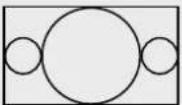
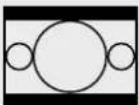
| Anamorphic |  |  | Преобразование из 16:9 HD в 4:3 SD со сжатием по горизонтали. |
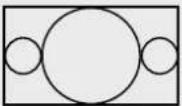
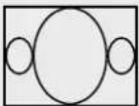
| Center Cut |  |  | Преобразование из 4:3 SD в 16:9 HD с удалением части оригинального изображения по обеим сторонам кадра. |
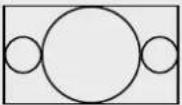
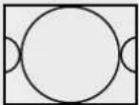
| Pillarbox |  |  | Отображение 4:3 SD в границах 16:9 HD с черными полосами по краям. |
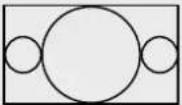
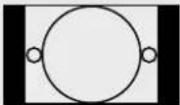
| 16:9 Zoom |  |  | Преобразование 4:3 SD в 16:9 HD. |
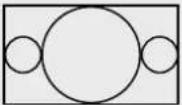
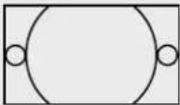
| 14:9 Zoom |  |  | Промежуточный вариант между Pillarbox и 16:9 Zoom. Небольшие черные полосы по краям с незначительной обрезкой изображения. |
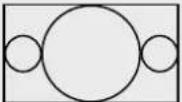
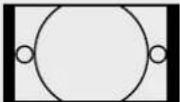
В разделе About содержится информация о текущей версии драйвера и последнем обновлении программного обеспечения.
COBET. Выберите Create, чтобы создать отчет Status Report, который будет содержать такую информацию, как формат видео на входе и выходе, цветовое пространство, частота выборки, битовая глубина, сведения о драйвере, операционной системе и компьютере. Отчет можно сохранить в виде файла и использовать при обращении в центр технической поддержки. Благодаря небольшому размеру файл удобно отправлять по электронной почте.
Чтобы облегчить идентификацию устройств при работе с утилитой Desktop Video Setup, им можно присвоить имена. Это удобно при размещении одинаковой техники в разных местах и ее использовании для разных целей.
При вводе названия в поле заголовка оно сохраняется на главной странице Blackmagic Desktop Video Setup и отображается под значком оборудования.
Здесь же можно сохранить нужную в дальнейшем информацию, такую как серийный номер, дату и место покупки, контактные данные продавца.

text_image
UltraStudio HD Mini
UltraStudio HD Mini
Video Output Video Input Audio Conversions About
Driver Information
Driver: 0.0
Last Update: 16 January 2019
Status Report: Create ?
Product Notes
Label:
Serial Number:
Purchased From:
Seller Phone Number:
Seller Email:
Purchase Date:
Documentation
User Manual Readme
На вкладке About содержится руководство пользователя, информация о версии драйвера и другие данные. С его помощью можно создать отчет состояния и сохранить дополнительные сведения об используемом оборудовании.
Blackmagic UltraStudio HD Mini представляет собой портативное решение для захвата и воспроизведения и имеет такой же форм-фактор, как конвертер Teranex Mini и рекордер HyperDeck Studio Mini. Дизайн этих продуктов отличается компактностью, что обеспечивает работу как на студии, так и за ее пределами. Их можно размещать на полке Teranex Mini Rack Shelf, которая позволяет установить оборудование в стойке.
Установка дополнительной панели Teranex Mini Smart Panel на UltraStudio HD Mini позволяет выводить видео вместе с аудиосигналом на имеющийся дисплей во время записи и воспроизведения.
Встроенный ЖК-экран на Teranex Mini Smart Panel отображает поступающее изображение и индикаторы звука, с помощью которых можно следить за уровнями аудио.
Установку и замену панелей можно выполнять непосредственно во время работы без отключения конвертера Blackmagic UltraStudio HD Mini.
1 Используя отвертку Pozidriv 2, открытите по два винта МЗ на боковых поверхностях Blackmagic UltraStudio HD Mini и осторожно снимите стандартную переднюю панель.
2 На внутренней стороне основной панели, в ее нижнем углу, имеется прозрачная пластиковая трубка. Она служит для подсветки индикатора состояния.
Не отсоединяйте ее от передней панели.
СОВЕТ. При обратной установке передней панели убедитесь, что светодиодная трубка совпадает с предназначенным для нее местом на панели.
3 Совместите разъем на тыльной стороне Teranex Mini Smart Panel с соответствующим разъемом на лицевой поверхности UltraStudio HD Mini и до упора осторожно надавите на Smart Panel по направлению к устройству. Teranex Mini Smart Panel должна быть надежно соединена с лицевой поверхностью UltraStudio HD Mini.
4 Установите винты МЗ на прежнее место и закрутите их.

natural_image
Illustration of a hand holding a remote control device with labeled buttons (no text or symbols on the device itself)
Во время установки панели Teranex Mini Smart Panel на Blackmagic UltraStudio HD Mini держите панель так, чтобы пальцы находились сверху и снизу от разъема. Это поможет правильно выполнить соединение.
Устройство UltraStudio HD Mini, размещенное на полке, необходимо предварительно вынуть, чтобы иметь доступ к винтам передней панели.
Подробнее см. раздел "Teranex Mini Rack Shelf".
Если Blackmagic UltraStudio HD Mini находится в стойках за другим оборудованием, для защиты корпуса стандартную переднюю панель можно установить обратно на место.
Начальная страница, которая появляется на ЖК-дисплее Teranex Mini Smart Panel, содержит три параметра. На ней отображается следующая важная информация.

text_image
525i59.94 NTSC
Video Format – используемый
формат видео при
захвате или выводе
55 fr
YCbCr
Source – тип источника
видео на входе (SDI,
YCbCr или NTSC/PAL)
Buffer – количество кадров,
сохраняемых в буфере
устройства при захвате
или выводе сигнала
Индикаторы звука –
уровень звука в источнике
видео, подключенного
к UltraStudio HD Mini
Дисплей – отображается входящий сигнал с устройства, подключенного к UltraStudio HD Mini
При использовании Blackmagic UltraStudio HD Mini с таким оборудованием, как Blackmagic ATEM Television Studio HD или конвертеры Blackmagic Teranex Mini, можно приобрести полку Teranex Mini Rack Shelf, которая позволяет расположить устройства в стойке или дорожном кейсе. Teranex Mini Rack Shelf имеет размер 1 RU и позволяет разместить до трех конвертеров Teranex Mini.
В этом случае необходимо снять резиновые вставки в основании корпуса и закрепить устройство с помощью винтов, используя монтажные отверстия.

natural_image
Illustration of a UltraStudio HD Mini device with ports and connectors (no text or symbols on the device itself)
В комплект поставки Teranex Mini Rack Shelf входят две пустые панели для заполнения свободного места при установке одного или двух устройств.
Подробнее см. веб-сайт компании Blackmagic Design www.blackmagicdesign.com/ru.
На UltraStudio 4K Mini большинство настроек, задаваемых с использованием утилиты Desktop Video Setup, можно также изменять и с помощью меню на ЖК-дисплее передней панели. Для навигации по настройкам нажмите кнопку MENU. Переход между опциями выполняется поворотной ручкой. Чтобы войти в подменю и подтвердить установленную настройку, нажмите кнопку SET.
Чтобы выйти из меню, повторно нажимайте кнопку MENU, пока не вернетесь на начальную страницу.
СОВЕТ. Чтобы не тратить время на прокрутку списка параметров, а перейти сразу в раздел видео- или аудионастроек, нажмите соответственно кнопку VIDEO или AUDIO.

text_image
PUSH
1 MENU
2 VIDEO
SET AUDIO
Audio Meters
VU (-18dBFS)
VU (-20dBFS)
PPM (-18dBFSI)
PPM (-20dBFS)
Изменение настроек модели UltraStudio 4K Mini с помощью меню на ЖК-дисплее передней панели
В экранном меню модели UltraStudio 4K Mini есть также дополнительные аудионастройки. Они позволяют изменять тип индикаторов звука, отображаемых во время записи и воспроизведения. Имеется две опции: VU и PPM.
VU означает «единицы громкости». Этот индикатор усредняет крайне значения аудиосигнала. При использовании данной опции откорректируйте выходные уровни источника таким образом, чтобы пиковые значения не превышали 0 дБ. Это максимально увеличивает соотношение «сигнал – шум» и обеспечивает самое высокое качество аудиодорожки. Если пиковые значения превышают уровень 0 дБ, возникает риск искажения звука. Когда на UltraStudio 4K Mini используется аналоговый интерфейс, входные уровни можно регулировать с помощью экранного меню или утилиты настройки.
PPM означает «индикация пиков». Этот индикатор наглядно фиксирует пиковые значения, чтобы их было легко отследить.
Индикаторы VU и PPM позволяют выбирать опорное значение -18 дБ или -20 дБ, чтобы вести мониторинг на основе разных международных стандартов.
На передней панели также имеется слот для SD-карт, который используется для считывания и записи файлов, когда модель UltraStudio 4K Mini подключена к ПК или станции Mac. Компьютер автоматически распознает этот слот и добавляет его в список доступных дисков. Такой функционал позволяет быстро импортировать клипы с карты камеры, а также выбирать в настройках Media Express переносной носитель в качестве места для записи клипа.
Davinci resolve
Desktop Video 10 поддерживает одновременный захват и воспроизведение с помощью 4K- и 8K-оборудования производства Blackmagic Design. Это идеальное решение для тех, кто выполняет цветокоррекцию в DaVinci Resolve, так как им не придется использовать два отдельных устройства для ввода и вывода.

text_image
DAVINCI RESOLVE
STUDIO 16
STARTING UP
© 2013 BLACKMAGIC DESIGN ITV 18.5 AS BRIGHT RESUME,
BLACKMAGIC DESIGN DRAMMEDLOGIC POWER ENDRIVE POWER UNISE POWER CIRCU,
AND TREEMAND OF BLACKMAGIC DESIGN POUCHER QUINTER, OPTICAL SIFRAVE,
BUTTER SHAPES EXISTEES VASH AT ADOVAR, SPINAVIENO
BLACKMAGIC UBSA MINI PRO 4.GK
Для интерактивного грейдинга достаточно соединить выход камеры с входным разъемом оборудования Blackmagic Design. После этого подключите монитор для установки цвета и просмотра материала в реальном времени.
1 Запустите DaVinci Resolve. В меню Preferences перейдите на вкладку Video and Audio I/O и выберите необходимое оборудование в опции For Resolve Live use. Сохраните настройки и перезапустите приложение DaVinci Resolve.
2 Откройте проект и перейдите к диалоговому окну Project Settings. На вкладке Master Settings укажите разрешение монтажной линейки и кадровую частоту, соответствующие подключенной камере.
3 Перейдите на вкладку Capture and Playback и в меню Video capture and playback выберите необходимый формат.

text_image
Presets
Master Settings
Image Scaling
Color Management
General Options
Camera RAW
Capture and Playback
Subsibles
Highlight
Deck Settings
Video capture and playback HD 1080p 24
Use left and right eye SCI
Video connection operates as Use 4-4.4 SCI
Enable Single Link
Data Levels
Video
Full
Video bit depth 10 bit
Use does autoedit
Non auto edit timing 0 frames
Deck preset 5 seconds
Wireb output sync source Auto
Add SQL buttons
В меню Video capture and playback выберите необходимый формат
4 Перейдите на страницу Edit и выберите File > New Timeline.
5 На странице Color щелкните по меню Color и выберите Resolve Live > On. Появится изображение живого видео, над которым загорится красная кнопка Resolve Live.
1 В режиме Resolve Live кнопка Freeze (значок снежинки) способна «заморозить» входящий видеокадр, что позволит работать со статичным изображением. После необходимой обработки можно «разморозить» кадр для создания моментального снимка.
2 Если результат цветоустановки удовлетворительный, нажмите кнопку Snapshot (значок камеры), чтобы сохранить моментальный снимок текущего статичного изображения в окне Viewer, данные тайм-кода и цветовую схему на монтажной линейке. Каждый снимок представляет собой однокадровый клип. После сохранения снимка вновь нажмите кнопку со значком снежинки, чтобы продолжить воспроизведение и перейти к следующему кадру для выполнения грейдинга.
COBET. Дополнительная информация о функции Resolve Live содержится в руководстве по работе с DaVinci Resolve.
Blackmagic DaVinci Resolve имеет все необходимые инструменты для профессионального редактирования и конечной обработки. Приложение позволяет одинаково легко использовать весь функционал при работе с мышью и клавиатурой.
1 Запустите DaVinci Resolve. В меню Preferences перейдите на вкладку Video and Audio I/O и выберите необходимое оборудование в опции For capture and playback use. Сохраните настройки и перезапустите приложение DaVinci Resolve.
2 Откройте проект и в меню File выберите Project Settings. Перейдите к настройкам Master Settings и выберите параметры Timeline resolution (Разрешение монтажной линейки), Timeline frame rate (Кадровая частота монтажной линейки) и Playback frame rate (Кадровая частота воспроизведения).
3 В блоке Video monitoring (Мониторинг видео) установите настройку Video format (Format видео). С помощью утилиты Blackmagic Desktop Video Setup формат видео будет автоматически изменен на тот, который был выбран для вывода на оборудование Blackmagic Design.
4 Нажмите Save для сохранения изменений и выхода из настроек проекта.

text_image
Project Settings - My Project
Preview
Timeline Format
Timeline duration: 24Hz x 20Hz (Video HD)
For: 1643 K 2163 processing
Read aspect ratio: Square
Use dual output on Web
Composition
Timeline time: 24 Parsec per second
Playback frame rate: 24 Yramper per bound
Brindle video field processing
Video Monitoring
Video format: UHD 21.60p 24
Use All & SSD
Use Level A for 3GHz/SD
Use dual outputs on I/O
SEA Configuration: Single Core
Dual Disk
Guard Link
Data Levels: Audio
Rut
Video to output: 10 Hz
Western Rating: Linear
Other Media: 80% for 4x2.2 MPa/MPa
Enable MSK Media type: 80%
Optimized Media and Render Cache
Optimized Media Retayment: Choose Automatically
Optimize Media Normal: Probes 4X2 HQ
Render Cache Normal: Probes 4X2 HQ
Enroll background/Coaching other Sequence
Automatically cache transfers in User Mode
Automatically cache compression in User Mode
Automatically cache Fusion IPads in User Mode
Cancel Save
Окно Project Settings позволяет выбирать формат монтажной линейки и варианты мониторинга
1 На странице Media загрузите клипы в библиотеку медиаматериалов с помощью браузера Media storage.
2 На странице Edit выберите File > New timeline, введите название монтажной линейки и нажмите кнопку Create (Создать).
3 Теперь можно перетащить клип из библиотеки Media Pool в расположенное слева окно исходного изображения.
4 С помощью клавиш I и O и перетаскивания курсора в строке ниже окна просмотра можно задать точки входа и выхода в клипах.
5 Для редактирования клипа перетащите его из окна исходного изображения на монтажную линейку.
СОВЕТ. Дополнительную информацию о редактировании в DaVinci Resolve можно найти в руководстве пользователя Blackmagic DaVinci Resolve.
Adobe After Effects CC

text_image
Ae
After Effects
© 2002-2019 Adobe: All rights reserved.
Artwork by Michael Rigley. For most details and legal notices, go to the About After Effects section.
Initiating MediaCare
Adobe Creative Cloud
After Effects CC
Для вывода клипов в режиме реального времени через оборудование Blackmagic Design перейдите в Preferences (Настройки) > Video preview (Просмотр видео). Чтобы использовать решения Blackmagic Design с приложением After Effects CC, нужно включить программный интерфейс Enable Mercury Transmit. Выберите Video Device, затем Blackmagic Playback. Теперь созданные при помощи After Effects клипы можно выводить на вещательный монитор в точном цветовом пространстве.

text_image
Master Mercury Transmit
Video Devio:
Adobe CV
Blackimage Playbox
Setup.
Setup
Disable video output when is the background
Video producer during render queue output
Forward such 7 as numeric keypad toggles Mercury Transmit
Настройки Video Preview
Если вы работаете с нестандартными или неподдерживаемыми пропорциями кадрами, для вывода через оборудование Blackmagic Design можно выбрать нужные размеры. Перейдите в Preferences > Video preview и нажмите Setup рядом с Blackmagic playback. Откроется окно Blackmagic device selection. Выберите масштаб изображения, который ближе всего к поддерживаемым пропорциям кадра. Например, если вы работаете с UltraStudio 4K и используете разрешение 2048 x 1152 для композитинга в After Effects, то при уменьшении масштаба выходным форматом будет DCI 2K, при увеличении — Ultra HD.
После создания композитинга возможен рендеринг в виде DPX-файла или в одном из кодеков, указанных ниже.

text_image
Output Module Settings
Main Options
Color Management
Format: QuickTime
Include Project Link
Post-Render Action: None
Include Source XMP Metadata
Video Output
Channels: RGB
Depth: Millions of Colors
Animation
Color: Premultiplied (Motted)
Starting #: 0
Use Comp Frame Number
Resize
Width Height Lock Aspect Ratio to 16.9 (1.70)
Rendering at: 1920 x 1080
Restore to: 1920 x 1080 Custom
Restore %:
Restore Quality: High
Crop
Use Region of Interest
Final Size: 1920 x 1080
Top: 0 Left: 0 Bottom: 0 Right: 0
Audio Output Auto
Audio will be output only if the composition has audio.
48.000 kHz 16 Bit Stereo
Format Options...
Cancel OK
Настройки Output Module Settings
- Blackmagic RGB (10 бит, без компрессии)
• Apple Uncompressed YUV 4:2:2 (10 бит)
• Apple Uncompressed YUV 4:2:2 (8 бит)
• Apple Photo - JPEG (с компрессией)
- Apple DV - NTSC (с компрессией)
• Apple DV - PAL (с компрессией)
Другие кодеки, такие как ProRes и DVCPRO HD, будут доступны, если на компьютере установлена программа Final Cut Pro.
- Blackmagic 4:4:4 (10 бит, без компрессии)
- Blackmagic 4:2:2 (10 бит, без компрессии)
- Blackmagic HD 4:2:2 (8 бит, без компрессии)
- Blackmagic SD 4:2:2 (8 бит, без компрессии)
- Blackmagic MJPEG (8 бит, с компрессией)
Другие кодеки, такие как DVCPRO HD и DVCPRO50, будут доступны, если на компьютере установлена программа Premiere Pro CC.
- Blackmagic RGB (10 бит, без компрессии)
- Blackmagic (10 бит, без компрессии)
- Blackmagic (8 бит, без компрессии)
• Apple Photo-JPEG (с компрессией)
• Apple DV - NTSC (с компрессией)
• Apple DV - PAL (с компрессией)
Adobe photoshop CC

text_image
Ps
Photoshop
© 1990-2018 Adobe: All rights reserved.
Artwork by transactors
For mainframe and hybrid optics, go to the
Attest Photoshop screen.
Adobe Interactive... Radie Budlerenska
Therapy Knoll, John Knoll, Socharamen Naravanan,
Russell Williams, Jackie Lincoln Owyang, Alan Erckson,
Sarah Kying, Jerry Boree, Mike Zhao, Thomas Rank,
Kyle Eppamaki, Guido Epson, John Ratterson, Austin
Jongjin, Judy Severance, Yuka Kaiga, Fomer Emington,
Meredith Sutzmer, Tal Luono, Vissud Baikolebahn, Tire
Wright, Maria Yao, Dam Clark, Kursin Boda, Steve
Dishmanet, David Hambt, Eric Hambt, Judy Lee, Kevin
Injana, John E. Henderson, Ruth Daly, Matt Francis, Jesse
Langkier, John Beer, Joel Bash, Mike Purnett, Justin
Apgun, Desonta Dehr, Andrew Gander, Seth Shau, Eric
Ching, Jane Seaton, Viczy Springer, Jason Lassam, Cory
Gardier, Susan Afthel, Pravenol Gelte, Cory Molling, Nere
Bharar, John Love-Jinster
Adobe Creative Cloud
Photoshop CC
1 Выберите File > Import > Blackmagic image import.
2 Выберите Video Input Format и Image Bit Depth, затем нажмите Import Image.

text_image
Blackmagic Image Import
Image Import Settings
Video Input Format: YUV 4:2:2 1080i59.94
Image Bit Depth: Photoshop RGB 16 Bits/Channel
Cancel Import Image
Импорт изображения
1 Выберите File>Export>Blackmagic Image Export.
2 Выберите Video Output Format и нажмите Export Image.

text_image
Blackmagic Image Export
Image Export Settings
Video Output Format: YUV+K 4:2:2 1080i59.94
Cancel Export Image
Экспорт изображения
После первоначальной настройки опций Import или Export последующие операции импорта и экспорта будут выполняться без отображения окна настроек. Если настройки необходимо изменить, удерживайте нажатой клавишу Option на Mac или Ctrl на Windows при выборе изображения для импорта или экспорта.
Adobe premiere pro CC

text_image
Pr
Premiere Pro
© 2001-2016 Issue. All Rights Reserved.
Artwork by Tisialis Guitan. For more details and legal
notes, go to the About Premiere Pre-screen.
Adobe Creative Cloud
Premiere Pro CC
1 Откройте приложение Premiere Pro и выберите New Project (Новый проект). Введите имя проекта и укажите место для его сохранения.
2 Если Mercury Playback Engine в Premiere Pro CC поддерживает работу с вашей видеокартой, будет доступна опция Renderer. Для нее необходимо выбрать настройку "Mercury Playback Engine GPU Acceleration".
3 В раскрывающемся меню Capture Format выберите опцию Blackmagic Capture. Нажмите Settings (Настройки на Mac) или Properties (Свойства на Windows), чтобы установить Video Standard (Стандарт видео) и Video Format (Format видео), а также задать настройки захвата видео и аудиосигнала. Щелкните OK для возврата к окну New Project.
4 Щелкните на вкладке Scratch Disks, чтобы указать путь к местам хранения записанного видео и аудио. Нажмите OK. Будет открыт новый проект. Убедитесь в том, что для звука по умолчанию не выбрана опция Blackmagic Desktop Video.
5 При работе в операционной системе Mac перейдите к настройкам System Preferences, выберите Sound (Звук) и убедитесь, что на вкладке Output (Выход) не выбрано оборудование Blackmagic. На вкладке Input (Вход) укажите вход микрофона и вновь проверьте, что не выбрано оборудование Blackmagic.
При работе в операционной системе Windows перейдите на Панель задач и щелкните правой клавишей мыши по значку динамика, чтобы открыть звуковые настройки. Выберите вкладку Воспроизведение и настройте компьютер на использование звуковой платы или звукового оборудования, отличного от решений Blackmagic Design. Выберите вкладку Запись и настройте компьютер на использование записывающего оборудования, отличного от решений Blackmagic Design.
6 Вернитесь в приложение Adobe Premiere Pro и перейдите Preferences > Audio hardware. С помощью раскрывающегося меню задайте Default Output (Вывод по умолчанию) на Built-in Output (Встроенный вывод). Для параметра Output Mapping выберите настройку Adobe Desktop Audio в поле Map Output for.

text_image
Preferences
General
Appearance
Audio
Audio Hardware
Auto Save
Capture
Control Surface
Device Control
Label Colors
Label Defaults
Media
Memory
Playback
Sync Settings
Title
Trim
Device Class: CoreAudio
Default Input: Built-In Microphone
Default Output: Built-In Output
Master Clock: Cut: Built-In Output
Clock Source: Internal
I/O Buffer Size: $12 Samples
Sample Rate: 48000 Fix
Attempt to force hardware to document sample rate
Settings...
Output Mapping
Map Output for: Adobe Desktop Audio
Built-in Output: Internal Speakers 1
Built-in Output: Internal Speakers 2
Help Cancel OK
При выборе настроек аудио (Audio Hardware) в приложении Adobe Premiere Pro убедитесь, что для настроек Default Output и Output Mapping выбраны опции Built-in Output
7 В Playback блока Preferences перейдите к раскрывающемуся меню Audio Device, выберите настройку Blackmagic Playback и проверьте, что в поле Video Device стоит флажок напротив опции Blackmagic Playback. Нажмите OK.

text_image
Preferences
General
Appearance
Audio
Audio Hardware
Auto Save
Capture
Collaboration
Control Surface
Device Control
Graphics
Labels
Media
Media Cache
Mercury
Playback
Sync Settings
Timeline
Time
Panel: 3 seconds
Postroll: 2 seconds
Step forward/back menu: 5 frames
Private Media Encoder queue during playback
Enable Memory Transmit
Audio Device: Blackmagic Playback Offset: 0 ms
Video devices:
Adobe Monitor 1: 2560 x 1440 Offset: 0 ms
Adobe Monitor 2: 1926 x 1080 Offset: 0 ms
Adobe DV Setup... Offset: 0 ms
Blackmagic Playback Setup... Offset: 0 ms
Double video output when in the background
Help Cancel OK
Выберите настройку Blackmagic Playback в меню Audio Device секции Playback и убедитесь, что в поле Video Device стоит флажок напротив опции Blackmagic Playback
8 Чтобы создать новую последовательность, выберите File > New > Sequence.
Установите необходимые настройки, присвойте имя новой последовательности и нажмите OK.

text_image
New Sequence
Sequence Presets
Settings
Tracks
V/f Video
Available Presets
AVR
AVC-Intra
AVC-HD
Blackmagic. Design
2K
4K
HD 1060
10 bit REGR
10 bit VLV
interlaced
Progressive
33.976p
24p
25p
26.97p
30p
50p
59.94p
60p
8 bit VUV
JPEG
HD720
NTSC
RGB
Reset Description
For editing in 10 bits with Blackmagic equipment: High Definition 1000 line; 25 fps video (16.9 progressive) adapter 1x bit audio.
General
Editing mode: Blackmagic Uncompressed
Timebase: 25.00 fps.
Video Settings:
Frame size: 1020h 1000v (1.0000)
Frame rate: 25.00 frames/second
Pixel Aspect Ratio: Square Pixels (1.0)
Fields: No Fields (Progressive Scan)
Audio Settings:
Sample ratio: 40000 samples/second
Default Sequence:
Total video tracks: 8
Master track type: Stereo
Audio Tracks:
Audio 1: Standard
Audio 2: Standard
Audio 3: Standard
Delete Preset
Sequence Name: Sequence 01
Cancel OK
Создание новой последовательности с помощью настроек Blackmagic Design
Многие решения Blackmagic Design для захвата и воспроизведения имеют порт RS-422 для управления деками. Выберите Preferences > Device Control и убедитесь, что в меню Devices (Оборудование) включена опция Blackmagic Device Control. Нажмите OK.

text_image
Prochess
General
Appearance
Audio
Audio Hardware
Auto Save
Capture
Collaboration
Control Service:
Device Control
Graphics
Label
Media
Media Cache
Memory
Playback
Sync Settings
Timeline
True
Directory: Mac Image Device Control
Preview: 2 seconds
Timecode Offset: 0.0 frames
Help Cancel OK
Если вы работаете с нестандартными или неподдерживаемыми пропорциями кадрами, для вывода через оборудование Blackmagic Design можно выбрать нужные размеры. Перейдите в Preferences > Playback и нажмите Setup рядом с Blackmagic Playback. Откроется окно Blackmagic device selection. Выберите масштаб изображения, который ближе всего к поддерживаемым пропорциям кадра. Например, если вы работаете с UltraStudio 4K и используете разрешение 3996 x 2160 для последовательности Premiere, то при уменьшении масштаба выходным форматом будет DCI 2K, при увеличении — Ultra HD.

text_image
Blackmagic Device Selection
Device:
UltraStudio 4K Extreme 3
Output Colorspace:
Rec. 2020 PQ
HDR mastering is for 1000 nits
For output of unsupported frame sizes:
No Output
Scale down
Scale up
OK Cancel
Выберите вариант вывода при использовании неподдерживаемых пропорций кадра
Если устройство из пакета Desktop Video поддерживает работу с HDR-материалом, для него можно задать цветовую палитру и систему передачи (HLG и PQ по Rec. 2020). Для настройки HDR mastering необходимо установить максимальное значение яркости, поддерживаемое монитором или телевизором.
File > Capture [F5]
Введите необходимые имена пленки и клипа.

text_image
Capture
Msquare
Logging Settings
Setup
Capture: Audio and Video
Log Clip No:
Hemaphorone/Chrome
Clip Slice
Type Name: Untitled Type
Clip Name: Untitled Clip 62
Descrubure:
Scene:
Shap/Timer
Log Name:
Timeout
0x00x0000
0x00x001
0x00x002
Set Out
Log Clip
Outlets
on/Out
Type
Forward Capture
Handles:
Patterns
Выполните настройки захвата и управления устройствами в окне Capture
Чтобы приступить к захвату видео на устройстве без дистанционного управления, нажмите красную кнопку записи [G].
Чтобы задать параметры регистрации клипа через порт RS-422, введите значения In и Out с помощью кнопок Set In и Set Out или вручную укажите тайм-код и нажмите Log Clip. Введите имя клипа и нажмите OK. В окне Project появится пустой клип. Повторите эти шаги для регистрации всех клипов, предназначенных для пакетной записи.
Затем выберите File > Batch Capture [F6]. Поставьте галочку напротив Capture with handles и укажите количество кадров, которые вы хотите добавить в начале и в конце каждого клипа, затем нажмите ОК. Появится запрос для ввода пленки. Нажмите ОК, после чего клипы будут сохранены.
Для переноса монтажной линейки на внешнюю деку используйте функцию Edit To Tape (Монтаж на пленку) в Premiere Pro. Доступны два варианта экспорта: Insert и Assemble. В первом случае необходимо иметь непрерывный тайм-код для всего проекта, который будет записан на ленту. Также это удобно при замене определенного кадра на существующей пленке. Во втором случае необходимо создать изображение с черным полем до места, находящегося сразу после начальной точки тайм-кода последовательности. Так как при редактировании в режиме Assemble предыдущая запись стирается, его не следует выполнять, если на ленте уже есть другие проекты.

text_image
Init To Type
Current Sequence Sequence 02
Stopped
00:00:10:01 ( 00:00:06:19 00:00:45:04 ) 00:00:38:10 )
Preview
Default
Device Preview:
Save Preview
Delete Preview
Media
Import Type: Assembl
Video
Add
Add
Add
Add
Add
Add
Add
Add
Add
Add
Add
Add
Add
Add
Add
Add
Add
Add
Add
Add
Add
Add
Add
Add
Add
Add
Add
Add
Add
Add
Add
Add
Add
Add
Add
Add
Add
Add
Add
Add
Add
Add
Add
Remove Settings...
Dropped Phases 0
Для экспорта на внешнюю деку используйте функцию Export to tape
COBET. При экспорте на пленку в режиме Assemble рекомендуется всегда добавлять минимум 30 секунд черного изображения в конце последовательности. Это поможет при постобработке и позволит избежать появления нежелательного контента сразу после записи материала.
1 Чтобы проверить корректность настроек в приложении Adobe Premiere Pro, обратитесь к разделу «Создание проекта Blackmagic Design» выше.
2 Откройте окно Edit To Tape в Premiere Pro и перейдите File > Export > Tape (serial device). Выберите Recorder Settings, затем Blackmagic Capture и Settings. Укажите стандарт и формат видео вместе с настройками аудиосигнала. Нажмите ОК. Если формат захвата не совпадает с форматом выходного сигнала, это может привести к сбюю в работе деки, поэтому экспорт аудио будет невозможен.
3 Задайте Export Type (Тип экспортирования). Для этого выберите в раскрывающемся меню Assemble или Insert, укажите точку ввода и нажмите Record.
При монтаже на ленту программа будет ждать на первом кадре проекта, чтобы начать запись в соответствии с заданным тайм-кодом. Если во время монтажа первый кадр утерян или продублирован, следует изменить параметры смещения, выбрав Playback > Video device > Offset. Это позволит синхронизировать компьютер и деку. Подобную синхронизацию достаточно выполнить один раз, после чего все настройки будут сохранены.
Некоторые устройства из пакета Desktop Video позволяют направлять графику, созданную в приложении Adobe Character Animator CC, на другое оборудование (например, телесуфлер). В этом случае в программе можно использовать виртуальных персонажей и в реальном времени отслеживать эту анимацию.
Ниже описан порядок вывода материала из Adobe Character Animator CC.

text_image
Ch
Character Animator
© 2002 2019 Adobe, All rights reserved.
Artwork by Ziggo Samovega. For more details and legal notices, go to the About Character Animator screen.
Initiating MID...
Adobe Creative Cloud
1 В приложении Adobe Character Animator выберите Character > Preferences > Live Output.
2 Убедитесь в том, что для опции "Enable Mercury Transmit and Syphon" поставлен флажок.
3 Выберите Blackmagic Playback.
4 Для Blackmagic Playback выберите Setup.
5 В раскрывающемся меню Output Mode выберите один из перечисленных ниже режимов.
Вывод напрямую из приложения Adobe Character Animator CC без выполнения кеинга.
Эта опция позволяет с помощью внутреннего кеинга на устройстве из пакета Desktop Video добавлять виртуального персонажа поверх изображения из другого источника. Фоном может служить место из новостного сюжета или вещательный сигнал, а анимация становится дополнительным слоем, который делает визуальный ряд программы более интересным.
Этот режим используется в тех случаях, когда кеинг необходимо выполнить внешним способом (например, на микшере АТЕМ). Заполняющим сигналом является анимация, а вырезающим — полутоновая маска, которая определяет границы прозрачной области. Виртуальный персонаж будет помещен на выбранный фон.
Final cut pro x
Приложение Final Cut Pro X имеет настройку A/V Output, которая позволяет выводить видео через оборудование Blackmagic Design. Если устройство из пакета Desktop Video поддерживает работу с HDR-материалом, его можно просматривать и редактировать в широком динамическом диапазоне при использовании совместимого телевизора или монитора.

text_image
Final Cut Pro X
Version 10.4.7
© 2001-2019 Apple Inc. All rights reserved. Apple, the
Apple iogo, and Final Cut Pro are trademarks of Apple Inc.,
registered in the U.S. and other countries.
Final Cut Pro X
1 Убедитесь в том, что вы работаете с Final Cut Pro X 10.0.4 или более поздней версией, а на компьютере установлено последнее обновление операционной системы Mac OS.
2 Откройте утилиту Blackmagic Desktop Video Setup. Перейдите к раскрывающемуся меню Video standard и выберите формат, который будет использоваться для проекта в Final Cut Pro X, например 2160p/29,97. Он должен совпадать с форматом клипов. Эта настройка также определяет режим вывода видео для мониторинга.

text_image
Final Cut Pro X
Video standard: 2160p29.97
Pixel format: 10-bit YUV 4:2:2
Color gamut: Rec: 2020 PO
Установите формат на выходе, совпадающий с форматом проекта в Final Cut Pro.X
3 Перейдите к раскрывающемуся меню Pixel format и установите настройку, которая будет соответствовать формату на телевизоре или внешнем мониторе. Например, если вы работаете с HDR-материалом, выберите 10-bit YUV 4:2:2 или 10-bit RGB 4:4:4 в зависимости от характеристик монитора.
4 Перейдите к раскрывающемуся меню Color gamut и выберите настройку, которая соответствует цветовой палитре проекта: Rec. 601/Rec. 709 (для SD- или HD-проектов со стандартным динамическим диапазоном), Rec. 2020 (если устройство из пакета Desktop Video поддерживает работу с HDR и вы ведете монтаж видео в 4K или с расширенным динамическим диапазоном), Rec. 2020 HLG или Rec. 2020 PQ (4K-материал в HDR). Эта настройка должна быть совместимой с форматом телевизора или монитора.
После настройки параметров вывода на дисплей можно создать новый проект в Final Cut Pro X.
1 Откройте приложение Final Cut Pro X. В свойствах библиотеки будет отображаться принятое по умолчанию обозначение проекта без названия. Нажмите на соответствующий значок Modify. Перейдите к меню File, затем выберите New > Library, чтобы создать новую библиотеку.
СОВЕТ. Если после создания новой библиотеки ее свойства не отображаются в правой части экрана, нажмите на значок хлопушки в верхнем левом углу. Будет открыта боковая панель.
2 На боковой панели выберите новую библиотеку и нажмите на соответствующий значок Modify. Откроется окно для установки цветового пространства проекта. Выберите опцию Standard (для SD- или HD-проектов со стандартной цветовой палитрой) или Wide Gamut HDR (при работе с HDR-материалом).
3 Нажмите Change, чтобы подтвердить настройку.
4 Щелкните правой кнопкой мыши по названию библиотеки на боковой панели и выберите New Project, чтобы создать новый проект. Укажите имя и выберите событие, к которому относится проект. Если оно еще не создано, можно использовать настройку по умолчанию, которая соответствует текущей дате.
5 Нажмите кнопку Use Custom Settings. Для настройки Video выберите опции Format, Resolution и Rate. Они должны соответствовать формату и кадровой частоте, которые заданы с помощью утилиты Desktop Video Setup.

text_image
Project Name: My Project
In Event: 6-11-19
Starting Timecode: 00:00:00:00 Drop Frame
Video: 4K 3840x2160 29.97p
Rendered: Apple ProRes 422
Audio: Stereo 48kHz
Use Automatic Settings Cancel OK
6 В поле Rendering выберите предпочтительный кодек Apple ProRes или несжатое 10-битное видео 4:2:2.
7 На стандартном HD-проекте цветовое пространство менять не нужно, потому что будет автоматически применяться настройка Rec. 709. Если вы работаете с HDR-материалом, выберите цветовое пространство и систему передачи (PQ или HLG) в зависимости от технических характеристик телевизора или монитора.
8 Для настройки Audio/Channels выберите опцию Stereo. При наличии шести аудиоканалов можно использовать опцию Surround. Для настройки Audio/Sample Rate выберите 48kHz.
9 Нажмите ОК, чтобы завершить создание нового проекта.
Если подключен внешний HDMI- или SDI-монитор, необходимо убедиться, что новый проект выводится корректно.
1 Перейдите к меню Final Cut Pro. Выберите Preferences и вкладку Playback. Убедитесь в том, что для настройки A/V Output выбрана опция Blackmagic, а формат видео соответствует параметрам проекта. Закройте окно Preferences.
2 В строке меню перейдите к Window и выберите A/V Output, чтобы выводить видео с помощью оборудования Blackmagic Design.
1 Откройте «Системные настройки» и нажмите значок «Звук».
2 Перейдите на вкладку «Вывод» и выберите Blackmagic Audio.
COBET. С помощью аппаратного устройства из пакета Desktop Video можно вести мониторинг звука.
1 Импортируйте несколько клипов в новый проект.
2 Теперь с помощью монтажной линейки Final Cut Pro X можно осуществлять предварительный просмотр видео, выводя его на экран монитора или телевизора, подключенного к оборудованию Blackmagic Design.
Запись видео и аудио на оборудование Blackmagic Design можно вести с помощью приложения Blackmagic Media Express. После сохранения клипы импортируют в Final Cut Pro X для последующего монтажа.
При использовании приложения Media Express для записи клипов убедитесь в том, что Final Cut Pro X поддерживает выбранный видеоформат (Apple ProRes 4444 XQ, ProRes 4444, ProRes 422 HQ, ProRes 422, ProRes 422 LT или Uncompressed 10-bit 4:2:2).
Завершив проект в Final Cut Pro X, создайте на его основе видеофайл, который после обработки с помощью Blackmagic Media Express можно использовать для создания пленочной мастер-копии на оборудовании Blackmagic Design.
1 Выберите клипы из монтажной линейки Final Cut Pro X.
2 Выберите File>Share>Master File. Откроется окно Master File.
3 Нажмите Settings и выберите нужный видеокодек из раскрывающегося меню.

text_image
Master File
Info Settings Roles
Master File
Format: Video and Audio
Video codes: Source - Accale Profiles 422
Resolution: 1920 x 1080
Color space: Standard - Rec. 709
Audio file format: Linear PCM
Include chapter markers
Open with: QuickTime Player (default)
1920 x 1080/26 fps Stereo (L R) 48 kHz 00:01:00:00
mov OK! 3 Mkt ext
Cancel Next...
Master File
4 Нажмите Next и выберите место хранения для клипа, затем нажмите Save.
5 Откройте Media Express и импортируйте клип, экспортированный из Final Cut Pro X.
6 Дополнительную информацию о монтаже видео- и аудиофайлов на ленту можно найти в разделе о работе с Blackmagic Media Express.
Avid Media Composer позволяет записывать и воспроизводить видео и звук с помощью оборудования Blackmagic Design в стандарте 4K, а также поддерживает работу с портом RS-422 для управления декой. Плагины Blackmagic для Media Composer загружаются автоматически в том случае, если приложение Media Composer было установлено ранее Desktop Video.

text_image
Media Composer
ULTIMATE
Activated:
***
- Symphony Option
- NewsCutter Option
- PhraseFind Option
- ScriptSync Option
Media Composer: 2019.9.0
©2019 Avid Technology, Inc. All rights reserved.
Use of this software is subject to a related license agreement.
Avid Media Composer
1 Запустите Media Composer. Откроется диалоговое окно Select Project.
2 Выберите User Profile, если такой профиль уже создан.
3 Выберите папку, в которой будет храниться проект: Private, Shared или External.
4 Нажмите кнопку New Project.
5 Присвойте имя проекту и выполните настройку опций Format, Color Space и Stereoscopic. Нажмите OK. Настройки Color Space и Stereoscopic можно изменить, перейдя на вкладку Format.

text_image
New Project
Project Name:
My New Project
Format:
UHD 2SP
Raster Dimension:
3840 X 2160
Frame Rate:
25 fps
Color Space:
VCBCF 709
Aspect Ratio:
16:9
Stereoscopic:
Off
Film
Search Data Folder:
Default Project Folder
Manage Presets Save Preset
Cancel OK
Укажите имя проекта и задайте его настройки
6 Щелкните кнопкой мыши дважды по имени проекта в диалоговом окне Select Project. Появится экран Media Composer с окном нового проекта. Процесс подготовки проекта к началу работы завершен.
Чтобы проверить все подключения, перейдите к Help Menu, щелкните Read Me и выберите Media Composer Editing Guide. Следуйте инструкциям в разделе Importing Color Bars and Other Test Patterns. Щелкните кнопкой мыши дважды по файлу для его воспроизведения. Изображение должно появиться на компьютерном мониторе и на оборудовании Blackmagic Design.
Если изображения нет, проверьте соединения и настройки Blackmagic Design. Для этого выберите Tools > Hardware Setup в приложении Media Composer. Убедитесь, что значок аппаратного устройства над монтажной линейкой находится в активном режиме.
ПРИМЕЧАНИЕ. При работе с внешним видеоустройством, например Blackmagic UltraStudio 4K, перед запуском приложения Media Composer проверьте наличие питания и подключение.
Многие устройства, включая современные камеры и дисковые рекордеры, а также камеры предыдущего поколения и видеомагнитофоны, не имеют функции дистанционного управления.
Запись видео без функции дистанционного управления выполняют в описанном ниже порядке.
1 Выберите File > Input > Tape Capture, чтобы открыть Capture Tool.
2 Нажмите на кнопку Toggle Source, чтобы вместо значка деки появился значок земли с плюсом. Это означает, что управление декой отключено.

text_image
V A1 A2 A3 A4 A5 A6 A7 A8 A9 4:10 4:11 4:12 4:13 4:14 4:15 4:16 D TC
Video: Blackmagic Audio: Blackmagic
No source tape selected.
Name:
Cmnt:
Bin: My Project Bin S3D Bin: My Project Bin
Res: DNxHD 90
Macintosh HD Disk (04:09:42:00)
Delay audio: 0 frames
16:59:42:03
Timecode Source:
Auto Detect
Tape Name?
В настроиках Capture Tool нажмите кнопку Toggle Source, чтобы записывать видео без функции дистанционного управления декой
3 Выберите нужные видео- и аудиоканалы с маркировкой V и A1, A2 и т. д. С помощью раскрывающегося меню установите настройку Blackmagic для Video и Audio.
4 В меню Bin выберите Target Bin из списка папок.
5 В меню Res (Разрешение) выберите нужный кодек для работы с клипами. В данном случае это DNxHD175x для HD-видео (10 бит).
6 Выберите диск, на котором вы хотите сохранить записанное видео и аудио. С помощью кнопки Single/Dual Drive Mode укажите, как будут храниться видео и аудио: вместе на одном диске или на различных дисках. В меню Target Drives выберите диски для сохранения записанного материала.
7 Нажмите кнопку Tape Name?, после чего откроется диалоговое окно Select Tape.
Добавьте название пленки или выберите ранее использованный носитель из списка.
8 Убедитесь, что устройство готово к работе, затем нажмите кнопку Capture. Она замигает красным во время записи. Чтобы остановить запись, еще раз нажмите кнопку Capture.
Если у вас есть дека с портом RS-422, перед началом записи нужно настроить ее параметры.
1 Соедините видеооборудование Blackmagic Design и деку с помощью последовательного кабеля через порт RS-422. Включите режим Remote. При работе с внешним устройством перед запуском приложения Media Composer проверьте наличие питания и подключение.
2 В проектном окне выберите вкладку Settings и щелкните кнопкой мыши дважды по Deck Configuration.
3 В диалоговом окне Deck Configuration нажмите Add Channel, выберите для Channel Type настройку Direct, для Port — RS-422 Deck Control. Нажмите OK и на вопрос "Do you want to autoconfigure the channel now?" выберите ответ "No".
4 Нажмите Add Deck, затем выберите марку и модель вашей деки в меню Device.
Задайте длительность паузы перед захватом видео. Нажмите OK, затем Apply.
5 Дважды щелкните кнопкой мыши Deck Preferences под вкладкой Settings.
6 Чтобы выполнить монтажное редактирование, включите опцию "Allow assemble edit & crash record for digital cut". Если эта опция не выбрана, будет возможен монтаж только в режиме вставки. Нажмите ОК.
COBET. При появлении ошибки "Failed to find coincidence point on tape" для продолжения работы можно выбрать опцию Relax coincidence point detection в меню Deck Preferences.

text_image
Deck Preferences - Current
When the deck contains no tape or drop frame cannot be detected
set timeframe to: Non-drop Frame
✓ Allow assemble edit & crash record for digital cut
✓ Stop key pauses deck
□ Shuttle holds speed
✓ Stop any paused decks when quitting
✓ Poll deck during digital cut
✓ Relax coincidence point detection
Max serial communications timeout (seconds): 5
Host-1394 DV Capture Offset & Digital Cut Offset
Capture Offset (frames) 0
Override Recommended Digital Cut Offset
Digital Cut Offset (frames) * 0
*Recommended: 0
Cancel OK
В настройках деки включите опцию
"Relax coincidence point detection"
1 Выберите File > Input > Tape Capture, чтобы открыть Capture Tool. После того как дека распознана и в нее вставлена пленка или диск, можно ввести имя пленки или выбрать ее из списка.
2 Кнопка Toggle Source должна показывать значок деки. Если появился значок спутника, нажмите на кнопку, чтобы включить управление декой, после чего знак изменится на изображение деки.
3 Кнопка Capture/Log Mode должна показывать значок САР. Если отображается значок LOG, нажмите на него, чтобы переключиться в режим записи. После этого должен появиться значок САР.
4 Если в окне тайм-кода отображается текст "NO DECK" или имя деки показано курсивом, выберите Check Decks в раскрывающемся меню. После восстановленного управления декой ее имя не имеет курсива. Попробуйте использовать горячие клавиши J, K и L для управления декой.
5 Выберите Blackmagic для входящих аудио- и видеосигналов. Укажите исходные видео- и аудиодорожки, целевую папку, разрешение, целевой диск и название пленки так же, как описано в разделе «Захват видео с устройств без функции дистанционного управления».
6 Откройте окно Deck Controller в Capture Tool, чтобы перемотать ленту и начать воспроизведение.
7 Нажмите кнопку Capture. Она замигает красным во время записи. Чтобы остановить запись, еще раз нажмите кнопку Capture.

text_image
V A1 A2 A3 A4 A5 A6 A7 A8 A9 A10 A11 A12 A13 A14 A15 A16 D TC
Video: Blackmagic Audio: Blackmagic
Capture.
Name:
Cmnt:
Bin: My Project Bin S3D Bin: My Project Bin
Res: DNHD 90
Macintosh HD Disk (04.07:42:00)
Delay audio: 0 frames
00:00:11:29
Blackmagic Design HyperDeck
Tape_001
Custom Preroll 1 second
Servo Lock Mode
Настройте кнопки CAP и Toggle Source для управления декой. Откройте окно Deck Controller, чтобы перемотать ленту и начать воспроизведение.
Регистрация клипов при пакетной записи
1 Выберите File > Input > Tape Capture, чтобы открыть Capture Tool.
2 Чтобы переключиться с режима Satellite на Deck, нажмите кнопку Toggle Source. Нажмите кнопку Capture/Log Mode. Появится значок LOG.
3 Выполните настройки входов видео и аудио, исходных видео- и аудиотреков, целевой папки, разрешения, целевого диска и названия ленты так же, как описано в разделе «Захват видео с устройств без функции дистанционного управления».
4 С помощью окна Deck Controller или клавиш J, K, L можно выполнять перемотку вперед и назад, ставить на паузу и находить видео для захвата.
5 Нажмите на кнопку Mark IN/OUT слева от кнопки LOG. Значок будет меняться между IN и OUT, поэтому надо нажать всего одну кнопку для регистрации точек входа и выхода, а также для регистрации клипа. Этот способ более удобен, чем использование двух кнопок Mark IN и Mark OUT в окне Deck Controller. Кроме того, для указания точек входа и выхода можно использовать клавиши I и O, а также горячую кнопку F4 для регистрации клипа.

text_image
1
V A1 A2 A3 A4 A5 A6 A7 A8 A9 A10 A11 A12 A13 A14 A15 A16 D TC
Video: Blackmagic Audio: Blackmagic
Mark IN
Name:
Cmnt:
Bin: My Project Bin S3D Bin: My Project Bin
Res: DNxHD 90
Delay audio: 0 frames
00:00:11:29
Blackmagic Design HyperDeck
Tape_001
Custom Preroll 1 second
Servo Lock Mode
Нажмите на кнопку Mark IN/OUT или воспользуйтесь клавишами I и O для указания точек входа и выхода
6 После регистрации клипов закройте панель Capture Tool, откройте папку Logging bin и выберите клипы для захвата.
7 Выберите Clip > Batch Capture. Укажите нужные опции в диалоговом окне и нажмите OK.
После того как вы записали клипы, перетащили их на монтажную линейку, отредактировали и добавили эффекты, можно создать завершенный проект на пленке.
1 Чтобы открыть последовательность в окне монтажной линейки, дважды щелкните по ней кнопкой мыши.
2 Выберите File > Output > Digital Cut, чтобы открыть Digital Cut Tool.
3 Для настройки Output Mode выберите опцию Real-Time, для Bit Depth — 10-bit. Для записи всей последовательности поставьте флажок в поле Entire Sequence, а для Deck Control укажите опцию Remote.
4 Для более точного монтажа на ленту с тайм-кодом выберите Insert Edit или Assemble Edit. Можно также воспользоваться функцией Crash Record. Когда монтаж в режиме вставки является единственным возможным способом, перейдите на вкладку Settings в проекте, дважды щелкните кнопкой мыши Deck Preferences и включите опцию "Allow assemble edit & crash record for digital cut".
5 Если название деки выделяется курсивом или появляется сообщение "NO DECK", выберите Check Decks в меню. При правильной настройке название деки должно отображаться без курсива.
6 Нажмите кнопку Play Digital Cut (значок в виде красного треугольника) для записи последовательности на пленку.

text_image
Digital Cut Tool
Device: UltraStudio 4K Mini
Output Mode: Real-Time Bit Depth: 10-bit
Entire Sequence Digital Cut Safe Mode
Stop on Dropped Frames Allow Passthrough
LTC cut during preroll
Add Black at Tail 00:00:00:00
Deck Control: Remote Local
Sequence Time Insert Edit
Custom Preroll 1 second
Custom Frame Offset
00:00:11:29
Blackmagic Design HyperDeck
Tape_001
Кнопка Digital Cut для записи на пленку

natural_image
Close-up of a metallic film reel with six blades and central hub (no text or symbols visible)
Приложение Blackmagic Media Express поставляется в комплекте с UltraStudio, DeckLink и Intensity, а также с видеомикшерами ATEM, Blackmagic Camera, H.264 Pro Recorder, Teranex Processor и Universal Videohub. Это идеальное решение, если вы хотите записывать, воспроизводить и копировать видеоклипы на пленку без сложных приложений для нелинейного монтажа.
Media Express автоматически определяет формат входящего видеосигнала и использует его для проекта. Для выбора вручную выполните перечисленные ниже действия.
1 Выберите Media Express>Preferences на Mac или Edit>Preferences, если вы работаете с Windows или Linux. Из раскрывающегося меню Project Video Format в окне Preferences выберите один из предлагаемых форматов. Раскрывающееся меню Capture File Format позволяет выбирать различные сжатые и несжатые форматы, а также DPX. Захват видео будет выполняться в выбранном формате с сохранением в файле QuickTime movie. Можно также вести запись из RGB-источников с использованием кодека YUV и наоборот.

text_image
Preferences
Project Video Format: 1080p24
Capture File Format: QuickTime Apple ProRes 4444
Use dropped frame timecode
Capture from an RGB source
Capture from a YUV source
Capture two independent streams as 3D
Use absolute frame numbering when capturing DPX
When capturing DPX files, use A : digit members in the frame count
Capture audio and video to: /Media
Browse For all video and audio media file captures
Capture still frames to: /Media
Browse For all still frame captures only
Stop capture if dropped frames are detected
Stop playback if dropped frames are detected
Use Anamorphic SD 16-9
Continue playback when in the background
Set deck to: 5 second pre-roll for cueing
When capturing use a 0 frame timecode offset
When mastering use a 0 frame timecode offset
Перейдите в окно Preferences, чтобы настроить формат видео и захвата, место сохранения файлов и другие опции
2 Укажите место сохранения записываемого видео и аудио. Нажмите кнопку Browse, чтобы выбрать папку на компьютере.
3 Укажите, нужно ли остановить захват или воспроизведение при обнаружении пропущенных кадров.
Для проектов со стандартным разрешением используется формат кадра 4:3, если не выбрана опция Use Anamorphic SD 16:9.
Если окно программы свернуть, воспроизведение видео обычно останавливается. Выберите опцию "Continue playback when in the background", если вы не хотите останавливать воспроизведение в Media Express при открытии другого приложения.
Последние опции относятся к видеомагнитофонам с портом RS-422 и предусматривают ранний запуск и смещение тайм-кода.

text_image
Media List
Режимы Timescode List,
Thompsonals и Favorites
Поисковий
строка
Тайм код
видсомагнитофона/доки
Предварительный
просмотр
Media Express
00:00:07:07
Название проекта,
формат видео и частота
кадров
Павки
клитов
Точки
входа/
выхода
Сохранение
статичных
изображений
Регистрационные
данные
Опции
записи
Органы
управления
Включить/
отключить
аудиоканал
Индикаторы
звука
индикатор
дистанционного
управления
Чтобы приступить к записи, достаточно подключить источник видео. После того как Media Express определит формат входящего сигнала, нажмите кнопку Capture.

text_image
Log and Capture
Playback
Edit to Tape
Int
Out
Duration:
00:00:00:00
00:00:00:00
00:00:00:00
Name: Quick Capture 1, 001, daybreak 01, 01
Description: Quick Capture 1
Reel: 001
Scene: daybreak 01
Take: 01
Angle: 01
Capture
Clip
Batch
Log
Добавьте описание видео
1 Подключите источник видеосигнала ко входу оборудования Blackmagic Design. Запустите Desktop Video Setup и убедитесь в том, что для настройки Input Connection выбран тот же вход, например SDI, HDMI или компонентный.
2 Откройте Media Express и выберите вкладку Log and Capture.
3 Источник видео будет отображаться на панели предварительного просмотра. Введите описание в строке Description.
4 Нажмите кнопку "+" рядом с полем Description, чтобы добавить текст в строку Name. Нажмите кнопку "+" рядом с любым другим полем, которое нужно добавить к строке Name.
– Чтобы увеличить значение строки, нажмите на изображение хлопушки. Можно ввести описание и номер в любой строке вручную.
– Описание в строке Name будет применено к следующему записанному клипу.
– Если вы хотите пометить клип как избранный, нажмите значок с изображением звездочки рядом со строкой Name.
– Нажмите "!" рядом со строкой Name, после чего появится запрос на подтверждение названия клипа.
5 Выберите нужное количество аудиоканалов для захвата.

text_image
✓ 1 2 3 4 5 6 7 8 9 10 11 12 13 14 15 16
Выберите нужное количество аудиоканалов для захвата
6 Нажмите кнопку Capture, чтобы начать запись. Для остановки записи и сохранения клипа нажмите кнопку Capture еще раз или клавишу ESC. Записанные клипы будут добавлены к списку Media List в левой части Media Express.

text_image
Log and Capture
Playback
Fold to Top
In
Out
Dendors:
00:00:00:00
00:00:00:00
00:00:00:01
Capturing to Disk
Recording Duration:
30:00:04:06
Disk Space Remainings:
480.50 GB
Capture
Clip
Batch
Log
Нажмите кнопку Capture для начала захвата
Если форматы входящего сигнала и проекта не совпадают, появится диалоговое окно с предложением создать новый проект и сохранить текущий.

text_image
Media Express
The video format of the selected clip does not match the project settings.
Would you like to save this project and start a new one based on the video format of the selected clip?
Save Don't Save Cancel!
Blackmagic Media Express автоматически определяет изменение формата на программном выходе видеомикшера АТЕМ, предлагая сохранить текущий проект и создать новый
Убедитесь в том, что видеооборудование Blackmagic Design и дека соединены последовательным кабелем через порт RS-422.
Убедитесь, что для переключателя Remote/Local установлена настройка Remote. Используйте клавиши J, K, L для перемотки назад, постановки на паузу и перемотки вперед.
- Нажмите кнопку Mark In для выбора точки входа или используйте клавишу i.
- Нажмите кнопку Mark Out для выбора точки входа или используйте клавишу о.
- Нажмите кнопку Log Clip для регистрации клипа или используйте клавишу р. Должна появиться соответствующая запись в Media List с красным символом X, указывающая на то, что медиаматериал еще не записан.
После регистрации клипа можно воспользоваться кнопкой Clip, чтобы записать отдельный клип.
Если нужно записать нескольких клипов, продолжите регистрацию клипов для пакетной записи.
Выберите зарегистрированные клипы из Media List, затем выполните один из следующих шагов.
- Нажмите кнопку Batch.
- Щелкните правой кнопкой мыши по нужному клипу и выберите Batch Capture.
- Перейдите в меню File и выберите Batch Capture.
Media Express запишет клип с учетом тайм-кода точек входа и выхода.
Если необходимо выполнить захват в формат DPX, откройте настройки Media Express и для параметра Capture File Format выберите настройку DPX 10-Bit RGB.
- Создайте DPX-проект, установив настройку DPX для формата записи.
- Выполните захват видео.

text_image
Preferences
Project Video Format: 1080p24
Capture File Format: DPX 10-BIT RGB
Quality
Use dropped frame timecode
Capture from an RGB source
Capture from a YUV source
Capture two independent streams as 8C
Use absolute frame numbering when capturing DPX
When capturing DPX files, use 8 digit numbers in the frame count
Настройки захвата в формате DPX
По окончании захвата появится миниатюрное изображение клипа в Media List. Файлы в формате DPX сохраняются в отдельной папке на жестком диске. Аудио будет сохранено в той же папке в формате .wav.
По умолчанию считается, что захват видео в формате DPX ведется из YUV-источников. Если необходимо записать видео из RGB-источников, выберите опцию "Capture from an RGB source".
Включите опцию "Use absolute frame numbering when capturing DPX", если вы хотите, чтобы
нумерация DPX-кадров велась на основе тайм-кода записанного видео, а не с нуля.
Если файлы в формате DPX состоят из небольшого числа последовательных кадров, можно сократить количество нулей в их нумерации. Для этого выберите опцию "When capturing DPX files, use (2-8) digit numbers in the frame count".
Конфигурация из Media Express и оборудования Blackmagic Design с поддержкой двухпотокового 3D-видео позволяет создавать 3D-видео клипы для правого и левого каналов, одновременно захватывая два потока HD-SDI-видео.
\- Создайте 3D-проект с частотой кадров, соответствующей источнику двухпотокового 3D-видео.
\- При записи из SDI-источника проверьте наличие двух отдельных входов HD-SDI на оборудовании Blackmagic.
\- Выполните захват видео.

text_image
Preferences
Project Video Format: 1080p25 3D
Capture File Format: QuickTime Uncompressed 10-bit YUV
Use dropped frame timecodo
Capture from an RGB source
Capture from a YUV source
Capture two independent streams as 3D
Use absolute frame numbering when capturing DPX
When capturing DPX files, use 8 digit numbers in the frame count
Для записи 3D-клипов двухпотокового стереоскопического видео выберите формат, в названии которого есть "3D"
При захвате и регистрации двухпотокового 3D-видео в Media Express название клипа будет отображаться в левом канале. К названию правого канала будет добавлен текст "\_right". Например, если стереоклипу присвоить название "Clip 1", клип левого канала будет отображаться как "Clip 1.mov", а правого — "Clip 1\_right.mov".
Media List позволяет легко распознать 3D-клипы.
- Клипы для левого и правого каналов объединяются с помощью 3D-индикатора в списке Thumbnail и изображены в виде одного большого значка.
- В списке Timecode List клипы для левого и правого каналов отображаются в двух строках и объединяются с помощью 3D-индикатора.

text_image
Media Express
*Scratch*
My Capture
Dur: 00:00:05:10
3D
L+R
3D
My Capture_right
Dur: 00:00:05:10
Клипы для левого и правого каналов объединяются с помощью 3D-индикатора в списке Thumbnail и изображены в виде одного большого значка

text_image
Media List
Режимы Timescode List,
Thumnali и Favorites
Поясковая
строка
Тайм код
видеомагнитофона/деки
Предварительный
просмотр
Media Express
1000 23 Police 24 ZOC 2000 Customs ZOC 2000 New Work ZOC 2000 Police 25 ZOC 2010 Police 26
12 fps
14 fps
16 fps
18 fps
19 fps
20 fps
21 fps
22 fps
23 fps
24 fps
25 fps
26 fps
27 fps
28 fps
29 fps
30 fps
31 fps
32 fps
33 fps
34 fps
35 fps
36 fps
37 fps
38 fps
39 fps
40 fps
41 fps
42 fps
43 fps
44 fps
45 fps
46 fps
47 fps
48 fps
49 fps
50 fps
51 fps
52 fps
53 fps
54 fps
55 fps
56 fps
57 fps
58 fps
59 fps
60 fps
61 fps
62 fps
63 fps
64 fps
65 fps
66 fps
67 fps
68 fps
69 fps
70 fps
71 fps
72 fps
73 fps
74 fps
75 fps
76 fps
77 fps
78 fps
79 fps
80 fps
81 fps
82 fps
83 fps
84 fps
85 fps
86 fps
87 fps
88 fps
89 fps
90 fps
91 fps
92 fps
93 fps
94 fps
95 fps
96 fps
97 fps
98 fps
99 fps
100 fps
Чтобы воспроизвести один клип из списка Media List, дважды щелкните по нему кнопкой мыши. Можно также выбрать нужный клип в Media List и нажать клавишу пробела либо кнопку Play на панели управления воспроизведением.

text_image
Playback
Edit for next
Панель управления с функциями воспроизведения, остановки, перехода к следующему клипу и циклического воспроизведения
Для воспроизведения нескольких клипов выберите нужные файлы из списка Media List и нажмите клавишу пробела или кнопку Play на панели управления воспроизведением.
Видео будет воспроизводиться на панели предварительного просмотра Media Express с выводом на все выходы решения Blackmagic Design. Во время воспроизведения можно включать/отключать аудиоканалы, используя кнопки enable/disable.
После того как видео- и аудиофайлы импортированы в Media Express, их можно воспроизвести несколькими способами.
- Дважды щелкните кнопкой мыши по пустому месту в Media List, перейдите к папке с файлами и выберите Open (Открыть).
- Щелкните правой кнопкой мыши по пустому месту в Media List и в контекстном меню выберите Import Clip (Импортировать клип).
• Перейдите в меню File, выберите Import, затем Media Files.
Выберите видео- и аудиоклипы для импорта и нажмите Open (Открыть). Клипы будут отображаться в поле Scratch списка Media List. Если вы создали собственные папки в списке Media List, клипы можно перетащить в нужную папку.
Чтобы импортировать файлы в папку, щелкните правой кнопкой мыши по нужной папке и в контекстном меню выберите Import Clip.
Если размер и частота кадров импортируемых файлов не совпадают с параметрами клипов в Media List, появится диалоговое окно с предложением создать новый проект и сохранить текущий.

text_image
Media Express
The video format of the selected clip does not match the project settings.
Would you like to save this project and start a new one based on the video format of the selected clip?
Save Don't Save Cancel
Если параметры импортированных и существующих клипов не совпадают, появится сообщение с предложением создать новый проект
COBET. Media Express также поддерживает импорт многоканальных аудиофайлов, записанных в несжатых форматах WAVE и AIFF с частотой 48 кГц.
Импорт файлов можно также осуществить с помощью XML-файла из таких программ, как Final Cut Pro 7 или Final Cut Pro X. Перейдите в меню File, выберите Import, затем Final Cut Pro X XML или Final Cut Pro 7 XML. Откройте нужный XML-файл. В окне Media List появятся все папки и файлы проекта из Final Cut Pro.
Media Express также поддерживает импорт CMX EDL-файлов для выполнения пакетной записи с использованием EDL-файлов из других программ. Перейдите в меню File, выберите Import, затем CMX EDL. Выберите EDL-файл и откройте его.

text_image
File Edit Device Mark View
New %N
Open... %O
Open Recent ▶
Save %S
Save As... ⚙ %S
Import ▶
Grab Still Frame %G
Capture Now %R
Batch Capture
Search
Media Files...
Final Cut Pro 7 XML...
Final Cut Pro X XML...
CMX EDL...
Можно импортировать файлы напрямую и с помощью XML или EDL
В окне Media List появятся регистрационные данные. Выберите клипы и выполните пакетную запись, чтобы импортировать клипы с видеомагнитофона.
Пиктограммы являются наиболее простым способом навигации. Наведите курсор мыши на пиктограмму клипа и щелкните кнопкой на значке, который появляется в правом нижнем углу. Чтобы скрыть данные, нажмите на всплывающую подсказку.

text_image
'Scratch'
horse
Dur
Rail Journey_1_2012-04-24_1723_G0000
In:
17:23:59:00
Out:
17:36:40:00
Dur:
00:12:41:01
Info: 1080p 24, ProRes 422 HQ, 1620x1080
Desc: None
Take:
Angle:
Нажмите на значок для просмотра сведений о клипе
Для просмотра клипов в режиме Timecode List нажмите соответствующую кнопку в правом верхнем углу Media List. Информацию о клипах можно просмотреть с помощью горизонтальной полосы прокрутки.

text_image
Media Express
Search
В окне Media List можно просматривать клипы в режиме Timecode List или Thumbnail. Нажмите кнопку Favorites для отображения только избранных клипов. В поисковой строке наберите название избранного клипа.
Чтобы создать папку, щелкните правой кнопкой мыши на пустом поле окна Media List и выберите Create Bin. Введите название новой папки.
Клипы можно перетаскивать из папки в папку. Если вы хотите поместить клип в несколько папок, его следует повторно импортировать, щелкнув правой кнопкой мыши по нужной папке и выбрав Import Clip.
По умолчанию зарегистрированные клипы отображаются в поле Scratch. Если нужно зарегистрировать клипы и поместить их в новую папку, щелкните правой кнопкой мыши по новой папке и выберите Select As Log Bin.
Чтобы добавить клип в избранное, на вкладке Log and Capture нажмите значок звездочки рядом со строкой Name.
Если нажать значок звездочки на вкладке Playback, клип будет добавлен в избранное, когда он выбран в Media List. Чтобы отменить выбор, еще раз нажмите значок звездочки.
В режимах Timecode List и Thumbnail рядом с избранными клипами отображается желтая звездочка.
Пометив клипы как избранные, нажмите кнопку Show only favorites в верней части окна Media List. Звездочка загорится желтым цветом. После этого будут отображаться только избранные клипы.

text_image
Log and Capture
In: Out Duration:
00:00:00:00 00:00:00:00 00:00:00:00
Name: Quick capture 1_001_daybreak 01_01
Description: Quick capture 1
Rect: 001
Scene: daybreak 01
Take: 01
Angle: 01
Capture Clip Batch Log
Чтобы добавить клип в избранное, на вкладке Log and Capture нажмите значок звездочки рядом со строкой Name
Порядок объединения аудио- и видеоклипов в Media List
- Выберите видеоклип, не имеющий аудиоканалов.
- Щелкните правой кнопкой мыши на видеоклипе и в контекстном меню выберите Link Audio File.
- Выберите аудиофайл для объединения с видео и нажмите Ореп. Аудио- и видеоклипы будут объединены в окне Media List.

text_image
V Bandito 422 ME test Bandito 422 ME test
Dur: 00:00:46:22 Dur: 00:00:46:22
В окне Media List для клипов в формате 3D
используется наглядное обозначение, которое
показывает, что видео- и аудиофайлы объединены
Теперь этот клип готов к воспроизведению или к записи на мастер-копию.
Чтобы удалить ненужные клипы, выберите их и нажмите на клавиатуре клавишу возврата.
Клипы удаляются только из списка Media List, но остаются на жестком диске.
Чтобы удалить папку, щелкните на ней правой кнопкой мыши и выберите Delete Bin. Выбранная папка и находящиеся в ней клипы будут удалены. Клипы удаляются только из списка Media List, но остаются на жестком диске.
Порядок добавления стереоскопического 3D-видеоклипа в список Media List.
- Выберите проект в формате 3D с такой же частотой кадров, как 3D-контент.
- Импортируйте файл левого канала в Media List.
- Щелкните правой кнопкой мыши на файле левого канала и в контекстном меню выберите Set Right Eye Clip. Если клип правого канала уже записан программой Media Express, к его названию будет добавлен текст "\_right".

text_image
Preferences
Project Video Format: 1090p26 2D
Capture File Format: QuickTime Uncompressed 10-bit YUV
Use dropped frame timecode
Capture from an RGB source
Capture from a YUV source
Capture two independent streams as 3D
Use absolute frame numbering when capturing DPX
When capturing DPX files, use 8 digit numbers in the frame count
Выберите формат 3D-проекта
В окне Media List для клипов в формате 3D используется наглядное обозначение. Клипы для правого и левого каналов расположены рядом друг с другом в окне Video Preview, что указывает на 3D-формат проекта.

text_image
Media Express
*Scratch*
My Capture
Dur: 00:00:05:10
3D
L+R
3D
My Capture_right
Dur: 00:00:05:10
В окне Media List для клипов в формате 3D используется наглядное обозначение
Если каналы 3D-стереоклипа отображаются наоборот:
- Щелкните правой кнопкой мыши по 3D-клипу в окне Media List.
• В контекстном меню выберите "Swap Eyes".
Чтобы найти нужный клип в проекте, наберите его имя в строке Search вверху окна Media List. В сочетании с функцией отбора избранных файлов это позволяет сократить время поиска.

text_image
Media Express
В поисковой строке наберите название клипа

Хотя по традиции обычно используют термин «лента», в действительности дека может работать с пленками или дисками. Монтаж клипов выполняется в описанной ниже последовательности.
- Выберите клипы, которые вы хотите записать на ленту.
- Выберите голубую вкладку Edit to Tape.
- Установите точку входа и тип редактирования.
- Выполните запись на ленту.
Из списка Media List выберите клипы, которые нужно записать на ленту. Можно вставить многоканальные аудиотреки, заменив ими основную звуковую дорожку на мастер-копии. Если вы хотите записать избранные клипы, нажмите значок звездочки в верхней части Media List для отображения только этих клипов. Затем выберите клипы.

text_image
Search
Нажмите на значок «Избранное» (звездочка) вверху списка Media List для отображения только избранных клипов
Выберите вкладку Edit to Tape. Введите точку входа, набрав тайм-код в поле In, или перейдите к нужному фрагменту с помощью панели управления воспроизведением, а затем нажмите кнопку Mark In.
Если точка выхода не введена, Media Express установит длительность редактирования как общую протяженность клипов в списке Media List. Если точка выхода определена, Media Express остановит запись после того, как будет достигнут тайм-код точки выхода.

text_image
Edit to Tape
Ins Out Duration
00:00:00:00 00:00:02:03 00:00:02:04
2 Clips Selected
Time Remaining:
00:00:02:04 Clope Completed:
6 of 2
Preview Assemble Insert Master
Для вывода на ленту выбраны два клипа
Выберите режим редактирования Assemble или Insert. Затем нажмите кнопку Master.
Режим просмотра имитирует процесс редактирования без записи на ленту. В этом режиме можно проверить место монтажа. Полученный в режиме Preview материал следует просмотреть на мониторах, подключенных непосредственно к выходу деки. Это позволяет одновременно отображать уже записанный на ленту и новый видеоматериал.
Если на деке или кассете включен предохранитель от случайной записи, программа Media Express сообщит об этом при нажатии кнопки Master. Для продолжения записи отключите предохранитель.
С помощью кнопок «включить/выключить» выберите аудиоканалы для вывода. Отмените выбор видеоканала, если требуется вывод только звука.

text_image
V 1 2 3 4 5 6 7 8 9 10 11 12 13 14 15 16
Установите нужное количество аудиоканалов для монтажа
Нажмите на значок «Избранное» (звездочка) вверху списка Media List для отображения только избранных клипов. Для вывода на ленту выбраны два клипа. Установите нужное количество аудиоканалов для монтажа.
Порядок захвата видео с помощью кодера Н.265 на Blackmagic UltraStudio 4K Extreme
1 Откройте Preferences и для настройки Capture File Format выберите опцию MP4 H.265.
2 Чтобы задать битрейт, нажмите кнопку Quality рядом с настройкой Н.265 и передвиньте слайдер Encoding Settings влево или вправо. Для сохранения настроек закройте окно Encoding Settings.
СОВЕТ. Подробнее о настройках битрейта и захвата в стандарте Н.265 см. следующий раздел «Аппаратное кодирование с помощью Н.265».
Blackmagic UltraStudio 4K Extreme имеет встроенный аппаратный кодер для захвата Н.265-файлов в режиме реального времени. Это позволяет записывать видео очень высокого качества с максимально низким битрейтом.

text_image
Preferences
Project Video Format: 1080p25
Capture File Format: MP4 H.265 Quality
Use dropped frame timecode
Capture from an RGB source
Capture from a YUV source
Capture two independent streams as 3D
Use absolute frame numbering when capturing DPX
When capturing DPX files, use 8 0 digit numbers in the frame count
Capture audio and video to: /Users/AloeVera
Browse For all video and audio media file captures
Capture still frames to: /Users/AloeVera
Browse For all still frame captures only
Stop capture if dropped frames are detected
Stop playback if dropped frames are detected
Use Anamorphic SD 16:9
Continue playback when in the background
Set deck to $ second pre-roll for cueing
When capturing use a 0 frame timecode offset
When mastering use a 0 frame timecode offset
Чтобы записать видео в Н.265 с помощью Blackmagic UltraStudio 4K Extreme, в настройках Media Express Preferences выберите формат MP4 H.265
1 Запустите приложение Blackmagic Media Express Откройте Preferences и для настройки Capture File Format выберите MP4 H.265.
2 Чтобы задать битрейт, нажмите кнопку Quality рядом с настройкой Н.265 и передвиньте слайдер Encoding Settings влево или вправо. Для сохранения настроек закройте окно Encoding Settings. Теперь Blackmagic UltraStudio 4K Extreme будет создавать Н.265-видео с помощью Blackmagic Media Express. Подробнее о захвате и воспроизведении видео с использованием Media Express см. раздел "Blackmagic Media Express".
По умолчанию используется битрейт 15 Мбит/с, который позволяет вести запись высокого качества в формате Ultra HD для потоковой передачи через Интернет. При необходимости можно задать любое значение в диапазоне от 3 до 50 Мбит/с. Для потоковой трансляции HD-видео рекомендуется выбирать значение именно в этом диапазоне.
Передвиньте слайдер Encoding Settings влево для записи видеофайла меньшего размера с низким битрейтом. Если необходимо самое высокое качество записи и нет ограничений по размеру файла, передвиньте слайдер вправо. Слишком низкий битрейт приводит к появлению заметных артефактов, таких как мозаика, пикселизация или полосы. Кодер Н.265 сводит эти погрешности к минимуму, поэтому по сравнению с Н.264 для него можно выбрать меньшее значение битрейта.

text_image
Project Video Format: 1080p25
Capture File Format: MP4 H.265
Use dropped frame timecode
Quality
Encoding Settings
Bitrate: 15.0 Mb/s
3.0 50.0
Чтобы задать битрейт для Н.265, нажмите кнопку Quality и передвиньте слайдер Encoding Settings влево или вправо
При использовании Н.265 или любого другого кодека для создания видео, предназначенного для потоковой трансляции, следует учитывать несколько факторов — пропускную способность системы передачи, динамику и контрастность между кадрами, а также кадровую частоту. Например, при большом количестве запросов на просмотр видео через Интернет рекомендуется выбирать невысокий битрейт. В этом случае зрители с более медленным соединением смогут смотреть запись без технических сбоев. Высокий битрейт подходит для материала с большой градацией контраста и динамичной сменой изображений — при переходе от яркого к темному кадру, показе спортивных мероприятий и использовании графики. Для видео с высокой кадровой частотой также требуется более высокий битрейт.
Выбрать оптимальный битрейт можно опытным путем. Чтобы получить наилучшее качество при небольших размерах файла, попробуйте несколько разных значений.
Blackmagic Disk Speed Test проверяет дисковые массивы на производительность и отображает результаты тестирования в кадрах в секунду. Утилита поставляется вместе с приложением Desktop Video, а также доступна для бесплатной загрузки в магазине App Store для применения на платформе Mac OS.

text_image
Disk Speed Test
WRITE
2652.8
MB/s
R'AD
2756.5
MB/s
Speed Test
START
Will it Work?
How Fast?
Blackmagic RAW
Write
READ
ProRes 422 HQ
H26S
ForWAY
N1SCPAL
720G0
1080G0
1080G25
1080G50
2K DC 24
2160G25
2160G50
4320G25
4320G50
8K DC 24
8K DC 60
12K DC 24
12K DC 60
WRITE
READ
WRITE
READ
WRITE
READ
NTSCPAL
1080 HD
2160 4K
4320 8K
5480 12K
ProRes 422 HQ
NTSCPAL
1080 HD
2160 4K
4320 8K
5480 12K
H26S
NTSCPAL
1080 HD
2160 4K
4320 8K
5480 12K
WRITE
READ
WRITE
READ
WRITE
READ
WRITE
READ
WRITE
READ
Перейдите в настройки Disk Speed Test, нажав кнопку Settings, расположенную над кнопкой START.
| Select Target Drive...Save Screenshot... %S |
| Stress |
| 1 GB |
| 2 GB |
| 3 GB |
| 4 GB |
| ✓ 5 GB |
| Disk Speed Test HelpAbout Disk Speed Test |
| Quit |
Откройте меню Settings,
нажав на значок настроек
Нажмите Select Target Drive и убедитесь в том, что у вас есть права на чтение и запись.
Нажмите Save Screenshot, чтобы сохранить снимок рабочего окна с результатами проверки.
Stress
Уровень нагрузки может быть настроен в диапазоне от 1 до 5 ГБ. Нагрузка 5 ГБ установлена по умолчанию и обеспечивает наиболее точные результаты.
Чтобы открыть руководство по эксплуатации в формате PDF, нажмите на Disk Speed Test Help.
About Disk Speed Test отображает установленную версию утилиты Disk Speed Test.

text_image
SPEED TEST
START
Нажмите кнопку START, чтобы начать работу. Disk Speed Test проверит скорость чтения и записи на жесткий диск. Программа Disk Speed Test будет вести проверку до тех пор, пока вы снова не нажмете кнопку START.
Панель "Will it Work?" отображает распространенные форматы видео с галочкой или крестиком, визуально показывая производительность диска. Следует провести несколько циклов тестирования, чтобы выявить форматы, для которых производительность диска может быть недостаточной. Если на панели попеременно отображаются галочка и крестик, это означает, что жесткий диск не будет надежно поддерживать данный формат.
Панель "How Fast?" показывает поддерживаемую диском частоту кадров и используется в сочетании с панелью "Will it Work?". Когда панель "Will it Work?" отображает зеленую галочку для комбинации 2K DCI 24 и H.265, а панель "How Fast?" показывает значение 24 fps, производительность диска недостаточно высокая.

text_image
Game interface screenshot showing disk speed test and read speed tests with Chinese annotations explaining each function.
Если на материнской плате недостаточно места для размещения PCIe с двумя слотами, можно снять мезонинную плату с DeckLink 4K Extreme 12G.
1 Примите меры для снятия статического заряда. Положите плату DeckLink боком на ровную и чистую поверхность так, чтобы позолоченные контакты были направлены вверх.
2 На нижней части платы DeckLink найдите два винта, которые используются для крепления мезонинной платы. С помощью отвертки Phillips аккуратно открытите винты, наиболее удаленные от разъема ВNC.
3 Держа плату DeckLink за края, аккуратно поднимите мезонинную плату, чтобы соединительный коннектор вышел из слота.
4 Убедитесь в том, что коннектор прочно соединен с мезонинной платой, если вы планируете ее повторную установку.
5 Закрутите винты в стойки мезонинной платы. Для ее хранения следует использовать антистатическую сумку.
Плата DeckLink 4K Extreme 12G готова к установке в компьютер с использованием одного слота.
1 Совместите две стойки мезонинной платы с отверстиями по бокам DeckLink и аккуратно прикрепите плату к соединительному коннектору с помощью винтов. Проверьте надежность установки мезонинной платы в слоте коннектора.
2 Закрепите стойки мезонинной платы на основании DeckLink с помощью винтов и отвертки Phillips. Не затягивайте винты слишком сильно.
Ответы на вопросы и помощь можно получить в разделе поддержки на странице www.blackmagicdesign.com/ru/support.

natural_image
Technical illustration of a mechanical assembly showing internal components and motion arrows (no text or symbols)
DeckLink 4K Extreme 12G имеет съемную мезонинную плату
Если обновление программного обеспечения платы было прервано (например, из-за непредвиденного отключения компьютера от источника питания), ее работоспособность может быть нарушена. На этот случай многие модели линейки DeckLink оснащены специальным портом USB, который позволяет завершить обновление.
Если плата DeckLink поддерживает восстановление, она имеет порт USB, расположенный на тыльной стороне или сбоку. Через этот порт ее можно подключить к компьютеру, чтобы выполнить обновление прямым способом.
1 Завершите сеанс работы на компьютере и отключите питание.
2 Осторожно извлеките плату DeckLink из слота PCIe и поместите ее на устойчивую поверхность (например, рабочий стол). Мы рекомендуем положить плату на антистатический пакет и надеть на руку антистатический браслет, чтобы избежать риска повреждения устройства из-за возможного электрического разряда.
3 Подключите USB-кабель к порту USB-C или Mini-B USB на тыльной стороне либо сбоку платы.

natural_image
Illustration of a computer motherboard with a hand holding a clip, showing internal components and no text or symbols.
Извлеките плату DeckLink из слота PCIe и подключите ее к компьютеру через порт USB-C или Mini-B USB на тыльной стороне либо сбоку
4 Подключите другой конец USB-кабеля к USB-порту компьютера.
5 Подсоедините компьютер к сети питания и включите его. После запуска ПК появится сообщение с предложением обновить программное обеспечение платы.

text_image
Desktop Video Software Update
Update Required!
Your DeckLink Duo 2 needs a software update.
Updating can add new features and improve stability!
Don't Update Update
Нажмите кнопку Update.

text_image
Desktop Video Software Update
Updating Software...
Do not unplug while updating.
Индикатор выполнения задачи позволяет видеть состояние обновления и показывает его завершение.
По окончании обновления отключите USB-кабель и установите плату обратно в слот PCIe на компьютере.
ПРИМЕЧАНИЕ. Завершите сеанс работы на компьютере и отключите питание, прежде чем выполнять операции со слотом PCIe.
Включите питание компьютера после обратной установки платы DeckLink. Когда она будет распознана, можно возобновить работу.
Самый быстрый способ получить помощь — обратиться к страницам поддержки на сайте Blackmagic Design и проверить наличие последних справочных материалов по необходимому оборудованию.
Последние версии руководства по эксплуатации, программного обеспечения и дополнительную информацию можно найти в разделе поддержки Blackmagic Design на странице www.blackmagicdesign.com/ru/support.
Если с помощью доступных справочных материалов решить проблему не удалось, воспользуйтесь формой «Отправить нам сообщение» на странице поддержки. Можно также позвонить в ближайшее представительство Blackmagic Design, телефон которого вы найдете в разделе поддержки на нашем веб-сайте.
Чтобы узнать версию Blackmagic Desktop Video Setup, установленную на вашем компьютере, откройте утилиту.
– При работе в операционной системе Mac OS X откройте Blackmagic Desktop Video Setup в папке «Приложения». Чтобы узнать версию программного обеспечения, выберите About Blackmagic Desktop Video Setup.
– При работе в операционной системе Windows 8 и 8.1 на экране «Пуск» введите Blackmagic, затем выберите Blackmagic Desktop Video Setup. Чтобы узнать версию программного обеспечения, выберите About Blackmagic Desktop Video Setup.
– При работе в операционной системе Windows 10 на экране «Пуск» введите Blackmagic в поисковой строке. Затем выберите Blackmagic Desktop Video Setup. Чтобы узнать версию программного обеспечения, выберите About Blackmagic Desktop Video Setup.
– При работе в операционной системе Linux выберите Applications > Sound and Video
> Blackmagic Desktop Video Setup. Чтобы узнать версию программного обеспечения, выберите About Blackmagic Desktop Video Setup.
Узнав установленную версию Blackmagic Desktop Video Setup, перейдите в центр поддержки Blackmagic Design на странице www.blackmagicdesign.com/ru/support, чтобы проверить наличие обновлений. Рекомендуется всегда использовать последнюю версию программного обеспечения, однако обновление лучше всего выполнять после завершения текущего проекта.
Чтобы узнать дату последнего обновления драйвера, перейдите на вкладку About в утилите Blackmagic Desktop Video Setup. Дополнительно можно создать отчет состояния, нажав на кнопку Create в Status report.
Создание собственного программного обеспечения для работы с оборудованием Blackmagic Design
Пакет SDK для DeckLink позволяет разработчикам управлять оборудованием Blackmagic с помощью собственного программного обеспечения. Пакет SDK для DeckLink поддерживает решения UltraStudio, DeckLink и Intensity.

natural_image
Red toolbox with 'SDK' and 'C++' text, containing a pen and document (no readable text beyond logos)
Он дает разработчикам возможность работать со сложными задачами на уровне аппаратного управления и выполнять типовые действия обычного пользователя. Пакет SDK для DeckLink поддерживает следующие технологии:
- DeckLink API
- Apple QuickTime
- Apple Core Media
- Microsoft DirectShow
Пакет SDK для DeckLink можно загрузить, перейдя по ссылке www.blackmagicdesign.com/ru/support.
Форум Blackmagic Design предназначен для обсуждения технических вопросов работы с кодеками, медиаматериалами, API и SDK. На нем можно поделиться своими идеями и получить помощь от персонала поддержки Blackmagic Design и других пользователей. Форум для разработчиков находится на веб-сайте Blackmagic Design по адресу forum.blackmagicdesign.com.
Если у вас возникли вопросы, которые не обсуждались на форуме Blackmagic Design для разработчиков программного обеспечения, напишите нам по адресу developer@blackmagicdesign.com.

Изделие содержит маркировку, в соответствии с которой его запрещается утилизировать вместе с бытовыми отходами. Непригодное для эксплуатации оборудование необходимо передать в пункт вторичной переработки. Раздельный сбор отходов и их повторное использование позволяют беречь природные ресурсы, охранять окружающую среду и защищать здоровье человека. Чтобы получить подробную информацию о порядке утилизации, обратитесь в местные муниципальные органы или к дилеру, у которого вы приобрели это изделие.

Данное оборудование протестировано по требованиям для цифровых устройств класса A (раздел 15 спецификаций FCC) и признано соответствующим всем предъявляемым критериям. Соблюдение упомянутых нормативов обеспечивает достаточную защиту от вредного излучения при работе оборудования в нежилых помещениях. Так как это изделие генерирует и излучает радиоволны, при неправильной установке оно может становиться источником радиопомех. Если оборудование эксплуатируется в жилых помещениях, высока вероятность возникновения помех, влияние которых в этом случае пользователь должен устранить самостоятельно.
До эксплуатации допускаются устройства, соответствующие двум главным требованиям.
1 Оборудование не должно быть источником вредных помех.
2 Оборудование должно быть устойчивым к помехам, включая помехи, которые могут вызвать сбой в работе.
ICES-3 (A) nmb-3 (a)
Данное оборудование соответствует канадским стандартам для цифровых устройств класса А.
Любая модификация или использование изделия не по назначению могут повлечь за собой аннулирование заявления о соответствии этим стандартам.
Подключение к HDMI-интерфейсу должно выполняться с помощью качественного экранированного кабеля.
Данное оборудование протестировано по требованиям, предъявляемым к устройствам при работе в нежилых помещениях. При использовании в бытовых условиях оно может становиться источником помех для радиосигнала.
Во избежание удара электрическим током розетка для подключения устройства к сети должна иметь заземляющий контакт. При необходимости обратитесь за помощью к квалифицированному электрику.
Чтобы минимизировать опасность поражения электрическим током, изделие необходимо защищать от попадания брызг и капель воды.
Допускается его эксплуатация в условиях тропического климата с температурой окружающей среды до 40°C.
Для работы устройства необходимо обеспечить достаточную вентиляцию.
При установке в стойку убедитесь в том, что не нарушен приток воздуха.
Внутри корпуса не содержатся детали, подлежащие обслуживанию. Для выполнения ремонтных работ обратитесь в местный сервисный центр Blackmagic Design.
Ряд оборудования позволяет установить компактный оптический SFP-модуль. Используйте только модули типа Laser class 1.
Рекомендуемые типы SFP-модулей
\- 3G-SDI: PL-4F20-311C
\- 6G-SDI: PL-8F10-311C
\- 12G-SDI: PL-TG10-311C

Допускается эксплуатация в местах не выше 2000 метров над уровнем моря.
При работе с этим оборудованием существует возможность контакта с содержащимися в пластмассе микропримесями многобромистого бифенила, который в штате Калифорния признан канцерогеном и увеличивает риск врожденных дефектов и пороков репродуктивной системы.
Подробную информацию см. на сайте www.P65Warnings.ca.gov.


Перед обслуживанием отключите питание на обоих силовых разъемах.


Блок питания в этом устройстве имеет предохранитель в линейном и нейтральном проводах и подходит для подключения к системе энергопитания типа IT в Норвегии.
Компания Blackmagic Design гарантирует отсутствие в продуктах UltraStudio, DeckLink и Multibridge дефектов материала и производственного брака в течение 36 месяцев с даты продажи. В отношении разъемов, кабелей, охлаждающих вентиляторов, оптоволоконных модулей, предохранителей, клавиатуры и аккумуляторных батарей отсутствие дефектов материала и производственного брака гарантируется в течение 12 месяцев с даты продажи. Компания Blackmagic Design гарантирует отсутствие в продуктах Intensity дефектов материала и производственного брака в течение 12 месяцев с даты продажи. Если во время гарантийного срока будут выявлены дефекты, Blackmagic Design по своему усмотрению выполнит ремонт неисправного изделия без оплаты стоимости запчастей и трудозатрат или заменит такое изделие новым.
Чтобы воспользоваться настоящей гарантией, потребитель обязан уведомить компанию Blackmagic Design о дефекте до окончания гарантийного срока и обеспечить условия для предоставления необходимых услуг. Потребитель несет ответственность за упаковку и доставку неисправного изделия в соответствующий сервисный центр Blackmagic Design с оплатой почтовых расходов. Потребитель обязан оплатить все расходы по доставке и страхованию, пошлины, налоги и иные сборы в связи с возвратом изделия вне зависимости от причины.
Настоящая гарантия не распространяется на дефекты, отказы и повреждения, возникшие из-за ненадлежащего использования, неправильного ухода или обслуживания. Компания Blackmagic Design не обязана предоставлять услуги по настоящей гарантии: а) для устранения повреждений, возникших в результате действий по установке, ремонту или обслуживанию изделия лицами, которые не являются персоналом Blackmagic Design; б) для устранения повреждений, возникших в результате ненадлежащего использования или подключения к несовместимому оборудованию; в) для устранения повреждений или дефектов, вызванных использованием запчастей или материалов других производителей; г) если изделие было модифицировано или интегрировано с другим оборудованием, когда такая модификация или интеграция увеличивает время или повышает сложность обслуживания изделия. НАСТОЯЩАЯ ГАРАНТИЯ ПРЕДОСТАВЛЯЕТСЯ КОМПАНИЕЙ BLACKMAGIC DESIGN ВМЕСТО ЛЮБЫХ ДРУГИХ ПРЯМО ВЫРАЖЕННЫХ ИЛИ ПОДРАЗУМЕВАЕМЫХ ГАРАНТИЙ. КОМПАНИЯ BLACKMAGIC DESIGN И ЕЕ ДИЛЕРЫ ОТКАЗЫВАЮТСЯ ОТ ЛЮБЫХ ПОДРАЗУМЕВАЕМЫХ ГАРАНТИЙ КОММЕРЧЕСКОЙ ЦЕННОСТИ ИЛИ ПРИГОДНОСТИ ДЛЯ КАКОЙ-ЛИБО ОПРЕДЕЛЕННОЙ ЦЕЛИ. ОТВЕТСТВЕННОСТЬ BLACKMAGIC DESIGN ПО РЕМОНТУ ИЛИ ЗАМЕНЕ НЕИСПРАВНЫХ ИЗДЕЛИЙ ЯВЛЯЕТСЯ ПОЛНЫМ И ИСКЛЮЧИТЕЛЬНЫМ СРЕДСТВОМ ВОЗМЕЩЕНИЯ, ПРЕДОСТАВЛЯЕМЫМ ПОТРЕБИТЕЛЮ В СВЯЗИ С КОСВЕННЫМИ, ФАКТИЧЕСКИМИ, СОПУТСТВУЮЩИМИ ИЛИ ПОСЛЕДУЮЩИМИ УБЫТКАМИ, ВНЕ ЗАВИСИМОСТИ ОТ ТОГО, БЫЛА ИЛИ НЕТ КОМПАНИЯ BLACKMAGIC DESIGN (ЛИБО ЕЕ ДИЛЕР) ПРЕДВАРИТЕЛЬНО ИЗВЕЩЕНА О ВОЗМОЖНОСТИ ТАКИХ УБЫТКОВ. BLACKMAGIC DESIGN НЕ НЕСЕТ ОТВЕТСТВЕННОСТИ ЗА ПРОТИВОПРАВНОЕ ИСПОЛЬЗОВАНИЕ ОБОРУДОВАНИЯ СО СТОРОНЫ ПОТРЕБИТЕЛЯ. BLACKMAGIC DESIGN НЕ НЕСЕТ ОТВЕТСТВЕННОСТИ ЗА УБЫТКИ, ВОЗНИКАЮЩИЕ ВСЛЕДСТВИЕ ИСПОЛЬЗОВАНИЯ ЭТОГО ИЗДЕЛИЯ. РИСКИ, СВЯЗАННЫЕ С ЕГО ЭКСПЛУАТАЦИЕЙ, ВОЗЛАГАЮТСЯ НА ПОТРЕБИТЕЛЯ.
© Copyright 2022 Blackmagic Design. Все права защищены. Blackmagic Design, DeckLink, HDLink, Workgroup Videohub, Videohub, DeckLink, Intensity и "Leading the creative video revolution" зарегистрированы как товарные знаки в США и других странах. Названия других компаний и наименования продуктов могут являться товарными знаками соответствующих правообладателей.
Технология Thunderbolt и логотип Thunderbolt являются товарными знаками корпорации Intel в США и других странах.

natural_image
Interior of a modern office with a woman standing near large windows and a framed picture on the wall (no visible text or symbols)

natural_image
Circular portrait photo of a smiling man in a dark shirt against a gray background (no text or symbols)
Trasformiano insieme l'industria televisiva in un hub creativo. La nostra visione è di rendere la migliore tecnologia accessibile a tutti.
In passato le produzioni televisive e la post produzione professionale richiedevano un
investimento multimilionario in hardware. Ora grazie a Blackmagic Design, anche l'hardware
video per l'Ultra HD 60p è a portata di tutti. Buon lavoro con UltraStudio, DeckLink,
e Intensity, e buon divertimento con i migliori software di design e produzione TV.
Questo manuale contiene tutte le informazioni per installare l'hardware video di Blackmagic Design. Per montare una scheda PCI Express nel computer per la prima volta è sempre consigliabile richiedere assistenza tecnica. I dispositivi Blackmagic Design utilizzano video non compresso e una frequenza dati elevata, quindi sono necessari un'archiviazione veloce e un computer potente.
Solitamente l'installazione richiede circa 10 minuti. Consulta la pagina Supporto del nostro sito web su www.blackmagicdesign.com/it per scaricare gli aggiornamenti del manuale e del software Desktop Video. Come ultimo passo registra il dispositivo con i tuoi dati personali per ricevere le notifiche sulla disponibilità del software Desktop Video più recente e sulle nuove funzioni. Non esitare a condividere con noi il tuo showreel completato con l'hardware video di Blackmagic Design, e i tuoi commenti riguardo al software. Blackmagic è in costante stato di innovazione. I tuoi suggerimenti sono preziosi perché ci consentono di migliorare prestazioni e funzionalità.
Grant Petty
AD di Blackmagic Design
Indice
Operazioni preliminari 605 Adobe After Effects CC 634
Introduzione a Desktop Video 605 Adobe Photoshop CC 636
Requisiti di sistema 605 Adobe Premiere Pro CC 637
Collegare l'alimentazione 605 Adobe Character Animator CC 642
Collegare l'hardware video 606 Final Cut Pro X 643
Installare il software di Desktop Video 610 Avid Media Composer 646
Acquisizione e riproduzione video 615 Blackmagic Media Express 653
Blackmagic Desktop Video Setup 616 Introduzione a Blackmagic
Introduzione a Blackmagic Media Express 653
Desktop Video Setup 616 Acquisire file video e audio 653
Impostazioni Video 618
Riprodurre file video e audio 658
Mappatura dei connettori per Visualizzare i file multimediali 660
DeckLink Quad 2 622
Impostazioni audio 623 Montare file video e audio su nastro 605
Impostazioni delle conversioni 625 Acquisire video H.265 664
About Hardware of codifica H.265 626 665
Teranex Mini Smart Panel 627 Acquisire video H.265 con
Installare un Teranex Mini Smart Panel 627
Le caratteristiche di Teranex
Mini Smart Panel 629 Rimuovere la scheda mezzanino
Teranex Mini Rack Shelf 629
UltraStudio 4K Mini — Pannello
dopo un aggiornamento non riuscito 670
frontale 630
DaVinci Resolve 631 Assistenza
informazioni per gli svimappati
DaVinci Resolve 631 Normative 67
Montaggio con DaVinci Resolve 632 Sicurezza 67
Utilizzare un software di terzi 634 Garanzia 67
Questo manuale indica i requisiti di sistema del computer e le istruzioni per installare hardware e software Desktop Video di Blackmagic Design, e come utilizzarli con i software di terzi che preferisci.
Il software Blackmagic Desktop Video include driver, plug-in e applicazioni tra cui Blackmagic Desktop Video Setup, e Blackmagic Media Express per acquisizione e riproduzione veloci. Questo software funziona congiuntamente all'hardware di UltraStudio, DeckLink, Intensity, e Teranex.

text_image
UltraStudio 4K Extreme
Backmagstring
Il computer deve avere minimo 4GB di RAM per elaborare il video con efficienza.
Desktop Video è compatibile con le ultime versioni di Mac OS.
Desktop Video è compatibile solo con Windows 8 e 10 a 64 bit, aggiornati alle ultime versioni.
Desktop Video è supportato dai computer x86 a 64 bit con il sistema operativo Linux 2.6.23 o successivo. Consulta le note di rilascio per la lista più recente delle distribuzioni Linux supportate, dei formati dei pacchetti, e delle dipendenze del software.
Se l'hardware Desktop Video dispone di un alimentatore esterno, connettilo all'unità e accendi il dispositivo.
SUGGERIMENTO DeckLink 4K Extreme 12G si può alimentare anche con il cavo adattatore di alimentazione incluso alla scheda. DeckLink 4K Extreme 12G è incredibilmente avanzato, e in grado di fornire altre funzionalità tra cui una scheda mezzanino per una connettività ancora più estesa. Un cavo adattatore di alimentazione è incluso proprio per offrire alimentazione aggiuntiva alla scheda DeckLink in caso di un'espansione futura dell'hardware che richiede più potenza di quella offerta dallo slot PCIe del computer.

natural_image
Diagram of a server rack with connected hardware and a green circuit board, showing cable routing (no text or symbols)
Collega DeckLink 4K Extreme 12G all'alimentazione esterna disconnettendo il connettore dalla scheda grafica e collegandolo al cavo adattatore. La presa si connette solo da un lato quindi non c'è margine d'errore.
I dispositivi Blackmagic Desktop Video si possono collegare al computer tramite 3 tipi di connettori: Thunderbolt, USB 3.0, e PCIe.
Blackmagic UltraStudio 4K e UltraStudio 4K Extreme dispongono di due porte Thunderbolt™ 2, una per collegarsi a un computer e una per collegare un RAID o un altro dispositivo.
Blackmagic UltraStudio 4K Extreme 3 include due porte Thunderbolt™ 3 e UltraStudio HD Mini una porta Thunderbolt™ 3, con un trasferimento dati di 40Gb/s. Per collegare il dispositivo Blackmagic Desktop Video al computer basta un unico cavo Thunderbolt 3. Nota che l'adattatore da Thunderbolt 3 a Thunderbolt 2 non è supportato sui dispositivi con alimentazione tramite bus come UltraStudio HD Mini.

natural_image
Illustration of a server rack with multiple ports and connectors, showing an orange arrow pointing to a specific port (no text or symbols present)
Se il tuo computer è compatibile con Thunderbolt 3, vedrai l'icona Thunderbolt a lato della porta USB C
Collega un cavo USB 3.0 SuperSpeed tra la porta USB 3.0 del dispositivo e la porta USB 3.0 del computer.

text_image
Blackayc design
400kΩ 1.0kΩ 10kΩ 5kΩ 200kΩ 100kΩ 200kΩ 500kΩ 800kΩ
Connetti un cavo USB 3.0 SuperSpeed a Intensity Shuttle
Le schede PCIe di Blackmagic Design si inseriscono nello slot PCIe del computer.
Per informazioni sul numero di corsie PCIe necessarie, controlla la scatola della scheda.
Per esempio, in base alla scheda PCIe utilizzata, sarà necessario uno slot a 1, 4 o 8 corsie.
È possibile inserire una scheda PCIe in uno slot più capiente, per esempio una scheda PCIe a 4 corsie in uno slot a 16 corsie, ma non viceversa.
Se non trovi le informazioni necessarie sulla scatola, puoi consultare le specifiche tecniche della scheda sul nostro sito alla pagina www.blackmagicdesign.com/it/products.

natural_image
Diagram of a computer motherboard showing cable routing and ventilation slots (no text or labels)
Installa la scheda PCIe di Blackmagic Design in uno slot PCIe disponibile. Se include un sostegno rigido per HDMI, Inserisci la scheda nello slot PCIe e connetti i cavi inclusi sul retro della scheda alle connessioni

Quando installi DeckLink PCIe nel computer, fai attenzione a non danneggiare i componenti delicati della scheda.

natural_image
Illustration of a computer monitor with an inserted VGA cable showing port connections (no text or symbols)
Se la scheda include un cavo breakout, collegalo alla porta corrispondente
È possibile connettere UltraStudio 4K Extreme e UltraStudio 4K Extreme 3 al computer tramite PCIe con una scheda e un cavo adattatore per PCIe. Entrambi i modelli UltraStudio si connettono a uno slot PCIe Gen 2 nel computer. Il kit per PCIe Blackmagic PCIe Cable Kit contiene un cavo PCIe e una scheda adattatrice PCIe, ed è disponibile dai rivenditori autorizzati Blackmagic Design.
Per il modello originale UltraStudio 4K Extreme puoi sfruttare il Blackmagic PCIe Cable Kit o acquistare una scheda adattattatrice PCIe standard da qualsiasi negozio di elettronica.

natural_image
Illustration of a server rack with multiple ports and connectors, no text or symbols present
UltraStudio 4K Extreme include una porta PCIe per connettersi a una scheda adattatrice PCIe installata sul computer

natural_image
Technical diagram of a computer motherboard with a green circuit board and cooling unit (no text or symbols)
Inserisci la scheda adattatrice PCIe nello slot PCIe Gen 2 del computer

natural_image
Back view of a server rack with drive bays and network ports (no visible text or labels)
Connetti l'altra estremità del cavo PCIe alla porta PCIe sul retro del computer
Il software include tutti i driver, plug-in, e applicazioni necessari per utilizzare il tuo hardware Desktop Video. La tabella seguente mostra esattamente cosa è incluso nel software in base alla piattaforma.
| Mac OS Windows Linux | | |
| Driver di Blackmagic Desktop Video Driver di Blackmagic Desktop Video Driver di Blackmagic Desktop Video |
| Blackmagic Desktop Video Setup Blackmagic Desktop Video Setup Blackmagic Desktop Video Setup |
| Blackmagic Design LiveKey Blackmagic Design LiveKey – |
| Blackmagic Media Express Blackmagic Media Express |
| Codec Blackmagic QuickTimeTM Codec Blackmagic AVI e QuickTimeTM – |
| Blackmagic Disk Speed Test Blackmagic Disk Speed Test – |
| Adobe Premiere Pro CC, After Effects CC, predefiniti Photoshop CC e plug-in | Adobe Premiere Pro CC, After Effects CC, predefiniti Photoshop CC e plug-in | – |
| Plug-in Final Cut Pro X – – | | |
| Plug-in Avid Media Composer Plug-in Avid Media Composer – |
Una volta installato il software Desktop Video e riavviato il computer, appare una finestra di dialogo se la versione installata sul tuo computer non è la più recente. Clicca OK per aggiornare il software e riavvia il computer per finalizzare l'update.
NOTA Se la scheda DeckLink non funziona correttamente a causa di un aggiornamento interrotto, consulta la sezione "Recuperare una scheda DeckLink dopo un aggiornamento non riuscito".
Il resto di questa sezione mostra come installare il software Desktop Video su Mac OS, Windows, e Linux.
Per installare qualsiasi software è necessario avere i diritti di amministratore.
1 Scarica l'ultima versione dell'installer Desktop Video da www.blackmagicdesign.com/it/support
2 Apri l'installer Desktop Video.
3 Procedi con Continue > Agree > Install per installare il software. La prima installazione di Desktop Video prevede qualche passaggio in più.
4 Riavvia il computer per abilitare i nuovi driver.

text_image
Install Desktop Video
Welcome to the Desktop Video Installer
Introduction
Read Me
Licence
Destination: Select
Installation Type
Installation
Summary
Welcome to the Blackmagic Desktop Video Installer
You have access to the world's highest quality video, combined with full compatibility with the best creative software available. Great for editing, design, graphics or broadcast paint.
This installer guides you through the steps necessary to install software for your Blackmagic product. To get started, click Continue.
Go Back Continue
Installer Desktop Video su Mac
Per installare Desktop Video sul Mac la prima volta è necessario abilitare il computer all'utilizzo dei dispositivi Desktop Video.
1 Quando compare il messaggio, clicca su Apri Preferenze di sicurezza o accedi a Preferenze di sistema > Sicurezza e Privacy.

text_image
System Extension Updated
A program has updated system extension(s) signed by "Blackmagic Design Inc". To finish the update, you must approve it in the Security & Privacy System Preferences.
OK
Open Security Preferences
2 Clicca su Consenti per abilitare il software Desktop Video sul computer.

text_image
Security & Privacy
General FileVault Firewall Privacy
A login password has been set for this user Change Password...
✓ Require password 5 minutes after sleep or screen saver begins
Show a message when the screen is locked Set Lock Message...
✓ Disable automatic login
Allow apps downloaded from:
App Store
App Store and identified developers
System software from developer "Blackmagic Design Inc" has
been updated. Allow
Click the lock to prevent further changes. Advanced... ?
Clicca su Consenti in Sicurezza e Privacy per abilitare il software Desktop Video sul computer
3 Quando compare la richiesta di riavvio, seleziona Non ora.

text_image
A restart is required before new
system extensions can be used.
Restart Not Now
4 Ritorna all'installer Desktop Video e clicca su Restart per completare l'installazione del software.

text_image
Install Desktop Video
The installation was completed successfully.
Introduction
Read Me
Licence
Destination Select
Installation Type
Installation
Summary
The installation was successful.
The software was installed.
Click Restart to begin installing the software.
Go Back Restart
Dalla versione Desktop Video 12.2 in poi, non è più necessario configurare il Mac con l'impostazione di sicurezza ridotta. Consigliamo di deselezionarla, se era stata abilitata durante l'installazione di una versione precedente di Desktop Video, e di selezionare l'impostazione di sicurezza totale.
Per modificare le impostazioni di sicurezza:
1 Riavvia il computer tenendo premuto il tasto di accensione fino a quando non compare il messaggio Carico opzioni di avvio.
2 Clicca su Politica di sicurezza.
3 Seleziona Sicurezza totale.
4 Clicca su OK.
5 Un messaggio ti avviserà che il computer sta rendendo effettive le impostazioni di sicurezza. Quando il messaggio scompare, riavvia il computer normalmente.

text_image
Security Policy for "Macintosh HD":
● Full Security
Ensures that only your current OS, or signed operating system software currently trusted by Apple, can run. This mode requires a network connection at software installation time.
● Reduced Security
Allows any version of signed operating system software ever trusted by Apple to run.
✓ Allow user management of kernel extensions from identified developers
✓ Allow remote management of kernel extensions and automatic software updates
Cancel OK
1 Assicurati di avere l'ultima versione del driver. È disponibile alla pagina Supporto www.blackmagicdesign.com/it/support
2 Apri la cartella Desktop Video e lancia l'installer.
3 I driver si installano sul computer. Quando appare il messaggio Do you want to allow the following program to install software on this computer?, che richiede l'autorizzazione per installare il software sul computer, clicca su Yes.
4 Una finestra di dialogo mostrerà il messaggio Found new hardware per comunicare il rilevamento di un nuovo hardware. Seleziona Install automatically per consentire al sistema di trovare i driver Desktop Video necessari.
5 A fine installazione, tutti i driver saranno aggiornati, e apparirà un messaggio di conferma Your new hardware is ready for use. Riavvia il computer per abilitare i nuovi driver.

text_image
Welcome to the Blackmagic Design
Desktop Video Setup Wizard
The Setup Wizard will install Blackmagic Design Desktop Video
on your computer. Click Next to continue or Cancel to exit
the Setup Wizard.
Installer di Desktop Video per Windows
1 Scarica l'ultima versione Desktop Video per Linux alla pagina Supporto www.blackmagicdesign.com/it/support.
2 Apri la cartella Desktop Video e scegli il pacchetto in base alla distribuzione e architettura utilizzate. La voce amd64 si riferisce ai processori Intel e AMD a 64 bit. Sono presenti 3 pacchetti:
- desktopvideo include i driver principali e le librerie API.
- desktopvideo-gui fornisce il software Desktop Video Setup.
– mediaexpress racchiude una semplice utilità di acquisizione e riproduzione.
3 Clicca due volte sui pacchetti per installarli e segui le istruzioni su schermo.
Se appaiono messaggi su dipendenze mancanti, verifica di averle installate e poi lancia di nuovo l'Installer.
4 Una volta terminata l'installazione, riavvia il computer.
Se non trovi un pacchetto nativo Desktop Video per la distribuzione Linux, o se preferisci installare direttamente da una riga di comando, consulta il Readme per le informazioni dettagliate sull'installazione.

text_image
Ubuntu Software Centre
desktopvideo
Only install this file if you trust the origin.
Everything your need to set up your PCIe or Thunderbolt Blackmagic DesktopVideo product.
The DeckLink, insurity, UltraStudio and Multibridge product lines are supported.
Developer/usb site
File screenshot available
Version desktopvideo 10.7.141
Il software Desktop Video pronto all'installazione sull'Ubuntu Software Center
Se non hai installato il software, puoi controllare che il software interno sia aggiornato utilizzando il comando di BlackmagicFirmwareUpdater:
\# BlackmagicFirmwareUpdater status
Apparirà il messaggio seguente (o simile):
0: /dev/blackmagic/io0 [DeckLink SDI 4K] 0x73 OK
1: /dev/blackmagic/io1 [DeckLink 4K Extreme 12G] 0x0A PLEASE UPDATE
In questo caso puoi aggiornare il software interno con il seguente comando:
\# BlackmagicFirmwareUpdater update 1
Consulta la pagina man per maggiori informazioni sull'uso dei comandi. Per esempio, digita man BlackmagicFirmwareUpdater per i dettagli sul comando di aggiornamento del software interno.
Ecco completate le operazioni preliminari. Ora che hai installato l'hardware e il software Blackmagic Desktop Video, puoi cominciare ad acquisire e a riprodurre il video.
Una volta installato l'hardware e il software Desktop Video, puoi cominciare immediatamente ad acquisire e a riprodurre le clip. Prima di tutto, collega la sorgente video all'ingresso del dispositivo Desktop Video, e il monitor all'uscita.
Un metodo veloce e diretto per acquisire e riprodurre video è registrare una clip con Blackmagic Media Express, precedentemente installato sul computer con il software Desktop Video.
1 Collega un monitor o uno schermo Tv all'uscita video del dispositivo Blackmagic Design.
2 Collega una sorgente video all'ingresso del dispositivo Blackmagic Design.

text_image
Ultra Studio HD Mini
URSA Mini Pro
HDTV
Collega un monitor e una sorgente video al dispositivo Blackmagic Design
1 Lancia Blackmagic Media Express. Clicca sulla tab Log and capture. Il formato video in entrata è rilevato automaticamente, e Media Express imposta il formato del progetto corrispondente. La sorgente video appare nel pannello di anteprima di Media Express.
2 Clicca Capture in basso alla finestra Log and capture per testare le prestazioni di acquisizione. Clicca di nuovo Capture per terminare il test. La clip si aggiunge alla lista dei file sulla sinistra di Media Express.

text_image
Log and Capture
Playback
Edit to Tools
In:
Out:
Duration:
00:00:00:00
00:00:00:00
00:00:00:01
Capturing to Disk
Recording Duration:
00:00:04:06
Disk Space Remaining:
450.53 GB
Capture
Clip
Batch
Log
Clicca su Capture per cominciare l'acquisizione video
1 Clicca sulla tab Playback.
2 Fai doppio clic sulla clip di test. Il video (e l'audio, se presente) sarà inviato al monitor connesso all'uscita del tuo dispositivo.
L'utilità Blackmagic Desktop Video Setup è la postazione centrale da cui configurare l'hardware. Inoltre mostra in tempo reale il video connesso agli ingressi e alle uscite dell'hardware.
- Su Mac OS, seleziona Blackmagic Desktop Video da Preferenze di Sistema, oppure dalla cartella Applicazioni.
- Su Windows 8, dalla pagina Start digita Blackmagic e poi clicca sull'applicazione Blackmagic Desktop Video Setup. Oppure apri l'utilità dal Pannello di Controllo di Windows 8.
- Su Windows 10, seleziona Start > Tutti i programmi > Blackmagic Design > Desktop Video e clicca sull'applicazione Blackmagic Desktop Video Setup. Oppure apri l'utilità dal Pannello di Controllo di Windows 10.
- Su Linux, seleziona Applicazioni > Audio e video > Blackmagic Desktop Video Setup.
Una volta aperto Blackmagic Desktop Video Setup, la pagina iniziale mostra una panoramica dei dispositivi connessi e delle attività video di ingressi e uscite. Quando il dispositivo riceve segnali, l'utilità rileva il formato automaticamente e lo fa apparire sotto l'icona dell'ingresso video.
Se sono connessi più dispositivi di acquisizione e riproduzione, puoi passare da uno all'altro cliccando sulle frecce a lato della pagina iniziale. Per accedere alle impostazioni, clicca sull'icona del dispositivo, o sull'icona sotto il nome dell'hardware. L'utilità Desktop Video Setup mostra solamente le impostazioni per il dispositivo selezionato, evitando di perdere tempo con menù complicati.

text_image
Desktop Video Setup
Blackmagic design
UltraStudio HD Mini
UltraStudio HD Mini
UltraStudio HD Mini
VIDEO INPUT
VIDEO OUTPUT
NOT OUTPUT
NTSC
SEN
NTSC
ADAM
S28
La pagina iniziale di Blackmagic Desktop Video Setup
Le pagine seguenti del manuale mostrano come regolare le impostazioni con Blackmagic Desktop Video Setup.

text_image
UltraStudio 4K Extrem...
UltraStudio 4K Extreme 3
Video Output Video Input Audio Conversions Serial Port About
General
Default video standard: 525159.94 NTSC
When paused: ○ Display a full frame on video output
○ Display a single field on video output
Video playback: ○ Displays black output when not playing
○ Displays freeze frame when not playing
During capture: ○ Video output displays playback video
● Video output displays input video
Con Blackmagic Desktop Video Setup puoi regolare le impostazioni di ingressi e uscite, eseguire conversioni di maggiore o di minore risoluzione in fase di acquisizione e riproduzione, e ottenere informazioni sul driver
Seleziona l'ingresso video del dispositivo Blackmagic Design cliccando sull'icona del connettore corrispondente. Vedrai solo le connessioni integrate nell'hardware. Quando il dispositivo riceve segnali, l'utilità rileva il formato automaticamente e lo fa apparire sotto l'icona dell'ingresso video sulla pagina iniziale.

text_image
UltraStudio 4K Extrem...
UltraStudio 4K Extreme 3
Video Output Video Input Audio Conversions Serial Port About
Input Connection
SDI HDMI Optical Component Composite
Use XLR Timecode Input
Seleziona l'ingresso video cliccando sul connettore corrispondente
Spunta la casella Use XLR Timecode Input per rilevare il timecode dall'ingresso XLR invece che dal flusso SDI.

text_image
Use XLR Timecode Input
Spunta questa casella per acquisire il timecode dall'ingresso XLR
Trascina gli slider per regolare i livelli del video analogico in entrata per il video a componenti o per il video composito. Spostando lo slider per il video Y, il gain di luminanza Cb e di crominanza Cr aumenta o diminuisce la saturazione del colore. Quando si utilizza il video a componenti, puoi regolare i valori di Cb e Cr separatamente. Clicca sull'icona di collegamento sulla destra per regolarli simultaneamente.

text_image
Analog Video Input Levels
Y: —— ○ —— 0.00
Cb: —— ○ —— 0.00
Cr: —— ○ —— 0.00
Seleziona lo standard video e regola le impostazioni dell'uscita video.
\- Standard video di default
Alla voce Default Video Standard seleziona lo stesso formato video del tuo progetto se utilizzi Final Cut Pro X con un monitor broadcast.
\- Video in pausa
Seleziona la prima opzione di When Paused per visualizzare l'immagine intera, o la seconda per mostrare un solo fotogramma quando il video è in pausa.
Seleziona la prima opzione di Video Playback per visualizzare un'immagine nera, o la seconda per mostrare un fermo immagine quando il video non è riprodotto.
Seleziona la prima opzione di During Capture per mostrare il video riprodotto, o la seconda per visualizzare il video in entrata durante l'acquisizione. Selezionando la prima opzione, verrà visualizzato quanto impostato alla voce Video Playback. Selezionando la seconda opzione, l'uscita visualizza il video in entrata.
Alcuni prodotti Desktop Video possono convertire il video in uscita Rec.601 e Rec.709 in Rec.2020 per renderlo compatibile con determinati televisori e monitor. Se il tuo dispositivo Desktop Video supporta questa funzione, seleziona During Playback > Convert to Rec.2020 nel menù impostazioni del software. Seleziona la prima opzione Keep default color gamut per mantenere lo spazio colore attuale se il video viene visualizzato correttamente, o se utilizza già lo spazio colore Rec.2020.

text_image
Video Output
Conversions
Connectors
About
General
Default video standard: 525159.94 NTSC
When paused:
Display a full frame on video output
Display a single field on video output
Video playback:
Displays black output when not playing
Displays freeze frame when not playing
During capture:
Video output displays playback video
Video output displays input video
During playback:
Keep default color gamut
Convert to Rec. 2020
Seleziona cosa visualizzare sullo schermo quando il video è in pausa, in riproduzione, o in fase di acquisizione
La voce Color Space serve per selezionare lo spazio colore nel quale convertire l'uscita video. Le due opzioni sono RGB 4:4:4:4 o Y, Cb, Cr 4:2:2.
La voce 3G-SDI Formats consente di scegliere se inviare i segnali con mappatura SMPTE come livello A o livello B.
Seleziona la prima opzione per inviare i segnali HD 1080p e 2K come video progressivo, oppure la seconda opzione per inviare immagini segmentate progressive.

text_image
SDI Output
Color space: ○ Video is converted to RGB 4:4:4
○ Video is converted to Y, Cb, Cr 4:2:2
3G-SDI formats: ○ Are output as SMPTE Level A
○ Are output as 5MPTE Level B (Normal)
1080p HD and 2K: ○ Are output as 1080p progressive video
○ Are output as 1080PsF segmented video
SDI connector: ○ Single Link
○ Dual Link
Controlla i segnali video SDI in uscita dalla sezione SDI Output
Seleziona il connettore Single Link, Dual Link, e Quad Link per inviare segnali 3G, 6G, o 12G-SDI. Alcuni monitor e proiettori professionali per la correzione colore sono compatibili solo con segnali ad ampia larghezza di banda come 2160p60 o 4K 4:4:4 tramite quad link. UltraStudio 4K Extreme invia segnali 3G-SDI quad link, oppure puoi acquistare una scheda aggiuntiva con quad SDI per DeckLink 4K Extreme 12G.
SDI connector:

Single Link

Dual Link

Quad Link
Scegli tra single link, dual link, e quad link per inviare segnali video 3G, 6G e 12G SDI
Il video 8K viene distribuito con una connessione quad link.
Le due opzioni di 8K formats disponibili sono:
Are output as Square Division Quad Split (SQ) L'immagine 8K viene inviata come 4 x riquadri 4K separati in una disposizione multiview di 2 x 2. Ogni riquadro 4K è distribuito tramite SDI con una connessione quad link, e l'immagine 8K completa ricostruita a destinazione. Usa questa opzione per inviare 4 x segnali separati ad altrettanti monitor Ultra HD e creare un video wall.
Are output as Sample Interleave (SI) I pixel alternati di una singola immagine 8K sono distribuiti come 4 x immagini 4K separate tramite SDI con una connessione quad link, e l'immagine 8K completa ricostruita a destinazione. Di conseguenza, il vantaggio di questo formato è poter utilizzare ognuna della 4 uscite come immagine 4K convertita.
4K and 8K formats:

Are output as Square Division Quad Split (SQ)

Are output as Sample Interleave (SI)
Quando utilizzi un dispositivo Desktop Video per la riproduzione di video 8K, scegli il formato 8K di distribuzione del quad link in uscita
Se usi un dispositivo Blackmagic Design con connettori per video analogico condivisi, puoi scegliere se inviare il video tramite connessioni a componenti, composito, o S-Video, selezionando tra le opzioni di Analog Video Output.
Questa impostazione determina il formato 3D per il monitoraggio tramite HDMI.
Combina le immagini dell'occhio destro e dell'occhio sinistro verticalmente con una compressione del 50%.
Combina le immagini dell'occhio destro e dell'occhio sinistro in un unico fotogramma senza compressione.
Combina le immagini dell'occhio destro e dell'occhio sinistro orizzontalmente con una compressione del 50%.
Visualizza solo l'immagine dell'occhio sinistro.
Line by Line
Le immagini dell'occhio destro e sinistro si interlacciano linea per linea senza compressione.
\- Right Eye
Visualizza solo l'immagine dell'occhio destro.

text_image
HDMI Output
3D output: Frame Packing
Imposta il formato 3D sull'uscita HDMI
Trascina gli slider per regolare i livelli del video analogico in uscita per il video a componenti o per il video composito. Spostando lo slider per il video Y, il gain di luminanza Cb e di crominanza Cr aumenta o diminuisce la saturazione del colore. Quando si utilizza il video a componenti, puoi regolare i valori di Cb e Cr separatamente. Clicca sull'icona di collegamento sulla destra per regolarli simultaneamente.

text_image
Analog Video Output Levels
Y: —— ○ —— 0.00
Cb: —— ○ —— 0.00
Cr: —— ○ —— 0.00
Regola lo slider Y per impostare i livelli di video analogico in uscita, e gli slider Cb e Cr per il bilanciamento del colore del video a componenti
\- Use Betacam Levels
I dispositivi Blackmagic Design utilizzano i livelli SMPTE per il video analogico a componenti per mantenere la compatibilità con l'attrezzatura video più moderna. Spunta questa casella se utilizzi i deck Sony Betacam SP.
NTSC IRE
Seleziona il livello IRE 7.5 USA per il video composito NTSC utilizzato negli Stati Uniti e in altri Paesi. Seleziona il livello IRE 0.0 Japan per i progetti in Giappone o per i Paesi che non usano il setting 7.5 IRE. Queste impostazioni non riguardano i formati PAL e HD.

text_image
Use Betacam Levels
NTSC IRE: 0.0 (Japan)
7.5 (USA)
Spunta la casella Use Betacam Levels se utilizzi i deck Sony Betacam SP. Seleziona il livello IRE appropriato quando usi un formato di video composito NTSC
Il parametro Reference Input consente di sincronizzare le uscite video dell'hardware in funzione dell'ingresso di riferimento. È un'impostazione normalmente utilizzata nei grandi studi di trasmissione broadcast, in cui i segnali in uscita devono essere perfettamente sincronizzati. Ecco perché la regolazione del riferimento è a livello dei singoli campioni.
Per esempio, regolando opportunamente questo parametro all'interno di un'installazione dove tutti i dispositivi sono connessi allo stesso riferimento stabile, ogni uscita video sarà perfettamente sincronizzata. In questo modo è possibile commutare tra un dispositivo e l'altro con un router o uno switcher di produzione eliminando ritardi ed errori.

text_image
Reference Input
Offset: 0 Pixels
Regola la sincronizzazione del video in uscita secondo l'ingresso di riferimento
Se una scheda DeckLink Quad 2 è installata nel tuo computer, è possibile inviare o ricevere i segnali SDI attraverso 8 connettori BNC mini indipendenti. In questo modo puoi gestire 8 flussi video, e sarà come avere 8 dispositivi di acquisizione e riproduzione separati in una sola scheda. Ecco perché DeckLink Quad 2 appare sul software Desktop Video Setup come 8 dispositivi DeckLink separati. Rende ancora più immediata la configurazione degli ingressi e delle uscite. Puoi anche dare un nome a ogni dispositivo, e monitorare determinati segnali.
Anche i connettori SDI si possono assegnare a un determinato dispositivo dalle impostazioni Connettor Mapping dell'utilità Desktop Video Setup, ma fai attenzione: sono già destinati a dispositivi specifici. Per esempio SDI 1 è assegnabile a DeckLink Quad (1), mentre SDI 2 è assegnabile a DeckLink Quad (1) e DeckLink Quad (5).

text_image
Connector Mapping
Connector: SDI 1 & SDI 2
Con un DeckLink Quad 2 installato, l'impostazione Connector Mapping consente di assegnare i connettori SDI a diversi dispositivi DeckLink Quad
La tabella di riferimento qui sotto mostra quali connettori SDI assegnare a diversi dispositivi DeckLink Quad.
Dispositivi DeckLink Quad Connettori SDI dedicati
| DeckLink Quad (1) SDI 1 e 2, o SDI 1 |
| DeckLink Quad (2) SDI 3 e 4, o SDI 3 |
| DeckLink Quad (3) SDI 5 e 6, o SDI 5 |
| DeckLink Quad (4) SDI 7 e 8, o SDI 7 |
| DeckLink Quad (5) SDI 2 o nessuno |
| DeckLink Quad (6) SDI 4 o nessuno |
| DeckLink Quad (7) SDI 6 o nessuno |
| DeckLink Quad (8) SDI 8 o nessuno |
È importante ricordare che se assegni un connettore SDI a un dispositivo specifico, questo incide sul dispositivo che condivide il connettore. Per esempio, se DeckLink Quad (1) è assegnato al connettore SDI 1 e 2, DeckLink Quad 5 si imposta automaticamente su nessuno, perché il connettore SDI condiviso è in uso. Oppure, se assegni SDI 2 a DeckLink Quad (5), DeckLink Quad (1) passa automaticamente al connettore SDI 1. Per questo motivo, è importante farsi un appunto di quali ingressi o uscite sono in uso per ogni dispositivo, evitando di interrompere la connessione di un altro dispositivo.
SUGGERIMENTO Se hai già installato il modello originale di DeckLink Quad nel tuo sistema e stai utilizzando un'applicazione sviluppata su misura con un pacchetto SDK, DeckLink Quad 2 sarà perfettamente compatibile con il sistema, senza bisogno di cambiamenti. Le funzioni di configurazione addizionali di DeckLink Quad 2 ti consentono di migliorare il sistema aggiungendo più opzioni di ingressi e uscite secondo necessità.
Nella tab Audio selezioni l'ingresso audio del dispositivo Blackmagic Design cliccando sull'icona del connettore corrispondente. Le opzioni sono:
I canali audio sono integrati ai segnali video. I flussi SDI e HDMI supportano l'audio integrato.
Un singolo connettore trasporta 2 canali audio in un segnale audio digitale.
Connettore audio a tre pin per l'utilizzo con attrezzatura professionale per audio analogico.
Connettore per collegare l'audio analogico sbilanciato d/ai dispositivi audio di largo consumo, per esempio sistemi hi-fi, lettori DVD e televisori.
- Microphone
L'alimentazione phantom passa attraverso i cavi del microfono ed è una pratica fonte di alimentazione per i microfoni a condensatore.
Spunta la casella Use +48V Phantom Power se il microfono richiede alimentazione phantom. Se non si è certi del tipo di microfono, è consigliabile non spuntare la casella, perché l'alimentazione phantom potrebbe causare danni ai microfoni con alimentazione propria. Quando l'alimentazione phantom è attiva, una spia LED si illumina sul pannello frontale di UltraStudio 4K Extreme. Consigliamo di attendere almeno 10 secondi dalla disconnessione dell'alimentazione phantom prima di connettere un microfono con alimentazione propria. I vecchi modelli di microfono a nastro e i microfoni dinamici non sono compatibili con l'alimentazione phantom.

text_image
Video Output
Video Input
Audio
Conversions
Serial Port
About
Audio Input
Embedded
AES/FBU
XLR
HIFI
Microphone
Seleziona l'ingresso audio cliccando sull'icona del connettore corrispondente

text_image
Microphone
Input Level: 1 dB
Use +48V Phantom Power
Trascina lo slider Input Level per regolare il livello del microfono in entrata
Con questo parametro puoi rimappare i canali audio 5.1 di un progetto per farli corrispondere alla configurazione dell'attrezzatura di monitoraggio HDMI. Per esempio, alcuni ricevitori A/V per home theatre richiedono che l'audio surround sia mappato su canali specifici. Se stai lavorando a un progetto che utilizza un ordine di canali differente per l'audio surround (per esempio SMPTE), puoi selezionare la casella Use 5.1 surround channel ordering per rendere compatibile il ricevitore A/V HDMI.

text_image
HDMI Audio Output
Use 5.1 surround channel ordering
Spunta la casella Use 5.1 surround channel ordering per abilitare la compatibilità con l'altrezzatura di monitoraggio HDMI
Aes/ebu
Trascina gli slider per regolare il livello di riferimento, o guadagno, per gli ingressi e le uscite AES/EBU. Clicca sulla freccia circolare per resettare il guadagno su 0 dB.

text_image
AES/EBU
Output Level 0.00 dB
Trascina lo slider Output Level per regolare il livello dell'audio digitale AES/EBU in uscita
Regola il guadagno dell'audio analogico in entrata durante l'acquisizione. Clicca sull'icona di collegamento sulla destra per regolare i due canali simultaneamente.
Le connessioni professionali XLR sono di serie sui modelli UltraStudio e DeckLink. Se vuoi collegare attrezzatura audio di largo consumo alle porte XLR, è necessario spuntare questa casella, e utilizzare un adattatore da RCA a XLR.

text_image
Analog Audio
Use HPI Audio Levels
Analog Audio Input Levels
Channel 1: 0.00 dB
Channel 2: 0.00 dB
Channel 3: 0.00 dB
Channel 4: 0.00 dB
Muovi lo slider per controllare i livelli dell'audio analogico in entrata. Spunta la casella Use HiFi Audio Levels se colleghi attrezzatura audio di largo consumo alle porte XLR
Regola la potenza del segnale audio, o guadagno, delle uscite di audio analogico in fase di riproduzione del video. Clicca sull'icona di collegamento sulla destra per regolare i due canali simultaneamente.
A volte è utile resettare i cambiamenti in fase di regolazione. L'icona di reset è una freccia circolare sulla destra di ogni sezione di regolazione. Clicca sull'icona per resettare il guadagno su 0 dB.
Questa impostazione nella tab Conversions > Input Conversion abilita la conversione in maggiore o in minore risoluzione in tempo reale durante l'acquisizione. Seleziona il tipo di conversione dal menù a discesa.
La conversione dei segnali in entrata risulta in un ritardo di circa 2 fotogrammi, quindi è necessario regolare il timecode offset del software di montaggio per assicurare sincronizzazione.
Seleziona come visualizzare il video convertito. Secondo il rapporto d'aspetto del video originale, le opzioni includono letterbox, anamorfico, center cut, pillarbox, 16:9 (zoom), o 14:9 (zoom).
Questa impostazione nella tab Conversions > Output Conversion abilita la conversione in maggiore o in minore risoluzione in tempo reale durante la riproduzione. Seleziona il tipo di conversione dal menù a discesa.
La conversione dei segnali in uscita risulta in un ritardo di circa 2 fotogrammi, quindi è necessario regolare il timecode offset del software di montaggio per assicurare sincronizzazione.
Spunta questa casella per applicare la conversione alle uscite di video analogico.
Seleziona come visualizzare il video convertito. Secondo il rapporto d'aspetto del video originale, le opzioni includono letterbox, anamorfico, center cut, pillarbox, 16:9 (zoom), o 14:9 (zoom).

text_image
Video Output
Video Input
Audio
Conversions
Serial Port
About
Input Conversion
Input conversion: HD (1080) to SD
Display As:
Letterbox
Anamorphic
Output Conversion
Output conversion: SD to HD 1080i
Convert Analog Outputs
Display As:
Anamorphic
14:9 Zoom
Pillarbox
Per regolare i parametri di conversione in maggiore o in minore risoluzione dai rispettivi menù a discesa, clicca sul rapporto d'aspetto corrispondente. Ricorda di cliccare su Save per salvare le impostazioni
La tabella seguente mostra i rapporti d'aspetto selezionabili in fase di conversione.
| Conversione in minore risoluzione | Immagine originale | Immagine convertita | |
| Letterbox |  |  | Ridimensiona l'intera immagine 16:9 HD nel formato 4:3 SD, con una barra nera sopra e sotto l'immagine. |
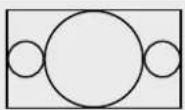
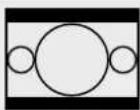
| Anamorphic |  |  | Schiaccia l'immagine 16:9 HD orizzontale nel formato 4:3 SD. |
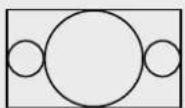
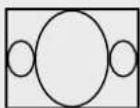
| Center Cut |  |  | Taglia un'immagine 4:3 SD dal formato 16:9 HD, scartando una porzione della visuale da entrambi i lati dell'immagine 16:9. |
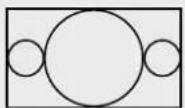
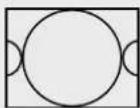
| Pillarbox |  |  | Mostra un'immagine 4:3 SD all'interno di un'immagine 16:9 HD, con una barra nera in entrambi i lati dell'immagine. |
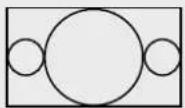
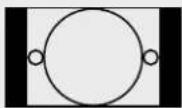
| 16:9 (zoom) |  |  | Ingrandisce l'immagine 4:3 SD per riempire lo schermo 16:9 HD. |
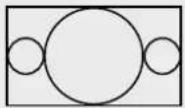
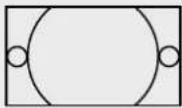
| 14:9 (zoom) |  |  | Combina i formati pillarbox 4:3 e 16:9 (zoom), con sottili barre nere ai lati e un leggero crop in alto e in basso. |
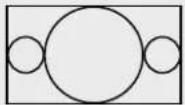
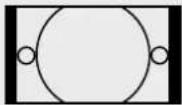
La tab About dell'utilità Blackmagic Desktop Video Setup mostra le informazioni sul driver del dispositivo in Driver Information e sull'ultimo aggiornamento in Product Notes.
SUGGERIMENTO Puoi creare un rapporto di stato cliccando su Status Report > Create. Il file generato contiene informazioni tecniche tra cui il formato video di riferimento rilevato in entrata e in uscita, lo spazio colore, il campionamento del colore, la profondità di bit, e le informazioni sul driver, sul sistema operativo, e sul dispositivo. Il rapporto di stato è utile in caso sia necessario contattare il team di Blackmagic Design per assistenza tecnica. Il file è di piccole dimensioni e facilmente condivisibile tramite email.
Dare un nome specifico a ogni dispositivo Blackmagic Design aiuta a identificare ogni unità nel software Desktop Video Setup, e a monitorare dove e come vengono utilizzate.
È particolarmente utile quando sono installati vari dispositivi nella stessa rete, oppure per differenziare le unità secondo l'uso, per esempio "Suite montaggio 1", o "Suite colore 2", ecc.
Una volta salvato il nome dell'hardware in Product Notes alla voce Label, questo apparirà sulla Home di Blackmagic Desktop Video Setup, sotto l'immagine del prodotto.
Nella stessa sezione puoi salvare altre informazioni utili come il numero seriale, il numero di telefono e l'email del venditore, il luogo e la data di acquisto del prodotto.

text_image
UltraStudio HD Mini
UltraStudio HD Mini
Video Output Video Input Audio Conversions About
Driver Information
Driver: 0.0
Last Update: 16 January 2019
Status Report: Create
Product Notes
Label:
Serial Number:
Purchased From:
Seller Phone Number:
Seller Email:
Purchase Date:
Documentation
User Manual Readme
La sezione About include informazioni utili come la versione del driver, il manuale di istruzioni, e le note di rilascio. Qui puoi anche generare un rapporto di stato e inserire informazioni specifiche sul prodotto
Blackmagic UltraStudio HD Mini è una soluzione compatta di acquisizione e riproduzione delle stesse dimensioni dei convertitori Teranex Mini e dei deck di registrazione HyperDeck Studio Mini. Questi prodotti sono stati progettati per essere portatili e modulari, in studio e in esterna, oppure montati sulla scrivania o sulla mensola Teranex Mini Rack Shelf. Questa mensola consente di montare l'attrezzatura su un rack.
Montando il pannello opzionale Teranex Mini Smart Panel su UltraStudio HD Mini puoi monitorare audio e video direttamente dal pannello frontale dell'unità durante l'acquisizione e la riproduzione, sul display LCD integrato.
Il pannello si installa con facilità senza spegnere Blackmagic UltraStudio HD Mini perché è sostituibile a caldo.
1 Estrai le due viti M3 da entrambi i lati di Blackmagic UltraStudio HD Mini con un cacciavite Pozidriv 2, e rimuovi delicatamente il pannello in dotazione.
2 Dietro questo pannello, nell'angolo in basso, c'è un tubicino di plastica trasparente. Il tubicino illumina la spia LED di stato sul pannello, e non va rimosso.
SUGGERIMENTO Quando riattacchi il pannello frontale in dotazione, accertati che il tubicino sia allineato con lo slot frontale.
3 Allinea il connettore situato sul retro del Teranex Mini Smart Panel con il connettore attiguo sul lato frontale di UltraStudio HD Mini, e premi delicatamente per bloccarlo in posizione. Lo Smart Panel si ancora fermamente al lato frontale di UltraStudio HD Mini.
4 Inserisci le viti M3 precedentemente estratte.

natural_image
Illustration of a hand inserting a device into a computer case, showing ports and control buttons (no text or symbols)
Accompagna Teranex Mini Smart Panel con l'indice e il pollice allineati in corrispondenza del connettore sul retro per ancorare correttamente il pannello a Blackmagic UltraStudio HD Mini
Se UltraStudio HD Mini è installato sulla mensola Teranex Mini Rack Shelf, è necessario rimuoverlo dal rack per accedere alle viti.
Consulta la sezione "Teranex Mini Rack Shelf" per maggiori informazioni.
Installa il resistente pannello originale in dotazione se desideri collocare Blackmagic UltraStudio HD Mini sul retro di un sistema a rack o in una postazione piena di cavi.
La home del display mostra le seguenti informazioni:

text_image
525i59.94 NTSC
Formato video -Mostra il formato del video acquisito o riprodotto
55 fr
YCbCr
Source - Il tipo di video in entrata (SDI, YCbCr, o NTSC/PAL)
Buffer -Il numero di fotogrammi bufferizzabili dal sistema durante l'acquisizione, o il numero di fotogrammi bufferizzati sul dispositivo in fase di riproduzione
Livelli audio - Mostra i livelli audio del video in arrivo su UltraStudio HD Mini
Display – Mostra il video in arrivo a UltraStudio HD Mini
Quando utilizzi Blackmagic UltraStudio HD Mini con dispositivi Blackmagic come ATEM Television Studio HD o i convertitori Teranex Mini, la mensola Teranex Mini Rack Shelf è ideale per montare le unità su un rack broadcast o in un flightcase. Teranex Mini Rack Shelf misura una unità di rack e ospita fino a tre Teranex Mini.
Per installare UltraStudio HD Mini sulla mensola rimuovi i piedini in gomma (se presenti) e fissa l'unità alla base utilizzando i fori di montaggio.

natural_image
Illustration of a UltraStudio HD Mini device with external ports and connectors (no text or symbols on the device itself)
Teranex Mini Rack Shelf include due pannelli ciechi per mascherare gli spazi non utilizzati.
Per maggiori informazioni, visita la pagina www.blackmagicdesign.com/it.
La maggior parte delle impostazioni di UltraStudio 4K Mini è regolabile dall'utilità Desktop Video Setup o dai menù sul display LCD del pannello frontale. Premi il pulsante MENU e ruota la manopola per navigare le opzioni. Premi il pulsante SET per confermare la selezione.
Premi MENU per uscire dai menù e tornare alla pagina iniziale.
SUGGERIMENTO Per accedere direttamente alle impostazioni video o audio, premi gli omonimi pulsanti frontali invece di navigare i menù.

text_image
PUSH
1
MENU
2
VIDEO
SET
AUDIO
Audio Meters
VU (-18dBFS)
VU (-20dBFS)
PPM (-18dBFS)
PPM (-20dBFS)
Usa i menù LCD per cambiare le impostazioni di UltraStudio 4K Mini
I menù LCD di UltraStudio 4K Mini offrono impostazioni audio aggiuntive. Queste impostazioni permettono di cambiare il tipo di indicatori di livello audio visualizzati dal display in fase di acquisizione e riproduzione. Gli indicatori disponibili sono VU e PPM.
L'indicatore VU, volume units, misura la media tra i picchi brevi e le valli del segnale audio. Se utilizzi questo indicatore, regola i livelli di uscita della sorgente di modo che i picchi non superino i 0dB. Così facendo ottimizzi il rapporto segnale/rumore e ottieni la migliore qualità audio. Se i picchi superano i 0dB, è altamente probabile che si verifichi la distorsione. Se utilizzi gli ingressi analogici di UltraStudio 4K Mini, puoi regolarne i livelli dal menù LCD o dall'utilità.
L'indicatore PPM, peak programma meters, ritiene momentaneamente i picchi del segnale con un tempo di caduta lento, segnalando chiaramente il livello a cui l'audio raggiunge il suo picco.
Gli indicatori VU e PPM si possono usare con un livello di riferimento di -18dB o -20dB, a seconda degli standard di trasmissione internazionali.
Il pannello frontale di UltraStudio 4K Mini ospita uno slot per scheda SD che legge e scrive i file quando l'unità è connessa a un computer Mac o Windows. Lo slot è utilizzabile come un normale lettore e scrittore SD, e viene rilevato dal computer come un drive. Questo ti permette di importare velocemente le clip dalla scheda SD della camera, o di acquisire una clip su un supporto di archiviazione portatile utilizzando Media Express.
Davinci resolve
Desktop Video 10 consente acquisizione e riproduzione simultanee sui dispositivi 4K e 8K di Blackmagic Design. È ideale se si utilizza la funzione di correzione colore live su DaVinci Resolve, perché elimina il bisogno di due dispositivi separati per gestire i segnali in entrata e quelli in uscita.

text_image
DAVINCI RESOLVE
STUDIO 16
STARTING UP
© 2018 BLACKMAGIC DESIGN BY LTD. ALL RIGHTS RESERVED.
BLACKMAGIC DESIGN SHAKES RESOLVE POWER RASHION, POWER CREAM, POWER CREAM, THE PROCESORS OF BLACKMAGIC DESIGN, POWER RASHION, GEOLOGY, SKAFRICE,
GREENS, GOODS, ELECTRIC 4400-47" BISMAO, SPINATIVO
BLACKMAGIC UREA MINI PRO 4.6K
Per fare il color grading in tempo reale sul set, semplicemente collega l'uscita della camera all'ingresso del dispositivo Blackmagic Design utilizzato. Poi connetti l'uscita del dispositivo al monitor del set per la revisione della correzione colore.
1 Apri DaVinci Resolve. Dal menù Preferences clicca su Video and Audio I/O e seleziona il dispositivo utilizzato dalla voce for Resolve Live use. Salva e riavvia DaVinci Resolve per implementare le impostazioni.
2 Crea un nuovo progetto e apri la finestra delle impostazioni Project Settings. Dalla tab Master Settings seleziona lo stesso frame rate e risoluzione della camera per la timeline.
3 Clicca su Capture and Playback e seleziona il formato di acquisizione e di riproduzione desiderato dalla prima voce Video capture and playback.

text_image
Presets
Master Settings
Image Scaling
Color Management
General Options
Camera RAW
Capture and Playback
Substites
Fairlight
Deck Settings
Video capture and playback HD: 1080p 24
Use left and right eye SDF
Video connection operators as Use 4.6.4 SDF
Enable Single Link
Data Levels
Video
Full
Video bit depth 10 bit
Use since autoedit
Non auto edit timing 0 frames
Deck period 5 seconds
Video output sync source Auto
AM32.5x10mm
Seleziona il formato dal menù Video capture and playback
4 Vai alla pagina Edit e seleziona File > New Timeline.
5 Dalla pagina Color clicca sul menù Color > Resolve Live > On. Ora dovrebbero apparire le immagini live dalla camera sul visualizzatore, con la dicitura “Resolve Live” in rosso sopra il video.
In modalità Resolve Live, l'icona del fiocco di neve sotto il visualizzatore "congela", o blocca momentaneamente, il fotogramma video corrente. È utile per correggere il colore senza la distrazione delle immagini che scorrono durante le riprese.
2 Una volta finalizzata la correzione, se clicchi sull'icona della macchina fotografica sotto il visualizzatore salvi il fotogramma con timecode e correzione sulla timeline. Ora clicca sull'icona del fiocco di neve per continuare la riproduzione, fino a trovare la prossima scena da correggere.
SUGGERIMENTO Consulta il manuale di DaVinci Resolve per maggiori informazioni su Resolve Live.
Blackmagic DaVinci Resolve offre un'interfaccia user-friendly con tutti gli strumenti di montaggio e finitura. È ideale sia con il mouse per trascinare le clip, sia con la tastiera per un editing di precisione. DaVinci Resolve include tutte le funzionalità richieste dai professionisti!
1 Apri DaVinci Resolve. Dal menù Preferences clicca su Video and Audio I/O e seleziona il dispositivo Blackmagic Design dalla voce for Capture and Playback use. Salva, poi riavvia DaVinci Resolve per salvare le impostazioni.
2 Apri un progetto, seleziona Project Settings > Master Settings, scegli la risoluzione della timeline Timeline resolution, e il frame rate della timeline Timeline frame rate e di riproduzione Playback frame rate.
3 Nella sezione successiva Video Monitoring, seleziona il formato del video in uscita Video format dal dispositivo Blackmagic Design.
4 Clicca su Save per salvare i cambiamenti e chiudere la finestra delle impostazioni di progetto.

text_image
Project Settings: My Project
Project
Timeline Format
Timeline Settings
Image Scaling
Color Management
General Options
Canvas MRI
Labour and Packout
Trendle
Strength
Timeline
Timeline duration: 3400 x 2100 (free iOS)
View: 3642 x 2168 processing
Pixel segment rate: Square
Text generation: 500 bytes
Consolidation:
Timeline frame rate: 24 frames per second
Text output: 500 bytes
Playback frame rate: 24 frames per second
Ensemble other post-processing
Video Monitoring
Video format: LHD 21-63p 24
Use E-F-D 3D
Use Level A for MFB 3D
Use Dual outputs on 5D
SIC Configuration: Single Line
Dual Link
Quad Link
Local Environment: Video
Dual
Write-out speed: 10 bit
Userset setting: Linear
New Model statics for -0.2.2 3D/Output
Enable Ctrl status over HDMI
Optimized Media and Render Cache
Optimized Media Version: Crease Automatically
Optimized Media Format: Protes IQ2-IQ
Render Cache Format: Protes IQ2-IQ
✓ Active assignment matching other seconds
✓ Automatically cache translation User Mode
✓ Automatically cache compression in User Mode
✓ Automatically cache Tokey Effects or User Mode
Cancel Save
Accedi alle opzioni di formato della timeline e del video per il monitoraggio dalla finestra Project Settings
1 Sulla pagina Media, utilizza il browser Media Storage per importare le clip sull'archivio multimediale.
2 Sulla pagina Edit, seleziona File > New timeline, assegna il nome alla timeline e clicca su Create.
3 Ora puoi trascinare una clip dall'archivio multimediale sul visualizzatore delle fonti sulla sinistra.
4 Seleziona i punti di attacco e di stacco delle clip sorgente utilizzando i tasti I e O e trascinando l'indicatore di riproduzione sulla barra sotto la finestra del visualizzatore.
5 Per fare l'editing della clip sulle timeline, trascina la clip dal visualizzatore delle fonti sulla timeline.
SUGGERIMENTO Consulta il manuale Blackmagic DaVinci Resolve per maggiori informazioni su come montare il video con DaVinci Resolve.
Adobe after effects CC

text_image
Ae
After Effects
© 2002-2014 Adobe. All rights reserved
Artwork by Michael Rigley. For most details and legal notices, go to the About After Effects science.
Initiating media.com
Adobe Creative Cloud
After Effects CC
Per visualizzare l'anteprima della tua composizione in tempo reale sul dispositivo Blackmagic Design, vai su Preferences > Video Preview. Spunta la casella Mercury Transmit per utilizzare l'hardware con After Effects CC. In Video Device seleziona Blackmagic Playback. Ora puoi visualizzare le composizioni di After Effects su un monitor broadcast con lo spazio colore corretto.

text_image
Preferences
General
Previous
Display
Import
Output
Grid & Guides
Labels
Media & Disk Cache
Video Preview
Appearance
New Project
Auto-Serve
Memory
Audio Hardware
Audio Output Mapping
Sync Settings
Type
Enable Mercury Transport
Video Device:
Adobe DV
Blackrunner Playbook
Setup
Setup
Disable video output when in the background!
Video preview during render-space output
Forward each 7 as numeric keypad loggen Mercury Transport.
OK
Cancel
Preview
Next
Le Preferenze della visualizzazione di anteprima Video Preview
Se lavori con formati non supportati o meno comuni, puoi cambiare le impostazioni per visualizzare correttamente le immagini dal dispositivo Blackmagic Design. Vai su Preferences > Video Preview e clicca sulla dicitura gialla Setup. Apparirà una finestra di selezione, dove puoi ridimensionare l'immagine secondo lo standard video supportato dall'hardware. Per esempio, se utilizzi UltraStudio 4K e la composizione After Effects è impostata su una risoluzione 2048 x 1152, puoi ridimensionarla in minore risoluzione per la visualizzazione in 2K DCI, oppure in maggiore risoluzione per quella in Ultra HD.
Una volta completata la composizione, puoi renderizzare una sequenza immagine DPX o uno dei codec seguenti:

text_image
Output Module Settings
Main Options
Color Management
Format: QuickTime
Include Project Link
Post-Render Action: None
Include Source XMP Metadata
Video Output
Channels: RGB
Depth: Millions of Colors
Color: Premultiplied (Motted)
Starting #: 0
Use Comp Frame Number
Resize
Width Height Lock Aspect Ratio to 16.9 (1.76)
Rendering at: 1920 x 1080
Restore at: 1920 x 1080 Custom
Restore By:
Resize Quality High
Crop
Use Region of Interest Final Size: 1929 x 1880
Top: 0 Left: 0 Bottom: 0 Right: 0
Audio Output Auto
Audio will be output only if the composition has audio.
48.000 kHz 16 Bit Stereo
Format Options...
Cancel OK
Opzioni di rendering in uscita Output Module Settings
- Blackmagic RGB a 10 bit non compresso
- Apple 4:2:2 YUV a 10 bit non compresso
• Apple 4:2:2 YUV a 8 bit non compresso
• Apple Photo - JPEG (compresso)
- Apple DV - NTSC (compresso)
• Apple DV - PAL (compresso)
Altri codec tra cui ProRes e DVCPRO HD sono disponibili con Final Cut Pro.
- Blackmagic 4:4:4 a 10 bit non compresso
- Blackmagic 4:2:2 a 10 bit non compresso
- Blackmagic 4:2:2 HD a 8 bit non compresso
- Blackmagic 4:2:2 SD a 8 bit non compresso
- Blackmagic MJPEG a 8 bit (compresso)
Altri codec tra cui DVCPRO HD e DVCPRO50 sono disponibili con Premiere Pro CC.
- Blackmagic RGB a 10 bit non compresso
- Blackmagic a 10 bit non compresso
- Blackmagic a 8 bit non compresso
• Apple Photo - JPEG (compresso)
- Apple DV - NTSC (compresso)
- Apple DV - PAL (compresso)
Adobe photoshop CC

text_image
Ps
Photoshop
© 1993-2018 Andoe & 7 rights reserved.
Articles by Vanessa Rivera
For more natural and legal prices, go to the
about Photoshop screen.
Adding extensions... Mulida Bofflerwack
Thomas Knoll, John Knoll, Sasharamsan Narayanae,
Russel Williams, Jackie Lincoln-Ovarying, Alton Erckson,
Sarah Kong, Jerry Rurris, Mike Stow, Thomas Ruik,
Julie-Tolomashi, David Otson, John Paterson, Adam
Jungin, Judy Geranee, Yao Kaiga, Foster Enmneto,
Mawithi Sadmae, El Luon, Vinod Maasabahan, Tiro
bright, Maria Tab, Park Clark, Kyase Ibole, Steve
Ultrapati, David Hackett, Greg Fitch, Judy Lee, Kevin
Kappa, John E. Steevon, Bold Ching, Matt Fuench, Janjee
Langka, John Bear, Jim Baer, Sam Prasent, Backin
Aayan, Donita Mirr, Andrew Seider, Smith Shua, Eric,
Ching, Jack Saolin, Vicky Burnight, Norman Lopesa, Cody
Caulie, Jason Aitali, Pravese Geln's, Cory Matiny, Nana
Sharaan, John Love-Jansen
Adobe Creative Cloud
Photoshop CC
1 Seleziona File > Import > Blackmagic Image Import.
2 Seleziona il formato dell'ingresso video Video Input Format, la profondità dell'immagine Image Bit Depth e clicca su Import Image.

text_image
Blackmagic Image Import
Image Import Settings
Video Input Format: YUV 4:2:2 1080i59.94
Image Bit Depth: Photoshop RGB 16 Bits/Channel
Cancel Import Image
Importazione dell'immagine
1 Seleziona File > Export > Blackmagic Image Export.
2 Seleziona il formato dell'uscita video Video Output Format e clicca su Export Image.

text_image
Blackmagic Image Export
Image Export Settings
Video Output Format: YUV+K 4:2:2 1080i59.94
Cancel Export Image
Esportazione dell'immagine
Queste opzioni di importazione ed esportazione si impostano solo la prima volta. Se vuoi cambiarle in futuro, la finestra riappare se tieni premuto il tasto Option (su Mac) o Ctrl (su Windows) quando selezioni Import o Export.
Adobe premiere pro CC

text_image
Pr
Premiere Pro
© 1991-2019 Adobe. All Rights Reserved.
Artwork by Sanda Gauton. For most details and legal
notes, go to the About Premiere Pro journal.
Adobe Creative Cloud
Premiere Pro CC
1 Apri Premiere Pro e clicca su New project. Digita il nome del progetto e seleziona dove salvarlo.
2 Se la scheda grafica è compatibile con il motore di elaborazione Mercury Playback Engine di Premiere Pro CC, questa accelerazione GPU sarà visibile come opzione di render e consigliamo di selezionarla.
3 Nel menù a discesa Capture format, seleziona Blackmagic Capture. Su Mac o Windows, clicca Impostazioni e seleziona i parametri di acquisizione audio e video, tra cui lo standard video e il formato video. Clicca OK per ritornare alla finestra New Project.
4 Clicca sulla tab Dischi di memoria virtuale per selezionare dove salvare il video, l'audio, l'anteprima video e audio in entrata. Clicca OK e si apre il nuovo progetto.
5 Ora assicurati che l'audio di sistema di default non sia impostato su Blackmagic Desktop Video.
Su Mac OS, apri Preferenze di Sistema > Suono > Uscita e controlla che con sia selezionato il dispositivo Blackmagic. In Ingresso controlla che non sia selezionato il dispositivo Blackmagic come microfono di ingresso.
Su Windows, vai alla barra degli strumenti e fai clic destro sull'icona dell'altoparlante per aprire le impostazioni audio. Clicca sulla tab Riproduzione e seleziona gli altoparlanti interni o un dispositivo che non sia quello Blackmagic Design in uso. Clicca sulla tab Registrazione e seleziona un dispositivo che non sia quello Blackmagic Design in uso.
6 Su Adobe Premiere Pro, torna a Preferenze e seleziona Dispositivi Audio > Output predefinito > Uscita: Built-in Output. Alla voce Mapping output > Associa output per > Adobe Desktop Audio.

text_image
Preferences
General
Appearance
Audio
Audio Hardware
Auto Save
Capture
Control Surface
Device Control
Label Colors
Label Defaults
Media
Memory
Playback
Sync Settings
Titier
Time
Device Class: CoreAudio
Default Input: Built-In Microphone
Default Output: Built-In Output
Master Clock: Out: Built-In Output
Clock Source: Internal
I/O Buffer Size: 512 Samples
Sample Rate: 46000 Hz
Attempt to force hardware to document sample case
Settings...
Output Mapping
Map Output Type: Adobe Desktop Audio
Built-in Output: Internal Speakers 1
Built-in Output: Internal Speakers 2
Help Cancel OK
Nelle Preferenze di Adobe Premiere Pro, clicca sulla tab Dispositivi Audio, e Imposta di default Uscita: Built-in Output per le voci Output Predefinito e Mapping Output
7 In Preferenze, dalla tab Riproduzione, alla voce Dispositivi audio spunta la casella Blackmagic Playback. Premi OK.

text_image
Preferences
General
Appearance
Audio
Audio Hardware
Auto Save
Capture
Collaboration
Control Surface
Device Control
Graphics
Labels
Media
Media Cache
Memory
Playback
Sync Settings
Timeline
Time
Panel: 3 seconds
Postroll: 2 seconds
Step forward/back ramp: 5 frames
Pease Media Encoder passes during playback
Enable mercury transmit
Audio Device: Blackmagic Playback
Offset: 0 ms
Video Device:
Adobe Monitor 1: 2500 x 1440
Adobe Monitor 2: 1920 x 1800
Adobe DV
Blackmagic Playback
Setup.
Setup.
Offset: 0 ms
Disable when output when in the background
Help
Cancel
OK
Nelle Preferenze di Adobe Premiere Pro, clicca sulla tab
Riproduzione > Dispositivi Audio > Blackmagic Playback, e spunta
la casella Blackmagic Playback alla voce Dispositivo Video
8 Per creare una nuova sequenza, clicca su File > Nuovo > Sequenza. Seleziona il predefinito Blackmagic desiderato, assegna un nome in Nome sequenza e clicca OK.

text_image
New Sequence
Sequence Presets Settings Tracks VH Video
Available Presets
A/B
A/C-Intra
AVC-HD
Blackmagic Design
2K
4K
HD 1080
10 bit HCR
10 bit YUV
Interlaced
Programmive
33.976p
24p
25p
29.97p
30p
60p
50.94p
60p
8 bit YUV
JPEG
HD720
NTSC
RGB
Reset Description
For editing in 10 bits with Blackmagic equipment: High Definition 1080 line, 25 fps video (16.9 progressive) adder 10 bit audio.
General
Editing mode: Blackmagic Uncompressed
Timebase: 25.00 fps
Video Settings
Frame size: 1920h 1000v (1.0000)
Frame rate: 25.00 frames/second
Pixel Aspect Ratio Square Pixels (1.0)
Fields: No Fields (Progressive Scan)
Audio Settings
Sample ratio: 40000 samples/second
Default Sequence
Total video tracks: X
Master track type: Stereo
Audio Track:
Audio 2: Standard
Audio 2: Standard
Audio 3: Standard
Sequence Name: Sequence 01
Cancel OK
Crea una nuova sequenza dal predefiniti Blackmagic Design
La maggior parte dei dispositivi di acquisizione e riproduzione Blackmagic Design intregrano una porta di controllo deck RS-422. Clicca su Preferenze > Controllo dispositivo e assicurati che il controllo del dispositivo Blackmagic sia selezionato alla voce Dispositivi. Clicca OK.

text_image
Preferences
General
Appearance
Audio
Audio Hardware
Auto Save
Capture
Collaboration
Control Surface
Device Control
Graphics
Labels
Media
Media Cache
Memory
Playback
New Settings
Timeline
Trim
Device: MacImage Device Control
Preview: 2 seconds
Timecode Offset: 6.0 frames
Help Cancel OK
Se lavori con formati non supportati o meno comuni, puoi cambiare le impostazioni per visualizzare correttamente le immagini dal dispositivo Blackmagic Design. Vai su Preferenze > Riproduzione e clicca sulla dicitura blu Impostazioni. Apparirà una finestra di selezione, dove puoi ridimensionare l'immagine secondo lo standard video supportato dall'hardware. Per esempio, se utilizzi UltraStudio 4K e la composizione Premiere è impostata su una risoluzione 3996 x 2160, puoi ridimensionarla in minore risoluzione per visualizzarla in Ultra HD, oppure in maggiore risoluzione per il 4K DCI.

text_image
Blackmagic Device Selection
Device:
UltraStudio 4K Extreme 3
Output Colorspace:
Rec. 2020 PQ
HDR mastering is for 1000 nits
For output of unsupported frame sizes:
No Output
Scale down
Scale up
OK Cancel
Scegli cosa fare con I formati non supportati: non Inviare (No output), ridimensiona in minore risoluzione (Scale down) o ridimensiona in maggiore risoluzione (Scale up)
Se il dispositivo Desktop Video è compatibile con l'HDR, per i progetti HDR puoi anche impostare il gamut di colori e la funzione di trasferimento. Le opzioni includono HLG e PQ per il Rec. 2020. Nel campo HDR mastering is for imposta il valore di nits più alto che la TV o il monitor sono in grado di visualizzare.
File > Acquisisci [F5].
Digita il nome del nastro e della clip.

text_image
Capture
Bitmap
Logging Settings
Capture
Audio and Videos
Log Clips To
Dissociation
Clip Select
Type Name: Untitled Type
Clip Name: Untitled Clip 61
Descalation:
Scene:
Short/Timer
Log Note:
Timecode
00:00:00:00
Set In
00:00:00:00
Set Out
00:00:00:01
Log Clip
Captures
mOut
Type
Texture Depth
Handles
Patterns
Regola le impostazioni di controllo dispositivo e acquisizione dalla tab Acquisizione
Per l'acquisizione immediata, o da un dispositivo non controllabile, clicca il pulsante rosso di registrazione, o il tasto [G].
Se preferisci registrare la clip tramite la porta di controllo RS-422, inserisci i punti di attacco e stacco con i pulsanti Imposta attacco e Imposta stacco, oppure inserisci manualmente il timecode e clicca Archivia clip. Digita il nome della clip e premi OK. La clip vuota apparirà nella finestra di progetto. Segui lo stesso procedimento per ogni clip che vuoi acquisire in batch.
Poi seleziona: File > Acquisisci in batch [F6]. Per configurare le maniglie di attacco/stacco delle clip, abilita la funzione di acquisizione con maniglie, e digita il numero di fotogrammi addizionali desiderati all'inizio o alla fine di ogni clip. Poi clicca OK. Ora seleziona il nastro desiderato, clicca OK e le clip verranno acquisite.
Per editare il progetto montato su un deck esterno, puoi utilizzare la funzione Esporta su cassetta di Premiere Pro. Scegli tra due tipi di esportazione: Inserisci e Assembla. Inserisci richiede un timecode ininterrotto per la durata del progetto che si vuole esportare su nastro, ed è un'ottima opzione per sostituire una ripresa su una cassetta esistente. Nella modalità Assembla si cancella il nastro fino a quando comincia il timecode della sequenza, quindi non va utilizzato se sul nastro sono stati già salvati altri progetti oltre il punto di stacco del tuo edit.

text_image
Edit To Type
Current Sequence: Sequence 02
Slapped:
Device Preset:
Same Preset
Delete Preset
Media
Export Type Assemble
video
A1 A2 A3 A4
A5 A6 A7 A8
A9 A10 A11 A12
Item and Tone 36.00 Seconds
Black Video 13.30 Seconds
Universal Counting Leader Setup
Device Control
Preview 3 Seconds
Delay Movie Start by 0.0 frames
VTR Record Offset 0.0 frames
Aburt export as dropped frames
Report Dropped From...
Device Settings...
Recorder Settings...
Slapped Frames: 0
00:00:10:01 { 00:00:06:19 09:00:45:04 } 00:00:38:10 }
Preview
Method
Usa la funzione Esporta su cassetta per esportare il tuo edit su un registratore esterno
SUGGERIMENTO Se si esporta su nastro in modalità Assembla, consigliamo di aggiungere 30 secondi di video nero alla fine della sequenza. È utile una volta riavvolto il nastro per evitare che appaiano file multimediali indesiderati subito dopo la sequenza.
1 Assicurati che le Preferenze di Adobe Premiere Pro siano configurate correttamente (consulta la sezione precedente "Creare un progetto Blackmagic Design").
2 Apri la finestra di Premiere Pro Montaggio su nastro da File > Esporta > Cassetta (dispositivo seriale). In Opzioni, seleziona Blackmagic capture dal menù a discesa, e scegli lo stesso standard e formato video, e le impostazioni audio. Clicca OK. È importante che il formato di acquisizione corrisponda a quello di esportazione per evitare errori del deck durante il preroll con il risultato che l'audio non venga esportato.
3 Ora scegli il tipo di esportazione tra Inserisci e Assembla dal menù a discesa, inserisci il timecode di attacco e clicca Registra.
Per il montaggio su nastro, il software indica al deck il primo fotogramma del progetto per cominciare la registrazione secondo il timecode impostato. Se il primo fotogramma viene ripetuto o perso durante il procedimento, si consiglia di ri-sincronizzare deck e computer con Riproduzione > Dispositivo video > Offset. È necessario impostare la combinazione deck/computer una volta sola, e il parametro verrà salvato in memoria.
Alcuni dispositivi di acquisizione e riproduzione Desktop Video consentono di inviare la grafica generata da Adobe Character Animator CC ad altri dispositivi video come i monitor di riferimento. Per esempio si può monitorare la performance di un personaggio virtuale nel video montato in tempo reale.
Questa sezione mostra come configurare i segnali in uscita su Adobe Character Animator CC.

text_image
Ch
Character Animator
© 2002-2019 Adobe. All rights reserved.
Artwork by Zuge Samanega: For more details and legal notices, go to the About Character Animator screen.
Initializing MBD...
Adobe Creative Cloud
1 Su Adobe Character Animator, seleziona le impostazioni per i segnali in uscita del personaggio con Character > Preferences > Live Output.
2 Accertati di abilitare la casella Mercury con Enable Mercury transmit and syphon.
3 Spunta la casella di riproduzione Blackmagic playback.
4 Seleziona Setup a fianco di Blackmagic playback per configurare la modalità di invio.
5 Dal menù a discesa Output mode scegli tra le seguenti modalità:
Invia il segnale direttamente da Adobe Character Animator CC senza chiave per la riproduzione.
Sovrappone il personaggio animato su un'altra sorgente video con il keyer interno del dispositivo Desktop Video. Per esempio, è possibile creare lo sfondo con il video di un'ambientazione pertinente alla storia, e sovrapporre il personaggio per dare vita a un'intervista in tempo reale. Oppure si può far reagire il personaggio ai contenuti trasmessi come un logo o una filigrana, sovrapposto al flusso video live in un angolo delle immagini.
Per creare una chiave con uno switcher esterno, per esempio ATEM, seleziona questa opzione di riempimento/chiave. Il segnale di riempimento è il personaggio animato e il segnale di chiave è la maschera in scala di grigio che indica al keyer di creare uno spazio trasparente intorno al personaggio. In questo modo il keyer è in grado di sovrapporre il personaggio sullo sfondo.
Final cut pro x
L'opzione A/V Output su Final Cut Pro X consente di trasmettere il video in uscita tramite un dispositivo video Blackmagic Design. Se utilizzi un dispositivo Desktop Video compatibile con l'HDR, puoi visualizzare e montare il video HDR ad ampio gamut di colori su una TV o un monitor compatibili con questo formato.

text_image
Final Cut Pro X
Version 10.4.7
© 2001-2019 Apple Inc. All rights reserved. Apple, the
Apple logo, and Final Cut Pro are trademarks of Apple Inc.,
registered in the U.S. and other countries.
Final Cut Pro X
1 Assicurati di utilizzare Final Cut Pro X 10.0.4 o successivo e la versione più recente di Mac OS.
2 Apri Blackmagic Desktop Video Setup. Dal menù a discesa Video standard seleziona il formato che intendi usare per il progetto su Final Cut Pro X, per esempio 2160p29.97. Il formato selezionato deve essere lo stesso di quello delle clip, e determina la modalità di monitoraggio dell'uscita video.
Final Cut Pro X

text_image
Video standard: 2160p29.97
Pixel format: 10-bit YUV 4:2:2
Color gamut: Rec. 2020 PQ
Seleziona un formato di uscita uguale al formato del progetto Final Cut Pro X
3 Dal menù a discesa Pixel format seleziona un formato compatibile con la TV o con il monitor che intendi usare. Per esempio se lavori in HDR ad ampio gamut di colori, scegli 10-bit YUV 4:2:2 o 10-bit RGB 4:4:4 in base alle specifiche del monitor.
4 Dal menù a discesa Color gamut seleziona lo stesso gamut di colori del progetto. Per esempio se lavori in SD o HD con una gamma dinamica standard, scegli Rec. 601/Rec. 709. Se utilizzi un dispositivo Desktop Video compatibile con l'HDR, e se svolgi il montaggio in 4K o in HDR, scegli Rec. 2020. Per i progetti sia in 4K che in HDR, scegli Rec. 2020 HLG o Rec. 2020 PQ. La TV o il monitor che intendi usare deve essere compatibile con questo formato.
Dopo aver definito queste impostazioni con Blackmagic Desktop Video Setup, puoi creare un nuovo progetto su Final Cut Pro X.
1 Apri Final Cut Pro X. In Library Properties, modifica il campo Untitled per assegnare un nome al progetto. Vai su File > New > Library per creare una nuova libreria.
SUGGERIMENTO Dopo aver creato una nuova libreria, le opzioni sulla destra sono nascoste. Clicca sull'icona del ciak in alto a sinistra per visualizzarle nella barra laterale.
2 Seleziona la nuova libreria dalla barra laterale e clicca sull'icona Modify corrispondente. Nella finestra di opzioni che appare, seleziona uno spazio colore per il progetto. Scegli Standard per i progetti SD o HD con un gamut di colori standard. Se intendi realizzare un video HDR ad ampio gamut di colori, scegli Wide Gamut HDR.
3 Conferma con Change.
4 Nella barra laterale, fai un clic destro sul nome della libreria e seleziona New Project. Digita un nome per il nuovo progetto e scegli un evento in cui collocarlo. Se non è stato creato nessun evento precedentemente, scegli quello di default, il cui titolo è la data corrente.
5 Seleziona Use Custom Settings. Imposta il formato video Format, la risoluzione Resolution e il frame rate Rate di modo che concordino con lo standard e il frame rate impostati su Blackmagic Desktop Video Setup.

text_image
Project Name: My Project
In Event: 6-11-19
Starting Timecode: 00:00:00:00 Drop Frame
Video: 4K 3840x2160 29.97p
Format Resolution Rate
Rendering: Apple ProRes 422
Codec
Wide Gamut HDR - Rec. 2020 PQ
Color Space
Audio: Stereo 48kHz
Channels Sample Rate
Use Automatic Settings Cancel OK
6 Dal menù a discesa Rendering, seleziona il codec Apple ProRes o il 4:2:2 non compresso a 10 bit, a seconda del progetto.
7 Se il progetto è in HD non è necessario cambiare lo spazio colore perché Final Cut Pro auto-seleziona Rec. 709 di default. Se il progetto è in HDR ad ampio gamut di colori, seleziona uno spazio colore scegliendo tra PQ e HLG in base alle specifiche della TV o del monitor.
8 Dal menù a discesa Channels, imposta i canali audio su Stereo, o su Surround nel caso di 6 canali. Dal menù a discesa Sample Rate, seleziona 48kHz.
9 Clicca su OK per creare un nuovo progetto.
Se usi un monitor esterno HDMI o SDI, controlla che le immagini vengano visualizzate correttamente.
1 Vai su Final Cut Pro > Preferences e apri la tab di riproduzione Playback.
Seleziona Blackmagic dal menù a discesa A/V Output e assicurati che lo standard video concordi con quello del progetto. Chiudi la finestra delle impostazioni.
2 Dalla barra del menù, seleziona Window > A/V Output per abilitare l'uscita video tramite il dispositivo video Blackmagic Design.
1 Apri Preferenze di Sistema e clicca sull'icona Suono.
2 Apri la tab Uscita e seleziona Blackmagic Audio.
SUGGERIMENTO L'audio si può monitorare anche sfruttando i dispositivi Desktop Video.
1 Importa le clip sul nuovo progetto.
2 Ora puoi utilizzare la timeline di Final Cut Pro X sul tuo computer e visualizzare l'anteprima del video sul monitor o sulla TV collegati all'uscita del dispositivo Blackmagic Design.
Per acquisire video e audio con i dispositivi video Blackmagic Design è possibile usare Blackmagic Media Express. Dopo aver acquisito le clip, importale su Final Cut Pro X per il montaggio.
Per l'acquisizione con Media Express è necessario selezionare un formato video compatibile con Final Cut Pro X, per esempio Apple ProRes 4444 XQ, ProRes 4444, ProRes 422 HQ, ProRes 422, ProRes 422 LT o 4:2:2 non compresso a 10 bit.
Una volta completato un progetto su Final Cut Pro X, puoi renderizzarlo come file e utilizzare Blackmagic Media Express per masterizzarlo su nastro con il dispositivo Blackmagic Design.
1 Seleziona le clip desiderate dalla timeline di Final Cut Pro X.
2 Vai su File > Share > Master file e si apre la finestra di masterizzazione.
3 Clicca sulle impostazioni Settings e seleziona il codec dal menù a discesa.

text_image
Master File
Info Settings Panels
Master File
Format: Video and Audio
Video codec: Source - Apple ProRes 422
Resolution: 1920 x 108.0
Color space: Standard - Rec, 70.9
Audio file format: Linear PCM
Include chapter markers
Open with: QuickTime Player (default)
1920 x 1080 25 fps Stereo (L R) 4.6 kHz DCST-03.00 mov 969.3 MB est.
Master File Cancel Next...
4 Clicca Next... e seleziona dove salvare il file, poi salva con Save.
5 Apri Media Express e importa la clip esportata da Final Cut Pro X.
6 Consulta la sezione di Blackmagic Media Express "Montare file video e audio su nastro".
Avid Media Composer offre acquisizione e riproduzione di video e audio 4K con i dispositivi Blackmagic Design, e offre il supporto per il controllo deck RS-422. Se Media Composer è già installato sul computer, i relativi plug-in sono automaticamente scaricati prima del software Desktop Video.

text_image
Media Composer
ULTIMATE
Media Composer: 2019.5.0
(C.G.2019) Avid Technology, Inc. All rights reserved.
Use of this software is subject to a related license agreement.
Avid Media Composer
1 Apri Media Composer. Apparirà la finestra Select Project.
2 Scegli il profilo utente, se creato in precedenza.
3 Ora seleziona se salvare il tuo progetto come privato o condiviso, e se salvarlo sul computer o su un drive esterno.
4 Clicca sul pulsante New Project.
5 Digita il nome del progetto e seleziona le opzioni di formato, spazio colore, e stereoscopico. Clicca OK. È possibile cambiare le impostazioni dello spazio colore e stereoscopico in un secondo tempo sulla tab Format di progetto.

text_image
New Project
Project Name:
My New Project
Format:
UHD 25P
Raster Dimension:
3840 X 2160 Frame Rate:
25 fps
Color Space:
YCBCR 709 Aspect Ratio:
16:59
Film
Search Data Folder:
Default Project Folder
Stereoscopic:
Off
Manage Presets Save Preset
Cancel OK
Digitali Il nome del progetto e seleziona le opzioni desiderate
6 Clicca due volte sul nome del progetto nella finestra di dialogo Select Project. Appaiono l'interfaccia di Media Composer e la finestra di progetto per il nuovo progetto. La configurazione del progetto è completa.
Per controllare velocemente se tutto è collegato correttamente, vai su Help > Read Me > Media Composer Editing Guide. Nella sezione Importing Color Bars and Other Test Patterns clicca due volte sul file importato per riprodurlo. Ora dovrebbero apparire le immagini sul monitor del computer e sull'uscita del dispositivo Blackmagic Design.
Se non appaiono le immagini sull'uscita del dispositivo Blackmagic Design, controlla che tutti i cavi siano connessi, e che le impostazioni dell'uscita siano configurate correttamente su Blackmagic Desktop Video Setup in Media Composer > Tools > Hardware setup. Assicurati che compaia l'icona dell'hardware sopra la timeline.
NOTA Se utilizzi un dispositivo Blackmagic esterno come UltraStudio 4K, assicurati che sia alimentato e connesso prima di lanciare Media Composer.
Spesso i dispositivi di cattura, inclusi camere e registratori su disco moderni, videocamere datate e videoregistratori, non hanno l'opzione di controllo remoto.
Per acquisire video senza controllo deck:
1 Seleziona File > Input > Tape Capture > Capture Tool.
2 Clicca sull'icona del deck per cambiarla nell'icona del satellite, composta dall'immagine del globo e il segno +. Questo simbolo indica che il controllo del dispositivo è disabilitato.

text_image
V A1 A2 A3 A4 A5 A6 A7 A8 A9 A10 A11 A12 A13 A14 A15 A16 D TC
Video: Blackmagic Audio: Blackmagic
No source tape selected.
Name:
Cmnt:
Bin: My Project Bin S3D Bin: My Project Bin
Res: DNHD 90
Macintosh HD Disk (04:09:42:00)
Delay audio: 0 frames
16:59:42:03
Timecode Source:
Auto Detect
Tape Name?
Su Capture Tool, clicca sull'icona del deck finché non appare l'icona del satellite per acquisire video da dispositivi non controllabili
3 Seleziona le tracce audio e video che vuoi acquisire. Sono etichettate V, A1, A2 ecc. Dai menù a discesa sottostanti, seleziona Blackmagic per Video e Audio.
4 Dalla voce Bin seleziona la cartella dalla lista dei bin.
5 Dal menù della risoluzione Res, scegli quale codec utilizzare per le clip. In questo esempio, seleziona DNxHD175x per il video HD a 10 bit.
6 Scegli il disco di destinazione per l'audio e il video acquisito. Clicca sul pulsante del drive per salvare l'audio e il video insieme su un unico drive. Per salvarli separatamente, clicca di nuovo sul pulsante e appaiono due drive. Dal menù a discesa adiacente seleziona i drive dove salvare i file acquisiti.
7 Clicca sul pulsante Tape name? in basso alla finestra per aprire la finestra di dialogo Select tape. Digita il nome del nastro, o se l'hai utilizzato precedentemente, selezionalo dalla lista.
8 Accertati che le fonti audio e video siano pronte e attive, poi clicca sul pulsante di acquisizione. Il pulsante lampeggia di rosso durante la registrazione. Cliccalo di nuovo per terminare l'acquisizione.
Se il tuo deck si collega tramite RS-422, prima di cominciare la registrazione segui le istruzioni seguenti per impostarlo correttamente.
1 Connetti un cavo seriale RS-422 dal dispositivo Blackmagic Design al tuo deck. Imposta il deck su Remote. Se utilizzi un dispositivo Blackmagic esterno, assicurati che sia alimentato e connesso prima di lanciare Media Composer.
2 Dalla finestra di progetto, clicca sulla tab Settings > Deck configuration.
3 Dalla finestra di dialogo aggiungi un canale con Add channel e seleziona Direct. Poi seleziona Port > RS-422 deck control. Clicca su OK. Quando appare la richiesta di autoconfigurazione canale Do you want to autoconfigure the channel now?, clicca su No.
4 Ora aggiungi un deck Add deck e seleziona marca e modello dalla lista dei dispositivi disponibili, poi il preroll desiderato. Clicca OK e conferma con Apply.
5 Dalla tab Settings clicca due volte su Deck Preferences.
6 Abilita l'opzione Allow assemble edit and crash record for digital cut per assemblare gli edit sul nastro. Se questa opzione non è selezionata, potrai solo inserire gli edit singolarmente. Clicca OK.
SUGGERIMENTO Se Media Composer mostra l'errore Failed to find coincidence point on tape, puoi continuare spuntando la casella Relax coincidence point detection in Deck Preferences.

text_image
Deck Preferences - Current
When the deck contains no tape or drop frame cannot be detected
set timeframe to: Non-drop Frame
✓ Allow assemble edit & crash record for digital cut
✓ Stop key pauses deck
□ Shuttle holds speed
✓ Stop any paused decks when quitting
✓ Poll deck during digital cut
✓ Relax coincidence point detection
Max serial communications timeout (seconds): 5
Host-1394 DV Capture Offset & Digital Cut Offset
Capture Offset (frames) 0
□ Override Recommended Digital Cut Offset:
Digital Cut Offset (frames) * 0
*Recommended: 0
Cancel OK
Nelle preferenze del deck, seleziona Relax coincidence point detection
1 Seleziona File > Input > Tape Capture > Capture Tool. Se il deck collegato viene riconosciuto, e contiene un nastro o una cassetta, ti verrà richiesto di inserire il nome, o di selezionarlo dalla lista.
2 Il pulsante della fonte ora mostra l'icona del deck. Se il pulsante visualizza un satellite, cliccalo di nuovo per abilitare il controllo deck, e apparirà l'icona del deck.
3 Dovrebbe anche visualizzarsi l'icona di acquisizione CAP, ma se al suo posto appare l'icona della matita di Log, clicca il pulsante per cambiare la modalità di acquisizione, e far riapparire CAP.
4 Se appare No deck nella finestra del timecode, o il nome di un deck in corsivo sotto la finestra, clicca il menù a discesa e seleziona Check decks. Una volta ristabilito il controllo deck, il nome del deck riappare senza il corsivo. Ora è possibile utilizzare direttamente i tasti di scelta rapida J K L della tastiera.
5 Seleziona Blackmagic per l'ingresso audio e video. Seleziona le tracce audio e video, la cartella bin, la risoluzione, il drive di salvataggio e il nome della cassetta nello stesso modo della sezione Capture from non-controllable devices.
6 Utilizza la finestra di controllo deck in Capture Tool per far partire il nastro e cominciare la riproduzione.
7 Clicca il pulsante di acquisizione. Il pulsante lampeggia di rosso durante la registrazione. Cliccalo di nuovo per terminare l'acquisizione.

text_image
Video: Blackmagic Audio: Blackmagic
Capture
Name:
Cmnt:
Bin: My Project Bin S3D Bin: My Project Bin
Res: DNHD 90
Macintosh HD Disk (04:07-42:00)
Delay audio: 0 frames
00:00:11:29
Blackmagic Design HyperDeck
Tape_001
Custom Preroll 1 second
Servo Lock Mode
Seleziona le icone CAP e del deck per abilitare il controllo deck. Utilizza la finestra di controllo deck per far partire il nastro e cominciare la riproduzione
Per selezionare le clip per l'acquisizione in batch:
1 Seleziona File > Input > Tape Capture > Capture Tool.
2 Se appare l'icona del satellite, clicca il pulsante finché si visualizza l'icona del deck. Clicca sul pulsante CAP/Log per mostrare l'icona della matita di Log.
3 Imposta le tracce audio e video, la cartella bin di destinazione, la risoluzione, il drive di salvataggio e il nome della cassetta come nella sezione Capture from non-controllable devices.
4 Usa la finestra di controllo deck, oppure i tasti J K L della tastiera per scorrere il video in avanti, indietro, o metterlo in pausa per trovare i punti di attacco e stacco del video che vuoi acquisire.
5 Clicca il pulsante di attacco e stacco a sinistra dell'icona della matita di Log. L'icona alterna tra In e Out, quindi basta cliccare sullo stesso pulsante per marcare i punti di attacco e stacco e salvare le clip. È un'opzione più veloce della finestra di controllo deck, dove si utilizzano due pulsanti diversi per In e Out. Oppure usa la tastiera: I e O per marcare i punti di attacco e stacco, e F4 per salvare le clip.

text_image
1
V A1 A2 A3 A4 A5 A6 A7 A8 A9 A10 A11 A12 A13 A14 A15 A16 D TC
Video: Blackmagic Audio: Blackmagic
Mark IN
Name:
Cmnt:
Bin: My Project Bin S3D Bin: My Project Bin
Res: DNxHD 90
Delay audio: 0 frames
00:00:11:29
Blackmagic Design HyperDeck
Tape_001
Custom Preroll 1 second
Servo Lock Mode
Clicca sui pulsanti di attacco/stacco o usa i tasti I e O della tastiera
6 Una volta fatto il log delle clip, chiudi Capture Tool, apri la cartella bin delle clip salvate e seleziona quelle che vuoi acquisire.
7 Dal menù Clip, seleziona Batch capture, le opzioni desiderate nella finestra di dialogo, e OK.
Una volta acquisite le clip, trascinate sulla timeline, editate, e applicati e renderizzati gli effetti, si può esportare l'intero progetto su nastro.
1 Clicca due volte sulla sequenza, e si apre sulla finestra della timeline.
2 Seleziona File > Output > Digital Cut > Digital Cut Tool.
3 Seleziona la modalità in uscita Output mode in tempo reale Real time, e la profondità di bit Bit depth > 10-bit. Seleziona Entire Sequence per registrare l'intera sequenza, e la modalità di controllo deck Deck Control > Remote.
4 Ora seleziona una delle due opzioni, Insert Edit o Assemble Edit per esportare l'edit su un nastro precedentemente cancellato e contenente le righe di timecode. Oppure per un'esportazione immediata, scegli Crash Record. Se Insert edit è l'unica opzione disponibile, vai alla tab delle impostazioni di progetto e clicca su Deck preferences > Allow assemble edit & crash record for digital cut.
5 Se il nome del deck appare in corsivo, o vedi la scritta No deck, clicca sul menù e seleziona Check Decks. Il nome del deck dovrebbe apparire senza il corsivo confermando che il controllo deck è attivo.
6 Premi il pulsante rosso di Play per registrare la sequenza su nastro.

text_image
Digital Cut Tool
Device: UltraStudio 4K Mini
Output Mode Real-Time Bit Depth 10-bit
Entire Sequence Digital Cut Safe Mode
Stop on Dropped Frames Allow Passthrough
LTC out during preroll
Add Black at Tail 00:00:00:00
Deck Control Remote Local
Sequence Time Insert Edit
Custom Preroll 1 second
Custom Frame Offset
00:00:11:29
Blackmagic Design HyperDeck
Tape_001
Apri la finestra Digital Cut Tool per registrare su nastro

natural_image
Close-up of a classic film reel with six blades and metallic rim (no text or symbols visible)
Il software Blackmagic Media Express è incluso ai prodotti UltraStudio, DeckLink, Intensity, agli switcher ATEM, Blackmagic Camera, H.264 Pro Recorder, ai convertitori Teranex e Universal Videohub. Media Express è un'ottima soluzione per acquisizione, riproduzione, ed esportazione delle clip su nastro senza le complessità dei software NLE.
Media Express rileva automaticamente il formato video in entrata, e imposta il formato di progetto corrispondente. Per impostare manualmente il formato di progetto:
1 Su Mac, vai su Media Express > Preferences, oppure su Windows e Linux seleziona Edit > Preferences. Scegli il formato video di progetto dal menù a discesa di Project Video Format. Le opzioni includono formati compressi e non compressi. Dal menù Capture File Format puoi anche selezionare una sequenza di immagini DPX. Il video si salva nel formato scelto come file QuickTime. Puoi anche selezionare l'acquisizione di una sorgente RGB con un codec YUV e viceversa.

text_image
Preferences
Project Video Format: 1060p24
Capture File Format: QuickTime Apple ProRes 4444
Use dropped frame timecode
Capture from an iRGB source
Capture from a YUV source
Capture two independent streams as 3D
Use absolute frame numbering when capturing DPX
When capturing DPX files, use 8-digit numbers in the frame count
Capture audio and video to: /Media
Browse For all video and audio media file captures
Capture still frames to: /Media
Browse For all still frame captures only
Stop capture if dropped frames are detected
Stop playback if dropped frames are detected
Use Anamorphic SD 16-9
Continue playback when in the background
Set click to 5 second pre-roll for cueing
When capturing use a 0 frame timecode offset
When mastering use a 0 frame timecode offset
Usa la finestra Preferences per impostare vari parametri, Inclusi il formato video di acquisizione e la destinazione
2 Scegli dove salvare l'audio e il video acquisito. Clicca su Browse e scegli una cartella nel computer.
3 Scegli se continuare l'acquisizione in presenza di drop frame.
I progetti in SD utilizzano il rapporto d'aspetto 4:3, ma puoi spuntare la casella Use Anamorphic SD 16:9 per selezionare il rapporto 16:9 per SD anamorfico.
Solitamente le applicazioni interrompono la riproduzione del video se vengono poste in secondo piano. Se preferisci che Media Express continui comunque a riprodurre il video anche quando è aperta un'altra applicazione, spunta Continue playback when in the background.
L'ultimo campo riguarda i registratori a nastro con controllo RS-422, e include le funzioni di preroll e offset.

text_image
Visualizzazione file per lista.
Lioresilia multimediale Campathimberanda e clip preferite.
Timecode VTR / deck
Anteprima video
Media Express
06:00:07:07
100%
200C 2019 1886-31
Our 200C 2019
Our 2019 1886-31
Our 2019 1886-31
Our 2019 1886-31
Our 2019 1886-31
Our 2019 1886-31
Our 2019 1886-31
Our 2019 1886-31
Our 2019 1986-31
Our 2019 1986-31
Our 2019 1986-31
Our 2019 1986-31
Our 2019 1986-31
Our 2019 1986-31
Our 2019 1986-31
Our 2G05/2007
Our 2G05/2007
Our 2G05/2007
Our 2G05/2007
Our 2G05/2007
Our 2G05/2007
Our 2G05/2007
Our 2G05/2007
Our 2G05/2007
Our 3G05/2007
Our 3G05/2007
Our 3G05/2007
Our 3G05/2007
Our 3G05/2007
Our 3G05/2007
Our 3G05/2007
Our 3G05/2007
Our 3G05/
Our 3G05/
Our 3G05/
Our 3G05/
Our 3G05/
Our 3G05/
Our 3G05/
Our 3G05/
Our 3G05/
Our 3G05/
Our 3G05/
Our 3G05/
Our 3G05/
Our 3G05/
Our 3G05/
Our
4G05/
Our 4G05/
Our 4G05/
Our 4G05/
Our 4G05/
Our 4G05/
Our 4G05/
Our 4G05/
Our 4G05/
Our 4G05/
Our 4G05/
Our 4G05/
Our 4G05/
Our 4G05/
Our
4G15/
Our 4G15/
Our 4G15/
Our 4G15/
Our 4G15/
Our 4G15/
Our 4G15/
Our 4G15/
Our 4G15/
Our
4G25/
Our 4G25/
Our 4G25/
Our 4G25/
Our 4G25/
Our 4G25/
Our 4G25/
Our
4G35/
Our 4G35/
Our 4G35/
Our 4G35/
Our 4G35/
Our
4G45/
Our 4G45/
Our 4G45/
Our 4G45/
Our
4G55/
Our 4G55/
Our 4G55/
Our
4G55/
our
4G65/
our
4G65/
our
4G65/
our
4G65/
our
4G65/
our
4G65/
our
4G65/
our
4G65/
our
4G65/
our
4G65/
our
4G65/
our
4G65/
our
4G65/
our
4G65/
our
4G65/
È facile acquisire il video. Connetti la sorgente video, e quando Blackmagic Media Express rileva l'ingresso clicca sul pulsante Capture.

text_image
Log and Capture
Insert
Edit to tape
In:
Out:
Duration:
00:00:00:00
00:00:00:00
Name: Quick Capture 1_901_daybreak 01_01
Descriptions: Quick Capture 1
Reel: 001
Scene: daybreak 01
Take: 01
Angle: 01
Capture
Clip
Batch
Log
Inserisci la descrizione del video
1 Collega la sorgente video a un ingresso del dispositivo Blackmagic Design. Apri Desktop Video Setup e in Input connection assicurati di selezionare la stessa connessione della sorgente video (SDI, HDMI, a componenti, ecc.).
2 Apri Media Express e clicca sulla tab rossa Log and Capture.
3 Il video appare nel pannello di anteprima di Media Express, inserisci una descrizione nel campo Description.
4 Clicca il pulsante + a lato della descrizione per farla apparire automaticamente nel campo Name. Clicca il pulsante + a lato dei campi che vuoi aggiungere automaticamente nel campo Name.
- Per incrementare il valore di ognuno di questi campi, clicca sull'icona di ciak corrispondente. Oppure inserisci manualmente nomi e numeri nei campi desiderati.
- Il testo nel campo Name si applica a tutte le clip che saranno acquisite.
- Per salvare la clip come preferita, clicca sulla stella a lato del campo del nome.
- Per far apparire il nome della clip prima di ogni acquisizione, clicca su ! a lato del campo del nome.
5 Seleziona il numero di canali audio che vuoi acquisire.

text_image
V 1 2 3 4 5 6 7 8 9 10 11 12 13 14 15 16
Seleziona il numero di canali audio che vuol acquisire
6 Clicca Capture per avviare l'acquisizione. Per terminare l'acquisizione e salvare la clip, clicca di nuovo il pulsante Capture o premi il tasto Esc. Le clip si vanno ad aggiungere alla lista dei file sulla sinistra di Media Express.

text_image
Log and Capture
PlayCapk
Edit to Map
In:
Out:
Duration:
00:00:00:00
00:00:00:00
00:00:00:01
Capturing to Disk
Recording Duration:
00:00:04:06
Disk Space Remaining:
460.53 GB
Capture
Clip
Batch
Log
Clicca Capture per avviare l'acquisizione
Se il formato video in entrata è differente da quello di progetto, Media Express lo rileva automaticamente, e suggerisce di salvare il progetto corrente e crearne uno nuovo.

text_image
Media Express
The video format of the selected clip does not match the project settings.
Would you like to save this project and start a new one based on the video format of the selected clip?
Save Don't Save Cancel
Blackmagic Media Express rileva automaticamente se cambia il formato sull'uscita di programma di ATEM, e offre l'opzione di salvare il progetto e crearne uno nuovo
Connetti un cavo seriale RS-422 dal dispositivo video Blackmagic Design al deck.
Assicurati che l'interruttore del deck sia abilitato su Remote. Utilizza i tasti di scelta rapida J K L per scorrere il video in avanti o indietro o metterlo in pausa.
- Premi I per selezionare il punto di attacco, o il pulsante a lato di In.
- Premi O per selezionare il punto di stacco, o il pulsante a lato di Out.
- Premi P o clicca sul pulsante Log Clip. La clip dovrebbe ora apparire nella lista dei file con un'icona X a indicare che la clip è offline.
Dopo aver indicizzato una clip singola, puoi acquisirla cliccando sul pulsante Clip.
Per acquisire più clip in una volta sola, continua a indicizzare le clip per l'acquisizione in batch.
Seleziona le clip dalla lista ed esegui una delle azioni seguenti:
- Clicca sul pulsante Batch.
- Fai clic destro sulle clip prescelte e seleziona Batch Capture.
- Vai sul menù File > Batch Capture.
Ora Media Express acquisisce la clip seguendo il timecode In/Out.
Per acquisire una sequenza di immagini DPX invece di un file .mov, apri Preferences di Media Express e seleziona Capture File Format > DPX 10-Bit RGB.
- Crea un progetto DPX impostando il formato di acquisizione su DPX.
- Acquisisci.

text_image
Preferences
Project Video Format: 108Cp24
Capture File Format: DPX 10-Bit RGB
Quality
Use dropped frame Unisecode
Capture from an RGB source
Capture from a YUV source
Capture two independent streams as 3D
Use absolute frame numbering when capturing DPX
When capturing DPX files, use 8 digit numbers in the frame count
Preferenze di acquisizione nel formato DPX
Ad acquisizione completata, appare una singola thumbnail per l'intera sequenza nella lista dei file multimediali. La sequenza di fotogrammi DPX si salva in una cartella nel drive di memoria. L'audio si salva in un file .wav nella stessa cartella.
L'acquisizione di DPX è selezionata di default su Capture from a YUV source. Se la fonte è RGB, clicca su Capture from an RGB source.
Se invece di cominciare da zero vuoi numerare i fotogrammi DPX secondo il timecode del video acquisito, seleziona Use absolute frame numbering when capturing DPX.
Se non esegui acquisizioni DPX di lunga durata, è possibile ridurre il numero di zeri della numerazione dei fotogrammi selezionando When capturing DPX files, use (2-8) digit numbers in the frame count.
Se utilizzi Media Express con dispositivi video Blackmagic Design compatibili con il 3D dual stream, puoi creare clip 3D per l'occhio destro e sinistro, acquisendo 2 flussi di video HD-SDI contemporaneamente.
- Crea un progetto 3D con lo stesso frame rate della sorgente video 3D dual stream.
- Quando acquisisci da SDI, assicurati di connettere la fonte a un dispositivo video Blackmagic che dispone di due ingressi HD-SDI separati.
- Acquisisci.

text_image
Preferences
Project Video Format: 1080p25 3D
Capture File Format: QuickTime Uncompressed 10-bit YUV
Use dropped frame timocedo
Capture from an RGB source
Capture from a YUV source
Capture two independent streams as 3D
Use absolute frame numbering when capturing DPX
When capturing DPX files, use 8 digit numbers in the frame count
Seleziona un formato di progetto 3D per acquisire clip video in 3D stereoscopico dual stream
Quando acquisisci e indicizzi i file 3D dual stream su Media Express, il nome della clip si applica al video per l'occhio sinistro. Quello per l'occhio destro include il suffisso \_right. Per esempio, per la clip stereo a cui hai assegnato il nome Clip 1, la clip per l'occhio sinistro appare come Clip 1.mov e la clip per l'occhio destro come Clip 1\_right.mov.
La lista dei file multimediali mostra a colpo d'occhio se la clip acquisita è 3D:
- In modalità thumbnail, le clip per l'occhio destro e sinistro sono connesse da un indicatore di 3D e visualizzate come un'unica, grande icona.
- In modalità timecode, le clip per l'occhio destro e sinistro sono connesse da un indicatore di 3D.

text_image
Media Express
*Scratch*
My Capture
Dur: 00:00:05:10
3D
L+R
3D
My Capture_right
Dur: 00:00:05:10
In modalità thumbnail, le clip per l'occhio destro e sinistro sono connesse da un indicatore di 3D e visualizzate come un'unica, grande icona

text_image
Visualizzazione file per lista,
Libreria multimediate Campdrolimbersta e clip preferite
Timecode VTR / deck
Anteprima video
Media Express
1800 23 Probeta 24 ZOC 2009 Cefahara ZOC 2008 Sono Work ZOC 2008 Spillo 19 ZOC 2008 Ty 1999a ZOC 2010 1999a 23
Zoc 2010 1999a 23
Tugno media
ZOC 2011 1999a 23 ZOC 2011 1999a 23 ZOC 2011 1999a 23 ZOC 2011 1999a 23 ZOC 2011 1999a 23
ZOC 2011 1999a 23 ZOC 2011 1999a 23 ZOC 2011 1999a 23 ZOC 2011 1999a 23
ZOC 2011 1999a 23 ZOC 2011 1999a 23 ZOC 1999a 23 ZOC 2008 Spillo 16
ZOC 2011 1999a 23 ZOC 2011 1999a 23 ZOC 2011 1999a 23 ZOC 2011 1999a 23
VTR video
ZOC 2011 1999a 23 ZOC 2011 1999a 23 ZOC 2011 1999a 23 ZOC 2011 1999a 23
ZOC 2011 1999a 23 ZOC 2011 1999a 23 ZECO CHatterne
ZOC 2008 Sono Work ZOC 2008 Ty 1999 a ZOC 2008 Spillo 25 ZOC 2011 1999a 23 ZOC 2011 1999a 23 ZOC 2011 1999a 23
ZOC 2017 1999a ZOC 2017 1999a ZOC 2017 1999a ZOC 2017 1999a ZOC
Zoc chello from location ?
Nome progetto, formato Bin delle clip
video e frame rate Stucco Dettagli clipAtacSavva
fotogramma Clip preferite Controlli di
trasporto disabilità
canai audio Livelli audioAbi Spia di
registrazione
remota
Per riprodurre una clip singola, clicca due volte sulla clip dalla lista dei file multimediali. Oppure seleziona la clip dalla lista e premi la barra spaziatrice sulla tastiera, o il pulsante di Play dai comandi di trasporto.

text_image
Playback
Playbox
Usa i comandi di trasporto per avviare la clip, metterla in pausa, saltare a quella precedente o successiva, e riprodurre in loop
Per riprodurre più clip, selezionale dalla lista e premi la barra spaziatrice sulla tastiera, o il pulsante di Play dai comandi di trasporto.
Il video si riproduce sul pannello di anteprima di Media Express e su tutte le uscite del dispositivo video Blackmagic Design. Durante la riproduzione, i canali audio monitorati si possono attivare o disattivare con i relativi pulsanti sulle tracce audio.
Dopo aver importato i file audio e video su Media Express, puoi riprodurli in vari modi:
- Clicca due volte su uno spazio vuoto della lista dei file, seleziona il file che vuoi riprodurre e apri con Open.
- Fai clic destro su un'area vuota della lista dei file, e seleziona Import Clip dal menù contestuale.
- Vai su File > Import > Media Files.
Seleziona le clip video e audio da importare e apri con Open. Le clip appariranno nell'area Scratch della lista dei file. Se hai creato cartelle bin personalizzate nella lista, trascina le clip nel bin desiderato.
Oppure fai clic destro sulla cartella bin e seleziona Import Clip dal menù contestuale.
Se il frame rate e le dimensioni dei file importati non corrispondono a quelli della lista dei file esistente, ti verrà suggerito di creare un nuovo progetto e di salvare quello corrente.

text_image
Media Express
The video format of the selected clip does not match the project settings.
Would you like to save this project and start a new one based on the video format of the selected clip?
Save Don't Save Cancel
Se i parametri delle clip importate non corrispondono a quelle esistenti ti verrà suggerito di creare un nuovo progetto
SUGGERIMENTO Media Express supporta l'importazione di file multicanale di solo audio registrati a 48kHz nei formati non compressi Wave e AIFF.
Un altro metodo è importare i file XML da un software NLE come Final Cut Pro 7 o Final Cut Pro X. Vai su File > Import e seleziona un XML Final Cut Pro 7 o Final Cut Pro X. Apri il file XML e appariranno tutte le cartelle bin e i file multimediali del progetto Final Cut Pro nella lista dei file.
Media Express è compatibile anche con i file CMX EDL, per importare le clip in batch tramite i file EDL di altri programmi video. Vai su File > Import > CMX EDL. Seleziona l'EDL e aprilo.

text_image
File Edit Device Mark View
New %N
Open... %O
Open Recent ▶
Save %S
Save As... ⬆%S
Import ▶
Grab Still Frame %G
Capture Now %R
Batch Capture
Search
5 Clips
Media Files...
Final Cut Pro 7 XML...
Final Cut Pro X XML...
CMX EDL...
Importa i file singoli, oppure importa un XML o un EDL
Le informazioni relative ai file appaiono nelle lista. Seleziona le clip importate e acquisiscile in batch dal deck.
Le thumbnail sono il modo più intuitivo di visualizzare le clip. Posiziona il cursore del mouse sulla thumbnail e clicca sull'icona pop-up in basso a destra della thumbnail. Clicca sulla finestra delle informazioni per nasconderla.

text_image
Scratch*
Horse
Dur
Rail Journey_1_2012-04-24_1723_C0000
In:
17:23:59:00
Out:
17:36:40:00
Dur:
00:12:41:01
Info: 1060p 24, ProRes 422 HQ, 1920x1080
Desc: None
Take:
Angle:
Clicca sull'icona pop-up per visualizzare le informazioni relative alla clip
Per visualizzare le clip secondo la lista timecode, clicca sulla prima icona a sinistra. Utilizza la barra di scorrimento per visualizzare tutte le colonne di informazioni delle clip.

Scegli se visualizzare i file multimediali come lista secondo il timecode, o come anteprima thumbnail. Clicca sulla stella per mostrare solo le clip preferite. Digita il nome delle clip nel campo di ricerca
Per creare una cartella bin, fai clic destro su un'area vuota all'interno della lista dei file e seleziona Create Bin. Assegna un nome al nuovo bin.
Puoi spostare le clip trascinandone le icone direttamente nel bin, oppure per inserire la stessa clip in più bin, fai un clip destro sul bin desiderato e seleziona Import clip.
Di default le clip indicizzate appaiono nella sezione Scratch. Per far apparire le clip importate direttamente in un nuovo bin, fai clic destro sulla cartella bin desiderata e seleziona Select as log bin.
Nella tab Log and Capture clicca l'icona della stella sulla destra di Name per etichettare la clip come preferita.
Nella tab Playback clicca l'icona della stella per etichettare la clip come preferita quando è selezionata dalla lista. Clicca di nuovo sulla stella per deselezionarla come preferita.
Le clip preferite mostrano una stella gialla sull'icona sia in modalità thumbnail sia con layout a lista.
Una volta marcate le clip desiderate come preferite, clicca sul pulsante della stella in alto alla lista. L'icona della stella diventa gialla, e la lista delle clip si aggiorna per mostrare solo quelle preferite.

text_image
Log and Capture
Playback
Edit to Tape
Inc.
Out
Duration:
00:00:00:00
00:00:00:00
00:00:00:00
Name: Quick capture 1_001_daybreak 01_01
Description: Quick capture 1
Rect: 001
Scene: daybreak 01
Take: 01
Angle: 01
Capture
Clip
Batch
Log
Nella tab Log and Capture clicca l'icona della stella a lato del nome della clip per etlchettarla come preferita
Per associare una clip audio a una clip video dalla lista dei file:
- Seleziona una clip video che non contiene canali audio.
- Fai clic destro sulla clip e seleziona Link audio file dal menù contestuale.
- Cerca e seleziona il file audio desiderato e clicca su Open. Ora l'audio e il video sono associati nella libreria.

text_image
V Bandito 422 ME test Bandito 422 ME test
Dur: 00:00:46:22 Dur: 00:00:46:22
La lista dei file mostra chiaramente quando audio e video sono associati
Ora puoi riprodurre la clip video con audio o masterizzarla su nastro.
Per eliminare le clip, selezionale e premi il tasto di ritorno della tastiera.
Questa operazione elimina le clip dalla libreria, ma non dal disco di archiviazione.
Per eliminare una cartella bin e le clip al suo interno, fai clic destro e seleziona Delete bin. Questa operazione elimina le clip dalla libreria, ma non dal disco di archiviazione,
Per aggiungere una clip in 3D stereoscopico alla lista dei file:
- Seleziona lo stesso formato video 3D e frame rate di progetto del file 3D.
- Importa il file per l'occhio sinistro nella lista.
- Fai clic destro sul file per l'occhio sinistro e seleziona Set right eye clip dal menù contestuale per selezionare la clip per l'occhio destro. Se il file per l'occhio destro è stato acquisito con Media Express, la clip appare con il suffisso \_right.

text_image
Preferences
Project Video Format: 1080p26 3D
Capture File Format: QuickTime Uncompressed 10-bit YUV
Quality
Use dropped frame timecode
Capture from an RGB source
Capture from a YUV source
Capture two independent streams as 3D
Use absolute frame numbering when capturing DPX
When capturing DPX files, use 8 digit numbers in the frame count
Seleziona un formato video 3D di progetto dalla lista
La lista dei file mostra chiaramente se la clip importata è 3D. Le clip per occhio sinistro e destro si visualizzano affiancate nella finestra di anteprima, confermando che si tratta di un progetto 3D.

text_image
Media Express
*Scratch*
My Capture
Dur: 00:00:05:10
3D
L+R
3D
My Capture_right
Dur: 00:00:05:10
La lista dei file mostra chiaramente se la clip importata è 3D
Se ti accorgi che le clip 3D stereoscopiche sono state assegnate al contrario (occhio sinistro invece di destro, o viceversa):
- Fai clic destro sulla clip 3D dalla lista.
- Inverti l'occhio destro con quello sinistro selezionando Swap Eyes dal menù contestuale.
Digita il nome della clip nel campo di ricerca in alto alla libreria multimediale. Inoltre puoi selezionare solo le clip preferite, per limitare ulteriormente la ricerca.

Digitali Il nome delle clip nel campo di ricerca

text_image
Media Express
1980 23 Prime Video 24 ZOC 2005 Customer 25 ZOC 2006 Bus Maps 26 ZOC 2006 Sports 18 ZOC 2007 19 1986 ZOC 2010 1986 23
New Image
Voltage records
ZOC 2010 1986 23 ZOC 2010 1986 25 ZOC 2010 1986 26 ZOC 2010 1986 27 ZOC 2010 1986 28 ZOC 2010 1986 29 ZOC 2010 1986 30 ZOC 2010 1986 31 ZOC 2010 1986 32 ZOC 2010 1986 33 ZOC 2010 1986 34 ZOC 2010 1986 35 ZOC 2010 1986 36 ZOC 2010 1986 37 ZOC 2010 1986 38 ZOC 2010 1986 39 ZOC 2010 1986 40 ZOC 2010 1986 41 ZOC 2010 1986 42 ZOC 2010 1986 43 ZOC 2010 1986 44 ZOC 2010 1986 45 ZOC 2010 1986 46 ZOC 2010 1986 47 ZOC 2010 1986 48 ZOC 2010 1986 49 ZOC 2010 1986
VISA plates
ZOC 2010 1986p.31 ZOC 2010 1986p.35 ZOC 2010 1986p.35 ZOC 2010 1986p.35 ZOC 2010 1986p.35 ZOC 2010 1986p.35 ZOC 2010 Conferences
ZOC: BACO (BAC) (BAC)
ZUC: BACO (BAC) (BAC)
ZUC: SICU
New video from location |
Project: Microsoft DC / MCA/7/2023 - VISA
Attacco / Stacco
Modalita registrazione Masterizzazione su nasro
Abilita / disabilita cantele audio
Quando si parla di masterizzazione o di montaggio su nastro, non importa se il deck usa una cassetta a nastro o altri dischi di archiviazione. Per masterizzare le clip:
- Seleziona le clip da masterizzare.
- Clicca sulla tab Edit to Tape.
- Seleziona il punto di attacco e il tipo di importazione.
- Masterizza su nastro.
Dalla libreria multimediale, seleziona le clip da masterizzare. Puoi anche scegliere clip di solo audio per sostituire la colonna sonora di master esistente sul nastro di master. Se vuoi masterizzare solo le clip preferite, clicca sull'icona della stella in alto alla libreria multimediale per mostrare solo queste. Poi scegli quali masterizzare.

text_image
Search
Clicca sulla stella in alto alla libreria multimediale per visualizzare solo le clip preferite
Clicca sulla tab Edit to Tape. Seleziona il punto di attacco del nastro inserendo il timecode alla voce In:, o posizionando il nastro dal punto desiderato con i controlli di trasporto. Clicca sul pulsante a sinistra per marcare il punto di attacco.
Se nessun valore è inserito alla voce Out:, Media Express legge automaticamente la durata totale delle clip nella libreria multimediale. Se il punto di stacco è definito, Media Express termina la registrazione una volta raggiunto il timecode relativo, anche se non tutte le clip sono state esportate.

text_image
Loop and Cache Playback Edit to Tape
Inc Out Durations
00:00:00:00 00:00:02:03 00:00:02:04
2 Clips Selected
Time Remaining: Clips Completed:
00:00:02:04 0 of 2
Preview Assemble Insert Master
Due clip sono state selezionate per il mastering su nastro
Scegli se masterizzare su nastro usando l'opzione Assemble o Insert. Poi premi il pulsante Master.
L'opzione Preview simula il processo di montaggio, ma non registra su nastro. È utile per controllare i punti di attacco e di stacco, ed è consigliata per visualizzare le operazioni sui monitor connessi direttamente all'uscita del deck, per esempio il video già sul nastro e quello nuovo.
Se è abilitata l'opzione di blocco registrazione sul deck o sul supporto di archiviazione, Media Express ti avvisa quando premi il pulsante Master. Disabilita il blocco registrazione, e ritenta la masterizzazione.
Seleziona il video e il numero di canali audio che desideri esportare cliccando sui pulsanti di attivazione/disattivazione delle tracce. Deseleziona il canale video V se vuoi esportare solo audio.

text_image
V 1 2 3 4 5 6 7 8 9 10 11 12 13 14 15 16
Seleziona il numero di canali audio che vuoi masterizzare
Clicca sulla stella in alto alla libreria multimediale per visualizzare solo le clip preferite.
Due clip sono state selezionate per il mastering su nastro.
Seleziona il numero di canali audio che vuoi masterizzare.
Per acquisire video H.265 con il codificatore interno di Blackmagic UltraStudio 4K Extreme:
1 Apri Preferences su Media Express e seleziona il formato di acquisizione Capture File Format > MP4 H.265.
2 Seleziona il bitrate per l'acquisizione in H.265 cliccando sul pulsante Quality a lato del formato di cattura. Aprirà la finestra Encoding Settings dove puoi trascinare lo slider del bitrate. Chiudi la finestra per salvare il valore scelto.
SUGGERIMENTO Per maggiori informazioni sull'acquisizione in H.265 e sulle impostazioni di bitrate, consulta la sezione seguente "Hardware di codifica H.265".
Blackmagic UltraStudio 4K Extreme integra un potente hardware di codifica in grado di acquisire il video H.265 di ultima generazione in tempo reale. In termini pratici consente di acquisire video con una tecnologia di codifica che mantiene la massima qualità video con il minore bitrate possibile.

text_image
Preferences
Project Video Format: 1080p25
Capture File Format: MP4 H.26S Quality
Use dropped frame timecode
Capture from an RGB source
Capture from a YUV source
Capture two independent streams as 3D
Use absolute frame numbering when capturing DPX
When capturing DPX files, use 8 digit numbers in the frame count
Capture audio and video to: /Users/AloeVera
Browse For all video and audio media file captures
Capture still frames to: /Users/AloeVera
Browse For all still frame captures only
Stop capture if dropped frames are detected
Stop playback if dropped frames are detected
Use Anamorphic SD 16:9
Continue playback when in the background
Set deck to 5 second pre-roll for cueing
When capturing use a 0 frame timecode offset
When mastering use a 0 frame timecode offset
Per acquisire video H.265 con UltraStudio 4K Extreme, seleziona MP4 H.265 come formato di acquisizione su Media Express
1 Lancia Blackmagic Media Express. Apri Preferences su Media Express e seleziona il formato di acquisizione Capture File Format > MP4 H.265.
2 Seleziona il bitrate per l'acquisizione in H.265 cliccando sul pulsante Quality a lato del formato di cattura. Si aprirà la finestra Encoding Settings dove puoi trascinare lo slider del bitrate. Chiudi la finestra per salvare il valore scelto. Blackmagic UltraStudio 4K Extreme è pronto all'acquisizione di video H.265 con Blackmagic Media Express. Per maggiori informazioni sull'acquisizione e riproduzione del video con Media Express, consulta la sezione "Blackmagic Media Express" del manuale.
Con il bitrate 15 Mb/s di default si ottiene video Ultra HD di ottima qualità per lo streaming online. È anche possibile selezionare valori di bitrate tra 50 Mb/s e 50 Mb/s. Per lo streaming online del video HD, è sufficiente un bitrate tra i 3 Mb/s e i 5 Mb/s.
Sposta lo slider di Encoding Settings verso sinistra se desideri acquisire video con dimensioni minori e bitrate minori, o verso destra per video della migliore qualità e file di maggiori dimensioni. Impostando un bitrate troppo basso saranno visibili effetti indesiderati dovuti alla compressione, per esempio striature, immagini pixellate, o macroblocchi. Nota che l'hardware di codifica H.265 è molto efficiente nel minimizzare gli artefatti di compressione, quindi selezionando un bitrate minore di quanto necessario per il H.264 si ottiene video di ottima qualità.

text_image
Project Video Format: 1080p2S
Capture File Format: MP4 H.265 Quality
Use dropped frame timecode
Encoding Settings
Bitrate: 15.0 Mb/s
3.0 50.0
Seleziona il bitrate per l'acquisizione in H.265 cliccando sul pulsante Quality a lato del formato di cattura. Pol In Encoding Settings trascina lo slider
Quando si comprime il video in H.265 (o in un altro formato) per lo streaming online, è utile considerare anche i parametri seguenti: la larghezza di banda del sistema di diffusione, quanto movimento e contrasto è presente tra le immagini, e il frame rate del video. Per esempio, se ci si aspetta che numerosi utenti accedano allo streaming è necessario limitare il bitrate della compressione di modo che quelli con connessioni internet lente siano in grado si visualizzare il video senza interruzioni. Un bitrate più elevato è adatto a contenuti con molto contrasto e movimento, per esempio immagini che passano da scarsa illuminazione alla piena luce del sole, o per gli eventi sportivi e la grafica. Il video con frame rate elevati richiede un bitrate maggiore rispetto ai frame rate più bassi.
È spesso necessario sperimentare con diversi valori di bitrate per ottenere il migliore rapporto tra qualità video e dimensioni dei file.
Blackmagic Disk Speed Test misura la prestazione di riproduzione (lettura) e di registrazione (scrittura) dei supporti di memoria. I risultati appaiono in valori di risoluzione video. Disk Speed Test è incluso al software Desktop Video, e si scarica dall'App Store per Mac OS.

text_image
Disk Speed Test
2652.8
MB/s
WRITE
SPEED TEST
START
READ
2756.5
MB/s
Will It Work?
How Fast?
Blackmagic RAW
Write
READ
ProRes 422 HQ
H265
NTSC/PAL
1080 HD
2160 4K
4320 8K
6480 12K
ProRes 422 HQ
NTSC/PAL
1080 HD
2160 4K
4320 8K
6480 12K
H265
NTSC/PAL
1080 HD
2160 4K
4320 8K
6480 12K
Write
READ
Write
READ
Write
READ
Write
READ
Write
READ
Write
READ
Write
READ
Write
READ
Write
READ
Accedi alle impostazioni di Disk Speed Test dall'icona dell'ingranaggio, situata sopra il pulsante Start.
| Select Target Drive...Save Screenshot... #S |
| Stress |
| 1 GB |
| 2 GB |
| 3 GB |
| 4 GB |
| ✓ 5 GB |
| Disk Speed Test HelpAbout Disk Speed Test |
| Quit |
Apri il menù impostazioni cliccando sull'icona dell'ingranaggio
Seleziona il disco rigido. Accertati di avere l'autorizzazione di lettura e scrittura del disco selezionato.
Salva lo screenshot dei risultati.
Stress
Seleziona la dimensione del file di scrittura tra 1GB e 5GB. 5GB è l'impostazione di default, e produce i risultati più accurati.
Lancia il pdf del manuale di Disk Speed Test.
Mostra la versione del software Disk Speed Test installato.

text_image
SPEED TEST
START
Clicca su questo pulsante per avviare il test. Disk Speed Test scrive e poi legge un file temporaneo sul disco selezionato. Disk Speed Test continua la scrittura e la lettura del file della dimensione selezionata. Per interrompere il test, clicca di nuovo Start.
Questa sezione mostra la lista di formati comuni, e a lato una spunta o una X, che indicano se i formati sono compatibili o meno con le prestazioni del disco. Consigliamo di eseguire cicli di test con Disk Speed Test per svelare i formati video dalla prestazione incerta. Se una spunta e una X si alternano a fianco di un formato specifico, significa che il disco di archiviazione non è pienamente compatibile con il formato.
I risultati di questa sezione mostrano i frame rate che il disco può raggiungere, e vanno letti insieme a quelli della sezione Will it Work?. Ad esempio, se appare una spunta verde per 2K DCI 24 in H.265 nella sezione Will it Work, ma How Fast? mostra un supporto massimo di 24 fps, la prestazione del disco di archiviazione è troppo marginale per essere affidabile.

text_image
Avvio test
Clicca una volta su START
per testare la velocità.
Clicca di nuovo per
terminare il test
Ingranaggio
Clicca su questa icona
per accedere alle
impostazioni prima di
iniziare il test
Disk Speed Test
2652.8
MB/s
Speed Test
START
Blackmagicdesign
Will It Work?
Blackmagic RAW
PRORes 422 HQ
H.265
FORMAT
WRITE
READ
WRITE
READ
Write
READ
NTSC/PAL
-
-
✓
✓
✓
✓
✓
720p60
-
-
✓
✓
✓
✓
✓
1080i60
-
-
✓
✓
✓
✓
✓
1080p25
✓
✓
✓
✓
✓
1080p60
✓
✓
✓
✓
✓
2K DCI 24
✓
✓
✓
✓
✓
✓
2160p25
✓
✓
✓
✓
✓
✓
2160p60
✓
✓
✓
✓
✓
4320p25
✓
✓
✓
✓
✓
4320p60
✓
✓
✓
✓
✓
8K DCI 24
✓
✓
✓
✓
✓
8K DCI 60
✓
✓
✓
✓
✓
12K DCI 24
✓
✓
✓
✓
-
-
12K DCI 60
✓
✓
✓
-
-
Will it Work?
Questa sezione mostra
i formati compatibili con
il disco di archiviazione
How Fast?
Questa sezione mostra
i risultati in fotogrammi
per secondo (fps)
Se non c'è abbastanza spazio sulla scheda madre per una scheda PCIe con doppio slot, puoi rimuovere facilmente la scheda mezzanino di DeckLink 4K Extreme 12G.
1 Scarica l'elettricità statica dal tuo corpo. Posiziona la scheda DeckLink con i contatti dorati PCIe rivolti verso l'alto, e posala su una superficie piatta e pulita.
2 Alla base della scheda DeckLink trovi due viti che supportano il distanziale della scheda mezzanino. Sono le due viti più lontane dai connettori BNC. Rimuovile delicatamente con un cacciavite a croce.
3 Afferrando la base della scheda DeckLink dai lati, solleva la scheda mezzanino finché il connettore a ponte si estrae dallo slot.
4 Mantieni il connettore nella scheda mezzanino per ricollegarlo in un secondo tempo.
5 Inserisci le viti nei distanziali, e conserva la scheda mezzanino in un luogo sicuro all'interno di un sacchetto antistatico.
Ora puoi montare la scheda DeckLink 4K Extreme 12G nel computer su un solo slot PCIe.
1 Allinea i due distanziali con fori per viti della scheda mezzanino alla base della scheda DeckLink, e spingi delicatamente la scheda mezzanino nello slot del connettore a ponte. Assicurati che la scheda mezzanino sia inserita correttamente nel connettore a ponte.
2 Fissa i distanziali alla base della scheda DeckLink serrando le viti con un cacciavite a croce. Non stringere troppo le viti.
Per assistenza, visita il sito Blackmagic Design alla pagina Supporto www.blackmagicdesign.com/it/support.

natural_image
Technical illustration of a mechanical assembly showing internal components and a highlighted section (no text or symbols)
La scheda mezzanino di DeckLink 4K Extreme 12G è facilmente rimovibile
Se l'aggiornamento di una scheda DeckLink non va a buon fine, per esempio a causa di un'interruzione improvvisa della corrente, è necessario eseguire un'operazione di recupero.
Le schede DeckLink compatibili con questa operazione ospitano una porta USB sul retro per collegare la scheda direttamente al computer.
1 Spegni il computer e scollega la presa di alimentazione.
2 Estrai delicatamente la scheda DeckLink dallo slot PCIe del computer e poggiala su una superficie stabile. Consigliamo di usare un sacchetto antistatico e di indossare un braccialetto antistatico per evitare di danneggiare la scheda e di subire scosse elettriche.
3 Inserisci un cavo USB nella porta USB-C o USB Mini B sul retro o sul lato della scheda.

natural_image
Illustration of a computer motherboard with a hand holding a clip, showing internal components and no text or symbols.
Estrai la scheda DeckLink dallo slot PCIe del computer e collegala al computer tramite la porta USB-C o USB Mini B sul retro o sul lato della scheda
4 Inserisci l'altra estremità del cavo USB nella porta USB del computer.
5 Ricollega la spina di alimentazione e accendi il computer. Dopo la sequenza di avvio, una finestra chiederà di aggiornare la scheda.

text_image
Desktop Video Software Update
Update Required!
Your DeckLink Duo 2 needs a software update.
Updating can add new features and improve stability!
Don't Update Update
Clicca su Update.

text_image
Desktop Video Software Update
Updating Software...
Do not unplug while updating.
Una barra di avanzamento segnala il termine dell'aggiornamento.
Al termine dell'aggiornamento, scollega il cavo USB e reinstalla la scheda nello slot PCIe del computer.
NOTA Ricorda di spegnere il computer e scollegare la spina di alimentazione prima di accedere allo slot PCIe.
Dopo aver reinstallato la scheda nello slot PCIe, accendi il computer. La scheda verrà rilevata e sarà pronta all'uso.
Il modo più veloce di ottenere assistenza è visitare la pagina Supporto sul sito Blackmagic Design, dove trovi il materiale di supporto più recente per il tuo hardware.
Per il materiale più recente, inclusi software e note di supporto, visita la pagina Supporto di Blackmagic Design www.blackmagicdesign.com/it/support
Se il materiale di supporto non risponde alle tue domande, clicca su Inviaci una email, oppure su Trova un team di supporto per contattare direttamente il team Blackmagic Design più vicino a te.
Per scoprire quale versione del software Desktop Video Setup è installata sul tuo Mac, Windows, o Linux, apri Blackmagic Desktop Video Setup
- Su Mac OS, apri la cartella Applicazioni e seleziona Blackmagic Desktop Video Setup. Per controllare quale versione del software è installata, clicca alla voce del menù Blackmagic Desktop Video Setup.
- Su Windows 8 e Windows 8.1, dalla pagina Start digita Blackmagic e poi clicca sull'applicazione Blackmagic Desktop Video Setup. Per controllare quale versione del software è installata, clicca su About Blackmagic Desktop Video Setup dalla barra menù.
- Su Windows 10, clicca su Start e digita Blackmagic nel campo di ricerca. Seleziona l'applicazione Blackmagic Desktop Video Setup. Per controllare quale versione del software è installata, clicca alla voce del menù Blackmagic Desktop Video Setup.
- Su Linux, seleziona Applicazioni > Audio e video > Blackmagic Desktop Video Setup. Per controllare quale versione del software è installata, clicca su About Blackmagic Desktop Video Setup dalla barra menù.
Dopo aver verificato quale versione del software Blackmagic Desktop Video Setup è installata sul tuo computer, visita la pagina Supporto di Blackmagic Design su www.blackmagicdesign.com/it/support per scaricare gli aggiornamenti più recenti. Consigliamo di non eseguire aggiornamenti nel mezzo di un progetto importante.
Per controllare quando è stato effettuato l'ultimo aggiornamento, clicca sulla tab About dell'utilità Blackmagic Desktop Video Setup. Puoi creare un rapporto di stato cliccando su Status Report > Create.
Il pacchetto di sviluppo DeckLink SDK è disponibile agli sviluppatori per controllare i dispositivi video Blackmagic con il proprio software personalizzato. DeckLink SDK supporta i prodotti UltraStudio, DeckLink e Intensity.

text_image
C++
SDK
DeckLink SDK combina un controllo hardware a basso livello e interfacce ad alto livello, per svolgere le operazioni di routine con facilità. Le seguenti tecnologie sono supportate dall'SDK:
- DeckLink API
- Apple QuickTime
- Apple Core Media
- Microsoft DirectShow
DeckLink SDK è scaricabile da www.blackmagicdesign.com/it/support
Visita il forum per sviluppatori Software Developers se cerchi risposte, suggerimenti e consigli sulle tecnologie impiegate da Blackmagic Design, per esempio codec, core media, API, SDK, e molto altro. Sul forum potrai metterti in contatto con il team di supporto Blackmagic Design e con altri utenti del forum, per trovare risposte alle tue domande specifiche di programmazione e per maggiori informazioni. Il forum degli sviluppatori Software Developers è accessibile alla pagina Forum forum.blackmagicdesign.com
Contattaci all'indirizzo email developer@blackmagicdesign.com per domande al di fuori del forum.
Normative

Questo simbolo indica che il dispositivo non deve essere scartato insieme agli altri rifiuti, ma consegnato a uno degli appositi centri di raccolta e riciclaggio. La raccolta e lo smaltimento differenziato corretto di questo tipo di apparecchiatura evita lo spreco di risorse e contribuisce alla sostenibilità ambientale e umana. Per tutte le informazioni sui centri di raccolta e riciclaggio, contatta gli uffici del tuo comune di residenza o il punto vendita presso cui hai acquistato il prodotto.

Questo dispositivo è stato testato e dichiarato conforme ai limiti relativi ai dispositivi digitali di Classe A, come indicato nella Parte 15 del regolamento FCC. Tali limiti sono stati stabiliti con lo scopo di fornire protezione ragionevole da interferenze dannose in ambienti commerciali. Questo dispositivo genera, usa e può irradiare energia a radiofrequenza e, se non è installato o usato in conformità alle istruzioni, può causare interferenze dannose che compromettono le comunicazioni radio. Operare questo dispositivo in ambienti residenziali può causare interferenze dannose, nella cui evenienza l'utente dovrà porvi rimedio a proprie spese.
Il funzionamento è soggetto alle due condizioni seguenti:
1 Questo dispositivo non deve causare interferenze dannose.
2 Questo dispositivo deve accettare eventuali interferenze ricevute, incluse le interferenze che possono causare un funzionamento indesiderato.
ICES-3 (A)
NMB-3 (A)
Questo dispositivo è conforme agli standard canadesi sui dispositivi digitali di Classe A.
Qualsiasi modifica o utilizzo del dispositivo al di fuori di quello previsto potrebbero invalidare la conformità a tali standard.
Consigliamo di connettere le interfacce HDMI usando cavi schermati HDMI di alta qualità.
Questo dispositivo è stato testato per l'uso in ambienti commerciali. Se utilizzato in ambienti domestici, può causare interferenze radio.
Collegare il dispositivo a una presa di corrente con messa a terra per evitare scosse elettriche. Per assistenza, contattare un elettricista qualificato.
Per ridurre il rischio di scosse elettriche, evitare di esporre il dispositivo a gocce o spruzzi.
Questo dispositivo è adatto all'uso nei luoghi tropicali con una temperatura ambiente non superiore ai 40°C.
Lasciare uno spazio adeguato intorno al dispositivo per consentire sufficiente ventilazione.
Se il dispositivo è installato su rack, assicurarsi che i dispositivi adiacenti non ne ostacolino la ventilazione.
Le parti all'interno del dispositivo non sono riparabili dall'utente. Contattare un centro assistenza Blackmagic Design per le operazioni di manutenzione.
Alcuni dispositivi ospitano una porta per connettere ricetrasmettitori ottici SFP. Usare solo moduli SFP Laser, Class 1.
Moduli SFP consigliati da Blackmagic Design:
- 3G-SDI PL-4F20-311C
- 6G-SDI PL-8F10-311C
- 12G-SDI PL-TG10-311C

Usare il dispositivo a un'altitudine non superiore a 2000 m sopra il livello del mare.
Questo dispositivo può esporre l'utente a sostanze chimiche, per esempio tracce di bifenili polibromurati nelle parti in plastica, che nello Stato della California sono considerati causa di cancro e difetti alla nascita o altri difetti riproduttivi.
Per maggiori informazioni, visita la pagina www.P65Warnings.ca.gov.


Scollegare l'alimentazione da entrambe le prese prima di effettuare la manutenzione!


L'alimentatore all'interno di questo dispositivo ha un fusibile nei conduttori di linea e di neutro, ed è idoneo alla connessione al sistema di distribuzione dell'energia elettrica in Norvegia.
Blackmagic Design garantisce al/la Cliente l'esenzione dei prodotti della linea UltraStudio, DeckLink, e Multibridge da difetti nei materiali e nella fabbricazione per un periodo di 3 anni dalla data d'acquisto. Sono esclusi i connettori, i cavi, le ventole di raffreddamento, i moduli per fibra ottica, i fusibili, le tastiere e le batterie, forniti privi di difetti nei materiali e nella manifattura per un periodo di 1 anno a partire dalla data d'acquisto. Blackmagic Design garantisce che i prodotti della linea Intensity sono forniti privi di difetti nei materiali e nella manifattura per un periodo di 1 anno a partire dalla data d'acquisto. Durante il periodo di garanzia Blackmagic Design riparerà o, a sua scelta, sostituirà tutti i componenti che risultino difettosi esonerando il/la Cliente da costi aggiuntivi, purché i componenti vengano restituiti dal/la Cliente.
Per ottenere l'assistenza coperta dalla presente garanzia, il/la Cliente deve notificare Blackmagic Design del difetto entro il periodo di garanzia, e organizzare il servizio di riparazione. Il/la Cliente è responsabile del costo di imballaggio e di spedizione del prodotto al centro di assistenza indicato da Blackmagic Design, con spese di spedizione prepagate. Il costo include spedizione, assicurazione, tasse, dogana, e altre spese pertinenti alla resa del prodotto a Blackmagic Design.
Questa garanzia perde di validità per danni causati da un utilizzo improprio, o da manutenzione e cura inadeguate del prodotto. Blackmagic Design non ha obbligo di assistenza e riparazione sotto garanzia per danni al prodotto risultanti da: a) precedenti tentativi di installazione, riparazione o manutenzione da personale non autorizzato, ovvero al di fuori del personale Blackmagic Design, b) precedenti usi impropri o tentativi di connessione ad attrezzatura incompatibile al prodotto, c) precedente uso di parti o ricambi non originali Blackmagic Design, o d) precedenti modifiche o integrazione del prodotto ad altri prodotti, con il risultato di rendere la riparazione più difficoltàosa o di allungare le tempistiche di eventuali ispezioni atte alla riparazione. LA PRESENTE GARANZIA DI BLACKMAGIC DESIGN SOSTITUISCE QUALSIASI ALTRA GARANZIA, ESPLICITA O IMPLICITA. BLACKMAGIC DESIGN E I SUOI FORNITORI ESCLUDONO QUALSIASI ALTRA GARANZIA IMPLICITA DI COMMERCIBILITÀ O DI IDONEITÀ AD UN USO SPECIFICO. L'INTERA RESPONSABILITÀ DI BLACKMAGIC DESIGN E L'UNICO ESCLUSIVO RICORSO DELL'UTENTE PER QUALSIASI DANNO ARRECATO DI NATURA INDIRETTA, SPECIFICA, ACCIDENTALE O CONSEQUENZIALE, ANCHE QUALORA BLACKMAGIC DESIGN FOSSE STATA AVVERTITA DELLA POSSIBILITÀ DI TALI DANNI, È LA RIPARAZIONE O LA SOSTITUZIONE DEI PRODOTTI DIFETTOSI. BLACKMAGIC DESIGN NON SI ASSUME ALCUNA RESPONSABILITÀ PER QUALSIASI USO ILLEGALE DEL DISPOSITIVO DA PARTE DEL/LA CLIENTE. BLACKMAGIC DESIGN NON SI ASSUME ALCUNA RESPONSABILITÀ PER DANNI DERIVANTI DALL'USO DI QUESTO PRODOTTO. IL CLIENTE UTILIZZA QUESTO PRODOTTO A PROPRIRO RISCHIO.
Copyright 2022 Blackmagic Design. Tutti i diritti riservati. 'Blackmagic Design', 'DeckLink', 'HDLink', 'Workgroup Videohub', 'Videohub', 'DeckLink', 'Intensity' and 'Leading the creative video revolution' sono marchi registrati negli Stati Uniti e in altri Paesi. Altri nomi di prodotti e aziende qui contenuti potrebbero essere marchi dei rispettivi proprietari.
Thunderbolt e il logo Thunderbolt sono marchi registrati di Intel Corporation negli Stati Uniti e/o altri Paesi.

natural_image
Interior of a modern office with a woman standing near large windows and a framed picture on the wall (no visible text or symbols)

natural_image
Circular portrait photo of a smiling man in a dark shirt against a gray background (no text or symbols)
Esperamos que você compartilhe do nosso sonho de transformar a indústria televisiva em uma indústria verdadeiramente criativa, permitindo que todos tenham acesso a vídeos da mais alta qualidade.
Antigamente, televisão e pós-produção de ponta exigiam milhões de dólares de investimento em equipamentos. No entanto, com os dispositivos de vídeo Blackmagic Design, hoje em dia até mesmo o Ultra HD 60p é facilmente acessível. Esperamos que você obtenha anos de utilização do seu novo UltraStudio, DeckLink ou Intensity e se divirta trabalhando com os melhores aplicativos de design e produção de TV do mercado.
Este manual de instruções contém todas as informações necessárias para que você instale seu equipamento de vídeo Blackmagic Design. Caso você esteja instalando uma placa PCI Express em um computador pela primeira vez, é recomendável pedir ajuda a um assistente técnico. Como os equipamentos de vídeo Blackmagic Design utilizam vídeos não compactados e as taxas de dados são bastante elevadas, você precisará de um armazenamento de disco rápido e um computador de alto nível.
A instalação deve levar aproximadamente 10 minutos para ser concluída. Antes de instalar equipamentos de vídeo Blackmagic Design, acesse o nosso site em www.blackmagicdesign.com/br e clique na página de suporte para baixar as últimas atualizações deste manual e o software do driver Desktop Video. Por fim, registre o seu equipamento de vídeo Blackmagic Design ao fazer o download das atualizações de software. Adoraríamos mantê-lo informado sobre novos recursos e atualizações. Talvez você possa até nos enviar o seu showreel mais recente concluído no seu equipamento de vídeo Blackmagic Design e enviar sugestões de melhorias para o software. Estamos sempre trabalhando com novos recursos e aprimoramentos, então adoraríamos ouvir a sua opinião.
Grant Petty
Diretor Executivo da Blackmagic Design
Instruções Preliminares 680
Introdução ao Desktop Video 680
Requisitos de Sistema 680
Conectando Alimentação 680
Conectando Hardware de Vídeo 681
Instalando o Software Desktop Video 685
Capturando e Reproduzindo Vídeo 690
Blackmagic Desktop Video Setup 691
Apresentando o Blackmagic
Desktop Video Setup 691
Configurações de Vídeo 693
Mapeando Conectores para a
DeckLink Quad 2 697
Configurações de Áudio 698
Configurações de Conversões 700
About
Teranex Mini Smart Panel 702
Encaixando um Teranex Mini
Smart Panel 702
Recursos do Smart Panel 704
Teranex Mini Rack Shelf 704
Usando o Painel Frontal
do UltraStudio 4K Mini 705
DaVinci Resolve 706
Gradação ao Vivo com DaVinci Resolve 706
Editando com o DaVinci Resolve 707
Usando o seu
Software de Terceiros Favorito 709
Adobe After Effects CC 709
Adobe Photoshop CC 711
Adobe Premiere Pro CC 712
Adobe Character Animator CC 717
Final Cut Pro X 718
Avid Media Composer 721
Blackmagic Media Express 728
O que é Blackmagic Media Express? 728
Capturando Arquivos de Vídeo e Áudio 728
Reproduzindo Arquivos de
Vídeo e Áudio 733
Pesquisando Mídias 735
Editando Arquivos de Vídeo e
Áudio para Fita 738
Capturando Vídeo H.265 739
Codificador H.265 Física 701 740
Capturando Vídeo H.265 com
UltraStudio 4K Extreme 740
Blackmagic Disk Speed Test 741
Removendo a Placa Mezanino
da DeckLink 4K Extreme 12G 744
Recuperando uma Placa DeckLink
Após uma Atualização Interrompida 745
Ajuda 747
Informações para Desenvolvedores 748
Informações Regulatórias 749
Informações de Segurança 750
Garantia 751
Este manual inclui requisitos de sistema para computadores e instruções de instalação para o hardware e software do Blackmagic Design Desktop Video, e mostra como usá-los com os seus aplicativos de terceiros favoritos.
O software inclui drivers, plug-ins e aplicativos como o Blackmagic Desktop Video Setup, além do Blackmagic Media Express para captura e reprodução. O software Blackmagic Desktop Video funciona em conjunto com os equipamentos UltraStudio, DeckLink, Intensity e Teranex.

natural_image
Front view of a UltraStudio 4K Extreme audio workstation (no visible text or symbols on the device body)
Seu computador requer pelo menos 4 GB de RAM para processar vídeos com eficiência.
O software Blackmagic Desktop Video é compatível com as versões mais recentes do macOS.
O Desktop Video é executado exclusivamente em versões de 64 bits do Windows 8 e 10 com as atualizações Windows mais recentes instaladas.
O Desktop Video é executado em computadores x86 de 64 bits rodando o Linux 2.6.23 ou mais recente. Consulte as notas de versão para obter a última lista de distribuições Linux, formatos de pacotes e dependências de software compatíveis.
Caso o seu Desktop Video possua uma fonte de alimentação externa, basta conectá-la à unidade e ligar a energia.
DICA A DeckLink 4K Extreme 12G também pode ser conectada à alimentação adicional usando o cabo adaptador fornecido com a placa. A DeckLink 4K Extreme 12G é muito poderosa, então estamos sempre procurando maneiras de fornecer recursos adicionais, como placas mezanino para expandir sua conectividade. Por esta razão, incluímos um cabo adaptador de energia para que você possa conectar alimentação adicional caso uma futura expansão da sua placa DeckLink utilize mais energia do que o compartimento PCIe do seu computador pode fornecer.

natural_image
Diagram of a server rack with connected hardware and cable, showing internal components like CPU socket and network ports (no text or labels)
Se você precisar fornecer alimentação externa à sua DeckLink 4K Extreme 12G, você pode usar o cabo adaptador fornecido. Basta desconectar a alimentação da sua placa de vídeo e conectá-la ao cabo adaptador. O plugue só se conectará a uma extremidade, portanto não há risco de conectá-lo incorretamente.
Existem três tipos de conectores que a unidade Blackmagic Desktop Video pode usar para se conectar ao seu computador, dependendo do seu modelo. Esses tipos de conexão incluem Thunderbolt, USB 3.0 e PCIe.
Os modelos Blackmagic UltraStudio 4K e UltraStudio 4K Extreme possuem apenas duas portas Thunderbolt™ 2. Portanto, caso seu computador tenha apenas uma porta Thunderbolt, você pode usar a porta adicional para encaixar uma matriz RAID ou outro dispositivo.
O Blackmagic UltraStudio 4K Extreme 3 inclui duas portas Thunderbolt™ 3 e o UltraStudio HD Mini inclui uma porta Thunderbolt 3, para velocidades de dados de até 40 Gb/s. Ao conectar via Thunderbolt 3, conecte sua unidade Blackmagic Desktop Video diretamente à porta Thunderbolt 3 em seu computador usando um cabo Thunderbolt 3. A conexão via porta Thunderbolt 2 no seu computador utilizando um adaptador Thunderbolt 3 para Thunderbolt 2 não é suportada em produtos alimentados por barramento como o UltraStudio HD Mini.

natural_image
Illustration of a server rack with multiple ports and connectors, showing an orange arrow pointing to a specific port (no text or symbols present)
Certifique-se que seu computador seja compatível com Thunderbolt 3 procurando o ícone Thunderbolt perto do conector USB-C, conforme ilustrado à direita.
Conecte um cabo SuperSpeed USB 3.0 à porta USB 3.0 da unidade. Plugue a outra extremidade do cabo à porta USB 3.0 do seu computador.

text_image
Blackmicroarray
8
Conectando um cabo SuperSpeed USB 3.0 no Intensity Shuttle.
As placas PCIe da Blackmagic Design se conectam ao seu computador através de um compartimento PCIe. Consulte as informações impressas na embalagem da sua placa para verificar a quantidade de vias PCIe exigidas. Por exemplo, dependendo da sua placa PCIe, você pode precisar de um compartimento PCIe de 1, 4 ou 8 vias.
Vale notar que você pode inserir placas PCIe em slots de maior capacidade do que elas exigem. Por exemplo, uma placa PCIe de 4 vias pode ser inserida em um compartimento PCIe de 16 vias, mas não o contrário.
Caso não consiga obter as informações necessárias na embalagem, você pode encontrar a quantidade de vias exigidas pela sua placa, além de outras informações úteis, na página de especificações técnicas em www.blackmagicdesign.com/br/products

natural_image
Technical diagram of a computer motherboard showing cable routing and connector components (no text or labels)
Instale uma placa PCIe Blackmagic Design em um compartimento PCIe sobressalente. Caso sua placa possua um espelho HDMI, ele pode ser instalado em qualquer encaixe PCIe sobressalente, e se conecta à parte traseira da placa com os cabos HDMI fornecidos,

Tenha cuidado ao instalar sua placa PCIe DeckLink para não danificar seus componentes delicados.

natural_image
Illustration of a computer tower with an attached VGA cable inserted into the socket (no text or symbols visible)
Caso sua placa Inclua um cabo de expansão, basta plugar no conector do cabo de expansão da sua placa.
O UltraStudio 4K Extreme e o UltraStudio 4K Extreme 3 também podem se conectar ao seu computador via PCIe usando um cabo e uma placa adaptadora PCIe. Tanto o UltraStudio 4K Extreme quanto o UltraStudio 4K Extreme 3 precisam ser conectados a um compartimento PCIe de 2ª geração no seu computador. O Blackmagic PCIe Cable Kit inclui um cabo PCIe e uma placa adaptadora PCIe e está disponível através do seu revendedor Blackmagic Design mais próximo.
Para o UltraStudio 4K Extreme original, você pode usar o Blackmagic PCIe Cable Kit ou adquirir uma placa adaptadora PCIe padrão na sua loja de artigos de informática mais próxima.

natural_image
Illustration of a server rack with multiple ports and connectors, no text or symbols present
O UltraStudio 4K Extreme possui uma porta PCIe para conexão com uma placa adaptadora PCIe externa instalada no seu computador.

natural_image
Technical line drawing of a computer motherboard with a green circuit board and cooling unit (no text or symbols)
Placa adaptadora PCIe inserida no compartimento PCIe de 2ª geração dentro do seu computador.

natural_image
Back view of a server rack with multiple ports and a cable inserted (no visible text or labels)
Conecte a outra extremidade do cabo PCIe à porta PCIe localizada na parte traseira do seu computador.
O software Blackmagic Design Desktop Video inclui todos os drivers, plug-ins e aplicativos necessários para usar o seu dispositivo Desktop Video. A lista abaixo mostra todos os itens de software que são instalados no seu computador.
| macOS Windows Linux | | |
| Drivers Blackmagic Desktop Video Drivers Blackmagic Desktop Video Drivers Blackmagic Desktop Video |
| Blackmagic Desktop Video Setup Blackmagic Desktop Video Setup Blackmagic Desktop Video Setup |
| Blackmagic Design LiveKey Blackmagic Design LiveKey – |
| Blackmagic Media Express Blackmagic Media Express Blackmagic Media Express |
| Codecs Blackmagic QuickTimeTM Codecs Blackmagic AVI e QuickTimeTM – |
| Blackmagic Disk Speed Test Blackmagic Disk Speed Test – |
| Predefinições e Plug-ins Adobe Premiere Pro CC, After Effects CC e Photoshop CC | Predefinições e Plug-ins Adobe Premiere Pro CC, After Effects CC e Photoshop CC | – |
| Plug-in Final Cut Pro X – – | | |
| Plug-in Avid Media Composer Plug-in Avid Media Composer – |
Quando a instalação do software Desktop Video for concluída, seu computador será reiniciado e, em seguida, verificará o software interno do seu dispositivo Desktop Video. Se ele não corresponder à versão instalada no seu computador, o software solicitará uma atualização. Clique em "Ok" para iniciar a atualização e reinicie seu computador para completar o processo.
OBSERVAÇÃO Caso sua placa DeckLink não esteja funcionando após uma atualização interrompida, consulte a seção deste manual intitulada 'Recuperando uma Placa DeckLink após uma Atualização Interrompida'.
O restante da seção 'Instruções Preliminares' mostrará o processo de instalação do software Desktop Video no macOS, Windows e Linux.
Antes de instalar qualquer programa, você precisará ter privilégios de administrador.
1 Baixe o instalador de driver Desktop Video mais recente em www.blackmagicdesign.com/br/support
2 Execute o instalador Desktop Video.
3 Clique nos botões "Continuar", "Concordar" e "Instalar" para instalar o programa. Caso esteja instalando o Desktop Video pela primeira vez, a instalação possui alguns passos adicionais, descritos abaixo.
4 Reinicie o computador para habilitar os novos drivers de software.

text_image
Install Desktop Video
Welcome to the Desktop Video Installer
Welcome to the Blackmagic Desktop Video Installer
You have access to the world's highest quality video, combined
with full compatibility with the best creative software available.
Great for editing, design, graphics or broadcast paint.
This installer guides you through the steps necessary to install
software for your Blackmagic product. To get started, click
Continue.
Go Back Continue
Instalador Desktop Video para Mac
Caso esteja instalando o Desktop Video em um Mac pela primeira vez, será necessário habilitar o Mac para usar o seu equipamento Desktop Video durante o processo de instalação.
1 Quando instruído, clique em "Abrir Preferências de Segurança" ou abra "Preferências do Sistema" e clique em "Segurança e Privacidade".

text_image
System Extension Updated
A program has updated system extension(s) signed by "Blackmagic Design Inc". To finish the update, you must approve it in the Security & Privacy System Preferences.
OK
Open Security Preferences
2 Nas preferências de "Segurança e Privacidade", clique em "Permitir" para habilitar o software Desktop Video no seu computador.

text_image
Security & Privacy
General FileVault Firewall Privacy
A login password has been sat for this user Change Password...
✓ Require password 5 minutes after sleep or screen saver begins
Show a message when the screen is locked Set Lock Message...
✓ Disable automatic login
Allow apps downloaded from:
App Store
App Store and identified developers
System software from developer "Blackmagic Design Inc" has
been updated. Allow
Click the lock to prevent further changes. Advanced... ?
Clique em "Permitir" nas preferências de segurança e privacidade para habilitar o software Desktop Video no seu computador.
3 Quando instruído a reiniciar, clique em "Agora Não".

text_image
A restart is required before new
system extensions can be used.
Restart Not Now
4 Ao retornar para o Desktop Video Installer, complete a instalação clicando em "Restart".

text_image
Install Desktop Video
The installation was completed successfully.
Introduction
Read Me
Licence
Destination Select
Installation Type
Installation
Summary
The installation was successful.
The software was installed.
Click Restart to begin installing the software.
A partir da versão Desktop Video 12.2, ou mais recente, não é mais necessário habilitar a configuração “Segurança Reduzida” nas políticas de segurança do seu Mac. Caso você tenha selecionado “Segurança Reduzida” ao instalar versões anteriores do Desktop Video, é recomendável redefinir a política de segurança do seu Mac M1 para “Segurança Total”.
Para fazer isso, siga os passos abaixo:
1 Inicie o computador mantendo o botão Liga/Desliga pressionado até que a mensagem "Carregando opções de inicialização" seja exibida.
2 Clique em "Política de Segurança".
3 Seleccione "Segurança Total".
4 Clique em OK.
5 Será exibida uma notificação informando que o computador está implementando a política de segurança. Quando a notificação desaparecer, você pode reiniciar o computador normalmente.

text_image
Security Policy for "Macintosh HD":
● Full Security
Ensures that only your current OS, or signed operating system software currently trusted by Apple, can run. This mode requires a network connection at software installation time.
● Reduced Security
Allows any version of signed operating system software ever trusted by Apple to run.
✓ Allow user management of installed extensions from identified developers
✓ Allow remote management of kernel extensions and automatic software updates
Cancel OK
1 Certifique-se que você tenha o driver mais recente. Acesse www.blackmagicdesign.com/br/support
2 Abra a pasta "Desktop Video" e execute o instalador "Desktop Video".
3 Os drivers serão instalados no seu sistema. Um alerta será exibido: "Deseja permitir que este aplicativo faça alterações no seu dispositivo?" Clique "Sim" para continuar.
4 Você verá uma caixa de diálogo com a mensagem "Novo Dispositivo Detectado" e o assistente de configuração será exibido. Seleccione "Instalar Automaticamente" e o sistema encontrará os drivers Desktop Video necessários.
5 Quando todos os drivers estiverem instalados, uma caixa de diálogo avisará que o dispositivo está pronto para uso. Reinicie o seu computador para habilitar os novos drivers.

text_image
Welcome to the Blackmagic Design
Desktop Video Setup Wizard
The Setup Wizard will install Blackmagic Design Desktop Video
on your computer. Click Next to continue or Cancel to exit
the Setup Wizard.
Instalador Desktop Video para Windows.
1 Baixe o software Desktop Video para Linux mais recente em www.blackmagicdesign.com/br/support.
2 Abra a pasta Desktop Video e navegue até os pacotes necessários para a sua distribuição e arquitectura. Observe que "amd64" se refere aos processadores Intel e AMD de 64 bits. São fornecidos três conjuntos de pacotes:
- O pacote desktopvideo fornece os drivers e bibliotecas API principais.
- O pacote desktopvideo-gui fornece o software Desktop Video Setup.
- O pacote mediaexpress fornece um simples utilitário de captura e reprodução.
3 Clique duas vezes nos pacotes que deseja instalar e siga as instruções na tela. Se você encontrar alguma mensagem sobre dependências ausentes, certifique-se de que elas sejam instaladas primeiro e, em seguida, execute o instalador Desktop Video novamente.
4 Quando o instalador concluir o processo, é recomendável reiniciar o seu computador para completar o processo de instalação.
Caso você não consiga encontrar um pacote Desktop Video nativo para sua distribuição Linux, ou caso prefira instalar a partir de uma linha de comando, consulte o arquivo ReadMe para obter instruções de instalação detalhadas.

text_image
Ubuntu Software Centre
All Software
Installed
Windows
Progress
desktopvideo
Only install this file if you trust the origin.
Everything you need to set up your PCIe or Thunderbolt Blackmagic DesktopVideo product.
The DeckLine, Intensity, Ultralibration and Multibridge product files are supported.
Developer risks file
No successful available
Version: desktopvideo 10.2.1a.1
O software Desktop Video está pronto para ser instalado a partir do Ubuntu Software Center.
Se você não tiver instalado o software de configuração, você pode verificar se o software interno está atualizado usando a ferramenta de linha de comando BlackmagicFirmwareUpdater:
\# BlackmagicFirmwareUpdater status
Será exibida uma mensagem semelhante a esta:
0: /dev/blackmagic/io0 [DeckLink SDI 4K] 0x73 OK
1: /dev/blackmagic/iol [DeckLink 4K Extreme 12G] 0x0A PLEASE \_ UPDATE
Neste caso, você pode atualizar o software interno com o seguinte comando:
\# BlackmagicFirmwareUpdater update 1
Consulte a página "man" para obter uma descrição mais detalhada do uso do comando. Por exemplo, para mais informações sobre o comando do atualizador do software interno, digite "man BlackmagicFirmwareUpdater".
Isso é tudo que você precisa fazer para dar o ponto de partida! Agora que você instalou seu hardware e software Blackmagic Desktop Video, você pode começar a capturar e reproduzir vídeos.
Uma vez que o hardware e o software Desktop Video estiverem instalados, você pode começar a capturar e reproduzir clipes imediatamente. Primeiramente, plugue sua fonte de vídeo na entrada da sua unidade Desktop Video. Em seguida, conecte um monitor à saída.
Uma maneira rápida de começar a capturar e reproduzir é gravar um clipe no Blackmagic Media Express, que foi instalado no seu computador quando você instalou o software Desktop Video.
1 Conecte um monitor ou televisor à saída de vídeo do seu dispositivo Blackmagic Design.
2 Conecte uma fonte de vídeo à entrada do seu dispositivo Blackmagic Design.

text_image
Ultra Studio HD Mini
URSA Mini Pro
HDTV
Conecte um monitor de vídeo e fonte ao seu dispositivo de vídeo Blackmagic Design.
1 Execute o Blackmagic Media Express. Clique na aba "Log and Capture". O formato do seu vídeo de entrada é detectado automaticamente e o Media Express define o formato do vídeo do projeto para corresponder. Sua fonte de vídeo será exibida no painel de prévisualização do Media Express.
2 Clique em "Capture" na parte inferior da janela "Log and Capture" para realizar o teste de captura. Clique em "Capture" novamente para finalizar o teste. O clipe captado é adicionado à lista de mídias no lado esquerdo do Media Express.

text_image
Log and Capture
Playback...
Edit to Tape
In:
Out:
Duration:
00:00:00:00
00:00:00:00
00:00:00:01
Capturing to Disk
Recording Duration:
00:00:04:06
Disk Space Remaining:
450.53 GB
Capture
Clip
Batch
Log
Clique no botão "Capture" para iniciar a gravação.
1 Clique na aba "Playback".
2 Dê um clique duplo no clipe de teste. O vídeo, assim como qualquer áudio presente, será enviado ao monitor conectado à saída do seu dispositivo.
O Blackmagic Desktop Video Setup fornece um local central para ajustar configurações de dispositivos, além de um indicador em tempo real que exibe o vídeo conectado às entradas e saídas dos seus equipamentos.
\- No macOS, clique em Blackmagic Desktop Video nas "Preferências de Sistema" ou execute o utilitário a partir da pasta "Aplicativos".
\- No Windows 8, na página "Iniciar", digite "Blackmagic" e, em seguida, clique no aplicativo Blackmagic Desktop Video Setup. O utilitário Desktop Video Setup também pode ser executado a partir do "Painel de Controle" do Windows 8.
\- No Windows 10, clique em Iniciar > Todos os Programas > Blackmagic Design > Desktop Video e clique no aplicativo Desktop Video Setup. O software Desktop Video Setup também pode ser executado a partir do “Painel de Controle” do Windows 10.
\- No Linux, vá até "Aplicativos" e, em seguida, "Som e Vídeo", e dê um clique duplo no aplicativo Blackmagic Desktop Video Setup.
Quando você abre o Blackmagic Desktop Video Setup pela primeira vez, a página inicial exibe o seu dispositivo conectado e fornece uma visão geral de todas as atividades de vídeo nas conexões de entrada e saída do seu hardware. Se você estiver enviando um sinal de vídeo para sua entrada, ele será detectado automaticamente e o formato será exibido sob o ícone de entrada de vídeo.
Se você tiver vários dispositivos de captura e reprodução Blackmagic conectados, você pode navegar por eles clicando nos botões de seta nas laterais da página inicial. Para ajustar as configurações, basta clicar na imagem do dispositivo ou no ícone de configurações localizado abaixo do nome da unidade. O utilitário Desktop Video Setup exibe apenas as configurações relevantes para o dispositivo selecionado, assim você não precisa percorrer várias páginas de menus para encontrar as configurações que deseja.

text_image
Desktop Video Setup
Blackmagicdesign
UltraStudio HD Mini
UltraStudio HD Mini
UltraStudio HD Mini
VIDEO INPUT
FREQ OUTPUT
RED INPUT
NTSC NTSC
50% 50% 50%
Página Inicial do Blackmagic Desktop Video Setup.
As próximas páginas deste manual mostrarão como ajustar configurações usando o Blackmagic Desktop Video Setup.

text_image
UltraStudio 4K Extrem...
UltraStudio 4K Extreme 3
Video Output Video Input Audio Conversions Serial Port About
General
Default: video standard: 525159.94 NTSC
When paused: ○ Display a full frame on video output
○ Display a single field on video output
Video playback: ○ Displays black output when not playing
○ Displays freeze frame when not playing
During capture: ○ Video output displays playback video
○ Video output displays input video
O Blackmagic Desktop Video Setup permite que você ajuste configurações de entrada e saída de áudio e vídeo; realize conversões ascendentes ou descendentes durante captura e reprodução; e fornece informações sobre o driver.
Clique em um ícone de conector para definir a conexão de entrada de vídeo para o seu dispositivo Blackmagic Design. Somente os conectores presentes no seu hardware serão exibidos. Quando um sinal de vídeo válido é detectado, o formato de entrada e vídeo será exibido na página inicial do Blackmagic Desktop Video Setup.

text_image
UltraStudio 4K Extrem...
UltraStudio 4K Extreme 3
Video Output
Video Input
Audio
Conversions
Serial Port
About
Input Connection
SDI
HDMI
Optical
Component
Composite
Use XLR Timecode Input
Clique em um ícone para definir sua conexão de entrada de vídeo.
Selecione esta configuração para ler o código de tempo da entrada XLR ao invés do fluxo SDI.

Use XLR Timecode Input
Habilite a caixa de seleção para captar código de tempo da entrada XLR dedicada.
Arraste os deslizadores "Video" e "Chroma" para ajustar os níveis da entrada de vídeo analógico para vídeo componente ou composto. Arrastar o controle deslizante de vídeo afeta o ganho de luma e os controles croma diminuem ou aumentam a saturação de cor. Ao utilizar vídeo componente, você pode ajustar os valores Cb e Cr independentemente. Clique no ícone de link para conectá-los caso deseje ajustá-los simultaneamente.

text_image
Analog Video Input Levels
Y: —— ○ —— 0.00
Cb: —— ○ —— 0.00
Cr: —— ○ —— 0.00
Selecione o padrão de vídeo e ajuste outras configurações da sua saída de vídeo.
\- Default Video Standard
Para usar monitoramento broadcast com Final Cut Pro X, configure o formato de saída para coincidir com o seu projeto Final Cut Pro X.
\- When Paused
Clique para escolher se deseja exibir um quadro completo ou um único campo na saída quando pausado.
Clique para escolher se deseja exibir um quadro congelado ou uma tela preta quando não estiver reproduzindo.
Clique para escolher se a saída de vídeo deve exibir o vídeo de reprodução ou o vídeo de entrada durante a captura. Caso você escolha a opção “Video output displays playback video”, sua seleção na seção “Video Playback” irá definir o que será exibido na saída. Optando por exibir o vídeo de entrada, o mesmo será exibido nas suas saídas.
Alguns produtos Desktop Video são capazes de converter saídas de vídeo Rec. 601 e Rec. 709 em Rec. 2020 para televisores e monitores de vídeo. Caso seu dispositivo Desktop Vídeo seja compatível com este recurso, selecione “Convert to Rec. 2020” no utilitário de configuração. Caso seu vídeo esteja usando o espaço de cor Rec. 2020, ou esteja exibindo corretamente, você pode selecionar a opção “Keep default color gamut”.

text_image
Video Output
Conversions
Connectors
About
General
Default video standard: 525159.94 NTSC
When paused:
○ Display a full frame on video output
● Display a single field on video output
Video playback:
● Displays black output when not playing
○ Displays freeze frame when not playing
During capture:
○ Video output displays playback video
● Video output displays input video
During playback:
● Keep default color gamut
○ Convert to Rec. 2020
Selecione o que deseja exibir na saída durante a pausa, reprodução e captura.
Clique para selecionar o espaço de cor para o qual deseja converter. As opções são vídeo RGB 4:4:4 ou Y, Cb, Cr 4:2:2.
Clique para escolher se deseja enviar sinais 3G-SDI com mapeamento direto SMPTE Nível A ou enviar sinais 3G-SDI com mapeamento Nível B.
Clique para escolher se os formatos 1080p HD e 2K são transmitidos como vídeo progressivo 1080p ou quadros segmentados progressivos.

text_image
SDI Output
Color space: ○ Video is converted to RGB 4:4:4
○ Video is converted to Y, Cb, Cr 4:2:2
3G-SDI formats: ○ Are output as SMPTE Level A
● Are output as SMPTE Level B (Normal)
1080p HD and 2K: ○ Are output as 1080p progressive video
○ Are output as 1080PsF segmented video
SDI connector: ○ Single Link
○ Dual Link
Use as configurações SDI para controlar a saída do seu vídeo SDI.
Selecione entre enlace único, duplo ou quadruplo para a saída SDI 3G, 6G ou 12G. Alguns monitores e projetores de gradação de cores profissionais aceitam apenas sinais com larguras de banda elevadas como 2160p60 ou DCI 4K 4:4:4 via enlace quadruplo. O UltraStudio 4K Extreme pode transmitir 3G-SDI de enlace quadruplo; e você também pode adicionar uma placa Quad SDI à DeckLink 4K Extreme 12G.
SDI connector:

Single Link

Dual Link

Quad Link
Você pode transmitir os sinais de vídeo SDI 3G, 6G e 12G via enlace único, duplo ou quadruplo.
O vídeo 8K é reproduzido via SDI de enlace quádruplo e você pode escolher o formato de saída de enlace quádruplo desejado.
As duas opções disponíveis são:
Square Division Quad Split – A imagem 8K é distribuída como quatro quadrantes das imagens 4K em uma configuração de multivisualização 2 x 2. Cada quadrante 4K é fornecido via SDI usando uma conexão de enlace quadruplo e reconstruído no destino para formar uma imagem 8K completa. Esta também é a opção ideal caso deseje enviar cada saída a um monitor separado para criar uma parede de monitores Ultra HD.
Sample interleave – Pixels alternativos de uma única imagem 8K são distribuídos como quatro imagens 4K separadas via SDI de enlace quadruplo e, em seguida, combinadas no destino para formar uma imagem 8K completa. Portanto, um benefício adicional deste formato é a opção de utilizar qualquer uma das quatro entradas como uma imagem 4K de conversão descendente.
8K formats:

Are output as Square Division Quad Split (SQ)

Are output as Sample Interleave (SI)
Ao usar o dispositivo Desktop Vídeo para reprodução 8K, configure seu formato de saída 8K de enlace quadruplo desejado.
Caso o seu dispositivo Blackmagic Design possua conectores de vídeo analógico compartilhados, você pode escolher se prefere a saída do seu vídeo como “Component”, “Composite” ou “S-Video” selecionando entre as opções em “Analog Video Output”.
Esta configuração determina o formato 3D para o seu monitoramento HDMI.
\- Top and Bottom
Organiza as imagens do olho esquerdo e direito verticalmente com 50% de compactação.
Frame Packing
Combina as imagens do olho esquerdo e direito em um único quadro sem compactação.
\- Side by Side
Organiza as imagens do olho esquerdo e direito horizontalmente com 50% de compactação.
\- Left Eye
Somente a imagem do olho esquerdo é exibida.
Line by Line
As imagens do olho esquerdo e direito são transmitidas em linhas de vídeo alternadas sem compactação.
Somente a imagem do olho direito é exibida.

text_image
HDMI Output
3D output: Frame Packing
Configure o formato da sua saída HDMI 3D.
Deslize os controles "Video" e "Chroma" para ajustar os níveis da saída de vídeo analógico para componente ou composto. Deslizar o controle "Video" afeta o ganho de luma e os controles "Chroma" aumentam ou diminuem a saturação da cor. Ao usar vídeo componente, você pode ajustar os valores Cb e Cr independentemente. Clique no ícone de link para conectá-los caso deseje ajustá-los simultaneamente.

text_image
Analog Video Output Levels
Y: 0.00
Cbl: 0.00
Cr: 0.00
Ajuste o deslizador Y para controlar os níveis da saída de vídeo composto analógico e os deslizadores Cb e Cr para controlar balanço de cores ao utilizar vídeo componente.
Os produtos Blackmagic Design usam níveis SMPTE de vídeo composto analógico para manter compatibilidade com a maioria dos equipamentos de vídeo modernos. Habilite esta caixa de verificação para trabalhar com decks Sony Betacam SP.
NTSC IRE
Selecione a configuração 7.5 IRE para o vídeo composto NTSC usado nos EUA e outros países. Selecione 0 IRE se estiver trabalhando no Japão ou em países que não utilizem a configuração 7.5 IRE. Formatos de alta definição e PAL não usam esta configuração.

text_image
Use Betacam Levels
NTSC IRE: 0.0 (Japan) 3
7.5 (USA)
Habilite o caixa de verificação "Use Betacam levels" ao trabalhar com decks Sony Betacam SP. Selecione o nível IRE NTSC ao utilizar um formato de vídeo composto NTSC.
O ajuste de referência permite ajustar a temporização das saídas de vídeo do seu hardware em relação à entrada de sincronização de vídeo. Isso é muito usado em grandes instalações broadcast onde a saída de vídeo precisa ser sincronizada com precisão. O ajuste de referência está em amostras para que você possa obter um ajuste de tempo extremamente preciso ao nível de amostra.
Um exemplo comum de como essa configuração seria usada é quando todos os equipamentos na sua instalação têm uma referência comum estável conectada e, portanto, todos os dispositivos teriam o ajuste de tempo configurado de modo que todas as saídas de vídeo correspondam perfeitamente. Com isso, seria possível alternar entre dispositivos em um roteador downstream ou switcher de produção e eliminaria qualquer falha durante o processo.

text_image
Reference Input
Offset: ———— ○ 0 Pixels
Caso esteja se casando a uma referência, ajuste esta configuração para sincronizar a saída de vídeo de acordo com a entrada de referência.
Caso tenha uma DeckLink Quad 2 instalada no seu computador, você pode receber ou transmitir sinais SDI por meio de oito conectores miniBNC independentes. Isso oferece a capacidade de capturar ou reproduzir oito fluxos de vídeo separados. É como contar com oito dispositivos de captura e reprodução em um único produto. Por esta razão, a DeckLink Quad 2 aparece no Desktop Video Setup como oito dispositivos DeckLink Quad individuais, o que facilita a configuração das suas entradas e saídas. Você pode inclusive nomear cada dispositivo e acompanhar qual unidade DeckLink Quad está sendo usada para um sinal de vídeo específico.
Os conectores SDI podem ser mapeados para cada dispositivo usando as configurações de mapeamento de conectores no utilitário Desktop Video Setup, mas é importante lembrar que conectores específicos são dedicados a dispositivos específicos. Por exemplo, SDI 1 é dedicado à DeckLink Quad (1) e SDI 2 é dedicado à DeckLink Quad (1) e DeckLink Quad (5).

text_image
Connector Mapping
Connector: SCI 1 & SCI 2
Se você tiver uma DeckLink Quad 2 Instalada, as configurações "Connector Mapping" permitem atribuir conectores SDI a cada dispositivo DeckLink Quad.
Você pode ver quais conectores SDI são dedicados a cada dispositivo DeckLink Quad consultando a tabela abaixo, onde você também pode verificar as opções de mapeamento para eles.
| Dispositivos DeckLink Quad Conectores SDI Dedicados |
| DeckLink Quad (1) SDI 1 e 2 ou SDI 1 |
| DeckLink Quad (2) SDI 3 e 4 ou SDI 3 |
| DeckLink Quad (3) SDI 5 e 6 ou SDI 5 |
| DeckLink Quad (4) SDI 7 e 8 ou SDI 7 |
| DeckLink Quad (5) SDI 2 ou nenhum |
| DeckLink Quad (6) SDI 4 ou nenhum |
| DeckLink Quad (7) SDI 6 ou nenhum |
| DeckLink Quad (8) SDI 8 ou nenhum |
Vale mencionar que, ao configurar um conector SDI para um dispositivo específico, o dispositivo que estiver compartilhando aquele conector também será afetado. Por exemplo, se a DeckLink Quad (1) estiver configurada para usar o SDI 1 e 2, a DeckLink Quad (5) será automaticamente configurada como "Nenhum" porque o seu conector SDI compartilhado está sendo usado. Como alternativa, se você selecionar SDI 2 na DeckLink Quad (5), a DeckLink Quad (1) será definida automaticamente para o SDI 1. Por esta razão, é importante notar quais entradas ou
saídas SDI estão sendo usadas por cada dispositivo, a fim de evitar a interrupção acidental da entrada ou saída de outro dispositivo.
DICA Se você tiver uma DeckLink Quad original na sua instalação e estiver usando um aplicativo SDK personalizado, você pode ter certeza de que a instalação da DeckLink Quad 2 funcionará no seu sistema sem necessidade de fazer alterações no seu aplicativo. Os recursos de mapeamento adicionais da sua DeckLink Quad 2 permitirão que você desenvolva seu sistema existente para fornecer ainda mais configurações de entrada e saída se você precisar.
Clique em um ícone de conector para definir a conexão de entrada de áudio para o seu dispositivo Blackmagic Design. Você pode selecionar as seguintes entradas:
Inclui canais de áudio como parte dos sinais de vídeo. As entradas SDI e HDMI são capazes de transportar áudio embutido.
Sinal de áudio digital capaz de transportar dois canais de áudio via um único conector.
Conector de áudio de três pinos usado predominantemente em equipamentos de áudio analógico profissionais.
Conector usado para conectar áudio analógico não balanceado de e para equipamentos de áudio domésticos, como sistemas HiFi, leitores de DVD e televisores.
- Microphone
A alimentação fantasma fornece alimentação através dos cabos de microfones e é uma fonte de alimentação propícia para os microfones condensadores.
Habilite a opção "Use Phantom Power +48V" caso o seu microfone exija alimentação fantasma. Caso não tenha certeza se o seu microfone precisa de alimentação fantasma, é recomendável deixar esta caixa desmarcada, pois há risco de causar danos a microfones autoalimentados. Um LED na parte frontal do UltraStudio 4K Extreme iluminará quando a alimentação fantasma estiver ativa. Certifique-se de aguardar pelo menos 10 segundos para que a alimentação fantasma descarregue após ser desconectada antes de conectar um microfone de alimentação autônoma. Os antigos microfones de fita e microfones dinâmicos não são adequados para uso com alimentação fantasma.

text_image
Video Output
Video Input
Audio
Conversions
Serial Port
About
Audio Input
Embedded
AES/EBU
XLR
HiFi
Microphone
Clique em um ícone de conector para definir sua conexão de entrada de áudio.

text_image
Microphone
Input Level
1 dB
Use +48V Phantom Power
Arraste o deslizador "Input level" para controlar o nível da entrada de microfone.
Essa configuração permite remapear os canais de áudio 5.1 do seu projeto para combinar com a configuração usada pelo seu equipamento de monitoramento HDMI. Por exemplo, alguns receptores AV de home theaters exigem que o som surround seja mapeado para canais específicos. Caso esteja trabalhando em um projeto que usa uma ordem de canais de som surround diferente, como a ordem SMPTE, você pode marcar a caixa de verificação "Use 5.1 surround channel ordering" para garantir a compatibilidade com o seu receptor AV HDMI.

text_image
HDMI Audio Output
Use 5.1 surround channel ordering
Ativa a opção "Use 5.1 surround channel ordering" para garantir a compatibilidade com outros equipamentos de monitoramento HDMI.
Aes/ebu
Use os deslizadores para ajustar o nível "Ref", ou ganho para as entradas e saídas de áudio AES/EBU. Pressione o ícone de restauração para redefinir o ganho como 0 dB.

text_image
AES/EBU
Output Level: 0.00 dB
Arraste o deslizador "Output Level" para controlar o nível da sua saída de áudio digital AES/EBU.
Essas configurações ajustam o ganho para as entradas de áudio analógico durante a captura. Clique no ícone de link para ajustá-los simultaneamente.
Os conectores XLR profissionais são padrão nos modelos UltraStudio e DeckLink. Caso deseje conectar equipamentos de áudio de uso doméstico aos conectores XLR, certifique-se de marcar a caixa de verificação "Use HiFi audio levels", pois os níveis de áudio de equipamentos profissionais e domésticos são diferentes. Você também precisará usar um adaptador RCA para XLR.

text_image
Analog Audio
Use HIF Audio Levels
Analog Audio Input Levels
Channel 1: —— ○ —— 0.00 dB
Channel 2: —— ○ —— 0.00 dB
Channel 3: —— ○ —— 0.00 dB
Channel 4: —— ○ —— 0.00 dB
Ajuste os deslizadores dos canais de entrada para controlar os níveis de entrada de áudio analógico. Marque a opção "Use HiFi audio levels" se estiver utilizando equipamentos de áudio domésticos.
Essas configurações ajustam a intensidade do sinal de áudio, ou ganho, para as saídas de áudio analógico durante a reprodução de vídeo. Clique no ícone de link para ajustá-las simultaneamente.
Ao ajustar os deslizadores, pode ser que você queira cancelar suas alterações. O ícone de restauração é uma seta circular localizada à direita da barra de títulos de cada configuração. Pressione o ícone de restauração em cada configuração para redefinir os controles de ganho para 0 dB.
Esta configuração habilita a conversão ascendente e descendente em tempo real durante a captura. Seleccione a conversão desejada no menu suspenso "Input Conversion".
A conversão da entrada resulta em um atraso de até 2 quadros, então você precisará ajustar o deslocamento do seu código de tempo do seu software de edição para garantir a precisão.
Selecione como deseja exibir o seu vídeo convertido. Dependendo da proporção de tela original do seu vídeo de entrada, você pode selecionar letterbox, anamórfico, corte central, pillarbox, 16:9 zoom ou 14:9 zoom.
Esta configuração habilita a conversão ascendente e descendente em tempo real durante a reprodução. Selecione a conversão desejada no menu suspenso.
A conversão da saída resulta em um atraso de até 2 quadros, então você precisará ajustar o deslocamento do código de tempo do seu software de edição para garantir a precisão.
Marque esta caixa para realizar sua conversão também nas saídas de vídeo analógico.
Selecione como deseja exibir o seu vídeo convertido. Dependendo da proporção de tela original do seu vídeo, você pode selecionar letterbox, anamórfico, corte central, pillarbox, 16:9 zoom ou 14:9 zoom.

text_image
Video Output
Video Input
Audio
Conversions
Serial Port
About
Input Conversion
Input conversion: HD (1080) to SD
Display As.
Letterbox
Anamorphic
Output Conversion
Output conversion: SD to HD 1080i
Convert Analog Outputs
Display As.
Anamorphic
14:9 Zoom
Pillarbox
Para definir suas configurações de conversão ascendente ou descendente, selecione sua conversão de entrada ou saída no respectivo menu suspenso e selecione a proporção de tela desejada. Lembre-se de clicar em "Save" para aplicar suas configurações.
A tabela abaixo mostra as opções de proporção de tela disponíveis durante as conversões.
| Conversão Descendente | Imagem de Orlgem | Imagem Convertida | |
| Letterbox |  |  | Redimensiona a imagem HD 16:9 para SD 4:3, com tarjas pretas nas partes superior e inferior. |
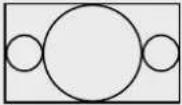
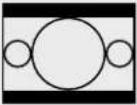
| Anamorphic |  |  | Encolhe a imagem HD 16:9 horizontalmente em um quadro SD 4:3. |
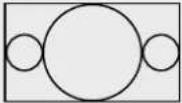
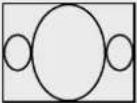
| Center Cut |  |  | Esta configuração recorta um quadro SD 4:3 a partir de uma imagem HD 16:9. Esta configuração de proporção de tela descarta um trecho de cada lateral da imagem 16:9. |
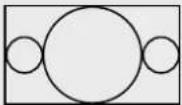
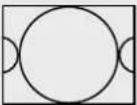
| Pillarbox |  |  | Exibe uma imagem SD 4:3 dentro de um quadro HD 16:9. Tarjas pretas são exibidas nas laterais. |
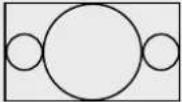
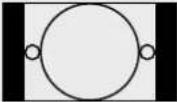
| 16:9 Zoom |  |  | Redimensiona a imagem SD 4:3 para preencher o quadro HD 16:9. |
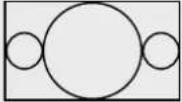
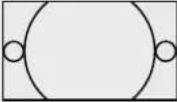
| 14:9 Zoom |  |  | Meio-termo entre 4:3 tarjas laterais e 16:9 zoom. Tarjas pretas mínimas com pequena perda nas partes superior e inferior. |
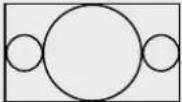
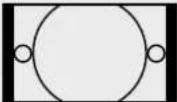
A página “About” do Blackmagic Desktop Video Setup fornece informações sobre a versão atual do driver e a data da última atualização do dispositivo.
DICA Você pode gerar um relatório de status clicando no botão "Create", que permite salvar um arquivo contendo informações técnicas, como o formato de vídeo detectado na sua entrada e saída de referência, espaço de cor, amostragem de cor e profundidade de bits, informações sobre o driver, sistema operacional e informações sobre a máquina. Este relatório pode ser útil caso você precise entrar em contato com a nossa equipe de suporte técnico. O arquivo gerado é bem pequeno, portanto pode ser enviado por email facilmente.
Alterar o nome do seu equipamento Blackmagic Design permite identificar cada unidade no software Desktop Video Setup e acompanhar onde e como ela está sendo utilizada. Isso é útil se você tiver o mesmo dispositivo em vários locais em uma rede. Além disso, pode ser útil nomear as diferentes unidades de acordo com os seus propósitos, por exemplo: Suíte de Edição 2, Suíte de Colorização 1, etc.
Quando você digita um nome para a sua unidade no campo de rotulagem, ele é salvo na página inicial do Blackmagic Desktop Video Setup e exibido abaixo da imagem do dispositivo.
Também é possível inserir informações importantes que você pode querer consultar mais tarde, como o número de série da unidade, local e data de compra da unidade, bem como os dados de contato do vendedor.

text_image
UltraStudio HD Mini
UltraStudio HD Mini
Video Output Video Input Audio Conversions About
Driver Information
Driver: 0.0
Last Update: 16 January 2019
Status Report: Create ?
Product Notes
Label:
Serial Number:
Purchased From:
Seller Phone Number:
Seller Email:
Purchase Date:
Documentation
User Manual Readme
A aba "About" fornece informações úteis, como versão do driver, manual do usuário e notas de lançamento. Você também pode gerar um relatório de status e inserir anotações específicas para o seu dispositivo.
O Blackmagic UltraStudio HD Mini é uma solução compacta de captura e reprodução que compartilha um fator de forma semelhante a outros equipamentos Blackmagic, como conversores Teranex Mini e decks de gravação HyperDeck Studio Mini. Estes produtos foram desenvolvidos para ser portáteis e modulares, assim você pode levá-los em locação, montá-los na sua mesa ou encaixá-los em uma Teranex Mini Rack Shelf, que permite montar o seu dispositivo em um rack.
Encaixar um Teranex Mini Smart Panel opcional ao seu UltraStudio HD Mini permite que você faça a prévia de vídeo e áudio diretamente do painel frontal da unidade durante a reprodução e captura.
O LCD integrado ao Teranex Mini Smart Panel exibe a imagem de entrada, bem como medidores de áudio, que permitem fazer a prévia dos seus níveis de áudio.
Os painéis são substituíveis em funcionamento, assim você não precisa desligar o seu Blackmagic UltraStudio HD Mini durante a instalação.
1 Remova os dois parafusos M3 de cada lado do painel frontal básico do seu Blackmagic UltraStudio HD Mini usando uma chave de fenda Pozidriv 2 e retire cuidadosamente o painel da parte frontal da sua unidade.
2 Dentro do painel básico, você observará um pequeno tubo de plástico transparente fixado no canto inferior. Este tubo direciona a luz do LED dentro da unidade para iluminar o indicador de status no painel básico. Este tubo deve permanecer fixado ao painel frontal básico.
DICA Caso reencaixe o painel frontal básico, certifique-se de que o tubo de luz esteja alinhado com o vão na frente da unidade.
3 Alinhe o conector na parte traseira do Teranex Mini Smart Panel com o conector correspondente na frente do seu UltraStudio HD Mini e empurre o Smart Panel cuidadosamente em direção à unidade até que os conectores estejam encaixados firmemente. O Teranex Mini Smart Panel deve se encaixar firmemente na frente do seu UltraStudio HD Mini.
4 Reinsira os parafusos M3 do painel original.

natural_image
Illustration of a hand inserting a remote control into a computer drive (no text or symbols visible)
Ao instalar o Teranex Mini Smart Panel no seu Blackmagic UltraStudio HD Mini, segurar o painel com seus dedos e polegar alinhados com o conector traseiro do painel ajudará a colocá-lo no lugar.
Se seu UltraStudio HD Mini for instalado em uma Teranex Mini Rack Shelf, você precisará remover a unidade da prateleira do rack para acessar os parafusos do painel frontal.
Consulte a seção 'Teranex Mini Rack Shelf' para mais informações.
O painel básico original é bastante resistente, então, caso queira montar seu Blackmagic UltraStudio HD Mini na parte traseira de um sistema de rack com muitos cabos ou muita atividade, você pode sempre reinstalá-lo.
Tela LCD
A tela inicial é o primeiro recurso que você encontrará na tela LCD do seu Teranex Mini Smart Panel.
A tela inicial mostra informações importantes, incluindo:

text_image
525i59.94 NTSC
Formato de vídeo - O formato
de vídeo sendo capturado ou
reproduzido.
55 fr
YCbCr
Buffer - O número de quadros que pode
ser armazenado no dispositivo durante a
captura ou número de quadros armazenados
no dispositivo durante a reprodução.
Fonte - O tipo de
fonte de entrada de
vídeo. SDI, YCbCr
ou NTSC/PAL.
Medidores de áudio -
Exibem os níveis de áudio
da fonte de vídeo conectada
ao UltraStudio HD Mini.
Monitor de vídeo – Exibe a fonte da entrada de vídeo conectada ao UltraStudio HD Mini.
Ao utilizar o Blackmagic UltraStudio HD Mini com outros equipamentos, como Blackmagic ATEM Television Studio HD ou conversores Blackmagic Teranex Mini, você pode usar a Teranex Mini Rack Shelf para instalar suas unidades em um rack broadcast ou um case rígido. Até três unidades do tamanho do Teranex Mini podem ser encaixadas perfeitamente em cada Teranex Mini Rack Shelf de 1 U.
O UltraStudio HD Mini pode ser instalado na prateleira de rack removendo os pés emborrachados da unidade e parafusando cada unidade na base da prateleira usando os orifícios de montagem na parte inferior.

natural_image
Illustration of a Teranex Mini UltraStudio HD Mini device with a back panel and control buttons (no text or symbols on the device itself)
A Teranex Mini Rack Shelf é fornecida com dois painéis vazios originais, que podem ser usados para preencher lacunas caso você não precise instalar unidades adicionais.
Para mais informações, consulte o site da Blackmagic Design em www.blackmagicdesign.com/br
No UltraStudio 4K Mini, a maioria das configurações que podem ser alteradas no utilitário Desktop Video Setup também está disponível através do menu LCD no painel frontal. Para navegar pelas configurações, pressione o botão "Menu" e, em seguida, navegue pelas opções usando o seletor giratório. Para entrar nos submenus e confirmar uma configuração, pressione o botão "Set".
Para sair do menu, siga pressionando o botão “Menu” para recuar passos até retornar ao menu principal.
DICA Você também pode navegar diretamente para as configurações de vídeo ou áudio pressionando os botões "Video" ou "Audio". Isso permite que você vá diretamente para as configurações relevantes, sem percorrer a lista de configurações, economizando tempo.

text_image
PUSH
1 MENU
2 VIDEO
SET AUDIO
Audio Meters
VU (-18dBFS)
VU (-20dBFS)
PPM (-18dBFS)
PPM (-20dBFS)
Backmagic design
Use o menu LCD no painel frontal do UltraStudio 4K Mini para alterar configurações.
O UltraStudio 4K Mini inclui configurações de áudio adicionais no menu LCD. Essas configurações permitem alterar os tipos de medidores de áudio exibidos no LCD durante a captura e reprodução. Os dois tipos de medidores de áudio são VU e PPM.
O medidor VU, ou o medidor de unidades de volume, calcula a média de picos máximos e mínimos no seu sinal de áudio. Se você estiver usando medição VU, ajuste os níveis de saída na origem de modo que o pico do medidor ocorra em 0 dB no medidor de áudio. Isto maximiza a proporção sinal/ruído e garante que seu áudio possua a mais alta qualidade. Se seus picos de áudio ocorrerem acima de 0 dB, existe um alto risco de distorção sonora. Caso você esteja usando as entradas de áudio analógico do UltraStudio 4K Mini, os níveis de entrada podem ser ajustados no menu LCD ou no utilitário de configuração.
Os medidores PPM, ou medidores de programa de pico, exibem um recurso de retenção de pico que permanece visível por uma curta duração de tempo para que você possa visualizar nitidamente os níveis máximos atingidos.
Os medidores VU e PPM podem ser configurados para usar os níveis de referência de -18 dB ou -20 dB, assim você pode monitorar seu áudio para atender padrões de transmissão internacionais diferentes.
O painel frontal do UltraStudio 4K Mini também possui um compartimento de cartão SD que lê e grava arquivos quando a unidade está conectada a um computador Mac ou Windows. Este compartimento pode ser usado como um leitor ou gravador de cartão SD comum e é detectado pelo seu computador como outro drive. Isso significa que você pode rapidamente importar clipes do cartão SD da sua câmera ou configurar o Media Express para capturar um clipe para uma mídia portátil.
Davinci resolve
O Desktop Video 10 permite captura e reprodução simultâneas em equipamentos 4K e 8K da Blackmagic Design. Isso é ótimo para usuários que desejam usar o recurso de gradação ao vivo dentro do DaVinci Resolve, pois isso significa que você não precisa de dois dispositivos separados para entrada e saída.

text_image
DAVINCI RESOLVE
STUDIO 16
STARTING UP
© 2013 BLACKMAGIC DESIGN ITV 18.5 AS BRIGHT RESUME
BLACKMAGIC DESIGN, DRAMMEDDEOGIC, POWER ENDRIVE, POWER UNISE, POWER CIRCU
AND THE GROUND OF BLACKMAGIC DESIGN, POUCHER QUINTER, SOTCOAL, SEYBRAS,
BUTTER SHOLES EXISTEE VASH AT ABBRAH, SPINAVIENO
BLACKMAGIC UBSA MINI PRO 4.GK
Ao usar a gradação ao vivo no set, basta conectar a saída da câmera à entrada do seu dispositivo Blackmagic Design. Em seguida, conecte a saída do dispositivo a um monitor de set para avaliação e visualização da gradação.
1 Inicie o DaVinci Resolve. A partir do menu de preferências, selecione a aba "E/S de Vídeo e Áudio" e selecione seu dispositivo na opção "Para Resolve Live". Salve suas preferências e reinicie o DaVinci Resolve para aplicar suas alterações.
2 Comece um projeto e abra a janela "Definições de Projeto". A partir da aba "Configurações Master", configure a resolução e a taxa de quadros da linha de tempo para combinar com a sua câmera.
3 Acesse a aba "Captura e Reprodução" e selecione seu formato desejado a partir do menu "Captura e reprodução de vídeo".

text_image
Presets
Master Settings
Image Scaling
Color Management
General Options
Camera RAW
Capture and Playback
Subibles
Folight
Deck Settings
Video capture and playback HD 1080p 24
Use left and right eye SCI
Video connection operates as Use 4.4.4 SCI
Enable Single Link
Data Levels: Video
Full
Video bit depth 10 bit
Use disk autoedit
Non auto edit timing 0 frames
Deck preview 5 seconds
Video output sync source Auto
Add 32 buttons
Selezione seu formato a partir do menu "Captura e reprodução de vídeo".
4 Vá até a página "Edição" e selecione Arquivo > Nova linha de tempo.
5 A partir da página "Cor", clique no menu "Cor" e selecione Resolve Live > On. Você observará o vídeo ao vivo dentro do visualizador e um botão vermelho "Resolve Live" brilhante aparecerá acima do vídeo.
1 No modo Resolve Live, o ícone de floco de neve congela o quadro do vídeo de entrada atual, assim você pode fazer a gradação sem a distração do movimento das filmagens.
2 Quando estiver satisfeito com um tratamento, clicando no botão “Fotograma” (ícone da câmera) você salva uma captura de tela da imagem estática mostrada no visualizador, o valor do código de tempo de entrada e a sua gradação na linha de tempo. As capturas de tela são basicamente clipes com um único quadro. Uma vez que você obteve sua captura de tela, pressione o ícone de floco de neve novamente para continuar a reprodução até encontrar o próximo plano de imagem que deseja colorizar.
DICA Consulte o manual DaVinci Resolve para obter mais informações sobre o Resolve Live.
O DaVinci Resolve possui uma interface fácil de usar que inclui todas as ferramentas necessárias para editar e finalizar projetos. Se você usa o mouse para arrastar e soltar clipes, ou o teclado para edição de precisão, o DaVinci Resolve inclui todas as funcionalidades que os editores profissionais exigem.
1 Inicie o DaVinci Resolve. No menu de preferências, selecione a aba "E/S de Vídeo e Áudio" e selecione seu equipamento Blackmagic Design na opção "Para captura e reprodução". Salve suas preferências e reinicie o DaVinci Resolve para aplicar suas alterações.
2 Carregue um projeto, abra "Definições de Projeto" no menu "Arquivo" e, sob "Configurações Master", configure "Resolução da linha de tempo", "Taxa de quadro da linha de tempo" e "Taxa de quadro de reprodução".
3 Na seção de monitoramento de vídeo, configure o seu formato de vídeo. O Blackmagic Desktop Video Setup irá alterar automaticamente para o formato de vídeo que você escolher para a saída do seu dispositivo de vídeo Blackmagic Design.
4 Clique no botão "Salvar" para salvar as alterações e fechar a janela de configurações do projeto.

text_image
Project Settings: My Project
Preview
Timeline Format
Master Settings
Image Scoring
Color Management
General Options
Camera Mask
Capacity and Playback
Guides
Settings
Timeline resolution: 2040 x 2019 (one /8)
Run: 3643 x 2169 processing
Pixel aspect ratio: Square
1.0 mm/second
2.5 mm/second
Chromaticness
Timeline frame rate: 24 frames per second
Use the frame elements
Playback frame rate: 24 frames per second
Enable video field/moving
Video Monitoring
Video format: U-8321-80p 23
Use and K/SY
Use Level A for 3GHz SD
Use dual outputs on I/O
SEA Configuration: Single Link
Dual Link
Quant Link
Data Length: Waller
RA
Video to access: 10 bit
Monitor using: Calendar
Use Flash visits for 4.2.2 Schisocal
Use iOSI Interdata over 10MHz
Optimized Media and Render Cache
Optimized Media Reactions: Create Automatically
Optimize Media Format: Filters 422-HQ
Remove Cache Format: Filters 422-HQ
✓ Attach background/coding after 5 seconds
✓ Automatically cache transitions in User Mode
✓ Automatically cache compression in User Mode
✓ Automatically cache Pushin Effects in User Mode
Cancel Save
Use a janela "Definições de Projeto" para definir o formato da linha de tempo e as configurações de monitoramento de vídeo.
1 Use o navegador de armazenamento de mídia na página "Mídias" para carregar seus clipes no pool de mídia.
2 Na página de edição, selecione Arquivo > Nova linha de tempo, dê uma nome à sua linha de tempo e clique no botão “Criar”.
3 Agora você pode arrastar um clipe do pool de mídia para o visualizador de origem no lado esquerdo.
4 Você pode definir os pontos de entrada e saída em clipes de origem usando as teclas I e O e arrastando o cursor de reprodução na barra abaixo da janela do visualizador.
5 Para editar o clipe na linha de tempo, basta arrastar e soltar o clipe do visualizador de origem para a linha de tempo.
DICA Consulte o manual DaVinci Resolve para mais informações sobre como editar com DaVinci Resolve.
Adobe after effects CC

text_image
Ae
After Effects
© 2002-2014 Adobe. All rights reserved.
Artwork by Michael Rigley. For more details and legal notices, go to the About After Effects section.
Initiating media.com
Adobe Creative Cloud
After Effects CC.
Para exibir sua composição em tempo real por meio do seu dispositivo Blackmagic Design, vá até Preferências > Visualização de Vídeo. A opção “Ativar Mercury Transmit” precisa estar marcada para utilizar o seu dispositivo Blackmagic Design com o After Effects CC. Sob “Dispositivo de Vídeo”, selecione Blackmagic Playback. Agora você pode usar um monitor broadcast para visualizar suas composições After Effects no espaço de cores de vídeo.

text_image
Sub-Service3
General
Preferences
Displer
Import
Output
Grids & Guides
Labels
Media & Disk Exchange
Video Preview
Appearance
New Project
Auto-Sens
Memory
Audio Hardware
Audio Output Mapping
Sync Settings
Type
Enable Mercury Intermail
Video Devison:
Adobe DV
Blackrunner Playback
Setup...
Setup...
Disable video output when in the background!
Video preview during render cursor output
Forward such " 1" as numeric keypad logbox Mercury Transmit.
OK
Cancel
Preview
Next
Preferências "Visualização de Vídeo".
O seu dispositivo Blackmagic Design também pode retornar tamanhos de quadro não suportados ou não convencionais. Vá até Preferências > Visualização de Vídeo e clique no botão "Configurar" ao lado de "Blackmagic Playback". A janela para a seleção do dispositivo Blackmagic será exibida. Você pode redimensionar sua imagem para o padrão de vídeo mais próximo suportado pelo seu dispositivo. Por exemplo, se você estiver usando o UltraStudio 4K e sua composição After Effects estiver configurada como 2048 x 1152, uma redução transmitirá a imagem em DCI 2K e um aumento transmitirá a imagem em Ultra HD.
Quando você tiver concluído sua composição, você pode renderizar uma sequência de imagens DPX ou qualquer um dos seguintes codecs:

text_image
Output Module Settings
Main Options
Color Management
Format: QuickTime
Include Project Link
Post-Render Action: None
Include Source XMP Metadata
Video Output
Channels: RGB
Depth: Millions of Colors
Animation
Color: Premultiplied (Motted)
Starting #: 0
Use Comp Frame Number
Resize
Width Height Lock Aspect Ratio to 12.9 (1.70)
Rendering at: 1920 x 1080
Restore to: 1920 x 1080 Custom
Restore %:
Restore Quality: High
Crop
Use Region of Interest
Final Size: 1920 x 1080
Top: 0 Left: 0 Bottom: 0 Right: 0
Audio Output Auto
Audio will be output only if the composition has audio.
48.000 kHz 16 Bit Stereo
Format Options...
Cancel OK
Opções de renderização nas "Configurações do Modulo de Saída".
- Blackmagic RGB 10 bit (sem compactação)
• Apple Uncompressed YUV 10 bit 4:2:2
• Apple Uncompressed YUV 8 bit 4:2:2
- Apple Photo - JPEG (compactado)
- Apple DV - NTSC (compactado)
• Apple DV - PAL (compactado)
Outros codecs, incluindo ProRes e DVCPRO HD, estarão disponíveis caso você tenha oFinal Cut Pro instalado.
- Blackmagic 10 bit 4:4:4 (sem compactação)
- Blackmagic 10 bit 4:2:2 (sem compactação)
- Blackmagic HD 8 bit 4:2:2 (sem compactação)
- Blackmagic SD 8 bit 4:2:2 (sem compactação)
- Blackmagic 8 bit MJPEG (sem compactação)
Outros codecs, incluindo DVCPRO HD e DVCPRO50, estarão disponíveis caso você tenho o Premiere Pro CC instalado.
- Blackmagic RGB 10 bit (sem compactação)
- Blackmagic 10 bit (sem compactação)
- Blackmagic 8 bit (sem compactação)
- Apple Photo-JPEG (compactado)
• Apple DV - NTSC (compactado)
• Apple DV - PAL (compactado)
Adobe photoshop CC

text_image
Ps
Photoshop
© 1993-2018 Andoe & 5 rights reserved
Articles by Vanessa Rivera
For more details and legal prices, go to the
about Photoshop screen.
Adding extensions... Mulisa Bofflerowski
Thomas Knoll, John Knoll, Sacharansen Narayanae,
Russel Williams, Jackie Lincoln-Ovayng, Alon Erckson,
Sarah Kong, Jerry Rambu, Mike Stow, Thomas Ruik,
Julie Colomelli, David Otton, John Patterson, Adam
Jinglin, Judy Severance, Yua Kagta, Franco Emnetan,
Mawlett Sadmae, Tal Llanz, Vinod Boerashoon, Tim
bright, Maria Yab, Pam Clark, Kristo Ricoe, Steve
Elizabeth, David Hackett, Cold Finch, Judy Lee, Kevin
Kagta, John T. Henson, Bobi Ching, Matt Fuench, James
Langola, John Beer, Joel Beer, Mia Plassett, Jackin
Aayan, Donita Men, Andrea Seeder, Seth Slava, Eric
Ching, Jack Mason, Vicky Dammier, Dennis Laporee, Cody
Sculle, Jason Auffall, Praven Gath, Cory Mcliny, Nana
Sharae, John Low-Jansen
Adobe Creative Cloud
Photoshop CC.
1 Seleccione File > Import > Blackmagic Image Import.
2 Seleccione o formato do vídeo de entrada, profundidade de bits e clique para importar a imagem.

text_image
Blackmagic Image Import
Image Import Settings
Video Input Format: YUV 4:2:2 1080i59.94
Image Bit Depth: Photoshop RGB 16 Bits/Channel
Cancel Import Image
Captação da Imagem.
1 Selezione File > Export > Blackmagic Image Export.
2 Seleccione formato do vídeo de saída e clique para exportar a imagem.

text_image
Blackmagic Image Export
Image Export Settings
Video Output Format: YUV+K 4:2:2 1080i59.94
Cancel Export Image
Exportação da imagem.
Depois de definir as opções de importação ou exportação, as importações e exportações subsequentes não exibirão a janela de configurações. No entanto, você ainda pode alterar suas configurações mantendo pressionada a tecla Option [Mac] ou Ctrl [Windows] ao selecionar importação ou exportação.
Adobe premiere pro CC

text_image
Pr
Premiere Pro
© 2001-2016 Issue. All Rights Reserved.
Artwork by Tisialis Guitan. For more details and legal
notes, go to the About Premiere Pre-screen.
Adobe Creative Cloud
Premiere Pro CC.
1 Abra o Premiere Pro e clique em "Novo projeto". Digite um nome e selecione onde deseja salvar o arquivo de projeto.
2 Caso sua placa de vídeo seja compatível com o Mercury Playback Engine do Premiere Pro CC, a opção de renderização estará disponível e você deve alterar para a aceleração Mercury Playback Engine GPU.
3 No menu suspenso "Formato de Captura", selecione "Blackmagic Capture". Clique no botão "Configurações" [Mac] ou "Propriedades" [Windows] para definir as configurações de captura de vídeo e áudio. Selecione o padrão e o formato de vídeo. Clique em "Ok" para retornar à janela "Novo projeto".
4 Clique na aba "Discos de Trabalho" para definir os locais de armazenamento para o vídeo, áudio e pré-visualizações de vídeo e áudio. Click em "Ok" e o seu novo projeto abrirá.
5 Agora verifique se o áudio padrão do sistema não está configurado como Blackmagic Desktop Video.
No macOS, abra "Preferências do Sistema", clique na opção "Som", na aba "Saída" e certifique-se de que o seu dispositivo Blackmagic não esteja selecionado. Na aba "Entrada", selecione sua entrada de microfone, certificando-se de que o seu produto Blackmagic não esteja selecionado.
No Windows, vá até a barra de tarefas e clique com botão direito do mouse no ícone de alto-falante para abrir as configurações de som. Clique na aba “Reprodução” e configure seu PC para usar a placa de som onboard ou um dispositivo de áudio que não seja o seu dispositivo Blackmagic Design. Clique na aba “Gravação” e configure o computador para usar um dispositivo de gravação que não seja o seu dispositivo Blackmagic Design.
6 No Adobe Premiere Pro, clique no menu "Preferências" e selecione "Hardware de áudio" Configure "Entrada padrão" como "Saída Integrada" usando o menu suspenso. Em "Mapeamento de saída", mapeie a saída para "Áudio da área de trabalho da Adobe".

text_image
Preferences
General
Appearance
Audio
Audio Hardware
Auto Save
Capture
Control Surface
Device Control
Label Colors
Label Defaults
Media
Memory
Playback
Sync Settings
Title
Trim
Device Class: CoreAudio
Default Input: Built-In Microphone
Default Output: Built-In Output
Master Clock: Cut: Built-In Output
Clock Source: Internal
I/O Buffer Size: $12 Samples
Sample Rate: 48000 Fix
Attempt to force hardware to document sample rate
Settings...
Output Mapping
Map Output for: Adobe Desktop Audio
Built-in Output: Internal Speakers 1
Built-in Output: Internal Speakers 2
Help Cancel OK
Ao configurar as preferências de hardware de áudio do Adobe Premiere, certifique-se que as configurações "Saída padrão" e Mapeamento de saída" estão definidas como "Saída Integrada".
7 No menu "Reprodução", selecione "Reprodução Blackmagic" no menu suspenso "Dispositivo de áudio" e marque a caixa "Reprodução Blackmagic" sob "Dispositivo de vídeo". Pressione "Ok".

text_image
Preferences
General
Appearance
Audio
Audio Hardware
Auto Save
Capture
Collaboration
Control Surface
Device Control
Graphics
Labels
Media
Media Cache
Memory
Playback
Sync Settings
Timeouts
Time
Pensils: 3 seconds
Payload: 2 seconds
Step forward/back menu: 5 frames
Private Media Escalator queue during playback
Enable Memory Tenset
Audio Devices: Blackmagic Playback - Offset: 0 ms
Video Options:
Adobe Monitor 1: 2560 x 1440 Offset: 0 ms
Adobe Monitor 2: 1926 x 1080 Offset: 0 ms
Adobe EV Setup... Offset: 0 ms
Blackmagic Playback Setup... Offset: 0 ms
Double video output when in the background
Help Cancel OK
No Adobe Premiere Pro, configure o dispositivo de reprodução de áudio como "Reprodução Blackmagic" e marque a caixa de verificação "Reprodução Blackmagic" nas configurações de dispositivo de vídeo,
Para criar uma nova sequência, clique em Arquivo > Novo > Sequência. Seleção a predefinição desejada, digite um nome para a sequência e clique em "Ok".

text_image
New Sequence
Sequence Presets Settings Tracks VIN Video
Available Presets
> ARN
> AVC-Intra
> AVC-HD
Blackmagic. Design
2K
4K
HD1080
> 10 bit REGR
> 10 bit VLV
> interfaced
Progressive
33.976p
24p
25p
25.97p
30p
50p
50.94p
60p
> 0 bit VLV
> JPEG
> HD720
> NTSC
> RAS
Reset Description
For editing in 10 bits with Blackmagic equipment: High Definition
1000 line, 25 fps video (16.9 progressive) adapter to 10 bit audio.
General
Editing mode: Blackmagic Uncompressed
Timebase: 25.00 fps
Video Settings:
Frame size: 1920h 1000v (1.0000)
Frame rate: 25.00 frames/second
Pixel Aspect Ratio: Square Pixels (1.0)
Fields: No Fields (Progressive Scan)
Audio Settings
Sample ratio: 40000 samples/second
Default Sequence
Total video tracks: 8
Master track type: Stereo
Audio Tracks.
Audio 1: Standard
Audio 2: Standard
Audio 3: Standard
Delete Preset
Sequence Name Sequence 01
Cancel OK
Crlando uma nova sequência com as predefinições Blackmagic Design.
Vários modelos de captura e reprodução Blackmagic Design incluem RS-422 para controlar decks. Clique em Preferências > Controle de Dispositivos e verifique se o controle de dispositivos Blackmagic foi selecionado no menu "Dispositivos". Clique em "Ok".

text_image
Preferences
General
Appearance
Audio
Audio Hardware
Auto Save
Capture
Collaboration
Control Surface
Device Control
Graphics
Labels
Media
Media Cache
Memory
Playback
Sync Settings
Timeline
Trim
Device: Max Image Device Control
Prevall: 2 seconds
Timeside Offset: 0.0 frames
Help Cancel OK
Mesmo que você trabalhe com tamanhos de quadro não convencionais ou não suportados, ainda é possível fazer a saída corretamente a partir do seu dispositivo Blackmagic Design. Vá até Preferências > Reprodução e clique no botão "Configurar" ao lado de "Blackmagic Playback". A janela de seleção de dispositivo Blackmagic será exibida. Você pode dimensionar sua imagem para o padrão de vídeo mais próximo suportado pelo seu dispositivo. Por exemplo, se você estiver usando o UltraStudio 4K e sua sequência Premiere estiver definida para uma resolução de 3996 x 2160, a redução do tamanho fará a saída em Ultra HD, enquanto o aumento do tamanho fará a saída em DCI 4K.

text_image
Blackmagic Device Selection
Device:
UltraStudio 4K Extreme 3
Output Colorspace:
Rec. 2020 PQ
HDR mastering is for 1000 nits
For output of unsupported frame sizes:
No Output
Scale down
Scale up
OK Cancel
Seleclone uma opção para transmitir tamanhos de quadro não suportados.
Caso seu dispositivo Desktop Video suporte HDR, você também pode definir a gama de cores e a função de transferência para projetos HDR. Isso inclui HLG e PQ para Rec 2020. A configuração de exibição da masterização HDR deve ser definida no máximo de nits que o seu monitor ou televisor é capaz de exibir.
Arquivo > Capturar [F5]
Digite o nome da fita e o nome do clipe.

text_image
Capture
Msquare
Logging Settings
Setup
Capture: Audio and Video
Log Clip No:
Hemaphorone/Chrome
Clip Slice
Type Name: Untitled Type
Clip Name: Untitled Clip 62
Descrubure
Scene:
Shap/Take
Log Name:
Timeout
0x00x0000
0x00x001
0x00x002
Set Out
Log Clip
Outlets
on/Out
Type
Forward Capture
Handles:
Patterns
Configure a sua captura e controle de dispositivo na janela de captura.
Para capturar imediatamente, ou capturar de um dispositivo não controlável, clique no botão de gravação vermelho [G].
Caso deseje registrar o clipe usando um controlador de deck RS-422, configure os pontos de entrada e saída usando os botões "Definir entrada" e "Definir saída", ou digite o timecode manualmente e clique em "Registrar clipe", Insira um nome para o clipe e pressione "Ok". O clipe vazio aparecerá na janela "Projeto". Repita este processo até registrar todos os clipes que você capturar em lote.
Em seguida, selecione: Arquivo > Captura em Lote [F6]. Para definir alças nos clipes, habilite a opção para capturar com alças e digite o número de quadros adicionais que deseja inserir no início e no fim de cada clipe e clique em "Ok". Será solicitado que você insira sua fita. Clique em "Ok" e os seus clipes serão capturados.
Caso deseje editar sua linha de tempo para um deck externo, você pode usar o recurso “Editar para fita” do Premiere Pro. Escolha entre dois tipos de exportação: “Inserir” e “Montar”. A edição de inserção requer um código de tempo ininterrupto pela duração do projeto que será gravado em fita, e também é uma ótima solução quando você deseja substituir um plano de imagem em uma fita existente. No modo de montagem, é preciso adicionar preto à fita até um ponto um pouco além do código de tempo inicial da sequência. Como o modo de montagem apaga a fita antes das cabeças de gravação, ele não deve ser usado quando já existir um projeto na fita após o ponto de saída da sua edição.
Use o recurso "Editar para fita" para exportar sua edição para um deck externo.
DICA Ao exportar para fita usando o modo de montagem, é recomendável adicionar pelo menos 30 segundos de preto ao fim da sua sequência. Isso ajuda os recursos de pós-rolagem da fita e evita o aparecimento de mídias indesejadas logo após as suas imagens.
1 Certifique-se que as preferências do Adobe Premiere Pro estejam configuradas corretamente, conforme descrito em 'Configurando um Projeto Blackmagic Design' no início desta seção.
2 Abra a janela “Editar para fita” no Premiere Pro e clique em Arquivo > Exportar > Fita (dispositivo serial). Clique em “Configurações do Gravador”, selecione “Captura Blackmagic” no menu suspenso e clique em “Configurações”. Selecione o padrão e o formato do seu vídeo, assim como as configurações de áudio. Clique em “Ok”. Caso o formato de captura não coincida com o formato de saída, o deck pode se confundir durante a pré-rolagem e o áudio pode não ser exportado.
3 Agora, escolha o tipo de exportação selecionando "Montar" ou "Inserir" no menu suspenso, digite o timecode de entrada e clique em "Gravar".
Ao editar para fita, o software aguarda no primeiro quadro do seu projeto para que o deck inicie a gravação em um código de tempo predeterminado. Caso o primeiro quadro do seu programa se repita ou se perca durante o processo de edição para fita, será preciso ajustar a configuração Reprodução > Dispositivo de vídeo > Deslocamento para ressincronizar o deck e o computador. Você deve precisar fazer isso apenas uma vez para cada combinação de deck e computador e a configuração correta será mantida.
Alguns dispositivos de captura e reprodução Desktop Video permitem conectar gráficos gerados pelo Adobe Character Animator CC a outros equipamentos de vídeo, como um monitor de confiança. Por exemplo, você pode querer usar a performance de um personagem virtual em uma edição de vídeo e monitorar a performance em tempo real.
Esta seção mostra como configurar as opções de saída no Adobe Character Animator CC.

text_image
Ch
Character Animator
© 2002-2019 Adobe, All rights reserved.
Artwork by Zigee Samarvega: For more details and legal
nation, go to the About Character Animator screen.
Initiating MIDs...
Adobe Creative Cloud
1 No Adobe Character Animator, selecione Character Animator > Preferências > Saída ao vivo.
2 Certifique-se que a opção "Ativar Mercury transmit e Syphon" esteja marcada.
3 Certifique-se que a opção "Blackmagic Playback" esteja marcada.
4 Seleccione "Configurar" ao lado de "Blackmagic Playback".
5 No menu suspenso "Modo de Saída", selecione um dos modos abaixo:
Transmite um diretamente do Adobe Character Animator CC sem nenhum chaveamento.
Esta opção permite que você sobreponha seu personagem animado sobre outra fonte de vídeo usando o chaveador interno do seu dispositivo Desktop Video. Por exemplo, o plano de fundo pode ser um vídeo de um local relevante para uma notícia e o personagem pode ser sobreposto para fornecer uma entrevista ao vivo. Outra opção seria sobrepor personagem ao conteúdo da transmissão e inseri-lo no canto inferior como um logotipo ou marca d'água, fornecendo reações ao conteúdo que está sendo transmitido.
Caso deseje realizar um chaveamento usando um switcher externo, como um switcher ATEM, você pode configurar o modo de saída como preenchimento/chave. O sinal de preenchimento é o personagem animado e o sinal de chave é a máscara em escala de cinza que instrui o chaveador a tornar o espaço ao redor do personagem transparente. Dessa forma, o chaveador pode fazer a sobreposição do personagem por cima de um segundo plano.
Final cut pro x
Você pode usar a opção “A/V Output” no Final Cut Pro X para transmitir o seu vídeo através do dispositivo de vídeo Blackmagic Design. Se você estiver usando um dispositivo Desktop Video compatível com HDR, você também pode visualizar e editar vídeos HDR com uma ampla gama de cores em televisores e monitores compatíveis.

text_image
Final Cut Pro X
Version 10.4.7
© 2001-2019 Apple Inc. All rights reserved. Apple, the Apple logo, and Final Cut Pro are trademarks of Apple Inc., registered in the U.S. and other countries.
Final Cut Pro X.
1 Certifique-se de que você esteja executando o Final Cut Pro X 10.0.4 ou posterior com a versão mais recente do macOS.
2 Inicie o Blackmagic Desktop Video Setup. Clique no menu suspenso "Video Standard" e configure o mesmo formato que será usado no seu projeto Final Cut Pro X. Por exemplo, 2160p29.97. O formato deve coincidir com o formato de vídeo dos seus clipes. A configuração do padrão de vídeo também determina o modo de monitoramento da saída de vídeo.

text_image
Final Cut Pro X
Video standard: 2.160p29.97
Pixel format: 10-bit YUV 4:2:2
Color gamut: Rec. 2020 PO
Configure o formato de saída para corresponder ao formato do seu projeto Final Cut Pro X.
3 Clique no menu suspenso "Pixel Format" e configure-o para combinar com um formato compatível com o seu televisor ou monitor externo. Por exemplo, se você estiver trabalhando com uma ampla gama de cores HDR, escolha "10-bit YUV 4:2:2" ou "10-bit RGB 4:4:4" dependendo dos requisitos de compatibilidade do seu monitor.
4 Clique no menu suspenso “Gama de Cores” e selecione uma opção que corresponda à gama de cores utilizada no seu projeto. Caso esteja trabalhando em um projeto de definição padrão ou alta definição com uma faixa dinâmica padrão, selecione “Rec. 601/Rec. 709”. Se você estiver usando um dispositivo Desktop Video compatível com HDR e esteja editando um projeto de alta faixa dinâmica ou 4K, selecione ‘Rec. 2020’. Para projetos com alta faixa dinâmica 4K, selecione “Rec. 2020 HLG” ou “Rec. 2020 PQ”. Este também deve ser um formato que o seu televisor ou monitor seja capaz de exibir.
Agora que você definiu as configurações do display de saída usando o Desktop Video Setup, você pode criar um novo projeto no Final Cut Pro X.
1 Inicie o Final Cut Pro X. Nas propriedades da biblioteca, você notará o nome de projeto sem título padrão. Clique no ícone de edição. Crie uma nova biblioteca em File > New > Library.
DICA Após criar uma nova biblioteca, as propriedades da biblioteca no lado direito da tela serão ocultadas. Você pode habilitá-las clicando no ícone de claquete no canto superior esquerdo. Isto abrirá a barra lateral de bibliotecas.
2 Seleccione a nova biblioteca na barra lateral e clique no ícone de edição correspondente.
Uma janela de opções será exibida solicitando que você configure o espaço de cor para o seu projeto. Seleccione “Standard” para um projeto SD ou HD que utilize uma gama de cores padrão. Caso pretenda criar um filme com uma ampla gama de cores HDR, selecione “Wide Gamut HDR”.
3 Clique em "Change" para confirmar suas configurações.
4 Crie um novo projeto clicando no nome da biblioteca na barra lateral e selecionando "New Project". Digite um nome e escolha um evento para colocar o seu projeto. Caso ainda não tenha criado um, você pode escolher o evento padrão, que é nomeado com a data atual.
5 Clique em "Use custom settings". Ajuste o formato de vídeo, resolução e taxa para combinar com o padrão de vídeo e taxa de quadro configurados no Blackmagic Desktop Video Setup.

text_image
Project Name: My Project
In Event: 0-11-19
Starting Timecodes: 00:00:00:00 Drop Frame
Video: 4K 3840x2160 29.97p
Format Resolution Rate
Renderings: Apple ProRes 422
Codes
Wide Gamut HDR - Rec. 2020 PQ
Color Space
Audio: Stereo 4kHz7
Channels Sample Rate
Use Automatic Settings Cancel OK
6 Em "Rendering", selecione o seu codec Apple ProRes preferido ou 4:2:2 de 10 bits sem compactação para um fluxo de trabalho sem compactação.
7 Caso o seu projeto seja HD padrão, você não precisa alterar o espaço de cor, já que o Final Cut Pro seleciona o espaço de cor HD Rec. 709 padrão para você. Se você estiver trabalhando em um projeto HDR com uma ampla gama de cores, selecione o espaço de cor PQ ou HLG de acordo com o que seu televisor ou monitor é capaz de exibir.
8 Configure os canais de áudio para estéreo, ou selecione "Surround" para 6 canais de áudio. Configure a taxa de amostra de áudio para a taxa de televisão de 48 kHz.
9 Clique em "Ok" para concluir a criação do seu novo projeto.
Se você tiver um monitor HDMI ou SDI externo conectado, precisará garantir que o seu novo projeto seja exibido corretamente.
1 Vá até o menu Final Cut Pro, selecione "Preferences" e clique na aba "Playback". Certifique-se de que a opção "Blackmagic" esteja selecionada na "A/V Output" e que o padrão de vídeo seja o mesmo do seu projeto. Feche as preferências.
2 Na barra de menu, selecione "Window" e clique em "A/V Output" para habilitar a saída de vídeo através do seu dispositivo Blackmagic Design.
1 Abra as "Preferências do Sistema" e clique no ícone de "Som".
2 Clique na aba "Saída" e selecione "Blackmagic Audio" para a saída de som.
DICA Você também pode monitorar áudio através do seu dispositivo Desktop Video.
1 Importe alguns clipes para o seu novo projeto.
2 Agora você pode usar a linha de tempo do Final Cut Pro X no monitor do seu computador e pré-visualizar o vídeo no monitor ou televisor conectado à saída do seu dispositivo de vídeo Blackmagic Design.
Você pode usar o Blackmagic Media Express para captar vídeo e áudio com seu hardware de vídeo Blackmagic Design. Depois de ter capturado os clipes, você pode pode importá-los para o Final Cut Pro X para edição.
Ao capturar clipes com o Media Express, certifique-se que o formato de vídeo selecionado também seja suportado pelo Final Cut Pro X. Por exemplo, Apple ProRes 4444 XQ, ProRes 4444, ProRes 422 HQ, ProRes 422, ProRes 422 LT ou 4:2:2 de 10 bits sem compactação.
Após concluir um projeto no Final Cut Pro X, você pode renderizar o projeto para um arquivo de filme e, em seguida, usar o Blackmagic Media Express para masterizar o filme para fita com o seu dispositivo de vídeo Blackmagic Design.
1 Seleção seus clipes a partir da linha de tempo do Final Cut Pro X.
2 Vá até File > Share > Master Files e a janela "Master File" abrirá.
3 Clique em "Settings" e selecione o codec de vídeo desejado no menu suspenso.

text_image
Master File
Info Settings Roles
Master File
Format: Video and Audio
Video code: Source - Apple Profiles.422
Resolution: 1920 x 1060
Color space: Standard - Res. 790
Audio file format: Linear PCM
Include chapter markers
Open with: QuickTime Player (default)
1920 x 1080 | 25 fps Stereo (L R) | 46 MHz 00:01:00:00
确定 Next...
Master File
4 Clique em "Next...", selecione um local para o seu filme e clique em "Save".
5 Abra o Media Express e importe o clipe que foi exportado pelo Final Cut Pro X.
6 Consulte 'Editando Arquivos de Vídeo e Áudio para Fita' na seção seção 'Blackmagic Media Express' deste manual.
O Avid Media Composer captura e reproduz áudio e vídeo até 4K com dispositivos de vídeo Blackmagic Design e é compatível com controle de deck RS-422. Os plug-ins Blackmagic para Media Composer são instalados automaticamente caso o Media Composer seja instalado antes do software Desktop Video.

text_image
Media Composer
ULTIMATE
Media Composer: 2019.5.0
©2019 Avid Technology, Inc. All rights reserved.
Use of this software is subject to a related license agreement.
Avid Media Composer.
1 Inicie o Media Composer e a caixa de diálogo "Select Project" será exibida.
2 Seleccione o seu perfil de usuário favorito caso tenha criado um anteriormente.
3 Seleccione um local privado, compartilhado ou externo para o seu projeto.
4 Clique no botão "New Project".
5 Digite um nome para o projeto e configure opções como formato, espaço de cor e estereoscópico. Clique em "Ok". As configurações espaço de cor e estereoscópico podem ser alteradas mais tarde na aba "Format" do projeto.

text_image
New Project
Project Name:
My New Project
Format:
UHD 2SP
Raster Dimension:
3840 X 2160
Frame Rate:
25 fps
Color Space:
VCBCF 709
Aspect Ratio:
16:9
Stereoscopic:
Off
Film
Search Data Folder:
Default Project Folder
Manage Presets Save Preset
Cancel OK
Digite um nome e ajuste as configurações do projeto.
6 Dê um clique duplo no nome do projeto no caixa de diálogo "Select Project". A interface do Media Composer será exibida, assim como a janela para o seu novo projeto. Você acaba de concluir a configuração do seu projeto.
Como um teste rápido para garantir que tudo esteja conectado corretamente, vá até o menu de ajuda, clique em "Read me" e selecione o Media Composer Editing Guide. Siga a seção "Importing Colors Bars and Other Test Patterns". Dê um clique duplo no arquivo importado para reproduzi-lo. Agora você deve ver a imagem tanto no monitor do computador quanto na saída do seu dispositivo Blackmagic Design.
Caso não esteja visualizando nenhum vídeo na saída do seu dispositivo Blackmagic Design, verifique as conexões novamente e certifique-se de que as configurações de saída estejam corretas no Blackmagic Desktop Video Setup, selecionando Tools > Hardware Setup no Media Composer. Certifique-se que o ícone de dispositivo acima da linha de tempo esteja habilitado.
OBSERVAÇÃO Caso esteja usando um dispositivo de vídeo Blackmagic externo como o Blackmagic UltraStudio 4K, certifique-se de que ele esteja alimentado e conectado antes de iniciar o Media Composer.
Muitas fontes de vídeo, incluindo todos os tipos de câmeras e gravadores de disco modernos, assim como câmeras antigas e gravadores VHS, não possuem controle de dispositivo.
Como capturar vídeo sem controle de deck:
1 Seleccione File > Input > Tape Capture para abrir a ferramenta de captura.
2 Clique no botão de ativação de fonte para que o ícone do deck mostre o botão de satélite, um planeta Terra com o símbolo de positivo. Este símbolo indica que o controle de deck foi desativado.

text_image
V A1 A2 A3 A4 A5 A6 A7 A8 A9 4:10 4:11 4:12 4:13 4:14 4:15 4:16 D TC
Video: Blackmagic Audio: Blackmagic
No source tape selected.
Name:
Cmnt:
Bin: My Project Bin S3D Bin: My Project Bin
Res: DNxHD 90
Macintosh HD Disk (04:09:42:00)
Delay audio: 0 frames
16:59:42:03
Timecode Source:
Auto Detect
Tape Name?
Configure a ferramenta de captura para capturar vídeo sem controle de deck clicando no botão de ativação de fonte.
3 Seleccione as trilhas das fontes de vídeo e áudio que deseja capturar. Elas são rotuladas como "V" e "A1", "A2", etc. Usando os menus suspensos abaixo, selecione Blackmagic tanto para vídeo quanto para áudio.
4 Use o menu "Bin" para selecionar um ficheiro de destino na lista de ficheiros abertos.
5 No menu de resolução rotulado como "Res", escolha o codec que deseja usar para os seus clipes captados. Neste exemplo, selecione DNxHD175x para vídeo HD de 10 bits.
6 Seleccione o armazenamento de disco para o vídeo e o áudio captados. Use o botão de modo de drive único/duplo para escolher se o vídeo e o áudio serão armazenados juntos em uma única unidade ou em unidades separadas. Seleccione as unidades para sua mídia capturada a partir do menu "Target Drives".
7 Clique no botão "Tape Name?" na parte inferior da janela para abrir a caixa de diálogo "Select Tape". Adicione um nome para a fita ou selecione na lista caso já tenha usado essa fita anteriormente.
8 Certifique-se de que sua fonte de vídeo e áudio esteja pronta ou reproduzindo e, em seguida, clique no botão de captura. O botão de captura piscará em vermelho durante a gravação. Clique no botão de captura novamente para finalizar a captura.
Se você tiver um deck que se conecta via RS-422, você precisará ajustar as configurações do deck antes de realizar uma captura com controle de deck.
1 Seleccione File > Input > Tape Capture para abrir a ferramenta de captura. Configure o deck como "Remote", Caso esteja usando um dispositivo de vídeo Blackmagic externo, certifique-se de que ele esteja alimentado e conectado antes de iniciar o Media Composer.
2 Na janela do seu projeto, clique na aba de configurações e dê um clique duplo em "Deck Configuration".
3 Na caixa de diálogo "Deck Configuration", clique em "Add Channel" e, em seguida, configure o tipo de canal como "Direct" e a porta como "RS-422 Deck Control". Clique em "Ok" e responda "No" à pergunta "Do you want to autoconfigure the channel now?"
4 Clique em "Add Deck" e, em seguida, selecione a marca e o modelo do deck nos menus do dispositivo e configure a pré-rolagem desejada. Clique em "Ok" e depois em "Apply".
5 Na aba de configurações, dê um clique duplo em "Deck Preferences".
6 Se você pretende fazer edições para fita no modo de montagem, ative a opção de "Allow assemble edit and crash record for digital cut". Caso a opção permaneça desativada, você poderá realizar edições apenas no modo de inserção. Clique em "Ok".
DICA Caso seu Media Composer apresente o erro "Failed to find coincidence point on tape", você pode marcar a opção "Relax coincidence point detection" nas preferências de deck para continuar.

text_image
Deck Preferences - Current
When the deck contains no tape or drop frame cannot be detected
Set timeframe to: Non-drop Frame
✓ Allow assemble edit & crash record for digital cut
✓ Stop key pauses deck
□ Shuttle holds speed
✓ Stop any paused decks when quitting
✓ Poll deck during digital cut
✓ Relax coincidence point detection
Max serial communications timeout (seconds): 5
Host-1394 DV Capture Offset & Digital Cut Offset
Capture Offset (frames) 0
□ Override Recommended Digital Cut Offset
Digital Cut Offset (frames) * 0
*Recommended: 0
Cancel OK
Nas preferências de deck, marque esta opção para desativar a detecção do ponto de coincidência.
1 Seleccione File > Input > Tape Capture para abrir a ferramenta de captura. Caso um deck conectado seja reconhecido e contenha uma fita ou disco, será solicitado que você digite um nome de fita, ou você pode escolhê-lo na lista.
2 O botão de ativação de fonte deve exibir um ícone de deck. Se o ícone do satélite estiver presente, clique no botão para habilitar o controle de deck e fazer com que o ícone de deck apareça.
3 O botão de modo de captura/registro deve exibir um ícone "Cap". Caso esteja exibindo um ícone "Log", clique no botão para alterar o modo de captura e ícone "Cap" aparecerá.
4 Caso a mensagem "No Deck" seja exibida na janela do código de tempo, ou um nome de deck aparecer em itálico abaixo, clique no menu suspenso e selecione "Check Decks". Quando o controle de deck é restabelecido, o nome do deck aparecerá sem itálico. Agora, experimente controlar o deck com as teclas de atalho J, K e L padrão.
5 Seleccione Blackmagic como a entrada de vídeo e áudio. Seleccione as trilhas das fontes de vídeo e áudio, ficheiro de destino, resolução, unidade de destino e nome da fita da mesma maneira que na seção "Captura de Dispositivos Não Controláveis" acima.
6 Use a janela de controle de deck na ferramenta de captura para sinalizar a fita e começar a reproduzir.
7 Clique no botão de captura. O botão de captura piscará em vermelho durante a gravação. Clique no botão de captura novamente para encerrar a captura.

text_image
Video: Blackmagic Audio: Blackmagic
Capture
Name:
Cmnt:
Bin: My Project Bin S3D Bin: My Project Bin
Res: DNxHD 90
Macintosh HD Disk (04:07-42:00)
Delay audio: 0 frames
00:00:11:29
Blackmagic Design HyperDeck
Tape_001
Custom Preroll 1 second
Servo Lock Mode
Configure os botões de captura e seleção de fonte para usar controle de deck. Use a janela de controle de deck para sinalizar a fita e iniciar a reprodução.
Como registrar clipes para captura em lote:
1 Seleccione File > Input > Tape Capture para abrir a ferramenta de captura.
2 Caso o deck esteja em modo satélite, clique no botão de seleção de fonte para alterá-lo para o modo deck. Clique no botão "Capture/Log" para que exiba o ícone de lápis "Log".
3 Configure entrada de vídeo e áudio, trilhas de fontes de vídeo e áudio, ficheiros de destino, resolução, unidade de destino e nome da fita da mesma maneira que na seção "Captura de Dispositivos Não Controláveis" acima.
4 Use a janela "Deck Controller" ou as teclas de atalho J, K e L padrão para pausar, retroceder, avançar e localizar o vídeo que você deseja capturar.
5 Clique no botão "Mark in/out" à esquerda do botão "Log". O ícone alternará entre "in" e out", portanto você só precisa clicar em um botão para marcar todos os seus pontos de entrada e saída e registrar o seu clipe. Isto pode ser mais prático do que usar botões de marcação de entrada e saída na janela "Deck Controller". Como alternativa, utilize as teclas I e O no teclado para marcar os pontos de entrada e saída; e a tecla F4 para registrar o clipe.

text_image
1
V A1 A2 A3 A4 A5 A6 A7 A8 A9 A10 A11 A12 A13 A14 A15 A16 D TC
Video: Blackmagic Audio: Blackmagic
Mark IN
Name:
Cmnt:
Bin: My Project Bin S3D Bin: My Project Bin
Res: DNxHD 90
Delay audio: 0 frames
00:00:11:29
Blackmagic Design HyperDeck
Tape_001
Custom Preroll 1 second
Servo Lock Mode
Clique no botão "Mark in/out" ou use as teclas I e O no teclado para marcar os pontos de entrada e saída.
6 Quando terminar de registrar seus clipes, feche a ferramenta de captura, abra o ficheiro de registro e selecione os clipes que deseja capturar.
7 A partir do menu "Clip", escolha captura em lote, selecione as opções desejadas na caixa de diálogo resultante e clique em "Ok".
Após capturar seus clipes, arrastar para a linha de tempo, editar e aplicar e renderizar efeitos, você provavelmente vai querer gravar o projeto concluído em fita.
1 Dê um clique duplo na sua sequência para abri-la na janela da linha de tempo.
2 Seleccione File > Output > Digital Cut para abrir a janela "Digital Cut Tool".
3 Configure "Output Mode" como "Real-Time" e profundidade de bits como "10-bit". Marque "Entire Sequence" para gravar a sua sequência inteira; e configure "Deck Control" como "Remote".
4 Seleccione "Insert Edit" ou "Assemble Edit" para edições precisas em uma fita listrada. Como alternativa, selecione "Crash Record" para uma maneira simples de gravar. Caso "Insert Edit" seja a única opção, vá até a aba de configurações do seu projeto, dê um clipe duplo em "Deck Preferences" e ative "Allow assemble edit & crash record for digital cut".
5 Caso um nome de deck seja exibido em itálico ou a mensagem "No Deck" seja exibida, clique no menu e selecione "Check Decks" até que o deck esteja listado sem itálico e o controle de deck seja restabelecido.
6 Pressione o botão "Play Digital Cut" (ícone de triângulo vermelho) para gravar sua sequência em fita.

text_image
Digital Cut Tool
Device: UltraStudio 4K Mini
Output Mode: Real-Time Bit Depth: 10-bit
✓ Entire Sequence ✓ Digital Cut Safe Mode
✓ Stop on Dropped Frames ✓ Allow Passthrough
☐ LTC out during preroll
☐ Add Black at Tail 00:00:00:00
Deck Control: Remote Local
Sequence Time Insert Edit
☐ Custom Preroll 1 second
☐ Custom Frame Offset
00:00:11:29
Blackmagic Design HyperDeck
Tape: 001
A janela "Digital Cut Tool" é usada para gravação em fita.

natural_image
Close-up of a classic film reel with six blades and metallic rim (no text or symbols visible)
O software Blackmagic Media Express está incluído em todos os produtos UltraStudio, DeckLink e Intensity, além das linhas ATEM Switcher, Blackmagic Camera, H.264 Pro Recorder, Teranex Processor e Universal Videohub. O Media Express é uma ótima ferramenta quando você não precisa da complexidade dos programas NLE, mas simplesmente deseja capturar, reproduzir e enviar clipes para fita.
O Media Express detecta automaticamente o formato de vídeo de entrada e define o "formato de vídeo do projeto" para combinar. Caso deseje configurar o formato de vídeo do projeto manualmente:
1 Vá até Media Express > Preferences no Mac; ou Edit > Preferences no Windows ou Linux. Seleção o formato de vídeo do projeto na lista suspensa na parte superior da janela de preferências. Você pode escolher entre uma variedade de formatos de captura com e sem compressão, ou até mesmo uma sequência de imagens DPX no menu suspenso “Capture File Format”. O vídeo será capturado no formato escolhido e salvo como um filme QuickTime. Você também pode optar por capturar uma fonte RGB usando um codec YUV ou vice-versa.

text_image
Preferences
Project Video Format: 1080p24
Capture File Format: QuickTime Apple ProRes 4444
Use dropped frame timecode
Capture from an RGB source
Capture from a YUV source
Capture two independent streams as 3D
Use absolute frame numbering when capturing DPX
When capturing DPX files, use A : digit members in the frame count
Capture audio and video to: /Media
Browse For all video and audio media file captures
Capture still frames to: /Media
Browse For all still frame captures only
Stop capture if dropped frames are detected
Stop playback if dropped frames are detected
Use Anamorphic SD 16-9
Continue playback when in the background
Set clock to: 5 second pre-roll for cueing
When capturing use a 0 frame timecode offset
When mastering use a 0 frame timecode offset
Use a janela de preferências para definir o formato de vídeo do projeto, o formato do arquivo capturado, o local de armazenamento e outras configurações.
2 Defina o local de armazenamento para o vídeo e o áudio capturados. Clique no botão "Browse" para apontar o software para uma pasta no seu computador.
3 Escolha se deseja interromper a captura ou reprodução caso quadros descartados sejam detectados.
Os projetos de definição padrão usam proporção de tela 4:3, a menos que você habilite a caixa de seleção "Use anamorphic SD 16:9".
Os aplicativos normalmente interrompem a reprodução de vídeos caso você os coloque em segundo plano. Marque a caixa de seleção “Continue playback when in the background” caso queira que o Media Express continue reproduzindo vídeo mesmo que você abra outro aplicativo.
As opções na parte inferior da tela se referem a decks de fita com controle de deck RS-422 e incluem pré-rolagem e deslocamento de código de tempo.

text_image
Timecode, miniaturas
Lista de midias Campo de busce favoritos Timecode do VTR / deck Previsualização de vídeo
Media Express
00:00:57:07
100%
200% 33 Probras Set ZOC 2008 Cramens ZOC 2008 Bus Work ZOC 2008 Sparta 19 ZOC 2008 TV Audio ZOC 2010 Sparta 20
ZOC 2010 Sparta 20
ZOC 2011 Sparta 21
ZOC 2011 Sparta 22
ZOC 2011 Sparta 23
ZOC 2011 Sparta 24
ZOC 2011 Sparta 25
ZOC 2011 Sparta 26
ZOC 2011 Sparta 27
ZOC 2011 Sparta 28
ZOC 2011 Sparta 29
ZOC 2011 Sparta 30
ZOC 2011 Sparta 31
ZOC 2011 Sparta 32
ZOC 2011 Sparta 33
ZOC 2011 Sparta 34
ZOC 2011 Sparta 35
ZOC 2011 Sparta 36
ZOC 2011 Sparta 37
ZOC 2011 Sparta 38
ZOC 2011 Sparta 39
ZOC 2011 Sparta 40
ZOC 2011 Sparta 41
ZOC 2011 Sparta 42
ZOC 2011 Sparta 43
ZOC 2011 Sparta 44
ZOC 2011 Sparta 45
ZOC 2011 Sparta 46
ZOC 2011 Sparta 47
ZOC 2011 Sparta 48
ZOC 2011 Sparta 49
ZOC 2011 Sparta 50
ZOC 2011 Sparta 51
ZOC 2011 Sparta 52
ZOC 2011 Sparta 53
ZOC 2011 Sparta 54
ZOC 2011 Sparta 55
ZOC 2011 Sparta 56
ZOC 2011 Sparta 57
ZOC 2011 Sparta 58
ZOC 2011 Sparta 59
ZOC 2011 Sparta 60
ZOC 2011 Sparta 61
ZOC 2011 Sparta 62
ZOC 2011 Sparta 63
ZOC 2011 Sparta 64
ZOC 2011 Sparta 65
ZOC 2011 Sparta 66
ZOC 2011 Sparta 67
ZOC 2011 Sparta 68
ZOC 2011 Sparta 69
ZOC 2011 Sparta 70
ZOC 2011 Sparta 71
ZOC 2011 Sparta 72
ZOC 2011 Sparta 73
ZOC 2011 Sparta 74
ZOC 2011 Sparta 75
ZOC 2011 Sparta 76
ZOC 2011 Sparta 77
ZOC 2011 Sparta 78
ZOC 2011 Sparta 79
ZOC 2011 Sparta 80
ZOC 2011 Sparta 81
ZOC 2011 Sparta 82
ZOC 2011 Sparta 83
ZOC 2011 Sparta 84
ZOC 2011 Sparta 85
ZOC 2011 Sparta 86
ZOC 2011 Sparta 87
ZOC 2011 Sparta 88
ZOC 2011 Sparta 89
ZOC 2011 Sparta 90
ZOC 2011 Sparta 91
ZOC 2011 Sparta 92
ZOC 2011 Sparta 93
ZOC 2011 Sparta 94
ZOC 2011 Sparta 95
ZOC 2011 Sparta 96
ZOC 2011 Sparta 97
ZOC 2011 Sparta 98
ZOC 2011 Sparta 99
ZOC 2011 Sparta - Audio - Recordos em log Opções de captura Controles de transporte Habilitar / desabiliar canais de áudio Medidores de áudio Indicador remolo
Para capturar vídeo, basta conectar uma fonte de vídeo, esperar o Blackmagic Media Express detectar sua entrada e pressionar o botão "Capture".

text_image
Log and Capture
Playoffs
Set to Time
In
Out:
Duration:
00:00:00:00
00:00:00:00
Name: Quick Capture 1_001_daybreak 01_01
Description: Quick Capture 1
Reel: 001
Scene: daybreak 01
Take: 01
Angle: 01
Capture
Clip
Batch
Log
Insira uma descrição para o seu vídeo.
1 Comece conectando sua fonte de vídeo a uma entrada do seu dispositivo Blackmagic Design. Inicie o Desktop Video Setup e verifique se a conexão de entrada é a mesma que a fonte de vídeo, por exemplo, SDI, HDMI, componente, etc.
2 Abra o Media Express e clique na aba "Log and Capture".
3 Sua fonte de vídeo será exibida no painel de pré-visualização. Insira uma descrição no campo "Description".
4 Clique no botão “+” ao lado da descrição para adicioná-lo ao campo de nome automático. Clique no botão “+” ao lado de qualquer um dos outros campos que você deseja adicionar ao campo de nome.
\- Para incrementar o valor em cada um desses campos, clique no ícone de claquete correspondente. Como alternativa, digite diretamente em qualquer campo para personalizar seu nome e número.
\- O texto no campo de nome automático será aplicado ao(s) clipe(s) prestes a ser(em) capturado(s).
\- Para registrar o clipe como um favorito, clique no ícone de estrela ao lado do campo de nome.
\- Para que um aviso de confirmação de nome de clipe apareça antes de cada captura, clique no ícone “!” ao lado do campo de nome.
5 Configure o número de canais de áudio a serem capturados.

text_image
1 2 3 4 5 6 7 8 9 10 11 12 13 14 15 16
Configure o número de canais de áudio a serem capturados.
6 Clique no botão "Capture" para iniciar a gravação. Para interromper a captura e manter o clipe, clique no botão "Capture" novamente ou pressione a tecla Esc. Os clipes capturados são adicionados à lista de mídias no lado esquerdo do Media Express.

text_image
Log and Capture
Playback
Clip In Data
In
Out
Directions:
00:00:00:00
00:00:00:00
00:00:00:01
Capturing to Disk
Recording Duration:
00:00:04:06
Disk Space Remodels:
450.50 GB
Capture
Clip
Batch
Log
Clique no botão "Capture" para iniciar a captura.
Caso o formato da entrada de vídeo seja diferente do formato de vídeo do projeto, o Media Express irá detectá-lo automaticamente e solicitará que você salve o projeto atual e crie um novo.

text_image
Media Express
The video format of the selected clip does not match the project settings.
Would you like to save this project and start a new one based on the video format of the selected clip?
Save Don't Save Cancel
O Blackmagic Media Express detectará automaticamente se você alterar o formato da saída de programa do seu switcher ATEM e oferecerá a opção de salvar e iniciar um novo projeto.
Certifique-se de que um cabo serial RS-422 esteja conectado entre o seu dispositivo de vídeo Blackmagic Design e o deck.
Certifique-se de que a chave remoto/local do deck esteja definida como remoto. Use as teclas de
atalho J, K e L padrão para pausar, retroceder e avançar.
- Clique no botão "Mark in" para marcar o ponto de entrada; ou use a tecla de atalho I.
- Clique no botão "Mark out" para marcar o ponto de saída; ou use a tecla de atalho O.
- Clique no botão "Log Clip" para registrar o clipe; ou use a tecla de atalho P. Agora, a entrada deverá aparecer na lista de mídias com um X vermelho no seu ícone para indicar que a mídia está offline.
Depois de registrar um clipe, você pode clicar no botão "Clip" para capturar um único clipe.
Para capturar múltiplos clipes, continue registrando os clipes para captura em lote.
Selecione os clipes registrados na lista de mídias e realize uma das seguintes ações:
- Clique no botão "Batch".
- Clique com o botão direito do mouse na seleção e escolha "Batch Capture".
- Vá até o menu "File" e seleccione "Batch Capture".
O Media Express irá capturar o clipe desde o código de tempo de entrada até o código de tempo de saída.
Caso deseje capturar uma sequência de imagens DPX em vez de um arquivo de filme, abra as preferências do Media Express e configure "Capture file format" para "DPX 10-Bit RGB".
- Crie um projeto DPX definindo o formato do arquivo como DPX.
- Capture.

text_image
Preferences
Project Video Format: 1080p24
Capture File Format: DPX 10-Bit RGB
Quality
Use dropped frame Unecode
Capture from an RGB source
Capture from a YUV source
Capture two independent streams as 3D
Use absolute frame numbering when capturing DPX
When capturing DPX files, use 8 digit numbers in the frame count
Preferências de captura DPX.
Quando a captura for concluída, uma única miniatura aparecerá na lista de mídia, representando toda a sequência de quadros. A sequência de quadros DPX será armazenada em uma pasta própria no seu armazenamento de disco. O áudio será armazenado em um arquivo .wav na mesma pasta.
Por padrão, o software presume que as capturas DPX sejam provenientes de fontes YUV. Caso você esteja capturando a partir de uma fonte RGB, selecione “Capture from an RGB source”.
Caso queira que os números de quadros DPX sejam baseados no código de tempo do vídeo capturado, ao invés de simplesmente começar do zero, habilite a opção “Use absolute frame numbering when capturing DPX”.
Caso não esteja realizando capturas DPX longas, é recomendável reduzir o número de zeros nos números de quadros, alterando a opção "When capturing DPX files, use (2-8) digit numbers in the frame count".
Captura 3D
Quando o Media Express é usado com um dispositivo de vídeo Blackmagic Design compatível com 3D de fluxo duplo, você pode criar clipes de vídeo 3D para o olho esquerdo e direito capturando dois fluxos de vídeo HD-SDI simultaneamente.
- Crie um projeto 3D que coincida com a taxa de quadros da sua fonte de vídeo 3D de fluxo duplo.
- Caso esteja captando a partir de uma fonte SDI, certifique-se que você tenha duas entradas de vídeo HD-SDI discretas para o dispositivo de vídeo Blackmagic.
- Capture.

text_image
Preferences
Project Video Format: 1080p25 3D
Capture File Format: QuickTime Uncompressed 10-bit YUV
Use dropped frame timecode
Capture from an RGB source
Capture from a YUV source
Capture two independent streams as 3D
Use absolute frame numbering when capturing DPX
When capturing DPX files, use 8 digit numbers in the frame count
Selecione um formato de vídeo do projeto com "3D" no nome para capturar clipes de vídeo 3D estereoscópico de fluxo duplo.
Ao capturar e registrar 3D de fluxo duplo no Media Express, o nome do clipe será aplicado ao vídeo do olho esquerdo. O vídeo do olho direito será nomeado com o texto “\_right”. Por exemplo, caso você nomeie o clipe estéreo como “Clipe 1”, o clipe do olho esquerdo se chamará “Clipe 1.mov” e o clipe do olho direito se chamará “Clipe 1\_right.mov”.
A lista de mídias apresenta uma indicação chamativa de que o clipe capturado é um clipe 3D:
- Na exibição em miniatura, os clipes do olho esquerdo e direito são conectados por um indicador 3D e apresentados como um único ícone grande.
- Na visualização em lista de código de tempo, os clipes do olho esquerdo e direito são apresentados em duas linhas e ligados por um indicador 3D.

text_image
Media Express
*Scratch*
My Capture
Dur: 00:00:05:10
3D
L×R
3D
My Capture_right
Dur: 00:00:05:10
Na exibição em miniatura, os clipes do olho esquerdo e direito são conectados por um indicador 3D e apresentados como um único ícone grande.

text_image
Timecode, miniaturas
Lista de mídias Campo de buscae favorios Timecode do VTR / deck Pré-visualização de vídeo
Media Express
00:06:07:07
ZoIC
Nome do projeto,
formato e taxa
do quadro
Ficheiro
de clips
Pontos de
entrada
e salda
Informações
do clipe
Oster
quadro
estático
Favorites
Controles
de
transporto
Habilitar /
desabilitar
canals
do audio
Medidores
de audio.
Indicator
remoto
Para reproduzir um clipe individual, dê um clique duplo na lista de mídias. Alternativamente, selecione o clipe na lista de mídias e pressione a barra de espaço no seu teclado ou pressione o botão de reprodução nos controles de transporte.

text_image
Playback
Find to close
Você pode usar os controles de transporte para reproduzir, parar, reproduzir em loop, saltar para o próximo clipe ou saltar para o clipe anterior.
Para reproduzir vários clipes, selecione os clipes na lista de mídias e, em seguida, pressione a barra de espaço no seu teclado ou o botão de reprodução nos controles de transporte.
Seu vídeo será reproduzido no painel de pré-visualização de vídeo do Media Express e em todas as saídas de vídeo do seu dispositivo de vídeo Blackmagic Design. Durante a reprodução, os canais de áudio que estão sendo monitorados podem ser ativados ou desativados através dos botões para habilitar/desabilitar trilhas.
Após importar mídias para o Media Express, você pode reproduzir seus arquivos de vídeo e áudio das seguintes maneiras:
- Dê um clique duplo em uma área vazia da lista de mídias, navegue até o local do seu arquivo e clique em "Open".
- Clique com o botão direito do mouse em uma área vazia da lista de mídias e selecione "Import Clip" no menu contextual.
- Vá até o menu "File", selecione "Import" e, em seguida, "Media Files".
Selecione o(s) clipe(s) de vídeo e áudio que deseja importar e pressione "Open". Os clipes serão exibidos na área "Scratch" da lista de mídias. Caso tenha criado seus próprios ficheiros na lista de mídias, você pode arrastar os clipes para o ficheiro desejado.
Para importar diretamente para um ficheiro, clique com o botão direito do mouse dentro do ficheiro desejado e selecione "Import Clip" no menu contextual.
Se os arquivos que estão sendo importados não corresponderem à taxa de quadros e tamanho dos clipes existentes na lista de mídias, será solicitado que você crie um novo projeto e salve o projeto atual.

text_image
Media Express
The video format of the selected clip does not match the project settings.
Would you like to save this project and start a new one based on the video format of the selected clip?
Save Don't Save Cancel
Caso os clipes importados não correspondam aos clipes existentes, será solicitado que você crle um novo projeto.
DICA O Media Express também permite importar arquivos que contenham apenas áudio multicanal, gravados a 48 kHz nos formatos WAVE e AIFF sem compressão.
Outra maneira de importar mídias é usar um arquivo XML exportado de um NLE como Final Cut Pro 7 ou Final Cut Pro X. Acesse o menu "File", selecione "Import" e, em seguida, o arquivo XML do Final Cut Pro 7 ou Final Cut Pro X. Abra o XML desejado e todos os ficheiros e mídias do projeto Final Cut Pro aparecerão na lista de mídias.
O Media Express também permite importar arquivos CMX EDL para capturar clips em lote usando arquivos EDL de outros programas de vídeo. Vá até o menu "File", selecione "Import" e, em seguida, CMX EDL. Selecione o EDL e abra o arquivo.

text_image
File Edit Device Mark View
New %N
Open... %O
Open Recent ▶
Save %S
Save As... ⬇%S
Import ▶ Media Files...
Grab Still Frame %G
Capture Now %R
Batch Capture CMX EDL...
Você pode importar mídias diretamente ou importar com um XML ou EDL.
As informações de registro serão exibidas na lista de mídias. Seleccione os clipes registrados e realize uma captura em lote para importar os clipes do seu deck.
As miniaturas são a maneira mais intuitiva de exibir os seus clipes. Passe o mouse por cima da miniatura do clipe e, em seguida, clique no ícone de informações pop-up na parte inferior direita da miniatura. Clique na janela de informações para ocultá-la.

text_image
'Scratch'
horse
Dur
Rail Journey_1_2012-04-24_1723_G0000
In:
17:23:59:00
Out:
17:36:40:00
Dur:
00:12:41:01
Info: 1080p 24, ProRes 422 HQ, 1620x1080
Desc: None
Take:
Angle:
Clique no ícone de informações pop-up de uma miniatura para visualizar a janela de informações.
Você pode visualizar seus clipes em uma lista de códigos de tempo clicando no botão “Timecode List” no canto superior direito da lista de mídias. Use a barra de rolagem horizontal para visualizar todas as colunas de informações para os seus clipes.

text_image
Media Express
Search
Na lista de mídlas, opte por visualizar seus clipes em miniatura ou como uma lista de códigos de tempo. Clique no botão "Favorites" para exibir apenas os seus clipes favoritos. Digite no campo de busca para encontrar os seus clipes favoritos.
Para criar um ficheiro, dê um clique duplo em um compartimento vazio da lista de mídias e selecione "Create Bin". Crie um nome para o novo ficheiro.
Você pode movimentar os clipes arrastando ícones até o ficheiro desejado. Caso deseje que um clipe apareça em mais de um ficheiro, importe o mesmo clipe novamente clicando no ficheiro com botão direito do mouse e escolhendo "Import Clip".
Por padrão, os clipes registrados são exibidos na seção “Scratch”. Caso queira registrar clipes e fazer com que eles sejam exibidos em um novo ficheiro, clique no novo ficheiro com o botão direito do mouse e selecione “Select as Log Bin”.
Na aba “Log and Capture”, clique no ícone de estrela ao lado do campo de nome para marcar um clipe como favorito.
Na aba "Playback", clicar no ícone de estrela marcará o clipe como favorito caso esteja seleccionado na lista de mídias. Clicar no ícone de estrela novamente irá desmarcar o clipe como favorito.
Clipes marcados como favoritos serão destacados com uma estrela amarela tanto nos modos de exibição em miniatura quanto no modo código de tempo.
Depois de ter marcado clipes como favoritos, clique no botão "Show only favorites" na parte superior da lista de mídias. O ícone de estrela se tornará amarelo. Todos os clipes serão ocultados, exceto aqueles marcados como favoritos.

text_image
Log and Capture
Playback
Edit to Tape
Inc.
Out
Duration:
00:00:00:00
00:00:00:00
00:00:00:00
Name: Quick capture 1_001_daybreak 01_01
Description: Quick capture 1
Rect: 001
Scene: daybreak 01
Take: 01
Angle: 01
Capture
Clip
Batch
Log
Na aba "Log and Capture", clique no ícone de estrela ao lado do campo de nome caso deseje registrar o clipe como um favorito.
Como vincular um clipe de áudio a um clipe de vídeo na lista de mídias:
- Seleccione um clipe de vídeo que não contenha canais de áudio.
- Clique no clipe de vídeo com o botão direito do mouse e selecione "Link Audio File" no menu contextual.
- Navegue até o arquivo de áudio que você deseja vincular e clique em "Open". O vídeo e o áudio serão vinculados na lista de mídias.

text_image
V Bandito 422 ME test Bandito 422 ME test
Dur: 00:00:46:22 Dur: 00:00:48:22
A lista de mídias fornece uma indicação altamente visível de que os clipes de vídeo e áudio estão vinculados.
Agora você pode reproduzir o clipe vinculado ou masterizá-lo para fita.
Para excluir clipes, selecione os clipes indesejados e pressione a tecla backspace no seu teclado.
Esta ação excluirá os clipes somente da lista de mídias e eles permanecerão armazenados em disco com segurança.
Para excluir ficheiros, clique dentro de um ficheiro com o botão direito do mouse e selecione "Delete Bin". Esta ação excluirá o ficheiro e quaisquer clipes em seu interior. Esta ação excluirá os clipes somente da lista de mídias e eles permanecerão armazenados em disco com segurança.
Como adicionar um clipe 3D estereoscópico à lista de mídias:
- Seleccione um formato de vídeo do projeto 3D com a mesma taxa de quadros que sua mídia 3D.
- Importe o arquivo “olho esquerdo” para a lista de mídias.
\- Clique com o botão direito do mouse no arquivo correspondente ao olho esquerdo e selecione "Set right eye clip" no menu contextual. Caso o clipe do olho direito tenha sido capturado pelo Media Express anteriormente, o vídeo do olho direito será nomeado com o texto “\_right”.

text_image
Preferences
Project Video Format: 1090p26 3D
Capture File Format: QuickTime Uncompressed 10-bit YUV
Use dropped frame timecode
Capture from an RGB source
Capture from a YUV source
Capture two independent streams as 3D
Use absolute frame numbering when capturing DPX
When capturing DPX files, use 8 digit numbers in the frame count
Selezione um formato de vídeo do projeto 3D.
A lista de mídias fornece uma indicação altamente visível de que os clipes de vídeo e áudio estão vinculados. Os clipes de olho esquerdo e direito são exibidos lado a lado na janela "Video Preview", indicando um projeto de vídeo 3D.

text_image
Media Express
*Scratch*
My Capture
Dur: 00:00:05:10
3D
L+R
3D
My Capture_right
Dur: 00:00:05:10
A lista de mídias fornece uma indicação altamente visível de que os clipes de vídeo e áudio estão vinculados.
Caso os olhos esquerdo e direito de um clipe estéreo 3D tenham sido carregados de maneira invertida:
- Clique com o botão direito do mouse no clipe 3D na lista de mídias.
- Seleccione "Swap Eyes" no menu contextual.
Os clipes podem ser facilmente encontrados em um projeto. Basta digitar o nome dos seus clipes no campo de pesquisa na parte superior da lista de mídias. Quando utilizada em conjunto com o recurso "Favoritos", a pesquisa será restrila aos seus clipes favoritos para que você veja uma lista mais curta de clipes encontrados.

text_image
Media Express
Digite no campo de busca para encontrar clipes.

text_image
Media Express
00:00:07:07
Pontos de entrada/saída
Modos de gravação
Master para fita
Habilitar/desablitar canais de áudio
Embora geralmente utilizemos a expressão masterizar ou editar para "fita", não importa se o seu deck utiliza fitas ou discos. Como masterizar seus clipes:
- Seleccione os clipes que deseja enviar à fita.
- Clique na aba azul "Edit to Tape".
- Configure o ponto de entrada e tipo de edição.
- Inicie a masterização para fita.
Na lista de mídias, selecione os clipes que deseja masterizar para fita. Você pode inclusive inserir clipes que contenham somente áudio multicanal para substituir a trilha de áudio master de uma fita master. Caso deseje enviar seus clipes favoritos para a fita, clique no ícone de favoritos (estrela) na parte superior da lista de mídias para exibir seus favoritos e ocultar todos os outros clipes. Em seguida, selecione os clipes favoritos que você deseja enviar para a fita.

text_image
Search
Clique no ícone de favoritos (estrela) na parte superior da lista de mídias para exibir apenas os seus favoritos.
Clique na aba "Edit to Tape". Defina o ponto de entrada da fita inserindo o código de tempo no campo "In" ou colocando a fita no ponto de entrada desejado através do controle de transporte e, em seguida, clicando no botão "Mark In".
Caso nenhum ponto de saída seja inserido, o Media Express definirá a duração da edição como a duração total dos clipes na lista de mídias. Caso um ponto de saída seja configurado, o Media Express interromperá a gravação quando o ponto de saída for atingido, mesmo que alguns clipes não tenham sido transferidos.

text_image
Log and Capture Playback Edit to Tape
Ins Out Duration:
00:00:00:00 00:00:02:03 00:00:02:04
2 Clips Selected
Time Remaining:
00:00:02:04 Clips Completed:
0 of 2
Preview Assemble Insert Master
Dois cllpes foram selecionados para gravação em fita.
Escolha masterização para fita usando o modo "Assemble" ou "Insert". Em seguida, pressione o botão "Master".
O modo "Preview" simula o processo de edição mas não grava em fita. Este modo permite que você verifique o ponto de edição. As operações de pré-visualização devem ser sempre verificadas em monitores conectados diretamente à saída do deck. Isso permite que você visualize o vídeo já em fita, assim como o novo vídeo.
Caso o recurso "Record Inhibit" esteja habilitado no deck ou na fita, o Media Express irá alertá-lo quando você clicar no botão "Master". Desabilite o recurso "Record Inhibit" antes de tentar novamente.
Selecione os canais de vídeo e áudio que deseja transferir através dos botões habilitar/desabilitar trilha. Desabilite o canal de vídeo caso deseje transferir somente áudio.

text_image
V 1 2 3 4 5 6 7 8 9 10 11 12 13 14 15 16
Configure o número de canais de áudio que deseja masterizar.
Clique no ícone de favorito (estrela) na parte superior da lista de mídias para exibir apenas os seus favoritos.
Dois clipes foram selecionados para gravação em fita.
Configure o número de canais de áudio que deseja masterizar.
Como capturar vídeo usando o codificador H.265 integrado ao Blackmagic UltraStudio 4K Extreme:
1 Abra as preferências do Media Express e configure "Capture File Format" para MP4 H.265.
2 Configure a taxa de bits para a sua captura H.265 clicando no botão "Quality", localizado ao lado do campo "Capture File Format", e arrastando o deslizador "Encoding Settings" para a esquerda ou direita. Feche a janela "Encoding Settings" para confirmar a sua configuração.
DICA Para mais informações sobre as configurações de taxa de bits e captura H.265, consulte a próxima seção deste manual, 'Codificador H.265 Físico'.
O Blackmagic UltraStudio 4K Extreme possui um poderoso codificador H.265 integrado que permite capturar o vídeo H.265 em tempo real. Isso lhe dá a capacidade de capturar vídeo usando tecnologia de codificação que mantém uma qualidade de vídeo impressionante na menor taxa de bits possível.

text_image
Project Video Format: 108Op25
Capture File Format: MP4 H.26S Quality
Use dropped frame timecode
Capture from an RGB source
Capture from a YUV source
Capture two independent streams as 3D
Use absolute frame numbering when capturing DPX
When capturing DPX files, use 8 C digit numbers in the frame count
Capture audio and video to: /Users/AloeVera
Browse For all video and audio media file captures
Capture still frames to: /Users/AloeVera
Browse For all still frame captures only
Stop capture if dropped frames are detected
Stop playback if dropped frames are detected
Use Anamorphic SD 16:9
Continue playback when in the background
Set deck to 5 second pre-roll for curing
When capturing use a 0 frame timecode offset
When mastering use a 0 frame timecode offset
Para capturar vídeo H.265 usando Blackmagic UltraStudio 4K Extreme, configure o formato de captura nas preferências do Media Express como MP4 H.265.
1 Inicie o software Blackmagic Media Express. Abra as preferências do Media Express e configure "Capture File Format" como MP4 H.265.
2 Configure a taxa de bits para a sua captura H.265 clicando no botão "Quality", localizado ao lado do campo "Capture File Format", e arrastando o deslizador "Encoding Settings" para a esquerda ou direita. Feche a janela "Encoding Settings" para confirmar a sua configuração. Seu Blackmagic UltraStudio 4K Extreme está pronto para codificar vídeo H.265 usando o Blackmagic Media Express. Para mais informações sobre captura e reprodução de vídeo usando Media Express, consulte a seção 'Blackmagic Media Express' neste manual.
A taxa de bits padrão é configurada como 15 Mb/s, que é ideal para vídeos Ultra HD de alta qualidade transmitidos via streaming online, mas você pode configurá-la entre 3 e 50 Mb/s. Para streaming de vídeos HD online, recomenda-se uma taxa de 3 a 5 Mb/s.
Arraste o deslizador de "Encoding Settings" para a esquerda se você precisar capturar vídeo com um tamanho de arquivo menor e uma taxa de bits mais baixa; ou arraste para a direita se os tamanhos dos arquivos não forem um problema e você quiser a melhor qualidade de vídeo possível. Definir uma taxa de bits muito baixa resultará em artefatos de compressão em sua imagem, como macroblocagem, pixelamento ou posterização. No entanto, o codificador H.265 físico é muito eficiente e minimiza o aparecimento de artefatos, assim é possível configurar uma taxa de bits mais baixa do que você normalmente faria para H.264 e ainda manter uma ótima qualidade de vídeo.

text_image
Project Video Format: 1080p25
Capture File Format: MP4 H.265
Quality
Use dropped frame timecode
Encoding Settings
Bitrate: 15.0 Mb/s
3.0 50.0
Configure a taxa de bits para a captura H.265 clicando no botão "Quality" e arrastando o desilizador "Encoding Settings" para a esquerda ou direita.
Ao codificar vídeo H.265, ou realizar qualquer tipo de codificação de vídeo para streaming online, é importante considerar alguns fatores, como a largura de banda do seu sistema de entrega, a quantidade de movimento e contraste entre os quadros do seu vídeo e a taxa de quadro do seu vídeo. Por exemplo, se houver um grande número de pessoas fazendo o streaming do seu vídeo, talvez seja necessário reduzir a taxa de bits da sua codificação para que os usuários com conexões de internet mais lentas possam assistir sem interrupções. Taxas de bit mais elevadas são melhores para conteúdo de vídeo com muito contraste e movimento entre os quadros, como brilhante para escuro, ou eventos esportivos de alta energia e gráficos. Vídeos com taxas de quadro elevadas também exigem taxas de bit mais elevadas em comparação com os vídeos de taxas de quadro mais baixas.
Muitas vezes, a escolha da taxa de bits para a sua codificação pode ser um processo experimental em busca da melhor qualidade de vídeo com o menor tamanho de arquivo, portanto vale a pena testar uma variedade de ajustes de taxa de bits para obter os melhores resultados.
O Blackmagic Design Disk Speed Test mede o desempenho de leitura e gravação de formatos de vídeo e taxas de quadros em mídias de armazenamento. O Disk Speed Test é incluído com o software Desktop Video e está disponível gratuitamente para download na App Store para o macOS.

text_image
Disk Speed Test
WRITE
2652.8
MB/s
R'AD
2756.5
MB/s
Speed Test
START
Will It Work?
How Fast?
Blackmagic RAW
Write
READ
ProRes 422 HQ
H26S
COMBAT
NTSCPAL
720G50
1080B50
1080G25
1080G50
2K DCI 24
2160G25
2160G50
4320G25
4320G50
8K DCI 24
8K DCI 60
12K DCI 24
12K DCI 60
NTSCPAL
1080 HD
2160 4K
4320 8K
5480 12K
ProRes 422 HQ
NTSCPAL
1080 HD
2160 4K
4320 8K
5480 12K
H26S
NTSCPAL
1080 HD
2160 4K
4320 8K
5480 12K
Write
READ
Write
READ
Write
READ
Write
READ
Write
READ
Write
READ
Write
READ
Write
READ
Write
READ
As configurações do Disk Speed Test podem ser acessadas ao clicar no ícone de engrenagem, logo acima do botão "Start".
| Select Target Drive...Save Screenshot... %S |
| Stress |
| 1 GB |
| 2 GB |
| 3 GB |
| 4 GB |
| ✓ 5 GB |
| Disk Speed Test HelpAbout Disk Speed Test |
| Quit |
Abra o menu "Settings" e clique no ícone de engrenagem.
Clique em "Select Target Drive" e certifique-se que você tenha permissões de leitura e gravação.
Clique em "Save Screenshot" para salvar uma captura de tela dos resultados.
Stress
É possível configurar o nível de estresse entre 1 GB e 5 GB. A configuração padrão é 5 GB, que fornecerá os resultados mais precisos.
Clique em "Disk Speed Test Help" para abrir o manual do Blackmagic Disk Speed Test em PDF.
"About Disk Speed Test" mostra qual versão do software Disk Speed Test está sendo executada.

text_image
SPEED TEST
START
Clique no botão "Start" para iniciar o teste. O Disk Speed Test gravará um arquivo temporário no drive de destino selecionado e, em seguida, fará a leitura. O Disk Speed Test continuará a ler e gravar até que você pare o teste ao clicar no botão "Start" novamente.
O painel "Will it Work?" exibe formatos de vídeo comuns e mostra um sinal de verificação ou um X para indicar se o desempenho do disco é adequado. É recomendável realizar vários ciclos de testes para revelar quaisquer formatos de vídeo para os quais o desempenho do sistema possa ser marginal. Caso observe um sinal de verificação e um X alternando entre si para um formato de vídeo, isto indica que o armazenamento em disco não suporta o formato de vídeo de forma eficaz.
O painel de resultados "How Fast?" exibe as taxas de quadro que podem ser alcançadas pelo seu drive e devem ser lidas em conjunto com o painel "Will it Work?". Caso o painel "Will it Work?" exiba um sinal de confirmação verde para 2K DCI 24 usando H.265, mas o painel "How Fast? indicar que apenas um máximo de 24 fps será compatível, o desempenho do armazenamento em disco será muito marginal para ser confiável.

text_image
START
Clique neste botão uma
vez para iniciar o teste de
velocidade de disco.
Clique novamente para
interromper o teste.
Configurações
Clique neste botão para
acessar as configurações
antes de executar um
teste de
velocidade de disco.
Disk Speed Test
2652.8
MB/s
Speed Test
START
Blackmagicdesign
Will It Work?
Blackmagic RAW
PRORes 422 HQ
H.265
FORMAT
WRITE
READ
WRITE
READ
Write
READ
NTSC/PAL
-
-
✓
✓
✓
✓
✓
720p60
-
-
✓
✓
✓
✓
✓
1080i60
-
-
✓
✓
✓
✓
✓
1080p25
✓
✓
✓
✓
✓
1080p60
✓
✓
✓
✓
✓
2K DCI 24
✓
✓
✓
✓
✓
2160p25
✓
✓
✓
✓
✓
2160p60
✓
✓
✓
✓
✓
4320p25
✓
✓
✓
✓
✓
4320p60
✓
✓
✓
✓
✓
8K DCI 24
✓
✓
✓
✓
✓
8K DCI 60
✓
✓
✓
✓
✓
12K DCI 24
✓
✓
✓
✓
- - -
12K DCI 60
✓
✓
✓
- -
How Fast?
Blackmagic RAW
WRITE
READ
NTSC/PAL
-
-
1080 HD 6437 7050
2160 4K 628 688
4320 8K 393 431
6480 12K 175 192
ProRes 422 HQ 10044 READ 11000
NTSC/PAL 1080 HD 2869 3142
2160 4K 716 784
4320 8K 168 184
6480 12K 76 83
H.265 WRITE READ NTSC/PAL 79095 86626 1080 HD 28531 31247 2160 4K 8901 9748 4320 8K 2502 2740 6480 12K -
Will It Work?
Este painel mostra quais formatos de
vídeo são compatíveis com seu
armazenamento em disco.
How Fast?
Este painel exibe os
resultados em quadros
por segundo.
Caso sua placa-mãe não tenha espaço suficiente para acomodar uma placa PCIe de porta dupla, você pode facilmente remover a placa mezanino da DeckLink 4K Extreme 12G.
1 Descarregue a eletricidade estática do seu corpo. Posicione a placa DeckLink de lado em uma superfície plana e limpa, com os contatos PCIe dourados voltados para cima.
2 Na parte inferior da placa DeckLink, localize os dois parafusos que suportam a placa mezanino. Eles são os dois parafusos mais distantes dos conectores BNC. Remova os parafusos cuidadosamente utilizando uma chave Phillips.
3 Segure a base da placa DeckLink pelas extremidades e levante a placa mezanino até que o seu conector ponte se solte do compartimento.
4 Certifique-se que o conector ponte esteja firmemente encaixado na placa mezanino caso você queira reencaixá-lo.
5 Mantenha os dois parafusos apertados no suporte, coloque a placa mezanino em um saco antiestático e armazene em um lugar seguro.
Agora você pode instalar sua placa DeckLink 4K Extreme 12G no seu computador usando um compartimento PCIe.
1 Alinhe os dois suportes da placa mezanino com os orifícios dos parafusos em cada lado da base da placa DeckLink e encaixe a placa mezanino cuidadosamente no compartimento do conector ponte. Certifique-se que a placa mezanino esteja encaixada corretamente no compartimento.
2 Prenda os suportes à base da placa DeckLink apertando os parafusos com uma chave Phillips. Tome cuidado para não apertar demais os parafusos.
Caso necessite de assistência ou tenha alguma dúvida, visite a central de suporte técnico da Blackmagic Design em www.blackmagicdesign.com/br/support.

natural_image
Technical illustration of a mechanical assembly showing internal components and a highlighted section (no text or symbols)
A placa mezanino da DeckLink 4K Extreme 12G pode ser removida facilmente
Se você estiver atualizando uma placa DeckLink e o processo de atualização for interrompido, por exemplo, a alimentação é acidentalmente desconectada do seu computador, isso pode deixar sua placa em um estado inutilizável. No entanto, várias placas DeckLink contam com uma porta USB especial que permite executar uma atualização de recuperação.
Caso a placa DeckLink suporte recuperação via USB, a porta USB estará localizada na parte traseira ou lateral da sua placa. Nesta porta USB você pode plugar o computador e atualizar a placa diretamente.
1 Desligue o computador e desconecte a alimentação.
2 Remova a placa DeckLink cuidadosamente do compartimento PCIe do seu computador e coloque-a sobre uma superfície estável, como uma mesa ou bancada. É recomendável colocar a placa em um saco antiestático e usar uma pulseira antiestática para evitar o risco de danificar a placa com um possível choque elétrico.
3 Plugue um cabo USB na porta USB-C ou USB tipo Mini-B na parte traseira ou lateral da placa DeckLink.

natural_image
Illustration of a computer motherboard with CPU socket and connectors, showing a hand holding a tool (no text or symbols present)
Remova a placa DeckLink do compartimento PCIe do seu computador e plugue-a no computador usando a porta USB-C ou USB tipo Mini-B na parte traseira ou lateral da placa.
4 Plugue a outra extremidade do cabo USB na porta USB do seu computador.
5 Conecte a alimentação e ligue o seu computador. Após a sequência de inicialização do seu computador, uma janela de alerta aparecerá pedindo que você atualize a placa.

text_image
Desktop Video Software Update
Update Required!
Your DeckLink Duo 2 needs a software update.
Updating can add new features and improve stability!
Don't Update Update
Clique em "Update".

text_image
Desktop Video Software Update
Updating Software...
Do not unplug while updating.
Uma barra de progresso indicará o processo de atualização e informará quando a atualização estiver concluída.
Uma vez concluída, desconecte o cabo USB e reinstale a placa no compartimento PCIe do seu computador.
OBSERVAÇÃO Não se esqueça de desligar o computador e desconectar a alimentação antes de acessar o compartimento PCIe.
Com a sua placa reinstalada, agora você pode alimentar o seu computador. A placa DeckLink será reconhecida pelo seu computador e você poderá continuar com a sua produção.
A maneira mais rápida de obter ajuda é visitando as páginas de suporte online da
Blackmagic Design e consultando os materiais de suporte mais recentes disponíveis para o seu Desktop Video.
O manual, o programa e as notas de suporte mais recentes podem ser encontrados na Central de Suporte Técnico da Blackmagic Design em www.blackmagicdesign.com/br/support.
Caso não encontre a ajuda que precisa no nosso material de suporte ou no fórum, por favor use o botão “Envie-nos um email” na página de suporte para nos encaminhar uma solicitação de suporte. Como alternativa, clique no botão “Encontre sua equipe de suporte local” na página de suporte e ligue para a sua assistência técnica da Blackmagic Design mais próxima.
Para verificar qual versão do software Blackmagic Desktop Video Setup está instalada no seu computador, abra o Blackmagic Desktop Video Setup.
- No macOS, abra o Blackmagic Desktop Video Setup na pasta Aplicativos. O número da versão do software é exibido ao clicar em "Sobre Blackmagic Desktop Video Setup".
- No Windows 8 e 8.1, na página "Iniciar", digite "Blackmagic" e clique no aplicativo Blackmagic Desktop Video Setup. O número da versão do software é exibido ao clicar em "Sobre Blackmagic Desktop Video Setup".
- No Windows 10, clique no botão "Iniciar" e digite "Blackmagic" no campo de busca. Clique no aplicativo Blackmagic Desktop Video Setup. O número da versão do software é exibido ao clicar em "Sobre Blackmagic Desktop Video Setup".
- No Linux, vá até Aplicativos > Som e Vídeo e dê um clique duplo no aplicativo Blackmagic Desktop Video Setup. O número da versão do software é exibido ao clicar em “Sobre Blackmagic Desktop Video Setup”.
Depois que verificar a versão do software Blackmagic Desktop Video Setup instalada no seu computador, visite a Central de Suporte Técnico da Blackmagic Design em
www.blackmagicdesign.com/br/support para conferir as últimas atualizações. Embora seja uma boa ideia instalar as últimas atualizações, é recomendável evitar atualizar qualquer software caso esteja no meio de um projeto importante.
Para verificar quando o seu driver foi atualizado pela última vez, clique na aba “Sobre” no utilitário Blackmagic Desktop Video. Você também pode gerar um relatório de status do drive clicando no botão “Create”.
O SDK DeckLink está disponível para que os desenvolvedores possam controlar equipamentos de vídeo Blackmagic com o seu próprio software personalizado. O SDK DeckLink é compatível com os produtos UltraStudio, DeckLink e Intensity.

natural_image
Red toolbox with 'SDK' and 'C++' text, containing a pen and document (no readable text beyond logos)
O SDK DeckLink oferece tanto controle de nível baixo do hardware quanto de interfaces de alto nível para permitir que os desenvolvedores executem tarefas comuns facilmente.
As tecnologias suportadas pelo SDK DeckLink incluem:
- DeckLink API
- Apple QuickTime
- Apple Core Media
- Microsoft DirectShow
O SDK DeckLink pode ser baixado em: www.blackmagicdesign.com/br/support
Se você está procurando respostas, comentários ou sugestões sobre tecnologias usadas pelo Blackmagic Design, como codecs, Core Media, APIs, SDK e muito mais, visite o nosso fórum de desenvolvedores. O fórum é um lugar útil para você se comunicar com a equipe de suporte Blackmagic Design e outros membros do fórum que possam responder a perguntas específicas do desenvolvedor e fornecer mais informações. O fórum de desenvolvedores de software se encontra dentro do Fórum Blackmagic Design em forum.blackmagicdesign.com
Caso deseje fazer perguntas fora do fórum de desenvolvedores, por favor entre em contato através do email developer@blackmagicdesign.com

O símbolo no produto indica que este equipamento não pode ser eliminado com outros materiais residuais. Para eliminar seus resíduos de equipamento, ele deve ser entregue a um ponto de coleta designado para reciclagem. A coleta separada e a reciclagem dos seus resíduos de equipamento no momento da eliminação ajudarão a preservar os recursos naturais e a garantir que sejam reciclados de uma maneira que proteja a saúde humana e o meio ambiente. Para mais informações sobre onde você pode entregar os resíduos do seu equipamento para reciclagem, por favor entre em contato com a agência de reciclagem local da sua cidade ou o revendedor do produto adquirido.

Este equipamento foi testado e respeita os limites para um dispositivo digital Classe A, conforme a Parte 15 das normas da FCC. Esses limites foram criados para fornecer proteção razoável contra interferências nocivas quando o equipamento é operado em um ambiente comercial. Este equipamento gera, usa e pode irradiar energia de radiofrequência e, se não for instalado ou usado de acordo com as instruções, poderá causar interferências nocivas nas comunicações via rádio.
A operação deste produto em uma área residencial pode causar interferência nociva, nesse caso o usuário será solicitado a corrigir a interferência às suas próprias custas.
A operação está sujeita às duas condições a seguir:
1 Este dispositivo não poderá causar interferência nociva.
2 Este dispositivo deve aceitar qualquer interferência recebida, incluindo interferência que possa causar uma operação indesejada.
ICES-3 (A) NMB-3 (A)
Este dispositivo cumpre com as exigências canadenses para aparelhos digitais de classe A.
Quaisquer modificações ou utilização deste produto fora dos limites previstos poderão anular a conformidade com estas normas.
A conexão com interfaces HDMI devem ser feitas com cabos HDMI protegidos.
Este equipamento foi testado para fins de cumprimento com a sua utilização pretendida em um ambiente comercial. Se o equipamento for usado em um ambiente doméstico, ele poderá causar interferência radioelétrica.
Para proteção contra choque elétrico, o equipamento deve estar conectado à uma tomada com conexão de aterramento de proteção. Em caso de dúvida, consulte um eletricista qualificado.
Para reduzir o risco de choque elétrico, não exponha este equipamento a pingos ou respingos.
O produto é adequado para uso em locais tropicais com temperatura ambiente de até 40 °C.
Certifique-se de que ventilação adequada seja fornecida ao redor do produto e não esteja restringida.
Ao montar o produto em rack, certifique-se de que a ventilação não esteja restringida por equipamentos adjacentes.
Não há componentes internos reparáveis pelo operador. Solicite o serviço de manutenção à assistência técnica local da Blackmagic Design.
Alguns produtos têm os recursos de conexão para módulos transceptores de fibra óptica com fator de forma SFP. Use apenas módulos SFP ópticos de Laser de classe 1.
Módulos SFP recomendados pela Blackmagic Design:
- 3G-SDI: PL-4F20-311C
- 6G-SDI: PL-8F10-311C
-12G-SDI: PL-TG10-311C

Utilize apenas em altitudes inferiores a 2000 m acima do nível do mar.
Este produto pode expõ-lo a produtos químicos, tais como vestígios de bifenilos polibromados dentro de peças de plástico, considerados pelo estado da Califórnia como causadores de câncer e defeitos congênitos ou outros danos reprodutivos.
Para mais informações, visite www.P65Warnings.ca.gov.


Desconecte a alimentação de ambas as entradas de alimentação antes de efetuar operações de assistência!


A fonte de alimentação neste equipamento possui um fusível tanto nos condutores de linha quanto neutro e é adequada para conexão com o sistema de distribuição de alimentação IT na Noruega.
A Blackmagic Design garante que as linhas de produtos UltraStudio, DeckLink e Multibridge estarão livres de defeitos de materiais e fabricação por um período de 36 meses a partir da data de compra, excluindo conectores, cabos, módulos de fibra ótica, fusíveis e baterias que estarão livres de defeitos de materiais e fabricação por um período de 12 meses a partir da data de compra. A Blackmagic Design garante que a linha de produtos Intensity estará livre de defeitos de materiais e fabricação por um período de 12 meses a partir da data de compra. Se o produto se revelar defeituoso durante este período de garantia, a Blackmagic Design, a seu critério, consertará o produto defeituoso sem cobrança pelos componentes e mão-de-obra, ou fornecerá a substituição em troca pelo produto defeituoso.
Para obter o serviço sob esta garantia você, o Consumidor, deve notificar a Blackmagic Design do defeito antes da expiração do período de garantia e tomar as providências necessárias para o desempenho do serviço. O Consumidor é responsável pelo empacotamento e envio do produto defeituoso para um centro de assistência designado pela Blackmagic Design com os custos de envio pré-pagos. O Consumidor é responsável pelo pagamento de todos os custos de envio, seguro, taxas, impostos e quaisquer outros custos para os produtos que nos forem devolvidos por qualquer razão.
Esta garantia não se aplica a defeitos, falhas ou danos causados por uso inadequado ou manutenção e cuidado inadequado ou impróprio. A Blackmagic Design não é obrigada a fornecer serviços sob esta garantia: a) para convertar danos causados por tentativas de instalar, convertar ou fornecer assistência técnica ao produto por pessoas que não sejam representantes da Blackmagic Design, b) para convertar danos causados por uso ou conexão imprópria a equipamentos não compatíveis, c) para convertar danos ou falhas causadas pelo uso de componentes ou materiais que não são da Blackmagic Design, d) para fornecer assistência técnica de um produto que foi modificado ou integrado a outros produtos quando o efeito de tal modificação ou integração aumenta o tempo ou a dificuldade da assistência técnica do serviço. ESTA GARANTIA É FORNECIDA PELA BLACKMAGIC DESIGN NO LUGAR DE QUAISQUER OUTRAS GARANTIAS, EXPLÍCITAS OU IMPLÍCITAS. A BLACKMAGIC DESIGN E SEUS FORNECEDORES NEGAM QUAISQUER GARANTIAS IMPLÍCITAS DE COMERCIALIZAÇÃO OU ADEQUAÇÃO A UMA FINALIDADE ESPECÍFICA. A RESPONSABILIDADE DA BLACKMAGIC DESIGN DE CONSERTAR OU SUBSTITUIR PRODUTOS DEFEITUOSOS É A ÚNICA E EXCLUSIVA MEDIDA FORNECIDA AO CONSUMIDOR PARA QUAISQUER DANOS INDIRETOS, ESPECIAIS OU ACIDENTAIS INDEPENDENTEMENTE DA BLACKMAGIC DESIGN OU DE FORNECEDORES POSSUÍREM INFORMAÇÕES PRÉVIAS SOBRE A POSSIBILIDADE DE TAIS DANOS. A BLACKMAGIC DESIGN NÃO É RESPONSÁVEL POR QUAISQUER USOS ILEGAIS DO EQUIPAMENTO PELO CONSUMIDOR. A BLACKMAGIC NÃO É RESPONSÁVEL POR QUAISQUER DANOS CAUSADOS PELO USO DESTE PRODUTO. O USUÁRIO DEVE OPERAR ESTE PRODUTO POR CONTA E RISCO PRÓPRIOS.
© Direitos autorais 2022 Blackmagic Design. Todos os direitos reservados. 'Blackmagic Design', 'DeckLink', 'HDLink', 'Workgroup Videohub', 'Videohub', 'DeckLink', 'Intensity' and 'Leading the creative video revolution' são marcas comerciais registradas nos Estados Unidos e em outros países. Todos os outros nomes de empresas e produtos podem ser marcas comerciais de suas respectivas empresas com as quais elas são associadas.
Thunderbolt e o logotipo Thunderbolt são marcas registradas da Intel Corporation nos Estados Unidos e/ou em outros países.

natural_image
Interior of an office with a woman standing near a large screen and chairs, overlooking a window (no visible text or symbols)

natural_image
Circular portrait photo of a smiling man in a dark shirt against a gray background (no text or symbols)
Herkesin en yüksek kalitedeki videoya erişim sağlamasını mümkün kılarak, televizyon endüstrisinin tam anlamıyla yaratıcı bir endüstri olmasına ilişkin hayalimizi paylaştığınızı umuyoruz.
Üst düzeyde televizyon ve post prodüksiyon daha önceleri milyonlarca dolarlık donanım gerektiriyordu fakat, Blackmagic Design video donanımı ile Ultra HD 60p bile, şimdi çok daha uygun fiyatlarla kolaylıkla satın alınabilir. Yeni UltraStudio, DeckLink ya da Intensity ürünlerinizi uzun yıllar kullanmanızı ve dünyanın en iyi televizyon ve tasarım yazımları ile çalışmaktan keyif almanızı ümit ediyoruz.
Kullanma ve kurulum kılavuzu, Blackmagic Design video donanımınızın kurulumu için ihtiyacınız olan tüm bilgileri içerir. Bir PCI Express kartı takıyorsanız ve daha önce bir donanım kartı takmadıysanız, bir teknik asistandan yardım istemekte fayda var. Blackmagic Design video donanımı sıkıştırılmamış video kullandığından ve veri hızlarının oldukça hızlı oluşundan dolayı, hızlı disk depolamaya ve üst düzeyde bir bilgisayara ihtiyacınız olacaktır.
Kurulumun tamamlanması yaklaşık olarak 10 dakika sürecektir. Blackmagic Design video donanımının kurulumunu yapmadan önce, lütfen www.blackmagicdesign.com/tr adresinden internet sitemizi ziyaret ederek, bu kılavuza yapılan en son güncellemeleri ve Desktop Video sürücü yazılımını indirmek için destek sayfasını tıklayınız. Son olarak, bilgisayarınıza yazılım güncellemelerini indirirken, Blackmagic Design video donanımınızı sitemize kaydetmenizi rica ediyoruz. Yeni yazılım güncellemeleri ve yeni özellikler hakkında sizi bilgilendirmek isteriz. Hatta bize Blackmagic Design video donanımınız ile yaptığınız en son çalışmanızı ve yazılımın geliştirilmesi yönünde tavsiyelerinizi de gönderebilirsiniz. Sürekli olarak yeni özellikler ve geliştirmeler üzerinde çalıştığımız için, yorumlarınızı almaktan mutluluk duyarız!
Grant Petty
CEO Blackmagic Design
Desktop Video'ya Giriş 755
Sistem Gereksinimleri 755
Elektriğin Bağlanması 755
Video Donanımının Bağlanması 756
Desktop Video Software
Yazılımını Yükleme 760
Video Yakalama ve Oynatma 765
Blackmagic Desktop Video Setup 766
Blackmagic Desktop Video
Setup ile Tanışın 766
Video Ayarları 768
DeckLink Quad 2 için Konektör
Eşlemesi
Ses Ayarları 773
Dönüşüm Ayarları 775
Hakkında 776
Teranex Mini Smart Panel 777
Teranex Mini Smart Panel'in Takılması 777
Smart Panel Özellikleri 779
Teranex Mini Rack Shelf 779
UltraStudio 4K Mini Ön
Kontrol Panelin Kullanımı 780
DaVinci Resolve 781
DaVinci Resolve ile Canlı
Derecelendirme 781
DaVinci Resolve ile Kurgulama 782
Tercih Ettiğiniz 3. Parti
Yazılımlarının Kullanılması 784
Adobe After Effect CC 784
Adobe Photoshop CC 786
Adobe Premiere Pro CC 787
Adobe Character Animator CC 792
Final Cut Pro X 793
Avid Media Composer 796
Blackmagic Media Express 803
Blackmagic Media Express nedir? 803
Video ve Ses Dosyalarının Yakalanması 803
Video ve Ses Dosyalarının Oynatılması 808
Medyanın Taranması 810
Banda Video ve Ses
Dosyalarının Aktarılması 813
H.265 Video Yakalama 814
H.265 Donanım Kodlayıcı 815
UltraStudio 4K Extreme ile
H.265 Video Yakalama 815
Blackmagic Disk Speed Test 816
DeckLink 4K Extreme 12G'den
Mezzanine Kartın çıkarılması 819
Tamamlanmamış bir
Güncellemeden DeckLink Card'ın
Kurtarılması 820
Yardım/Destek 822
Yazılım Geliştiricileri için Bilgiler 823
Mevzuata İlişkin Bildirimler 824
Güvenlik Bilgileri 825
Garanti 826
Bu kılavuz; Blackmagic Design'in Desktop Video donanımı için gerekli olan bilgisayar sistem gereksinimleri ve kurulum talimatlarını açıklar ve bunları tercih ettiğiniz üçüncü parti yazılımları ile nasıl kullanabileceği konusunda bilgiler sunar.
Bu yazılım; sürücüler, plugin'ler ve Blackmagic Desktop Video Setup ile hızlı görüntü yakalama ve oynatım için Blackmagic Media Express gibi uygulamalar içerir. Blackmagic Desktop Video yazılımı; UltraStudio, DeckLink, Intensity ya da Teranex donanımları ile birlikte çalışır.

natural_image
Front view of a UltraStudio 4K Extreme audio workstation (no visible text or symbols on the device body)
Bilgisayarınızın, videoyu etkili bir şekilde işleyebilmesi için, en az 4GB RAM belleğe ihtiyacı vardır.
Blackmagic Desktop Video yazılımı, en son Mac işletim sistemlerinde çalışır.
Desktop Video, yalnızca en son Windows güncellemeleri yüklü olan Windows 8 ve 10'un 64-bit sürümlerinde çalışır.
Desktop Video; Linux 2.6.23 sürümü veya üzeri işletim sistemi olan, 64-bit x86 bilgisayarlarda çalışır.Desteklenen Linux dağıtımları, paket formatları ve yazılım bağımlılıklarının güncel bir listesi için, lütfen sürüm notlarına bakınız.
Desktop Video donanımınızın harici bir güç kaynağı varsa, yapmanız gereken tek şey, cihaza bu harici güç kaynağını takıp çalıştırmaktır.
BİLGİ DeckLink 4K Extreme 12G ayrıca, kart ile birlikte gelen güç adaptör kablosu ile de ilave bir güce bağlanabilir. DeckLink 4K Extreme 12G çok etkilidir ve genişletilmiş bağlanabilirlik için mezzanine kartları gibi, ilave özellikler ekleyebilmek için sürekli çalışıyoruz. Bunun için, bir güç adaptörünü dahil ettik. Böylelikle, DeckLink kartınıza yapılacak gelecekteki bir donanım genişletmenin, bilgisayarınızın PCIe yuvasının sağlayabileceği güçten daha fazlasına ihtiyaç duyması durumunda, bu adaptör ile ilave güç sağlayabilirsiniz.

natural_image
Diagram of an electronic device showing a green circuit board connected to a server rack with cable and connectors (no text or symbols visible)
DeckLink 4K Extreme 12G'nize harici güç sağlamanız gerektiğinde, temin edilen güç adaptör kablosunu kullanabilirsiniz. Yapmanız gereken tek şey, grafik kartınızdan güç bağlantıını kesip adaptör kablosuna takmaktır. Fiş, yalnızca bir uca bağlanabileceği için, yanlış takılması sözkonusu değildir.
Elinizdeki modele göre, Blackmagic Design Desktop Video'nun, bilgisayarınıza bağlanmak için kullanabileceği, üç farklı konektör vardır. Bu bağlantı çeşitleri arasında; Thunderbolt, USB 3.0 ya da PCIe bulunur.
Blackmagic UltraStudio 4K ve UltraStudio 4K Extreme modelleri, iki adet Thunderbolt™ port içerir. Böylelikle, bilgisayarınızda yalnızca bir Thunderbolt port varsa, ikinci bağlantı noktasını bir RAID veya başka bir cihaz takmak için kullanabilirsiniz.
Blackmagic UltraStudio 4K Extreme 3 modeli, iki adet Thunderbolt™ 3 port içerir ve UltraStudio HD Mini'de, 40Gb/s'ye varan data hızları için, bir adet Thunderbolt 3 portu vardır. Thunderbolt 3 üzerinden bilgisayarınıza bağlanırken, Blackmagic Desktop Video donanımınızı, bir Thunderbolt 3 kablosu ile doğrudan bilgisayarınızdaki Thunderbolt 3 portuna bağlayın. Thunderbolt 3'den Thunderbolt 2'ye adaptör ile, bilgisayarınızın Thunderbolt 2 portuna bağlanma, UltraStudio HD Mini gibi gücünü veri yolundan alan ürünlerde deskteklenmemektedir.

natural_image
Illustration of a server rack with multiple ports and connectors, showing an external connector and a lightning bolt symbol (no text or labels present)
Sağ tarafta görüldüğü gibi, USB-C konektörünün yanındaki Thunderbolt ikonunu arayarak, bilgisayarınızın Thunderbolt 3 ile uyumlu olduğundan emin olun.
Ünitenin üzerindeki USB 3.0 portuna bir SuperSpeed USB 3.0 kablosu takın. Kablonun diğer ucunu bilgisayarınızın USB 3.0 portuna takın.

text_image
Blackmicro devices
N2019 16 17 18 19 20 21 22 23 24 25 26 27 28 29 30 31 32 33 34 35 36 37 38 39 40 41 42 43 44 45 46 47 48 49 50 51 52 53 54 55 56 57 58 59 60 61 62 63 64 65 66 67 68 69 70 71 72 73 74 75 76 77 78 79 80
Intensity Shuttle'ye bir SuperSpeed USB 3.0 kablosunun takılması
Blackmagic Design PCIe kartları bilgisayarınızın PCIe yuvasına takılır. Kartınız için gerekli olan PCIe şeritlerinin sayısını belirlemek için, kartınızın kutusunda yazılı olan bilgiye bakın. Örneğin, PCIe kartınıza göre, x1, x4 ya da x8 PCIe yuvasına ihtiyacı olabilir.
PCIe kartlarını, gereğinden daha yüksek kapasiteye sahip yuvalara da takabileceği nizi belirtmekte fayda var. Örneğin, bir x4 şeritli PCIe kart bir x16 şeritli PCIe yuvaya takılabilir ama, tam tersi yapılamaz.
Kutunun üzerinde aradığınız bilgileri bulamıyorsanız, kartınızın ihtiyaç duyduğu şerit sayısını ve ayrıca kartınızla ilgili diğer önemli bilgileri, www.blackmagicdesign.com/tr/products adresindeki teknik özellikler sayfasında bulabilirsiniz.

natural_image
Technical diagram of a computer motherboard showing CPU socket, connectors, and drive slots (no text or labels)
Bir Blackmagic Design PCIe kartının, yedek bir PCIe yuvasına takılması. Kartınızda bir HDMI bağlantı parçası varsa bu, herhangi bir yedek PCIe yuvasına takılabilir ve temin edilen HDMI kablolari ile kartın arkasına takılır.

Kartın hassas öğelerinin zarar görmemesi için, DeckLink PCIe kartınızı dikkatlı bir şekilde takınız.

natural_image
Illustration of a computer monitor with an attached VGA cable showing port connections (no text or symbols)
Kartınızda bir ara kablo varsa, bunu kartınızın ara kablo konektörüne takabilirsiniz.
UltraStudio 4K Extreme ve UltraStudio 4K Extreme 3, bir PCIe adaptör kartı ve kablosu kullanarak, bir PCIe aracılığıyla bilgisayarınıza bağlanabilir. Hem UltraStudio 4K Extreme hem de UltraStudio 4K Extreme 3'ün bilgisayarınızdaki bir PCIe Gen 2 yuvaya bağlanması gerekmektedir. Blackmagic PCIe Kablo Kiti, bir PCIe kablosu içermektedir ve PCIe adaptör ise size yakın olan bir Blackmagic Design satış bayisinden satın alınabilinir.
Orijinal UltraStudio 4K Extreme için, Blackmagic PCIe Kablo Kitini kullanabilirsiniz ya da size yakın bir bilgisayar mağazasından standart bir PCIe adaptör kartı satın alabilirsiniz.

natural_image
Illustration of a server rack with multiple ports and connectors, no text or symbols present
UltraStudio 4K Extreme, bilgisayarınızda olan harici bir PCIe adaptör kartına bağlanmak için bir PCIe portu içerir.

natural_image
Technical line drawing of a mechanical assembly with a green circuit board and cooling unit (no text or symbols)
PCIe adaptör kartı bilgisayarınızdaki bir PCIe Gen 2 yuvasına takılır.

natural_image
Front view of a server rack with ports and a cable inserted (no visible text or labels)
PCIe kablosunun diğer ucunu bilgisayarınızın arkasındaki PCIe portuna takin.
Blackmagic Design Desktop Video yazılımı; Desktop Video donanımınız için gerekli olan tüm sürücüleri, eklentileri ve uygulamaları içerir. Aşağıdaki liste bilgisayarınıza yüklenen tüm yazılım öğelerini göstermektedir.
| Mac OS Windows Linux | | |
| Blackmagic Desktop Video sürücüleri | Blackmagic Desktop Video sürücüleri | Blackmagic Desktop Video sürücüleri |
| Blackmagic Desktop Video Setup Blackmagic Desktop Video Setup Blackmagic Desktop Video Setup |
| Blackmagic Design LiveKey Blackmagic Design LiveKey – |
| Blackmagic Media Express Blackmagic Media Express Blackmagic Media Express |
| Blackmagic QuickTimeTM kodekleri | Blackmagic AVI ve QuickTimeTM kodekleri | – |
| Blackmagic Disk Speed Test Blackmagic Disk Speed Test – |
| Adobe Premiere Pro CC, After Effects CC, Photoshop CC önayarları ve eklentileri | Adobe Premiere Pro CC, After Effects CC, Photoshop CC önayarları ve eklentileri | – |
| Final Cut Pro X eklentileri – – |
| Avid Media Composer eklentisi Avid Media Composer eklentisi – |
Desktop Video yazılımı yüklendikten sonra ve bilgisayarınız yeniden çalışmaya başladığında, Desktop Video donanımınızdaki dahili yazılımı kontrol edecektir. Yazılım, bilgisayarınıza yüklenen sürümü ile uyumlu değilse güncelleme yapmanız için sizi yönlendirecektir. Güncelleme işlemini başlatmak için 'ok' ibaresini tıklayın ve işlemi tamamlamak için bilgisayarınızı yeniden başlatın.
NOT Yarım kala bir güncellemeden sonra DeckLink kartınız çalışmıyorsa bu kullanım kılavuzunun sonuna yakın, 'tamamlanmamış bir güncellemeden DeckLink kartın kurtarılması' isimli bölüme bakın.
Başlarken bölümünün geri kalan kısmı; Mac OS, Windows ve Linux için olan Desktop Video yazılım yükleme işlemi ile ilgili bilgileri sergileyecek.
Herhangi bir yazılım yüklemeden önce, yönetici ayrıcalıklarına sahip olduğunuzdan emin olun.
1 En son Desktop Video sürücü yükleyiciyi www.blackmagicdesign.com/tr/support adresinden indir.
2 Desktop Video yükleyiciyi başlat.
3 Yazılımı yüklemek için 'devam et', 'kabul et' ve 'yükle' butonlarına basın. Desktop Video'yu ilk kez yüklüyorsanız yükleme işlemi, aşağıda açıklandığı gibi birkaç ek basamağa sahiptir.
4 Yeni yazılım sürücülerini etkinleştirmek için bilgisayarınızı yeniden başlatın.

text_image
Install Desktop Video
Welcome to the Desktop Video Installer
Welcome to the Blackmagic Desktop Video Installer
You have access to the world's highest quality video, combined
with full compatibility with the best creative software available.
Great for editing, design, graphics or broadcast paint.
This installer guides you through the steps necessary to install
software for your Blackmagic product. To get started, click
Continue.
Mac bilgisayarlar için Desktop Video Yükleyici
Bir Mac bilgisayara Desktop Video'yu ilk kez yüklerken, yükleme esnasında Mac bilgisayarınızı, Desktop Video ekipmanını kullanması için etkinleştirmeniz gerekir.
1 Talimat verilince, ‘güvenlik tercihlerini açın’ ibaresini tıklayın veya ‘sistem tercihleri’ sekmesini açın ve ardından ‘güvenlik ve gizlilik’ ibaresini tıklayın.

text_image
System Extension Updated
A program has updated system extension(s) signed by "Blackmagic Design Inc". To finish the update, you must approve it in the Security & Privacy System Preferences.
OK
Open Security Preferences
2 Desktop Video yazılımını bilgisayarınızda etkinleştirmek için, güvenlik ve gizlilik tercihlerindeki 'izin ver' seçeneğini tıklayın.

text_image
Security & Privacy
General FileVault Firewall Privacy
A login password has been set for this user Change Password...
✓ Require passwords 5 minutes after sleep or screen saver begins
Show a message when the screen is locked Set Lock Message...
✓ Disable automatic login
Allow apps downloaded from:
App Store
App Store and identified developers
System software from developer "Blackmagic Design Inc" has
been updated. Allow
Click the lock to prevent further changes Advanced... ?
Desktop Video yazılımını bilgisayarınızda etkinleştirmek için, güvenlik ve gizlilik tercihlerindeki 'izin ver' seçeneğini tıklayın.
3 Bilgisayarınızı yeniden başlatmanız için komut belirdiğinde, 'şimdi değil' ibaresini tıklayın.

text_image
A restart is required before new
system extensions can be used.
Restart Not Now
4 Desktop Video Installer yükleyici penceresine geri dönerek, 'yeniden başlat' ibaresini tıklayıp yazılımlın yüklenmesini tamamlayın.

text_image
Install Desktop Video
The installation was completed successfully.
Introduction
Read Me
Licence
Destination Select
Installation Type
Installation
Summary
The installation was successful.
The software was installed.
Click Restart to begin installing the software.
Go Back Restart
Desktop Video 12.2 veya daha sonraki sürümlerden itibaren, Mac bilgisayarınızın güvenlik politikası kapsamında 'azaltılmış güvenlik' seçeneğinin etkinleştirilmesine, artık gerek yoktur. Desktop Video'nun daha önceki sürümlerini yüklerken, 'azaltılmış güvenlik' ayarını etkinleştirdiyseniz şimdi M1 Mac bilgisayarınızın güvenlik politikasını 'tam güvenlik'e yeniden ayarlamanız tavsiye edilir.
Bunu yapmak için, aşağıdaki basamakları takip edin:
1 'Başlatma seçenekleri yükleniyor' ibaresi ekranda belirinceye kadar açma/kapama düğmesini basılı tutarak, bilgisayarı başlatın.
2 'Güvenlik politikası' ibaresini tıklayın.
3 'Tam güvenlik' ibaresini seçin.
4 'OK' ibaresini tıklayın.
5 Güvenlik politikasının bilgisayarınız tarafından uygulandığını bildiren bir bildirim belirecektir. Bildirim, ekrandan kaybolduktan sonra, bilgisayarınızı normal şekilde yeniden başlatabilirsiniz.

text_image
Security Policy for "MacIntosh HD":
● Full Security
Enserves that only your current OS, or signed operating system software currently trusted by Apple, can run. This mode requires a network connection at software installation time.
● Reduced Security
Allows any version of signed operating system software ever trusted by Apple to run.
✓ Allow user management of kernel extensions from identified developers
✓ Allow remote management of kernel extensions and automatic software updates
Cancel OK
1 Bilgisayarınızda en güncel sürücünün yüklü olduğundan emin olunuz. www.blackmagicdesign.com/tr/support adresine bakın
2 "Desktop Video" dosyasını açın ve "Desktop Video" yükleyicisini başlatın.
3 Sürücüler, şimdi sisteminize yüklenmiş olacaktır. Aşağıdaki uyarı görünecektir: "Aşağıdaki programın, bu bilgisayara yazılım yüklemesine izin vermek istiyor musun?" Devam etmek için, 'yes' ibaresini tıklayın.
4 "Found new hardware" (yeni cihaz bulundu) diyen bir diyalog balonu göreceksiniz ve donanım sihirbazı görünecektir. "install automatically" (otomatik olarak yükle) ibaresini seçin ve sistem gerekli olan Desktop Video sürücülerini bulacaktır.
5 Tüm sürücüler yüklendikten sonra, "your new hardware is ready for use" (yeni donanımınız kullanıma hazırlıdır) yazısını içeren bir diyalog balonu karşınıza çıkacaktır. Yeni yazılım sürücülerini etkinleştirmek için, bilgisayarınızı yeniden başlatın.

text_image
Welcome to the Blackmagic Design
Desktop Video Setup Wizard
The Setup Wizard will install Blackmagic Design Desktop Video
on your computer. Click Next to continue or Cancel to exit
the Setup Wizard.
Windows İçin Desktop Video Yükleylcısı
1 Linux için en son Desktop Video yazılımını, www.blackmagicdesign.com/tr/support adresinden indirin.
2 Desktop Video dosyasını açın ve dağıtım ile mimari için gerekli olan paketler arasında gezinin. Burada 'amd64, Intel ve AMD 64 bit işlemcileri kastetmektedir. Üç set paket temin edilmiştir:
- Desktop video paketi, çekirdek sürücüleri ve API kitaplıklarını sağlar.
- Desktopvideo-gui paketi, Desktop Video Kurulum yazılımını sağlar.
– mediaexpress paketi, basit bir görüntü yakalama ve oynatma yardımcı yazılımı sunar.
3 Yüklemek istediğiniz paketleri çift tıklayın ve ekran üstü komutları takip edin.
Bağımlılıkların (dependencies) kayıp olması ile ilgili herhangi bir mesaj gördüğünüzde, ilk önce onları yüklemeli ve daha sonra Desktop Video yükleyicisini tekrardan çalıştırmalısınız.
4 Yükleyicinin işi bittikten sonra, yükleme işlemini tamamlamak için bilgisayarınızı yeniden başlatmanız tavsiye olunur.
Linux dağıtımınız için bir yerel Desktop Video paketi bulamadığınız takdirde veya bir komut satırı yoluyla yüklenmesini istediğinizde, kapsamlı kurulum talimatları için ReadMe (beni oku) dosyasına bakınız.

text_image
Ubuntu Software Centre
desktopvideo
Only install this file if you trust the origin.
Everything you need to set up your PCIe or ThunderBuilt Blackmagic DesktopVideo product.
The DeckLink, Intensity UltraStudio and Multibridge product lines are supported.
Developer Web Site
No or removed available
Version desktopvideo 10.2.1at
Desktop Video yazılımi, Ubuntu Yazılım Merkezünden yüklenmeye hazırlir.
Kurulum yazılımını daha önce yüklemediyseniz, BlackmagicFirmwareUpdater komut satırı aracını kullanarak, dahili yazılımınızın güncel olup olmadığını kontrol edebilirsiniz:
\# BlackmagicFirmwareUpdater status
Aşağıdakine benzer bir mesaj belirecektir:
0: /dev/blackmagic/io0 [DeckLink SDI 4K] 0x73 OK
1: /dev/blackmagic/iol [DeckLink 4K Extreme 12G] 0x0A PLEASE UPDATE
Bu durumda, dahili yazılımı aşağıdaki komut ile güncelleyebilirsiniz:
\# BlackmagicFirmwareUpdater update 1
Bu komutun kullanımı ile ilgili daha detaylı bir tanım için, 'man' (kilavuz) sayfasına bakın. Örneğin, dahili yazılım güncelleyici komutu için, "man BlackmagicFirmwareUpdater" yazın.
Kullanmaya başlamanız için yapmanız gerekenler bu kadar! Blackmagic Desktop Video donanımınızın ve yazılımınızın kurulumunu yaptığınıza göre, artık video yakalamaya ve oynatmaya başlayabilirsiniz.
Desktop Video donanımının ve yazılımının kurulumu yapıldıktan sonra, görüntü yakalamaya ve klipleri oynatmaya hemen başlayabilirsiniz. İlk önce, video kaynağınızı Desktop Video donanımınızdaki girişe takın, sonra da çıkışa bir monitor bağlayın.
Görüntü yakalama ve oynatmaya başlamanın en hızlı yolu, Desktop Video yazılımını yüklediğinizde bilgisayarınıza yüklenen Blackmagic Media Express ile bir klip kaydetmektir.
1 Blackmagic Design donanımınızın video çıkışına bir monitor ya da televizyon bağlayın.
2 Blackmagic Design donanımınızın girişine bir video kaynağı bağlayın.

text_image
Ultra Studio HD Mini
URSA Mini Pro
HDTV
Blackmagic Design video donanımınıza bir video monitored ve kaynağı takın.
1 Blackmagic Media Express'i başlatın. 'log and capture' sekmesini tıklayın. Gelen video formatı otomatik olarak tespit edilir ve Media Express eşleşmesi için proje video formatını belirler. Video kaynağınız, Media Express önlizleme bölmesinde görünecektir.
2 Görüntü yakalama testini uygulamak için, 'log and capture' penceresinin altındaki 'capture' ibaresini tıklayın. Testi tamamlamak için, 'capture' ibaresini tekrar tıklayın. Yakalanan klip, Media Express'in sol yanındaki medya listesine eklenir.

text_image
Log and Capture
Playback
Edit to Tools
In:
Out:
Duration:
00:00:00:00
00:00:00:00
00:00:00:01
Capturing to Disk
Recording Duration:
00:00:04:06
Disk Space Remaining:
450.53 GB
Capture
Clip
Batch
Log
Kayıt işlemini başlatmak için 'capture' düğmesini tıklayın.
1 'playback' sekmesini tıklayın.
2 'Test clip' ibaresi üzerine çift tıklayın. Video ve mevcut olan herhangi bir ses, donanımınızın çıkışına bağlı ekrana gönderilecektir.
Blackmagic Desktop Video Setup; donanım ayarlarının yapılandırılması için merkezi bir konum sunmakla birlikte, donanımızın giriş ve çıkışlarına bağlı olan videoyu gösteren, gerçek zamanlı bir durum ekranı da sunar.
– Mac işletim sisteminde, sistem tercihlerindeki (system preferences) Blackmagic Desktop Video'yu tıklayabilir ya da alternatif olarak, uygulamalar (applications) dosyasından yardımcı uygulamayı başlatabilirsiniz.
- Windows 8'de, 'start' (başlat) sayfasına 'Blackmagic' yazın ve sonra Blackmagic Desktop Video Setup uygulamasını tiklayın. Desktop Video Setup yardımcı uygulaması, ayrıca Windows 8'deki kontrol panelinden de başlatılabilir.
- Windows 10 işletim sisteminde, 'start'>all programs>Blackmagic Design>Desktop Video'yu tıklayın ve Desktop Video kurulum uygulamasını tıklayın. Desktop Video Setup yazılımı ayrıca, Windows 10'daki kontrol panelinden de başlatılabilir.
– Linux işletim sisteminde, uygulamalara (applications) gidin ve sonra ses ve videoya (sound and video) gidin ve Blackmagic Desktop Video Setup uygulamasını çift tıklayın.
Blackmagic Desktop Video Setup uygulamasını ilk açtığınızda, ana sayfa bağlı olan donanımınızı ve donanımınızın giriş ve çıkış bağlantılarındaki tüm video hareketlerinin bir genel taslağını görüntüler. Girişe bir video sinyali gönderiyorsanız bu, otomatik olarak tespit edilecektir ve formatı, Video Input (Video Girişi) ikonu altında görüntülenecektir.
Birden fazla Blackmagic görüntü yakalama ve oynatma cihazı bağlı olduğunda, ana sayfanın yanlarındaki ok butonları tıklayarak, aralarında gezinebilirsiniz. Ayarları yapılandırmak için, donanım resminin veya donanım adının altındaki ayarlar ikonunun üzerine tıklayın. Desktop Video Setup yardımcı yazılımı, yalnızca seçili olan donanımınızla ilgili ayarları görüntüler.
Böylelikle, aradığınız ayarlara ulaşmak için, sayfalar dolusu menüler arasında gezinmek zorunda kalmazsız.

text_image
Desktop Video Setup
UltraStudio HD Mini
Blackmagic design
UltraStudio HD Mini
UltraStudio HD Mini
VIDEO INPUT
VIDEO OUTPUT
APP INPUT
NTSC NTSC
10M HDMI
Blackmagic Desktop Video Setup ana sayfası
Bu kılavuzun sonraki sayfalarında, Blackmagic Desktop Video Setup ile ayarları nasıl düzenleyebileceğiniz hakkında bilgiler bulabilirsiniz.

text_image
UltraStudio 4K Extrem...
UltraStudio 4K Extreme 3
Video Output Video Input Audio Conversions Serial Port About
General
Default video standard: 525159.94 NTSC
When paused: ○ Display a full frame on video output
● Display a single field on video output
Video playback: ● Displays black output when not playing
○ Displays freeze frame when not playing
During capture: ○ Video output displays playback video
● Video output displays input video
Blackmagic Desktop Video Setup; video ile ses giriş ve çıkışlarını düzenlemenize, görüntü yakalama ve oynatım esnasında yukarı ya da aşağı dönüştürmeleri uygulayabilmenize imkan sağlar ve sürücü ile ilgili bilgiler sunar.
Blackmagic Design donanımınızın 'video girişi' bağlantısının ayarını yapmak için, bir konektör ikonunu tıklayın. Yalnızca donanımınızda dahili olarak bulunan konektörler görüntülenecektir. Geçerli bir sinyal tespit edildiğinde, Blackmagic Desktop Video Setup ana sayfasında, giriş ve video formatı görüntülenecektir.

text_image
UltraStudio 4K Extrem...
UltraStudio 4K Extreme 3
Video Output Video Input Audio Conversions Serial Port About
Input Connection
SDI HDMI Optical Component Composite
Use XLR Timecode Input
Video giriş bağlantıınızın ayarını yapmak için, bir ikonu tıklayın.
Bu ayarı, zaman kodunun SDI akışı yerine, XLR girişinden okunması için düzenleyin.

text_image
Use XLR Timecode Input
Atanmış XLR girişinden zaman kodunu yakalamak için onay kutusunu işaretleyin.
Component veya composite video için analog video giriş seviyelerini düzenlemek için, 'video' ve 'chroma' kaydırıcılarını sürükleyin. Video kaydırıcısının sürüklenmesi, luma gain'i etkiler ve chroma kaydırıcıları da renk doygunluğunun azalmasına veya artmasına sebep olur. Component video kullandığınızda, Cb ve Cr değerlerini birbirinden bağımsız olarak düzenleyebilirsiniz. Eşzamanlı olarak düzenlemeyi istediğinizde, bunları bağlamak için 'link' ikonunu tıklayın.

text_image
Analog Video Input Levels
Y: 0.00
Cb: 0.00
Cr: 0.00
Video standardını seçin ve videonuz için diğer ayarları düzenleyin.
- Varsayılan Video Standardı
Final Cut Pro X ile yayın denetlemeyi kullanmak için, çıkış formatını Final Cut Pro X projeniz ile eşleşecek şekilde ayarlayın.
- Duraklatıldığında
Duraklatıldığında, çıkışta tam kare ya da tek alan görüntülenmesi için tıklayın.
Video oynatmadığı zamanlarda, dondurulmuş bir kare veya siyah ekran görüntülemek için tıklayın.
Görüntü yakalama esnasında, video çıkışının oynatılan videoyu veya gelen videoyu görüntülemesini seçmek için tıklayın. 'video output displays playback video' seçeneğini seçtiğiniz takdirde, 'video playback' (video oynatımı) bölümünde yaptığınız tercih, çıkışınızda neyin görüntülendiğine hükmeder. 'video output displays input video' seçeneğini seçtiğiniz takdirde, çıkışlarınızda giriş videosu görüntülenecektir.
Bazı Desktop Video ürünleri, Rec. 601 ve Rec. 709 video çıkışlarını Rec. 2020'ye, buna gereksinim duyan televizyonlar ve video monitorleri için dönüştürebilmektedir. Desktop Video donanımınız bu özelliği destekliyorsa, kurulum yardımcı yazılımında 'convert to Rec. 2020'yi seçin. Videonuz zaten Rec. 2020 renk alanını kullanıyorsa ya da doğru bir şekilde görüntüluyorsa bu ayarı 'keep default color gamut' (varsayılan renk skalasını koru) olarak tutun.

text_image
Video Output
Conversions
Connectors
About
General
Default video standard: 525159.94 NTSC
When paused:
Display a full frame on video output
Display a single field on video output
Video playback:
Displays black output when not playing
Displays freeze frame when not playing
During capture:
Video output displays playback video
Video output displays input video
During playback:
Keep default color gamut
Convert to Rec. 2020
Videoyu oynatmayı duraklattığınızda, oynatım esnasında ve görüntü yakalama esnasında ekranda neyin görüntülenmesini istediğinizi seçin.
Dönüştürmek istediğiniz renk alanını seçmek için tıklayın. Seçenekler, 4:4:4 RGB video veya Y, Cb, Cr 4:2:2'dir.
3Gb/s SDI sinyallerini SMPTE Level A doğrudan eşleme olarak çıkarmak için ya da 3Gb/s sinyallerini Level B eşleme ile göndertmek için tıklayın.
1080p HD ve 2K'nın, 1080p tek geçişli video veya tek geçişli bölümlenmiş kare video olarak çıkışının sağlanması için tıklayın.

text_image
SDI Output
Color space: ○ Video is converted to RGB 4:4:4
○ Video is converted to Y, Cb, Cr 4:2:2
3G-SDI formats: ○ Are output as SMPTE Level A
● Are output as SMPTE Level B (Normal)
1080p HD and 2K: ○ Are output as 1080p progressive video
○ Are output as 1080PsF segmented video
SDI connector: ○ Single Link
○ Dual Link
SDI Ayarlarını, SDI videonuzun çıktısını kontrol etmek için kullanın.
3G, 6G veya 12G-SDI çıkışı için; tek hatlı, çift hatlı ve dörtlü hat bağlantılar arasından seçim yapabilirsiniz. Bazı profesyonel renk derecelendirme ekranları ve projektörler, dörtlü hat bağlantı aracılığıyla, sadece 2160p60 veya DCI 4K 4:4:4 gibi yüksek bant genişliğindeki sinyalleri kabul ederler. UltraStudio 4K Extreme, quad link 3G-SDI çıkarabilir ve ayrıca, DeckLink 4K Extreme 12G için, ilave edilebilen bir Quad SDI kartı edinebilirsiniz.
SDI connector:

Single Link

Dual Link

Quad Link
3G, 6G ve 12G-SDI video sinyalleri için; tek hatlı, çift hatlı veya dörtlü hat bağlantı üzerinden çıkış sağlamak için seçim yapın.
8K video, quad link SDI üzerinden oynatılır ve istediğiniz dörtlü hat çıkış formatını seçebilirsiniz.
İki seçenek vardır:
Karesel Dört Kadranlı Bölme - 8K görüntü, 2 x 2 çoklu görüntü şeklinde, dört ayrı kadran 4K görüntü olarak dağılıdır. 4K çeyrek görüntü'nün her biri, dörtlü bir bağlantı kullanan SDI aracılığıyla sağlanır ve bütün bir 8K görüntüsü oluşturmak için, varış noktasında yeniden yapılandırılır. Bu, Ultra HD ekranlardan oluşan bir video duvarı oluşturmak istediğinizde, her bir çıkışı ayrı bir ekrana göndermek için de kullanacağını seçenekir.
Sample interleave— Tek bir 8K görüntüden farklı pikseller, bir quad link SDI üzerinden dört ayrı 4K görüntü olarak dağılıdır. Daha sonra varış noktasında tam bir 8K görüntü oluşturmak üzere bu pikseller biraraya getirilir. Dolayısıyla, bu formatın sunduğu ek bir fayda, dört çıkıştan herhangi birisini aşağı dönüştürülmüş bir 4K görüntü olarak kullanma seçeneğidir.
4K and 8K formats:

Are output as Square Division Quad Split (SQ)

Are output as Sample Interleave (SI)
8K oynatım için Desktop video ekipmanını kullanırken, tercih ettiğiniz quad link 8K çıkış formatını ayarlayın.
Blackmagic Design donanımınız, ortak kullanılan analog video konektörlerine sahipse, videonuzu 'component', 'composite' veya 's-video' olarak çıkarmayı seçmek için, 'analog video output' (analog video çıkışı) seçeneklerinden birini seçebilirsiniz.
Bu ayar, HDMI izleme için 3D formatını belirler.
\- Üst ve Alt
Sol ve sağ göz görüntülerini dikey olarak %50 sıkıştırma ile düzenler.
\- Kare Paketleme
Sol ve sağ göz görüntülerini, sıkıştırma uygulamadan tek bir karenin içine birleştirir.
Yan Yana
Sol ve sağ göz görüntülerini yatay olarak %50 sıkıştırma ile düzenler.
Sol Göz
Yalnızca sol göz görüntüsü görüntülenir.
Satir Satir
Sol ve sağ göz görüntüleri, sıkıştırmaya uğramadan farklı video hatlarına aktarılır.
Yalnızca sağ göz görüntü sü görüntülenir.

text_image
HDMI Output
3D output: Frame Packing
HDMI 3D Çıkış Formatının Ayarlanması
Component veya composite video için analog video çıkış seviyelerini düzenlemek üzere, 'video' ve 'chroma' kaydırıcılarını sürükleyin. Video kaydırıcısının sürüklenmesi luma gain'i etkiler ve chroma kaydırıcıları da renk doygunluğunu azaltır veya artırır. Component video kullandığınızda, Cb ve Cr değerlerini birbirinden bağımsız olarak düzenleyebilirsiniz. Eşzamanlı olarak düzenlemeyi istediğinizde, bunları bağlamak için 'link' ikonunu tıklayın.

text_image
Analog Video Output Levels
Y: —— ○ —— 0.00
Cb: —— ○ —— 0.00
Cr: —— ○ —— 0.00
Composite analog video çıkış seviyelerini düzenlemek için video kaydırıcısını ayarlayın ve component video kullandığınızda, renk dengesini kontrol etmek için Cb ve Cr kaydırıcılarını ayarlayın.
Blackmagic Design ürünleri, en yeni video ekipmanlarının çoğu ile uyumluluğu sürdürmek için, SMPTE component analog seviyelerini kullanırlar. Sony Betacam SP deck'leri ile çalıştığınızda, onay kutusunu işaretleyin.
NTSC IRE
ABD'de ve diğer ülkelerde kullanılan NTSC composite video için, 7.5 IRE kurulumunu seçin. Japonya'da çalışıyorsanız ya da 7.5 IRE kurulumunun kullanılmadığı ülkelerde çalışıyorsanız, 0 IRE kurulumunu seçin. PAL ve yüksek tanımlı formatlar, bu ayarı kullanmaz.

text_image
Use Betacam Levels
NTSC IRE: 0.0 (Japan) 7.5 (USA)
Sony Betacam SP deck'leri ile çalıştığınızda, 'use Betacam levels' (Betacam seviyelerini kullan) onay kutusunu işaretleyin. Bir NTSC composite video formatı kullandığınızda, ilgili NTSC IRE seviyesini seçin.
Referans ayarı, donanımınızın video çıkışlarının zamanlamasını, video referans girişine göre düzenlemenize imkan verir. Bu özellik genellikle, video çıkışının tam doğru olarak zamanlanmasıın gerekli olduğu büyük yayın tesislerinde kullanılır. Referans düzenlemesi örnekler halindedir böylelikle, örnek seviyesine kadar son derece doğru bir zamanlama ayarı yapabilirsiniz.
Bu ayarın nasıl kullanıldığına dair genel bir örnek; tesisinizdeki donanımın tümüne, sabit ortak bir referansın bağlı olması ve sonra video çıkışlarının mükemmel bir şekilde eşleşmesi için, tüm cihazların zamanlamasının düzeltilmiş olmasıdır. Bu da bir downstream (gelen veri akışı) yönlendiriciye veya bir produksiyon switcher'e bağlı olan cihazların birinden diğerine geçmeyi mümkün kılar ve ayrıca anahtarlama işlemi esnasında herhangi bir sorunu ortadan kaldırır.

text_image
Reference Input
Offset: 0 Pixels
Bir referansa kilitlediğinizde, video çıkışının zamanını referans girişne göre ölçmek için, bu ayarı düzenleyln.
Bilgisayarınızda yüklenmiş bir DeckLink Quad 2 varsa, 8 adet bağımsız mini BNC bağlantısı üzerinden, SDI sinyallerinin hem girişini hem de çıkışını sağlayabilirsiniz. Bu da size, tek bir üründe 8 adet görüntü yakalama ve oynatma cihazına sahipmişsiniz gibi, 8 bağımsız video akışını yakalama ve oynatma imkanını verir. DeckLink Quad 2'nin Desktop Video Kurulumunda 8 ayrı DeckLink Quad cihazı olarak görünmesinin nedeni budur ve bu da giriş ve çıkışlarını yapılandırmanızı daha da kolaylaştırır. Hatta, cihazların her birine isim bile verebilirsiniz ve böylelikle hangi DeckLink Quad cihazının hangi özel video sinyali için kullanıldığı nık takip edebilirsiniz.
SDI konektörleri, Desktop Video Setup yardımcı yazılımındaki 'connector mapping' (konektör eşleme) ayarları ile cihazların her birine eşleştirilebilir fakat, özel konektörlerin özel cihazlara atanmış olduğunu bilmenizde fayda vardır. Örneğin, SDI 1, DeckLink Quad (1)'e ve SDI 2, DeckLink Quad (1) ve DeckLink Quad (5)'e atanmıştır.

text_image
Connector Mapping
Connector: SDI 1 & SDI 2
Bilgisayarınızda yüklü bir DeckLink Quad 2 varsa, 'connector mapping' ayarı, SDI konektörlerini DeckLink Quad cihazlarının her birine atamanıza imkan verir.
Aşağıdaki tablodan hangi SDI konektörlerinin hangi DeckLink Quad cihazına atanmış olduğunu görebilirsiniz ve ayrıca buradan eşleştirme seçenekleri konusunda da bilgi edinebilirsiniz.
Eşleştirme Seçenekleri
| DeckLink Quad Clhazları Atanmış SDI Konektörlerl |
| DeckLink Quad (1) SDI 1 ve 2 veya SDI 1 |
| DeckLink Quad (2) SDI 3 ve 4 veya SDI 3 |
| DeckLink Quad (3) SDI 5 ve 6 veya SDI 5 |
| DeckLink Quad (4) SDI 7 ve 8 veya SDI 7 |
| DeckLink Quad (5) SDI 2 veya hiçbirli |
| DeckLink Quad (6) SDI 4 veya hiçbirli |
| DeckLink Quad (7) SDI 6 veya hiçbirli |
| DeckLink Quad (8) SDI 8 veya hiçbirli |
Ayrıca, özel bir cihaz için bir SDI konektörünü yapılandırdığınızda, bunun aynı zamanda bu konektörü paylaşan cihazı da etkileyeceğini bilmenizde fayda var. Örneğin, DeckLink Quad (1), SDI 1 ve 2'yi kullanacak şekilde ayarlanmışa, DeckLink Quad 5, ortak SDI konektörü kullanıldığından dolayı, otomatik olarak 'none' (hiçbiri) seçeneğine ayarlanacaktır. Bunun yerine, DeckLink Quad (5) üzerinde SDI 2'yi seçtiğinizde, DeckLink Quad (1) otomatik olarak SDI 1'e
ayarlanacaktır. Bu sebeple, bir başka cihazın giriş ya da çıkışına kazayla müdahele etmemek için, hangi SDI girişlerinin ya da çıkışlarının hangi cihaz tarafından kullanıldığı not etmekte fayda vardır.
BİLGİ Tesisinizde kurulu orijinal bir DeckLink Quad varsa ve özel tasarlanmış bir SDK uygulaması kullanıyorsanız, DeckLink Quad 2'yi taktığınızda, uygulamanıza herhangi bir değişikliğin yapılmasına gerek olmadan, sisteminizle çalışacağınızdan emin olabilirsiniz. DeckLink Quad 2'deki ilave eşleme özellikleri, ihtiyaç duyulduğunda, mevcut sisteminize daha çok giriş ve çıkış düzenlemeleri ekleyebilmenizi sağlar.
Blackmagic Design donanımınızın 'ses giriş' bağlantısının ayarını yapmak için, bir konektör ikonunu tıklayın. Aşağıdaki girişlerden birini seçebilirsiniz:
Video sinyallerinin bir parçası olarak ses kanallarını da dahil eder. SDI ve HDMI, gömülü sesi taşıyabilmektedirler.
Tek bir konektör üzerinden, 2 ses kanalını taşıyabilen bir dijital ses sinyalidir.
Genellikle profesyonel analog ses ekipmanlarıyla kullanılan, üç pimli bir ses konektörüdür.
HiFi sistemleri, DVD oynaticıları ve televizyonlar gibi, tüketici ses ekipmanlarına dengesiz analog sesin bağlanmasıda kullanılan bir konektördür.
Fantom güç, mikrofon kabloları üzerinden enerji sağlar ve kondensör mikrofonlar için uygun bir enerji kaynağıdır.
Mikrofonunuz fantom gücü gerektiriyorsa, 'use +48V phantom power' (+48V fantom gücünü kullan) seçeneğini etkinleştirin. Mikrofonunuzun fantom gücüne gereksinimi olup olmadığından emin değişeniz bu seçeneği işaretlemeyin çünkü, kendi enerjisini sağlayan mikrofonlarda zarar verme riski vardır. Fantom güç etkin olduğunda, UltraStudio 4K Extreme'nin önündeki LED lamba yanacaktır. Bağlantıyı kestikten sonra, kendi enerjisini sağlayan bir mikrofon takmadan önce fantom gücün tahliye olması için en az 10 saniye beklediğinizden emin olunuz. Daha eski şerit tipi mikrofonlar ve dinamik mikrofonlar, fantom gücü kullanmak için uygun değildir.

text_image
Video Output
Video Input
Audio
Conversions
Serial Port
About
Audio Input
Embedded
AES/EBU
XLR
HiFi
Microphone
'Ses giriş' bağlantınızın ayarını yapmak için, bir bağlantı ikonu üzerine tıklayın.

text_image
Microphone
Input Level: 1 dB
Use +48V Phantom Power
Mikrofonunuzun giriş seviyesini kontrol etmek için, 'input level' (giriş seviyesi) kaydırıcısını sürükleyin.
Bu ayar, projenizdeki 5.1 ses kanallarını, HDMI ses sisteminizin kullandığı yapılandırma ile uyumlu olmaları üzere, eşleştirmenizi mümkün kılar. Örneğin, bazı ev ses sistemi AV alicıları, surround ses düzeninin belirli kanallarla eşleştirilmesini gerektirir. SMPTE sıralama gibi, farklı bir surround ses kanalı sıralaması kullanan bir proje üzerinde çalışıyorsanız, HDMI AV alicınızla uyumlu olduğundan emin olmak için, 'Use 5.1 surround channel ordering' (5.1 surround ses kanalı sıralamasını kullan) onay kutusunu etkinleştirebilirsiniz.
HDMI Audio Output

Use 5.1 surround channel ordering
Başka HDMI monitor ekipmanıyla uyumlu olduğundan emin olmak için, 'use 5.1 surround channel ordering' (5.1 surround ses kanalı sıralamasını kullan) opsiyonunu etkinleştirin.
Aes/ebu
AES/EBU ses girişlerinin ve çıkışlarının 'ref' seviyesini ya da gain seviyesini düzenlemek için, kaydırıcıları sürükleyin. Gain'i 0 dB'ye sıfırlamak için, reset ikonuna basın.

text_image
AES/EBU
Output Level: 0.00 dB
AES/EBU dijital çıkış seviyesini kontrol etmek için, 'output level' (çıkış seviyesi) kaydıncısını sürükleyin.
Bu ayarlar, görüntü yakalama esnasında analog ses girişlerinin gain seviyesini düzenler. Bunları eşzamanlı olarak düzenlemek için, 'link' ikonunu tıklayın.
Profesyonel XLR konektörler, UltraStudio ve DeckLink modellerinde standart olarak vardır. XLR konektörlere tüketici ses ekipmanı bağlamak istediğinizde, profesyonel ile tüketici ekipmanı arasında ses seviyelerinde farklılık gösterdiğinden, 'use HiFi audio levels' (HiFi ses seviyelerini kullanın) onay kutusunu işaretlediğinizden emin olun. Bir RCA'dan XLR'ye çevirici de kullanmanız gerekecektir.

text_image
Analog Audio
Use HiFi Audio Levels
Analog Audio Input Levels
Channel 1: —— ○ —— 0,00 dB
Channel 2: —— ○ —— 0,00 dB
Channel 3: —— ○ —— 0,00 dB
Channel 4: —— ○ —— 0,00 dB
Analog ses giriş seviyelerinizi kontrol etmek için, giriş kanalı kaydırıcılarını düzenleyin. Tüketici ses ekipmanı bağladığınızda, 'use HiFi audio levels' (HiFi ses seviyelerini kullanın) onay kutusunu işaretleyin.
Bu ayarlar, videonun oynatıldığı esnada, analog ses çıkışları için ses sinyalinin şiddetini veya gain seviyesini ayarlamak için kullanıllırlar. Bunları eşzamanlı olarak düzenlemek için, 'link' ikonunu tıklayın.
Kaydırıcıların ayarını yaparken, yaptığınız değişikliği iptal etmek isteyebilirsiniz. Ayarlar başlık çubuklarının her birinin sağında bulunan çember ok, reset (sıfırlama) ikonudur. Gain kaydırıcılarını 0 dB'ye sıfırlamak için, her ayardaki reset ikonuna basın.
Bu ayar, görüntü yakalama esnasında, gerçek zamanda yukarı ve aşağı dönüşümlerin yapılmasına imkan verir. İstediğiniz dönüşümü, 'input conversion' (giriş dönüşümü) aşağı açılan menüden seçin.
Giriş dönüşümü, 2 kareye kadar bir gecikmeyle sonuçlanır. Bu sebepten dolayı, karelerde tam doğru bir neticenin elde edilmesi için, kurgulama yazılımınızın zaman kodu başlama noktasını (offset) düzenlemeniz gerekecektir.
Dönüştürülmüş videonuzun görüntülenme şeklini seçin. Giriş videonuzun orijinal görüntü oranına bağlı olarak seçenekler arasında; sinemaskop (letterbox), anamorfik (anamorphic), center cut, pillarbox, 16:9 zoom veya 14:9 zoom olabilir.
Bu ayar, oynatım esnasında, gerçek zamanda yukarı ve aşağı dönüşümlerin yapılmasına imkan verir. İstenilen dönüşümü, aşağı açılır menüden seçin.
Çıkış dönüşümü 2 kareye kadar bir gecikmeyle sonuçlanır. Bu sebepten dolayı, karelerin tam doğruluğundan emin olmak için, kurgulama yazılımınızın zaman kodunun başlangıç kare (offset) ayarını düzenlemeniz gerekecektir.
Bu kutuyu, analog video çıkışlarında da dönüşüm işlemini gerçekleştirmek için etkinleştirin.
Dönüştürülmüş videonuzun nasıl görüntüleneceğini seçin. Videonuzun orijinal görüntü oranına bağlı olarak seçenekler arasında; sinemaskop (letterbox), anamorfik (anamorphic), center cut, pillarbox, 16:9 zoom veya 14:9 zoom olabilir.

text_image
Video Output
Video Input
Audio
Conversions
Serial Port
About
Input Conversion
Input conversion: HD (1080) to SD
Display As:
Letterbox
Anamorphic
Output Conversion
Output conversion: SD to HD 1080i
Convert Analog Outputs
Display As:
Anamorphic
14:9 Zoom
Pillarbox
Yukan ya da aşağı dönüşüm ayarlarını düzenlemek için, ilgili aşağı açılır menüden, giriş veya çıkış dönüşümünüzü seçin ve istediğiniz görüntü oranını tiklayın. Ayarlarını uygulamak için, 'save' (sakla/kaydet) ibaresini tıklamayı unutmayın.
Dönüşümler esnasında geçerli, farklı görüntü oranı seçenekleri aşağıdaki tabloda verilmiştir.
| Aşağı Dönüşüm | Kaynak Görüntü | Dönüştürülmüş Görüntü | |
| Letterbox (Sinemaskop) |  |  | 16:9 HD görüntüün tamamını, yukarıda ve altta siyah çubuklar bırakma yoluyla, bir 4:3 SD çerçevesine/görüntüsüne ölçekler. |
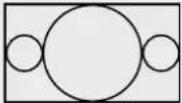
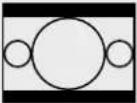
| Anamorfik |  |  | 16:9 HD görüntüyü, 4:3 SD çerçevesine yatay olarak sıkıştırır. |
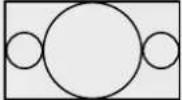
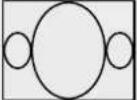
| Center Cut |  |  | Bu ayar, 16:9 HD görüntüden bir 4:3 SD çerçeve çıkarır. Bu görüntü oranı ayarı, 16:9 görüntüün her iki yanından birer parça atar. |
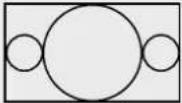

| Pillarbox |  |  | Bir 16:9 HD çerçeve içinde 4:3 SD'lik bir görüntü görüntüler. Siyah çubuklar kenarlarda görünür. |
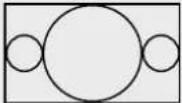
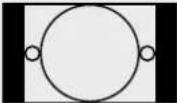
| 16:9 Zoom |  |  | 16:9 HD çerçeveyi doldurmak için, 4:3 SD görüntüyü ölçeklendirir. |
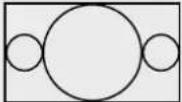
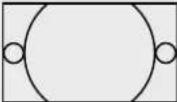
| 14:9 Zoom |  |  | Pillarbox ve 16:9 Zoom arasında bir yakınlaştırmadır. Üstte ve altta çok hafif kırpma ile minimal siyah çubuklar. |
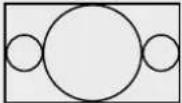
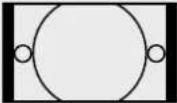
Blackmagic Desktop Video Setup'taki 'about' (hakkında) sayfası, donanımızın mevcut sürücüleri hakkında ve donanımınızın en son ne zaman güncellendiği konusunda bilgiler içerir.
BİLGİ Durum raporu oluştur (status report 'create') butonunu tıklayarak, bir durum raporu oluşturabilirsiniz. Bu işlem; giriş ve çıkış referanslarımızda tespit edilen video formatı, renk alanı, renk örneklendirme ve bit derinliği, sürücü bilgileri, işletim sistemi ve makına bilgileri gibi teknik bilgileri içeren bir dosya kaydetmenizi sağlar. Bu rapor, teknik destek ekibimizle irtibata geçmeniz gereken durumlarda faydalı olabilir. Dosyanın boyutu ayrıca küçüktür ve bu bakımdan e-posta yoluyla kolaylıkla gönderilebilir.
Blackmagic Design ekipmanınızın adını değiştirmeniz, Desktop Video Setup yazılımındaki her bir üniteyi belirleyebilmenize ve nerede ve nasıl kullanıldığıni takip etmenize imkan verir. Bir ağda farklı konumlarda aynı donanıma sahipseniz, bu faydalıdır. Ayrıca, farklı üniteleri kullanım amaçlarına göre adlandırmak da faydalı olabilir, örneğin, Kurgu Ünitesi 2, Renk Ünitesi 1, vb.
Etiket alanına donanımız için bir isim girdiğinizde, Blackmagic Desktop Video Setup ana sayfasına kaydedilir ve donanım resminin altında görüntülenir.
Ayrıca, donanım seri numarası, donanımınızın satın alındığı tarih ve yer bilgileri ile satıcının irtibat bilgileri gibi daha sonra başvurmayı isteyeceğiniz önemli bilgileri de girebilirsiniz.

text_image
UltraStudio HD Mini
UltraStudio HD Mini
Video Output Video Input Audio Conversions About
Driver Information
Driver: 0.0
Last Update: 16 January 2019
Status Report: Create
Product Notes
Label:
Serial Number:
Purchased From:
Seller Phone Number:
Seller Email:
Purchase Date:
Documentation
User Manual Readme
'about' (hakkinda) bölümü; sürücü versiyonu, kullanıcı kilavuzu ve sürüm notları gibi önemli bilgiler sunar. Bir durum raporu oluşturabilir ve donanımınıza has özel ürün notları ekleyebilirsiniz.
Blackmagic UltraStudio HD Mini; Teranex Mini çevirici serisi ve HyperDeck Studio Mini kaydetme deck'leri gibi diğer Blackmagic ekipmanlarıyla benzer bir form faktörüne sahip, küçük bir görüntü yakalama ve oynatma çözümüdür. Bu ürünler; gittiğiniz yere götürebilmeniz, masanıza monte edebilmeniz ya da bir Teranex Mini Rack Shelf'e takabilmeniz için, portatif ve modüler olmaları üzere tasarlanmışlardır. Rack shelf, ekipmanınızı bir rafa yerleştirmenize olanak verir.
Opsiyonel Teranex Mini Smart Panel'in UltraStudio HD Mini cihazına takılması, oynatma ve görüntü yakalama esnasında, ünitenin önünden doğrudan video ve ses önzlemesini yapmanızı sağlar.
Teranex Mini Smart Panel'deki LCD ekranı, giriş görüntüşünün yanı sıra, ses seviyelerinizi denetlemenize yarayan ses göstergelerini görüntüler.
Paneller cihaz çalışırken değiştirilebildiğinden, paneli takarken Blackmagic UltraStudio HD Mini'yi kapatmanıza gerek bile yoktur.
1 Blackmagic UltraStudio HD Mini'nizin ana ön panelinin her iki tarafından iki M3 vidayı, bir Pozidriv 2 tornavida ile çıkartın ve paneli, ünitenizin önünden yavaşça çekip çıkartın.
2 Ana panelin iç kısmının alt köşesine takılı küçük, şeffaf plastik bir tüp fark edeceksiniz. Bu tüp, ünitenin içindeki LED'den gelen ışığı, ana panelin üzerindeki durum göstergesini aydınlatmak için yönlendirir. Bu tüp, ana ön panele bağlı bırakılmalıdır.
BİLGİ Eğer ana ön paneli geri takıyorsanız ışık tüpünün, birimin önündeki yuva ile aynı hizada olduğundan emin olun.
3 Teranex Mini Smart Panel'in arkasındaki konektörü, UltraStudio HD Mini'nin yüzeyindeki ilgili konektör ile hizalayın ve konektörler birbiri üzerine sıkı bir şekilde oturuncaya kadar, Smart Panel'i üniteye doğru hafifçe itin. Teranex Mini Smart Panel, sağlam bir şekilde bağlanmalı ve UltraStudio HD Mini'nizin yüzüne düzgün bir şekilde sığmalıdır.
4 Orijinal panelden çıkardığınız M3 vidaları tekrar takın.

natural_image
Illustration of a hand inserting a remote control into a computer drive (no text or symbols visible)
Teranex Mini Smart Panel'i Blackmagic UltraStudio HD Mini'nize takarken, parmaklarını ve baş parmağınızı panelin arkasındaki konektörle aynı hizada tutmanız, paneli düzgün bir şekilde yerleştirmenize yardımcı olacaktır.
UltraStudio HD Mini'niz bir Teranex Mini Rack Shelf üzerine monte edilmişse, ön panel vidalarına erişebilmek için birimi raftan çıkarmanız gerekecektir.
Daha fazla bilgi için, 'Teranex Mini Rack Shelf' bölümüne bakınız.
Orijinal ana panel çok güçlü olduğundan, Blackmagic UltraStudio HD Mini'nizi bir raf sisteminin arkasına ya da birçok kablonun ve hareketliliğin bulunduğu alanlara monte etmeniz gerektiğinide, orijinal ana paneli istediğiniz zaman yeniden takabilirsiniz.
Teranex Mini Smart Panel'inizin üzerindeki LCD ekranda göreceğiniz ilk şey ana ekrandır. Ana ekran, aşağıdaki dahil olmak üzere, önemli bilgiler gösterir:

text_image
525i59.94 NTSC
Video formatı – Yakalanan veya oynatılan videonun formatı.
55 fr
YCbCr
Buffer (Arabellek) – Görüntü yakalama esnasında cihazda arabelleğe alınabilen kare sayısı veya oynatım esnasında cihazda arabelleğe alınabilen kare sayısı.
Kaynak – Video girişi kaynak türü. SDI, YCbCr ya da NTSC/PAL.
Ses göstergeleri – UltraStudio HD Mini'ye bağlı olan video kaynağının ses sevlyelerini görüntüler.
Video ekrani – UltraStudio HD Mini'ye bağlı olan giriş video kaynağını görüntüler.
Blackmagic UltraStudio HD Mini'yi, Blackmagic ATEM Television Studio HD ya da Blackmagic Teranex Mini çevirici ürünleri gibi başka ekipmanlarla birlikte kullandığınızda, ünitelerinizi bir yayın rafına ya da taşıma kasasına takmak için, bir Teranex Mini Rack Shelf kullanabilirsiniz. Her bir 1RU Teranex Mini Rack Shelf'e Teranex Mini boyutunda üç adet ünite sığıdırılabilir.
UltraStudio HD Mini'yi rafa montajlamak için, eğer takılıysa her bir ünitenin lastik ayaklarını çıkartın ve altındaki montaj deliklerini kullanarak her bir üniteyi rafın tabanına vidalayın.

natural_image
Illustration of a Teranex Max UltraStudio HD Mini device with ports and connectors (no text or symbols on the device itself)
Teranex Mini Rack Shelf fazladan ünite kurmanıza gerek olmadığı durumlarda, boşlukları kapatmanız için kullanabileceği izki orijinal boş panel ile gelir.
Daha fazla bilgi için, www.blackmagicdesign.com/tr adresinden, Blackmagic Design web sitesine bakın.
UltraStudio 4K Mini üzerinde, Desktop Video Setup yardımcı yazılımında değiştirilebilen ayarların çoğuna, aynı zamanda ön panel üzerindeki LCD menü üzerinden de erişilebilir. Ayarlar arasında gezinmek üzere, menüyü açmak için 'menu' butonuna basın ve ardından ayarlar düğmesini kullanarak seçenekler arasında gezinin. Alt menülere girmek ve bir ayarı teyit etmek için, 'set' butonuna basın.
Menüden çıkmak için, menüler arasında geriye doğru gitmek üzere 'menu' butonuna basmaya devam edin ve ana ekrana geri dönün.
BİLGİ Video veya ses ayarlarına ayrıca 'video' veya 'audio' butonlarına basarak da doğrudan girebilirsiniz. Bu işlem, ayarlar listesinde gezinmeden doğrudan ilgili ayarlara gitmenize olanak verir, bu da zamandan tasarruf etmenizi sağlayabilir.

text_image
PUSH
1 MENU
2 VIDEO
SET AUDIO
Audio Meters
VU (-18dBFS)
VU (-20dBFS)
PPM (-18dBFS)
PPM (-20dBFS)
Backprop design
Ayarları değiştirmek için UltraStudio 4K Mini'ının ön panelindeki LCD menüyü kullanın
UltraStudio 4K Mini, LCD menüde ek ses ayarları içerir. Bu ayarlar, görüntü yakalama ve oynatma esnasında LCD'de görüntülenen ses göstergelerinin türünü değiştirmenize olanak verir. VU ve PPM olarak bilinen iki adet ses gösterge türü vardır.
VU sayacı, veya 'ses düzeyi' sayacı, ses sinyalinizdeki kısa süreli iniş ve çıkışların ortalamasını sunar. VU ölçümü kullanıyorsanız, kaynağınızın çıkış seviyelerini, göstergenin ses sayacı üzerinde 0db'de pik yapacak şekilde ayarlayın. Bu, sinyalin gürültüye oranını en yüksek seviyeye çıkarır ve sesin en yüksek kalitede olmasını sağlar. Sesin 0dB göstergesinin üzerinde pik yapması halinde, sesin bozulması için ciddi bir risk oluşur. UltraStudio 4K Mini'nin analog ses girişlerini kullanıyorsanız, giriş seviyeleri LCD menüde veya kurulum yardımcı yazılımında düzeltilebilir.
PPM göstergeleri veya diğer adıyla 'pik program sayaçları', sinyal piklerini yavaş bir düşüş ile bir anlığına tutan bir 'peak hold' (pik tutma) özelliğine sahiptirler. Bu sayede, sesin pik yaptığı ses seviyesini kolaylıkla görebilirsiniz.
VU ve PPM sayaçlarının her ikisi de -18dB veya -20dB olan referans seviyelerini kullanmak üzere ayarlanabilirler. Böylece, farklı uluslararası yayın standartlarına uyacak şekilde sesi denetleyebilirsiniz.
UltraStudio 4K Mini'nin ön paneli ayrıca, ünite bir Mac veya Windows bilgisayarına bağlı olduğunda, dosyaları okuyan ve yazan bir SD kart yuvası da içerir. Bu yuva, tipik bir SD kart okuyucu veya yazıcı gibi kullanılabilir ve bilgisayarınız tarafından başka bir sürücü olarak tespit edilir. Bu demektir ki, kameranızın SD kartından kliplerinizi hızla içe aktarabilirsiniz veya Media Express'i portatif bir medyaya bir klip yakalaması için ayarlayabilirsiniz.
Davinci resolve
Desktop Video 10, Blackmagic Design 4K ve 8K donanımlarında eşzamanlı görüntü yakalama ve oynatma imkanı sunar. Giriş ve çıkış için iki ayrı cihaz gerektirmediğinden bu özellik, DaVinci Resolve ile canlı derecelendirme özelliğini kullanmak isteyenler için harikadır.

text_image
DAVINCI RESOLVE
STUDIO 16
STARTING UP
© 2013 BLACKMAGIC DESIGN BY LTD. ALL RIGHTS RESERVED.
BLACKMAGIC DESIGN, DRAMIN RESOLVE, POWER HANDSING, POWER CHINA, POWER CHINA, AND PROCESSED OF BLACKMAGIC DESIGN, POWER CHINA, POWER CHINA, &GARMA, &GARMA, &GARMA, &GARMA & GARCIAE, &GARCIAE, &GARCIAE, &GARCIAE, &GARCIAE, &GARCIAE, &GARCIAE, &GARCIAE, &GARCIAE, &GARCIAE, &GARCIAE, &GARCIAE, &GARCIAE, &GARCIAE, &GARCIAE, &GARCIAE, &GARCIAE, &GARCIAE
BLACKMAGIC URSA MINI PRO 4.GK
Sette canlı derecelendirme yaptığınızda yapmanız gereken tek şey, kameranın çıkışını Blackmagic Design donanımınızın girişine takmaktır. Sonra derecelendirme değerlendirmesi ve izleme için, donanımın çıkışını setteki ekrana takın.
1 DaVinci Resolve'yi başlatın. 'preferences' (tercihler) menüsünden 'video and audio I/O' (video ve ses giriş/çıkışı) sekmesini seçin ve 'Resolve Live use' seçeneğinden donanımınızı seçin. Tercihlerinizi kaydedin ve yapılan değişiklikleri uygulamak için, DaVinci Resolve'yi yeniden başlatın.
2 Bir proje başlatın ve 'project settings' (proje ayarları) penceresini açın. 'master settings' (ana ayarlar) sekmesinden, timeline çözünürlüğünü ve kare hızını kameranızla eşleştirmek üzere düzenleyin.
3 'capture and playback' sekmesine gidin ve 'video capture and playback' menüsünden arzu ettiğiniz formatı seçin.

text_image
Presets
Master Settings
Image Scaling
Color Management
General Options
Camera RAW
Capture and Playback
Substitutes
Fairlight
Deck Settings
Video capture and playback HD 1060p 24
Use left and right eye SDI
Video connection operation as Use 4-8/4 SCL
Enable Single Link
Data Levels
Video
Full
Video bit depth 10 bit
Use direct autoedit
Non auto edit timing 0 frames
Deck preset 5 seconds
Video output sync source Auto
Add 3.2 buttons
Formatınızı, 'video capture and playback' menusünden seçin.
4 'edit' sayfasına gidin ve file>new timeline'yi seçin.
5 'color' sayfasında, 'color' menüsü üzerine tıklayın ve Resolve live > on seçeneklerini seçin. Şimdi, canlı videoyu görüntüleyici içerisinde görmeniz gerekir ve videonun üzerinde, parlak kırmızı renkte bir 'Resolve Live' butonu görünecektir.
1 Resolve Live modunda, ‘freeze’ (dondur) butonu (kar tanesi ikonu), gelen video karesini dondurur. Böylece, çekim esnasında oluşan hareketten dikkatiniz dağılmadan derecelendirme yapabilirsiniz.
2 Yaptığınız derecelendirmenin neticesinden memnun olduktan sonra, 'snapshot' butonunun (kamera ikonu) tıklanması, görüntüleyicideki mevcut sabit görüntünün, gelen zaman kodu değerinin ve derecelendirmenizin bir anlık resmini timeline'ye kaydeder. Anlık resimler, sadece tek karelik kliplerdir. Anlık resminizi çektikten sonra, derecelendirmek istediğiniz bir sonraki çekimi bulana dek oynatımı tekrar başlatmak için kar tanesi ikonunu tekrar tıklayın.
BİLGİ Resolve Live hakkında daha fazla bilgi için, DaVinci Resolve kullanma kılavuzuna bakınız.
Blackmagic DaVinci Resolve, projelerin kurgulanması ve tamamlanması için gerekli tüm araçları içeren, kurgulama kolaylığı olan bir arayüze sahiptir. İster klipleri farenizi kullanarak sürükleyip bırakın ister hassas kurgulama için klavyenizi kullanın, DaVinci Resolve profesyonel kurgucuların ihtiyaç duydukları tüm işlevselliğe sahiptir.
1 DaVinci Resolve'yi başlatın. 'preferences' (tercihler) menüsünden 'video and audio I/O' (video ve ses giriş/çıkışı) sekmesini seçin ve 'for capture and playback use' seçeneğinden Blackmagic Design donanımızı seçin. Tercihlerinizi kaydedin ve yapılar değişiklikleri uygulamak için, DaVinci Resolve'yi yeniden başlatın.
2 Bir proje yükleyin, dosya menüsünden 'project settings' sekmesini açın ve 'master settings' (ana ayarlar) altında, 'timeline resolution' (timeline çözünürlüğü), 'timeline frame rate' (timeline kare hızı) ve 'playback frame rate' (oynatım kare hızı) ayarlarını düzenleyin.
3 'video monitoring' (video izleme) bölümü altında, 'video format' ayarınızı düzenleyin. Blackmagic Desktop Video Setup, Blackmagic Design video donanımız için seçtiğiniz video formatına otomatik olarak değişecektir.
4 Yapılan değişiklikleri kaydetmek ve proje ayarları penceresini kapatmak için, 'save' butonunu tıklayın.

text_image
Project Settings: My Project
Options
Timeline Format
Timeline Settings
Image Scaling
Color Management
General Options
Camera Mirror
Culture and Playback
Collapse
Castings
Timeline henslation 3640 x 2910 fps X3
View 2640 x 298 processing
Pixel capture rate Square
4.0x compression
4.0x compression
Clash/spray
Timeline frame rate 36 Frames per second
New image frames
Playback frame rate 26 Values per second
Enable color field processing
Video Monitoring
Video format UHD 25163p 3H
Use 8.4.4 GB
Use Level A for 3Gb ECI
Use dual output on 5G
SQL Configuration Single Line
Dual Link
Quad Line
Local lines Video
Red
Value of stream 10 bit
Velocity Loading Linear
Low Horizon State for -0.22 GB/skip/sat
Evalue (GB) Inverter over NORM
Optimized Media and render Cache
Optimized Media henslation Crease Automatically
Optimized Media format Profile Q2-VQ
Render Cache format Profile Q3-VQ
✓ Create usage overloading after > projects
✓ Automatically cache正常使用 (Blue Mode)
✓ Automatically cache compression in Blue Mode
✓ Automatically cache Update Effects in Laser Mode
OK Cancel Save
'project settings' (proje ayarları) penceresini, timeline formatınızı ve video denetleme seçeneklerinin ayarlanması için kullanın.
1 Kliplerinizi medya havuzuna yüklemek için, 'media' sayfasındaki medya depolama tarayıcısını kullanın.
2 'edit' sayfasında, file>new timeline'yi (düzen>yeni timeline) seçin, timeline'nize bir isim verin ve 'create'(oluştur) butonunu tıklayın.
3 Şimdi sol taraftaki kaynak görüntüleyiciye, medya havuzundan bir klibi sürükleyebilirsiniz.
4 Kaynak kliplerinin giriş ve çıkış noktalarını, I ve O tuşlarını kullanarak ve görüntüleyici penceresinin altındaki çubuğa, zaman çizgisi çubuğunu sürükleyerek ayarlayabilirsiniz.
5 Klibi timeline'ye kurgulamak için yapmanız gereken tek şey, klibi kaynak görüntüleyiciden timeline'ye sürükleyip bırakmaktır.
BİLGİ DaVinci Resolve ile kurgulamanın nasıl yapıldığı konusunda daha detaylı bilgi için, Blackmagic DaVinci Resolve kılavuzuna bakınız.
Adobe After Effects CC

text_image
Ae
After Effects
© 1992-2018 Adobe. All rights reserved.
Artwork by Michael Rigley. For more details and legal
notics, go to the About After Effects screen.
Initiating Medicine
Adobe Creative Cloud
After Effects CC
Blackmagic Design donanımınızla oluşturduğunuz kompozisyonunuzu gerçek zamanda görüntülemek için, preferences > video preview sekmelerine gidiniz. Blackmagic Design donanımınızı, After Effects CC ile kullanabilmek için, 'Enable Mercury Transmit' seçeneğinin onaylı olması gerekir. 'video device' altında 'Blackmagic Playback'i seçin. After Effects kompozisyonlarını doğru video renk alanında izlemek için, artık bir yayın ekranını kullanabilirsiniz.

text_image
Preferences
General
Preferences
Spider
Import
Output
Grids & Guides
Labels
Media & Disk Cache
Video Memory
Appearance
New Project
Auto-Sens
Memory
Audio Hardware
Audio Output Mapping
Sync Settings
Type
Enable memory transport
Video Device
Adobe TV
Blackmagic Playback
Settings
Groups
Disable video output when in the background
Video preview during render queue output
Forward clash 7 as numeric keysed logbin Mercury Panels.
OK
Cancel
Preview
Next
'Video Preview' (Video Önizleme) tercihleri
Desteklenmeyen veya standart olmayan kare boyutları ile çalıştiğınız durumlarda, bunlar da Blackmagic Design donanımı ile doğru bir şekilde çıkarılabilinir. Preferences > video preview sekmesine gidin ve 'Blackmagic playback' ibaresinin yanındaki 'setup' butonunu tıklayın. 'Blackmagic device selection' (Blackmagic cihaz seçimi) penceresi şimdi belirecektir.
Donanımınızın desteklediği en yakın video standardına, yukarı veya aşağı olarak görüntünüzü ölçeklendirebilirsiniz. Örneğin, UltraStudio 4K kullanıyorsanız ve After Effects kompozisyonunuz 2048 x 1152 çözünürlüğüne ayarlıysa, aşağı ölçeklendirme DCI 2K ve yukarı ölçeklendirme de Ultra HD video çıkaracaktır.
Kompozisyonunuzu tamamladıktan sonra, bir DPX görüntü sekansı veya aşağıdaki codec'lerden herhangi biri haline getirebilirsiniz:

text_image
Output Module Settings
Main Options
Color Management
Format: QuickTime
Include Project Link
Post-Render Action: None
Include Source XMP Metadata
Video Output
Channels: RGB
Depth: Millions of Colors
Color: Premultiplied (Motted)
Starting #: 0
Use Comp Frame Number
Resize
Width Height Lock Aspect Ratio to 16.9 (1.76)
Rendering at: 1920 x 1080
Restore at: 1920 x 1080 Custom
Restore By:
Resize Quality High
Crop
Use Region of Interest Final Size: 1929 x 1880
Top: 0 Left: 0 Bottom: 0 Right: 0
Audio Output Auto
Audio will be output only if the composition has audio.
48.000 kHz 16 Bit Stereo
Format Options...
Cancel OK
'Output Module Settings' teslim (render) seçenekleri
- Blackmagic RGB 10 bit (sıkıştırılmamış)
• Apple Uncompressed YUV 10 bit 4:2:2
• Apple Uncompressed YUV 8 bit 4:2:2
- Apple Photo - JPEG (sıkıştırılmış)
- Apple DV - NTSC (sikiştirılmış)
- Apple DV - PAL (sıkıştırılmış)
Bilgisayarınızda Final Cut Pro yüklü ise, ProRes ve DVCPRO HD'de dahil olmak üzere, diğer kodekler de geçerli olacaktır.
- Blackmagic 10 bit 4:4:4 (sıkıştırılmamış)
- Blackmagic 10 bit 4:2:2 (sıkıştırılmamış)
- Blackmagic HD 8 bit 4:2:2 (sıkıştırılmamış)
- Blackmagic SD 8 bit 4:2:2 (sıkıştırılmamış)
- Blackmagic 8 bit MJPEG (sıkıştırılmış)
Bilgisayarınızda Premiere Pro CC yüklü ise, DVCPRO HD ve DVCPRO50'de dahil olmak üzere, diğer kodekler de geçerli olacaktır.
- Blackmagic RGB 10 bit (sıkıştırılmamış)
- Blackmagic 10 bit (sıkıştırılmamış)
- Blackmagic 8 bit (sıkıştırılmamış)
- Apple Photo-JPEG (sikiştirılmış)
- Apple DV - NTSC (sikiştirılmış)
- Apple DV - PAL (sikiştirılmış)
Adobe photoshop CC

text_image
Ps
Photoshop
© 1990-2014 Adobe & AI rights reserved.
Artwork by Vanilla Ruedo
For main means and legal criteria, go to the
About Photoshop screen.
Adding attention... Kafka Butilasaka
Thomas Knoll, John Knoll, Sootharamya Narayama,
Russel Williams, Jackie Lincoln-Owzyang, Alan Erickson,
Sarah Aying, Jerry Harris, Mike Shaw, Thomas Rank,
Julie Tsomavski, David Dolton, John Patterson, Adam
Jorajie, Judy Severance, Yuo Kighte, Peter Benston,
Mawden Sostemar, El Luach, Vinot Beabroshaoan, Tim
Wright, Maria Yab, Pam Clark, Kyesso Rock, Steve
Chubram, David Hinsell, Joe Fleshy, Judy Lee, Senio
Hiragos, John G. Heasner, Joel Clark, Matt Rawen, James
Langlias, John Bear, Joe Bear, Mike Puckwell, Barkin
Aegun, Donna Mein, Andrea Seender, Seth Shaw, Eric
Chiny, Jack Steau, Vicky Suringer, Deerea Laura, Cody
Cusler, Saraj Ainhail, Praveer Gabra, Cory Muthay, Hans
Sharaz, John Love-Jansen
Adobe Creative Cloud
Photoshop CC
1 'file > import > Blackmagic image import' sekmelerini seçin.
2 'video input format' (video giriş formatı) ve 'image bit depth' (görüntü bit derinliği) tercihlerinizi seçin ve sonra da 'import image' (görüntüyü içe aktar) ibaresini tıklayın.

text_image
Blackmagic Image Import
Image Import Settings
Video Input Format: YUV 4:2:2 1080i59.94
Image Bit Depth: Photoshop RGB 16 Bits/Channel
Cancel Import Image
Görüntü Yakalama
1 'file > export > Blackmagic image export' sekmelerini seçin.
2 'video output format' tercihinizi seçin ve sonra da 'export image' ibaresini tıklayın.

text_image
Blackmagic Image Export
Image Export Settings
Video Output Format: YUV+K 4:2:2 10.80i59.94
Cancel Export Image
Görüntüyü Dışa Aktarma
'import' ve 'export' seçeneklerini bir kez düzenledikten sonra, daha sonra yapılan içe ve dışa aktarımlar, ayarlar penceresini görüntülemeyecektir. Ancak, içe aktarma veya dışa aktarma seçeneklerinden birini seçerken, [Mac için] Option tuşunu veya [Windows için] Ctrl tuşunu basılı tutarak, yine bu ayarları değiştirebilirsiniz.
Adobe premiere pro CC

text_image
Pr
Premiere Pro
© 1991-2016 Office. All Rights Reserved.
Artwork by Tisiko Guvatten. For more details and legal
notes, go to the About Premiere Pro soon.
Adobe Creative Cloud
Premiere Pro CC
1 Premiere Pro yazılımını açın ve 'new project' (yeni proje) ibaresini tıklayın. Proje için bir ad girin ve projeyi kaydetmek istediğiniz yeri seçin.
2 Grafik kartınız Premiere Pro CC'nin Mercury Playback Engine uygulaması tarafından destekleniyorsa, renderer seçenekleri geçerli olacaktır ve onu 'Mercury Playback Engine GPU acceleration' (hızlandırma) olarak değiştirmeniz gerekir.
3 'capture format' aşağı açılır menüden, 'Blackmagic capture' sekmesini seçin. Video ve ses yakalama ayarlarını düzenlemek için, [mac için] 'settings' (ayarlar) ya da [windows için] 'properties' butonunu tıklayın. Video standardını ve formatını seçin. 'new project' (veni proje) penceresine geri dönmek için 'ok' ibaresini tıklayın.
4 'Yakalanmış video, yakalanmış ses, video ve ses önizlemelerinin yerini belirlemek için, 'scratch disks' sekmesini tıklayın. 'ok' ibaresini tıkladığınızda yeni projeniz açılacaktır.
5 Şimdi de varsayılan sistem sesinin, Blackmagic Desktop Video'ya ayarlanmadığından emin olun.
Mac işletim sisteminde, 'system preferences' penceresini açın, 'sound' (ses) seçeneğini tıklayın ve çıkış (output) sekmesinde, Blackmagic cihazınızın seçili olmadığından emin olunuz. Input (giriş) sekmesinde, mikrofon girişinizi seçin ve Blackmagic ürününün seçili olmadığından emin olun.
Windows bilgisayarlarda, görev çubuğuna gidin ve ses ayarlarını açmak için, 'hoparlör' ikonunun üzerine sağ tıklayın. 'playback' sekmesini tıklayın ve Blackmagic Design donanımı dışındaki bir cihazın çıkışını veya dahili ses çıkışını kullanmak üzere ayarlayın. 'recording' (kayıt) sekmesini tıklayın ve Blackmagic Design donanımı dışındaki bir başka kayıt cihazını kullanmak üzere bilgisayarı ayarlayın.
6 Adobe Premiere Pro'ya geri dönün, 'preferences' (tercihler) menüsünü tıklayın ve 'audio hardware' (ses donanımı) sekmesini seçin. Aşağı açılır menüyü kullanarak 'default output' (varsayılan çıkış) seçeneğini 'built-in output' (dahili çıkış) olarak düzenleyin. 'output mapping' sekmesinin altında, 'Adobe desktop audio' için olan çıkışı eşleştirin.

text_image
Preferences
General
Appearance
Audio
Audio Hardware
Auto Save
Capture
Control Surface
Device Control
Label Colors
Label Defaults
Media
Memory
Playback
Sync Settings
Titier
Time
Device Class: CoreAudio
Default Input: Built-in Microphone
Default Output: Built-In Output
Master Clock: Out: Built-In Output
Clock Source: Internal
I/O Buffer Size: S12 Samples
Sample Rate: 46000 Hz
Attempt to force hardware to document sample case
Settings...
Output Mapping
Map Output Type: Adobe Desktop Audio
Built-in Output: Internal Speakers 1
Built-in Output: Internal Speakers 2
Help Cancel OK
Adobe Premiere Pro'nun ses tercihlerini düzenlerken, varsayılan ses çıkışının ve çıkış eşleme ayarlarının 'built-in output' (dahili çıkış) olarak ayarlı olduğundan emin olunuz.
7 Tercihler menüsü altındaki ' playback' menüsünde, 'audio device' aşağı açılır menüden 'Blackmagic playback' seçeneğini seçin ve 'video device' ibaresinin altındaki 'Blackmagic playback' kutusunu işaretleyin. 'ok' ibaresine basın.

text_image
Preferences
General
Appearance
Audio
Audio Hardware
Auto Save
Capture
Collaboration
Control Surface
Device Control
Graphics
Labels
Media
Media Cache
Memory
Playback
Sync Settings
Timeline
Time
Panel: 5 seconds
Postload: 2 seconds
Step forward/Back menu: 5 frames
☑ Pneu Media Encoder queue during playbacks
☑ Inade mercury transmit
Audio Device: Blackmagic Playback Offset: 0 ms
Video Device:
□ Adobe Monflux 1: 2500 x 1440 Offset: 0 ms
□ Adobe Monflux 2: 1920 x 1060 Offset: 0 ms
□ Adobe DV Setup: Offset: 0 ms
☑ Blackmagic Playback Setup: Offset: 0 ms
☑ Enable video output when in the background
Help Cancel OK
Adobe Premiere Pro'nun ' playback' ses cihazını 'Blackmagic Playback' olarak ayarlayın ve 'video device' ayarlarındaki 'Blackmagic Playback' kutusunu işaretlediğinizden emin olun.
8 Yeni bir sekans oluşturmak için, file > new > sequence sekmelerini tiklayın. İstediğiniz önayarı seçin, sekansa bir isim verin ve sonra da 'ok' ibaresini tiklayın.

text_image
New Sequence
Sequence Presets Settings Tracks VH Video
Available Presets
A/RB
A/C-Intra
A/C-HD
Blackmagic Design
2K
4K
HD:1080
10 bit HCR
10 bit YUV
Interlaced
Programmative
33.976p
24p
25p
29.97p
30p
60p
50.94p
60p
8 bit YUV
JPEG
HD720
NTSC
RGB
Reset Description
For editing in 10 bits with Blackmagic equipment: High Definition 1080 line, 25 fps video (16.9 progressive) adder 10 bit audio.
General
Editing mode: Blackmagic Uncompressed
Timebase: 25.00 fps
Video Settings
Frame size: 1920h 1000v (1.0000)
Frame rate: 25.00 frames/second
Pixel Aspect Ratio: Square Pixels (1.0)
Fields: No Fields (Progressive Scan)
Audio Settings
Sample ratio: 40000 samples/second
Default Sequence
Total video tracks: X
Master track type: Stereo
Audio Tracks:
Audio 2: Standard
Audio 2: Standard
Audio 3: Standard
Sequence Name: Sequence 01
Cancel OK
Blackmagic Design önayarlarından yeni bir sekans oluşturun.
Çoğu Blackmagic Design görüntü yakalama ve oynatım modelleri, deck'lerin kontrol edilmesi için bir RS-422 cihaz kontrol özelliği içerir. Preferences > device control sekmelerini tıklayın ve 'devices' (cihazlar) menüsünde 'Blackmagic device control' sekmesinin seçilmiş olduğunu kontrol edin. 'ok' ibaresini tıklayın.

text_image
Preferences
General
Appearance
Audio
Audio Hardware
Auto Save
Capture
Collaboration
Control Surfaces
Device Control
Graphics
Labels
Media
Media Cache
Memory
Playback
Sync Settings
Timeline
Trim
Device: Max Image Device Control
Prevall: 2 seconds
Timerodic Offset: 6.0 frames
Help Cancel OK
Desteklenmeyen veya standart olmayan kare boyutları ile çalıştığınız durumlarda, bunlar da Blackmagic Design donanımınızdan doğru bir şekilde çıktısı sağlanabilir. Preferences > playback sekmesine gidin ve 'Blackmagic playback' ibaresinin yanındaki 'setup' butonunu tıklayın. 'Blackmagic device selection' (Blackmagic cihaz seçimi) penceresi şimdi belirecektir. Donanımınızın desteklediği en yakın video standardına, yukarı veya aşağı olarak görüntünüzü
ölçeklendirebilirsiniz. Örneğin, UltraStudio 4K kullanıyorsanız ve Premiere sekansınız 3996 x 2160 çözünürlüğüne ayarlıysa, aşağı ölçeklendirme Ultra HD, yukarı ölçeklendirme ise DCI 4K çıkaracaktır.

text_image
Blackmagic Device Selection
Device:
UltraStudio 4K Extreme 3
Output Colorspace:
Rec. 2020 PQ
HDR mastering is for 1000 nits.
For output of unsupported frame sizes:
No Output
Scale down
Scale up
OK Cancel
Desteklenmeyen kare boyutlarının çıkışı için bir seçim yapınız.
Desktop Video cihazınız HDR'yi destekliyorsa, HDR projeleri için renk gamını ve aktarma fonksiyonunu da ayarlayabilirsiniz. Bunlara, Rec 2020 için HLG ve PQ dahildir. HDR mastering işlemi ekranının ayarı, monitörünüzün veya televizyonunuzun görüntüleyebildiği azami nit değerine ayarlı olmalıdır.
Görüntü yakalamak için: File > capture [F5]' sekmelerini seçin
İstediğiniz bant ve klip adını girin.

text_image
Capture
Snapshot
Logging Settings
Setup
Capture
Audio and Video
Log Clips In
Chassis/VideoПрums
Clip Date
Layer Name:
Instant Layer
Clip Name:
Instant Clip 03
Description
Scene
Shot/Title
Log Note
Timecode
00:00:00:00
Set In
00:00:00:00
Set Out
Log Clip
Cyclers
mOut
Type
Sources:
Actions
Handles
Atrumen
Görüntü yakalama penceresinde, görüntü yakalama ve cihaz kontrol ayarlarını düzenleyin.
Anında görüntü yakalamak için veya kontrol edilemeyen bir cihazdan görüntü yakalama için, kırmızı kayıt düğmesini tıklayın [G].
RS-422 deck kontrol ile klibe logging işlemi uygulamak istediğinizde, 'set in' ve 'set out' butonlarını kullanarak ya da zaman kodunu klavye ile girerek ve 'log clip' ibaresini tıklayarak, istediğiniz giriş ve çıkış noktalarını girin. Bir klip adı girin ve 'ok' ibaresine basın. Boş klip şimdi 'project' penceresinde belirecektir. Toplu olarak yakalamak istediğiniz tüm kliplere logging işlemini uygulayana kadar bunu tekrar edin.
Daha sonra: File > batch capture [F6] sekmelerini seçin. Kliplerde klip işleme kollarının bulunması için, klip işleme kolları ile görüntü yakalama seçeneğini etkinleştirin ve her bir klibin başlangıcında ve sonunda ihtiyaç duyduğunuz ilave karelerin sayısını girin ve 'ok' ibaresini tıklayın. Şimdi de sizden bandı girmeniz istenecek. 'ok' tıklandıktan sonra kliplerinizin görüntüsü yakalanacaktır.
Timeline'nizi harici bir deck'e aktarmak istediğinizde, bunu Premiere Pro'nun 'edit to tape' özelliği ile yapılabilirsiniz. İki dışa aktarma türü arasından seçim yapın: insert (ara görüntü) ve assemble (tam görüntü). 'Insert' (ara görüntü) aktarma, banda aktarılacak projenin tamamını kapsayan kesintisiz bir timeline gerektirir. Bu, bir banttaki çekimi, başka bir çekimle değiştirmek istediğinizde çok faydalıdır. 'assemble' (tam görüntü) modunda, bantta yalnızca sekansın başlangıç zaman kodunun hemen ilerisindeki bir noktaya kadar bir boşluk bırakılması gerekir. 'Assemble' aktarma, kayıt işlemi öncesinde bandı siler, yani kurgunuzun 'out' (çıkış) noktasından sonra bantta başka projelerin olduğu durumlarda kullanılmamalıdır.

text_image
Edit To Type
Current Sequence: Sequence 02
Stopped:
Device Preset:
Save Preset
Delete Preset
Media
Export Type: Assemble
VMW
A1 A2 A3 A4
A5 A6 A7 A8
A9 A10 A11 A12 A13
Nurs and Tone 30.00 Seconds
Black Video 13.00 Seconds
Universal Counseling Leader Setup
Device Control
Pencil 3 Seconds
Delay Movie Start by 0.9 Frames
VTR Record Offset 0.0 Frames
Short export on dropped frames
Report Droped From...
Device Settings...
recruer settings...
Dragged Frames: 0
00:00:10:01 { 00:00:06:19 00:00:45:04 } 00:00:38:10 }
{ <+><+><+><+><+><+>
Preview
Record
Kurgunuzu harici bir deck'e aktarmak için, 'edit to tape' özelliğini kullanın.
BİLGİ 'Assemble' modunda banda aktarma yaparken, sekansınızın sonuna en az 30 saniyelik bir boşluk eklemek daima faydalıdır. Bu da bandın post roll işlevlerinde yardımcı olur ve istenmeyen medyanın çekiminizin hemen ardından görünmesini önler.
1 Adobe Premiere Pro tercihlerinin, daha önce bu bölümde 'bir Blackmagic Design Projesinin oluşturulması' kısmında bahsedildiği gibi, doğru bir şekilde yapılandırıldığından emin olun.
2 File > export > tape (seri cihaz) sekmelerini tıklayarak Premiere Pro'nun 'edit to tape' penceresini açın. 'recorder settings' (kayıt ayarları) üzerine tıklayın, aşağı açılır menüden Blackmagic capture (Blackmagic görüntü yakalama) seçeneğini seçin ve 'settings' (ayarlar) ibaresini tıklayın. Ses ayarlarıyla birlikte video standardınızı ve formatınızı seçin. 'ok' ibaresini tıklayın. Görüntü yakalama formatı, çıkış formatı ile uyumlu olmadığında, preroll (önpay) esnasında deck için karışıklığa sebep olabilir ve ses aktarımı gerçekleşmeyebilir.
3 Şimdi aşağı açılır menüden 'assemble' ya da 'insert' seçeneğini seçerek dışa aktarma türünu (export type) seçin, istenilen giriş noktası zaman kodunu girin ve 'record' (kayıt) düğmesini tıklayın.
Banda aktarma yaparken, deck'in önceden belirlenmiş zaman kodunda kayda geçmesi için, yazılım projenizin ilk karesinde bekler. Banda aktarma işlemi esnasında programınızın ilk karesinin tekrar edildiğini veya kaybolduğunu fark ederseniz, deck ile bilgisayarı tekrar uyumlu hale getirmek için, ' playback > video device > offset' ayarını düzenlemeniz gerekecektir.
Herhangi bir deck ve bilgisayar bileşimine bunu bir kez uygulamanız yeterlidir ve doğru ayarlar muhafaza edilecektir.
Bazı Desktop Video görüntü yakalama ve oynatma cihazları, Adobe Character Animator CC tarafından üretilen grafikleri, bir sahne/kürsü ekranı gibi diğer video ekipmanlarına bağlamanıza imkan tanır. Örneğin; bir sanal karakterin performansını bir video kurgusunda kullanmayı ve bu performansı gerçek zamanlı olarak görüntülemeyi isteyebilirsiniz.
Bu bölüm; Adobe Character Animator CC'de çıkış seçeneklerini nasıl seçeceğinizi gösterir.

text_image
Ch
Character Animator
© 2002-2019 Adobe. All rights reserved.
Artwork by Zigee Samanega, for more details and legal notices, go to the About Character Animator system.
Initializing MID...
Adobe Creative Cloud
1 Adobe Character Animator uygulamasında, Character > Preferences (Tercihler) > Live Output (Canlı Çıkış) seçeneklerini seçin.
2 Mercury yayını ve syphon'u etkili hale getirmek için 'enable Mercury transmit and syphon' ibaresinin seçili olduğundan emin olun.
3 'Blackmagic playback' ibaresinin seçili olduğundan emin olun.
4 'Blackmagic playback' yanında bulunan 'setup' ibaresini seçin.
5 Aşağı açılır 'output mode' (çıkış modu) menüsünden, aşağıdaki seçeneklerden bir mod seçin.
Hiçbir keyleme yapmadan, Adobe Character Animator CC'den doğrudan bir sinyal çıkarır.
Bu seçenek; Desktop Video cihazının dahili keyer'ini kullanarak, anime edilen karakteri, başka bir video kaynağının üzerine yerleştirmenize imkan tanır. Mesela; fon, bir habere ilişkin bir yerin videosu olabilir ve karakter de bunun üzerine yerleştirilmiş canlı bir röportaj sağlayabilir. Diğer bir seçenek de karakterin bir logo veya filigran gibi ekranın alt köşesine konulmuş, yayınlanan içeriğe tepkiler sağlaması için, yayın sinyali üzerine yerleştirilmesidir.
Bir ATEM switcher gibi, harici bir switcher kullanarak keyleme işlemini uygulamak istiyorsanız çıkış modunu 'fill/key' olarak ayarlayabilirsiniz. Fill (dolgu) sinyali anaime edilmiş karakterdir ve key sinyali de bir keyer'e karakterin çevresindekileri transparan yapmasını söyleyen gri-ton maskedir. Bu; keyer'in karakteri bir fon üzerine yerleştirmesini sağlar.
Final cut pro x
Videonuzu Blackmagic Design video donanımı üzerinden çıkarmak için, Final Cut Pro X uygulamasındaki A/V çıkış seçeneğini kullanabilirsiniz. HDR'yi destekleyen bir Desktop Video cihazı kullanıyorsanız ayrıca, uyumlu bir televizyon veya monitörde, geniş bir renk aralıklı HDR videoyu görüntüleyebilir ve düzeltebilirsiniz.

text_image
Final Cut Pro X
Version 10.4.7
© 2001-2019 Apple Inc. All rights reserved. Apple, the
Apple logo, and Final Cut Pro are trademarks of Apple Inc.,
registered in the U.S. and other countries.
Final Cut Pro X
1 En son Mac işletim sistemi ile Final Cut Pro X 10.0.4 ya da üzerini çalıştırdığınızdan emin olunuz.
2 Blackmagic Desktop Video Setup uygulamasını açın. 'video standart' aşağı açılır menüsü üzerine tıklayın ve sonra Final Cut Pro X projesinde kullanacağını formatın aynısını ayarlayın. Örneğin, 2160p29.97. Format, kliplerinizin video formatı ile aynı olmalıdır. Video standardı ayarı, aynı zamanda görüntüleme videosunun çıkış modunu da belirler.
Final Cut Pro X
Video standard:
2160p29.97

Pixel format:
10-bit YUV 4:2:2

Color gamut:
Rec. 2020 PQ

Final Cut Pro X projenizin formatı ile eşleşecek şekilde, çıkış formatını (output format) ayarlayın.
3 'Pixel format' (piksel formatı) başlıklı açılan menüyü tıklayın ve televizyonunuzun veya monitörünüzün kabul edeceği bir format ile eşleşecek şekilde ayarlayın. Örneğin, geniş bir HDR renk aralığıyla çalışıyorsanız, monitörünüzün uyumluluk gereksinimlerine bağlı olarak, '10-bit YUV 4:2:2' veya '10-bit RGB 4:4:4' arasından seçin.
4 'Color gamut' (renk gamı) menüsünü tıklayın ve bunu, projenizin kullandığı renk gamıyla eşleşmesi için ayarlayın. Standart dinamik aralığı olan standart veya yüksek tanımlı bir proje ile çalışıyorsanız, 'Rec. 601/Rec. 709' ibaresini seçin. HDR'yi destekleyen bir Desktop Video cihazı kullanıyorsanız ve 4K ya da yüksek dinamik aralıklı bir projenin kurgulamasını yapıyorsanız, 'Rec. 2020' ibaresini seçin. Hem 4K hem de yüksek dinamik aralıklı projeler için, 'Rec. 2020 HLG' veya 'Rec. 2020 PQ' renk gamları arasından seçiminizi yapın. Bu ayrıca, televizyonunuzun veya monitorünüzün görüntüleyebileceği bir format olmalıdır.
Desktop Video Setup yazılımını kullanarak çıkış ekranınızın ayarlarını değiştirdiğinize göre, Final Cut Pro X'te yeni bir proje oluşturabilirsiniz.
1 Final Cut Pro X uygulamasını başlatın. 'Library' (belgelik) özelliklerinde, varsayılan 'untitled' (isimsiz) standart proje ismini göreceksiniz. Buna tekabül eden 'modify' (değiştir) ikonunu tıklayın. Yeni bir belgelik oluşturmak için, 'file' (dosya) menüsüne girin sonra, 'new' (yeni) ve 'library' (belgelik) ibaresini seçin.
BİLGİ Yeni bir belgelik oluşturduktan sonra, ekranın sağındaki kütüphane özellikleri gizlenmişse, sol üst köşedeki klaket ikonunu tıklayarak onları etkinleştirin. Bu işlem, belgeliğin kenar çubuğunu açar.
2 Belgelik kenar çubuğundan yeni belgeliği seçin ve ona tekabül eden 'modify' (değiştir) ikonunu tıklayın.
Projeniz için renk alanını düzenlemenizi isteyen bir seçenekler penceresi açılacaktır. Standart bir renk gamı kullanan bir SD veya HD proje için, 'standard' ibaresini seçin. Geniş bir renk gamı olan bir HDR sinema filmi oluşturmayı düşünüyorsanız, 'wide gamut HDR' (geniş gamlı HDR) ibaresini seçin.
3 Ayarınızı teyit etmek için, 'change' (değiştir) ibaresini tıklayın.
4 Belgelikler kenar çubuğundaki belgelik ismini tıklayarak ve 'new project' (yeni proje) ibaresini seçerek, yeni bir proje oluşturun. Bir isim girin ve projenizi içine kaydedeceğiniz bir 'event' (etkinlik) seçin. Henüz bir etkinlik oluşturmadıysanız, şu anki tarih ile isimlendirilmiş olan, varsayılan etkinliği seçebilirsiniz.
5 'Use custom settings' (özel ayarları kullan) ibaresini tıklayın. 'Video format' (video formatı), 'resolution' (çözünürlük) ve 'rate' (kare hızı) bilgilerini, Blackmagic Desktop Video Setup yazılımda düzenlediğiniz video standardı ve kare hızıyla eşleşmesi için ayarlayın.

text_image
Project Name: My Project
In Event: 6-11-19
Starting Timecode: 00:00:00:00 Drop Frame
Video: 4K 3840x2160 29.97p
Format Resolution Rate
Rendering: Apple ProRes 422
Under
Wide Gamut HDR - Rec. 2020 PQ
Color Space
Audio: Stereo 43kHz
Channels Sample Rate
Use Automatic Settings Cancel OK
6 'Rendering' seçimini, tercih ettiğiniz Apple ProRes kodeğine veya sıkıştırılmamış bir iş akışı için 'uncompressed 10-bit 4:2:2' (sıkıştırılmamış 10-bit 4:2:2) renk alanına ayarlayın.
7 Projeniz standart HD ise, renk alanını değiştirmenize gerek yoktur, çünkü Final Cut Pro, standart HD Rec. 709 renk alanını otomatikman seçecektir. Geniş bir renk gamı olan bir HDR proje üzerinde çalışıyorsanız, televizyonunuzun veya monitorünüzün görüntüleme kapasitesine göre, PQ veya HLG'yi seçin.
8 Ses kanallarını stereo olarak ayarlayın veya 6 adet ses kanalı için 'surround' modunu seçebilirsiniz. Ses örnekleme hızını, televizyon hızı olan 48kHz'ye ayarlayın.
9 Yeni projenizin oluşturulma işlemini tamamlamak için, 'OK' ibaresini tıklayın.
Harici bir HDMI veya SDI monitor bağlıysa, yeni projenizin doğru görüntülendiğinden emin olmanız gerekecektir.
1 Final Cut Pro menüsüne gidin, 'preferences' (tercihler) sekmesini seçin ve sonra da 'playback' sekmesini tıklayın. 'A/V Output' (A/V Çıkışı) ayarında 'Blackmagic' ibaresinin seçili olduğundan ve video standardının projenizle eşleştiginden emin olun. Tercihleri kapatın.
2 Video çıkışıni Blackmagic Design video donanımız üzerinden etkinleştirmek için, menü çubuğundan 'window' (pencere) seçeneğini seçin ve 'A/V Output' (A/V Çıkışı) ibaresini tıklayın.
1 Mac OS ‘system preferences’ (sistem tercihleri) sekmesini açın ve ‘sound’ (ses) ikonunu tıklayın.
2 'Output' (çıkış) sekmesini tıklayın ve ses çıkışı için 'Blackmagic Audio' tercihini seçin.
BİLGİ Sesi, Desktop Video donanımınız üzerinden de denetleyebilirsiniz.
1 Yeni projenize birkaç klip aktarın.
2 Artık bilgisayar ekranınızda Final Cut Pro X timeline'yi kullanabilir ve Blackmagic Design video donanımınızın çıkışına bağlı bir ekran veya televizyonda, videonuzun önizlemesini yapabilirsiniz.
Blackmagic Design video donanımınız ile video ve ses yakalamak için, Blackmagic Media Express'i kullanabilirsiniz. Klipleri yakaladıktan sonra, kurgulama için onları, Final Cut Pro X'e aktarabilirsiniz.
Media Express ile klipleri yakalarken, Final Cut Pro X uygulamasının da desteklediği video formatlarından birini seçtiğinizden emin olun. Örneğin; Apple ProRes 4444 XQ, ProRes 4444, ProRes 422 HQ, ProRes 422, ProRes 422 LT veya sıkıştırılmamış 10-bit 4:2:2.
Final Cut Pro X'de bir projeyi tamamladıktan sonra, projeyi bir film dosyasına render yapabilirsiniz ve sonra da Blackmagic Design video donanımınızla, filmin master kopyasını kasete çıkarmak için Blackmagic Media Express'i kullanabilirsiniz.
1 Final Cut Pro X'deki timeline'den kliplerinizi seçin.
2 file>share>master file dosyasına gidin ve 'master file' penceresi açılacaktır.
3 'settings' ibaresini tıklayın ve aşağı açılır menüden istediğiniz video kodeğini seçin.

text_image
Master File
Info Settings Rules
Master File
Format: Video and Audio
Video order: Source - Apple ProRes 432
Resolution: 1900 x 1900
Color space: Standard - Res. 730
Audio file format: Linear PCM
Include chapter markers
Open with: QuickTime Player (default)
1920 x 1080/25 fps 45 Stereo (L R) 45 MHz 00:01:00:00
OK 3 MB est.
Cancel Next
Master File
4 'next...' ibaresini tıklayın ve filminiz için bir konum seçin ve daha sonra da 'save' butonunu tıklayın.
5 Media Express uygulamasını açın ve Final Cut Pro X'den daha önce dışa aktarılan klibi içe aktarın.
6 'Video ve ses dosyalarının kasete aktarılması' hakkında bilgi için, bu kılavuzun Blackmagic Media Express bölümüne bakınız.
Avid Media Composer, Blackmagic Design video donanımı ile 4K'ya kadar video ve ses yakaları ve ayrıca RS-422 deck kontrolünü de destekler. Media Composer'in, Desktop Video yazılımdan önce yüklenmiş olduğu durumlarda, Media Composer için olan Blackmagic plugin'leri otomatik olarak yüklenir.

text_image
Media Composer
ULTIMATE
Activated
***
- Symphony Option
- NewCutter Option
- PhraseHind Option
- ScriptSync Option
Media Composer: 2019.5.0
(C2019) Avid Technology, Inc. All rights reserved.
Use of this software is subject to a related license agreement.
Avid Media Composer
1 Media Composer uygulamasını başlatın ve ardından 'select project' (proje seçin) penceresi görünecektir.
2 Daha önce bir tane oluşturduysanız, tercih ettiğiniz kullanıcı profilini (user profile) seçin.
3 Projeniz için özel, paylaşımlı ya da harici bir proje konumu seçin.
4 'New project' (yeni proje) butonunu tıklayın.
5 Bir proje adı girin ve format, renk alanı ve stereoskopik de dahil olmak üzere proje seçeneklerini düzenleyin. 'ok' ibaresini tıklayın. Renk alanı ve stereoskopik ayarları, daha sonra projenin 'format' sekmesinden değiştirilebilir.

text_image
New Project
Project Name:
My New Project
Format:
UHD 25P
Raster Dimension:
3840 X 2160 Frame Rate:
25 fps
Color Space:
YCBCR 709 Aspect Ratio:
16:9
Stereoscopic:
Off
Rim
Search Data Folder:
Default Project Folder
Manage Presets Save Preset
Cancel OK
Bir proje adı yazın ve proje seçeneklerini düzenleyin.
6 'select project' diyalog kutusundaki proje adını çift tıklayın. Media Composer arayüzü ile birlikte yeni projeniz için olan proje penceresi görünecektir. Projenizin kurulumunu tamamlamış bulunuyorsunuz.
Herşeyin doğru bir şekilde bağlandığından emin olmak için, yardım menüsüne (help menu) gidin, 'read me' (beni oku) dosyasını tıklayın ve Media Composer Editing Guide'yi seçin. 'Importing Color Bars and Other Test Patterns' (Renk Çubuklarının Aktarılması ve Diğer Test Şekilleri) bölümünü takip edin. Oynatmak için, içe aktarılan dosyayı çift tıklayın. Şimdi, görüntühy hem bilgisayar ekranınızda hem de Blackmagic Design donanım çıkışınızda görebilmeniz gerekir.
Blackmagic Design donanım çıkışınızda hiçbir video göremiyorsanız, bağlantılarını tekrar gözden geçirin ve Blackmagic Video Kurulumunda doğru çıkış ayarlarının yapılandırıldığı, Media Composer içerisinde tools > hardware setup sekmelerini seçerek kontrol edin. Timeline'nin üzerindeki donanım ikonunun etkinleştirildiğinden emin olun.
NOT Blackmagic UltraStudio 4K gibi harici bir Blackmagic Video cihazı kullanıyorsanız Media Composer'i kullanmaya başlamadan önce bağlandığından ve çalıştırıldığından emin olun.
Bir çok modern kamera ile disk kaydedici ve eski kameralar ile VHS kaset çalar da dahil olmak üzere, birçok video kaynağında cihaz kontrolü bulunmamaktadır.
Deck kontrol olmadan video görüntü yakalamak için:
1 Görüntü yakalama aracını açmak için, file > input > tape capture seçeneklerini seçin.
2 Butonun deck ikonunun bir uydu butonu, yani yanında artı işareti olan bir dünya ikonu olarak göstermesi için, 'toggle source' (kaynağı değiştir) butonunu tıklayın. Bu işaret, deck kontrolün etkisiz hale getirildiğini gösterir.

text_image
V A1 A2 A3 A4 A5 A6 A7 A8 A9 A10 A11 A12 A13 A14 A15 A16 D TC
Video: Blackmagic Audio: Blackmagic
No source tape selected.
Name:
Cmnt:
Bin: My Project Bin S3D Bin: My Project Bin
Res: DNxHD 90
Macintosh HD Disk (04:09:42:00)
Delay audio: 0 frames
16:59:42:03
Timecode Source:
Auto Detect
Tape Name?
Deck kontrol olmadan video yakalaması için, 'toggle source' butonunu tıklayarak 'capture tool'u (görüntü yakalama aracı) ayarlayın.
3 Yakalamak istediğiniz video ve ses kaynak kanallarını seçin. Bunlar, 'V' ve 'A1', 'A2' vs şeklinde etiketlidir. Aşağıdaki aşağı açılır menülerden, video ve ses için Blackmagic' seçeneğini seçin.
4 Açık bin'ler listesinden bir hedef bin'i seçmek için 'bin' menüsünü kullanın.
5 Yakalanan klipleriniz için kullanmak istediğiniz kodekleri, 'res' olarak etiketli çözünürlük menüsünden seçin. Bu örnekte, 10-bit HD video için DNxHD175x seçeneğini seçin.
6 Yakalanan video ve sesin depolanması için bir disk seçin. Video ve sesin birlikte tek bir sürücüye veya ayrı sürücülere depolanmasını seçmek için, 'single/dual drive mode' butonunu kullanın. Yakaladığınız medyanız için sürücüleri, 'target drives' (hedef sürücü) menüsünden seçin.
7 'Select tape' diyalog kutusunu açmak için, pencerenin altındaki 'tape name?' (bant adı?) butonunu tıklayın. Bir bant adı ekleyin ya da önceden kullandığınız bir bant varsa listeden seçin.
8 Video ve ses kaynağınızın hazır olduğundan veya oynadığından emin olun ve sonra da 'capture' butonunu tıklayın. Görüntü yakalama düğmesi, kayıt esnasında kırmızı yanıp söner. Görüntü yakalamayı durdurmak için tekrar görüntü yakalama düğmesine basınız.
RS-422 üzerinden bağlanan bir deck'iniz varsa bir deck kontrol ile görüntü yakalamadan önce, deck ayarlarını düzenlemeniz gerekecektir.
1 Blackmagic Design video donanımınız ve deck'inizden bir RS-422 seri kablo bağlayın. Deck'i 'remote' (uzaktan kontrol) olarak ayarlayın. Harici bir Blackmagic Video cihazı kullandığınızda, Media Composer'i kullanmaya başlamadan önce, bağlı olduğundan ve güce takılı olduğundan emin olunuz.
2 Proje penceresinden, 'settings' (ayarlar) sekmesini tıklayın ve 'deck configuration' ibaresi üzerine çift tıklayın.
3 'deck configuration' diyalog kutusunda, 'add channel' ibaresini tıklayın ve sonra da kanal türünü 'direct' olarak ve port'u da 'RS-422 deck control' olarak ayarlayın. 'ok'yi tıklayın ve 'do you want to autoconfigure the channel now?' (kanalı şimdi otomatik olarak yapılandırmak istiyor musunuz?) sorusu ile karşılaştığınızda, 'no'yu (hayır) seçin.
4 'add deck' ibaresini tıklayın ve sonra da deck'inizin marka ve modelini cihaz menülerinden seçin ve ayrıca istediğiniz preroll (önpay) ayarını yapın. 'ok' ve sonra 'apply' ibarelerini tıklayın.
5 'Settings' sekmesinin altındaki 'deck preferences' sekmesini çift tıklayın.
6 Banda tam görüntü aktarmak istediğinizde, 'allow assemble edit and crash record for digital cut' (tam görüntü aktarmaya ve dijital aktarma için crash record'a izin ver) seçeneğini etkinleştirin. Bu seçenek seçilmemişse, yalnızca ara görüntü aktarabilirsiniz. 'ok' ye tıklayın.
BİLGİ Media Composer, 'failed to find coincidence point on tape' (bantta paralel nokta bulunamadı) yazısı ile başarısız olduğunu gösterirse devam etmek için, deck tercihlerindeki 'relax coincidence point detection' (paralel nokta tespitini kaldırın) seçeneğini işaretleyebilirsiniz.

text_image
Deck Preferences - Current
When the deck contains no tape or drop frame cannot be detected
set timecode to: Non-drop Frame
✓ Allow assemble edit & crash record for digital cut
✓ Stop key pauses deck
□ Shuttle holds speed
✓ Stop any paused decks when quitting
✓ Poll deck during digital cut
✓ Relax coincidence point detection
Max serial communications timeout (seconds): 5
Host-1394 DV Capture Offset & Digital Cut Offset
Capture Offset (frames) 0
□ Override Recommended Digital Cut Offset
Digital Cut Offset (frames) * 0
*Recommended: 0
Cancel OK
Deck tercihlerinde 'relax coincidence point detection' (paralel nokta tespitini kaldırın) seçeneğini etkinleştirin.
1 Görüntü yakalama aracını açmak için, file > input > tape capture seçeneklerini seçin. Bağlı bir deck tanınmışsa ve içinde bir bant ya da disk varsa, sizden bir bant ismi girmeniz istenecektir. Bant ismini listeden seçebilirsiniz.
2 'toggle source' butonunun bir deck ikonu göstermesi gerekir. Uydu ikonu görünüyorsa, deck kontrolü etkinleştirmek ve deck ikonunun görünmesi için, butonu tıklayın.
3 'capture/log mode' butonu, 'cap' ikonunu göstermesi gerekir. Bu buton bir 'log' ikonu gösteriyorsa, görüntü yakalama moduna değiştirdiğinizde 'cap' ikonu görünecektir.
4 Zaman kodu penceresinde 'no deck' yazısı belirmişse veya altında italik harflerle bir deck adı belirirse, aşağı açılır menüyü tıklayın ve 'check decks' seçeneğini seçin. Deck kontrol yeniden etkin hale geldiğinde, deck adı italik olmayan harflerle görünecektir. Şimdi de deck'i kontrol etmek için, standart J, K, L kısayol tuşlarını deneyin.
5 Video ve ses girişi için Blackmagic seçeneğini seçin. Video ve ses kaynak kanallarını, hedef bin'i, res'i (çözünürlük), hedef sürücüyü ve bant adını aynı 'kumanda edilemeyen cihazlardan görüntü yakalama' (capture from non-controllable devices) bölümünde olduğu gibi seçin.
6 Bantı oynatmaya başlamak için, 'capture tool'daki deck kontrol penceresini kullanın.
7 'capture' butonunu tiklayın. Görüntü yakalama düğmesi, kayıt esnasında kırmızı yanar. Görüntü yakalamayı durdurmak için tekrar görüntü yakalama düğmesine basınız.

text_image
Video: Blackmagic Audio: Blackmagic
Capture
Name:
Cmnt:
Bin: My Project Bin S3D Bin: My Project Bin
Res: DNHD 90
Macintosh HD Disk (04:07:42:00)
Delay audio: 0 frames
00:00:11:29
Blackmagic Design HyperDeck
Tape_001
Custom Preroll 1 second
Servo Lock Mode
Deck kontrolü kullanmak için, 'cap' ve 'toggle source' butonlarını düzenleyin. Bantı oynatmaya başlamak için, 'deck kontrolü penceresini' kullanın.
Toplu görüntü yakalamak üzere kliplere logging işlemi için:
1 Görüntü yakalama aracını (capture tool) açmak için, file > input > tape capture sekmelerini seçin.
2 Deck, uydu modunda olduğunda, deck moduna değiştirmek için, toggle (değiştirme) kaynak butonunu tıklayın. 'log' kalem ikonunu göstermesi için, 'capture/log mode' butonunu tıklayın.
3 Video ve ses kaynak kanallarını, hedef bin'i, res'i (çözünürlük), hedef sürücüyü ve bant adını aynı 'kumanda edilemeyen cihazlardan görüntü yakalama' (capture from non-controllable devices) bölümünde olduğu gibi yapılandırın.
4 Deck kontrol penceresini (deck controller window) ya da standart j, k, l kısayol tuşlarını kullanarak deck üzerinde; hızlı geri-sarma, duraklama ve hızlı ileri-sarma yapabilir ve yakalamak istediğiniz videoyu bulabilirsiniz.
5 log butonunun solundaki 'mark in/out' butonunu tıklayın. İkon, in (giriş) ve out (çıkış) arasında değişecektir. Böylelikle, tüm 'in' ve 'out' noktalarınızı işaretlemek ve klibinize logging işlemini uygulamak için, yalnızca tek bir butona tıklamanız yeterlidir. Bu, deck kontrolü penceresindeki ayrı 'mark in' ve 'mark out' butonlarından daha kullanışlı olabilir. Ayrıca, 'in' ve 'out' noktalarını klavyedeki 'i' ve 'o' tuşlarını kullanarak işaretleyebilir ve klibe logging işlemini uygulamak için, klavyedeki 'F4' kısayol tuşunu kullanabilirsiniz.

text_image
1
V A1 A2 A3 A4 A5 A6 A7 A8 A9 A10 A11 A12 A13 A14 A15 A16 D TC
Video: Blackmagic Audio: Blackmagic
Mark IN
Name:
Cmnt:
Bin: My Project Bin S3D Bin: My Project Bin
Res: DNxHD 90
Delay audio: 0 frames
00:00:1 1:29
Blackmagic Design HyperDeck
Tape_001
Custom Preroll: 1 second
Servo Lock Mode
'In' ve 'out' noktalarını İşaretlemek için, 'mark in/out' butonunu tiklayın ya da klavyedeki 'i' ve 'o' tuşlarını kullanın.
6 Kliplerinize logging işlemini tamamladıktan sonra, görüntü yakalama aracını kapatın, logging bin'ini açın ve yakalamak istediğiniz klipleri seçin.
7 'clip' menüsünden, 'batch capture' (toplu görüntü yakalama) seçeneğini seçin, beliren diyalog kutusundan istediğiniz seçenekleri seçin ve 'ok'ye tıklayın.
Klip görüntülerinizi yakaladıktan, timeline'ye sürükledikten, kurguladıktan ve herhangi bir efekti uyguladıktan ve render işlemini yaptıktan sonra, tamamlanmış olan projeyi banda kaydetmek isteyeceksiniz.
1 Timeline penceresinde açmak için sekansınızı çift tıklayın.
2 Dijital kesme aracını (digital cut tool) açmak için, file > output > digital cut sekmelerini seçin.
3 Çıkış modunu (output mode) gerçek zamanlı (real time) ve bit derinliğini de 10-bit olarak ayarlayın. Tüm sekansı kaydetmek için, 'entire sequence' seçeneğini işaretleyin ve 'remote' (uzaktan kontrol) deck kontrol seçeneğini işaretleyin.
4 Zaman kodu çizgileri olan bir banda tam doğru kurguların aktarılması için, 'insert edit'i (ara görüntü) ya da 'assemble edit'i (tam görüntü) seçin. Daha basit bir kayıt şekli için ayrıca 'crash record' seçeneğini de seçebilirsiniz. 'insert edit' tek seçenek olarak görünüyorsa, projenizdeki ayarlar sekmesine gidin, 'deck preferences' seçeneğini çift tıklayın ve 'allow assemble edit & crash record for digital cut'u etkinleştirin.
5 Bir deck adı italik harflerle görünüyorsa veya 'no deck' yazısı belirmişse, menüyü tıklayın ve deck adı italik olmayan harflerle görünene kadar ve deck kontrolü yeniden kurulana kadar 'check decks' ibaresini seçin.
6 Sekansınızı banda kaydetmek için, 'play digital cut' (kırmızı üçgen ikon) butonuna basın.

text_image
Digital Cut Tool
Device: UltraStudio 4K Mini
Output Mode: Real-Time Bit Depth: 10-bit
Entire Sequence Digital Cut Safe Mode
Stop on Dropped Frames Allow Passthrough
LTC out during preroll
Add Black at Tail 00:00:00:00
Deck Control: Remote Local
Sequence Time Insert Edit
Custom Preroll 1 second
Custom Frame Offset 0
00:00:11:29
Blackmagic Design HyperDeck
Tope_001
'digital cut tool' banda kaydetmek için kullanılır.

natural_image
Close-up of a metallic film reel with five spoked wheels and mounting feet (no text or symbols visible)
Blackmagic Media Express yazılımı, tüm UltraStudio, DeckLink ve Intensity ürünleri ile gelir. Ayrıca, ATEM Switcher, Blackmagic Camera, H.264 Pro Recorder, Teranex Processor ve Universal Videohub ürünlerine dahildir. NLE yazılımının komplexe yapısı ile uğraşmak istemediğinizde ve sadece görüntü yakalamak, oynatmak ve klipleri kasete aktarmak istediğinizde, Media Express harika bir araçtır.
Media Express giren video formatını otomatik olarak tespit eder ve eşleşeceği 'proje video formatını' belirler. Proje video formatını manuel olarak ayarlamak istediğinizde:
1 Mac bilgisayarda Media Express>preferences sekmelerine gidin ya da Windows veya Linux bilgisayarlarda edit>preferences sekmesine gidin. Preferences (tercihler) penceresinin üstündeki aşağı açılır menüden, 'project video format' tercihinizi seçin. Sıkıştırılmış ve sıkıştırılmamış görüntü yakalama formatları arasından ve hatta bir DPX görüntü sekansını bile, 'capture file format' (görüntü yakalama dosya formatı) aşağı açılır menüden seçebilirsiniz. Video, seçilen formatta yakalanacak ve bir QuickTime movie dosyası olarak kaydedilecektir. Ayrıca, bir RGB kaynağını bir YUV codec ile yakalamayı düşünebilirsiniz ya da tam tersini.

text_image
Preferences
Project Video Format: 1060p24
Capture File Format: QuickTime Apple ProRes 4444
Use dropped frame timecode
Capture from an RGB source
Capture from a YUV source
Capture two independent streams as 3D
Use absolute frame numbering when capturing DPX
When capturing DPX files, use 8 : slight members in the frame count
Capture audio and video to: /Media
Browse For all video and audio media file captures
Capture still frames to: /Media
Browse For all still frame captures only
Stop capture if dropped frames are detected
Stop playback if dropped frames are detected
Use Anamorphic SD 16-9
Continue playback when in the background
Set clock to: 5 second pre-roll for curing
When capturing use a 0 frame timecode offset
When mastering use a 0 frame timecode offset
Preferences (tercihler) penceresini; proje video formatını, görüntü yakalama dosya formatını, depolama konumunu ve diğer ayarları düzenlemek için kullanın.
2 Yakaladığınız videoyu ve sesi kaydetmek istediğiniz yeri belirleyin. Yazılımı bilgisayarınızdaki bir dosyaya yönlendirmek için, 'browse' düğmesini tıklayın.
3 Düşen kareler tespit edildiğinde, görüntü yakalama işlemini durdurmak veya oynatma işlemini durdurmak arasında seçim yapın.
'use anamorphic SD 16:9' (anamorfik SD 16:9 oranını kullan) onay kutusu etkinleştirilmediği sürece, standart tanımlı projeler 4:3 görüntü oranını kullanırlar.
Uygulamaları arka plana gönderdiğinizde, genelde videonun oynamasını durdurur. Bir başka uygulamayı açtığınızda, Media Express'in videoyu oynatmaya devam etmesini istiyorsanız, uygulama arka planda iken, 'continue playback when in the background' kutusunu işaretleyin.
En son seçenekler, RS-422 deck kontrolü olan kaset deck'leri ile ilgilidir ve yayın öncesi ile zaman kodu offset ayarlarını da içerir.

text_image
Zaman kodu Listesi, Küçük resim
Medya Listesi Arama Boğlu Kullanıları gorunumu
VTR / deck zaman kodu
Video Önizieme
Media Express
1000 23 Profaa Srl ZOC 2008 Oudanam ZOC 2008 Boc Work ZOC 2009 Spirti 18 ZOC 2009 TV 1800 ZOC 2010 1800 23
1000 23 Profaa Srl ZOC 2008 Oudanam
10
Proje adı, video format ve karc hızı
Klip Bınleri
Mark In/ Mark Out
Bir Sabil Görüntü Karcsini Yakala
Logging İşlem Bilgileri
Görüntü Yakalama seçonekleri
Aktarım Kontrolleri
Ses kanalini etkinleştirme/ eikisiz kırma
Ses Gostergelen
Uzaktan kontrol gostergesi
Bir videoyu yakalamak için yapmanız gereken tek şey, bir video kaynağını bağlamak, Blackmagic Media Express'in girişinizi tespit etmesini beklemek ve 'capture' butonuna basmaktır.

text_image
Log and Capture
In Out Duration
00:00:00:00 00:00:00:00 00:00:00:00
Name: Quick Capture 1_001_daybreak 01_01
Description: Quick Capture 1
Root: 001
Scene: daybreak 01
Take: 01
Angle: 01
Capture Clip Batch Log
Videonuz için bir tanım girin.
1 Video kaynağınızı Blackmagic Design donanımınızın bir girişine takarak başlayın. Desktop Video Setup uygulamasını başlatın ve giriş bağlantısının (input connection) video kaynağınızla aynı olduğuna dikkat edin, örneğin, SDI, HDMI, Component vs gibi.
2 Media Express uygulamasını açın ve kırmızı 'log and capture' sekmesini tıklayın.
3 Kaynak videonuz önizleme bölmesinde görünür. 'description' (tanım) alanına bir tanım girin.
4 Otomatik 'name' (isim) alanına eklemek için, tanımın yanındaki '+' butonunu tıklayın. İsim alanına eklemeyi istediğiniz diğer alanların yanındaki '+' butonunu tıklayın.
\- Bu alanların herbirindeki değerleri artırmak için, ilgili klaket ikonunu tıklayın. Alternatif olarak, özel bir isim ve numara vermek için, herhangi bir alana doğrudan klavye ile bu bilgileri girebilirsiniz.
– Otomatik isim alanındaki metin, görüntüsü yakalanan kliplere uygulanacaktır.
– Klibi sıkça kullanılan olarak logging işlemi için, isim alanının yanındaki yıldız ikonuna tıklayın.
– Her bir görüntü yakalama işleminden önce bir klip adını onaylayan komut isteminin görünmesi için, isim alanının yanındaki ‘!’ ikonunu tıklayın.
5 Yakalanması istenilen ses kanalı sayısını düzenleyin.

text_image
V 1 2 3 4 5 6 7 8 9 10 11 12 13 14 15 16
Yakalanması istenilen ses kanalı sayısını düzenleyin.
6 Kayıt işlemini başlatmak için, 'capture' düğmesini tıklayın. Görüntü yakalama işlemini durdurmak ve klibi tutmak için, 'capture' butonuna tekrar tıklayın ya da esc. tuşuna basın. Yakalanan klipler Media Express'in sol yanındaki medya listesine eklenir.

text_image
Log and Capture
Playdown
Exit in Tabs
In:
Out:
Duration:
00:00:00:00
00:00:00:00
00:00:00:01
Capturing to Disk
Recording Duration:
00:00:04:06
Disk Space Remaining:
486.53 GB
Capture
Clip
Batch
Log
Görüntü yakalama İşlemini başlatmak için 'capture' İbaresini tıklayın.
Video giriş formatı, proje video formatından farklı bir formata değişirse, Media Express otomatik olarak bunu tespit eder ve mevcut projeyi kaydetmeniz ve yeni bir proje oluşturmanız için komut verir.

text_image
Media Express
The video format of the selected clip does not match the project settings.
Would you like to save this project and start a new one based on the video format of the selected clip?
Save Don't Save Cancel
ATEM switcher'inizin program çıkış formatını değiştirdiğiniz takdirde, Blackmagic Media Express, bunu otomatik olarak tespit eder ve kaydetmeniz ve yeni bir proje oluşturmanız için bir seçenek sunar.
Blackmagic Design video donanımınız ve deck arasında bir RS-422 seri kablosunun bağlı olduğundan emin olunuz.
Deck'in uzaktan/yerel düğmesinin uzaktan kontrol düğmesine ayarlı olduğundan emin olun. Hızlı geri oynatım, bekleme ve hızlı ileri oynatım için, standart j, k, l kısayol tuşlarını kullanın.
- Giriş noktasını işaretlemek için, 'mark in' butonunu tıklayabilir ya da 'i' kısayol tuşunu kullanabilirsiniz.
- Çıkış noktasını işaretlemek için, 'mark out' butonunu tıklayabilir ya da 'o' kısayol tuşunu kullanabilirsiniz.
- Klibe logging işlemini uygulamak için, 'log clip' butonunu tıklayabilir ya da 'p' kısayol tuşunu kullanabilirsiniz. Medyanın çevrim dışı olduğunu göstermek için, ikonunda bir kırmızı X işareti ile girilen veri artık medya listesinde gürünecektir.
Bir klibe logging işlemini uyguladıktan sonra, tek bir klibin görüntü}sünü yakalamak için 'clip' butonunu tıklayabilirsiniz.
Birden fazla klibin görüntü}sünü yakalamak için, toplu olarak görüntü yakalamak için kliplere logging işlemini uygulamaya devam edin.
Medya listesinden logging işlemi uygulanmış klipleri seçin ve aşağıdaki dikerden birini uygulayın:
- 'batch' butonunu tiklayın.
- Seçtiğiniz kliplerin üzerine sağ tıklayın ve toplu olarak görüntü yakalamayı seçin.
- 'file' menüsüne gidin ve toplu olarak görüntü yakalamayı seçin.
Media Express; klibin görüntü Sunü, giriş noktasından çıkış noktasına kadar olan zaman kodundan yakalayacaktır.
Bir film dosyasından ziyade bir DPX görüntü sekansını yakalamak istediğinizde, Media Express tercihlerini açın ve 'capture file format' (görüntü yakalama dosya formatı) seçeneğini 'DPX 10-Bit RGB' olarak ayarlayın.
- Görüntü yakalama dosya formatını DPX olarak ayarlayarak, bir DPX projesi oluşturun.
Görüntü Yakalama

text_image
Preferences
Project Video Format: 1080p24
Capture File Format: DPX 10-Bit RGB
Quality
Use dropped frame timecode
Capture from an RGB source
Capture from a YUV source
Capture two independent streams as 3D
Use absolute frame numbering when capturing DPX
When capturing DPX files, use 8 digit numbers in the frame count
DPX görüntü yakalama tercihleri.
Görüntü yakalama işlemi tamamlandığında, medya listesinde kare sekansının tamamını temsil eden küçük resimli görüntü belirecektir. DPX karelerinin sekansı, depolama sürücünüzde kendi dosyasında depolanacaktır. Ses, aynı dosyada bulunan bir .wav dosyasına depolanacaktır.
Varsayılan ayar olarak, yakalanan DPX görüntülerinin YUV kaynaklarından olduğu varsayılır. Bir RGB kaynağından görüntü yakalıyorsanız, ‘capture from an RGB source’ (bir RGB kaynağından görüntü yakala) ibaresini seçin.
DPX karelerindeki rakamların yakalanan video görüntüşünün zaman koduna dayalı olmasını istiyorsanız, sıfirdan başlamak yerine, 'use absolute frame numbering when capturing DPX' seçeneğini etkinleştirin.
Uzun DPX görüntüleri yakalamıyorsanız, 'when capturing DPX files, use (2-8) digit numbers in the frame count' seçeneğini değiştirerek, karelerin rakamlarındaki sıfırların sayısını azaltmak isteyebilirsiniz.
Media Express, çift akışı 3D'yi destekleyen bir Blackmagic Design video donanım modeli ile kullanıldığında, HD-SDI videonun iki akışını eş zamanlı olarak yakalayarak, sol ve sağ göz için olan 3D video klipleri oluşturabilirsiniz.
- Çift akışı 3D video kaynağınızın kare hızı ile uyumlu olan bir 3D projesi oluşturun.
- Bir SDI kaynağından görüntü yakalıyorsanız, Blackmagic video donanımında 2 adet ayrık HD-SDI video girişinin olduğundan emin olun.
- Görüntü Yakalama

text_image
Preferences
Project Video Format: 1080p25 3D
Capture File Format: QuickTime Uncompressed 10-bit YUV
Quality
Use dropped frame timecode
Capture from an RGB source
Capture from a YUV source
Capture two independent streams as 3D
Use absolute frame numbering when capturing DPX
When capturing DPX files, use B digit numbers in the frame count
Çift akışlı stereoskopik 3D video klipleri yakalamak için, isminde "3D" olan bir proje video formatı seçin.
Çift akışlı 3D video kliplerinin görüntü yakalama ve logging işlemini Media Express ile yaparken, klip adı sol göz için olan videoya verilecektir. Sağ göz için olan video, ‘\_right’ (\_sağ) yazısı ile eklenecektir. Örneğin, stereo klibe “Clip 1” adını verdiğimizde, sol göz için olan klip “Clip 1.mov” olarak adlandırılacaktır ve sağ göz için olan klip, “Clip 1\_right.mov” olarak adlandırılacaktır.
Medya Listesi, yakalanan klibin bir 3D klip olduğunu son derece görünür bir şekilde görüntüler.
- Küçük resimli görünümünde, sol ve sağ göz için olan klipler bir 3D gösterge ile birleştirilmiş ve büyük bir ikon ile görüntülenmektedir.
- Zaman kodu listesi görünümünde, sol ve sağ göz için olan klipler iki çizgi üzerinde listelenmektedir ve bir 3D göstergesi ile birleştirilmektedir.

text_image
Media Express
*Scratch*
My Capture
Dur: 00:00:05:10
3D
L+R
3D
My Capture_right
Dur: 00:00:05:10
Küçük resimli görünümünde, sol ve sağ göz için olan klipler bir 3D gösterge ile birleştirilmiş ve büyük bir ikon ile görüntülenmektedir.

text_image
Zaman kodu Listesi, Küçük resim
Medya Lislesi Arama Böledük Kullanılanlar görünümü
Media Express
VTR / deck zaman kodu
Video Önlizleme
00:00:07:07
Proje ad, video
formatu ve
karc hızı
Klip Bin'leri
/Mark Out
Klip Bilgileri
Mabit Sabit
Görüntü
Karosini
Yakala
Sik
Kullanılanlar
Aktanım
Kontrolleri
Ses
kanalini
etkinleştirme/
etksiz kılma
Ses
Göstergeleri
Uzaktan
Kontrol
göstergesi
Tek bir klibi oynatmak için, medya listesindeki klibi çift tıklayın. Alternatif olarak, medya listesinden klibi seçebilir ve klavyenizdeki boşluk tuşuna basabilirsiniz veya aktarım denetimlerindeki 'play' butonuna basabilirsiniz.

text_image
Playback
Add to Topo
Aktarma kontrollerini; klibi oynatmak, durdurmak, bir sonraki ya da bir önceki klibe geçmek ve aralıksız oynatmak için kullanabilirsiniz.
Birden fazla klibi oynatmak için, medya listesinden klibi seçebilir ve klavyenizdeki boşluk tuşuna basabilirsiniz veya aktarım denetimlerindeki 'play' butonuna basabilirsiniz.
Videonuz Media Express'in video önlizleme bölümünde ve Blackmagic Design video donanımınızın tüm video çıkışlarında oynatılabilir. Oynatım esnasında, denetlenen ses kanalları 'track enable/disable' (kanal etkinleştir/etkisiz hale getir) butonları ile açılabilir ya da kapatılabilir.
Video ve ses dosyalarınızı Media Express'e aktardıktan sonra şu iki şekilde oynatabilirsiniz:
- Medya listesinde boş bir yere çift tıklayın, dosyanın bulunduğu yere gidin ve 'open' ibaresini tıklayın.
- Medya listesinde boş bir yere sağ tıklayın ve içerik menüsünden 'import clip' seçeneğini (klibi içe aktar) seçin.
- 'file' (dosya) menüsüne gidin, 'import' (içe aktar) ve sonrasında 'media files' seçeneklerini seçin.
İçe aktarmak istediğiniz video ve ses kliplerini seçin ve 'open' düğmesine basın. Klipler medya listesinin 'scratch' alanında görünecektir. Medya listesinde kendi bin'lerinizi oluşturduysanız, klipleri istenilen bin'e sürükleyebilirsiniz.
Bir bin'e doğrudan aktarmak için, istenilen bin'e sağ tıklayın ve içerik menüsünden 'import clip' ibaresini seçin.
İçe aktarılan dosyalar, medya listesindeki mevcut kliplerin kare hızı ve boyutu ile uyumluluk göstermediğinde, sizden yeni bir proje oluşturmanız ve mevcut projeyi kaydetmeniz istenecektir.

text_image
Media Express
The video format of the selected clip does not match the project settings.
Would you like to save this project and start a new one based on the video format of the selected clip?
Save Don't Save Cancel
İçe aktarılan klipler, mevcut kliplerle uyumluluk göstermediğinde, sizden yeni bir proje oluşturmanız istenecektir.
BİLGİ Media Express ayrıca sıkıştırılmamış WAVE ve AIFF formatlarında 48Hz'de kaydedilmiş yalnızca çok kanallı ses dosyalarının içe aktarımını da destekler.
Medyayı içe aktarmanın bir başka yolu da, Final Cut Pro 7 ya da Final Cut Pro X gibi NLE'den dışa aktarılmış olan bir XML dosyasını kullanmaktır. 'file' menüsüne gidin, 'import'u seçin ve sonra da Final Cut Pro 7 XML ya da Final Cut Pro X XML' seçeneğini seçin. İstenilen XML açtığınızda, Final Cut pro projesindeki tüm binler ve medya, medya listesinde görünecektir.
Media Express ayrıca, başka video yazımlarından EDL dosyaları kullanan kliplerin toplu olarak yakalanabilmesi için, CMX EDL dosyalarının da içe aktarımını destekler. 'file' (dosya) menüsüne gidin, 'import' (içe aktar) ve sonrasında CMX EDL seçeneğini seçin. 'EDL' seçeneğini seçin ve açın.

text_image
File Edit Device Mark View
New %N
Open... %O
Open Recent ▶
Save %S
Save As... ⌘%S
Import ▶
Grab Still Frame %G
Capture Now %R
Batch Capture
Search
5 Clips
Media Files...
Final Cut Pro 7 XML...
Final Cut Pro X XML...
CMX EDL...
Medyayı doğrudan İçe aktarabilirısınız ya da XML veya EDL ile içe aktarabilirısınız,
Logging işlem bilgisi medya listesinde görünecektir. Logging işlemi uygulanmış klipleri seçin ve klipleri deck'inizden toplu olarak içe aktarmak için, bir toplu görüntü yakalama işlemi gerçekleştirin.
Küçük resimli görüntüler, kliplerinizi görüntülemenin en sezgisel yoludur. Farenizi klibin küçük resimli görüntüsü üzerinde gezdirin ve sonra da küçük resimli görüntünün sağ alt köşesinde beliren bilgi balonu ikonunun üzerini tıklayın. Saklamak için bilgi balonunu tıklayın.

text_image
'Scratch'
Horse
Dur
Rail Journey_1_2012-04-24_1723_G0000
In:
17:23:59:00
Out:
17:36:40:00
Dur:
00:12:41:01
Info: 1080p 24, ProRes 422 HQ, 1920x1080
Desc: None
Take:
Angle:
Bilgi balonunu görmek için, bir küçük resimli görüntünün beliren bilgi balonunu tıklayın.
Kliplerinizi 'timecode list' (zaman kodu listesi) görünümünde, medya listesinin sağ üst köşesindeki 'timecode list' butonunu tıklayarak görüntüleyebilirsiniz. Kliplerinizle ilgili bilgilerin olduğu tüm sütunları görebilmek için, yatay kaydırıcı çubuğu kullanabilirsiniz.

text_image
Media Express
Search
Medya listesinde, kliplerinizı 'timecode list' (zaman kodu listesi) ya da 'thumbnail' (küçük resimli görüntü) olarak görüntüleyebilirsiniz. Yalnızca sıkça kullandığınız klipleri göstermesi için 'favorites' butonunu tıklayın. Sıkça kullandığınız klipleri aramak için arama alanını kullanabilirsiniz.
Bir bin oluşturmak için, medya listesinde boş bir yere sağ tıklayın ve 'create bin' (bin oluştur) ibaresini seçin. Yeni bin'e bir isim verin.
Kliplerin yerlerini, klip ikonlarını istenilen bin'lere sürükleyerek değiştirebilirsiniz. Bir klibin birden fazla bin'de görünmesini istediğinizde, bin'in üzerine sağ tıklayarak ve 'import clip' seçeneğini seçerek, aynı klibi tekrardan içe aktarın.
Varsayılan ayar olarak, logging işlemi uygulanmış olan klipler ‘scratch’ (çalışma diski) alanında görünürler. Kliplere logging işlemi uygulamak ve yeni bir bin’de görünmlerini istediğinizde, yeni bin’e sağ tıklayın ve ‘select as log bin’ seçeneğini seçin.
Bir klibi, sık kullanılan olarak etiketlemek istediğinizde, 'log and capture' sekmesinde, isim alanının yanındaki 'yıldız' ikonunu tıklayın.
' playback' sekmesinde yıldız ikonuna tıkladığınızda, medya listesinde seçili ise klibi sık kullanılanlar arasına koyacaktır. Sık kullanılanlar seçeneğini iptal etmek için, yıldız ikonuna tekrar tıklayın.
Sık kullanılanlar olarak işaretlenen klipler, 'timecode list' görünümünde ve 'thumbnail' görünümünde, ikonlarında sarı bir yıldız ile görüntülecektir.
Klipleri sık kullanılanlar olarak işaretledikten sonra, medya listesinin üstündeki 'show only favorites' (yalnızca sık kullanılanları göster) butonunu tıklayın Yıldız şeklindeki ikon sarı rengine dönecektir. Sık kullanılanlar olarak işaretli olanların haricindeki tüm klipler saklanmış olacaktır.

text_image
Log and Capture
Playback
Edit to Tape
Int:
Out:
Duration:
00:00:00:00
00:00:00:00
Name: Quick capture 1_001_daybreak 01_01
Description: Quick capture 1
Recb: 001
Scene: daybreak 01
Taker: 01
Angle: 01
Capture
Clip
Batch
Log
'log and capture' sekmesinde, klibi sıkça kullanılan bir klip olarak loglamak İstediğinizde, İsim alanının yanındaki 'yıldız' İkonunu tiklayın.
Medya listesinde bir ses klibini bir video klibi ile birleştirmek için:
- Hiç bir ses kanalı içermeyen bir video klibini seçin.
- Video klibi üzerine sağ tıklayın ve içerik menüsünden 'link audio file' (ses dosyasını birleştirin) ibaresini seçin.
- Birleştirmek istediğiniz ses dosyasını arayın ve 'open' (aç) ibaresini tıklayın. Video dosyası ile ses dosyası, medya listesi görünümünde birleşecektir.

text_image
V Bandito 422 ME test
Dur: 00:00:46:22
Bandito 422 ME test
Dur: 00:00:46:22
Medya listesi, video ile ses kliplerinin birleştigini son derece görünür bir şekilde görüntüler.
Şimdi birleştirilmiş olan klibi oynatabilir ya da banda master olarak geçirebilirsiniz.
Klipleri silmek için, istenmeyen klipleri seçin ve klavyenizdeki geri al tuşuna basın.
Bu işlem klipleri yalnızca medya listenizden silecektir ve klipler depolama sürücünüzde muhafaza edilecektir.
Bin'leri silmek için, bir bin'e sağ tıklayın ve 'delete bin' seçeneğini seçin. Bu işlem, bin'i ve içerdiği klipleri de silecektir. Bu işlem, klipleri yalnızca medya listenizden silecektir ve klipler depolama sürücünüzde muhafaza edilecektir.
Medya listesine bir stereoskopik 3D klip eklemek için:
- 3D medyanızdaki kare hızıyla aynı hızda olan bir 3D proje video formatını seçin.
- 'left eye' (sol göz) dosyasını medya listesine aktarın.
- 'left eye' dosyasını sağ tıklayın ve içerik menüsünden "set right eye clip" (sağ göz klibini düzenleme) ibaresini seçin. Sağ göz için olan klip daha önce Media Express ile yakalanmışsa, sağ göz için olan video, '\_right' (\_sağ) yazısı ile eklenecektir.

text_image
Preferences
Project Video Format: 1080p26 3D
Capture File Format: QuickTime Uncompressed 10-bit YUV
Use dropped frame timescode
Capture from an RGB source
Capture from a YUV source
Capture two independent streams as 3D
Use absolute frame numbering when capturing DPX.
When capturing DPX files, use 8 digit numbers in the frame count
Bir 3D proje video formatı seçin.
Medya listesi, içe aktarılan klibin bir 3D klip olduğunu, son derece görünür bir şekilde görüntüler. Sol ve sağ göz için olan klipler, 'video preview' (video önizleme) penceresinde, bunun bir 3D video projesi olduğunu gösterir bir biçimde, yan yana görüntülenir.

text_image
Media Express
*Scratch*
My Capture
Dur: 00:00:05:10
3D
L+R
3D
My Capture_right
Dur: 00:00:05:10
Medya listesi, içe aktarılan klibin bir 3D klip olduğunu, son derece görünür bir şekilde görüntüler.
Bir 3D stereo klibinin sol ve sağ göz için olan kliplerinin ters yüklendiğini farkettiğinizde:
- Medya listesindeki 3D klibi sağ tıklayın.
- İçerik menüsünden 'swap eyes' (gözleri değiştir) ibaresini seçin.
Bir projedeki klipler, medya listesinin üstündeki arama alanına kliplerin isimleri yazılarak kolaylıkla bulunabilir. Sık kullanılanlar özelliği ile birlikte kullanıldığında, arama sıkça kullandığınız klipler ile sınırlı kalacaktır ve bu sebepten dolayı, bulunan kliplerin çok daha kısa bir listesi ile karşılaşacaksınız.

Klipleri aramak için arama alanına klip adını yazın.

text_image
Media Express
00:00:07:07
00:00:06:09
00:00:06:09
00:00:06:09
00:00:06:09
Girls Isarctic/C kis Isarctic
Kayit Modlari Banda Master
Kayci
Ses kanalini etkinleştirme/ elkisiz klima
Genelde "banda" master işleminden veya aktarmadan bahsetmemize rağmen, deck'inizin bant veya disk kullanması önem teşkil etmiyor. Kliplerinizin master kopyasını oluşturmak için:
- Banda göndermek istediğiniz klipleri seçin.
- Mavi 'edit to tape' (banda aktarma) sekmesini tıklayın.
- Giriş noktasını ve kurgu türünü ayarlayın.
- Banda master kopyasını aktarın.
Medya listesinden, bantta master kopyasını oluşturmak istediğiniz klipleri seçin. Bir master banttaki ana ses kanalını, çok kanallı sadece ses klipleri ile değiştirebilirsiniz. Yalnızca sıkça kullandığınız klipleri banda göndermek istediğinizde, sıkça kullandığınız klipleri göstermesi ve tüm diğer klipleri saklaması için, medya listesinin üstündeki sıkça kullanılanlar (yıldız) ikonunu tıklayın. Sonra da banda göndermek istediğiniz sıkça kullandığınız klipleri seçin.

text_image
Search
Yalnızca sıkça kullandığınız klipleri göstermesi için, medya listesinin üstündeki sıkça kullanılanlar (yıldız) ikonunu tıklayın.
'edit to tape' (banda aktar) sekmesini tıklayın. 'in' (giriş) noktası alanına zaman kodunu girerek ya da aktarma kontrolleri ile bandı istenilen 'in' noktasına sardırarak ve sonra da 'mark in' butonuna tıklayarak, bandın giriş noktasını girin.
Herhangi bir 'out' (çıkış) noktası girilmemişse Media Express, kurgunun süresini medya listesindeki kliplerin toplam süresine düzenleyecektir. Bir çıkış noktası belirlenmişse, bazı kliplerin çıkışı yapılmamış olsa bile, Media Express 'out' (çıkış) noktasının zaman koduna ulaşır ulaşmaz kaydetmeyi durduracaktır.

text_image
Log and Capture Playback Edit to Tape
Int Out Duration:
00:00:00:00 00:00:02:03 00:00:02:04
2 Clips Selected
Time Remaining: Clips Completed:
00:00:02:04 0 of 2
Preview Assemble Insert Master
Banda aktarılması için iki adet klip seçilmiştır.
Banda master işlemi için 'assemble' ya da 'insert'i seçin. Daha sonra 'master' butonuna basın.
Önizleme modu kurgulama işlemini taklit eder fakat, banda kaydetmez. Bu mod, kurgu noktasını kontrol etmenize olanak verir. Preview edit operations (kurgu işlemlerinin önizlemesi), deck'in çıkışına doğrudan bağlantı olan ekranlarda daima işaretli olmalıdır. Bu, yeni video ile birlikte banttaki videoyu da izlemenize olanak verir.
Deck ya da bantta 'record inhibit' (kaydı önleme) etkinleştirilmiş ise, 'master' butonunu tıkladığınızda Media Express bunu size bildirecektir. Tekrar denemeden önce 'record inhibit' seçeneğini etkisiz hale getirin.
Aktarmak istediğiniz video ve ses kanallarını, track enable/disable (kanalı etkinleştir/etkisiz hale getir) butonları ile seçin. Yalnızca sesi aktarmak istiyorsanız, video kanal seçimini iptal edin.

text_image
V 1 2 3 4 5 6 7 8 9 10 11 12 13 14 15 16
Master kopya oluşturulması istenilen ses kanalı sayısını düzenleyin.
Yalnızca sıkça kullandığınız klipleri göstermesi için, medya listesinin üstündeki sıkça kullanılanlar (yıldız) ikonunu tıklayın.
Banda çıkışı için iki adet klip seçilmiştir.
Master kopya oluşturulması istenilen ses kanalı sayısını düzenleyin.
Blackmagic UltraStudio 4K Extreme'nin dahili H.265 kodlayıcısı ile video görüntü yakalamak için:
1 Media Express 'preferences' sekmesini (tercihler) açın ve 'capture file format' (dosya formatını yakala) seçeneğini MP4 H.265 olarak ayarlayın.
2 H.265 görüntü yakalama için bit oranını, H.265 ayarının yanındaki 'quality' (kalite) butonunu tıklayarak ve 'encoder settings' kaydırıcısını (kodlama ayarları) sola ya da sağa sürükleyerek yapabilirsiniz. Yaptığınız ayarı onaylamak için, 'encoding settings' penceresini kapatın.
BİLGİ H.265 görüntü yakalama ve bit oranı ayarları hakkında daha fazla bilgi için, bu kılavuzun bir sonraki bölümü olan, 'H.265 Donanım Kodlayıcı' adlı bölümüne bakınız.
Blackmagic UltraStudio 4K Extreme, en son H.265 videoyu gerçek zamanda yakalamanızı mümkün kılan, etkili bir dahili H.265 donanım kodlayıcı içerir. Bu da olası en düşük bit oranında çarpıcı video kalitesini muhafaza eden kodlama teknolojisi ile video görüntü yakalamanıza olanak verir.

text_image
Preferences
Project Video Format: 1080p25
Capture File Format: MP4 HL265 Quality
Use dropped frame timecode
Capture from an RGB source
Capture from a YUV source
Capture two independent streams as 3D
Use absolute frame numbering when capturing DPX
When capturing DPX files, use 8 C digit numbers in the frame count
Capture audio and video to: /Users/AloeVera
Browse For all video and audio media file captures
Capture still frames to: /Users/AloeVera
Browse For all still frame captures only
Stop capture if dropped frames are detected
Stop playback if dropped frames are detected
Use Anamorphic SD 16:9
Continue playback when in the background
Set deck to 5 second pre-roll for curing
When capturing use a 0 frame timecode offset
When mastering use a 0 frame timecode offset
Blackmagic UltraStudio 4K Extreme ile H.265 video yaklamak için, Media Express tercihlerindeki görüntü yakalama dosya formatını MP4 H.265 olarak ayarlayın.
1 Blackmagic Media Express yazılımını başlatın. Media Express 'preferences' (tercihler) sekmesini açın ve 'capture file format' (dosya formatını yakala) seçeneğini MP4 H.265 olarak ayarlayın.
2 H.265 görüntü yakalama için bit oranını, H.265 ayarının yanındaki 'quality' (kalite) butonunu tıklayarak ve 'encoder settings' kaydırıcısını (kodlama ayarları) sola ya da sağa sürükleyerek yapabilirsiniz. Yaptığınız ayarı onaylamak için, 'encoding settings' penceresini kapatın. Blackmagic UltraStudio 4K Extreme'niz artık, Blackmagic Media Express ile H.265 video kodlamaya hazırldır. Media Express ile video görüntü yakalama ve oynatma ile ilgili daha fazla bilgi için, bu kılavuzun 'Blackmagic Media Express' bölümüne bakınız.
Varsayılan bit oranı, çevrim içi yayın akışı yapılan yüksek kalite Ultra HD video için iyi bir tercih olan 15Mb/s olarak ayarlıdır fakat, 3 ile 50 Mb/s aralığında herhangi bir bit oranına da ayarlayabilirsiniz. HD videonun çevrim içi yayın akışı için iyi bir tercih, 3 ile 5 Mb/s arasıdır.
Daha küçük bir dosya boyutunda ve daha düşük bit oranında bir video görüntü yakalamanız gerektiğinide, 'encoding settings' kaydırıcısını sol tarafa sürükleyin ya da dosya boyutları sorun degil ise ve olası en iyi video kalitesine sahip olmak istediğinizde, sağ tarafa sürükleyin. Bit oranının çok düşük ayarlanması, görüntünüzde, gözle görülür makro bloklama, pikselasyon veya banding gibi sıkıştırma görüntü bozulmalarına (artifact) sebep olur. Ancak, H.265 donanım kodlayıcısı çok etkilidir ve görüntü bozulmalarını asgari seviyede tutar. Böylelikle, H.264 video için normalde kullandığınız bit oranından daha düşük bir oranda ayarlayabilir ve yine de harika video kalitesini muhafaza edebilirsiniz.
H.265 görüntü yakalama için bit oranını, ‘quality’ (kalite) butonunu tıklayarak ve ‘encoder settings’ kaydırıcısını (kodlama ayarları) sola ya da sağa sürükleyerek yapabilirsiniz.
H.265 video kodlarken veya internet üzerinden yayınlanacak herhangi bir video kodlama için, birkaç şeyi gözönünde bulundurmanız yararınıza olacaktır. Örneğin, istenilen teslimat sisteminizin bant genişliği, videonuzdaki karelerin arasındaki hareket ve kontrastın miktarı ve videonuzun kare hızı gibi. Örneğin, videonuzu internet üzerinden izleyen çok sayıda insan varsa, daha düşük internet hızı olan izleyicilerin videoyu kesintisiz izleyebilmeleri için, kodlamanızdaki bit oranını düşürmeniz gerekebilir. Daha yüksek bit oranları; aydınlıktan karanlığa veya yüksek enerjisi olan spor etkinlikleri ve grafikler gibi, kareler arasında çokça kontrast ve hareketlilik içeren videolar için daha uygundur. Yüksek kare hızlarına sahip videolar ayrıca, daha düşük kare oranlarına nazaran, daha yüksek bit oranları gerektirirler.
Olabildiğince küçük bir dosya boyutunda, en iyi video kalitesini elde etmek üzere kodlama için bir bit oranının seçilmesi, genellikle bir deneme yanılmalı süreci gerektirir. Bu bakımdan en iyi sonuçların elde edilmesi için, çeşitli bit oranı ayarlarını test etmenizde fayda vardır.
Blackmagic Disk Speed Test, depolama medyasının okuma ve yazma performansını, video kare boyutları olarak ölçer. Disk Speed Test, Desktop Video yazılımınız ile dahil edilmiştir ve Mac OS için App Store’den ücretsiz olarak indirilebilir.
Disk Speed Test ayarları, 'start' (başlat) butonunun hemen üzerindeki, 'settings' (ayarlar) dişli ikonu üzerine tıklayarak erişebilirsiniz.
| Select Target Drive...Save Screenshot... %S |
| Stress |
| 1 GB |
| 2 GB |
| 3 GB |
| 4 GB |
| ✓ 5 GB |
| Disk Speed Test HelpAbout Disk Speed Test |
| Quit |
Settings (ayarlar) menüsünü dişli ikonu üzerine tıklayarak açın.
'select target drive' (hedef sürücüyü seç) ibaresini tıklayın ve okuma ve yazma izinlerinizin olduğundan emin olun.
Sonuçların bir ekran resmini kaydetmek için, 'save screenshot' seçeneğini tıklayın.
Stres seviyesi, 1GB ile 5GB arasında ayarlanabilir.5GB varsayılan ayardır ve en doğru sonuçları sağlayacaktır.
Blackmagic Disk Speed Test için olan PDF kullanım kılavuzunu açmak üzere, 'Disk Speed Test Help' ibaresini tıklayın.
Disk Speed Test yazılımının hangi versiyonunu çalıştırdığınızı, 'About Disk Speed Test' sekmesi görüntüler.

text_image
SPEED TEST
START
Test uygulamasını başlatmak için 'start' butonunu tıklayın. Disk Speed Test, seçili hedef sürücü üzerine geçici bir dosya yazacak ve sonrasında da okuyacaktır. Disk Speed Test, siz 'start' butonuna tekrar basarak testi durduruncaya kadar, yazmaya ve okumaya devam edecektir.
'Will it Work?' paneli, yaygın video formatlarını gösterir ve sürücü performansının yeterli olup olmadığını, bir onay işareti veya çarpı ile anında gösterir. Disk performansının düşük olabileceği video formatlarının hepsini göstermesi için, birkaç test denemesi yapmanızı öneririz. Eğer bir video formatı, bir onay işaretinin bir çarpı işaretiyle değiştiğini gösteriyorsa bu, depolama diskinin o video formatını güvenilir bir şekilde desteklemeyeceğine işaret eder.
'How Fast?' (ne kadar hızlı?) sonuçlar paneli, diskinizin erişebileceği kare hızlarını gösterir ve 'Will it Work?' paneli ile beraber okunmalıdır. Eğer 'will it work?' (çalışır mı?) paneli, H.265 kullanan 2K DCI 24 için yeşil bir onay işareti gösteriyorsa fakat 'how fast? paneli, azami 24fps'nin desteklendiğini gösteriyorsa, disk belleğinin performansı, güvenilir olamayacak kadar düşüktür.

text_image
START (Baslat)
Disk Speed Test'ini
başlatmak için, bir kez bu
butona basin. Testi
durdurmak için butona
tekrar basin.
Settings (Ayarlar) Disk
Speed Test'ini
uygulamadan önce
ayarlara erişmek için,
bu butonu tiklayın.
Disk Speed Test
WRITE
2652.8
MB/s
READ
2756.5
MB/s
Will It Work?
How Fast?
Blackmagic RAW
ProRes 422 HQ
H.265
FORMAT
WRITE
READ
WRITE
READ
WRITE
READ
NTSC/PAL
—
—
✓
✓
✓
✓
✓
NTSC/PAL
1080 HD
6437
7050
720p60
—
—
✓
✓
✓
✓
✓
1080i60
—
—
✓
✓
✓
✓
✓
1080p25
✓
✓
✓
✓
✓
✓
1080p60
✓
✓
✓
✓
✓
✓
2K DCI 24
✓
✓
✓
✓
✓
✓
2160p25
✓
✓
✓
✓
✓
✓
2160p60
✓
✓
✓
✓
✓
4320p25
✓
✓
✓
✓
✓
✓
4320p60
✓
✓
✓
✓
✓
✓
8K DCI 24
✓
✓
✓
✓
✓
✓
8K DCI 60
✓
✓
✓
✓
✓
12K DCI 24
✓
✓
✓
✓
✓
—
—
Will it Work?
(Çalışacak mı?)
Bu panel, depolama diskiniz
tarafından hangi formatların
desteklenebildiğini gösterir.
How Fast?
(Ne Kadar Hızlı?)
Bu panel, sonuçları
saniyedeki kare hızı
olarak gösterir
Anakartınızda bir çift yuvalı PCIe kartı yerleştirmek için yeterince yer yoksa, DeckLink 4K Extreme 12G'nin mezzanine kartını kolaylıkla çıkarabilirsiniz.
1 İlk önce topraklandığınızdan emin olun. DeckLink kartını, düz ve temiz bir zemine altın renkli PCIe kontaktları yukarıda olacak şekilde yan yatırım.
2 Mezzanine kartın mesafe tutucu parçaları için olan DeckLink kartın altındaki iki adet vidayı bulun. BNC konektörlerinin en uzağında iki adet vida bulunmaktadır. Bir yıldız tornavida ile bu vidaları yavaşça çıkarın.
3 Alttaki DeckLink kartını kenarlarından tutun ve mezzanine kartın köprü bağlantısı yuvadan çıkıncaya kadar mezzanine kartını hafifçe kaldırın.
4 Daha sonra tekrardan takmak isteyebileceğiniz için, köprü bağlantısının mezzanine karta sıkıca oturduğundan emin olun.
5 İki vidanın mesafe tutucu parçalara sıkıca bağlı olarak tutun, mezzanine kartı bir antistatik poşete koyun ve güvenli bir yere kaldırın.
Şimdi DeckLink 4K Extreme 12G kartınızı bilgisayarınıza tek bir PCIe yuvasını kullanarak takabilirsiniz.
1 Mezzanine kartın her iki mesafe tutucu parçasını, DeckLink kartın tabanının her iki yanındaki vida delikleri ile aynı hizaya getirin ve mezzanine kartı köprü bağlantısının yuvasına hafifçe sabitleştirin. Mezzanine kartın köprü bağlantısının yuvasına sıkıca oturduğundan emin olun.
2 Bir yıldız tornavida ile mesafe tutucu parça vidalarını sıkılaştırarak, DeckLink kartın tabanına sabitleyin. Vidaları aşırı derecede siikmamaya özen gösterin.
Daha fazla destek için, www.blackmagicdesign.com/tr/support adresindeki Blackmagic Design destek merkezini ziyaret edin.

natural_image
Technical illustration of a mechanical assembly showing internal components and a highlighted section (no text or symbols)
DeckLink 4K Extreme 12G'nin mezzanine kartı kolaylıkla çıkarılabilir.
Bir DeckLink kartını güncellerken, güncelleme süreci yarıda kesilirse, örneğin bilgisayarınızın güç bağlantısı kazara kesilirse bu, kartınızı çalışamaz bir duruma getirebilir. Ancak, birçok DeckLink kartında, bir güncelleme kurtarma işlemini mümkün kılan özel bir USB portu vardır.
DeckLink kartınız USB disk üzerinden kurtarma işlemini destekliyorsa USB portu, kartın arkasında veya yan tarafındandır. Bu USB portu, kartı bilgisayarınıza takıp doğrudan güncellemenize olanak verecektir.
1 Bilgisayarınızı kapatın ve güç kaynağını çıkarın.
2 DeckLink kartınızı bilgisayarınızın PCIe yuvasından yavaşça çıkarın ve bir masa veya çalışma tezgahı gibi sabit bir zemin üzerine güvenli bir şekilde koyun. Kartı bir anti statik poşet üzerine yerleştirmenizi ve olası bir elektrik şoku sonucu kartın hasar görmesini önlemek amacıyla, bir antistatik topraklama bilekliği takmanızı tavsiye ediyoruz.
3 DeckLink kartınızın arkasındaki veya yan tarafından USB-C veya mini B USB portuna bir USB kablosu takın.

natural_image
Illustration of a computer motherboard with CPU socket and connectors, no text or symbols present
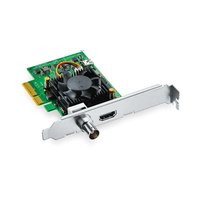
DeckLink kartı, bilgisayarının PCle yuvasından çıkarın ve kartın arkasındaki veya yan tarafından USB-C veya mini B USB portunu kullanarak bilgisayarınıza takın.
4 Kablonun diğer ucunu bilgisayarınızın USB portuna takın.
5 Bilgisayarınızı güç kaynağına takın ve çalıştırın. Bilgisayarınızın başlama sürecinden sonra, kartı güncellemeniz için bir uyarı penceresi belirecektir.

text_image
Desktop Video Software Update
Update Required!
Your DeckLink Duo 2 needs a software update.
Updating can add new features and improve stability!
Don't Update Update
'Update' (güncelle) üzerine tıklayın.

text_image
Desktop Video Software Update
Updating Software...
Do not unplug while updating.
Güncelleme süreci bir ilerleme çubuğuyla belirtilecektir ve güncelleme tamamlandığında sizi bilgilendirecektir.
İşlem tamamlandıktan sonra, USB kablosunu çıkarın ve kartı bilgisayarınızın PCIe yuvasına yerleştirin.
NOT PCIe yuvasını kullanmadan önce, bilgisayarınızı kapatıp güç kaynağını çıkarmayı unutmayınız.
Kartınızı yerleştirdikten sonra, artık bilgisayarınızı çalıştırabilirsiniz. DeckLink kartı bilgisayarınız tarafından tanınacaktır ve artık yapımınıza devam edebilirisiniz.
Yardım almanın en hızlı yolu, Blackmagic Design çevrimiçi destek sayfalarına girip, donanımızınız için mevcut olan en son destek malzemesini incelemenizdir.
En son kılavuz, yazılım ve destek notlarına www.blackmagicdesign.com/tr/support adresindeki, Blackmagic Design destek merkezinden ulaşılabilir.
Aradığınız yardımı destek kaynaklarında bulamadığınız durumlarda, lütfen destek sayfamıza girerek, "bize elektronik posta gönderin" butonunu tıklayarak e-posta yoluyla destek talebinde bulunun. Bunun yerine, destek sayfasındaki "yerel destek ekibinizi bulun" butonunu tıklayın ve size en yakın olan Blackmagic Design destek ofisini arayın.
Bilgisayarınızda Blackmagic Desktop Video Setup yazılımının hangi sürümünün yüklü olduğunu kontrol etmek için, Blackmagic Video Setup penceresini açın.
– Mac OS'de 'applications' (uygulamalar) dosyasındaki 'Blackmagic Desktop Video Setup' uygulamasını açın. Yazılımlın versiyon numarası, 'about Blackmagic Desktop Video Setup' menü başlığına tıkladığınızda görünecektir.
- Windows 8 ve 8.1'de, 'start' sayfasına 'Blackmagic' yazın ve sonra da Blackmagic Desktop Video Setup uygulamasını tıklayın. Yazılımlın versiyon numarası, 'about Blackmagic Desktop Video Setup' menü başlığına tıkladığınızda görünecektir.
– Windows 10'da, 'start' düğmesine basın ve arama kutusuna 'Blackmagic' yazın. Blackmagic Desktop Video Setup uygulamasını tıklayın. Yazılımın versiyon numarası, 'about Blackmagic Desktop Video Setup' menü başlığına tıkladığınızda görünecektir.
– Linux işletim sisteminde, ‘applications’ (uygulamalar) dosyasına ve sonra ‘sound and video’ (ses ve video) bölümüne gidin ve Blackmagic Desktop Video Setup uygulamasını çift tıklayın. Yazılımın versiyon numarası, ‘about Blackmagic Desktop Video Setup’ menü başlığına tıkladığınızda görünecektir.
Bilgisayarınızda yüklü bulunan Blackmagic Video Assist Setup yazılımının sürümünü gözden geçirdikten sonra, lütfen Blackmagic Design destek merkezine
www.blackmagicdesign.com/tr/support adresinden girerek en son güncellemeleri gözden geçirin. En son güncellemelerin çalıştırılması her ne kadar uygun olsa da önemli bir projenin ortasındayken yazılımı güncellemekten kaçının.
Sürücünüzu en son ne zaman güncellediğinizi görmek için, Blackmagic Desktop Video Setup yardımcı yazılımındaki ‘about’ sekmesini tıklayın. Ayrıca, durum raporu ‘create’ (oluştur) butonuna tıklayarak bir sürücü durum raporu da oluşturabilirsiniz.
Blackmagic Design Donanımları kullanılarak Özel Yazılımların Geliştirilmesi
DeckLink SDK, Blackmagic video donanımlarını kendi özel yazılımları ile kontrol edebilmeleri için yazılım geliştiricilerine sunulmuştur. DeckLink SDK, UltraStudio, DeckLink ve Intensity ürünlerini destekler.

text_image
C++
SDK
DeckLink SDK, yazılım geliştiricilerin genel işleri kolaylıkla yapabilmeleri için, donanımda düşük seviyede kontrol ve yüksek seviyeli arayüz özellikleri sunar. DeckLink SDK'nın desteklediği teknolojilerden bazıları şunlardır:
- DeckLink API
- Apple QuickTime
- Apple Core Media
- Microsoft DirectShow
DeckLink SDK, www.blackmagicdesign.com/tr/support adresinden indirilebilir.
Blackmagic Design tarafından kullanılan; kodekler, core media, API'lar, SDK gibi teknolojiler vb daha nicesi hakkında sorularınız varsa veya geribildirimde ya da tavsiyede bulunmak istiyorsanız, Blackmagic Design Yazılım Geliştiricileri forumunu ziyaret ediniz. Bu forum, Blackmagic Design destek ekibi ve diğer forum üyeleri ile etkileşim halinde olabileceğiniz, yazılım geliştirme konusunda daha spesifik sorulara yanıt bulabileceği ne da detaylı bilgiler edinebileceğiniz faydalı bir kaynaktır. Yazılım Geliştiricileri için olan Software Developers forumu, Blackmagic Design Forumu içinde, forum.blackmagicdesign.com adresinden bulunabilir.
Blackmagic Design Yazılım Geliştiricileri forumunun dışında bize sormak istedikleriniz olursa, developer@blackmagicdesign.com adresinden bizimle irtibat kurabilirsiniz.

Ürün üzerindeki sembol, bu cihazın başka atık malzemelerle bertaraf edilmemesi şartını belirler. Atık cihazlarını bertaraf edebilmeniz için, geri dönüşümünü sağlamak üzere, belirlenmiş toplama noktasına teslim edilmeleri gerekmektedir. Bertaraf anında atık cihazlarının ayrı olarak toplanması ve geri dönüşümü, doğal kaynakların korunmasına yardımcı olacaktır ve insan sağlığını ve çevreyi koruyucu bir şekilde geri dönüşümünü sağlayacaktır. Geri dönüşüm için atık cihazlarını nereye teslim edebileceğiniz konusunda daha fazla bilgi için, lütfen yerel belediyenizin geri dönüşüm birimini ya da ürünü satın aldığınız satış bayisini arayın.

Bu cihaz, test edilmiş ve Federal İletişim Komisyonu (FCC) koşullarının 15. bölümü doğrultusunda A Sınıfı dijital cihazların sınırlarıyla uyumlu olduğu tespit edilmiştir. İlgili sınırlar, bu cihaz ticari bir ortamda çalıştırıldığı takdirde, zararlı müdahalelere karşı makul koruma sağlaması için tasarlanmıştır. Bu cihaz; radyo frekans enerjisi üretir, kullanır ve saçabilir ve talimatlar doğrultusunda kurulmadığı ve kullanılmadığı takdirde, radyo komünikasyonlarına zararlı müdahaleye yol açabilir. Bu ürünün bir yerleşim bölgesinde çalıştırılmasının zararlı müdahaleye yol açması muhtemeldir, bu durumda kullanıcı, müdahalelenin düzeltilmesi için ilgili maliyeti, kendi cebinden karşılamak zorunda kalacaktır.
Bu ürünün çalıştırılması aşağıdaki şartlara bağlıdır:
1 Bu cihaz, zararlı müdahaleye sebebiyet vermemelidir.
2 Bu cihaz, arzu edilmeyen bir çalışma şekline yol açacak müdahale de dahil olmak üzere, maruz kaldığı her türlü müdahaleyi kabul etmelidir.

Bu cihaz, A Sınıfı dijital cihazlar için Kanada standartlarıyla uyumludur.
Bu cihaza yapılacak herhangi bir değişiklik veya kullanım amacı dışında kullanılması, bu standartlara uyumluluğunu hükümsüz kılabilir.
HDMI arayüzlerine bağlantı, yüksek kaliteli korumalı HDMI kablolarıyla yapılmalıdır.
Bu cihaz, ticari ortamda kullanım amacına uygunluk için test edilmiştir. Cihaz ev ortamında kullanıldığında, radyo parazitine neden olabilir.
Elektrik çarpmalarına karşı korunmak için, bu cihaz koruyucu topraklama bağlantısı olan bir şebeke prizine takılmalıdır. Şüpheli durumlarda, kalifiye bir elektrik teknisyeniyle kontağa geçin.
Elektrik çarpma riskini azaltmak için, bu ekipmanı damlayan veya sıçrayan suya maruz bırakmayın.
Ürün, ortam ısisı 40° C'ye kadar olan tropikal ortamlarda kullanılmaya uygundur.
Cihazın çevresinde yeterli havalandırma olduğundan ve hava akımının kısıtlanmadığından emin olun.
Rafa monte ederken, bitişik cihazlardan dolayı hava akımının kısıtlanmadığından emin olun.
Ürün içinde, kullanıcı tarafından tamir edilebilecek hiçbir parça bulunmamaktadır. Gerekli tamiratları, yerel Blackmagic Design hizmet merkezine yönlendirin.
Bazı ürünlere küçük form-faktörü alıcı-verici (SFP) optik fiber modülleri takılabilir. Yalnızca Lazer 1. sınıf optik SFP modüllerini kullanın.
Önerilen Blackmagic Design SFP modülleri:
- 3G-SDI: PL-4F20-311C
- 6G-SDI: PL-8F10-311C
- 12G-SDI: PL-TG10-311C

Deniz seviyesinden yüksekliğin 2000m'yi aşmadığı yerlerde kullanın.
Bu ürün; plastik parçaları dahilinde, eser miktarda polibromine bifeniller gibi kimyasal maddelere sizi maruz bırakabilir. Kaliforniya eyaletinde, bu maddelerin kansere, doğum kusurlarına veya başka üreme bozukluklarına sebebiyet verdiği bilinmektedir.
Daha fazla bilgi için, www.P65Warnings.ca.gov adresini ziyaret ediniz.


Bakım yapmadan önce, her iki güç soketinden güç bağlantısını kesin!


Bu ekipmanda bulunan güç kaynağını hem hat iletkeninde hem de nötr iletkeninde elektrik sigortası bulunur ve Norveç'teki IT elektrik dağıtım sistemine bağlantı için uygundur.
Blackmagic Design şirketi, satın alındığı tarihten itibaren 12 ay süre içinde malzeme ve işçilik bakımından arızasız olacak konektörler, kablolar, soğutma fanları, fiber optik modüller, elektrik sigortaları, klavyeler ve bataryalar hariç olmak şartıyla, UltraStudio, DeckLink ve Multibridge serisi ürünlerinin satın alındığı tarihten itibaren malzeme ve işçilik bakımından 36 ay boyunca arızasız olacağını garanti sunmaktadır. Blackmagic Design şirketi, Intensity serisi ürünlerinin satın alındığı tarihten itibaren malzeme ve işçilik bakımından 12 ay boyunca arızasız olacağını garanti sunmaktadır. Gründe, bu garanti süresi içinde bir arıza ve kusur söz konusu olursa Blackmagic Design, kendi seçimi doğrultusunda ya arızalı ürünü parça ve işçilik bedeli talep etmeksizin tamir edecektir ya da arızalı ürünü yenisiyle değiştirecektir.
Bu garanti kapsamındaki hizmetten yararlanmak için, kusur ve hataya ilişkin garanti süresi sona ermeden, Müşteri Blackmagic Design'i bilgilendirmeli ve söz konusu hizmetin sağlanması için uygun düzenlemeleri yapmalıdır. Blackmagic Design tarafından özel belirlenmiş ve yetkilendirilmiş bir hizmet merkezine arızalı ürünün ambalajlanarak nakliyesi, Müşteri'nin sorumluluğudur ve nakliye ücretleri, peşin ödenmiş olmalıdır. Herhangi bir sebepten dolayı bize iade edilen ürünlerin; tüm nakliye, sigorta, gümrük vergileri, vergi ve tüm diğer masrafların ödenmesi, Müşteri sorumluluğu altındadır.
Bu garanti; yanlış kullanım ya da yanlış veya kusurlu bakımdan kaynaklanan herhangi bir arızayı, bozukluğu ya da hasarı kapsamaz. Blackmagic Design burada açıklanan durumlarda, bu garanti kapsamında hizmet sağlamak zorunda değildir: a) Blackmagic Design temsilcileri haricindeki başka personelin ürünü kurma, tamir etme ya da bakımını yapma girişimlerinden kaynaklanan hasarın tamir edilmesi, b) uygun olmayan kullanım veya uyumlu olmayan ekipmanlara bağlanılmasından kaynaklanan hasarın tamir edilmesi, c) Blackmagic Design parçaları ya da malzemesi olmayan ürünlerin kullanımından kaynaklanan hasarın ya da arızanın tamir edilmesi ya da d) Modifiye veya başka ürünlerle entegre edilmiş bir ürünün; söz konusu modifikasyon ya da entegrasyonun gereken tamiratın süresini uzattığı ya da ürün bakımını zorlaştırdığı durumlarda, tamir edilmesi. BU GARANTİ, BLACKMAGIC DESIGN TARAFINDAN VERİLMİŞTİR VE AÇIK YA DA ZIMNİ, HERHANGİ BİR GARANTİNİN YERİNİ TUTAR. BLACKMAGIC DESIGN VE SATICILARI, ZIMNİ TİCARİ UYGUNLUK GARANTİSİNİ YA DA ÖZEL BİR AMACA UYGUNLUK GARANTİSİNİ KABUL ETMEZ. KUSURLU BİR ÜRÜNÜN TAMİRİ VEYA DEĞİŞTİRİLMESİ, BLACKMAGIC DESIGN'IN MÜŞTERİLERİNE SUNDUĞU TAM VE MÜNHASIR ÇÖZÜMDÜR. BLACKMAGIC DESIGN YA DA SATICILARININ, OLABİLECEK HASARLAR HAKKINDA ÖNCEDEN BİLGİSİ OLMASINI GÖZETMEKSİZİN; ÜRÜNDE DOLAYLI, ÖZEL, TESADÜFİ YA DA NETİCE OLARAK ORTAYA ÇIKAN HERHANGİ BİR HASAR İÇİN, BLACKMAGIC DESIGN SORUMLU DEĞİLDİR. BLACKMAGIC DESIGN, MÜŞTERİLER TARAFINDAN CİHAZIN YASAL OLMAYAN HERHANGİ BİR KULLANIMINDAN, SORUMLU DEĞİLDİR. BLACKMAGIC DESIGN, BU ÜRÜNÜN KULLANIMINDAN KAYNAKLANAN HERHANGİ BİR HASARDAN, SORUMLU DEĞİLDİR. BU ÜRÜNÜN ÇALIŞTIRILMASINDAN DOĞAN RİSK, KULLANICININ KENDİSİNE AİTTİR.
Telif Hakki Saklıdır 2022 Blackmagic Design. Tüm Hakları Saklıdır. 'Blackmagic Design', 'DeckLink', 'HDLink', 'Workgroup Videohub', 'Intensity' ve 'Leading the creative video revolution', ABD ve diğer ülkelerde tescil edilmiş ticari markalardır. Diğer tüm şirket ve ürün isimleri, bağlantı oldukları ilgili şirketler/firmalarn ticari markaları olabilir.
Thunderbolt ve Thunderbolt logosu ABD ve/ya başka ülkelerdeki Intel Corporation'un ticari markalandır.