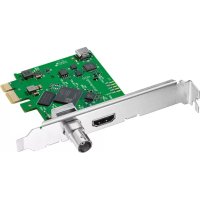
DeckLink Mini Recorder HD - メモリリーダー Blackmagic Design - 無料のユーザーマニュアル
デバイスのマニュアルを無料で見つける DeckLink Mini Recorder HD Blackmagic Design PDF形式.



| 製品タイプ | PCI Expressビデオキャプチャカード |
| インターフェース | PCI Express 2.0 (x1) |
| 入力コネクタ | 1 x SDI (BNC) |
| 対応ビデオ解像度 | 最大1080p60、1080i、720p、NTSC、PAL |
| 対応オーディオフォーマット | SDI内蔵オーディオ(48kHz、24bit) |
| 対応OS | macOS、Windows 8/10 64ビット、Linux |
| 付属ソフトウェア | Blackmagic Desktop Video、Media Express、Blackmagic Disk Speed Test |
| 電源 | PCIeバス給電 |
| 寸法 | ロープロファイルカード、約10×7cm |
| 重量 | 約100g |
| 動作温度 | 0°C~40°C |
| 保証 | 3年間(部品と工賃) |
| クリーニング | 乾いた糸くずの出ない布を使用してください。溶剤は使用しないでください。 |
| 交換部品と修理可能性 | ユーザーが修理できる部品はありません。テクニカルサポートに連絡してください。 |
| 一般情報 | 非圧縮HDビデオキャプチャ用に設計。10分で簡単インストール。 |
よくある質問 - DeckLink Mini Recorder HD Blackmagic Design
ユーザーの質問 DeckLink Mini Recorder HD Blackmagic Design
0 質問 この機器について。知っているものに答えるか、ご自身の質問をしてください。
この機器について新しい質問をする
デバイスの取扱説明書をダウンロード メモリリーダー 無料でPDF形式で!マニュアルを見つける DeckLink Mini Recorder HD - Blackmagic Design 電子デバイスをもとに戻しましょう。このページにはデバイスの使用に必要なすべての書類が掲載されています。 DeckLink Mini Recorder HD ブランド Blackmagic Design.
使用説明書 DeckLink Mini Recorder HD Blackmagic Design
私たちは、誰もが最高品質のビデオを使用できるようにすることで、テレビ業界を真にクリエイティブな業界にするという夢をユーザーの皆様と共有できればと考えています。
過去のハイエンド・テレビおよびポストプロダクションでは、何百万ドルもするハードウェアに投資する必要がありました。しかしBlackmagic Designのビデオハードウェアは、お求めになりやすい価格である上、Ultra HD 60pの映像でもお気軽にご利用いただけます。ユーザーの皆様には、新しくなったUltraStudioやDeckLink、またはIntensityを長くご愛顧いただき、世界中で人気の高いテレビ番組やデザイン・ソフトウェアなどで利用いただけることを願っています。
このマニュアルには、Blackmagic Designビデオハードウェアのインストールに必要な情報がすべて記載されています。PCI Expressをインストールされる際は、過去にハードウェアカードをコンピューターにインストールされたご経験がある場合を除き、テクニカルアシスタントからの助言を得ることをお勧め致します。Blackmagic Designビデオハードウェアは非圧縮ビデオを取り扱い、データの転送速度も非常に速いため、高速ディスクストレージおよびハイエンドのコンピューターが必要となります。
インストール完了までにかかる時間は10分ほどです。Blackmagic Designビデオハードウェアをインストールする前に、弊社のウェブサイトwww.blackmagicdesign.com/jpのサポートページで、最新バージョンのマニュアルとDesktop Videoドライバーソフトウェアをダウンロードしてください。また、ソフトウェアのアップデートをダウンロードされる際は、お使いのBlackmagic Designビデオハードウェアをご登録いただきますようお願い致します。ソフトウェアの新しいアップデートや新機能について、随時お知らせ致します。Blackmagic Designビデオハードウェアを使用して制作された最新の映像がありましたらご送付ください。また、このソフトウェアの改善に関するご提案がありましたらご連絡ください。常に新機能の開発および製品の改善に努めていますので、ユーザーの皆様からご意見をいただければ幸いです。
Grant Petty
Desktop Videoについて 80
システム 要件 80
電源の接続 80
ビデオハードウェアを接続 81
Desktop Videoソフトウェアのインストール 85
ビデオのキャプチャー・再生 90
Blackmagic Desktop Video Setup 91
Blackmagic Desktop Video
Setupについて 91
ビデオ設定 93
DeckLink Quad 2のコネクターマッピング 97
オーディオ設定 98
コンバージョン設定 100
About (この製品に関して) 101
Teranex Mini Smart Panel 102
Teranex Mini Smart Panelの装着 102
Smart Panelの機能 104
Teranex Mini Rack Shelf 104
UltraStudio 4K Miniのフロントパネルの使用
DaVinci Resolve 106
DaVinci Resolveのライブグレーディング 106
DaVinci Resolveの編集 107
お気に入りのサードパーティ製ソフト ウェアの使用
Adobe After Effects CC 109
Adobe Photoshop CC 111
Adobe Premiere Pro CC 112
Adobe Character Animator CC 117
Final Cut Pro X 118
Avid Media Composer 121
Blackmagic Media Express 128
Blackmagic Media Expressとは 128
ビデオ/オーディオファイルのキャプチャー 128
ビデオ/オーディオファイルの再生 133
メディアブラウザ 135
ビデオ/オーディオファイルをテープに編集 138
H.265でキャプチャー 139
H.265ハードウェアエンコーダー 140
UltraStudio 4K ExtremeでH.265
ビデオをキャプチャー 140
Blackmagic Disk Speed Test 141
DeckLink 4K Extreme 12Gから
メザニンカードを取り外す 144
アップデート中断 からDeckLinkカードを復旧
ヘルプ 147
デベロッパーの皆様へ 148
規制に関する警告 149
安全情報 150
保証 151
はじめに
Desktop Videoについて
このマニュアルには、コンピューターのシステム要件、Blackmagic Design Desktop Videoハードウェア/ソフトウェアのインストール方法、お気に入りのサードパーティ製ソフトウェアとの使用方法が記載されています。
ソフトウェアには、ドライバー、プラグイン、さらにBlackmagic Desktop Video Setupや、高速キャプチャー・再生用のBlackmagic Media Expressなどのアプリケーションが含まれています。Blackmagic Desktop Videoソフトウェアは、お使いのUltraStudio、DeckLink、Intensity、Teranexハードウェアと連動して動作します。
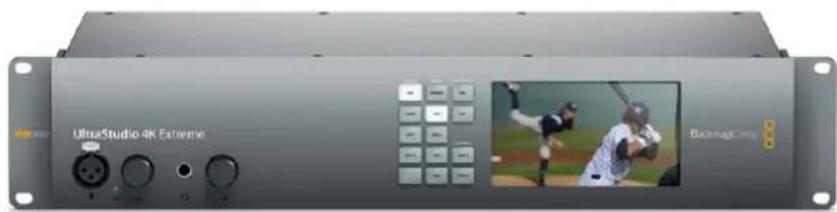
ビデオを効率的に処理するには、4GB以上のRAMのコンピューターが必要です。
Mac OS
Blackmagic Desktop Videoソフトウェアは、最新バージョンのMac OSで動作します。
Windows
Desktop Videoは、最新のWindowsアップデートがインストールされた64-bit版Windows 8および10で動作します。
Linux
Desktop Videoは、2.6.23以降のLinuxを起動している64-bit x86コンピューターで動作します。対応するLinuxディストリビューション、パッケージフォーマット、ソフトウェアの依存性の最新リストについては、リリースノートを参照してください。
電源の接続
お使いの Desktop Videoハードウェアに外部電源が同梱されている場合は、その電源でユニットを接続し、電源をオンにします。
作業のこつ DeckLink 4K Extreme 12Gは、カードに同梱されている電源アダプターケーブルを使って追加電源を接続することもできます。DeckLink 4K Extreme 12Gは非常にパワフルな製品です。弊社では、メザニンカードによる接続性の拡張など、常に追加機能を提供する方法を模索しています。このため、将来的DeckLinkカードのハードウェア拡張によりコンピューターのPCIeスロットからの供給だけでは足りなくなった場合に備えて、電源アダプターケーブルを同梱しています。
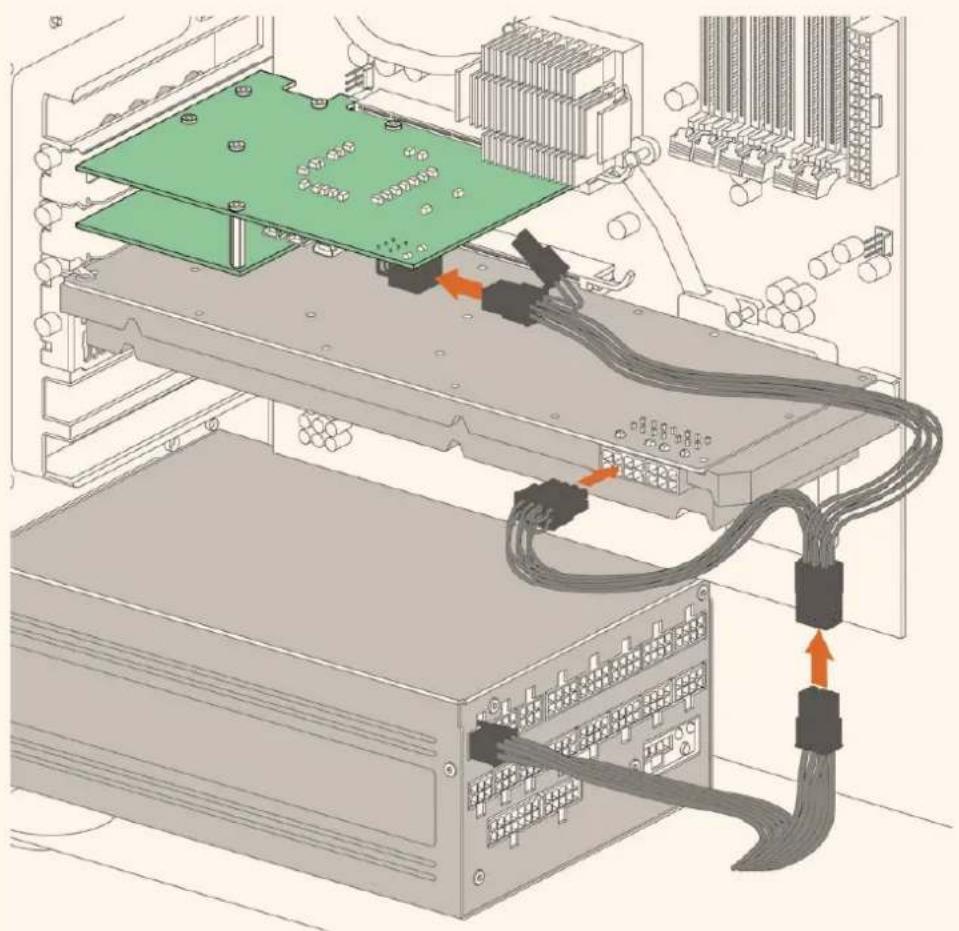
DeckLink 4K Extreme 12Gに外部電源を供給する必要がある場合、同梱の電源アダプターケーブルを簡単に使用できます。グラフィックカードの電源を抜いて、アダプターケーブルを接続してください。プラグは一方の端しか電源に接続できないので、誤って接続することはありません。
ビデオハードウェアを接 続
Blackmagic Desktop Videoハードウェアとコンピューターの接続に使用するコネクターはモデルにより異なり、3種類あります。コネクターの種類は、Thunderbolt、USB 3.0、PCIeです。
Thunderboltで接続
Blackmagic UltraStudio 4KおよびUltraStudio 4K Extremeは、Thunderbolt™2ポートを2系統搭載しているため、お使いのコンピューターにThunderbolt™ポートが1系統しかない場合は、使用していない方のポートでRAIDや他のデバイスと接続できます。
Blackmagic UltraStudio 4K Extreme 3は、2系統のThunderbolt™ 3ポート、Ultra Studio HD Miniは1系統のThunderbolt 3ポートを搭載しており、40Gb/sまでのデータ速度に対応します thunderbolt 3で接続する場合、Thunderbolt 3ケーブルを使って、Blackmagic Desktop VideoハードウェアをコンピューターのThunderbolt 3ポートに直接接続します。UltraStudio HD Miniなどのバス給電の製品では、Thunderbolt 3 — Thunderbolt 2アダプターを使ってコンピューターのThunderbolt 2ポートへ接続することはできません。
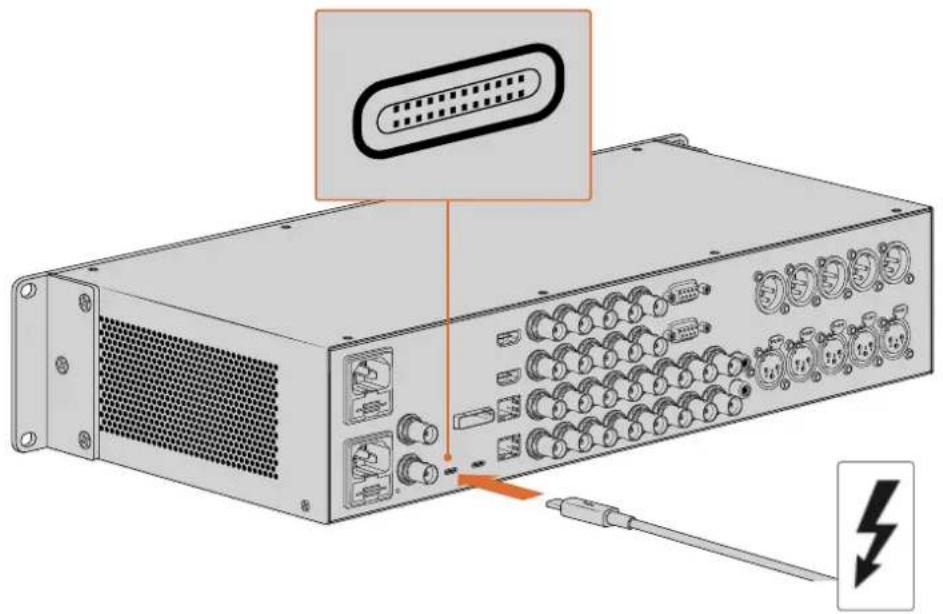
USB-Cコネクターの近くでThunderboltアイコン(右のイメージ)を探し、コンピューターが Thunderbolt 3をサポートしていることを確認してください。
USB 3.0で接続
SuperSpeed USB 3.0ケーブルをユニットのUSB 3.0ポートに接続します。ケーブルのもう一方の端をコンピューターのUSB 3.0ポートに接続します。
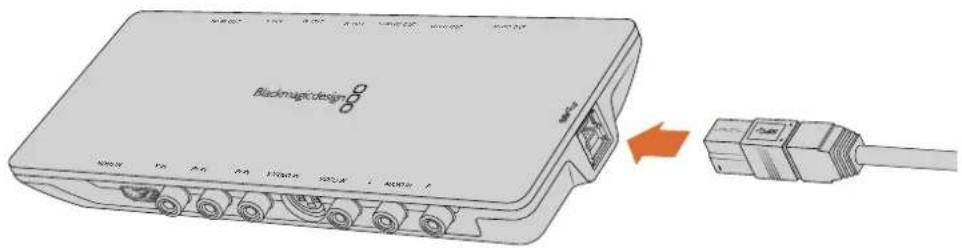
SuperSpeed USB 3.0ケーブルをIntensity Shuttleに接続。
PCIeで接続
Blackmagic Design PCIeカードをコンピューターのスロットに差し込みます。カードの箱に記載された情報をもとに、カードが必要とする PCIeのレーン数を確認します。例えばPCIeカードによって、x1 x4、x8のPCIeスロットが必要です。
求められる性能よりも高性能のスロットに PCIeカードを挿入することもできます。例えば、x4レーンの PCIeカードを x16レーンの PCIeスロットに挿入できますが、逆はできません。
箱に必要な情報が見つからない場合、カードの必要レーン数およびカードに関するその他の情報は、www.blackmagicdesign.com/jp/productsの仕様ページを参照してください。
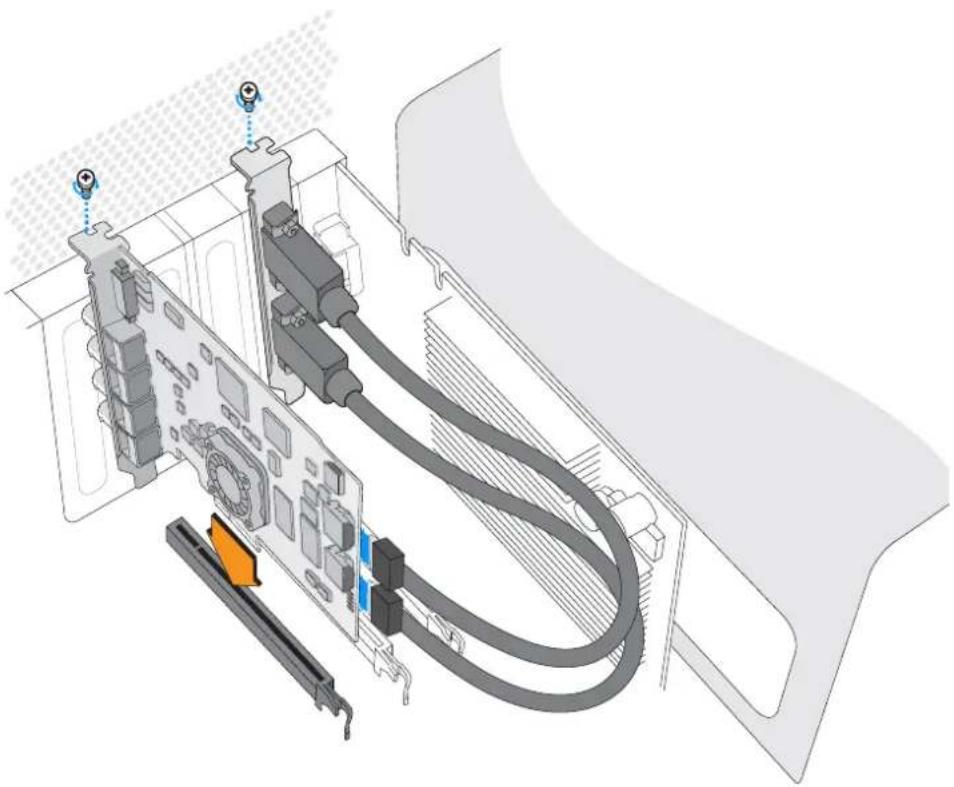
Blackmagic Design PCIeカードをスペアPCIeスロットにインストールします。カードにHDMIブラケットが付いている場合、任意のスペアPCIeマウントにインストールでき、同梱めDMIケーブルを使用してカードの後部に接続できます。

カードの部品の破損を避けるため、DeckLink PCIeカードは慎重に取り扱ってください。
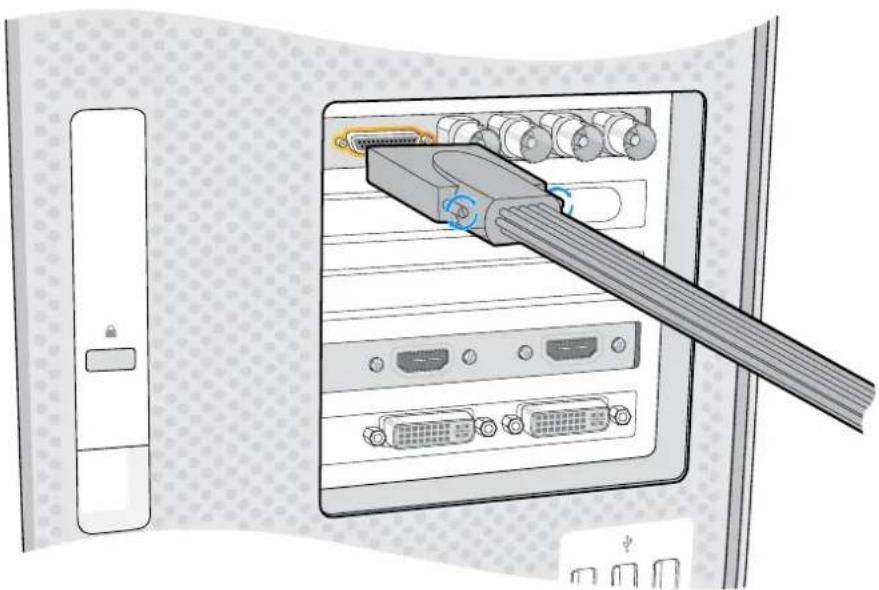
カードにブレイクアウトケーブルが付いている場合、 カードのブレイクアウトケーブル用コネクターに接続します。
UltraStudio 4K ExtremeをPCIe経由で接続
UltraStudio 4K Extreme およびUltraStudio 4K Extreme 3は、PCIeアダプターカード/ケーブルを使用して、PCIe経由でコンピューターに接続することもできます。UltraStudio 4K Extreme およびUltraStudio 4K Extreme 3は、どちらもコンピューターのPCIeジェネレーション 2スロットに接続します。Blackmagic PCIe Cable Kitには、PCIeケーブルとPCIeアダプターカードが含まれており、Blackmagic Design取扱販社で購入可能です。
UltraStudio 4K Extremeは、Blackmagic PCIe Cable Kitを使用するか、あるいはお近くのコンピューター販売店で標準PCIeアダプターカードをご購入ください。
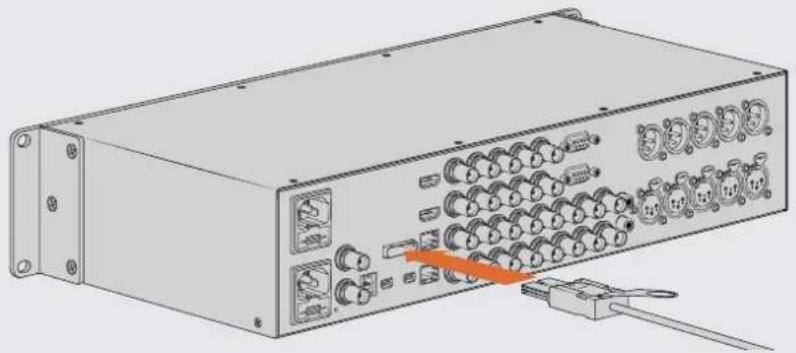
UltraStudio 4K ExtremeはPCIeポートを搭載しており、
コンピューターにインストールした外部 PCIeアダ プターカードに接続できます。
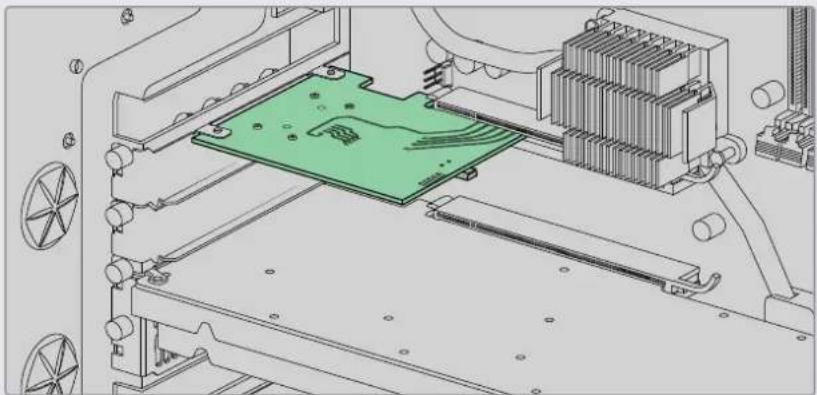
コンピューターのPCIeジェネレーション2スロットにインストールされたPCIeアダプターカード。
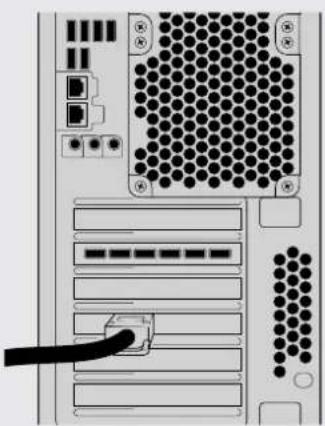
PCIeケーブルのもう一方の端をコンピューター背面のPCIeポートに接続します。
Desktop Videoソフトウェアの インストール
アプリケーション、プラグイン、ドライバー
Blackmagic Desktop Videoソフトウェアには、Desktop Videoハードウェアを使用するのに必要なドライバー、プラグイン、アプリケーションがすべて含まれています。以下のリストは、コンピューターにインストールされるソフトウェア・アイテムの一覧です。
| Mac OS Windows Linux | ||
| Blackmagic Desktop Videoドライバー | Blackmagic Desktop Videoドライバー | Blackmagic Desktop Videoドライバー |
| Blackmagic DesktopVideo Setup | Blackmagic DesktopVideo Setup | Blackmagic DesktopVideo Setup |
| Blackmagic Design LiveKey | Blackmagic Design LiveKey | - |
| Blackmagic Media Express | Blackmagic Media Express | Blackmagic Media Express |
| Blackmagic QuickTime^TM コーデック | Blackmagic AVI/QuickTime^TM コーデック | - |
| Blackmagic Disk Speed Test | Blackmagic Disk Speed Test | - |
| Adobe Premiere Pro CC、After Effects CC、Photoshop CCプリセットおよびプラグイン | Adobe Premiere Pro CC、After Effects CC、Photoshop CCプリセットおよびプラグイン | - |
| Final Cut Pro Xプラグイン | - | - |
| Avid Media Composerプラグイン | Avid Media Composerプラグイン | - |
自動アップデート
Desktop Videoソフトウェアをインストールしてコンピューターを再起動すると、Desktop Videoハードウェアの内部ソフトウェアをチェックします。コンピューターにインストールしたバージョンと一致しない場合、アップデートするようメッセージが表示されます。「OK」をクリックしてアップデートを開始し、コンピューターを再起動してアップデートを完了させます。
メモ アップデートが中断された後、DeckLinkカードが動作しない場合は、このマニュアルの後半にある「アップデート中断からDeckLinkカードを復旧」セクションを参照してください。
以降の「はじめに」セクションで、Mac OS、Windows、LinuxへのDesktop Videoソフトウェアのインストールについて説明します。
Mac OSにインストール
ソフトウェアをインストールする前に、管理者権限があることを確認してください。
1 最新のDesktop Videoドライバーインストーラーをwww.blackmagicdesign.com/jp/supportからダウンロードします。
2 Desktop Videoインストーラーを起動します。
3 「Continue」、「Agree」、「Install」ボタンをクリックして、ソフトウェアをインストールします。初めてDesktop Videoをインストールする場合、追加で以下の手順を行う必要があります。
4 コンピューターを再起 動して、新しいソフトウェアドライバーを有効にします。
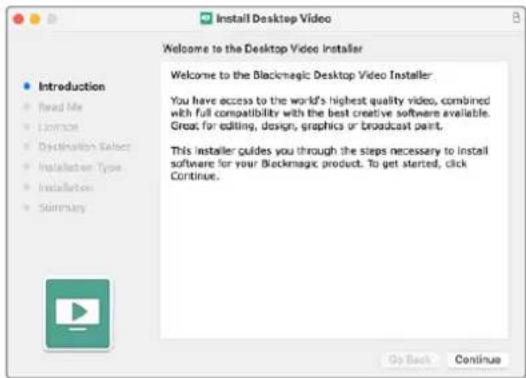
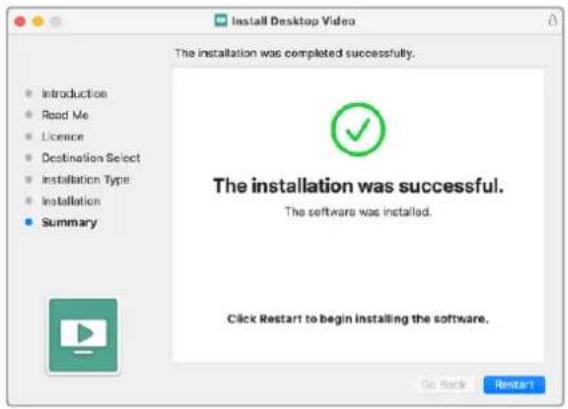
MacのDesktop Videoインストーラー
初めてMac OSにインストールする
Macに初めてDesktop Videoをインストールする場合、インストールの際に、MacでDesktop Videoデバイスの使用を有効化する必要があります。
1 指示が出たら「Open Security Preferences」をクリックするか、「System Preferences」を開き「Security & Privacy」をクリックします。
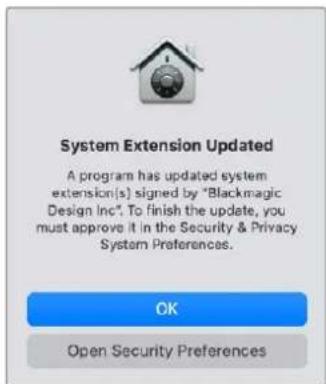
2 「Security & Privacy」で「Allow」をクリックして、Desktop Videoソフトウェアをコンピューターで有効にします。
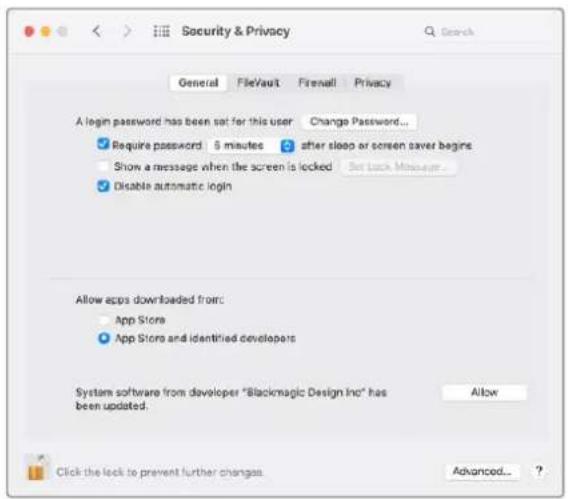
Security & Privacyの「Allow」をクリックして、コンピューターで Desktop Videoソフトウェアを有効にします
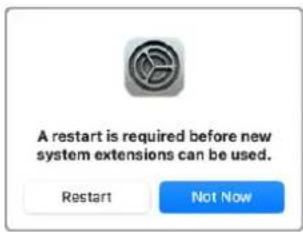
3 再起動するよう指示が表示されるので「Not Now」をクリックします。
4 Desktop Video インストーラーに戻り、「Restart」をクリックしてソフトウェアのインストールを完了します。
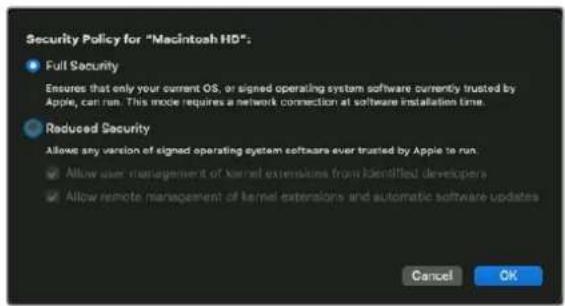
M1 Macでシステムセキュリティポリシーをリセットする
Desktop Video 12.2以降、Macのシステムセキュリティポリシーと「Reduced Security」を有効化する必要がなくなりました。それ以前のバージョンのDesktop Videoをインストールする際に「Reduced Security」を選択した場合は、M1 Macのセキュリティポリシーを「Full Security」にリセットすることを推奨します。
リセットするには以下の手順に従います:
1 「Loading Startup Options」と表示されるまで、電源ボタンを長押ししてコンピューターを起動します。
2 「Security Policy」をクリックします。
3 「Full Security」を選択します。
4 「OK」をクリックします。
5 セキュリティポリシーを適用している旨を示すメッセージが表示されます。メッセージが消えたら、コンピューターを通常通り再起動します。
1 最新のドライバーを使用しているかどうかをwww.blackmagicdesign.com/jp/supportで確認します。
2 「Desktop Video」フォルダーを開き、「Desktop Video」インストーラーを起動します。
3 システムにドライバーがインストールされます。「Do you want to allow the following program to install software on this computer? (次のプログラムにこのコンピューターへのソフトウェアのインストールを許可しますか?)」という警告が表示されるので、「Yes」をクリックして続けます。
4 「Found new hardware (新しいデバイスが見つかりました)」というダイアログとハードウェア・ウィザードが表示されます。「Install automatically (ドライバーを自動で検索してインストール)」を選択すると、必要なDesktop Videoドライバーをシステムが検出します。
5 すべてのドライバーがインストールされると、「Your new hardware is ready for use (デバイスの使用準備が整いました)」というダイアログが表示されます。コンピューターを再起動して、新しいソフトウェアドライバーを有効にします。
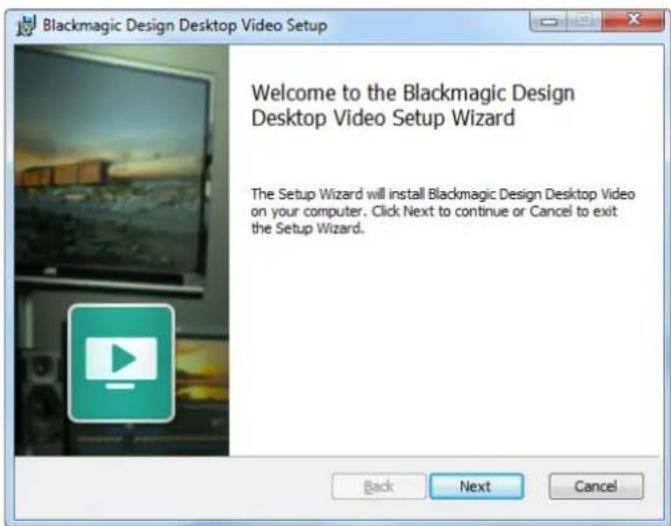
WindowsのDesktop Videoインストーラー
Linuxにインストール
1 www.blackmagicdesign.com/jp/supportで最新のLinux用Desktop Videoソフトウェアをダウンロードします。
2 Desktop Videoフォルダーを開き、使用するディストリビューションおよびアーキテクチャに必要なパッケージを選択します。「amd64」は、IntelとAMDの64-bitプロセッサーを指しています。パッケージは3種類あります:
Desktopvideoパッケージは、主要ドライバーとAPIライブラリを提供します。
- Desktopvideo-guiパッケージは、Desktop Video Setupソフトウェアを提供します。
- Mediaexpressパッケージは、シンプルなキャプチャー・再生ユーティリティを提供します。
3 インストールするパッケージをダブルクリックし、スクリーンに表示される指示に従います。依存関係に関するエラーメッセージMissing Dependencies)が表示される場合は、それらが先にインストールされていることを確認してからDesktop Videoインストーラーを再起動します。
4 インストーラーの作業が 終わったら、コンピューターを再起動してインストール処理を完了することをお勧めします。
お使いのLinuxディストリビューション用の Desktop Video のネイティブ・パッケージが見つからない場合、またはコマンドラインを使用してインストールしたい場合は、ReadMeファイルを参照してインストール方法に関する詳細を確認してください。
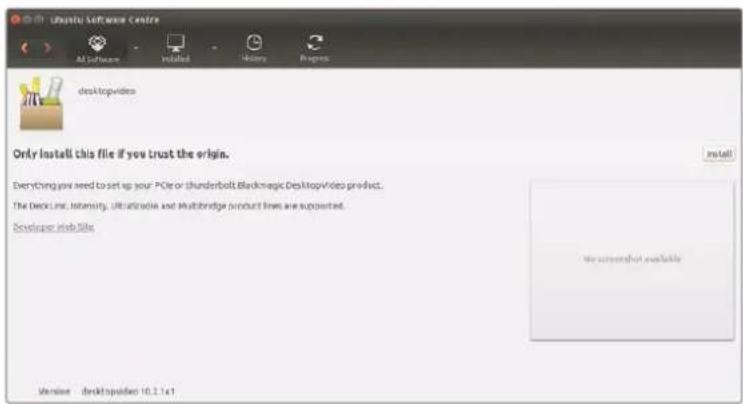
Ubuntu Software Centerからのインストール準備が整ったDesktop Video
アップデート
セットアップソフトウェアをインストールしていない場合は、以下の BlackmagicFirmwareUpdaterコマンドラインツールを使用して、内部ソフトウェアが最新かどうか確認できます:
# BlackmagicFirmwareUpdater status
以下のようなメッセージが表示されます。
この例では、以下のコマンドで内部ソフトウェアをアップデートできます。
# BlackmagicFirmwareUpdater update 1
このコマンドの使用に関する詳細は、「manページで確認できます(例:内部ソフトウェアアップデートコマンドに関する詳細については、「man BlackmagicFirmwareUpdater」と入力します)。
最初に必要な作業はこれだけです!Blackmagic Desktop Videoハードウェア/ソフトウェアをインストールできたので、ビデオのキャプチャー・再生を開始できます。
ビデオのキャプチャー・再生
Desktop Videoハードウェア/ソフトウェアをインストールしたら、すぐにクリップのキャプチャー・再生を開始できます。まず、ビデオソース Desktop Videoハードウェアの入力に接続し、モニターを出力に接続します。
キャプチャー・再生を迅速に開始するには、クリップをBlackmagic Media Expressでキャプチャーします。Blackmagic Media Expressは、Desktop Videoソフトウェアをインストールする際にコンピューターにインストールされます。
セットアップ
1 モニターまたはテレビをBlackmagic Designビデオハードウェアのビデオ出力に接続します。
2 ビデオソースをBlackmagic Designビデオハードウェアの入力に接続します。
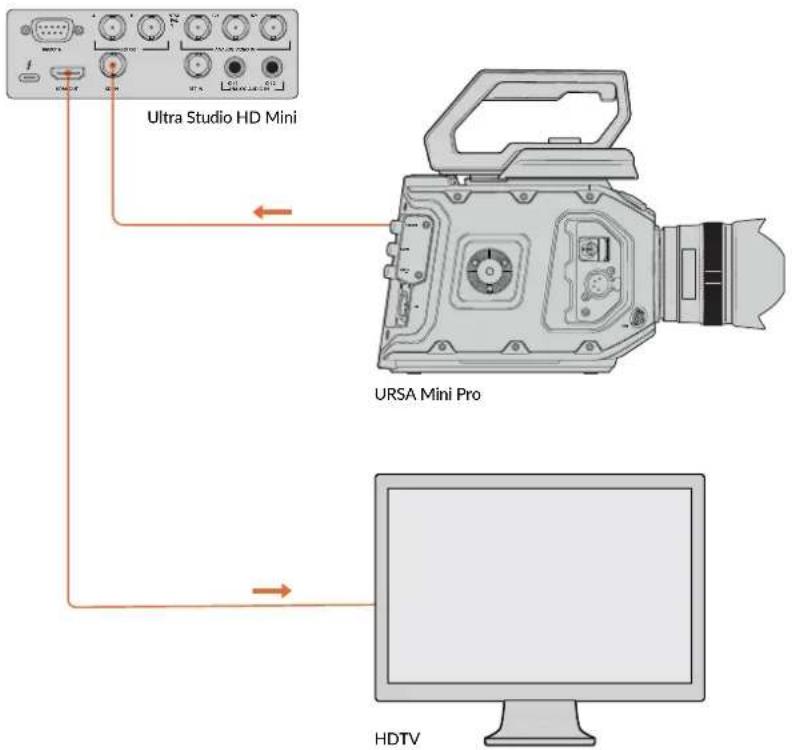
モニターおよびビデオソースをBlackmagic Designビデオハードウェアに接続
ビデオのキャプチャーをテストする
1 Blackmagic Media Expressを起動します。「Log and Capture」タブをクリックします。入力ビデオフォーマットが自動的に検出され、それに合わせてMedia Expressがプロジェクトビデオフォーマットを設定します。Media Expressのプレビューウィンドウにビデオソースが表示されます。
2 「Log and Capture」ウィンドウの下にある Capture」をクリックしてキャプチャーテストを行います。もう一度「Capture」をクリックして、テストを終了します。キャプチャーされたクリップが、Media Expressの左側のメディアリストに追加されます。
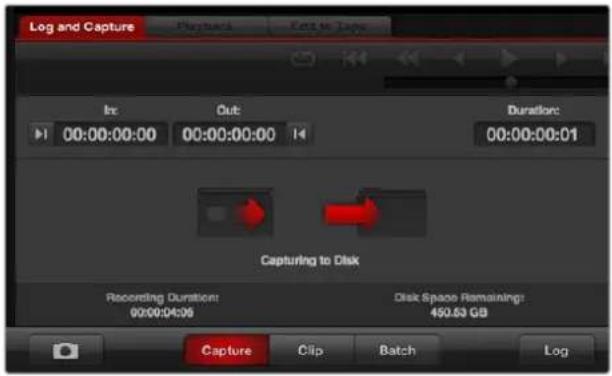
「Capture」ボタンをクリックしてキャプチャーを開始
ビデオの再生をテストする
1 「Playback」タブをクリックします。
2 テストクリップをダブルクリックします。ビデオとオーディオが、ハードウェアの出力に接続されたモニターに送信されます。
Blackmagic Desktop Video Setup
Blackmagic Desktop Video Setupについて
Blackmagic Desktop Video Setupでは、主なハードウェア設定を調整できます。さらにリアルタイムのステータス表示によって、ハードウェアの入出力に接続されたビデオを確認できます。
Blackmagic Desktop Video Setupを起動する:
- Max OSでは、「環境設定」でBlackmagic Desktop Videoをクリックするか、あるいは「アプリケーション」フォルダーから起動できます。
Windows 8では、「スタート」ページで「Blackmagic」と入力し、Blackmagic Desktop Video Setupアプリケーションをクリックします。Desktop Video Setupは、Windows 8の「コントロールパネル」からも起動できます。
Windows 10では、「スタート」ボタンをクリックして「すべてのプログラム」>「Blackmagic Design」>「Desktop Video」の順に進み、Desktop Video Setupアプリケーションをクリックします。Desktop Video Setupソフトウェアは、Windows 10の「コントロールパネル」からも起動できます。
Linuxでは、「アプリケーション」から「サウンドとビデオ」に行き、「Blackmagic Desktop Setup」アプリケーションをダブルクリックします。
Blackmagic Desktop Video Setupを起動するとホームページが開き、接続されているハードウェアおよびハードウェアの入出力に接続されたすべてのビデオに関する概要が表示されます。ビデオ信号を入力に送信している場合、信号は自動的に検出され、「Video Input」アイコンの下にフォーマットが表示されます。
複数のBlackmagicキャプチャー・再生デバイスを接続している場合は、ホームページの両側にある矢印ボタンをクリックして表示デバイスを切り替えられます。設定作業を行うには、ハードウェアのイメージまたはハードウェア名の下にある設定アイコンをクリックします。Desktop Video Setupは、選択されたハードウェアに関連する設定のみを表示します。したがって、設定項目を見つけるためにメニューページをスクロールする必要はありません。
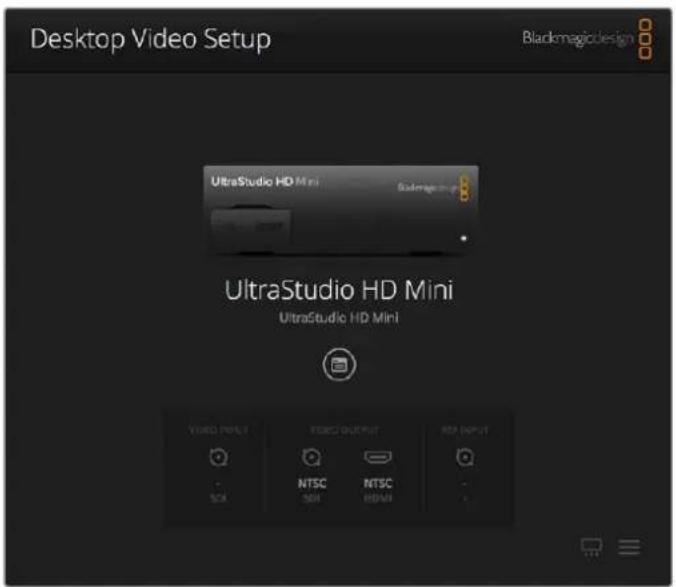
Blackmagic Desktop Video Setupホームページ
このマニュアルの次のページ以降では、Blackmagic Desktop Setupを使用して設定を調整する方法を説明します。
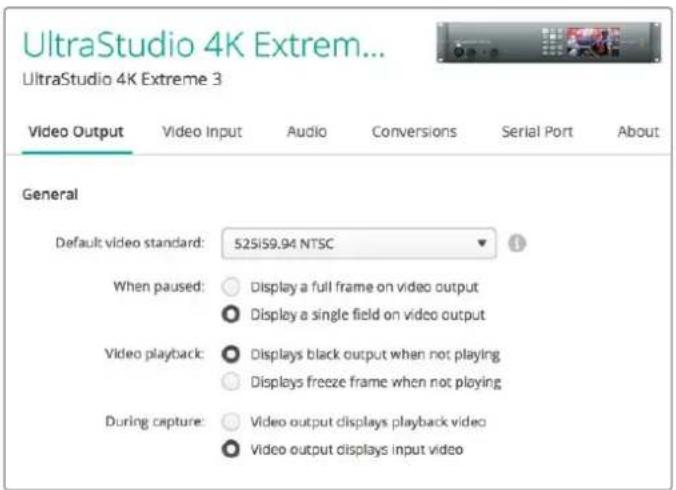
Blackmagic Desktop Video Setupを使用して、ビデオ/オーディオの入出力設定、キャプチャー・再生時のアップ/ダウンコンバージョンの適用、ドライバー情報の表示などが可能です。
ビデオ設定
ビデオ入力 (Video Input)
コネクターアイコンをクリックして、使用Blackmagic Designハードウェアのビデオ入力を設定します。表示されるのは、ハードウェアに搭載されているコネクターのみです。有効なビデオ信号が検出されると、その入力とビデオフォーマットがBlackmagic Desktop Video Setupのホームページに表示されます。
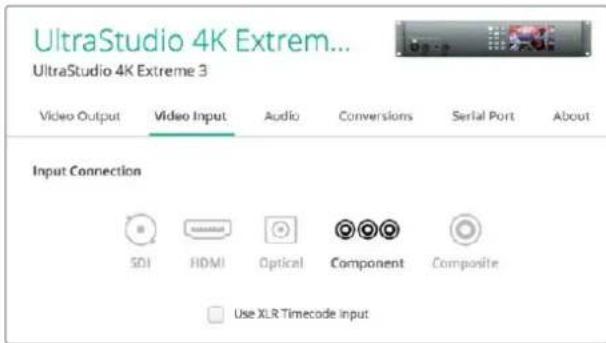
アイコンをクリックしてビデオ出力接続を設定します。
XLRタイムコードを使用U(se XLR Timecode)
この設定を選択すると、SDIストリームではなくXLR入力からタイムコードを読み込みます。

Use XLR Timecode Input
チェックボックスを有効にして専用のXLR入力からタイムコードを読み込みます。
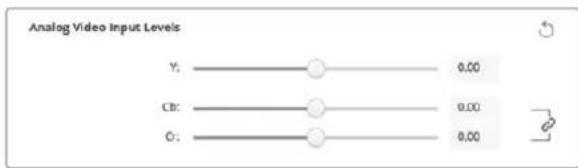
アナログビデオ入力レベル(nalog Video Input Levels)
ビデオ(Video)およびクロマ(Choroma)スライダーをドラッグして、コンポーネント/コンポジットビデオのアナログビデオ入力レベルを調整します。ビデオスライダーはルマゲインを調整し、クロマスライダーはカラーのサチュレーションを上下できます。コンポーネントビデオを使用している場合は、CbおよびCrの値を個別に調整できます。CbとCrを同時に調整したい場合は、リンクアイコンをクリックして連動させます。
ビデオ出力 (Video Output)
ビデオフォーマットを選択し、ビデオ出力のその他の設定を調整します。
概要 (General)
- デフォルトビデオフォーマット (Default Video Standard)
Final Cut Pro Xのブロードキャストモニタリング機能を使用する場合は、Final Cut Pro Xのプロジェクトと一致する出力フォーマットを設定します。
- 一時停止 (When Paused)
一時停止の際に、出力でフルフレームを表示(Display a full frame on video output) するか単一のフィールドを表示Display a single field on video output) するか選択します。
- 伊米再生 (i) 可再选yback
再生していない時に、フリーズフレームを表示(Display freeze frame when not playing)するかブラックを表示(Display black output when not playing)するか選択します。
キャプチャー中に、ビデオ出力で再生ビデオを表示(Video output displays playback video)するか入力ビデオを表示(Video output displays input video)するか選択します。再生ビデオを表示するオプションを選択している場合、「Video Playback」セクションで選択した内容が出力で表示されます。入力ビデオを表示するオプションを選択している場合、入力ビデオが出力で表示されます。
- 再生 (During Playback)
Desktop Video製品の中には、Rec.601およびRec.709ビデオ出力を、テレビやビデオモニター用にRec.2020に変換できる製品もあります。ご使用のDesktop Video製品がこの機能に対応している場合、Setup Utilityで「Rec.2020に変換(Convert to Rec. 2020)」を選択してください。ビデオがすでにRec.2020を使用している場合、あるいは正確に表示されている場合は、「デフォルトの色域を維持(Keep default color gamut)」の設定のままにしてください。
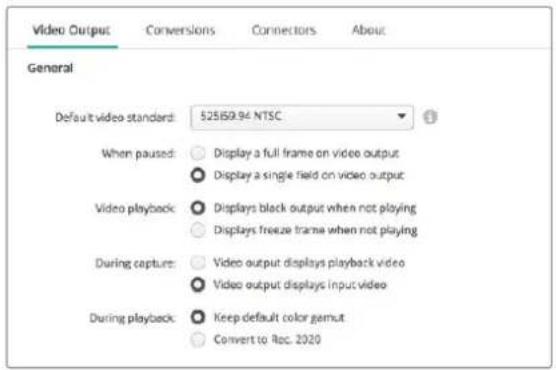
一時停止、ビデオ再生、キャプチャーの際に出力で表示するものを選択します。
SDI出力 (SDI Output)
・カラースペース (Color Space)
変換するカラースペースを選択します。オプションは4:4:4:4 RGBビデオ、Y、Cb、Cr 4:2:2です。
-3G-SDIフォーマット (3G-SDI Formats)
3G-SDI信号をSMPTE Level Aダイレクトマッピングで出力(Are output as SAMPTE Level A)するか、3Gb/s信号をLevel Bマッピングで出力(Are output as SAMPTE Level B)するか選択します。
-1080p HDおよび2K (1080p HD and 2K)
1080p HDおよび2Kを1080p プログレッシブビデオとして出力(Are output as 1080p progressive video)するか、プログレッシグ・セグメント・フレーム・ビデオとして出力(Are put put as 1080PsF segmented video)するか選択します。
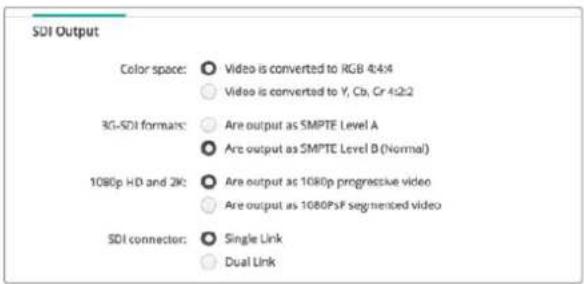
SDI設定を使用してSDIビデオの出力をコントロール。
-SDIコンフィギュレーション (SDIでfiguratの田ン)
3G/6G/12G-SDIの出力は、シングルリンク、デュアルリンク、クアッドリンクから選択できます。プロ仕様のカラーグレーディング用モニターやプロジェクターの中には、2160p60やDCI 4Kなどの高バンド幅にクアッドリンクが必要なものがあります。UltraStudio 4K Extremeはクアッドリンク3G-SDIの出力に対応しています。DeckLink 4K Extreme 12Gでは、Quad SDIカードを追加して対応できます。
SDI connector:
Single Link
Dual Link
Quad Link
3G/6G/12G-SDIのビデオ信号の出力を、シングルリンク、デュアルリンク、クアッドリンクから選択。
-8Kフォーマットフォーマット
8Kビデオは、クアッドリンクSDI経由で再生でき、クアッドリンクの出力フォーマットを選択できます。
2つの選択オプション:
スクエアディビジョン・クアッド分割(Square Division Quad Split):8Kイメージを、2×2のマル チビュー設定で4つのクアドラント 4Kイメージとして分配します。各クアドラント4Kイメージは、クアッドリンク接続のSDI経由で送信され、送信先で8Kイメージに再構築されます。各出力を異なるディスプレイに送信し、Ultra HDモニターのビデオウォールを構築したい場合もこのオプションを使用します。
サンプルインターリーブ (Sample Interleave):単一の8Kイメージから交互のピクセルを4つの4KイメージとしてクアッドリンクSDI経由で送信し、送信先で組み合わせることで完全な8Kイメージになります。このオプションでは、4つの出力のいずれかをダウンコンバート4Kイメージとしても使用できる利点があります。
4K and 8K formats:

Desktop Video機器を8K再生に使用する場合、クアッドリンクの8K出力オプションを設定。
アナログビデオ出力の設定 (Set Analog Video Output)
使用するBlackmagic Designハードウェアに共用アナログビデオコネクターがある場合は、「Analog video output」のオプションを使用して、ビデオ出力をコンポーネント、コンポジット、Sビデオから選択できます。
HDMI 3D 出力 (HDMI 3D Output)
この設定では、HDMIモニタリングの3Dフォーマットを決定します。
- Top and Bottom
左右のイメージを50%圧縮して縦方向に並べます。
-Frame Packing
左右のイメージを圧縮なしで単一のフレームに結合します。
- Side by Side
左右のイメージを50%圧縮して横方向に並べます。
- Left Eye
左目のイメージのみを表示します。
• Line by Line
左右のイメージを圧縮なしで交互のラインに使用します。
- Right Eye
右目のイメージのみを表示します。

HDMI 3D出力フォーマットを設定。
アナログビデオ出力レベルAnalog Video Input Levels)
ビデオ (Video) およびクロマ (Chroma) スライダーをドラッグして、コンポーネント/コンポジットビデオのアナログビデオ出力レベルを調整します。ビデオスライダーはルマゲインを調整し、クロマスライダーはカラーのサチュレーションを上下できます。コンポーネントビデオを使用している場合は、CbおよびCrの値を個別に調整できます。CbとCrを同時に調整したい場合は、リンクアイコンをクリックして連動させます。
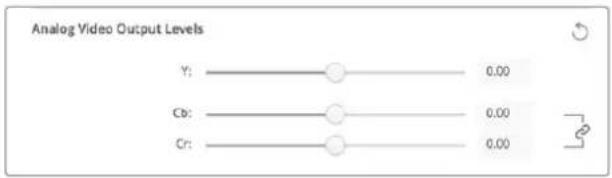
ビデオスライダーを調整してコンポジットアナログビデオ出力レベルを設定します。
CbおよびCrスライダーは、コンポーネントビデオを使用する際のカラーパランスを調整します。
Blackmagic Design製品は、SMPTEコンポーネントアナログレベルを使用するため、多くの最新型のビデオ機器と互換性があります。Sony Betacam SPデッキを使用する場合は、このチェックボックスを有効にしてください。
NTSC IRE
アメリカやその他の国々で使用されるコンポジットビデオには7.5 IREを選択します。日本など7.5 IREセットアップを使用しない国の場合は、0 IREを選択します。PALおよびHDフォーマットでは、この設定は使用しません。
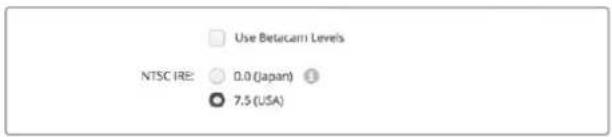
Sony Betacam SPデッキを使用する場合は、「Use Betacam Levels」チェックボックスを有効にします。NTSCコンポジットビデオフォーマットを使用する場合は、適切なTSC IREレベルを選択します。
リファレンス入力 (Reference Input)
このコントロールを使用して、ハードウェアのビデオ出力のタイミングをビデオリファレンス入力に対して調整します。この機能は、ビデオ出力のタイミングを正確に調整する必要がある大規模な放送局などでよく使用されます。リファレンスはサンプル単位で調整できるので、サンプルレベルで正確なタイミングが得られます。
この設定を使用するよくある例のひとつに、スタジオや放送局のすべてのハードウェアに安定した共用リファレンスを接続し、タイミング設定を行い、すべてのビデオ出力を完璧に一致させるケースがあります。これにより、ダウンストリームルーターまたはプロダクションスイッチャーに接続されたデバイス間での切り替えが可能になり、スイッチングの際のあらゆるグリッチを排除できます。

リファレンスにロックする場合は、この設定を調整してビデオ出力とリファレンス入力のタイミングを合わせます。
DeckLink Quad 2のコネクターマッピング
DeckLink Quad 2をコンピューターにインストールすると、8系統の独立したミニBNCコネクターを使用してSDI信号を入出力できます。これにより、8台のキャプチャー・再生デバイスがあるかのように、1つの製品で8系統のビデオ信号のキャプチャー・再生が可能になります。上記の理由により、DeckLink Quad 2はDesktop Video Setup上で8個の独立したDeckLink Quadデバイスとして表示され、入出力のコンフィギュレーションを簡単に実行できます。各デバイスに名前を付けられるので、どのDeckLink Quadがどのビデオ信号に使用されているかを簡単に把握できます。
SDIコネクターは、Desktop Video Setupの「Connetor Mapping」設定で各デバイスにマッピングできます。その際は、各コネクターは特定のデバイス専用であることを留意しておいてください。例えば、「SDI 1」はDeckLink Quad (1) 専用で、「SDI 2」はDeckLink Quad (1) およびDeckLink Quad (5) 専用となっています。

DeckLink Quad 2をインストールすると、「Connector Mapping」設定でSDIコネクターを各DeckLink Quadデバイスに割り当てられます。
以下の表では、各SDIコネクター専用のDeckLink Quadデバイスを確認できます。また、マッピングのオプションもチェックできます。
マッピングオプション
| DeckLink Quadデバイス | 専用SDIコネクター |
| DeckLink Quad (1) | SDI 1&2、SDI 1 |
| DeckLink Quad (2) | SDI 3&4、SDI 3 |
| DeckLink Quad (3) | SDI 5&6、SDI 5 |
| DeckLink Quad (4) | SDI 7&8、SDI 7 |
| DeckLink Quad (5) | SDI 2、なし |
| DeckLink Quad (6) | SDI 4、なし |
| DeckLink Quad (7) | SDI 6、なし |
| DeckLink Quad (8) | SDI 8、なし |
SDIコネクターを特定のデバイス用に設定すると、同じコネクターを共有しているデバイスにも影響します。例えば、DeckLink Quad (1)を「SDI 1 & SDI 2」に設定すると、DeckLink Quad 5の設定は自動的に「なし (None)」になります。これは、DeckLink Quad 5が共有するSDIコネクターが使用されているためです。同様に、DeckLink Quad (5)を「SDI 2」に設定すると、DeckLink Quad (1)は自動的に「SDI 1」に設定されます。他のデバイスの入出力を誤って中断してしまうことを避けるため、各デバイスで使用しているSDI入出力を把握しておくことが重要です。
作業のこつ すでにオリジナルモデルの DeckLink Quad をインストールしていて、カスタムデザインの SDK アプリケーションを使用している場合は、DeckLink Quad 2 をインストール後にアプリケーションに変更を加えなくても問題なく動作します。DeckLink Quad 2 に追加搭載されたマッピング機能を使用することで、既存のシステムにさらに多くの入出力を必要に応じて追加できます。
オーディオ設定
オーディオ入力 (Audio Input)
コネクターアイコンをクリックして、使用するckmagic Designハードウェアのオーディオ入力を設定します。オーディオ入力は以下から選択できます:
•Embedded
オーディオチャンネルがビデオ信号の一部として含まれています。SDIおよびHDMIは、エンベデッドオーディオの伝送に対応しています。
·AES/EBU
単一のコネクターで2チャンネルのオーディオを伝送するデジタルオーディオ信号です。
-XLR
プロ仕様のアナログオーディオ機器の多くに使用される3ピンオーディオコネクターです。
-RCA/HIFI
HiFiシステム、DVDプレーヤー、テレビなど、民生用のオーディオ機器にアンバランスアナログオーディオを接続する際に使用するコネクターです。
-Microphone
マイクケーブルで給電するファンタム電源です。コンデンサーマイクを使用する際に必要です。
マイクにファンタム電源が必要な場合は、Use +48V Phantom Power オプションを有効にします。使用するマイクにファンタム電源が必要かどうか分からない場合は、このチェックボックスをオフにしてください。電源内蔵型のマイクであった場合に損傷の原因となります。UltraStudio 4K Extremeでは、ファンタム電源がオンの場合にフロントパネルのLEDが点灯します。電源内蔵型のマイクを接続する場合は、ファンタム電源の接続を切ってから最低10秒おいて、ファンタム電源を放電させてください。従来のリボン型のマイクやダイナミックマイクは、ファンタム電源での使用には適しません。
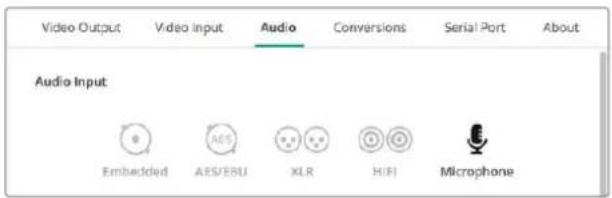
コネクターアイコンをクリックして、オーディオ入力接続を設定します。
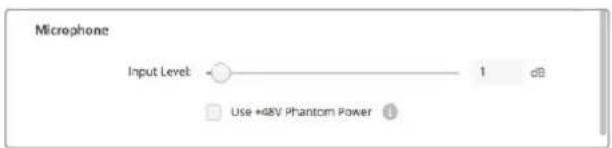
「Input Level」スライダーをドラッグして、マイクの入力レベルをコントロールします。
HDMIオーディオ出力
この設定で、プロジェクトの5.1オーディオチャンネルを、HDMIモニタリング機器で使用しているコンフィギュレーションに再マッピングできます。例えば、一部のホームシアターのオーディオビジュアル・レシーバーは、サラウンドオーディオを特定のチャンネルにマッピングする必要があります。作業しているプロジェクトのサラウンドオーディオにSMPTE方式などの異なる順序を使用している場合、「5.1サラウンドチャンネル順を使用(Use 5.1 surround channel ordering)」チェックボックスを有効にすると、HDMIのオーディオビジュアル・レシーバーと互換性が得られます。

「Use 5.1 surround channel ordering」を有効にすると、HDMIモニタリング機器と互換
AES/EBU
スライダーをドラッグして、AES/EBUオーディオ入出力のリファレンスレベル(ゲイン)を調整します。リセットアイコンを押すと、ゲインが0 dBにリセットされます。

「Output Level」スライダーをドラッグして、AES/EBUデジタル出力レベルを調整します。
アナログオーディオ入力レベル (Analog Audio Input Levels)
Channel 1/Channel 2
キャプチャー時のアナログオーディオ入力のゲインを調整します。リンクアイコンをクリックすると、両方のチャンネルを同時に調整できます。
HiFiオーディオレベルの使用 (Use HiFi Audio Levels)
UltraStudioおよびDeckLinkモデルでは、XLR端子のプロ仕様アナログオーディオレベルが標準になっています。プロ仕様と民生用の機器ではオーディオレベルが異なるため、XLRコネクターに民生用オーディオ機器を接続する場合は、必ず「Use HiFi Audio Levels」を有効にしてください。また、RCA-XLRアダプターを使用する必要があります。
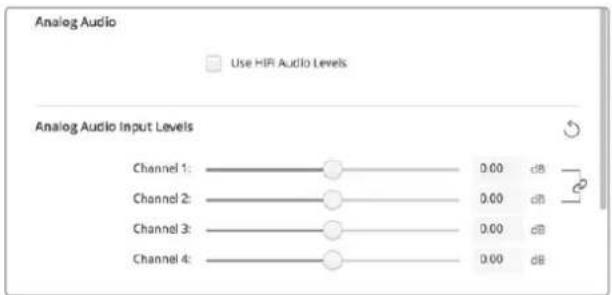
入力チャンネルスライダーを調整して、アナログオーディオ入力レベルをコントロールします。民生用オーディオ機器を接続する場合は、「Use HiFi Audio Levels」チェックボックスを有効にします。
アナログオーディオ出力レベル (Analog Audio Output Levels)
Channel 1/Channel 2
ビデオ再生時のアナログオーディオ出力のオーディオ信号強度(ゲイン)を調整します。リンクアイコンをクリックすると、両方のチャンネルを同時に調整できます。
リセットアイコン
スライダーでの調整をキャンセルしたい場合、リセットアイコンは円状の矢印で、各設定のタイトルバーの右側にあります。各設定のリセットアイコンを押すと、ゲインスライダーが0 dBに戻ります。
コンバージョン設定
入力コンバージョン (Input Conversion)
キャプチャー中のリアルタイム・アップ/ダウンコンバージョンを有効にします。「Input conversion」ドロップダウンメニューでコンバージョンを選択します。
入力コンバージョンでは最大2フレームの遅延が生じるため、フレーム単位の精度を得るには編集ソフトウェアのタイムコードオフセットを調整する必要があります。
表示方法(Display As)
変換したビデオの表示方法を選択します。入カビデオのアスペクト比に応じて、レターボックス、アナモルフィック、センターカット、ピラーボックス、16:9ズーム、14:9ズームなどのオプションから選択します。
出力コンバージョン (Output Conversion)
再生中のリアルタイム・アップ/ダウンコンバージョンを有効にします。ドロップダウンメニューでコンバージョンを選択します。
出力コンバージョンでは最大2フレームの遅延が生じるため、フレーム単位の精度を得るには編集ソフトウェアのタイムコードオフセットを調整する必要があります。
アナログ出力のコンバージョン(Convert Analog Outputs)
このチェックボックスを有効にすると、アナログビデオ出力でも変換を実行します。
表示方法(Display As)
変換したビデオの表示方法を選択します。ビデオのアスペクト比に応じて、レターボックス、アナモルフィック、センターカット、ピラーボックス、16:9ズーム、14:9ズームなどのオプションから選択します。
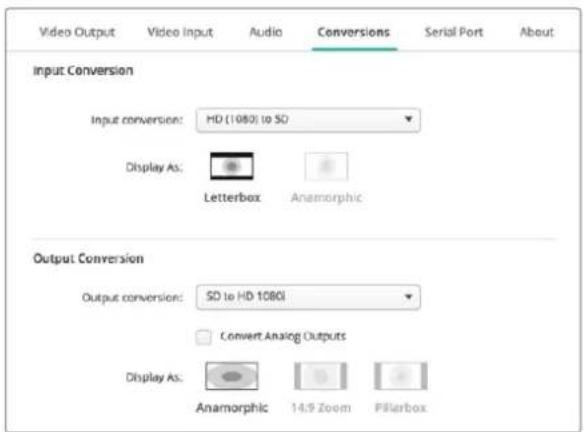
アップ/ダウンコンバージョンの設定では、それぞれのドロップダウンメニューで入力/出力コンバージョンおよびアスペクト比を選択します。設定を適用するために、必ず「Save」をクリックしてください。
以下の表は、コンバージョン時に使用できるアスペクト比の概要です。
| ダウンコンバージョン | ソースイメージ | 変換後のイメージ | |
| レターボックス | 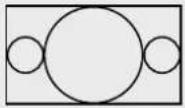 | 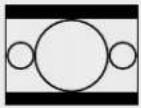 | 16:9 HDイメージ全体を4:3 SDフレームにスケーリングし、上下にブラックバーを表示します。 |
| アナモルフィック | 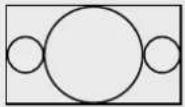 | 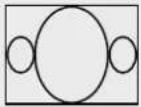 | 16:9 HDイメージを水平方向に圧縮して4:3 SDフレームにします。 |
| センターカット | 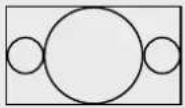 | 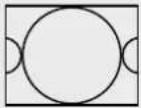 | 16:9 HDイメージから4:3 SDフレームを切り取ります。このアスペクト比設定では6:9イメージの両側部分は破棄されます。 |
| ピラーボックス | 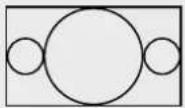 | 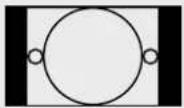 | 4:3 SDイメージを16:9 HDフレームの内側に表示します。両側にはブラックバーが表示されます。 |
| 16:9 ズーム | 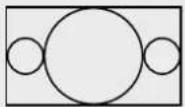 | 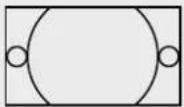 | 4:3 SDイメージをスケーリングして16:9 HDフレームを埋めます。 |
| 14:9 ズーム | 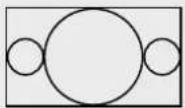 | 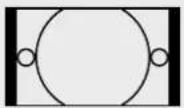 | 「Pillarbox」と「16:9 Zoom」の間です。最小限のブラックバーを表示し、上下をわずかにクロップします。 |
About (この製品に関して)
ドライバー (Driver)
Blackmagic Desktop Video Setupの「About」ページでは、ハードウェアの現在のドライバーおよびハードウェアを最後にアップデートした日付を確認できます。
作業のこつ Status Reportの「Create」ボタンをクリックしてステータスリポートを生成すれば、入出カリフォレンスで検出されたビデオフォーマット、カラースペース、カラーサンプリングおよびビット深度、ドライバー情報、オペレーティングシステムおよびハードウェア情報などの技術情報を含むファイルを保存できます。このリポートは、テクニカルサポートチームに連絡する場合に役立ちます。このファイルはサイズが小さいため、メールで簡単に送信できます。
製品情報 (Product Notes)
お使いのBlackmagic Design製品の名前を変えると、Desktop Video Setupソフトウェアで各ユニットを識別でき、使用されている場所と用途を把握できます。この機能は、1つのネットワーク上の異なる場所で同じハードウェアを複数使用している場合に便利です。また、目的に応じた名前を付けると管理が容易になります(例:編集室1、カラー室2など)。
「Label」欄に入力されたハードウェア名は、Blackmagic Desktop Video Setupのホームページに保存され、ハードウェアのイメージ下に表示されます。
さらにハードウェアのシリアルナンバー、ハードウェアの購入元・購入日、販売元の連絡先など、後に必要となる可能性のある重要な情報も入力できます。
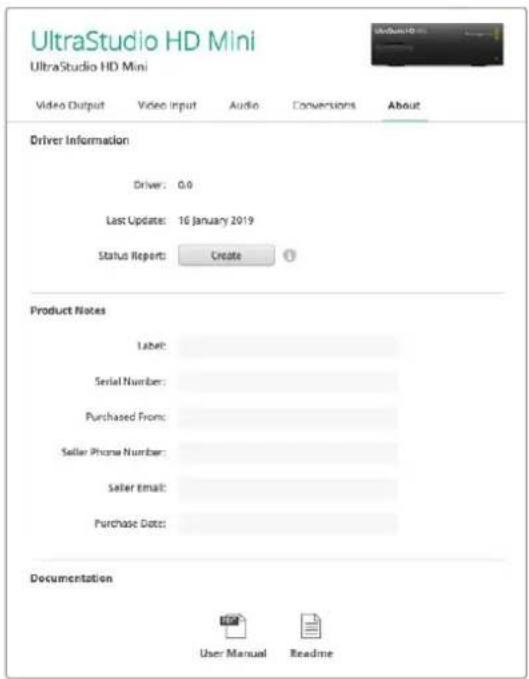
「About」セクションでは、ドライバーのバージョン、ユーザーマニュアル、リリースノートなどの大切な情報が確認できます。 また、ステータスリポートの生成やハードウェア製品情報の入力も可能です。
Teranex Mini Smart Panel
Teranex Mini Smart Panelの装着
Blackmagic UltraStudio HD Miniは、小型のキャプチャー・再生ソリューションで、Teranex Miniコンバーターや HyperDeck Studio Miniデッキなど、その他の Blackmagic製品と同じ形状です。これらの製品は、可搬性に優れたモジュラー設計になっており、ロケ撮影に携帯したり、デスクにマウントしたり、Teranex Mini Rack Shelfに設置して使用できます。Teranex Mini Rack Shelfを使用すれば、機材をラックにマウントできます。
オプションの Teranex Mini Smart PanelをUltraStudio HD Miniに装着すると、再生およびキャプチャー中に、ユニットのフロント部で直接ビデオ/オーディオを確認できます。
Teranex Mini Smart Panelの内蔵LCDは、入力イメージを表示します。また、オーディオメーターでオーディオレベルの確認もできます。
Teranex Mini Smart Panelはホットスワップに対応しているので、インストールする際にBlackmagic UltraStudio HD Miniの電源をオフにする必要はありません。
1 ポジドライブ2ドライバーを使用して、Blackmagic UltraStudio HD Miniのオリジナルフロントパネルの両側面に2つずつあるM3ネジを取り外し、ユニット前面からパネルをゆっくりと外します。
2 オリジナルパネルの内側の下隅に透明のプラスチックチューブが付いています。この部品は、ユニット内部のLEDからの光がオリジナルパネルのステータスインジケーターを照らすようにするものです。この部品はオリジナルパネルから外さないでください。
作業のこつ オリジナルのベーシックパネルを再度取り付ける場合は、ライトチューブがユニット前面のスロットと揃うようにしてください。
3 Teranex Mini Smart Panelの背面のコネクターと UltraStudio HD Miniの前面のコネクターを合わせ、Smart Panelをユニットに向かってコネクターが固定されるまでゆっくりと押します。UltraStudio HD Miniの前面にTeranex Mini Smart Panelがきれいに収まります。
4 オリジナルパネルで使用していたM3ネジでSmart Panelを固定します。
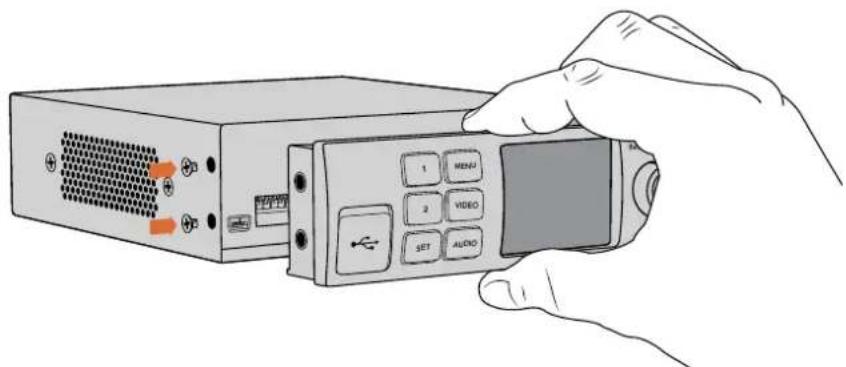
Teranex Mini Smart PanelをBlackmagic UltraStudio HD Miniにインストールする際は、Smart Panel背面のコネクターに沿ってパネルを持ってください。正しい位置に取り付けやすくなります。
UltraStudio HD MiniをTeranex Mini Rack Shelfに取り付けている場合、ネジを取り外すにはユニットをラックから取り外す必要があります。
詳細は「Teranex Mini Rack Shelf」セクションを参照してください。
オリジナルのベーシックパネルはとても頑丈です。Blackmagic UltraStudio HD Miniをラックシステムの後ろやケーブルやアクセスの多い場所にマウントしたい場合は、オリジナルのベーシックパネルにいつでも付け替えられます。
Smart Panelの機能
LCDディスプレイ
ホームスクリーンは、Teranex Mini Smart PanelのLCDディスプレイに最初に表示される画面です。
ホームスクリーンには以下の情報が表示されます:
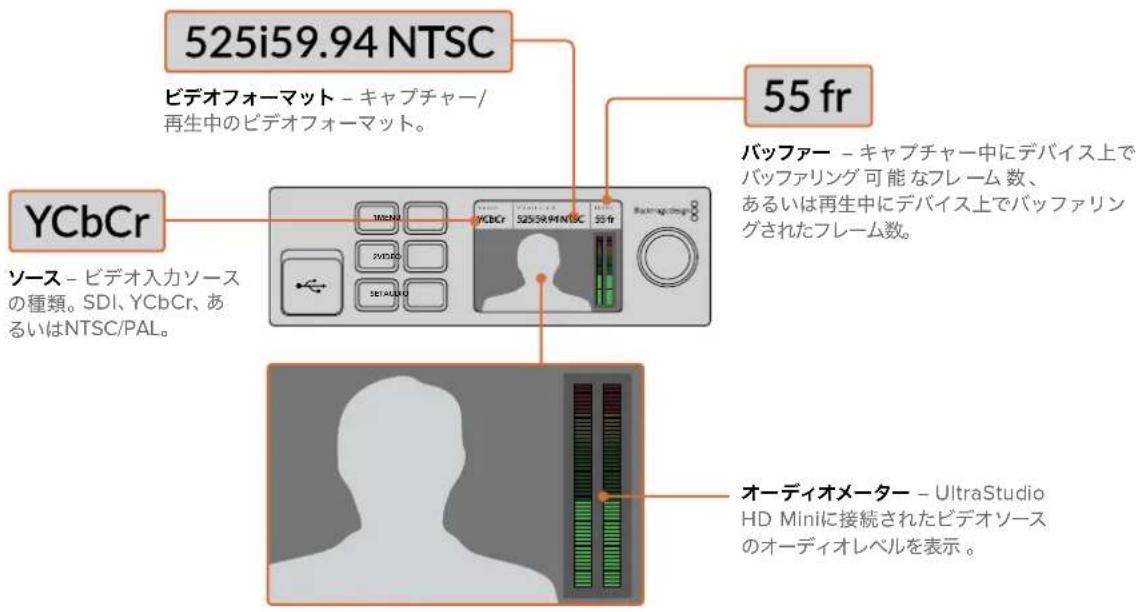
ビデオモニター - UltraStudio HD Miniに接続された入力ビデオソースを表示。
Teranex Mini Rack Shelf
Blackmagic UltraStudio HD MiniをBlackmagic ATEM Television Studio HDやBlackmagic Teranex Miniコンバーターなどの他の機器と使用する場合、Teranex Mini Rack Shelfを使用してユニットを放送ラックやロードケースに収納できます。1UサイズのTeranex Mini Rack Shelfは、3台までのTeranex Miniサイズの製品を収納できます。
UltraStudio HD MiniはTeranex Mini Rack Shelfに設置できます。ユニットのゴム製の滑り止め(付いている場合)を外し、底のマウントホールを使ってRack Shelfの底にユニットをネジで取り付けます。

Teranex Mini Rack Shelfには、オリジナルのカバーパネルが2つ含まれているので、複数のユニットを設置する必要がない場合でも、ラックの隙間を埋めることができます。
詳細は、Blackmagic Designウェブサイトwww.blackmagicdesign.com/jpを参照してください。
UltraStudio 4K Miniのフロントパネルの使用
UltraStudio 4K Miniでは、Desktop Video Setup Utilityで変更できるほぼすべての設定は、フロントパネルのLCDメニューからもアクセスできます。設定をナビゲートするには「MENU」ボタンを押してメニューを開き、設定ノブを使ってオプションをスクロールします。サブメニューへ行って設定を確定するには、「SET」ボンを押します。
メニューから出るにはMENU」ボタンを押してメニューを遡り、ホームスクリーン画面に戻ります。
作業のこつ「VIDEO」あるいは「AUDIO」ボタンを押すと、ビデオ/オーディオ設定に直接進めます。目的の設定に直接アクセスでき、設定リストをスクロールする必要がないので、時間を節約できます。
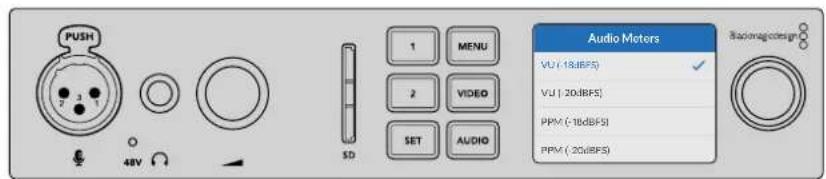
UltraStudio 4K MiniのフロントパネルのLCDメニューを使って設定を変更
オーディオ設定 (AUDIO)
UltraStudio 4K MiniのLCDメニューには、追加のオーディオ設定があります。これらの設定では、キャプチャー・再生中にLCDに表示されるオーディオメーターの種類を変更できます。2つのオーディオメーターの種類はVUとPPMです。
vU
VU(ボリューム・ユニット)メーターは、オーディオ信号の短いピークおよびボトムの平均値を表示します。VUメーターを使用している場合は、メーターのピーク値をオーディオメーターの0dBインジケーターに合わせてソースの出力レベルを調整します。これによりSN比が最大化され、最高品質のオーディオが確実に得られます。ピーク値が0dBを超えると、音の歪みが発生するリスクが高くなります。UltraStudio 4K Miniのアナログオーディオ入力を使用している場合、入力レベルは、LCDメニューあるいはSetup Utilityで調整できます。
PPM
PPM(ピーク・プログラム)メーターは、「ピークホールド」機能に対応しています。この機能では、信号のピーク値の表示が一時的に保持され、その後ゆっくりと戻るため、オーディオのピーク値が簡単に確認できます。
VUおよびPPMメーターは、どちらもリファレンスレベルを-18dBまたは-20dBから選択できるため、様々な国際放送基準に合わせたオーディオモニタリングが可能です。
SDカードスロット
UltraStudio 4K MiniのフロントパネルにはSDカードスロットが付いており、ユニットがMac/Windows コンピューターに接続されている際に、ファイルを読み込み/書き込みできます。このスロットは、一般的なSDカードのリーダー/ライターと同様に使用でき、コンピューターは別ドライブとして検出します。つまり、カメラのSDカードからクリップをすばやく読み込んだり、あるいはポータブルメディアにクリップをキャプチャーするようMedia Expressを設定できます。
DaVinci Resolve
DaVinci Resolveのライブグレーディング
Desktop Video 10は、Blackmagic Design 4Kおよび8Kハードウェアの同時キャプチャー・再生をサポートしています。入力・出力にそれぞれ別のデバイスを使用する必要がないため、DaVinci Resolveでライブグレーディング機能を使用するユーザーにとって非常に便利です。
オンセットでライブグレーディング 機能を使用する場合は、カメラの出力を Blackmagic Designハードウェアの入力に接続します。さらにBlackmagicハードウェアの出力をオンセット・モニターに接続して、グレーディングの評価と確認が可能です。
セットアップ
1 DaVinci Resolveを起動します。環境設定メニューから「ビデオ&オーディオI/O」タブを選択し、「Resolve Live用」オプションでハードウェアを選択します。設定を保存し、DaVinci Resolveを再起動して変更を適用します。
2 プロジェクトを開始し、プロジェクト設定ウィンドウを開きます。「マスター設定」タブで、使用するカメラに合わせてタイムライン解像度とフレームレートを設定します。
3 「キャプチャー・再生」タブへ行き、「ビデオのキャプチャー・再生」メニューからフォーマットを選択します。
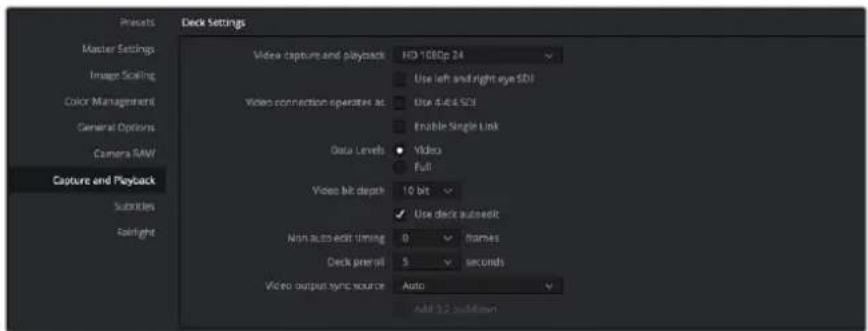
「ピデオキャプチャーと再生」メニューでフォーマットを選択
4 エディットページで、「ファイル」>「新規タイムライン」を選択します。
5 カラーページで、「カラー」メニューをクリックし、「Resolve Live」>「オン」を選択します。ビューアにライブビデオが表示され、「Resolve Live」ボタン(明るい赤色のボタン)がビデオ上部に表示されます。
Resolve Liveの使用
1 Resolve Liveモードでは、「フリーズ」ボタン(雪の結晶のアイコン)で現在受信中のビデオフレームをフリーズできるため、撮影中に生じる動きに気を取られることなくグレーディングが行えます。調整が済んだら、スナップショットの取り込みに備えて再生を再開できます。
2 満足できるグレーディングが得られたら、「スナップショット」ボタン(カメラのアイコン)をクリックすると、現在ビューアに表示されているスチルのスナップショット、受信タイムコードの値、作成したグレーディングをタイムラインに保存できます。スナップショットは、ワンフレームのクリップです。スナップショットを保存した後、雪の結晶のアイコンを押すと再生が再開され、次にグレーディングするショットに進めます。
作業のこつ Resolve Liveについての詳しい説明は、DaVinci Resolveマニュアルを参照してください。
DaVinci Resolveの編集
Blackmagic DaVinci Resolveは、プロジェクトの編集・フィニッシングに必要なすべてのツールを搭載するエディターフレンドリーなインターフェースを採用しています。クリップをマウスでドラッグ&ドロップしたり、キーボードで正確な編集を行ったりなど、DaVinci Resolveはプロのエディターが求めるすべての機能を搭載しています。
セットアップ
1 DaVinci Resolveを起動します。「環境設定」メニューで「ビデオ&オーディオI/O」タブを選択し、さらに「キャプチャー・再生用」で使用するBlackmagic Designハードウェアを選択します。設定を保存し、DaVinci Resolveを再起動して変更を適用します。
2 プロジェクトをロードし、「ファイル」メニューから「プロジェクト設定」を開きます。さらに「マスター設定」で、「タイムライン解像度」、「タイムラインフレームレート」、「再生フレームレート」を設定します。
3 「ビデオモニタリング」セクションで、「ビデオフォーマット」を設定しますBlackmagic Desktop Video Setupは、選択したフォーマットに自動的に変更し、Blackmagicビデオハードウェアに出力します。
4 「保存」ボタンを押して変更を保存し、プロジェクト設定ウィンドウを閉じます。
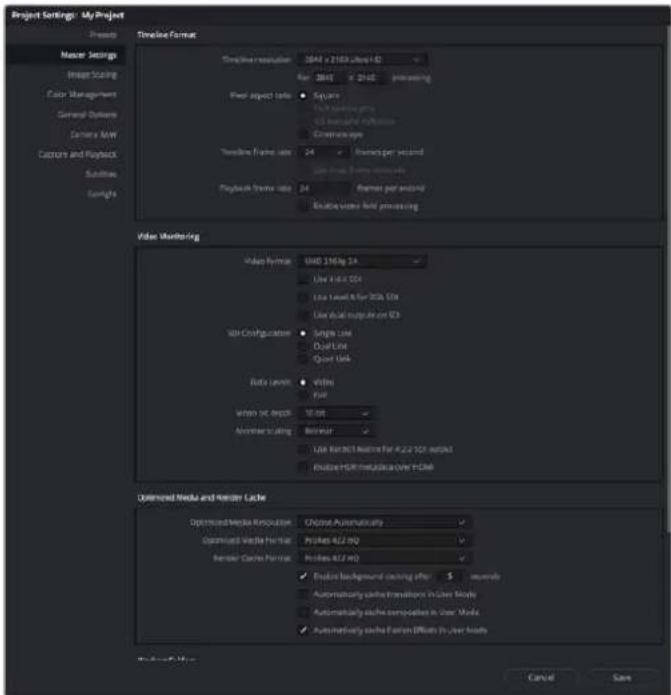
プロジェクト設定ウィンドウを使用して、タイムライン
フォーマットとビデオモニタリングオプションを設定します。
編集
1 メディアページのメディアストレージブラウザを使用して、メディアプールにクリップをロードします。
2 エディットページで「ファイル」>「新規タイムライン」を選択し、タイムラインに名前を付けて「作成」ボタンをクリックします。
3 これで、左側にあるソースビューアに、メディアプールからクリップをドラッグできます。
4 「I」および「O」キーを使用して、ソースクリップのイン点/アウト点を設定し、ビューアウインドウの下にあるバーで、再生ヘッドをドラッグします。
5 クリップをタイムラインに編集するには、ソースビューアからタイムラインにクリップをドラッグ&ドロップします。
作業のこつ DaVinci Resolveの編集に関する詳細は、BlackmagicのDaVinci Resolveマニュアルを参照してください。
お気に入りのサードパーティ製ソフトウェアの使用
Adobe After Effects CC
Blackmagic Designハードウェアを使用して合成をリアルタイムで表示するには、「Preferences>「Video Preview」を選択します。After Effects CCでBlackmagic Designハードウェアを使用するには、「Enable Mercury Transmit」を有効にする必要があります。Video Device」メニューで、「Blackmagic Playback」を選択します。After Effects CCの合成が、正しいビデオカラースペースで放送用モニターに表示されます。
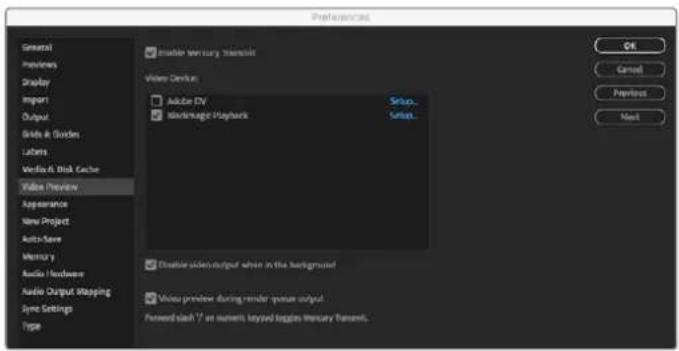
サポートされていないフレームサイズや非標準フレームサイズを使用している場合でも、Blackmagic Designハードウェアから正しく出力できます。「Preferences」>「Video Preview」に行き、「Blackmagic Playback」の隣の「Setup」ボタンをクリックします。「Blackmagic Device Selection」ウィンドウが表示されます。ハードウェアがサポートしている最も近いビデオフォーマットに合わせて、イメージをアップ/ダウンスケールできます。例えば、UltraStudio 4Kを使用していて、After Effectsの合成が解像度2048×1152に設定されている場合、スケールダウンしてDCI 2K、またはスケールアップしてUltra HDを出力できます。
レンダリング
合成作業が終わったら、DPXイメージシーケンスまたは以下のコーデックでレンダリングできます:
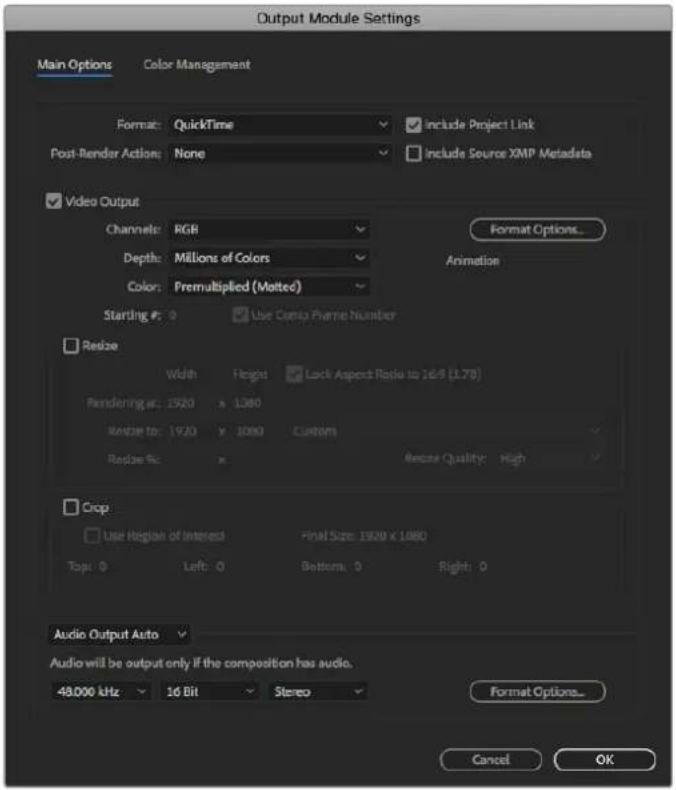
レンダリングの「Output Module Settings」オプション
Mac OSのQuickTimeコーデック
- Blackmagic RGB 10-bit (非压缩)
•Apple非圧縮YUV 10-bit 4:2:2 - Apple非圧縮YUV 8-bit 4:2:2
- Apple Photo - JPEG (非压缩)
- Apple DV - NTSC (圧縮)
- Apple DV - PAL (圧縮)
ProResやDVCPRO HDなどのコーデックは、Final Cut Proがインストールされている場合に利用可能です。
WindowsのAVIコーデック
- Blackmagic 10-bit 4:4:4 (非压缩)
- Blackmagic 10-bit 4:2:2 (非压缩)
- Blackmagic 8-bit 4:2:2 (非压缩)
- Blackmagic 8-bit 4:2:2 (非压缩)
- Blackmagic 8-bit MJPEG (压缩)
DVCPRO HDやDVCPRO50などのコーデックは、Premiere Pro CCがインストールされている場合に利用可能です。
WindowsのQuickTimeコーデック
- Blackmagic RGB 10-bit (非压缩)
- Blackmagic 10-bit (非圧縮)
-Blackmagic 8-bit (非圧縮)
-Apple Photo - JPEG (压缩)
•Apple DV - NTSC (圧縮) - Apple DV - PAL (圧縮)
Adobe Photoshop CC
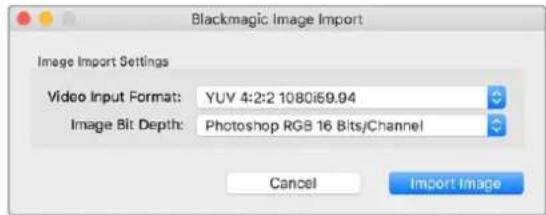
Photoshop CCにイメージを読み込む
1 「File」>「Import」>「Blackmagic Image Import」を選択します。
2 「Video Input Format」と「Image Bit Depth」を選択し、「Import Image」をクリックします。
Photoshop CCでイメージを書き出す
1 「File」>「Export」>「Blackmagic Image Export」を選択します。
2 「Video Output Format」を選択し、「Export Image」をクリックします。
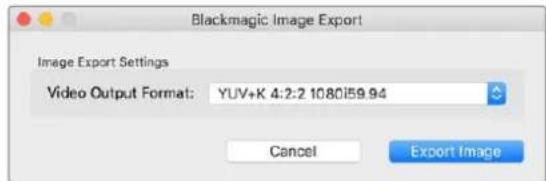
イメージの書き出し
一度「Import」または「Export」の設定が完了すると、それ以降の読み込み/書き出しでは設定ウィンドウは表示されません。設定を変更したい場合は、Macでは「Option」、Windowsでは「Ctrl」を押しながら読み込み/書き出しを選択します。
Adobe Premiere Pro CC
Blackmagic Designプロジェクトをセットアップする
1 Premiere Proを開き、「New Project」をクリックします。プロジェクト名を入力し、保存場所を選択します。
2 使用しているグラフィックカードが Premiere Pro CCのMercury Playback Engineでサポートされている場合、「Renderer」の選択が可能になるので「Mercury Playback Engine - GPU Acceleration」に切り替えます。
3 「Capture Format」のドロップダウンメニューで「Blackmagic Capture」を選択します。Macでは「Settings」、Windowsでは「Properties」ボタンをクリックして、ビデオ/オーディオのキャプチャー設定を設定します。ビデオ規格Vídeo Standard)とビデオ形式(Video Format)を選択します。「OK」を押すと「New Project」ウィンドウに戻ります。
4 「Scratch Disks」タブをクリックして、キャプチャーしたビデオ、キャプチャーしたオーディオ、ビデオ/オーディオプレビューの場所を設定します。「OK」をクリックすると、新しいプロジェクトが開きます。
5 デフォルトシステムのオーディオがBlackmagic Desktop Videoに設定されていないことを確認します。
Mac OSでは、「System Preferences」を開き、「Sound」オプションをクリックして、出力タブで Blackmagic デバイスが選択されていないことを確認します。入力タブではマイク入力を選択し、Blackmagic 製品が選択されていないことを確認します。
Windowsでは、タスクバーのオーディオスピーカーアイコンを右クリックし、サウンド設定を開きます。「Playback」タブをクリックして、Blackmagic Designハードウェア以外のオンボードのサウンドハードウェアまたはサウンド出力デバイスを使用するよう設定します。「Recording」タブをクリックして、Blackmagic Designハードウェア以外の録音デバイスを使用するよう設定します。
6 Adobe Premiere Proに戻り、「Preferences」メニューをクリックして、「Audio Hardware」を選択します。ドロップダウンメニューで、「Default Output」を「Built-in Output」に設定します。「Output Mapping」で、「Map Output for」を「Adobe Desktop Audio」に設定します。
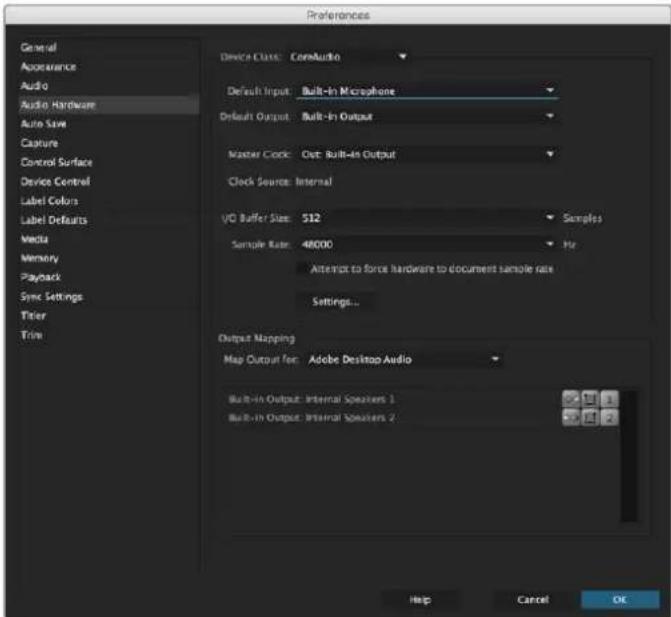
Adobe Premiere Proのオーディオハードウェアの環境設定を設定する際は、デフォルトのオーディオ出力と出力マッピング設定が「Built-in Output」に設定されていることを確認します。
7 「Preferences」の「Playback」メニューで、「Audio Device」のドロップダウンメニューから、「Blackmagic Playback」を選択、「Video Device」の「Blackmagic Playback」にチェックを入れます。「OK」を押します。
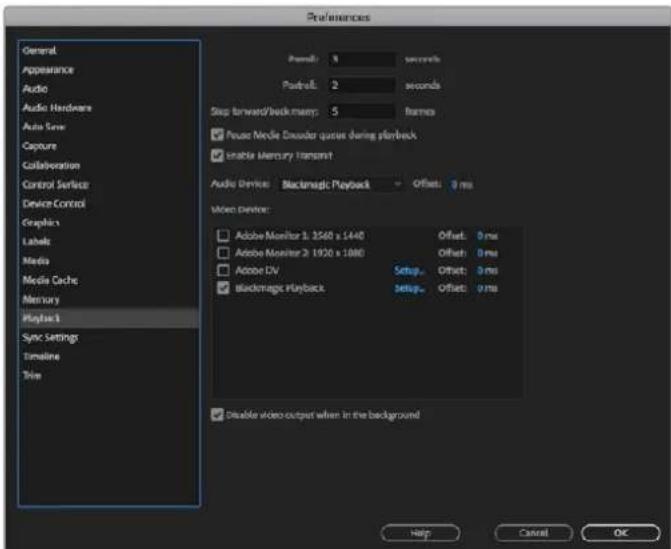
Adobe Premiere Proの「Playback」オーディオデバイスを「Blackmagic Playback」に設定し、「Video Device」設定の「Blackmagic Playback」チェックボックスが選択されているか 確認します。
8 新規シーケンスを作成するには、「File」>「New」>「Sequence」を選択します。使用するプリセットを選択し、シーケンスに名前をつけて「OK」をクリックします。
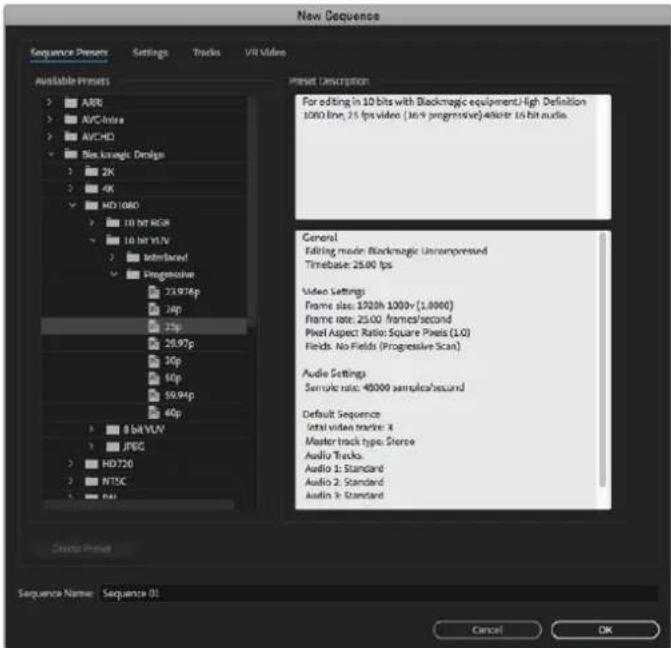
Blackmagic Designプリセットから新規シーケンスを作成
デバイスコントロール
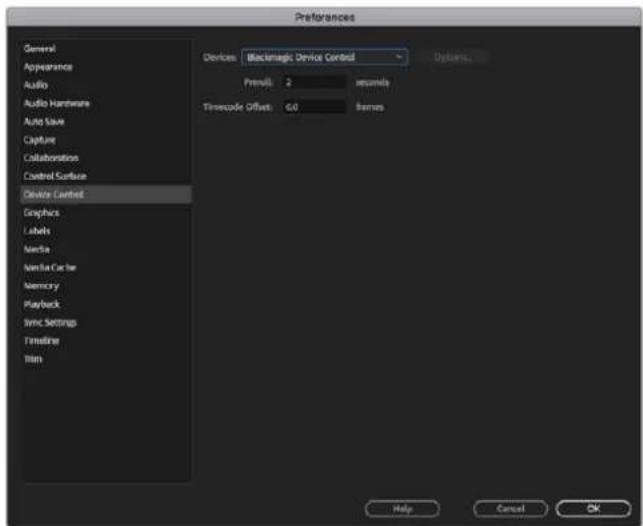
Blackmagic Designのキャプチャー・再生機器の多くRS-422デバイスコントロールに対応しており、デッキのコントロールが可能です。「Preferences」>「Device Control」へ進み、デバイスメニューで「Blackmagic Device Control」が選択されていることを確認してください。「OK」をクリックします。
ビデオとオーディオがBlackmagic Designデバイスから再生されていることを確認するには、「Preferences」>「Playback」を選択し、再生設定を確認してください。オーディオデバイスとビデオデバイスの両方のメニューに「Blackmagic Playback」を選択します。サポートされていないフレームサイズや非標準フレームサイズを使用している場合でもBlackmagic Designハードウェアから正しく出力できます。「Preferences」>「Playback」に行き、「Blackmagic Playback」の隣の「Setup」ボタンをクリックします。「Blackmagic Device Selection」ウィンドウが表示され
ます。ハードウェアがサポートしている最も近いビデオフォーマットに合わせて、イメージをアップ/ダウンスケールできます。例えば、UltraStudio 4Kを使用していて、Premireのシーケンスが解像度3996 x 2160に設定されている場合、スケールダウンしてUltra HD、またはスケールアップしてDCI 4Kを出力できます。
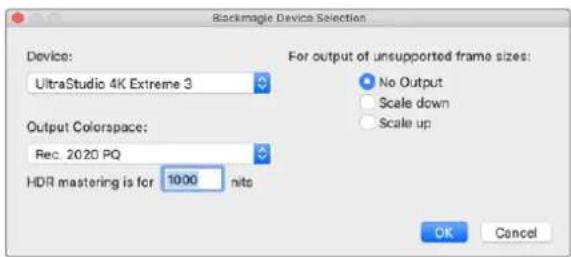
オプションを選択してサポートされていないフレームサイズを出力
Desktop VideoデバイスがHDRをサポートしている場合は、色域および伝送方法をHDRプロジェクト用に設定することも可能です。これらの設定にはRec.2020用のHLGとPQが含まれます。HDRマスタリングディスプレイの設定は、使用するモニターやテレビが表示できる値にする必要があります。
キャプチャー
キャプチャーを行うには、
「File」>「Capture [F5]」の順に選択します
テープ/クリップ名を入力します。
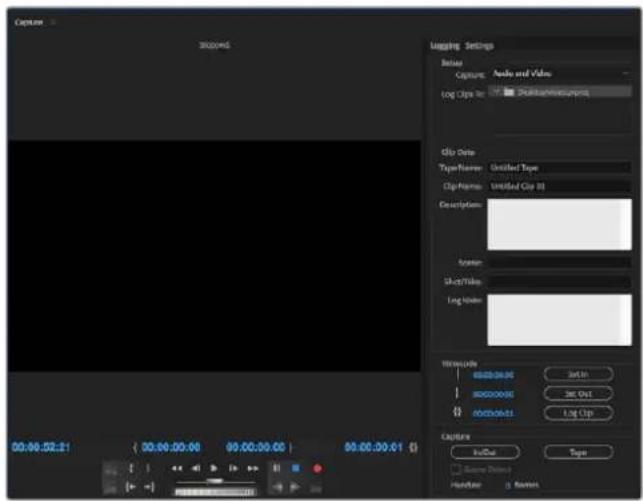
キャプチャーウィンドウでキャプチャーおよび デバイスコントロール設定を設定
すぐにキャプチャーする、またはコントロールできないデバイスからキャプチャーする場合は、キャプチャーボタン(赤いボタン)をクリックします。
RS-422デッキコントロールを使用してクリップをログしたい場合は、「Set In」または「Set Out」ボタンを使用して、イン/アウト点を入力します。または、タイムコードを直接入力して、「Log Clip」をクリックします。クリップ名を入力して「OK」を押します。「Project」ウィンドウに空のクリップが表示されます。この作業を続け、バッチキャプチャーしたいすべてのクリップをログします。
この作業が終わったら、「File」>「Batch Capture [F6]」を選択します。クリップの予備フレーム(ハンドル)を設定するには、「予備フレームを含めてキャプチャ」を有効にし、各クリップの開始/終了点に追加するフレームの数を入力して「OK」をクリックします。テープを入れるよう指示が表示されます。「OK」をクリックするとクリップがキャプチャーされます。
テープへ書き出し
編集を外部デッキに書き出したい場合は、Premiere Proの「Edit to Tape」機能を使用します。書き出しの種類をインサートまたはアッセンブルから選択します。インサート編集を行うには、プロジェクト全体をカバーする連続したタイムコードが必要です。これはテープに記録されます。インサート編集は既存のテープの特定のショットを置き換えたい場合に最適なソリューションです。アッセンブル編集モードでは、シーケンスの開始タイムコードまでをブラックにする必要があります。アッセンブル編集では、記録ヘッドに先行してテープが消去されるため、テープ上にあるプロジェクトの終了点より後に他のプロジェクトが記録してある場合は、この編集を行うべきではありません。
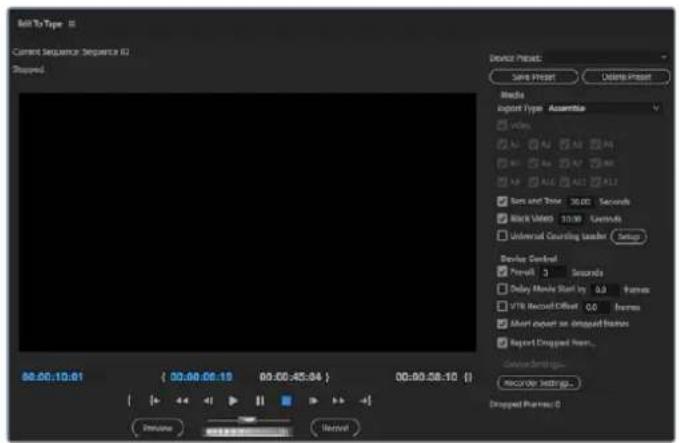
編集を外部デッキに書き出したい場合は、Premiereの「Export to Tape」機能を使用します。
作業のこつ アッセンブル編集でテープに書き出しする場合、シーケンスの最後に常に30秒以上のブラックを追加することを推奨します。これはテープのポストロールに役立ち、フッテージの後に不要なメディアが表示されることを防ぎます。
RS-422デッキコントロールでテープへ書き出し:
1 Adobe Premiere Proの環境設定が、このセクションの「Blackmagic Designプロジェクトをセットアップ」に記載されている通りに正確に設定されていることを確認します。
2 Premiere Proで「File」>「Export」>「Tape (Serial Device)」を選択し、「Edit to Tape」ウインドウを開きます。「Recorder Settings」をクリックし、ドロップダウンメニューで「Blackmagic Capture」を選択して Settings」をクリックします。「Video Standard」、「Video Format」そして「Audio Settings」を選択します。「OK」をクリックします。キャプチャーフォーマットと出力フォーマットが一致していないと、プリロール中にデッキに問題が生じ、オーディオの書き出しが行われない原因となります。
3 ドロップダウンメニューでAssemble」または「Insert」から書き出しの種類を選択し、イン点のタイムコードを入力して「Record」をクリックします。
テープへの編集を行う際Adobe® Premiere Pro® CCは、事前に設定したタイムコードからデッキが録画を開始するまでプロジェクトの最初のフレームで待ちます。テープへの編集過程において、プログラムの最初のフレームがリピートまたは消失してしまう場合は、再生オフセットを調整してデッキとコンピューターを同期させる必要があります。この作業は一度行えば、あらゆるデッキとコンピューターの組み合わせにおいて正しい設定が保持されます。サウンド設定は、「Export to tape」機能を使用する場合のみ変更が必要です。ワークフローに影響が生じるため、必ずコンピューターのサウンド設定画面に戻り、設定を元の状態に戻してください。
Adobe Character Animator CC
いくつかのDesktop Videoキャプチャー・再生デバイスはAdobe Character Animator CCで作成したグラフィックを、コンフィデンスモニターなどの他のビデオ機器に接続できます。例えば、ビデオ編集でバーチャルキャラクターを使用し、そのパフォーマンスをリアルタイムでモニタリングしたい場合などです。
このセクションでは、Adobe Character Animator CCの出力オプションの設定方法を説明します。
1 Adobe Character Animatorで、「Character」>「Preferences」>「Live Output」を選択します。
2 「enable Mercury transmit and syphon」がチェックされていることを確認します。
3 「Blackmagic playback」がチェックされていることを確認します。
4 「Blackmagic playback」の隣にある「setup」を選択します。
5 「output mode」のドロップダウンメニューで、以下のオプションからモードを選択します。
再生(Playback)
Adobe Character Animator CCから信号を直接出力します。キーイングは行いません。
内部キー (Internal Keying)
このオプションでは、使用しているDesktop Videoデバイスの内部キーヤーを使用して、アニメーションキャラクターを他のビデオソースにスーパーインポーズします。例えば、ニュース関連のロケ映像のバックグラウンドにキャラクターをスーパーインポーズして、ライブインタビューを行うことが可能です。他の使用方法としては、キャラクターをロゴやウォーターマークのように放送用フィードの下隅にスーパーインポーズして、放送されているコンテンツに対するリアクションを取らせることもできます。
フィル&キー (Fill/Key)
ATEMスイッチャーなど、外部スイッチャーを使用してキーイングを行いたい場合は、出力モードを「Fill/Key」に設定します。フィル信号はアニメーションキャラクターで、キー信号はキーヤーにキャラクターのスペースを透過させるよう指示するグレースケールマスクです。これにより、キーヤーはバックグラウンドにキャラクターをスーパーインポーズできます。
Final Cut Pro X
Final Cut Pro XのA/V出力オプションを使用すると、Blackmagic Designのビデオハードウェア経由でビデオを出力できます。Desktop VideoデバイスがHDRに対応している場合は、互換性のあるテレビやモニターを使用して、広色域のHDRビデオを表示・編集できます。
Final Cut Pro Xのセットアップ
1 最新バージョンのMac OSで、10.0.4以降のFinal Cut Pro Xを起動します。
2 Blackmagic Desktop Video Setupを開きます。「Video standard」ドロップダウンメニューをクリックし、Final Cut Pro Xプロジェクトで使用するのと同じフォーマット(例:HD 1080p29.97)に設定します。このフォーマットは、使用するクリップのビデオフォーマットと同じものに設定します。「Video standard」メニューの設定によって、モニタリングビデオ出力モードも決定されます。
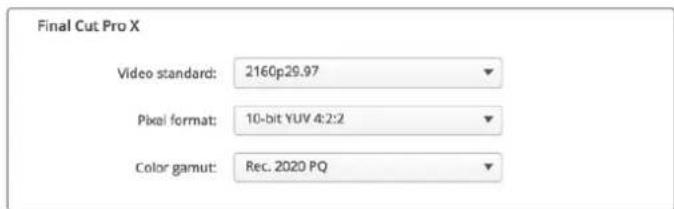
Final Cut Pro Xのプロジェクトと一致する出力フォーマットを設定します。
3 「Pixel format」ドロップダウンメニューをクリックし、使用するテレビや外部モニターが対応できるフォーマットに一致するよう設定します。例えば、HDRの広色域を扱う場合は、モニターの互換性要件に応じて「10-bit YUV 4:2:2」または「10-bit RGB 4:4:4」を選択します。
4 「Color Gamut」ドロップダウンメニューをクリックし、標準的なダイナミックレンジ®DまたはHDプロジェクトの場合は「Rec. 601/Rec. 709」を選択します。Desktop VideoデバイスがHDRに対応しており、4KまたはHDRのプロジェクトを編集する場合は Rec. 2020」を選択します。4KかつHDRのプロジェクトの場合は、「Rec. 2020 HLG」または「Rec. 2020 PQ」を選択します。この設定は、使用するテレビやモニターが表示可能なフォーマットにする必要があります。
Desktop Video Setupを使用して出力ディスプレイを設定できました。次は、Final Cut Pro Xで新しいプロジェクトを作成します。
新規プロジェクトの作成:
1 Final Cut Pro Xを起動します。「Library Properties」に、名前の付けられていないデフォルトの標準プロジェクト名が表示されます。そのプロジェクトの「Modify」アイコンをクリックします。「File」メニューで「New」「Library」に進み、新規ライブラリを作成します。
作業のこつ 新規ライブラリを作成した後、スクリーン右側の「Library Properties」が隠れている場合は、左上のカチンコアイコンをクリックして表示を有効にします。これにより、ライブラリサイドバーが開きます。
2 ライブラリサイドバーで新しいライブラリを選択し、それに対応する「Modify」アイコンをクリックします。オプションウィンドウが開くので、プロジェクトのカラースペースを設定します。標準的な色域のSD/HDプロジェクトの場合は、「Standard」を選択します。広色域のHDRムービーを作成する場合は、「Wide Gamut HDR」を選択します。
3 「Change」をクリックして設定を確定します。
4 ライブラリサイドバーのライブラリ名を右クリックし、「New Project」をクリックして新規プロジェクトを作成します。名前を入力し、プロジェクトを配置するイベントを選択します。まだイベントを作成していない場合は、日付が名前となっているデフォルトのイベントを選択できます。
5 「Use Costom Settings」をクリックします。「Video Format」、「Resolution」、「Rate」を、Blackmagic Desktop Video Setupで設定したビデオフォーマットとフレームレートに合わせて設定します。
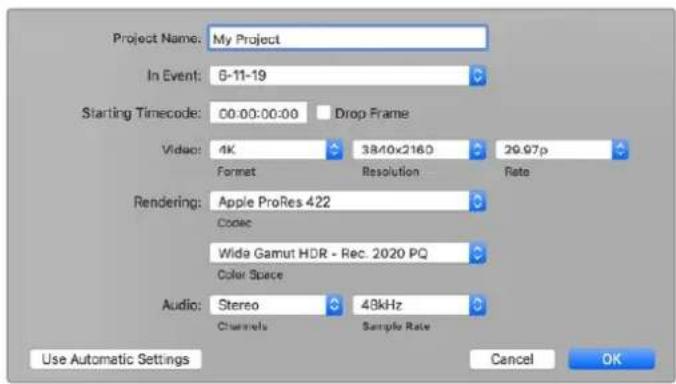
6 「Rendering」は、好みのApple ProResコーデックか、非圧縮ワークフローの場合は「Uncompressed 10-bit 4:2:2」に設定します。
7 プロジェクトが標準的なHDの場合は、Final Cut Proが標準のHD Rec.709カラースペースを選択するので、カラースペースを変更する必要はありません。広色域のHDRプロジェクトを扱っている場合は、使用するテレビまたはモニターの表示機能に応じて、カラースペースをPQまたはHLGに設定します。
8 オーディオチャンネルを「Stereo」に、または6チャンネル・オーディオを使用する場合は「Surround」に設定します。「Audio Sample Rate」を、テレビのレートである48kHzに設定します。
9 「OK」をクリックして、新規プロジェクトの作成を完了します。
外付けのHDMIまたはSDIモニターを接続している場合は、新しいプロジェクトが正しく表示されることを確認する必要があります。
Final Cut Pro Xで出力ディスプレイを設定する:
1 Final Cut Proメニューへ行き、「Preferences」を選択して「Playback」タブをクリックします。「A/V Output」設定で「Blackmagic」が選択され、かつビデオフォーマットがプロジェクトと一致していることを確認します。「 Preferences」を閉じます。
2 メニューバーでWindowを選択し、「A/V Output」をクリックしてBlackmagic Designビデオハードウェア経由のビデオ出力を有効にします。
Mac OSのオーディオ出力を設定する:
1 Mac OSの「System Preferences」を開き、「Sound」アイコンをクリックします。
2 「Output」タブでサウンドの出力に「Blackmagic Audio」を選択します。
作業のこつ オーディオは Desktop Videoハードウェア経由でもモニタリングできます。
再生
1 新規プロジェクトにクリップを読み込みます。
2 お使いのコンピューターモニターで Final Cut Pro X の タイムラインを使用し、Blackmagic Design ビデオハードウェアの出力に接続したモニターやテレビにビデオのプレビューを表示できます。
ビデオ/オーディオのキャプチャー
Blackmagic Media Expressを使用して、Blackmagic Designビデオハードウェアからビデオやオーディオをキャプチャーできます。キャプチャーしたクリップは、Final Cut Pro Xに読み込んで編集できます。
Media Expressを使用してクリップをキャプチャーする際は、Final Cut Pro Xでもサポートされているビデオ形式を必ず選択してください。(例:Apple ProRes 4444 XQ、Apple ProRes 4444、ProRes 422 HQ、Apple ProRes 422、ProRes 422 LT、非圧縮10-bit 4:2:2)
テープに編集
Final Cut Pro Xでプロジェクトが完成したら、そのプロジェクトをムービーファイルにレンダリングし、Blackmagic Media ExpressとBlackmagic Designビデオハードウェアを使用してテープにマスタリングできます。
1 Final Cut Pro Xのタイムラインからクリップを選択します。
2 「File」>「Share」>「Master File」を選択し、「Master File」ウィンドウを開きます。
3 「Settings」をクリックして、ドロップダウンメニューからビデオコーデックを選択します。
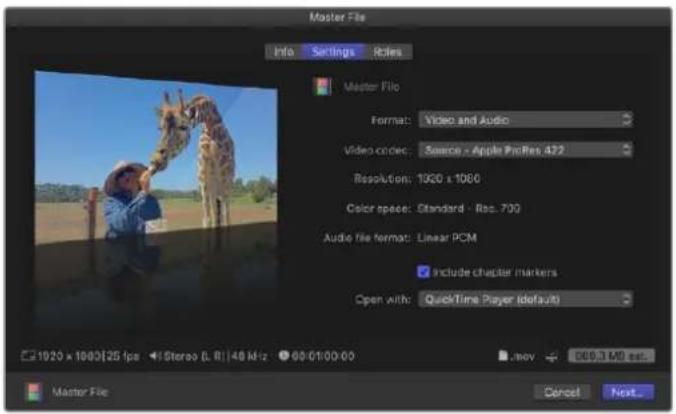
4 「Next...」をクリックし、保存先を選択して、「Save」をクリックします。
5 Media Expressを開いて、Final Cut Pro Xから書き出したクリップを読み込みます。
6 このマニュアルのBlackmagic Media Expressセクション内「ビデオ/オーディオファイルをテープに編集」の項目を参照してください。
Avid Media Composer
Avid Media Composerでは、Blackmagic Designビデオハードウェアを使用して4Kまでのビデオおよびオーディオをキャプチャー・再生できます。またRS-422デッキコントロールもサポートされています。コンピューターにすでに Media Composerがインストールされていれば、Desktop VideoをインストールするとMedia Composer用のBlackmagicプラグインが自動でインストールされます。
1 Media Composerを起動すると、「Select Project」ダイアログボックスが表示されます。
2 すでにユーザープロファイルを作成済みの場合は、使用するプロファイルを選択します。
3 プロジェクト用に、個人/共有/外部プロジェクトの保存場所を選択します。
4 「New Project」をクリックします。
5 プロジェクトの名前を入力し、フォーマット、カラースペース、ステレオスコピックなどプロジェクトのオプションを設定します。「OK」をクリックします。カラースペースとステレオスコピックの設定は、後にプロジェクトの「Format」タブでも変更できます。
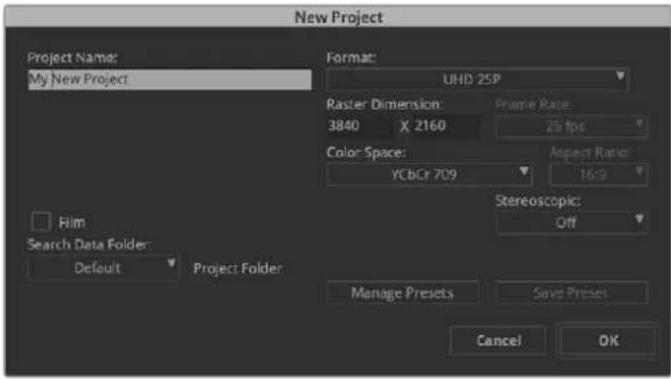
プロジェクト名を入力してオプションを設定します。
6 「プロジェクト選択」ダイアログボックスで作成したプロジェクト名をダブルクリックします。Media Composerのインターフェースと新規プロジェクトのプロジェクトウィンドウが表示されます。プロジェクトのセットアップの完了です。
再生
すべてが適切に接続されていることを簡単に確認するには、「Help Menu」へ行き、「Read Me」をクリックして Media Composer Editing Guide」を選択します。「Importing Color Bars and Other Test Patterns」セクションを参照してください。読み込んだファイルをダブルクリックして再生します。コンピューターのモニターおよびBlackmagic Designデバイスの出力の両方にイメージが表示されます。
Blackmagic Designハードウェアの出力にビデオが表示されない場合は、接続を再度チェックし、MediaComposerで「Tools」>「Hardware Setup」を選択して、Blackmagic Desktop Video Setupの出力が正しく設定されていることを確認してください。タイムラインの上にあるハードウェアアイコンが有効になっていることを確認してください。
メモ Blackmagic UltraStudio 4Kなど、Blackmagicの外付けビデオデバイスを使用している場合、Media Composerの使用を開始する前に電源と接続を確認してください。
コントロールできないデバイスからキャプチャー
従来型のカメラやVHSテーププレーヤーだけでなく、最新型のカメラやディスクレコーダーなど、多くのビデオソースがデバイスコントロールに対応していません。
デバイスコントロールなしでビデオをキャプチャーするには、以下のステップに従います。
1 「File」>「Input」>「Tape Capture」を選択し、「Capture Tool」を開きます。
2 トグルソースボタンをクリックすると、デッキアイコンのボタンが衛星アイコン(地球と+マーク)に変わります。これは、デッキコントロールが無効であることを意味します。
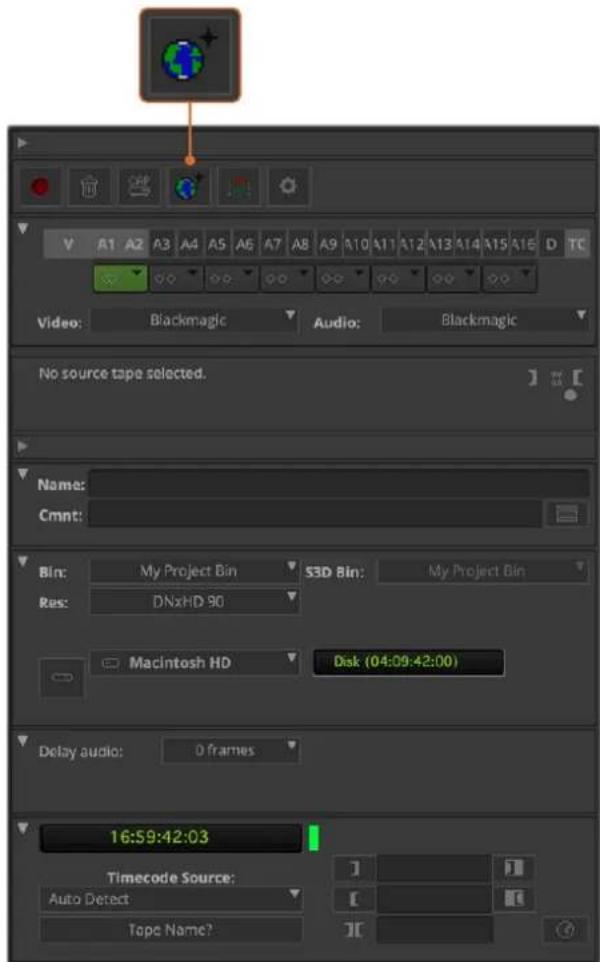
「Toggle Source」ボタンをクリックして、「Capture Tool」をデッキコントロールを使用せずにビデオをキャプチャーするよう設定します。
3 キャプチャーしたいビデオおよびオーディオソースのトラックを選択します。これらは、「V」、「A1」、「A2」などのラベルがついています。下にあるドロップダウンメニューを使用して、ビデオとオーディオの両方にBlackmagicを選択します。
4 「Bin」メニューを使用して、開いているビンのリストからビンを選択します。
5 「Res(解像度)」メニューで、キャプチャーしたクリップに使用したいコーデックを選択します。ここでは、10-bit HDビデオ用にDNxHD175xを選択します。
6 キャプチャーしたビデオおよびオーディオを保存するディスクストレージを選択します。「Single/Dual Drive Mode」ボタンを使用して、ビデオおよびオーディオをひとつのドライブにまとめて保存するか、別々のドライブに保存するかを選択します。「Target Drives」メニューで、キャプチャーしたメディアを保存するドライブを選択します。
7 ウィンドウ最下部の「Tape Name?」ボタンをクリックし、「Select Tape」ダイアログボックスを開きます。テープ名を入力するか、以前使用したテープ名のリストから選択します。
8 ビデオとオーディオのソースを再生できるか確認し、「Capture」ボタンを押します。キャプチャー中はキャプチャーボタンが赤く点滅します。キャプチャーボタンを再度クリックしてキャプチャーを終了します。
UltraStudio、DeckLink、Teranexを使用して制御可能なデバイスからキャプチャー
RS-422で接続したデバイスを使用する場合は、デッキコントロールを使用してキャプチャーする前に、デッキの設定を行う必要があります。
1 RS-422シリアル ケーブル を Blackmagic Designビデオハードウェアおよびデッキから接続します。デッキを「Remote」に設定します。Blackmagicの外付けビデオデバイスを使用している場合、MediaComposerの使用を開始する前に電源と接続を確認してください。
2 プロジェクトのウィンドウで「Settings」タブをクリックし、「Deck Configuration」をダブルクリックします。
3 Deck Configurationダイアログボックスで、「Add Channel」をクリックし、チャンネルタイプを「Direct」に、ポートを RS-422 Deck Control に設定します。「OK」をクリックして、「今すぐチャンネルを自動設定しますか?(Do you want to autoconfigure the channel now?)」と表示されたら、「No」を選択します。
4 「Add Deck」をクリックして、使用するデッキのブランドとモデルをデバイスメニューから選択し、さらにプリロールを設定します。「OK」、「Apply」の順にクリックします。
5 Settingsタブで、「Deck Preferences」をダブルクリックします。
6 アッセンブル 編集を行う場合は、「デジタルカットでアッセンブル 編集とクラッシュレコードを許可(Allow assemble edit and crash record for digital cut)」オプションを有効にします。この機能が無効の状態では、インサート編集しか使用できません。「OK」をクリックします。
作業のこつ Media Composerで「テープでのコインシデンスポイントの検出に失敗しました (Failed to find coincidence point on tape)」というエラーメッセージが表示された場合、デッキ初期設定で「コインシデンスポイント検出を緩める (Relax coincidence point detection)」のオプションを有効にして継続します。
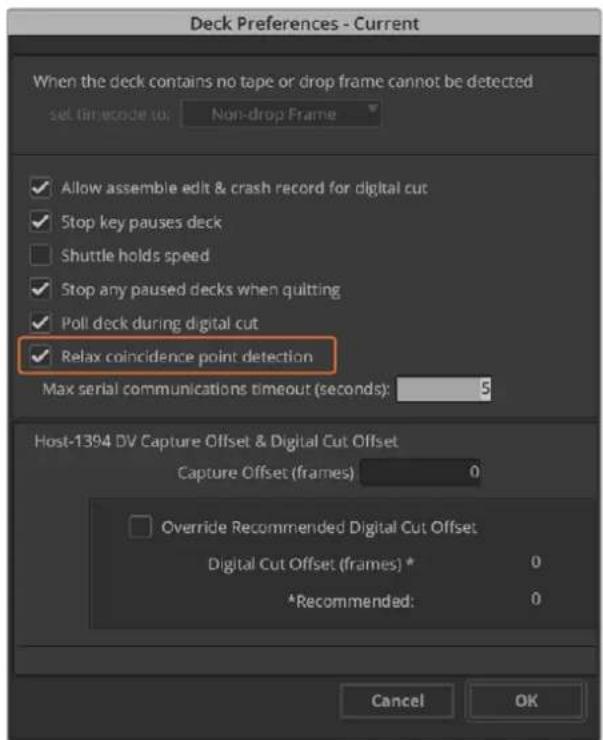
「デッキ初期設定 (Deck Preferences)」で、「コインシデンスポイント検出を緩める (Relax coincidence point detection)」オプションを有効にする
デッキコントロールを使用してオンザフライでキャプチャーする:
1 「File」>「Input」>「Tape Capture」を選択し「Capture Tool」を開きます。接続したデッキが認識され、テープ/ディスクが入っている場合、テープ名を入力するよう指示が表示されます。リストから選択することも可能です。
2 トグルソースボタンにデッキアイコンが表示されていることを確認します。衛星アイコンが表示されている場合は、ボタンをクリックしてデッキコントロールを有効にするとデッキアイコンが表示されます。
3 「Capture/Log Mode」ボタンに「CAP」アイコンが表示されていることを確認します。このボタンに「LOG」アイコンが表示されている場合は、ボタンをクリックしてキャプチャーモードに切り替え、「CAP」アイコンを表示します。
4 タイムコードウィンドウに「No Deck」と表示される場合、あるいはデッキ名が下部にイタリック体で表示される場合は、ドロップダウンメニューを押して「デッキ検索 (Check Decks)」を選択します。デッキコントロールが再度確立されると、デッキ名のイタリック体が解除されます。これで、J、K、Lのショートカットキーでデッキをコントロールできます。
5 「Video」および「Audio」入力に、それぞれ「Blackmagic」を選択します。「コントロールできないデバイスからキャプチャー」のセクションで説明されているのと同様の方法で、ビデオ/オーディオのソーストラック、保存先ピン、Res(解像度)、保存先ドライブ、テープ名を選択します。
6 「Capture Tool」のデッキコントロールウィンドウでテープを頭出し、再生します。
7 「Capture」ボタンをクリックします。キャプチャー中はキャプチャーボタンが赤く点滅します。キャプチャーを終了するには、キャプチャーボタンを再度クリックします。
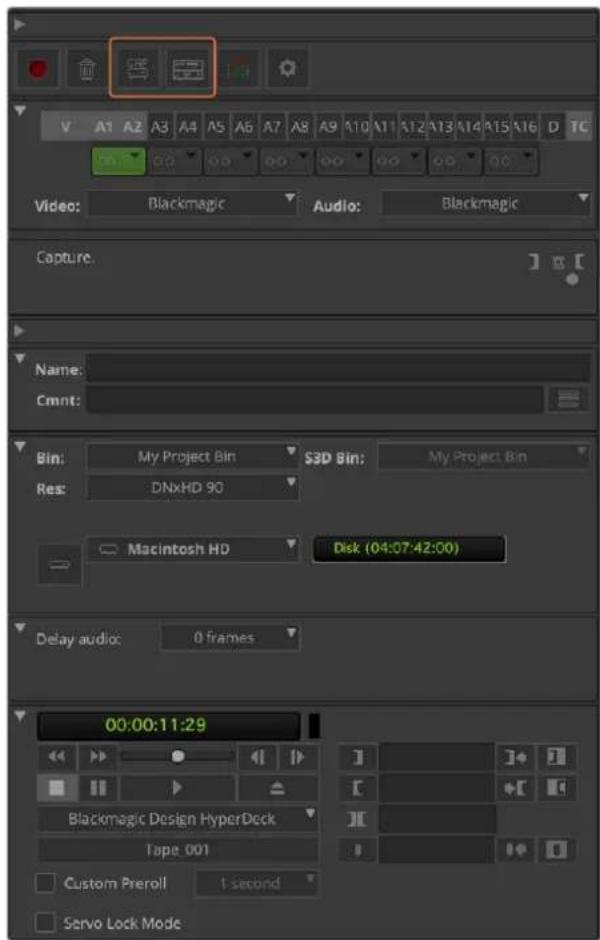
CAPボタン/トグルソースボタンを設定してデッキコントロールを使用、デッキコントロールウィンドウでテープの頭出しと再生
バッチキャプチャー (UltraStudio/Decklink使用)
バッチキャプチャー用にクリップをログする:
1 「File」>「Input」>「Tape Capture」を選択し、「Capture Tool」を開きます。
2 デッキが衛星モードになっている場合は、トグルソースボタンをクリックして、デッキモードに変更します。「Capture/Log Mode」ボタンをクリックして、「LOG」アイコン(ペン)を表示します。
3 「コントロールできないデバイスからキャプチャー」のセクションで説明されているのと同様の方法で、ビデオ/オーディオ入力、ビデオ/オーディオのソーストラック、保存先ビン、Res(解像度)、保存先ドライブ、テープ名を設定します。
4 デッキコントロールウィンドウ、あるいは標準のJ、K、Lショートカットキーを使用してデッキを前後にシャトルまたは一時停止し、キャプチャーしたい位置にビデオを合わせます。
5 LOGボタンの左側にある、「Mark IN/OUT」をクリックします。アイコンはINとOUTで交互に切り替わるので、1つのボタンをクリックするだけでイン点およびアウト点を指定してクリップをログできます。デッキコントロールウィンドウの「Mark IN」および「Mark OUT」ボタンを使用すれば、より簡単にイン/アウト点が指定できます。別の方法としては、キーボードで「I」または「O」のキーを使ってイン/アウト点を指定し、「F4」ショートカットでクリップをログします。
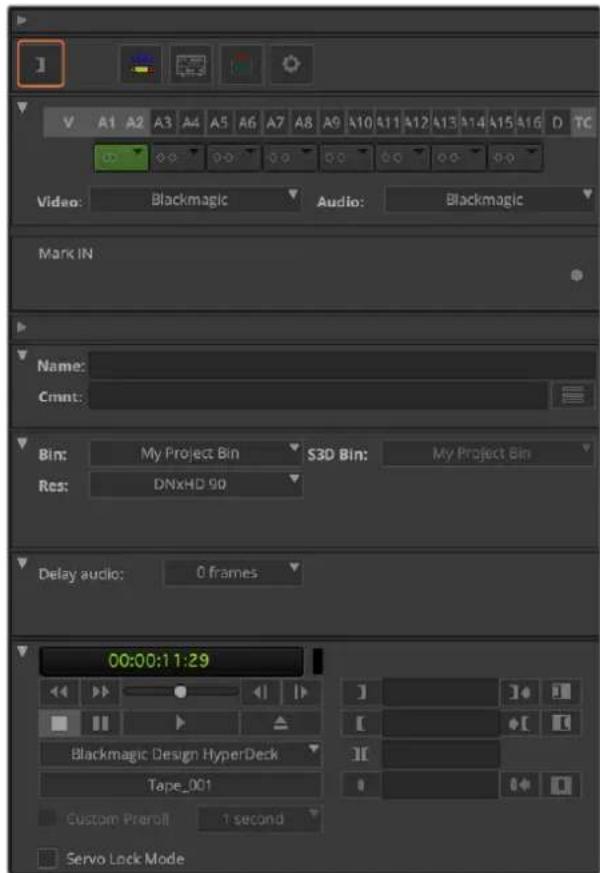
「Mark In/Mark Out」ボタンをクリックするかキーボードの
「I」と「O」キーを使用して、イン/アウト点を指定
6 クリップのログが終了したら、「Capture Tool」を閉じ、ビンを開いて、キャプチャーしたいクリップを選択します。
7 「Clip」メニューで「Batch Capture」を選択し、ダイアログボックスが表示されたらオプションを選択「OK」をクリックします。
テープに記録 (UltraStudio/Decklink使用)
クリップをキャプチャーした後、タイムラインヘドラッグし、編集、エフェクトの適用、レンダリングが終わったら、完成したプロジェクトをテープに記録できます。
1 シーケンスをダブルクリックして、タイムラインウィンドウで開きます。
2 「File」>「Output」>「Digital Cut」を選択し、「Digital Cut Tool」を開きます。
3 「Output Mode」をリアルタイムに、ビット深度を10-bitに設定します。「Entire Sequence」を有効にすると全シーケンスを記録します。デッキコントロールの「Remote」オプションも有効にします。
4 インサート編集 (Insert Edit) またはアッセンブル編集 (Assemble Edit) を選択すると、タイムコードがストライプされたテープへの正確な編集が可能です。または、「Crash Record」を選択すれば、簡単に記録できます。インサート編集しか選択できない場合は、プロジェクトの設定タブに行き、デッキの環境設定 (Deck Preferences) をダブルクリックして「デジタルカットでアッセンブル編集とクラッシュレコードを許可 (Allow assemble edit & crash record for digital cut)」を有効にします。
5 デッキの名前がイタリック体(斜字体)で表示される、または「デッキなし(NO DECK)」と表示される場合は、イタリック体が解除され、デッキコントロールが再度確立されるまでメニューをクリックし、「デッキ検索(Check Decks)」を選択します。
6 デジタルカット再生ボタン(赤い三角形のアイコン)を押して、シーケンスをテープに記録します。
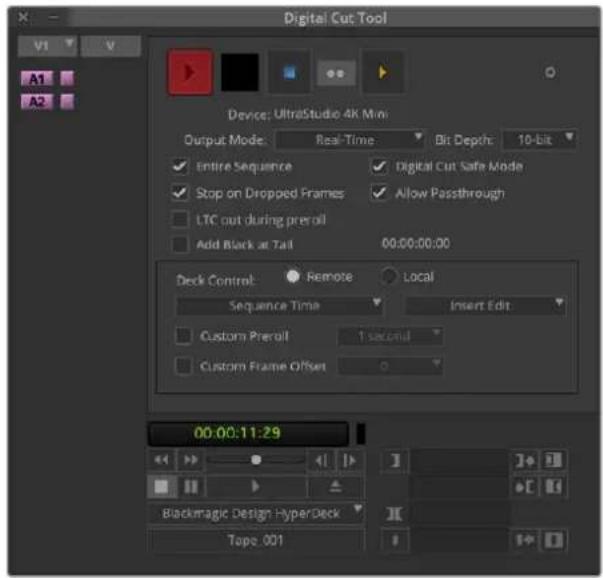
デジタルカットツールを使用してテープに記録
Blackmagic Media Express
Blackmagic Media Expressとは
Blackmagic Media Expressソフトウェアは、すべてのUltraStudio、DeckLink、Intensityだけでなく、すべてのATEM Switcher、Blackmagic Camera、H.264 Pro Recorder、Teranex Processor、Universal Videohubに同梱されています。Media Expressは、複雑なノンリニア編集ソフトウェアを避け、クリップをテープに簡単にキャプチャー、再生、出力したい場合に最適なツールです。
ビデオ/オーディオファイルのキャプチャー
プロジェクトのセットアップ
Media Expressは入力ビデオのフォーマットを自動的に検出し、それに合わせて「Project Video Format」を設定します。プロジェクトビデオフォーマットをマニュアルで設定する場合は、以下のステップに従います:
1 Macでは「Media Express」>「Preferences」、Windows/Linuxでは「Edit」>「Preferences」を選択します。Preferencesウィンドウ上部の「Project Video Format」ドロップダウンメニューでフォーマットを選択します。「Capture File Format」ドロップダウンメニューを使用して、様々な圧縮/非圧縮キャプチャーフォーマットまだRXイメージシーケンスから選択できます。選択したフォーマットでビデオがキャプチャーされQuickTimeムーピーで保存されます。さらYUVコーデックを使用したRGBソースのキャプチャーやその逆も可能です。
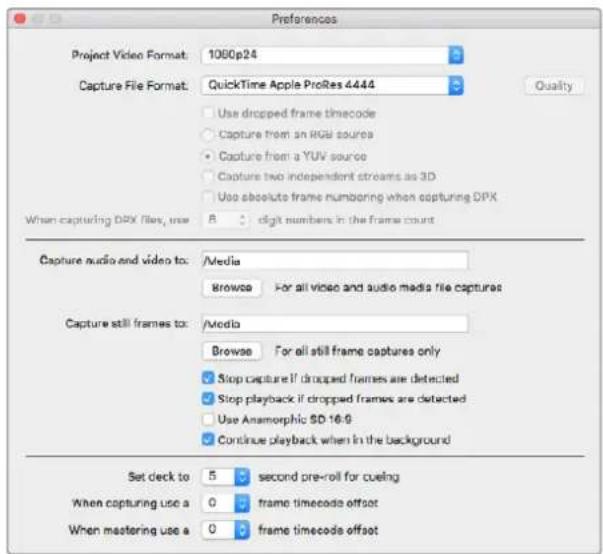
Preferencesウィンドウを使用して、プロジェクトビデオフォーマット、キャプチャーファイルフォーマット、保存場所などを設定
2 キャプチャーしたビデオおよびオーディオを保存するストレージを選択します。Brbwsse」ボタンをクリックして、コンピューター上のフォルダーを指定します。
3 コマ落ちが検出された際に、キャプチャーまたは再生を停止するかどうかを選択します。
SDのプロジェクトは、「Use Anamorphic SD 16:9」チェックボックスを有効にしている場合を除き、4:3アスペクトレシオに設定されます。
ビデオアプリケーションは、通常、バックグラウンドにまわるとビデオの再生を停止します。他のアプリケーションを開いてもMedia Expressにビデオの再生を続けさせたい場合は、「Continue playback when in the background」チェックボックスにチェックを入れてください。
画面下部のオプションは RS-422 デッキコントロール対応のテープデッキに関連するもので、プリロールやタイムコードオフセットの設定を行います。
キャプチャー
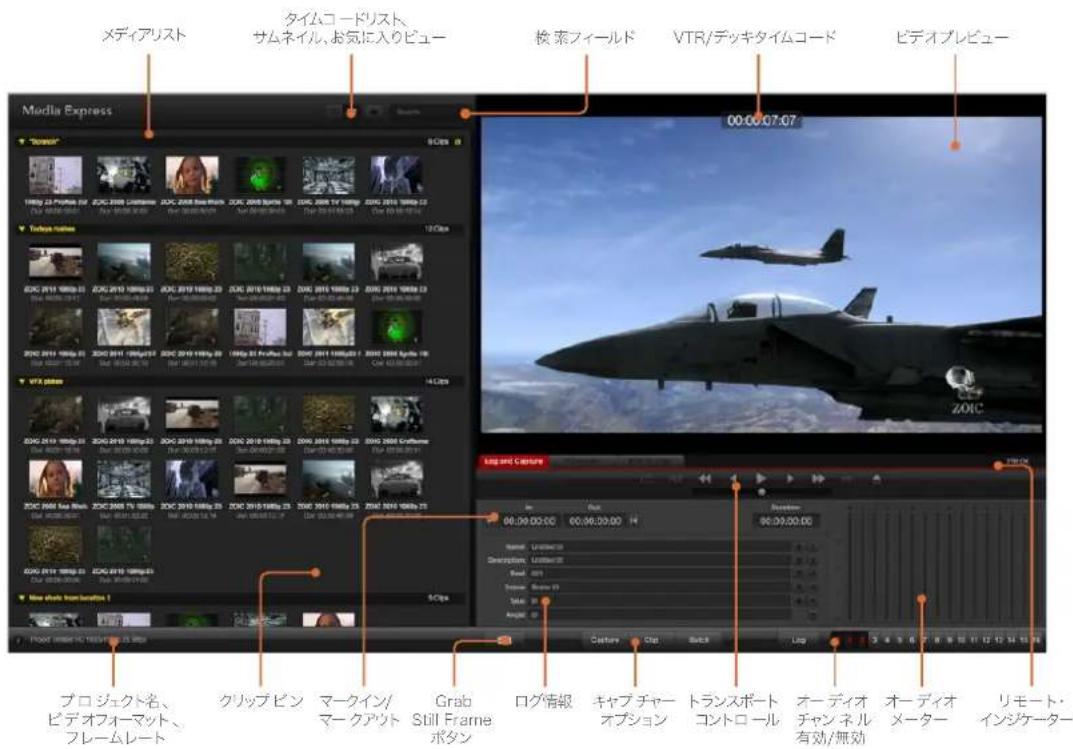
ビデオのキャプチャーに必要な作業は、ビデオソースを接続してBlackmagic Media Expressが入力を検出するのを待ち、「Capture」ボタンを押すだけです。
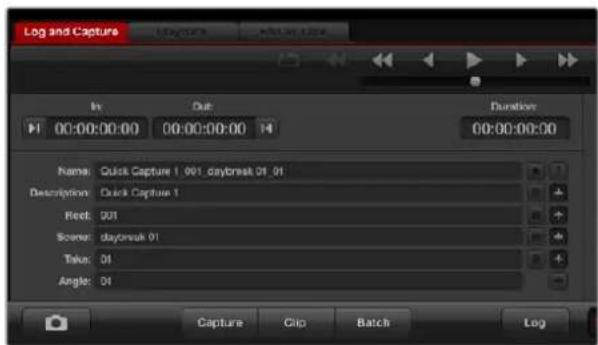
1 ビデオソースをBlackmagic Designハードウェアの入力に接続します。Desktop Video Setupを起動し、「Input Connection」の設定がビデオソースと同じであることを確認します(例:SDI、HDMI、Componentなど)。
2 Media Expressを開き、赤い「Log and Capture」タブをクリックします。
3 ビデオソースがプレビューウィンドウに表示されます。「Description」フィールドに概要を入力します。
4 「Description」の横にある「+」ボタンをクリックすると、同フィールドの情報が自動の「Name」フィールドに追加されます。他のフィールドの情報を「Name」フィールドに追加したい場合は、各フィールドの横の「+」ボタンをクリックします。
- 各フィールドの数値を増加するには、各フィールド横のカチンコアイコンをクリックします。また、フィールドに直接入力し、名前や数値をカスタマイズすることも可能です。
- 「Name」フィールドのテキストは、これからキャプチャーするクリップに適用されます。
- クリップをお気に入りとしてログしたい場合は、「Name」フィールドの横にある星アイコンをクリックします。
- 毎回キャプチャーする前にクリップ名を確認するウィンドウを表示させたい場合は、「Name」フィールドの横にある「!」アイコンをクリックします。
5 キャプチャーするオーディオチャンネル番号を設定

キャプチャーするオーディオチャンネル番号を設定
6 「Capture」ボタンをクリックして、キャプチャーを開始します。キャプチャーを終了してクリップを保存する場合は、もう一度「Capture」ボタンをクリックします。キャプチャーされたクリップが、Media Expressの左側のメディアリストに追加されます。
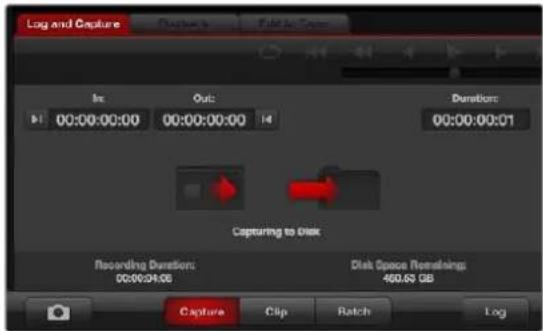
「Capture」ボタンをクリックしてキャプチャーを開始
ビデオ入力フォーマットがプロジェクトビデオフォーマットと一致しない場合、Media Expressが自動的に検出し、現在のプロジェクトを保存して新規プロジェクトを作成する指示が表示されます。
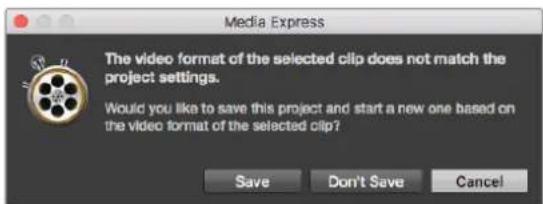
ATEMスイッチャーのプログラム出力フォーマットを変更すると、Blackmagic Media Expressは変更を自動的に検出し、プロジェクトを保存して新しいプロジェクトを開始するかどうかを確認するメッセージが表示されます。
クリップのロギング
Blackmagic DesignビデオハードウェアとデッキがRS-422シリアルケーブルで接続されていることを確認します。
また、デッキのリモート/ローカル切り替えスイッチが、リモートに設定されていることを確認します。標準のJ、K、Lショートカットキーを使用して、前後にシャトルまたは一時停止します。
- 「Mark In」ボタンをクリックしてイン点(In)を設定するか、またはショートカットキー「I」を使用します。
- 「Mark Out」ボタンをクリックしてアウト点(ut)を設定するか、またはショートカットキー「O」を使用します。
- 「Log Clip」ボタンをクリックしてクリップのログを行うか、またはショートカットキー「P」を使用します。ロギングしたクリップがメディアリストに表示されます。クリップのアイコンには赤いX印がついており、そのメディアがオフラインであることが確認できます。
バッチキャプチャー
クリップのロギングが終わったら、「Clip」ボタンをクリックしてクリップを1つずつキャプチャーできます。
複数のクリップをキャプチャーするには、それらのクリップのロギングを行い、バッチキャプチャーを実行します。
ロギングの済んだクリップをメディアリストから選択し、以下のいずれかの操作を行ってください。
- Batch」ボタンをクリックする
- 選択したクリップを右クリックして、「Batch Capture」を選択する
- File」メニューから「Batch Capture」を選択する
Media Expressがタイムコードのイン点からアウト点までクリップをキャプチャーします。
DPXキャプチャー
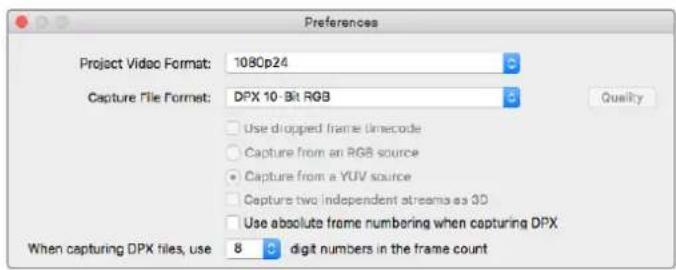
ムービーファイルではなくDPXイメージシーケンスでキャプチャーしたい場合は、Media Expressの「Preferences」を開き、「Capture File Format」を「DPX 10-Bit RGB」に設定します。
- Capture File Format」をDPXに設定して、DPXプロジェクトを作成します。
- キャプチャーを実行します。
キャプチャーが終了すると、フレームシーケンス全体を表すサムネイルがメディアリストに表示されます。DPXフレームのシーケンスは、ディスクストレージの専用フォルダーに保存されます。オーディオは同じフォルダー内に.wavファイルで保存されます。
デフォルトでは、DPXキャプチャーは YUVソースから行われる設定になっています。RGBソースからキャプチャーする場合は、「capture from an RGB source」を選択します。
DPXフレーム番号を、ゼロから開始するのではなく、キャプチャーしたビデオのタイムコードに応じた番号にしたい場合は、「Use absolute frame numbering when capturing DPX」オプションを使用します。
実行するDPXキャプチャーが短い場合は、「When capturing DPX files、use (2-8) digit numbers in the frame count」オプションの設定を変更して、フレーム番号のゼロの数を減らすことができます。
3Dキャプチャー
Media Expressを使用するBlackmagic Designビデオハードウェアがデュアルストリーム3Dに対応している場合は、HD-SDIビデオの2ストリームを同時にキャプチャーして、左右両眼画像3Dビデオクリップを作成できます。
- お使いの デュアルストリーム3Dビデオソースのフレームレートと適合する3Dプロジェクトを作成します。
- SDIソースからキャプチャーする場合、個別の2系統のHD-SDIビデオ入力がBlackmagicビデオハードウェアに接続されていることを確認してください。
- キャプチャーを実行します。
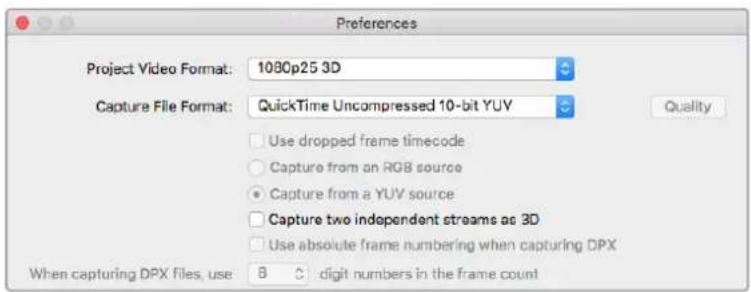
デュアルストリーム・ステレオスコピック3Dビデオクリップをキャプチャーする場合は、プロジェクトのビデオフォーマッに「3D」がついたフォーマットを選択します。
Media Expressで デュアルストリーム 3Dのキャプチャーおよびロギングを行う場合、設定したクリップ名は左眼用ビデオに適用されます。右眼用ビデオのクリップ名には「_right」が付加されます。例えば、クリップに「Clip 1」という名前をつけた場合、左眼用クリップは「Clip 1.mov」となり、右眼用クリップは「Clip 1_right.mov」となります。
メディアリストには、キャプチャーしたクリップがDクリップであることが分かりやすく表示されます。
・サムネイルビューでは、左右眼用の両クリップはインジケーターでつなげられ、ひとつの大きなアイコンとして表示されます。
・タイムコードリストビューでは、左右眼用の各クリップが2ラインに表示され、3Dインジケーターでつなげられます。
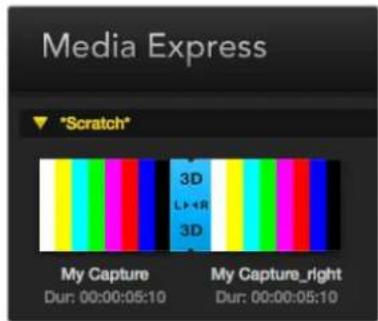
サムネイルビューでは、左右眼用の両クリップは3Dインジケーターでつなげられ、ひとつの大きなアイコンとして表示されます。
ビデオ/オーディオファイルの再生
単一/複数のクリップの再生
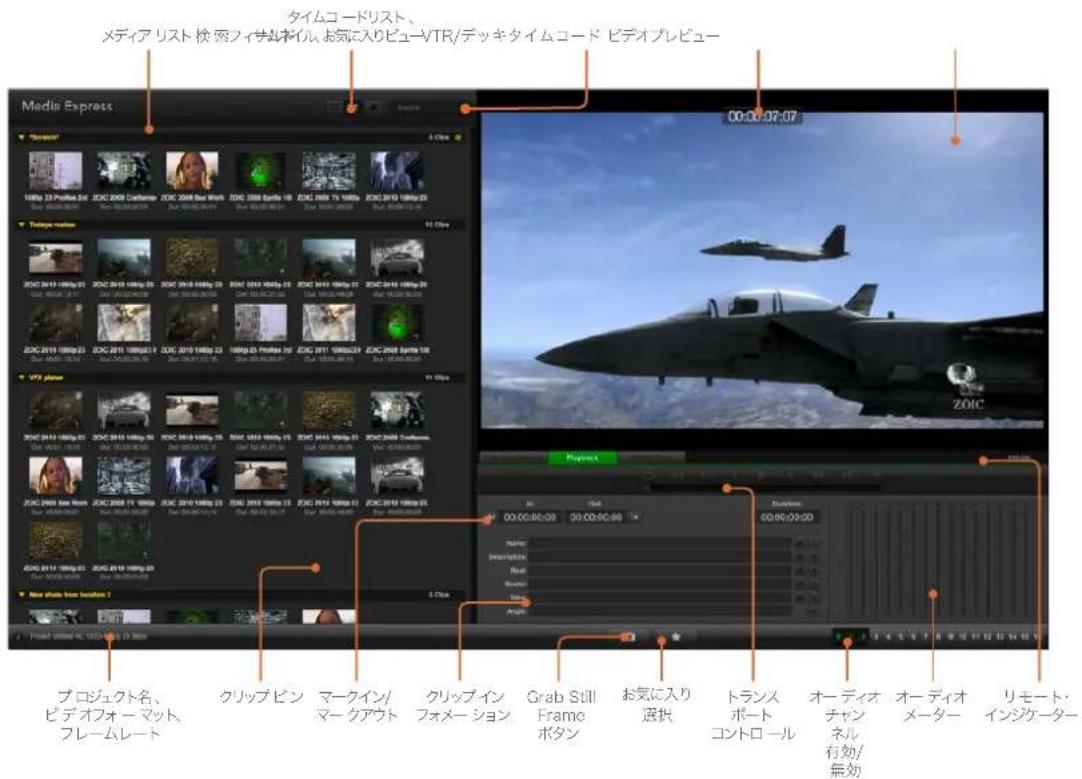
1つのクリップを再生する場合は、メディアリスト内の再生したいクリップをダブルクリックします。または、メディアリストのクリップを選択し、キーボードのスペース バーまたはトランス ポートコントロールの再生ボタンを押します。

トランス ポートコントロール を 使用して、再生、停止、次/前のクリップへ移動、ループ再生をコントロール
複数のクリップを再生する場合は、メディアリスト内の再生したいクリップを選択し、キーボードのスペース バーまたはトランス ポートコントロール の 再生 ボタンを押してください。
Media ExpressのビデオプレビューウィンドウおよびBlackmagic Designビデオハードウェアのすべてのビデオ出力でビデオが再生されます。再生中、各トラックの有効/無効ボタンで、モニタリングするオーディオチャンネルのオン/オフを切り替えられます。
クリップの読み込み
Media Expressに読み込んだビデオやオーディオは、以下のいずれかの方法で再生できます。
- メディアリスト内の何もない部分をダブルクリックし、ファイルの保存場所をブラウズして「Open」をクリックします。
- メディアリスト内の何もない部分で右クリックし、コンテクストメニューから「Import Clip」を選択します。
- 「File」メニューから、「Import」、「Media Files」の順に選択します。
読み込みたいビデオおよびオーディオを選択してOPEN」をクリックします。選択したクリップがメディアリストの「Scratch」欄に表示されます。メディアリストにビンを作成してある場合は、クリップを好きなビンにドラッグできます。
メディアを直接ビンに読み込みたい場合は、そのビンを右クリックし、コンテクストメニューで「Import Clip」を選択してください。
インポートしたファイルがメディアリストの既存のクリップのフレームレート/サイズと一致しない場合は、新規プロジェクトを作成し、現在のプロジェクトを保存するよう指示されます。
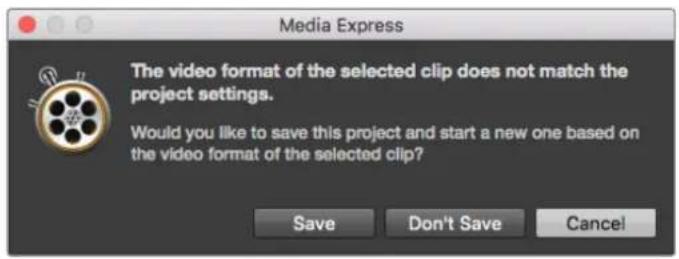
読み込んだクリップと既存のクリップのフォーマットが一致しない場合、新規プロジェクトを作成するかどうかを確認するメッセージが表示されます。
作業のこつ Media Expressは、48kHzで非圧縮WAVE (.wav) およびAIFF (.aif) フォーマットで記録された複数チャンネルのオーディオファイルの読み込みにも対応しています。
メディアを読み込む別の方法として、Final Cut Pro 7やFinal Cut Pro XなどのNLEで書き出したXMLファイルを使用する方法があります。「File」メニューで「Import」を選択し、「Final Cut Pro 7 XML」または「Final Cut Pro X XML」を選択します。使用したいXMLファイルを開くと、Final Cut Proプロジェクトのすべてのピンとメディアがメディアリストに表示されます。
Media ExpressはCMX EDLファイルのインポートにも対応しており、他のビデオ編集ソフトウェアからのEDLファイルを使用してクリップのバッチキャプチャーを行うことも可能です。「File」メニューから、「Import」、「CMX EDL」の順に選択します。EDLファイルを選択して開きます。
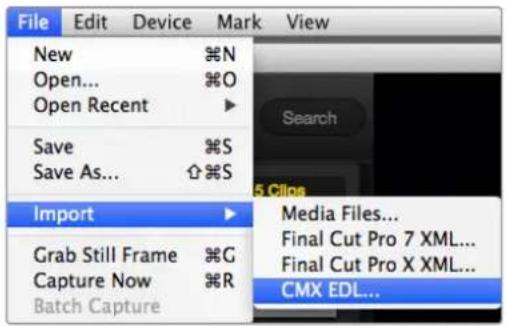
メディアは直接読み込めます。XMLやEDLと一緒に読み込むことも可能です。
メディアリストにログ情報が表示されます。ロギングされたクリップを選択してバッチキャプチャーを実行し、デッキからクリップをインポートします。
メディアブラウザ
サムネイルビュー
サムネイルビューでは、最も直感的な方法でクリップを表示できます。マウスのカーソルをクリップのサムネイルの上に合わせ、サムネイルの右下に表れる情報アイコンをクリックしてください。吹き出しをクリックすると情報が隠れます。
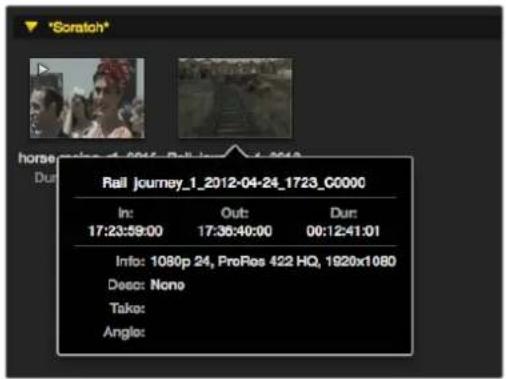
サムネイルのポップアップ情報アイコンをクリックすると、情報が吹き出しで表示されます。
リストビュー
メディアリストの上部右側にあるタイムコードリストボタンをクリックすると、クリップをタイムコードリストビューで表示できます。水平方向のスクロールバーを使用して、各クリップに関する情報がすべて確認できます。

メディアリストでは、クリップの表示をタイムコードビューまたはサムネイルビューから選択できます。お気に入りボタンをクリックすると、お気に入りのクリップのみを表示できます。Se'arch」フィールドに入力し、お気に入りのクリップを検索できます。
ビンの作成と使用
ビンを作成するには、メディアリスト内の何もない場所で右クリックし、Create Binを選択します。新しいビンに名前をつけます。
クリップアイコンをドラッグして、クリップを好きなピンに移動できます。クリップを2つ以上のビンで表示したい場合は、2つ目のビンを右クリックして「import Clip」を選択し、同じクリップを再度インポートしてください。
デフォルトでは、ログされたクリップは「Scratch」欄に表示されます。ログしたクリップを新しいビン内に表示したい場合は、その新しいビンを右クリックして「Select As Log Bin」を選択してください。
お気に入りの作成と使用
「Log and Capture」タブでは、「Name」フィールドの横にある星アイコンをクリックすると、クリップをお気に入りとしてタグ付けできます。
「Playback」タブでは、星アイコンをクリックすると、メディアリストで選択されているクリップをお気に入りとしてログできます。星アイコンを再度クリックすると、クリップがお気に入りから外れます。
お 気に入りに指定されたクリップは、タイムコードリストビューおよびサムネイルビューでアイコンに黄色い星が表示されます。
クリップをお気に入りに指定したら、メディアリスト上部の「only favorites」ボタンをクリックします。星アイコンが黄色になります。お気に入りに指定したクリップ以外のクリップが非表示になります。
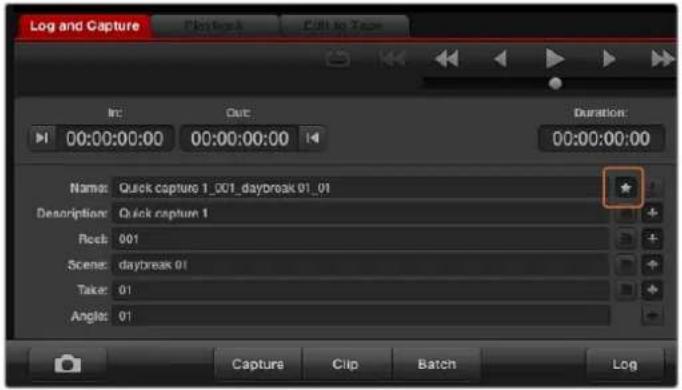
「Log and Capture」タブでは、「Name」フィールド横の星アイコンをクリックして、クリップをお気に入りとしてログできます。
オー ディオクリップとビデオクリップをリンク
以下の手順で、メディアリスト内のオーディオクリップとビデオクリップをリンクできます。
- オーディチャンネルを含まないビデオクリップを選択する。
・そのビデオクリップを右クリックして、コンテクストメニューから「Link Audio File」を選択する。
・リンクしたい オーディオファイル をブラウズして「Open」をクリックすると、メディアリストビューでビ デオとオーディオ がリンクされます。
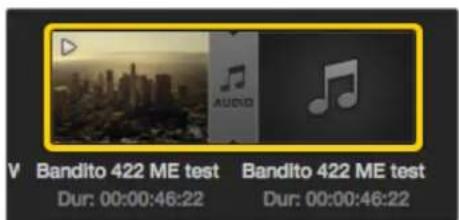
メディアリストでは、リンクされたビデオクリップとオーディオクリップが分かりやすく表示されます。
リンクされたクリップを再生できます。また、リンクされたクリップをテープにマスタリングすることも可能です。
クリップとビンの削除
クリップを削除するには、削除したいクリップを選択し、キーボードのバックスペースキーを押します。
この作業で削除されるのはメディアリスト内のクリップのみで、ディスク上に保存されたクリップはそのまま残ります。
ビンを削除するには、削除したいビンを右クリックし、「Delete Bin」を選択します。この作業で、ピンおよびビンの中に含まれるすべてのクリップが削除されます。この作業で削除されるのはメディアリスト内のクリップのみで、ディスク上に保存されたクリップはそのまま残ります。
3Dクリップの作成
メディアリストにステレオスコピック3Dクリップを追加する場合は、以下の手順に従います。
- 使用するDメディアと同じフレームレートの3Dプロジェクトビデオフォーマットを選択します。
- メディアリストに「左眼用」ファイルをインポートする。
・インポートした左眼用ファイルを右クリックし、コンテクストメニューから「Set Right Eye Clip」を選択する。右眼用クリップがすでにメディアリストにキャプチャーされている場合は、右眼用クリップの名前に「_right」が付加されます。
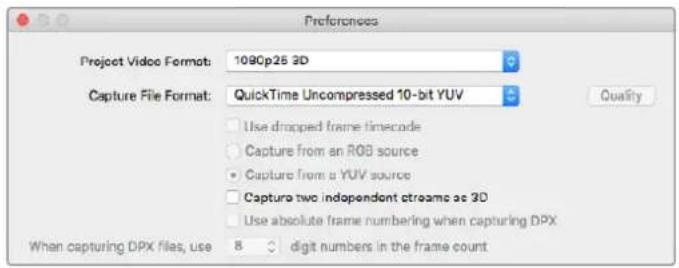
3D プロジェクトビデオフォーマットを選択する
メディアリストでは、インポートしたクリップが3Dクリップであることが非常に分かりやすく表示されます。左右両眼用クリップはビデオプレビューウィンドウに並んで表示されるため、3Dビデオプロジェクトであることが確認できます。
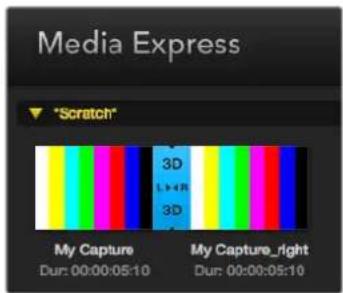
メディアリストでは、インポートしたクリップが
3Dクリップであることが非常に分かりやすく表示されます。
3Dステレオクリップの画像が左右反対にロードされている場合は、以下の操作を行います。
- メディアリストに表示されている使用中のクリップを右クリックする。
- コンテクストメニューから「Swap Eyes」を選択する。
メディアリスト内の検索
各プロジェクトのクリップは、メディアリスト上部の検索フィールドにクリップ名を入力して、簡単に検索できます。お気に入り機能と合わせて使用すると、検索の対象がお気に入りのクリップに限定されるため、検出されるクリップのリストが短くなります。

「Search」フィールドに入力してクリップを検索できます。
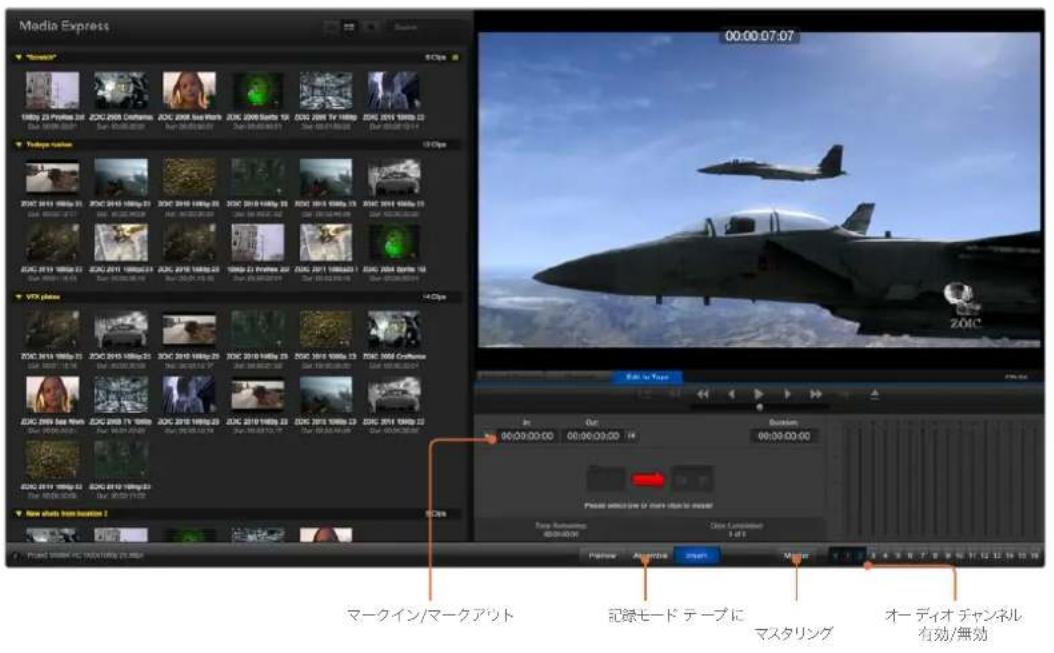
ビデオ/オーディオファイルをテープに編集
「テープ」にマスタリングや編集をするいう表現を多用していますが、お使いのデッキがテープまたはディスクのどちらを使用していても問題ありません。クリップのマスタリングは以下の手順で行います。
- テープに送るクリップを選択する。
- Edit to Tape タブ (青いタブ) をクリックする。
- イン点と編集の種類を設定する。
- テープにマスタリングする。
マスタリングするクリップを選択する
テープにマスタリングしたいクリップをメディアリストから選択します。複数チャンネルを持つオーディオのみのクリップを書き込んで、マスターテープのマスターオーディオトラックを書き換えることも可能です。お気に入りのクリップのみをテープに送信したい場合は、メディアリスト上部のお気に入り(星)アイコンをクリックしてお気に入りのクリップのみを表示し、その他のクリップを非表示にします。さらに、テープに送信するお気に入りクリップを選択します。

メディアリスト上部のお気に入り(星)アイコンをクリックして、お気に入りのクリップのみを表示できます。
テープへのインサート編集とアッセンブル編集
「Edit to Tape」タブをクリックします。イン点(In)フィールドにタイムコードを入力するか、またはトランスポートコントロールでテープを任意のイン点に合わせて「Mark In」ボタンをクリックして、テープのイン点を入力します。
アウト点 (Out) が入力されていない場合 Media Express は、編集の長さをメディアリストのクリップの全長に合わせて設定します。アウト点が指定されている場合は Media Express はタイムコードが アウト点に到達した 時点で(まだ出力されていないクリップがある場合でも)レコーディングを 停止します。
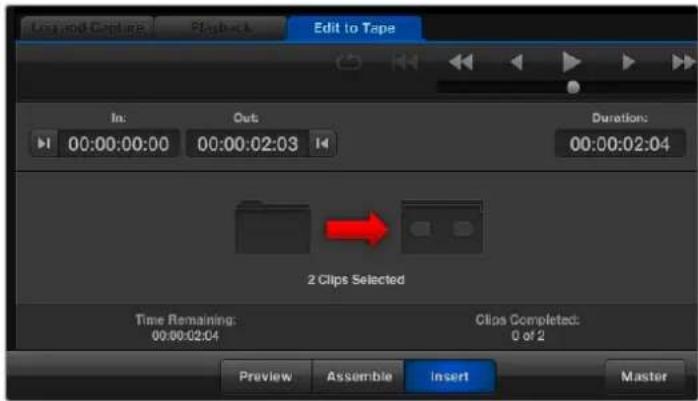
テープへの出力に2つのクリップが選択されています。
テープへのマスタリングにアッセンブル編集(Assemble)とインサート編集(Insert)のどちらを行うかを選択します。「Master」ボタンを押します。
「Preview」モードでは編集の過程を実際に見て確認できますが、テープへは記録されません。このモードでは編集点が確認できます。編集のプレビューは、必ずデッキの出力に直接接続されているモニターで確認してください。これにより、すでにテープに記録されているビデオと新しいビデオを同時に確認できます。
デッキまたはテープの「記録禁止(Record Inhibit)」が有効になっている状態で「Master」ボタンをクリックすると、Media Expressは記録できないこと伝えるメッセージを表示します。もう一度「Master」ボタンを押す前に、記録禁止(Record Inhibit)を無効にしてください。
トラックの有効/無効ボタンで、出力するビデオおよびオーディオチャンネルを選択します。オーディオチャンネルのみを出力したい場合は、ビデオチャンネルを非選択にします。

マスタリング する オー ディオチャンネル 番 号を設 定
メディアリスト上部のお気に入り(星)アイコンをクリックして、お気に入りのクリップのみを表示できます。
テープへの出力に2つのクリップが選択されています。
マスタリングするオーディオチャンネル 番号を設定します。
H.265でキャプチャー
Blackmagic UltraStudio 4K Extremeの内蔵H.265エンコーダーを使用してビデオをキャプチャーする:
1 Media Expressの「Preferences」を開き、「Capture File Format」を「MP4 H.265」に設定します。
2 隣にある「Quality」ボタンを押し、「Encoding Settings」スライダーを左右にドラッグして、H.265キャプチャーのビットレートを設定します。「Encoding Settings」ウィンドウを閉じて、設定を終了します。
作業のこつ H.265キャプチャーおよびビットレート設定に関する詳細は、このマニュアルの次のセクション、「H.265ハードウェアエンコーダー」を参照してください。
H.265ハードウェアエンコーダー
UltraStudio 4K ExtremeでH.265ビデオをキャプチャー
Blackmagic UltraStudio 4K Extreme は パワフルなH.265エンコーダーを内蔵しているため、最新の265フォーマットを使用したリアルタイム・キャプチャーが可能です。ビデオをキャプチャーする際は、最高品質の映像を可能な限り低いビットレートで維持できるテクノロジーを使用します。
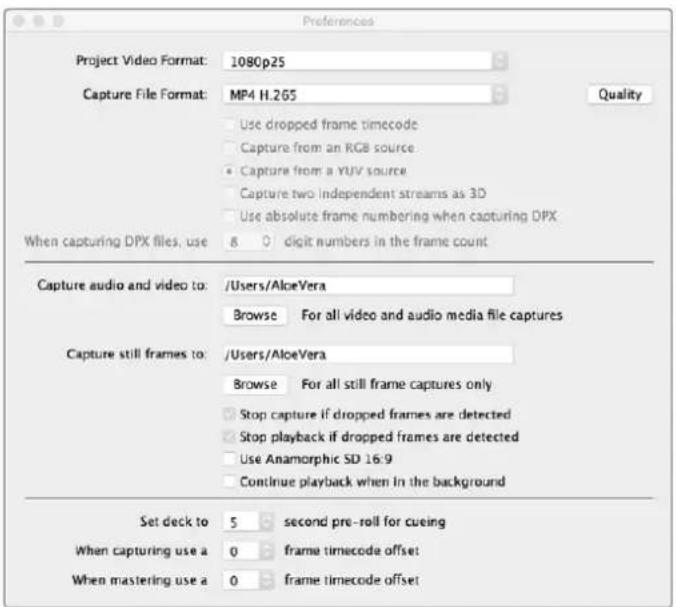
Blackmagic UltraStudio 4K Extremeを使用してピデオをキャプチャーするには、Media Expressの「Preferences」で、「Capture File Format」を「MP4 H.265」に設定。
内蔵H.265エンコーダーを使用してビデオをキャプチャーする:
1 Blackmagic Media Expressソフトウェアを起動します。Media Expressの「Preferences」を開き、「Capture File Format」を「MP4 H.265」に設定します。
2 隣にある「Quality」ボタンを押し、「Encoding Settings」スライダーを左右にドラッグして、H.265キャプチャーのビットレートを設定します。「Encoding Settings」ウィンドウを閉じて、設定を終了します。これで、Blackmagic Media Expressを使用して、Blackmagic Media Express 4K ExtremeでH.265ビデオをエンコードできます。Media Expressを使用してビデオをキャプチャー・再生する際の詳細は、このマニュアルの「Blackmagic Media Express」セクションを参照してください。
ビットレートの設定
デフォルト設定の15 Mb/sは、オンラインストリーミング用の高品質Ultra HDビデオに最適なビットレートです。ビットレートは3~50 Mbの間で好きな値に設定できます。HDビデオのオンライン・ストリーミングに適した値は、3~5 Mb/sです。
小さいファイルサイズおよび低いビットレートでビデオをキャプチャーする必要がある場合は、「Encoding Setting」スライダーを左にドラッグします。ファイルサイズを気にする必要がなく、可能な限り高品質のビデオをキャプチャーする場合は、スライダーを右にドラッグします。ビットレートを低く設定しすぎると、マクロプロッキング、ピクセレーション、バンディングなど、目に見える圧縮アーチファクトが生じます。しかし、内蔵されたH.265ハードウェアエンコーダーは非常に効率が良く、アーチファクトを最低限に抑えるため、H.264で通常設定するよりビットレートを低くしても、すばらしい品質のビデオが得られます。
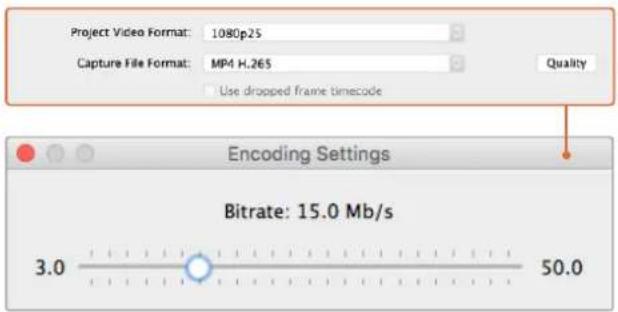
「Quality」ボタンを押し、「Encoding Settings」スライダーを左右にドラッグして、H.265キャプチャーのビットレートを設定します。
H.265ビデオをエンコードする際や、オンライン・ストリーミング用にビデオをエンコードする際は、デリバリーに使用するシステムのバンド幅、ビデオのフレーム間での動きやコントラストの量、ビデオのフレームレートなどを考慮しておくと役立つ場合があります。例えば、ビデオをストリーミングする人数が多い場合、エンコーディングのビットレートを下げることで、インターネット回線が遅いオーディエンスもビデオを中断されることなく視聴できます。明るい場所から暗い場所に切り替わるなど、ビデオコンテンツのフレーム間に多くのコントラストや動きがある場合、またはエネルギー溢れるスポーツイベントやグラフィックの場合は、ビットレートを高くすると効果的です。高フレームレートのビデオには、低フレームレートのビデオと比べて、高いビットレートが必要です。
最高品質のビデオをできるだけ小さいファイルサイズでキャプチャーするためには、エンコーディングのビットレートを選択して実験する必要があります。最高の結果を得るために、様々なビットレート設定を試してみてください。
Blackmagic Disk Speed Test
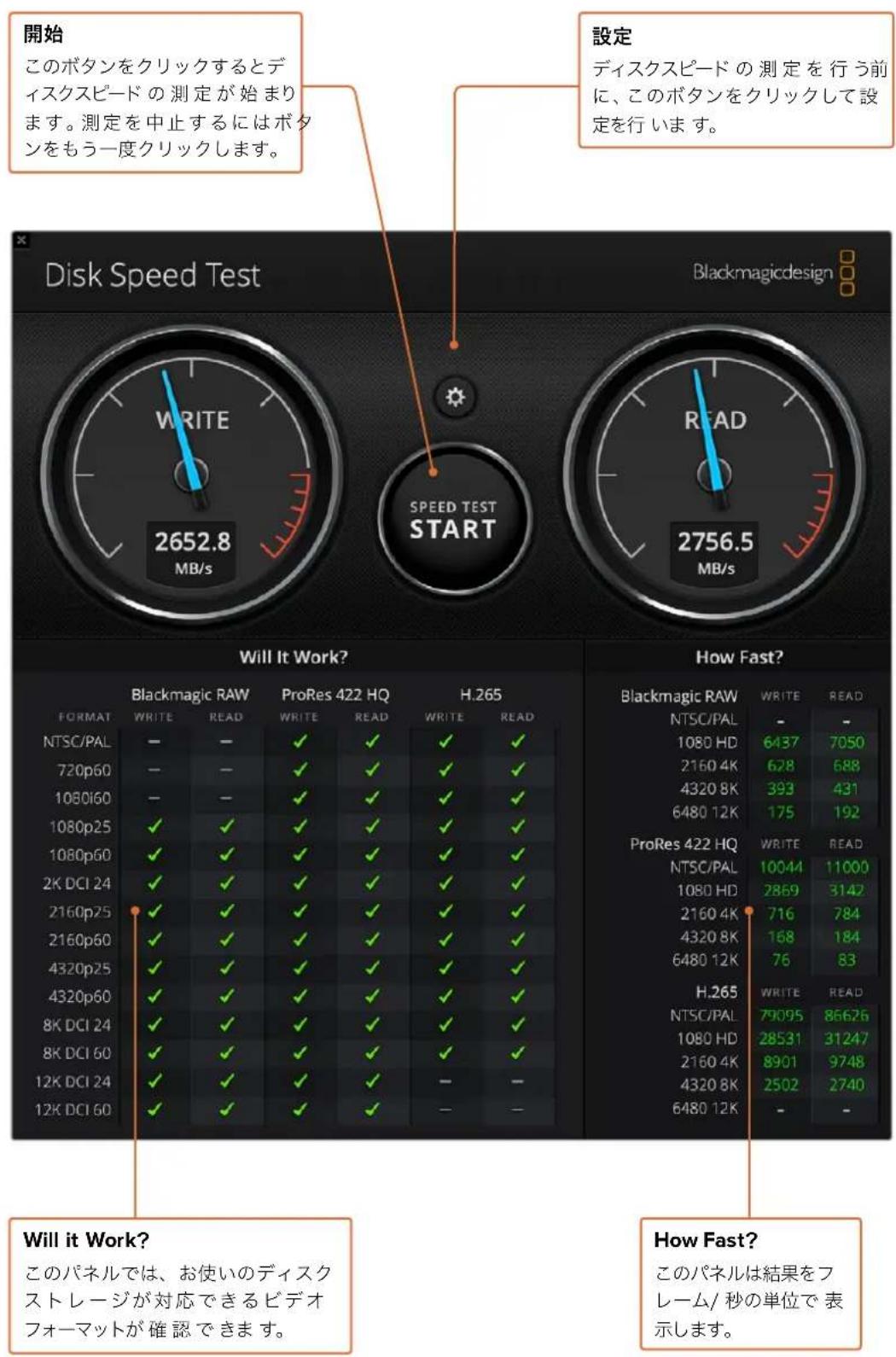
Blackmagic Disk Speed Testは、記録メディアの読み込み (Read) と書き込み (Write) の性能をフレームサイズごとに測定できるアプリケーションです。Disk Speed Testは、Desktop Videoソフトウェアに含まれていますが、Mac OS用に App Storeから無償でダウンロードすることもできます。
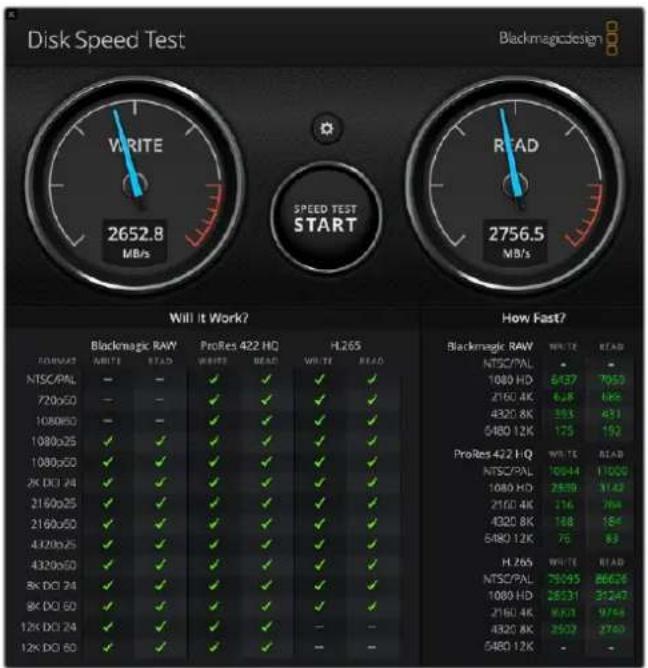
Disk Speed Testの設定を行うには、「Start」ボタンの上にある「Settings」のギアアイコンをクリックしてください。
| Select Target Drive...Save Screenshot... %S |
| Stress |
| 1 GB |
| 2 GB |
| 3 GB |
| 4 GB |
| ✓ 5 GB |
| Disk Speed Test HelpAbout Disk Speed Test |
| Quit |
ギアのアイコンをクリックして、 Settingsメニューを開く
ターゲットドライブを選択:
「Select Target Drive」をクリックして、読み込み/書き込みの許可があることを確認してください。
スクリーンショットを保存:
「Save Screenshot」をクリックして、測定結果のスクリーンショットを保存できます。
ストレス:
「Stress」のレベルは、1GB~5GBの間で設定できます。デフォルトは5GBで、最も正確な測定結果が得られます。
Disk Speed Testヘルプ
「Disk Speed Test Help」をクリックすると、Disk Speed Testの操作説明書(PDF)を確認できます。
Disk Speed Testについて:
「About Disk Speed Test」では、起動しているDisk Speed Testソフトウェアのバージョンを表示できます。
開始:
「Start」ボタンをクリックして、テストを開始します。Disk Speed Testは事前に選択されたターゲットドライブに一時的なファイルを書き込み、さらにそのファイルの読み込みを行います。もう一度「Start」ボタンをクリックして測定を停止するまで、Disk Speed Testは書き込みと読み込みを継続します。
Will it Work?
「Will it work?」パネルは、一般的なビデオフォーマットを表示し、チェックマークまたはバツ印によって、各フォーマットに対してディスク性能が十分であるか否かが確認できます。測定は必ず数回繰り返し、ディスク性能が対応できる限界のビデオフォーマットを確認してください。結果がチェックマークとバツ印で切り替わってしまうビデオフォーマットは、お使いのディスクストレージが対応できない可能性があります。
How Fast?
「How Fast?」パネルは、ドライブが対応可能なフレームレートを表示します。このパネルを「Will it Work?」パネルと併せて参照してください。「Will it Work?」パネルで、H.265の2K DCI 24に緑のチェックマークが表示されていても、「How Fast?」パネルが対応可能な最大フレームレートを24fpsと示している場合、ディスクストレージ性能は限界に近く、信頼できません。
DeckLink 4K Extreme 12Gから メザニンカードを取り外す
メザニンカードの取り外し方
マザーボードにデュアルスロットPCIeカードを取り付けるスペースがない場合、DeckLink 4K Extreme 12Gのメザニンカードを簡単に取り外して対応できます。
メザニンカードの取り外し:
1 身体の静電気を放電します。DeckLinkカードを横にして金色のPCIe接触部を上に向け、きれいで平らな場所に置きます。
2 DeckLinkカードの底面で、メザニンカードのスタンドオフサポートに使用されている 2つのネジを確認します。これらは、BNCコネクターから最も離れた場所にある2つのネジです。プラスドライバーを使用して、2つのネジをゆっくりと外します。
3 DeckLinkカードの基盤の端を持ち、ブリッジコネクターがスロットから外れるまでメザニンカードをゆっくりと持ち上げます。
4 後に再び取り付ける場合に備え、ブリッジコネクターがメザニンカードにしっかりと挿入されていることを確認します。
5 2つのネジをそれぞれのスタンドオフサポートに締め、メザニンカードを静電気防止バッグに入れて安全な場所に保管します。
これで、DeckLink 4K Extreme 12GカードをコンピューターのPCIeにインストールできます。
メザニンカード取り付け:
1 メザニンカードの2つのスタンドオフサポートをDeckLinkカード両側のネジ穴に合わせ、メザニンカードをブリッジコネクタースロットにゆっくりと固定します。メザニンカードがブリッジコネクタースロットにしっかりと挿入されていることを確認します。
2 プラスドライバーでネジを締め、メザニンカードのスタンドオフサポートと DeckLinkカードの基盤を固定します。ネジはきつく締めすぎないよう注意してください。
サポートやアドバイスが必要な場合は、Blackmagic Designのサポートセンターをご利用ください。(www.blackmagicdesign.com/jp/support)
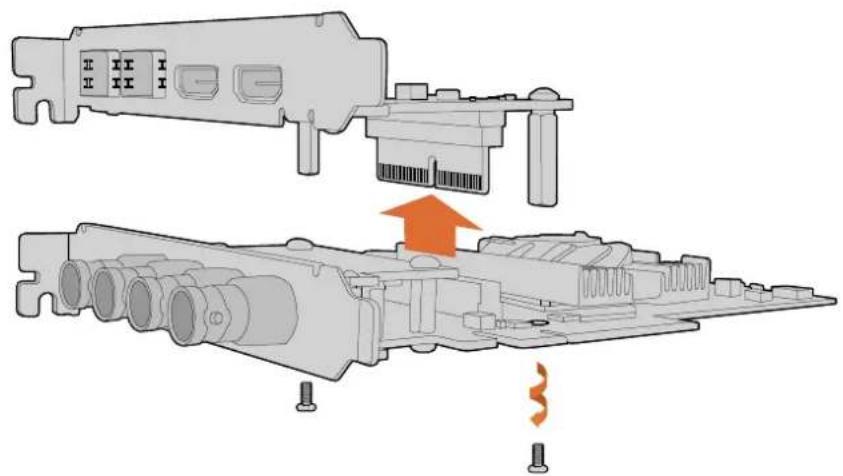
DeckLink 4K Extreme 12Gのメザニンカードは簡単に取り外し可能。
アップデート中断から DeckLinkカードを復旧
DeckLinkカードのアップデート中、コンピューターの電源が意図せずに切れたなどの理由で処理が中断されると、カードが無効な状態になる場合があります。しかDeckLinkカードの多くは、アップデートの復旧用に特別なUSBポートを搭載しています。
使用しているDecklinkカードがUSB経由の復旧をサポートしている場合、USBポートはカードの後部または側部にあります。このUSBポートでコンピューターに接続し、カードを直接アップデートします。
アップデート中断から DeckLinkカードを復旧する:
1 コンピューターをシャットダウンし、電源を抜きます。
2 DeckLinkカードをコンピューターのPCIeスロットからゆっくり取り外し、デスクや作業台の上など、安定した場所に置きます。その際は、静電気の放電によってカードが損傷するのを避けるため、カードを静電気防止バッグに入れ、静電気防止リストバンドを装着することをお勧めします。
3 USBケーブルを、DeckLinkカードの背面または側面の、USB-CまたはMini-B USBポートに接続します。
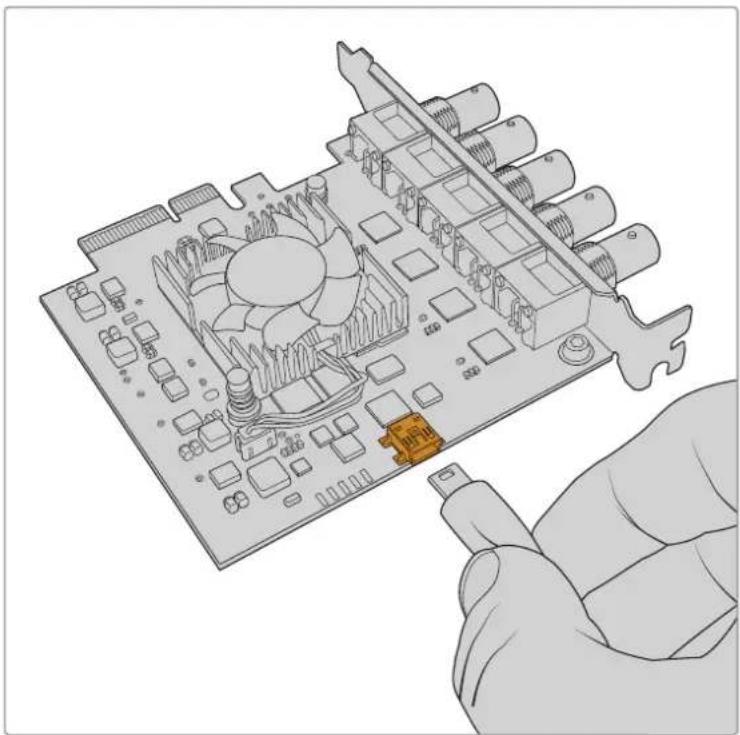
DeckLinkカードをコンピューターのPCIeスロットから取り外し、カードの後部または側部のUSB-CポートまたはMini B USBポートを使用してコンピューターと接続します。
4 USBケーブルのもう一方を、コンピューターのUSBポートに接続します。
5 コンピューターを電源に接続し、起動します。 コンピューターの起動後、カードをアップデートするか 確認するウィンドウが表示されます。
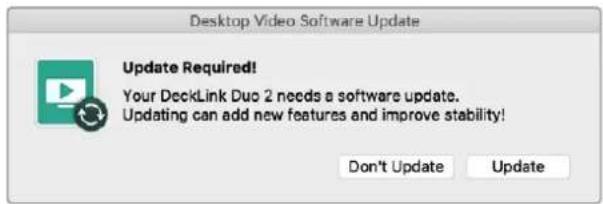
プログレスバーには、アップデートの経過と完了メッセージが表示されます。
完了したら、USBケーブルを取り外し、カードをPCIeスロットに差し込みます。
メモ PCIeスロットにアクセスする際は、事前にコンピューターをシャットダウンし、電源を抜くことを忘れないでください。
カードを差し込んだ後は、コンピューターに電源を入れられます。DeckLinkカードがコンピューターに認識され、制作作業を続行できます。
ヘルプ
ヘルプライン
すぐに情報が必要な方は、Blackmagic Designオンラインサポートページで、ハードウェアに関する最新のサポート情報を確認できます。
Blackmagic Design オンラインサポートページ
最新のマニュアル、ソフトウェア、サポートノートは、www.blackmagicdesign.com/jp/supportのBlackmagic Designサポートセンターで確認できます。
Blackmagic Designサポートへの連絡
サポートページで必要な情報を得られなかった場合は、サポートページの「メールを送信」ボタンで、サポートのリクエストをメール送信してください。あるいは、サポートページの「お住まいの地域のサポートオフィス」をクリックして、お住まいの地域のBlackmagic Designサポートオフィスに電話でお問い合わせください。
現在インストールされているバージョンを確認する
お使いのコンピューターにインストールされている Blackmagic Desktop Video Setupソフトウェアのバージョンを確認するには、Blackmagic Desktop Video Setupのシステム環境設定を開いてください。
- Mac OSでは、アプリケーションフォルダーの「Blackmagic Desktop Video Setup」を開きます。「About Blackmagic Desktop Video Setup」メニューをクリックすると、ソフトウェアのバージョンが表示されます。
- Windows 8および8.1では、スタートページで「Blackmagic」と入力し、Blackmagic Desktop Video Setupアプリケーションをクリックします。「About Blackmagic Desktop Video Setup」メニューをクリックすると、ソフトウェアのバージョンが表示されます。
Windows 10では、スタートボタンをクリックして、検索ボックスに「Blackmagic」と入力します。Blackmagic Desktop Video Setupアプリケーションをクリックします。「About Blackmagic Desktop Video Setup」メニューをクリックすると、ソフトウェアのバージョンが表示されます。
Linuxでは、「アプリケーション」から「サウンドとビデオ」に行き、「Blackmagic Desktop Utility」アプリケーションをダブルクリックします。「About Blackmagic Desktop Video Setup」メニューをクリックすると、ソフトウェアのバージョンが表示されます。
最新のアップデートを入手する
ご使用のコンピューターにインストールされているBlackmagic Desktop Video Setupのバージョンを確認したら、Blackmagicサポートセンター(www.blackmagicdesign.com/jp/support)で最新のソフトウェアアップデートをチェックしてください。常に最新のソフトウェアを使用することを推奨しますが、重要なプロジェクトの実行中は、ソフトウェアのアップデートは行わない方がよいでしょう。
ドライバーを最後にアップデートした日付を確認するには、Blackmagic Desktop Video Setupの「About」タブをクリックします。また、ステータスリポートの「Create」ボタンでもドライバーのステータスリポートを生成できます。
デベロッパー の 皆 様 へ
Blackmagic Designハードウェアをコントロールするカスタムソフトウェアを開発する
自分自身でカスタマイズしたソフトウェアでBlackmagicビデオハードウェアをコントロールできる、DeckLink SDKがご利用頂けます。DeckLink SDKは、UltraStudio、DeckLink、Intensityシリーズをサポートしています。

DeckLink SDKは、使い勝手のよいハードウェアコントロール、高レベルのインターフェースで、一般的なタスクを実行できます。DeckLink SDKは、以下のテクノロジーをサポートしています。
DeckLink API
- Apple QuickTime
- Apple Core Media
- Microsoft DirectShow
Blackmagic Design SDKを無償でダウンロード
DeckLink SDKは、www.blackmagicdesign.com/jp/support でダウンロードできます。
Blackmagic Design Software Developersフォーラムに加わる
コーデック、Core Media、API、SDKなど、Blackmagic Design製品のテクノロジーに関する問題の解決策、フィードバック、アドバイスなどが必要な場合はBlackmagic Design Software Developersフォーラムをご利用ください。このフォーラムでは、Blackmagic Designサポートスタッフおよび他のフォーラムメンバーと交流でき、デベロッパー特有の質問への回答や詳細な情報が得られます。Blackmagic Design Software Developersフォーラムは、Blackmagic Designフォーラム(forum.blackmagicdesign.com)からアクセスできます。
Blackmagic Design デベロッパーパシスタントへの連絡
Blackmagic Design Software Developersフォーラムを使用せずに質問したい場合は、developer@blackmagicdesign.com にご連絡ください。
規制に関する警告

欧州連合内での電気機器および電子機器の廃棄処分
製品に記載されている記号は、当該の機器を他の廃棄物と共に処分してはならないことを示しています。 機器を廃棄するには、必ずリサイクルのために指定の回収場所に引き渡してください。機器の廃棄において個別回収とリサイクルが行われることで、天然資源の保護につながり、健康と環境を守る方法でリサイクルが確実に行われるようになります。廃棄する機器のリサイクルのための回収場所に関しては、お住まいの地方自治体のリサイクル部門、または製品を購入した販売業者にご連絡ください。

この機器は、FCC規定の第15部に準拠し、クラスAデジタル機器の制限に適合していることが確認されています。これらの制限は、商用環境で機器を使用している場合に有害な干渉に対する妥当な保護を提供するためのものです。この機器は無線周波エネルギーを生成、使用、放出する可能性があります。また、指示に従ってインストールおよび使用しない場合、無線通信に有害な干渉を引き起こす恐れがあります。住宅地域で当製品を使用すると有害な干渉を引き起こす可能性があり、その場合はユーザーが自己責任で干渉に対処する必要があります。
動作は次の2つを条件とします:
1 本機は、有害な干渉を起こさない。
2 本機は希望しない動作を発生しかねない干渉を含む、いかなる受信干渉も受け入れる必要がある。
ICES-3 (A) NMB-3 (A)
ISED Canada ステートメント
本機は、カナダのクラスAデジタル機器の規格に準拠しています。
本機のいかなる改造、あるいは目的の用途以外での使用は、これらの規格への順守を無効にすることがあります。
HDMIインターフェースへの接続は、必ず高品質のシールドHDMIケーブルを使用する必要があります。
本機は、商業環境で目的の用途に順守した使用においてテストを行なっています。非商業環境で使用された場合、無線妨害を引き起こす可能性があります。
安全情報
感電を避けるため、当製品は必ずアース端子付きコンセントに接続してください。不確かな場合は、資格を持つ電気技師に連絡してください。
感電のリスクを減らすため、水が跳ねたり、滴るような場所には置かないでください。
この製品は、周囲温度が最高10度までの熱帯地区での使用に対応しています。
通気が妨げられないように、この製品の周囲は通気に十分なスペースを開けるようにしてください。
ラックマウントする場合は、隣接する機器により通気が妨げられないようにしてください。
この製品の内部には、ユーザーが保守できる部品はありません。サービスに関しては、お近くのBlackmagic Designのサービスセンターにお問い合わせください。
一部の製品は、SFP(スモールフォームファクタ・トランシーバー)光ファイバーモジュールを接続可能。レーザークラスのクラス1のSFP光モジュールを使用。
推奨されるBlackmagic Design SFPモジュール:
3G-SDI: PL-4F20-311C
海抜2000m以上では使用しないでください。
カリフォルニア州ステートメント
この製品のユーザーは、プラスチック部品内の微量の多臭素化ビフェニルなどの化学物質にさらされる可能性があります。カリフォルニア州は、多臭素化ビフェニルは発がん性があり、先天異常や生殖機能へ危害を及ぼす物質であると認識しています。
詳細は、以下のウェブサイトをご確認ください。www.P65Warnings.ca.gov
正規サービススタッフへの注意


サービス前に、電源を電源インレットから外してください。


警告 - 二極/中性ヒューズ
この機器の電源供給には、電圧線と中性線の両方にヒューズが使われており、ノルウェーのIT電力分配システムへの接続にも適しています。
保証
限定保証
Blackmagic Designは、お買い上げの日から36ヶ月間、UltraStudio、DeckLink、Multibridgeファミリー製品の部品および仕上がりについて瑕疵がないことを保証します。しかし、コネクター、ケーブル、冷却ファン、光ファイバーモジュール、ヒューズ、キーボード、バッテリーについては、それらの部品および仕上がりに瑕疵がないことに対する保証は12ヶ月間です。Blackmagic Designは、お買い上げの日から12ヶ月間、Intensityファミリー製品の部品および仕上がりについて瑕疵がないことを保証します。この保証期間内に製品に瑕疵が見つかった場合、Blackmagic Designは弊社の裁量において部品代および人件費無料で該当製品の修理、あるいは製品の交換のいずれかで対応いたします。
この保証に基づいたサービスを受ける際、お客様は必ず保証期限終了前にBlackmagic Designに瑕疵を通知し、適応する保証サービスの手続きを行ってください。お客様の責任において不良品を梱包し、Blackmagic Designが指定するサポートセンターへ配送料前払で送付いただきますようお願い致します。理由の如何を問わずBlackmagic Designへの製品返送のための配送料、保険、関税、税金、その他すべての費用はお客様の自己負担となります。
不適切な使用、または不十分なメンテナンスや取扱いによる不具合、故障、損傷に対しては、この保証は適用されません。Blackmagic Designはこの保証で、以下に関してサービス提供義務を負わないものとします。a) 製品のインストールや修理、サービスを行うBlackmagic Design販売代理人以外の者によって生じた損傷の修理、b) 不適切な使用や互換性のない機器への接続によって生じた損傷の修理、c) Blackmagic Designの部品や供給品ではない物を使用して生じたすべての損傷や故障の修理、d) 改造や他製品との統合により時間増加や製品の機能低下が生じた場合のサービス。この保証は Blackmagic Designが保証するもので、明示または黙示を問わず他の保証すべてに代わるものです。Blackmagic Designとその販売社は、商品性と特定目的に対する適合性のあらゆる黙示保証を拒否します。Blackmagic Designの不良品の修理あるいは交換の責任が、特別に、間接的、偶発的、または結果的に生じる損害に対して、Blackmagic Designあるいは販売社がそのような損害の可能性についての事前通知を得ているか否かに関わらず、お客様に提供される完全唯一の救済手段となります。Blackmagic Designはお客様による機器のあらゆる不法使用に対して責任を負いません。Blackmagic Designは本製品の使用により生じるあらゆる損害に対して責任を負いません。使用者は自己の責任において本製品を使用するものとします。
Copyright 2022 Blackmagic Design 著作権所有、無断複写・転載を禁じます。「Blackmagic Design」、「DeckLink」、「HDLink」、「Workgroup Videohub」、「Videohub」、「Intensity」、「Leading the creative video revolution」は、米国ならびにその他諸国での登録商標です。その他の企業名ならびに製品名全てはそれぞれ関連する会社の登録商標である可能性があります。
ThunderboltおよびThunderboltのロゴは、米国またはその他諸国のIntel Corporationの登録商標です。
Desktop Video


- はじめに
- Desktop Videoについて
- Mac OS
- Windows
- Linux
- 電源の接続
- ビデオハードウェアを接 続
- Thunderboltで接続
- USB 3.0で接続
- PCIeで接続
- UltraStudio 4K ExtremeをPCIe経由で接続
- Desktop Videoソフトウェアの インストール
- アプリケーション、プラグイン、ドライバー
- 自動アップデート
- Mac OSにインストール
- 初めてMac OSにインストールする
- M1 Macでシステムセキュリティポリシーをリセットする
- Linuxにインストール
- アップデート
- ビデオのキャプチャー・再生
- セットアップ
- ビデオのキャプチャーをテストする
- ビデオの再生をテストする
- Blackmagic Desktop Video Setup
- Blackmagic Desktop Video Setupについて
- Blackmagic Desktop Video Setupを起動する:
- ビデオ設定
- ビデオ入力 (Video Input)
- XLRタイムコードを使用U(se XLR Timecode)
- アナログビデオ入力レベル(nalog Video Input Levels)
- ビデオ出力 (Video Output)
- 概要 (General)
- - 伊米再生 (i) 可再选yback
- - 再生 (During Playback)
- SDI出力 (SDI Output)
- ・カラースペース (Color Space)
- -3G-SDIフォーマット (3G-SDI Formats)
- -1080p HDおよび2K (1080p HD and 2K)
- -SDIコンフィギュレーション (SDIでfiguratの田ン)
- -8Kフォーマットフォーマット
- アナログビデオ出力の設定 (Set Analog Video Output)
- HDMI 3D 出力 (HDMI 3D Output)
- - Top and Bottom
- -Frame Packing
- - Side by Side
- - Left Eye
- • Line by Line
- - Right Eye
- アナログビデオ出力レベルAnalog Video Input Levels)
- NTSC IRE
- リファレンス入力 (Reference Input)
- DeckLink Quad 2のコネクターマッピング
- オーディオ設定
- オーディオ入力 (Audio Input)
- •Embedded
- ·AES/EBU
- -XLR
- -RCA/HIFI
- -Microphone
- HDMIオーディオ出力
- AES/EBU
- アナログオーディオ入力レベル (Analog Audio Input Levels)
- Channel 1/Channel 2
- HiFiオーディオレベルの使用 (Use HiFi Audio Levels)
- アナログオーディオ出力レベル (Analog Audio Output Levels)
- リセットアイコン
- コンバージョン設定
- 入力コンバージョン (Input Conversion)
- 表示方法(Display As)
- 出力コンバージョン (Output Conversion)
- アナログ出力のコンバージョン(Convert Analog Outputs)
- About (この製品に関して)
- ドライバー (Driver)
- 製品情報 (Product Notes)
- Teranex Mini Smart Panel
- Teranex Mini Smart Panelの装着
- Smart Panelの機能
- LCDディスプレイ
- Teranex Mini Rack Shelf
- UltraStudio 4K Miniのフロントパネルの使用
- オーディオ設定 (AUDIO)
- vU
- PPM
- SDカードスロット
- DaVinci Resolve
- DaVinci Resolveのライブグレーディング
- Resolve Liveの使用
- DaVinci Resolveの編集
- 編集
- お気に入りのサードパーティ製ソフトウェアの使用
- レンダリング
- Mac OSのQuickTimeコーデック
- WindowsのAVIコーデック
- WindowsのQuickTimeコーデック
- Adobe Photoshop CC
- Photoshop CCにイメージを読み込む
- Photoshop CCでイメージを書き出す
- Adobe Premiere Pro CC
- Blackmagic Designプロジェクトをセットアップする
- デバイスコントロール
- キャプチャー
- キャプチャーを行うには、
- テープへ書き出し
- RS-422デッキコントロールでテープへ書き出し:
- Adobe Character Animator CC
- 再生(Playback)
- 内部キー (Internal Keying)
- フィル&キー (Fill/Key)
- Final Cut Pro X
- Final Cut Pro Xのセットアップ
- 新規プロジェクトの作成:
- Final Cut Pro Xで出力ディスプレイを設定する:
- Mac OSのオーディオ出力を設定する:
- 再生
- ビデオ/オーディオのキャプチャー
- テープに編集
- Avid Media Composer
- コントロールできないデバイスからキャプチャー
- UltraStudio、DeckLink、Teranexを使用して制御可能なデバイスからキャプチャー
- デッキコントロールを使用してオンザフライでキャプチャーする:
- バッチキャプチャー (UltraStudio/Decklink使用)
- テープに記録 (UltraStudio/Decklink使用)
- Blackmagic Media Express
- Blackmagic Media Expressとは
- ビデオ/オーディオファイルのキャプチャー
- プロジェクトのセットアップ
- クリップのロギング
- バッチキャプチャー
- DPXキャプチャー
- 3Dキャプチャー
- ビデオ/オーディオファイルの再生
- 単一/複数のクリップの再生
- クリップの読み込み
- メディアブラウザ
- サムネイルビュー
- リストビュー
- ビンの作成と使用
- お気に入りの作成と使用
- オー ディオクリップとビデオクリップをリンク
- クリップとビンの削除
- 3Dクリップの作成
- メディアリスト内の検索
- ビデオ/オーディオファイルをテープに編集
- マスタリングするクリップを選択する
- テープへのインサート編集とアッセンブル編集
- H.265でキャプチャー
- H.265ハードウェアエンコーダー
- UltraStudio 4K ExtremeでH.265ビデオをキャプチャー
- 内蔵H.265エンコーダーを使用してビデオをキャプチャーする:
- ビットレートの設定
- Blackmagic Disk Speed Test
- ターゲットドライブを選択:
- スクリーンショットを保存:
- ストレス:
- Disk Speed Testヘルプ
- Disk Speed Testについて:
- 開始:
- Will it Work?
- How Fast?
- DeckLink 4K Extreme 12Gから メザニンカードを取り外す
- メザニンカードの取り外し方
- メザニンカードの取り外し:
- メザニンカード取り付け:
- アップデート中断から DeckLinkカードを復旧
- アップデート中断から DeckLinkカードを復旧する:
- ヘルプ
- ヘルプライン
- Blackmagic Design オンラインサポートページ
- Blackmagic Designサポートへの連絡
- 現在インストールされているバージョンを確認する
- 最新のアップデートを入手する
- デベロッパー の 皆 様 へ
- Blackmagic Designハードウェアをコントロールするカスタムソフトウェアを開発する
- Blackmagic Design SDKを無償でダウンロード
- Blackmagic Design Software Developersフォーラムに加わる
- Blackmagic Design デベロッパーパシスタントへの連絡
- 規制に関する警告
- 欧州連合内での電気機器および電子機器の廃棄処分
- ISED Canada ステートメント
- 安全情報
- カリフォルニア州ステートメント
- 正規サービススタッフへの注意
- 警告 - 二極/中性ヒューズ
- 保証
- 限定保証
- Desktop Video
ブランド : Blackmagic Design
モデル : DeckLink Mini Recorder HD
カテゴリ : メモリリーダー