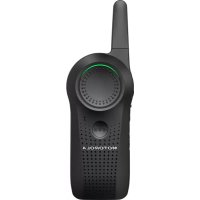
Curve - Radio MOTOROLA - Notice d'utilisation et mode d'emploi gratuit
Retrouvez gratuitement la notice de l'appareil Curve MOTOROLA au format PDF.


| Intitulé | Description |
|---|---|
| Type de produit | Radio MOTOROLA Curve |
| Fréquences supportées | VHF/UHF |
| Puissance de sortie | 5W |
| Autonomie de la batterie | 12 heures |
| Poids | 250 g |
| Dimensions | 10 x 5 x 3 cm |
| Utilisation recommandée | Communication en extérieur, événements, sécurité |
| Entretien | Nettoyer régulièrement, vérifier l'état de la batterie |
| Réparation | Service après-vente agréé recommandé pour les réparations |
| Normes de sécurité | Conforme aux normes CE |
| Accessoires inclus | Chargeur, antenne, oreillette |
| Garantie | 2 ans |
FOIRE AUX QUESTIONS - Curve MOTOROLA
Questions des utilisateurs sur Curve MOTOROLA
0 question sur cet appareil. Repondez a celles que vous connaissez ou posez la votre.
Poser une nouvelle question sur cet appareil
Téléchargez la notice de votre Radio au format PDF gratuitement ! Retrouvez votre notice Curve - MOTOROLA et reprennez votre appareil électronique en main. Sur cette page sont publiés tous les documents nécessaires à l'utilisation de votre appareil Curve de la marque MOTOROLA.
MODE D'EMPLOI Curve MOTOROLA
Déclaration de conformité du fournisseur....6
Sécurité du produit et respect des normes relatives à l'exposition aux radiofréquences.....8
Avis aux utilisateurs (FCC et IC)....9
Renseignements sur la sécurité des batteries, des chargeurs et des accessoires audio.... 10
Directives d'utilisation sécuritaire....10
Protection de l'ouie.... 11
Droits d'auteur des logiciels.... 12
Propriété intellectuelle et avis réglementaires....13
Chapitre 1 : Introduction....15
Chapitre 2 : Maintenance.... 16
2.1 Utilisation et entretien.... 16
Chapitre 3 : Caractéristiques de la batterie....17
3.1 Spécifications de la batterie....17
3.2 Batteries approuvées par Motorola Solutions.... 17
3.3 Recyclage et mise au rebut des batteries....17
3.4 Durée de vie de la batterie....18
3.5 État de la batterie....18
Chapitre 4 : Charge des batteries....19
4.1 Charge d'une batterie autonome.... 19
4.2 Charge de la batterie avec le support de charge pour unité simple DLR (SUC)....19
4.3 Chargement de la radio et de la batterie à l'aide d'un multichargeur à 6 compartiments de série Curve—Accessoire en option....20
4.4 Durée de charge estimée....21
4.5 Indication du voyant DEL du chargeur....21
Chapitre 5 : Compatibilité des radios Curve, DLR et DTR...... 23
Chapitre 6 : Présentation de la radio....24
6.1 Indicateurs et commande radio....24
6.2 Spécifications de la radio....26
Chapitre 7 : Pour commencer....27
7.1 Installation de la batterie....27
7.2 Retrait de la batterie.... 27
7.3 Installation de l'étui.... 28
7.4 Allumer et éteindre la radio.... 28
7.5 Réglage du volume.... 28
7.6 Vérifier l'état de la batterie.... 29
7.7 Vérification de l'état du réseau....29
Chapitre 8 : fonctionnement général de la radio.... 31
8.1 Transmission et réception d'appels....31 8.2 Tonalité d'autorisation de parler....31 8.3 Parler à un groupe sur différents canaux....32 8.4 Parcourir/sélectionner les canaux....32 8.5 Démarrage d'une réponse privée....32 8.6 Portée de communication....32 8.7 Options du bouton supérieur....33 8.8 État de la radio....33
Chapitre 9 : fonctions d'appel radio spéciales....35
9.1 Réponse privée....35
9.1.1 Démarrage d'une réponse privée.... 39 9.1.2 Voyant d'état de réponse privée.... 39
9.2.1 Voyant d'état Appel direct....43
9.3 Foire aux questions (FAQ) sur les fonctions Réponse privée et Appel direct....43 9.4 Appeler tous disponibles....46
9.4.1 Voyant d'état Appeler tous disponibles.... 49
9.5 Téléavertissement tous disponibles.... 50 9.5.1 Voyant d'état Téléavertissement tous disponibles.... 54
Chapitre 10 : fonctions avancées
10.1 Fonctions du mode Assistant vocal....55
10.1.1 Indicateurs du mode Assistant vocal....56 10.1.2 Activation d'abonnement pour les services d'assistance vocale Motorola Solutions....57 10.1.3 Canal virtuel....57
10.1.3.1 Rejoindre un canal virtuel.... 57 10.1.3.2 Déconnexion du canal virtuel.... 58
10.1.4 Pratiques exemples lors de l'utilisation des fonctions Assistant vocal....59 10.1.5 Définition d'erreur de rétroaction de l'assistant vocal....60 10.1.6 Demande de message Assistant vocal....62 10.1.7 Ouverture et fermeture de session en mode Assistant vocal....62 10.1.8 Fermeture de session en mode Assistant vocal....63 10.1.9 Faire un appel direct en mode Assistant vocal....63 10.1.10 Enregistrement d'un message vocal....64 10.1.11 Lecture et fin du message vocal....66
10.2 Fonctions de mise hors tension automatique....67 10.2.1 Activation de la mise hors tension automatique....67 10.3 Balayage....68 10.3.1 Activation ou désactivation du balayage....68
10.3.2 Indicateur d'état du balayage....68
10.4 Liste de contacts favoris....68
10.4.1 Accès au menu de la liste de contacts favoris....69
10.4.2 Sortie du menu de la liste de contacts favoris....69
10.5 Alerte en temps réel.... 69
10.5.1 Transmettre une alerte en temps réel.... 69
10.5.2 Recevoir une alerte en temps réel.... 70
10.5.3 Annuler une alerte en temps réel....70
10.6 Rappel de tâche....70
10.6.1 Activation ou désactivation de la minuterie de rappel....71
10.6.2 La minuterie de rappel expire....71
10.6.3 Information intelligente du portail Curve....71
10.6.4 Foire aux questions sur le rappel de tâche....72
Chapitre 11 : mode de configuration avancée
11.1 Accès au mode de configuration avancée....75
11.2 Navigation parmi les options du mode de configuration avancée....75
11.2.1 Entrée du numéro d'ID DE PROFIL actuel....76
11.2.2 Modification du numéro d'ID DE PROFIL....77
11.2.3 Modification du numéro d'ID DE PROFIL dans le sous-menu....77
11.2.4 Confirmation du numéro d'ID DE PROFIL modifié....78
11.2.5 Réglage du nombre maximal de canaux....79
11.2.6 Entrée du bouton supérieur – Fonction actuelle....80
11.2.6.1 Navigation du bouton supérieur – Options du sous-menu.... 80
11.2.7 Réglage du gain micro....81
11.2.8 Réglage du canal d'accueil....82
11.2.9 Réinitialisation des paramètres d'usine.... 83
11.2.9.1 Paramètres d'usine par défaut de la radio.... 84
Chapitre 12 : customer programming software (logiciel de programmation client)......86
12.1 Réglage de la radio pour le Customer Programming Software (Logiciel de programmation client).... 86
12.2 Instructions relatives au menu de base du Customer Programming Software (Logiciel de programmation client)....87
Chapitre 13 : mode de clonage....93
13.1 Configurer le mode de clonage d'ID de profil/de série....93
13.2 Configurer le mode de clonage par liaison radio (OTA) Wi-Fi....94
13.3 Mode de clonage dans le multichargeur....95
13.3.1 Configurer le mode de clonage dans le multichargeur.... 96
13.4 Configuration du mode de clonage à l'aide du câble de clonage de radio à radio....96
13.5 Voyant d'état du mode de clonage....97
13.6 Dépannage du mode de clonage....98
13.7 Mode de clonage avec numéro d'ID DE PROFIL sans fil....98
13.7.1 Configuration du mode de clonage à l'aide du numéro d'ID DE PROFIL sans fil.... 99
13.8 Clonage par liaison radio (OTA) Wi-Fi.... 99
13.8.1 Accéder au mode de clonage par liaison radio (OTA) Wi-Fi.... 100
Chapitre 15 : garantie limitée de motorola solutions....104
15.1 Garantie....104
15.2 Produits et accessoires....104
15.3 Exclusions....104
15.4 Logiciel.... 105
15.5 Couverture de la garantie....106
15.6 Comment obtenir le service sous garantie....106
15.7 Avis relatif aux brevets.... 106
15.8 Assurances découlant des lois sur l'exportation....106
Déclaration de conformité du fournisseur
Déclaration de conformité du fournisseur
Règlement CFR 47, partie 2, article 2.1077(a) de la FCC

Partie responsable
Nom : Motorola Solutions, Inc.
Adresse : 2000 Progress Pkwy, Schaumburg, IL 60196
Numéro de téléphone : 1 800 927-2744
déclare par les présentes que le produit :
Nom du modèle : Curve
est conforme aux réglementations suivantes :
Partie 15, sous-partie B, articles 15.107(a), 15.107(d) et 15.109(a) des règlements de la FCC
Appareil numérique de classe B
En tant que périphérique d'ordinateur personnel, cet appareil est conforme aux dispositions de la partie 15 des règlements de la FCC. Son utilisation est assujettie aux deux conditions suivantes :
- Cet appareil ne doit pas causer d'interférence nuisible; et
- Cet appareil doit accepter toute interférence reçue, y compris les interférences pouvant entraîner un fonctionnement indésirable.

Remarque :
Cet équipement a fait l'objet de tests et a été déclaré conforme aux limites établies pour un appareil numérique de classe B, conformément à la section 15 des règlements de la FCC. Ces limites sont fixées afin d'offrir une protection suffisante contre des interférences nuisibles dans une installation résidentielle. Cet équipement génère, utilise et peut émettre de l'énergie de radiofréquence et, s'il n'est pas installé ou utilisé conformément aux instructions, il peut provoquer un brouillage nuisible aux communications radio. Cependant, il est impossible de garantir qu'il n'y aura aucune interférence dans une installation particulière.
Si cet appareil cause une interférence nuisible à la réception de la radio ou de la télévision, ce qui peut être déterminé en éteignant et en allumant l'appareil, vous êtes encouragé à remédier à la situation en prenant une ou plusieurs des mesures suivantes :
- Réorienter ou déplacer l'antenne réceptrice.
- Augmenter la distance entre l'équipement et le récepteur.
- Brancher l'appareil dans une autre prise sur un circuit différent de celui du récepteur.
- Consulter le distributeur ou un technicien de radio ou de télévision chevronné pour obtenir de l'aide.
Déclaration WLAN d'innovation, sciences et développement économique canada (ISDE)

- Pour les dispositifs munis d'antennes amovibles, le gain d'antenne maximal permis pour les dispositifs utilisant la bande de 5 752 à 5 850 MHz doit être conforme à la limite de p. i. r. e spécifiée pour l'exploitation point à point et l'exploitation non point à point, selon le cas.
- Les pires angles d'inclinaison nécessaires pour rester conforme à l'exigence de p. i. r. e applicable au masque d'élévation, et énoncée à la section 6.2.2 (3), doivent être clairement indiqués.
- Les utilisateurs devraient aussi être avisés, d'une part, que les utilisateurs de radars de haute puissance sont désignés utilisateurs principaux (c.-à-d., qu'ils ont la priorité) des bandes de 5 650 à 5 850 MHz et, d'autre part, que ces radars pourraient causer du brouillage ou des dommages aux dispositifs de RL-EL.
Sécurité du produit et respect des normes relatives à l'exposition aux radiofréquences

Pour être conforme aux règlements de la FCC relatifs aux normes d'exposition aux radiofréquences, cette radio ne doit être utilisée qu'à des fins professionnelles. Avant d'utiliser ce produit, lisez la brochure sur la sécurité du produit et l'exposition aux RF qui accompagne votre radio. Ce guide contient d'importantes informations sur le mode d'emploi sécuritaire du produit ainsi que des informations relatives à l'énergie de RF et à son contrôle, afin d'assurer la conformité aux normes et règlements applicables.
Pour obtenir la liste des antennes, des batteries et des autres accessoires approuvés par Motorola Solutions, visitez http://www.motorolasolutions.com
Avis aux utilisateurs (FCC et ISDÉ)
Les radios bidirectionnelles commerciales fonctionnent dans la bande ISM 900 MHz et sont assujetties à la réglementation et aux règlements de la Federal Communications Commission (FCC).
Cet appareil est conforme aux CNR applicables aux appareils radio exempts de licence et à la partie 15 des règlements de la FCC et d'Innovation, Sciences et Développement économique Canada (ISDÉ), en vertu des conditions suivantes :
- Cet appareil ne doit pas causer d'interférence nuisible.
- Cet appareil doit accepter toute interférence reçue, y compris les interférences pouvant entraîner un fonctionnement indésirable.
- Toute modification apportée à cet appareil sans l'autorisation explicite de Motorola Solutions peut annuler l'autorisation d'utiliser cet appareil.
Pour satisfaire aux exigences de la FCC/ISDÉ, les réglages de l'émetteur-récepteur doivent être effectués par ou sous la supervision d'un technicien qualifié pour effectuer l'entretien et la réparation de l'émetteur-récepteur. Le remplacement de tout composant de l'émetteur-récepteur, tels que le quartz, un semi-conducteur et tout autre composant de la présente radio dont le remplacement n'est pas autorisé par la FCC/ISDÉ constitue une violation de la réglementation de la FCC/ISDÉ.

Remarque :
L'utilisation de cette radio en dehors du pays pour lequel elle est distribuée est soumise aux réglementations gouvernementales et peut être interdite.
Renseignements sur la sécurité des batteries, des chargeurs et des accessoires audio
Ce document contient des instructions d'utilisation et de sécurité importantes. Veuillez lire attentivement ces instructions et la conserver pour vous y référer ultérieurement. Avant d'utiliser le chargeur de batterie, lisez toutes les instructions et marquages d'avertissement sur :
• le chargeur - la batterie - la radio avec batterie
- Pour réduire les risques de blessure, ne chargez que les batteries rechargeables agréées Motorola Solutions. Le chargement d'autres batteries peut provoquer une explosion, des blessures corporelles et des dommages.
- L'utilisation d'accessoires non recommandés par Motorola Solutions pourrait occasionner des risques d'incendie, de décharge électrique ou de blessure.
- Afin de réduire la possibilité d'endommager la fiche et le cordon d'alimentation, débranchez le chargeur en tirant sur la fiche au lieu du cordon.
- Il n'est pas recommandé d'utiliser une rallonge, sauf en cas de nécessité. L'utilisation d'une rallonge inappropriée pourrait causer un risque d'incendie et de décharge électrique. Si une rallonge doit être utilisée, assurez-vous que le cordon est de calibre 18 lorsque sa longueur est de 2 m (6,5 pi) ou moins et de calibre 16 lorsque sa longueur atteint jusqu'à 3 m (9,8 pi).
- N'utilisez pas un chargeur défectueux ou endommagé de quelque façon que ce soit. Confiez-le à un représentant de service Motorola Solutions.
- Ne désassemblez pas le chargeur. Il ne peut être réparé et aucune pièce de rechange n'est disponible. Le désassemblage du chargeur pourrait occasionner des risques de décharge électrique ou d'incendie.
- Pour réduire les risques de décharge électrique, débranchez le chargeur de la prise secteur avant de procéder à une maintenance ou à un nettoyage.
Directives d'utilisation sécuritaire
- Mettez la radio hors tension pendant la charge.
- Le chargeur n'est pas conçu pour une utilisation à l'extérieur. Utilisez-le dans des conditions ou environnements secs uniquement.
- Débranchez le chargeur de l'alimentation secteur en retirant la fiche principale.
- Branchez l'appareil dans une prise murale facile d'accès et suffisamment proche.
- Pour les appareils utilisant des fusibles, les fusibles de rechange devront être conformes aux instructions fournies dans la documentation.
- La température ambiante maximale autour du bloc d'alimentation ne doit pas dépasser 40 °C (104 °F).
- Assurez-vous que le cordon est placé à un endroit où il ne sera pas écrasé ou endommagé, ne gênera pas le passage, ne sera pas tendu de façon anormale et ne sera pas exposé à une source d'humidité.
Protection de l'ouïe

Une exposition à des bruits forts en provenance de n'importe quelle source pendant de longues périodes pourrait affecter votre audition de manière temporaire ou permanente. Plus le volume sonore de la radio est élevé, plus votre audition peut se détériorer rapidement. Les dommages auditifs dus à l'exposition à des bruits forts peuvent d'abord être indétectables, mais ceux-ci ont parfois des effets cumulatifs.
Pour protéger votre audition :
- Réglez le volume au plus bas possible pour effectuer votre travail.
- Augmentez le volume seulement si vous vous trouvez dans un environnement bruyant.
- Réduisez le volume avant de brancher le casque ou l'écouteur.
- Limitez la période d'utilisation du casque ou de l'écouteur à volume élevé.
- Si vous ressentez une gène auditive, si vous entendez des sifflements ou si les conversations sont étouffées, vous devez cesser d'utiliser votre radio avec un casque d'écoute ou une oreillette et consulter votre médecin pour faire vérifier votre audition.
Droits d'auteur des logiciels
Les produits Motorola Solutions décrits dans ce manuel peuvent inclure des logiciels Motorola Solutions protégés en vertu de la loi sur le droit d'auteur, enregistrés dans des mémoires à semi-conducteurs ou dans d'autres supports. Les lois du Canada, des États-Unis et d'autres pays protègent, au nom de Motorola Solutions, certains droits exclusifs visant les logiciels, y compris, mais sans s'y limiter, les droits exclusifs de copie et de reproduction sous toute forme que ce soit des logiciels protégés par la loi sur le droit d'auteur. Par conséquent, la loi sur le droit d'auteur protégeant tout logiciel de Motorola Solutions inclus avec les produits Motorola Solutions décrits dans ce manuel interdit toute copie, reproduction, modification, ingénierie à rebours ou distribution de ces logiciels sans l'autorisation écrite expresse de Motorola Solutions.
De plus, l'achat de produits Motorola Solutions ne peut être considéré comme une transaction octroyant directement, par inférence, estoppel ou autrement une licence en vertu des droits d'auteur, des droits de brevets ou d'une demande de brevet de Motorola Solutions, à l'exception d'une licence d'utilisation normale et non exclusive prévue par la loi lors de la vente d'un produit.
Le logiciel de compression vocale AMBE+2™ inclus avec ce produit est protégé par les droits de propriété intellectuelle, notamment les droits de brevet, les droits d'auteur et les secrets industriels de Digital Voice Systems, Inc. La licence d'utilisation de cette technologie de compression vocale n'est concédée que pour une utilisation telle quelle dans l'équipement de communication. Brevets américains nos : 8,595,002 B2, 8,359,197, 8,315,860, 8,200,497, 7,970,606, 6,912,495 B2, 6,199,037 B1, 5,826,222, 5,754,974, 5,701,390 et 5,715,365.
Droits d'auteur
Les produits Motorola Solutions décrits dans ce document peuvent inclure des programmes informatiques Motorola Solutions protégés par des droits d'auteur. Les lois des États-Unis et d'autres pays garantissent certains droits exclusifs à Motorola Solutions pour ces programmes informatiques protégés par des droits d'auteur. En conséquence, il est interdit de copier ou de reproduire, de quelque manière que ce soit, les programmes informatiques Motorola Solutions protégés par des droits d'auteur contenus dans les produits Motorola Solutions décrits dans ce document sans l'autorisation expresse et écrite de Motorola Solutions.
Aucune partie du présent document ne peut être reproduite, transmise, stockée dans un système de récupération ou traduite dans toute autre langue ou tout autre langage informatique, sous quelque forme ou par quelque moyen que ce soit, sans l'autorisation écrite préalable de Motorola Solutions, Inc.
Marques de commerce
L'acquisition de produits Motorola Solutions ne saurait en aucun cas conférer de licence, directement, indirectement ou de toute autre manière, en vertu des droits d'auteur, brevets ou demandes de brevet appartenant à Motorola Solutions, autres que la licence habituelle d'utilisation non exclusive et libre de droit qui découle légalement de la vente du produit.
Contenu libre
Ce produit peut contenir des logiciels libres utilisés sous licence. Reportez-vous au support d'installation du produit pour obtenir tous les avis juridiques relatifs aux logiciels libres et aux contenus d'attribution.
Directive relative aux déchets d'équipements électriques et électroniques (DEEE) de l'Union européenne et du Royaume-Uni (RU)

La directive DEEE de l'Union européenne et les réglementations DEEE du Royaume-Uni exigent que les produits (ou leur emballage, dans certains cas) vendus dans les pays de l'UE ou au Royaume-Uni portent l'étiquette de la poubelle barrée. Comme le définit la directive DEEE, cette étiquette de poubelle barrée signifie que les clients et les utilisateurs finaux dans les pays de l'UE et du Royaume-Uni ne doivent pas jeter les équipements électriques et électroniques ou leurs accessoires dans les ordures domestiques.
Les clients ou les utilisateurs finaux au sein de l'UE et du Royaume-Uni doivent prendre contact avec le représentant local du fournisseur de leur équipement ou le centre de service pour obtenir des informations sur le système de collecte des déchets dans leur pays.
Avis de non-responsabilité
Veuillez noter que certaines fonctionnalités, installations et capacités décrites dans ce document pourraient ne pas s'appliquer ou être accordées sous licence pour l'utilisation sur un système particulier, ou pourraient dépendre des caractéristiques d'une unité mobile d'abonné ou d'une configuration de certains paramètres. Contactez votre représentant Motorola Solutions pour en savoir plus.
MN007944A01-AH
Propriété intellectuelle et avis réglementaires
Le présent guide d'utilisation couvre le fonctionnement des radios.
Les radios de série offrent des communications à bon prix pour les entreprises telles que les magasins de détail, les restaurants, les écoles, les sites de construction, les manufactures, l'hôtellerie et bien plus encore. Les radios professionnelles bidirectionnelles de Motorola Solutions constituent la solution parfaite pour tous les secteurs au rythme rapide d'aujourd'hui.
Cependant, votre détaillant ou l'administrateur de votre système peut avoir personnalisé votre radio en fonction de vos besoins particuliers. Pour obtenir des renseignements supplémentaires, adressez-vous à votre détaillant ou à votre administrateur de système.

Remarque :
Lisez attentivement ce guide d'utilisation pour vous assurer que vous savez comment vous servir de votre radio de la façon adéquate avant de l'utiliser.
Radios professionnelles,
Boîte postale 1C15, Motorola Solutions
8000 West Sunrise Boulevard
Plantation, Floride 33322
Pour toute question relative aux produits, composez le : 1 800 448-6686 ou visitez notre site, à : http://www.motorolasolutions.com/curve.
Maintenance
Ce chapitre décrit l'entretien de la radio.
Utilisation et entretien
Ne plongez pas la radio dans l'eau.
Utilisez un chiffon doux humide pour nettoyer l'extérieur
N'utilisez pas d'alcool ni de solutions nettoyantes
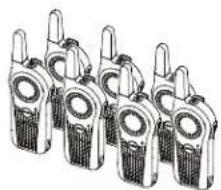
Ne placez pas plus de sept radios allumées trop près les unes des autres dans un contenant
Si la radio est immergée dans l'eau... Éteignez la radio et retirez la batterie
Asséchez-la avec un chiffon doux
N'utilisez pas la radio tant qu'elle n'est pas complètement sèche
Caractéristiques de la batterie
La radio est fournie avec une batterie au lithium-ion (Li-ion) rechargeable. Pour une capacité et un rendement optimaux, assurez-vous que la batterie est entièrement chargée avant la première utilisation.
Spécifications de la batterie
L'autonomie de la batterie dépend de plusieurs facteurs. Parmi les plus importants, on retrouve la surcharge régulière des batteries et le niveau de perte de charge associé à chaque cycle. Un état de surcharge fréquent et un niveau de perte de charge moyen important entraînent une diminution du nombre de cycles de la batterie. Une batterie surchargée et déchargée à 100 % plusieurs fois par jour offrira moins de cycles de vie qu'une batterie moins surchargée et dont le niveau de perte de charge est de 50 % par jour. Une batterie ayant un minimum de surcharge et un niveau de perte de charge moyen de 25 % durera plus longtemps.
Les batteries Motorola Solutions sont conçues spécifiquement pour être utilisées avec un chargeur Motorola Solutions et inversement. La charge des batteries au moyen d'un chargeur non-Motorola Solutions peut endommager la batterie et annuler sa garantie. Dans la mesure du possible, maintenir la température de la batterie à 25 °C (77 °F) (température ambiante). La charge de la batterie froide (moins de 10 °C [50 °F]) peut entraîner une fuite d'électrolytes et, éventuellement, la défaillance de la batterie. La charge d'une batterie chaude (plus de 35 °C [95 °F]) réduit la capacité de charge, ce qui affecte la performance de la radio. Les chargeurs rapides de Motorola Solutions contiennent un circuit de détection thermique pour s'assurer que la température des batteries en cours de charge respecte les seuils de température.

Remarque :
Des batteries de capacités et de durées de vie différentes pourront être offertes à l'avenir.
Batteries approuvées par motorola solutions
Tableau 1 : Batteries approuvées par Motorola Solutions
| Numéro de pièce Description |
| HKNN4013_ (BT90) Batterie Li-ion 1800 mAh |
| PMNN4578_ (BT110) Batterie Li-ion 2500 mAh |
Recyclage et mise au rebut des batteries
Les batteries rechargeables au lithium-ion peuvent être recyclées. Cependant, on ne retrouve pas des installations de recyclage appropriées dans toutes les régions. En vertu de différentes lois d'États américains et des lois de plusieurs autres pays, les batteries doivent être recyclées et ne peuvent pas être mises au rebut dans les sites d'enfouissement ou les incinérateurs. Communiquez avec votre agence de gestion de l'élimination des déchets pour obtenir des renseignements et connaître les exigences applicables dans votre région. Motorola Solutions soutient pleinement et encourage le recyclage des batteries au lithium-ion.
Aux États-Unis et au Canada, Motorola Solutions participe au programme national Call2Recycle qui a comme objectif la collecte et le recyclage des batteries. De nombreux détaillants et distributeurs participent à ce programme. Pour connaître l'emplacement du dépôt de batteries le plus près de vous, consultez le site Web
de Call2Recycle au https://www.call2recycle.org/ ou composez le 1 800 8-BATTERY. Le site Web et le numéro de téléphone sont également des sources utiles d'information sur les options de recyclage offertes aux consommateurs, aux entreprises et aux agences gouvernementales.
Durée de vie de la batterie
La fonction d'économiseur de batterie permet de prolonger l'autonomie de la batterie. La fonction d'économiseur de batterie est activée par défaut.
Tableau 2 : Durée de vie de la batterie
| Type de batterie Durée de vie de la batterie |
| HKNN4013_ (BT90) 11,5 heures |
| PMNN4578_ (BT110) 16 heures |

Remarque :
L'estimation de l'autonomie de la batterie est fondée sur un cycle de vie standard organisé de cette façon : transmission, 5 % ; réception, 5 % ; et mode veille, 90 %.
État de la batterie
Cette section fournit des renseignements sur l'état de la batterie. La radio peut annoncer le niveau de la batterie correspondante quand vous utilisez la touche Alimentation pour passer par défaut en mode de jauge de batterie.
Tableau 3 : État de la batterie
| État de la batterie Niveau de la batterie Message vocal ou tonalité | ||
| Élevé 100 % – 71 % «Battery level high» | ||
| Moyen 70 % – 31 % «Battery level medium» | ||
| Faible 30 % – 11 % «Battery level low» | ||
| Critique 10 % – 0 % «Battery level critical» | ||
| Arrêter | 0 % | Shutdown beeps |
Charge des batteries
Ce chapitre décrit les méthodes que vous utilisez pour charger votre radio.
Procédure :
- Alignez la rainure en relief sur chaque côté de la batterie avec la rainure correspondante sur chaque côté du compartiment du chargeur.
- Appuyez la batterie contre l'arrière du compartiment.
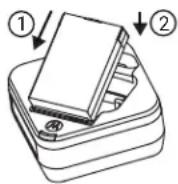
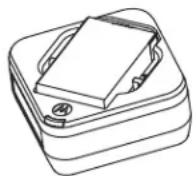
- Glissez la batterie dans le compartiment du chargeur en vous assurant qu'un contact parfait est établi entre les bornes du chargeur et de la batterie.
Lorsque la batterie est insérée dans le compartiment, le chargeur affiche le niveau de charge de la batterie comme indiqué dans le tableau Indication du voyant DEL du chargeur à la page 21. Le voyant lumineux rouge clignote pour indiquer que la batterie se recharge rapidement. Le voyant lumineux passera au vert continu pour indiquer que la batterie est complètement chargée ou presque.

Remarque :
Éteignez la radio avant de la charger et chargez complètement la batterie avant la première utilisation. Il est préférable de charger à température ambiante.
Procédure :
- Déposez le SUC sur une surface plane.
- Insérez le connecteur du bloc d'alimentation dans le port SUC.
- Branchez l'adaptateur c. a. dans une prise murale.
- Insérez la radio dans le SUC, l'avant de la radio faisant face au voyant du SUC. Assurez-vous que la radio est bien insérée dans le chargeur.
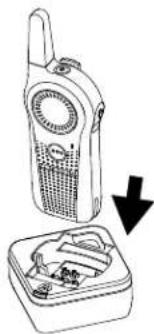
Pour plus d'informations, voir Indication du voyant DEL du chargeur à la page 21 ou Directives d'utilisation sécuritaire à la page 10.
Le voyant DEL rouge s'allume pour indiquer que la batterie se recharge.
Chargement de la radio et de la batterie à l'aide d'un multichargeur à 6 compartiments de série curve —accessoire en option
Le multichargeur (MUC) à 6 compartiments de série Curve permet de recharger jusqu'à six radios ou jusqu'à trois radios et trois batteries autonomes. Les batteries peuvent être chargées à l'intérieur ou à l'extérieur de la radio ; elles peuvent également être placées séparément dans le MUC. Chacun des six compartiments de chargement peut contenir une radio (avec ou sans l'étui) ou une batterie, mais pas les deux en même temps.
Procédure :
- Déposez le MUC sur une surface plane.
- Branchez le cordon d'alimentation dans le connecteur à deux broches situé à la base du MUC.
- Branchez l'autre extrémité du cordon d'alimentation dans une prise secteur.
- Éteignez la radio.
- Insérez la radio ou la batterie dans le compartiment de charge en vous assurant que la radio ou la batterie n'est pas tournée vers les bornes.
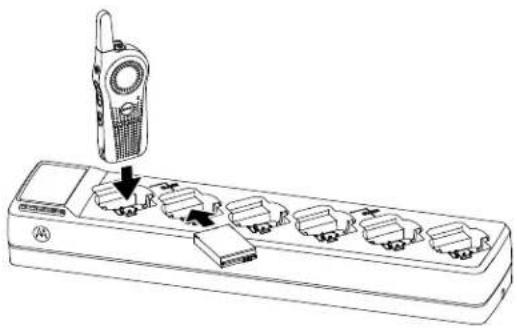
- Ce MUC permet de cloner un maximum de deux radios (deux radios sources et deux radios cibles). Pour obtenir plus d'informations, reportez-vous à la section Mode de clonage dans le multichargeur à la page 95.
- Vous trouverez plus d'informations sur le fonctionnement du MUC dans les feuilles d'instructions fournies avec le MUC. Pour plus d'informations sur les pièces et numéros de pièce, voir Accessoires à la page 107.
Durée de charge estimée
Le tableau suivant indique les durées de charge estimées des batteries. Pour en savoir plus, voir Accessoires à la page 107.
Tableau 4 : Durée de charge estimée
| Solutions de chargement Durée de charge estimée |
| HKNN4013_ (BT90) 4 heures |
| PMNN4578_ (BT110) 5 heures 15 minutes |
Indication du voyant DEL du chargeur
Le tableau suivant décrit la signification de l'état du voyant lumineux du chargeur.

Remarque :
Assurez-vous que la radio ou la batterie autonome est correctement insérée dans le chargeur, et que celui-ci est alimenté.
Tableau 5 : Indication du voyant DEL du chargeur
| Indication État | |
| Vert pendant environ une seconde Mise sous tension | |
| Rouge fixe Recharge en cours | |
| Vert fixe Chargé | |
| Rouge clignotant rapidement Erreur | 1 |
| Orange clignotant lentement Veille | 2 |
| Clignotement rouge, une fois Niveau de batterie faible | |
| Orange, double clignotement Niveau de batterie moyen | |
| Clignotement vert, trois fois Niveau de batterie élevé | |
Compatibilité des radios curve, DLR et DTR
Les radios de la série Curve, DLR et DTR utilisent la même technologie de radio numérique et peuvent être combinées pour former un parc de radios mixte Curve-DLR-DTR. À la livraison, les radios Curve, DLR et DTR communiquent en utilisant les paramètres d'usine par défaut.
Si vous avez des radios DLR ou DTR utilisant des paramètres personnalisés ou qui sont configurées pour des groupes privés, et que vous souhaitez les combiner avec des radios de la série Curve, assurez-vous d'utiliser le Customer Programming Software (CPS) (Logiciel de programmation client) de la série Curve ³ pour créer une configuration compatible dans les radios de la série Curve. Le même principe s'applique à l'ajout de radios DLR ou DTR à un parc de radios de la série Curve existant. Pour plus de détails sur la compatibilité des radios Curve et DTR, veuillez communiquer avec votre point de vente de Motorola Solutions.
Pour des questions ou des commentaires à propos de ce produit, communiquez avec Motorola Solutions :
• 1 800 448-6866 (Amérique du Nord) • 1 800 931-855 (Australie) • 0800-445-227 (Nouvelle-Zélande)
Pour l'Amérique latine, communiquez avec le centre d'appels ou le détaillant suivant
• Mexico : 4738 0332 • Mexique : 01 55 4738 0332 - Brésil : 0800-892-4264 - Tous les autres pays : +52 55 4738 0332
Présentation de la radio
Ce chapitre décrit les touches de commande et les fonctions de la radio.
Indicateurs et commande radio
Figure 1 : Commandes et indicateurs Curve
Numéro de description
1 Connecteur d'accessoire audio
Utilisé pour connecter des accessoires audio compatibles.
2 Batterie lithium-ion (Li-Ion)
Pour plus d'informations sur la batterie, reportez-vous à Spécifications de la batterie à la page 17.
Touche Alimentation
- Pour allumer ou éteindre la radio, appuyez sur le bouton Alimentation et maintenez-le enfoncé.
- Pour vérifier l'état de la batterie, appuyez sur le bouton Alimentation.
- Pour vérifier le niveau d'intensité du Wi-Fi, appuyez brièvement sur la touche Alimentation.
Numéro Description
| Pour obtenir plus d'informations sur la programmation de la touche Alimentation, reportez-vous à étape 6 des Instructions relatives au menu de base du Customer Programming Software (Logiciel de programmation client) à la page 87. | |
| 4 Touche Réglage du volumePour augmenter le volume, appuyez sur la touche Volume haut.Pour réduire le volume, appuyez sur la touche Volume bas.Pour parcourir les réglages en mode de programmation, appuyez sur les touches Volume haut et Volume bas.Pour faire défiler les réglages des fonctions dans le menu Utilisateur, appuyez sur les touches Volume haut et Volume bas. | |
| 5 Touche Canal/MenuEn mode de fonctionnement standard de la radio, la fonction Canal est attribuée par défaut au bouton Canal/Menu.Pour changer de canal, appuyez sur la touche Canal/Menu.Pour accéder à la liste de contacts favoris (si la liste de contacts favoris n'est pas vide), maintenez la touche Canal/Menu enfoncée.Pour parcourir les canaux, appuyez sur le bouton Volume haut ou Volume bas.Pour naviguer dans les différents menus réglés dans le Customer Programming Software (CPS) (Logiciel de programmation client), appuyez sur le bouton Canal/Menu.Pour quitter, appuyez sur le bouton PTT.En mode de configuration avancée, la touche Canal/Menu vous permet d'accéder aux fonctions spéciales et de les configurer. | |
| 6 Bouton supérieurLa fonction de réponse privée est attribuée par défaut au bouton supérieur de la radio.Pour plus d'information sur la programmation d'une autre fonction pour le bouton supérieur, voir Fonctions d'appel radio spéciales à la page 35. | |
| 7 Haut-parleur | |
| 8 AntenneL'antenne n'est pas amovible. | |
| 9 Voyant lumineux indicateur Tx/RxIndique si la radio est en mode veille, de réception, de transmission, d'activation du balayage ou WiFi. | |
| 10 Touche Presser pour Parler (PTT)Pour parler, appuyez sur la touche PTT et attendez que la radio émette la tonalité d'autorisation de parler (TPT). La TPT consiste en deux tonalités rapides. Relâchez pour écouter.Pour obtenir plus d'information, reportez-vous à la section Transmission et réception d'appels à la page 31. | |
| 11 Microphone | |
Numéro de description
Un abonnement à VAB est requis.

REMARQUE :
Les fonctions Wi-Fi et d'assistance vocale ne sont pas offertes en Amérique latine.
Spécifications de la radio
Les spécifications de la radio sont imprimées à l'arrière de la radio.
Tableau 6 : Spécifications de la radio
| Modèle Bande de fréquences | Puissance de transmission (watts) | Nombre de canaux | Antenne |
| Curve ISM 900 MHz 1 10 Non amovible | |||
Pour commencer
Ce chapitre décrit les opérations de base de la radio.
Procédure :
- Faites glisser le loquet situé dans le haut du couvercle de la batterie en position déverrouillée et soulevez le couvercle par le renfoncement du centre.
a. Alignez les bornes de la batterie avec les languettes dans le compartiment de la batterie. Insérez le côté bornes de la batterie en premier, puis appuyez sur la batterie vers le bas pour la fixer en place.
Figure 2 : Installation de la batterie
flowchart
graph TD
    A["Device 1"] --> B["Chip 3"]
    B --> C["Chip 2"]
    style A fill:#f9f,stroke:#333
    style B fill:#ccf,stroke:#333
    style C fill:#cfc,stroke:#333
- Remettez le couvercle de la batterie sur la radio.
- Faites glisser le loquet en position de verrouillage.
Procédure :
- Éteignez la radio.
- Faites glisser le loquet situé dans le haut du couvercle de la batterie en position de déverrouillage et soulevez le couvercle par le renfoncement du centre.
Figure 3 : Retrait d'une batterie au lithium-ion
- Tirez sur la languette de retrait pour faire sortir la batterie de son logement.
- Retirez la batterie de la radio.
Installation de l'étui
Figure 4 : Étui
- Pour placer la radio dans l'étui, poussez la radio dans le fond de l'étui jusqu'à ce que le crochet de l'étui s'insère dans l'encoche supérieure.
- Pour retirer la radio de l'étui, dégagez le crochet de l'étui de l'encoche supérieure en utilisant la languette supérieure et faites glisser la radio hors de l'étui.
Procédure :
- Pour allumer la radio, appuyez sur le bouton Alimentation et maintenez-le enfoncé jusqu'à ce que la radio émette la tonalité de mise sous tension et que le voyant DEL Tx/Rx commence à clignoter.

Remarque :
Par défaut, lorsque la radio est mise sous tension, elle annonce le nom du canal actuel et l'état de la batterie.
- Pour éteindre la radio, appuyez sur le bouton Alimentation et maintenez-le enfoncé jusqu'à ce que la radio émette la tonalité de mise hors tension et que le voyant de transmission et réception s’éteigne.
Réglage du volume
Il y a 16 incréments de volume. Lorsque vous appuyez sur les touches Volume haut ou Volume bas, une tonalité utilisant le niveau de volume actuel est émise. Si votre radio est en train de recevoir lors du réglage du volume, elle prononce un message vocal et indique le nouveau volume au lieu d'émettre des tonalités.
Procédure :
- Appuyez sur la touche Volume haut pour augmenter le volume ou sur la touche Volume bas pour baisser le volume.
- Pour couper le son, maintenez la touche Volume bas enfoncée pendant environ deux secondes jusqu'à ce que votre radio prononce le message vocal «Mute».
- Vous pouvez également activer la sourdine en appuyant sur la touche programmable, préprogrammée pour le mode sourdine. Votre radio prononce le message vocal «Mute».
- Pour régler le volume au maximum, maintenez la touche Volume haut enfoncée pendant environ deux secondes. Le volume augmente rapidement jusqu'à atteindre le réglage maximal. Vous entendrez les tonalités de volume augmenter par incrément pendant l'augmentation du volume.

Remarque :
La sourdine a pour effet de régler le volume de la radio au niveau le plus faible. Ainsi, il est impossible pour l'utilisateur d'oublier de rétablir le son de la radio. Si le mode silencieux est réglé pour un accessoire audio seulement, la tonalité et le son demeurent au volume le plus bas dans le haut-parleur de la radio, même si l'on enfonce la touche de réglage du volume. Le volume des accessoires reste configurable à l'aide des boutons de volume. - Ne placez pas la radio trop proche de votre oreille lorsque le volume est élevé ou durant le réglage du volume. Si vous utilisez la radio avec un écouteur, veillez à ajuster le volume de la radio au plus bas avant de mettre votre écouteur en place. Pour obtenir plus d'information, reportez-vous à la section Protection de l'ouïe à la page 11. Utilisez uniquement les accessoires agréés par Motorola Solutions. Pour obtenir plus d'information, reportez-vous à la section Accessoires à la page 107.
Vérifier l'état de la batterie
Les niveaux de charge de la batterie sont : élevé, moyen, faible et critique.
Procédure :
Appuyez sur la touche Marche.
Pour obtenir plus d'information, reportez-vous à la section État de la batterie à la page 18.
Vérification de l'état du réseau
Appuyer sur le bouton Alimentation permet d'annoncer en alternance l'état de la batterie et l'état de la puissance du Wi-Fi.

Remarque :
La fonction Wi-Fi n'est pas offerte en Amérique latine.
Abonnement requis. Communiquez avec votre représentant des ventes pour obtenir de plus amples renseignements.
Préalables :
- Assurez-vous que le Wi-Fi est activé.
- Assurez-vous que l'option État de la batterie et du réseau est sélectionnée dans la liste déroulante Mode d'appui rapide du bouton Marche/Arrêt dans le Customer Programming Software (CPS) (Logiciel de programmation client).
Procédure :
- Appuyez sur la touche Marche. La commande vocale annonce l'état de la batterie.
- Appuyez à nouveau sur le bouton Alimentation.
MN007944A01-AH
Chapitre 7: Pour commencer
La commande vocale annonce l'état du réseau. Les niveaux d'intensité du Wi-Fi possibles et leurs messages vocaux sont les suivants : «Network Good», «Network Fair», «Network Poor» et «Network Disconnected». Le message «Network Disconnected» est annoncé lorsque la radio est hors de portée.
Procédure :
- Pour répondre ou pour parler, appuyez sur le bouton PTT.

REMARQUE :
Attendez la fin de la tonalité d'autorisation de parler (TPT), puis parlez.
Une tonalité double rapide est émise.
- Relâchez la touche PTT pour écouter.
Tableau 7 : Voyant lumineux Tx/Rx
| Indicateur État | |
| Rouge clignotant lentement | La radio est en mode veille. |
| Rouge fixe La radio est en mode de transmission. | |
| Rouge clignotant rapidement | La radio est en mode réception. |

Important :
Ne relâchez à aucun moment la touche PTT lorsque vous parlez dans la radio. Si vous transmettez en utilisant la touche PTT ou la touche PTT d'un accessoire d'écouteur en ligne, veillez à toujours maintenir la touche PTT bien enfoncée jusqu'à ce que la transmission soit terminée. Si vous relâchez la touche PTT pendant que vous transmettez et que, immédiatement après, vous enfoncez la touche PTT, la radio émet une puissante tonalité.
Attendez 2 secondes et appuyez sur la touche PTT pour continuer à parler. Si vous appuyez sur la touche PTT pour transmettre et que vous recevez une tonalité d'occupation au lieu d'une TPT, cela signifie que le canal est non disponible ou occupé, ou encore, qu'aucun utilisateur ne se trouve à portée de transmission.
Tonalité d'autorisation de parler
La tonalité d'autorisation de parler (TPT) est une double tonalité rapide spéciale émise par la radio chaque fois que l'utilisateur appuie sur la touche PTT ; elle indique que le canal de transmission est libre.
La TPT facilite le bon déroulement des communications en empêchant les radios de transmettre et d'interférer avec les conversations en cours.

Remarque :
Pour vous assurer que vos paroles ne sont pas coupées, attendez que la TPT se termine avant de commencer à parler.
Parler à un groupe sur différents canaux
Procédure :
Pour transmettre, appuyez sur la touche PTT.

REMARQUE :
Attendez la fin de la tonalité d'autorisation de parler (TPT), puis parlez.
Le voyant lumineux rouge de l'indicateur Tx/Rx s'allume en continu et la tonalité TPT est émise.
Procédure :
- Appuyez sur la touche Canal/Menu jusqu'à ce que votre radio prononce le message vocal « Channel > ».
- Pour sélectionner un canal, appuyez sur la touche Volume haut ou Volume bas. La radio prononce le message vocal du canal sélectionné.
- Pour quitter l'option de changement de canal, appuyez sur le bouton PTT ou attendez que la minuterie Canal/Menu de la radio arrive à son terme.
Démarrage d'une réponse privée
Le bouton supérieur est attribué à la fonction de réponse privée par défaut. Cette fonction permet à deux personnes de communiquer instantanément en privé une fois qu'une transmission de groupe a pris fin.
Procédure :
- Pour lancer une réponse privée, appuyez sur le bouton supérieur pendant un appel de groupe. Le voyant lumineux du bouton supérieur clignote en orange.
- À la fin d'un appel de groupe, appuyez sur la touche PTT pour faire un appel privé. Le voyant lumineux du bouton supérieur s'allume en orange fixe.
- Attendez la fin de la tonalité d'autorisation de parler, puis parlez.
Portée de communication
Tableau 8 : Portée de communication
| Portée de communication | ||
| Modèle Industriel Étages multiples | ||
| À l'intérieur des bâtiments industriels, construction acier-béton | À l'intérieur des bâtiments à étages multiples | |
Portée de communication
ISM 900 MHz Jusqu'à 27 871 m2 (300 000 pi2) Jusqu'à 20 étages
Pour permettre les communications dans un groupe de radios, toutes les radios doivent utiliser le même canal et le même numéro d'ID de profil de radio. Le numéro d'ID de profil par défaut est 0000.
Canal
le canal actuellement utilisé par la radio, propre au modèle de radio.
Numéro d'id de PROFIL
Toutes les radios de votre parc, quel que soit le canal attribué à l'utilisateur, doivent utiliser le même ID DE PROFIL. Personnalisez le numéro d'ID DE PROFIL pour éviter l'interférence provenant des autres utilisateurs qui utilisent le numéro par défaut 0000. Pour personnaliser l'ID DE PROFIL de votre parc de radios, choisissez un numéro à quatre chiffres et entrez-le en mode de configuration avancée de la radio. Éteignez la radio, appuyez simultanément sur les boutons PTT → Volume haut → Alimentation et maintenez-les enfoncés jusqu'à ce que votre radio prononce le message vocal «Programming Mode». Pour plus d'informations, reportez-vous à la section Mode de configuration avancée à la page 74.
Options du bouton supérieur
La fonction de réponse privée est attribuée par défaut au bouton supérieur.
Vous pouvez configurer le bouton supérieur pour d'autres fonctions, comme Téléviseur tous disponibles, Appel disponible, Appel direct et Sourdine.
Pour plus d'informations sur la configuration du bouton supérieur, voir Mode de configuration avancée à la page 74.
État de la radio
Tableau 9 : État de la radio
| État de la radio | Voyant lumineux avant | Voyant à DEL du bouton supérieur | Message vocal ou tonalité |
| Mise sous tension Solid orange,followed by solidred for two seconds | DÉSACTIVÉ «Battery Level, Channel» | ||
| Mise hors tension Rouge continu pendant deux secondes | DÉSACTIVÉ Power Off chirps | ||
| Erreur fatale à lamise sous tension | Double clignotement rouge | Orange, simple clignotement | Non disponible |
| Canal occupé Non disponible DÉSACTIVÉ Busy tone | |||
| Mode de veille Rouge clignotant lentement | DÉSACTIVÉ Non disponible | ||
| Transmission (Tx)(appel de groupe standard) | Rouge fixe DÉSACTIVÉ Non disponible | ||
| Réception (Rx) (appel de groupe standard) | Rouge clignotant rapidement | DÉSACTIVÉ Non disponible | |
| Tx Assistant vocal Vert fixe DÉSACTIVÉ Non disponible | |||
| Rx Assistant vocal Clignotement vert rapide | DÉSACTIVÉ Non disponible | ||
| Erreur Assistant vocal | Double clignotement rouge | DÉSACTIVÉ Non disponible | |
| Délai de l’Assistant vocal | Clignotement vert lent | DÉSACTIVÉ Non disponible | |
| Balayage activé Clignotement vert plus lent | DÉSACTIVÉ Non disponible | ||
| Alerte en temps réel Clignotement rapide, deux clignotements en rouge, suivi de vert continu | DÉSACTIVÉ «Real time alert enabled»«Attention! Attention! A situation required immediate attention!»«Real time alert over» | ||

REMARQUE :
Les fonctions Wi-Fi et d'assistance vocale ne sont pas offertes en Amérique latine.
Fonctions d'appel radio spéciales
Cette rubrique explique le fonctionnement des fonctions d'appel spéciales des radios de la série.
9.1
Cette fonction permet à deux personnes de communiquer instantanément de façon privée après une transmission de groupe.
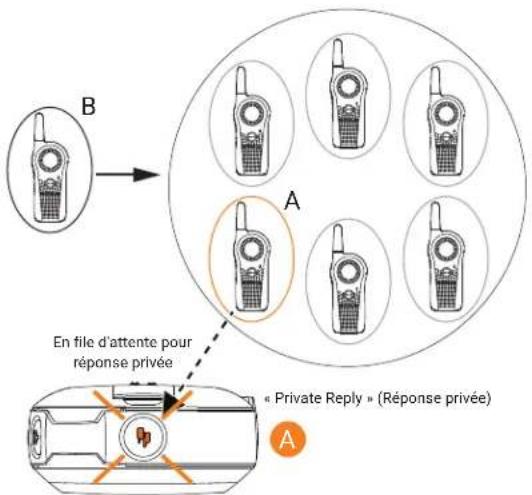
Scénario de réponse privée
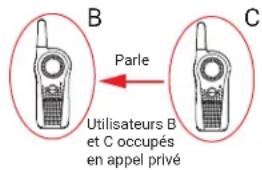
L'utilisateur B est en train de parler aux utilisateurs d'un groupe de radios.
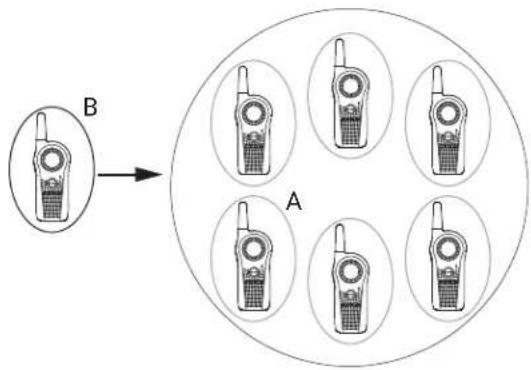
L'utilisateur A veut parler en privé à l'utilisateur B; il appuie sur le bouton supérieur pour se mettre en file d'attente.

Remarque :
Pour quitter la file d'attente, il lui suffit d'appuyer longuement une seconde fois sur le bouton supérieur.
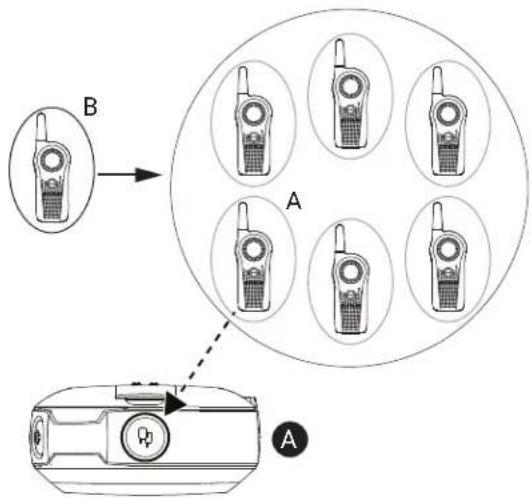
MN007944A01-AH
Chapitre 9: Fonctions d'appel radio spéciales
La radio de l'utilisateur A prononce le message vocal «Private Reply» et le bouton supérieur commence à clignoter en orange pour indiquer que l'utilisateur A est en file d'attente pour parler en privé avec l'utilisateur B.
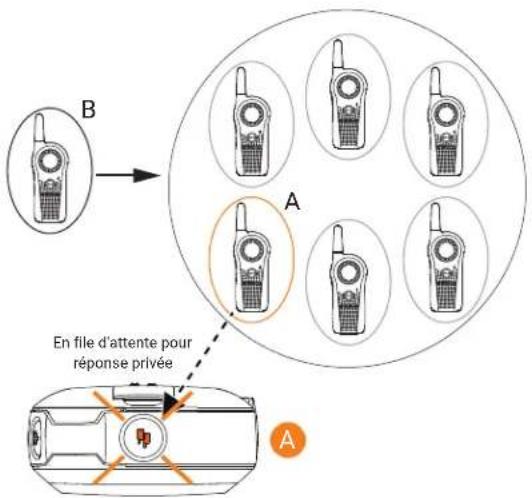
L'utilisateur B finit de parler au groupe alors que la radio de l'utilisateur A continue de clignoter, indiquant ainsi qu'elle est en file d'attente pour l'appel en réponse privée.
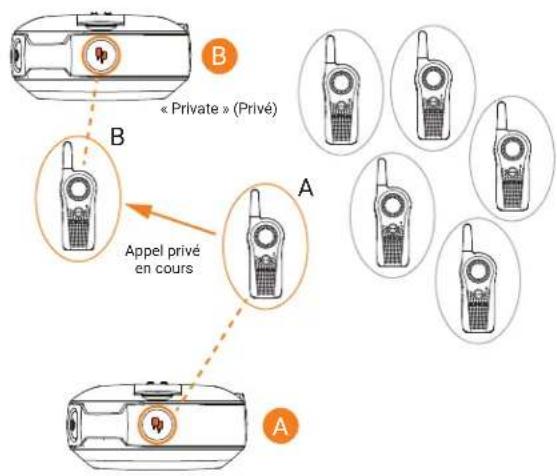
L'utilisateur A appuie sur la touche PTT pour parler en privé avec l'utilisateur B. Le voyant lumineux du bouton supérieur des radios A et B s'allume en orange et en continu. L'utilisateur B entend le message vocal de la radio «Private» et la radio émet une tonalité d'autorisation de parler privée (TPT).
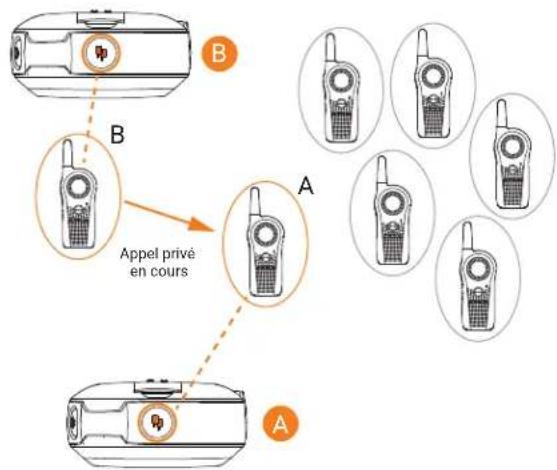
Chaque fois que l'utilisateur A ou l'utilisateur B appuie sur le bouton PTT pour répondre, les deux utilisateurs se parlent en privé. Personne d'autre ne peut les entendre. La radio émet une tonalité TPT privée distincte.
Si l'un des utilisateurs de la radio prend trop de temps à appuyer sur le bouton PTT et à répondre, la radio temporise et met fin à la communication privée avec un message vocal «Private Over» sur les radios A et B. Le voyant DEL du bouton supérieur s'éteint.

Remarque :
Le délai de réponse privée par défaut est de 10 secondes.
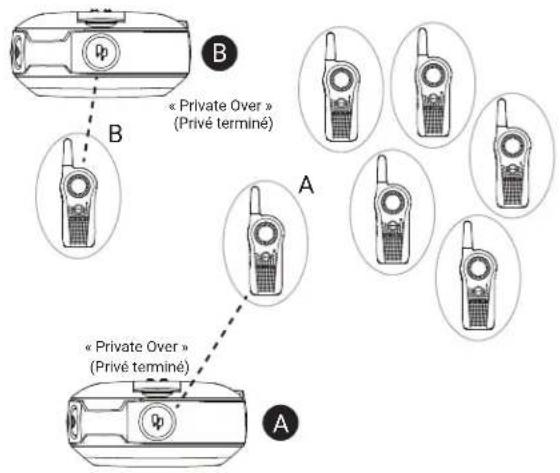
L'utilisateur de la radio A qui a lancé l'appel privé peut également y mettre fin à tout moment en appuyant longuement sur le bouton supérieur. La radio prononce le message vocal «Private Over» sur les radios A et B pour indiquer que l'appel privé est terminé. Le voyant lumineux du bouton supérieur s'éteint.
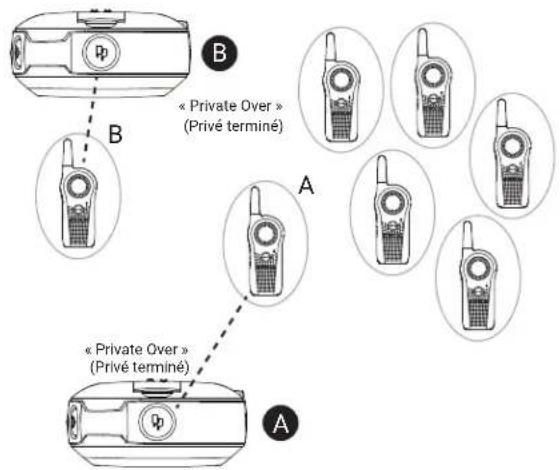
Une fois que leur appel privé a pris fin, les utilisateurs des radios A et B peuvent retourner à l'appel de groupe sur leur canal.

Remarque :
Vous pouvez modifier les valeurs à utiliser pour le « Délai de réponse privée » et le « Délai d'appel de groupe » à partir du Customer Programming Software (CPS) (Logiciel de programmation client).
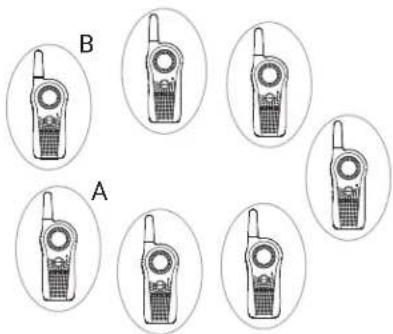
Démarrage d'une réponse privée
Cette fonction permet à deux personnes de communiquer instantanément de façon privée après une transmission de groupe. La fonction « Réponse privée » est attribuée par défaut au bouton supérieur de la radio.
Procédure :
- Pour saisir l'ID de la radio de la personne qui parle actuellement à votre groupe après la fin de la transmission, appuyez sur le bouton supérieur.
- Pour démarrer la conversation en privé, appuyez sur la touche PTT.
Voyant d'état de réponse privée
Tableau 10 : Voyant d'état de réponse privée
| État de réponse privée | Appelant/destinataire radio Voyant à DEL du bouton supérieur | Message vocal ou tonalité |
| Demande de réponse privée en file d'attente (initiée avec le bouton supérieur) | Appelant Clignote en orange «Private Reply» | |
| Conversation privée lancée (avec le bouton PTT) | Destinataire Orange fixe «Private TPT» | |
| Notification d'appel privé ^4 | Destinataire Orange fixe «Private» | |
| Conversation privée en cours | Appelant et destinataire Orange fixe «Private TPT» | |
| Fin de la conversation privée | Appelant et destinataire Désactivé «Private Over» |
Appel direct
Vous pouvez appeler en privé un utilisateur prédéterminé programmé dans la radio. La fonction Appel direct est configurable en utilisant le Customer Programming Software (CPS) (Logiciel de programmation client).

Remarque :
Servez-vous du logiciel Curve CPS pour configurer la fonction d'appel direct pour la première fois sur votre radio. Aux États-Unis, au Canada, en Australie et en Nouvelle-Zélande, vous pouvez télécharger gratuitement le logiciel Curve CPS à l'adresse http://www.motorolasolutions.com/curve. Pour l'Amérique latine, communiquez avec un distributeur autorisé Motorola Solutions pour obtenir des informations sur le CPS. Lisez et téléversez les ID de radio identifiés comme « privés » dans le CPS. Pour plus de renseignements, consultez Customer Programming Software (Logiciel de programmation client) à la page 86.
Vous avez la possibilité de programmer la fonction Appel direct sur le bouton supérieur ou de l'assigner à n'importe quel canal de la radio.
Scénario d'appel direct
L'utilisateur A appuie sur le bouton supérieur de la radio pour parler directement à l'utilisateur B. La radio de l'utilisateur A émet le message vocal «Private» tel que programmé dans le CPS et le voyant lumineux du bouton supérieur commence à clignoter en orange pour indiquer que l'utilisateur A est en file d'attente pour parler en privé avec l'utilisateur B.
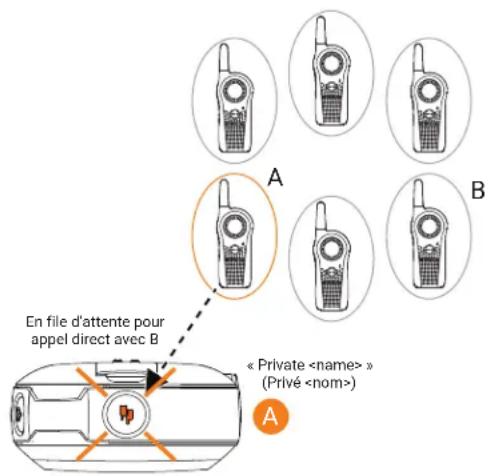
L'utilisateur A appuie sur la touche PTT pour parler en privé avec l'utilisateur B (qui ne participe PAS à une conversation radio) ; le voyant lumineux du bouton supérieur des radios A et B s'allume en orange et en continu. La radio B prononce un message vocal «Private» indiquant que l'appel entrant est un appel privé direct. La radio fait jouer une tonalité d'autorisation de parler privée.
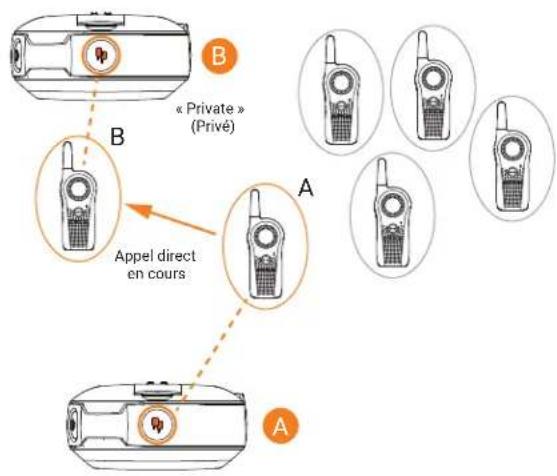
Chaque fois que l'utilisateur A ou l'utilisateur B appuie sur le bouton PTT pour répondre, les deux utilisateurs se parlent en privé. La radio émet une tonalité TPT privée distincte.
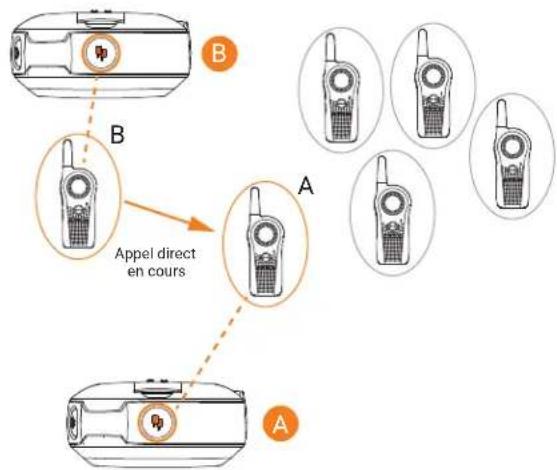
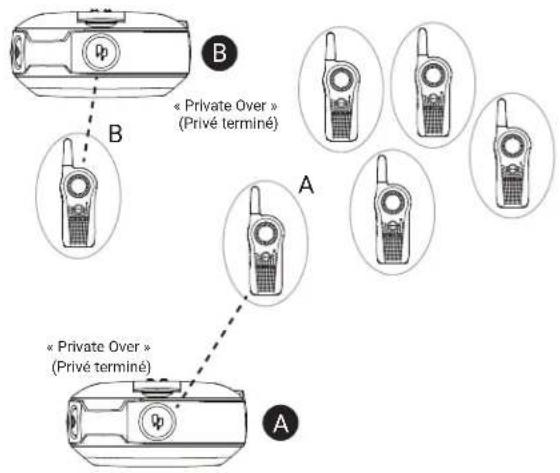
Si l'un des utilisateurs de la radio prend trop de temps à appuyer sur le bouton PTT et à répondre, la radio temporise et met fin à la communication privée en prononçant le message vocal «Private Over» sur les radios A et B. Le voyant DEL du bouton supérieur s'éteint.

Remarque :
Le délai de réponse privée par défaut est de 10 secondes.
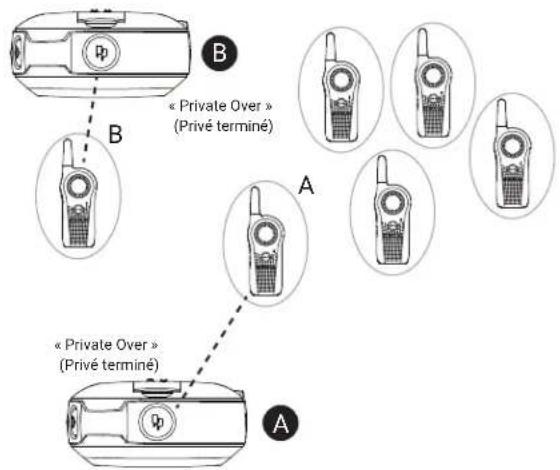
L'utilisateur de la radio A qui a lancé l'appel direct peut également y mettre fin à tout moment en appuyant longuement sur le bouton supérieur. La radio prononce le message vocal «Private Over» sur les radios A et B pour indiquer que l'appel privé est terminé. Le voyant lumineux du bouton supérieur s'éteint.
Exemple d'application
Programmez les radios de vos employés pour leur permettre de communiquer directement et en privé avec leur superviseur, le responsable de service ou une personne à joindre pour obtenir une assistance particulière en appuyant simplement sur le bouton Appel direct (bouton supérieur), puis sur le bouton PTT pour commencer à parler.

Remarque :
Si la fonction Direct Call (Appel direct) est configurée pour être lancée au moyen d'un canal spécifique, connectez-vous à ce canal et appuyez sur la touche PTT pour parler en privé.
Voyant d'état appel direct
Tableau 11 : Voyant d'état Appel direct
| Action | Appelant/destinataire radio Voyant à DEL du bouton supérieur | Message vocal ou tonalité |
| Appel direct lancé avec le bouton supérieur. | Appelant Clignote en orange «<Name of Direct Call user>>5 | Call user>>5 |
| Conversation privée lancée avec la touche PTT | Appelant Orange fixe «Private TPT» | |
| Notification d’appel privé Destinataire Orange fixe «Private» | ||
| Conversation privée en cours | Appelant et destinataire Orange fixe «Private TPT» | |
| Fin de la conversation privée Appelant et destinataire Désactivé «Private Over» | ||
Foire aux questions (FAQ) sur les fonctions réponse privée et appel direct
Tableau 12 : Foire aux questions
| Questions Description | |
| Si je change d'avis et veux annuler ma demande d'appel privé ou encore, que j'ai appuyé sur le bouton supérieur par erreur, comment faire pour quitter l'état « file d'attente pour appel privé » (indiqué par le clignotement en orangé du voyant à DEL du bouton supérieur)? | Appuyez sur le bouton supérieur et maintenez-le enfoncé. La radio annule la demande de mise en file d'attente pour appel privé, le voyant lumineux du bouton supérieur s'éteint et l'état normal de la radio est rétabli. |
| Que se passe-t-il si deux personnes (par exemple, les utilisateurs A et C) appuient en même temps sur leur bouton supérieur pour demander une réponse privée ou un appel direct de la part de l'utilisateur B? | Quand vous appuyez sur le bouton supérieur, vous mettez simplement en attente l'ID de la radio B. Par conséquent, deux personnes peuvent appuyer en même temps sur le bouton supérieur sans aucun problème. Le problème se produit lorsque deux personnes appuient en même temps sur la touche PTT pour parler en privé avec l'utilisateur B. Le cas échéant, la personne appuyant en premier sur la touche PTT établit la communication privée avec l'utilisateur B et l'autre personne entend une tonalité « occupée » ou une tonalité de refus. |
| Que se passe-t-il si une personne transmet une demande de réponse privée ou d'appel direct | Dans le cadre d'une communication radio, la communication entre les utilisateurs est établie instantanément, sans qu'ils aient la possibilité de |
| à l'utilisateur B, mais que celui-ci ne veut pas participer à une conversation privée? | refuser l'appel. Pour éviter que des utilisateurs perturbent des communications de groupe ou abusent des fonctions de réponse privée et d'appel direct, assurez-vous que ces fonctions sont activées uniquement pour les utilisateurs de radio autorisés. |
| J'ai appuyé sur la touche Réponse privée, mais rien ne se passe. Par exemple, le voyant lumineux du bouton supérieur ne clignote pas et la radio émet une tonalité d'occupation. | Différentes causes sont possibles. Par exemple, il est possible que le bouton supérieur soit désactivé ou que la radio n'ait pas pu enregistrer l'ID de la radio à laquelle vous tentez de répondre. Le bouton supérieur a peut-être enfoncé alors que le délai de réponse de groupe de 4 secondes était écoulé. |
| Que se passe-t-il si je veux répondre en privé à une personne qui vient juste de finir de parler? | Les radios accordent un « délai de réponse de groupe » (environ 4 secondes) pendant lequel vous pouvez répondre en privé à une personne une fois qu'elle a fini de parler. Appuyez sur le bouton supérieur avant la fin de ce délai de réponse; le voyant à DEL du bouton supérieur commence alors à clignoter en orangé. Vous pouvez alors appuyer sur le bouton PTT pour tenir une conversation privée. |
| Comment la fonction Réponse privée fonctionne-t-elle? | Lorsque vous appuyez sur le bouton supérieur de la radio pendant que l'utilisateur B est en train de parler, votre radio « saisit » l'ID de la radio B. Une fois que l'utilisateur B cesse de parler et que vous appuyez sur la touche PTT, votre radio achemine un appel privé à la radio B. |
| Que se passe-t-il si je veux mettre fin à l'appel au cours d'une réponse privée ou d'un appel direct? | Si vous avez lancé la réponse privée ou l'appel direct, vous pouvez y mettre fin à tout moment en appuyant longuement sur le bouton supérieur. Si vous avez reçu cet appel, vous devez attendre que le délai de réponse de la radio soit écoulé (c.-à-d., qu'une période d'inactivité de 10 secondes soit écoulée) OU vous pouvez changer de canal. |
| J'ai appuyé sur le bouton supérieur pour être mis en file d'attente pour parler en privé avec la dernière personne à transmettre, mais même si cet utilisateur a cessé de parler, lorsque j'appuie sur la touche PTT pour parler, la radio émet une tonalité occupée ou d'autres tonalités bizarres et il m'est impossible de lancer la conversation. | Il est très probable que d'autres utilisateurs ont déjà été mis en file d'attente pour parler à la dernière personne à transmettre et que l'une d'entre elles a appuyé sur la touche PTT avant vous; le cas échéant, vous recevez une tonalité d'occupation ou d'erreur. Il est également possible que la dernière personne à transmettre se trouve hors de portée de transmission. |
| J'ai appuyé sur le bouton supérieur (pour lancer une réponse privée ou un appel direct), mais j'ai oublié que je voulais parler en privé et je n'ai pas appuyé sur la touche PTT.● Question : Est-ce que je suis encore en mesure d'entendre les conversations de groupe dans | Il n'y a aucun délai à respecter pour appuyer sur la touche PTT et parler en privé à l'utilisateur A, et ce, tant que le voyant lumineux du bouton supérieur continue de clignoter. |
| mon canal si je n'ai pas appuyé sur la touche PTT?Question : Pendant combien de temps puis-je parler en privé avec l'utilisateur B? | |
| J'ai appuyé sur le bouton supérieur (pour lancer une réponse privée ou un appel direct), mais j'ai oublié que je voulais parler en privé et je n'ai pas appuyé sur la touche PTT.Question : La radio émet-elle une alerte quelconque pour m'informer que je suis toujours placé en file d'attente pour une conversation en mode privé? | Oui. Une minute après que vous ayez été mis en file d'attente pour une conversation en mode privé, la radio émet une tonalité de rappel; une seconde tonalité de rappel est émise quatre minutes plus tard. Vous ne recevrez pas d'autre tonalité de rappel. Toutefois, vous resterez en file d'attente jusqu'à ce que vous quittiez le mode Réponse privée. |
| J'ai appuyé sur le bouton supérieur pour lancer une réponse privée ou un appel direct, mais j'ai oublié que je voulais parler en privé et je n'ai pas appuyé sur la touche PTT.Question : Comment faire pour me joindre à une conversation de groupe si j'ai déjà appuyé sur le bouton supérieur (pour lancer une réponse privée ou un appel direct) et que le voyant lumineux de mon bouton supérieur clignote toujours? | Appuyez sur le bouton supérieur et maintenez-le enfoncé pour quitter le mode de file d'attente privée. Le voyant lumineux du bouton supérieur s'éteint. Pour répondre à l'appel de groupe, appuyez sur la touche PTT. |
| Je suis placé en file d'attente pour parler en privé (le voyant lumineux clignote en orange) et la personne qui transmettait cesse de parler. Que faire si j'appuie sur la touche PTT pour parler, mais que le voyant lumineux du bouton supérieur ne s'allume pas en orange et en continu? | La radio vous avise que vous pouvez parler en privé en allumant le voyant lumineux du bouton supérieur en orange continu et en prononçant le message vocal « Private » (Privé) au début de l'appel privé. Pendant la conversation privée, la radio émet également une tonalité d'autorisation de parler spéciale. Tous ces indicateurs de la radio doivent être reçus pour confirmer que la communication privée est bien établie. L'absence de ces indicateurs signifie que la communication privée n'a pas été établie et que vous devez réessayer. |
| Comment puis-je savoir que la radio n'est plus en mode de conversation privée? | Vous ne participez plus à une conversation privée si le voyant lumineux du bouton supérieur n'est pas allumé en orange et en continu et qu'au lieu de cela, il clignote ou s'éteint. La radio prononce le message vocal «Private Over».REMARQUE:N'oubliez pas que la réponse privée et le délai d'appel direct s'écoulent après 10 secondes d'inactivité, au cours desquelles les deux utilisateurs sont renvoyés au mode d'appel de groupe. La radio prononce le message vocal «Private Over» et le voyant DEL du bouton supérieur s'éteint. |
Appeler tous disponibles
Vous pouvez effectuer un appel de groupe à tous les utilisateurs disponibles sur différents canaux et aux utilisateurs qui ne participent pas déjà à une conversation radio. La fonction Appeler tous disponibles n'interrompt pas les communications en cours.
Vous avez la possibilité de programmer la fonction Appeler tous disponibles sur le bouton supérieur ou de l'assigner à un canal en utilisant le Customer Programming Software (CPS) (Logiciel de programmation client).
La fonction Appeler tous disponibles permet de communiquer simultanément avec tous les utilisateurs de radio disponibles dans un « super groupe de canaux », sans avoir à passer d'un canal à un autre.
Lorsqu'un appelant commence une transmission Appeler tous disponibles, le bouton supérieur est désactivé sur toutes les radios concernées. La fonction de réponse privée ou d'appel direct est désactivée durant cette période.
La radio met fin à la communication Appeler tous disponibles après une période de quatre secondes d'inactivité. Grâce à ce délai d'inactivité, les utilisateurs ne risquent pas de prendre part plus longtemps qu'ils le désirent à une conversation de groupe.
Scénario appeler tous disponibles
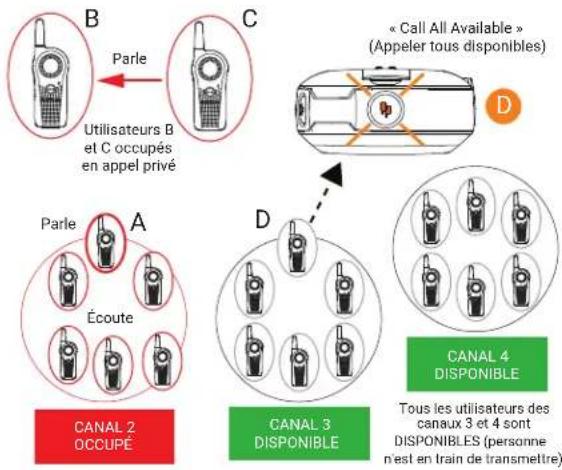
Tous les utilisateurs des canaux 3 et 4 sont disponibles (personne n'est en train de transmettre).
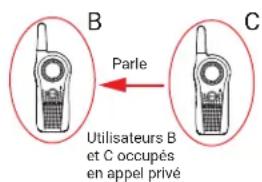
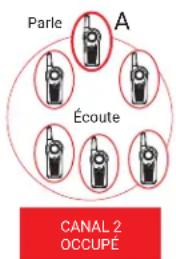
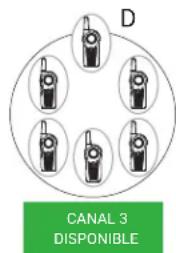
L'utilisateur D du canal 3 lance la communication Call All Available (Appeler tous disponibles) en appuyant sur le bouton supérieur de la radio ^6
flowchart
graph TD
    A["Parle"] --> B["Utilisateurs B et C occupés en appel privé"]
    B --> C["« Call All Available » (Appeler tous disponibles)"]
    C --> D["D"]
    D --> E["CANAL 3 DISPONIBLE"]
    E --> F["Tous les utilisateurs des canaux 3 et 4 sont DISPONIBLES (personne n'est en train de transmettre)"]
    F --> G["CANAL 4 DISPONIBLE"]
    G --> H["Parle"]
    H --> I["Écoute"]
    I --> J["CANAL 2 OCCUPÉ"]
Tous les utilisateurs des canaux 3 et 4 sont réunis dans un « super groupe de canaux » temporaire. L'utilisateur D appuie ensuite sur la touche PTT et commence à parler à tous les utilisateurs disponibles sur les deux canaux.
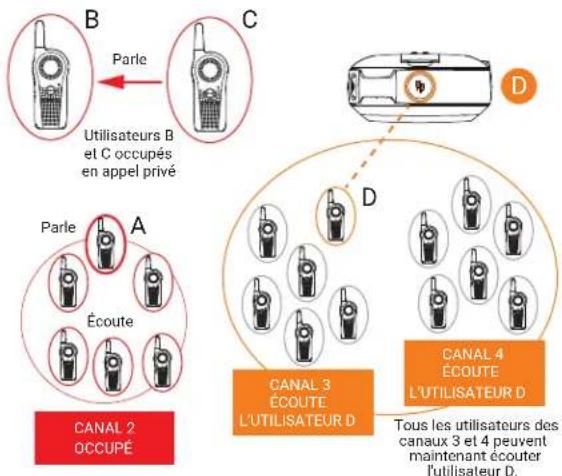
Le voyant lumineux du bouton supérieur de toutes les radios utilisant les canaux 3 et 4 s'allume en orange et en continu pour indiquer qu'une communication Appeler tous disponibles est en cours.
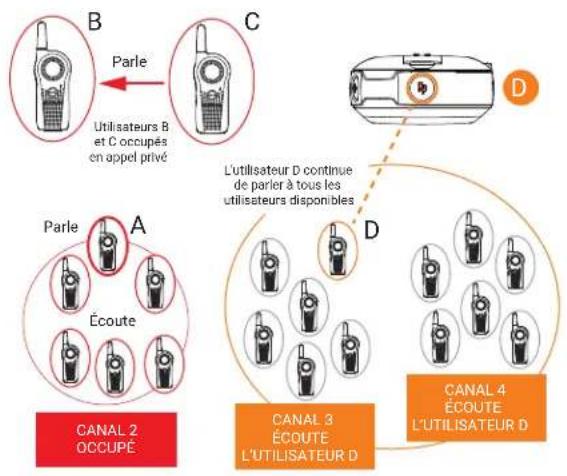
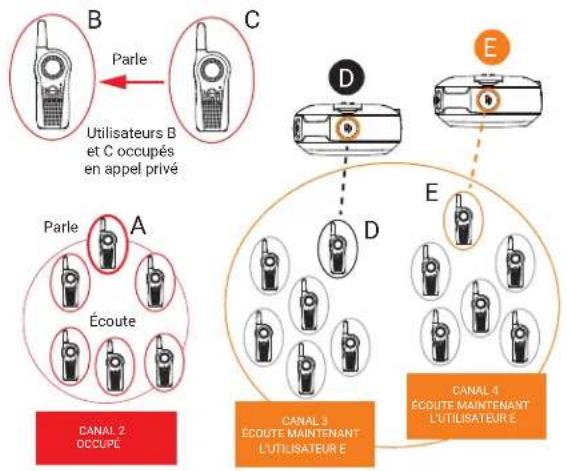
L'utilisateur D cesse de parler et le voyant lumineux du bouton supérieur reste allumé en orange et en continu. L'utilisateur E appuie sur la touche PTT et commence à parler à tous les utilisateurs disponibles. Tous les utilisateurs des canaux 3 et 4 entendent maintenant l'utilisateur E. Le bouton supérieur de toutes les radios est allumé en orange et en continu pour indiquer que la fonction Appeler tous disponibles est en cours d'utilisation.
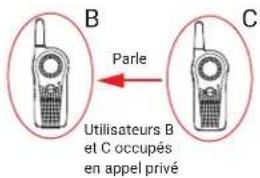
Une fois que tous les utilisateurs ont cessé de parler (aucune transmission pendant plus de 4 secondes), les radios se déconnectent et mettent fin à la communication Appeler tous disponible du « super groupe de canaux ». Tous les utilisateurs des canaux 3 et 4 peuvent retourner à leur canal initial.
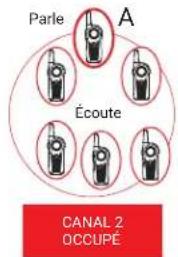
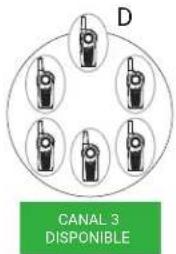
Exemple d'application
L'employé d'un magasin de vente au détail utilise une radio dont le bouton supérieur est attribué à la fonction Appeler tous disponibles. Cet employé veut savoir lequel, si un de ses collègues, a pris le scanneur de l'arrière-boutique. L'employé appuie sur le bouton supérieur, puis sur le bouton PTT et demande : «Does anybody know who has the backroom scanner?». Toute personne, quel que soit le canal qu'elle utilise, qui ne participe pas actuellement à une autre conversation, entend cet appel et peut répondre à l'ensemble du groupe d'utilisateurs (connectés à l'appel par le biais du super groupe de canaux) pour fournir l'information demandée.
Voyant d'état appeler tous disponibles
Tableau 13 : Voyant d'état Appeler tous disponibles
| Action | Appelant/destinataire radio Voyant à DEL du bouton supérieur | Message vocal ou tonalité |
| Option Appeler tous disponibles lancée avec le bouton supérieur | Appelant Clignote en orange «Call All Available» | |
| Conversation Appeler tous disponibles lancée avec la touche PTT | Appelant Orange fixe TPT standard | |
| Notification d’appel Appeler tous disponibles | Destinataire Orange fixe TPT standard | |
| Appel Appeler tous disponibles en cours | Appelant et destinataire Orange fixe TPT standard | |
| Fin de l’appel Appeler tous disponibles | Appelant et destinataire Désactivé Aucun |
Téléavertissements tous disponibles
Vous pouvez communiquer simultanément avec tous les utilisateurs de radio disponibles sans avoir à passer d'un canal à un autre. La fonction Téléav. tous disponibles n'interrompt pas les communications en cours.
Vous avez la possibilité de programmer la fonction Téléavertir tous disponibles sur le bouton supérieur ou de l'assigner à un canal en utilisant le Customer Programming Software (CPS) (Logiciel de programmation client).
La fonction Téléav. tous disponibles permet de transmettre une annonce vocale de groupe unidirectionnelle à tous les utilisateurs disponibles dans les différents canaux qui ne participent pas à une conversation radio en cours. Elle empêche les utilisateurs de rejoindre une conversation de groupe en cours quand cela n'est pas souhaité.
Scénario téléav. tous disponibles
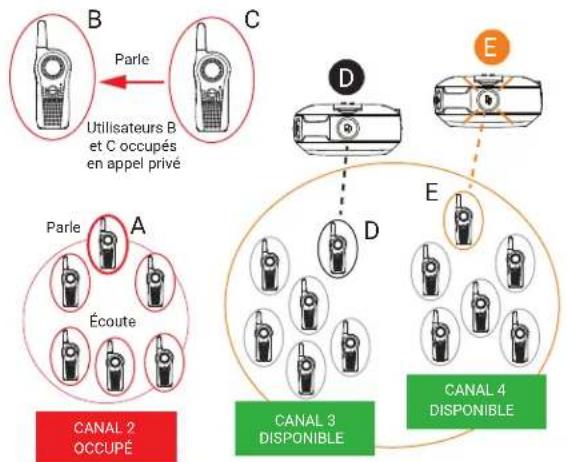
Tous les utilisateurs des canaux 3 et 4 sont disponibles (personne n'est en train de transmettre).
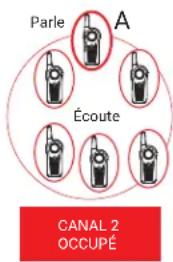
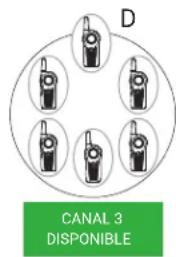
L'utilisateur D du canal 3 lance la communication Page All Available (Téléavertir tous disponibles) en passant au canal 6 ^8.
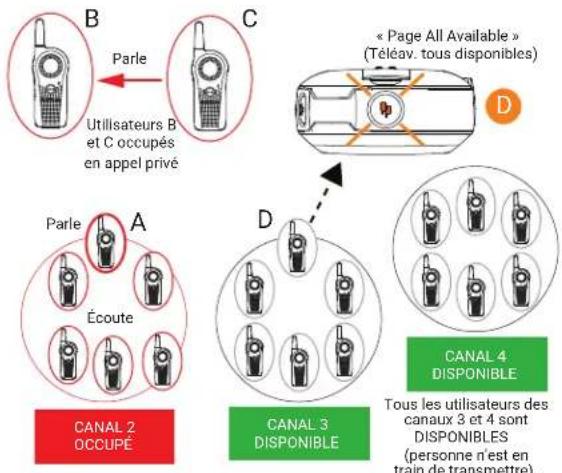
Tous les utilisateurs des canaux 3 et 4 sont réunis dans un « super groupe de canaux » temporaire. L'utilisateur D appuie sur la touche PTT et commence à parler à tous les utilisateurs disponibles des deux canaux.
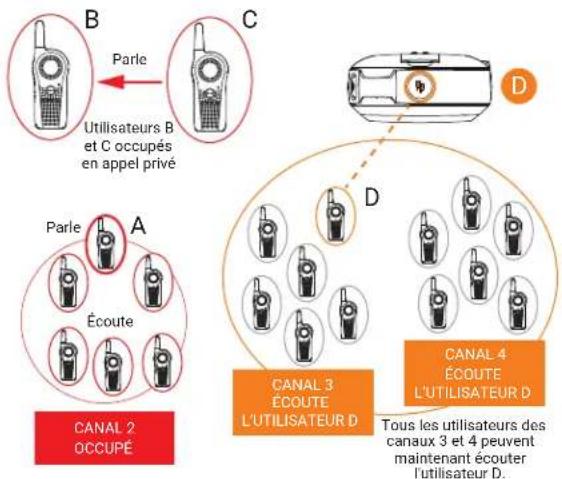
L'utilisateur D continue de parler à tous les utilisateurs disponibles. L'utilisateur E veut parler en privé à l'utilisateur D; il appuie sur le bouton supérieur ^9. L'utilisateur E est mis en file d'attente pour la réponse privée.
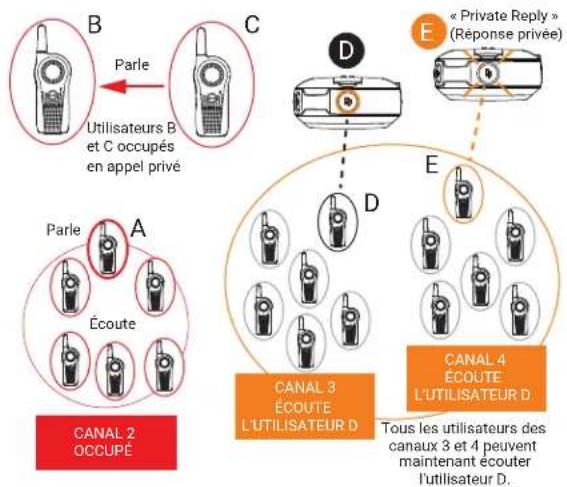
Une fois que l'utilisateur D cesse de transmettre en relâchant la touche PTT, le mode Téléav. tous disponibles est désactivé. Tous les utilisateurs des canaux 3 et 4 peuvent retourner à leur groupe de canaux initial. L'utilisateur E demeure en file d'attente pour la réponse privée.
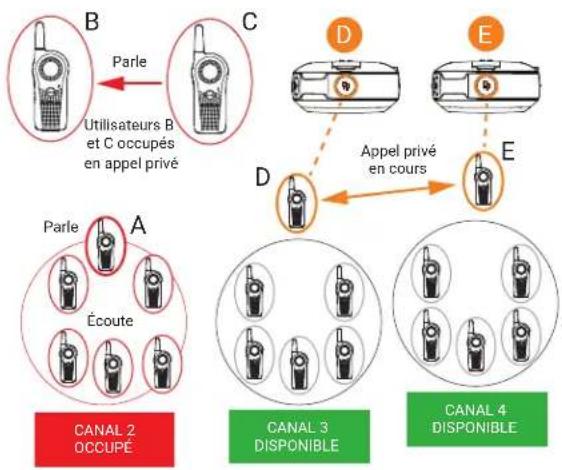
L'utilisateur E appuie sur la touche PTT pour parler à l'utilisateur D. Les deux utilisateurs sont maintenant engagés dans une conversation privée. Personne d'autre ne peut les entendre. Le voyant lumineux du bouton supérieur des radios D et E s'allume en orange et en continu.
flowchart
graph TD
    A["Parle"] --> B["Utilisateurs B et C occupés en appel privé"]
    B --> C["Appel privé en cours"]
    C --> D["CANAL 2 OCCUPÉ"]
    C --> E["CANAL 3 DISPONIBLE"]
    C --> F["CANAL 4 DISPONIBLE"]
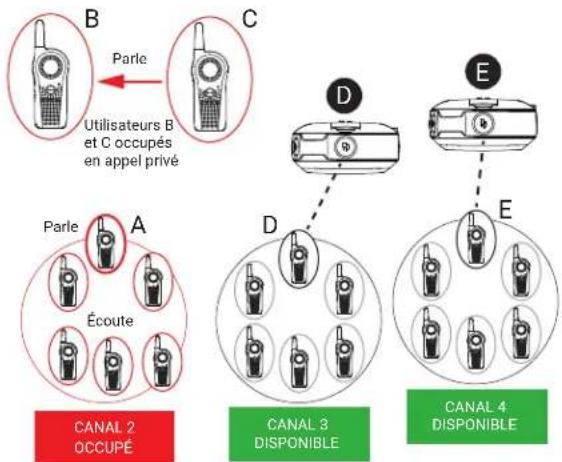
Une fois que les utilisateurs D et E ont terminé leur conversation privée, ils retournent à leur groupe de canaux initial. Le voyant lumineux du bouton supérieur des deux radios s'éteint.
flowchart
graph TD
    A["Parle"] --> B["Utilisateurs B et C occupés en appel privé"]
    B --> C["CANAL 2 OCCUPÉ"]
    B --> D["Écoute"]
    B --> E["CANAL 3 DISPONIBLE"]
    B --> F["CANAL 4 DISPONIBLE"]
    G["D"] --> H["Capacitor 1"]
    G --> I["Capacitor 2"]
    G --> J["Capacitor 3"]
    G --> K["Capacitor 4"]
Exemple d'application 1
L'employé d'un magasin de vente au détail utilise une radio dont le bouton supérieur est attribué à la fonction Réponse privée et le canal 6 est attribué à la fonction Téléav. tous disponibles. Cet employé est à la recherche de toute personne (quel que soit le canal radio utilisé par cette personne) pouvant venir l'aider dans l'arrière-boutique. L'employé passe au canal Téléaviser tous disponibles avant d'appuyer sur le bouton PTT et demande «Can someone come over to the back room to help out?». Quiconque est disponible, quel que soit son canal radio, peut répondre en privé à l'employé pour lui demander des détails ou pour l'informer qu'il peut venir l'aider.
Exemple d'application 2
Anna a besoin de parler en privé à un autre utilisateur (Jean) et elle n'est pas sûre du canal utilisé par Jean. Il lui faudrait beaucoup de temps pour parcourir tous les canaux afin de localiser Jean. Anna utilise une radio dont le bouton supérieur est attribué à la fonction Réponse privée et le canal 6 est attribué à la fonction Téléav. tous disponibles. Elle passe au canal 6 et demande «John Smith, are you available?»
Si Jean est disponible, il peut lui répondre en privé (en appuyant sur le bouton supérieur). Si Anna ne reçoit aucune réponse, cela signifie que Jean participe à un autre appel en cours ou qu'il se trouve hors de portée de la radio.
Voyant d'état téléav. tous disponibles
Tableau 14 : Voyant d'état Téléav. tous disponibles
| Action | Appelant/destinataire radio Voyant à DEL du bouton supérieur | Message vocal ou tonalité |
| Téléav. tous disponibles lancée avec le bouton supérieur | Appelant Clignote en orange «Page All | Available» |
| Conversation Téléav. tous disponibles lancée avec la touche PTT | Appelant Orange fixe TPT standard | |
| Notification d'appel Téléav. tous disponibles | Destinataire Orange fixe TPT standard | |
| Conversation Téléav. tous disponibles en cours | Appelant et destinataire Orange fixe TPT standard | |
| Fin de Téléav. tous disponibles | Appelant et destinataire Désactivé Aucun |

Remarque :
Pour lancer une communication Téléav. tous disponibles, appuyez sur le bouton supérieur ou passez au canal attribué au préalable à la fonction Téléav. tous disponibles, puis appuyez sur la touche PTT pour parler à tous les utilisateurs disponibles sur différents canaux.
Le bouton supérieur doit être préprogrammé à Téléavertir tous disponibles en utilisant les paramètres avancés ou le Customer Programming Software (CPS) (Logiciel de programmation client). La seule façon de répondre à la personne qui a lancé une communication Téléav. tous disponibles consiste à utiliser le mode de réponse privée. La fonction Téléav. tous disponibles peut également être attribuée à un canal radio.
Pour obtenir plus d'informations, reportez-vous à la section Customer Programming Software (Logiciel de programmation client) à la page 86.
Fonctions avancées
Cette section explique les fonctions avancées des radios de la série Curve.
Fonctions du mode assistant vocal
La touche Assistant vocal (VAB) permet à l'utilisateur d'établir la connexion au portail Curve par WiFi.

Remarque :
- La commande vocale est prise en charge uniquement en anglais.
- La touche Assistant vocal (VAB) et les fonctions d'assistance vocale ne sont pas offertes en Amérique latine.
Vous pouvez effectuer les actions suivantes en maintenant la touche d'aide vocale enfoncée pour :
- Se connecter au portail Curve
- Se déconnecter du portail Curve
- Envoyer et lire des messages vocaux. Déclencher des appels vocaux.

Remarque :
- Vous devez préconfigurer toutes les fonctions de l'Assistant vocal sur le portail Curve avant de pouvoir utiliser ces fonctions sur la radio.
- Abonnement requis. Communiquez avec votre représentant des ventes pour obtenir de plus amples renseignements.
Pour l'utilisation du portail vocal, consultez le Guide d'utilisation du portail d'affaires de la radio Curve (MN008507A01), à : https://learning.motorolasolutions.com
Tableau 15 : Commande vocale
| Mode Assistant vocal Exemples | |
| Connexion vocale | Dictez l'une des deux commandes suivantes:• «log in, pin»• «log on, pin»• «sign in, pin»• «sign on, pin» |
| Déconnexion vocale | Dictez l'une des deux commandes suivantes:• «log out»• «log off»• «sign out»• «sign off» |
| Appel direct | Dictez l'une des deux commandes suivantes:• «Call»• «Contact»• «Call»• «Contact» |
| Enregistrement d'un message vocal | Dictez l'une des deux commandes suivantes :• «Record message for»• «Send message to» |
| Lecture d'un message vocal | «Play Message» |
| Lecture d'une annonce dans tout le magasin | |
| Rejoindre un groupe | «Join» |
| Envoyer un message à un groupe | «Send message to» |
| Quitter le groupe | «Leave» |
| Envoyer une annonce pour tout le magasin | «Send announcement» |
Indicateurs du mode assistant vocal
Tableau 16 : Indications du mode Assistant vocal
| État de la radio Voyant lumineux avant Message vocal ou tonalité | ||
| Délai VAB | Clignotement vert lent S.O. | |
| Tx VAB | Vert fixe Tonalité prête pour la commande vocale. | |
| Rx VAB Clignotement vert rapide Le VAB répond. | ||
| Erreur de connexion WiFi pendant l'utilisation du VAB | Double clignotement rouge | Tonalité d'occupation lorsque la touche VAB est enfoncée.Lorsque la touche VAB est libérée, «Connecting to Wi-Fi, please try again». |
| L'état du réseau Wi-Fi passe de déconnecté à connecté | S.O. «Wi-Fi connected» | |
| L'état du réseau Wi-Fi passe de connecté à déconnecté | S.O. «Wi-Fi disconnected» | |
Activation d'abonnement pour les services d'assistance vocale motorola solutions
L'assistance vocale Wi-Fi est offerte avec Curve au moyen d'un abonnement. Communiquez avec votre distributeur ou revendeur Motorola Solutions approuvé pour la configuration ou visitez le site http://www.motorolasolutions.com/curve pour obtenir de plus amples renseignements.

Remarque :
Les fonctions Wi-Fi et d'assistance vocale ne sont pas offertes en Amérique latine.
Canal virtuel
Lorsque la fonction Canal virtuel est activée, elle vous permet d'ajouter dynamiquement un autre canal à votre radio. Après avoir ouvert une session en mode EVA, vous pouvez configurer le canal virtuel avec un groupe public. Le canal virtuel est indiqué par les messages vocaux suivants : « Virtual Channel ».
L'utilisateur n'est connecté à un groupe public que lorsque l'utilisateur est connecté. Si l'utilisateur se déconnecte, il sera déconnecté du groupe. Pour se reconnecter au groupe, l'utilisateur doit à nouveau saisir la commande Rejoindre le groupe du groupe cible.
Lorsque cette fonction est activée, les canaux virtuels se trouvent entre le premier et le dernier canal activé. Par exemple, s'il n'y a que 3 canaux activés sur la radio, la séquence de sélection est la suivante : Canal 1 → Canal 2 → Canal 3 → Canal virtuel 1 → Canal 1.
Dans le menu Utilisateur, si aucun message vocal personnalisé par l'utilisateur n'est défini pour le canal, la radio émet « Channel » lorsque l'utilisateur navigue d'un canal virtuel à un canal. Sinon, la radio n'émet que le message « ».

Remarque :
Le canal virtuel est supprimé à la fermeture de la radio. Les réinitialisations déclenchées par la radio ne suppriment pas le canal virtuel de la radio.
Si un canal virtuel est sélectionné à la fermeture de la radio et qu'aucun canal d'accueil n'est configuré, la radio passe au prochain canal actif.
Préalables :
Assurez-vous d'ouvrir une session en mode Assistant vocal avant de rejoindre un groupe spécifique.
Procédure :
- Maintenez la touche VAB enfoncée.
- Lorsque vous entendez une tonalité et que le voyant lumineux avant est allumé en vert et en continu, dictez la commande « «join » » dans le microphone.
- Relâchez la touche VAB.
- Effectuez les choix suivants en fonction de la réponse obtenue à partir de la commande vocale.
| Si la réponse à la commande vocale est... alors... | |
| «joined group» | Aucune réponse requise de votre part. La radio quitte le mode Wi-Fi et est maintenant dans le canal virtuel. |
| « Did you mean? »[REMARQUE :La commande vocale fournit les quatre premières correspondances possibles. | ● Appuyez sur la touche VAB pour répondre «Yes» ou «No»● Relâchez la touche VAB.[REMARQUE :● Si vous répondez «Yes», la commande vocale répond «. Joined group.● Si vous répondez «No» et qu’il n’y a plus de correspondances possibles, la commande vocale répond «Group not found». Choisissez la réponse de la commande vocale. |
| « Groupnot found » | ● Assurez-vous que le nom du groupe est valide et préconfiguré dans le portail Curve. Répétez les étape 1 à étape 4. |
| « User login required » Ouvrez une session en mode | EVA. |
Après avoir ouvert une session et rejoint un groupe, appuyez sur la touche VAB. La commande vocale répond par « « is currently logged in. In Group > ». »
Préalables :
Assurez-vous d'ouvrir une session en mode Assistant vocal avant de lire un message vocal.
Procédure :
- Maintenez la touche VAB enfoncée.
- Lorsque vous entendez une tonalité et que le voyant lumineux avant est allumé en vert et en continu, dictez la commande « «leave > »
- Relâchez la touche VAB.
- Effectuez les choix suivants en fonction de la réponse obtenue à partir de la commande vocale.
| Si la réponse à la commande vocale est... alors... | |
| «left Group» | Aucune réponse requise de votre part. |
| « Did you mean»REMARQUE :La commande vocale fournit les quatre premières correspondances possibles. | ● Appuyez sur la touche VAB pour répondre «Yes» ou «No»● Relâchez la touche VAB.REMARQUE :● Si vous répondez « «Yes» », la commande vocale répond « «left group» » disponible.Choisissez la réponse de la commande vocale.● Si vous répondez «No» et qu’il n’y a plus de correspondances possibles, la commande vocale répond «groupnot found». Choisissez la réponse de la commande vocale. |
| « Groupnot found » | ● Appuyez sur la touche VAB pour dicter le nom d’un groupe préconfiguré dans le portail Curve.● Relâchez la touche VAB. |
| « User login is required » Ouvrez une session en mode EVA. | |
| «not in Any Groups » Aucune réponse | nonse requise de votre part. Si des canaux virtuels sont connectés sur la radio, les canaux virtuels sont supprimés. |
Les scénarios suivants vous permettent de quitter le groupe :
- Radio mise hors tension.
- Déclencher la commande pour quitter le groupe en mode EVA.
- Se déconnecter
- Se reconnecter avec le même utilisateur ou un utilisateur différent.
Pratiques exemples lors de l'utilisation des fonctions assistant vocal
Adoptez les pratiques exemplaires suivantes pour faire une utilisation optimale de la fonction Assistant vocal dans un environnement bruyant ou lorsque vous éprouvez des problèmes de reconnaissance vocale :
- Sans accessoires : Rapprochez la radio de votre bouche en la dirigeant vers votre bouche. La distance recommandée est de deux pouces.
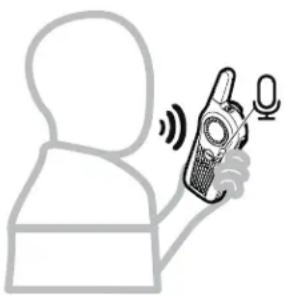
- Avec des accessoires câblés : Placez le microphone intégré près
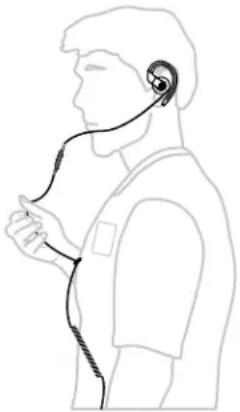
Définition d'erreur de rétroaction de l'assistant vocal
Tableau 17 : Définition d'erreur de rétroaction de l'assistant vocal
| Rétroaction d’erreur Erreur et solutions possibles | |
| «Not Found» | Le groupe n’est pas importé dans le portail Curve. Assurez-vous que le groupe demandé a été importé dans le portail Curve. |
| «User login is required» | La radio doit être connectée avant de pouvoir exécuter des commandes de l’assistance vocale. |
| «Not In Any Groups» | La radio n’est pas connectée au groupe. |
| «Connecting to Wi-Fi, please try again» | La radio n’est pas connectée au routeur WiFi. Utilisez une des deux solutions suivantes :Assurez-vous que le SSID, le mot de passe et le type de sécurité WiFi sont corrects.Assurez-vous que la radio se trouve dans la zone de couverture WiFi.La radio est occupée. Attendez 15 secondes et appuyez de nouveau sur la touche VAB. |
| Rétroaction d'erreur Erreur et solutions possibles | |
| «System error. Please try again» | La radio n'est pas connectée au serveur. Utilisez une des deux solutions suivantes :Assurez-vous que l'ID du site est configuré et correct.La radio est occupée. Attendez 15 secondes et appuyez de nouveau sur la touche VAB. |
| Un son mat unique | La radio génère un son mat unique pour informer l'utilisateur qu'il a appuyé sur une touche non prise en charge en mode VA, par exemple, la touche Menu ou le bouton supérieur. |
| La radio est occupée et n'a pas réussi à établir une nouvelle connexion avec le serveur. Utilisez une des deux solutions suivantes :Appuyez sur la touche PTT pour quitter le mode Assistant vocal, ouAttendez quelques secondes avant d'appuyer sur la touche VAB. | |
| Double son mat | La radio ne reçoit pas de réponse du serveur dans le temps de réponse alloué. Cette erreur se produit lorsque l'utilisateur a terminé de dicter une commande vocale et relâché la touche VAB.Assurez-vous que l'état de votre réseau est bon. Essayez d'envoyer la commande vocale et relâchez la touche VAB. |
| La radio est occupée lorsque l'utilisateur enfonce et relâche la touche VAB. Utilisez une des deux solutions suivantes :Appuyez sur la touche PTT pour quitter le mode Assistant vocal, ouAttendez quelques secondes avant d'appuyer sur la touche VAB. | |
| Tonalité d'interdiction de parler (en maintenant la touche VAB enfoncée). | La radio est occupée lorsque l'utilisateur maintient la touche VAB enfoncée. Cette erreur se produit dès que vous appuyez sur la touche VAB et que vous la maintenez enfoncée.Utilisez une des deux solutions suivantes :Appuyez sur la touche PTT pour quitter le mode Assistant vocal, ouAttendez quelques secondes avant d'appuyer sur la touche VAB. |
| La radio passe à l'état d'erreur lors de la transmission de la commande vocale au serveur. Le serveur n'arrive pas à traiter la commande vocale partielle en raison d'une erreur soudaine. Vous maintenez la touche VAB enfoncée depuis plus de 10 secondes lorsque cette erreur se produit.Utilisez une des deux solutions suivantes :L'état du réseau est faible. Rapprochez-vous du routeur WiFi. | |
| Rétroaction d’erreur Erreur et solutions possibles | |
| ● La vitesse Internet est trop basse. Augmentez la vitesse Internet ou utilisez une autre source Internet. | |
| L’utilisateur maintient la touche VAB enfoncée pendant plus de deux minutes (cela dépasse la durée maximale de la commande vocale ou la longueur maximale du message vocal). La radio transmet la commande vocale ou le message vocal de deux minutes au serveur.Relâchez la touche VAB. | |
Demande de message assistant vocal
La fonction de demande de message Assistant vocal (VA) permet à la radio d'envoyer une demande périodique au VA pour vérifier si vous avez ou non un message vocal en attente. Un signal vocal retentit lorsqu'un nouveau message est disponible et quitte le mode WiFi.
Pour activer cette fonction, vous devez définir l'intervalle de demande de message VA dans le Customer Programming Software (CPS) (Logiciel de programmation client). La valeur par défaut de cet intervalle est de 5 minutes.

Remarque :
La demande de message VA est désactivée si la case Activer Wi-Fi est désactivée, peu importe les paramètres de l'intervalle de la demande de message VA. Cette fonction ne fonctionne qu'en mode de veille.
Procédure :
Effectuez l'une des actions suivantes en fonction de vos préférences :
| Option Actions | |
| Ouverte de session en mode vocalOuverture de session avec Kiosk | a. Maintenez la touche VAB enfoncée.b. Lorsque vous entendez une tonalité et que le voyant lumineux avant est allumé en vert et en continu, dictez votre demande dans le microphone.c. Relâchez la touche VAB.d. Si l'ouverture de session est réussie, un message vocal annonce « «logged in»».a. Accédez à Curve Kiosk.b. Appuyez sur la touche VAB de votre radio et relâchez-la. Un message vocal indique la phrase de passe de votre radio.c. Entrez le nom de votre carnet d'adresses.d. Entrez votre NIP.e. Sélectionnez la phrase de passe de votre radio dans la liste déroulante. Utilisez la phrase de passe dictée en réponse vocale à partir de étape b.f. Si l'ouverture de session est réussie, un message vocal annonce « «logged in» ». |
Procédure :
- Maintenez la touche VAB enfoncée.
- Lorsque vous entendez une tonalité et que le voyant lumineux avant est allumé en vert et en continu, dictez votre demande dans le microphone.
- Relâchez la touche VAB.
- Si la déconnexion est réussie, la commande vocale répond « logged out, goodbye ».
L'utilisateur est automatiquement déconnecté du portail Curve dans les situations suivantes :
- La radio s'éteint automatiquement parce que la batterie est faible.
- L'utilisateur éteint manuellement la radio ou retire la batterie.
- La radio s'éteint automatiquement lorsqu'elle retourne au chargeur.
Procédure :
- Maintenez la touche VAB enfoncée.
- Lorsque vous entendez une tonalité et que le voyant lumineux avant est allumé en vert et en continu, dictez votre demande dans le microphone.
- Relâchez la touche VAB.
- Effectuez les choix suivants en fonction de la réponse obtenue à partir de la commande vocale.
| Si la réponse à la commande vocale est... alors... | |
| ● «, private call available»[8xxt] REMARQUE:Le voyant à DEL du bouton Supérieur clignote constamment en orange si l'appel direct VA a bien été mis en attente.● «»« «, available», puis le voyant à DEL du bouton supérieur clignote en fonction des paramètres d'appel du groupe DLR actuel. | Appuyez sur la touche PTT pour lancer un appel en mode LMR. REMARQUE:Le nom du groupe d'appel direct est limité au groupe public 21 – Groupe public 100.Le nom du groupe doit correspondre au nom du groupe existant dans le portail Curve. REMARQUE:Le nom du groupe d'appel direct est limité au groupe public 21 – Groupe public 100.Le nom du groupe doit correspondre au nom du groupe existant dans le portail Curve. |
| «is offline» Aucune réponse se requise de votre part.L'utilisateur est hors ligne. | |
| «Did you mean?»REMARQUE:La commande vocale fournit les quatre premières correspondances possibles. | ● Appuyez sur la touche VAB pour répondre «Yes» ou «No».● Relâchez la touche VAB.REMARQUE:Si vous répondez « «Yes» », la commande vocale répond « «available» ». Choisissez la réponse de la commande vocale.Si vous répondez « «No» » et qu'il n'y a plus de correspondances possibles, la commande vocale répond « «not found» ». Choisissez la réponse de la commande vocale. |
| «not found» Aucune réponse se requise de votre part.L'utilisateur n'est pas dans la base de données. |
- Pour annuler la file d'attente d'appels et passer en mode Assistant vocal, maintenez enfoncée la touche VAB.
- Pour annuler un appel privé et revenir au mode de veille LMR, maintenez enfoncée la touche programmable.
Préalables :
- Assurez-vous d'ouvrir une session en mode Assistant vocal avant de lire un message vocal.
- Si vous voulez enregistrer un message pour un groupe, assurez-vous d'être connecté et d'avoir rejoint un groupe valide.
Procédure :
- Maintenez la touche VAB enfoncée.
- Lorsque vous entendez une tonalité et que le voyant lumineux avant est allumé en vert et en continu, dictez votre demande dans le microphone.
- Relâchez la touche VAB.
- ready ». Pour l'annonce dans tout le magasin, la commande vocale répond « ready ».
- Appuyez sur la touche VAB et dictez immédiatement le message vocal. Sinon, l'enregistrement échoue.

Remarque :
La durée maximale de la commande vocale est de 2 minutes.
- Relâchez la touche VAB.
- Effectuez les choix suivants en fonction de la réponse obtenue à partir de la commande vocale.
| Si la réponse à la commande vocale est... alors... | |
| «Message sent to» | Aucune réponse requise de votre part. Votre message est envoyé et déconnecté de la passerelle de l'Assistant vocal. |
| «Did you mean?»REMARQUE:La commande vocale fournit les quatre premières correspondances possibles. | Appuyez sur la touche VAB pour répondre «Yes» ou «No».Relâchez la touche VAB.REMARQUE:Si vous répondez « «Yes» », la commande vocale répond « «ready» ».Choisissez la réponse de la commande vocale.Si vous répondez « «No» », la commande vocale répond « «Did you mean?». Choisissez la réponse de la commande vocale. |
| «not found» | Aucune réponse requise de votre part.L'utilisateur n'est pas dans la base de données. |
| «Sorry, I didn't get that. Please respond with yes or no.» | Appuyez sur la touche VAB pour répondre «Yes» ou «No».Relâchez la touche VAB. |
| «Announcement sent» Aucune réponse requise de | votre part. Annonce envoyée pour tout le magasin. |
| «User login required» Ouvrez une session en mode | EVA. |
| «<utilisateur/groupe/numéro> mailbox full» Au | cune réponse requise de votre part. Le destinataire doit vider sa boîte vocale. |
Préalables :
- Assurez-vous d'ouvrir une session en mode Assistant vocal avant de lire un message vocal. Un message vocal retentit lorsqu'un nouveau message est disponible.
- Si vous écoutez un message vocal d'un groupe, assurez-vous d'avoir rejoint un groupe valide.
Procédure :
- Maintenez la touche VAB enfoncée.
- Lorsque vous entendez une tonalité et que le voyant lumineux avant est allumé en vert et en continu, dictez «play message» dans le microphone pour écouter les messages vocaux.
- Relâchez la touche VAB.
- Effectuez les choix suivants en fonction de la réponse obtenue à partir de la commande vocale.
| Si la réponse à la commande vocale est... alors... | |
| «You haveof new messages.New messages from,repeat, delete or next message?»«You haveof old messages.Old messages from,repeat, delete, or next message?»«You have 1 new message. New messages from,,repeat or delete?»«Sorry, I did not get that, you can say repeat, delete, or next, message» | Appuyez sur le bouton VAB pour répondre «Repeat», «Delete» ou «Next Message».Relâchez la touche VAB. |
| «User login required» Ouvrez une session en mode | EVA. |
| • «You have no messages. Ending call.»• «You have no announcements. Ending call.» | Aucune réponse requise de votre part. |

Remarque :
- Lorsque vous quittez un groupe, tout message non lu pour ce groupe est supprimé de la boîte vocale de l'utilisateur.
- Si vous quittez un groupe, tout message lu pour ce groupe est toujours disponible pour la relecture.
- Si vous rejoignez un groupe, tout message de groupe non lu est ajouté à votre boîte vocale.
- S'il y a des messages non lus, l'annonce pour tout le magasin est lue avant les messages individuels ou de groupe.
- Vous pouvez régler le délai d'attente pour les messages de groupe et les annonces pour tout le magasin dans le portail Curve. Vous pouvez sélectionner un délai allant de 1 à 10 heures pour les messages de groupe et de 1 à 23 heures pour les annonces pour tout le magasin. Après ce délai, les messages sont définitivement supprimés.
Fonctions de mise hors tension automatique
La fonction de mise hors tension automatique (APO) permet à la radio en mode utilisateur de s’éteindre automatiquement après un délai précis à partir du moment où la radio est branchée dans un chargeur et lorsque la prise d'alimentation est mise sous tension. Cette fonction est disponible par défaut avec un délai de 180 secondes. Communiquez avec votre détaillant si vous devez reconfigurer le compteur de la fonction APO ou désactiver cette fonction.
La fonction APO est désactivée pour les radios dans les situations suivantes :
• Mode de programmation - Mode de test - Mode de clonage - Retour au mode utilisateur après l'exécution de la lecture ou de l'écriture par le CPS - Clonage terminé - Mode de programmation par réinitialisation du logiciel
Vous devez éteindre et allumer la radio manuellement en appuyant sur la touche d'alimentation pour activer la fonction APO lorsque ces situations s'achèvent.
Préalables :
- Cette fonction est activée par défaut dans le CPS avec un délai de 180 secondes.
- Si vous avez effectué un clonage ou que votre radio est en mode de programmation ou de test, vous devez éteindre et rallumer la radio.
Procédure :
- Branchez votre radio dans un chargeur individuel (SUC) ou un multichargeur (MUC).
- Mettez la prise d'alimentation sous tension.
- Assurez-vous que votre radio est en mode utilisateur.
Ne retirez pas la radio du chargeur. Si vous retirez la radio pendant que le compteur APO tourne, ce dernier s'arrêtera brusquement et la radio ne s'éteindra pas automatiquement.
La radio s'éteint automatiquement lorsque le délai du compteur de mise hors tension automatique expire. La tonalité de mise hors tension est émise.
Balayage
La radio de la série Curve prend en charge la fonction de balayage. Lorsque la radio détecte de l'activité, le balayage s'arrête et se bloque sur le canal actif. Cela vous permet de parler et d'écouter la personne qui transmet sans changer de canal.
Selon la sélection que vous avez configurée dans le CPS et la liste du canal courant, vous pouvez effectuer un balayage de type « Groupe public et groupe privé » ou « Groupe public seulement ».

Remarque :
Tous les groupes privés dont votre radio est membre sont balayés. Vous ne pouvez pas choisir les groupes devant être balayés.
Préalables :
Vous devez configurer le CPS pour activer le menu Scan (Balayage) avant que le balayage puisse être utilisé dans le menu de la radio.
Procédure :
- Appuyez sur la touche Menu pour naviguer dans les différents menus. Lorsque vous accédez au menu Balayage, vous entendez «Scan mode disable», «scan mode enable» ou «To change, press plus or minus».
- Appuyez sur la touche Volume haut ou Volume bas pour activer ou désactiver le mode de balayage.
Indicateur d'état du balayage
Tableau 18 : Indicateur d'état du balayage
| État de la radio Voyant lumineux avant Message vocal ou tonalité | ||
| Balayage | Clignotement vert plus lent | S.O. |
| Réception pendant le balayage Rouge clignotant rapidement S.O. | ||
Liste de contacts favoris
La radio de la série Curve est dotée de la fonction de liste de contacts favoris. Le balayage et la réception d'appels ne sont pas autorisés dans le menu de liste de contacts favoris. La radio met fin à tout mode de
réception ou de délai, interrompt le balayage et ramène le mode de base à l'état de veille lors de l'accès au menu de liste de contacts favoris.
Pour utiliser la liste de contacts favoris, vous devez d'abord ajouter un contact dans les contacts favoris du Customer Programming Software (CPS) (Logiciel de programmation client).
Procédure :
- Maintenez la touche Menu enfoncée en mode utilisateur. Si la liste est vide, la radio émet une tonalité d'erreur (son mat). Si la liste n'est pas vide, la radio accède au menu Liste de contacts favoris.
- Appuyez sur la touche Volume haut ou Volume bas pour sélectionner le. Vous pouvez entendre un message vocal annonçant le contact favori actuel lorsque vous faites défiler la liste.
- Appuyez sur la touche PTT pour lancer un appel privé.
Procédure :
Pour quitter le menu Liste de contacts favoris, utilisez l'une des méthodes suivantes :
- Appuyez sur la touche Menu et maintenez-la enfoncée, ou
- attendez que le délai du compteur expire.
La radio émet la tonalité de sortie du menu.
Alerte en temps réel
La fonction d'alerte en temps réel vous permet d'envoyer des signaux de détresse sur toutes les radios disponibles.
Pour activer cette fonction, configurez le bouton programmable pour qu'il fonctionne comme une alerte en temps réel à l'aide du Customer Programming Software (CPS) (Logiciel de programmation client).
Vous pouvez confirmer si le bouton supérieur est configuré pour la fonction d'alerte en temps réel en appuyant brièvement sur le bouton supérieur. Vous entendez le message vocal «Real Time Alert enabled» de votre radio confirmant la configuration actuelle.
Lorsque la radio est en mode Alerte en temps réel, vous pouvez recevoir uniquement le groupe public Appeler tous. Vous pouvez communiquer avec d'autres radios en appuyant sur le PTT pendant le délai de l'alerte en temps réel. La radio émet la tonalité d'autorisation de parler lorsque la radio est en cours de transmission.
Procédure :
Pour envoyer l'alerte en temps réel, appuyez longuement sur le bouton supérieur.
Votre radio affiche les indications suivantes :
- La radio passe en mode Alerte en temps réel et transmet trois cycles d'alerte.
- Le voyant à DEL clignote deux fois en rouge, puis en vert continu.
La radio émet une tonalité d'erreur lorsque vous appuyez sur le bouton supérieur, le bouton EVA ou le bouton Menu pour indiquer que vous ne pouvez pas exécuter ces fonctions.
Recevoir une alerte en temps réel
Lorsque vous recevez une alerte en temps réel, votre radio passe en mode Alerte en temps réel et affiche les indications suivantes :
- La radio émet une tonalité d'alerte en temps réel.
- Votre radio prononce le message vocal «Attention! Attention! Une situation requiert une attention immédiate!».
- Le voyant à DEL clignote deux fois en rouge, puis en vert continu.
La radio émet une tonalité d'erreur lorsque vous appuyez sur le bouton supérieur, le bouton EVA ou le bouton Menu pour indiquer que vous ne pouvez pas exécuter ces fonctions.
Lorsque vous recevez l'annulation de l'alerte en temps réel, la radio réceptrice quitte le mode Alerte en temps réel et vous entendez le message vocal «Real Time Alert over».
Annuler une alerte en temps réel
Procédure :
Pour annuler l'alerte en temps réel, appuyez sur le bouton supérieur et maintenez-le enfoncé.
La radio quitte le mode Alerte en temps réel et revient en mode d'attente.
Votre radio prononce le message vocal «Alerte en temps réel terminée».

Remarque :
L'alerte en temps réel est automatiquement annulée lorsque la radio envoie les trois cycles d'alerte.
Rappel de tâche
La fonction de rappel de tâche vous permet de programmer une minuterie de rappel sur la radio. Lorsque le délai expire, la radio émet une tonalité continue pour vous avertir.
Le champ Intervalle de minuterie de rappel de tâche est visible et peut être configuré à l'aide du Customer Programming Software (Logiciel de programmation client) (CPS). Le tableau suivant énumère les options d'intervalle de minuterie disponibles et les options de minuterie de rappel :
Tableau 19 : Intervalle de minuterie de rappel de tâche
| Intervalle de minuterie de rappel de tâche(minutes) | Options de minuterie de rappel (minutes) |
| 5 (par défaut) Désactivé, 5, 10, 15, 20, 25 et 30 | |
| 10 Désactivé, 10, 20 et 30 | |
| 15 Désactivé, 15 et 30 |
Les options d'intervalle commencent par Désactivé et augmentent en fonction de l'intervalle sélectionné jusqu'à une durée maximale de 30 minutes.
Préalables :
Configurez la minuterie de rappel de tâche à l'aide du Customer Programming Software (Logiciel de programmation client) (CPS) et activez la fonction.
Procédure :
- Pour naviguer dans les différents menus, appuyez sur le bouton Menu. En accédant au menu Rappel de tâche, vous entendez «Reminder disabled» ou «Reminder minutes enabled», puis «To change, press plus or minus».
- Appuyez sur le bouton Augmentation du volume ou Réduction du volume pour parcourir les options de minuterie de rappel. Vous pouvez entendre un message vocal des options de minuterie de rappel en cours lorsque vous faites défiler la liste. La sélection d'une option autre que Désactivé pour la minuterie de rappel active immédiatement la minuterie.
La minuterie de rappel expire
La minuterie de rappel est disponible lorsque la radio est en mode utilisateur et en veille.
La tonalité de rappel retentit lorsque la radio atteint l'heure programmée sur la minuterie de rappel. La radio diffuse la tonalité de rappel en continu jusqu'à ce qu'elle soit interrompue ou que vous la désactiviez manuellement.
Une brève pression sur le bouton Alimentation arrête la tonalité de rappel et vous entendez «Reminder disabled».
La tonalité de rappel cesse temporairement pendant 30 secondes avant d'être rejouée si les conditions suivantes sont réunies à l'expiration de la minuterie :
- Appuyer sur n'importe quel bouton autre que le bouton Alimentation.
- Recevoir un appel vocal ou de données.
- Recevoir une demande d'accès au mode d'essai.
- Une autre tonalité ou un message-guide vocal est sur le point de jouer.

Remarque :
Si le champ Signaux sonores est désactivé dans le Customer Programming Software (Logiciel de programmation client) (CPS), la tonalité de rappel continue d'être émise à l'expiration de la minuterie de rappel.
Information intelligente du portail curve
La fonction Information intelligente du portail Curve vous permet de suivre l'utilisation des rappels de tâche dans votre emplacement.
Vous devez activer les options Wi-Fi et Intelligent Insight dans le Customer Programming Software (Logiciel de programmation client) (CPS), dans la section Paramètres du nuage (de base) pour activer la fonction.
Lorsque la fonction d'information intelligente est activée sur une radio Curve, chaque utilisation d'un rappel de tâche sur la radio est enregistrée. Les données sont envoyées au serveur en nuage toutes les 60 minutes ou à la mise sous tension.
Accédez à la section Intelligent Insight du portail Curve pour consulter l'utilisation du rappel de tâche. La fréquence d'utilisation du rappel de tâche dans différentes périodes est affichée dans un graphique.
Figure 5 : Menu Rappel de tâche
Foire aux questions sur le rappel de tâche
Le tableau suivant énumère une série de questions fréquemment posées liées au rappel de tâche.
Tableau 20 : FAQ pour le rappel de tâche
| Questions Réponse | |
| Qu'est-ce que le mode utilisateur et l'état de veille? Le mode utilisateur et l'état de veille font référence à l'état lorsque la radio est mise sous tension, mais qu'elle ne transmet pas ou ne reçoit pas de signal actif. | |
| Si je règle une minuterie de rappel et que j'en règle une nouvelle avant la fin de la première minuterie de rappel, que se passe-t-il avec la minuterie de rappel originale? | Une seule minuterie de rappel peut fonctionner à la fois. Lorsqu'une nouvelle minuterie de rappel est réglée, la minuterie de rappel originale est réinitialisée et mise à jour avec la nouvelle minuterie de rappel. |
| Que se passe-t-il si j'effectue un cycle de mise sous tension de la radio pendant que la minuterie de rappel est en marche? Est-ce que le rappel fonctionnera? | Lorsqu'un redémarrage est effectué sur la radio, la minuterie de rappel se réinitialise, ce qui entraîne l'arrêt du rappel. |
| Qu'arrive-t-il à la minuterie de rappel si j'appuie brièvement sur le bouton Alimentation (bouton marche/arrêt) avant que le temps ne soit écoulé? | La minuterie de rappel continue de fonctionner et son comportement dépend du Mode d'appui |
| rapide du bouton Marche/Arrêt dans le logiciel de programmation client (CPS). | |
Mode de configuration avancée
Le mode de configuration avancée vous permet de configurer des paramètres spéciaux dans votre radio sans avoir besoin de câbles de programmation ou de logiciels supplémentaires.
Le mode de configuration avancée vous permet de personnaliser les paramètres suivants.
- Numéro d'ID de profil
- Nombre maximum de canaux
- Bouton supérieur
- Gain micro (MIC)
- Canal d'accueil
Tableau 21 : Personnalisation de la fonction du mode de configuration avancée
| Fonction Description | |
| Numéro d’ID DE PROFIL Choisissez un numéro à 4 chiffres (0000-9999)qui deviendra le numéro d’ID DE PROFIL de votre radio. Personnalisez le numéro d’ID DE PROFIL pour vous protéger contre les interférences durant vos communications privées. | |
| Nombre maximum de canaux Choisissez le nombre maximum de canaux à autoriser pour votre radio. | |
| Bouton supérieur Réglez le bouton supérieur en lui attribuant l’unedes fonctions suivantes : Réponse privée, appel direct10, Appeler tous disponibles, Téléavertir tous disponibles, Muet, Alerte en temps réel, Désactiver. | |
| Gain micro Réglez le gain micro à High (Élevé), Medium(Moyen) ou Low (Faible) pour ajuster le niveau de sensibilité du microphone de la radio en fonction de différents utilisateurs ou d’environnements bruyants. | |
| Canal d’accueil Choisissez le canal à désigner en tant que canalprincipal. Chaque fois que vous basculez vers un autre canal et qu’aucune activité n’est détectée sur le canal en question, la radio revient à votre canal d’accueil. |
Procédure :
Pour passer en mode de configuration avancée, appuyez simultanément sur les touches PTT → Volume haut → Alimentation.
Votre radio prononce le message vocal «Programming Mode. Press Menu button to continue».
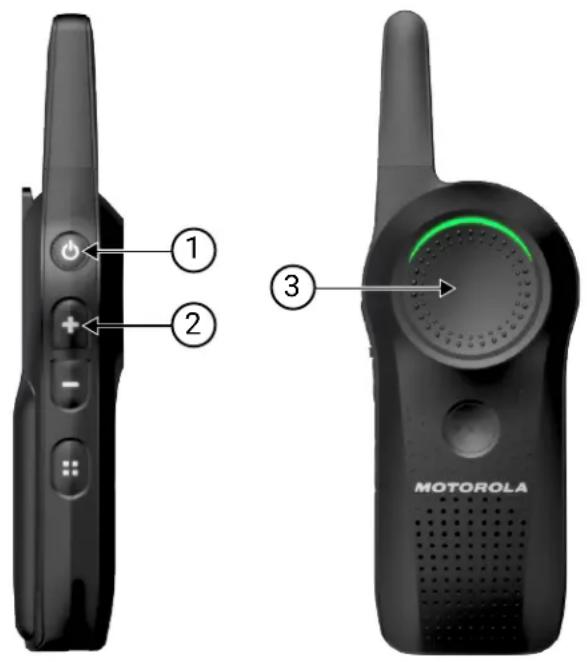
Numéro Description
| 1 Bouton PTT |
| 2 Touche Volume haut |
| 3 Touche Alimentation |
Procédure :
- Lorsque vous accédez au mode de configuration avancée, votre radio prononce le message vocal «Programming Mode. Press Menu button to continue».
- Pour parcourir les options de configuration avancée, appuyez sur la touche Canal/Menu.
- Pour quitter le mode de configuration avancée, appuyez sur le bouton PTT et maintenez-le enfoncé.
Figure 6 : Options du mode de configuration avancée
flowchart
graph TD
    A["Canal d'accueil"] --> B["Numéro d'ID DE PROFIL"]
    B --> C["Nombre maximum de canaux"]
    C --> D["Bouton supérieur"]
    D --> E["Gain micro"]
    E --> A
Numéro de description
1 Touche Canal/Menu
Procédure :
- Appuyez sur le bouton Canal/Menu jusqu'à ce que votre radio annonce «PROFILE ID number default is 0000» et que le message vocal de votre radio vous invite à le modifier.

Remarque :
Modifiez le numéro d'ID de profil pour éviter les interférences et améliorer la confidentialité.
- Pour accéder au sous-menu du numéro d'ID de profil, appuyez sur la touche Volume haut ou Volume bas.
- Pour passer à l'option de configuration avancée suivante, appuyez sur le bouton Canal/Menu.
Figure 7 : Numéro d'ID de profil – Valeur actuelle
flowchart
graph TD
    A["Numéro d'ID DE PROFIL"] --> B["Canal d'accueil"]
    A --> C["Nombre maximum de canaux"]
    A --> D["Gain micro"]
    A --> E["Bouton supérieur"]
Numéro de description
1 Touche Volume haut ou Volume bas
Appuyez sur ces boutons pour accéder au sous-menu Numéro d'ID de profil.
2 Touche Canal/Menu
Numéro de description
Appuyez ici pour passer à l'option de configuration avancée suivante.
Procédure :
- Pour accéder au sous-menu du numéro d'ID DE PROFIL et modifier ce numéro, appuyez sur la touche Volume haut ou Volume bas.
Votre radio prononce le message vocal «There is 10,000 options of PROFILE ID Number to choose from (0000 - 9999)».
- Pour changer le premier chiffre, appuyez sur la touche Volume haut ou Volume bas.
- Pour passer au chiffre suivant, appuyez sur la touche Canal/Menu.
Figure 8 : Numéro d'ID de profil
flowchart
graph TD
    A["Numéro d'ID DE PROFIL"] --> B["Canal d'accueil"]
    A --> C["Nombre maximum de canaux"]
    B --> D["Gain micro"]
    C --> E["Bouton supérieur"]
Numéro Description
| 1 Touche Volume haut ou Volume bas | Appuyez ici pour modifier le premier chiffre. |
| 2 Touche Canal/Menu | Appuyez ici pour passer au chiffre suivant. |
Procédure :
- Pour changer le chiffre actuel, appuyez sur la touche Volume haut ou Volume bas.
La radio émet l'annonce vocale de la valeur.
- Pour passer au chiffre suivant, appuyez sur la touche Canal/Menu.
- Lorsque vous avez entré le quatrième chiffre, appuyez de nouveau sur le bouton Canal/Menu pour passer à l'option de configuration avancée suivante.

Remarque :
Vous pouvez parcourir les chiffres du premier au quatrième en appuyant sur la touche Canal/Menu. Toutefois, vous ne pouvez parcourir les chiffres du numéro d'ID DE PROFIL du quatrième vers le premier.
Figure 9 : Numéro d'ID DE PROFIL dans le sous-menu
flowchart
graph TD
    A["Chiffre 1"] --> B["Chiffre 2"]
    B --> C["Chiffre 3"]
    C --> D["Chiffre 4"]
    D --> E["Appuyez sur le bouton Channel/Menu pour accéder à l'option de configuration avancée suivante."]
Numéro Description
| 1 Touche Volume haut ou Volume bas | Appuyez ici pour modifier le premier chiffre. |
| 2 Touche Canal/Menu | Appuyez sur cette touche pour passer au chiffre suivant. Quand le dernier chiffre s'affiche, appuyez de nouveau sur la touche pour accéder à l'option de configuration avancée suivante. |
Procédure :
- Définissez le numéro d'ID DE PROFIL à quatre chiffres.
La radio prononce le message vocal du nouveau numéro d'ID DE PROFIL.

Remarque :
Si les quatre chiffres du numéro d'ID DE PROFIL annoncé ne sont pas les bons, appuyez sur le bouton Canal/Menu pour faire défiler les options de configuration avancée jusqu'à ce que vous reveniez à l'option du numéro d'ID DE PROFIL pour modifier le numéro.
- Pour passer à l'option de configuration avancée suivante, appuyez sur le bouton Canal/Menu.
Figure 10 : Confirmation du numéro d'ID de profil modifié
flowchart
graph TD
    A["Numéro d'ID DE PROFIL"] --> B["Nombre maximum de canaux"]
    B --> C["Gain micro"]
    C --> D["Bouton supérieur"]
    D --> E["Canal d'accueil"]
    E --> A
Numéro de description
1 Touche Canal/Menu
Appuyez ici pour passer à l'option de configuration avancée suivante.
- Pour quitter le mode de configuration avancée, appuyez longuement sur le bouton PTT.
Réglage du nombre maximal de canaux
Le nombre maximal de canaux pouvant être configurés dans votre radio dépend du modèle de radio. La radio DRLx1100 a un maximum de 10 canaux.
Procédure :
- Appuyez sur la touche Canal/menu jusqu'à ce que votre radio annonce le nombre maximal de canaux actuels et vous invite à le modifier.
- Pour changer le nombre de canaux, appuyez sur la touche Volume haut ou Volume bas.
- Pour passer à l'option de configuration avancée suivante, appuyez sur le bouton Canal/Menu.
Figure 11 : Configuration du nombre maximal de canaux
flowchart
graph TD
    A["Numéro d'ID DE PROFIL"] --> B["Nombre maximum de canaux"]
    B --> C["Bouton supérieur"]
    C --> D["Gain micro"]
    D --> E["Canal d'accueil"]
Numéro de description
1 Touche Volume haut ou Volume bas
Appuyez ici pour modifier le nombre de canaux.
Numéro de description
2 Touche Canal/Menu
Appuyez ici pour passer à l'option de configuration avancée suivante.
Procédure :
- Appuyez sur la touche Canal/Menu jusqu'à ce que la radio annonce la fonction actuellement attribuée au bouton supérieur et vous invite à la modifier.
- Pour accéder au sous-menu du bouton supérieur, appuyez sur la touche Volume haut ou Volume bas.
- Pour passer à l'option de configuration avancée suivante, appuyez sur le bouton Canal/Menu.
Figure 12 : Bouton supérieur – Fonction actuelle
flowchart
graph TD
    A["Bouton supérieur"] --> B["Gain micro"]
    B --> C["Canal d'accueil"]
    C --> D["Numéro d'ID DE PROFIL"]
    D --> E["Nombre maximum de canaux"]
Numéro Description
| 1 Touche Volume haut ou Volume bas | Appuyez ici pour accéder au sous-menu du bouton supérieur. |
| 2 Touche Canal/Menu | Appuyez ici pour passer à l’option de configuration avancée suivante. |
Procédure :
- Pour parcourir les différentes options disponibles dans le sous-menu du bouton supérieur, appuyez sur la touche Volume haut ou Volume bas.
Votre radio prononce des messages vocaux pendant que vous naviguez dans la fonction.
- Pour passer à l'option de configuration avancée suivante, appuyez sur le bouton Canal/Menu.

Remarque :
Pour utiliser l'option Appel direct, vous devez d'abord activer cette fonction dans le Customer Programming Software (CPS) (Logiciel de programmation client). Autrement, le bouton supérieur génère une tonalité d'erreur même si vous avez sélectionné cette option dans le menu.
Figure 13 : Bouton supérieur – Options du sous-menu
flowchart
graph TD
    A["Réponse privee"] --> B["Direct Call (Appel direct)(*)"]
    B --> C["Appeler tous disponibles"]
    C --> D["Téléav. tous disponibles"]
    D --> E["Muet"]
    E --> F["Désactivé"]
    F --> A
Numéro Description
| 1 Touche Volume haut ou Volume bas | Appuyez ici pour naviguer dans le sous-menu des options du bouton supérieur. |
| 2 Touche Canal/Menu | Appuyez ici pour passer à l’option de configuration avancée suivante. |
Réglage du gain micro
Vous pouvez modifier le gain micro en le réglant à faible, moyen ou élevé. Le gain micro utilise par défaut le réglage moyen.
Procédure :
- Appuyez sur la touche Canal/Menu jusqu'à ce que la radio annonce le réglage du gain micro et vous invite à le modifier.
- Pour modifier le réglage du gain micro, appuyez sur la touche Volume haut ou Volume bas.
- Pour passer à l'option de configuration avancée suivante, appuyez sur le bouton Canal/Menu.

Remarque :
Vous ne devriez modifier le réglage du gain micro que si d'autres utilisateurs se plaignent que le volume de votre radio est trop faible ou trop élevé. Le réglage moyen par défaut devrait convenir à la plupart des utilisateurs et peut être laissé tel quel.
Figure 14 : Configuration du gain micro
flowchart
graph TD
    A["Canal d'accueil"] --> B["Gain micro"]
    B --> C["Bouton supérieur"]
    C --> D["Nombre maximum de canaux"]
    D --> E["Numéro d'ID DE PROFIL"]
    E --> A
| Numéro Description | |
| 1 Touche Volume haut ou Volume bas | Appuyez ici pour modifier les paramètres du gain micro |
| 2 Touche Canal/Menu | Appuyez ici pour passer à l’option de configuration avancée suivante. |
Réglage du canal d'accueil
Deux réglages sont proposés pour l'option Canal d'accueil : Désactivé ou Numéro de canal (ou le nom du canal si un alias a été configuré à partir du CPS). Le canal d'accueil est réglé par défaut à « Désactivé ».
Procédure :
- Appuyez sur la touche Canal/Menu jusqu'à ce que la radio annonce le réglage du canal d'accueil et vous invite à le modifier.
- Pour modifier le réglage du canal d'accueil, appuyez sur la touche Volume haut ou Volume bas.
- Pour revenir à la première option de configuration avancée – numéro d'ID de profil, appuyez sur la touche Canal/Menu.

Remarque :
Lorsque le canal d'accueil est activé et qu'aucune activité n'est détectée sur un canal pendant sept secondes, la radio retourne au canal d'accueil. Cette fonction peut ne pas être appropriée si vous devez changer fréquemment de canal au cours de la journée.
Figure 15 : Configuration du canal d'accueil
flowchart
graph TD
    A["Canal d'accueil"] --> B["Numéro d'ID DE PROFIL"]
    B --> C["Nombre maximum de canaux"]
    C --> D["Bouton supérieur"]
    D --> E["Gain micro"]
    E --> A
| Numéro Description | |
| 1 Touche Volume haut ou Volume bas | Appuyez sur cette touche pour modifier les paramètres du canal d'accueil. |
| 2 Touche Canal/Menu | Appuyez ici pour revenir à la première option de configuration avancée. |
Procédure :
Pour réinitialiser votre radio aux paramètres d'usine par défaut, appuyez simultanément sur les touches PTT → Volume haut → Volume bas → Alimentation.
La radio émet les tonalités de réinitialisation et émet le message vocal «Battery Level, Channel <nom du canal>.»
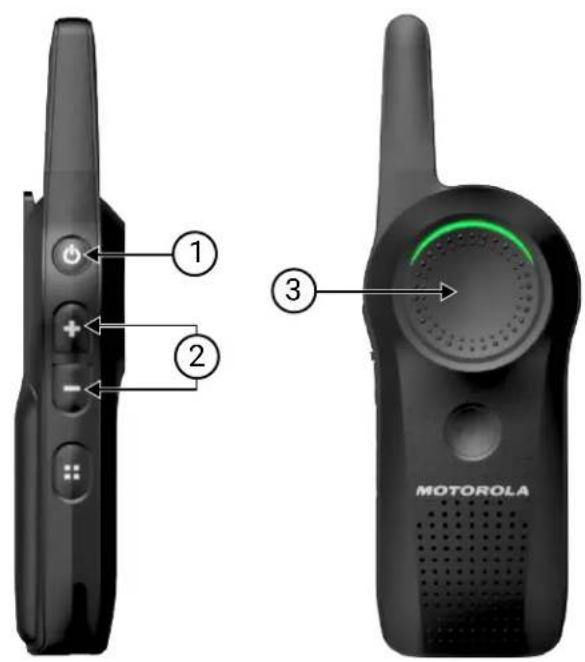
| Numéro Description |
| 1 Bouton PTT |
| 2 Touche Volume haut et Volume bas |
| 3 Touche Alimentation |
Paramètres d'usine par défaut de la radio
Tableau 22 : Réglages par défaut des fonctions de base de la radio
| Fonction de base de la radio Par défaut |
| Annonce de mise sous tension État de la batterie et nom du canal |
| Appuyez brièvement sur la touche Alimentation État de la batterie |
| Nombre de canaux Réglé au nombre maximum de canaux pris en charge par le modèle de radio |
| Touche Canal/Menu Changement de canal seulement |
| Fonction du bouton supérieur Réponse privée |
Tableau 23 : Réglages par défaut du mode de configuration avancée de la radio
| Fonction de base de la radio Par défaut |
| Verrouillage de l’option Numéro d’ID DE PROFIL Désactivé |
| Numéro d’ID DE PROFIL de la radio 0000 |
| Nombre maximum de canaux Réglé au nombre maximum de canaux pris en charge par le modèle de radio |
| Appel direct Désactivé |
| Gain micro Moyen |
| Canal d’accueil Désactivé |
| Économiseur de batterie Activé |
| Économie d’énergie Désactivé |
| Touche programmable Appeler tous disponibles |
Tableau 24 : Réglages par défaut du mode spécial de la radio
| Mode spécial de la radio Par défaut |
| Active la réinitialisation des paramètres par défaut Activé |
| Active le mode de configuration avancée Activé |
| Active le mode de clonage Activé |

Remarque :
Pour les autres paramètres par défaut de la radio, voir le Customer Programming Software (CPS) (Logiciel de programmation client).
Chapitre 12
Vous pouvez programmer ou modifier les fonctions de votre radio à l'aide du Customer Programming Software (CPS) (Logiciel de programmation client) et du câble de programmation CPS (Numéro de pièce HKKN4027_).
Le CPS vous permet d'éviter la modification accidentelle des fonctions de la radio par les utilisateurs en vous proposant l'option de désactivation des fonctionnalités telles que la réinitialisation des réglages par défaut et le mode de configuration avancée. Il assure également votre sécurité en vous proposant l'option de définition d'un mot de passe pour la gestion du profil de la radio.
Le logiciel peut être téléchargé gratuitement aux États-Unis, au Canada, en Australie et en Nouvelle-Zélande à partir de http://www.motorolasolutions.com/curve. Pour l'Amérique latine, communiquez avec un distributeur autorisé Motorola Solutions pour obtenir des renseignements sur le CPS.
Préalables :
Vérifiez que le commutateur du câble de programmation est à la position numérique. Si le câble de programmation de votre Customer Programming Software (CPS) (Logiciel de programmation client) affiche « CPS/Flash », assurez-vous de le positionner à « Flash ».
Procédure :
Pour effectuer la programmation, connectez la radio à votre ordinateur en utilisant le support de charge et le câble de programmation CPS.
Figure 16 : Configuration de la radio avec le CPS
Tableau 25 : Configuration de la radio avec le CPS
| Numéro Description |
| 1 Licence |
| 2 Chargeur individuel (SUC) |
| 3 Câble de programmation de CPS |
Numéro de description
Port du câble de l'ordinateur
Procédure :
- Lancez le Customer Programming Software (Logiciel de programmation client).
- Cliquez sur l'onglet supérieur RADIO.
- Effectuez l'une des actions suivantes :
a. Cliquez sur l'onglet LECTURE pour lire la radio. b. Si vous souhaitez ouvrir un nouveau profil ou un profil existant, à partir de la liste déroulante Type de radio, sélectionnez Curve.
Pour ouvrir un profil existant avec protection par mot de passe, entrez le mot de passe de votre profil CPS. ^12
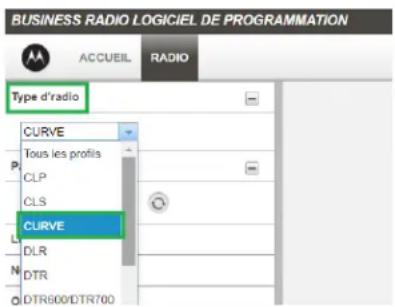
4. Effectuez l'une des actions suivantes :
a. Cliquez sur Lire la radio. La radio émet une série de tonalités pour indiquer que la lecture est en cours, puis charge les paramètres du profil de votre radio. b. Pour créer un profil personnalisé basé sur le profil par défaut, cliquez sur Nouveau profil.
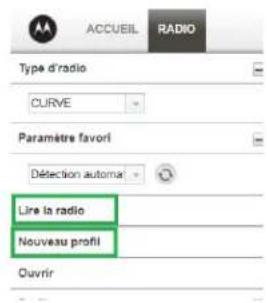
- Faites défiler vers le bas pour voir d'autres fonctions en option. Personnalisez selon vos besoins.
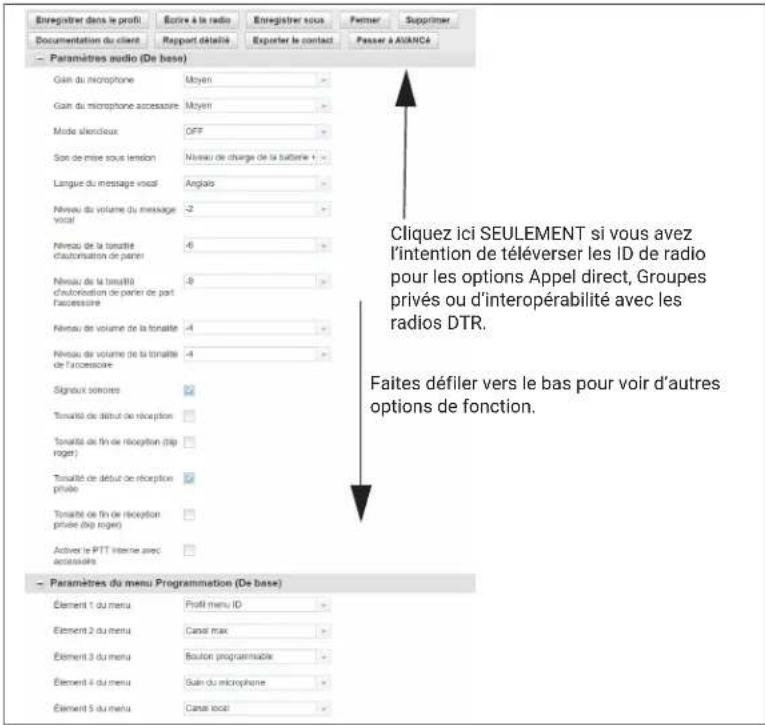
- Choisissez les options que vous souhaitez garder accessibles en mode de configuration avancée. Ajoutez l'une ou l'autre des fonctions montrées pour la rendre accessible en appuyant sur la touche Canal/Menu de la radio lorsque celle-ci est réglée au mode de fonctionnement de base.
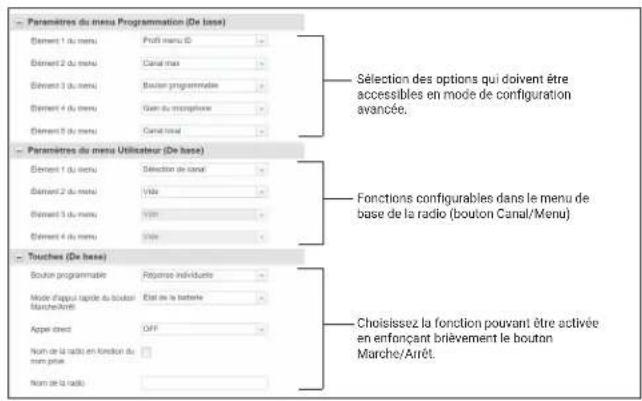

Remarque :
Vous pouvez aussi choisir la fonction correspondant à l'enfoncement de la touche Alimentation.
- Remplacez la fonction attribuée au bouton supérieur de la radio en modifiant l'option par défaut.
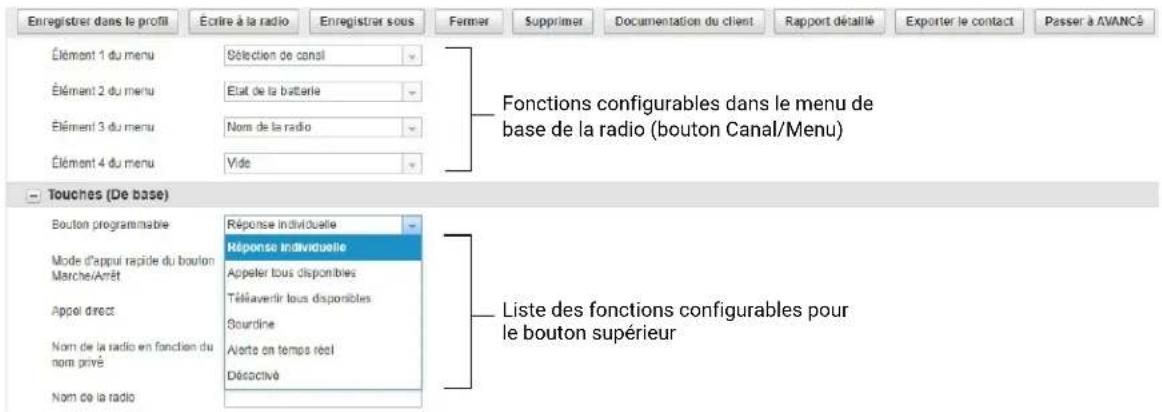
- Pour activer la fonction Appel direct dans les options du menu de base, effectuez les opérations suivantes :
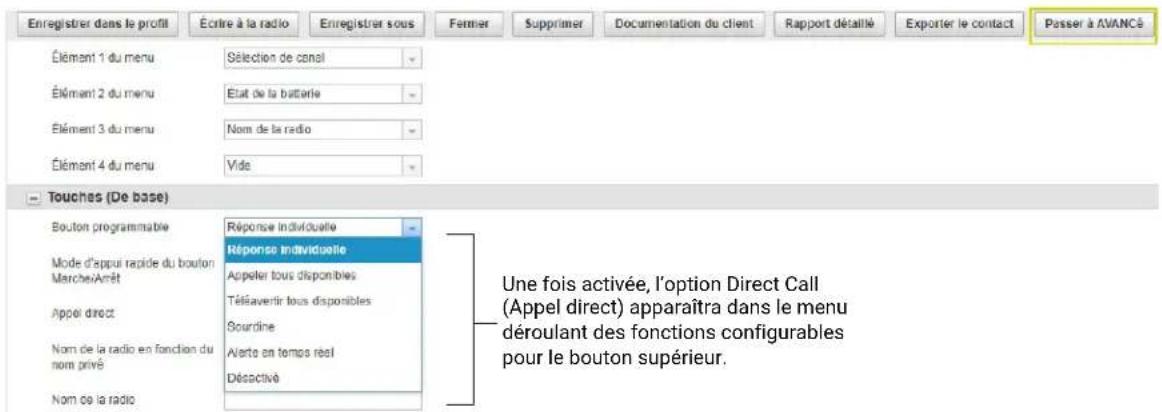
a. Téléversez un ou plusieurs numéros d'identification de radio privés uniques (12 chiffres). b. Cliquez sur la touche Passer au mode AVANCÉ.
c. Sous l'onglet Privés (Avancés), cliquez sur la touche Ajouter pour lancer le chargement de l'ID de la radio à partir du CPS. d. Personnalisez le nom d'ID de la radio sous l'en-tête de colonne Nom. Après le chargement de l'ID de la radio, le CPS active la fonction Appel direct.
- Vous pouvez exporter tous les contacts de groupe public disponibles dans un fichier xml qui sera utilisé dans le portail à l'aide de la touche Exporter le contact.
a. Cliquez sur la touche Passer au mode AVANCÉ. b. Sous l'onglet Groupes publics (Avancés), cliquez sur la touche Ajouter pour lancer le chargement de l'ID de ce groupe à partir du CPS.

Remarque :
Les groupes d'appel direct sont limités (du groupe public 21 au groupe public 100).
c. Personnalisez le nom de ce groupe sous l'en-tête de colonne Nom.
d. Cliquez sur la touche Exporter le contact.
e. Enregistrez les contacts de groupe dans un fichier xml.
f. Importez les contacts de groupe dans le portail Curve. Consultez le Guide d'utilisation du portail Curve pour obtenir de plus amples renseignements sur l'importation de nouveaux groupes.
- Réglez un numéro d'ID de profil en lui attribuant la série de quatre chiffres de votre choix (sauf « 0000 ») afin de mieux distinguer les radios appartenant à votre parc de radios.
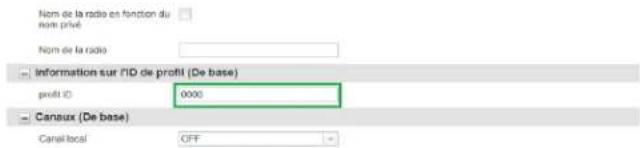
- Attribuez le canal accueil en effectuant les actions suivantes :
a. Pour utiliser un canal particulier en tant que votre canal accueil, sélectionnez ce canal dans le menu déroulant sous Canal accueil. Le CPS permet d'utiliser tout canal de votre choix en tant que canal d'accueil désigné pour la radio en cours de programmation.
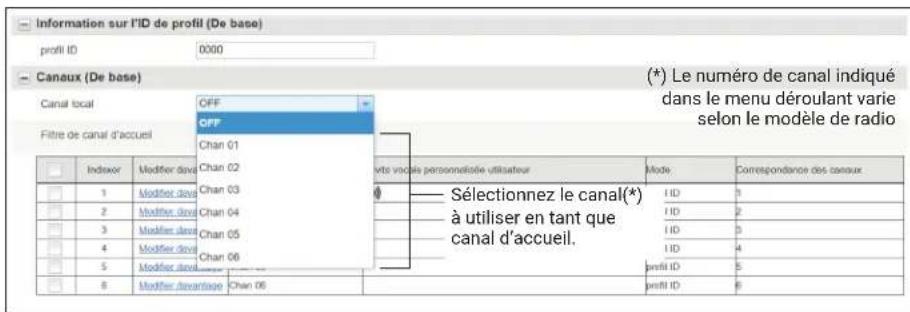

Remarque :
La fonction Canal d'accueil est désactivée par défaut.
b. Après avoir réglé votre canal d'accueil, sélectionnez le mode en utilisant le menu déroulant sous Mode Canal d'accueil.
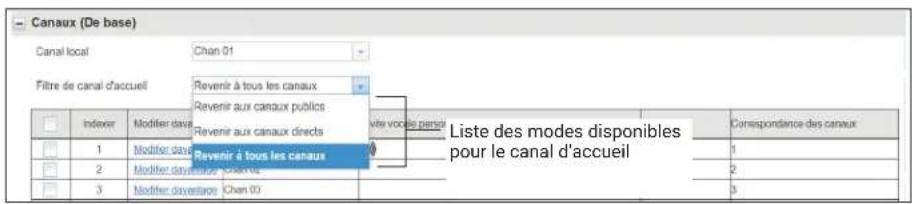
- Personnalisez le nom de votre canal (alias) dans la colonne Nom.
- Configurez le message vocal des canaux personnalisés en effectuant les étapes suivantes :
a. Cliquez sur Modifier plus pour modifier le message vocal.
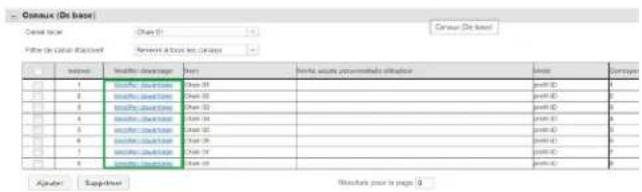
Vous pouvez définir vos propres messages vocaux de canal, que la radio utilisera pour annoncer le nom du canal utilisé.
b. Cochez la case Activer l'invite vocale personnalisée de l'utilisateur pour activer le message vocal standard.
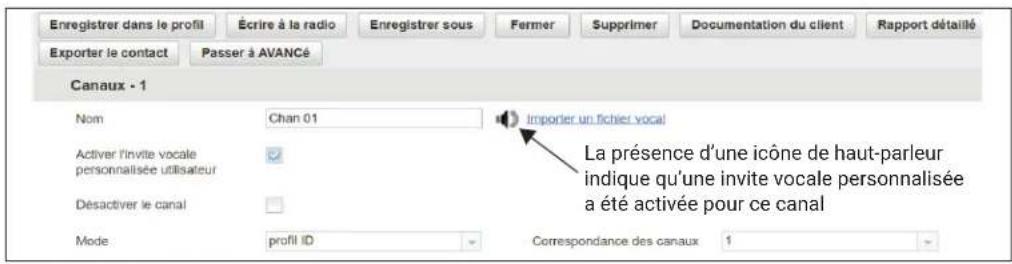
Si une icône de haut-parleur apparaît dans le menu, cela signifie qu'un message vocal personnalisé a été activé pour le canal.
c. Cliquez sur l'icône du haut-parleur pour entendre le message vocal personnalisé.
d. Si vous voulez utiliser votre propre enregistrement d'invite vocale, cliquez sur « Import Voice File » (Importer un fichier vocal) ^13.
- Modifiez les champs configurables pour votre Wi-Fi et la fonction Information intelligente dans la section Paramètres du nuage (de base).
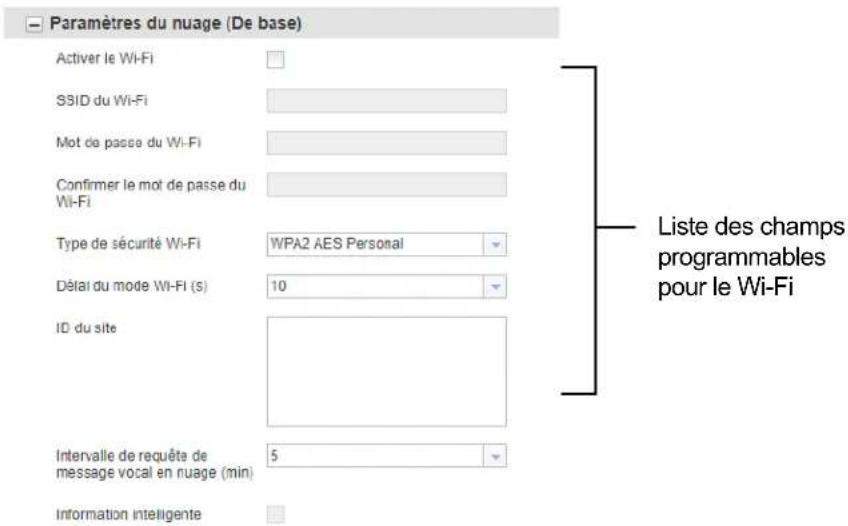

Remarque :
- Vous devez extraire l'ID du site à partir du portail Curve.
- Vous devez cocher la case Activer le Wi-Fi pour pouvoir utiliser la fonction Information intelligente.
- Remplacez la fonction attribuée par défaut à la touche programmable de la radio en modifiant l'option par défaut.
- Après avoir changé tous les paramètres, programmez votre radio en cliquant sur la touche Enregistrer dans la radio.
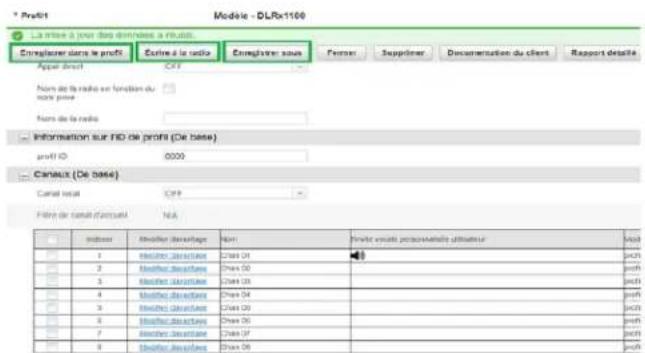
Le CPS affiche une boîte de dialogue pour confirmer la réussite de la programmation de votre radio.

Remarque :
Enregistrez votre profil à tout moment afin de pouvoir utiliser les mêmes paramètres pour programmer d'autres radios en cliquant sur la touche Enregistrer dans le profil. Cette option enregistre le profil dans l'emplacement par défaut actuel sur votre ordinateur. Pour enregistrer le profil dans un autre emplacement, touchez le bouton Enregistrer sous.
Mode de clonage
Vous pouvez cloner les profils de radio à partir d'une radio source vers une radio cible.
Utilisez les appareils/outils suivants pour exécuter le mode de clonage :
- multichargeur (MUC) – accessoire en option
- deux chargeurs individuels (SUC) et un câble de clonage de radio à radio – accessoire en option
- Customer Programming Software (CPS) (Logiciel de programmation client) – logiciel à télécharger gratuitement
- Clonage NIP sans fil
Pour obtenir plus de renseignements à ce sujet, communiquez avec votre détaillant.
Procédure :
Appuyez simultanément sur les boutons PTT → Volume bas → Alimentation.
Vous entendez les tonalités brèves du mode de clonage et votre radio prononce le message vocal «Cloning Mode, Serial».
Figure 17 : Séquence du mode de clonage de l'ID de profil/de série
Tableau 26 : Mode de clonage d'ID de profil/de série
| Numéro Description |
| 1 Bouton PTT |
| 2 Touche Volume bas |
| 3 Touche Alimentation |
Procédure :
Appuyez simultanément sur les boutons Volume bas, →VAB→Alimentation.
Votre radio prononce le message vocal «Wi-Fi Cloning». Le voyant DEL clignote en rouge et en vert.
Figure 18 : Séquence du mode de clonage par liaison radio (OTA) Wi-Fi
Tableau 27 : Mode de clonage par liaison radio (OTA) Wi-Fi
| Numéro Description |
| 1 Touche Volume bas |
| 2 Touche VAB |
Numéro Description
3 Touche Alimentation
Mode de clonage dans le multichargeur
Vous pouvez cloner des profils radio dans un multichargeur (MUC).
En mode de clonage, vous devez avoir au moins deux radios.
- Une batterie entièrement chargée dans chaque radio.
- Une radio source dans laquelle les profils sont copiés ou clonés sur une radio cible.
- Une radio cible vers laquelle les profils sont clonés à partir de la radio source.
La radio source doit être placée dans le compartiment 1 et 2 du multichargeur. La radio cible doit être placée dans le compartiment 4 et 5 du multichargeur.
Faites correspondre les emplacements des radios source et cible dans le multichargeur de cette façon :
• 1 et 2 • 4 et 5

Remarque :
Les numéros de compartiment du MUC doivent être lus de gauche à droite, avec le logo Motorola Solutions orienté vers l'avant.
Lorsque vous couplez les radios source et cible, utilisez le même type de bande pour assurer la réussite du mode de clonage.
Lors du clonage, le MUC n'a pas besoin d'être connecté à une source d'alimentation.
Figure 19 : Mode de clonage dans le multichargeur
Tableau 28 : Mode de clonage dans le multichargeur
| Numéro Composant |
| 1 Compartiment 1 |
| 2 Compartiment 2 |
| 3 Symbole « CLONAGE » |
| 4 Compartiment 4 |
| 5 Compartiment 5 |
Préalables :
Assurez-vous que toutes les radios sont entièrement chargées.
Procédure :
- Allumez la radio cible.
- Placez la radio cible dans le logement cible du multichargeur (MUC). Consultez Mode de clonage dans le multichargeur à la page 95 pour la bonne position.
- Pour allumer la radio source, appuyez simultanément sur les boutons PTT et Volume bas pendant trois secondes. Vous entendez les tonalités brèves du mode de clonage et votre radio prononce le message vocal «Cloning Mode, Serial».
- Placez la radio source dans le compartiment cible MUC jumelé. Consultez Mode de clonage dans le multichargeur à la page 95 pour la bonne position.
- Appuyez sur le bouton +. Votre radio prononce le message «Fail» ou «Pass».
- Pour quitter le mode de clonage, maintenez le bouton PTT enfoncé.
Préalables :
Assurez-vous que toutes les radios sont entièrement chargées.
Appareils et outils requis :
- Câble de clonage (numéro de pièce HKKN4028_)
- Deux chargeurs individuels (SUC)
Usage :
Figure 20 : Clonage de radio à radio
- Éteignez la radio.
- Débranchez tous les câbles du SUC.
- Branchez une extrémité du miniconnecteur USB du câble de clonage dans le premier SUC et l'autre extrémité dans le second SUC.

Remarque :
Pendant le processus de clonage, les SUC ne seront pas alimentés. Les batteries ne sont pas chargées. Seule la communication de données est établie entre les deux radios.
- Allumez la radio cible et placez-la dans l'un des SUC.
- Pour allumer la radio source, appuyez simultanément sur les boutons PTT et Volume bas pendant trois secondes.
Vous entendez les tonalités brèves du mode de clonage et votre radio prononce le message vocal «Cloning Mode, Serial».
- Allumez la radio source selon la séquence ci-dessous :
a. Appuyez simultanément sur les boutons PTT et Volume haut tout en allumant la radio. Attendez trois secondes avant de relâcher les boutons, et votre radio prononce le message vocal «Clone Mode Serial».
b. Placez la radio source dans son SUC. Enfoncez et relâchez la touche Volume Up (Volume haut). La radio source prononce le message vocal «Pass» ou «Fail».
- Pour quitter le mode de clonage une fois le processus terminé, appuyez sur le bouton Alimentation ou appuyez longuement sur le bouton PTT.
Voyant d'état du mode de clonage
Pour activer le mode de clonage, maintenez enfoncés simultanément les boutons PTT et Volume bas tout en allumant la radio.
Tableau 29 : Voyant d'état du mode de clonage
| État du mode de clonage Voyant DEL Message vocal ou tonalité | |
| Mode de clonage (réglage par défaut : Serial [Série]) | Double clignotement rouge « Clone Mode, Serial » |
| Passage en mode de clonage sans fil [initié avec le bouton (-)] | Double clignotement rouge « Wireless » |
| Passage en mode de clonage série [initié avec le bouton (-)] | Double clignotement rouge « Serial » |
| Clonage [initié avec le bouton (+)] – Clonage en cours | Rouge fixe Tonalités de clonage |
| Clonage réussi Non disponible « Pass » | |
| Échec du clonage Non disponible « Fail » | |
Usage :
La voix audible de la radio prononce «Fail» que le processus de clonage a échoué. En cas d'échec du clonage, effectuez chacune des étapes ci-dessous avant de faire une nouvelle tentative de clonage.
Procédure :
- Assurez-vous que les batteries des deux radios sont totalement chargées et correctement insérées dans les radios.
- Assurez-vous que le câble de clonage est bien branché sur les deux chargeurs individuels (SUC) et qu'il est réglé au mode de « clonage ».
- Assurez-vous qu'il n'y a pas de saleté dans le support de charge ou sur les bornes de la radio, et assurez-vous que la borne de la radio touche bien la borne du SUC ou du multichargeur (MUC).
- Assurez-vous que la radio cible est bien allumée.
- Assurez-vous que la radio source est bien en mode de clonage.

Remarque :
Le câble de clonage est conçu pour fonctionner uniquement avec le chargeur individuel (SUC) de Motorola Solutions.
Lorsque vous commandez un ensemble de câblage de clonage, assurez-vous de commander l'ensemble portant le numéro de pièce HKKN4028_. Pour plus d'informations sur les accessoires, reportez-vous à Accessoires à la page 107.
Mode de clonage avec numéro d'id de PROFIL sans fil
La fonction de clonage sans fil du numéro d'ID DE PROFIL est utile lorsque vous souhaitez cloner le numéro d'ID DE PROFIL de toutes les radios de votre parc, sans pour autant cloner de paramètres radio uniques à chaque radio, par exemple, la configuration du bouton supérieur, le gain micro et le nom de la radio. L'ID DE PROFIL sans fil permet de conserver la configuration radio propre à chaque utilisateur, tout en s'assurant que toutes les radios utilisent le même numéro d'ID DE PROFIL. Cette fonction est également utile si vous n'avez pas de câble de programmation, de câble de clonage ou de PC sous la main.

Remarque :
Le clonage en série pour la série Curve est compatible uniquement avec les radios DLR.
Procédure :
- Allumez la radio source en effectuant les actions suivantes :
a. Appuyez simultanément sur les boutons PTT et Volume bas tout en allumant la radio. b. Attendez trois secondes avant de relâcher les boutons jusqu'à ce que vous entendiez le message vocal «Clone Mode Serial» de la radio source. a. Enfoncez et relâchez la touche Volume bas.
La radio source prononce «Wireless».
- Allumez la radio cible en effectuant les actions suivantes :
a. Appuyez simultanément sur les boutons PTT et Volume bas tout en allumant la radio. b. Attendez trois secondes avant de relâcher les boutons jusqu'à ce que vous entendiez le message vocal «Clone Mode Serial» de la radio cible.

Remarque :
Évitez de placer un groupe de radios alimentées (plus de sept radios) dans un même contenant autre que le multichargeur.
- Pour lancer le clonage du numéro d'ID DE PROFIL sans fil sur la radio source, enfoncez et relâchez la touche Volume haut.
- Une tonalité se fait entendre.
- Une fois le clonage terminé, la radio source prononce le message vocal «Pass» pour indiquer la réussite du clonage ou «Fail» pour indiquer l'échec du clonage.
- La radio cible reçoit le numéro d'ID de profil. La radio cibl
Clonage par liaison radio (OTA) wi-fi
La fonction de clonage par liaison radio (OTA) Wi-Fi vous permet de cloner certains types de données par Wi-Fi sur toutes les radios de votre parc sans utiliser de câble de programmation, de câble de clonage ou d'ordinateur. Vous pouvez trouver la fonction de clonage par liaison radio (OTA) Wi-Fi dans le Customer Programming Software (CPS) (Logiciel de programmation client), sous la configuration Paramètres infonuagiques (de base).
Vous pouvez cloner les types de données suivants par l'intermédiaire de la connexion par liaison radio (OTA) Wi-Fi :
- Activer le Wi-Fi.
- SSID du Wi-Fi
- Mot de passe du Wi-Fi
- Type de sécurité Wi-Fi • Délai du mode Wi-Fi
• ID du site - Intervalle de requête de message vocal infonuagique • Informations intelligentes • ID de profil
La durée de chaque processus de clonage est d'environ trois minutes.
Préalables :
- Assurez-vous que la distance entre les radios cible et source est d'au moins 1 m.
- Pendant le clonage, n'appuyez pas sur le bouton Mise hors tension et ne retirez pas la batterie.
- Le verrouillage du numéro d'ID de profil est coché pour toutes les radios cibles.
Procédure :
- Activez les radios source et cible.
- Appuyez simultanément sur les boutons Volume bas → VAB → Alimentation pour accéder au mode d'approvisionnement Wi-Fi. Cette séquence de boutons pour entrer en mode d'approvisionnement Wi-Fi s'applique aux radios source et cible. Votre radio prononce le message vocal «Wi-Fi Cloning». Le voyant DEL avant clignote en rouge et en vert.
- Appuyez sur le bouton Volume haut de la radio source pour lancer le processus de clonage par liaison radio Wi-Fi. Les tonalités de réussite sont émises par la radio source après chaque transmission de données à la radio cible. Sur la radio source, vous pouvez observer l'électricité statique et le voyant DEL supérieur s'allume en orange continu. Pour la radio cible, le voyant DEL supérieur clignote en orange.

Remarque :
Le processus de clonage utilise une fréquence de saut (Hopset 10). Toute configuration radio utilisant une fréquence de saut (Hopset 10) est susceptible de subir des interférences pendant le processus de transfert de données et pendant la communication vocale.
Si le clonage est réussi :
Les deux radios prononcent le message vocal «Cloning Successful», et la radio cible redémarre automatiquement.
Si le clonage échoue :
La radio source prononce le message vocal «Cloning Failed» et émet un son mat. Pour commencer le processus de clonage, appuyez sur le bouton Volume haut de la radio source.

Remarque :
Voici la liste des scénarios possibles d'échec du clonage.
- Si l'une des radios cibles est interrompue pendant le processus de clonage. Toutefois, le processus de clonage pour d'autres radios cibles se poursuit.
- Si vous avez démarré une radio cible en retard pendant un processus de clonage.
- Si la radio source interrompt le processus de clonage en cours.
Dépannage
Effectuez le dépannage de votre radio en utilisant la méthode décrite dans le tableau.
Tableau 30 : Dépannage
| Si... Alors... | |
| S'il n'y a pas d'alimentation, rechargez ou remplacez la batterie au lithium-ion. | |
| REMARQUE :Des températures de fonctionnement extrêmes peuvent diminuer l'autonomie de la batterie. Consultez Spécifications de la batterie à la page 17. | |
| Si le Customer Programming Software (CPS) (Logiciel de programmation client) ne peut pas lire la radio, | effectuez l'une des actions suivantes :Assurez-vous qu'une extrémité du câble de programmation est branchée à la radio et que l'autre extrémité est branchée dans le port USB.Vérifiez que le commutateur du câble de programmation est réglé sur Digital, ou sur Flash si vous utilisez un modèle de câble de programmation plus ancien.Veillez à ce que la radio soit positionnée correctement dans le chargeur individuel (SUC). |
| Si la radio produit une tonalité continue quand vous appuyez sur la touche PTT, | appuyez à nouveau sur la touche PTT lorsque vous quittez le mode de réception. |
| Si la radio ne transmet pas le son quand vous appuyez sur la touche PTT, | effectuez l'une des actions suivantes :Vérifiez que personne d'autre n'utilise le canal et essayez de nouveau.Lorsque vous utilisez un écouteur, veillez à ce que la touche PTT soit désactivée.Veillez à utiliser l'écouteur avec la touche PTT en ligne pour transmettre. |
| Si vous recevez une communication qui n'est pas sur votre canal, | personnalisez votre ID de PROFIL en attribuant un numéro d'ID à quatre chiffres à toutes les radios. |
| Si vous entendez un craquement quand personne ne parle, | effectuez l'une des actions suivantes :Lorsque la radio est portée à la ceinture ou transportée dans une poche, vérifiez que la touche PTT n'est pas enfoncée.Utilisez l'écouteur. |
| Si le son est de mauvaise qualité, | effectuez les actions suivantes :1. Vérifiez si les paramètres radio sont les mêmes pour toutes les radios. |
Si... Alors...
| 2. Accédez au mode de configuration avancée.3. Réglez la sensibilité du microphone (gain micro). | |
| Si l’audio est brouillé ou robotique, | assurez-vous d’être dans la portée de transmission. REMARQUE :La technologie numérique a comme avantage de vous procurer une expérience audio d’une grande netteté dans les limites de votre zone de couverture. Cependant, quand vous approchez des limites de votre portée de communication, juste avant de perdre le signal radio, du brouillage audio peut survenir. REMARQUE :La technologie numérique a comme avantage de vous procurer une expérience audio d’une grande netteté dans les limites de votre zone de couverture. Cependant, quand vous approchez des limites de votre portée de communication, juste avant de perdre le signal radio, du brouillage audio peut survenir. |
| Si l’audio transmis est faible, tenez la radio à la verticale, à 1 ou 2 po de votre bouche, quand vous parlez.Si vous utilisez un microphone, tenez-le à 2 ou 3 po de votre bouche quand vous parlez. | |
| Si une tonalité forte interrompt la conversation, | effectuez les actions suivantes:Lorsque vous parlez, veillez à ne jamais relâcher la touche PTT.Appuyez toujours sur la touche PTT fermement jusqu’à ce que la transmission soit terminée.Veillez à ne pas relâcher la touche PTT pendant la transmission et n’appuyez pas immédiatement sur la touche PTT de nouveau.Veillez à ce que le canal soit disponible et qu’un utilisateur se trouve dans la portée de transmission. |
| Si la portée de communication est limitée, | effectuez les actions suivantes:Les radios doivent être en ligne directe pour obtenir une bonne qualité de transmission. Éloignez-vous des structures en acier ou en béton, du feuillage dense, des bâtiments et des véhicules.Modifiez la position de la radio. Veillez à ce que votre radio ne soit pas trop près de votre corps, comme dans une poche ou à votre ceinture.[REMARQUE :Les radios ont une meilleure couverture dans les bâtiments industriels et commerciaux. |
| Si la radio fait entendre un bruit d’écho, | effectuez l’une des actions suivantes:Baissez le volume de votre radio et assurez-vous que la radio qui transmet et la radio qui reçoit ne sont pas trop rapprochées.Utilisez l’écouteur. |
| Si votre voix n’est pas transmise ou reçue, | effectuez les actions suivantes:Assurez-vous de relâcher complètement la touche PTT quand vous transmettez.Veillez à ce que les radios aient les mêmes paramètres et le même ID DE PROFIL. |
Si... Alors...
| Avant de parler, attendez d'entendre la tonalité d'autorisation de parler. Si vous parlez avant d'entendre cette tonalité, les premiers mots prononcés durant la transmission seront perdus.Rechargez, remplacez ou réinstallez les batteries. Consultez Spécifications de la batterie à la page 17.Déplacez-vous vers un emplacement sans interférences. | |
| Si vous entendez de la statique ou de l'interférence importantes, | assurez-vous que la radio qui transmet et la radio qui reçoit sont à au moins 5 pi de distance. |
| Si le voyant à DEL du chargeur instantané ne clignote pas, | effectuez les actions suivantes:1. Vérifiez que la radio/batterie est correctement insérée.2. Vérifiez que les bornes de la batterie et du chargeur sont propres et que la broche de charge est convenablement insérée.Reportez-vous à Charge de la batterie avec le support de charge pour unité simple DLR (SUC) à la page 19État de la radio à la page 33 et à Installation de la batterie à la page 27. |
| Si le niveau de la batterie est faible, | rechargez ou remplacez la batterie.REMARQUE :Des températures de fonctionnement extrêmes peuvent diminuer l'autonomie de la batterie. Consultez Spécifications de la batterie à la page 17. |
| Si le voyant de batterie faible clignote, même si les batteries sont neuves, | reportez-vous à Installation de la batterie à la page 27 et à Spécifications de la batterie à la page 17. |
| Si la batterie ne se charge pas, même si elle a été placée dans le chargeur instantané pendant un long moment, | effectuez les actions suivantes:Vérifiez que le chargeur instantané est bien branché et compatible avec le bloc d'alimentation utilisé. Reportez-vous à Charge de la batterie avec le support de charge pour unité simple DLR (SUC) à la page 19 et à Charge d'une batterie autonome à la page 19.Vérifiez les voyants DEL de charge pour voir si la batterie est en état d'erreur. |
Garantie limitée de motorola solutions
Pour l'Australie et la Nouvelle-Zélande, consultez le bon de garantie inclus dans votre trousse.
Garantie
Sous réserve des exclusions décrites ci-dessous, Motorola Solutions, Inc. garantit que ses radios bidirectionnelles sont exemptes de défauts de matériaux et de fabrication dans des conditions normales d'utilisation par le consommateur pendant les périodes indiquées.
Cette garantie limitée constitue le recours exclusif du consommateur, et elle s'applique de la manière suivante aux nouveaux produits, accessoires et logiciels de Motorola Solutions achetés par des consommateurs aux États-Unis, qui sont accompagnés de la présente garantie écrite :
Produits et accessoires
Le tableau indique la durée de la couverture des produits et des accessoires.
Tableau 31 : Produits et accessoires
| Produits couverts par la garantie Durée de la couverture | |
| Accessoires pour radios bidirectionnelles d’usage commercial | Un (1) an à compter de la date d’achat par le premier acheteur du produit. |
| Produits et accessoires qui sont réparés ou remplacés | Durée restante de la garantie d’origine ou 90 jours à compter de la date du retour effectué par le client, selon la période la plus longue. |
| Radio bidirectionnelle Deux (2) ans à compter de la date d’achat par le premier acheteur du produit. Deux (2) ans à compter de la date d’achat par le premier acheteur du produit. | |
Usure normale
L'entretien périodique, les réparations et le remplacement de pièces rendus nécessaires par l'usure normale ne sont pas couverts par la garantie.
Batteries
La garantie limitée ne s'applique qu'aux batteries dont la capacité de charge complète tombe en dessous de 80 % de leur capacité nominale et aux batteries qui fuient.
Usage anormal et abusif
Les défauts et les dommages qui résultent :
- d'une utilisation incorrecte, d'un stockage inadéquat, d'une mauvaise utilisation ou d'abus, d'accidents ou de négligence, telles que des dommages physiques (fissures, égratignures, et plus) à la surface du produit découlant d'une mauvaise utilisation;
- de contact avec des liquides, de l'eau, de la pluie, d'une humidité extrême ou d'une transpiration abondante, du sable, de la saleté ou autre, d'une chaleur extrême ou des aliments;
- de l'utilisation des produits ou des accessoires à des fins commerciales ou de conditions d'utilisation anormales du produit ou d'un accessoire;
- tout autre acte non imputable à Motorola Solutions, est exclu de la couverture.
Utilisation de produits et d'accessoires non fabriqués par motorola
Les défectuosités ou dommages résultant de l'utilisation de produits, d'accessoires, de logiciels ou de tout autre périphérique non certifié ou de marque autre que Motorola Solutions ne sont pas couverts par la garantie.
Réparations ou modifications non autorisées
Les défectuosités ou dommages résultant de la réparation, de l'essai, de l'ajustement, de l'installation, de l'entretien, de l'altération ou de la modification, de quelque manière que ce soit, par toute entité autre que Motorola Solutions ou ses centres de service autorisés ne sont pas couverts par la garantie.
Produits altérés
Les produits ou accessoires dont :
- les numéros de série ou étiquettes de date ont été enlevés, altérés ou oblitérés;
- le sceau est brisé ou présente des signes d'altération;
- les numéros de carte série ne concordent pas;
- Les boîtiers ou pièces sont non conformes ou d'une autre marque que Motorola Solutions, sont exclus de la couverture.
Services de communication
Les défectuosités, dommages ou défaillances du produit, de l'accessoire ou du logiciel causés par tout service de communication ou signal auquel vous êtes abonné ou que vous utilisez avec le produit, l'accessoire ou le logiciel, ne sont pas couverts par la garantie.
15.4
Logiciel
Tableau 32 : Tableau de garantie des logiciels
| Produits couverts par la garantie Durée de la couverture | |
| LogicielS'applique uniquement aux défauts matériels du support contenant la copie du logiciel | 90 jours à compter de la date d'achat. |
| Outils de conversionS'applique uniquement à l'Amérique latine.La conversion de la radio est irréversible. | La radio bidirectionnelle est couverte par une garantie exclusive de deux (2) ans qui prend effet à la date d'achat originale du produit.En cas de défaillance de l'outil, la radio reste sous garantie, à condition que toutes les précautions aient été suivies. |
Exclusions
Logiciel contenu sur un support matériel.
Motorola ne garantit pas que ce logiciel satisfera vos exigences ou qu'il fonctionnera en association avec des applications matérielles ou logicielles fournies par des tiers ni que le fonctionnement des produits logiciels se déroulera sans interruption et sans erreur ni que les anomalies présentes dans le logiciel seront corrigées.
Logiciel NON contenu sur un support matériel.
Tout logiciel non fourni sur support matériel (p. ex. les logiciels téléchargés à partir d'Internet) est offert « tel quel » et sans garantie.
15.5
Couverture de la garantie
Cette garantie s'applique uniquement au premier acheteur final et n'est pas transférable.
15.6
Comment obtenir le service sous garantie
- États-Unis et Canada : communiquez avec votre point de vente Motorola Solutions.
- Amérique latine : écrivez à l'adresse customercare.service@motorolasolutions.com.
- Australie et Nouvelle-Zélande : consultez le bon de garantie inclus dans votre trousse.
15.7
Avis relatif aux brevets
Ce produit est protégé par un ou plusieurs des brevets déposés aux États-Unis suivants :
5896277 5894292 5864752 5699006 5742484 D408396 D399821 D387758 D389158 5894592 5893027 5789098 5734975 5861850 D395882 D383745 D389827 D389139 5929825 5926514 5953640 6071640 D413022 D416252 D416893 D433001
15.8
Assurances découlant des lois sur l'exportation
Ce produit est régi par les règlements sur l'exportation des États-Unis d'Amérique. Le gouvernement des États-Unis d'Amérique peut restreindre l'exportation ou la réexportation de ce produit vers certaines destinations.
Pour de plus amples informations, veuillez communiquer avec le département du Commerce des États-Unis.
Pour des questions ou des commentaires à propos de ce produit, veuillez joindre Motorola Solutions au 11 800 448-9336 ou visitez le http://www.motorolasolutions.com/curve
Accessoires
Choisissez parmi une variété d'accessoires conçus, testés et homologués pour optimiser le rendement de la radio.
Tableau 33 : Accessoires audio
| Numéro de pièce Description |
| PMLN8311_ Écouteur couvre-oreille avec embouts, broche unique de 2,5 mm, à angle |
| PMLN8191_ Écouteur avec tube transparent, broche unique de 2,5 mm, à angle |
Tableau 34 : Batterie
| Numéro de pièce Description |
| HKNN4013_ Batterie Li-ion 1800 mAh |
| PMNN4578_ Batterie Li-ion 2500 mAh |
Tableau 35 : Couvercles de batterie
| Numéro de pièce Description |
| PMLN8393_ Capacité standard pour BT90 |
| HN001884A01 Haute capacité pour BT110 |
Tableau 36 : Câbles
| Numéro de pièce Description |
| HKKN4027_ Ensemble de câbles du Customer Programming Software (CPS) (Logiciel de programmation client) de radio professionnelles |
| HKKN4028_ Ensemble de câble de clonage pour radio d'usage professionnel |
Tableau 37 : Chargeurs
| Numéro de pièce Description |
| PMPN4587_ Ensemble de chargeur individuel (SUC) Curve (type des États-Unis) |
| PMPN4589_ Multichargeur (MUC) à 6 compartiments Curve (type des États-Unis) |
| PMPN4648_ Trousse de chargeur individuel Curve (SUC) pour l'Australie et la Nouvelle-Zélande |
| PMPN4651_ Trousse de chargeur multiple Curve (SUC) à 6 compartiments pour l'Australie et la Nouvelle-Zélande |
Tableau 38 : Accessoires de transport
| Numéro de pièce Description |
| PMLN8392_ Ensemble d’étui Curve |