7 - Tablette Arnova - Notice d'utilisation et mode d'emploi gratuit
Retrouvez gratuitement la notice de l'appareil 7 Arnova au format PDF.


| Type de produit | Tablette tactile |
| Marque | Arnova |
| Modèle | 7 |
| Écran | Tactile, 7 pouces (estimation) |
| Système d'exploitation | Android (version non précisée) |
| Connectivité | Wi-Fi 802.11 b/g/n, USB hôte, mini-USB, prise casque, lecteur micro-SD |
| Alimentation | Adaptateur secteur (5V), batterie rechargeable lithium-ion |
| Fonctions principales | Lecture vidéo/audio/photo, navigation Internet, téléchargement d'applications via AppsLib, transfert de fichiers USB |
| Entretien | Calibration de l'écran tactile, réinitialisation matérielle via bouton reset |
| Sécurité | Aucune fonction de sécurité spécifique mentionnée |
| Pièces détachées | Non disponibles (non mentionné) |
| Dimensions (estimation) | Environ 190 x 120 x 10 mm |
| Poids (estimation) | Environ 350 g |
FOIRE AUX QUESTIONS - 7 Arnova
Questions des utilisateurs sur 7 Arnova
0 question sur cet appareil. Repondez a celles que vous connaissez ou posez la votre.
Poser une nouvelle question sur cet appareil
Téléchargez la notice de votre Tablette au format PDF gratuitement ! Retrouvez votre notice 7 - Arnova et reprennez votre appareil électronique en main. Sur cette page sont publiés tous les documents nécessaires à l'utilisation de votre appareil 7 de la marque Arnova.
MODE D'EMPLOI 7 Arnova
Merci d'avoir choisi ce produit ARNOVA. Nous espérons que vous n'aurez pas à l'utiliser et qu'il vous donnera satisfaction pendant de nombreuses années. Après avoir déballé tout produit ARNOVA, nous vous conseillons de prendre quelques minutes pour l'enregistrer (http://arnovatech. com/register). Cela vous permettra d'avoir accès au support technique ARNOVA (http://arnovatech. com/support).


Sur notre site Web : Consultez la Foire Aux Questions (FAQ) sur http://arnovatech.com/faq

Contactez notre équipe d'assistance technique: Allez sur http://arnovatech. com/support pour une assistance par e-mail. Europe : veuillez enregistrer votre produit avant de contacter notre équipe d'assistance technique (voir Enregistrez votre Produit).
Comme nous mettons à jour et améliorons régulièrement nos produits, le logiciel de votre appareil peut désigner une interface ou des fonctionnalités légèrement différentes de celles décrites dans ce guide.
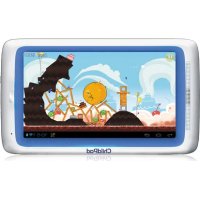
Description de l'appareil

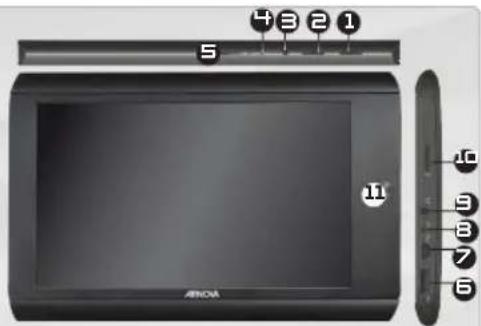
Retour : Retour à l'écran précédent.

Menu : il donne accès aux options de menu disponibles.

Bouton On/Off : permet d'allumer ou d'éteindre l'appareil. Pour mettre en veille (et permettre un redémarrage plus rapide), appuyez sur le bouton une fois.

Réinitialisation de votre appareil : Si vous ARNOVA venait à se bloquer totalement, vous pouvez appuyer sur le bouton reset

Microphone intégré

Port USB hôte : permet de connecter un clavier, une souris ou une clé USB. Allez sur l'écran d'accueil, appuyez sur l'icone de Menu qui sélectionnez Paramètres/USB Mode select. Si le Host port est désactivé, appuyez sur la ligne Host port pour l'activer. Important: désactiver le Host port après utilisation.

Port mini-USB : permet de connecter votre ARNOVA à un ordinateur, à l'aide du câble USB fourni (pour transférer des fichiers).

Connecteur d'alimentation : pour connecter le câble d'alimentation fourni.

Prise casque

Lecteur de carte micro-SD

Accueil : Retour à l'écran d'accueil.
En cas de dysfonctionnement de l'écran tactile, il est possible de le recalibrer. S'il est possible d'accéder à l'interface AndroidTM : 1. Sur l'écran d'accueil de l'appareil, appuyez sur, puis sur Paramètres. 2. Dans Paramètres, appuyez sur Touch panel calibration et suivez les instructions à l'écran. S'il n'est pas possible d'accéder à l'interface AndroidTM, voir Réinitialisation de votre appareil.
GO! première utilisation

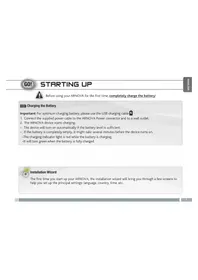
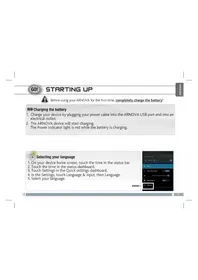
Avant d'utiliser votre ARNOVA pour la première fois, chargez complètement sa batterie!

Charger la batterie

Branchez le câble d'alimentation fourni sur le connecteur d'alimentation de l'ARNOVA et sur une prise secteur.

Votre ARNOVA s'allume et commence à se charger. Le témoin de charge est rouge lorsque la batterie est en charge. Il est jaune lorsque la batterie est complètement chargée.


Assistant d'installation
La première fois que vous allumez l'ARNOVA, l'assistant d'installation vous aide à configurer les principaux règles de l'appareil : la langue, le pays, l'heure, etc.

Se connecter à un réseau WIFI

Pour suivre cette procédure, vous devez vous situer dans une zone WiFi vous permettant de vous connecter. Chaque fois que l'ARNOVA détectera un réseau que vous avez déjà configuré, il tentera de s'y connecter.

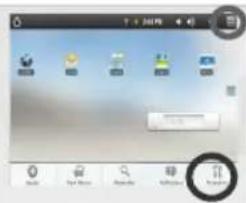
Pour configurer un nouveau réseau WiFi, allez sur l'écran d'accueil, appuyez sur l'icône de
Menu duis sélectionnez Paramètres.


Dans l'écran des Paramètres, Sélectionnez
Connexions sans fil & réseaux.


Si le WiFi est désactivé, appuyez sur la ligne Wi-Fi pour l'activer. Puis, sélectionnez
Paramètres Wi-Fi. L'ARNOVA recherche les réseaux WiFi disponibles et les affiche au bas de l'écran.


Appuyez sur l'un des réseaux disponibles proposés, saisissez les informations réseau demandées* et appuyez ensuite sur Se
connecter. Votre ARNOVA se connecte alors à ce point d'accès WiFi.
- Pour vous connecter à un réseau WiFi ouvert, il n'est pas nécessaire de saisir les informations réseau. Pour un réseau protégé, vous devrez soit entrer une clé (une suite de chiffres et/ou de lettres) du type WEP, WPA ou WPA2. Pour obtenir les paramètres de connexion exacts, contacter le fournisseur d'accès à Internet.
L'interface de l'arnova
Votre ARNOVA est équipée d'un écran tactile. La plupart des zones de l'écran réagissent lorsque you appuyez dessus avec votre doigt.
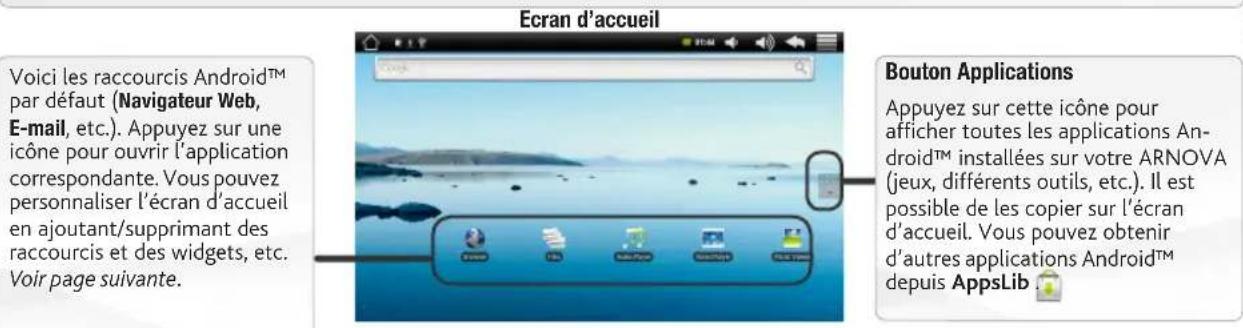
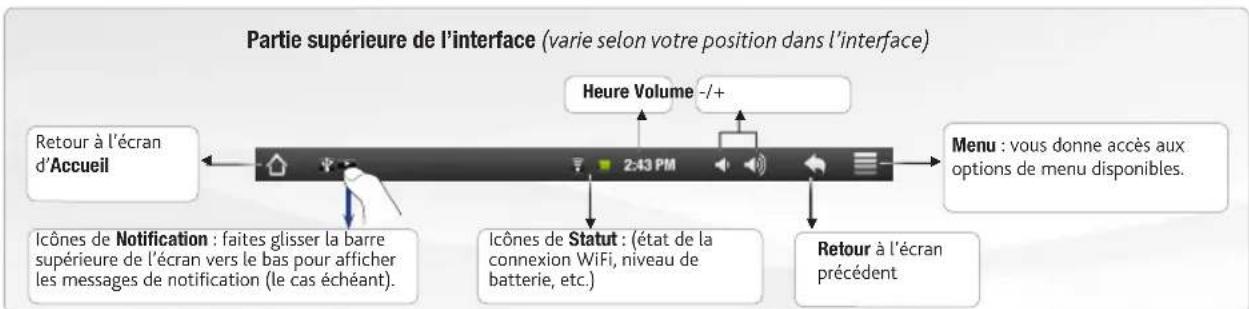
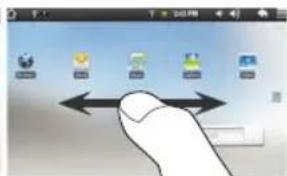
L'écran d'accueil étendu
Faites glisser votre doigt horizontalement sur l'écran pour aller sur le côté gauche ou droit de l'écran d'accueil étendu.
Personnalisation des éléments de l'écran d'accueil
Pour ajouter un élément (raccourci, widget, etc.), maintenez votre doigt appuyé sur un emplacement vide de l'écran, puis choisissez parmi la liste d'options. Vous pouvez aussi appuyer sur l'icone de Menu et sélectionner Ajouter en bas de l'écran. - Pour déplacer un élément, maintenez votre doigt appuyé dessus jusqu'à ce qu'il s'agrandisse, faites-le glisser vers l'emplacement souhaité, et relâchez votre doigt. - Pour supprimer un élément de l'écran d'accueil, maintenez votre doigt appuyé dessus, faites-le glisser vers la corbeille (l'onglet Applications, sur la droite, se transforme en corbeille lorsque vous maintenez un élément appuyé) et relâchez votre doigt.

Ajouter d'autres applications avec APPSLIB: Connectez votre ARNOVA à un réseau WiFi, puis appuyez sur l'icone AppsLib. Ce portail de téléchargement vous propose des milliers d'applications gratuites et payantes: des jeux, des outils pratiques. Choisissez une application et téléchargez-la.
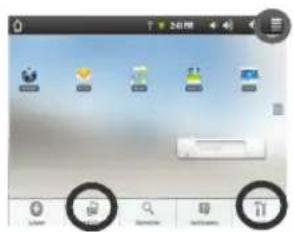

Modification des paramètres : Sur l'écran d'accueil, appuyez sur l'icone de Menu, appuyez sur Paramètres et sélectionnez une catégorie : Connexions sans fil, Sons et affichage, Date et heures, etc.
Lecture de fichiers multimédia
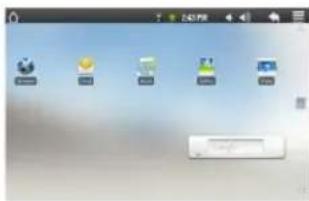
1 Sur l'écran d'accueil, appuyez sur l'icône video, audio ou photo. L'ARNOVA affiche la liste de fichiers/dossiers correspondant à la catégorie sélectionnée. 3 Appuyez sur un élément pour l'ouvrir.

Uniquement dans les modes Video et Photo : pour afficher/masquer les options disponibles, appuyez n'importe où sur l'écran.
Vidéo
Pour permettre en pause/relancer une vidéo, appuyez sur l'icône (en bas de l'écran). Pour naviguer dans la vidéo, utilisez la barre de progression (en bas de l'écran) et faites-la glisser jusqu'à la zone désirée.
Musique
Pour lire la chanson précédente/suivante, appuyez sur les icônes / Utilisez les icônes et la barre de progression de la même façon que dans le lecteur vidéo (voir ci-dessus).
Photo
Pour démarrer/mettre en pause un diaporama, appuyez sur l'icône / Pour afficher la photo suivante ou précédente, appuyez sur les icônes
Transfert de fichiers multimédia
1 Connectez le cable USB fourni à votre ARNOVA et à un ordinateur allumé. L'ARNOVA s'allume. Après quelques secondes, l'ARNOVA apparaît sous la forme d'une icône sur votre ordinateur. Pour transférer vos fichiers sur l'ARNOVA, vous pouvez les copier/coller directement dans les dossiers respectifs de l'appareil (avec Windows Explorer ou le Finder sur Mac), ou vous pouvez également utiliser Windows Media Player. Lancez Windows Media Player, puis utilisez l'onglet Synchroniser pour synchroniser vos chansons, vidéos et photos avec votre ARNOVA. Consultez l'aide de Windows Media Player pour en savoir plus à ce sujet. 4 Une fois que tous les transferts de fichiers sont terminés, fermez Windows Media® Player ou tout autre programme susceptible d'utiliser l'ARNOVA. Cliquez ensuite sur l'icône de retrait du périphérique en toute sécurité dans la barre des tâches, à côté de l'horloge. Vous pouvez à présent débrancher le cable USB.