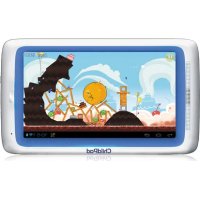
7 - Tablet Arnova - Manuale utente e istruzioni gratuiti
Trova gratuitamente il manuale del dispositivo 7 Arnova in formato PDF.


| Tipo di prodotto | Tablet touch screen |
| Marca | Arnova |
| Modello | 7 |
| Schermo | Touch screen, 7 pollici (stima) |
| Sistema operativo | Android (versione non specificata) |
| Connettività | Wi-Fi 802.11 b/g/n, USB host, mini-USB, jack per cuffie, lettore micro-SD |
| Alimentazione | Alimentatore (5V), batteria ricaricabile agli ioni di litio |
| Funzioni principali | Riproduzione video/audio/foto, navigazione Internet, download di app tramite AppsLib, trasferimento file USB |
| Manutenzione | Calibrazione schermo touch, ripristino hardware tramite pulsante reset |
| Sicurezza | Nessuna funzione di sicurezza specifica menzionata |
| Ricambi | Non disponibili (non menzionato) |
| Dimensioni (stima) | Circa 190 x 120 x 10 mm |
| Peso (stima) | Circa 350 g |
Domande frequenti - 7 Arnova
Domande degli utenti su 7 Arnova
0 domanda su questo apparecchio. Rispondi a quelle che conosci o fai la tua.
Fai una nuova domanda su questo apparecchio
Scarica le istruzioni per il tuo Tablet in formato PDF gratuitamente! Trova il tuo manuale 7 - Arnova e riprendi in mano il tuo dispositivo elettronico. In questa pagina sono pubblicati tutti i documenti necessari per l'utilizzo del tuo dispositivo. 7 del marchio Arnova.
MANUALE UTENTE 7 Arnova
La pantalla de inizio ampliada
REGISTRAZIONE DEL PRODOTTO
Su Internet all'indirizzo http://arnovatech.com/ register
Grazie per aver scelto quello prodotto ARNOVA. ARNOVA vi augura di poter sfruttare al massimo le possibilità offerte dal prodotto per molti anni. Dopo aver aperto il vostro prodotto ARNOVA, vi suggeriamo di registrarlo; ci verranno solo pochi minuti (http://arnovatech. com/register). Una volta registrato, potrete accedere al servizio di assistenza tecnica di ARNOVA (http://arnovatech.com/support).
SERVE AIUTO?

Sul nostro site Web: Consultare la sezione FAQ (Frequently Asked Questions) all'indirizzo http://amovatech.com/faq

Contattare il nostro servizio di assistenza tecnica: Visitare il site Web http://amovatech.com/support per ricevere assistenza mediante posta elettronica. Europa: registrar il prodotto prima di contattare il servizio di assistenza tecnica (consultare Registrazione del Prodotto).
Poiche i nostri prodotti vengono continuamente aggiornati e migliorari, è possible che il software del dispositorio si presenti in modo leggermente diverso o con funzioni modificate rispetto a quanto presentato nella presente Guida rapida.
DESCRIZIONE
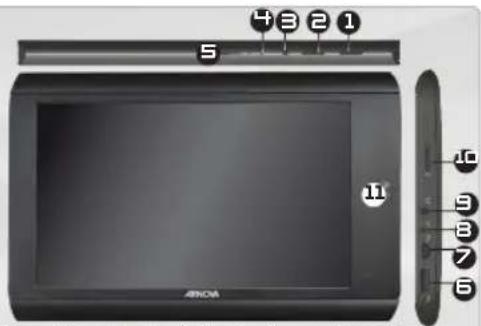
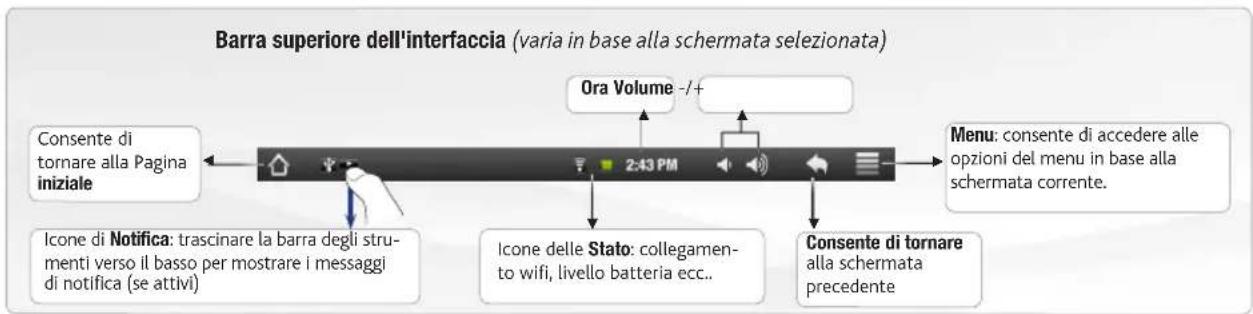
Consente di tornare alla schermata precedente.
Menu: consente di accedere alle opzioni del menu in base alla schermata corrente.
Pulsante ON/OFF: tenere premuto per accendere/spagnere. Per posizionare il dispositivo in modalità standby (ed avviare avvio rapido) premere il tasto Power una volta.
Rispristino hardware: se il vostro ARNOVA si blocca totalmente potete premere sul bottone reset.
Microfono incorporato
Porta USB host: per connettere una tastiera, un mouse o una periferica USB di archivazione di massa come. Andare allo schermo principale, sfiorare sul ni/USB Mode select. Se Host port è spento, toccare la linea Host port per por Importante: spegnere la Host port dopo l'uso.
Portal mini USB: per collegare ARNOVA al vostro PC, utilise il cavo USB (anche per trasferire files).
3 Connetto di alimentazione: per collegare il cavo di alimentazione fornito.
Spinotto cuffie
Lettore di schede micro SD
Schemata principale: per tornare alla schermata principale.
Qua fio f s r a o compoess, pse e ie gaur la cializao del scho. Se e possible accedere all'interfaccia Android
1.Nella schermata principale del dispositivo, preme su quindi premere Settings (Impostazioni).
2.Nella schermata Settings (Impostazioni), preme Touch panel calibration e seguir le struzioni.
Se non e possibl aleccede all'interfaccia AndroidTM, Rispristino hardware
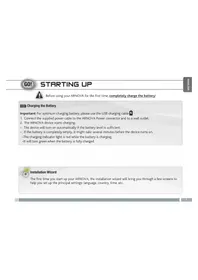
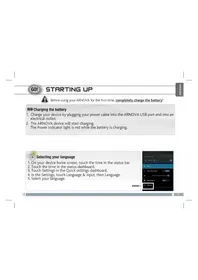
GO! AVVIO

Prima diutilizzare il dispositivo ARNOVA per la prima volta, caricare completamente la batteria.

Caricamento della batteria

Collegare il cavo di alimentazione fornito al connettore di alimentazione del dispositivo ARNOVA e a una presa a muro.

Il disposito ARNOVA si accende e viene avviata la ricarica. L'indicatore della carica è rosso quando la batteria è in ricarica. Diventa giallo quando la batteria è completamente ricaricata.


Installatione guidata
Al primo avvio del dispositivo ARNOVA, l'installazione guidata consentirà di impostare lavoramente le impostazioni principali: lingua, paese, ora ecc.

CONNECTION A UNA RETE WIRELESS

Per procedere è necessario trovarsi in una zona WFI che permetta la connessione. Ogni qualvolta ARNOVA si trovava in un raggio di rete che avete più configurato una volta, cercHERA una connessione.
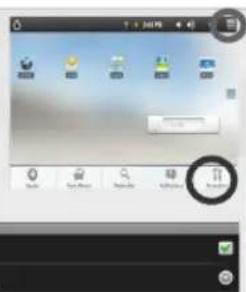
Per configurare una nuova rete WIFI, andare allo schermo principale, sfiorare sul Menu l'icona indi selezionare Impostazioni.
Nello schermo Impostazioni selezionare Controlli wireless.
3 Se WIFI è spento, toccare la linea Wi-Fi per portarla sullo stato attivo. Quindi selezione Impostazioni Wi-Fi. Il ARNOVA inizIERà la ricerca delle reti WIFI disponibiliismostrandole nella parte superiore dello schermo.
Toccare la rete a cui connettersi, immettere le informazioni di rete necessarie*, quindi toccare Connetti. A quello punto, verrà eseguito un tentativo di connessione all'hot spot WiFi con i parametri di rete immessi.
INTERFACCIA
Il disposito ARNOVA è dotato di uno schermo a sfioramento. La maggior parte delle aree dello schermo è in grado di rilevare il tocco delle dita.
PERSONALIZZA IL PRODOTTO
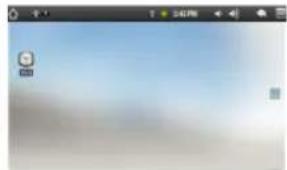
Schermo intero
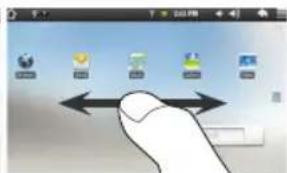
Fare scivolare il dito in senso orizzontale sullo schermo per posizionarsi sulla parte sinistra o destra dello schermo.
Personalizza le voci dello schermo
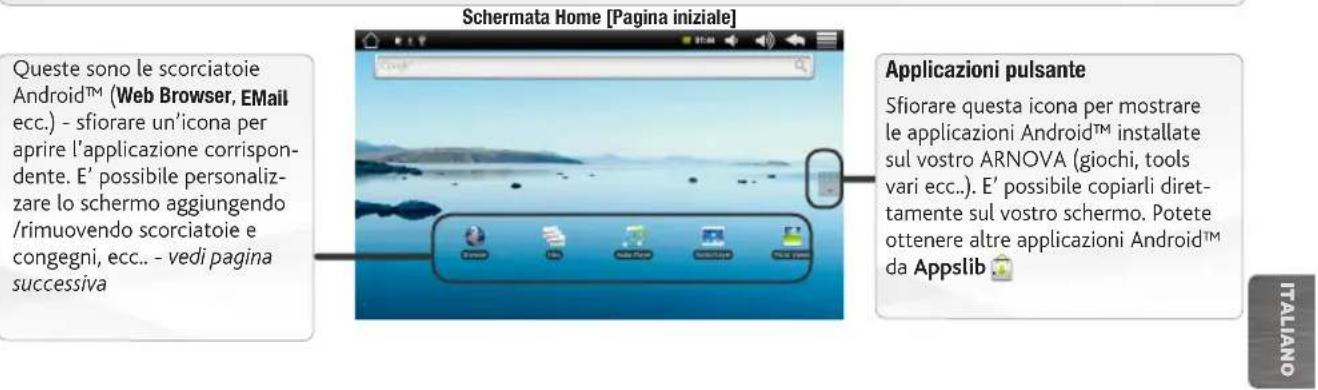
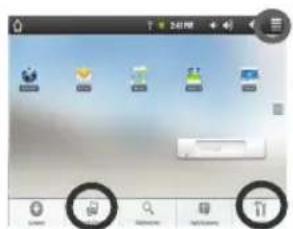
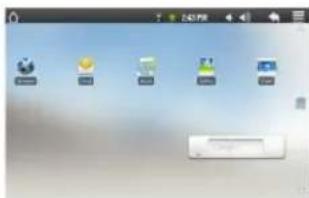
Per aggungere scorciatoe, congei e alvo schemo, tenere premuto il dito in una parte libera dello schermo, quindi scegliere dall'elenco. E' anche possibile premere leggermente licona del menu selezione Aggiungi sulla parte alla dello schermo.
- Per spostare una voce dello schermo mantenere il dito sull stessa voce finché non emette una vibrazione, quindi trascinarla nello spazio desiderato e rilasciare il dito.
Per rimuovere la voce dallo schemo, tenere il dito premuto sulla stessa voce, trascinarla nel cestino (sempre tenendo il dito premuto, la barra delle applicazioni, sulla parte destra dello schermo, si trasforma in un cestino) quindi rilasciare il dito.
Aggiungere alte applicazioni - APPSLIB: connette il vosto ARNOVA a Internet, poi premete cull'icona AppsLib - Questo portale vi propone di scaricare, Gratisamente e a pagamento, diverse miglioria di applicazioni, come quale relative a giochi divertenti o a servizi più pratici. Scegliete un'applicazione e scaricatela.

Cambio Impostazioni: Dallo schermo sfiorare l'icona menu, toccare Impostazioni e scegliere una categoria: Controlli wireless, Audio e display, Data e ora, ecc..
三日
LETTURA DEI FILES MULTIMEDIA
1 Sulllo schermo tattile, premete sull'icona video, audio o Foto.
2 Verrà visualizzato un elenco di fi le o cartelle corrispondenti alla categoria selezionata.
3 Toccare un elemento per riproduorro.

Solo nelle modalità Video e Photo [Foto]: per visualizzare/nascondere i comandi sullo schermo, toccare un'area qualsi di dello schermo.

Video
Per sospendere o riprendere la riproduzione di un video, toccare l'icona (pare inferiore dello schermo). Per selezione are un punto specifico nel video, fare scorrere la barra di avanzamento al punto desiderato.

Musica
Per riproduire il brano successivo o precedente, toccare le icone / uti zare le icone / e la bar di avanzamento come nella schermata dellettore video (vedere sopra).

Foto
Per avviare o suspendere una presentazione, toccare l'icona. Per visualizzare la fotografia seguente o precedente, premete sulle icone.
TRASFERIMENTO DI CONTENUTI MULTIMEDIALI
1 Collegare il cavo USB in dotazione ad il ARNOVA e ad un computer funzionante.
Il dispositivo ARNOVA si accende. Dopo quale secondo, verra visualizzata l'icona ARNOVA sul computer.
3 I file multimediali possono essere trasferiti nel dispositivo ARNOVA copiandoli/incollandoli nelle rispettive cartelle usando Windows Explorer (o Finder su Mac®, oppure usingo Windows Media® Player. Utilizzare Windows Media Player® (scheda Sync [Sincronizzazione]) per sincronizzare la musica, le fot e i video desiderati nel dispositivo ARNOVA. Per ulteriori informazioni, consultare la Guida di Windows Media Player®.
4 Una volta terminati tutti i trasferimenti dei file, chiudere Windows Explorer e tutti gli altri programmi che possano aver fatto o scritto sull'ARNOVA. Fare clic sull'icona "Rimozione sicura dell'hardware" nella barra di sistemas, accanto all'orologio. Potete adesso disconnettere il cavo USB.