7d G3 - Tablet Arnova - Manuale utente e istruzioni gratuiti
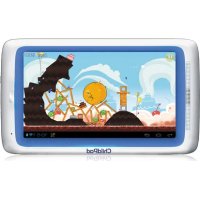
Trova gratuitamente il manuale del dispositivo 7d G3 Arnova in formato PDF.


| Tipo di prodotto | Tablet touch |
| Marca | Arnova |
| Modello | 7d G3 |
| Schermo | Schermo touch capacitivo (dimensioni stimate 7 pollici) |
| Sistema operativo | Android (versione specifica non specificata) |
| Processore | Non comunicato (stima: 1 GHz) |
| Memoria RAM | Non comunicata (stima: 512 MB) |
| Memoria interna | Non comunicato (stima: 4 GB) |
| Memoria esterna | Slot per scheda Micro-SD (fino a 32 GB stimati) |
| Connettività | WiFi 802.11 b/g/n, porta micro-USB (carica e trasferimento), jack cuffie 3,5 mm |
| Audio | Altoparlante integrato, microfono integrato |
| Fotocamera | Fotocamera integrata (numero non specificato) |
| Alimentazione | Batteria agli ioni di litio ricaricabile tramite cavo USB dedicato e caricabatterie da rete |
| Dimensioni | Non comunicate (stima: circa 19 x 12 x 1 cm) |
| Peso | Non comunicato (stima: circa 350 g) |
| Funzioni principali | Assistente di installazione, schermata home personalizzabile, blocco schermo (schema, PIN), trasferimento file via USB, download di applicazioni tramite AppsLib, zoom touch |
| Manutenzione e pulizia | Pulire con un panno morbido e asciutto. Evitare qualsiasi contatto con l'acqua. |
| Sicurezza | Blocco schermo con schema, codice PIN o password |
| Pezzi di ricambio e riparabilità | Non disponibili. In caso di guasto, contattare il supporto tecnico Arnova. |
Domande frequenti - 7d G3 Arnova
Domande degli utenti su 7d G3 Arnova
0 domanda su questo apparecchio. Rispondi a quelle che conosci o fai la tua.
Fai una nuova domanda su questo apparecchio
Scarica le istruzioni per il tuo Tablet in formato PDF gratuitamente! Trova il tuo manuale 7d G3 - Arnova e riprendi in mano il tuo dispositivo elettronico. In questa pagina sono pubblicati tutti i documenti necessari per l'utilizzo del tuo dispositivo. 7d G3 del marchio Arnova.
MANUALE UTENTE 7d G3 Arnova
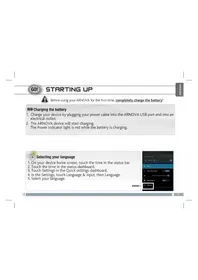
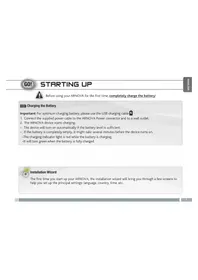
Prima diutilizzare il dispositivo ARNOVA per la prima volta, caricare completamente la batteria.
Caricamento della batteria
Importante: per assicurare un carico ottimale della batteria,utilizzate il cavo USB dedicato al carico
- Collegare il cavo di alimentazione fornito al connettore di alimentazione del dispositivo ARNOVA e a una presa a muro.
- Il dispositorio ARNOVA inizia a caricarsi.
- Se il livello di carica della batteria è sufficiente, il disposativo si accende automaticamente.
- Se la batteria è completamente scarica, prima dell'accensione del dispositivo potrebbero essere necessari vari minuti.
- Durante la ricarica della batteria, la spia dell'indicatore di ricarica è rosso.
-Quando la batteria è Completely carica,essa diventa verde.

Installazione guidata
Al primo avvio del dispositivo ARNOVA, l'installazione guidata consentirà di impostare disponibile le impostazioni principali: lingua, paese, ora ecc.
DESCrizIONE
- Valsante ON/OFF: tenere premuto per accendere/ specnere.
-
Indicatore della ricarica
-
rosso: batteria in carica
-
verde: batteria caricata
-
Slot per schede micro SD
-
Porta micro USB:
-
per caricare il dispositivo,
- per collegare ARNOVA al vostro PC,utilizzare il cavo
USB (anche per trasferire files).
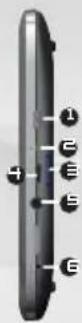
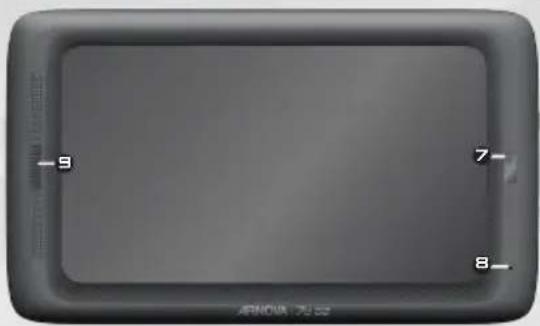
- Spinotto cuffie
- Ripristino hardware: se il vostro ARNOVA si blocca totalmente potete premere sul bottone reset utilizzando un oggetto appuntito come una graffiti
- Camera
- Microfono
- Altoparlante
IMPORTANT:
Il vosto prodotto non reagisce più. Potete spegnerlo azionandolo durante 10 secondi il bottone ON/OFF
outilizzando il bottone di re-inizalizzazione(reset),Rispristino hardware

CONNECTION A UNA RETE WIRELESS

Per procedere è necessario trovarsi in una zona WIFI che permetta la connessione. Ogni qualvolta ARNOVA si trovava in un raggio di rete che avete più configurato una volta, cercHERA una connessione.
Come configurare una rete WiFi
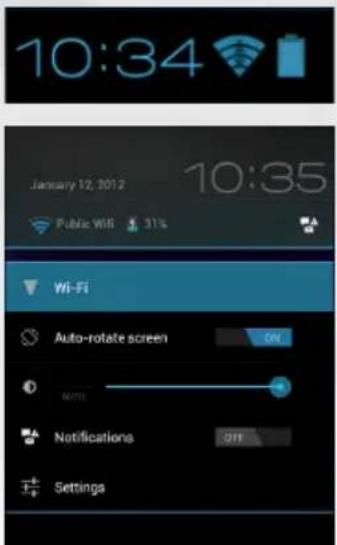
Dalla barra diSYSTEMEe possible accedere rapidamente alle impostazioniWiFi.
- Toccare l'ora sulla barra di stato. Viene visualizzato il dashboard di stato.
- Toccare l'ora nel dashboard di stato. Viene visualizzato dashboard di impostazione in basso.
- Toccare WiFi per aprire le impostazioni WiFi. Se le impostazioni WiFi non vengono visualizzate, tocca Wireless e reti> impostazioni WiFi.
- Se il WiFi è disattivato, portare il selettore WiFi in posizione ON. Una volta che il WiFi è attivo, ARNOVA verificHERa la presenza delle reti WiFi disponibili. Le reti protette sono indicate con un'icona di lucchetto. Se il dispositorio rileva una rete cui ci si è collegati in precedenza, si connetterà adessa.
- Toccare la rete alla quale si desidera connettersi.
- Immettere le informazioni desiderate sulla rete* e toccare Connect. Consiglio di selezioneare Show password, in modo da poter vedere i caratteri digitati.
A Anything ponto l'ARNOVA stabilira una connessione a quel punto di accesso WiFi.
- Per i punti WiFi ad accesso libero, non è necessario immettere informazioni specifiche. Per le retti protette, è necessario immettre una chiave (una series di numero e/o lettere) di tipo WEP, WPA o WPA2. Contattare il Internet Service Provider per otteneri parametri di connessione appropriati.

INTERFACCIA
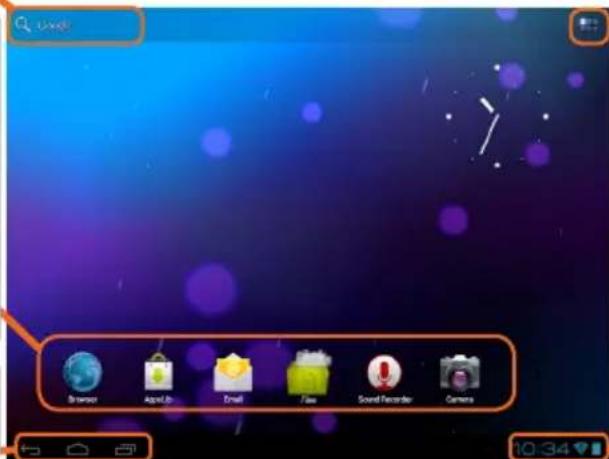
Selezionare la ricerca di testo
Il dispositorio ARNOVA è dotato di uno capacativo schermo a sfioramento. Utilizzato la polpa delle dita.
Queste sono le scorciatoie AndroidTM (Web Browser, Email, ecc.) - sfiorare un'icona per aprire l'applicazione corrispondente. E' possible personalizzare lo schermo aggungendo /rimuovendo scoriatoie e congegni, cambiando sfondo ecc.. - vedi pagina successiva
La barra di navigazione visualizzata i pulsanti Indietro, Home e App Recenti.
Tutte le applicazioni
Sfiorare questa icona per
mostrare le applicazioni
AndroidTM installate sul
vosto ARNOVA (giochi, tools
vari ecc..).E' possibile copiarli
direttamente sul vosto
schemo.Potete ottenere
altre applicazioni AndroidTM
da Appslib
La barra di stato visualizzata le notifiche e le icone di该案.
Pulsanti principali del touch screen

Indietro - Consente di tornare alla schermata precedente

Home - Consente di aprire la schermata Home.

Applicazioni recenti - Consente di aprire un elenco di immagini in miniatura di applicazioni utilizzate di recente. Per rimuovere una miniatura dall'elenco, farla scorrere verso sinistra o destra.

I pulsanti di ricerca Search e Voice - per eseguire ricerche nel tablet e in Internet.

Il pulsante Apps - per visualizzare tutti i propri
widget e applicazioni.
PERSONALIZZA IL PRODOTTO
Schermo intero
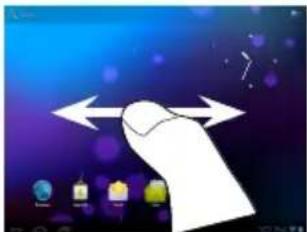
Fare scivolare il dito in senso orizzontale sullo schermo per posizionarsi sulla parte sinistra o destra dello schermo.
Cambiare lo sfondo
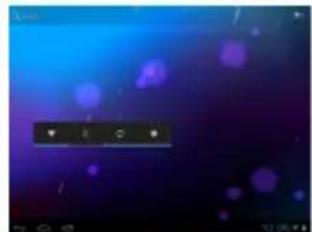
Per modificare lo sfondo, posizionare il dito sullo schermo in una posizione vuota, quindi scegliere dall'elenco.
Disporre eutilizzareleapplicazioni
-
Per spostare un elemento della schermata Home, toccare e tenere premuto il dito su diesso fino a quando non appaiano le linee della griglia di posizionamento, quando farlo scorrere sulla posizione desiderata e rilasciare il dito.
-
Per rimuovere l'icona di un'applicazione alla schermata Home, toccarla e tenere premuto, far scorrere il dito verso la parte superiore dello schermo e rilasciare l'applicazione sopra l'icona Rimuovi.
Avvicinare le
dita[Pinch]: In
alcune applicazioni,
è possibile eseguire
lo zoom avanti e
indietro posizionando
contemporaneamente
due dita sullo
schemo e
avvincinandole (per rid)
allargandole (per ingra)

Creazione di cartelle delle applicazioni: è possibile combinare diverse icone di applicazioni in un'unica cartella. Rilasciare l'icona di un'applicazione sopra un'altra in una schermata Home per combinare le due icone.

Cambio Impostazioni
Toccare Impostazioni e scegliere una
categoria: Wireless e reti, Dispositivo,
Personale, Sistema.
Aggiungere altre applicazioni - APPSLIB: connettete il vostro ARNOVA a Internet, poi premete cull'icona AppsLib. Questo portale vi propone di scaricare, Gratisamente e a pagamento, diverse miglioria di applicazioni. Scegliete un'applicazione e scarticatela.
PERSONALIZZA IL PRODOTTO
Aggiungere widget
I widget sono come finestre sulle applicazioni. Sono disponibili in una scheda Tutte le applicazioni per poterli spostare nelle schermate Home.
Per visualizzare i widget, procedere nel seguente modo:
- Toccare l'icona Tutte le applicazioni in la schermata Home.
- Toccare Widget nella parte superiore dello schermo.
- Nella schermata Widget principale, è possibile:
-Spostarsi tra le schermate. Scorrere verso sinistra o destra.
- Trascinare un widget in una schermata Home. Toccare e tenere premuta l'icona del widget, far scorrere il dito fino alla posizione desiderata, quindi sollevare il dito.
Potrebbe assere chiesto di fare altre scelte prima dell'attivazione del widget. Se non c'è spazio nella posizione in cui viene rilasciato, il widget non viene aggiunto nella schermata Home.
Utilizzare il blocco schermo
Per proteggere le informazioni personali, è possibile modificare le impostazioni di blocco del tablet, procedendo nel segunte modo:
- Nella schermata Home o Tutte le applicazioni, toccare l'icona Impostazioni.
- Scorrere verso il basso e toccare Sicurezza.
- Toccare Blocco schermo.
- Toccare il tipo di blocco da utilizzato. Dopo ave impostato un blocco in questa schermata, agli volta che si riattiva lo schermo viene visualizzata una schermata di blocco che richiede la sequenza, il PIN o un'alto codice specificato.
Prolungare la durata della batteria
- Se non si utilizzato le connessioni WiFi, utilizzato l'applicazione Impostazioni per disattivarle.
- Diminuire la luminosità dello schermo e impostare un timeout per la sospensione più breve in: Impostazioni > Dispositivo > Display.
- Se non occorre, disattivare la sincronizzazione automatica per tutte le applicazioni in: Impostazioni > Personali > Account e sincronizzazione. Ricordiamo che sare quindi necessario effettuare manualmente la sincronizzazione per raccogliere messaggi, email e altre informazioni recenti, e che non si riceveranno notifiche quando si verificcheranno degli aggiornamenti.
TRASFERIMENTO DI CONTENUTI MULTIMEDIALI
Per Windows: notare che per la procedura seguente e necessario almeno Windows XP e Windows Media Player 11.
- Collegare il tablet al computer usando il cavo USB.
Il dispositorio viene rilevato automaticamente. Esso appeare come un'icona in "Risorse del computer". - É possibletrasferirei file multimediali sull'ARNOVA copiandoli/incollandoli nelle rispettive cartelle.
- Una volta terminati tutti i traferimenti dei file, chiudere tutti i programmi che possano aver fatto o scritto sull'ARNOVA.
- É ora possibile staccare il cavo USB.
Per Macintosh:
Prima é necessario installare l'applicazione gratuite Android File Transfer (non in dotazione).
Scaricarla da http://www.android.com/filetransfer.
Dopo ave installato Android File Transfer, procedere nel seguente modo:
- Se é la prima volta che si utilizes l'application Android File Transfer,fare doppio cliq sopra per aprirla.
Dopo ave avviato una volta Android File Transfer, l'applicazione si preacutamente quando si collega il disposativo al computer. - Collegare il dispositivo al computer con un cavo USB.
Se non è già in esecuzione, viene avviata l'applicazione Android File Transfer e si起飞 una finestra in cui sono visualizzati i contentuti del dispositivo,或者其他 informazioni sullo spazio di archivazione nella parte inferiore della finestra. - E possible traferire i file multimediai sull'ARNOVA copiandoli/incollandoli nelle rispettive cartelle.
- Una volta terminati tutti i traferimenti dei file, chiudere tutti i programmi che possano aver fatto o scritto sull'ARNOVA.
- É ora possibile staccare il cavo USB.
Per Linux: É necessario installare gli strumenti MTP (non in dotazione).

REGISTRAZIONE DEL PRODOTTO
Su Internet all'indirizzo http://arnovatech.com/register
Vi suggeriamo di registrarlo; ci vorranno solo pochi minuti (http://arnovatech.com/register). Una volta registrato, potrete accedere al servizio di assistenza tecnica di ARNOVA (http://arnovatech.com/support).
?
SERVE AIUTO?

Sul nostro site Web: consultare la sezione FAQ (Frequently Asked Questions) all'indirizzo http://arnovatech.com/faq

Contattare il nostro servizio di assistenza tecnica: visitare il site Web http://arnovatech.com/support per ricevere assistenza mediante posta elettronica. Registrate il prodotto prima di contattare il servizio di assistenza tecnica (consultare Registrazione del Prodotto).
Poiché i nostri prodotti vengono continuamente aggiornati e migliorati, è possible che il software del disposativo si presenti in modo leggermente diverso o con funzioni modificate rispetto a quanto presentato nella presente Guida rapida.
GO! OPSTARTEN