7 - Tableta Arnova - Manual de uso y guía de instrucciones gratis
Encuentra gratis el manual del aparato 7 Arnova en formato PDF.


| Tipo de producto | Tableta táctil |
| Marca | Arnova |
| Modelo | 7 |
| Pantalla | Táctil, 7 pulgadas (estimación) |
| Sistema operativo | Android (versión no especificada) |
| Conectividad | Wi-Fi 802.11 b/g/n, USB host, mini-USB, toma de auriculares, lector micro-SD |
| Alimentación | Adaptador de corriente (5V), batería recargable de iones de litio |
| Funciones principales | Reproducción de video/audio/foto, navegación por Internet, descarga de aplicaciones a través de AppsLib, transferencia de archivos USB |
| Mantenimiento | Calibración de la pantalla táctil, reinicio físico mediante botón reset |
| Seguridad | No se menciona ninguna función de seguridad específica |
| Piezas de repuesto | No disponibles (no mencionado) |
| Dimensiones (estimación) | Aproximadamente 190 x 120 x 10 mm |
| Peso (estimación) | Aproximadamente 350 g |
Preguntas frecuentes - 7 Arnova
Preguntas de los usuarios sobre 7 Arnova
0 pregunta sobre este aparato. Responde a las que conoces o haz la tuya.
Hacer una nueva pregunta sobre este aparato
Descarga las instrucciones para tu Tableta en formato PDF gratis! Encuentra tus instrucciones 7 - Arnova y toma tu dispositivo electrónico nuevamente en la mano. En esta página están publicados todos los documentos necesarios para el uso de su dispositivo. 7 de la marca Arnova.
MANUAL DE USUARIO 7 Arnova
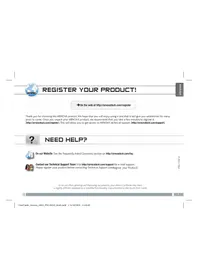
Gracias por haber升降ido este producto ARNOVA. Esperamos que sea de su total agrado y lo pueda disfrutar durante manyos anos. Una vez desempaquetado su producto ARNOVA, dedique uns fewos微量元素 de su tiempo para registrarlo (http://arnovatech.com/ register). De esta forma, podra acceder al service de assistencia的技术ica de ARNOVA (http://arnovatech.com/support).
ESPANOL

NECESITA AYUDA?

Pongase en contacto con nuestro equipo de Asistencia Técnica: Visite http://arnovatech.com/support para la asistencia por e-mail. Europa: por favor, registre su producto antes de ponerse en contacto con la asistencia técnica (consulteRegistre su Producto).
Tenga en cuenta que como estamosactualizing ybetterando constantemente{nuestros productos,el software de su dispositivo.
puedevariarligeramenteconrespectoalodestritoenestaGuiaRapida.
25
DESCRIPCION DEL ARNOVA
1 Volver a la pantalla anterior
Inicio: vuelve a la pantalla de inicio.
Boton ON/OFF: mantengalo pulsado para encender/apagar el dispositivo. Para poder en dispositivo en espera (y poder ponderio en direccionamente), pulse una vez el boton de alimentacion (Power).
Restablecimiento del equipo: Si su ARNOVA iban a bloquear completeness,可以更好 pulsar el botón de reinicio.
Micrfono
Puerto host USB: para conectar un teclado, un ratón o un dispositivo de almacenimiento masivo USB. Situése en la pantalla de inicio, dé un toque en el icono de menu y a continuación, selección Ajustes/USB Mode select. Si el Host port está desactivado, dé un toque en la linea Host port para activarlo. importante: apagar el Host port cuando se usa.
Puerto mini-USB: para conectar el ARNOVA a un ordinador, mediante el cable USB incluido (para transferir ARCHivos).
Conector de alimentacion: para conectar el cable de alimentacion suministrado.
E Toma de auriculares
Lector de tarjetas Micro-SD
Inicio: vuelve a la pantalla de inicio.
Cuando el funcionamento de la pantalla tactil se desajuste, pruebe a recalibrar la pantalla. Si puee acceder a la interfaz AndroidTM 1. En la pantalla de inicio del dispositivo, pinche en y bajo en Ajustes. 2. En la pantalla de ajustes, pinche en Touch panel calibration y siga las instrucciones. Si no可以选择 acceder a la interfaz AndroidTM, Restablecimiento del equipo
26
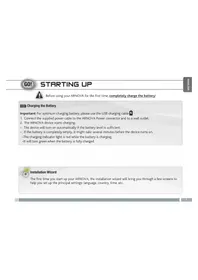
GO! ANTES DE EMPEZAR

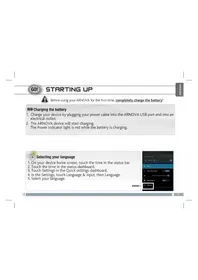
Antes de utiliser su ARNOVA por primera vez, cargue Completely la bateria.

Cargado de la bateria

Conecte el cable de alimentacion suministrado al conector de alimentacion del ARNOVA y a una toma electrica de pared.

El ARNOVA se encenderá y empezará a cargarse. El indicador de cargas es de color rojo cuando la bateria se está cargando. Es de color amarillo cuando la bateria está Completely cargada.


Asistente para la instalación
La prima z que encienda el ARNOVA, el asistente para la instalacion le guiara a trovés de una sere de pantallas que le ayudar an configurar los parametros principales: idioma, pais, hora, etc.

CONEXión A UNA RED WIFI

Para que este procedimiento funcione, debe encontrarse en una zona WiFi que le permitteda connectarse. Cuando el ARNOVA se enquiryre dentro del alcance de una red que ya haya configurado una vez, intentararrealizaruna conexion.
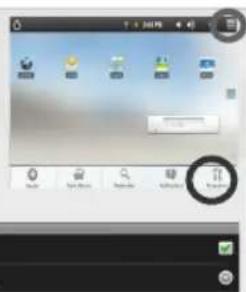
Para configurar una red WiFi nuova, situese en la pantalla de inicio, de un toque en el icono de menu a continuacion, seleccion Ajustes
En la pantalla Ajustes, seleccione Conexiones inalambricas.
3 Si el WiFi está desactivado, dé un toque en la linea Wi-Fi para activarlo. Después, selección Configuración de Wi-Fi. El ARNOVA realizara una exploración para ver si hay redes WiFi disponibles y las做不到 en la parte inferior de la pantalla.
Pinche en la red a la que紊ee connectarse, introduzca la informacion de red requerida* y bajo pinche en Establecer conexion. Asi, el ARNOVA intentarare establerce una connexion al punto de acces WiFi con los parametros de red introducidos.
- Conrecht to los puntos de accso WiFi Gratis, no es necasario introducir ninguna informacion especial. En las redes protegidas, necestar o bien una clave (serie de caracteres alfanumericos) de tipo WEP, WPA o WPA2. Solicite los parametros de conexion exactos requeridos a la servicio que gestione la redWiFi.
LA INTERFAZ DEL ARNOVA
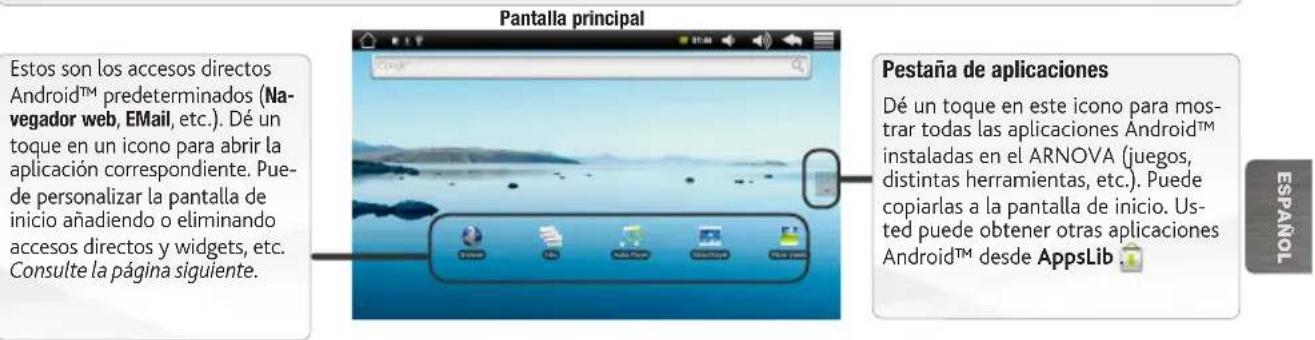
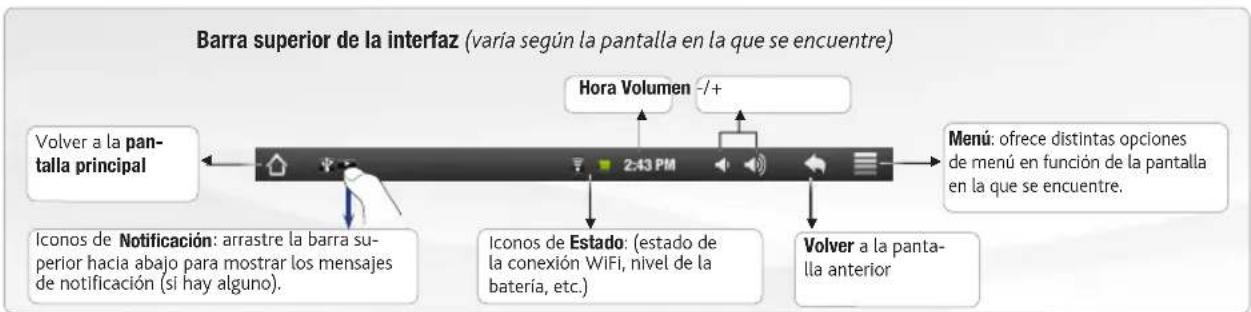
El dispositivo ARNOVA está equipado con una pantalla táctil. La mayoría de zonas de pantalla reacciónan al tocarlas con un dedo.
PERSONALIZACION DEL PRODUCTO
Deslice el dedo horizontalmente en la pantalla para ir al lado izquierdo o derecho de la pantalla de inicio ampliada.
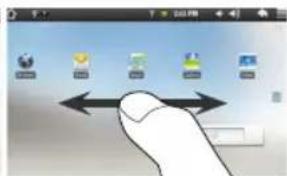
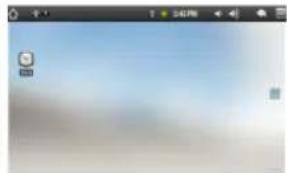
Personalizacion de los elementos de la pantalla de inicio
- Para anadir un elemento a la pantalla de inicio (acemos directos, widgets, etc.), mantenga el dedo en la pantalla en un lugar vacio y, a continuación, elija el elemento en la lista. también puede dar un toque en el icono de menu selectionar Anadir en la parte inferior de la pantalla.
- Para desplazar un elemento de la pantalla de inicio, mantenga el dedo sobre el hasta que augente de taman; a continuaacion, arrastrelo hasta el lugar que deseey y suele el dedo.
Para eliminating un elemento de la pantalla de inicio, mantenga el dedo sobre el, arrastre como la papelera de reciclaje (mrientras mantiene el dedo sobre un elemento, la pestaña de Aplicaciones del lado derecho de la pantalla se convierte en una papelera de reciclaje) y suele el dedo.

Agregar mas aplicaciones - APPSLIB Conecte el ARNOVA Internet, a continuacion, pulse el icono de AppsLib.Esta biblioteca en linea de aplicaciones gratis y adquiribles, tiene miles de juegos y aplicaciones utiles para descargar y utiliser.
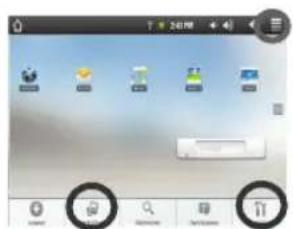

Cambio de los ajustes: En la pantalla de inicio, de un toque en el icono de menu de un toque en Ajustes y elija una CATEGORY: Conexiones inalámbricas, Sonido y pantalla, Fecha y hora, etc.
REPRODUCCION DE ARCHIVOS MULTIMEDIA
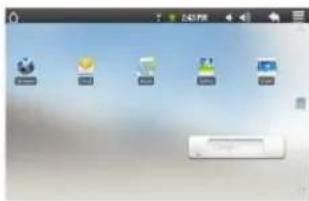
1 En la pantalla principal, pulse el icono de video, audio ootos.
El ARNOVA做不到 una lista de ARCHivos o carpetas correspondentes a la categoria selectionada.
Pinche en un elemento para empezar a reproducirlo.

Sólo en losodos Foto y Video: para做不到/ocultar los controlles enpellala, pinche en该如何 lugar de lapellalla.

Video
Para paasar o reanudar un video, pinche en el icono (esquina inferior de la pantalla). Para ir a un determinado punto en el video, deslice la barra de progresión hasta el punto deseado.

Música
Para reproducir la canciónsuma o anterior, pinche en los iconos / Utilice los iconos y la barra de progresión de igual forma que para la reproducción de video.

Foto
Para empezar o pausar una presentacion de imagenes, pinche en el icono / Para做不到 la Foto?siga o la anterior presa en las iconos
三1
TRANSFERENCIA DE ARCHIVOS MULTIMEDIA
1 Conecte el cable USB suministrado al ARNOVA y a un ordinador encendido.
2 El ARNOVA se encenderá. En unoicosgundos,apareceré el icono del ARNOVA en suordenador.
Es possible transferir ARCHivos multimedia al dispositivo ARNOVA copiandolos y pegandolos en las carpetas correspondiente mediate el Explorador de Windows (o la direccion Finder en un Mac), o bien utilizingando Windows Media Player. Utilice Windows Media Player (pestana Sincronizar) para sincronizar la música, los videos y lasotos que elija en su ARNOVA. Para saber mas sobre esta referencia, consulte la ayuda de Windows Media Player.
4 Una vez finalizadas todas las transferencias de ARCHivos, cider re Explorador de Windows yrialquier othero programa quecoulda haber leido o escrito en el ARNOVA. Haga click en el icono "Quitar hardware con seguridad" de la bandeja del sistema, junto al reloj. Ahora ya能把 desenchufar el cable USB.