AGON Pro AG274UXP - Moniteur AOC - Notice d'utilisation et mode d'emploi gratuit

Retrouvez gratuitement la notice de l'appareil AGON Pro AG274UXP AOC au format PDF.

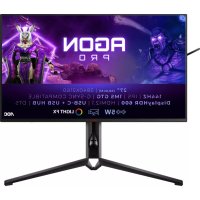
AOC AGON Pro AG274UXP - Moniteur
📄 568 pages Français FR Télécharger 💬 Question IA 11 questions ⚙️ Specs
Notice AOC AGON Pro AG274UXP - page 1
Choisissez votre langue et indiquez votre email : nous vous enverrons une version traduite specifiquement.
Type de produit Moniteur de gaming
Marque AOC
Modèle AGON Pro AG274UXP
Taille d'écran 27 pouces
Résolution native 3840 x 2160 (4K UHD)
Taux de rafraîchissement 144 Hz
Temps de réponse 1 ms (MPRT)
Type de dalle IPS
Luminosité typique 400 cd/m²
Rapport de contraste 1000:1
Angle de vision 178° horizontal / 178° vertical
HDR VESA DisplayHDR 400, HDR10
Connectivité 2x HDMI 2.0, 1x DisplayPort 1.4, 1x USB-C (65W PD), 4x USB 3.2, prise casque
Fonctions logicielles G-Menu, e-Saver, Screen+
Alimentation 120 W (consommation typique)
Poids (avec pied) Environ 6.5 kg
Dimensions (avec pied) 614 x 400 x 258 mm
Sécurité Verrou Kensington
Entretien et nettoyage Nettoyer avec un chiffon doux et sec. Éviter les solvants.
Pièces détachées et réparabilité Pièces disponibles via le service après-vente AOC.

FOIRE AUX QUESTIONS - AGON Pro AG274UXP AOC

Comment régler la résolution optimale sur Windows 10 ?
Cliquez droit sur Démarrer, puis sur 'Panneau de configuration'. Allez dans 'Apparence et personnalisation', puis 'Affichage', et enfin 'Modifier les paramètres d'affichage'. Réglez la barre de résolution sur 3840 x 2160 (résolution recommandée).
Où puis-je trouver les pilotes du moniteur ?
Les pilotes se trouvent sur le CD fourni, dans le dossier 'Driver'. Sous Windows, ouvrez le Gestionnaire de périphériques, mettez à jour le pilote du moniteur et choisissez 'Parcourir mon ordinateur', puis sélectionnez le fichier .inf approprié.
À quoi sert le logiciel G-Menu ?
G-Menu permet d'ajuster les paramètres d'affichage (luminosité, contraste, etc.) via une interface logicielle, sans utiliser les boutons physiques du moniteur. Il est compatible avec Windows 7, 8 et 10.
Comment utiliser e-Saver pour économiser l'énergie ?
Installez e-Saver en exécutant 'driver/e-Saver/setup.exe'. Vous pouvez paramétrer l'extinction automatique du moniteur après un délai choisi selon l'état du PC (allumé, éteint, veille, économiseur d'écran).
Qu'est-ce que le logiciel Screen+ ?
Screen+ divise votre bureau en plusieurs panneaux (fenêtres) pour faciliter le multitâche. Il suffit de glisser une fenêtre dans un panneau pour l'y ancrer. Prend en charge plusieurs écrans.
Comment nettoyer l'écran du moniteur ?
Utilisez un chiffon doux et sec (microfibre) pour essuyer l'écran. N'utilisez jamais de solvants, d'alcool ou de produits abrasifs. Débranchez le moniteur avant le nettoyage.
Quels sont les ports disponibles à l'arrière ?
Le moniteur est équipé de 2 ports HDMI 2.0, 1 DisplayPort 1.4, 1 USB-C (avec alimentation 65W), 4 ports USB 3.2 (dont 2 en aval) et une prise casque.
Comment activer le HDR sur mon moniteur ?
Assurez-vous que le contenu et le système d'exploitation prennent en charge le HDR. Sous Windows 10, allez dans Paramètres > Système > Affichage > Windows HD Color, et activez 'Utiliser HDR'. Sélectionnez le moniteur et réglez le mode HDR.
Le moniteur prend-il en charge le verrou Kensington ?
Oui, le moniteur dispose d'un emplacement de verrou Kensington à l'arrière pour sécuriser l'appareil contre le vol.
Le logiciel G-Menu est-il compatible avec Windows 11 ?
La notice mentionne une compatibilité avec Windows 7, 8 et 10. Pour Windows 11, il est probable que le logiciel fonctionne, mais il est recommandé de vérifier sur le site AOC pour des mises à jour de compatibilité.

Questions des utilisateurs sur AGON Pro AG274UXP AOC

1 question sur cet appareil. Repondez a celles que vous connaissez ou posez la votre.

Poser une nouvelle question sur cet appareil

L'email reste privé : il sert seulement à vous prévenir si quelqu'un répond à votre question.

L'écran du moniteur AG274UXP ne s'allume pas : comment résoudre ce problème ?
FAQ fréquente - 22/06/2026
Réponse Notice-Facile

Si votre moniteur AOC AGON Pro AG274UXP ne s'allume pas, suivez ces étapes de dépannage :

1. Vérifiez l'alimentation électrique

  • Assurez-vous que le câble d'alimentation est correctement branché à l'arrière du moniteur et à une prise de courant fonctionnelle
  • Testez la prise avec un autre appareil (lampe, téléphone) pour confirmer qu'elle fonctionne
  • Si vous utilisez une multiprise, vérifiez qu'elle est activée

2. Appuyez sur le bouton d'alimentation

  • Localisez le bouton d'alimentation à l'avant du moniteur
  • Appuyez fermement sur le bouton pendant 3 à 5 secondes
  • Vérifiez que le voyant LED (généralement bleu) s'allume

3. Vérifiez les connexions vidéo

Le AG274UXP dispose de plusieurs ports : 2x HDMI 2.0, 1x DisplayPort 1.4, et 1x USB-C (65W). Vérifiez que :

  • Au moins un câble vidéo (HDMI ou DisplayPort) est correctement connecté entre votre ordinateur et le moniteur
  • Les câbles ne sont pas endommagés ni mal insérés
  • Essayez un port différent si l'écran reste noir avec le premier

4. Vérifiez l'ordinateur source

  • Confirmez que votre ordinateur ou appareil source est allumé et en fonctionnement
  • Si l'écran de l'ordinateur fonctionne, déplacez la souris ou appuyez sur une touche pour le réveiller du mode veille
  • Essayez une autre source vidéo (autre ordinateur, lecteur multimédia) pour isoler le problème

Si le voyant LED ne s'allume pas après ces vérifications, le moniteur peut présenter un défaut électrique et nécessiter une intervention technique.

Répondre (soyez le premier)

Téléchargez la notice de votre Moniteur au format PDF gratuitement ! Retrouvez votre notice AGON Pro AG274UXP - AOC et reprennez votre appareil électronique en main. Sur cette page sont publiés tous les documents nécessaires à l'utilisation de votre appareil AGON Pro AG274UXP de la marque AOC.

MODE D'EMPLOI AGON Pro AG274UXP AOC

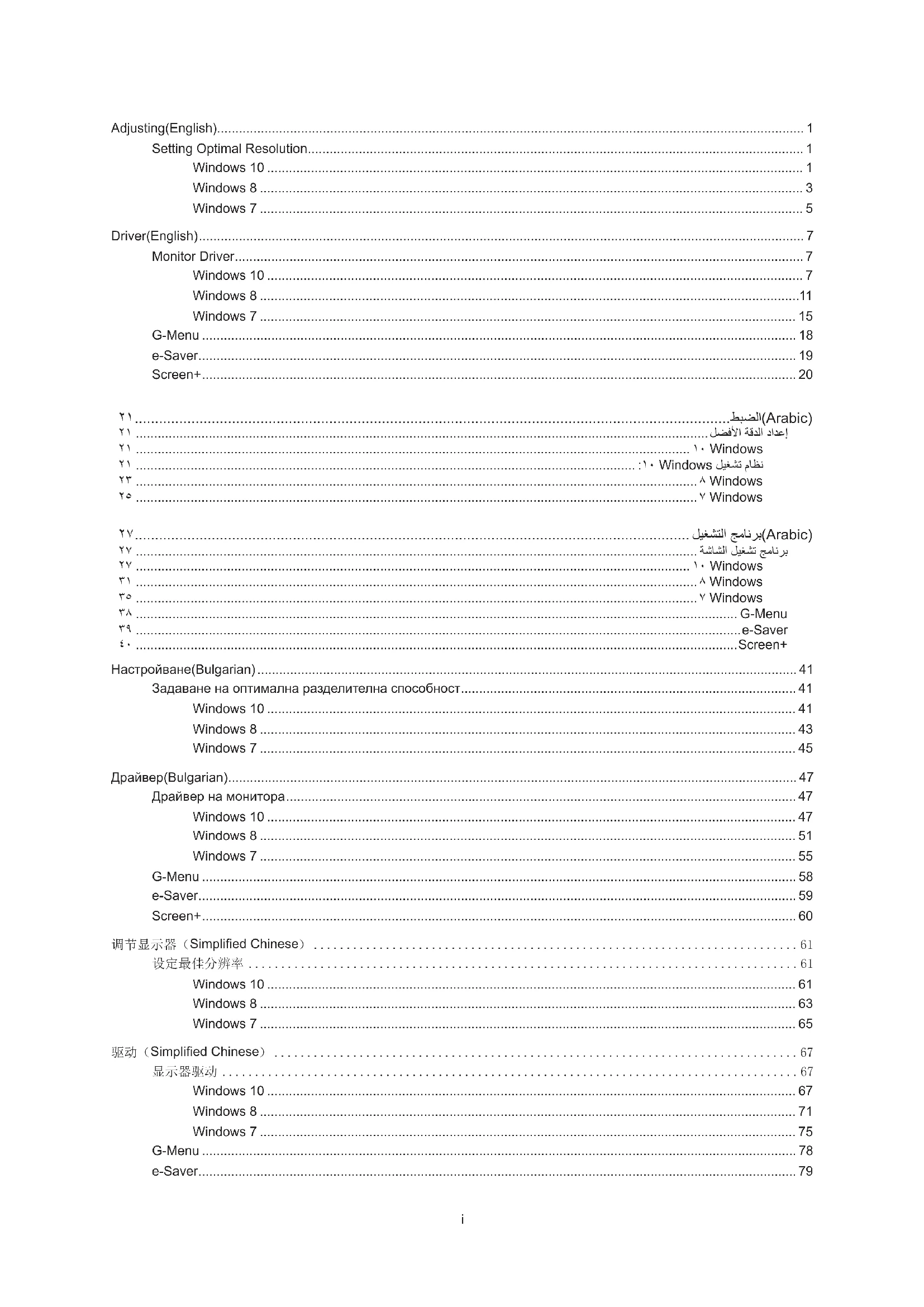
Régler la résolution optimale....201

Windows 10 201

Windows 8 203

Windows 7 205

Pilote du moniteur 207

Windows 10 207

Windows 8....211

Windows 7 215

G-Menu 218

e-Saver 219

Screen+ 220

Applications Big Climble Sperry Sperry Windows Menu Démarrer Windows Menu Démarrer Windows Menu Démarrer Windows Menu Démarrer Windows Menu Démarrer Windows Menu Démarrer Windows Menu Démarrer Windows Menu Démarrer Windows Menu Démarrer Windows Menu Démarrer Windows Menu Démarrer Windows Menu Démarr…

AOC AGON Pro AG274UXP - 2

Régler la résolution optimale

Windows 10

Dans Windows 10 :

• Cliquez droit sur DÉMARRER. - Cliquez sur «CONTROL PANEL (PANNEAU DE CONFIGURATION)».

AOC AGON Pro AG274UXP - Windows 10 - 1

- Cliquez sur le bouton «Change display settings (Changer les paramètres d'affichage)».

AOC AGON Pro AG274UXP - Windows 10 - 2

- Réglez la SLIDE-BAR (BARRE DÉFILANTE) de la résolution sur Résolution optimale prédéfinie.

AOC AGON Pro AG274UXP - Windows 10 - 3

- Cliquez sur le bouton droit et cliquez sur All apps (Toutes les apps) en bas à droite de l'écran.

AOC AGON Pro AG274UXP - Windows 10 - 4

  • Réglez «View By (Voir par)» sur «Category (Catégorie)».
  • Cliquez sur «Appearance and Personalization (Apparence et personnalisation)».

AOC AGON Pro AG274UXP - Windows 10 - 5

- Réglez la SLIDE-BAR (BARRE DÉFILANTE) de la résolution sur Résolution optimale prédéfinie.

AOC AGON Pro AG274UXP - Windows 10 - 6

- Cliquez sur « DISPLAY (AFFICHAGE)».

AOC AGON Pro AG274UXP - Windows 10 - 7

- Cliquez sur le bouton «Change display settings (Changer réglages d'affichage)».

AOC AGON Pro AG274UXP - Windows 10 - 8

- Réglez la SLIDE-BAR (BARRE DÉFILANTE) de la résolution sur Résolution optimale prédéfinie.

AOC AGON Pro AG274UXP - Windows 10 - 9

• Démarrez Windows ® 10. - Cliquez droit sur START (DÉMARRER).

- Cliquez sur «Control Panel (Panneau de configuration)».

AOC AGON Pro AG274UXP - Windows 10 - 10

- Cliquez sur le bouton «Change display settings (Changer réglages d'affichage)»
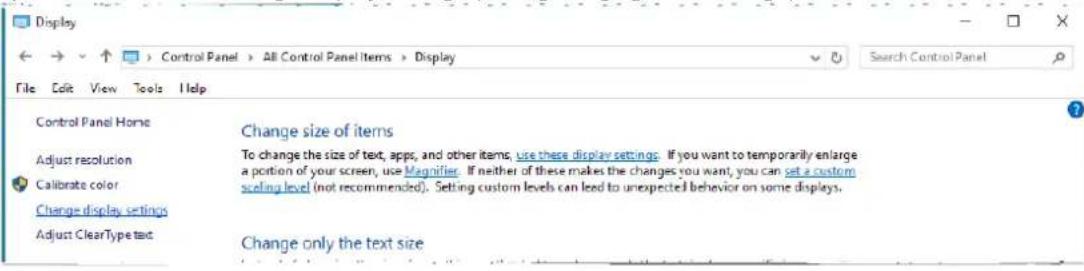
AOC AGON Pro AG274UXP - Windows 10 - 11

- Cliquez sur l'onglet «Monitor (Moniteur)» puis cliquez sur le bouton «Properties (Propriétés)».

AOC AGON Pro AG274UXP - Windows 10 - 12

- Ouvrez la fenêtre « Update Driver Software-Generic PnP Monitor (Mettre à jour logiciel pilote - Moniteur PnP générique)» en cliquant sur «Update Driver...(Mettre à jour le pilote...))» puis cliquez sur le bouton « Browse my computer for driver software (Parcourir mon ordinateur pour logiciel pilote)».

AOC AGON Pro AG274UXP - Windows 10 - 13

- Sélectionnez «Let me pick from a list of device drivers on my computer (Choisir parmi une liste de pilotes de périphériques sur mon ordinateur)».

AOC AGON Pro AG274UXP - Windows 10 - 14

- Cliquez sur le bouton «Have Disk (Avoir disque)». Cliquez sur le bouton «Browse (Parcourir)» et allez vers le répertoire suivant : X:\Driver\module name (où X est la lettre correspondant au lecteur de CD-ROM).

AOC AGON Pro AG274UXP - Windows 10 - 15

  • Sélectionnez le fichier «xxx.inf» et cliquez sur le bouton «Open (Ouvrir)». Cliquez sur le bouton «OK».
  • Choisissez votre modèle de moniteur et cliquez sur le bouton «Next (Suivant)». Les fichiers seront copiés du CD sur votre disque dur.
  • Fermez toutes les fenêtres ouvertes et éjectez le CD.
  • Redémarrez le système. Le système sélectionne automatiquement le taux de rafraîchissement maximal et le profil de couleur correspondant.

Windows 8

• Démarrez Windows 8 - Cliquez sur le bouton droit et cliquez sur All apps (Toutes les apps) en bas à droite de l'écran.

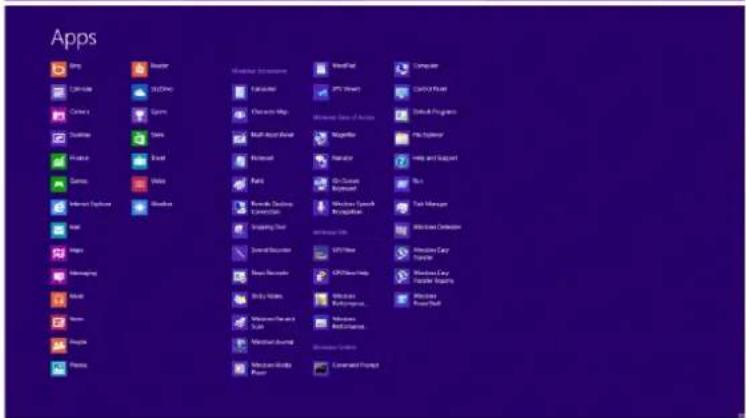
Démarrage DOTEST-32

AOC AGON Pro AG274UXP - Windows 8 - 2

- Cliquez sur le bouton «Change display settings (Changer réglages d'affichage)»

AOC AGON Pro AG274UXP - Windows 8 - 3

- Cliquez sur l'onglet «Monitor (Moniteur)» puis cliquez sur le bouton «Properties (Propriétés)».

AOC AGON Pro AG274UXP - Windows 8 - 4

- Ouvrez la fenêtre de «Update Driver Software-Generic PnP Monitor (Mettre à jour logiciel pilote - Moniteur PnP générique)» en cliquant sur «Update Driver...(Mettre à jour le pilote...)» puis cliquez sur le bouton «Browse my computer for driver software (Parcourir mon ordinateur pour logiciel pilote)».

AOC AGON Pro AG274UXP - Windows 8 - 5

- Sélectionnez «Let me pick from a list of device drivers on my computer (Choisir parmi une liste de pilotes de périphériques sur mon ordinateur)».

AOC AGON Pro AG274UXP - Windows 8 - 6

- Cliquez sur le bouton «Have Disk (Avoir disque)». Cliquez sur le bouton «Browse (Parcourir)» et naviguez vers le répertoire suivant : X:\Driver\module name (où X est la lettre correspondant au lecteur de CD-ROM).

AOC AGON Pro AG274UXP - Windows 8 - 7

  • Sélectionnez le fichier «xxx.inf» puis cliquez sur le bouton «Open (Ouvrir)». Cliquez sur le bouton «OK».
  • Sélectionnez le modèle de votre moniteur et cliquez sur le bouton «Next (Suivant)». Les fichiers seront copiés du CD sur votre disque dur.
  • Fermez toutes les fenêtres ouvertes et éjectez le CD.
  • Redémarrez le système. Le système sélectionne automatiquement le taux de rafraîchissement maximal et le profil de couleur correspondant.

Windows 7

• Démarrez Windows 7 - Cliquez sur le bouton «Démarrer» puis sur «Panneau de configuration».

AOC AGON Pro AG274UXP - Windows 7 - 1

- Cliquez sur le bouton «Modifier les paramètres d'affichage».

AOC AGON Pro AG274UXP - Windows 7 - 2

- Cliquez sur l'onglet «Moniteur» puis sur le bouton «Propriétés».

AOC AGON Pro AG274UXP - Windows 7 - 3

- Ouvrez la fenêtre «Mettre à jour le pilote logiciel - Moniteur PnP générique» en cliquant sur «Mettre à jour le pilote...» puis sur le bouton «Parcourir mon ordinateur pour trouver le pilote logiciel».

AOC AGON Pro AG274UXP - Windows 7 - 4

- Sélectionnez «Choisir parmi une liste de pilotes de périphériques sur mon ordinateur».

AOC AGON Pro AG274UXP - Windows 7 - 5

- Cliquez sur le bouton «Avoir disque». Cliquez sur le bouton «Parcourir» et allez vers le répertoire suivant : X:\Driver\nom du module (où X est la lettre correspondant au lecteur de CD-ROM).
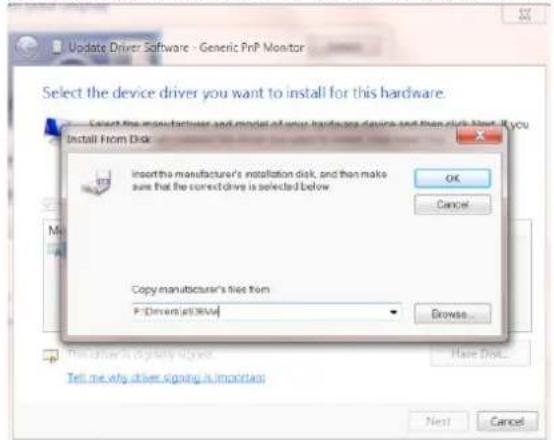
AOC AGON Pro AG274UXP - Windows 7 - 6

  • Sélectionnez le fichier «xxx.inf» et cliquez sur le bouton «Ouvrir». Cliquez sur le bouton «OK».
  • Sélectionnez le modèle de votre moniteur et cliquez sur le bouton «Suivant». Les fichiers seront copiés du CD sur votre disque dur.
  • Fermez toutes les fenêtres ouvertes et éjectez le CD.
  • Redémarrez le système. Le système sélectionne automatiquement le taux de rafraîchissement maximal et le profil de couleur correspondant.
G-Menu

AOC AGON Pro AG274UXP - G-Menu - 1

Bienvenue au logiciel « G-Menu » de AOC. G-Menu vous aidera à ajuster facilement les paramètres d'affichage du moniteur à l'aide de menus à l'écran au lieu de boutons OSD sur le moniteur. Pour terminer l'installation, veuillez suivre le guide d'installation. Systèmes d'exploitation pris en charge par le logiciel : Windows 10, Windows 8, Windows 7.

REMARQUE :

Les fonctions ne sont pas disponibles sur tous les modèles.

AOC AGON Pro AG274UXP - REMARQUE : - 1

Bienvenue dans le logiciel de gestion d'économie d'énergie e-Saver de AOC ! Le e-Saver AOC comporte une fonction d'extinction intelligente pour vos moniteurs, qui permet à ceux-ci de s'éteindre lorsque le PC est dans n'importe quel état (allumé, éteint, en mode sommeil/veille ou économiseur d'écran). Le temps d'arrêt réel dépend de vos préférences (voir exemple ci-dessous).

Veuillez cliquer sur "driver/e-Saver/setup.exe" pour lancer l'installation du logiciel e-Saver, puis suivez l'assistant d'installation pour mener à bien l'installation du logiciel.

Dans les quatre états de votre PC, vous pouvez choisir dans le menu déroulant le temps souhaité (en minutes) au bout duquel votre moniteur s'éteindra automatiquement. L'exemple ci-dessous est illustré :

1). Le moniteur ne s'éteindra jamais lorsque le PC est allumé. 2). Le moniteur s'éteindra automatiquement 5 minutes après que le PC soit éteint. 3). Le moniteur s'éteindra automatiquement 10 minutes après que le PC soit en mode sommeil/veille. 4). Le moniteur s'éteindra automatiquement 20 minutes après l'affichage de l'économiseur d'écran.
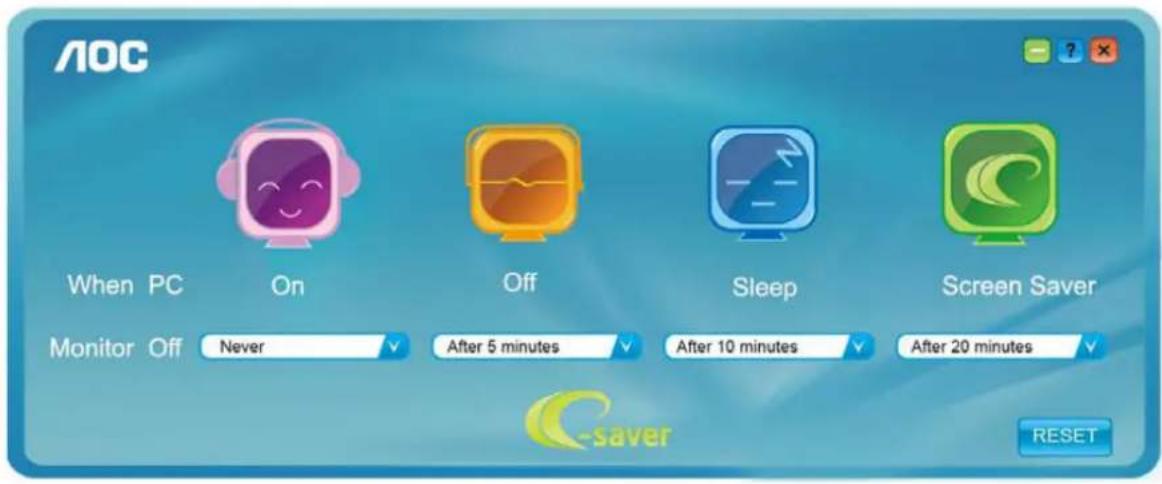
AOC AGON Pro AG274UXP - REMARQUE : - 2

Vous pouvez cliquer sur "RESET (RÉINITIALISER)" pour régler e-Saver sur les réglages par défaut comme ci-dessous.

AOC AGON Pro AG274UXP - REMARQUE : - 3

Bienvenue dans le logiciel «Screen+» de AOC. Le logiciel Screen+ est un outil de division d'écran de bureau, il divise le bureau en plusieurs panneaux différents, et chaque panneau affiche une fenêtre différente. Vous devez seulement tirer la fenêtre dans un panneau correspondant lorsque vous souhaitez y accéder. Il supporte l'affichage multi-écran pour vous faciliter la tâche. Veuillez suivre le logiciel d'installation pour l'installer. Systèmes d'exploitation pris en charge par le logiciel : Windows 10, Windows 8, Windows 7.


AOC AGON Pro AG274UXP - REMARQUE : - 4

Sommaire Cliquez un titre pour y accéder
Assistant notice
Powered by Anthropic
En attente de votre message
Informations produit

Marque : AOC

Modèle : AGON Pro AG274UXP

Catégorie : Moniteur