AGON Pro AG274UXP - モニター AOC - 無料のユーザーマニュアル

デバイスのマニュアルを無料で見つける AGON Pro AG274UXP AOC PDF形式.

AOC AGON Pro AG274UXP - モニター
📄 568 ページ 日本語 JA ダウンロード 💬 AI質問 11 質問 ⚙️ 仕様
Notice AOC AGON Pro AG274UXP - page 329
マニュアルを見る : Français FR 日本語 JA 한국어 KO Polski PL 中文 ZH
言語を選び、メールアドレスを入力してください。専用に翻訳した版をお送りします。
製品タイプ ゲーミングモニター
ブランド AOC
モデル AGON Pro AG274UXP
画面サイズ 27インチ
ネイティブ解像度 3840 x 2160 (4K UHD)
リフレッシュレート 144 Hz
応答速度 1 ms (MPRT)
パネルタイプ IPS
標準輝度 400 cd/m²
コントラスト比 1000:1
視野角 178° 水平 / 178° 垂直
HDR VESA DisplayHDR 400, HDR10
接続性 HDMI 2.0 x2, DisplayPort 1.4 x1, USB-C (65W PD) x1, USB 3.2 x4, ヘッドホンジャック
ソフトウェア機能 G-Menu, e-Saver, Screen+
電源 120 W (標準消費電力)
重量(スタンド含む) 約6.5 kg
寸法(スタンド含む) 614 x 400 x 258 mm
セキュリティ Kensingtonロック
お手入れと清掃 柔らかい乾いた布で拭いてください。溶剤は避けてください。
交換部品と修理可能性 AOCのアフターサービスで部品を入手できます。

よくある質問 - AGON Pro AG274UXP AOC

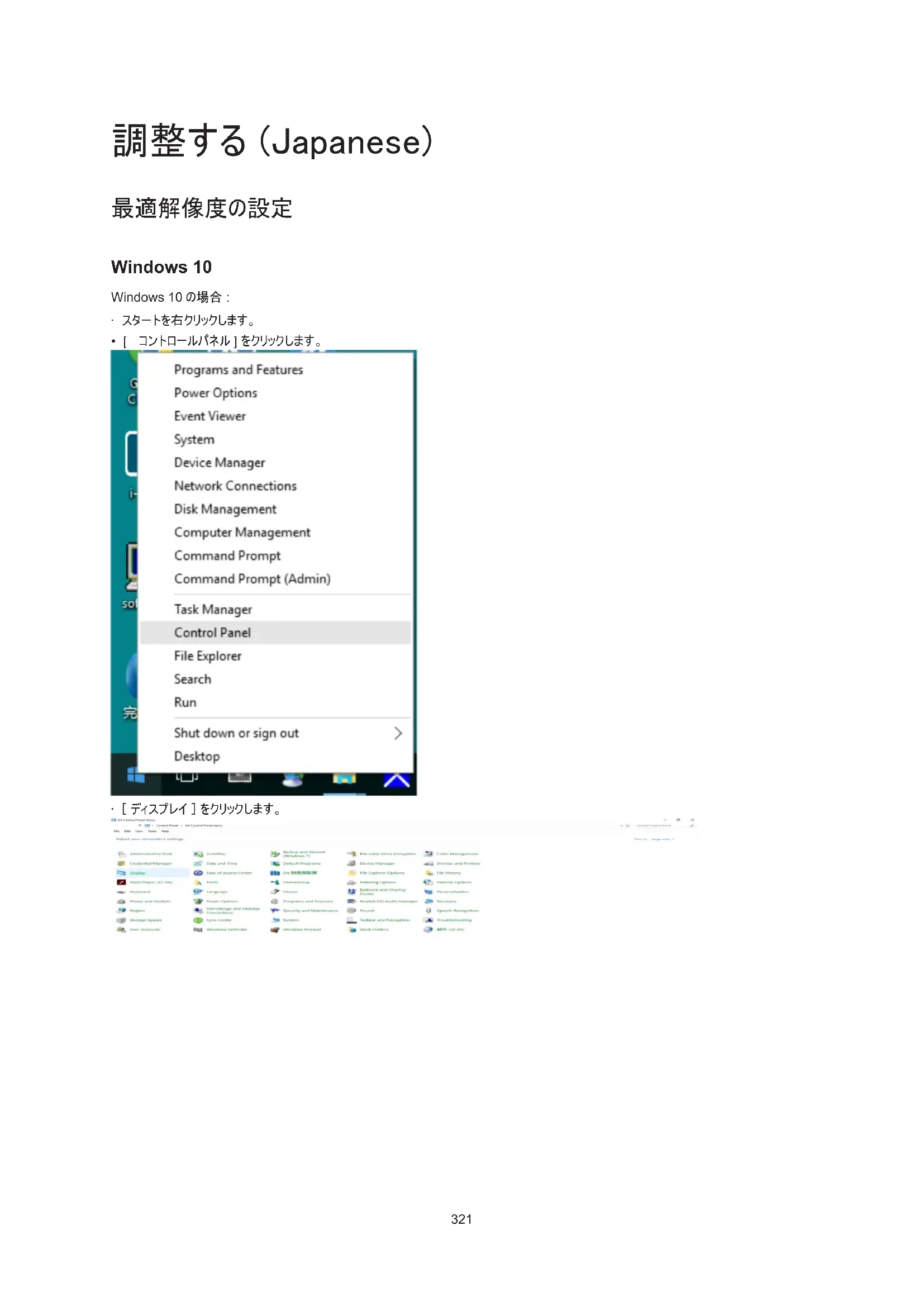
Windows 10で最適な解像度を設定するには?
スタートを右クリックし、「コントロールパネル」を選択します。「デスクトップのカスタマイズ」→「ディスプレイ」→「画面解像度の変更」に進みます。解像度スライダーを3840 x 2160(推奨解像度)に設定します。
モニターのドライバはどこにありますか?
ドライバは付属のCDの「Driver」フォルダにあります。Windowsでは、デバイスマネージャを開き、モニタードライバを更新し、「コンピュータを参照してドライバソフトウェアを検索」を選択し、適切な.infファイルを選択します。
G-Menuソフトウェアの用途は?
G-Menuを使用すると、モニターの物理ボタンを使わずに、ソフトウェアインターフェースから表示設定(明るさ、コントラストなど)を調整できます。Windows 7、8、10に対応しています。
e-Saverを使って省エネするには?
「driver/e-Saver/setup.exe」を実行してe-Saverをインストールします。PCの状態(オン、オフ、スリープ、スクリーンセーバー)に応じて、モニターが自動的にオフになるまでの時間を設定できます。
Screen+ソフトウェアとは?
Screen+はデスクトップを複数のパネル(ウィンドウ)に分割し、マルチタスクを容易にします。ウィンドウをパネルにドラッグするだけでドッキングできます。複数のモニターに対応しています。
モニター画面の掃除方法は?
柔らかい乾いた布(マイクロファイバー)で画面を拭いてください。溶剤、アルコール、研磨剤は決して使用しないでください。掃除の前にモニターの電源を抜いてください。
背面の利用可能なポートは?
モニターには、HDMI 2.0ポート x2、DisplayPort 1.4 x1、USB-C(65W給電対応) x1、USB 3.2ポート x4(うち2つはダウンストリーム)、ヘッドホンジャック x1が装備されています。
モニターでHDRを有効にするには?
コンテンツとOSがHDRに対応していることを確認してください。Windows 10では、設定 > システム > ディスプレイ > Windows HD Colorに進み、「HDRを使用する」を有効にします。モニターを選択し、HDRモードを調整します。
モニターはKensingtonロックに対応していますか?
はい、モニターの背面にKensingtonロックスロットがあり、盗難防止のためにデバイスを固定できます。
G-MenuソフトウェアはWindows 11に対応していますか?
マニュアルにはWindows 7、8、10との互換性が記載されています。Windows 11でも動作する可能性はありますが、互換性のアップデートについてはAOCのWebサイトで確認することをお勧めします。

ユーザーの質問 AGON Pro AG274UXP AOC

1 質問 この機器について。知っているものに答えるか、ご自身の質問をしてください。

この機器について新しい質問をする

メールアドレスは非公開です:誰かがあなたの質問に回答した場合のみ通知に使用されます。

AG274UXPモニターの画面が点灯しない:この問題を解決するにはどうすればよいですか?
よくある質問 - 22/06/2026
回答 Notice-Facile

AOC AGON Pro AG274UXPモニターが点灯しない場合は、以下のトラブルシューティング手順に従ってください:

1. 電源を確認する

  • 電源ケーブルがモニターの背面と正常に動作するコンセントに正しく接続されていることを確認してください
  • 別のデバイス(ランプや電話)を使ってコンセントをテストし、正常に機能していることを確認してください
  • 電源タップを使用している場合は、電源が入っていることを確認してください

2. 電源ボタンを押す

  • モニターの前面にある電源ボタンを見つけます
  • ボタンを3〜5秒間しっかり押し続けます
  • LEDインジケーター(通常は青色)が点灯するか確認してください

3. ビデオ接続を確認する

AG274UXPには複数のポートがあります:2x HDMI 2.0、1x DisplayPort 1.4、1x USB-C(65W)。以下を確認してください:

  • コンピュータとモニターの間に少なくとも1本のビデオケーブル(HDMIまたはDisplayPort)が正しく接続されていること
  • ケーブルが損傷していないか、正しく挿入されていること
  • 最初のポートで画面が黒いままの場合は、別のポートを試してください

4. ソースコンピュータを確認する

  • コンピュータまたはソースデバイスが電源が入っていて正常に動作していることを確認してください
  • コンピュータの画面が正常に動作している場合は、マウスを動かすか、キーを押してスリープモードから復帰させてください
  • 問題を特定するために、別のビデオソース(別のコンピュータ、メディアプレーヤー)を試してください

これらの確認後にLEDインジケーターが点灯しない場合、モニターに電気的な欠陥がある可能性があり、技術者による対応が必要です。

回答する(最初の人になってください)

デバイスの取扱説明書をダウンロード モニター 無料でPDF形式で!マニュアルを見つける AGON Pro AG274UXP - AOC 電子デバイスをもとに戻しましょう。このページにはデバイスの使用に必要なすべての書類が掲載されています。 AGON Pro AG274UXP ブランド AOC.

使用説明書 AGON Pro AG274UXP AOC

調整する 321

最適解像度の設定 321

Windows 10 321

Windows 8 323

Windows 7 325

ドライバー 327

モニタードライバー 327

Windows 10 327

Windows 8 331

Windows 7 335

G-Menu 338

e-Saver 339

Screen+ 340

調整する 341

最適の解像度設定 341

Windows 10 341

Windows 8 343

Windows 7 345

ドライバー (韓国語) 347

モニタードライバー 347

Windows 10 347

Windows 8 351

Windows 7 355

G-Menu 358

e-Saver 359

Screen+ 360

- [コントロールパネル] をクリックします。

AOC AGON Pro AG274UXP - ドライバー (韓国語) 347 - 1

・[ディスプレイの設定の変更] ボタンをクリックします。

AOC AGON Pro AG274UXP - ドライバー (韓国語) 347 - 2

・解像度のスライドバーを最適なプリセット解像度に設定します。

AOC AGON Pro AG274UXP - ドライバー (韓国語) 347 - 3

・右クリックし、画面の右下にあるすべてのアプリをクリックします。

スタート DOTEST-12

アプリ Big Cancer カメラ デスクトップ Windows C++. Internet Explorer Java QQQ MyBlock MyBlocking MyBlock MyBlock MyBlock MyBlock MyBlock MyBlock MyBlock MyBlock MyBlock MyBlock MyBlock MyBlock MyBlock MyBlock MyBlock MyBlock MyBlock MyBlock MyBlock MyBlock MyBlock MyBlock MyBlock MyBlock MyBlock MyBlock MyBlock…

・[表示基準]を[カテゴリ]に設定します。 ・[ディスクトップのカスタマイズ]をクリックします。
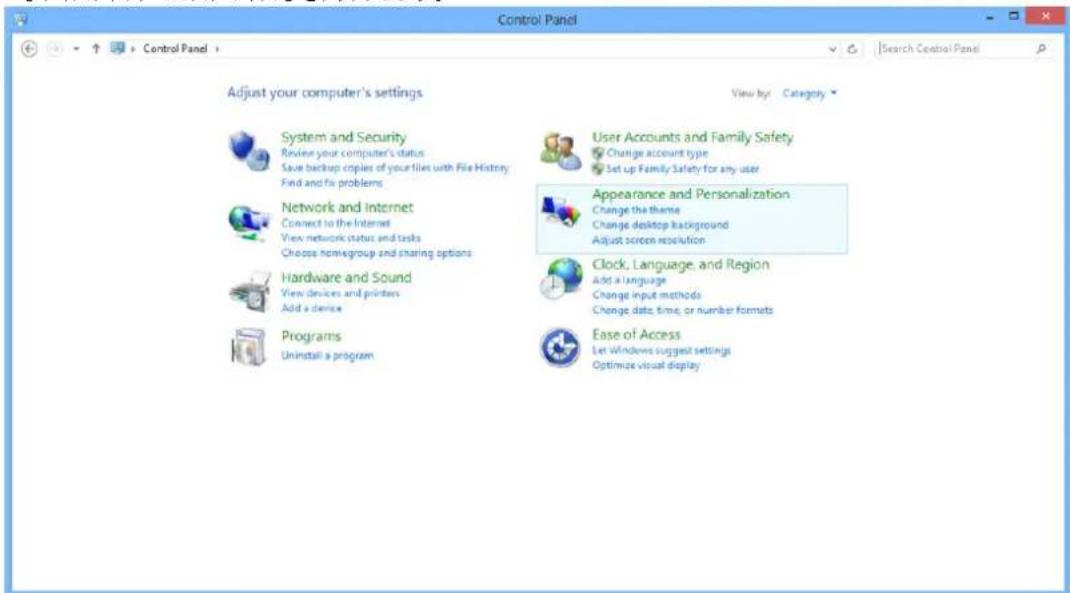
AOC AGON Pro AG274UXP - ドライバー (韓国語) 347 - 6

・解像度のスライドバーを最適なプリセット解像度に設定します。

AOC AGON Pro AG274UXP - ドライバー (韓国語) 347 - 7

・スタートをクリックします。 ・[コントロールパネル]をクリックします。

AOC AGON Pro AG274UXP - ドライバー (韓国語) 347 - 8

・[ディスプレイの設定の変更]ボタンをクリックします。

AOC AGON Pro AG274UXP - ドライバー (韓国語) 347 - 9

・解像度のスライドバーを最適なプリセット解像度に設定します。

AOC AGON Pro AG274UXP - ドライバー (韓国語) 347 - 10

・スタートを右クリックします。 ・[コントロールパネル]をクリックします。
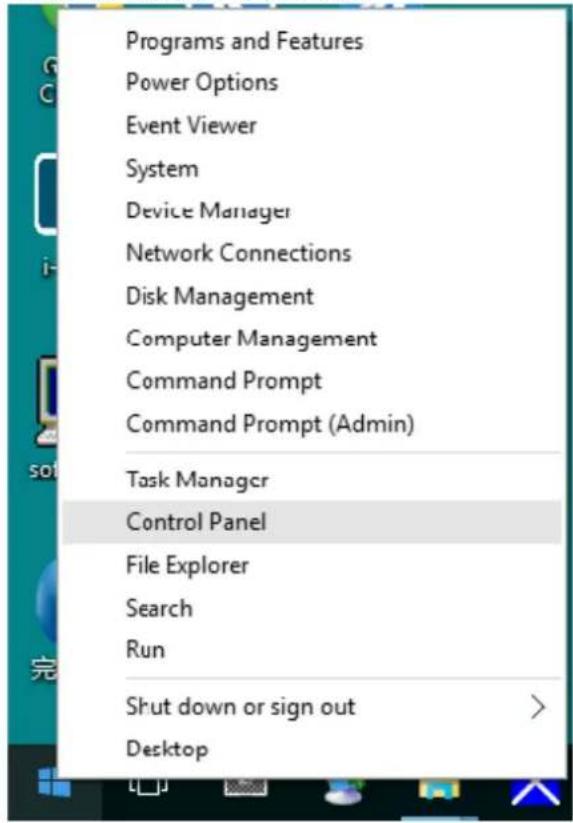
AOC AGON Pro AG274UXP - ドライバー (韓国語) 347 - 11

・[ディスプレイ]アイコンをクリックします。

・[ディスプレイの設定の変更]ボタンをクリックします。
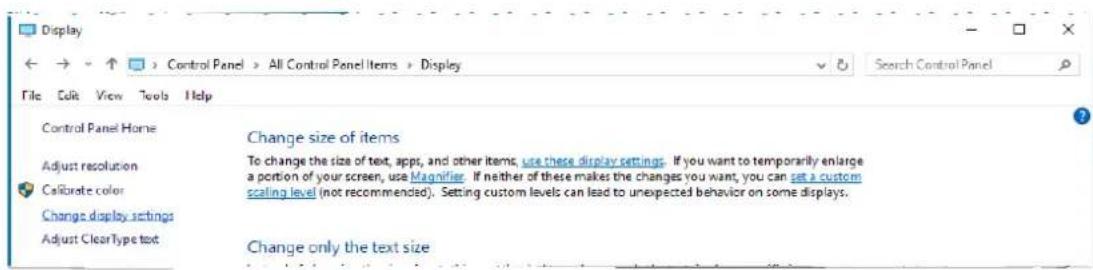
AOC AGON Pro AG274UXP - ドライバー (韓国語) 347 - 12

・[詳細設定]ボタンをクリックします。

AOC AGON Pro AG274UXP - ドライバー (韓国語) 347 - 13

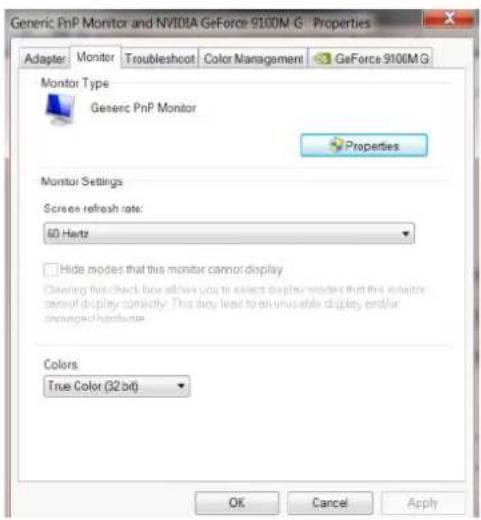
・[モニター]タブをクリックし、[プロパティ]ボタンをクリックします。

AOC AGON Pro AG274UXP - ドライバー (韓国語) 347 - 14

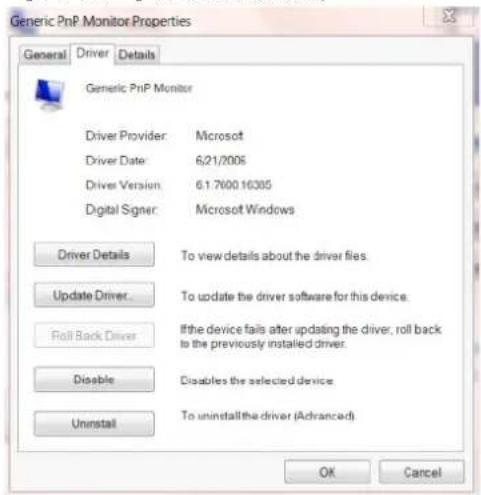
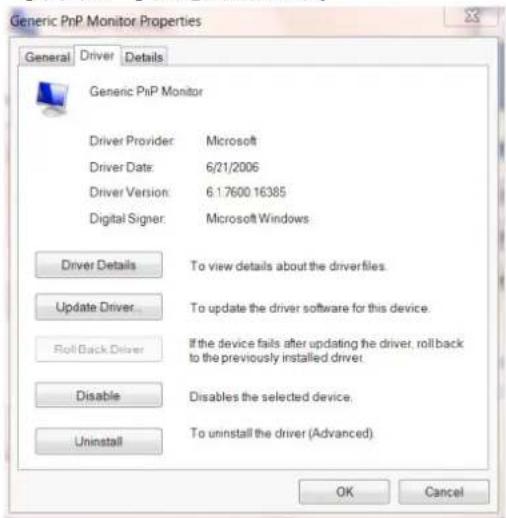
・[ドライバー]タブをクリックします。

AOC AGON Pro AG274UXP - ドライバー (韓国語) 347 - 15

・[ドライバーの更新...]をクリックして[ドライバーソフトウェアの更新 - 汎用PnPモニター]ウィンドウを開き、[コンピューターを参照してドライバーソフトウェアを検索します]ボタンをクリックします。

AOC AGON Pro AG274UXP - ドライバー (韓国語) 347 - 16

・「コンピューター上のデバイスドライバーの一覧から選択します」を選択します。
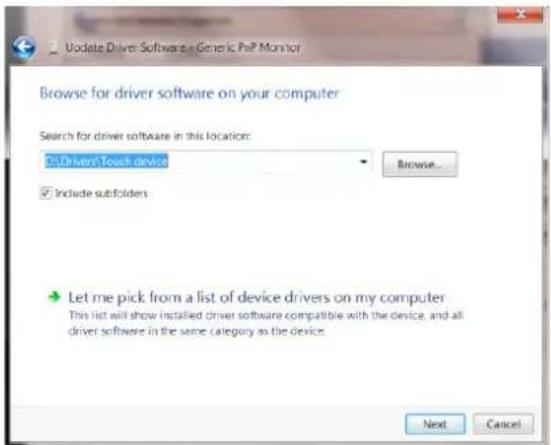
AOC AGON Pro AG274UXP - ドライバー (韓国語) 347 - 17

・[ディスクあり]ボタンをクリックします。[参照]ボタンをクリックし、X:\Driver\module nameディレクトリに移動します。(XはCD-ROMドライブのドライブ文字です)。

AOC AGON Pro AG274UXP - ドライバー (韓国語) 347 - 18

・[xxx.inf]ファイルを選択し、[開く]ボタンをクリックします。[OK]ボタンをクリックします。 ・モニターモデルを選択し、[次へ]ボタンをクリックします。ファイルがCDからハードディスクドライブにコピーされます。 ・開いているウィンドウをすべて閉じ、CDを取り出します。 ・システムを再起動します。自動的に最大更新レートと該当するカラーマッチングプロファイルが選択されます。

Windows 8

Windows® 8 を起動します

・右クリックし、画面の右下にあるすべてのアプリをクリックします。

スタート DOTEST-32

アプリ Bring キャンセル 通貨 デスクトップ Excel 検索 設定 Internet Explorer Watcher Google iTunes Windows Server 新規取得 アクティブ化 サウンド取得 サウンド取得 サウンド取得 サウンド取得 サウンド取得 サウンド取得 サウンド取得 サウンド取得 サウンド取得 サウンド取得 サウンド取得 サウンド取得 サウンド取得 サウンド取得 サウンド取得 サウンド取得 サウンド取得 サウンド取得 サウンド取得 サウンド取得 サウンド取得 サウンド取得 サウンド取得 サウンド取得 サウンド取得 サウンド取得 サウンド取得 サウンド取得…

・ [コントロールパネル] アイコンをクリックします。 ・[表示基準]を[大アイコン]または[小アイコン]に設定します。

AOC AGON Pro AG274UXP - Windows 8 - 3

・ [ディスプレイ] アイコンをクリックします。

AOC AGON Pro AG274UXP - Windows 8 - 4

・ [ディスプレイの設定の変更] ボタンをクリックします。

AOC AGON Pro AG274UXP - Windows 8 - 5

・ [モニター] タブをクリックし、[プロパティ] ボタンをクリックします。

AOC AGON Pro AG274UXP - Windows 8 - 6

・ [ドライバー] タブをクリックします。

AOC AGON Pro AG274UXP - Windows 8 - 7

・ [ドライバーの更新 ...] をクリックして [ドライバーソフトウェアの更新 - 汎用 PnP モニター ] ウィンドウを開き、[コンピューターを参照してドライバーソフトウェアを検索します] ボタンをクリックします。

AOC AGON Pro AG274UXP - Windows 8 - 8

・ [コンピューター上のデバイスドライバーの一覧から選択します] を選択します。

AOC AGON Pro AG274UXP - Windows 8 - 9

・[ディスクあり] ボタンをクリックします。[参照] ボタンをクリックし、次のディレクトリに進みます。 X:¥Driver¥module name ディレクトリに移動します。(XはCD-ROMドライブのドライブ文字です)。

AOC AGON Pro AG274UXP - Windows 8 - 10

・[xxx.inf] ファイルを選択し、[開く] ボタンをクリックします。[OK] ボタンをクリックします。 ・モニターモデルを選択し、[次へ]ボタンをクリックします。ファイルがCDからハードディスクドライブにコピーされます。 ・開いているウィンドウをすべて閉じ、CDを取り出します。 ・システムを再起動します。自動的に最大更新レートと該当するカラーマッチングプロファイルが選択されます。

Windows 7

Windows® 7 を起動します

・ [スタート] ボタンをクリックし、[コントロールパネル] をクリックします。
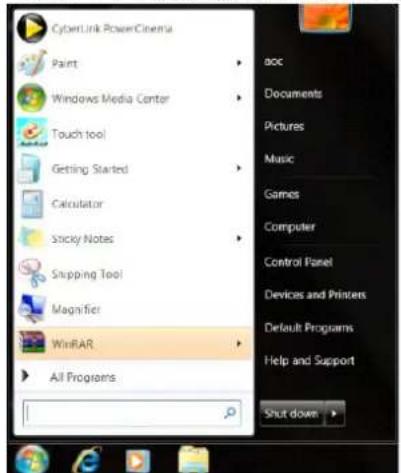
AOC AGON Pro AG274UXP - Windows 7 - 1

・[ディスプレイ] アイコンをクリックします。

AOC AGON Pro AG274UXP - Windows 7 - 2

・ [ディスプレイの設定の変更] ボタンをクリックします。

AOC AGON Pro AG274UXP - Windows 7 - 3

・ [モニター] タブをクリックし、[プロパティ] ボタンをクリックします。

AOC AGON Pro AG274UXP - Windows 7 - 4

・ [ドライバー] タブをクリックします。

AOC AGON Pro AG274UXP - Windows 7 - 5

・ [ドライバーの更新...] をクリックして [ドライバーソフトウェアの更新 - 汎用 PnP モニター] ウィンドウを開き、[コンピューターを参照してドライバーソフトウェアを検索します] ボタンをクリックします。

AOC AGON Pro AG274UXP - Windows 7 - 6

・ [コンピューター上のデバイスドライバーの一覧から選択します] を選択します。

AOC AGON Pro AG274UXP - Windows 7 - 7

・ [ディスクあり] ボタンをクリックします。[参照] ボタンをクリックし、次のディレクトリに進みます。 X:¥Driver¥module name ディレクトリに移動します。(XはCD-ROMドライブのドライブ文字です)。

AOC AGON Pro AG274UXP - Windows 7 - 8

  • [xxx.inf] ファイルを選択し、[開く] ボタンをクリックします。[OK] ボタンをクリックします。 ・モニターモデルを選択し、[次へ]ボタンをクリックします。ファイルがCDからハードディスクドライブにコピーされます。 ・開いているウィンドウをすべて閉じ、CDを取り出します。 ・システムを再起動します。自動的に最大更新レートと該当するカラーマッチングプロファイルが選択されます。

G-Menu

AOC AGON Pro AG274UXP - G-Menu - 1

AOC の「G-Menu」ソフトウェアへようこそ。G-Menu を使って、モニター上の OSD ボタンの代わりに、画面メニューを使って、モニターの表示設定を調整することが容易になります。インストールを完了するには、インストールガイドに従ってください。ソフトウェアがサポートするオペレーティングシステム:Windows 10、Windows 8、Windows 7。

注:

すべてのモデルに対して、機能は利用できません。
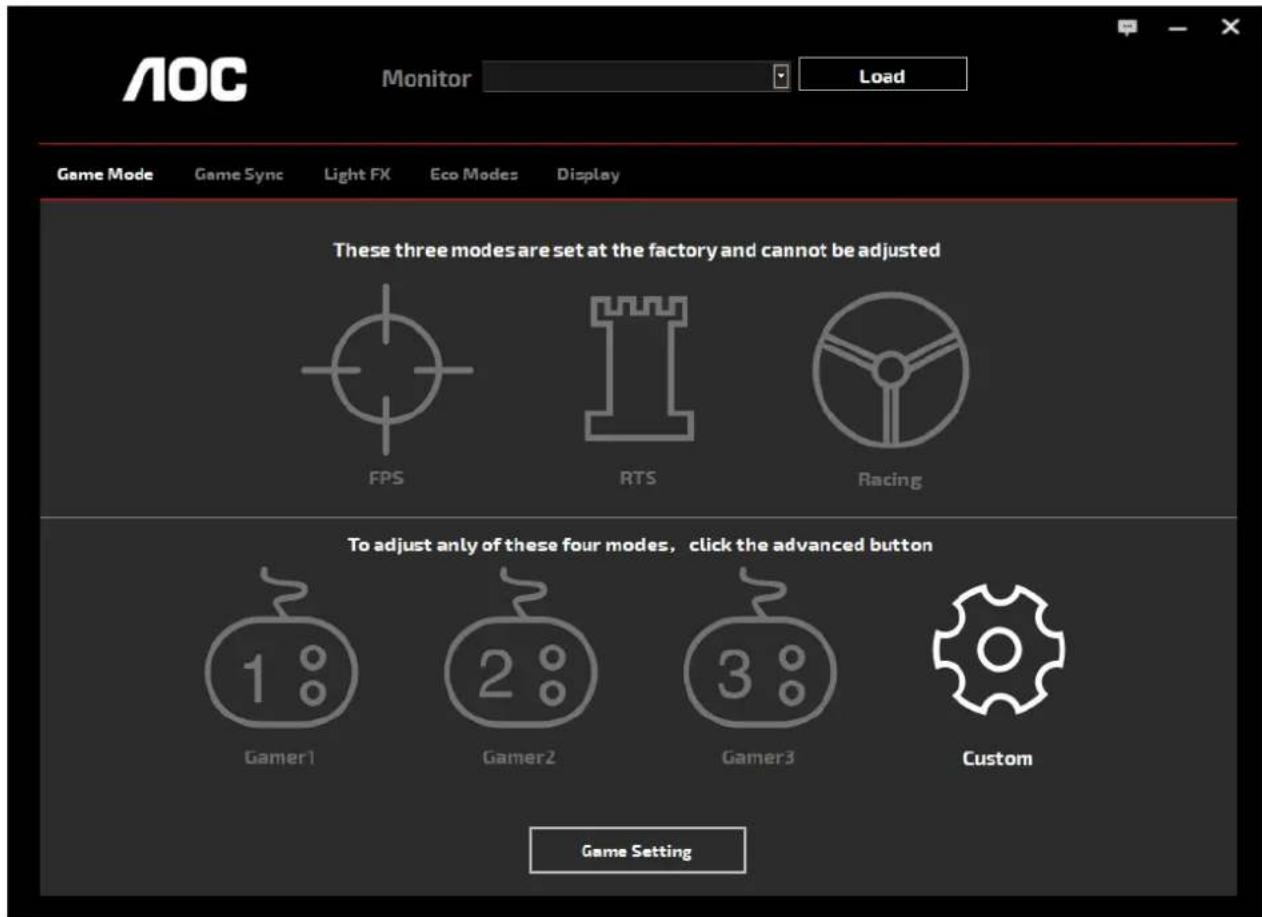
AOC AGON Pro AG274UXP - G-Menu - 2

AOC e-Saver モニター電源管理ソフトウェアをご利用いただき、ありがとうございます。AOC e-Saver にはモニター向けにスマート停止機能があり、PC がどんな状態(オン、オフ、スリープ / スタンバイモード、またはスクリーンセーバー)の時でもモニターをタイムリーに停止できます。実際の停止時間は設定によって異なります(以下の例を参照してください)。

「driver/e-Saver/setup.exe」をクリックして e-Saver ソフトウェアのインストールを開始し、インストールウィザードに従ってソフトウェアのインストールを完了してください。

4つのPCの状態のそれぞれに対して、モニターを自動的に停止したい時間(分)をプルダウンメニューから選択できます。上の図に例を示します。

1). PC の電源がオンになっている限り、モニターは決して停止しません。 2). PC の電源がオフになってから 5 分後に、モニターが自動停止します。 3). PC がスリープ / スタンバイモードに入ってから 10 分後に、モニターが自動停止します。 4). スクリーンセーバーが作動してから 20 分後に、モニターが自動停止します。

AOC AGON Pro AG274UXP - G-Menu - 3

「RESET(リセット)」をクリックすれば、以下のように e-Saver をデフォルト設定に戻すことができます。

AOC AGON Pro AG274UXP - G-Menu - 4

AOC の「Screen+」ソフトウェアへようこそ。Screen+ ソフトウェアは、デスクトップ画面の分割ツールで、デスクトップをさまざまなパネルに分割します。それぞれのパネルには、異なるウィンドウが表示されます。アクセスしたい場合には、必要なパネルにウィンドウをドラッグするだけです。タスクを容易に行えるように、複数のモニター表示をサポートしています。ソフトウェアの指示に従ってインストールしてください。ソフトウェアがサポートするオペレーティングシステム:Windows 10、Windows 8、Windows 7。
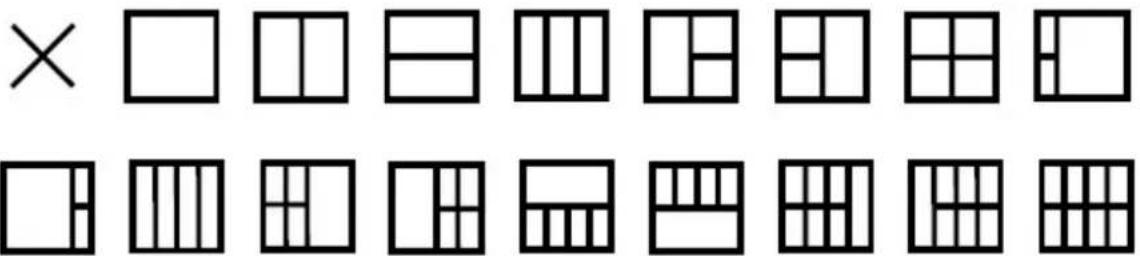
× □ □ □ □ □ □ □ □ □ □ □ □ □ □ □ □ □ □

(Screen+ モデル用)

調整する

最適な解像度を設定する

Windows 10

Windows 10 の場合:

目次 タイトルをクリックしてアクセスします
マニュアルアシスタント
Anthropicによって提供されています
メッセージをお待ちしています
製品情報

ブランド : AOC

モデル : AGON Pro AG274UXP

カテゴリ : モニター