AGON Pro AG274UXP - 모니터 AOC - 무료 사용 설명서

기기 매뉴얼을 무료로 찾기 AGON Pro AG274UXP AOC PDF 형식.

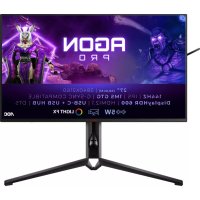
AOC AGON Pro AG274UXP - 모니터
📄 568 페이지 한국어 KO 다운로드 💬 AI 질문 11 질문 ⚙️ 사양
Notice AOC AGON Pro AG274UXP - page 349
매뉴얼 보기 : Français FR 日本語 JA 한국어 KO Polski PL 中文 ZH
언어를 선택하고 이메일을 입력해 주세요. 맞춤 번역본을 보내드립니다.
제품 유형 게이밍 모니터
브랜드 AOC
모델 AGON Pro AG274UXP
화면 크기 27인치
기본 해상도 3840 x 2160 (4K UHD)
주사율 144Hz
응답 시간 1ms (MPRT)
패널 유형 IPS
일반 밝기 400cd/m²
명암비 1000:1
시야각 178° 수평 / 178° 수직
HDR VESA DisplayHDR 400, HDR10
연결성 2x HDMI 2.0, 1x DisplayPort 1.4, 1x USB-C (65W PD), 4x USB 3.2, 헤드폰 잭
소프트웨어 기능 G-Menu, e-Saver, Screen+
전원 120W (일반 소비 전력)
무게 (스탠드 포함) 약 6.5kg
치수 (스탠드 포함) 614 x 400 x 258mm
보안 Kensington 잠금 장치
유지보수 및 청소 부드럽고 마른 천으로 닦으십시오. 용제 사용을 피하십시오.
부품 및 수리 가능성 AOC 애프터 서비스를 통해 부품을 이용할 수 있습니다.

자주 묻는 질문 - AGON Pro AG274UXP AOC

Windows 10에서 최적 해상도를 설정하는 방법은 무엇인가요?
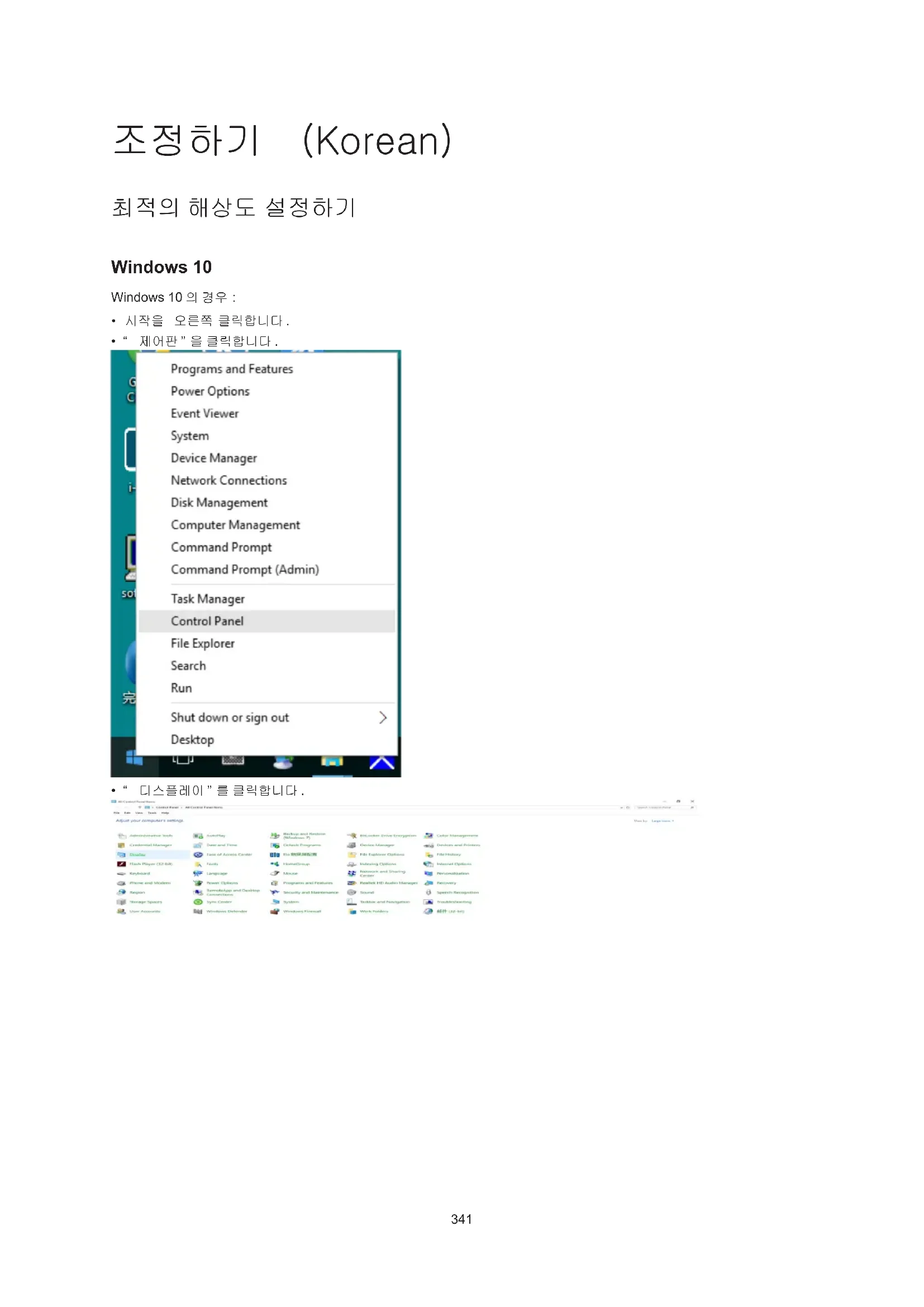
시작 버튼을 마우스 오른쪽 버튼으로 클릭한 다음 '제어판'을 클릭하세요. '모양 및 개인 설정'으로 이동한 후 '디스플레이'를 클릭하고 마지막으로 '디스플레이 설정 변경'을 클릭하세요. 해상도 슬라이더를 3840 x 2160(권장 해상도)으로 설정하세요.
모니터 드라이버는 어디에서 찾을 수 있나요?
드라이버는 제공된 CD의 'Driver' 폴더에 있습니다. Windows에서 장치 관리자를 열고 모니터 드라이버를 업데이트한 후 '내 컴퓨터에서 찾아보기'를 선택하고 적절한 .inf 파일을 선택하세요.
G-Menu 소프트웨어는 무엇에 사용되나요?
G-Menu는 모니터의 물리적 버튼을 사용하지 않고 소프트웨어 인터페이스를 통해 디스플레이 설정(밝기, 명암 등)을 조정할 수 있습니다. Windows 7, 8 및 10과 호환됩니다.
e-Saver를 사용하여 에너지를 절약하는 방법은 무엇인가요?
'driver/e-Saver/setup.exe'를 실행하여 e-Saver를 설치하세요. PC 상태(켜짐, 꺼짐, 절전, 화면 보호기)에 따라 선택한 지연 시간 후 모니터가 자동으로 꺼지도록 설정할 수 있습니다.
Screen+ 소프트웨어는 무엇인가요?
Screen+는 멀티태스킹을 용이하게 하기 위해 바탕 화면을 여러 패널(창)로 나눕니다. 창을 패널로 드래그하여 고정하면 됩니다. 여러 화면을 지원합니다.
모니터 화면을 청소하는 방법은 무엇인가요?
부드럽고 마른 천(마이크로파이버)으로 화면을 닦으십시오. 용제, 알코올 또는 연마제를 절대 사용하지 마십시오. 청소 전에 모니터를 분리하십시오.
후면에 사용 가능한 포트는 무엇인가요?
모니터에는 2개의 HDMI 2.0 포트, 1개의 DisplayPort 1.4, 1개의 USB-C(65W 전원 공급), 4개의 USB 3.2 포트(2개는 다운스트림) 및 헤드폰 잭이 있습니다.
모니터에서 HDR을 활성화하는 방법은 무엇인가요?
콘텐츠와 운영 체제가 HDR을 지원하는지 확인하세요. Windows 10에서 설정 > 시스템 > 디스플레이 > Windows HD Color로 이동하여 'HDR 사용'을 켜세요. 모니터를 선택하고 HDR 모드를 조정하세요.
모니터는 Kensington 잠금 장치를 지원하나요?
네, 모니터 후면에 도난 방지를 위한 Kensington 잠금 슬롯이 있습니다.
G-Menu 소프트웨어는 Windows 11과 호환되나요?
설명서에는 Windows 7, 8 및 10과의 호환성이 명시되어 있습니다. Windows 11의 경우 소프트웨어가 작동할 가능성이 높지만, 호환성 업데이트에 대해서는 AOC 웹사이트를 확인하는 것이 좋습니다.

사용자 질문 AGON Pro AG274UXP AOC

1 질문 이 기기에 대해. 알고 있는 것에 답하거나 자신의 질문을 하세요.

이 기기에 대한 새로운 질문하기

이메일은 비공개로 유지됩니다: 누군가가 질문에 답변할 경우에만 알림 용도로 사용됩니다.

AG274UXP 모니터 화면이 켜지지 않음: 이 문제를 어떻게 해결하나요?
자주 묻는 질문 - 22/06/2026
답변 Notice-Facile

AOC AGON Pro AG274UXP 모니터가 켜지지 않는 경우, 다음 문제 해결 단계를 따르세요:

1. 전원 확인

  • 전원 케이블이 모니터 뒤쪽과 작동하는 콘센트에 올바르게 연결되어 있는지 확인하세요
  • 다른 장치(램프, 전화기)를 사용하여 콘센트를 테스트하여 작동하는지 확인하세요
  • 멀티탭을 사용하는 경우, 전원이 켜져 있는지 확인하세요

2. 전원 버튼 누르기

  • 모니터 앞면에 있는 전원 버튼을 찾습니다
  • 버튼을 3~5초 동안 단단히 누릅니다
  • LED 표시등(일반적으로 파란색)이 켜지는지 확인하세요

3. 비디오 연결 확인

AG274UXP에는 여러 포트가 있습니다: 2x HDMI 2.0, 1x DisplayPort 1.4, 1x USB-C(65W). 다음을 확인하세요:

  • 컴퓨터와 모니터 사이에 적어도 하나의 비디오 케이블(HDMI 또는 DisplayPort)이 올바르게 연결되어 있는지 확인하세요
  • 케이블이 손상되지 않았거나 잘못 삽입되지 않았는지 확인하세요
  • 첫 번째 포트에서 화면이 검은색으로 유지되는 경우 다른 포트를 시도하세요

4. 소스 컴퓨터 확인

  • 컴퓨터 또는 소스 장치가 켜져 있고 정상적으로 작동하는지 확인하세요
  • 컴퓨터 화면이 정상적으로 작동하는 경우, 마우스를 이동하거나 키를 눌러 절전 모드에서 깨우세요
  • 문제를 격리하기 위해 다른 비디오 소스(다른 컴퓨터, 미디어 플레이어)를 시도하세요

이러한 확인 후에도 LED 표시등이 켜지지 않으면 모니터에 전기적 결함이 있을 수 있으며 기술자의 도움이 필요합니다.

답변하기 (첫 번째가 되세요)

기기 설명서 다운로드 모니터 무료 PDF 형식! 매뉴얼 찾기 AGON Pro AG274UXP - AOC 전자 기기를 다시 손에 넣으세요. 이 페이지에는 기기 사용에 필요한 모든 문서가 게시되어 있습니다. AGON Pro AG274UXP 브랜드 AOC.

사용 설명서 AGON Pro AG274UXP AOC

  • 시작을 오른쪽 클릭합니다. • “제어판”을 클릭합니다.

AOC AGON Pro AG274UXP - 1

- “디스플레이 설정 변경” 버튼을 클릭합니다.

AOC AGON Pro AG274UXP - 2

- 해상도 슬라이드 바를 최적의 사전 설정 해상도로 설정합니다.

AOC AGON Pro AG274UXP - 3

- 오른쪽 클릭하고 화면 오른쪽 하단의 앱 모두 보기를 클릭합니다.

시작 DOTEST-12

앱 빅 캔서 카메라 데스크톱 윈도우 C++ 인터넷 익스플로러 자바 QQQ 마이블록 마이블로킹 마이블록 마이블록 마이블록 마이블록 마이블록 마이블록 마이블록 마이블록 마이블록 마이블록 마이블록 마이블록 마이블록 마이블록 마이블록 마이블록 마이블록 마이블록 마이블록 마이블록 마이블록 마이블록 마이블록 마이블록 마이블록 마이블록 마이블록 마이블록

  • “보기 기준”을 “범주”로 설정합니다. • “모양 및 개인 설정”을 클릭합니다.

AOC AGON Pro AG274UXP - 6

- 해상도 슬라이드 바를 최적의 사전 설정 해상도로 설정합니다.

AOC AGON Pro AG274UXP - 7

  • 시작을 클릭합니다.
  • “제어판”을 클릭합니다.

AOC AGON Pro AG274UXP - 8

- “디스플레이 설정 변경” 버튼을 클릭합니다.

AOC AGON Pro AG274UXP - 9

- 해상도 슬라이드 바를 최적의 사전 설정 해상도로 설정합니다.

AOC AGON Pro AG274UXP - 10

  • 시작을 오른쪽 클릭합니다. • “제어판”을 클릭합니다.

AOC AGON Pro AG274UXP - 11

- “디스플레이” 아이콘을 클릭합니다.

AOC AGON Pro AG274UXP - 12

- “디스플레이 설정 변경” 버튼을 클릭합니다.

AOC AGON Pro AG274UXP - 13

- “고급 설정” 버튼을 클릭합니다.

AOC AGON Pro AG274UXP - 14

- “모니터” 탭을 클릭한 후 “속성” 버튼을 클릭합니다.

AOC AGON Pro AG274UXP - 15

- “드라이버 업데이트”를 클릭하여 “드라이버 소프트웨어 일반 PnP 모니터 업데이트” 창을 연 다음 “컴퓨터에서 드라이버 소프트웨어 찾아보기” 버튼을 클릭합니다.

AOC AGON Pro AG274UXP - 16

- “컴퓨터의 장치 드라이버 목록에서 선택”을 선택합니다.

AOC AGON Pro AG274UXP - 17

- “디스크 있음” 버튼을 클릭합니다. “찾아보기” 버튼을 클릭하고 다음 디렉토리를 탐색합니다. X:\WDriver\Wmodule name (여기에서 X는 CD-ROM 드라이브에 지정된 드라이브 문자임).

AOC AGON Pro AG274UXP - 18

  • “xxx.inf” 파일을 선택하고 “열기” 버튼을 클릭합니다. “확인” 버튼을 클릭합니다.
  • 모니터 모델을 선택하고 “다음” 버튼을 클릭합니다. 파일이 CD에서 하드 디스크 드라이브로 복사됩니다.
  • 모든 창을 닫고 CD를 제거합니다. 시스템을 다시 시작합니다. 시스템이 최대 화면 주사율과 해당 컬러 매칭 프로필을 자동으로 선택합니다.

Windows 8

Windows® 8을 시작합니다.

- 오른쪽 클릭하고 화면 오른쪽 하단의 앱 모두 보기를 클릭합니다.

시작 DOTEST-32

앱, 링, 만화, 캠든, 크리올로지, 만들기, 게임, 인터넷 익스플로러, 웹, 로직, 마이블로킹, 자바 (반복), 아시아 (반복)

  • “제어판” 아이콘을 클릭합니다.
  • “보기 기준”을 “큰 아이콘” 또는 “작은 아이콘”으로 설정합니다.

AOC AGON Pro AG274UXP - Windows 8 - 3

- “디스플레이” 아이콘을 클릭합니다.

AOC AGON Pro AG274UXP - Windows 8 - 4

- “디스플레이 설정 변경” 버튼을 클릭합니다.

AOC AGON Pro AG274UXP - Windows 8 - 5

- “고급 설정” 버튼을 클릭합니다.

AOC AGON Pro AG274UXP - Windows 8 - 6

- “모니터” 탭을 클릭한 후 “속성” 버튼을 클릭합니다.

AOC AGON Pro AG274UXP - Windows 8 - 7

- “드라이버 업데이트 ...” 를 클릭하여 “드라이버 소프트웨어 - 일반 PnP 모니터” 창을 연 후 “컴퓨터에서 드라이버 소프트웨어 찾아보기” 버튼을 클릭합니다.

AOC AGON Pro AG274UXP - Windows 8 - 8

- “컴퓨터의 장치 드라이버 목록에서 선택”을 선택합니다.

AOC AGON Pro AG274UXP - Windows 8 - 9

- “디스크 있음” 버튼을 클릭합니다. “찾아보기” 버튼을 클릭하고 다음 디렉토리를 탐색합니다. X:\WDriver\module name( 여기에서 X 는 CD-ROM 드라이브에 지정된 드라이브 문자임).

AOC AGON Pro AG274UXP - Windows 8 - 10

  • “xxx.inf” 파일을 선택하고 “열기” 버튼을 클릭합니다. “확인” 버튼을 클릭합니다.
  • 모니터 모델을 선택하고 “다음” 버튼을 클릭합니다,파일이 CD 에서 하드 디스크 드라이브로 복사됩니다.
  • 모든 창을 닫고 CD 를 제거합니다.
  • 시스템을 다시 시작합니다.시스템이 최대 화면 주사율과 해당 컬러 매칭 프로필을 자동으로 선택합니다.

Windows 7

Windows® 7 을 시작합니다.

- “시작” 버튼을 클릭하고 “제어판” 을 클릭합니다.

AOC AGON Pro AG274UXP - Windows 7 - 1

- “디스플레이”아이콘을 클릭합니다.

Adjust your computer's settings Action Center Active-Service Tools AutoPlay Storage and Function Cost Management Operational Manager Open and Time Delivery Programs Developing Software Use of Active Server Active Options System System Options System System System System System System System System S…

- “디스플레이 설정 변경” 버튼을 클릭합니다.

AOC AGON Pro AG274UXP - Windows 7 - 3

- “고급 설정” 버튼을 클릭합니다.

AOC AGON Pro AG274UXP - Windows 7 - 4

- “모니터” 탱을 클릭한 후 “속성” 버튼을 클릭합니다.

AOC AGON Pro AG274UXP - Windows 7 - 5

- “드라이버 업데이트 ...” 탱을 클릭하여 “드라이버 소프트웨어 업데이트 – 일반 PnP 모니터” 창을 연 다음 “컴퓨터에서 드라이버 소프트웨어 찾아보기” 버튼을 클릭합니다.

AOC AGON Pro AG274UXP - Windows 7 - 6

- “컴퓨터의 장치 드라이버 목록에서 선택”을 선택합니다.

AOC AGON Pro AG274UXP - Windows 7 - 7

- “디스크 있음” 버튼을 클릭합니다. “찾아보기” 버튼을 클릭하고 다음 디렉토리를 탐색합니다. X:\WDriver\Wmodule name (여기서 X는 CD-ROM 드라이브에 지정된 드라이브 문자입니다).

AOC AGON Pro AG274UXP - Windows 7 - 8

  • “xxx.inf” 파일을 선택하고 “열기” 버튼을 클릭합니다. “확인” 버튼을 클릭합니다.
  • 모니터 모델을 선택하고 “다음” 버튼을 클릭합니다. 파일이 CD에서 하드 디스크 드라이브로 복사됩니다. 모든 창을 닫고 CD를 제거합니다. 시스템을 다시 시작합니다. 시스템이 최대 화면 주사율과 해당 컬러 매칭 프로필을 자동으로 선택합니다.

G-Menu

AOC AGON Pro AG274UXP - G-Menu - 1

AOC의 “G-Menu” 소프트웨어에 오신 것을 환영합니다. G-Menu에서는 모니터의 OSD 버튼 대신 화면 메뉴를 사용하여 모니터의 디스플레이 설정을 쉽게 조정할 수 있습니다. 설치를 완료하려면 설치 설명서를 따르십시오. 소프트웨어가 지원하는 운영 체제: Windows 10, Windows 8, Windows 7.

참고:

모든 모델에서 기능을 사용할 수 없습니다.

AOC AGON Pro AG274UXP - G-Menu - 2

AOC e-Saver 모니터 전원 관리 소프트웨어 사용을 환영합니다! AOC e-Saver에는 스마트 시스템 종료 기능이 있어 PC가 어떤 상태에 있든 (On(켜짐), Off(꺼짐), Sleep/Standby mode(취침/대기 모드) 또는 Screen Saver(화면 보호기)) 모니터를 시의 적절하게 끌 수 있습니다. 실제 끄기 시간은 사용자의 기본 설정에 따라 다릅니다 (아래의 예 참조).

"driver/e-Saver/setup.exe"를 클릭하여 e-Saver 소프트웨어 설치를 시작하고 설치 마법사를 따라 소프트웨어 설치를 완료하십시오.

네 가지 PC 상태 각각의 풀다운 메뉴에서 모니터가 자동으로 꺼지는 시간 (단위: 분)을 원하는 대로 선택할 수 있습니다. 그림으로 예시된 위의 예를 참조하십시오.

1). PC가 켜진 상태에서는 모니터가 꺼지지 않습니다. 2). PC를 끄면 5분 후에 모니터가 자동으로 꺼집니다. 3). PC가 슬립/대기 모드로 전환되면 10분 후에 모니터가 자동으로 꺼집니다. 4). 화면 보호기가 표시된 후 20분이 지나면 모니터가 자동으로 꺼집니다.

AOC AGON Pro AG274UXP - G-Menu - 3

"RESET(초기화)"를 클릭하여 e-Saver를 아래와 같이 초기 설정값으로 설정할 수 있습니다.

AOC AGON Pro AG274UXP - G-Menu - 4

AOC의 “Screen+” 소프트웨어에 오신 것을 환영합니다. Screen+ 소프트웨어는 바탕화면 분할 도구로서, 바탕화면을 여러 개의 다른 패널로 분할하고 각 패널에서는 다른 창을 표시합니다. 패널에 액세스하려는 경우 창을 해당 패널로 끌어 가기만 하면 됩니다. 이로써 여러 모니터 디스플레이를 지원하여 작업이 수월해집니다. 설치 소프트웨어에 따라 설치하십시오. 소프트웨어가 지원하는 운영 체제: Windows 10, Windows 8, Windows 7.

AOC AGON Pro AG274UXP - G-Menu - 5

(Screen+ 모델의 경우)

조정

목차 제목을 클릭하여 액세스하세요
매뉴얼 어시스턴트
Anthropic에 의해 지원됩니다
메시지를 기다리는 중
제품 정보

브랜드 : AOC

모델 : AGON Pro AG274UXP

카테고리 : 모니터