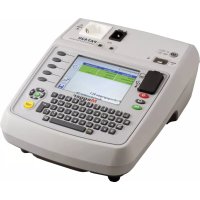
PAT420 - équipements de mesure Megger - Notice d'utilisation et mode d'emploi gratuit
Retrouvez gratuitement la notice de l'appareil PAT420 Megger au format PDF.

| Type de produit | Testeur d'appareils portables (PAT) |
| Marque | Megger |
| Modèle | PAT420 |
| Catégorie | Équipements de mesure |
| Alimentation | 230 V ±10%, 50 Hz |
| Dimensions (L x l x H) | 320 x 255 x 120 mm |
| Poids (appareil seul) | 4,4 kg |
| Poids avec emballage | 4,9 kg |
| Température de service | -10 à +50 °C |
| Humidité maximale | 90 % HR à 30 °C |
| Altitude maximale | 2000 m |
| Indice de protection | IP40 |
| Normes de sécurité | CEI 61010-1, CAT II 300 V |
| Tests principaux | Mise à la terre (10/25 A), Continuité (200 mA), Isolement (250/500 V), Fuites, Opérationnel, DDR |
| Affichage | Écran LCD |
| Capacité mémoire | 10 000 résultats, 100 clients, 2000 emplacements/client |
| Connectivité | Port USB type A (clé, imprimante, lecteur code-barres) |
| Batterie interne | NiMH 8,4 V (redémarrage rapide) |
| Fusibles | 2 x HBC 2A, 600 V |
| Garantie | 1 an (pièces et main-d'œuvre) |
| Accessoires inclus | Mallette, cordons de test noirs, adaptateur CEI, guide de démarrage rapide |
| Langues d'interface | Multilingue (français inclus) |
| Fonctions avancées | Compensation de câble, codes de réparation, groupes de tests personnalisés |
FOIRE AUX QUESTIONS - PAT420 Megger
Questions des utilisateurs sur PAT420 Megger
0 question sur cet appareil. Repondez a celles que vous connaissez ou posez la votre.
Poser une nouvelle question sur cet appareil
Téléchargez la notice de votre équipements de mesure au format PDF gratuitement ! Retrouvez votre notice PAT420 - Megger et reprennez votre appareil électronique en main. Sur cette page sont publiés tous les documents nécessaires à l'utilisation de votre appareil PAT420 de la marque Megger.
MODE D'EMPLOI PAT420 Megger
Testeurs d'appareils portables
Manuel de l'utilisateur
Merci d'avoir acheté le testeur d'appareils portables PAT400 de Megger.
Pour toute sécurité et pour profiter au maximum de votre testeur, assurez-vous d'avoir bien lu et compris les avertissements et consignes de sécurité avant d'utiliser l'appareil.
Cet appareil est conçu et fabriqué par :
Megger Instruments Limited
Archcliffe Road
Dover Kent
CT179EN
Royaume-Uni
Megger Instruments Limited se réserve le droit de modifier les caractéristiques de ses appareils à tout moment sans préavis.
TABLE des matières
X.1 Déballage du carton 5 X.2 Avertissements de sécurité 5 X.3 Symboles utilisés sur cet appareil 6
1. Présentation de l'appareil 8
1.1 Aperçu du PAT400 8 1.2 Présentation de l'appareil 9 1.3 Fonction des boutons 9 1.3 Fonction des boutons 10 1.4 Description des touches de raccourci 10 1.5 Informations de l'écran 11 1.6 Navigation dans l'écran 11 1.7 Champs de saisie de texte et listes déroulantes 11 1.8 Emplacement de la batterie et des fusibles, mise en place et remplacement 12
2. Démarrage 15
2.1 Allumer le PAT400 15 2.2 Présentation de l'écran d'ACCUEIL 17 2.3 Éteindre le PAT400 17
3. Test au moyen d'un PAT400 18
3.1 Raccordement d'un équipement au PAT400 18 3.2 Test d'un équipement 19 3.3 Déroulement du test 24 3.4 Électrode et pince de test à distance 25 3.5 Équipements en court-circuit 27 3.6 Annulation d'un test 27 3.7 Exécution du test 27 3.8 Écran d'échec à un test 28 3.9 Défaut visuel 29 3.10 Code de réparation 30 3.11 Compensation de câble 31 3.12 Messages d'AVERTISSEMENT 32
5. Ajouter des équipements en mémoire 38
5.1 Ajouter des équipements en mémoire préalablement aux tests 38 5.2 Copier un équipement précédemment ajouté 39
6. Modifier et supprimer des équipements et des résultats 42
6.1 Modifier les données d'un équipement 42 6.2 Supprimer des équipements 43
7. Données - transfert des résultats de test et des données 45
7.1 Sauvegarde sur clé USB 45 7.2 Importation / gastrulation de données depuis une clé USB 46 7.3 Exporter des résultats dans un fichier CSV 49 7.4 Accéder aux résultats de test 49
8. Groupes de tests 51
8.1 Créer un groupe de tests 52 8.2 Associer un groupe de tests à une touche de raccourci 55 8.3 Modifier un groupe de tests 57 8.4 Supprimer un groupe de tests 58
8.5 Répétition de tests 60
- Test rapide « QT » 62
- Options du menu CONFIGURATION 64
10.1 Clients 64 10.2 Emplacements 67 10.3 Société 70 10.4 Configuration des tests rapides 71 10.5 Réglement de la date et de l'heure 72 10.6 Changer de langue 73 10.7 Restaurer les réglages par défaut 74 10.8 A PROPOS - Version du logiciel du PAT400 et coordonnées de Megger 76
- Mise à jour PAT400 : depuis Firmware version V2.4078 78
11.1 Nom d'utilisateurs, status des comptes et se connecter 78 11.2 Démarrage et options se connecter/se déconnecter 79 11.3 Gérer les comptes 81 11.3.1 Superviseur et status 81 11.3.2 Modifier le compte Superviseur par défaut 83 11.3.3 Utiliser des codes PIN 84 11.3.4 Ajouter des comptes 88 11.3.5 Effacer des comptes 90 11.4 Connection de récupération des données 91
- Polarité Inversée L-N (pas disponible sur certains appareils) 93 12.1 Pour activer le test de polarité inversée L-N: 93
- Option mesure PE (pas disponible sur certains appareils) 96
- Entretien et maintenance 99
- Mallette de transport 99
Annexe A - Description des différents types de tests 100
A.1 Test de continuité et de mise à la terre 100 A.2 Test d'isolement 102 A.3 Test des fuites à la terre 102 A.4 Test de charge 103 A.5 Test DDR 103 A.6 Test de cordon d'alimentation et de rallonge 104 A.7 Test flash (PAT450 tableau) 105 A.8 ALARME de chemins de terre parallèles: 105 A.9 Groupes de tests par défaut (définis en usine) du PAT400 107
Annexe C - Spécifications 113 Annexe E - Réparations et garantie 118
X.1 Déballage du carton
Déballer le contenu du carton avec précaution. Il contient des documents importants que vous devez lire et conserver pour toute consultation ultérieure.
Veuillez compléter la carte de garantie préaffranchie et la retourner immédiatement à Megger Instruments Limited, de façon à éviter tout délai au cas où vous auriez besoin de nos services.
Contenu du carton (modèle pour l'Europe)
PAT410, PAT420 et PAT450
1 Testeur d'appareils portables Série PAT400 1 Mallette de transport avec poignée et bandoulière 1 Guide de démarrage rapide 1 Jeu de cordons de test noirs avec électrodes et pince. 1 Cordon d'alimentation 30 cm type CEI (adaptateur pour rallonges) 1 Carte de garantie 1 Manuel de l'utilisateur sur CD 1 Cordon de test flash (PAT450 SEULEMENT) 1 9 batteries rechargeables de V PP3 NiMH
X.2 Avertissements de sécurité
Les avertissements et précautions de sécurité qui suivent doivent être compris avant d'utiliser l'appareil. Ils doivent être respectés pendant l'utilisation.
Pour votre sécurité, ne branchez le PAT que sur une source d'alimentation convenablement mise à la terre. En cas de doute, l'alimentation devra être contrôlée par un electricien qualifié.
Ne pas utiliser l'appareil s'il présente le moindre signe de dommage.
L'ensemble des cordons, des électrodes et pince de test doit être propre et en bon état. Les isolants ne doivent pas être endommagés ou fissurés.
Les sondes et les pinces de test doivent être tenues derrière les protège-doigts.
Les cordons de test non utilisés doivent être débranchés du testeur lors des mesures.
Dans le cas des testeurs bitension, les deux prises peuvent être actives simultanément.
Ne raccorder le PAT à un équipement que pour effectuer des tests.
Les tests doivent être réalisés dans l'ordre recommandé ci-dessous. Un équipement qui échoue à un test doit être réparé avant d'être soumis à d'autres tests.
Ordre recommandé:
- Mise à la terre/continuité du conducteur de protection de terre (appareillages de Classe I).
- Test d'isolement (ou de fuites de terre).
- Les tests supplémentaires peuvent ensuite être réalisés, mais SEULEMENT APRÈS les étapes 1 et 2 ci-dessus.
- Test opérationnel
- Test de fuites
Ne réaliser un test opérationnel qu'après que les tests de mise à la terre et d'isolement aient été réalisés, car ce test s'effectue sous tension.
Pendant le test, s'assurer qu'il n'existe pas de risques liés au fonctionnement normal ou à des conditions de défaut.
Durant le test, l'objet (équipement) en cours de contrôle ne doit pas être touché autrement que par l'intermédiaire des accessoires appropriés. Les appareillages défectueux peuvent en effet dégager un risque de décharge électrique.
Ne pas toucher les parties non protégées des cordons de test car des tensions dangereuses peuvent être présentes si l'équipement est potentiellement défectueux.
Ne pas toucher les broches du connecteur du cordon d'extension CEI car des tensions dangereuses peuvent être présentes si l'équipement est potentiellement défectueux.
Les équipements ne doivent pas subir de tests flash répétés. Lorsqu'un test flash est nécessaire, se reporter aux informations détaillées sur cette opération à l'Annexe A7.
Les fusibles de rechange doivent être du bon type et du bon calibre. Voir le paragraphe 1.8.
La prise USB repérée par le symbole ne doit être utilisée que par le personnel de maintenance habilité. Rien ne doit être raccordé à cette prise USB pendant les tests.
Utiliser uniquement une batterie rechargeable NiMH 8,4 V type PP3. Ne pas utiliser de pile jetable car cela peut présenter un danger au cas où l'on tenterait de charger l'appareil.
Les fusibles ne doivent être remplacés que par des fusibles de mêmes caractéristiques.
En cas d'urgence, utiliser un point d'alimentation facilement accessible.
N'utiliser que des accessoires approuvés par Megger pour ce produit.
CAT II
Mesure catégorie II : équipement connecté entre les prises de courant et l'équipement de l'utilisateur.
CAT III
Mesure catégorie III : équipement connecté entre le tableau électrique et les prises de courant.
CAT IV
Mesure catégorie IV: équipement connecté entre la source d'alimentation électrique à basse tension et le tableau électrique.
X.3 Symboles utilisés sur cet appareil

Attention: risque de décharge électrique

L'équipement est conforme aux directives européennes concernées
L'appareil est conforme aux exigences du marquage C-tick
Fusible

Triplement doit être recyclé comme déchet électronique.
Cordon de test HT non verrouillé
1.1 Aperçu du PAT400
Les testeurs d'appareils portables de la Série PAT400 sont entièrement automatisés pour permettre une vérification rapide et en toute sécurité d'équipements électriques portables.
Tous les avertissements doivent être lus et compris avant que l'appareil de contrôle soit employé.
Tous les opérateurs doivent également disposer des compétences requises pour le contrôle des équipements électriques et respecter toutes les obligations légales en vigueur localement avant d'effectuer les tests.
9 la batterie rechargeable de V PP3 NiMH est fournie non adaptée. Ceci devrait etre instalé avant la première utilisation. Voir la section 1,8 pour des instructions.
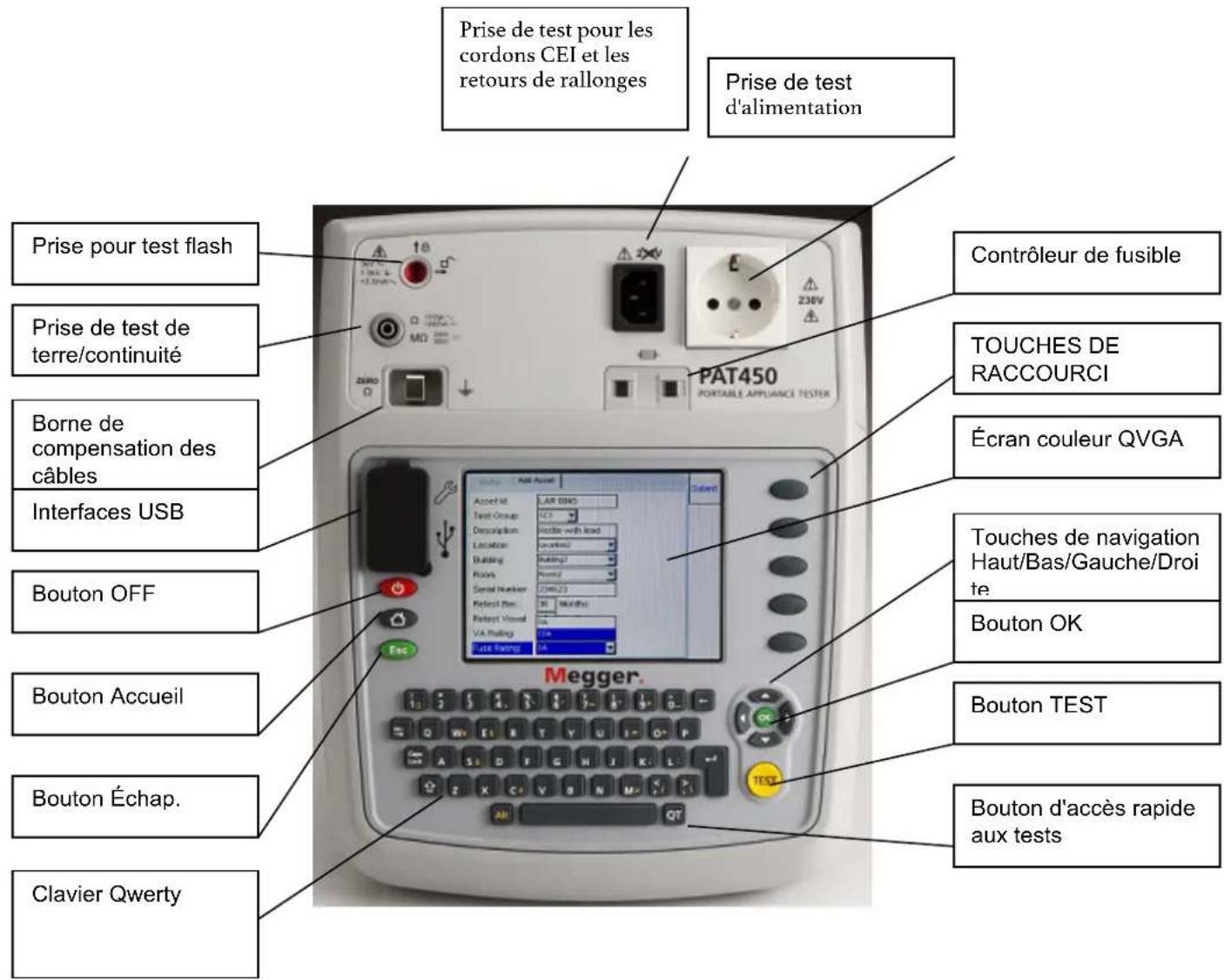
1.3 Fonction des boutons
Fonction des Boutons

Coupure de l'alimentation - Prévient la décharge de la batterie

Renvoie à l'écran d'ACCUEIL
Échap. - Sort de l'écran sans enregistrer
Touches de raccourci.
Leur fonction est déterminée par l'icône adjacente sur l'écran.
Utilisez pour sélectionner rapidement une option.
1.4 Description des touches de raccourci
Écran d'accueil Écran de configuration

Groupes de tests Classe I

Gestionnaire de groupe de tests

Groupes de tests Classe II

Changer de client

Cordons d'alimentation/d'extension

Changer d'emplacement

Test de DDR portables

Compensation du cordon de mise à la terre

Ajouter un équipement


Autres touches de raccourci

Ajouter

Rechercher un équipement

Voir les résultats de test

Modifier

Copier le dernier équipement

Liste des groupes de tests

Enregister

Copier le dernier équipement créant l'ID Equipement)

Imprimer un code-barres

Supprimer

Enregistrer et imprimer une tte

Login

Page suivante

Page précédente

Refait le test

Activation de la fenêtre contextuelle de réparation
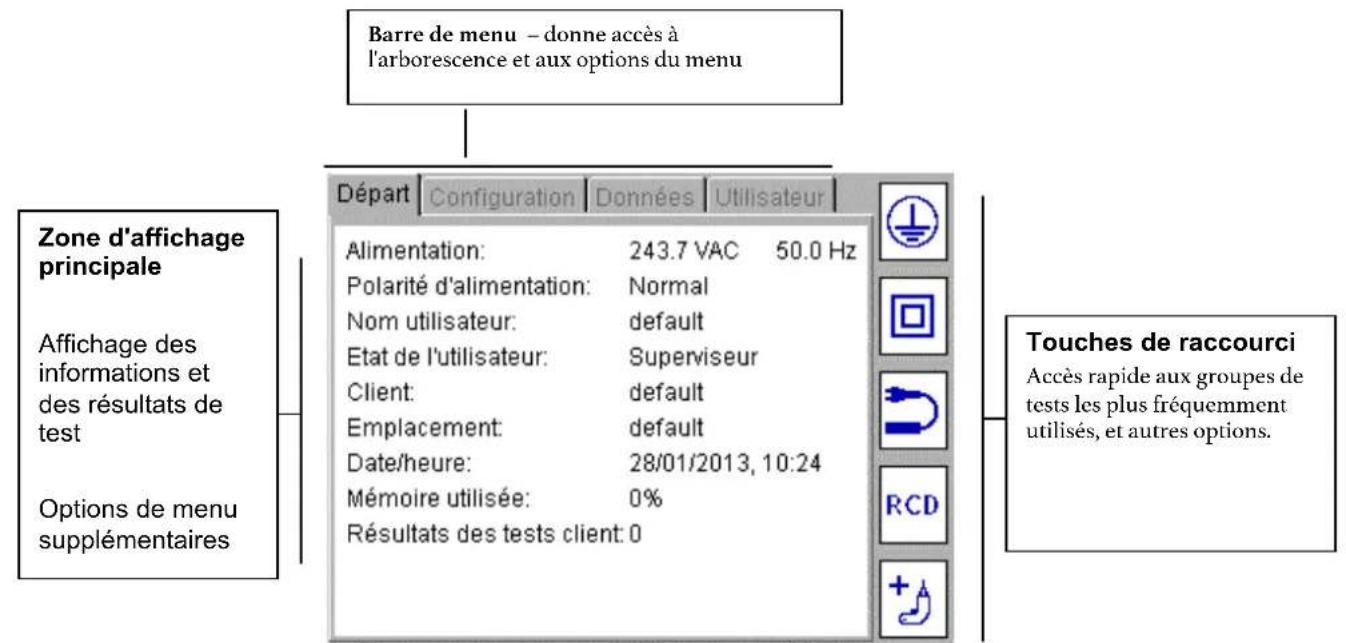
1.6 Navigation dans l'écran
Utiliser les flèches HAUT/BAS et GAUCHE/DROITE pour naviguer dans les écrans de menu et d'équipement.
Utiliser le bouton OK ou la touche CR (Entrée) sur le clavier pour sélectionner et confirmer une action.
Utiliser le bouton ACCUEIL pour revenir au menu principal
Utiliser le bouton ESC (Échap) pour partager ou annuler une fonction.
1.7 Champs de saisie de texte et listes déroulantes
Pour la saisie des informations de base sur un EQUIPEMENT, deux types de champs sont utilisés :
- Champs de saisie de texte :
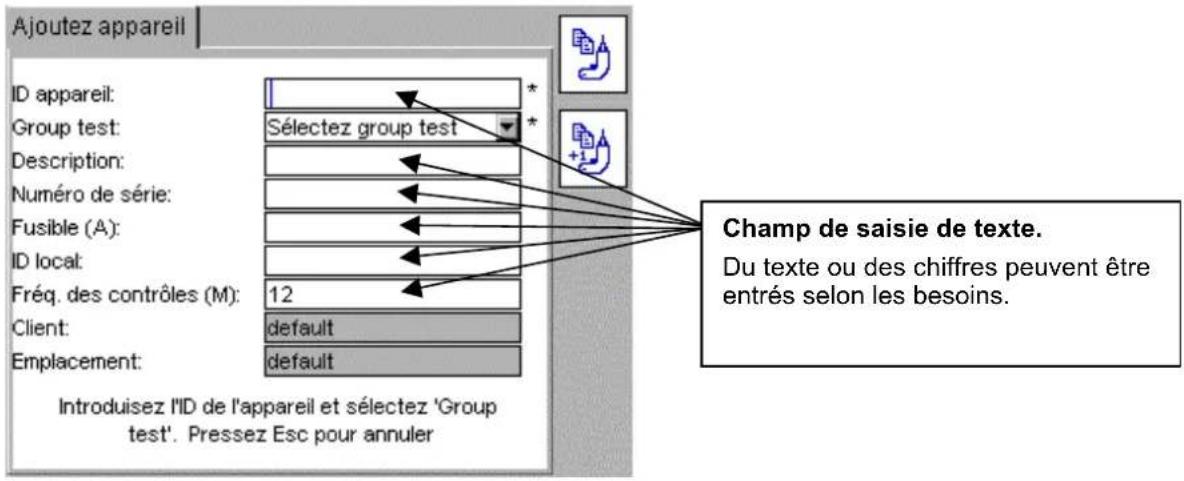
Le texte peut être saisi au clavier ou à partir d'un lecteur de codes-barres.
Dans certains cas, un champ de saisie de texte peut se transformer en liste déroulante. C'est par exemple le cas du champ d'ID de l'équipement. Dans ce cas, il se complétera une icône de déroulement comme illustré ci-dessous:

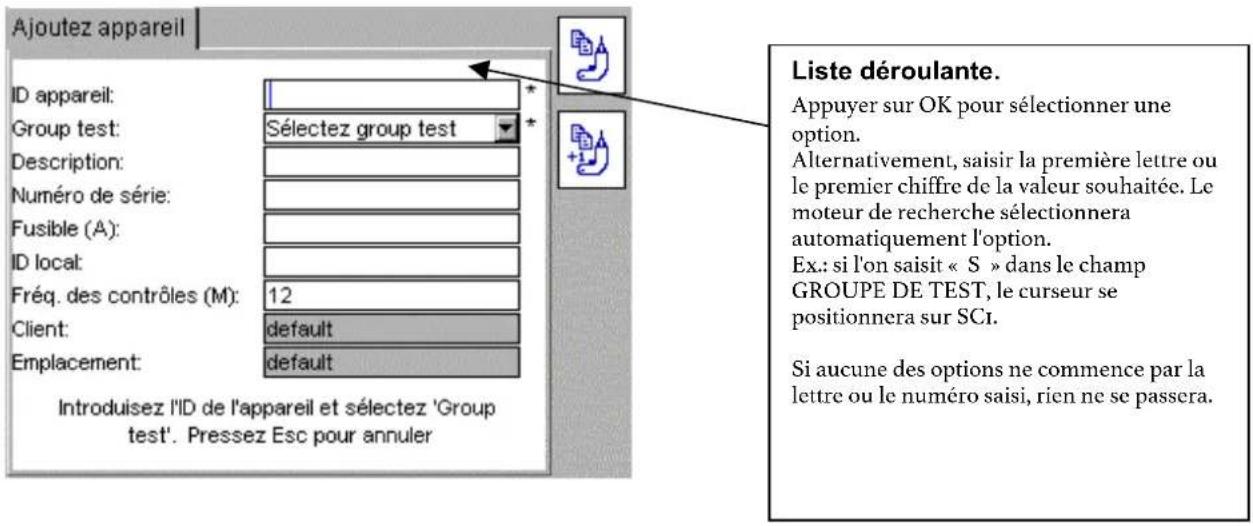
2. Listes déroulantes:
Les listes déroulantes contiennent des options prédéfinies. Pour désirer une option, naviguer dans la liste à l'aide des touches HAUT/BAS, puis appuyer sur le bouton OK.
1.8 Emplacement de la batterie et des fusibles, mise en place et remplacement
Type de batterie: 1 batterie rechargeable 8,4 V NiMH
(PP_3, IEC6F22, NEDA 16o4,6HR61)
Type de fusible:
PAT400 EU, DE, AU, US 2x HBC 2A (F), 50 kA, 600 V (Réf. 90000-939)
PAT400 UK 1x250VCA 100mA HBC1,5KA (Ref.25413-295)
Une batterie rechargeable NiMH CE16F22 en 8,4 V est installée dans tous les PAT400. Elle se recharge en permanence lorsque le PAT400 est sous tension.
Elle permet un redémarrage rapide de l'appareil lorsque le PAT400 est débranché, déplacé d'un endroit à un autre et redémarré dans un délai de 5 minutes.
Elle devra être remplacée par une batterie rechargeable ayant exactement les mêmes caractéristiques lorsque la fonctionnalité de réinitialisation ne sera plus assurée.
Remplacement de la batterie :
Éteindre l'appareil. 2. Le débrancher de tout circuit électrique. 3. Démonter le couvercle de la batterie. 4. Enlever la vieille batterie et en remettre une neue en respectant les polarités (indiquées dans le compartiment). 5. Replacer le couvercle de la batterie.
Attention : Utiliser uniquement des batteries NiMH ! Ne jamais essayer de recharger des piles jetables dans le PAT400. Ceci pourrait endommager l'appareil et provoquer des blessures.
Attention : Les fusibles sont à la tension du réseau. L'alimentation électrique DOIT être débranchée avant la dépose du couvercle des fusibles.
1 Eteindre l'appareil. 2 Le débrancher de tout circuit électrique. 3 Démonter le couvercle des fusibles au dos du testeur PAT. 4 Retirer les fusibles un par un et les vérifier. 5 Les remplacer si nécessaire. 6 Si aucun fusible n'est défectueux, contacter l'équipe d'assistance technique Megger au +44 (0) 1304 502 102. 7 Remplacer le couvercle des fusibles lorsque l'opération est terminée.
Note:

Le symbole sur les batteries indique qu'elles ne doivent pas être éliminées avec les ordures ménagères lorsqu'elles sont inutilisables.
Les batteries NiMH épuisées rentrent dans la catégorie des piles jetables. Elles doivent être éliminées conformément aux réglementations locales.
Pour plus d'informations sur les procédures applicables dans votre pays, contactez notre distributeur Megger local.
Megger est enregistré comme fournisseur de piles au Royaume-Uni.
Son numéro d'enregistrement est BPRN00142
2.1 Allumer le PAT400
Brancher l'appareil à une source d'alimentation adaptée
Le testeur démarre automatiquement dès qu'il est raccordé à l'alimentation.
Important :
NE PAS brancher d'équipement externe sur le testeur tant que celui-ci n'est pas sur ON (ALLUMÉ) et qu'il n'a pas terminé son cycle d'autocentre.
L'équipement raccordé créerait une erreur de relais et nécessiterait de redémarrer le testeur PAT. Il serait alors nécessaire de débrancher puis de rebrancher l'alimentation.
2.1.1 Démarrage - initialisation
Lors de la première mise en service du testeur PAT, la langue d'interface, l'heure et la date doivent être définies.
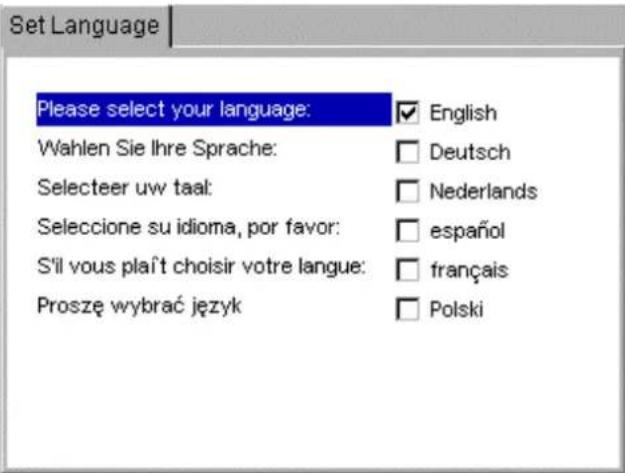
- Utiliser les flèches HAUT/BAS pour sélectionner la langue d'interface parmi les options disponibles.
- Appuyer sur OK lorsque cela est fait
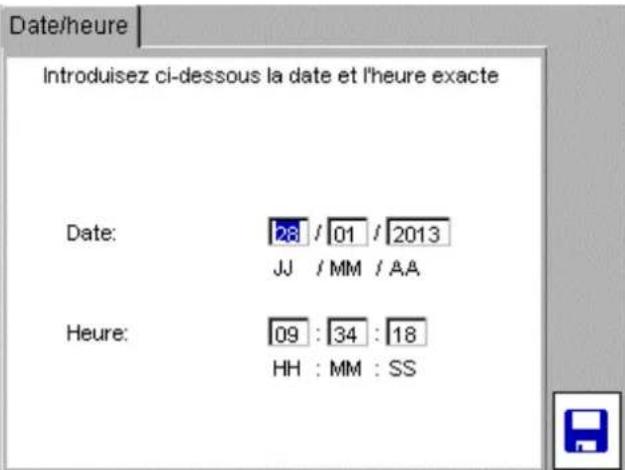
- Utiliser les touches DROITE/GAUCHE et OK pour entrer la date et l'heure
Le format de la date est JJ/MM/AAAA
Le format de l'heure est 24 heures H. / Min. / Sec.
- Appuyer sur la touche de raccourci ENREGISTRER pour accepter les modifications.
Ces paramètres pourront être modifiés ultérieurement à l'aide des options du menu CONFIGURATION (Voir paragraphe 10.5).
Une fois l'initialisation effectuée, l'advertisement suivant s'affiche lorsque le testeur PAT est mis sur ON (ALLUME).
Attention
ATTENTION: Les instructions suivantes doivent être lues et comprises avant de continuer:
- Des appareils défectueux peuvent désigner un danger de choc. Eviter de toucher les connecteurs et parties conductrices durant le test.
- Tout test incluant un test de cuite ou de charge fera fonctionner l'appareil. Assurez-vous que l'appareil est enclenché et sécurisé avant la séquence de test.
Pressez OK pour confirmer que ces avertissements ont été lus et compris
NOTE: Cet écran ne s'affiche pas si le testeur PAT est redémarré dans un délai de cinq minutes après avoir été débranché, ou lorsqu'il redémarré depuis le dernier écran affiché.
- Appuyer sur OK pour confirmer que les avertissements ont été compris. L'appareil affiche alors l'écran d'ACCUEIL lorsque tous les tests d'initialisation ont été effectués.
2.2 Présentation de l'écran d'accueil
L'écran d'ACCUEIL est le point de départ de tous les tests.
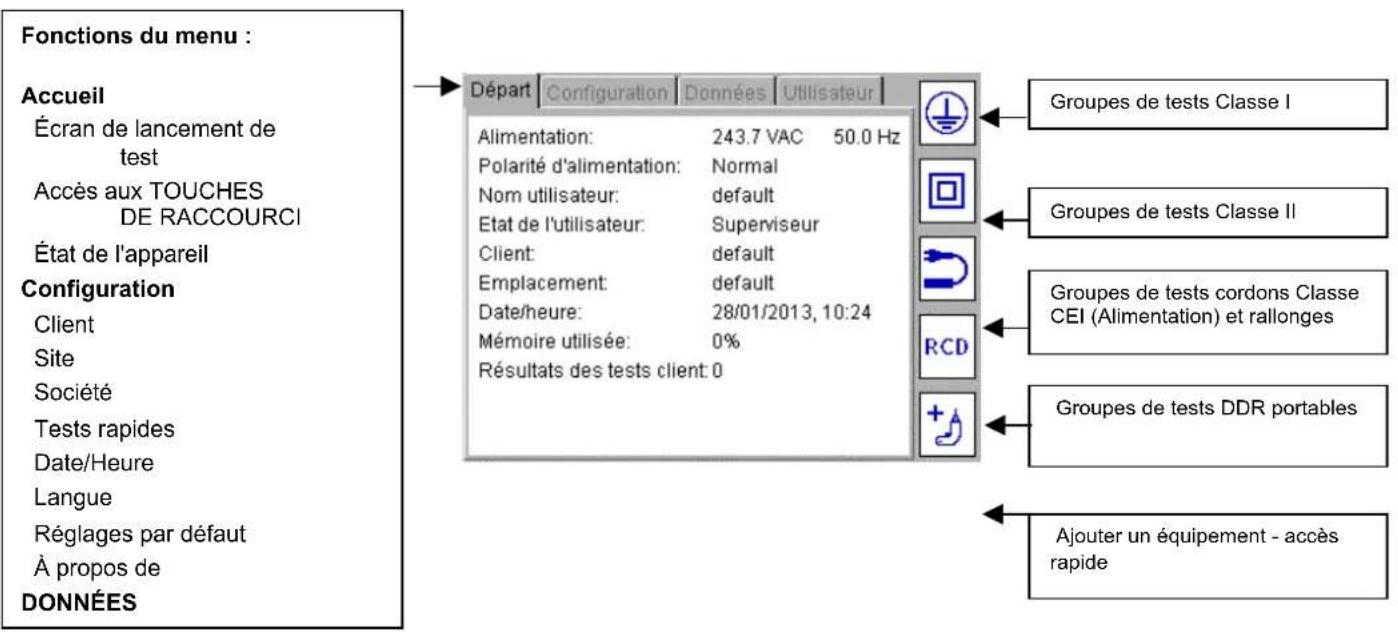
2.3.1 Arrêt normal
Pour éteindre le testeur, appuyer sur le bouton ROUGE (OFF). L'écran affichera le message
Retirez l'alimentation en toute sécurité
La prise d'alimentation peut alors être débranchée.
Éteindre l'appareil à l'aide de ce bouton annule la fonction de « Redémarrage Rapide » et prévient la décharge inutile de la batterie.
2.3.2 Redémarrage RAPIDE
Si le testeur doit être déplacé vers un autre endroit et que les tests doivent continuer, débrancher simplement l'appareil de son alimentation et le rebrancher au nouvel emplacement. Le testeur d'équipements portables entre en mode
« hibernation » pendant le déplacement et redémarre instantanément à partir du point où il se trouvait lorsque son alimentation a été coupée.
Tous les résultats de tests sont conservés. Après rebranchement, les précédents résultats de test peuvent toujours être enregistrés.
La batterie rechargeable NIMH 8,4 V permet de maintenir l'appareil dans cet état d'hibernation lorsqu'il est débranché. La batterie est rechargée en permanence lorsque le testeur est branché sur le secteur.
Un usage prolongé du mode hibernation entraîne la décharge de la batterie. Si le déplacement dure plus de 5 minutes, le testeur quitte le mode hibernation et exécute une procédure d'arrêt complet.
3.1 Raccordement d'un équipement au PAT400
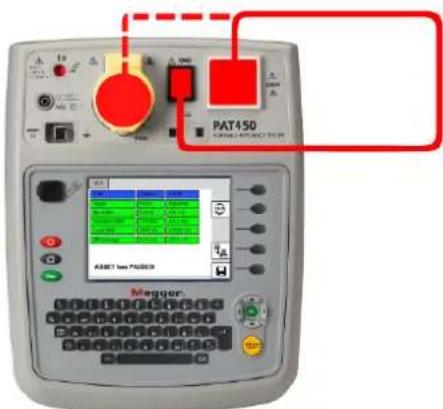
Les équipements sont vérifiés par l'intermédiaire des prises de test situées en haut de l'appareil. L'équipement est simplement branché à la prise appropriée.
Un cordon d'alimentation (cordon CEI) ou une rallonge doivent être « rebouclés » sur la petite prise CEI en haut de l'appareil. Ceci permet d'effectuer automatiquement les tests de continuité et de polarité sans avoir besoin de brancher la sonde à distance.
Les équipements standards de Classe I et II pourront cependant utiliser la sonde à distance complémentaire pour les tests de CONTINUITE, d'ISOLEMENT ou de FUIITES à la terre. Les instructions de raccordement s'affichent à l'écran au moment approprié.
Les illustrations suivantes montrent comment raccorder l'équipement à contrôle au début du test.
NOTE: La ligne pointillée indique où brancher les équipements en IIO V (Testeurs PAT pour le Royaume-Uni uniquement).
Sur certains testeurs PAT, il peut y avoir deux sockets 230V. Ceux-ci sont prévus pour des prises de type différent. Assurez-vous que l'équipement est connecté au socket approprié.
D'autres cordons de test peuvent nécessiter d'être branchés pendant la séquence de test. Suivre les instructions à l'écran.
NE JAMAIS BRANCHER PLUS D'UN ÉQUIPEMENT À LA FOIS.
3.1.1 Raccordement d'un équipement de classe i ou II.
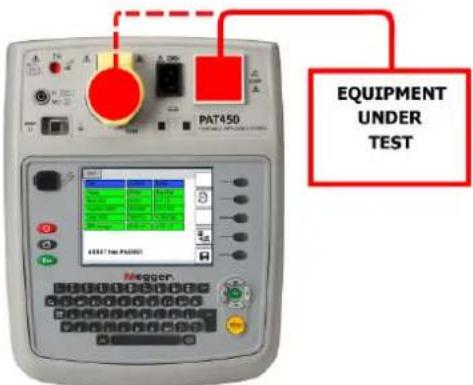
Pour connecter un équipement standard de Classe I ou II au PAT400 :
- Brancher l'équipement à la prise de test 230 V du PAT400.
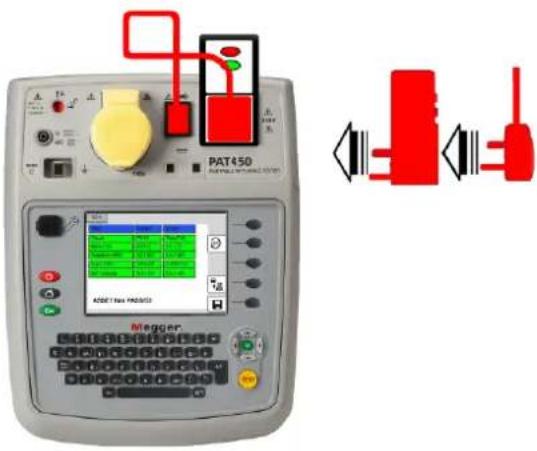
3.1.2 Branchement d'un cordon d'alimentation type CEI
Pour raccorder un cordon d'alimentation standard type CEI (genre cable d'alimentation informatique) au PAT400 :
- Brancher la prise secteur à la prise de test d'alimentation du PAT400.
- Brancher la fiche CEI à la prise correspondante.
3.1.3 Branchement d'une rallonge
Pour raccorder une rallonge au PAT400 :
- Brancher la prise secteur à la prise de test d'alimentation du PAT400.
- À l'aide de l'adaptateur pour rallonge, relier la dernière prise du bloc multiprise à la prise CEI du PAT400.
Pour brancher un DDR portable sur le PAT400 :
- Brancher le DDR à la prise de test 230 V du PAT400.
- Utiliser le cordon de test adaptateur CEI et brancher sa fiche CEI à la prise correspondante du PAT400.
- Brancher la prise SECTEUR du cordon de test adaptateur CEI au DDR.
Test d'un équipement
Les sont conçus pour tester automatiquement des équipements électriques au moyen des GROUPE DE TESTS. Un « GROUPE DE TESTS » est une sélection de tests spécifiques adaptés au type d'équipement à tester.
Le testeur PAT est fourni avec un jeu de groupes de tests prédéfinis. Néanmoins, d'autres groupes peuvent être ajoutés en fonction des besoins, dans la limite de 100. Voir Chapitre 8.
Avant de lancer un test, un GROUPE DE TESTS doit être sélectionné. Il existe trois possibilités pour démarrer la série de tests:
OPTION 1 Sélectionner un groupe de tests au moyen des TOUCHES DE RACCOURCI
OPTION 2 Appuyer sur le bouton TEST pour accéder à l'écran TESTER L'ÉQUIPEMENT.
OPTION 3 Scanner l'ID de l'équipement au moyen d'un lecteur de codes-barres, puis appuyer sur TEST (les coordonnées de l'équipement doivent déjà être stockées dans le PAT400). À défaut, celui-ci reviendra à l'écran AJOUTER UN ÉQUIPEMENT).
Option 1: demarrer un TEST à l'aide des touches de raccourci
- Sélectionner le groupe de tests Classe I, Classe II, rallongé/cordon CEI ou DDR en appuyant sur l'une des TOUCHES DE RACCOURCI proposées:
Une liste de GROUPES DE TESTS adaptés au type d'équipement concerné s'affiche.
Groupes de tests Classe I
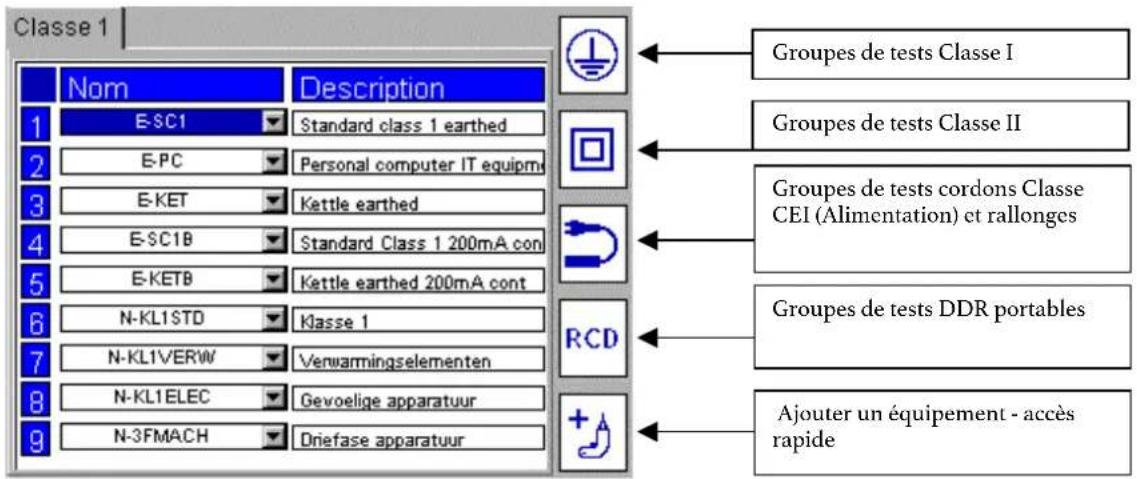
- Sélectionner l'un des groupes de tests en appuyant sur le numéro correspondant, puis sur le bouton TEST.
Appuyer deux fois sur le nombre pour lancer la séquence de test.
Faire défiler la liste jusqu'au groupe de tests désiré et appuyer sur TEST.
Pour plus d'informations sur l'ajout, la modification, la configuration ou la suppression d'un groupe de tests, voir le Chapitre 8.
Option 2 : demarrer un TEST à l'aide du bouton de TEST
- Dans l'écran d'ACCUEIL, appuyer sur le bouton TEST. L'écran affiche la page TEST ÉQUIPEMENT, comme ci-dessous:
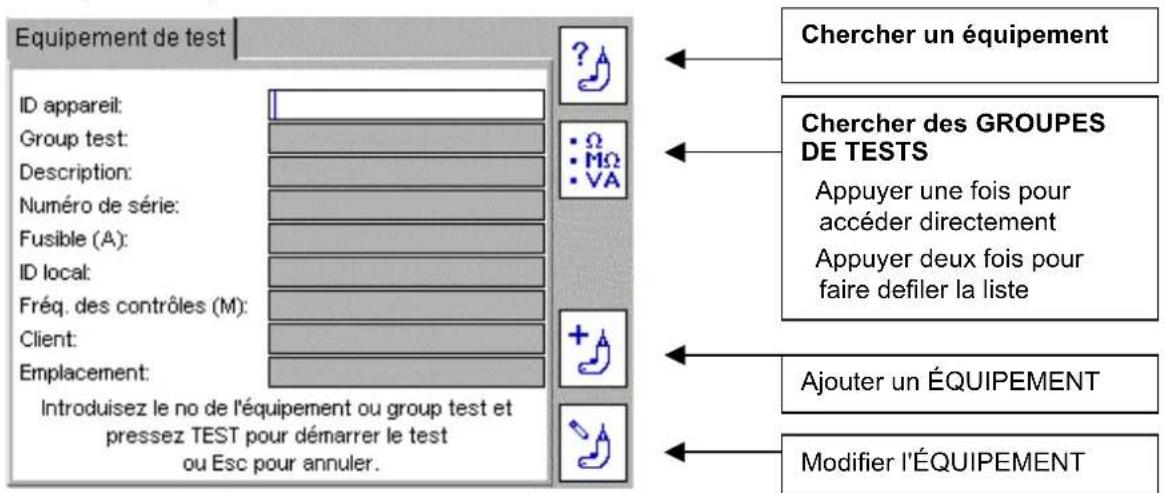
- Taper l'« ID appareil » et appuyer sur OK
Si l'équipement existe déjà dans la base de données, les détails de cet équipement s'affichent comme suit :
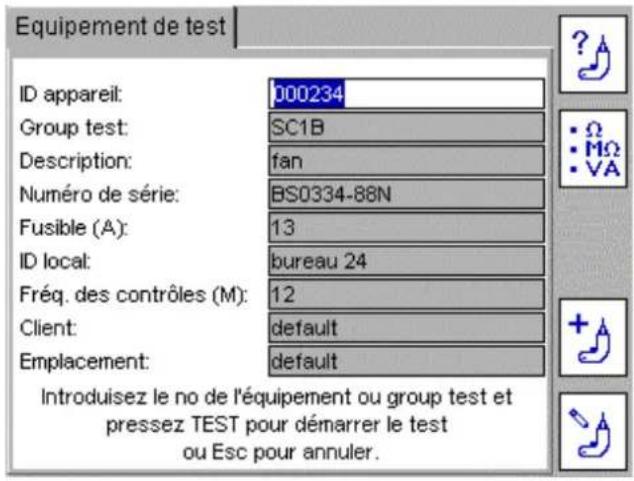
Appuyer sur le bouton TEST et la séquence de test commence. Passer au paragraphe 3.3 DÉROULEMENT DU TEST.
Alternative, pour effectuer une recherche dans la base de données des équipements, appuyer sur la touche de
raccourci RECHERCHER UN EQUIPEMENT [? A] Liste déroulante des ID d'équipements apparait.
Si on connait l'ID de l'équipement recherché, commencer à le taper dans la fenêtre. Le moteur de recherche affiche les ID Equipement commençant par les caractères entrés. On peut également utiliser les touches HAUT / BAS puis OK pour atteindre et sélectionner l'ID Equipement souhaité dans la liste.

Pour AJOUTER un équipement, appuyer simplement sur la touche de raccourci AJOUTER UN ÉQUIPEMENT
- Si l'équipement saisi n'est pas dans la base de données, la fenêtre d'information suivante apparait:
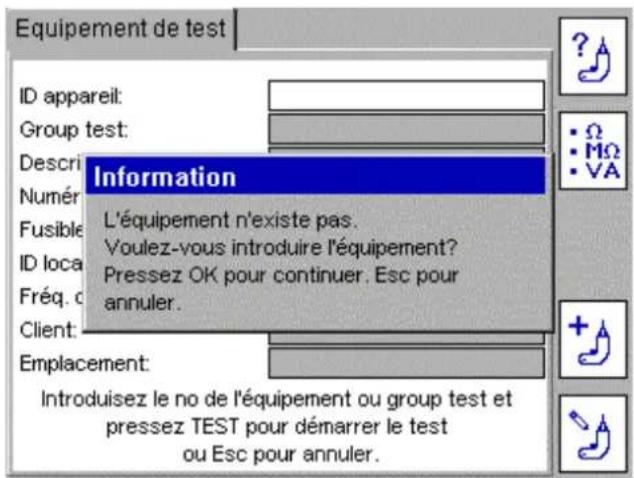
Appuyer sur OK pour ajouter le nouvel équipement.
L'écran vierge d'ajout d'équipement ci-dessous apparait. Il contient l'ID équipement saisi à l'écran précédent, plus le client et le emplacement actifs.
Rarement client ou emplacement n'a été entré, DEFAUT s'affiche.
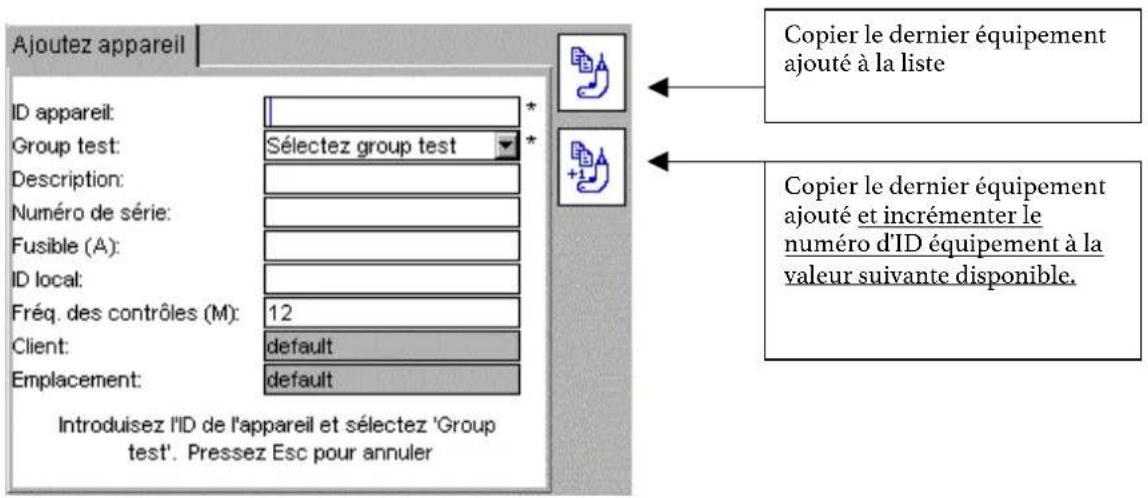
- Indique les champs obligatoires nécessaires pour enregistrer les données de l'équipement.
Des informations supplémentaires sur les touches de raccourci COPIER LE DERNIER EQUIPEMENT COPIER & INCRÉMENTER L'ID ÉQUIPEMENT peuvent être trouées au Chapitre 5.
Un nouvel ID d'équipement peut être ajouté et enregistré à ce stade, mais il est recommandé de ne le faire qu'une fois les tests terminés.
- Appuyer sur la flèche BAS pour accéder aux GROUPE DE TESTS.
- Appuyer sur OK pour accéder à la liste déroulante des groupes de tests.
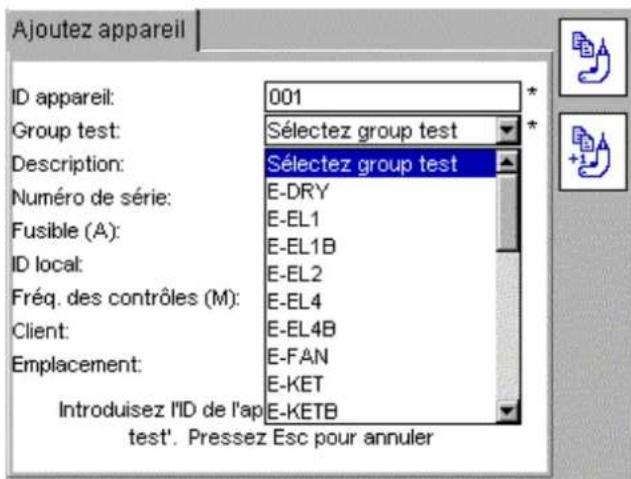
Utiliser les flèches HAUT et BAS pour faire défiler la liste des groupes de tests, puis appuyer sur OK.
Commencer à taper le nom du groupe de tests. Le curseur se positionne sur le premier groupe de tests commençant par la lettre ou le chiffre saisi. La saisie de plus d'un caractère permet d'affiner la recherche. Appuyer ensuite sur OK.
Si nécessaire, entrez toutes informations complémentaires dans les champs disponibles.
- Appuyer sur TEST pour démarrer le test.
- Passer au paragraphe 3.3 D'éroulement du test
NOTE : Seul un GROUPE DE TESTS est nécessaire pour lancer un test.
Au terme d'un test, seuls l'ID Equipement et le Groupe de tests doivent être ajoutés pour pouvoir terminer ce test. Toutes les autres informations sont optionnelles.
Si AUCUN ID d'équipement n'a été saisi, appuyer sur la touche de raccourci GROUPE DE TEST et sélectionner le groupe de tests.
Alternativement, appuyer sur la touche de raccourci AAIS pour sélectionner le groupe de tests dans la liste déroulante.
Appuyer sur OK pour afficher toutes les options de groupe de test, faire défiler la liste pour sélectionner le groupe de tests souhaité et appuyer sur OK pour valider.
Note: Appuyer sur la flèche DROITE pour passer à la « page suivante » de la liste.
Appuyer sur TEST pour lancer la séquence de test. Passer au paragraphe 3.3 DEROULEMENT DU TEST.
Option 3: demarrer un TEST à l'aide d'un lecteur de code-barres
- Dans la page d'accueil, scanner le code-barres de l'équipement à l'aide du lecteur de codes-barres optionnel.
Si l'ID EQUIPEMENT n'existe PAS dans la base de données du PAT, celui-ci passe à l'écran AJOUTER UN EQUIPEMENT et l'ID EQUIPEMENT s'affiche.
- Si les informations scannées correspondent bien à l'équipement à tester, l'écran TESTER L'ÉQUIPEMENT s'affiche dûment complété, comme suit :
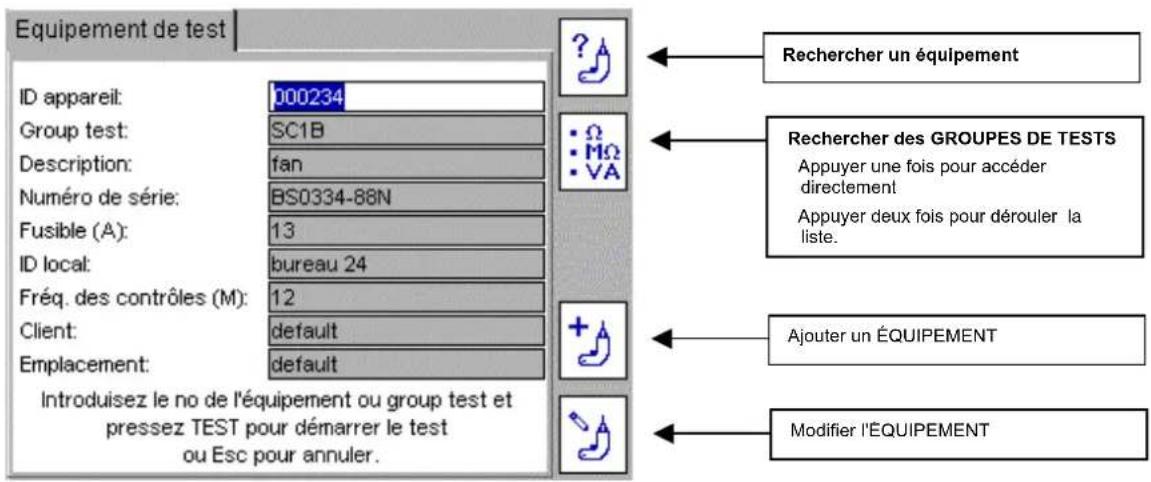
Vérifier que les informations sont bien conformes à l'ÉQUIPEMENT à tester. Si c'est le cas, appuyer sur TEST et passer au paragraphe 3.3 DÉROULEMENT DU TEST.
Si les informations ne sont pas conformes à l'équipement à tester, vérifier que le CLIENT est correct.
Un même ID ÉQUIPEMENT peut être utilisé pour différents clients, mais un même client ne peut pas avoir d'ID d'équipements en double.
Si l'ID de l'équipement n'existe pas, l'écran passe à Ajouter un équipement et remplit automatiquement le champ ID ÉQUIPEMENT avec les informations scannées par le lecteur de code-barres.
NOTE : Lors du scannage d'un ID d'équipement existant dans la base de données pour un emplacement différent de celui actuellement actif dans le PAT, le champ de l'emplacement s'affiche sur un fond jaune comme illustré ci-dessous, pour avertir l'opérateur. Voir le Chapitre 4 pour des informations complémentaires sur les clients et les emplacements.
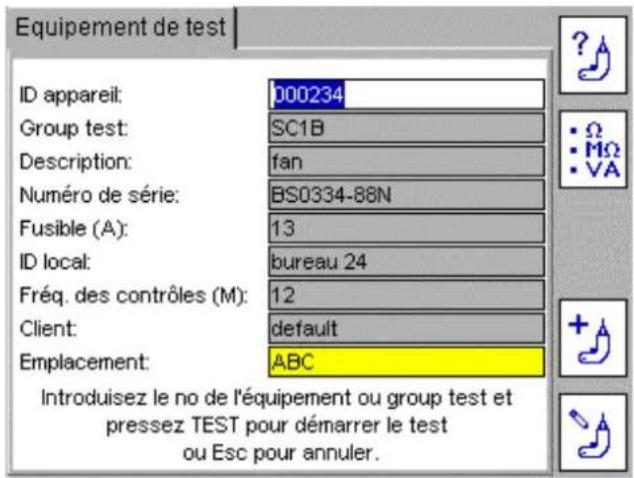
- Appuyer sur le bouton TEST.
Passer au paragraphe 3.3 DEROULEMENT DU TEST pour plus d'informations sur la sequence de test.
Déroulement du test
Le PAT4OO affiche tous les tests à effectuer dans le groupe de tests sélectionné.
Les tests sont effectués l'un après l'autre et les résultats d'un test s'affichent avant de passer au test suivant.
En cas d' « Pas Bon » à l'un de ces tests, l'exécution des tests suivants est interrompue pour des raisons de sécurité.
Exemple d'écran de test : Équipement de Classe I
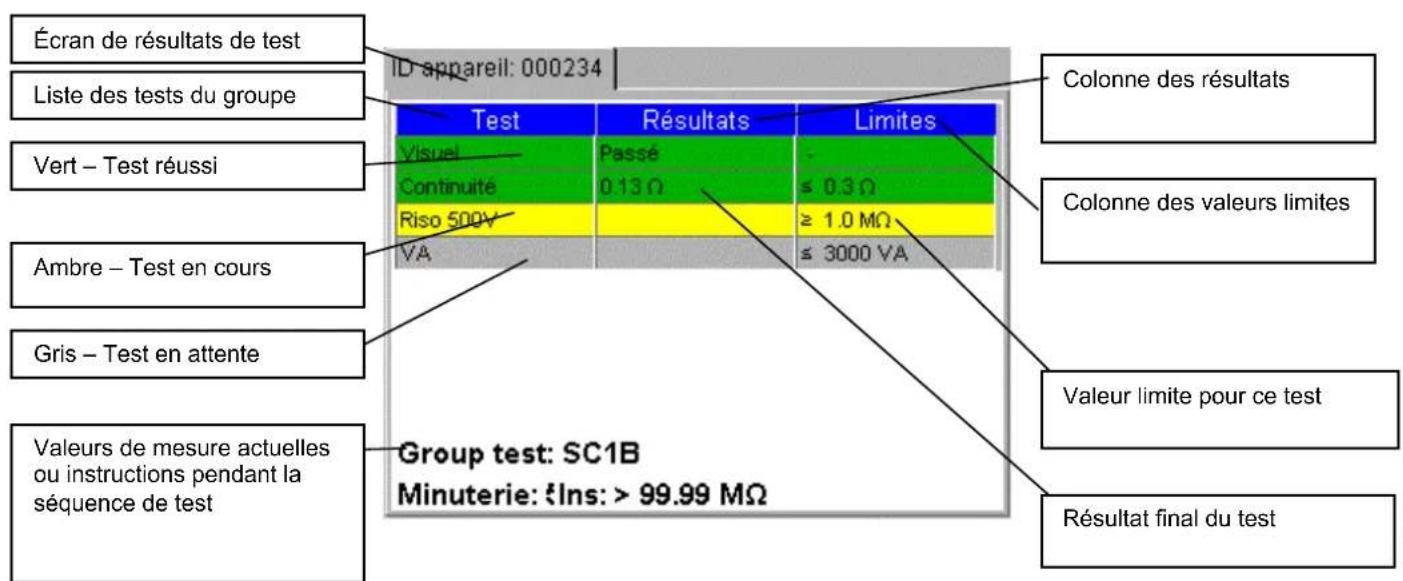
Interruption de la procédure de test automatique
La procédure de test s'effectue automatiquement à moins qu'une action ne soit demandée à l'opérateur.
Suivre les instructions qui s'affichent à l'écran.
Électrode et pince de test à distance
Certains tests nécessitent l'utilisation de l'électrode ou de la pince de test à distance. Ces accessoires sont utilisés lorsqu'un équipement à tester ne possède pas de terre (équipements de Classe II). Les tests nécessitant l'utilisation d'une sonde à distance sont :
Test d'isolement d'un équipement de Classe II
Test de continuité/mise à la terre sur un équipement de Classe I
Test de fuites par contact
Test différentiel de fuites (équipements de classe II)
Test de fuites sous tension de substitution (équipements de classe II)
Le PAT400 informera l'opérateur lorsque la sonde à distance devra être branchée.
Test d'isolement classe II (riso)
La phase et le neutre sont court-circuités automatiquement dans le PAT (LIEN ROUGE) et une tension (250V ou 500V) est appliquée entre cette P/N court-circuitée et la sonde à distance.
La sonde à distance est raccordée à n'importe quelle partie métallique de l'équipement en cours de test pour s'assurer qu'il n'y ait pas de rupture d'isolation.
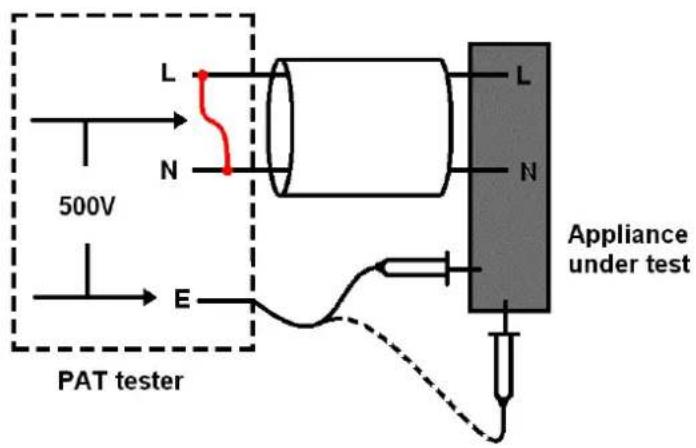
La sonde pour le test d'isolement est raccordée à n'importe quelle partie métallique exposée de façon à garantir une séparation électrique avec la terre.
3.4.1 Compensation de la résistance du cordon de test.
La résistance du cordon de raccordement à la terre peut être « compensée » de façon à supprimer sa valeur de la résistance mesurée. Ceci est important lorsqu'on teste des résistances de très faible valeur avec un seuil de test de 0,1 ohm.
Compensation de la résistance d'un cordon de mise à la terre :
- Dans l'écran d'ACCUEIL, utiliser la flèche DROITE pour sélectionner l'onglet de CONFIGURATION.
- Appuyer sur la touche de raccourci COMPENSATION. L'écran de compensation de cordon apparaît avec l'option Régler la compensation du cordon en surbrillance, comme illustré ci-dessous :
(Si une valeur de compensation est déjà réglée, le symbole de compensation de cordon s'affiche)
Mise à zéro du câble
Mise à zéro cordons
Mise à zéro cable d'extension
Retirez le cable d'extension
Connectez le câble rpe entre la probe socket et poste zero pressez bouton test pour zéro
- Faites défiler vers le bas pour sélectionner "Mise à zéro cordons" dans le menu
- Brancher le cordon de mise à la terre noir entre la prise de terre et la borne Zéro sur le panneau avant de l'appareil, comme ci-dessous:
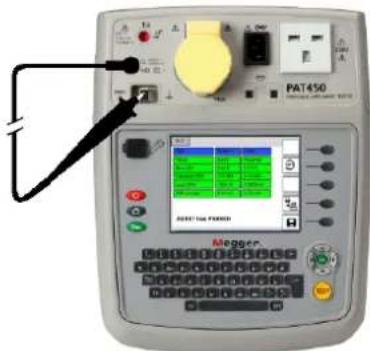
- Appuyer sur le bouton TEST. Le PAT400 affiche la valeur de compensation de la résistance du cordon comme RÉGLEE et le symbole s'affiche en haut de l'écran comme suit :
Mise à zéro du câble
Mise à zéro cordons
Mise à zéro cable d'extension
Retirez le câble d'extension
Configuration du zéro = 0.03 Ω
Pour annuler la compensation du cordon, sélectionner Supprimer la compensation du cordon et appuyer sur le bouton
TEST ou le bouton OK. Le symbole disparaît.
Équipements en court-circuit
Certains équipements peuvent apparaître au PAT400 comme étant en court-circuit. Ceci peut être du à des charges inductives importantes.
Dans ce cas, les messages d'alerte suivants s'affichent :
ATTENTION: l'appareil peut être en court-circuit.
Pressez TEST pour continuer, Échap pour annuler.
Si l'opérateur est certain que l'équipement n'est pas en court-circuit, il appuie sur TEST. Dans le cas contraire, il annule le test en appuyant sur Échap.
Annulation d'un test
Tous les tests peuvent être annulés en appuyant sur le bouton TEST ou sur le bouton ESC (Echap).
Exécution du test
Lors de l'exécution du test, tous les champs de test deviennent verts, comme illustré ci-dessous. Les résultats de test sont affichés dans la colonne centrale avec les seuils d'admissibilité du groupe de tests correspondant sur la droite.
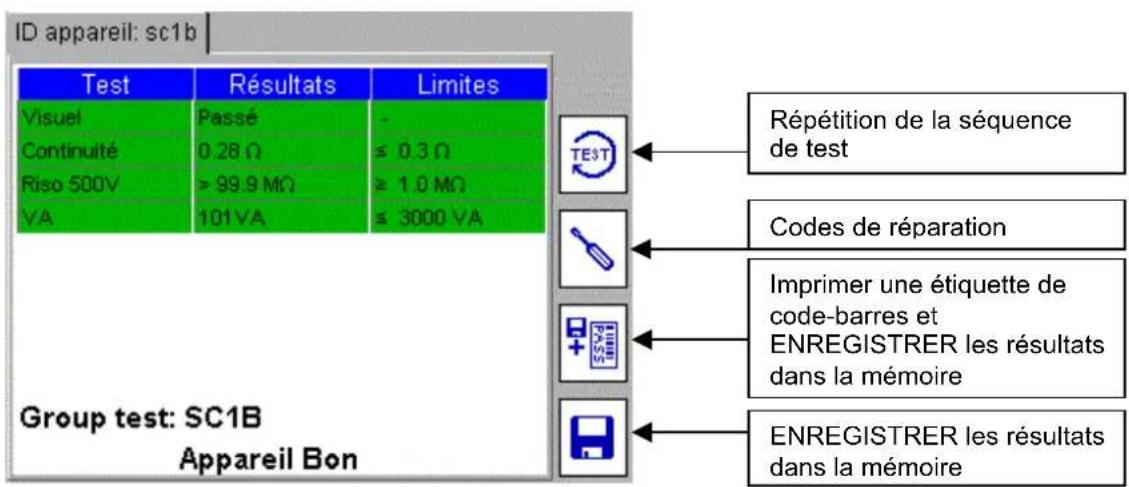
À la fin des tests, les options suivantes sont disponibles :

ReTester l'équipement suivant le groupe de tests en cours. ATTENTION : les données de la précédente séquence de tests ne seront pas sauvegardées.

Codes de réparation - Permettent d'ajouter des informations de réparation aux résultats de test de l'équipement. Voir le paragraphe 3.8 ci-dessous.

Enregistre les résultats des tests en mémoire et imprime une étiquette de code-barres (une imprimante USB de codes-barres Megger doit être branchée préalablement à l'utilisation de cette fonction).

Enregistre les résultats des tests en mémoire et revient à l'écran initial.
Aller au Chapitre 4 pour en savoir plus sur l'utilisation de la mémoire, et plus particulièrement au paragraphe 4.2 Enregistrer un résultat en mémoire.
Pour revenir à l'écran d'ACCUEIL sans enregistrer les résultats, appuyer sur le bouton ACCUEIL
3.2 Écran d'éché à un test
Si un équipement échoue à un quelconque test de la séquence, celle-ci est arrêtée et le message ÉCHEC ÉQUIPEMENT s'affiche à l'écran :
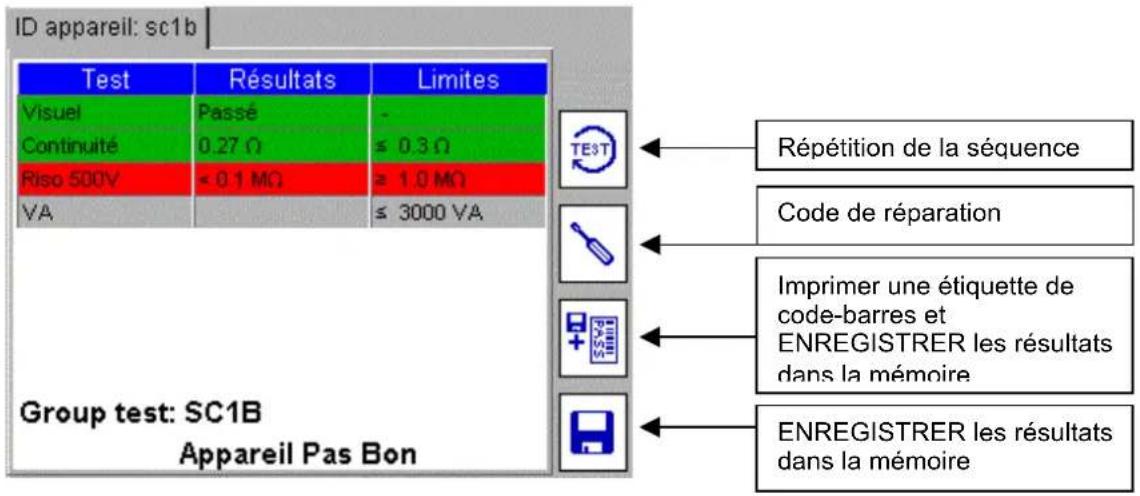
L'équipement a échoué au test d'isolement. Le seul minimum d'admissibilité est de 1 MΩ et la valeur mesurée est inférieure à 0,01 MΩ.
Les mêmes options que dans le cas où l'équipement est admissible sont disponibles. Voir paragraphe 3.7 pour l'exécution du test.
3.3 Défaut visuel
Si le groupe de tests en cours contient une série de test visuel, la fenêtre contextuelle de test visuel apparait. Elle permet à l'utilisateur d'enregistrer les défauts mécaniques affectant l'équipement en test, tels qu'une prise cassée ou un câble endommagé. La touche Échap peut être utilisée pour sortir de la série de test durant l'inspection visuelle et générer un Défaut visuel, comme suit :
1) Lors de la série d'inspection visuelle, l'option « Test visuel » s'affiche en jaune, comme illustré ci-dessous :
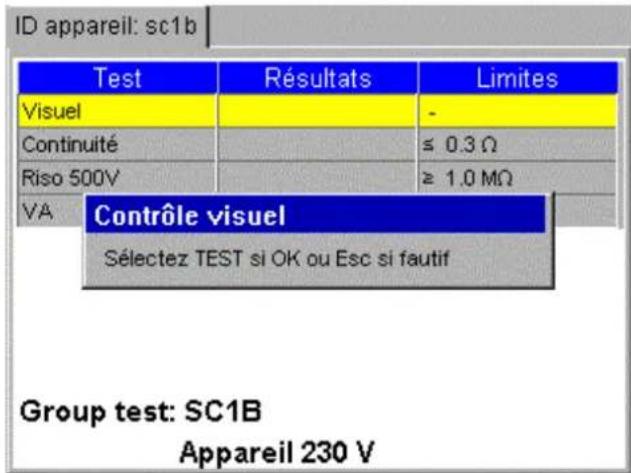
2) Appuyer sur la touche Échap pour générer un défaut visuel. L'écran de Défaut sur test visuel ci-dessous s'affiche :
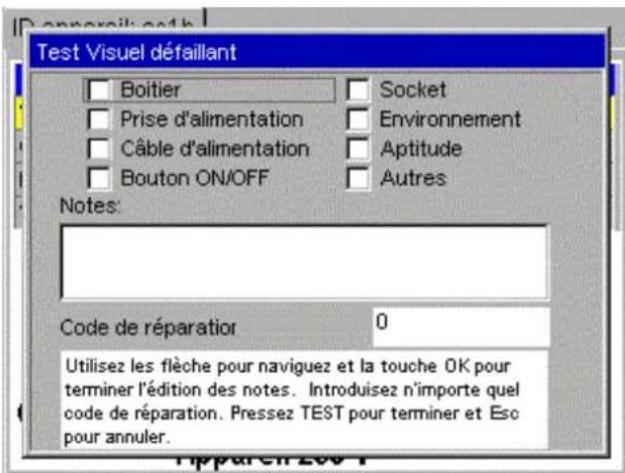
3) Trois types d'informations peuvent être saisies :
a) Notes - Permettent de décrire le type de défaut. b) Cases à cocher - Saisie rapide de types de défauts standards. c) Code de réparation - Voir paragraphe 3.10 ci-dessous
4) Appuyer sur la touche de TEST pour terminer la procédure de test. L'écran d'ÉCHEC AU TEST s'affiche. 5) Appuyer sur la touche de raccourci ENREGISTRER pour sauvegarder les résultats, ou sur la touche de raccourci ENREGISTRER et IMPRIMER pour sauvegarder les résultats et imprimer une étiquette de code-barres.
3.4 Code de réparation
Un code de réparation peut être saisi au terme de la procédure de test. Appuyer sur la touche de

et la fenêtre contextuelle suivante s'affiche :
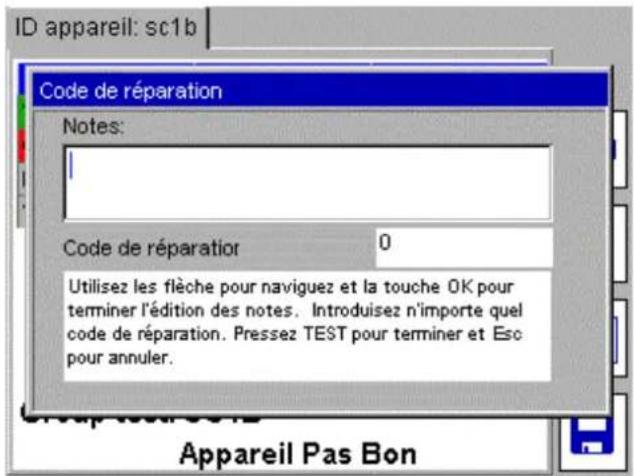
Saisir toutes les informations nécessaires, puis appuyer sur OK, suivi par la flèche BAS.
Entrer un code de réparation approprié. Des exemples de codes de réparation utilisés dans PowerSuite sont fournis ci-dessous :
1 Remplacez fusible interne
- Remplacez label d'avertissement
- Réparez la fiche
- Renouvelez flexible 2 fils 1.00mm²
- Réparez le socket
- Renouvelez flexible 2 fils 1.50mm²
- Remplacez le câble
- Renouvelez flexible 2 fils 2.50mm²
- Renouvelez 415V 5 fiche 16A
- Renouvelez flexible 3 fils 0.75mm²
- Renouvelez 415V 4 fiche 32A
- Renouvelez flexible 3 fils 1.00mm²
- Renouvelez 415V 5 fiche 32A
- Renouvelez flexible 3 fils 1.50mm²
- Renouvelez connecteur IEC 6A
- Renouvelez flexible 3 fils 2.50mm²
- Renouvelez connecteur IEC 10A
- Serez le fixe câbles
- Renouvelez connecteur IEC 16A
- Remplacez bouton de contrôle
- Remplacez interrupteur principal
- Serez les fixes boitiers
12 Remplacez porte-fusible
25 Remplacez lampe de contrôle
- Remplacez vises manquantes
- Remplacez parties du boitier
Après avoir rempli l'écran de code de réparation, appuyez sur la touche TEST pour enregistrer les
modifications, puis appuyer sur les touches de raccourci ENREGISTRER IOTENREGISTRER ET IMPRIMER pour sauegarder les résultats.
3.5 Compensation de câble
Un cordon d'alimentation, le cable d'un appareil électrique ou une rallonge sont fréquemment plus longs que la normale et présentent donc une résistance supérieure aux seuils définis dans les groupes de tests standards.
Plutôt que de multiplier des groupes de tests avec des longueurs de câble différentes, l'écran de « calcul de résistance de câble » permet de modifier le seuil d'un test de liaison ou de continuité de terre après la mesure. En cas d'échec du test, il suffit de saisir la longueur du câble et la section de ses conducteurs pour ajuster le seuil d'admissibilité à une valeur de résistance correcte. Le résultat confirme alors l'échec ou la réussite du test.
Pour effectuer un calcul de résistance de câble :
1) Lorsqu'un test de continuité ou de mise à la terre échoue, le message d'avertissement suivant s'affiche :
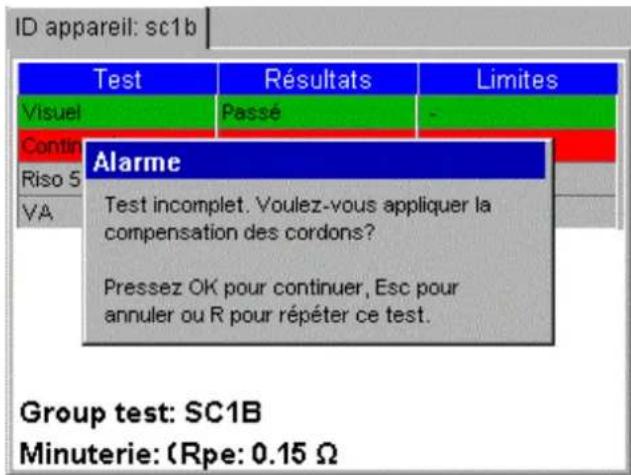
2) Appuyer sur OK pour accéder à la calculatrice de résistance de cable, comme montré ci-dessous,
Appuyer sur Échap pour confirmer l'éché de l'équipement et enregistrer ou annuler les résultats,
Appuyer sur « R » pour refaire le test de continuité.
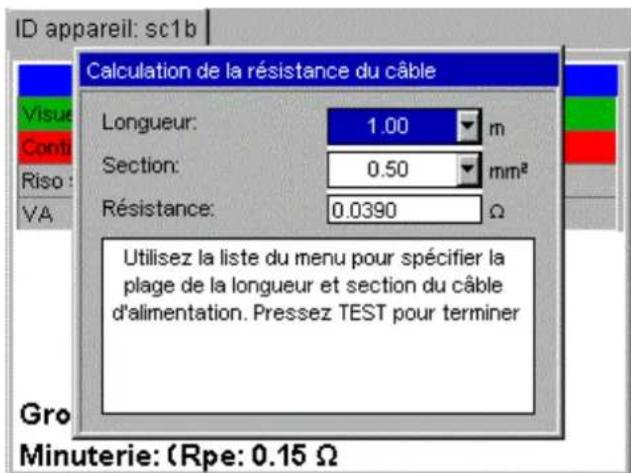
3) Entrer la longueur du câble en mètres et la section des conducteurs en mm^2, OU la valeur de la résistance si elle est connue.
4) Appuyer sur TEST pour terminer le test. Le PAT400 passe alors au test suivant si la valeur de résistance est devenue admissible (RéUSSITE) ou à l'écran d'échec si elle est encore en dehors du seuil modifié.
Voir également l'Annexe A.6 pour les longueurs de câbles limites et les protections DDR pour les câbles longs.
3.12.1 Tests sous tension
La réalisation d'un test de fuite ou de charge entraînera la mise sous tension de l'équipement. Certains équipements, comme des aspirateurs, des tronçonneuses à disque, etc., peuvent tirer de forts courants de charge initiale (courant d'appel). Dans ce cas, le PAT400 considère que l'équipement est en court-circuit.
Si cet avertissement s'affiche, il est recommandé de prendre les mesures suivantes :
1) Lorsque c'est possible, vérifier que l'équipement n'est pas en court-circuit (si c'est le cas, le fusible devrait normalement être grillé). 2) Ne continuez QUE si vous êtes sûr que l'équipement n'est pas en court-circuit, mais qu'il tire un fort courant d'appel.
3.12.2 Alimentation inversée
L'appareil effectue normalement son cycle d'initialisation et affiche l'écran d'accueil. La polarité d'alimentation sera indiquée comme « inversée »
3.12.3 Défaut de terre sur l'alimentation
Le PAT400 vérifie la bonne mise à la terre de l'alimentation lors de son initialisation. Une terre défectueuse ou absente entraîne l'affichage du message d'erreur suivant :
Erreur 73 - Défaut de terre sur l'alimentation
3.12.4 Chemins de terre parallèles
Si le PAT400 détecte plus d'un chemin de terre, l'avertissement :
Impossible de vérifier la connexion de terre,
Des chemins parallèles peuvent exister.
Consulter le guide de l'utilisateur.
s'affiche, indiquant que le PAT400 a détecté plus d'un chemin de terre durant les tests de continuité, de liaison ou de fuite à la terre. Voir l'Annexe A.8 pour plus de détails.
3.12.5 Base de données pleine
Le dépassement de la capacité de stockage de la base de données entraîne l'advertisement suivant
Erreur - Base de données pleine. Impossible d'enregistrer les données!
Pressez OK pour continuer
Les résultats du test ne sont PAS sauvegardés.
Pour libérer de la mémoire pour les résultats de test suivants :
- Faire une sauvegarde de la base de données actuelle sur une unité de stockage USB.
- Effacer les enregistrements du PAT400.
Voir le Chapitre 4 pour plus d'informations sur la mémoire du PAT400
4.1 Généralités importantes
Tous les enregistrements sont effectifs sous un « client ». Le PAT400 peut stocker jusqu'à 100 clients (50 sur les versions du microprogramme antérieures à la version 2.20). Chaque client peut avoir jusqu'à 2000 emplacements (50 sur les versions du microprogramme antérieures à la version 2.20).
Le maximum d'emplacements possibles par base de données est de 25 000 au total.
Les clients et les emplacements sont définis dans l'écran de CONFIGURATION. Voir le Chapitre 10.
Les PAT400 sont livrés avec le client et le premier emplacement réglés sur « défaut ». Tous les résultats sont stockés sous ce client et cet emplacement « par défaut », sauf modification dans CONFIGURATION.
Ces valeurs peuvent être laissées sur Défaut, mais il est recommandé de les remplacer par le nom du client et du emplacement de test. Voir le Chapitre 10.
Les équipements sont enregistrés avec au minimum un « ID Equipement » et un « Groupe de tests »
Un client NE PEUT PAS avoir d'ID d'équipements en double, même s'il possède plusieurs emplacements. Néanmoins, un même ID d'équipement peut être utilisé pour différents clients.
Les résultats de tests sont enregistrés et référencés à un ID d'équipement. La mémoire interne peut stocker jusqu'à 10 000 résultats de test.
La saisie d'un ID déjà existant pour le client en cours génère l'avertissement « ID Equipement existant ». Modifier l'identifiant de l'équipement et appuyer sur Enregistrer.
Les équipements peuvent être enregistrés en mémoire avant ou après les tests. L'écran d'ajout d'équipement est présenté ci-dessous:
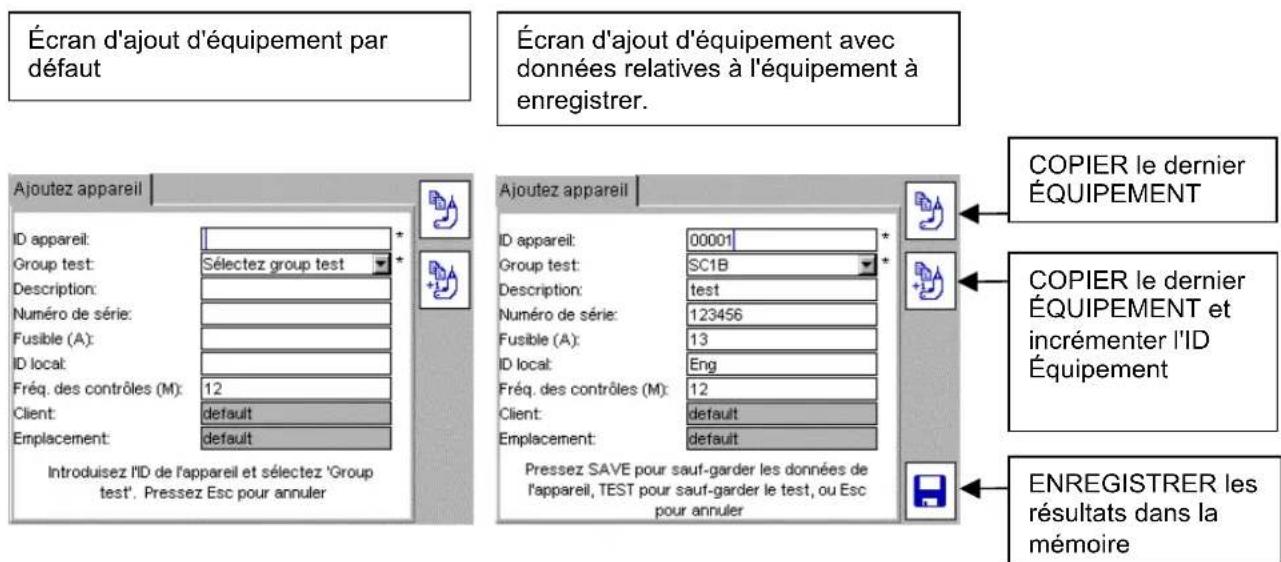
ID appareil:* 10 000 Nombre unique ou combinaison de lettres et de chiffres. Saisie au clavier ou par lecture d'un code-barres.
Des clients différents peuvent utiliser un même ID. Mais un même client ne peut pas posséder deux ID d'équipements identiques.
Groupe test :* 100 Liste déroulante présentant les groupes de tests disponibles. Appuyer sur OK pour accéder à la liste, sur les flèches BAS et HAUT et sur OK pour sélectionner.
Description : --- Description générale de l'équipement (ventilateur, perceuse à main, etc.)
Numéro de série : --- Numéro de série du fabricant.
Fusible (A) : --- Fusible de la prise d'alimentation (ou fusible interne selon le pays).
ID local : --- Emplacement de l'équipement (pièce du bâtiment).
Fréq. des contrôles (M) : --- Périodicité de renouvellement des tests en mois. 12 mois par défaut
Client: 100 Nom du client (crédans CONFIGURATION).
Emplacement: 20001 Coordonnées du emplacement.
Chaque client peut avoir des emplacements multiples (créés dans CONFIGURATION).
- Les champs marqués d'un astérisque (*) sont obligatoires. Les données ne peuvent pas être enregistrées tant qu'ils ne sont pas remplis.
Ils doivent composer la mention « DÉFAUT » ou le nom et le emplacement du client avant que ces données puissent être enregistrées.
Note : Des espaces peuvent être tapés pour pouvoir enregistrer un Client ou un Emplacement. Mais les champs correspondants apparaîtront en blanc dans les informations relatives à l'équipement.
4.2 Enregistrer un résultat de test
Au terme d'une série de tests, le message « test équipement RÉUSSI » et la touche ENREGISTRER s'affichent.
Appuyer sur la touche de raccourci ENREGISTRER pour enregistrer les résultats, ou sur la touche ENREGISTRER et IMPRIMER pour imprimer une étiquette de code-barres et enregistrer les résultats.
Note : Une imprimante spéciale Brother P-Touch 2430PC doit être branchée pour pouvoir
imprimer l'étiquette de code-barres.
2) Si aucun ID Equipement n'a été entré avant le lancement des tests, l'écran d'équipement ci-dessous s'affiche. Le groupe de test est déjà renseigné car il a été sélectionné avant le lancement du test.
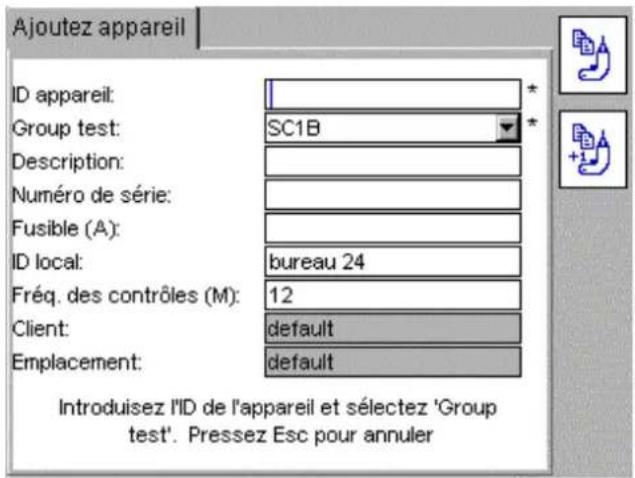
3) Saisir l'ID Equipement.
Cela peut se faire à l'aide du clavier ou d'un lecteur de code-barres. Si cet ID Equipement est déjà en mémoire, l'avertissement « ID équipement existant » s'affiche. Dans ce cas, saisir une valeur d'ID Equipement différente.
Exemples de formats d'identifiant d'équipement : (20 caractères maximum)
0001, 0002, 0179, 7082
MEGGER0001, MEGGER0002
AA0001, AA0002, BF0001, BF0002
4) Appuyer sur OK.
5) Appuyer sur la flèche BAS et remplir les informations complémentaires sur l'équipement le cas échéant.
Le groupe de tests, le client et le emplacement ne peuvent pas être modifiés dans cet écran.
6) Lorsque cela est terminé, appuyer sur la touche de raccourci ENREGISTRER. L'équipement est mis en mémoire sous le client et le emplacement actifs.
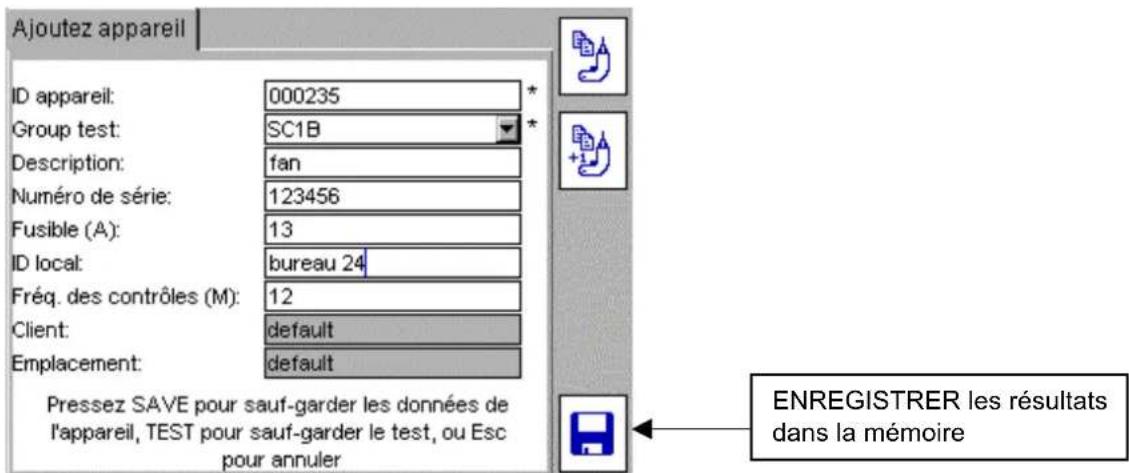
Pour partager un équipement, appuyer sur Échap ou sur la touche ACCUEIL. Un message d'advertisement apparait, demandant la confirmation de la décision de sortie sans enregistrement des données.
Pour modifier les informations relatives à l'équipement, voir le Chapitre 6.
5. Ajouter des équipements en mémoire
Les équipements peuvent être enregistrés en mémoire après avoir été testés, selon la procédure précédente, ou avant le démarrage des tests.
Pour recopier un équipement précédemment saisi au moyen de la touche de raccourci COPIER L'ÉQUIPEMENT ou de la touche COPIER L'ÉQUIPEMENT ET INCRÉMENT L'ID ÉQUIPEMENT, voir le paragraphe 5.2
Alternative : Les informations relatives à l'équipement peuvent être chargées depuis PowerSuite par l'intermédiaire d'une clé USB. Voir paragraphe 7.2
5.1 Ajouter des équipements en mémoire préalablement aux tests
1) Dans l'écran d'ACCUEIL, appuyer sur la touche de raccourci AJOUTER UN ÉQUIPEMENT. L'écran d'équipement vierge suivant s'affiche:
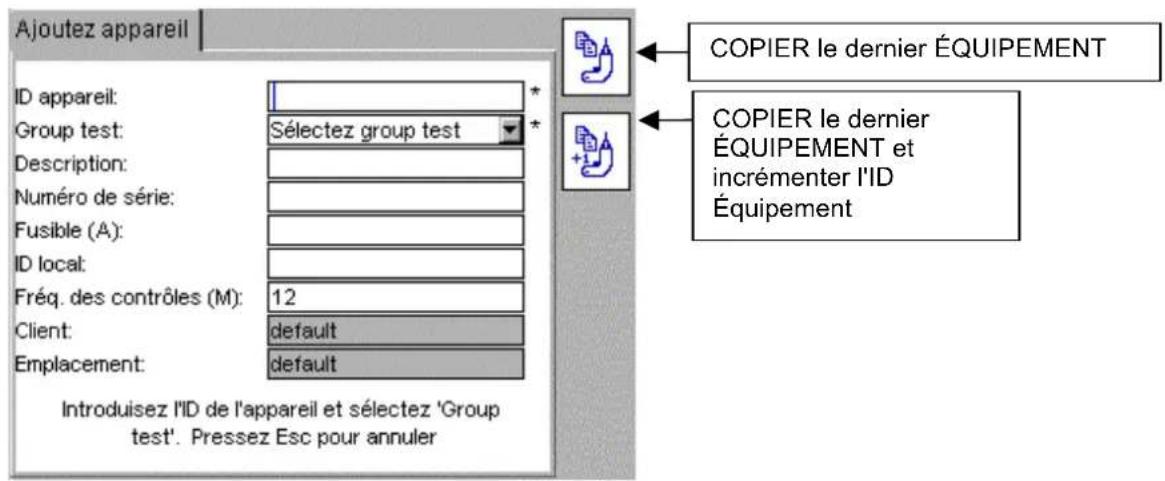
2) Saisir un ID ÉQUIPEMENT à l'aide du clavier ou d'un lecteur de codes-barres. 3) Sélectionner un GROUPE DE TESTS dans la liste déroulante. 4) Le renseignement des champs complémentaires est optionnel.
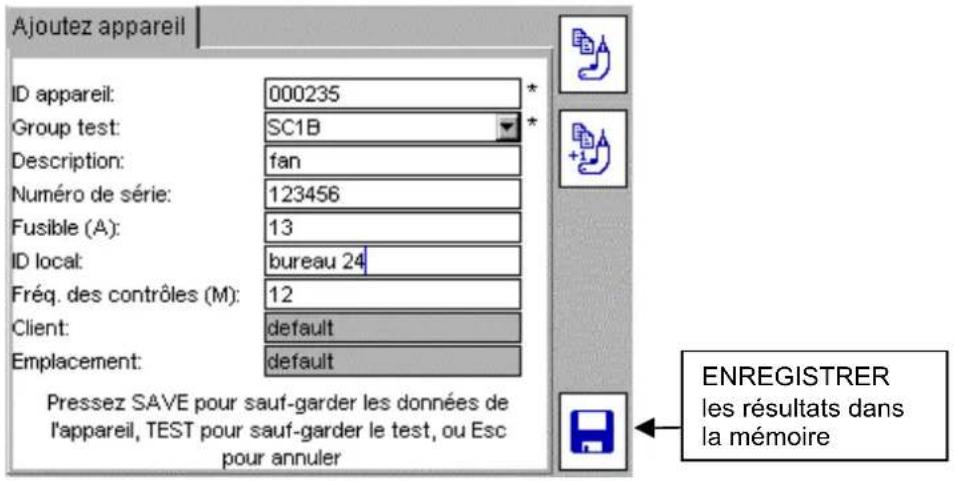
5) Appuyer sur la touche de raccourci ENREGISTRER. Les informations relatives à l'équipement sont enregistrées en mémoire. L'écran affiche alors le message « ENREGISTRÉ » et revient à la page d'ACCUEIL.
5.2 Copier un équipement précédemment ajouté
1) Dans l'écran d'ACCUEIL, appuyer sur la touche de raccourci AJOUTER UN ÉQUIPEMENT. L'écran d'équipement vierge suivant s'affiche :
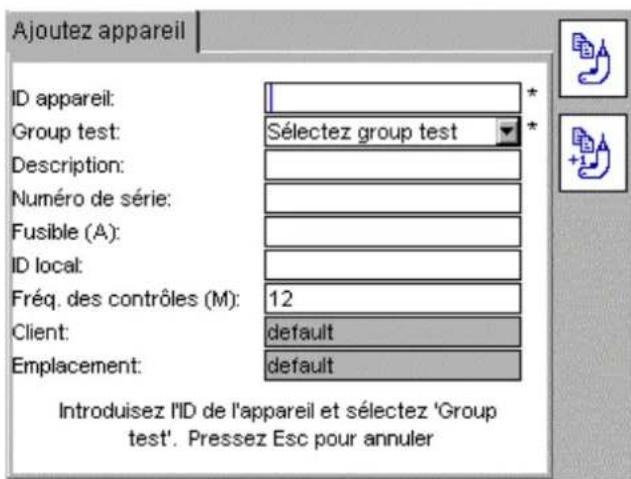
2) Pour rappeler le dernier équipement saisi à l'écran, appuyer sur la touche de raccourci COPIER UN ÉQUIPEMENT. Cela réaffiche le dernier équipement ajouté à la base de données pour le client actif. Cet ID Equipement peut alors être modifié le cas échéant. 3) La modification de l'ID Equipement donne accès à la touche de raccourci ENREGISTRER. Celle-ci n'est activée que lorsque l'ID Equipement a été modifié.
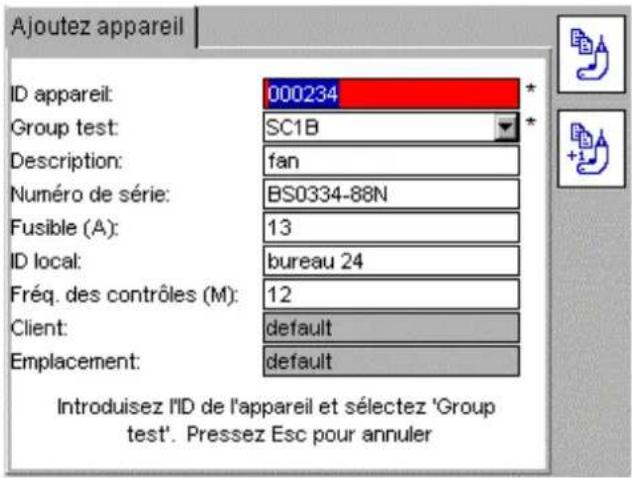
Pour rappeler le dernier équipement saisi à l'écran et augmenter la valeur de l'ID Equipement d'un incrément, appuyer sur la touche de raccourci COPIER L'ÉQUIPEMENT ET
INCRÉMENTER L'ID ÉQUIPEMENT
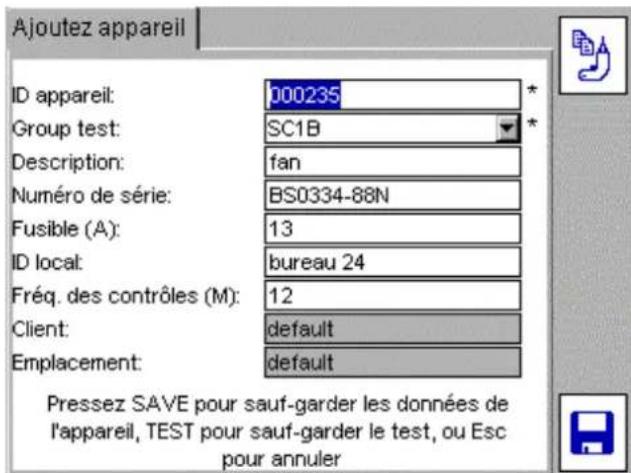
4) Si nécessaire, modifier toutes les autres informations relatives à l'équipement. 5) Appuyer sur la touche de raccourci ENREGISTERER pour enregistrer l'ÉQUIPEMENT en mémoire.
5.3 Fréquence de nouveau contrôle
L'écran appliqué du PAT400 supporte maintenant les fréquences de nouveau contrôle. Dans l'écran AJOUTER APPAREIL, l'écran "Fréq. nouveau contrôle" a été ajouté. Celle-ci accepte une fréquence de nouveau contrôle en mois de 1 à 200 mois. L'entrée par défaut est "12" (mois).
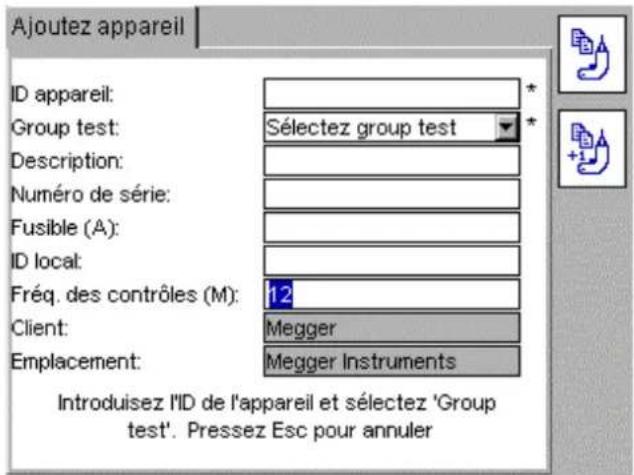
En utilisant des fréquences de 201 à 228, on inclus un test VISUEL et COMBINE, comme repris dans le tableau ci-dessous.
| Code de fréquence de test | Inspection visuelle | Période d'inspection et test combinée | Code fréquence de test | Inspection Visuelle | Période d'Inspection et test combinée |
| 201 | Hebdomadaire | 1 mois | 216 | 3 mois | 12 mois |
| 202 | Hebdomadaire | 3 mois | 217 | 3 mois | 24 mois |
| 203 | Hebdomadaire | 4 mois | 218 | 3 mois | 48 mois |
| 204 | Hebdomadaire | 6 mois | 219 | 4 mois | 6 mois |
| 205 | Hebdomadaire | 12 mois | 220 | 4 mois | 12 mois |
| 206 | Hebdomadaire | 24 mois | 221 | 4 mois | 24 mois |
| 207 | Hebdomadaire | 48 mois | 222 | 4 mois | 48 mois |
| 208 | 1 mois | 3 mois | 223 | 6 mois | 12 mois |
| 209 | 1 mois | 4 mois | 224 | 6 mois | 24 mois |
| 210 | 1 mois | 6 mois | 225 | 6 mois | 48 mois |
| 211 | 1 mois | 12 mois | 226 | 12 mois | 24 mois |
| 212 | 1 mois | 24 mois | 227 | 12 mois | 48 mois |
| 213 | 1 mois | 48 mois | 228 | 24 mois | 48 mois |
| 214 | 3 mois | 4 mois | |||
| 215 | 3 mois | 6 mois | 229-255 | inutilisé | inutilisé |
Exemple : Créer un fichier CSV où la fréquence de nouveau contrôle entrée est 210, va créer une période de nouveau test de 1 mois et une « Période d'inspection et test combinée » de 6 mois dans la colonne appropriée.
L'étiquette Bar code PASS est calculée en utilisant la période "inspection et test combinée" et non la période de test visuel.
6. Modifier et supprimer des équipements et des résultats
Toutes les données d'équipements peuvent être modifiées ou supprimées selon les besoins.
Pour modifier et supprimer des Groupes de tests, voir le Chapitre 8.
Pour modifier et supprimer des Clients et des Emplacements, voir Chapitre 10.
6.1 Modifier les données d'un équipement
1) Dans l'écran d'ACCUEIL, entrer dans le menu CONFIGURATION en appuyant sur la flèche DROITE.
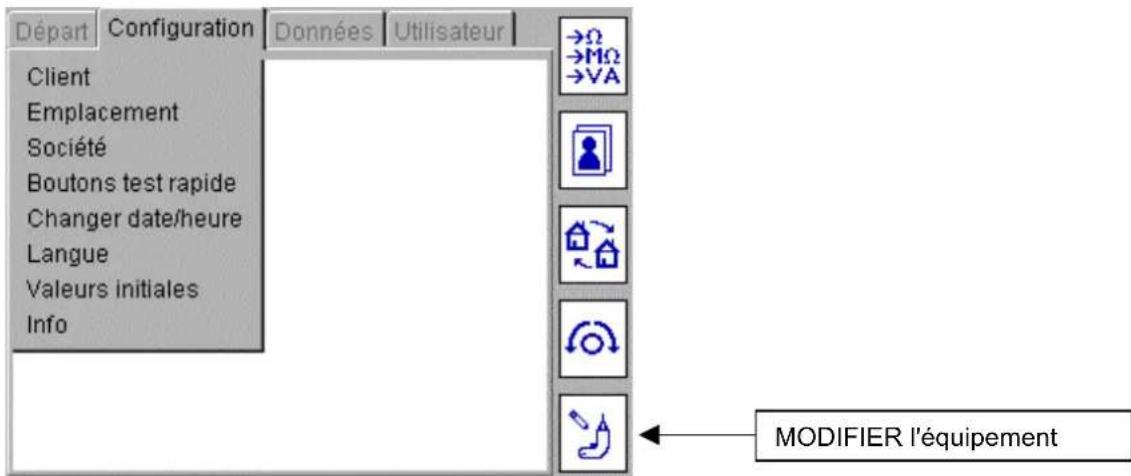
2) Appuyer sur la touche de raccourci MODIFIER L'ÉQUIPEMENT. L'écran MODIFIER L'ÉQUIPEMENT s'affiche.
Saisir l'ID Equipement à modifier. Alternativement, appuyer sur la touche de raccourci CHERCHER UN EQUIPEMENT pour afficher une liste déroulante des équipements présents dans la base de données.
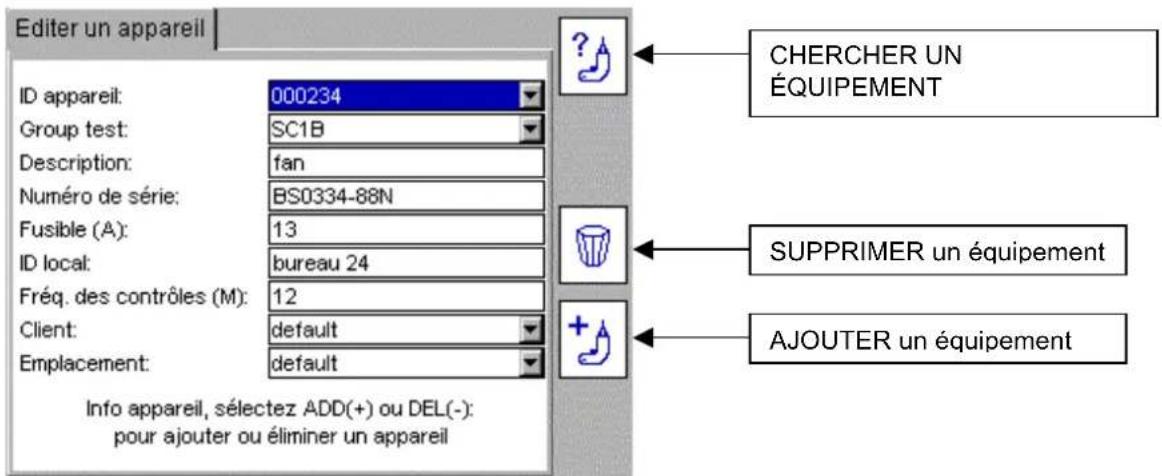
Les équipements sont classés par ordre alphanumérique croissant.
Appuyer sur la touche OK puis sur la flèche BAS pour défile dans la liste, ou utiliser la flèche DROITE faire défile la liste page par page.
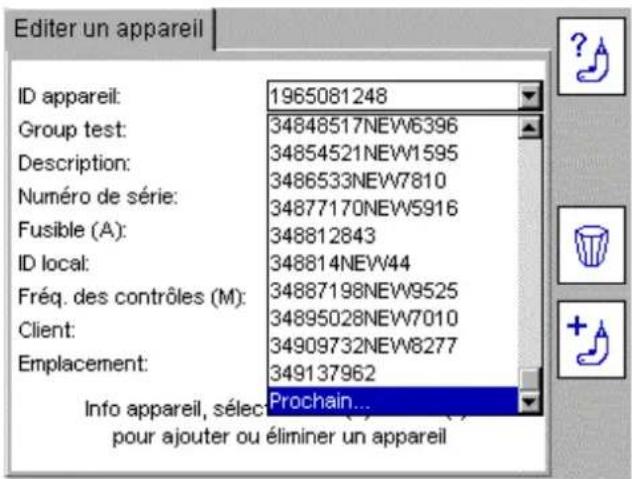
Tapez l'ID Equipement souhaité pour passer directement à l'élément correspondant dans la liste. Le moteur de recherche trouve l'analogie la plus proche au fur et à mesure de la saisie.
Note : Les 2000 premiers identifiants d'équipements sont chargés dans la liste déroulante. Pour accéder aux 2000 équipements suivants, maintenir la flèche droite enfoncée pour faire défiler la liste des 2 000 premiers équipements jusqu'à la fin.
Sélectionner « Prochain... » tout en bas de cette liste. La liste d'ID Equipement charge alors les 2000 équipements suivants.
Depuis n'importe quelle position de la liste initiale, taper sur « Prochain » pour sauter à la fin de la liste ou sur « Précédent » pour revenir au début de cette liste.
3) Modifier les caractéristiques de l'équipement selon les besoins et appuyer sur la touche
ENREGISTRER pour enregistrer les modifications.
NOTES : Pour changer le emplacement d'un équipement, faire simplement la modification dans la liste des emplacements.
Il est déconseillé de modifier le Client. Modifier le client modifie aussi la liste des équipements correspondants. Néanmoins, en quittant cet écran, Client reviendra sur le client d'origine avant qu'aucune modification ne puisse être faite.
6.2 Supprimer des équipements
1) Dans l'écran d'ACCUEIL, utiliser la flèche DROITE pour sélectionner l'onglet de CONFIGURATION.
2) Appuyer sur la touche de raccourci MODIFIER L'ÉQUIPEMENT. L'écran MODIFIER L'ÉQUIPEMENT s'affiche.
3) Faire défiler la liste des ID Equipements (voir le paragraphe 6.1 ci-dessus). Lorsque l'équipement souhaité est affiché, appuyer sur la touche de raccourci SUPPRIMER 4) Un message de confirmation de l'action s'affiche. 5) Appuyer sur OK pour confirmer ou sur Échap pour annuler.
ATTENTION: L'équipement et tous ses enregistrements de tests associés sont supprimés. Cette suppression est irréversible.
Pour supprimer des clients et des emplacements, voir le Chapitre 10.
Stockage des données - sauvegarde et restauration
Le PAT400 peut stocker jusqu'à 10 000 équipements électriques avec leurs enregistrements de tests correspondants. Megger RECOMMANDE FORTEMENT de sauvegarder régulièrement ces données.
MEGGER NE PEUT ACCEPTER AUCUNE RESPONSABILITE CONCERNANT LA PERTE DE DONNÉES, QUELLE QU'EN AIT ÉTÉ LA CAUSE;
Les opérations de sauvegarde et de restauration sont extrêmement rapides. 10000 enregistrements peuvent être sauvegardés sur une clé USB en moins de 20 secondes. Ceci est encore beaucoup plus rapide pour des bases de données plus petites.
Le format du fichier de sauvegarde des données est «.db». NE PAS TENTER DE MODIFIER CE FICHIER. La corruption de ce fichier pourrait empêcher sa réintégration ultérieure sur le PAT400 ou son transfert dans PowerSuite.
Exportation dans un fichier CSV
Les résultats de test peuvent être également exportés dans un fichier au format «.csv» (valeurs séparées par des virgules). Ceci permet de les visualiser sous Microsoft Excel.
Voir les paragraphes 7.1, 7.2 ou 7.3 pour les détails des options de sauvegarde et d'exportation.
7.1 Sauvegarde sur clé USB
1) Brancher une clé USB à n'importe quelle prise USB type A située à l'avant du PAT400.
Prise USB-A type A.
2) Utiliser la flèche DROITE pour sélectionner DONNÉES dans les options du menu principal. Les options de transfert de données sont affichées comme suit : 3) Utiliser la flèche BAS pour sélectionner « Sauvegarde. » et appuyer sur OK.
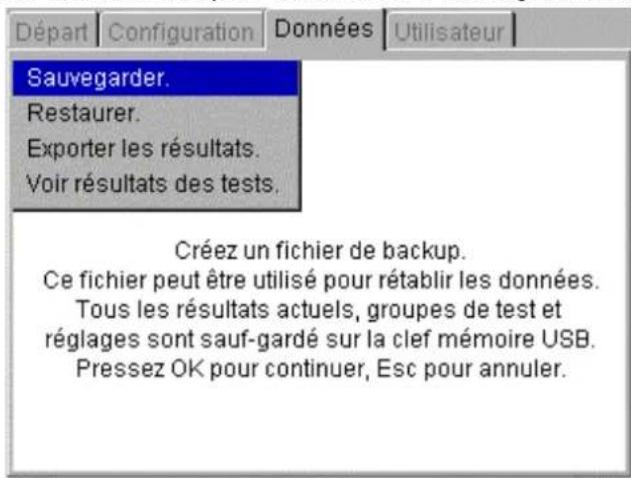
4) Entrer le nom du fichier que l'on souhaite créer. Ce nom de fichier peut avoir jusqu'à huit caractères, de A à Z et de 0 à 9. Ne pas utiliser d'autres caractères.
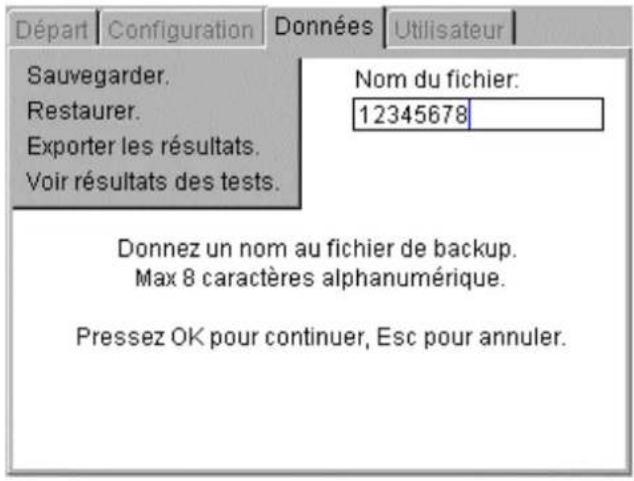
5) Appuyer sur OK pour démarrer la sauvegarde. Si le nom du fichier disparaît sans déclencher la sauvegarde, c'est qu'il contient des caractères non autorisés. Seuls les caractères A à Z et 0 à 9 peuvent être utilisés. 6) Au terme de l'opération, le message « Opération USB terminée » s'affiche.
Le nombre de sauvegardes d'une base de données est illimité.
Le fichier de sauvegarde est au format «.db». Ne pas tenter de modifier ce fichier car cela pourrait corrompre les données et empêcher leur utilisation ultérieure.
Si le support USB n'est pas reconnu, le message suivant s'affiche.
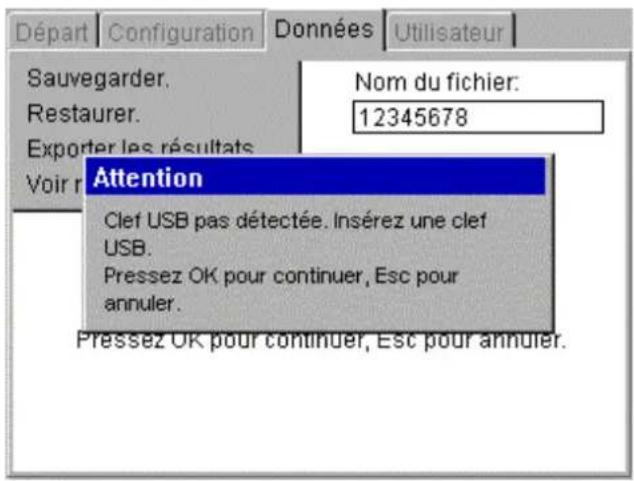
Cette erreur peut être causée par une clé USB défectueuse. Remplacer la clé USB par un modèle différent et essayer à nouveau.
Une clé USB peut mettre plusieurs secondes à être reconnue par le PAT400.
7.2 Importation / restauration de données depuis une clé USB
L'importation de données depuis PowerSuite vers le PAT400, ou la restauration de données depuis un fichier de sauvegarde fonctionne de la même façon. Le fichier doit être au format. db et situé dans le répertoire racine de la clé USB. Il pourra soit avoir été créé par le PAT400 dans le cadre d'une sauvegarde ou par PowerSuite pour l'importation sur le PAT400.
1) Brancher une clé USB (contenant le fichier. db) à n'importe quelle prise USB type A située à l'avant du PAT400 (Prise USB « type A »).
2) Sélectionner l'option « Restaurer. » dans le menu DONNÉES, comme montré ci-dessous :
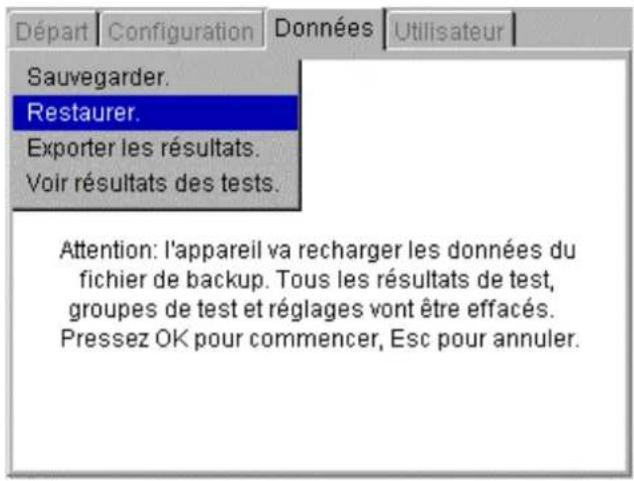
Attention: L'importation ou la restauration d'un fichier écrasera les données d'équipements, résultats, groupes de tests, clients et emplacements actuellement existants dans la base de données.
3) Appuyer sur OK pour continuer. 4) Le PAT400 recherche tout fichier de base de données présent dans le répertoire racine. Une liste déroulante s'affiche alors.
Appuyer sur la touche OK puis sur la flèche BAS pour faire défiler la liste, ou utiliser la flèche DROITE pour la faire défiler page par page.
Taper le nom de fichier souhaité pour passer directement à l'élément correspondant dans la liste. Le moteur de recherche trouve l'analogie la plus proche au fur et à mesure de la saisie.
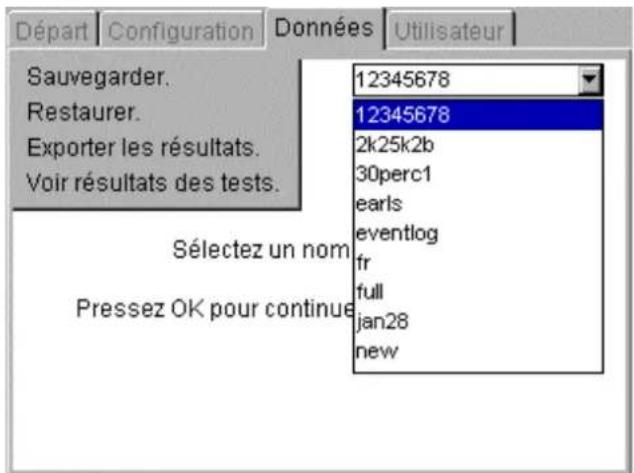
5) Appuyer sur OK pour valider le fichier destiné à l'importation ou à la restauration. Le PAT400 affiche le message :
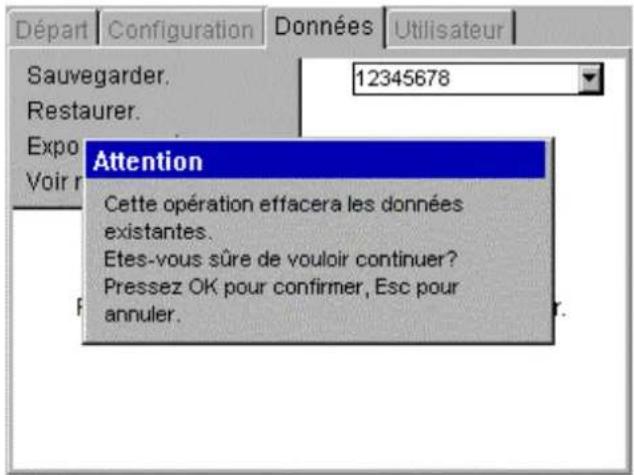
6 7) Le fichier est importé. Au terme de l'opération, l'écran affiche un message de confirmation et le vibreur retentit.
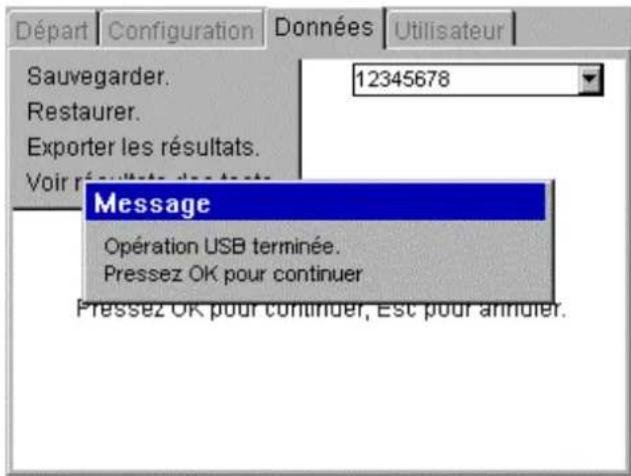
NE PAS ETEINDRE LE PAT400 PENDANT LE TRANSFERT DEPUIS LA CLE USB!
ATTENTION: L'importation ou la restauration d'un fichier écrasera les données d'équipements, résultats, groupes de tests, clients et emplacements actuellement existants dans la base de données.
Toujours s'assurer que les données existantes ont été sauvegardées avant d'en importer de nouvelles.
Les bases de données établies sous des versions de microprogramme antérieures seront mises à niveau lors de la restauration. Une fois mises à niveau, ces bases de données ne seront plus compatibles avec les versions de microprogramme antérieures. Pour garantir la compatibilité entre des PAT400 différents, mettre à niveau tous ces appareils avec la même version de microprogramme.
Des bases de données restaurées depuis des modèles de PAT différents peuvent partager des tests incompatibles avec le modèle sur lequel elles sont importées. Par exemple, un PAT450 permettra de configurer des tests de mise à la terre alors que les modèles PAT410 n'assurent pas ce test. Dans ce cas, ce test sera sauté lors de la séquence de tests.
7.3 Exporter des résultats dans un fichier CSV
ATTENTION: CSV Le format de fichier CSV ne doit PAS être utilisé pour effectuer des sauvegardes de données car il ne peut pas être restauré sur les PAT400.
Les équipements et les résultats de tests peuvent être exportés dans un fichier au format CSV. Ce fichier peut être ouvert avec tout logiciel compatible avec ce format.
Pour exporter des données et des résultats de tests dans un fichier CSV :
1) Brancher une clé USB à n'importe quelle prise USB type A située à l'avant du PAT400. 2) Sélectionner « Exporter les résultats. » et appuyer sur OK. L'écran suivant s'affiche.
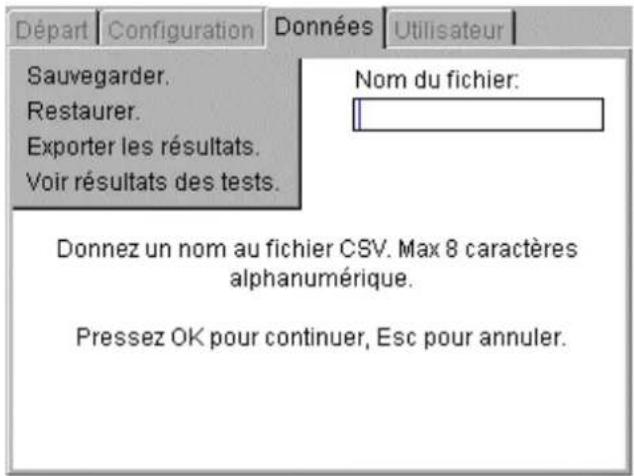
3) Saisir un nom pour le fichier CSV. Jusqu'à 8 caractères peuvent être utilisés. Utiliser des lettres et/ou des chiffres. Appuyer sur OK. 4) Le fichier CSV est enregistré sur la clé USB. Au terme de l'opération, l'écran affiche le message de confirmation suivant et le vibreur retentit.
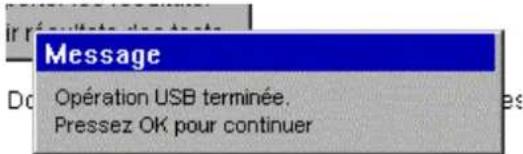
Pressez OK pour continuer, Esc pour annuler.
L'exportation au format CSV d'une grande quantité de données peut prendre un certain temps. Une fois lancée, une exportation au format CSV ne peut pas être annulée.
7.4 Accéder aux résultats de test
Les résultats de test de chaque équipement peuvent être visualisés grâce à l'option de menu Voir les résultats dans l'onglet DONNÉES (Cf. ci-dessous).
Seuls les résultats de test correspondant au Client et au Emplacement actifs peuvent être visualisés.
7.4.1 Pour visualiser un résultat de test
1) Dans l'écran d'ACCUEIL, utiliser la flèche DROITE pour sélectionner l'onglet DONNÉES. 2) Utiliser la flèche BAS pour sélectionner VOIR RÉSULTATS DES TESTS et appuyer sur OK.
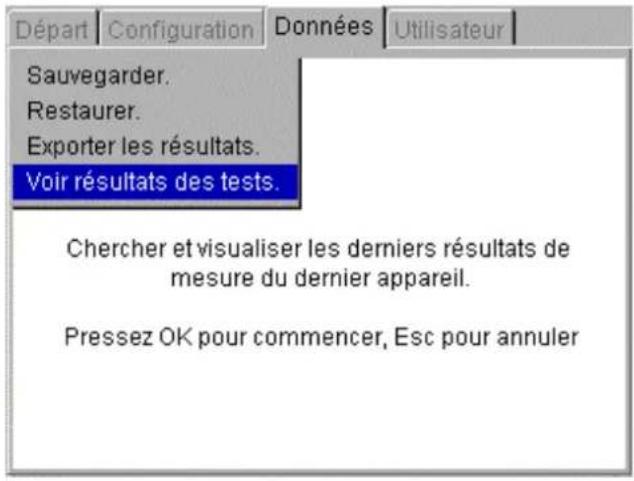
L'écran « Voir résultats des tests » ci-dessous s'affiche :
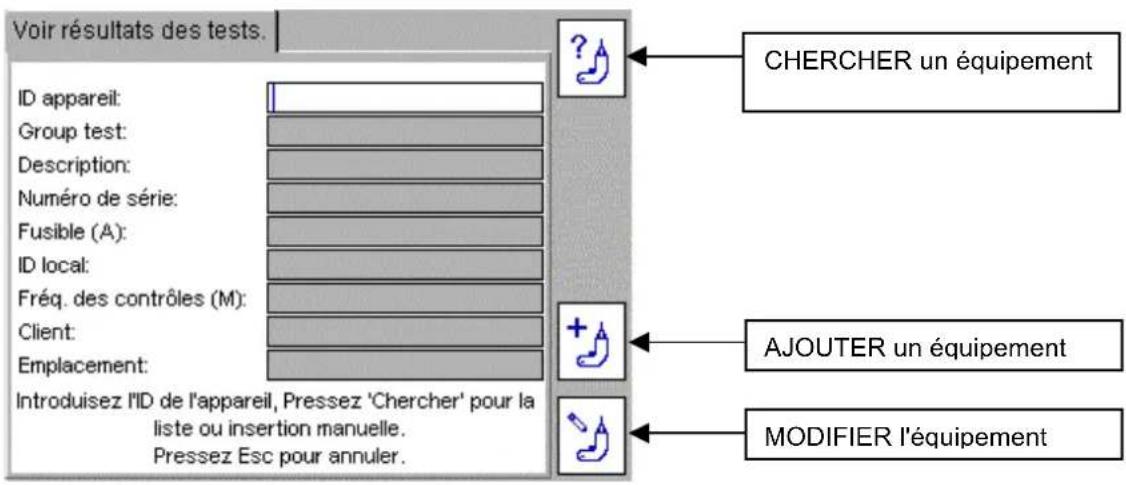
3) Saisir l'ID Equipement ou appuyer sur la touche de raccourci CHERCHER UN ÉQUIPEMENT
S'il existe un grand nombre d'ID Equipement, cela peut prendre quelques secondes.
4) Lorsque l'ID Equipement souhaite a été trouvé, appuyer sur OK pour valider. La touche de raccourci VOIR LES RÉSULTATS DE TEST apparait, comme montré ci-dessous.
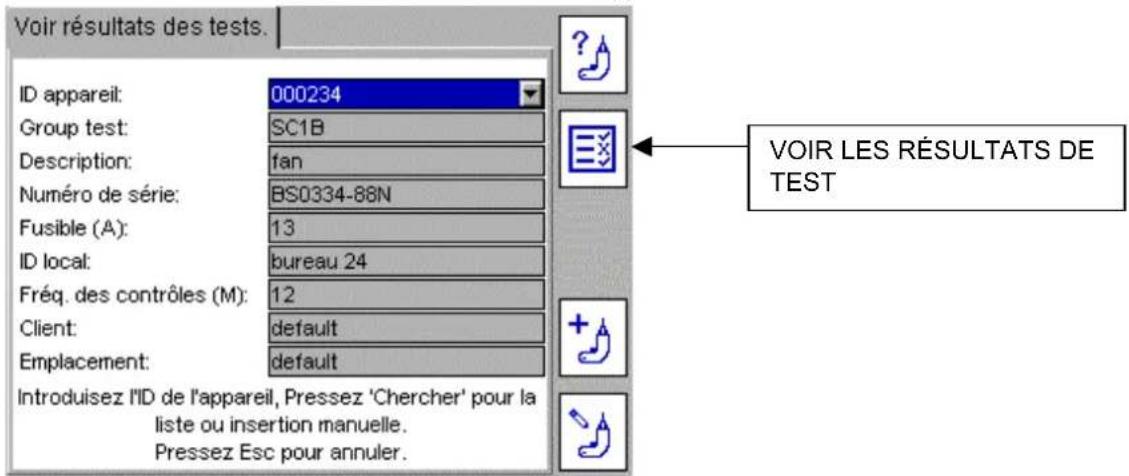
5) Appuyer sur la touche de raccourci VOIR LES RÉSULTATS DE TEST. L'écran Résultats de test pour cet équipement s'affiche :
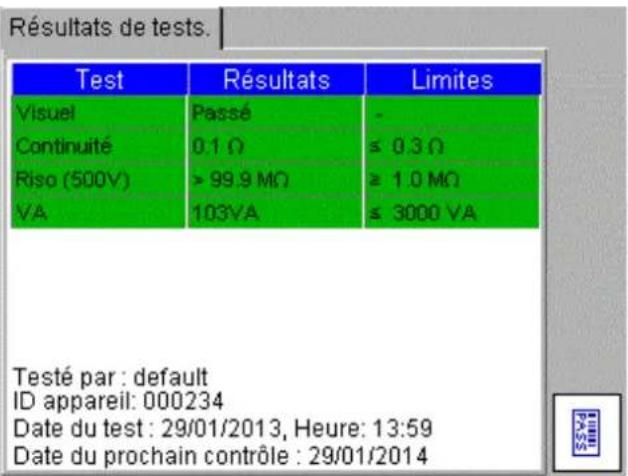
6) Pour sortir de l'écran, appuyer sur ACCUEIL ou Échap.
NOTE:
Un code-barres peut être imprimé au moyen de la touche de raccourci IMPRIMER CODE-BARRES

7.4.2 Imprimer des étiquettes de code-barres
Des étiquettes de code-barres peuvent être imprimées en plusieurs exemplaires à partir de l'écran RÉSULTATS DE TEST. Ceci permet le remplacement d'étiquettes endommagées ou l'édition de plusieurs étiquettes lorsque cela est nécessaire pour un équipement.
Pour imprimer une étiquette de code-barres :
1) Aller à l'écran Résultats de test comme ci-dessous. 2) S'assurer que l'imprimante d'étiquettes de code-barres Brother 2430PC est allumée et connectée au port USB du PAT400. 3) Appuyer sur la touche de raccourci IMPRIMER UN CODE-BARRES
Aperçu des groupes de tests
Les groupes de tests servent à simplifier la procédure de test d'un équipement. Un groupe de tests est un ensemble de tests qui seront exécutés globalement lors du lancement du groupe.
Le PAT400 est livré avec une gamme de groupes de tests prédéfinis adaptés à la majorité des équipements électriques soumis à contrôle, tels que détaillés plus bas.
Des groupes de tests supplémentaires peuvent être ajoutés dans la limite de 100. Les groupes de tests existants peuvent être modifiés ou supprimés selon les besoins.
8.1 Créer un groupe de tests
1) Dans l'écran d'ACCUEIL, utiliser la flèche DROITE pour sélectionner l'onglet de CONFIGURATION.
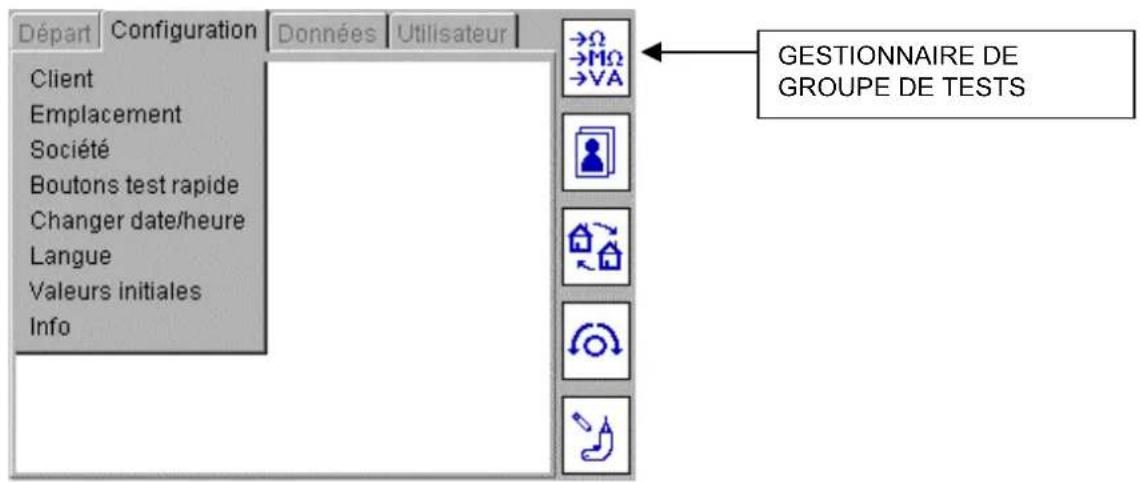
2) Appuyer sur la touche de raccourci Gestionnaire DE GROUPE DE TESTS VA
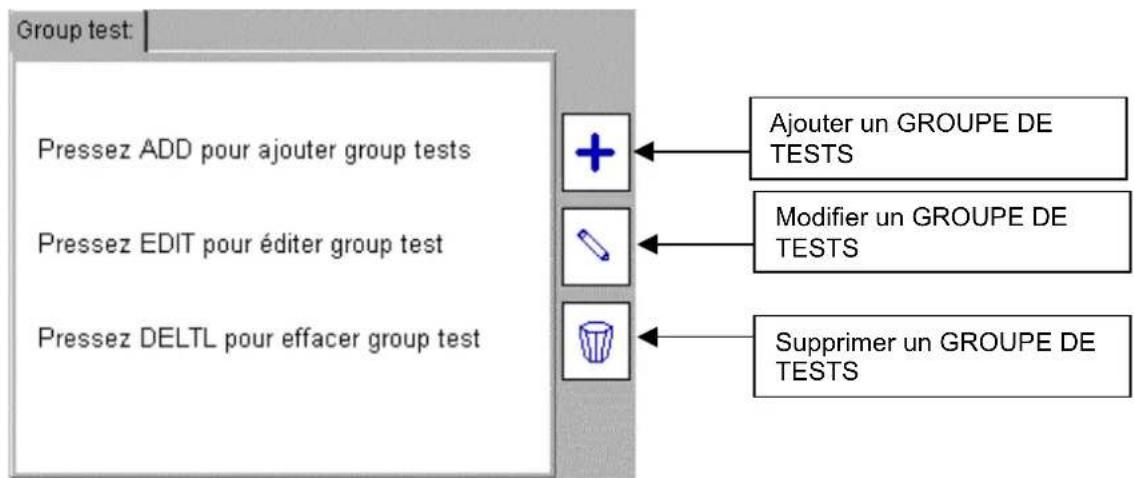
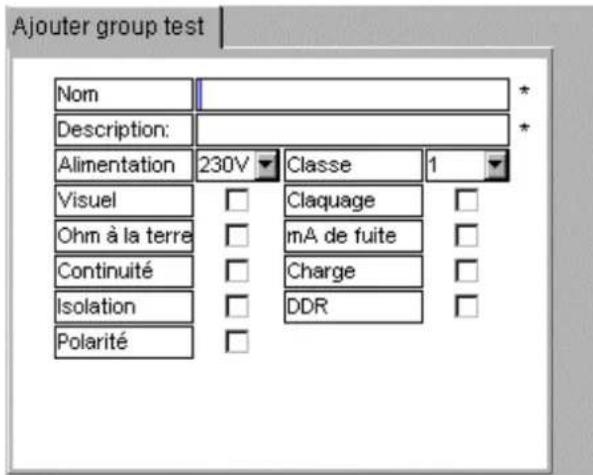
3) Appuyer sur la touche de raccourci AJOUTER + pour ajouter un nouveau groupe de tests. L'écran « Ajouter un groupe de tests » s'affiche.
NOTE : Si le nombre de groupes de tests atteint 100, la touche de raccourci AJOUTER

devient l'icône

4) Remplir les champs nécessaires.
Un exemple typique de groupe de tests pour un équipement standard de classe I pourra ressembler à cela :
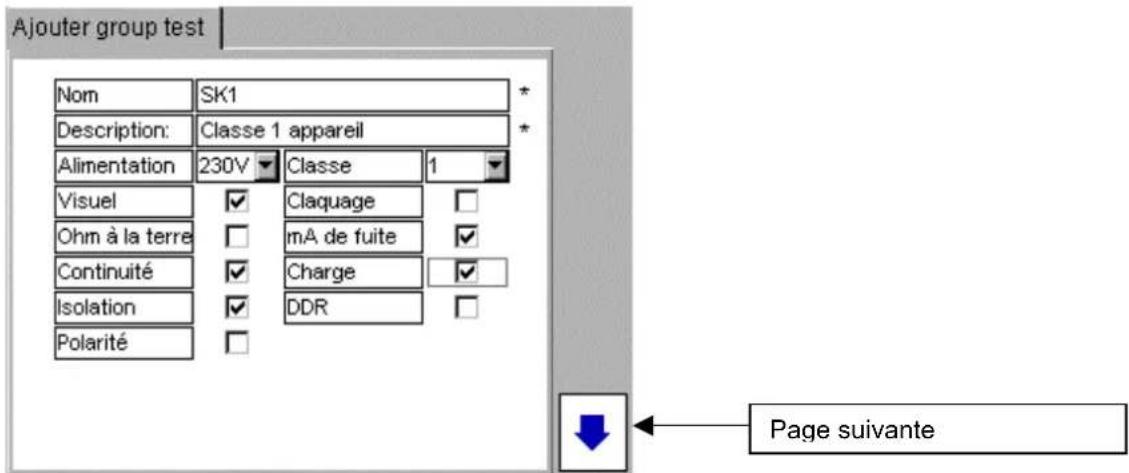
Définition des champs :
NOM
Nom du groupe de tests
- Jusqu'à 10 caractères
- Pour la compatibilité avec le PAT4, voir le chapitre 11
DESCRIPTION 1 Champ de texte - Saisie au clavier ou à partir d'un code-barres
ALIMENTATION Tension de fonctionnement de l'équipement.
VISUEL Case à cocher
Mise à la terre
Case à cocher - les options de configuration sont disponibles sur une deuxième page
CONTINUITE
Case à cocher - les options de configuration sont disponibles sur une deuxième page
ISOLATION
Case à cocher - les options de configuration sont disponibles sur une deuxième page
POLARITÉ
Case à cocher - les options de configuration sont disponibles sur une deuxième page
CLASSE
Liste déroulante. Cette information est nécessaire à l'appareil pour savoir quel connecteur de test il doit utiliser.
Options
-Classe1
-Classe2
-EXT
CLAQUAGE
Case à cocher - les options de configuration sont disponibles sur une deuxième page
mA de FUITE
Case à cocher - les options de configuration sont disponibles sur une deuxième page
CHARGE
Case à cocher - les options de configuration sont disponibles sur une deuxième page
DDR
Case à cocher - les options de configuration sont disponibles sur une deuxième page
Ces champs sont obligatoires. Ils ne peuvent pas être laissés en blanc.
5) Une fois terminé, appuyer sur la touche de raccourci PAGE SUIVANTE. Les options de test pour chacun des tests sélectionnés se présentent comme suit :
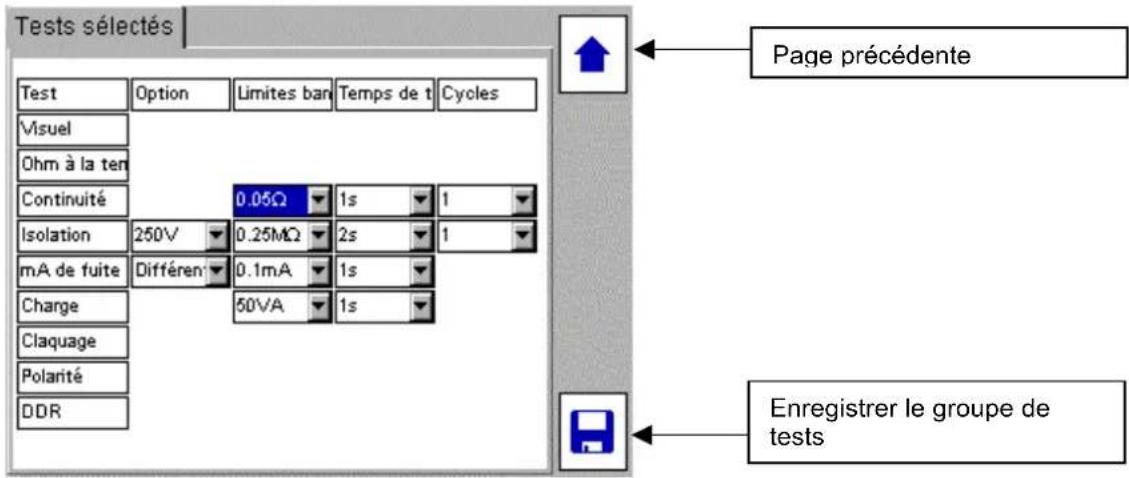
6) Les réglages du seuil de test, durée et de répétition peuvent alors être définis pour chaque test le cas échéant.
Utiliser les flèches HAUT/BAS pour se déplacer dans l'écran. Toutes les options se présentent sous forme de liste des déroulantes. Appuyer sur OK pour accéder à chaque liste déroulante.
7) Une fois terminé, appuyer sur la touche de raccourci ENREGISTRER
8) Le groupe de tests peut maintainer etre associé à l'une des TOUCHES DE RACCOURCIDE groupe de tests.
8.2 Associer un groupe de tests à une touche de raccourci
Un groupe de tests peut être associé à l'une des quatre touches de raccourci de GROUPE DE TESTS dans l'écran d'ACCUEIL.
Pour associer un groupe de tests :
1) Appuyer sur l'une des quatre touches de raccourci de GROUPE DE TESTS RCD
2) Une liste de groupes de tests numérotés de 1 à 9 va apparaître. Les champs en blanc indiquent un numéro non encore affecté à un groupe de tests.
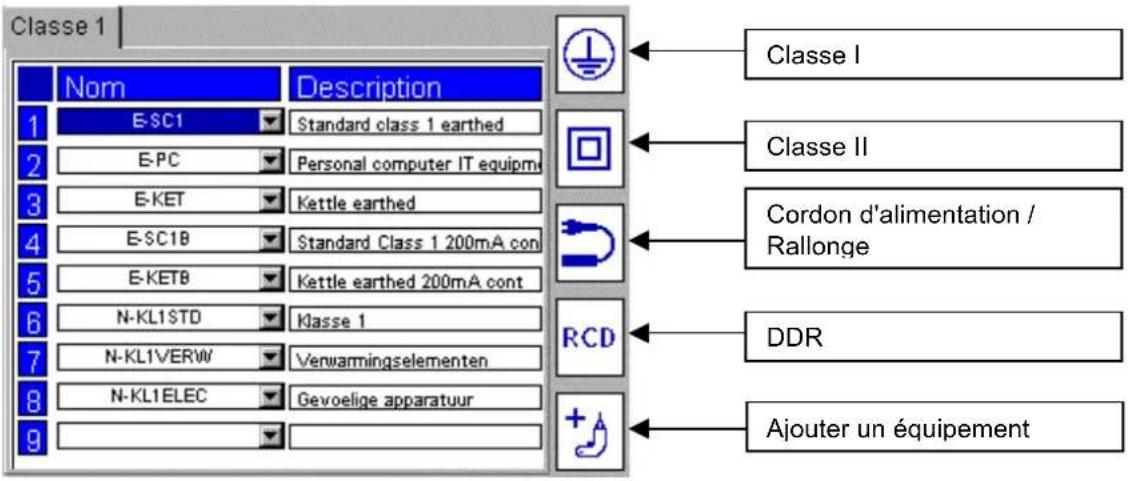
3) À l'aide de la flèche BAS, se déplacer jusqu'à la rangée souhaitée (1 à 9) comme montré ci-dessous :
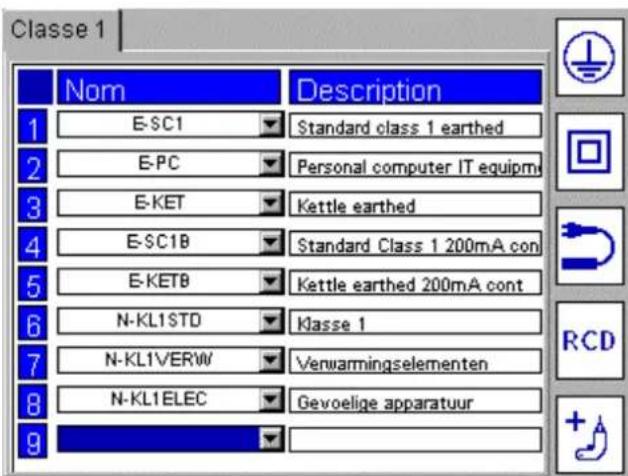
4) Appuyer sur OK pour accéder à la liste déroulante des groupes de tests disponibles.
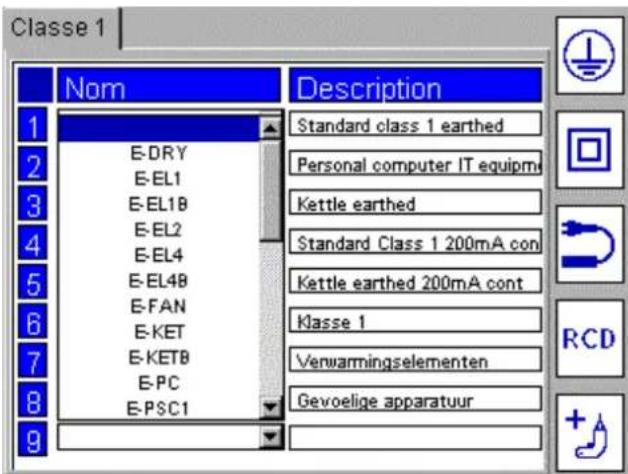
5) Sélectionner le GROUPE DE TESTS souhaité et appuyer sur OK. 6) Le GROUPE DE TESTS est associé au champ sélectionné.
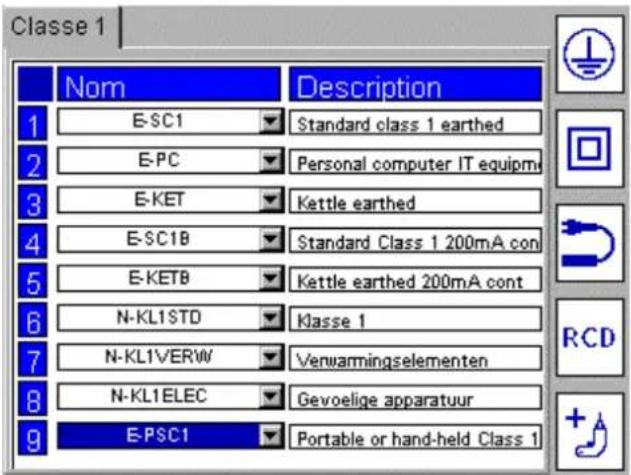
Les GROUPE DE TESTS peuvent être associés librement à n'importe lequel des neuf champs et à n'importe laquelle des quatre touches de raccourci. Par exemple, un GROUPE DE TESTS DE CLASSE I peut être associé à la touche de raccourci DDR si on le souhaite.
8.3 Modifier un groupe de tests
Chaque groupe de tests peut être modifié ou supprimé.
Lors de la restauration de la base de données, les groupes de tests sont également écrasés. Toujours effectuer une sauvegarde des enregistrements de test avant de restaurer une base de données.
Pour modifier un groupe de tests :
1) Dans l'écran d'ACCUEIL, utiliser la flèche DROITE pour sélectionner l'onglet de CONFIGURATION. 2) Appuyer sur la touche de raccourci GROUPE DE TESTS → MΩ → VA 3) Appuyer sur la touche de raccourci MODIFIER GROUPE DE TESTS
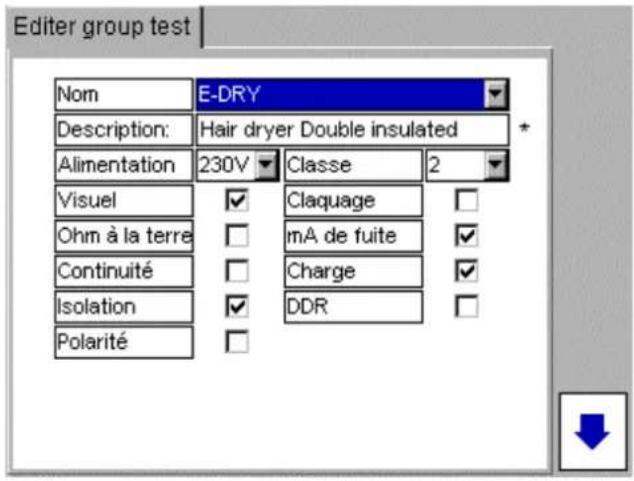
4) Appuyer sur OK pour accéder à la liste déroulante.
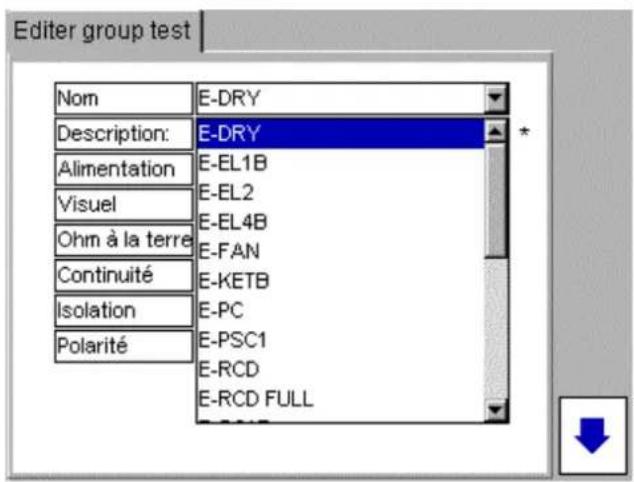
5) Sélectionner le groupe de tests à modifier et appuyer sur OK pour valider. 6) Les réglages du groupe de tests peuvent être effectués de la même façon que la procédure d'AJOUT de groupe de tests décrite précédemment.
8.4 Supprimer un groupe de tests
Pour supprimer un groupe de tests :
1) Dans l'écran d'ACCUEIL, utiliser la flèche DROITE pour sélectionner l'onglet de CONFIGURATION. 2) Appuyer sur la touche de raccourci GESTIONNAIRE DE GROUPE DE TESTS
3) Appuyer sur la touche de raccourci SUPPRIMER
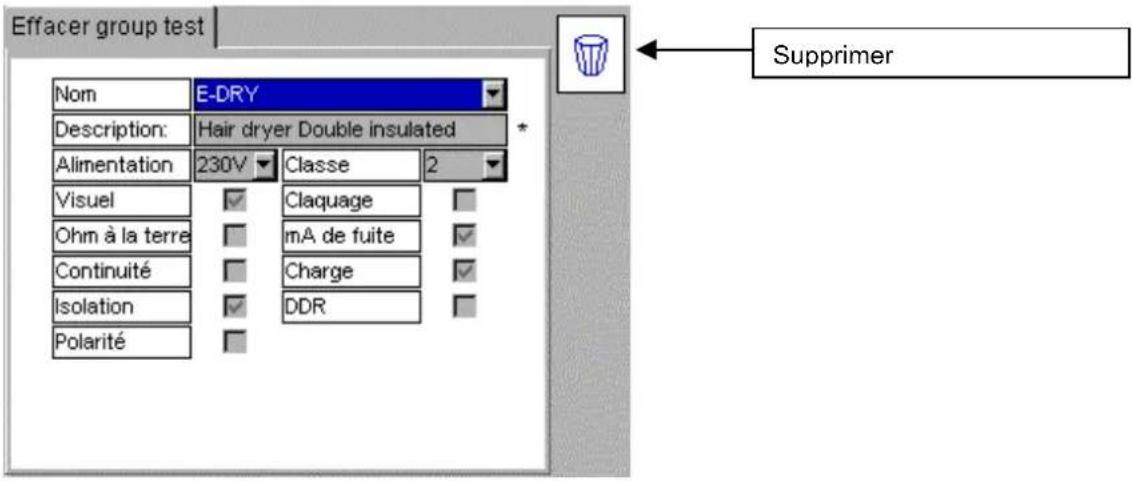
4) Appuyer sur OK pour activer la liste déroulante. 5) Sélectionner le groupe de tests souhaité et appuyer sur OK. 6) Appuyer sur la touche de raccourci SUPPRIMER 7) L'écran demande la confirmation de la suppression du groupe de tests. 8) Appuyer sur OK pour valider ou sur Échap pour quitter.
Un groupe de tests ne peut pas être supprimé tant que des équipements de la base de données l'utilisent.
8.5 Répétition de tests
Il est possible de créer des groupes de test comme la répétition des tests de mise à la terre, de continuité, d'isolement et flash.
Un exemple d'écran est montré ci-dessous.
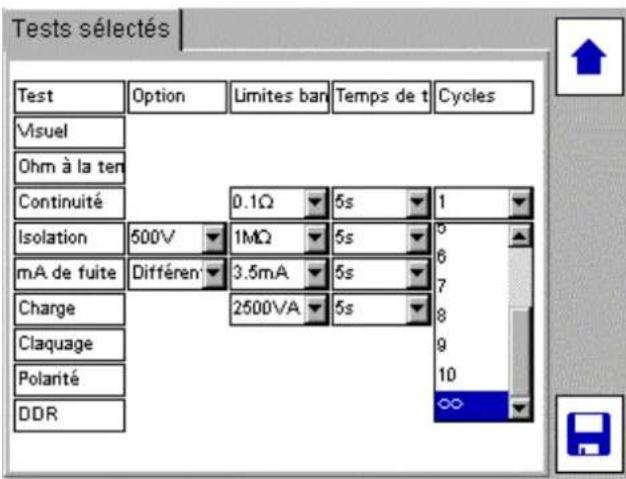
La répétition d'un test est définie par le choix de cette option dans la colonne Cycles. Les tests de liaison et de continuité peuvent être répétés un certain nombre de fois (de 1 à 10), ou à l'infini en sélectionnant le symbole .
Par exemple, on pourra souhaiter tester les 4 prises d'une rallonge multiprise. Dans ce cas, l'option cycles pour la mise à la terre sera réglée sur 4. Cela exécutera automatiquement 4 tests de mise à la terre et enregistrera la plus mauvaise résistance de terre. Un exemple d'écran est montré ci-dessous:
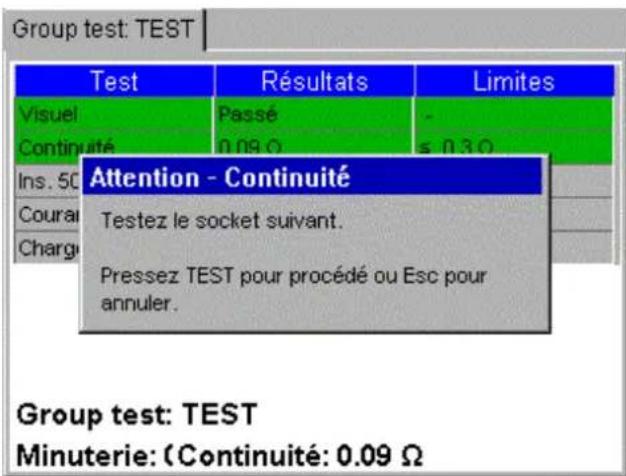
Si un test de liaison ou de continuité de terre échoue, l'utilisateur a toujours la possibilité de répéter ce test. Dans ce cas, le résultat en défaut ne sera pas pris en considération. On pourrait par exemple souhaiter répéter un test si le contact de la sonde avec l'équipement n'était pas bon.
Les tests d'isolement et flash peuvent également être répétés en sélectionnant le symbole dans la colonne des cycles. Cette fonctionnalité est particulièrement utile pour les équipements électriques possédant de nombreuses parties conductrices exposées.
9. Test rapide « QT
La touche de test rapide QT (Quick Test) permet un accès instantané aux tests de continuité, de liaison et de fuites de terre, ainsi qu'à ceux de DDR et de charge (en service), sans qu'il soit nécessaire de créer un groupe de tests
Certains tests mentionnés ci-dessous peuvent ne pas être disponibles suivant le modèle d'appareil utilisé.
9.1 Exécuter un test rapide
Appuyer sur la touche QT sur le clavier. L'écran affiche une liste numérotée d'options.
Exemple d'écran d'options QT d'un PAT450.
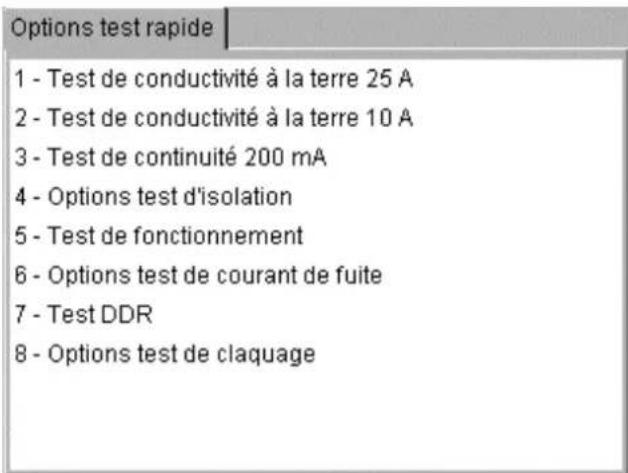
2) Tapez le numéro associé au test que l'on souhaite exécuter.
Exemple: pertes à la terre.
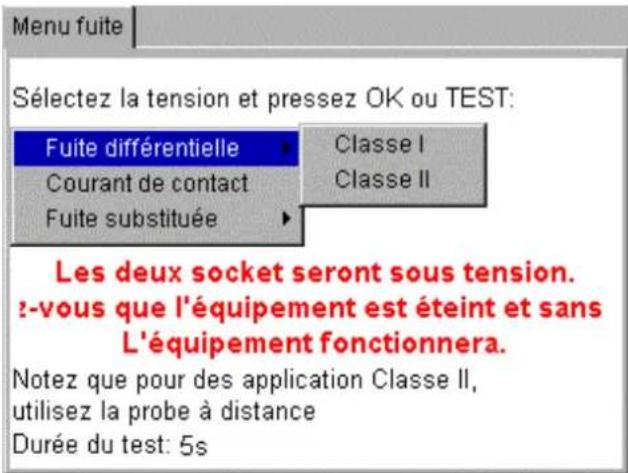
Lorsqu'un test offre plusieurs options, comme le test de fuites de terre, un sous-menu d'options apparaîtra.
3) Parcourir les options de ce sous-menu si c'est le cas.
4) Appuyer sur la touche OK ou TEST pour lancer le test. 5) Suivre les instructions à l'écran si nécessaire. 6) Au terme du test, la mesure finale est affichée.
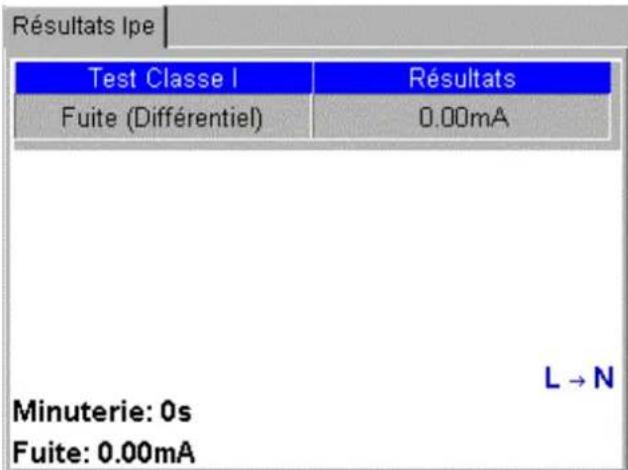
7) Les durées des tests rapides peuvent être modifiées dans CONFIGURATION. Voir le paragraphe 10.4.
10. Options du menu configuration
Les options du menu CONFIGURATION permettent de modifier des réglages de l'appareil auxquels on ne peut pas accéder par les touches de raccourci.
10.1 Clients
Les PAT400 sont livrés avec les valeurs CLIENT et EMPLACEMENT régles sur DELAUT. Ceci peut être modifié. Des clients et des emplacements supplémentaires peuvent être ajoutés, modifiés ou supprimés.
Le CLIENT et l’EMPLACEMENT par DÉFAUT peuvent seulement être supprimés une fois que de nouveaux CLIENTS et EMPLACEMENTS ont été ajoutés.
10.1.1 Ajouter des clients
1) Sélectionner CLIENT dans le menu CONFIGURATION et appuyer sur OK.
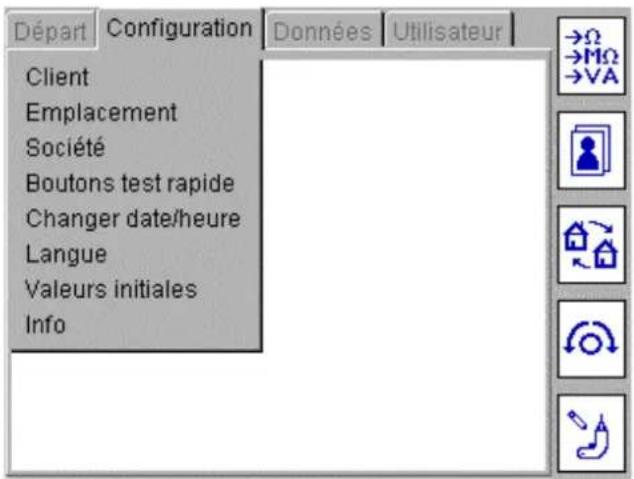
L'écran client s'affiche avec les touches de raccourci ADD (Ajouter), EDIT (Modifier) et DELETE (Supprimer) un client, comme illustré ci-dessous :
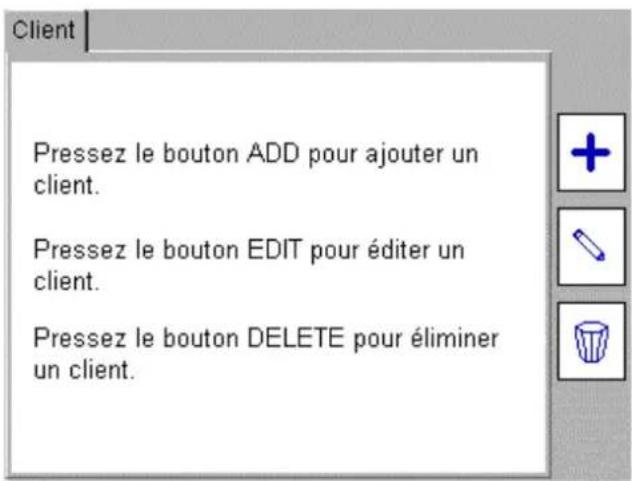
2) Sélectionner la touche de raccourci AJOUTER pour ajouter un nouveau client à la base de
données.
3) Compléter les champs de texte avec les informations nécessaires sur le client.
Le nom du client est obligatoire. Une fois qu'il a été enregistré, il ne peut plus être modifié. Les informations supplémentaires sont optionnelles.
4) Une fois terminé, appuyer sur la touche de raccourci ENREGISTRER

5) L'affichage passe automatiquement à l'écran AJOUTER UN EMPLACEMENT.
6) Entrer les coordonnées du emplacement. Seul le nom du emplacement est obligatoire.
7) Une fois terminé, appuyer sur la touche de raccourci ENREGISTRER
Un nouvel ensemble CLIENT / EMPLACEMENT a été ajouté à la base de données. Le CLIENT et le EMPLACEMENT actifs ont été mis à jour automatiquement avec les nouvelles valeurs.
10.1.2 Modifier et supprimer des clients
Cette fonction doit être utilisée pour modifier les coordonnées d'un client. Si l'on souhaite changer de client, passer au paragraphe 10.1.3 ci-dessous.
Il n'est plus possible de modifier un nom de client une fois qu'il a été créé.
Modifier un client
1) Sélectionner CLIENT dans le menu CONFIGURATION et appuyer sur OK. Dans l'écran client, sélectionner la touche de raccourci MODIFIER
2) Sélectionner le client souhaité, puis modifier ses informations comme souhaité.
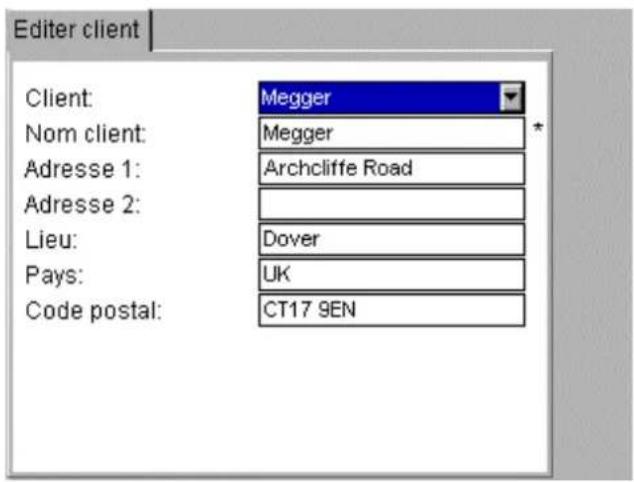
3) Une fois ces détails modifiés, appuyer sur la touche de raccourci ENREGISTRER
Supprimer un client
Attention : La suppression d'un client supprime également tous les équipements, emplacements et résultats de tests associés à ce client.
1) Sélectionner CLIENT dans le menu CONFIGURATION et appuyer sur OK. Dans l'écran client, sélectionner la touche de raccourci SUPPRIMER 2) Sélectionner le client souhaité.
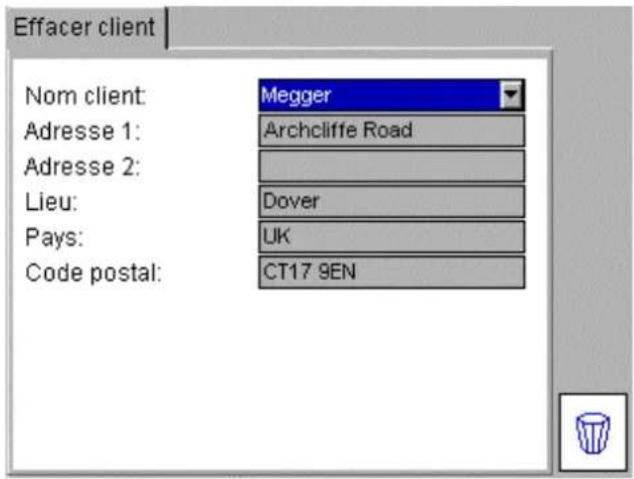
3) Appuyer sur la touche de raccourci SUPPRIMER 4) Un message contextuel demande la confirmation de l'action.
10.1.3 Changer de client
Pour passer d'un client à un autre dans le PAT400 :
1) Dans l'onglet CONFIGURATION, appuyer sur la touche de raccourci SELECTIONNER UN CLIENT
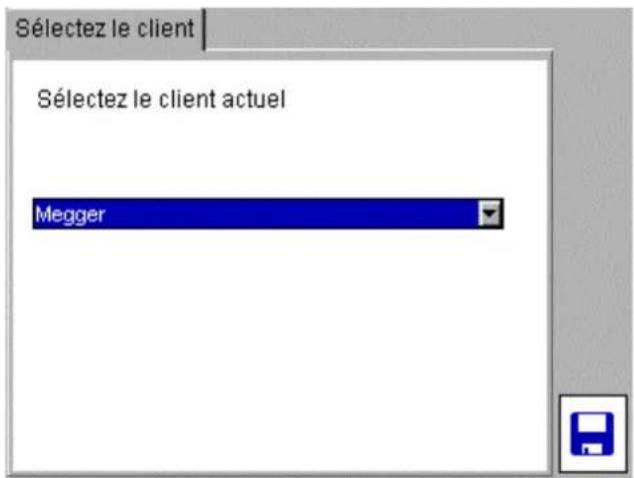
2) Appuyer sur OK pour accéder à la liste déroulante. 3) Sélectionner le client désiré et appuyer sur OK.
4) Appuyer sur la touche de raccourci ENREGISTRER pour valider le changement de client. L'affichage passe alors à l'écran Sélectionner un emplacement. 5) Sélectionner le emplacement approprié dans la liste déroulante. 6) Appuyer sur OK pour valider le nouveau emplacement. 7) Appuyer sur la touche de raccourci ENREGISTRER pour valider le changement de l'emplacement.
10.2 Emplacements
Des emplacements multiples peuvent être ajoutés à un même CLIENT, avec un maximum de 2000*. Pour ajouter un EMPLACEMENT, sélectionner l'option EMPLACEMENT dans le menu CONFIGURATION. Suivre la même procédure que pour l'ajout d'un client au paragraphe 10.1.
- Les versions de microprogramme antérieures à la version 2.2 étaient limitées à 50 emplacements par client.
10.2.1 Ajouter des emplacements
Sélectionner EMPLACEMENT dans le menu CONFIGURATION et appuyer sur OK.
L'écran emplacement s'affiche avec les touches de raccourci ADD (Ajouter), EDIT (Modifier) et DELETE (Supprimer) un emplacement, comme illustré ci-dessous:
Emplacement
Pressez le bouton ADD pour ajouter un endroit.
Presse le bouton EDIT pour éditer un endroit.
Presse le bouton DELETE pour éliminer un endroit.


2) Sélectionner la touche de raccourci AJOUTER pour ajouter un nouveau emplacement au client en cours.
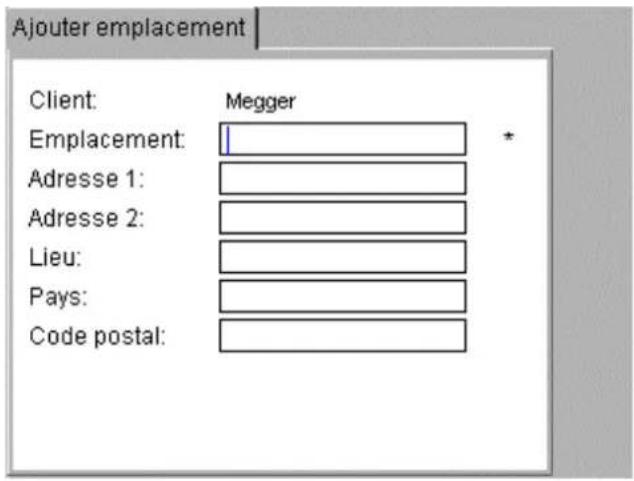
3) Compléter les champs de texte avec les informations nécessaires sur le emplacement. Seul le nom du emplacement est obligatoire. 4) Une fois terminé, appuyer sur la touche de raccourci ENREGISTRER
Modifier un emplacement
1) Sélectionner EMPLACEMENT dans le menu CONFIGURATION et appuyer sur OK. Dans l'écran emplacement, sélectionner la touche de raccourci MODIFIER 2) Sélectionner le emplacement souhaité et appuyer sur la touche de raccourci PAGE SUIVANTE
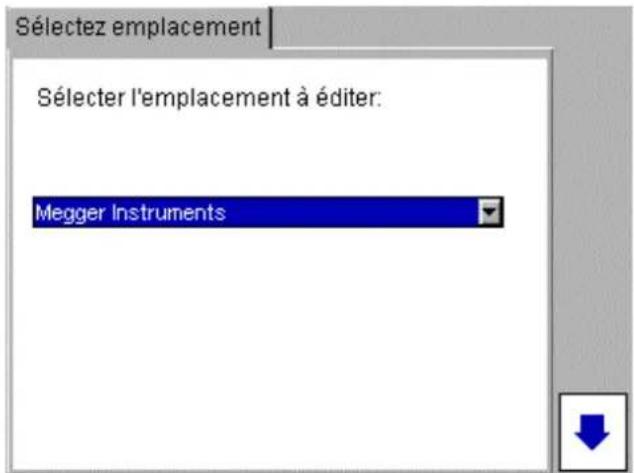
3) Modifier les coordonnées du emplacement comme souhaité. Il n'est pas possible de changer de client associé.
Client:
Megger
Emplacement:
Megger Instruments
Adresse 1:
Archcliffe Road
Adresse 2:

Lieu:
Dover
Pays:
Code postal:
CT17 9EN
4) Une fois ces détails modifiés, appuyer sur la touche de raccourci ENREGISTRER
Supprimer un emplacement
Attention : La suppression d'un emplacement supprime également tous les équipements, emplacements et résultats de tests associés à ce emplacement.
Sélectionner EMPLACEMENT dans le menu CONFIGURATION et appuyer sur OK. Dans
L'écran emplacement, sélectionner la touche de raccourci SUPPRIMER
Sélectionnez emplacement
Sélectez l'emplacement que vous poulez effacer.


2) Sélectionner l'emplacement souhaité et appuyer sur la touche de raccourci PAGE SUIVANTE

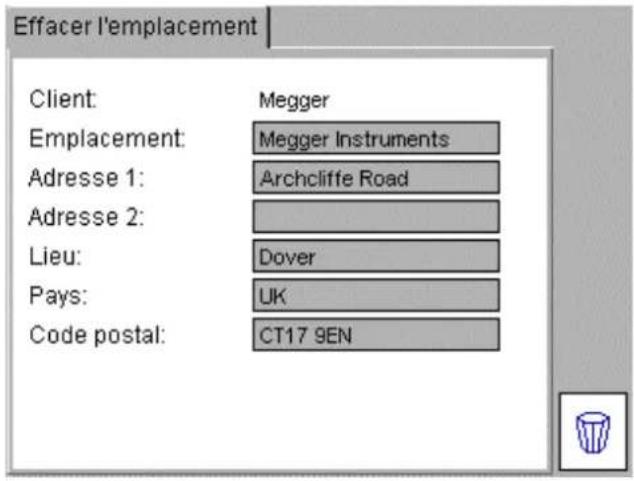
3) Appuyer sur la touche de raccourci SUPPRIMER 4) Un message contextuel demande la confirmation de l'action.
10.2.3 Changer de emplacement
Il n'est possible de changer d'emplacement que pour le client actif.
1) Dans l'onglet CONFIGURATION, appuyer sur la touche de raccourci SELECTIONNER UN EMPLACEMENT. 2) Sélectionner le emplacement désiré et appuyer sur OK.
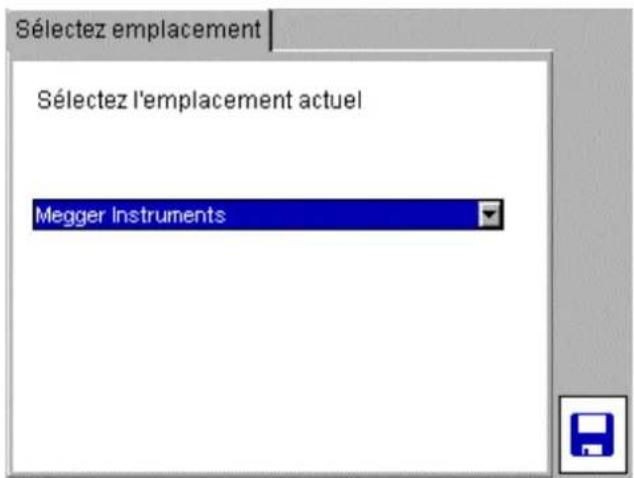
3) Appuyer sur la touche de raccourci ENREGISTRER pour valider les modifications.
10.3 Société
La page Société donne la possibilité de saisir des informations spécifiques sur le prestataire des
tests dans le PAT400.
Le champ « Texte d'étiquette » est utilisé pour ajouter un message particulier sur les étiquettes imprimées. Par exemple, il permet d'ajouter le nom du technicien ayant effectué le test à une étiquette. Ce champ de texte apparaît en haut de l'étiquette de code-barres.
1) Dans l'écran d'ACCUEIL, entrer dans le menu CONFIGURATION en appuyant sur la flèche DROITE. 2) Sélectionner Société dans les options du menu et appuyer sur OK. 3) Saisir les coordonnées de la société. Ces champs sont optionnels.
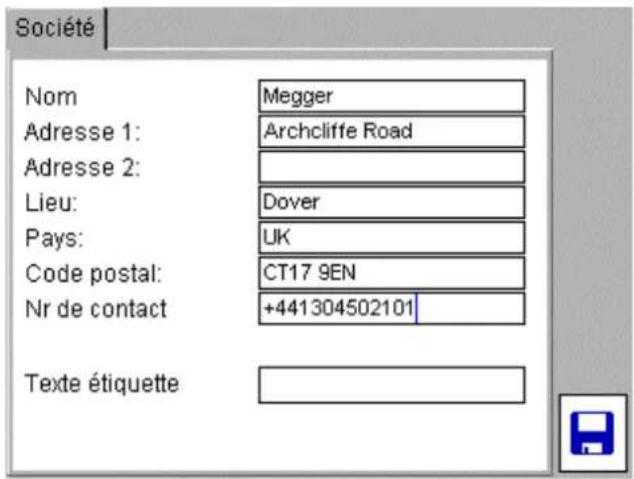
4) Appuyer sur la touche de raccourci ENREGISTRER pour valider les modifications.
10.4 Configuration des tests rapides
Les TESTS RAPIDES sont prévus pour faciliter la mise en route et la réparation d'équipements électriques. Les touches de TEST RAPIDE permettent d'accéder directement à des tests spécifiques sans qu'il soit nécessaire de passer par un groupe de tests.
La durée de ces TESTS RAPIDES peut être réglée indépendamment des groupes de tests.
La durée de test peut être définie pour les tests suivants :
Test d'isolement
Test de mise à la terre
Test de charge (en service)
Test de fuites
Pour régler la durée des TESTS RAPIDES :
1) Sélectionner TOUCHES DE TEST RAPIDE dans les options du menu CONFIGURATION.
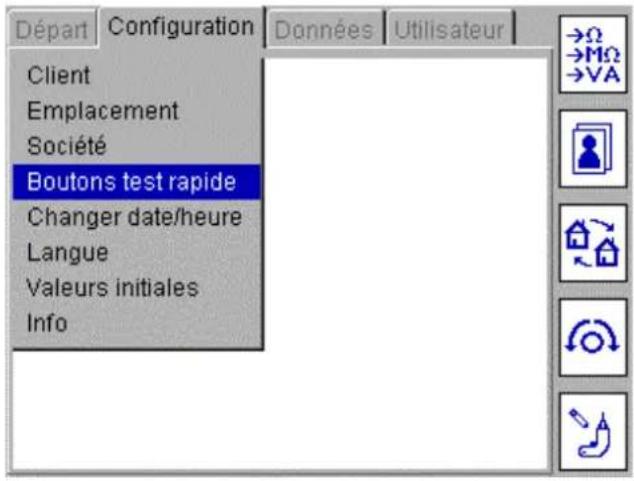
2) Appuyer sur OK pour afficher l'écran de configuration des tests rapides.
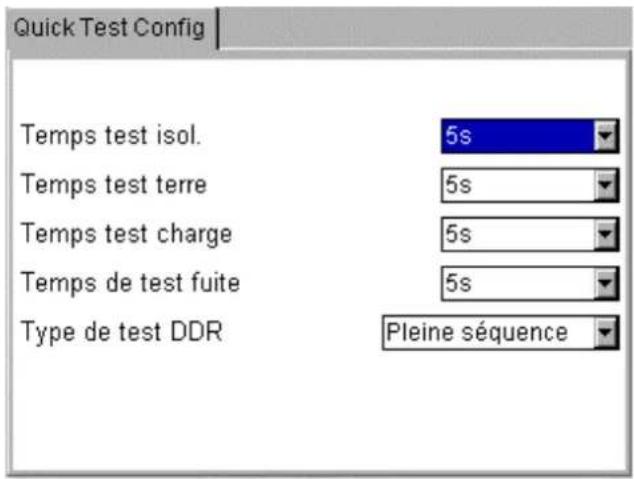
3) Se placer sur le champ souhaité pour régler la durée du test. 4) Appuyer sur ESC (Échap) pour enregistrer et quitter.
10.5 Réglement de la date et de l'heure
Pour modifier la date ou l'heure :
1) Dans l'écran d'ACCUEIL, entrer dans le menu CONFIGURATION en appuyant sur la flèche DROITE. 2) Utiliser la flèche BAS pour sélectionner Date/Heure comme indiqué ci-dessous :
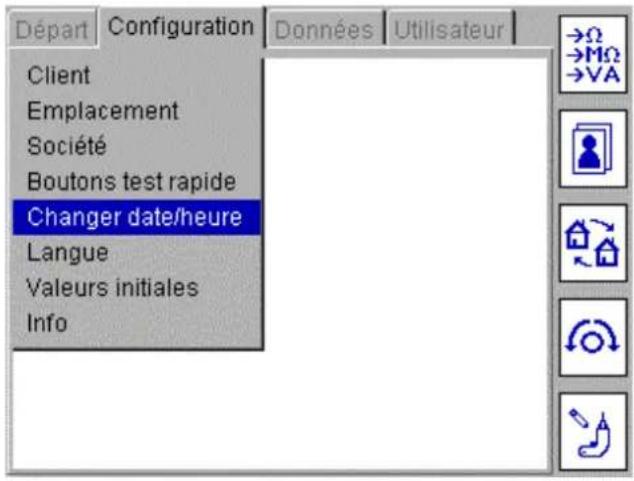
3) Appuyer sur OK pour accepter 4) Pour régler la DATE, utiliser les flèches GAUCHE et DROITE pour sélectionner le champ à modifier. Saisir les valeurs désirées à l'aide du clavier.
Pour régler l'HEURE, utiliser la flèche BAS pour sélectionner HEURE, puis les flèches GAUCHE et DROITE pour sélectionner les champs à modifier.
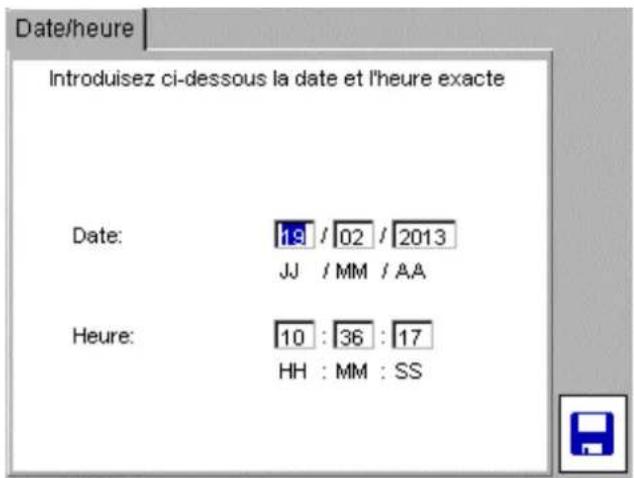
5) Appuyer sur la touche de raccourci Enregistrer pour valider les modifications.
10.6 Changer de langue
1) Dans l'écran d'ACCUEIL, entrer dans le menu CONFIGURATION en appuyant sur la flèche DROITE, puis sélectionner LANGUAGE, comme montré ci-dessous.
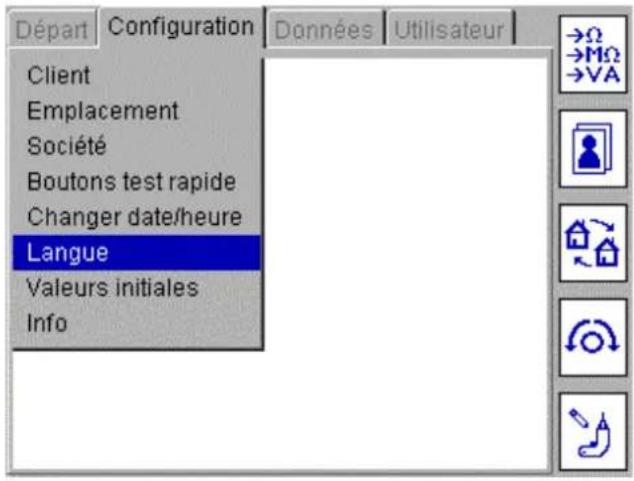
2) Appuyer sur la touche OK pour afficher l'écran de sélection de la langue d'interface.
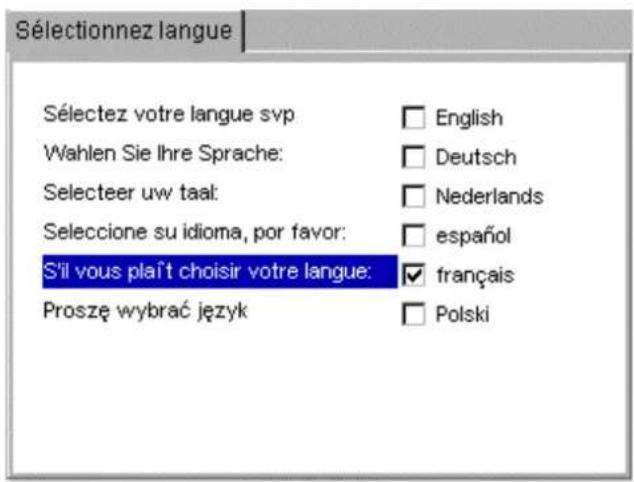
3) Utiliser les flèches HAUT et BAS pour sélectionner la langue souhaitée. 4) Appuyer sur OK pour enregistrer.
10.7 Restaurer les réglages par défaut
ATTENTION: La restauration des réglages d'usine par défaut écrasera toutes les données et réglages enregistrés. Les données enregistrées seront perdues. Megger recommande fortement d'effectuer la sauvegarde de ces données préalablement à la restauration des réglages d'usine. Ces sauvegardes pourront être restaurées ultérieurement si nécessaire.
Pour restaurer la configuration d'usine (telle qu'à la livraison) du PAT400 :
1) Dans l'écran d'ACCUEIL, entrer dans le menu CONFIGURATION en appuyant sur la flèche DROITE, puis sélectionner l'option RÉGLAGES PAR DÉFAUT, comme montré ci-dessous:
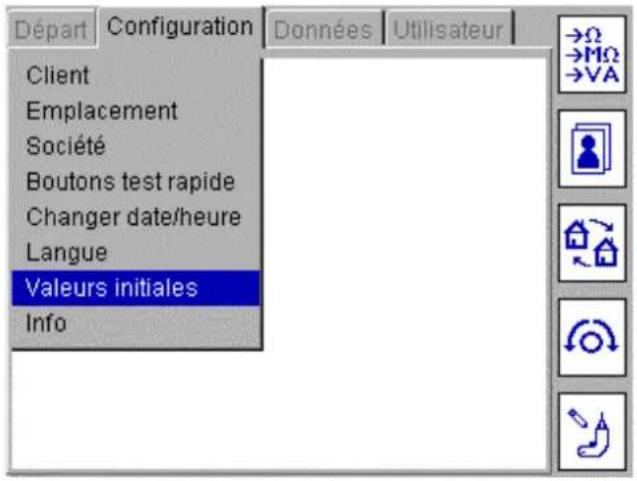
Les enregistrements et les groupes de tests existants doivent être sauvegardés préalablement à la restauration des réglages d'usine.
2) Appuyer sur OK pour accéder à l'écran Restaurer valeurs par défaut.
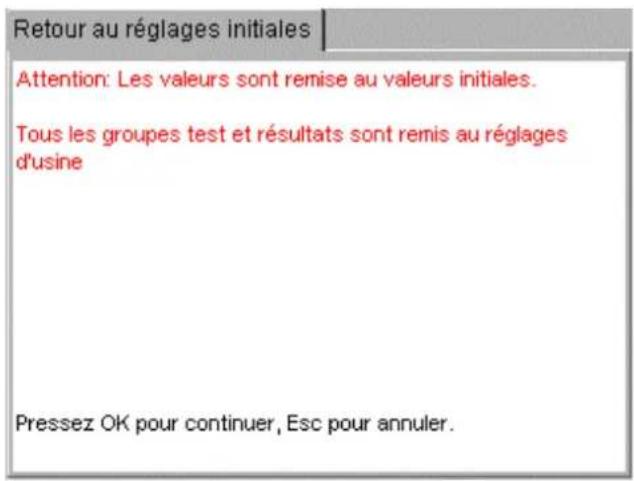
3) Appuyer sur OK pour confirmer ou sur Échap pour annuler. 4) Un message contextuel demande d'appuyer sur Y pour confirmer la restauration des valeurs par défaut.
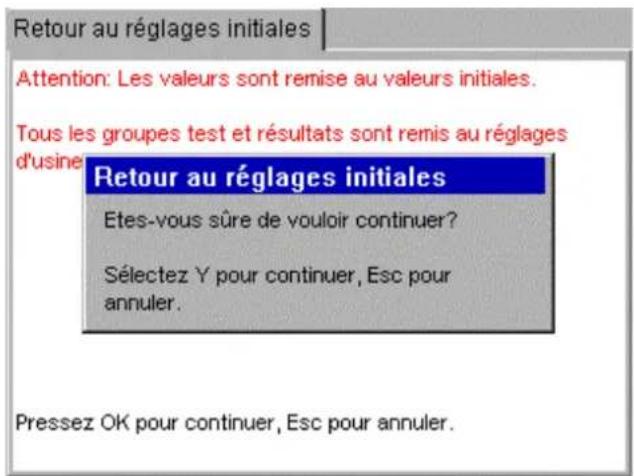
5) Le PAT400 se réinitialise alors avec ses réglages par défaut.
10.8 A PROPOS - version du logiciel du PAT400 et coordonnées de megger
Pour sélectionner les informations sur le produit et les coordonnées de Megger :
1) À l'aide de la flèche DROITE, sélectionner CONFIGURATION dans les options de menu supérieures, puis sélectionner l'option À PROPOS à l'aide de la flèche BAS.
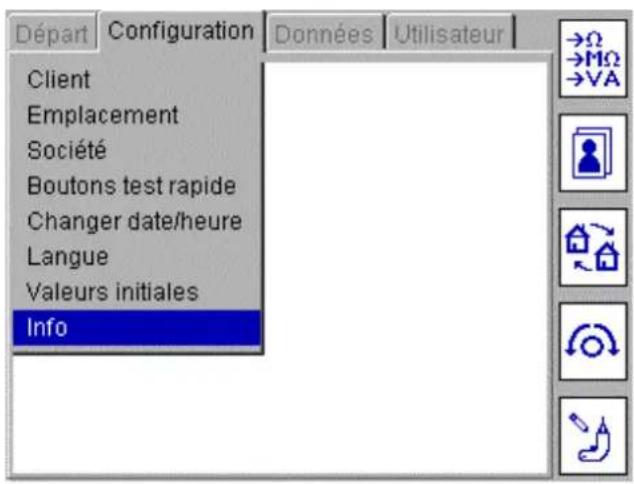
2) Appuyer sur OK pour accéder à l'écran À PROPOS.
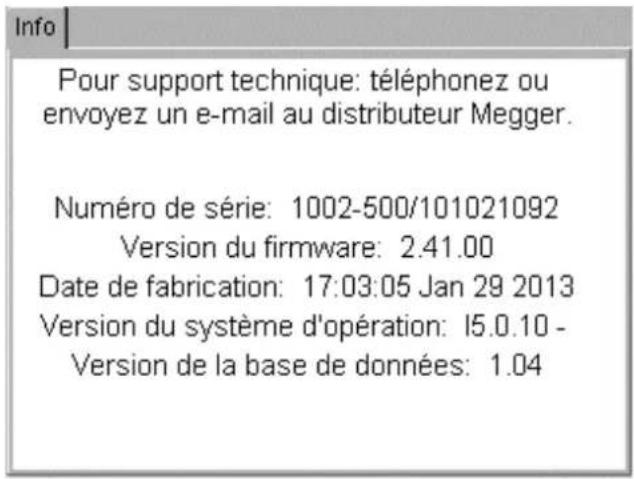
3) Pour sortir de l'écran À PROPOS, appuyer sur Échap.
11. Mise à jour PAT400: depuis firmware version v2.40
Le PAT400 comprend les caractéristiques additionnelles suivantes:
- Comptes opérateur multiples Facilité de connexion (PIN)
- Niveau de sécurité (Superviseur/compte utilisateur)
- Niveau d'expériences (Mode Expert) Test perte à la terre avec polarité inversée
La fonction additionnelle est située sous le nouveau onglet "utilisateur" dans le menu options comme montré ci-dessous:
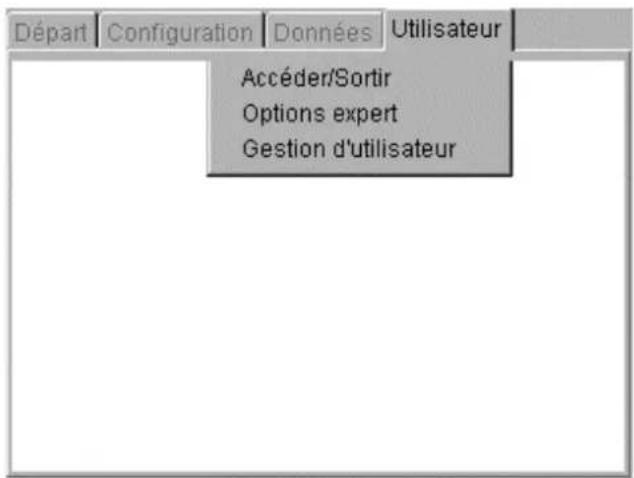
11.1 Nom d'utilisateurs, status des comptes et se connecter
Le PAT400 supporte des utilisateurs uniques ou multiples. On peut allouer à chaque utilisateur un nom (obligatoire) et un code PIN (optionnel). Ceci est le "COMPTE".
Il y a une limite maximum de 100 comptes.
Chaque nom de compte est limité à 25 caractères.
Quand on l'utilise avec l'imprimante code-barres (accessoire optionnel 1001-046), le nom du compte est mentionné sur l'étiquette code-barres imprimée.
Les codes PIN sont limités à 4 chiffres et de 0 à 9 uniquement.
Un compte peut avoir un status "Superviseur" ou "utilisateur". Voir Gérer des Comptes dans la section 11.13.
Un compte peut avoir des privilèges « Option Expert ». Quand ce mode est actionné dans le menu "Options Expert", tous les messages d'avertissements sont éliminés durant les tests ce qui diminue considérablement les temps de tests. Voir Gérer des comptes dans la section 11.
Il faut toujours au moins un compte. Ce compte aura toujours le statut de "Superviseur".
Le PAT400 est fourni avec un Compte portant le nom "default" comme repris dans le menu de départ ci-dessous.
Le code PIN n'est pas actionné lorsque le PAT400 quitte les usines. Ceci permet au PAT400 de démarrer et à l'opérateur de commencer des tests sans configuration ou connection.
Le compte par défaut peut être changé, ou des comptes additionnels ajoutés si nécessaire. Voir section 11.3. Gérer des Comptes, 11.3.4 Ajouter des Comptes et 11.3.5 Effacer des Comptes.

Démarrage par défaut
Quand on démarre le PAT400 pour la première fois, il ne faut pas se connecter.
Aussi longtemps qu'il n'y a pas de code PIN introduit ou qu'on n'a pas créé d'autre compte, l'option se connecter/se déconnecter n'est pas active.
Démarrage et se connecter avec l'option code PIN activée
Pour autant que l'utilisateur ne se déconnecte pas, celui-ci restera connecté, même si l'allimentation du PAT400 est retirée.
Le compte par défaut peut être protégé par un code PIN, voir section 11.3.3 comment ajouter une protection par code PIN.
Si le compte par défaut a une protection par code PIN, l'appareil affichera l'écran suivant lors du démarrage, si toutes les utilisateurs se sont déconnectés préalablement.
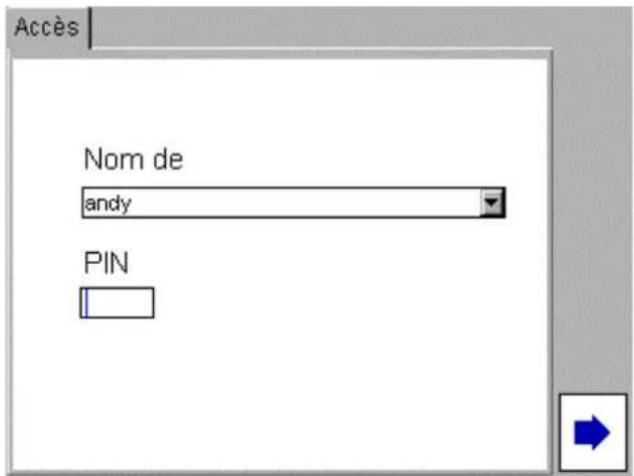
Sinon l'écran d'advertisement s'affichera. Voir section 11.3.3 pour les informations additionnel sur
L'utilisation de la protection par code PIN.
1) Connecter l'alimentation au PAT400. 2) Introduisez le code PIN pour ce compte et pressez la touche de raccourci 3) Le PAT400 affichera l'écran d'avertissement. Si le mauvais code PIN est introduit, l'écran affichera l'avertissement:
"PIN introduit pas correct."
Recommencez en utilisant le code PIN correct.
4) Une connexion correcte affichera l'écran "Avertissement". Pressez OK pour indiquer que vous avez lu et compris les avertissements. 5) Le PAT400 affichera l'écran de départ.
Démarrage et connexion avec multiples comptes
Pour ajouter un code PIN au compte "default", voir section 11.3.3 Utiliser des codes PIN.
Lors du démarrage, l'écran affichera l'écran de connexion si des comptes additionnels ont été créés.
1) L'écran affichera le dernier "Utilisateur" qui était connecté au PAT400.
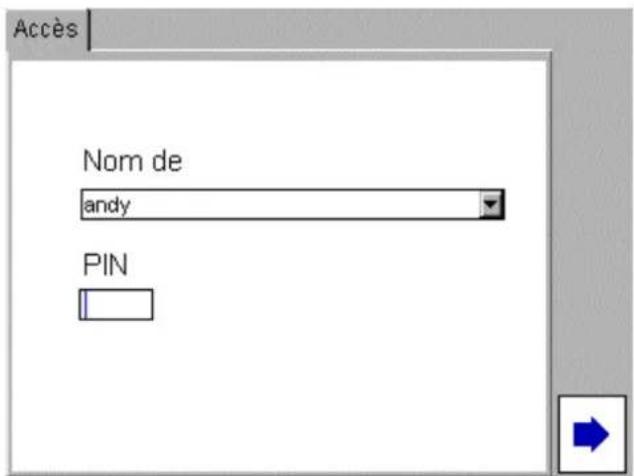
2) Entrez le code PIN de l'utilisateur, et pressez la touche, allez ensuite vers (5) ci-dessous, Ou Pressez la touche HAUT pour mettre en surbrillance la case utilisateur et pressez OK pour afficher la liste déroulante des utilisateurs.
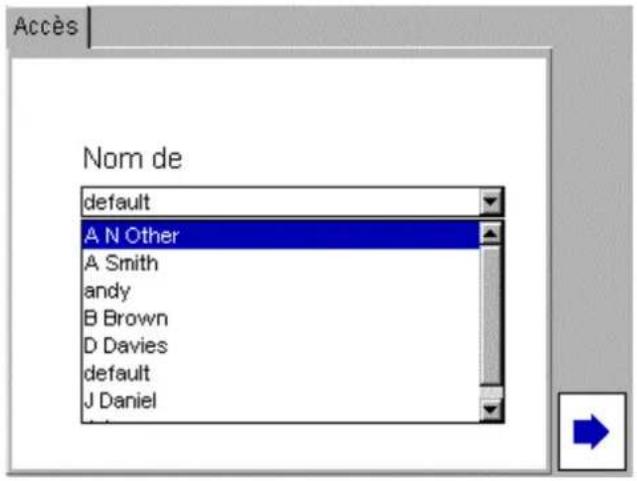
3) Utilisez les flèches UP/DOWN pour sélectionner le nom requis et pressez ensuite OK. 4) Entrez le code PIN pour l'utilisateur sélectionné et
5) Pressez la touche

Se déconnecter et arrêter l'appareil
Sauf si l'utilisateur s'est déconnecté de son compte lors de l'arrêt, celui-ci reste connecté lors du redémarrage du PAT400.
Pour se déconnecter d'un compte, il faut soit:
Presser le bouton d'arrêt ROUGE. L'écran affichera le message:
2) Retirez l'alimentation du PAT400 (voir note). 3) Allez vers le menu "Utilisateurs" et sélectionnez se connecter/déconnecter (voir note). 4) Pressez OK. L'utilisateur sera déconnecté. Le PAT400 affichera un écran de connection. 5) Retirez l'alimentation du PAT400
Note : Avec un compte par défaut sans code PIN (comme fourni depuis les usines), l'option se connecter/déconnecter n'est pas disponible.
11.3.1 Superviseur et status
Le PAT400 a deux niveaux de status de compte, Superviseur et Utilisateur. Le status du compte est établi lors de la création ou de la configuration du compte:
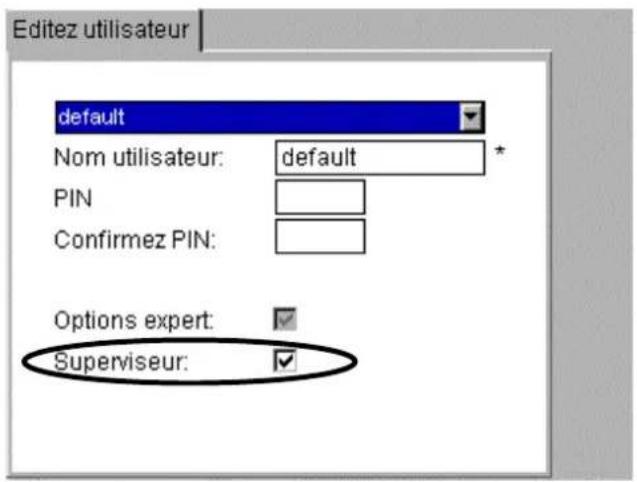
A) Status superviseur - case superviseur cochée
Un compte avec le status "Superviseur" a un accès illimité vers toutes les fonctionnalités et configurations du PAT400.
Chaque compte avec un status de "Superviseur" peut créer des comptes additionnels et contrôler le status d'autres comptes, y compris l'effacement d'autres comptes.
B) Status utilisateur - case superviseur non cochée
Un compte avec un status "Utilisateur" a un accès limité aux fonctionnalités.
Un status "Utilisateur" pourrait être alloué à un opérateur à qui on ne désire pas donner plein accès de configuration du PAT400, ou l'effacement de clients ou données de tests.
Options expert
La case Options Expert est cochée lors de la création ou de l'entretien de comptes.
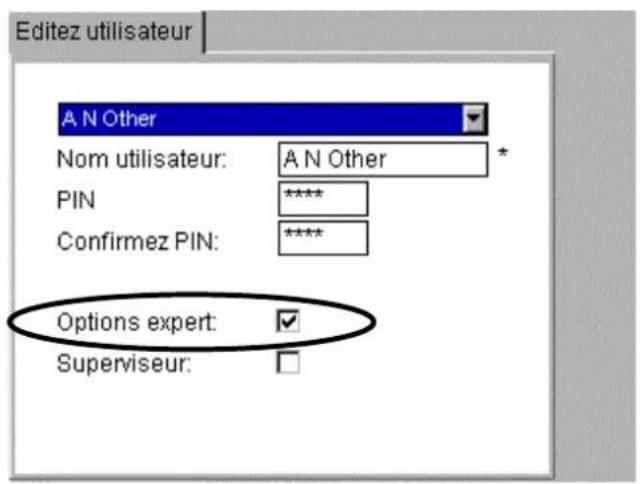
En cochant la case Options Expert d'un compte, l'opérateur détient les accès suivants:
Activer ou désactiver "Option Expert"
Activer ou désactiver la polarité inversée L-N (voir ci-dessous)
Avec l'« Option Expert » activée, les messages d'aide et d'advertissements, normalement montrés durant les tests, sont désactivés.
Avec l' « Option Expert » désactivée, tous les messages d'avis et d'aide sont montrés. La fonction polarité inversée ne peut pas être modifiée.
Un opérateur avec status « Utilisateur » doit faire appel à un « Superviseur » pour acter ses options.
Il est recommandé que les opérateurs expérimentés utilisent le PAT400 en mode "Expert".
Pour ajouter les privilèges « expert » à un compte :
1) Utilisez les flèches pour sélectionner "Option Expert" dans le menu Utilisateur. 2) Pressez la touche OK pour activer ou désactiver l'option.
3) Pressez la touche de raccourci sauvegarde pour sauvegarder les changements.
Si l'option est désactivée, la case "Option Expert" passe au gris.
Polarité l-n inversée (dans certains modes uniquement)
Voir section 12 Polarité L-N inversée.
11.3.2 Modifier le compte superviseur par défaut
Le compte activé par les usines est appelé "default". Si nécessaire, celui-ci peut être modifié, voir ci-dessous.
Pour modifier le nom du compte par défaut:
1) Depuis l'écran de départ utilisez la touche DROITE pour sélectionner "Utilisateur".
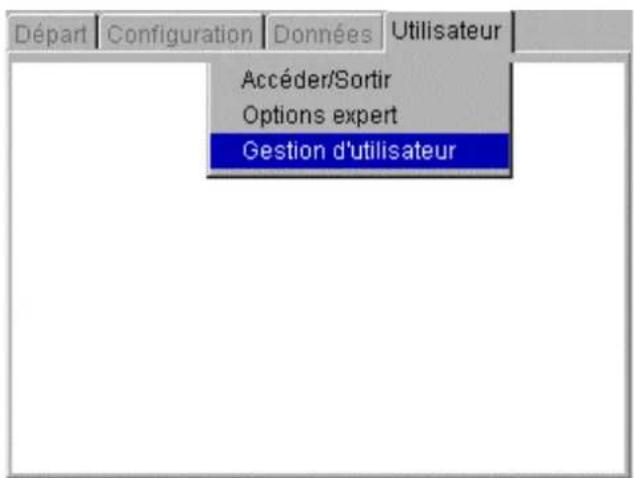
2) Naviguez avec la touche BAS vers « Gestion d'utilisateur » et pressez OK
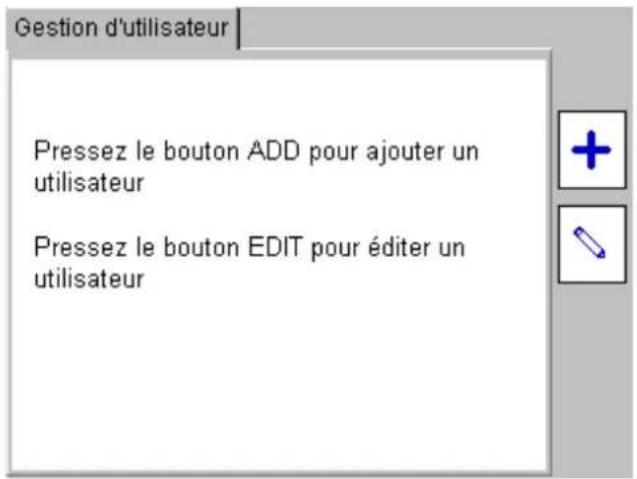
3) Pressez le bouton pour éditer les détails du "Compte Superviseur". 4) Pressez la touche BAS pour mettre en surbrillance la case « Nom Utilisateur » et introduire un nom.
Pour opérer le nom, presser OK quand celui-ci est en surbrillance.
Les noms d'utilisateurs doivent composer de 3 à 30 caractères, A-Z et 0-9 (en majuscule ou minuscule).
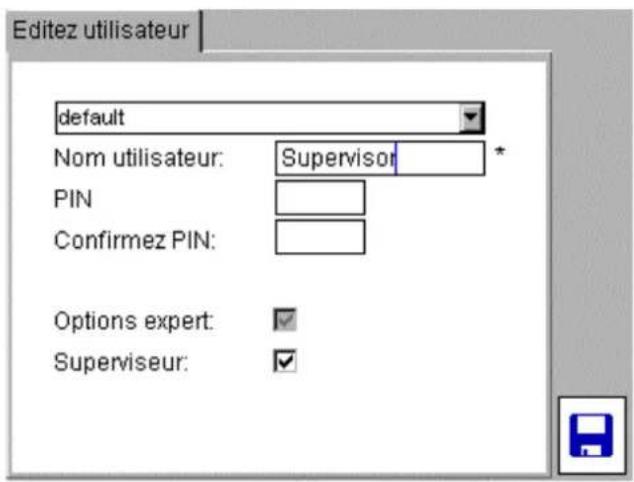
5) Quand terminé, pressez OK. 6) Pour ajouter un code PIN, suivez la section 11.3.3 ajouter un code PIN à un compte, étape (3), OU
Si le code PIN n'est pas introduit, pressez SAVE pour sauvegarder les changements.
11.3.3 Utiliser des codes PIN
Les codes PIN sont optionnels.
Tous les résultats de tests sont introduits et sauf-gardés avec le nom du détenteur du compte (Le nom d'utilisateur). Ajouter un code PIN au compte va éviter qu'un opérateur non-autorisé puisse se connecter à un compte et utiliser son nom pour effectuer des tests.
Pour ajouter un code pin à un compte:
1) Depuis le menu de départ utilisez la touche DROITE pour sélectionner le menu Utilisateur et sélectionner l'option Gestion Utilisateur.
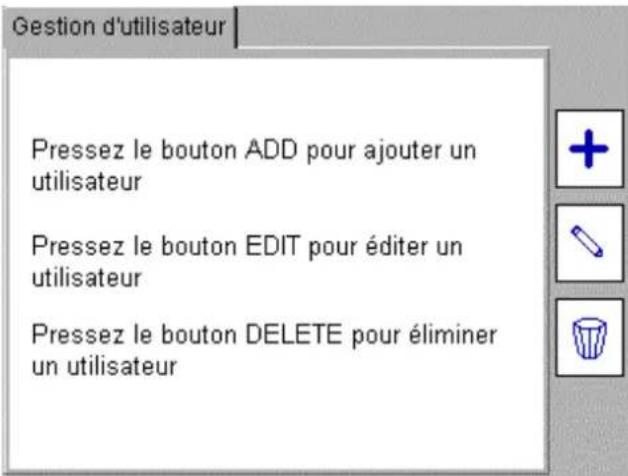
2) Pressez la touche Editor
3) Utilisez la touche BAS pour sélectionner la case PIN. 4) Introduisez un code PIN de 0000 à 9999. Utilisez uniquement les chiffres de 0 à 9.
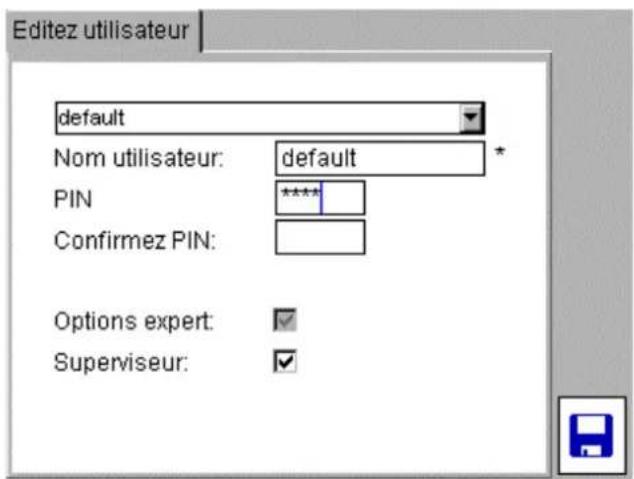
5) Pressez la touche BAS pour sélectionner la case "Confirmez PIN". 6) Introduisez le même code PIN.
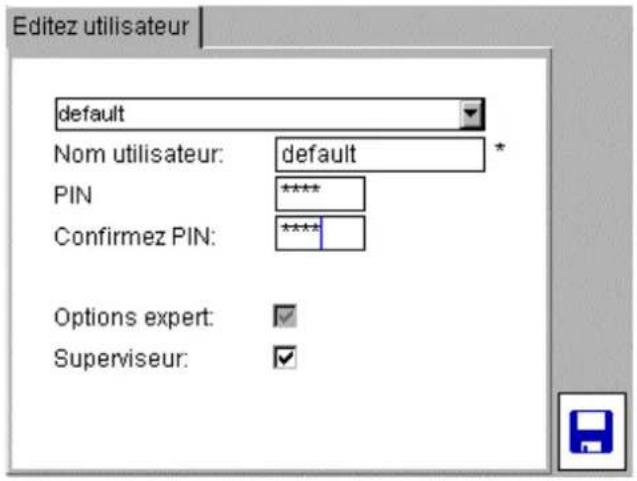
7) Pressez le bouton SAVE pour sauvegarder les changements.
Une fois déconnecté, l'opérateur devra utiliser un code PIN valide pour se reconnecter.
Pour changer un code PIN:
Pour changer le code PIN d'un compte, il faut ou bien être connecté en tant qu’“utilisateur” ou le code PIN peut être changé depuis n'importe quel compte « Superviseur ».
1) Depuis l'écran de départ, utilisez la touche DROITE pour sélectionner le menu UTILISATEUR et sélectionnez ensuite Editez Utilisateur. 2) Pressez la touche Editor 3) Utilisez la touche BAS pour sélectionner la case PIN.
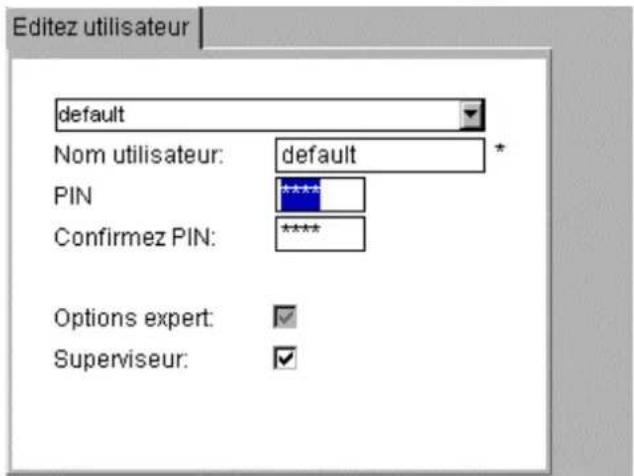
4) Introduisez un nouveau code PIN. 5) Pressez la touche BAS pour sélectionner la case Confirmez PIN.
6) Introduisez le même (nouveau) code PIN.
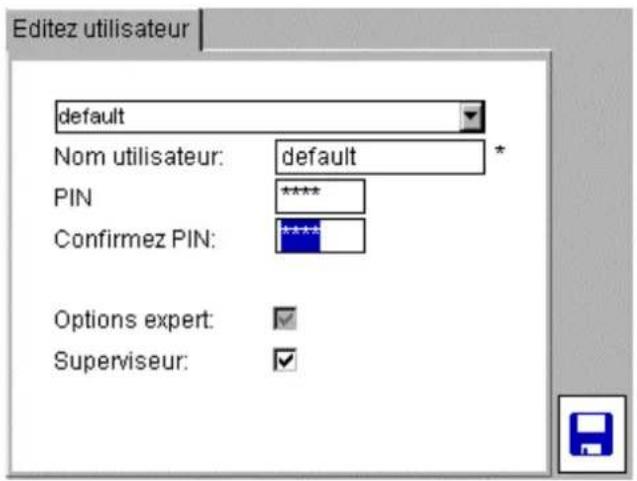
7) Pressez la touche SAVE pour sauvegarder les changements.
Si le compte a un statut "utilisateur
1) Depuis l'écran de départ utilisez la touche DROITE pour sélectionner le menu UTILISATEUR et déselecter l'option "Changé PIN".
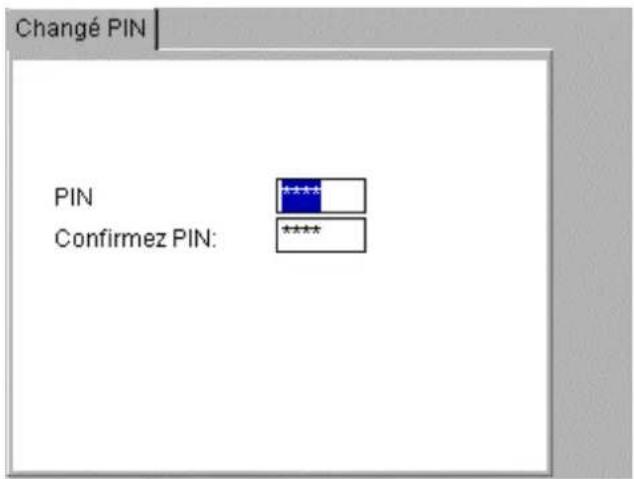
2) Introduisez un nouveau code PIN et pressez la touche BAS pour accéder à la case Confirmez PIN. 3) Introduisez le même code PIN. 4) Pressez la touche SAVE pour sauvegarder les changements.
Pour éliminer un code PIN d'un compte:
Si votre compte a un status "Superviseur":
1) Utilisez la même méthode que pour changer un code PIN, mais effacez complètement le code.
2) Répétez pour la case Confirmez PIN. 3) Pressez la touche SAVE pour sauvergarder les changements.
1) Utilisez la même méthode que pour changer un code PIN, mais effacez complètement le code. 2) Repetez pour la case Confirmez PIN. 3) Pressez la touche SAVE pour sauvegarder les changements.
11.3.4 Ajouter des comptes
1) Depuis l'écran de départ, utilisez la touche DROITE pour sélectionner le menu UTILISATEUR.
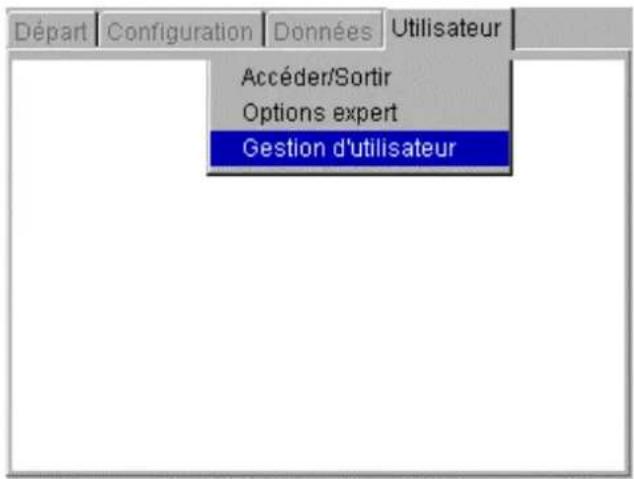
2) Utilisez les touches de navigation pour aller vers l'option "Gestion d'utilisateur" dans le menu Utilisateur et pressez OK.
Gestion d'utilisateur
Pressez le bouton ADD pour ajouter un utilisateur
Pressez le bouton EDIT pour éditer un utilisateur

Note : Une touche additionnelle Delete peut apparaître si il y a déjà plus d'un compte.
3) Pressez la touche ADD pour faire apparaitre l'écran Ajoutez Utilisateur.
Ajoutez utilisateur
Nom d'utilisateur:
PIN
Confirmez PIN:
Options expert:
Superviseur:

Inversez la polarité:


4) Introduisez un nom utilisateur. Les noms doivent comprendre entre 3 et 30 caractères, A-Z et 0-9 (majuscule et minuscule). 5) Pressez la touche BAS. Introduisez un code PIN si requit. Le code PIN doit contenir 4 digits en utilisant uniquement les chiffres de 0-9. 6) Pressez la touche BAS. Introduisez le même code PIN dans la case Confirmez PIN. 7) Pressez la touche BAS vers Options Expert. Pressez OK pour activer cette option si nécessaire. 8) Pressez la touche BAS vers Superviseur. Pressez OK si ce compte doit avoir le status Superviseur.
9) Pressez la touche BAS pour inverser la polarité L-N. Pressez OK pour activer cette option. (Note: cette option n'est pas disponible sur tous les PAT400)
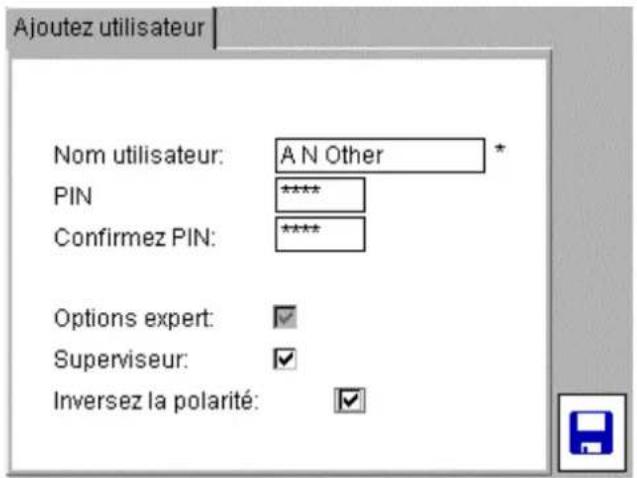
10) Quand tout est complété, pressez la touche SAVE pour sauvegarder les changements.
11.3.5 Effacer des comptes
1) Depuis l'écran de départ, utilisez les touches de navigation pour sélectionner l'option "Gestion Utilisateur" depuis le menu Utilisateur. Si l'option "Gestion Utilisateur" n'est pas disponible, le compte n'a pas de status "Superviseur".
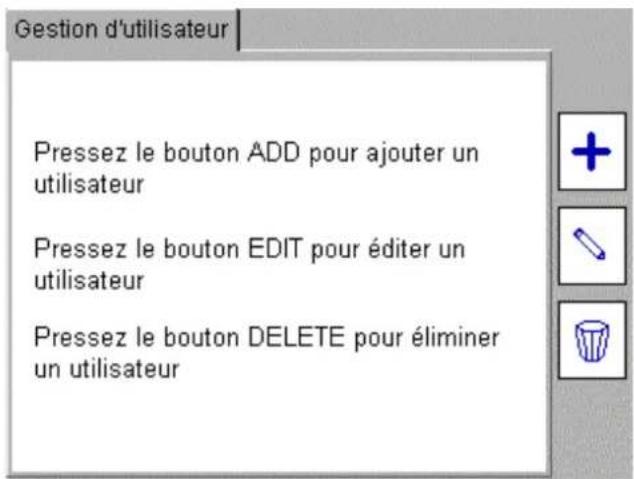
2) Pressez la touche Delete. L'écran "Eliminez Utilisateur" apparait avec le compte actif inscrit dans la case "Nom Utilisateur".
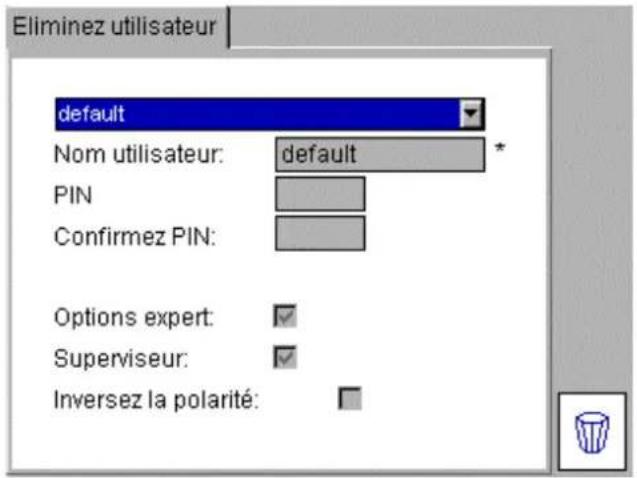
3) Si c'est le compte à éliminer, pressez la touche Delete
Pressez la touche OK pour faire apparaitre une liste de compte. Utilisez les touches BAS/HAUT pour permettre un surbrillance le compte a eliminer et pressez OK.
4) Pressez la touche Delete pour effacer le compte.
5) Le message d'avertissement apparaitra. Pressez OK pour confirmer ou Esc pour abandonner.
Notes : Effacer un compte alors que celui-ci est connecté va déconnecter l'opérateur du testeur PAT.
11.4 Connection de récupération des données
Si il est impossible de se connecter à un compte, l'opérateur a deux options:
Comme "Superviseur", un nouveau compte peut être ajouté, ou effacé et remplacé par un nouveau avec le même nom, comme expliqué respectivement dans les sections 11.3.5 et 11.3.4.
En alternative, l'utilisateur peut remettre à zéro les comptes dans le PAT400 en utilisant la procédure de connexion de récupération des données comme décrit ci-dessous.
En tant que "Utilisateur", il est uniquement possible de remettre le PAT400 vers un seul compte "Superviseur" sans code de protection PIN, comme ci-dessous :
1) Retirez l'alimentation du PAT400 2) Reconnectez l'alimentation et gardez le bouton TEST enfoncé. 3) Après 20 secondes l'écran du PAT400 affichera :
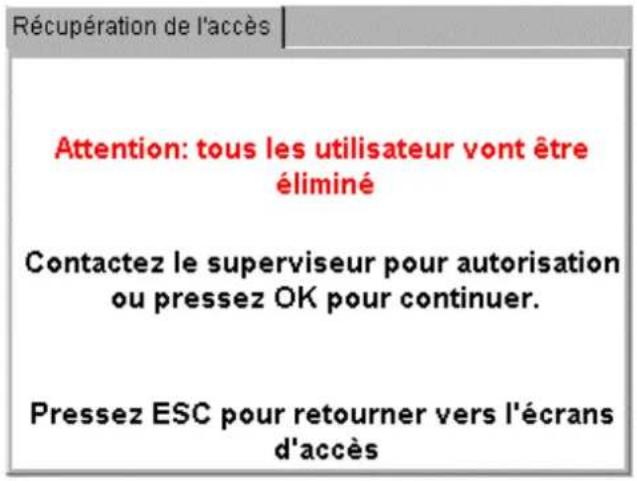
Presser OK effacera tous les utilisateurs du PAT400 et créera un compte Superviseur unique. Si nécessaire, contactez votre superviseur avant de continuer ou pressez ESC pour abandonner.
4) Pressez OK pour continuer. 5) L'écran affichera un avertissement standard. 6) Pressez OK après avoir lu et compris les avertissements mentionnés.
Le P A T 400 est maintenant connecté avec un utilisateur "Superviseur".
12. Polarité inversée l-n (pas disponible sur certains appareils)
Dans les pays où la fiche de l'équipement peut être inversée dans le socket (exemple: Schuko), le test de perte à la terre peut être configuré pour tester en mode polarité « correcte » ou « normal et inversé »
Cocher la case "Polarité L-N inversé" dans les écrans options "Ajouter Utilisateur", "Editor Utilisateur" ou "Options Expert" active les tests de mise à la terre normal et inversé.
L'exécution du test inversé se fait automatiquement et le moins mauvais des deux résultats est enregistré.
L'écran montrera les symbols L N et N L durant le test de perte à la terre quand ce test est actif.
12.1 Pour activer le test de polarité inversée l-n:
Ceci peut être généré uniquement depuis un compte avec le status de "Superviseur". Pour activer le test de L-N inversé depuis un compte avec status "Utilisateur", les changements doivent être faits par un Superviseur.
1) Depuis l'écran de départ, utilisez la touche DROITE pour sélectionner le menu UTILISATEUR et sélectionnez l'option Editez Utilisateur.
2) Pressez la touche Edit

3) Utilisez la touche BAS pour sélectionner la case "Inversez la polarité".
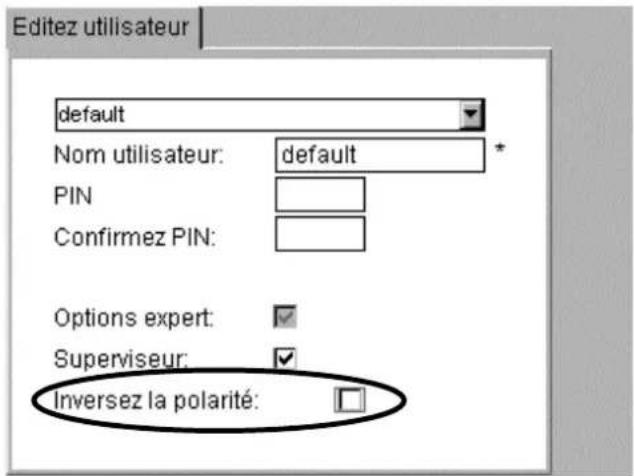
4) Pressez la touche OK pour activer l'option. La case sera alors cochée.
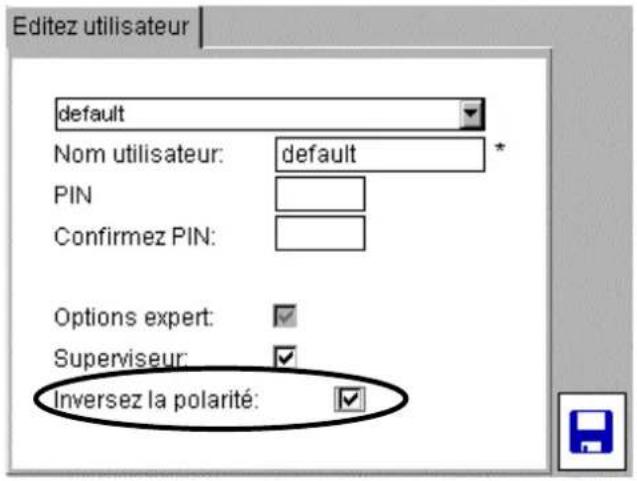
5) Pressez la touche SAVE pour sauvegarder les changements.
Les opérateurs qui ont le statut de "Superviseur" ou "Expert" peuvent également configurer l'option Inversez la polarité L-N dans l'écran Options Expert.
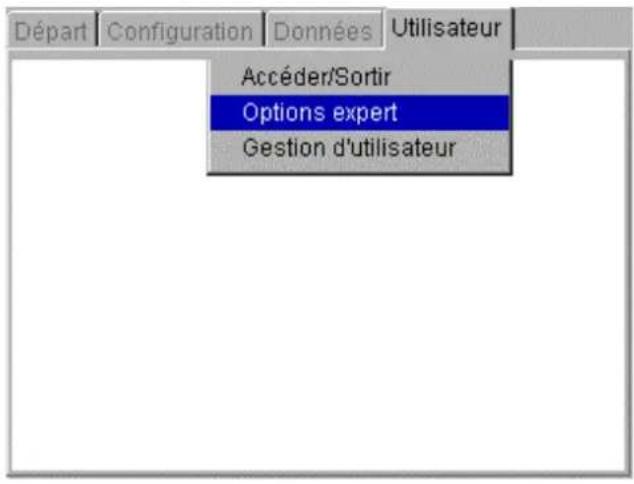
6) Utilisez la touche BAS ou HAUT pour mettre en surbrillance la case Inversez la polarité. 7) Pressez la touche OK pour activer ou désactiver le test de polarité inversé L-N.
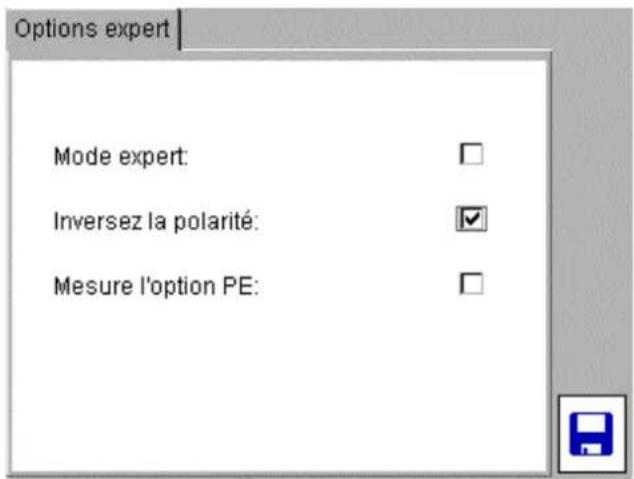
13. Option mesure PE (pas disponible sur certains appareils)
Certaines pratiques de tests PAT permettent de sauter le test de conductivité à la terre si il est impossible d'accéder à une surface de contact. Pour des testeurs PAT qui sont configurés pour permettre ce genre de situation, il y a une case "Mesure l'option PE" disponible dans l'écran Options Expert.
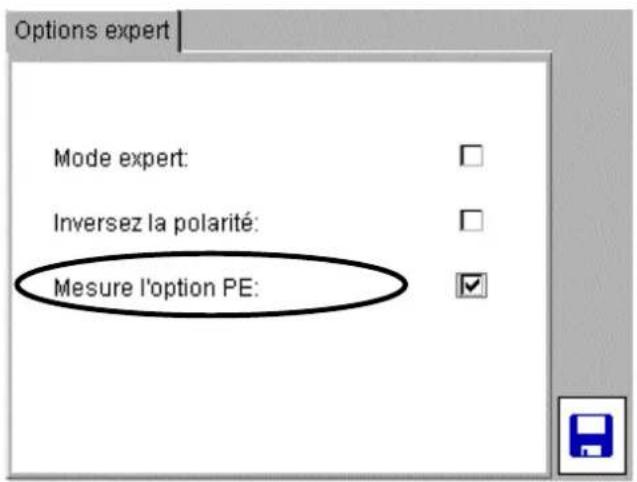
Si l'état existant de la case "Mesure l'option PE" est changé, la touche Save apparaître. L'utilisateur doit presser la touche pour sauvegarder le nouvel état de la case.
Quand la case n'est pas cochée, le PAT executera le test de conductivité à la terre comme définis dans le groupe de test. Quand la case est cochée, le PAT affichera un message qui permettra à l'utilisateur de choisir entre effectuer le test ou pas.
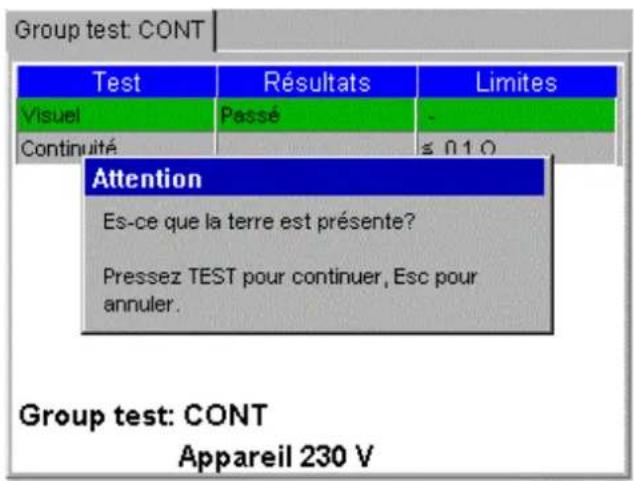
Ici on montre un exemple d'un test de continuité qui n'a pas été effectué :
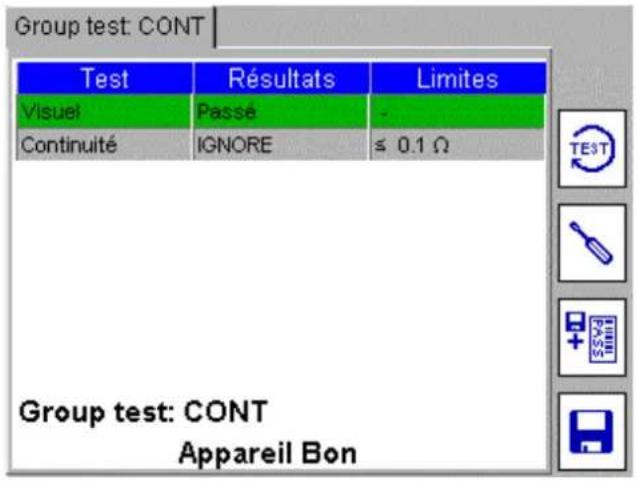
14. Compatibility avec le PAT4
Le PAT400 offre de nouvelles possibilités de test qui n'existaient pas sur les précédents testeurs PAT. Pour garantir la compatibilité des données lors de leur transfert entre un PAT 4 et un PAT400, les éléments suivants doivent être pris en compte :
Options de test
Le PAT400 compte des tests supplémentaires qui ne sont pas disponibles sur les PAT4. Ces tests sont les suivants :
Test d'isolement à 250 V
Test DDR
Fuites de terre par contact (disponible sur le PAT4E)
Fuites de terre sous tension de substitution (disponible sur le PAT4E)
Autre différences à prendre en compte :
| PAT400 PAT4 | ||
| Plage de test de continuité | 19,99 Ω | 9,99 Ω |
| Résolution de test de continuité | 0,01 Ω | 0,001 Ω |
| Détection de chemins de terre parallètes Oui | Non | |
| Plage de test d'isolement | 99,99 MΩ | 50 MΩ |
| Test différentiel de fujites | 19,99 mA | 15 mA |
| Plage de test flash | 3 mA | 3,5 mA |
De plus, le PAT400 compte des seuils de tests supplémentaires qui ne sont pas gérés par le PAT4.
Groupes de tests
Les groupes de tests contenant des tests non existants dans le PAT4 doivent être évités. Le PAT4 autorise seulement 3 caractères pour les noms de groupes de tests. Utiliser des dénominations de groupes de tests respectant le format PAT4.
Différences de capacité de stockage
| PAT400 < Ver2.2 | PAT400 ≥ v2.2 | PAT4 | |
| Groupes de tests | 100 | 100 | 50 |
| Clients | 50 | 100 | 10 |
| Emplacements | 50 | 2 000 | 20 |
| Équipements | 10 000 | 10 000 | 1 000 |
| Enregistements de tests | 10 000 | 10 000 | 1 000 |
Capacité mémoire
La capacité de stockage du PAT400 est dix fois plus importante que celle du PAT4. Il peut stocker jusqu'à 10 000 enregistrements de tests contre 1 000 pour le PAT4.
ID Équipement
Le PAT400 peut utiliser un même identifiant d'équipement pour plusieurs clients. Par exemple :
Client 1 Equipements 0001, 0002, 0003
Client 2 Equipements 0001, 0002, 0003
Néanmoins, le même ID Equipement ne peut pas être utilisé sur différents emplacements pour un même client.
Le transfert des données d'un PAT4 à un PAT400 est réalisé à l'aide de Megger PowerSuite Professional.
Pour garantir la compatibilité matérielle et logicielle, se reporter au site web de Megger pour obtenir les dernières versions du logiciel PowerSuite et du microprogramme PAT400.
www.megger.com
15. Entretien et maintenance
Le PAT400 ne doit être ouvert ou réparé que par un prestataire de service agréé par Megger ou directement par Megger.
Pour nettoyer l'appareil, débrancher son alimentation et utiliser un chiffon propre imbibé d'eau ou d'alcool isopropylique.
Pour nettoyer l'écran, utiliser uniquement un chiffon non pelucheux. Pour les réparations sous garantie, se reporter à l'Annexe E.
16. Mallette de transport
La mallette de transport destinée au testeur d'équipements électriques est dotée d'une pochette de rangement de cables à l'intérieur du couvercle. Elle est prévue pour le rangement des cordons de test et de la documentation de base.
D'autres accessoires peuvent être rangés dans cette pochette. S'il devient difficile de fermer la mallette, la pochette de rangement peut être démontée de l'intérieur du couvercle et accrochée à l'extérieur au moyen des courroies se trouvant sur son revers.
Celles-ci seront passées dans les boucles en « D » situées à l'extérieur de la mallette et fixées sur le revers de la pochette au moyen des attaches Velcro.
Une pochette supplémentaire peut être obtenue après chez Megger pour augmenter la capacité dérangement en utilisant une pochette à l'intérieur et l'autre à l'extérieur de la mallette de transport.
Annexe a - description des différents types de tests
Chaque groupe de tests est constitué d'une série de tests individuels. Ces tests sont choisis en fonction des caractéristiques électriques de l'équipement à tester. L'opérateur doit avant tout connaître le type de circuit électrique de l'équipement pour pouvoir sélectionner de façon appropriée les tests à effectuer.
Les tests proposés par le PAT400 sont les suivants :
A.1 test de continuité et de mise à la terre
Les tests de continuité et de mise à la terre sont utilisés tous les deux pour confirmer l'existence d'un retour de terre de sécurité sur un équipement de Classe I. Cependant, leur mode de fonctionnement est différent et ils possèdent tous deux leurs avantages et leurs inconvénients.
Test de continuité à faible intensité (ou test « soft »)
Ce test utilise une intensité de 200 mA sous 4 à 5 VCC. Cette intensité est si faible qu'il n'y a aucun risque d'endommager les mises à la terre qui sont générées plus pour des raisons fonctionnelles que par mesure de sécurité.
(Ii) test de mise à la terre à force intensité (non disponible sur le PAT410)
Utilise une intensité de 10 ou 25 A sous 8 à 9 VCA.
Ce test est utilisé lorsqu'on suspecte que la mise à la terre n'est plus assurée que par quelques brins de fil, ou lorsque la qualité du contact réalisé par les électrodes ou les pinces est mauvaise et risque d'occasionner des erreurs de mesure.
Ce test est habituellement celui que préfèrent la plupart des utilisateurs.
(Iii) Test de mise à la terre sous tension
Un test de mise à la terre sous tension permet de mesurer « à chaud » l'intégrité de terre d'un équipement de Classe I raccordé au secteur. Il n'y a normalement dans ce cas pas de possibilité de raccorder le PAT400 à l'équipement sans débrancher ce dernier de sa prise d'alimentation.
Le PAT400 peut alors être branché sur une prise électrique située à proximité et le test de mise à la terre sera réalisé par rapport à l'enveloppe de l'équipement. La résistance mesurée sera :
La résistance de l'équipement jusqu'au circuit de terre (embase murale ou interrupteur à fusible)
La résistance du câblage de terre permanent (à travers le bathtub) jusqu'à la prise à laquelle le PAT400 est raccordé. La longueur de ce câblage peut aller de quelques mètres à plusieurs dizaines de mètres.
Une tolérance devra être admise pour cette résistance supplémentaire du câblage de terre (interne) du bâtiment pour décider si l'équipement peut être considéré comme sans danger pour l'utilisation.
(Iv) Détection de chemins de terre parallèles
Une alarme de chemins de terre parallèles peut s'appliquer à toute une gamme de mesures. Voir l'Annexe A.8 pour plus d'informations.
Le test d'un circuit de terre à très faible résistance sous 25 A peut générer le message :
Limite des 25 A dépassée pour le test de terre, test de terre à 10 A activé.
Pour empêcher le test de mise à la terre à forte intensité de dépasser la limite des 25 A, son application à des circuits à très faible résistance (typiquement < 0.03) abaissera automatiquement l'intensité de test à 10 A.
Le test de mise à la terre peut échouer en raison d'une longueur trop importante du cordon d'alimentation de l'équipement. Le test de rallonge peut également échouer en raison de l'augmentation de la résistance occasionnée par des longueurs de cable importantes. Lorsqu'un test de mise à la terre échoue, le PAT400 affiche un tableau de compensation de longueur de cable permettant de modifier le seuil d'admissibilité. Voir le paragraphe 3.11 et l'annexe A.6 pour plus de détails sur la compensation des cables.
A.2 test d'isolement
Ce test est utilisé pour confirmer qu'il existe une séparation entre les conducteurs sous tension (phase et neutre) et que chaque partie conductible accessible.
L'appareil court-circuite ensemble les conducteurs de phase et de neutre et applique une tension de test de 500 ou 250V entre les conducteurs de phase et de neutre temporairement reliés et la terre.
Normalement, une tension de test de 500 V est utilisée. Néanmoins, pour les équipements sensibles, ou lorsqu'un dispositif de protection contre les surtensions est installé, une option de test sous 250 V est disponible.
Pour les équipements sans return à la terre (Classe II), l'utilisation d'une sonde externe est nécessaire pour assurer ce return.
Test sous tension
Un test d'isolement sous tension n'est pas possible avec le PAT400. Cependant, à la place de ce test, un test de fuites par contact peut être utilisé dans les mêmes conditions que le test de mise à la terre sous tension décrit à l'Annexe A1 (iii) ci-dessus.
A.3 test des fuites à la terre
Test différentiel de fuites de terre (IDIFF).
Également appelé Test d'intensité du conducteur de protection
Tension de test : 230 VCA, 50 Hz → 19,99 mA
Le test différentiel des fuites à la terre permet de déterminer si des courants s'écoulent à la terre. Normalement, un équipement électrique ne doit partager aucun, ou très peu de courants de fuite à la terre. Un équipement de Classe 2 (double isolation) peut partager des fuites à la terre à travers son support de montage ou par le contact avec un opérateur.
Pendant ce test, la tension d'alimentation réelle de l'équipement est également mesurée à sa prise d'alimentation. De façon à garantir que l'équipement est sans danger même lorsque la tension d'alimentation monte jusqu'à son maximum autorisé (253 V), le PAT calcule et affiche le courant de fuite susceptible de s'écouler à la terre à cette valeur.
Attention : Un test différentiel de fuites de terre entraîne le fonctionnement de l'équipement pendant l'intervention. S'assurer que cet équipement est maintenu de façon sûre avant de commencer le test.
Test de fuites de terre sous tension de substitution (IPE).
Également appelé Test de fuites de terre alternatif. Également appelé Test de fuites à la terre équivalentes.
Tension de test : 40 VCA, 50 Hz → 19,99 mA
Pour ce test, dans le cas d'un équipement de Classe 1, les conducteurs de phase sont court-circuités au niveau du PAT et une tension de 40V est appliquée entre chacun de ces conducteurs de phase et le conducteur de protection de l'équipement testé. Dans le cas d'un équipement de Classe 2, le cordon et une sonde de test sont branchés sur le PAT.
Cette sonde est appliquée sur n'importe quelle partie conductrice de l'équipement testé. La tension réelle est mesurée à la prise d'alimentation de l'équipement. À partir de ces mesures, le courant de fuite de l'équipement est calculé et mis à l'échelle nominale (253 V) par rapport à la tension.
d'alimentation effective de l'équipement.
(Iii) test d'intensité de contact (IF)
Également appelé Test d'absence de potentiel
Tension de test : 230 VCA, 50 Hz → 10 mA
Durant ce test, l'équipement testé est alimenté à partir de sa prise habituelle et le cordon et la sonde de test sont branchés à la borne du PAT. Cette sonde est appliquée sur n'importe quelle partie conductrice de l'équipement testé. Cette sonde permet la mesure de l'intensité par rapport à la terre. Ce test peut également être réalisé sur la source d'alimentation habituelle d'équipements électriques triphasés.
Attention : Un test d'intensité de contact entraîne le fonctionnement de l'équipement pendant l'intervention. S'assurer que cet équipement est maintenu de façon sûre avant de commencer le test.
Également appelé test fonctionnel
Également appelé Test VA
La mesure de la charge (Puissance apparente en VA) d'un équipement est un bon indicateur de ses conditions de fonctionnement. En fonction des seuils de charge (en VA) définis dans les groupes de tests, un équipement pourra être évalué automatiquement par rapport à sa consommation (excessive ou non).
Le seuil de charge (VA) est habituellement défini sur la base du calibre du fusible de protection présent sur l'équipement ou sur sa prise d'alimentation.
Exemple : avec un fusible de 3 A sous une alimentation de 230 VCA, la puissance apparente nominale sera de 230 × 3 = 690 VA
Sélectionner une limite d'admissibilité de 750 VA
Certains équipements peuvent néanmoins tirer des intensités d'appel très élevées lors de leur démarriage. Ce point doit être pris en considération lors de la définition du seuil d'admissibilité.
Attention : Un test de charge entraîne le fonctionnement de l'équipement. S'assurer que cet équipement est maintenu de façon sûre avant de commencer le test.
A.5 test DDR
Le PAT400 est capable de tester des dispositifs différentiels à courant résiduel (DDR) de 30 mA à brancher, utilisés pour protéger l'utilisateur d'éventuels défauts électriques sur des articles indépendants d'équipement électrique.
Les options disponibles sont Test à 30 mA ou Test COMPLET.
Test à 30 mA - Permet de contrôler le fonctionnement du bouton de test manuel et la capacité de déclenchement d'un DDR sur un courant de défaut de 30 mA.
Test COMPLET - Permet de contrôle :
Bouton de test manuel - Vérifie son bon fonctionnement
Test à 1/2 × 1 - Vérifie que le DDR ne se déclenche pas trop facilement
Test à 1 x 1 - Test de déclenchement à 30 mA pour vérifier que celui-ci s'effectue correctement (par ex., en moins de 300 ms)
Test à 5 x 1 - Vérifie que la fonction de déclenchement réagit
rapidement (par ex., en moins de 40 ms) à des intensités de défauts
Le résultat du test est simplement enregistré en termes de RÉUSSITE ou d'ÉCHEC, car il n'est pas possible d'enregistrer les valeurs de temps de déclenchement particulières.
Défaillance du bouton de test
Les différentes séquences de test DDR incluent un contrôle du bouton de test de l'appareil. Il est réalisé en supervisant automatiquement l'alimentation 230 V à travers le DDR. Si le bouton de test du DDR ne déclenche pas l'appareil, celui-ci est déclaré défaillant. Néanmoins, le PAT400 attendra qu'un déclenchement se produise. Dans ce cas, une mise en début manuelle est nécessaire. Appuyer sur la touche « F ». Ceci enregistre le test comme ayant échoué et permet de sauvegarder le résultat.
A.6 test de cordon d'alimentation et de rallonge
Les cordons d'alimentation et les rallonges sont testés de façon similaire. Ils diffèrent principalement par la nécessité d'utiliser un adaptateur spécial pour le test des rallonges, car ce cable doit être rebouclé sur le PAT400 pour permettre les tests de mise à la terre et de polarité.
Les rallonges ou les cordons d'alimentation équipés d'une protection contre les surtensions doivent être testés sous une tension de test d'isolement de 250 V. Ceci empêche la protection contre les surtensions de fonctionner et de mettre le cable en défaut artificiellement.
Les rallonges équipées d'un DDR doivent être testées comme un DDR à brancher ordinaire. En plus, les tests suivants peuvent être effectués :
Test de mise à la terre (test de continuité)
Test différentiel de fuites (le DDR doit être réarmé manuellement pendant le test).
Le test d'isolement ne pourrait pas être effectué au-delà du seuil de déclenchement du DDR. Il indiquera en conséquence une valeur faible.
Les longueurs de câble jusqu'à 50 m peuvent être compensées. Néanmoins, elles peuvent dépasser les valeurs recommandées pour leur section de conducteur.
Longueurs maximales recommandées pour les rallonges :
Section des conducteurs (mm²) Longueur maximale (m)
1,25 12 1,5 15 2,5 25
Tout câble d'une longueur supérieure à celle recommandée doit être équipéd'un dispositif différentiel à courant résiduel (DDR) calibréd pour une intensité de déclenchement n'excédant pas 30 mA. La résistance de terre peut en effet avoir une valeur telle que le fonctionnement des disposits
de protection standard ne puisse être garanti.
A.7 test flash (PAT450 tableau)
Un test flash mesure le courant de fuite lorsque des haute tensions de test sont appliquées à un équipement.
Les tests flash ne sont PAS recommandés pour les appareils électriques portables car ils sont destructifs. Leur usage répétitif d'un équipement peut occasionner des défaillances prématurées ou des défauts électriques eventuels.
A.8 ALARME de chemins de terre parallèles :
Il peut parfois exister des chemins de terre parallèles entre l'équipement testé et la terre de l'installation. Ceci peut se produire lorsqu'un équipement de Classe I touche un autre équipement métallique relié à la terre, ou lorsqu'il se trouve en contact électrique avec le sol. Cela va créer un chemin résistif de retour à la terre de l'alimentation électrique, parallèlement au retour de terre propre à l'équipement. Dans une telle situation, le PAT400 avertit l'opérateur en affichant le message suivant :
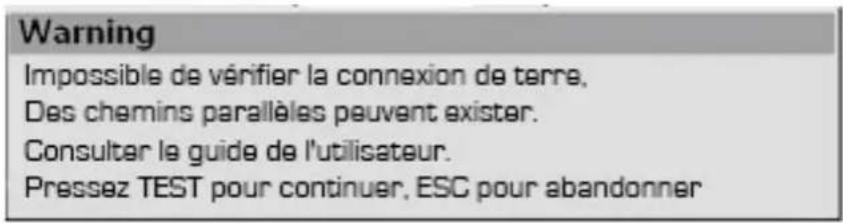
Cet avertissement peut se renouveler pour d'autres tests tant que des chemins de terre parallèles sont potentiellement réalisés.
Le message est susceptible d'apparaître dans tous les tests en cas des événements suivants :
L'équipement en test présente un chemin de terre parallèle. Cela peut se produire par le contact de l'enveloppe externe de l'équipement avec un autre équipement à la terre, ou avec le sol. Les chemins de terre parallèles affectent la précision de la mesure. Dans les cas extrêmes, ils peuvent entraîner l'évaluation d'un équipement comme sûr alors que son raccordement à la terre par l'intermédiaire de sa prise électrique est insuffisant. Un défaut matériel dans le PAT400. Ou une combinaison des deux.
Toutes les apparitions de l'alerte de chemins de terre parallèles doivent être analysées. Vérifier que le cordon de liaison (continuité) de TERRE n'est pas branché sur la borne de compensation du PAT400. Si ce n'est pas le cas, la présence de chemins de terre secondaires doit être recherchée sur l'équipement. Ceux-ci peuvent parfois atteindre des résistances de 1,2k
Le PAT400 peut être vérifié en débranchant l'équipement testé et en remettant le testeur sous tension. Si le PAT400 ne signale plus d'erreur, c'est que le problème se situe au niveau de l'équipement testé.
Effectuer un test sur un équipement représentant plusieurs chemins de terre ne permet pas de déterminer s'il est correctement mis à la terre.
De plus, des chemins de terre paralleles peuvent affecter la précision de la mesure de la résistance de terre ainsi que les tests d'isolement ou de fuites. La REUSSITE à ces tests peut ainsi devenir aléatoire.
Modèles PAT410-DE et PAT450-DE
| Groupe de tests | Description | Tests effectuels | Seuil d'admissibilité | Durée du test | Présent dans |
| GERAT1-MPE | Gerät SK1 - PE ist messbar | Inspection visuelle Continuité de terreTest d'isolement à 500 VTest opérationnelTest différentiel de fuites de terre (Idiff) | ≤ 0,3 Ω≥ 1 MΩ≤ 3 700 VA≤ 3,5 mA | 1 s5 s5 s5 s | PAT410PAT450 |
| GERAT1-OPE | Gerät SK1 - PE ist nicht messbar | Inspection visuelle Test d'isolement à 500 VTest opérationnelTest différentiel de fuites de terre (Idiff) | ≥ 1 MΩ≤ 3 700 VA≤ 3,5 mA | 5 s5 s5 s | PAT410PAT450 |
| H2OKO CHER | mit PE ohne berührbare Metallteile | Inspection visuelle Test d'isolement à 500 VTest opérationnelTest différentiel de fuites de terre (Idiff) | ≥ 0,3 MΩ≤ 3 700 VA≤ 3,5 mA | 10 s10 s10 s | PAT410PAT450 |
| STEHLA MPE | Halogenfluter mit PE und berührbare Metallteile | Inspection visuelle Continuité de terreTest d'isolement à 500 VTest opérationnelTest différentiel de fuites de terre (Idiff) | ≤ 0,3 Ω≥ 1 MΩ≤ 3 700 VA≤ 3,5 mA | 1 s5 s5 s5 s | PAT410PAT450 |
| HEIZGE RAT | mit Netzkabel 3,5m | Inspection visuelle Continuité de terreTest d'isolement à 500 VTest opérationnelTest différentiel de fuites de terre (Idiff) | ≤ 0,3 Ω≥ 0,3 MΩ≤ 3 700 VA≤ 3,5 mA | 10 s10 s10 s10 s | PAT410PAT450 |
| TOASTER | mit Netzkabel 2m | Inspection visuelle Continuité de terreTest d'isolement à 500 VTest opérationnelTest différentiel de fuites de terre (Idiff) | ≤ 0,3 Ω≥ 0,3 MΩ≤ 3 700 VA≤ 3,5 mA | 10 s10 s10 s10 s | PAT410PAT450 |
| SK1-OB | Gerät SK1-geht nicht in Betrieb lea | Inspection visuelle Continuité de terreTest d'isolement à 500 VFuites de terre sous tension de substitution (lea) | ≤ 0,3 Ω≥ 1 MΩ≤ 0,5 mA | 4 s4 s4 s | PAT410PAT450 |
| SK1-IB | Gerät SK1- lauft an, ohne VA | Inspection visuelle Continuité de terreTest d'isolement à 500 VTest différentiel de fuites de terre (Idiff) | ≤ 0,3 Ω≥ 1 MΩ≤ 3,5 mA | 4 s4 s4 s | PAT410PAT450 |
| SK1-IT | Gerät SK1- lauft an, mit VA ohne ISO | Inspection visuelle Continuité de terreTest opérationnelTest différentiel de fuites de terre (Idiff) | ≤ 0,3 Ω≤ 3 700 VA≤ 3,5 mA | 4 s4 s4 s | PAT410PAT450 |
| SK1-OPE | Gerät SK1-PE-keineSchutzfunktionnur diff | Inspection visuelleTest différentiel de fuites de terre(Idiff) | ≤ 3,5 mA | 4 s | PAT410PAT450 |
| SK1-PE | Gerät SK1- nur PE-Messung | Inspection visuelleContinuité de terre | ≤ 0,3 Ω | 4 s | PAT410PAT450 |
| GERAT2-MT | Gerät SK2 mit berührbare leitf Teilen | Inspection visuelleTest d'isolement à 500 VTest opérationnelCourants de fuite par contact(Ib) | ≥ 1 MΩ≤ 3 700 VA≤ 0,5 mA | 5 s5 s5 s | PAT410PAT450 |
| GERAT2-OT | Gerät SK2 mit berührbare leitf Teilen | Inspection visuelleTest d'isolement à 500 VTest opérationnel | ≥ 1 MΩ≤ 3 700 VA | 5 s5 s | PAT410PAT450 |
| LEUCHTE | Tischleuchte mit Netzkabel 2,5m | Inspection visuelleTest d'isolement à 500 VTest opérationnelCourants de fuite par contact(Ib) | ≥ 2 MΩ≤ 3 700 VA≤ 0,5 mA | 5 s5 s5 s | PAT410PAT450 |
| BOHRE R1 | Handbohrer mit Netzkabel 2m | Inspection visuelleTest d'isolement à 500 VTest opérationnelCourants de fuite par contact(Ib) | ≥ 2 MΩ≤ 3 700 VA≤ 0,5 mA | 5 s5 s5 s | PAT410PAT450 |
| BOHRE R2 | Handbohrer mit Netzkabel 2m und FI-RCD 30mA | Inspection visuelleTest d'isolement à 500 VTest opérationnelCourants de fuite par contact(Ib)Test DDR à 30 mA | ≥ 2 MΩ≤ 3 700 VA≤ 0,5 mA | 5 s5 s5 s | PAT410PAT450 |
| STICHSGE | Handbohrer mit Netzkabel 2m | Inspection visuelleTest d'isolement à 500 VTest opérationnelCourants de fuite par contact(Ib) | ≥ 2 MΩ≤ 3 700 VA≤ 0,5 mA | 5 s5 s5 s | PAT410PAT450 |
| SK2-OB | Gerät SK2 lαuft nicht an, lea | Inspection visuelleTest d'isolement à 500 VFuites de terre sous tension de substitution (lea) | ≥ 2 MΩ≤ 0,5 mA | 4 s4 s | PAT410PAT450 |
| SK2-IB | Gerät SK2 in Betrieb,IB ohne Iso | Inspection visuelleCourants de fuite par contact(Ib) | ≤ 0,5mA | 4 s | PAT410PAT450 |
| VERL1-30 | EinfachVerländerung, 30m | Inspection visuelleContinuité de terre (x 2)Test d'isolement à 500 VTest différentiel de fuites de terre(Idiff) | ≤ 0,5 Ω≥ 1 MΩ≤ 3,5 mA | 1 s5 s5 s | PAT410PAT450 |
| VERL4-50 | 4 fachVerländerung, 50m | Inspection visuelleContinuité de terre (x 4)Test d'isolement à 500 VTest différentiel de fuites de terre(Idiff) | ≤ 0,9 Ω≥ 1 MΩ≤ 3,5 mA | 1 s5 s5 s | PAT410PAT450 |
Modèles PAT410-EU et PAT450-EU
| VERT3-2 | 3 fach Verteiler, 2m | Inspection visuelle Continuité de terre (x 3) Test d'isolement à 500 V Test différentiel de fuites de terre (Idiff) | ≤ 0,3 Ω ≥ 1 MΩ ≤ 3,5 mA | 1 s 5 s 5 s | PAT410 PAT450 |
| VERT5-2 FI | 5 fach Verteiler, 2m mit 30 mA FI | Inspection visuelle Continuité de terre (x 5) Test d'isolement à 500 V Test différentiel de fuites de terre (Idiff) Test DDR à 30 mA | ≤ 0,3 Ω ≥ 1 MΩ ≤ 3,5 mA | 1 s 5 s 5 s | PAT410 PAT450 |
| SK1-FI-RCD | Gerät SK1 mit Portabler FI 30 mA | Inspection visuelle Continuité de terre (x 2) Test d'isolement à 500 V Test opérationnel Test différentiel de fuites de terre (Idiff) Test DDR à 30 mA | ≤ 0,3 Ω ≥ 1 MΩ ≤ 3 700 VA ≤ 3,5 mA | 3 s 5 s 5 s 5 s | PAT410 PAT450 |
| SK2-FI-RCD | Gerät SK1 mit Portabler FI 30 mA | Inspection visuelle Test d'isolement à 500 V Test opérationnel Courants de fuite par contact (lb) Test DDR à 30 mA | ≥ 2 MΩ ≤ 3 700 VA ≤ 3,5mA | 5 s 5 s 5 s | PAT410 PAT450 |
| VERT6-5 | 6fach Verteiler bis 5 m | Inspection visuelle Continuité de terre (x 6) Test d'isolement à 500 V Fuites de terre sous tension de substitution (lea) | ≤ 0,3 Ω ≥ 1 MΩ ≤ 0,5 mA | 1 s 4 s 4 s | PAT410 PAT450 |
| SK1-KALT | SK1-Kaltgerästestecker | Inspection visuelle Continuité de terre Test d'isolement à 500 V Fuites de terre sous tension de substitution (lea) | ≤ 0,3 Ω ≥ 1 MΩ ≤ 0,5 mA | 3 s 3 s 3 s | PAT410 PAT450 |
| Groupe de tests | Description | Tests effectués | Seuil d'admissibilité | Durée du test | Présent dans |
| N-A | Klasse 2 | Inspection visuelleTest d'isolement à 500 VFuites de terre sous tension de substitution | ≥ 2 MΩ≤ 0,5 mA | 5 s5 s | PAT410PAT450 |
| N-B | Klasse 2elektronischregeling | Inspection visuelleTest différentiel de fuites de terre | ≤ 0,5 mA | 5 s | PAT410PAT450 |
| N-C | Klasse 1 | Inspection visuelleContinuité de terreTest d'isolement à 500 VFuites de terre sous tension de substitution | ≤ 0,3 Ω≥ 1 MΩ≤ 1mA | 5 s5 s5 s | PAT410PAT450 |
| N-D | Verwarmingselementen | Inspection visuelleContinuité de terreTest différentiel de fuites de terre | ≤ 0,3 Ω≤ 7 mA | 5 s5 s | PAT410PAT450 |
| N-E | Gevoelige apparatuur | Inspection visuelle Continuité de terre Courants de fuite par contact | ≤ 0,3 Ω ≤ 0,25 mA | 5 s 5 s | PAT410 PAT450 |
| N-F | Verlengsnoer <5 m | Inspection visuelle Continuité de terre Test d'isolement à 500 V | ≤ 0,3 Ω ≥ 1 MΩ | 5 s 5 s | PAT410 PAT450 |
| N-F4 | Verlengblokken <5m | Inspection visuelle Continuité de terre (x 4) Test d'isolement à 500 V | ≤ 0,3 Ω ≥ 1 MΩ | 5 s 5 s | PAT410 PAT450 |
| N-F50 | Haspels >40m | Inspection visuelle Continuité de terre (x 4) Test d'isolement à 500 V | ≤ 1 Ω ≥ 1 MΩ | 5 s 5 s | PAT410 PAT450 |
| N-G | Driefase apparatuur | Inspection visuelle Continuité de terre Test d'isolement à 500 V Fuites de terre sous tension de substitution | ≤ 0,3 Ω ≥ 1 MΩ ≤ 1mA | 5 s 5 s | PAT410 PAT450 |
| N-H | Drie fase Verlengsnoeren <5m | Inspection visuelle Continuité de terre Test d'isolement à 500 V Fuites de terre sous tension de substitution | ≤ 0,3 Ω ≥ 1 MΩ ≤ 1mA | 5 s 5 s | PAT410 PAT450 |
| E-SC1 | Équipements standard de Classe 1 à la terre | Inspection visuelle Mise à la terre à 10 A Test d'isolement à 500 V Test opérationnel (230 V) Test différentiel de fuites de terre (230 V) | ≤ 0,1 Ω ≥ 2 MΩ ≤ 3 000 VA ≤ 3,5 mA | 5 s 5 s 5 s | PAT450 |
| E-SC1-RCD | Équipements standard de Classe 1 à la terre avec protection DDR | Inspection visuelle Mise à la terre à 10 A Test opérationnel (230 V) Test différentiel de fuites de terre (230 V) Test DDR à 30 mA | ≤ 0,1 Ω ≤ 3 000 VA ≤ 3,5 mA | 5 s 5 s 5 s | PAT450 |
| E-SC1B | Test de continuité à 200 mA pour équipements standard de Classe 1 à la terre | Inspection visuelle Continuité de terre Test d'isolement à 500 V Test opérationnel (230 V) Test différentiel de fuites de terre (230 V) | ≤ 0,1 Ω ≥ 2 MΩ ≤ 3 000 VA ≤ 3,5 mA | 5 s 5 s 5 s | PAT410 PAT450 |
| E-SC1B-RCD | Test de continuité à 200 mA pour équipements standard de Classe 1 à la terre avec protection DDR | Inspection visuelle Continuité de terre Test opérationnel (230 V) Test différentiel de fuites de terre (230 V) Test DDR à 30 mA | ≤ 0,1 Ω ≤ 3 000 VA ≤ 3,5 mA | 5 s 5 s 5 s | PAT410 PAT450 |
| E-SC2 | Double isolation classique Classe 2 | Inspection visuelle Test d'isolement à 500 V Test opérationnel (230 V) Test différentiel de fuites de terre (230 V) | ≥ 7 MΩ ≤ 3 000 VA ≤ 0,5 mA | 5 s 5 s 5 s | PAT410 PAT450 |
| E-FAN | Ventilateurs de table à double isolation | Inspection visuelle Test d'isolement à 500 V Test opérationnel (230 V) Test différentiel de fuites de terre (230 V) | ≥ 7 MΩ ≤ 200 VA ≤ 0,5 mA | 5 s 5 s 5 s | PAT410 PAT450 |
| E-PC | PC et équipements informatiques | Inspection visuelle Continuité de terre Test opérationnel (230 V) Test différentiel de fuites de terre (230 V) | ≤ 0,1 Ω ≤ 500 VA ≤ 3,5 mA | 5 s 5 s 5 s | PAT410 PAT450 |
| E-DRY | Sèche-cheveux à double isolation | Inspection visuelle Test d'isolement à 500 V Test opérationnel (230 V) Test différentiel de fuites de terre (230 V) | ≥ 7 MΩ ≤ 1 500 VA ≤ 0,5 mA | 5 s 5 s 5 s | PAT410 PAT450 |
| E-KET | Bouilloires à la terre | Inspection visuelle Mise à la terre à 25A Test d'isolement à 500 V Test opérationnel (230 V) Test différentiel de fuites de terre (230 V) | ≤ 0,1 Ω ≥ 2 MΩ ≤ 2 500 VA ≤ 3,5 mA | 5 s 5 s 5 s | PAT410 PAT450 |
| E-KETB | Test de continuité à 200 mA pour bouillôres à la terre | Inspection visuelle Continuité de terre Test d'isolement à 500 V Test opérationnel (230 V) Test différentiel de fuites de terre (230 V) | ≤ 0,1 Ω ≥ 2 MΩ ≤ 2 500 VA ≤ 3,5 mA | 5 s 5 s 5 s | PAT410 PAT450 |
| E-EL1 | Rallonges 3 conducteurs en 230 V | Inspection visuelle Mise à la terre à 25 A Test d'isolement à 500 V Polarité | ≤ 0,5 Ω ≥ 7 MΩ | 5 s 5 s | PAT450 |
| E-EL1B | Test de continuité à 200 mA pour rallonges 3 conducteurs en 230 V | Inspection visuelle Continuité de terre Test d'isolement à 500 V Polarité | ≤ 0,5 Ω ≥ 7 MΩ | 5 s 5 s | PAT410 PAT450 |
| E-EL2 | Rallonges 2 conducteurs en 230 V | Inspection visuelle Test d'isolement à 500 V Polarité | ≥ 5 MΩ | 5 s | PAT410 PAT450 |
| E-EL4 | Rallonges 3 conducteurs 4 prises en 230 V | Inspection visuelle Mise à la terre à 25 A (x 4) Test d'isolement à 500 V Polarité | ≤ 0,5 Ω ≥ 7 MΩ | 5 s 5 s | PAT450 |
| E-EL4B | Test de continuité à 200 mA pour rallonges 3 conducteurs 4 prises en 230 V | Inspection visuelle Continuité de terre (x 4) Test d'isolement à 500 V Polarité | ≤ 0,1 Ω ≥ 7 MΩ | 5 s 5 s | PAT410 PAT450 |
| E-RCD | DDR portables en 30 mA | Inspection visuelle Test DDR à 30 mA | PAT410 PAT450 | ||
| E-RCD FULL | DDR portables (5 tests) | Inspection visuelle Batterie de tests DDR complète | PAT410 PAT450 |
Notes : La description du test DDR indique « DDR portables » dans les versions 2.01 et antérieures du
microprogramme.
La description du test DDR complet indique « DDR portables à 30 mA (5 tests) » dans les versions 2.01 et antérieures du microprogramme.
Annexe c - spécifications
| SPÉCIFICATIONS | PAT 410 | PAT 420 | PAT 450 | |
| Plage d'alimentation électrique | ||||
| PAT-UK | 230 V ±10% ±1 V @ 50 Hz ±1% ±0,1 Hz | ■ | ■ | ■ |
| 110 V ±10% ±1V @ 50 Hz ±1% ±0,1 Hz | ■ | ■ | ■ | |
| PAT-NL-ES | 230 V ±10% ±1 V @ 50 Hz ±1% ±0,1 Hz | ■ | ■ | |
| PAT-DE | 230 V ±10% ±1 V @ 50 Hz ±1% ±0,1 Hz | ■ | ■ | |
| PAT-CH | 230 V ±10% ±1 V @ 50 Hz ±1% ±0,1 Hz | ■ | ■ | |
| PAT-PL | 230 V ±10% ±1 V @ 50 Hz ±1% ±0,1 Hz | ■ | ||
| PAT-BE/FR | 230 V ±10% ±1 V @ 50 Hz ±1% ±0,1 Hz | ■ | ||
| PAT-AU | 230 V ±10% ±1 V @ 50 Hz ±1% ±0,1 Hz | ■ | ■ | ■ |
| La précision de l'appareil ne peut pas être garantie lorsqu'il est utilisé à des fréquences d'alimentation différentes de celles spécifiées ci-dessus | ||||
| Tension d'alimentation max. en fonctionnement | 90 à 264 VCA @ 50/60 Hz | ■ | ■ | ■ |
| Test de mise à la terre (à 10 et 25 A) | ■ | ■ | ||
| Tension en circuit ouvert : | 9 V c.a. ±10% ±0,1 V | ■ | ■ | |
| Intensité de sortie : | 10 A eff. ±25% pour 0,1 Ω (230 V 50 Hz) | ■ | ■ | |
| 25 A eff. +4% -20% -0,5 A pour 0,1 Ω (230 V 50 Hz) | ■ | ■ | ||
| Précision de la résistance de terre : | ±5% ±3 digits (de 0 à 0,49 Ω) | ■ | ■ | |
| ±5% ±5 digits (de 0,5 à 1,99 Ω) | ■ | ■ | ||
| Résolution de la résistance de terre : | 10 mΩ (de 0 à 1,99 Ω) | ■ | ■ | |
| Échelle d'affichage : | 0,01 à 1,99 Ω | ■ | ■ | |
| Plage de compensation cordon de liaison : | 0 à 1,00 Ω | ■ | ■ | |
| Test de continuité (à 200 mA) | ■ | ■ | ■ | |
| Tension en circuit ouvert : | 4 VCC -0% +10% | ■ | ■ | |
| Intensité de sortie : | 200 mA -0 +20% (pour une charge de 2 Ω) | ■ | ■ | |
| Précision de la résistance de continuité : | ±5% ±3 digits (de 0 à 0,99 Ω) | ■ | ■ | |
| ±5% ±5 digits (de 1,00 à 19,99 Ω) | ■ | ■ | ||
| Résolution de la résistance de continuité : | 10 mΩ | ■ | ■ | |
| Échelle d'affichage : | 0,01 à 19,99 Ω | ■ | ■ | |
| Plage de compensation du cordon de liaison : | 0 à 9,99 Ω | ■ | ||
| Test d'isolement (à 250 et 500 V) | ■ | ■ | ■ | |
| Précision de la résistance d'isolement (alimentation 230 V) : | ±2% ±5 digits (de 0 à 19,99 MΩ) | ■ | ■ | |
| ±5% ±10 digits (de 20 à 99,99 MΩ) | ■ | ■ | ||
| Résolution de la résistance d'isolement : | 0,01 MΩ | ■ | ■ | |
| Échelle d'affichage : | 0,10 à 99,99 MΩ | ■ | ■ | |
| Test de fuites de terre sous tension de substitution | ■ | ■ | ■ | |
| Tension et fréquence de test | 40 VCA nom. @ fréquence d'alimentation nominale | ■ | ■ | |
| Précision du courant de fuite : | ±5% ±5 digits | ■ | ■ | |
| Résolution du courant de fuite : | 0,01 mA | ■ | ■ | |
| Échelle d'affichage : | 0 à 19,99 mA | ■ | ■ | |
| Correction de lecture pour 230 V c.a. +10% ou 110 V c.a. +10% | ||||
| Intensité différentielle de fuite | |
| Tension et fréquence de test : | Tension d'alimentation nominale 110/230 V ac |
| Tension d'alimentation nominale 50/60 Hz | |
| Précision de l'intensité différantie de fuite : | ±5% ± 0.05mA (1.0mA à 19.99mA) |
| ±5% ± 0.1mA (0.1mA à 0.99mA) | |
| Résolution de l'intensité différantie de fuite : | 0,01 mA |
| Échelle d'affichage : | 0.00mA à 19.99mA |
| Durée d'essai : | Choisi par l'usager de 1 sec de sec 10∞ |
| Test d'intensité de contact | |
| Tension et fréquence de test : | Tension d'alimentation nominale |
| Précision de l'intensité de contact : | ±5% ±5 digits |
| Résolution de l'intensité de contact : | 0,01 mA |
| Échelle d'affichage : | 0 à 10 mA |
| Correction de lecture à 230 V c.a. +10% | |
| Test opérationnel | |
| Tension et fréquence de test : | Tension d'alimentation nominale |
| Précision VA : | ±5% ±10 digits (de 0 à 99 VA) |
| ±5% ±50 digits (de 100 à 999 VA) | |
| ±5% ±100 digits (de 1 000 à 3 700 VA) | |
| Résolution : | 1 VA (de 0 à 3 700 VA) |
| Échelle d'affichage : | 0 à 3 990 VA |
| Test de rallonge | |
| Tests réalisés : | Mise à la terre, isolement et polarité |
| Tension de test de polarité : | 12 VCC |
| Contrôles de polarité : | Câble OK |
| Phase - Neutre Court-circ. | |
| Inversion Phase - Neutre | |
| Phase - Neutre Circ. ouvert | |
| Test flash | |
| Tension de test flash : | 1 500 VCA nom. pour Classe 1 |
| 3 000 VCA nom. pour Classe 2 | |
| Intensité de test flash : | < 3,5 mA (court-circuit) @ 253 V tension d'alimentation primaire |
| Précision de l'intensité de début du test flash : | ±5% ±5 digits |
| Résolution de l'intensité de début du test flash : | 0,01 mA |
| Échelle d'affichage : | 0,1 à 3,00 mA |
| Test de DDR portable | ||||
| Tension et fréquence de test : | Tension d'alimentation nominale | ■ | ■ | ■ |
| Précision de l'intensité de test : | -8% à -2% (1/2 x l) | ■ | ■ | ■ |
| +2% à +8% (1 x l et 5 x l) | ■ | ■ | ■ | |
| Précision du temps de déclenchement : | ±1% ±5 digits | ■ | ■ | ■ |
| Résolution du temps de déclenchement : | 0,1 ms | ■ | ■ | ■ |
| Échelle d'affichage : | 0 to 1 999 ms (1/2 x l) | ■ | ■ | ■ |
| 0 to 300 ms (1 x l) | ■ | ■ | ■ | |
| 0 to 40 ms (5 x l) | ■ | ■ | ■ | |
| Test defuseible | |
| Tension de test : | 3,3 VCC |
| Avertissement : | Bip sonore si lefuseble est OK |
| Environnement | ||||
| Température de service : | -10 à +50 °C | |||
| Température de stockage : | -20 à +60 °C | |||
| Humidité : | 90% HR @ -10 à +30 °C | |||
| 75% HR @ +30 à +50 °C | ||||
| Altitude maximale : | 2 000 m | |||
| Protection contre les entrées d'eau et de poussière : | IP40 | |||
| Normes de conception | ||||
| Sécurité : | CEI 61010-1 : CAT II 300 V | |||
| CEM : | CEI 61326-1 : 2006 | |||
| CEI 61326-2-2 : 2005 | ||||
| Poids | ||||
| Appareil PAT410(avec emballage) | 2,7 kg (3,2 kg) | |||
| Appareil PAT420(avec emballage) | 4,4 kg (4,9 kg) | |||
| Appareil PAT450(avec emballage) | 5 kg (5,5 kg) | |||
| Dimensions | ||||
| Appareil (mm) | 120 (H) x 255 (W) x 320 (L) | |||
| Appareil (mm) | 155 (H-int) x 180 (H-UK) x 255 (W) x 320 (L) | |||
| Dimensions de l'emballage (mm)(tous apparciels) | 210 (H) x 280 (W) x 390 (L) | |||
Annexe d - informations de commande
INFORMATIONS DE COMMANDE
| Produit | Référence de commande |
| PAT410-UK | 1000-745 |
| PAT410-NL-ES | 1000-747 |
| PAT410-DE | 1000-748 |
| PAT410-AU | 1000-753 |
| PAT410-CH | 1002-458 |
| PAT410-PL | 1002-499 |
| PAT410-BE/FR | 1002-500 |
| PAT420-AU | 1000-746 |
| PAT420-UK | 1000-752 |
| PAT450-AU | 1000-749 |
| PAT450-NL-ES | 1000-750 |
| PAT450-DE | 1000-751 |
| PAT450-UK | 1000-755 |
| PAT450-CH | 1002-459 |
| Accessoires inclus (selon pays) | |
| Guide de démarrage rapide version imprimée | |
| Guide de l'utilisateur complet (CD) | |
| Certificat d'étalonnage | |
| Cordon + sonde de test de continuité et de mise à la terre (noirs) | 2000-870 |
| Adaptateur pour rallonge 13 A BS | 2000-881 |
| Adaptateur pour rallonge 110 V BS | 6220-639 |
| Adaptateur pour rallonge (ELA) 230 V AU (AS/NZ253112) | 2000-883 |
| Adaptateur pour rallonge (ELA) 230V SC (CEE7/7) | 2000-882 |
| Adaptateur pour rallonge (ELA) 120V US | 2001-290 |
| Cordon pour test flash 3 kV 3,5 mA (rouge) | 5310-401 |
| Mallette de transport avec pouchette pour cordons et documentation | 2000-962 |
| Adaptateur de prise CEI C6 à C13 (3 prises 5A PSU) | 2000-551 |
| Accessoires en option | |
| Logiciel PowerSuite | |
| Adaptateur pour rallonge (ELA) 110 V* (BS4343) | 6220-639 |
| Cordon adaptateur d'alimentation 110 V BS1363 - BS4343 | 1000-766 |
| Cordon adaptateur 415 V (4 fiches) pour AU (AS/NZ253112) 16 A | 1000-769 |
| Cordon adaptateur 415 V (4 fiches) pour BS (BS1363) 16 A | 1000-767 |
| Cordon adaptateur 415 V (4 fiches) pour SC (CEE7/7) 16 A | 1000-768 |
| Cordon adaptateur 415 V (5 fiches) pour AU (AS/NZ253112) 16 A | 1000-772 |
| Cordon adaptateur 415 V (5 fiches) pour BS (BS1363) 16 A | 1000-770 |
| Cordon adaptateur 415 V (5 fiches) pour SC (CEE7/7) 16 A | 1000-771 |
| Lecteur de code-barres (USB) | 1001-047 |
| Imprimante d'étiquettes codes-barres de réussite ou d'échec (USB) | 1001-046 |
| Câble USB de raccordement PAT - Imprimante | 25970-041 |
| Recharge d'étiquettes (cartouche) pour imprimante de codes-barres | 90001-010 |
| Étiquettes de code-barres d'équipment (1 à 1 000) | 6121-483 |
| Rouleau de 1 000 étiquettes de test ÉCHEC | 1001-227 |
| Rouleau de 1 000 étiquettes de test RÉUSSITE | 1000-971 |
| Pochette à accessoires pour PAT | 2001-044 |
| Bloc de certificates de tests pour PAT | 1001-299 |
Annexe e - réparations et garantie
L'appareil contient des composants sensibles à l'électricité statique. La carte du circuit imprimé doit être manipulée avec précaution. Si le système de protection interne d'un appareil est altéré, celui-ci ne doit plus être utilisé. Le faire réparer par des personnes habilitées et formées de façon adéquate. La protection interne peut être considérée comme altérée lorsque, par exemple, l'appareil présente des défauts visibles, qu'il n'est plus capable d'effectuer les mesures pour lesquelles il est prévu, qu'il a subi un stockage prolongé dans des conditions défavorables ou qu'il a été soumis à des contraintes violentes durant son transport.
LES APPARELS NEUFS SONT GARANTIS 1 AN À PARTIR DE LEUR DATE D'ACHAT.
Note : Toute tentative préalable de réparation ou de réglage non autoriséé invalidera automatiquement la garantie.
ÉTALONNAGE, RÉPARATION ET PIEÇES DE RECHANGE
Pour toute demande d'intervention sur des appareils Megger, contacter :
Megger Instruments Limited
Archcliffe Road
Dover
Kent CT17 9EN
Royaume-Uni.
Tél. : +44 (0) 1304 502 243
Fax: +44 (0) 1304 207 342
Megger maintient la traçabilité de toutes les interventions d'étalonnage et de réparation sur ses appareils. Cela vous garantit de toujours disposer d'un appareil au plus haut niveau de performance et de service que vous puissiez souhaiter. Ces services vous sont fournis par un réseau mondial de partenaires agrés pour l'étalonnage et la réparation. C'est l'assurance que vos produits Megger reçoivent toujours les mêmes soins.
Retour d'un appareil au S. A. V. Megger au Royaume-Uni ou aux U. S. A.
Lorsqu'un appareil nécessite un réétalonnage, ou au cas où une réparation est nécessaire, un numéro d'autorisation de retour (RA / Returns Authorization) doit d'abord être attribué par l'un des centres de S. A. V. dont les adresses suivent. Il vous sera demandé de fournir les informations suivantes pour permettre au S. A. V. de préparer à l'avance la réception de votre appareil et vous fournir le meilleur service possible.
Le modèle (par ex. PAT400) Le numéro de série que vous trouverez au dos du boîtier ou sur le certificat d'étalonnage. Le motif de (ex.: étalonnage ou réparation). La description du defaulted (si l'appareil doit être réparé).
2) Noter le numéro RA d'autorisation de return. Une étiquette de return peut vous être adressée par fax ou e-mail si vous le souhaitez. 3) Emballer l'appareil avec soin pour prévenir tout dommage pendant le transport. 4) Avant de returner en port payé l'appareil à Megger, s'assurer que l'étiquette de return est bien jointe à l'envoi et que le numéro RA est mentionné de façon claire sur l'emballage et sur toutes les correspondances. Des copies de la facture et de la liste de colisage originales devront être envoyées simultanément par courrier aérien afin de faciliter le dédouanement. Au cas où l'appareil nécessite une réparation au-delà de la période de garantie, un devis peut être fourni immédiatement lors de la demande du numéro RA. 5) Vous pouvez suivre le progrès de votre return en ligne sur le site www.megger.com
Centres de service agrésés
Une liste de centres de service agréés peut être obtenue en vous adressant directement à Megger à l'adresse ci-dessus, ou en visitant le site web de Megger: www.megger.com
Megger Limited
Archcliffe Road
Dover Kent, CT17 9EN
England
Tél. : +44 (0) 1304 502100
Fax: +44 (0) 1304 207342
Megger
4271 Bronze Way
Dallas
TX 75237-1017, USA
Tél.: +1 (800) 723-2861 (États-Unis uniquement)
Tél.: +1 (214) 330-3203 (International)
Fax: +1 (214) 337-3038
Megger
Cet appareil est fabriqué au Royaume-Uni.
Le fabricant se réserve le droit d'en modifier les caractéristiques ou la présentation sans préavis.
Megger est une marque déposée.
PAT400_UG_fr_V05_04/14
www.megger.com