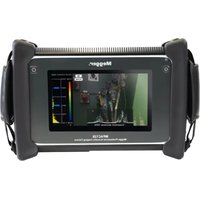
MPAC208 - équipements de mesure Megger - Notice d'utilisation et mode d'emploi gratuit
Retrouvez gratuitement la notice de l'appareil MPAC208 Megger au format PDF.


| Type de produit | Caméra acoustique professionnelle |
| Marque | Megger |
| Modèle | MPAC208 |
| Dimensions | 207 x 190 x 51 mm |
| Poids | 1,4 kg (3,08 lbs) |
| Alimentation | Batterie Li-ion rechargeable 7,2 V, 6600 mAh, autonomie ~5 h |
| Charge | USB-C (charge rapide PD) ou chargeur externe ; temps de charge ~2,5 h (via caméra) |
| Fonctions principales | Détection de fuites de gaz, décharges partielles, anomalies mécaniques, imagerie thermique (optionnel) |
| Nombre de microphones | 208 microphones MEMS |
| Bande passante acoustique | 2 kHz - 100 kHz |
| Écran | Écran tactile capacitif 8 pouces, résolution 1920 x 1200, luminosité jusqu'à 600 nits |
| Stockage interne | Jusqu'à 64 Go |
| Stockage externe | Carte microSD (jusqu'à 256 Go), clé USB-C |
| Connectivité | Wi-Fi, Bluetooth, USB-C, prise casque 3,5 mm |
| Capteur thermique (option) | Module MPAC-TM (résolution 384x288 ou 640x512) |
| Indice de protection | IP54 |
| Température de fonctionnement | -20°C à +50°C |
| Entretien et nettoyage | Nettoyer avec un chiffon humide (eau ou alcool isopropylique) ; ne pas utiliser de produits abrasifs ; souffler la poussière des orifices des microphones |
| Sécurité | Utilisation réservée à du personnel compétent ; respecter les catégories d'installation (CAT II-IV) ; ne pas exposer à la chaleur ou à l'humidité excessive |
| Pièces détachées | Batterie (réf. 1016-924), chargeur, câbles, mallette de transport, etc. |
| Réparabilité | Aucune pièce réparable par l'utilisateur ; contacter un centre agréé Megger |
| Garantie | 2 ans |
FOIRE AUX QUESTIONS - MPAC208 Megger
Questions des utilisateurs sur MPAC208 Megger
0 question sur cet appareil. Repondez a celles que vous connaissez ou posez la votre.
Poser une nouvelle question sur cet appareil
Téléchargez la notice de votre équipements de mesure au format PDF gratuitement ! Retrouvez votre notice MPAC208 - Megger et reprennez votre appareil électronique en main. Sur cette page sont publiés tous les documents nécessaires à l'utilisation de votre appareil MPAC208 de la marque Megger.
MODE D'EMPLOI MPAC208 Megger
S'inscrire sur → megger.com/register
Manuel d'utilisation → Mise à jour du micrologiciel

Assistance sur → megger.com/support

Megger Limited, Archcliffe Road, Dover, Kent CT17 9EN. ANGLETERRE
Tél : +44 (0)1304 502101 Fax : +44 (0)1304 207342 www.megger.com
Megger Ltd se réserve le droit de modifier à tout moment, sans avis préalable, les caractéristiques de ses appareils. Bien que tout ait été mis en œuvre pour assurer l'exactitude des informations contenues dans le présent document, Megger Ltd ne garantit pas leur exhaustivité et leur actualisation, et décline toute responsabilité à cet égard.
Pour en savoir plus sur le brevet de cet appareil, consultez le site Internet suivant :
megger.com/patents
Le présent manuel annule et remplace toutes les précédentes versions de ce manuel.
Assurez-vous d'utiliser la dernière version de ce document.
Détruisez les exemplaires des versions précédentes.
Déclaration de conformité
Par la présente, Megger Instruments Limited déclare que la caméra acoustique professionnelle MPAC208 a été fabriquée conformément aux directives européennes suivantes pour les aspects où elles s'appliquent :
2011/65/UE
2014/30/UE
2014/34/UEh
Par la présente, Megger Instruments Limited déclare que l'équipement radioélectrique fabriqué par Megger Instruments Limited décrit dans le présent manuel d'utilisation est conforme à la directive 2014/53/UE. Les autres équipements fabriqués par Megger Instruments Limited décrits dans le présent manuel d'utilisation sont conformes aux directives 2014/30/UE et 2014/35/UE pour les aspects où elles s'appliquent.
Le texte intégral des déclarations de conformité aux directives UE de Megger Instruments est disponible à l'adresse Internet suivante :
megger.com/eu-dofc
Table des matières
1.1 Site Web de l'entreprise....6
2. Avertissements et normes de sécurité....7
2.1 Avertissements, mises en garde et remarques....7
2.2 Avertissements de sécurité....7
2.2.1 Définitions des catégories d'installation : 7
2.3 Symboles de sécurité, de danger et d'avertissement sur l'appareil....8
2.4 Limites de la plage de fréquences GHz....8
3. Présentation de l'appareil....9
3.1 Composition de l'appareil....9
3.2 Configuration de l'instrument (suite) 10
3.2.1 Logement pour carte microSD (TF)....11
3.2.2 USB-C 11
3.2.3 Bandoulières et dragonnes... 11
4. Fonctionnement de l'interface 12
4.1 Commandes de l'interface...12
4.2 Mode 15
4.2.1 Mode Général...15
4.2.2 Mode Fuite de gaz 15
4.2.3 Mode Décharge partielle 16
4.2.4 Mode Mécanique...16
4.2.5 Mode Thermique 17
4.3 Fichiers 19
4.3.1 Création d'un nouvel album....19
4.3.2 Pour afficher les photos et vidéos enregistrées....19
4.3.3 Identification d'un fichier....22
4.4 Fréquence 24
4.5 Paramètres....25
4.5.1 Paramètres acoustiques....25
4.5.2 Paramètres de mode 25
4.6 Boutons personnalisés...27
4.7 Menu déroulant 27
4.7.1 Bluetooth...27
4.7.2 Wi-Fi 28
4.7.3 Partage réseau 28
4.7.4 Affichage et luminosité 28
4.7.5 Date et heure....29
4.7.6 Langue et région....29
4.7.7 Paramètres d'alimentation....29
4.7.8 Informations sur l'appareil....29 4.7.9 Mise à jour du logiciel....29 4.7.10 Vérification....29 4.7.11 Aide....29 4.7.12 Service après-vente....29 4.7.13 Test de microphone....29
5. Module thermique.... 30
5.1 Commutation de l'interface d'affichage....30
6. Conseils de base relatifs aux mesures 31
6.1 Capture de la source sonore....31 6.2 Son réfléchi....31 6.3 Interférences de bruit....31
7. Entretien 32
7.1 Entretien général....32 7.2 Nettoyage....32 7.3 Batterie....32 7.3.1 État des batteries....32
8. Informations sur la batterie....33
8.1 À propos de la batterie....33 8.2 Conformité de la batterie....33 8.3 État de charge et remplacement de la batterie....33 8.4 Charge de la batterie....33 8.4.1 Utilisation de l'USB-C....33 8.4.2 À l'aide du kit de charge externe....34 8.5 Entretien de la batterie....34
11. Accessoires et équipements.... 38
11.1 Accessoires inclus....38 11.2 Accessoires en option....40
13. Étalonnage, réparation et garantie 42
13.1 Procédure de retour 42
14. Mise au rebut.... 43
14.1 Directive DEEE 43 14.2 Mise au rebut des batteries.... 43
1. Introduction
Le présent manuel explique comment utiliser la caméra acoustique professionnelle MPAC128 de Megger. Veuillez lire attentivement ce manuel avant de commencer à utiliser la caméra.
La MPAC208 est la dernière génération de caméras d'imagerie acoustique portables, qui révolutionnent les inspections industrielles grâce à des fonctionnalités et des capacités avancées.
La MPAC208 excelle dans la localisation des fuites, l'identification des décharges partielles et la détection des détériorations mécaniques.
En mode de détection de fuite de gaz, la caméra peut rapidement localiser les fuites de gaz et estimer le volume de fuite ainsi que les pertes économiques en temps réel.
En mode de détection de décharge partielle, la caméra d'imagerie acoustique peut afficher les graphiques RPDP en temps réel et identifier les types de décharge pour faciliter la prise de décision.
En mode mécanique, les problèmes mécaniques peuvent être identifiés et localisés, ce qui contribue à réduire les temps d'arrêt coûteux.
La caméra d'imagerie acoustique est munie de la technologie de formation de faisceau à groupe de microphones pour obtenir les données de distribution de la source sonore, associée à une caméra haute définition pour capturer des séquences vidéo en temps réel. En combinant les données de distribution de la source sonore avec les séquences vidéo, l'appareil effectue une fusion son-image, ce qui permet d'afficher l'état et la position de la source sonore dynamique en temps réel sur l'écran de l'appareil.
L'utilisation conjointe de la caméra et du logiciel d'analyse permet aux utilisateurs d'analyser, de modifier et de générer des rapports pour les données audio, vidéo et d'image. Les outils visuels et les graphiques aident les utilisateurs à comprendre intuitivement les données et à prendre des décisions et des jugements corrects.
Tous les avertissements de sécurité de ce manuel doivent être lus et compris avant d'utiliser les caméras.
1.1 Site web de l'entreprise
Des bulletins d'informations peuvent être publiés de temps à autre sur le site Web de Megger. Il peut s'agir de nouveaux accessoires, de nouvelles instructions d'utilisation ou d'une mise à jour logicielle. Consultez ponctuellement le site Web de Megger pour vérifier si un bulletin concerne vos appareils Megger.
www.megger.com
2. Avertissements et normes de sécurité
Ces avertissements de sécurité doivent être lus et compris avant d'utiliser l'appareil. Il convient de les conserver afin de pouvoir les consulter ultérieurement.
Cet appareil ne doit être utilisé que par des personnes compétentes et formées de manière adéquate.
2.1 Avertissements, mises en garde et remarques
Le présent manuel d'utilisation suit les définitions mondialement reconnues. Ces instructions doivent être respectées en toutes circonstances.
Description
AVERTISSEMENT : Indique une situation potentiellement dangereuse qui, si elle n'est pas évitée, peut entraîner la mort, des blessures graves ou des problèmes de santé.
MISE EN GARDE : Indique une situation susceptible d'endommager l'appareil ou de nuire à l'environnement.
REMARQUE : Indique que des consignes importantes doivent être respectées pour réaliser le processus concerné de manière sûre et efficace.
2.2 Avertissements de sécurité
Si l'appareil est utilisé d'une manière non conforme aux spécifications du fabricant, les protections prévues peuvent ne pas fonctionner correctement. L'appareil ne contient aucune pièce pouvant être entretenue par l'utilisateur. Toutes les opérations d'entretien doivent être confiées à un centre de services agréé par Megger. ■ Vérifiez que la caméra n'est pas endommagée avant de l'utiliser. N'utilisez PAS la caméra si l'un de ses composants est endommagé. La caméra NE doit PAS être utilisée en cas de dysfonctionnement ou de chaleur anormale. ■ NE placez PAS et NE stockez PAS la caméra à proximité d'une source de chaleur, d'une flamme ou dans un environnement avec des températures élevées. Il est recommandé de stocker la caméra dans une plage de température comprise entre -20 °C et +40 °C. Si la durée de stockage dépasse deux mois, retirez la batterie de la caméra.
Cette caméra contient une batterie Lithium-ion amovible.
- La batterie n'est PAS réparable par l'utilisateur. Toutes les opérations d'entretien doivent être confiées à un centre de services agréé par Megger. ■ NE chargez PAS la batterie à des températures supérieures à 45 °C.
- NE chargez PAS la batterie à des températures inférieures à 0 °C.
- NE placez PAS et NE stockez PAS la batterie à proximité d'une source de chaleur, d'une flamme ou dans un environnement avec des températures élevées.
N'exposez PAS la batterie à la lumière directe du soleil. - En cas de fuite d'une cellule de batterie, le liquide libéré ne doit pas entrer en contact avec la peau ou les yeux. - En cas de contact, lavez la zone touchée avec beaucoup d'eau et consultez immédiatement un médecin.
2.2.1 Définitions des catégories d'installation :
CAT IV : Mesures de catégorie IV : équipement connecté entre la source d'alimentation électrique à basse tension et le tableau électrique.
CAT III : Mesures de catégorie III : équipement connecté entre le tableau électrique et les prises de courant.
CAT II : Mesures de catégorie II : équipement connecté entre les prises de courant et l'équipement de l'utilisateur.
L'équipement de mesure peut être connecté en toute sécurité à des circuits dont la tension nominale ne dépasse pas la valeur indiquée. La puissance de connexion à respecter est celle du composant dont la valeur assignée est la plus faible dans le circuit de mesure.
2.3 Symboles de sécurité, de danger et d'avertissement sur l'appareil
Ce tableau présente les différents symboles relatifs à la sécurité et aux dangers figurant sur le boîtier de l'appareil.
| Symbole Description | |
 | Avertissement : Haute tension, risque d'électrocution |
 | Mise en garde : Consultez le guide utilisateur. |
 | Conformité UE. Équipement conforme aux directives européennes en vigueur. |
 | Conforme aux normes RCM ou utilisation en Australie et en Nouvelle-Zélande. |
 | Ne pas jeter dans une décharge, un système d'égouts ou un feu. |
 | Surface chaude |
 | Conforme aux normes FCC applicables. |
2.4 Limites de la plage de fréquences ghz
Conformément à l'article 10(10) de la directive 2014/53/UE, tel qu'indiqué dans les instructions sur l'emballage, lors de la vente de cet équipement radioélectrique en Belgique (BE), en Bulgarie (BG), en République tchèque (CZ), au Danemark (DK), en Allemagne (DE), en Estonie (EE), en Irlande (IE), en Grèce (EL), en Espagne (ES), en France (FR), en Croatie (HR), en Italie (IT), à Chypre (CY), en Lettonie (LV), en Lituanie (LT), au Luxembourg (LU), en Hongrie (HU), à Malte (MT), aux Pays-Bas (NL), en Autriche (AT), en Pologne (PL), au Portugal (PT), en Roumanie (RO), en Slovénie (SI), en Slovaquie (SK), en Finlande (FI), en Suède (SE), en Irlande du Nord (UK), en Turquie (TR), en Norvège (NO), en Suisse (CH), en Islande (IS) et au Liechtenstein (LI), la fonction de réseau local sans fil (WLAN) est restreinte et limitée à une utilisation en intérieur dans la plage de fréquences de 5 150 à 5 250 MHz.
Ce produit inclut les fonctionnalités Wi-Fi, Bluetooth et GPS. Les bandes de fréquences de fonctionnement sans fil incluent :
Bluetooth : 240 MHz\~2 480 MHz
Wi-Fi : 2,400 GHz\~2,4835 GHz, 5.155.35 GHz, 5.475.725 GHz, 5,725\~5,85 GHz.
3. Présentation de l'appareil
3.1 Composition de l'appareil
| Élément Description Élément Description | |||
| 1 | Bouton d'alimentation : Pour allumer la caméra, appuyez sur le bouton d'alimentation et maintenez-le enfoncé pendant 5 secondes jusqu'à ce que le voyant d'alimentation s'allume.REMARQUE : Avant la mise sous tension, assurez-vous que la batterie est suffisamment chargée.Pour éteindre la caméra, appuyez longuement sur le bouton d'alimentation ou appuyez brièvement sur le bouton d'alimentation et appuyez sur « Éteindre ». | 6 | Voyant d'alimentation : Le voyant d'alimentation reste allumé lorsque la caméra est allumée. Le voyant d'alimentation LED clignote lentement lorsque la caméra est en mode veille. Appuyez sur le bouton d'alimentation pour réactiver la caméra. |
| 2 | Touche de raccourci : Appuyez brièvement sur la touche de raccourci pour prendre une photo et appuyez pendant 2 secondes pour commencer l'enregistrement d'une vidéo. Appuyez de nouveau brièvement sur cette touche pour arrêter l'enregistrement. | 7 | Lampe à LED |
| 3 | Dragonnes 8 Caméra optique | ||
| 4 | Couvercle du compartiment de la batterie 9 Groupe de microphones | ||
| 5 | Écran tactile capacitif 8" | ||
3.2 Configuration de l'instrument (suite)
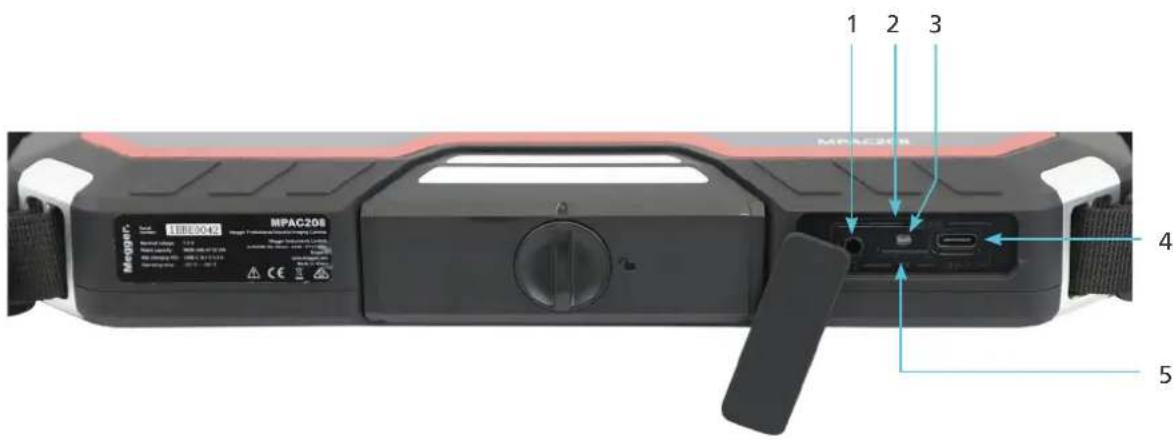
| Élément Description Élément Description | |||
| 1 | Prise audio 3,5 mm : Pendant le test d'inspection, branchez un écouteur de 3,5 mm pour entendre le signal sonore ultrasonique modulé. | 5 | Logement pour carte microSD : Les photos et vidéos capturées par la caméra peuvent être stockées sur la carte SD insérée. |
| 2 | Logement pour carte SIM : Cette fonction n'est actuellement pas prise en charge | 6 | Port d'entrée de capteur analogique externe : Des capteurs externes (jusqu'à 4) peuvent être connectés à la caméra. |
| 3 | Indicateur de charge : Après avoir branché le chargeur, le voyant reste allumé jusqu'à la charge complète.La charge complète est atteinte en 2,15 heures environ. | 7 | Entrée du module thermique USB-C : La caméra peut afficher des images thermiques générées par un module d'imagerie thermique en option. |
| 4 | Port USB-C (charge et exportation de données) : La charge de l'appareil s'effectue à l'aide d'un câble de données USB-C et d'un chargeur compatible. Lorsque l'appareil est connecté à un ordinateur via un câble USB-C, l'utilisateur peut exporter des fichiers ou effectuer des mises à niveau du logiciel. Un adaptateur USB-C vers HDMI permet de mettre en miroir l'écran de la caméra sur un écran externe. | ||
3.2.1 Logement pour carte microsd (TF)
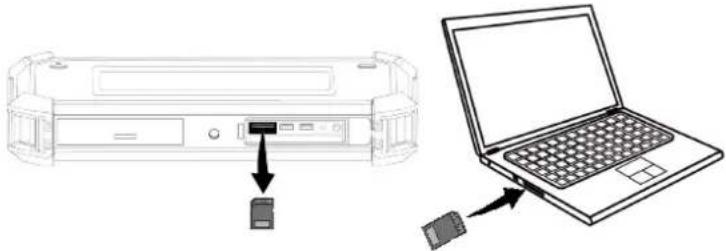
■ Ne retirez pas et n’insérez pas la carte microSD (TF) lors de l’enregistrement vidéo. Après avoir pris des photos et enregistré des vidéos, attendez que les données soient enregistrées avec succès avant d’insérer la carte microSD (TF). - Ne retirez pas et n’insérez pas la carte microSD (TF) lorsque vous parcourez et marquez des données dans le menu de lecture. Les données de test pourraient ne pas être correctement identifiées et affichées dans le menu de lecture.
3.2.2 USB-C
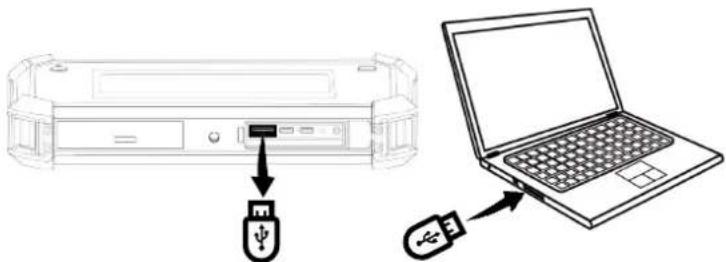
■ Ne retirez pas et n’insérez pas la clé USB-C pendant l’enregistrement vidéo. Après avoir pris des photos et enregistré des vidéos, attendez que les données soient enregistrées avec succès avant d’insérer la clé USB-C. ■ Ne retirez pas et n’insérez pas la clé USB-C lorsque vous parcourez et marquez des données dans le menu de lecture. Les données de test pourraient ne pas être correctement identifiées et affichées dans le menu de lecture. Lorsque la clé USB-C ou la carte microSD (TF) est insérée, un transfert automatique des images et des vidéos stockées dans la mémoire interne de la caméra démarre. Les fichiers stockés peuvent être transférés vers le logiciel d’analyse acoustique de Megger ou téléchargés pour être stockés sur un PC ou un ordinateur portable.
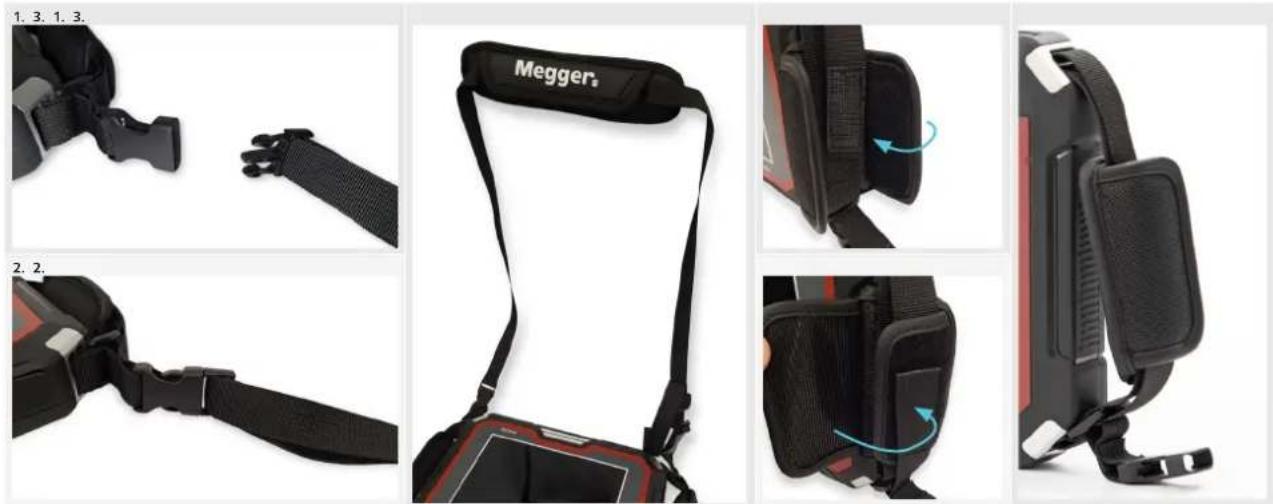
3.2.3 Bandoulières et dragonnes
text_image
1. 3. 1. 3. Megger 2. 2.MISE EN GARDE : Vérifiez que toutes les attaches sont correctement fixées avant utilisation.
4. Fonctionnement de l'interface
4.1 Commandes de l'interface
text_image
1 Mode Files Frequency Settings Imaging points SoundScan 5 6 7 8 9 2 3 32% 09/04/2024 10:07:39 Wed. 6dB 32m/min Peak: 35dB Avg: 16dB Surface discharge: 90% Peak: 35dB Max: 35°C Center: 25°C Min: 18°C 24.5kHz 8kHz FFT >| Élément Description Élément Description | |||
| 1 | Options du menu de fonctions (Mode, Fichiers, Fréquence, Paramètres) | 5 | Options personnalisées sélectionnables par l'utilisateur |
| 2 | Menu déroulant : Faites glisser votre doigt depuis le dessus de la caméra pour accéder aux différentes fonctions et les personnaliser, ainsi que pour ouvrir les paramètres système. | 6 Écran secondaire 1* | |
| 3 | Barre d'état : Affiche l'état opérationnel actuel de l'appareil | 7 Écran secondaire 2* | |
| 4 Date et heure 8 Écran secondaire 3* | |||
| 9 | Zone de sélection de fréquence et affichage FFT | ||
*Options : Spectrogramme RPDP, graphique de domaine temporel, image thermique (module facultatif requis), graphique de domaine de fréquence temporelle ou image de caméra
Appuyez sur l'écran pour afficher la barre latérale de menu des fonctions ainsi que d'autres icônes.
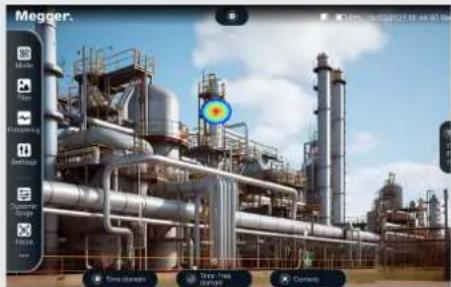
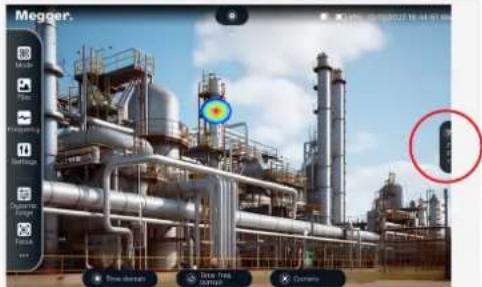
Appuyez sur le bouton FFT sur le côté droit de l'écran pour faire apparaître l'affichage FFT. Appuyez sur FFT pour réduire l'affichage.
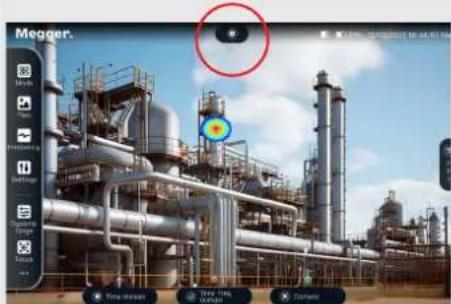
Appuyez sur le bouton en haut au centre de l'écran pour afficher le menu des paramètres. Il est également possible d'afficher le menu à tout moment en faisant glisser le doigt du haut de l'écran vers le bas.
text_image
Megger.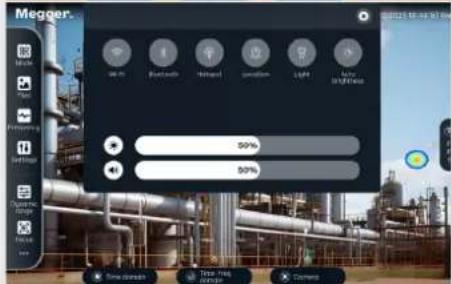
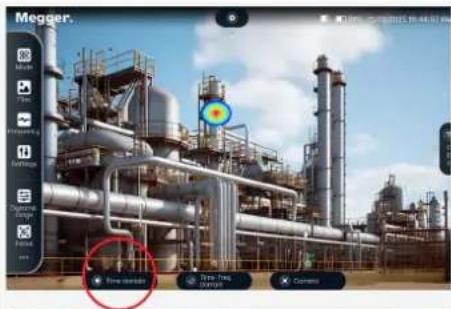
Trois écrans secondaires sont disponibles sur les caméras MPAC.
Appuyez sur les onglets en bas de l'écran pour afficher l'écran.
Appuyez sur dans le coin supérieur droit de l'écran secondaire pour sélectionner l'image à afficher. Faites glisser le curseur vers le bas sur l'écran secondaire pour le réduire.
REMARQUE : L'affichage de l'image thermique nécessite qu'un module d'imagerie thermique en option soit branché à la caméra.
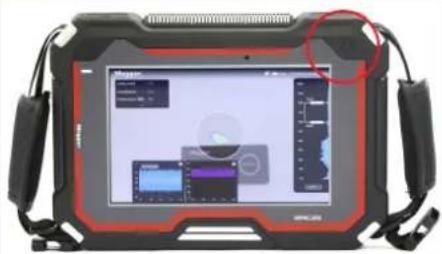
Appuyez brièvement sur la touche de raccourci MPAC pour capturer une image et appuyez longuement (> 2 secondes) pour démarrer l'enregistrement d'une vidéo. Pour arrêter l'enregistrement, appuyez de nouveau brièvement sur le bouton.
Appuyez sur Mode pour accéder aux différents modes de la caméra. Vous accédez à la liste des modes de fonctionnement par défaut ainsi que des modes personnalisés ajoutés par l'utilisateur.
4.2.1 Mode général
Lorsque la caméra fonctionne en mode Général, elle peut détecter les fuites de gaz, les décharges partielles et d'autres signaux sonores. Dans ce mode, l'appareil affiche l'emplacement de la source à l'écran, mais ne prend pas en charge les fonctions d'analyse.
4.2.2 Mode fuite de gaz
Lorsque la caméra fonctionne en mode Fuite de gaz, elle peut détecter les signaux de fuite de gaz et afficher l'emplacement de la source à l'écran. Elle analyse également le volume de fuite pour différents types de gaz et différents types de fuite, fournissant ainsi des données quantitatives.
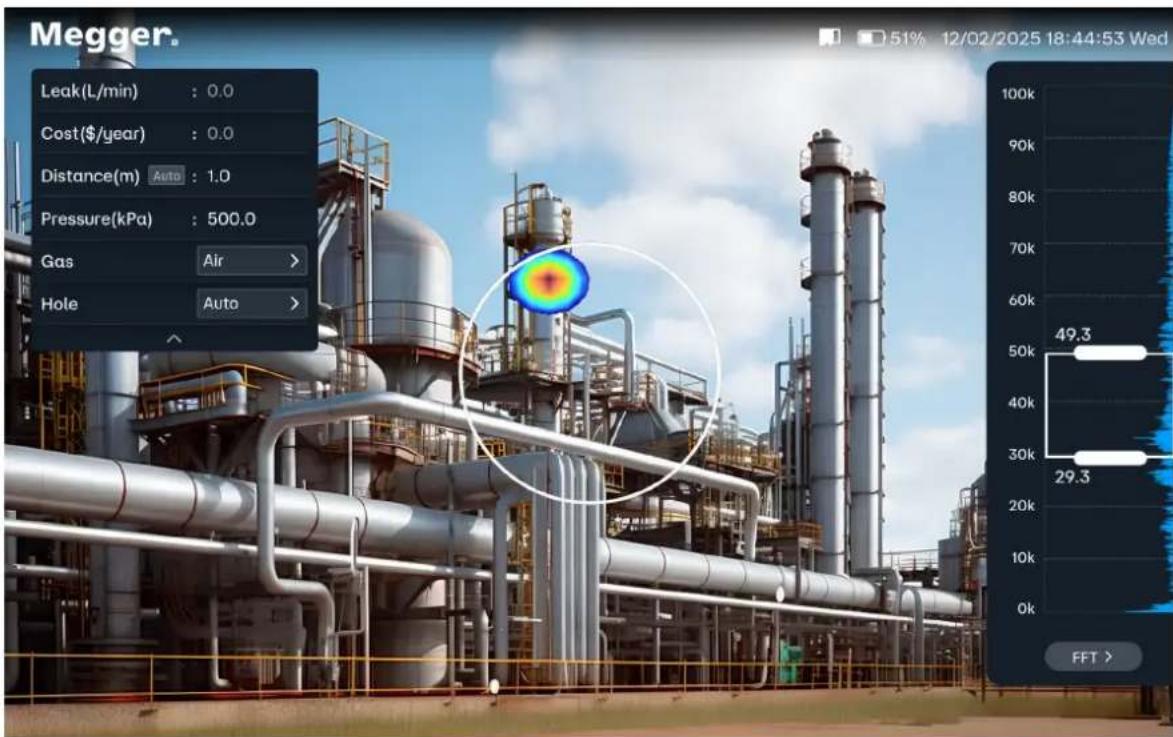
text_image
Megger. 51% 12/02/2025 18:44:53 Wed Leak(L/min) : 0.0 Cost($/year) : 0.0 Distance(m) Auto : 1.0 Pressure(kPa) : 500.0 Gas Air > Hole Auto >Volume de la fuite : Volume de fuite de gaz estimé calculé par l'algorithme.
Perte économique : Perte économique estimée causée par la fuite de gaz calculée par l'algorithme.
Distance : Distance estimée entre les points de fuite de gaz et la caméra, calculée par l'algorithme.
Appuyez sur Auto pour mesurer automatiquement la distance jusqu'à la source sonore.
La distance est automatiquement évaluée jusqu'à 5 m. Pour des résultats plus précis, toute distance supérieure à 5 m doit être programmée manuellement.
Pression du gaz : La pression de gaz du tuyau/de la cuve peut être modifiée manuellement pour fournir un résultat plus précis.
Type de gaz : Les utilisateurs peuvent choisir dans la liste des types de gaz fournie en fonction du gaz mesuré.
Source de la fuite : Les utilisateurs peuvent sélectionner dans la liste des types de points de fuite pour des calculs de volume de fuite plus précis et une intégration des rapports.
Pour modifier d'autres paramètres associés, avec le mode Gaz sélectionné, appuyez sur Paramètres dans le menu Fonction, puis sur Paramètres de mode et sélectionnez Fuite de gaz. Les unités et les valeurs de divers paramètres peuvent être modifiées pour obtenir un résultat plus précis.
4.2.3 Mode décharge partielle
Lorsque la caméra fonctionne en mode Décharge partielle, elle peut détecter des signaux de décharge partielle et afficher l'emplacement de la source à l'écran ainsi que le spectre RPDP.
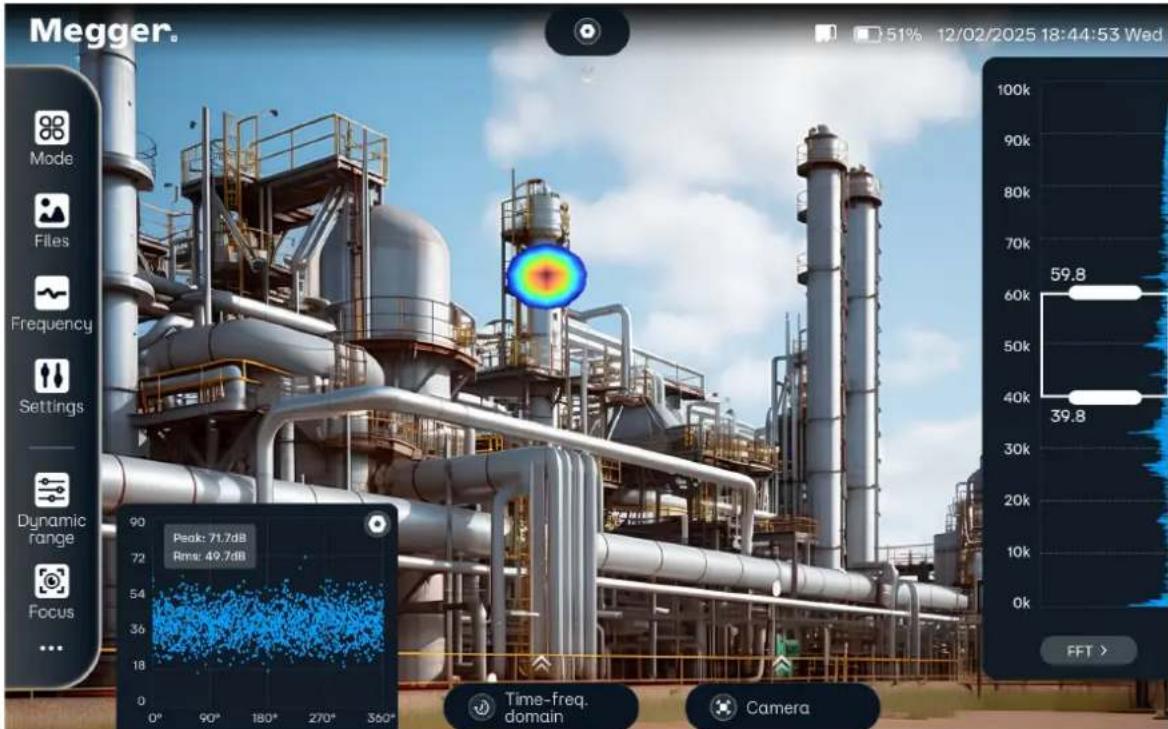
Pour modifier la fréquence fondamentale du système électrique surveillé, appuyez sur Paramètres dans le menu Fonction, puis sur Paramètres de mode et sélectionnez Décharge partielle. Les utilisateurs peuvent sélectionner la fréquence du réseau électrique en fonction de sa fréquence de fonctionnement, la valeur par défaut étant 50 Hz.
4.2.4 Mode mécanique
Lorsque la caméra fonctionne en Mode Mécanique, elle peut capturer les signaux sonores de vibration mécanique et afficher l'emplacement de la source à l'écran, ainsi que réaliser des analyses supplémentaires.
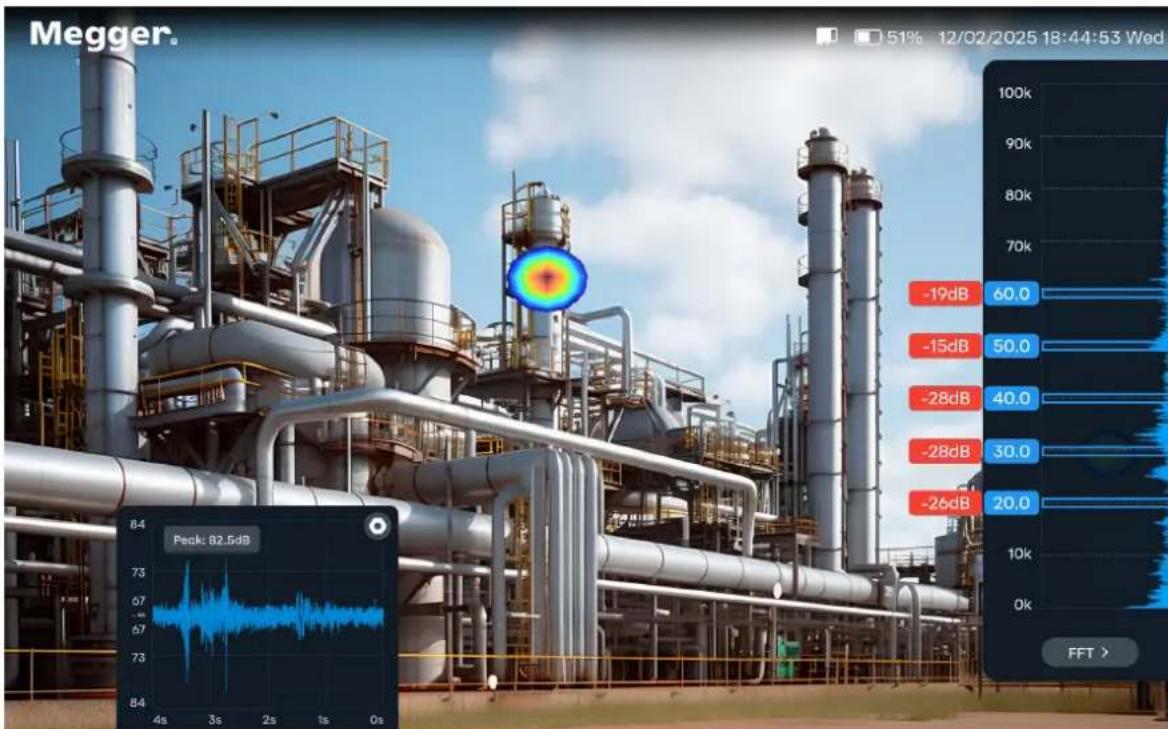
Appuyez sur Fréquence dans le menu Fonction pour choisir entre un ou plusieurs points de mesure de fréquence. Lorsque plusieurs points de fréquence sont sélectionnés, cinq zones de fréquence s'affichent dans la zone de sélection de fréquence sur l'affichage FFT de droite.
Appuyez sur l'une des zones de fréquence pour l'activer ou la désactiver. Les valeurs en dB mesurées sont affichées à côté de chaque bande actuellement active. Il est possible de désactiver jusqu'à quatre points de fréquence.
Appuyez sur une zone de fréquence et faites-la glisser pour modifier sa position sur la barre de plage de fréquences.
4.2.5 Mode thermique
REMARQUE : Le mode Thermique nécessite un module de caméra thermique en option.
Pour plus d'informations sur le module Thermique MPAC-TM, rendez-vous sur Megger.com ou scannez le code QR
Lorsque la caméra fonctionne en mode Thermique, elle peut afficher les images thermiques et acoustiques de DP sous forme d'écran partagé. L'affichage thermique fournit une mesure de température au point central, ainsi que des indicateurs de température maximale et minimale.
Il est possible de modifier plusieurs paramètres thermiques en accédant au menu des paramètres thermiques. En mode Thermique, sélectionnez Paramètres dans le menu Fonction et sélectionnez Paramètres thermiques.
Lorsqu'une vidéo d'image thermique de la photo est enregistrée, toutes les informations relatives à l'image thermique sont capturées. Elles peuvent ensuite être modifiées à l'aide du logiciel d'analyse acoustique Megger fourni.
Les options de mode sont également accessibles et modifiables à partir des Paramètres.
Appuyez sur Paramètres dans le menu Fonction.
Appuyez sur le menu déroulant en haut au centre de l'écran.
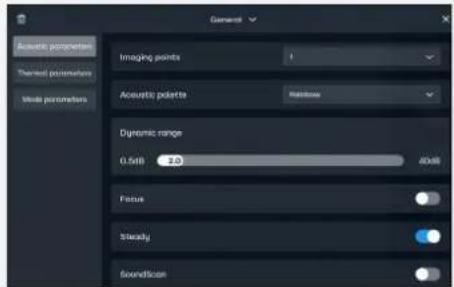
text_image
General Acoustic parameters Imaging points Thermal parameters Audio parameters Acoustic points Random Dynamic range 0.5dB 2.0 dB Force Steady SoundlinesAppuyez sur le mode que vous souhaitez modifier.
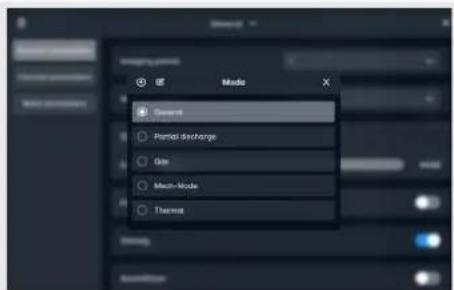
text_image
General Portal Discharge Gas Main-Mode ThermostatFonctionnement de l'interface
Lorsque vous avez terminé de modifier les paramètres par défaut, enregistrez et quittez l'écran de modification en appuyant sur le bouton. Le nom du mode est modifiable à l'aide de l'icône de modification du nom dans le menu de la liste de sélection des modes. Pour enregistrer les modifications apportées à un nom de mode, appuyez sur la touche Coche du clavier.
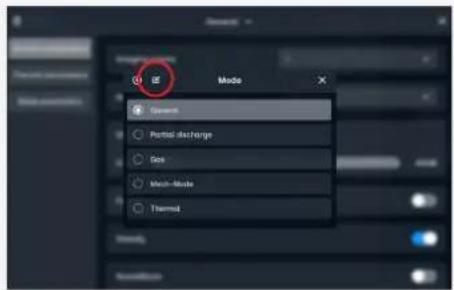
text_image
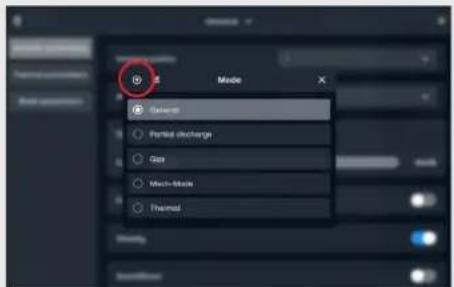
Mode Genera Partial discharge Gas Match-Mode ThermotPour créer un nouveau mode, appuyez sur l'icône Plus et saisissez le nom à afficher.
Après avoir modifié les paramètres par défaut, saisissez un nom de mode et appuyez sur le bouton de sélection sur le clavier.
text_image
Mode Gelectro Partial discharge Gas Mesh-Match Thermal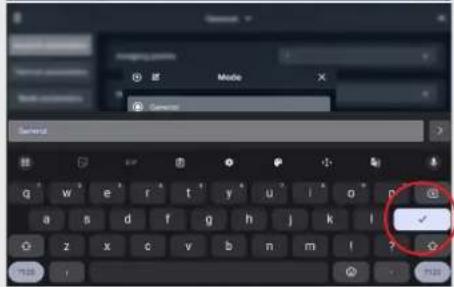
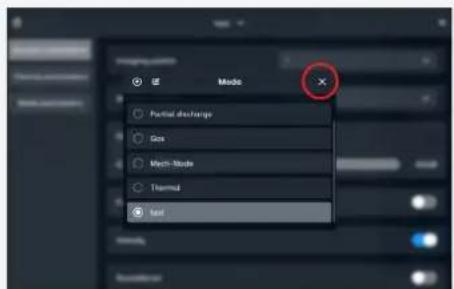
Appuyez sur l'icône d'annulation pour enregistrer les modifications et quitter la fenêtre d'édition de scène.
text_image
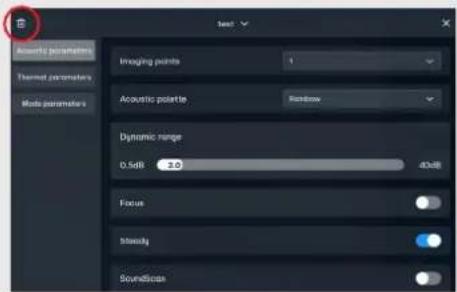
Mode Partial discharge Gas Maxi-Mode Thermal EndPour supprimer un mode sélectionné, appuyez sur l'icône Corbeille en haut à gauche de l'écran et confirmez.
REMARQUE : Les modes par défaut ne peuvent pas être supprimés.
text_image
Audio parameters Thermometer parameters Mode parameters Text Imaging points Acoustic palette Random Dynamic range 0.5dB 3.0 40dB Focus Steady Soundscras4.3 Fichiers
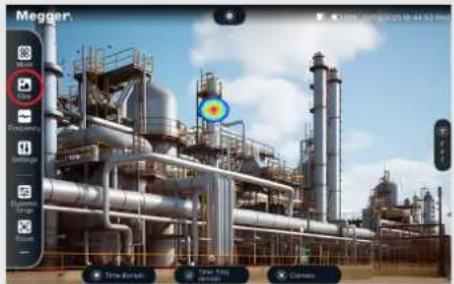
Appuyez sur Fichiers dans le menu Fonction pour afficher la fenêtre contextuelle Photos. La liste actuelle des albums disponibles s'affiche. Appuyez sur le nom de l'album pour le sélectionner comme emplacement d'enregistrement des nouvelles images/vidéos.
4.3.1 Création d'un nouvel album
Pour créer un album :
Appuyez sur Fichiers dans le menu Fonction.
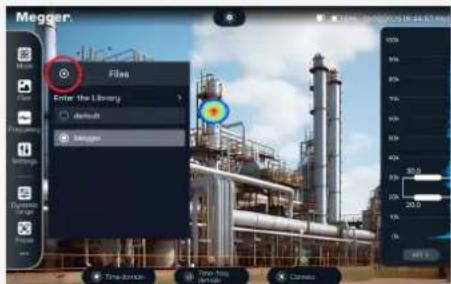
Appuyez sur l'icône Plus pour créer un nouvel album. Saisissez le nom de l'album à l'aide du clavier contextuel et appuyez sur le bouton de sélection pour l'enregistrer.
4.3.2 Pour afficher les photos et vidéos enregistrées
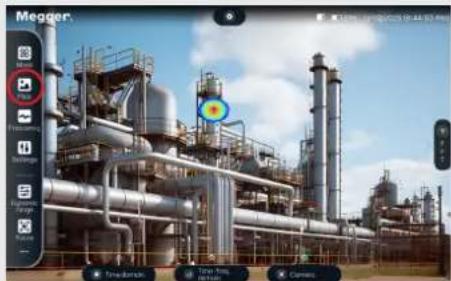
Appuyez sur Fichiers dans le menu Fonction.
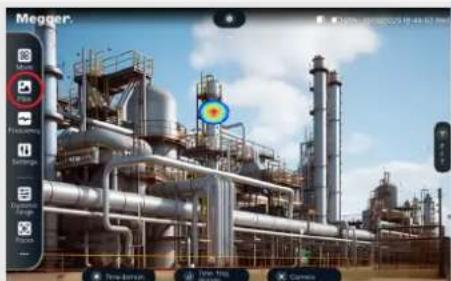
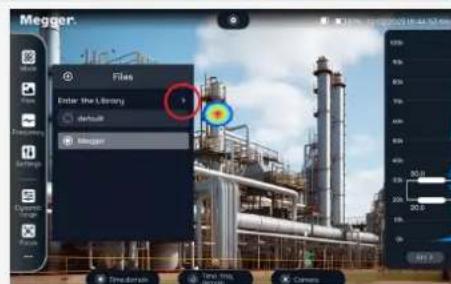
Appuyez sur Bibliothèque pour accéder à l'interface de la vue Galerie.
text_image
Megger. Files Enter the Library default Megger Time-domain New Tools, 100% format CameraFonctionnement de l'interface
Appuyez sur une miniature pour ouvrir le fichier image/vidéo.
Lorsqu'un fichier vidéo ou image est ouvert, appuyez sur l'icône Étoile dans le coin supérieur droit pour le marquer comme favori et l'ajouter à la liste des favoris dans la vue Galerie.
Appuyez sur l'icône Corbeille dans le coin supérieur droit pour supprimer le fichier.
Lorsqu'un fichier individuel est ouvert, la barre latérale peut être utilisée pour ajouter des étiquettes et des marquages audio/image/texte au fichier ouvert. Voir 4.3.3 Identification d'un fichier page 22.
La barre de sous-menus en haut de la vue Galerie permet d'afficher les fichiers enregistrés par année, mois ou jours.
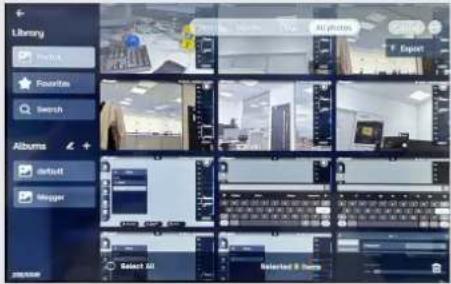
text_image
Library Favorite Favorite Switch Albums default Migger Select All Selected All All photos Export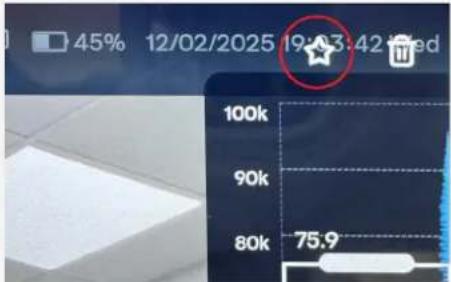
Lorsque Toutes les photos est sélectionné dans le sous-menu supérieur, vous pouvez sélectionner des fichiers individuellement pour les supprimer, les déplacer entre les albums ou les exporter vers la carte micro-SD (TF). Appuyez sur l'option Sélectionner, puis sur les fichiers que vous souhaitez sélectionner.
Une icône circulaire apparaît en haut à droite des fichiers sélectionnés. Appuyez de nouveau sur le fichier pour le désélectionner.
Utilisez l'option Tout sélectionner en bas à gauche pour sélectionner tous les fichiers.
Pour supprimer les fichiers sélectionnés, appuyez sur l'icône Corbeille en bas à droite.
Pour exporter ou déplacer les fichiers sélectionnés d'un album à un autre, appuyez sur l'icône 3 points en bas à droite de l'écran.
Pour annuler la sélection, appuyez sur Annuler en haut à droite de l'écran.

text_image
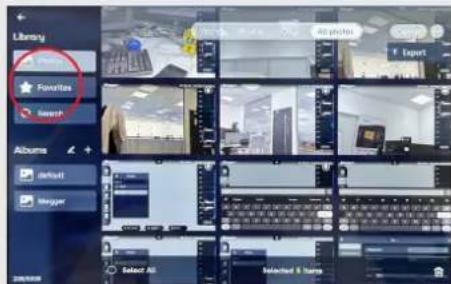
Library Favorites Search Albums default Migger Select All Selected & Items All photos Export Albums default Migger Select All Selected & Items All photos Export Albums default Migger Select All Selected & Items All photos Export Albums default Migger Select All Selected & ItemsTous les fichiers marqués comme favoris sont accessibles en appuyant sur l'onglet Favoris dans le menu latéral Bibliothèque.
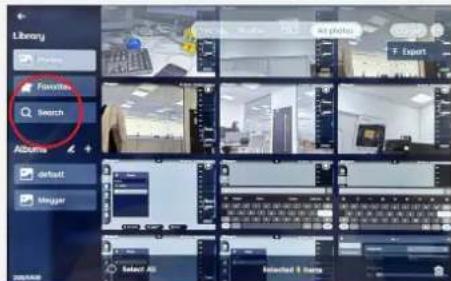
Utilisez l'option Rechercher de la barre latérale pour rechercher un fichier spécifique.
Appuyez sur la barre de recherche en haut de l'écran pour faire apparaître le clavier.
Entrez l'heure, l'emplacement, le nom de l'album ou les informations de marquage à rechercher.
text_image
Library Favorites Search Albums default Stinger Select All Selected 6 framesPour afficher les fichiers d'un album spécifique, appuyez sur le nom de l'album dans la liste de la barre latérale sous Albums.
Appuyez sur l'icône de modification pour modifier l'album sélectionné ou sur l'icône pour créer d'autres albums.
text_image
Library Favorites Search Albums default Message Select All Selected 5 Items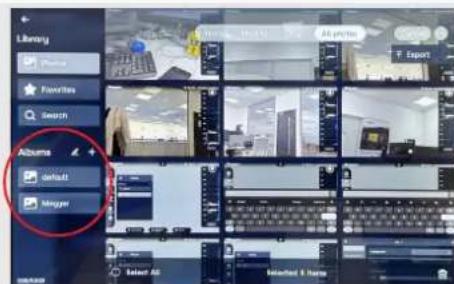
text_image
Library Search Favorites Search Albums Default Message Select All Selected & Home4.3.3 Identification d'un fichier
Pour ajouter des informations de marquage à un fichier :
Appuyez sur Fichiers dans le menu Fonction.
Appuyez sur Bibliothèque pour accéder à l'interface de la vue Galerie. Appuyez sur la miniature du fichier pour ouvrir le fichier image/vidéo.
Pour ajouter une étiquette au fichier, appuyez sur l'icône Étiquette dans la barre latérale.
Cela vous permet d'ajouter des informations générales telles que des informations sur les équipements, le diagnostic des pannes, des notes météorologiques et des informations d'entretien.
Il vous permet également d'ajouter des informations spécifiques en fonction de la scène sélectionnée lors de la capture de l'image/de la vidéo.
Appuyez sur pour enregistrer et fermer l'étiquette.
Pour ajouter un marquage audio au fichier, appuyez sur l'icône Micro dans la barre latérale.
Appuyez sur l'icône d'enregistrement pour démarrer l'enregistrement. Appuyez à nouveau pour arrêter l'enregistrement.
Pour supprimer le fichier audio, appuyez sur l'icône Corbeille et appuyez sur « Oui ».
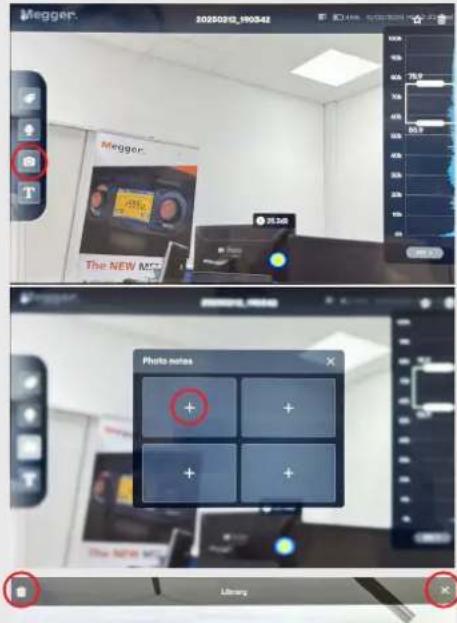
Pour ajouter un marquage image, appuyez sur l'icône Caméra dans la barre latérale.
Appuyez sur l'icône Plus pour ajouter un marquage image. Il est possible d'ajouter jusqu'à quatre marquages image à un fichier.
Appuyez sur la touche de raccourci pour capturer une image.
Appuyez sur pour enregistrer et fermer l'image.
Appuyez sur l'icône Corbeille pour la supprimer.
text_image
Megger 20250312_190542 The NEW MEG Photo summary + + + + + + Library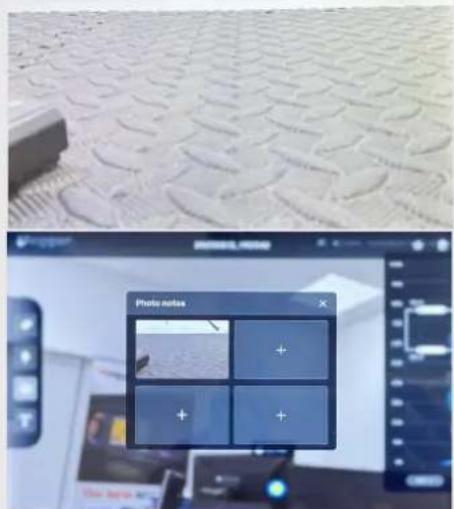
text_image
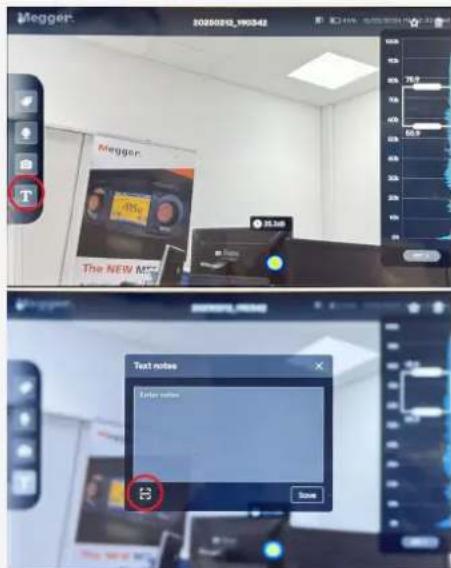
Photo notes + + + + + + + + + + + + + + + + + + + + + + + + + + + + + + + + + + + + + + + + + + + + + + + + + + + + + + + + + + + + + + + + + + + + + + + + + + + + + + + +Pour ajouter une note textuelle au fichier, appuyez sur l'icône T dans la barre latérale.
Appuyez sur la zone de texte pour afficher le clavier. Après avoir saisi la note, appuyez sur le bouton de sélection pour fermer le clavier.
La caméra peut également scanner un code QR pour ajouter le texte associé sous forme de note textuelle. Appuyez sur l'icône Scanner pour accéder au mode numérisation.
Appuyez sur Enregistrer pour enregistrer le texte ajouté.
text_image
Megger 20200312_H90348 Megger The NEW M Text notes Enter notes Save4.4 Fréquence
Par défaut, la zone de plage de fréquences affichée sur l'affichage FFT est définie sur 20 kHz à 30 kHz pour toutes les scènes, à l'exception du mode Mécanique. Comme mentionné, la scène Mode Mécanique propose des options de fréquence unique et multiple. Voir 4.2.4 Mode Mécanique page 16.
Pour ajouter une nouvelle plage de fréquences pour tous les autres modes :
Réglez la zone de sélection de fréquence sur la plage de fréquences souhaitée.
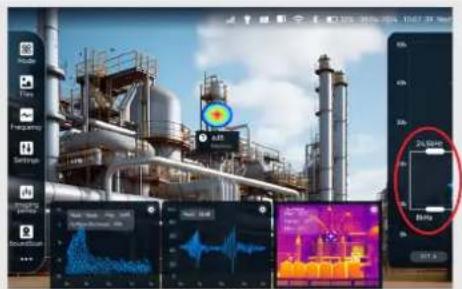
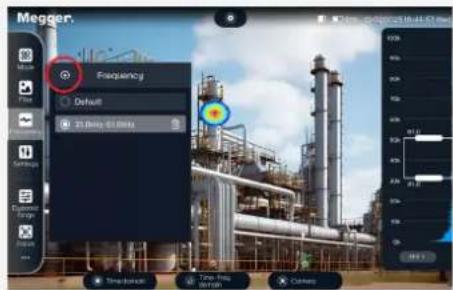
Appuyez sur Fréquence dans le menu Fonction, puis appuyez sur l'icône pour ajouter cette plage de fréquences à la liste.
text_image
Megger. Frequency Default 21 Daily 01 Daily Treadout Cable control CasesPour supprimer une plage spécifique, sélectionnez Par défaut et appuyez sur l'icône Corbeille à côté de la plage à supprimer. Les plages enregistrées ne peuvent pas être supprimées si elles sont sélectionnées.
En mode Mécanique et lorsque la plage de mesure de la fréquence de la caméra est réglée sur 2 kHz – 100 kHz, les points de fréquences par défaut sont 10 kHz, 20 kHz, 30 kHz, 40 kHz et 60 kHz, avec une bande passante de fréquence de 2 kHz. Ces valeurs peuvent être modifiées en faisant glisser les zones de fréquence sur la plage de fréquences.
Pour travailler avec un point de fréquence unique, sélectionnez l'option Fréquence Unique (20 kHz) dans le menu Fonction.
4.5.1 Paramètres acoustiques
■ Points d'imagerie : Définissez le nombre maximal de sources sonores représentées à afficher à l'écran. Par exemple, lorsque ce paramètre est réglé sur 3, l'écran affiche et indique le niveau de pression sonore (SPL) d'un maximum de 3 sources sonores.
■ Palette acoustique : Définissez le jeu de couleurs de l'image du nuage acoustique. Arc-en-ciel, Acier et Nuances de gris sont les options disponibles.
Plage dynamique : Définit la plage d'énergie, ou pression sonore, qui s'affiche dans l'image du nuage acoustique. En augmentant la plage dynamique, les sources sonores avec un niveau de pression sonore plus faible s'affichent.
■ Mise au point : La fonction de mise au point peut être utilisée pour localiser les fuites et, en éliminant les interférences, détecter des fuites ou des sources sonores beaucoup plus petites. Lors de la détection d'une décharge partielle, l'activation de la fonction de mise au point améliore la précision de l'identification du type de décharge.
- Lorsque la mise au point est activée, la taille de la zone de mise au point peut être sélectionnée à l'aide de la barre de défilement. Seules les sources sonores situées à l'intérieur de l'anneau sont affichées.
Stabilité : L'activation de la fonction d'état stable améliore la capacité anti-interférence et stabilise l'image. La désactivation de cette option permet de détecter davantage de signaux sonores transitoires.
Analyse sonore : L'activation de l'analyse sonore permet d'indiquer de manière directionnelle les sources sonores situées en dehors du champ de vision visible sur l'écran de la MPAC afin de faciliter la localisation et la précision.
■ Paramètres avancés : Appuyez sur Paramètres avancés pour afficher des paramètres acoustiques supplémentaires.
- Surveillance : L'activation de la fonction Surveillance permet de moduler et d'entendre les signaux ultrasoniques via un casque audio Bluetooth ou un casque audio connecté à la prise casque de la caméra.
- Seuil d'imagerie : Définissez le niveau de pression sonore minimum (SPL) que la caméra détectera. Seules les sources sonores générant une pression sonore supérieure à la valeur seuil seront visibles à l'écran.
- Bande passante de mesure : L'utilisateur peut définir une bande passante de mesure de la fréquence sonore des caméras de 2 à 100 kHz ou de 2 à 48 kHz.
4.5.2 Paramètres de mode
Les paramètres de mode diffèrent en fonction du mode sélectionné. Voici la description de certains paramètres de mode.
Fuite de gaz : Les paramètres suivants peuvent être modifiés pour le mode Fuite de gaz.
■ Estimation des fuites - Type de gaz : Un gaz spécifique peut être sélectionné dans le menu déroulant pour un rapport optimal. - Type de source de fuite : Un type de source de fuite spécifique peut être sélectionné dans le menu déroulant pour un rapport optimal. - Pression du gaz : Pression spécifique du gaz dans le tuyau ou la cuve mesurée. L'unité de mesure peut être sélectionnée dans le menu déroulant. - Distance : Distance approximative jusqu'à la source sonore mesurée. En mode « Auto », ce réglage s'effectue automatiquement jusqu'à 5 m (16,4 pi). L'unité de mesure peut être sélectionnée dans le menu déroulant. - Unité de la fuite : L'unité de mesure peut être sélectionnée dans le menu déroulant.
■ Estimation des pertes économiques
- Rapport puissance/débit : Rapport de puissance en kilowatts utilisée pour produire un volume spécifique de gaz sur une période donnée. L'unité de mesure peut être sélectionnée dans le menu déroulant.
- Coût du gaz : Le coût du gaz par m³.
- Coût de l'électricité : Le coût de l'électricité en kWh.
- Heures de fonctionnement : Nombre d'heures de fonctionnement d'un compresseur ou de mise sous pression de la conduite de gaz. L'unité de mesure peut être sélectionnée dans le menu déroulant. Devise : Sélectionnez la devise à afficher.
Paramètres avancés
- Correction de fuite : L'utilisateur peut définir une valeur de correction de fuite pour compenser les imprécisions potentielles dans la mesure en fonction de la mesure d'une valeur étalonnée. Une vérification régulière à l'aide du MPAC-V devrait permettre d'éviter l'ajout d'une valeur de correction.
Décharge partielle : Les paramètres suivants peuvent être modifiés pour le mode Décharge partielle.
Fréquence d'alimentation : Sélectionnez la fréquence de fonctionnement de la tension entre 50 et 60 Hz dans le menu déroulant. Équipement : Sélectionnez un équipement dans la liste déroulante à inclure dans le rapport ou en tant que détails pour l'image/la vidéo. ■ Type de sous-appareil : Un type de sous-appareil peut être sélectionné dans le menu déroulant pour l'ajouter au rapport ou en tant que détails pour l'image/la vidéo. ■ Tension : Tension nominale de fonctionnement de l'équipement surveillé. Distance : Distance approximative jusqu'à la source sonore mesurée. En mode « Auto », ce réglage s'effectue automatiquement jusqu'à 5 m (16,4 pi). L'unité de mesure peut être sélectionnée dans le menu déroulant.
Nombre de DP
- Nombre de DP : Le comptage des DP peut être activé/désactivé en appuyant sur le bouton à bascule.
- Facteur de correction du nombre de DP : Le facteur de correction du nombre de DP est un paramètre de mise à l'échelle utilisé pour ajuster le nombre de décharges partielles. Cela permet d'ajuster l'étalonnage si le nombre de DP diffère d'une source étalonnée connue.
Thermique : les paramètres suivants peuvent être modifiés pour le mode Thermique.
- Palette thermique : Permet de sélectionner la palette de couleurs de l'imagerie thermique : blanc chaud, noir chaud, acier, arc-en-ciel HC, arc-en-ciel, et nuances de gris.
- Échelle de température : L'utilisateur peut sélectionner une plage de mesure de température de -20 °C à 120 °C ou de 120 °C à 550 °C.
- Unité de température : Permet de sélectionner les degrés Celsius (°C), Fahrenheit (°F) ou Kelvin (°K) comme unité de température pour la mesure et l'affichage.
- Distance : Permet d'entrer la distance entre la source de température et la caméra pendant la mesure.
- Émissivité : Définissez la valeur d'émissivité pour le matériau de l'élément mesuré. Il est primordial de définir la valeur d'émissivité appropriée pour des mesures de température précises.
REMARQUE : Les tables d'émissivité sont disponibles gratuitement en ligne.
- Correction thermique : L'utilisateur peut définir une valeur de correction thermique pour compenser les imprécisions potentielles dans l'image thermique en fonction de l'environnement et des matériaux spécifiques inspectés.
- Température ambiante permet d'entrer la température ambiante pendant les mesures pour augmenter la précision.
- Réflexion : Le paramètre « Réflexion » est utilisé pour régler la quantité de chaleur réfléchie à la surface des objets environnants, ce qui permet à la caméra de fournir une mesure de température plus précise de l'équipement mesuré en compensant l'influence du rayonnement infrarouge réfléchi. Cette fonction est particulièrement utile pour les surfaces très réfléchissantes telles que le métal poli ou le verre.
- Humidité : Permet de saisir l'humidité ambiante pendant les mesures.
4.6 Boutons personnalisés
Vous pouvez ajouter deux boutons personnalisés à la barre latérale de menu des fonctions pour un accès rapide. Les boutons personnalisés par défaut présents sur la barre latérale sont Points d'imagerie et Analyse sonore. Appuyez sur les 3 points en bas de la barre latérale pour modifier ces options.
| Appuyez sur gauche de l’option actuelle à supprimer et à afficher sous Afficher dans la barre de navigation. | |
| Pour ajouter une nouvelle option personnalisée, choisissez-en une dans la section Plus et appuyez sur côté pour l’ajouter à la barre latérale.REMARQUE : Les options de la section Plus ne sont disponibles que s’il y a de l’espace disponible dans barre de navigation. Seules deux options peuvent être sélectionnées à la fois. | |
| Appuyez sur Xu Oui pour enregistrer et quitter la fenêtre de modification.Appuyez sur Réinitialiser pour revenir aux options par défaut. |
4.7 Menu déroulant
Pour accéder au menu déroulant d'accès rapide, faites glisser votre doigt vers le bas depuis n'importe quel endroit du bord supérieur de la zone d'affichage. Les options sont utilisées pour configurer les principales fonctions de communication, activer ou désactiver la lampe à LED ou régler les paramètres d'affichage et sonores. La luminosité de l'écran et le niveau sonore sont réglés à l'aide des curseurs appropriés. Appuyez sur l'une des icônes de communication pour activer ou désactiver la fonction. Appuyez sur l'icône et la maintenez enfoncée pour ouvrir le menu des paramètres de la fonction correspondante.
Appuyez sur le bouton ☐ en haut à droite du menu déroulant pour ouvrir les paramètres système de la caméra.
4.7.1 Bluetooth
Le nom Bluetooth de la caméra est MPAC208. Vous pouvez connecter un casque externe à la caméra via Bluetooth en procédant comme suit :
| Appuyez sur le bouton à bascule pour ACTIVER le Bluetooth. | |
| Appuyez à nouveau dessus pour le désactiver. | |
| REMARQUE : Assurez-vous que la fonction Bluetooth du casque que vous souhaitez coupler est activée. | |
| Appuyez surActualiserpour mettre à jour la liste des appareils Bluetooth disponibles. Les appareils récemment connectés s'affichent sous Appareils couplés. | |
| Appuyez sur un appareil Bluetooth sousAjouter un appareilpour le coupler. | |
| Appuyez surOuidans la fenêtre contextuelle de confirmation de couplage pour terminer le processus de couplage. | |
| Une fois connecté à l'appareil, appuyez sur le nom de l'appareil ou sur pour afficher les détails. | |
| Pour supprimer cet appareil, appuyez surSupprimer cet appareilet confirmez. | |
| Appuyez surpour enregistrer et quitter. |
4.7.2 Wi-Fi
| Appuyez sur le bouton à bascule pour activer le Wi-Fi. | |
| Appuyez à nouveau dessus pour le désactiver. | |
| Appuyez sur Actualiser pour mettre à jour la liste des connexions Wi-Fi disponibles. | |
| Les connexions Wi-Fi récentes s'affichent sous Réseaux. | |
| Appuyez sur un réseau Wi-Fi dans la liste Réseaux et saisissez le mot de passe dans la fenêtre contextuelle pour vous y connecter, si nécessaire. | |
| Appuyez sur OK pour confirmer. | |
| Après avoir connecté votre appareil au réseau, appuyez sur le nom ou sur l'icône pour afficher les détails. | |
| Appuyez sur Supprimer ce réseau et confirmez la suppression du réseau Wi-Fi. | |
| Appuyez sur le bouton à bascule Connexion automatique pour que l'appareil se connecte automatiquement à ce réseau lorsque le Wi-Fi est activé. | |
| Appuyez sur Mot de passe pour afficher le mot de passe actuellement enregistré. | |
| Les paramètres IPv4 peuvent être utilisés pour afficher les informations réseau et choisir entre une configuration IP automatique ou manuelle. | |
| Appuyez sur pour enregistrer et quitter. |
4.7.3 Partage réseau
Pour accéder aux fichiers (images/vidéos) de la série MPAC208 à partir du logiciel, vous pouvez utiliser la fonction Ethernet ou Point d'accès sans fil. Appuyez sur le bouton à bascule pour activer/désactiver les fonctions Ethernet et Hotspot pour la caméra. Appuyez sur Télécharger les photos de la caméra pour afficher les instructions et les codes QR permettant de visionner les rapports.
| Appuyez sur le bouton à bascule pour activer le partage réseau. | |
| Appuyez à nouveau dessus pour le désactiver. | |
| Appuyez sur Nom pour modifier le nom de l'appareil. | |
| Saisissez le nom en utilisant le clavier contextuel et appuyez sur la coche pour enregistrer. | |
| Appuyez sur Mot de passe pour modifier le mot de passe. | |
| Saisissez le mot de passe en utilisant le clavier contextuel et appuyez sur la coche pour enregistrer. | |
| Appuyez sur ☒our enregistrer et quitter. |
REMARQUE : Le partage réseau et le Wi-Fi ne peuvent pas être activés simultanément, l'appareil ne peut fonctionner que dans l'un de ces modes à la fois.
4.7.4 Affichage et luminosité
| Sélectionnez le thème clair ou sombre pour l'interface utilisateur de la caméra (en cours de développement au moment du lancement). | |
| La luminosité de l'écran de la caméra peut être réglée à l'aide de la barre de défilement horizontale. | |
| Appuyez sur le bouton à bascule pour activer ou désactiver la luminosité automatique de l'écran. Lorsqu'elle est activée, la luminosité est réglée automatiquement en fonction des conditions d'éclairage ambiant. | |
| Pour afficher le logo Megger sur l'écran d'affichage, activez le bouton logo. | |
| Appuyez à nouveau sur le bouton pour masquer le logo. | |
| Appuyez sur pour enregistrer et quitter. |
4.7.5 Date et heure
Appuyez sur le bouton à bascule d'étalonnage de l'heure pour activer l'étalonnage automatique de l'heure. Lorsque cette option est activée et que la caméra est connectée à Internet, elle ajuste automatiquement l'heure pour qu'elle corresponde à l'heure Internet.
Appuyez sur le menu déroulant Fuseau horaire pour sélectionner le fuseau horaire approprié.
Appuyez sur le menu déroulant Régler la date pour régler la date manuellement.
Appuyez sur le menu déroulant Régler l'heure pour régler l'heure manuellement.
Appuyez sur le menu déroulant Format de date pour régler la date manuellement.
Appuyez sur pour enregistrer et quitter.
4.7.6 Langue et région
Appuyez sur le menu déroulant Langue pour définir la langue appropriée pour l'interface utilisateur de la caméra.
4.7.7 Paramètres d'alimentation
Afin de réduire la consommation de la batterie, vous pouvez utiliser les fonctions Mise en veille automatique et Mise hors tension automatique.
Appuyez sur le menu déroulant Mise en veille automatique pour définir le délai après la dernière action de l'utilisateur avant que la caméra ne passe en mode veille à faible consommation d'énergie.
Appuyez sur l'option de menu déroulant Arrêt automatique pour définir le délai après le passage de la caméra en mode veille avant que la caméra ne commence à s'éteindre, puis se mette hors tension.
4.7.8 Informations sur l'appareil
Cet onglet contient des informations sur l'appareil, telles que le nom de l'appareil, le numéro de modèle, le numéro de série, la version du micrologiciel et du système.
4.7.9 Mise à jour du logiciel
La gamme de caméras acoustiques MPAC peut être mise à jour sur le terrain par les utilisateurs. Les mises à jour du micrologiciel de la caméra sont disponibles à l'aide du code QR situé sur la première page de ce manuel.
Pour mettre à jour le micrologiciel, commencez par télécharger le fichier depuis le site Web de Megger et chargez-le dans le répertoire racine des cartes microSD (TF). Placez la carte microSD (TF) dans la caméra (Voir 3.2.1 Logement pour carte microSD (TF) page 11.)
Démarrez la caméra et sélectionnez Mise à jour du logiciel dans le menu principal des paramètres. Appuyez sur Rechercher des mises à jour pour afficher les fichiers de mise à jour présents dans la carte microSD (TF). La dernière version du micrologiciel doit être sélectionnée. Suivez les instructions à l'écran pour terminer la mise à jour du micrologiciel.
4.7.10 Vérification
Pour garantir que toute caméra acoustique fonctionne de manière optimale, il convient de vérifier régulièrement les paramètres mesurés. La gamme MPAC de Megger a été conçue pour être vérifiée par l'utilisateur à l'aide du vérificateur MPAC-V en option. Il s'agit d'une source sonore étalonnée qui fournit une pression sonore prédéfinie à plusieurs fréquences.
La procédure de vérification est expliquée en détail dans le guide de l'utilisateur du MPAC-V (rendez-vous sur megger.com pour plus d'informations sur le MPAC-V).
4.7.11 Aide
La fonction d'aide permet à l'utilisateur d'accéder à l'aide par mots-clés, ainsi qu'au manuel d'utilisation complet (en anglais).
4.7.12 Service après-vente
Appuyez sur Détails pour afficher la liste des bureaux internationaux de Megger avec les coordonnées de l'assistance et du service après-vente.
4.7.13 Test de microphone
La MPAC208 est dotée d'une fonction de test de groupe de microphones intégrée. Appuyez sur Démarrer le test pour commencer le test. Il permet de tester chaque microphone et doit être utilisé régulièrement pour garantir la qualité des performances de la caméra. Si une anomalie est signalée par la procédure de test, veuillez contacter votre bureau Megger local pour organiser l'entretien et la réparation de la caméra. Voir 15. Agences commerciales dans le monde page 44.
5. Module thermique
L'utilisation d'un module d'imagerie thermique en option permet d'afficher les images thermiques sur l'écran de la MPAC. L'utilisateur dispose ainsi d'un outil de maintenance et d'analyse complet, adapté à de nombreuses applications. En outre, des analyses acoustiques et thermiques détaillées peuvent être effectuées et faire l'objet de rapports grâce au logiciel d'analyse acoustique Megger.
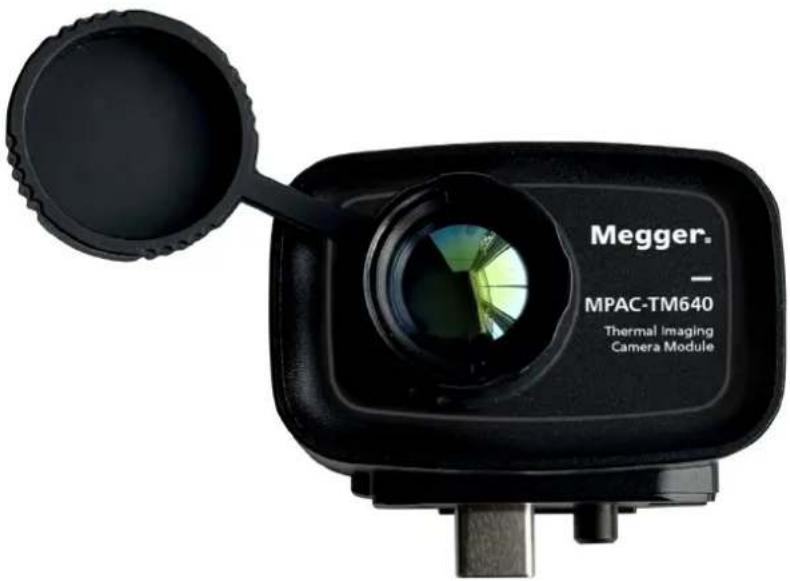
Branchez le module thermique en haut (reportez-vous à l'image de la section 3.1) pour pouvoir afficher l'écran d'imagerie thermique sur l'affichage. Si l'image thermique n'est pas claire, il est possible que la distance focale du module thermique nécessite un ajustement. Pour ajuster la distance focale du module thermique, tournez la lentille du module.
Pour plus d'informations sur le module thermique MPAC-TM et le logiciel d'analyse acoustique Megger, rendez-vous sur Megger.com ou scannez le code QR
5.1 Commutation de l'interface d'affichage
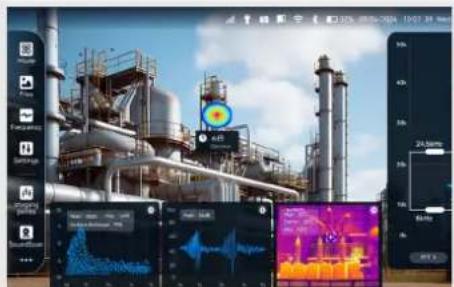
La sélection du mode Thermique à partir du menu Fonction entraînera automatiquement l'affichage d'un écran partagé montrant les images acoustiques et thermiques.
Dans tous les modes, l'image thermique peut être ajoutée en tant qu'écran secondaire ou passer en mode écran partagé ou plein écran.
Lorsque l'option Image thermique est sélectionnée sur un écran secondaire, appuyez longuement sur l'image et déplacez-la vers le haut pour afficher les deux options d'affichage. Faites glisser l'image vers l'emplacement souhaité et relâchez-la. Le mode écran partagé s'active.
6.1 Capture de la source sonore
Certaines images acoustiques sont plus difficiles à identifier que d'autres. Lors de la première utilisation de la caméra, vérifiez toujours que l'affichage FFT est visible. Surveillez le spectrogramme pour voir s'il y a des pics importants. Si un pic est visible, ajustez la bande de fréquences de mesure en appuyant entre les barres et en faisant glisser vers le haut et vers le bas pour vous assurer que le pic se situe entre elles. La zone de plage de mesure est définie par défaut sur une plage de 20 kHz, mais elle peut être réduite en faisant glisser la barre de limite supérieure vers le bas ou la barre de limite inférieure vers le haut.
Si vous réglez la plage dynamique sur une valeur plus élevée, la source audio cible doit devenir visible, mais la caméra peut afficher simultanément plusieurs sources audio à l'écran. Lorsque le niveau de pression sonore (SPL) de plusieurs sources sur l'image diffère de manière significative, même une légère augmentation de la plage dynamique peut entraîner l'apparition de sources sonores plus énergétiques, qui sont moins nombreuses que celles dont le niveau de pression acoustique est relativement faible.
6.2 Son réfléchi
Lors de la détection d'une source sonore, les utilisateurs doivent vérifier s'il s'agit d'une véritable source ou d'une image causée par un son réfléchi. Le moyen le plus simple de le confirmer est de régler votre position et de regarder la source audio sous différents angles. Si la source sonore reste stable, cela indique une source sonore réelle. Une source sonore réfléchie peut se déplacer ou disparaître complètement lorsqu'elle est mesurée sous différents angles.
6.3 Interférences de bruit
La mesure acoustique peut être affectée par le bruit ambiant, en particulier dans la bande de basses fréquences. Si possible, il est recommandé de régler la bande de fréquences de mesure pour éliminer les basses fréquences afin de déterminer l'emplacement exact de la source sonore et de l'énergie qu'elle génère (SPL).
En outre, une bande relativement étroite est toujours recommandée pour minimiser ou éliminer les bruits parasites.
Une fois qu'une source sonore est identifiée, l'utilisation de la fonction Mise au point permettra à la caméra de filtrer les autres bruits de fond et de produire une lecture plus précise du SPL ou de déterminer le type de décharge partielle. En outre, cela permet d'obtenir une lecture plus précise des valeurs de domaine temporel et de domaine de fréquence temporelle.
7. Entretien
REMARQUE : Aucune pièce à l'intérieur de ce produit n'est remplaçable par l'utilisateur.
7.1 Entretien général
Vérifiez que l'appareil est propre et sec après utilisation.
Fermez tous les couvercles lorsque l'appareil n'est pas utilisé.
Les orifices du capteur acoustique doivent rester propres et sans accumulation de poussière. Si les orifices contiennent de la poussière, nettoyez-les en soufflant doucement de l'air à l'aide d'un souffleur/d'une brosse de nettoyage de lentille fournis ou d'un outil similaire.
S'il est prévu que la batterie reste inutilisée pendant une longue période, chargez-la et stockez-la à température ambiante dans la mallette de transport fournie.
Une inspection et une charge régulières peuvent augmenter fortement la durée de vie de la batterie.
7.2 Nettoyage
Débranchez l'appareil du secteur/du chargeur.
Éteignez-le et retirez les batteries.
Essuyez le boîtier de l'appareil à l'aide d'un chiffon propre, humidifié avec de l'eau ou de l'alcool isopropylique (IPA). N'utilisez pas de produits nettoyants abrasifs pour ne pas endommager l'appareil.
Il est recommandé d'utiliser des nettoyants pour écran ou des lingettes pour écran exclusives pour nettoyer l'écran de l'instrument.
7.3 Batterie
AVERTISSEMENT : Mettez toujours l'instrument hors tension (Off) avant de retirer ou d'installer des piles.
MISE EN GARDE : Les batteries usagées doivent être mises au rebut conformément à la réglementation locale.
MISE EN GARDE : N'utilisez que des batteries homologuées comme indiqué ci-dessous.
Pour contribuer à maintenir le bon état, la fiabilité et la longévité des batteries installées :
Retirez les batteries si l'appareil ne va pas être utilisé pendant une longue période.
Stockez les batteries dans un endroit frais et sec. Les batteries peuvent être endommagées si elles sont exposées à la chaleur.
7.3.1 État des batteries
L'icône de niveau de charge des batteries est située en haut à droite de l'écran. Cette icône est affichée en permanence lorsque l'appareil est sous tension. En fonctionnement, l'icône indique le niveau de charge par un remplissage proportionnel à la charge restante.
8. Informations sur la batterie
AVERTISSEMENT : Mettez l'instrument hors tension et débranchez toute connexion avant de retirer le couvercle des batteries.
MISE EN GARDE : Retirez les batteries si l'appareil doit rester inutilisé pendant de longues périodes.
MISE EN GARDE : Utilisez uniquement des batteries de rechange OEM pour éviter d'endommager la caméra.
8.1 À propos de la batterie
La série MPAC208 est fournie avec deux batteries rechargeables lithium-ion 7,2 V, 6 600 mAh. Celles-ci sont plus légères, se chargent plus rapidement et ont une durée de vie plus longue que les batteries traditionnelles. Elles ont une densité de puissance plus élevée qui leur assure de meilleures performances. Chaque batterie offre environ 5 heures d'utilisation.
8.2 Conformité de la batterie
La batterie a été testée et répond aux exigences des normes suivantes :
- Conforme aux exigences CE et FCC.
- Conforme aux exigences CE-RoHS.
- Section 38.3 du Manuel des tests et critères des Nations Unies.
8.3 État de charge et remplacement de la batterie
Pour vérifier l'état de charge de la batterie et remplacer une batterie, procédez comme suit :
- Sur la partie inférieure de la caméra, tournez la vis de fixation du couvercle du compartiment de la batterie en position déverrouillée et soulevez délicatement le couvercle. REMARQUE : Un fil de retenue relie le couvercle de la batterie à l'appareil afin d'éviter de le perdre.
- Tenez la languette de la batterie et tirez doucement pour retirer la batterie.
- Pour vérifier le niveau de charge de la batterie, appuyez sur le bouton de la batterie marqué PUSH. Il y a cinq voyants LED correspondant chacun à 20 % de la charge de la batterie.
- Lors de la réinsertion d'une batterie, assurez-vous que l'étiquette de la batterie est visible et que la batterie est correctement enfoncée. Replacez le couvercle du compartiment de batteries et tournez la vis de fixation en position verrouillée.
8.4 Charge de la batterie
L'icône de charge de la batterie et le % de charge exact sont affichés à tout moment sur l'écran de la MPAC.
Un message d'avertissement affiché à l'écran informe l'utilisateur lorsque le niveau de la batterie tombe en dessous de 20 % et que l'icône de la batterie devient rouge. Pour des performances optimales, il est recommandé de recharger la batterie lorsqu'elle atteint ce niveau. Deux méthodes sont disponibles pour recharger la batterie.
8.4.1 Utilisation de l'usb-c
- Soulevez avec précaution le cache en caoutchouc silicone du port situé au bas de la MPAC. Un fil de retenue est relié au couvercle pour éviter de le perdre.
- Insérez la fiche de charge USB-C fournie dans une prise électrique adaptée. Connectez le câble de charge USB-C à l'aide de l'une des prises de la fiche de charge. Insérez l'autre extrémité dans le port de charge USB-C de la MPAC208 situé au bas de la caméra. Le voyant de charge LED blanc situé à côté du port de charge USB-C sur la MPAC s'allume pendant la charge.
REMARQUE : L'appareil prend en charge le protocole de charge rapide USB Power Delivery (USB PD). Pour charger l'appareil, il est recommandé d'utiliser un adaptateur secteur ou une batterie externe prenant en charge une tension de sortie de 9 V et dont la puissance de sortie minimale est supérieure à 27 W.
- La MPAC peut être utilisée pendant la charge, afin de prendre en charge l'utilisation d'une alimentation externe ou de batteries portables.
- Une fois la charge terminée, le voyant de charge LED USB-C blanc s'éteint et l'indicateur de charge de la batterie à l'écran affiche 100 %.
Informations sur la batterie
8.4.2 À l'aide du kit de charge externe
- Insérez la fiche de charge USB-C fournie dans une prise électrique adaptée. Connectez le câble de charge USB-C vers prise CC à l'aide de l'une des prises de la fiche de charge. Insérez la fiche CC dans le socle de charge fourni avec la batterie.
- Lorsque le voyant de batterie pleine s'allume, retirez-le du chargeur.
MISE EN GARDE : Si vous pensez qu'il y a peut-être du liquide dans le port de charge de la MPAC208, NE branchez PAS le câble de charge USB-C. Retirez la batterie et assurez-vous que le port est propre et sec avant de continuer.
8.5 Entretien de la batterie
- Ne laissez pas les batteries en charge dans l'appareil ou le socle de charge pendant plus de 24 heures. En cas de stockage prolongé, il est recommandé de charger les batteries tous les deux mois à 80 %. ■ Pour une utilisation quotidienne, chargez l'appareil lorsque le niveau de la batterie est inférieur à 20 %. ■ Pour des performances optimales, il est recommandé de stocker les batteries entre 10 °C et 30 °C.
REMARQUE : Chaque batterie dispose d'un nombre de cycles de charge limité et il peut être nécessaire de la remplacer. La durée de vie de la batterie et le nombre de cycles de charge varient en fonction de l'utilisation, de l'environnement et des paramètres. Si vous rechargez votre appareil plus fréquemment, il est recommandé de remplacer la batterie. Ne démontez pas les batteries.
9. Valeurs d'émissivité
| Valeurs d'émissivité typiques | |||
| Matériau Émissivité Matériau Émissivité | |||
| Asphalte 0,90 à 0,98 Feuille d'aluminium 0,04 | |||
| Béton 0,94 Aluminium (oxydé) 0,01 à 0,40 | |||
| Ciment 0,96 Laiton (oxydé) 0,50 à 0,65 | |||
| Sable 0,90 Oxydes de chrome 0,81 | |||
| Terre | 0,92 à 0,96 Oxydes de cuivre | 0,78 | |
| Eau | 0,92 à 0,96 Cuivre (oxydé) | 0,20 à 0,88 | |
| Glace 0,96 à 0,98 Acier (oxydé) | 0,79 à 0,80 | ||
| Neige | 0,83 Zinc (oxydé) | 0,10 à 0,11 | |
| Verre | 0,90 à 0,95 Fer (oxydé) | 0,50 à 0,90 | |
| Céramique | 0,90 à 0,94 Fer (rouille) | 0,65 à 0,96 | |
| Marbre | 0,94 Bois 0,80 à 0,90 | ||
| Plâtre | 0,80 à 0,90 Graphite | 0,70 à 0,80 | |
| Plaque de plâtre | 0,91 PVC | 0,91 à 0,93 | |
| Mortier | 0,89 à 0,91 Charbon | 0,80 | |
| Brique | 0,93 à 0,96 Carton | 0,81 | |
| Caoutchouc (noir) | 0,94 Chiffon (noir) | 0,98 | |
| Plastique | 0,85 à 0,95 Peau humaine | 0,97 à 0,99 | |
| Textiles | 0,90 Charbon (poudre) | 0,96 | |
| Papier | 0,70 à 0,94 Borniers électriques | 0,60 | |
10. Caractéristiques techniques
| Caractéristique technique Détails | |
| Caractéristiques acoustiques | |
| Groupe de microphones 208 microphones MEMS | |
| Bande passante effective 2 kHz - 100 kHz | |
| Plage dynamique Réglable par l'utilisateur, 0,5 dB à 12 dB | |
| Gamme de niveau de pression sonore De 28 à 13 dB | |
| Gain dB max/min auto | Réglable par l'utilisateur, bande passante de test minimale de 1 kHz |
| Nombre de chiffres 24 bits | |
| FOV de l'image sonore | Horizontal : 178°Vertical : 178° |
| Fréquence d'image sonore Au moins 25 FPS | |
| Distances de détection 0,3 à 200 m (source sonore de bruit blanc mesurée à 96 dB) | |
| Taux de détection de fuite | 0,0019 l/m (2,5 m à 5 bar)0,0022 l/m (6,0 m à 5 bar) |
| Caméra | |
| FOV de la caméra | Horizontal : 66°Vertical : 54° |
| Distance focale de la caméra Distance focale fixe de 4,3 mm (0,17") | |
| Nombre de pixels de la caméra | 13 millions de pixels |
| Affichage | |
| Résolution | 1920 x 1200 avec zoom numérique x6 |
| Dimensions | Écran tactile capacitif 8 pouces |
| Luminosité | Réglable jusqu'à 600 nits maximum |
| Notes sur les photos | Ajoutez des photos, des commentaires vocaux et des notes tapées, ainsi que des détails sur l'équipement |
| Source | Affichage d'une ou de plusieurs sources |
| Palettes standard | 3 : nuances de gris, acier, arc-en-ciel |
| Fonction de lecture | Affichage de photos et de vidéos, et ajout de notes ou de marquages |
| Stockage | |
| Stockage interne | Jusqu'à 64 Go |
| Stockage externe | Carte microSD, clé USB-C, au moins 64 Go, extensible à 256 Go |
| Format de stockage des données | Image .jpg, vidéo .mp4, enregistrement .wav |
| Durée de la vidéo | 10 minutes |
| Exportation numérique | Carte microSD (TF), clé USB-C, point d'accès Wi-Fi |
| Puissance | |
| Capacité de la batterie Batterie Li-ion rechargeable 6 600 mAh 7,2 V | |
| Autonomie de la batterie Environ 5 heures à pleine charge | |
| Chargeur | Deux ports USB Type-CPrise en charge du protocole USB Power Delivery (USB PD), 15 W |
| Charge de la batterie | 1,5 heure via le socle de charge2,5 heures via la caméra |
| Gestion de l'énergie Modes veille/mise hors tension automatique | |
| Interface | |
| Port hôte USB 3.0 Type-C | |
| Prise pour casque audio 3,5 mm | |
| Environnement de service | |
| Environnement de service | -20 °C à + 50 °C (4 °F à 122 °F)10 % à 95 %, sans condensation |
| Température de stockage -20 °C à + 60 °C (4 °F à 140 °F) | |
| Température de charge 10 °C à + 45 °C (50 °F à 113 °F) | |
| Caractéristiques générales | |
| Indice de protection (IP) IP54 | |
| Dimensions 207 x 190 x 51 mm | |
| Poids 1,4 kg (3,08 lbs) | |
| Garantie 2 ans | |
| Notification d'auto-diagnostic | Fonction de test d'intégrité du groupe de microphones permettant d'identifier à quel moment il nécessite une attention particulière |
| Système d'exploitation Système d'exploitation Android | |
| Certification Conforme CE, FCC, RoHS, MSDS | |
| Langues prises en charge | Voir la section sur le choix de la langue de la caméra pour connaître les dernières options |
| Logiciel | |
| Types de rapport DP, Gaz et Thermique | |
| Analyse | Forme d'onde, spectre, spectrogramme, évaluation des fuites, discrimination du type de décharge, thermique |
11. Accessoires et équipements
11.1 Accessoires inclus
| Élément | |
| Dragonnes | 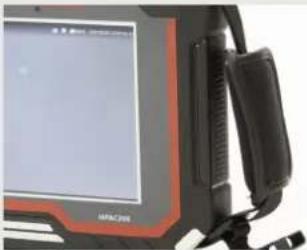 |
| Bandoulière | 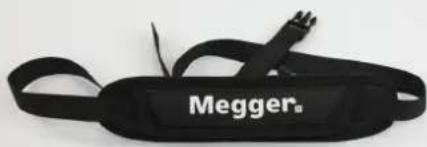 |
| Double chargeur secteur USB-C universel | 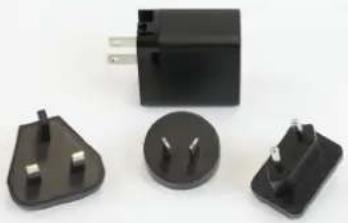 |
| Câble de charge USB-C vers USB-C | 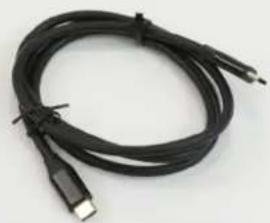 |
| Casques audio | 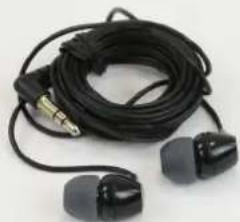 |
| Mallette de transport de protection rigide | 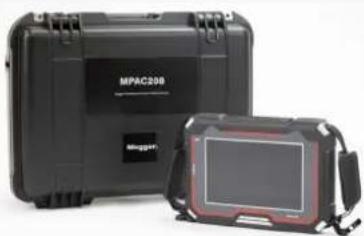 |
Élément
| Carte microSD (TF) 64 Go | 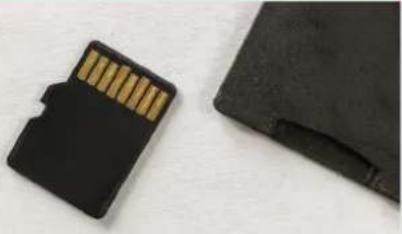 |
| Lecteur de carte microSD (TF) USB-A | 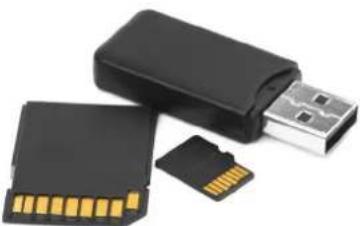 |
| Clé USB-C/USB-A 8 Go | 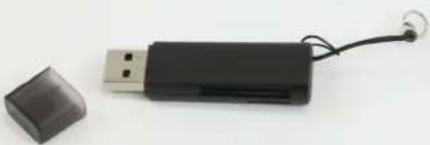 |
| Outils de nettoyage | 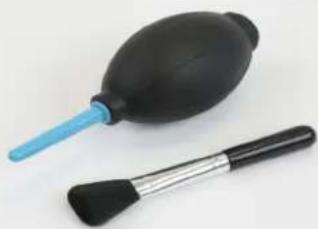 |
| Batterie intelligente (deux fournies) – Référence de commande 1016-924 | 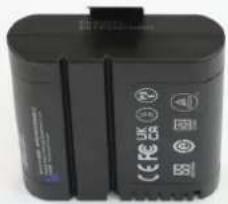 |
| Socle de charge de batterie intelligente et câble | 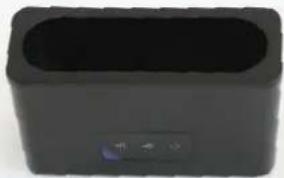 |
11.2 Accessoires en option
| Élément | Référence de commande | |
| Unité de vérification MPAC 1016-919 | 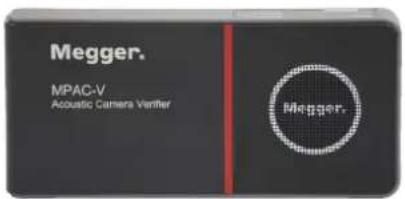 | |
| Module de caméra d'imagerie thermique, résolution 384 x 288 | 1016-920 | 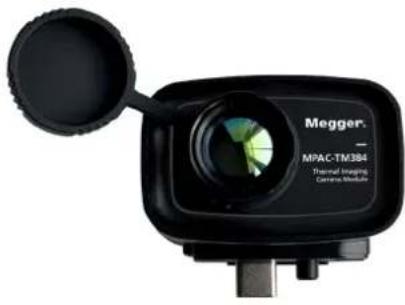 |
| Module de caméra d'imagerie thermique, résolution 640 x 512 | 1016-921 | 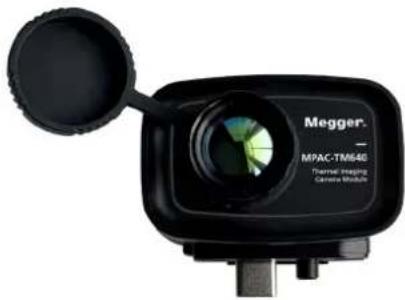 |
- Terminologie
| Terme Description | |
| USB Power Delivery (USB PD) | Protocole d'alimentation basé sur USB3.0, souvent utilisé pour transmettre une puissance plus élevée à l'aide d'une interface USB. |
| Décibel (dB) | Rapport utilisé pour exprimer l'amplitude des ondes sonores par rapport à un niveau de référence à 0 dB. |
| Niveau de pression sonore (SPL) | Quantité physique utilisée pour exprimer l'amplitude des ondes sonores, en décibels (dB), fait référence à une pression acoustique standard dans l'air. Également exprimé en dBSPL (ou SPL). |
| Domaine audible | Gamme de fréquence sonore qui peut être perçue par les oreilles, normalement de 20 Hz à 20 kHz. |
| Ultrasons | Fréquences supérieures à celles que l'oreille humaine peut percevoir, normalement > 20 kHz. |
| Image sonore | Tableau de données bidimensionnel représentant la répartition de l'intensité des sources sonores dans le plan spatial après que le signal collecté par le groupe de microphones a été calculé par l'algorithme de localisation de la source sonore. |
| Palette | Données de couleur utilisées dans le mappage des couleurs d'une image de nuage sonore. |
| Image de nuage sonore | Les données de niveau de pression sonore de chaque point de résolution de l'image sonore sont associées à la palette (selon une formule de conversion) pour former une image en couleur, qui est superposée sur l'image visible pour former une image de nuage sonore. |
| Gamme de fréquence d'essai | Lorsqu'une gamme de fréquence définie est sélectionnée dans la gamme de fréquence complète prise en charge par l'appareil, l'appareil mesure et affiche une image de nuage sonore/carte sonore se trouvant dans la plage définie. Le son en dehors de cette gamme de fréquence ne s'affiche pas. |
| Crête de fréquence | Indique une forte distribution d'énergie sonore à une fréquence particulière. |
| Plage dynamique | Échelle de l'intensité de la source sonore qui peut être affichée sur l'image du nuage sonore/la carte sonore. |
| Champ optique | Pour la caméra et le groupe de microphones, les angles pleins sous-tendus par les bords de leurs images respectives au niveau de la face de l'instrument. |
| Mode général | Représente les scénarios opérationnels fondamentaux pour l'appareil. Dans ce scénario, l'appareil possède des capacités d'imagerie acoustique de base, prenant en charge l'analyse de domaine temporel et l'analyse de spectroffgramme. Les utilisateurs peuvent utiliser le module thermique pour l'image thermique ou la vidéo. |
| Mode fuite de gaz | Cela implique l'utilisation des caméras pour détecter les fuites de gaz dans des environnements industriels, tels que les fuites d'air comprimé et les fuites de dioxyde de carbone. Dans ce cas, outre l'analyse par domaine temporel, l'analyse par spectrogramme et la visualisation de l'écran thermique, l'analyse peut également être effectuée sur le volume des fuites de gaz, les pertes économiques, etc. Les étiquettes peuvent être modifiées pendant la lecture d'images ou de vidéos enregistrées. |
| Mode Décharge partielle | Implique la détection d'une décharge partielle dans l'équipement électrique, telle qu'une décharge de surface se produisant le long des isolants. Dans ce cas, outre l'analyse de domaine temporel, l'analyse de spectrogramme et la visualisation de l'écran thermique, l'analyse peut également être effectuée sur des signaux acoustiques, en les traçant dans des graphiques RPDP. Cela permet à l'utilisateur d'identifier rapidement le type de décharge partielle. |
| Mode mécanique | Implique la détection d'anomalies mécaniques provoquant des ultrasons, telles que des convoyeurs endommagés. Dans ce scénario, outre l'analyse de domaine temporel, l'analyse de spectrogramme et la visualisation de l'écran thermique, plusieurs points de fréquence et des points de fréquence uniques peuvent être définis pour analyser l'équipement testé. |
| Mode thermique | Lorsqu'un module d'imagerie thermique en option est connecté, la caméra affiche simultanément les images acoustiques et thermiques, côte à côte. |
13. Étalonnage, réparation et garantie
Durée de la garantie : deux ans à compter de la date d'achat.
Megger assure la traçabilité des étalonnages et des réparations afin de garantir que votre appareil continue à vous offrir le haut niveau de performance et de qualité attendu. Megger s'appuie sur un réseau international de sociétés agréées d'étalonnage et de réparation pour vous apporter un service inégalé pour vos produits Megger.
Au cours des deux années suivant la date d'achat, nous offrons un service de garantie gratuit pour les anomalies et les dysfonctionnements liés à la qualité du produit. Le service de garantie gratuit n'inclut pas les problèmes autres que ceux inhérents à la qualité du produit, qui seraient provoqués par une utilisation incorrecte, une chute accidentelle, etc.
En cas de défaillance de l'équipement causée par une utilisation inappropriée ou une chute accidentelle, nous nous engageons à fournir un service de maintenance à un prix abordable.
L'équipement a été étalonné lors de la livraison à l'utilisateur. Cependant, dans le cadre d'une utilisation à long terme, nous vous suggérons de nous renvoyer l'appareil tous les deux ans pour un étalonnage, des tests et une maintenance.
Pour toute assistance concernant les appareils Megger, contactez :
Megger SARL
9 rue Michael Faraday
78180 Montigny-le-Bretonneux
Tél. : 01 30 16 08 90
13.1 Procédure de retour
AVERTISSEMENT : NE retirez PAS les batteries avant d'expédier l'appareil. La MPAC ne peut être expédiée qu'avec les batteries lithium-ion installées dans l'appareil ou dans la mallette de transport. Les modules de batterie défectueux NE DOIVENT PAS être expédiés à Megger ou ailleurs.
Centres de service au Royaume-Uni et aux États-Unis
- Si votre appareil nécessite un réétalonnage ou une réparation, vous devez tout d'abord obtenir un numéro d'autorisation de retour (RA) auprès d'une des adresses indiquées ci-dessus. Les informations suivantes doivent être fournies pour permettre à notre service après-vente de préparer la réception de votre appareil et de vous assurer la meilleure prestation possible :
■ Modèle (par exemple, MPAC208). - Numéro de série (indiqué sur l'écran dans le menu Paramètres, Informations sur l'appareil, ou bien au dos du couvercle du compartiment des piles ou sur le certificat d'étalonnage). - Motif du retour (par exemple, étalonnage ou réparation). ■ Détails de la panne si l'appareil doit être réparé.
- Conservez votre numéro RA. Une étiquette de retour peut vous être faxée ou transmise par e-mail si nécessaire.
- Emballez l'appareil avec soin pour éviter tout dommage lors du transport.
- Avant d'envoyer l'appareil à Megger en port payé, vérifiez que l'étiquette de retour est apposée sur l'emballage ou que le numéro RA est clairement inscrit sur l'emballage et sur tous les documents d'accompagnement. Afin de faciliter les formalités douanières, veuillez envoyer simultanément par la poste des exemplaires de la facture d'achat originale et de la note de colisage. Si la période de garantie de l'appareil à réparer est dépassée, un devis peut vous être transmis immédiatement lors de l'obtention du numéro RA.
14.1 Directive DEEE
Le symbole représentant une poubelle à roulettes barrée qui figure sur les produits Megger est destiné à rappeler qu'ils ne doivent pas être jetés avec les ordures ménagères à la fin de leur vie.
Megger est immatriculé au Royaume-Uni comme fabricant d'équipements électriques et électroniques. Son numéro d'immatriculation est : WEE/HE0146QT.
Pour obtenir de plus amples renseignements sur la mise au rebut du produit, consultez votre succursale ou votre distributeur Megger local, ou rendez-vous sur le site Web de Megger.
14.2 Mise au rebut des batteries

Le symbole représentant une poubelle à roulettes barrée qui figure sur les batteries est destiné à rappeler qu'elles ne doivent pas être jetées avec les ordures ménagères à la fin de leur durée de vie utile.
Pour la mise au rebut des batteries dans d'autres régions d'Europe, contactez votre succursale ou votre distributeur Megger local.
Megger est immatriculé au Royaume-Uni comme fabricant de batteries (numéro d'immatriculation : BPRN00142).
Pour de plus amples informations, consultez le site www.megger.com
15. Agences commerciales dans le monde
| Agence commerciale Téléphone E-mail | ||
| UK | T. : +44 (0)1 304 502101 E. UKsales@megger.com | |
| USA – Dallas | T. : +1 214 333 3201 E. USsales@megger.com | |
| USA – Valley Forge | T. : +1 214 333 3201 E. USsales@megger.com | |
| USA – Dallas | T. : +1 214 333 3201 E. USsales@megger.com | |
| DEUTSCHLAND – Aachen | T. +49 (0) 241 91380 500 E. info@megger.de | |
| SVERIGE | T. : +46 08 510 195 00 E. seinfo@megger.com | |
| AUSTRALIA | T. : +61 2 9397 5900 E. ausales@megger.com | |
| 中国 | T. : +86 512 6556 7262 E. meggerchina@megger.com | |
| 中国 - 香港 | T. : +852 26189964 E. meggerchina@megger.com | |
| ČESKÁ REPUBLIKA | T. : +420 222 520 508 E. info.cz@megger.com | |
| AMÉRICA LATINA | T. : +1 214 330 3293 E. csasales@megger.com | |
| ESPAÑA | T. : +34 916 16 54 96 E. info.es@megger.com | |
| SUOMI | T. : +358 08 510 195 00 E. seinfo@megger.com | |
| LA FRANCE | T. +33 (0)1 30 16 08 90 | E. infos@megger.com |
| ΕΛΛΑΔΑ | T. +49 (0) 9544 68 0 | E. sales@sebakmt.com |
| MAGYARORSZÁG | T. : +36 1 214-2512 | E. info@megger.hu |
| ITALIA | T. +49 (0) 9544 68 0 | E. sales@sebakmt.com |
| 日本 | T. : +44 (0)1 304 502101 E. UKsales@megger.com | |
| 한국 | T. : +1-800-723-2861 | E. sales@megger.com |
| العربية الرياض | T. : +966 55 111 6836 E. MEsales@megger.com | |
| مملكة البحرين | T. : +973 17440620 E. MEsales@megger.com | |
| NEDERLAND | T. : +46 08 510 195 00 E. seinfo@megger.com | |
| NORGE | T. : +46 08 510 195 00 E. seinfo@megger.com | |
| POLSKA | T. : +48 22 2809 808 E. info.pl@megger.com | |
| PORTUGAL | T. : +34 916 16 54 96 E. info.es@megger.com | |
| ROMÂNIA | T. : +40 21 2309138 | E. info.ro@megger.com |
| POCCИЯ | T. : +7 495 2 34 91 61 E. sebaso@sebaspectrum.ru | |
| SLOVENSKO | T. : +421 2 554 23 958 | E. info.sk@megger.com |
| SOUTH AFRICA | T. : +27 (031) 576 0360 E. sales.rsa@megger.com | |
| TÜRKİYE | T. : +46 08 510 195 00 E. seinfo@megger.com | |
Sièges locaux
Megger SARL
9 rue Michael Faraday
Montigny-le-Bretonneux
Ile-de-France
78180
France
T.+33 (1) 30 16 08 90
Sites de production
Megger Limited
Dover, Angleterre
T.+44 (0)1 304 502101
E. uksales@megger.com
Megger AB
Danderyd, Suède
T.+46 08 510 195 00
E. seinfo@megger.com
Megger Valley Forge
Phoenixville, PA, ÉTATS-UNIS
T.+1 610 676 8500
E. USsales@megger.com
Megger USA - Dallas
Dallas, TX, ÉTATS-UNIS
T.+1 214 333 3201
E. USsales@megger.com
Megger USA - Fort Collins
Fort Collins, CO, ÉTATS-UNIS
T.+1 970 282 1200
Megger GmbH
Aachen, ALLEMAND
T. +49 (0) 241 91380 500
E. info@megger.de
Megger Germany GmbH
Baunach, ALLEMAND
T. +49 (0) 9544 68 - 0
E. baunach@megger.com
Megger Germany GmbH
Radeburg, ALLEMAND
T.+49 (0) 35208 84-0
E. radeburg@megger.com
Cet appareil est fabriqué au Royaume-Uni.
L'entreprise se réserve le droit de modifier les caractéristiques ou la conception sans avis préalable.
Megger est une marque de commerce déposée.
Le nom et les logos Bluetooth® sont des marques de commerce déposées détenues par Bluetooth SIG Inc., et utilisées sous licence.
www.megger.com