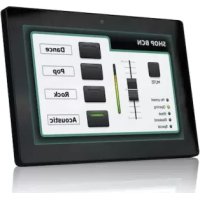
WPNETTOUCH - Télécommande tactile Ecler - Notice d'utilisation et mode d'emploi gratuit
Retrouvez gratuitement la notice de l'appareil WPNETTOUCH Ecler au format PDF.


| Type de produit | Télécommande tactile / Écran de contrôle EclerNet |
| Marque | Ecler |
| Modèle | WPNETTOUCH |
| Écran | IPS 10,1" (25,4 cm), résolution 1280x800 pixels, format 16:9 |
| Technologie tactile | Capacitif multipoint |
| Alimentation | PoE (Ethernet) ou adaptateur secteur externe 12V CC, 2A |
| Interface réseau | Ethernet Base-Tx 10/100 Mbit, connecteur RJ45 |
| Montage | Mural (VESA75) ou sur bureau (support tige inclus) |
| Utilisation | Intérieur uniquement |
| Fonctions principales | Contrôle d'appareils EclerNet via panneaux UCP programmables, serveur UCP intégré, client UCP |
| Configuration | Locale via écran tactile ou distante via EclerNet Manager |
| Température de fonctionnement | Non spécifiée, utilisation en intérieur |
| Contenu de l'emballage | WPNETTOUCH, adaptateur secteur avec broches, support mural VESA75, support de table, guide de prise en main, carte de garantie |
| Entretien et nettoyage | Nettoyer avec un chiffon sec uniquement |
| Sécurité | Ne pas exposer à l'eau ou à l'humidité, débrancher en cas d'orage, réparation par personnel qualifié |
| Réparabilité | Confier toute réparation à un technicien qualifié |
| Compatibilité | Appareils EclerNet : MIMO, NXA, NZA, NPA, DUO-NET, etc. |
| Logiciel de configuration | EclerNet Manager (téléchargeable sur www.ecler.com) |
| Firmware | Mise à jour via EclerNet Manager |
| Garantie | Consultez la carte de garantie ou www.ecler.com |
FOIRE AUX QUESTIONS - WPNETTOUCH Ecler
Questions des utilisateurs sur WPNETTOUCH Ecler
0 question sur cet appareil. Repondez a celles que vous connaissez ou posez la votre.
Poser une nouvelle question sur cet appareil
Téléchargez la notice de votre Télécommande tactile au format PDF gratuitement ! Retrouvez votre notice WPNETTOUCH - Ecler et reprennez votre appareil électronique en main. Sur cette page sont publiés tous les documents nécessaires à l'utilisation de votre appareil WPNETTOUCH de la marque Ecler.
MODE D'EMPLOI WPNETTOUCH Ecler
Écran tactile de contrôle EclerNet
HARDWARE 4-21
1 CONSIGNE IMPORTANTE 4 2 INSTRUCTIONS DE SECURITE IMPORTANTES 4 3 REMARQUE IMPORTANTE 6 4 INTRODUCTION 6
4.1 Caracteristiques principales 6
5 INSTALLATION ET BRANCHEMENTS 7
5.1 Installation 7 5.2 Connexions 8
6 FONCTIONNEMENT 8 7 CONFIGURATION LOCALE DE L'UNITE 10
7.1 Menu de configuration d'écran (Screen Configuration) 11 7.2 Menu de configuration d'appareil (Device Configuration) 13 7.3 Menu de configuration réseau (Network Configuration) 14
7.3.1 Paramètres reseau prédéfinis d'usine 14 7.4 Menu Informations/Outils (Information/Tools) 15
8 CONNEXION A UN SERVEUR UCP 17 9 CONTENU DE L'EMBALLAGE 19
10 LISTES DES FONCTIONS 19
11 SCHEMA FONCTIONNEL 20 12 CHARACTERISTIQUES TECHNIQUES 21
Tp-net protocol 22-75
13 TP-NET PROTOCOL INTRODUCTION 23 14 NXA DIGITAL AUDIO MANAGER SERIES 27 15 NZA MULTICHANNEL AMPLIFIER SERIES 31 16 NPA STEREO AMPLIFIER SERIES 32 17 MIMO88 / MIMO88 CONFERENCE / MIMO88SG / MIMO1212SG (SINGLE) DIGITAL MATRIX 35
18 MIMO88SG CONFERENCE DIGITAL MATRIX 40 19 MIMO 7272DN / MIMO4040CDN DIGITAL MATRIX 41
19.1 MIMO4040CDN: AEC MANAGEMENT 46
20 DUO-NET PLAYER AUDIO PLAYER & STREAMING RECEIVER 48 21 ERROR CODES FOR ECLERNET DEVICES 54
21.1 COMMON ERROR CODES (to all EclerNet - TP-NET compatible devices) 54 21.2 NXA SERIES SPECIFIC ERROR CODES 55 21.3 NZA SERIES SPECIFIC ERROR CODES 56 21.4 NPA, MIMO7272DN, MIMO4040CDN, MIMO88 & MIMO88 CONFERENCE SERIES SPECIFIC ERROR CODES 57 21.5 MIMO88SG, MIMO1212SG, MIMO88SG CONFERENCE & MIMO1212SG CONFERENCE SERIES SPECIFIC ERROR CODES 58 21.6 DUO-NET PLAYER SPECIFIC ERROR CODES 59
22 eMIMO1616 DIGITAL MATRIX 60 23 eMIMO1616 ERROR CODES 67 24 HUB SERIES DIGITAL ZONER 68 25 HUB SERIES ERROR CODES 75
1 Consigne importante
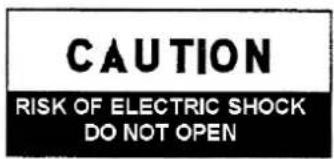

RNING: SHOCK HAZARD -DO NOT OPEN
AVIS: RISQUE DE CHOC ÉLECTRIQUE - NE PAS OUVRIR
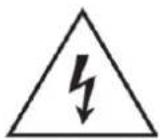
Le symbole d'éclair à tête de flèche dans un triangle équilatéral sert à prévenir l'utilisateur de la présence dans l'enceinte du produit d'une « tension dangereuse » non isolée d'une grandeur suffisante pour constituer un risque d'électrocution pour les personnes.

Le point d'exclamation dans un triangle équilatéral sert à prévenir l'utilisateur de la présence d'instructions importantes de fonctionnement et de maintenance (entretien) dans les documents accompagnant l'appareil.
AVERTISSEMENT (le cas échéant): les bornes marquées du symbole « » peuvent vehiculer un courant d'une grandeur suffisante pour constituer un risque d'electrocution. Le câblage externe branché aux bornes doit être installé par une personne formée à cet effet ou des cables ou cordons prêts à l'emploi doivent être utilisés.
AVERTISSEMENT: pour réduire le risque d'incendie et de chic électrique, n'exposez pas cet apparéil à la pluie ou à l'humidité.
AVERTISSEMENT : un apparéil à construction de Classé I doit être branché à une prise secteur avec fiche de terre.
2 Instructions de securite importantes
- Lisez ces instructions.
- Conserve ces instructions.
- Tenez compte de tous les averissements.
- Suívez toutes les instructions.
- N'utilisez pas cet apparéil avec de l'eau à proximité.
- Nettoyez-le uniquement avec un chiffon sec.
- Ne bloquez aucune ouverture de ventilation. Installez-le conformément aux instructions du fabricant.
- Ne l'installez pas pres de sources de chaleur telles que des radiateurs, bouches de chauffage, poèles ou autres apparèils (y compris des amplificateurs) dégaignant de la chaleur.
- Ne neutralisez pas la fonction de sécurité de la fiche polarisée ou de terre. Une fiche polarisée a deux broches, l'une plus large que l'autre. Une fiche de terre a deux broches identiques et une troisième brochure pour la mise à la terre. La brochure plus large et la troisième brochure servent à votre sécurité. Si la fiche fournie n'entre pas dans votre prise, consultez un électricien pour le remplacement de la prise absolète.
- Évitez de marcher sur le cordon d'alimentation et de le pincer, en particulier au niveau des fiches, des prises secteur, et du point de sortie de l'appareil.
- N'utilisez que des fixations/accessoires spécifiés par le fabricant.
- Débranchez cet apparéil en cas d'orage ou de non-utilisation prolongée.
- Confiez toute réparation à des techniciens de maintenance qualifiés. Une réparation est nécessaire si l'appareil a été endommagé d'une quelconque façon, par exemple si le cordon ou la fiche d'alimentation est endommagé, si du liquide a été renversé sur l'appareil ou si des objets sont tombés dedans, si l'appareil a été exposé à la pluie ou à l'humidité, s'il ne fonctionne pas normalement, ou s'il est tombé.
- Déconnexion du secteur: l'interrupteur POWER coupe les fonctions et les voyants de l'appareil, mais la déconnexion électrique totale s'effectue en débranchant le cordon d'alimentation de la prise secteur. C'est la raison pour laquelle vous doivent y avoir facilement accès.
- L'appareil est relié à une prise de courant avec mise à la terre au moyen d'un cordon d'alimentation.
- Les informations de marquage se trouvent sous l'appareil.
- L'appareil ne doit pas etre exposé à des ruisellements d'eau ni à des éclaboussures, et aucun objet rempli de liquide tel qu'un vase ne doit etre place sur lui.
- Ce produit ne peut etre utilise qu'a l'intérieur.
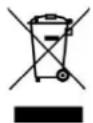
AVERTISSEMENT : ce produit ne doit enaucun cas etre jeté avec les déchets menagers non triés. Rapportez-le au centre de traitement des déchets électriques et électroniques le plus proche.
NEEC AUDIO BARCELONA, S. L. décline toute responsabilité pour les dommages qui pouraient être causés aux personnes, animaux ou objets suite au non-respect des averissements ci-dessus.
3 Remarque importante
Merci d'avoir sélectionné notre dispositif de commande numérique EclerNet WPNETTOUCH.
Il est TRÉS IMPORTANT de dire attentivement ce mode d'emploi et d'en comprendre parfaitement le contenu avant toute connexion afin de maximiser votre utilisation et de tirer les dernières performances de cet équipement.
Pour garantir un fonctionnement optimal de cet apparéil, nous vous recommendons de faire assurer sa maintenance par nos services techniques agréés.
Tous les produits ECLER bénéficient de garantie, veuillez-vous reférer sur www. ecler. com ou la carte de garantie incluse avec cet apparéil pour la période de validité et ses conditions.
Le WPNETTOUCH est un apparéil de la famille EclerNet qui peut être programmé pour contrôler un ou plusieurs apparéils EclerNet en réseau; il peut même contrôler une installation complète, un projet combinant une multitude d'appareils EclerNet différents : matrices numériques MIMO4040DN, MIMO88, MIMO88SG, MIMO1212SG, gestionnaires audio numériques de la série NXA, unités DUO-NET PLAYER, etc. Il est entièrement programmable au moyen de l'application EclerNet Manager (*)
(*) Rêférez-vous au mode d'emploi de l'application EclerNet Manager sur www. ecler. com pour plus d'informations. L'application EclerNet Manager est téléchargeable sur www. ecler. com.
Le WPNETTOUCH peut être installé au mur à l'aide du support VESA75 fourni ou de tout autre support ou fixation compatible VESA75.
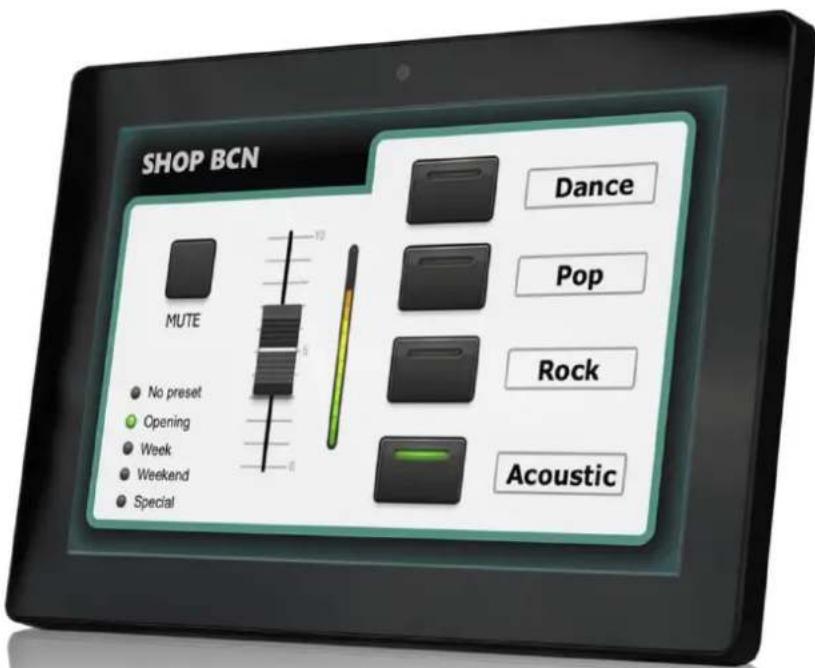
Il possède un écran tactile capacité de 10'' (25,4 cm) affichtant les panneaux de contrôle graphiques (UCP) qui ont été programmés pour l'utilisateur dans l'application EclerNet Manager, et dont l'utilisateur final se servira pour contrôler l'installation.
4.1 Caracteristiques principales
- Écran IPS de 10,1", résolution de 1280x800 pixels Rapport d'aspect de 16:9
- Dalle tactile capacitive multipoint
- Compatible avec une alimentation par Ethernet (PoE)
- Compatible avec une alimentation externe (adaptateur secteur universel externe + jeu de multiples broches secteur fournis)
- Interface Ethernet Base-Tx 10/100 Mbit
5.1 Installation
Le WPNETTOUCH peut être monté sur une surface et sur un bureau :
- Montage en surface : un support de fixation murale VESA75 est fourni avec le produit. Il est composé de deux parties : la plaque métallique qui doit être montée en face arrière de l'unité WPNETTOUCH au moyen des 4 vis incluses, et la plaque métallique qui doit être fixée au mur ou à la surface. Une fois les deux plaques montées et bien fixées, on peut les emboîter pour installer l'unité et visser la vis de sécurité fournie avec l'outil inclus à cet effet.
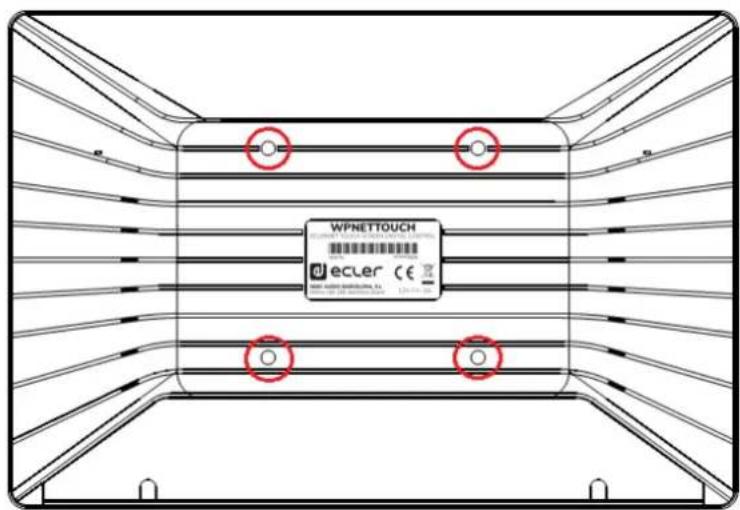
Remarque : la norme VESA75 permet de monter le WPNETTOUCH au moyen d'autres supports ou fixations VESA75.
- Montage sur bureau : l'unité comprend un support en forme de tige qui peut être visse dans un filetage de la face arrière du WPNETTOUCH, une fois que le cache des connexions de la face arrière a été retire (il est fixé par 2 vis). Une fois installée, cette tige permet deMAINTER le WPNETTOUCH en position proche de la verticale sur une surface de travail.
5.2 Connexions
Le WPNETTOUCH a 2 connecteurs disponibles pour le fonctionnement d'EclerNet. Les deux se trouvent derrière le cache en plastique des connexions de la face arriere, fixé au WPNETTOUCH par 2 vis :
- Alimentation CC: prise ronde pour brancher l'adaptateur secteur universal, CC12 V, 2 A, fourni avec le produit.
- Port Ethernet: connecteur RJ45 de l'interface de communication réseau de l'unité, compatible avec une alimentation CC par Ethernet (PoE) pour les cas où le switch réseau peut lui fournir une alimentation PoE. Il peut être directement connecté (point à point) à un unique apparéil EclerNet, pour son contrôle direct et exclusif, ou à un port d'un switch Ethernet appartenant au réseau auquel sont connectés les autres apparéils EclerNet de l'installation. Le cable de connexion peut être un cable standard ou croisé de type CAT5 ou supérieur.
6 FONCTIONNEMENT
Dans l'application EclerNet Manager, il est possible de creer des panneaux de contrôle (UCP) déportés pour le système afin deGERER une ou plusieurs unités MIMO4040DN, MIMO88, MIMO88SG, MIMO1212SG, NXA, DUO-NET PLAYER, etc. dans une installation en reseau. Chaque panneau peut compter une ou plusieurs pages incluant des graphiques, du texte, des commandes de volume, boutons, VU-mètres, indicateurs à LED, etc. Ainsi, chaque utilisateur distant peut avoir son ou ses propres panneaux de contrôle adaptés à ses besoin et autorisations, et dans un même système, des panneaux de contrôle très simples destinés à certains utilisateurs peuvent coexistier avec d'autres, plus complexes et offrant des niveaux d'accès supérieurs.
Une fois les UCP créés, inclus dans un projet EclerNet, le réseau a besoin d'un serveur web pour les potentiels clients web qui contrôle l'installation grâce aux UCP qu'illes peuvent récapierer auprès du serveur web pour les générer et les visualiser localement. Le serveur web peut être un de ces types d'appareil :
- Une unité WPNETTOUCH exécutant le projet EclerNet créé au préalable avec l'application EclerNet Manager.
- Une unité WPmSCREEN exécutant le projet EclerNet créé au préalable avec l'application EclerNet Manager.
- Une matrice MIMO4040DN exécutant le projet EclerNet créé au préalable avec l'application EclerNet Manager (en effet, le MIMO4040DN comprend dans son moteur à la fois les fonctionnalités de projet et de serveur web UCP!).
- Un PC sous Windows® exécutant le projet EclerNet Manager créé en mode « Déplolement ».
Remarque : il est important de noter qu'il ne peut exister dans un même réseau qu'un seul de ces apparèils exécutant l'application EclerNet Manager et le même projet, et jamais plusieurs à la fois, quel qu'en soit le type, car cela entraînerait des conflicts, chacun tentant de prendre le contrôle des équipements (MIMO4040DN, MIMO88, NXA, etc.) inclus dans le projet.
Quant aux clients web, ils peuvent etre des types suivants :
- Le WPNETTOUCH ou WPmSCREEN principal lui-même (le cas échéant) qui agit comme serveur web peut être son propre client web
- Des unités WPNETTOUCH / WPmSCREEN supplémentaires, activées comme clients web Le PC (le cas échéant) qui agit comme serveur web peut être son propre client web
- Des ordinateurs, tablettes et équivalents, exécutant un navigateur Internet (Internet Explorer, Google Chrome, Mozilla Firefox, etc.)
- Des apparêils avec système d'exploitation Android (tabletes, smartphones), executant l'appli Ecler UCP v2
- Des apparéils sous Apple iOS (iPad, iPhone, etc.), exécutant l'appli Ecler UCP v2
N'importe lequel d'entre eux peut recuperer et faire fonctionner des UCP en pointant vers l'adresse IP du serveur web.
Différents clients web peuvent simultanément charger différents UCP et piloter le projet en même temps, chacun contrôle une partie du système.
Remarque: veuillez consultier le mode d'emploi de votre application EclerNet Manager, sur www. ecler. com, chapitres USER CONTROL PANELS (U. C. P.) et WPNETTOUCH DEVICE pour plus d'informations sur la programmation des panneaux UCP et le WPNETTOUCH.
Remarque : l'application EclerNet Manager est disponible sur www. ecler. com.
Les réglages et menus de configuration du WPNETTOUCH sont accessibles localement depuis le propre écran tactile de l'appareil. Les mêmes réglages sont accessibles à distance lorsque l'écran est sous le contrôle d'un ordinateur exécutant l'application EclerNet Manager.
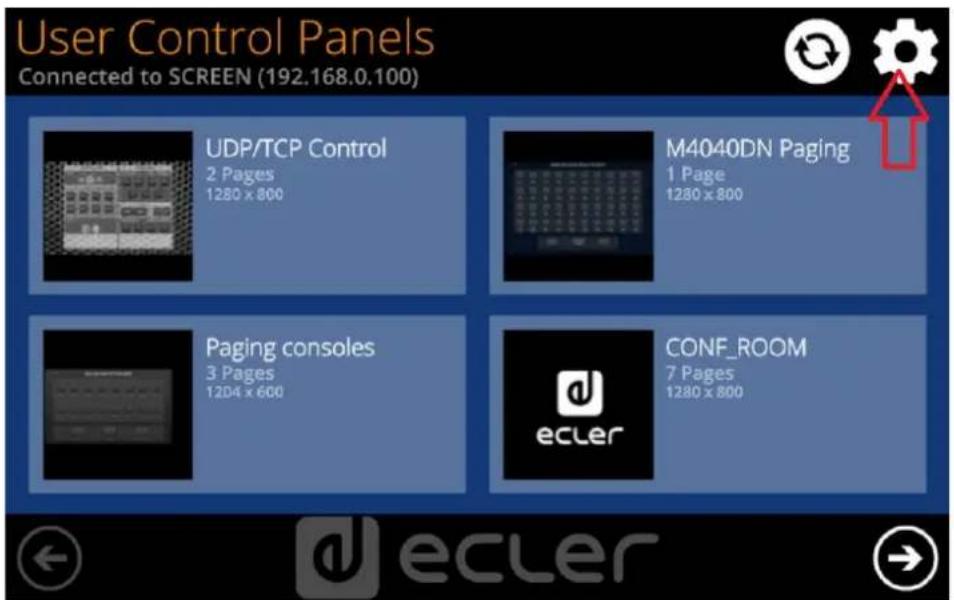
L'accès local aux menus de configuration s'obtient en cliquant sur l'icone SETUP (configuration) qui a la forme d'une roue dentée en page d'accueil de l'unité :
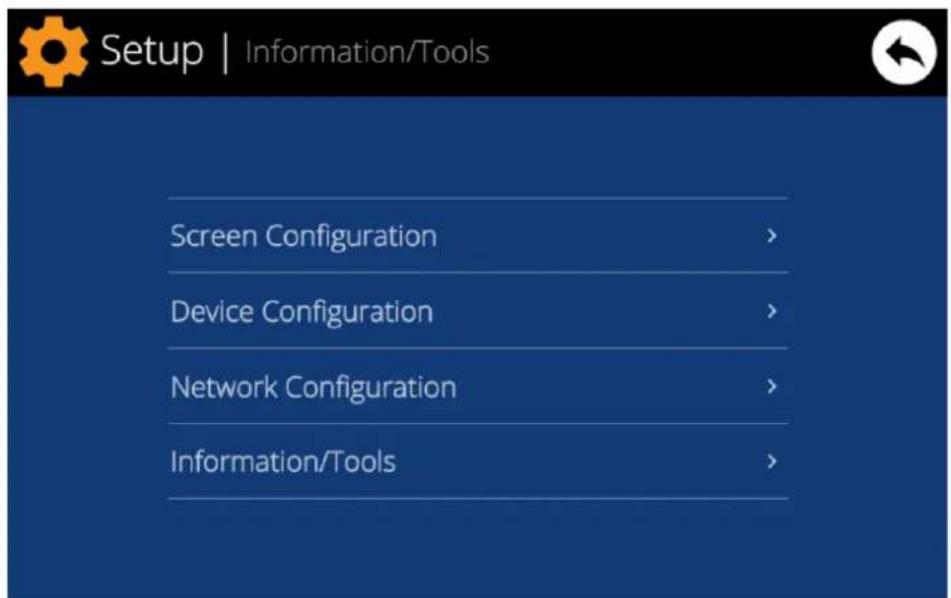
Les menus de configuration disponibles sont les suivants :
7.1 Menu de configuration d'écran (screen configuration)
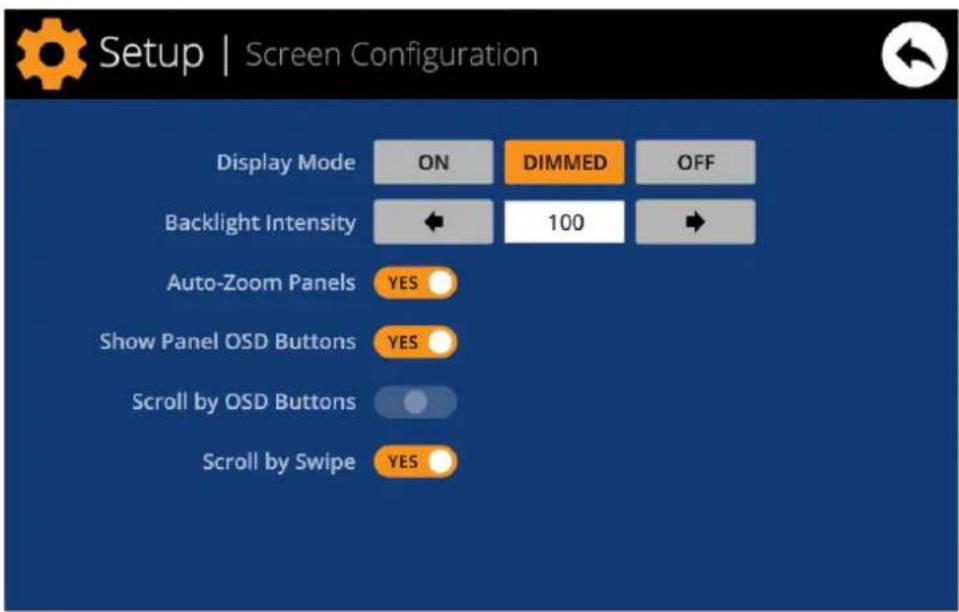
Ce menu permet de régler différents paramètres affectant les éléments et commandes affichés sur l'écran de l'unité :
- Display mode: comportement de l'écran en matière d'atténuation en mode de voir, après 10 secondes sans action de l'utilisateur sur l'écran tactile. Les modes disponibles sont : ON (toujours allumé), DIMMED (attenué) et OFF (étéint).
- Backlight Intensity: intensité du rétroéclairage de l'écran quand il n'est pas en mode de voir.
- Auto-Zoom Panels: quand cette option est activée, les panneaux graphiques de contrôle (UCP) sont automatiquement redimensionnés pour exploiter au mieux la surface visible maximale, quelle que soit la résolution avec laquelle ils ont eté créé à l'origine dans le fjichier projet EclerNet Manager.
- Show Panel OSD Buttons: active/désactive l'affichage en superposition des boutons de navigation dans les coins des UCP affichés. Les boutons des coins supérieurs permettent de faire défiler les pages du panneau (gauche et droite) et les boutons des coins inférieurs d'acceder à la barre d'icones :
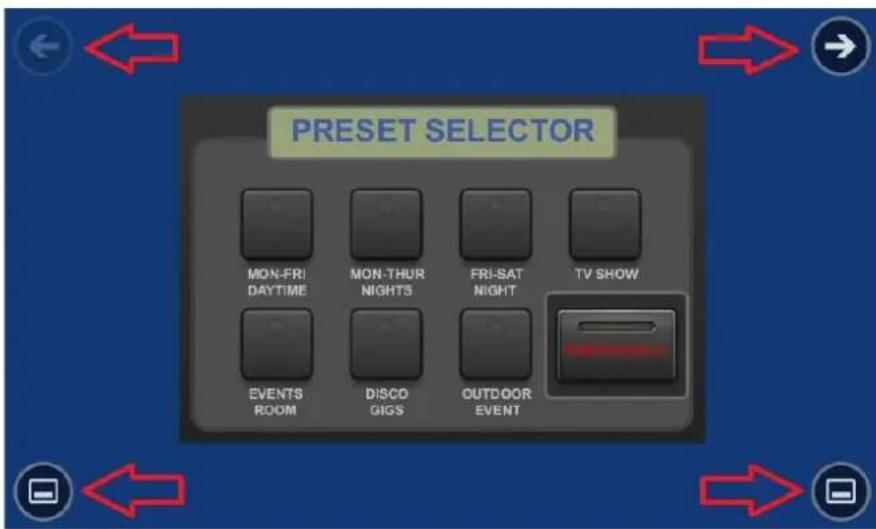
Remarque: même si les boutons ne sont pas affichés, ils peuvent rester actifs, donc presser les coins supérieurnes active le défilament horizontal d'une page de panneau à l'autre et presser les coins inférieurs affiche la barre d'icones. C'est un aspect qui doit être pris en compte pour l'agencement des commandes (boutons, curseurs, commandes rotatives, etc.) durant la conception de chaque page d'UCP; les coins doivent rester si possible vides si ces boutons d'écran doivent être utilisés pour changer de page (boutons du haut) et l'être obligatoirement en ce qui concerne ceux du bas (affichage de la barre d'icones).
- Scroll by OSD Buttons: active/désactive le défilament des pages par pression sur les coins supérieurs, même lorsque les boutons d'écran sont masqués.
- Scroll by Swipe: active/désactive le défilament des pages par balayage (toucher et glisser) vers la gauche ou la droite sur l'écran.
La barre d'icones affiche de nouveaux accès au défilament horizontal entre les pages d'un panneau (vers la gauche et la droite), l'accès à la page d'accueil de l'unité (icone de « maison ») et la fermeture de la barre d'icones (icone « X »):

7.2 Menu de configuration d'appareil (device configuration)
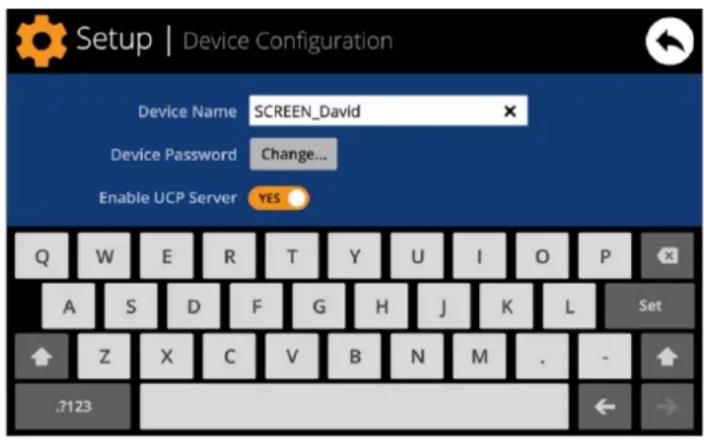
Ce menu permet de régler les paramètres suivants de l'appareil :
Device Name : nom de l'appareil, tel qu'il s'affiche sur les autres WPNETTOUCH / WPmSCREEN ainsi que dans l'application EclerNet Manager. Device Password: mot de passer pour la protection de l'appareil contre la modification de ses paramètres essentiels de configuration, et qui est demandé s'il est activé (c'est-à-dire si le mot de passer n'est pas vierge). - Enable UCP Server: active/désactive le serveur UCP intégré à l'unité.
○ Activé (Yes): le projet EclerNet conservé dans l'unité (projet local ou « Local Project ») sera entièrement fonctionnel, prénant le contrôle des appareils qui y sont inclus (unités MIMO4040DN, MIMO88, NXA, etc.) et fournissant les panneaux UCP qu'il contient aux évventuels clients UCP sur le réseau. Désactivé (No): le projet local EclerNet est désactivé, de même par conséquent que le contrôle sur tous les apparciels inclus (unités MIMO4040DN, MIMO88, NXA, etc.) et il cette donc de fournir les USP aux clients.
Avertissement : quand ce paramètre est désactivé, un autre équipement ou ordinateur exécutant un projet faisant appel à tout ou partie des apparêls concernés par le projet local du WPNETTOUCH pourra en prendre le contrôle. Un apparéil ne peut être contrôle que par un seul autre équipement et projet à la fois, donc les unités contrôlees par un équipement doivent d'abord être libérées avant de pouvoir les contrôleer depuis un autre :
- Dans EclerNet Manager, vous pouvez libérer les appareils contrôlés par l'ordinateur en créé un nouveau projet (File -> New Project), ou en les déconnectant un par un du réseau (bouton droit de la souris -> Disconnect).
- Sur un WPNETTOUCH / WPmSCREEN, vous pouvez libérer les apparêls contrôle par l'unité en réglant l'options « Enable UCP Server » sur « NO ».
7.3 Menu de configuration réseau (network configuration)
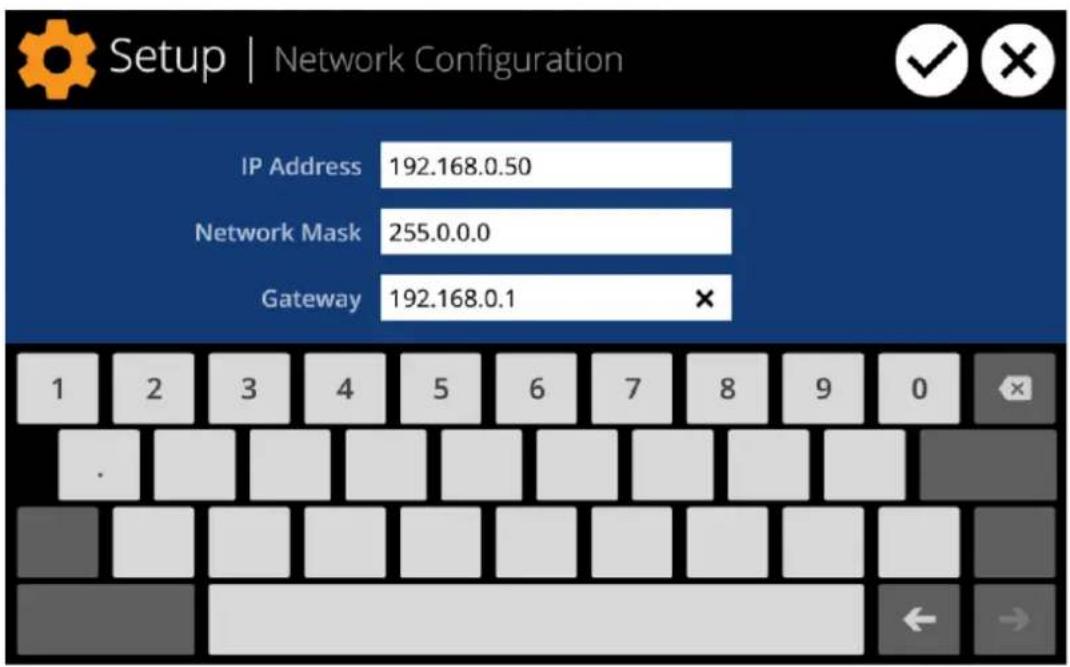
Ce menu permet de changer les paramètres de connexion au réseau du WPNETTOUCH: IP Address (adresse IP), Network Mask (masque réseau) et Gateway (passerelle).
Remarque : ni le WPNETTOUCH ni: aucun autre appareil EclerNet ne prennet en charge le protocole d'attribution automatique d'adresse IP (Dynamic Host Configuration Protocol ou DHCP), donc il faut always leur attribuer manuellement des adresses statiques
7.3.1 Paramétres reseau predéfinis d'usine
Les paramètres réseau prédéfinis d'usine pour les appareils compatibles avec le gestionnaire EclerNet sont les suivants :
IP: 192.168.0.100 - Mask: 255.255.255.0 Gate: 192.168.0.1 UDP Port: 2210
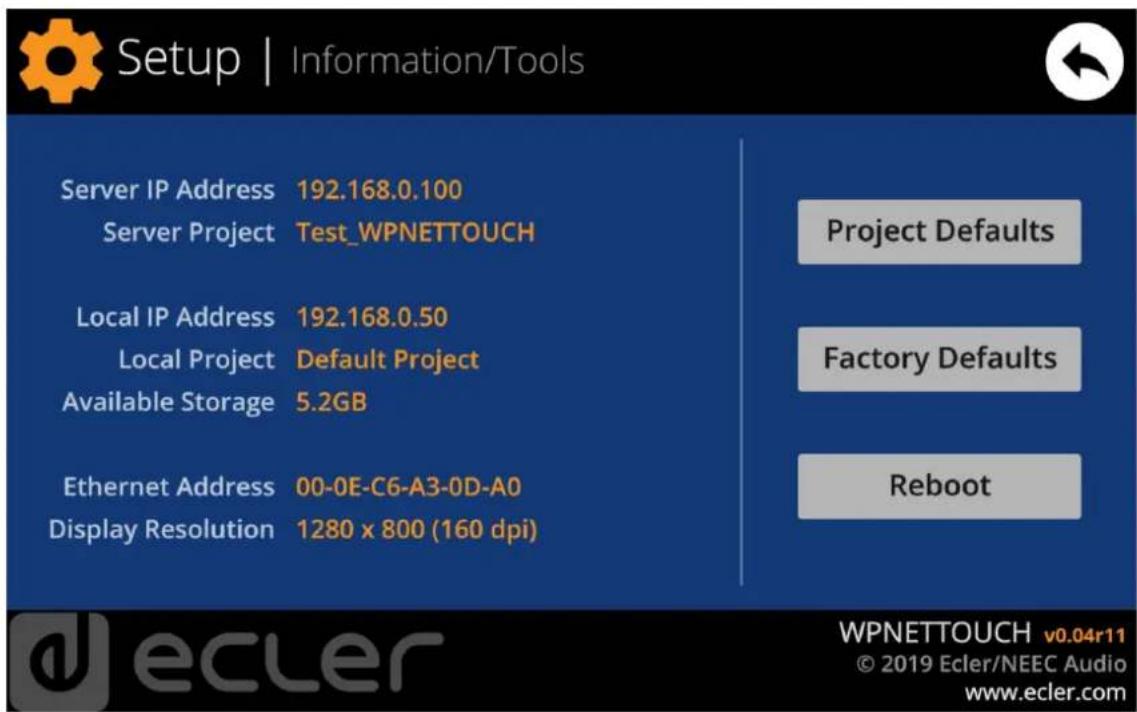
Ce menu affiche les informations suivantes :
- Server IP Address: adresse IP de l'appareil serveur UCP auquel l'unité est connectée en tant que client UCP. Lorsque l'unité est connectée à elle-même en tant que client, elle affiche sa propre adresse IP (= Local IP Address).
- Server Project: nom du projet executé sur le serveur auquel l'unité est connectée comme client UCP (projet executé sur le serveur UCP du client).
- Local IP Address: adresse IP configurée pour le WPNETTOUCH.
- Local Project: nom du projet conservé dans l'espace de stockage interne du WPNETTOUCH. Ce projet peut être téléversé dans le WPNETTOUCH au moyen de l'appli EclerNet Manager.
- Available Storage: espace de stockage interne disponible pour téléverser un fichier de projet qui doit inclure les données et graphiques des panneaux de contrôle utilisateur (User Control Panels ou UCP).
- Ethernet Address : adresse MAC de la carte d'interface réseau (NIC) montée dans le WPNETTOUCH.
- Display resolution: résolution d'écran native de la dalle IPS de l'unité (1280 x 800).
- Version du firmware : affichée dans le coin inférieur droit (v0.04r11 dans l'exemple ci-dessus).
Et les options de restauration/redémarrage suivantes :
- Project Defaults: efface le projet en mémoire, le remplaçant par un projet vierge après vous avoir averti que le processus est irréversible:

Project defaults
Factory Defaults: efface toute la configuration et toutes les données de l'unité, restaurant les réglages d'usine par défaut après vous avoir averti que le processus est irréversible:

Factory defaults
Reboot : fait redémarrer l'unité :

Reboot
Dans l'écran d'accueil de l'unité, l'icone de connexion en haut de l'écran donne accès à la page de connexion :
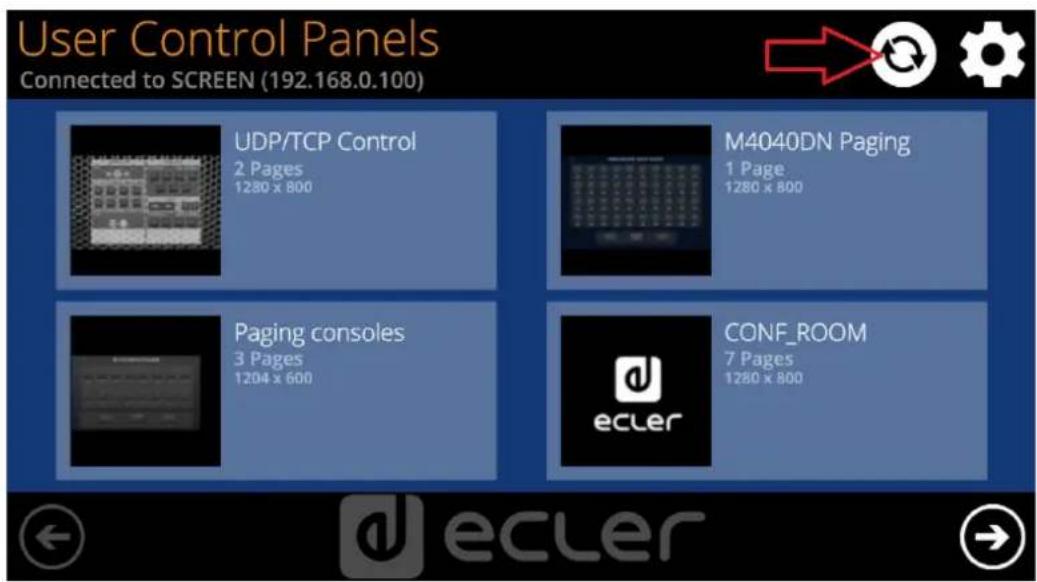
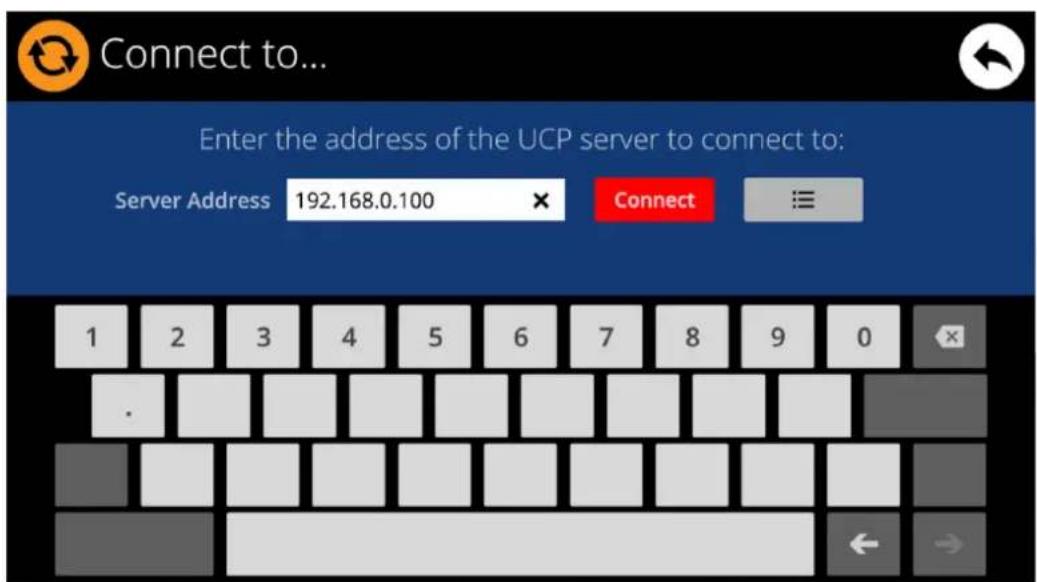
Cette page permet deCHOISIR le serveur UCP auquel I'unité se connectera comme client. Le serveur UCP peut etre un ordinateur, une matrice MIMO4040DN (en effet, elle a un serveur UCP integre à son moteur!), une autre unité WPNETTOUCH / WPmSCREEN ou la meme unité WPNETTOUCH. Dans tous les cas, le serveur UCP doit heberger et executer un projet EclerNet Manager incluant une série d'UCP qui peuvent etre geres a distance par n'importe quel client UCP.
Il est possible de saisir directement l'adresse IP de l'appareil serveur à l'aide du clavier tactile affché à l'écran ou de selectionner un apparéil dans une liste de serveurs ayant été automatiquement détectés, liste à laquelle on accède en cliquant sur le bouton gris à icone de liste à droite du bouton « Connect »:
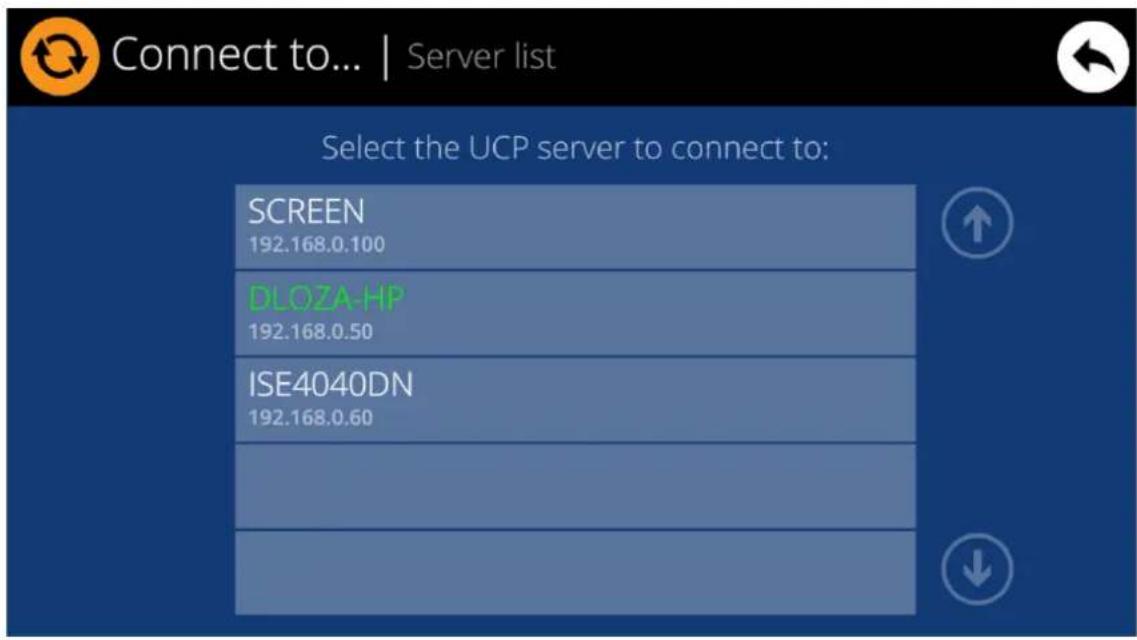
Remarque : dans la liste des apparèils serveurs déteçés, le nom du WPNETTOUCH utilise apparait en vert (c'est celui qui correspond à l'adresse IP locale).
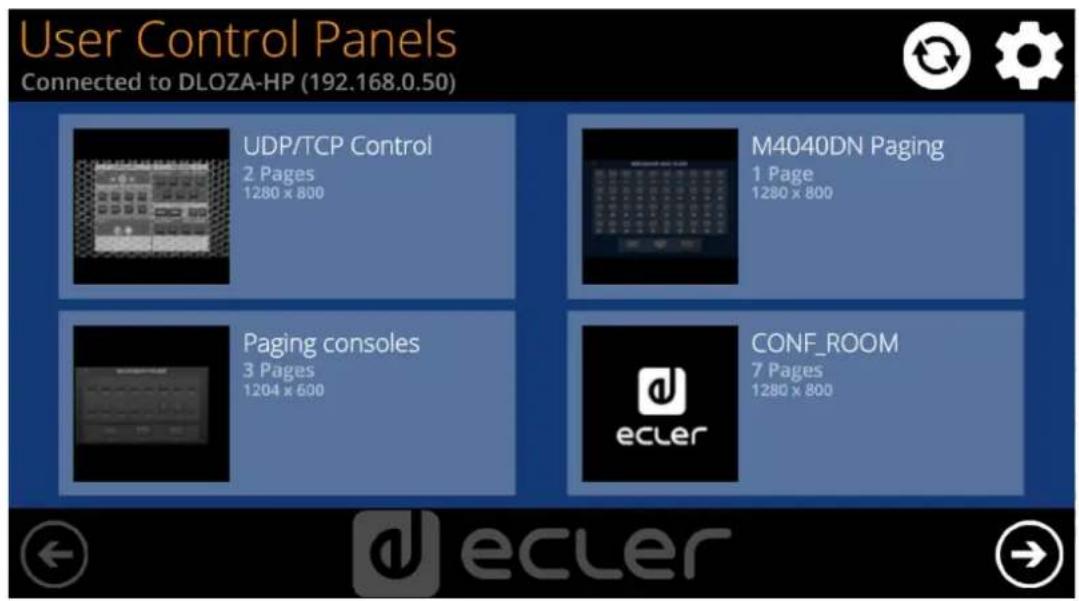
Après avoir sélectionné un serveur ou une adresse IP à l'aide de l'une de ces deux méthodes, presser le bouton « Connect » confirmera la sélection et lancera le processus de connexion au serveur. Si ce processus aboutit, les UCP que le serveur met à disposition du client WPNETTOUCH apparaissent à l'écran :
9 Contenu de l'emballage
- WPNETTOUCH
- Adaptateur secteur universal externe, multiples broches secteur
- Support mural VESA75 + jeu de vis + vis de sécurité + outil
- Support de table en forme de tige
- Guide de prise en main et carte de garantie
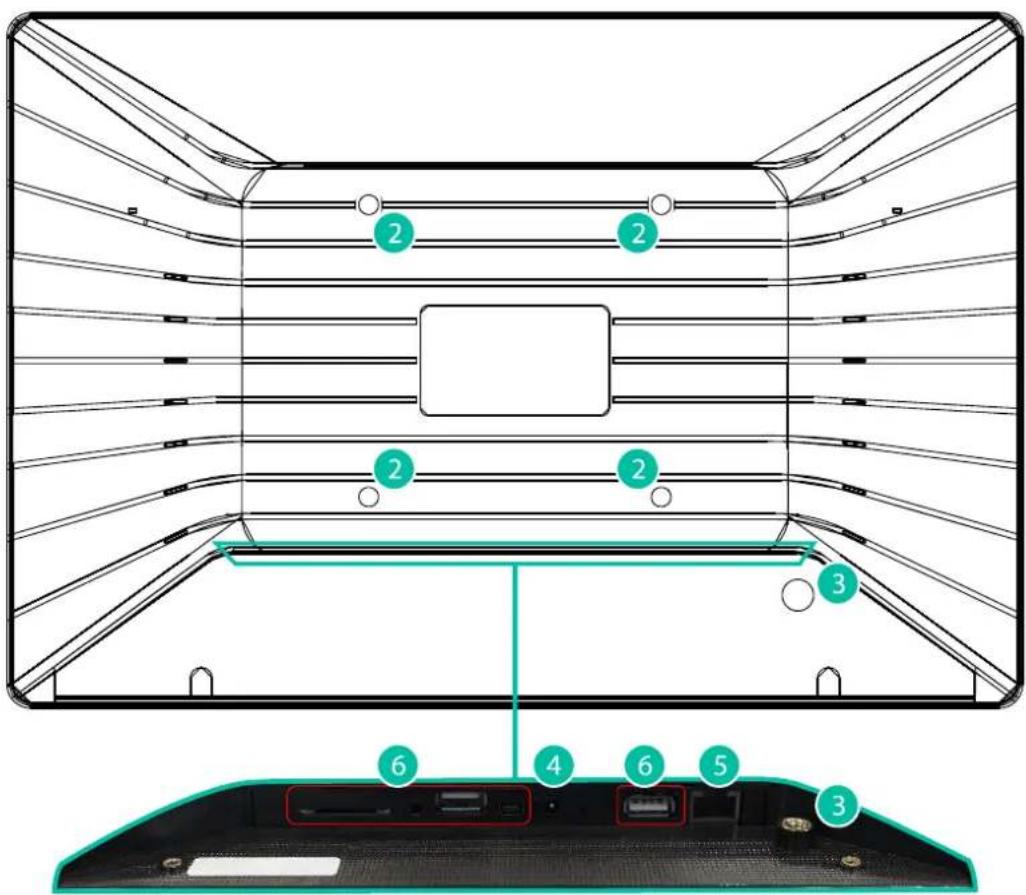
10 LIST Des fonctions
- Écran tactile multipoint
- Trous de fixation pour vis VESA75
- Trou de fixation du support de table en forme de tige
- Connecteur d'alimentation
- Connecteur RJ45 de port Ethernet
- Connexions inutilises
11 SCHEMA FONCTIONNEL
12 Caracteristiques techniques
Toutes les caractéristiques du produit sont susceptibles de varier en raison des tolérances de fabrication.
NEEC AUDIO BARCELONA S. L. se reserve le droit d'apporter à la conception ou à la fabrication des modifications ou améliorations qui peuvent affecter les caractéristiques de ce produit.
Pour des questions techniques, contactez votre fournisseur, distributeur ou replissez le formulaire de contact sur notre site Internet, dans Support / Technical requests.
Motors, 166-168 08038 Barcelona - Espagne - (+34) 932238403 | information@ecler. com www. ecler. com