
SCANJET 8300 - Scanner HP - Notice d'utilisation et mode d'emploi gratuit
Retrouvez gratuitement la notice de l'appareil SCANJET 8300 HP au format PDF.


| Type de produit | Scanner à plat avec adaptateur de supports transparents |
| Marque | HP |
| Modèle | Scanjet 8300 |
| Dimensions (L x P x H) | 625 x 415 x 130 mm |
| Poids | 8,9 kg |
| Élément de numérisation | CCD (dispositif à couplage de charge) |
| Résolution optique | 4800 x 4800 dpi |
| Interface | USB 2.0 Hi-Speed |
| Alimentation électrique | 100-240 V~, 50/60 Hz, 1,5 A |
| Consommation énergétique | Conforme ENERGY STAR® (détails dans le fichier regulatory_supplement.htm) |
| Type de support (TMA) | Négatifs 35 mm, diapositives 35 mm, moyen format (120/220), grand format (4 x 5 pouces) |
| Bac d'alimentation automatique (ADF) | Optionnel (inclus avec 8350/8390) ; capacité 100 feuilles, format max 210 x 355,6 mm |
| Fonctions principales | Numérisation, copie, boutons personnalisables, économie d'énergie |
| Logiciels inclus | HP Photosmart, Logiciel intelligent de numérisation de documents HP, IRIS Readiris, ScanSoft PaperPort, Adobe Photoshop Elements |
| Systèmes d'exploitation supportés | Windows 98SE/Me/2000/XP, Mac OS 10.2.8, 10.3, 10.4 |
| Entretien | Nettoyage régulier de la vitre, du TMA et de l'ADF avec un chiffon doux |
| Sécurité | Ne pas insérer d'objets pointus ; éviter les substances collantes sur la vitre |
| Pièces détachées / réparabilité | Modèles de film, étiquettes de boutons, câbles USB et d'alimentation, ADF en option ; réparation via HP ou revendeur agréé |
| Garantie | 1 an (modèles 8300/8350) ; 3 ans (modèle 8390 en Europe/Moyen-Orient/Afrique) |
| Température de fonctionnement | 10 à 35 °C |
| Humidité relative de fonctionnement | 15 à 80 % sans condensation |
FOIRE AUX QUESTIONS - SCANJET 8300 HP
Questions des utilisateurs sur SCANJET 8300 HP
0 question sur cet appareil. Repondez a celles que vous connaissez ou posez la votre.
Poser une nouvelle question sur cet appareil
Téléchargez la notice de votre Scanner au format PDF gratuitement ! Retrouvez votre notice SCANJET 8300 - HP et reprennez votre appareil électronique en main. Sur cette page sont publiés tous les documents nécessaires à l'utilisation de votre appareil SCANJET 8300 de la marque HP.
MODE D'EMPLOI SCANJET 8300 HP
Guide d'installation et d'assistance
Guide d'installation et d'assistance
Français
Copyright et licence
La reproduction, l'adaptation ou la traduction de ce document sans l'autorisation écrite préalable de Hewlett-Packard est interdite, sauf dans des conditions conformes aux lois relatives au copyright.
Les informations contenues dans ce document sont sujettes à modification sans préavis.
Les garanties limitées des produits et services HP sont exclusivement représentées dans la documentation accompagnant ces produits et services. Aucun élément du présent document ne peut être interprété comme constituant une garantie supplémentaire. HP ne pourra être tenu responsable des erreurs ou omissions de nature technique ou rédactionnelle qui pourraient subsister dans le présent document.
Marques déposées
ENERGY STAR est une marque de l'agence américaine de protection de l'environnement (United States Environmental Protection Agency) déposée aux États-Unis.
Microsoft et Windows sont des marques déposées de Microsoft Corporation.
Sommaire
1 Démarrage 4
Étape 1. Vérification du contenu de l'emballage 4 Étape 2. Fixation du bac d'alimentation automatique 5 Étape 3. Installation du logiciel 7 Étape 4. Connexion du câble d'alimentation 8 Étape 5. Connexion du câble USB 9 Étape 6. Test de l'installation 9
2 Utilisation des boutons du scanner 10
Boutons personnalisables 10 Bouton Paramètres des boutons 11 Boutons Copier 11 Boutons Numériser vers 12 Bouton Économie d'énergie 12 Bouton Annuler 12
3 Autre matériel associé au scanner. 13
CD des logiciels de numérisation 13 Modèle de film 16 Étiquettes des boutons personnalisables 17 Retrait du bac d'alimentation automatique. 17
4 Informations supplémentaires 19
Windows 19 Macintosh 19
5 Entretien et maintenance 21 6 Résolution des problèmes 22
La boîte de dialogue d'installation ne s'affiche pas (Windows). 22 Messages d'erreur du scanner 22 Autres sources d'aide 22 Le scanner ne fonctionne pas après son installation. 22
7 Assistance produits 25
Site Web dédié à l'accessibilité 25 Site Web HP Scanjet 25 Procédure d'assistance 25
8 Informations juridiques et caractéristiques du produit 27
Caractéristiques du scanner 27 Caractéristiques de l'adaptateur de supports transparents (TMA). 27 Caractéristiques du bac d'alimentation automatique (ADF). 28 Caractéristiques relatives à l'environnement 28 Informations juridiques. 29 Informations sur le recyclage et la mise au rebut de certains matériaux. 29 Collecte des déchets des particuliers au sein de l'Union Européenne. 29
9 Déclaration de garantie limitée de Hewlett-Packard 30
Pays/Régions 31
1 Démarrage
Suivez les étapes ci-après pour installer le scanner :
- Vérification du contenu de l'emballage
- Fixation du bac d'alimentation automatique
- Installation du logiciel
- Connexion du câble d'alimentation
- Connexion du câble USB
- Test de l'installation
Étape 1. Vérification du contenu de l'emballage
Déballez le scanner. Veillez à retirer toutes les bandes adhésives.
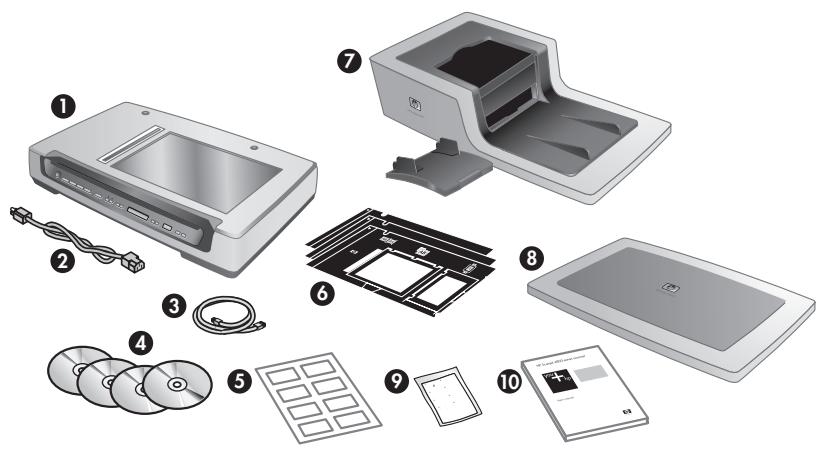
| 1 | Scanner HP Scanjet série 8300 |
| 2 | Câble d'alimentation |
| 3 | Câble USB |
| 4 | CD des logiciels de numérisation (Pour plus d'informations, reportez-vous à la section CD des logiciels de numérisation, page 13.) |
| 5 | Etiquettes des boutons personalisables |
| 6 | Modèles de film (dans l'emplacement de stockage du scanner) |
| 7 | Bac d'alimentation automatique (ADF) et son bac d'entrée (scanners à plat HP Scanjet 8350 et HP Scanjet 8390 uniquement) |
| 8 | Capot du scanner (scatterer d'images professionnel HP Scanjet 8300 uniquement) |
suite)
| 9 | Chiffon de nettoyage du bac d'alimentation automatique (scanners à plat HP Scanjet 8350 et HP Scanjet 8390 uniquement) |
| 10 | Guide d'installation et d'assistance (le précédent document) |
Étape 2. Fixation du bac d'alimentation automatique
Le bac d'alimentation automatique est fourni avec les scanners à plat HP Scanjet 8350 et HP Scanjet 8390. Le bac d'alimentation automatique du scanner d'images professionnel HP Scanjet 8300 peut être acheté séparément.
- Maintenez le bac d'alimentation automatique en position d'ouverture (de manière à ce qu'il forme un angle de 70 degrés par rapport à la vitre du scanner). Alignez les gonds du bac d'alimentation automatique avec les encoches du scanner, puis enfoncez lentement le bac d'alimentation automatique dans le scanner. Les gonds du bac d'alimentation automatique doivent s'insérer sans problème dans les encoches du scanner.
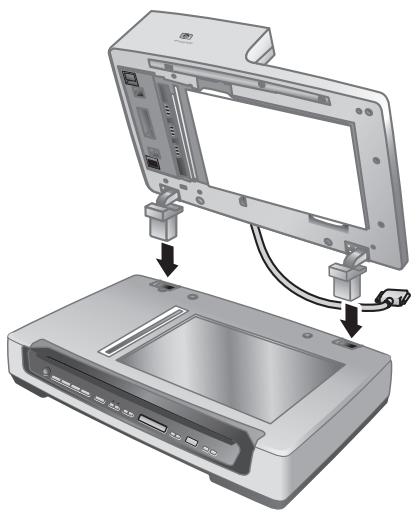

Attention : N'essayez pas d'installer le bac d'alimentation automatique en position de fermeture. Le bac d'alimentation automatique doit être installé en position d'ouverture, comme indiqué à l'étape 1. Veillez à ne pas approcher les doigts des gonds du bac d'alimentation automatique.
- Une fois le bac d'alimentation automatique installé, fermez-le.
- Installez le bac d'entrée du bac d'alimentation automatique.
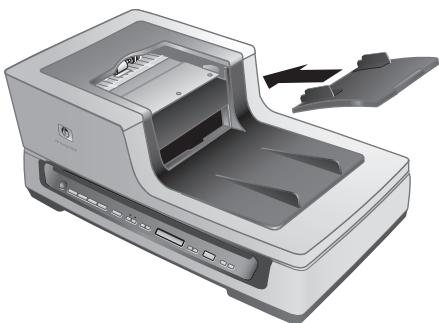
- Connectez le câble de l'accessoire au port correspondant sur le scanner. Resserrez les vis du connecteur jusqu'à ce que ce dernier soit bien fixé.
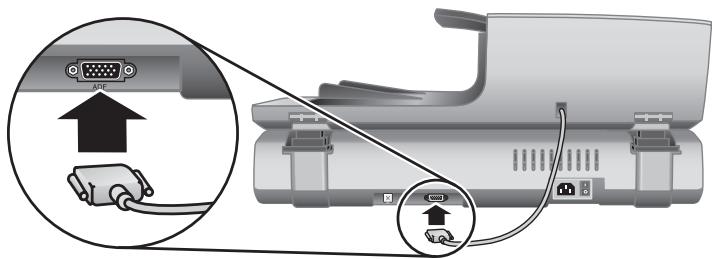

Remarque : Pour plus d'informations sur le retrait du bac d'alimentation automatique, reportez-vous à la section « Retrait du bac d'alimentation automatique », page 17.
Étape 3. Installation du logiciel

Attention : Si vous installez le scanner sur un ordinateur Windows, ne connectez pas encore le câble USB à l'ordinateur. Installez le logiciel de numérisation avant de brancher le câble USB.
Windows
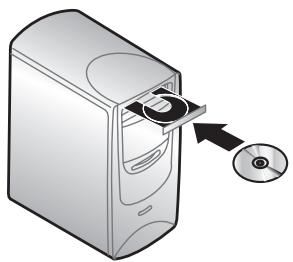
- Munissez-vous du CD HP 1 fourni avec le scanner.
- Insérez le CD HP 1 dans le lecteur de CD de l'ordinateur.
Attendez que la boîte de dialogue d'installation s'affiche. Si la boîte de dialogue d'installation ne s'affiche pas, reportez-vous à la section « La boîte de dialogue d'installation ne s'affiche pas (Windows) », page 22.
- Cliquez sur « Installer le logiciel » afin d'installer le logiciel de numérisation. Suivez les instructions à l'écran pour procéder à l'installation du logiciel de numérisation.
Si vous installez un scanner HP Scanjet 8350 ou 8390, vous serez invité à insérer le CD HP 2 dans le lecteur de l'ordinateur après avoir installé le logiciel à partir du CD HP 1.

Remarque : Si vous ne savez pas quel logiciel installer, cliquez sur le bouton « Comment désir ? ».
Macintosh
- Munissez-vous du CD HP 1 pour Macintosh fourni avec le scanner.
- Insérez le CD HP 1 pour Macintosh dans le lecteur de CD de l'ordinateur.
- Double-cliquez sur l'icône « Installer le scanner HP Scanjet ». Suivez les instructions à l'écran pour procéder à l'installation du logiciel.
Étape 4. Connexion du câble d'alimentation
- Branchez le scanner sur une prise secteur à l'aide du câble d'alimentation fourni.
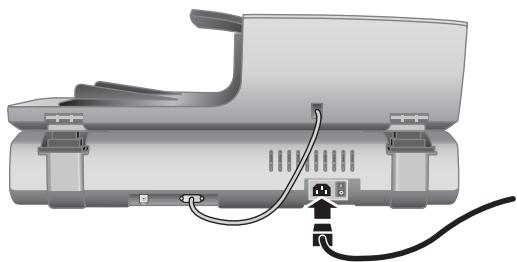
- Allumez le scanner en appuyant sur l'interrupteur situé à l'arrière.
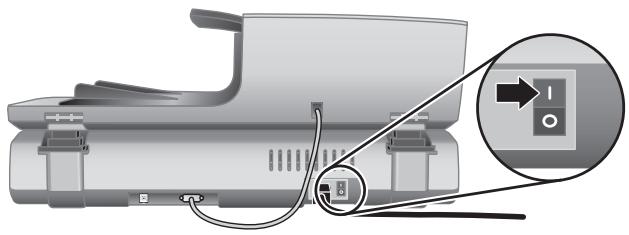

Remarque : Après avoir utilisé le scanner, appuyez sur le bouton Économie d'énergie (U) situé sur le panneau avant pour faire passer l'appareil en mode d'économie d'énergie. Vous n'avez pas à utiliser l'interrupteur à l'arrière du scanner une fois que ce dernier est installé et opérationnel.

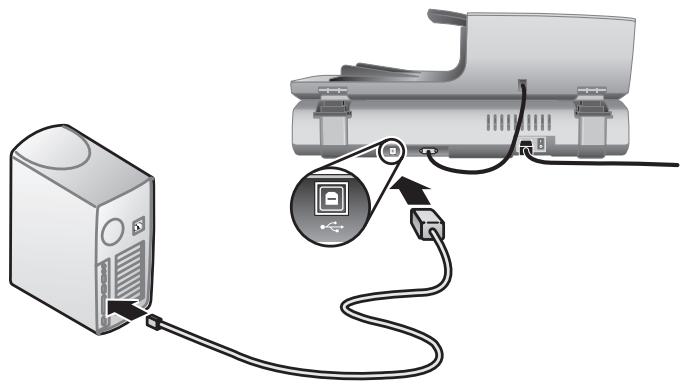
Étape 5. Connexion du câble USB

Attention : Si vous envisagez de connecter le scanner à un ordinateur Windows et que vous n'avez pas encore inséré le CD HP 1 dans le lecteur de CD de l'ordinateur, faites-le avant de connecter le scanner à l'ordinateur.
Utilisez le câble USB fourni avec le scanner pour brancher ce dernier à l'ordinateur.
Étape 6. Test de l'installation
- Placez un document dans le bac d'alimentation automatique ou sur la vitre du scanner.
- Vérifiez qu'une imprimante est connectée à l'ordinateur ou disponible sur le réseau.
- Appuyez sur le bouton Copier (图).
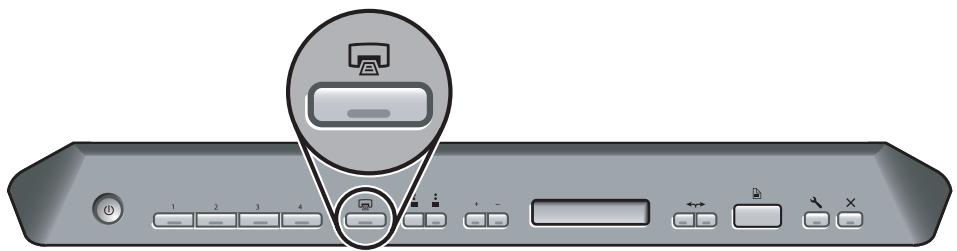
- Une copie est envoyée à l'imprimante par défaut. Si aucune imprimante n'est connectée à l'ordinateur, un message d'erreur s'affiche.
Si un message d'erreur s'affiche, reportez-vous à la section Résolution des problèmes, page 22.
2 Utilisation des boutons du scanner
Les boutons situés sur le panneau avant du scanner permettent de lancer une numérisation, de sélectionner la destination d'un document numérique et de configurer certains paramètres du scanner.

| 1 | Bouton Economie énergie |
| 2 | Boutons personalisables |
| 3 | Boutons Copier |
| 4 | Boutons Numérique vers |
| 5 | Bouton Paramètres des boutons |
| 6 | Bouton Annuler |
Selon le modèle de votre scanner et le logiciel de numérisation installé, les boutons permettent d'effectuer différentes tâches.
Pour des informations plus détaillées sur les boutons du scanner que celles fournies dans ce chapitre, reportez-vous au Guide de l'utilisateur. Pour plus d'informations sur le Guide de l'utilisateur, reportez-vous à la section Informations supplémentaires, page 19.
Boutons personnalisables

Les boutons personnalisables sont les boutons 1, 2, 3 et 4. Vous pouvez utiliser ces boutons pour automatiser vos tâches de numérisation les plus fréquentes, telles que :
- Numériser un document pour créer un fichier PDF consultable
- Envoyer un document numérisé directement vers un programme de messagerie électronique
- Numériser un document dans le but d'éditer du texte
- Numériser des films ou des photos en vue de les archiver dans un dossier

Remarque : Si ni le Logiciel intelligent de numérisation de documents HP ni le Centre de solutions HP ne sont installés sur un ordinateur Windows, ces boutons ne fonctionnent pas.
Bouton Paramètres des boutons

Le bouton Paramètres des boutons permet d'afficher et de modifier les paramètres des boutons du scanner, y compris des quatre boutons personnalisables.
Windows
Si les logiciels Logiciel intelligent de numérisation de documents HP et HP Photosmart sont tous deux installés sur l'ordinateur, le bouton Paramètres des boutons permet d'ouvrir l'utilitaire Paramètres des boutons.
Sinon, utilisez le bouton Paramètres des boutons pour ouvrir le Logiciel intelligent de numérisation de documents HP ou la boîte de dialogue Paramètres des boutons du logiciel HP Photosmart, selon le programme installé sur votre ordinateur.
Macintosh
Le bouton Paramètres des boutons permet d'ouvrir la boîte de dialogue des préférences du scanner HP.
Bouton Copier
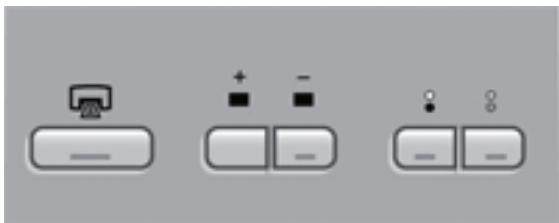
Le bouton Copier permet de copier rapidement des documents et des images. Vous pouvez également indiquer si les copies doivent être en couleurs ou en noir et blanc, ainsi que leur nombre.
Boutons Numériser vers

Windows
Si le logiciel HP Photosmart est installé sur l'ordinateur, vous pouvez utiliser le bouton Numériser vers (B) pour envoyer un document numérisé vers un logiciel. Si le logiciel HP Smart Document Scanning Software est installé sur l'ordinateur, le bouton Numériser vers ouvre ce logiciel pour vous permettre de sélectionner un profil de numérisation.
Macintosh
Utilisez le bouton Numériser vers pour envoyer un document numérisé vers un logiciel.
Bouton Économie d'énergie
| O | Appuyez sur le bouton Economie énergie pour êtreindre la lampe et faire passer le scanner en mode d'économie d'énergie lorsque vous n'utilise pas le scanner. Lorsque vous souhaitez reprene de la numérisation, il vous suffit d'appuyer sur l'un des boutons de numérisation du panneau avant pour rallumer la lampe et lancer immédiatement la numérisation. |
Bouton Annuler
| X | Appuyez sur le bouton Annuler pour annuler une numérisation en cours ou une série de numérisations lorsque vous utilisez le bac d'alimentation automatique. |
3 Autre matériel associé au scanner
CD des logiciels de numérisation
Le scanner est fourni avec plusieurs CD de logiciels. Le nombre de ces CD varie en fonction du modèle du scanner. Par ailleurs, les logiciels contenus sur les CD varient selon le système d'exploitation de l'ordinateur et la version linguistique utilisée. Avant d'installer un logiciel quel qu'il soit, reportez-vous à la section Étape 3. Installation du logiciel, page 7.
Le scanner peut également être fourni avec plusieurs logiciels non-HP. Ces programmes ne sont pas censés se substituer aux logiciels HP. Pour plus d'informations sur un logiciel non-HP, reportez-vous à la documentation du logiciel concerné.

Remarque : Certains des logiciels décrits dans cette section ne sont pas disponibles pour tous les modèles de scanner, ni dans tous les pays/régions. Il se peut que les logiciels fournis avec votre scanner soient différents de ceux décrits dans cette section.
CD du logiciel Logiciel intelligent de numérisation de documents HP (Windows)
Ce CD est fourni avec les modèles de scanner HP Scanjet 8350 et 8390 uniquement.
| Programmes | Utilisation | Systèmes d'exploitation pris en charge |
| Logiciel intelligent de numérisation de documents HP | Logiciel intelligent de numérisation de documents HP peut être utilisé pour créé des numérisations de haute qualité à partir de documents de plusieurs pages, et pour automatiser des tâches de numérisation fréquentes. | Windows 98SE, Me, 2000 et XP Ce programme n'est pas disponible dans les langues asiatiques pour Windows 98SE et Windows Me. |
| Logiciel Kofax Virtual Rescan | Kofax Virtual Rescan peut être utilisé pour générer des documents numérisés plus clairs et plus lisibles à partir de documents en couleurs ou endommages. | Windows 2000 et XP |
| Logiciel Performance Document Scanning pour HP Scanjet série 8300 | Ce logiciel inclut les pilotes ISIS/ TWAIN nécessaires pour utiliser le scanner avec des applications d'entreprise standard et des logiciels personnalisés. | Windows 98SE, Me, 2000 et XP |
CD du logiciel HP Photosmart (Windows)
HP recommande aux utilisateurs Windows d'installer l'une des options proposées sur ce CD. Le logiciel de numérisation d'images HP offre de meilleures performances que le Logiciel intelligent de numérisation de documents HP quant à la résolution de la numérisation et à la gestion des couleurs.
| Programmes | Utilisation | Systèmes d'exploitation pris en charge |
| Logiciel de numérisation générale et d'images pour HP Scanjet série 8300 (Centre de solutions HP inclus) | Logiciel minimum à installer pour pouvoir utiliser l'adaptateur de supports transparents (TMA) afin de numériser des diapositives et des négatifs. | Windows 98SE, Me, 2000 et XP |
| Logiciel HP Photosmart | Utilisez HP Photosmart pour:gérer, modifier et partager des images. Ce programme est disponible en deux versions : HP Photosmart Essential et HP Photosmart Premier. HP Photosmart Premier compte des fonctions avancées d'édition d'images non incluses dans HP Photosmart Essential. | Windows 98SE, Me, 2000 et XPLa version HP Photosmart Premier n'est pas disponible pour Windows 98SE et Windows Me. |
CD de logiciel de numérisation HP pour Macintosh
| Programmes | Utilisation | Systèmes d'exploitation pris en charge |
| HP Photosmart | Utilisez HP Photosmart pour:gérer, modifier et partager des images. | Mac OS 10.2.8, 10.3 et 10.4 |
| HP Scan Pro | Utilisez HP Scan Pro pour numérique des images, des documents et des films. | Mac OS 10.2.8, 10.3 et 10.4 |
| IRIS Readiris | Utilisez Readiris pour numérique des documents dans le but d'éditer du texte. | Mac OS 10.2.8, 10.3 et 10.4 |
| NewSoft Presto! PageManager | Utilisez NewSoft Presto! PageManager pour organiser, rechercher et partager des documents imprimés et PDF. | Mac OS 10.2.8, 10.3 et 10.4 |
CD ScanSoft PaperPort
| Programmes | Utilisation | Systèmes d'exploitation pris en charge |
| ScanSoft PaperPort 10 | Utilisez ScanSoft PaperPort 10 pour organiser, rechercher et partager des documents imprimés et PDF. | Windows 98SE, Me, 2000 et XP dans la plupart des langues. Certaines langues ne prennt en charge que Windows 2000 et Windows XP. |
CD IRIS Readiris Pro
| Programmes | Utilisation | Systèmes d'exploitation pris en charge |
| IRIS Readiris Pro 10 | Utilisez Readiris Pro 10 pour numériser des documents dans le but d'editor du texte. | Windows 98SE, Me, 2000 et XP |
CD Adobe Photoshop Elements
| Programmes | Utilisation | Systèmes d'exploitation pris en charge |
| Adobe Photoshop Elements 3.0 | Utilisez Adobe Photoshop Elements 3.0 pour éoperator des images et des photos numériques. | Windows 98SE, Me, 2000 et XP - Mac OS 10.2.8, 10.3 et 10.4 |
Chapitre 3
Modèles de film
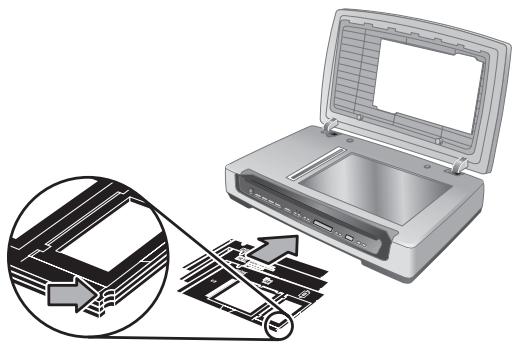
Les modèles pour la numérisation des diapositives et des films sont stockés dans un emplacement prévu à cet effet sous la vitre du scanner.
Avant d'utiliser les modèles de film, procédez comme suit :
- Retirez les modèles de leur emplacement de stockage.

- Retirez la bande de tissu protectrice des modèles.
- Insérez les modèles dans l'emplacement de stockage. Veillez à ce que les onglets des modèles soient orientés face vers le haut.
Étiquettes des boutons personnalisables
Utilisez les étiquettes des boutons personnalisables pour noter la tâche de numérisation associée à chaque bouton (1, 2, 3 et 4). Ces étiquettes peuvent être apposées directement sur le scanner ou sur un objet situé à proximité.

Pour plus d'informations sur la configuration des boutons personnalisables, reportez-vous à la section « Utilisation des boutons du scanner », page 10.
Retrait du bac d'alimentation automatique
Pour retirer le bac d'alimentation automatique, procédez comme suit :
- Dévissez les vis de fixation du connecteur. Débranchez le câble de l'accessoire du port du scanner.
- Retirez le bac d'entrée du bac d'alimentation automatique.
- Placez le bac d'alimentation automatique en position ouverte.

Attention : N'essayez pas de retirer le bac d'alimentation automatique en position fermée. Le bac d'alimentation automatique doit être retiré en position ouverte. Veillez à ne pas approcher les doigts des gonds du bac d'alimentation automatique.
- Saisissez le bac d'alimentation automatique par les côtés.
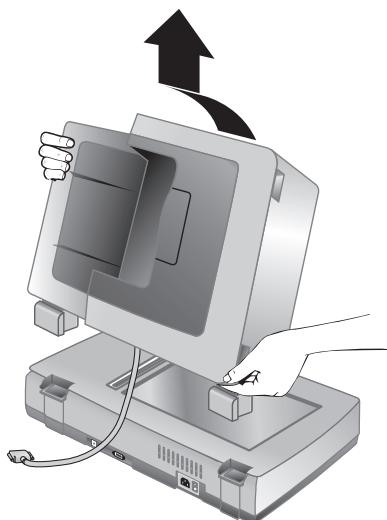
- Soulevez le bac d'alimentation automatique en le secouant légèrement jusqu'à ce que ses gonds se dégagent des encoches du scanner.
4 Informations supplémentaires
Le scanner est fourni avec plusieurs sources d'informations concernant son utilisation ainsi que celle du logiciel de numérisation.
Windows
Les utilisateurs de Windows peuvent se reporter aux sources d'informations supplémentaires suivantes :
- Guide de l'utilisateur HP Scanjet série 8300 : Le guide de l'utilisateur du scanner fournit les informations nécessaires pour utiliser, entretenir et dépanner le scanner. Il constitue la source d'informations principale sur le scanner. Ce guide se présente sous la forme d'un fichier PDF, ce qui vous permet de l'imprimer partiellement ou dans son intégralité. Pour ouvrir le guide de l'utilisateur du scanner, procédez de l'une des manières suivantes selon le modèle de votre scanner et le logiciel de numérisation installé :
- Double-cliquez sur l'icône du Centre de solutions HP sur le bureau, sélectionnez l'onglet du scanner, cliquez sur Guide en ligne, puis sélectionnez le Guide de l'utilisateur.
- Cliquez sur Démarrer, pointez sur Programmes ou sur Tous les programmes, pointez sur HP, sur Scanjet, puis sur 8350, 8390, et cliquez sur Guide de l'utilisateur.
- Aide du logiciel HP Photosmart : L'aide de HP Photosmart permet d'en apprendre davantage sur ce logiciel. Pour ouvrir l'aide du logiciel HP Photosmart, double-cliquez sur l'icône du Centre de solutions HP sur le bureau. Cliquez sur l'onglet du scanner, puis sur Guide en ligne, et sélectionnez l'aide de HP Photosmart.
- Aide de Logiciel intelligent de numérisation de documents HP : L'aide de Logiciel intelligent de numérisation de documents HP permet d'en apprendre davantage sur les fonctions de ce logiciel, notamment la création et la modification des profils de numérisation. Pour afficher l'aide de Logiciel intelligent de numérisation de documents HP, cliquez sur Help dans la barre d'outils de Logiciel intelligent de numérisation de documents HP.
- Aide de l'utilitaire Paramètres des boutons : Si le logiciel intelligent de numérisation de documents HP est installé sur l'ordinateur, l'aide de l'utilitaire Paramètres des boutons vous permettra de voir les options qui peuvent être utilisées pour configurer les boutons personnalisables du scanner. Pour afficher l'aide de l'utilitaire Paramètres des boutons, cliquez sur Aide dans la boîte de dialogue Utilitaire Paramètres des boutons.
Macintosh
Les utilisateurs de Macintosh peuvent se reporter aux sources d'informations supplémentaires suivantes :
- Guide de l'utilisateur HP Scanjet série 8300 : Le guide de l'utilisateur du scanner fournit les informations nécessaires pour utiliser, entretenir et dépanner le scanner. Il constitue la source d'informations principale sur le scanner. Ce guide se présente sous la forme d'un fichier PDF, ce qui vous permet de l'imprimer partiellement ou dans son intégralité. Pour afficher le Guide de l'utilisateur du scanner, ouvrez le
Chapitre 4
dossier Applications, puis le dossier Hewlett-Packard, puis le dossier Scanner HP Scanjet, et double-cliquez sur l'icône du Guide de l'utilisateur.
- Aide du Gestionnaire de périphériques HP : Pour ouvrir le Gestionnaire de périphériques HP, cliquez sur l'icône du Gestionnaire de périphériques HP dans le Dock, puis sur le bouton Aide.
- Aide du logiciel HP Scan Pro : Ouvrez le dossier Applications, puis le dossier Hewlett-Packard, et double-cliquez sur l'icône de HP Scan Pro. Une fois HP Scan Pro ouvert, cliquez sur Aide dans la barre de menus, puis sur Aide de HP Scan Pro.
5 Entretien et maintenance
Un nettoyage régulier du scanner garantit des numérisations de qualité optimale.
L'entretien nécessaire dépend de plusieurs facteurs, notamment du taux d'utilisation et de l'environnement. Il est conseillé d'effectuer un nettoyage de base lorsque cela s'avère nécessaire.
Le nettoyage et l'entretien de base doit comprendre le nettoyage de la vitre du scanner, de l'adaptateur de supports transparents et du bac d'alimentation automatique.
Pour des informations détaillées sur l'entretien du scanner, reportez-vous au Guide de l'utilisateur. Pour plus d'informations sur le Guide de l'utilisateur, reportez-vous à la section Informations supplémentaires, page 19.

Attention : Évitez de placer des éléments pointus dans le scanner. Cela risquerait d'endommager l'appareil. Avant de poser un document sur la vitre du scanner, assurez-vous qu'il ne compte ni colle humide, ni fluide correcteur, ni substance susceptible de laisser des traces sur la vitre.
6 Résolution des problèmes
La boîte de dialogue d'installation ne s'affiche pas (Windows)
Si la boîte de dialogue d'installation ne s'affiche pas, procédez comme suit :
- Double-cliquez sur l'icône Poste de travail sur le bureau.
- Cliquez sur l'icône du CD HP avec le bouton droit de la souris, puis cliquez sur Explorer.
- Double-cliquez sur le fichier setup.exe.
Messages d'erreur du scanner
Des messages d'erreur s'affichent sur le panneau avant du scanner lorsque ce dernier rencontre un problème, tel qu'un bourrage papier. La liste de ces messages d'erreur accompagnés de leur signification est fournie dans le Guide de l'utilisateur du scanner. Pour plus d'informations sur le Guide de l'utilisateur, reportez-vous à la section Informations supplémentaires, page 19.
Autres sources d'aide
Pour plus d'informations sur la résolution des problèmes concernant le scanner et les logiciels qui l'accompagnent, reportez-vous à la section Informations supplémentaires, page 19.
Le scanner ne fonctionne pas après son installation
Si le scanner ne fonctionne pas après son installation, il se peut que l'un des messages suivants s'affichent sur l'ordinateur :
L'initialisation du scanner a échoué. - Scanner introuvable. - Une erreur interne s'est produite. - Pas de communication entre l'ordinateur et le scanner.
Effectuez les opérations suivantes pour tenter de résoudre le problème.
Étape 1. Vérifiez les câbles
Assurez-vous que les connexions des câbles sont en état de marche.
Câble d'alimentation
Le câble d'alimentation relie le scanner à une prise secteur.
Assurez-vous que le câble d'alimentation est bien connecté au scanner et à une prise électrique ou à un parasurtenseur en état de marche. - Si le câble d'alimentation est connecté à un parasurtenseur, veillez à ce que celui-ci soit bien relié à une prise électrique et allumé.
Assurez-vous que l'interrupteur à l'arrière du scanner est en position On. Pour plus d'informations, reportez-vous à la section Étape 4. Connexion du câble d'alimentation, page 8. - Déconnectez le câble d'alimentation du scanner et éteignez l'ordinateur. Au bout de 60 secondes, rebranchez le câble d'alimentation au scanner et rallumez l'ordinateur (en respectant cet ordre).
Si le problème persiste après avoir vérifié les éléments ci-dessus, essayez les opérations suivantes :
- Débranchez le câble d'alimentation du scanner.
- Attendez 60 secondes.
- Rebranchez le câble d'alimentation au scanner.
Câble USB
Vérifiez la connexion au scanner :
- Utilisez le câble fourni avec le scanner. Il se peut qu'un autre câble USB ne soit pas compatible avec le scanner. Assurez-vous que le câble USB est bien connecté au scanner et à l'ordinateur ou à un concentrateur USB. Lorsque le câble USB est correctement connecté à l'ordinateur, l'icône représentant un trident est orientée vers le haut.
Résolution des problèmes de connexion USB :
- Procédez de l'une des manières suivantes selon la façon dont le scanner est connecté à l'ordinateur :
- Si le câble USB est connecté à un concentrateur USB ou à une station d'accueil pour ordinateur portable, débranchez-le du concentrateur USB ou de la station d'accueil, puis rebranchez-le directement sur l'ordinateur.
- Si le câble USB est connecté directement à l'ordinateur, branchez-le sur un autre port USB de l'ordinateur.
- Déconnectez tous les autres périphériques USB de l'ordinateur, à l'exception du clavier et de la souris.
- Éteignez le scanner puis rallumez-le.
- Redémarrez l'ordinateur.
- Une fois l'ordinateur redémarré, essayez d'utiliser le scanner.
Si le scanner fonctionne après avoir modifié la façon dont il était connecté à l'ordinateur à l'étape 1, le problème de communication était vraisemblablement dû au concentrateur USB ou à la station d'accueil. Laissez le scanner directement connecté à l'ordinateur.
Si le scanner ne fonctionne toujours pas et que vous êtes un utilisateur Windows, désinstallez puis réinstallez le logiciel de numérisation HP.
Câble de l'accessoire
Le câble de l'accessoire relie l'adaptateur de supports transparents/le bac d'alimentation automatique sur le capot du scanner à la base du scanner.
Assurez-vous que ce câble est correctement connecté à l'arrière du scanner. Pour plus d'informations, reportez-vous à la section. Étape 2. Fixation du bac d'alimentation automatique, page 5.
Chapitre 6
Étape 2. Désinstallez puis réinstallez le logiciel d'analyse HP (Windows)
Si le problème persiste une fois les connexions du scanner vérifiées, il se peut qu'il soit dû à une installation incomplète. Désinstallez puis réinstallez le logiciel de numérisation HP.
- Débranchez le câble USB de l'ordinateur.
- Procédez de l'une des manières suivantes pour ouvrir le Panneau de configuration :
- Windows XP : Cliquez sur Démarrer, puis sur Panneau de configuration.
- Windows 98SE, Me ou 2000 : Cliquez sur Démarrer, pointez sur Paramètres, puis cliquez sur Panneau de configuration.
- Double-cliquez sur l'icône Ajout/Suppression de programmes. La liste des programmes installés s'affiche.
- Sélectionnez Pilotes 6.0 du scanner HP Scanjet, puis cliquez sur Supprimer ou sur Modifier/Supprimer.
- Suivez les instructions à l'écran. Si vous êtes invité à supprimer ou à réparer le logiciel, cliquez sur Supprimer. Si vous êtes invité à redémarrer l'ordinateur, cliquez sur Non.
- Une fois le logiciel de numérisation HP supprimé, débranchez le scanner de la prise secteur.
- Redémarrez l'ordinateur.
- Insérez le CD HP 1 dans le lecteur de CD de l'ordinateur.
- Suivez les instructions à l'écran pour installer le logiciel de numérisation HP.
- Une fois le logiciel de numérisation HP installé, branchez le scanner à la prise secteur, allumez-le puis connectez-le à l'ordinateur à l'aide du câble USB.
- Suivez les instructions à l'écran.
7 Assistance produits
Site Web dédié à l'accessibilité
Les personnes atteintes d'un handicap peuvent obtenir de l'aide en consultant la page Web suivante : www.hp.com/hpinfo/community/accessibility/prodserv/.
Site Web HP Scanjet
Consultez le site Web www.hp.com/sbso/busproducts_imaging.html pour obtenir notamment les informations suivantes :
- Conseils pour une numérisation plus efficace et créative
- Accès aux logiciels et mises à jour des pilotes HP Scanjet
- Enregistrement de votre produit
- Abonnement aux lettres d'information, mises à jour de pilotes et de logiciels, et bulletins d'assistance
- Achats de fournitures pour le scanner
Procédure d'assistance
La procédure d'assistance HP sera plus efficace si vous suivez les étapes ci-dessous dans l'ordre indiqué :
- Consultez l'aide électronique du logiciel et du scanner, notamment la section consacrée à la résolution des problèmes.
- Si vous disposez d'un accès à Internet, vous pouvez obtenir de nombreuses informations sur votre scanner. Consultez le site Web d'assistance technique HP pour obtenir de l'aide sur les produits, les pilotes et les mises à jour logicielles à l'adresse suivante : www.hp.com/support.
- Utilisez l'assistance par messagerie électronique HP. Si vous disposez d'un accès à Internet, contactez HP via la page www.hp.com/support. Sélectionnez Assistance et résolution des problèmes, saisissez les informations sur le modèle du scanner, puis cliquez sur la flèche double. Au bas de la page suivante, sélectionnez Courrier électronique sous Ressources de collaboration. Vous recevrez une réponse personnalisée d'un technicien de l'assistance produits HP. L'assistance par courrier électronique est disponible dans les langues répertoriées sur ce site Web.
- Si vous résidez aux États-Unis, passez à l'étape 5. Sinon, contactez votre revendeur HP local. En cas de dysfonctionnement matériel de votre scanner, confiez-le à votre revendeur local HP pour réparation. Ce service est gratuit pendant la période de garantie limitée de votre scanner. Une fois la garantie expirée, le revendeur établira un devis pour la réparation.
- Contactez l'assistance produits HP par téléphone. Consultez le site Web suivant pour connaître les détails et conditions de l'assistance téléphonique dans votre pays/région : www.hp.com/support. Lorsque vous contactez l'assistance HP, tenez-
vous face à votre ordinateur et à votre scanner. Afin d'obtenir une réponse rapide, ayez les informations suivantes à portée de main :
- le numéro de modèle du scanner (indiqué sur le scanner)
- le numéro de série du scanner (indiqué sur le scanner) le système d'exploitation de l'ordinateur
- la version du logiciel du scanner (indiquée sur l'étiquette du CD du scanner)
- les messages qui s'affichent lorsque le problème survient
Les conditions en vigueur de l'assistance téléphonique HP sont sujettes à modification sans préavis.
Sauf mention contraire, l'assistance téléphonique est gratuite à compter de la date d'achat et pendant la période indiquée.
8 Informations juridiques et caractéristiques du produit
Vous trouverez dans cette section des informations à caractère juridique ainsi que les caractéristiques techniques du scanner HP Scanjet série 8300 et de ses accessoires.
Caractéristiques du scanner
| Nom | Description |
| Type de scanner | A plat avec adaptateur de supports transparents |
| Taille | HP Scanjet 8300 : 625 mm x 415 mm x 130 mm (24,61 x 16,34 x 5,12 pouces) HP Scanjet 8350/8390 : 625 mm x 415 mm x 265 mm (24,61 x 16,34 x 10,43 pouces) |
| Poids | HP Scanjet 8300 : 8,9 kg (19,58 livres) HP Scanjet 8350/8390 : 15 kg (33 livres) |
| Élement de numérisation | Périphérique à couplage de charge |
| Interface | Câble USB 2.0 Hi-Speed |
| Résolution optique | Matériel 4800 x 4800 dpi |
| Alimentation CA | 100-240 V~, 50/60 Hz, 1,5 A |
| Consommation d'énergie | Pour plus d'informations sur la consommation d'énergie, reportez-vous au fichier regulatory_supplement.htm sur le CD du logiciel HP Photosmart. |
| ENERGY STAR | Votre scanner HP est compatible avec la norme ENERGY STAR®. En tant que partenaire du programme ENERGY STAR®, Hewlett-Packard Company a établi que le précédent produit répond aux exigences de la norme ENERGY STAR® sur l'économie d'énergie. |
Caractéristiques de l'adaptateur de supports transparents (TMA)
| Nom | Description |
| Types de support | • Négatifs : Trois bandes de 35 mm contenant chacune six vues • Diapositives 35 mm : Huit diapositives |
Chapitre 8
suite)
| Nom | Description |
| • Pellicule moyen format (120/220) : Négatif de 6 x 9 cm maximum • Pellicule grand format : Un négatif de 4 x 5 pouces | |
| Capacité des supports | Diapositive : 1,05 à 3,26 mm d'épaisseur pour 49,8 à 50,8 mm de côte |
| Alimentation électrique | 24 Vcc, 700 mA |
Caractéristiques du bac d'alimentation automatique (ADF)
| Nom | Description |
| Taille | 625 mm x 415 mm x 160 mm (24,61 x 16,34 x 6,30 pouces) |
| Poids avec le scanner | 15 kg (33 livres) |
| Capacité du bac d'entrée | 100 rames de 83 g/m² (papier bond de 9 kg) |
| Format maximum du papier | 210 mm x 355,6 mm (8,5 x 14 pouces) |
| Format minimum du papier | 148 mm x 148 mm (5,8 x 5,8 pouces) |
| Poids maximum du papier | 105g/m² (28 livres) |
| Alimentation électrique | • 5 Vcc, 830 mA • 18 Vcc, 310 mA • 32 Vcc, 1260 mA |
Caractéristiques relatives à l'environnement
| Nom | Description |
| Température | Lors du fonctionnement du scanner et de l'adaptateur de supports transparents : de 10 à 35°C (de 50 à 95°F) |
| Stockage : de -40 à 60°C (de -40 à 140°F) | |
| Humidité relative | Lors du fonctionnement du scanner et de l'adaptateur de supports transparents : de 15 à 80 % (sans condensation) de 10 à 35°C (50 à 95°F) |
| Stockage : jusqu'à 90 % de 0 à 60°C (32 à 140°F) |
Informations juridiques
Numéro de modèle légal : Afin de permettre son identification sur le plan juridique, un numéro de modèle légal a été attribué à votre produit. Le numéro de modèle légal de votre produit est FCLSD-0503. Ce numéro ne doit pas être confondu avec le nom commercial de votre appareil (HP Scanjet série 8300) ou les références produit (L1960A, L1965A, L1966A, L1967A). Vous trouverez des informations juridiques supplémentaires concernant votre scanner dans le fichier regulatory_supplement.htm sur le CD du logiciel HP Photosmart.
Informations sur le recyclage et la mise au rebut de certains matériaux
Recyclage
Les informations relatives au recyclage, à la consommation d'énergie et à l'environnement se trouvent sur le CD du logiciel HP Photosmart fourni avec le scanner. Sur ce CD, recherchez le fichier recycle_supplement.pdf
Mise au rebut de certains matériaux
Ce produit HP contient des matériaux qui risquent de nécessiter un traitement spécial lorsqu'ils seront hors d'utilité : du mercure dans la lampe fluorescente du scanner et l'adaptateur de supports transparents (< 5 mg)
Vous pouvez obtenir des informations concernant le recyclage à l'adresse www.hp.com/go/recycle, auprès des autorités locales ou sur le site de l'EIA (Electronic Industries Alliance) à l'adresse www.eiae.org.
Collecte des déchets des particuliers au sein de l'Union française
Ce symbole, apposé sur le produit ou sur son emballage, indique que ce produit ne doit pas être jeté avec les ordures ménagères. Il vous appartient de le déposer dans un point de collecte des déchets spécialisé dans le recyclage du matériel électrique et électronique. La collecte et le recyclage séparés des déchets permettent de préserver les ressources naturelles et de protéger la santé des individus. Pour plus d'informations sur les points de collecte des déchets et sur le recyclage, contactez votre revendeur, la mairie, le service local de ramassage des ordures ou le magasin dans lequel vous avez acheté le produit.
9 Déclaration de garantie limitée de Hewlett-Packard
Scanner HP Scanjet série 8300
Durée de la garantie limitée
| Modèle | Asie/Pacifique | Etats-Unis/Canada/Amérique latine | Europe/Moyen-Orient/Afrique |
| 8300 | 1 an | 1 an | 1 an |
| 8350 | 1 an | 1 an | 1 an |
| 8390 | 1 an | 1 an | 3 ans |
- HP vous garantit, en tant que client utilisateur final, que le matériel, les accessoires et les fournitures HP sont exempts de défauts matériels et de malfaçons à partir de la date d'achat et pour la période spécifiée ci-dessus. Si de tels défauts sont portés à sa connaissance pendant la période de garantie, HP s'engage, à sa convenance, à remplacer ou à réparer les produits établis comme défectueux. Les produits de remplacement pourront être neufs ou équivalents quant à leurs performances à des produits neufs.
- HP vous garantit que les logiciels HP ne manqueront pas d'exécuter leurs instructions de programmation à partir de la date d'achat et pendant la période indiquée ci-dessus, en raison de défauts matériels et de malfaçons s'ils sont correctement installés et utilisés. Si de tels défauts sont portés à sa connaissance pendant la période de garantie, HP s'engage à remplacer les logiciels qui n'exécutent pas leurs instructions de programmation en raison de ces défauts.
- HP ne garantit pas que le fonctionnement des produits HP ne sera pas exempt d'interruptions, ni d'erreurs. Si HP ne peut, dans un délai raisonnable, réparer ou remplacer le produit quel qu'il soit dans le cadre de la garantie, vous aurez droit au remboursement du produit à son prix d'achat après renvoi rapide du produit.
- Les produits HP peuvent contenir des pièces remanufacturées équivalentes à des pièces neuves quant à leurs performances, ou qui peuvent avoir été utilisées de façon fortuite.
- La présente garantie ne s'applique pas aux défauts résultant (a) d'une maintenance ou d'un étalonnage incorrect ou inadéquat, (b) de logiciels, d'interfaces, de pièces ou fournitures non fournis par HP, (c) de modifications non autorisées ou d'un mauvais usage, (d) d'une utilisation non conforme aux caractéristiques d'environnement indiquées pour le produit, ou (e) d'une préparation ou d'une maintenance incorrecte du site.
- DANS LES LIMITES AUTORISEES PAR LA LEGISLATION LOCALE EN VIGUEUR, LES GARANTIES CI-DESSUS SONT EXCLUSIVES ET AUCUNE AUTRE GARANTIE OU CONDITION, ECRITE OU ORALE, N'EST ACCORDEE DE FACON EXPRESSE OU IMPLICITE. HP REJETTE SPECIFIQUEMENT TOUTES GARANTIES OU
CONDITIONS IMPLICITES DE COMMERCIALISATION, DE QUALITÉ SATISFAISANTE ET D'ADAPTATION À UN USAGE PARTICULIER. Certains pays/régions, états ou provinces n'autorisant pas de limitations de durée de la garantie implicite, il se peut que la limitation ou l'exclusion ci-dessus ne s'applique pas à vous. La présente garantie vous donne des droits spécifiques et vous pouvez également disposer d'autres droits selon votre pays/région, état ou province.
- La garantie limitée de HP est valable dans tout pays/région ou localité où HP dispose d'un centre d'assistance et d'un point de vente pour ce produit. Le niveau des services de garantie offerts dépend des réglementations locales. HP ne modifie pas la forme, l'adaptation ou la fonction du produit pour le rendre opérationnel dans un pays/une région où il n'a jamais été destiné à fonctionner pour des raisons juridiques ou réglementaires.
- DANS LES LIMITES AUTORISÉES PAR LA LÉGISLATION EN VIGUEUR, LES RECOURS DE CETTE DÉCLARATION DE GARANTIE CONSTITUENT VOS SEULS ET UNIQUES RECOURS. À L'EXCEPTION DES CAS MENTIONNÉS PLUS HAUT, HP OU SES FOURNISSEURS NE SERONT EN AUCUN CAS RESPONSABLES DES PERTES DE DONNÉES OU DES DOMMAGES DIRECTS, PARTICULIERS, FORTUITS, CONSÉCUTIFS (Y COMPRIS LES PERTES DE PROFITS OU DE DONNÉES) OU AUTRES, FONDÉS SUR UN CONTRAT, UN PRÉJUDICE OU AUTRE. Certains pays/régions, états ou provinces n'autorisant pas les exclusions ou les limitations de dommages fortuits ou consécutifs, les limitations ou les exclusions ci-dessus peuvent ne pas s'appliquer à vous.
- HORMIS DANS LES LIMITES AUTORISÉES PAR LA LOI, LES CONDITIONS DE GARANTIE CONTENUES DANS CETTE DÉCLARATION N'EXCLUENT, NE RESTREIGNENT NI NE MODIFIENT LES DROITS STATUTAIRES OBLIGATOIRES APPLICABLES À LA VENTE DE CE PRODUIT À VOUS-MÊME, MAIS VIENNENT S'Y AJOUTER.
Pays/Régions
Asie-Pacifique
Le site d'assistance technique de Hewlett Packard est une ressource Web d'accès simple, rapide et direct qui vous permet d'obtenir de l'aide sur les produits et des diagnostics, ainsi que de télécharger des pilotes. Vous y trouverez tout ce dont vous avez besoin en matière de services et d'assistance. Bénéficiez de notre service d'assistance 24/24 heures, 7/7 jours à l'adresse suivante : www.hp.com/support.
Une fois la garantie de votre produit HP expirée, vous disposez de différentes options selon le pays/la région où vous résidez. Pour plus d'informations, reportez-vous aux sections Options d'assistance téléphonique et Options de service.
Options d'assistance téléphonique
Vous pouvez contacter le Centre d'assistance, mais la communication est payante (facturation "par incident").
Options de service
Le remplacement du matériel est possible mais payant. Vous bénéficiez d'un accès au Centre d'assistance technique de Hewlett Packard (www.hp.com/support) pour une durée de 3 ans.
Option d'extension de garantie
Vous pouvez étendre votre garantie de deux ans avec échéance le jour ouvré suivant, grâce au service HP CarePack. La garantie prend effet à la date d'achat du produit, et doit être souscrite et enregistrée par HP au cours de la première année suivant l'achat du produit.
Cette extension de garantie permet d'optimiser la durée de fonctionnement et l'efficacité de votre produit, tout en offrant le confort de l'enlèvement à domicile, frais de livraison, d'emballage et de transport compris.
Pour plus d'informations, reportez-vous à : www.hp.com/hps/index_support
Etats-Unis/Canada/Amérique latine
Le site d'Assistance technique de Hewlett Packard est une ressource Web d'accès simple, rapide et direct qui vous permet d'obtenir de l'aide sur les produits et des diagnostics, ainsi que de télécharger des pilotes. Vous y trouvez tout ce dont vous avez besoin en matière de services et d'assistance. Bénéficiez de notre service d'assistance 24/24 heures, 7/7 jours à l'adresse suivante: www.hp.com/support.
Une fois la garantie de votre produit HP expirée, vous disposez de différentes options selon le pays/la région où vous résidez. Pour plus d'informations, reportez-vous aux sections Options d'assistance téléphonique et Options de service.
Options d'assistance téléphonique
Amérique latine : Vous pouvez contacter le Centre d'assistance. Gratuit en 2005, ce service deviendra payant en 2006.
Etats-Unis et Canada : Vous pouvez contacter le Centre d'assistance, mais la communication est payante (facturation "par incident").
Options de service
Amérique latine : La réparation et le renvoi du produit sont possibles mais payants, de même que sa mise à niveau.
Etats-Unis : Le remplacement du matériel est possible mais payant, de même que sa mise à niveau.
Canada : La réparation et le renvoi du produit sont possibles mais payants moyennant un délai de réponse de 3 à 5 jours.
Tous nos clients bénéficient d'un accès au Centre d'assistance technique de Hewlett Packard (www.hp.com/support) pour une durée de 3 ans.
Options d'extension de garantie
Vous supportez choisir parmi les options d'extension de garantie suivantes (disponibles aux États-Unis seulement) : Échange standard le jour suivant
Europe, Moyen-Orient et Afrique
La liste des noms et adresses des entités HP qui offrent la garantie limitée de HP (garantie du fabricant) dans votre pays/région est disponible.
Outre la garantie du fabricant, vous pouvez également bénéficier de droits légaux par rapport au vendeur en fonction du contrat de vente (ces droits ne sont pas limités par la garantie du fabricant).
Le site d'assistance technique de Hewlett Packard est une ressource Web d'accès simple, rapide et direct qui vous permet d'obtenir de l'aide sur les produits et des diagnostics, ainsi que de télécharger des pilotes. Vous y trouvez tout ce dont vous avez besoin en matière de services et d'assistance. Bénéficiez de notre service d'assistance 24/24 heures, 7/7 jours à l'adresse suivante : www.hp.com/support.
Une fois la garantie de votre produit HP expirée, vous disposez de différentes options selon le pays/la région où vous résidez. Pour plus d'informations, reportez-vous aux sections Options d'assistance téléphonique et Options de service.
Options d'assistance téléphonique
Vous pouvez vous adresser à votre vendeur ou contacter le Centre d'assistance clientèle, mais la communication est payante (facturation "par incident").
Options de service
Vous pouvez ramener le produit à votre revendeur ou contacter le Centre d'assistance pour demander son remplacement, mais ce service est payant. Vous bénéficiez d'un accès au Centre d'assistance technique de Hewlett Packard (www.hp.com/support) pour une durée de 3 ans.
Option d'extension de garantie
Pour les modèles 8300 et 8350, vous pouvez étendre votre garantie standard à trois ans avec échange le jour ouvré suivant grâce au service HP Care Pack. Pour le modèle 8390, la garantie de trois ans s'applique automatiquement.
La garantie prend effet à la date d'achat du produit, et doit être souscrite et enregistrée par HP au cours de la première année suivant l'achat du produit. Vous bénéficierez d'un accès dédié (numéro de téléphone) au service d'assistance technique HP. Dans le cas
où il serait décidé que votre produit doit être remplacé, HP vous livrera un produit de remplacement le jour ouvré suivant, sans frais supplémentaires.
Cette extension de garantie permet d'optimiser la durée de fonctionnement et l'efficacité de votre produit, tout en offrant le confort de l'enlèvement à domicile, frais de livraison, d'emballage et de transport compris.
Sites Web concernant l'extension de garantie en Europe/Moyen-Orient/Afrique
France: www.hp.com/fr-extension-garantie - Royaume-Uni: www.hp.com/uk/warranty-extension Pays-Bas: www.hp.nl/garantie-uitbreiding Italie: www.hp.com/it/extensione-garanzia - Espagne: www.hp.com/es/extensiones-garantia Allemagne: www.hp.com/de/garantie-erweiterung - Suède: www.hp.com/se/garantiforlangning - Danemark: www.hp.com/dk/garantiudvidelse Finlande: www.hp.com/fi/takuunlaajennus - Belgique (version hollandaise) : www.hp.com/be/garantie-uitbreiding - Belgique (version française): www.hp.com/be/extension-garantie - Portugal: www.hp.com/pt/extensao-de-garantia - Irlande: www.hp.com/ie/warranty-extension
Pays/Régions non répertoriés : Pour plus d'informations, consultez votre revendeur local.
Crédits de marques commerciales
Matériaux restreints du produit
Scanner HP Scanjet série 8300
Imprimé sur du papier contenant au moins 50% de fibres recyclées et au moins 10% de papier recyclé après consommation
Imprimé aux États-Unis ou au Mexique


- GUIDE D'INSTALLATION ET D'ASSISTANCE
- COPYRIGHT ET LICENCE
- MARQUES DÉPOSÉES
- SOMMAIRE
- DÉMARRAGE
- ÉTAPE 1. VÉRIFICATION DU CONTENU DE L'EMBALLAGE
- ÉTAPE 2. FIXATION DU BAC D'ALIMENTATION AUTOMATIQUE
- ÉTAPE 3. INSTALLATION DU LOGICIEL
- WINDOWS
- MACINTOSH
- ÉTAPE 4. CONNEXION DU CÂBLE D'ALIMENTATION
- ÉTAPE 5. CONNEXION DU CÂBLE USB
- ÉTAPE 6. TEST DE L'INSTALLATION
- UTILISATION DES BOUTONS DU SCANNER
- BOUTONS PERSONNALISABLES
- BOUTON PARAMÈTRES DES BOUTONS
- BOUTON COPIER
- BOUTONS NUMÉRISER VERS
- BOUTON ÉCONOMIE D'ÉNERGIE
- BOUTON ANNULER
- AUTRE MATÉRIEL ASSOCIÉ AU SCANNER
- CD DES LOGICIELS DE NUMÉRISATION
- CD DU LOGICIEL LOGICIEL INTELLIGENT DE NUMÉRISATION DE DOCUMENTS HP (WINDOWS)
- CD DU LOGICIEL HP PHOTOSMART (WINDOWS)
- MODÈLES DE FILM
- ÉTIQUETTES DES BOUTONS PERSONNALISABLES
- RETRAIT DU BAC D'ALIMENTATION AUTOMATIQUE
- INFORMATIONS SUPPLÉMENTAIRES
- CHAPITRE
- ENTRETIEN ET MAINTENANCE
- RÉSOLUTION DES PROBLÈMES
- LA BOÎTE DE DIALOGUE D'INSTALLATION NE S'AFFICHE PAS (WINDOWS)
- MESSAGES D'ERREUR DU SCANNER
- AUTRES SOURCES D'AIDE
- LE SCANNER NE FONCTIONNE PAS APRÈS SON INSTALLATION
- ÉTAPE 1. VÉRIFIEZ LES CÂBLES
- CÂBLE D'ALIMENTATION
- CÂBLE USB
- CÂBLE DE L'ACCESSOIRE
- ÉTAPE 2. DÉSINSTALLEZ PUIS RÉINSTALLEZ LE LOGICIEL D'ANALYSE HP (WINDOWS)
- ASSISTANCE PRODUITS
- SITE WEB DÉDIÉ À L'ACCESSIBILITÉ
- SITE WEB HP SCANJET
- PROCÉDURE D'ASSISTANCE
- INFORMATIONS JURIDIQUES ET CARACTÉRISTIQUES DU PRODUIT
- CARACTÉRISTIQUES DE L'ADAPTATEUR DE SUPPORTS TRANSPARENTS (TMA)
- CARACTÉRISTIQUES DU BAC D'ALIMENTATION AUTOMATIQUE (ADF)
- CARACTÉRISTIQUES RELATIVES À L'ENVIRONNEMENT
- INFORMATIONS JURIDIQUES
- INFORMATIONS SUR LE RECYCLAGE ET LA MISE AU REBUT DE CERTAINS MATÉRIAUX
- RECYCLAGE
- MISE AU REBUT DE CERTAINS MATÉRIAUX
- COLLECTE DES DÉCHETS DES PARTICULIERS AU SEIN DE L'UNION FRANÇAISE
- DÉCLARATION DE GARANTIE LIMITÉE DE HEWLETT-PACKARD
- PAYS/RÉGIONS
- ASIE-PACIFIQUE
- OPTIONS D'ASSISTANCE TÉLÉPHONIQUE
- OPTIONS DE SERVICE
- OPTION D'EXTENSION DE GARANTIE
- ETATS-UNIS/CANADA/AMÉRIQUE LATINE
- OPTIONS D'EXTENSION DE GARANTIE
- EUROPE, MOYEN-ORIENT ET AFRIQUE
- SITES WEB CONCERNANT L'EXTENSION DE GARANTIE EN EUROPE/MOYEN-ORIENT/AFRIQUE
- CRÉDITS DE MARQUES COMMERCIALES
- MATÉRIAUX RESTREINTS DU PRODUIT
Marque : HP
Modèle : SCANJET 8300
Catégorie : Scanner