PHOTOSMART D5160 - Imprimante HP - Notice d'utilisation et mode d'emploi gratuit
Retrouvez gratuitement la notice de l'appareil PHOTOSMART D5160 HP au format PDF.


| Type de produit | Imprimante jet d'encre multifonction |
|---|---|
| Résolution d'impression | Jusqu'à 4800 x 1200 ppp optimisé en mode photo sur papier photo HP Advanced |
| Vitesse d'impression | Jusqu'à 30 pages par minute en noir et jusqu'à 24 pages par minute en couleur |
| Connectivité | USB 2.0, compatible avec les systèmes d'exploitation Windows et Mac |
| Dimensions approximatives | 430 x 360 x 150 mm |
| Poids | Environ 5,5 kg |
| Compatibilités | Compatible avec les cartouches d'encre HP 363 et 364 |
| Fonctions principales | Impression, numérisation, copie, impression recto verso automatique |
| Entretien et nettoyage | Nettoyage régulier des têtes d'impression via le logiciel, utilisation de papier de qualité pour éviter les bourrages |
| Pièces détachées et réparabilité | Disponibilité de cartouches d'encre, têtes d'impression et autres pièces de rechange |
| Sécurité | Conforme aux normes de sécurité électrique, utilisation d'une prise de terre recommandée |
| Informations générales | Idéale pour un usage domestique ou de bureau, offre des impressions de haute qualité à un coût abordable |
FOIRE AUX QUESTIONS - PHOTOSMART D5160 HP
Questions des utilisateurs sur PHOTOSMART D5160 HP
0 question sur cet appareil. Repondez a celles que vous connaissez ou posez la votre.
Poser une nouvelle question sur cet appareil
Téléchargez la notice de votre Imprimante au format PDF gratuitement ! Retrouvez votre notice PHOTOSMART D5160 - HP et reprennez votre appareil électronique en main. Sur cette page sont publiés tous les documents nécessaires à l'utilisation de votre appareil PHOTOSMART D5160 de la marque HP.
MODE D'EMPLOI PHOTOSMART D5160 HP
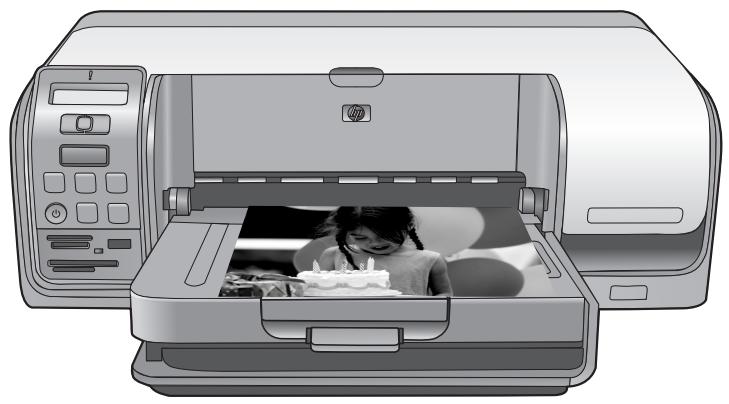
HP Photosmart série D5100
Guide de l'utilisateur

| 021 672 280 | الجعاني |
| Argentina (Buenos Aires) | 54-11-4708-1600 |
| Argentina | 0-800-555-5000 |
| Australia | 1300 721 147 |
| Australia (out-of-warranty) | 1902 910 910 |
| Österreich | +43 0820 87 4417 |
| 17212049 | الإستعمال |
| België | +32 070 300 005 |
| Belgique | +32 070 300 004 |
| Brasil (Sao Paulo) | 55-11-4004-7751 |
| Brasil | 0-800-709-7751 |
| Canada | 1-(800)-474-6836 (1-800 hp invent) |
| Central America & The Caribbean | www.hp.com/support |
| Chile | 800-360-999 |
| 中国 | 021-3881 4518 800-810-3888 |
| Colombia (Bogotá) | 571-606-9191 |
| Colombia | 01-8000-51-4746-8368 |
| Costa Rica | 0-800-011-1046 |
| Česká republicka | 810 222 222 |
| Denmark | +45 70 202 845 |
| Ecuador (Andinatel) | 1-999-119 |
| Ecuador (Pacifitel) | 800-711-2884 |
| (02) 6910602 | 1-800-225-528 |
| El Salvador | 800-6160 |
| Espana | +34 902 010 059 |
| France | +33 0892 69 60 22 |
| Deutschland | +49 01805 652 180 |
| États | +30 210 6073603 |
| États (evitó EItató) | 801 11 75400 |
| États (ató Kúltpo) | 800 9 2654 |
| Guatemala | 1-800-711-2884 |
| 香港特別行政區 | (852) 2802 4098 |
| Magyarország | 06 40 200 629 |
| India | 1-800-425-7737 |
| Indonesia | 91-80-28526900 |
| +971 4 224 9189 | +62 (21) 350 3408 |
| +971 4 224 9189 | الترجمة |
| +971 4 224 9189 | الترجمة |
| +971 4 224 9189 | الترجمة |
| +971 4 224 9189 | الترجمة |
| Ireland | +353 1890 923 902 |
| 1-700-503-048 | الإستعمال |
| Italia | +39 848 800 871 |
| Jamaica | 1-800-711-2884 |
| 日本 日本(携帯電話の场合) | 0570-000511 03-3335-9800 |
| 0800 222 47 | الإستعمال |
| xin国 | 1588-3003 |
| Luxembourg | +352 900 40 006 |
| Luxemburg | +352 900 40 007 |
| Malaysia | 1800 88 8588 |
| Mauritius | (262) 262 210 404 |
| México (Ciudad de México) | 55-5258-9922 |
| México | 01-800-472-68368 |
| 081 005 010 | ال]</دعاني |
| Nederland | +31 0900 2020 165 |
| New Zealand | 0800 441 147 |
| Nigeria | (01) 271 2320 |
| Norge | +47 815 62 070 |
| 24791773 | العربية |
| Panamá | 1-800-711-2884 |
| Paraguay | 009 800 54 1 0006 |
| Perú | 0-800-10111 |
| Philippines | 2 867 3551 |
| Polska | 22 5666 000 |
| Portugal | +351 808 201 492 |
| Puerto Rico | 1-877-232-0589 |
| Republica Dominicana | 1-800-711-2884 |
| Reunion | 0820 890 323 |
| România | 0801 033 390 |
| Rocsnia (Mockba) | 095 777 3284 |
| Rocsnia (Cankr-Tepεp6ypr) | 812 332 4240 |
| 800 897 1415 | ال).</دعاني |
| Singapore | 6 272 5300 |
| Slovensko | 0850 111 256 |
| South Africa (international) | + 27 11 2589301 |
| South Africa (RSA) | 0860 104 771 |
| Rest of West Africa | + 351 213 17 63 80 |
| Suomi | +358 0 203 66 767 |
| Sverige | +46 077 120 4765 |
| Switzerland | +41 0848 672 672 |
| 臺灣 | 02-8722-8000 |
| Tnu | +66 (2) 353 9000 |
| 071 891 391 | ال.</دعاني |
| Trinidad & Tobago | 1-800-711-2884 |
| Türkije | +90 212 444 71 71 |
| Ykpaɪha | (044) 230-51-06 |
| 600 54 47 47 | ال,</دعاني |
| United Kingdom | +44 0870 010 4320 |
| United States | 1-(800)-474-6836 |
| Uruguay | 0004-054-177 |
| Venezuela (Caracas) | 58-212-278-8666 |
| Venezuela | 0-800-474-68368 |
| Viète Nam | +84 88234530 |
HP Photosmart série D5100
Guide de l'utilisateur de l'imprimante HP Photosmart série D5100
Copyrights et marques commerciales
Les informations ci-inclues peuvent etre modifiees sans preavis. Aucune partie de ce document ne peut etre reproduite, adaptee ou traduite sans accord ecrit prealable, sauf dans le cadre definite par la reglementation en matière de droit d'auteur.
Avis Hewlett-Packard Company
Les informations contenues dans ce document sont susceptibles d'être modifiées sans préavis.
Tous droits réservés. La reproduction, l'adaptation ou la traduction de ce matériel est interdite sans l'accord écrit préalable de Hewlett-Packard, sauf dans les cas permis par la législation relative aux droits d'auteur.
Les seules garanties proposées pour les produits et services HP sont stipulées dans les déclarations de garantie expresses qui accompagnent ces produits et services. Aucun élément de ce document ne constitue une garantie supplémentaire. Hewlett-Packard ne saurait être tenue responsable des erreurs ou omissions techniques ouéditoriales de ce document.
Marques commerciales
HP, le logo HP et Photosmart sont la propriété de Hewlett-Packard
Le logo Secure Digital est une marque commerciale de l'association SD.
Microsoft et Windows sont des marques déposées de Microsoft Corporation.
CompactFlash, CF et le logo CF sont des marques commerciales de la CompactFlash Association (CFA).
Memory Stick, Memory Stick Duo, Memory Stick PRO et Memory Stick PRO Duo sont des marques commerciales ou des marques déposées de Sony Corporation.
MultiMediaCard est une marque commerciale d'Infineon Technologies AG en Allemagne, dont la licence est accordée à l'association MMCA (MultiMediaCard).
Microdrive est une marque commerciale de Hitachi Global Storage Technologies.
xD-Picture Card est une marque commerciale de Fuji Photo Film Co., Ltd., Toshiba Corporation et Olympus Optical Co., Ltd.
Mac, le logo Mac et Macintosh sont des marques déposées d'Apple Computer, Inc.
iPod est une marque déposée d'Apple Computer, Inc.
Bluetooth est une marque de son propriété utilisée par Hewlett-Packard Company sous licence.
PictBridge et le logo PictBridge sont des marques commerciales de la Camera & Imaging Products Association (CIPA).
Les autres marques et leurs produits sont des marques commerciales ou des marques déposées de leurs propriétaires respectifs.
Numéro d'identification réglementaire de modulo
Pour des motifs réglementaires d'identification, un numéro réglementaire de méthode a été affecté à votre produit. Le numéro de votre produit est VCVRA-0606. Le numéro réglementaire ne doit pas être confondu avec le nom marketing (HP Photosmart série D5100, etc.) ou le numéro de produit (Q7090A, etc.).
Consommation d'énergie - Energy Star®
La société Hewlett-Packard s'engage à fournir des produits de qualité qui respectent l'environnement. Pour plus d'informations sur le programme HP de gerange des produits en fonction de l'environnement, reportez-vous à l'aide en ligne.
Sommaire
1 Bienvenue. 3
Accès à l'aide en ligne de l'imprimante HP Photosmart. 3
Pièces de l'imprimante 4
Ecran de l'imprimante 6
2 Préparation de l'impression 9
Chargement du papier 9
Choix du papier approprié 9
Impression depuis le panneau de commande ou l'ordinateur. 10
Chargement du bac principal 10
Chargement du bac photo 11
Utilisation des cartouches d'impression 12
Achat de cartouches de rechange 12
Conseils relatifs aux cartouches d'impression. 12
Insertion et remplacement des cartouches d'impression 13
Résultats optimaux grâce à l'alignement des cartouches
d'impression 14
3 Impression sans ordinateur 15
Connexions diverses 15
Impression à partir d'une carte mémoire 16
Insertion d'une carte mémoire 16
Types de cartes mémoire 16
Formats de fichier pris en charge 17
Modification du format de papier par défaut. 18
Choix des photos à imprimer. 18
Sélection d'une mise en page de photos 18
Selection des photos à imprimer 19
Impression de vos photos 20
Retrait d'une carte mémoire 21
Impression de photos depuis un apparéil photo numérique 21
Utilisation d'un apparéil photo PictBridge 21
Utilisation d'un apparéil photo Bluetooth 21
Impression de photos depuis d'autres périphériques Bluetooth 22
Etablissement de la connexion Bluetooth 22
Impression de photos depuis un périhérique Bluetooth 22
Impression de photos depuis un iPod 22
4 Impression à partir d'un ordinateur 25
Utilisation des options de creation dans le logiciel d'impression 25
HP Photosmart Premier (Windows) 25
HP Photosmart Essential (Windows) 26
Affichage des photos sur votre ordinateur 27
Enregistrement de photos sur un ordinateur 27
5 Impression sur CD et DVD 29
Creation et impression d'étiquettes CD/DVD 29
HP Photosmart Premier 29
HP Photosmart Studio 29
Utilisation de HP Photosmart Premier 29
Préparation de l'imprimante pour l'impression sur des CD et des DVD. 30
Fin de la tâche d'impression 31
6 Nettoyage et entretien 33
Nettoyage et maintenance de l'imprimante 33
Nettoyage de I'extérieur de I'imprimante 33
Nettoyage des cartouches d'impression 33
Nettoyage manuel des contacts de la cartouche d'impression 33
Mise à jour du logiciel. 34
Stockage de l'imprimante et des cartouches d'impression 35
Stockage de l'imprimante 35
Stockage des cartouches d'impression 35
Conservation de la qualite du papier photo. 36
Stockage du papier photo 36
Manipulation du papier photo 36
7Dépannage 37
Problèmes matériels de l'imprimante 37
Problèmes d'impression 39
Problèmes d'impression de CD/DVD. 43
Problèmes d'impression Bluetooth 44
Indicateurs d'etat de l'imprimante 44
8 Assistance clientèle HP 47
Assistance telephonique HP. 47
Lorsque you appelez le support technique. 48
Service de return du produit à HP pour réparation (Amérique du Nord uniquement). 48
Service d'échange rapide de HP (Japon uniquement) 49
Options de garantie supplémentaires 49
9 Caractéristiques 51
Caracteristiques du système 51
Caracteristiques de l'imprimante 52
10 Garantie HP 55
Index 57
1 Bienvenue
Nous vous remercions d'avoir acheté une imprimante HP Photosmart série D5100. Vote nouvelle imprimante photo vous permet d'imprimer des photos d'une qualite exceptionnelle et de les enregistrer sur votre ordinateur. Vous pouvez également utiliser l'imprimante HP Photosmart série D5100 pour imprimer des images directement sur des CD et des DVD.
Ce guide explique principalement comment imprimer à partir de cartes mémoire, d'appareils photo numériques, de périhériques HP et d'iPod. Pour savoir comment procéder depuis un ordinateur, installez le logiciel HP Photosmart et affichez l'aide en ligne de l'imprimante HP Photosmart. Pour une brève presentation de l'utilisation conjointe de l'imprimante et d'un ordinateur, reportez-vous à la section Impression depuis un ordinateur. Pour plus informations sur l'installation du logiciel, reportez-vous au Guide de démarrage rapide.
Votre imprimante est livre avec la documentation suivante :
- Guide de démarrage rapide : Le Guide de démarrage rapide de l'imprimante HP Photosmart série D5100 explique comment configurer l'appareil et imprimer votre première photo facilement.
- Guide de l'utilisateur : Le Guide de l'utilisateur de l'imprimante HP Photosmart série D5100 est le document que vous avez entre les mains. Ce guide déscrit les fonctions de base de l'imprimante et explique comment imprimer sur du papier ordinaire, du papier photo, des CD et des DVD. Il contient également des informations de dépannage relatives au matériel.
- Aide de l'imprimante HP Photosmart : L'aide en ligne de l'imprimante HP Photosmart indique comment utiliser cette imprimante avec un ordinateur et contient des informations de dépannage relatives au logiciel.
Accès à l'aide en ligne de l'imprimante HP Photosmart
Après avoir installé le logiciel HP Photosmart sur votre ordinateur, vous pouvez afficher l'aide en ligne de l'imprimante HP Photosmart :
PC sous Windows : Dans le menu Demarrer, Sélectionnez Programmes (sous Windows XP, Sélectionnez Tous les programmes) > HP > Photosmart série D5100 > Aide Photosmart.
Macintosh : Dans le menu Aide du Finder, Sélectionnez Aide Mac. Dans le visualiser d'aide, Sélectionnez Bibliothèque > Aide Mac de HP Photosmart.
Pièces de l'imprimante
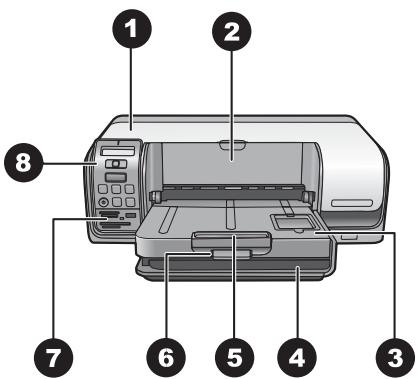
Vuede face
| 1 | Capot principal : Soulevez ce capot pour replacer les cartouches. |
| 2 | Bac à CD/DVD : Abaissez ce bac pour insérer le plateau à CD/DVD si vous souhaitez imprimer sur un support de ce type. |
| 3 | Bac de sortie : Contient vos sorties photo et papier. |
| 4 | Bac principal : Chargez le papier dans ce bac. |
| 5 | Extension du bac de sortie : Tirez-la vers vous lorsque vous imprimez sur du papier plus large. |
| 6 | Loquet du bac de sortie : Permet de verrouiller le bac de sortie en position fermée. |
| 7 | Logements pour carte mémoire et apparéil photo PictBridge : Permet d'insérer des cartes mémoire ou de connecter un apparéil photo PictBridge. |
| 8 | Panneau de commande : Permet de contrôle les tâches d'impression. |
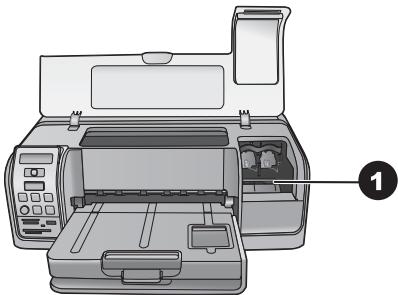
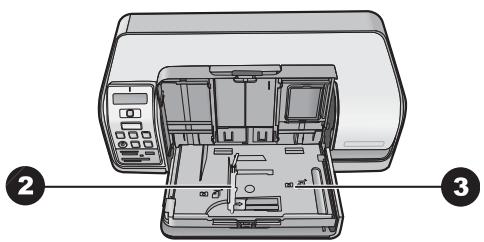
Vue interieure de l'imprimante
| 1 | Support de cartouche : Chargez ici les cartouches d'impression. |
| 2 | Guide de largeur du papier photo : Ajustez ce guide aux différentes largeurs de papier. |
| 3 | Bac photo : Chargez ici le papier photo ou tout autre support de petite taille accepté. |
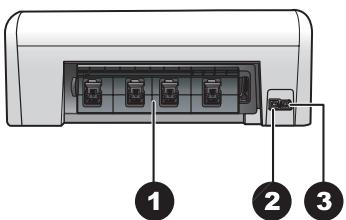
Face arrriere de l'imprimante
| 1 | Capot arrêté : Ouvrez ce capot pour dégager un bourrage papier. |
| 2 | Port USB : Utilisez ce port pour connecter l'imprimante à un ordinateur. |
| 3 | Prise du cordon d'alimentation : Utilisez ce port pour brancher le cordon d'alimentation fourni avec l'imprimante. |
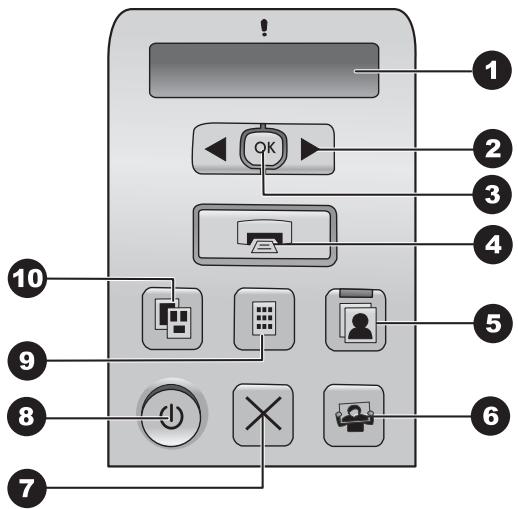
Panneau de commande
| 1 | Écran de l'imprimante : Affiche le numéro d'index des photos, des informations sur la mise en page et les niveaux d'encre approximats. |
| 2 | Sélectionner photos « et » : Permet de faire défilier les photos stockées sur une carte mémoire. |
| 3 | OK : Permet de sélectionner ou de désélectionner pour imprimer le numéro d'index de la photo affichée. |
| 4 | Impression : Permet d'imprimer les photos sélectionnées sur la carte mémoire insérée. |
| 5 | Bac photo : permet de sélectionner le bac photo pour la prochaine tâche d'impression autonome. |
| 6 | Photosmart Express : Permet d'ouvrir le logiciel HP Photosmart Express sur un ordinateur sous Windows et le logiciel HP Photosmart Studio sur un Mac. |
| 7 | Annuler : Permet d'annuler la tâche d'impression en cours. |
| 8 | Marche/Arrêt : Permet d'allumer ou d'éteindre l'imprimante. |
| 9 | Page d'index : Permet d'imprimer des miniatures de toutes les photos stockées sur une carte mémoire. |
| 10 | Mise en page : Permet de sélectionner la mise en page des photos. |
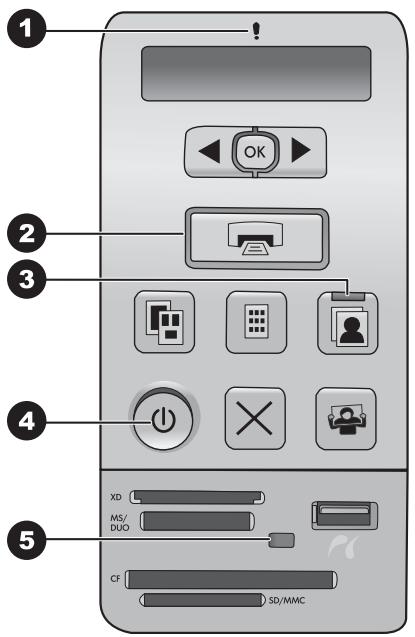
Voyants indicateurs
| 1 | Avertissement : Rouge clignotant en cas d'erreur ou lorsqu'une intervention de l'utilisateur est requise. |
| 2 | Impression : Vert fixe lorsque l'imprimante est prete à imprimer et vert clignotant (rapide) lorsqu'elle est occupée. |
| 3 | Bac photo : Vert fixe lorsque la prochaine tâche d'impression autonome doit utiliser le bac photo. |
| 4 | Alimentation : Vert fixe lorsque l'imprimante est sous tension et èteint dans le cas contraire. |
| 5 | Logements pour carte mémoire / apparéil photo PictBridge : Vert fixe lorsque la carte mémoire/l'apparéil photo PictBridge est correctement inséré(e) ; vert clignotant lors de l'accès de l'imprimante à la carte mémoire/l'apparéil photo PictBridge ; èteint si vous n'avez pas inséré de carte mémoire/d'apparéil photo PictBridge ou si vous avez inséré plusieurs cartes mémoire. |
Écran de l'imprimante
L'écran de l'imprimante HP Photosmart série D5100 affiche l'état de l'appareil et facilitite la sélection des images à imprimer. L'écran de l'imprimante se compose des éléments suivants : sept segments d'affichage, une icône de coche, une icône de mise en page, deux icônes de cartouche et une icône de papier (voir illustration).
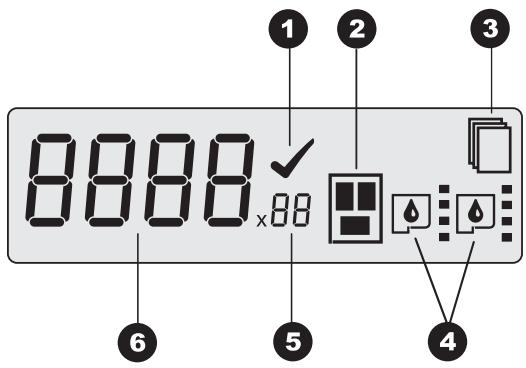
| 1 | Icône de coche : Indique que la photo a été sélectionnée pour impression. |
| 2 | Icône de mise en page : Indique la mise en page sélectionnée. |
| 3 | Icône de papier : Clignote lorsque l'imprimante est à court de papier ou si un bourrage papier s'est produit. |
| 4 | Icônes de cartouche : Représentent les cartouches placées dans chaque glissière. Ces icônes apparaissent lorsque les cartouches sont installées. Les barres affichées en regard de chaque icône indiquent le niveau d'encre approximatif de la cartouche correspondante. |
| 5 | Icône du nombre de copies : Indique le nombre de copies à imprimer. Cette icône n'apparaît pas si une seule copie doit être imprimée. |
| 6 | Icône du numéro d'image : Indique le numéro de l'image stockée sur la carte mémoire. Indique également la présence d/images au format DPOF. |
2 Préparation de l'impression
Cette section comprend les rubriques suivantes :
- Chargement du papier
- Utilisation des cartouches d'impression
Chargement du papier
Pour obtenir une qualité optimale,CHOISSEZ le papier approprié et chargez-le correctement dans le bac principal ou dans le bac photo.

Conseil Ne mélangez pas les types et les formats de papier dans le bac principal ou le bac photo.
Choix du papier approprié
Pour obtenir la liste des papiers HP disponibles ou acheter des consommables, consultez les sites suivants :
www.hpshopping.com (Etats-Unis)
www.hp.com/go/supplies (Europe)
www.hp.com/jp/supply_inkjet (Japon)
www.hp.com/paper (Asie-Pacifique)
Pour obtenir des résultats optimaux avec votre imprimante,CHOISSEZ parmi des papiers photo HP de grande qualite.
| Documents à imprimer | Papier à utiliser |
| Tirages et agrandissements haute qualité et longue durée | Papier photo HP Premium Plus (également désigné sous le nom de papier photo Colorfast dans certains pays/ certaines régions) |
| Photos moyennes ou haute résolution numériées ou prises avec un apparéil photo numérique | Papier photo HP Premium |
| Photos brillantes séchant instantanément et résistant à l'eau/aux empreintes digitales | Papier photo avancé HP |
| Photos à usage personnel et professionnel | Papier photo HP Papier photo polyvalent HP |
| Documents texte, brouillons, pages de test et d'alignment | Papier universal HP |
Pour conserver votre papier en bon etat en vue de l'impression :
Stockez le papier inutilisé dans son emballage d'origine ou dans un sac en plastique.
- Gardez le papier sur une surface plane dans un endroit frais et sec. Si les coins du papier commencent à se plier, placez le papier dans un sac en plastique et pliez-le légèrement dans le sens inverse jusqu'à ce qu'il soit aplani.
Tenez le papier photo par les bords pour éviter les Bavures.
Impression depuis le panneau de commande ou l'ordinateur
Lorsque l'imprimante est utilisé depuis l'ordinateur, elle accepte le papier au format 7,6 × 12,7 à 22 × 61 cm (3 x 5 à 8,5 x 14 pouces). Lorsque l'impression est effectuee a partir du panneau de commande, les formats de papier suivants sont pris en charge : A6, A4, 10 x 15 cm (4 x 6 pouces) avec ou sans languette, 8,5 x 11 pouces, Hagaki et L.
Chargement du bac principal
Le bac principal accepte les supports suivants :
- Papier Letter ou A4
- Transparents
- Papier photo 20 × 25 ~cm (8 x 10 pouces)
- Enveloppes de 28 cm (11 pouces) minimum de large
- Papier photo 7,62 x 13 cm (3 x 5 pouces)
- Papier A6
Cartes L - Papier photo 13 × 18 cm( 5 × 7pouces)
Papier 2L - Cartes photo 10 × 20 ~cm (4 × 8 pouces)
- Papier B5
- Enveloppes de moins de 28 cm (11 pouces) de large
Pour charger le bac principal, procedez comme suit :
- Relevez le bac photo.
- S'il y a du papier dans le bac principal, retirez-le.
- Faites glisser le guide de largeur du papier vers la gauche jusqu'ac ce qu'il bute.
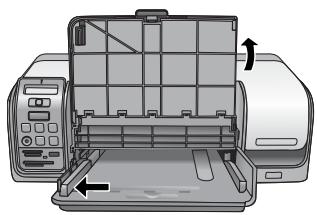
- Chargez du papier dans le bac principal, face à imprimer vers le bas. Enonceze le papier dans le bac jusqu'à ce qu'il bute.
Chargez des envelopples, rabat à gauche. Glissez les rabats à l'intérieur des envelopples pour éviter les bourrages papier.

Remarque Alignez le papier sur le cote croit du bac.
- Reglez le guide de largeur du papier contre les bords du papier sans plier ce dernier.
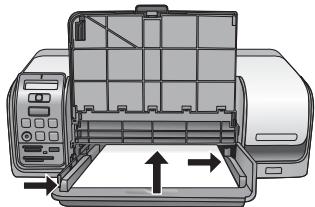
- Abaissez le bac photo.
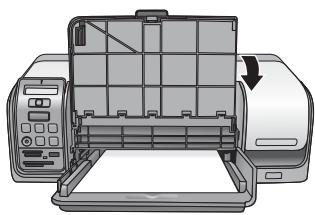
Chargement du bac photo
Le bac photo accepte les supports suivants :
- Papier photo 10 × 15 ~cm (4 x 6 pouces) (avec ou sans onglet)
- Papier photo 13 × 18 ~cm (5 x 7 pouces)
Fiches Bristol - Cartes Hagaki
Pour charger le bac photo, procedez comme suit :
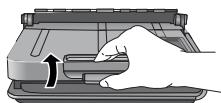
- Appuyez par-dessous sur le loquet du bac de sortie et souvevez celui-ci pour le séparer du bac photo.
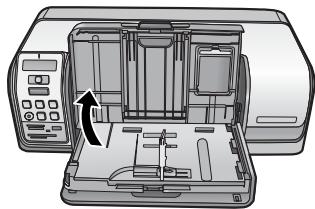
- Relevez le bac de sortie.
- S'il y a du papier dans le bac photo, retirez-le.
- Faites glisser le guide de largeur du papier vers la gauche jusqu'à ce qu'il bute.
- Chargez jusqu'à 20 feuilles de papier photo dans le bac photo, face à imprimer vers le bas. Enforcez le papier dans le bac jusqu'à ce qu'il bute.
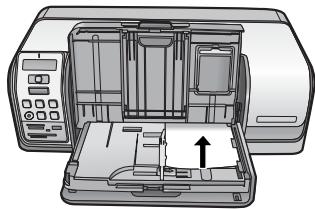

Remarque Alignez le papier sur le cote croit du bac.
- Réglez le guide de largeur du papier contre les bords du papier sans plier ce dernier.
- Replacez le bac de sortie dans sa position d'origine. Un déclic du loquet indique que le bac de sortie est entièrement abaisse.
- Appuyez sur le bouton Bac photo du panneau de commande.
Utilisation des cartouches d'impression
Votre imprimante HP Photosmart série D5100 permet d'imprimer des photos couleur ou noir et blanc. HP vous propose différents types de cartouches d'impression pour vous permettre deCHOISIR LES CARTOUCHES LES MIEUX ADAPTÉES à VOITE projet.
Achat de cartouches de rechange
Lorsque vous achetez des cartouches de rechange, reportez-vous aux numéroes figurant au dos duprésent guide. Ces numéroes de cartouche peuvent varier selon le pays/la région. Vous trouvrez également les numéroes de cartouche dans le logiciel de l'imprimante.
NumérodescartoucheappropiéepourutilisateursWindows
- Cliquez avec le bouton droit de la souris sur l'icône Monieur d'imagerie numérique HP à l'extrémité droit de la barre des tâches de Windows®, puis sélectionnez l'option de lancement/d'affichage du Centre de solutions HP.
- Sélectionnez Paramètres, Paramètres d'impression, puis Boîte à outils de l'imprimante.
- Cliquez sur l'onglet de niveau d'encre estimé, puis sur les informations concernant la cartouche d'impression.
Numérodescartoucheapproprisés pourutilisateursMacintosh
- Dans le Dock, cliquez sur HP Photosmart Studio.
- Dans la barre d'outils Studio, cliquez sur Periphériques.
- Dans le menu contextuel Informations et paramètres, Sélectionnez Entretien de l'imprimante, puis cliquez sur Demarrer l'utilitaire.
- Dans la liste Paramètres de configuration, cliquez sur Fournir des informations.
Conseils relatifs aux cartouches d'impression
Les encles HP Vivera fournissant une qualité photo proche de la réalité et une résistance exceptionnelle à la décoloration ; les couleurs restent vives pendant des générations et des générations ! La formule des encles HP Vivera a été spécialement développée et scientifiquement testée pour garantir leur qualité, leur pureté et leur résistance à la décoloration.
Pour garantir une qualité d'impression optimale, HP vous recommende d'installer toutes les cartouches achetées au détail avant la date indiquée sur l'emballage.
Pour garantir des résultats d'impression optimaux, HP vous recommende de n'utiliser que des cartouches HP d'origine. En effet, elles sont conçues et testées avec les imprimantes HP pour vous aider à obtaining facilement des résultats exceptionnels à chaque fois.

Remarque HP ne peut pas garantir la qualité ou la fiabilité de l'encre non-HP. Les réparations ou les interventions que l'imprimante pourrait subir à la suite d'une panne ou d'un dommage pouvant être attribué à l'utilisation d'encre non-HP ne sont pas couvertes par la garantie.

Attention Pour éviter toute fuite ou renversement d'encre, laissez les cartouches installées lorsque vous transportez l'imprimante et évitez de laisser des cartouches utilisées hors de l'imprimante trop longtemps.
Insertion et remplacement des cartouches d'impression
Préparation de l'imprimante et des cartouches
- Vérifiez que l'imprimante est sous tension.
- Relevez le capot principal de l'imprimante.
- Retirez le ruban adhésif rose des cartouches.
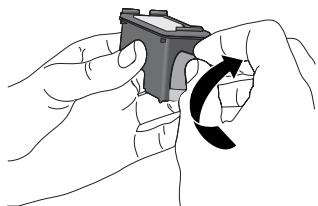

Remarque Ne touche pas les buses d'encre ni les contacts cuivres des cartouches et ne tentez pas de remettre le ruban adhésif en place.
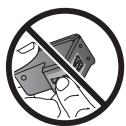
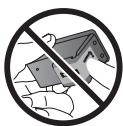
Insertion des cartouches
- Si vous remplacez une cartouche d'impression noire, photo ou grise HP, poussezz-la vers le bas tout en la tirant vers l'extérieur pour l'extraire du logement de droite.
- Tenez la cartouche de rechange en orientant l'étiquette vers le haut. Faites glisser la cartouche dans le logement de droite en l'inclinant légrement vers le haut pour que les contacts cuivrés s'insèrent en premier dans l'imprimante. Appuyez doucement sur la cartouche jusqu'à ce qu'elle s'enclença.

Attention Pour éviter les bourrages au niveau du chariot d'impression, assurez-vous que la cartouche d'impression se met correctement en place lorsque vous l'insérez.
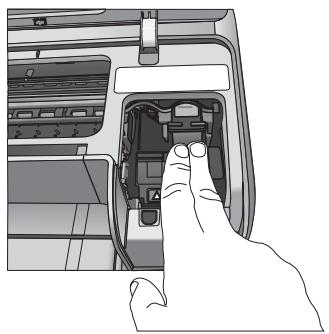
- Repetez la méthode precedente pour installer la cartouche trichromique HP dans le logement de gauche.
- Abaissez le capot principal.
Résultats optimaux grâce à l'alignement des cartouches d'impression
À chaque installation ou remplacement d'une cartouche d'impression, l'alignement est important. Il permet en effet d'obtenir des résultats optimaux en matière de vitesse et de qualité. Chaque fois que vous installez ou remplacez une cartouche,
l'imprimante HP Photosmart série D5100 aligne automatiquement les cartouches d'impression.

Remarque Lorsque vous insérez ou remplacez une cartouche d'impression, l'imprimante fait du bruit pendant quelques secondes. C'est parfaitement normal. L'imprimante aligne les cartouches.
3 Impression sans ordinateur
L'imprimante HP Photosmart série D5100 permet de sortir des photos de haute qualité sans même avoir à allumer un ordinateur. ÀpRES avoir suivi les instructions de configuration du Guide de démarriage rapide de l'imprimante HP Photosmart série D5100, reportez-vous à la procédure complète de tirage ci-après.
Pour lancer l'impression, vous pouvez utiliser l'un des éléments suivants :
Carte mémoire
Appareil photo numérique compatible PictBridge
- Periphérique Bluetooth
- iPod (avec photos)
Connexions diverses
L'imprimante peut se connecter de diverses manières à des ordinateurs ou à des péripériques. Chaque type de connexion permet d'effectuer des opérations différentes.
| Type de connexion et éléments requis | Pour... |
| Carte mémoire Carte mémoire d'appareil photo numérique compatible Insérez la carte mémoire dans la fente appropriée, à l'avant de l'imprimante. | Lancer des impressions directement depuis une carte mémoire. Pour plus d'informations, reportez-vous à la section Impression à partir d'une carte mémoire. Imprimer une page d(index des photos d'une carte mémoire directement depuis le panneau de commande. |
| PictBridge Appareil photo numérique compatible PictBridge et cable USB. Connectez l'appareil photo au port d'appareil photo situé à l'avant de l'imprimante. | Lancer des impressions directement depuis un apparéil photo numérique compatible PictBridge. Pour plus d'informations, reportez-vous à la section Impression de photos depuis un apparéil photo numérique et à la documentation de l' apparéil photo. |
| Bluetooth Adaptateur en option pour imprimante sans fil HP Bluetooth. Connectez l'adaptateur au port de l' apparéil photo, à l'avant de l'imprimante. | Lancer des impressions depuis n'importé quel périhérique doté de la technologie sans fil Bluetooth. |
| iPod Un iPod et le cable USB fourni avec. | Imprimez directement à partir d'un iPod (sur lequel les photos sont stockées). Pour plus d'informations, reportez-vous à la section Impression de photos depuis un iPod. |
suite)
| Type de connexion et éléments requis | Pour... |
| Connectez l'appareil iPod au port d'appareil photo situé à l'avant de l'imprimante. |
Impression à partir d'une carte mémoire
Vous pouvez imprimer des photos depuis une carte mémoire en insérant celle-ci dans l'imprimante puis en utilisant le panneau de commande pour sélectionner et imprimer les photos. Vous pouvez également imprimer directement depuis une carte mémoire des photos que vous avez sélectionnées pour impression à l'aide d'un apparéil photo numérique.
L'impression depuis une carte mémoire est simple et rapide. En outre, elle n'affaiblit pas les piles de l'appareil photo numérique. Pour plus d'informations sur l'insertion d'une carte mémoire, reportez-vous à la section Insertion d'une carte mémoire.
Insertion d'une carte mémoire
Après avoir pris des photos avec votre apparéil photo numérique, vous pouvez-retirer la carte mémoire de l' apparéil et l'insérer dans l' apparéil pour visualiser et imprimer vos photos. L'imprimante peut dire les types de carte mémoire suivants : CompactFlash, Memory Stick, Microdrive, MultiMediaCard, Secure Digital et xD-Picture Card.

Attention L'utilisation d'un autre type de carte mémoire risque d'endommager la carte et l'imprimante.
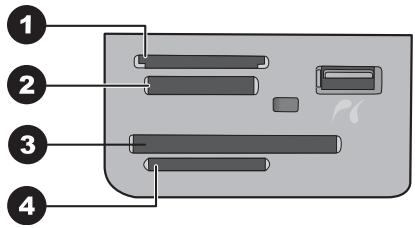
Logements pour cartes mémoire
| 1 | xD-Picture Card |
| 2 | Memory Stick |
| 3 | CompactFlash I/II ou Microdrive |
| 4 | Secure Digital (SD) et MultiMedia Card (MMC) |
Types de cartes mémoire
Recherche chez la carte mémoire dans le tableau ci-après, puis suivez les instructions correspondantes pour insérer la carte dans l'imprimante.
Procedure générale :
N'insérez qu'une carte mémoire à la fois.
- Enforcez delicatement la carte mémoire dans l'imprimante jusqu'à ce qu'elle rencontres un obstacle. Seule une partie de la carte mémoire peut être insérée dans
l'emplacement approprié dans l'imprimante ; n'essayez pas de forcer la carte mémoire pour la faire entre entitérement dans l'emplacement.
- Lorsque la carte mémoire est insérée correctement, levoyant Carte mémoire de l'imprimante clignote, puis devient vert.

Attention 1 Toute autre procEDURE d'insertion de la carte mémoire risque d'endommager la carte et l'imprimante.
Attention 2 Ne retirez pas la carte mémoire tant que levoyant Carte mémoire est vert clignotant. Pour plus d'informations, reportez-vous à la section Retrait d'une carte mémoire.
| Carte mémoire | Procedure d'insertion de la carte mémoire |
| CompactFlash | • Étiquette de face orientée vers le haut et, le cas échéant, flèche dirigée vers l'imprimante. • Bord avec alvées de connexion métalliques introduit en premier. |
| Memory Stick | • Coin biseauté à gauche. • Contacts métalliques orientés vers le bas. • Si vous utilisez une carte mémoire Memory Stick Duo ou PRO Duo, connectez son adaptorateur avant de l'insérer dans l'imprimante. |
| Microdrive | • Étiquette de face orientée vers le haut et, le cas échéant, flèche dirigée vers l'imprimante. • Bord avec alvées de connexion métalliques introduit en premier. |
| MultiMediaCard | • Coin biseauté à droite. • Contacts métalliques orientés vers le bas. |
| Secure Digital | • Coin biseauté à droite. • Contacts métalliques orientés vers le bas. |
| xD-Picture Card | • Côté incurve de la carte orienté vers vous. • Contacts métalliques orientés vers le bas. |
Formats de fichier pris en charge
L'imprimante peut reconnaître et imprimer des fichiers au format JPEG ou TIFF non compressé directement à partir de la carte mémoire. Si vous appareil photo numérique utilise d'autres formats, enregistrez les fichiers sur votre ordinateur puis imprimez-les à
l'aide de l'application appropriée. Pour plus d'informations, reportez-vous à l'aide en ligne de l'imprimante HP Photosmart.
Modification du format de papier par défaut
Pour modifier le format de papier utilisé par défaut lors de l'impression depuis une carte mémoire, servez-vous de la boîte à outils. Par défaut, le petit format de papier photo est 10 × 15 cm (4 x 6 pouces) et le grand est 21,6 × 28 cm (8,5 x 11 pouces).
Procedure de modification du format de papier par défaut
- Cliquez avec le bouton droit de la souris sur l'icone Moniteur d'imagerie numérique HP, à l'extrémité droite de la barre des tâches de Windows, puis sélectionnez l'options Lancer/Afficher le Centre de solutions HP.
- Sélectionnez Paramètres, Paramètres d'impression > Boîte à outils de l'imprimante.
- Cliquez sur I'onglet Definition du format de papier.
- Sélectionnéz le format par défaut pour le papier de petit/grand format.
Choix des photos à imprimer
Pour déterminer les photos à imprimer, commencez par imprimer une page d'index. Cette page affiche les miniatures et numérios d'index correspondant aux photos stockées sur la carte mémoire (2 000 maximum). Pour indiquer les photos à imprimer, utilisez les numérios figurant sur la page d'index.
Pour imprimer une page d'index
- Insérez une carte mémoire.
- Si nécessaire, chargez quelques feuilles de papier ordinaire dans le bac principal.
- Appuyez sur le bouton Page d'index du panneau de commande.
Sélection d'une mise en page de photos
Pour sélectionner la mise en page des photos à imprimer, appuyez sur Mise en page. Cette mise en page s'applique à l'impression de toutes les photos sélectionnées dans le panneau de commande. Comme illustré dans le tableau ci-après, le format réel des tirages varie en fonction du papier charge dans l'imprimante. Pour obtenir la liste complète des formats de photo pris en charge, reportez-vous à la section Caractéristiques de l'imprimante.
| Mise en page | Format du papier | Taille de photo |
| 1 photo par page | 4 x 6 pouces | 4 x 6 pouces |
| 10 x 15 cm | 10 x 15 cm | |
| 5 x 7 pouces | 5 x 7 pouces | |
| 8,5 x 11 pouces | 8,5 x 11 pouces | |
| A4 | 21,0 x 29,7 cm | |
| Carte Hagaki | 10,0 x 14,8 cm | |
| L | 9,0 x 12,7 cm | |
| 3 photos par page | 3,5 x 5 pouces | 1,5 x 2,25 pouces |
| 4 x 6 pouces | 1,75 x 2,625 pouces | |
| 5 x 7 pouces | 2,25 x 3,375 pouces | |
| 8 x 10 pouces | 3,33 x 5 pouces | |
| 8,5 x 11 pouces | 4 x 6 pouces | |
| A6 | 4,77 x 7,15 cm | |
| A4 | 10 x 15 cm | |
| Carte Hagaki | 4,52 x 6,78 cm | |
| L | 3,96 x 5,94 cm |
Sélection des photos à imprimer
En utilisant la page d'index comme reférence, vous pouvez seLECTIONner et imprimer des photos depuis le panneau de commande.

Remarque Au fur et à mesure du tirage, l'imprimante désélectionne automatiquement les photos.
| Pour... | Suivez la procédure ci-après |
| Sélectionner une ou plusieurs photos | 1. Assurez-vous que votre carte mémoire est insérée dans l'imprimante.Remarque Au lieu d'insérer une carte mémoire, vous pouze également sélectionner des photos à partir d'un iPod connecté au port avant de l'appareil photo. Pour plus d'informations, reportez-vous à la section Impression de photos depuis un iPod.2. Reportez-vous à la page d(index imprimée et déterminez les photos à tirer. Notez les nombres d'index correspondants.3. Appuyez sur les boutons Sélectionner photos « ou jusqu'à ce que le nombre d'index de la première photo que vous souhaitez imprimer s'affiche sur l'écran de l'imprimante. |
suite)
| Pour... | Suivez la procédure ci-après |
| Conseil Maintenez-la,enforcée pour afficherrapidement les numérios d'index.4. Appuyez sur OK pour sélectionner la photo àimprimer. A l'écran de l'imprimante, une coche indiquealsors votre scélection en regard du numéro.5. Répétez les étapes 2 à 4 jusqu'à ce que vous ayezscélectionné toutes les photos à imprimer.Remarque Pour déslectionner une photo,appuyez sur Annuler. Pour imprimer plusieursexemplaires d'une photo, appuyez sur OK jusqu'ace que le nombre souhaité s'affiche sous la coche. | |
| Sélectionner toutes lesphotos de la carte mémoire | 1. Assurez-vous que votre carte mémoire est inséréedans l'imprimante.2. Maintenez,enforcé le bouton OK pendant 3 secondes.L'écran de l'imprimante affiche douze traitsbrièvement, puis des coches en regard de chaquenummer d'index. |
| Désélectionner desphotos | Pour désélectionner toutes les photos, maintenez enforcéle bouton OK pendant 3 secondes. |
Impression de vos photos
Pour imprimer des photos depuis une carte mémoire
- Insérez une carte mémoire.
- Chargez du papier photo dans le bac d'alimentation principal ou dans le bac photo.

Remarque Pour imprimer à partir du bac photo, appuyez sur le bouton Bac photo, sur le panneau de commande. L'imprimante sélectionne le bac photo pour la prochaine tâche d'impression autonome.
- Sélectionnez une ou plusieurs photos. Pour en savoir plus sur le choix des photos, reportez-vous à la section Sélection des photos à imprimer.
- Appuyez sur Imprimer.
Au fur et à mesure du tirage, l'imprimante désélectionne automatiquement les photos.

Remarque Certains apparèils numériques représentent un menu permettant de sélectionner les photos à imprimer sur une carte mémoire. Ces images sont répertoriées dans un fisier DPOF-temporaire (Digital Print Order Format, format d'ordre d'impression numérique). Celui-ci est automatiquement supprimé après l'impression des photos sélectionnées.
Si vous avez selectionné les photos à l'aide de la fonctionnalité DPOF, le message Fichier DPOF s'affiche à l'écran de l'imprimante lorsque vous insérez la carte mémoire. Appuyez sur Imprimer pourTRAITER les photos choisisies sur l'appareil photo ou Annuler pour les déslectionner.
Retrait d'une carte mémoire
Vérifiez d'abord que levoyant Carte mémoire est vert non clignotant, puis retirez doucément la carte mémoire de l'imprimante.

Attention S'il est vert clignotant, l'imprimante est en train d'acceder à la carte mémoire. Dans ce cas, le retrait risque d'endommager l'imprimante et la carte mémoire.
Impression de photos depuis un apparéil photo numérique
Vouss pouvez imprimer des photos en connectant un apparéil photo numérique PictBridge directement au port d' apparéil photo de l'imprimante à l'aide d'un cable USB. Si vous disposez d'un apparéil photo numérique doté de la technologie sans fil Bluetooth, vous pouvez insérer dans l'imprimante l'adaptateur pour imprimante sans fil HP Bluetooth® en option et envoyer les photos vers l'imprimante par connexion sans fil.
Lors de l'impression de photos depuis un apparéil numérique, les paramètres sélectionnés sur celui-ci sont pris en compte. Pour plus d'informations, reportez-vous à la documentation fournie avec l' apparéil photo.
Utilisation d'un apparéil photo PictBridge
L'imprimante HP Photosmart série D5100 permet d'imprimer à partir d'un apparéil photo PictBridge en connectant directement l' apparéil au port USB à l'avant de l'imprimante.

Remarque Certains appareils PictBridge peuvent identifier le papier 5 × 7 pouces comme étant 2L, 12,7 × 17,8 cm ou 13 × 18 cm.
Pour connecter un apparéil photo PictBridge à l'imprimante
- Passez au mode PictBridge sur l'appareil photo, puis selectionnez les photos à imprimer.
- Chargez du papier photo dans l'imprimante. Pour plus d'informations, reportez-vous à la rubrique Chargement du papier.
- Connectez l'appareil photo PictBridge via son cable USB à son port, à l'avant de l'imprimante.
Dès que l'imprimante reconnaît l'appareil photo PictBridge, elle tire automatiquement les photos sélectionnées.
Utilisation d'un apparéil photo Bluetooth
Si vous appeareil numérique est compatible Bluetooth, vous pouvez acheter l'adaptateur en option et tirer les photos via une connexion sans fil.
Pour imprimer des photos depuis un apparéil photo Bluetooth
- Chargez du papier photo dans l'imprimante. Pour plus d'informations, reportez-vous à la rubrique Chargement du papier.
- Connectez l'adaptateur en option au port de l'appareil photo, à l'avant de l'imprimante.
Lorsque l'adaptateur est pret à receivevoir les données, son voyant clignote.
- Suivez les instructions de la documentation de l'appareil photo numérique pour envoyer les images à l'imprimante.
Impression de photos depuis d'autres périphériques Bluetooth
Vouss pouvez imprimer des photos depuis d'autres péripériques Bluetooth sans fil (par exemple, les assistants personnels, les ordinateurs bloc-notes et les téléphones mobiles). Pour plus d'informations, reportez-vous à la section Connexions diverses, à l'aide en ligne de l'imprimante HP Photosmart et à la documentation du péripérisque Bluetooth.
Établissement de la connexion Bluetooth
Pour utiliser la connectivité Bluetooth, tous les périhériques doivent être dotés des éléments matériels et logiciels requis. En outre, un adaptateur pour imprimante sans fil HP Bluetooth doit être relié au port appareil photo à l'avant de l'imprimante. Vous devez acheter cet adaptateur séparément. Pour plus d'informations, reportez-vous à la documentation de l'adaptateur.
Impression de photos depuis un périphérique Bluetooth
Pour une impression depuis un périhérique Bluetooth, la procédure de base est la même :
Pour imprimer des photos depuis un périphérique Bluetooth
- Lancez sur le périhérique une recherche des imprimantes Bluetooth disponibles.
- Sélectionnez l'imprimante qui s'affiche sur le périhérique.
- Imprimez.
Pour obtenir des instructions détaillées, reportez-vous à la documentation du périphérique.
Impression de photos depuis un iPod
Avant de suivre les instructions ci-après d'importation et d'impression de photos depuis un iPod, vérifie que l'appareil et les images respectent les points suivants :
- Les images que vous copiez sur l'iPod doivent être au format JPEG.
- Vérifiez que l'iPod est formé pour Windows (structure de fichiers FAT32). L'iPod utilise par défaut la structure de fichiers de Windows. Pour vérifier si vous iPod a été formé pour Windows, allez dans Paramétres > A propos de sur votre iPod. En cas de confirmation, la mention Format Windows apparait au bas de l'écran. Si ce n'est pas le cas, vous doivent connecter l'iPod à un PC Windows à l'aide du cable USB fourni avec l'iPod et suivre les instructions qui s'affichent à l'écran.

Remarque Un iPod connecté uniquement à un Macintosh est incompatible avec l'imprimante. Pour le rendre compatible, vous pouze le connecter à un PC Windows. ÀpRES cette opération, vous pouze encore synchroniser complètement votre iPod avec iTunes pour Macintosh et continuer à bénéficiair d'une prise en charge de l'imprimante.
Pour importer des photos sur un iPod
- Copiez les photos d'une carte mémoire sur votre iPod à l'aide du Belkin Media Reader pour iPod.
- Vérifiez que les photos sont bien sur votre iPod en sélectionnant Photos importées dans le menu iPod. Les photos sont affichées par pellicule.
Pour imprimer des photos à partir d'un iPod
- Connectez l'iPod au port de l'appareil photo situé à l'avant de l'imprimante à l'aide du cable USB fourni avec l'iPod.
- Sélectionnéz les photos à tirer, puis appuyez sur Imprimer. Au fur et à mesure du tirage, l'imprimante désélectionne automatiquement les photos. Pour plus d'informations sur la sélection et l'impression de photos, reportez-vous à la section Sélection des photos à imprimer.
Si vous n'arrivez pas à imprimer sur l'imprimante HP Photosmart à partir de l'iPod, contactez le support client HP. Voir Assistance clientèle HP.
4 Impression à partir d'un ordinateur
Pour pouvoir imprimer depuis un ordinateur, le logiciel d'impression doit être installé. Installez selon le cas l'un des logiciels suivants : HP Photosmart Premier (installation complète sous Windows), HP Photosmart Essential (installation rapide sous Windows) ou HP Photosmart Studio (Mac), grâce auquel vous pourrez organiser, partager, modifier et imprimer vos photos.
Pour plus d'informations sur l'installation du logiciel, reportez-vous au Guide de démarrage rapide. Mettez le logiciel à jour régulièrement pour être sur d'avoir les fonctionnalités et les améliorations les plus récentes ; pour connaître la procédure à suivre, reportez-vous à Mise à jour du logiciel.

Remarque Utilisateurs Windows : HP Photosmart Premier ne peut être utilisé que sur des ordinateurs équipés de proceseurs Intel® Pentium® III (ou équivalent) et supérieurs.
Utilisation des options de création dans le logiciel d'impression
Lisez ces consels pour savoir comment ouvrir et utiliser HP Photosmart Premier (Windows), HP Photosmart Essential (Windows), HP Photosmart Studio (Mac) et Partage HP Photosmart.
HP Photosmart Premier (Windows)
HP Photosmart Premier est un logiciel facile à utiliser qui vous apporte tout ce dont vous avez besoin pour profiter au maximum de vos photos, au-delà de l'édition et de l'impression des photos. Ce logiciel vous donne aussi accès à Partage HP Photosmart, afin de vous permettre de partager facilement vos photos. HP Photosmart Premier n'est disponible que pour les utilisateurs Windows.
Ouvrez HP Photosmart Premier (utilisateurs Windows)
Cliquez deux fois sur l'icône HP Photosmart Premier sur le bureau. Si vous avez besoin d'assistance, reportez-vous à l'aide du logiciel dans HP Photosmart Premier.
Décovrez les nombreuses fonctionnalités de HP Photosmart Premier :
- Affichage : Visualisez les photos dans différentes tailles et formes. Organisez et gérez vos photos facilement.
- Édition : Redimensionnéz vos photos et corrigez l'effet yeux rouges. Ajustez et améliorer automatiquement vos photos dans différentes tailles et mises en page.
- Impression : Imprimez vos photos dans différentes tailles et mises en page.
- Partage: Envoyez des photos à vos proches et à vos amis tout en évitant les pièces jointes volumineuses grâce à Partage HP Photosmart, une(Meilleure maniere d'envoyer des emails.
- Création: Créez facilement des pages d'album, des cartes, des calendriers, des photos panoramicques, des étiquettes de CD, etc.
- Sauvegarde : Sauvegardez vos photos pour les conserver.
HP Photosmart Essential (Windows)
HP Photosmart Essential est un logiciel facile à utiliser qui permet d'editor et d'imprimer des photos. Ce logiciel vous donne aussi accès à Partage HP Photosmart, afin de vous permettre de partager facilement vos photos. HP Photosmart Essential n'est disponible que pour les utilisateurs Windows.
Ouvrez HP Photosmart Essential (utilisateurs Windows)
Cliquez deux fois sur l'icone HP Photosmart Essential sur le bureau. Si vous avez besoin d'assistance, reportez-vous à l'aide du logiciel dans HP Photosmart Essential.
Décovrez les nombreuses fonctionnalités de HP Photosmart Essential :
- Affichage : Visualisez les photos dans différentes tailles et formes. Organisez et gérez vos photos facilement.
- Édition : Redimensionnéz vos photos et corrigez l'effet yeux rouges. Ajustez et améliorez automatiquement vos photos pour les rendre parfaites.
Impression : Imprimez vos photos dans différentes tailles et mises en page. - Partage: Envoyez des photos à vos proches et à vos amis tout en évitant les pieces jointes volumineuses avec Partage HP Photosmart, une(Meilleure maniere d'envoyer des emails.
HP Photosmart Studio (Mac)
Cliquez sur I'icone HP Photosmart Studio dans le Dock.
Décovrez les nombreuses fonctionnalités du logiciel HP Photosmart Mac, accessible à partir de HP Photosmart Studio :
- Importation : Importez des photos ou des videos à partir d'un apparéil photo numérique HP.
- Consultation et gestion : Consultez, organisez et gérez vos photos etVIDEOS.
- Edition: Reglez et améliorez vos images.
- Diaporama: Créez un diaporama en ligne de vos photos.
- Panorama : Créez une image unique au format panoramaque à partir de plusieurs images.
- Création: Créez des pages d'album, des cartes, des libellés, des posters, des pages de garde, etc.
- Impression : Imprimez vos photos et vos cadres à partir d'une réserve dans des formats standard ou dans un format de page d'index.
- Partage: Envoyez des photos à vos proches et à vos amis sans pièces jointes volumineuses.
- Achat : Commandez en ligne des impressions et descadeaux.
Partage HP Photosmart
Partage HP Photosmart permet d'envoyer des photos à vos proches et à vos amis tout en évitant les pieces jointes volumineuses. L'imprimante doit être connectée, via un cable USB, à un ordinateur doté d'un accès Internet. Elle doit également être équipée de tous les logiciels HP. Pour plus d'informations, reportez-vous à l'aide HP Photosmart Premier, HP Photosmart Essential ou HP Photosmart.
Ouverture de Partage HP Photosmart (utilisateurs Windows)
Cliquez sur l'onglet Partage HP Photosmart dans HP Photosmart Premier ou HP Photosmart Essential.
Ouverture de Partage HP Photosmart (utilisateurs Mac)
Dans le Studio HP Photosmart, Sélectionnez les photos à partager, puis-cliquez sur le bouton Partage de la barre d'outils.
Affichage des photos sur votre ordinateur
Si l'imprimante est connectée à un ordinateur, elle peut recevoir une carte mémoire. Une fois la carte mémoire insérée, le logiciel HP Photosmart vous offre la possibilité d'afficher ou d'enregistrer les photos sur l'ordinateur. Pour plus d'informations sur la connexion de l'imprimante à un ordinateur, reportez-vous au guide de démarrage rapide.
Pour afficher des photos de la carte mémoire à l'écran
- Vérifiez que vous avez installé le logiciel à l'aide du CD HP Photosmart série D5100 et que l'imprimante est connectée à l'ordinateur au port USB à l'arrière de l'imprimante.
- Insérez une carte mémoire dans l'imprimante. Gráce au logiciel HP Photosmart, vous pouvez alors afficher ou enregistrer vos photos.
- Visualisez la première image de la carte mémoire grâce à la fonction d'affichage des photos.
- Appuyez sur la flèche
du bouton Sélectionner photos du panneau de commande de l'imprimante pour faire défilier les images de la carte.
Enregistrement de photos sur un ordinateur
Si un ordinaire est connecté à l'imprimante, il peut receivevoir les photos d'une carte mémoire.
Pour enregistrer des photos d'une carte mémoire sur un ordinateur
- Vérifiez que vous avez installé le logiciel à l'aide du CD HP Photosmart série D5100 et que l'imprimante est connectée à l'ordinateur au port USB à l'arrière de l'imprimante.
- Insérez une carte mémoire dans l'imprimante. Gráce au logiciel HP Photosmart, vous pouvez alors afficher ou enregistrer vos photos.
- Cliquez sur Enregistrer.
- Suivez les instructions à l'écran pour enregistrer les photos dans le dossier approprié sur votre ordinateur.
5 Impression sur CD et DVD
Votre imprimante HP Photosmart série D5100 permet de réaliser des impressions sur papier, mais également sur CD et DVD. A l'aide du logiciel HP Photosmart Premier (Windows) ou HP Photosmart Studio (Mac), vous pouvez conceiveir et creator une étiquette personalisée pour votre CD ou votre DVD que vous pourrez ensuite imprimer sur vos supports CD/DVD imprimables.

Conseil Nous vous recommendons d'écrite vos données sur le CD ou sur le DVD avant d'imprimer l'étiquette.
Creation et impression d'étiquettes CD/DVD
Lisez ces conseils pour savoir comment ouvrir et utiliser le logiciel HP Photosmart Premier et le logiciel HP Photosmart Studio.
HP Photosmart Premier
HP Photosmart Premier est un logiciel très facile à utiliser qui vous propose les outils dont vous avez besoin pour profiter au maximum de vos photos. Ce logiciel vous aide aussi à concevoir et à créé des étiquettes pour vos CD et vos DVD.
Ouverture de HP Photosmart Premier
Double-cliquez sur l'icone HP Photosmart Premier de votre bureau. Si vous avez besoin d'assistance, reportez-vous à l'aide du logiciel HP Photosmart.
HP Photosmart Studio
HP Photosmart Studio est un logiciel très facile à utiliser qui vous propose les outils dont vous avez besoin pour profiter au maximum de vos photos. Ce logiciel vous aide aussi aussi à concevoir et à créé des étiquettes pour vos CD et vos DVD.
Ouverture de HP Photosmart Studio
Dans le Dock, cliquez sur l'icone HP Photosmart Studio.
Utilisation de HP Photosmart Premier
Après avoir ouvert le logiciel, vous pouze connaecoir et creator des étiquettes pour vos CD et vos DVD sous l'onglet Créer. ÀpRES avoir créé votre étiquette, cliquez sur Imprimer dans la page Créer pour imprimer l'étiquette sur votre support. Si vous avez besoin d'assistance, reportez-vous à l'aide en ligne dans le logiciel.

Conseil Avant de cliquer sur Imprimer dans le logiciel, chargez le support dans le bac à CD/DVD. Pour obtenir de l'aide, reportez-vous à la rubrique Chargez le bac à CD/DVD.
Préparation de l'imprimante pour l'impression sur des CD et des DVD
Après avoir créé votre étiquette pour CD/DVD, chargez le bac à CD/DVD avec un support imprimable.

Attention Avant de charger le support dans le bac à CD/DVD, assurez-vous qu'il y a approximativement 10 cm (4 pouces) derrière l'imprimante.
Chargez le plateau à CD/DVD
Mettez correctement en place le support dans le plateau à CD/DVD fourni avec l'imprimante. Assurez-vous que la surface imprimable se trouve vers le haut.
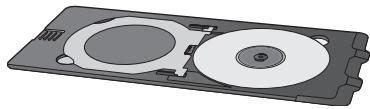

Remarque Si vous utilisez un support de plus petite taille, tirez sur l'anneau du plateau à CD/DVD, comme dans l'illustration I.
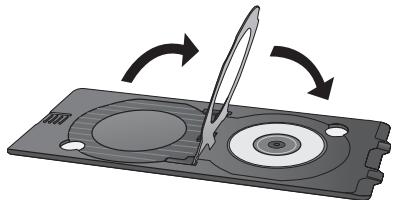
Chargez le bac à CD/DVD
- Tirez le bac à CD/DVD vers le bas.
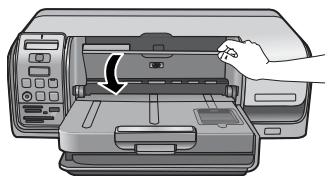
- Insérez le plateau à CD/DVD dans le bac à CD/DVD jusqu'à ce que les flèches du bac soient alignées sur celles du plateau. Le côté compteant les flèches est celui qui doit être inséré dans le bac à CD/DVD.
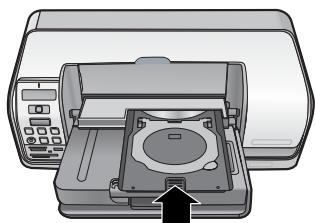
- Cliquez sur l'option Imprimer du logiciel.
L'imprimante tire le plateau à CD/DVD lors de l'impression sur le support. Le plateau à CD/DVD peut sortir de 7,5 cm (3 pôudes) à l'arrière de l'imprimante.
Fin de la tâche d'impression
Après avoir imprimé avec succès sur le support, suivez les étapes ci-dessous.
Retrait du plateau à CD/DVD
- Retirez avec précaution le plateau à CD/DVD du bac à CD/DVD.
- Fermez le bac à CD/DVD.

Remarque Les autres tâches d'impression ne peuvent être effectuées que lorsque le bac à CD/DVD est fermé.
- Retirez le support du plateau à CD/DVD.

Conseil Attende que la surface imprimée soit s'est avant de retarder le support du plateau à CD/DVD.

Attention Ne touchez pas la surface imprimée lorsque vous retirez le support du plateau à CD/DVD.
6 Nettoyage et entretien
L'imprimante HP Photosmart série D5100 ne requiert que très peu de maintenance. Pour prolonger sa durée de vie ainsi que celle de ses consommables et assurer une qualité d'impression photo optimale, suivez les procédures duprésent chapitre.
Nettoyage et maintenance de l'imprimante
Veillez à ce que l'imprimante et les cartouches soient propres et en bon état de marche. Pour ce faire, suivez les procédures simples de cette section.
Nettoyage de l'extérieur de l'imprimante
Pour nettoyer l'extérieur de l'imprimante
- Mettez l'imprimante hors tension, puis débranche le cordon d'alimentation à l'arrête de l'appareil.
- Nettoyez l'extérieur de l'imprimante avec un chiffon doux, légèrement humidifié.
- Relevez le capot principal et nettoyez la zone autour des cartouches d'imprimante avec un chiffon doux légèrement humidifié..

Attention N'utilisez aucun produit de nettoyage. Les produits d'entretien menager et les détergents risquent d'endommager l'extérieur de l'imprimante. Ne nettoyez pas l'intérieur de l'imprimante. Aucun liquide ne doit pénétre dans l'imprimante. Ne lubrifiez pas la tige métallique qui sert de glissière au berceau des cartouches d'impression. Il est normal que vous entendiez le berceau lorsqu'il se déplace d'avant en arrêté.
Nettoyage des cartouches d'impression
La présence de lignes blanches ou de trainées monochromes sur les photos indique que les cartouches d'impression peuvent nécessiter un nettoyage. Grâce au logiciel d'impression, vous pouvez exécuter un nettoyage automatique des cartouches. Pour plus d'informations, reportez-vous à l'aide de l'imprimante HP Photosmart.
Si la page de test présente toujours des trainées blanches ou des couleurs manquantes après les trois passages, il se peut que vous deviez nettoyer manuellement les contacts de la cartouche d'impression. Pour plus d'informations, reportez-vous à la section Nettoyage manuel des contacts de la cartouche d'impression.

Remarque Si la cartouche ou l'imprimante a recemment fait une chute, il se peut que des trainées blanches apparaissent sur vos impressions ou que certaines couleurs manquent. Ce problème est-temporaire et se résout de lui-même dans les 24 heures.
Nettoyage manuel des contacts de la cartouche d'impression
Si vous utilisez votre imprimante dans un environnement poussiereux, des débris peuvent s'accumuler sur les contacts de la cartouche et provoquer des problèmes de tirage.
Pour nettoyer les contacts de la cartouche d'impression
- Pour nettoyer les contacts, munissez-vous des produits suivants :
Eau distillé (l'eau du robinet peut contenir des impuretés susceptibles d'endommager la cartouche d'impression)
- Coton-tige ou chiffon doux non pelucheux (qui ne colle pas à la cartouche d'impression).
- Ouvrez le capot principal de l'imprimante.
- Retirez la cartouche d'impression et posez-la sur une feuille de papier, plaque de buses orientée vers le haut. Veiliez à ne pas toucher les contacts en cuivre ni la plaque des buses avec vos doigts.
Attention Ne laissez pas la cartouche d'impression hors de l'imprimante plus de 30 minutes. Si les buses d'encre restent plus longuement au contact de l'air, elles risquent de secher et de provoquer des problèmes d'impression.
- Humectez légèrement un coton-tige avec de l'eau distillée et pressez-le pour en enlever l'excess.
- Nettoyez délicatement les contacts cuivrés avec le coton-tige.
Attention Ne touchez pas la plaque de buses. Si vous ne suivez pas cette recommandation, vous risquez d'obstruer l'écoulement de l'encre et d'endommager les connexions électriques.
- Répétez les étapes 4 et 5 jusqu'à ce que le coton-tige ne présente plus aucune trace d'encre ou de poussière.
- Réinstallé les cartouches dans l'imprimante et fermez le capot principal.
- L'imprimante aligne automatiquement les cartouches d'impression. Lors de l'alignement, l'imprimante fait du bruit. C'est parfaitement normal.
Mise à jour du logiciel
Le téléchargement régulier des mises à jour du logiciel d'impression permet de dispose des dernières fonctionnalités et améliorations. Pour ce faire, accédez au site www.hp.com/support ou utilisez Mise à jour du logiciel HP. Avant de lancer le téléchargement, vérifie que l'ordinateur est connecté à Internet.

Remarque Dans certains pays/région, vous pouvez contacter directement HP pour commander les mises à jour du logiciel HP Photosmart Premier sur CD.
Téléchargement du logiciel (Windows)
- Dans le menu Demarrer, Sélectionnez Programmes (sous Windows XP, Sélectionnez Tous les programmes) > HP > Mise à jour du logiciel HP. La fenêtre Mise à jour du logiciel HP s'ouvre.
- Cliquez sur Suivant. La Mise à jour du logiciel HP recherche sur le site Web les mises à jour du logiciel d'impression. Si vous ne disposez que d'une ancienne version du logiciel, une mise à jour est proposée dans la fenêtre Mise à jour du logiciel HP.
Dans le cas contraire, le message Aucune mise à jour du logiciel n'est disponible pour le moment s'affiche dans la fenêtre Mise à jour du logiciel HP.
-
Si une mise à jour du logiciel est disponible, cochez la case en regard de cette-ci pour la sélectionner.
-
Cliquez sur Suivant.
- Suivez les instructions à l'écran pour terminer l'installation.
Téléchargement du logiciel (Mac)

Remarque Vérifiez que vous étés connecté à Internet avant d'utiliser le HP Photosmart Updater.
- Dans le Finder,CHOISSEZ ALLER > Applications
- Choisissez Hewlett-Packard > Photosmart > HP Photosmart Updater.
- Suivez les instructions à l'écran pour rechercher les mises à jour logicielles. Si vous étés bloqué par un pare-feu, vous nevez entraîre les informations du serveur proxy dans le programme de mise à jour.
Stockage de l'imprimante et des cartouches d'impression
Protégez l'imprimante et les cartouches inutilisées en les stockant dans un endroit adaptable.
Stockage de l'imprimante
You pouvez stocker l'imprimante en suivant la procEDURE ci-après :
- Mettez l'imprimante hors tension.
- Retirez le papier des bacs.
- Si l'extension du bac de sortie est tirée, repliez-la.
- Fermez le bac à CD/DVD.
L'imprimante a ete conque pour supporter de longues ou de courtes periodes d'inactivite.
- Stockez-la dans un endroit où elle n'est pas directement exposée à la lumière du soleil et où les températures ne sont pas trop fluctuantes.
- Si la période d'inactivité de l'appareil ou des cartouches est supérieure ou égale à un mois, executez la procédure de nettoyage automatique, à l'aide du logiciel d'impression, avant de lancer un tirage. Pour plus d'informations, reportez-vous à l'aide de l'imprimante HP Photosmart.
Stockage des cartouches d'impression
Lorsque l'imprimante est stockée, elle doit toujours contenir les cartouches courantes. En effet, elle place les cartouches dans un dispositif de protection pendant le cycle de mise hors tension.

Attention Avant de débrancher le cordon d'alimentation, vérifie que l'imprimante a terminé son cycle de mise hors tension. Les cartouches d'impression sont ainsi correctement stockées et protégées..
Suivez les conseils fournis pour entrenir les cartouches d'impression HP et garantir une qualité d'impression stable :
- Conservez toutes les cartouches d'encre inutilisées dans leurs emballages scellés d'origine en attendant d'en avoir besoin. Stockez les cartouches d'impression à la température ambiente (15 à 35°C ou 59 à 95°F).
- Ne retirez le ruban adhésif des gicleurs d'encre qu'au moment d'installer la cartouche dans l'imprimante. Si la bande plastifiée a été oétée, n'essayez pas de la remettre en place. En effet, vous risquez d'endommager la cartouche.
Conservation de la qualité du papier photo
Pour optimiser vos résultats d'impression sur du papier photo, suivez les procédures de cette section.
Stockage du papier photo
- Stockez le papier photo dans son emballage d'origine ou dans un sac en plastique reférable.
- Conservez le papier photo emballe à plat, dans un endroit frais et sec.
- Remettez le papier photo inutilisé dans son emballage d'origine ou dans un sac en plastique refermable. Si le papier est laissé dans l'imprimante ou exposé, il peut se racornir ou jaunir.
Manipulation du papier photo
Tenez toujours le papier photo par les bords pour éviter les marques de doigts.
- Si les bords du papier photo sont pliers, rangez-le dans son sac en plastique et aplanissez-le délicatement.
7 Dépannage
L'imprimante HP Photosmart série D5100 est donc pour être fiable et facile à utiliser. Ce chapitre répond aux questions les plus frequently posées à propos de l'imprimante. Il contient des informations sur les sujets suivants :
Problèmes matériels de l'imprimante
Problèmes d'impression
Problèmes d'impression de CD/DVD
Problèmes d'impression Bluetooth
Indicateurs d'etat de l'imprimante
Pour obtenir des informations de dépannage sur l'installation du logiciel, reportez-vous au Guide de démarrage rapide de l'imprimante. Pour des informations de dépannage concernant l'utilisation du logiciel de l'imprimante et l'impression à partir d'un ordinateur, reportez-vous à l'aide de l'imprimante HP Photosmart. Pour de plus amples informations sur l'affichage de cette aide, reportez-vous à la rubrique Bienvenue.
Problèmes matériels de l'imprimante
Avant de contacter le Support client, consultez les conseils de dépannage de cette section ou les services d'assistance en ligne à l'adresse www.hp.com/support.

Remarque Pour une connexion USB entre l'imprimante et un ordinateur, HP recommande d'utiliser un cable d'une longueur maximale de 3 metres (10 pieds) pour réduire le bruit d'aux champes electromagnétiques potentiellement puissants.
Levoyant Imprimer est vert clignotant mais aucune impression n'est en cours.
Solution L'imprimante est occupée à Traits des informations. Attende qu'elle ait terminé.
Levoyant Avertissement est rouge clignotant.
Solution Une intervention est nécessaire. Essayez la procédure suivante :
- Si l'imprimante est connectée à un ordinateur, lisez les instructions à l'écran de celui-ci.
- Si vous imprimez une étiquette CD sur CD/DVD, insérez le plateau à CD/DVD dans le bac CD/DVD.
- Si l'imprimante est connectée à un apparéil photo numérique, lisez les instructions à l'écran de celui-ci.
-
Si l'imprimante n'est pas connectée à un ordinateur, recherche l'existence eventuelle de l'un des problèmes suivants :
-
Capot principal ouvert
Bac à papier vide
Bourrage papier
Bourrage ou blocage du chariot d'impression
Cartouche d'impression manquante ou mal insérée
Ruban adhesif non retire
Cartouche d'impression mal installee
- Emballage non retire
- Si le problème persististe, mettez hors tension l'imprimante et débranchez le cordon d'alimentation. Patientez 10 secondes avant de le reconnectcer. Mettez sous tension l'imprimante.
L'imprimante ne trouve pas les numéroes d'index de ma carte mémoire et ne les affiche pas.
Solution
Essayez la Procedure suivante :
- Retirez et réinsérez la carte mémoire.
- Mettez hors tension l'imprimante, puis débranchez le cordon d'alimentation. Patientez environ 10 secondes avant de le reconnectcer. Mettez sous tension l'imprimante.
-
La carte mémoire peut conténir des fichiers de types non directement lisibles par l'imprimante.
-
Enregistrez les photos sur un ordinateur, puis imprimez-les depuis celui ci. Pour plus d'informations, reportez-vous à la documentation de l'appareil photo ainsi qu'à l'aide en ligne de l'imprimante HP Photosmart.
- A la prochaine prise, configurez l'appareil numérique pour enregistrer des photos directement lisibles. Pour obtenir la liste des formats de fichiers pris en charge, reportez-vous à la section Caracteristiques. Pour savoir comment configurer l'enregistrement de photos dans des formats de fisier spécifique, reportez-vous à la documentation de l'appareil numérique.
L'imprimante est connectée mais elle ne s'allume pas.
Solution
- L'imprimante peut avoir absorbé trop de puissance. Débranchez le cordon d'alimentation. Patientez environ 10 secondes avant de le reconnectcer. Mettez sous tension l'imprimante.
- L'imprimante peut être branchée sur un bloc multiprise hors tension. Mettez sous tension le bloc, puis l'imprimante.
L'imprimante peut produit des bruits lors de sa mise sous tension ou après être restée inutilisée pendant un moment.
Solution L'imprimante fait du bruit après de longues périodes d'inactivité (environ 2 semaines) ou lorsque son alimentation a ete interrompue, puis rétablie. Ces bruits signaient simplement que l'imprimante execute une procedure de maintenance automatique pour garantir une qualite d'impression optimale.
Problèmes d'impression
Avant de contacter le Support client, consultez les conseils de dépannage de cette section ou les services d'assistance en ligne à l'adresse www.hp.com/support.
Les photos imprimées ont des cordures.
Solution Vérifiez que vous avez sélectionné un format de papier approprié. L'imprimante ne peut pas imprimer des photos sans cordures sur tous les formats de papier. Pour savoir comment procéder, reportez-vous à la section Sélection d'une mise en page de photos.
L'impression est très lente.
Solution Cette situation peut etre due a l'un des problemes suivants.
- La tâche en cours d'impression peutContainir des images haute résolution ou un fichier PDF. Les projets volumineux et complexes avec graphiques ou photos s'impriment plus lentement que les documents texte.
- L'imprimante peut être en mode Relais de cartouche vide. Elle l'est si l'une des cartouches a été retiree. Remplacez la cartouche manquante.
Le papier photo s'introduit mal dans l'imprimante ou n'en sort pas correctement.
Solution: Cette situation peut etre due a l'un des problemes suivants.
- Du papier peut être chargeé dans le bac principal alors que vous utilisez le bac photo pour l'impression. Retirez tout papier du bac principal avant d'utiliser le bac photo pour l'impression.
Assurez-vous que le bac à CD/DVD est fermé. L'imprimante ne charge pas de papier tant que le bac à CD/DVD n'est pas fermé.
L'imprimante peut se couver dans un environnement a force ou faible humidité. Chargez une feuille de papier photo à la fois. - Le papier photo peut être plié. Dans ce cas, rangez-le dans son sac en plastique et aplanissez-le délicatement. Si le problème persiste, utilisez du papier photo non gondolé.
- Le bac principal peut contenir trop de papier. Retirez du papier du bac principal et reliancez l'impression. Pour connaître les instructions relatives au chargement du papier, reportez-vous à la rubrique Chargement du papier.
- Le papier est peut-être trop mince ou trop écais. Pour obtenir de plusieurs résultats, utilisez du papier HP. Pour plus d'informations, reportez-vous à la section Choix du papier approprié.
- Plusieurs feuilles peuvent être collées les uneux autres. Retirez le papier du bac et feuilletez-le. Rechargez le bac et relancez l'impression.
Les pages imprimées tombent hors du bac de sortie.
Solution Une fois imprimées, les pages peuvent tomber hors du bac de sortie.
Pour éviter ce problème, tirez l'extension du bac de sortie à chaque impression.
L'impression est ondulée ou pliee.
Solution Le projet en cours d'impression utilise plus d'encre que la normale. Imprimez le projet à partir de l'ordinateur et utilisez le logiciel d'impression pour réduire le niveau de saturation de l'encre. Pour plus d'informations, reportez-vous à l'aide en ligne de l'imprimante HP Photosmart.
Le document est imprimé dans un coin ou est décentré.
Solution
- Le guide de largeur du papier peut etre mal regle. Vérifiez qu'il est placé contre les bords du papier sans le plier.
- Le papier n'a peut-être pas été correctement chargé. Vérifiez l'orientation du papier dans le bac principal. Pour connaître les instructions relatives au changement du papier, reportez-vous à la rubrique Chargement du papier.
- Le papier photo peut être mal charge. Replacez-le, puis vérifie qu'il est correctement orienté dans le bac photo. Pour plus d'informations, reportez-vous à la section Chargement du papier.
L'impression des couleurs n'est pas satisfaisante.
Solution
- Vous n'utilisez sans doute pas les cartouches d'impression les比较好es au projet. Pour imprimer des documents texte et des graphiques, utilisez les cartouches 3-couleurs et noire HP. Pour imprimer des photos couleur, utilisez les cartouches 3-couleurs et photo (grise) HP. Pour plus d'informations, reportez-vous à la section Insertion et remplacement des cartouches d'impression.
- L'imprimante peut être en mode Relais de cartouche vide. Elle l'est si l'une des cartouches a été retiree. Remplacez la cartouche manquante.
- Une cartouche est vide. Remplacez-la.
- Certaines buses d'encre de la cartouche sont obstruées. Nettoyez les cartouches. Pour plus d'informations, reportez-vous à la section Nettoyage des cartouches d'impression.
- Vous n'utilisez pas le support le moyen adapté au projet. Pour plus d'informations sur les papiers, reportez-vous à la rubrique Choix du papier approprié.
Aucune page ne sort de l'imprimante.
Cause
- Les bacs à papier peuvent être vides. Chargez le bac à papier. Pour plus d'informations sur le chargement du papier, reportez-vous à la rubrique Chargement du papier.
- Un bourrage papier peut s'être produit.
Solution

Attention NE supprimez PAS le bourrage à l'avant de l'imprimante. Si vous ne suivez pas cette recommendation, vous risque d'endommager irrémédiablement l'imprimante.
Pour éliminer un bourrage papier
- Mettez hors tension l'imprimante, puis débranchez-la.
- Retirez le capot arrête.
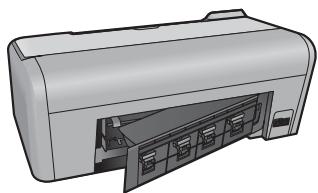
- Retirez delicatement le papier coincide dans l'imprimante.
- Replacez le capot arrriere.
- Rebranche l'imprimante et mettez-la sous tension.
- Lorsque le bourrage est dégagé; réimprimez le document.
Si vous rencontres des problèmes de bourrage lors de l'utilisation de la cassette photo, essayez la procédure suivante :
- Introduisez le papier photo dans le bac photo jusqu'à ce qu'il bute.
Chargez une feuille de papier photo à la fois.
La page qui sort de l'imprimante est blanche.
Solution
- Consultez l'écran de l'imprimante pour voir si des croix s'affichent dans les icônes de cartouche. Si c'est le cas, les cartouches d'impression sont à court d'encre. Si les icônes de cartouche comportent des gouttes d'encre avec uniquement une barre de niveau d'encre, le niveau d'encre peut être trop bas pour pouvoir imprimer. Remplacez les cartouches d'impression vides. Pour plus d'information sur la vérification des niveaux d'encre, reportez-vous à l'aide de l'imprimante HP Photosmart.
- Vous avez sans doute lancé une impression puis annulé le traitement. Si vous annulez le traitement avant le démarrage de l'impression, il se peut que l'imprimante ait déjà charge une feuille en vue de l'impression. Avant de démarrer une nouvelle tâche, elle éjecte la page blanche.
Mes photos ne sortent pas lorsque j'appuie sur le bouton Imprimer.
Solution
Vous n'avez sans doute pas appuyé sur OK pour sélectionner les photos. Pour plus d'informations, reportez-vous à la section Sélection des photos à imprimer.
L'imprimante indique un manque d'encre mais je ne sais pas reconnaître la cartouche à replacer.
Solution Les deux icônes de cartouche représentent les cartouches d'impression. Remplacez la cartouche suivant les croix sur les icônes de cartouche. Pour plus d'informations, reportez-vous à la section Indicateurs d'état de l'imprimante.
La qualité d'impression est mauvaise.
Solution
- L'imprimante peut être en mode Relais de cartouche vide. Elle l'est si l'une des cartouches a été retiree. Remplacez la cartouche manquante.
L'une des cartouches d'encre est a court d'encre. Consultez l'écran de l'imprimante pour voir si des croix s'affichent dans les icones de cartouche. Le niveau bas d'encre est indiqué par une seule barre de niveau d'encre. Si l'une des cartouches présente un niveau d'encre faible, replaces-la. Pour plus d'informations, reportez-vous à la section Insertion et remplacement des cartouches d'impression. - Utilisez du papier photoçon pour l'imprimante. Pour obtenir de plusieurs résultats, utilisez du papier HP.
- Vous imprimez sans doute sur la mauvaise face du papier. Vérifiez que le papier est chargeé face à imprimer vers le bas.
- Vous avez sans doute sélectionné une faisible résolution sur l'appareil photo numérique. Réduisez la taille de l'image et relancez l'impression. Pour obtenir de salariés résultats à l'avvenir, réglez l'appareil photo numérique sur une résolution photo plus élevé.
-
L'une des cartouches d'encre présente sans doute un problème. Essayez la procédure suivante :
-
Retirez puis réinstallé les cartouches d'impression.
- Execuétz une procédure de nettoyage automatique des cartouches depuis la Boîte à outils de HP Photosmart. Pour plus d'informations, reportez-vous à l'aide de l'imprimante HP Photosmart.
- Si le problème persististe, essayez de nettoyer les contacts cuivrés des cartouches d'impression. Pour plus d'informations, reportez-vous à la section Nettoyage manuel des contacts de la cartouche d'impression.
Si aucune de ces solutions ne fonctionne, remplacez la ou les cartouches d'impression.
Les photos imprimées ne répondent pas aux attentes.
Solution
- Vous avez sans doute mal charge le papier photo. Placez-le face à imprimer vers le bas.
- Le papier photo peut ne pas s'introduire correctement dans l'imprimante. Essayez la méthode suivante :
- En cas de bourrage papier, reportez-vous à la section Pour éliminer un bourrage papier.
Chargez une feuille de papier photo à la fois. - Vous avez sans doute sélectionné la mauvaise mise en page. Pour obtenir des informations, reportez-vous à la section Sélection d'une mise en page de photos.
Pour savoir comment optimiser la qualite des photos, reportez-vous a l'aide en ligne de l'imprimante HP Photosmart.
Problèmes d'impression de CD/DVD
Avant de contacter le support client HP, lisez cette section ou consultez les services d'assistance en ligne à l'adresse www.hp.com/support.
L'indicateur Avertissement clignote rouge après avoir lancé une commande d'impression depuis le logiciel.
Solution C'est parfaitement normal. L'imprimante attend que vous insériez le plateau à CD/DVD dans le bac à CD/DVD. Pour plus d'informations sur le chargement du bac à CD/DVD, reportez-vous à la section Chargement du bac à CD/DVD.
Le plateau à CD/DVD n'est pas complètement chargé.
Solution
- Poussez doucement le plateau à CD/DVD dans le bac à CD/DVD.
- Si le problème persististe, collez une bande double-face en dessous, sur le trou au centre du plateau.
L'étiquette ne s'imprime pas sur le CD/DVD. Le plateau à CD/DVD est presque complètement sorti à l'arrière de l'imprimante.
Solution
Retirez physiquement le plateau et fermez le bac à CD/DVD. Débranche le cordon d'alimentation. ÀpRES quelsques secondes, rebranche le cordon d'alimentation.
Insérez le plateau à CD/DVD dans le bac à CD/DVD pour reprendre l'impression.
Pour plus d'informations sur le chargement du bac à CD/DVD, reportez-vous à la section Chargement du bac à CD/DVD.
Le plateau à CD/DVD sort à l'arrière de l'imprimante.
Solution C'est parfaitement normal. Le plateau à CD/DVD sort à l'arrête de l'imprimante d'approximativement 7,5 cm (3 pouces).
Problèmes d'impression Bluetooth
Avant de contacter le support client HP, lisez cette section ou consultez les services d'assistance en ligne à l'adresse www.hp.com/support. Veillez à vous reporter également à la documentation de l'adaptateur en option et celle de votre péripérisque Bluetooth.
Mon périphérique Bluetooth neouve pas l'imprimante.
Solution
- Vérifiez que le périphérique Bluetooth est connecté au port de l'appareil photo, à l'avant de l'imprimante. Lorsque l'adaptateur est prét à receivevoir des données, son voyant clignote.
- Vous étés sans doute trop loin de l'imprimante. Rapprochez le périhérique Bluetooth de l'imprimante. La distance maximale recommendée entre le périhérique Bluetooth et l'imprimante est de 10 mètres (30 pieds).
- Vérifiez que votre périphérique Bluetooth est compatible avec l'imprimante. Pour plus d'informations, reportez-vous à la section Caractéristiques.
Aucune page ne sort de l'imprimante.
Solution L'imprimante peut ne pas reconnaître le type de fichier envoyé par le périphérique Bluetooth. Pour obtenir la liste des formats de fichier pris en charge par l'imprimante, reportez-vous à la section Caracteristiques de l'imprimante.
La qualité d'impression est mauvaise.
Solution La photo imprimée peut avoir une faible résolution. Pour obtenir de plusieurs années résultats, reglez l'ordinate photogramique sur une plus haute résolution. Toutefois, les apparciels photo à carte VGA, par exemple des téléphones sans fil, n'offre pas toujours une résolution suffisante pour Broker des impressions de haute qualité.
Indicateurs d'etat de l'imprimante
L'écran de l'imprimante présente deux indicateurs d'etat : l'un pour les cartouches d'impression et l'autre pour le papier.
| Indicateur | Signification |
| √ | Lorsque sont affichées la goutte d'encre et une seule barre de niveau d'encre, le niveau d'encre des cartouches est bas. Vous devrez alors remplaçer les cartouches d'impression. |
| √ | Lorsque le niveau d'encre de la cartouche gauche est bas, seul le niveau d'encre gauche affiche une seule barre. Remplacez la cartouche d'impression gauche. |
| √ | Lorsque le niveau d'encre de la cartouche droite est bas, seul le niveau d'encre droit affiche une seule barre. Remplacez la cartouche d'impression droite. |
| √ | Lorsque les icônes de cartouchec clignotent, cela indique une erreur sur la cartouche d'impression. Lorsque toutes les icônes de cartouche clignotent, cela indique une erreur sur toutes les cartouches d'impression. Remplacez les cartouches pour reprendre l'impression. Lorsque seule l'icône de cartouchec gauche clignote, cela indique une erreur sur la cartouche d'impression gauche. Remplacez la cartouche d'impression gauche. |
| √ | Lorsque seule l'icône de cartouchec droite clignote, cela indique une erreur sur la cartouche d'impression droite. Remplacez la cartouche d'impression droite. Lorsque vous achetez des cartouches de rechange, reportez-vous aux numérios de cartouche indiqués sur la couverture arrière du précédent guide. Pour de plus amples informations, reportez-vous à la rubrique Insertion et remplacement des cartouches d'impression |
| √ | Lorsque l'indicateur d'état de papier clignote, un bourrage s'est produit ou l'imprimante est à court de support. Pour plus d'information sur l'élimination des bourrages papier, reportez-vous à la section Elimination d'un bourage papier. |
suite)
| Indicateur | Signification |
| Pour plus d'informations sur le chargement du papier, reportez-vous à la rubrique Chargement du papier. |
8 Assistance clientèle HP

Remarque Le nom des services de support de HP peut varier selon les pays/ régions.
En cas de problème, procédez de la manière suivante :
-
Consultez la documentation fournie avec l'imprimante.
-
Guide de démarrage rapide : Le Guide de démarrage rapide de l'imprimante HP Photosmart série D5100 explique comment configurer votre imprimante et imprimer votre première photo.
- Guide de l'utilisateur: Le Guide de l'utilisateur est le document que vous avez entre les mains. Ce guide déscrit les fonctions de base de l'imprimante, détaillée la procédure d'utilisation de l'imprimante sans ordinateur et contient des informations de dépannage relatives au matériel.
-
Aide HP Photosmart : L'aide en ligne de l'imprimante HP Photosmart déscrit la procédure d'utilisation de l'imprimante avec un ordinateur et contient des informations de dépannage relatives au logiciel. Voir Accès à l'aide en ligne de l'imprimante HP Photosmart.
-
Si vous ne parvenez pas à résoudre le problème à l'aide des informations de cette documentation, connectez-vous au site www.hp.com/support pour :
-
Acceder aux pages d'assistance en ligne
- Envoyer un courrier électronique à HP pour obtenir des réponses à vos questions
- Communiquer avec un technician HP par l'intermédiaire d'une session de « chat » en ligne
- Rechner des mises à jour logicielles
Les options d'assistance technique et leur disponibilité varient selon les produits, les pays/régions et les langues.
- Pour l'Europe uniquement : Contactez votre point de vente local. Si l'imprimante presente un dysfonctionnement matériel, vous serez invité à la rapporter à l'endroit où vous l'avez achetée. Les réparations sont gratuites pendant la période de garantie limite de l'imprimante. Au-delà de cette période, les réparations vous seront facturées.
- Si vous étés dans l'impossibilité de résoudre le problème via l'aide en ligne ou les sites Web de HP, appelez l'assistance HP en utilisant le numéro de votre pays/ région. Pour obtenir la liste des numérios de téléphone par pays/région, voir Assistance téléphonique HP.
Assistance téléphonique HP
Pendant toute la période de garantie de l'imprimante, vous bénéficiaz d'une assistance téléphonique gratuite. Pour plus d'informations, reportez-vous à la garantie incluse dans l'emballage ou rendez-vous sur le site www.hp.com/support pour vérifier la durée de votre assistance gratuite.
Au-delà de la période d'assistance téléphonique gratuite, vous pouvez obtenir de l'aide de la part de HP moyennant un coût supplémentaire. Contactez votre distributeur HP ou appelez le numéro d'assistance correspondant à votre pays ou région pour connaître les options d'assistance.
Pour receivevoir une assistance téléphonique HP, appelez le numero correspondant à votre lieu de résidence. Les frais de communication téléphonique standard s'appliquent.
Amérique du Nord : Appelez le 1-800-474-6836 (1-800-HP-invent). L'assistance téléphonique est disponible en anglais et en espagnol 24h/24, 7j/7 (les jours et les heures d'assistance peuvent changer sans préavis). Ce service est gratuite pendant la période de garantie. Des frais peuvent s'appliquer au-delà de la période de garantie.
Europe de l'Ouest : Les clients résident en Autriche, en Belgique, au Danemark, en Espagne, en France, en Allemagne, en Irlande, en Italie, aux Pays-Bas, en Norvège, au Portugal, en Finlande, en Suède, en Suisse ou au Royaume-Uni doivent consulter le site Web www.hp.com/support pour connaître les numérios d'assistance téléphonique correspondant à leur pays/région.
Autres pays ou régions : Reportez-vous à la liste des numérios de téléphone disponible sur la deuxième de couverture de ce guide.
Lorsque you appelez le support technique
Restez àproximé de votre ordinateur et de votre imprimante pour appeler l'assistance technique HP. Soyez prét à fournir les informations suivantes :
- Numéro de modulo de l'imprimante (situé à l'avant de l'imprimante)
- Numéro de série de l'imprimante (situé en bas de l'imprimante)
-
Système d'exploitation de l'ordinateur
Version du logiciel d'impression : -
PC sous Windows : Pour vérifier la version du logiciel d'impression, cliquez avec le bouton droit de la souris sur l'icone Moniteur d'imagerie numérique HP dans la barre des tâches de Windows, puis sélectionnez À propos de.
-
Mac : Pour vérifier la version du logiciel de votre imprimante, utilisez la boîte de dialogue Imprimer.
-
Messages affichés à l'écran de l'imprimante ou à l'écran de votre ordinateur
- Réponses aux questions suivantes :
Le cas pour lequel vous appelez s'est-il déjà produit? Pouvez-vous reproductive la situation ?
- Aviez-vous installé de nouveaux matériels ou logiciels sur l'ordinateur au moment où la situation s'est produit ?
Service de回头 du produit à HP pour réparation (Amérique du Nord uniquement)
HP organisera la récupération et l'expédition de votre produit à un centre de réparation central HP. Les frais de port et de manutention aller-retour seront à la charge de HP. Ce service est gratuite pendant toute la période de garantie matérielle.
Service d'échange rapide de HP (Japon uniquement)
Options de garantie supplémentaires
Des plans d'extension de garantie de l'imprimante sont disponibles moyennant un coût supplémentaire. Consultez le site www.hp.com/support, Sélectionnez votre pays/région et votre langue, puis explorez la zone des services et de la garantie pour obtenir plus d'informations sur les plans d'extension de garantie.
9 Caractéristiques
Cette section déscrit la configuration système minimale pour l'installation du logiciel d'impression et fournit certaines caractéristiques de l'imprimante.
Pour obtenir une liste complète des caractéristiques de l'imprimante et des éléments requis, reportez-vous à l'aide en ligne de votre imprimante HP Photosmart. Pour plus d'informations, reportez-vous à la section Bienvenue.
Caracteristique du système
| Composant | PC sous Windows (minimum) | Mac (minimum) |
| Systèmes d'exploitation | Microsoft® Windows 98, 2000 Professionnel, Me, XP Édition familiale et XP Professionnel | Mac OS X 10.2 et versions ultérieures |
| Proesseur | Intel® Pentium® II (ou équivalent) ou supérieur | G3 ou supérieur |
| RAM | 128 Mo recommends | 128 Mo |
| Espace disque disponible | 500 Mo | 150 Mo |
| Affichage video | 800 x 600, 16 bits ou plus | 800 x 600, 16 bits ou plus |
| Lecteur CD-ROM | 4x | 4x |
| Connectivité | USB 2.0 haut début : Microsoft Windows 98, 2000 Professionnel, Me, XP Édition familiale et XP Professionnel PictBridge : Utilisation du port d'appareil photo avant Bluetooth : Utilisation de l'adaptateur pour imprimante sans fil HP Bluetooth disponible en option | USB 2.0 haut début : Mac OS X 10.2 et versions ultérieures PictBridge : Utilisation du port d'appareil photo avant |
| Navigateur | Microsoft Internet Explorer 5.5 ou supérieur | — |
\section*{Caracteristiques de l'imprimante}
| Catégorie | Caracteristique |
| Caracteristique des supports | Longueur maximale recommandée : 35,6 cm (14 pouces) Epaisleur maximale recommandée : 292 μm (11,5 mil) |
| Formats de support | Papier photo, 10 x 15 cm (4 x 6 pouces) Papier photo avec onglet, 10 x 15 cm avec un onglet de 1,25 cm (4 x 6 pouces avec un onglet de 0,5) Papier photo, 13 x 18 cm (5 x 7 pouces) Papier photo, 10 x 30 cm (4 x 12 pouces) Cartes photo 10 x 20 cm (4 x 8 pouces) Fiches bristol, 10 x 15 cm (4 x 6 pouces) Cartes Hagaki, 10 x 14,8 cm (3,9 x 5,8 pouces) Cartes A6, 10,5 x 14,8 cm (4,1 x 5,8 pouces) Cartes L, 9 x 12,7 cm (3,5 x 5 pouces) Cartes L avec onglet, 9 x 12,7 cm avec un onglet de 1,25 cm (3,5 x 5 pouces avec un onglet de 0,5) |
| Formats de supports pris en charge | Formats pris en charge pour l'impression depuis un ordinateur de 7,6 x 12,7 cm à 22 x 61 cm (de 3 x 5 pouces à 8,5 x 24 pouces) Formats pris en charge pour l'impression depuis le panneau de commande Système métrique : A6, A4, 10 x 15 cm (avec ou sans languette) ; Système impériel : 3,5 x 5 pouces, 4 x 6pouces (avec ou sans onglet), 4 x 12 pouces, 5 x 7 pouces, 8 x 10pouces, 8,5 x 11 pouces ; Autres : Hagaki et L |
| Types de supports pris en charge | Papier (ordinaire, jet d'encre, photo et photo panoramicique) Enveloppes Transparents Etiquettes Cartes (fiches bristol, cartes de vœux, Hagaki, A6, L) Transferts sur tissu Papier photo autocollant Avery C6611 et C6612 : 10 x 15 cm (4 x 6 pouces), 16 autocollants rectangulaires ou ovales par page CD imprimables, 12 et 8 cm DVD imprimables, 12 et 8 cm |
| Formats de fichier image | JPEG code Baseline TIFF 24-bit RGB non compressé intercalé TIFF 24 bits YCbCr non compressé intercalé TIFF 24-bit RGB bits compressés intercalé TIFF 8 bits gris non compressé/bits compressés TIFF 8 bits palette de couleur non compressé/bits compressés TIFF 1 bit non compressé/bits compressés/1D Huffman |
suite)
| Catégorie | Caracteristique |
| Cartes mémoire | CompactFlash Type I et IIMicrodriveMultiMediaCardSecure DigitalMemory StickxD-Picture Card |
| Formats des fischiercarte mémoire pris encharge | ImpressionJPEGTIFF non compréséEnregistrementTous les formats de fischier |
| Bac à papier - formats pris encharge | Bac principalde 7,6 x 12,7 cm à 21,6 x 35,6 cm (de 3 x 5 pouces à 8,5 x 14 pouces)Bac photo10 x 15 cm (4 x 6 pouces), 10 x 15 cm (4 x 6 pouces) avec languette, fiches bristol ou HagakiBac de sortieTous les formats pris en charge |
| Capacité du bacd'alimentation | Bac principal125 feuilles de papier ordinaire15 enveloppes20 à 40 cartes (selon l'épaisseur)20 feuilles d'étiquettes25 transparents, supports pour transferts sur tissu ou feuilles de papierphotoBac photo25 feuilles de papier photoBac de sortie50 feuilles de papier ordinaire10 cartes ou enveloppes25 feuilles d'étiquettes ou supports pour transferts sur tissu |
| Consommationélectrique | Hors tension : 2,13 V CAImpression : 6,604 V CAVeille : 2,28 V CA |
| Puisance requise | Fréquence d'entrée : 50/60 Hz (+/- 3 Hz)Tension d'entrée : 100 à 240 V CA (+/- 10 %) |
| Spécificationsd'environnement | Plage de températures recommangée : 15 à 30°C (59 à 86°F)Plage de températures maximum : 10 à 35°C (50 à 95°F)Plage de températures de stockage : -30 à 65°C (-22 à 149°F) |
suite)
| Catégorie | Caracteristique |
| Plage d'humidité recommendée : 20 à 80 % HR Plage d'humidité maximum : 15 à 80 % HR | |
| Cartouches d'impression | 1 cartouche noire HP 1 cartouche 3-couleurs HP 1 cartouche photo HP 1 cartouche photo grise HP Remarque Les numérios des cartouches utilisables avec laATIVE imprimante sont indiqués au versus de la couverture de ce guide. |
| Vitesse d'impression (maximum) | Impressions en noir : 23 pages par minute Impressions en couleur : 21 pages par minute Photos : 27 secondes pour chaque photo au format 10 x 15 cm (4 x 6 pouce) |
| Connectivité | USB 2.0 haut débit : Microsoft Windows 98, 2000 Professionnel, Me, XP Édition familiale ou XP Professionnel. Mac OS X 10.2 ou plus. PictBridge : Microsoft Windows 98, 2000 Professionnel, Me, XP Édition familiale ou XP Professionnel. Mac OS X 10.2 et versions ultérieures Bluetooth : Microsoft Windows XP Édition Familiale et XP Professionnel |
| Prise en charge USB | Microsoft Windows 98, 2000 Professionnel, Me, XP Édition familiale et XP Professionnel Mac OS X 10.2 et versions ultérieures Câble compatible USB (Universal Serial Bus, bus série universal) 2.0 haut débit d'une longueur maximum de 3 mètres (10 pieds) |
10 Garantie HP
| Produit HP | Durée de la garantie limitée |
| Supports logiciels | 90 jours |
| Imprimante | 1 an |
| Cartouches d'encre | Jusqu'à épuisement de l'encre HP ou jusqu'à expiration de la date de garantie imprimée sur la cartouche (selon le cas qui se produit en premier). Cette garantie ne couvre pas les produits utilisant de l'encre HP qui ont été reconditionnés, mal utilisés ou altérés. |
| Accessoires | 1 an, sauf indication contraire |
A. Extension de garantie limitee
- Hewlett-Packard (HP) garantit au client utilisateur final que les produits HP décrits précément sont exemptes de defaults de matériel et malfacons pendant la durée indiqued ci-dessus, a compte der la date d'achat par le client.
- Pour les logiciels, la garantie limite HP est valable uniquement en cas d'impossibilite d'executer les instructions de programmation. HP ne garanti pas que le fonctionnement du logiciel ne connaïtra pas d'interruptions ni d'erreurs.
- La garantie limitée HP ne couve que les defaults qui appraisaient dans le cadre de l'utilisation normale du produit et ne couve aucune autre problème, y compris ceux qui survient du fait :
a. d'une mauvaise maintenance ou d'une modification ;
b. de logiciels, de supports, de pieces ou de consommables non fournis ou non pris en charge par HP;
c. du fonctionnement du produit hors de ses caractéristiques ; ou
d. d'une modification non autorisée ou d'une mauvaise utilisation.
- Pour les imprimantes HP, l'utilisation d'une cartouche d'un autre fournisseur ou d'une cartouche rechargée n'entraîne pas la résiliation de la garantie ni d'un contrat de support HP. Toutefois, si la panne ou les dégats peuvent être attribués à l'utilisation d'une cartouche d'un autre fournisseur, d'une cartouche rechargée ou d'une cartouche périmèt, HP facturer les montants correspondant au temps et au matériel nécessaires à la réparation de l'imprimate.
- Si, pendant la période de garantie applicable, HP est informé d'une défaillance concernant un produit couvert par la garantie HP, HP désira de réparer ou de replacer le produit défecteux.
- Si HP est dans l'incapacité de réparer ou de replacer, selon le cas, un produit défectieux couvert par la garantie HP, HP devra, dans un déali raisonnable après avoir été informé du défaut, rembourseur le prix d'achat du produit.
- HP ne sera tenu à aucune obligation de réparation, de remplacement ou de remboursement tant que le client n'aura pas returné le produit défectueux à HP.
- Tout produit de remplacement peut etre neuf ou comme neuf, pourvu que ses fonctionnalités soient au moins équivalentes a celles du produit remplaça.
- Les produits HP peuvent contier des pieces, des composants ou des matériels reconditiones équivalents à des neufs en termes de performances.
- La garantie limite HP est valable dans tout pays dans lequel le produit HP couvert est distribué par HP. Des contrats apportant des services de garantie supplémentaires, tels que la réparation sur site, sont disponibles auprès des services de maintenance agrésés par HP dans les pays dans lequel le produit est distribué par HP ou par un importateur agréé.
B. Restrictions de garantie
DANS LA MÉSURE OU LES LOIS LOCALES L'AUTORISENT, HP OU SES FOUNRISSEURS TIERS NE FONT AUCUNE AUTRE GARANTIE OU CONDITION, EXPRESSSE OU IMPLICITE, EN CE QUI CONCERNE LES PRODUITS HP ET NINT TOUTE GARANTIE IMPLICITE DE COMMERCIALISATION, DE QUALITE SATISFAISANTE OU D'ADAPTATION À UN BUT PARTICULIER.
C. Restrictions de responsabilité
- Dans la mesure où les lois locales l'autorisent, les recours énoncés dans cette déclaration de garantie constituent les recours exclusifs du client.
- DANS LA MESURE OU LES LOIS LOCALES L'AUTORISENT, EXCEPTION FAITE DES OBLIGATIONS SPECIFIQUEMENT ENONCÉES DANS LA PRESENTE DÉTERMATION DE GARANTIE, HP OU SES FOURNISSEURS TIERS NE POURRONT ÉTRE TENUS POUR RESPONSABLES DE DOMMAGES DIRECTES, INDIRECTES, SPEÇAUX OU ACCIDENTNELS, QUILIS SOIENT BASSES SUR UN CONTRAT, UN PREJUDICE OU TOUTE AUTRE THÉORIE LÉGALE, QUE Ces DOMMAGES SOIENT RÉPUTÉS POSSIBLES OU NON.
D. Lois locales
- Cette déclaration de garantie donne au client des droits juridiques spécifique. Le client peut également posseder autres droits selon les états des États-Unis, les provinces du Canada, et les autres pays ou régions du monde.
- Si cette déclaration de garantie est incompatible avec les lois locales, elle sera considérée comme étant modifiée pour être conforme à la loi locale. Selon ces lois locales, certaines renonciations et limitations de cette déclaration de garantie peuvent ne pas s'appliquer au client. Par exemple, certains états des États-Unis, ainsi que certains gouverements hors des États-Unis (y compris certaines provinces du Canada), peuvent :
a. exclure les renonciations et limitations de cette déclaration de garantie des droits statutaires d'un client (par exemple au Royaume-Uni);
b. restreindre d'une autre maniere la possibite pour un fabricant d'imposer ces renonciations et limitations ; ou
c. accorder au client des droits de garantie supplémentaires, specifies la durée des garanties implicées que le fabricant ne peut nier, ou ne pas autoriser les limitations portant sur la durée des garanties implicées.
- EXCEPTÉ DANS LA MEASURE AUTORISIEE PAR LA LÉGISATION, LES TERMES DE LA PRÉSENTE DÉCLARATION DE GARANTIE N'EXCLUENT, NE LIMITENT NI NE MODIFFÉS LES DROITS STATUTAIRES OBLIGATOIRIES APPLICABLES À LA VENTE DES PRODUITS HP AUXDITS CLIENTS, MAIS VIENNENT S'AYOUTER.
Garantie du fabricant HP
Cher client,
VoutrouvezciapreslescoondnnesdeIentHPresabalefexecutiondaGarantiefabricantrelativetvaterielHPdansyretys.
n fabricant HP.
e vou regard des defaute de conformite du bai au contrat et des vice rehdiths haidns the cions prues aux 1641 a 1649 du Code civil.
Code de la consommation :
"Art. L 211-4. - Le vendet est tenu de liver un bon conforme au contrat et respond des defaults de conformite existant lors de la dérivance. Il correspond également des defaults de conformite resultant de l'emballage, des instructions de montage ou de l'installation lorsque celle-ci a été mise a sa charge par le contrat ou a été réalisée sous sa responsabilité."
"Art. L. 211-5. - Pour être conforme au contrat, le bien doit :
1° Étre propre à lusage habituellement attendu d'un biensemblable et, le cas échéant correspond à la description donnée par le vendeur et posseder les qualités que celui-ci a presentsé à l'acheter sous forme d'échéantion ou de modèle;
- prsenter les qualités qu'un acheteur peut légitimement attendre eu égard aux déclarations publiques faites par le vendeur, par le producteur ou par son représentant, notamment dans la publicité ou l'étiquetage ;
2° Ou présenter les caractéristiques définies d'un commun accord par les parties ou être propre à tout usage spécifique rechné par l'acheteur, porté à la connaissance du vendeur et que ce dernier a accepté. p"
Code civil
Code civil Article 1641 : Le vendre est tenu de la garantie a raison des defaute cachés de la chose vendue qui la rendent improper à l'usage auquel on la destinée, ou qui diminuement tellement cet usage, que l'achatere ne l'aurait pas acquise, ou n'en autuit給予 qu'un moins prix, si l'es alleva connus.
Code civil Article 1648 : L'action resultant des vices rédhibitoires doit être intentione par l'acquérérur dans un délambda de deux ans à compter de la discoverte du vice."
France : Hewlett-Packard France, SAS, 80, rue Camille Desmoulins, 92788 Issy les Moulineaux Cedex 9
Belgique: Hewlett-Packard Belgium BVBA/SPRL, 1, rue de l'Aéronef, B-1140 Brussels
Luxembourg : Hewlett-Packard Luxembourg SCA, 7a, rue Robert Stumper, L-2557 Luxembourg-Gasperich
Index
A
Aide. voir dépannage
Aide de l'imprimante accès 3
Appareils photo
Bluetooth 21
connexion à l'imprimante 15
impression depuis 21
PictBridge 21
port 4
Appareils photo numériques.
voir Appareils photo
Appareils photo PictBridge
port appareil photo 21
Assistance clientèle HP 47
Avis Hewlett-Packard
Company 4
B
Bacs,papier 4
Bluetooth
connexion à l'imprimante 15
dépannage 44
C
Charactéristiques 51
Caracteristiques du système 51
Cartes mémoire
formats de fichier pris en charge 17
impression d'une page d'index 18
insertion 16
retrait 21
Cartouches. voir Cartouches d'impression
Cartouches d'encre. voir
Cartouches d'impression
Cartouches d'impression
indicateur d'etat 44
insertion 13
nettoyage 33
nettoyage des contacts 33
replacement 13
stockage 35
vides 42
Centre de solutions HP 12
Consummation d'énergie 4
D
Déclarations de conformité aux réglementsations
numéro d'identification
reglementaire du
modele 4
Dépannage
assistance clientèle HP 47
Bluetooth 44
bruits de l'imprimante 38
CD 43
DVD 43
encrefaible 42
lumières clignotantes 37
numerosd'indexnon
affichés 38
problèmes d'alimentation 38
problèmes de papier 39
qualité d'impression 42
voyants clignotants 37
Documentation, imprimante 3
DPOF, fichiers 20
E
Ecran de l'imprimante 6
Energy Star 4
Enregistrement de photos sur un ordinateur 27
F
Formats de fichier, pris en
charge 17
H
HP Photosmart Essential 25
HP Photosmart Premier 25
a partir d'un ordinateur 25
depuis des appareils
photo 21
depuis un apparéil photo
PictBridge 15
depuis une carte
mémoire 15,20
depuis un périphérique
BlueTooth 15
page d'index 18
sans ordinateur 15
sLECTION d'une mise en page 18
Imprimante
caracteristiques 52
connexion 15
documentation 3
indicateurs d'etat 44
nettoyage 33
nettoyage et entretien 33
pièces 4
problèmes d'alimentation 38
stockage 35
Insertion
cartes mémoire 16
cartouches d'impression 13
iPod 15
J
JPEG, format de fichier 17
L
Logiciel d'impression
mise à jour 34
Logiciel d'impression, mise à
r 25
M
Macintosh
Logiciel HP
Photosmart Mac 26
Mise en page, sélection 18
N
Nettoyage
cartouches d'impression 33
contacts de la cartouche d'impression 33
imprimante 33
Nettoyage et entretien 33
0
Ordinateur
caracteristiques du système 51
enregistrement de photos 27
impression 15
impression à partir de 25
P
Papier
achat et choix 9
bacs 4
conservation 9, 36
dépannage 39
formats 52
indicateur d'etat 44
Partage HP Photosmart 26
Photos
à imprimer, sélection 19
enregistrement sur un ordinateur 27
formats de fichier pris en charge 17
impression 20
index 18
non imprimées 41
numeros non affichés 38
selection d'une mise en page 18
Photo sans bordure
selection d'une mise en page 18
Q
Qualité
dépannage 42
papier photo 36
R
Remplacement des cartouches d'impression 13
Retrait de cartes mémoire 21
s
Sélection des photos sur
l'appareil photo 20
Stockage
cartouches d'impression 35
imprimante 35
papier photo 36
T
TIFF, format de fichier 17
U
USB
caracteristiques 51
port 4