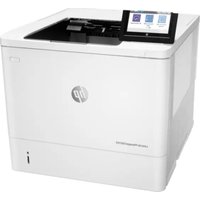
LaserJet Managed E60165 - Imprimante HP - Notice d'utilisation et mode d'emploi gratuit
Retrouvez gratuitement la notice de l'appareil LaserJet Managed E60165 HP au format PDF.


| Type de produit | Imprimante laser monochrome multifonction (gérée) |
| Dimensions (L x P x H) | 420 x 380 x 320 mm |
| Poids | 15,5 kg |
| Alimentation | 110-127 VAC / 220-240 VAC, 50/60 Hz |
| Consommation électrique | 800 W (impression), 200 W (veille), 5 W (hors tension) |
| Fonctions principales | Impression, copie, numérisation, fax (en option) |
| Vitesse d'impression | Jusqu'à 65 pages par minute (A4) |
| Résolution d'impression | Jusqu'à 1200 x 1200 dpi |
| Capacité papier standard | 500 feuilles (bac principal) |
| Connectivité | USB 3.0, Ethernet Gigabit, Wi-Fi (en option) |
| Cycle d'utilisation mensuel | Jusqu'à 250 000 pages |
| Entretien et nettoyage | Nettoyer régulièrement les rouleaux et le chemin papier ; utiliser un chiffon non pelucheux |
| Sécurité | Chiffrement des données, authentification utilisateur, protection par mot de passe |
| Pièces détachées disponibles | Rouleaux, fusible, tambour, kit d'entretien, bacs papier |
| Réparabilité | Réparable par un technicien agréé HP ; pièces remplaçables par l'utilisateur (toner, agrafe) |
| Informations générales | Garantie 1 an, compatible HP Smart, assistance en ligne |
FOIRE AUX QUESTIONS - LaserJet Managed E60165 HP
Questions des utilisateurs sur LaserJet Managed E60165 HP
0 question sur cet appareil. Repondez a celles que vous connaissez ou posez la votre.
Poser une nouvelle question sur cet appareil
Téléchargez la notice de votre Imprimante au format PDF gratuitement ! Retrouvez votre notice LaserJet Managed E60165 - HP et reprennez votre appareil électronique en main. Sur cette page sont publiés tous les documents nécessaires à l'utilisation de votre appareil LaserJet Managed E60165 de la marque HP.
MODE D'EMPLOI LaserJet Managed E60165 HP
FR Si vous fixez l'accessoire avant l'installation du logiciel de l'imprimante, cette procédure n'est pas nécessaire. Si vous connectez l'accessoire après l'installation du logiciel de l'imprimante, effectuez les étapes suivantes :
macOS : une fois l'accessoire mis en place, la liste des options installées doit se mettre à jour automatiquement lors de la première tâche d'impression.
Windows ^® 8.0 et 8.1, et Windows 10
- Cliquez-droit sur le coin inférieur gauche de l'écran ou cliquez-gauche sur le bouton Démarrer pour des versions plus récentes de Windows 10.
- Sélectionnez Panneau de configuration. Sous Matériel et audio, sélectionnez Afficher les périphériques et imprimantes.
- Cliquez avec le bouton droit de la souris sur le nom de l'imprimante, puis sélectionnez Propriétés de l'imprimante.
- Cliquez sur l'onglet Paramètres du périphérique.
- Sélectionnez Mettre à jour maintenant. Ou, dans le menu déroulant, en regard de Configuration automatique, sélectionnez Mettre à jour maintenant. REMARQUE : Les pilotes HP PCL.6 V4 plus récents ne prennent pas en charge la fonction Mettre à jour maintenant. Pour ces pilotes, arrêtez et redémarrez le spouleur d'impression. Ouvrez un champ de recherche. Dans le champ de recherche, saisissez les services, puis cliquez sur le touche Entrée. Effectuez un clic droit sur Spouleur d'impression dans la liste des services, sélectionnez Arrêter, puis sélectionnez Démarrer. après avoir effectué un clic droit. Sinon, il vous suffit d'arrêter et de redémarrer l'ordinateur.
Windows ^® 7
-
- Assurez-vous que l'imprimante est sous tension et qu'elle est connectée à votre ordinateur ou à un réseau.
- Ouvrez le menu Démarrer de Windows ^® , puis cliquez sur Périphériques et imprimantes.
- Cliquez avec le bouton droit de la souris sur le nom de l'imprimante, puis sélectionnez Propriétés de l'imprimante.
- Cliquez sur l'onglet Paramètres du périphérique.
- Sélectionnez Mettre à jour maintenant. Ou, dans le menu déroulant, en regard de Configuration automatique, sélectionnez Mettre à jour maintenant.