Octapad SPD20 PRO - Tambour ordinateur ROLAND - Notice d'utilisation et mode d'emploi gratuit
Retrouvez gratuitement la notice de l'appareil Octapad SPD20 PRO ROLAND au format PDF.


| Type de produit | Tambour ordinateur (contrôleur de pads de percussion) |
| Marque | Roland |
| Modèle | Octapad SPD-20 PRO |
| Dimensions (L x P x H) | 450 x 350 x 72 mm |
| Poids | 3,7 kg |
| Alimentation | Adaptateur secteur DC 12 V, consommation 500 mA |
| Pads intégrés | 8 pads sensibles à la vélocité |
| Entrées de déclenchement externes | 4 (prises jack 6,35 mm) pour pads ou pédales supplémentaires |
| Instruments (sons) | Plus de 900 instruments intégrés |
| Kits | 200 kits (dont 100 préréglés) |
| Superposition (Layer) | 2 instruments par pad (Main et Sub) avec types de superposition (MIX, FADE, SWITCH, etc.) |
| Effets | Ambiance (5 types), MFX (3 systèmes, 38 types), égaliseur, compresseur |
| Connectique | Sorties OUTPUT L/MONO et R (jack), PHONES, MIX IN, MIDI IN/OUT, USB Memory (type A) |
| Fonctions principales | Création et édition de kits, chaîne de kits (16 chaînes de 16 pas), sauvegarde sur clé USB, restauration d'usine, réglage de sensibilité des pads, assignation de footswitch |
| Entretien et nettoyage | Essuyer avec un chiffon doux et sec. Ne pas utiliser de solvants (essence, diluant, alcool). |
| Sécurité | Utiliser uniquement l'adaptateur secteur fourni. Ne pas démonter. Éviter l'exposition à l'humidité, aux chocs et aux températures extrêmes. Débrancher lors d'un orage. |
| Pièces détachées et réparabilité | Ne pas tenter de réparer soi-même. Contacter un centre de service Roland agréé. Aucune pièce détachée fournie. |
| Informations générales | Notice disponible en PDF sur le site Roland. Options : pads série PD, cymbales CY, pédales de charleston FD, supports PDS, déclencheurs RT. |
FOIRE AUX QUESTIONS - Octapad SPD20 PRO ROLAND
Questions des utilisateurs sur Octapad SPD20 PRO ROLAND
0 question sur cet appareil. Repondez a celles que vous connaissez ou posez la votre.
Poser une nouvelle question sur cet appareil
Téléchargez la notice de votre Tambour ordinateur au format PDF gratuitement ! Retrouvez votre notice Octapad SPD20 PRO - ROLAND et reprennez votre appareil électronique en main. Sur cette page sont publiés tous les documents nécessaires à l'utilisation de votre appareil Octapad SPD20 PRO de la marque ROLAND.
MODE D'EMPLOI Octapad SPD20 PRO ROLAND
Mode d'emploi (le présent document)
Lisez ceci en premier. Il explique les bases de ce que vous devez savoir pour utiliser le SPD-20 PRO.

Manuel PDF (à télécharger sur le Web)
- Liste des données
Explique les paramètres et le son du SPD-20 PRO.
- Implémentation MIDI
Il s'agit d'un document de référence détaillé concernant les messages MIDI.

Pour obtenir le manuel PDF
- Saisissez l'URL suivante sur votre ordinateur.
http://www.roland.com/manuals/

- Choisissez « SPD-20 PRO » parmi les noms de produit.
Avant d'utiliser cet appareil, lisez attentivement « CONSIGNES DE SECURITÉ » (p. 3) et « REMARQUES IMPORTANTES » (p. 5). Avant lecture, conservez les documents dans un endroit accessible pour pouvoir vous y reporter dès que nécessaire.
CONSIGNES DE SÉCURITÉ 3
REMARQUES IMPORTANTES 5
Présentation du OCTAPAD 6
Kit et Inst. 6
Qu'est-ce qu'un Inst (Instrument) ? 6
Qu'entend-on par Superposition (Layer) ? 6
Qu'est-ce qu'un Kit? 6
Qu'entend-on par Ambience et par MFX? 6
Modification et enregistrement de vos données 7
Description du panneau 8
Face supérieure. 8
Face arriere 9
Fixation sur un support 10
Jeu. 11
Mise sous tension/hors tension. 11
Sélection d'un kit 11
Désactivation du fonctionnement des boutons 11
Arrêt de tout son actuellement entendu. 11
Création d'un kit 12
Opérations d'édition de base 12
Indications de l'écran. 12
Modification du son d'un pad 14
Paramètres d'effet 18
Paramètres MFX 18
Paramètres AMBIENCE 18
Modification du son global du kit 19
Rappel de kits dans un ordre spécifique 21
Création d'une chaîne de kits 21
Utilisation d'une chaîne de kits. 21
Réglage de la sensibilité du pad 22
Connexion d'appareils externes 23
Connexion des pads et pédales externes 23
Paramètres de déclenchement externe. 23
Assigner le footswitch 27
ParamètresMIDI 28
Paramètres MIDI pour l'ensemble du OCTAPAD 28
Autres fonctions 29
Copie ou échange de kits, pads ou superposition 29
Utilisation d'une clé USB 30
Enregistrement et chargement des paramètres 30
Formatage d'une clé USB 32
Autres fonctions 32
Réglage du contraste de l'écran 32
Restauration des paramètres d'usine 32
Réglage du niveau de signal des prises OUTPUT
et PHONES 33
Réglage de la fonction AUTO OFF 33
Affichage de la version 33
Messages d'erreur. 34
Dépannage. 34
Caractéristiques 35
Consignes a respecter pour EVITER tout RISQUE d'lectrocution, d'incendie et de blessure
À propos des messages de type AVERTISSEMENT et ATTENTION
| 1 AVERTISSEMENT | Utilisé pour les instructions destinées à prévenir les utilisateurs du danger de mort ou du risque de blessure sérieuse en cas d'utilisation incorrecte de l'appareil. |
| 1 ATTENTION | Utilisé pour les instructions destinées à prévenir les utilisateurs du risque de blessure ou de dommages matériels en cas d'utilisation incorrecte de l'appareil.* Les dommages matériels font reférence aux dommages ou autres effets adversés qui survient par rapport au cadre d'habitation et à son environnement, ainsi qu'aux animaux familiers ou de compulsion. |
|  | Le symbole \( \bigtriangleup \) attire l'attention de l'utilisateur sur des instructions ou des avertissements importants. La signification du symbole est déterminée par l'image représentée dans le triangle. Ainsi, le symbole à gauche est utilisé pour des précautions, des avertissements ou des alertes typiques concernant des dangers. |
|  | Le symbole \( \bigtriangleup \) attire l'attention des utilisateurs sur des éléments interdits. L'action à ne pas effectuer est indiquée par l'image représentée dans le cercle. Ainsi, le symbole à gauche indique que l'appareil ne doit jamais être désassemblé. |
|  | Le symbole \( \bigtriangleup \) attire l'attention des utilisateurs sur des actions à effectuer. L'action spécifique à effectuer est indiquée par l'image représentée dans le cercle. Ainsi, le symbole à gauche indique que le cordon d'alimentation doit être débranché de la prise. |

Avertissement
Même s'il est hors tension, l'appareil n'est pas complètement coupé de sa source d'alimentation principale. Si vous souhaitez couper complètement l'alimentation de l'appareil, mettez l'appareil hors tension puis retirez la fiche de la prise secteur. Pour cette raison, la prise secteur à laquelle vous choisissez de raccorder la fiche du cordon d'alimentation devrait être à portée de main et facilement accessible.
À propos de la fonction d'extinction automatique (auto off)
L'appareil s'éteindra automatiquement après une période prédéterminée suivant la dernière interprétation musicale ou la première utilisation des boutons ou commandes (fonction Auto Off). Si vous ne souhaitez pas que l'appareil s'éteigne automatiquement, désactivez la fonction (p.33).

Ne démontez pas l'appareil et n'y apportez aucune modification vous-même
N'effectuez aucune opération sauf instruction spécifique dans le mode d'emploi. Vous risquez sinon de provoquer un dysfonctionnement.

N'essayez pas de réparer ou de remplacer des pièces vous-même
Assurez-vous de contacter votre revendeur, un centre de service Roland ou un revendeur Roland officiel.

Pour obtenir la liste des centres de service Roland et des revendeurs Roland officiels, reportez-vous au site Web de Roland.
Ne l'utilisez pas et ne le stockez pas dans un lieu représentant les caractéristiques suivantes
exposé à des températures extrêmes (à la lumière directe du soleil dans un véhicule fermé, près d'un conduit chauffé ou sur un dispositif générateur de chaleur, par exemple) ; - embué (dans une salle de bains, un cabinet de toilette ou sur un sol mouillé, par exemple) ; exposé à la vapeur ou à la fumée ; exposé au sel ; exposé à la pluie ; exposé à la poussière ou au sable ; - soumis à de fortes vibrations ou sécousses ; - placé dans un endroit mal aéré.

Utilisé uniquement le support recommandé
Cet appareil doit uniquement être utilisé avec un support recommandé par Roland.

Ne placez pas l'appareil sur une surface instable
Lorsque vous utilisez l'appareil avec un support recommandé par Roland, placez le support avec précaution sur une surface plane et stable. Si vous n'utilisez pas de support, vous devez toutefois vous assurer que l'emplacement d'installation de l'appareil offre une surface plane capable de supporter l'appareil et de l'empêcher d'osciller.
Précautions lors de l'installation de l'appareil sur un support
Veuillez vous conformer aux instructions fournies dans le Mode d'emploi lorsque vous installez l'appareil sur un support (p. 10).

S'il n'est pas correctement installé, il peut en résulter une instabilité susceptible d'entraîner la chute de l'appareil ou le basculement du support et de provoquer des blessures.
Utilisez uniquement l'adaptateur secteur fourni et la tension correcte
Servez-vous exclusivement de l'adaptateur secteur et fourni avec cet appareil. En outre, assurez-vous que la tension à l'installation correspond à la tension en entrée indiquée sur l'adaptateur secteur. Les autres

adaptateurs secteur pouvant utiliser une polarité différente ou être conçus pour une tension différente, leur utilisation risque de provoquer des dégâts, des dysfonctionnements ou une électrocution.
Utilisez uniquement le cordon d'alimentation fourni
Utilisez uniquement le cordon d'alimentation inclus. Par ailleurs, le cordon d'alimentation fourni ne doit pas être utilisé avec un autre appareil.

Ne pliez pas le cordon d'alimentation et ne placez pas d'objets lourds dessus
Il existe sinon un risque d'incendie ou d'électrocution.


Évitez l'utilisation prolongée à un volume sonore élevé
L'utilisation prolongée de l'appareil à un volume sonore élevé peut entraîner une perte d'audition. Si vous constatez une perte auditive ou des bourdonnements d'oreille, arrêtez immédiatement d'utiliser l'appareil et consultez un spécialiste.

Ne laissiez pas des objets étrangers ou des liquides pénétrer dans l'appareil; ne placez jamais de récipients contenant du liquide sur l'appareil
Ne placez pas de récipients contenant du liquide (des vases à fleurs, par exemple) sur ce produit. Ne laissez aucun objet (objets inflammables, pièces de monnaie, broches, fils, etc.), ni aucune liqueur qu'il soit (eau, jus de fruit, etc.) s'introduire dans l'appareil. Vous risquez de provoquer des courts-circuits ou un dysfonctionnement.

Mettez l'appareil hors tension en cas d'anomalie ou de dysfonctionnement
Dans les cas suivants, coupez immédiatement l'alimentation, retirez l'adaptateur secteur de la prise et contactez votre revendeur, un centre de service Roland ou un revendeur Roland officiel pour réparation.

- l'adaptateur secteur ou le cordon d'alimentation a été endommagé; en cas de fumée ou d'odeur inhabituelle; des objets ou du liquide se sont introduits dans l'appareil;
- l'appareil a été exposé à la pluie (ou a pris l'eau);
- l'appareil ne semble pas fonctionner normalement ou vous notez une altération significative de ses performances.
Pour obtenir la liste des centres de service ROLAND et des revendeurs ROLAND officiels, reportez-vous au site Web de ROLAND.
Veillez à ce que les enfants ne se blessent pas
Les adultes doivent toujours exercer une surveillance et un accompagnement en cas d'utilisation de l'appareil dans des endroits où des enfants sont présents ou manipulent l'appareil.

Évitez de laisser tomber l'appareil ou de le soumettre à des chocs importants
Vous risquez sinon de provoquer des dégâts ou un dysfonctionnement.


Ne branchez pas l'appareil sur une prise déjà occupée par un nombre déraisonnable d'autres appareils
Vous risquez sinon de provoquer une surchauffe ou un incendie.

N'utilisez pas l'appareil à l'étranger
Avant d'utiliser cet appareil à l'étranger, contactez votre revendeur, le centre de service Roland le plus proche ou un distributeur Roland agréé.

Pour obtenir la liste des centres de service Roland et des revendeurs Roland officiels, reportez-vous au site Web de Roland.

Utilisez uniquement le(s) support(s) spécifique(s)
Cet appareil est conçu pour être utilisé en combinaison avec des supports
spécifiques (série PDS) fabriqués par
Roland. S'il est utilisé en association avec d'autres supports, vous risquez de vous
blesser si le produit chute ou bascule en raison d'un manque de stabilité.

Évalué les risques de sécurité avant d'utiliser des supports
Même si vous tenez compte des
avertissements mentionnés dans le Mode
d'emploi, il peut arriver que le produit
tombe du support ou que le support
bascule suite à certaines manipulations.
Prenez en considération tous les risques de sécurité
Avant d'utiliser ce produit.

Lorsque vous débranchez le cordon d'alimentation, saisissez-le par la fiche
Pour éviter d'endommager le conducteur, saisissez toujours le cordon d'alimentation par la fiche lorsque vous le débranchez.

Nettoyez régulièrement la fiche électrique
Une accumulation de poussière et d'objets étrangers entre la fiche électrique et la
La prise secteur peut provoquer un incendie ou une électrocution.
Vous devez régulièrement débrancher la
fiche électrique et la nettoyer à l'aide d'un chiffon sec afin de la débarrasser de toute poussière et autres dépôts accumulés.
Prolongée
Un incendie peut se déclencher dans le cas improbable d'une panne.


Acheminez l'ensemble des cordons d'alimentation et des câbles de manière à éviter qu'ils ne s'emmêlent
Siquelqu'un trébuchait sur le cable et
faisait tomber ou basculer l'appareil, des
personnes pourraient être blessées.

Évitez de monter sur l'appareil ou de placer des objets lourds dessus
Vous risquez de vous blesser si l'appareil bascule ou chute.


Veillez à ne jamais brancher ou débrancher une fiche électrique lorsque vous avez les mains mouillées
Vous pourriez sinon subir une électrocution.

Débranche l'ensemble des cordons/câbles avant de déplacer l'appareil
Avant de déplacer l'appareil, débranche la fiche électrique de la prise murale, et débranche tous les cordons des appareils externes.

Avant de nettoyer l'appareil, débranche la fiche électrique de la prise
Si la fiche électrique n'est pas débranchée de la prise, vous risquez de subir une électrocution.

S'il y a un risque de foudre, débranchez la fiche électrique de la prise murale
Si la fiche électrique n'est pas débranchée de la prise, vous risquez de causer un dysfonctionnement ou de subir une électrocution.

Tenez les pièces de petite taille hors de portée des enfants en bas âge
Pour éviter toute ingestion accidentelle des pièces indiquées ci-dessous, tenez-les toujours hors de portée des enfants en bas âge.

- Pièces incluses/Pièces amovibles Vis (p. 10)
Alimentation électrique
- Ne branchez pas cet appareil sur la même prise qu'un appareil électrique contrôlé par un onduleur ou comptant un moteur (réfrigerateur, lave-linge, four micro-ondes, climatiseur, etc.). Selon le mode d'utilisation de l'appareil électrique, le bruit induit peut provoquer un dysfonctionnement de l'appareil ou produire un bruit audible. Si, pour des raisons pratiques, vous ne pouvez pas utiliser une prise électrique distincte, branchez un filtre de bruit induit entre cet appareil et la prise électrique. L'adaptateur secteur va commencer à émettre de la chaleur au bout de plusieurs heures d'utilisation continue. Ne vous inquiétez pas, cela est tout à fait normal.
- Placez l'adaptateur secteur de sorte que le côté avec le texte soit orienté vers le bas.
Installation
Lorsque l'appareil est utilisé à proximité d'amplificateurs de puissance (ou de tout autre équipement contenant d'importants transformateurs de puissance), un bourdonnement peut se faire entendre. Pour atténuer ce problème, changez l'orientation de l'appareil ou éloignez-le de la source d'interférence. Cet appareil peut interfeer avec la réception radio et télévision. Ne l'utilisez pas à proximité de ce type de récepteurs. - Un bruit peut se faire entendre si des appareils de communication sans fil, tels que des téléphones cellulaires, sont utilisés à proximité de l'appareil. Ce bruit peut se produire lors de la réception ou de l'émission d'un appel ou pendant une conversation téléphonique. Lorsque vous rencontrez ce genre de problèmes, vous devez soit déplacer les appareils sans fil concernés de façon à les éloigner suffisamment de l'appareil, soit les éteindre. - En cas de déplacement d'un endroit vers un autre où la température ou l'humidité sont très différentes, des gouttelettes d'eau (condensation) peuvent se former à l'intérieur de l'appareil. L'appareil peut alors subir des dysfonctionnements ou des dégâts si vous essayez de l'utiliser dans ces conditions. Avant de vous en servir, il convient d'attendre quelques heures, jusqu'à ce que la condensation soit complètement évaporée. - Selon le matériel et la température de la surface sur laquelle vous placez l'appareil, il est possible que ses pieds en caoutchouc décolorent ou détruisent la surface. - Ne placez pas de récipient ou autre objet contenant du liquide sur cet appareil. Si jamais du liquide se déverse sur la surface de l'appareil, essuyez-le rapidement à l'aide d'un chiffon doux et sec.
Entretien
N'utilisez jamais d'essence, de diluant, d'alcool ou de solvants afin d'éviter tout risque de décoloration ou de déformation.
Réparations et données
- Avant de confier votre appareil à un réparateur, veillez à effectuer une sauvegarde des données qui sont stockées dessus, ou, si vous préférez, à noter les informations dont vous avez besoin. Nous nous efforçons de préserver au moins les données stockées sur l'appareil lorsque nous effectuons des réparations. Il peut toutefois arriver que la gestion de la mémoire soit endommagée physiquement, auquel cas il peut être impossible de restaurer le contenu enregistré. Roland décline toute responsabilité quant à la restauration de contenu enregistré qui aurait été perdu.
Précautions supplémentaires
Toutes les données enregistrées sur l'appareil peuvent être perdues suite à une défaillance de l'appareil, une utilisation incorrecte ou autre facteur. Pour vous protéger contre la perte irrécupérable de données, pensez à effectuer régulièrement des sauvegardes des données enregistrées sur l'appareil. - Roland décline toute responsabilité quant à la restauration de contenu enregistré qui aurait été perdu. - Manipulez avec suffisamment de précautions les boutons, curseurs et autres commandes de l'appareil, ainsi que les prises et les connecteurs. Une manipulation trop brutale peut entraîner des dysfonctionnements. - Ne frappez jamais l'écran ou ne lui appliquez jamais de fortes pressions. Tenez la prise pour débrancher tous les câbles, ne tirez jamais sur le câble. Vous évitez ainsi les courts-circuits ou la détérioration des éléments internes du câble. Pour éviter de déranger les voisins, veillez à régler le volume de l'appareil à un niveau raisonnable. Cet instrument est conçu pour minimiser les sons externes lorsque vous jouez dessus. Les vibrations sonores peuvent toutefois être transmises à travers les sols et les plafonds de manière plus forte qu'attendu. Veillez donc à ce que ce type de son ne devienne pas une nuisance pour vos voisins. Lors de la mise au rebut du carton d'emballage ou du matériel de remboursement dans lequel cet appareil a été emballé, vous devez respecter les réglementations relatives à l'élimination des déchets qui s'appliquent à votre localité. - La partie en caoutchouc de la surface de frappe est traitée avec un préservatif afin de maintenir ses performances. Au fil du temps, ce préservatif peut apparaître sur la surface sous forme de tache blanche ou révéler l'endroit de frappe des pads lors des tests du produit. Cela n'affecte en rien les performances ou la fonctionnalité du produit, et vous pouvez continuer à l'utiliser en toute confiance. - Une utilisation prolongée peut entraîner une décoloration du pad, mais n'en affectera pas le fonctionnement. N'utilisez pas des câbles de connexion munis d'une résistance intégrée. - Si vous voulez utiliser le SPD-20 PRO avec un support, utilisez un support de pad (PDS-10 ou PDS-20; vendu séparément). - Vous devez utiliser les vis sur le panneau inférieur du SPD-20 PRO. Si vous utilisez d'autres vis, vous risquez de causer des dysfonctionnements. N'utilisez pas les vis fournies avec le PDS-10 (ancien modèle).
Utilisation de mémoires externes
Veuillez respecter les précautions suivantes lors de la manipulation de périphériques de mémoire externes. Veillez également à observer attentivement toutes les précautions fournies avec le périphérique de mémoire externe.
- Ne retirez pas l'appareil pendant la lecture ou l'écriture. Pour éviter les dégâts causés par l'électricité statique, déchargez toute l'électricité statique de votre personne avant de manipuler l'article.
Droit de propriété intellectuelle
- Les droits d'auteurs relatifs au contenu de ce produit (les données de formes d'ondes sonores, les données de style, les motifs d'accompagnement, les données de phrase, les boucles audio et les données d'image) sont réservés par Roland Corporation.
- Les acquereurs de ce produit sont autorisés à utiliser le contenu susmentionné (à l'exception des données de morceaux tels que celles des Démos) pour la création, l'exécution, l'enregistrement et la distribution d'œuvres musicales originales.
- Les acquereurs de ce produit ne sont PAS autorisés à extraire le contenu susmentionné sous sa forme d'origine ou une forme modifiée, dans le but de distribuer le support enregistré dudit contenu ou de le mettre à disposition sur un réseau informatique.
- Ce produit contient la plate-forme logicielle intégrée eParts de eSOL Co., Ltd. eParts est une marque de eSOL Co., Ltd. au Japon.
- Ce produit utilise le code source de μT-Kernel sous T-License 2.0 accordé par le T-Engine Forum (www.tron.org).
- Les noms des sociétés et des produits figurant dans ce document sont des marques déposées ou des marques commerciales détenues par leurs propriétaires respectifs.
- Roland et OCTAPAD sont des marques déposées ou commerciales de Roland Corporation aux États-Unis ou dans d'autres pays.
Qu'est-ce qu'un inst (instrument)?
Tous les sons et instruments intégrés au OCTAPAD sont référencés sous le terme « INST »
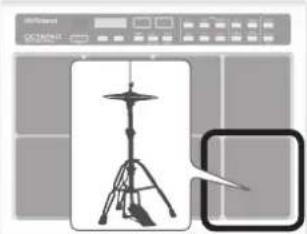
Deux instruments (Main [Principal], Sub [Subordonné]) peuvent être affectés à chaque pad.
La façon dont la force de votre frappe sur le pad affecte le volume de chaque instrument peut être spécifiée dans « Type de superposition »
Le son du charleston, par exemple, varie en fonction de la force de frappe. Si vous frappez doucement, vous obtenez un son fermé, si vous frappez plus fort, vous obtenez un son ouvert. Il en est de même pour une caisse claire. Si vous jouez doucement, vous entendez le son de frappe sur la peau, tandis que si vous jouez plus fort, vous obtenez un « rim shot » (frappe sur le cercle).
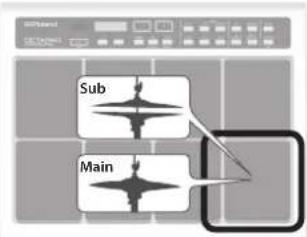
Lorsque le type de superposition est sur « SWITCH »
Lorsque le type de superposition est sur « FADE2 »
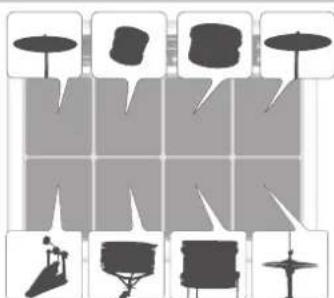
Tous les instruments affectés aux huit pads et aux quatre pads externes ainsi que tous les effets appliqués, sont mémorisés sous forme de « Kit ». Vous pouvez sélectionner les kits en appuyant sur les boutons [-], [+] (p. 11).
Lors de concerts « live », la fonction Kit Chain vous permet de fixer l'ordre de passage des kits sélectionnés (p. 21).
Structure du kit (p. 7)
Qu'entend-on par ambience et par MFX?
Il s'agit des deux effets.
MFX est un ensemble d'effets puissants qui peut être utilisé sur un kit individuel.
Sur le OCTAPAD, vous pouvez utiliser une instance d'ambiance et trois instances de MFX avec chaque kit.
Ambience
MFX
Flux du signal audio > (p.7)
Modification et enregistrement de vos données
Le OCTAPAD propose des outils d'édition puissants comme le pitch, le decay, la couleur de tonalité, etc. De même, les MFX de chaque kit peuvent être régles.
Tous les réglages sont automatiquement enregistrés en interne. Si vous le souhaitez, vous pouvez rétablir un kit individuel aux réglages d'usine. Voir « Restauration des paramètres d'usine » (p. 32).
En connectant un lecteur flash USB (vendu séparation) au OCTAPAD, vous pouvez sauvegarder tous les paramètres du OCTAPAD (ou les paramètres d'un kit individuel spécifique) sur la clé USB. Assurez-vous de sauvegarder vos données préférences (p. 30).
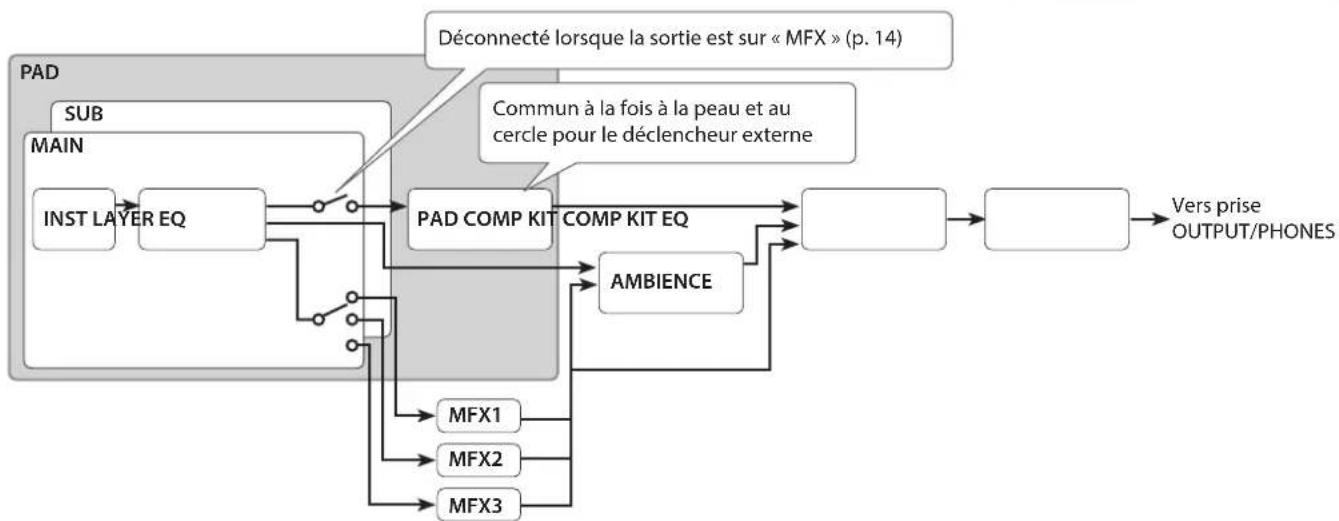
Structure du kit
Le PAD COMP pour un déclencheur externe (EXT1 à EXT4) est commun à la peau et au cercle.
Flux du signal audio
Face supérieure
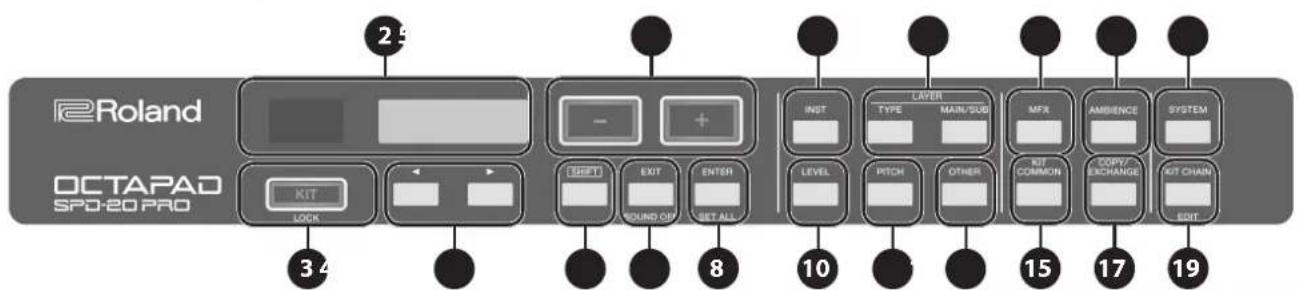
| Numéro | Nom Description | |
| 1 | PAD 1 à 8 | Frappez les pads 1 à 8 avec des baguettes. |
| 2 | Display | Affiche les noms de kit, les noms d'ondes et les réglages.* L'affichage à 7 segments à gauche indique toujours le numéro de kit. |
| 3 | [KIT], bouton | Permet d'afficher l'écran supérieur.* En appuyant sur le bouton [SHIFT] + [KIT], vous pouvez désactiver les boutons (p. 11). |
| 4 | Boutons [←] [▶] | Sélectionne l'élement à modifier. |
| 5 | Boutons [-] [+] | Sélectionne des kits ou modifiez la valeur d'un paramètre. |
| 6 | Bouton [SHIFT] | Utilisez-le en l'associant à d'autres boutons pour acceder à une variété de fonctions. |
| 7 | Bouton [EXIT] | Retourne à l'écran précédent. Également utilisé pour annuler l'opération précédente.* En appuyant sur la touche [SHIFT] [EXIT], vous pouze arrêtier tous les sons actuelsment entendus (p. 11). |
| 8 | Bouton [ENTER] | En appuyant sur cette touche lorsqu'el'affchage Indique [ENTER], vous pouze exécuter une opération ou acceder à un écran avec des paramètres détaillés.* En appuyant sur la touche [SHIFT] [ENTER], vous pouze spécifique une valeur commune pour tous les pads (p. 13). |
| Numéro | Nom Description | |
| 9 | Bouton [INST] | Sélectionne le paramètre du pad à modifier (p. 14). |
| 10 | Bouton [LEVEL] | |
| 11 | Touche LAYER [TYPE] | |
| Touche LAYER [MAIN/SUB] | ||
| 12 | Bouton [PITCH] | |
| 13 | Bouton [OTHER] | |
| 14 | Bouton [MFX] Modifie les paramêtres d'effet (p. 18). | |
| 15 | Bouton [KIT COMMON] | Permet de définir les réglages pour l'ensemble du kit (p. 19). |
| 16 | Bouton [AMBIENCE] | Modifie les paramêtres d'ambiance (p. 18). |
| 17 | Bouton [COPY/EXCHANGE] | Copie ou échange des kits ou des pads. Vous pouze également échanger des superposition (p. 29). |
| 18 | Bouton [SYSTEM] | Modifie les paramêtres pour l'ensemble du OCTAPAD |
| 19 | Écran [KITCHAIN] | Vous permet d'enregistrer et de rappeler des kits dans l'ordre dans lequel vous souhaitez les utiliser lors d'une interprétation en direct (p. 21). |
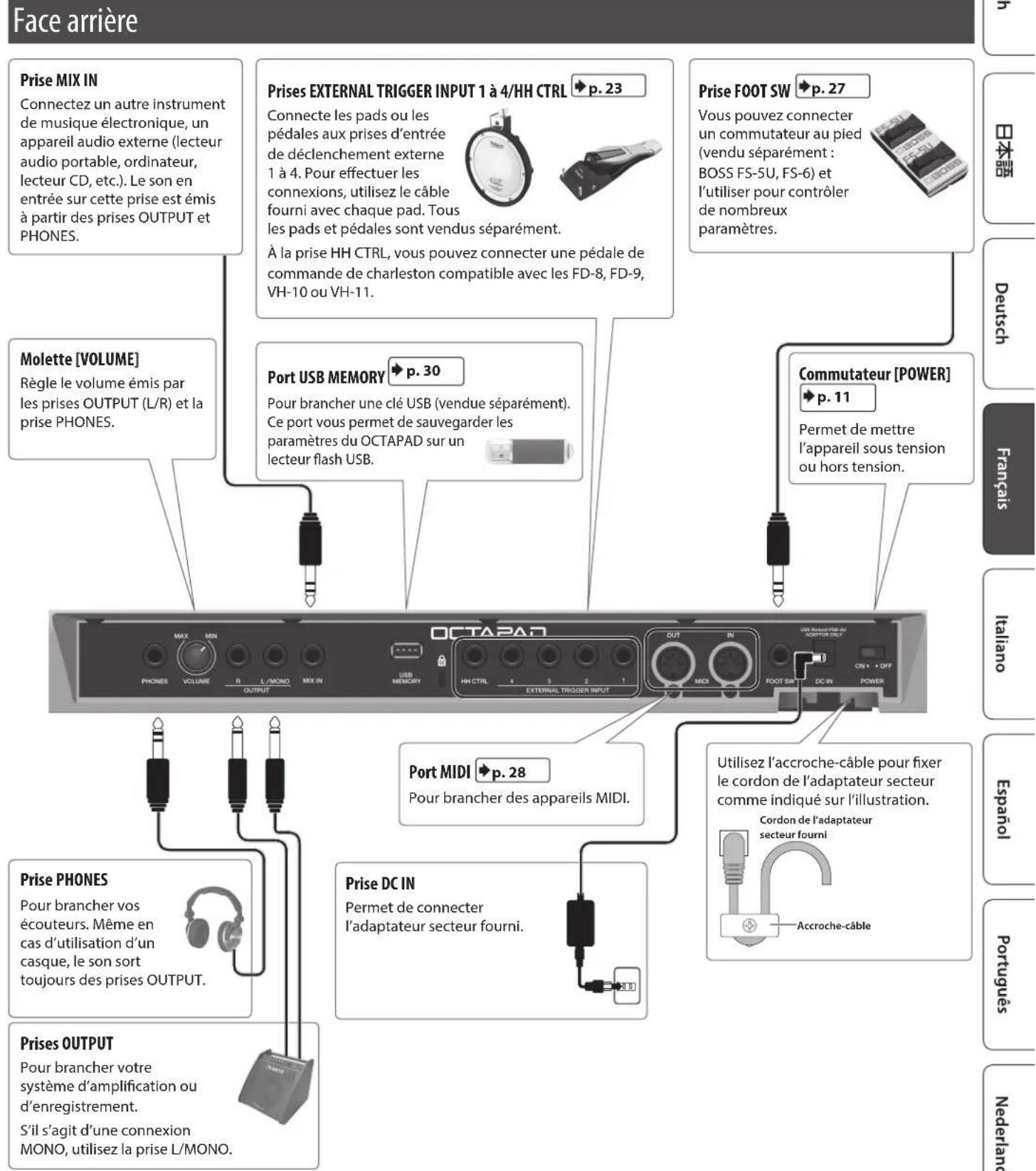
Si vous pouvez utiliser le OCTAPAD avec un support, utilisez un support de pad (PDS-10 ou PDS-20; vendu séparément).
- Vous devez utiliser les vis de la face inférieure du OCTAPAD. L'utilisation de tout autre type de vis pourrait entraîner un dysfonctionnement.
- N'utilisez pas les vis fournies avec le PDS-10 (ancien modèle).
- Lorsque vous retournez l'appareil, veillez à protégerez
- À l'aide des vis situées sur la face inférieure du OCTAPAD, fixez la plaque de montage PDS-10 ou PDS-20.
- N'utilisez pas les vis fournies avec le pied pour pad.
Face inférieure du OCTAPAD
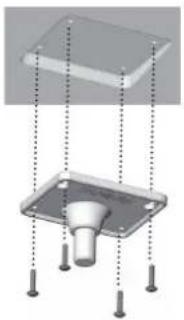
- Fixez le OCTAPAD au support de pad.
Pour plus d'informations sur l'assemblage du pied pour pad ou sur la fixation du pad, reportez-vous au mode d'emploi du support de pad.
1. Utilisez le commutateur POWER (p. 9) pour mettre sous ou hors tension.
- L'appareil s'éteindra automatiquement après une période prédéterminée suivant la dernière interprétation musicale ou la dernière utilisation des boutons ou commandes (fonction Auto Off). Si vous ne souhaitez pas que l'appareil s'éteigne automatiquement, désactivez la fonction Auto Off (p. 33). Pour restaurer l'alimentation, mettez à nouveau l'appareil sous tension.
- Avant la mise sous ou hors tension, veillez toujours à régler le volume au minimum. Même si le volume est réglé au minimum, il se peut que vous entendiez du son en mettant l'appareil sous/ hors tension. Ce phénomène est tout à fait normal et n'indique aucunement un dysfonctionnement.
Sélection d'un kit
Lorsque vous changez de kit, les sons de tous les pads sont commutés ensemble.
1. Appuyez sur le bouton [KIT]
- Utilisez les boutons [-] [+] pour sélectionner un kit.
![ROLAND Octapad SPD20 PRO - Appuyez sur le bouton [KIT] - 1](/content/2026/04/595264/images/f807a7ffa78e0bc53d056c9e3ed07c7164b99055b1ea1eb9006b8a7dbf80e04a.jpg)
- Si vous maintenez le bouton [SHIFT] enfoncé et utilisez les boutons [-] [+], le numéro de kit change par incrémentation de dix.
À propos des icônes affichées dans le coin supérieur droit de l'écran
| Icône Signification | |
| G | S'affiche si le MFX du kit est activé (p. 18). |
| A | S'affiche si l'ambiance du kit est activée (p. 18). |
| B | Le fonctionnement des boutons est désactivé. |
Désactivation du fonctionnement des boutons
Pendant que l'écran de sélection du kit est affiché, vous pouvez désactiver le fonctionnement des boutons et de la pédale pour éviter que les paramètres ne soient modifiés en appuyant par inadvertance sur une touche ou une pédale.
1. Maintenez le bouton [SHIFT] enfoncé et appuyez sur le bouton [KIT].
![ROLAND Octapad SPD20 PRO - Maintenez le bouton [SHIFT] enfoncé et appuyez sur le bouton [KIT]. - 1](/content/2026/04/595264/images/8b55354eb4517949e5bfe349ecc0e708c04b4af7b85e8d1df8afc059114dc8ca.jpg)
Un symbole de verrouillage apparait dans le coin supérieur droit de l'écran.
Pour déverrouiller, maintenez à nouveau le bouton [SHIFT] enfoncé et appuyez sur le bouton [KIT].
- Vous ne pouvez pas désactiver le fonctionnement des boutons dans un écran autre que l'écran de sélection de kit.
Arrêt de tout son actuellement entendu
Vous pouvez arrêter tout son actuellement entendu.
1. Maintenez le bouton [SHIFT] enfoncé et appuyez sur le bouton [EXIT].
L'écran indique « Tous les lessons déactivés »
- Les leçons s'arrêtent lorsqu'on exécute «Tous les leçons désactivés», mais tous les effets définis peuvent continuer à être entendus.
Fonction KIT CHAIN
La fonction Kit Chain permet de préciser l'ordre de passage des kits, ce qui s'avère très pratique pour les concerts. Pour plus de détails, consultez « Rappel de kits dans un ordre spécifique » (p. 21).
Commutateur au pied
Les commutateurs au pied peuvent servir à passer d'un kit à l'autre. Pour plus de détails, consultez « Assigner le footswitch » (p. 27).

Opérations d'édition de base
- Sélectionnez un kit (p. 11)
- Appuyez sur un bouton pour sélectionner le type d'élément que vous souhaitez modifier.
- Sélectionnez un pad (p. 13).
- Utilisez les boutons [←] [▶] pour sélectionner l'élément à modifier.
Si l'affichage indique [ENTER], appuyez sur le bouton [ENTER] pour procéder aux réglages détaillés.
- Utilisez les boutons [-] [+] pour régler la valeur.
La valeur augmente rapidement si vous maintenez le bouton [+] enfoncé et appuyez sur le bouton [-]. La valeur diminue rapidement si vous maintenez enfoncé le bouton [-] et appuyez sur le bouton [+]. La valeur change encore davantage si vous maintenez le bouton [SHIFT] enfoncé et appuyez sur le bouton [+] ou [-].
Indications de l'écran
Écran d'Inst Autres écrans d'édition
Icône de superposition
| Type de superposition | Icône Superposition | |
| OFF | Main | |
| Sub | ||
| Autre que OFF | Main | |
| Sub | ||
Sélection d'un inst
- Sélectionne un pad.
- Appuyez sur le bouton [INST].
- Appuyez sur le bouton LAYER [MAIN/SUB] pour sélectionner la superposition (Main ou Sub).
- Utilisez les boutons [-] [+] pour sélectionner un instrument.
Vous pouvez également utiliser les boutons [▶] pour sélectionner la catégorie, le nombre ou le nombre d'instrument SPD-20 (ancien modèle), puis utiliser les boutons [-] [+] pour sélectionner un instrument.
Sélection d'un pad ou d'un déclencheur externe
Frappez le pad que vous souhaitez modifier. Pour sélectionner un déclencheur externe connecté à une prise EXTERNAL TRIGGER INPUT 1 à 4, frappez ou appuyez sur le pad ou la pédale connectée. Vous pouvez également le sélectionner en maintenant enfoncé le bouton [ENTER] et en utilisant les boutons [▲] [▶].
Unifier les réglages pour tous les pads (SET ALL)
Voici comment régler le paramètre actuellement édité sur la même valeur pour tous les pads.
- Sélectionnez une valeur en suivant la procédure décrite dans « Opérations d'édition de base » (p. 12).
- Maintenez le bouton [SHIFT] enfoncé et appuyez sur le bouton [ENTER].
- Appuyez sur le bouton [ENTER].
La valeur de paramètre spécifiée pour le pad ou le kit sélectionné est appliquée à tous les pads. Pour annuler, appuyez sur le bouton [EXIT].
- Si vous modifiez un paramètre d'un pad interne, le paramètre est appliqué aux huit pads internes. Si vous modifiez un paramètre d'un pad externe, le paramètre est appliqué à la peau et au cercle des quatre pads externes.
Modification du son d'un pad
| Bouton Paramètre Valeur Description | ||
| [INST] INST | Reportez-vous à la « List des données » (PDF) | |
| LAYER [TYPE] Type Spécifique le type de superposition(p. 15) | ||
| LAYER [MAIN/SUB] | -- Basculent entre l'édition du son principal au secondaire. | |
| FadePoint 1-127 | Precise la valeur de velocité à laquelle Inst Sub commence à s'entendre. | |
| [LEVEL] | Volume 0 à 127 | Régle le volume. |
| Curve | LINEAR | |
| EXP1 | ||
| LOG1, LOG2, LOG3 | ||
| SPLINE1, SPLINE2 | ||
| FIXED | ||
| FixedValue 1 à 127 | Spécifique la vitesse lorsque Curve = FIXED. | |
| PadMinVol 0 à 15 | Définit le volume pour la plus faible des frappes. | |
| [PITCH] | CoarseTune -24 à 24 | Spécifique la hauteur par unités de demi-tons. |
| FineTune | -50 à 50 Spécifique la hauteur par unités d'un centième (1/100 de demi-tons). | |
| PedalBend -24 à 24 | Vous permet de modifier la hauteur en appuyant sur la pédale de charleston. Cela spécifique l'amplitude en demi-tons de cette modification. | |
| [OTHER] | Decay | 1 à 100 |
| Fixed HH | NORMAL, CLOSE, HALF, OPEN | |
| Pan | L30 à CENTER à R30 | |
| Output | MFX, DRY+MFX | |
| MFXSelect | MFX1, MFX2, MFX3 | |
| MFXSend | 0 à 127 Spécifique le niveau au voluè de volume envoyé à MFX séparément pour Main et pour Sub. | |
| AmbSend 0 à 127 | Spécifique le niveau de volume envoyé à Ambience séparément pour Main et pour Sub. | |
| LAYER EQ | - | |
| PAD COMP | - | |
| PAD MUTE GROUP | Frappez le pad pour selectionner celui auquel vous voulez assigner le groupe de sourdine. | |
| PAD LINK | Frappez le pad pour selectionner celui pour lequel vous souhaïez spécifier le paramètre PAD LINK | |
| EXCHANGE LAYER | P1-E4R | |
Type de superposition
Le OCTAPAD vous permet de jouer deux instruments (Inst Main et Inst Sub) superposés sur un seul pad. Vous pouvez également basculer entre deux instruments ou faire varier leur balance en fonction de cette dynamique de jeu.
| Paramètre Valeur | Description | ||
| Type | OFF | Volume Sub Main Dynamique de jeu | Seul Inst Main est joué. |
| MIX | Volume Sub Main Dynamique de jeu | Inst Main et Inst Sub sont superposés et joués simultanément. | |
| FADE1 | Volume Sub Main Dynamique de jeu | Inst Sub est entendu uniquement pour une frappe de pad plus forte que la valeur (valeur de véclocité) spécifique par FadePoint. | |
| FADE2 | Volume Sub Main Dynamique de jeu | Pour les frappes de pad plus fortes que le FadePoint, l'Inst Sub est superposé en plus du son Inst Main. | |
| SWITCH | Volume Sub Main Dynamique de jeu | Le son Inst Main est entendu pour les frappes de pad plus faibles que le FadePoint, et le son passé sur Inst Sub pour les frappes de pad plus fortes. | |
| XFADE | Volume Sub Main Dynamique de jeu | Il s'agit essentiellement de la même chose que FADE2, à la différence que les frappes de pad plus fortes que le FadePoint diminuent le volume du son Inst Main. | |
FadePoint 1 à 127 Précise la valeur de vélocité à laquelle Inst Sub commence à s'entendre.
Paramètres LAYER EQ
| Paramètre Valeur Description | ||
| ON/OFF ON, OFF Permet d'activer ou de désactiver l'égalisation. | ||
| LoFrq 20 Hz à 1 kHz Spécifie la fréquence centrale de la gamme des basses fréquences. | ||
| LoGain -15 à 15 dB Amplification ou atténuation des basses fréquences | ||
| MidFrq | 20 Hz à 16 kHz | Permet de régler la fréquence centrale de la gamme des moyennes fréquences. |
| Mid Q 0,5 à 8,0 | Largeur de la gamme des moyennes fréquencesDes valeurs plus élevées réduisent cette largeur. | |
| MidGain | -15 à 15 dB | Règla la quantité d'amplification ou d'atténuation des moyennes fréquences. |
| HiFrq | 1 à 16 kHz | Spécifie la fréquence centrale de la gamme des hauteures fréquences. |
| HiGain | -15 à 15 dB | Règla la quantité d'amplification ou d'atténuation des hauteures fréquences. |
Paramètres PAD COMP
| Paramètre Valeur Description | ||
| ON/OFF ON, OFF Permet d'activer ou de désactiver le compréseur de pad. | ||
| Type | KICK 1, KICK 2,SNARE 1SNARE 2, TOM 1,TOM 2,CYMBAL 1,CYMBAL 2,SOFT COMP,HARD COMP,LIMITER | Type de comprésseur* La modification de ce paramètre définit les paramètres Ratio, Knee, Attack et Release ducompresseur du pad sur des valeurs optimes. En fonction de ces paramètres, vous pouvezajuster la valeur de chaque paramètre si nécessaire. |
| Gain -24,0 à +24,0dB Volume de sortie du compréseur | ||
| Thre -48 à 0 dB Niveau au sonore à partir duquel la compression commence. | ||
| Ratio | 1:1, 2:1, 3:1, 4:1, 8:1,16:1, 32:1, 100:1 | Ratio de compression |
| Knee | HARD, SOFT1,SOFT2, SOFT3 | Attaque du son au moment où la compression est appliquée |
| Attack 0,1 à 100 ms Temps jusqu'à début de la compression | ||
| Release 10 à 1000 ms Tempes jusqu'à ce que la compression revienne à son état d'origine | ||
Paramètres PAD MUTE GROUP
- À partir des éléments du bouton [OTHER], Sélectionnez « PAD MUTE GROUP » et appuyez sur le bouton [ENTER].

- Appuyez une nouvelle fois sur le bouton [ENTER].
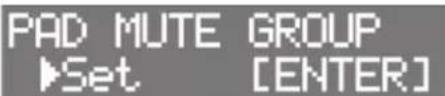
Pour annuler une sourdine spécifiée, utilisez les boutons [▶] pour sélectionner « Reset », puis appuyez sur le bouton [ENTER].
- Utilisez les boutons [▶] pour désigner le nombre de groupe.
Jusqu'à huit groupes peuvent être spécifiés.
- Frappez un pad pour sélectionner le pad que vous souhaitez couper.
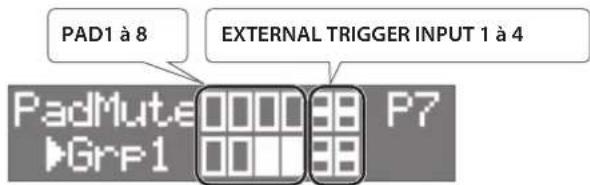
- Pour EXTERNAL TRIGGER INPUT 1 à 4, la rangée supérieure est RIM et la rangée inférieure est HEAD.
Remarque
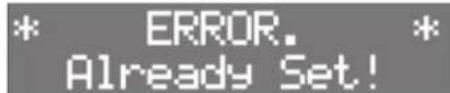
- Vous ne pouvez pas affecter le même pad à différents groupes. Si vous essayez de le spécifier, le message suivant apparait.
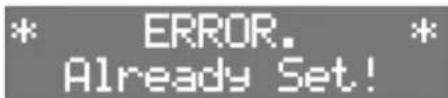
- Si «Pad Link» et «Pad Mute Group» sont régles pour le même pad dans un certain kit, «Pad Mute Group» est prioritaire et «Pad Link» est désactivé.
Paramètres PAD LINK
Vous pouvez utiliser le PAD LINK en mode Set ou en mode Advanced Set pour lier différents pads.
Si vous paramétrez un groupe en utilisant le mode Set, vous pouvez déclencher des pads censés jouer en même temps dans un groupe lorsque vous frappez un certain pad.
Si vous réglez les paramètres Tx et Rx pour chaque groupe à l'aide du mode Advanced Set, vous pouvez faire en sorte que les pads du même groupe régés sur Rx jouent en même temps et uniquement lorsque vous frappez les pads régés sur Tx. Notez bien que jour sur les pads régés sur Rx ne déclenche pas les autres pads du même groupe régés sur Tx.
Exemples de réglages
Set : définit le groupe
Advanced Set : définit le Tx/Rx pour chaque groupe * Si «Pad Link» et «Pad Mute Group» sont régles pour le même pad dans un certain kit, «Pad Mute Group» est prioritaire et «Pad Link» est désactivé.
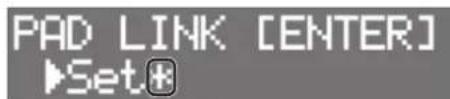
- À partir des éléments du bouton [OTHER], sélectionnez « PAD LINK » et appuyez sur le bouton [ENTER].
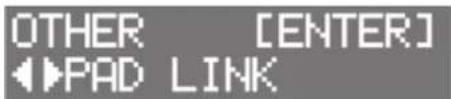
- Utilisez les boutons [▲] [▶] pour sélectionner « Set » ou « Advanced Set »
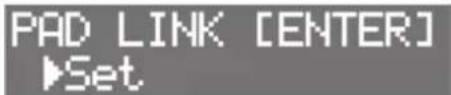
Pour annuler une liaison spécifiée, utilisez les boutons [▲] [▶] pour sélectionner « Reset », puis appuyez sur le bouton [ENTER].
Lorsque set est sélectionné
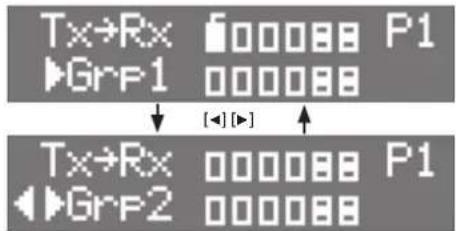
- Utilisez les boutons [4] [▶] pour spécifier le nombre de groupe.
Jusqu'à huit groupes peuvent être spécifiés.
- Définissez le nombre de groupe et les paramètres Tx/Rx.
- Utilisez le bouton [ENTER] pour basculer entre Tx et Rx.
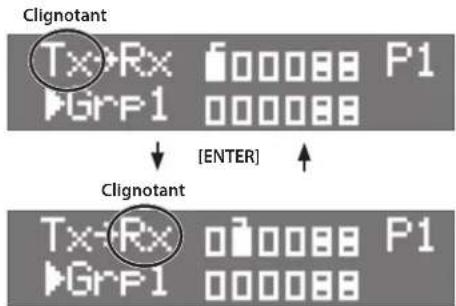
Utilisez les boutons [4] [▶] pour sélectionner le numéro de groupe.
- Frappez un pad pour sélectionner le pad que vous souhaitez fier.
* Pour EXTERNAL TRIGGER INPUT 1 à 4, la rangée supérieure est RIM et la rangée inférieure est HEAD.
Remarque
- Vous ne pouvez pas affecter le même pad à différents groupes. Si vous essayez de le spécifier, le message suivant apparait.
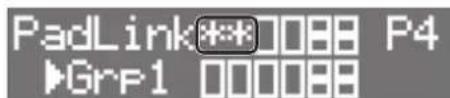
- Un astérisque apparait à côté de « Set » si les paramètres Tx et Rx sont différents.
Lorsque vous passez à l'écran Set dans ce cas, les pads avec des paramètres Tx et Rx différents sont indiqués par un astérisque.
Paramètres MFX
Vous pouvez sélectionner jusqu'à trois MFX (MFX1 à MFX3) et appliquer leurs effets à un kit.

- Appuyez sur le bouton [MFX].
- Utilisez les boutons [«] et [»] pour sélectionner le MFX (MFX1 à MFX3) à modifier.
- Utilisez les boutons [-] [+] pour activer ou désactiver l'effet.
- Appuyez sur le bouton [ENTER].
Utilisez les boutons [▲] [▶] et [-] [+] pour modifier les paramètres d'effet en détail.
- Pour plus de détails sur MFX, reportez-vous à la « Liste de données » (PDF).
Remarque
Les réglages d'effet MFX peuvent être effectués séparément pour le Main et le Sub d'un pad (p. 14).
Paramétres AMBIENCE
L'ambiance simule la réverbération et l'acoustique d'un endroit où vous jouez de la batterie. Il vous permet d'obtenir un son plus naturel offrant une sensation de présence.
| Bouton Paramètre Valeur Description | |||
| [AMBIENCE] | ON/OFF ON, OFF Permet d'activer ou de récifte le temps de retard entre le son d'origine et la réverbération. | ||
| Type | ROOM1, ROOM2, HALL1, HALL2, PLATE | Sélectionne le type de réverbération. | |
| PreDelay 0 à 100 ms | Spécifique le temps de retard entre le son d'origine et la réverbération. | ||
| Time | 0,1 à 10,0 s | Spécifique la durée pendant laquelle le son de réverbération diminue. | |
| Density | 0 à 127 | Définit la densité du son de réverbération. | |
| Diffusion | 0 à 127 | Spécifique la manière dont la densité du son de réverbération change au fil du temps. Avec des valeurs plus élevées, le son devient plus dense au fil du temps. (Avec un effet plus important lorsque le temps de réverbération est plus long) | |
| LF Damp | 0 à 100 | Attenue la gamme des basses fréquences du son réverbéré. | |
| HF Damp | 0 à 100 | Attenue la gamme des hauteures fréquences du son réverbéré. | |
| Spread | 0 à 127 | Permet de régler l'impression d'espace du son réverbéré. | |
| Tone | 0 à 127 | Règle le timbre du son réverbéré. | |
| Level | 0 à 127 | Permet de régler le volume du son réverbéré. | |
Remarque
Le niveau de volume envoyé à Ambience peut être régulé individuellement pour Main et Sub (p. 14).
Modification du son global du kit
- Pour plus de détails sur les paramètres, reportez-vous à la « Liste des données » (PDF).
| Bouton Paramètre Valeur Description | |||
| [KIT COMMON] | KitVolume 0 à 127 Permet de régler le voi me de l'ensemble du kit. | ||
| PedalHHVol 0 à 127 Spécifie le volume du charleston utilisé avec la pédale. | |||
| KitTempo 20 à 260 | Permet de définir le réglage de tempo de chaque kit.Si le MFX Tempo Sync est activé, les réglages d'effet tels que Rate et Delay Time correspondant au tempo spécifique ici.Pour plus de détails sur MFX, reportez-vous à la « Liste de données » (PDF). | ||
| KIT COMP - | Permet de régler la dynamique de volume de l'ensemble du kit. Cela permet de régler le compresseur qui est appliqué au stade final de la sortie.Pour plus d'informations, consultez « Paramètres KIT COMP » (p. 19). | ||
| KIT EQ - | Permet de régler le timbre de l'ensemble du kit. Vous pouvez régler la quantité d'amplification ou d'atténuation pour trois gâmes de féquences (LOW, MID, HIGH). Vous pouvez également l'utiliser pour régler le timbre lors de l'utilisation de KIT COMP.Pour plus d'informations, consultez « Paramètres KIT EQ » (p. 20). | ||
| KIT NAME - | Permet de définir le nom du kit.Useisz les boutons [▲] [▲] pour sélectionner le caractère que vous souhaitez modifier, puis utilisez les boutons [-] [+] pour modifier la valeur. | ||
| KIT MIDI - | Vous permit de spécifique les messages MIDI qu'un pad envoie ou reçoit.Pour plus d'informations, consultez « Réglages MIDI du KIT » (p. 20). | ||
| KIT RESET KIT001 à KIT200 Pour réinitialisér le kit à son état de sortie d'usine. | |||
Paramètres KIT COMP
| Paramètre Valeur | Description | |
| ON/OFF | ON, OFF | Active ou déactive le KIT COMP. |
| Type | SOFT, HARD, LIMITER | Type de comprésieur*Lorsque vous modifie ce paramètre, tous les paramètres de KIT COMP sont modifiés selon les réglages optimaux. En fonction de ces paramètres, vous pouvez modifier chaque paramètre à votre guise. |
| Gain | -24,0 à +24,0dB | Volume de sortie du compréseur |
| Thre | -48 à 0 dB | Niveau sonore à partir duquel la compression commence |
| Ratio | 1:1, 2:1, 3:1, 4:1, 8:1, 16:1, 32:1, 100:1 | Ratio de compression |
| Knee | HARD, SOFT1, SOFT2, SOFT3 | Attaque du son au moment où la compression est appliquée |
| Attack | 0,1 à 100 ms Temps ju | squ'au début de la compression |
| Release | 10 à 1000 ms | Temps au cours duquel la compression revient à son état d'origine |
Paramètres KIT EQ
| Paramètre Valeur Description | ||
| ON/OFF ON, OFF Permet d'activer ou de dé-sactiver l'effet KIT EQ. | ||
| LoFrq 20 Hz à 1 kHz Spécifie la fréquence centrale de la gamme des basses fréquences. | ||
| LoGain -12 à +12 dB Amplification ou atténuation des basses fréquences. | ||
| MidFrq | 20 Hz à 16 kHz | Permet de régler la fréquence centrale de la gamme des moyennes fréquences. |
| Mld Q 0,5 à 8,0 | Largeur de la gamme des moyennes fréquencesDes valeurs plus élevées réduisent cette largeur. | |
| MldGain -12 à +12 dB Règle la quantité d' amplification ou d'atténuation des moyennes fréquences. | ||
| HiFrq 1 à 16 kHz Spécifie la fréquence centrale de la gamme des hauteures fréquences. | ||
| HiGain -12 à +12 dB Règle la quantité d' amplification ou d'atténuation des hauteures fréquences. | ||
Réglages MIDI du KIT
| Paramètre Valeur Description | ||
| Note# | 0 (Do-) à 127 (Sol 9) | Numéro de note MIDI transmise ou reçue par chaque pad.* Si vous spécifie un numéro de note identique au numéro de note spécifique pour un autre pad, un «*» s'affiche à la fin. |
| OFF Remarque : les messages de note ne sont ni reçus ni transmis | ||
| GateTime | 0,1 à 8,0 s | Durée de la note transmise par chaque pad |
| Channel | CH1 à CH16 | Canal MIDI utilisé par chaque pad pour transmettre ou receivevoir des messages de note ou contrôler les messages de changement |
| GLOBAL | Pour émettre ou receivevoir en utilisant le canal d'émission ou de réception spécifique dans SYSTEM (p. 28) | |
| HClose (*) (Hi-Hat Closed Note) | 0 (Do-) à 127 (Sol 9), OFF | Numéro de note MIDI transmis et reçu pour le charleston fermé |
| HPedal (*) (Hi-Hat Pedal) | 0 (Do-) à 127 (Sol 9), OFF | Numéro de note MIDI transmise et reçue pour la pédale du charleston |
| INITIalyze | - | Ramène les réglages MIDI du KIT à leur état de sortie d'usine. |
Valable uniquement pour le pad contrôle de par charleston ouvert/fermé (p. 26).
Rappel de kits dans un ordre spécifique
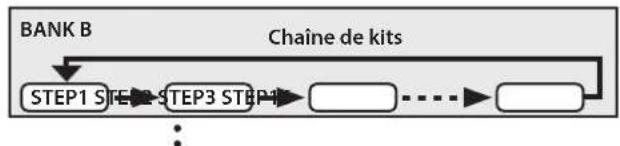
Vous pouvez enregistrer et rappeler les kits dans l'ordre selon lequel vous prévoyez de les utiliser. C'est ce qu'on appelle la fonction Kit Chain. Si vous enregistrerez les kits dans l'ordre dans lequel vous les utiliserez lors de votre interprétation en direct, vous pouvez rappeler instantanément le prochain kit à utiliser. Jusqu'à 16 kits peuvent être enregistrés dans une chaine de kits.
Jusqu'à 16 chaînes de kits peuvent être stockées dans les banques (A à P).


Création d'une chaîne de kits
- Maintenez le bouton [SHIFT] enfoncé et appuyez sur le bouton [KIT CHAIN].
Le bouton [KIT CHAIN] clignote.
- Utilisez les boutons [4] [▶] pour sélectionner la banque (A à P) dans laquelle vous souhaitez stocker la chaîne. KIT CHAIN EDIT BANK B [ENTER]
- Appuyez sur le bouton [ENTER].
- Utilisez les touches [▲] [▼] pour sélectionner un pas (1 à 16).
- Utilisez les boutons [-] [+] pour sélectionner le kit que vous souhaitez affecter au pas sélectionné.
Si vous ne souhaitez pas utiliser tous les pas jusqu'au pas 16, sélectionnez « END »
Utilisation d'une chaîne de kits
- Appuyez sur le bouton [KIT CHAIN]. Le bouton [KIT CHAIN] s'allume.
KIT CHAIN A-1 001: SPD-20 01
- Utilisez les boutons [4] [▶] pour sélectionner une banque (A à P).
KIT CHAIN B-1 001: SPD-20 01
- Utilisez les boutons [-] [+] pour changer de pas. Le kit attribué est sélectionné.
KIT CHAIN B-002: SPD-20 02
Voici comment régler la sensibilité de chaque pad.
- Appuyez sur le bouton [SYSTEM].
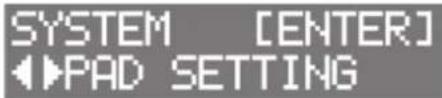
- Utilisez les boutons [←] [▶] pour sélectionner « PAD SETTING », puis appuyez sur le bouton [ENTER].
- Frappez un pad afin de sélectionner celui dont vous voulez modifier les réglages.
Vous pouvez également sélectionner un pad en maintenant enfoncé le bouton [ENTER] et en utilisant les boutons [▶][▶].
- Utilisez les boutons [4] et [5] pour sélectionner l'élément à modifier.
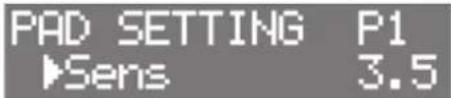
- Utilisez les boutons [-] [+] pour sélectionner la valeur.
| Paramètre Valeur Description | ||
| Sens 1,0 à 32,0 | Vous pouvez régler l'éuilibre entre la force de frappe du pad et le volume (sensibilité).Une sensibilité supérieure produit un volume élevé même lorsque vous jouez délicatement.Une sensibilité moindre produit un volume faisible même lorsque vous jouez vigoureusement. | |
| Threshold 0 à 31 | Seuil de sensibilité minimale du padCe paramètre permet la réception d'un signal de déclenchementuniquement lorsque le réglage du pad est supérieur à un niveaudynamique donné (vélocité). Il est ainsi possible d'empêcher un padd'émettre un son à cause des vibrations provenant d'autres pads.Dans l'exemple qui suit, B va émettre un son, mais pas A ni C.Vérifiez et ajustez le réglage en conséquence. Répétez la procédujusqu'à obtenir le réglage parfaitement adapté à votre style de jeu. | |
| Curve | Changement de volume en réponse à la force de frappe du pad | |
| LINEAR | VolumeLinear dynamiquede jeuLe paramètre par défaut. Il permet d'établitla correspondance la plus naturelle entre lesdynamiques de jeu et le changement de volume. | |
| EXP1, EXP2 | Volume VolumeDynamique de jeuEXP2 dynamique de jeuPar rapport à LINEAR, une dynamique forte produitun changement plus important. | |
| LOG1, LOG2 | Volume VolumeLog1LOG2jeuDynamique de jeuPar rapport à LINEAR, un jeu plus doux produit unchangement plus important. | |
| SPLINE | VolumeSPLINE dynamique de jeuDes changements extrêmes se produit enréponse à la dynamique de jeu. | |
| LOUD1,LOUD2 | Volume VolumeDynamique de jeuLOUD2 dynamique de jeuLa réponse dynamique est très faible et il est doncfacile de conserver des niveaux de volume élevés. | |
Connexion de pads et pédales externes
Le OCTAPAD vous offre la possibilité de connecter aux entrées de déclencheurs externes une pédale de contrôle du charleston ou des pédales et des pads.
Après avoir connecté un pad ou une pédale externe à une prise EXTERNAL TRIGGER INPUT 1 à 4, spécifiez le paramètre Trigger Type comme décrit ci-dessous.
Paramètres de déclenchement externe
- Appuyez sur le bouton [SYSTEM].
- Utilisez les boutons [←] [▶] pour sélectionner « EXT TRIG »
SYSTEM [ENTER] EXT TRIG
- Appuyez sur le bouton [ENTER].
EXTTRIG DE1 Type PD108
- Frappez ou appuyez sur le pad ou la pédale externe connectée à la prise EXTERNAL TRIGGER INPUT 1 à 4 pour le sélectionner. Vous pouvez également effectuer cette sélection en maintenant enfoncée la touche [ENTER] et en utilisant les boutons [▶].
- Utilisez les boutons [+] et [▶] pour sélectionner l'élément à modifier.
- Utilisez les boutons [-] [+] pour sélectionner la valeur.
| Paramètre Valeur | Description | |
| Type | « Listes des types de déclenchement »(p. 25) | Spécifie le modele de pad (type de déclenchement) connecté aux prises EXTERNAL TRIGGER INPUT 1 à 4.REMARQUELorsque vous spécifie le type de déclenchement, les paramètres de déclenchement (à l'exceptionde certains paramètres tels que l'annulation de cross-stick) sont définis sur des valeurs optimales.Ces valeurs ne sont que des directives générales; vous pouze effectuer des ajustements précis selon vosbesoins en fonction de la façon dont vous fixez le pad et de la façon dont vous l'utilisez. |
| Sens 1,0 à 32,0 | Pour une explication de la Sens, du Threshold et de la Curve, reportez-vous à « Réglage de la sensibilité dupad » (p. 22). | |
| Threshold 0 à 31 | ||
| Curve | LINEAR | |
| EXP1, EXP2 | ||
| LOG1, LOG2 | ||
| SPLINE | ||
| LOUD1, LOUD2 | ||
| ScanTime 0 à 4,0 | ms | Temps de détention du signal de déclenchementLe temps d'élévation du signal de déclenchement pouvant différer légèrementésuivant les caractéristiques de chaque pad ou de chaque déclencheur debatterie acoustique (capteur de batterie), vous pouze remarquer que desfrappes identiques (vilocité) peuvent produit des sons de différents volumes.Dans ce cas, vous pouze régler le paramètre « Scan Time » de telle façon quevotre style de jeu puisse être détecté avec plus de précision.Tout en frappant le pad plusieurs fois avec la même intensité, augmentez petit à petit la valeur « Scan Time »en partant de 0 ms, jusqu'à ce que le volume qui en résultat se stabilise au niveau le plus élevé. Avec ce réglage, frappez le pad doucement puis plus fort et vérifie que le volume change en conséquence.* Lorsque la valeur est plus élevée, le temps nécessaire à l'émission du son augmente. Choisissez la valeurla plus BASSE POSSIBLE. |
| Paramètre Valeur Description | ||
| RetrigCrl(Refriger Cancel) | 1 à 16 | Détection de l'atténuation du signal de déclenchementLorsque vous frappez une caisse claire (entre autres) à laquelle un déclencheur de batterie disponible dans le commerce est attaché, il peut y avoir des cas où l'onde est déformée, provoquant un autre déclenchement involuntaire au point « A » dans l'illustration suivant (réclènchement).Ceci se produit en particulier sur la courbe descendante de la forme d'onde. Le paramètre Retrigger Cancel déetecte cette distorsion et empêche le redéclenchement.Frappez le pad plusieurs fois tout en augmentant la valeur de ce paramètre jusqu'à ce que le redéclenchement ne se produit plus.Bien que la définition de ce paramètre sur une valeur élevée empêche le redéclenchement, lessons peuvent alors être aïésément omis lorsque vous jouezrapidement sur les éléments (roulements, etc.).Définissece paramètre sur la valeur la plus BASSE possible tout en vous assuivant qu'il n'y a pas de redéclenchement.REMARQUEVoupez également résoudre le problème lié au redéclenchement à l'aide du paramètre « Mask Time」. Ce paramètre ne déetecte pas les signaux de déclenchement émis pendant la durée indiquée après la réception du précédent signal de déclenchement Le paramètre Retrigger Cancel déetecte l'attenuation du niveau du signal de déclenchement et déclenché le son après avoir déterminé de façon interne quels signaux de déclenchement ont été réellement générés lors de la frappe sur la peau, tout en eliminating les signaux de déclenchement erronés qui ne déclenchent aucen son. |
| MaskTime 0 à 64 ms | Prévention du double déclenchementLorsque vous jouez de la grossse caisse, la batte peut rebondir et frapper la peau une seconde fois immédiamatémpresiAprès la note voulue (avec les batteries acoustiques, la batte reste parfois appuyée sur la peau); cela provoque un «double déclenchement» (et produit deux sons au lieu d'un). Le paramètre «Mask Time» permet d'empêcher une telle situation. Une fois le pad frappé, tous les autres signaux de déclenchement émis pendant le «MASK TIME» indiquè sont ignorés.Réglez ce paramètre tout en jouant sur le pad. Lorsque vous jouez de la grossse caisse, essayez de laisser la batte rebondir et frapper la peau très rapidement, puis augmentez la valeur du paramètre « MASK TIME» jusqu'à ce que le rebond de la batte ne produit plus aucun son.Si vous augmenté cette valeur, il est plus probable qu'une note jouée en succession rapide soit éliminée.Choisissez la valeur la plus BASSE possible.REMARQUESi deux sons ou plus sont émis lorsque vous frappez la peau une seule fois, vous ne deveze régler le paramètre Retrigger Cancel. | |
| Rim Gain 0 à 3,2 | Rôle l'équilibre entre la force de frappe du cercle ou du bord et l'intensité du son.Si vous augmentez cette valeur, même des frappes légères sur le cercle sont émises à un volume élevé.Si vous diminuez cette valeur, même des frappes violentes sur le cercle sont émises à faible volume.* Cette option n'est disponible que pour les pads qui prenrent en charge les frappes sur le cercle. | |
| H/R Adjust(Head/Rim Adjust) | 0 à 80 | Ce paramètre spécifique àquel point il est facile de jourer une frappe sur la peau ou sur le cercle.Si le son du cercle se fait entendre lorsque vous frappez fortemment la peau, augmentez cette valeur.Si le son de la peau est entendru lorsque vous jouez une frappe simple sur le cercle, diminuez cette valeur.Si le son de la peau se fait entendre lorsque vous jouez doucement sur le cercle, diminuez cette valeur.REMARQUESi vous entendez le son du cercle lorsque vous jouez sur la peau, ou si vous entendez un son de peau lorsque vous jouez une frappe sur le cercle, apportez de petites modifications aux valeurs Head/Rim Adjust tout en continuant vos tests. Des modifications extrémes des valeurs provoquent un son errone lorsque vous frappez le pad, par exemple en Produisant le son du cercle lorsque vous jouez sur la peau.* Cette option n'est disponible que pour les pads qui prenrent en charge les frappes sur le cercle. |
| NoiseCnl(Ext Noise Cancel) | OFF, 1 à 5 | Ce paramètre vous permet d'empêcher un pad d'être déclenché de manière indésirable par une frappe sur un pad auquel un autre déclencheur de pad n'est attaché, ou par le son ou les vibrations de l'environnement(suppression du bruit).Cette fonction de suppression du bruit peut être utilisée si vous utilisez un cable stéroid pour connecter un déclencheur de batterie « RT-30K » ou « RT-30HR » aux prises EXTERNAL TRIGGER IN et spécifiez le type de déclenchement.* Le « RT-30H » ne prend pas en charge la fonction d'annulation du bruit. |
| XTalkCnl 0 à 80 | Si deux pads sont attachés au même support, la vibration d'un pad frappé peut involontairment faire sonner l'autre pad. C'est ce qu'on appelle la « diaphonie » . L'annulation de la diaphonie est un paramètre qui empêche ce type de diaphonie.Pour plus de détails, reportez-vous à la « Liste des données » (PDF). | |
| VH SET - | Paramètres pour le charleston V-Hi-Hat* Ceux-ci ne s'affichent que lorsque le Type est réglé sur « VH11 » ou « VH10 » . Pour plus d'informations, consultez «Réglage VH SET » (p. 25). | |
Liste des types de déclenchement
| Déclencheur de padutilisé | Trig Type | Frappe surle cercle | Étouffement |
| KD-A22 KDA22 -- | |||
| KD-200 KD200 -- | |||
| KD-140 KD140 -- | |||
| KD-120 KD120 -- | |||
| KD-85 KD85 -- | |||
| KD-10 KD10 -- | |||
| KD-9 KD9 -- | |||
| KD-8 KD8 -- | |||
| KD-7 KD7 -- | |||
| KT-10 KT10 -- | |||
| KT-9 KT9 -- | |||
| PD-1285, PD-128 PD128 | ✓ | - | |
| PD-125XS, PD-125X PD125X | ✓ | - | |
| PD-125 PD125 | ✓ | - | |
| PD-108 PD108 | ✓ | - | |
| PD-105X | PD105X | ✓ | - |
| PD-105 PD105 | ✓ | - | |
| PD-85 PD85 | ✓ | - | |
| PDX-100 | PDX100 | ✓ | - |
| PDX-12 PDX12 | ✓ | - | |
| PDX-8 PDX8 | ✓ | - | |
| PDX-6 PDX6 | ✓ | - | |
| PD-8 PD8 | ✓ | ✓ | |
| VH-11 VH11 | ✓ | ✓ | |
| VH-10 VH10 | ✓ | ✓ | |
| CY-16RT | CY16RT | ✓ | ✓ |
| CY-15R | CY15R | ✓ | ✓ |
| CY-14CT | CY14CT | ✓ | ✓ |
| CY-14C | CY14C | ✓ | ✓ |
| CY-13R | CY13R | ✓ | ✓ |
| CY-12C | CY12C | ✓ | ✓ |
| CY-12R/C | CY12R/C | ✓ | ✓ |
| CY-8 | CY8 | ✓ | ✓ |
| CY-5 | CY5 | ✓ | ✓ |
| BT-1 | BT1 | -- | |
| BT1 SENS * 1 | -- | ||
| Generic pads | PAD1 | ✓ | ✓ |
| PAD2 | ✓ | - | |
| PAD3 | ✓ | ✓ | |
| RT-30K | RT30K | -- | |
| RT-30HR | RT30HR | ✓ | - |
| RT-30H | RT30H SN * 2 | -- | |
| RT30H TM * 3 | -- | ||
| RT-10K | RT10K | -- | |
| RT-10S | RT10S | ✓ | - |
| RT-10T | RT10T | -- |
1 Lorsque vous utilisez le BT-1, il est possible d'augmenter encore la sensibilité des frappes douces, mais cela augmente la possibilité de déclenchement indésirable par les vibrations de l'environnement. 2 Sélectionnez cette option si vous fixez un RT-30H à la caisse claire. * 3 Sélectionnez cette option si vous connectez un RT-30H à un tom.
Réglage VH SET
Voici comment régler le décalage du charleston (VH-10/VH-11).
- Celui-ci ne peut être défini que si le TYPE est réglé sur VH-11 ou VH-10.
- Une fois le charleston complètement séparé du capteur de mouvement, allumez le OCTAPAD.
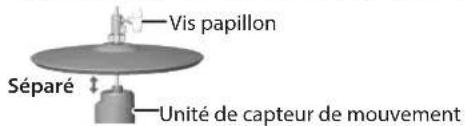
- Desserrez le papillon du tilter et laissez le charleston reposer librement sur le capteur de mouvement.
- Dans la procédure « Paramètres de déclenchement externe » (p. 23), sélectionnez « EXT TRIG » puis appuyez sur le bouton [ENTER].
- Frappez la cymbale de Charleston pour sélectionner le pad.
- Réglez « TYPE » sur « VH11 » ou « VH10 »
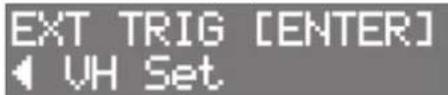
- Utilisez les boutons [4] [▶] pour sélectionner « VH SET », puis appuyez sur le bouton [ENTER].
- Si l'écran indique « Turn screw L», tournez la vis de réglage du décalage dans le sens antihoraire. Si l'écran indique « Turn screw R», tournez-la dans le sens des aiguilles d'une montre.
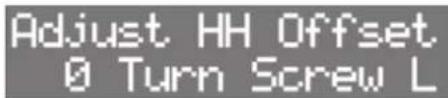
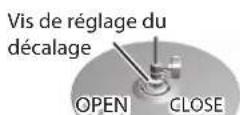
Lorsque la valeur affichée à l'écran est d'environ 80 et que « OK! » apparait, le réglage est terminé.
- Serrez la vis du tilter pour que le charleston s'ouvre de la manière souhaitée.
Contrôle de l'ouverture/fermeture du charleston
Si une pédale de contrôle de charleston est branchée à la prise HH CTRL, elle fonctionne comme une pédale de contrôle de charleston pour le son de charleston (HC) affecté à un pad. Le son de charleston fermé se fait entendre si vous frappez le pad tout en appuyant sur la pédale. Lorsque vous frappez le pad tout en relâchant progressivement la pédale, le son passe du son semi-ouvert au son de charleston ouvert, tandis que le timbre et la durée de chute changent progressivement. Si vous appuyez sur la pédale, vous entendez le bruit de fermeture du pied. Vous pouvez jouer un foot-splash en appuyant sur la pédale puis en la relâchant immédiatement.
Remarque
-Le volume du son de charleston utilisé avec la pédale est spécifique par le niveau de la pédale (PedalHHVol) (p. 19). -Si un son de charleston (HC) est attribué à plusieurs pads, vous entendrez le son de pédale de charleston du pad qui a la priorité la plus élevée, comme indiqué dans l'illustration ci-dessous. - Si aucun son de charleston n'est affecté à un pad, le fait d'appuyer sur la pédale ne produit pas de son.
SUPERPOSITION PRINCIPALE EX1(H): ENTREE DE DÉCLENCHEMENT EXTERNE 1 (PEAU) EX1(R): ENTRÉE DE DÉCLENCHEMENT EXTERNE 1 (CERCLE)
Basse priorité
Assigner le footswitch
Voici comment attribuer la fonction d'un commutateur au pied connecté à la prise FOOT SW.
- Appuyez sur le bouton [SYSTEM].
- Utilisez les boutons [▲] [▼] pour sélectionner « SOUND/CTRL »
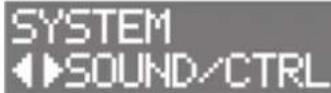
- Appuyez sur le bouton [ENTER].
- Utilisez les boutons [▲] [▼] pour sélectionner « FSw1 » ou « FSw2 »
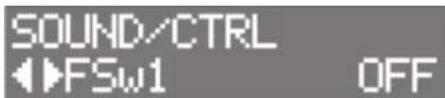
- Utilisez les boutons [-] [+] pour sélectionner une valeur.
| Valeur Description | |
| OFF Désactive | la fonction du commutateur au pied. |
| KIT#DEC Retoune au kit précédent. | |
| KIT#INC Avance ce vers le prochain kit. | |
| CHAIN#DEC Retourne à l'étape précédente de la chaîne de kits. | |
| CHAIN#INC Passe à l'étape suivante de la chaîne de kits. | |
| MFX1 SW Permet d'activer ou désactiver le MFX1. | |
| MFX2 SW Permet d'activer ou désactiver le MFX2. | |
| MFX3 SW Permet d'activer ou désactiver le MFX3. | |
| SOUNDOFF A rêté tous lessons joués par le OCTAPAD. | |
| [-] Fonctionne de la même manière que le bouton [-]. | |
| [+] Fonctionne de la même manière que le bouton [+]. | |
| [SHIFT] | Fonctionne de la même manière que le bouton [SHIFT]. |
Connexion d'un commutateur au pied
Connexion d'un FS-5U
Connexion d'un FS-6
Paramètres MIDI pour l'ensemble du octapad
- Appuyez sur le bouton [SYSTEM].
- Utilisez les boutons [4] [▶] pour sélectionner « MIDI »
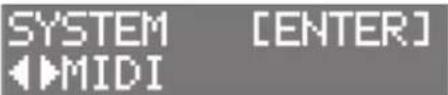
- Appuyez sur le bouton [ENTER].
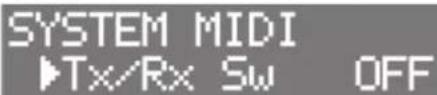
| Paramètre Valeur Description | ||
| Tx/Rx Sw OFF, ON | Active ou déactive la transmission et la réception de messages MIDI. | |
| GlobalCh 1 à 16Ch | Spécifique le canal de transmission/ réception. | |
| ProgChg Tx(Program Change Tx) | OFF, ON | Définit si les messages de changement de programme(Program Change) sont transmis (ON) à un périphérique MIDI externe ou non (OFF).S'il est sur « ON», un changement de programme est transmis lorsque vous changez de kit. |
| ProgChg Rx(Program Change Rx) | OFF, ON | Définit si les messages de changement de programme(Program Change) sont reçus (ON) depuis un apparueil MIDI externe ou non (OFF). |
| MIDI Thru OFF, ON | Si ce paramètre est réglé sur « ON», les données reçues au niveau de la prise MIDI IN sont retransmises à partir de la prise MIDI OUT. | |
| LocalCtrl(Local Control) | OFF, ON | Active ou déactive la connexion entre les données d'interprétable des pads et de la section générale de sons du OCTAPADEn temps normal vous laisserez cette option sur « ON » . Si elle est réalisée sur « OFF » , les données d'interprétable des pads ne sont pas connectées à la section générale de sons du OCTAPAD. |
| DeviceID 17 à 32 | Lors de la transmission ou de la réception de messages du système exclusif, définièsez ce paramètre pour qu'il corresponde aux numérods d'identifiant du périhérique des deux unités. | |
| HH CC(HiHat Pedal Control) | OFF,1:MOD,2:BERATH,4:FOOT,11:EXP,16:GEN1,17:GEN2,18:GEN3,19:GEN4, | Spécifique le message de contrôle qui est transmis et reçu en tant que données MIDI indiquant la profondeur à laquelle vous appuyez sur la pédale du charleston. Avec le paramètre réglé sur « OFF » , les messages MIDI ne sont pas transmis. |
| ChokeShot(Cymbal Choke Shot) | OFF, ON | Modifie l'effet obtenu par la technique consistant à frapper un pad tout en l'étouffant.Si le paramètre est réglé sur « ON » , frapper un pad tout en l'étouffant coupe immédiatement le son après son début. S'il est réglé sur « OFF » , le son n'est pas coupé immédiatement même si vous frappez un pad tout en l'étouffant. |
| TxEditData(Transmit Edit Data) | OFF, ON | Spécifique si les changements de paramètres du OCTAPAD sont transmis sous forme de messages exclusifs au système (ON) ou non transmis (OFF). |
| Rx SysEx(Receive System Exclusive) | OFF, ON | Spécifique si les messages exclusifs au système sont reçus (ON) ou non (OFF). |
Remarque
Vous pouvez spécifier les messages MIDI transmis et reçus par un pad (p. 20).
Copie ou échange de kits, pads ou superposition
Vous pouvez copier ou échanger un kit, un pad ou une superposition. L'exemple suivant concerne la copie d'un pad. Vous pouvez utiliser la même méthode pour executer d'autres opérations.
- Appuyez sur le bouton [COPY/EXCHANGE].
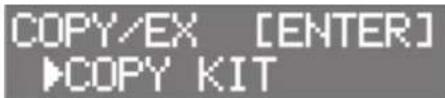
- Utilisez les boutons [4] [▶] pour sélectionner une fonction.
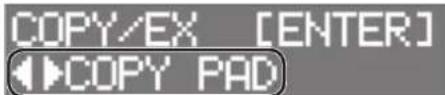
| Fonction Paramètre Description | ||
| COPY KIT | De | Sélectionnez le kit source à copier. |
| À | Sélectionnez le kit de destination de la copie. | |
| COPY PAD | De | Sélectionnez le pad source à copier. |
| À | Sélectionnez le pad de destination de la copie. | |
| EXCHANGE KIT | De | Utilisez FROM et TO pour sélectionner les kits que vous souhaitez échanger. |
| À | ||
| EXCHANGE PAD | De | Utilisez FROM et TO pour sélectionner le pad que vous souhaitez échanger. |
| À | ||
| EXCHANGE LAYER | Main ↔ Sub | Échange les couches principale et secondaire. |
- Appuyez sur le bouton [ENTER].
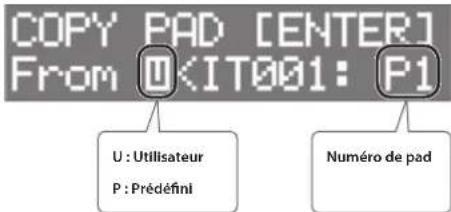
- Utilisez les boutons [-] [+] pour sélectionner le kit source de copie (De).
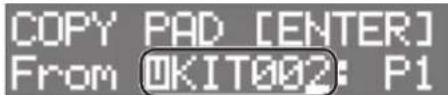
- Utilisez le bouton [▲] pour déplacer le curseur sur « U » ou « P », puis utilisez les boutons [-] [+] pour sélectionner U (utilisateur) ou P (préreglé).
Si vous sélectionnez P (préreglé), les données peuvent être copiées à partir des paramètres d'usine.
- Pour sélectionner le pad source de copie, appuyez sur [▶] pour déplacer le curseur sur le nombre de pad, puis utilisez les boutons [-] [+] pour sélectionner le pad. Vous pouvez également sélectionner un pad en le frappant.
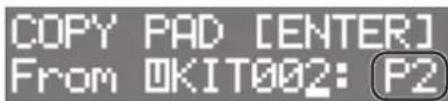
- Appuyez sur le bouton [ENTER].
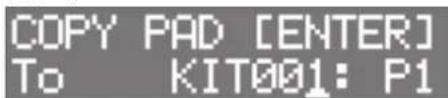
- Utilisez les boutons [-] [+] pour sélectionner le pad de destination de la copie.
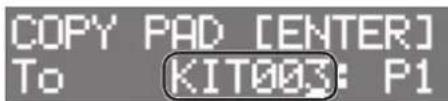
Pour sélectionner le pad de destination de la copie, appuyez sur [+] pour déplacer le curseur sur le nombre du pad, puis utilisez les touches [-] [+] pour sélectionner le pad. Vous pouvez également sélectionner un pad en le frappant.
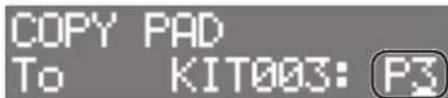
- Appuyez sur le bouton [ENTER].
Vérifiez que vous avez spécifié le kit et les pads source et destination souhaités.
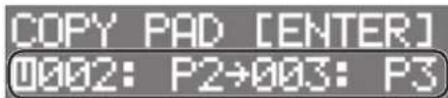
- Appuyez une nouvelle fois sur le bouton [ENTER].
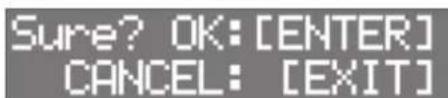
- Appuyez sur le bouton [ENTER] pour lancer l'opération.
Pour annuler, appuyez sur le bouton [EXIT].
Utilisation d'une clé USB
Si vous connectez une clé USB (venue séparément) au port USB MEMORY, vous pouvez sauvegarder tous les paramètres (ou les paramètres d'un kit individuel que vous spécifiez) sur la clé USB.
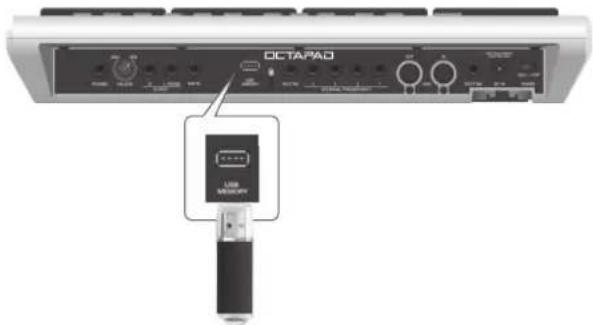
Remarque
- N'insérez et ne retirez jamais la clé USB pendant que l'appareil est sous tension. Vous risqueriez d'endommager les données de l'appareil ou les données qui se trouvent sur la clé USB.
- Insérez la prise USB à fond dans le port en veillant à ce qu'elle soit correctement orientée. N'utilise pas une force excessive.
- ètres USB est affiché, le son n'est pas produit même si vous frappez un pad.
- Appuyez sur le bouton [SYSTEM].
- Utilisez les boutons [-] [+] pour sélectionner « USB MEMORY »
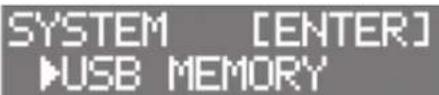
- Appuyez sur le bouton [ENTER].
L'écran USB MEMORY s'affiche.

- Utilisez les boutons [▲] [▶] pour sélectionner une fonction.
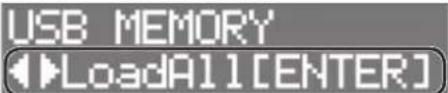
| Fonction Description | |
| SaveAll | Sauvegarde tous les paramètres du OCTAPAD sur la clé USB. |
| LoadAll | Charge les données de sauvégarde précédément enregistrées sur la clé USB dans le OCTAPAD. |
| DelAll | Supprime les éléments individuels des données de sauvégarde précédément enregistrées sur la clé USB. |
| Fonction Description | |
| SaveKit | Sauvegarde les paramètres du kit du OCTAPAD spécifique sur la clé USB. |
| LoadKit | Charge le kit spécifique sur la clé USB dans le OCTAPAD (p. 32). |
| DelKit | Supprime les données de sauvégarde d'un kit spécifique précédément enregistré sur la clé USB. |
| Format Formate la clé USB. | |
1. Accédez à l'écran USB MEMORY (p. 30). 2. Sélectionnez « SaveAll », puis appuyez sur le bouton [ENTER].
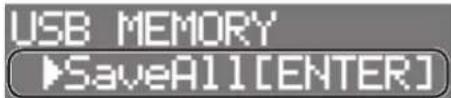
- Utilisez les boutons [-] [+] pour sélectionner la destination d'enregistrement, puis appuyez sur le bouton [ENTER].
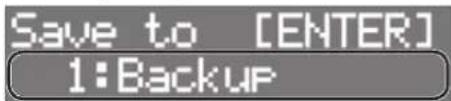
- Utilisez les boutons [▲] [▶] et [-] [+] pour spécifier un nom pour la sauvegarde, puis appuyez sur le bouton [ENTER].
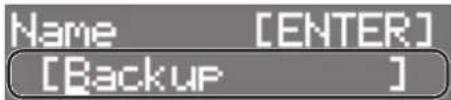
ENTER]
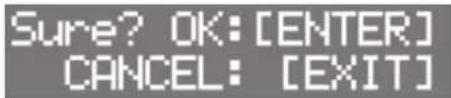
- Appuyez sur le bouton [ENTER] pour sauvegarder les données.
Tous les paramètres du OCTAPAD sont sauvegardés sur la clé USB. Pour annuler, appuyez sur le bouton [EXIT].
1. Accédez à l'écran USB MEMORY (p.30). 2. Sélectionnez « LoadAll » puis appuyez sur le bouton [ENTER].
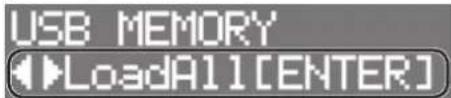
- Utilisez les boutons [-] [+] pour sélectionner les données à charger, puis appuyez sur le bouton [ENTER].
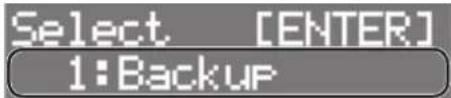
[ENTER]
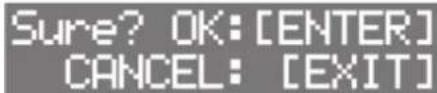
- Appuyez sur le bouton [ENTER] pour charger les données.
Toutes les données enregistrées dans le OCTAPAD sont chargées dans le OCTAPAD.
Pour annuler, appuyez sur le bouton [EXIT].
Remarque
Lorsque toutes les données sont chargées, toutes les données du OCTAPAD sont écrasées. Toutes les données importantes doivent être sauvegardées au préalable.
1. Accédez à l'écran USB MEMORY (p. 30). 2. Sélectionnez « DelAll » puis appuyez sur le bouton [ENTER].
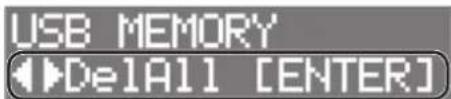
- Utilisez les boutons [-] [+] pour sélectionner les données à supprimer, puis appuyez sur le bouton [ENTER].
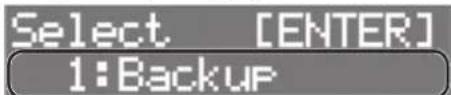
[ENTER]

- Appuyez sur le bouton [ENTER] pour supprimer les données.
Pour annuler, appuyez sur le bouton [EXIT].
1. Accédez à l'écran USB MEMORY (p. 30). 2. Sélectionnez « SaveKit » puis appuyez sur le bouton [ENTER].
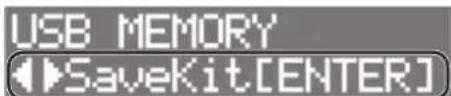
- Utilisez les boutons [-] [+] pour sélectionner le kit à sauvegarder, puis appuyez sur le bouton [ENTER].
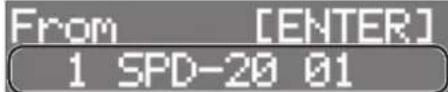
- Utilisez les boutons [-] [+] pour sélectionner la destination d'enregistrement, puis appuyez sur le bouton [ENTER].
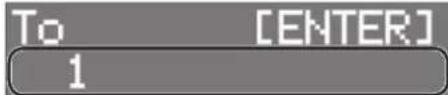
ENTER
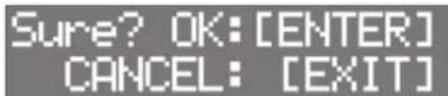
- Appuyez sur le bouton [ENTER] pour sauvegarder les données.
Pour annuler, appuyez sur le bouton [EXIT].
1. Accédez à l'écran USB MEMORY (p. 30). 2. Sélectionnez « LoadKit », puis appuyez sur le bouton [ENTER].
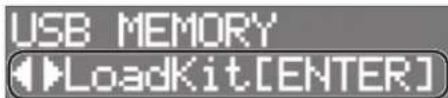
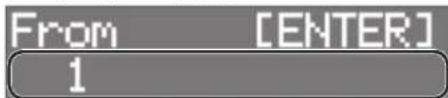
- Utilisez les boutons [-] [+] pour sélectionner le kit à charger, puis appuyez sur le bouton [ENTER].
- Utilisez les boutons [-] [+] pour sélectionner la destination de chargement dans le OCTAPAD, puis appuyez sur le bouton [ENTER].
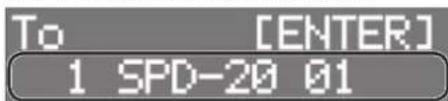
ENTER
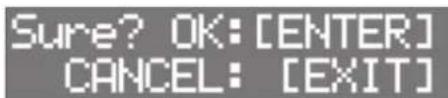
- Appuyez sur le bouton [ENTER] pour charger les données.
Pour annuler, appuyez sur le bouton [EXIT].
Delkit
- Accédez à l'écran USB MEMORY (p. 30).
- Sélectionnez « DelKit » puis appuyez sur le bouton [ENTER].
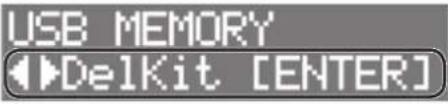
- Utilisez les boutons [-] [+] pour sélectionner les données à supprimer, puis appuyez sur le bouton [ENTER].
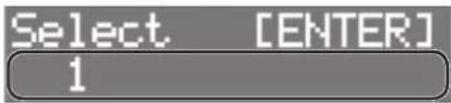
[ENTER]
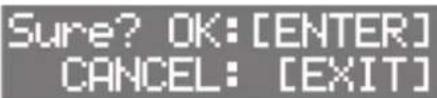
- Appuyez sur le bouton [ENTER] pour supprimer les données.
Pour annuler, appuyez sur le bouton [EXIT].
Remarque
Lorsque vous formatez un lecteur flash USB, toutes les données sur le lecteur flash USB sont effacées.
1. Accédez à l'écran USB MEMORY (p. 30). 2. Sélectionnez « Format », puis appuyez sur le bouton [ENTER].
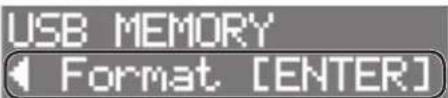
Un écran de confirmation s'affiche.

- Appuyez une nouvelle fois sur le bouton [ENTER].
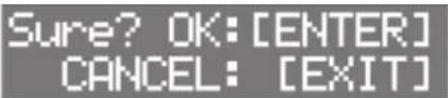
- Appuyez sur le bouton [ENTER] pour formater la clé USB.
Pour annuler, appuyez sur le bouton [EXIT].
Réglage du contraste de l'écran
- Appuyez sur le bouton [SYSTEM].
- Utilisez les boutons [←] [▶] pour sélectionner « OPTION », puis appuyez sur le bouton [ENTER].
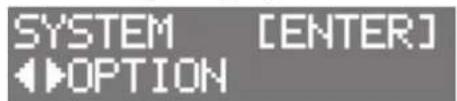
- Utilisez les boutons [▲] [▼] pour sélectionner « LCDContrast »
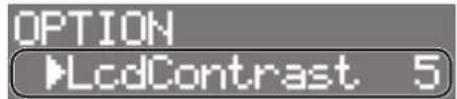
- Utilisez les boutons [-] [+] pour sélectionner la valeur.
Restauration des paramètres d'usine
- Appuyez sur le bouton [SYSTEM].
- Utilisez les boutons [▲] [▶] pour sélectionner « FACTORY RESET », puis appuyez sur le bouton [ENTER].
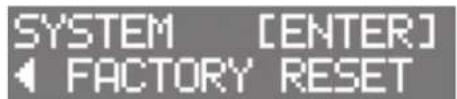

- Appuyez sur le bouton [ENTER] pour exécuter FACTORY RESET.
Pour annuler, appuyez sur le bouton [EXIT].
Remarque
Lorsque vous exécutez cette opération, toutes les données et tous les paramètres du OCTAPAD sont perdus. Vous devez sauvegarder au préalable toutes les données ou tous les paramètres importants sur une clé USB (p. 30).
Réglage du niveau de signal des prises OUTPUT et PHONES
- Appuyez sur le bouton [SYSTEM].
- Utilisez les boutons [4] [▶] pour sélectionner « SOUND/CTRL », puis appuyez sur le bouton [ENTER].
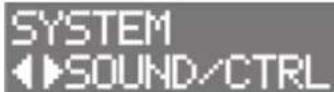
- Utilisez les boutons [4] [▶] pour sélectionner « OutGain »
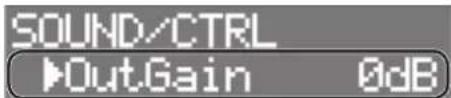
- Utilisez les boutons [-] [+] pour sélectionner la valeur.
- Si vous augmentez excessivement « OutGain », le son peut être distordu.
Réglage de la fonction AUTO OFF
L'appareil s'éteindra automatiquement après une période prédéterminée suivant la dernière interaction sociale ou la dernière utilisation des boutons ou commandes (fonction Auto Off). Si vous ne souhaitez pas que l'appareil s'éteigne automatiquement, désactivez la fonction Auto Off. Pour restaurer l'alimentation, mettez à nouveau l'appareil sous tension (p. 11). 1. Appuyez sur le bouton [SYSTEM]. 2. Utilisez les boutons curseurs pour sélectionner « OPTION », puis appuyez sur le bouton [ENTER].
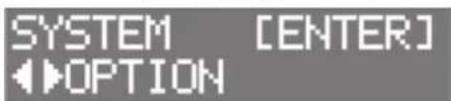
- Utilisez les boutons [▲] [▶] pour sélectionner « AutoOff »
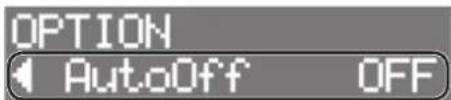
- Utilisez les boutons [▲] [▶] pour régler la fonction d'arrêt automatique.
| Valeur Description | |
| OFF L'alimentation ne s'éteint pas automatiquement. | |
| 4 HOURS | Lorsque quatre heures se sont écoulées sans qu'aucun pad ne soit frappé ni aucune opération effectué, l'appareil s'éteint automatiquement. |
Si vous spécifiez 4 HOURS, le message « Turn Off if Not Used for 4 Hours » apparait; appuyez sur [ENTER].
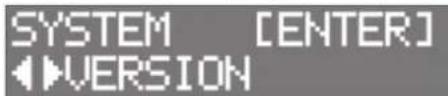
Affichage de la version
Voici comment afficher la version du programme.
- Appuyez sur le bouton [SYSTEM].
- Utilisez les boutons [4] [▶] pour sélectionner « VERSION », puis appuyez sur le bouton [ENTER].
| Catégorie Message Signification Action | |||
| MIDI | MIDI Offline. | Le cable MIDI a été déconnecté. Ou la communication avec le périphérique MIDI externe a été interrompue pour une raison quelconque. | Vérifiez que le cable MIDI n'a pas été déconnecté ou endommagé. |
| MIDI BufferFull! | Le OCTAPAD a reçu grande quantité de messages MIDI en peu de temps et n'a pas pu tous les traiter. | Assurez-vous que le périphérique MIDI externe est correctement connecté. Si ceci ne résout pas le problème, diminuez le nombre de messages MIDI transmis au OCTAPAD. | |
| USB Memory | No Backup File! | La clé USB ne contient aucune donnée de sauvegarde. | - |
| No USB Memory! Aucune clé USB n'est connectée. | Veillez à ce que la clé USB soit correctement insérée. | ||
| USB Memory Full! Espaè libre insuffisant sur la clé USB. Supprimez les données inutiles. | |||
| Incorrect File! | Les données de sauvegarde ou les données de sauvegarde du kit sont endommagées. | N'utilisez pas ce filchier. | |
| Media Error! | Les données de la clé USB sont endommagées. | Copiez toutes les données importantes de la clé USB, puis utilisez le OCTAPAD pour formater la clé USB (p. 32).Si cela ne résout pas le problème, essayez d'utiliser un autre lecteur flash USB. | |
| Failed to Clear! Impossiblè de formater le lecteur flash USB. | Veillez à ce que la clé USB soit correctement insérée. | ||
Dépannage
| Problème Éléments à vérifier Action | ||
| Aucun son/Volume insuffisant | Assurez-vous que le OCTAPAD et l'équipement connectés sont sous tension. | Utilisez l'adaptateur secteur dédié. |
| Assurez-vous que le OCTAPAD est correctement branché aux péripériques externes. | Vérifiez les connexions. | |
| Assurez-vous qu'un cable audio n'est pas endommagé. | Essayez d'utiliser un cable différent. | |
| Vérifiez que le volume du OCTAPAD ou de l'appareil connecté n'est pas trop bas ? | Réglez le volume à un niveau approprié. | |
| Vérifiez que l'instrument n'est pas étée int ou que le niveau d'un paramètre sonore n'est pas régle sur 0 ? | Vérifiez chaque paramètre. | |
| Le pad ou le déclencheur externe est-il régle sur une sensibilité appropriée ? | Vérifiez la sensibilité et les réglages du pad ou du déclencheur externe. | |
| La clé USB est insérée mais n'est pas détectée/Sélection de données impossibly | La clé USB est-elle correctement insérée ? Vérifiez la clé USB. | |
| Vous entendez le son d'un pad que vous n'vez pas frappé | La frappe peut-elle faire sonner un autre pad ? | En cas de problème, réduisez la sensibilité du pad. (p. 22). |
| Dessons inattendus se font entendre lors du changement de kit | - | Si un son lu avec le kit précédent retentit toujours lorsque vous changez de kit, vous risquez d'entendre un son inattendu. En effet, les paramètres du nouveau kit (teils que ses effets) sont appliqués au son du kit précédent qui retentit encore.Pour éviter cela, changez de kit uniquement lorsque les sons du kit précédent ont cessé de retardir ou suivez les instructions de la section « Arrêt de tout son actulement entendu »(p. 11) avant de changer de kit. |
| Pads | Pads intégrés : 8 * Quatre entrées de capteurs externes sont fournies pour connecter des pads. |
| Instruments | Instruments : 900 instruments ou plus |
| Kits 200 (préçné : 100) | |
| Chaine de kits 16 chaînes (16 pas par chaine) | |
| Superposition | 2 superpositions par pad 2 superpositions x 2 (peau/cercle) par déclencheur externe |
| Paramètres instrument/pad | Layer Type Fade Point Volume Curve Fixed Value Pad Minimum Volume Coarse Tune Fine Tune Pedal Bend Decay Fixed Hi-Hat Pan Output MFX Select MFX Send Volume Ambience Send Volume Layer EQ Pad comp Pad Mute Group Pad Link |
| Effets de kit | Ambience (5 types) EQ de kits Compression de kits MFX : 3 systèmes, 38 types |
| Écran | 16 caractères 2 lignes (LCD rétro- éclairé) 7 segments, 3 caractères (LED) |
| Connectique | Prise PHONES Type casque stéreo 6,35 mm Prises OUTPUT (L/MONO, R) : Type casque 6,35 mm Prise MIX IN : Type casque stéreo 6,35 mm Prise EXTERNAL TRIGGER INPUT : Type casque 6,35 mm x 4 Prise HH CTRL : Type casque 6,35 mm Prise FOOT SW : Type casque TRS 6,35 mm Prises MIDI (IN, OUT) Port USB MEMORY : Type USB A |
| Alimentation électrique Adaptateur secteur (CC 12 V) | |
| Consummation 500 mA | |
| Dimensions 450 (L) x 350 (P) x 72 (H) mm | |
| Poids 3,7 kg | |
| Accessoires | Mode d'emploiAdaptateur secteur |
| Options(vendues séparément). | Pads ( série PD, série PDX, série BT)Cymbales ( série CY)Capteurs de grosse caisse ( série KD)Charlestons (VH-11/10)Pédale de contrôle du charleston(série FD)Support pour pad ( série PDS)Pince universelle ( série APC)Déclancheur de batterie acoustique(série RT)Commutateur au pied ( série FS)Moniteur de batterie personnel(série PM) |
- Ce document explique les spécifications du produit au moment de sa publication. Pour obtenir les informations les plus récentes, réferez-vous au site Web de Roland.
Roland