TD17KVX2 - Tambour ordinateur ROLAND - Notice d'utilisation et mode d'emploi gratuit
Retrouvez gratuitement la notice de l'appareil TD17KVX2 ROLAND au format PDF.


| Type de produit | Tambour ordinateur (batterie électronique) |
| Marque | Roland |
| Modèle | TD-17KVX2 |
| Dimensions | 223 (L) x 196 (P) x 65 (H) mm |
| Poids | 0,9 kg (hors adaptateur secteur) |
| Alimentation | Adaptateur secteur 9 V CC, consommation 490 mA |
| Écran | LCD graphique rétroéclairé 128 x 64 points |
| Kits de batterie | 100 kits (50 prédéfinis) |
| Instruments | 310 instruments |
| Échantillons utilisateur | Mémoire interne 32 Mo, jusqu'à 100 échantillons, durée totale max 295 s (mono) / 148 s (stéréo), format WAV 44,1 kHz 16/24 bits |
| Effets | Ambience (25 types), Multi-effect (30 types), EQ par pad, BASS/TREBLE master |
| Bluetooth | Version 4.2, profils A2DP (audio) et GATT (MIDI), codec SBC avec SCMS-T |
| Lecteur de morceaux | WAV (44,1 kHz 16/24 bits), MP3 (64-320 kbps) – sur carte SD |
| Enregistreur | Enregistrement en temps réel, durée max 60 min (avec carte SD), format WAV 44,1 kHz 16 bits |
| Connecteurs | DC IN, PHONES, MASTER OUT (L/mono, R), MIX IN, TRIGGER IN (2), MIDI OUT, USB, fente carte SD |
| Fonctions principales | Métronome, mode Coach (Time Check, Quiet Count, Warm Ups), enregistrement, piste repère, cross stick, étouffement des cymbales, fonctions de sauvegarde/chargement |
| Entretien et nettoyage | Nettoyer avec un chiffon sec et doux. Ne pas utiliser de solvants. Utiliser des baguettes en bois ou plastique pour éviter d'endommager les capteurs. |
| Sécurité | Utiliser uniquement l'adaptateur secteur fourni. Ne pas démonter ni modifier. Éviter l'humidité et les chocs. Fonction AUTO OFF configurable. Débrancher avant déplacement. |
| Pièces détachées et réparabilité | Pads, cymbales, pédales et autres accessoires optionnels disponibles auprès de Roland. Pour les réparations, contacter un centre agréé. |
| Accessoires fournis | Support du module de son, support de plateau, adaptateur secteur, câble de connexion spécifique, mode d'emploi, consignes de sécurité |
FOIRE AUX QUESTIONS - TD17KVX2 ROLAND
Questions des utilisateurs sur TD17KVX2 ROLAND
0 question sur cet appareil. Repondez a celles que vous connaissez ou posez la votre.
Poser une nouvelle question sur cet appareil
Téléchargez la notice de votre Tambour ordinateur au format PDF gratuitement ! Retrouvez votre notice TD17KVX2 - ROLAND et reprennez votre appareil électronique en main. Sur cette page sont publiés tous les documents nécessaires à l'utilisation de votre appareil TD17KVX2 de la marque ROLAND.
MODE D'EMPLOI TD17KVX2 ROLAND
Jouer
Jouer en utilisant différents sons ( p.8)
Une sélection diverse de sons de batterie est intégrée dans cet appareil. Vous pouvez jouer en choisisant parmi une large gamme de sons.
Prend en charge diverses techniques de jeu
À l'instar des batteries acoustiques, cet appareil répond à une gamme de techniques de jeu différents.
Personnaliser
Ajuster la sensation de jeu (→ p. 21)
Le réglage de la sensibilité des capteurs vous permet de personnaliser la sensation de jeu selon vos préférences.
Créer vos propres kits ( p.14)
En personnalisant un kit, vous pouvez créer un kit original qui ne ressemble à aucun autre kit au monde.
Fonction d'économie d'énergie
L'appareil s'éteint automatiquement après que vous avez arrêté de jour ou d'utiliser l'appareil pendant une certaine durée (fonction AUTO OFF). ( p.23)
- Si vous préférez désactiver la mise hors tension automatique, réglez la fonction « AUTO OFF » sur « OFF »
S'exercer
Émettre un clic (métronome) (→ p. 9)
Vous pouvez vous exercer tout en écoutant un son de clic.
S'exercer en même temps qu'un morceau ( p.9)
Des morceaux parfaitement adaptés à des exercices sont intégrés dans cet appareil. Vous pouvez vous exercer pendant la lecture de ces morceaux.
Enregistrer un morceau sur lequel vous vous exercez
Vous pouvez utiliser la fonction d'enregistrement pour évaluer votre propre performance.
S'exercer avec le mode Coach ( p.11)
Cet appareil propose un « mode Coach » qui vous accompagne pendant vos entraînements. Vous pourrez ainsi améliorer votre contrôle de la vitesse, votre précision et votre endurance.
Jouer en même temps qu'un fichier audio de votre smartphone (→ p.5)
Cet appareil est équipé de la fonction Bluetooth. Vous pouvez jouer en même temps qu'un fichier audio lu depuis votre smartphone (à l'exception du TD-17-L).

Mode d'emploi (le présent document)
Veuillez lire ce document en premier. Il décrit toutes les fonctions de cet appareil.

Manuel PDF (à télécharger sur internet)
Data List
Présente les paramètres et le son de cet appareil.
- MIDI Implementation
Document de référence détaillé concernant les messages MIDI.

- Entrez l'URL suivante sur votre ordinateur : http://www.roland.com/manuals/

- Choisissez le nom de produit « TD-17 » ou « TD-17-L »
Mise en route 3
Connexion de votre équipement 3
Installation de cet appareil sur un support 4
Mise sous/hors tension 4
Réglages du charleston 4
Utilisation de la fonction Bluetooth 5
Enregistrement d'un appareil mobile (association) 5
Connexion d'un appareil mobile déjà associé 5
Lecture de données musicales 5
Utilisation de la fonction Bluetooth MIDI.... 5
Placer l'appareil mobile sur le plateau et l'utiliser. 6
Techniques de jeu 7
Guide d'utilisation (description de l'appareil) 8
Sélection d'un kit. 8
Réglages généraux 8
Mise sous/hors tension 8
Confirmation d'une opération / Modification d'une valeur. 8
Émission d'un son « click » 9
Jouer ou enregistrer en même temps qu'un morceau. 9
Personnalisation du kit. 9
S'exercer en mode Coach. 9
Réglage du timbre du son. 9
Réglage du volume général 9
Enregistrement 10
Enregistrement d'une performance 10
Enregistrement de votre performance en accompagnement d'une chanson 10
Enregistrement sur un ordinateur connecté 10
Transmission et réception de données audio via USB (installation du pilote USB) 10
S'exercer 11
S'exercer en mode Coach. 11
Sélection d'un menu d'exercice 11
Jouer correctement en synchronisation avec le rythme (TIME CHECK) 11
Acquérir un sens interne du rythme (QUIET COUNT) 11
WARMUPS 12
Émission d'un son « click » en même temps qu'un morceau (Guide Track) 13
Lecture d'une piste référencée avec un morceau interne 13
Lecture de votre propre piste repère avec un morceau 13
Personnalisation d'un kit 14
Choix d'un pad à modifier. 14
Sélection d'un instrument (ASSIGN) 14
Réglage du volume de chaque pad (LEVEL) 14
Importation et lecture de fichiers audio (USER SAMPLE) 15
Référencement des échantillons utilisateurs. 15
Importation d'un fichier audio 15
Affectation à un instrument et lecture d'un échantillon utilisateur 16
Modification des échantillons utilisés..... 16
Réglages d'accordage et de sourdine (TUNING/MUFFLING) 17
Autres réglages (OTHER) 17
Copie du kit. 18
Sauvegarde ou chargement de kits. 19
Réglages généraux (SETUP) 20
Procédure de base. 20
Modification des réglages des pads 21 Spécification du type de pad 21
Réglage de la sensibilité du pad 21
Sauvegarde des données sur une carte SD 21
Sauvegarde sur une carte SD 21
Chargement des données de sauvegarde depuis une carte SD 22
Suppression des données de sauvegarde d'une carte SD 22
Formatage d'une carte SD. 22
Vérification du statut d'utilisation d'une carte SD 22
Mise sous tension automatique au terme d'un délai (AUTO OFF) 23
Rétablissement des paramètres d'usine 24
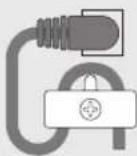
Prise DC IN
Connectez ici l'adaptateur secteur fourni.
- Utilisez le serre-cable pour fixer le cordon de l'adaptateur secteur comme montré sur l'illustration. * Installez l'adaptateur secteur de sorte que le témoin (voir illustration) soit orienté vers le haut et le texte vers le bas. Le témoin s'allume lorsque vous branchez l'adaptateur secteur à une prise secteur.
Prise PHONES
Connectez ici le casque (vendu séparation). Même si le casque est connecté, le son continue d'être émis depuis les prises MASTER OUTPUT.
Prises MASTER OUTPUT (l/mono, r)
Le son est envoyé par ces prises. Connectez-les à des haut-parleurs amplifiés ou autre (vendus séparément). Si vous émettez le son en mono, connectez uniquement la prise L/MONO.
Prise MIX IN
Vous pouvez connecter un lecteur audio et jouer (ou enregistrer) en même temps que votre morceau préféré.
Le son entrée sur cette prise sera envoyée aux prises MASTER OUTPUT et à la prise PHONES.
Connecteur trigger INPUT
Raccordez à ce connecteur le câble dédié fourni et utilisez-le pour connecter les pads et les pédales (vendu séparément).
Prises TRIGGER IN (aux, CRASH 2)
Elles vous permettent de connecter des pads supplémentaires (vendus séparément).
- Si vous utilisez le TD-17KVX, le pad CRASH 2 est utilisé pour le pad de cymbale.
Prise MIDI OUT
Connectez un module de son ou autre dispositif MIDI externe ici.
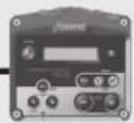
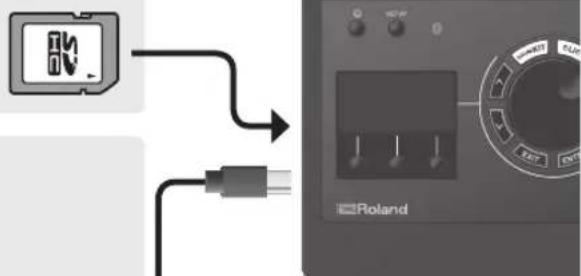
Fente de carte SD
Insérez une carte SD vendue dans le commerce (les cartes SDHC jusqu'à 32 Go sont prises en charge).
Vous pouvez stocker des chansons ou des données de cet appareil sur la carte SD.
Vous pouvez également utiliser une carte pour charger des échantillons utilisateur ou pour exporter une chanson enregistrée.
- Lorsque vous utilisez une carte SD pour la première fois, vous devez l'initialiser (la formater) sur cet appareil (p. 22).
- Ne mettez jamais hors tension et ne retirez jamais les cartes SD tant que l'écran affiche le message « Processing... » (Traitement en cours) ou « Saving... » (En cours d'enregistrement).
Utilisez un câble USB pour connecter cet appareil à votre ordinateur.
Vous pouvez jouer/enregistrer votre performance en tant qu'audio/MIDI.
Installation de cet appareil sur un stand
Utilisez le support pour module de son fourni pour fixer cet appareil à votre stand de batterie.
Fixez le support du module de son dans le sens adapté à l'installation de votre stand de batterie.
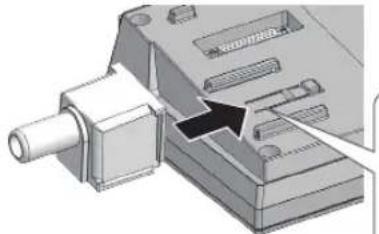
Alignez les parties saillantes du support du module de son sur les rails de cet appareil, et faites-le coulisser jusqu'à ce que vous entendiez un déclic.
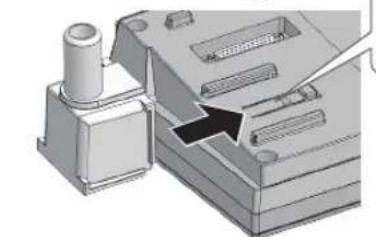
- Lorsque vous retournez l'appareil, veillez à protéger les boutons et commandes pour ne pas les endommager. Veillez aussi à manipuler l'appareil avec soin. Ne le laissez pas tomber.
Mise sous tension
- Baissez le volume de cet appareil et des autres appareils connectés.
- Appuyez sur le bouton [O] (alimentation) pour mettre l'appareil sous tension. L'appareil s'allume.
- Mettez les appareils connectés sous tension, et réglez le volume.
Mise hors tension
- Baissez le volume de cet appareil et des autres appareils connectés.
- Mettez les appareils connectés hors tension.
- Maintenez enfoncé le bouton [O] (alimentation) pendant une seconde ou plus. L'écran indique « Shutting Down » (Arrêt en cours) et l'appareil s'éteint après un délai.
L'appareil s'éteindra automatiquement une période prcdeterminée suivant la dernière performance musicale ou la dernière utilisation des boutons ou commandes (fonction AUTO OFF). Si vous ne souhaitez pas que l'appareil s'éteigne automatiquement, désactivez la fonction AUTO OFF (p.23).
Réglages du charleston
Si vous utilisez un charleston VH-10 ou VH-11 V-hi-hat (appelé ci-après « VH »), regalez le décalage sur cet appareil. Ce réglage est nécessaire pour la détection correcte des opérations d'ouverture, de fermeture et de pédale.
- Avec effectuez les réglages du charleston, relâchez votre pied de la pédale, et tout en gardant votre pied à distance de la pédale, mettez cet appareil sous tension.
- Desserrez la vis du tilter et laissez le charleston reposer naturellement sur le capteur de mouvement.
- Appuyez sur le bouton [SETUP].
- Utilisez la molette pour sélectionner « Hi-Hat Settings », puis appuyez sur le bouton [ENTER].
- Tournez la molette pour régler Pad Type sur « VH10 » ou « VH11 »
- Tout en consultant le compteur affiché sur le côté droit de l'écran de cet appareil, réglez le décalage à l'aide de la vis d'ajustement du décalage du VH.
Réglez le décalage de manière à ce que le symbole apparaissent sur le compteur.
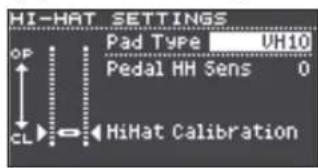
- Appuyez sur le bouton [DRUM KIT] pour revenir à l'écran KIT.
Référence
Si nécessaire, procédez à d'autres réglages des paramètres en vous référant au document « Data List » (PDF).
Bluetooth®
La fonction Bluetooth permet d'établir une connexion sans fil entre un appareil mobile, par exemple un smartphone ou une tablette (désigné ci-après sous le terme « appareil mobile ») et cet appareil, et d'effectuer les opérations suivantes.
Audio bluetooth
Vous pouvez jouer tout en utilisant cet appareil pour écouter de la musique lue par un appareil mobile.
Transmission et réception de données MIDI
Si une application de musique préinstallée en charge Bluetooth MIDI (par exemple GarageBand) est installée sur votre appareil mobile, vous pouvez l'utiliser en konjection avec votre ceturreil.
Enregistrement d'un appareil mobile (association)
Une « association » désigne la procédure d'enregistrement de l'appareil mobile que vous souhaitez utiliser sur cet appareil (deux appareils se reconnaissant mutuellement).
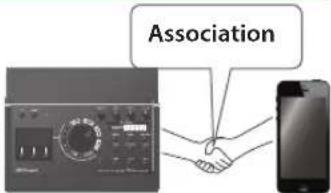
Cette section décrit les réglages nécessaires pour que les données musicales lues par l'appareil mobile soient audibles sans fil depuis cet appareil.
- Placez l'appareil mobile à connecter à proximité de cet appareil.
- Appuyez sur le bouton [SETUP].
- Utilisez la molette pour sélectionner « Bluetooth », puis appuyez sur le bouton [ENTER].
- Appuyez sur le bouton [F1] (PAIRING). Le message « Pairing... » (Association en cours) s'affiche à l'écran, et cet appareil attend une réponse de l'appareil mobile.
Si vous décidez d'annuler l'association, appuyez sur le bouton [F1] (CANCEL).
5. Activez la fonction bluetooth de l'appareil mobile.
Pour plus de détails, consultez le mode d'emploi de votre appareil mobile.
6. Appuyez sur « td-17 AUDIO » qui s'affiche sur l'écran de dispositif bluetooth de votre appareil mobile.
Cet appareil est associé à l'appareil mobile. Une fois l'association établie, « TD-17 AUDIO » est ajusté à la liste « Paired Devices » (Appareils associés) sur votre appareil mobile.
L'écran de cet appareil, quant à lui, affiche « Connected » (Connecté).
- Appuyez sur le bouton [DRUM KIT] pour revenir à l'écran KIT.
1. Activez la fonction bluetooth de l'appareil mobile.
- Si vous n'avez pas réussi à établir une connexion à l'aide de la procédure ci-dessus, appuyez sur « TD-17 AUDIO » qui s'affiche sur l'écran de dispositif Bluetooth de l'appareil mobile.
- Pour déconnecter, réglez la fonction Bluetooth Audio du TD-17 sur « OFF » (SETUP → Bluetooth → Bouton [F3]) ou désactivez la fonction Bluetooth de l'appareil mobile.
- Vous pouvez supprimer les informations d'un appareil mobile déjà associé (SETUP → Bluetooth → Bouton [F2] (SETUP) → Bouton [F1] (RESET)).
Lecture de données musicales
Lorsque vous lisez des données musicales sur l'appareil mobile, le son est audible depuis le casque ou les haut-parleurs amplifiés connectés à cet appareil.
Pour régler le volume de l'audio Bluetooth, utilisez le bouton Audio In ([DRUM KIT] → Bouton [F2] (MIX VOL)), ou réglez le volume sur votre appareil mobile.
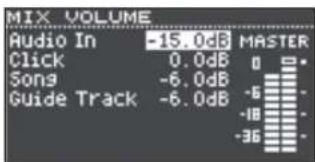
Les données musicales lues par votre appareil mobile peuvent être enregistrées en même temps que le son de leur performance sur cet appareil (p. 10).
Utilisation de la fonction bluetooth MIDI
Cette section explique comment effectuer les réglages de manière à ce que les données MIDI puissent être transmises et reçues entre cet appareil et votre appareil mobile.
2. Dans l'écran de configuration de l'application musicale, choisissez « td-17 MIDI » et connectez-la.
Pour plus de détails, consultez le mode d'emploi de votre application sociale.
- Si vous utilisez les réglages Bluetooth de votre appareil mobile pour vous connecter à « TD-17 MIDI », il se peut que l'appareil ne fonctionne pas correctement.
Placer l'appareil mobile sur le plateau et l'utiliser
Vous pouvez fixer le support de plateau fourni sur le plateau de cet appareil et l'utiliser pour tenir votre appareil mobile.
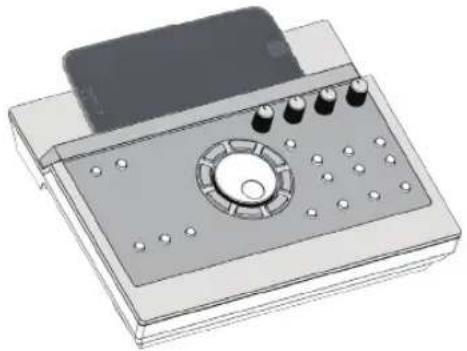
Fixez le support de plateau comme montré sur l'illustration.
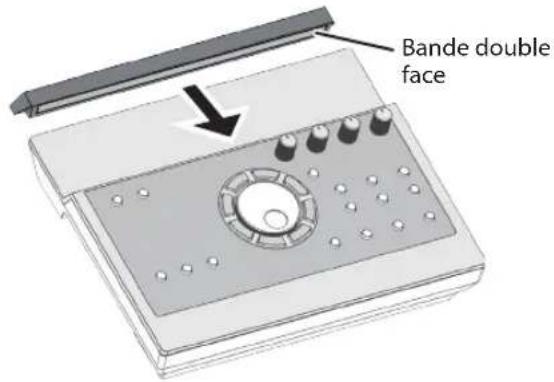
Conseils d'installation
- Pour être sûr que le support de plateau est solidement fixé à cet appareil, attendez un jour après l'installation avant de placer votre appareil mobile sur le plateau.
- Si vous utilisez un appareil mobile très écais, fixez le support de plateau en position surélevée.
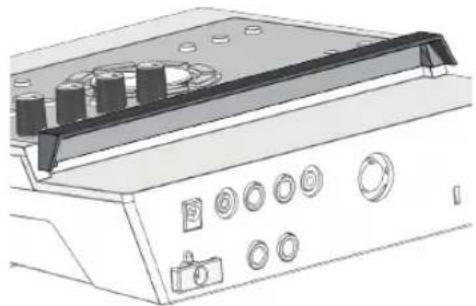
Remarque
La zone de plateau et le support de plateau de cet appareil ne garantissant pas la sécurité ou la protection de votre appareil mobile. Réglez l'angle de fixation de cet appareil, et assurez-vous que l'appareil mobile est fixé en toute sécurité avant de l'utiliser. Roland decline toute responsabilité quant aux dommages ou problèmes qui pourrait résulter de la chute de votre appareil mobile depuis le plateau.
État de la connexion entre cet appareil et l'appareil mobile
L'état allumé du témoin Bluetooth change en fonction de l'état de la connexion.

Témoin bluetooth description
| Clignote Association en cours |
| Clignote plusieurs fois Connexion ou déconnexion en cours |
| Allumé Audio Bluetooth connecté |
| Éteint Audio Bluetooth non connecté |
Désactivation de la fonction bluetooth
Désactivez la fonctionnalité Bluetooth si vous ne souhaitez pas que cet appareil soit connecté via Bluetooth avec votre appareil mobile.
- Baissez le volume de cet appareil et des autres appareils connectés.
- Appuyez sur le bouton [SETUP].
- Utilisez la molette pour sélectionner « Bluetooth », puis appuyez sur le bouton [ENTER].
- Appuyez sur le bouton [F3] pour découvrir la case.
- Avant de permuter la fonction Bluetooth entre Activé et Déactivé, veillez à baisser le volume de cet apparéil et de l' apparéil mobile connecté.
Specification de l'id bluetooth
Vous pouvez specifier un numéro qui s'ajoutera après le nom de cet appareil lorsqu'il est affiché par une application connectée à Bluetooth.
Si vous possédez plusieurs unités du même appareil, cette opération est utile pour les désigner.
- Appuyez sur le bouton [SETUP].
- Utilisez la molette pour sélectionner « Bluetooth », puis appuyez sur le bouton [ENTER].
- Appuyez sur le bouton [F2] (SETUP).
- Utilisez la molette pour modifier la valeur du réglage.
| Valeur Description | |
| OFF, 1-99 | Réglez sur « Off »: « TD-17 AUDIO », « TD-17 MIDI», (valeur par défaut) Réglez sur « 1 »: « TD-17 AUDIO 1 », « TD-17 MIDI 1 » |
- Appuyez sur le bouton [F3] (SAVE).
Techniques de jeu
Cet appareil répond à diverses techniques de jeu comme le ferait un ensemble de batterie acoustique.
Frappe sur la peau
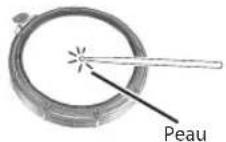
Frappez uniquement la peau du pad.
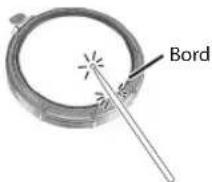
Frappez la peau et le bord du pad simultanément.
Vous entendrez un son (son « rim ») différent de la frappe sur la peau.
Lorsque XSTICK (p. 8) est activé :
Frappez uniquement le bord du pad. Selon l'instrument affecté au bord, vous pouvez jouer des rim shots et/ou des cross stick.
- Cette fonction est disponible uniquement pour un pad connecté à la prise « SN » du câble de connexion dédié.
- Pour jouer un son cross stick, assurez-vous de frapper uniquement le bord du pad. Placer votre main sur la peau du pad peut empêcher la production correcte du son cross stick.
Ouvert/fermé
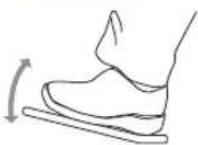
Le son du charleston change de façon régulière et continue pour passer du charleston ouvert au charleston fermé, selon le degré d'enfoncement de la pédale.
Vous pouvez également produire un son de charleston fermé (en jouant sur le charleston avec la pédale complètement enfoncée) et un son splash (en jouant sur le charleston avec la pédale complètement enfoncée, puis en l'ouvrant immédiatement).
Frappe sur le corps
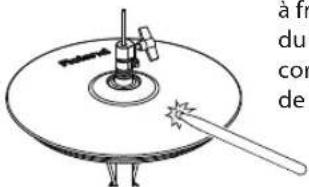
Cette technique de jeu consiste à frapper la partie centrale du charleston supérieur. Elle correspond au son « coté peu » de l'entrée Trigger branchée.
Frappe sur le bord
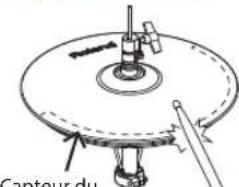
Capteur du bord
Cette technique de jeu consiste à frapper le bord du charleston supérieur avec le manche de la baguette. Lorsque vous jouez comme montré sur l'illustration, vous entendez le son « côte bord » de l'entrée Trigger branchée.
- Frapper directement le bord (c'est-à-dire sur la tranche) ne produit pas le son correct. Frappez comme montré sur l'illustration.
- Ne frappez pas le bas du charleston supérieur et ne frappez pas le charleston inférieur, au risque de provoquer des dysfonctionnements.
Frappe sur le corps
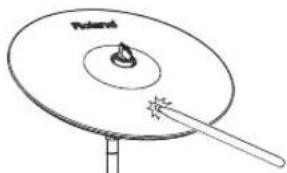
Cette technique de jeu est la plus courante et consiste à frapper la partie centrale de la cymbale. Elle correspond au son « cote peu » de l'entrée Trigger branchée.
Frappe sur le bord
Capteur du bord
Cette technique de jeu consiste à frapper le bord avec le manche de la baguette. Lorsque vous jouez comme montré sur l'illustration, vous entendez le son « côte bord » de l'entrée branchée.
Frappe sur le dôme (cymbale ride uniquement)
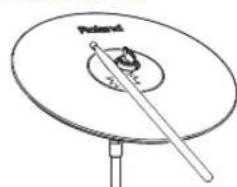
Cette technique consiste à frapper le dôme. Lorsque vous frappez sur la zone de dôme indiquée sur l'illustration, le son du dôme est émis.
Frappez le dôme légèrement plus fort avec le manche de la baguette.
* Utilisez un pad V-cymbal compatible avec le Trigger Ride 3 Way.
Étouffement
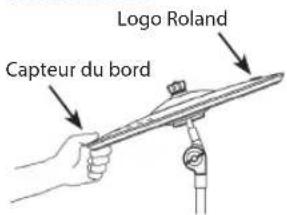
Si vous utilisez votre main pour saisir (étouffer) le capteur de bord après avoir frappé la cymbale, le son s'arrête.
Lorsque vous frappez la cymbale en mode étouffement, le son est plus bref.
Sélection d'un kit
Cet appareil vous permet de jouer en utilisant divers sons.
- Appuyez sur le bouton [DRUM KIT].
- Tournez la molette pour sélectionner un kit.
Référence
Pour des informations sur les kits, consultez le document « Data List » (PDF).
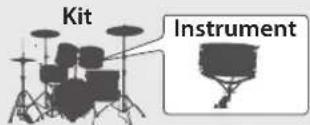
Kits et instruments
Sur cet appareil, le son que vous entendez lorsque vous frappez chaque pad est appelé un « instrument ». Un « kit » est un ensemble de sons (instruments) affectés aux
Réglages généraux
Cette section explique comment effectuer des réglages généraux pour tout cet appareil.
- Appuyez sur le bouton [SETUP].
- Utilisez la molette pour sélectionner une option de menu, puis appuyez sur le bouton [ENTER].
- Utilisez les boutons de fonctions, les boutons [A][N] ou la molette pour modifier la valeur.
page 20
Mise sous/hors tension
Permet de mettre sous tension et hors tension.
page 4
Affichage de l'écran
Le nom du kit, le tempo et les fonctions actuellement disponibles s'affichent ici.
Écran au démarrage (écran KIT)
Le compteur trigger affiche le niveau du signal trigger reçu lorsque vous frappez un pad.
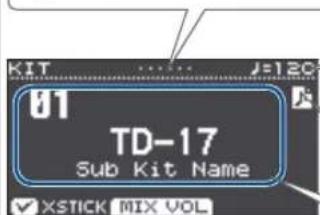
Tempo : lorsque le métronome est activé. Vitesse : lors de la lecture d'un morceau.
Icône d'échantillon utilisateurs : En cas d'utilisation d'un échantillon utilisateurs (p.15)
Numéro et nom du kit
Utilisation de la technique cross stick
Chaque fois que vous appuyez sur le bouton [F1] (XSTICK), vous permutez entre l'émission ou la désactivation du son cross stick du pad de caisse claire (p. 7).
Réglage des différents volumes
- Appuyez sur le bouton [F2] (MIX VOL).
- Utilisez les boutons [A] et la molette pour ajuster la valeur.
| Audio In | Volume d'entrée de l'appareil connecté à la prise MIX IN et Bluetooth |
| Click Volume du métronome | |
| Song Volume du morceau | |
| Guide Track Volume de la piste repère (p. 13) | |
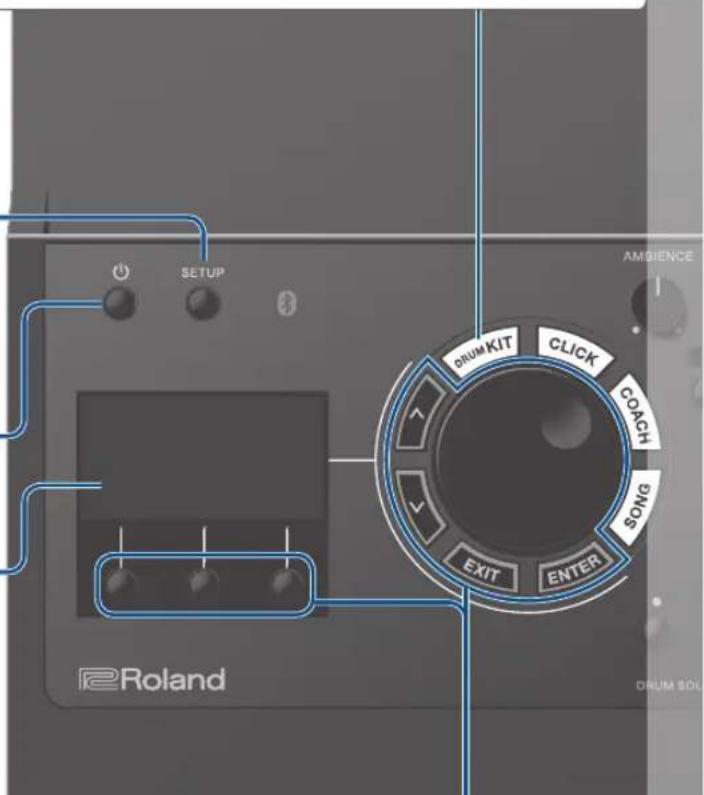
L'illustration présente le TD-17.
Confirmation d'une opération / modification d'une valeur
| Confirmer une opération / Passer à l'écran suivant | Appuyez sur le bouton [ENTER]. |
| Annuler une opération / Revenir à l'écran précédent | Appuyez sur le bouton [EXIT]. |
| Déplacer le curseur vers le haut/le bas | Appuyez sur les boutons [A] [V]. |
| Modifier la valeur | Tournez la molette. Si vous maintainez enforcé le bouton [ENTER] et que vous tournez la molette, la valeur change rapidement. |
| Spécifier une fonction affichée au bas de l'écran | Appuyez sur un bouton de fonction. |
| Arrêter tous lessons actuellément audible (All Sound Off) | Maintenez,enforcé le bouton [ENTER] et appuyez sur le bouton [EXIT]. Vous pouvez arrêté (déactiver) tous lessons actuellément en cours de lecture. |
Émission d'un son « click
- Appuyez sur le bouton [CLICK].
| Activation/désactivation du son « click » | Appuyez sur le bouton [F3]. |
| Modification du tempo | Tournez la molette. |
| Appuyez sur les boutons [SLOW] [FAST]. | |
| Modification de la signature rythmique | Appuyez sur le bouton [F1] (MENU). →Utilisez les boutons [A][pourtselectionner « Beat», puis tournez la molette. |
- Vous pouvez également activer/désactiver le son « click » en maintenant enfoncé le bouton [ENTER] et en appuyant sur le bouton [CLICK].
- Pour des informations sur les autres réglages, consultez le document « Data List » (PDF).
Réglage du timbre du son
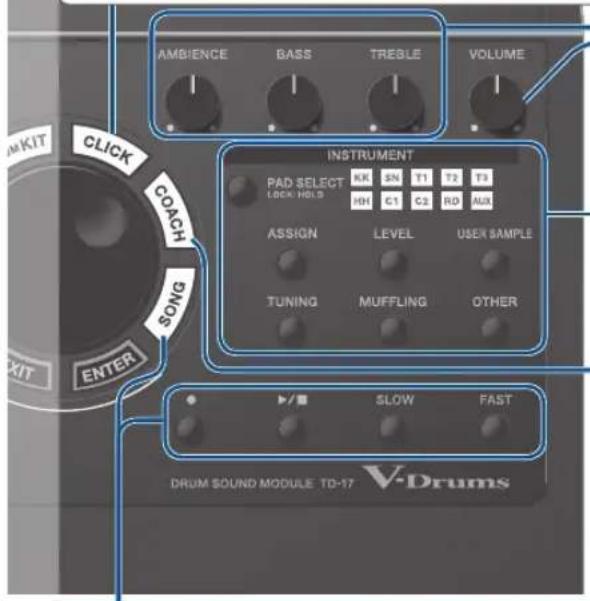
Réglage de la réverbération Tournez le bouton [AMBIENCE].
| Réglage de la plage des basses fréquences | Tournez le bouton [BASS]. |
Réglage de la plage des hautes fréquences Tournez le bouton [TREBLE].
- Vous pouvez régler l'option AMBIENCE en détail dans le menu OTHER (p. 17).
- Dans le menu SETUP (p. 20) vous pouvez régler le mode d'application de BASS et TREBLE.
Réglage du volume général
Réglage du volume général
Tournez le bouton [VOLUME].
Personnalisation du kit
Vous pouvez personnaliser le kit en fonction de vos préférences.
- Appuyez sur l'un des boutons de modification d'instrument (par exemple le bouton [ASSIGN] ou [LEVEL]).
- Appuyez sur le bouton [PAD SELECT] ou frappez un pad pour sélectionner le pad que vous souhaitez modifier.
- Utilisez les boutons de fonctions, les boutons [A] ou la molette pour modifier la valeur. page 14
S'exercer en mode coach
En vous exerçant en mode Coach, vous pouvez améliorer vos capacités de contrôle de la vitesse, votre précision et votre endurance.
- Appuyez sur le bouton [COACH].
- Appuyez sur un bouton de fonction pour sélectionner un menu d'exercice.
page 11
Jouer ou enregistrer en même temps qu'un morceau
Jouer en même temps qu'un morceau lu depuis un lecteur audio ou un appareil mobile
- Lancez la lecture du morceau depuis le lecteur audio connecté à la prise MIX IN ou via Bluetooth.
- Appuyez sur le bouton [F2] (MIX VOL) pour régler le volume du morceau (p. 8).
Jouer en même temps qu'un morceau
- Appuyez sur le bouton [SONG].
- Tournez la molette pour sélectionner un morceau.
- Chaque fais que vous appuyez sur le bouton [F1], vous permutez entre les morceaux internes, les fichiers audio de la carte SD (p. 23) et les morceaux enregistrés sur la carte SD (données enregistrées que vous avez exportées) (p. 10).
- En appuyant sur le bouton [F3] pour ajouter une coche à « GUIDE », vous pouvez jour la piste repère (son « click ») (p. 13).
- Appuyez sur le bouton [▶/■] pour lancer la lecture.
Référence
Pour des informations sur les morceaux internes, consultez le document « Data List » (PDF).
Enregistrement (p. 10)
- Dans l'écran KIT, appuyez sur le bouton [▶/■].
- Appuyez sur le bouton [▶/■] pour démarrer l'enregistrement.
- Appuyez sur le bouton [▶/■] pour l'arrête.
- Appuyez sur le bouton [F3] (EXPORT) pour enregistrer le morceau.
Opérations lors de la lecture
| Bouton [▶/■] | Lecture/arrêt de la chanson |
| Boutons [A][N] | Retour en arrêté / avance rapide [N du morceau |
| Boutons [SLOW][FAST] | Vitesse de lecture du morceau |
| Bouton [ENTER] | Permutez successivement entre la lecture de boucles, la lecture normale et la répétition A-B (*1). |
*1: Spécifiez l'intervalle entre A et B, et répétez plusieurs fois la lecture.
- Appuyez sur le bouton [ENTER] pour la lecture normale et lancez la lecture du morceau.
- Au point où vous souhaitez que la répétition débute, appuyez sur le bouton [ENTER] (définissez le point A).
- Au point où vous souhaitez que la répétition s'arrête, appuyez sur le bouton [ENTER] (spécifiez le point B).
Enregistrement d'une performance
Vous pouvez enregistrer facilement votre propre performance et la mise.
- Si vous souhaitez enregistrer (exporter) votre morceau enregistré sur une carte SD, insérez la carte SD avant de continuer (p. 3).
Vous pouvez enregistrer pendant 60 minutes au maximum si une carte SD est insérée, ou pendant trois minutes si vous n'avez pas inséré de carte SD. Si aucune carte SD n'est insérée, vous pouvez écouter le morceau en appuyant sur le bouton [F2] (PREVIEW) après l'enregistrement mais vous ne pouvez pas sauvegarder l'enregistrement sur cet appareil.
1. Appuyez sur le bouton [●].
L'écran REC STANDBY apparait et cet appareil est en mode d'enregistrement.
![ROLAND TD17KVX2 - Appuyez sur le bouton [●]. - 1](/content/2026/04/595261/images/bc3e0df00b79ec1245354333c3fea90391faf25000af5d2178a7556817557100.jpg)
Si vous souhaitez enregistrer en même temps qu'un son « click », émettez le son « click » à ce point (p. 9).
2. Tournez la molette pour sélectionner ce qui va être enregistré.
Écran Description
| ALL | Enregistre tous les sons (sauf le son « click » et la piste repère). |
| DRUMS | Enregistre uniquement le son de la batterie. |
5. Appuyez sur le bouton [F2] (preview)
La performance enregistrée est due.
Si vous souhaitez quitter sans enregistrer le morceau sur la carte SD, appuyez sur le bouton [F1] (DELETE) → bouton [ENTER] pour supprimer le morceau.
Enregistrement de votre performance en accompagnement d'une chanson
Vouspez enregistrer votre performance en même temps que l’un des morceaux intégrés de cet appareil (données audio) ou un morceau enregistré sur la carte SD.
Si vous souhaitez enregistrer en même temps qu'un morceau depuis un appareil connecté via la prise MIX IN ou Bluetooth, lancez la lecture du morceau sur l'appareil connecté pendant que vous enregistrerez comme décrit dans « Enregistrement ».
Sélection et enregistrement d'un morceau
- Sélectionnez le morceau (p. 9).
- Appuyez sur le bouton [●].
L'écran REC STANDBY apparait : cet appareil est en mode d'attente d'enregistrement.
- Tournez la molette pour sélectionner ce qui va être enregistré.
- Appuyez sur le bouton [F1] pour ajouter une coche à « SONG »
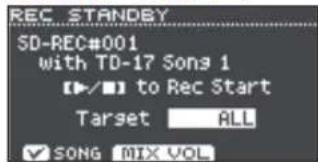
- Appuyez sur le bouton [▶/■] pour démarrer l'enregistrement. L'appareil lance l'enregistrement et la lecture du morceau démarre.
- Appuyez sur le bouton [▶/■] une nouvelle fois pour arrêter l'enregistrement.
Enregistrement sur un ordinateur connecté
Pour permettre à cet appareil de transmettre et de recevoir des données MIDI, utilisez simplement un câble USB (vendu séparément) pour le connecter à votre ordinateur.
Pour transmettre et recevoir des données MIDI, régalez USB Driver Mode sur « GENERIC »
Référence
Pour des détails sur USB Driver Mode, consultez le document « Data List » (PDF).
Transmission et réception de données audio via USB (installation du pilote USB)
Le pilote USB est un logiciel qui transfère des données entre le logiciel de votre ordinateur et cet appareil.
Pour pouvoir envoyer et recevoir des données audio en tant que USB AUDIO, vous devez installer le pilote USB.
1. Installez le pilote USB.
2. Réglez l'option USB driver mode de cet appareil sur « VENDOR
- Le réglage prend effet lorsque vous mettez cet appareil hors tension puis à nouveau sous tension.
3. Connectez cet appareil à l'ordinateur (p. 3).
Pour plus de détails sur le téléchargement et l'installation du pilote USB, consultez le site Web de Roland.
http://www.roland.com/support/
S'exercer en mode coach
Cet appareil propose des modes d'entraînement appelés « Mode Coach » qui sont conçus pour que vous vous exerciez le plus efficacement possible.
Ces modes vous donnent la possibilité d'améliorer votre contrôle de la vitesse, votre précision et votre endurance, et également de développer vos sens du rythme.
Via les modes Coach, vous découvrez que certains modes ont des paramètres programmables, ce qui vous permet d'adapter les fonctions à vos besoins spécifiques.
Sélection d'un menu d'exercice
- Appuyez sur le bouton [COACH]. L'écran COACH MENU apparait.
- Appuyez sur un bouton de fonction pour sélectionner un menu d'exercice.
Jouer correctement en synchronisation avec le rythme (TIME CHECK)
Ce mode vous permet de vous exercer en suivant le rythme avec précision.
- Dans l'écran COACH MENU, appuyez sur le bouton [F1] (TIME CHECK).
- Appuyez sur le bouton [F3] (START) pour démarrer.
Si vous décidez de vous arrêter au milieu de votre entraînement, appuyez sur le bouton [F1] (STOP).
- Frappez le pad en synchronisation avec le métronome.
Le pourcentage des frappes que vous avez jouées avec le rythme exact s'affiche sous forme de valeur de %
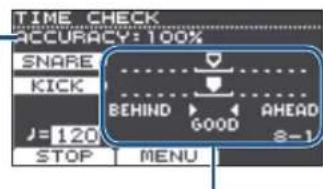
L'écran indique si vos frappes de pad correspondent au battement émis par le son « click »
BEHIND: En retard sur le battement
AHEAD: En avance sur le battement
Votre rythme de frappe est évalué.
Exemple) pour la grosse caisse et la caisse claire
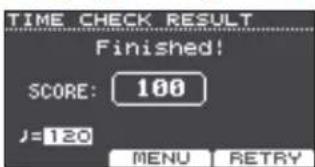
Pour reprendre l'entraînement, appuyez sur le bouton [F3] (RETRY).
Réglages TIME CHECK
Dans l'écran TIME CHECK, vous pouvez appuyer sur le bouton [F2] (MENU) pour changer les pads et le nombre de mesures évalués.
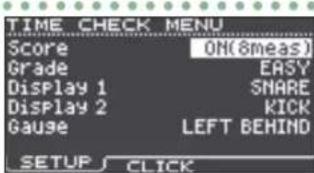
| Paramètre | Valeur Description | |
| Score | Spécifie si l'évaluation s'affiche à l'écran. | |
| OFF | Votre performance n'est pas évaluée. Seul le rythme est évalué. | |
| ON(4, 8,16, 32mesures) | Le score s'affiche à l'écran.Vous pouvez également spécifique le nombre de mesures que vous pratiquerez avant d'être évalué. | |
| Grade | Spécifie le degré de difficulté de l'évaluation. | |
| EASY Degré de difficulté normal | ||
| HARD | Le rythme est évalué de manière plus stricte. | |
| Display 1Display 2 | Dans l'écran, sélectionnez le pad pour lequel un graphique de rythme s'affichera. | |
| Gauge | LEFTBEHIND | Le côté gauche du graphique de rythme s'affiche comme BEHIND(en retard). |
| LEFTAHEAD | Le côté gauche du graphique de rythme s'affiche comme AHEAD(en avance). | |
- Vous pouvez appuyer sur le bouton [F2] (CLICK) pour effectuer les réglages de métronome (p. 9).
Acquérir un sens interne du rythme (QUIET COUNT)
Ce mode vous aide à développer un sens aigu du rythme/tempo. Pendant les premières mesures, le son « click » est audible au niveau sonore spécifique, puis cesse d'être audible pendant les mesures suivantes. Ce cycle de plusieurs mesures se poursuit jusqu'à ce que vous l'arrêtiez.
- Dans l'écran COACH MENU, appuyez sur le bouton [F2] (QUIET COUNT).
- Appuyez sur le bouton [F3] (START) pour démarrer.
- Frappez le pad en synchronisation avec le métronome.
Le son « click » est émis pendant les premières quelques mesures. Lorsque vous atteignez la dernière mesure pendant laquelle le son « click » est émis, l'écran indique « Ready... »
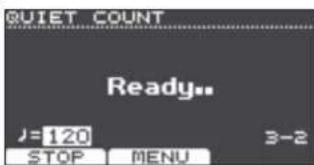
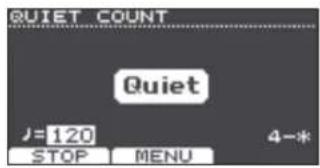
- Lorsque le son « click » cesse d'être audible, l'indication de l'écran devient « Quiet ». Continuez à frapper les pads.
- À prononcement de frappes réussies (en accord avec le rythme du métronome) est
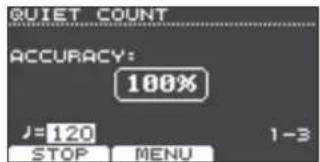
indiqué sous la forme d'une valeur 0%
Réglages de la fonction QUIET COUNT
Dans l'écran QUIET COUNT, appuyez sur le bouton [F2] (MENU) pour accéder à l'écran de réglages.
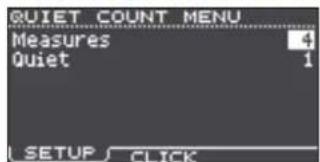
| Paramètre | Valeur Description | |
| Measures | 2, 4, 8, 16 (mesures) | Déterminé l'intervalle d'alternance (en nombre de mesures) entre le mode « Sounding » (sonore) et le mode « Quiet » (silencieux) du son « click ». |
| Quiet | En plus de la valeur définie en « Measures » (mesures), ce paramètre déterminé le nombre de mesures en mode « Quiet » (silencieux). | |
| RANDOM | La longueur de l'intervalle « Quiet » change de façon aléatoire à chaque fois. | |
| 1, 2, 4 | Déterminé la longueur de l'intervalle « Quiet » (nombres de mesures).* Ce réglage ne peut pas être supérieur à la moitié de la valeur « Measures ». | |
- Vous pouvez appuyer sur le bouton [F2] (CLICK) pour effectuer les réglages de métronome (p. 9).
Dans ce mode, vous allez successivement pratiquer les étapes 1-3, être évalué sur votre performance à chaque étape puis recevoir une évaluation finale.
Vous pouvez désirer l'un des trois entraînements (5/10/15 minutes), allant du niveau facile à difficile. Vous pouvez également ajuster le tempo en fonction de vos compétences.
Après avoir commencé par les échauffements (WARM UPS), vous pouvez appuyer sur le bouton [F3] (PAUSE) pour faire une pause ou reprendre.
Pendant la pause, vous pouvez appuyer sur le bouton [F1] (STOP) pour arrêter.
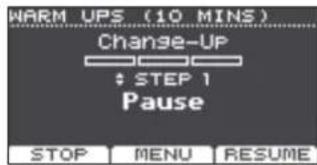
Étape 1: change-up
À cette étape, le type de rythme change toutes les deux mesures.
Les valeurs de notes, qui, au début, sont des demi-notes, deviennent progressivement
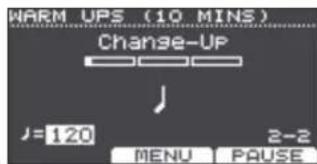
plus courtes, puis reviennent aux demi-notes. Ce changement de rythme est répété plusieurs fois.
Étape 2: auto up/down
Le tempo est progressivement accéléré et ralenti.
Le tempo augmente de 1 BPM (battement par minute) pour chaque temps jusqu'à ce que le son « click » atteigne la limite
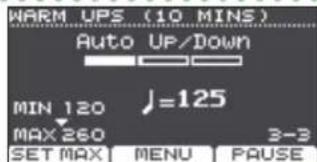
supérieure. Le tempo continue de ralentir de 1 BPM jusqu'à ce qu'il revienne au tempo initial.
- Auto Up/Down est exécuté si l'option Duration est réglée sur 10 MINS ou 15 MINS.
- Auto Up/Down ne vous permet pas d'utiliser le bouton [TEMPO] pour régler le tempo actuel.
- La valeur de tempo actuelle sera la limite de tempo inférieure.
Étape 3 : time check
À cette étape, la précision de votre jeu sera évaluée par rapport au son « click ». Vous pouvez voir à l'écran si vous êtes en avance, en retard ou en synchronisation avec le rythme.
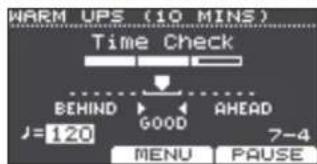
Évaluation générale
Cette fonction évalue votre performance à chaque étape et affiche l'évaluation générale. Pour reprendre l'entraînement, appuyez sur le bouton [F3] (RETRY).
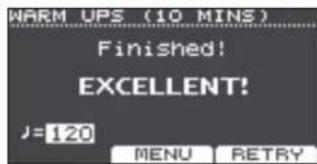
Évaluation (écran) : EXCELLENT!, VERYGOOD!, GOOD, AVERAGE, START OVER
Réglages de la fonction WARM UPS
Dans l'écran WARM UPS, appuyez sur le bouton [F2] (MENU) pour accéder à l'écran de réglages.
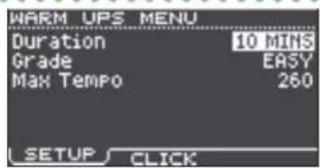
| Paramètre | Valeur Description | |
| Duration | Spécifique la durée. | |
| 5 MINS | Durée requise : 5 minutesChange-Up : 2 minutesTime Check : 3 minutes | |
| 10 MINS | Durée requise : 10 minutesChange-Up : 3 minutesAuto Up/Down : 3 minutesTime Check : 4 minutes | |
| 15 MINS | Durée requise : 15 minutesChange-Up : 5 minutesAuto Up/Down : 5 minutesTime Check : 5 minutes | |
| Grade | Spécifie le degré de difficulté de l'évaluation. | |
| EASY Degré de difficulté normal | ||
| HARD | Le rythme est évalué de manière plus stricte. | |
| Max Tempo | Spécifie la limite de tempo supérieurependant l' étape 2 : Auto Up/Down. | |
- Vous pouvez appuyer sur le bouton [F2] (CLICK) pour effectuer les réglages de métronome (p. 9).
Émission d'un son « click » en même temps qu'un morceau (guide track)
Vous pouvez émettre un son « click » en même temps que le morceau (piste repère).
Pour utiliser une piste repère, sélectionnez un morceau interne contenant une piste repère. Si vous préparez un morceau dans un format de fichier audio (fichier WAV) et un fichier audio contenant un son « click », vous pourrez dire une piste repère correspondant au morceau.
Si vous utilisez un fichier audio d'un morceau au lieu d'une piste repère, vous pouvez le dire en stéreo deux pistes.
Lecture d'une piste repère avec un morceau interne
- Appuyez sur le bouton [SONG].
- Utilisez le bouton [F1] et la molette pour sélectionner un morceau interne contenant une piste repère.
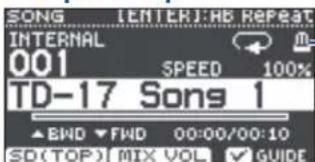
Icône de métronome (S'affiche lorsque vous sélectionné un morceau comportant une piste repère)
3. Appuyez sur le bouton [▶/■].
La piste repère joue en même temps que la lecture du morceau.
Ajustez le volume de la piste repère comme nécessaire (p. 8).
- Pour désactiver le son de la piste repère, appuyez sur le bouton [F3] pour déselectionner la case à cocher.
- Pour des informations sur les morceaux internes, consultez le document « Data List » (PDF).
Lecture de votre propre piste repère avec un morceau
Pour lire la piste repère de votre choix, préparez un morceau au format de fichier WAV et un fichier audio contenant le son « click ».
- Les fichiers MP3 ne sont pas pris en charge.
Préparation d'un fichier audio pour le repère
- Préparez le fichier audio (fichier WAV) que vous souhaitez utiliser comme piste repère.
Utilisez un logiciel DAW disponible dans le commerce, etc. pour créer le fichier audio. Enregistrez le son « click » au tempo du morceau.
- Sur votre ordinateur, modifiez le nom de fichier que vous avez préparé à l'étape 1.
Spécifiez « nom fichier morceau+Click » comme nom du fichier audio que vous souhaitez utiliser comme piste repère.
Exemple) Si le nom du morceau est « TD-17.wav », spécifiez « TD-17_Click.wav »
- Enregistrez le morceau et le fichier audio click à la racine (niveau supérieur) de la carte SD (p. 23).
Dans l'exemple ci-dessus, enregistrez « TD-17.wav » et « TD-17_Click.wav » au niveau de la racine.
Lecture
- Appuyez sur le bouton [SONG].
- Utilisez le bouton [F1] ou la molette pour sé érée.
Pour l'exemple ci-dessus, sélectionnez « TD-17. wav » sur la carte SD comme morceau.
- Appuyez sur le bouton [▶/■].
La piste repère joue en même temps que la lecture du morceau.
Ajustez le volume de la piste repère comme nécessaire (p. 8).
Pour désactiver le son de la piste repère, appuyez sur le bouton [F3] pour déselectionner la case à cocher.
Enregistrement des réglages
Sur cet appareil, vos modifications sont automatiquement enregistrées. Vous n'avez donc aucune opération à faire pour enregistrer les réglages. Les réglages sont également enregistrés lors de la mise hors tension.
Cette section explique comment modifier le son d'un instrument individuel tel qu'une caisse claire ou une grosse caisse.
Référence
Pour plus de détails sur les paramètres modifiables, consultez le document « Data List » (PDF).
Choisir un pad en frappant un pad
Pour modifier les réglages d'un pad, frappez ce pad pour le sélectionner.
Pour sélectionner le bord du pad, frappez le bord.
En appuyant longuement sur le bouton [PAD SELECT] pour faire clignoter le témoin PAD SELECT, vous pouvez empêcher que le pad en cours de modification ne soit changé. Cette option est utile si vous jouez une phrase pendant la modification.
Choisir un PAD à l'aide du bouton [PAD SELECT]
Vous pouvez également utiliser le bouton [PAD SELECT] pour sélectionner le pad à modifier.
Chaque fois que vous appuyez sur le bouton [PAD SELECT], le pad que vous êtes en train de modifier change. Le témoin PAD SELECT du pad sélectionné est allumé.
Configuration d'un paramètre pour chaque emplacement de frappe (bouton [F1] (h&r on))
Dans les écrans affichant le bouton [F1] (H&R ON), vous pouvez appuyer sur le bouton [F1] (H&R ON) pour ajouter une coche afin que les paramètres tels que la peau et le bord puissent être sélectionnés et modifiés en tant qu'ensemble.
Si vous désélectionnez la case à cocher, vous pourrez sélectionner et spécifier la peau et le bord (corps/bord/dôme) indépendamment.
- La partie supérieure droite de l'écran indique également ce qui est sélectionné. À ce stade, vous pouvez également maintenir enfoncé le bouton [ENTER] et appuyer sur le bouton [PAD SELECT] pour permuter directement entre la peau et le bord (corps/bord/dôme).
Sélection d'un instrument (ASSIGN)
Cette section explique comment sélectionner l'instrument joué par chaque pad.
1. Appuyez sur le bouton [ASSIGN]
L'écran INST ASSIGN apparait.
![ROLAND TD17KVX2 - Appuyez sur le bouton [ASSIGN] - 1](/content/2026/04/595261/images/00dcb133a4e8d29d6e29c52e81a8829db8bead42ca8a5b1cb91a11879a372721.jpg)
4. Appuyez sur le bouton [DRUM KIT] pour revenir à l'écran KIT.
- Pour certains instruments, vous pouvez appuyer sur le bouton [F2] et effectuer des réglages détaillés.
- En appuyant sur le bouton [F3] (SUB), vous pouvez sélectionner un instrument secondaire (couche) et modifier ses réglages.
- Les instruments recommandés sont sélectionnés en tant qu'ensemble en fonction de l'instrument que vous sélectionnez.
- Si le bouton [F1] (H&R ON) affiche une coche, les instruments pour la peau et le bord etc. peuvent être sélectionnés en tant qu'ensemble. Selon l'instrument que vous sélectionnez, les instruments recommandés sont sélectionnés en tant qu'ensemble.
- Pour plus de détails sur les instruments pouvant être sélectionnés et leurs paramètres, consultez le document « Data List » (PDF).
Réglage du volume de chaque pad (LEVEL)
Cette section explique comment régler le volume et le panoramique (position stéréo) de chaque pad.
1. Appuyez sur le bouton [LEVEL].
L'écran INST LEVEL apparait.
![ROLAND TD17KVX2 - Appuyez sur le bouton [LEVEL]. - 1](/content/2026/04/595261/images/9838f12b59acd76218078efc128ec84c8dabb04a111697260d0bc2d2ef5a5d5e.jpg)
3. Tournez la molette pour modifier la valeur.
| Bouton Paramètre Description | ||
| Bouton [F2] (VOLUME) | VOLUME | Permet de régler le volume de chaque pad. |
| Bouton [F3] (PAN) | PAN | Permet de régler la position stéreo de chaque pad. |
Importation et lecture de fichiers audio (USER SAMPLE)
Les fichiers audio que vous avez créés sur votre ordinateur peuvent être importés depuis une carte SD dans cet appareil, et lui en tant qu'instruments (fonction d'échantillons utilisateur). Vous pouvez modifier le son d'un échantillon utiliser ou lui appliquer des effets comme vous le feriez avec d'autres instruments.
Fichiers audio pouvant être chargés par cet appareil
| WAV | |
| Format (extension) WAV (.wav) | |
| Fréquence d'échantillonnage | 44,1 kHz |
| Fréquence de bits 16, 24 bits | |
| Durée (pour chaqueECHICHER) | Maximum 180 secondes (mono), maximum 148 secondes (stéréo) |
- Les noms de fichiers ou de dossiers contenant plus de 14 caractères ne s'affichent pas correctement. Les fichiers et les dossiers utilisant les caractères à double octet ne sont pas non plus pris en charge.
Importation d'un fichier audio
Cette section explique comment importer un fichier audio dans cet appareil en tant qu'échantillon utilisé.
Vous pouvez spécifier la manière dont l'échantillon utilisateur est émis en frappant un pad, par exemple pour émettre le son une fois ou à répétition.
Vous pouvez spécifier la zone d'un échantillon utilisateur en cours d'émission.
Cette section explique comment renommer un échantillon utilisateur.
Cette section explique comment supprimer un échantillon utilisateur.
Rénover rétablir la continuité de la numérotation des échantillons utilisés
Si vous importez puis supprimez des échantillons utilisateur, les nombres ne se seront plus.
Cette fonction permet de rétablir la continuité de la numération. Les affectations d'échantillons utilisateur aux kits de batterie sont mises à jour pour qu'ils continuent à produire lessons corrects.
- Si vous avez exécuté la fonction Renumber, puis que vous chargez simplement les données de sauvegarde précédemment enregistrées ou les données de sauvegarde de kits (sans les échantillons utilisateur), les échantillons utilisateur affectés au kit ne seront plus reproduits correctement.
Optimiser la mémoire des échantillons utilisateur
Si vous importez et supprimez des échantillons utilisateurs à maintes reprises, la mémoire des échantillons utilisés risque de se fragmenter, limitant ainsi le nombre d'échantillons pouvant être chargés.
Cette fonction optimise la mémoire afin que les échantillons utilisateur puissent être chargés.
Remarque
- Effectuez une sauvegarde avant d'exécuter cette fonction (p. 21).
- Ce processus peut prendre plus d'une heure dans certains cas (cette durée peut varier selon le nombre et la taille des échantillons utilisateur).
- Ne mettez jamais l'appareil hors tension pendant l'opération. Vous risquez sinon de perdre les échantillons utilisateur.
- Dans certains cas, l'optimisation peut ne pas produire les résultats escomptés.
Supprimer tous les échantillons utilisateurs
Tous les échantillons utilisateur présents dans la mémoire utilisateur sont supprimés.
Remarque
Tous les échantillons utilisateur utilisés dans les kits sont également supprimés. Les pads auxquels un échantillon utilisateur est affecté n'émettent plus de son.
Référence
Pour plus de détails sur les paramètres modifiables, consultez le document « Data List » (PDF).
Référencement des échantillons utilisateur
Cette section explique comment afficher la liste de tous les échantillons utilisés importés.
1. Appuyez sur le bouton [USER SAMPLE]
L'écran USER SAMPLE apparait.
![ROLAND TD17KVX2 - Appuyez sur le bouton [USER SAMPLE] - 1](/content/2026/04/595261/images/de4121109df45a1faca76110a4eaeb3adf250cb282ece5282ae069b654c7a589.jpg)
Vous pouvez appuyer sur le bouton [F1] (PREVIEW) pour écouter l'échantillon sélectionné. Si vous appuyez sur le bouton [F1] (PREVIEW) une nouvelle fois pendant la lecture, la lecture s'arrête.
Importation d'un fichier audio
Cette section explique comment importer un fichier audio dans cet appareil en tant qu'échantillon utilisable.
- Insérez une carte SD dans cet appareil (p. 3).
- Appuyez sur le bouton [USER SAMPLE].
- Appuyez sur le bouton [F2] (MENU).
- Utilisez la molette pour sélectionner « Import », puis appuyez sur le bouton [ENTER].
L'écran SAMPLE IMPORT apparait.
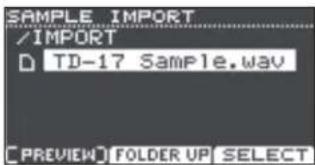
- Sélectionnez un fichier audio, puis appuyez sur le bouton [F3] (SELECT).
L'écran IMPORT DEST apparait.
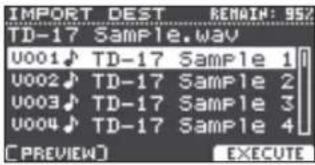
| Bouton Fonction | |
| Boutons [ʌ] [ʌ]/Molette | Déplace le curseur |
| Bouton [F2] (FOLDER UP) | Quitte un dossier |
| Bouton [F3] (SELECT) | Permet d'accéder à un dossier/ de spécifique un fisquier |
- Vous pouvez appuyer sur le bouton [F1] (PREVIEW) pour lire le fichier audio sélectionné.
- Cette fonction est pratique si le fischier audio à importer a été enregistré dans le dossier IMPORT (p. 23) de la carte SD.
- Utilisez la molette pour sélectionner le numéro de destination d'importation, et appuyez sur le bouton [F3] (EXECUTE).
Un message de confirmation s'affiche.
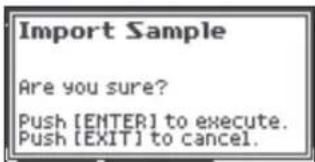
Si vous décidez d'annuler, appuyez sur le bouton [EXIT].
- Si vous scélectionnez un numéro contenant déjà des données, le message « User Sample EXISTS! » apparait. Sélectionnez un numéro ne contenant aucune donnée.
- Appuyez sur le bouton [ENTER].
Le fichier audio est importé.
Affectation à un instrument et lecture d'un échantillon utilisateur
- Appuyez sur le bouton [USER SAMPLE].
- Utilisez la molette pour sélectionner l'échantillon utilisateur affect, puis appuyez sur le bouton [F3] (ASSIGN).
L'écran SAMPLE ASSIGN apparait.
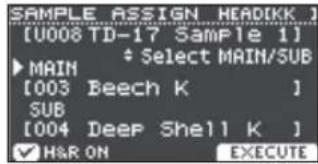
- Sélectionnez le pad que vous souhaitez modifier (p. 14).
- Utilisez la molette pour sélectionner l'instrument (principal ou secondaire) auquel vous souhaitez affecter l'échantillon, puis appuyez sur le bouton [F3] (EXECUTE).
Un message de confirmation s'affiche.
Si vous décidez d'annuler, appuyez sur le bouton [EXIT].
- Appuyez sur le bouton [ENTER].
Lorsque vous frappez le pad auquel l'échantillon utilisateur est affecté, vous entendez l'échantillon utilisateur.
- Vous pouvez régler le timbre d'un échantillon utilisateur et lui appliquer un effet de la même manière que pour les autres instruments.
- Vous pouvez également sélectionner un échantillon utilisateur dans l'écran INST ASSIGN (p. 14).
Modification des échantillons utilisateur
Cette section explique comment spécifier le mode d'émission d'un échantillon utilisateur et la portion audible d'un échantillon, et également comment supprimer et organiser des échantillons utilisateur.
Référence
Pour plus de détails sur les paramètres modifiables, consultez le document « Data List » (PDF).
- Appuyez sur le bouton [USER SAMPLE].
- Tournez la molette pour déplacer le curseur vers l'échantillon utilisateur à modifier.
- Appuyez sur le bouton [F2] (MENU).
L'écran USER SAMPLE MENU apparait.
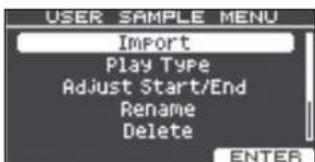
- Utilisez la molette pour sélectionner le menu, puis appuyez sur le bouton [ENTER].
- Effectuez les réglages adaptés à l'option de menu que vous avez sélectionnée.
Pour plus d'informations, voir « Importation d'un fichier audio » (p. 15).
- Utilisez les boutons de fonctions, les boutons [A][V] et la molette pour modifier la valeur (ou le nom).
- Appuyez sur le bouton [ENTER]. Un écran d'explication apparait.
- Appuyez sur le bouton [F3] (EXECUTE). Un message de confirmation s'affiche. Si vous décidez d'annuler, appuyez sur le bouton [EXIT].
- Appuyez sur le bouton [ENTER] pour exécuter.
- Appuyez sur le bouton [DRUM KIT] pour revenir à l'écran KIT.
Réglages d'accordage et de sourdine (TUNING/MUFFLING)
Cette section explique comment modifier les réglages d'accordage ou de « muffling » (sourdine) pour la peau.
Référence
Pour plus de détails sur les paramètres modifiables, consultez le document « Data List » (PDF).
- Appuyez sur le bouton [TUNING] ou le bouton [MUFFLING].
- Sélectionnez le pad que vous souhaitez modifier (p. 14).
- Utilisez les boutons de fonctions ou la molette pour modifier la valeur.
Autres réglages (OTHER)
Cette section explique comment modifier le timbre de chaque pad (égaliseur de pad) et les réglages du kit général (effets, volume, nom, etc.).
Ambience réglage de la réverbération
En réglant l'ambiance de la pièce (type et dimension de la pièce), vous pouvez obtenir un son de batterie plus naturel qui donne une impression de présence.
L'effet d'ambiance peut être appliqué à chaque kit. Vous pouvez également spécifier la quantité d'effet appliquée à chaque pad.
MULTI FX specification d'un effet pour tout le kit
MULTI FX (multi-effet) vous permet de choisir un effet parmi 30 types d'effets et de l'appliquer.
Le multi-effet peut être appliqué à chaque kit. Vous pouvez également spécifier la quantité d'effet appliquée à chaque pad.
PAD EQ réglage de l'égaliseur du PAD.
Permet de régler le de chaque pad.
Volume specification du volume pour tout le kit
Spécifiez le volume de tout le kit.
NAME Modification du nom du kit.
Modifiez le nom du kit (p. 18).
MIDI note spécification des réglages MIDI pour le kit
Spécifiez le message MIDI qui est transmis lorsque le pad est frappé, ou reçu pour jouer le pad.
COPY d'un kit
Copiez les réglages d'un kit, ou restaurez les réglages d'usine d'un kit (p. 18).
Save/Load Sauvegarde ou chargement de kits
Enregistrez les réglages d'un kit sur une carte SD (sauvegarde) ou écrivez-les (chargement) à nouveau sur cet appareil (p. 19).
Référence
Pour plus de détails sur les paramètres modifiables, consultez le document « Data List » (PDF).
1. Appuyez sur le bouton [OTHER].
L'écran OTHER MENU apparait.
![ROLAND TD17KVX2 - Appuyez sur le bouton [OTHER]. - 1](/content/2026/04/595261/images/62d03334a3b03f67ca5b02fae6c7e879f40b097e78ba0e59f5c651bb4e6a1548.jpg)
- Utilisez les boutons [A] et les boutons de fonctions pour sélectionner une option de menu.
- Effectuez les réglages adaptés à l'option de menu que vous avez sélectionnée.
- Utilise les boutons de fonctions, les boutons [A][V] et la molette pour modifier les réglages.
PAD EQ, MIDI Note
- Sélectionnez le pad que vous souhaitez modifier (p. 14).
- Utilisez les boutons de fonctions, les boutons [A][V] et la molette pour modifier les réglages.
- Utilisez les boutons de fonctions, les boutons [A] [V] et la molette pour modifier le nom.
Vous pouvez entrer jusqu'à 12 caractères comme nom de kit (ligne supérieure) et jusqu'à 16 caractères comme nom secondaire (ligne inférieure).
| Contrôleur Description | |
| Boutons [ʌ] N | Déplacez le curseur vers le caractère que vous souhaïez modifier. |
| Molette Modifiez le caractère. | |
| Bouton [F1] (INSERT) | Insérez un espace au niveau du curseur. |
| Bouton [F2] (DELETE) | Supprimez le caractère au niveau du curseur. |
Pour plus d'informations, voir « Copie d'un kit » (p. 18).
Pour plus d'informations, voir « Sauvegarde ou chargement de kits » (p. 19).
- Appuyez sur le bouton [DRUM KIT] pour revenir à l'écran KIT.
Copie d'un kit
Cette section explique comment copier les réglages d'un kit de cet appareil ou rétablir les réglages d'usine d'un kit.
Remarque
Lorsque vous exécutez une opération de copie, le contenu de la destination de copie est écrasé. Si la destination contient des réglages que vous souhaitez conserver, sauvegardez-les sur une carte SD (p. 19).
- Appuyez sur le bouton [OTHER].
- Utilisez les boutons de fonctions et les boutons [A] [Y] pour sélectionner « COPY »
- Utilisez les boutons de fonctions, les boutons [A] [Y] et la molette pour modifier les réglages de copie.
Bouton [F1] (USER)
Copie les réglages du kit.
Source de la copie
![ROLAND TD17KVX2 - Bouton [F1] (USER) - 1](/content/2026/04/595261/images/d638a6a7b8eb337d2981397092a0b41c3ac80def61d4c9adb25d2d80cb3297c9.jpg)
Image d'échantillon utilisateur (s'affiche uniquement si vous avez sélectionné un kit utilisant des échantillons utilisateur (p. 15))
Bouton [F2] (PRESET)
Copie les réglages d'usine du kit.
Source de la copie
![ROLAND TD17KVX2 - Bouton [F2] (PRESET) - 1](/content/2026/04/595261/images/8a0e22cdce2f4dfa1fa5125c6a3bb8e0e06d40c84906cd06c0da2ba32742328b.jpg)
Icône d'échantillon utilisateur (s'affiche uniquement si vous avez sélectionné un kit utilisant des échantillons utilisateur (p. 15))
- Appuyez sur le bouton [F3] (EXECUTE).
Un message de confirmation s'affiche.
Si vous décidez d'annuler, appuyez sur le bouton [EXIT].
- Appuyez sur le bouton [ENTER] pour exécuter.
Sauvegarde ou chargement de kits
Les réglages des kits individuels stockés sur cet appareil peuvent être enregistrés (sauvegardés) sur une carte SD, ou lus (chargés) à nouveau sur cet appareil (999 kits au maximum).
- Appuyez sur le bouton [OTHER].
- Utilisez les boutons de fonctions et les boutons [A] [P] pour sélectionner « SAVE/LOAD »
- Utilisez les boutons de fonctions, les boutons [A] [P] et la molette pour effectuer les réglages de sauvegarde/chargement.
Bouton [F1] (SAVE)
Sauvegardez un kit sur une carte SD.
Données à sauvegarder
Indique s'il faut sauvegarder ou non les échantillons utilisés affectés au kit
![ROLAND TD17KVX2 - Bouton [F1] (SAVE) - 1](/content/2026/04/595261/images/b38fa4e24e2c0ebeb8e8f5777be706aa5b2b22616d2aba7f987efeb5894208f4.jpg)
Icône d'échantillon utilisateur
(s'affiche uniquement si vous avez sélectionné un kit utilisant des échantillons utilisateur (p. 15))
Bouton [F2] (LOAD)
Chargez un kit depuis une carte SD.
Données à charger
Indique s'il faut charger ou non les échantillons utilisés enregistrés sur le kit
![ROLAND TD17KVX2 - Bouton [F2] (LOAD) - 1](/content/2026/04/595261/images/f912bd068c96b3e90cbb39a258eccface9367aee26e6e44505f06caa6c11fd50.jpg)
Indication d'échantillon utilisateur (s'affiche uniquement si vous avez sélectionné un kit utilisant des échantillons utilisateur (p. 15))
- électionner la case à cocher « With User Sample » (avec échantillon utilisateur).
- Appuyez sur le bouton [F3] (EXECUTE).
Un message de confirmation s'affiche.
Si vous décidez d'annuler, appuyez sur le bouton [EXIT].
- Appuyez sur le bouton [ENTER] pour exécuter.
Remarque concernant la sauvegarde ou le chargement
- Si vous sauvegardez également les échantillons utilisateur, l'enregistrement des données peut demander plusieurs minutes selon la taille des échantillons utilisateur. Si vous ne sauvegardez pas les échantillons utilisateur, puis que vous supprimez des échantillons utilisateur ou les renommez, le kit ne sera pas produit correctement même si vous chargez la sauvegarde.
- Lorsque vous chargez des échantillons utilisateur, de nouveaux échantillons utilisateur sont créés même si les mêmes échantillons utilisateur existent déjà. Les échantillons utilisateur nouvellement créés sont automatiquement affectés au kit charge.
- Pour charger les échantillons utilisateur, prévoyez suffisamment d'espace disponible pour les échantillons utilisateur.
Procédure de base
Cette section explique comment effectuer les réglages pour le timbre général de tout cet appareil.
Bluetooth réglages bluetooth
Effectuez les réglages Bluetooth (p. 5).
SD Card Sauvegarde des données sur une carte SD
Vous pouvez sauvegarder les réglages de tout cet appareil sur une carte SD, ou les dire (charger) à nouveau sur cet appareil (p. 21).
Bass/treble réglage du contrôle des plages de basses et haute fréquences
Réglez la manière dont les boutons [BASS] et [TREBLE] contrôlent les plages de basses et hautes fréquences.
Les réglages Bass et Treble s'appliquent à tous les kits.
Modification des réglages des pads
Modifiez les réglages des pads (p. 21).
Réglages du charleston
Modifiez les réglages du charleston (p. 4).
MIDI modification des réglages MIDI
Modifiez les réglages MIDI pour tout cet appareil.
LCD réglage du contraste de l'écran
Réglez le contraste de l'écran.
USB réglages USB
Spécifiez les réglages USB.
AUTO OFF mise hors tension automatique au terme d'un délai spécifié (AUTO OFF)
Spécifiez le réglage AUTO OFF (p. 23).
System Info Affichage de la version du programme
Affiche la version du programme.
Rétablit les réglages d'usine (p. 24).
Référence
Pour plus de détails sur les paramètres modifiables, consultez le document « Data List » (PDF).
1. Appuyez sur le bouton [SETUP].
L'écran SETUP MENU apparait.
![ROLAND TD17KVX2 - Appuyez sur le bouton [SETUP]. - 1](/content/2026/04/595261/images/3b962109a679a61c3deda399e556e01bcd84a8d9bc00983fb0974ad4cc408f0d.jpg)
3. Effectuez les réglages adaptés à l'option de menu que vous avez sélectionnée.
Pour plus d'informations, voir « Utilisation de la fonction Bluetooth® » (p. 5).
Pour plus d'informations, voir « Sauvegarde des données sur une carte SD » (p. 21).
- Utilisez les boutons de fonctions, les boutons [A] [V] et la molette pour modifier les réglages.
Pour plus d'informations, voir « Mise sous tension automatique au terme d'un délai (AUTO OFF) » (p. 23).
Affiche la version du programme.
Pour plus d'informations, voir « Réinitialisation des paramètres d'usine » (p. 24).
Modification des réglages des pads
Cette section explique comment modifier les réglages du pad afin que le signal envoyé par chaque pad soit correctement traité par cet appareil.
Specification du type de pad
- Appuyez sur le bouton [SETUP].
- Utilisez la molette pour sélectionner « Pad Settings », puis appuyez sur le bouton [ENTER].
L'écran PAD SETTINGS apparaît.
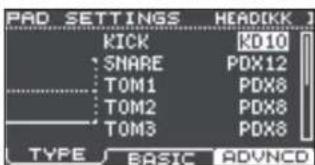
- Appuyez sur le bouton [F1] (TYPE).
- Sélectionnez le pad que vous souhaitez modifier (p. 14).
- Tournez la molette pour spécifier le type de pad.
Réglage de la sensibilité du pad
Cette section explique comment régler la sensibilité du pad pour obtenir la correspondance appropriée entre la force de frappe et le niveau sonore du son résultat.
- Accédez à l'écran PAD SETTINGS.
- Appuyez sur le bouton [F2] (BASIC).
- Sélectionnez le pad que vous souhaitez modifier (p. 14).
- Utilisez les boutons [ ] [ ] pour sélectionner « Sensitivity »
- Tournez la molette pour régler la sensibilité.
Référence
Vous pouvez effectuer des réglages de paramètres détaillés selon vos besoins. Pour plus d'informations, consultez le document « Data List » (PDF).
Sauvegarde des données sur une carte SD
Les réglages enregistrés sur cet appareil peuvent être enregistrés (sauvegardés) sur une carte SD, ou chargés sur cet appareil.
Vous pouvez également sauvegarder ou charger des kits individuels (p. 19).
Sauvegarde sur une carte SD
Cette section explique comment enregistrer tous les réglages stockés sur cet appareil (jusqu'à 99 ensembles).
- Insérez une carte SD dans cet appareil (p. 3).
- Appuyez sur le bouton [SETUP].
- Utilisez la molette pour sélectionner « SD Card », puis appuyez sur le bouton [ENTER]. L'écran SD CARD MENU s'affiche.
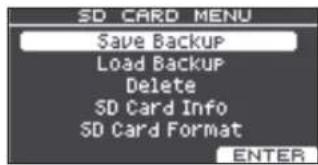
- Utilisez la molette pour sélectionner « Save Backup», puis appuyez sur le bouton [ENTER]. L'écran SD CARD SAVE BACKUP apparait.
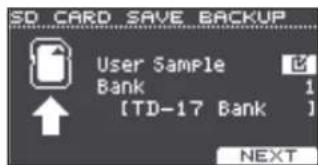
- Utilisez les boutons [λ] et la molette pour effectuer les réglages de sauvegarde.
| Paramètre Description | |
| User Sample | Choisissez s'il faut aussi sauvegarder les échantillons utiliser qui ont déjà été importés. |
| Bank Sélectionnez le numéro de sauvegarde. | |
- Si vous sauvegardez également les échantillons utilisateur, l'enregistrement des données peut demander plusieurs minutes selon la taille des échantillons utilisateur. Si vous ne sauvegardez pas les échantillons utilisateur, puis que vous supprimez des échantillons utilisateur ou les renumerétz, le kit ne sera pas reproduit correctement même si vous chargez la sauvegarde.
- Appuyez sur le bouton [F3] (NEXT).
Si vous souhaitez affecter un nom aux données de sauvegarde, appuyez sur le bouton [F1] (NAME) et attribuez-lui un nom (p. 18).
- Appuyez sur le bouton [F3] (EXECUTE). Un message de confirmation s'affiche.
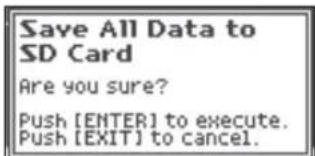
Si vous décidez d'annuler, appuyez sur le bouton [EXIT].
- Appuyez sur le bouton [ENTER] pour exécuter.
Chargement des données de sauvegarde depuis une carte SD
Cette section explique comment charger les données de sauvegarde depuis une carte SD sur cet appareil.
- Insérez une carte SD dans cet appareil (p. 3).
- Accédez à l'écran SD CARD MENU (p. 21).
- Utilisez la molette pour sélectionner « Load Backup », puis appuyez sur le bouton [ENTER]. L'écran SD CARD LOAD BACKUP apparait.
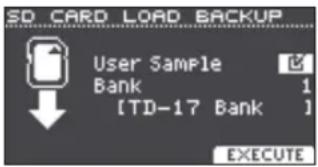
- Utilisez les boutons [A] [Y] et la molette pour effectuer les réglages de chargement.
Paramètre description
User Sample
Choisissez de charger ou non également les échantillons utilisés.
Sélectionnez le numéro de sauvegarde.
- Si les échantillons utilisateur sont chargés, les échantillons utilisateur enregistrés sur cet appareil sont écrasé
- Appuyez sur le bouton [F3] (EXECUTE). Un message de confirmation s'affiche. Si vous decide d'annuler, appuyez sur le bouton [EXIT].
- Appuyez sur le bouton [ENTER] pour exécuter.
Suppression des données de sauvegarde d'une carte SD
Cette section explique comment supprimer d'une carte SD les données de sauvegarde que vous ne souhaitez pas conserver (y compris les échantillons utiliser).
- Insérez une carte SD dans cet appareil (p. 3).
- Accédez à l'écran SD CARD MENU (p. 21).
- Utilisez la molette pour selectionner « Delete», puis appuyez sur le bouton [ENTER]. L'écran SD CARD DELETE s'affiche.
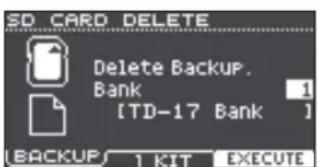
- Tournez la molette pour sélectionner les données de sauvegarde à supprimer.
Suppression des données de sauvegarde.
Bouton [F2] (1 KIT)
Suppression des données de sauvegarde du kit.
- Appuyez sur le bouton [F3] (EXECUTE). Un message de confirmation s'affiche. Si vous decidez d'annuler, appuyez sur le bouton [EXIT].
- Appuyez sur le bouton [ENTER] pour exécuter.
Formatage d'une carte SD
Cette section explique comment formater une carte SD.
- Avant d'utiliser une carte SD pour la première fois, vous devez utiliser cet appareil pour initialiser (formater) la carte SD.
Remarque
Lorsque vous formatez une carte SD, toutes les données de la carte SD sont effacées.
- Insérez une carte SD dans cet appareil (p. 3).
- Accédez à l'écran SD CARD MENU (p. 21).
- Utilisez la molette pour sélectionner « SD Card Format », puis appuyez sur le bouton [ENTER].
- Appuyez sur le bouton [F3] (EXECUTE).
Un message de confirmation s'affiche. Si vous décidez d'annuler, appuyez sur le bouton [EXIT]. 5. Appuyez sur le bouton [ENTER] pour exécuter.
Vérification du statut d'utilisation d'une carte SD
Cette section explique comment vérifier le nombre de réglages enregistrés sur une carte SD.
- Insérez une carte SD dans cet appareil (p. 3).
- Accédez à l'écran SD CARD MENU (p. 21).
- Utilisez la molette pour sélectionner « SD Card Info », puis appuyez sur le bouton [ENTER].
Paramètres Description
| Backup All | Nombre de données de sauvegarde enregistrées |
| 1 Kit | Nombre de données de sauvegarde de kit enregistrées |
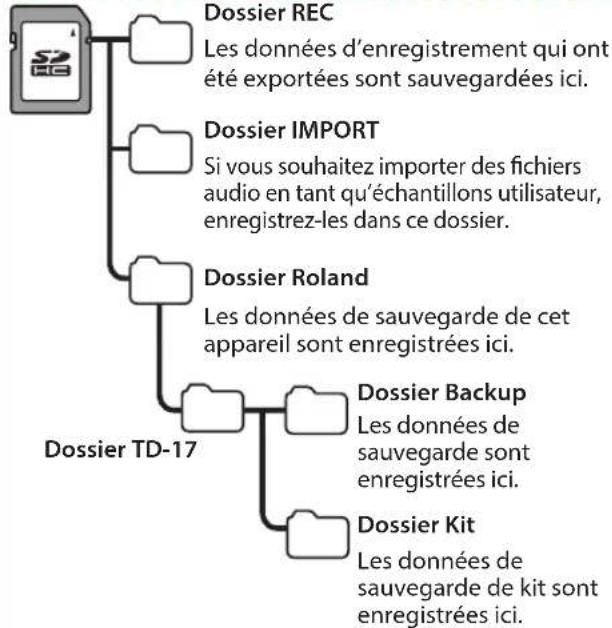
Lors de l'enregistrement de fichiers audio sur une carte SD
Les fichiers audio peuvent être lus depuis la racine du lecteur de carte SD (p. 9).
- Assurez-vous qu'aucun fichier individuel ne fait plus de 2 Go.
Fichiers audio pouvant être lus par cet appareil
| WAV MP3 | ||
| Format (extension) | WAV (.wav) MP3 (.mp3) | |
| Fréquence d'échantillonnage | 44,1 kHz 44,1 kHz | |
| Fréquence de bits | 16, 24 bits 64 kbps-320 kbps | |
- Les noms de fichiers contenant plus de 14 caractères ne s'affichent pas correctement. Les fichiers utilisant les caractères à double octet ne sont pas non plus pris en charge.
Mise sous tension automatique au terme d'un délambda (AUTO OFF)
L'appareil s'éteindra automatiquement après une période prédéterminée suivant la dernière performance sociale ou la dernière utilisation des boutons ou commandes (fonction AUTO OFF).
Si vous ne souhaitez pas que l'appareil s'éteigne automatiquement, désactivez la fonction AUTO OFF.
- Pour restaurer l'alimentation, mettez à nouveau l'appareil sous tension.
- Appuyez sur le bouton [SETUP].
- Utilisez la molette pour sélectionner « AUTO OFF », puis appuyez sur le bouton [ENTER]. L'écran AUTO OFF apparait.
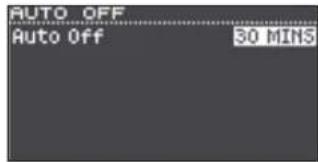
- Tournez la molette pour activer la fonction AUTO OFF.
| Valeur Description | |
| OFF | L'appareil ne s'éteint pas automatiquement. |
| 10 MINS | L'appareil s'éteint automatiquement siaucun pad n'a été frappé ou qu'aucune opération n'a été effectuee pendant la durée spécifique (10 minutes, 30 minutes,4 heures). |
| 30 MINS | |
| 4 HOURS | |
- Appuyez sur le bouton [DRUM KIT] pour revenir à l'écran KIT.
Si la fonction AUTO OFF est activée, un message de compte à rebours s'affiche avant la mise hors tension. Le moment auquel le message de compte à rebours s'affiche dépend du réglage AUTO OFF.
Rétablissement des paramètres d'usine
L'opération « Factory Reset » rétablit l'ensemble des données et des réglages stockés sur cet appareil à leurs paramètres d'usine.
Remarque
Lorsque vous exécutez cette opération, l'ensemble de données et des réglages de cet appareil est perdu. Avant de continuer, vous devez enregistrer les données importantes et les réglages sur la carte SD (p. 21).
- Appuyez sur le bouton [SETUP].
- Utilisez la molette pour sélectionner « Factory Reset », puis appuyez sur le bouton [ENTER].
L'écran FACTORY RESET apparait.
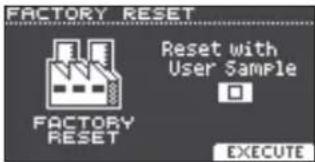
Si vous souhaitez que tous les échantillons utilisateur soient également restaurés à leurs paramètres d'usine, utilisez la molette pour ajouter une coche à « Reset with User Sample ». Tous les échantillons utilisateur présents sur l'appareil sont écrasés par les données préreglées en usine.
- Appuyez sur le bouton [F3] (EXECUTE).
Un message de confirmation s'affiche.
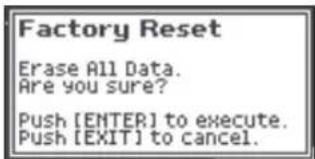
Si vous décidez d'annuler, appuyez sur le bouton [EXIT].
- Appuyez sur le bouton [ENTER] pour exécuter.
| Problème Points à vérifier Action Page | |||
| Problèmes de son | |||
| Aucun son n'est émis par un pad spécifique | Les cables sont-ils correctement connectés à chaque pad et pédale? | Vérifiez les connexions. p. 3 | |
| L'instrument est-il régé sur « OFF » ? Affectez un instrument. p. 14 | |||
| Le « Volume » de l'instrument a-t-il été baisse? | Réglez le « Volume » de l'instrument. p. 14 | ||
| Les échantillons utilisateur ont-ils été supprimés? | Si vous supprimez l'échantillon utiliser affecté à un pad, il ne produit pas de son. Chargez à nouveau l'échantillon utiliser ou affectez-lui un autre instrument. | p. 15 | |
| Le type de pad est-il correctement spécifique ? Spécífiez le type de pad. p. 21 | |||
| Les cables sont-ils correctement connectés à chaque pad et pédale? | Vérifiez les connexions. p. 3 | ||
| Pas de son/volume insuffisant | Le produit est-il correctement connecté aux apparciels externes? | Vérifiez les connexions. p. 3 | |
| Le volume de cet apparéil a-t-il été baisse? | Réglez le volume à un niveau approprié. | p. 9 | |
| Le volume du haut-parleur amplifié connecté a-t-il été baisse? | - | ||
| Avez-vous effectué la sélection d'entrée correcte sur votre système audio? | Vérifiez votre système audio. - | ||
| Le volume a-t-il été baisse sur l' apparéil connecté à la prise MIX IN? | Réglez le volume à un niveau approprié. - | ||
| Le niveau d'entrée de l' apparéil a-t-il été baisse? | Réglez le volume à un niveau approprié. p. 8 | ||
| L'option « Local Control » est-elle régée sur « OFF »? | Réglez « Local Control » sur « ON ». | ||
| Utilisez-vous des baguettes en carbone ou en métal? | Utilisez des baguettes en bois ou en plastique. Vous risquez de provoquer un dysfonctionnement du capteur si vous utilisez des baguettes en carbone ou en métal. | - | |
| Utilisez-vous des balais en métal? | Utilisez des balais en nylon. Les balais métalliques peuvent provoquer un dysfonctionnement du capteur et rayer le pad. | - | |
| Problèmes de carte SD | |||
| La carte SD est connectée, mais n'est pas reconnectue/Les données ne sont pas visibles | La carte SD est-elle correctement formatée? | Formatez la carte SD sur ce produit. | p. 22 |
| Impossible de dire un fichier MP3/WAV | Le produit prend-il en charge la fréquence d'échantillonnage et la fréquence de bits du fichier MP3, ou la fréquence d'échantillonnage et la profondeur de bits du fichier WAV? | Utilisez des fichiers MP3/WAV pris en charge par le produit. | p. 23 |
| Si vous augmentez la vitesse de lecture d'un fichier MP3 à début élevé, la lecture risque de ne pas fonctionner correctement. | - | - | |
| Impossible de dire ou d'importer un fichier audio | Le format du fichier audio est-il correct? | Vérifiez le format du fichier audio, le nom de fichier et l'emplacement correct? | p. 23 |
| Le fichier audio est-il à l'emplacement correct? | Vérifiez l'emplacement du fichier audio. p. 23 | ||
| Le dossoir contient-il un grand nombre de fichiers audio? | Limitez le nombre de fichiers audio dans un dossoir à 200. | - | |
| Problèmes d'interface USB | |||
| Impossible de communiquer avec un ordinateur | Le cable USB est-il correctement connecté ? | Vérifiez les connexions. p. 3 | |
| Pour pouvoir envoyer et receivevoir des données audio en tant que USB AUDIO, le pilote USB doit être installé. | Installez le pilote USB sur votre ordinateur. p. 10 | ||
| Utilisez-vous un cable prénant en charge USB 2.0 ? | Le produit ne peut pas être utilisé avec un cable prénant en charge USB 3.0. Utilisez un cable prénant en charge USB 2.0. | - | |
| Les régliages « Driver Mode » ont-ils été correctement effectuels ? | Choisissez le réglage adapté à votre situation. | ||
| Problèmes MIDI | |||
| Pas de son | Les câbles MIDI sont-ils correctement connectés ? | Vérifiez les connexions. p. 3 | |
| Le canal MIDI est-il correctement régle ? | Définissez les canaux MIDI du produit et l'appareil MIDI externe sur le même réglage. | ||
| Le numéro de la note a-t-il été correctement définiti ? | Définissez l'options « NOTE NO » du pad. | ||
Problèmes liés à la fonction bluetooth
| Problème Points à vérifier/Action Page | ||
| Cet apparéil n' apparait pas dans la liste des apparêls Bluetooth de votre apparéil mobile | La fonction Bluetooth a-t-elle étée régée sur « Off »? | Réglez la fonction Bluetooth sur « ON». SETUP → « Bluetooth » → « ON »Fonction Bluetooth Audio :Lorsque l'association démarre, le message « TD-17 AUDIO » apparait sur l' apparéil photo.Fonction Bluetooth MIDI :Un apparéil dénommé « TD-17 MIDI » apparait.Vous pouvez vérifier ce point depuis les réglages dans votre application, par exemple GarageBand. |
| Impossible de se connecter à Bluetooth Audio | Si cet apparéil apparait en tant que dispositif dans les réglages Bluetooth de l' apparéil mobile | Supprimez l'enregistrement de l' apparéil, réglez la fonction Bluetooth Audio sur « OFF » puis à nouveau sur « ON », et procédez à une nouvelle association. |
| Si cet apparéil ne s'affiche pas en tant que dispositif | Désactivez la fonction Bluetooth de l' apparéil mobile puis activez-la à nouveau, et lancez l'association depuis cet apparéil afin de rétablier l'association. | |
| Impossible de se connecter à Bluetooth MIDI | Après avoir annulé l'association du « TD-17 MIDI » qui est enregistrré sur l' apparéil mobile, désactivez la fonction Bluetooth de l' apparéil mobile, puis réactivez-la, et reconnectez-le. | |
| Éché de la connexion via MIDI | Vous doivent étabir la connexion non pas depuis le réglage Bluetooth de l' apparéil mobile, mais depuis le réglage dans GarageBand ou une autre application que vous utilisez. | |
| Impossible d'étabrir l'association avec la fonction MIDI | La fonction MIDI est associée lorsque vous sélectionnez pour la première fois un dispositif sur l' apparéil mobile et que vous établissez une connexion. Il est inutile de lancer l'association depuis cet apparéil. | |
| Éché de la connexion d'un apparéil mobile associé | Si la connexion s'interrrompt immédiatement après son établissement, désactivez le commutateur Bluetooth de l' apparéil Bluetooth puis réactivez-le afin que la connexion puisse être établie. | |
Si la vérification de ces points ne permet pas de résoudre le problème, consultez le site Web du support Roland.
http://www.roland.com/support/

À propos de la fonction d'extinction automatique (AUTO OFF)
L'appareil s'éteindra automatiquement après une période prédéterminée suivant la dernière performance sociale ou la dernière utilisation des boutons ou commandes (fonction AUTO OFF). Si vous ne souhaitez pas que l'appareil s'éteigne automatiquement, désactivez la fonction AUTO OFF (p. 23).
Utilisez uniquement le support recommandé. Cet appareil doit uniquement être utilisé avec un support recommandé par Roland.

Ne placez pas l'appareil sur une surface instable
Lorsque vous utilisez l'appareil avec un support recommandé par Roland, placez le support avec précaution sur une surface plane et stable. Si vous n'utilisez pas de support, vous devez toutefois vous assurer que l'emplacement d'installation de l'appareil offre une surface plane capable de supporter l'appareil et de l'empêcher d'osciller.
Précautions lors de l'installation de l'appareil sur un support
Veuillez vous conformer aux instructions fournies dans le Mode d'emploi lorsque vous installez l'appareil sur un support (consultez le guide d'installation).

S'il n'est pas correctement installé, il peut en résulter une instabilité susceptible d'entraîner la chute de l'appareil ou le basculement du support et de provoquer des blessures.

Utilisez uniquement l'adaptateur secteur fourni et la tension correcte
Servez-vous exclusivement de l'adaptateur secteur fourni avec l'appareil. En outre, assurez-vous que la tension à l'installation correspond à la tension en entrée indiquée sur l'adaptateur secteur. Les autres adaptateurs ne doivent pas être utilisés car ils peuvent être conçus pour une polarité ou une tension différente. Une utilisation risque de provoquer des dysfonctionnements ou une décharge.

Utilisez uniquement le cordon d'alimentation fourni. Utilisez uniquement le cordon d'alimentation inclus. Par ailleurs, le cordon d'alimentation fourni ne doit pas être utilisé avec un autre appareil.

Attention
Utilisez uniquement le(s) stand(s) spécifié(s). Cet appareil est conçu pour être utilisé en combinaison avec des stands spécifiques (série MDS) fabriqués par Roland. S'il est utilisé en association avec d'autres supports, vous risquez de vous blesser si le produit chute ou bascule en raison d'un manque de stabilité.

Évalué les risques de sécurité avant d'utiliser des supports
Même si vous tenez compte des avertissements mentionnés dans le Mode d'emploi, il peut arriver que le produit tombe du support ou que le support bascule suite à certaines manipulations. Prenez en considération tous les risques de sécurité avant d'utiliser ce produit.
Réparations et données
- Avant de confier votre appareil à un réparateur, veillez à effectuer une sauvegarde des données qui sont stockées dessus, ou, si vous préférez, à noter les informations dont vous avez besoin. Nous nous efforçons de préserver au moins les données stockées sur l'appareil lorsqu'on effectue des réparations. Il peut toutefois arriver que la gestion de la mémoire soit endommagée physiquement, dans ce cas il peut être impossible de restaurer le contenu enregistré. Roland decline tout responsabilité quant à la restauration de contenu enregistré qui aurait été perdu.
Précautions supplémentaires
Toutes les données enregistrées sur l'appareil peuvent être perdues suite à une défaillance de l'appareil, une utilisation incorrecte ou autre facteur. Pour vous protéger contre la perte irrécoverable de données, pensez à effectuer régulièrement des sauvegardes des données enregistrées sur l'appareil. - Roland décline toute responsabilité quant à la resturation de contenu enregistré qui aurait été perdu. - Ne frappez jamais l'écran ou ne lui appliquez jamais de fortes pressions.
N'utilisez pas des câbles de connexion munis d'une résistance intégrée. - La zone de plateau et le support de plateau de cet appareil ne garantissant pas la sécurité ou la protection de votre appareil mobile. Réglez l'angle de fixation de cet appareil, et assurez-vous que l'appareil mobile est fixé en toute sécurité avant de l'utiliser. Roland décline toute responsabilité quant aux dommages ou problèmes qui pourraient résulter de la chute de votre appareil mobile depuis le plateau. - Selon les conditions d'installation, les pieds de cet appareil peuvent marquer la table ou autre surface. Vous pouvez déposer un tissu ou matériel similaire sous cet appareil afin de l'utiliser sans souci. Dans ce cas, assurez-vous toutefois que l'appareil ne peut pas glisser ou bouger lors de l'utilisation.
Utilisation de mémoires externes
Toutes les cartes mémoire finissent par s’usager. Nous vous recommendons de ne pas considérer la carte mémoire comme un site de stockage permanent, mais comme un emplacement de stockage temporaire de données. Nous vous recompons égalément de sauvegarder les données importantes sur un autre support pris en charge par tout appareil.

Attention
Précautions lors du déplacement de l'appareil Si vous avez besoin de déplacer le stand, tenez compte des précautions décrites ci-dessous. Il faut au moins deux personnes pour soulever et déplacer l'appareil en toute sécurité. Il doit être manipulé avec précaution, et maintenu droit à tout moment. Veillez à vous tenir fermement, à éviter de vous blesser et à ne pas endommager l'instrument.
- Vérifiez si des boutons de réglage ou des boulons servant à fixer cet appareil et le stand sont desserrés. Si vous constatez que l'un d'eux est desserré, resserrez-le solidement.
- Débranchez le cordon d'alimentation.
- Débranche tous les câbles provenant de dispositifs externes.
Tenez les pièces de petite taille hors de portée des enfants en bas âge
Pour éviter tout ingestion accidentelle des pièces indiquées ci-dessous, tenez-les toujours hors de portée des enfants en bas âge.
- Pièces amovibles Capuchon de câble


Veuillez tenir compte des précautions suivantes lorsque vous utilisez des périphériques de mémoire externe. Assurez-vous également que toutes les précautions fournies avec le périphérique de mémoire externe sont respectées. Ne retirez pas le périphérique pendant une opération de lecture ou d'écriture. Pour éviter tout dommage provoqué par l'électricité statique, déchargez-vous de toute électricité statique avant de manipuler le périphérique. Certains types de cartes mémoire ou les cartes mémoires de certains fabricants peuvent ne pas enregistrer ou lire correctement sur l'appareil.
Mise en garde concernant les émissions de fréquences radio
- Les actions suivantes peuvent vous exposer à des poursuites judiciaires.
- Démontage ou modification de cet appareil.
- Retrait de l'étiquette de certification apposée au dos de cet appareil.
Droit de propriété intellectuelle
- L'enregistrement audio, l'enregistrement vidéo, la duplication, la révision, la distribution, la vente, la location, la performance ou la diffusion de matériel sous copyright (œuvres musicales ou visuelles, œuvres vidéo, diffusions, performances sur scène, etc.) appartenant à un tiers en partie ou en totalité sans autorisation du contrôle du copyright sont interdits par la loi.
- quelque manière que ce soit, des violations de droits d'auteurs de tiers découlant de l'utilisation que vous faites de ce produit.
- Les droits d'auteurs relatifs au contenu de ce produit (les données de formes d'ondes sonores, les données de style, les motifs d'accompagnement, les données de phrase, les bouchés audio et les données d'image) sont réservés par Roland Corporation.
- Les acquereurs de ce produit sont autorisés à utiliser le contenu (à l'exception des données de morceau telles que les morceaux de démonstration) susmentionné pour la création, l'exécution, l'enregistrement et la distribution d'œuvres musicales originales.
- Les acquereurs de ce produit ne sont PAS autorisés à extraire le contenu susmentionné sous sa forme d'origine ou une forme modifiée, dans le but de distribuer le support enregistré dudit contenu ou de le mettre à disposition sur un réseau informatique.
Le logo SD, Le logo SDHC, des marques commerciales de SD-3C, LLC.
- ASIO est une marque et un logiciel de Steinberg Media Technologies GmbH
- Ce produit contient la plate-forme logicielle intégrée eParts d'eSOL Co., Ltd. eParts est une marque d'eSOL Co., Ltd. au Japon.
- Ce produit utilise le code source de μT-Kernel sous licence T-License 2.0 accordée par T-Engine Forum (www.tron.org).
- La marque et les logos Bluetooth* sont des marques déposées appartenant à Bluetooth SIG, Inc. et toute utilisation de ces marques par Roland s'effectue sous licence.
- Roland, V-Drums et Noise Eater sont des marques déposées ou des marques commerciales de Roland Corporation aux États-Unis et/ou dans d'autres pays.
- Les noms de sociétés et les noms de produits mentionnés dans ce document sont des marques déposées ou des marques commerciales de leurs détenteurs respectifs.
Caractéristiques principales
Kits de batterie 100 (prédéfinis : 50)
| Instruments 310 | |
| Échantillon utilisateur | Taille de la mémoire interne : 32 MoNombre d'échantillons utiliser :100 au maximum (inclut les échantillonsutilisateur précharges en usine)Durée audio (total) : 295 secondesen mono, 148 secondes en stéroyoFormat de fichier : WAV (44,1 kHz, 16/24 bits) |
| Effets de kits | Ambience : 25 typesMulti effect : 30 typesÉgaliseur de pad : possible pour chaque pad |
| Effets Master Bass (EQ), Treble (EQ) | |
| Bluetooth (*1) | Normes prises en charge : Bluetooth Ver 4.2Profil pris en charge : A2DP (Audio), GATT(MIDI over Bluetooth Low Energy)Codec : SBC (Prise en charge de laprotection de contenu de la methodeSCMS-T) |
| Lecteur dermorceaux | Format de fichier : WAV (44,1 kHz, 16/24bits), MP3 (*2) |
| Enregistreur | Méthode d'enregistrement : Temps réelDurée maximum : 60 min (Enregistrementtemporaire : 3 min) (*3)Format de fichier : WAV (44,1 kHz, 16 bits) |
| Écran | LCD (rétroéclairé) de type graphique128 x 64 points |
| Alimentationélectrique | Adaptateur secteur (9 CC V) |
| Consommation | 490 mA |
| Dimensions 223 (L) x 196 (P) x 65 (H) mm | |
| Poids 0.9 kg (hors adaptateur secteur) | |
| Accessoires | Support du module de son Support de plateau Adaptateur secteur Câble de connexion spécifique Mode d'emploi Dépliant « CONSIGNES DE SECURITÉ » |
| Options | Pads : série PD, série PDX, série BT Cymbales : série CY Grosse caisse : série KD Pédale deGXsse caisse : série KT Charleston : VH-11, VH-10 Pédale de contrôle de charleston : série FD Stand de batterie : série MDS Stand de cymbale : série MDY Fixation de pad : série MDH Capteur de batterie acoustique : série RT Moniteur de batterie personnel : série PM Pack d'accessoires V-Drums : DAP-3X Tapis V-Drums : série TDM Absorbeur de sons : série NE Carte SD |
1: La fonction Bluetooth n'est pas disponible pour le TD-17-L. 2: Les fichiers audio doivent être enregistrés sur une carte SD. 3: L'enregistrement de morceau nécessite une carte SD. Si aucune carte SD n'est insérée, seul un enregistrement-temporaire de 3 minutes sera possible.
- Ce document présente les spécifications du produit à la date de publication du document. Pour obtenir les informations les plus récentes, reportez-vous au site Web de Roland.