TD27KV2 - Tambour ordinateur ROLAND - Notice d'utilisation et mode d'emploi gratuit
Retrouvez gratuitement la notice de l'appareil TD27KV2 ROLAND au format PDF.


| Type de produit | Module de batterie électronique pour tambour numérique |
| Marque / Modèle | Roland TD-27 (module inclus dans le kit TD27KV2) |
| Dimensions (L x P x H) | 238 x 204 x 79 mm |
| Poids (sans adaptateur) | 1,1 kg |
| Alimentation | Adaptateur secteur DC 9 V (770 mA) |
| Nombre de kits de batterie | 100 kits (dont plus de 50 kits purs) |
| Nombre d'instruments | Plus de 700 |
| Échantillons utilisateur | Jusqu'à 500 échantillons (durée totale : 24 min mono / 12 min stéréo), format WAV 44,1 kHz 16/24 bits |
| Écran | LCD graphique 256 x 80 pixels |
| Bluetooth | Version 4.2, profils A2DP (audio) et GATT (MIDI) |
| Connecteurs | Trigger INPUT (DB-25), 4 × TRIGGER IN 1/4", 3 × DIGITAL TRIGGER IN (USB A), MASTER OUT L/MONO, R, DIRECT OUT × 2, PHONES, MIX IN, MIDI IN/OUT, USB COMPUTER (B), FOOT SW, DC IN |
| Enregistrement | Jusqu'à 60 min sur carte SD (WAV 44,1 kHz 16 bits) ; enregistrement temporaire 3 min sans carte |
| Lecteur de chansons | Carte SD : fichiers WAV (44,1 kHz, 16/24 bits) et MP3 |
| USB Audio | Enregistrement 28 canaux, lecture 4 canaux ; fréquences 44,1 / 48 / 96 kHz |
| Effets | Compresseur/Égaliseur par pad, Overhead, Room, Reverb, Multi-effets (3 systèmes, 30 types), Compresseur Master, Égaliseur Master |
| Mémoire externe | Carte SD (compatible SDHC, jusqu'à 32 Go) |
| Entretien et nettoyage | Nettoyer avec un chiffon doux et sec ; ne pas utiliser de solvants ; protéger de l'humidité et de la poussière |
| Sécurité | Utiliser uniquement l'adaptateur secteur fourni ; ne pas ouvrir le boîtier ; éviter les chocs et les températures extrêmes ; respecter la fonction AUTO OFF pour économiser l'énergie |
| Pièces détachées et réparabilité | Contacter un revendeur agréé Roland ou le service client Roland pour les pièces et réparations |
| Informations générales | Module de batterie numérique avec prises pour pads, charleston et cymbales ; compatible avec les pads Roland série PDA, PD, PDX, BT, cymbales CY, grosse caisse KD/KT, et les pads numériques ; mise à jour du système possible via le site Roland |
FOIRE AUX QUESTIONS - TD27KV2 ROLAND
Questions des utilisateurs sur TD27KV2 ROLAND
0 question sur cet appareil. Repondez a celles que vous connaissez ou posez la votre.
Poser une nouvelle question sur cet appareil
Téléchargez la notice de votre Tambour ordinateur au format PDF gratuitement ! Retrouvez votre notice TD27KV2 - ROLAND et reprennez votre appareil électronique en main. Sur cette page sont publiés tous les documents nécessaires à l'utilisation de votre appareil TD27KV2 de la marque ROLAND.
MODE D'EMPLOI TD27KV2 ROLAND
Vue d'ensemble de la TD-27 6
Kits de batterie 6
Memoire. 7
Description de la façade 8
Connectez-vous à l'équipement. 10
Panneau arrêt 10
Face latérale 11
Mise en route 12
Fixation du TD-27 sur le rack 12
Mise sous/hors tension 12
Mise sous tension. 12
Mise hors tension 12
Réglages du charleston 13
Réglages du VH-14D 13
Réglages du VH-13 14
Réglages du VH-10/VH-11 14
Techniques de jeu 15
Caisse claire / toms 15
Charleston 16
Cymbales. 16
Jouer 18
Choix d'un kit de batterie 18
Jouer en cross-stick 18
Arrêter tous les sons (ALL SOUND OFF) 18
Rappeler successivement des kits de batterie (SET LIST) 19
Créer une Set List 19
Utiliser les Set Lists. 20
Jouer avec de la musique 21
Jouer sur la musique de votre smartphone 21
Connexion par un câble à la prise MIX IN 21
Connexion sans fil via Bluetooth 21
Jouer avec de la musique 22
Lancer le métronome avec une chanson 24
Préparer une piste de clic. 24
Lancer la piste de clic avec une chanson. 24
Travailler l'instrument 25
Lancer le métronome 25
Métronome On/Off 25
Travailler en mode Coach 25
Jouer en place avec le métronome (TIME CHECK) 25
Développer le sens du tempo (QUIET COUNT) 26
WARMUPS 27
Enregistrement 28
Enregistrer une partie de batterie. 28
Enregistrer une partie de batterie avec une chanson... 29
Enregistrer sur un ordinateur connecté 29
Installation du pilote USB. 29
Personnaliser un kit 30
Modifier un kit de batterie 31
Édition par les boutons d’édition du son 31
Édition par le bouton [KIT EDIT] 32
Superposer des instruments (SUB INSTRUMENT)… 34
Comparaison ou retour au kit de batterie d'origine (SNAPSHOT) 35
Importation et lecture de fichiers audio (USER SAMPLE) 36
Importation d'un fichier audio 36
Affectation d'un échantillon utilisateur à un instrument et lecture. 37
Lister les échantillons utilisés (LIST) 37
Organiser les échantillons utilisateurs 39
Autres réglages 40
Renommer le kit de batterie (KIT NAME) 40
Préciser le tempo pour chaque kit de batterie (KIT TEMPO) 41
Transmission/reception de messages MIDI pour chaque pad (KIT MIDI) 41
Couper le son d'un pad quand vous frappez un autre pad (MUTE GROUP). 42
Changer de son selon la zone du pad frappée (POSITION) 42
Contrôle des changements de timbre (PEDAL BEND) 43
Jouer aux balais (BRUSH SW) 43
Choix de la couleur d'illumination des boutons [DRUM KIT] (KIT COLOR) 43
Copier des réglages (COPY). 44
Réglages divers (SYSTEM) 47
Opérations de base dans SYSTEM. 47
Réglages Bluetooth (BLUETOOTH) 47
Sauvegarder des données sur carte SD (SD CARD).... 48
Sauvegarder l'ensemble des réglages (SAVE) 48
Chargement des données de sauvegarde depuis une carte SD (LOAD) 48
Sauvegarder un kit de batterie sur carte SD (1 KIT SAVE) 49
Chargement d'un kit de sauvegarde sur carte SD (KIT 1 LOAD) 49
Effacement de données de sauvegarde sur une carte SD (DELETE/1KIT DELETE) 50
Vérifier le contenu d'une carte SD (INFO) 50
Formatage d'une carte SD (FORMAT) 51
Réglages de capteur (TRIGGER). 52
Préciser le type de pad 52
Réglages de Charleston (HI-HAT) 52
Signaler un pad à connexion numérique (DIGITAL).. 53
Régler la sensibilité d'un pad (PARAM). 53
Voir les informations de capteur pour chaque pad (MONITOR) 54
Éliminer le Crosstalk entre pads (Crosstalk Cancellation) 55
Assignations de sortie audio (OUTPUT) 56
Préciser le routage de sortie 58
Régler l'USB audio (USB AUDIO) 59
Définir le pilote USB. 59
Préciser la destination de sortie pour l'USB audio... 59
Préciser l'entrée pour l'USB audio 60
Réglages MIDI (MIDI) 60
Attribuer des fonctions à des commutateurs au pied ou pads (CONTROL) 61
Régler la fonction AUTO OFF (AUTO OFF) 62
Voir les informations du module TD-27 (INFO) 63
Restaurer les réglages d'usine (FACTORY RESET) 63
Restaurer tous les réglages (y compris les données de licence Roland Cloud) aux valeurs de sortie d'usine 64
Messages d'erreur 66
Liste des messages affichés 66
Autres messages 66
Résolution des problèmes 67
| Kits de batterie 100 (pures : plus de 50) | |
| Instruments Plus de 700 | |
| Importation d'échantillons utilisateur | Nombre d'échantillons utilisateur : 500 au maximum (dont les échantillons utilisateur précharges en usine)Durée audio (totale) : 24 minutes en mono, 12 minutes en stéroideréformats de fichier pouvant être charges : WAV (44,1 kHz, 16/24 bits) |
| Types d'effets | Compresseur de pad : chaque padÉgaliseur de pad : chaque padSimulation de micro OverheadRoom/ReverbMulti-effets : 3 systèmes, 30 typesCompresseur MasterÉgaliseur Master |
| Bluetooth | Version compatible : Bluetooth Ver 4.2Profil compatible : A2DP (audio), GATT(MIDI via Bluetooth Low Energy)Codes : SBC (compatible avec la protection de contenu méthode SCMS-T) |
| Lecteur de chansons(carte SD) | Format de fichier : WAV (44,1 kHz, 16/24bits), MP3 *1 |
| Enregistreur | Méthode d'enregistrement : Temps réelDurée maximum : 60 mn (enregistrementtemporaire : 3 mn) (*2)Format de fichier : WAV (44,1 kHz, 16 bits) |
| Écran LCD graphique | 256 x 80 |
| Mémoire externe Carte | SD (compatible SDHC) |
| Connecteurs | Connecteur TRIGGER INPUT : type DB-25(Kick, Snare, Tom 1, Tom 2, Tom 3, Hi-hat,Crash 1, Ride, Ride Bell, Hi-Hat Control) *3Prises TRIGGER IN x 4 : 1/4 pouce (CRASH 2,AUX 1, AUX 2, AUX 3) *3Ports DIGITAL TRIGGER IN x 3 : USB type APrises MASTER OUT x 2 (L/MONO, R) : 1/4de poucePrises DIRECT OUT x 2 (MONO) : 1/4 dedoucePrise PHONES x 1 : jack 1/4 de pouce stéroidePrise MIX IN : jack 1/4 de pouce stéroideConnecteurs MIDI x 2 (IN, OUT/THRU)Port USB COMPUTER : USB type BPrise FOOT SW : jack 1/4 de poucePrise DC IN |
| Port USB COMPUTER | Vitesse : Hi-Speed USBModes de pilote : Generic, VenderProtocole : USB MIDI, USB Audio *4 |
| Port USB | Fréquence d'échantillonnage (d'origine) :44,1 kHzFréquence d'échantillonnage (avecconvertisseur de fréquence) : 96 kHz, 48 kHzEnregistrement : 28 canauxLecture : 4 canaux |
Roland TD-27: Module de sons de batterie
| USB Audio | Fréquence d'échantillonnage (d'origine): 44,1 kHz Fréquence d'échantillonnage (avec convertisseur de fréquence): 96 kHz, 48 kHz Enregistrement: 28 canaux Lecture: 4 canaux |
| Alimentation Adaptateur secteur (DC 9 V) | |
| Ampérage 770 mA | |
| Dimensions 238 (L) x 204 (P) x 79 (H) mm | |
| Poids (sans l'adaptateur secteur) | 1,1 kg |
| Accessoires | Démarriage rapide Brochure « UTILISER LE PRODUIT SANS RISQUES » Plaque de montage du module de sons Boulons à ailettes (M5 x 10) x 2 Adaptateur secteur Câble de connexion dédié |
| Options (vendues séparément) | Pads : série PDA, série PD, série PDX, série BT Cymbales : série CY Grosse caisse : série KD, série KT Charleston : VH-14D, VH-13, VH-11, VH-10 Pédale de contrôle de charleston : série FD Capteur pour futs acoustiques : série RT Commutateur au pied : BOSS FS-5U, FS-6 Moniteur de batterie personnel : série PM Absorbeur de bruit : série NE |
1: Les fichiers audio doivent être sauvegardés sur carte SD. 2: L'enregistrement de musique (Song) nécessite une carte SD. Si aucune carte SD n'est présente, environ trois minutes d'enregistrement-temporaire sont possibles, mais ne pourraient pas être sauvegardées en mémoire interne. 3: Utilisation avec pad numérique seulement. 4: USB Audio nécessite le pilote Vendor et le fonctionnement en mode Vendor. * Ce document détaille les caractéristiques du produit au moment de sa publication. Pour obtenir les informations les plus récentes, reportez-vous au site Internet Roland.
Kits de batterie
Dans ce module, le son qui est émis lorsque vous frappez un pad (caisse claire, grosse caisse, cymbale, etc.) est appelé un « instrument ». Les différents instruments assignés aux différents pads constituent un « kit de batterie » (Drum Kit). La structure d'un kit de batterie est détaillée ci-dessous.
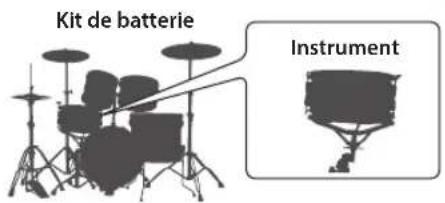
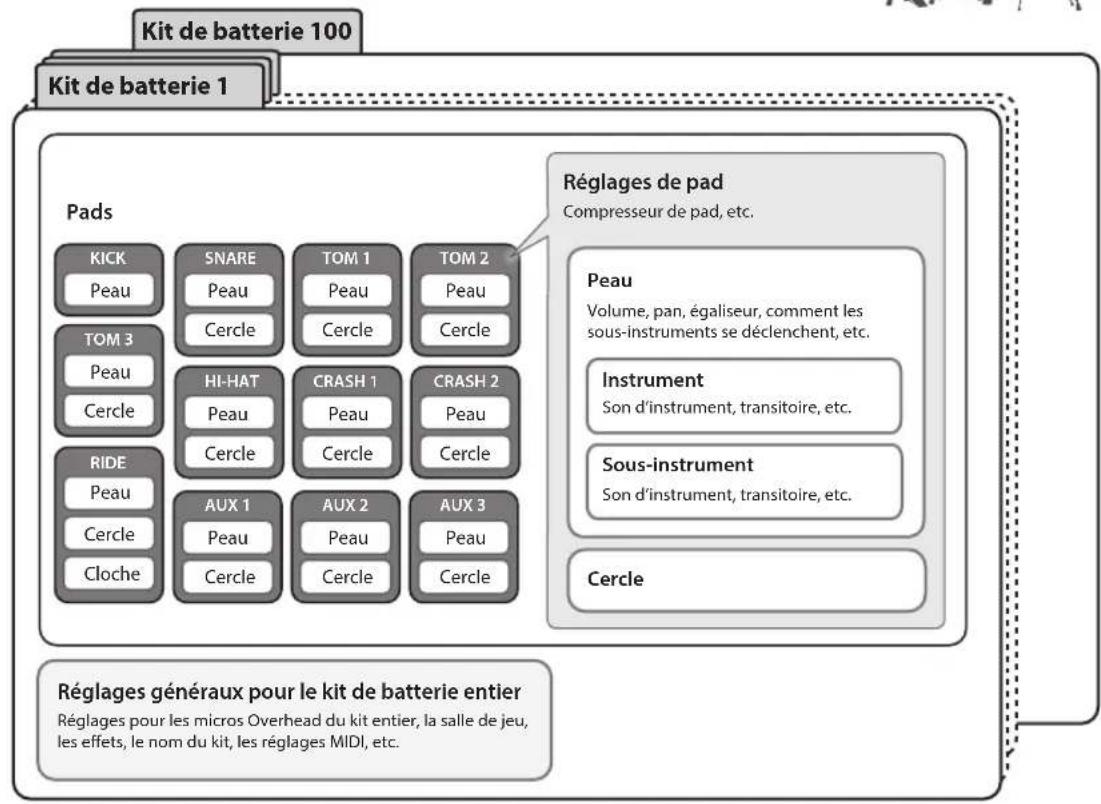
Lorsque vous modifiez un élément du kit de batterie, ce changement est automatiquement enregistré. Pour plus de détails concernant les paramètres modifiables d'un kit de batterie, consultez la Liste des données (PDF).
Instrument
Un son tel que celui d'une caisse claire ou d'une grosse caisse est appelé un instrument. Un instrument est attribué à chaque partie d'un pad pouvant être frappée indépendamment : le cercle ou la peau.
- Pour chaque instrument, vous pouvez désirer le son et régler l'attaque, le relâchement (Release), etc.
- Vous pouvez créer une large gamme de sons en modifiant divers paramètres de chaque instrument comme le type de peau, la profondeur du fût, ou l'effet d'ambiance.
- Les fichiers audio que vous avez créés sur tout ordinateur peuvent aussi être importés depuis une carte SD vers le TD-27, et lus en tant qu'instruments (fonction d'échantillon utilisé).
Kits de batterie
Voici un ensemble d'instruments assignés aux pads.
Vous pouvez effectuer des réglages qui s'appliquent à l'ensemble du kit de batterie comme la position des micros Overhead qui captent le son du kit complet, le type de pièce dans laquelle vous jouez, et les effets
Effets
Le module fournit des effets qui s'appliquent à des points de frappe précis d'un pad (tels que l'égalisation de pad), des effets qui s'appliquent à l'ensemble d'un pad (comme la compression de pad) et des effets qui s'appliquent à l'ensemble des pads du kit de batterie (tels que le MFX et le compresseur Master).
Mémoire
L'endroit où les réglages tels que les kits de batterie et les réglages des capteurs sont stockés s'appelle « mémoire »
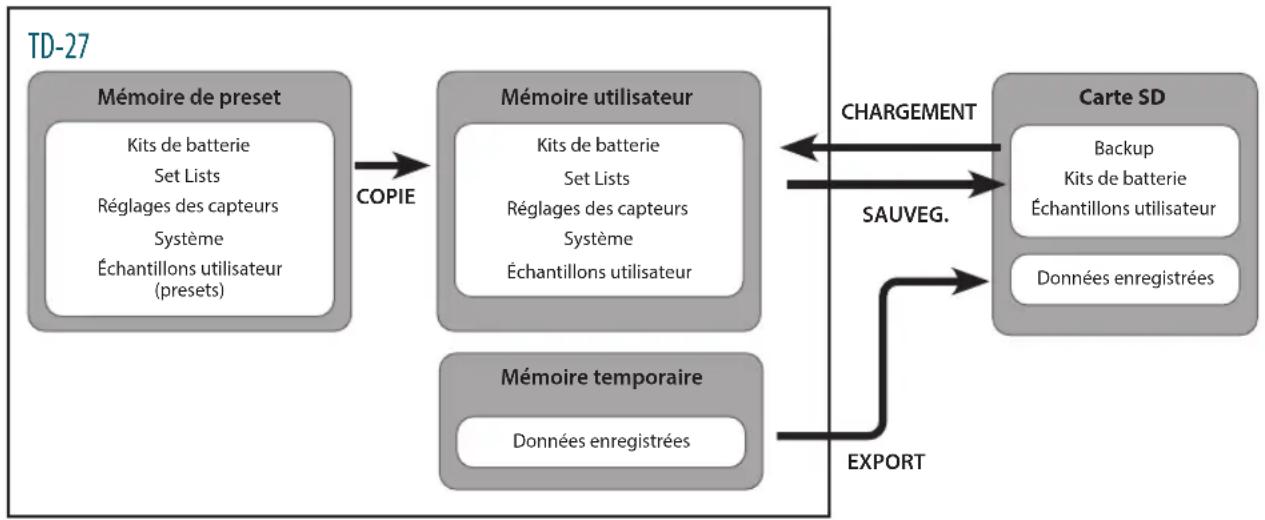
Mémoire de preset
Les réglages d'usine sont mémorisés dans la mémoire de preset. Quand vous restaurez les réglages d'usine, le contenu de la mémoire de preset est automatiquement copié afin que la mémoire utilisateur se retrouve dans son état de sortie d'usine (P. 63).
Les réglages suivants sont mémorisés dans la mémoire de preset.
- Kits de batterie (P. 6)
- Set Lists (P. 19)
- Réglages des capteurs (P. 52)
- Système (P. 47)
- Échantillons utilisateurs (presets) (P. 36)
- r les échantillons utilisateur en mémoire utilisateur à leur état de sortie d'usine.
Mémoire utilisateur
C'est là que sont mémorisés vos réglages d'instruments et de jeu. Des données provenant d'une carte SD ou d'une mémoire de preset peuvent également y être copiées (P. 44).
Les réglages suivants sont mémorisés dans la mémoire utilisateur.
- Kits de batterie (P. 6)
- Set Lists (P. 19)
- Réglages des capteurs (P. 52)
- Système (P. 47)
- Échantillons utilisateur (P. 36)
Mémoire temporaire
La donnée (une chanson) enregistrée dans le TD-27 passe par la mémoire-temporaire du module. Les données enregistrées en mémoire-temporaire peuvent être exportées vers une carte SD (P. 28).
- L'enregistrement de chanson nécessite une carte SD. Si aucune carte SD n'est présente, environ trois minutes d'enregistrement-temporaire sont possibles, mais ne pourraient être sauvegardées en mémoire interne. Si vous voulez sauvegarder (exporter) une chanson qui vient d'être enregistrée sur une carte SD, insérez celle-ci par avance.
- Lorsque vous éteignez le module, les données enregistrées en mémoire-temporaire sont effacées.
Carte SD
Les réglages sauvegardés en mémoire utilisateur peuvent être sauvegardés sous forme de Set sur carte SD, avec la possibilité de sauvegarder jusqu'à 99 sets. En plus de ces sauvegardes globales, 99 kits de batterie peuvent être sauvegardés. Notre jeu sur la TD-27 peut également être enregistré sur carte SD.
- Les données sauvegardées sur carte SD peuvent être chargées en mémoire utilisateur ou copiées. Pour plus d'informations, voir "Sauvegarder des données sur carte SD (SD CARD)" (p. 48) ou "Copier des réglages (COPY)" (p. 44).
- Pour les détails concernant la structure des dossiers d'une carte SD, voir "Structure des dossiers de carte SD" (p. 23)
Écran
Affiche diverses informations selon l'opération.
Quelques secondes après l'allumage du module, l'écran DRUM KIT (affichage de base) apparait.
"Choix d'un kit de batterie" (p. 18)
Boutons de fonction ([F1] à [F5])
Les fonctions de ces boutons changent selon l'affichage à l'écran. Les noms des fonctions correspondantes sont inscrits en bas de l'écran.
Bouton [●]
Ce bouton permet d'enregistrer ce que vous jouez.
"Enregistrement" (p. 28)
Bouton [▶■]
Play/Stop pour les chansons en mémoire ou les enregistrements de jeu, ou Start/Stop pour l'enregistrement.
Jouer avec de la musique" (p. 21) "Enregistrement" (p. 28)
Bouton [SONG]
Vous permet d'effectuer les réglages concernant les chansons, comme lancer les démos ou les arrivaagements.
Jouer avec de la musique" (p. 22)
Bouton [drum KIT]
Permet l'accès à l'écran de base où vous désirez les sons de vos kits de batterie.
Vous pouvez aussi le presser pour retourner à l'écran de base à partir de n'importe quel écran.
"Choix d'un kit de batterie" (p. 18)
Bouton [CLICK]
Vous permet de produire le son du métronome ou d'effectuer des réglages du tempo ou de la pulsation.
"Lancer le métronome" (p. 25)
Molette
Depuis l'écran DRUM KIT (affichage de base), utilisez la molette pour sélectionner le kit de batterie.
Elle est aussi utilisée pour modifier la valeur du paramètre besoin par les boutons de navigation.
Bouton [COACH]
Vous permet d'utiliser le menu Coach pour travailler la batterie de manière adaptée à votre niveau.
Travailler en mode Coach" (p. 25)
Bouton [BACKING]
Permet de régler le volume des chansons en mémoire ou du métronome, ainsi que le volume d'un smartphone connecté à la prise MIX IN ou en Bluetooth.
Jouer avec de la musique" (p. 21) "Lancer le métronome" (p. 25)
Bouton [PHONES]
Permet de régler le volume du casque audio connecté à la prise PHONES.
Bouton [MASTER]
Permet de régler le volume des enceintes amplifiées ou autres systèmes connectés à la prise MASTER OUT.
![ROLAND TD27KV2 - Bouton [MASTER] - 1](/content/2026/04/595259/images/172fc1888cdf63f526c00474da1418b71882fa1283e6d182eee50d3906c85ead.jpg)
Boutons de modification de son ([instrument], [LEVEL], [TUNING], [muffling])
Choisissez le son (Instrument) d’un pad, régalez son volume (Level), sa hauteur de note (Tuning), ou sa vitesse d’atténuation (Muffling).
"Modifier un kit de batterie" (p. 31)
Témoin bluetooth
La LED indique le statut de la connexion Bluetooth.
Vous pouvez connecter sans fil un smartphone ou autre appareil et jouer de la batterie tout en écoutant la musique qu'il diffuse.
| Éteint Aucune | connexion Bluetooth |
| Clignotant Appairage en cours | |
| Allumé | Connexion Bluetooth audio effective* Clignotements multiples lors de la connexion ou la déconnexion.* Pour le Bluetooth MIDI, le témoin Bluetooth ne s'allume pas même lorsque la connexion est effective. Un message « Connected » apparaitra à l'écran de l'appli de votre smartphone. |
Jouer sur la musique de votre smartphone" (p. 21) "Enregistrer une partie de batterie avec une chanson" (p. 29)
Bouton [KITEDIT]
Vous pouvez modifier les sons de différentes manières, par exemple en changeant de peu ou de profondeur de fou, ou en modifiant la réverbération.
"Modifier un kit de batterie" (p. 31)
Bouton [EXIT]
Annule l'opération en cours. Permet aussi de revenir à l'écran précédent.
Bouton [USER SAMPLE]
Les fichiers audio que vous avez créés sur votre ordinateur peuvent être importés dans le TD-27, lus en tant qu'instruments.
"Importation et lecture de fichiers audio (USER SAMPLE)" (p. 36)
Boutons de navigation [&]
Permettent de naviguer vers le haut, le bas, la droite ou la gauche dans un menu pour choisir un paramètre.
Bouton [SYSTEM]
Permet de définir les paramètres système pour le TD-27.
Réglages divers (SYSTEM) (p. 47)
Bouton [ENTER]
Confirme une opération ou une valeur. Permet aussi de passer à l'écran suivant.
En laissant appuyé le bouton [ENTER] tout en appuyant sur le bouton [SYSTEM], vous pouvez verrouiller le pad que vous modifiez pour qu'il ne soit pas changé (fonction Trig Lock).
Panneau arrêté
* Pour éviter tout dysfonctionnement ou problème, réglez toujours le volume au minimum et coupez l'alimentation de tous les appareils avant d'établir des connexions.
Fente de carte SD
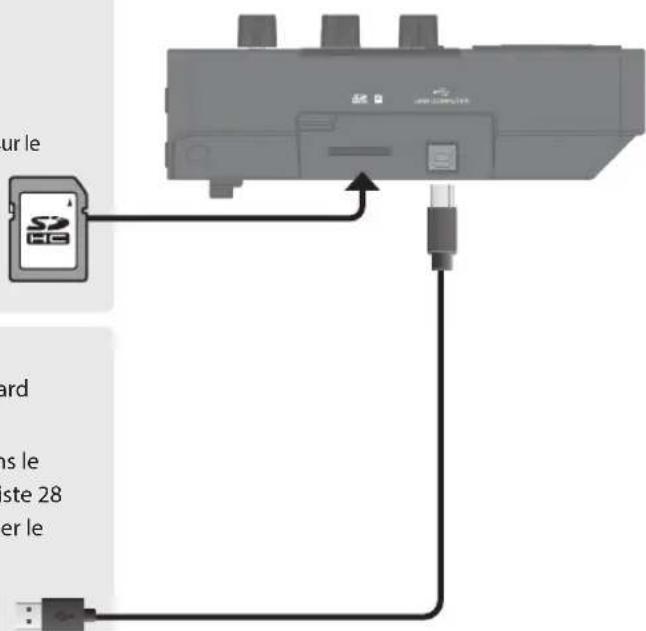
Insérez une carte SD vendue dans le commerce. Les cartes SDHC jusqu'à 32 Go sont prises en charge.
Vous pouvez utiliser une carte SD pour stocker des morceaux d'accompagnement ou des réglages du module TD-27. Vous pouvez aussi l'utiliser pour importer vos propres échantillons ou sauvegarder les parties de batterie que vous avez enregistrées.
Formatage d'une carte SD (FORMAT) (p. 51) Jouer avec de la musique (p. 22) Enregistrement (p. 28) Importation et lecture de fichiers audio (USER SAMPLE) (p. 36) Sauvegarde des données sur carte SD (SD CARD) (p. 48)
- Avant d'utiliser une carte SD pour la première fois, vous devez la formater sur le TD-27 (p. 51).
- Ne mettez jamais le module hors tension et ne retirez jamais la carte SD tant que l'écran affiche le message « Processing... » ou « Now Saving... »
- Certains types de cartes SD ou les cartes SD de certains fabricants peuvent ne pas enregistrer ou lire correctement sur le module.
Connectez-y votre ordinateur. Utilisez pour cela un câble USB standard (disponible dans le commerce).
Vous pouvez utiliser un logiciel de création sociale (disponible dans le commerce) pour enregistrer des parties de batterie en audio multipiste 28 canaux, ou en tant que données MIDI. Vous pouvez également utiliser le module pour écouter des fichiers audio de votre ordinateur.
"Enregistrer sur un ordinateur connecté" (p. 29) "Régler l'USB audio (USB AUDIO)" (p. 59)
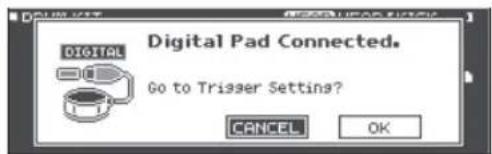
Réglages pour les pads à connexion numérique
La première fois qu'un pad à connexion numérique est connecté à un port DIGITAL TRIGGER IN, l'écran suivant apparait.
Suivez les instructions à l’écran et effectuez les réglages pour préciser l’entrée de capteur à laquelle attribuer le pad connecté.
- Si vous indiquez la même entrée de capteur qu'un pad connecté par le câble de connexion dédié ou un jack TRIGGER IN, le pad qui est connecté à cette entrée TRIGGER INPUT et TRIGGER IN ne produit pas de son.
Référence
Pour plus d'informations, voir "Signaler un pad à connexion numérique (DIGITAL)" (p. 53).
- Utilisez les boutons de navigation pour sélectionner OK, puis appuyez sur le bouton [ENTER].
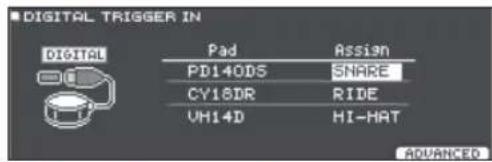
- Utilisez les boutons de navigation pour sélectionner le pad concerné, et utilisez la molette pour sélectionner l'attribution.
- Vous ne pouvez pas désirer voir plusieurs fois la même attribution.
Exemple de réglage
| Pad Attribution | |
| PD140DS SNARE | |
| CY18DR RIDE | |
| VH14D HI-HAT |
- Appuyez sur le bouton [DRUM KIT] pour revenir à l'écran DRUM KIT.
Fixation du td-27 sur le rack
Utilisez la plaque de montage de module de sons fournie pour attacher le TD-27 au rack de batterie (par ex. de la gamme MDS, vendu séparément). Utilisez les vis papillon fournies pour attacher la plaque comme montré sur le dessin.
- N'utilisez que les vis papillon fournies. L'utilisation de toute autre vis entraînera des dysfonctionnements.
- Lorsque vous retournez l'appareil, veillez à protégerr les divers boutons pour ne pas les endommager. Veillez aussi à manipuler l'appareil avec soin. Ne le laissez pas tomber.
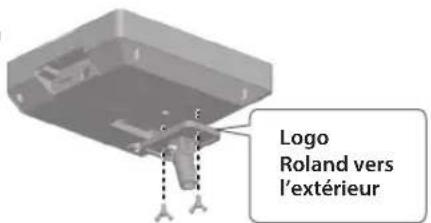
La pince polyvalente (APC-10, vendue séparément) peut être utilisée si vous souhaitez installer le TD-27 sur un support de cymbale ou autre support.
Mise sous/hors tension
- Avant d'allumer ou d'éteindre le module, vérifie bien que le volume est réglé sur zéro. Même lorsque le volume est au minimum, certains bruits peuvent être audibles lors de la mise sous/hors tension. Ce phénomène est normal, ce n'est pas un défaut.
Mise sous tension
- Connectez un casque audio (vendu séparément) ou une enceinte amplifiée (vendue séparément) au TD-27.
- Si une enceinte amplifiée est connectée, mettez son volume à zéro.
- À l'arrière du TD-27, mettez l'interrupteur [POWER] sur ON.
Lors de la mise sous tension du TD-27, l'écran suivant apparait.
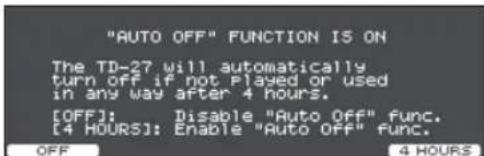
Depuis cet écran, vous pouvez choisir si l'extinction sera automatique après un temps déterminé (fonction AUTO OFF).
| Bouton Description | |
| [F1] (OFF) L'appareil ne s'éteint pas automatiquement. | |
| [F5] (4 HOURS) | Si quatre heures se sont écoulées sans aucune frappe sur un pad ni aucune opération, l'appareil s'éteint automatiquement. |
- Si la fonction AUTO OFF est réglée sur OFF, cet écran n'apparaît pas.
- L'appareil s'éteindra automatiquement après une période prédéterminée suivant la dernière frappe sur un pad ou l'utilisation des boutons ou commandes (fonction AUTO OFF).
Pour désactiver la mise hors tension automatique, désactivez la fonction AUTO OFF (P. 62).
Pour rétablir l'alimentation, remettez le curseur [POWER] sur ON.
- Si une enceinte amplifiée est connectée, mettez son volume à zéro.
- Utilisez le bouton [PHONES] pour régler le volume du casque et le bouton [MASTER] pour régler le volume de l'enceinte amplifiée.
Mise hors tension
Les réglages que vous avez modifiés sur le TD-27 sont enregistrés lors de sa mise hors tension. Veillez à éteindre l'appareil en déplaçant le curseur [POWER].
- Si des haut-parleurs amplifiés sont connectés au TD-27, mettez leur volume à zéro et éteignez-les.
- Basculez l'interrupteur [POWER] du TD-27 sur OFF.
L'écran indique « Please wait. Now saving... » (Veuillez patienter. Enregistrement en cours), et l'appareil s'était une fois les réglages enregistrés.
Réglages du charleston
Si vous utilisez le charleston (VH-14D, VH-13 ou VH-10 / VH-11), ajustez le décalage sur le TD-27.
Ce réglage est nécessaire pour que les mouvements du charleston tels que l'ouverture ou la fermeture soient correctement détectés.
Pour effectuer des réglages précis de la sensibilité du charleston ou autre, voir "Régler la sensibilité d'un pad (PARAM)" (p. 53).
Réglages du vh-14d
- Appuyez sur le bouton [SYSTEM].
- Utilisez les boutons curseurs pour sélectionner « TRIGGER », puis appuyez sur le bouton [ENTER].
- Utilisez les boutons curseurs pour sélectionner « HI-HAT », puis appuyez sur le bouton [ENTER]. L'écran TRIGGER HI-HAT s'affiche.
- « VH-14D » ne s'affiche pas en tant que type de trigger lorsque le VH-14D n'est pas connecté ou s'il n'est pas affecté en tant que charleston. Dans ce cas, branchez le VH-14D et assignez-le en tant que charleston.
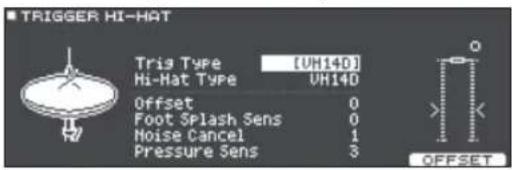
- Appuyez sur le bouton [F5] (OFFSET). L'écran VH OFFSET ADJUSTMENT s'affiche.
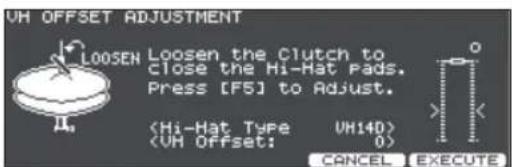
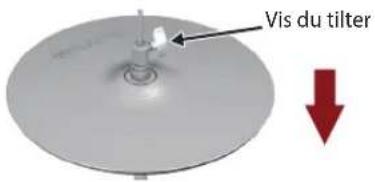
- Desserrez la vis du tilter sur le charleston supérieur, et déposez ce dernier sur le charleston inférieur.
- Ne touchez PAS les charlestons ni la pédale.
- Appuyez sur le bouton [F5] (EXECUTE).
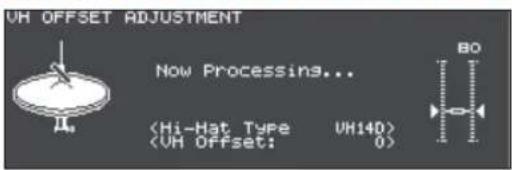
Le paramètre « VH Offset » est automatiquement défini (environ 3 secondes).
- Appuyez sur le bouton [KIT] pour revenir à l'écran DRUM KIT.
Vérification de la version du programme système du module de son de batterie
Vous devrez peut-être mettre à jour la version système de votre module de son de batterie avant d'utiliser le VH-14D avec le TD-27.
Vérifiez si votre module de son remplit les conditions suivantes.
TD-27: Ver.1.11 et ultérieures
Si la version actuelle est inférieure à celle indiquée ci-dessus, mettez à jour le système.
- Appuyez sur le bouton [SYSTEM]. L'écran SYSTEM apparait.
- Utilisez les boutons curseurs pour sélectionner « INFO », puis appuyez sur le bouton [ENTER]. L'écran d'informations apparait.
- Appuyez sur le bouton F1 pour accéder à la version du programme.
Comment obtenir la mise à jour (programme système)
- Entrez l'URL suivante sur votre ordinateur : https://www.roland.com/support/
- Choisissez « TD-27 » parmi les noms de produit.
Réglages du vh-13
- Appuyez sur le bouton [SYSTEM].
- Utilisez les boutons curseurs pour sélectionner « TRIGGER » et appuyez sur le bouton [ENTER].
- Utilisez les boutons curseurs pour sélectionner « HI-HAT » (charleston) et appuyez sur le bouton [ENTER].
L'écran TRIGGER HI-HAT s'affiche.
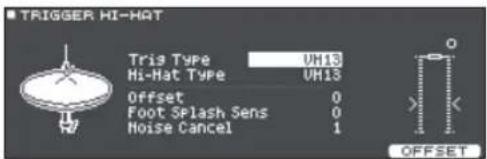
- Tournez la molette pour régler le type de capteur sur « VH13 »
- Appuyez sur le bouton [F5] (OFFSET). L'écran VH OFFSET ADJUSTMENT s'affiche.
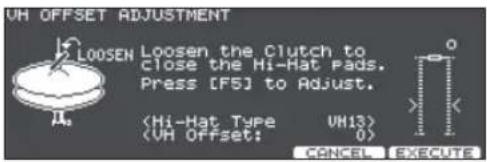
- Desserrez la vis du tilter sur le charleston supérieur et déposez-le sur le charleston inférieur.
- Ne touchez PAS les charlestonss ni la pédale.
- Appuyez sur le bouton [F5] (EXECUTE).
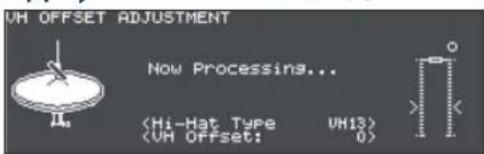
Le paramètre « VH Offset » est automatiquement défini (environ 3 secondes).
- Appuyez sur le bouton [DRUM KIT] pour revenir à l'écran DRUM KIT.
Réglages du VH-10/VH-11
- Une fois le charleston complètement déconnecté du capteur de mouvements, allumez le TD-27.
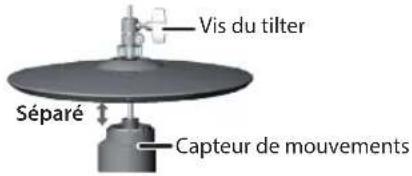
- Desserrez la vis du tilter et laissez le charleston reposer naturellement sur le capteur de mouvements.
- Appuyez sur le bouton [SYSTEM].
- Utilisez les boutons de curseur pour sélectionner « TRIGGER » et appuyez sur le bouton [ENTER].
- Utilisez les boutons curseurs pour sélectionner « HI-HAT » (charleston) et appuyez sur le bouton [ENTER].
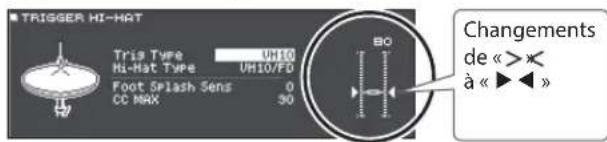
L'écran TRIGGER HI-HAT s'affiche.
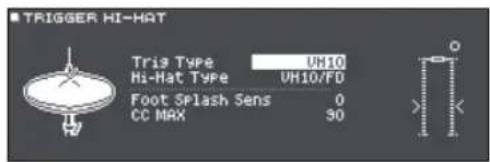
- Tournez la molette pour régler le type de capteur sur « VH10 »
- Tout en consultant le compteur affiché sur le côté droit de l'écran du TD-27, réglez le
décalage à l'aide de la vis de réglage du décalage du VH-10.
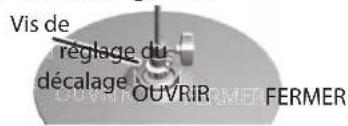
Réglez le décalage de manière à ce que le symbole apparaisse sur le compteur.
- Serrez la vis du tilter de manière à ce que le charleston se balance naturellement lorsqu'il est frappé.
- Appuyez sur le bouton [DRUM KIT] pour revenir à l'écran DRUM KIT.
Techniques de jeu
Le TD-27 vous permet d'utiliser plusieurs techniques de jeu, comme sur une batterie acoustique.
- Utilisez uniquement des baguettes en bois ou en plastique. Vous risquez de provoquer un dysfonctionnement du capteur si vous utilisez des baguettes en carbone ou en métal.
- Utilisez des balais en nylon. Les balais métalliques peuvent provoquer un dysfonctionnement du capteur et rayer le pad.
Caisse claire / toms
| Technique de jeu Description | ||
| Frappe sur la peau | Le son change selon le point de frappe | Frappez uniquement la peau du pad.Dans le cas d'une caisse claire, le timbre change de maniere naturelle lorsque vous déplacez l'emplacement de frappe du centre de la peau vers le bord. |
| Rim shot | Frappez la peau et le bord du pad simultanément.Vous entendrez un son de cercle (rim) différent de la frappe sur la peau. | |
| Cross-stick | Frappez le cercle en posant la main sur la peau.Lessons de caisse claire peuvent produire différents sons en réponse à différentes techniques de jeu. Par exemple, ils peuvent produire un son « rim » lorsqu'ils sont joués en rim shot, ou un son « cross-stick » lorsqu'ils sont joués avec une technique de cross-stick.Vous avez le choix entre connecter un pad qui prend en charge les rim shots sur le « SN » du câble de connexion dédié, ou connecter un pad (tel que le PD-140DS) qui prend en charge la connexion numérique et permet la technique de Cross-stick, puis l'attribuér à la caisse claire.* Sur les pads autres que le PD-140DS, frappez uniquement le cercle sans toucher la peau.* Avec certains sons de caisse claire, vous ne pourrez pas nécessairement jour des sons séparés de cette manière. | |
| Utilisation de balais | Vous pouvez utiliser des balais pour frottier la peau.Vous avez le choix entre connecter un pad avec une peau Mesh sur le SN du cable de connexion dédié, ou connecter un pad (tel que le PD-140DS) prénant en charge la connexion numérique et permettant la technique de jeu au balai, puis l'attribuér à la caisse claire.En plus de cela, assignez un instrument prénant en charge les techniques de balai à la peau de caisse claire et mettez le commutateur Balais sur ON.Pour plus d'informations, consultez "Jouer aux balais (BRUSH SW)" (p. 43). | |
Modifier la nuance d'un rim shot
Avec certains sons de caisse claire et de tom, de légers changements dans la manière dont vous jouez les rim shots changent la nuance.
- Il faudra pour cela connecter un pad capable de détecter l'emplacement de la frappe.
| Technique de jeu Description | ||
| Rim shot normal (rim shot ouvert) | Frappez simultanément la peau et le bord. | |
| Rim shot léger | Frappez simultanément la peau在此之前 du bord et le bord lui-même. | |
Charleston
| Technique de jeu Description | ||
| Ouvert/fermé | Le son du charleston change de façon régulière pour passer du charleston ouvert au charleston fermé, selon le degré d'enforcement de la pédale. Vou陝 pouvez également jour un son de fermeture de la pédale en appuyant sur la pédale ou un splash de pied en appuyant sur la pédale puis en l'ouvrant immédiatement. Selon l'instrument, vous poupez également exprimer le changement de tonalité qui se produit lorsque vous frappez en position fermée puis que vous ouvrez immédiatement. | |
| Pression (VH-14D, VH-13) | Lorsque vous frappez le charleston tout en appuyant sur la pédale avec le charleston fermé, vous poupez ensuite modifier le son fermé en réponse à la pression exercée sur la pédale. * Les VH-10, VH-11, FD-9 et FD-8 ne répondent pas à la pression. | |
| Frappe sur le corps | Les données de position de.frappetransmises enMIDI changent. | Cette technique de jeu consiste à frapper la partie centrale du charleston supérieur. Elle correspond au son « côté peu » de l'entrée de capteur connectée. Si vous utilisez un pad qui fait la distinction entre les différents endroits où vous le frappez (tel que le VH-14D), les données de position de frappe transmises en MIDI changent en fonction de l'endetroit où vous frappez le corps. * Cela ne modifie pas le son. |
| Frappe sur le bord | Les données de position de.frappetransmises enMIDI changent. | Cette technique de jeu consiste à frapper le bord du charleston supérieur avec le manche de la baguette. Lorsque vous jouez comme montré sur l'illustration, vous entendez le son « côté bord » (rim shot) de l'entrée Trigger branchée. Si vous utilisez un pad qui fait la distinction entre les différents endroits où vous le frappez (tel que le VH-14D), les données de position de frappe transmises en MIDI changent en fonction de l'endetroit où vous frappez le corps. * Frapper directement le bord (c'est-à-dire sur la tranche) ne produit pas le son correct. Frappez comme montré sur l'illustration. * Cela ne modifie pas le son. |
| Étouffement | Capteur | Si vous utilisez votre main pour saisir (étouffer) le capteur du bord après avoir frappé la cymbale, le son s'arrête. Avec le VH-14D, le son s'arrête (est coupé) même si vous posez simplement la main sur la zone de détention du capteur. Lorsque vous frappez la cymbale en étouffant le capteur, le son est plus bref. |
- Ne frappez pas le bas du charleston supérieur et ne frappez pas le charleston inférieur, au risque de provoquer des dysfonctionnements.
Cymbales
| Technique de jeu Description | ||
| Frappe sur le corps | De nuance verandert afhankelijk van de aanslaglocatie | Cette technique de jeu est la plus courante et consiste à frapper la partie centrale de la cymbale. Elle correspond au son « côté peu » de l'entrée de capteur connectée. Pour certains sons de cymbale ride spécifiques, le timbre change en fonction du point où vous frappez la surface. |
| Frappe sur le bord | Capteur du bord | Cette technique de jeu consiste à frapper le bord avec le manche de la baguette. Lorsque vous jouez comme montré sur l'illustration, vous entendez le son « côté bord » de l'entrée branchée. |
| Frappe sur le dôme | Capteur du bord | Cette technique consiste à frapper le dôme. Lorsque vous frappez sur la zone de dôme indiquée sur l'illustration, le son du dôme est émis. Vous avez le可以选择 entre connecter un pad prénant en charge le déclenchement tri-directionnel sur « RD » et « RDB » du cable de connexion dédié ou connecter un pad (tel que le CY-18DR) prénant en charge la connexion numérique et permettant d'utiliser la technique de frappe sur le dôme et de l'assigner au roulement. |
| Étouffement | Capteur du bord | Si vous utilisez votre main pour saisir (étouffer) le capteur du bord après avoir frappé la cymbale, le son s'arrête. Sur le CY-18DR, placer votre main sur le capteur arrêtera également le son. Lorsque vous frappez la cymbale en mode étouffement, le son est plus bref. |
Choix d'un kit de batterie
Le TD-27 vous permet de jouer sur des kits de batterie adaptés à divers genres musicaux.
1. Appuyez sur le bouton [DRUM KIT]
L'écran DRUM KIT apparait. Selon les paramètres, cet écran affiche le contenu suivant.
![ROLAND TD27KV2 - Appuyez sur le bouton [DRUM KIT] - 1](/content/2026/04/595259/images/b82475c4f9d387305d189c69629dccdc437a0e3e0ade00c8a86d0a0868118501.jpg)
Référence
Pour connaître la liste des kits de batterie, voir la Liste des données (PDF).
Pads connectés à une prise trigger INPUT
Chaque fois que vous appuyez sur le bouton [F3] (XSTICK), vous permutez entre l’émission du son et la coupure du son du cross-stick (P. 15) depuis le pad de caisse claire.
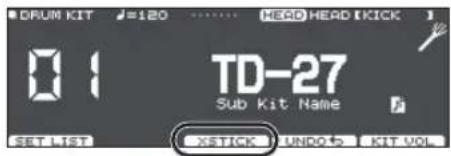
Pour le jeu en cross-stick sur un pad à connexion numérique (comme le pd-140ds)
Si une entrée de capteur est attribuée à une caisse claire (P. 11), la technique de cross-stick est toujours possible. Dans ce cas, l'icône XSTICK n'apparaît pas à l'écran.
Arrêter tous les lessons joués (ALL SOUND OFF)
Voici comment arrêter tous les sons et échantillons utilisateurs en train d'être joués (P. 36). C'est très pratique lorsque vous avez besoin d'arrêter la résonance d'un son long ou une boucle musicale en provenance d'un échantillon utilisateur.
- L'effet de réverbération, la chanson et le métronome ne sont pas interrompus.
- Laissez appuyé le bouton [ENTER] et appuyez sur le bouton [EXIT]. Tous les sons en train d'être joués sont interrompus.
Référence
Vous pouvez également arrêter tous les sons en train d'être joués en frappant un pad ou en appuyant sur un commutateur au pied (P.61).
Rappeler successivement des kits de batterie (SET LIST)
Vous pouvez déterminer l'ordre dans lequel les kits de batterie s'enchained en 32 pas (pas 1 à 32). Un tel ordre est nommé Set List, et vous pouvez créer 32 Set Lists.
Vous pouvez créer une Set List pour définir l'ordre dans lequel vous souhaitez utiliser vos kits de batterie durant un concert, afin de rappeler sans les chercher les kits que vous utiliserez.
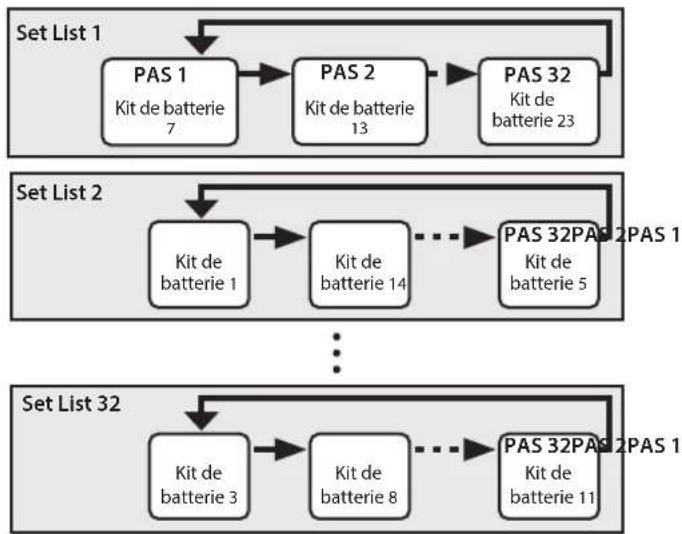
Créer une set list
- Appuyez sur le bouton [DRUM KIT].
L'écran DRUM KIT apparait.
- Appuyez sur le bouton [F1].
L'écran SET LIST apparait, et SET LIST s'allume. Nombre de SET LIST Nom de SET LIST Nombre de pas
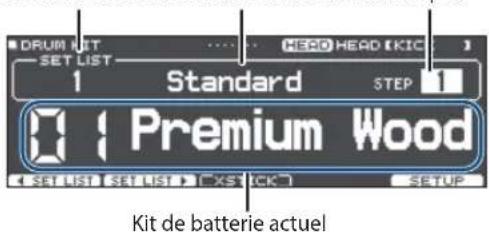
| Bouton Description | |
| [F1] (SET LIST) | Choisit une Set List. |
| [F2] (SET LIST) | |
| [F5] (SETUP) | Accès à l'écran où vous pouvez modifier la Set List. |
- Appuyez sur le bouton [F5] (SETUP).
L'écran de menu apparaît.
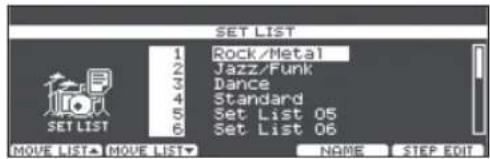
| Bouton Description | |
| [F1] (MOVE LIST▲) | Change l'ordre de la Set List là où se trouve le curseur. |
| [F2] (MOVE LIST▲) | |
| [F4] (NAME) | Renomme la Set List là où se trouve le curseur (P. 40). |
| [F5] (STEP EDIT) | Change le pas de la Set List là où se trouve le curseur. |
- Utilisez la molette pour sélectionner la Set List que vous souhaitez modifier.
- Appuyez sur le bouton [F5] (STEP EDIT).
L'écran SET LIST STEP EDIT apparaît.
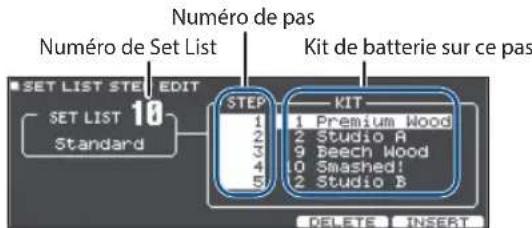
- Utilisez les boutons de navigation pour atteindre chaque pas, puis la molette pour choisir le kit de batterie du pas choisi.
| Bouton Description | |
| [F4] (DELETE) | Le pas indiqué par le curseur est effacé, et les pas suivants décalés d'un emplacement. |
| [F5] (INSERT) | Le même kit de batterie est inséré là où se trouve le curseur, et les pas suivants sont décalés d'un emplacement. |
Si la Set List est vide, déplacez le curseur jusqu'à END, la fin, et utilisez la molette pour désirer un kit de batterie.
- Appuyez sur le bouton [DRUM KIT] pour revenir à l'écran SET LIST.
- Appuyez sur le bouton [DRUM KIT].
L'écran DRUM KIT apparait.
- Appuyez sur le bouton [F1].
Le mode Set List est enclenché.
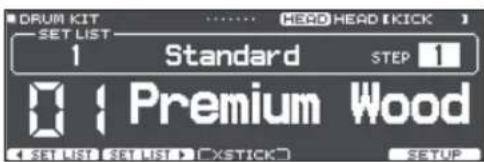
- Pressez le bouton [F1] (SET LIST) ou le bouton [F2] (SET LIST) pour sélectionner la Set List que vous souhaitez utiliser.
- Utilisez la molette pour sélectionner les kits de batterie dans l'ordre souhaité.
- Lorsque vous avez terminé, appuyez sur le bouton [DRUM KIT] ou sur le bouton [EXIT]. Le mode Set List s'éteint.
- Vous pouvez attribuer la fonction de votre choix à un pad ou un commutateur au pied, et l'utiliser pour rappeler des Set Lists ou des kits de batterie. Pour plus d'informations, voir "Attribuer des fonctions à des commutateurs au pied ou pads (CONTROL)" (p. 61).
- Si vous constatez des disparités entre les volumes des différents kits de batterie, réglez le volume global de chaque kit (p. 32).
- Pour revenir depuis l'écran SET LIST à l'écran DRUM KIT, appuyez sur le bouton [DRUM KIT] ou le bouton [EXIT].
Jouer avec de la musique
Vous pouvez jouer de la batterie avec de la musique diffusée par tout smartphone, tablette ou autre lecteur audio (regroupés ici sous le nom de smartphone) ou sur des chansons (Songs) lues sur le module TD-27 lui-même.
Connexion par un câble à la prise MIX IN
- Connectez un câble minijack stéréo (disponible dans le commerce) entre votre smartphone et la prise MIX IN du TD-27 (P. 10).
- Lancez la lecture de la chanson sur votre smartphone.
- Tournez le bouton [BACKING] pour régler le volume de cette musique.
Connexion sans fil via bluetooth
Pour connecter sans fil votre smartphone au TD-27 via Bluetooth, vous devez appairer les deux appareils en enregistrant le TD-27 dans votre smartphone afin que les deux appareils s'identifient l'un l'autre.
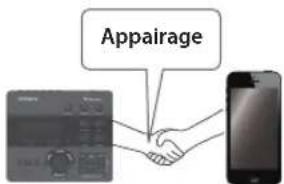
Nous allons par exemple vous expliquer comment procéder aux réglages pour un iPhone.
- Une fois qu'un smartphone a été apparié avec le TD-27, il l'est définitivement. Voir “Connecter un smartphone déjà apparié” (p. 21).
Enregistrer le smartphone (appairage)
- Placez le smartphone que vous souhaitez connecter après du TD-27.
- Appuyez sur le bouton [SYSTEM].
- Utilisez les boutons de navigation pour désir BLUETOOTH, puis appuyez sur le bouton [ENTER].
- Appuyez sur le bouton [F1] (PAIRING).
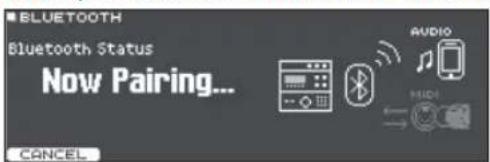
Si vous décidez d'annuler l'appairage, appuyez sur le bouton [F1] (CANCEL) ou [EXIT].
- Allumez la fonction Bluetooth sur votre smartphone.
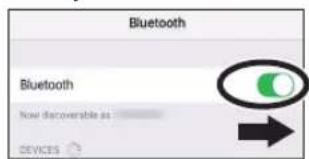
- Appuyez sur « TD-27 AUDIO » qui apparait dans le champ APPAREILS du menu Bluetooth de votre smartphone.
Le TD-27 et le smartphone sont appairés. Lorsque l'appairage est effectué, un message tel que celui-ci apparait à l'écran.
| smartphone | TD-27 AUDIO a été ajoute à Mes appareils, et est connecté. |
| TD-27 | L'écran indique « Completed (AUDIO)». |
- Appuyez sur le bouton [DRUM KIT] pour revenir à l'écran DRUM KIT.
Lancer la lecture de musique sur smartphone.
Lorsque vous lisez de la musique sur votre smartphone, le son est diffusé dans le casque audio ou l'enceinte amplifiée reliés au TD-27.
Pour régler le volume de cette musique, utilisez le bouton [BACKING] du TD-27 ou procédez aux réglages sur votre smartphone.
La musique diffusée par votre smartphone peut être enregistrée avec votre jeu de batterie dans le module TD-27 (P. 29).
Connecter un smartphone déjà appareillé
- Allumez la fonction Bluetooth sur votre smartphone.
Le module et le smartphone sont alors connectés sans fil.
- Si la procédure ci-dessus ne permet pas d'établir la connexion, appuyez sur TD-27 AUDIO qui apparait dans le champ « APPAREILS » de votre smartphone.
Jouer avec de la musique
Toutes sortes de musiques peuvent être lues par le TD-27 : les morceaux intégrés (Songs), les fichiers audio sur carte SD et les parties de batterie enregistrées sur carte SD sont appelées collectivement « chansons ».
| Types de chanson Explication | |
| Chansons intégrées (INTERNAL) | Des musiques d'accompagnement (données audio) intégrées au module et des démos de jeu pour pré-)écouter les sons de batterie. |
| Chansons sauvégardées sur une carte SD (SD CARD) | Fichiers audio (WAV/MP3) d'accompagnement stockés sur carte SD |
| Chansons enregistrées sur une carte SD (REC DATA) | Une partie de batterie jouée sur TD-27 sauvégardée (exportée) en tant que fichier audio sur carte SD |
1. Appuyez sur le bouton [SONG]
L'écran SONG apparait.
![ROLAND TD27KV2 - Appuyez sur le bouton [SONG] - 1](/content/2026/04/595259/images/e01a9916f042247b5533c6afb64003c0bbd5fc9a49c21bb40971b97ce899f414.jpg)
2. Utilisez la molette pour sélectionner une chanson.
À chaque fois que vous appuyez sur le bouton [F1], vous passez des chansons intégrées (INTERNAL), aux fichiers audio sur carte SD (SD CARD) puis aux chansons enregistrées (exportées) sur carte SD (REC DATA).
3. Appuyez sur le bouton [▶/■].
La chanson choisie est lue.
Opérations en cours de lecture
| Bouton [▶/■] | Lecture/arrêt de la chanson |
| Boutons [▲]< | Avance [b]ou retour [ ]rapides dans la chanson |
| Bouton [A] | Aller au début de la chanson |
| Utilisez le bouton [ √] pour déplacer le curseur sur le cadran SPEED ⇒ réglez | Fait accélérer (en tournant à droite) ou ralentir (en tournant à gauche) la vitesse de lecture |
| Bouton [F4](A-B) | Passé successivement en lecture en boucle, normale, ou répétition A-B. |
Pour connaître la liste des chansons intégrées, voir la Liste des données (PDF).
Lire à répetition une partie précise (a-b repeat)
Vous pouvez mettre en boucle une partie d'un morceau de musique. C'est très pratique lorsque vous voulez travailler un passage en boucle.
- Vous ne pouvez pas créer de boucle A-B pour une partie de batterie en mémoire interne.
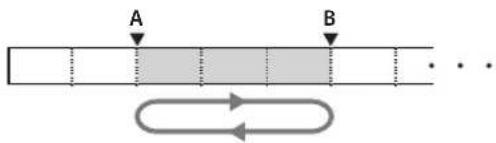
2. Sur l'écran SONG, appuyez sur le bouton [F4] (a-b) à l'endroit où vous souhaitez commencer la boucle.
L'option A apparait.
![ROLAND TD27KV2 - Sur l'écran SONG, appuyez sur le bouton [F4] (a-b) à l'endroit où vous souhaitez commencer la boucle. - 1](/content/2026/04/595259/images/958d193b0acc9c2130be858343c3e70bb868518bb3d4d7d9fa74be7679394efa.jpg)
Vous pouvez utiliser les boutons [<<] / [>>] pour avancer ou reculer de cinq secondes dans la musique. Laissez appuyé le bouton pour une avance ou un retour rapides.
3. À l'endroit où vous souhaitez terminer la boute, appuyez sur le bouton [F4] (A-B)
La lecture B apparait, et la partie musicale située entre le A et le B est lue en boucle.
![ROLAND TD27KV2 - À l'endroit où vous souhaitez terminer la boute, appuyez sur le bouton [F4] (A-B) - 1](/content/2026/04/595259/images/6fb885fe483adacb472a25362163dd2f5549576b47265d68018480fbf39ecf8d.jpg)
Appuyez sur le bouton [F4] (A-B RPT) pour revenir à la lecture normale.
Voir et modifier les informations de chanson
Vous pouvez visualiser le type de chanson, son nom, sa durée, et modifier son volume et la manière dont elle est lue.
- Appuyez sur le bouton [SONG].
L'écran SONG apparait.
- Utilisez la molette pour sélectionner la chanson que vous souhaitez modifier.
- Appuyez sur le bouton [F2] (SETUP).
L'écran SONG INFO/FUNC apparait.
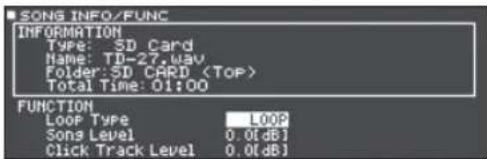
Informations de chanson
| Écran Explication | |
| Type | Type de chanson (INTERNAL / SD CARD / REC DATA) |
| Name Nom de | a chanson |
| Folder | Emplacement de la chanson Pour une carte SD, l'emplacement est indiqué (racine ou dossier REC). |
| Total Time | Durée de la chanson * Non indiqué pour les chansons ne contenant que du jeu de batterie. |
- Utilisez les boutons de navigation pour sélectionner la chanson que vous souhaitez modifier, et utilisez la molette pour modifier sa valeur.
| Paramètre Valeur Explication | ||
| Loop Type | ONE SHOT | Lecture une seule fois puis arrêt. |
| LOOP Lecture en boucle. | ||
| Song Level | -INF à +6.0 dB | Modifie le volume de la chanson associée à la partie de batterie. |
| ClickTrack Level | Modifie le volume de la piste de cliç associée à la chanson. *-Seulement s'il y a un une piste de cliç associée à la chanson. | |
- Appuyer sur le bouton [EXIT] pour revenir à l'écran SONG.
Structure des dossiers de carte SD
Dossier IMPORT
Dossier REC
Les enregistrements exportés sont sauvegardés ici.
Si vous voulez importer des échantillons à utiliser, placez-les dans ce dossier.
Dossier Kit
Dossier Roland
Les données de sauvegarde du TD-27 sont placées ici.
Dossier TD-27
Dossier Backup
Les données de sauvegarde sont placées ici.
Les données de sauvegarde des kits sont placées ici.
Lors du transfert de fichiers depuis votre ordinateur vers une carte SD
Les fichiers audio peuvent être lus depuis le répertoire racine de la carte SD.
- Vous pouvez stocker jusqu'à 200 fichiers de chansons dans un seul dossier.
- Ne dépassez pas une durée d'une heure par fichier de chanson.
Fichiers audio pouvant être lus par le td-27
| WAV MP3 | ||
| Format (extension) | WAV (.wav) MP3 (.mp3) | |
| Fréquence d'échantillonnage | 44,1 kHz | 44,1 kHz |
| Débit binaire | 16, 24 bits | 64 kbps à 320 kbps |
- Les noms de fichiers ou de dossiers contenant plus de 16 caractères ne s'affichent pas correctement. Les fichiers et dossiers utilisant des caractères à double octet ne sont pas lus.
Lancer le métronome avec une chanson
En plus du fichier audio WAV de la chanson, vous pouvez utiliser un fichier audio WAV de métronome et l'utiliser comme piste de clic. Puisque la piste de clic est jouée en même temps que la chanson, elle vous sert de métronome.
- Pour pouvoir lancer une piste de cli, vous devez préparer une chanson et une piste de cli au format WAV. Le format MP3 n'est pas accepté.
Préparer une piste de cli
- Séparation du fichier audio WAV de la chanson, créez un fichier audio WAV que vous lancerez simultanément en tant que piste de clic.
- Dans votre ordinateur, modifier le nom du fichier que vous venez de créer.
Ajoutez «Click» après le nom du fichier.
Example:
Si vous voulez que la piste de clic se lance avec votre fichier audio nommé TD-27.wav, vous devrez la nommer TD-27_Click.wav.
- Sauvegardez la chanson et sa piste de clic dans le répertoire racine de votre carte SD (P. 23).
Pour reprendre cet exemple, sauvegardez TD-27.wav et TD-27_Click.wav au même niveau sur la carte SD.
Lancer la piste de clic avec une chanson
- Appuyez sur le bouton [SONG]. L'écran SONG apparait.
- Appuyez plusieurs fois sur le bouton [F1] pour accéder à SD CARD.
- Utilisez la molette pour choisir une chanson que vous voulez lancer avec une piste de clic.
Pour reprendre notre exemple, CHOISSEZ la chanson TD-27. wav.
- Appuyez sur le bouton [F5] pour valider. CLICK ON.
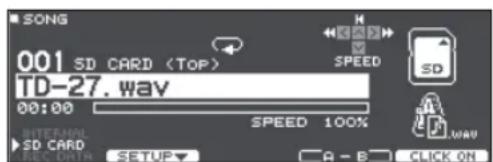
- Appuyez sur le bouton [▶/■].
La piste de clic est lue avec la chanson.
- Pour régler le volume de la piste de clic par rapport à celui de la chanson, modifiez Song Level ou Click Track Level dans les paramètres de chanson. "Voir et modifier les informations de chanson" (p. 23)
Pour reprendre l'exemple précédent, utilisez Song Level pour régler le volume de TD-27.wav et Click Track Level pour régler le volume de TD-27_Click.wav.
- Pour muter la piste de cli, appuyez sur le bouton [F5] pour passer sur CLICK OFF.
- Vous pouvez aussi envoyer le son du ciq équipement vers un casque.
"Assignations de sortie audio (OUTPUT)" (p. 56).
Lancer le métronome
Vous pouvez lancer un métronome et jour de la batterie à un tempo précis.
1. Appuyez sur le bouton [CLICK].
L'écran CLICK apparaît.
![ROLAND TD27KV2 - Appuyez sur le bouton [CLICK]. - 1](/content/2026/04/595259/images/63e41e9809549c86374a1e1762b3d1ed4ed3f2d077ba912db8c46df887495250.jpg)
2. Appuyez sur le bouton [F1].
Vous entendez le son du métronome.
Vous pouvez régler son volume à l'aide de la commande [BACKING].
3. Appuyez une nouvelle fois sur le bouton [F1]
Le métronome s'arrête.
- Vous pouvez également activer/désactiver le métronome en maintenant enfoncé le bouton [ENTER] et en appuyant sur le bouton [CLICK].
- Vous pouvez aussi envoyer le son du métronome uniquement vers le casque. Pour plus d'informations, consultez "Assignations de sortie audio (OUTPUT)" (p. 56).
![ROLAND TD27KV2 - Appuyez une nouvelle fois sur le bouton [F1] - 1](/content/2026/04/595259/images/cadb06c1ab2e91407122a3a8195c8be5c5a5b76f2169dfccfebba7d59d4b7c83.jpg)
Modification de la pulsation
- Dans l'écran CLICK (onglet TEMPO), utilisez les boutons de navigation pour arriver sur Beat.
- Utilisez la molette pour le désir qui vous convient.
- Appuyez sur le bouton [DRUM KIT] pour revenir à l'écran DRUM KIT.
Référence
Pour des informations sur les autres règles, consultez la Liste des données (PDF).
Travailler en mode coach
Le module est doté d'un mode d'exercices nommés « Mode Coach », conçus pour rendre vos séances de travail les plus efficaces possibles.
Il se compose de trois menus : TIME CHECK, QUIET COUNT et WARM UPS. Ceux-ci vous aident à améliorer votre contrôle de la vitesse, votre précision et votre endurance. Vous pouvez en modifier les réglages en fonction de leur niveau.
1. Appuyez sur le bouton [COACH]
L'écran COACH MENU apparait.
![ROLAND TD27KV2 - Appuyez sur le bouton [COACH] - 1](/content/2026/04/595259/images/8208bb282649182693c13351c6131e605c2ea61f8904746b62459eca87f31fae.jpg)
Jouer en place avec le métronome (TIME CHECK)
Vous pouvez ici travailler la précision de vos coups avec le métronome.
1. Dans l'écran TIME CHECK, appuyez sur le bouton [F5] (START).
Si vous voulez vous arrêter en cours d'exercice, appuyez sur le bouton [F4] (STOP).
2. Frappez le pad en même temps que le métronome.
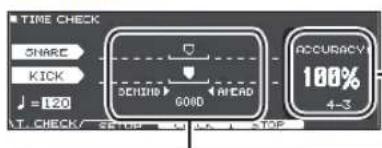
Le pourcentage de coups joués avec précision est affiché suivi du signe %.
L'écran indique si la frappe sur le pad est en phase avec le métronome.
BEHIND: En retard
AHEAD: En avance
Votre précision de frappe est évaluée.
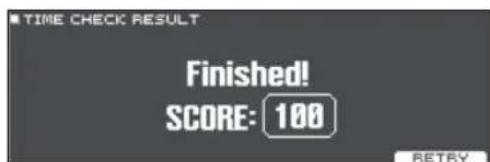
Pour recommencer l'exercice, appuyez sur le bouton [F5] (RETRY).
Réglages TIME CHECK
Sur l'écran TIME CHECK, vous pouvez appuyer sur le bouton [F2] (SETUP) pour choisir sur quel pad être évalué et le nombre de mesures pris en compte dans l'exercice.
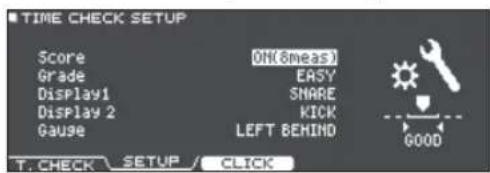
| Paramètre | Valeur Explication | |
| Score | Décié si le score sera affchéé à l'écran. | |
| OFF | Vivre jeu ne sera pas noté.Seul la précision sera vérifiée. | |
| ON(4, 8, 16,32 meas) | Le score sera affchéé à l'écran.Vous pouvez aussi decide du nombre de mesures prises en compte pour la notation. | |
| Grade | Réglage de la séverité de la notation. | |
| EASY Normale | ||
| HARD La notation sera plus sévère. | ||
| Display 1Display 2 | Choisissez le pad pour lequel sera affichée la précision de frappe. | |
| Gauge | LEFTBEHIND | La partie gauche de la ligne représenté retard de la frappe. |
| LEFTAHEAD | La partie gauche de la ligne représenté l'avance de la frappe. | |
- Vous pouvez appuyer sur le bouton [F3] (CLICK) pour régler le métronome (P. 25).
Développer le sens du tempo (QUIET COUNT)
Le but est de développer le sens du tempo dans votre corps. Pendant les premières mesures, le métronome résonne au volume choisi, puis disparaît lors des mesures suivantes. Ce cycle sur plusieurs mesures continue jusqu'à ce que vous arrêtiez l'exercice.
- Dans l'écran QUIET COUNT, appuyez sur le bouton [F5] (START).
2. Frappez le pad en même temps que le métronome.
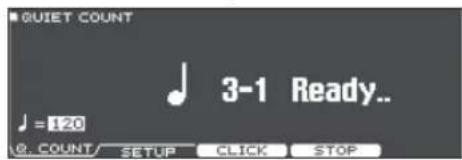
- Le métronome bat les premières mesures. Lorsque vous atteignez la première mesure rythmée par le métronome, l'écran affiche « Ready »
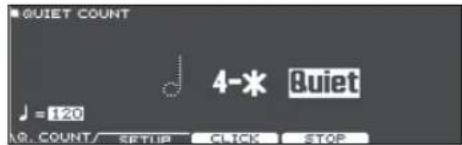
Lorsque le métronome cesse d'être audible, l'écran affiche «Quiet». Continuez à frapper les pads.
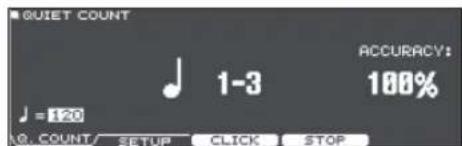
- Après la période « Quiet », la proportion de frappes en accord avec le rythme du métronome est indiquée sous la forme d'un pourcentage.
- Appuyez sur le bouton [F4] (STOP).
- Appuyez sur le bouton [EXIT] pour terminer.
Dans l'écran QUIET COUNT, appuyez sur le bouton [F2] (SETUP) pour accéder aux réglages.
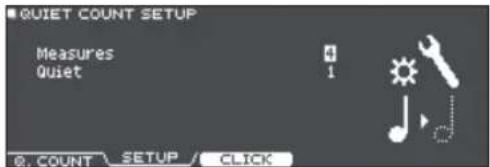
| Paramètre | Valeur Explication | |
| Measures | 2, 4, 8, 16 (mesures) | Déterminé le nombre de mesures entre le mode « Sounding » (sonore) et le mode « Quiet » (silencieux) du métronome. |
| Quiet | En plus de la valeur définie en « Measures » (mesures), ce paramètre déterminé le nombre de mesures au cours desquelles le métronome est « Quiet » (silencieux). | |
| RANDOM | La longueur de l'intervalle « Quiet » change de façon aléatoire à chaque fois. | |
| 1, 2, 4 | Déterminé le nombre de mesures silencieuses (Quiet).* Ce réglage ne peut pas être supérieur à la moitié de la valeur « Measures ». | |
- Vous pouvez appuyer sur le bouton [F3] (CLICK) pour effectuer les réglages de métronome (P. 25).
Dans ce mode, vous passez des étapes 1 à 3 en fonction de vos performances pour chacune d'elles, puis recevez une note finale.
Vous pouvezCHOISIR L'une des trois durées (5,10 ou 15 mn), de Facile a Difficile. Yous pouvez egressement regler le tempo selon voire niveau technique.
Après avoir lancé WARM UPS, vous pouvez appuyer sur le bouton [F5] (PAUSE) pour mettre en pause ou reprendre. En pause, vous pouvez appuyer sur le bouton [F4] (STOP) pour arrêter l'exercice.
Étape 1: change-up
Dans cette phase, le débit de notes change toutes les deux mesures.
En commençant par des blanches, la valeur de note se réduit progressivement puis revient à la blanche, et ce cycle recommence plusieurs fois.
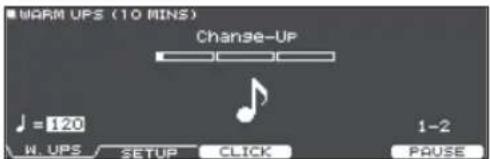
Étape 2 : auto up/down
Le tempo augmente et diminue lentement.
Le tempo augmente de 1 BPM (battement par minute) à chaque frappe jusqu'à atteindre la limite supérieure, puis diminue de 1 BPM jusqu'à revenir au tempo initial.
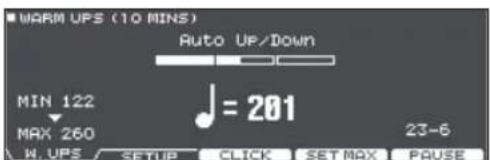
- Auto Up/Down s'exécute si le temps est fixé à 10 MINS ou 15 MINS.
- Auto Up/Down ne vous permet pas d'utiliser le bouton [TEMPO] pour régler celui-ci.
- Le tempo affiché sera le tempo de démarrage de l'exercice.
Étape 3 : time check
Cette étape mesure la précision de votre jeu avec le métronome. Vous pouvez voir à l'écran si vous jouez avant, après ou sur le métronome.
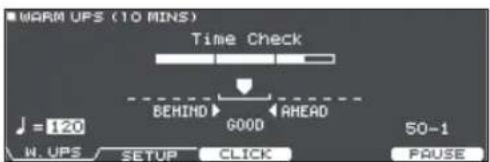
Évaluation globale
Le module note votre performance pour chaque étape et affiche la note globale.
Pour recommencer l'exercice, appuyez sur le bouton [F5] (RETRY).
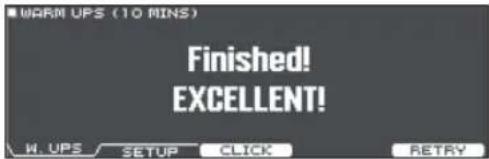
Évaluation (affichage)
EXCELLENT, VERYGOOD, GOOD, AVERAGE (moyen), STARTOVER(recommencez)
Réglages WARM UPS
Dans l'écran WARM UPS, appuyez sur le bouton [F2] (SETUP) pour accéder aux réglages.
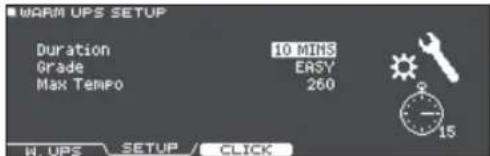
| Paramètre Valeur Explication | ||
| Duration | Décide du temps d'exercice. | |
| 5 MINS | Temps nécessaire : 5 minutesChange-Up : 2 minutesTime Check : 3 minutes | |
| 10 MINS | Temps nécessaire : 10 minutesChange-Up : 3 minutesAuto Up/Down : 3 minutesTime Check : 4 minutes | |
| 15 MINS | Temps nécessaire : 15 minutesChange-Up : 5 minutesAuto Up/Down : 5 minutesTime Check : 5 minutes | |
| Grade | Réglage de la séverité de la notation. | |
| EASY Normale | ||
| HARD La notation sera plus sévère. | ||
| Max Tempo | Réglage du tempo maximal pour l'étape 2 : Auto Up/Down. | |
- Vous pouvez appuyer sur le bouton [F3] (CLICK) pour régler le métronome (P. 25).
Enregistrer une partie de batterie
Vous pouvez enregistrer facilement ce que vous jouez sur la batterie et le réécouter ensuite.
L'enregistrement nécessite une carte SD. Si aucune carte SD n'est présente, environ trois minutes d'enregistrement-temporaire sont possibles, mais ne pourraient être sauvegardées en mémoire interne.
Enregistrement
- Si vous voulez sauvegarder (exporter) sur carte SD une partie de batterie qui vient d’être enregistrée, insérez la carte SD par avance (P. 11).
- Vous pouvez enregistrer jusqu'à environ 60 minutes si une carte SD est insérée, ou jusqu'à environ trois minutes sans carte SD.
1. Appuyez sur le bouton []
L'écran REC STANDBY apparait. Le TD-27 est en attente d'enregistrement.
![ROLAND TD27KV2 - Appuyez sur le bouton [] - 1](/content/2026/04/595259/images/8c853b60c479588d1994096cc01a339b74255a23d3d04c511ebffcacbb09a523.jpg)
Si vous souhaitez enregistrer avec le métronome, déclenchez-le à ce moment-là (P. 25).
2. Tournez la molette pour désir ce qui sera enregistré.
| Écran Explication | |
| ALL | Enregistre tous les sons, sauf le métronome et la piste de clic. |
| DRUMS ONLY N'enregistre que les sons de batterie. | |
3. Appuyez sur le bouton [▶/■] pour démarrer l'enregistrement.
- Appuyez à nouveau sur le bouton [▶/■] pour arrêter l'enregistrement.
5. Appuyez sur le bouton [F5] (preview).
La performance enregistrée est lue.
Si vous voulez sortir du menu sans sauvegarder votre enregistrement sur carte SD, appuyez sur le bouton [F1] (DELETE).
6. Appuyez sur le bouton [F4] (EXPORT) pour sauvegarder la chanson.
Un message de confirmation s'affiche.
7. Utilisez les boutons de navigation pour désir OK, puis appuyez sur le bouton [ENTER].
La chanson est enregistrée sur la carte SD.
Enregistrer une partie de batterie avec une chanson
Vous pouvez enregistrer votre jeu de batterie avec l'un des accompagnements musicaux du TD-27 ou avec une chanson stockée sur carte SD.
Si vous voulez vous enregistrer en jouant sur la musique de votre smartphone connecté par la prise MIX IN ou en Bluetooth, lancez la lecture de la musique sur le smartphone tout en enregistrant, comme c'est expliqué dans « Enregistrement d'une partie de batterie »
Choix et enregistrement d'un morceau
- Appuyez sur le bouton [SONG].
L'écran SONG apparait.
- Utilisez la molette pour choisir une chanson avec laquelle vous voulez vous enregistrer.
À chaque fois que vous appuyez sur le bouton [F1], vous passez des chansons intégrées (INTERNAL) aux fichiers audio sur carte SD (SD CARD) puis aux chansons enregistrées (exportées) sur carte SD (REC DATA).
- Vous ne pouvez pas vous enregistrer avec une chanson de démo.
- Appuyez sur le bouton [].
L'écran REC STANDBY apparait. Le TD-27 est en attente d'enregistrement.
- Utilisez la molette pour sélectionner ALL comme option d'enregistrement.
- Appuyez sur le bouton [F1] (WITH SONG).
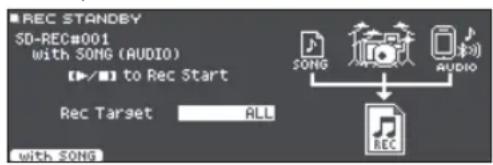
- Appuyez sur le bouton [▶/■] pour démarrer l'enregistrement. Le TD-27 démarre l'enregistrement et la lecture de la chanson commence.
- Appuyez à nouveau sur le bouton [▶/■] pour arrêter l'enregistrement.
Lecture et sauvegarde
- Appuyez sur le bouton [F5] (PREVIEW).
La performance enregistrée est due.
Si vous voulez sortir du menu sans sauvegarder votre enregistrement sur carte SD, appuyez sur le bouton [F1] (DELETE).
- Appuyez sur le bouton [F4] (EXPORT) pour sauvegarder la chanson. Un message de confirmation s'affiche.
- Utilisez les boutons de navigation pour CHOIR OK, puis appuyez sur le bouton [ENTER]. La chanson est enregistrée sur la carte SD.
Enregistrer sur un ordinateur connecté
Vous pouvez raccorder le TD-27 à votre ordinateur et enregistrer 28 canaux de données audio multipistes dans votre logiciel musical, ou enregistrer votre performance sous forme de données MIDI.
- Sur certains ordinateurs, cette option peut ne pas fonctionner correctement. Référez-vous au site Roland pour connaître les systèmes d'exploitation compatibles.
- Le câble USB nécessaire n'est pas fourni. Utilisez un câble USB 2.0. Vous pouvez en acheter chez le revendeur chez qui vous avez acheté le TD-27.
- Utilisez un port USB de votre ordinateur compatible USB 2.0 High Speed.
Installation du pilote USB
Le pilote USB est un calculi qui transfère des données entre le TD-27 et le calculi de la commandeur.
Pour pouvoir envoyer et recevoir des données audio en tant que USB AUDIO, vous devez installer un pilote USB.
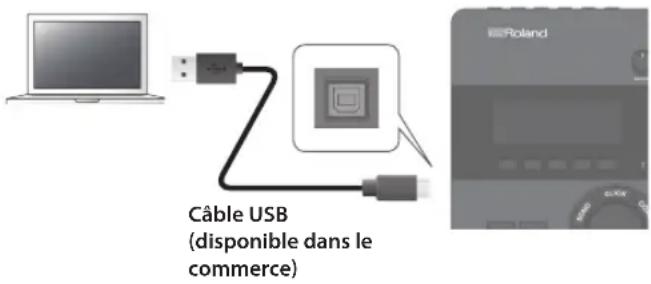
Pour plus de détails sur le téléchargement et l'installation du pilote USB, consultez le site Internet Roland.
http://www.roland.com/support/
Référence
Pour plus de détails concernant les réglages du pilote USB, voir "Définir le pilote USB" (p. 59).
Modifier un kit de batterie
Le TD-27 vous permet de modifier vos sons de nombreuses manières, du réglage des éléments eux-mêmes, en changeant de type de peau ou de profondeur de fût, à la quantité de réverbération. Si vous souhaitez procéder aux modifications de manière intuitive, utilisez les boutons de modification de son. Si vous souhaitez effectuer des réglages précis en visualisant les diverses valeurs, utilisez le bouton [KIT EDIT].
- Puisque le TD-27 sauvegarde automatiquement les modifications de valeurs, nul besoin d'une manipulation spéciale pour mémoriser vos réglages. Ceux-ci sont également enregistrés lors de la mise hors tension.
Vous pouvez sauvegarder temporairement le kit de batterie que vous modifiez et le comparer aux réglages standard (fonction Snapshot) (P. 35).
Édition par les boutons d'édition du son
- Appuyez sur le bouton [DRUM KIT]. L'écran DRUM KIT apparait.
- Utilisez la molette pour sélectionner le kit de batterie que vous souhaitez modifier.
- Frappez le pad que vous souhaitez modifier.
Pour désigner le cercle du pad, frappez le cercle.
En laissant appuyé le bouton [ENTER] tout en appuyant sur le bouton [SYSTEM], vous pouvez verrouiller le pad que vous modifiez pour qu'il ne soit pas changé. Cette option est utile si vous voulez tester plusieurs pads en modifiant l'un d'eux.
- Tournez le bouton [INSTRUMENT] pour sélectionner un instrument.
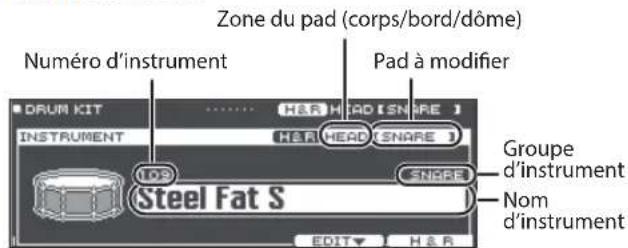
Référence
Pour connaître la liste des chansons intégrées, voir la Liste des données (PDF).
- Utilisez les boutons de modification du son pour modifier l'instrument.
| Bouton [LEVEL] | Règile le volume de l'instrument affiché à l'écran. |
| Bouton [TUNING] | Règile la hauteur de note de l'instrument affiché à l'écran. |
| Bouton [MUFFLING] | Règile la longueur d'atténuation de l'instrument affiché à l'écran. |
Si vous ne procédez à aucune modification ou ne frappez aucun pad pendant un temps donné, vous reviendrez à l'écran précédent.
- Appuyez sur le bouton [DRUM KIT] pour revenir à l'écran DRUM KIT.
Même lorsqu'un écran différent de l'écran DRUM KIT est affiché (à l'exception de certains écrans), vous pouvez tourner les boutons de modification du son pour modifier le kit actuellement utilisé.
1. Appuyez sur le bouton [DRUM KIT]
L'écran DRUM KIT apparait.
3. Appuyez sur le bouton [KIT EDIT]
L'écran KIT EDIT apparait.
![ROLAND TD27KV2 - Appuyez sur le bouton [KIT EDIT] - 1](/content/2026/04/595259/images/64aaba33dfc2e081e0f307e44e7eebafaeac64f8ff28b1b78be3c95ad8d19a5a.jpg)
4. Frappez le pad que vous souhaitez modifier.
Pour désigner le cercle du pad, frappez le cercle.
En laissant appuyé le bouton [ENTER] tout en appuyant sur le bouton [SYSTEM], vous pouvez verrouiller le pad que vous modifiez pour qu'il ne soit pas changé. Cette option est utile si vous voulez tester plusieurs pads en modifiant l'un d'eux.
5. Utilisez les boutons de navigation pour choisir le paramètre à éditer, puis appuyez sur le bouton [ENTER].
| Paramètre Écran Exposition | ||
| INSTRUMENT | Écran INSTRUMENT INSTRUMENT HER HEAD(SNARE) SNARE Maple Open S (SUB:530 Clap) Inst Tuning -6 Mufflins TAPE INST EDIT SUB INST HER | Change l'instrument. Voues pouvez modifier divers paramètres de chaque instrument comme le type de peau, la profondeur du fut, ou l'effet d'ambiance. Voues pouvez superposer à l'instrument principal un sous-instrument qui sera entendu en même temps. |
| Écran SUB INSTRUMENT SUB INSTRUMENT HER HEAD(SNARE) (SUB:106 Maple Open S) SUB INST ANALOG TROU MAX LAYER TYPE MIX LAYER TYPE Fade Point LAYER End SUE ON SUB INST EDIT HER | MEMO ·Lorsque l'écran INSTRUMENT ou l'écran SUB INSTRUMENT sont affichés, appuyez sur le bouton [ENTER] pour accéder à la liste des instruments. ·Voues pouvez charger dans le module un fisier audio que vous avez créé sur votre ordinateur et placé sur une carte SD, et le jour et le modifier comme les autres instruments ("Importation et lecture de fisiers audio (USER SAMPLE)" (p. 36)). | |
| TRANSIENT | TRANSLIENT HER HEAD(SNARE) 106 Maple Open S TYPE (PRESENT) Attack Time 4 Attack Depth 36 Attack Type NORMAL Release Depth 0 Gain 0.0dB TRANSLIENT ON HER | Augmente ou supprime l'attaque ou le relâchement de l'instrument. |
| PAD VOL | PAD VOLUME HER HEAD(SNARE) -3.5 K B 1 2 3 H C C R A R VOLUME PAN MIN VOL KIT VOL HER | Régle le volume et le « pan » (la position stéréo) de chaque pad, et le volume du kit entier. |
| PAD EQ | PAD EQ HER HEAD(SNARE) MID HIGH Low 4.0 3.15k Free 100 200 0+3 0+3 100 1K 10K HER | Régle les caractéristiques timbrales de chaque pad (égaliser de pad). Modifie ou supprimé chacune des trois bandes de fréquences : LOW (graves), MID (mediums), HIGH (aligus). |
| Paramètre Écran Explotation | ||
| PAD COMP | PRO COMP TYPE SNARE 1 Threshold -2dB Gain +0.5dB Ratio 3:1 Attack 13ms Knee SOFT3 Release 40ms COMP ON | Régle les caractéristiques dynamiques de chaque pad (compresseur de pad). |
| OVERHEAD | OVERHEAD TEMPLATE 5° BRIGHT* Level +10.5 MIC Type TYPE MIC Width OUHEAD ON SEND OSSING | Régle le son des micros Overhead virtuels qui captent le son du kit entier. |
| ROOM | ROOM TYPE ROOM LEVEL +0.5 ROOM Type 1: SMALL STUDIO 1 Distance 0 Time -38 ROOM ON ROOM SEND | Régle la réverbération et l'acoustique du lieu virtuel dans lequel vous jouez de la batterie. Voues pouze Obtir un son de batterie plus présente et naturel en désissant le type de pièce et sa taille (Room Ambience) ainsi que la réverbération (Reverb). |
| MFX | MULTI EFFECT TYPE MFX 1 2 3 Type DELAY Level 0.0 Delay Sync Left OFF Delay Left Time 150(msec) Tempo Sync Right OFF Delay Right Time 150(msec) TYPE ACETON SEND GAVEMFX MFA1ON | Voues pouze désoir jusqu'à trois effets parmi 30 types, et les appliquer au kit de batterie. MEMO Pour changer le type de MFX, déplacez le curseur sur la ligne montrée sur l'illustration, et tournez la molette. |
| MASTER COMP *1 | MASTER COMP MODED Type Threshold(dB)-16-12 Gain(dB)+2.5+2.0 Attack(mS) 10 10-6 Release(mS) 70 50-10 Ratio 2:1 2:1 35 Knee SOFT2 SOFT2 DO:M100 MIX Balance DO:M100 MST CMP ON [LO SOLO]CHI SOLO] | Ajuste les dynamiques globales du kit de batterie. Procedez aux réglages pour le Compresseur/Limiter stéreo (master comp.) appliqué à la sortie globale Master. |
| MASTER EQ | MASTER EQ LOW MID1 MID2 HIGH TYPE PEAK (PEAK) PEAK SHELU 0 10 0.5 FREQ 25 250 2.5k GAIN -7 0 +1 +2 MST EQ ON DEFAULT | Réglez le timbre global du kit de batterie en modifiant ou supprimant chacune des quatre bandes de fréquences : LOW (graves), MID1 et MID2 (médiums), HIGH (aigus). Vous pouvez aussi l'utiliser pour rectifier le timbre lorsque vous utilisez le compréseur Master. |
1: Utiliser le compresseur master
Lorsqu'il est utilisé comme compresseur, il permet d'augmenter la puissance globale de la batterie en compressant les brefs pics de son. Le son se projette moins sans être recouvert par les autres instruments dans le mix. Lorsqu'il est utilisé comme Compresseur-Limiter, il permet d'augmenter le niveau d'enregistrement tout en limitant le signal d'entrée maximum dans l'enregistreur. Si you utilise un petit ampli de monitoring, you peut utiliser cet effet comme Limiter pour que les pics sonores de la batterie soient réduits et éviter ainsi les distorsions.
Référence
Pour plus de détails sur les paramètres modifiables, consultez la Liste des données (PDF).
7. Appuyez sur le bouton [DRUM KIT] pour revenir à l'écran DRUM KIT.
- Sur les écrans où le bouton [F5] (H & R) est affiché, vous pouvez modifier individuellement les paramètres pour chaque emplacement de frappe, par exemple la peau ou le cercle.
- Vous pouvez renommer un kit de batterie que vous avez modifié, ou changer la couleur d'illumination du contrôle pour chaque kit de batterie. Pour plus d'informations, voir "Autres réglages" (p. 40).
Superposer des instruments (SUB INSTRUMENT)
Vous pouvez superposer à l'instrument principal un sous-instrument qui sera entendu en même temps. Vous pouvez aussi passer d'un instrument à l'autre selon la force avec laquelle vous frappez le pad, ou changer l'équilibre entre l'un et l'autre.
Choisir un sous-instrument
- Appuyez sur le bouton [DRUM KIT].
L'écran DRUM KIT apparait.
- Tournez la molette pour sélectionner le kit de batterie à modifier.
- Appuyez sur le bouton [KIT EDIT].
L'écran KIT EDIT apparait.
- Utilisez les boutons de navigation pour sélectionner INSTRUMENT, puis appuyez sur le bouton [ENTER].
L'écran INSTRUMENT apparait.
- Frappez le pad que vous souhaitez modifier.
Pour désigner le cercle du pad, frappez le cercle.
- Appuyez sur le bouton [F4] (SUB INST).
L'écran SUB INSTRUMENT apparait.
Paramètres de sous-instrument
- Déplacez le curseur vers le sous-instrument ou le groupe de sous-instrument, et utilisez la molette pour sélectionner un sous-instrument.
Référence
Pour plus de détails sur les paramètres modifiables, consultez la Liste des données (PDF).
Sous-instrument on/off
- Dans l'écran SUB INSTRUMENT, appuyez sur le bouton [F1].
Le sous-instrument est allumé ou étant.
Choix en frappant un pad
Pour modifier les réglages d'un pad, frappez celui-ci. Pour désigner le cercle du pad, frappez le cercle.
Choisir un instrument pour chaque zone de frappe
Sur un écran où le bouton [F5] (H&R) est affiché, vous pouvez désirer si les instruments pour des zones comme la peau ou le cercle sont choisis ensemble (ON) ou indépendamment (OFF).
| Bouton [F5] (H&R) | Explication |
| ON | Les instruments pour des zones comme la peau ou le cercle sontCHOisis ensemble, en Set.Selon l'instrument choisi, les instruments recommends peuvent etre proposés en tant que Set. * Si le même paramètre existe au sein d'instruments du même Set, il est automatiquement régé à la même valeur. * Selon l'instrument choisi, le même son peut etre entendu sur toutes les zones du pad. |
| OFF | Les instruments sontCHOisis individuellement pour chaque zone, comme la peau et le cercle. |
Éviter que le pad en cours de modification soit changé (trigger lock)
Si vous voulez écouter vos divers sons tout en modifiant l'un d'eux, vous pouvez décider que le pad que vous êtes en train de modifier ne sera pas changé si vous frappez d'autres pads.
- Laissez appuyé le bouton [ENTER] et appuyez sur le bouton [SYSTEM].
Le pad à modifier est verrouillé, et un symbole de verrouillage apparait en haut à droite de l'écran.
- Le pad reste verrouillé même si vous utilisez des messages MIDI pour changer de pad.
- Pour déverrouiller, laissez de nouveau le bouton [ENTER] appuyé et appuyez sur le bouton [SYSTEM].
Le symbole de verrouillage en haut à droite de l'écran disparaît.
- Même lorsque le pad à modifier est verrouillé, vous pouvez utiliser les boutons de navigation pour changer de pad à modifier.
- Vous pouvez aussi utiliser le bouton [ENTER] + les boutons [B] pour choisir un pad, et utiliser le bouton [ENTER] + les boutons [A] pour passer de la peau au cercle.
Comparaison ou retour au kit de batterie d'origine (SNAPSHOT)
Vous pouvez enregistrer temporairement le kit de batterie en cours de modification, et le comparer avec les réglages actuels ou revenir aux réglages précédents (Snapshot).
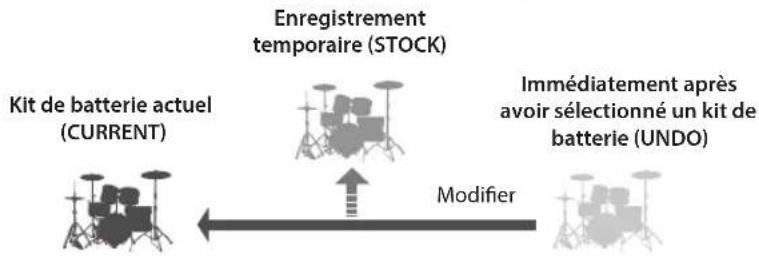
- Appuyez sur le bouton [DRUM KIT].
L'écran DRUM KIT apparait.
- Tournez la molette pour sélectionner le kit de batterie à modifier.
Lorsque vous choisissez un kit de batterie, ses données sont stockées dans UNDO.
- Lorsque vous pouvez sauvegarder temporairement les réglages d'un kit de batterie que vous êtes en train de modifier, appuyez sur le bouton [F4] (UNDO) sur l'écran DRUM KIT.
L'écran SNAPSHOT apparait, et le kit de batterie actuel (CURRENT) est choisi.
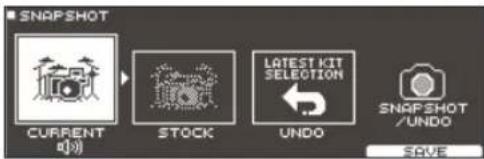
- Appuyez sur le bouton [F5] (SAVE).
Les réglages du kit de batterie actuel sont enregistrés dans STOCK.
- Appuyez sur le bouton [EXIT] pour quitter l'écran SNAPSHOT, et modifiez le kit de batterie.
- Lorsque vous changez de kit de percussion, les réglages enregistrés dans STOCK sont supprimés.
- Dans l'écran DRUM KIT, appuyez sur le bouton [F4] (UNDO).
- Utilisez les boutons de navigation pour passer d'un kit de percussion enregistré à un autre, et jouez-les pour les comparer.
| Écran Explication |
| CURRENT Réglages du kit de batterie actuel |
| STOCK Réglages du kit de batterie enregistrés dans STOCK |
| UNDO Retour aux réglages précédents du kit de batterie |
- Utilisez les boutons de navigation pour désirez quel état vous souhaitez revenir.
Si vous souhaitez continuer avec les réglages du kit de batterie actuel, appuyez sur le bouton [DRUM KIT] pour revenir à l'écran DRUM KIT.
- Appuyez sur le bouton [F5] (RESTORE).
Un message de confirmation s'affiche.
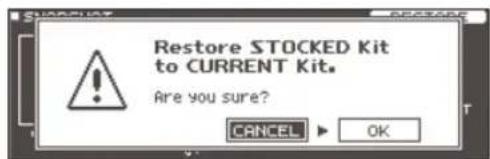
Si vous décidez d'annuler, CHOISSEZ CANCEL et appuyez sur le bouton [ENTER].
- Utilisez les boutons de navigation pour choisir OK, puis appuyez sur le bouton [ENTER].
Les réglages du kit de batterie actuel reviennent aux réglages que vous avez sélectionnés à l'étape 8.
- Appuyez sur le bouton [DRUM KIT] pour revenir à l'écran DRUM KIT.
Importation et lecture de fichiers audio (USER SAMPLE)
Les fichiers audio que vous avez créés sur votre ordinateur doivent être importés depuis une carte SD vers le TD-27, et lus en tant qu’instruments (fonction User Sample). Vous pouvez modifier le son d’un échantillon utilisateur ou lui appliquer des effets comme vous le feriez pour d’autres instruments.
Fichiers audio pouvant être chargés dans le TD-27
| Fichier WAV | |
| Format (extension) WAV | (.wav) |
| Fréquence d'échantillonnage | 44,1 kHz |
| Débit binaire 16, 24 bits | |
| Durée Maximum 180 secondes | |
- Les noms de fichier et de dossier contenant plus de 16 caractères ne seront pas affichés correctement. Les fichiers et les dossiers utilisant des caractères à double octet ne sont pas lus.
Importation d'un fichier audio
Cette section explique comment importer un fichier audio dans le TD-27 en tant qu'échantillon utilisateur.
- Insérez une carte SD dans le TD-27 (P. 11).
- Appuyez sur le bouton [USER SAMPLE].
L'écran USER SAMPLE apparait.
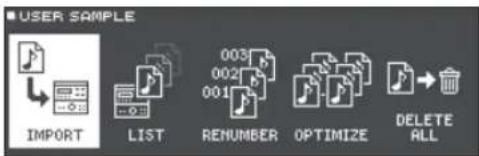
- Utilisez les boutons de navigation pour désigner IMPORT, puis appuyez sur le bouton [ENTER].
L'écran USER SAMPLE IMPORT s'affiche.
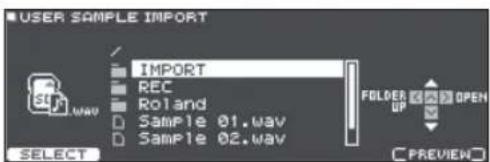
| Bouton de navigation | Explication |
| Bouton [ʌ] Déplace le curseur vers le haut | |
| Bouton [V] Déplace le curseur vers le bas | |
| Bouton [<] Quitte un dossier | |
| Bouton [>] Accède à un dossier | |
Vous pouvez appuyer sur le bouton [F5] (PREVIEW) pour entendre le son en cours d'importation.
- Utilisez les boutons de navigation pour choisir un fichier audio, et appuyez sur le bouton [F1] (SELECT).
L'écran USER SAMPLE IMPORT (DESTINATION) apparait.
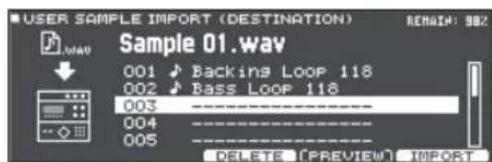
- Utilisez les boutons de navigation pour sélectionner le numéro de destination d'importation, et appuyez sur le bouton [F5] (IMPORT).
Un message de confirmation s'affiche.
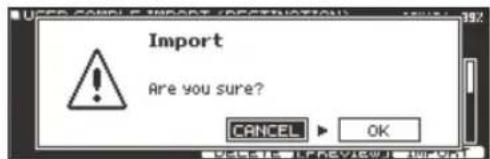
- Si vous choisissez un numéro contenant déjà des données, le message « User Sample EXISTS! » apparait. Choisissez un numéro ne contenant aucune donnée.
- Utilisez les boutons de navigation pour sélectionner OK, puis appuyez sur le bouton [ENTER].
Le fichier audio est importé.
Affectation d'un échantillon utilisateur à un instrument et lecture
- Appuyez sur le bouton [DRUM KIT]. L'écran DRUM KIT apparait.
- Tournez la molette pour sélectionner le kit de batterie à modifier.
- Appuyez sur le bouton [KIT EDIT]. L'écran KIT EDIT apparaît.
- Frappez le pad que vous souhaitez modifier. Pour désirer le cercle du pad, frappez le cercle.
- Utilisez les boutons de navigation pour CHOISIR INSTRUMENT, puis appuyez sur le bouton [ENTER].
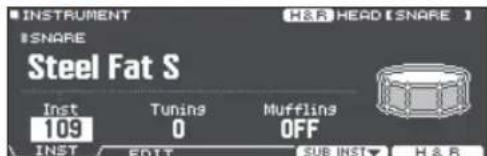
- Déplacez le curseur sur la catégorie d'instruments et utilisez la molette pour choisir USER SAMPLE.
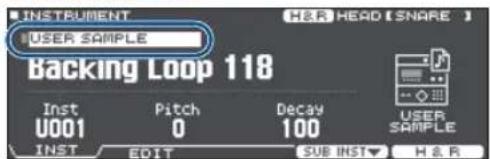
- Déplacez le curseur sur le numéro d'instruments et utilisez la molette pour choisir l'échantillon utilisateur que vous pouvez lui attribuer.
- Appuyez sur le bouton [DRUM KIT] pour revenir à l'écran DRUM KIT.
Lorsque vous frappez un pad auquel l'échantillon utilisateur est attribué, vous l'entendez.
- Les échantillons utilisateur peuvent aussi être choisis et modifiés par les boutons de modification du son.
- Vous pouvez régler le son d'un échantillon utilisateur ou lui appliquer des effets comme vous le feriez pour d'autres instruments (P. 31).
Lister les échantillons utilisés (LIST)
Voici comment visualiser la liste de tous les échantillons utilisateurs que vous avez importés. Vous pouvez entendre leur son, créer des boucles et modifier leur nom.
- Appuyez sur le bouton [USER SAMPLE].
L'écran USER SAMPLE apparait.
- Utilisez les boutons de navigation pour désigner LIST, puis appuyez sur le bouton [ENTER].
L'écran USER SAMPLE LIST apparait.
Zone de stockage restante pour échantillons utilisateur
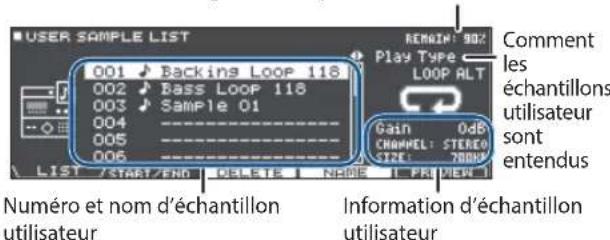
- Utilisez les boutons du curseur pour sélectionner un de vos échantillons.
Vous pouvez appuyer sur le bouton [F5] (PREVIEW) pour entendre le son de l'échantillon besoin. Si vous appuyez à nouveau sur le bouton [F5] (PREVIEW) lors de la lecture, celle-ci s'arrête.
Choisir comment l'échantillon est entendu
Vous pouvez dans le jour l’échantillon une seule fois lorsque vous frappez le pad, ou de le jouer en boucle.
- Dans la liste des échantillons utilisés, CHOISISSEZ celui que vous voulez régler.
- Utilisez le bouton [?] pour placer le curseur sur « Play Type », puis utilisez la molette pour changer le mode de lecture.
| Paramètre Valeur Explication | ||
| Play Type | ONE SHOT MONO | Lorsque vous frappez le pad, le son joué s'arrête avant qu'un nouveau son soit entendu. Les notes ne se superposent pas. |
| ONE SHOT POLY | Lorsque vous frappez le pad plusieurs fois, lessons se superposent. | |
| LOOP ALT | L'échantillon est entendu en boucle.À chaque fois que vous.frappez le pad, le son démarre ou s'arrête. | |
Choisir une partie d'un échantillon utilisateur
Vous pouvez choisir la partie d'un échantillonutilisateur que vous entendrez en le déclenchant.
- Dans la liste des échantillons utiliser, CHOISISSEZ celui que vous pouze régler.
- Appuyez sur le bouton [F2] (START/END).
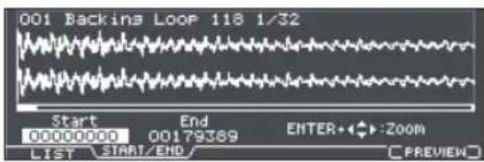
- Utilisez les boutons de navigation et la molette pour modifier les valeurs.
| Paramètre Explication | |
| Zoom | Zoome ou dézoome sur l'affichage de l'échantillon.Vous pouvez zoomer ou dézoomer sur l'axe horizontal enMAINANT appuyé le bouton [ENTER] tout en appuyant sur les boutons [< ] [>Vous pouvez zoomer ou dézoomer sur l'axe vertical enMAINANT appuyé le bouton [ENTER] tout en appuyant sur les boutons [A] [N]. |
| Start | Réglez le point de départ de la lecture de l'échantillon. |
| End | Réglez le point de fin de la lecture de l'échantillon. |
Effacer un échantillon utilisateur
Voici comment effacer un échantillon utilisateur.
- Dans la liste des échantillons utilisés, CHOISSEZ celui que vous voulez effacer.
- Appuyez sur le bouton [F3] (DELETE).
Un message de confirmation s'affiche.
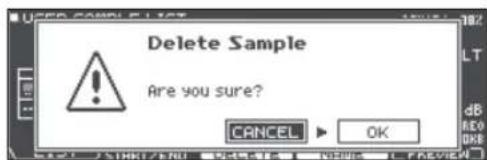
Si vous souhaitez annuler, CHOISISSEZ CANCEL et appuyez sur le bouton [ENTER].
- Utilisez les boutons de navigation pour choisir OK, puis appuyez sur le bouton [ENTER].
L'échantillon utilisateur est effacé.
Renommer un échantillon utilisateur
Voici comment renommer un échantillon utilisateur.
- Dans la liste des échantillons utiliser, CHOISSEZ celui que vous pouze renommer.
- Appuyez sur le bouton [F4] (NAME). 3. Modifiez le nom (P.40).
- Appuyez sur le bouton [F5] (EXIT) pour quitter l'écran SAMPLE NAME.
Organiser les échantillons utilisateur
Voici comment renommer les échantillons utilisés ou optimiser leur rangement.
1. Appuyez sur le bouton [USER SAMPLE]
L'écran USER SAMPLE apparait.
2. Utilisez les boutons de navigation pourchoisir renumber, optimize ou DELETE ALL, puis appuyez sur le bouton [ENTER].
L'écran des options apparait, puis un écran de confirmation.
Si vous choisissez RENUMBER
![ROLAND TD27KV2 - Utilisez les boutons de navigation pourchoisir renumber, optimize ou DELETE ALL, puis appuyez sur le bouton [ENTER]. - 1](/content/2026/04/595259/images/2ea60f995a273e538955f6c02e81b5ca46b2fd655d9680f02575dbf6d1c479b8.jpg)
Si vous souhaitez annuler, CHOISSEZ CANCEL et appuyez sur le bouton [ENTER].
| Menu Explication | on |
| RENUMBER | Renumerer les échantillonsSi vous importez et effacez souvent des échantillons, les numérores deviennent discontinus.Cette fonction vous permet de renumerer les échantillons de manière continue. Les attributions des échantillons à des pads seront également mises à jour.* Si vous ave lancé RENUMBER puis charge des données sauvégardées du système ou des kits de batterie (qui n'incluent pas les échantillons utilisateur), les échantillons assignés aux kits de batterie ne seront pas correctement déclenchés. |
| OPTIMIZE | Optimiser le rangement des échantillonsSi vous importez et effacez souvent des échantillons, leur zone de sauvêgarde devient fragmentée, ce qui réduit sa capacité de stockage.Cette fonction optimise le rangement des échantillons et libre de l'espace mémoire.NOTE• Prenez soit d'effectuer une sauvêgarde avant de procéder à cette opération (P. 48).• Ce processus peut durer plus d'une heures dans certains cas, en fonction du nombre et de la taille des échantillons.N'éteignez pas le module durant ce processus. Sinon, vos échantillons utilisateur seront perdus.Dans certains cas, l'optimisation peut ne pas avoir d'effets. |
| DELETE ALL | Effacer tous les échantillons utilisateurTous les échantillons utiliser seront supprimés de la mémoire.NOTETous les échantillons utilisé utilisés dans des kits de batterie sont également effacés. Les pads auxquels sont attribués des échantillons ne produitron plus de son. |
3. Utilisez les boutons de navigation pourchoisir OK, puis appuyez sur le bouton [ENTER].
La fonction d'effacement est lancée.
Autres réglages
Vous pouvez procéder à des réglages tels que renommer un kit de batterie que vous avez personnalisé, ou changer la couleur d'illumination de chaque kit de batterie.
- Sur l'écran du kit de batterie que vous pouvez modifier, appuyez sur le bouton [KIT EDIT]. L'écran KIT EDIT apparait.
- Appuyez sur le bouton [F5] (OTHER). L'écran KIT EDIT OTHER s'affiche.
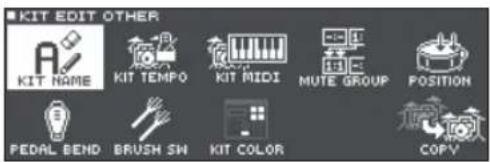
- Utilisez les boutons de navigation pour désirer le menu de l'objet que vous pouvez modifier, puis appuyez sur le bouton [ENTER].
| Menu Explication | Page | |
| KIT NAME Modifiér le nom du kit de batterie. P. 40 | ||
| KIT TEMPO | Définir un tempo précis associé à un kit de batterie. | P. 41 |
| KIT MIDI | Preciser les messages MIDI qui sont transmis et reçus par un pad lorsqu'un apparéil MIDI est connecté au module. | P. 41 |
| MUTE GROUP | Permet que lorsque vous frappez un pad, lessons des autres pads du même Mute Group soient silencieux. | P. 42 |
| POSITION | Precise comment le son est affecté par l'endetroit où vous frappez le pad. | P. 42 |
| PEDAL BEND | Règle la modification de hauteur de note entendue en fonction de la pression exercée sur la pédale de charleston. | P. 43 |
| BRUSH SW | Voues pouvez désir ici si vous jouez avec des baguettes ou des balais. | P. 43 |
| KIT COLOR | Pour chaque kit, vous pouvez modifier la couleur d'illumination du bouton [DRUM KIT] et des boutons de modification du son. | P. 43 |
| COPIE | Copie des réglages d'un kit de batterie ou de pads individuels depuis la mémoire utilisateur ou une carte SD. | P. 44 |
- Selon l'option de menu que vous choisissez, utilisez les boutons de navigation et la molette pour effectuer les modifications.
- Appuyez sur le bouton [DRUM KIT] pour revenir à l'écran DRUM KIT.
Renommer le KIT de batterie (KIT NAME)
Voici comment renommer le kit de batterie en cours d'utilisation.
- Appuyez sur le bouton [KIT EDIT]. L'écran KIT EDIT apparaît.
- Appuyez sur le bouton [F5] (OTHER). L'écran KIT EDIT OTHER s'affiche.
- Placez le curseur sur KIT NAME, puis appuyez sur le bouton [ENTER]. L'écran DRUM KIT NAME s'affiche.
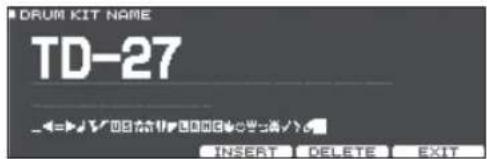
4. Modifiez le nom.
Vous pouvez saisir un nom de kit (ligne supérieure) de 12 caractères maximum, et un nom secondaire (ligne inférieure) de 16 caractères maximum.
| Contrôleur Explication | |
| Boutons de navigation | Déplace le curseur vers le caractère que vous souhaitez modifier. |
| Molette | Modifie le caractère. |
| Bouton [F3] (INSERT) | Insère un espace au niveau du curseur. |
| Bouton [F4] (DELETE) | Supprime le caractère au niveau du curseur. |
- Appuyez sur le bouton [F5] (EXIT) pour quitter l'écran DRUM KIT NAME.
Préciser le TEMPO pour chaque KIT de batterie (KIT TEMPO)
Lorsque vous choisissez un kit de batterie, le tempo que vous choisissez ici lui est automatiquement appliqué.
- Appuyez sur le bouton [KIT EDIT].
L'écran KIT EDIT apparait.
- Appuyez sur le bouton [F5] (OTHER).
L'écran KIT EDIT OTHER s'affiche.
- Utilisez les boutons de navigation pour le désir KIT TEMPO, puis appuyez sur le bouton [ENTER].
L'écran KIT TEMPO apparait.
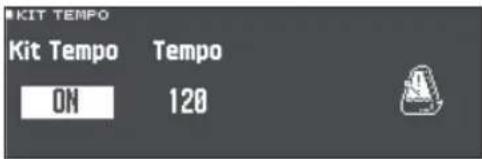
- Utilisez les boutons de navigation pour sélectionner un paramètre et tournez la molette pour modifier sa valeur.
| Paramètre Valeur Explication | ||
| Kit Tempo | OFF | Vous pouvez utiliser le tempo de votrechoix (P. 25) pour le TD-27. Ce tempo ne change pas lorsqu'vous passez d'un kit à l'autre. |
| ON | Précise un tempo pour chaque kit de batterie. Quand vousCHOISSEZ un kit de batterie dont le Kit Tempo est sur ON, c'est ce tempo qui s'applique automatiquement. | |
| Tempo 20 à 260 | Le tempo pour chaque kit de batterie | |
Si vous choisissez un kit de batterie pour lequel Kit Tempo est sur ON, le tempo choisi s'affiche à l'écran DRUM KIT.
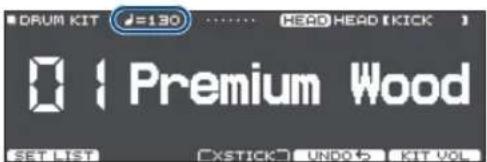
Si le tempo d'un kit de batterie est différent du tempo global du TD-27, un * apparait devant la valeur du tempo.
- Appuyez sur le bouton [EXIT] pour quitter l'écran KIT TEMPO.
Transmission/reception de messages MIDI pour chaque pad (KIT MIDI)
Vous pouvez préciser les messages MIDI qui sont transmis et reçus par chaque pad lorsqu'un appareil MIDI est connecté au module.
- Appuyez sur le bouton [KIT EDIT].
L'écran KIT EDIT apparait.
- Appuyez sur le bouton [F5] (OTHER).
L'écran KIT EDIT OTHER s'affiche.
- Utilisez les boutons de navigation pour désir KIT MIDI, puis appuyez sur le bouton [ENTER].
L'écran PAD MIDI SETTING (NOTE NO.) apparait.
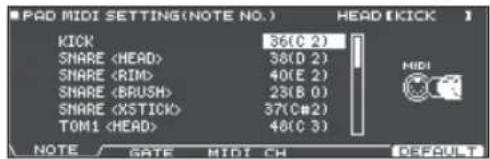
- Appuyez sur les boutons [F1] (NOTE) à [F3] (MIDI CH) pour désirer ce que vous pouvez modifier.
| Bouton Explication | |
| [F1] (NOTE) | Numéro de note MIDI transmise et reçue par chaque pad |
| [F2] (GATE) Durée de la note transmise par chaque pad | |
| [F3] (MIDI CH) | Canal MIDI utilisé pour transmettre ou receivevoir les messages de note pour chaque pad |
Référence
Pour plus de détails sur les paramètres modifiables, consultez la Liste des données (PDF).
- Pour choisir le pad sur lequel effectuer les réglages, frappez-le ou utilisez les boutons de navigation.
- Utilisez la molette pour modifier la valeur.
- Appuyez sur le bouton [EXIT] pour quitter l'écran PAD MIDI SETTING.
Pour revenir aux valeurs par défaut, appuyez sur le bouton [FS] (DEFAULT).
- Pour jouer un pad depuis un appareil MIDI externe, le message entrant doit correspondre au numéro de note MIDI et au canal MIDI du pad concerné.
Couper le son d'un pad quand vous frappez un autre pad (MUTE GROUP)
Permet que lorsque vous frappez un pad, les autres pads du même Mute Group soient silencieux.
Vous pouvez par exemple attribuer des échantillons utilisateur à chaque pad, et les regrouper dans un Mute Group pour pouvoir passer d'un échantillon à l'autre sans qu'ils se superposent en frappant les différents pads.
- Appuyez sur le bouton [KIT EDIT].
L'écran KIT EDIT apparait.
- Appuyez sur le bouton [F5] (OTHER).
L'écran KIT EDIT OTHER s'affiche.
- Utilisez les boutons de navigation pour désir MUTE GROUP, puis appuyez sur le bouton [ENTER].
L'écran MUTE GROUP apparait.
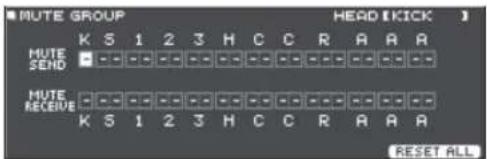
- Pour désélectionner le pad sur lequel effectuer les réglages, frappez-le ou utilisez les boutons de navigation.
- Utilisez les boutons de navigation et la molette pour modifier les réglages de Mute Group.
| Paramètre Valeur Explication | ||
| MUTE SEND | - (OFF),1-8 | Precise le nombre de Mute Group.Lorsque vous.frappez le pad du numéro précisé dans MUTE SEND,le son du pad attribué au même numéro dans MUTE RECEIVE est coupé.Mème si vous indiquez le même numéro dans MUTE SEND et MUTE RECEIVE pour la même zone (peau ou cercle, par ex.) du même pad, le Mute ne se produit pas. |
| MUTE RECEIVE | ||
Vous pouvez utiliser les boutons de navigation [A]N pour passer de MUTESEND à MUTERECEIVE.
- Quand vous choisissez un Mute Group, une flèche indique les pads qui sont silencieux lorsque vous frappez le pad choisi, et les pads qui, lorsque vous les frapperez, rendront silencieux le pad choisi (illustration en haut à droite).
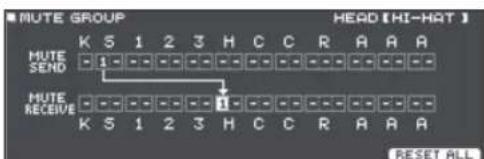
Pour effacer tous les Mute Groups, appuyez sur le bouton [F5] (RESET ALL).
- Appuyez sur le bouton [EXIT] pour quitter l'écran MUTE GROUP.
Changer de son selon la zone du pad frappée (position)
Précisez comment le son est affecté par l'endroit où vous frappez le pad.
- Appuyez sur le bouton [KIT EDIT].
L'écran KIT EDIT apparait.
- Appuyez sur le bouton [F5] (OTHER).
L'écran KIT EDIT OTHER s'affiche.
- Utilisez les boutons de navigation pour désir POSITION, puis appuyez sur le bouton [ENTER]. L'écran POSITION apparait.
Un exemple de l'écran POSITION CONTROL
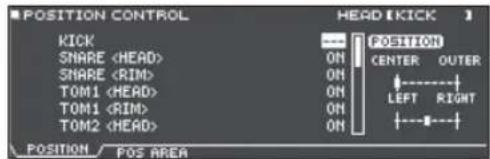
| Bouton Explication | |
| [F1](POSITION) *1 | Active ou non les changements de timbre qui surviennent en fonction de la zone de frappe ou les nuances de vos rim shots. |
| [F2](POS AREA) *1 | Precise la zone de frappe pour la peau ou le cercle. |
*1: Cette fonction est disponible sur les entrées Trigger suivantes:
SNARE TOM1à3
- HI-HAT (seulement si un VH-14D est attribué à cette entrée)
Le corps de la RIDe AUX1 à 3
- Pour désélectionner le pad sur lequel effectuer les réglages, frappez-le ou utilisez les boutons de navigation.
- Utilisez la molette pour modifier la valeur.
Pour plus de détails sur les paramètres modifiables, consultez la Liste des données (PDF).
- En fonction du pad qui est connecté ou de l'instrument que vous avez choisi, cela peut n'avoir aucun effet.
- Appuyez sur le bouton [EXIT] pour quitter l'écran POSITION CONTROL ou l'écran POSITION AREA.
Contrôle des changements de timbre (PEDAL BEND)
Règle la modification de hauteur de note entendue en fonction de la pression exercée sur la pédale de Charleston.
- Appuyez sur le bouton [KIT EDIT].
L'écran KIT EDIT apparait.
- Appuyez sur le bouton [F5] (OTHER).
L'écran KIT EDIT OTHER s'affiche.
- Utilisez les boutons de navigation pour désir PEDAL BEND, puis appuyez sur le bouton [ENTER].
L'écran PEDAL BEND RANGE s'affiche.
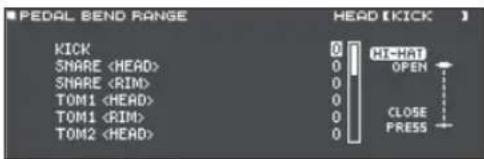
- Pour choisir le pad sur lequel effectuer les réglages, frappez-le ou utilisez les boutons de navigation.
- Utilisez la molette pour modifier la valeur.
Référence
Pour plus de détails sur les paramètres modifiables, consultez la Liste des données (PDF).
- Appuyez sur le bouton [EXIT] pour quitter l'écran PEDAL BEND RANGE.
Jouer aux balais (BRUSH SW)
Vous pouvez choisir si vous jouez avec des baguettes ou des balais.
- Appuyez sur le bouton [KIT EDIT]. L'écran KIT EDIT apparaît.
- Appuyez sur le bouton [F5] (OTHER). L'écran KIT EDIT OTHER s'affiche.
- Utilisez les boutons de navigation pour sélectionner BRUSH SW, puis appuyez sur le bouton [ENTER].
L'écran BRUSH apparait.
- Utilisez la molette pour modifier la valeur.
| Paramètre Valeur Explication | |
| Brush Switch | OFF Si vous jouez aux baguettes |
| ON Si vous jouez aux balais | |
Si Brush Switch est sur ON, l'icône des balais apparait à l'écran DRUM KIT.
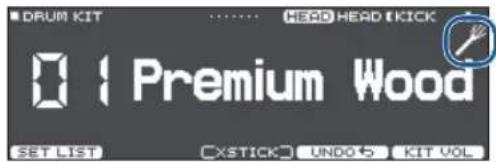
Le jeu aux balais est possible dans les cas suivants.
- Lorsque vous choisissez un instrument qui peut être joué aux balais, et l'attribuée à la peau de la caisse claire (voir Liste des données (PDF)).
- Lorsque vous connectez un pad à peu Mesh à une entrée TRIGGER IN (SNARE), ou connectez un pad à connexion numérique à un port DIGITAL TRIGGER IN et l'attribués à SNARE.
- Appuyez sur le bouton [EXIT] pour quitter l'écran BRUSH.
Choix de la couleur d'illumination des boutons [DRUM KIT] (KIT COLOR)
Pour chaque kit, vous pouvez modifier la couleur d'illumination du bouton [DRUM KIT] et des boutons de modification du son.
Vous disposerez ainsi d'un moyen pratique de désigner les kits de batterie. Par exemple, vous pouvez attribuer différentes couleurs à des kits de batterie de genres différents, ou utiliser la couleur comme référence lors de la modification d'instruments.
- Appuyez sur le bouton [KIT EDIT]. L'écran KIT EDIT apparait.
- Appuyez sur le bouton [F5] (OTHER). L'écran KIT EDIT OTHER s'affiche.
- Utilisez les boutons de navigation pour sélectionner KIT COLOR, puis appuyez sur le bouton [ENTER].
L'écran KIT COLOR apparait.
![ROLAND TD27KV2 - Choix de la couleur d'illumination des boutons [DRUM KIT] (KIT COLOR) - 1](/content/2026/04/595259/images/87d59bd21e13cc91ec8c30e2cc2a2ba938423d84b4bc3eb1b46d7e37123bc18c.jpg)
- Utilisez les boutons du curseur pour choisir la couleur de l'illumination.
- Appuyez sur le bouton [EXIT] pour quitter l'écran KIT COLOR.
Copier des réglages (COPY)
Le TD-27 vous permet de copier des réglages pour un kit de batterie ou un pad individuel depuis une mémoire utilisateur ou une carte SD.
Lorsque vous effectuez une copie, le contenu de la destination est écrasé. Si la destination contient des réglages que vous souhaitez garder, sauvegardez-les sur carte SD (P. 48).
- Appuyez sur le bouton [KIT EDIT].
L'écran KIT EDIT apparait.
- Appuyez sur le bouton [F5] (OTHER).
L'écran KIT EDIT OTHER s'affiche.
- Utilisez les boutons de navigation pour sélectionner COPY, puis appuyez sur le bouton [ENTER].
L'écran COPY MENU apparait.
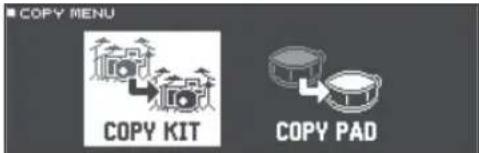
- Utilisez les boutons de navigation pour choisir un élément du menu de copie, puis appuyez sur le bouton [ENTER].
| Copy menu Explication | |
| COPY KIT Copie les | réglages d'un kit de batterie. |
| COPY PAD | Copie les réglages d'un pad ( comme les attributions d'instruments). |
5. Modifiez les réglages selon la fonction que vous avez.
Exemple 1) copier un KIT de batterie (COPY KIT)
- À l'écran COPY MENU, CHOISISSEZ COPY KIT puis appuyez sur le bouton [ENTER].
L'écran COPY KIT apparait.
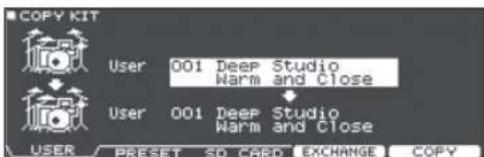
- Appuyez sur les boutons [F1] (USER) à [F3] (SD CARD) pour désigner ce que vous pouvez modifier.
| Bouton Explication | |
| [F1] (USER) | Copie depuis la mémoire utiliser. Si et seulement si la source de la copie est de type utilisé, vous pouvez échanger source et destination. |
| Bouton Explication | |
| [F2] (PRESET) | Copie un kit de batterie depuis la mémoire de preset. À désir si vous souhaitez revenir aux réglages d'usine pour ce kit. * Les échantillons utiliser attribués à un kit d'usine ne peuvent être copiés. |
| [F3] (SD CARD) | Copie un kit de batterie depuis les données de sauvégarde sur carte SD. |
- Utilisez les boutons de navigation pour désirer les paramètres et tournez la molette pour modifier leur valeur.
PRESET UTILISATEUR
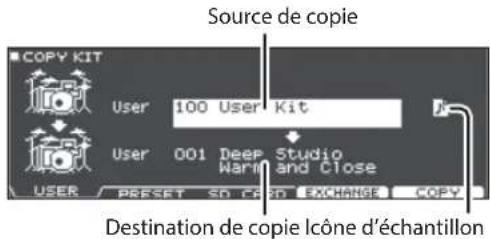
S'affiche uniquement si vous avez besoin d'un kit utilisant des échantillons utilisés (P. 36)
CARTE SD
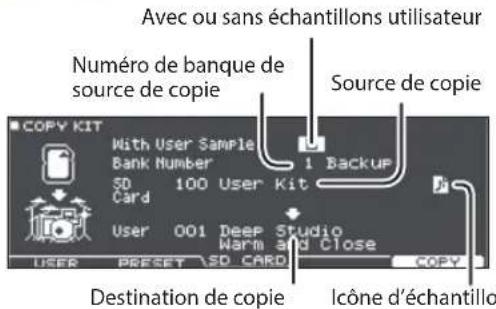
- Si vous effectuez une sauveg er l'option « With User Sample »
- Appuyez sur le bouton [F5] (COPY).
En appuyant sur le bouton [F4] (EXCHANGE), vous pouvez échanger les mémoires utilisées (USER seulement).
Un message de confirmation s'affiche.
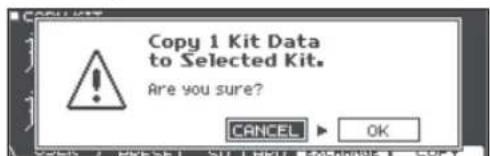
Si vous souhaitez annuler, CHOISSEZ CANCEL et appuyez sur le bouton [ENTER].
- Utilisez les boutons de navigation pour sélectionner OK et appuyez sur le bouton [ENTER].
Le kit de batterie est copié.
1. À l'écran COPY MENU, choisissez COPY PAD puis appuyez sur le bouton [ENTER].
L'écran COPY PAD INST s'affiche.
![ROLAND TD27KV2 - À l'écran COPY MENU, choisissez COPY PAD puis appuyez sur le bouton [ENTER]. - 1](/content/2026/04/595259/images/6dbab7006ba062605b607ee17e0eeba4da1d19b5dd37ad21c3e3cb92f316f82e.jpg)
2. Appuyez sur les boutons [F1] (USER) à [F3] (SD CARD) pour désirez ce que vous pouvez modifier.
| Bouton Explication | |
| [F1] (USER) | Copie depuis la mémoire utilisateur. Si et seulement si la source de la copie est de type utilisateur, vous pouvez échanger source et destination. |
| [F2] (PRESET) | Copie des instruments depuis la mémoire de preset. À désir si vous souhaitez revenir aux réglages d'usine pour ce kit. * Les échantillons utilisateur attribués à un kit d'usine ne peuvent être copiés. |
| [F3] (SD CARD) | Copie des instruments depuis les données de sauvegarde sur carte SD. |
3. Utilisez les boutons de navigation pour décrire les paramètres et tournez la molette pour modifier leur valeur.
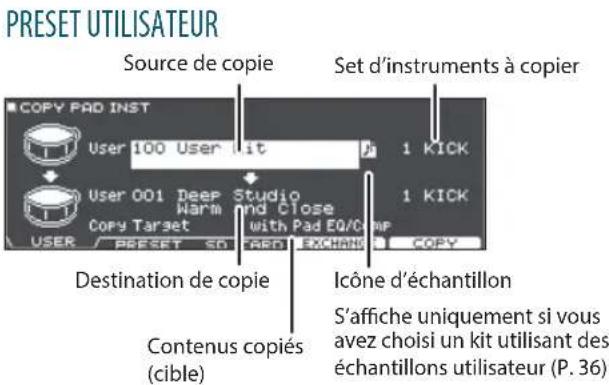
Si vous effectuez une sauvegarde de données utilisateur qui ne contiennent pas d'échantillon, vous ne pouvez pas désigner l'option « With User Sample »
Contenu de la copie (Copy Target)
| Réglage Explication | |
| with Pad EQ/ Comp | Tous les réglages associés aux pads (par exemple instrument, EDIT, volume, ROOM/OVERHEAD send et Pad EQ/Comp) sont copés. |
| Inst/VEdit Only | Parmi les réglages de pad, les réglages autres que Pad Eq/Comp sont copés, par exemple les réglages d'instrument (par exemple, instrument, EDIT), de volume et d'ROOM/OVERHEAD. |
| Pad EQ/Comp Only | Parmi les réglages de pad, seuls les réglages d'égaliser de pad et de compresseur de pad (P. 32, P. 33) sont copés. |
4. Appuyez sur le bouton [F5] (COPY).
En appuyant sur le bouton [F4] (EXCHANGE), vous pouvez échanger les mémoires utilisées (USER seulement).
Un message de confirmation s'affiche.
Si vous souhaitez annuler, CHOISISCEZ CANCEL et appuyez sur le bouton [ENTER].
5. Utilisez les boutons de navigation pourchoisir OK et appuyez sur le bouton [ENTER].
L'instrument est coupé.
Opérations de base dans SYSTEM
Les réglages appliqués au module complet, comme les fonctions relatives à la sauvegarde des données du TD-27 ou à l'alimentation électrique, sont appelés « réglages système ».
1. Appuyez sur le bouton [SYSTEM]
L'écran SYSTEM apparait.
![ROLAND TD27KV2 - Appuyez sur le bouton [SYSTEM] - 1](/content/2026/04/595259/images/18ed91a5b79bb3badbcfb44e6eae76deb116d280568c9d85308f690afc8f89e6.jpg)
2. Utilisez les boutons de navigation pour désirer le paramètre à modifier, puis appuyez sur le bouton [ENTER].
| Menu Explication | Page | |
| BLUETOOTH Effect | actuer les réglages Bluetooth. | P. 21, P. 47 |
| SD CARD | Initialise une carte SD, ou sauvégarde les réglages du TD-27 sur carte SD. | P. 48 |
| TRIGGER | Règle les capteurs pour que le TD-27 gère de manière précise les signaux qu'ils recoivent. Vous pouvez également effectuer des réglages des pads tels que la sensibilité (SENSITIVITY). | P. 52 |
| OUTPUT | Precise la destination de sortie des sons. | P. 56 |
| USB AUDIO Effectue les réglages USB audio. P. 59 | ||
| MIDI | Permet les réglages MIDI du module lorsqu'il est connecté à un autre appeareil MIDI. | P. 60 |
| OPTION | Effectue les réglages des prises MIX IN et de l'affichage. | P. 61 |
| AUTO OFF | Precise au bout dequel temps le module s'éteint automatiquement. | P. 62 |
| INFO | Affiche des informations à propos du TD-27 lui-même, comme la version de son programme. | P. 63 |
| FACTORY RESET | Rétablit les paramètres d'usine du TD-27. | P. 63 |
Réglages bluetooth (BLUETOOTH)
Voici comment activer ou désactiver la fonction Bluetooth du module, ou lancer l'appairage. Vous pouvez aussi effectuer les réglages pour la liaison du module à une appli de smartphone, ou pour l'appairage lorsque plusieurs TD-27 sont prêts.
1. Appuyez sur le bouton [SYSTEM]
L'écran SYSTEM apparait.
2. Utilisez les boutons de navigation pour désir bluetooth, puis appuyez sur le bouton [ENTER].
L'écran BLUETOOTH apparait.
3. Appuyez sur le bouton [F5] (on/off).
Le Bluetooth du module s'active ou se désactive.
4. Utilisez les boutons de navigation pour désirer un paramètre, puis la molette pour modifier sa valeur.
| Paramètre Valeur Explication | |
| Bluetooth MIDI | ON |
| OFF Réglage par défaut en sortie d'usine. | |
| Device ID | OFF Réglage par défaut en sortie d'usine. |
| Si vous appaïrez votre smartphone dans un lieu où plusieurs TD-27 sont présents, vous pouvez attribuer un numéro d'identification (ID) à chaque module. Lorsque vous attribuerez un numéro à un module, ce numéro est ajusté à la fin du nom du module affché sur votre smartphone. Exemple) "TD-27 AUDIO 1" "TD-27 MIDI 1" etc. | |
5. Appuyez sur le bouton [F5] (SAVE)
Le nouveau réglage est sauvegardé.
Pour réinitialiser les réglages Bluetooth, accédez à l'écran BLUETOOTH SETUP et appuyez sur le bouton [F1] (RESET).
Sauvegarder des données sur carte SD (SD CARD)
Tous les réglages du TD-27 peuvent être sauvegardés (Backup) sur une carte SD, ou restaurés dans le TD-27.
Sauvegarder l'ensemble des réglages (SAVE)
Voici comment tous les réglages du TD-27 peuvent être sauvegardés en un fichier unique (Set) sur carte SD (jusqu'à 99 Sets).
Vous pouvez aussi sauvegarder ou restaurer des kits de batterie individuels (P. 49).
- Insérez une carte SD dans le TD-27 (P. 11).
- Appuyez sur le bouton [SYSTEM].
L'écran SYSTEM apparait.
- Utilisez les boutons de navigation pour choisir SD CARD, puis appuyez sur le bouton [ENTER]. L'écran SD CARD MENU s'affiche.
- Utilisez les boutons de navigation pour CHOISIR SAVE, puis appuyez sur le bouton [ENTER]. L'écran SD CARD SAVE apparait.
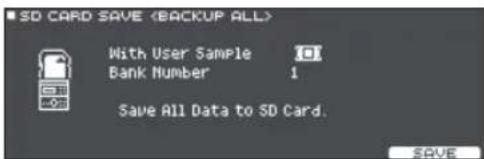
- Effectuez les réglages de sauvegarde.
| Paramètre Explication | |
| With User Sample | Les échantillons utilisateur sont également sauvegardés. |
| Bank Number Choisissez le nombre de sauvegarde. | |
- Si vous sauvegardez également des échantillons utilisateur, selon leur taille, l'enregistrement des données peut demander plusieurs minutes. Si vous ne sauvegardez pas des échantillons utilisateur, puis que vous les supprimez ou les renommez, certains kits ne seront pas produits correctement même si vous chargez la sauvegarde.
- Appuyez sur le bouton [F5] (SAVE).
Si vous souhaitez donner un nom aux données de sauvegarde, appuyez sur le bouton [F4] (NAME) et attribuez un nom au fichier (P. 40).
- Appuyez sur le bouton [F5] (EXECUTE). Un message de confirmation s'affiche.
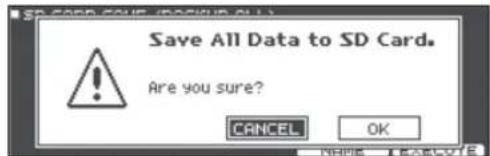
Si vous souhaitez annuler, CHOISISSEZ CANCEL et appuyez sur le bouton [ENTER].
- Utilisez les boutons de navigation pour CHOISIR OK, puis appuyez sur le bouton [ENTER]. Les données sont sauvegardées sur la carte SD.
Chargement des données de sauvegarde depuis une carte SD (LOAD)
Voici comment charger dans le TD-27les données de sauvegarde enregistrées sur une carte SD.
- Insérez une carte SD dans le TD-27 (P. 11).
- Appuyez sur le bouton [SYSTEM]. L'écran SYSTEM apparait.
- Utilisez les boutons de navigation pour choisir SD CARD, puis appuyez sur le bouton [ENTER]. L'écran SD CARD MENU s'affiche.
- Utilisez les boutons de navigation pour CHOISIR LOAD, puis appuyez sur le bouton [ENTER]. L'écran SD CARD LOAD BACKUP ALL> apparait.
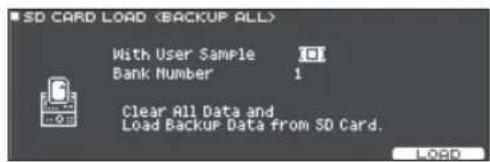
- Effectuez les réglages de chargement.
| Paramètre Explication | |
| With User Sample | Les échantillons utiliser sont également charges. |
| Bank Number Choisissez le numéro de sauvegarde. | |
- Lorsque vous chargez des échantillons utilisateur, ceux qui se trouvent en mémoire interne sont écrasés par ceux des données de sauvegarde. Selon la taille des échantillons utilisateur, le chargement des données peut demander plus de dix minutes.
- Si vous chargez des données qui ne contiennent pas d'échantillon, vous ne pouvez pas désigner l'option « With User Sample ».
6. Appuyez sur le bouton [F5] (LOAD).
Un message de confirmation s'affiche.
![ROLAND TD27KV2 - Appuyez sur le bouton [F5] (LOAD). - 1](/content/2026/04/595259/images/613c9a67b6c0076908f83f998eba4f8b044e3f59d328f5e374a8b438e8dd6073.jpg)
Si vous souhaitez annuler, CHOISISSEZ CANCEL et appuyez sur le bouton [ENTER].
7. Utilisez les boutons de navigation pour désir OK, puis appuyez sur le bouton [ENTER].
Les données de sauvegarde sont chargées depuis la carte SD.
Sauvegarder un KIT de batterie sur carte SD (1 KIT SAVE)
Voici comment les réglages d'un kit de batterie du TD-27 peuvent être sauvegardés sur carte SD (jusqu'à 999 kits).
- Insérez une carte SD dans le TD-27 (P. 11).
- Appuyez sur le bouton [SYSTEM].
L'écran SYSTEM apparait.
- Utilisez les boutons de navigation pour désirer SD CARD, puis appuyez sur le bouton [ENTER]. L'écran SD CARD MENU s'affiche.
- Utilisez les boutons de navigation pour désirer 1KIT SAVE, puis appuyez sur le bouton [ENTER].
L'écran SD CARD SAVE <1KIT> apparait.
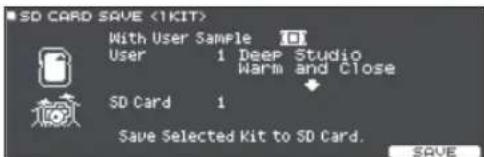
5. Effectuez les réglages de sauvegarde.
| Paramètre Explication | |
| With User Sample | Les échantillons utiliser attribués au kit de batterie sont également sauvegardés. |
| User Choisissez le kit de batterie à sauvegarder. | |
| SD Card Choisissez le numéro de sauvegarde. | |
- Si vous sauvegardez également des échantillons utilisateur, selon leur taille, l'enregistrement des données peut demander plusieurs minutes. Si vous ne sauvegardez pas les échantillons, charger les données du kit ne permettra pas de reproduire correctement celui-ci si vous avez entretemps effacé les échantillons du TD-27 ou les avez renumérotés.
6. Appuyez sur le bouton [F5] (SAVE)
Un message de confirmation s'affiche.
![ROLAND TD27KV2 - Appuyez sur le bouton [F5] (SAVE) - 1](/content/2026/04/595259/images/284a22f918620b5fe27426cf81b55e3942cb7ff587948d642d1a289ed79290de.jpg)
Si vous souhaitez annuler, CHOISISSEZ CANCEL et appuyez sur le bouton [ENTER].
7. Utilisez les boutons de navigation pour désir OK, puis appuyez sur le bouton [ENTER].
Les données du kit sont sauvegardées sur la carte SD.
Chargement d'un KIT sauvegarde sur carte SD (KIT 1 LOAD)
Voici comment charger dans le TD-27un kit sauvegarde sur une carte SD.
- Insérez une carte SD dans le TD-27 (P. 11).
- Appuyez sur le bouton [SYSTEM].
L'écran SYSTEM apparait.
- Utilisez les boutons de navigation pour sélectionner SD CARD, puis appuyez sur le bouton [ENTER].
L'écran SD CARD MENU apparait.
- Utilisez les boutons de navigation pour sélectionner 1KIT LOAD, puis appuyez sur le bouton [ENTER].
L'écran SD CARD LOAD < 1KIT> apparait.
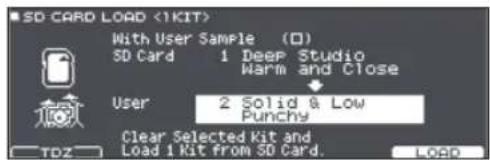
5. Choisissez la donnée à charger.
Pour charger un kit qui avait été sauvegardé depuis le module, appuyez sur le bouton [F1] (TDZ) pour qu'il se noircisse.
Pour charger un kit téléchargé depuis Roland Cloud, appuyez sur le bouton [F1] (TDZ) pour qu'il s'allume.
6. Effectuez les réglages de chargement.
| Paramètre Explication | |
| With User Sample | Les échantillons utiliser sauvegardés avec le kit sont charges. |
| SD Card Choisissez | le numéro de sauvegarde. |
| User Choisissez le kit de destination. | |
- Lorsque vous chargez des échantillons utilisateur, les nouveaux sont créés même si les mêmes existent déjà dans le module. Les échantillons utilisateur nouvellement créés sont automatiquement attribués au kit de batterie chargé.
- Pour pouvoir charger des échantillons utilisés, vous devez disposer d'un espace mémoire suffisant.
- Si vous chargez un kit qui ne contient pas d'échantillons, vous ne pouvez pas désirer l'option « With User Sample »
7. Appuyez sur le bouton [F5] (LOAD).
Un message de confirmation s'affiche.
![ROLAND TD27KV2 - Appuyez sur le bouton [F5] (LOAD). - 1](/content/2026/04/595259/images/f97de2e19d9fef2abd584311848cdf89b3002f1570f7f79d911d3badbc79e0fb.jpg)
Si vous souhaitez annuler, CHOISISCEZ CANCEL et appuyez sur le bouton [ENTER].
8. Utilisation des boutons de navigation pour désir OK, puis appuyez sur le bouton [ENTER].
Le kit sauvegardé est chargé depuis la carte SD.
Effacement de données de sauvegarde sur une carte SD (delete/1kit DELETE)
Voici comment effacer des données de sauvegarde inutiles (échantillons utilisés compris) sur une carte SD.
- Insérez une carte SD dans le TD-27 (P. 11).
- Appuyez sur le bouton [SYSTEM]. L'écran SYSTEM apparait.
- Utilisez les boutons de navigation pour sélectionner SD CARD, puis appuyez sur le bouton [ENTER]. L'écran SD CARD MENU apparait.
- Déplacez le curseur vers le fichier que vous souhaitez effacer, puis appuyez sur le bouton [ENTER].
| Menu sauvegarde | Explication |
| DELETE | Efface les données de sauvegarde contenant des régles globaux. |
| 1 KIT DELETE | Efface les données de sauvegarde de kits individuels. |
L'écran SD CARD DELETE apparait.
En choisissant DELETE
5. Réglages d'effacement
| Paramètre Explication | |
| Bank Number (pour DELETE) | Choisissez le numéro de sauvegarde. que vous poulez effacer. |
| SD Card (pour 1 KIT DELETE) | Choisissez le numéro de sauvegarde de kit que vous poulez effacer. |
6. Appuyez sur le bouton [F5] (DELETE).
Un message de confirmation s'affiche.
En choisissant DELETE
Si vous souhaitez annuler, CHOISISSEZ CANCEL et appuyez sur le bouton [ENTER].
7. Utilisez les boutons de navigation pour désir OK, puis appuyez sur le bouton [ENTER].
Les données de sauvegarde sont effacées de la carte SD.
Vérifier le contenu d'une carte SD (INFO)
Voici comment vérifier le nombre de sauvegardes sur une carte SD.
- Insérez une carte SD dans le TD-27 (P. 11).
- Appuyez sur le bouton [SYSTEM].
L'écran SYSTEM apparait.
- Utilisez les boutons de navigation pour sélectionner SD CARD, puis appuyez sur le bouton [ENTER].
L'écran SD CARD MENU apparait.
- Utilisez les boutons de navigation pour désir INFO, puis appuyez sur le bouton [ENTER].
L'écran SD CARD INFO s'affiche.
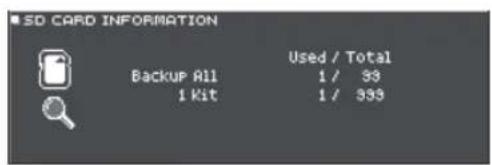
| Paramètre Exploration | |
| Backup All Nom | bre de données de sauvégarde globale |
| 1 Kit Nombre de | données de sauvégarde de kit |
- Appuyez sur le bouton [DRUM KIT] pour revenir à l'écran DRUM KIT.
Formatage d'une carte SD (FORMAT)
Voici comment formater une carte SD.
- Avant d'utiliser une carte SD pour la première fois avec le TD-27, vous devez la formater.
Lorsque vous formatez une carte SD, toutes les données qu'elle contient sont effacées.
- Insérez une carte SD dans le TD-27 (P. 11).
- Appuyez sur le bouton [SYSTEM]. L'écran SYSTEM apparait.
- Utilisez les boutons de navigation pour désir SD CARD, puis appuyez sur le bouton [ENTER]. L'écran SD CARD MENU apparait.
- Utilisez les boutons de navigation pour désirER FORMAT, puis appuyez sur le bouton [ENTER]. Un message de confirmation s'affiche.
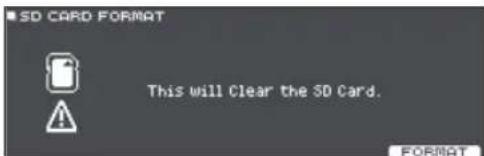
- Appuyez sur le bouton [F5] (FORMAT).
Un message de confirmation s'affiche.
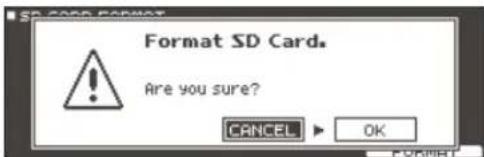
Si vous souhaitez annuler, CHOISSEZ CANCEL et appuyez sur le bouton [ENTER].
- Utilisez les boutons de navigation pour CHOISIR OK, puis appuyez sur le bouton [ENTER].
La carte SD est formatée.
Réglages de capteur (trigger)
Voici comment effectuer les réglages des capteurs afin que les signaux envoyés par les pads puissent être traités correctement par le TD-27.
Vous devrez effectuer ces réglages si vous achetez le module indépendamment, ou si vous ajoutez des pads à votre kit, ou connectez des pads différents de ceux vendus avec la batterie.
Préciser le type de pad
Vous pouvez préciser, à partir de la banque de capteurs, le type de pad (type de capteur) utilisé sur chaque entrée Trigger.
Type de capteur
Les types de capteur constituent une collection de divers paramètres régés sur les valeurs adaptées à chaque pad. Pour obtenir les réglages optimaux pour le pad utilisé avec chaque entrée de capteur, précisez le modèle (type) de pad connecté (par ex. KD-10 ou PDX-100).
Banque de capteurs
Une banque de capteurs contient un ensemble de réglages pour 12 capteurs. Vous pouvez préciser un réseau de batterie (par ex. TD-27KV2 ou VAD507) ou une banque de capteurs que vous avez modifiée. Vous pouvez créer huit banques de capteurs.
- Appuyez sur le bouton [SYSTEM].
L'écran SYSTEM apparait.
- Utilisez les boutons de navigation pour choisir TRIGGER, puis appuyez sur le bouton [ENTER].
L'écran TRIGGER MENU apparait.
- Utilisez les boutons de navigation pour choisir BANK, puis appuyez sur le bouton [ENTER].
L'écran TRIGGER BANK apparait.
Numéro de banque de capteurs
Type de capteur
- Déplacez le curseur sur le numéro de banque de capteurs et utilisez la molette pour une banque.
- PourCHOISIR le pad sur lequel effectuer les réglages, frappez-le ou utilisez les boutons de navigation.
| Écran Explication | Écran Explication | |
| K KICK | C1-C2 CRASH 1, 2 | |
| S SNARE | R RIDE | |
| T1-T3 TOMS 1 à 3 | A1-A3 AUX 1 à 3 | |
| HH HI-HAT | ||
- Utilisez la molette pour choisir le type de capteur.
- Vous ne pouvez pas modifier le type de capteur d'une entrée de capteur qui est attribuée à un pad à connexion numérique.
Lorsque vous précisez un type de capteur, les paramètres (à l'exception de certains comme l'annulation de crosstick) sont réglés à leur valeur optimale. Ces valeurs sont seulement de bonnes bases. Vous pouvez procéder à des réglages plus fins selon la manière dont le pad est fixé et comment vous l'utilisez.
Référence
Pour plus de détails concernant les paramètres modifiables, consultez la Liste des données (PDF).
Réglages de charleston (hi-hat)
Si vous utilisez un charleston, regalez le décalage sur le TD-27.
C'est nécessaire pour détecter correctement les ouvertures et fermetures et le mouvement de la pédale.
Référence
- Pour savoir comment régler le décalage, voir "Réglages du charleston" (p. 13).
- Procédez si nécessaire à des réglages détaillés des paramètres. Pour plus de détails, consultez la Liste des données (PDF).
Signaler un pad à connexion numérique (digital)
La première fois que vous connectez un pad à connexion numérique sur un port DIGITAL TRIGGER IN, suivez les indications des écrans qui apparaissent et précisez l'entrée de capteur à laquelle est connecté le pad (P. 11).
- Si des pads qui sont connectés par le câble dédié ou à une entrée TRIGGER IN sont attribués à la même entrée de capteur, les pads connectés à la prise TRIGGER INPUT et TRIGGER IN ne fourniront pas de son.
- Lorsque vous effectuez un Reset, l'histoire des connexions et les réglages des pads à connexion numérique sont réinitialisés.
- Appuyez sur le bouton [SYSTEM]. L'écran SYSTEM apparaît.
- Utilisez les boutons de navigation pour CHOISIR TRIGGER, puis appuyez sur le bouton [ENTER]. L'écran TRIGGER MENU apparait.
- Utilisez les boutons de navigation pour choisir DIGITAL, puis appuyez sur le bouton [ENTER]. L'écran DIGITAL TRIGGER IN s'affiche.
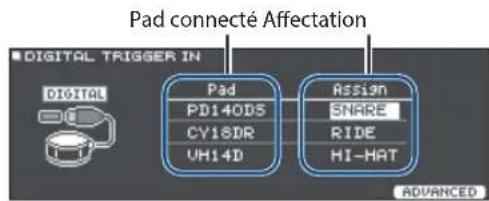
- Utilisez les boutons de navigation pour choisir le pad concerné, et utilisez la molette pour choisir l’affection.
Vous pouvez également choisir le pad en le frappant. Si vous souhaitez n'attribuer le pad à aucune entrée de capteur, choisissez N/A.
- Vous ne pouvez pas voir plusieurs instances de la même attribution.
Régler la sensibilité d'un pad (PARAM)
Puisque les réglages sont automatiquement placés sur leurs valeurs appropriées pour chaque pad lorsque vous précisez le type de capteur (P. 52), vous n'avez en pas besoin de les modifier.
Vous pouvez le faire si vous avez besoin de procéder à des ajustements, ou si vous souhaitez utiliser un capteur pour fret acoustique.
- Appuyez sur le bouton [SYSTEM].
L'écran SYSTEM apparait.
- Utilisez les boutons de navigation pour désir TRIGGER, puis appuyez sur le bouton [ENTER]. L'écran TRIGGER MENU apparait.
- Utilisez les boutons de navigation pour désir PARAM, puis appuyez sur le bouton [ENTER]. L'écran TRIGGER PARAM apparait.
Indicateur de vitesse (la puissance du coup)
| Écran Explication | |
| K KICK | C CRASH 1, 2 |
| S SNARE | R RIDE |
| T TOMS 1 à 3 | A AUX 1 à 3 |
| H HI-HAT | |
- Frappez le pad que vous souhaitez modifier.
- Utilisez les boutons de navigation pour désigner un paramètre et tournez la molette pour modifier sa valeur.
| Paramètre | Valeur Explication |
| Sensitivity | 1,0 à 32,0 |
| Rim Gain | 0 à 3,2 |
- Pour des détails sur les autres réglages, consultez la Liste des données (PDF).
- Pour revenir aux valeurs par défaut, appuyez sur le bouton [F5] (DEFAULT). Les paramètres du capteur (à l'exception de certains comme l'annulation de cross-stick) sont réglés à leur valeur optimale.
- La vitesse est fixée à un maximum de 127 pour les pads connectés en TRIGGER IN, ou à un maximum de 127 + 32 (lorsque MIDI CONTROL HI-Reso Velocity est sur O) pour les pads compatibles avec la vitesse HI-Reso et connectés numériquement à un port DIGITAL TRIGGER.
Réglages détaillés pour les pads à connexion numérique
La première fois que vous connectez un pad à connexion numérique, les réglages suivants sont automatiquement placés sur leurs valeurs optimales. Vous n'avez donc pas besoin de les modifier.
Mais vous pouvez avoir besoin de procéder à des ajustements.
- Appuyez sur le bouton [SYSTEM].
L'écran SYSTEM apparait.
- Utilisez les boutons de navigation pour sélectionner TRIGGER, puis appuyez sur le bouton [ENTER].
L'écran TRIGGER MENU apparait.
- Utilisez les boutons de navigation pour sélectionner DIGITAL, puis appuyez sur le bouton [ENTER].
L'écran DIGITAL TRIGGER IN s'affiche.
- Appuyez sur le bouton [F5] (ADVANCED).
L'écran DIGITAL TRIGGER ADVANCED s'affiche.
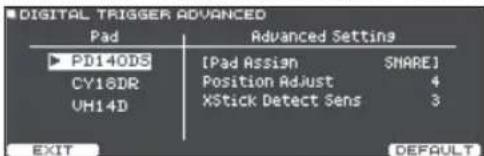
- Pour choisir le pad sur lequel effectuer les réglages, frappez-le ou utilisez les boutons de navigation.
- Utilisez les boutons de navigation pour déplacer le curseur sur les paramètres Advanced Setting.
- Utilisez les boutons de navigation pour choisir un paramètre et tournez la molette pour modifier sa valeur.
- Les paramètres modifiables dépendent du type de pad connecté.
Référence
Pour plus de détails concernant les paramètres modifiables, consultez la Liste des données (PDF).
Pour revenir aux valeurs par défaut, appuyez sur le bouton [F5] (DEFAULT).
Les paramètres du capteur (à l'exception de certains comme l'annulation de cross-stick) sont régés à leur valeur optimale.
Voir les informations de capteur pour chaque pad (monitor)
Veuillez voir des informations en temps réel concernant la force (vitesse) avec laquelle chaque pad est frappé, comment s'ouvre le charleston, la position de frappe sur la caisse claire, la Ride, les toms et AUX.
Si un appareil MIDI est connecté à la prise MIDI IN, vous verrez également les données de jeu reçues en MIDI.
- Appuyez sur le bouton [SYSTEM].
L'écran SYSTEM apparait.
- Utilisez les boutons de navigation pour sélectionner TRIGGER, puis appuyez sur le bouton [ENTER].
L'écran TRIGGER MENU apparait.
- Utilisez les boutons de navigation pour sélectionner MONITOR, puis appuyez sur le bouton [ENTER].
L'écran TRIGGER MONITOR apparait.
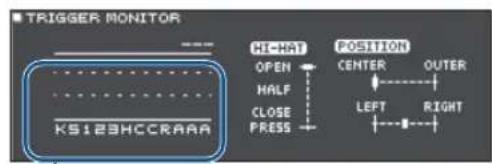
Indicateur de vitesse (la puissance du coup)
| Écran Explication | |
| K KICK | |
| S SNARE | |
| 1-3 TOMS 1 à 3 | |
| H HI-HAT | |
| Écran Explication | |
| C CRASH | 1,2 |
| R RIDE | |
| A AUX 1 à 3 | |
4. Frappez les pads.
Le témoin d'activité rouge en temps réel à l'écran, permettant de visualiser les informations suivantes :
| Écran Explication | |
| HI-HAT | Affiche la hauteur d'ouverture du charleston. Le témoin rouge vers OPEN lorsque le charleston s'ouvre, ou vers PRESS lorsqu'il se ferme. |
| POSITION | Si le pad est compatible avec la détéction du point de frappe, ce dernier s'affiche.De même, si un VH-14D est connecté, les points de frappe gauche/droite des cymbales sont affichés. Le témoin rouge vers "LEFT" si la frappe se rapproche du côté gauche du pad, et vers "RIGHT" si la frappe se rapproche du côté droit du pad. |
| INTERVAL | Indique l'intervalle de temps qui sépare deux coups sur le pad. Plus l'indicateur va loin vers la croite, plus l'intervalle est court. Le timbre du son de cymbale ou de caisse claire change subtlylement. |
| CHOKE | L'odore CHOKE apparait lorsque la cymbale estétouffée.Elle n'apparait que pour des pads qui sontcompatibles avec l'effet d'étouffement (Choke). |
Éliminer le crosstalk entre pads (crosstalk cancellation)
Si deux pads sont fixés au même support, la vibration de la frappe sur l'un peut déclencher le son de l'autre. C'est ce que l'on appelle le Crosstalk. La fonction d'annulation de Crosstalk permet d'éviter ce problème.
- Lorsque le TD-27 sort de l'usine, il est réglé pour un fonctionnement optimal avec son rack vendu séparément (MDS, DCS ou DBS). En principe, vous n'avez pas à modifier ce réglage.
Cas qui nécessitent de modifier les réglages de crosstalk
- Lorsque vous utilisez une configuration de pad qui ne figure pas dans les réglages de banque de capteurs (P. 52). Lors de l'utilisation d'un rack différent des modèles vendus séparément pour le kit (MDS, DCS ou DBS).
- Lorsque vous utilisez un capteur pour fût acoustique (vendu séparément).
Avant de procéder aux réglages crosstalk cancellation
Vous pouvez éviter le Crosstalk en positionnant les pads de manière à minimiser leur exposition aux vibrations venant de sources externes. Prenez en compte les points suivants lors du montage de la batterie.
- Ne collez pas les pads les uns aux autres.
- Si vous placez plusieurs pads sur le même support, laissez le plus de distance possible entre eux.
- Serrez bien les attaches qui fixent les pads afin que ces derniers ne bougent pas.
- Dans certains cas, le son d'une percussion acoustique ou d'un haut-parleur peut déclencher un pad. Dans ces cas, régler les paramètres de Crosstalk ne résoudra pas le problème. Portez attention aux considérations suivantes lors du montage du kit.
- Placez les pads à distance des haut-parleurs
- Inclinez les pads, placez-les à où ils seront le moins susceptibles d'être affectés par le son
- Augmentez la valeur du Threshold du pad (voir la Liste des données (PDF))
La crash 1 est déclenchée lorsque vous frappez le tom 1
- Appuyez sur le bouton [SYSTEM]. L'écran SYSTEM apparait.
- Utilisez les boutons de navigation pour désir TRIGGER, puis appuyez sur le bouton [ENTER]. L'écran TRIGGER MENU apparait.
- Utilisez les boutons de navigation pour désir XTALK, puis appuyez sur le bouton [ENTER].
L'écran TRIGGER XTALK MONITOR s'affiche.
Réglages d'annulation de Crosstalk
Pads
- Frappez le pad du tom 1 (T1).
Le statut de détente Crosstalk s'affiche à l'écran TRIGGER XTALK MONITOR.
L'illustration ci-dessous indique que le tom 2 (T2) et la Crash 1 (C1) détectent une vibration lorsque le tom 1 (T1) est frappé.
Un symbole «▲» apparait pour les pads subissant le Crosstalk.
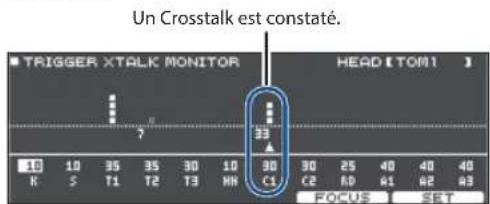
| Pads détectant la vibration | Explication |
| Tom 2 (T2) | Ne résonne pas, car Crosstalk Cancellation est activé. |
| Crash 1 (C1) | Un Crosstalk est constaté.En réglient la valeur de Crosstalk, vous pouvez éviter le déclenchement du son. |
- Appuyez sur le bouton [F4] (FOCUS) pour déplacer le curseur vers C1.
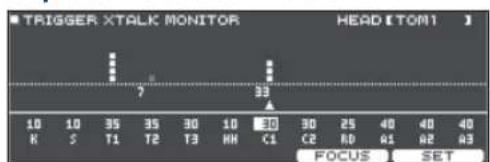
Si le Crosstalk affecte plusieurs pads, chaque appui sur le bouton [F4] (FOCUS) déplacera le curseur vers un autre pad qui subit le Crosstalk.
6. Appuyez sur le bouton [F5] (SET)
Dans ce cas, la valeur est automatiquement de 33, valeur minimum qui annule le déclenchement de la Crash 1.
Valeur Explication
0 à 80 Puissance de l'annulation de Crosstalk
- La valeur ne sera pas supérieure à 40 en réglage de Crosstalk Cancellation automatique. Si vous avez besoin de dépasser cette valeur de 40, utilisez la molette.
7. Repetez les étapes 5 et 6 pour d'autres réglages d'annulation de crosstalk.
Vous pouvez également utiliser les boutons de navigation et la molette pour régler manuellement l'annulation de Crosstalk.
Assignations de sortie audio (OUTPUT)
Voici comment assigner les sorties audio MASTER OUT, DIRECT OUT et PHONES.
Les canaux de sortie USB audio 1 et 2 (P.59) partagent les mêmes réglages que les sorties MASTER OUT, et les canaux de sortie 3 et 4 partagent les mêmes réglages que les sorties DIRECT OUT.
1. Appuyez sur le bouton [SYSTEM]
L'écran SYSTEM apparait.
2. Utilisez les boutons de navigation pour désirer OUTPUT, puis appuyez sur le bouton [ENTER].
Choisissez la sortie PHONES ou MASTER OUT pour chaque pad (lorsque la sortie Master de OUTPUT ROUTING est en NORMAL).
![ROLAND TD27KV2 - Utilisez les boutons de navigation pour désirer OUTPUT, puis appuyez sur le bouton [ENTER]. - 1](/content/2026/04/595259/images/3f0e6afd285d47208e948e1731cdec091eaf0379c132bde9f0b836a033d9318e.jpg)
Choisissez la sortie DIRECT OUT (1, 2) ou MASTER OUT pour chaque pad (lorsque la sortie Master de OUTPUT ROUTING est en DIRECT).
![ROLAND TD27KV2 - Utilisez les boutons de navigation pour désirer OUTPUT, puis appuyez sur le bouton [ENTER]. - 2](/content/2026/04/595259/images/486b4c5c900ad2b7d7c66e73f88becdf23f3a2203dd5c4f655121c8214c8b978.jpg)
Choisissez la sortie PHONES ou MASTER OUT pour les effets ROOM et MFX (lorsque la sortie Master de OUTPUT ROUTING est en NORMAL).
![ROLAND TD27KV2 - Utilisez les boutons de navigation pour désirer OUTPUT, puis appuyez sur le bouton [ENTER]. - 3](/content/2026/04/595259/images/e04070a777996459bf16049cc6e3d8555352434ff3958944361fd08370a3dbb9.jpg)
Bouton [F4] (OTHER DIR)
Choisissez la sortie DIRECT OUT (1, 2) ou MASTER OUT pour les effets ROOM et MFX (lorsque la sortie Master de OUTPUT ROUTING est en DIRECT).
![ROLAND TD27KV2 - Bouton [F4] (OTHER DIR) - 1](/content/2026/04/595259/images/9858e361eef1b170353dff8e658d6303f34a3ff5244e9d5134e242cca0a2262b.jpg)
- Frappez un pad ou utilisez les boutons de navigation pour choisir un pad ou une fonction à modifier.
| Écran Explication | |
| K KICK | |
| S SNARE | |
| 1-3 TOMS | 1 à 3 |
| H HI-HAT | |
| Écran Explication | |
| C CRASH | 1, 2 |
| R RIDE | |
| A AUX 1 à 3 | |
| Écran Explication | |
| OH OVERHEAD | (P. 33) |
| RM ROOM (P. 33) | |
| MFX1-3 Multi-effets 1 à 3 (P. 33) | |
| SONG Chanson | (P. 21) |
| CLICK Sortie m'étronome (P. 25) et piste de cliac (P. 24) | |
| MIXIN | Le son qui entre par la prise MIX IN ou enBluetooth Audio (P. 21) |
| USB IN MAIN,SUB | Le son qui entre par le port USB COMPUTER(P. 59) |
- Utilisez les boutons de navigation et la molette pour sélectionner la destination de sortie.
- Appuyez sur le bouton [DRUM KIT] pour revenir à l'écran DRUM KIT.
Valeurs par défaut pour les sorties
| Prise | Réglage de sortie |
| PHONES | All |
| MASTER OUT | All |
| DIRECT OUT 1 | KICK, HI-HAT |
| DIRECT OUT 2 | SNARE, RIDE |
| DIRECT OUT 1, 2 | TOMS 1 à 3, CRASH 1 et 2, AUX 1 à 3 |
Exemples de réglages de sorties
Voici quelques exemples de réglages de sorties.
Exemple 1) Envoyer le même audio en sonorisation de return et de façon
Avec ces réglages, le même son sort dans le casque audio (PHONES), en sorties MASTER OUT et DIRECT OUT (1, 2).
Le son entendu par le batteur sera le même que celui qui sera envoyé à la table de mixage.
- Les effets de compression Master et EQ Master ne sont pas appliqués à la sortie DIRECT OUT.
| Prise | Réglage de sortie | Destination |
| PHONES | All | Casque audio |
| MASTER OUT | All | Retour du batteur |
| DIRECT OUT 1, 2 | All | Table de mixage de façon |
Exemple 2) Jouer en écoutant un métronome
Le son global est envoyé au casque audio.
En faisant partager le CLICK (le métronome ou la piste de click de chanson) et USB IN SUB (le son qui entre par le port USB COMPUTER) uniquement dans le casque, seul le batteur entend le métronome en jouant.
| Prise | Réglage de sortie Destination | ion |
| PHONES | ALLCLICK et USB IN SUBne soit que par la prisePHONES | Casque audio |
| MASTER OUT | Sortie de SONG et USB INMAIN seulement | Table de mixage de façade |
| DIRECT OUT 1 | KICK | |
| DIRECT OUT 2 | SNAREHI-HATRIDE TOM 1-3CRASH 1, 2AUX1-3 |
Préciser le routage de sortie
Voici comment régler les routages des sorties MASTER OUT, DIRECT OUT et PHONES.
- Appuyez sur le bouton [SYSTEM]. L'écran SYSTEM apparait.
- Utilisez les boutons de navigation pour choisir OUTPUT, puis appuyez sur le bouton [ENTER].
- Appuyez sur le bouton [F5] (ROUTING).
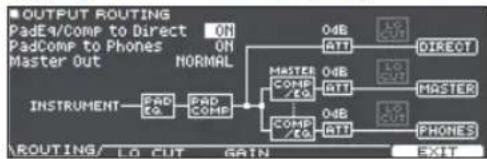
- Appuyez sur les boutons [F1] (ROUTING) à [F3] (GAIN) pour désirez ce que vous pouvez modifier.
| Bouton Explication | |
| [F1] (ROUTING) | Precise comment le fader, l'égaliser/ comprésur de pad et la sortie Master sont appliqués ou routés. |
| [F2] (LO CUT) | Precise si les basses fréquences sont coupées sur la sortie. Le réglage de fréquences est le même pour chaque sortie. |
| [F3] (GAIN) | Règle le volume (GAIN) des sorties MASTER OUT, PHONES et DIRECT OUT. Ici, vous pouvez baisser le volume si une puissance excessive en sortie de TD-27 provoque de la distorsion en réception du son, ou régler la sortie PHONES du casque audio à un volume approprié. * De la distorsion peut apparaitre lorsque le volume est trop élevé. |
Référence
Pour plus de détails concernant les paramètres modifiables, voir la Liste des données (PDF).
- Appuyez sur le bouton [DRUM KIT] pour revenir à l'écran DRUM KIT.
Exemples de réglages de paramètres de routage
| Paramètre | Explication |
| PadEq/ Comp to Direct | Sur OFF · La sortie DIRECT OUT n'est pas affectée par le comprésseur de pad et l'égaliseur de pad. La sortie MASTER OUT n'est pas affectée par le comprésseur de pad et l'égaliseur de pad si le réglage de sortie Master de OUTPUT ROUTING est en DIRECT. · Lorsque l'égalisation et le comprésseur sont régles par l'ingénieur du son de façade, le bâtteur peut journé en écouteant le son traité par le comprésseur de pad et l'égaliseur de pad de chaque kit de batterie. |
| PadComp to Phones | Sur OFF · Le comprésseur de pad ne s'applique pas à la sortie PHONES. · Avec des réglages tels que ceux de la destination de sortie de l'exemple 2 (P. 57), vous entendez le son avec toutes ses dynamiques au casque lorsque vous jouez, mais utilisez le comprésseur de pad pour réduire les dynamiques en retour et en sortie façade. |
| Master Out | Avec le réglage DIRECT · Les effets de compression et d'EQ Master ne s'appliquent pas à la sortie MASTER OUT, permettant d'utiliser celle-ci comme DIRECT OUT (le réglage du bouton [MASTER] est appliqué). Le réglage s'applique aussi à la sortie par USB audio vers votre ordinateur. · La sortie PHONES recupère le son traité par les effets de compression et d'EQ Master. · Si vous foulez que les sorties MASTER OUT soient des sorties DIRECT, réglez la sortie en MASTER DIRECT à l'écran PAD OUTPUT (choisissez DIRECT) et à l'écran OTHER OUTPUT (choisissez DIRECT). |
Régler l'usb AUDIO (USB AUDIO)
Vous pouvez préciser la destination de l'USB audio sortant par le port USB COMPUTER du TD-27 et enregistrer ce signal dans un logiciel de création musicale sur votre ordinateur. Vous pouvez aussi attribuer le signal USB audio entrant au port USB COMPUTER, et utiliser ainsi le TD-27 pour écouter de l'audio émis par votre ordinateur.
Pour connaître les détails des réglages de votre logiciel musical, référez-vous à son manuel d'utilisation.
Définir le pilote USB
Voici comment passer du pilote USB du TD-27au pilote fourni par votre système d'exploitation.
- Appuyez sur le bouton [SYSTEM].
L'écran SYSTEM apparait.
- Utilisez les boutons de navigation pour choisir USB AUDIO, puis appuyez sur le bouton [ENTER].
L'écran USB AUDIO SETUP s'affiche.
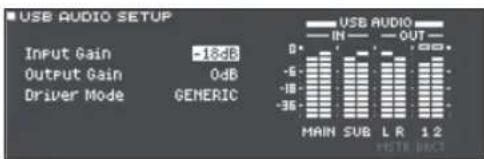
- Déplacez le curseur du DRIVER MODE puis utilisez la molette pour modifier sa valeur.
| Paramètre Valeur | Exposition | |
| Mode Driver | GENERIC | Utilise le pilote fourni par votre système d'exploitation.Fonctionnement limite à l'USB MIDI. |
| VENDOR | Utilise le pilote dédié du TD-27fourni par Roland.USB MIDI et USB audio sont utilisables. |
Lorsque vous modifiez ce paramètre, une boîte de dialogue vous informe que le réglage prend effet lorsque vous éteignez puis rallumez le module TD-27.
Notez bien ce message, puis appuyez sur le bouton [ENTER].
- Éteignez le module puis rallumez-le.
Le réglage ne prend effet que lorsque vous éteignez puis rallumez le module TD-27.
Préciser la destination de sortie pour l'usb audio
Vous pouvez désir d'envoyer le signal USB audio sortant du TD-27au port USB COMPUTER. Le signal USB audio sortant peut être enregistré en 28 pistes séparées dans un logiciel de creation musicale sur ordinateur.
- Les réglages de destination pour MASTER OUT (L/MONO, R) et DIRECT OUT (1, 2) sont partagés avec ceux des sorties MASTER OUT et DIRECT OUT du TD-27. La sortie pour chaque pad est fixée à deux canaux stéréo.
- Les effets LO CUT et GAIN (OUTPUT ROUTING (P. 58)) ne s'appliquent pas à la sortie USB audio.
Réglages de sortie USB audio
| Canaux 1/2 | MASTER OUT |
| Canaux 3/4 | DIRECT 1-2 OUT |
| Canaux 5/6 | KICK |
| Canaux 7/8 | SNARE |
| Canaux 9/10 | TOM 1 |
| Canaux 11/12 | TOM 2 |
| Canaux 13/14 | TOM 3 |
| Canaux 15/16 | HI-HAT |
| Canaux 17/18 | CRASH 1 |
| Canaux 19/20 | CRASH 2 |
| Canaux 21/22 | RIDE |
| Canaux 23/24 | AUX 1 |
| Canaux 25/26 | AUX 2 |
| Canaux 27/28 | AUX 3 |
Référence
Pour en savoir plus à propos des réglages de destination de sortie, voir "Assignations de sortie audio (OUTPUT)" (p. 56).
Régler le niveau de sortie USB audio
- Appuyez sur le bouton [SYSTEM].
L'écran SYSTEM apparait.
- Utilisez les boutons de navigation pour sélectionner USB AUDIO, puis appuyez sur le bouton [ENTER].
L'écran USB AUDIO SETUP s'affiche.
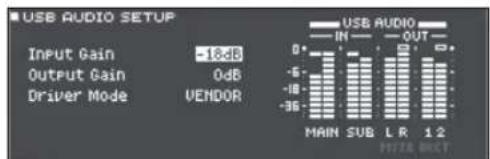
- Déplacez le curseur vers Output Gain puis utilisez la molette pour modifier sa valeur.
| Paramètre Valeur | Explication | |
| Output Gain | -24 à +24 dB | Règle le niveau de sortie. Cela s'applique à la sortie USB audio passant par le port USB COMPUTER. |
Préciser l'entrée pour USB audio
Voici comment régler l'USB audio qui entre par le port USB COMPUTER.
Cela permet à l'audio qui est lu par l'ordinateur d'être entendu dans le module TD-27.
- Appuyez sur le bouton [SYSTEM].
L'écran SYSTEM apparait.
- Utilisez les boutons de navigation pour choisir USB AUDIO, puis appuyez sur le bouton [ENTER].
L'écran USB AUDIO SETUP s'affiche.
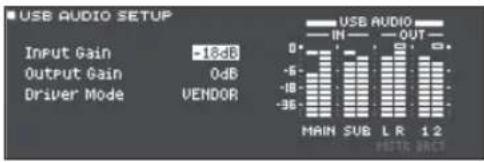
- Utilisez les boutons de navigation pour choisir un paramètre et tournez la molette pour modifier sa valeur.
| Paramètre Valeur Explication | ||
| Input Gain -36 à +12 dB | Règle le niveau d'entrée. Cela s'applique aux entrées USB audio (Input MAIN, SUB) reçues par le port USB COMPUTER. | |
- Pour des détails sur les autres réglages, consultez la Liste des données (PDF).
- Vous pouvez préciser la destination de sortie des sons entrants via USB audio (P. 56).
- Appuyez sur le bouton [DRUM KIT] pour revenir à l'écran DRUM KIT.
Réglages MIDI (MIDI)
Voici comment procéder aux réglages MIDI lorsqu'un appareil MIDI est connecté au TD-27.
- Appuyez sur le bouton [SYSTEM]. L'écran SYSTEM apparait.
- Utilisez les boutons de navigation pour sélectionner MIDI, puis appuyez sur le bouton [ENTER]. L'écran SETUP MIDI BASIC s'affiche.
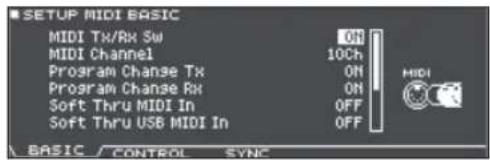
- Appuyez sur les boutons [F1] (BASIC) à [F3] (SYNC) pour désigner ce que vous voulez modifier.
| Bouton Description | |
| [F1] (BASIC) | Les réglages MIDI de base comme le canal sur lequel le TD-27 recoit et transmet les données MIDI. |
| [F2] (CONTROL) | Les messages MIDI qui sont transmis ou reçus pour indiquer la position de frappe sur le pad ou la position de la pédale de charleston. |
| [F3] (SYNC) | Les réglages concernant la synchronisation MIDI. |
Référence
Pour plus de détails concernant les paramètres modifiables, voir la Liste des données (PDF).
- Utilisez les boutons de navigation pour sélectionner un paramètre et tournez la molette pour modifier sa valeur.
- Appuyez sur le bouton [DRUM KIT] pour revenir à l'écran DRUM KIT.
Ici, vous pouvez procéder aux réglages pour le niveau d'entrée MIX IN et le contraste de l'écran, et attribuer des fonctions aux commutateurs au pied et pads.
- Appuyez sur le bouton [SYSTEM].
L'écran SYSTEM apparait.
- Utilisez les boutons de navigation pour sélectionner OPTION, puis appuyez sur le bouton [ENTER].
L'écran de réglages Option apparait.
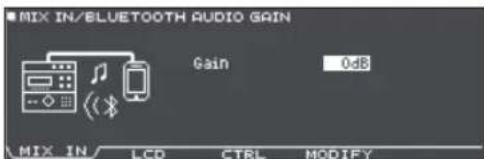
- Appuyez sur les boutons [F1] (MIX IN) à [F4] (MODIFY) pour désirer ce que vous pouvez modifier.
| Bouton Explication | |
| [F1] (MIX IN) | Règle le volume pour l'entrée MIX IN et l'audio par Bluetooth. |
| [F2] (LCD) Règle | le contraste et la luminosité de l'écran. |
| [F3] (CTRL) | Attribue des fonctions aux commutateurs au pied et aux pads. |
| [F4] (MODIFY) | Precise le temps durant lequel s'affiche la fenêtre qui apparaît lorsque vous tournez un bouton de réglage de son. |
Référence
Pour plus de détails concernant les paramètres modifiables, voir la Liste des données (PDF).
- Utilisez les boutons de navigation pour choisir un paramètre et tournez la molette pour modifier sa valeur.
- Appuyez sur le bouton [DRUM KIT] pour revenir à l'écran DRUM KIT.
Attribuer des fonctions à des commutateurs au pied ou pads (control)
Les commutateurs au pied (pédales BOSS FS-5U ou FS-6, vendues séparément) ou les pads qui sont connectés au TD-27 peuvent être réglés pour contrôler des fonctions telles que le changement de kit de batterie ou de Set List.
Référence
Pour plus de détails concernant les paramètres modifiables, voir la Liste des données (PDF).
Connectorune fs-5u
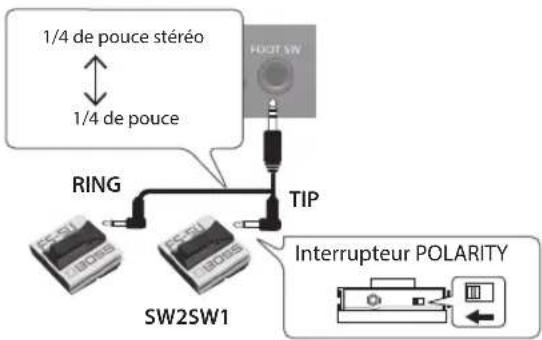
- Si vous utilisez un câble mono pour connecter une pédale FS-5U, elle fonctionnera en SW2.
- La FS-5L ne peut pas être utilisée.
Connectorune fs-6
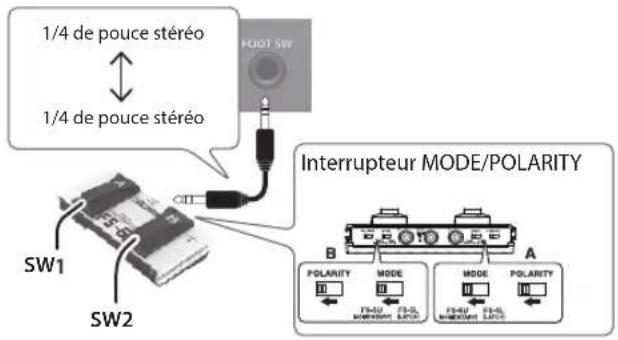
- Appuyez sur le bouton [SYSTEM].
L'écran SYSTEM apparait.
- Utilisez les boutons de navigation pour sélectionner OPTION, puis appuyez sur le bouton [ENTER].
L'écran de réglages Option apparait.
- Appuyez sur le bouton [F3] (CTRL).
L'écran FOOT SWITCH/PAD CONTROL apparait.
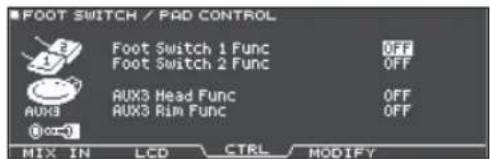
- Utilisez les boutons de navigation pour désigner un paramètre et tournez la molette pour modifier sa valeur.
Si vous voulez passer d'un kit à l'autre au sein d'une Set List (P. 19) en appuyant sur la pédale, réglez la fonction attribuée à la pédale sur KIT# DEC ou KIT# INC puis activez les Set Lists depuis l'écran DRUM KIT. (Procédez par avance à l'élaboration de la Set List.)
- Appuyez sur le bouton [DRUM KIT] pour revenir à l'écran DRUM KIT.
Attribuer des fonctions à des pads
Vous pouvez attribuer une fonction à un pad qui est connecté à TRIGGER IN/AUX3, ou à un pad à connexion numérique qui est attribué à AUX3.
- Appuyez sur le bouton [SYSTEM].
L'écran SYSTEM apparait.
- Utilisez les boutons de navigation pour sélectionner OPTION, puis appuyez sur le bouton [ENTER].
L'écran de réglages Option apparait.
- Appuyez sur le bouton [F3] (CTRL).
L'écran FOOT SWITCH/PAD CONTROL apparait.
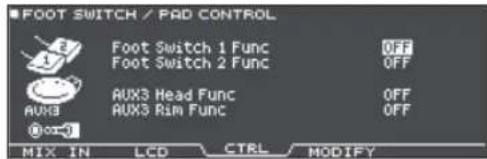
- Utilisez les boutons de navigation pour désigner un paramètre et tournez la molette pour modifier sa valeur.
- Si vous ne voulez pas qu'un son résonne lorsque vous frappez le pad, utilisez PAD VOLUME pour régler le volume AUX3 à 0. Vous pouvez aussi régler l'instrument AUX3 sur OFF (P. 32).
- Si vous voulez passer d'un kit à l'autre au sein d'une Set List (P. 19) en frappant un pad, réglez la fonction attribuée au pad sur KIT# DEC ou KIT# INC puis activez les Set Lists depuis l'écran DRUM KIT. (Procedez par avance à l'élaboration de la Set List.)
- Appuyez sur le bouton [DRUM KIT] pour revenir à l'écran DRUM KIT.
Régler la fonction AUTO OFF (AUTO OFF)
Le module est mis automatiquement hors tension après un temps d'inactivité déterminé, c'est-à-dire après qu'il a été utilisé pour jouer de la musique ou que ses boutons ont été manipulés pour la dernière fois.
Si vous ne souhaitez pas que l'appareil s'éteigne automatiquement, désactivez la fonction AUTO OFF.
- Pour restaurer l'alimentation, mettez à nouveau l'appareil sous tension.
- Appuyez sur le bouton [SYSTEM].
L'écran SYSTEM apparait.
- Utilisez les boutons de navigation pour sélectionner AUTO OFF, puis appuyez sur le bouton [ENTER].
L'écran AUTO OFF SETTING s'affiche.
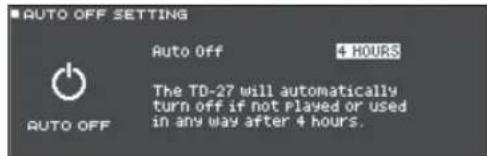
- Utilisez la molette pour choisir le réglage de la fonction d'extinction automatique.
| Réglage Exploration | |
| OFF L'appareilne s'éteint pas automatiquement. | |
| 4 HOURS | Si quatre heures se sont écoulées sans aucune frappe sur un pad ni aucune opération, l'appareil s'éteint automatiquement. |
Si la fonction d'extinction automatique est réglée sur « 4 HOURS », le message « WARNING : AUTO OFF, The TD-27 will turn off in 30 min. » s'affiche 30 minutes avant l'extinction du module.
- Appuyez sur le bouton [DRUM KIT] pour revenir à l'écran DRUM KIT.
Voir les informations du module td-27 (INFO)
Voici comment visualiser les informations internes au TD-27 telles que la version du programme.
- Appuyez sur le bouton [SYSTEM]. L'écran SYSTEM apparait.
- Utilisez les boutons de navigation pour désirer INFO, puis appuyez sur le bouton [ENTER]. L'écran de réglages Option apparait.
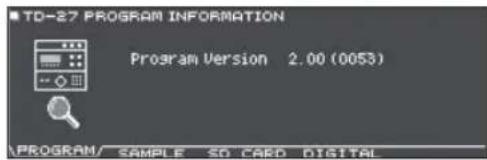
- Appuyez sur les boutons [F1] (PROGRAM) à [F4] (DIGITAL) pour désigner ce que vous pouvez modifier.
| Bouton Explication | |
| [F1] (PROGRAM) | Affiche le nombre de version du programme. |
| [F2] (SAMPLE) | Affiche le nombre d'échantillons utilisateur charges et l'espace restant en mémoire utilisateur pour d'autres échantillons. |
| [F3] (SD CARD) | Affiche le nombre de fichiers de sauvegarde globale et sauvegarde dekits sur la carte SD. |
| [F4] (DIGITAL) | Affiche le nombre de version de programme des pads à connexion numérique connectés au TD-27. Le bouton FUNC du pad désisi clignote. |
- Appuyez sur le bouton [DRUM KIT] pour revenir à l'écran DRUM KIT.
Restaurer les réglages d'usine (factory RESET)
Cette opération rétablit l'ensemble des données et des réglages du TD-27 à leurs paramètres d'usine.
Lorsque vous exécutez cette opération, l'ensemble des données et des réglages du TD-27 est perdu. Avant de continuer, vous devez enregistrer vos données et vos réglages importants sur une carte SD (P. 48).
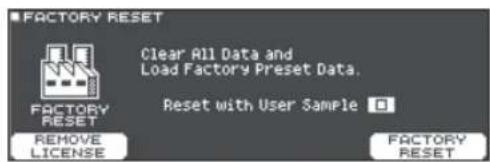
Si vous souhaitez que les échantillons utilisateur soient également restaurés à leurs paramètres d'usine, ajoutez une coche à « Reset with User Sample ». Tous les échantillons utilisateur en mémoire utilisateur seront alors écrasés par les données d'usine.
- Appuyez sur le bouton [F5] (FACTORY RESET). Un message de confirmation s'affiche.
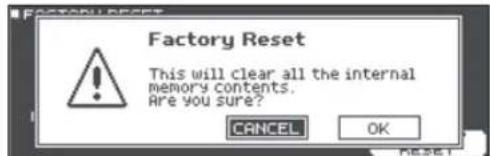
Si vous souhaitez annuler, CHOISISSEZ CANCEL et appuyez sur le bouton [ENTER].
- Utilisez les boutons curseurs pour sélectionner OK et appuyez sur le bouton [ENTER]. L'opération « Factory Reset » est exécutée.
Restaurer tous les réglages (y compris les données de licence roland cloud) aux valeurs de sortie d'usine
Lorsque vous chargez des données de sauvegarde de kit issues de Roland Cloud sur ce module, les données de licence Roland Cloud sont sauvegardées sur le TD-27.
Réinitialiser le module comme indiqué ci-dessous réinitialise toutes les données de licence et de sauvegarde des kits que vous avez chargés, ainsi que vos échantillons utilisateur et toute autre donnée que les paramètres d'usine.
- Appuyez sur le bouton [SYSTEM].
L'écran SYSTEM apparait.
- Utilisez les boutons de navigation pour sélectionner FACTORY RESET, puis appuyez sur le bouton [ENTER].
L'écran FACTORY RESET apparait.
- Depuis l'écran FACTORY RESET, appuyez sur le bouton [F1] (REMOVE LICENSE).
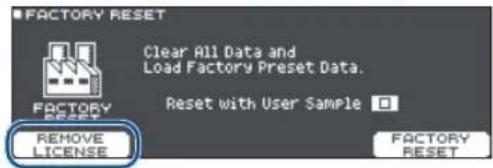
L'écran FACTORY RESET (REMOVE LICENSE) apparait.
- La fenêtre de cet écran ne peut pas être désélectionnée.
- Appuyez sur le bouton [F5] (FACTORY RESET). Si vous décidez d'annuler, CHOISISSEZ «CANCEL» et appuyez sur le bouton [ENTER].
- Choisissez «OK» et appuyez sur le bouton [ENTER].
La réinitialisation est lancée, et toutes les données relatives à Roland Cloud sont effacées.
Appendice
Liste des messages affichés
| Message Signification Action | ||
| Format SD Card Error! | Échec du formatage de la carte SD Insérez correctement la carte kit est endommagé. | SD. Déverrouillez la carte SD. |
| Incorrect File! | Le fichier de sauvegarde globale ou le fichier de sauvegarde de kit est endommagé. | N'utilise pas ce fichier. |
| MIDI Buffer Full! | De très nombreux messages MIDI ont été reçus dans un temps court et n'ont pu être traités correctement. | Vérifiez que l'appareil MIDI externe est correctement connecté. Si le problème persististe, réduisez la quantité de messages MIDI envoyés au TD-27. |
| MIDI Offline! | La communication avec l'appareil MIDI externe a été interrompue. Un cable MIDI ou USB est peut-être déconnecté. | Vérifiez que le cable MIDI ou USB n'est pas déconnecté ou endommagé. |
| No Backup Datal | Aucune donnée de sauvegarde sur la carte SD. – | |
| No Data! | Youss essayez d'exporter une chanson pour laquelle aucune donnée enregistrée n'existe. | Exportez une chanson pour laquelle des données enregistrées existant. |
| No SD Card! | Aucune carte SD dans le port pour carte SD. Insérez correctement à la carte SD. | |
| Temporary Memory Full! | La capacité de stockage pour la chanson enregistrée est pleine, et l'enregistrement s'est arrêté. | Youss pouvez enregistrer jusqu'à environ 60 minutes si une carte SD est insérée, ou jusqu'à environ 3 minutes sans carte SD. |
| Song Data Too Long! | L'enregistrement s'est arrêté car vous avez dépassé la limite de temps disponible lorsqu'une carte SD est insérée. | |
| Sample Length Too Long! | Le fichier audio est trop long et ne peut pas être importé. | Les fichiers dépassant 180 secondes ne peuvent être importés. |
| Sample Length Too Short! | Le fichier audio est trop court et ne peut pas être importé. | Dans certains cas, les fichiers plus courts qu'une seconde ne peuvent pas être importés. |
| SD Card is Locked! | La carte SD est verrouillée. Déverrouillez la carte SD. | |
| Le fichier est en lecture uniquement. Supprimez l'attribut « lecture » seule » du fichier. | ||
| SD Card is not connected! | Aucune carte SD dans le port pour carte SD. Insérez correctement à la carte SD. | |
| SD Card Media Error! | Le contenu de la carte SD est endommagé. | Copiez les fichiers que contient cette carte SD, puis formatez la sur le TD-27 (P. 51). Si cela ne résout pas le problème, essayez avec une carte SD différente. |
| Échec de la sauvegarde des données enregistrées. Vérifiez le verrouillage de la carte SD. | ||
| Échec de l'exportation de la chanson. Vérifiez que le fichier n'est pas protégé en écriture. | ||
| SD Card Memory Full! | Il ne reste plus d'espace libre sur la carte SD. Supprimez les données inotiles (P. 50). | |
| System Overload! | La capacité de traitement du TD-27a été dépassée. | Réduisez le nombre de notes jouées simultanément. |
| Unsupported format! | Le TD-27 ne peut pas dire ce format. | Vérifiez si ce format de fichier peut être lu (chanson (P. 23), échantillon utilisateur (P. 36)). |
| User Sample Does Not Exist! | L'échantillon utilisateur n'existe pas. | Choisissez un emplacement où se trouvent des échantillons utilisateur. |
| User Sample EXISTS! | Des échantillons utilisateurs existent. | Effacez les échantillons utilisateur, ouChoisissez un emplacement libre. |
| User Sample Import Error! | Le fichier audio à importer est endommagé. | N'utilise pas ce fichier audio. |
| Les données sur cette carte SD sont endommagées. | N'utilise pas cette carte SD. | |
| User Sample Memory Error! | Le fichier de sauvegarde globale ou de sauvegarde de kit avec échantillons utilisateur est endommagé. | N'utilise pas ce fichier. |
| Les données sur cette carte SD sont endommagées. | N'utilise pas cette carte SD. | |
| Un échantillon utilisateur vide est attribué. (Seulement pour 1 KIT SAVE) | Vous ne pouvez utiliser 1 KIT SAVE pour un kit auquel des échantillons utilisateur vides sont attribués. | |
| User Sample memory full! | Plus d'espace mémoire disponible. | Effacez les échantillons utilisateur inotiles (P. 38). |
Autres messages
| Message | Signification | Action |
| USB Driver The modified settings will become effective after power off and restart. | Les régles de pilote USB prendront effet après avoir étéint et rallumé le module TD-27. | Éteignez puis rallumez le TD-27. |
| XStick always effective | La technique Cross-stick est toujours permise. | - |
| XStick switch available | La technique Cross-stick est permise. | Depuis l'écran DRUM KIT, appuyez sur le bouton [F3] (XSTICK) pour activer ou désactiver le son de Cross-stick (P. 18). |
Résolution des problèmes
| Problème Points à vérifier Action Page | ||
| Problèmes de son | ||
| Pas de son/volume insuffisant | Le module est-il correctement connecté aux apparèels externes ? | Vérifiez les connexions. P. 10 |
| Le volume du produit a-t-il été baisse ? | Utilisez les boutons [PHONES] ou [MASTER] pour régler le volume. - | |
| Le volume du haut-parleur amplifié connecté a-t-il été baisse ? | Réglez le volume du haut-parleur amplifié connecté. - | |
| Le volume a-t-il été baisse sur l'apparil connecté à la prise MIX IN ? | Procédez aux réglages à l'aide du bouton [BACKING] ou sur votre smartphone. - | |
| L'options « Local Control » du MIDI est-elle régée sur OFF ? | Réglez « Local Control » sur ON. P. 60 | |
| Aucun son n'est émis par un des pads | Les cables sont-ils correctement connectés à chaque pad et pédale ? | Vérifiez les connexions. P. 10 |
| L'instrument est-il régé sur OFF ? Attribuez un instrument. | P. 31 | |
| Le « Volume » du pad a-t-il été baisse ? Réglez le « Volume » du pad. | P. 32 | |
| Les réglages de sortie OUTPUT ont-ils été correctement effectuels ? | Vérifiez les réglages de sortie OUTPUT. P. 56 | |
| Les échantillons utilisateur ont-ils été supprimés ? | Si vous supprimez l'échantillon utilisateur attribué à un pad, ce dernier ne produit pas de son. Chargez à nouveau l'échantillon utilisateur ou attribuez un autre instrument au pad. P. 36 | |
| Le type de pad est-il correctement définisi ? Réglez le type de pad. | P. 52 | |
| Le cable est-il correctement connecté à la prise TRIGGER IN ou TRIGGER INPUT ou au port DIGITAL TRIGGER IN ? | Vérifiez les connexions. P. 10 | |
| Aucun son n'est produit lorsque vous frappez un pad affecté à une prise TRIGGER IN ou TRIGGER INPUT / Le capteur ne répond pas | Si un pad connecté à un port DIGITAL TRIGGER IN est attribué à la même entrée de capteur qu'un pad connecté à une prise TRIGGER IN ou TRIGGER INPUT, le son du pad connecté à la prise TRIGGER IN ou TRIGGER INPUT n'est pas produit. | Débranchez le cable de connexion du pad du port DIGITAL TRIGGER IN. P. 11 |
| Aucun son n'est produit lorsque vous frappez un pad attribué à un port DIGITAL TRIGGER IN / Le capteur ne répond pas | L'entrée du capteur est-elle correctement réglée ? | Après avoir connecté le pad, précisez l'entrée de capteur qu'il va dire. P. 11 |
| Utilisez-vous des baguettes en carbone ou en métal ? | Utilisez des baguettes en bois ou en plastique. Vous risquez de provoquer un dysfonctionnement du capteur si vous utilisez des baguettes en carbone ou en métal. - | |
| Utilisez-vous des balais en métal ? | Utilisez des balais en nylon. Les balais métalliques peuvent provoquer un dysfonctionnement du capteur et rayer le pad. - | |
| Problèmes de carte SD | ||
| La carte SD est connectée, mais n'est pas reconnectue / Les données ne sont pas visibles | La carte SD est-elle correctement formaitée ? Formatez la carte SD sur le module. P. 51 | |
| Impossible de dire un fichier MP3/WAV | Le produit prend-il en charge la fréquence d'échantillonnage et la débit binaire du fichier MP3, ou la fréquence d'échantillonnage et la profondeur de bits du fichier WAV ? | Utilisez des fichiers MP3/WAV pris en charge par le produit. P. 23 |
| Si vous augmentez la vitesse de lecture d'un fichier MP3 à début élevé, la lecture risque de ne pas s'effectuer correctement. - | - | |
| Impossible de définir correctement les boucles A-B | Si vous utilisez un fichier MP3, il se peut que la boucle A-B ne soit pas lue correctement. | - |
Résolution des problèmes
| Problème Points à vérifier Action Page | |||
| Impossibè de dire ou d'importer un fjichier audio | Le format du fjichier audio est-il correct? | Vérifiez le format du fjichier audio, le nom de fjichier et l'extension du nom de fjichier. | P. 23P. 36 |
| Le fjichier audio est-il à l'emplacement correct ? Vérifiez | l'emplacement du fjichier audio. | P. 23 | |
| Le dossier contient-il un grand nombre de fjichiers audio? | Limitez le nombre de fjichiers audio dans un dossier à 200. | - | |
| Problème Points à vérifier Action Page | |||
| Problèmes 'USB | |||
| Impossible de communiquer avec un ordinateur | Le cable USB est-il correctement connecté ? Vérifiez les connexions. | P. 10 | |
| Pour pouvoir envoyer et receivevoir des données audio en tant que USB AUDIO, le pilote USB doit être installé. | Installez le pilote USB sur votre ordinateur. | P. 29 | |
| Utilisez-vous un cable compatible USB 2.0 ? | Le module ne peut pas être utilisé avec un cable compatible USB 3.0. Utilisez un cable compatible USB 2.0. | - | |
| Les réglages « Driver Mode » ont-ils été correctement effectuels ? | Choisissez le réglage ajusté à votre situation. | P. 59 | |
| Problèmes 'MIDI | |||
| Pas de son | Les cables MIDI sont-ils correctement connectés ? Vérifiez les connexions. | P. 10 | |
| Le canal MIDI est-il correctement régèle ? | Réglez les canaux MIDI du module et l'appareil MIDI externe sur la même valeur. | P. 60 | |
| Le numéro de la note a-t-il été correctement définì ? Réglez le numéro de note du pad (NOTE NO) | P. 60 | ||
Problèmes avec la fonction Bluetooth
| Problème Points à vérifier / Action Page | |||
| «TD-27» n'apparait pas sur votre smartphone | La fonction Bluetooth du module est-elle sur OFF? | Activez la fonction Bluetooth du module. [SYSTEM] → "Bluetooth" → [F5] (ON) Fonction Bluetooth audio : Lorsque vous lancez l'appairage (bouton [F1]), le nom TD-27 AUDIO apparait sur votre smartphone. Fonction Bluetooth MIDI : [F2] (SETUP) → "Bluetooth MIDI" → ON Lancez l'appairage depuis les réglages de votre appli compatible Bluetooth MIDI (telle que GarageBand) | P. 47 |
| Impossible de se connecter auBluetooth audio | Si la liste des appareils Bluetooth sur votre smartphone affiche TD-27 AUDIO | Dans les réglages de votre smartphone, supprimeztemporairement l'enregistrement de l'appareil Bluetooth "TD-27 AUDIO" Bluetooth, éteignez la fonction Bluetooth,uis rallumez-la, et procédez à nouveau à l'appairage. | - |
| Si la liste des appareils Bluetooth sur votre smartphone n'affiche pas TD-27 AUDIO | Dans les réglages de votre smartphone, éteignez la fonctionBluetooth,uis rallumez-la, et procédez à nouveau à l'appairage avec le TD-27 . | - | |
| Impossible de se connecter auBluetooth MIDI | Pour la fonction Bluetooth MIDI, l'appairage ne s'exécute pas à partir du menu Bluetooth de vrotersmartphone, mais dans le menu de votre appli compatible Bluetooth MIDI (telle que GarageBand) Meme si la liste des appareils Bluetooth sur votre smartphone fait apparaitre "TD-27 MIDI", n'appuyez pas dessus.Si vous appuyez dessus par m'égarde, annulez "TD-27 MIDI", éteignez la fonction Bluetooth de vrotershardware puis rallumez-la, et procédez à nouveau à la connexion. | - | |
| Un smartphone apparié ne se connectepas | Si la connexion se produit et se coupe immédiatement après, essayez d'éteindre puis de rallumer lafonction Bluetooth sur votre smartphone. | ||