
COLOR LASERJET 4600 - Imprimante laser HP - Notice d'utilisation et mode d'emploi gratuit
Retrouvez gratuitement la notice de l'appareil COLOR LASERJET 4600 HP au format PDF.


| Type de produit | Imprimante laser couleur professionnelle |
| Marque | HP |
| Modèle | Color LaserJet 4600 |
| Vitesse d'impression | 17 ppm (Lettre) / 16 ppm (A4) |
| Résolution d'impression | 600 x 600 dpi (HP ImageREt 2400) |
| Mémoire standard | 96 Mo SDRAM (extensible à 512 Mo) |
| Formats de support | De 77 x 127 mm à Legal ; grammage 60 à 163 g/m² |
| Capacité des bacs | Bac 1 : 100 feuilles ; Bac 2 : 500 feuilles ; Bac 3 (option) : 500 feuilles |
| Impression recto verso | Automatique sur modèles dn, dtn, hdn |
| Connectivité | Port parallèle IEEE-1284, 3 logements EIO, FIR, réseau intégré |
| Langages d'impression | HP PCL 6, PCL 5c, émulation PostScript 3 |
| Cycle d'utilisation | Non spécifié, usage professionnel |
| Dimensions (L x P x H) | Environ 430 x 500 x 460 mm (varie selon configuration) |
| Poids | Environ 30 kg (configuration de base) |
| Alimentation électrique | 110-240 V AC, 50/60 Hz |
| Consommation électrique | Mode veille : PowerSave réglable ; mode actif : environ 350 W |
| Niveau sonore | Non spécifié, < 55 dB(A) en fonctionnement |
| Types de supports | Papier ordinaire, glacé, transparents, étiquettes, enveloppes, recyclé |
| Fournitures consommables | 4 cartouches toner (CMJN), unité de transfert, unité de fusion |
| Fonctions spéciales | Serveur Web intégré, HP Web Jetadmin, gestion des travaux |
| Nettoyage et entretien | Nettoyer l'extérieur avec un chiffon doux ; remplacer les consommables |
| Sécurité | Protection laser classe 1 ; conformité CE, FCC, Energy Star |
| Pièces détachées | Disponibles via HP ; numéro de référence C9660-90914 |
| Réparabilité | Modules remplaçables par l'utilisateur ; support technique HP |
| Garantie | Garantie limitée HP (1 an pièces et main-d'œuvre) |
FOIRE AUX QUESTIONS - COLOR LASERJET 4600 HP
Questions des utilisateurs sur COLOR LASERJET 4600 HP
0 question sur cet appareil. Repondez a celles que vous connaissez ou posez la votre.
Poser une nouvelle question sur cet appareil
Téléchargez la notice de votre Imprimante laser au format PDF gratuitement ! Retrouvez votre notice COLOR LASERJET 4600 - HP et reprennez votre appareil électronique en main. Sur cette page sont publiés tous les documents nécessaires à l'utilisation de votre appareil COLOR LASERJET 4600 de la marque HP.
MODE D'EMPLOI COLOR LASERJET 4600 HP
Tous droits réservés. Il est interdit de reproduire, d'adapter ou de traduire ce manuel sans autorisation écrite expresse, sauf dans les cas permis par les lois régissant les droits d'auteur.
Numéro de référence : C9660-90914
Première édition : Avril 2002
Garantie
Les informations contenues dans ce document sont sujettes à modification sans préavis. Hewlett-Packard n'offre aucune garantie de quelque nature que ce soit concernant ces informations.
EN PARTICULIER, HEWLETT-PACKARD EXCLUT TOUTE GARANTIE IMPLICITE DE QUALITÉ MARCHANDE ET D'ADAPTATION À UN USAGE PARTICULIER.
Hewlett-Packard ne peut être tenu responsable des dommages directs, indirects, accessoires, consécutifs ou autres, présumés liés à la livraison ou à l'utilisation de ces informations.
Adobe est une marque d'Adobe Systems Incorporated.
Arial est une marque déposée aux États-Unis de The Monotype Corporation.
Energy Star et le logo Energy Star sont des marques de service déposées aux États-Unis de l'USEPA (United States Environmental Protection Agency).
Microsoft® est une marque déposée aux États-Unis de Microsoft Corporation.
Netscape Navigator est une marque aux États-Unis de Netscape Communications.
PANTONE®* Les couleurs PANTONE® générées peuvent ne pas correspondre aux normes identifiées par PANTONE. Consultez les publications PANTONE actuelles pour obtenir des couleurs exactes. PANTONE® et les autres marques de Pantone, Inc. sont la propriété de Pantone, Inc. © Pantone, Inc., 2000.
PostScript est une marque d'Adobe Systems.
TrueType est une marque aux États-Unis d'Apple Computer, Inc.
UNIX est une marque déposée de The Open Group.
Windows®, MS Windows® et Windows NT® sont des marques déposées aux États-Unis de Microsoft Corporation.
Sommaire
1 Notions élémentaires concernant l'imprimante
Accès rapide aux informations sur l'imprimante 3
Liens sur le World Wide Web 3 Liens du guide d'utilisation 3
Pour tout supplément d'informations 4
Installation de l'imprimante 4 Utilisation de l'imprimante 5
HP Color LaserJet 4600 6 HP Color LaserJet 4600dn (Europe uniquement) 6 HP Color LaserJet 4600dn 6 HP Color LaserJet 4600dtn 7 HP Color LaserJet 4600hdn 7
Configurations de l'imprimante 6 Fonctionnalités de l'imprimante 8 Facteurs affectant les performances de l'imprimante 10 Présentation 11 Vue d'ensemble du panneau de commande 13 Introduction 13 Affichage 14 Accès au panneau de commande à partir d'un ordinateur 15 Boutons du panneau de commande 16 Interprétation des voyants du panneau de commande 17 Menu du panneau de commande 18 Vue d'ensemble 18 Notions de base de démarrage 18 Hiérarchie des menus 19 Menu de récapitulation des travaux 19 Menu d'informations 20 Menu de gestion du papier 20 Menu de configuration du périphérique 21 Menu de diagnostics 22 Menu de récapitulation des travaux 23 Menu d'informations 24 Menu de gestion du papier 25
Menu de configuration du périphérique 26 Menu d'impression 26 Menu de qualité d'impression 28 Menu de configuration du système 29 Menu E/S 30 Menu de réinitialisation 31 Menu de diagnostics 32 Modification des paramètres de configuration du panneau de commande de l'imprimante 33 Limite de stockage de travaux 33 Délai de conservation des travaux 34 Options de comportement des bacs : utiliser le bac demandé et alimentation manuelle 35 Délai PowerSave 36 Personnalité 37 Avertissements effaçables 38 Continuer automatiquement 39 Fournitures faibles 40 Reprise après bourrage 41 Langue 41 Utilisation du panneau de commande de l'imprimante dans des environnements partagés 43 Pilotes d'imprimante 44 Logiciel de l'imprimante 46 Logiciels pour réseau 47 HP Web Jetadmin 47 UNIX 48 Serveur Web intégré 49 Caractéristiques 49 Autres composants et utilitaires 50 Configuration du réseau 51 Configuration des paramètres de type de trame Novell NetWare 51 Configuration des paramètres TCP/IP 52 Désactivation des protocoles de réseau (facultative) 56 Pour désactiver IPX/SPX 56 Configuration parallèle 58 Configuration d'E/S améliorée (Enhanced I/O - EIO) 59 Serveurs d'impression HP Jetdirect 59 Interfaces d'E/S améliorées disponibles 60 Réseaux NetWare 60 Réseaux Windows et Windows NT 60 Réseaux AppleTalk 60 Configuration LocalTalk 61 Configuration d'un réseau LocalTalk 61 Réseau UNIX/Linux 61
Fournitures et accessoires 62 Commande directe via le serveur Web intégré (pour imprimantes dotées de connexions réseau) 62 Commande directe via le logiciel de l'imprimante (imprimantes directement connectées à un ordinateur) 63
2 Travaux d'impression
Contrôle des travaux d'impression 69
Priorités des paramètres d'impression 70 Sélection des supports d'impression 72 Supports à éviter 72 Supports pouvant endommager l'imprimante 73
Configuration des bacs d'alimentation 74
Configuration du type de support du bac 1 74 Configuration du type de support du bac 1 75 Type de support des bacs 2 et 3 75 Format de support des bacs 2 et 3 75 Format personnalisé des bacs 2 et 3 76 Impression à partir du bac 1 (bac multifonction) 77 Impression d'enveloppes à partir du bac 1 78 Impression à partir du bac 2 ou 3 80
Chargement d'un support de format standard dans le bac 2 ou 3 80 Chargement d'un support de format personnalisé dans le bac 2 ou 3 82
Impression sur des supports spéciaux 83
Transparents 83 Papier glacé 83 Papier coloré 84 Enveloppes 84 Étiquettes 85 Papier épais 85 Formulaires préimprimés et papier à en-tête 86 Papier recyclé 86
Impression des deux côtés (recto verso) 87
Paramètres du panneau de commande pour l'impression recto verso 87 Options de reliure des travaux d'impression recto verso 89
Situations d'impression particulières 90
Impression d'une première page différente 90 Impression sur un support de format personnalisé 90 Annulation d'une demande d'impression 91
Fonctions de mise en attente de travaux 92
Stockage d'un travail d'impression 92 Copie rapide d'un travail 92
Mise en attente d'un travail après la première copie 92 Travaux personnels 95 Impression avec l'accessoire facultatif HP Fast InfraRed Receiver 97 Configuration de l'impression sous Windows 95, 98, 2000, NT, ME et XP 97 Configuration de l'impression sur un ordinateur Macintosh 98 Impression d'un travail 99 Interruption et reprise de l'impression 99 Gestion de la mémoire 100
3 Gestion de l'imprimante
Pages d'informations sur l'imprimante 103
Structure des menus. 103 Page de configuration. 104 Page d'état des fournitures. 104 Page d'utilisation. 105 Page de démonstration. 105 Répertoire de fichiers. 106 Liste de polices PCL ou PS. 106 Journal des événements. 107 Pages de résolution des problèmes de qualité d'impression. 107
Utilisation du serveur Web intégré 109
Pour afficher le serveur Web intégré 110 Onglet Informations 110
Utilisation du logiciel d'état de l'imprimante et des alertes 113
4 Couleur
Utilisation de la couleur 117
HP ImageREt 2400. 117 Sélection du papier 117 Options de couleur 118 sRGB 118
Gestion des couleurs. 119
Impression en niveaux de gris 119 Réglage automatique ou manuel des couleurs 119
Correspondance des couleurs 122
Correspondance des couleurs PANTONE® 122 Correspondance des couleurs du nuancier 123
5 Maintenance
Gestion des cartouches d'impression 127 Cartouches d'impression HP 127 Cartouches d'impression non-HP 127 Authentification des cartouches d'impression. 127 Stockage des cartouches d'impression 128
Durée de vie des cartouches d'impression. 128 Vérification de la durée de vie de la cartouche d'impression. 128 Changement des cartouches d'impression 131 Remplacement des fournitures 134 Repérage des fournitures 134 Directives de remplacement des fournitures 134 Libération d'espace autour de l'imprimante pour le remplacement de fournitures 135 Intervalles approximatifs de remplacement des fournitures . . 136 Configuration des alertes 137
6 Résolution de problèmes
Liste de contrôle de dépannage de base 141
Messages du panneau de commande 142
Messages d'état 142 Messages d'avertissement 142 Messages d'erreur 142 Messages d'erreur critique 142
Bourrages de papier 175
Récupération après un bourrage de papier 176 Causes courantes des bourrages de papier 177 Élimination des bourrages 179 Bourrage dans bac 1, bac 2 ou bac 3 179 Bourrages dans le couvercle supérieur 181 Bourrage dans le chemin d'alimentation ou dans le chemin d'impression du papier 184 Bourrage dans le chemin d'impression recto verso 185
Problèmes de gestion des supports 187 Problèmes de réponse de l'imprimante 193 Problèmes du panneau de commande de l'imprimante 196 Problèmes d'impression couleur 197 Sortie d'imprimante incorrecte 199 Directives pour imprimer avec différentes polices 200 Problèmes d'applications 201 Dépannage relatif à la qualité d'impression 203 Problèmes de qualité d'impression associés au support 203 Défauts des transparents 204 Problèmes de qualité d'impression associés à l'environnement 205 Problèmes de qualité d'impression associés aux bourrages 205 Pages de dépannage relatives à la qualité d'impression 205
Annexe A Service et assistance
Certificat de garantie limitée de Hewlett-Packard 207
Garantie limitée de durée de vie de la cartouche d'impression 209
Garantie de l'unité de transfert 210
Garantie de l'unité de fusion 211
Contrats de maintenance HP 213
Contrats de maintenance sur site 213
Annexe B Spécifications et informations réglementaires
Spécifications de l'imprimante 215
Dimensions physiques 215
Spécifications électriques 215
Spécifications de l'environnement d'exploitation 216
Émissions acoustiques 216
Règlements de la FCC 217
Programme de gestion écologique des produits 218
Protection de l'environnement 218
Déclaration de conformité 222
Déclarations relatives à la sécurité 223
Protection contre les rayons laser 223
Règlements DOC canadiennes 223
Déclaration EMI (Corée) 223
Déclaration VCCI (Japon) 224
Déclaration laser pour la Finlande 224
Luokan 1 laserlaite 224
Annexe C Spécifications des supports de l'imprimante
Grammages et formats de support pris en charge 227
Annexe D Utilisation de cartes de mémoire et de serveur d'impression
Installation de modules DIMM de mémoire et polices. 235
Pour installer des modules DIMM de mémoire et polices. 235
Activation de la mémoire 238
Activation du module DIMM de polices de langue 238
Vérification de l'installation des modules DIMM 239
Installation d'une carte de serveur d'impression HP Jetdirect. 240
Pour installer une carte de serveur d'impression HP Jetdirect 240
Annexe E Glossaire
Index
1
Notions élémentaires concernant l'imprimante
Ce chapitre contient des informations relatives à l'installation de votre imprimante et destinées à vous familiariser avec ses fonctions. Il se compose des sections suivantes :
- Accès rapide aux informations sur l'imprimante. Pour tout supplément d'informations,
- Configurations de l'imprimante
- Fonctionnalités de l'imprimante. Présentation
- Vue d'ensemble du panneau de commande. Boutons du panneau de commande
- Interprétation des voyants du panneau de commande
- Menu du panneau de commande. Hiérarchie des menus
- Menu de récapitulation des travaux
- Menu d'informations
- Menu de gestion du papier
- Menu de configuration du périphérique
- Menu de diagnostics
- Modification des paramètres de configuration du panneau de commande de l'imprimante. Utilisation du panneau de commande de l'imprimante dans des environnements partagés. Pilotes d'imprimante
- Logiciel de l'imprimante
- Logiciels pour réseau
- Serveur Web intégré Autres composants et utilisaires
- Configuration du réseau
- Configuration parallèle
- Configuration d'E/S améliorée (Enhanced I/O - EIO) Fournitures et accessoires
Accès rapide aux informations sur l'imprimante
Liens sur le World Wide Web
Vous pouvez obtenir des pilotes d'impression, une mise à jour du logiciel d'impression HP et des informations sur le produit et l'assistance technique à partir de l'URL suivante :
Des pilotes d'imprimante sont disponibles sur les sites suivants :
En Chine : ftp://www.hp.com.cn/support/lj4600
Au Japon : ftp://www.jpn.hp.com/support/lj4600
En Corée : http://www.hp.co.kr/support/lj4600
À Taïwan : http://www.hp.com.tw/support/lj4600
ou sur le site Web local du pilote : http://www.dds.com.tw
Pour commander des fournitures :
États-Unis : http://www.hp.com/go/ljsupplies
Reste du monde : http://www.hp.com/ghp/buyonline.html
Pour commander des accessoires :
Liens du guide d'utilisation
Présentation - Remplacement des fournitures Index
Pour tout supplément d'informations
WWW
Plusieurs documents de référence peuvent être utilisés avec cette imprimante. Visitez le site http://www.hp.com/support/lj4600.
Installation de l'imprimante
Guide de mise en marche
Instructions pas-à-pas pour installer et configurer l'imprimante.
Guide d'administration du serveur d'impression HP Jetdirect
Instructions pour configurer et dépanner le serveur d'impression HP Jetdirect.
Guides d'installation des accessoires et des articles consommables
Instructions d'installation pas-à-pas, fournies avec les accessoires optionnels et les articles consommables de l'imprimante.
Utilisation de l'imprimante
Guide d'utilisation sur CD
Renseignements détaillés sur l'utilisation et le dépannage de l'imprimante. Disponible sur le CD-ROM accompagnant l'imprimante.
Aide en ligne
Renseignements sur les options de l'imprimante disponibles à partir des pilotes d'imprimante. Pour afficher un fichier d'aide, accédez à l'aide en ligne via le pilote d'imprimante.
Guide d'utilisation en ligne (format HTML)
Renseignements détaillés sur l'utilisation et le dépannage de l'imprimante. Disponible sur le site http://www.hp.com/support/lj4600. Une fois connecté, sélectionnez Manuals.
Configurations de l'imprimante
Vous venez d'acquérir l'imprimante HP Color LaserJet série 4600, nous vous remercions de votre confiance. Cette imprimante est disponible dans les configurations décrites ci-dessous.
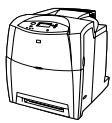
HP Color LaserJet 4600
L'imprimante HP Color LaserJet 4600 est une imprimante laser quadrichrome qui imprime 17 pages par minute (ppm) pour papier de format Letter et 16 pages par minute pour papier de format A4.
Bacs. L'imprimante est livrée avec un bac multifonction (bac 1) qui contient jusqu'à 100 feuilles de divers supports d'impression ou 20 enveloppes ; un bac à papier supplémentaire de 500 feuilles (bac 2) qui prend en charge les formats Letter, Legal, Executive, JIS B5, A4 et A5, ainsi que des formats non standard. Prise en charge d'un bac à papier supplémentaire de 500 feuilles facultatif (bac 3) qui prend en charge les formats Letter, Legal, Executive, JIS B5, A4 et A5, ainsi que des formats non standard. - Connectivité. L'imprimante est dotée de ports parallèle et réseau. Elle contient également trois logements EIO (enhanced input/output), une connexion FIR et une interface de câble parallèle bidirectionnelle standard (compatible IEEE-1284). - Mémoire. L'imprimante contient 96 mégaoctets (Mo) de mémoire RAM (synchronous dynamic random access memory). Pour permettre l'ajout de mémoire, l'imprimante comporte trois logements pour modules DIMM, acceptant chacun 64, 128 ou 256 Mo de RAM. Cette imprimante peut prendre en charge jusqu'à 512 Mo de mémoire. 416 Mo sont disponibles pour l'ajout de mémoire SRAM supplémentaire. Un disque dur facultatif est également disponible.
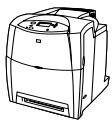
HP Color LaserJet 4600dn (Europe uniquement)
L'imprimante HP Color LaserJet 4600n inclut les caractéristiques du modèle 4600, ainsi que l'impression recto verso automatique.
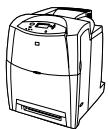
HP Color LaserJet 4600dn
L'imprimante HP Color LaserJet 4600dn inclut les caractéristiques du modèle 4600, ainsi qu'une carte réseau EIO de serveur d'impression HP Jetdirect 610N.
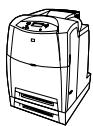
HP Color LaserJet 4600dtn
L'imprimante HP Color LaserJet 4600dtn inclut les caractéristiques du modèle 4600dn, ainsi qu'un bac à papier supplémentaire de 500 feuilles (bac 3) et 160 Mo de SDRAM.
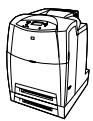
HP Color LaserJet 4600hdn
L'imprimante HP Color LaserJet 4600hdn inclut les caractéristiques du modèle 4600dtn, ainsi qu'un disque dur
Fonctionnalités de l'imprimante
Cette imprimante combine la qualité et la fiabilité de l'impression Hewlett-Packard grâce aux fonctionnalités répertoriées ci-dessous. Pour plus d'informations sur les fonctionnalités de l'imprimante, accédez au site Web de Hewlett-Packard à l'adresse suivante : http://www.hp.com.
| Fonctionnalité | Caracteristique |
| Performances | 17 pages par minute (ppm) pour papier de format Letter et 16 pages par minute pour papier de format A4. Imprime sur des transparents et du papier glacé. Pour plus d'informations, reportez-vous à la section Grammages et formats de support pris en charge. |
| Mémoire | 96 mégaoctets (Mo) de mémoire vive dynamique synchrone (SDRAM) (160 Mo dans les imprimantes HP Color LaserJet 4600dtn et 4600hdn). Peut être étendue à 512 Mo. Disque dur facultatif (inclus avec l'imprimante HP Color LaserJet 4600hdn). |
| Interface utilisateur | Affichage graphique sur panneau de commande. Aide avancée avec graphiques animés. Serveur Web intégré permettant d'accéder à l'assistance et de commander des fournitures (imprimantes connectées en réseau). |
| Personnalités d'imprimaTE prises en charge | HP PCL 6. HP PCL 5c. Emulation PostScript 3. Commutation automatique de langage. |
| Fonctionnalités de stockage | Rétenion de travaux (pour imprimantes équipées de disque dur). Polices et formulaires. Impression de PIN (nummer d'identification personnel). |
| Fonctionnalités d'environnement | Réglage d'économie d'énergie (PowerSave). Contenu important de composants et de matériaux recyclables. Conformè à la norme Energy Star. Conformè à la norme Blue Angel. |
| Policies | 80 polices internes disponibles pour l'émulation et PostScript et PCL.80 polices d'écran correspondant à l'imprimante dans le format TrueType™ disponibles avec la solution logicielle.Prise en charge de formulaires et de polices sur le disque via HP Web Jetadmin. |
| Traitement du papier | Impression sur des supports de format compris entre 77 x 127 mm (3 x 5 pouces) et le format Legal.Impression sur des supports de grammage de 60 g/m2à 163 g/m2(16 lb bond à 44 lb bond).Impression sur une vaste gamme de types de support, y compris papier glacé, étiquettes, transparents de rétroprojection et enveloppés.Plusieurs niveaux de glaçage.Bac à papier supplémentaire de 500 feuilles (bac 2) qui prend en charge les supports de format personnalisé et Letter, Legal, Executive, JIS B5, A4 et A5.Bac à papier supplémentaire de 500 feuilles facultatif (bac 3) qui prend en charge les supports de format personnalisé et Letter, Legal, Executive, JIS B5, A4 et A5; standard sur les imprimantes HP Color LaserJet 4600dtn et 4600hdn.Impression recto versso sur imprimantes HP Color LaserJet 4600dn, 4600dtn et 4600hdn.Bac de sortie de 250 feuilles, face imprimée vers le bas. |
| Accessoires | Disque dur d'imprimante qui offre un stockage pour polices et macros ainsi que stockage de travaux; standard sur imprimante HP Color LaserJet 4600hdn Modules de mémoire à deux rangées de connexions (DIMM).Support d'imprimante.Bac à papier supplémentaire de 500 feuilles facultatif (bac 3) qui prend en charge les supports de format personnalisé et Letter, Legal, Executive, JIS B5, A4 et A5; standard sur les imprimantes HP Color LaserJet 4600dtn et 4600hdn.Mémoire DIMM Flash.Support FRI (Fast InfraRed). |
| Connectivité | • Carte réseau d'entrée/sortinge avancée (EIO) facultative; standard sur imprimantes HP Color LaserJet 4600dn, 4600dtn et 4600hdn. • Connexion FIR. • Logiciel HP Web Jetadmin. • Interface de cable parallelle bidirectionnel standard (conformé à la norme IEEE-1284). |
| Fournitures | • La page d'etat de fournitures contient des informations sur le niveau de toner, le nombre de pages imprimées et le nombre estimé de pages restantes à imprimer. • Conception de cartouche contre les secousses. • L'imprimante contrôle l'authenticité des cartouches d'impression HP lors de leur installation. • Possibilités de commande de fournitures via Internet (à l'aide du serveur Web intégré ou du logiciel État des tâches et des alertes). |
Facteurs affectant les performances de l'imprimante
Le temps que prend un travail pour s'imprimer est lié à plusieurs facteurs, parmi lesquels la vitesse d'impression maximale, mesurée en termes de pages par minute (ppm), l'emploi de supports spéciaux (tels que les transparents, le papier glacé ou fort et les supports aux formats personnalisés), les temps de traitement de l'imprimante et les temps de téléchargement.
La durée requise pour télécharger un travail d'impression à partir de l'ordinateur et pour traiter le travail est fonction des variables suivantes :
• complexité et taille des graphiques - configuration E/S de l'imprimante (réseau ou parallèle) - vitesse de l'ordinateur utilisé - quantité de mémoire installée dans l'imprimante - système d'exploitation et configuration réseau (le cas échéant) - mode d'impression (personnalité) de l'imprimante (émulation PostScript 3 ou PCL)
Remarque
L'ajout d'une mémoire supplémentaire dans l'imprimante peut résoudre des problèmes de mémoire, améliorer le traitement de graphiques complexes par l'imprimante et réduire les temps de téléchargement, mais n'augmentera pas la vitesse maximum de l'imprimante (nombre de pages par minute).
Les illustrations suivantes indiquent l'emplacement et le nom des principaux composants de cette imprimante.
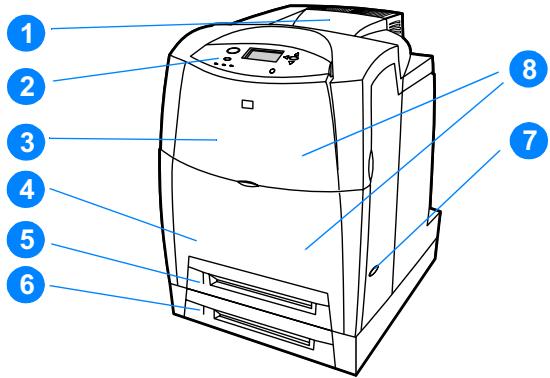
Vue avant (avec deuxième bac d'alimentation de 500 feuilles)
- Bac de sortie
- Panneau de commande de l'imprimante
- Couvercle supérieur
- Couvercle avant (contient le bac 1)
- Bac 2 (500 feuilles de papier standard)
- Bac 3 (facultatif, 500 feuilles de papier standard)
- Interrupteur marche/arrêt
- Accès aux cartouches d'impression, à l'unité de transfert et à l'unité de fusion
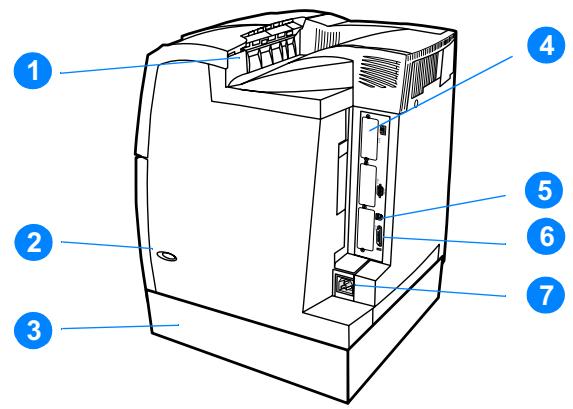
Vue arrière/latérale
- Bac de sortie
- Interrupteur marche/arrêt
- Bac 3 (facultatif)
- Connexion EIO (quantité : 3)
- Récepteur FIR (infrarouge rapide)
- Connexion parallèle
- Connexion d'alimentation
Vue d'ensemble du panneau de commande
Introduction
Le panneau de commande permet de contrôler les fonctions de l'imprimante et communique des informations relatives à cette dernière et aux travaux d'impression. Son affichage présente des informations graphiques sur l'imprimante et l'état des fournitures, ce qui simplifie l'identification et la correction des problèmes.
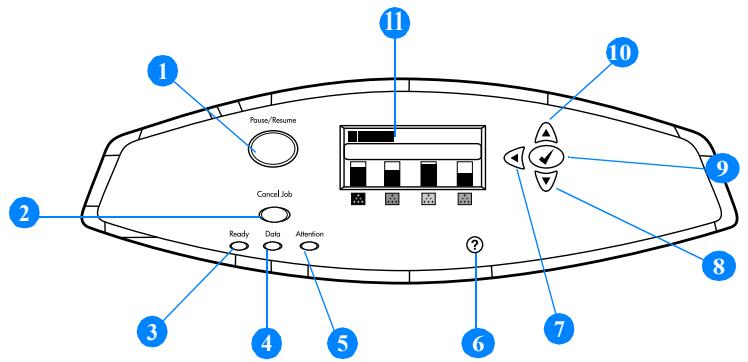
Boutons et voyants du panneau de commande
- Bouton Suspendre/Reprendre l'impression
- Bouton Annuler l'impression
- Voyant Prête
- Voyant Données
- Voyant Attention
- Bouton Aide (?)
- Bouton Flèche vers l'arrière (1)
- Bouton Flèche vers le bas (▼)
- Bouton Sélectionner (✓)
- Bouton Flèche vers le haut (▲)
- Affichage
L'imprimante communique via l'affichage et les voyants situés sur le côté inférieur gauche du panneau de commande. Les voyants Prête, Données et Attention fournissent des informations instantanées sur l'état de l'imprimante et vous avertissent en cas de problèmes d'impression. L'affichage présente des informations d'état plus détaillées ainsi que des menus, des informations d'aide, des animations et des messages d'erreur.
Affichage
L'affichage de l'imprimante donne des informations complètes et en temps réel sur l'imprimante et les travaux d'impression. Les graphiques illustrent les niveaux des fournitures, les emplacements de bourrage de papier et l'état des travaux. Les menus donnent accès aux fonctions de l'imprimante et à des informations détaillées.
L'écran de niveau supérieur de l'affichage compte trois zones :
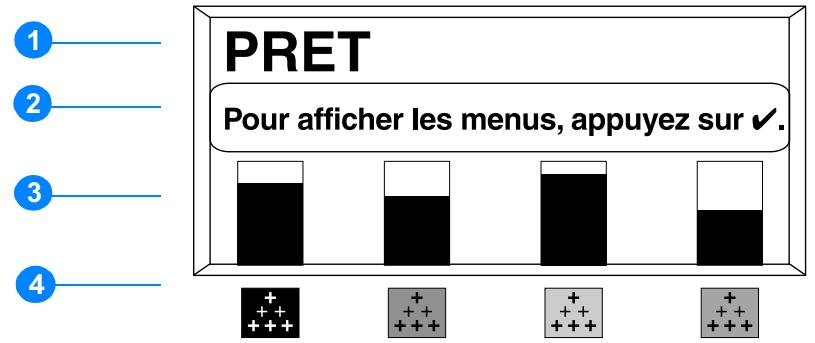
- Zone de message
- Zone d'invite
- Indicateur de niveau des fournitures
- Couleur des cartouches d'impression (de gauche à droite) : noir, magenta, jaune et cyan
Les zones de message et d'invite de l'affichage vous avertissent de l'état de l'imprimante et vous indiquent comment répondre.
L'indicateur de niveau des fournitures affiche les niveaux de consommation des cartouches d'impression (noir, magenta, jaune et cyan). Lorsqu'une cartouche d'impression non HP est installée, un signe ? apparaît au lieu du niveau de consommation. L'indicateur de niveau des fournitures apparaît lorsque l'imprimante affiche l'état PRÊT et lorsqu'elle affiche un avertissement ou un message d'erreur concernant un article de fourniture.
Accès au panneau de commande à partir d'un ordinateur
Vous pouvez également accéder au panneau de commande de l'imprimante à partir d'un ordinateur en utilisant la page de paramètres du serveur Web intégré.
L'ordinateur affiche les mêmes informations que celles du panneau de commande. À partir de votre ordinateur, vous pouvez également exécuter des fonctions du panneau de commande telles que le contrôle de l'état des fournitures, l'affichage de messages ou la modification de la configuration des bacs. Pour plus d'informations, reportez-vous à la section Utilisation du serveur Web intégré.
Boutons du panneau de commande
Utilisez les boutons du panneau de commande pour exécuter des fonctions d'imprimante ainsi que pour naviguer dans les menus et répondre aux messages de l'affichage.
| Nom du bouton | Fonction |
| ✓ Sélectionner | Permet d'effectuer des sélections et de reprendre l'impression après des erreurs le permettant. |
| ▲ Flèche vers le haut | Permet de naviguer dans les menus et le texte, ainsi que d'augmenter ou de diminuer les valeurs des éléments numériques dans l'affichage. |
| ▼ Flèche vers le bas | |
| ▲ Flèche vers l'arrière | Permet de naviguer vers l'arrière dans les menus imbriqués, ou de quitter les menus ou l'aide. |
| Suspendre/Rependre l'impression | Permet d'arrêté temporairement l'impression, puis de la rependre. Quitte tous les menus. |
| Annuler l'impression | Annule et interrupt le travail en cours, éjecte le papier de l'imprimante, efface les erreurs associées au travail interrompu, et permet de prendre le contrôle d'une cartouche d'impression non HP. |
| ? Aide | Fournit des graphiques animés et des informations détaillées sur les messages ou menus de l'imprimante. |
Interprétation des voyants du panneau de commande
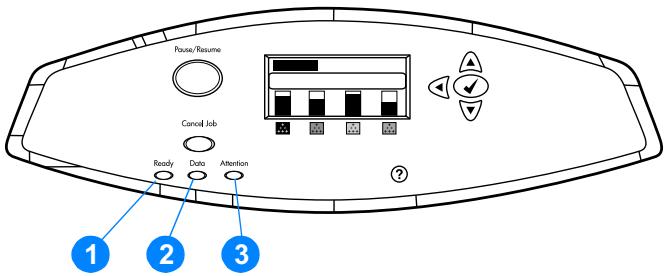
Voyants du panneau de commande
- Prête
- Données
- Attention
| Voyant | Allumé | Eteint | Clignotant |
| Prête(vert) | L'imprimante est en ligne (elle peut accepter et Traits des données). | L'imprimante est hors ligne ou hors tension. | L'imprimante essaire d'arrêté l'impression et de semettre hors ligne. |
| Données(vert) | Des données traitées sont prsentes dans l'imprimante, mais d'autres sont nécessaires pour compléter le travail. | L'imprimante netraite pas et ne recoit pas de données. | L'imprimante traite et recoit des données. |
| Attention(ambre) | Une erreur critique s'est produit.L'imprimante requiert votre attention. | Il n'existe pas de conditions exigeant votre attention. | Une erreur s'est produit.L'imprimante requiert votre attention. |
Menu du panneau de commande
Vue d'ensemble
Vous pouvez effectuer la plupart des tâches d'impression usuelles à partir de l'ordinateur par le biais du pilote d'imprimante ou de l'application. Cette méthode, qui est la plus commode pour faire fonctionner l'imprimante, a en outre la priorité sur les paramètres du panneau de commande. Consultez les fichiers d'aide associés au logiciel ou, pour plus d'informations sur l'accès au pilote d'imprimante, reportez-vous à la section Logiciel de l'imprimante.
Vous pouvez également contrôler l'imprimante en modifiant les paramètres dans son panneau de commande. Utilisez le panneau de commande pour accéder aux fonctions d'imprimante non prises en charge par le pilote d'impression ou l'application logicielle. Utilisez le panneau de commande pour configurer les bacs pour le format et le type de support.
Notions de base de démarrage
- Entrez dans les menus et activez une sélection en appuyant sur la touche SÉLECTIONNER (✓). Utilisez les flèches vers le haut et le bas (▲▼) pour naviguer dans les menus. En plus de la navigation dans les menus, les flèches vers le haut et le bas permettent d'augmenter et de diminuer les sélections de valeur numérique. Maintenez les flèches vers le haut ou vers le bas enfoncées pour accélérer le défilement. Le bouton Retour (⟨A⟩) permet de revenir dans les sélections de menu ainsi que de sélectionner des valeurs numériques lors de la configuration de l'imprimante.
- Quittez tous les menus en appuyant sur SUSPENDRE/REPRENDRE L'IMPRESSION. Si vous n'appuyez sur aucune touche pendant 30 secondes, l'imprimante revient à l'état Prête.
- Un symbole de verrou en regard d'une rubrique de menu signifie qu'un numéro d'identification personnelle (PIN) est requis pour utiliser cette rubrique. Généralement, ce numéro vous est fourni par l'administrateur du réseau.
Les tableaux suivants répertorient la hiérarchie de chaque menu.
Pour accéder aux menus
Appuyez sur ν pour afficher MENUS.
Appuyez sur ou pour vous déplacer dans les listes.
Appuyez sur pour sélectionner l'option appropriée.
MENUS
RÉCUPÉRER TRAVAIL
INFORMATIONS
GESTION DU PAPIER
CONFIGURATION PÉRIPHÉRIQUE
DIAGNOSTICS
SERVICE
Menu de récupération des travaux
Pour plus d'informations, reportez-vous à la section Menu de récupération des travaux.
RÉCUPÉRER TRAVAIL
Une liste des travaux en mémoire s'affiche.
AUCUNE TACHE EN MEMOIRE
Menu d'informations
Pour plus d'informations, reportez-vous à la section Menu d'informations.
| INFORMATIONS | IMPRIMER STRUCTURE MENUS |
| IMPRIMER | |
| CONFIGURATION | |
| IMPRIMER PAGE | |
| ETAT FOURNIT. | |
| ETAT FOURNITURES | |
| IMPRIMER PAGE UTILISATION | |
| IMPRIMER PAGE DEMO | |
| IMPRIMER REPERT. | |
| FICHIERS | |
| IMPRIMER LISTE | |
| POLICES PCL | |
| IMPRIMER LISTE POLICES PS |
Menu de gestion du papier
Pour plus d'informations, reportez-vous à la section Menu de gestion du papier.
| GESTION DU PAPIER | FORMAT SUPPORT BAC 1 |
| TYPE SUPPORT BAC 1 | |
| FORMAT SUPPORT BAC <N> | |
| N = 2 ou 3 | |
| TYPE SUPPORT BAC <N> | |
| N = 2 ou 3 |
Menu de configuration du périphérique
Pour plus d'informations, reportez-vous aux sections Menu de configuration du périphérique et Modification des paramètres de configuration du panneau de commande de l'imprimante.
| CONFIGURATION | ||
| PERIPHERIQUE | IMPRESSION | COPIES |
| FORMAT PAPIER PAR DEFAULT | ||
| FORMAT PAPIER PERSO PAR DEFAULT | ||
| RECTO VERSO | ||
| A4/LETTRE PRIORITAIRE | ||
| ALIMENTATION MANUELLE | ||
| POLICE COURIER | ||
| LARGEUR A4 | ||
| IMPRIMER ERREURS PS | ||
| PCL | ||
| QUALITE IMPRESSION | AJUSTER COULEUR | |
| DEFINIR CONCORDANCE | ||
| MODES IMPRESSION | ||
| OPTIMISER | ||
| CONFIGURATION | LIMITE STOCKAGE TRAVAUX | |
| SYSTEME | DELAI CONSERV. TRAVAUX | |
| COMPORTEMENT BAC | ||
| HEURE POWERSAVE | ||
| PERSONALITE | ||
| AUERTISSEMENTS EFFACABLES | ||
| CONTINUER AUTOMATIQUEMENT | ||
| NIV. FOURN. BAS | ||
| REPRISE APRES BOURRAGE | ||
| LANGUE | ||
| E/S | DELAI E/S | |
| ENTREE PARALLELE | ||
| EIO X | ||
| (Où X=1, 2 ou 3.) | ||
| REINITIALISATION | RETABLIR CONFIG. USINE | |
| POWERSAVE | ||
| REINIT. FOURNIT. | ||
Menu de diagnostics
Pour plus d'informations, reportez-vous à la section Menu de diagnostics.
| DIAGNOSTICS | IMPRIMER JOURN EUVENEMENTS |
| AFFICHER JOURN EUVENEMENTS | |
| RESOLUTION PROBLEMES QUALITE | |
| DEACTIVER VERIF. CARTOUCHES | |
| TESTER CHEMIN PAPIER | |
| TEST CAPTEURS | |
| TEST COMPOSANTS | |
| TEST IMPRESSION/ARRET |
Menu de récapitulation des travaux
Le menu de récapitulation des travaux permet de visualiser la liste de tous les travaux stockés.
| Elément de menu | Description |
| Une liste des travaux en mémoire s'affiche. | Faites défilier la liste pour rechercher un travail en mémoire spécifique. |
| AUCUNE TACHE EN MEMOIRE | S'il n'existe pas de travail en mémoire, ce message apparait à la place de la liste. |
Utilisez le menu d'informations pour accéder aux informations spécifiques de l'imprimante et les imprimer.
| Rubrique menu | Description |
| IMPRIMER STRUCTURE MENUS | Imprime la structure des menus du panneau de commande, qui affiche la disposition et les paramètres actuels des rubriques de menu du panneau de commande. Reportez-vous à la section Pages d'informations sur l'imprimante. |
| IMPRIMER CONFIGURATION | Imprime la page de configuration de l'imprimante. |
| IMPRIMER PAGE ETAT FOURNIT. | Imprime la durée de vie restante estimée des fournitures ; présente un rapport statistique sur le nombre total de pages et de travaux traités, la date de fabrication des cartouches d'impression, le numéro de série, les comptes de pages et des informations de maintenance. |
| ETAT FOURNITURES | Affiche l'état des fournitures sous forme d'une liste déroulante. |
| IMPRIMER PAGE UTILISATION | Imprime un rapport sur tous les formats de supporttraités par l'imprimante ; répertorie les types d'impression (recto, recto verso, monochrome ou couleur) ; présente un rapport du compte de pages. |
| IMPRIMER PAGE DEMO | Imprime une page de démonstration. |
| IMPRIMER REPERT. FICHIERIS | Imprime le nom et le réseau des fichiers stockés dans l'imprimante sur un disque dur facultatif. |
| IMPRIMER LISTEPOLICESPCL | Imprime la liste des polices PCL disponibles. |
| IMPRIMER LISTEPOLICES PS | Imprime la liste des polices PS (émulation PostScript) disponibles. |
Menu de gestion du papier
Le menu de gestion du papier permet de configurer les bacs d'alimentation par format et par type. Ce menu peut également être utilisé pour définir les formats et types de support par défaut. Il est important de configurer correctement les bacs à l'aide de ce menu avant d'imprimer pour la première fois.
Remarque
Si vous avez utilisé des imprimantes HP LaserJet antérieures, vous pouvez être habitué à configurer le bac 1 sur le mode En premier ou le mode Cassette. Pour répliquer les paramètres du mode En premier, configurez le bac 1 de manière à ce que Format = TOUT et Type = TOUT. Pour répliquer les paramètres du mode Cassette, définissez le format ou le type du bac 1 sur un paramètre autre que TOUT.
| Rubrique de menu | Valeur | Description |
| FORMAT SUPPORT BAC 1 | Une liste des formats disponibles s'affiche. | Permet de configurer le format de support pour le bac 1. Le paramètre par défaut est TOUT. Pour obtaining une liste complète des formats disponibles, reportez-vous à la section Grammages et formats de support pris en charge. |
| TYPE SUPPORT BAC 1 | Une liste des types disponibles s'affiche. | Permet de configurer le type de support pour le bac 1. Le paramètre par défaut est TOUT. Pour obtaining une liste complète des types disponibles, reportez-vous à la section Grammages et formats de support pris en charge. |
| FORMAT SUPPORT BAC <N> | Une liste des formats disponibles s'affiche. | Permet de configurer le format de support pour le bac 2 ou 3. Le paramètre par défaut est le format détecté par les guides dans le bac. Pour utiliser un format personnelé, déplacez le taquet dans le bac sur Personalisé. Pour obtaining une liste complète des formats disponibles, reportez-vous à la section Grammages et formats de support pris en charge. |
| TYPE SUPPORT BAC <N> N = 2 ou 3 | Une liste des types disponibles s'affiche. | Permet de configurer le type de support pour le bac 2 ou 3. Le paramètre par défaut est NORMAL. Pour obtaining une liste complètes des types disponibles, reportez-vous à la section Grammages et formats de support pris en charge. |
Menu de configuration du périphérique
Le menu de configuration du périphérique permet de modifier les paramètres d'impression par défaut de l'imprimante, de régler la qualité d'impression, de modifier la configuration du système et les options d'E/S et de réinitialiser les paramètres par défaut de l'imprimante.
Menu d'impression
Ces paramètres affectent uniquement les travaux sans propriétés identifiées. La plupart des travaux identifient toutes les propriétés et remplacent les valeurs définies à partir de ce menu.
| Élement de menu | Valeurs | Description |
| COPIES | 1 - 32000 | Permet de définir le nombre par défaut de copies. |
| FORMAT PAPIER PAR DEFAULT | Une liste des formats disponibles s'affiche. | Permet de définir le format de support par défaut. |
| FORMAT PAPIER PERSO PAR DEFAULT | UNITE DE MESURE DIMENSION X DIMENSION Y | Permet de définir le format par défaut de tout travail sans dimensions. |
| RECTO VERSO | DEACTIVE ACTIVE | Permet d'activer ou de désactiver la fonction d'impression recto verso sur les modèles équipés de cette-ci. |
| A4/LETTRÉ PRIORITAIRE | NON OUI | Permet de configurer l'imprimante pour imprimer un travail A4 sur un papier de format Letter lorsqu'aucun papier A4 n'est chargeé. |
| ALIMENTATION MANUELLE | ACTIVE DESACTIVE | Permet d'alimenter les supports manuellement. |
| POLICE COURIER | NORMAL SOMBRE | Permet de sélectionner une version de la police Courier. |
| LARGEUR A4 | NONOUI | Permet de modifier la zone imprimable du papier A4 afin d'imprimer 80 caractères de 10 pitches sur une seule ligne. |
| IMPRIMER ERREURS PS | DESACTIVEACTIVE | Permet de sélectionner d'imprimer des pages d'erreurs PS. |
| PCL | LONGUEUR FORMERONTATIONSOURCE POLICENOMBRE POLICESDENSITE POLICESCONFIG. SYMBOLESAJOUT RET. CHAR. ASAUT LIGNE | Permet de configurer les paramètres du langage de contrôle de l'imprimante. |
Menu de qualité d'impression
Ce menu permet de régler tous les aspects de la qualité d'impression, y compris l'étalonnage, l'enregistrement et les paramètres de demi-teinte de couleur.
| Élément de menu | Valeurs | Description |
| AJUSTER COULEUR | DENSITE CYAN | Permet de modifier les paramètres de demi-teinte de chaque couleur. |
| DENSITE MAGENTA | ||
| DENSITE JAUNE | ||
| DENSITE NOIR | ||
| RESTAURER VALEURS | ||
| COULEUR | ||
| DEFINIR CONCORDANCE | IMPRIMER PAGE DE TEST | Permet de définir l'alignement d'image recto et recto verso. |
| SOURCE | ||
| AJUSTER BAC 1 | ||
| AJUSTER BAC 2 | ||
| AJUSTER BAC 3 | ||
| MODES IMPRESSION | Une liste de modes disponibles s'affiche. | Permet d'associer chaque type de support à un mode d'impression spécifique. |
| OPTIMISER | REDUIRE FOND | Permet d'optimiser certains paramètres pour tous les travaux plutôt que d'optimiser suivant le type de support. |
| TRANSPERT | ||
| RESTAURER OPTIMISE | ||
| CALIBRER MAINTENANT | Exécute toutes les calibrations d'imprimante. |
Menu de configuration du système
Le menu de configuration du système permet de modifier les paramètres par défaut de configuration générale de l'imprimante, tels que le délai PowerSave, la personnalité d'imprimante (langue) et la reprise après un bourrage.
Pour plus d'informations, reportez-vous à la section Modification des paramètres de configuration du panneau de commande de l'imprimante.
| Élement de menu | Valeurs | Description |
| LIMITE STOCKAGE TRAVAUX | 1-100 | Permet de définir la limite du nombre maximum de travaux stockés sur le disque dur de l'imprimante. |
| DELAI CONSERU. TRAVAUX | DESACTIVE | Permet de définir la périodependant laquelle le système conserve les fichiers dans le stockage de travaux avant de les supprimer de la file d'atte. |
| 1 HEURE | ||
| 4 HEURES | ||
| 1 JOUR | ||
| 1 SEMAINE | ||
| COLOR/MONO MIX | AUTO | AUTO rétablit les valeurs d'usine par défaut de l'imprimante. PAGE |
| PAGES | ||
| PRINCIPALEMENT EN COULEUR | PRINCIPALEMENT EN COULEUR exécuté le mode NE JAMAIS COMMUTER qui permet une performance élevée. PAGES | |
| PAGES | ||
| PRINCIPALEMENT EN NOIR | PRINCIPALEMENT EN NOIR exécuté le mode D'ABORD EXAMINER qui diminue autant que possible le coût par page tout en ménageant l'impact sur la performance. | |
| NOIR | ||
| COMPORTEMENT BAC | UTILISER BAC | Permet de spécifique les paramètres du comportement de sélection de bac. (Ce paramètre permet de configurer les bacs afin que leur comportement soitensible à ceux de certaines imprimantes HP antérieures.) |
| DEMANDE | ||
| INVITE ALIMENTAT. | ||
| MANUELLE | ||
| HEURE POWERSAVE | 1 MINUTE 15 MINUTES | Permet de réduire la consommation d'énergie après une longue période d'inactivité de l'imprimante. |
| 30 MINUTES | ||
| 1 HEURE | ||
| 2 HEURES | ||
| 4 HEURES | ||
| PERSONALITE | AUTO | Permet de définir la personnalité par défaut sur la commutation automatique, PCL ou l'émulation PostScript. |
| PCL | ||
| PS | ||
| AUERTISSEMENTS EFFACABLES | ACTIVE | Permet de spécifique si un avertissement est effacé du panneau de commande ou lorsqu'un autre travail est envoyé. |
| TRAVAIL | ||
| Élément de menu | Valeurs | Description |
| CONTINUER | ACTIVE | Permet de spécifique le comportement de l'imprimante lorsque le système générale une erreur permettant de continuer automatiquement. |
| AUTOMATIQUEMENT | DEACTIVE | |
| NIU. FOURN. BAS | CONTINUER | Permet de configurer les options de rapport de niveau bas de fournitures. |
| ARRETER | ||
| REPRISE APRES | AUTO | Permet de spécifique si l'imprimante doit essayer de réimprimer les pages après un bourrage. |
| BOURRAGE | ACTIVE | |
| DEACTIVE | ||
| LANGUE | Une liste des formats disponibles s'affiche. | Permet de définir la langue par défaut. |
Menu E/S
Ce menu permet de configurer les options d'E/S de l'imprimante. Reportez-vous à la section Configuration du réseau.
| Élement de menu | Valeurs | Description |
| DELAI E/S | 5 - 300 | Permet de sélectionner le dél d'E/S en secondes. |
| ENTREE PARALLELE | GRANDE VITESSEFONCTIONS AURHACEES | Permet de sélectionner la vitesse de communication entre le port parallèle et l'hôte et d'activer ou de désactiver la communication parallèbe bidirectionnelle. |
| EIO X(Où X=1, 2 ou 3.) | Valeurs possibles :TCP/IPIPX/SPXAPPLETALKDLC/LLCLINK SPEEDNOVELL | Permet de configurer les péripériques EIO installés dans le logement 1, 2 ou 3. |
Menu de réinitialisation
Le menu de réinitialisation permet de restaurer les paramètres d'usine par défaut, d'activer ou de désactiver le délai PowerSave et de mettre à jour l'imprimante après l'installation de nouvelles fournitures.
| Élement de menu | Valeurs | Description |
| RETABLIR CONFIG. USINE | Aucune. | Permet d'effacer la mémoire tampon de pages, de supprimer toutes les données de personnelité périssables, de réinitialiser l'environnement d'impression et de restaurer tous les paramètres sur les régliages par défaut. |
| POWERSAVE | ACTIVE | Permet d'activer ou de désactiver le mode PowerSave. |
| DEACTIVE | ||
| REINIT. FOURNIT. | HIV KIT TRANSFERT NUEAU KIT FUSION | Permet d'informer l'imprimante de l'installation d'un nouveau kit de transfert ou de fusion. |
Menu de diagnostics
Le menu de diagnostics permet d'exécuter des tests pouvant vous aider à identifier et à résoudre des problèmes liés à l'imprimante.
| Élement de menu | Description |
| IMPRIMER JOURNÉVENEMENTS | Cet élément permet d'imprimer un journal des événements qui affiche les 50 dernières entrées du journal des événements de l'imprimante, en commençant par le plus récent. |
| AFFICHER JOURNÉVENEMENTS | Cet élément permit d'afficher les 50 derniers événements sur l'affichage du panneau de commande, en commençant par le plus récent. |
| RESOLUTION PROBLEMES QUALITE | Cet élément permit d'imprimer une série de pages d'évaluation de la qualité d'impression destinées à vous aider à dépanner les problèmes éventuels de qualité d'impression. |
| DEACTIVER UERIF.CARTOUCHE | Cet élément permit de retarder une cartouche d'impression afin de déterminer celle qui est à la source du problème. |
| TESTER CHEMIN PAPIER | Cet élément est utile pour le test des fonctions de gestion du papier de l'imprimante, telle que la configuration des bacs. |
| TEST CAPTEURS | Cet élément permit de tester le fonctionnement des capteurs et commutateurs du chemin d'impression. |
| TESTIMPRESSION/ARRET | Cet élément permit d'isoler les définuts de qualité d'impression en arrêtant l'imprimante au milieu d'un cycle d'impression. Un arrêt de l'imprimante au milieu du cycle permet de visualiser le moment où l'image commence à se dégrader. |
| TEST COMPOSANTS | Cet élément permit d'activer des pieces individuelles indépendamment afin d'isoler des problèmes de bruit, de fuite ou d'autre matériel. |
Modification des paramètres de configuration du panneau de commande de l'imprimante
Le panneau de commande permet de modifier les paramètres généraux par défaut de configuration de l'imprimante tels que le type et le format du bac, le délai PowerSave, la personnalité de l'imprimante (langue) et la reprise après un bourrage.
Vous pouvez également accéder au panneau de commande de l'imprimante à partir d'un ordinateur en utilisant la page de paramètres du serveur Web intégré. L'ordinateur affiche les mêmes informations que celles du panneau de commande. Pour plus d'informations, reportez-vous à la section Utilisation du serveur Web intégré.
ATTENTION
Les paramètres de configuration ont rarement besoin d'être changés. Hewlett-Packard recommande que seul l'administrateur du système modifie ces derniers.
Limite de stockage de travaux
Cette option définit la limite du nombre maximum de travaux stockés sur le disque dur de l'imprimante. Le nombre maximum autorisé est 100 et la valeur par défaut est 32.
Remarque
Cette option est uniquement disponible si un disque dur est installé.
Pour définir la limite de stockage de travaux
- Appuyez sur ✔ pour afficher MENUS.
- Appuyez sur pour mettre en surbrillance CONFIGURATION PERIPHERIQUE.
- Appuyez sur ✔ pour sélectionner CONFIGURATION PERIPHERIQUE.
- Appuyez sur pour mettre en surbrillance CONFIGURATION SYSTEME.
- Appuyez sur ✔ pour sélectionner CONFIGURATION SYSTÈME.
- Appuyez sur ✔ pour sélectionner LIMITE STOCKAGE TRAVAUX.
- Appuyez sur ▲ ou ▼ pour modifier la valeur.
- Appuyez sur ✔ pour valider la valeur.
- Appuyez sur SUSPENDRE/REPRENDRE L'IMPRESSION.
Délai de conservation des travaux
Cette option permet de définir la période pendant laquelle le système conserve les fichiers dans le stockage de travaux avant de les supprimer de la file d'attente. Le paramètre par défaut de cette option est DÉSACTIVÉ ; les autres paramètres disponibles sont 1 HEURE, 4 HEURES, 1 JOUR et 1 SEMAINE.
Remarque
Cette option est uniquement disponible si un disque dur est installé.
Pour définir le délai de conservation des travaux
- Appuyez sur ✔ pour afficher MENUS.
- Appuyez sur ▲ ou ▼ pour mettre en surbrillance CONFIGURATION PÉRIPHÉRIQUE.
- Appuyez sur ▼ pour sélectionner CONFIGURATION PÉRIPHÉRIQUE.
- Appuyez sur ▲ ou ▼ pour mettre en surbrillance CONFIGURATION SYSTÈME.
- Appuyez sur ✔ pour sélectionner CONFIGURATION SYSTÈME.
- Appuyez sur pour mettre en surbrillance DÉLAI CONSERVE. TRAVAUX.
- Appuyez sur ✔ pour sélectionner DÉLAI CONSERVE. TRAVAUX.
- Appuyez sur ▲ ou ▶ pour sélectionner le délai approprié.
- Appuyez sur ✔ pour valider le délai.
- Appuyez sur SUSPENDRE/REPRENDRE L'IMPRESSION.
Options de comportement des bacs : utiliser le bac demandé et alimentation manuelle
Le comportement des bacs propose deux options définies par l'utilisateur :
- UTILISER BAC DEMANDÉ - La sélection de EXCLUSIVEMENT assure que l'imprimante ne sélectionne pas automatiquement un autre bac lorsque vous spécifiez qu'un bac spécifique doit être utilisé. La sélection de EN PREMIER permet à l'imprimante d'utiliser un deuxième bac si le bac spécifique est vide. EXCLUSIVEMENT est le paramètre par défaut. INTRODUIRE MANUELLEMENT - Si vous sélectionnez TOUJOURS (valeur par défaut), le système affiche toujours une invite avant d'utiliser le bac multifonction. Si vous sélectionnez SI CHARGE, le système affiche uniquement l'invite si le bac multifonction est vide.
Pour définir l'utilisation du bac demandé
- Appuyez sur ✔ pour afficher MENUS.
- Appuyez sur pour mettre en surbrillance CONFIGURATION PÉRIPHÉRIQUE.
- Appuyez sur ✔ pour sélectionner CONFIGURATION PÉRIPHÉRIQUE.
- Appuyez sur pour mettre en surbrillance CONFIGURATION SYSTÈME.
- Appuyez sur ✔ pour sélectionner CONFIGURATION SYSTÈME.
- Appuyez sur pour mettre en surbrillance COMPORTEMENT BAC.
- Appuyez sur ✔ pour sélectionner COMPORTEMENT BAC.
- Appuyez sur ✔ pour sélectionner UTILISER BAC DEMANDE.
- Appuyez sur ▲ ou ▼ pour sélectionner EXCLUSIVEMENT ou EN PREMIER.
- Appuyez sur ✔ pour valider le comportement.
- Appuyez sur SUSPENDRE/REPRENDRE L'IMPRESSION.
Pour définir l'invite d'alimentation manuelle
- Appuyez sur ✔ pour afficher MENUS.
- Appuyez sur pour mettre en surbrillance CONFIGURATION PERIPHERIQUE.
- Appuyez sur ✔ pour sélectionner CONFIGURATION PERIPHERIQUE.
- Appuyez sur pour mettre en surbrillance CONFIGURATION SYSTEME.
- Appuyez sur ✔ pour sélectionner CONFIGURATION SYSTEME.
- Appuyez sur pour mettre en surbrillance COMPORTEMENT BAC.
- Appuyez sur ✔ pour sélectionner COMPORTEMENT BAC.
- Appuyez sur pour mettre en surbrillance INVITE ALIMENTER MANUELLEMENT.
- Appuyez sur ✔ pour sélectionner INVITE ALIMENTER MANUELLEMENT.
- Appuyez sur ▲ ou ▶ pour sélectionner TOUJOURS ou SI CHARGE.
- Appuyez sur ✓ pour valider le comportement.
- Appuyez sur SUSPENDRE/REPRENDRE L'IMPRESSION.
Délai PowerSave
La fonctionnalité réglable Délai PowerSave réduit la consommation d'énergie après une longue période d'inactivité de l'imprimante. Vous pouvez définir le délai avant que l'imprimante ne passe en mode PowerSave sur 1 MINUTE, 15 MINUTES, 30 MINUTES ou sur 1 HEURE, 2 HEURES ou 4 HEURES. Le paramètre par défaut est 30 MINUTES.
Remarque
L'affichage de l'imprimante est réduit lorsque celle-ci passe en mode PowerSave.
Le mode PowerSave n'affecte pas le temps de préchauffage de l'imprimante.
Pour définir le délai PowerSave
- Appuyez sur ✓ pour afficher MENUS.
- Appuyez sur pour mettre en surbrillance CONFIGURATION PERIPHERIQUE.
- Appuyez sur ▼ pour sélectionner CONFIGURATION PERIPHERIQUE.
- Appuyez sur pour mettre en surbrillance CONFIGURATION SYSTEME.
- Appuyez sur ✓ pour sélectionner CONFIGURATION SYSTEME.
- Appuyez sur pour mettre en surbrillance HEURE POWERSAVE.
- Appuyez sur ✔ pour sélectionner HEURE POWERSAVE.
- Appuyez sur ▲ ou ▶ pour sélectionner le délai approprié.
- Appuyez sur ▼ pour valider le délai.
- Appuyez sur SUSPENDRE/REPRENDRE L'IMPRESSION.
Pour désactiver/activer le mode PowerSave
- Appuyez sur ✔ pour afficher MENUS.
- Appuyez sur pour mettre en surbrillance CONFIGURATION PÉRIPHÉRIQUE.
- Appuyez sur ✔ pour sélectionner CONFIGURATION PÉRIPHÉRIQUE.
- Appuyez sur pour mettre en surbrillance RÉINITIALISATION.
- Appuyez sur ✔ pour sélectionner RÉINITIALISATION.
- Appuyez sur pour mettre en surbrillance POWERSAVE.
- Appuyez sur ✔ pour sélectionner POWERSAVE.
- Appuyez sur ▲ ou ▶ pour sélectionner ACTIVE ou DÉSACTIVE.
- Appuyez sur ✓ pour valider la sélection.
- Appuyez sur SUSPENDRE/REPRENDRE L'IMPRESSION.
Personnalité
Cette imprimante offre la fonctionnalité de commutation automatique des modes d'impression (langage d'imprimante ; également appelée personnalité). ATO est la valeur par défaut.
- AUTO configure l'imprimante pour détecter automatiquement le type de travail d'impression et pour configurer sa personnalité pour ce travail.
- PCL configure l'imprimante pour utiliser le langage PCL (Printer Control Language).
- PS configure l'imprimante pour utiliser l'émulation PostScript.
Pour définir la personnalité
- Appuyez sur ✔ pour afficher MENUS.
- Appuyez sur pour mettre en surbrillance CONFIGURATION PERIPHERIQUE.
- Appuyez sur ✔ pour sélectionner CONFIGURATION PERIPHERIQUE.
- Appuyez sur pour mettre en surbrillance CONFIGURATION SYSTEME.
- Appuyez sur ✓ pour sélectionner CONFIGURATION SYSTEME.
- Appuyez sur pour mettre en surbrillance PERSONNALITE.
- Appuyez sur ✔ pour sélectionner PERSONNALITE.
- Appuyez sur ▲ ou ▶ pour sélectionner la personnalité appropriée (AUTO, PCL, PS).
- Appuyez sur ✓ pour valider la personnalité.
- Appuyez sur SUSPENDRE/REPRENDRE L'IMPRESSION.
Avertissements effaçables
Vous pouvez spécifier la durée d'affichage des avertissements effaçables du panneau de commande via cette option en sélectionnant ACTIVE ou TRAVAIL. La valeur par défaut est TRAVAIL.
- ACTIVE affiche les avertissements effaçables jusqu'à ce que vous appuyiez sur ✓.
- TRAVAIL affiche les avertissements effaçables jusqu'à la fin du travail durant lequel ils ont été générés.
Pour configurer les avertissements effaçables
- Appuyez sur ✓ pour afficher MENUS.
- Appuyez sur ▼ pour mettre en surbrillance CONFIGURATION PÉRIPHÉRIQUE.
- Appuyez sur ✓ pour sélectionner CONFIGURATION PÉRIPHÉRIQUE.
- Appuyez sur ▼ pour mettre en surbrillance CONFIGURATION SYSTÈME.
- Appuyez sur ✓ pour sélectionner CONFIGURATION SYSTÈME.
- Appuyez sur ▼ pour mettre en surbrillance AVERTISSEMENTS EFFAÇABLES.
- Appuyez sur ✓ pour sélectionner AVERTISSEMENTS EFFAÇABLES.
- Appuyez sur ▲ ou ▶ pour sélectionner le paramètre approprié.
- Appuyez sur ✔ pour valider la sélection.
- Appuyez sur SUSPENDRE/REPRENDRE L'IMPRESSION.
Continuer automatiquement
Vous pouvez spécifier le comportement de l'imprimante lorsque le système génère une erreur permettant de continuer automatiquement. ACTIVE est le paramètre par défaut.
- ACTIVE affiche un message d'erreur pendant dix secondes avant de poursuivre automatiquement l'impression.
- DESACTIVE interrompt l'impression à chaque fois que l'imprimante affiche un message d'erreur et jusqu'à ce que vous appuyiez sur ✔.
Pour définir la reprise automatique
- Appuyez sur ✔ pour afficher MENUS.
- Appuyez sur pour mettre en surbrillance CONFIGURATION PERIPHERIQUE.
- Appuyez sur ✔ pour sélectionner CONFIGURATION PERIPHERIQUE.
- Appuyez sur pour mettre en surbrillance CONFIGURATION SYSTEME.
- Appuyez sur ✔ pour sélectionner CONFIGURATION SYSTEME.
- Appuyez sur pour mettre en surbrillance CONTINUER AUTOMATIQUEMENT.
- Appuyez sur ✔ pour sélectionner CONTINUER AUTOMATIQUEMENT.
- Appuyez sur ou pour sélectionner le paramètre approprié.
- Appuyez sur pour valider la sélection.
- Appuyez sur SUSPENDRE/REPRENDRE L'IMPRESSION.
Fournitures faibles
L'imprimante dispose de deux options indiquant un niveau bas des fournitures ; CONTINUER est la valeur par défaut.
CONTINUER permet à l'imprimante de poursuivre l'impression tout en affichant un avertissement jusqu'au remplacement de la fourniture. - ARRETER interrompt l'impression jusqu'à ce que vous remplaciez la fourniture ou que vous appuyiez sur , ce qui permet à l'imprimante de continuer à imprimer tout en affichant l'avertissement.
Pour définir le rapport de niveau bas des fournitures
- Appuyez sur ✔ pour afficher MENUS.
- Appuyez sur pour mettre en surbrillance CONFIGURATION PERIPHERIQUE.
- Appuyez sur ✔ pour sélectionner CONFIGURATION PERIPHERIQUE.
- Appuyez sur pour mettre en surbrillance CONFIGURATION SYSTEME.
- Appuyez sur pour sélectionner CONFIGURATION SYSTEME.
- Appuyez sur pour mettre en surbrillance NIV. FOURH. BAS.
- Appuyez sur ✔ pour sélectionner NIU. FOURN. BAS.
- Appuyez sur △ ou ▷ pour sélectionner le paramètre approprié.
- Appuyez sur ✓ pour valider la sélection.
- Appuyez sur SUSPENDRE/REPRENDRE L'IMPRESSION.
Reprise après bourrage
Cette option permet de configurer la réponse de l'imprimante lors de bourrages de papier, y compris la manière dont elle traite les pages concernées. AUTO est la valeur par défaut.
- AUTO - L'imprimante active automatiquement la reprise après bourrages si la mémoire disponible est suffisante.
- ACTIVE - L'imprimante réimprime toute page concernée par un bourrage de papier. De la mémoire supplémentaire étant allouée au stockage des quelques dernières pages imprimées, cette option peut réduire les performances de l'imprimante.
- DESACTIVE - L'imprimante ne réimprime aucune page concernée par un bourrage de papier. Aucune mémoire n'est utilisée pour le stockage des pages les plus récentes, les performances peuvent être optimales.
Pour définir la réponse de reprise après un bourrage
- Appuyez sur ✔ pour afficher MENUS.
- Appuyez sur pour mettre en surbrillance CONFIGURATION PERIPHERIQUE.
- Appuyez sur ✓ pour sélectionner CONFIGURATION PERIPHERIQUE.
- Appuyez sur pour mettre en surbrillance CONFIGURATION SYSTEME.
- Appuyez sur ✓ pour sélectionner CONFIGURATION SYSTEME.
- Appuyez sur pour mettre en surbrillance REPRISE APRES BOURRAGE.
- Appuyez sur ✔ pour sélectionner REPRISE APRES BOURRAGE.
- Appuyez sur ▲ ou ▶ pour sélectionner le paramètre approprié.
- Appuyez sur ✔ pour valider la sélection.
- Appuyez sur SUSPENDRE/REPRENDRE L'IMPRESSION.
Langue
L'option de configuration de la langue par défaut s'affiche lors de la première initialisation de l'imprimante. Lorsque vous faites défiler les options disponibles, la liste s'affiche dans la langue en surbrillance. Lorsque la liste apparaît dans la langue souhaitée, appuyez sur ✔ pour valider la langue. Vous pouvez également à tout moment modifier la langue à l'aide de la procédure ci-dessous :
Pour sélectionner la langue
- Appuyez sur ✔ pour afficher MENUS.
- Appuyez sur pour mettre en surbrillance CONFIGURATION PERIPHERIQUE.
- Appuyez sur ✔ pour sélectionner CONFIGURATION PERIPHERIQUE.
- Appuyez sur pour mettre en surbrillance CONFIGURATION SYSTEME.
- Appuyez sur ✔ pour sélectionner CONFIGURATION SYSTEME.
- Appuyez sur pour mettre en surbrillance LANGUE.
- Appuyez sur ✔ pour sélectionner LANGUE.
- Appuyez sur ◀ ou ▶ pour sélectionner la langue appropriée.
- Appuyez sur ✓ pour valider la sélection.
- Appuyez sur SUSPENDRE/REPRENDRE L'IMPRESSION.
Pour sélectionner la langue si l'affichage est dans une langue que vous ne comprenez pas
- Appuyez une fois sur ✓
- Appuyez trois fois sur ▼.
- Appuyez une fois sur ✓
- Appuyez deux fois sur ▼.
- Appuyez une fois sur ✓
- Appuyez dix fois sur ▼.
- Appuyez sur ✓
- Appuyez sur ▲ ou ▶ pour sélectionner la langue appropriée.
- Appuyez sur ✓ pour valider la sélection.
- Appuyez sur SUSPENDRE/REPRENDRE L'IMPRESSION.
Utilisation du panneau de commande de l'imprimante dans des environnements partagés
Votre imprimante étant partagée avec d'autres utilisateurs, suivez les lignes directrices suivantes pour assurer son fonctionnement correct :
- Consultez votre administrateur système avant de modifier les paramètres du panneau de commande. Ces modifications pourraient affecter d'autres travaux d'impression.
- Mettez-vous d'accord avec les autres utilisateurs avant de changer la police d'imprimante par défaut ou de télécharger des polices logicielles. La coordination de ces opérations permet d'économiser de la mémoire et d'éviter des résultats d'impression inattendus.
- N'oubliez pas que la commutation des modes d'impression (personnalités), tels que PCL ou l'émulation PostScript, affecte les travaux d'impression des autres utilisateurs.
Remarque
Votre système d'exploitation de réseau peut protéger automatiquement les travaux d'impression de chaque utilisateur des effets des autres travaux d'impression. Adressez-vous à votre administrateur système pour de plus amples renseignements.
Pilotes d'imprimante
Les pilotes d'imprimante accèdent aux fonctions de l'imprimante et permettent à l'ordinateur de communiquer avec celle-ci. Les pilotes fournis avec l'imprimante sont les suivants :
| Système d'exploitation1 | PCL 5c | PCL 6 | PS |
| Windows 95, 98, ME | ✓ | ✓ | ✓ |
| Windows NT 4.0 | ✓ | ✓ | ✓ |
| Windows 2000 | ✓ | ✓ | ✓ |
| Windows XP | ✓ | ✓ | ✓ |
| Macintosh OS | ✓ |
1 Toutes les fonctions d'imprimante ne sont pas disponibles à partir de tous les pilotes ou systèmes d'exploitation. Reportez-vous à l'aide en ligne de votre pilote pour obtenir la liste des fonctions disponibles.
Remarque
Si votre système n'a pas automatiquement consulté Internet pour tenter d'obtenir les pilotes les plus récents lors de l'installation du logiciel, téléchargez-les à partir du site http://www.hp.com/support/lj4600. Une fois connecté, sélectionnez Downloads and Drivers (Téléchargements et pilotes) pour trouver le pilote à télécharger.
Pilotes supplémentaires
Les pilotes suivants ne sont pas inclus sur le CD-ROM, mais vous pouvez vous les procurer sur Internet ou auprès du service d'assistance clientèle HP.
OS/2 PCL 5c/6, OS/2 PS, Windows NT 3.51 PCL 5c, Windows NT 3.51 PS - Scripts de modulo UNIX, Pilotes Linux - Windows 3.1x (pilote HP LaserJet 4500)
| Remarque | Les pilotes OS/2, accessibles auprès d'IBM, sont fournis avec OS/2. Ils ne sont pas disponibles pour le chinois traditionnel, le chinois simplifié, le coréen et le japonais. |
| Remarque | Pour plus d'informations sur les pilotes Windows 3.1x, accédez au site http://www.hp.com/support/lj4600. |
Logiciel de l'imprimante
L'imprimante est livrée avec un CD-ROM contenant le logiciel du système d'impression. Les composants logiciels et les pilotes d'imprimante sur ce CD-ROM sont destinés à vous aider à bénéficier au maximum des fonctions de l'imprimante. Reportez-vous au Guide de mise en marche pour obtenir les instructions d'installation.
Remarque
Pour obtenir les informations les plus récentes sur les composants logiciels du système d'impression, consultez les fichiers Lisezmoi sur le CD-ROM.
Cette section présente une brève description des logiciels inclus dans le CD-ROM. Le système d'impression comprend des logiciels pour utilisateurs finaux et administrateurs de réseau travaillant dans les environnements d'exploitation suivants :
Microsoft Windows 95, 98, ME, Microsoft Windows NT 4.0, 2000 et XP 32 bits, Apple Mac OS version 8.1 ou ultérieure, pilotes AutoCAD versions 12-14.
Remarque
Pour obtenir la liste des environnements de réseau pris en charge par les composants logiciels pour administrateurs de réseau, reportez-vous à la section Configuration du réseau.
Remarque
Pour obtenir une liste des pilotes d'imprimante, les mises à jour du logiciel d'imprimante HP et des informations relatives à l'assistance pour le produit, visitez l'adresse suivante : http://www.hp.com/support/lj4600
Logiciels pour réseau
Pour obtenir un résumé des solutions logicielles disponibles pour la configuration et l'installation réseau HP, reportez-vous au Guide d'administration du serveur d'impression HP Jetdirect. Ce guide se trouve sur le CD livré avec l'imprimante.
HP Web Jetadmin
L'utilitaire HP Web Jetadmin permet de gérer les imprimantes connectées via HP Jetdirect dans un intranet à l'aide d'un navigateur. HP Web Jetadmin est un outil de gestion de type navigateur. Vous n'avez besoin de l'installer uniquement sur le poste de l'administrateur de réseau. Il peut être installé et exécuté sur différents systèmes :
WWW
Pour obtenir une version actuelle de HP Web Jetadmin et la liste des derniers systèmes hôte pris en charge, visitez le site de l'assistance clientèle HP en ligne à l'adresse suivante : http://www.hp.com/go/webjetadmin.
Lorsqu'il est installé sur un serveur hôte, HP Web Jetadmin est accessible à partir de tout client via un navigateur Web pris en charge (tel que Microsoft Internet Explorer 4.x ou Netscape Navigator 4.x ou version ultérieure) en parcourant l'hôte HP Web Jetadmin.
HP Web Jetadmin 6.2 (ou versions ultérieures) possède les fonctions suivantes :
- Une interface utilisateur orientée vers les tâches fournit des vues pouvant être configurées, ce qui permet aux gestionnaires de réseau de gagner un temps appréciable.
- Les profils d'utilisateur personnalisables permettent aux administrateurs de réseau d'inclure uniquement la fonction affichée ou utilisée. La notification instantanée par courrier électronique des défauts matériels, dépassement des fournitures et autres problèmes d'imprimante est maintenant dirigée vers différentes personnes.
- Installation et gestion à distance à partir d'un emplacement quelconque à l'aide uniquement d'un navigateur Web standard. La découverte automatique avancée repère les périphériques sur le réseau, sans besoin de saisie manuelle de chaque imprimante dans une base de données. Intégration simple dans des outils de gestion d'entreprise.
- Recherche rapide de périphériques sur la base de paramètres tels que l'adresse IP, les possibilités couleur et le nom du modèle.
- Organisation aisée de périphériques dans des groupes logiques, avec structures de bureau virtuel pour une navigation simplifiée.
Pour obtenir les informations les plus récentes sur HP Web Jetadmin, accédez au site : http://www.hp.com/go/webjetadmin.
UNIX
Le programme d'installation d'imprimante HP Jetdirect pour UNIX est un utilitaire d'installation simple pour les réseaux HP-UX et Solaris. Vous pouvez obtenir ce logiciel en consultant le service clientèle HP en ligne à l'adresse suivante : http://www.hp.com/support/net_printing.
Serveur Web intégré
Cette imprimante est équipée d'un serveur Web intégré permettant d'accéder à des informations sur les activités de l'imprimante et du réseau. Un serveur Web fournit un environnement dans lequel peuvent être exécutés des programmes pour le Web, de la même manière qu'un système d'exploitation, tel que Windows, propose un environnement permettant d'exécuter des programmes sur un PC. La sortie de ces programmes peut ensuite être affichée par un navigateur Web, tel que Microsoft Internet Explorer ou Netscape Navigator.
Lorsqu'un serveur Web est intégré, cela signifie qu'il réside sur un périphérique matériel (telle qu'une imprimante) ou dans un micrologiciel, à la différence d'un logiciel chargé sur un serveur de réseau.
L'avantage d'un serveur Web intégré est qu'il fournit une interface vers l'imprimante à laquelle peut accéder tout utilisateur disposant d'un PC connecté au réseau et d'un navigateur Web standard. L'installation ou la configuration ne requiert aucun logiciel spécial.
Caractéristiques
Le serveur Web intégré HP permet de visualiser l'état de l'imprimante et de la carte réseau ainsi que de gérer les fonctions d'impression à partir d'un PC. Le serveur Web intégré HP permet d'effectuer les tâches suivantes :
- afficher des informations sur l'état de l'imprimante, déterminer la durée de vie restante de toutes les fournitures et en commander de nouvelles
- afficher et modifier la configuration des bacs
- afficher et modifier la configuration des menus du panneau de commande de l'imprimante
- afficher et imprimer des pages internes
- recevoir des notifications concernant les événements relatifs à l'imprimante et aux fournitures, ajouter ou personnaliser les liens vers d'autres sites Web
- Sélectionner la langue d'affichage des pages du serveur Web intégré, afficher et modifier la configuration du réseau
Pour obtenir une description complète des caractéristiques et fonctions du serveur Web intégré, reportez-vous à la section Utilisation du serveur Web intégré.
Autres composants et utilitaires
Plusieurs applications sont disponibles pour les utilisateurs de Windows ou Macintosh OS, ainsi que pour les administrateurs de réseau. Ces programmes sont récapitulés ci-dessous.
| Windows | Macintosh OS | Administrateur de réseau |
| Programme d'installation des logiciels - automatise l'installation du système d'impressionEnregistrement en ligne sur le WebEtat des tâches et des alertes | Fichiers PPD(PostScript Printer Description) - à utiliser avec les pilotes PostScript Apple fournis avec le système Mac OSUtilitaireHP LaserJet - utiliser de gestion d'imprimante pour les utilisateurs de Mac OS | HP Web Jetadmin - outilde gestion de système basé sur le Web. Visitez le site http://www.hp.com/go/webjetadmin pour obtenir laforthème version dulogiciel HP WebJetadmin.Programme d'installation d'imprimanteHP Jetdirect pour UNIX - disponiblepour téléchargementà partir du sitehttp://www.hp.com/support/net Printing. |
Configuration du réseau
Il se peut que vous deviez configurer certains paramètres de réseau sur l'imprimante. Vous pouvez le faire à partir du panneau de commande, du serveur Web intégré ou, pour la plupart des réseaux, à partir du logiciel HP Web Jetadmin (ou l'utilitaire HP LaserJet pour Macintosh).
Remarque
Pour plus d'informations sur l'utilisation du serveur Web intégré, reportez-vous à la section Utilisation du serveur Web intégré.
Pour obtenir la liste complète des réseaux pris en charge ainsi que des instructions sur la configuration des paramètres de réseau à partir d'un logiciel tel que HP Web Jetadmin, reportez-vous au Guide d'administration du serveur d'impression HP Jetdirect. Le guide est fourni avec les imprimantes sur lesquelles un serveur d'impression HP Jetdirect est installé.
Cette section présente les instructions suivantes pour la configuration de paramètres de réseau via le panneau de commande de l'imprimante :
- configuration des paramètres de type de trame Novell NetWare
- configuration des paramètres TCP/IP
- désactivation des protocoles de réseau inutilisés
Configuration des paramètres de type de trame Novell NetWare
Le serveur d'impression HP Jetdirect sélectionne automatiquement un type de trame NetWare. N'effectuez la sélection manuelle que si le serveur d'impression sélectionne un type de trame incorrect. Pour identifier le type de trame choisi par le serveur d'impression HP Jetdirect, imprimez une page de configuration à partir du panneau de commande de l'imprimante. Reportez-vous à la section Pages d'informations sur l'imprimante.
Pour configurer les paramètres Novell NetWare à partir du panneau de commande de l'imprimante
- Appuyez sur ✔ pour afficher MENUS.
- Appuyez sur pour mettre en surbrillance CONFIGURATION PERIPHERIQUE.
- Appuyez sur ✔ pour sélectionner CONFIGURATION PERIPHERIQUE.
- Appuyez sur pour mettre en surbrillance E/S.
- Appuyez sur ✔ pour sélectionner E/S.
- Appuyez sur pour mettre en surbrillance EIO X (où X = 1, 2 ou 3).
- Appuyez sur ✔ pour sélectionner EIO X.
- Appuyez sur pour mettre en surbrillance NOVELL.
- Appuyez sur ✔ pour sélectionner NOVELL.
- Appuyez sur pour mettre en surbrillance TRAME.
- Appuyez sur ✔ pour sélectionner TRAME.
- Appuyez sur la touche SUSPENDRE/REPENDRE L'IMPRESSION pour remettre l'imprimante sur l'état PRÊT.
Remarque
La valeur de type de trame par défaut pour l'imprimante HP Color LaserJet 4600 est automatique.
Configuration des paramètres TCP/IP
Vous pouvez utiliser le panneau de commande de l'imprimante pour configurer les paramètres TCP/IP suivants :
- Emploi du fichier BOOTP pour les paramètres de configuration (par défaut, le fichier BOOTP est utilisé) Adresse IP (4 octets)
- Masque de sous-réseau (4 octets) Passerelle par défaut (4 octets) Délai de connexion TCP/IP (en secondes)
Pour configurer automatiquement les paramètres TCP/IP via le panneau de commande de l'imprimante
- Appuyez sur ✔ pour afficher MENUS.
- Appuyez sur pour mettre en surbrillance CONFIGURATION PÉRIPHÉRIQUE.
- Appuyez sur ▼ pour sélectionner CONFIGURATION PÉRIPHÉRIQUE.
- Appuyez sur pour mettre en surbrillance E/S.
- Appuyez sur ✔ pour sélectionner E/S.
- Appuyez sur pour mettre en surbrillance EIO X (ou X = 1, 2 ou 3).
- Appuyez sur ✔ pour sélectionner EIO X.
- Appuyez sur pour mettre en surbrillance AUTO.
- Appuyez sur ν pour sélectionner AUTO.
- Appuyez sur la touche SUSPENDRE/REPENDRE L'IMPRESSION pour remettre l'imprimante sur l'état PRÊT.
Pour configurer manuellement les paramètres TCP/IP via le panneau de commande de l'imprimante
Utilisez la configuration manuelle pour configurer une adresse IP, un masque de sous-réseau et une passerelle locale ou par défaut.
Configuration d'une adresse IP
- Appuyez sur ✔ pour afficher MENUS.
- Appuyez sur pour mettre en surbrillance CONFIGURATION PÉRIPHÉRIQUE.
- Appuyez sur ✔ pour sélectionner CONFIGURATION PÉRIPHÉRIQUE.
- Appuyez sur pour mettre en surbrillance E/S.
- Appuyez sur ✔ pour sélectionner E/S.
- Appuyez sur pour mettre en surbrillance EIO X (ou X = 1, 2 ou 3).
- Appuyez sur pour sélectionner EIO X.
- Appuyez sur pour mettre en surbrillance MANUEL.
- Appuyez sur pour sélectionner MANUEL.
- Appuyez sur pour mettre en surbrillance ADRESSE IP.
- Appuyez sur ✔ pour sélectionner ADRESSE IP:
Remarque
Le premier des trois ensembles de nombres est mis en surbrillance. Si aucun nombre n'est en surbrillance, un caractère de soulignement en surbrillance s'affiche.
- Appuyez sur la flèche ou pour augmenter ou diminuer le nombre afin de configurer l'adresse IP.
- Appuyez sur pour passer à l'ensemble de nombres suivant.
- Répétez les étapes 12 et 13 pour entrer l'adresse IP correcte.
- Appuyez sur la touche SUSPENDRE/REPRENDRE L'IMPRESSION pour remettre l'imprimante sur l'état PRÊT.
Configuration du masque de sous-réseau
- Appuyez sur ✔ pour afficher MENUS.
- Appuyez sur pour mettre en surbrillance CONFIGURATION PERIPHERIQUE.
- Appuyez sur ✔ pour sélectionner CONFIGURATION PERIPHERIQUE.
- Appuyez sur pour mettre en surbrillance E/S.
- Appuyez sur ✔ pour sélectionner E/S.
- Appuyez sur ∇ pour mettre en surbrillance EIO X (où X = 1, 2 ou 3).
- Appuyez sur ✔ pour sélectionner EIO X.
- Appuyez sur pour mettre en surbrillance MANUEL.
- Appuyez sur ✔ pour sélectionner MANUEL.
- Appuyez sur pour mettre en surbrillance MASQUE SOUS-RESEAU.
- Appuyez sur ✔ pour sélectionner MASQUE SOUS-RESEAU.
Remarque
Le premier des trois ensembles de nombres est mis en surbrillance. Si aucun nombre n'est en surbrillance, un caractère de soulignement en surbrillance s'affiche.
- Appuyez sur la flèche ▲ ou ▶ pour augmenter ou diminuer le nombre afin de configurer le masque de sous-réseau.
- Appuyez sur ✔ pour passer à l'ensemble de nombres suivant.
- Répétez les étapes 12 et 13 pour entrer le masque de sous-réseau correct.
- Appuyez sur la touche SUSPENDRE/REPENDRE L'IMPRESSION pour remettre l'imprimante sur l'état PRET.
Configuration de la passerelle locale ou par défaut
- Appuyez sur ✔ pour afficher MENUS.
- Appuyez sur pour mettre en surbrillance CONFIGURATION PERIPHERIQUE.
- Appuyez sur ✔ pour sélectionner CONFIGURATION PERIPHERIQUE.
- Appuyez sur pour mettre en surbrillance E/S.
- Appuyez sur ✔ pour sélectionner E/S.
- Appuyez sur pour mettre en surbrillance EIO X (où X = 1, 2 ou 3).
- Appuyez sur ✔ pour sélectionner EIO X.
- Appuyez sur pour mettre en surbrillance MANUEL.
- Appuyez sur ✔ pour sélectionner MANUEL.
- Appuyez sur pour mettre en surbrillance PASSERELLE LOCALE ou PASSERELLE PAR DÉFAUT.
- Appuyez sur ✔ pour sélectionner PASSERELLE LOCALE ou PASSERELLE PAR DÉFAUT.
Remarque
Le premier des trois ensembles de nombres représente les paramètres par défaut. Si aucun nombre n'est en surbrillance, un caractère de soulignement en surbrillance s'affiche.
- Appuyez sur la flèche ▲ ou ▶ pour augmenter ou diminuer le nombre afin de configurer la PASSERELLE LOCALE ou PAR DÉFAUT.
- Appuyez sur ✓ pour passer à l'ensemble de nombres suivant.
- Répétez les étapes 12 et 13 pour entrer la passerelle locale ou par défaut correcte.
- Appuyez sur la touche SUSPENDRE/REPRENDRE L'IMPRESSION pour remettre l'imprimante à l'état PRÊT.
Désactivation des protocoles de réseau (facultative)
Par défaut, tous les protocoles de réseau pris en charge sont activés. La désactivation de ceux qui ne sont pas utilisés présente les avantages suivants :
- Réduction du trafic de réseau généré par les imprimantes
- Interdiction aux utilisateurs non autorisés d'utiliser l'imprimante
- Présentation uniquement des informations pertinentes sur la page de configuration
- Activation de l'affichage des messages d'annonce et d'erreur spécifiques aux protocoles sur le panneau de commande de l'imprimante
Remarque
La configuration TCP/IP ne peut pas être désactivée sur l'imprimante HP Color LaserJet 4600.
Pour désactiver IPX/SPX
Remarque
Ne désactivez pas ce protocole si les clients Windows 95/98, Windows NT, ME, 2000 et XP utilisent l'imprimante.
- Appuyez sur ✓ pour afficher MENUS.
- Appuyez sur pour mettre en surbrillance CONFIGURATION PERIPHERIQUE.
- Appuyez sur ν pour sélectionner CONFIGURATION PERIPHERIQUE.
- Appuyez sur pour mettre en surbrillance E/S.
- Appuyez sur ✓ pour sélectionner E/S.
- Appuyez sur ∇ pour mettre en surbrillance EIOX (ou X = 1, 2 ou 3).
- Appuyez sur ✓ pour sélectionner EIO X.
- Appuyez sur pour mettre en surbrillance IPX/SPX.
- Appuyez sur ✓ pour sélectionner IPX/SPX.
- Appuyez sur ∇ pour mettre en surbrillance ACTIF ou INACTIF.
- Appuyez sur ✓ pour sélectionner ACTIF ou INACTIF.
- Appuyez sur la touche SUSPENDRE/REPENDRE L'IMPRESSION pour remettre l'imprimante sur l'état PRET.
Pour désactiver DLC/LLC
- Appuyez sur ✔ pour afficher MENUS.
- Appuyez sur ∇ pour mettre en surbrillance CONFIGURATION PERIPHERIQUE.
- Appuyez sur ✔ pour sélectionner CONFIGURATION PERIPHERIQUE.
- Appuyez sur ∇ pour mettre en surbrillance E/S.
- Appuyez sur ✔ pour sélectionner E/S.
- Appuyez sur ∇ pour mettre en surbrillance EIO X (où X = 1, 2 ou 3).
- Appuyez sur ✔ pour sélectionner EIO X.
- Appuyez sur ∇ pour mettre en surbrillance DCL/LLC.
- Appuyez sur ✔ pour sélectionner DCL/LLC.
- Appuyez sur ∇ pour mettre en surbrillance ACTIF ou INACTIF.
- Appuyez sur ✔ pour sélectionner ACTIF ou INACTIF.
- Appuyez sur la touche SUSPENDRE/REPRENDRE L'IMPRESSION pour remettre l'imprimante sur l'état PRET.
Configuration parallèle
L'imprimante HP Color LaserJet 4600 prend en charge les connexions de réseau et parallèle simultanément. Une connexion parallèle est réalisée en raccordant l'imprimante à l'ordinateur à l'aide d'un câble parallèle bidirectionnel (conforme à la norme IEEE-1284) via un connecteur branché dans le port parallèle de l'imprimante. La longueur du câble ne peut pas excéder 10 mètres (30 pieds).
Lorsqu'il est utilisé pour décrire une interface parallèle, le terme bidirectionnel indique que l'imprimante peut recevoir des données de l'ordinateur et en envoyer à celui-ci via le port parallèle.
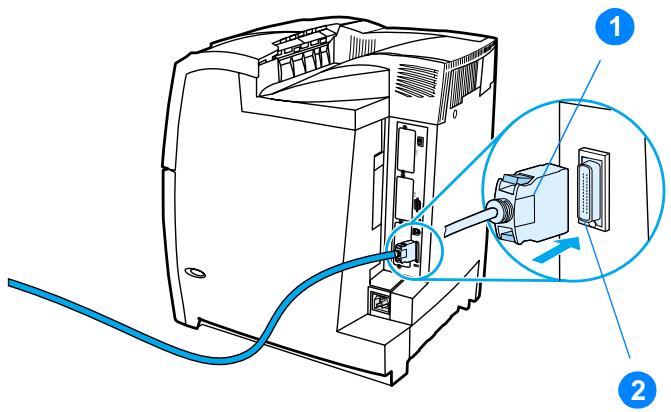
Connexion du port parallèle
- Connecteur en C
- Port parallèle
Remarque
Pour utiliser les possibilités étendues de l'interface parallèle bidirectionnelle telles que la communication bidirectionnelle entre l'ordinateur et l'imprimante, le transfert plus rapide de données et la configuration automatique des pilotes d'imprimante, assurez-vous de disposer du pilote d'imprimante le plus récent installé. Pour plus d'informations, reportez-vous à la section Pilotes d'imprimante.
Remarque
Les paramètres réglés en usine prennent en charge la commutation automatique entre le port parallèle et une ou plusieurs connexions de réseau sur l'imprimante. En cas de problèmes, reportez-vous à la section Configuration du réseau.
Configuration d'E/S améliorée (Enhanced I/O - EIO)
Cette imprimante est équipée de trois logements d'entrée/sortie améliorée (EIO). Les trois logements EIO peuvent recevoir des périphériques externes compatibles tels que des cartes réseau de serveur d'impression HP Jetdirect ou d'autres périphériques. Le branchement de cartes réseau EIO dans les logements augmente le nombre d'interfaces réseau disponibles pour l'imprimante.
Les cartes réseau EIO peuvent maximiser les performances de l'imprimante lorsque vous imprimez à partir d'un réseau. De plus, elles permettent de placer l'imprimante à tout emplacement du réseau. Ceci élimine le besoin de la relier directement à un serveur ou à une station de travail et permet de la rapprocher des utilisateurs du réseau.
Si l'imprimante est configurée à l'aide d'une carte réseau EIO, configurez cette dernière via le menu Configuration du périphérique du panneau de commande.
Serveurs d'impression HP Jetdirect
Les serveurs d'impression HP Jetdirect (cartes réseau) peuvent être installés dans l'un des logements EIO de l'imprimante. Ces cartes prennent en charge plusieurs protocoles de réseau et systèmes d'exploitation. Les serveurs d'impression HP Jetdirect facilitent la gestion de réseau en permettant de connecter une imprimante directement et n'importe où sur le réseau. Ils prennent également en charge le protocole SNMP (Simple Network Management Protocol), qui permet aux administrateurs de réseau de gérer et de dépanner les imprimantes distantes via le logiciel HP Web Jetadmin.
Remarque
L'installation de ces cartes et la configuration de réseau doivent être effectuées par un administrateur de réseau. Configurez la carte via le panneau de commande ou à l'aide du logiciel HP Web Jetadmin.
Remarque
Reportez-vous à la documentation fournie avec le serveur d'impression HP Jetdirect pour des renseignements sur les périphériques externes ou cartes de réseaux EIO pris en charge.
Interfaces d'E/S améliorées disponibles
Les serveurs d'impression HP Jetdirect (cartes réseau) proposent des solutions logicielles pour les systèmes suivants :
Novell NetWare, Réseaux Microsoft Windows et Windows NT, Apple Mac OS (LocalTalk), UNIX (HP-UX et Solaris), Linux (Red Hat et SuSE), Impression sur Internet
Pour obtenir un résumé des solutions logicielles de réseau disponibles, reportez-vous au Guide d'administration du serveur d'impression HP Jetdirect, ou visitez l'assistance clientèle HP en ligne à l'adresse suivante : http://www.hp.com/support/net_printing.
Réseaux NetWare
Lors de l'utilisation de produits Novell NetWare avec un serveur d'impression HP Jetdirect, le mode Serveur de file d'attente offre des performances d'impression supérieures à celles du mode Imprimante distante. Le serveur d'impression HP Jetdirect prend en charge les services NDS (Novell Directory Services) ainsi que les modes Bindery. Pour plus d'informations, reportez-vous au Guide d'administration du serveur d'impression HP Jetdirect.
Dans le cas d'un système d'exploitation Windows 95, 98, ME, NT 4.0, 2000 ou XP, exécutez l'utilitaire d'installation d'imprimante pour configurer l'imprimante sur un réseau NetWare.
Réseaux Windows et Windows NT
Dans le cas d'un système d'exploitation Windows 95, 98, ME, NT 4.0, 2000 ou XP, exécutez l'utilitaire d'installation d'imprimante pour configurer l'imprimante sur un réseau Microsoft Windows. L'utilitaire prend en charge la configuration d'imprimante pour un fonctionnement de réseau homologue ou client-serveur.
Réseaux AppleTalk
Exécutez l'utilitaire HP LaserJet pour configurer l'imprimante sur un réseau EtherTalk ou LocalTalk. Pour plus d'informations, reportez-vous au Guide d'administration du serveur d'impression HP Jetdirect inclus avec les imprimantes équipées du serveur d'impression HP Jetdirect.
L'interface LocalTalk permet d'imprimer directement à partir d'un ordinateur Apple Macintosh autonome ou d'un ordinateur Macintosh situé sur un réseau LocalTalk. Pour obtenir des informations spécifiques sur la configuration de l'ordinateur et de l'imprimante afin d'imprimer via une interface LocalTalk, reportez-vous au guide de mise en marche de l'imprimante et au Guide d'administration du serveur d'impression HP Jetdirect.
Remarque
Dans le cas d'une configuration LocalTalk, le câble d'imprimante DIN-8 doit être connecté au port d'imprimante de l'ordinateur Macintosh.
Configuration d'un réseau LocalTalk
Pour connecter l'imprimante à un ordinateur Macintosh sur un réseau LocalTalk, utilisez le kit de câbles HP LocalTalk. Vous devrez vous procurer un kit pour chaque imprimante et un kit supplémentaire pour chaque ordinateur Macintosh sur le réseau.
Réseaux UNIX/Linux
Exécutez l'utilitaire d'installation d'imprimante HP Jetdirect pour UNIX pour installer l'imprimante sur un réseau HP-UX ou Sun Solaris.
Dans le cadre de la configuration et de la gestion sur des réseaux UNIX ou Linux, utilisez HP Web Jetadmin.
Pour obtenir le logiciel HP pour les réseaux UNIX/Linux, visitez l'assistance clientèle HP en ligne à l'adresse suivante : http://www.hp.com/support/netprinting. Pour connaître les autres options d'installation prises en charge par le serveur d'impression HP Jetdirect, reportez-vous au Guide d'administration du serveur d'impression HP Jetdirect inclus avec les imprimantes équipées du serveur d'impression HP Jetdirect.
WWW
Pour commander des fournitures aux États-Unis, contactez l'adresse suivante : http://www.hp.com/go/ljsupplies. Pour commander des fournitures dans le reste du monde, visitez le site http://www.hp.com/ghp/buyonline.html. Pour commander des accessoires, visitez le site http://www.hp.com/go/accessories.
Commande directe via le serveur Web intégré (pour imprimantes dotées de connexions réseau)
Utilisez la procédure suivante pour commander des fournitures directement via le serveur Web intégré (voir la section Utilisation du serveur Web intégré).
- Dans le navigateur Web de l'ordinateur, entrez l'adresse IP de l'imprimante. La fenêtre d'état de l'imprimante s'affiche. Vous pouvez également accéder à l'URL donnée dans le courrier d'alerte.
- Sélectionnez l'onglet Configuration situé en haut de la fenêtre.
- Si vous y êtes invité, saisissez un mot de passe.
- Sur le côté gauche de la fenêtre de configuration du périphérique, cliquez deux fois sur Commander des fournitures. Cette action affiche une URL à partir de laquelle acheter des articles consommables. Des informations sur les fournitures arrivées, les numéros de référence et sur l'imprimante sont fournies.
- Sélectionnez les numéros de référence des produits à commander et suivez les instructions à l'écran.
Commande directe via le logiciel de l'imprimante (imprimantes directement connectées à un ordinateur)
Le logiciel de l'imprimante offre la possibilité de commander des fournitures directement à partir de l'ordinateur. L'utilisation de cette fonction est basée sur trois conditions :
Le logiciel « État des tâches et des alertes » doit être installé sur l'ordinateur (utilisez l'option d'installation personnalisée pour installer ce logiciel). - L'imprimante doit être directement connectée à l'ordinateur via un câble parallèle. Pour plus d'informations, reportez-vous à la section Configuration parallèle. - Vous devez avoir accès au World Wide Web.
- Dans la partie inférieure droite de l'écran (dans la barre des tâches du système), sélectionnez l'icône Imprimante. La fenêtre d'état s'affiche.
- Sur le côté gauche de la fenêtre d'état, sélectionnez l'icône Imprimante appropriée.
- En haut de la fenêtre d'état, sélectionnez Fournitures. (Vous pouvez également faire défiler l'écran vers État des fournitures.)
- Cliquez sur Commander des fournitures. Le navigateur s'affiche sur la page d'achat des fournitures.
- Sélectionnez les fournitures à commander.
Fournitures, accessoires et numéros de référence
| Pèce | Numéro de pièce | Type/format |
| Mémoire | J6054B | Disque dur d'imprimante |
| C4287A | Mémoire DIMM Flash 4 Mo | |
| C7848A | Mémoire DIMM synchronize 64 Mo (SDRAM) | |
| C7850A | Mémoire DIMM synchronize 128 Mo (SDRAM) | |
| C9653A | Mémoire DIMM synchronize 256 Mo (SDRAM) |
Fournitures, accessoires et numéros de référence
| Pèce | Numéro de pièce | Type/format |
| Accessoires | J6057A | Carte de connectivité HP Jetdirect |
| C4103A | Support FIR | |
| C9667A | Support d'imprimante | |
| C9664A | Bac à papier supplémentaire facultatif de 500 feuilles (bac 3) | |
| Fournitures d'imprimante | C9720A | Cartouche d'impression noir |
| C9721A | Cartouche d'impression cyan | |
| C9722A | Cartouche d'impression jaune | |
| C9723A | Cartouche d'impression magenta | |
| C9724A | Kit de transfert d'image | |
| C9725A | Kit de fusion d'image (110 volts) | |
| C9726A | Kit de fusion d'image (220 volts) | |
| Câbles | C2946A | Câble parallelle IEEE-1284, 3 m (environ 10 pieds) de long, avec connecteur 25 broches mœle/36 broches micro mœle (taille C) |
| 92215S | Câble d'imprimante DIN-8 Macintosh | |
| 92215N | Kit de câble HP LocalTalk |
Fournitures, accessoires et numéros de référence
| Pèce | Numéro de pièce | Type/format |
| Support | C2934A | Transparency HP Color LaserJet (Letter) 50 feuilles |
| C2936A | Transparency HP Color LaserJet (A4) 50 feuilles | |
| C4179A | Papier HP LaserJet Soft Gloss (Letter) 200 feuilles | |
| C4179B | Papier HP LaserJet Soft Gloss (A4) 200 feuilles | |
| Q1298A | Papier HP LaserJet Tough (Letter) | |
| Q1298B | Papier HP LaserJet Tough (A4) | |
| HPU1132 | Papier HP Premium Choice LaserJet (Letter) | |
| CHP410 | Papier HP Premium Choice LaserJet (A4) | |
| HPJ1124 | Papier HP LaserJet (Letter) | |
| CHP310 | Papier HP LaserJet (A4) | |
| Documents de référence | 5963-7863 | HP LaserJet Printer Family Paper Specifications Guide |
| 5021-0337 | PCL/PJL Technical Reference Package Pour télécharger une version, accédez au site http://www hp.com/support/lj4600. Une fois connecté, sélectionnez Manuals. |
2
Travaux d'impression
Ce chapitre décrit l'exécution de travaux d'impression élémentaires. Il se compose des sections suivantes :
- Contrôle des travaux d'impression
- Sélection des supports d'impression
- Configuration des bacs d'alimentation
- Impression sur des supports spéciaux
- Impression des deux côtés (recto verso).
- Situations d'impression particulières
- Fonctions de mise en attente de travaux
- Impression avec l'accessoire facultatif HP Fast InfraRed Receiver Gestion de la mémoire
Contrôle des travaux d'impression
Le système d'exploitation Microsoft Windows comporte trois paramètres qui affectent la manière dont le pilote d'imprimante tente d'extraire le papier lors de l'envoi d'un travail d'impression.
Les paramètres Source, Type et Format apparaissent dans la boîte de dialogue Mise en page, Imprimer ou Propriétés de l'impression de la plupart des logiciels. Si vous ne modifiez pas ces paramètres, l'imprimante sélectionne automatiquement un bac, en utilisant les paramètres d'imprimante par défaut.
Source. L'impression suivant la source signifie que vous choisissez un bac spécifique à partir duquel l'imprimante doit extraire le papier. L'imprimante essaiera d'imprimer à partir de ce bac, quel que soit le type ou le format chargé dans celui-ci. Si vous choisissez un bac configuré à partir du serveur Web intégré pour un type ou un format ne correspondant pas au travail d'impression, l'imprimante n'imprimera pas automatiquement. Par contre, elle attendra que vous chargiez le bac que vous avez choisi avec le type ou le format de support correspondant au travail d'impression. Si vous chargez le bac, l'imprimante démarre l'impression. Si vous appuyez sur ✓, l'imprimante tente d'imprimer à partir d'un autre bac.
- Type et Format. L'impression suivant le type ou le format signifie que vous souhaitez que l'imprimante extraie le papier ou le support du premier bac chargé avec le type ou le format que vous choisissez. La sélection d'un support par type ou par format est semblable au verrouillage de bacs et permet de protéger des supports spéciaux d'une utilisation accidentelle. Par exemple, si un bac est configuré pour un papier à en-tête et que vous spécifiez le pilote pour imprimer sur un papier ordinaire, l'imprimante n'utilise pas le papier à en-tête de ce bac. Elle extrait par contre le papier d'un bac contenant du papier ordinaire et étant configuré pour ce dernier sur le panneau de commande de l'imprimante. La sélection d'un support par type ou par format résulte en une meilleure qualité d'impression pour le papier épais, le papier glacé et les transparents. L'utilisation d'un paramètre incorrect peut entraîner une qualité d'impression médiocre. Imprimez toujours suivant le type pour les supports d'impression spéciaux tels que les étiquettes et les transparents en niveaux de gris. Imprimez toujours suivant le format pour les enveloppes.
- Si vous souhaitez imprimer suivant le type ou le format et que les bacs n'ont pas été configurés pour un type ou un format donné à partir du serveur Web intégré, chargez le papier ou le support d'impression dans le bac 1, puis sélectionnez le type ou le format dans la boîte de dialogue Mise en page, Imprimer ou Propriétés de l'imprimante.
- Si vous imprimez fréquemment sur un type ou un format donné, l'administrateur de l'imprimante (pour une imprimante réseau) ou vous-même (pour une imprimante locale) pouvez utiliser le serveur Web intégré pour configurer un bac pour ce type ou format (reportez-vous à la section Utilisation du serveur Web intégré). Ensuite, lorsque vous sélectionnez ce type ou format lors de l'impression d'un travail, l'imprimante extrait le papier du bac configuré pour ce type ou format.
Priorités des paramètres d'impression
Les modifications apportées aux paramètres d'impression se voient attribuer un ordre de priorité en fonction de leur origine, de la manière suivante :
Remarque
Les noms de commande et de boîte de dialogue peuvent varier selon le logiciel.
Boîte de dialogue Mise en page. Cette boîte de dialogue s'affiche lorsque vous sélectionnez l'option Mise en page ou toute option semblable du menu Fichier du logiciel que vous utilisez. Les paramètres modifiés ici sont prioritaires sur ceux modifiés à tout autre emplacement. Boîte de dialogue Imprimer. Cette boîte de dialogue s'affiche lorsque vous sélectionnez l'option Imprimer, Configuration de l'impression ou toute option semblable du menu Fichier du logiciel que vous utilisez. Les paramètres modifiés dans la boîte de dialogue Imprimer ont une priorité inférieure et ne remplacent pas ceux modifiés dans la boîte de dialogue Mise en page. Boîte de dialogue Propriétés de l'imprimante (pilote d'imprimante). Le pilote d'imprimante s'affiche lorsque vous cliquez sur le bouton Propriétés de la boîte de dialogue Imprimer. Les paramètres modifiés dans la boîte de dialogue Propriétés de l'imprimante ne remplacent pas ceux modifiés à un autre emplacement.
- Paramètres d'imprimante par défaut. Les paramètres d'imprimante par défaut spécifient les paramètres utilisés dans tous les travaux d'impression, à moins que vous ne modifiiez des paramètres dans la boîte de dialogue Mise en page, Imprimer ou Propriétés de l'imprimante, tel que décrit ci-dessus. Il existe deux méthodes permettant de modifier les paramètres d'imprimante par défaut :
- Cliquez sur Démarrer - Paramètres - Imprimantes, cliquez avec le bouton droit de la souris sur l'icône d'imprimante, puis cliquez sur Propriétés.
- Cliquez sur Démarrer - Panneau de configuration, sélectionnez le dossier Imprimantes, cliquez avec le bouton droit de la souris sur l'icône d'imprimante, puis cliquez sur Propriétés.
ATTENTION
Pour éviter d'affecter les travaux d'impression des autres utilisateurs, lorsque possible, modifiez la configuration de l'imprimante via l'application ou le pilote d'imprimante. Les changements effectués sur le panneau de commande de l'imprimante deviennent les paramètres par défaut des travaux suivants, tandis que ceux apportés dans l'application ou le pilote d'imprimante ne s'appliquent qu'à un travail spécifique.
Sélection des supports d'impression
Vous pouvez utiliser plusieurs types de papier et autres supports d'impression avec cette imprimante. Cette section offre des directives et des spécifications pour la sélection et l'emploi des divers supports d'impression.
Avant d'acheter des supports ou des formats spécialisés en grandes quantités, vérifiez que votre fournisseur de papier obtienne et comprenne les besoins en supports d'impression spécifiés dans le manuel HP LaserJet Family Paper Specification Guide.
Reportez-vous à la section Fournitures et accessoires pour tout renseignement sur les modalités de commande du manuel HP LaserJet Family Paper Specification Guide. Pour télécharger une copie du manuel HP LaserJet Family Paper Specification Guide, accédez au site http://www.hp.com/support/lj4600 et sélectionnez Manuals.
Il est possible qu'un support puisse répondre à toutes les directives de ce chapitre et ne pas s'imprimer de manière satisfaisante. La raison peut en être des caractéristiques anormales de l'environnement d'impression ou d'autres variables sur lesquelles Hewlett-Packard n'a aucun contrôle (par exemple, des conditions de température et d'humidité extrêmes).
Hewlett-Packard recommande de faire l'essai des supports avant de les acheter en grandes quantités.
ATTENTION
Si un support non conforme aux spécifications répertoriées ici ou dans le guide des spécifications du papier est utilisé, des problèmes peuvent survenir et nécessiter des réparations. Ce service n'est pas couvert par la garantie ou les contrats de maintenance de Hewlett-Packard.
Supports à éviter
L'imprimante HP Color LaserJet 4600 peut traiter plusieurs types de support. L'utilisation d'un support ne répondant pas aux spécifications de l'imprimante entraînera une perte de la qualité d'impression et augmentera les risques de bourrage papier.
- Ne pas utiliser de papier trop rugueux.
- Ne pas utiliser de papier doté de découpes ou de perforations autre que le papier ordinaire à 3 perforations.
Ne pas utiliser de formulaires en liasses. - Ne pas utiliser de papier qui a déjà été imprimé ou est passé dans une photocopieuse. - Ne pas utiliser de papier à en-tête si des motifs de couleurs unies sont imprimés.
Dans de rares circonstances, un support peut endommager l'imprimante. Il est recommandé d'éviter d'utiliser les supports suivants afin de ne pas endommager l'imprimante :
- Ne pas utiliser de supports contenant des agrafes.
- Ne pas utiliser de transparents conçus pour des imprimantes à jet d'encre ou autres imprimantes à basse température. Utiliser uniquement des transparents spécifiques destinés aux imprimantes HP LaserJet couleur.
- Ne pas utiliser de papier photo conçu pour les imprimantes à jet d'encre.
- Ne pas utiliser de papier en relief ou couché et non destiné aux températures de l'unité de fusion d'image de l'imprimante HP Color LaserJet 4600. Sélectionnez un support pouvant tolérer une température de 190°C (374°F) pendant 0,1 seconde. HP produit une sélection de supports conçus pour l'imprimante Color LaserJet 4600.
- Ne pas utiliser de papier à en-tête avec des colorants basse température ou thermographie. Le papier à en-tête ou les formulaires préimprimés doivent utiliser des encres supportant la température de 190°C (374°F) pendant 0,1 seconde.
- Ne pas utiliser de support qui produit des émissions dangereuses, ou qui fond, se décale ou se décolore lorsqu'il est exposé à une température de 190 °C (374 °F) pendant 0,1 seconde.
Pour commander des fournitures d'impression HP Color LaserJet, accédez au site http://www.hp.com/go/ljsupplies aux États-Unis ou au site http://www.hp.com/ghp/buyonline.html dans le reste du monde.
Configuration des bacs d'alimentation
L'imprimante HP Color LaserJet série 4600 permet de configurer les bacs d'alimentation par type et par format. Vous pouvez charger différents supports dans les bacs d'alimentation de l'imprimante, puis demander un support suivant son type ou son format.
Remarque
Si vous avez utilisé des imprimantes HP LaserJet antérieures, vous pouvez être habitué à configurer le bac 1 sur le mode En premier ou le mode Cassette. Pour répliquer les paramètres du mode En premier, configurez le bac 1 de manière à ce que Format = TOUT et Type = TOUT. Pour répliquer les paramètres du mode Cassette, définissez le format ou le type du bac 1 sur un paramètre autre que TOUT.
Remarque
Dans le cas d'une impression recto verso, veillez à ce que le support chargé soit conforme aux spécifications de ce type d'impression. (Reportez-vous à la section Grammages et formats de support pris en charge.)
Les instructions ci-dessous sont destinées à la configuration des bacs à partir du panneau de commande de l'imprimante. Vous pouvez également configurer les bacs à partir de votre ordinateur en accédant au serveur Web intégré. Reportez-vous à la section Utilisation du serveur Web intégré.
Configuration du type de support du bac 1
- Appuyez sur ✔ pour afficher MENUS.
- Appuyez sur pour mettre en surbrillance GESTION DU PAPIER.
- Appuyez sur ✔ pour sélectionner GESTION DU PAPIER.
- Appuyez sur pour mettre en surbrillance TYPE SUPPORT BAC 1.
- Appuyez sur ✔ pour sélectionner TYPE SUPPORT BAC 1.
- Appuyez sur ∇ ou △ pour mettre en surbrillance le type de support souhaité.
- Appuyez sur ✔ pour sélectionner le type de support.
- Appuyez sur SUSPENDRE/REPRENDRE L'IMPRESSION pour remettre l'imprimante à l'état PRET.
Configuration du type de support du bac 1
- Appuyez sur ✔ pour afficher MENUS.
- Appuyez sur ∇ ou △ pour mettre en surbrillance GESTION DU PAPIER.
- Appuyez sur ✔ pour sélectionner GESTION DU PAPIER.
- Appuyez sur ∇ ou △ pour mettre en surbrillance FORMAT SUPPORT BAC 1.
- Appuyez sur ✔ pour sélectionner FORMAT SUPPORT BAC 1.
- Appuyez sur ∇ ou △ pour mettre en surbrillance le format de support souhaité.
- Appuyez sur ✔ pour sélectionner le format de support.
- Appuyez sur SUSPENDRE/REPRENDRE L'IMPRESSION pour remettre l'imprimante à l'état PRET.
- Si l'option FORMAT SUPPORT BAC 1 est définie sur PERSO, le menu déroulant correspondant s'affiche.
Type de support des bacs 2 et 3
- Appuyez sur ✔ pour afficher MENUS.
- Appuyez sur pour mettre en surbrillance GESTION DU PAPIER.
- Appuyez sur ✔ pour sélectionner GESTION DU PAPIER.
- Appuyez sur pour mettre en surbrillance TYPE SUPPORT BAC 2 ou TYPE SUPPORT BAC 3.
- Appuyez sur ν pour sélectionner TYPE SUPPORT BAC 2 ou TYPE SUPPORT BAC 3.
- Appuyez sur ou pour mettre en surbrillance le type de support souhaité.
- Appuyez sur pour sélectionner le type de support.
- Appuyez sur SUSPENDRE/REPRENDRE L'IMPRESSION pour remettre l'imprimante à l'état PRET.
Format de support des bacs 2 et 3
- Appuyez sur ✔ pour afficher MENUS.
- Appuyez sur pour mettre en surbrillance GESTION DU PAPIER.
- Appuyez sur ✔ pour sélectionner GESTION DU PAPIER.
- Appuyez sur pour mettre en surbrillance FORMAT SUPPORT BAC 2 ou FORMAT SUPPORT BAC 3.
- Appuyez sur ou pour mettre en surbrillance le format de support souhaité.
- Appuyez sur ✓ pour sélectionner le format de support.
- Appuyez sur SUSPENDRE/REPRENDRE L'IMPRESSION pour remettre l'imprimante à l'état PRÊT.
Format personnalisé des bacs 2 et 3
Le menu Format personnalisé s'affiche lorsque le taquet du bac 2 ou 3 est dans la position de format personnalisé. Vous devez modifier le paramètre de format dans le panneau de commande de TOUT PERSO en PERSO. La configuration d'un support personnalisé s'effectue en trois étapes.
- Unité de mesure
- Dimension X
- Dimension Y
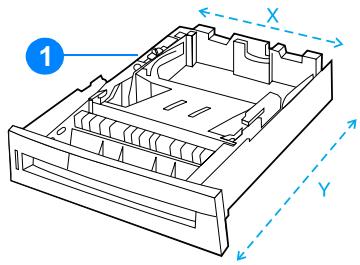
- Taquet de changement de format de papier personnalisé/standard
Une fois les trois étapes exécutées, l'affichage revient au menu GESTION DU PAPIER. Une fois un format personnalisé défini pour un bac, il est conservé jusqu'à ce que le taquet du bac soit replacé sur la position standard.
Unité de mesure
- Appuyez sur pour mettre en surbrillance UNITÉ DE MESURE.
- Appuyez sur ✓ pour sélectionner UNITÉ DE MESURE.
- Appuyez sur △ ou ▷ pour mettre en surbrillance l'unité souhaitée.
- Appuyez sur ✓ pour sélectionner la valeur.
Dimension X
La dimension X est la largeur de la page lorsque cette dernière est alimentée dans l'imprimante.
- Appuyez sur pour mettre en surbrillance DIMENSION X.
- Appuyez sur ✔ pour sélectionner DIMENSION X.
- Appuyez sur ▲ ou ▼ pour mettre en surbrillance la valeur correcte.
- Appuyez sur ✔ pour sélectionner la valeur. Si la valeur entrée ne se situe pas dans la plage correcte, VALEUR NON VALIDE s'affiche pendant deux secondes. L'affichage vous invite à entrer une autre valeur.
Dimension Y
La dimension Y est la longueur de la page lorsque cette dernière est alimentée dans l'imprimante.
- Appuyez sur pour mettre en surbrillance DIMENSION Y.
- Appuyez sur ✔ pour sélectionner DIMENSION Y.
- Appuyez sur ▲ ou ▼ pour mettre en surbrillance la valeur correcte.
- Appuyez sur ✔ pour sélectionner la valeur. Si la valeur entrée ne se situe pas dans la plage correcte, VALEUR NON VALIDE s'affiche pendant deux secondes. L'affichage vous invite à entrer une autre valeur.
Impression à partir du bac 1 (bac multifonction)
Le bac 1 est un bac multifonction pouvant contenir jusqu'à 100 feuilles de papier ou 20 enveloppes. Il fournit une méthode pratique pour imprimer des enveloppes, des transparents, un papier de format personnalisé ou tout autre type de support sans devoir décharger les autres bacs.
Chargement du support dans le bac 1
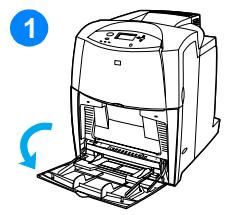
ATTENTION Pour éviter les bourrages, n'ajoutez pas et ne retirez pas un bac de support durant l'impression.
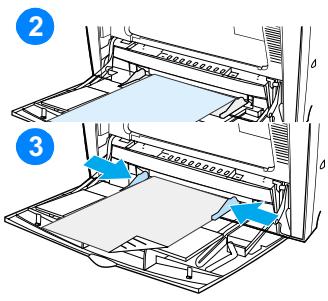
1 Ouvrez le bac 1. 2 Réglez les guides latéraux à la largeur voulue. 3 Chargez du papier dans le bac, la face à imprimer vers le bas. 4 Réglez les guides latéraux pour qu'ils touchent légèrement la pile de papier sans la plier.
Remarque Vérifiez que le papier tient bien sous les languettes des guides et qu'il ne dépasse pas les indicateurs du niveau de chargement.
Impression d'enveloppes à partir du bac 1
Le bac 1 permet d'imprimer plusieurs types d'enveloppes. Vous pouvez empiler jusqu'à 20 enveloppes dans le bac. Les performances d'impression dépendent du type d'enveloppe.
- Dans le logiciel, définissez les marges sur au minimum 15 mm (0,6 pouce) du bord de l'enveloppe.
ATTENTION
Les enveloppes à attache, rabat, fenêtre, doublure couchée, bande autocollante exposée ou tout autre matériel synthétique peuvent gravement endommager l'imprimante. Pour éviter les bourrages et un endommagement possible de l'imprimante, n'essayez jamais d'imprimer sur les deux côtés d'une enveloppe. Avant de charger des enveloppes, assurez-vous qu'elles sont plates et non endommagées et qu'elles ne sont pas collées ensemble. N'utilisez pas d'enveloppes à bande adhésive.
Pour charger des enveloppes dans le bac 1
1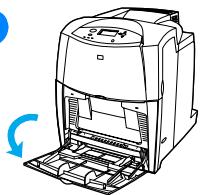
ATTENTION Pour éviter les bourrages, ne retirez pas et n'introduisez pas d'enveloppes durant l'impression.
2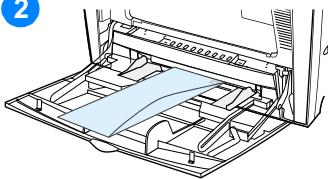
1 Ouvrez le bac 1.
2 Chargez jusqu'à 20 enveloppes au centre du bac 1, la face à imprimer vers le bas et l'extrémité portant le timbre vers l'imprimante. Faites glisser les enveloppes aussi loin que possible dans l'imprimante, sans forcer.
3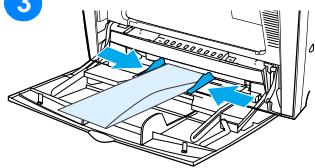
3. Réglez les guides pour qu'ils touchent la pile d'enveloppes sans les courber. Vérifiez que les enveloppes sont glissées sous les languettes des guides.
Impression sur des enveloppes
- Dans le panneau de commande de l'imprimante, définissez le format de support du bac 1 sur celui des enveloppes sur lesquelles vous imprimez.
- Spécifiez le bac 1 ou sélectionnez la source du support suivant le format dans le pilote d'imprimante.
- Si le logiciel ne formate pas automatiquement une enveloppe, spécifiez Paysage pour l'orientation de la page dans l'application ou le pilote d'imprimante. Suivez les directives ci-dessous pour définir les marges pour les adresses du destinataire et de l'expéditeur sur les enveloppes Commercial #10 ou DL.
| Type d'adresse | Marge de gauche | Marge supérieure |
| Retour | 15 mm (0,6 pouce) | 15 mm (0,6 pouce) |
| Destination | 102 mm (4 pouces) | 51 mm (2 pouces) |
Remarque
Pour les enveloppes d'autres formats, modifiez les paramètres de marge en conséquence.
- Sélectionnez Imprimer dans l'application ou le pilote d'imprimante.
Impression à partir du bac 2 ou 3
Le bac 2 et le bac 3 facultatif peuvent contenir jusqu'à 500 feuilles de papier normal ou une pile d'étiquettes de 50,8 mm (2 pouces). Le bac 3 est fixé sous le bac 2. Lorsque le bac 3 est correctement installé, l'imprimante le détecte et le répertorie comme une option dans le menu CONFIGURATION PÉRIPHÉRIQUE du panneau de commande. Les bacs 2 et 3 peuvent être réglés pour recevoir du papier de format Letter, Legal, A4, A5, JIS B5, Executive et personnalisé. L'imprimante détecte automatiquement le format du support dans les bacs 2 et 3 sur la base de la configuration des guides de papier du bac. (Reportez-vous à la section Grammages et formats de support pris en charge.)
ATTENTION
Le chemin d'impression du bac d'alimentation de 500 feuilles passe par le bac 2. Si ce dernier est partiellement ou entièrement retiré, le support du bac 3 ne peut pas être alimenté dans l'imprimante. Ceci entraîne un arrêt de l'imprimante et la génération d'un message indiquant que le bac 2 doit être installé.
Chargement d'un support de format standard dans le bac 2 ou 3
ATTENTION
N'imprimez pas de papier cartonné, d'enveloppes ou des formats de support non pris en charge à partir du bac 2 ou 3. Imprimez sur ces types de support uniquement à partir du bac 1. Ne remplissez pas trop le bac d'alimentation et ne l'ouvrez pas pendant son utilisation. Une de ces actions peut entraîner un bourrage dans l'imprimante.
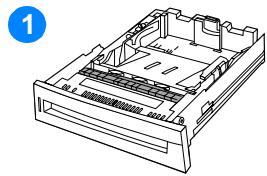
1 Retirez le bac de l'imprimante. 2 Ajustez le guide de longueur arrière du support en appuyant sur son taquet de réglage et en faisant glisser l'arrière du bac sur la longueur du support utilisé. 3 Soulevez le plateau de soulèvement du support jusqu'à ce qu'il se verrouille en place.
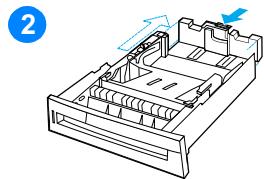
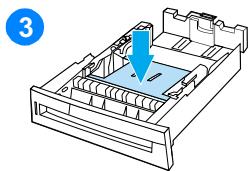
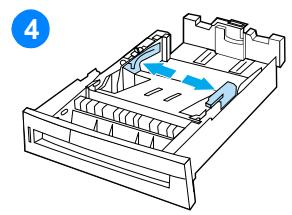
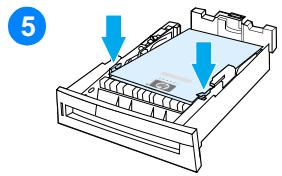
4 Faites glisser les guides de largeur du support selon le format de support utilisé. 5 Chargez le support face vers le haut, en vous assurant que les angles du support soient placés sous les languettes des angles avant. 6 Insérez le bac dans l'imprimante.
Remarque : Si le bac n'est pas correctement réglé, l'imprimante peut afficher un message d'erreur ou un bourrage peut se produire.
Chargement d'un support de format personnalisé dans le bac 2 ou 3
Le menu Format personnalisé s'affiche lorsque le taquet du bac 2 ou 3 est dans la position de format personnalisé. Vous devez également modifier le paramètre de format dans le panneau de commande de TOUT PERSO en PERSO.
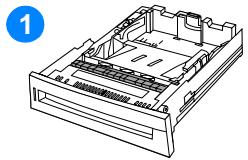
1 Retirez le bac de l'imprimante.
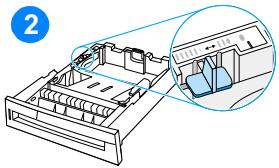
2 Déplacez le taquet du bac sur la position de format personnalisé. Une fois un format personnalisé défini pour un bac, il est conservé jusqu'à ce que le taquet du bac soit replacé sur la position standard.
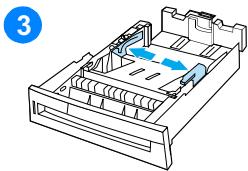
3 Ouvrez entièrement les guides de largeur du support en les faisant glisser et ajustez le guide arrière du bac sur la longueur du support utilisé.
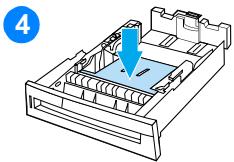
4 Soulevez le plateau de soulèvement du support jusqu'à ce qu'il se verrouille en place.
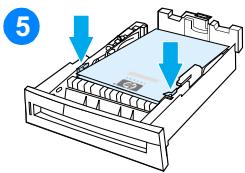
5 Chargez le support face vers le haut, en vous assurant que les angles du support soient placés sous les languettes avant.
6 Faites glisser les guides de largeur du support en vous assurant qu'ils touchent légèrement le papier. Insérez le bac dans l'imprimante.
Impression sur des supports spéciaux
Suivez ces directives lorsque vous imprimez sur des types de supports spéciaux.
Transparents
Lorsque vous utilisez des transparents, suivez les directives ci-dessous :
- Manipulez les transparents par les bords. La graisse naturelle de la peau déposée sur le transparent peut entraîner des problèmes de qualité d'impression. Utilisez uniquement des transparents de rétroprojection conseillés pour cette imprimante. Hewlett-Packard recommande d'utiliser les transparents HP Color LaserJet avec cette imprimante. Les produits HP sont conçus pour être utilisés ensemble afin de donner des résultats d'impression optimaux.
- Dans l'application ou le pilote d'imprimante, sélectionnez TRANSPARENT comme type de support, ou imprimez à partir d'un bac configuré pour les transparents.
ATTENTION
Les transparents non conçus pour l'impression LaserJet fondent dans l'imprimante et endommagent cette dernière.
Papier glacé
- Dans l'application ou le pilote d'imprimante, sélectionnez Glacé comme type de support, ou imprimez à partir d'un bac configuré pour le papier glacé.
- Utilisez le panneau de commande pour définir le type de support sur GLACE pour le bac d'alimentation utilisé.
- Ceci affectant tous les travaux d'impression, il est important de reconfigurer l'imprimante sur ses paramètres d'origine une fois le travail imprimé. Pour plus d'informations, reportez-vous à la section Configuration des bacs d'alimentation.
Remarque
Hewlett-Packard recommande d'utiliser le papier HP Color LaserJet Soft Gloss avec cette imprimante. Les produits HP sont conçus pour être utilisés ensemble afin de donner des résultats d'impression optimaux. Si vous n'utilisez pas le papier HP Color LaserJet Soft Gloss avec cette imprimante, la qualité d'impression peut être compromise.
Papier coloré
Le papier coloré doit être de la même qualité supérieure que le papier xérographique blanc. - Les pigments utilisés doivent pouvoir supporter la température de fusion de 190°C ( 374°F ) de l'imprimante pendant 0,1 seconde sans détérioration. N'utilisez pas de papier dont le revêtement de couleur a été ajusté après que le papier a été fabriqué. Pour créer des couleurs, l'imprimante imprime des motifs de points, en superposant et variant leur espacement pour produire diverses nuances. La variation de la teinte ou couleur du papier affecte les nuances des couleurs imprimées.
Enveloppes
Remarque
Les enveloppes peuvent uniquement être imprimées à partir du bac 1. Définissez le format du support du bac sur le format d'enveloppe spécifique. Reportez-vous à la section Impression d'enveloppes à partir du bac 1.
Le respect des directives ci-dessous permet d'assurer une impression correcte sur les enveloppes et d'éviter les bourrages de l'imprimante :
Ne chargez pas plus de 20 enveloppes dans le bac 1. Le grammage des enveloppes ne doit pas dépasser 105 g/m² (28 lb bond). Les enveloppes doivent être bien plates. N'utilisez pas d'enveloppes à fenêtre ou à attache. Les enveloppes ne doivent pas être pliées, froissées ou endommagées. Les enveloppes à bande adhésive détachable doivent utiliser un adhésif supportant la chaleur et les pressions du processus de fusion de l'imprimante. Les enveloppes doivent être chargées face vers le bas et l'extrémité portant le timbre vers l'imprimante.
Étiquettes
Remarque
Pour l'impression d'étiquettes, réglez le format du support du bac sur ÉTIQUETTES dans le panneau de commande de l'imprimante. Reportez-vous à la section Configuration des bacs d'alimentation. Pour imprimer des étiquettes, suivez les directives suivantes :
Vérifiez que le matériau adhésif des étiquettes peut tolérer une température de 190 °C (374 °F) pendant 0,1 seconde. Assurez-vous qu'il n'y a pas d'adhésif exposé entre les étiquettes. Les zones à nu risquent de causer leur décollement au cours de l'impression, entraînant des bourrages. Cela peut également endommager les composants de l'imprimante. Ne réalimentez pas une feuille d'étiquettes. Assurez-vous que les étiquettes sont bien à plat. N'utilisez pas d'étiquettes froissées, cloquées ou par ailleurs endommagées.
Papier épais
- Utilisez le bac 1 pour un papier de grammage supérieur à 105 g/m² (28 lb bond à 47 lb bond).
- Pour obtenir des résultats optimaux lors de l'impression sur du papier épais, utilisez le panneau de commande de l'imprimante pour définir le type de support du bac sur ÉPAIS.
- Dans l'application ou le pilote d'imprimante, sélectionnez Épais comme type de support, ou imprimez à partir d'un bac configuré pour le papier épais.
- Ceci affectant tous les travaux d'impression, il est important de reconfigurer l'imprimante sur ses paramètres d'origine une fois le travail imprimé. Reportez-vous à la section Configuration des bacs d'alimentation.
ATTENTION
En règle générale, n'utilisez pas de papier plus épais que la spécification de support recommandée pour cette imprimante. Le non-respect de cette règle peut engendrer une alimentation incorrecte, des bourrages de papier, une qualité d'impression réduite et une usure mécanique excessive. Toutefois, certains supports plus épais, tels que HP Cover Stock, peuvent être utilisés en toute sécurité.
Formulaires préimprimés et papier à en-tête
Suivez les directives ci-dessous pour obtenir des résultats optimaux lors de l'utilisation de formulaires préimprimés et de papier à en-tête :
- Les formulaires et le papier à en-tête doivent être imprimés avec des encres résistant à la chaleur qui ne fondent pas, ne se vaporisent pas ou ne dégagent pas d'émissions dangereuses lorsqu'elles sont soumises à la température de fusion de l'imprimante d'environ 190 °C (374 °F) pendant 0,1 seconde.
- Les encres doivent être ininflammables et ne doivent pas affecter les rouleaux de l'imprimante.
- Les formulaires et le papier à en-tête doivent être conservés dans un emballage hermétique à l'épreuve de l'humidité afin de prévenir tout changement au cours de l'entreposage.
- Avant de charger un papier préimprimé tel qu'un formulaire ou du papier à en-tête, vérifiez que l'encre sur le papier est sèche. L'encre humide peut se décoller du papier préimprimé au cours du processus de fusion. Lors de l'impression recto verso, chargez les formulaires préimprimés et le papier à en-tête dans le bac 2 ou 3, la face avant de la page vers le bas et le bord supérieur de la page orienté vers l'arrière de l'imprimante. Pour charger des formulaires préimprimés ou du papier à en-tête dans le bac 1, chargez-les la face avant de la page vers le haut et le bord inférieur alimenté en premier dans l'imprimante.
Papier recyclé
Cette imprimante permet l'emploi de papier recyclé. Celui-ci doit répondre aux mêmes spécifications que le papier standard.
Reportez-vous au manuel HP LaserJet Printer Family Paper Specification Guide. Hewlett-Packard recommande que le papier recyclé ne contienne pas plus de 5 pour cent de pâte mécanique.
Impression des deux côtés (recto verso)
Certains modèles d'imprimante disposent de la fonction d'impression recto verso (impression sur les deux côtés d'une page). Pour savoir quels modèles prennent en charge l'impression recto verso, reportez-vous à la section Configurations de l'imprimante.
Remarque
Vous devez spécifier des options recto verso dans votre application ou le pilote d'imprimante afin d'imprimer sur les deux côtés de la page.
Pour utiliser l'impression recto verso :
Vérifiez que le pilote d'imprimante est configuré pour l'impression recto verso. (Pour obtenir des instructions, consultez l'aide en ligne du pilote d'imprimante.) - Sélectionnez les options d'impression recto verso appropriées dans le pilote d'imprimante. Ces options comprennent l'orientation de la page et de la reliure. L'impression recto verso n'est pas prise en charge pour certains types de supports, tels que les transparents, les étiquettes, le papier cartonné et le film glacé. - Pour obtenir des résultats optimaux, n'utilisez pas l'impression recto verso sur des supports de grammage élevé à texture rugueuse.
Paramètres du panneau de commande pour l'impression recto verso
Un grand nombre d'applications permettent de modifier les paramètres de l'impression recto verso. Si votre application ou pilote d'imprimante ne vous le permet pas, vous pouvez modifier ces paramètres via le panneau de commande. Le paramètre usine par défaut est DÉSACTIVÉ.
ATTENTION
N'utilisez pas l'impression recto verso sur des étiquettes, sous peine d'endommager sérieusement l'imprimante.
Pour spécifier l'impression recto verso à partir du panneau de commande de l'imprimante
Remarque
La modification des paramètres d'impression recto verso via le panneau de commande a un impact sur tous les travaux d'impression. Lorsque possible, effectuez ces modifications dans votre application ou le pilote d'imprimante.
- Appuyez sur ✔ pour afficher MENUS.
- Appuyez sur pour mettre en surbrillance CONFIGURATION PERIPHERIQUE.
- Appuyez sur ✔ pour sélectionner CONFIGURATION PERIPHERIQUE.
- Appuyez sur ✔ pour sélectionner IMPRESSION.
- Appuyez sur pour mettre en surbrillance RECTO VERSO.
- Appuyez sur ✔ pour sélectionner RECTO VERSO.
- Appuyez sur ou pour sélectionner ACTIVE ou DESACTIVE afin, respectivement, d'activer ou de désactiver l'impression recto verso.
- Appuyez sur pour valider la sélection.
- Appuyez sur SUSPENDRE/REPRENDRE L'IMPRESSION.
- À partir de votre application ou du pilote d'imprimante, sélectionnez, si possible, l'impression recto verso.
Remarque
Pour sélectionner l'impression recto verso à partir du pilote d'imprimante, vous devez d'abord configurer correctement ce dernier. (Pour obtenir des instructions, consultez l'aide en ligne du pilote d'imprimante.)
Options de reliure des travaux d'impression recto verso
Avant d'imprimer en mode recto verso, décidez sur quel bord vous souhaitez relier le document dans le pilote d'imprimante. Les options de reliure sont les suivantes. La reliure sur le bord long (livre) est la disposition classique utilisée pour les livres. La reliure sur le bord court (plaquette) est la disposition de type calendrier classique.
Dans le pilote d'imprimante, le paramètre de reliure par défaut est défini sur le grand côté lorsque l'orientation de la page est configurée sur le mode Portrait. Pour définir la reliure sur le petit côté, cliquez sur la case à cocher Retourner les pages vers le haut.
Situations d'impression particulières
Suivez ces directives lorsque vous imprimez sur des types de supports spéciaux.
Impression d'une première page différente
Suivez la procédure ci-dessous pour imprimer la première page d'un document sur un support de type autre que celui des autres pages du document. Supposons, par exemple, que vous souhaitez imprimer la première page d'une lecture sur du papier à en-tête et le reste sur du papier ordinaire.
- À partir de votre application ou du pilote d'imprimante, spécifiez un bac pour la première page (papier à en-tête) et un autre pour les pages suivantes.
- Chargez le papier à en-tête dans le bac spécifique à l'étape 1.
- Chargez le papier pour les autres pages du document dans un autre bac.
Vous pouvez également imprimer une première page différente en utilisant le panneau de commande ou le pilote d'imprimante pour spécifier les types de supports chargés dans les bacs et en sélectionnant ensuite la première et les autres pages par type de support.
Impression sur un support de format personnalisé
L'imprimante prend en charge l'impression recto sur des supports aux formats personnalisés. Le bac 1 accepte les supports dont le format est compris entre 76 × 127 mm (3 x 5 pouces) et 216 × 356 mm (8,5 x 14 pouces). Le bac 2 et le bac 3 facultatif acceptent les supports dont le format est compris entre 210 × 257 mm (7,16 x 8,27 pouces) et 216 × 356 mm (8,5 x 14 pouces).
Lors de l'impression sur un support de format personnalisé, si le bac 1 est configuré dans le panneau de commande de l'imprimante sur TYPE SUPPORT BAC 1=TOUT et FORMAT SUPPORT BAC 1=TOUT, l'imprimante imprime sur le support chargé dans le bac. Lors de l'impression sur un support de format personnalisé à partir du bac 2 ou 3, réglez le commutateur du bac sur la position Personnalisé et, à partir du panneau de commande, configurez le format ou le type du support sur PERSO ou TOUT PERSO.
Certaines applications et pilotes d'imprimante permettent de spécifier les dimensions des supports personnalisés. Assurez-vous de spécifier le format correct dans la boîte de dialogue de mise en page et celle d'impression.
Si votre application exige que vous calculiez les marges pour le papier de format personnalisé, consultez son aide en ligne.
Annulation d'une demande d'impression
Vous pouvez mettre fin à une demande d'impression à partir du panneau de commande de l'imprimante ou à partir de l'application. Pour annuler une demande à partir d'un ordinateur connecté à un réseau, consultez l'aide en ligne du logiciel de réseau en question.
Remarque
Il peut y avoir un délai entre l'annulation d'un travail d'impression et l'arrêt de l'impression.
Pour annuler le travail d'impression en cours à partir du panneau de commande
Appuyez sur ANNULER L'IMPRESSION sur le panneau de commande de l'imprimante pour mettre fin au travail en cours d'impression. Lorsque la touche ANNULER L'IMPRESSION est enfoncée, les travaux d'impression ultérieurs stockés dans la mémoire tampon de l'imprimante ne sont pas affectés.
Pour annuler le travail d'impression en cours à partir de votre application
Si plusieurs demandes ont été envoyées à l'imprimante à partir de l'application, il se peut qu'elles soient dans une file d'attente d'impression (dans le Gestionnaire d'impression de Windows, par exemple). Reportez-vous à la documentation du logiciel pour obtenir des instructions spécifiques sur l'annulation d'une demande d'impression à partir de l'ordinateur.
Fonctions de mise en attente de travaux
L'imprimante HP Color LaserJet série 4600 permet de stocker un travail dans sa mémoire afin de l'imprimer à un moment ultérieur. Ces fonctions de mise en attente des travaux sont décrites ci-dessous. Pour utiliser les fonctions de mise en attente, vous devez installer un disque dur dans l'imprimante et configurer correctement le pilote d'imprimante.
Pour prendre en charge les fonctions de mise en attente de travaux complexes, HP commande d'installer une mémoire supplémentaire.
ATTENTION
Veillez à identifier les travaux de manière unique dans le pilote d'imprimante avant de démarrer l'impression. Si vous utilisez un nom par défaut, vous risquez de remplacer un travail antérieur portant le même nom ou d'annuler le nouveau travail.
Stockage d'un travail d'impression
Vous pouvez télécharger un travail d'impression vers le disque dur de l'imprimante sans l'imprimer. Vous pourrez ensuite démarrer son impression à partir du panneau de commande de l'imprimante. Par exemple, vous pouvez télécharger un formulaire d'employé, un calendrier, une carte de pointage ou un document comptable que d'autres utilisateurs peuvent ouvrir et imprimer.
Pour stocker un travail d'impression de manière permanente sur le disque dur, sélectionnez l'option Tâche en mémoire dans le pilote lors de l'impression du travail.
Copie rapide d'un travail
La fonction de copie rapide imprime le nombre désiré d'exemplaires d'un travail et en stocke une copie sur le disque dur de l'imprimante. Des copies supplémentaires peuvent être imprimées ultérieurement. Cette fonction peut être activée ou désactivée à partir du pilote.
Mise en attente d'un travail après la première copie
La fonction de mise en attente après la première copie constitue une manière rapide et simple d'imprimer et de vérifier un exemplaire d'un travail avant d'imprimer les autres exemplaires.
Pour stocker de manière permanente le travail et empêcher l'imprimante de le supprimer, sélectionnez l'option Tâche en mémoire dans le pilote.
Impression de travaux stockés
- Appuyez sur ✔ pour afficher MENUS.
- RÉCUPÉRER TRAVAIL est en surbrillance.
- Appuyez sur ✔ pour sélectionner RÉCUPÉRER TRAVAIL.
- Appuyez sur pour mettre en surbrillance votre NOM D'UTILISATEUR.
- Appuyez sur ✔ pour sélectionner votre NOM D'UTILISATEUR.
- Appuyez sur pour mettre en surbrillance un NOM DE LA TACHE.
- Appuyez sur pour sélectionner le NOM DE LA TACHE.
- IMPRIMER est mis en surbrillance.
- Appuyez sur pour sélectionner IMPRIMER.
- Appuyez sur et pour sélectionner le nombre de copies.
- Appuyez sur pour imprimer le travail.
Suppression de travaux stockés
Lorsqu'un travail de copie rapide est envoyé à l'imprimante, il remplace tout travail précédent portant les mêmes noms d'utilisateur et de travail. Si aucun travail de copie rapide n'est stocké sous les mêmes noms d'utilisateur et de travail, et que l'imprimante a besoin d'espace supplémentaire, elle peut supprimer d'autres travaux de copie rapide en commençant par le plus ancien. Le nombre par défaut de travaux pouvant être stockés est 32. Vous pouvez modifier ce nombre à partir du panneau de commande. Pour plus d'informations sur la modification de la limite de stockage de travaux, reportez-vous à la section Menu de configuration du périphérique.
Si l'imprimante est mise hors tension, tous les travaux stockés sont supprimés. Un travail peut également être supprimé à partir du panneau de commande, du serveur Web intégré ou de l'utilitaire HP Web Jetadmin. Pour supprimer un travail à partir du panneau de commande, procédez comme suit :
- Appuyez sur ✔ pour afficher MENUS.
- RECUPERER TRAVAIL est en surbrillance.
- Appuyez sur ✔ pour sélectionner RECUPERER TRAVAIL.
- Appuyez sur pour mettre en surbrillance le NOM DE L'UTILISATEUR.
- Appuyez sur pour sélectionner le NOM DE L'UTILISATEUR.
- Appuyez sur pour mettre en surbrillance un NOM DE LA TACHE.
- Appuyez sur ✔ pour sélectionner le NOM DE LA TÂCHE.
- Appuyez sur pour mettre en surbrillance SUPPRIMER.
- Appuyez sur ✔ pour sélectionner SUPPRIMER.
- Appuyez sur ✔ pour supprimer le travail.
Travaux personnels
La fonction d'impression personnelle permet de sécuriser un travail à l'aide d'un numéro d'identification personnelle (PIN). Ce travail ne peut pas être imprimé ou supprimé sans la saisie du PIN sur le panneau de commande. Un symbole de verrou en regard du nom du travail indique que celui-ci est personnel.
Spécifiez qu'un travail est personnel à partir du pilote. Sélectionnez l'option Tâche personnelle et entrez un ID à quatre chiffres. Pour éviter d'écraser des travaux portant le même nom, spécifiez également un nom d'utilisateur et un nom de tâche.
Impression d'un travail personnel
- Appuyez sur ✔ pour afficher MENUS.
- RÉCUPÉRER TRAVAIL est en surbrillance.
- Appuyez sur ▼ pour sélectionner RÉCUPÉRER TRAVAIL.
- Appuyez sur pour mettre en surbrillance votre NOM D'UTILISATEUR.
- Appuyez sur ✔ pour sélectionner votre NOM D'UTILISATEUR.
- Appuyez sur ▼ pour mettre en surbrillance un NOM DE LA TÂCHE.
- Appuyez sur ✔ pour sélectionner le NOM DE LA TÂCHE.
- IMPRIMER est mis en surbrillance.
- Appuyez sur ✔ pour sélectionner IMPRIMER.
- Appuyez sur ▲ ou ▶ pour sélectionner le premier chiffre du PIN.
- Appuyez sur ✔ pour sélectionner le chiffre. Le chiffre devient un astérisque.
- Répétez les étapes 10 et 11 pour les trois chiffres restants du PIN.
- Une fois le PIN entré, appuyez sur ▼.
- Appuyez sur ◀ et ▶ pour sélectionner le nombre de copies.
- Appuyez sur ✔ pour imprimer le travail.
Suppression d'un travail personnel
Si l'imprimante est mise hors tension, tous les travaux personnels sont supprimés. Vous pouvez également supprimer un travail personnel à partir du panneau de commande. Vous pouvez supprimer un travail sans l'imprimer ou le supprimer après son impression.
- Appuyez sur ✔ pour afficher MENUS.
- RÉCUPÉRER TRAVAIL est en surbrillance.
- Appuyez sur ▼ pour sélectionner RÉCUPÉRER TRAVAIL.
- Appuyez sur pour mettre en surbrillance NOM DE L'UTILISATEUR.
- Appuyez sur ✔ pour sélectionner NOM DE L'UTILISATEUR.
- Appuyez sur pour mettre en surbrillance un NOM DE LA TACHE.
- Appuyez sur ✓ pour sélectionner le NOM DE LA TACHE.
- Appuyez sur pour mettre en surbrillance SUPPRIMER.
- Appuyez sur ✓ pour sélectionner SUPPRIMER.
- Appuyez sur ◀ ou ▶ pour sélectionner le premier chiffre du PIN.
- Appuyez sur ✔ pour sélectionner le chiffre. Le chiffre devient un astérisque.
- Répétez les étapes 10 et 11 pour les trois chiffres restants du PIN.
- Une fois le PIN entré, appuyez sur ν
- Appuyez sur ✓ pour supprimer le travail.
Impression avec l'accessoire facultatif HP Fast InfraRed Receiver
Le récepteur infrarouge rapide HP (Fast InfraRed Receiver) en option active l'impression sans fil sur l'imprimante à partir d'un périphérique portable compatible IrDA (tel qu'un ordinateur portable).
Pour établir la connexion d'impression, placez le port infrarouge émetteur dans le champ de portée du port infrarouge récepteur. La connexion est interrompue définitivement si le port d'envoi est placé hors de la portée du récepteur ou si la transmission des données transférées d'un port à l'autre est bloquée d'une manière quelconque pendant plus de 40 secondes. (Ce blocage peut être dû à une main, à une feuille de papier ou même à la lumière directe du soleil.)
Remarque
Pour plus d'informations, reportez-vous au guide d'utilisation accompagnant l'accessoire HP Fast InfraRed Receiver. Si votre système d'exploitation n'est pas doté d'un logiciel infrarouge, contactez le constructeur de l'ordinateur pour obtenir des instructions concernant les pilotes et l'installation.
Configuration de l'impression sous Windows 95, 98, 2000, NT, ME et XP
Avant de démarrer le pilote infrarouge, procédez comme suit :
- Cliquez sur Démarrer, sur Paramètres, puis sur Imprimantes.
- Sélectionnez HP LaserJet 4600, 4600dn, 4600dtn ou 4600hdn comme imprimante par défaut.
- Dans le dossier Imprimantes, choisissez Propriétés, puis Détails, et assurez-vous que l'option Port LPT virtuel infrarouge est sélectionnée.
- Sélectionnez le fichier à imprimer.
Configuration de l'impression sur un ordinateur Macintosh
La première étape de la configuration d'une imprimante infrarouge consiste à créer une icône d'imprimante de bureau via l'utilitaire Imprimante de bureau. Par défaut, l'utilitaire Imprimante de bureau est disponible dans le dossier Apple Extras/Apple LaserWriter situé sur le disque dur.
L'option d'impression infrarouge n'est pas disponible si les extensions et le panneau de commande infrarouge sont inactifs. En outre, la fonction d'impression infrarouge n'est exécutable qu'avec la version 8.6 ou supérieure du pilote HP LaserWriter.
- Démarrez l'utilitaire Imprimante de bureau.
- Sélectionnez Imprimante IR (infrarouge), puis cliquez sur OK.
- Modifiez l'option Fichier PPD (Description d'imprimante PostScript) afin qu'elle corresponde à l'imprimante.
- Dans le menu Fichier, sélectionnez Enregistrer.
- Entrez un nom et un emplacement pour l'icône d'imprimante de bureau, puis cliquez sur OK.
Remarque
Une fois l'icône de l'imprimante affichée sur le bureau (ou enregistrée dans un autre dossier), les options d'impression doivent être configurées manuellement. Cette étape est globalement identique à la sélection de la fonction de configuration après configuration de l'imprimante dans le Sélecteur. Pour configurer ces options, sélectionnez l'icône de l'imprimante de bureau, puis l'option de modification de la configuration du menu Impression.
Impression d'un travail
- Placez l'ordinateur portable (ou tout autre périphérique portable équipé d'une fenêtre FIR conforme aux normes IRDA) dans l'alignement et à 1 mètre (3 pieds) au maximum de l'accessoire HP Fast InfraRed Receiver. La fenêtre FIR doit être positionnée à un angle de +/-15 degrés par rapport à l'imprimante, afin de garantir une connexion efficace pour l'impression.
- Imprimez le travail. Le voyant d'état de l'accessoire HP Fast InfraRed Receiver s'allume et, au bout d'un bref délai, le panneau de commande de l'imprimante affiche le message TRAITEMENT DE LA TACHE.
Si le voyant d'état n'est pas allumé, réalignez l'accessoire HP Fast InfraRed Receiver avec le port FIR sur le dispositif d'envoi. Envoyez à nouveau le travail d'impression, puis conservez l'alignement de tous les périphériques. Si vous devez déplacer l'équipement, veillez à ce que tous les périphériques restent dans le rayon de fonctionnement afin de conserver la connexion.
Si cette connexion est interrompue avant que le travail d'impression soit achevé, le voyant d'état de l'unité HP Fast InfraRed Receiver s'éteint. Vous disposez de 40 secondes pour la rétablir et poursuivre l'impression. Si la connexion est rétablie dans ce laps de temps, le voyant d'état s'allume de nouveau.
Remarque
La connexion est interrompue définitivement si le port d'envoi est placé hors de la portée du récepteur ou si la transmission des données transférées d'un port à l'autre est bloquée d'une manière quelconque pendant plus de 40 secondes. (Elle peut être bloquée par une main, du papier ou même la lumière directe du soleil.) En fonction de la taille du travail, l'impression peut être plus lente avec l'accessoire HP Fast InfraRed Receiver en option qu'avec un câble raccordé directement au port parallèle.
Interruption et reprise de l'impression
La fonction d'interruption et de reprise permet d'arrêter temporairement le travail d'impression en cours afin d'en imprimer un autre via une connexion FIR. Une fois le travail FIR imprimé, l'impression du travail interrompu reprend.
Pour interrompre le travail d'impression, établissez la connexion avec le port FIR, puis envoyez un travail à l'imprimante. L'imprimante interrompt le travail actuel lorsqu'elle arrive à la fin de la copie en cours et imprime le travail envoyé via la connexion FIR. Une fois qu'elle a terminé celui-ci, elle reprend l'impression du travail précédent là où elle l'avait laissé.
Gestion de la mémoire
L'imprimante prend en charge jusqu'à 512 Mo de mémoire. Vous pouvez ajouter de la mémoire supplémentaire en installant des modules de mémoire à double rangée de connexions (DIMM). Pour cela, l'imprimante compte cinq logements pour modules DIMM, acceptant chacun 64, 128 ou 256 Mo de RAM. Pour plus d'informations sur l'installation de mémoire, reportez-vous à la section Utilisation de cartes de mémoire et de serveur d'impression.
L'imprimante est équipée de la technologie d'amélioration de la mémoire (MET) qui compresse automatiquement les données de page pour maximiser l'efficacité de la mémoire vive de l'imprimante.
L'imprimante utilise des modules de mémoire DRAM à 168 broches, synchrones et sans parité. Les modules DIMM EDO (Extended Data Output, soit sortie de données étendue) ne sont pas pris en charge.
Remarque
Si des problèmes de mémoire se produisent lors de l'impression de graphiques complexes, vous pouvez libérer de la mémoire en supprimant des polices téléchargeables, des feuilles de style et des macros de la mémoire de l'imprimante. En réduisant la complexité d'un travail d'impression à partir d'une application, vous pouvez également éviter des problèmes de mémoire.
3
Gestion de l'imprimante
Ce chapitre décrit la gestion de l'imprimante. Il se compose des sections suivantes :
Pages d'informations sur l'imprimante, Utilisation du serveur Web intégré, Utilisation du logiciel d'état de l'imprimante et des alertes
Pages d'informations sur l'imprimante
Le panneau de commande de l'imprimante permet d'imprimer des pages qui fournissent des informations sur l'imprimante et sa configuration actuelle. Les procédures d'impression des pages d'informations suivantes sont décrites ici :
- Structure des menus, page de configuration, page d'état des fournitures, page d'utilisation, page de démonstration
- Répertoire de fichiers
- Liste des polices PCL ou PS
- Journal des événements, page de résolution de problèmes de qualité d'impression
Structure des menus
Pour afficher les paramètres actuels des menus et options disponibles dans le panneau de commande, imprimez la structure des menus correspondante.
- Appuyez sur ✔ pour afficher MENUS.
- Appuyez sur pour mettre en surbrillance INFORMATIONS.
- Appuyez sur ✔ pour sélectionner INFORMATIONS.
- Si IMPRIMER STRUCTURE MENUS n'est pas en surbrillance, appuyez sur ▲ ou ▼ afin de mettre cette option en surbrillance.
- Appuyez sur ✔ pour sélectionner IMPRIMER STRUCTURE MENUS.
Le message IMPRESSION... STRUCTURE DES MENUS apparaît sur l'affichage jusqu'à la fin de l'impression de la structure des menus. Une fois la structure des menus imprimée, l'imprimante revient à l'état PRET.
Vous pouvez conserver la structure des menus à proximité de l'imprimante, pour référence. Le contenu de la structure des menus varie en fonction des options installées dans l'imprimante. (La plupart des valeurs peuvent être remplacées depuis le pilote d'impression ou l'application.)
Pour obtenir la liste complète des menus du panneau de commande et de leurs valeurs possibles, reportez-vous à la section Hiérarchie des menus.
Page de configuration
Utilisez la page de configuration pour consulter les paramètres actuels de l'imprimante, pour vous aider à en résoudre les problèmes ou pour vérifier l'installation d'accessoires en option tels que la mémoire (DIMM), les bacs à papier et les langages d'imprimante.
- Appuyez sur ✔ pour afficher MENUS.
- Appuyez sur ▼ pour mettre en surbrillance INFORMATIONS.
- Appuyez sur ✔ pour sélectionner INFORMATIONS.
- Appuyez sur pour mettre en surbrillance IMPRIMER CONFIGURATION.
- Appuyez sur ✔ pour sélectionner IMPRIMER CONFIGURATION.
Le message IMPRESSION... CONFIGURATION apparaît sur l'affichage jusqu'à la fin de l'impression de la page de configuration. Une fois la page de configuration imprimée, l'imprimante revient à l'état PRET.
Remarque
Si l'imprimante est configurée avec des cartes EIO (par exemple, un serveur d'impression HP Jetdirect) ou un disque dur facultatif, une page de configuration supplémentaire s'imprime, offrant des informations sur la configuration de ces périphériques.
Page d'état des fournitures
La page d'état des fournitures indique la durée de vie restante des fournitures d'imprimante suivantes :
cartouches d'impression (toutes couleurs) - unité de transfert - unité de fusion
Pour imprimer la page d'état des fournitures :
- Appuyez sur ✔ pour afficher MENUS.
- Appuyez sur ▼ pour mettre en surbrillance INFORMATIONS.
- Appuyez sur ✔ pour sélectionner INFORMATIONS.
- Appuyez sur ▼ pour mettre en surbrillance IMPRIMER PAGE ETAT FOURNIT.
- Appuyez sur ✔ pour sélectionner IMPRIMER PAGE ETAT FOURNIT.
Le message IMPRESSION... ETAT FOURNITURES apparaît sur l'affichage jusqu'à la fin de l'impression de la page d'état des fournitures. Une fois la page d'état des fournitures imprimée, l'imprimante revient à l'état PRET.
Page d'utilisation
La page d'utilisation répertorie le nombre de pages imprimées par format de support. Elle indique le nombre de pages imprimées sur un côté, sur les deux côtés (recto verso) et le total de chaque méthode d'impression par format de support. Enfin, elle spécifie le pourcentage moyen de couverture des pages par couleur.
- Appuyez sur ✔ pour afficher MENUS.
- Appuyez sur pour mettre en surbrillance INFORMATIONS.
- Appuyez sur ✔ pour sélectionner INFORMATIONS.
- Appuyez sur pour mettre en surbrillance IMPRIMER PAGE UTILISATION.
- Appuyez sur ✔ pour sélectionner IMPRIMER PAGE UTILISATION.
Le message IMPRESSION... PAGE UTILISATION apparaît sur l'affichage jusqu'à la fin de l'impression de la page d'utilisation. Une fois la page d'utilisation imprimée, l'imprimante revient à l'état PRET.
Page de démonstration
Une page de démonstration est une photographie couleur qui démontre la qualité d'impression.
- Appuyez sur ✔ pour afficher MENUS.
- Appuyez sur pour mettre en surbrillance INFORMATIONS.
- Appuyez sur ✔ pour sélectionner INFORMATIONS.
- Appuyez sur pour mettre en surbrillance IMPRIMER PAGE DEMO.
- Appuyez sur ✔ pour sélectionner IMPRIMER PAGE DEMO.
Le message IMPRESSION... PAGE DEMO apparaît sur l'affichage jusqu'à la fin de l'impression de la page de démonstration. Une fois la page de démonstration imprimée, l'imprimante revient à l'état PRET.
Répertoire de fichiers
La page de réseau de fichiers affiche des informations sur tous les périphériques de stockage de masse installés. Cette option ne s'affiche pas si aucun périphérique de stockage de masse n'est installé.
- Appuyez sur ✔ pour afficher MENUS.
- Appuyez sur pour mettre en surbrillance INFORMATIONS.
- Appuyez sur ✔ pour sélectionner INFORMATIONS.
- Appuyez sur pour mettre en surbrillance IMPRIMER RÉPERT. FICHIERS.
- Appuyez sur ✔ pour sélectionner IMPRIMER RÉPERT. FICHIERS.
Le message IMPRESSION... RÉPERTOIRE FICHIERS apparaît sur l'affichage jusqu'à la fin de l'impression de la page de répertoire de fichiers. Une fois la page du réseau des fichiers imprimée, l'imprimante revient à l'état PRÊT.
Liste de polices PCL ou PS
Utilisez les listes de polices pour connaître les polices installées dans l'imprimante. (Les listes de polices indiquent également les polices résidant sur un disque dur ou sur un module DIMM de mémoire Flash en option.)
- Appuyez sur ✔ pour afficher MENUS.
- Appuyez sur pour mettre en surbrillance INFORMATIONS.
- Appuyez sur ✔ pour sélectionner INFORMATIONS.
- Appuyez sur pour mettre en surbrillance IMPRIMER LISTE POLICES PCL ou IMPRIMER LISTE POLICES PS.
- Appuyez sur ✔ pour sélectionner IMPRIMER LISTE POLICES PCL ou IMPRIMER LISTE POLICES PS.
Le message IMPRESSION... LISTE POLICES apparaît sur l'affichage jusqu'à la fin de l'impression de la page de liste des polices. Une fois la page de liste des polices imprimée, l'imprimante revient à l'état PRET.
Journal des événements
Le journal des événements répertorie les événements de l'imprimante, y compris les bourrages de papier, les erreurs de service et d'autres conditions affectant l'imprimante.
- Appuyez sur ✔ pour afficher MENUS.
- Appuyez sur pour mettre en surbrillance DIAGNOSTICS.
- Appuyez sur ✔ pour sélectionner DIAGNOSTICS.
- Appuyez sur pour mettre en surbrillance IMPRIMER JOURNAL EVENEMENTS.
- Appuyez sur ✔ pour sélectionner IMPRIMER JOURNAL EVENEMENTS.
Le message IMPRESSION... JOURNAL EVENEMENTS apparaît sur l'affichage jusqu'à la fin de l'impression du journal des événements. Une fois le journal des événements imprimé, l'imprimante revient à l'état PRET.
Pages de résolution des problèmes de qualité d'impression
Les pages de résolution des problèmes de qualité d'impression fournissent des informations sur divers aspects de l'imprimante qui affectent la qualité de l'impression.
- Appuyez sur ✔ pour afficher MENUS.
- Appuyez sur pour mettre en surbrillance DIAGNOSTICS.
- Appuyez sur ✔ pour sélectionner DIAGNOSTICS.
- Appuyez sur pour mettre en surbrillance RESOLUTION PROBLEMES QUALITE.
- Appuyez sur ✔ pour sélectionner RÉSOLUTION PROBLÈMES QUALITÉ.
Le message IMPRESSION... PAGES RÉSOLUT. PB QUALITÉ apparaît sur l'affichage jusqu'à la fin de l'impression des informations de dépannage relatives à la qualité d'impression. Une fois les informations de dépannage relatives à la qualité d'impression imprimées, l'imprimante revient à l'état PRÊT.
Les informations de dépannage incluent une page pour chaque couleur (cyan, magenta, jaune et noir), des statistiques d'imprimante relatives à la qualité d'impression, des instructions sur l'interprétation des informations ainsi que des procédures destinées à résoudre des problèmes de qualité d'impression.
Utilisation du serveur Web intégré
Lorsque l'imprimante est directement connectée à un ordinateur, le serveur Web intégré est pris en charge sous Windows 95 et versions ultérieures. Pour utiliser le logiciel d'état de l'imprimante et des alertes avec une connexion directe, vous devez sélectionner l'option d'installation personnalisée lors de l'installation du pilote d'imprimante. Sélectionnez l'option d'installation du logiciel d'état de l'imprimante et des alertes. Le serveur proxy est installé en tant que logiciel d'état de l'imprimante et des alertes.
Lorsque l'imprimante est connectée au réseau, le serveur Web intégré est automatiquement disponible. Vous pouvez accéder au serveur Web intégré à partir de Windows 95 et versions ultérieures.
Grâce au serveur Web intégré, vous pouvez voir l'état de l'imprimante et du réseau, et gérer les fonctions d'impression depuis votre ordinateur au lieu du panneau de commande de l'imprimante. Vous trouverez ci-après des exemples de ce que vous permet de faire le serveur Web intégré :
afficher des informations sur l'état de l'imprimante ; définir le type de papier chargé dans chaque bac ; déterminer la durée de vie restante de toutes les fournitures et en commander de nouvelles ; afficher et modifier la configuration des bacs ; afficher et modifier la configuration des menus du panneau de commande de l'imprimante ; afficher et imprimer des pages internes ; recevoir des notifications concernant les événements relatifs à l'imprimante et aux fournitures ; afficher et modifier la configuration du réseau.
Pour utiliser le serveur Web intégré, vous devez disposer de Microsoft Internet Explorer 4 (ou version ultérieure) ou de Netscape Navigator 4 (ou version ultérieure). Le serveur Web intégré fonctionne lorsque l'imprimante est connectée à un réseau IP. Le serveur Web intégré ne prend pas en charge les connexions d'imprimante IPX. L'accès à Internet n'est pas nécessaire pour ouvrir et utiliser le serveur Web intégré.
Pour afficher le serveur Web intégré
Dans un navigateur pris en charge sur votre ordinateur, entrez l'adresse IP de l'imprimante. (Pour trouver l'adresse IP, imprimez une page de configuration. Pour plus d'informations sur l'impression d'une page de configuration, reportez-vous à la section Pages d'informations sur l'imprimante.)
Remarque
Une fois l'URL ouverte, vous pouvez lui associer un signet pour y accéder rapidement dans le futur.
- Les trois onglets du serveur Web intégré contiennent des informations et paramètres relatifs à l'imprimante : Informations, Paramètres et Réseau. Cliquez sur l'onglet à afficher.
- Pour plus d'informations sur chaque onglet, reportez-vous aux sections suivantes.
Onglet Informations
Le groupe des pages d'informations se compose des pages suivantes :
- État du périphérique. Cette page affiche l'état de l'imprimante et indique la durée de vie restante des fournitures HP (0 % indiquant qu'une fourniture est vide). Cette page affiche également le type et le format des supports d'impression de chaque bac. Pour modifier les paramètres par défaut, cliquez sur Modifier les paramètres.
- Page de configuration. Cette page présente les informations qui se trouvent sur la page de configuration de l'imprimante.
- État des fournitures. Cette page affiche la durée de vie restante des fournitures HP (0 % indiquant qu'une fourniture est vide). Elle indique également les numéros de référence des fournitures. Pour commander de nouvelles fournitures, cliquez sur Commander des fournitures dans la zone Autres liens dans la partie gauche de la fenêtre. Pour visiter un site Web, vous devez avoir accès à Internet.
- Journal des événements. Cette page affiche la liste de tous les événements et erreurs de l'imprimante.
- Page d'utilisation. Cette page récapitule le nombre de pages imprimées, par format et par type.
- Informations sur le périphérique. Cette page affiche également le nom et l'adresse de réseau de l'imprimante, ainsi que des informations sur le modèle. Pour modifier ces entrées, cliquez sur Informations sur le périphérique dans l'onglet Paramètres.
Onglet Paramètres
Cet onglet permet de configurer l'imprimante à partir de l'ordinateur. L'onglet Paramètres peut être protégé par un mot de passe. Si l'imprimante est en réseau, consultez toujours l'administrateur de l'imprimante avant de modifier les paramètres de cet onglet.
L'onglet Paramètres contient les pages suivantes.
- Configurer le périphérique. Configurez tous les paramètres d'imprimante depuis cette page. Cette page contient les menus généralement accessibles sur les imprimantes à l'aide de leur panneau de commande. Ces menus comprennent Information, Traitement papier, Configurer le périphérique et Diagnostics.
- Alertes. Réseau uniquement. Configurez cette page de façon à recevoir des alertes par courrier électronique pour divers événements d'imprimante et de fournitures.
- Courrier électronique. Réseau uniquement. Utilisée parallèlement à la page des alertes pour configurer le courrier électronique entrant et sortant, ainsi que pour définir les alertes par courrier électronique.
- Sécurité. Définissez le mot de passe à saisir pour accéder aux onglets Paramètres et Réseau. Activez et désactivez certaines fonctions de l'EWS.
- Autres liens. Ajoutez ou personnalisez un lien vers un autre site Web. Ce lien apparaît dans la zone Autres liens sur toutes les pages du serveur Web intégré. Ces liens permanents apparaissent toujours dans la zone Autres liens : HP Instant Support™, Commander des fournitures et Assistance pour le produit.
- Informations sur le périphérique. Nommez l'imprimante et assignez-lui un numéro d'identification. Saisissez le nom et l'adresse électronique du principal destinataire des informations sur l'imprimante.
- Langue. Déterminez la langue d'affichage des informations du serveur Web intégré.
Onglet Réseau
Cet onglet permet à l'administrateur réseau de contrôler les paramètres réseau de l'imprimante lorsque cette dernière est connectée à un réseau IP. Cet onglet n'apparaît pas si l'imprimante est directement connectée à un ordinateur ou si elle n'est pas connectée au réseau via une carte de serveur d'impression HP JetDirect.
Autres liens
Cette section contient des liens vers Internet. Vous devez avoir accès à Internet pour utiliser ces liens. Si vous utilisez une connexion à distance et que vous ne vous êtes pas connecté en ouvrant le serveur Web intégré, connectez-vous pour visiter ces sites Web. Pour vous connecter, vous pouvez être obligé de fermer le serveur Web intégré, puis de l'ouvrir à nouveau.
HP Instant Support™. Permet de se connecter au site Web HP et de trouver des solutions. Ce service analyse le journal d'erreurs et les informations de configuration de votre imprimante pour fournir un diagnostic et des informations d'assistance propres à votre imprimante. Commander des fournitures. Cliquez sur ce lien pour vous connecter au site Web HP et commander des fournitures HP telles que cartouches et papier. - Assistance pour le produit. Permet de se connecter au site d'assistance de l'imprimante HP Color LaserJet 4600. Vous pouvez alors rechercher de l'aide sur des sujets généraux.
Utilisation du logiciel d'état de l'imprimante et des alertes
Le logiciel d'état de l'imprimante et des alertes est pris en charge uniquement sous Windows 95 et les versions ultérieures.
Le logiciel d'état de l'imprimante et des alertes est disponible pour les utilisateurs d'imprimantes en réseau ou connectées directement. Pour utiliser le logiciel d'état de l'imprimante et des alertes avec un ordinateur connecté directement, vous devez sélectionner l'option d'installation personnalisée lors de l'installation du pilote d'imprimante. Sélectionnez l'option d'installation du logiciel d'état de l'imprimante et des alertes. Pour les connexions réseau, le logiciel d'état de l'imprimante et des alertes est installé automatiquement lors d'une installation typique du logiciel.
Ce logiciel permet d'afficher les informations du serveur Web intégré d'une imprimante donnée. Il génère également des messages sur l'ordinateur au sujet de l'état de l'imprimante et des travaux d'impression. Selon le mode de connexion de l'imprimante, vous pouvez recevoir différents messages.
- Imprimantes en réseau. Vous pouvez recevoir des messages sur l'état des travaux. Ils apparaissent à chaque fois qu'un travail d'impression est envoyé à l'imprimante ou qu'un travail est terminé. Vous pouvez également recevoir des messages d'alerte. Ces messages s'affichent lorsque vous imprimez sur une imprimante donnée si cette dernière présente un problème. Dans certains cas, l'imprimante peut continuer à imprimer (par exemple, lorsqu'un bac non utilisé est ouvert ou qu'une cartouche d'impression affiche un niveau bas). Dans d'autres cas, un problème peut empêcher l'imprimante d'imprimer (par exemple, en cas d'épuisement du papier ou lorsqu'une cartouche d'impression est vide).
- Imprimantes connectées directement. Vous pouvez recevoir des messages d'alerte si l'imprimante rencontre un problème interrompant ou non l'impression. Vous pouvez également recevoir des messages indiquant un niveau bas de la cartouche d'impression.
Vous pouvez définir des options d'alerte pour une seule imprimante prenant en charge le logiciel d'état de l'imprimante et des alertes, ou pour toutes les imprimantes le prenant en charge. Pour les imprimantes en réseau, ces alertes apparaissent uniquement pour vos travaux.
Même si vous définissez des options d'alerte pour toutes les imprimantes, toutes les options sélectionnées ne peuvent pas s'appliquer à toutes les imprimantes. Par exemple, si vous sélectionnez l'option de notification du niveau d'encre faible des cartouches, toutes les imprimantes connectées directement et prenant en charge le logiciel d'état de l'imprimante et des alertes généreront un message lorsque le niveau d'encre des cartouches sera faible. Toutefois, aucune des imprimantes en réseau ne générera ce message, à moins que la situation n'affecte le travail spécifique à un utilisateur.
Pour sélectionner les messages d'état à afficher
- Ouvrez le logiciel d'état de l'imprimante et des alertes de l'une des façons suivantes :
- Cliquez deux fois sur l'icône du logiciel État de l'imprimante et des alertes, située près de l'horloge dans la barre des tâches.
- Dans le menu Démarrer, pointez sur Programmes, sur État de l'imprimante et alertes, puis cliquez sur État de l'imprimante et alertes.
- Cliquez sur l'icône Options dans le volet gauche.
- Dans le champ Pour, sélectionnez le pilote de l'imprimante ou l'option correspondant à toutes les imprimantes.
- Désactivez les options des messages à ne pas afficher et sélectionnez les messages à afficher.
- Sous la zone Fréquence de vérification de l'état, sélectionnez la fréquence à laquelle le logiciel doit actualiser les informations sur l'état de l'imprimante utilisées par le logiciel pour générer les messages. L'option Fréquence de vérification de l'état n'est pas disponible si l'administrateur de l'imprimante a restreint les droits pour cette fonction.
Pour afficher les messages et les informations sur l'état
Sur le côté gauche de la fenêtre, sélectionnez l'imprimante dont vous souhaitez afficher les informations. Ces informations concernent les messages d'état, l'état des fournitures et les fonctionnalités de l'imprimante. Vous pouvez également cliquer sur l'icône Historique des tâches (horloge) située en haut de la fenêtre pour afficher la liste des tâches envoyées précédemment à l'imprimante à partir de votre ordinateur.
Ce chapitre décrit comment l'imprimante HP Color LaserJet série 4600 fournit une superbe impression couleur. Il présente également diverses méthodes permettant de produire la meilleure impression couleur possible. Il se compose des sections suivantes :
Utilisation de la couleur Gestion des couleurs Correspondance des couleurs
Utilisation de la couleur
L'imprimante HP Color LaserJet série 4600 produit de superbes couleurs dès que vous avez installé celle-ci. Elle fournit une combinaison de fonctions couleur automatiques afin de générer d'excellents résultats en couleur pour une utilisation de bureau normale, ainsi que des outils sophistiqués pour le professionnellement expérimenté dans l'utilisation de la couleur.
L'imprimante HP Color LaserJet série 4600 fournit des tables de couleurs soigneusement conçues et testées afin de fournir un rendu précis et lisse de toutes les couleurs imprimables.
HP ImageRet 2400
HP ImageREt 2400 est une technologie qui fournit la meilleure qualité d'impression couleur sans devoir modifier les paramètres du pilote ou effectuer des sacrifices entre la qualité d'impression, les performances et la mémoire. La technologie ImageREt 2400 produit des images de qualité photo.
Elle génère une qualité de classe laser couleur de résolution de 2400 ppp via un processus d'impression multiniveau. Ce processus contrôle avec précision les couleurs en combinant jusqu'à quatre couleurs en un point unique et en variant la quantité de toner dans une zone donnée. Le résultat est que la technologie ImageREt 2400, associée à une résolution de moteur de 600 × 600 ppp, crée des millions de couleurs lisses.
Sélection du papier
Pour obtenir des couleurs et une qualité d'image optimales, il est important de sélectionner le type de support approprié à partir du menu de l'imprimante ou du panneau avant. Reportez-vous à la section Sélection des supports d'impression.
Options de couleur
Les options de couleur activent automatiquement une sortie couleur optimale pour divers types de documents.
Elles utilisent le taggage d'objets, qui permet l'utilisation des paramètres optimaux de couleurs et de demi-teintes pour différents objets (texte, graphiques et photos) sur une page. Le pilote d'imprimante analyse la page (c'est-à-dire les objets qu'elle contient) et utilise les paramètres de demi-teintes et de couleurs assurant la meilleure qualité d'impression de chaque objet. Le taggage d'objets, utilisé en conjonction avec des paramètres par défaut optimisés, produit des couleurs éclatantes.
Dans l'environnement Windows, les paramètres Automatique et Manuel sont situés dans l'onglet Couleur du pilote d'imprimante.
sRGB
La norme sRGB (Standard red-green-blue) est une norme mondiale mise au point par HP et Microsoft et désignant un langage de couleur commun pour les moniteurs, les périphériques d'entrée (scanners, appareils photos numériques) et de sortie (imprimantes, traceurs). Il s'agit de l'espace couleur par défaut utilisé pour les produits HP, les systèmes d'exploitation Microsoft, le World Wide Web et la plupart des logiciels de bureau vendus aujourd'hui. La norme sRGB est représentative d'un moniteur de PC Windows typique actuel et la norme de convergence pour la télévision haute définition.
Remarque
L'aspect des couleurs sur l'écran dépend de facteurs tels que le type de moniteur utilisé ou l'éclairage de la pièce. Pour plus d'informations, reportez-vous à la section Correspondance des couleurs.
Les dernières versions d'Adobe Photoshop, CorelDRAW™, Microsoft Office et bien d'autres applications utilisent la norme sRGB pour communiquer les couleurs. Plus important encore, en tant qu'espace couleur par défaut dans les systèmes d'exploitation Microsoft, la norme sRGB a été largement adoptée pour l'échange d'informations sur les couleurs entre des applications et des périphériques utilisant une définition commune qui offre une correspondance des couleurs beaucoup plus fidèle. Avec cette norme, l'utilisateur n'a pas besoin de devenir un expert pour faire correspondre automatiquement les couleurs de l'imprimante, du moniteur de PC et d'autres périphériques d'entrée (scanner, appareil photo numérique).
La configuration des options de couleur sur Automatique produit généralement la meilleure qualité possible d'impression de documents couleur. Toutefois, il peut se produire des situations dans lesquelles vous souhaitez imprimer un document couleur en niveaux de gris (noir et blanc) ou modifier une des options de couleur de l'imprimante.
Sous Windows, imprimez en niveaux de gris ou modifiez les options de couleur à l'aide des paramètres disponibles dans l'onglet Couleur du pilote d'imprimante. - Dans le cas d'un ordinateur Macintosh, imprimez en niveaux de gris ou modifiez les options de couleur à l'aide du menu déroulant Correspondance des couleurs de la boîte de dialogue Imprimer.
Impression en niveaux de gris
Si l'option Imprimer en niveaux de gris est sélectionnée dans le pilote d'imprimante, le document s'imprime en noir et blanc. Cette option est utile à l'examen des copies préliminaires de diapositives, pour les sorties papier et pour l'impression de documents couleur à photocopier ou télécopier.
Réglage automatique ou manuel des couleurs
La fonction d'ajustement Automatique des couleurs optimise le traitement des couleurs en gris neutre, les demi-teintes et les améliorations de bords utilisés pour chaque élément d'un document. Pour plus d'informations, reportez-vous à l'aide en ligne du pilote d'imprimante.
Remarque
Il s'agit du paramètre par défaut et est recommandé pour l'impression de tous les documents couleur.
La fonction d'ajustement Manuel des couleurs permet de régler le traitement des couleurs en gris neutre, les demi-teintes et les améliorations de bords utilisés pour le texte, les graphiques et les photos. Pour accéder aux options de couleurs du paramètre Manuel, dans l'onglet Couleur, sélectionnez Manuel, puis Paramètres.
Options de couleurs manuelles
Le réglage manuel des couleurs permet d'ajuster individuellement les options de couleurs (ou de correspondance des couleurs) et de demi-teintes pour le texte, les graphiques et les photos.
Options de demi-teintes
Les options de demi-teintes ont un impact sur la résolution et la clarté des couleurs imprimées. Vous pouvez les sélectionner pour un texte, des graphiques et des photos de façon indépendante. Les deux options de demi-teintes sont Lisse et Détail.
L'option Lisse donne de meilleurs résultats pour les grandes zones de couleur unie. Elle améliore également les photos en éliminant les fines gradations de couleurs. Choisissez cette option lorsque l'obtention de zones uniformes et lisses est prioritaire. - L'option Détail est utile pour le texte et les graphiques qui nécessitent de nettes distinctions entre les lignes ou couleurs, ou les images contenant un motif ou un niveau élevé de détail. Choisissez cette option lorsque l'obtention de bords nets et de détails est prioritaire.
Remarque
Certaines applications convertissent le texte ou les graphiques en images tramées. Dans ces situations, les paramètres Photographies contrôlent également le texte et les graphiques.
Gris neutre
Le paramètre Gris neutre détermine la méthode employée pour la création de couleurs grises utilisées dans le texte, les graphiques et les photos.
Deux valeurs sont disponibles pour le paramètre Gris neutre :
- Noir uniquement génère des couleurs neutres (gris et noir) en utilisant uniquement l'encre noire. Ce réglage garantit des couleurs neutres sans teinte de couleur. 4 couleurs génère des couleurs neutres (gris et noir) en combinant les quatre encres de couleur. Cette méthode produit des dégradés et des transitions plus lisses vers des couleurs non neutres et fournit le noir le plus foncé.
Remarque
Certaines applications convertissent le texte ou les graphiques en images tramées. Dans ces situations, les paramètres Photographies contrôlent également le texte et les graphiques.
Contrôle du bord
Le paramètre Contrôle du bord détermine le rendu des bords.
Le contrôle des bords se compose de deux composants : tramage adaptatif et recouvrement. Le tramage adaptatif accroît la netteté des bords.
Le recouvrement réduit l'effet d'enregistrement incorrect des plans de couleur en superposant légèrement les bords des objets adjacents.
Quatre niveaux de contrôle des bords sont disponibles :
Maximum est le paramètre de recouvrement le plus agressif. Le tramage adaptatif est activé pour ce paramètre. Normal est le paramètre de recouvrement par défaut. Le recouvrement est à un niveau intermédiaire et le tramage adaptatif est activé. - Clair définit le recouvrement à un niveau minimal et le tramage adaptatif est activé. Désactivé désactive le recouvrement et le tramage adaptatif.
Couleur RGB
Deux valeurs sont disponibles pour le paramètre Couleur RGB :
- Par défaut, spécifique à l'imprimante, pour interpréter la couleur RGB en sRGB. sRGB est la norme acceptée par Microsoft et l'organisation du World Wide Web (www).
- Périphérique, spécifique à l'imprimante, pour imprimer les données RGB dans le mode brut du périphérique. Pour rendre correctement des photos avec cette sélection, vous devez gérer les couleurs de l'image dans l'application ou le système d'exploitation.
Le processus consistant à faire correspondre les couleurs imprimées avec celles affichées sur l'écran de l'ordinateur est relativement complexe, car les imprimantes et les moniteurs utilisent différentes méthodes pour produire les couleurs. Les moniteurs les affichent en pixels lumineux basés sur le processus RVB (rouge, vert, bleu), tandis que les imprimantes les impriment à l'aide d'un processus CMJN (cyan, magenta, jaune et noir).
Plusieurs facteurs ont une incidence sur votre habileté à faire correspondre les couleurs imprimées et celles du moniteur. Ils comprennent :
supports d'impression, colorants de l'imprimante (encres ou toners, par exemple), processus d'impression (technologie à jet d'encre, presse ou laser, par exemple), luminosité ambiante, différences de perception des couleurs, applications, pilotes d'imprimante, système d'exploitation du PC, moniteurs, cartes vidéo et pilotes, environnement de fonctionnement (humidité, par exemple).
Gardez en mémoire les facteurs cités plus haut si vous remarquez que les couleurs affichées à l'écran ne correspondent pas exactement à celles imprimées.
Pour la plupart des utilisateurs, la meilleure méthode de correspondance des couleurs affichées et imprimées consiste à imprimer des couleurs sRGB.
Correspondance des couleurs PANTONE®*
La norme PANTONE® possède plusieurs systèmes de correspondance des couleurs. Le système PMS (PANTONE® Matching System) est très répandu et utilise des encres solides pour générer une vaste gamme de teintes et de nuances de couleur. Pour plus de détails sur l'utilisation du système PANTONE®* Matching System avec cette imprimante, visitez l'adresse suivante : http://www.hp.com.
Correspondance des couleurs du nuancier
Le processus de correspondance de la sortie d'imprimante avec les nuanciers préimprimés et les références de couleurs standard est complexe. En général, vous pouvez obtenir une correspondance satisfaisante avec un nuancier si les encres utilisées pour créer le nuancier sont le cyan, le magenta, le jaune et le noir. Ces nuanciers sont généralement appelés des nuanciers de couleurs quadrichromes.
Certains nuanciers sont créés à partir de couleurs ponctuelles. Les couleurs ponctuelles sont des colorants spécialement créés. Plusieurs de ces couleurs ponctuelles sont situées en dehors de la gamme des couleurs de l'imprimante. La plupart des nuanciers de couleurs ponctuelles sont accompagnés de nuanciers quadrichromes qui fournissent des approximations CMJN de la couleur ponctuelle.
La plupart des nuanciers quadrichromes comportent une notice sur les normes quadrichromes utilisées pour imprimer le nuancier. Dans la plupart des cas, cette norme est SWOP, EURO ou DIC. Pour obtenir une correspondance de couleurs optimale par rapport au nuancier quadrichrome, sélectionnez l'émulation d'encre correspondante dans le menu de l'imprimante. Si vous ne pouvez pas identifier la norme quadrichrome, utilisez l'émulation d'encre SWOP.
Maintenance
Ce chapitre décrit les procédures de maintenance de votre imprimante. Il se compose des sections suivantes :
Gestion des cartouches d'impression, Changement des cartouches d'impression, Remplacement des fournitures, Configuration des alertes
Gestion des cartouches d'impression
Cartouches d'impression HP
Lorsque vous utilisez une nouvelle cartouche d'impression de marque HP (référence C9720A, C9721A, C9722A, C9723A), vous pouvez obtenir les informations de fourniture suivantes :
- pourcentage de fourniture restant, estimation du nombre de pages restantes
- nombre de pages imprimées
Cartouches d'impression non-HP
Hewlett-Packard Company déconseille l'utilisation de cartouches d'impression d'autres marques, qu'elles soient neuves ou reconditionnées. En effet, comme il ne s'agit pas de produits HP, HP n'a aucun contrôle sur leur conception ou leur qualité. L'entretien ou les réparations nécessaires suite à l'utilisation d'une cartouche non-HP ne sont pas couverts par la garantie de l'imprimante.
Lorsque vous utilisez une cartouche d'impression non-HP, certaines caractéristiques, telles que les données de volume d'encre restant, peuvent ne pas être disponibles en raison de l'utilisation de cette fourniture non-HP.
Si la cartouche d'impression non-HP vous a été vendue comme un produit de marque HP, reportez-vous à la section Service des fraudes HP.
Authentication des cartouches d'impression
L'imprimante HP LaserJet série 4600 authentifie automatiquement les cartouches d'impression lors de leur insertion dans l'imprimante. Durant l'authentification, l'imprimante vous avertit si une cartouche est de marque HP ou non.
Si le message de l'affichage du panneau de commande spécifie qu'il ne s'agit pas d'une vraie cartouche d'impression HP et que vous êtes persuadé que vous avez acheté une cartouche d'impression HP, contactez le service des fraudes HP.
Pour effacer un message d'erreur de cartouche d'impression non-HP, reportez-vous à la section « Cartouche non-HP détectée ».
Service des fraudes HP
Appelez le service des fraudes HP (1-877-219-3183, appel gratuit en Amérique du Nord) lorsque vous installez une cartouche d'impression HP et que le message de l'imprimante vous informe que la cartouche n'est pas de marque HP. HP vous aide à déterminer si le produit est authentique et prend des mesures pour résoudre le problème.
Il se peut que votre cartouche d'impression HP ne soit pas authentique dans les cas suivants :
- Vous rencontrez de nombreux problèmes avec la cartouche d'impression. La cartouche n'a pas l'apparence habituelle (par exemple, la bandelette d'arrachage orange est manquante ou l'emballage est différent des emballages HP).
Stockage des cartouches d'impression
Ne sortez la cartouche d'impression de son emballage que lorsque vous êtes prêt à l'utiliser.
ATTENTION
Pour éviter d'endommager la cartouche d'impression, ne l'exposez pas à la lumière plus de quelques minutes.
Durée de vie des cartouches d'impression
La durée de vie de la cartouche dépend des motifs d'utilisation et de la quantité d'encre utilisée par les travaux d'impression. Par exemple, lors de l'impression d'un texte à raison d'une couverture de 5 pour cent, une cartouche d'impression HP dure en moyenne 8000 pages. (Pour une dette commerciale typique, la couverture est d'environ 5 %.)
Vous pouvez à tout moment vérifier la durée de vie de la cartouche en contrôlant le niveau d'encre, comme décrit ci-dessous.
Vérification de la durée de vie de la cartouche d'impression
Vous pouvez vérifier le niveau d'encre à l'aide du panneau de commande de l'imprimante, du serveur Web intégré, du logiciel d'impression ou de HP Web Jetadmin.
Utilisation du panneau de commande de l'imprimante
- Appuyez sur ✔ pour afficher MENUS.
- Appuyez sur pour mettre en surbrillance INFORMATIONS.
- Appuyez sur ✔ pour sélectionner INFORMATIONS.
- Appuyez sur pour mettre en surbrillance IMPRIMER PAGE ÉTAT FOURNITURES.
- Appuyez sur ✔ pour imprimer la page d'état des fournitures.
Utilisation du serveur Web intégré
- Dans votre navigateur, saisissez l'adresse IP de la page d'accueil de l'imprimante. La page d'accueil apparaît. Reportez-vous à la section Utilisation du serveur Web intégré.
- Sur le côté gauche de l'écran, cliquez sur État des fournitures. Cela ouvre la page d'état des fournitures où figurent des informations sur le niveau d'encre.
Utilisation du logiciel d'impression
Vous devez disposer de trois éléments pour pouvoir utiliser cette fonction :
- Vous devez avoir installé sur votre ordinateur le logiciel des informations sur les fournitures et de commande (utilisez l'option d'installation personnalisée).
- L'imprimante doit être directement connectée à l'ordinateur via un câble parallèle. Reportez-vous à la section Configuration parallèle.
- Vous devez avoir accès au World Wide Web.
- Dans l'angle inférieur droit de l'écran (dans la barre des tâches système), cliquez deux fois sur l'icône d'imprimante. La fenêtre d'état s'affiche.
- Dans la partie gauche de la fenêtre d'état, cliquez sur l'icône de l'imprimante dont vous souhaitez connaître l'état.
- Dans la partie supérieure de la fenêtre d'état, cliquez sur le lien Fournitures. Vous pouvez également faire défiler vers le bas pour parvenir à l'option État des fournitures.
Utilisation de HP Web Jetadmin
Dans HP Web Jetadmin, sélectionnez l'imprimante. La page d'état du périphérique présente des informations sur le niveau d'encre.
Changement des cartouches d'impression
Lorsqu'une cartouche d'impression approche la fin de sa durée de vie, le panneau de commande affiche un message qui recommande de commander une cartouche de remplacement. L'imprimante peut continuer à imprimer avec la cartouche actuelle jusqu'à ce que le panneau de commande affiche un message spécifique de remplacer cette dernière.
L'imprimante utilise quatre couleurs et possède une cartouche d'impression pour chaque couleur : noir (K), magenta (M), cyan (C) et jaune (Y).
Remplacez une cartouche d'impression lorsque le panneau de commande de l'imprimante affiche un message REMPLACER CARTOUCHE. L'affichage du panneau de commande indique également la couleur à remplacer (à moins que la cartouche installée ne soit pas d'origine HP).
1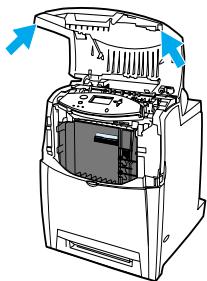
1 Soulevez le couvercle supérieur de l'imprimante. 2 Abaissez le panneau avant et l'unité de transfert.
2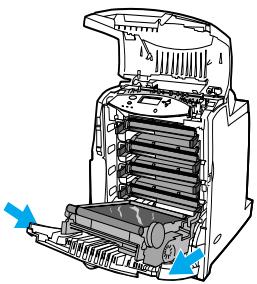
ATTENTION : Ne placez aucun objet sur l'unité de transfert lorsque celle-ci est ouverte. La perforation de l'unité de transfert peut engendrer des problèmes de qualité d'impression.
3 Retirez la cartouche d'impression usagée de l'imprimante.
4 Retirez la cartouche d'impression neuve de son emballage. Placez la cartouche d'impression usagée dans l'emballage à des fins de recyclage. 5 Saisissez les deux côtés de la cartouche et distribuez le toner en secouant délicatement la cartouche latéralement. 6 Retirez le dispositif de sécurité d'expédition orange de la nouvelle cartouche d'impression. Jetez-le. 7 Retirez la bande adhésive de scellage interne en brisant l'onglet orange situé à l'extrémité de la nouvelle cartouche et en tirant entièrement la bande. Jetez la bande au rebut. 8 Alignez la cartouche d'impression sur les repères dans l'imprimante et insérez-la jusqu'à ce qu'elle soit proprement en place.
Remarque : En cas de positionnement d'une cartouche dans un logement incorrect, le panneau de commande affiche le message COULEUR INCORRECTE.
9 Fermez le couvercle avant, puis fermez le couvercle supérieur. Après un bref moment, le panneau de commande doit afficher PRET. 10 L'installation est terminée. Placez la cartouche d'impression usagée dans le carton de la cartouche neuve. Pour obtenir des instructions de recyclage, reportez-vous au guide de recyclage joint.
11 Si vous utilisez une cartouche non HP, examinez le panneau de commande pour obtenir des instructions supplémentaires.
Pour obtenir une aide supplémentaire, accédez au site
Repérage des fournitures
Les fournitures sont identifiées par leur étiquette et leurs poignées en plastique bleu.
La figure suivante illustre l'emplacement de chaque article de fourniture.
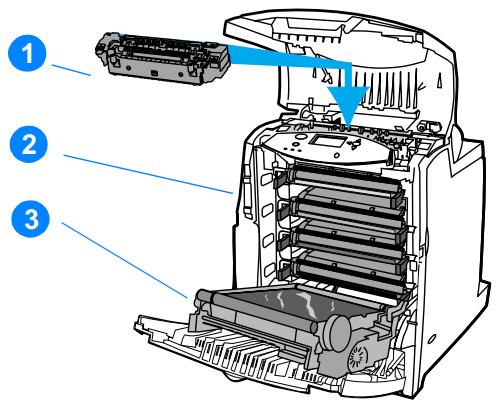
Emplacement des articles de fourniture
- Unité de fusion
- Cartouches d'impression
- Unité de transfert
Directives de remplacement des fournitures
Pour faciliter le remplacement des fournitures, gardez les directives suivantes à l'esprit lors de l'installation de l'imprimante.
- Un espace suffisant est requis au-dessus et face à l'imprimante afin de pouvoir retirer les fournitures. L'imprimante doit être posée sur une surface plane et solide.
Pour obtenir des instructions sur l'installation des articles de fourniture, reportez-vous au guide d'installation fourni avec chaque fourniture ou accédez au site http://www.hp.com/support/lj4600 pour obtenir des informations supplémentaires. Une fois connecté, sélectionnez Solve a Problem (Résoudre un problème).
Hewlett-Packard recommande d'utiliser des produits HP dans cette imprimante. Le recours à des produits non HP risque d'entraîner des problèmes nécessitant des réparations qui ne sont pas couvertes par la garantie ou les contrats de maintenance de Hewlett-Packard.
Libération d'espace autour de l'imprimante pour le remplacement de fournitures
La figure suivante présente l'espace requis devant, au-dessus et sur le côté de l'imprimante pour remplacer les fournitures.
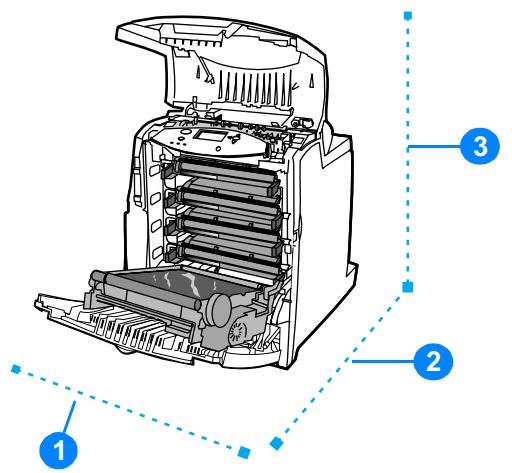
Schéma de dégagement autour de l'imprimante pour le remplacement de fournitures
- 530 mm (20,9 pouces)
- 1 294 mm (50 pouces)
- 804 mm (31,7 pouces)
Intervalles approximatifs de remplacement des fournitures
Le tableau suivant répertorie les intervalles de remplacement estimés des fournitures et les messages du panneau de commande invitant au remplacement de chaque article.
| Article | Message de l'imprimante | Nombre de pages | Période approximativé2 |
| Cartouches d'encre noire | REMPPLIER CARTOUCHE | 9 000 pages1 | 3 mois |
| Cartouches couleur | REMPPLIER CARTOUCHE | 8 000 pages1 | 2,7 mois |
| <COULEUR> | |||
| Kit de transfert d'image | REMPPLIER LE KIT DE TRANSPERT | 120 000 pages | 41 mois |
| Kit de fusion d'image | REMPPLIER LE KIT DE FUSION | 150 000 pages | 50 mois |
1 Moyenne approximative du nombre de pages de format A4/Letter sur la base d'un remplissage de 5 pour cent de couleurs individuelles. Les conditions d'utilisation et les motifs d'impression peuvent entraîner une variation des résultats. 2 Durée de vie approximative basée sur 3 000 pages par mois. 3 Les conditions d'utilisation et les motifs d'impression peuvent entraîner une variation des résultats.
Pour commander des fournitures en ligne, accédez au site http://www.hp.com/support/lj4600.
Configuration des alertes
Vous pouvez utiliser HP Web Jetadmin ou le serveur Web intégré de l'imprimante pour configurer le système afin qu'il vous alerte en cas de problèmes d'imprimante. Ces alertes se présentent sous la forme de messages électroniques envoyés aux comptes de messagerie que vous indiquez.
Vous pouvez configurer les éléments suivants :
la ou les imprimantes à surveiller, les types d'alerte à recevoir (par exemple, alertes en cas de bourrages de papier, de manque de papier, de niveau bas de fournitures et d'ouverture du capot) - compte de messagerie auquel transmettre les alertes
| Logiciel | Emplacement des informations |
| HP Web Jetadmin | Pour obtenir des informations d'ordre général sur HP Web Jetadmin, reportez-vous à la section HP Web Jetadmin. |
| Pour plus d'informations sur les alertes et leur configuration, reportez-vous à l'aide en ligne de HP Web Jetadmin. | |
| Serveur Web intégré | Pour.Abtainir des informations d'ordre général sur le serveur Web intégré, reportez-vous à la section Utilisation du serveur Web intégré. |
| Pour plus d'informations sur les alertes et leur configuration, reportez-vous à l'aide en ligne du serveur Web intégré. |
Résolution de problèmes
Ce chapitre décrit la procédure à suivre en cas de problèmes liés à l'imprimante. Il se compose des sections suivantes :
- Nombre de contrôle de dépannage de base
- Messages du panneau de commande, Bourrages de papier, Problèmes de gestion des supports, Problèmes de réponse de l'imprimante, Problèmes du panneau de commande de l'imprimante, Problèmes d'impression couleur, Sortie d'imprimante incorrecte, Problèmes d'applications, Dépannage relatif à la qualité d'impression
Liste de contrôle de dépannage de base
Si vous rencontrez des problèmes lors de l'utilisation de l'imprimante, cette liste de contrôle peut vous aider à identifier l'origine du problème.
L'imprimante est-elle branchée à l'alimentation ? L'état de l'imprimante est-il PRÊT ? Tous les câbles nécessaires sont-ils branchés ? Des messages sont-ils affichés sur le panneau de commande ? La fourniture est-elle de marque HP ? Les cartouches d'impression récemment remplacées ont-elles été correctement installées ? La languette a-t-elle été retirée de la cartouche ? Les articles consommables récemment remplacés (kit de fusion d'image, kit de transfert d'image) ont-ils été correctement installés ? L'interrupteur marche/arrêt est-il en position de marche ?
Si vous ne trouvez pas la solution à votre problème d'imprimante dans ce guide, accédez au site http://www.hp.com/supplies/lj4600.
Pour de plus amples renseignements sur l'installation et la configuration de l'imprimante, reportez-vous au Guide de mise en marche qui l'accompagne.
Messages du panneau de commande
Messages d'état
Les messages d'état indiquent l'état actuel de l'imprimante. Ils vous informent que l'imprimante effectue une opération normale et il n'est pas nécessaire d'intervenir pour les effacer. Ils varient au fur et à mesure que l'état de l'imprimante change. Lorsque l'imprimante est prête, n'est pas occupée et n'a aucun message d'avertissement en suspens, le message d'état PRÊT est affiché, à condition que l'imprimante soit en ligne.
Messages d'avertissement
Les messages d'avertissement vous signalent des erreurs de données et d'impression. En général, ils s'affichent en alternance avec les messages PRÊT ou ÉTAT et restent affichés jusqu'à ce que vous appuyiez sur ✔. Si AVERTISSEMENTS EFFACABLES est réglé sur TRAVAIL dans le menu de configuration de l'imprimante, ces messages s'effacent au travail d'impression suivant.
Messages d'erreur
Les messages d'erreur vous signalent que vous devez intervenir, par exemple pour ajouter du papier ou dégager un bourrage.
Certains messages d'erreur permettent de continuer automatiquement. Si CONTINUER AUTOMATIQUEMENT = ACTIVE, l'imprimante poursuit son fonctionnement normal après l'affichage pendant 10 secondes d'un message d'erreur permettant de continuer automatiquement.
Remarque
Tout bouton pressé durant les 10 secondes de l'affichage d'un message d'erreur permettant de continuer automatiquement est prioritaire sur la fonction de reprise automatique et la fonction du bouton pressé devient effective. Par exemple, une pression sur le bouton ANNULER L'IMPRESSION annule l'impression.
Messages d'erreur critique
Les messages d'erreur critique signalent une défaillance du périphérique. Certains s'effacent lorsque l'imprimante est éteinte puis rallumée. Ces messages ne sont pas affectés par le paramètre CONTINUER AUTOMATIQUEMENT. Si une erreur critique persiste, il est nécessaire de faire réparer l'imprimante.
Le tableau suivant répertorie, par ordre alphabétique, les messages du panneau de commande.
Messages du panneau de commande
| Message | Description | Action |
| Accès refusé MENUS VERROUILLES | Une tentative a été effectuee de modifier un élément de menu alors que le mécanisme de sécurité du panneau de commande est activé par l'administrateur de l'imprimate. Le message disparaît rapidement et l'imprimate revient à l'état PRET ou OCCUPE. | Contactez l'administrateur de l'imprimate pour modifier les paramètres. |
| Annulation...<NOM DE LA TACHE> | L'imprimate est en train d'annuler un travail d'impression. Le message continue à s'afficher pendant l'accêt du travail et le vidage du chemin du papier, et les données entrantes restantes sur le canal de données actif sont reçues et ignorées. | Aucune action requise. |
| Attendez la réinit. de limprimante | Les paramètres du disque RAM ont été modifiés avant le redémarrage automatique de l'imprimate ou les modes des péripériques externes ont été modifiés. | Aucune action requise. |
| BAC DE SORTIE PLEIN - Retirer tout papier bac | Le bac de sortie est plein et doit être vidé pour que l'impression continue. | Retirez le support du bac de sortie. |
| BAC XX (TYPE) (FORMAT) Format détecté par le bac en alternance avec BAC XX (TYPE) (FORMAT) Pr modifier le type appuyer sur ✔ | L'imprimate indique la configuration actuelle du bac XX. Le bouton du bac est sur la position STANDARD. | 1. Pour changer de type de support, appuyez sur ✔. Utilisez ⋆ et ✔ pourmettre en évidence le type, puis appuyez sur ✔ pour le sélectionner. 2. Pour désirir le format Letter, A4, Executive, B5 JIS, A5 ou Legal, laissez le bouton du bac sur STANDARD. 3. Pour désirir tout autre format, règlez le bouton sur PERSO, ajustez les guides papier contre le bord du papier et fermez le bac. 4. Utilisez ⋆ et ✔ pourmettre en évidence le type de support, puis appuyez sur ✔ pour le sélectionner. |
| BAC XX (TYPE) (FORMAT) Format indiqué par liutilisateur en alternance avec BAC XX (TYPE) (FORMAT) Pr modifier le type appuyer sur √ | L'imprimante indique la configuration actuelle du bac XX. Le bouton du bac est sur la position PERSO. | 1. Pour changer de type de support, appuyez sur √. Utilisez ▲ et ▼ pourmettre en évidence le type, puis appuyez sur √ pour le sélectionner. 2. Pour désirir le format Letter, A4, Executive, B5 JIS, A5 ou Legal, placez le bouton du bac sur STANDARD et ajustez les guides papier dans la position appropriée. 3. Pour désirir tout autre format, laissez le bouton sur PERSO, ajustez les guides papier contre le bord du papier et fermez le bac. 4. Sélectionnez le menu GESTION DU PAPIER depuis le panneau de commande. Configurez le format à utiliser dans le bac. 5. Pour plus de détails, reportez-vous à la section Configuration des bacs d'alimentation. |
| BAC XX OUVERT - Pr liaide appuyer sur ? en alternance avec Prêt - Pr menus, √ | Le bac spécifique est ouvert ou mal fermé. | Fermez le bac. |
| BAC XX UIDE (TYPE) (FORMAT) en alternance avec Prêt - Pr menus, √ | Le bac spécifique est vide et doit être rempli, mais la tâche en cours n'a pas besoin de ce bac pour être imprimée correctement. | Remplissez le bac au moment approprié. |
| Capteur CPR hors limites | Le comportement du capteur CPR est incorrect. | 1. Forcez un étalonnage en sélectionnant Étalonnner maintainant dans les menus ou en mettant l'imprimante hors puis sous tension.2. Si le message persiste, contactez l'assistance HP. |
| CARTOUCHE <COULEUR>INCORRECTEen alternance avecPr état, appuyer | Une cartouche Incorrecte est installée dans un logement et le capot est fermé. | 1. Appuyez sur✓, puis sur ? pour obtenir de l'aide.2. Appuyez sur ▲ et ▼ pour faire défilier les instructions. |
| Cartouche HP installée | Une nouvelle cartouche HP a été installée. L'imprimante revient à l'état PRET après environ 10 secondes. | Aucune action requise. |
| Cartouche non-HP détectée | Une nouvelle cartouche a été installée mais elle n'est pas de marque HP. Ce message s'affiche jusqu'à ce qu'une cartouche HP soit installée ou que vous appuyez sur la touche ANNULER L'IMPRESSION. | Si vous pensez avoir acheté une cartouche HP, contactez le service des fraudes HP. La garantie de l'imprimante ne couvre pas les réparations résultat de l'utilisation d'une cartouche non-HP. Pour continuer l'impression, appuyez sur ANNULER L'IMPRESSION. Le premier travail en attente sera annulé. |
| CARTOUCHE NON-HP UTILISEEn alternance avecPrêt - Pr menus, appuyer | L'imprimante a détesté qu'une cartouche non-HP est actuellément installée. | Si vous pensez avoir acheté une cartouche HP, contactez le service des fraudes HP. La garantie de l'imprimante ne couvre pas les réparations résultat de l'utilisation d'une cartouche non-HP. |
| Chargement programme XX - NE PAS ETEINDRE | Des programmes et polices peuvent être stockés dans le système de fichiers de l'imprimante et sont charges dans la mémoire RAM à la mise sous tension de l'imprimante. Le numéro XX spécifique un numéro de séquence qui indique le programme en cours de chargement. | Aucune action requise. Ne mettez pas l'imprimante hors tension. |
| CHARGER BAC XX: [TYPE] [FORMAT] Pr liaide appuyer sur ? en alternance avec CHARGER BAC XX: [TYPE] [FORMAT] Pour utiliser autre bac, appuyer sur √ | Le bac XX est vide ou configuré pour un type et un format différents de ceux spécifiés dans le travail. | 1. Pour plus d'informations, appuyez sur ? . 2. Appuyez sur ⊥ et ⊥ pour faire défilier les instructions. |
| CHARGER BAC XX: [TYPE] [FORMAT] - Pr liaide appuyer sur ? | Le bac XX est vide ou configuré pour un type et un format différents de ceux spécifiés dans le travail. Aucun autre bac n'est disponible. | 1. Pour plus d'informations, appuyez sur ? . 2. Appuyez sur ⊥ et ⊥ pour faire défilier les instructions. |
| COMMANDER CARTOUCHE (COULEUR) en alternance avec Pour continuer appuyez sur √ | La cartouche d'impression identifiée approche la fin de sa durée de vie et le paramètre NIV. FOURN. BAS du sous menu CONFIGURATION SYSTEME est définir sur ARRETER. Effacez le message en appuyant sur √. | 1. Commandez la cartouche d'impression identifiée. 2. Appuyez sur ⊥ pour continuer. 3. Pour plus d'informations, appuyez sur ? . 4. Appuyez sur ⊥ et ⊥ pour faire défilier les instructions. 5. Les informations de commande de fournitures sont également disponibles via le serveur Web intégré. Pour plus d'informations, reportez-vous à la section Utilisation du serveur Web intégré. |
| COMMANDER CARTOUCHE <COULEUR>en alternance avec XXXX PAGES RESTANTES | La durée de vie de la cartouche d'impression identifiée arrive à expiration. L'imprimante est prête et continuaera à imprimer le nombre de pages estimé indiqué. | 1. Commandez la cartouche d'impression identifiée. 2. Le nombre estimé de pages restantes est basé sur la couverture de page historique de cette imprimante. 3. L'impression continue jusqu'à ce que REMPLACER CARTOUCHE apparaisse. 4. Pour plus d'informations, appuyez sur ? 5. Appuyez sur ⋆ et ⋆ pour faire défilier les instructions. 6. Les informations de commande de fournitures sont également disponibles via le serveur Web intégré. Pour plus d'informations, reportez-vous à la section Utilisation du serveur Web intégré. |
| COMMANDER FOURNIT. - Pr menus, appuy | Plus d'une fourniture présente un niveau faible. | 1. Appuyez sur ✔ pour identifier les fournitures à commander. |
| 2. Commandez les fournitures identifiées. | ||
| 3. L'impression peut continuer jusqu'à l'expiration des fournitures. | ||
| 4. Pour plus d'informations, appuyez sur ? . | ||
| 5. Appuyez sur ◆ et ✔ pour faire défilier les instructions. | ||
| 6. Les informations de commande de fournitures sont également disponibles via le serveur Web intégré. Pour plus d'informations, reportez-vous à la section Utilisation du serveur Web intégré. | ||
| COMMANDER FOURNIT. Pr état, appuyer | Plus d'une fourniture présente un niveau faible et le paramètre NIV. FOURN. BAS est définir sur ARRETER. | 1. Appuyez sur ✔ pour identifier les fournitures à commander. |
| 2. Commandez les fournitures identifiées. | ||
| 3. Appuyez deux fois sur ✔ pour continuer l'impression. L'impression peut continuer jusqu'à l'expiration des fournitures. | ||
| 4. Les informations de commande de fournitures sont également disponibles via le serveur Web intégré. Pour plus d'informations, reportez-vous à la section Utilisation du serveur Web intégré. | ||
| COMMANDER KIT FUSION XXXX PAGES RESTANTES - Pour accéder menus, appuyer sur √ | La durée de vie de l'unité de fusion arrive à expiration.L'imprimante est préte et continuaera à imprimer le nombre de pages estimé indiqué. | 1. Commandez le kit de fusion d'image.2. L'impression peut continuer jusqu'à l'expiration des fournitures.3. Pour plus d'informations, appuyez sur ? .4. Appuyez sur ◆ et ◆ pour faire défilier les instructions.5. Les informations de commande de fournitures sont également disponibles via le serveur Web intégré. Pour plus d'informations, reportez-vous à la section Utilisation du serveur Web intégré. |
| COMMANDER KIT FUSION XXXX PAGES RESTANTES - Pour continuer, appuyer sur √ | L'unité de fusion approche la fin de sa durée de vie et le paramètre NIV. FOURN. BAS du sous-menu CONFIGURATION SYSTème est définir sur ARRETER. | 1. Commandez le kit de fusion d'image.2. Appuyez sur ◆ pour continuer l'impression. L'impression peut continuer jusqu'à l'expiration des fournitures.3. Les informations de commande de fournitures sont également disponibles via le serveur Web intégré. Pour plus d'informations, reportez-vous à la section Utilisation du serveur Web intégré. |
| COMMANDER KIT TRANSF PAGES RESTANTES - Pour acceder menus, appuyer sur √ | L'unité de transfert arrive à expiration. | 1. Commandez le kit de transfert.2. L'impression peut continuer jusqu'à l'expiration de l'unité de transfert.3. Pour plus d'informations, appuyez sur ? .4. Appuyez sur ◆ et ◆ pour faire défilier les instructions.5. Les informations de commande de fournitures sont également disponibles via le serveur Web intégré. Pour plus d'informations, reportez-vous à la section Utilisation du serveur Web intégré. |
| COMMANDER KIT TRANSF PAGES RESTANTES - Pour continuer, appuyer sur √ | Le nombre de pages restantes pour l'unité de transfert approche le seuil bas et le paramètre NIV. FOURN. BAS du sous-menu CONFIGURATION SYSTème est définiti sur ARRETER. | 1. Commandez le kit de transfert.2. L'impression peut continuer jusqu'à l'expiration de l'unité de transfert.3. Pour plus d'informations, appuyez sur ? .4. Appuyez sur ◆ et ◆ pour faire défilier les instructions.5. Les informations de commande de fournitures sont également disponibles via le serveur Web intégré. Pour plus d'informations, reportez-vous à la section Utilisation du serveur Web intégré. |
| DEFAULT PERIPH. DISQUE RAM en alternance avecPrêt - Pr menus,APPuy √ | Un défaut de périhérique s'est produit sur le lecteur spécifique. | 1. Mettez l'imprimante hors tension, puis sous tension.2. Si le message persiste,contactez l'assistance HP. |
| DEFAULT PERIPH. FLASH en alternance avecPrêt - Pr menus,APPuy √ | Un défaut de périhérique s'est produit sur le lecteur spécifique. | 1. L'impression peut continuer pour les travaux ne nécessitant pas un accès au module DIMM Flash.2. Pour effacer le message, mettez l'imprimante hors tension, puis sous tension.3. Si le message persiste, retirez et réinstallez le module DIMM Flash.4. Si le message persiste, remplacez le module DIMM Flash. |
| Demande acceptée - Veuillez patienter | L'imprimante a accepté une demande d'impression de page interne mais le travail actuel doit finir de s'imprimer avant que cette page interne ne puisse être imprimée. | Aucune action requise. |
| Déplacement.. .solénoïd aliment bac Quitter = Annuler tâche | L'imprimante exécute un test de composant et le composant sélectionné est le solénoïde d'alimentation du bac. | Aucune action requise. |
| Déplacement.. .solénoïde bac MP Quitter = Annuler tâche | L'imprimante exécute un test de composant et le composant sélectionné est le solénoïde d'alimentation du bac multifonction. | Aucune action requise. |
| DISQUE EIO X NON FONCTIONNEL Pr liaide appuyer sur ? | Le disque EIO du logement X ne fonctionne pas correctement. | Retirez le disque EIO du logement indiqué et remplacez-le par une nouvelle unité de disque EIO. |
| DISQUE PROTEGE EN ECRITURE en alternance avec Pré - Pr menus, APPuy √ | L'unité du système de fichiers est protégée et il est impossible d'y écrire de nouveaux fichiers. | 1. Pour activer l'écriture sur le disque, désactiver la protection en écriture à l'aide du logiciel HP Web Jetadmin.2. Pour effacer le message,mettez l'imprimante hors tension,puis sous tension. |
| DISQUE RAM PROTEGE EN ECRITURE en alternance avec Pré - Pr menus, APPuy √ | L'unité du système de fichiers est protégée et il est impossible d'y écrire de nouveaux fichiers. | 1. Pour activer l'écriture sur le disque RAM, désactiver la protection en écriture à l'aide du logiciel HP Web Jetadmin.2. Pour effacer le message,mettez l'imprimante hors tension,puis sous tension. |
| Données reçues - Pr imprimérern Page appuyer sur √ | L'imprimante a reçu ettraité des données et attend l'exécution d'une avance du papier.Lorsque l'imprimante recoit un autre fichier, le message doit disparaitre. | Appuyez sur √ pour continuer. |
| Effacement du journal des évén. | Ce message s'affiche pendant l'effacement du journal des événements. L'imprimante revient à l'écran Menu Service une fois la page imprimée. | Aucune action requise. |
| EIO X - Init. disue | L'unité de disque EIO du logement X est en cours d'initialisation. | Aucune action requise. |
| EIO X - Lancement rotation disue | L'unité de disque EIO du logement X fait tourner son plateau. | Aucune action requise. |
| Ejection Papier du chemin Papier | A la mise sous tension de l'imprimante, détction d'un bourge de papier ou d'un positionnement incorrect du papier. L'imprimante essaire de dégager automatiquement les feuilles coincées. | Aucune action requise. |
| Enregistrement état actuel | L'état actuel est en cours d'enregistrement. | Aucune action requise. |
| ETALONNAGE en cours | L'imprimante est en cours d'étalonnage. | Aucune action requise. |
| Exécution mise à niveau | Une mise à niveau du micrologiciel est en cours d'exécution. | Aucune action requise. |
| Exécution TESTIMPRESSION/ARRET | L'imprimante effectue un testd'impression/arrêt. | Aucune action requise. |
| Exécution test service | L'imprimante effectue un test de service. | Aucune action requise. |
| Exécution... TESTCHEMIN PAPIERABCDEFGHIJKLM100000000000000 | L'imprimante effectue un testde chemin du papier. | Aucune action requise. |
| Fermer les capotsavant - Pr liaideappuyer sur ? | Les capots doivent être fermés. | Pour plus d'informationsonppuyez sur ? .Fermez les capots avant.Remarque : Ce messagepeut également s'affichersi l'unité de fusion estabsente ou installée demanière incorrecte.Assurez-vous que l'unitéde fusion estcorrectement installée. |
| FICHIER DISQUE - ECHECONCTIONNEMENTen alternance avecPrêt - Pr menus,APPUY ✔ | L'imprimante a reçu une commandedesysteme de fichier PJL qui a tentedeffectuer une opération illogique(par exemple, télécharger un fichiervers un répertoire inexistant). | 1. L'impression peutcontinuer.2. Mettez l'imprimantehors tension, puis sous tension.3. Si le messageréapparaît, il peutexister un problèmeavec l'application. |
| FICHIER DISQUE -SYSTEME PLEINen alternance avecPrêt - Pr menus,APPUY ✔ | L'imprimante a reçu une commandedesysteme de fichier PJL qui a tentedestocker un élément sur le système defichiers mais l'opération a échoué carle système de fichiers est saturé. | 1. Utilisé le logiciel HPWeb Jetadmin pour supprimer des fichierssur l'unité de disqueEIO, puis réessayez.2. Pour effacer lemessage, mettezl'imprimante hors tension, puis sous tension. |
| FICHIER DISQUE RAM -ECHEC FONCTIONNEMENTen alternance avecPrêt - Pr menus,APPUY ✔ | L'imprimante a reçu une commandedesysteme de fichier PJL qui a tentedeffectuer une opération illogique(par exemple, télécharger un fichiervers un répertoire inexistant). | 1. L'impression peutcontinuer.2. Mettez l'imprimantehors tension, puis sous tension.3. Si le messageréapparoît, il peutexister un problèmeavec l'application. |
| FICHIER DISQUE RAM SYSTEME PLEIN en alternance avecPrêt - Pr menus,APPuy √ | L'imprimante a reçu une commande système de fichier PJL qui a tenté de stocker un élément sur le système de fichiers mais l'opération a échoué car le système de fichiers est saturé. | Mettez l'imprimante hors, puis sous tension pour effacer le message. Cette action supprime également tout fichier en mémoire RAM. |
| FICHIER FLASH ECHEC FONCTIONNEMENT en alternance avecPrêt - Pr menus,APPuy √ | L'imprimante a reçu une commande système de fichier PJL qui a tenté d'effectuer une opération illogique (par exemple, télécharger un fichier vers un répertoire inexistant). | 1. L'impression peut continuer.2. Mettez l'imprimante hors tension, puis sous tension.3. Si le message réapparaît, il peut exister un problème avec l'application. |
| FICHIER FLASH SYSTEME PLEIN en alternance avecPrêt - Pr menus,APPuy √ | L'imprimante a reçu une commande système de fichier PJL qui a tenté de stocker un élément sur le système de fichiers mais l'opération a échoué car le système de fichiers est saturé. | 1. Utilisez le logiciel HP Web Jetadmin pour supprimer des fichiers sur la mémoire Flash, puis réessayez.2. Pour effacer le message, mettez l'imprimante hors tension, puis sous tension. |
| FLASH PROTEGE EN ECRITURE en alternance avecPrêt - Pr menus,APPuy √ | L'unité du système de fichiers est protégée et il est impossible d'y écrire de nouveaux fichiers. | 1. Pour activer l'écriture sur la mémoire Flash, désactiver la protection en écriture à l'aide du logarithmic HP Web Jetadmin.2. Pour effacer le message, mettez l'imprimante hors tension, puis sous tension. |
| FORMAT BAC XX= <FORMAT XXXX> Pr liaide appuyer sur ? en alternance avec FORMAT BAC XX= <FORMAT XXXX> Pr changer, changer position du bouton dans le bac XX | Un format de support non déetectable a été sélectionné dans le menu alors que le bouton du bac est régé sur STANDARD. Le format sélectionné dans le menu ne correspond pas au format déetecté par le bac. La détction de format se produit lorsque le bouton du bac est sur la position STANDARD. | 1. Ajustez les guides papier latéraux et arrrière par rapport au bord du papier. 2. Si le format de support utilisé est Letter, A4, Executive, B5 JIS, A5 ou Legal, règlez le bac sur STANDARD. Pour tout autre format, positionnez le bouton sur PERSO. Vous doivent sélectionner la position du bouton du bac avant de pouvoirCHOIsir un format depuis le panneau de commande. 3. Réinitialisez le format du papier dans le menu GESTION DU PAPIER. |
| FORMAT DETECTABLE DANS LE BAC XX - Pr liaide appuyer sur ? en alternance avec FORMAT DETECTABLE DANS LE BAC XX - Régler taquet sur STANDARD | Un bac a été charge avec un papier de format standard alors que le commutateur du bac est régé sur le format personnelisé. | 1. Pour plus d'informations, appuyez sur ? . 2. Appuyez sur ↑ et ↓ pour faire défilier les instructions. |
| FORMAT INCORRECT BAC XX=PR liaide appuyer sur ? en alternance avec Pré - Pr menus, appuy ✓ | Le support d'impression introduit dans le sens d'alimentation est plus long ou plus court que le format configuré pour ce bac. | 1. Ajustez les guides papier latéraux et arrêté par rapport au bord du papier.2. Si le format de support utilisé est Letter, A4, Executive, B5 JIS, A5 ou Legal, réglez le bac sur STANDARD. Pour tout autre format, positionnez le bouton sur PERSO. Vous doivent séléctionner la position du bouton du bac avant de pouvoir désirir un format depuis le panneau de commande.3. Réinitialisez le format du papier dans le menu GESTION DU PAPIER. |
| Fournitures HP installées | Une nouvelle cartouche HP a été installée. L'imprimante revient à l'objet PRET après environ 10 secondes. | Aucune action requise. |
| FOURNITURES INCORR -Pr état, appuyer ✓ | Le positionnement d'au moins un article de fourniture est incorrect dans l'imprimante et un autre article de fourniture est manquant, placé de manière incorrecte ou presque vide. | 1. Appuyez sur ✓, puis sur ? pour obtenir de l'aide.2. Suivez les instructions sur l'affichage pour repérer et replacer la fourniture incorrecte.3. Appuyez sur ◆ et ◆ pour faire défilier les instructions. |
| IMPOSSIB COPIER TRAU EN PLS EXEMPLAIRES <NOM DE LA TACHE> | Une tâche ne peut être copiee en plusieurs exemplaires à cause d'un problème de mémoire, de disque ou de configuration. Une seule copie sera produit. | Aucune action requise. |
| IMPOSSIBLE DE STOCKER la tâche <NOM DE LA TACHE> | Une tâche ne peut être stockée à cause d'un problème de mémoire, de disque ou de configuration. | Ajoutez de la mémoire dans l'imprimante ou installez une unité de disque dans l'imprimante. S'il une unité de disque est déjà installée, supprimez les tâches d'impression qui y sont stockées. |
| Impression... CONFIGURATION | L'imprimante générale page de configuration. L'imprimante revient à l'état PRET une fois cette page imprimée. | Aucune action requise. |
| Impression... ETAT FOURNITURES | L'imprimante générale page d'état des fournitures. L'imprimante revient à l'état PRET une fois cette page imprimée. | Aucune action requise. |
| Impression... JOURNAL EVENEMENTS | L'imprimante générale page du journal d'événements. L'imprimante revient à l'état PRET une fois cette page imprimée. | Aucune action requise. |
| Impression... LISTES POLICES | L'imprimante générale la liste des polices du mode d'impression PCL ou PS. L'imprimante revient à l'état PRET une fois cette page imprimée. | Aucune action requise. |
| Impression... PAGE CONCORDANCE | L'imprimante générale la page de concordance. L'imprimante revient au menu DEFINIR CONCORDANCE une fois cette page imprimée. | Suivez les instructions apparaissant sur les pages imprimées. |
| Impression... PAGE DEMO | L'imprimante générale la page de démonstration. L'imprimante revient à l'état PRET une fois cette page imprimée. | Aucune action requise. |
| Impression... PAGE UTILISATION | L'imprimante générale la page d'utilisation. L'imprimante revient à l'état PRET une fois cette page imprimée. | Aucune action requise. |
| Impression... Pages résolut. Pb qualité | L'imprimante générale les pages de résolution des problèmes de qualité d'impression. L'imprimante revient à l'état PRET une fois ces pages imprimées. | Suivez les instructions apparaissant sur les pages imprimées. |
| Impression... REPERTOIRE FICHIERIS | L'imprimante générale la page du répertoire de stockage de masse. L'imprimante revient à l'état PRET une fois cette page imprimée. | Aucune action requise. |
| Impression... STRUCTURE DES MENUS | L'imprimante générale la structure des menus. L'imprimante revient à l'état PRET une fois cette page imprimée. | Aucune action requise. |
| Initialisation | Ce message s'affiche à la mise sous tension de l'imprimante, dés que les tâches individuelles démarrent l'initialisation. | Aucune action requise. |
| Initialisation disue flash X - NE PAS ETEINDRE | Le nouveau module DIMM Flash installé dans le logement X est en cours d'initialisation. | Aucune action requise. |
| Initialisation stockage permanent | Affiché à la mise sous tension de l'imprimante pour indiquer l'initialisation du stockage permanent. | Aucune action requise. |
| INSERER MANUELLEMENT [TYPE] [FORMAT] - Pr liaide appuyer sur ?en alternance avecINSERER MANUELLEMENT [TYPE] [FORMAT] - Pour continuer, appuyer sur √ | Un travail envoyé requisert un type et un format de papier spécifique qui ne sont pas actuellément disponibles. | 1. Pour plus d'informations, appuyez sur ? .2. Appuyez sur ▲ et ▼ pour faire défilier les instructions. |
| Si pas de papier dans le bac :INSERER MANUELLEMENT [TYPE] [FORMAT] - Pr liaide appuyer sur ?en alternance avecINSERER MANUELLEMENT [TYPE] [FORMAT] Pour utiliser autre bac, appuyer sur √ | Un travail envoyé requisert un type et un format de papier spécifique qui ne sont pas actuellément disponibles. | 1. Pour plus d'informations, appuyez sur ? .2. Appuyez sur ▲ et ▼ pour faire défilier les instructions. |
| INSERER OU FERMER BAC XX - Pr liaide appuyer sur ? | Voues devez fermer ou insérer le bac XX avant que le travail actuel puisse être imprimé. | 1. Pour plus d'informations, appuyez sur ? .2. Appuyez sur ▲ et ▼ pour faire défilier les instructions. |
| INSTALLER CARTOUCHE <COULEUR>en alternance avecPr liaide appuyer sur ? | La cartouche n'est pas installée ou n'est pas correctement instalée dans l'imprimante. | 1. Insérez la cartouche ou assurez-vous qu'elle est correctement positionnée.2. Pour plus d'informations, appuyez sur ? .3. Appuyez sur ▲ et ▼ pour faire défilier les instructions.4. Si l'erreur persiste, contactez l'assistance HP. |
| INSTALLLER FOURNITURES - Pr état, appuyer ✓ | Au moins un article de fourniture est manquant ou n'est pas correctement installé dans l'imprimante et un autre article de fourniture est manquant, placé de manière incorrecte ou presque vide. Insérez l'article de fourniture ou assurez-vous qu'il est correctement positionné. | 1. Appuyez sur ✓, puis sur ? pour obtenir de l'aide.2. Suivez les instructions sur l'affichage pour repérer et replacer la fourniture manquante ou Incorrecte.3. Appuyez sur ▲ et ▼ pour faire défilier les instructions. |
| INSTALLLER LA STATION DE FUSION - Pr liaide APPUYER SUR ? | L'unité de fusion n'est pas installée ou n'est pas correctement installée dans l'imprimante. | 1. Insérez l'unité de fusion ou assurez-vous qu'elle est correctement positionnée.2. Pour plus d'informations, appuyez sur ? .3. Appuyez sur ▲ et ▼ pour faire défilier les instructions.4. Si l'erreur persiste, contactez l'assistance HP. |
| INSTALLLER LE KIT DE TRANSFERT - Pr liaide APPUYER SUR ? | L'unité de transfert n'est pas installée ou n'est pas correctement installée dans l'imprimante. | 1. Insérez l'unité de transfert ou assurez-vous qu'elle est correctement positionnée.2. Pour plus d'informations, appuyez sur ? .3. Appuyez sur ▲ et ▼ pour faire défilier les instructions.4. Si l'erreur persiste, contactez l'assistance HP. |
| Journal évén, vide | L'options AFFICHER JOUR EVENEMENTS a été sélectionnée via le panneau de commande, mais le journal n'a pas d'entrées. | Aucune action requise. |
| LE BAC XX CONTIENT UN SUPPORT INCONNU | Le type de support contenu dans le bac spécifique ne peut pas être déterminé. | 1. Pour changer de type de support, appuyez sur ✔. Utilisez ⋆ et ✔ pourmettre en évidence le type, puis appuyez sur ✔ pour le sélectionner.2. Pour désirer le format Letter, A4, Executive, B5 JIS, A5 ou Legal, laissez le bouton du bac sur STANDARD.3. Pour désirer tout autre format, réglez le bouton sur PERSO, ajustez les guides papier contre le bord du papier et fermez le bac.4. Utilisez ⋆ et ✔ pour mettre en évidence le type de support, puis appuyez sur ✔ pour le sélectionner. |
| Mode diagnostic Prêt - Quitter = Annuler tâche | L'imprimante est en ligne et préte à receivevoir des données. Aucun message d'etat ou de service du pérophérique n'est en suspens. | Aucune action requise. |
| PANNE PERIPHÉRIQUE DISQUE en alternance avecPrêt - Pr menus, appuy ✔ | Un défaut de pérophérique s'est produit sur le lecteur spécifique. | 1. L'impression peut continuer pour les travaux ne nécessitant pas un accès au lecteur de disque.2. Pour effacer le message, mettez l'imprimante hors tension, puis de nouveau sous tension.3. Si le message persististe, retirez et réinstallé le lecteur de disque EIO.4. Si le message persististe, remplacez le lecteur de disque EIO. |
| Paramètre enregistrré | Une sélection de menu a été enregistrée. | Aucune action requise. |
| Pas de tâche à annuler | La touche ANNULER L'IMPRESSION a été pressée mais il n'y a aucun travail actif ou aucune donnée en mémoire tampon à annuler. Ce message s'affiche pendant environ deux secondes avant que l'imprimante revienne à l'état PRET. | Aucune action requise. |
| Pause Revenir à état prêt appuyer sur REPRISE | L'imprimante est en pause et il n'y a aucun message d'erreur en suspens. Les opérations d'E/S continuent la réception des données jusqu'à la saturation de la mémoire. | Appuyez sur SUSPENDRE/REPENDRE L'IMPRESSION. |
| PERSONN. CHOISISIE NON DISPONIBLE - Pr liaide appuyer sur ? en alternance avec PERSONN. CHOISISIE NON DISPONIBLE - Pour continuer, appuyer sur ✓ | Le PJL a rencontres une demande de langage d'imprimante qui n'existe pas dans l'imprimante. Le travail est abandonné et aucune page n'est imprimée. | Pour plus d'informations, appuyez sur ? . Appuyez sur ◆ et ◆ pour faire défilier les instructions. |
| PIN incorrect | Un PIN incorrect a été entré. | Entrez à nouveau le PIN correctement.Après trois entrées incorrectes du PIN, l'imprimante revient à l'état PRET. |
| Portes ouvertes. Test abondonné. | Une porte de l'imprimante a été ouverte durant un test. Le test a été abondonné. | Aucune action requise. |
| Powersave activé | L'imprimante est en mode d'économie d'énergie. Une pression sur un bouton, une condition d'erreur ou la réception de données imprimables peut effacer ce message. | Aucune action requise. |
| Préchauffage | L'imprimante quitte le mode d'économie d'énergie. L'impression reprendra dés la fin du préchauffage. | Aucune action requise. |
| Prêt - Pr menus, APPUY | L'imprimante est en ligne et prête à receivevoir des données. Aucun message d'état ou de service du périhérique n'est en suspens. | Aucune action requise. |
| Réception mise à niveau | Une mise à niveau du micrologiciel est en cours d'exercution. | Ne mettez pas l'imprimante hors tension tant qu'elle n'est pas revenue à l'état PRET. |
| Réinitialisation compte | OUI est sélectionné dans le menu REINIT. FOURNIT. pour réinitialiser le décompte des fournitures ne pouvant être détectées comme nouvelles. | Aucune action requise. |
| REINSTALLER CART <COULEUR> en alternance avec Pr liaide appuyer sur ? | La cartouche n'est pas entièrement insérée. | 1. Pour plus d'informations, appuyez sur ? . 2. Appuyez sur ▲ et ▼ pour faire défilier les instructions. |
| REEMPLACER CARTOUCHE <COULEUR> en alternance avec Pr liaide appuyer sur ? | La cartouche d'impression identifiée a expiré. L'impression ne continues pas tant que la cartouche n'aura pas été replacée. | 1. Remplacez la fourniture identifiée pour reprendre l'impression. 2. Pour plus d'informations, appuyez sur ? . 3. Appuyez sur ▲ et ▼ pour faire défilier les instructions. 4. Les informations de commande de fournitures sont également disponibles via le serveur Web intégré. Pour plus d'informations, reportez-vous à la section Utilisation du serveur Web intégré. |
| REEMPLACER FOURNIT. - Pr état, √ | Au moins un article de fourniture a expiré et doit être remplaçé et un autre article a expiré ou est proche de l'expiration. | 1. Appuyez sur √ pour identifier les fournitures à replacer. 2. Remplacez la fourniture identifiée pour reprendre l'impression. 3. Pour plus d'informations, appuyez sur ? . 4. Appuyez sur ▲ et ▼ pour faire défilier les instructions. 5. Les informations de commande de fournitures sont également disponibles via le serveur Web intégré. Pour plus d'informations, reportez-vous à la section Utilisation du serveur Web intégré. |
| REEMPLACER LE KIT DE FUSION | Le kit de fusion a expiré. | 1. Remplacez la fourniture identifiée pour reprendre l'impression. 2. Pour plus d'informations, appuyez sur ? . 3. Appuyez sur ▲ et ▼ pour faire défilier les instructions. 4. Les informations de commande de fournitures sont également disponibles via le serveur Web intégré. Pour plus d'informations, reportez-vous à la section Utilisation du serveur Web intégré. |
| REEMPLACER LE KIT DE TRANSPERT - Pr liaide APPUYER sur ? | L'unité de transfert a expiré. | 1. Remplacez la fourniture identifiée pour reprendre l'impression.2. Pour plus d'informations, appuyez sur ? .3. Appuyez sur ◆ et ◆ pour faire défilier les instructions.4. Les informations de commande de fournitures sont également disponibles via le serveur Web intégré. Pour plus d'informations, reportez-vous à la section Utilisation du serveur Web intégré. |
| Renvoi mise à niveau | La mise à jour du micrologiciel n'a pas réussi. | Essayez à nouveau de procéder à une mise à jour. |
| Rétablier dernier état enregistrré | L'imprimante rétablit le dernier état enregistrré. | Aucune action requise. |
| Rétablissemment des paramètres usine | L'imprimante rétablit les paramètres usine. | Aucune action requise. |
| RETIRER AU MOINS 1 CARTOUCHE IMPRESSION - Quitter = Annuler tâche | L'imprimante exécute une désactivation de vérification de cartouche ou un test de composant et le composant sélectionné est le moteur de cartouche. | Retirez une cartouche d'impression. |
| RETIRER TOUTES LES CARTOUCHES DiIMPR. - Quitter = Annuler tâche | L'imprimante exécute un test de composant et le composant sélectionné est COURROIE UNIQUEMENT. | Retirez toutes les cartouches d'impression. |
| Rotation entrainmentcourroie Quitter = ANNULER TACHE | L'imprimante exécute un test de composant et le composant sélectionné est COURROIE UNIQUEMENT. | Appuyez sur ANNULER TÂCHE lorsque vous étés prét à interrompre ce test. |
| Rotation moteur de cartouche <couleur> Quitter = ANNULER TACHE | Un test de composant est en cours ; le composant sélectionné est MOTEUR DE CARTOUCHE <couleur>. | Appuyez sur ANNULER TÂCHE lorsque vous étés prét à interrompre ce test. |
| Rotation scanner laser <couleur> Quitter = ANNULER TACHE | Un test du scanner est en cours d'exécution. | Appuyez sur ANNULER TÂCHE lorsque vous étés prét à interrompre ce test. |
| Rotation. . . moteur dialiénation Quitter = ANNULER TACHE | L'imprimante exécute un test de composant et le composant sélectionné est MOTEUR D'ALIENATION. | Appuyez sur ANNULER TâCHE lorsque vous étés prét à interrompre ce test. |
| Rotation. . . moteur de fusion Quitter = ANNULER TACHE | L'imprimante exécute un test de composant et le composant sélectionné est MOTEUR DE FUSION. | Appuyez sur ANNULER TâCHE lorsque vous étés prét à interrompre ce test. |
| Rotation. . . moteurs de transfert Quitter = ANNULER TACHE | L'imprimante exécute un test de composant et le composant sélectionné est MOTEURS DE TRANSFERT. | Appuyez sur ANNULER TâCHE lorsque vous étés prét à interrompre ce test. |
| Suppression...<NOM DE LA TACHE> | L'imprimante supprime le travail stocké. | Aucune action requise. |
| Test terminé | Vous avez mis un terme à un test de diagnostic en appuyant sur le bouton ANNULER TâCHE. | Aucune action requise. |
| Traitement travail recto versus Ne pas saisir papier avant fin travail | Le papier sort temporairement dans le bac de sortie lors de l'impression d'un travail recto verso. N'essayez pas de retirer les pages avant la fin du travail. | Ne saisissez pas le papier lorsqu'il sort temporairement dans le bac de sortie. Une fois le travail terminé, le message disparaît. |
| Traitement...<NOM DE LA TACHE> | L'imprimanteTraits un travail mais n'a pas encore prélevé de feuilles. Une fois le mouvement du papier démarré, ce message est replacé par un message qui indique le bac à partir duquel le travail est imprimé. | Aucune action requise. |
| Traitement...<NOM DE LA TACHE> copie <X> / <Y> | L'imprimante est en cours de traitement ou d'impression de copies assemblées. Le message indique que la copie X du nombre total de copies Y est en cours deTraitement. | Aucune action requise. |
| Traitement...<NOM DE LA TACHE> du bac xx | L'imprimante est en train deTRAITER un travail à partir du bac spécifique. | Aucune action requise. |
| UTILISER PLUTOT? BAC 2: [TYPE] [FORMAT] BAC 3: [TYPE] | L'imprimante offre une sélection de supports pouvant être utilisés pour cette tâche. | Mettez un support en évidence avec ◆ et ◝. Appuyez sur ◄ pour le sélectionner. |
| VALIDATION FOURNITURES - Pr menus, APPuy en alternance avec Pré - Pr menus, APPuy | Une nouvelle cartouche a eté installée et l'imprimante déterminé si elle est ou non de marque HP. | Aucune action requise. |
| Vérification chemin Papier | Le moteur fait tourner ses cylindres pour rechercher la présence possible de bourrages de papier. | Aucune action requise. |
| Vérification imprimante | Le moteur effectue un test interne. | Aucune action requise. |
| Veuillez patienter | L'imprimante est en train d'effacer des données. | Aucune action requise. |
| 10.XX.YY ERREUR FOURNITURES Pr liaide appuyer sur ? | L'imprimante ne parvient pas à litre ou écrire au moins une balise mémoire de cartouche d'imprimante ou une balise mémoire est absente. | 1. Mettez l'imprimante hors tension, puis sous tension.2. Si l'erreur persiste, contactez l'assistance HP.3. Pour plus d'informations, appuyez sur ? . |
| 13.XX.YY BOURRAGE DANS CAPOT SUPERIEUR - Pr liaide appuyer sur ? | Il y a un bourrage au capot supérieur. | 1. Pour plus d'informations sur la suppression des bourrages, appuyez sur ? .2. Appuyez sur ◆ et ◆ pour faire défilier les instructions.3. Si le message persiste après le retrait de toutes les pages, contactez l'assistance HP. |
| 13.XX.YY BOURRAGE DANS CHEMIN PAPIER - Pr liaide appuyer sur ? | Il y a un bourage dans le circuit du support d'impression. | 1. Pour plus d'informations sur la suppression des bourrages, appuyez sur ? .2. Appuyez sur ◆ et ◆ pour faire défilier les instructions.3. Si le message persiste après le retrait de toutes les pages, contactez l'assistance HP. |
| 13.XX.YY.TACHE RECTO VERSO INTERROMPUE - Pr liaide appuyer sur ? en alternance avec | Une tâche recto versus a été interrompue par une interférence due au passage d'un support d'impression dans le bac de sortie au cours de l'impression recto versus. | 1. Pour plus d'informations, appuyez sur ? . |
| 2. Selon le message affiché, retirez une ou deux pages du bac de sortie. | ||
| 3. Appuyez sur ✔ pour continuer l'impression. | ||
| REMARQUE : Si | ||
| REPRISE APRES | ||
| BOURRAGE = NON est affiché, certaines pages ne seront pas réimprimées. | ||
| Envoyez à nouveau les pages manquantes. | ||
| 13.XX.YY.BOURRAGE DANS CAPOT SUPERIEUR - Jeter feuille sur et appuyer sur ✔ | ||
| 13.XX.YY.BOURRAGE DANS CAPOT SUPERIEUR - Jeter 2 feuils sur et appuyer sur ✔ | ||
| 13.XX.YY.BOURRAGE DS CHEMIN UNITE R.U. - Pr liaide appuyer sur ? | Il y a un bourrage dans le circuit de l'unité recto versus. | 1. Pour plus d'informations sur la suppression des bourrages, appuyez sur ? . |
| 2. Appuyez sur ✔ et ✔ pour faire défilier les instructions. | ||
| 3. Si le message persististe après le retrait de toutes les pages, contactez l'assistance HP. | ||
| 13.XX.YY.BOURRAGE DS CHEMIN ALIMENTATION. - Pr liaide appuyer sur ? | Il y a un bourrage dans le circuit d'alimentation. | 1. Pour plus d'informations sur la suppression des bourrages, appuyez sur ? . |
| 2. Appuyez sur ✔ et ✔ pour faire défilier les instructions. | ||
| 3. Si le message persististe après le retrait de toutes les pages, contactez l'assistance HP. | ||
| 13.XX.YY.BOURRAGE BAC 1 - Pr liaide appuyer sur ? | Une page est coincée dans le bac multifonction. | 1. Pour plus d'information sur la suppression des bourrages, appuyez sur ? .2. Appuyez sur ◆ et ◆ pour faire défilier les instructions.3. Si le message persisté après le retrait de toutes les pages, contactez l'assistance HP. |
| 13.XX.YY.BOURRAGE BAC 2 - Pr liaide appuyer sur ? | Une page est coincée dans le bac 2. | 1. Pour plus d'information sur la suppression des bourrages, appuyez sur ? .2. Appuyez sur ◆ et ◆ pour faire défilier les instructions.3. Si le message persisté après le retrait de toutes les pages, contactez l'assistance HP. |
| 13.XX.YY.BOURRAGE BAC 3 - Pr liaide appuyer sur ? | Une page est coincée dans le bac 3. | 1. Pour plus d'information sur la suppression des bourrages, appuyez sur ? .2. Appuyez sur ◆ et ◆ pour faire défilier les instructions.3. Si le message persisté après le retrait de toutes les pages, contactez l'assistance HP. |
| 20 MÉOIRE INSUFFISANTE - Pr liaide appuyer sur ? en alternance avec 20 MÉOIRE INSUFFISANTE - Pr继续保持 appuyer sur ✓ | L'imprimante a reçu de l'ordinateur davantage de données que ne peut en contirnir sa mémoire disponible. | 1. Appuyez sur ◆ pour reprendre l'impression. REMARQUE : Il en résultera une perte de données.2. Réduisez la complexité de la tâche d'impression pour éviter cette erreur.3. L'ajout de mémoire à l'imprimante peut permettre l'impression de pages plus complexes. |
| 22 EIO X DEPASSEMENT TAMPON - Pr continuer appuyer sur ✓ | La carte EIO placée dans le logement X de l'imprimante a dépassé la capacité de son tampon d'E/S lors d'un état occupé. | 1. Appuyez sur ✓ pour reprendre l'impression. REMARQUE : Il en résultera une perte de données. 2. Si le message persiste, contactez l'assistance HP. |
| 22 DEPASSEMENT TAMPON E/S PARALLELE - Pr liaide appuyer sur ? en alternance avec 22 DEPASSEMENT TAMPON E/S PARALLELE - Pr continuer appuyer sur ✓ | La capacité du tampon parallèle de l'imprimante a été dépassée lors d'un état occupé. | 1. Appuyez sur ✓ pour reprendre l'impression. REMARQUE : Il en résultera une perte de données. 2. Si le message persiste, contactez l'assistance HP. |
| 22 DEPASSEMENT TAMPON E/S SERIE - Pr continuer appuyer sur ✓ | La capacité du tampon série de l'imprimante a été dépassée lors d'un état occupé. | 1. Appuyez sur ✓ pour reprendre l'impression. REMARQUE : Il en résultera une perte de données. 2. Si le message persiste, contactez l'assistance HP. |
| 40 MAJURAISE TRANSMISSION SERIAL - Pr continuer appuyer sur ✓ | Une erreur de données série (parité, cadrage ou dépassement de ligne) s'est produit alors que l'imprimante recevait des données. | 1. Appuyez sur ✓ pour reprendre l'impression. REMARQUE : Il en résultera une perte de données. 2. Si le message persiste, contactez l'assistance HP. |
| 40 MAJURAISE TRANSMISSION EIO X - Pr continuer appuyer sur ✓ | Une connexion avec la carte placée dans le logement EIO X a été anormalement interrompue. | 1. Appuyez sur ✓ pour reprendre l'impression. REMARQUE : Il en résultera une perte de données. 2. Si le message persiste, contactez l'assistance HP. |
| 41.3 FORMAT INATTENDU DANS LE BAC XX - Pr liaide appuyer sur ? en alternance avec CHARGER BAC XX: [TYPE] [FORMAT] Pr liaide appuyer sur ? | Le support d'impression introduit dans le sens d'alimentation est plus long ou plus court que le format configuré pour ce bac. | 1. Si un format incorrect a été sélectionné, annulez la tâche ou appuyez sur ? pour accéder à l'aide.2. Appuyez sur ▲ et ▼ pour faire défilier les instructions. |
| 41.5 TYPE INATTENDU DANS LE BAC XX - Pr liaide appuyer sur ? en alternance avec CHARGER BAC XX: [TYPE] [FORMAT] Pr liaide appuyer sur ? | L'imprimante détecte que le type de support dans le circuit papier est différent de celui pour lequel le bac est configuré. | 1. Si un type incorrect a été sélectionné, annulez la tâche ou appuyez sur ? pour accéder à l'aide.2. Appuyez sur ▲ et ▼ pour faire défilier les instructions. |
| 41.X ERREUR IMPRIMANTE - Pr liaide appuyer sur ? en alternance avec 41.X ERREUR IMPRIMANTE - Pr continuer appuyer sur ✓ | Une erreur d'imprimante s'est produit. | 1. Appuyez sur ✓ pour continuer ou sur ? pour plus d'informations.2. Si le message persististe, mettez l'imprimante hors tension, puis de nouveau sous tension.3. Si le message persististe toujours, contactez l'assistance HP. |
| 49.XXXX ERREUR IMPRIMANTE - Pr continuermettre hors/sous tension | Une erreur critique de micrologiciel s'est produit. | 1. Mettez l'imprimante hors tension, puis sous tension.2. Si le message persististe, contactez l'assistance HP. |
| 50.X ERREUR FUSION - Pr liaide appuyer sur ? | Une erreur de fusion s'est produit. | 1. Mettez l'imprimante hors tension, puis sous tension.2. Si le message persististe, contactez l'assistance HP. |
| 51.X ERREUR IMPRIMANTE - Pr liaide appuyer sur ? en alternance avec 51.X ERREUR IMPRIMANTE - Pr continuermettre hors/sous tension | Une erreur d'imprimante s'est produit. | 1. Appuyez sur ✔ pour continuer. 2. Mettez l'imprimante hors tension, puis sous tension. 3. Si le problème persiste, contactez l'assistance HP. |
| 52.X ERREUR IMPRIMANTE - Pr liaide appuyer sur ? en alternance avec 52.X ERREUR IMPRIMANTE - Pr continuer mettre hors/sous tension | Une erreur d'imprimante s'est produit. | 1. Appuyez sur ✔ pour continuer. 2. Mettez l'imprimante hors tension, puis sous tension. 3. Si le problème persiste, contactez l'assistance HP. |
| 53.X0.XZ ERREUR IMPRIMANTE - Pr continuer mettre hors/sous tension | Une erreur s'est produit dans la RAM intégrée. | 1. Appuyez sur ✔ pour continuer. 2. Mettez l'imprimante hors tension, puis sous tension. 3. Si le problème persiste, contactez l'assistance HP. |
| 53.X0.XZ ERREUR IMPRIMANTE - Pr continuer mettre hors/sous tension | Une erreur s'est produit quelques part dans la mémoire de l'imprimante. Les valeurs de X, Y et ZZ sont : X Type de DIMM 1 RAM Y Emplacement de mémoire 1 DIMM logement 1 2 DIMM logement 2 3 DIMM logement 3 4 DIMM logement 4 ZZ Numéro d'erreur 0 Mémoire non prise en charge 1 Mémoire non reconnectue 2 Taille de mémoire non prise en charge 3 Echec test RAM 4 Taille RAM maximum dépassée 5 Vitesse DIMM incorrecte | Appuyez sur ANNULER TâCHE. Si le problème persisté, contactez HP. |
| 55.X ERREUR IMPRIMANTE - Pr liaide appuyer sur?en alternance avec55.X ERREUR IMPRIMANTE - Pr continuer appuyer sur ✓ | Une erreur de commande d'imprimante s'est produit. | 1. Appuyez sur ✓ pour continuer.2. Mettez l'imprimante hors tension, puis sous tension.3. Si le problème persiste, contactez l'assistance HP. |
| 57.X ERREUR IMPRIMANTE - Pr continuermettre hors/sous tension | Une erreur de ventilateur d'imprimante s'est produit. | 1. Mettez l'imprimante hors tension, puis sous tension.2. Si le problème persiste, contactez l'assistance HP. |
| 58.X ERREUR IMPRIMANTE - Pr liaide appuyer sur ?en alternance avec58.X ERREUR IMPRIMANTE - Pr continuermettre hors/sous tension | Une erreur de balise mémoire a été détectée. | 1. Mettez l'imprimante hors tension, puis sous tension.2. Si le problème persiste, contactez l'assistance HP. |
| 59.X ERREUR IMPRIMANTE - Pr liaide appuyer sur ?en alternance avec59.X ERREUR IMPRIMANTE - Pr continuermettre hors/sous tension | Une erreur de moteur d'imprimante s'est produit. | 1. Mettez l'imprimante hors tension, puis sous tension.2. Si le problème persiste, contactez l'assistance HP.Remarque: Ce message peut également s'afficher si l'unité de transfert est absente ou installée de manière incorrecte.Assurez-vous que l'unité de transfert est correctement installée. |
| 62 PAS DE SYSTEME - Pr continuermettre hors/sous tension | Aucun système n'a été détecté. | 1. Mettez l'imprimante hors tension, puis sous tension.2. Si le problème persiste, contactez l'assistance HP. |
| 64 ERREUR IMPRIMANTE - Pr liaide appuyer sur? en alternance avec 64 ERREUR IMPRIMANTE - Pr continuermettre hors/sous tension | Erreur de tampon de numérisation. | 1. Mettez l'imprimante hors tension, puis sous tension. 2. Si le problème persiste, contactez l'assistance HP. |
| 68.X ERREUR DE STOCKAGE PERMANENT - Pr liaide appuyer sur ? en alternance avec 68.X ERREUR DE STOCKAGE PERMANENT - Pr continuerappuyer sur ✓ | Au moins un des paramètres d'imprimante enregistrés dans le péripérique de stockage non volatile est incorrect et sa valeur usine a été rétable. Appuyez sur le bouton √ pour effacer ce message. L'impression peut continuer, mais le comportement de l'imprimaTE risque d'être inattendu. | 1. Appuyez sur √ pour continuer. 2. Mettez l'imprimaTE hors tension, puis sous tension. 3. Si le problème persiste, contactez l'assistance HP. |
| 68.X STOCKAGE PERMANENT PLEIN - Pr liaide appuyer sur ? en alternance avec 68.X STOCKAGE PERMANENT PLEIN - Pr continuer appuyer sur ✓ | Un périhérique de stockage non volatile est plein. Appuyez sur le bouton √ pour effacer ce message. L'impression peut continuer, mais le comportement de l'imprimaTE risque d'être inattendu. X Description 0 pour NVRAM intégrée 1 pour disque amovible (flash ou dur) | 1. Appuyez sur √ pour continuer. 2. Pour les erreurs 68.0, mettez l'imprimaTE hors tension, puis de nouveau sous tension. 3. Si une erreur 68.0 persiste, contactez l'assistance HP. 4. Pour les erreurs 68.1, utilisez le logiciel HP Web Jetadmin pour supprimer des fichiers du disque dur. 5. Si une erreur 68.1 persiste, contactez l'assistance HP. |
| 68.X ERREUR ECRITURE STOCKAGE PERMANENT - Pr continuer appuyer sur ✓ | L'écriture sur un périhérique de stockage non volatile échoue. Appuyez sur le bouton √ pour effacer ce message. L'impression peut continuer, mais le comportement de l'imprimaTE risque d'être inattendu. X Description 0 pour NVRAM intégrée 1 pour disque amovible (flash ou dur) | 1. Appuyez sur √ pour continuer. 2. Mettez l'imprimaTE hors tension, puis sous tension. 3. Si le problème persiste, contactez l'assistance HP. |
| 79.XXX ERREUR IMPRIMANTE - Pr continuermettre hors/sous tension | Une erreur critique de matériel s'est produit. | 1. Mettez l'imprimante hors tension, puis sous tension. 2. Si le problème persiste, contactez l'assistance HP. |
| 80.YYYY ERREUR EIO | La carte accessoire EIO du logement X a rencontres une erreur critique. | 1. Mettez l'imprimante hors tension, puis sous tension. 2. Si le problème persiste, contactez l'assistance HP. |
Bourrages de papier
Reportez-vous à cette illustration pour dégager le papier coincé dans l'imprimante. Pour obtenir des instructions sur cette procédure, reportez-vous à la section Élimination des bourrages.
Emplacements des bourrages de papier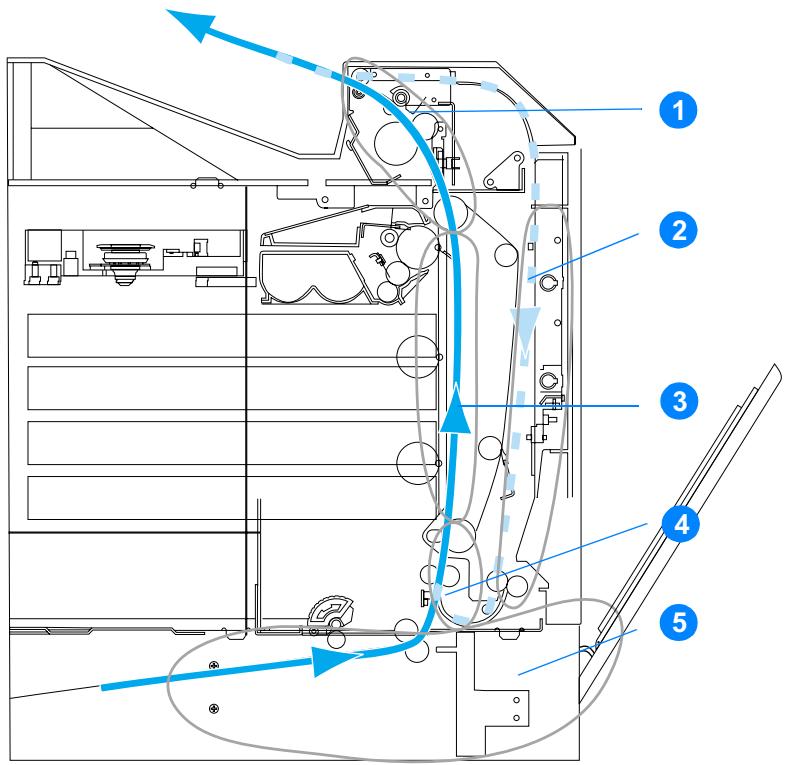
(illustration sans bac 3 facultatif)
- Zone du couvercle supérieur
- Chemin d'impression recto verso
- Chemin d'impression papier
- Chemin d'alimentation
- Bacs
Récupération après un bourrage de papier
Cette imprimante offre la fonctionnalité de récupération après un bourrage de papier, laquelle permet de spécifier si l'imprimante doit automatiquement essayer de réimprimer après des bourrages de papier. Les options sont les suivantes :
- AUTO : L'imprimante essaie de réimprimer les pages coincées.
- DESACTIVE : L'imprimante n'essaie pas de réimprimer les pages coincées.
Remarque
Au cours du processus de récupération, il est possible que l'imprimante réimprime plusieurs bonnes pages qui avaient été imprimées avant que le bourrage se produise. Veillez à retirer les pages en double.
Pour désactiver la récupération après un bourrage de papier
- Appuyez sur ✔ pour afficher MENUS.
- Appuyez sur pour mettre en surbrillance CONFIGURATION PERIPHERIQUE.
- Appuyez sur ✔ pour sélectionner CONFIGURATION PERIPHERIQUE.
- Appuyez sur pour mettre en surbrillance CONFIGURATION SYSTEME.
- Appuyez sur ✔ pour sélectionner CONFIGURATION SYSTEME.
- Appuyez sur pour mettre en surbrillance REPRISE APRES BOURRAGE.
- Appuyez sur ✔ pour sélectionner REPRISE APRES BOURRAGE.
- Appuyez sur pour mettre en surbrillance DESACTIVE.
- Appuyez sur ✔ pour sélectionner DESACTIVE.
- Appuyez sur SUSPENDRE/REPRENDRE L'IMPRESSION pour remettre l'imprimante sur l'état PRET.
Pour accélérer l'impression et augmenter les ressources de mémoire, vous pouvez désactiver la fonctionnalité de récapération. Dans ce cas, les pages affectées par un bourrage de papier ne seront pas réimprimées.
Causes courantes des bourrages de papier
Le tableau suivant répertorie les causes courantes des bourrages de papier ainsi que les solutions proposées pour résoudre ces problèmes.
| Cause | Solution |
| Le support d'impression n'est pas conforme aux spécifications recommandées par HP. | Utilisez un support conforme aux spécifications HP. Reportez-vous à la section Grammages et formats de support pris en charge. |
| Un article Consumable n'est pas installé correctement, ce qui entraine des bourrages répétitifs. | Vérifiez que toutes les cartouches d'impression, l'unité de transfert et l'unité de fusion sont correctement installés. |
| Vous chargez du papier qui est déjà passé dans une imprimante ou une photocopieuse. | N'utilisez pas un support déjà imprimé ou copié. |
| Un bac d'alimentation n'est pas correctement chargé. | Retirez le support en trop dans le bac d'alimentation. Appuyez sur le support dans le bac de manière à ce qu'il se trouve sous les taquets et entre les guides de largeur du support. Reportez-vous à la section Configuration des bacs d'alimentation. |
| Le support d'impression est incliné. | Les guides des bacs d'alimentation ne sont pas correctement ajustés. Réglez les guides des bacs d'alimentation de manière à ce que le support soit maintainu en place sans se gondoler. Si un support de grammauge supérieur à 105 g/m2(28 lb) est chargé dans le bac 2 ou 3, le support peut être incliné. |
| Les feuilles du support d'impression sont attachées ou collées les ones aux autres. | Retirez le support, courbez-le, puis faites-le pivoter de 180 degrès ou returnez-le. Rechargez-le ensuite dans le bac d'alimentation. Ne ventilez pas le support. |
| Le support d'impression est reliré avant qu'il ne se stabilise dans le bac de sortie. | Réinitialiszer l'imprimante. Attende que la page se stabilise complètement dans le bac de sortie avant de la retirer. |
| Lors de l'impression recto verso, le support d'impression est reliré avant l'impression du deuxième côté du document. | Réinitialiez l'imprimante et imprimez à nouveau le document. Attende que la page se stabilise complètement dans le bac de sortie avant de la retirer. |
| Le support d'impression est en mauvais état. | Remplacez le support. |
| Le support d'impression n'est pas prélevé par les rouleaux internes à partir du bac 2 ou 3. | Retirez la feuille supérieure de la pile de supports. Si le grammaque du support est supérieur à 105 g/m2(28 lb), il peut ne pas être prélevé à partir du bac. |
| Les bords du support d'impression sont rugueux ou irréguliers. | Remplacez le support. |
| Le support d'impression est perforé ou en relief. | Ce support ne se sépare pas facilement. Vous pouvez essayer d'alimenter des feuilles uniques à partir du bac 1. |
| Les articles consommables de l'imprimante sont arrivés à expiration. | Vérifiez si le panneau de commande affiche des messages vous invitant à replacer des articles consommables ou imprimez une page de configuration pour connaître la durée de vie restante des consommables. Pour plus d'informations, reportez-vous à la section Remplacement des fournitures. |
| Le support n'a pas été stocké correctement. | Remplacez le support. Le support doit être stocké dans son emballage d'origine et dans un environnement contrôné. |
Remarque
Si des bourrages de papier continuent de se produire, contactez l'assistance clientèle HP ou votre prestataire de services HP agréé. Pour commander des accessoires, contactez l'adresse suivante : http://www.hp.com/support/lj4600.
Élimination des bourrages
Chaque section ci-dessous correspond à un message de bourrage pouvant s'afficher sur le panneau de commande. Utilisez les procédures suivantes pour éliminer le bourrage.
Bourrage dans bac 1, bac 2 ou bac 3
1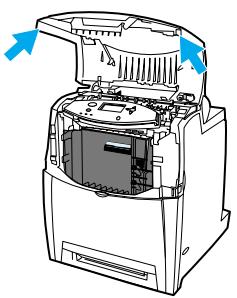
1. En utilisant les poignées latérales, ouvrez le couvercle supérieur. 2. Saisissez la poignée verte sur l'unité de transfert et tirez-la vers le bas. Le couvercle avant s'ouvre lorsque vous tirez l'unité de transfert vers le bas.
2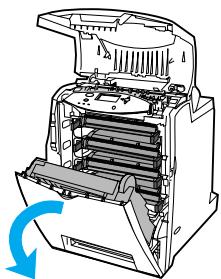
ATTENTION : Ne placez aucun objet sur l'unité de transfert lorsque celle-ci est ouverte. La perforation de l'unité de transfert peut engendrer des problèmes de qualité d'impression.
3. Saisissez le support par les deux angles et tirez-le. 4. Examinez le chemin d'alimentation pour vous assurer qu'il est dégagé.
3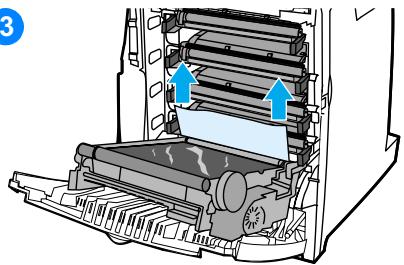
Remarque : Si le support se déchire, assurez-vous que tous ses fragments sont retirés du chemin d'alimentation avant de reprendre l'impression. 5. Fermez l'unité de transfert et le couvercle avant.
5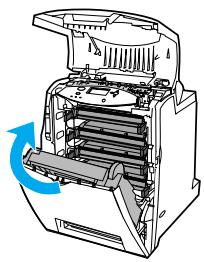
6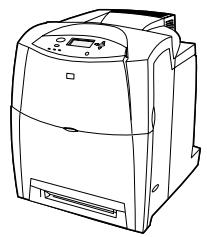
7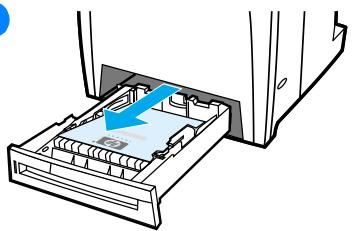
8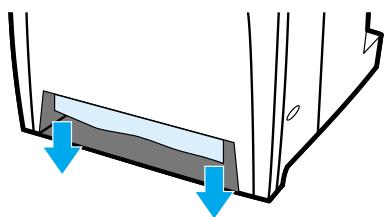
10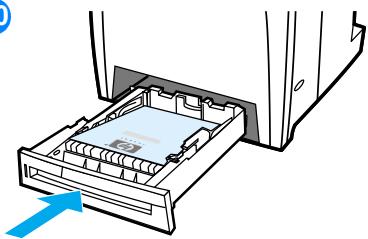
6 Fermez le couvercle supérieur.
Remarque : Il est recommandé d'inspecter les bacs d'alimentation au moment de dégager les bourrages de papier. Toutefois, le fait d'ouvrir et de fermer ces bacs n'a que peu d'effet sur les messages indiquant des bourrages.
7 Tirez le bac et posez-le sur une surface plane. 8 Retirez tout support partiellement alimenté. Saisissez le support par les deux angles et tirez-le. 9 Examinez le chemin d'alimentation pour vous assurer qu'il est dégagé.
Remarque : Si le support se déchire, assurez-vous que tous ses fragments sont retirés du chemin d'alimentation avant de reprendre l'impression.
10 Vérifiez que le support est correctement positionné et placé sous les taquets d'angle avant. Insérez le bac dans l'imprimante. Assurez-vous que tous les bacs sont totalement fermés.
Bourrages dans le couvercle supérieur
Les bourrages situés dans le couvercle supérieur se produisent dans les zones indiquées par les illustrations ci-dessous. Utilisez les procédures de cette section pour éliminer un bourrage dans cette zone.
1. Papier coincé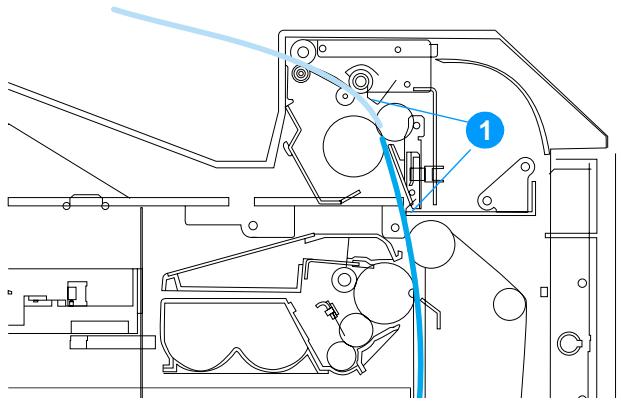
2. Papier froissé dans l'unité de fusion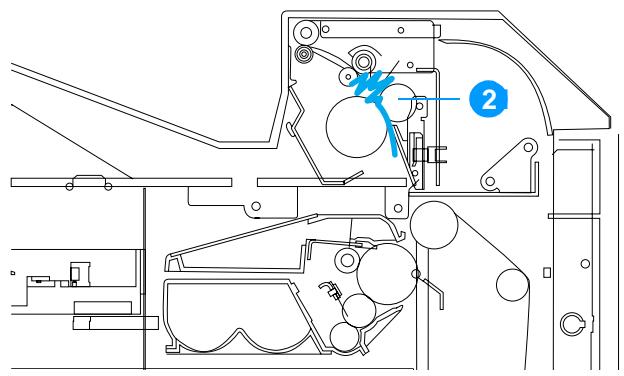
AVERTISSEMENT !
Ne touchez pas l'unité de fusion : elle est chaude et pourrait vous brûler ! La température de fonctionnement de l'unité de fusion est de 190 °C (374 °F). Patientez 10 minutes pour qu'elle refroidisse avant de la toucher.
1
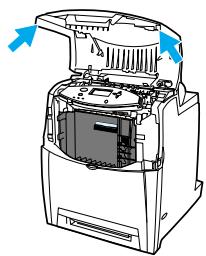
2
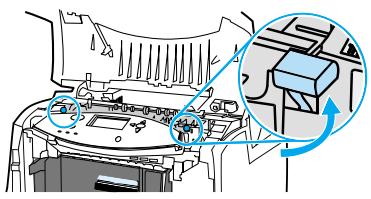
3
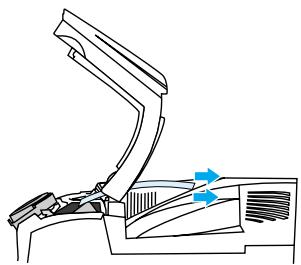
4
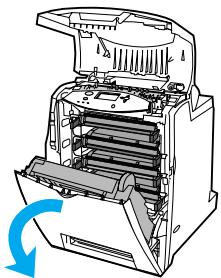
5
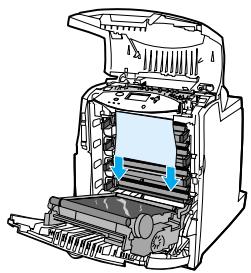
1 En utilisant les poignées latérales, ouvrez le couvercle supérieur. 2 Soulevez fermement les deux poignées vertes de chaque côté de l'unité de fusion pour libérer ses rouleaux. 3 Saisissez le support par les deux angles et tirez-le.
Remarque : Si le support se déchire, assurez-vous que tous ses fragments sont retirés du chemin d'alimentation avant de reprendre l'impression. Ne touchez pas l'unité de fusion tant qu'elle n'a pas refroidi. 4 Saisissez la poignée verte sur l'unité de transfert et tirez-la vers le bas. Le couvercle avant s'ouvre lorsque vous tirez l'unité de transfert vers le bas.
ATTENTION : Ne placez aucun objet sur l'unité de transfert lorsque celle-ci est ouverte. La perforation de l'unité de transfert peut engendrer des problèmes de qualité d'impression.
5 Saisissez le support par les deux angles et tirez-le. Si le support semble être froissé dans l'unité de fusion, passez à l'étape six.
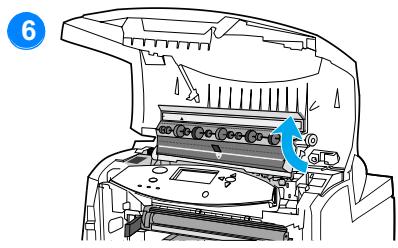
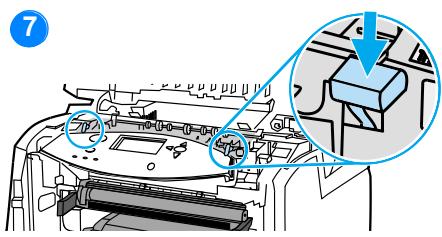
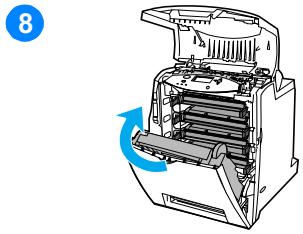
6 Ouvrez le couvercle de l'unité de fusion et retirez tout support froissé dans celle-ci.
Remarque : Si le support se déchire, assurez-vous que tous ses fragments sont retirés du chemin d'alimentation avant de reprendre l'impression.
Ne touchez pas l'unité de fusion tant qu'elle n'a pas refroidi.
7 Appuyez fermement sur les deux poignées vertes de chaque côté de l'unité de fusion pour engager ses rouleaux. 8 Fermez l'unité de transfert et le couvercle avant. 9 Fermez le couvercle supérieur.
Bourrage dans le chemin d'alimentation ou dans le chemin d'impression du papier
1 En utilisant les poignées latérales, ouvrez le couvercle supérieur. 2 Saisissez la poignée verte sur l'unité de transfert et tirez-la vers le bas. Le couvercle avant s'ouvre lorsque vous tirez l'unité de transfert vers le bas.
ATTENTION : Ne placez aucun objet sur l'unité de transfert lorsque celle-ci est ouverte. La perforation de l'unité de transfert peut engendrer des problèmes de qualité d'impression.
3 Saisissez le support par les deux angles et tirez-le. 4 Examinez le chemin d'alimentation pour vous assurer qu'il est dégagé.
Remarque : Si le support se déchire, assurez-vous que tous ses fragments sont retirés du chemin d'alimentation avant de reprendre l'impression.
5 Fermez l'unité de transfert et le couvercle avant. 6 Fermez le couvercle supérieur.
Bourrage dans le chemin d'impression recto verso
1 En utilisant les poignées latérales, ouvrez le couvercle supérieur. 2 Ouvrez le couvercle avant. 3 Saisissez le support par les deux angles et tirez-le.
Remarque : Si le support se déchire, assurez-vous que tous ses fragments sont retirés du chemin d'alimentation avant de reprendre l'impression.
4 Saisissez la poignée verte sur l'unité de transfert et tirez-la vers le bas.
3 4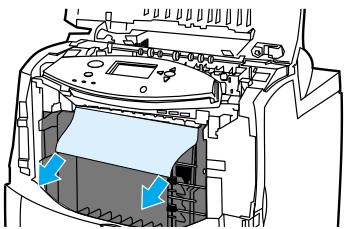
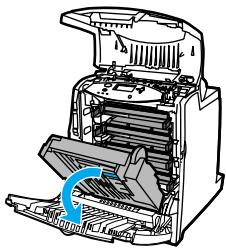
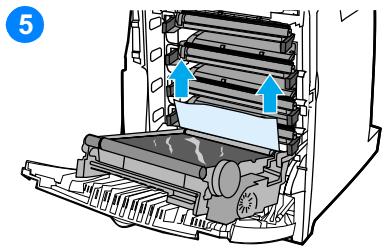
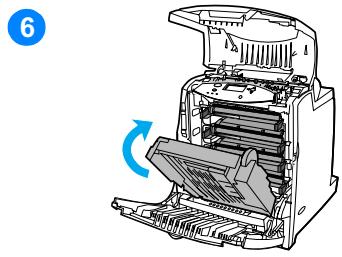
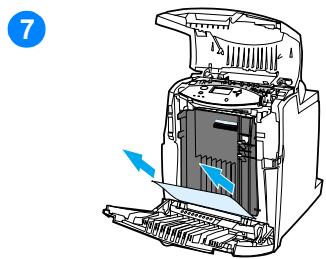
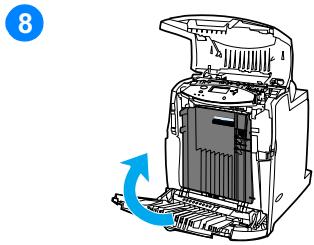
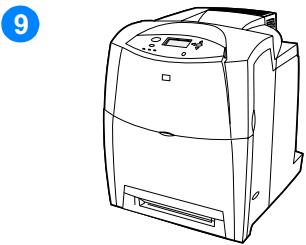
5 Saisissez le support par les deux angles et tirez-le. 6 Si vous ne pouvez pas accéder au support à partir de cet emplacement, fermez l'unité de transfert. 7 Saisissez le support par les deux angles et tirez-le. 8 Refermez le couvercle avant. 9 Fermez le couvercle supérieur.
Problèmes de gestion des supports
Utilisez uniquement les supports conformes aux spécifications spécifiées dans le manuel HP LaserJet Printer Family Paper Specification Guide. Pour obtenir des informations sur la passation de commande, reportez-vous à la section Fournitures et accessoires.
Pour connaître les spécifications de support pour cette imprimante, reportez-vous à la section Grammages et formats de support pris en charge.
L'imprimante envoie plusieurs feuilles en même temps
| Cause | Solution |
| Le bac d'alimentation est trop plein. | Retirez le support en trop du bac d'alimentation. |
| Le support n'est pas sous les taquets dans le bac d'alimentation (bac s 2 et 3). | Ouvrez le bac d'entrée et assurez-vous que le support est bien coincé sous les taquets métalliques. |
| Les feuilles du support d'impression collent les unes aux autres. | Retirez le support, courbez-le, faites-le pivoter de 180 degrès ou returnez-le, puis rechargez-le dans le bac. Remarque : Ne ventilez pas le support sous peine de creator de l'électricité statique, ce qui pourrait faire coller les feuilles du support. |
| Le support n'est pas conforme aux spécifications de cette imprimante. | Utilisez uniquement des supports conformes aux spécifications de support HP pour cette imprimante. Reportez-vous à la section Grammages et formats de support pris en charge. |
Le format du support utilisé par l'imprimante n'est pas correct
| Cause | Solution |
| Le format de support chargeé dans le bac d'alimentation est incorrect. | Chargez un support de format correct dans le bac. |
| Le format du support sélectionné dans l'application ou le pilote d'imprimante n'est pas correct. | Vérifiez que les paramètres de l'application ou du pilote d'imprimante sont corrects, dans la mesure où ceux-ci sont prioritaires sur ceux du pilote d'imprimante et du panneau de commande, et que les paramètres du pilote d'imprimante sont prioritaires sur ceux du panneau de commande. |
Le format du support utilisé par l'imprimante n'est pas correct (suite)
| Le format du support du bac 1 sélectionné dans le panneau de commande de l'imprimante n'est pas correct. | A partir du panneau de commande, sélectionnez le format de support correct pour le bac 1. |
| Le format du support n'est pas correctement configuré pour le bac d'alimentation. | Imprimez une page de configuration ou utilisez le panneau de commande pour déterminer le format de support pour lequel le bac est configuré. |
| Les guides du bac ne sont pas contre le papier. | Vérifiez que les guides touchent le papier. |
| Le taquet de changement de format de papier personnelisé/standard dans le bac n'est pas dans la position correcte. | Vérifiez que le taquet est dans la position correcte pour le format du support. |
L'imprimante tire du papier d'un bac incorrect
| Cause | Solution |
| Vous utilisez un pilote d'une imprimante différente. | Utilisez un pilote pour cette imprimante. |
| Le bac spécifique est vide. | Chargez le support dans le bac spécifique. |
| Le comportement du bac demandé est défini sur EN PREMIER dans le sous-menue Configuration du système du menu Configuration du péripérique. | Modifiez le paramètre sur EXCLUSIVEMENT. |
| Le format du support n'est pas correctement configuré pour le bac d'alimentation. | Imprimez une page de configuration ou utilisez le panneau de commande pour déterminer le format de support pour lequel le bac est configuré. |
| Les guides du bac ne sont pas contre le papier. | Vérifiez que les guides touchent le papier. |
| Le taquet de changement de format de papier personnelisé/standard dans le bac n'est pas dans la position correcte. | Vérifiez que le taquet est dans la position correcte pour le format du support. |
Le support n'est pas automatiquement alimenté
| Cause | Solution |
| L'alimentation manuelle est selectionnée dans l'application. | Chargez un support dans le bac 1 ou, si un support est charge, appuyez sur✔. |
| Aucun support de format correct n'est chargé. | Chargez un support de format correct. |
| Le bac d'alimentation est vide. | Chargez le support dans le bac d'alimentation. |
Le support n'est pas automatiquement alimenté (suite)
| Le support affecté par un bourge précédent n’a pas été complètement otoy. | Ouvrez l'imprimante et retirez le support coincé dans le chemin d'impression. Inspectez soigneusement la zone de fusion. Reportez-vous à la section Bourrages de papier. |
| Le format du support n'est pas correctement configuré pour le bac d'alimentation. | Imprimez une page de configuration ou utilisez le panneau de commande pour déterminer le format de support pour lequel le bac est configuré. |
| Les guides du bac ne sont pas contre le papier. | Vérifiez que les guides touchent le papier. |
| Le taquet de changement de format de papier personnelisé/standard dans le bac n’est pas dans la position correcte. | Vérifiez que le taquet est dans la position correcte pour le format du support. |
Le support n'est pas alimenté à partir du bac 2 ou 3
| Cause | Solution |
| L'alimentation manuelle est sélectionnée dans l'application. | Chargez un support dans le bac 1 ou, si un support est chargé, appuyez sur ✓. |
| Aucun support de format correct n'est chargé. | Chargez un support de format correct. |
| Le bac d'alimentation est vide. | Chargez le support dans le bac d'alimentation. |
| Le format du support du bac d'alimentation sélectionné dans le panneau de commande de l'imprimante n'est pas correct. | Sur le panneau de commande de l'imprimante, sélectionnez le type correct du support chargé dans le bac. |
| Le support affecté par un bourrage précédent n'a pas été complètement otoy. | Ouvrez l'imprimante et retirez le support coïncé dans le chemin d'impression. Inspectez soignement la zone de fusion. Reportez-vous à la section Bourrages de papier. |
| Le bac 3 (500 feuilles) n'apparait pas comme une option de bac d'alimentation. | Le bac 3 ne devient une option que s'il est installé. Vérifiez si le bac 3 est correctement installé. Assurez-vous que le pilote d'imprimante a été configuré pour le reconnaître. |
| Le bac 3 n'est pas correctement installé. | Imprimez une page de configuration pour confirmer que le bac 3 est installé. Dans la négative, vérifiez que l'assemblage du bac d'alimentation facultatif de 500 feuilles installé est correctement attaché à l'imprimante. |
| Le format du support n'est pas correctement configuré pour le bac d'alimentation. | Imprimez une page de configuration ou utilisez le panneau de commande pour déterminer le format de support pour lequel le bac est configuré. |
Le support n'est pas alimenté à partir du bac 2 ou 3 (suite)
| Les guides du bac ne sont pas contre le papier. | Vérifiez que les guides touchent le papier. |
| Le taquet de changement de format de papier personnelisé/standard dans le bac n'est pas dans la position correcte. | Vérifiez que le taquet est dans la position correcte pour le format du support. |
Les transparents ou le papier glacé ne sont pas alimentés
| Cause | Solution |
| Le format du support correct n'est pas spécifique dans l'application ou le pilote d'imprimante. | Vérifiez que le format du support correct est sélectionné dans l'application ou le pilote d'imprimante. |
| Le bac d'alimentation est trop plein. | Retirez le support en trop du bac d'alimentation. Ne chargez pas plus de 200 feuilles de papier glacé ou de film glacé, ou plus de 100 transparents, dans le bac 2 ou 3. Ne dépassez pas la hauteur de pile maximum du bac 1. |
| Le support dans un autre bac d'alimentation est du même format que les transparents et l'imprimante utilise l'autre bac. | Assurez-vous que le bac d'alimentation contenant les transparents ou le papier glacé est sélectionné dans l'application ou le pilote d'imprimante. Utilisez le panneau de commande de l'imprimante pour configurer le bac sur le type de support chargeé. |
| Le bac contenant les transparents ou le papier glacé n'est pas correctement configuré sur le type. | Assurez-vous que le bac d'alimentation contenant les transparents ou le papier glacé est sélectionné dans l'application ou le pilote d'imprimante. Utilisez le panneau de commande de l'imprimante pour configurer le bac sur le type de support chargeé. Reportez-vous à la section Configuration des bacs d'alimentation. |
Les enveloppes se coincent ou ne sont pas alimentées dans l'imprimante
| Cause | Solution |
| Les enveloppes sont chargées dans un bac non pris en charge. Seul le bac 1 peut receiveoir des enveloppes. | Chargez les enveloppes dans le bac 1. |
| Les enveloppes sont enroulées ou abîmées. | Utilisez d'autres enveloppes. Stockez les enveloppes dans un environnement contrôle. |
Les enveloppes se coincent ou ne sont pas alimentées dans l'imprimante (suite)
| Les enveloppopes collent car la teneur en humidité est trop élevé. | Utilisez d'autres enveloppopes. Stockez les enveloppopes dans un environnement contrôle. |
| L'orientation des enveloppopes est incorrecte. | Assurez-vous que les enveloppopes sont correctement chargeées. Reportez-vous à la section Configuration des bacs d'alimentation. |
| Cette imprimante ne prend pas en charge les enveloppopes utilisées. | Reportez-vous à la section Grammages et formats de support pris en charge ou au manuel HP LaserJet Printer Family Paper Specification Guide. |
| Le bac 1 est configuré pour un format différent de celui des enveloppopes. | Configurez le format du bac 1 sur celui des enveloppopes. |
L'impression est enroulée ou froissée
| Cause | Solution |
| Le support n'est pas conforme aux specifications de cette imprimante. | Utilisez uniquement des supports conformes aux specifications de support HP pour cette imprimante. Reportez-vous à la section Grammages et formats de support pris en charge. |
| Le support est endomagé ou en mauvais état. | Otez le support du bac d'entrée et chargez-en un en bon état. |
| L'imprimante fonctionne dans un environment excessivement humide. | Assurez-vous que l'environnement d'impression est conforme aux specifications d'humidité. Reportez-vous à la section Spécifications de l'environnement d'exploitation. |
| Vous imprimez de grandes zones de couleur unie. | Les grandes zones de couleur unie peuvent entraîner l'enroulement excessif du support. Utilisez un motif différent. |
| Le support utilisé n'a pas été stocké correctement et peut avoir absorbé de l'humidité. | Retirez le support et remplacez-le par un support provenant d'un emballage en bon état et qui n'a pas été ouvert. |
| Les bords du support sont mal coupés. | Retirez le support, courbez-le, faites-le pivoter de 180 degrès ou returnez-le, puis rechargez-le dans le bac. Ne ventilez pas le support. Si le problème persististe, remplacez le support. |
L'impression est enroulée ou froissée (suite)
| Le type de support spécifique n'était pas configuré pour le bac ou sélectionné dans le logiciel. | Configuréz le logiciel pour le support (consultez la documentation du logiciel). Configuréz le bac pour le support. Reportez-vous à la section Configuration des bacs d'alimentation. |
L'imprimante ne permet pas l'impression recto verso ou l'effectue de manière incorrecte
| Cause | Solution |
| Vous essayez d'imprimer en recto versus sur un support non pris en charge. | Vérifiez que le support est pris en charge pour l'impression recto versus. Reportez-vous à la section Grammages et formats de support pris en charge. |
| Le pilote d'imprimante n'est pas configuré pour l'impression recto versus. | Configurez le pilote d'imprimante pour activer l'impression recto versus. |
| La première page est imprimée au dos de formulaires préimprimés ou de papier à en-tête. | Chargez les formulaires préimprimés ou le papier à en-tête dans le bac 1, l'en-tête ou le côte imprimé vers le haut et le bord inférieur de la page en premier dans l'imprimante. Pour le bac 2 ou 3, chargez ces supports face imprimée vers le bas et le bord supérieur de la page vers l'arrête de l'imprimante. |
Problèmes de réponse de l'imprimante
Pas de message affiché
| Cause | Solution |
| L'interrupteur marche/arrêt de l'imprimante est en position d'attente. | Vérifiez que l'imprimante est allumée.Les ventilateurs peuvent fonctionner pendant que l'imprimante est en mode d'atte (désactivée). |
| Les modules DIMM de mémoire de l'imprimante sont défectueux ou incorrectement installés. | Vérifiez que les modules DIMM de mémoire de l'imprimante sont correctement installés et ne sont pas défectueux. |
| Le cordon d'alimentation n'est pas fermement branché dans l'imprimante et la prise d'alimentation. | Mettez l'imprimante hors tension, puis débranchez et rebranchez le cordon d'alimentation. Rallumez l'imprimante. |
| La tension électrique est incorrecte pour la configuration d'alimentation de l'imprimante. | Branchez l'imprimante sur une source de tension correcte, comme indiqué sur l'étiquette de tension nominale apposée au dos de l'imprimante. |
| Le cordon d'alimentation est endommagé ou excessivement usé. | Remplacez le cordon d'alimentation. |
| La prise de la source d'alimentation ne fonctionne pas correctement. | Branchez l'imprimante sur une autre prise. |
L'imprimante est sous tension, mais rien ne s'imprime
| Cause | Solution |
| Levoyant Prête de l'imprimante n'est pas allumé. | Appuyez sur SUSPENDRE/REPENDRE L'IMPRESSION pour remettre l'imprimante sur l'état PRET. |
| Le couvercle supérieur n'est pas correctement fermé. | Fermez bien le couvercle. |
| Levoyant Données clignote. | L'imprimante est probablement encore en train de receivevoir des données. Attendeze que levoyant Données arrêté de clignoter. |
| REPLACER CARTOUCHE <COULEUR> apparaît sur l'affichage de l'imprimante. | Remplacez la cartouche d'impression spécifique sur l'affichage de l'imprimante. |
| Un message d'imprimante autre que PRET apparaît sur le panneau de commande de l'imprimante. | Reportez-vous à la section Messages du panneau de commande. |
L'imprimante est sous tension, mais rien ne s'imprime (suite)
| Le port parallele peut présenter une erreur de délié d'inactivité DOS. | Ajoutez une commande MODE au fichier AUTOEXEC.BAT. Pour plus d'informations, reportez-vous au manuel du DOS. |
| Le mode d'impression (personnalité) PS (émulation PostScript) n'est pas sélectionné. | Sélectionnez PS ou AUTO pour le langage d'imprimante. Reportez-vous à la section Modification des paramètres de configuration du panneau de commande de l'imprimante. |
| Le pilote sélectionné dans l'application ou le pilote d'imprimante n'est pas correct. | Sélectionnez le pilote d'emulation PostScript pour cette imprimante dans l'application ou le pilote d'imprimante. |
| L'imprimante n'est pas correctement configurée. | Reportez-vous à la section Modification des paramètres de configuration du panneau de commande de l'imprimante. |
| Le port d'ordinateur n'est pas configuré ou ne fonctionne pas correctement. | Démarrez un autre pérophérique connecté à ce port afin de vérifier son bon fonctionnement. |
| L'imprimante n'a pas été correctement nommée pour le réseau ou un ordinateur Macintosh. | Choisissez l'utilitaire approprié pour nommer l'imprimante sur le réseau. Pour les ordinateurs Macintosh, nommez l'imprimante à partir du menu Sélecteur. |
L'imprimante est sous tension mais ne reçoit pas de données
| Cause | Solution |
| Levoyant Prête de l'imprimante n'est pas allumé. | Appuyez sur SUSPENDRE/REPENDRE L'IMPRESSION pour remettre l'imprimante sur l'état PRET. |
| Le couvercle supérieur n'est pas correctement fermé. | Fermez bien le couvercle. |
| Un message d'imprimante autre que PRET apparaît sur le panneau de commande de l'imprimante. | Reportez-vous à la section Messages du panneau de commande. |
| Le cable d'interface n'est pas correct pour cette configuration. | Sélectionnez le cable qui convient pour votre configuration. Reportez-vous à la section Configuration parallèle ou Configuration d'E/S améliorée (Enhanced I/O - EIO). |
| Le cable d'interface n'est pas fermement raccordé à l'imprimante et à l'ordinateur. | Débranchez et rebranchez le cable d'interface. |
| L'imprimante n'est pas configurée correctement. | Pour obtenir des informations de configuration, reportez-vous à la section Modification des paramètres de configuration du panneau de commande de l'imprimante. |
L'imprimante est sous tension mais ne reçoit pas de données (suite)
| Les configurations d'interface de la page de configuration de l'imprimante ne correspondant pas aux configurations de l'ordinateur hôte. | Configurations l'imprimante afin qu'elle corresponde à la configuration de l'ordinateur. |
| L'ordinateur ne fonctionne pas correctement. | Essayez d'utiliser une application connue comme fonctionnelle pour vérifier l'ordinateur ou, sous DOS, entrez Dir>Prn à l'invite. |
| Le port d'ordinateur auquel l'imprimante est connectée n'est pas configuré ou ne fonctionne pas correctement. | Démarrez un autre pérophérique connecté à ce port afin de vérifier son bon fonctionnement. |
| L'imprimante n'a pas été correctement nommée pour le réseau ou un ordinateur Macintosh. | Choisissez l'utilitaire approprié pour nommer l'imprimante sur le réseau. Pour les ordinateurs Macintosh, nommez l'imprimante à partir du menu Sélecteur. |
Impossible de sélectionner l'imprimante à partir de l'ordinateur
| Cause | Solution |
| Si vous utilisez un boîtier commutateur, l'imprimante peut ne pas être sélectionnée pour l'ordinateur. | Sélectionnez l'imprimante correcte via le boîtier commutateur. |
| Levoyant Prête de l'imprimante n'est pas allumé. | Appuyez sur SUSPENDRE/REPENDRE L'IMPRESSION pour remettre l'imprimante sur l'état PRET. |
| Un message d'imprimante autre que PRET apparaît sur le panneau de commande de l'imprimante. | Reportez-vous à la section Messages du panneau de commande. |
| Le pilote d'imprimante correct n'est pas installé sur l'ordinateur. | Installez le pilote d'imprimante correct. |
| L'imprimante et le port corrects ne sont pas sélectionnées sur l'ordinateur. | Sélectionnez l'imprimante et le port corrects. |
| Le réseau n'est pas correctement configuré pour cette imprimante. | Utilisez le logiciel du réseau pour vérifier la configuration de réseau du l'imprimante ou contactez l administrateur du réseau. |
| La prise de la source d'alimentation ne fonctionne pas correctement. | Branchez l'imprimante sur une autre prise. |
Problèmes du panneau de commande de l'imprimante
Fonctionnement incorrect des paramètres du panneau de commande
| Cause | Solution |
| L'écran du panneau de commande de l'imprimante est vierge ou éteint, même lorsque le ventilateur fonctionne. | Les ventilateurs peuvent fonctionner pendant que l'imprimante est en mode d'atte (déactivée). Appuyez sur l'interrupteur marche/arrêt de l'imprimante pourmettre cette-ci sous tension. |
| Les paramètres de l'imprimante dans l'application ou le pilote d'imprimante différent de ceux du panneau de commande. | Vérifie que les paramètres de l'application ou du pilote d'imprimante sont corrects, dans la mesure où ceux-ci sont prioritaires sur ceux du pilote d'imprimante et du panneau de commande, et que les paramètres du pilote d'imprimante sont prioritaires sur ceux du panneau de commande. |
| Les paramètres du panneau de commande n ont pas été correctement enregistrées après leur modification. | Resélectionnez les paramètres du panneau de commande, puis appuyez sur ✔. Un astérisque (*) doit s'afficher sur la droite des paramètres. |
| Le voyant Données est allumé mais aucune page ne s'imprime. | Des données se trouvent dans la mémoire tampon de l'imprimante. Appuyez sur ✔ pour imprimer les données en mémoire en utilisant les paramètres actuels du panneau de commande et activer les nouveaux paramètres du panneau de commande. |
| Si l'imprimante est sur un réseau, un autre utilisateur peut avoir modifié les paramètres du panneau de commande. | Contactez l'administrateur du réseau pour coordiner les modifications à apporter aux paramètres du panneau de commande de l'imprimante. |
Impossible de sélectionner le bac 3 (bac d'alimentation facultatif de 500 feuilles)
| Cause | Solution |
| Le bac 3 (bac d'alimentation de 500 feuilles) n'apparaît pas comme une option de bac d'entrée sur la page de configuration ou le panneau de commande. | Le bac 3 ne devient une option que s'il est installé. Vérifiez que le bac 3 est correctement installé. |
| Le bac 3 n'apparaît pas comme une option dans le pilote d'imprimante. | Vérifiez que la configuration du pilote d'imprimante reconnaît le bac 3. |
Problèmes d'impression couleur
Impression en noir et non en couleur
| Cause | Solution |
| Le mode couleur n'est pas sélectionné dans l'application ou le pilote d'imprimante. | Sélectionnez le mode couleur au lieu du mode en niveaux de gris ou monochrome dans l'application ou le pilote d'imprimante. Pour en savoir plus sur l'impression d'une page de configuration, reportez-vous à la sectionPages d'informations sur l'imprimante. |
| Le pilote d'imprimante sélectionné dans l'application n'est pas correct. | Sélectionnez le pilote d'imprimante qui convient. |
| Aucune couleur ne s'imprime sur la page de configuration. | Contactez votre représentant des services de maintenance. |
Teinte incorrecte
| Cause | Solution |
| La bande adhésive de scellage n'a pas été retiree de la cartouche d'impression. | Retirez la bande adhésive de scellage de la cartouche d'impression pour la couleur manquante. Reportez-vous à la section Changement des cartouches d'impression. |
| Le support n'est pas conforme aux specifications de cette imprimante. | Reportez-vous au manuel HP LaserJet Printer Family Paper Specification Guide.Pour tout renseignement sur les modalités de commande du manuel HP LaserJet Family Paper Specification Guide, accédez au site http://www.hp.com/support/lj4600.Une fois connecté, sélectionnez Manuals. |
| L'imprimante fonctionne dans des conditions d'humidité excessive. | Assurez-vous que l'environnement de l'imprimante est conforme aux specifications d'humidité. Reportez-vous à la section Spécifications de l'environnement d'exploitation. |
Remarque
Pour plus d'informations sur les problèmes de qualité couleur, reportez-vous à la section Dépannage relatif à la qualité d'impression.
Couleur manquante
| Cause | Solution |
| Cartouche d'impression HP défectueuse | Remplacez la cartouche. |
| Une cartouche non HP est peut-être installée. | Assurez-vous d'utiliser une cartouche d'impression d'origine HP. |
Couleurs non homogènes après installation d'une cartouche d'impression
| Cause | Solution |
| La bande adhésive de scellage n'a pas été retiree de la cartouche d'impression. | Retirez la bande adhésive de scellage de la cartouche d'impression pour la couleur manquante. Reportez-vous à la section Changement des cartouches d'impression. |
| Le niveau d'une autre cartouche d'impression peut être faible. | Vérifiez l'indicateur de niveau des fournitures sur le panneau de commande ou imprimez une page d'état des fournitures. Reportez-vous à la section Pages d'informations sur l'imprimante. |
| Des cartouches d'impression peuvent être incorrectement installées. | Vérifiez que chaque cartouche est correctement instalée. |
Les couleurs imprimées diffèrent des couleurs d'écran
| Cause | Solution |
| Les couleurs extrémement claires à l'écran ne s'impriment pas. | L'application interprête peut-être les couleurs extrémement claires en tant que blanc. Dans ce cas, évitez de les utiliser. |
| Les couleurs extrémement fonçées à l'écran s'impriment en noir. | L'application interprête peut-être les couleurs extrémement fonçées en tant que noir. Dans ce cas, évitez de les utiliser. |
| Les couleurs sur l'écran de l'ordinateur différent de la sortie imprimée. | Dans l'onglet Contrôle des couleurs du pilote d'imprimante, Sélectionnez Correspondance écran. |
Remarque
Plusieurs facteurs peuvent influencer la possibilité de faire correspondre les couleurs imprimées à celles à l'écran. Ces facteurs comprennent les supports, l'éclairage ambiant, les applications, les palettes de système d'exploitation, les moniteurs, ainsi que les cartes vidéo et les pilotes.
Des polices incorporées sont imprimées
| Cause | Solution |
| La police n'a pas été correctement sélectionnée dans l'application. | Sélectionnez à nouveau la police dans l'application. |
| La police n'est pas disponible pour l'imprimante. | Téléchargez la police dans l'imprimante ouCHOISIssez-en une autre. (Sous Windows, cette opération est effectué automatiquement par le pilote.) |
| Le pilote d'imprimante sélectionné n'est pas correct. | Sélectionnez le pilote d'imprimante qui convient. |
Impossible d'imprimer tous les caractères d'un jeu de symboles
| Cause | Solution |
| La police sélectionnée n'est pas correcte. | Sélectionnez la police correcte. |
| Le jeu de symboles sélectionné n'est pas correct. | Sélectionnez le jeu de symboles correct. |
| Le caractère ou le symbole sélectionné n'est pas pris en charge par l'application. | Utilisez une police qui prend en charge le caractère ou le symbole sélectionné. |
Texte décalé d'un imprimé sur l'autre
| Cause | Solution |
| L'application ne réinitialise pas l'imprimante au haut de la page. | Pour obtenir des informations spécifique, reportez-vous à la documentation du logiciel ou au manuel PCL/PJL Technical Reference Package. |
Caractères manquants erratiques ou sortie interrompue
| Cause | Solution |
| Le cable d'interface est de mauvaise qualité. | Utilisez un autre cable deffective qualité et conforme à la norme IEEE. La longueur des cables parallète ne peut pas excéder 10 mètres (30 pieds). |
| Le cable d'interface est mal raccordé. | Débranchez et rebranchez le cable d'interface. |
Caractères manquants erratiques ou sortie interrompue (suite)
| Le cable d'interface est endommagé ou défectueux. | Utilisez un cable d'interface différent. |
| Le cordon d'alimentation est mal raccordé. | Débranchez et rebranchez le cable d'alimentation. |
| Vous essayez d'imprimer un travail PCL sur l'imprimante alors qu'elle est configurée pour l'émulation PostScript. | Sur le panneau de commande de l'imprimante, sélectionnez le mode d'impression (personnalité) correct, puis relancez l'impression. |
| Vous essayez d'imprimer un travail PostScript sur l'imprimante alors qu'elle est configurée pour PCL. | Sur le panneau de commande de l'imprimante, sélectionnez le mode d'impression (personnalité) correct, puis relancez l'impression. |
Impression partielle
| Cause | Solution |
| Un message d'erreur de mémoire s'affiche sur le panneau de commande de l'imprimante. | 1) Libéréz de la mémoire imprimante en supprimant des polices téléchargées, feuilles de styles et macros inutilies de la mémoire de l'imprimante ; ou2) Ajoutez de la mémoire dans l'imprimante. |
| Le fichier en cours d'impression contient des erreurs. | Vérifiez dans l'application que le fichier ne contient pas d'erreurs. Pour ce faire :1) Imprimez un autre fichier que vous savez sans erreurs à partir de la même application ; ou2) Imprimez le fichier à partir d'une autre application. |
Directives pour imprimer avec différentes polices
- Les 80 polices internes sont disponibles en émulation PostScript (PS) et en mode PCL. Pour conserver de la mémoire imprimante, téléchargez uniquement les polices dont vous avez besoin. Si vous avez besoin de plusieurs polices téléchargées, envisagez d'installer plus de mémoire imprimante.
Certaines applications téléchargent automatiquement les polices au début de chaque travail d'impression. Il sera peut-être possible de configurer ces applications pour qu'elles téléchargent uniquement les polices qui ne résident pas encore dans l'imprimante.
Impossible de modifier les sélections du système via le logiciel
| Cause | Solution |
| Les modifications logicielles du système sont rejetées par le panneau de commande de l'imprimante. | Adressez-vous à votre administrateur de réseau. |
| L'application ne prend pas en charge les modifications du système. | Reportez-vous à la documentation de l'application. |
| Le pilote d'imprimante correct n'est pas chargé. | Chargez le pilote d'imprimante qui convient. |
| Le pilote d'application correct n'est pas chargé. | Chargez le pilote d'application qui convient. |
Impossible de sélectionner une police à partir du logiciel
| Cause | Solution |
| La police n'est pas disponible pour l'application. | Reportez-vous à la documentation de l'application. |
Impossible de sélectionner des couleurs à partir du logiciel
| Cause | Solution |
| L'application ne prend pas en charge la couleur. | Reportez-vous à la documentation de l'application. |
| Le mode couleur n'est pas sélectionné dans l'application ou le pilote d'imprimante. | Sélectionnez le mode couleur au lieu du mode en niveaux de gris ou monochrome. |
| Le pilote d'imprimante correct n'est pas chargé. | Chargez le pilote d'imprimante qui convient. |
Le pilote d'imprimante ne reconnaît pas le bac 3 ou l'accessoire d'impression recto verso
| Cause | Solution |
| Le pilote d'imprimante n'a pas été configuré pour reconnaître le bac 3 ou l'accessoire d'impression recto verso. | Reportez-vous à l'aide en ligne du pilote d'imprimante pour obtenir des instructions afin de configurer le pilote pour reconnaître les accessоires de l'imprimante. |
| L'accessoire n'est peut-être pas installé. | Vérifie que l'accessoire en question est correctement installé. |
Dépannage relatif à la qualité d'impression
Problèmes de qualité d'impression associés au support
Certains problèmes de qualité d'impression proviennent de l'utilisation d'un support inapproprié.
Utilisez un papier conforme aux spécifications de papier HP. Reportez-vous à la section Grammages et formats de support pris en charge. La surface du support est trop lisse. Utilisez un support conforme aux spécifications de papier HP. Reportez-vous à la section Grammages et formats de support pris en charge. - Le paramètre du pilote est incorrect. Modifiez le paramètre de type de papier sur épais ou glacé. Le support que vous utilisez est trop épais pour l'imprimante et le toner ne fond pas sur le support. - Les transparents que vous utilisez ne sont pas conçus pour une adhésion appropriée du toner. Utilisez uniquement des transparents destinés aux imprimantes HP Color LaserJet. Le contenu d'humidité du papier est inégal, trop élevé ou trop faible. Utilisez un papier provenant d'une autre source ou d'une rame de papier encore intacte. - Certaines parties du papier rejettent le toner. Utilisez un papier provenant d'une autre source ou d'une rame de papier encore intacte. L'en-tête que vous utilisez est imprimé sur un papier rugueux. Choisissez un papier xérographique plus lisse. Si votre problème n'est pas résolu, consultez l'imprimeur de votre papier à en-tête pour vérifier que le papier est conforme aux spécifications de cette imprimante. Reportez-vous à la section Grammages et formats de support pris en charge. Le papier est excessivement rugueux. Choisissez un papier xérographique plus lisse.
Défauts des transparents
Les transparents pour rétroprojection peuvent afficher tout problème de qualité d'image provoqué par tout autre type de support, ainsi que des défauts spécifiques à l'impression de transparents. De plus, les transparents étant courbés lorsqu'ils passent dans le chemin d'impression, ils peuvent être marqués par les composants de gestion du papier.
Remarque
Laissez les transparents refroidir pendant au moins 30 secondes avant de les manipuler.
- Dans l'onglet Papier du pilote d'imprimante, sélectionnez Transparent comme type de support. En outre, assurez-vous que le bac est correctement configuré pour les transparents.
- Vérifiez que les transparents sont conformes aux spécifications de cette imprimante. Reportez-vous à la section Grammages et formats de support pris en charge. Pour plus d'informations, consultez le manuel HP LaserJet Family Paper Specification Guide.
Pour tout renseignement sur les modalités de commande du manuel HP LaserJet Family Paper Specification Guide, accédez au site http://www.hp.com/support/lj4600.
Pour télécharger une version, accédez au site http://www.hp.com/support/lj4600. Une fois connecté, sélectionnez Manuals.
Manipulez les transparents par les bords. La graisse naturelle de la peau sur la surface des transparents peut provoquer des taches et des bavures. - De petites zones sombres aléatoires sur le bord inférieur des pages remplies peuvent être provoquées par les transparents collés ensemble dans le bac de sortie. Imprimez le travail par lots plus petits. - Les couleurs sélectionnées ne sont pas satisfaisantes une fois imprimées. Sélectionnez des couleurs différentes dans l'application ou le pilote d'imprimante. - Si vous employez un rétroprojecteur réflecteur, utilisez un rétroprojecteur standard.
Problèmes de qualité d'impression associés à l'environnement
- L'imprimante fonctionne dans des conditions trop humides ou trop sèches. Assurez-vous que l'environnement d'impression est conforme aux spécifications. Reportez-vous à la section Spécifications de l'environnement d'exploitation.
Problèmes de qualité d'impression associés aux bourrages
Assurez-vous de dégager tous les supports du chemin d'impression. Reportez-vous à la section Récupération après un bourrage de papier. - Un bourrage s'est récemment produit. Imprimez deux ou trois pages pour nettoyer l'imprimante. Le support ne passe pas dans l'unité de fusion, ce qui entraîne l'apparition de défauts d'image sur les documents suivants. Imprimez deux ou trois pages pour nettoyer l'imprimante. Toutefois, si le problème persiste, reportez-vous à la section suivante.
Pages de dépannage relatif à la qualité d'impression
Utilisez les pages intégrées de dépannage de qualité d'impression pour vous aider à diagnostiquer et à résoudre les problèmes de qualité d'impression.
- Appuyez sur ✔ pour afficher MENUS.
- Appuyez sur pour mettre en surbrillance DIAGNOSTICS.
- Appuyez sur ✓ pour sélectionner DIAGNOSTICS.
- Appuyez pour mettre en surbrillance RÉSOLUTION PROBLÈMES QUALITÉ.
- Appuyez sur ✓ pour imprimer les pages.
Une fois les pages de dépannage de qualité d'impression imprimées, l'imprimante revient à l'état PRÊT.
Certificat de garantie limitée de Hewlett-Packard
PRODUIT HP
Imprimante HP Color LaserJet 4600, 4600dn, 4600dtn et 4600hdn
DURÉE DE GARANTIE LIMITÉE
Garantie limitée d'un an
- HP vous garantit à vous, le consommateur final, que le matériel et les accessoires HP sont exempts de vices de matériel et de fabrication après la date d'achat et pendant la durée spécifiée ci-dessus. Si HP reçoit communication de tels vices pendant la durée de la garantie, HP réparera ou remplacera à son choix les produits se révélant défectueux. Les produits de remplacement pourront être neufs ou quasi neufs.
- HP vous garantit que le logiciel HP ne manquera pas d'exécuter ses instructions de programmation après la date d'achat et pendant la durée spécifiée ci-dessus en raison de vices de matériel ou de fabrication s'il est convenablement installé et utilisé. Si HP reçoit communication de tels vices pendant la période de garantie, HP remplacera le logiciel qui n'exécute pas ses instructions de programmation en raison de tels vices.
- HP ne garantit pas un fonctionnement ininterrompu ou sans erreur de ses produits. Si HP n'est pas en mesure, dans un temps raisonnable, de réparer ou de remplacer un produit en application d'une condition figurant dans la garantie, vous aurez droit à un remboursement du prix d'achat une fois le produit promptement renvoyé.
- Les produits HP peuvent renfermer des pièces refaites équivalentes à des pièces neuves au niveau de la performance ou peuvent avoir été soumis à une utilisation fortuite.
- La garantie ne s'applique pas aux vices résultant (a) d'un entretien ou d'un étalonnage incorrect ou inadéquat, (b) de logiciels, interfaces, pièces ou consommables non fournis par HP, (c) d'une modification non autorisée ou d'une utilisation abusive, (d) d'une exploitation ne répondant pas aux spécifications écologiques publiées pour le produit ou (e) d'une préparation du site ou d'un entretien incorrect.
- Dans les limites autorisées par la loi locale, les garanties ci-dessus sont exclusives et aucune autre garantie ou condition, écrite ou orale, n'est exprimée ou implicite, et HP décline explicitement toute garantie ou condition implicite de qualité marchande, de qualité satisfaisante et d'aptitude à remplir une fonction définie. Certains pays, États ou provinces n'autorisant pas de limitations de la durée d'une garantie implicite, il est possible que la limitation ou l'exclusion ci-dessus ne s'applique pas à vous. Cette garantie vous donne des droits juridiques spécifiques et vous avez peut-être aussi d'autres droits qui varient en fonction de votre pays, de votre État ou de votre province.
- La garantie limitée de HP est valable dans tout pays ou région où HP dispose d'une assistance pour ce produit et où ce dernier est distribué par HP. Le niveau du service de garantie que vous recevez peut varier en fonction des normes locales. HP ne sera obligé en aucune manière de modifier la forme, l'aptitude à un usage ou la fonction du produit pour qu'il puisse être utilisé dans un pays ou une localité dans lequel le produit n'est pas destiné à être utilisé.
- Dans la mesure permise par la législation locale en vigueur, les recours s'inscrivant dans le cadre de cette garantie sont vos seuls recours. Sauf indication contraire, HP ou ses fournisseurs ne pourront en aucun cas être tenus pour responsables de la perte de données ou des dommages directs, spéciaux, accidentels, fortuits (impliquant la perte de gains ou de données), ou d'autres types de dommage, sur la base d'un contrat, d'un acte délictuel ou de toute autre cause. Certains pays, États ou provinces n'autorisant pas l'exclusion ou la limitation de dommages accidentels ou consécutifs, il est possible que la limitation ou l'exclusion ci-dessus ne s'applique pas à vous.
- Les conditions de garantie contenues dans cette déclaration, excepté dans les limites légalement permises, n'excluent, ne restreignent, ne modifient ni ne complètent les droits statutaires obligatoires applicables à la vente de ce produit.
Garantie limitée de durée de vie de la cartouche d'impression
Ce produit HP est garanti être exempt de vices de matériaux et de fabrication au cours de sa durée de vie d'utilisation (la fin de la durée de vie est indiquée par un message d'expiration sur le panneau de commande de l'imprimante).
Cette garantie ne couvre pas les produits ayant été modifiés, refaits, reconditionnés ou soumis à une utilisation impropre ou abusive.
Cette garantie limitée vous donne des droits légaux spécifiques. Vous pouvez avoir d'autres droits qui varient suivant l'état, la province et le pays.
LES GARANTIES CI-DESSUS SONT EXCLUSIVES ET AUCUNE AUTRE GARANTIE, ÉCRITE OU ORALE, N'EST EXPRIMÉE OU IMPLICITE. HEWLETT-PACKARD EXCLUT PLUS PARTICULIÈREMENT TOUTE GARANTIE IMPLICITE DE QUALITÉ COMMERCIALE ET D'ADAPTATION À UN USAGE PARTICULIER. DANS LA MESURE PERMISE PAR LE DROIT LOCAL, HEWLETT-PACKARD NE PEUT EN AUCUN CAS ÊTRE TENU RESPONSABLE DE DOMMAGES FORTUITS, CONSÉCUTIFS, SPÉCIAUX, INDIRECTS, PUNITIFS OU EXEMPLAIRES OU D'UN MANQUE À GAGNER RÉSULTANT D'UNE VIOLATION QUELCONQUE DE CETTE GARANTIE OU AUTRE.
Dans l'éventualité où votre produit s'avérait défectueux, veuillez le renvoyer au lieu d'achat en l'accompagnant d'une description écrite du problème.
Garantie de l'unité de transfert
Ce produit HP est garanti être exempt de vices de matériel et de fabrication pendant un an ou jusqu'à ce que le panneau de commande de l'imprimante indique un message d'expiration, la période la plus courte étant prioritaire.
Cette garantie ne couvre pas les produits ayant été modifiés, refaits, reconditionnés ou soumis à une utilisation impropre ou abusive.
Cette garantie limitée vous donne des droits légaux spécifiques.
Vous pouvez avoir d'autres droits qui varient suivant l'état, la province et le pays.
LES GARANTIES CI-DESSUS SONT EXCLUSIVES ET AUCUNE AUTRE GARANTIE, ÉCRITE OU ORALE, N'EST EXPRIMÉE OU IMPLICITE. HEWLETT-PACKARD EXCLUT PLUS
PARTICULIÈREMENT TOUTE GARANTIE IMPLICITE DE QUALITÉ
COMMERCIALE ET D'ADAPTATION À UN USAGE PARTICULIER.
DANS LA MESURE PERMISE PAR LE DROIT LOCAL, HEWLETT-PACKARD NE PEUT EN AUCUN CAS ÊTRE TENU
RESPONSABLE DE DOMMAGES FORTUITS, CONSÉCUTIFS,
SPÉCIAUX, INDIRECTS, PUNITIFS OU EXEMPLAIRES OU D'UN
MANQUE À GAGNER RÉSULTANT D'UNE VIOLATION
QUELLE QU'EN SOIT LA CAUSE, DE CETTE GARANTIE OU AUTRE.
Dans l'éventualité où votre produit s'avérerait défectueux, veuillez le renvoyer au lieu d'achat en l'accompagnant d'une description écrite du problème.
Garantie de l'unité de fusion
Ce produit HP est garanti exempt de vices de matériel et de fabrication pendant un an ou jusqu'à ce que le panneau de commande de l'imprimante indique un message d'expiration, la période la plus courte étant prioritaire.
Cette garantie ne couvre pas les produits ayant été modifiés, refaits, reconditionnés ou soumis à une utilisation impropre ou abusive.
Cette garantie limitée vous donne des droits légaux spécifiques.
Vous pouvez avoir d'autres droits qui varient suivant l'État, la province et le pays.
LES GARANTIES CI-DESSUS SONT EXCLUSIVES ET AUCUNE AUTRE GARANTIE, ÉCRITE OU ORALE, N'EST EXPRIMÉE OU IMPLICITE. HEWLETT-PACKARD EXCLUT PLUS
PARTICULIÈREMENT TOUTE GARANTIE IMPLICITE DE QUALITÉ
COMMERCIALE ET D'ADAPTATION À UN USAGE PARTICULIER.
DANS LA MESURE PERMISE PAR LE DROIT LOCAL, HEWLETT-PACKARD NE PEUT EN AUCUN CAS ÊTRE TENU
RESPONSABLE DE DOMMAGES FORTUITS, CONSÉCUTIFS,
SPÉCIAUX, INDIRECTS, PUNITIFS OU EXEMPLAIRES OU D'UN MANQUE À GAGNER RÉSULTANT D'UNE VIOLATION
QUELCONQUE DE CETTE GARANTIE OU AUTRE.
Dans l'éventualité où votre produit s'avérait défectueux, veuillez le renvoyer au lieu d'achat en l'accompagnant d'une description écrite du problème.
Contrats de maintenance HP
HP propose plusieurs types de contrats de maintenance visant à répondre aux besoins les plus variés. Les contrats de maintenance ne sont pas inclus dans la garantie standard. Les services d'assistance peuvent varier suivant les régions. Renseignez-vous auprès de votre revendeur HP local pour déterminer les services mis à votre disposition.
Contrats de maintenance sur site
Pour vous fournir le service d'assistance le mieux adapté à vos besoins, HP propose des contrats de maintenance sur site en trois temps :
Service sur site prioritaire
Ce contrat assure l'arrivée d'un responsable de maintenance sur site dans un délai de quatre heures maximum suite à tout appel reçu durant les heures normales d'ouverture de HP.
Service sur site le jour suivant
Ce contrat assure l'arrivée d'un responsable de maintenance sur site pendant le jour ouvrable suivant une demande de service.
Une prolongation des heures de couverture et une extension des zones de service désignées par HP sont disponibles dans la plupart des contrats sur site (suivant une facturation supplémentaire).
Service sur site hebdomadaire (volume)
Ce contrat assure des visites sur site hebdomadaires programmées dans les établissements possédant de nombreux produits HP.
Ce contrat vise les sites utilisant au moins 25 produits de stations de travail, y compris des imprimantes, des traceurs, des ordinateurs et des lecteurs de disque.
Spécifications et informations réglementaires
Spécifications de l'imprimante
Dimensions physiques
| Dimensions | HP LaserJet 4600 | HP LaserJet 4600 avec bac 3 facultatif |
| Hauteur | 566 mm (22,30 pouces) | 654 mm (25,77 pouces) |
| Largeur | 456 mm (17,97 pouces) | 456 mm (17,97 pouces) |
| Profondeur | 480 mm (18,91 pouces) | 480 mm (18,91 pouces) |
| Poids (avec fournitures) | Envviron 36,3 kg (80,03 lb) | Envviron 43,8 kg (96,56 lb) |
Spécifications électriques
AVERTISSEMENT
L'alimentation électrique est fonction du pays/de la région où l'imprimante est vendue. Ne convertissez pas les tensions de fonctionnement. Ceci peut endommager l'imprimante et annuler la garantie du produit.
| Spécificationselectriques | Modèles 110 volts | Modèles 220 volts |
| Puisance nécessaire | 100 à 127 V(-10 %, +6 %)50/60 Hz (+/-2 Hz) | 220 à 240 V(-10 %, +6 %)50/60 Hz (+/-2 Hz) |
| Capacité du circuitminimale recommendsepour un produit typique | 6 A | 3 A |
| Spécifications électriques | Modèles 110 volts | Modèles 220 volts |
| Puisance consommée typique (watts) | ||
| LaserJet 4600 | ||
| Impression | 437 W | 415 W |
| Attente | 33 W | 37 W |
| PowerSave | 32 W | 34 W |
| Hors tension | 0 W | 0 W |
Remarque
Ces valeurs sont sujettes à modification. Pour obtenir des informations à jour, accédez au site http://www.hp.com/support/lj4600.
La durée d'activation par défaut du mode PowerSave est 30 minutes.
Spécifications de l'environnement d'exploitation
| Température | |
| Recommandée | 17 à 25 °C (62,6 à 77 °F) |
| Permise | 10 à 30 °C (50 à 86 °F) |
| Humidité | |
| Recommandée | 30 à 70 % HR |
| Permise | 10 à 80 % HR |
| Altitude | |
| Permise | 0 à 2600 m (0 à 8530 pieds) |
Émissions acoustiques
| Niveau de puissance acoustique Impression (17 ppm) PowerSave | Selon ISO 9296 LwAd=6,5 bels ou inférieur (A) [65 dB (A)] LwAd=5,0 bels ou inférieur (A) [50 dB (A)] |
| A proximité (1 m) Impression PowerSave | Selon ISO 9296 LpAm=51 dB(A) LpAm 34 dB(A) |
Remarque
Ces valeurs sont sujettes à modification. Pour obtenir des informations à jour, accédez au site http://www.hp.com/support/lj4600.
Règlements de la FCC
Les tests effectués sur cet équipement ont déterminé qu'il est conforme aux prescriptions des unités numériques de classe B, telles que spécifiées à l'article 15 des normes de la FCC (Commission fédérale des communications). Ces limites sont destinées à assurer une protection suffisante contre les interférences produites dans une installation résidentielle. Cet équipement produit, utilise et peut émettre de l'énergie sous forme de fréquences radio. Si ce matériel n'est pas installé et utilisé conformément aux instructions, il peut causer des interférences nuisibles aux communications radio. Cependant, l'absence d'interférences ne peut pas être garantie dans une installation particulière. Si ce matériel provoque des interférences qui perturbent la réception radio ou télévisée, ce qui peut être vérifié en mettant le matériel sous et hors tension, nous encourageons l'utilisateur à y remédier en appliquant l'une des mesures suivantes :
Réorientez ou déplacez l'antenne de réception. - Augmentez la distance séparant l'équipement du récepteur. - Connectez l'équipement à une prise située sur un circuit différent de celui sur lequel se trouve le récepteur. - Consultez votre revendeur ou un technicien radio/télévision expérimenté.
Remarque
Toute modification apportée au produit sans le consentement de HP peut se traduire par la révocation du droit d'exploitation de l'équipement dont jouit l'utilisateur.
Un câble d'interface blindé est requis afin de satisfaire aux stipulations de l'article 15 des réglementations de la FCC sur les appareils de classe B.
Programme de gestion écologique des produits
Protection de l'environnement
Hewlett-Packard Company s'engage à vous offrir des produits de qualité fabriqués dans le respect de l'environnement. Ce produit a été créé avec différentes caractéristiques afin de minimiser l'impact sur l'environnement.
Production d'ozone
Ce produit ne génère pas de quantité significative d'ozone (O3).
Consommation d'énergie
La consommation d'énergie est considérablement réduite en mode PowerSave, qui économise naturellement les ressources et l'argent sans affecter les hautes performances du produit. Ce produit est labellisé ENERGY STAR®, un programme auquel les entreprises participent librement, qui vise à encourager le développement de produits de bureau à bon rendement énergétique.

ENERGY STAR® est une marque enregistrée aux États-Unis par l'EPA. En tant que partenaire du programme ENERGY STAR®, Hewlett-Packard a déterminé que ce produit respecte les directives ENERGY STAR® établies en
matière d'efficacité énergétique. Pour plus d'informations, visitez le site à l'adresse suivante : http://www.energystar.gov/.
Utilisation du papier
La fonction facultative d'impression recto verso automatique de ce produit (impression sur les deux côtés) peut réduire l'utilisation du papier et les demandes en ressources naturelles.
Matières plastiques
Conformément aux normes internationales, les composants en plastique de plus de 25 grammes portent des inscriptions conçues pour identifier plus facilement les plastiques aux fins de recyclage au terme de la vie du produit.
Fournitures d'impression HP LaserJet
Dans de nombreux pays/régions, les fournitures d'impression de ce produit (cartouches d'impression, unité de fusion et unité de transfert) peuvent être renvoyées à HP via le programme de protection de l'environnement et de recyclage des fournitures d'impression HP. Un programme de reprise, simple d'utilisation et gratuit, est disponible dans plus de 48 pays/régions. Des informations sur le programme et des instructions sont fournies en plusieurs langues, et sont incluses dans l'emballage de chaque nouvelle cartouche d'impression HP LaserJet et article consommable.
Programme de protection de l'environnement et de recyclage des fournitures d'impression HP
Depuis 1990, le programme de protection de l'environnement et de recyclage des fournitures d'impression HP a permis de récupérer plus de 47 millions de cartouches LaserJet usagées qui risquaient d'augmenter la quantité de déchets enfouis dans le monde. Les consommables et les cartouches d'encre HP LaserJet sont collectés, puis expédiés en grosses quantités à nos partenaires responsables de la collecte et du traitement des matériaux pour qu'ils démontent les cartouches. Après une inspection qualitative approfondie, les pièces sélectionnées sont récupérées pour être réutilisées sur les nouvelles cartouches. Les autres matériaux sont alors triés, puis traités pour être utilisés comme matière première dans d'autres industries fabriquant divers produits utiles.
- Retour aux États-Unis - Pour un retour des cartouches et consommables usés plus respectueux de l'environnement, HP encourage le retour groupé. Attachez simplement ensemble deux ou plusieurs cartouches et utilisez l'unique enveloppe prépayée, préadressée UPS fournie dans l'emballage. Pour plus d'informations, appelez le 1-800-340-2445 aux États-Unis ou visitez notre site Web HP LaserJet Supplies à l'adresse suivante : http://www.hp.com/go/recycle.
- Retour pour recyclage hors des États-Unis - Les clients ne résidant pas aux États-Unis peuvent contacter le représentant du bureau de vente et de services HP le plus proche ou visiter le site Web http://www.hp.com/go/recycle pour obtenir des informations supplémentaires concernant la disponibilité du programme de protection de l'environnement et de recyclage des fournitures d'impression HP.
Papier recyclé
Ce produit peut utiliser du papier recyclé si celui-ci est conforme aux spécifications du document HP LaserJet Printer Family Print Media Guide. Ce produit est adapté à l'utilisation de papier recyclé conformément à la norme DIN 19309.
Restrictions de matériel
Ce produit ne contient pas de piles.
Ce produit ne contient pas de mercure ajouté.
Ce produit contient du plomb sous forme de soudure.
Pour obtenir des informations sur le recyclage, visitez le site http://www.hp.com/go/recycle, contactez les autorités locales ou accédez au site Web Electronics Industries Alliance à l'adresse suivante : http://www.eiae.org.
Fiche signalétique de sécurité du produit
La fiche technique de sécurité MSDS (Material Safety Data Sheet) peut être obtenue sur le site Web HP LaserJet Supplies à l'adresse suivante : http://www.hp.com/go/msds.
Garantie étendue
HP SupportPack garantit le matériel HP et tous ses composants internes HP. La maintenance matérielle couvre une période d'un à cinq ans à partir de la date d'achat du produit HP. Le client doit souscrire un contrat d'assistance HP SupportPack dans les 90 jours suivant son achat. Pour plus d'informations, contactez le service de maintenance et d'assistance clientèle HP.
Disponibilité des pièces détachées et des consommables
La disponibilité des pièces détachées et des consommables nécessaires à l'exploitation de ce produit est garantie pendant cinq ans au moins après l'arrêt de sa production.
Informations complémentaires
Programmes écologiques HP, y compris :
Fiche de profil écologique pour ce produit et plusieurs produits HP associés - Engagement HP dans la protection de l'environnement - Système HP de gestion de l'environnement - Retour d'un produit HP à la fin de sa durée de vie et programme de recyclage. Fiche technique de sécurité des produits.
Visitez le site http://www.hp.com/go/environment ou
Déclaration de conformité
D'après le guide ISO/IEC 22 et la norme EN 45014
| Nom du fabricant : | Hewlett-Packard Company |
| Adresse du fabricant : | 11311 Chinden Boulevard |
| Boise, Idaho 83714-1021, Etats-Unis |
déclare que le produit
| Nom du produit : | Imprimante HP Color LaserJet 4600/4600n/4600dn/4600dtn/4600hdn Incluant bac à papier supplémentaire de 500 feuilles |
| Numéro du modulo : | Imprimante C9660A / C9692A / C9661A / C9662A / C9663A Bac à papier supplémentaire de 500 feuilles C9664A |
Options du produit : TOUTES
est conforme aux spécifications suivantes :
Sécurité : IEC 950:1991+A1+A2+A3+A4/EN 60950:1992+A1+A2+A3+A4+A11 IEC 825-1:1993 +A1 / EN 60825-1:1994 +A11 Produit LED/laser de classe 1
| EMC: | CISPR 22:1997 / EN 55022:1998 classe B1 |
| EN 61000-3-2:1995 | |
| EN 61000-3-3:1995 | |
| EN 55024: 1998 | |
| FCC Titre 47 CFR Article 15 Classe B2 | |
| /ICES-002, numéro 2 | |
| AS / NZS 3548:1995 |
Informations supplémentaires :
Le produit précisé est conforme à la directive CEM 89/336/EEC et à la directive sur les basses tensions 73/23/EEC et porte, en conséquence, le label CE :
1 Ce produit a été testé dans une configuration classique avec des ordinateurs personnels Hewlett-Packard. 2 Cet appareil est conforme à l'article 15 de la réglementation FCC. Son utilisation est soumise aux deux conditions suivantes : (1) cet appareil ne peut pas provoquer d'interférences et (2) cet appareil doit accepter toute interférence reçue, y compris les interférences susceptibles de provoquer un fonctionnement indésirable. 3 Le numéro de modèle peut comporter une lettre suffixe supplémentaire « R ». 4 Produit homologué Classe A lorsqu'il est connecté à des câbles réseau LAN utilisant des accessoires de serveur d'impression.
Hewlett-Packard Company Boise, Idaho, États-Unis 1er avril 2002
Pour tout renseignement sur les réglementations uniquement, contactez :
Europe : votre revendeur ou service d'assistance technique HP ou Hewlett-Packard GmbH, Department HQ-TRE / Standards Europe, Herrenberger Straße 130, D-71034 Böblingen Télécopie : +49-7031-14-3143
États-Unis : Product Regulations Manager, Hewlett-Packard Company, PO Box 15, Mail Stop 160, Boise, ID 83707-0015 (Téléphone : 208-396-6000)
Protection contre les rayons laser
Le CDRH (Center for Devices and Radiological Health - Centre pour la santé et le matériel en radiologie) de la FDA (Food and Drug Administration - office du contrôle pharmaceutique et alimentaire) a mis en œuvre une réglementation pour les produits laser fabriqués depuis le 1er août 1976. Les produits commercialisés aux États-Unis doivent obligatoirement être compatibles. L'imprimante est certifiée être un produit laser de classe 1 selon la norme relative aux performances de radiation du département DHHS (Department of Health and Human Services) américain relatif au décret Radiation Control for Health and Safety Act de 1968. Les radiations émises dans l'imprimante étant entièrement confinées dans des logements de protection et des couvercles externes, les rayons laser ne peuvent pas s'échapper durant une phase de fonctionnement normal.
AVERTISSEMENT
!L'utilisation de commandes, la réalisation de réglages ou l'exécution de procédures différentes de celles spécifiées dans ce guide d'utilisation peut entraîner une exposition à des radiations dangereuses.
Réglementations DOC canadiennes
« Conforme à la classe B des normes canadiennes de compatibilité électromagnétiques. « CEM ». »
Déclaration EMI (Corée)
Déclaration VCCI (Japon)
Déclaration laser pour la Finlande
Luokan 1 laserlaite
Klass 1 Laser Apparat
Grammages et formats de support pris en charge
Pour obtenir des résultats optimaux, utilisez un papier conventionnel pour photocopieuse d'un grammage de 75 g/m² (20 lb). Assurez-vous que le papier est de bonne qualité et qu'il ne présente pas de coupures, entailles, déchirures, taches, particules détachées, poussière, plis de froissure, roulage ou bords pliés.
| Bac | Type et format du support | Grammage du support | Capacité |
| Bac 1 | Papier/papier cartonné | 60 g/m2 à 163 g/m2(16 lb à 44 lb) | 100 feuilles de papier de 75 g/m2 (20 lb) |
| Standard : | |||
| Letter/A4 | |||
| Legal | Hauteur maximum de pile : 10 mm (0,6 pouce) | ||
| Executive | |||
| JIS B5 | |||
| A5 | |||
| Personnalisé : | |||
| Format minimum : | |||
| 76 x 127 mm | |||
| (3 x 5 pouces) | |||
| Format maximum : | |||
| 216 x 356 mm | |||
| (8,5 x 14 pouces) | |||
| Bac 1 (suite) | Papier glacé Standard : Letter/A4 Legal Executive JIS B5 A5 | 75 g/m² à 120 g/m² (20 lb à 32 lb) | Hauteur maximum de pile : 10 mm (0,6 pouce) |
| Personnalisé : Format minimum : 76 x 127 mm (3 x 5 pouces) | |||
| Format maximum : 216 x 356 mm (8,5 x 14 pouces) | |||
| Transparents Letter A4 | Epaisseur : 0,13 mm (5 mil) | Hauteur maximum de pile : 10 mm (0,6 pouce) | |
| Bac 1 | Film glacé Standard : Letter/A4 Legal Executive JIS B5 A5 | Epaisseur : 0,13 mm (5 mil) | Hauteur maximum de pile : 10 mm (0,6 pouce) |
| Personnalisé : Format minimum : 76 x 127 mm (3 x 5 pouces) | |||
| Format maximum : 216 x 356 mm (8,5 x 14 pouces) | |||
| Enveloppe Com 10 Monarch C5 DL B5 | Max : 105 g/m² (28 lb) | 20 enveloppes | |
| Bac 1 (suite) | Etiquette Standard : Letter/A4 Legal Executive JIS B5 A5 | hauteur maximum de pile : 10 mm (0,6 pouce) | |
| Personnalisé : Format minimum : 76 x 127 mm (3 x 5 pouces) | |||
| Format maximum : 216 x 356 mm (8,5 x 14 pouces) | |||
| Bac 2 et bac 3 facultatif | Papier Standard : Letter/A4 Legal Executive JIS B5 A5 | 60 g/m2à 105 g/m2(16 lb à 28 lb) | 500 feuilles de papier de 75 g/m2(20 lb) Hauteur maximum de pile : 50 mm (2 pouces) |
| Personnalisé : Format minimum : 182 x 210 mm (7,16 x 8,17 pouces) | |||
| Format maximum : 216 x 356 mm (8,5 x 14 pouces) | |||
| Papier glacé Standard : Letter/A4 Legal Executive JIS B5 A5 | 75 g/m2à 120 g/m2(20 lb à 32 lb) | Liminde 200 feuilles | |
| Personnalisé : Format minimum : 182 x 210 mm (7,16 x 8,17 pouces) | |||
| Format maximum : 216 x 356 mm (8,5 x 14 pouces) | |||
| Bac 2 et bac 3 facultatif | Etiquette Standard : Letter/A4 Legal Executive JIS B5 A5 | Hauteur maximum de pile : 50 mm (2 pouces) | |
| Personnalisé : Format minimum : 182 x 210 mm (7,16 x 8,17 pouces) | |||
| Format maximum : 216 x 356 mm (8,5 x 14 pouces) | |||
| TransparentseLetterA4 | Epaisseur : 0.13 mm(5 mil) | Liminé de 100 feuilles | |
| Film glacéStandard :Letter/A4LegalExecutiveJIS B5A5 | Epaisseur : 0,13 mm(5 mil) | Liminé de 100 feuilles | |
| Personnalisé :Format minimum :182 x 210 mm(7,16 x 8,17 pouces) | |||
| Format maximum :216 x 356 mm(8,5 x 14 pouces) | |||
| Impression recto verso | Papier, papier glacéStandard :A4/LetterLegalExecutiveJIS B5 | 75 g/m2à 105 g/m2(20 lb à 28 lb) | |
| Les formats de papierpersonnalisés ne sont pas pris en charge pourl'impression recto verso. |
*Les bacs 2 et 3 utilisent le format personnalisé spécifique pour le format B5 ISO. Ils ne prennent pas en charge les formats personnalisés disponibles pour le bac 1.
Utilisation de cartes de mémoire et de serveur d'impression
Mémoire de l'imprimante
L'imprimante possède cinq logements réservés à des modules de mémoire à double rangée de connexions (DIMM).
Remarque
Pour obtenir une souplesse optimale dans la prise en charge de modules DIMM, le formateur comporte quatre logements DIMM à 168 broches et un logement DIMM à 100 broches. En raison de limites techniques, vous ne pouvez charger que quatre modules DIMM à la fois et le cinquième logement DIMM (100 broches) est logiquement le même que le quatrième logement DIMM (168 broches). Le système peut uniquement disposer d'un module DIMM installé dans le quatrième logement DIMM (168 broches) si aucun module DIMM n'est installé dans le cinquième logement DIMM (100 broches) et vice versa.
Utilisez ces logements DIMM pour effectuer les mises à niveau d'imprimante suivantes :
- Augmentation de la mémoire de l'imprimante - la capacité des modules DIMM disponibles est de 64, 128 et 256 Mo.
- Modules DIMM de mémoire Flash : la capacité disponible est de 4 Mo. À la différence d'une mémoire d'imprimante standard, les modules DIMM de mémoire Flash peuvent être utilisés de manière permanente pour le stockage de ressources téléchargeables dans l'imprimante, même lorsque cette dernière est hors tension.
- Polices d'accessoires, macros et motifs sur module DIMM
- Autres langages et options d'imprimante sur module DIMM
Vous pouvez envisager d'ajouter de la mémoire à l'imprimante si vous imprimez souvent des graphiques complexes ou des documents PostScript, ou si vous utilisez de nombreuses polices téléchargées. Une mémoire supplémentaire permet également d'imprimer plusieurs copies assemblées à la vitesse maximale.
Remarque
Les modules de mémoire à une rangée de connexions (SIMM) utilisés sur les anciennes imprimantes HP LaserJet ne sont pas compatibles avec cette imprimante.
Remarque
Pour commander des modules DIMM, reportez-vous à la section Fournitures et accessoires.
Avant de commander de la mémoire supplémentaire, vérifiez la quantité actuellement installée en imprimant une page de configuration.
Impression d'une page de configuration
- Appuyez sur ✔ pour afficher MENUS.
- Appuyez sur pour mettre en surbrillance INFORMATIONS.
- Appuyez sur ✓ pour sélectionner INFORMATIONS.
- Appuyez sur pour mettre en surbrillance IMPRIMER CONFIGURATION.
- Appuyez sur ✓ pour imprimer la page de configuration.
Installation de modules DIMM de mémoire et polices
Vous pouvez installer de la mémoire supplémentaire pour l'imprimante et vous pouvez également installer un module DIMM de polices afin d'imprimer les caractères de langues telles que le chinois ou le cyrillique.
ATTENTION
L'électricité statique peut endommager les modules DIMM. Lors de la manipulation de modules DIMM, portez un bracelet antistatique au poignet ou touchez également la surface de l'emballage antistatique du module DIMM, puis une partie métallique de l'imprimante.
Pour installer des modules DIMM de mémoire et polices
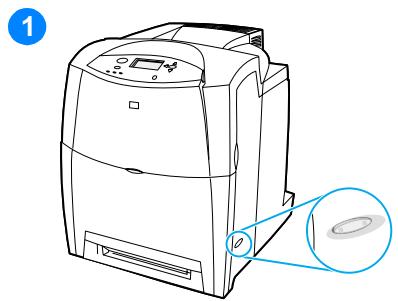
1. Mettez l'imprimante hors tension. 2. Débranchez le cordon d'alimentation et tous les câbles d'interface. 3. Repérez la carte du formateur à l'arrière de l'imprimante.
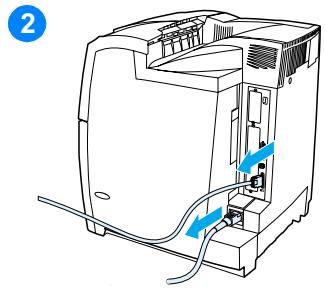
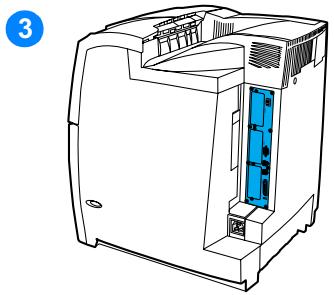
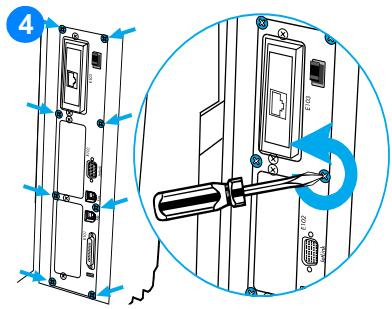

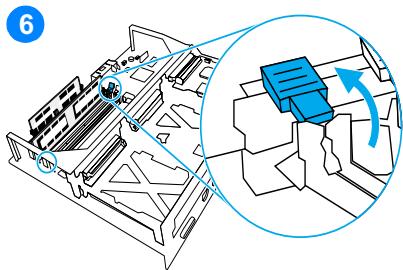
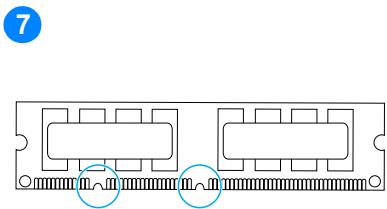
4. Retirez les huit vis fixant la carte en place et placez-les de côté. 5. Faites glisser la carte du formateur pour la sortir et posez-la sur une surface plane, propre et mise à la terre. 6. Libérez les loquets de verrouillage de chaque côté du logement DIMM. 7. Retirez le module DIMM de l'emballage antistatique. Repérez les encoches d'alignement sur le bord inférieur du module DIMM.

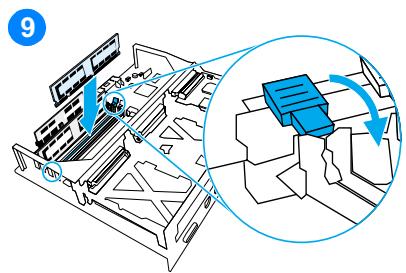
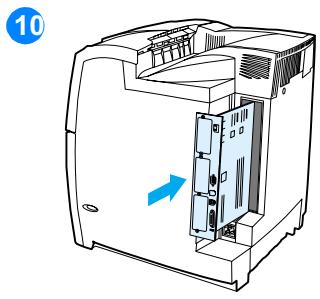
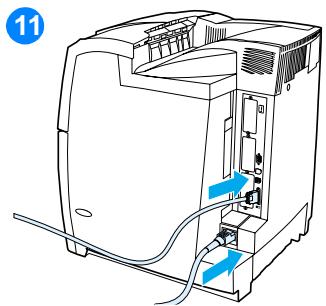
8 En tenant le module DIMM par les bords, alignez ses encoches sur les barres dans le logement DIMM.
Remarque : Si vous avez des difficultés à insérer le module DIMM ou à fermer les loquets, assurez-vous que les loquets sur le module DIMM sont alignés sur les barres dans le logement. Si vous ne pouvez toujours pas insérer le module DIMM, assurez-vous d'utiliser le type de module DIMM correct.
9 Enfoncez fermement le module DIMM dans le logement. Fermez les loquets de verrouillage de chaque côté du module DIMM afin qu'ils s'enclenchent. 10 Alignez la carte du formateur dans les repères en haut et en bas du logement, puis faites-la glisser dans l'imprimante. Replacez et serrez les huit vis retirées à l'étape 2. 11 Reconnectez le cordon d'alimentation et les câbles d'interface, puis mettez l'imprimante sous tension. 12 Si vous avez installé un module DIMM de mémoire, passez à la section Activation de la mémoire. Si vous avez installé un module DIMM de polices de langue, passez à la section Activation du module DIMM de polices de langue.
Activation de la mémoire
Si vous avez installé un module DIMM de mémoire, configurez le pilote d'imprimante pour reconnaître la nouvelle mémoire ajoutée.
Pour activer la mémoire sous Windows
- Dans le menu Démarrer, pointez sur Paramètres, puis cliquez sur Imprimantes ou Imprimantes et télécopieurs.
- Sélectionnez cette imprimante, puis cliquez sur Propriétés.
- Dans l'onglet Configurer, cliquez sur Autres.
- Dans le champ Mémoire totale, entrez ou sélectionnez la quantité totale de mémoire maintenant installée.
- Cliquez sur OK.
- Passez à la section Vérification de l'installation des modules DIMM.
Activation du module DIMM de polices de langue
Si vous avez installé un module DIMM de polices de langue dans l'imprimante, vous devez sélectionner Option(s) de polices dans le pilote d'imprimante pour que ce module fonctionne correctement.
Pour activer les polices à partir des pilotes d'imprimante PCL 5c et PCL 6 pour Windows
- Dans le menu Démarrer, pointez sur Paramètres, puis cliquez sur Imprimantes.
- Sélectionnez cette imprimante, puis cliquez sur Propriétés.
- Dans l'onglet Configurer, cliquez sur Autres.
- Cochez la case Option(s) de polices.
- Dans la boîte de dialogue Configurer options de polices, cliquez sur Ajouter pour ajouter le fichier de polices.
- Dans la boîte de dialogue Ajouter Options de polices, recherchez l'emplacement du fichier de polices, sélectionnez le fichier, puis cliquez sur OK.
- Dans la boîte de dialogue Configurer options de polices, sélectionnez le module DIMM installé.
- Cliquez sur OK.
- Imprimez une page de configuration. Reportez-vous à la section Impression d'une page de configuration.
Vérification de l'installation des modules DIMM
Vérifiez que les modules DIMM sont correctement installés et fonctionnels.
Pour vérifier l'installation des modules DIMM
- Mettez l'imprimante sous tension. Vérifiez que le voyant Prête est allumé une fois que l'imprimante a terminé sa série de démarrage. Si un message d'erreur apparaît, il se peut qu'un module DIMM ait été mal installé.
- Imprimez une page de configuration. Reportez-vous à la section Impression d'une page de configuration.
- Reportez-vous à la section Modes d'impression et options installées de la page de configuration et comparez-la à celle imprimée avant l'installation du module DIMM.
- Si la quantité de mémoire n'affiche aucune augmentation :
- Le module DIMM n'est peut-être pas installé correctement. Répétez la méthode d'installation.
- Le module DIMM est peut-être défectueux. Essayez un nouveau module DIMM.
Installation d'une carte de serveur d'impression HP Jetdirect
Vous pouvez installer une carte de serveur d'impression HP Jetdirect dans l'imprimante de modèle de base, fournie avec un logement EIO vide.
Pour installer une carte de serveur d'impression HP Jetdirect
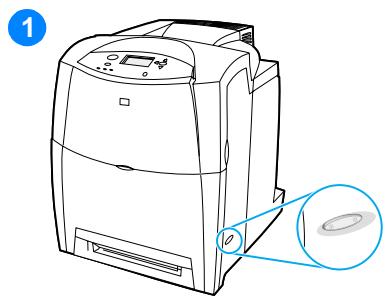
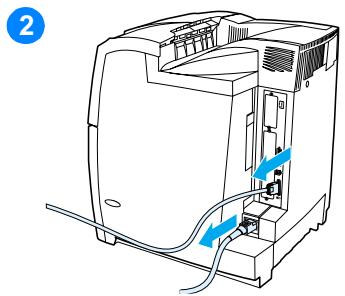
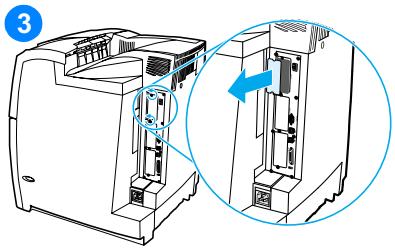
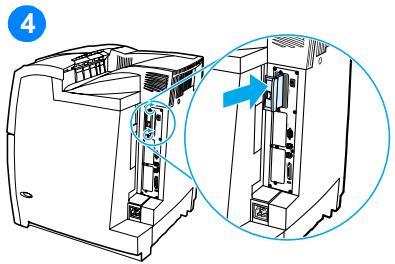
1. Mettez l'imprimante hors tension. 2. Débranchez le cordon d'alimentation et tous les câbles d'interface. 3. Repérez un logement EIO vide. Dévissez et retirez les deux vis fixant le capot du logement EIO sur l'imprimante, puis retirez le capot. Vous utiliserez à nouveau ces vis et le capot. 4. Enfoncez fermement la carte de serveur d'impression HP Jetdirect dans le logement EIO. Replacez et serrez les vis fournies avec la carte de serveur d'impression.
5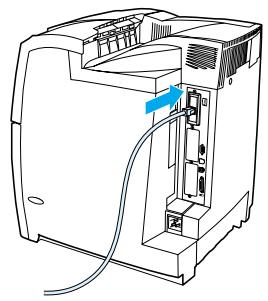
6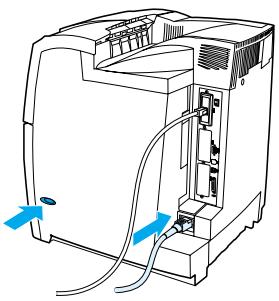
5 Connectez le câble réseau. 6 Rebranchez le cordon d'alimentation, puis mettez l'imprimante sous tension. 7 Imprimez une page de configuration (reportez-vous à la section Impression d'une page de configuration). En plus d'une page de configuration de l'imprimante et d'une page d'état des fournitures, une page de configuration HP Jetdirect contenant des informations d'état et de configuration du réseau doit également s'imprimer.
Si cette page ne s'imprime pas, désinstallez et réinstallez la carte de serveur d'impression pour vous assurer qu'elle est entièrement insérée dans le logement.
8 Procédez de l'une des manières suivantes :
- Choisissez le port correct. Pour obtenir des instructions, reportez-vous à la documentation de l'ordinateur ou du système d'exploitation. Réinstallez le logiciel, en choisissant cette fois l'installation réseau.
| Terme | Définition |
| administrateur réseau | Personne qui gère un réseau. |
| adresse IP | Numéro unique attribué à un périhérique d'ordinateur connecté à un réseau. |
| bac de sortie | Réceptacle destiné à receivevoir les pages imprimées. |
| bac | Réceptacle destiné à contenir les supports vierges. |
| BOOTP | Abréviation de « Bootstrap Protocol » (protocole Bootstrap). Protocole Internet qui permet à un ordinateur de tracer sa propre adresse IP. |
| câble parallèle | Type de cable d'ordinateur couramment utilisé pour connecter une imprimante directement à un ordinateur plutôt qu'à un réseau. |
| communication bidirectionnelle | Transmission de données dans les deux sens. |
| courroie de transfert | Courroie en plastique noire qui transporte le support dans l'imprimante et qui transfère le toner des cartouches d'impression vers le support. |
| DHCP | Abréviation de « dynamic host configuration protocol » (protocole de configuration dynamique d'adressage serveur). Ce protocole permet à des périhériques ou ordinateurs individuels connectés à un réseau de tracer leurs propres informations de configuration, y compris leur adresse IP. |
| DIMM | Abréviation de « dual in-line memory module » (module de mémoire à double rangée de connexions). Petite carte circuit contenant des puce de mémoire. |
| E/S | Abréviation de « entrée/sorting ». Fait référence aux paramètres de port d'un ordinateur. |
| EIO | Abréviation de « Enhanced Input/Output » (entrée/sorting améliorée). Interface matérielle utilisée pour l'ajout d'une fonctionnalité de serveur d'impression interne, de carte réseau, de disque dur ou de plug-in pour les imprimantes HP. |
| émulation PostScript | Logiciel qui émule le langage Adobe PostScript, un langage de programmation qui déscrit l'aspect de la page imprimée. |
| EPS | Abréviation de « Encapsulated PostScript ». Type de fichier graphique. |
| étiquette de mémoire | Partition de mémoire avec une adresse spécifique. |
| FIR | Abréviation de « Fast InfraRed » (infrarouge rapide). Impression sans fil infrarouge. |
| fournitures | Matériels utilisés par l'imprimante, d'une durée de vie limitée et devant être replacés. Les articles consommables de l'imprimante HP Color LaserJet 4600 sont les quatre cartouches d'impression, la courroie de transfert et l'unité de fusion. |
| HP Jetdirect | Produit HP destiné à l'impression en réseau. |
| HP Web Jetadmin | Logiciel de commande d'imprimante de type Web et de marque déposée par HP. Permet d'utiliser un ordinateur pour:gérer un périphérique connecté à un serveur d'impression HP Jetdirect. |
| image tramée | Image composée de points. |
| IPX/SPX | Abréviation de « internetwork packet exchange/sequenced packet exchange » (échange de paquets Internet/échange de paquets séquence). |
| macro | Séquence de touches unique ou commande qui résultat en une série d'actions ou d'instructions. |
| micrologiciel | Instructions de programmation stockées dans une unité de mémoire en lecture seule située dans l'imprimante. |
| mode d'impression | Fonctions ou caractéristiques distinctes d'une imprimante ou d'un langage d'imprimante. |
| modèle de demi-teinte | Un modele de demi-teinte utilise différentes tailles de points d'encre pour produit une image à tons continus telle qu'une photo. |
| monochrome | Noir et blanc. Absence de couleur. |
| mopy | Abréviation HP de « multiple original prints ». En d'autres termes, assemblage. |
| niveau de gris | Diverses nuances de gris. |
| panneau de commande | Zone de l'imprimante qui contient des touches et un écran d'affichage. Utilisez le panneau de commande pour configurer les paramètres de l'imprimante et pour obtenir des informations sur l'état de cette dernière. |
| papier xérographique | Terme général pour un papier destiné à une utilisation dans une photocopieuse ou une imprimante laser. |
| par défaut | Paramètre normal ou standard pour le matériel ou le logiciel. |
| PCL | Abréviation de « Printer Control Language » (language de commande d'imprimante). |
| péripérique | Appareil auxiliaire, tel qu'une imprimante, un modem ou un système de stockage, qui fonctionne conjointement avec un ordinateur. |
| pilote d'imprimante | Programme logiciel qui permet à un ordinateur d'accéder aux fonctions d'une imprimante. |
| pixel | Abréviation de « picture element » (élément d'image). Plus petite unité de zone dans une image affichée sur un écran. |
| PJL | Abréviation de « Printer Job Language » (language de travaux d'impression). |
| police | Ensemble complet de lettres, de chiffres et de symboles dans un type de police donné. |
| port parallèle | Point de connexion pour un péripérique connecté à l'aide d'un cable parallèle. |
| PostScript | Langage de description de page de marque déposée. |
| PPD | Abréviation de « PostScript Printer Description » (description d'imprimante PostScript). |
| RAM | Abréviation de « random access memory » (mémoire vivie). Type de mémoire d'ordinateur utilisée pour stocker des données susceptibles de changer. |
| RARP | Abréviation de « Reverse Address Resolution Protocol » (protocole de résolution d'adresse inverse). Protocole qui permet à un ordinateur ou un péripérique de déterminer sa propre adresse IP. |
| recto verso | Fonction qui permet d'imprimer des deux côtsés d'une feuille de papier. |
| rendre | Processus de sortie de texte ou de graphiques. |
| réseau | Système d'ordinateurs interconnectés par des fils téléphoniques ou d'autres moyens afin de partager des informations. |
| RJ-45 | Type de connecteur utilisé pour la transmission de données via un cablegé téléphonique standard. |
| ROM | Abréviation de « read-only memory » (mémoire en lecture seule). Type de mémoire d'ordinateur utilisée pour stocker des données non susceptibles de changer. |
| selecteur | Accessoire Macintosh qui permet de sélectionner un périphérique. |
| supports | Papier, étiquettes, transparencents ou autre matériel sur lequel l'imprimante imprime l'image. |
| tampon de page | Mémoire-temporaire d'imprimante utilisée pour contenir des données de page pendant que l'imprimante créé une image de la page. |
| TCP/IP | Protocole Internet (développé par le ministère de la défense des Etats-Unis) devenu la norme globale de communication. |
| toner | Fine poudre noire ou colorée qui forme l'image sur le support imprimé. |
| unité de fusion | Assemblage qui utilise la chaleur pour fusionner le toner sur le papier ou un autre support. |
Index
A
accessoires 9 commande 62 disque dur 9 numéros de référence 63 adresse IP 53 alertes configuration 137 courrier électronique 111 état de l'imprimante et alertes 113 alertes par message électronique 111 annulation d'une demande 111 d'impression 91 avertissements effaçables configuration de la durée d'affichage 38
B
bacs d'alimentation capacités 227 configuration 25, 35, 74 bourrages causes courantes 177 configuration des alertes 137 emplacements 175 enveloppes 190 récupération 176
C
câbles commande 64 carte de serveur d'impression installation 240 cartouche d'impression authentification 127 de marque HP 127 durée de vie 128 état 110 gestion 127 non-HP 127 remplacement 131 stockage 128 vérification du niveau d'encre 128
composants emplacement 11 configuration alertes 137 configuration parallèle 58 continuer automatiquement 39 contrôle des travaux d'impression 69 couleur contrôle des bords 121 correspondance 122 gestion 119 gris neutres 120 HP ImageREt 2400 117 impression en niveaux de gris 119 imprimée et affichée 122 options de demi-teintes 120 réglage 119 RVB 121 sRGB 118 utilisation 117
D
déclaration de conformité 222 déclaration sur les interférences électromagnétiques EMI pour la Corée 223 déclaration VCCI du Japon 224 déclarations relatives à la sécurité déclaration laser pour la Finlande 224 protection contre les rayons laser 223 délai de conservation des travaux 34 dépannage applications 201 bourrages 175 impression recto verso 192 liste de contrôle 141 problèmes d'impression couleur 197 problèmes de gestion des supports 187 problèmes du panneau de commande 196 qualité d'impression 203
réponse de l'imprimante 193, sortie d'imprimante incorrecte 199, transparents 190, 204, DIMM installation 235, Disque 9
E
EIO (Entrée/sortie améliorée) configuration 59, enveloppes bourrages 190, chargement dans bac 1 79, erreurs continuer automatiquement 39, état alertes par message électronique 111, état de l'imprimante et alertes 113, état de l'imprimante et alertes utilisation 113, état des fournitures, page description 24
F
fonctionnalités d'environnement 8, fournitures commande 62, état 110, intervalles de remplacement 136, numéros de référence 63, page d'état 110, fournitures épuisées configuration des alertes 137, fournitures faibles configuration des alertes 137, rapport 40
G
garantie cartouche d'impression 209, produit 207, unité de fusion 211, unité de transfert 210
gestion du papier 9, gestion écologique des produits 218
H
HP Jetdirect, serveurs d'impression 59, HP Web Jetadmin 47, utilisation pour configurer les alertes 137, vérification du niveau d'encre 130, HP, service des fraudes 128
I
impression des deux côtés 87, options de reliure 89, paramètres du panneau de commande 87
impression en niveaux de gris 119, impression recto versus 87, imprimante accessoires 9, connectivité 10, performances 8, personnalités 8, pilote 44, polices 9
J
journal des événements. affichage 110
L
langue, modification 41 ; serveur Web intégré 111 ; limite de stockage de travaux 33 ; liste de polices, impression 106 ; logiciel, applications 50 ; état de l'imprimante et alertes 113 ; réseaux 47 ; système d'impression 46
M
maintenance, contrats 213 ; masque de sous-réseau 54
mémoire 8 ; activation 238 ; ajout 100, 233 ; menu d'impression 26 ; menu d'informations 20, 24 ; menu de configuration du périphérique 21, 26 ; menu de configuration du système 29
menu de diagnostics 22, 32 ; menu de gestion du papier 25 ; menu de qualité d'impression 28 ; menu de récupération des travaux 19, 23
menu de réinitialisation 31 ; menu E/S 30
menus, configuration du périphérique 26
configuration du système 29 ; diagnostics 32
E/S 30 ; gestion du papier 25
impression 26 ; informations 24
qualité d'impression 28
récupération des travaux 23 ; réinitialisation 31
messages, avertissement 142 ; erreur 142
état 142 ; état de l'imprimante et alertes 113
mode d'impression paramétré 37
mots de passe 111
P
page d'état des fournitures impression 104
page d'utilisation 110 impression 105
page de configuration affichage via le serveur Web intégré 110 impression 104
page de sécurité 111
page du répertoire de fichiers impression 106
page sur les consommables utilisés description 24
pages d'informations de
l'imprimante 205 pages d'informations sur l'imprimante 103 panneau de commande affichage 14 affichage vierge 193 boutons 13, 16 configuration 33 menus 18, 19 messages 142 personnalités (modes d'impression) de l'imprimante 37 problèmes 196 utilisation dans des environnements partagés 43 voyants 13, 17 vue d'ensemble 13 paramètres serveur Web intégré 111 paramètres de l'imprimante 26 personnalités (modes d'impression) de l'imprimante 37 PIN (numéro d'identification personnelle) travaux personnels 95 PowerSave délai 36 désactivation 37 modification des paramètres 36
R
RAM (mémoire vive) 8 récepteur infrarouge rapide (Fast InfraRed Receiver) 97 impression d'un travail 99 interruption et reprise 99 Macintosh 98 Windows 97
recto verso, impression 87 recyclage cartouche d'impression 2
réglementations FCC 217
réglementations de la FCC 217 reprise après bourrage paramètre 41
réseaux adresse IP 53 AppleTalk 60 configuration 51 configuration avec un serveur Web intégré 111 déactivation de DLC/LLC 57 déactivation de IPX/SPX 56 déactivation des protocoles 56
état de l'imprimante et alertes 113
interfaces d'E/S 60
LocalTalk 61
logiciel 47
masque de sous-réseau 54
Novell NetWare 60
outils d'administration 50
paramètres TCP/IP 52
passerelle locale ou par défaut 55
type de trame Novell NetWare 51
UNIX/Linux 61
Windows 60
S
Serveur Web intégré : affichage de l'état de l'imprimante et des alertes avec le logiciel, 113
Commande de fournitures, 62
Description, 49
Utilisation, 109
Utilisation pour configurer les alertes, 137
Vérification du niveau d'encre, 129
Serveurs
Configuration, 111
Serveurs d'impression
Configuration, 111
Serveurs d'impression HP
Jetdirect
Configuration, 111
Installation, 240
Serveurs d'impression Jetdirect
configuration 111
service
contrats 213
situations particulières
première page différente 90
support de format personnalisé 90
spécifications
dimensions 215
électriques 215
environnement d'exploitation 216
stockage de travaux 92
impression 93
mise en attente de travaux
après la première copie 92
suppression 94
travaux de copie rapide 92
travaux personnels 95
structure des menus
description 24
impression 103
supports
chargement dans bac 1 77
chargement dans bacs 2 et 3 80
commande 65
enveloppes 84
étiquettes 85
format 227
format maximum 9
formulaires préimprimés 86
grammage 9, 227
papier à en-tête 86
papier coloré 84
papier épais 85
papier glacé 83
papier recyclé 86
sélection 72
transparents 83
type 9, 227
T
travaux personnels 95
impression 95
suppression 96
V
voyants 17

invent
copyright © 2002
Hewlett-Packard Company
www.hp.com
- GARANTIE
- SOMMAIRE
- NOTIONS ÉLÉMENTAIRES CONCERNANT L'IMPRIMANTE
- TRAVAUX D'IMPRESSION
- GESTION DE L'IMPRIMANTE
- COULEUR
- MAINTENANCE
- RÉSOLUTION DE PROBLÈMES
- ANNEXE A SERVICE ET ASSISTANCE
- ANNEXE B SPÉCIFICATIONS ET INFORMATIONS RÉGLEMENTAIRES
- ANNEXE C SPÉCIFICATIONS DES SUPPORTS DE L'IMPRIMANTE
- ANNEXE D UTILISATION DE CARTES DE MÉMOIRE ET DE SERVEUR D'IMPRESSION
- ANNEXE E GLOSSAIRE
- INDEX
- ACCÈS RAPIDE AUX INFORMATIONS SUR L'IMPRIMANTE
- LIENS SUR LE WORLD WIDE WEB
- LIENS DU GUIDE D'UTILISATION
- POUR TOUT SUPPLÉMENT D'INFORMATIONS
- INSTALLATION DE L'IMPRIMANTE
- GUIDE DE MISE EN MARCHE
- GUIDE D'ADMINISTRATION DU SERVEUR D'IMPRESSION HP JETDIRECT
- GUIDES D'INSTALLATION DES ACCESSOIRES ET DES ARTICLES CONSOMMABLES
- UTILISATION DE L'IMPRIMANTE
- GUIDE D'UTILISATION SUR CD
- AIDE EN LIGNE
- GUIDE D'UTILISATION EN LIGNE (FORMAT HTML)
- CONFIGURATIONS DE L'IMPRIMANTE
- HP COLOR LASERJET
- HP COLOR LASERJET 4600DN (EUROPE UNIQUEMENT)
- HP COLOR LASERJET 4600DN
- HP COLOR LASERJET 4600DTN
- HP COLOR LASERJET 4600HDN
- FONCTIONNALITÉS DE L'IMPRIMANTE
- FACTEURS AFFECTANT LES PERFORMANCES DE L'IMPRIMANTE
- REMARQUE
- VUE AVANT (AVEC DEUXIÈME BAC D'ALIMENTATION DE 500 FEUILLES)
- VUE ARRIÈRE/LATÉRALE
- VUE D'ENSEMBLE DU PANNEAU DE COMMANDE
- INTRODUCTION
- BOUTONS ET VOYANTS DU PANNEAU DE COMMANDE
- AFFICHAGE
- ACCÈS AU PANNEAU DE COMMANDE À PARTIR D'UN ORDINATEUR
- BOUTONS DU PANNEAU DE COMMANDE
- INTERPRÉTATION DES VOYANTS DU PANNEAU DE COMMANDE
- VOYANTS DU PANNEAU DE COMMANDE
- MENU DU PANNEAU DE COMMANDE
- VUE D'ENSEMBLE
- NOTIONS DE BASE DE DÉMARRAGE
- POUR ACCÉDER AUX MENUS
- MENU DE RÉCUPÉRATION DES TRAVAUX
- MENU D'INFORMATIONS
- MENU DE GESTION DU PAPIER
- MENU DE CONFIGURATION DU PÉRIPHÉRIQUE
- MENU DE DIAGNOSTICS
- MENU DE RÉCAPITULATION DES TRAVAUX
- MENU D'IMPRESSION
- MENU DE QUALITÉ D'IMPRESSION
- MENU DE CONFIGURATION DU SYSTÈME
- MENU E/S
- MENU DE RÉINITIALISATION
- MODIFICATION DES PARAMÈTRES DE CONFIGURATION DU PANNEAU DE COMMANDE DE L'IMPRIMANTE
- ATTENTION
- LIMITE DE STOCKAGE DE TRAVAUX
- POUR DÉFINIR LA LIMITE DE STOCKAGE DE TRAVAUX
- DÉLAI DE CONSERVATION DES TRAVAUX
- POUR DÉFINIR LE DÉLAI DE CONSERVATION DES TRAVAUX
- OPTIONS DE COMPORTEMENT DES BACS : UTILISER LE BAC DEMANDÉ ET ALIMENTATION MANUELLE
- POUR DÉFINIR L'UTILISATION DU BAC DEMANDÉ
- POUR DÉFINIR L'INVITE D'ALIMENTATION MANUELLE
- DÉLAI POWERSAVE
- POUR DÉFINIR LE DÉLAI POWERSAVE
- POUR DÉSACTIVER/ACTIVER LE MODE POWERSAVE
- PERSONNALITÉ
- POUR DÉFINIR LA PERSONNALITÉ
- AVERTISSEMENTS EFFAÇABLES
- POUR CONFIGURER LES AVERTISSEMENTS EFFAÇABLES
- CONTINUER AUTOMATIQUEMENT
- POUR DÉFINIR LA REPRISE AUTOMATIQUE
- FOURNITURES FAIBLES
- POUR DÉFINIR LE RAPPORT DE NIVEAU BAS DES FOURNITURES
- REPRISE APRÈS BOURRAGE
- POUR DÉFINIR LA RÉPONSE DE REPRISE APRÈS UN BOURRAGE
- LANGUE
- POUR SÉLECTIONNER LA LANGUE
- POUR SÉLECTIONNER LA LANGUE SI L'AFFICHAGE EST DANS UNE LANGUE QUE VOUS NE COMPRENEZ PAS
- UTILISATION DU PANNEAU DE COMMANDE DE L'IMPRIMANTE DANS DES ENVIRONNEMENTS PARTAGÉS
- PILOTES D'IMPRIMANTE
- PILOTES SUPPLÉMENTAIRES
- LOGICIEL DE L'IMPRIMANTE
- LOGICIELS POUR RÉSEAU
- HP WEB JETADMIN
- WWW
- UNIX
- SERVEUR WEB INTÉGRÉ
- CARACTÉRISTIQUES
- AUTRES COMPOSANTS ET UTILITAIRES
- CONFIGURATION DU RÉSEAU
- CONFIGURATION DES PARAMÈTRES DE TYPE DE TRAME NOVELL NETWARE
- POUR CONFIGURER LES PARAMÈTRES NOVELL NETWARE À PARTIR DU PANNEAU DE COMMANDE DE L'IMPRIMANTE
- CONFIGURATION DES PARAMÈTRES TCP/IP
- POUR CONFIGURER AUTOMATIQUEMENT LES PARAMÈTRES TCP/IP VIA LE PANNEAU DE COMMANDE DE L'IMPRIMANTE
- POUR CONFIGURER MANUELLEMENT LES PARAMÈTRES TCP/IP VIA LE PANNEAU DE COMMANDE DE L'IMPRIMANTE
- CONFIGURATION D'UNE ADRESSE IP
- CONFIGURATION DU MASQUE DE SOUS-RÉSEAU
- CONFIGURATION DE LA PASSERELLE LOCALE OU PAR DÉFAUT
- DÉSACTIVATION DES PROTOCOLES DE RÉSEAU (FACULTATIVE)
- POUR DÉSACTIVER IPX/SPX
- POUR DÉSACTIVER DLC/LLC
- CONFIGURATION PARALLÈLE
- CONNEXION DU PORT PARALLÈLE
- CONFIGURATION D'E/S AMÉLIORÉE (ENHANCED I/O - EIO)
- SERVEURS D'IMPRESSION HP JETDIRECT
- INTERFACES D'E/S AMÉLIORÉES DISPONIBLES
- RÉSEAUX NETWARE
- RÉSEAUX WINDOWS ET WINDOWS NT
- RÉSEAUX APPLETALK
- CONFIGURATION D'UN RÉSEAU LOCALTALK
- RÉSEAUX UNIX/LINUX
- COMMANDE DIRECTE VIA LE SERVEUR WEB INTÉGRÉ (POUR IMPRIMANTES DOTÉES DE CONNEXIONS RÉSEAU)
- COMMANDE DIRECTE VIA LE LOGICIEL DE L'IMPRIMANTE (IMPRIMANTES DIRECTEMENT CONNECTÉES À UN ORDINATEUR)
- CONTRÔLE DES TRAVAUX D'IMPRESSION
- PRIORITÉS DES PARAMÈTRES D'IMPRESSION
- SÉLECTION DES SUPPORTS D'IMPRESSION
- SUPPORTS À ÉVITER
- CONFIGURATION DES BACS D'ALIMENTATION
- CONFIGURATION DU TYPE DE SUPPORT DU BAC
- TYPE DE SUPPORT DES BACS 2 ET
- FORMAT DE SUPPORT DES BACS 2 ET
- FORMAT PERSONNALISÉ DES BACS 2 ET
- UNITÉ DE MESURE
- DIMENSION X
- DIMENSION Y
- IMPRESSION À PARTIR DU BAC 1 (BAC MULTIFONCTION)
- CHARGEMENT DU SUPPORT DANS LE BAC
- IMPRESSION D'ENVELOPPES À PARTIR DU BAC
- POUR CHARGER DES ENVELOPPES DANS LE BAC
- IMPRESSION SUR DES ENVELOPPES
- IMPRESSION À PARTIR DU BAC 2 OU
- CHARGEMENT D'UN SUPPORT DE FORMAT STANDARD DANS LE BAC 2 OU
- CHARGEMENT D'UN SUPPORT DE FORMAT PERSONNALISÉ DANS LE BAC 2 OU
- IMPRESSION SUR DES SUPPORTS SPÉCIAUX
- TRANSPARENTS
- PAPIER GLACÉ
- PAPIER COLORÉ
- ENVELOPPES
- ÉTIQUETTES
- PAPIER ÉPAIS
- FORMULAIRES PRÉIMPRIMÉS ET PAPIER À EN-TÊTE
- PAPIER RECYCLÉ
- IMPRESSION DES DEUX CÔTÉS (RECTO VERSO)
- POUR UTILISER L'IMPRESSION RECTO VERSO
- PARAMÈTRES DU PANNEAU DE COMMANDE POUR L'IMPRESSION RECTO VERSO
- POUR SPÉCIFIER L'IMPRESSION RECTO VERSO À PARTIR DU PANNEAU DE COMMANDE DE L'IMPRIMANTE
- OPTIONS DE RELIURE DES TRAVAUX D'IMPRESSION RECTO VERSO
- SITUATIONS D'IMPRESSION PARTICULIÈRES
- IMPRESSION D'UNE PREMIÈRE PAGE DIFFÉRENTE
- IMPRESSION SUR UN SUPPORT DE FORMAT PERSONNALISÉ
- ANNULATION D'UNE DEMANDE D'IMPRESSION
- POUR ANNULER LE TRAVAIL D'IMPRESSION EN COURS À PARTIR DU PANNEAU DE COMMANDE
- POUR ANNULER LE TRAVAIL D'IMPRESSION EN COURS À PARTIR DE VOTRE APPLICATION
- FONCTIONS DE MISE EN ATTENTE DE TRAVAUX
- STOCKAGE D'UN TRAVAIL D'IMPRESSION
- COPIE RAPIDE D'UN TRAVAIL
- MISE EN ATTENTE D'UN TRAVAIL APRÈS LA PREMIÈRE COPIE
- IMPRESSION DE TRAVAUX STOCKÉS
- SUPPRESSION DE TRAVAUX STOCKÉS
- TRAVAUX PERSONNELS
- IMPRESSION D'UN TRAVAIL PERSONNEL
- SUPPRESSION D'UN TRAVAIL PERSONNEL
- IMPRESSION AVEC L'ACCESSOIRE FACULTATIF HP FAST INFRARED RECEIVER
- CONFIGURATION DE L'IMPRESSION SOUS WINDOWS 95, 98, 2000, NT, ME ET XP
- CONFIGURATION DE L'IMPRESSION SUR UN ORDINATEUR MACINTOSH
- IMPRESSION D'UN TRAVAIL
- INTERRUPTION ET REPRISE DE L'IMPRESSION
- GESTION DE LA MÉMOIRE
- PAGES D'INFORMATIONS SUR L'IMPRIMANTE
- STRUCTURE DES MENUS
- PAGE DE CONFIGURATION
- PAGE D'ÉTAT DES FOURNITURES
- PAGE D'UTILISATION
- PAGE DE DÉMONSTRATION
- RÉPERTOIRE DE FICHIERS
- LISTE DE POLICES PCL OU PS
- JOURNAL DES ÉVÉNEMENTS
- PAGES DE RÉSOLUTION DES PROBLÈMES DE QUALITÉ D'IMPRESSION
- UTILISATION DU SERVEUR WEB INTÉGRÉ
- POUR AFFICHER LE SERVEUR WEB INTÉGRÉ
- ONGLET INFORMATIONS
- ONGLET PARAMÈTRES
- ONGLET RÉSEAU
- AUTRES LIENS
- UTILISATION DU LOGICIEL D'ÉTAT DE L'IMPRIMANTE ET DES ALERTES
- POUR SÉLECTIONNER LES MESSAGES D'ÉTAT À AFFICHER
- POUR AFFICHER LES MESSAGES ET LES INFORMATIONS SUR L'ÉTAT
- UTILISATION DE LA COULEUR
- HP IMAGERET
- SÉLECTION DU PAPIER
- OPTIONS DE COULEUR
- SRGB
- IMPRESSION EN NIVEAUX DE GRIS
- RÉGLAGE AUTOMATIQUE OU MANUEL DES COULEURS
- OPTIONS DE COULEURS MANUELLES
- OPTIONS DE DEMI-TEINTES
- GRIS NEUTRE
- CONTRÔLE DU BORD
- COULEUR RGB
- CORRESPONDANCE DES COULEURS PANTONE®
- CORRESPONDANCE DES COULEURS DU NUANCIER
- GESTION DES CARTOUCHES D'IMPRESSION
- CARTOUCHES D'IMPRESSION HP
- CARTOUCHES D'IMPRESSION NON-HP
- AUTHENTICATION DES CARTOUCHES D'IMPRESSION
- SERVICE DES FRAUDES HP
- STOCKAGE DES CARTOUCHES D'IMPRESSION
- DURÉE DE VIE DES CARTOUCHES D'IMPRESSION
- VÉRIFICATION DE LA DURÉE DE VIE DE LA CARTOUCHE D'IMPRESSION
- UTILISATION DU PANNEAU DE COMMANDE DE L'IMPRIMANTE
- UTILISATION DU LOGICIEL D'IMPRESSION
- UTILISATION DE HP WEB JETADMIN
- CHANGEMENT DES CARTOUCHES D'IMPRESSION
- REPÉRAGE DES FOURNITURES
- EMPLACEMENT DES ARTICLES DE FOURNITURE
- DIRECTIVES DE REMPLACEMENT DES FOURNITURES
- LIBÉRATION D'ESPACE AUTOUR DE L'IMPRIMANTE POUR LE REMPLACEMENT DE FOURNITURES
- SCHÉMA DE DÉGAGEMENT AUTOUR DE L'IMPRIMANTE POUR LE REMPLACEMENT DE FOURNITURES
- INTERVALLES APPROXIMATIFS DE REMPLACEMENT DES FOURNITURES
- CONFIGURATION DES ALERTES
- LISTE DE CONTRÔLE DE DÉPANNAGE DE BASE
- MESSAGES DU PANNEAU DE COMMANDE
- MESSAGES D'ÉTAT
- MESSAGES D'AVERTISSEMENT
- MESSAGES D'ERREUR
- MESSAGES D'ERREUR CRITIQUE
- BOURRAGES DE PAPIER
- RÉCUPÉRATION APRÈS UN BOURRAGE DE PAPIER
- POUR DÉSACTIVER LA RÉCUPÉRATION APRÈS UN BOURRAGE DE PAPIER
- CAUSES COURANTES DES BOURRAGES DE PAPIER
- ÉLIMINATION DES BOURRAGES
- BOURRAGE DANS BAC 1, BAC 2 OU BAC
- BOURRAGES DANS LE COUVERCLE SUPÉRIEUR
- AVERTISSEMENT
- BOURRAGE DANS LE CHEMIN D'ALIMENTATION OU DANS LE CHEMIN D'IMPRESSION DU PAPIER
- BOURRAGE DANS LE CHEMIN D'IMPRESSION RECTO VERSO
- PROBLÈMES DE GESTION DES SUPPORTS
- LES ENVELOPPES SE COINCENT OU NE SONT PAS ALIMENTÉES DANS L'IMPRIMANTE (SUITE)
- L'IMPRESSION EST ENROULÉE OU FROISSÉE
- L'IMPRESSION EST ENROULÉE OU FROISSÉE (SUITE)
- L'IMPRIMANTE NE PERMET PAS L'IMPRESSION RECTO VERSO OU L'EFFECTUE DE MANIÈRE INCORRECTE
- PROBLÈMES DE RÉPONSE DE L'IMPRIMANTE
- PROBLÈMES DU PANNEAU DE COMMANDE DE L'IMPRIMANTE
- PROBLÈMES D'IMPRESSION COULEUR
- COULEUR MANQUANTE
- COULEURS NON HOMOGÈNES APRÈS INSTALLATION D'UNE CARTOUCHE D'IMPRESSION
- LES COULEURS IMPRIMÉES DIFFÈRENT DES COULEURS D'ÉCRAN
- DIRECTIVES POUR IMPRIMER AVEC DIFFÉRENTES POLICES
- DÉPANNAGE RELATIF À LA QUALITÉ D'IMPRESSION
- PROBLÈMES DE QUALITÉ D'IMPRESSION ASSOCIÉS AU SUPPORT
- DÉFAUTS DES TRANSPARENTS
- PROBLÈMES DE QUALITÉ D'IMPRESSION ASSOCIÉS À L'ENVIRONNEMENT
- PROBLÈMES DE QUALITÉ D'IMPRESSION ASSOCIÉS AUX BOURRAGES
- PAGES DE DÉPANNAGE RELATIF À LA QUALITÉ D'IMPRESSION
- CERTIFICAT DE GARANTIE LIMITÉE DE HEWLETT-PACKARD
- GARANTIE LIMITÉE DE DURÉE DE VIE DE LA CARTOUCHE D'IMPRESSION
- GARANTIE DE L'UNITÉ DE TRANSFERT
- GARANTIE DE L'UNITÉ DE FUSION
- CONTRATS DE MAINTENANCE HP
- CONTRATS DE MAINTENANCE SUR SITE
- SERVICE SUR SITE PRIORITAIRE
- SERVICE SUR SITE LE JOUR SUIVANT
- SERVICE SUR SITE HEBDOMADAIRE (VOLUME)
- SPÉCIFICATIONS ET INFORMATIONS RÉGLEMENTAIRES
- SPÉCIFICATIONS DE L'IMPRIMANTE
- DIMENSIONS PHYSIQUES
- SPÉCIFICATIONS ÉLECTRIQUES
- SPÉCIFICATIONS DE L'ENVIRONNEMENT D'EXPLOITATION
- ÉMISSIONS ACOUSTIQUES
- RÈGLEMENTS DE LA FCC
- PROGRAMME DE GESTION ÉCOLOGIQUE DES PRODUITS
- PROTECTION DE L'ENVIRONNEMENT
- PRODUCTION D'OZONE
- CONSOMMATION D'ÉNERGIE
- UTILISATION DU PAPIER
- MATIÈRES PLASTIQUES
- FOURNITURES D'IMPRESSION HP LASERJET
- PROGRAMME DE PROTECTION DE L'ENVIRONNEMENT ET DE RECYCLAGE DES FOURNITURES D'IMPRESSION HP
- RESTRICTIONS DE MATÉRIEL
- FICHE SIGNALÉTIQUE DE SÉCURITÉ DU PRODUIT
- GARANTIE ÉTENDUE
- DISPONIBILITÉ DES PIÈCES DÉTACHÉES ET DES CONSOMMABLES
- INFORMATIONS COMPLÉMENTAIRES
- DÉCLARATION DE CONFORMITÉ
- EST CONFORME AUX SPÉCIFICATIONS SUIVANTES
- INFORMATIONS SUPPLÉMENTAIRES
- HEWLETT-PACKARD COMPANY BOISE, IDAHO, ÉTATS-UNIS 1ER AVRIL
- PROTECTION CONTRE LES RAYONS LASER
- RÉGLEMENTATIONS DOC CANADIENNES
- DÉCLARATION EMI (CORÉE)
- DÉCLARATION VCCI (JAPON)
- DÉCLARATION LASER POUR LA FINLANDE
- LUOKAN 1 LASERLAITE
- KLASS 1 LASER APPARAT
- GRAMMAGES ET FORMATS DE SUPPORT PRIS EN CHARGE
- UTILISATION DE CARTES DE MÉMOIRE ET DE SERVEUR D'IMPRESSION
- MÉMOIRE DE L'IMPRIMANTE
- IMPRESSION D'UNE PAGE DE CONFIGURATION
- INSTALLATION DE MODULES DIMM DE MÉMOIRE ET POLICES
- POUR INSTALLER DES MODULES DIMM DE MÉMOIRE ET POLICES
- ACTIVATION DE LA MÉMOIRE
- POUR ACTIVER LA MÉMOIRE SOUS WINDOWS
- ACTIVATION DU MODULE DIMM DE POLICES DE LANGUE
- POUR ACTIVER LES POLICES À PARTIR DES PILOTES D'IMPRIMANTE PCL 5C ET PCL 6 POUR WINDOWS
- VÉRIFICATION DE L'INSTALLATION DES MODULES DIMM
- POUR VÉRIFIER L'INSTALLATION DES MODULES DIMM
- INSTALLATION D'UNE CARTE DE SERVEUR D'IMPRESSION HP JETDIRECT
- POUR INSTALLER UNE CARTE DE SERVEUR D'IMPRESSION HP JETDIRECT
- A
- B
- C
- D
- E
- F
- G
- H
- I
- J
- L
- M
- P
- R
- S
- T
- V
Marque : HP
Modèle : COLOR LASERJET 4600
Catégorie : Imprimante laser