
CLP-680ND - Imprimante laser HP - Notice d'utilisation et mode d'emploi gratuit
Retrouvez gratuitement la notice de l'appareil CLP-680ND HP au format PDF.

| Type de produit | Imprimante laser couleur |
| Marque | Samsung |
| Modèle | CLP-680ND |
| Fonctions principales | Impression couleur, recto-verso automatique, impression cloud via Samsung Cloud Print, connectivité NFC et Wi-Fi |
| Vitesse d'impression | Jusqu'à 24 ppm en couleur et noir |
| Résolution d'impression | Jusqu'à 9600 x 600 dpi (optimisé) |
| Format de papier maximum | A4 |
| Capacité du bac d'alimentation | 250 feuilles (bac standard), 50 feuilles (bac multifonction) |
| Recto-verso automatique | Oui |
| Connectivité réseau | Ethernet 10/100 Base TX, Wi-Fi 802.11 b/g/n, NFC |
| Dimensions (L x P x H) | 420 x 426 x 386 mm |
| Poids | 23,6 kg |
| Alimentation électrique | 110-240 V CA, 50/60 Hz |
| Consommation électrique (moyenne) | 350 W (impression), 60 W (veille), moins de 1 W (mode économie d'énergie) |
| Niveau sonore | Moins de 50 dB (impression) |
| Entretien et nettoyage | Nettoyer les rouleaux de transfert et le chargeur corona avec un chiffon non pelucheux; remplacer les cartouches de toner et le tambour selon les indications |
| Pièces détachées et réparabilité | Cartouches de toner (noir et couleurs), tambour, unité de fusion, bac de récupération du toner |
| Sécurité | Authentification via Samsung Cloud Print, cryptage SSL/TLS pour les données en transit |
FOIRE AUX QUESTIONS - CLP-680ND HP
Questions des utilisateurs sur CLP-680ND HP
0 question sur cet appareil. Repondez a celles que vous connaissez ou posez la votre.
Poser une nouvelle question sur cet appareil
Téléchargez la notice de votre Imprimante laser au format PDF gratuitement ! Retrouvez votre notice CLP-680ND - HP et reprennez votre appareil électronique en main. Sur cette page sont publiés tous les documents nécessaires à l'utilisation de votre appareil CLP-680ND de la marque HP.
MODE D'EMPLOI CLP-680ND HP
© 2014 Samsung Electronics Co., Ltd. Tous droits réservés.
Ce manuel est fourni à titre d'information. Toutes les informations contenues dans le présent document sont susceptibles d’être modifiées sans préavis.
Samsung Electronics ne saurait être tenu responsable des dommages, directs ou indirects, consécutifs ou relatifs à l'utilisation du manuel d'utilisateur.
Sauf stipulation contraire convenue par écrit ou imposée par la loi, le logiciel distribué sous la Licence est distribué « tel quel » sans aucune garantie ou condition d'aucune sorte, express ou implicite. Consultez la Licence pour les autorisations et restrictions propres aux différentes langues sous la Licence.
Samsung et le logo Samsung sont des marques commerciales de Samsung Electronics Co., Ltd. Microsoft, Windows XP, Windows Vista, Windows 7, Windows 8, Windows Server 2008 R2, Windows 10 et Windows Server 2016 sont des marques déposées ou des marques commerciales de Microsoft Corporation. - iPad, iPhone, iPod touch, Mac et Mac OS sont des marques commerciales d'Apple Inc., déposées aux États-Unis et dans d'autres pays. - Les autres marques et leurs produits sont des marques commerciales ou des marques déposées de leurs détenteurs respectifs.
REV. 3.01
- Installation et désinstallation de l'application mobile Samsung Cloud Print
Installation de l'application mobile Samsung Cloud Print 7 Déinstallation de l'application mobile Samsung Cloud Print 8
- Instructions de démarrage
Présentation de l'appli mobile Samsung Cloud Print 10 Prérequis 11

- Utilisation de l'app mobile Samsung Cloud Print
Enregistrer 13 Écran par défaut 14 Envoyer ou imprimer des photos 19 Envoyer ou imprimer des documents 20 Aperçu 21 Options d'impression 23 Historique de tâche 24
Sélectionner un périphérique 25
- Résolution des problèmes
Problèmes courants 33
Informations du manuel d'utilisation
Ce manuel décrit la manière d'utiliser l'application mobile Samsung Cloud Print.
- Dans le manuel d'utilisateur, les étapes peuvent être différentes et certains menus peuvent ne pas apparaître ou peuvent différer en fonction de la version de l'app mobile.
- Dans le manuel d'utilisateur, les étapes d'installation et d'utilisation peuvent différer selon les fabricants de votre périphérique mobile.
Syntaxe
Les conventions de syntaxe utilisées dans ce manuel sont énumérées dans le tableau ci-dessous.
| Syntaxe | Description | Exemple |
| Gras | Le type gras est utilisé sur les caractères affichés ou sur les noms des touches du panneau de commande. | Démarrer > Programmes |
| Référence | Fournit des informations supplémentaires et des spécifications détaillées sur les fonctions et caractéristiques du produit. | Impossible d'établit la connexion sans un compte Samsung. |
| Syntaxe | Description | Exemple |
| Précaution | Fournit des informations pour prévenir les dommages mécaniques ou les dysfonctionnements du produit. | Si l'app Samsung Cloud Print Agent ou Scan to Samsung Cloud est installée, vousdezavez la supprimer pour installer Samsung Cloud Agent. Autrement,voirsystème risque de ne pas fonctionner correctement. |
| (« Voir ») | Vous dirige vers la page de référence pour de plus amples informations. | (Voir « Enregistrer » à la page 13) |
Informations supplémentaires
Les sources suivantes vous permettent de tracer les informations nécessaires.
| Élément | Signification |
| Utilisateurs cible | Ce manuel est destiné aux utilisateurs ordinaires. |
| Périphériques compatibles | • Android OS 4.0 ou version ultérieure • Périphériques compatibles NFC • iOS 8.0 ou version ultérieure |
| Rensseignements supplémentaires sur le produit | Veuillez contacter les services Imprimante Samsung. http://www.samsung printer.com |

Pour en savoir plus sur Cloud Print, visitez notre site Web.
(http://www.samsungcloudprint.com).
Terminologie
| Terminologie | Signification |
| App (abréviation de Application) | Application |
1. Installation et désinstallation de l'app mobile samsung cloud print
Cette section contient des informations relatives à l'installation et la désinstallation de l'app mobile Samsung Cloud Print.
Le contenu de cette section est le suivant.
- Installation de l'application mobile Samsung Cloud Print 7
- Désinstallation de l'app mobile Samsung Cloud Print
Installation de l'application mobile samsung cloud print
Pour télécharger l'app mobile Samsung Cloud Print, connectez-vous au centre de téléchargement d'applications (Samsung Apps, Play Store, App Store) de vos péripériques mobiles et recherchez « Samsung Cloud Print ». Vous serez dirigé vers la page de téléchargement. Vous pouvez consulter iTunes pour connaître les produits Apple sur votre ordinateur.
Installation à l'aide du app download center

Les étapes suivantes présentent un exemple d'installation à l'aide du Play Store Android.
Pour iOS, accédez à l'App Store et recherchez "HP Samsung Cloud Print" pour obtenir l'application.
1 Exécutez l'application Play Store sur votre périphérique mobile. 2 Recherchez Samsung Cloud Print dans le Play Store.
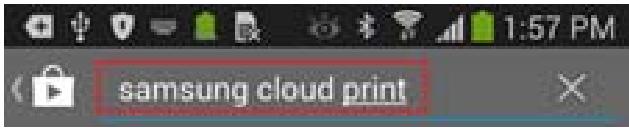
3 Sélectionnez Samsung Cloud Print dans les résultats de recherche. 4 Touchez le bouton Installer. 5 Une fois l'installation terminée, touchez le bouton Ouvrir. 6 Vérifiez si l'icone Cloud Print figure sur la liste d'applications avant de la lancer.
Déinstallation à l'aide du gestionnaire d'applications

- Les écrans et certains menus peuvent ne pas apparaître en fonction de la version de l'app mobile.
- Les étapes suivantes peuvent différer selon les fabricants de votre périphérique mobile.
1. Sélectionnez l'icône Réglages ( ). 2. Sélectionnez le Gestionnaire d'applications. 3. Sélectionnez Cloud Print. 4. Touchez le bouton Supprimer et ensuite OK lorsque la fenêtre de confirmation s'affiche.

Lorsque vous supprimez une app, les informations enregistrées dans le Cloud Print sont supprimées.
La suppression est terminée.
Vérifiez si l'app Cloud Print a disparu de la liste.
Déinstallation à partir de la liste du gestionnaire d'applications

Les étapes suivantes peuvent différer selon les fabricants de votre périphérique mobile.
1. Touchez le bouton Apps ( ). 2. Touchez le bouton Menu. Sélectionnez Supprimer et ensuite l'icone Cloud Print ( ). 3. Sélectionnez OK lorsque la fenêtre de confirmation s'affiche.

Lorsque vous supprimez une app, les informations enregistrées dans le Cloud Print sont supprimées.
La suppression est terminée. Vérifiez si l'app Cloud Print a disparu de la liste.
2. Instructions de démarrage
Cette section contient des informations sur les exigences relatives à l'app mobile Samsung Cloud Print.
Le contenu de cette section est le suivant.
- Présentation de l'app mobile Samsung Cloud Print 10 Prérequis
Présentation de l'app mobile samsung cloud print
L'app mobile Samsung Cloud Print est un service de nuage gratuit qui vous permet d'imprimer ou numériser avec une imprimante Samsung ou une imprimante multifonction (MFP), basé sur les numéros de téléphone enregistrés dans les périphériques intelligents. Vous pouvez enregistrer et imprimer les fichiers à tout moment, quel que soit l'endroit où vous vous trouvez, et envoyer des tâches à vos amis figurant dans le répertoire. Les imprimantes en cloud peuvent être enregistrées via la fonction NFC, et vous pouvez vous enregistrer et gérer votre compte en utilisant un Samsung Account.

Touchez le bouton

Samsung Cloud Print de l'app mobile pour connecter votre périphérique mobile à l'imprimante Samsung ou l'imprimante
multifonction (MFP) en enregistrant le produit connecté au réseau Wi-Fi, en scannant le code QR, ou en saisissant directement l'adresse MAC. Une fois connecté, vous pouvez imprimer ou numériser à tout moment, quel que soit l'endroit où vous vous trouvez.
- Enregistrement avec le numéro de téléphone
- Envoyer des tâches au serveur cloud
- Imprimer avec l'imprimante enregistrée dans le serveur cloud
- Envoyer des tâches aux autres
- Enregistrer, changer et supprimer des imprimantes
- Options de recherche, liste des tâches et historique des tâches
Prérequis
Les éléments suivants sont requis et compatibles avec l'app mobile Samsung Cloud Print.
Android OS 4.0 ou version ultérieure - Périphériques mobiles compatibles NFC iOS 8.0 ou version ultérieure
3. Utilisation de l'app mobile samsung cloud print
Cette section contient des informations relatives aux interfaces disponibles lorsque l'app mobile Samsung Cloud Print est installée.
Le contenu de cette section est le suivant.
- Enregistrer 13
- Écran par défaut 14
- Envoyer ou imprimer des photos 19
- Envoyer ou imprimer des documents 20 Aperçu 21 Options d'impression 23
- Historique de tâche 24
- Sélectionner un périphérique 25

- Les écrans et certains menus peuvent ne pas apparaître ou différer en fonction de la version de l'app mobile.
- Les étapes d'installation et d'utilisation peuvent différer selon les fabricants de votre périphérique mobile.
Enregistrer

Si l'app mobile Samsung Cloud Print n'est pas installée sur votre smartphone, recherchez-la dans la boutique d'applications (Samsung Apps, Play Store, App Store) et essayez à nouveau.
Enregistrement du numéro de votre téléphone mobile
1 Acceptez les Termes et Conditions. 2 Sélectionnez votre code pays.

Par défaut, le code pays est configuré en fonction du paramètre de langue actuel.
S'il est différent, veuillez trouver et sélectionner notre pays.
3 Saisissez votre numéro de téléphone à enregistrer et sélectionnez le bouton OK.
Touchez le bouton OK pour passer à l'étape suivante, un SMS (message texte) vous sera alors envoyé.
Saisie du numéro de vérification.
Saisissez le numéro de vérification figurant sur le SMS (message texte), puis touchez le bouton OK pour terminer le processus d'enregistrement.

Si le numéro de téléphone que vous avez saisi est le même que votre numéro de smartphone, le processus d'enregistrement s'achève sans le processus d'authentification par SMS.
Écran par défaut
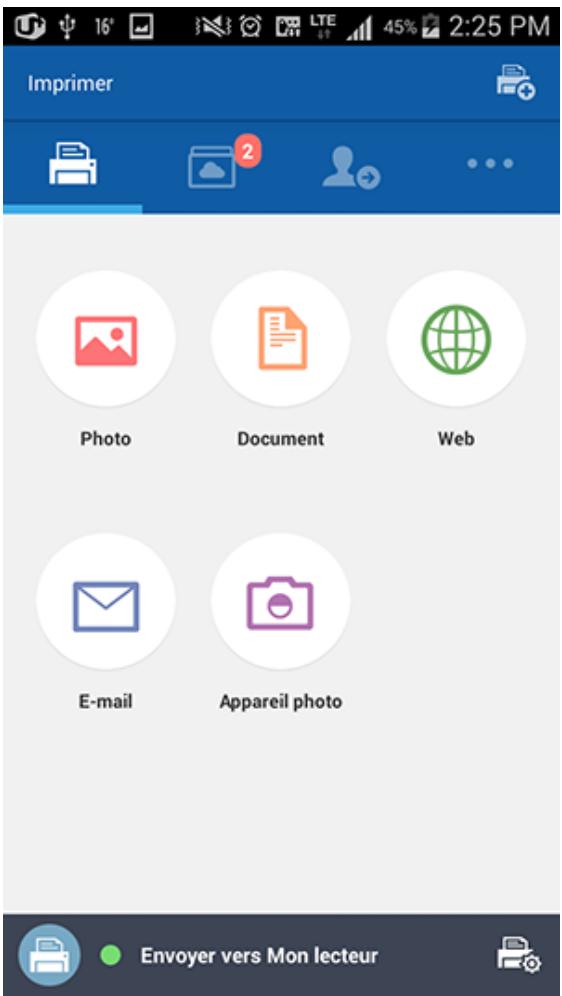
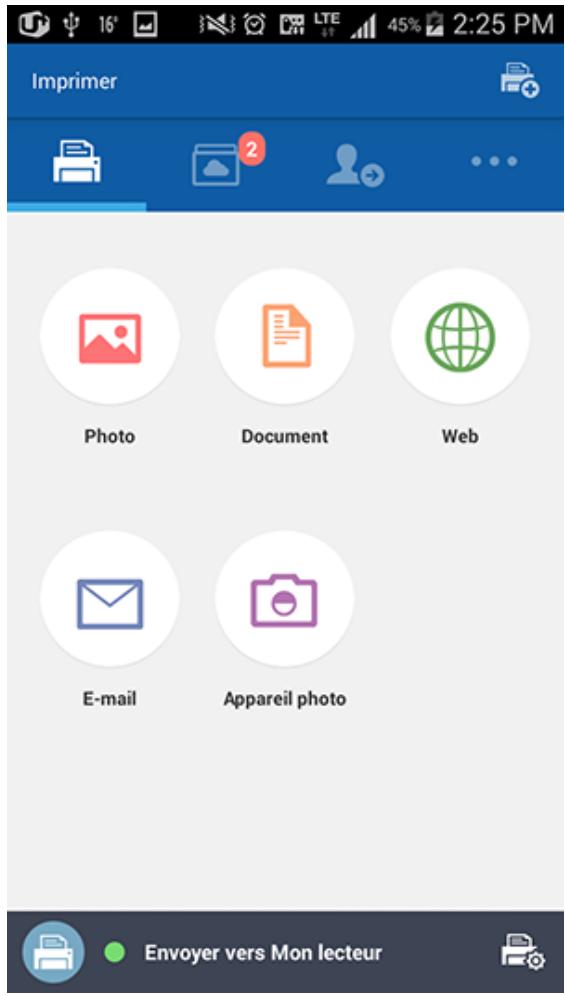
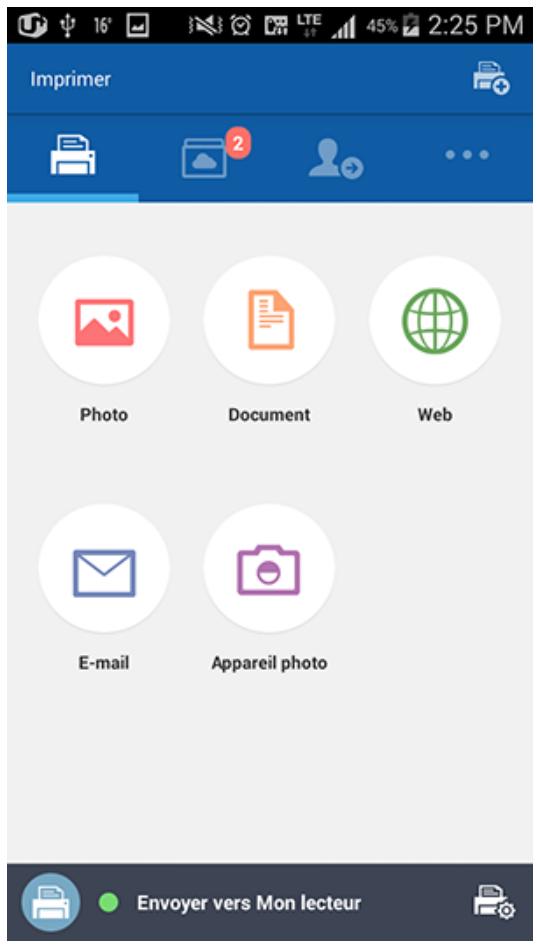
L'image ci-dessous correspond à l'écran par défaut que vous pouvez voir quand l'enregistrement est mené à bonne fin. Les fonctions Photo, Document, Web, E-mail et Appareil photo sont disponibles.

Le présent manuel d'utilisateur ne traite que des fonctions Photo et Document. L'utilisation des fonctions Web, E-mail et Caméra est similaire à celle des photos.
Imprimer
Vous pouvez sélectionner et envoyer les travaux que vous souhaitez imprimer.
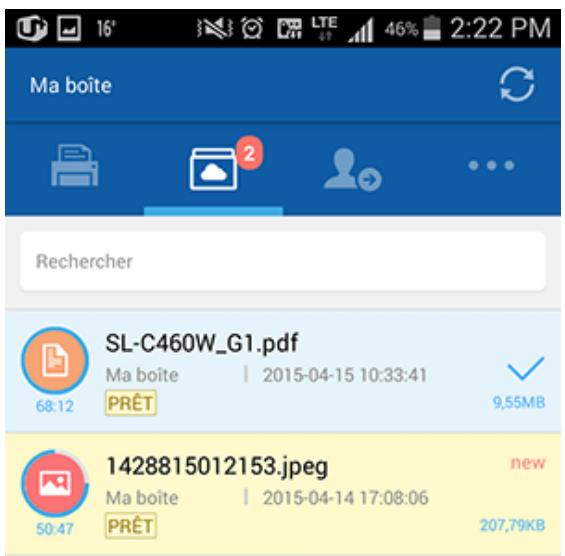
Ma boîte
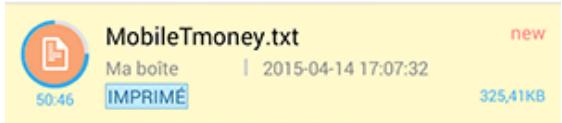
C'est ici que les tâches que vous avez à envoyer au Samsung Cloud sont affichées. Vous pouvez sélectionner une tâche à prévisualiser ou envoyer pour impression.

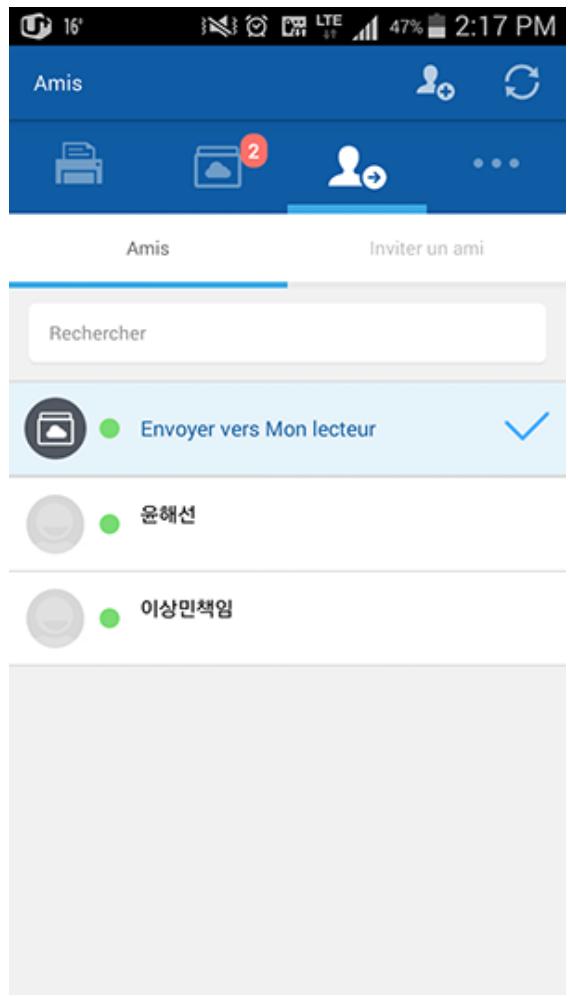
Amis
C'est ici que les tâches peuvent être envoyées à vos amis.
Autres
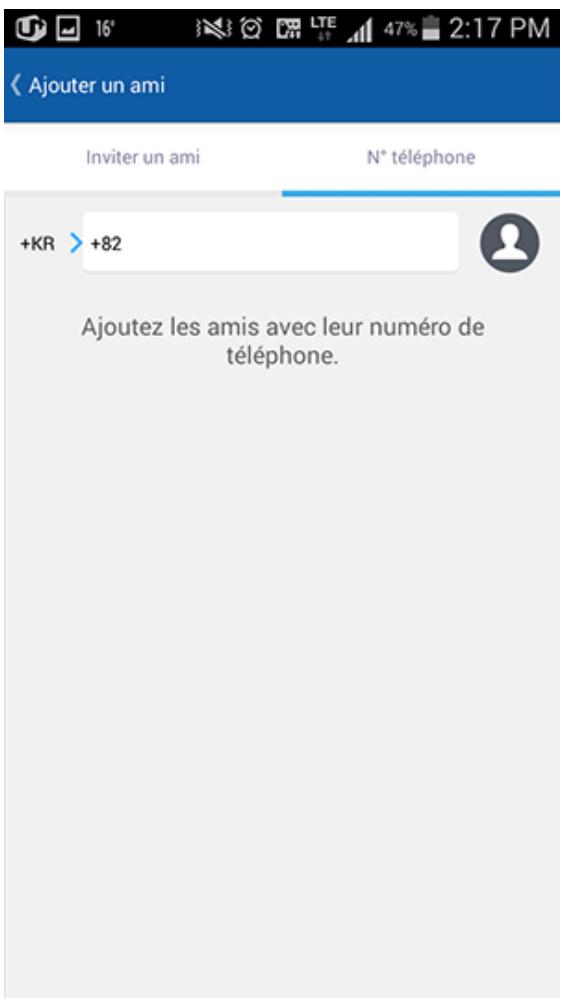
- Ajout d'amis: Vous pouvez inviter vos amis figurant dans votre réseau ou envoyer des invitations par l'ajout d'amis avec leur numéro de téléphone.
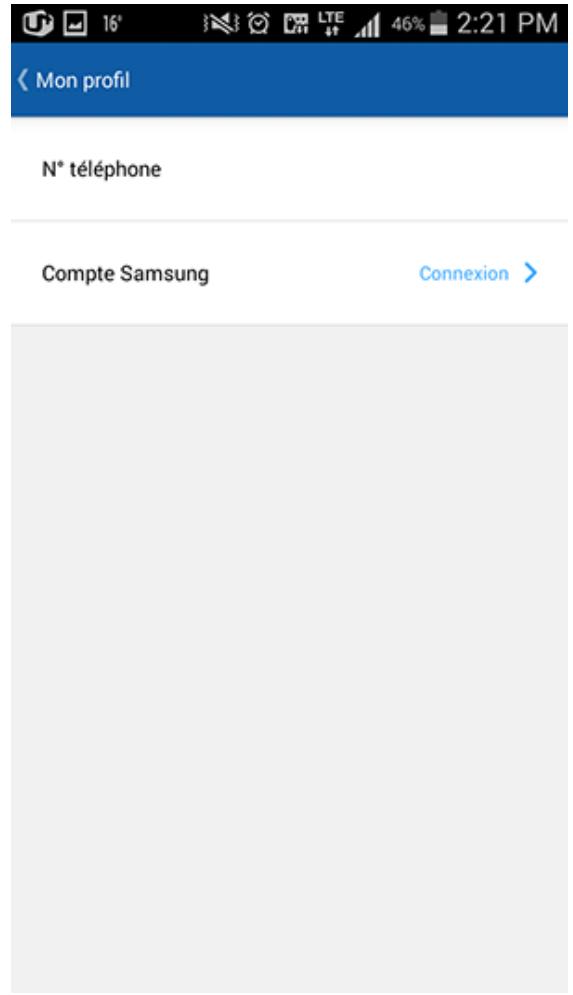
- Mon profil: Vous pouvez vérifier les informations de votre compte.
Écran par défaut
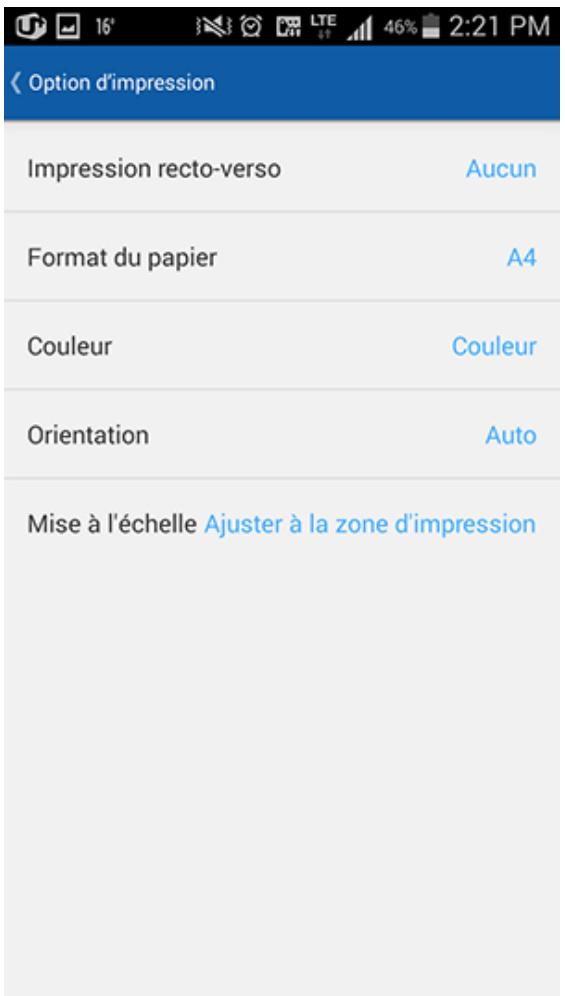
- Option d'impression : Vous pouvez vérifier et modifier les paramètres d'impression.
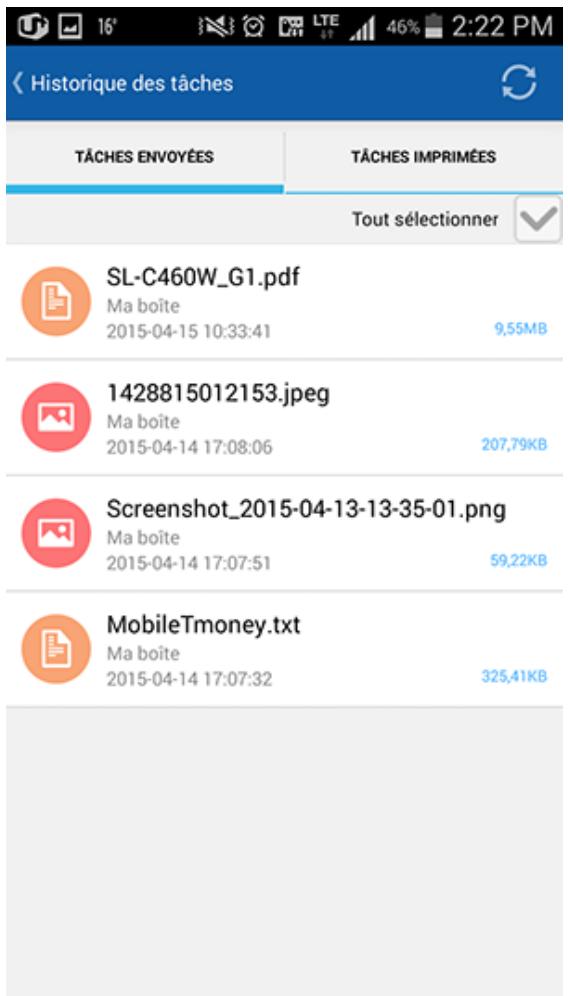
- Historique des tâches: Les tâches que vous avez envoyé ou imprimé sont affichées.
Écran par défaut
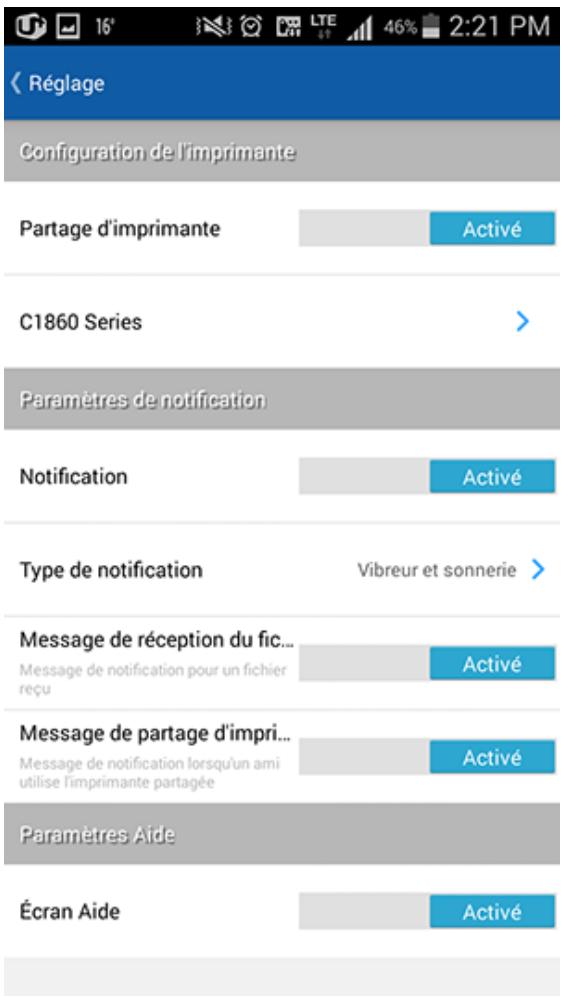
- Réglage: Vous pouvez modifier les paramètres et le type de notification. Vous pouvez également désir d'afficher ou masquer l'écran Aide.
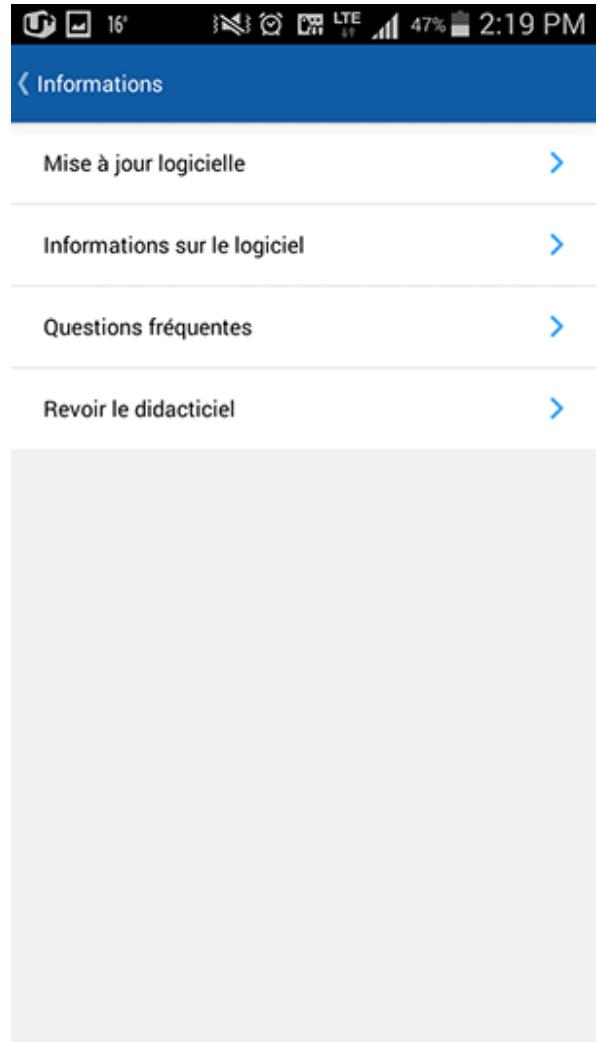
- Informations: Vous pouvez vérifier la version de l'app.
Envoyer ou imprimer des photos
1 Démarrez l'application Samsung Cloud Print sur votre périphérique mobile. 2 Sélectionnez l'icône Photo depuis l'écran principal.

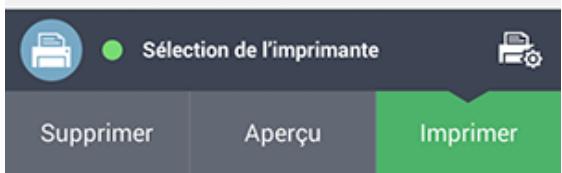
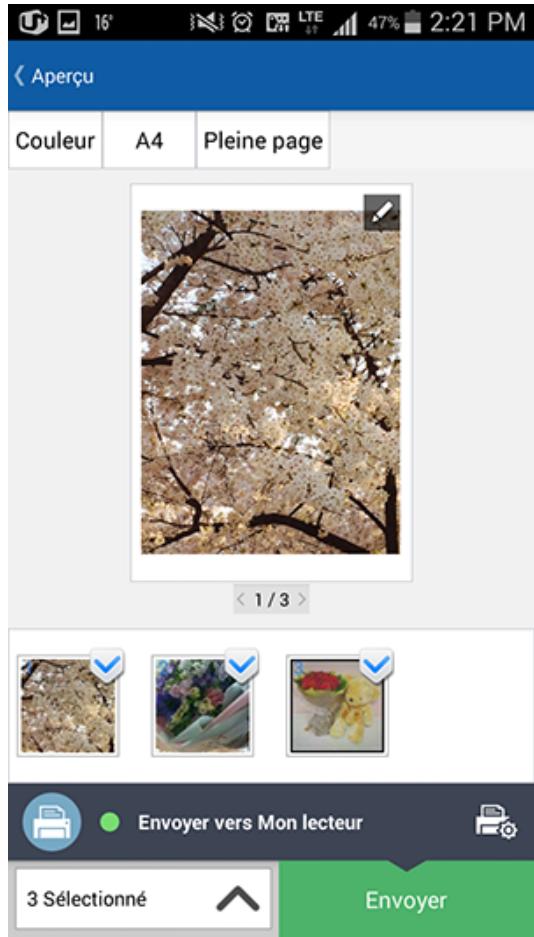
3 Sélectionnez la photo à envoyer ou imprimer. 4 Touchez le bouton Aperçu et ensuite le bouton Envoyer (ou le bouton Imprimer).

Lorsque vous envoyez des fichiers en étant en mode Aperçu, ils sont convertis au format PDF et envoyés sous forme de fichier unique.
Lorsque le fichier envoyé ou une fenêtre de fin de tâche d'impression apparaît, touchez le bouton OK.
Envoyer ou imprimer des documents
1 Démarrez l'application Samsung Cloud Print sur votre périphérique mobile. 2 Sélectionnez l'icône Document depuis l'écran principal.
3 Sélectionnez le document à envoyer ou imprimer.
4 Touchez le bouton Envoyer et les documents sélectionnés sont envoyés. Le mode Aperçu vous permet de régler la taille et la couleur du document. 5 Lorsque la fenêtre de fin de tâche de transfert de fichier apparaît, touchez le bouton OK.
Aperçu
Cette fonction vous permet de prévisualiser les tâches sélectionnées sous forme d'images à l'écran.

Le présent manuel d'utilisateur explique le mode Aperçu de la fonction Photos.
1 Démarrez l'application Samsung Cloud Print sur votre périphérique mobile. 2 Sélectionnez l'icône Photo depuis l'écran principal.
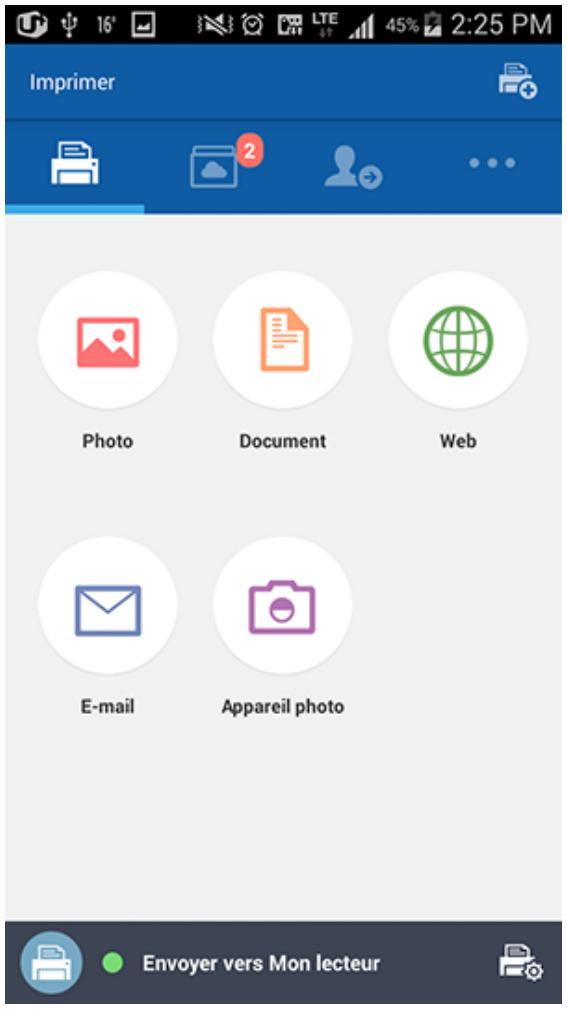
3 Sélectionnez la photo et appuyez sur la touche du mode Aperçu.
Aperçu
En mode Aperçu, touchez l'icône en forme de crayon ( ) pour procéder à de simples modifications.
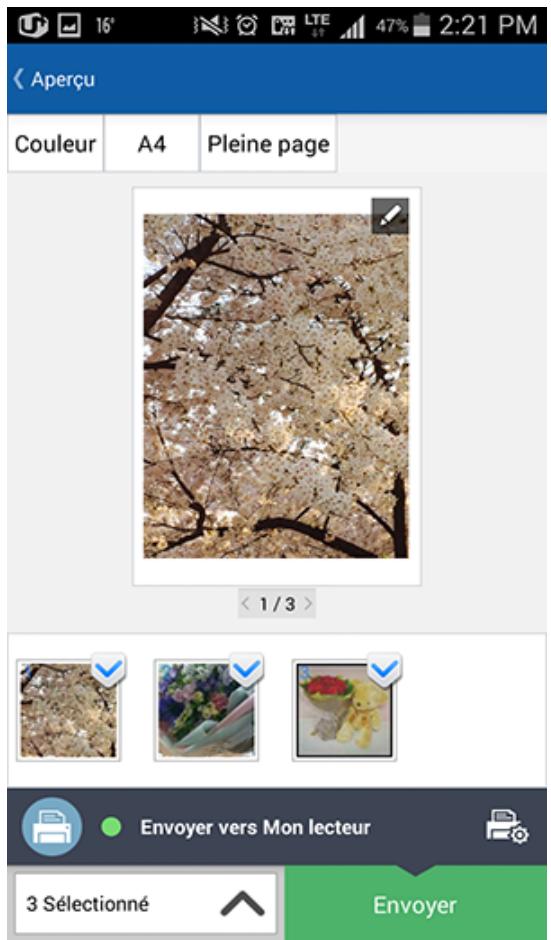
Une fois la modification effectuée à l'aide de l'outil de modification, touchez le bouton Enregistrer.
Touchez le bouton Envoyer (ou le bouton Imprimer) pour demander une tâche d'impression de la photo ou du document sélectionné(e).
Option d'impression
Appuyez sur l'icône Option d'impression ( ) pour configurer les options d'impression telles que Impression recto-verso, Format du papier, Couleur, Orientation, et Mise à l'échelle.
Éléments d'option d'impression
Les options disponibles sont les suivantes.
- Impression recto-verso: Pour imprimer en recto-verso, sélectionnez l'option.
- Aucun: Cette fonction n'est pas utilisée. Bord long: Souvent utilisée lors de l'impression au format livre.
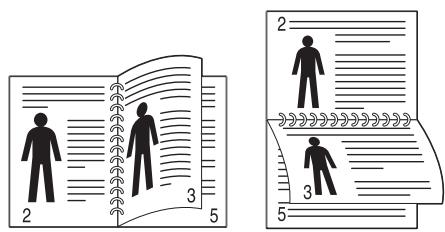
- Bord court: Souvent utilisée lors de l'impression au format calendrier.
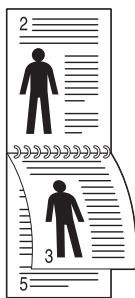
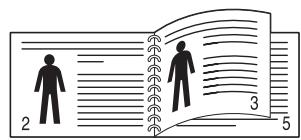
- Format du papier: Vous pouvez sélectionner le format de papier.
- Couleur: Vous pouvez modifier la couleur du contenu à imprimer.
- Orientation: Vous pouvez modifier l'orientation de la page.
- Mise à l'échelle: Cette fonction est disponible pour les fichiers PDF. Vous pouvez redimensionner le contenu à imprimer.
- Plage de pages: Cette fonction est disponible pour les fichiers PDF. Vous pouvez définir le numéro de page personnalisé que vous souhaitez imprimer.
Historique de tâche
Vous pouvez vérifier les détails de l'historique de votre tâche.
1 Démarrez l'application Samsung Cloud Print sur votre périphérique mobile. 2 Sélectionnez l'icône Autres ( ) depuis l'écran principal.
3 Vous pouvez visualiser les tâches que vous aviez, Tâches envoyées ou Tâches imprimées.
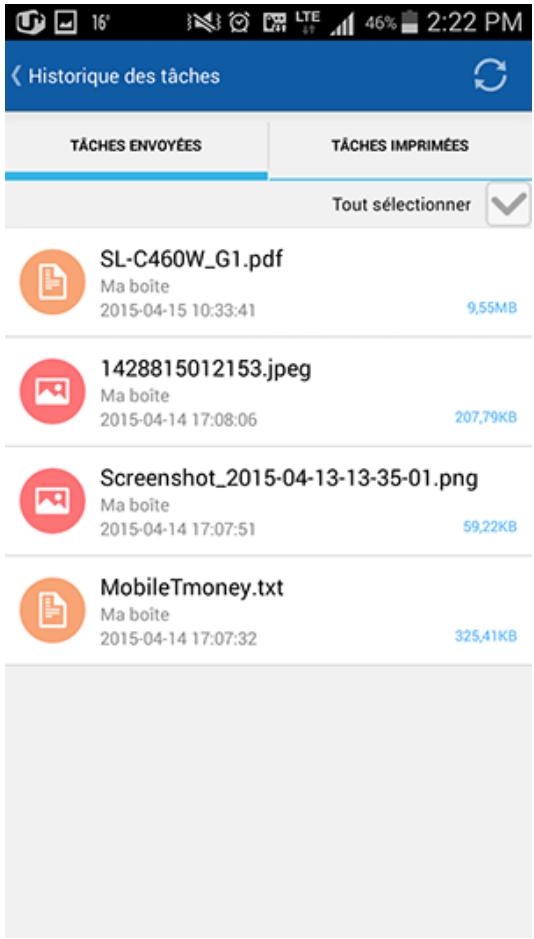

Si vous souhaitez supprimer le contenu de vos Tâches envoyées, touchez la tâche et touchez ensuite le bouton Supprimer. Vous pouvez également supprimer la totalité de l'historique en choisissant l'option Tout sélectionner en haut de l'écran.
Sélectionner un périphérique
Ct t i t t t t t t t t t t t t t t t t t t t t t t t t t t t t t t t t t t t t t t t t t t t t t t t t t 0
Sélectionner un périphérique
| 1 | 2 |
| Au bas de l'écran, touchez le périphérique que vous souhaitez sélectionner. | Vous pouvez vérifier que le périphérique a été sélectionné. |
| Sélection de l'imprimante | 47% 2:19 PM |
| Recherche | |
| Envoyer vers Mon lecteur | √ |
| C1860 Series | |
| X4300 Series | |
| M288x Series | |
| Imprimante d'un ami |
Modifier le nom d'un périphérique
| 1 | 2 |
| Touchez sans le relâcher le périphérique que vous souhaitez renomer. Lorsque la fenêtre suivante apparait, Sélectionnez Nom d'édition si vous souhaitez modifier son nom. | Saisissez le nouveau nom dans la fenêtre Renommer de l'imprimante et touchez le bouton OK. |
| C1860 Series Informations Nom d'édition Désinscription Annuler | C1860 Series Nom d'édition C1860 Series Annuler OK |
Supprimer des périphériques
| 1 | 2 |
| Pour supprimer un périphérique, touche le bouton Déscription. | Lorsque la fenêtre de confirmation de suppression apparaît, touche le bouton OK. |
| C1860 Series Informations Nom d'édition Déscription Annuler |
Wi-Fi
Vous pouvez enregistrer jusqu'à cinq imprimantes. (Le nombre d'imprimantes pouvant être enregistrées peut varier en fonction de la politique de services.)
| 1 | 2 |
| Les périphériques connectés au Wi-Fi sont affichés au bas de l'écran. Cliquez sur le périphérique à selectionner. | Lorsque la fenêtre de confirmation du périphérique à ajouter apparait, touchez le bouton OK. |
| Ajouter un périphérique Wi-Fi NFC Code QR Adresse MAC | Ajouter un périphérique Wi-Fi NFC Code QR Adresse MAC |
| M288x Series (SEC001599CCDF7) | M288x Series (SEC001599CCDF7) |
| M262x 282x Series (SEC001599D49... | M262x 282x Series (SEC001599D49... |
| X4300 Series (SEC001599C8B799) | Informations |
| C1860 Series (SEC001599CD2FCC) MAC: 00:15:99:CD:2F:CC | Imprimante C1860 Series enregistrée avec succès. OK |
Sélectionner un périphérique
| 1 | 2 |
| Pointez l'étiquette NFC apposée sur le produit dans la direction où se situe l'antenne d'étiquette du pérophérique mobile (elle se trouve généralement au dos du pérophérique). | Lorsque la fenêtre de confirmation d'enregistrement apparaît, touchez le bouton OK. |
| < Ajouter un pérophérique Wi-Fi NFC Code QR Adresse MAC | < Ajouter un pérophérique Wi-Fi NFC Code QR Adresse MAC |
| Activez le mode NFC (lecture et écrite P2P) dans les paramètres du téléphone. ●● | Ajouter un pérophérique Nom de l'imprimante problems Adresse MAC: Annuler OK Activez le mode NFC (lecture et écrite P2P) dans les paramètres du téléphone. |
Code QR
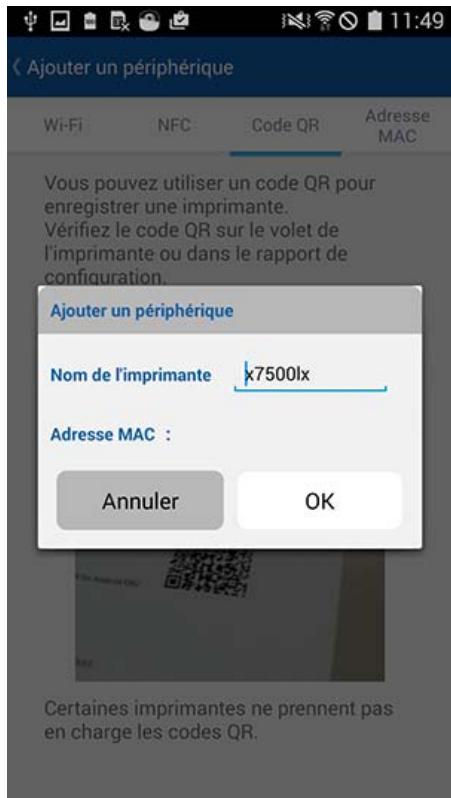
Scannez le Code QR du produit avec votre téléphone portable pour les informations relatives au produit.
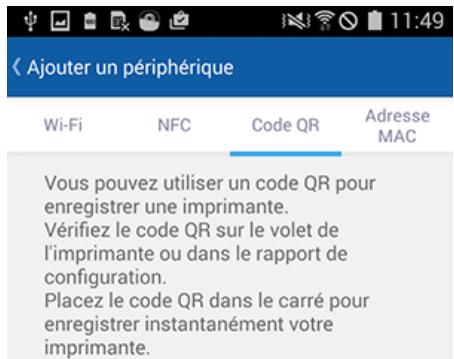
Certaines imprimantes ne prennent pas en charge les codes QR.
Lorsque la fenêtre de confirmation d'enregistrement apparait, touchez le bouton OK.
Adresse mac

Voulez zieir l'Adresse Mac en imprimant le « Rapport de configuration réseau » depuis le menu Réseau sur l'écran d'affichage du panneau de commande du produit. Vous pouvez facilement la visionner sur l'écran principal du SyncThruTM Web Service en saisissant dans le navigateur Web l'adresse IP enregistrée avec le produit.
| 1 | 2 |
| Vous peuvent enregistrer vos produits en saissant l'Adresse MAC. Àpres avoir saisi les valeurs hexadécimales de l'Adresse MAC, touchez le bouton OK. | Lorsque la fenêtre de confirmation d'enregistrement apparait, touchez le bouton OK. |
| < Ajouter un pérophérique Wi-Fi NFC Code QR Adresse MAC You pouvez vous enregistrer en utilisant l'adresse MAC du pérophérique. Vérifiez l'adresse MAC dans le menu des paramétres réseau de l'imprimante. 00:00:00:00:00:00 OK | < Ajouter un pérophérique Wi-Fi NFC Code QR Adresse MAC You pouvez vous enregistrer en utilisant l'adresse MAC du pérophérique. Vérifiez l'adresse MAC dans le menu des paramétres réseau de l'imprimante. Ajouter un pérophérique Nom de l'imprimante Printer Adresse MAC : Annuler OK |
4. Résolution des problèmes
Cette section décrit comment résoudre un problème s'il survient.
Problèmes courants
Problèmes courants
| Problème | Résolution des problèmes |
| Les chargements sont terminés mais l'impression prend beaucoup de temps. | Si le fichier chargeé comporte plusieurs images ou pages, il se peut que l'impression soit retardée. |
Apache License, Version 2.0
Apache License
- Informations du manuel d'utilisation
- Syntaxe
- Informations supplémentaires
- Installation et désinstallation de l'app mobile samsung cloud print
- Installation de l'application mobile samsung cloud print
- Installation à l'aide du app download center
- Déinstallation à l'aide du gestionnaire d'applications
- Déinstallation à partir de la liste du gestionnaire d'applications
- Instructions de démarrage
- Présentation de l'app mobile samsung cloud print
- Prérequis
- Utilisation de l'app mobile samsung cloud print
- Enregistrer
- Enregistrement du numéro de votre téléphone mobile
- Écran par défaut
- Imprimer
- Ma boîte
- Amis
- Autres
- Envoyer ou imprimer des photos
- Envoyer ou imprimer des documents
- Aperçu
- Option d'impression
- Éléments d'option d'impression
- Historique de tâche
- Sélectionner un périphérique
- Modifier le nom d'un périphérique
- Supprimer des périphériques
- Wi-Fi
- Code QR
- Adresse mac
- Résolution des problèmes
- Problèmes courants
Marque : HP
Modèle : CLP-680ND
Catégorie : Imprimante laser