
M234DWE - Imprimante laser HP - Notice d'utilisation et mode d'emploi gratuit
Retrouvez gratuitement la notice de l'appareil M234DWE HP au format PDF.


| Type de produit | Imprimante laser multifonction monochrome |
| Marque | HP |
| Modèle | LaserJet MFP M234DWE |
| Technologie d'impression | Laser |
| Fonctions | Impression, copie, numérisation |
| Vitesse d'impression (A4) | Jusqu'à 28 ppm (noir) |
| Résolution d'impression | 600 x 600 dpi |
| Formats de papier supportés | A4, A5, A6, B5, Legal, Letter, Enveloppes (C5, DL, etc.) |
| Capacité du bac d'alimentation | 150 feuilles |
| Connectivité | Wi-Fi 802.11b/g/n, Ethernet 10/100 Base-T, USB 2.0, Wi-Fi Direct |
| Écran | Écran LCD segmenté avec boutons de commande |
| Dimensions (L x P x H) | 418 x 345 x 297 mm |
| Poids | 8,4 kg |
| Alimentation | 110-127 V ou 220-240 V CA, 50/60 Hz |
| Consommation électrique (impression) | Environ 255 W |
| Consommation électrique (veille) | Environ 2 W |
| Cartouche de toner | HP 134A (W1340A) - rendement standard 1000 pages |
| Cycle d'utilisation mensuel maximal | Jusqu'à 20 000 pages |
| Numériseur | Scanner plat couleur, résolution 600 dpi |
| Entretien et nettoyage | Nettoyer la vitre du scanner avec un chiffon doux ; remplacer la cartouche de toner |
| Sécurité | Produit laser classe 1 ; protection des cartouches par mot de passe |
| Pièces détachées et réparabilité | Cartouche de toner remplaçable par l'utilisateur ; autres réparations par un technicien agréé |
| Garantie | Garantie limitée HP (1 an, selon le pays) |
FOIRE AUX QUESTIONS - M234DWE HP
Questions des utilisateurs sur M234DWE HP
0 question sur cet appareil. Repondez a celles que vous connaissez ou posez la votre.
Poser une nouvelle question sur cet appareil
Téléchargez la notice de votre Imprimante laser au format PDF gratuitement ! Retrouvez votre notice M234DWE - HP et reprennez votre appareil électronique en main. Sur cette page sont publiés tous les documents nécessaires à l'utilisation de votre appareil M234DWE de la marque HP.
MODE D'EMPLOI M234DWE HP
HP LaserJet MFP série M232-M237
Avis publiés par la société HP
LES INFORMATIONS CONTENUES DANS LE PRESENT DOCUMENT SONT SUJETTÉS À MODIFICATION SANS PREAVIS.
TOUS DROITS RÉSERVÉS. TOUTE REPRODUCTION, ADAPTATION OU TRADUCTION DE CE MATÉRIEL EST INTERDIT SANS L'ACCORD ÉCRIT PREALABLE DE HP, SAUF DANS LES CAS PERMIS PAR LA LÉGislation RELATIVE AUX DROITS D'AUTEUR. LES SEULES GARANTIES RELATIVES AUX PRODUITS ET SERVICES HP SONT ÉNONCÉES DANS LES DÉCLARATIONS DE GARANTIE EXPRESSE ACCOMPAGNANT CES PRODUITS ET SERVICES. AUCUN ÉLÉMENT DE CE DOCUMENT NE POT ÉTRE CONSIDéré COMME UNE GARANTIE SUPPLEMENTaire. HP N'EST EN AUCUN CAS RESPONSABLE DES ÉVENTUELES OMISSIONS OU ERREURS D'ORDRE TECHNIQUE OU ÉDITORIAL CONTENUES DANS LE PRESENT DOCUMENT.
Microsoft et Windows sont soit des marques soit des marques déposées de Microsoft Corporation aux États-Unis et/ou dans d'autres pays.
Mac, OS X, macOS et AirPrint sont des marques déposées d'Apple, Inc. aux États-Unis et dans d'autres pays.
ENERGY STAR et le logo ENERGY STAR sont des marques déposées aux États-Unis détenues par l'agence américaine pour la protection de l'environnement (United States Environmental Protection Agency).
Android est une marque commerciale de Google LLC.
iOS est une marque déposée de Cisco aux États-Unis et dans d'autres pays et est utilisé dans le cadre d'une licence.
Informations de sécurité

Respectez toujours les mesures de sécurité élémentaires lorsque vous utilisez ce produit afin de réduire les risques de blessures dues au feu ou à un choc électrique.
- Lisez attentivement toutes les instructions dans la documentation livrée avec l'imprimante.
- Suivez tous les avertissements et toutes les instructions indiquées sur le produit.
- Débranche cet appareil des prises murales avant de procéder au nettoyage.
- N'installez jamais cet appareil près d'une source d'eau, ni si vous êtes mouillé.
- Installez l'appareil en toute sécurité sur une surface stable.
- Installez l'appareil dans un lieu protégé où personne ne puisse marcher sur le cordon ou trébucher sur celui-ci, et où le cordon ne puisse pas être endommagé.
- Si l'appareil ne fonctionne pas normalement, reportez-vous à la section Résolution des problèmes.
- Le produit ne contient aucune pièce dont l'entretien puisse être réaliséde l'utiliser. Confiez les opérations d'entretien et de réparation à un technicien qualifié.
Sommaire
1. Pour commencer 1
Vues de l'imprimante 2
Fonctionnalités du panneau de commande 5
Utilisez l'application HP Smart pour l'impression, la numérisation et la gestion 11
2 Connexion de votre imprimante 13
Connexion de votre imprimante à un réseau Wi-Fi avec l'application HP Smart 14
Connexion de votre imprimante à un réseau Wi-Fi via la fonction WPS (Wi-Fi Protected Setup) 15
Connexion de l'imprimante à un réseau Ethernet 16
Connexion de votre imprimante à l'aide d'un câble USB 17
Modifier les paramètres sans fil 18
Changer de type de connexion 20
3. Chargement de supports 21
Chargement du papier 21
Charger des enveloppes 24
Charger des étiquettes 25
Chargement d'un original sur la vitre du scanner 26
Chargez un original dans le chargeur de documents (certains modèles uniquement) 28
4 Impression 29
Impression à partir d'un ordinateur sous Windows 30
Impression depuis un ordinateur Mac 31
Imprimer depuis des appareils mobiles 32
5. Copie et numérisation 34
Création d'une copie 35
Copier une carte d'identité (ID) 36
Numérisation avec HP Smart (iOS/Android, Windows 10, et macOS) 38
Numérisation à l'aide du logiciel HP Scan (Windows 7) 39
6 Configuration de votre imprimante 40
Utilisation des Services Web 41
Mise à jour de l'imprimante 42
Configurer l'imprimante avec Embedded Web Server (EWS) 43
7 Consommables, accessoires et pièces 47
Commande de consommables, accessoires et pièces 48
Configurer les paramètres des consommables protection des cartouches-toners HP 50
Activation ou déactivation de la fonctionnalité de stratégie des cartouches 51
Remplacement de la cartouche de toner 52
8 Résolution des problèmes 54
Assistance HP 55
Interprétation de l'état des voyants du panneau de commande 57
Interpréter les codes d'affichage de l'imprimante 62
Impression des rapports de l'imprimante 65
Restauration de la configuration et des paramètres par défaut 66
Niveau de cartouche bas 67
L'imprimante n'entraîne pas de papier ou subit des problèmes d'alimentation 68
Élimination de bourrages papier 71
Améliorer la qualité d'impression 82
Résolution des problèmes de qualité d'impression 86
Amélioration de la qualité de la copie et de la numérisation 94
Résolution des problèmes affectant les réseaux sans fil 96
Résolution des problèmes de connexion Ethernet 101
Annexe a caractéristiques de l'imprimante 102
Configuration système requise 104
Dimensions de l'imprimante 105
Consommation d'énergie, spécifications électriques et émissions acoustiques 107
Plage de l'environnement de fonctionnement 108
Icônes d'avertissement 109
Avertissement laser 110
Annexe b services et assistance 111
Déclaration de garantie limitée de HP 112
Garantie Premium de HP (protection des consommables) : Déclaration de garantie limitée relative aux cartouches d'encre LaserJet 125
Politique HP sur les consommables non authentiques HP 126
Site Web anti-fraude de HP 127 Données stockées sur la cartouche d'encre 128 Contrat de Licence Utilisateur Final 129 Service de garantie Réparation par le client 135 Support client 136
Annexe c programme de gestion écologique des produits 137
Protection de l'environnement 139 Production d'zone 139 Consommation d'énergie 139 Consommation de toner 139 Consommation de papier 140 Matières plastiques 140 Consommables d'impression HP LaserJet 140 Papier 140 Restrictions de matériel 140 Collecte des déchets par les utilisateurs (UE et Inde) 141 Recyclage de matériel électronique 141 Informations sur le recyclage du matériel (Brésil) 142 Substances chimiques 142 Données d'alimentation du produit conformément à la réglementation 1275/2008 de la Commission de l'Union Européenne 142 Informations utiliseur Ecolabel SEPA (Chine) 143 Réglementation de la mise en œuvre sur l'étiquette énergétique chinoise pour les imprimantes et copieurs 143 Restrictions sur les substances dangereuses (Inde) 143 WEEE (Turquie) 143 Le tableau des substances/éléments dangereux et leur contenu (Chine) 144 Fiche technique sur la sécurité d'emploi des produits (MSDS) 144 EPEAT 145 Déclaration de signalisation de présence de substances soumises à restriction (Taiwan) 146 Pour plus d'informations 147
Annexe d informations juridiques 148
Avis de conformité 149 Déclarations sans fil 154
1 Pour commencer
Vues de l'imprimante - Fonctionnalités du panneau de commande Utilisez l'application HP Smart pour l'impression, la numérisation et la gestion
Vues de l'imprimante
- Vue de face de l'imprimante (modèle dw/dw)
- Vue de face de l'imprimante (modèle sdn/sdw) Face arrière de l'imprimante
Vue de face de l'imprimante (modèle d/dw)
| Fonction | Description | |
| 1 | Capot du scanner | |
| 2 | Vitre du scanner | |
| 3 | Panneau de commande | |
| 4 | Bac de sortie/Trappe d'accès aux cartouches | |
| 5 | Voyant État (certains modèles uniquement). Pour plus d'informations, consultez la section Combinaisons de voyants. | |
| Blanc | Inactif; en veille ou en cours de fonctionnement | |
| Orange | Attention requise car une erreur est survenue | |
| Bleu | État de la connexion du réseau sans fil | |
| Vert | Démarrage, traitement ou mise à jour en cours | |
| Violet | Mode Configuration sans fil | |
| 6 | Couvercle du bac | |
| 7 | Bac d'alimentation | |
Vue de face de l'imprimante (modèle SDN/SDW)
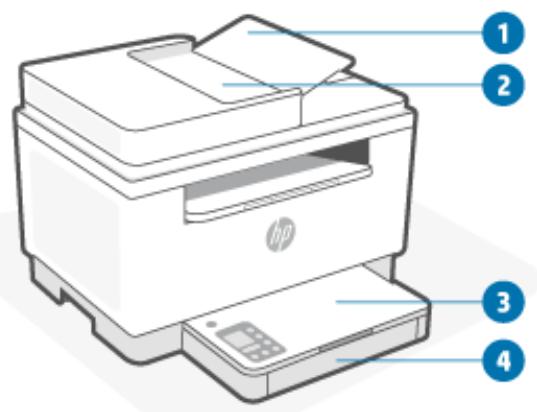
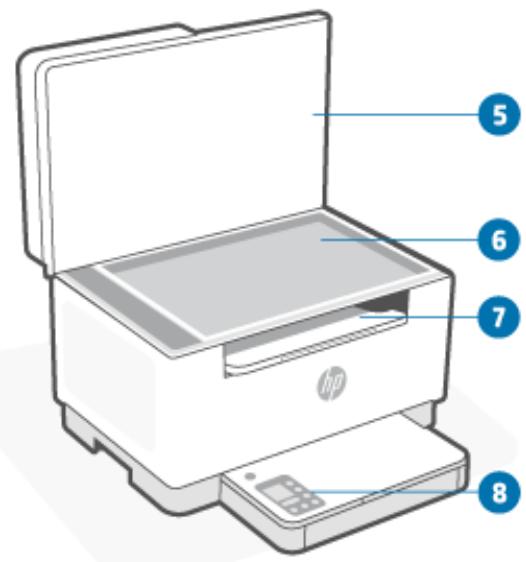
| Fonction | Description |
| 1 | Porte d'accès au chargeur de documents |
| 2 | Chargeur de documents |
| 3 | Couvercle du bac |
| 4 | Bac d'alimentation |
| 5 | Capot du scanner |
| 6 | Vitre du scanner |
| 7 | Bac de sortie/Trappe d'accès aux cartouches |
| 8 | Panneau de commande |
Face arrêtée de l'imprimante
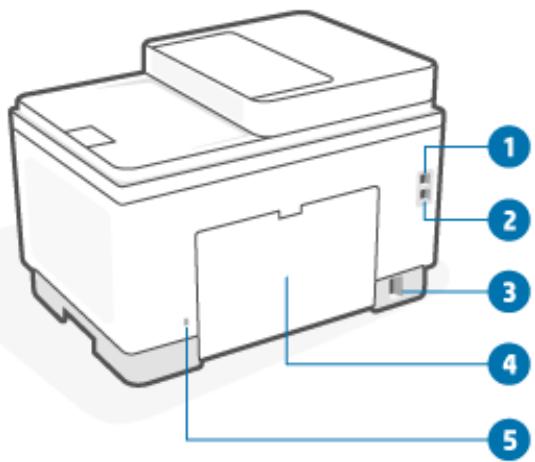
| Fonction | Description |
| 1 | Port USB arrêté |
| 2 | Port Ethernet (certains modèles uniquement) |
| 3 | Entrée d'alimentation |
| 4 | Trappe d'accès arrêté |
| 5 | Logement de sécurité |
Fonctionnalités du panneau de commande
- Vue du panneau de commande (modèle d/dw)
- Vue du panneau de commande (modèle sdn/sdw)
- Écran du panneau de commande
Vue du panneau de commande (modèle d/dw)
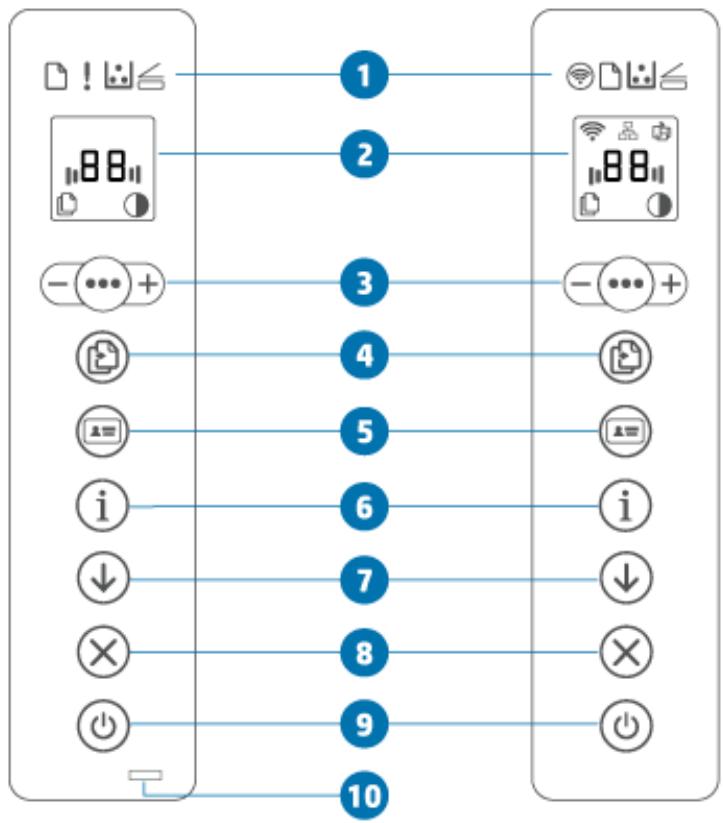
| Fonction | Description | |
| 1 | Voyants du panneau de commande | |
| Bouton sans fil (certains modèles uniquement) | Appuyez sur (Bouton Sans fil) pour activer ou désactiver la fonction sans fil. Pour plus d'informations, consultez la section État sans fil de l'imprimante. | |
| Appuyez sur (Bouton Sans fil) et maintenez,enforcé pour configurer la fonction sans fil avec la configuration WPS. | ||
| Voyant Papier | Levoyant Voyant Papier clignote lorsque le bac d'alimentation n'a plus de papier ou s'il existe une erreur papier. | |
| Voyant Avertissement (modèle USB uniquement) | Levoyant Voyant Avertissement est allumé ou clignote lorsque l'imprimante requiert l'attention de l'utilisateur. Pour plus d'informations, consultez la section Interprétable de l'état des voyageurs du panneau de commande. | |
| Voyant Cartouche | Lorsque levoyant Voyant Cartouche est allumé, cela signifie que la cartouche atteint un niveau bas de toner. Si levoyant Voyant Cartouche clignote, vous pouverez continuer à imprimer jusqu'à ce que levoyant Voyant Avertissement clignote ou que levoyant d'état s'allume en orange.Si levoyant Voyant Cartouche clignote et que levoyant Voyant Avertissement est allumé ou si la barre d'état apparait en orange, cela signifie qu'un problème est survenu avec la cartouche. Réinstallé ou remplacez la cartouche pour poursuivre l'impression. Consultez la section Retrait et remplacement d'une cartouche de toner. | |
| Voyant Capot ouvert | Ce voyageant clignote pendant le mode Copie ID. Ouvrez le capot et returnez l'original pour copier le verso. | |
| 2 | Écran du panneau de commande | Pour obtenir une liste des codes d'affichage de l'imprimante, consultez Interpréter les codes d'affichage de l'imprimante. |
| 3 | - - + Options de Copie | Utilisez *** (Bouton Menu) et — (Bouton Moins) et + (Bouton Plus) comme suit :1. Appuyez sur +/— (bouton Plus/Minus) pour définir le nombre de copies à imprimer.2. Appuyez sur *** (Bouton Menu) pour passer à l'options suivante, (icône Paramètres Contraste).3. Appuyez sur +/— (bouton Plus/Minus) pour régler le contraste. |
| 4 | Bouton/Voyant Copie | Appuyez sur ce bouton pour démarrer un travail de copie. |
| 5 | A Bouton Copie ID | Appuyez sur ce bouton pour lancer le processus de copie recto-verso d'une carte d'identité ou d'un document semblable. Consultez la section Copier une carte d'identité (ID). |
| 6 | i Bouton/Voyant Informations | Appuyez sur i (Bouton Informations) pour imprimer un résumé des paramètres et de l'état de l'imprimante. Si une erreur de l'imprimante se produit, i (Bouton Informations) s/allume ou clignote. Appuyez sur le bouton, consultez et suivez les instructions sur la page imprimée pour résoudre l'erreur.Si i (Bouton Informations) clignote lors de la configuration des paramètres sans fil, appuyez sur ce bouton pour terminer l'autorisation. |
| 7 | ↓ Bouton/Voyant Reprendre | Si levoyant Reprendre est allumé, cela signifie que votre imprimante requiert votre attention. Appuyez sur ↓ (Bouton Reprendre) pour acquitter et reprendre l'impression. |
| 8 | × Bouton/Voyant Annuler | Appuyez sur × (Bouton Annuler) pour annuler une tâche. |
| 9 | ® | Bouton Marché/Arrêt | Appuyez sur (Bouton Marché/arrêt) pour allumer ou éteindre l'imprimante. |
| 10 | ○ | Voyant État(certains modèles uniquement) | Lorsque levoyant Voyant État est allumé, l'imprimante est prête pour l'impression.Lorsque levoyant clignote, cela signifie que l'imprimante est en train de démarrer, de recevoir des données d'impression ou d'annuler une tâche. Lorsque levoyant s'estompe, cela signifie que l'imprimante est en mode Veille (état Faible consommation). |
Vue du panneau de commande (modèle SDN/SDW)
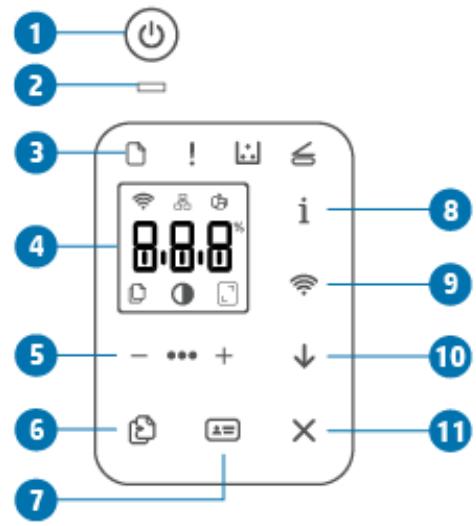
| Fonction | Description | |
| 1 | ® | Bouton Marché/Arrêt |
| Appuyez sur (Bouton Marche/arrêt) pour allumer ou éteindre l'imprimante. | ||
| 2 | — | Voyant État |
| Lorsque levoyant Voyant État est allumé, l'imprimante est prête pour l'impression. Lorsque levoyant clignote, cela signifie que l'imprimante est en train de démarrer, de receivevoir des données d'impression ou d'annuler une tâche. Lorsque levoyant s'estompe, cela signifie que l'imprimante est en mode Veille (état Faible consommation). | ||
| 3 | Voyants du panneau de commande | |
| ® | Voyant Papier | |
| Le voyant Voyant Papier clignote lorsque le bac d'alimentation n'a plus de papier ou s'il existe une erreur papier. | ||
| ! | Voyant Avertissement | |
| Levoyant Voyant Avertissement est allumé ou clignote lorsque l'imprimante requiert l'attention de l'utilisateur. Pour plus d'informations, reportez-vous à la section Interprétable de l'état des voyageurs du panneau de commande. | ||
| Voyant Cartouche | Lorsque levoyant Voyant Cartouche est allumé, cela signifie que le cartouche atteint un niveau bas de toner. Si levoyant Voyant Cartouche clignote, vous pouvez continuer à imprimer jusqu'à ce que levoyant Voyant Avertissement clignote ou que levoyant d'état s'allume en orange.Si levoyant Voyant Cartouche clignote et que levoyant Voyant Avertissement est allumé ou si la barre d'état apparait en orange, cela signifie qu'un problème est survenu avec la cartouche. Réinstallé ou remplacez la cartouche pour poursuivre l'impression. Consultez la section Retrait et remplacement d'une cartouche de toner. | |
| Voyant Capot ouvert | Ce voyageant clignote pendant le mode Copie ID; Ouvrez le capot et returnez l'original pour copier le verso. | |
| 4 | Écran du panneau de commande | Pour obtaining une liste des codes d'affichage de l'imprimante, consultez Interpréter les codes d'affichage de l'imprimante. |
| 5 | - - - + Options de Copie | Utilisez *** (Bouton Menu) et — (Bouton Moins) et + (Bouton Plus) comme suit :1. Appuyez sur +/— (bouton Plus/Minus) pour définir le nombre de copies à imprimer.2. Appuyez sur *** (Bouton Menu) pour passer à l'options suivante,(icône Paramètres Contraste).3. Appuyez sur +/— (bouton Plus/Minus) pour régler le contraste.4. Appuyez sur *** (Bouton Menu) pour passer à l'options suivante,(icône paramètres Réduire/Agrandir).5. Appuyez sur +/— (bouton Plus/Minus) pour régler la taillée. |
| 6 | Bouton Copie | Appuyez sur ce bouton pour démarrer un travail de copie. |
| 7 | Bouton Copie ID | Appuyez sur ce bouton pour lancer le processus de copie recto-verse d'une carte d'identité ou d'un document semblable. Consultez la section Copier une carte d'identité (ID). |
| 8 | Bouton/Voyant Informations | Appuyez sur i (Bouton Informations) pour imprimer un résumé des paramètres et de l'état de l'imprimante. Si une erreur de l'imprimante se produit,i (Bouton Informations) s'allume ou clignote. Appuyez sur le bouton,consultez et suivez les instructions sur la page imprimée pour résoudre l'erreur.Si i (Bouton Informations) clignote lors de la configuration des paramètres sans fil, appuyez sur ce bouton pour terminer l'autorisation. |
| 9 | ® | Bouton sans fil (certains modèles uniquement) | Appuyez sur © (Bouton Sans fil) pour activer ou désactiver la fonction sans fil. Pour plus d'informations, consultez la section État sans fil de l'imprimante. |
| Appuyez sur © (Bouton Sans fil) et maintenez,enforcé pour configurer la fonction sans fil avec la configuration WPS. | |||
| 10 | ↓ | Bouton/Voyant Reprendre | Si levoyant Reprendre est allumé, cela signifie que votre imprimante requiert votre attention. Appuyez sur © (Bouton Reprendre) pour acquitter et reprendre l'impression. |
| 11 | × | Bouton/Voyant Annuler | Appuyez sur © (Bouton Annuler) pour annuler une tâche. |
Éléments du panneau de commande
L'imprimante dispose des éléments suivants sur le panneau de commande.
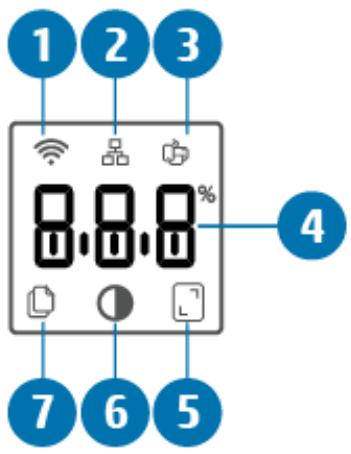
| Fonction | Description | |
| 1 | © | Icône sans fil (certains modèles uniquement) |
| 2 | 品 | Icône Ethernet |
| 3 | © | Icône Wi-Fi Direct (modèle sans fil uniquement) |
| 4 | Affichage des caractères | Selon le mode actuel, les caractères affichent les informations suivantes : • Nombre de copies en cours d'impression • Paramètres de copie (contraste et paramètre de réduction/ agrandissement) • Animation pour indiquer que le pérophérique est occupe • Codes d'erreur et d'etat. Pour obtenir une liste des codes d'affichage de l'imprimante, consultez Interpréter les codes d'affichage de l'imprimante. |
| 5 | Icône RÉduire/Agrandir (échelle) | Lorsqu'elle est affichée, l'affichage des caractères indique le facteur d'échelle actuel (en pourcentage). |
| 6 | Icône Plus clair/plus foncé (contraste) | Lorsqu'elle est affichée, l'affichage des caractères indique le paramètre Contraste (sous forme de graphique en barres). |
| 7 | Icône Nombre de copies | Lorsqu'elle est affichée, l'affichage des caractères indique le nombre de copies actuellément sélectionné pour l'impression. |
Modes du panneau de commande
L'apparence de l'écran du panneau de commande change selon le mode dans lequel se trouve l'imprimante. Les trois modes d'affichage les plus communs sont indiqués ci-dessous.
| Mode Copie L'écran affiche (icone Nombre de copies), et le nombre de copies actuellement sélectionné. | |
| Mode Contraste L'écran affiche (icone Plus clair/Plus foncé), et le réglage actuel. | |
| Mode Échelle (certains modèles uniquement) L'écran affiche (icone RÉduire/Agrandir) ainsi que l'échelle actuelle (en pourcentage de la taille d'origine). |
Utilisez l'application HP smart pour l'impression, la numérisation et la gestion
L'application HP Smart peut vous aider à exécuter différentes tâches d'impression, y compris les actions suivantes :
- Configurer et connecter votre imprimante.
- Imprimer et numériser des documents et des photos. Partager des documents par e-mail et d'autres applications. Gérer les paramètres de l'imprimante, vérifier l'état de l'imprimante, imprimer des rapports et commander des consommables.
L'application HP Smart est prise en charge sur les périphériques mobiles et les ordinateurs exécutant iOS, Android, Windows 10, et macOS 10.13 et versions ultérieures.

REMARQUE: L'application HP Smart peut ne pas être encore disponible actuellement dans toutes les langues. Certaines fonctionnalités sont disponibles uniquement sur des imprimantes ou modèles spécifiques. HP Smart ne prend pas en charge tous les formats de fichier. Consultez la section Pour en savoir plus sur HP Smart.
Pour installer et ouvrir l'application HP smart
Effectuez les étapes suivantes pour installer et ouvrir l'application HP Smart, connectez votre imprimante et commencez à utiliser l'application.
- Rendez-vous sur le site 123.hp.com pour télécharger et installer HP Smart sur votre périphérique.

Remarque:
- Périphériques iOS, Android, Windows 10, et macOS: Vous pouvez également télécharger l'application HP Smart depuis les boutiques d'applications respectives du périphérique.
- Windows 7 : Vous pouvez télécharger le logiciel de l'imprimante HP depuis 123.hp.
- Ouvrez l'application HP Smart après installation.
iOS/Android : À partir du bureau du périhérique mobile ou le menu de l'application, appuyez sur HP Smart. - Windows 10 : À partir du bureau de l'ordinateur, cliquez sur Démarrer, puis sélectionnez HP Smart dans la liste des applications. - macOS : Dans la barre de lancement, sélectionnez HP Smart.
- Connectez votre imprimante en mode sans fil grâce à l'application HP Smart. Consultez la section Connexion de votre imprimante à un réseau Wi-Fi avec l'application HP Smart.
- Lorsque vous y êtes invité, créez un compte HP et enregistrez l'imprimante.
Pour en savoir plus sur HP smart
Pour apprendre à connecter, imprimer et numériser avec l'application HP Smart, rendez-vous sur le site web de votre périhérique :
iOS/Android: www.hp.com/go/hpsmart-help Windows 10: www.hp.com/go/hpsmartwin-help macOS: www.hp.com/go/hpsmartmac-help
2 Connexion de votre imprimante
- Connexion de votre imprimante à un réseau Wi-Fi avec l'application HP Smart
- Connexion de votre imprimante à un réseau Wi-Fi via la fonction WPS (Wi-Fi Protected Setup)
- Connexion de l'imprimante à un réseau Ethernet
- Connexion de votre imprimante à l'aide d'un câble USB
- Modifier les paramètres sans fil
- Changer de type de connexion
Connexion de votre imprimante à un réseau wi-fi avec l'application HP smart

REMARQUE: Cette section s'applique aux imprimantes sans fil uniquement.
Installez l'application HP Smart sur votre ordinateur ou votre périphérique mobile et utilisez l'application pour configurer ou connecter l'imprimante à votre réseau Wi-Fi.
Pour des informations sur HP Smart, y compris l'emplacement de téléchargement de l'application, consultez la section Utilisez l'application HP Smart pour l'impression, la numérisation et la gestion.
- Vérifiez que votre ordinateur ou votre périphérique mobile est relié à votre réseau Wi-Fi. Sur votre périphérique mobile, activez la fonction Bluetooth et les services de localisation.

REMARQUE: HP Smart utilise la fonction Bluetooth uniquement pour la configuration de l'imprimante. Elle ne prend pas en charge la fonction Impression avec le Bluetooth.
- Si la fonction Wi-Fi de votre imprimante était précédemment désactivée, assurez-vous de l'activer. Pour plus d'informations sur l'état de la liaison sans fil, consultez la section Pour activer ou désactiver les fonctions sans fil de l'imprimante.
- Si l'imprimante ne se trouve plus dans le mode de configuration sans fil, restaurez les paramètres réseau de l'imprimante. Consultez la section Restauration des paramètres réseau par défaut.

REMARQUE: Pour certaines imprimantes ou certains modèles, le voyant violet commence à clignoter dans la barre Voyant État ou le voyant Sans fil clignote lorsqu'la imprimante est en mode Configuration sans fil.
- Ouvrez l'application HP Smart sur votre ordinateur ou votre périphérique mobile. Consultez la section Utilisez l'application HP Smart pour l'impression, la numérisation et la gestion.
- Depuis l'application HP Smart, cliquez ou appuyez sur (icone Plus) ou sur Ajouter une imprimante, puis choisissez l'option pour sélectionner ou ajouter une imprimante. Lorsque vous y êtes invité, accordez les autorisations Bluetooth et localisation.
Suivez les instructions pour ajouter l'imprimante à votre réseau.
- Lorsque vous y êtes invité, créez un compte HP et enregistrez l'imprimante.

REMARQUE: Lorsque l'imprimante est connectée avec succès, le voyant Sans fil s'arrête de clignoter et reste allumé (pour tous les modèles sans fil). Consultez la section Vues de l'imprimante.
Connexion de votre imprimante à un réseau wi-fi via la fonction WPS (wi-fi protected setup)
Cette méthode de configuration sans fil peut être utilisée si votre routeur est doté d'un bouton WPS. Si le routeur ne possède pas ce bouton, il est recommandé que vous connectiez l'imprimante à l'aide de l'application HP Smart. Consultez la section Connexion de votre imprimante à un réseau Wi-Fi avec l'application HP Smart.
- Assurez-vous que votre routeur et votre imprimante ne sont pas trop éloignés les uns des autres.
- Depuis le panneau de commande de l'imprimante, appuyez et maintenez enfoncé (Bouton Sans fil) pendant au moins 3 secondes pour démarrer la fonction WPS. Le voyant Sans fil clignote.
- Appuyez sur le bouton WPS de votre routeur.

Remarque:
Assurez-vous d'appuyer sur le bouton WPS situé sur le routeur dans les 2 minutes. Lorsque l'imprimante est connectée avec succès, le voyant Sans fil s'arrête de clignoter et reste allumé (pour tous les modèles sans fil). Consultez la section Vues de l'imprimante.
- Ouvrez l'application HP Smart sur votre ordinateur ou votre périphérique mobile. Consultez la section Utilisez l'application HP Smart pour l'impression, la numérisation et la gestion.
- Depuis l'application HP Smart, cliquez ou appuyez sur (icone Plus) ou sur Ajouter une imprimante, puis choisissez l'option pour sélectionner ou ajouter une imprimante. Suivez les instructions pour ajouter l'imprimante à votre réseau.
- Lorsque vous êtes invité, créez un compte HP et enregistrez l'imprimante.
Connexion de l'imprimante à un réseau ethernet
Si votre réseau Ethernet ne possède pas de connexion Internet, connectez l'imprimante en mode sans fil à l'application HP Smart. Consultez la section Connexion de votre imprimante à un réseau Wi-Fi avec l'application HP Smart.
- Vérifiez que votre ordinateur est raccordé au routeur.
- Connectez votre imprimante et votre routeur à l'aide d'un câble Ethernet. (Câble Ethernet vendu séparément.)

Remarque:
La connexion Wi-Fi est automatiquement désactivée lorsque vous branchez le câble Ethernet. Pour connecter l'imprimante en mode sans fil, débranchez le câble Ethernet et connectez l'imprimante à votre réseau sans fil avec l'application HP Smart. Consultez la section Connexion de votre imprimante à un réseau Wi-Fi avec l'application HP Smart.
- Ouvrez l'application HP Smart sur votre ordinateur ou votre périphérique mobile. Consultez la section Utilisez l'application HP Smart pour l'impression, la numérisation et la gestion.
- Depuis l'application HP Smart, cliquez ou appuyez sur ⊕ (icône Plus) ou sur Ajouter une imprimante, puis choisissez l'option pour sélectionner ou ajouter une imprimante. Suivez les instructions pour ajouter l'imprimante à votre réseau.
- Lorsque vous y êtes invité, créez un compte HP et enregistrez l'imprimante.
Connexion de votre imprimante à l'aide d'un câble USB
- Connectez l'imprimante et l'ordinateur à l'aide d'un câble USB.
- Ouvrez l'application HP Smart sur votre ordinateur. Consultez la section Utilisez l'application HP Smart pour l'impression, la numérisation et la gestion.
- Depuis l'application HP Smart, cliquez ou appuyez sur (icone Plus) ou sur Ajouter une imprimante, puis choisissez l'option pour sélectionner ou ajouter une imprimante.
Suivez les instructions pour ajouter l'imprimante.
- Lorsque vous y êtes invité, créez un compte HP et enregistrez l'imprimante.
Modifier les paramètres sans fil
Vous pouvez configurer et gérer la connexion sans fil de votre imprimante. Ceci inclut les informations d'impression sur les paramètres réseau, l'activation ou la désactivation de la fonction sans fil et la restauration des paramètres sans fil.
État sans fil de l'imprimante
| Icône Sans fil | Bouton sans fil (modèle sdn/sdw) | Voyant État (modèle d/dw) | État Wi-Fi |
| Éteint | Éteint | Voyant blanc fixe sur la barre. | L'imprimante n'est pas connectée au réseau. Pour activer la liaison sans fil, appuyez sur (Bouton Sans fil). Pour connecter l'imprimante à un réseau Wi-Fi, consultez Connexion de votre imprimante à un réseau Wi-Fi avec l'application HP Smart ou Connexion de votre imprimante à un réseau Wi-Fi via la fonction WPS (Wi-Fi Protected Setup). |
| Allumé | Allumé | Voyant bleu clair fixe sur la barre. | L'imprimante est connectée au réseau. |
| Clignotant | La barre clignote en bleu clair. | L'imprimante tente de se connecter à un réseau sans fil. | |
| Allumée (la barre de signal oscille) | |||
| Allumée (la barre de signal oscille) | Clignotant | Levoyant bleu fixe clignote puis il clignote en orange. | L'imprimante ne parvient pas à se connecter à un réseau sans fil. |
| Si l'imprimante ne parvient pas à se connecter à un réseau sans fil, (icône Sans fil) clignote et Er/61 apparaît sur le panneau de commande. Appuyez sur (bouton Annuler), pour continuer, puis essayez de connecter à nouveau l'imprimante au réseau sans fil. Consultez la section Connexion de votre imprimante à un réseau Wi-Fi via la fonction WPS (Wi-Fi Protected Setup). | |||
| Si le problème persististe, essayez de vous connecter avec l'application HP Smart. Consultez la section Connexion de votre imprimante à un réseau Wi-Fi avec l'application HP Smart. | |||
| Allumée (la barre de signal oscille) | Clignotant | Levoyant violet clignote sur la barre. | L'imprimante est en mode de configuration sans fil. |
Pour activer ou désactiver les fonctions sans fil de l'imprimante
Appuyez sur (Bouton Sans fil) pour activer ou désactiver les fonctionnalités sans fil de l'imprimante.
Restauration des paramètres réseau par défaut
- Appuyez et maintenez enfoncé (Bouton Informations) pendant 3 secondes puis relâchez le bouton. Tous les boutons du panneau de commande vont s'allumer.
- Appuyez et maintenez enfoncé (Bouton Sans fil) et (Bouton Annuler). L'imprimante redémarre et, en fonction de votre modèle d'imprimante, le voyant Voyant État clignote en violet ou le voyant (Bouton Sans fil) commence à clignoter en bleu. Cela signifie que l'imprimante est en mode Configuration sans fil. Vous pouvez maintenant configurer une connexion sans fil entre l'imprimante et votre périphérique.
REMARQUE: Utilisez l'application HP Smart pour connecter l'imprimante en mode sans fil.
Connexion USB vers une connexion sans fil
- Déconnectez le câble USB de l'imprimante.
- Vérifiez que votre ordinateur ou votre périphérique mobile est relié à votre réseau Wi-Fi. Sur votre périphérique mobile, activez la fonction Bluetooth et les services de localisation.
- Si la fonction Wi-Fi de votre imprimante était précédemment désactivée, assurez-vous de l'activer. Pour plus d'informations sur l'état de la liaison sans fil, consultez la section Pour activer ou désactiver les fonctions sans fil de l'imprimante.
- Si l'imprimante ne se trouve plus dans le mode de configuration sans fil, restaurez les paramètres réseau de l'imprimante. Consultez la section Restauration des paramètres réseau par défaut.
- Ouvrez l'application HP Smart sur votre ordinateur ou votre périphérique mobile. Consultez la section Utilisez l'application HP Smart pour l'impression, la numérisation et la gestion.
- Lorsque vous y êtes invité, créez un compte HP et enregistrez l'imprimante.
- Suivez les instructions à l'écran pour connecter l'imprimante à votre réseau Wi-Fi.
- Ouvrez le logiciel de l'imprimante HP.
Si vous n'avez pas installé le logiciel de l'imprimante HP sur votre ordinateur, rendez-vous sur 123.hp.com pour télécharger et installer le logiciel de l'imprimante.
- Dans logiciel d'impression, cliquez sur Outils, puis sur Configuration du périphérique & Logiciel.
- Sélectionnez Convertir un périphérique connecté en USB à une connexion sans fil. Suivez les instructions affichées à l’écran.
Connexion sans fil vers une connexion USB
- Connectez l'imprimante et l'ordinateur à l'aide d'un câble USB.
- Ouvrez l'application HP Smart sur votre ordinateur. Consultez la section Utilisez l'application HP Smart pour l'impression, la numérisation et la gestion.
- Depuis l'application HP Smart, cliquez ou appuyez sur (icône Plus) ou sur Ajouter une imprimante, puis choisissez l'option pour sélectionner ou ajouter une imprimante. Suivez les instructions pour ajouter l'imprimante.
- Lorsque vous y êtes convié, créez un compte HP et enregistrez l'imprimante.
3 Chargement de supports
- Chargement du papier
- Charger des enveloppes
- Charger des étiquettes
- Chargement d'un original sur la vitre du scanner. Chargez un original dans le chargeur de documents (certains modèles uniquement).
Chargement du papier
La méthode qui suit décrit le chargement de papier dans le bac d'alimentation.

REMARQUE: Pour éviter les bourrages papier :
- Ne jamais ajouter de papier dans le bac d'alimentation ou en retirer pendant l'impression.
- Avant de charger le bac d'alimentation, retirez toujours le papier déjà chargé et refaites une pile bien homogène. Utilisez du papier non froissé, plié ou endommagé. Utilisez toujours 1 seul format de papier. Par exemple, ne placez pas du papier de format A5 sur du papier de format A4.
- Repoussez toujours les guides papier pour vous assurer que le papier n’aille pas de travers pendant la phase de prélèvement par l'imprimante.
Pour charger du papier
- Retirez le papier du bac d'alimentation, le cas échéant.
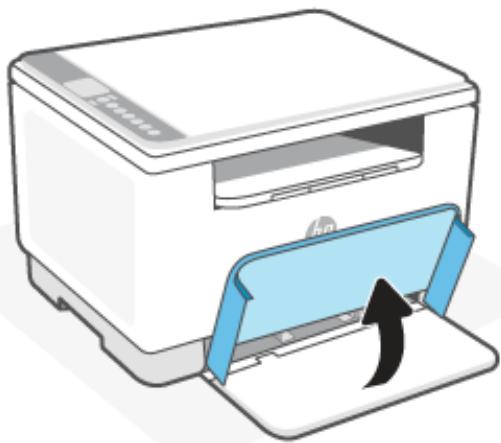
CONSEIL: Pour charger du papier au format Legal, soulevez le couvercle de l'imprimante et, si nécessaire, laissez-le ouvert. En fonction de votre modèle d'imprimante, vous devez abaisser la porte du bac.
- Faites glisser les guides de papier pour les positionner tout contre les bords du bac d'entrée.
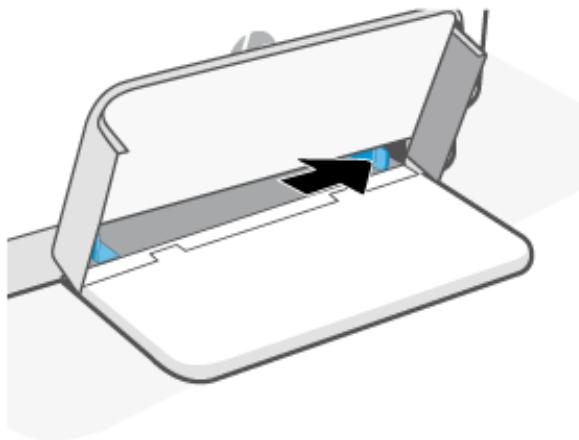
- Insérez la pile de papier dans le bac d'alimentation avec le haut vers l'avant et la face à imprimer vers le haut.
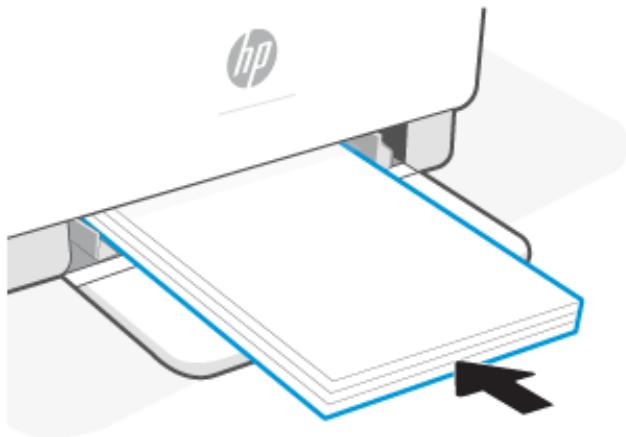
- Faites glisser les guides papier jusqu'à ce qu'ils atteignent les bords du support.

- Abaissez le couvercle du bac et déployez le bac de sortie.
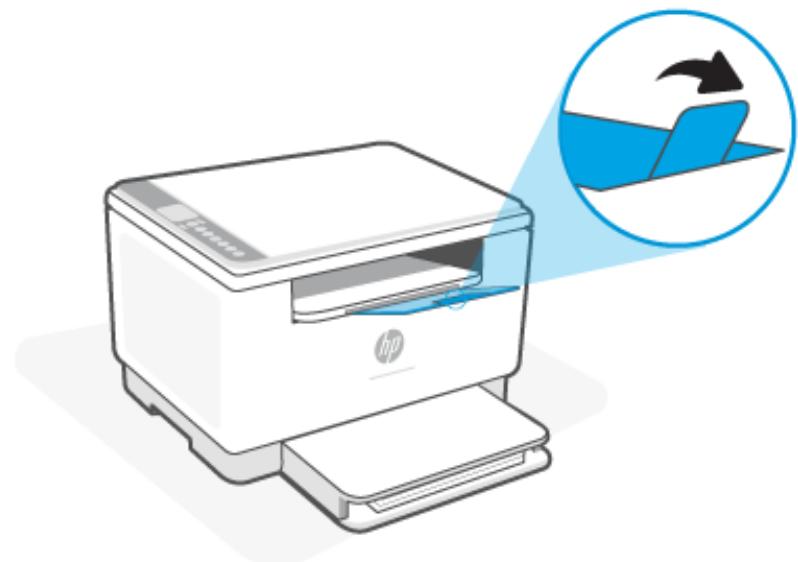
Charger des enveloppes
Les informations suivantes décrivent comment charger du papier dans le bac d'entrée.
Pour obtenir une liste des formats pris en charge et de la capacité du bac, visitez le site www.hp.com/support/ljM232MFP. Cliquez sur Informations produit, puis sur les Caractéristiques produit pour votre imprimante.
Pour charger des enveloppes
- Retirez tout le papier du bac d'alimentation.
- Insérez l'enveloppe au milieu du bac d'alimentation, avec le bord court le timbre vers l'arrière du bac. Le côté à imprimer doit être orienté vers le haut.
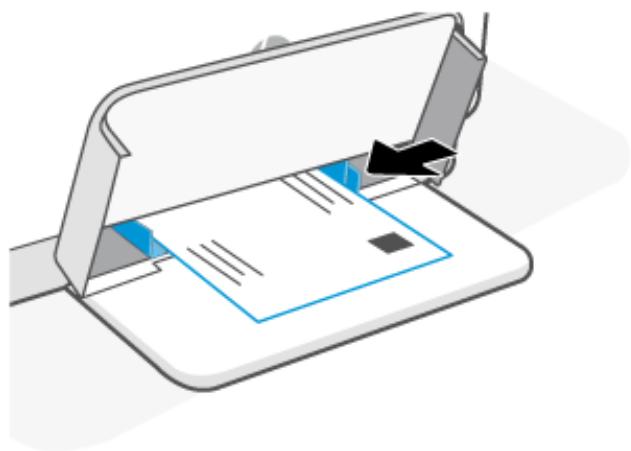
- Faites glisser les guides papier jusqu'à ce qu'ils atteignent les bords du support.
- Abaissez le couvercle du bac et déployez le bac de sortie.
Charger des étiquettes
Les informations suivantes décrivent comment charger du papier dans le bac d'entrée.
Pour obtenir une liste des formats pris en charge et de la capacité du bac, visitez le site www.hp.com/support/ljM232MFP. Cliquez sur Informations produit, puis sur les Caractéristiques produit pour votre imprimante.
Pour charger des étiquettes
- Retirez tout le papier du bac d'alimentation.
- Insérez la feuille d'étiquettes au milieu du bac d'alimentation, avec le bord supérieur de la feuille vers l'arrière du bac. Le côté à imprimer doit être orienté vers le haut.
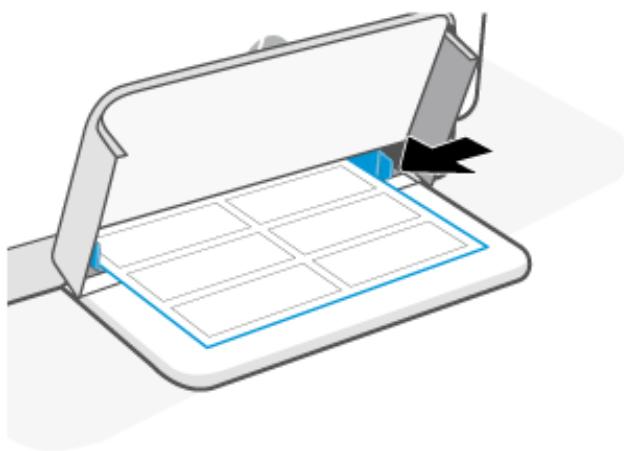
- Faites glisser les guides papier jusqu'à ce qu'ils atteignent les bords du support.
- Abaissez le couvercle du bac et déployez le bac de sortie.
Chargement d'un original sur la vitre du scanner
Vous pouvez copier et numériser des originaux en les plaçant sur la vitre du scanner.

Remarque:
Il est possible que le scanner ne fonctionne pas correctement si la vitre et le fond blanc du capot ne sont pas propres. Retirez tous les originaux du bac d'alimentation avant de soulever le capot de l'imprimante.
Pour charger un original sur la table du scanner
- Capot. Soulevez le scanner.
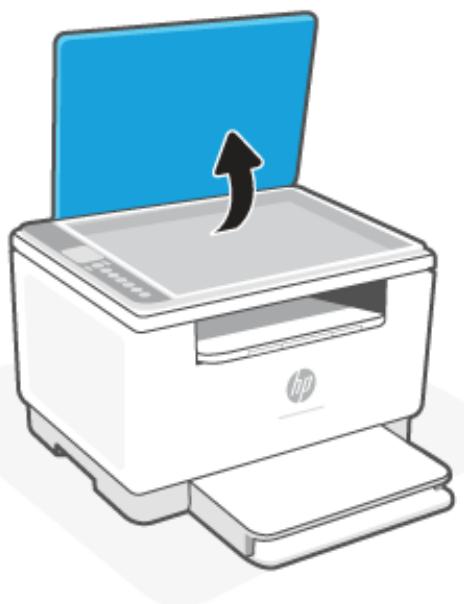
- Chargez votre original face imprimée vers le bas et alignez-le avec la marque située sur l'angle supérieur gauche de la vitre.
CONSEIL : Des guides sont gravés sur le bord de la vitre du scanner pour vous aider à positionner correctement votre original.
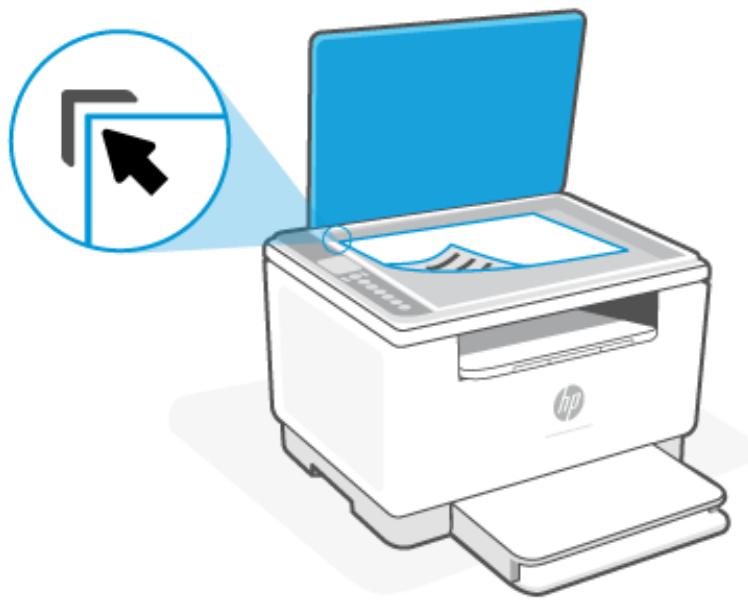
- Fermez le capot.
Chargez un original dans le chargeur de documents (certains modèles uniquement)
Vous pouvez copier ou numériser un document en le plaçant dans le bac d'alimentation automatique.
ATTENTION: Ne chargez pas de photos dans le chargeur de documents; elles pourraient être endommagées. Utilisez uniquement du papier compatible avec le chargeur de documents.
REMARQUE: Certaines fonctions, telles que la fonction de copie Page entière, ne fonctionnent pas quand vous chargez vos originaux dans le chargeur de documents. Pour que ces fonctions marchent, placez votre original sur la vitre du scanner.
Pour charger un original dans le chargeur de documents
- Chargez votre original, face imprimée orientée vers le haut, dans le chargeur de documents.
a. Si vous chargez un original imprimé en orientation Portrait, placez les pages de telle sorte que le bord supérieur du document soit introduit en premier. Si vous chargez un original imprimé en orientation Paysage, placez les pages de telle sorte que le bord gauche du document soit introduit en premier. b. Faites glisser le papier dans le chargeur de documents jusqu'à ce que vous entendiez un bip.
CONSEIL: Pour une aide supplémentaire au chargement des originaux dans le chargeur de documents, voir le schéma dans le chargeur de documents.
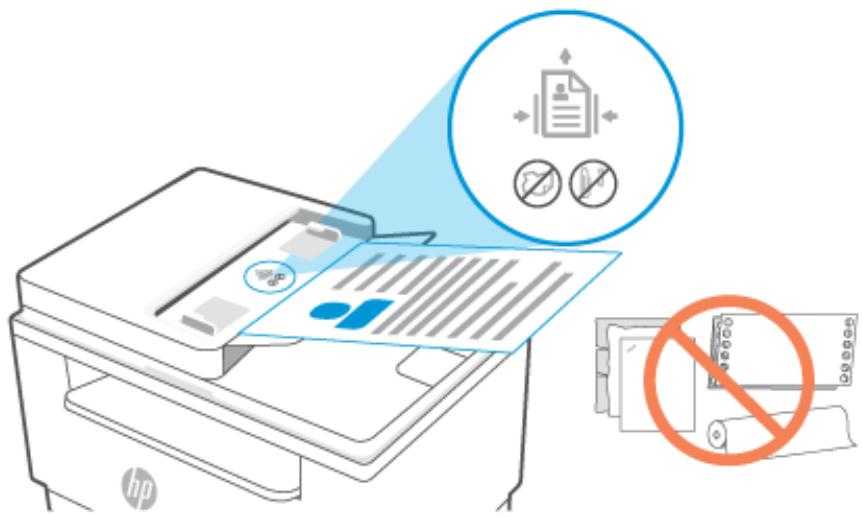
- Faites glisser les guides papier jusqu'à ce qu'ils touchent les bords gauche et droit du papier.
4 Impression
Impression à partir d'un ordinateur sous Windows - Impression depuis un ordinateur Mac - Imprimer depuis des appareils mobiles

REMARQUE: En fonction de votre imprimante, le voyant État clignote ou un voyant vert fixe apparaît sur la barre lorsque l'imprimante est en cours d'initialisation, de refroidissement, d'exécution de routines de nettoyage automatiques ou d'arrêt.
Pour une impression productive, cette imprimante peut passer automatiquement en mode de refroidissement sous certaines conditions environnementales. Ce processus peut prendre plusieurs minutes. Lorsque l'imprimante est en cours de refroidissement, les travaux d'impression peuvent être mis en pause, mais ces travaux reprendront dès que le moteur sera prêt.
Impression à partir d'un ordinateur sous windows
- Assurez-vous d'avoir installé l'application HP Smart. Consultez la section Utilisez l'application HP Smart pour l'impression, la numérisation et la gestion.
- Ouvrez le document que vous souhaitez imprimer.
- Dans le menu Fichier de votre programme logiciel, sélectionnez l'option Impression.
- Clique sur le bouton qui ouvre la boîte de dialogue Propriétés.
Selon l'application logicielle utilisée, ce bouton peut être libellé Propriétés, Options, Configuration, ou Préférences.
- Vérifiez que votre imprimante est sélectionnée.
- Modifiez les paramètres, puis cliquez sur OK.
- Cliquez sur Impression ou appuyez sur le bouton OK pour imprimer la tâche.
Impression depuis un ordinateur mac
- Assurez-vous d'avoir installé l'application HP Smart. Consultez la section Utilisé l'application HP Smart pour l'impression, la numérisation et la gestion.
- Sur l'ordinateur, ouvrez Préférences Système, et sélectionnez Imprimantes et Scanners.
- Cliquez sur + (bouton/icône Ajouter), sélectionnez l'imprimante dans la liste des imprimantes, puis cliquez sur Ajouter.
- Une fois connecté, ouvrez le document que vous souhaitez imprimer et utilisez la commande Imprimer.
- Assurez-vous que l'imprimante souhaitée est sélectionnée.
- Modifie les éventuels paramètres d'impression.
- Clique sur Imprimer pour imprimer le document.
Imprimer depuis des appareils mobiles
Vous pouvez utiliser l'application HP Smart pour imprimer des documents et des photos à partir de tout périphérique mobile, votre compte de médias sociaux ou votre stockage cloud. Consultez la section Utilisez l'application HP Smart pour l'impression, la numérisation et la gestion.
Vous pouvez également imprimer directement depuis vos périphériques mobiles à l'aide d'AirPrint (iOS) ou HP Print Service Plugin (Android):
iOS : Sur les périphériques qui utilisent iOS 4.2 ou une version ultérieure, AirPrint est préinstallé. Android : Téléchargez HP Print Service Plugin à partir de Google Play Store ou votre boutique d'applications préférée, et activez-le sur votre périphérique.

REMARQUE: Vous pouvez utiliser l'application HP Smart ou AirPrint/HP Print Service Plugin lorsque le périphérique mobile se trouve sur le même réseau que l'imprimante ou sur un réseau différent (à l'aide de la fonction Wi-Fi Direct).
Impression avec une connexion sur le même réseau wi-fi
Vous pouvez imprimer des documents et des photos à partir de votre périphérique mobile lorsque celui-ci se trouve sur le même réseau Wi-Fi que l'imprimante.
Visitez le site www.hp.com/go/mobileprinting pour plus d'informations sur l'impression mobile.

REMARQUE: Assurez-vous que votre périvirérique mobile et votre imprimante sont connectés au même réseau Wi-Fi. Consultez la section Connexion de votre imprimante à un réseau Wi-Fi avec l'application HP Smart.
Impression sans connexion sur le même réseau wi-fi (wi-fi direct)
La fonction Wi-Fi Direct vous permet de connecter directement votre ordinateur ou votre périphérique mobile à une imprimante et d'imprimer sans fil (sans connecter votre ordinateur ou périphérique mobile à un réseau sans fil existant).
Visitez le site www.hp.com/go/wifidirectprinting pour plus d'informations sur Wi-Fi Direct.

Remarque :
- Vérifie que la fonction Wi-Fi Direct de votre imprimante est activée. Si la fonction Wi-Fi Direct est activée, (icone Wi-Fi Direct) apparait sur l'écran du panneau de commande.
- Il est possible de connecter jusqu'à 5 ordinateurs et périphériques mobiles à l'imprimante à l'aide de la connexion Wi-Fi Direct.
Pour activer ou désactiver la fonction wifi direct depuis le panneau de commande :
- Appuyez et maintenez enfoncé (Bouton Informations) pendant trois secondes puis relâchez le bouton.
Tous les boutons du panneau de commande vont s'allumer.
- Appuyez simultanément sur (Bouton Reprendre) et (Bouton Sans fil).
5 Copie et numérisation
- Création d'une copie Copier une carte d'identité (ID)
- Numérisation avec HP Smart (iOS/Android, Windows 10, et macOS)
- Numérisation à l'aide du logiciel HP Scan (Windows 7)
Création d'une copie
Procédez comme suit pour copier à partir de la vitre du scanner :
- Chargez le document sur la vitre du scanner selon les indicateurs sur l'imprimante.
- Appuyez sur (Bouton Menu) pour sélectionner l'un des paramètres de copie suivants.
Utilisez (Bouton Moins) et + (Bouton Plus) pour définir le nombre de copies à imprimer. - Sélectionnez le paramètre (bouton Plus clair/Plus foncé), puis utilisez - (Bouton Moins) et + (Bouton Plus) pour régler le paramètre de luminosité de la tâche de copie en cours.
- Appuyez sur le bouton (bouton Copier) pour démarrer la copie.

CONSEIL: Si votre périphérique dispose d'un appareil photo, vous pouvez utiliser l'application HP Smart pour numériser un document ou une photo imprimée avec l'appareil photo du périphérique. Ensuite, vous pouvez utiliser HP Smart pour modifier, enregistrer, imprimer ou partager l'image.
Copier une carte d'identité (ID)
Utilisez la fonction Copie ID pour copier les deux côtés d'une carte d'identité ou d'autres documents de petit format, sur le même côté d'une feuille de papier. L'imprimante imprime les deux images en même temps.
- Ouvrez le capot du scanner et placez la carte d'identité sur la moitié supérieure de la vitre du scanner comme illustré.
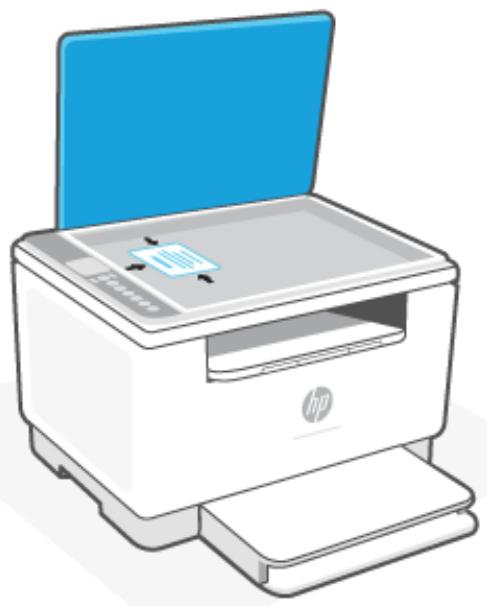
- Fermez le capot du scanner et appuyez sur le bouton Copie ID pour lancer la copie.
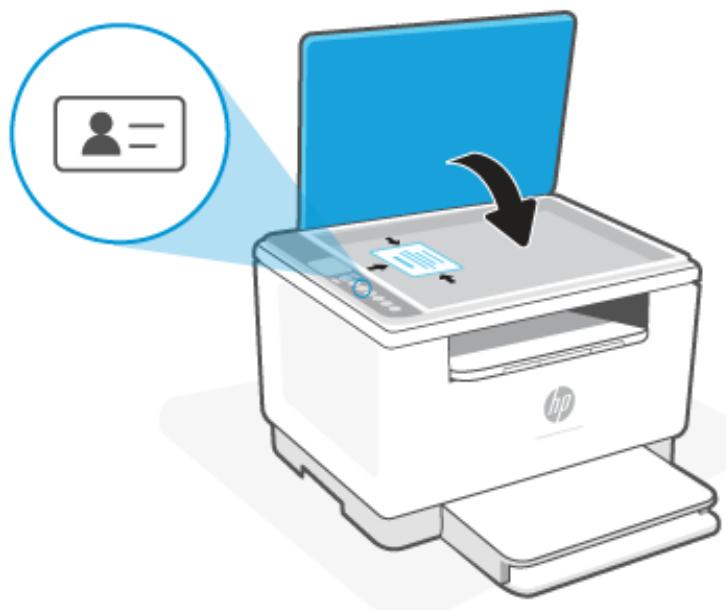
Une fois la copie effectuée, (voyant Voyant Capot ouvert) est allumé et « P2 » apparait à l'écran.
- Ouvrez le capot du scanner, retournez la carte d'identité et placez-la sur la même section de la vitre du scanner.
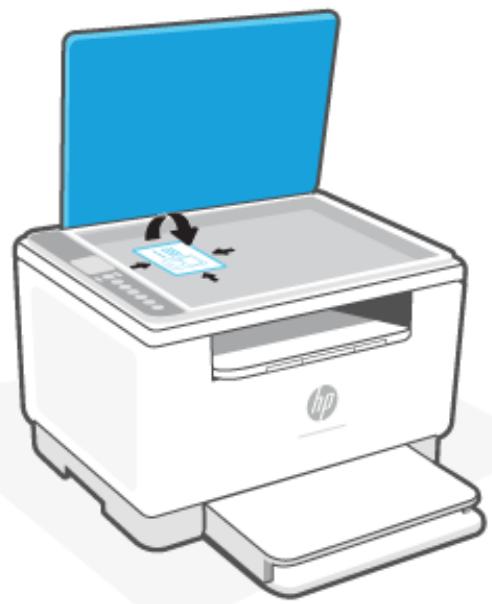
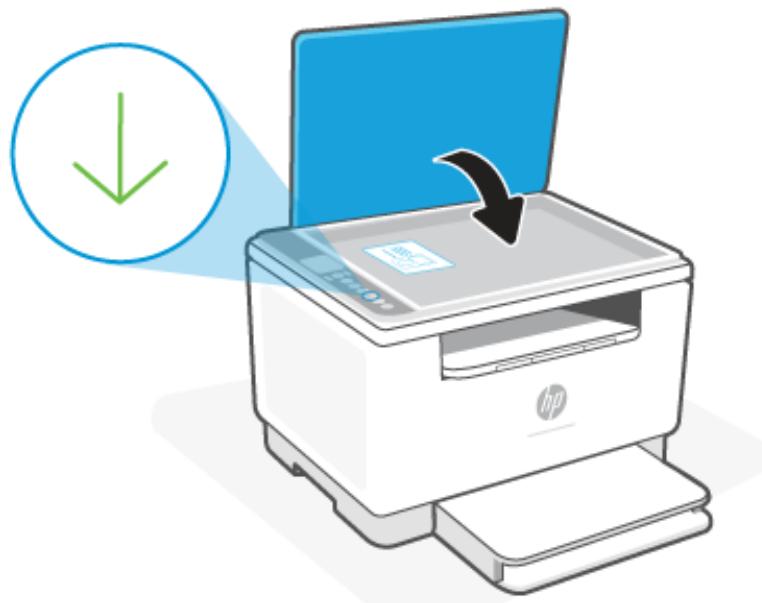
- Fermez le capot du scanner et appuyez sur (Bouton Reprendre) pour démarrer la numérisation du verso et imprimer.
Numérisation avec HP smart (ios/android, windows 10, et macos)
Vous pouvez utiliser l'application HP Smart pour numériser des documents ou des photos à partir du scanner de l'imprimante, et vous pouvez également numériser à l'aide de l'appareil photo de votre périphérique. HP Smart comprend des outils d'édition qui vous permettent d'ajuster l'image numérique avant de l'enregistrer ou de la partager. Vous pouvez imprimer, enregistrer vos numérizations sur un stockage local ou cloud et les partager par e-mail, SMS, Facebook, Instagram etc. Pour numériser avec HP Smart, suivez les instructions fournies dans la section appropriée ci-dessous, en fonction du type de périphérique utilisé.
iOS/Android: www.hp.com/go/hpsmart-help Windows 10: www.hp.com/go/hpsmartwin-help macOS: www.hp.com/go/hpsmartmac-help
Numérisation à l'aide du logiciel HP scan (windows 7)
Utilisez le logiciel HP Scan pour lancer la numérisation à partir du logiciel sur votre ordinateur. Vous pouvez enregistrer l'image numérique dans un fichier ou l'envoyer vers une autre application logicielle.
- Chargez le document sur la vitre du scanner selon les indicateurs sur l'imprimante.
- Ouvrez le logiciel de l'imprimante HP. Sur le Bureau de l'ordinateur, cliquez sur Démarrer, sélectionnez Tous les programmes, cliquez sur HP, sélectionnez le dossier de l'imprimante, puis sélectionnez le nom de l'imprimante.
- Sélectionnez Numériser, et sélectionnez Numériser un document ou une photo.
- Réglez les paramètres si nécessaire.
- Cliquez sur Numériser.
6 Configuration de votre imprimante
Utilisation des Services Web - Mise à jour de l'imprimante - Configurer l'imprimante avec Embedded Web Server (EWS)
Utilisation des services web
L'imprimante offre des solutions innovantes, basées sur le cloud, notamment la fonction Imprimer partout, Numérisation et enregistrement sur le cloud, ainsi que d'autres services (y compris l'approvisionnement automatique des consommables). Pour plus d'informations, visitez le site HP Smart site Web (www.hpsmart.com).

REMARQUE: Pour utiliser ces solutions basées sur le cloud, l'imprimante doit être connectée à Internet. Sauf accord contraire, HP peut modifier ou annuler ces offres de solutions basées sur le cloud à sa seule discrétion.
Configuration des services web
- Avant de configurer les services Web, assurez-vous que votre imprimante est connectée à Internet.
- Ouvrez la page d'accueil de l'imprimante (embedded web server ou EWS). Consultez la section Pour accéder et utiliser Embedded Web Server (EWS).
- Activez l'onglet Services Web HP.
- Dans Paramètres Services Web, cliquez sur Activer, et suivez les instructions à l'écran pour accepter les conditions d'utilisation.
- Si le système vous y invite, autorisez l'imprimante à rechercher et installer les mises à jour d'imprimante.

Remarque:
Lorsque vous êtes invité à saisir un mot de passe, saisissez le code PIN noté sur l'étiquette de votre imprimante. Consultez la section Choses à noter lorsque vous accédez au serveur EWS. - Si le système vous invite à configurer les paramètres de proxy et si votre réseau utilise des paramètres de proxy, suivez les instructions à l'écran pour configurer un serveur proxy. Si vous ne disposez pas des détails, contactez l'administrateur réseau ou la personne responsable de la configuration du réseau sans fil. - Si une mise à jour de l'imprimante est disponible, l'imprimante télécharge et installe la mise à jour, puis redémarre automatiquement. Répétez les instructions ci-dessus pour configurer les services Web HP.
- Après avoir connecté l'imprimante au serveur HP, elle imprime une page d'informations. Suivez les instructions mentionnées sur la page d'informations pour terminer la configuration des services Web.
Suppression des services web
- Ouvrez la page d'accueil de l'imprimante (embedded web server ou EWS). Consultez la section Pour accéder et utiliser Embedded Web Server (EWS).
- Activez l'onglet Services Web HP.
- Dans Paramètres Services Web, cliquez sur Désactiver les Services Web.
Mise à jour de l'imprimante
HP offre des mises à jour régulières de l'imprimante afin d'améliorer la performance de celle-ci, de résoudre les problèmes ou de protéger votre imprimante contre les menaces de sécurité potentielles.
Si votre imprimante est connectée à un réseau Wi-Fi ou Ethernet doté d'un accès Internet, celle-ci se met à jour automatiquement lorsque de nouvelles mises à jour sont disponibles. Par défaut, l'imprimante vérifie automatiquement les mises à jour.

CONSEIL: Vous pouvez vérifier à tout moment si une mise à jour est disponible pour l'imprimante. Pour en savoir plus sur la recherche des mises à jour de l'imprimante.
Configurer l'imprimante avec embedded web server (EWS)
Utilisez Embedded Web Server (EWS) pour GER les fonctions d'impression depuis voite notre ordinateur.
- Afficher les informations relatives à l'état de l'imprimante
- Vérifier les informations et l'état des consommables d'impression
- Recevoir des notifications concernant les événements de l'imprimante et des consommables
- Afficher et modifier les paramètres du réseau et de l'imprimante
Pour accéder et utiliser embedded web server (EWS)
Ouvrez le serveur EWS à l'aide de l'une des méthodes suivantes
Application HP Smart - Logiciel de l'imprimante HP - Navigateur web avec l'adresse IP - Navigateur web avec la connexion Wi-Fi Direct
Choses à noter lorsqu'on accède au serveur EWS
- Si le navigateur web affiche un message signalant que le site web n'est pas fiable, s vous y êtes invité, saisissez le nom d'utilisateur par défaut et le mot de passe de l'imprimante.
- Nom d'utilisateur : admin
- Mot de passe : Ouvrez la porte d'accès aux cartouches et consultez l'étiquette à l'intérieur de l'imprimante.
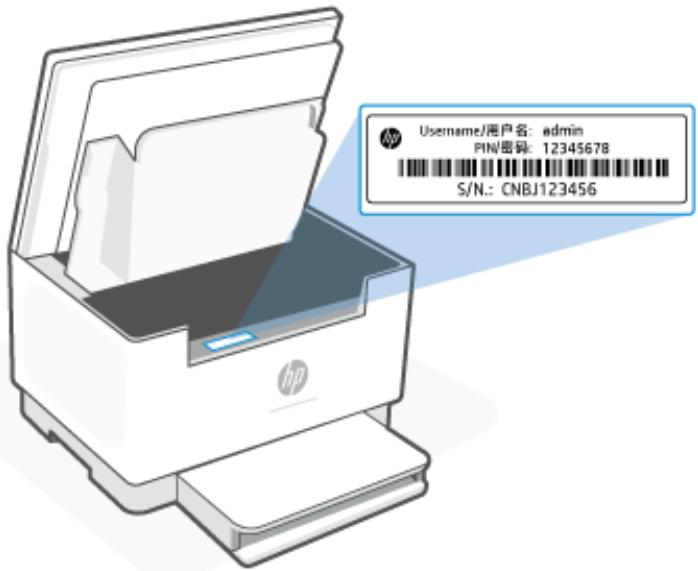
- Selon la façon dont l'imprimante est connectée, certaines fonctions dans le serveur EWS peuvent ne pas être disponibles. Le serveur EWS n'est pas accessible au-delà du pare-feu réseau.
Pour ouvrir le serveur EWS avec HP smart (ios, android, et windows 10)
- Ouvrez l'application HP Smart sur votre ordinateur ou votre périphérique mobile. Consultez la section Utilisez l'application HP Smart pour l'impression, la numérisation et la gestion.
- Depuis l'application HP Smart, sélectionnez votre imprimante, et cliquez ou appuyez sur Paramètres avancés.
Pour ouvrir le serveur EWS avec une adresse IP (connexion wi-fi ou ethernet)
- Determinez l'adresse IP. Appuyez sur (Bouton Informations) sur l'imprimante pour imprimer une page d'informations.
- Ouvrez un navigateur web, saisissez l'adresse IP ou le nom d'hôte dans la barre d'adresse, puis cliquez ou appuyez sur Entrée.
Pour ouvrir le serveur EWS avec une adresse IP (connexion wi-fi direct)
- Assurez-vous que votre périphérique et l'imprimante sont connectés via Wi-Fi Direct. Consultez la section Impression sans connexion sur le même réseau Wi-Fi (Wi-Fi Direct).
- Ouvrez un navigateur web, saisissez l'adresse IP suivante ou le nom d'hôte de l'imprimante dans la barre d'adresse, puis cliquez ou appuyez sur Entrée.
Adresse IP: 192.168.223.1
Pour ouvrir le serveur EWS avec le logiciel de l'imprimante HP (windows 7)
- À partir du bureau de l'ordinateur, cliquez sur Démarrer, sélectionnez Tous les programmes, cliquez sur HP, cliquez sur le dossier de l'imprimante, sélectionnez l'icône présentant le nom de l'imprimante, puis ouvrez l'HP Printer Assistant.
- Dans l'HP Printer Assistant, sélectionnez l'onglet Imprimer.
- Sélectionnez Page d'accueil de l'imprimante (EWS).
Configurer les paramètres réseau IP
Utilisez les sections suivantes pour configurer les paramètres réseau de l'imprimante.
Visualisation ou modification des paramètres réseau
Utilisez Embedded Web Server pour afficher ou modifier les paramètres de configuration IP.
- Ouvrez le serveur EWS. Consultez la section Pour accéder et utiliser Embedded Web Server (EWS).
- Cliquez sur l'onglet Networking (Mise en réseau) pour accéder aux informations réseau. Modifiez les paramètres si nécessaire.
Modification du nom de l'imprimante sur un réseau
Pour renommer l'imprimante sur un réseau afin qu'elle puisse être identifiée de manière unique, utilisez Embedded Web Server.
- Ouvrez le serveur EWS. Consultez la section Pour accéder et utiliser Embedded Web Server (EWS).
- Ouvrez l'onglet System (Système).
- Sur la page Device Information (Informations sur le périphérique), le nom de l'imprimante par défaut se trouve dans le champ Device Description (Description de l'appareil). Vous pouvez modifier ce nom de façon à identifier cette imprimante de façon unique.
REMARQUE: Il n'est pas obligatoire de compléter les autres champs de cette page.
- Cliquez sur le bouton Apply (Appliquer) afin de sauvegarder les modifications.
Configuration manuelle des paramètres IPV4 tcp/ip
Utilisez l'EWS pour définir manuellement une adresse IPv4, un masque de sous-réseau et la passerelle par défaut.
- Ouvrez le serveur EWS. Consultez la section Pour accéder et utiliser Embedded Web Server (EWS).
- Dans l'onglet Networking (Mise en réseau), cliquez sur IPv4 Configuration (Configuration IPv4) dans le volet de navigation de gauche.
- Dans le menu déroulant IP Preferred Address Method (Méthode d'adresse IP préférée), sélectionnez Manual (Manuel), puis modifiez les paramètres de configuration IPv4.
- Cliquez sur le bouton Apply (Appliquer).
Attribution ou modification du mot de passe du système à l'aide de embedded web server
Définissez un mot de passe administrateur pour l'accès à l'imprimante et au serveur Web intégré HP afin que les utilisateurs non autorisés ne puissent pas modifier les paramètres de l'imprimante.
- Ouvrez le serveur EWS. Consultez la section Pour accéder et utiliser Embedded Web Server (EWS).
- Dans l'onglet System (Système), cliquez sur le lien Administration dans le volet de navigation de gauche.
- Dans la zone Product Security (Sécurité produit), saisissez un mot de passe dans le champ Password (Mot de passe).
- Dans le champ Confirm Password (Confirmer le mot de passe), saisissez de nouveau le mot de passe.
- Cliquez sur le bouton Apply (Appliquer).
REMARQUE: Notez le mot de passe et conservez-le en lieu sûr.
Modification des paramètres de conservation de l'énergie
L'imprimante comporte plusieurs fonctionnalités permettant de préserver l'énergie et les fournitures.
Réglage du paramètre veille/arrêt automatique après inactivité
Utilisez l'EWS pour définir le délai de veille avant que l'imprimante entre en mode veille.
Effectuez la procédure suivante pour modifier le paramètre Veille/Arrêt automatique après un délai d'inactivité :
- Ouvrez le serveur EWS. Consultez la section Pour accéder et utiliser Embedded Web Server (EWS).
- Cliquez sur l'onglet System (Système) puis sélectionnez Energy Settings (Paramètres d'énergie).
- Dans le menu déroulant Sleep/Auto Off After Inactivity (Veille/Arrêt automatique après inactivité), sélectionnez la durée du délai.
- Cliquez sur le bouton Apply (Appliquer).
Réglage du début de fermeture après inactivité et configuration de l'imprimante pour utiliser 1 watt ou moins de puissance
Utilisez l'EWS pour régler la durée du début avant fermeture de l'imprimante.

REMARQUE: Une fois l'imprimante arrêtée, la consommation de courant est de 1 watt ou moins.
Effectuez la procédure suivante pour modifier le paramètre Arrêt après un délai d'inactivité :
- Ouvrez le serveur EWS. Consultez la section Pour accéder et utiliser Embedded Web Server (EWS).
- Cliquez sur l'onglet System (Système) puis sélectionnez Energy Settings (Paramètres d'énergie).
- Dans le menu déroulant Shut Down After Inactivity (Fermeture après inactivité), sélectionnez la durée du début.

REMARQUE: La durée par défaut est de 4 hours (4 heures).
- Cliquez sur le bouton Apply (Appliquer).
Réglage du paramètre délai de fermeture
Utilisez le serveur EWS pour définir si l'imprimante s'arrête immédiatement ou après un délai lorsque l'utilisateur appuie sur le bouton (Bouton Marche/arrêt).
Procédez comme suit pour modifier le paramètre Délai de fermeture :
- Ouvrez le serveur EWS. Consultez la section Pour accéder et utiliser Embedded Web Server (EWS).
- Cliquez sur l'onglet System (Système) puis sélectionnez Energy Settings (Paramètres d'énergie).
- Sélectionnez ou désélectionnez l'option Delay when ports are active (Délai lorsque les ports sont actifs).

REMARQUE: Lorsque cette option est sélectionnée, l'imprimante ne s'éteindra pas à moins que tous les ports soient inactifs. Un lien réseau actif empêche l'imprimante de s'arrêter.
7 Consommables, accessoires et pièces
Commande de consommables, accessoires et pièces - Configurer les paramètres des consommables protection des cartouches-toners HP Activation ou déactivation de la fonctionnalité de stratégie des cartouches - Remplacement de la cartouche de toner
Commande
| Commande de consommables et de papier | www.hp.com/go/suresupply |
| Commande de pièces et accessoires de marque HP | www.hp.com/buy/parts |
| Commande via un bureau de service ou d'assistance | Contactez un prestataire de services ou un bureau d'assistance agrée HP. |
| Commande à l'aide du serveur Web intégré HP (EWS) | Pour y accéder, saisissez l'adresse IP de l'imprimante dans le champ d'adresse/d'URL d'un navigateur Web pris en charge sur votre ordinateur. Le serveur EWS offre des options pour l'achat de consommables HP authentiques. |

REMARQUE: Vous pourriez être tout aussi compétent dans l'utilisation de HP Smart. Pour plus d'informations sur cette application, consultez la section Utilisez l'application HP Smart pour l'impression, la numérisation et la gestion.
Consommables et accessoires
| Éléments | Description | Numéro de la cartouche | Référence |
| Consommables | |||
| Pour une utilisation en Amérique du Nord, Australie et Nouvelle-Zélande uniquement | |||
| HP 134A Cartouche de toner noir LaserJet authenticate | Cartouche de toner noir de remplacement à capacité standard | 134A | W1340A |
| Cartouche de toner noir d'origine LaserJet HP 134X à rendement élevé | Cartouche de toner noir de remplacement à haute capacité | 134X | W1340X |
| Pour une utilisation dans l'Space économique français, en Suisse, au Royaume-Uni et en Israël uniquement* | |||
| HP 135A Cartouche de toner noir LaserJet authenticate | Cartouche de toner noir de remplacement à capacité standard | 135A | W1350A |
| Cartouche de toner noir d'origine LaserJet HP 135X à rendement élevé | Cartouche de toner noir de remplacement à haute capacité | 135X | W1350X |
| Pour une utilisation en Afrique, en Amérique Latine, au Moyen-Orient, en CEI, dans les régions/pays des Balkans non membres de l'UE, et en Asie Pacifique (sauf la Chine, l'Inde, l'Australie et la Nouvelle-Zélande) uniquement | |||
| HP 136A Cartouche de toner noir LaserJet authenticate | Cartouche de toner noir de remplacement à capacité standard | 136A | W1360A |
| Cartouche de toner noir d'origine LaserJet HP 136X à rendement élevé | Cartouche de toner noir de remplacement à haute capacité | 136X | W1360X |
| Pour une utilisation en Chine et en Inde uniquement | |||
| HP 137A Cartouche de toner noir LaserJet authenticate | Cartouche de toner noir de remplacement à capacité standard | 137A | W1370A |
| Cartouche de toner noir d'origine LaserJet HP 137X à rendement élevé | Cartouche de toner noir de remplacement à haute capacité | 137X | W1370X |
*Le produit est conçu selon un principe régional pour les régions et pays repertoriés ci-dessus. Toutefois, aucun des éléments mentionnés dans les présents ne doit être considéré comme une autorisation de HP d'importer des produits dans l'Espace économique européen, en Suisse et au Royaume-Uni depuis n'importe quel pays en dehors de cette région.
Configurer les paramètres des consommables protection des cartouches-toners HP
Utilisez la stratégie des cartouches et la protection des cartouches HP pour contrôler les cartouches installées dans l'imprimante et les protéger contre le vol.
- Stratégie des cartouches : cette fonctionnalité protège l'imprimante contre les contrefaçons de cartouches de toner en permettant uniquement l'utilisation de cartouches authentiques HP dans l'imprimante. L'utilisation de cartouches authentiques HP permet de garantir la meilleure qualité d'impression possible. Lorsqu'une personne installe une cartouche qui n'est pas une cartouche authentique HP, le panneau de commande de l'imprimante affiche un message indiquant que la cartouche n'est pas autorisée et il fournit des informations sur le processus à suivre. Protection des cartouches : cette fonctionnalité associe définitivement des cartouches de toner à une imprimante spécifique, ou à un parc d'imprimantes, afin qu'elles ne puissent pas être utilisées dans d'autres imprimantes. La protection des cartouches protège votre investissement. Lorsque cette fonctionnalité est activée, si une personne tente de transférer une cartouche protégée de l'imprimante d'origine vers une imprimante non autorisée, cette imprimante n'imprimera pas avec la cartouche protégée. Le panneau de commande de l'imprimante affiche un message indiquant que la cartouche est protégée et il fournit des informations sur le processus à suivre.
ATTENTION: Après l'activation de la protection des cartouches pour l'imprimante, toutes les cartouches de toner suivantes installées dans l'imprimante sont automatiquement et définitivement protégées. Pour empêcher la protection d'une nouvelle cartouche, désactiver la fonctionnalité avant d'installer la cartouche neuve.
La désactivation de la fonctionnalité ne désactive pas la protection des cartouches actuellement installées.
Les deux fonctionnalités sont désactivées par défaut. Pour activer ou désactiver ces fonctionnalités, suivez les étapes ci-dessous.
Activation ou désactivation de la fonctionnalité de stratégie des cartouches
La fonctionnalité de Stratégie des cartouches peut être activée ou désactivée avec Embedded Web Server (EWS).

REMARQUE: Pour activer ou désactiver cette fonctionnalité, la saisie d'un mot de passe administrateur peut être requise.
- Ouvrez le serveur EWS. Consultez la section Pour accéder et utiliser Embedded Web Server (EWS).
- Sélectionnez l'onglet Système, puis sélectionnez Paramètres des consommables.
- À partir du menu déroulant Stratégie des cartouches, sélectionnez désactivée ou Agréée HP.
- Cliquez sur le bouton Apply (Appliquer).
Informations sur les cartouches
Continuez à imprimer avec la cartouche actuelle jusqu'à ce que la qualité d'impression ne soit plus acceptable même après redistribution du toner. Pour redistribuer le toner, retirez la cartouche de toner de l'imprimante et secouez-la délicatement d'avant en arrière sur son axe horizontal. Pour obtenir une représentation graphique, reportez-vous aux instructions de remplacement des cartouches. Réinsérez la cartouche de toner dans l'imprimante, puis refermez le capot.
Retrait et remplacement d'une cartouche de toner
Lorsqu'une cartouche d'impression est presque vide, vous pouvez continuer à l'utiliser pour imprimer jusqu'à ce que le toner ne permette plus d'offrir une qualité acceptable.
- Ouvrez la porte d'accès aux cartouches, puis retirez l'ancienne cartouche.
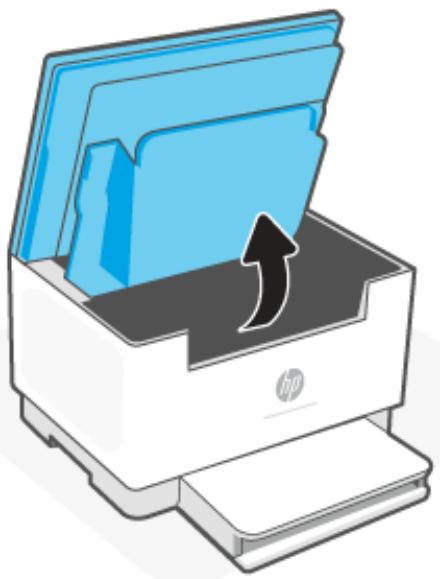
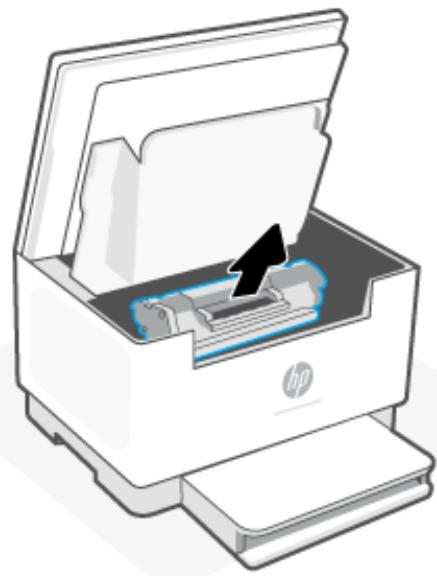
- Retirez la cartouche d'impression neue de son emballage. Rangez la cartouche d'impression usagée dans son emballage et dans sa boîte afin de la recycler. ATTENTION: Pour ne pas risquer d'endommager la cartouche d'impression, tenez-la par ses bords. Ne touchez pas le cache de protection ou la surface du rouleau.
- Saissiez les deux côtés de la cartouche d'impression et secouez-la légèrement d'avant en arrière pour répartir l'encre dans la cartouche.
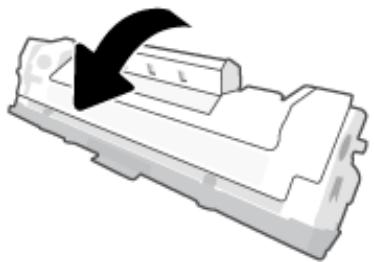
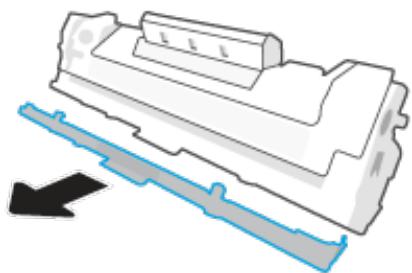
- Retirez le cache de la cartouche d'impression.
- Insérez la cartouche d'impression dans le produit, puis refermez la porte d'accès aux cartouches.
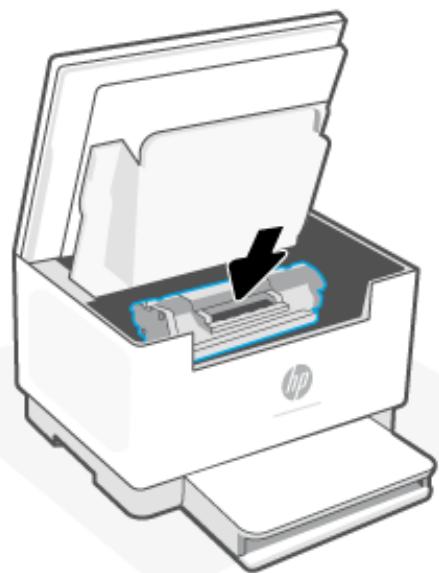
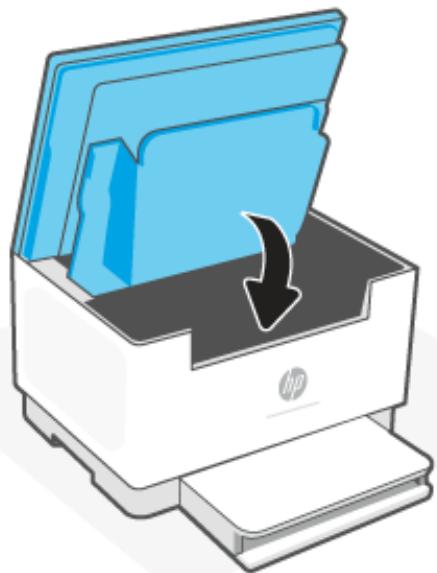
ATTENTION: Si vous avez de l'encre sur vos vêtements, essuyez-la avec un chiffon sec et lavez vos vêtements à l'eau froide (l'eau chaude imprégnerait le tissu d'encre).
8 Résolution des problèmes
Assistance HP - Interprétation de l'état des voyants du panneau de commande Interpréter les codes d'affichage de l'imprimante Impression des rapports de l'imprimante - Restauration de la configuration et des paramètres par défaut - Niveau de cartouche bas L'imprimante n'entraîne pas de papier ou subit des problèmes d'alimentation - Élimination de bourrages papier Améliorer la qualité d'impression Résolution des problèmes de qualité d'impression Amélioration de la qualité de la copie et de la numérisation - Résolution des problèmes affectant les réseaux sans fil Résolution des problèmes de connexion Ethernet
Assistance HP
Pour obtenir les dernières mises à jour produits et les informations de l'assistance technique, visitez le site web d'assistance produit à l'adresse www.hp.com/support/ljM232MFP. L'assistance en ligne HP propose tout un ensemble d'options pour vous aider avec votre imprimante :
| Obtenir les logiciels et les pilotes : Téléchargez les logiciels, les pilotes et le microprogramme requis pour l'imprimante. | |
| Interroger la communauté : Rejoignez les forums communautaires pour partager des solutions, poser des questions et partager des astuces. | |
| Outils de diagnostic HP : Utilisez les outils en ligne HP pour détecter votre imprimante et partager les solutions recommandées. |
Contacter HP
Si vous avez besoin de l'aide d'un représentant de l'assistance technique HP pour résoudre un problème, visitez le site www.support.hp.com. Les options de contact suivantes sont disponibles gratuitement pour les clients avec garantie (l'assistance technique guidée par des agents HP pour les clients sans garantie est payante):
| Discutez avec un agent de support HP ou l'agent virtuel en ligne HP. | |
| Appelez un agent d'assistance HP. |
Lorsque vous contactez l'assistance technique HP, préparez-vous à indiquer les informations suivantes :
- Nom du produit (situé sur l'imprimante)
- Numéro du produit (situé sur une étiquette à l'intérieur de l'imprimante)
- Numéro de série (situé sur une étiquette à l'intérieur de l'imprimante)
Enregistrer mon imprimante
En consacrant seulement quelques minutes à l'enregistrement de votre produit, vous bénéficierez d'un service plus rapide et d'une assistance plus efficace, et recevez des alertes de maintenance pour votre produit. Si vous n'avez pas enregistré votre imprimante lors de l'installation du logiciel, vous pouvez procéder notamment à son enregistrement sur le site www.registerer.hp.com
Options de garantie supplémentaires
Des plans d'extension de garantie de l'imprimante sont disponibles moyennant un supplément financier. Rendez-vous sur www.hp.com/support/ljM232MFP, sélectionnez votre pays/région et langue, puis examinez les options de forfait de service disponibles pour votre imprimante.
Interprétation de l'état des voyageurs du panneau de commande
Modèle USB Modèle sans fil
Levoyant voyant état sur l'imprimante clignote
L'imprimante est en train de traiter une tâche ou en cours d'initialisation, de redémarrage, de refroidissement ou de nettoyage. Aucune action n'est requise.
AVERTISSEMENT: Si le voyant État clignote rapidement, mettez l'imprimante hors tension et à nouveau sous tension. Si le problème persiste, Contacter HP.
Levoyant voyant avertissement est allumé
| Voyant Avertissement allumé, Voyant Papier clignotant. | Si le (Voyant Papier) clignote, il se peut que l'imprimante soit à court de papier (consultez Chargement du papier) ou il peut y avoir un bourrage papier (consultez Élimination de bourrages papier). Si vous envoyez une tâche d'alimentation manuelle, chargez du papier puis appuyez sur (Bouton Reprendre) pour continuer. |
| Voyant Avertissement allumé, Voyant Cartouche clignotant. | Si le voyageant (Voyant Cartouche) clignote, il se peut que le niveau de la cartouche soit très bas ou il y a une erreur de cartouche (par ex. incompatible, non agrée, protégée). Remplacez la cartouche de toner. REMARQUE: Il n'y a pas d'etat Attention si l'imprimante est configurée pour continuer l'impression lorsque le niveau de la cartouche de toner est très bas. |
Pour obtenir une liste des codes d'affichage de l'imprimante, consultez Interpréter les codes d'affichage de l'imprimante.
Levoyant voyant avertissement clignote
| Levoyant Voyant Avertissement clignote. | Vérifiez que la ported'accès aux cartouches de l'imprimante ou que l'accès arrière est correctement fermé(e). |
Pour obtenir une liste des codes d'affichage de l'imprimante, consultez Interpréter les codes d'affichage de l'imprimante.
Le voyant avertissement est éteint
| Voyant Avertissement étéint, Voyant Cartouche allumé. | Si levoyant (Voyant Cartouche) est allumé, le niveau des cartouches de l'imprimante est bas. Consultez la section Niveau de cartouche bas. |
Pour obtenir une liste des codes d'affichage de l'imprimante, consultez Interpréter les codes d'affichage de l'imprimante.
Modèle sans fil
Vue d'ensemble Combinaisons de voyants
Vue d'ensemble
| Vue d'ensemble Voyant État | Description |
| Blanc | Inactif; en veille ou en cours de fonctionnement |
| Orange | Attention requise car une erreur est survenue |
| Bleu | État de la connexion du réseau sans fil |
| Vert | Démarriage, traitement ou mise à jour en cours |
| Violet | Mode Configuration sans fil |
Combinaisons de voyants
Tableau 8-2 Blanc
| Comportement duvoyant | Description |
| Voyant blanc fixe sur la barre. | L'imprimante est inactive et n'est pas connectée à un réseau sans fil. |
| Pour connecter l'imprimante à votre réseau sans fil, consultez Connexion de votre imprimante à un réseau Wi-Fi avec l'application HP Smart. | |
| Si levoyant (Voyant Cartouche) est allumé, le niveau des cartouches de l'imprimante est bas, consultez Le niveau de la cartouche est bas. | |
| Si levoyant (Voyant Cartouche) clignote, le niveau des cartouches de l'imprimante est bas, consultez Le niveau de la cartouche est très bas.. | |
| Pour obtenir une liste des codes d'affichage de l'imprimante, consultez Interpréter les codes d'affichage de l'imprimante. | |
| Levoyant blanc clignote sur la barre. | L'imprimante est en train detraits et d'imprimer un travail d'impression. |
| Voyant blanc au centre de la barre. | L'imprimante est en mode Veille. |
Tableau 8-3 Orange
| Comportement duvoyant | Description |
| Voyant orange fixe sur la barre. | La portede l'imprimante n'est peut-etre pas ferméecorrectement. Assurez-vous que les portes d'accès auxcartouches et d'accès arriere sont correctement fermées.Pourobtenir une listedes codes d'affichage de l'imprimante,consultezInterpréterlescodesd'affichagede l'imprimante. |
| Si le(Voyant Papier)clignote, il se peut quel'imprimante soitàcourt de papier ou que le papier ne soit pascorrectement chargé (consultezChargement du papier).Chargezdu papier,et appuyez sur(Bouton Reprendepourcontinuer.Ou bien il peut s'agir d'un bourrage papier.Eliminez le bourgage(consultezÉliminationdebourragespapier),et appuyez sur(Bouton Reprendepourcontinuer. | |
| Si levoyant(Voyant Cartouche)clignote,il se peut que leniveau de la cartouche soit très bas ou ily a une erreur decartouche(par ex.incompatible,non agréeou protégée).Remplacezla cartouche de toner.REMARQUE:Aucune notification n'est envoyée si l'imprimante aété configurée pour continuer à imprimer lorsque le niveau de lacartouche de toner est très bas. | |
| Levoyant orange fixe clignoterapidement sur la barre. | L'imprimanteareencontrequelques problèmes.Mettezl'imprimantehors tensionuis de nouveau sous tension aprèsvoir attendu 30 secondes.Si le probleme persististe,consultezwww.hp.com/support/ljM232MFPPourobtenir une listedes codesd'affichagede l'imprimante,consultezInterpréterlescodesd'affichagede l'imprimante. |
Tableau 8-4 Bleu
| Comportement duvoyant | Description |
| Voyant bleu clair fixe sur la barre. | L'imprimante est inactive et est connectée à un réseau sans fil. Un ordinateur ou un pérophérique mobile est directement connecté à l'imprimante à l'aide de la fonction Wi-Fi Direct. |
| Si levoyant (Voyant Cartouche) est allumé, le niveau des cartouches de l'imprimante est bas, consultez Le niveau de la cartouche est bas. |
Tableau 8-4 Bleu (suite)
| Comportement duvoyant | Description |
| Si levoyant(Voyant Cartouche)clignote,le niveau dcartouches de l'imprimante est bas,consultezLe niveau de lacartouche est très bas..Pour obtenir une liste des codes d'affichage de l'imprimante,consultezInterpréter les codes d'affichage de l'imprimante. | |
| La barre clignote en bleu clair. | L'imprimante tente de se connecter à un réseau sans fil. |
| Levoyant bleu fixe clignote puis il clignote en orange. | L'imprimante ne parvient pas à se connecter à un réseau sans fil.Pour résoudre la connexion sans fil,consultezRésolution desproblèmes affectant les réseaux sans fil. |
Tableau 8-5 Vert
| Comportement duvoyant | Description |
| Voyant vert fixe sur la barre. | L'imprimante est en cours d'initialisation, en attente d'une confirmation, en train d'exécuter des routines de nettoyage automatiques, en cours de téléchargement et d'installation d'une mise à jour d'imprimante ou en cours de refroidissement. (Pour une impression productive, l'imprimante peut passer automatiquement en mode de refroidissement sous certaines conditions environnementales.)Pour obtenir une liste des codes d'affichage de l'imprimante, consultez Interpréter les codes d'affichage de l'imprimante.AVERTISSEMENT: L'imprimante doit être mise sous tension pendant le processus de mise à jour. Ne mettez pas l'imprimante hors tension ou ne la débranchez pas avant d'avoir achievé la mise à jour.RemARQUE:Si un problème survient pendant l'installation de la mise à jour de l'imprimante, l'imprimante redémarre et estaie automatiquement de procéder à la mise à jour (avec une connexion Internet active).Lorsque l'imprimante est en cours de refroidissement, les travaux d'impression peuvent être mis en pause. Les travaux d'impression se poursuivront lorsque le moteur est prêt. Ce processus peut prendre plusieurs minutes. |
| Levoyant vert clignote sur la barre. | L'imprimante est en cours d'exécution d'une maintenance de routine. |
Tableau 8-6 Violet
| Comportement duvoyant | Description |
| Levoyant violet clignote sur la barre. | L'imprimante est en mode de configuration sans fil. |
| Si levoyant i (Bouton Informations) clignote, appuyez sur celui-ci pour vous connecter. | |
| Levoyant violet fixe clignote rapidement, puis clignote en orange. | Le temps est en train d'expirer pour le mode Wi-Fi Protected Setup (WPS). Appuyez sur (Bouton Annuler) pour effacer l'erreur. Pour plus d'informations, consultez la section Connexion de votre imprimante à un réseau Wi-Fi via la fonction WPS (Wi-Fi Protected Setup). |
Interpréter les codes d'affichage de l'imprimante
Tableau 8-7 Modes des voyants du panneau de commande
| Code affché | État de l'imprimante | Action |
| Go/01 | L'imprimante est en mode alimentation manuelle. | Chargez le format et le type de papier appropriés pour la tâche d'impression dans le bac d'alimentation, puis appuyez sur ↓ (Bouton Reprende) pour continuer ou appuyez sur × (Bouton Annuler) pour annuler la tâche en cours. |
| Go/02 | L'imprimante est en train detraits une tâche d'impression recto verso manuelle. | Chargez les pages dans le bac d'alimentation pour imprimer leurs versos, puis appuyez sur ↓ (Bouton Reprende) pour continuer ou appuyez sur × (Bouton Annuler) pour annuler la tâche en cours. |
| Go/03 | Le type ou le format de papier chargé dans le bac d'alimentation est différent du type ou du format indiqué dans les paramètres du travail d'impression. | Chargez le type et le format du papier qui correspond aux réglages du travail d'impression, ou appuyez sur ↓ (Bouton Reprende) pour continuer avec le papier chargé actuellement. Ou bien, vous pouvez appuyer sur × (Bouton Annuler) pour annuler la tâche en cours. |
| Go/06(Sans fil uniquement) | L'imprimante a reçu une demande de connexion via Wi-Fi Direct. | Appuyez sur ↓ (Bouton Reprende) pour connecter ou appuyez sur × (Bouton Annuler) pour arrêter. |
| P2 | Un travail de Copie ID a été lancé. | Lorsque le voyant ↓ (Voyant Capot ouvert) clignote, ouvrez le capot et returnez la carte d'identification, fermez le capot, puis appuyez sur ↓ (Bouton Reprende) pour continuer ou appuyez sur × (Bouton Annuler) pour annuler la tâche en cours. |
| Er/01 | Le bac d'alimentation est vide. | Chargez le bac d'alimentation ou appuyez sur × (Bouton Annuler) pour annuler la tâche en cours. |
| Er/02 | La porte d'accès aux cartouches est ouverte. | Vérifiez que le capot supérieur est complètement fermé. |
| Er/03 | L'imprimante n'a pas pu entraîner une feuille de papier pour l'impression. | Appuyez sur ↓ (Bouton Reprende) pour réessayer ou recharger du papier et imprimez à nouveau. |
| Er/04 | Bourrage papier dans le bac d'alimentation/le socle de l'imprimante. | Éliminez le bourage au niveau du bac d'alimentation ou du socle de l'imprimante. Àpres avoir retiré le papier, appuyez sur ↓ (Bouton Reprende) pour continuer. Consultez la section Élimination de bourrages papier. |
Tableau 8-7 Modes des voyants du panneau de commande (suite)
| Code affché | État de l'imprimante | Action |
| Er/05 | Bourrage papier au niveau de la cartouche de toner. | Éliminez le bourrage au niveau de la cartouche de toner. Fermez la porte et votre tâche d'impression devrait reprendre automatiquement. Consultez la section Élimination de bourages papier. |
| Er/06 | Bourrage papier au niveau du bac de sortie. | Éliminez le bourage au niveau du bac de sortie. Àprouès avoir retiré le papier, appuyez sur (Bouton Reprendre) pour continuer. Consultez la section Élimination de bourages papier. |
| Er/07 | La cartouche de toner est absente ou mal installée. | Installez ou réinstallé la cartouche de toner. |
| Er/08 | Le niveau de toner est trop faible pour imprimer. | La cartouche doit être replacée ou le paramètre de la cartouche doit être définir sur Continuer dans le serveur EWS (consultez Pour ouvrir le serveur EWS avec HP Smart (iOS, Android, et Windows 10)). Dans l'onglet Système, cliquez sur Paramètres Consommables, si le Paramètre très bas est configuré pour Continuer, puis le Voyant Consommables va clignoter sans code d'erreur. |
| Er/11 | Un problème s'est produit avec la cartouche de toner. | Assurez-vous que le matériel d'emballage a été retire de la cartouche et que la cartouche est compatible et non endommagée. |
| Er/14 | La cartouche de toner est protégée et son utilisation n'est pas autorisée sur cette imprimante. | Remplacez par la cartouche de toner appropriée. |
| Er/17 | Une cartouche de toner non autorisée est installée. | Remplacez par la cartouche de toner appropriée. |
| Er/20 | Erreur de détecteur de cartouche. | Mettez l'imprimante hors tension. Attendez 30 secondes, puis mettez l'imprimante sous tension. Si le problème persiste, contactez www.hp.com/support/ljM232MFP. |
| Er/23 | L'imprimante commence à manquer de mémoire (Impression, Copie ou Numérisation). | Appuyez sur (Bouton Annuler) pour annuler une tâche en cours. Fractionnez la tâche en tâches plus petites qui comprend moins de pages et envoyez-la à nouveau. Évitez de faire plusieurs tâches en même temps comme une numérique pendant l'impression. |
| Er/26 | L'imprimante a rencontres une erreur de moteur générale. | Appuyez sur (Bouton Reprendre) pour continuer. Si l'erreur se repête, éteignez l'imprimante. Attendez 30 secondes, puis mettez l'imprimante sous tension. Si le problème persiste, contactez www.hp.com/support/ljM232MFP. |
| Er/30 | Il y a un problème avec le scanner. | Assurez-vous d'avoir retireté la feuille de protection de la vitre du scanner. Mettez l'apparil hors tension, patientez 30 secondes, puis remettez-la sous tension. Si le problème persiste, contactez www.hp.com/support/ljM232MFP. |
| Er/41 | Bourrage papier dans le chargeur de documents. | Élimination d'un bourage papier dans le chargeur de documents. Àprouès avoir retireté le papier, copiez ou numérique à nouveau la tâche. Consultez la section Élimination des bourages papier dans le bac d'alimentation (certains modèles uniquement). |
Tableau 8-7 Modes des voyants du panneau de commande (suite)
| Code affché | État de l'imprimante | Action |
| Er/42 | Bourrage papier dans l'unité recto-verso. | Élimination d'un bourage papier dans l'unité recto-verso. Àprouses avoir retiré le papier, appuyez sur (Bouton Reprende) pour continuer. Consultez la section Élimination des bourages dans l'unité recto-verso arrêté. |
| Er/50 | Le moteur d'impression présente un problème. | Mettez l'imprimante hors tension. Attendez 30 secondes, puis mettez l'imprimante sous tension. Si le problème persiste, contactez www.hp.com/support/ljM232MFP. |
| Er/51 | ||
| Er/52 | ||
| Er/54 | ||
| Er/55 | ||
| Er/58 | ||
| Er/59 | ||
| Er/61 | Une erreur s'est produit lors d'une tentative de connexion WPS sans fil. | Appuyez sur (Bouton Annuler) pour continuer, puis essayez à nouveau de connecter l'imprimante au réseau sans fil. Consultez la section Connexion de votre imprimante à un réseau Wi-Fi via la fonction WPS (Wi-Fi Protected Setup).Si le problème persiste, essayez de vous connecter avec l'application HP Smart. Consultez la section Connexion de votre imprimante à un réseau Wi-Fi avec l'application HP Smart. |
| Er/66 | L'équipement sans fil n'est pas détecté. | Appuyez sur (Bouton Reprende) pour continuer sans le matériel sans fil. Ou bien, mettez l'imprimante hors tension. Attendez 30 secondes, puis mettez l'imprimante sous tension. Si le problème persiste, contactez www.hp.com/support/ljM232MFP. |
| Er/77 | Échec du dispositif de sécurité | Mettez l'imprimante hors tension. Attendez 30 secondes, puis mettez l'imprimante sous tension. Si le problème persiste, contactez www.hp.com/support/ljM232MFP. |
Impression des rapports de l'imprimante

REMARQUE: Cette section s'applique aux imprimantes sans fil uniquement.
Pour le modèle USB, appuyez et maintenez enfoncé (Bouton Reprendre) pendant 3 secondes pour imprimer un rapport de configuration.
| Rapport d'imprimante | Procedure d'impression | Description |
| Rapport d'informations | Appuyez sur i (Bouton Informations). | Le Rapport d'informations sur l'imprimante fournit un résumé des informations sur l'imprimante et son état actuel. |
| Rapport de configuration | Appuyez et maintenez enforcé i (Bouton Informations) pendant 3 secondes jusqu'à ce que tous les boutons soient allumés. Appuyez sur ↓ (Bouton Reprendre) pour imprimer un rapport de configuration. | Le rapport de configuration montre le journal d'utilisation de l'imprimante (images imprimées, images numériées), les journaux des événements, les paramètres copie/énergie, l'état du réseau etc. |
| Rapport de test du réseau sans fil | Appuyez et maintenez enforcé i (Bouton Informations) pendant 3 secondes jusqu'à ce que tous les boutons soient allumés. Appuyez simultanément sur i (Bouton Informations) et ↓ (Bouton Reprendre). Ou bien, ouvrez le serveur EWS. Consultez Pour accéder et utiliser Embedded Web Server (EWS), cliquez sur l'onglet Réseau, et cliquez sur Configuration sans fil, puis cliquez sur Imprimer rapport de test. | Le rapport de test du réseau sans fil affiche les résultats de diagnostics pour l'état du réseau sans fil, la puissance du signal sans fil, les réseaux déetectés, etc. |
| Page d'information sur le service Web | Ouvrez le serveur EWS. Consultez Pour accéder et utiliser Embedded Web Server (EWS), cliquez sur l'onglet Services Web HP; et cliquez sur Paramètres de services Web, puis cliquez sur Imprimer la fiche d'information. Si vous n'avez pas activé les Services Web, cliquez sur Activer pour Imprimer la fiche d'information. | En fonction de l'état des services Web, les rapports des services Web fournissent différents instructions pour vous aid à activer les services Web, à les configuruer, à corriger les problèmes de connexion, etc. |
| Ajuster la page de test d'alignment | Ouvrez le serveur EWS. Consultez Pour accéder et utiliser Embedded Web Server (EWS), cliquez sur l'onglet Système, et cliquez sur Service, suivez les instructions à l'écran dans Ajuster l'alignement pour positionner l'image sur l'emplacement souhaité sur le papier. | L'imprimante imprime une page d'alignement. |
Restauration de la configuration et des paramètres par défaut
Si vous désactivez certaines fonctions ou modifiez certains paramètres et vous souhaitez les restaurer, vous pouvez rétablir les paramètres d'usine ou les paramètres réseau.
- Ouvrez le serveur EWS. Consultez la section Pour accéder et utiliser Embedded Web Server (EWS).
- Sur l'onglet Système, cliquez sur Service.
- Dans la zone Restaurer les paramètres par défaut, cliquez sur le bouton Restaurer les paramètres par défaut.
L'imprimante redémarre automatiquement.
Le niveau de la cartouche est bas
La durée de vie restante effective peut varier. Veillez à toujours disposer d'une cartouche de remplacement afin de pouvoir en changer en temps voulu. La cartouche ne doit pas nécessairement être replacée immédiatement.
Continuez à imprimer avec la cartouche actuelle jusqu'à ce que la qualité d'impression ne soit plus acceptable même après redistribution du toner. Pour redistribuer le toner, retirez la cartouche de toner de l'imprimante et secouez-la délicatement d'avant en arrière sur son axe horizontal. Pour obtenir une représentation graphique, reportez-vous aux instructions de remplacement des cartouches. Réinsérez la cartouche de toner dans l'imprimante, puis refermez le capot.
Le niveau de la cartouche est très bas.
La durée de vie restante effective peut varier. Veillez à toujours disposer d'une cartouche de remplacement afin de pouvoir en changer en temps voulu. Il n'est pas nécessaire de replacer la cartouche tant que la qualité d'impression reste acceptable.
Lorsqu'un toner HP atteint un niveau très bas, la garantie de protection Premium d'HP pour ce toner prend fin.
Modification des paramètres « très bas
Vous pouvez modifier la réponse de l'imprimante lorsque les consommables atteignent l'état Très bas. Vous n'avez pas besoin de restaurer ces paramètres lorsque vous installez un nouveau toner.
- Ouvrez le serveur EWS. Consultez la section Pour accéder et utiliser Embedded Web Server (EWS).
- Sélectionnez l'onglet Système, puis sélectionnez Paramètres des consommables.
- Sélectionnez l'une des options suivantes dans la fenêtre contextuelle Paramètre très bas (cartouche noire):
- Sélectionnez l'option Arrête pour que l'imprimante suspende l'impression jusqu'à ce que vous replaciez la cartouche.
- Sélectionnez l'option Continuer pour que l'imprimante vous informe lorsque le niveau de la cartouche est très bas, mais qu'elle poursuive l'impression.
Consommables bas
| Commande de consommables et de papier | www.hp.com/go/suresupply |
| Commande via un bureau de service ou d'assistance | Contactez un prestataire de services ou un bureau d'assistance agrée HP. |
| Commandes par le biais du serveur Web intégré (EWS) HP | Pour y accéder, saisissez l'adresse IP de l'imprimante dans le champ d'adresse/d'URL d'un navigateur Web pris en charge de votre ordinateur. Le serveur EWS offre des options pour l'achat de consommables HP authentiques. |
Présentation
Les solutions suivantes peuvent aider à résoudre les problèmes si l'imprimante n'entraîne pas le papier du bac d'alimentation ou entraîne plusieurs feuilles de papier en même temps. Ces situations peuvent entraîner des bourrages papier.
Le produit ne saisit pas le papier. Nettoyage du rouleau d'alimentation. Le produit a prélevé plusieurs feuilles de papier à la fois.
Le produit ne saisit pas le papier
Si le produit ne prend pas le papier dans le bac d'alimentation, essayez les solutions ci-dessous.
- Ouvrez le produit et retirez les pages éventuellement bloquées.
- Chargez le bac de papier de taille adaptée à votre tâche.
- Assurez-vous que le format et le type de papier sont définis correctement.
- Assurez-vous que les guides papier du bac sont correctement réglés pour le format de papier utilisé. Ajustez les guides pour l'indentation appropriée dans le bac.
- Nettoyez le rouleau d'alimentation.

REMARQUE: Si le problème persiste, visitez le site d'assistance de cette imprimante à l'adresse www.hp.com/support/ljm232mfp pour en savoir plus sur la résolution des problèmes liés au papier.
Nettoyage du rouleau d'alimentation
- Mettez l'imprimante hors tension.
- Débranchez le cordon d'alimentation de l'arrière de l'imprimante.
- Retirez la pile de papier du bac d'alimentation.
- Faites basculer l'imprimante sur le côté, comme indiqué.
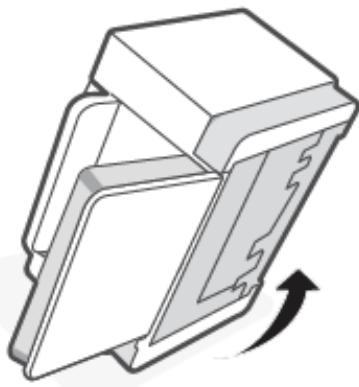
- Libérez et appuyez sur la languette bleue, puis retirez le panneau.
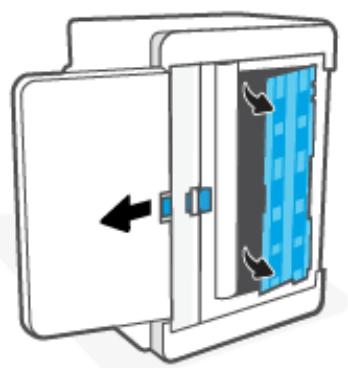
- Imbibez un chiffon doux non pelucheux avec de l'alcool ou de l'eau, puis essuyez chaque rouleau.

REMARQUE: Appliquez une quantité modérée de pression sur chaque rouleau afin de vous assurer qu'ils sont entièrement nettoyés.
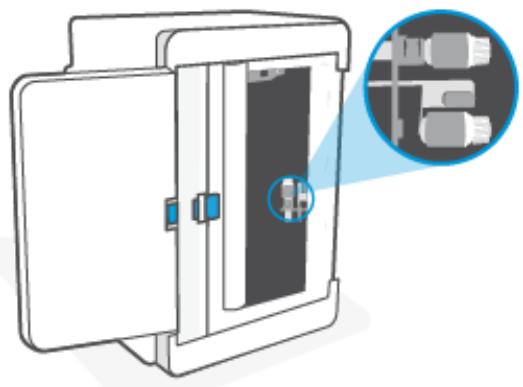
- Attendez environ 10 minutes pour permettre au rouleau d'entraînement de sécher complètement.
- Tout en maintenant la languette bleue appuyée, alignez et insérez le panneau comme illustré. Libérez la languette bleue pour verrouiller le panneau en place.
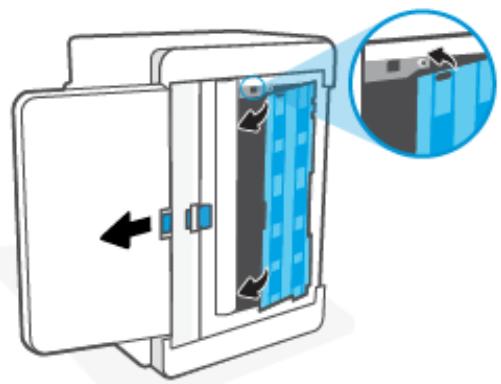
- Replacez l'imprimante dans sa position initiale, à la verticale.
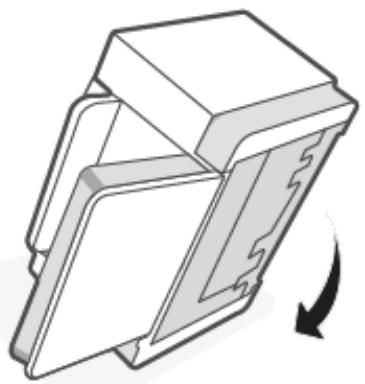
- Rechargez la pile de papier dans le bac d'alimentation.
- Branchez le cordon d'alimentation sur l'imprimante et puis mettez l'imprimante sous tension.
Le produit a prélevé plusieurs feuilles de papier à la fois
Si le produit prélève plusieurs feuilles dans le bac d'alimentation, essayez les solutions ci-dessous.
- Retirez la pile de papier du bac d'alimentation, pivotez-la à 180 degrés, puis retournez-la. Remettez la pile de papier dans le bac d'alimentation.
- Utilisez uniquement du papier conforme aux spécifications HP pour ce produit.
- Utilisez du papier non froissé, plié ou endommagé. Si nécessaire, utilisez du papier d'une autre ramette.
- Vérifiez que le bac d'alimentation n'est pas surchargé. Si c'est le cas, retirez entièrement la pile de papier du bac, tassez-la, puis remettez moins de papier dans le bac d'alimentation.
- Assurez-vous que les guides papier du bac sont correctement réglés pour le format de papier utilisé. Ajustez les guides pour l'indentation appropriée dans le bac.
- Assurez-vous que l'environnement d'impression est conforme aux spécifications recommandées.
Présentation
Les informations suivantes contiennent des instructions pour éliminer les bourrages de papier.
- Emplacements des bourrages Bourrages papier fréquents ou récurrents ?
- Éliminez les bourrages du bac d'alimentation
- Suppression des bourrages papier dans le socle de l'imprimante
- Suppression des bourrages papier à partir du logement des cartouches d'impression
- Éliminez les bourrages au niveau de la sortie
- Élimination des bourrages papier dans le bac d'alimentation (certains modèles uniquement)
- Élimination des bourrages dans l'unité recto-verso arrêté
Emplacements des boulons
Des bourages peuvent se produire aux emplacements suivants.
| Emplacement | Code d'erreur |
| Bac d'alimentation/Socle de l'imprimante | Er/04 |
| Zone de cartouche d'impression | Er/05 |
| Bac de sortie | Er/06 |
| Chargeur de documents | Er/41 |
| Unité recto-verso arrêtè | Er/42 |

REMARQUE: Des bourages peuvent intervenir dans plusieurs endroits.
Bourrages papier fréquents ou récurrents?
Suivez ces étapes pour résoudre les problèmes de bourrages de papier fréquents. Si la première étape ne permet pas de résoudre le problème, passez à l'étape suivante jusqu'à résolution du problème.
- Si le papier est coincé dans l'imprimante, éliminez le bourrage, puis imprimez une page de test pour tester l'imprimante.
- Vérifiez que le bac est configuré pour le format et le type de papier adéquats.
a. Ouvrez le serveur EWS. Consultez la section Pour accéder et utiliser Embedded Web Server (EWS). b. Cliquez sur l'onglet System (Système), puis sur la page Paper Setup (Configuration Papier). c. Sélectionnez le type de papier qui se trouve dans le bac d'alimentation.
- Éteignez l'imprimante, patientez 30 secondes, puis remettez-la sous tension.
- Impression d'une page de nettoyage permet d'éliminer l'excès de toner à l'intérieur de l'imprimante.
- Imprimez une page de test pour tester l'imprimante.
Si aucune de ces étapes ne permet de résoudre le problème, une opération de maintenance peut être nécessaire. Contactez l'assistance technique.
Éliminez les bourrages du bac d'alimentation
Code d'erreur : Er/04
ATTENTION: N'utilisez pas d'objets tranchants, tels qu'une paire de pinces, pour extraire le papier coincé. Les dommages causés par l'utilisation d'objets tranchants ne seront pas couverts par la garantie.
Tirez droit sur le papier coincé pour l'extraire de l'imprimante. En effet, tirer le support coincé vers le haut ou vers le bas pourrait endommager le produit.
REMARQUE: En fonction de l'emplacement du bourrage, certaines des étapes suivantes peuvent ne pas s'avérer nécessaires.
- Ouvrez la porte d'accès aux cartouches, puis retirez la cartouche d'impression.
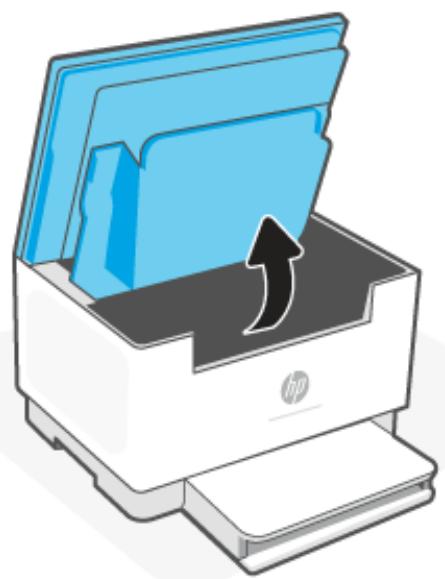
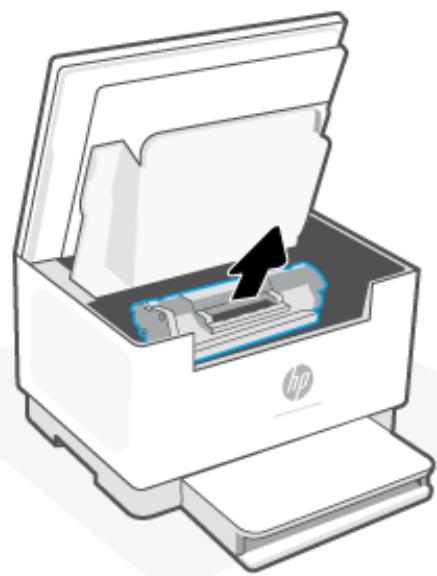
- Enlevez la pile de support du bac d'alimentation.
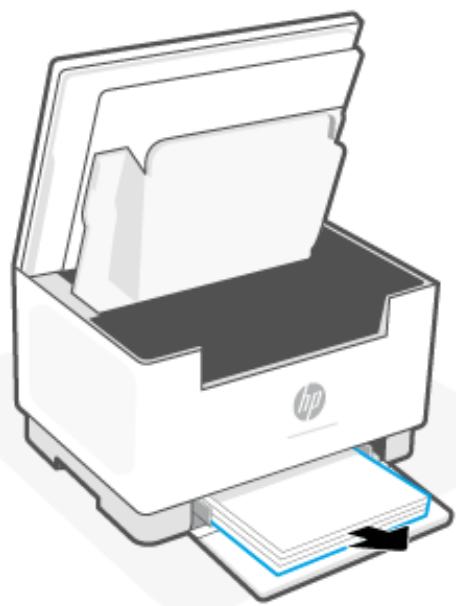
- Avec les deux mains, saisissez le côté du support le plus visible (cela inclut la partie du milieu) et tirez-le avec précaution hors de l'imprimante.
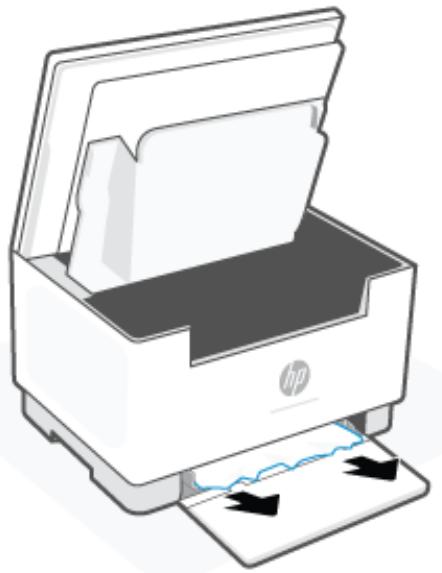
- Réinstallez la cartouche d'impression, puis fermez la porte d'accès aux cartouches.
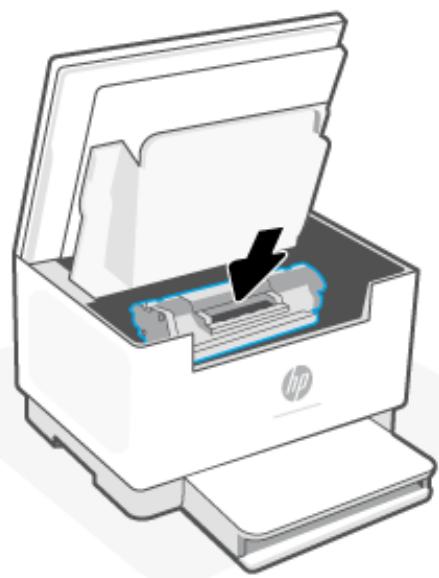
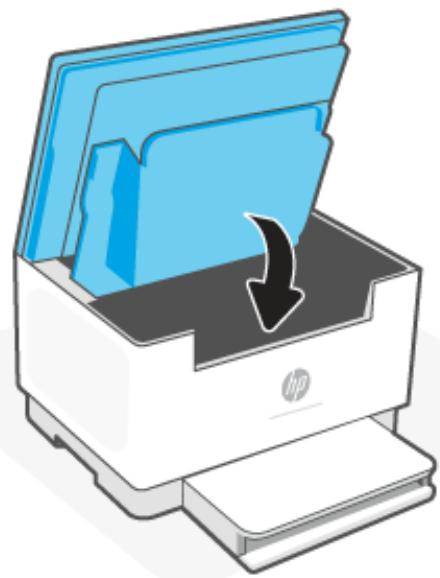
Suppression des bourages papier dans le socle de l'imprimante
Code d'erreur : Er/04
- Faites basculer l'imprimante sur le côté, comme indiqué.
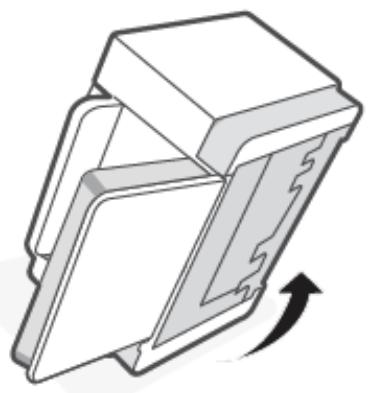
- Libérez et appuyez sur la languette bleue, puis retirez le panneau.
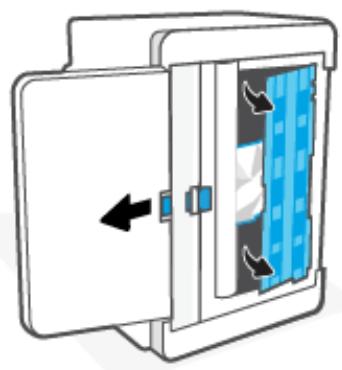
- Tout en maintenant la languette bleue appuyée, alignez et insérez le panneau comme illustré. Libérez la languette bleue pour verrouiller le panneau en place.
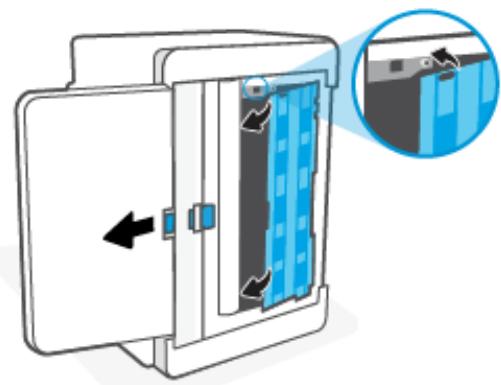
- Replacez l'imprimante dans sa position initiale, à la verticale.
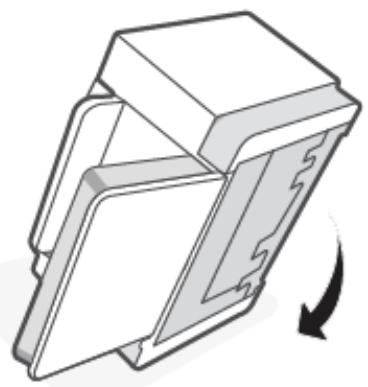
Suppression des bouchons papier à partir du logement des cartouches d'impression
Code d'erreur : Er/05
- Ouvrez la porte d'accès aux cartouches, puis retirez la cartouche d'impression.
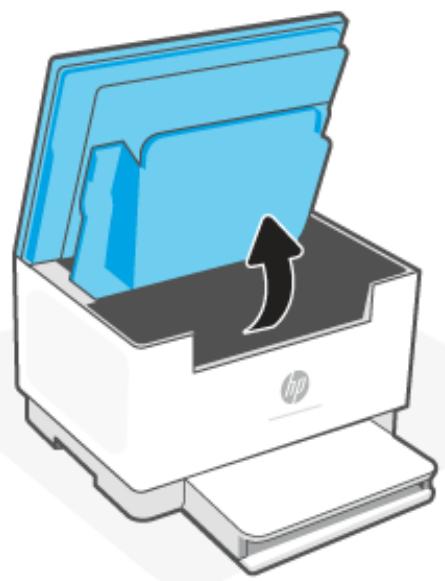
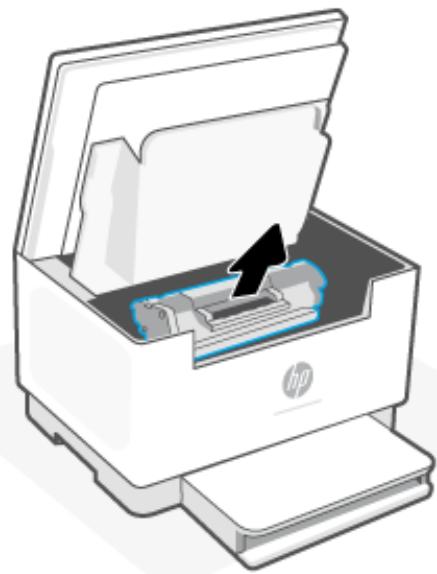
- Si vous voyagez, le papier coince, saisissez-le délicatement et retirez-le lentement de l'imprimante.
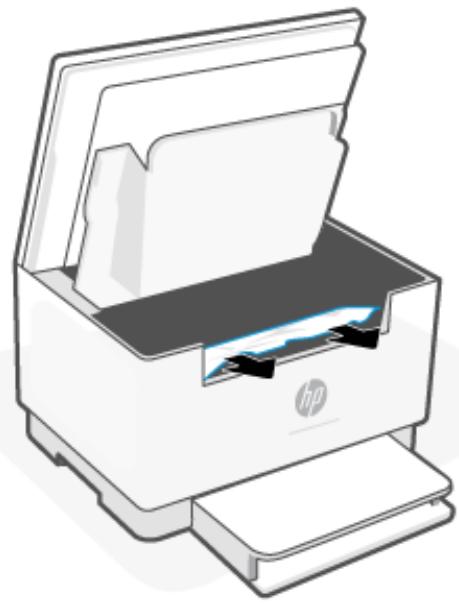
- Réinstallez la cartouche d'impression, puis fermez la porte d'accès aux cartouches.
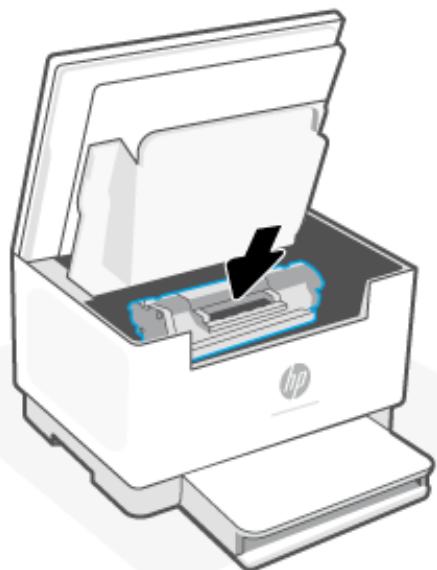
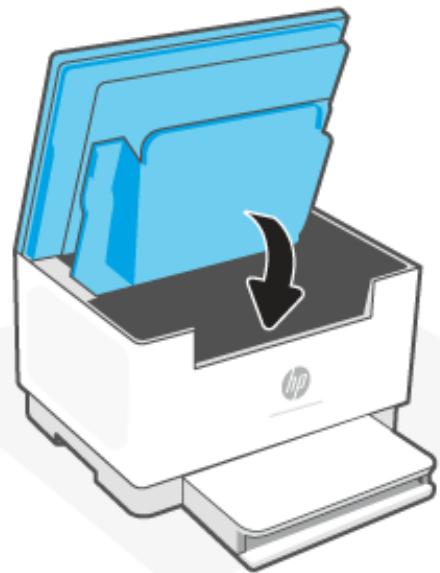
Éliminez les bourrages au niveau de la sortie
Code d'erreur : Er/06
ATTENTION: N'utilisez pas d'objets tranchants, tels qu'une paire de pince, pour extraire le papier coincé. Les dégâts occasionnés par des objets tranchants ne sont pas couverts par la garantie.
Lorsqu'un bourrage survient, (voyant Voyant Papier) clignote, et soit ! (voyant Voyant
Avertissement) clignote ou un voyant orange fixe apparaît sur la barre (en fonction de l'imprimante).
Retirez tout papier coincé visible au niveau du bac de sortie. Retirez le papier coincé délicatement des deux mains pour éviter de le déchirer.
Élimination des bourrages papier dans le bac d'alimentation (certains modèles uniquement)
Code d'erreur : Er/41
En cas de bourrage papier, un message de bourrage papier s'affiche sur le panneau de commande de l'imprimante.
- Retirez tout surplus de papier dans le bac d'alimentation du chargeur de documents.
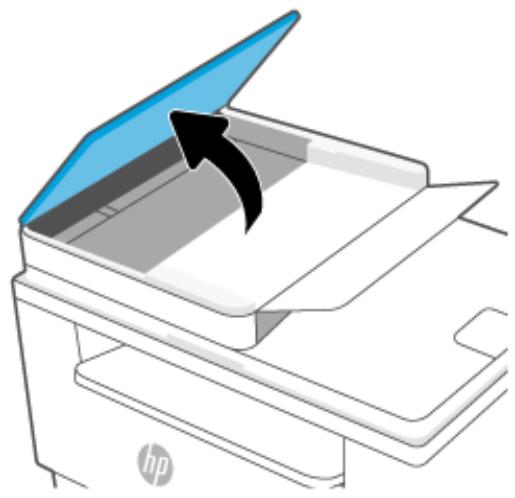
- Retirez tout papier coincé visible dans le bac d'alimentation. Retirez le papier coincé délicatement des deux mains pour éviter de le déchirer.
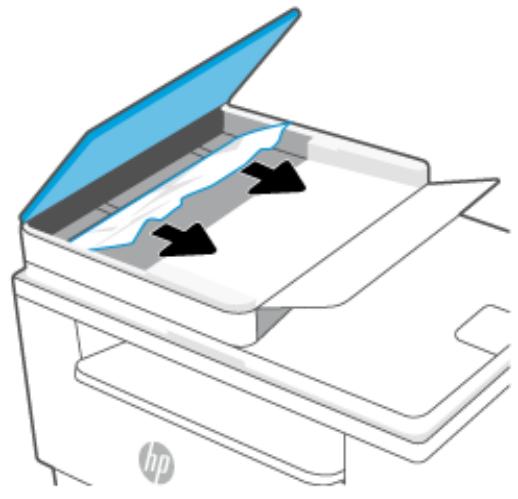
- Soulevez la trappe d'accès aux bourrages dans le chargeur de documents.
- Retirez toute feuille de papier coincée.
- Fermez la trappe d'accès aux bourrages.
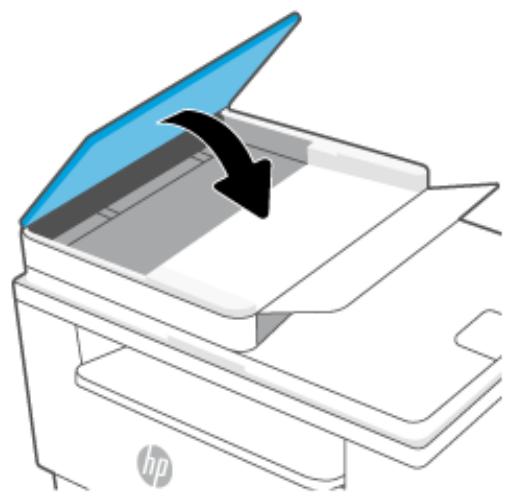
Élimination des bourges dans l'unité recto-verso arrêté
Code d'erreur : Er/42
Suivez la procédure ci-dessous pour vérifier le papier dans tous les emplacements de bouchons possibles à l'intérieur de l'unité recto verso arrêté.
- Ouvrez la porte d'accès arrêté.
- Si vous voyagez le papier coince, saisissez-le délicatement et retirez-le lentement de l'imprimante.
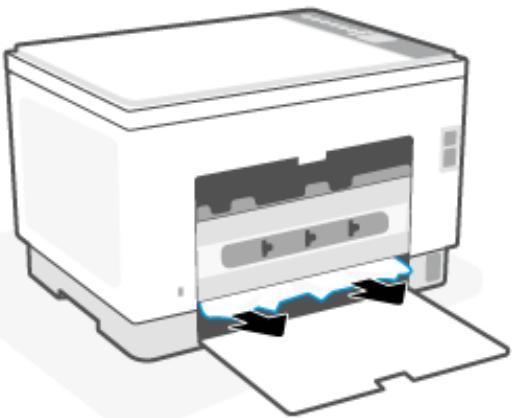
- Fermez la porte d'accès arrêté.
Améliorer la qualité d'impression
Introduction - Imprimer à partir d'un autre logiciel - Vérification du paramètre type de papier pour la tâche d'impression Vérifier l'état du toner Nettoyage de la cartouche Impression d'une page de nettoyage Inspection visuelle du toner Vérifier le papier et l'environnement d'impression Réglage de la densité d'impression
Les informations suivantes indiquent les étapes de dépannage à suivre pour résoudre les problèmes de qualité d'impression, y compris les problèmes suivants :
- Trainées
- Impression floue
- ImpressionASFRÉ
- Impression claire
- Stries
- Toner manquant
- Points de toner éparpillés Particules de toner Images décalées
Pour corriger les problèmes de qualité d'impression, essayez les solutions suivantes dans l'ordre indiqué.
Pour des informations sur la résolution des défauts d'images spécifiques, consultez Résolution des problèmes de qualité d'impression.
Imprimer à partir d'un autre logiciel
Essayez d'imprimer à partir d'un autre logiciel. Si la page est correctement imprimée, le problème provient de l'application logicielle à partir de laquelle vous avez imprimé.
Si la page ne s'imprime pas correctement, essayez de mettre à jour l'imprimante et imprimez à nouveau. Consultez la section Mise à jour de l'imprimante.
Vérification du paramètre type de papier pour la tâche d'impression
Vérifiez les paramètres du type de papier lors de l'impression depuis un logiciel et si les pages copiées seront des traînées, des impressions incohérentes ou sombres, si le papier est gondolé, s'il présente des points de toner éparpillés, si l'encre n'est pas fixée ou s'il y a des zones sans toner.
Vérifier le paramètre type de papier sur l'imprimante
Vérifiez que le bac est chargé avec le type de papier approprié.
Vérifier le paramètre de format de papier (windows)
- Dans le logiciel, sélectionnez l'option Imprimer.
- Sélectionnez l'imprimante, puis cliquez sur le bouton Propriétés ou Préférences.
- Vérifiez les paramètres du papier.
Vérifier le paramètre de format de papier (OS x)
- Cliquez sur le menu Fichier, puis sur l'option Imprimer.
- Dans le menu Imprimante, sélectionnez l'imprimante.
- Par défaut, le pilote d'impression affiche le menu Copies et pages. Ouvrez la liste déroulante des menus, puis cliquez sur le menu Finition.
- Sélectionnez un type dans la liste déroulante Type de média.
Vérifier l'état du toner
Suivez la procédure suivante pour vérifier la durée de vie restante estimée des toners et, si nécessaire, l'état des autres pièces remplaçables.
Étape 1 : trouvez les informations sur les consommables.
Sur le panneau de commande de l'imprimante, appuyez sur (Bouton Informations) pour imprimer un rapport d'information.
Étape 2 : vérifier l'objet des fournitures
- Ouvrez le serveur EWS (consultez Pour accéder et utiliser Embedded Web Server (EWS)) pour examiner le rapport d'état des consommables des cartouches de toner et, le cas échéant, l'état d'autres pièces de maintenance remplaçables.
Des problèmes de qualité d'impression peuvent survenir si vous utilisez une cartouche de toner dont la durée de vie estimée arrive à expiration. Lorsque le niveau d'un consommable est très bas, le rapport de configuration vous en avertit.
Lorsqu'un toner HP atteint un niveau très bas, la garantie de protection Premium d'HP pour ce toner prend fin.
Il n'est pas nécessaire de remplacer le toner tant que la qualité d'impression reste acceptable. Veillez à toujours disposer d'une cartouche de remplacement afin de pouvoir en changer en temps voulu.
Si vous estimez devoir remplacer une cartouche de toner ou une autre pièce replacable, le rapport de configuration dresse la liste des numéros des pièces HP d'origine.
- Vérifiez que vous utilisez bien une cartouche HP originale.
Une cartouche de toner HP authentique porte soit la mention « HP », soit le logo HP. Pour plus d'informations sur l'identification des cartouches HP, consultez la page www.hp.com/go/learnaboutsupplies.
Nettoyage de la cartouche
Pendant le processus d'impression, de la poussière de papier peut se déposer sur les cartouches et entraîner des problèmes de qualité d'impression tels que des problèmes d'arrière-plan, des bandes sombres verticales ou des bandes horizontales répétitives.
Suivez ces étapes pour remédier aux problèmes de qualité d'impression ci-dessus :
- Ouvrez le serveur EWS. Consultez la section Pour accéder et utiliser Embedded Web Server (EWS).
- Cliquez sur l'onglet Système, puis cliquez sur Service.
- Dans la zone Mode de nettoyage de la cartouche, cliquez sur Démarrer pour lancer le processus de nettoyage.
Impression d'une page de nettoyage
Pendant le processus d'impression, des particules de papier, de toner et de poussière peuvent s'accumuler à l'intérieur de l'imprimante et peuvent entraîner des problèmes de qualité d'impression, tels que des éclaboussures ou des mouchetures de toner, des taches, des traces, des lignes ou encore des marques répétées.
Suivez la procédure ci-dessous pour imprimer une page de nettoyage.
- Ouvrez le serveur EWS. Consultez la section Pour accéder et utiliser Embedded Web Server (EWS).
- Dans l'onglet Système, cliquez sur Service.
- Dans la zone Mode de nettoyage du coronaire, cliquez sur Démarrer pour lancer le processus de nettoyage.
Inspection visuelle du toner
Suivez ces étapes pour inspecter chaque cartouche de toner.
- Retirez les cartouches de toner de l'imprimante et vérifiez que la bande d'étanchéité est retirée.
- Vérifiez si la puce mémoire n'est pas endommagée.
- Si vous constatez des dommages sur la cartouche de toner, remplacez la cartouche de toner.
- Remettez le toner en place et imprimez quelques pages pour voir si le problème est résolu.
Étape 1 : utiliser du papier conforme aux spécifications HP
Certains problèmes de qualité d'impression surviennent lorsque l'utilisateur emploie du papier non conforme aux specifications HP.
Utilisez toujours un type et un grammage de papier pris en charge par l'imprimante. Utilisez un papier de bonne qualité et sans coupures, entailles, déchirures, taches, particules libres, poussière, plis, vides, agrafes ni bords froissés ou pliés. N'utilisez pas du papier qui a déjà servi pour une impression. Utilisez du papier qui ne contient pas de matière métallique, comme des paillettes. Utilisez un papier conçu pour les imprimantes laser. N'utilisez pas un papier conçu exclusivement pour les imprimantes jet d'encre. - Utilisez un papier qui n'est pas trop rugueux. L'utilisation d'un papier plus lisse permet généralement d'obtenir une meilleure qualité d'impression.
Étape 2 : vérifier l'environnement
L'environnement peut influer directement sur la qualité de l'impression et est une cause fréquente de problèmes de qualité d'impression ou d'entraînement du papier. Essayez les solutions suivantes :
- Placez l'imprimante à l'abri des courants d'air (ne pas la mettre à proximité d'une fenêtre ou d'une porte ouverte ou d'un conduit de climatisation, par exemple). Assurez-vous que l'imprimante n'est pas exposée à des températures ou à une humidité en dehors de ses spécifications.
- Ne placez pas l'imprimante dans un espace confiné, tel qu'un placard. Posez l'imprimante sur une surface plane et stable.
- Retirez tout ce qui bloque les ventilations de l'imprimante. L'imprimante a besoin d'une bonne circulation de l'air sur tous ses côtés, y compris le dessus.
- Protégez l'imprimante contre les particules en suspension, la poussière, la vapeur, la graisse ou autres éléments susceptibles d'entraîner le dépôt de résidus à l'intérieur.
Réglage de la densité d'impression
Procédez comme suit pour régler la densité d'impression.
- Ouvrez le serveur EWS. Consultez la section Pour accéder et utiliser Embedded Web Server (EWS).
- Cliquez sur l'onglet Système, puis sélectionnez Configuration système dans le volet de navigation de gauche.
- Sélectionnez le paramètre de densité approprié.
- Cliquez sur Appliquer pour enregistrer les changements.
Résolution des problèmes de qualité d'impression
Introduction - Résoudre les problèmes de qualité d'impression
Les informations suivantes indiquent les étapes de dépannage à suivre pour résoudre les problèmes de defaults d'image, y compris les défauts suivants :
- Impression claire
- Arrière-plan gris ou impression claire Pages blanches Pages noires Bandes claires ou foncées
- Stries claires ou foncées
- Toner manquant Images décalées Couleurs non alignées Papier gondolé
Résoudre les problèmes de qualité d'impression
Tableau 8-8 Référence Rapide du tableau des défauts d'image
| Tableau 8-9 Impression claire | Tableau 8-10 Arrière-plan gris ou impressionASFIRE | Tableau 8-11 Page vierge - pas d'impression |
| AaBbCcAaBbCcAaBbCcAaBbCcAaBbCcAaBbCc | AaBbCcAaBbCcAaBbCcAaBbCcAaBbCcAaBbCc |
Tableau 8-8 Référence rapide du tableau des défauts d'image (suite)
| Tableau 8-12 Page noire | Tableau 8-13 Défauts de bande | Tableau 8-14 Défauts de trainée |
| Tableau 8-15 Défauts de fixation/unité de fusion | Tableau 8-16 Défauts de positionnement | Tableau 8-17 Défauts de sortie |
| LP |
Les défauts d'image, quelles qu'en soient la cause, peuvent souvent être résolus en suivant la même procédure. Utilisez les étapes suivantes comme point de départ pour la résolution des problèmes de défauts d'image.
- Imprimez de nouveau le document. Les défauts de qualité d'impression peuvent être intermittents par nature ou disparaître totalement lors d'une impression continue.
- Vérifiez l'état de la cartouche. Si une cartouche est dans un état Très bas (si elle a dépassé sa durée de vie normale), remplacez-la.
- Assurez-vous que les paramètres du pilote et du mode d'impression du bac correspondent au support qui est chargé dans le bac. Essayez d'utiliser une autre ramette de support ou un autre bac. Essayez d'utiliser un autre mode d'impression.
- Assurez-vous que l'imprimante se trouve dans la plage de température/humidité d'exploitation prise en charge.
- Assurez-vous que le type, le format et le poids du papier sont pris en charge par l'imprimante. Consultez la page d'assistance de l'imprimante sur www.hp.com/support/ljM232MFP pour une liste des formats et des types de papier pris en charge par l'imprimante.

REMARQUE: le terme « fusion » correspond à la partie du processus d'impression où le toner est fixé sur le papier.
Les exemples suivants illustrent du papier au format Letter alimenté dans l'imprimante bord court en premier.
Tableau 8-9 Impression claire
| Description | Example | Solutions possibles |
| Impression claire : Le contentu imprimé sur la page entière est clair ou estompé. | AaBbCc AaBbCc AaBbCc AaBbCc AaBbCc AaBbCc AaBbCc | 1. Imprimez de nouveau le document. |
| 2. Retirez la cartouche et secouez-la puis pour redistribuer le toner. | ||
| 3. Vérifie que la cartouche est correctement installée. | ||
| 4. Imprimez un rapport de configuration et vérifie la durée de vie et la consommation de la cartouche (appuyez et maintenez enforcé i(Bouton Informations) pendant 3 secondes jusqu'à ce que tous les boutons soient allumés, puis appuyez sur ↓(Bouton Reprise) pour imprimer un rapport de configuration). | ||
| 5. Replacement de la cartouche de toner. | ||
| 6. Si le problème persististe, rendez-vous sur le site www.hp.com/support/ ljM232MFP |
Tableau 8-10 Arrière-plan gris ou impression ASF
| Description | Exemple | Solutions possibles |
| Arrière-plan gris ou impressionASF: L'image ou le texte est plus foncé que prévu. | 1. Assurez-vous que le papier dans les bacs n'a pas déjà été utilisé dans l'imprimante. | |
| AaBbCcAaBbCcAaBbCcAaBbCcAaBbCcAaBbCc | 2. Utilisez un另一种 type de papier. | |
| 3. Imprimer de nouveau le document. | ||
| 4. Modèles mono uniquement : sur le serveur Web intégré de l'imprimante, accédez au menu Ajuster la densité du toner, puis réglez la densité du toner à un niveau inférieur. | ||
| 5. Assurez-vous que l'imprimante se trouve dans la plage de température et d'humidité d'exploitation prise en charge. | ||
| 6. Remplacement de la cartouche de toner. | ||
| 7. Si le problème persististe, rendez-vous sur le site www_hp.com/support/ ljM232MFP |
Tableau 8-11 Page vierge - pas d'impression
| Description | Échantillon | Solutions proposées |
| Page vierge - pas d'impression :La page est entièrement vierge et necontientaucun contenu imprimé. | 1. Vérifiez que la cartouche est unecartouche HP authenticate. | |
| 2. Vérifiez que la cartouche estcorrectement installée. | ||
| 3. Imprimez avec une autre cartouche. | ||
| 4. Vérifiez le type de papier dans le bac à papier et réglez les paramètres del'imprimante de façon à les faire correspondre. Si nécessaire,sélectionnez un type de papier plus léger. | ||
| 5. Si le problème persististe, rendez-vous sur le site www.hp.com/support/ljM232MFP |
Tableau 8-12 Page noire
| Description | Exemple | Solutions possibles |
| Page noire : La page imprimée est entièrement noire. | 1. Inspection visuelle du toner pour déceler d'eventuels dommages. | |
| 2. Vérifie que la cartouche est correctement installée. | ||
| 3. Remplacement de la cartouche de toner. | ||
| 4. Si le problème persististe, rendez-vous sur le site www.hp.com/support/ljM232MFP |
Tableau 8-13 Défauts de bande
| Description | Exemple | Solutions possibles |
| Bandes larges répétitives et bandes d'impulsion : | 1. Imprimez de nouveau le document. | |
| Lignes claires ou fonçées qui se repètent sur toute la longueur de la page. Elles peuvent être saillantes ou légères par nature. Le défaut s'affiche uniquement dans les zones de couleur de replissage, pas le texte ou les sections avec aucune contenu imprimée. | 2. Remplacement de la cartouche de toner. | |
| 3. Utilisez un另一种 type de papier. | ||
| 4. Si le problème persististe, rendez-vous sur le site www.hp.com/support/ljM232MFP |
Tableau 8-14 Défauts de trainée
| Description | Exemple | Solutions possibles |
| Stries verticales claires :des stries claires généralement Presentsesur toute la longueur de la page. Le défautsaffiche uniquement dans les zones decouleur de replissage, pas le texte ou lessections avec aucune contenu imprimée. | 1. Imprimez de nouveau le document.2. Retirez la cartouche et secouez-lapuis pour redistribuer le toner.3. Si le problème persisté, rendez-voussur le site www.hp.com/support/ijM232MFPREMARQUE: des stries verticales claireset sombres peuvent se produit lorsquel'environnement d'impression se trouvendehors de la plage spécifique detempérature ou d'humidity. Reportez-vousaux spécifications environnementalesassociées à votre imprimante pourconnaître les niveaux de température ethumidité autorisées. | |
| Stries verticales sommes et stries definetoyage de l'ITB (modèles couleuruniquement) :Lignes sommes qui se produit sur toutelà longueur de la page. Le défaut peut seproduire n'importe où sur la page, dans leszones de replissage ou dans les sectionsavec aucune contenu imprimé. | LP LP | 1. Imprimez de nouveau le document.2. Retirez la cartouche et secouez-lapuis pour redistribuer le toner.3. Impression d'une page de nettoyage.4. Vérifiez le niveau de toner dans lacartouche. Consultez la section Pourouvrir le serveur EWS avec HP Smart(iOS, Android, et Windows 10).5. Si le problème persisté, rendez-voussur le site www.hp.com/support/ljM232MFP |
Tableau 8-15 Défauts de fixation/unité de fusion
| Description | Fixation/unité de fusion | Solutions possibles |
| Décalage de l'unité de fusion à chaud (ombre):Ombres légères, ou décalages, de l'image répétées sur toute la page. L'image répétée peut paraitre terne à chaque récurrence. | 1. Imprimez de nouveau le document.2. Vérifiez le type de papier dans le bac à papier et réglez les paramètres de l'imprimante de façon à les faire correspondre. Si nécessaire, sélectionnez un type de papier plus léger.3. Si le problème persististe, rendez-vous sur le site www.hp.com/support/ljM232MFP | |
| Mauvaise fusion:Le toner disparaît le long des bords de la page. Ce défaut est plus fréquement observé sur les bords des pages dans le cadre de tâches à niveau élevé de couverture et sur les types de support fin mais peut se produit n'importe où sur la page. | 1. Imprimez de nouveau le document.2. Vérifiez le type de papier dans le bac à papier et réglez les paramètres de l'imprimante de façon à les faire correspondre. Essayez d'utiliser un type de papier plus lourd.3. Si le problème persististe, rendez-vous sur le site www.hp.com/support/ljM232MFP |
Tableau 8-16 Défauts de positionnement
| Description | Exemple | Solutions possibles |
| Marges et inclinaison : L'image n'est pas centré ou est inclinée sur la page. Le défaut se produit lorsque le papier n'est pas correctement positionné et est tiré à partir du bac et se déplace dans le circuit papier. | LP | 1. Imprimez de nouveau le document. |
| 2. Retirez le papier, puis rechargez-le dans le bac d'alimentation. Vérifiez que le papier est bien aligné sur tous ses côtés. | ||
| 3. Assurez-vous que le sommet de la pile n'atteint pas l'indicateur de bac plein. Ne surchargez pas le bac. | ||
| 4. Assurez-vous que les guides papier sont positionnés correctement pour le papier utilisé. Ne réglez pas les guides papier trop préc de la pile de papier. Ajustez-les au niveau des emprentes ou marquages situés dans le bac. | ||
| 5. Si le problème persististe, rendez-vous sur le site www.hp.com/support/ljM232MFP |
Tableau 8-17 Défauts de sortie
| Description | Exemple | Solutions possibles |
| Gondolage à la sortie: Les bords du papier imprimé sont gondolés. Le bord gondolé peut être long du côté long ou court du papier. Deux types de gondolage sont possibles: • Gondolage positif: le papier gondole vers le côté imprimé. Ce problème se produit dans des environnementssecs ou lors de l'impression de pages avec un niveau élevé de couverture. • Gondolage négatif: le papier gondole du côté opposé au côté imprimé. Le défaut se produit dans les environnementstres humides ou lors de l'impression des pages avec un faible niveau de couverture. | 1. Imprimez de nouveau le document. 2. Gondolage positif: sur le serveur Web intégré de l'imprimante, sélectionnez un type de papier plus écais. Le type de papier plus écais créé une température plus élevé pour l'impression. Gondolage négatif: sur le serveur Web intégré de l'imprimante, sélectionnez un type de papier plus léger. Le type de papier plus léger créé une température inférieure pour l'impression. Essayez de stocker le papier dans un endroit sec ou utilisez du papier neuf. 3. Imprimer en mode recto verso 4. Si le problème persiste, rendez-vous sur le site www.hp.com/support/ljM232MFP | |
| Emplement de sortie: Le papier ne s'empile pas correctement dans le bac de sortie. La pile est peut-être irrégulière, de travers, ou les pages peuvent être mises hors du bac et sur le sol. Une des conditions suivantes peut entrainer ce défaut: • Gondolage extrème du papier • Le papier dans le bac est froissé ou déformé. • Le papier est un type de papier non standard, tel que les enveloppes • Le bac de sortie est trop plein. | 1. Imprimez de nouveau le document. 2. Déployez l'extension de bac de sortie. 3. Si le problème est dû à un gondolage extrème du papier, suivez la procédure de dépannage pour la sortie gondolée. 4. Utilisez un另一种 type de papier. 5. Utilisez du papier neuf. 6. Retirez le papier dans le bac de sortie avant que le bac soit trop plein. 7. Si le problème persiste, rendez-vous sur le site www.hp.com/support/ljM232MFP |
Présentation
Si l'imprimante présente des problèmes de qualité d'image, assurez-vous tout d'abord que les originaux soient de grande qualité. Si le problème se produit malgré tout, essayez les solutions suivantes dans l'ordre indiqué.
Vérifier la présence de saleté et de taches sur la vitre du scanner - Vérification des paramètres du papier - Optimisation pour le texte ou les images - Copie bord à bord
Si le problème n'est pas résolu, consultez Améliorer la qualité d'impression pour obtenir d'autres solutions.
Vérifier la présence de saleté et de taches sur la vitre du scanner
Avec le temps, des particules de poussière et des débris peuvent s'accumuler sur la vitre du scanner et sur le revêtement en plastique blanc, ce qui peut affecter les performances. Suivez la procédure ci-dessous pour nettoyer le scanner.
- Appuyez sur (Bouton Marche/arrêt) pour mettre l'imprimante hors tension, puis déconnectez le câble d'alimentation de la prise électrique.
- Ouvrez le capot du scanner.
- Nettoyez la vitre du scanner et le revêtement en plastique blanc sous le capot du scanner avec un tissu doux ou une éponge préalablement humidifiée avec un nettoyant à vitre non abrasif.
ATTENTION: N'utilisez pas de nettoyant abrasif, d'acétone, de benzène, d'ammoniac, d'alcool éthylique, ni de tetrachlorure de carbone sur l'imprimante; vous risqueriez de l'endommager. Ne versez pas de liquides directement sur la vitre ou la glace. Ils pourraient s'infiltrer et endommager l'imprimante.
- Séchez la vitre et le revêtement en plastique blanc avec une peu de chamois ou une éponge de cellulose pour éviter les traces.
- Branchez le câble d'alimentation sur une prise, puis appuyez sur (Bouton Marche/arrêt) pour mettre l'imprimante sous tension.
Vérification des paramètres du papier
- Ouvrez le serveur EWS. Consultez la section Pour accéder et utiliser Embedded Web Server (EWS).
- Dans l'onglet System (Système), cliquez sur Paper Setup (Configuration Papier).
- Procédez aux modifications nécessaires, puis cliquez sur Apply (Appliquer).
Optimisation pour le texte ou les images
- Ouvrez le serveur EWS. Consultez la section Pour accéder et utiliser Embedded Web Server (EWS).
- Dans l'onglet Copy (Copie), sélectionnez la liste déroulante Optimize (Optimisation).
- Sélectionnez le paramètre à utiliser.
- ètre pour les documents qui contiennent principalement du texte.
- Picture (Image): Utilisez ce paramètre pour les documents qui contiennent principalement des graphiques.
- Procédez aux modifications nécessaires, puis cliquez sur Apply (Appliquer).
Copie bord à bord
L'imprimante ne peut pas imprimer entièrement en pleine page. Il y a une marge non imprimable de 4 mm tout autour de la page.
Considérations pour l'impression ou la numérisation de documents avec des bords rognés :
Lorsque l'original est plus petit que le format de sortie, placez l'original à 4 mm du coin matérialisé par l'icône sur le scanner. Effectuez la copie ou la numérisation dans cette position. Lorsque l'original est de la taille de la sortie imprimée que vous souhaitez, utilisez la fonction Réduire/ agrandir pour réduire l'image afin que la copie ne soit pas rognée.
Résolution des problèmes affectant les réseaux sans fil
Présentation - Liste de contrôle pour la connectivité sans fil L'imprimante n'imprime pas une fois la configuration sans fil terminée L'imprimante n'imprime pas et un pare-feu tiers est installé sur l'ordinateur La connexion sans fil ne fonctionne pas après avoir déplacé le routeur sans fil ou l'imprimante - Impossible de connecter d'autres périphériques à l'imprimante sans fil (Wi-Fi Direct) L'imprimante sans fil perd la communication lorsqu'elle est connectée à un réseau VPN Le réseau n'apparaît pas dans la liste des réseaux sans fil Le réseau sans fil ne fonctionne pas Effectuer un test de diagnostic de réseau sans fil Réduction des interférences sur un réseau sans fil
Présentation
Utilisez les informations de dépannage pour résoudre les problèmes.

REMARQUE: Pour déterminer si l'impression Wi-Fi Direct est activée, imprimez un rapport d'informations à partir du panneau de commande de l'imprimante.
Liste de contrôle pour la connectivité sans fil
Vérifiez que l'imprimante et le routeur sans fil sont activés et alimentés. Assurez-vous que la radio sans fil est activée sur l'imprimante. Vérifiez que le SSD est correct. Imprimez un rapport d'informations pour déterminer le SSD.
Sur le panneau de commande de l'imprimante, appuyez sur (Bouton Informations).
Si vous n'êtes pas sûr que le SSID est correct, configurez à nouveau le réseau sans fil.
- Avec les réseaux sécurisés, vérifiez que les informations de sécurité sont correctes. Si ces informations sont incorrectes, exécutez à nouveau la configuration sans fil. Si le réseau sans fil fonctionne correctement, essayez d'accéder à d'autres ordinateurs du réseau sans fil. Si le réseau dispose d'un accès à Internet, essayez de vous connecter à Internet via une connexion sans fil. Vérifiez que la méthode de chiffrement (AES ou TKIP) est identique pour l'imprimante et le point d'accès sans fil (sur des réseaux utilisant la sécurité WPA).
- Vérifiez que l'imprimante se trouve à portée du réseau sans fil. Pour la plupart des réseaux, l'imprimante doit se trouver dans une plage de 30 m (100 pi) du point d'accès sans fil (routeur sans fil).
Vérifiez qu'aucun obstacle n'entrave le signal sans fil. Retirez les objets métalliques volumineux situés entre le point d'accès et l'imprimante. Assurez-vous qu'aucun mât, mur ou colonne de soutien contenant du métal ou du béton ne sépare l'imprimante du point d'accès sans fil. - Vérifiez que l'imprimante est éloignée d'appareils électroniques susceptibles d'interférer avec le signal sans fil. De nombreux appareils peuvent interférer avec le signal sans fil, y compris des moteurs, téléphones sans fil, caméras de système de sécurité, autres réseaux sans fil et certains périphériques Bluetooth. - Vérifiez que le pilote d'imprimante est installé sur l'ordinateur. - Vérifiez que vous avez sélectionné le port d'imprimante correct. Vérifiez que l'ordinateur et l'imprimante se connectent au même réseau sans fil. Pour OS X, vérifier que le routeur sans fil prend en charge Bonjour.
L'imprimante n'imprime pas une fois la configuration sans fil terminée
- Assurez-vous que l'imprimante est allumée et que son état est Prêt.
- Désactivez tout pare-feu tiers installé sur votre ordinateur.
- Assurez-vous que le réseau sans fil fonctionne correctement.
- Assurez-vous que votre ordinateur fonctionne correctement. Si nécessaire, redémarrez l'ordinateur.
- Vérifiez que vous pouvez ouvrir le serveur EWS de l'imprimante depuis l'ordinateur sur le réseau.
L'imprimante n'imprime pas et un pare-feu tiers est installé sur l'ordinateur
- Mettez à jour le pare-feu et installez la version la plus récente disponible auprès du fabricant.
- Si les programmes demandent l'accès au pare-feu lors de l'installation de l'imprimante ou tentent d'imprimer, assurez-vous d'avoir autorisé l'exécution de ces programmes.
- Désactivez temporairement le pare-feu, puis installez l'imprimante sans fil sur l'ordinateur. Activez le pare-feu une fois l'installation sans fil terminée.
La connexion sans fil ne fonctionne pas après avoir déplacé le routeur sans fil ou l'imprimante
- Assurez-vous que le routeur ou l'imprimante se connecte au même réseau que celui de l'ordinateur.
- Imprimez un rapport d'informations.
- Comparez le SSID indiqué dans le rapport d'informations avec celui indiqué dans la configuration de l'imprimante sur votre ordinateur.
- Si les SSD sont différents, les péripériques ne se connectent pas au même réseau. Reconfigurez la connexion sans fil pour l'imprimante.
Impossible de connecter d'autres périphériques à l'imprimante sans fil (wi-fi direct)
- Assurez-vous que les autres ordinateurs se trouvent dans la portée sans fil et qu'aucun obstacle n'entrave le signal. Pour la plupart des réseaux, la portée sans fil se trouve dans un rayon de 30 m (100 pi) du point d'accès sans fil.
- Assurez-vous que l'imprimante est allumée et que son état est Prêt.
- Assurez-vous qu'il n'y a pas plus de 5 utilisateurs Wi-Fi Direct simultanés.
- Désactivez tout pare-feu tiers installé sur votre ordinateur.
- Assurez-vous que le réseau sans fil fonctionne correctement.
- Assurez-vous que votre ordinateur fonctionne correctement. Si nécessaire, redémarrez l'ordinateur.
L'imprimante sans fil perd la communication lorsqu'elle est connectée à un réseau VPN
- Normalement, vous ne pouvez pas vous connecter simultanément à un réseau VPN et à d'autres réseaux.
Le réseau n'apparaît pas dans la liste des réseaux sans fil
Assurez-vous que le routeur sans fil est activé et alimenté. Le réseau peut être masqué. Assurez-vous que l'imprimante se trouve à portée du routeur sans fil et qu'aucun obstacle n'entrave le signal. L'imprimante fonctionne sur les bandes sans fil 2,4 GHz et 5 GHz. Actualisez la liste des réseaux sans fil. - Essayez de redémarrer l'imprimante.
Le réseau sans fil ne fonctionne pas
- Pour vérifier si la connexion avec le réseau est perdue, essayez de connecter d'autres périphériques au réseau.
- Testez la communication réseau en envoyant une commande Ping au réseau.
Ouvrez une invite de ligne de commande sur l'ordinateur.
Pour Windows, cliquez sur Start (Démarrer), puis sur Run (Exécuter), entrez cmd, puis appuyez sur Enter (Entrée). For OS X, accédez à Applications, puis Utilities (Utilitaires), et ouvrez Terminal.
b. Entrez ping suivi de l'adresse IP du routeur. c. Si la fenêtre affiche des temps de propagation en boucle, cela signifie que le réseau est opérationnel.
- Assurez-vous que le routeur ou l'imprimante se connecte au même réseau que celui auquel se connecte l'ordinateur.
a. Sur le panneau de commande de l'imprimante, appuyez sur (Bouton Informations) pour imprimer un rapport d'informations. b. Comparez le SSID indiqué dans le rapport d'informations avec celui indiqué dans la configuration de l'imprimante sur votre ordinateur. c. Si les SSID sont différents, les périphériques ne se connectent pas au même réseau. Reconfigurez la connexion sans fil pour l'imprimante.
Effectuer un test de diagnostic de réseau sans fil
Un test de diagnostic de réseau sans fil peut être effectué à partir du panneau de commande de l'imprimante ou du serveur Web intégré (EWS). Le test de diagnostic de réseau sans fil fournit des informations sur les paramètres du réseau sans fil.
Méthode 1 : Effectuer un test de diagnostic de réseau sans fil à partir du panneau de commande de l'imprimante
Sur le panneau de commande de l'imprimante, appuyez et maintenez enfoncé (Bouton
Informations) pendant 3 secondes., puis appuyez simultanément sur (Bouton Informations) (Bouton Reprendre).

Méthode 2 : Effectuer un test de diagnostic de réseau sans fil à partir de l'EWS
- Ouvrez le serveur EWS. Consultez la section Pour accéder et utiliser Embedded Web Server (EWS).
- Sélectionnez l'onglet Networking (Gestion de réseau).
- Sur la page Wireless Configuration (Configuration sans fil), vérifie que l'option On est sélectionnée.
- Cliquez sur le bouton Print Test Report (Imprimer un rapport de test) pour imprimer une page de test qui affiche les résultats du test.
Réduction des interférences sur un réseau sans fil
Les conseils ci-dessous permettent de réduire les interférences sur un réseau sans fil :
- Tenez les périphériques sans fil éloignés des objets métalliques de grande taille (meubles-classeurs, par exemple) et d’autres périphériques électromagnétiques (micro-ondes, téléphones sans fil, etc.). Ces objets peuvent perturber les signaux radio. Tenez les périphériques sans fil éloignés des structures de maçonnerie imposantes et d’autres structures de bâtiments. Ces objets peuvent absorber les ondes radio et réduire la puissance du signal.
- Placez le routeur sans fil dans un lieu central situé dans le champ de vision des imprimantes sans fil connectées au réseau.
Résolution des problèmes de connexion ethernet
Procédez aux vérifications suivantes :
Le réseau est fonctionnel et le concentrateur réseau, le commutateur ou le routeur est sous tension. - Vérifiez que le câble Ethernet est correctement connecté à l'imprimante et au réseau. Le câble Ethernet est branché dans le port Ethernet de l'imprimante. Le voyant à côté du connecteur s'allume lorsque le câble est branché. - Les logiciels antivirus, dont les programmes de protection contre les logiciels espions, n'ont aucune incidence sur votre connexion réseau à l'imprimante. Si vous pensez que le logiciel antivirus ou le pare-feu empêche votre ordinateur de se connecter à l'imprimante, utilisez l'utilitaire Programme de dépannage de pare-feu HP en ligne pour résoudre le problème. - Exécutez HP Print and Scan Doctor pour remédier automatiquement au problème. L'utilitaire tentera de diagnostiquer et de résoudre le problème. Il se peut que l'HP Print and Scan Doctor ne soit pas disponible dans toutes les langues.
A Caractéristiques de l'imprimante
IMPORTANT: Les spécifications suivantes sont correctes au moment de la publication, mais sont susceptibles d'être modifiées. Pour obtenir des informations à jour, consultez www.hp.com/support/LJM232MFP.
- Spécifications techniques
- Configuration système requise
- Dimensions de l'imprimante
- Consommation d'énergie, spécifications électriques et émissions acoustiques
- Plaque de l'environnement de fonctionnement
- Icônes d'avertissement
- Avertissement laser
Pour plus d'informations, visitez le site www.hp.com/support/ljM232MFP. Choisissez votre pays ou votre région. Cliquez sur Support produit et dépannage. Saisissez le nom affiché sur la partie avant de l'imprimante, puis sélectionnez Rechercher. Cliquez sur Informations produit, puis sélectionnez Caractéristiques du produit.
Configuration système requise
Pour en savoir plus sur les configurations logicielles et systèmes requises ou les futures éditions du système d'exploitation et l'assistance, rendez-vous sur le site Web d'assistance en ligne HP à l'adresse www.hp.com/support/ljM232MFP
Dimensions de l'imprimante
Figure A-1 Dimensions de l'imprimante (modèle d/dw)
| Imprimante complètement fermée | Imprimante complètement ouverte | |
| 1. Hauteur | 241,90 mm | 436,25 mm |
| 2. Profondeur | 298,62 mm | 419,61 mm |
| 3. Largeur | 368 mm | 368 mm |
| Poids (avec les cartouches) | 7,6 kg |
Figure A-2 Dimensions de l'imprimante (modèle sdn/sdw)
| Imprimante complètement fermée | Imprimante complètement ouverte | |
| 1. Hauteur | 294,40 mm | 452,83 mm |
| 2. Profondeur | 307,95 mm | 467,64 mm |
| 3. Largeur | 418 mm | 418 mm |
| Poids (avec les cartouches) | 9,5 kg |
Consommation d'énergie, spécifications électriques et émissions acoustiques
Consultez la page www.hp.com/support/ljM232MFP pour des informations à jour.
ATTENTION: L'alimentation électrique dépend du pays/de la région de vente. Ne convertissez pas les tensions de fonctionnement. Vous risqueriez d'endommager l'imprimante et d'annuler la garantie de l'imprimante.
Plage de l'environnement de fonctionnement
| Environnement | Recommandé | Autorisé |
| Température | 17,5° à 25°C | De 15° à 32°C |
| Humidité en service | 30 à 70 % d'humidité relative, sans condensation | 10 à 80 % humidité relative (HR) sans condensation |
| Humidité relative | 20 % à 70 % d'humidité relative (HR), sans condensation | 10 à 80 % humidité relative (HR) sans condensation |
| Altitude | Sans objet | 0 à 3 048 m |
Définition des icônes d'avertissement : Les icônes d'avertissement suivantes peuvent apparaître sur les produits HP. Appliquez les mesures de précautions nécessaires.

Attention: Électrocution

Attention : Surface brûlante

Attention : Garder les parties du corps à l'écart des pièces mobiles

Attention : Bord tranchant à proximité

Avertissement
Avertissement laser

ATTENTION - RAYONNEMENT LASER INVISIBLE DE CLASSES 3B EN CAS D'OUVERTURE. EVITEZ L'EXPOSITION AU FAISCEAU.
- Déclaration de garantie limitée de HP
- Garantie Premium de HP (protection des consommables) : Déclaration de garantie limitée relative aux cartouches d'encre LaserJet
- Politique HP sur les consommables non authentiques HP
- Site Web anti-fraude de HP
- Données stockées sur la cartouche d'encre
- Contrat de Licence Utilisateur Final Service de garantie Réparation par le client Support client
Déclaration de garantie limitée de HP
PRODUIT HP
DUREE DE LA GARANTIE LIMITEE*
HP LaserJet MFP Série M232-M237
Garantie limitée à un an

REMARQUE: * la garantie et les options d'assistance varient selon le produit, le pays et les exigences légales locales. Rendez-vous sur le site www.supportHp.com pour en savoir plus sur les services HP primés et les options d'assistance disponibles dans votre région. Pour des détails sur la stratégie de garantie limitée HP, rendez-vous sur le site www.hp.com/go/learnaboutsupplies
HP vous accorde la garantie à vous, le client utilisateur final. Cette Garantie limitée HP s'applique uniquement aux produits de la marque HP vendus ou loués a) auprès de HP Inc., de ses filiales, sociétés associées, revendeurs autorisés, distributeurs autorisés ou distributeurs nationaux ; et, b) en vertu de cette Garantie limitée HP, que le matériel et les accessoires HP n'auront aucun défaut de matériel ni de fabrication après la date d'achat, pendant la période de garantie spécifiée ci-dessus. Si HP a connaissance de tels défauts pendant la période de garantie, les produits établis comme défectueux seront réparés ou remplacés, à la convenance de HP. Les produits de remplacement pourront être neufs ou équivalents dans leur fonctionnement à des produits neufs. Les produits HP présents pour réparation peuvent être remplacés par des produits remanufacturés du même type au lieu d'être réparés. Des pièces remanufacturées peuvent être utilisées pour réparer les produits. La réparation des produits peut entraîner la perte de données générées par les utilisateurs.
HP garantit que le logiciel HP est exempt de tout défaut d'exécution de programme dû à une fabrication ou un matériel défectueux, dans le cadre d'une installation et d'une utilisation normales, à compter de la date d'achat et durant la période mentionnée ci-dessus. Si HP reçoit communication de tels vices pendant la durée de la garantie, HP remplacera tout logiciel qui se révèlerait défectueux.
HP ne garantit pas l'exécution des produits HP sans interruption ni erreur. Si HP n'est pas en mesure de remplaçer un produit défectueux dans un délai raisonnable, selon les termes définis dans la garantie, le prix d'achat sera remboursé sur retour du produit.
Les produits HP peuvent renfermer des pièces refaites équivalentes à des pièces neuves au niveau des performances ou peuvent avoir été soumis à une utilisation fortuite.
La garantie ne s'applique pas aux vices resulting (a) d'un entretien ou d'un étalonnage incorrect ou inadéquat, (b) de logiciels, interfaces, pièces ou consommables non fournis par HP, (c) d'une modification non autorisée ou d'une utilisation abusive, (d) d'une exploitation ne répondant pas aux spécifications écologiques publiées pour le produit ou (e) d'une préparation du site ou d'un entretien incorrectly.
DANS LES LIMITES AUTORISEES PAR LA LEGISLATION LOCALE EN VIGUEUR, LES GARANTIES CI-DESSUS SONT EXCLUSIVES ET AUCUNE AUTRE GARANTIE OU CONDITION, ECRITE OU ORALE, N'EST ACCORDEE DE FACON EXPRESSE OU IMPLICITE. HP REJETTE SPECIFIQUEMENT TOUTES GARANTIES OU CONDITIONS IMPLICITES DE COMMERCIALISATION, DE QUALITE SATISFAISANTE ET D'ADAPTATION A UN USAGE PARTICULIER. Certain(e)s pays/régions, états ou provinces n'autorisant pas de limitations de durée de la garantie implicite, il se peut que la limitation ou l'exclusion ci-dessus ne s'applique pas à vous. La présente garantie vous donne des droits juridiques spécifiques et vous pouvez également disposer d'autres droits selon votre pays/région, état ou province. Veuillez vous référer aux déclarations spécifiques au pays mentionnées à la fin de ce document.
La garantie limitée de HP s'applique dans tout pays/région où HP propose un service d'assistance pour ce produit et où HP commercialise ce produit. Le niveau du service de garantie que vous recevez peut varier en fonction des normes locales. HP ne modifie pas la forme, l'adéquation ou le fonctionnement du produit pour le rendre opérationnel dans un pays/région auquel/à laquelle il n'est pas destiné pour des motifs légaux ou réglementaires.
DANS LA MESURE PERMISE PAR LE DROIT LOCAL, LES RECOURS ENONCÉS DANS CETTE CLAUSE DE GARANTIE SONT LES RECOURS UNIQUES ET EXCLUSIFS DON'T VOUS DISPOSEZ. À L'EXCEPTION DES CAS PRÉCITÉS, EN AUCUN CAS HP OU SES FOURNISSEURS NE SERONT TENUS POUR RESPONSABLES DES PERTES DE DONNÉES OU DES DOMMAGES DIRECTS, PARTICULIERS, ACCESSOIRES OU INDIRECTS (Y COMPRIS LES PERTES DE PROFITS ET DE DONNÉES) OU DE TOUT AUTRE DOMMAGE RELATIF À UN CONTRAT, UN PREJUDICE OU AUTRE. Cérains pays/ régions, états ou provinces n'autorisant pas l'exclusion ni la limitation des dommages indirects ou consécutifs, la limitation ou l'exclusion ci-dessus peut ne pas vous concerner.
DANS LA LIMITE AUTORISÉE PAR LA LOI, LES TERMES DE LA GARANTIE CONTENUS DANS CE DOCUMENT NE SONT PAS EXCLUSIFS, RESTRICTIFS NI PORTEURS DE MODIFICATIONS. ILS VIENNENT S'AJOUTER À VOS DROITS STATUTAIRES OBLIGATOIRES APPLICABLES À LA VENTE DE CE PRODUIT. VEUILLEZ VOUS RÉFÉRER AUX DÉCLARATIONS SPÉCIFIQUES AU PAYS À LA FIN DE CE DOCUMENT (LE CAS ÉCHÉANT) POUR DES INFORMATIONS SUPPLÉMENTAIRES SUR LES DROITS DES CONSOMMATEURS;
Conditions spécifiques au pays
Dans certaines juridictions, vous pouvez disposer d'autres droits statutaires. Veuillez voir ci-dessous.
Vos droits en tant que consommateur australien sont différents de ceux énoncés dans le document ci-dessus.
Vous devez ignorer toute limitation ou exclusion dans le document ci-dessus et vous reporter aux informations ci-dessous.
- Lorsque vous achetez un produit auprès de HP en tant que consommateur, les produits sont livrés avec des garanties qui ne peuvent pas être exclues en vertu de la « Australian Consumer Law ». Vous pouvez bénéficier d’un remplacement ou d’un remboursement en cas de défaillance majeure et d’une compensation pour les autres pertes ou dommages raisonnablement prévisibles. Vous pouvez également bénéficier d’une réparation ou d’un remplacement des produits si ces derniers ne parviennent pas à être de qualité acceptable et que la défaillance ne relève pas d’une défaillance majeure.
- Cela signifie qu'il n'y a pas de période de garantie définie pour les produits HP fournis aux consommateurs australiens.
- Au lieu de cela, les produits devraient, par exemple, être aptes aux fins pour lesquelles ils sont communément fournis pendant une période telle qu'un consommateur raisonnable connaissant parfaitement l'état des produits pourrait escompter. Cette période peut varier selon le produit.
- Vous devez contacter HP si vous craignez que l'un des produits HP ne parvienne pas à répondre à aucune des garanties énumérées ci-dessous. HP discutera avec vous de la nature et des circonstances liées à ce produit et établira si la défaillance/le problème spécifique relève des garanties légales.
Rien dans la garantie limitée de HP n'exclut, ne restreint ou ne modifie une condition, une garantie, un droit ou un recours que vous pourriez avoir aux yeux de la loi (y compris une garantie de consommateur en vertu de la « Australian Consumer Law ») qui ne peut être légalement exclue ou limitée.
Les garanties pertinentes sont les suivantes :
- Qualité - les produits fournis par HP doivent être de qualité acceptable. Le test de qualité acceptable consiste à déterminer si un consommateur raisonnable, pleinement conscient de l'état des produits, les considérerait comme étant :
surs, durables et exempts de défauts; - acceptables en termes d'apparence et de finition; et - aptes à toutes les fins pour lesquelles ils sont communément fournis.
Il doit tenir compte de la nature et du prix des produits, et de toute mention sur l'emballage ou l'étiquetage.
- Fin déclarée - les produits ou services fournis par HP que HP représente sont raisonnablement aptes à une fin expressément déclarée par un consommateur, doivent être raisonnablement aptes à cette fin.
- Description - les produits fournis par HP doivent correspondre à la description donnée par HP.
- Échantillon - les produits fournis par HP doivent correspondre à tout échantillon qui vous est présenté par HP.
- Titre - un consommateur qui achète un produit auprès de HP doit recevoir un titre de propriété clair du produit.
- Soins raisonnable et compétence - services qui vous sont fournis par HP doivent l'être avec compétence et soin raisonnable.
- Garanties expresses - HP sera légalement tenu de se conformer à la garantie expresse qui est énoncée dans ses conditions générales.
- Délai raisonnable - les services de réparation fournis par HP doivent être exécutés dans un délai raisonnable.
Si vous pensez avoir droit à l'un des recours ci-dessus ou à tout recours en vertu de la garantie limitée et du document d'assistance internationale HP, veuillez contacter HP :
Pour partager une requête d'assistance, veuillez utiliser les numéros ci-dessous ou allez sur le site www.hp.com.au et sélectionnez l'option « Assistance à la clientèle » pour obtenir la liste des numéros de téléphone de la ligne d'assistance.
| Numéro de référence | Phone (Téléphone) |
| Assistance pour tous les produits HP à l'exception de ceux énumérés dans la liste séparée ci-dessous | 13 10 47En cas d'appel international : +61 2 8278-1039 |
| DeskJet, Office Jet, PSC, All-in-One, Photosmart & Personal LaserJet Série 1000, P1000, M1000 et Colour LaserJet Série CP1000 et modèle CM1415 | 1300 721 147En cas d'appel international : +61 2 8934 4380 |
Pour plus d'informations sur les droits des consommateurs, rendez-vous sur le site www.consumerlaw.gov.au et www.accc.gov.au/consumerguarantees.
En Nouvelle-Zélande, le matériel et les logiciels sont assortis de garanties qui ne peuvent être exclues en vertu de la « New Zealand Consumer Law ». En Nouvelle-Zélande, une opération de consommateur est une transaction qui implique une personne achetant une marchandise pour une utilisation ou une consommation personnelle, domestique ou ménagère et non pas dans le cadre d'une utilisation professionnelle. Les clients en Nouvelle-Zélande dont l'achat des articles est destiné à une utilisation ou une consommation personnelle, domestique ou ménagère (et non pas dans le cadre d'une utilisation professionnelle) (« Clients de Nouvelle-Zélande ») peuvent bénéficier d'une réparation, d'un remboursement ou d'un remplacement en cas de défaillance et d'une compensation pour les autres pertes ou dommages raisonnablement prévisibles. Un client de Nouvelle-Zélande (tel défini ci-dessus) peut récupérer les coûts du retour du produit vers l'endroit d'achat en cas d'infraction à la « New Zealand Consumer Law » ; par ailleurs, si le client de Nouvelle-Zélande encourt des coûts significatifs pour le retour des articles à HP, le coût de la collecte de ces articles sera pris en charge par HP.
| Numéro de référence | Phone (Téléphone) |
| Assistance pour tous les produits HP à l'exception de ceux énumérés dans la liste séparée ci-dessous | 0800 449 553En cas d'appel international: +61 2 8031-8317 |
| DeskJet, Office Jet, PSC, All-in-One, Photosmart & Personal LaserJet Série 1000, P1000, M1000 et Colour LaserJet Série CP1000 et modèle CM1415 | 0800 441 147En cas d'appel international: +61 2 8934 4380 |
La garantie limite HP est une garantie commerciale fournie volontairement par HP. Voici les coordonnées de l'entité HP responsable de l'exécution de la garantie limite HP dans votre pays:
France: HP France SAS, société par actions simplifiée identifiée sous le numéro 448 694 133 RCS Évry, 1 Avenue du Canada, 91947 Les Ulis
Luxembourg: Hewlett-Packard Luxembourg S. C. A., 75, Parc d'Activités Capellen, Rue du Parfum, L-8308 Capellen
Belgique: HP Belgium BVBA, Hermeslaan 1A, B-1831 Diegem
France: Les avantages de la garantie limite HP s'appliquent en complément des droits dont vous disposez au titre des garanties légales applicables dont le bénéfice est soumis à des conditions spécifiques. Vos droits en tant que consommateur au titre de la garantie légale de conformité mentionnée aux articles L. 211-4 à L. 211-13 du Code de la Consommation et de celle relatives aux défauts de la chose vendue, dans les conditions prévues aux articles 1641 à 1648 et 2232 du Code de Commerce ne sont en aucune façon limités ou affectés par la garantie limite HP. Pour de plus amples informations, veuillez consulter le lien suivant : Garanties légales accordées au consommateur (www.hp.com/go/eu-legal). Vous pouvez également consulter le site Web des Centres européens des consommateurs (ec.europa.eu/info/live-work-travel-eu/consumers/resolve-your-consumer-complaint/european-consumer-centres-network-ecc-net_en). Les consommateurs ont le droit de choisir d'exercer leurs droits au titre de la garantie limite HP, ou auprès du vendeur au titre des garanties légales applicables mentionnées ci-dessus.
Pour RAPPEL:
Garantie Légale de Conformité:
Le vendeur est tenu de livrer un bien conforme au contrat et répond des défauts de conformité existant lors de la délivrance.
Il répond également des défauts de conformité résultant de l'emballage, des instructions de montage ou de l'installation lorsque celle-ci a été mise à sa charge par le contrat ou a été réalisée sous sa responsabilité.
Article L211-5 du Code de la Consommation:
« Pour être conforme au contrat, le bien doit: »
Être propre à l'usage habituellement attendu d'un bien semblable et, le cas échéant:
- correspondre à la description donnée par le vendeur et posséder les qualités que celui-ci a présentées à l'acheteur sous forme d'échantillon ou de modèle;
- représentier les qualités qu'un acheteur peut légitimement attendre eu égard aux déclarations publiques faites par le vendeur, par le producteur ou par son représentant, notamment dans la publicité ou l'étiquetage;
Présente les caractéristiques définies d'un commun accord par les parties ou est propre à tout usage spécial recherché par l'acheteur, porté à la connaissance du vendeur et que ce dernier a accepté »
Article L211-12 du Code de la Consommation:
« L'action résultant du défaut de conformité se prescrit par deux ans à compter de la délivrance du bien »
Garantie des vices cachés
Article 1641 du Code Civil : « Le vendeur est tenu de la garantie à raison des défauts cachés de la chose vendue qui la rendent impropre à l'usage auquel on la destine, ou qui diminuent tellement cet usage que l'acheteur ne l'aurait pas acquise, ou n'en aurait donné qu'un moindre prix, s'il les avait connus. »
Article 1648 alinéa 1 du Code Civil :
L'action en resultats des vices rédhibitoires doit être intentionnée par l'acquéreur dans un délai de deux ans à compter de la découverte du vice.
G. D. Luxembourg et Belgique : Les avantages de la garantie limitée HP s'appliquent en complément des droits dont vous disposez au titre de la garantie de non-conformité des biens avec le contrat de vente. Cependant, de nombreux facteurs peuvent avoir un impact sur le bénéfice de ces droits. Vos droits en tant que consommateur au titre de ces garanties ne sont en aucune façon limités ou affectés par la garantie limitée HP. Pour de plus amples informations, veuillez consulter le lien suivant : Garanties légales accordées au consommateur (www.hp.com/go/eu-legal) ou vous pouvez également consulter le site Web des Centres européens des consommateurs (ec.europa.eu/info/live-work-travel-eu/consumers/resolve-your-consumer-complaint/european-consumer-centres-network-ecc-net_en). Les consommateurs ont le droit de demander un service sous la garantie limitée HP ou auprès du vendeur au cours d'une garantie légale de deux ans.
Garantie premium de HP (protection des consommables): déclaration de garantie limitée relative aux cartouches d'encre laserjet
Ce produit HP est garanti être exempt de vices de matériel et de fabrication.
Cette garantie ne couvre pas les produits (a) ayant été modifiés, refaits, reconditionnés ou soumis à une utilisation impropre ou abusive, (b) présentant des problèmes résultant d'une utilisation incorrecte, d'un stockage inadéquat ou d'une exploitation ne répondant pas aux spécifications écologiques publiées pour le produit ou (c) présentant une usure provenant d'une utilisation normale.
Pour bénéficier des services de garantie, veuillez retourner le produit sur votre lieu d'achat (avec une description écrite du problème et des échantillons d'impression) ou contacter votre service d'assistance. HP pourra, à son entière discrétion, soit remplacer les produits défectueux, soit vous rembourser vos échantillons.
DANS LA MESURE PERMISE PAR LE DROIT LOCAL, LA GARANTIE CI-DESSUS EST EXCLUSIVE ET AUCUNE AUTRE GARANTIE OU CONDITION, ECRITE OU ORALE, N'EST EXPRIMEE OU IMPLICITE ET HP DECLINE EXPLICITEMENT Toute GARANTIE OU CONDITION IMPLICITE DE QUALITE MARCHANDE, DE QUALITE SATISFAISANTE ET D'APTITUDE A REMPLIR UNE FONCTION DEFINIE.
DANS LA MESURE PERMISE PAR LE DROIT LOCAL, EN AUCUN CAS HP OU SES FOURNISSEURS NE POURRONT ETRE TENUS POUR RESPONSABLES DE DOMMAGES DIRECTS, PARTICULIERS, ACCESSOIRES OU INDIRECTS (Y COMPRIS LES PERTES DE PROFITS ET DE DONNEES) OU DE TOUT AUTRE DOMMAGE RELATIF A UN CONTRAT, UN PREJUDICE OU AUTRE.
LES TERMES DE GARANTIE DE CETTE DECLARATION, SAUF DANS LES LIMITES LEGALEMENT AutorISEES, N'EXCLUENT PAS, NI NE LIMITENT, NI NE MODIFFIENT LES DROITS DE VENTE STATUTAIRES OBLIGATOIRES APPLICABLES, MAIS VIENNENT S'AJOUTER A CES DROITS.
Politique HP sur les consommables non authentiques HP
HP déconseille l'utilisation de cartouches d'encre non authentiques HP, qu'elles soient neuves ou reconditionnées.

REMARQUE: Pour les imprimantes HP, l'utilisation d'une cartouche d'encre non authentique HP ou d'une cartouche d'encre remplie n'affecte pas la garantie au client ou tout autre contrat d'assistance HP du client. Cependant, si les pannes ou dégâts causés au produit peuvent être imputés à l'utilisation d'une cartouche d'encre remplie ou non authentique HP, HP appliquera les frais matériels et le temps de réparation standard pour la réparation du produit et des pannes/dégradations en question.
Site web anti-fraude de HP
Si vous installez une cartouche de toner HP et que le message du panneau de commande indique que la cartouche est un consommable non authentique HP, rendez-vous sur www.hp.com/go/anticounterfeit. HP vous aidera à déterminer si la cartouche est authentique et prendra des mesures pour résoudre le problème.
Il se peut que votre cartouche d'encre HP ne soit pas authentique dans les cas suivants :
La page d'état des consommables indique qu'un consommable non authenticate HP est installé - Vous rencontrez de nombreux problèmes avec la cartouche d'encre. La cartouche n'a pas l'apparence habituelle (par exemple, l'emballage est différent des emballages HP)
Données stockées sur la cartouche d'encre
Les cartouches d'encre HP utilisées avec ce produit contiennent une puce mémoire qui participe au bon fonctionnement du produit.
De plus, cette puce mémoire collecte un ensemble limité d'informations sur l'utilisation du produit, notamment : la date de la première installation de la cartouche d'encre, la date de la dernière utilisation de la cartouche d'encre, le nombre de pages imprimées avec la cartouche d'encre, le taux de couverture de la page, les modes d'impression utilisés, toute erreur d'impression et le modèle du produit. Ces informations aident HP à concevoir les futurs produits de sorte qu'ils répondent aux besoins d'impression des clients.
Les données collectées à partir de la puce mémoire de la cartouche d'encre ne contiennent aucune information permettant d'identifier un client ou un produit spécifique.
HP collecte un échantillon de puce mémoire à partir des cartouches de toner renvoyées via le programme de retour et de recyclage HP gratuit (HP Planet Partners : www.hp.com/recycle). Les puces mémoire de cet échantillon sont lues et analysées afin d'améliorer les futurs produits HP. Les partenaires d'HP qui participent au recyclage peuvent également avoir accès à ces données.
Toute société qui entre en possession de la cartouche d'encre peut avoir accès aux informations anonymes contenues sur la puce mémoire.
Contrat de licence utilisateur final
A LIRE ATTENTIVEMENT AVANT D'UTILISER CET EQUIPEMENT LOGICIEL : Cet accord de licence utilisateur final (« CLUF ») est un accord juridique entre (a) vous (individu ou entité unique) et (b) HP Inc. (« HP ») qui régit votre utilisation de n'importe quel Produkt logiciel, installé sur ou proposé par HP afin d'être utilisé avec votre produit HP (« Produit HP »), qui n'est pas soumis à un autre contrat de licence distinct entre vous et HP ou ses fournisseurs. Un autre logiciel peut contenir un CLUF dans sa documentation en ligne. Le terme « Produit logiciel » désigne un logiciel informatique et peut inclure des supports associés, des documents imprimés et de la documentation « en ligne » ou au format électronique.
Une correction ou un ajustement au présent CLUF peut accompagner le produit HP.
LES DROITS AFFERENTS A CE PRODUIT LOGICIEL SONT OFFERTS EXCLUSIVEMENT SOUS RESERVE D'ACCEPTATION DE TOUTES LES CONDITIONS D'UTILISATION DU PRESENT CLUF. EN INSTALLANT, COPIANT, TELECHARGEANT OU UTILISANT LE PRODUIT LOGICIEL, VOUS ACCEPTEZ D'ETRE LIE PAR LES CONDITIONS DU PRESENT CLUF. SI VOUS N'ACCEPTEZ PAS LES CONDITIONS DE CETTE LICENCE, VOTRE UNIQUE RECOURS CONSISTE A RENVOYER L'ENSEMBLE DU PRODUIT INUTILISE (MATERIEL ET LOGICIEL) SOUS 14 JOURS POUR OBTENIR UN REMBOURSEMENT SOUMIS A LA POLITIQUE DE REMBOURSEMENT DE VOTRE LIEU DE L'ACHAT.
LE PRESENT CLUF CONSTITUE UN ACCORD GLOBAL ET N'EST PAS SPECIFIQUE A UN PAYS, UN ETAT OU UN TERRITOIRE. SI VOUS AVEZ ACQUIS CE LOGICIEL EN TANT QUE CLIENT AU REGARD DE LA LEGISLATION RELATIVE A LA PROTECTION DES CLIENTS APPROPRIEE S'APPLIQUANT DANS VOTRE PAYS, VOTRE ETAT OU VOTRE TERRITOIRE, ET MALGRE TOUTE DISPOSITION CONTRAIRE DANS LE PRESENT CLUF, RIEN DANS CE CLUF N'AFFECTE VOS DROITS STATUTAIRES INALIENABLES OU VOS RECOURS POSSIBLES AU REGARD DE CETTE LEGISLATION, ET LE PRESENT CLUF EST ASSUJETTI A CES DROITS ET RECOURS. REPORTEZ-VOUS A LA SECTION 16 POUR PLUS D'INFORMATIONS SUR LES DROITS DU CLIENT.
- OCTROI DE LICENCE. HP vous accorde les droits suivants sous réserve que vous vous conformiez à toutes les conditions d'utilisation du présent CLUF :
a. Utilisation. Vous pouvez utiliser le Produkt logiciel sur un seul ordinateur (« Voiture ordinateur »). Si le Produkt logiciel vous est fourni via Internet et que la licence d'origine est prévue pour une utilisation sur plusieurs ordinateurs, vous pouvez installer et utiliser le Produkt logiciel uniquement sur ces ordinateurs. Vous ne devez pas séparer des composants du Produit logiciel dans le but de les utiliser sur plus d'un ordinateur. Vous n'êtes pas autorisé à distribuer ou modifier le Produit logiciel, ni à désactiver une quelconque fonction de licence ou de contrôle du Produit logiciel. Vous pouvez charger le Produit logiciel dans la mémoire-temporaire (RAM) de votre ordinateur afin de l'utiliser. b. Stockage. Vous pouvez copier le Produit logiciel dans la mémoire locale ou le périphérique de stockage du Produit HP. c. Copie. Vous êtes autorisé à créer des copies de sauvegarde ou des archives du Produit logiciel, sous réserve que chaque copie contienne tous les avis de propriété originaux du Produit logiciel et qu'elle soit utilisée uniquement à des fins de sauvegarde. d. Réservation des droits. HP et ses fournisseurs se réservent tous les droits qui ne vous sont pas expressément octroyés dans le présent CLUF. e. Logiciel libre. Nonobstant les conditions d'utilisation du présent CLUF, tout ou partie du Produit logiciel qui constitue un logiciel HP non propriétaire ou un logiciel fourni sous licence publique par des tiers (« Logiciel libre ») est soumis aux conditions d'utilisation du contrat de licence logiciel de ce Logiciel libre, qu'il se présente sous la forme d'un contrat distinct, d'un contrat contenu dans l'emballage ou de conditions de licence électronique acceptées au moment du téléchargement.
Votre utilisation du Logiciel libre est entièrement régie par les conditions d'utilisation de cette licence.
f. Solution de récupération. Toute solution de récupération logicielle fournie avec/pour votre Produit HP, qu'elle se présente sous la forme d'une solution basée sur disque dur, sur support externe (par exemple sur disquette, CD ou DVD) ou solution équivalente fournie sous n'importe quelle autre forme, peut uniquement être utilisée dans le but de restaurer le disque dur du Produit HP pour lequel la solution de récupération a été achetée. L'utilisation de n'importe quel système d'exploitation Microsoft contenu dans ces solutions de récupération est régie par le contrat de licence Microsoft.
- MISES À Niveau. Pour utiliser un Produit logiciel identifié en tant que mise à niveau, vous devez d'abord disposer d'une licence pour le Produit logiciel d'origine identifié par HP comme étant éligible pour la mise à niveau. Après la mise à niveau, vous ne pouvez plus utiliser le Produit logiciel d'origine qui formait la base de votre éligibilité pour la mise à niveau. En utilisant le Produit logiciel, vous acceptez également que HP puisse accé enir le bon fonctionnement, les performances ou la sécurité du Logiciel et de votre Produit HP et de faciliter l'assistance ou d'autres services qui sont proposés. Dans certains cas et selon le type de mise à niveau ou de mise à jour, des notifications vous seront envoyées (via fenêtre contextuelle ou autre) et vous demanderont de lancer la mise à niveau ou la mise à jour.
- LOGICIEL SUPPLEMENTaire. Leprésent CLUF s'applique aux mises à jour ou aux suppléments au Produit logiciel d'origine fourni par HP, sauf si HP accompagne la mise à jour ou le supplément de nouvelles conditions. En cas de conflit entre les conditions, les autres conditions prévalent.
- TRANSFERT.
a. Tiers. L'utilisateur initial du Produkt logiciel est habilité à effectuer un seul transfert du Produkt logiciel au bénéfice d'un autreUtilisateur final. Tout transfert doit composer tous les composants, supports, matériaux imprimés, le presente CLUF et, le cas échéant, le Certificat d'authenticité. Le transfert ne peut pas'être un transfert indirect, tel qu'une consignation. Avant le transfert, l'utilisateur final qui reçoit le produit transféré doit accepter toutes les conditions du presente CLUF. Dès le transfert du Produit logiciel, vous perdez automatiquement le bénéfice de la licence. b. Restrictions. Vous n'etes pas autorisé à luer ou préter le Produit logiciel ou à utiliser le Produit logiciel dans le cadre d'une exploitation commerciale partagée ou d'une utilisation professionnelle. Sauf disposition expresse dans le presente CLUF, vous ne pouvez ni concéder une sous-licence, ni attribuer, ni transférer le Produit logiciel. 5. DROITS EXCLUSIFS. Tous les droits de propriété intellectuelle du Produit logiciel et la documentation utilisateur appartiennent à HP ou à ses fournisseurs et sont protégés par les lois, y compris, mais sans s'y limiter, de copyright des États-Unis, de secret industriel et de marque commerciale, ainsi que les autres lois ettraités internationaux applicables. Vous n'êtes autorisé à retarder une marque d'identification, un avis de copyright ou une limitation exclusive du Produit logiciel. 6. LIMITATION SUR L'INGENIERIE INVERSE. Vous n'êtes pas autorisé à réaliser une ingénieerie inverse, à décompiler ou à démonter le Produkt logiciel, sauf et uniquement dans le cas où la loi en vigueur l'autorise, nonobstant cette limitation ou ce qui est expressément stipulé dans leprésent CLUF. 7. CONDITION. Leprésent CLUF est effectif sauf s'il a été résilié ou rejeté. Leprésent CLUF est également résilié selon les conditions indiquées dans leprésent CLUF ou si vous ne vous conformez pas avec n'importe qu'elle condition du présence CLUF. 8. NOTIFICATION DE COLLECTE DE DONNEES.
Consentement relatif a la collecte et l'utilisation de donnees.
Vous acceptez que HP et ses sociétés associées collectent, combinent et utilisent les informations sur le périphérique et les informations individuelles sur l'utilisateur que vous fournissez en relation avec la prise en charge de services en lien avec le Produit logiciel. HP s'engage à ne pas utiliser ces informations pour vous démarcher sans votre consentement. Pour en savoir plus sur les pratiques de collecte de données HP, consultez la page www.hp.com/go/privacy
HP utilise des cookies et d'autres outils de technologie Web pour collecter des informations techniques anonymes liées au logiciel HP et à votre Produkt HP. Ces données seront utilisées pour fournir les mises à niveau et l'assistance afférieente ou d'autres services décrits dans la Section 2. HP collectera également des informations personnelles comprant votre adresse de Protocole Internet ou d'autres informations sur l'identificateur unique associées à votre Produkt HP ainsi que des données fournies par vous-même au moment de l'inscription de votre Produkt HP. En plus de permettre de fournir des mises à niveau et l'assistance liée ou d'autres services, ces données sont également utilisées pour vous envoyer des communications marketing (avec votre consentement dès que la loi en vigueur l'exige).
Dans les limites autorisées par la loi en vigueur, en acceptant les présentes conditions d'utilisation, vous acceptez la collecte et l'utilisation de données anonymes et personnelles par HP, ses filiales et sociétés associées comme décrit dans le présent CLUF et comme décrit plus en détails dans la politique de confidentialité HP : www.hp.com/go/privacy
b. Collecte/utilisation par des tiers. Certains programmes inclus dans votre Produit HP vous sont fournis par des fournisseurs tiers (« Logiciel tiers ») disposant de leur propre licence. Les Logiciels tiers peuvent être installés et opérationnels sur votre Produit HP même si vous désisseze de ne pas activer/acheter ces logiciels. Les logiciels tiers peuvent collecter et transmettre des informations techniques sur votre système (par exemple : adresse IP, identification unique d'appareil, version du logiciel installé, etc.) et d'autres données système. Ces informations sont utilisées par les tiers afin d'identifier les attributs techniques du système et de vérifier que vous disposez bien de la version la plus récente du logiciel sur votre système. Si vous ne souhaitez pas que les logiciels tiers recueillent ces informations techniques ou vous envoient automatiquement des mises à jour, vous devez désinstaller le logiciel avant de vous connecter à Internet.
- EXCLUSION DE GARANTIES. DANS LA LIMITE AUTORISEE PAR LA LOI EN VIGUEUR, HP ET SES FOURNISSEURS FOURNISSENT LE PRODUIT LOGICIEL « EN L'ETAT » ET AVEC TOUTES SES ERREURS, ET REJETTENT DONC TOUTES LES AUTRES GARANTIES, RESPONSABILITES ET CONDITIONS, QU'ELLES SOIENT EXPRESSES, IMPLICITES OU STATUIARES, Y COMPRIS, MAIS SANS S'Y LIMITER, LES GARANTIES : (i) DE TITRE ET D'ABSENCE DE CONTREAÇON; (ii) DE QUALITE MARCHANDE; (iii) D'APTITUDE À UN USAGE PARTICULIER; (iv) QUE LE PRODUIT LOGICIEL FONCTIONNERA AVEC DES CONSOMMABLES OU DES ACCESSOIRES NON-HP; ET (v), DE L'ABSENCE DE VIRUS EN CE QUI CONCERNE L'ENSEMBLE DES PRODUITS LOGICIELS. Certains états/juridictions n'autorisant pas les exclusions des garanties implicites ou les limitations de durée des garanties implicites, l'exclusion de garanties ci-dessus peut ne pas s'appliquer pour vous dans son intégralité.
- LIMITATION DE RESPONSABILITE. Dans le respect de la législation applicable en République Populaire de Chine, nonobstant les dommages que vous pouze subir, la pleine responsabilité d'HP et de n'importe lequel de ses fournisseurs dans le cadre du present CLUF et votre recours exclusif pour tout ce qui precede ne sauraient exceder le montant que vous avez effectivement payé séparément pour le Produit logiciel ou 5 dollars U. S, si ce montant est plus élevé. DANS LA LIMITE AUTORISEE PAR LA LOI EN VIGUEUR, EN AUCUN CAS HP OU SES FOURNISSEURS NE PEUVENT ETRE TENUS RESPONSABLES DE N'IMPORTTE QUEL DOMMAGE SPECIAL, INDIRECT OU CONSECUTIF (INCLUANT, SANS S'Y LIMITER, LES PERTES DE BENEFICE OU D'INFORMATIONS CONFIDENTIELLES OU AUTRE, LES INTERRUPTIONS D'ACTIVITE, LES BLESSURES PERSONNELLES, LA PERTE DE LA CONFIDENTIALITE) DECOULANT OU ETANT LIE DE N'IMPORTTE QUELLE MANIÈRE A L'UTILISATION OU A L'INCAPACITE D'UTILISER LE PRODUIT LOGICIEL, OU LIE DE N'IMPORTTE QUELLE MANIÈRE A N'IMPORTTE QUELLE CONDITION DU PRESENT CLUF, MEME SI HP
OU N'IMPORTE LEQUEL DE SES FOURNISSEURS ONT ET E INFORMES DE LA POSSIBILITE DE TELS DOMMAGES ET MEME SI LE RECOURS ECHOUE DANS SON BUT ESSENTIEL. Dans la mesure où certains pays ou juridictions n'autorisent pas l'exclusion ou la limitation des dommages accessoires ou indirects, il est possible que la limitation ou l'exclusion ci-dessus ne vous concerne pas.
- CLIENTS DU Gouvernement AMERICAIN. Conformément aux textes FAR 12.211 et 12.212, les logiciels informatiques professionnels, la documentation des logiciels informatiques et les données techniques associées sont concédés au gouvernement américain dans le cadre de la licence d'exploitation commerciale HP applicable.
- CONFORMITE PAR RAPPORT AUX LOIS D'EXPORTATION. Vous doivent conformer à toutes les lois et réglementations des Etats-Unis et dans d'autres pays (« Lois d'exportation ») afin de garantir que le Produit logiciel n'est pas (1) exporté, directement ou indirectement, en violation des Lois d'exportation, ou (2) utilisé pour n'importe quel usage interdit par les Lois d'exportation, y compris, mais sans s'y limiter, la prolifération d'armes nucléaires, chimiques ou biologiques.
- CAPACITE ET AUTORITE DE CERTIFICATION. Vous déclarez avoir atteint l'âge légal de la majorité dans votre état de résidence et, le cas échéant, que vous êtes dûment autorisé par votre employeur à signer le présent contrat.
- LOI EN VIGUEUR. Le présent CLUF est régi par les lois du pays dans lequel l'équipement a été acheté.
- CONTRAT ENTIER. Le présent CLUF (y compris tout ajustement ou modification au présent CLUF fourni avec le Produit HP) représente l'accord global conclu entre vous et HP concernant le Produit logiciel et remplace toutes communications, propositions ou représentations antérieures ou en cours orales et écrites concernant le Produit logiciel ou tout autre sujet couvert par le présent CLUF. Dans le cas où n'importe quel politique ou programme HP de prise en charge de service entrerait en conflit avec les conditions du présent CLUF, les conditions du présent CLUF prévalent.
- DROITS DU CLIENT. Dans certains pays, états ou territoires, les clients peuvent bénéficier de certains droits statutaires et recours en lien avec la législation relative aux clients au regard de laquelle la responsabilité de HP ne peut pas être légalement exclue ou limitée. Si vous avez acquis le Logiciel en tant que client au regard de la législation relative à la protection des clients dans votre pays, votre état ou votre territoire, les dispositions du présent CLUF (y compris les exclusions de garantie, les limitations et les exclusions de responsabilité) doivent être lues comme étant soumises à la loi en vigueur et s'appliquent dans la limite autorisée par cette loi en vigueur.
Clients d'Australie : Si vous avez acquis le Logiciel en tant que client au regard de la « Australian Consumer Law », de l'acte Australian Competition and Consumer Act 2010 (Cth), et malgré toute autre disposition du précédent CLUF :
a. Le Logiciel est fourni avec des garanties ne pouvant pas être exclues selon la « Australian Consumer Law », incluant le fait que les marchandises soient d'une qualité acceptable et que les services soient fournis avec les compétences et le soin requis. Vous pouvez bénéficier d'un remplacement ou d'un remboursement en cas de défaillance majeure et d'une compensation pour les autres pertes ou dommages raisonnablement prévisibles. Vous pouvez également bénéficier d'une réparation ou d'un remplacement du Logiciel si ce dernier ne parvient pas à être de qualité acceptable et que la défaillance n'est pas une défaillance majeure. b. rien dans ce CLUF n'exclut, ne restreint ou ne modifie les droits ou les recours, les garanties ou toutes autres conditions implicites ou imposées par la « Australian Consumer Law », qui ne peut légalement pas être exclue ou limitée ; et c. les avantages qui vous sont offerts par les garanties express du présent CLUF viennent s'ajouter aux autres droits et recours à votre disposition dans la « Australian Consumer Law ». Vos droits issus de la « Australian Consumer Law » prévalent en cas de contradiction avec les limitations contenues dans la garantie express.
Le Logiciel peut être en mesure de conserver des données générées par l'utilisateur. HP vous informe que si HP répare le Logiciel, il est possible que ces données soient perdues. Dans les limites autorisées par la loi, les limitations et les exclusions de la responsabilité de HP de ce CLUF s'appliquent à des pertes de données de ce type.
Si vous pensez pouvoir bénéficier de garanties dans le cadre de cet accord ou de tout recours ci-dessus, veuillez contacter HP :
Pour formuler une demande d'assistance ou une réclamation au titre de la garantie, veuillez appeler le 13 10 47 (depuis l'Australie) ou le +61 2 8278 1039 (en cas d'appel international) ou visiter la page www8.hp.com/au/en/contact-hp/phone-assist.html pour accéder à la liste la plus récente des numéros d'assistance téléphonique.
Si vous êtes un client au regard de la « Australia Consumer Law » et que vous achetez le Logiciel ou des services d'assistance et de garantie pour le Logiciel qui ne sont pas habituellement acquis au titre d'une utilisation ou d'une consommation personnelle, domestique ou ménagère, et malgré toute autre disposition du présent CLUF, HP limite sa responsabilité au non-respect d'une des garanties du client suivantes :
a. fourniture de services de garantie ou d'assistance pour le Logiciel : à un ou plusieurs des éléments suivants : fourniture renouvelée des services ou paiement des coûts liés à la fourniture renouvelée des services ; b. fourniture du Logiciel : à un ou plusieurs des éléments suivants : remplacement du Logiciel ou fourniture d'un logiciel équivalent ; réparation du Logiciel ; paiement des coûts liés au remplacement du Logiciel ou à l'acquisition d'un logiciel équivalent ; ou paiement des coûts liés à la réparation du Logiciel ; et c. sinon, dans la limite autorisée par la loi.
Clients de Nouvelle-Zélande: En Nouvelle-Zélande, le Logiciel est fourni avec des garanties ne pouvant pas être exclues selon les termes du « Consumer Guarantees Act 1993 ». En Nouvelle-Zélande, une opération commerciale est une transaction qui implique une personne achetant une marchandise pour une utilisation ou une consommation personnelle, domestique ou ménagère et non pas dans le cadre d'une'utilisation professionnelle. Les clients en Nouvelle-Zélande dont l'achat des articles est destiné à une utilisation ou une consommation personnelle, domestique ou ménagère (et non pas dans le cadre d'une'utilisation professionnelle) (« Clients de Nouvelle-Zélande ») peuvent bénéficier d'une réparation, d'un remboursement ou d'un remplacement en cas de défaillance et d'une compensation pour les autres pertes ou dommages raisonnablement prévisibles. Un client en Nouvelle-Zélande (tel que défini ci-dessus) peut être remboursé des coûts de retour du produit vers le lieu d'achat en cas de violation de la loi relative au client en Nouvelle-Zélande; de plus, si le retour du produit à HP entraîne des coûts significatifs pour le client en Nouvelle-Zélande, HP prendra ces coûts en charge. En cas de fourniture des produits ou des services à des fins professionnelles, vous reconnaisssez que le « Consumer Guarantees Act 1993 » ne s'applique pas et que des conditions équitables et raisonnables seront appliquées en regard de la nature et de la valeur de la transaction.
Les informations contenues dans ce document peuvent faire l'objet de modifications sans préavis. Tous les autres noms de produit mentionnés dans le présent document peuvent être des marques déposées de leurs propriétaires respectifs. Dans les limites autorisées par la loi en vigueur, les seules garanties pour les produits et services HP sont décrites dans les déclarations de garantie expresses accompagnant ces mêmes produits et services. Aucun élément du présent document ne peut être interprété comme constituant une garantie supplémentaire. Dans les limites autorisées par la loi en vigueur, HP ne pourra être tenu responsable des erreurs ou omissions de nature technique ou rédactionnelle qui pourraient subsister dans le présent document.
Service de garantie réparation par le client
Les périphériques HP sont conçus avec un grand nombre de pièces replacables par l'utilisateur (CSR), ce qui permet de réduire la durée de la réparation et d'avoir une plus grande flexibilité lors du remplacement des pièces défectueuses. Si, au cours de la période de diagnostic, HP détermine que la réparation peut être complétée avec l'utilisation d'une pièce CSR, HP vous livre cette pièce directement pour que vous puissiez la replacer. Il existe deux catégories de pièces CSR : 1) Pièces que l'utilisateur doit obligatoirement replacer. Si vous demandez que le remplacement soit effectué par HP, le déplacement et les frais de main-d'œuvre de ce service vous seront facturés. 2) Pièces que l'utilisateur peut décider de remplacer lui-même. Ces pièces sont également conçues pour être replacables par l'utilisateur. Mais si vous souhaitez que HP effectue le remplacement pour vous, ce service vous sera gracieusement offert dans le cadre de la garantie de votre périphérique.
Suivant la disponibilité et les possibilités géographiques, les pièces CSR seront expédiées pour une livraison le lendemain, les jours ouvrés. Une livraison le jour-même ou sous quatre heures peut être possible dans certains pays/régions moyennant des frais supplémentaires. Si vous avez besoin d'aide, vous pouvez appeler l'assistance technique HP. Un technicien vous aidera par téléphone. HP vous indique si la pièce défectueuse doit être renvoyée à HP dans l'emballage des pièces CSR de remplacement expédiées. Si vous devez renvoyer la pièce défectueuse à HP, il est nécessaire de la renvoyer dans un délai précis, normalement de cinq (5) jours ouvrés. La pièce défectueuse doit être renvoyée avec la documentation associée dans l'emballage fourni. Si vous ne renvoyez pas la pièce défectueuse, HP se réserve le droit de vous facturer la pièce de remplacement. Dans le cas des pièces remplaçables par l'utilisateur, HP s'acquitte de tous les frais d'expédition et de renvoi des pièces et choisit le coursier/transporteur à utiliser.
Support client
| Obtenir une assistance téléphonique pour votre pays/région | Les numérios de téléphone du pays/de la région se trouvent dans la brochure contenue dans le carton de votre produit ou sur www.hp.com/support |
| Préparez le nom de votre produit, son numéro de série, la date d'achat et une description du problème rencontres. | |
| Obtenir une assistance Internet 24 h et télécharger des utilisaires et des pilotes | www.hp.com/support |
| Commander des contrats de service ou de maintenance HP supplémentaires | www.hp.com/go/carepack |
| Enregistrez votre produit | www.registereter.hp.com |
Protection de l'environnement Production d'ozone - Consommation d'énergie - Consommation de toner - Consommation de papier - Matières plastiques - Consommables d'impression HP LaserJet - Papier - Restrictions de matériel - Collecte des déchets par les utilisateurs (UE et Inde) - Recyclage de matériel électronique - Informations sur le recyclage du matériel (Brésil) - Substances chimiques - Données d'alimentation du produit conformément à la réglementation 1275/2008 de la Commission de l'Union Européenne - Informations utilisateur Ecolabel SEPA (Chine) - Réglementation de la mise en œuvre sur l'étiquette énergétique chinoise pour les imprimantes et copieurs - Restrictions sur les substances dangereuses (Inde) - WEEE (Turquie) - Le tableau des substances/éléments dangereux et leur contenu (Chine) - Fiche technique sur la sécurité d'emploi des produits (MSDS) - EPEAT - Déclaration de signalisation de présence de substances soumises à restriction (Taiwan)
Pour plus d'informations
Protection de l'environnement
HP s'engage à fournir des produits de qualité au sens environnemental du terme. Ce produit a été conçu avec différentes caractéristiques afin de minimiser l'impact sur l'environnement.
Production d'ozone
Les émissions atmosphériques d' ozone de ce produit ont été mesurées selon un protocole normalisé et lorsque ces données sur les émissions sont appliquées à un « scenario d'exposition générique de modèles de bureau » *, HP est en mesure de déterminer qu'aucune quantité appréciable d'ozone dépassant les normes de qualité ou les directives actuelles relatives à l'air intérieur n'est générée lors de l'impression.
Références -
Méthode d'essai servant à mesurer les émissions provenant des appareils de copie papier permettant l'attribution du label écologique pour les appareils de bureau avec fonction d'impression; DE-UZ 205 – BAM; Janvier 2018.
Basé sur la concentration en ozone pendant 2 heures par jour dans une salle de 30,6 mètres cubes avec un taux de ventilation de 0,68 changements d'air par heure avec des fournitures d'impression HP.
Consommation d'énergie
La consommation d'énergie chute sensiblement en mode Préré, Veille ou Arrêt, ce qui permet de réduire les coûts et de préserver les ressources naturelles, sans pour autant nuir aux performances élevées de cet appareil. Les équipements d'impression et de numérisation HP comportant le logo ENERGY STAR® sont qualifiés au regard des spécifications ENERGY STAR de l'Agence américaine pour la protection de l'environnement, relatives aux équipements d'imagerie. Les appareils d'imagerie conformes à la norme ENERGY STAR comportent le marquage suivant :

Des informations complémentaires sur les produits conformes à la norme ENERGY STAR sont disponibles sur le site :
Consommation de toner
EconoMode permet d'utiliser moins d'encre, et d'augmenter ainsi la durée de vie d'une cartouche. HP déconseille d'utiliser le Mode économique en permanence. Si vous utilisez le mode EconoMode de manière permanente, la dose de toner risque de durer plus longtemps que les pièces mécaniques de la cartouche d'impression. Si la qualité de l'impression se dégrade, remplacez la cartouche d'encre.
Consommation de papier
Grâce à ses fonctions d'impression recto verso (manuelle ou automatique) et d'impression de n pages par feuille (plusieurs pages par feuille), cette imprimante permet de réduire la quantité de papier utilisé et de limiter l'épuisement de ressources naturelles qui en découle.
Matériaux plastiques
Conformément aux normes internationales, les composants en plastique de plus de 25 grammes portent des inscriptions conçues pour identifier plus facilement les plastiques à des fins de recyclage au terme de la vie du produit.
Consommables d'impression HP laserjet
Les consommables HP authentiques ont été conçus en tenant compte de l'environnement. HP vous permet de préserver les ressources et le papier lors de l'impression. Lorsque vous avez terminé, il est facile et gratuit de recycler.
Toutes les cartouches HP renvoyées à HP Planet Partners passent par un processus de recyclage en plusieurs phases dans lequel les matériaux sont séparés et affinés en vue d’être utilisés comme matières premières dans de nouvelles cartouches HP authentiques et des produits d’utilisation courante. Aucune cartouche HP authentique retournée via HP Planet Partners n’est envoyée vers un site d’enfouissement. HP ne recharge jamais ou ne revend des cartouches HP authentiques.
Pour participer au programme de retour et de recyclage de HP Planet Partners, consultez le site www.hp.com/recycle. Sélectionnez votre pays/région pour plus d'informations sur les moyens de retourner vos consommables d'impression HP. Des informations sur le programme et des instructions sont fournies en plusieurs langues et sont incluses dans l'emballage de chaque nouvelle cartouche d'impression HP LaserJet.
1 La disponibilité du programme peut varier. Pour plus d'informations, consultez le site www.hp.com/recycle.
Papier
Ce produit prend en charge le papier recyclé et le papier léger (EcoFFICIENT™) dans la mesure où celui-ci est conforme aux recommandations générées dans le Guide du support d'impression pour les imprimantes HP Laser. Ce produit est ajusté à l'utilisation de papier recyclé et papier léger (EcoFFICIENT™) conformément à la norme EN12281:2002.
Restrictions de matériel
Ce produit HP ne contient pas de mercure ajouté.
Collecte des déchets par les utilisateurs (UE et inde)
Ce symbole signifie de ne pas mettre voir produit à la poubelle avec vos autres déchets ménagers. En effet, il est devoir responsabilité d'apporter vos équipements électriques et électroniques usagés dans un point de collecte où ils pourront être recyclés. Pour plus d'informations, contactez votre service de collecte des déchets ménagers ou consultez la page suivante: www.hp.com/recycle
Recyclage de matériel électronique
HP encourage ses clients à recycler le matériel électronique usagé. Pour plus d'informations sur les programmes de recyclage, consultez la page : www.hp.com/recycle

Substances chimiques
HP s'engage à informer ses clients sur les substances chimiques utilisées dans ses produits conformément aux obligations légales telles que REACH (Réglementation européenne EC 1907/2006 sur les substances chimiques du Parlement et du Conseil Européen). Un rapport d'informations sur les substances chimiques de ce produit est disponible à l'adresse : www.hp.com/go/reach
Données d'alimentation du produit conformément à la réglementation 1275/2008 de la commission de l'union européenne
Pour les données de puissance du produit, notamment la consommation d’énergie du produit en mode veille en réseau, si tous les ports réseau filaires sont connectés et que tous les portes réseau sans fil sont actifs, veuillez-vous reporter à la section P14 « Additional Information » (Informations complémentaires) de la déclaration IT ECO du produit concerné à l’adresse suivante : www.hp.com/Hpinfo/globalcitizenship/environment/productdata/itecodesktop-pc.html
Fiche technique sur la sécurité d'emploi des produits (MSDS)
La fiche technique sur la sécurité d'emploi des produits (MSDS) relative aux consommables renferme des substances chimiques (du toner par exemple) est disponible sur le site Web HP à l'adresse www.hp.com/go/msds
De nombreux produits HP sont conçus pour répondre aux normes EPEAT. EPEAT est une notation globale de l'environnement qui permet d'identifier les équipements électroniques plus respectueux de l'environnement. Pour plus d'informations sur la notation EPEAT, rendez-vous sur le site www.epeat.net. Pour obtenir des informations sur les produits HP homologués EPEAT, consultez le site www8.hp.com/us/en/hp-information/global-citizenship/index.html
Pour plus d'informations
Pour obtenir des informations sur ces rubriques relatives à l'environnement :
- Feuille de profil écologique pour ce produit et plusieurs produits HP associés
- Engagement HP dans la protection de l'environnement
- Système HP de gestion de l'environnement
- Retour d’un produit HP à la fin de sa durée de vie et programme de recyclage Fiche technique de sécurité des produits
Consultez également le site www.hp.com/recycle
D'informations juridiques
- Avis de conformité
- Déclarations sans fil
Avis union européenne et royaume-uni
Les produits portant le marquage CE et UKCA sont conformes à une ou plusieurs des directives de l'Union européenne suivantes et/ou les actes réglementaires équivalents du Royaume-Uni selon applicabilité : Directive sur les basses tensions 2014/35/UE, Directive CEM 2014/30/UE, Directive sur l'éco-conception 2009/125/CE, RED 2014/53/UE, Directive RoHS 2011/65/UE. La conformité à ces directives est évaluée à l'aide des Normes européennes harmonisées applicables. L'intégralité de la Déclaration de conformité de l'Union européenne et du Royaume-Uni peut être consultée sur le site Web suivant : www.hp.com/go/certificates (Recherche avec le nom de modèle du produit ou son numéro de modèle réglementaire (RMN), que vous pouvez retrouver sur l'étiquette réglementaire).
Le contact pour les questions réglementaires est : E-mail techregshelp@hp.com
Le contact dans l'Union européenne pour les questions réglementaires est :
Le contact au Royaume-Uni pour les questions réglementaires est :
Numéros d'identification de modèle réglementaire
A des fins d'identification, et ainsi que l'impose la réglementation, un numéro de modèle réglementaire a été attribué à votre produit. Ne confondez pas le numéro de modèle réglementaire et le nom marketing ou le numéro de produit.
| Numéro de modèle du produit | Numéro de modèle réglementaire |
| HP LaserJet MFP M233sdn | SHNGC-1901-00 |
| HP LaserJet MFP M234sdn | |
| HP LaserJet MFP M234sdne | |
| HP LaserJet MFP M236d | |
| HP LaserJet MFP M233sdn | SHNGC-1901-00A (Pour l'Inde uniquement) |
| HP LaserJet MFP M232dw | SHNGC-1901-01 |
| HP LaserJet MFP M232dwc | |
| HP LaserJet MFP M233dw | |
| HP LaserJet MFP M233sdw | |
| HP LaserJet MFP M234dw | |
| HP LaserJet MFP M234dwe | |
| HP LaserJet MFP M234sdw | |
| HP LaserJet MFP M234sdwe | |
| HP LaserJet MFP M236dw | |
| HP LaserJet MFP M236sdw | |
| HP LaserJet MFP M233sdw | SHNGC-1901-01A (Pour l'Inde uniquement) |
Réglementations FCC
Les tests effectués sur cet équipement ont déterminé qu’il est conforme aux prescriptions des unités numériques de classe B, telles que spécifiées à l’article 15 des règles de la FCC (Commission fédérale des communications). Ces limites sont destinées à assurer une protection suffisante contre les interférences produites dans une installation résidentielle. Ce matériel génère, exploite et peut émettre un rayonnement de fréquence radio. Si ce matériel n’est pas installé et utilisé conformément aux instructions, il peut causer des interférences nuisibles aux communications radio. Aucune garantie n’est néanmoins fournie quant à l’apparition d’interférences dans une installation particulière. Si cet appareil provoque des interférences nuisibles (qui peuvent être déterminées en éteignant et rallumant l’appareil) à des communications radio ou télévision, corrigez ce problème en appliquant une ou plusieurs des mesures suivantes :
Réorientez ou déplacez l'antenne de réception. Augmentez la distance séparant l'équipement du récepteur. - Connectez l'équipement à une prise située sur un circuit différent de celui sur lequel se trouve le récepteur. - Consultez votre revendeur ou un technicien radio/télévision expérimenté.

REMARQUE: Tout changement ou modification apporté à l'imprimante n'ayant pas été expressément approuvé par HP peut annuler l'autorisation de l'utilisateur à utiliser cet appareil.
Un câble d'interface blindé est requis afin de satisfaire aux stipulations de l'article 15 des règles de la FCC sur les appareils de classe B.
Canada - Déclaration de conformité industrie canada ices-003
CAN ICES-3(B)/NMB-3(B)
Instructions sur le cordon d'alimentation
Assurez-vous que votre source d'alimentation est adaptée à la tension nominale du produit. La tension nominale est indiquée sur l'étiquette du produit. Le produit utilise soit 110-127 V c.a. soit 220-240 volts c.a. et 50/60 Hz.
Branchez le cordon d'alimentation entre le produit et une prise CA avec mise à la terre.

ATTENTION: Afin d'empêcher tout endommagement du produit, utilisez uniquement le cordon d'alimentation fourni.
Sécurité laser
Le CDRH (Center for Devices and Radiological Health), faisant partie de l'administration américaine pour les denrées alimentaires et les médicaments (FDA, Food and Drug Administration), a instauré une réglementation concernant les produits laser fabriqués à partir du 1er août 1976. La conformité à cette réglementation est obligatoire pour tous les produits commercialisés aux États-Unis. Le dispositif est certifié comme un produit laser de "Classe1" selon la norme des performances de rayonnement du DHHS (Department of Health and Human Services) américain, conformément à la loi sur l'hygiène de la sécurité de 1968, relative au contrôle des rayonnements. Les rayonnements émis dans le dispositif étant parfaitement confinés à l'intérieur grâce aux protections et caches externes, le faisceau laser ne peut s'échapper au cours d'aucune phase dans le cadre d'un usage normal.

AVERTISSEMENT! L'exécution de commandes, ajustements ou procédures autres que ceux spécifiés dans ce guide d'utilisation peut impliquer une exposition à des rayonnements dangereux.
Pour toute autre question réglementaire aux États-Unis ou au Canada, veuillez nous contacter :
HP Inc.
Contact par e-mail : (techregshelp@hp. com) ou contact par téléphone : +1 (650) 85 71 501
Déclarations sans fil
Les déclarations de cette section s'appliquent uniquement aux imprimantes compatibles avec la fonction sans fil.
Déclaration pour la biélorussie
Б COOTBeCTBнC NocTHOBЖIeHHEM COBeTa MИHCTPOB PecHы6HИKs BeИapыч OT 24 MA 2017 ROДA N° 383 (OB ONHOBHИM HOPAИKKE HПIMEHHИЯ 3HAKA COOTBeCTBнK K ТEXHИHECKOMУ pePAлAМЕНТУ PecHы6HИKН BeИapыч) HПODыKЗУA, Tpe6ыУO7a НATBeПЖDeHHИM COOTBeCTBнRA ТEXHИHECKOMУ pePAлAМЕНТУ PecHы6HИKН BeИapыч, пa3MeУeHHa HA ПБИHKE PecHы6HИKs BeИapыч, ДОЖXHA 6БИTБ MaПKnпOBaHA 3HAKOМ COOTBeCTBнR TP BY.

Déclarations pour le canada
Pour l'usage d'intérieur. L'appareil numérique ne génère pas de bruits radioélectriques dépassant les limites applicables aux appareils numériques de Classe B prescrits dans le règlement sur le brouillage radioélectrique édicté par le Ministère des Communications du Canada. Le composant RF interne est conforme à la norme CNR-210 d'Industrie Canada.
Produits d'une puissance de 5 ghz - industrie canada
Lors de l'utilisation d'un réseau local sans fil IEEE 802.11a, ce produit est réservé à une utilisation en intérieur en raison de sa plage de fréquences, comprise entre 5,15 et 5,25 GHz. Industrie Canada recommande l'utilisation en intérieur de ce produit pour la plage de fréquences comprise entre 5,15 et 5,25 GHz afin de réduire les interférences nuisibles potentielles avec les systèmes de satellite portables utilisant le même canal. Le radar à haute puissance est défini comme étant le principal utilisateur des bandes 5,25 à 5,35 GHz et 5,65 à 5,85 GHz. Ces stations radar peuvent provoquer des interférences sur ce périphérique et/ou l'endommager.
Exposition aux émissions de fréquences radio (canada)
AVERTISSEMENT! Exposition aux émissions de fréquences radio. La puissance de sortie émise par ce périphérique est inférieure aux limites fixées par Industrie Canada en matière d'exposition aux fréquences radio. Néanmoins, les précautions d'utilisation du périphérique doivent être respectées afin de limiter tout risque de contact avec une personne.
Pour éviter tout dépassement des , la distance entre les utilisateurs et les antennes ne doit pas être inférieure à 20 cm (8 pouces).
Avis d'application de la réglementation européenne
La fonctionnalité de télécommunication de ce produit peut être utilisée dans les pays/régions de l'UE suivants :
Autriche, Belgique, Bulgarie, Chypre, République tchèque, Danemark, Estonie, Finlande, France, Allemagne, Grèce, Hongrie, Islande, Irlande, Italie, Lettonie, Liechtenstein, Lituanie, Luxembourg, Malte, Pays-Bas, Norvège, Pologne, Portugal, Roumanie, Slovaquie, Slovénie, Espagne, Suède, Suisse et Royaume-Uni.
Déclaration pour le mexique
REMARQUE: Marquage pour les télécommunications sans fil pour les produits homologues ICTQC.
Accessoires
commande 48
références 48
États-Unis d'Amérique 154
FCC 150,154
Marquage CE 149
Mexique 156
Pays nordiques 152
Russia 156
UE 149
Union européenne 156
Vietnam 157
Avis canadiens
conformité ICES-003 151
AVIS ICES-003 Notice 151
bac
Bourrages, élimination 73
bac, sortie
Bourrages, élimination 79
bac d'alimentation
localisation 2,3
bac de sortie
localisation 2,3
bacs, sortie
localisation 2,3
bourrages
bac, élimination 73
bac de sortie, élimination 79
Bourrages
emplacements 71
Bourrages papier. Voir Bourrages.
Bouton Copie ID 36
Bouton marche/arrêt, localisation 2
Boutons, panneau de commande 5
branchement de l'alimentation
emplacement 4
caractéristiques
configuration système requise
cartouche de toner
paramètres de seuil bas 67
Utilisation quand niveau bas 67
cartouches
non HP 126
Cartouches
garantie 125
recyclage 140
Cartouches d'encre
garantie 125
Puces mémoire 128
recyclage 140
cartouches de toner
non HP 126
Cartouches de toner
références 48
cartouches HP veritable 50
chargeur de documents
Chargement des originaux 28
Collecte des déchets 141
Commande
consommables et accessoires
conditions
spécifique 113, 115
conditions spécifiques
spécifique au pays 113, 115
Configuration système requise 104
Conformité avec l'Eurasie 153
consommables
paramètres seuil bas 67
Utilisation quand niveau bas 67
Consommables
commande 48
Contrefaçons 127
recyclage 140
consommables non authentiques
HP 126
Contrefaçons, consommables 127
copie
bord à bord 95
exemplaires uniques 35
optimisation pour le texte ou les
images 94
Plusieurs exemplaires 35
réglage du format et du type de
papier 94
copie carte d'identité 36
copier
carte d'identité 36
couvercles, localisation 2,3
Déclaration ANATEL 154
Déclaration de conformité FCC 154
Déclaration finlandaise relative à la
Sécurité du laser 151
Déclarations de sécurité 151
déclarations de sécurité du laser
Finande 151
délai de fermeture après inactivité
définition 46
définition de mise hors tension
définition 46
dépannage
LED, combinaisons de voyants 62
LED, erreurs 62
Dépannage
LED, erreurs 57
LED, état des voyants 57
Vérifier l'état de la cartouche de toner 83
dimensions, imprimante 105
Élimination des bourages emplacements 71
Embedded Web Server (EWS) fonctionnalités 43
Énergétique consommation 107
État des voyants du panneau de commande 57
État des voyants du panneau de commande 62
Étiquette orientation 25
Étiquette du numéro de produit et du numéro de série Emplacement 4
Étiquette du numéro de série - Emplacement 4
Étiquettes impression sur 25
Étiquettes, chargement 25
fente d'approvisionnement prioritaire feuille à feuille chargement d'étiquettes 25
Fiche technique sur la sécurité d'emploi des produits (MSDS) 144
Fournitures - Références 48
garantie 56 produit 112 réparation par le client 135
Garantie cartouches d'encre 125 licence 129
HP Customer Care 136 HP Device Toolbox, à l'aide de 43 HP EWS, à l'aide de 43
Interférence sur un réseau sans fil 99
interrupteur d'alimentation, localisation 2,3
Licence, logiciel 129
Liste de contrôle connectivité sans fil 96
Logiciel contrat de licence logicielle 129
Logiciel HP Scan (Windows) 39
Lutte contre les contrefaçons, consommables 127
Nettoyage circuit papier vitre 94
nombre de copies, modification 35
Nouvelle-Zélande 115
numérisation à partir du logiciel HP Scan (Windows) 39
Numéros d'identification réglementaire SEOLA 150
Panneau de commande : boutons 5, combinaisons de voyants LED 62
Fonctionnalités 5 Localisation 2,3
Panneau de commande et état des voyants 57
papier chargement 21
Papier sélection 84
Papier, commande 48
paramètres d'économie 45
poids, imprimante 105
Port réseau emplacement 4
ports d'interface emplacement 4
Port USB, emplacement 4
problèmes de préhension du papier - résolution 68, 70
Problèmes de qualité d'image exemplifiés et solutions 86
Programme de gestion écologique 137
Puce mémoire, cartouche d'encre : description 128
Qualité d'image : vérifier l'état de la cartouche de toner 83
Recyclage du matériel électronique 141
Recyclage 140, recyclage de matériel. Brésil 142, recyclage de matériel électronique 141
Références 48 accessoires 48 fournitures 48
Réseau sans fil : Résolution des problèmes 96
Réseaux pris en charge 103
Résolution des problèmes d'introduction du papier 68 Réseau sans fil 96
Scanner nettoyage de la vitre 94
SE (système d'exploitation) pris en charge 103
Sécurité laser 151
Serveur Web intégré (EWS) - Définition des mots de passe 45
Sites Web. Contacter le service des fraudes 127
Fiche technique sur la sécurité d'emploi des produits (MSDS) 144
Site Web du service des fraudes 127
Site Web du service des fraudes HP 127
Spécifications électriques et acoustiques 107
Spécifications acoustiques 107
Spécifications électriques 107
support en ligne 136
support client en ligne 136
support en ligne 136
support technique en ligne 136
Systèmes d'exploitation pris en charge 104
Systèmes d'exploitation (SE) pris en charge 103
temps de veille
activation 46
Désactivation 46
Vitre, nettoyage 94
vitre, scanner
Chargement des originaux 26
vitre du scanner
Chargement des originaux 26
Windows
Configuration système requise 104