CORET5 - Tablette CROSSCALL - Notice d'utilisation et mode d'emploi gratuit
Retrouvez gratuitement la notice de l'appareil CORET5 CROSSCALL au format PDF.


| Type de produit | Tablette robuste |
| Marque | Crosscall |
| Modèle | CORET5 |
| Dimensions (approx.) | Environ 240 x 150 x 12 mm |
| Poids (approx.) | Environ 550 g |
| Alimentation | Batterie lithium-ion intégrée, charge via USB-C ou X-LINK™ |
| Processeur | Qualcomm Snapdragon 665 Octocore |
| Mémoire vive (RAM) | 3 Go |
| Système d'exploitation | Android 11 (certifié Android Enterprise Recommended) |
| Écran | Tactile, multi-touch, mode gants, verrouillage tactile |
| Appareil photo arrière | 13 MP avec flash |
| Appareil photo avant | 5 MP |
| Résistance à l'eau et à la poussière | IP68 |
| Norme militaire | MIL-STD-810H |
| Garantie | 5 ans |
| Connectivité | 4G, Wi-Fi, Bluetooth 5.0, NFC, GPS |
| Cartes SIM | Dual nano-SIM + micro SD (jusqu'à 512 Go) |
| Haut-parleur | Puissant 100 dB |
| Boutons programmables | 2 boutons (n°1 et n°2) avec actions personnalisables |
| Applications exclusives | X-SAFE, X-TALK, X-STORY, X-CAMP, X-SENSORS |
| Entretien et nettoyage | Nettoyer avec un chiffon doux et sec. Après immersion en eau de mer ou chlorée, rincer à l'eau douce et sécher soigneusement les caches et connecteurs. |
| Sécurité | Respecter les consignes de sécurité (ne pas exposer à des températures >60°C, ne pas court-circuiter, utiliser chargeur approuvé). |
| Pièces détachées et réparabilité | Confier toute réparation à un personnel qualifié. Utiliser des accessoires d'origine. La batterie n'est pas amovible. |
FOIRE AUX QUESTIONS - CORET5 CROSSCALL
Questions des utilisateurs sur CORET5 CROSSCALL
0 question sur cet appareil. Repondez a celles que vous connaissez ou posez la votre.
Poser une nouvelle question sur cet appareil
Téléchargez la notice de votre Tablette au format PDF gratuitement ! Retrouvez votre notice CORET5 - CROSSCALL et reprennez votre appareil électronique en main. Sur cette page sont publiés tous les documents nécessaires à l'utilisation de votre appareil CORET5 de la marque CROSSCALL.
MODE D'EMPLOI CORET5 CROSSCALL
Présentation de l'appareil 6
X-LINK™ 7
X-BLOCKER 7
Mise en service de votre CORE-T5
Installation de la carte nano SIM/micro SD....8
Mise en marche et arrêt de la tablette....9
Conseils et précautions à prendre pour charger votre batterie......9
Ecran tactile, navigation système et boutons de la CORE-T5
Utilisation de l'écran tactile 11
Navigation système...13
Boutons de la tablette 15
Utilisation de votre tablette
Appels téléphoniques...17
Contacts 18
Messages....18
Transfert de données vers votre nouvelle tablette CROSSCALL....21
Transfert de données entre votre tablette CROSSCALL et votre PC 23
Gestion des cartes SIM 25
Données mobiles 25
Navigateur 26
E-mail 26
Économiseur de batterie 26
Réinitialiser la tablette 27
Mises à jour système 27
Personnalisation de la tablette
Écran d'accueil 28
Son 29
Notifications 29
Date et heure...29
Langues 29
Astuces et raccourcis
Mode Écran partagé 30
Capture d'écran....30
Rotation automatique de l'écran....30
Réveil de l'écran 30
Projection sur un écran secondaire....31
Mode gants 31
Mode verrouillage écran tactile....31
NFC 32
Partage de batterie 32
Animation de chargement 32
Installation du cordon de sécurité (leash)....32
Calculatrice....33
Les applications crosscall
X-SENSORS....33
X-SAFE 34
X-TALK 37
X-STORY 38
X-CAMP : L'application de la communauté CROSSCALL 39
Dépannage
Appareil....40
Appels....41
Batterie 41
Multimédia 42
Stockage 43
Divers....43
Mesures de sécurité
Informations relatives à la sécurité générale 44
Informations relatives à l'étanchéité 46
Dispositifs médicaux...46
Sécurité routière 47
Alimentation et charge 48
Protection de l'environnement...49
Nettoyage et entretien 49
Appels d'urgence....50
Recommandations pour réduire l'exposition de l'utilisateur aux rayonnements....50
Informations complémentaires
Conformité....51
Bandes de fréquences et puissance 52
Informations relatives aux accessoires et logiciels 53
Débit d'Absorption Spécifique (DAS) 53
Droits d'auteur....54
ANNEXE
Informations importantes...54
Conditions de garantie 54
Le guide d'utilisation vous permettra de vous familiariser avec votre nouvel appareil.
Durable
La CORE-T5 est garantie 5 ans, une durée de garantie hors-norme dans l'univers de la téléphonie. De plus, la CORE-T5 a été pensée dans les valeurs CROSSCALL en termes de durabilité et possède donc la norme militaire MIL-STD-810H ainsi qu'une autonomie exceptionnelle afin de garantir aux professionnels qu'elle est parfaitement adaptée à leur quotidien ainsi que leurs usages.
Performante
La CORE-T5 embarque un processeur Qualcomm Snapdragon 665 Octocore et 3Go de mémoire vive, de quoi vous permettre de naviguer rapidement sur votre tablette et de basculer d'une utilisation intensive à mesurée sereinement. Livrée sous Android 11, la CORE-T5 est certifiée Android Enterprise Recommended, de quoi vous assurer la mise à niveau vers le prochain OS d'Android ainsi qu'une mise à jour régulière des patches de sécurité pour, au moins, les 3 prochaines années.
La CORE-T5 a été spécialement pensée pour la PMR (Radio Mobile Professionnelle). Elle supporte ainsi l'ensemble des protocoles missions critiques intégrés au modem Qualcomm (support des fonctions Release 12 3GPP) permettant aux utilisateurs de communiquer même en cas de saturation du réseau grâce à des mécanismes de préemption de ressources et de priorisation des flux. Dotée de 2 boutons programmables et d'un haut-parleur puissant de 100 dB, elle garantit une utilisation sur le terrain : en milieux bruyants et/ou avec des gants épais.

Présentation de l'appareil
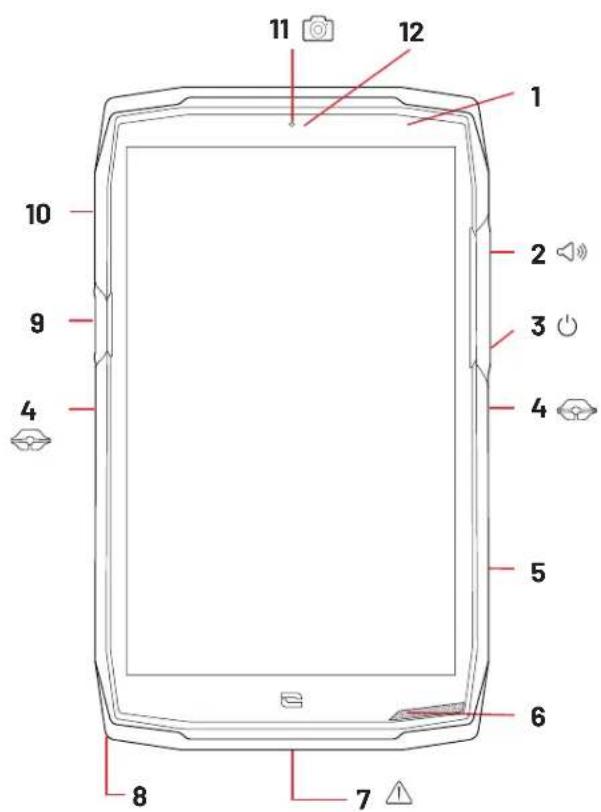
- Capteur de luminosité
- Bouton volume +/-
- Bouton marche/arrêt
- Encoches X-BLOCKER
- Bouton programmable n°2
- Haut-parleur
- Port USB-Type C (capuchon d'étanchéité - toujours bien refermer!)
- Passage pour le cordon de sécurité
- Bouton programmable n°1
- Tiroir d'insertion des cartes nano SIM et carte micro-SD
- Caméra avant 5MP
- LED de notifications
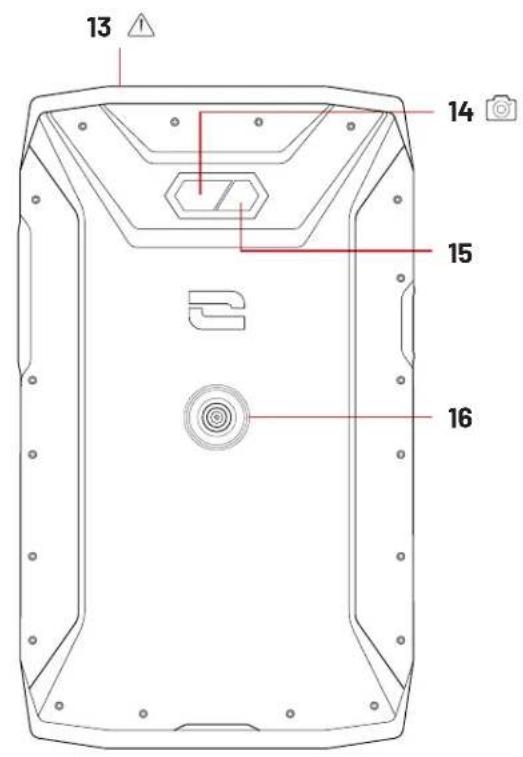
- Prise pour écouteurs (capuchons d'étanchéité - toujours bien refermer!) 14. Caméra arrière 13MP
- Flash
- X-LINK™* (fixation / charge / transfert de données)

Installation de la carte nano sim/micro SD
- Vérifiez que votre appareil est éteint. Si ce n'est pas le cas, éteignez-le en appuyant sur le bouton Marche/Arrêt.
- Ejectez le tiroir pour cartes nano SIM/ micro SD à l'aide de l'outil d'éjection fourni, en l'insérant dans l'orifice prévu à cet effet, comme indiqué ci-dessous.
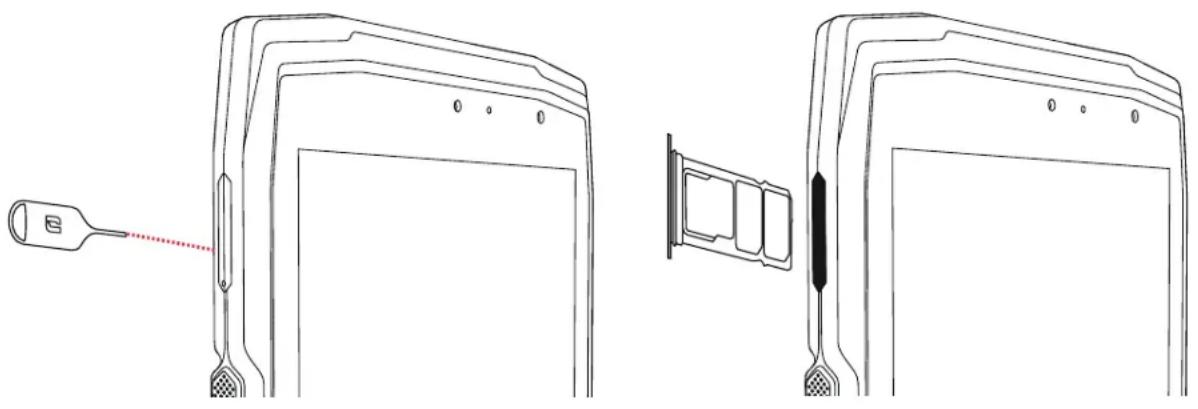
- Retirez complètement le tiroir.
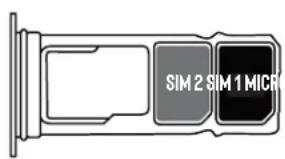
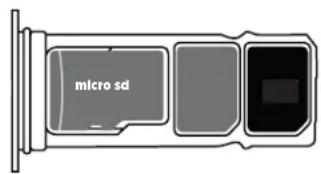
- Vous avez la possibilité d'installer 2 cartes nano SIM et une carte micro SD dans votre tablette.
a. Afin d'assurer une compatibilité optimale avec les services des opérateurs, nous vous invitons à insérer votre carte nano SIM, face métallique vers le bas, dans le compartiment de droite (SIM 1).
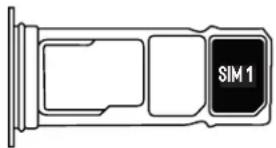
b. Insérez si vous le souhaitez une deuxième carte nano SIM, face métallique vers le bas, dans le compartiment du milieu (SIM 2) et/ou une carte micro SD dans le compartiment de gauche.
- Replacez le tiroir dans la tablette.
a. Vérifiez que les cartes sont correctement alignées. b. Vérifiez que le tiroir est correctement aligné avec la fente de la tablette lorsque vous l'insérez. c. Insérez le tiroir et enfoncez-le, comme indiqué ci-dessus.
Attention : Afin de garantir l'étanchéité de la tablette, veillez à ce que le tiroir soit complètement inséré et bien verrouillé.
Mise en marche et arrêt de la tablette

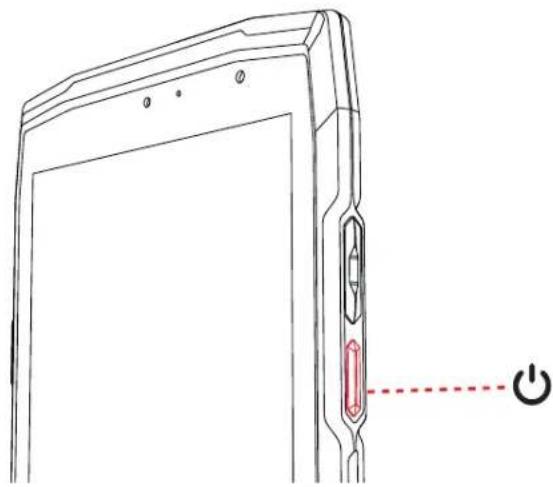
Appuyez longuement sur le bouton Marche/Arrêt de la tablette et patientez quelques secondes jusqu'à ce que l'écran s'allume.
Lorsque vous allumez votre tablette pour la première fois ou après avoir effectué une réinitialisation des données, suivez les instructions s'affichant sur l'écran pour configurer votre appareil.
Une fois la tablette allumée, ce bouton peut également servir à :
- Verrouiller / Déverrouiller votre écran tactile par un simple appui court
- Accéder aux appels d'urgence, éteindre ou redémarrer votre tablette grâce à un appui long.
Conseils et précautions à prendre pour charger votre batterie
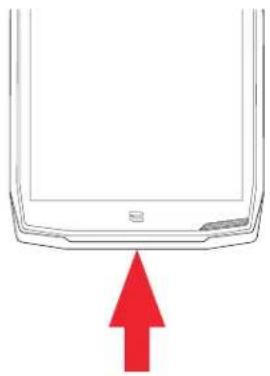
- Ouvrez le cache d'étanchéité et raccordez le câble et l'adaptateur secteur fourni dans votre pack via le port USB-A. Branchez ensuite l'autre extrémité du câble dans le port USB-C de votre tablette.
- Branchez l'adaptateur secteur dans une prise électrique.
- Une fois la batterie complètement chargée, débranchez la tablette du chargeur. Débranchez d'abord le chargeur de l'appareil, puis débranchez-le de la prise murale électrique.

Ne chargez jamais votre tablette en utilisant la connexion magnétique X-LINK™ et la connexion USB simultanément, sous peine d'écourter la durée de vie des équipements de votre tablette.

La batterie est intégrée à la tablette et n'est pas amovible. Ne retirez pas la batterie vous-même.
Technologie Magconn
- Pour ne pas user prématurément la batterie de votre appareil, il est recommandé de respecter les bonnes règles d'usage à chaque cycle de charge. Pour cela, il est préférable de charger votre batterie dès que celle-ci atteint 20% et d'éviter de la charger au-delà des 80%, plutôt que d'effectuer des cycles de charges complets (de 0 à 100%).
- Utilisez uniquement un chargeur et un câble approuvé et compatible avec votre tablette. L'utilisation de chargeurs ou câbles non approuvés peut causer l'explosion de la batterie ou l'endommagement de la tablette.
- Évitez d'utiliser votre tablette lorsqu'elle est en charge. Ne recouvrez pas votre tablette ou l'adaptateur secteur.
- Un raccordement incorrect du chargeur pourrait gravement endommager votre tablette. Tout endommagement causé par une mauvaise utilisation n'est pas couvert par la garantie.
- Retirez le chargeur de la prise électrique lorsque la tablette n'est pas en charge.
- Il est possible que la tablette ne s'allume pas immédiatement si vous chargez une batterie épuisée. Après un certain temps de charge, la tablette démarrera normalement.
- Si l'alimentation CA est plus faible, le temps de charge risque d'être plus long.
- Si vous utilisez des chargeurs non conventionnels tels que des ordinateurs, le temps de charge risque d'être plus long.
- Le temps de charge peut varier selon la température ambiante et le niveau de batterie restant.
- La tablette peut être chargée en toute sécurité à une température comprise entre 0°C et 40°C. Toute charge effectuée à des températures inférieures à 0°C ou supérieures à 40°C peut compromettre la performance de la batterie et réduire sa durée de vie. Une charge prolongée à des températures extrêmes endommagera la batterie.
- Pendant la charge, la tablette et le chargeur peuvent chauffer. Ce phénomène est tout à fait normal et ne devrait pas diminuer la durée de vie ni les performances de la tablette. Si la batterie chauffe plus que d'habitude, arrêtez de la charger. Placez votre tablette dans un endroit frais et laissez-la refroidir. Évitez le contact prolongé avec la surface de votre tablette si elle chauffe.

Les fonctionnalités de l'appareil varient selon votre emplacement, votre langue, votre opérateur et le modèle. Cet appareil est compatible avec la fonction OTG. Veuillez utiliser un câble OTG standard.
Ecran tactile, navigation système et boutons de la CORE-T5
Maîtrisez le fonctionnement de votre tablette et de ses applications en quelques gestes simples.
Utilisation de l'écran tactile tapotement
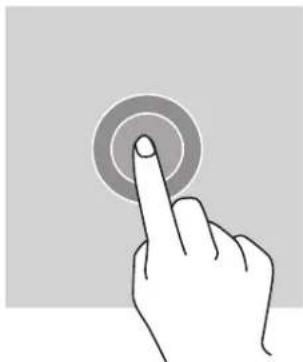
Pour ouvrir une application, sélectionner un élément de menu, appuyer sur une touche de l'écran tactile ou saisir un caractère à l'aide du clavier à l'écran, tapotez l'élément avec votre doigt.
Pression longue
Placez votre doigt sur un élément ou sur l’écran et maintenez-le pendant 2 secondes pour accéder aux options disponibles.
Glissement
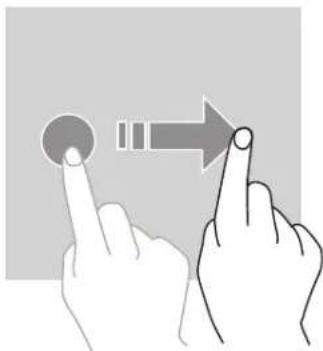
Faites glisser vers la gauche ou vers la droite sur l'écran d'accueil ou l'écran des applications pour afficher d'autres pages.
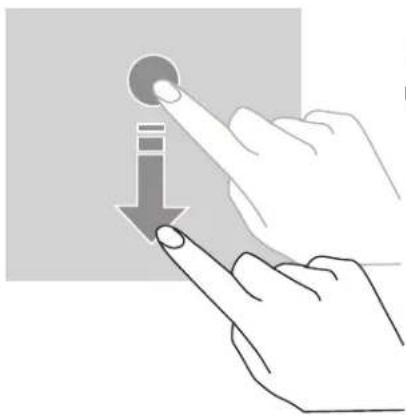
Faites glisser vers le haut et vers le bas pour faire défiler une page web ou une liste d'éléments.


Déplacement
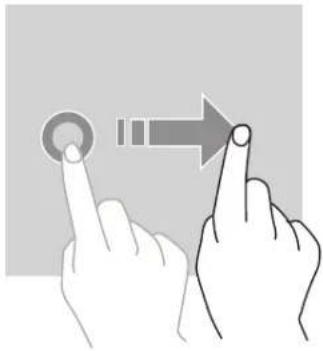
Pour déplacer un élément, placez votre doigt sur celui-ci, maintenez-le et faites-le glisser vers l'emplacement souhaité.
Actions avec deux doigts
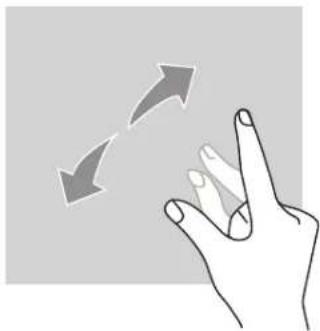
Commencez par rapprocher deux doigts puis éloignez-les pour zoomer sur une partie d'une page web, d'une carte ou d'une image.
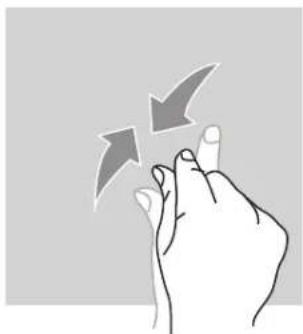
Rapprochez-les pour effectuer un zoom arrière.
Navigation système
Votre tablette vous propose deux modes de navigation système :
- La navigation à trois boutons
- La navigation par gestes
Ci-dessous, vous trouverez en détail l'explication de la navigation à trois boutons qui est la navigation par défaut de la tablette. Pour paramétrer la navigation par gestes allez dans
l'application Paramètres > Navigation système
Depuis n'importe quelle page de votre tablette, appuyez sur le rond au centre de votre écran pour revenir à l'écran d'accueil.
Un appui long sur cette touche activera l'assistant vocal de Google.
Retour
Depuis n'importe quelle page de votre tablette, appuyez sur le triangle en bas à gauche de l’écran pour revenir à la page précédente.
Applications ouvertes
Depuis n'importe quelle page de votre tablette, appuyez sur le carré en bas à droite de votre écran et accédez à l'emplacement où sont enregistrées toutes les applications ouvertes.
Menu des applications de la tablette
Toutes les applications installées sur votre tablette sont disponibles dans le menu de votre appareil. Pour y accéder depuis votre écran d'accueil :
- Balayez votre écran de bas en haut.
- Faites défiler les applications disponibles en faisant glisser votre doigt de bas en haut de votre écran et cliquez sur l'application à laquelle vous souhaitez accéder.
- Balayez votre écran vers le bas ou appuyez sur le bouton Accueil (rond en bas au centre de l’écran) pour fermer le menu de votre tablette.
Centre de notifications
Depuis n'importe quel écran de votre tablette, vous pouvez accéder à vos notifications reçues.
- Pour ouvrir la fenêtre de notifications, balayez votre écran du haut vers le bas. La liste de vos notifications s'affiche.
- Faites défiler cette liste pour consulter toutes vos notifications, et cliquez sur les notifications reçues pour les consulter en détail. Une fois lue, la notification disparaîtra automatiquement.
- Vous pouvez aussi supprimer les notifications sans les consulter. Pour cela, faites glisser la notification vers la droite. Pour supprimer toutes les notifications en même temps, cliquez sur Tout effacer.
- Balayez votre écran de bas en haut ou appuyez sur le bouton Accueil (rond en bas au centre de l’écran) pour fermer le centre de notifications.
Fenêtre de configuration rapide
Depuis n'importe quel écran de votre tablette, vous pouvez accéder à la fenêtre de configuration rapide qui vous permet de voir et de modifier les paramètres principaux de votre tablette facilement.
- Pour ouvrir la fenêtre de configuration rapide, balayez votre écran du haut vers le bas. Vous accédez ainsi aux premiers paramètres disponibles sur la fenêtre de configuration rapide de votre tablette.
- Balayez à nouveau votre écran du haut vers le bas pour agrandir l'encadré blanc et consulter l'intégralité des paramètres disponibles dans cette fenêtre de configuration rapide.
- Appuyez sur un paramètre pour l'activer/désactiver. Les paramètres grisés sont désactivés. Si vous souhaitez faire apparaître plus d'options concernant un paramètre, appuyez longuement sur celui-ci.
- Balayez votre écran de bas en haut ou appuyez sur le bouton Accueil (rond en bas au centre de l'écran) pour fermer la fenêtre de configuration rapide.
Vous avez la possibilité d'ajouter, supprimer ou déplacer les paramètres que vous souhaitez en cliquant sur le petit crayon en bas à gauche de la fenêtre de configuration rapide.
- Pour déplacer un paramètre, faites un appui long sur celui-ci et faites-le glisser à l'emplacement souhaité.
- Pour ajouter un paramètre, faites-le glisser vers le haut depuis la zone Sélectionnez et faites glisser les icônes pour les ajouter.
- Pour supprimer un paramètre, faites-le glisser vers le bas jusqu'à la zone Faites glisser les tuiles ici pour les supprimer.
Bouton marche/arrêt et verrouillage/déverrouillage de l'écran
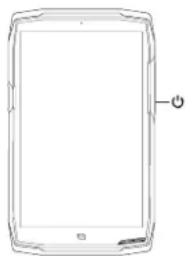
Ce bouton permet principalement :
- d’allumer / éteindre / redémarrer votre tablette lors d’un appui long
- de verrouiller / déverrouiller votre tablette.
- Appuyez sur le bouton marche/arrêt pour verrouiller manuellement l'écran.
- Appuyez sur le bouton marche/arrêt pour rallumer l'écran et faites glisser votre doigt dans n'importe quel sens sur l'écran pour le déverrouiller.
Votre écran se verrouille automatiquement et bascule en mode veille après une certaine période d'inactivité afin de réduire la consommation d'énergie et d'empêcher des actions involontaires.
Pour paramétrer le délai de mise en veille automatique, allez dans :
Paramètres > Écran > Paramètres avancés > Délai de mise en veille de l'écran et sélectionnez la durée souhaitée.
Boutons programmables
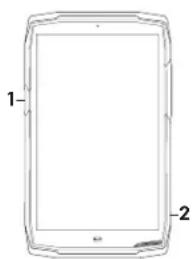
Votre CORE-T5 est dotée de deux boutons programmables (n°1, n°2) qui peuvent être utilisés de deux manières différentes :
- soit par un appui LONG
- soit par 3 appuis COURTS répétés de manière très rapprochée.
Cette configuration vous laisse donc la possibilité de paramétrer au choix deux fonctions par bouton, soit 4 au total.
Ces boutons sont paramétrés par défaut mais vous pouvez les modifier comme vous le souhaitez.
- Allez dans le menu Paramètres > Boutons > et sélectionnez l'action du bouton que vous souhaitez configurer (triple appui ou appui long). • Pour chaque action, vous pouvez :
- Appeler un numéro de téléphone spécifique
- Lancer une application de votre tablette (X-TALK, X-SAFE, Caméra, Lampe torche...)
- Activer / Désactiver un mode (mode gants, mode «Ne pas déranger», mode verrouillage écran tactile)
Boutons volume +/-
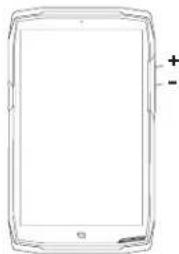
Ce bouton, composé d'une touche + et d'une touche -, vous permettra de configurer le volume de vos appels et notifications en basculant facilement entre 3 modes :
- Mode sonnerie
- Mode vibreur
- Mode silencieux
Il vous permettra aussi de régler facilement le volume :
• des appels • des sonneries / notifications • des contenus multimédias • des alarmes
LED de notification
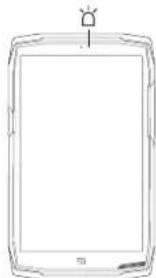
Votre CORE-T5 est dotée d'une LED de notification. Celle-ci peut s'éclairer lorsque:
- la batterie de votre tablette est faible (<20%) • la tablette est en charge • des contenus photo/vidéo sont capturés
- votre appareil réalise des appairages bluetooth
- Des notifications sont reçues pour certaines de vos applications.
Pour paramétrer la LED de notification pour les fonctions décrites ci-dessus, allez dans :
Paramètres > Applis et notifications > Notifications LED.
Ce menu vous permet de :
- Activer/Désactiver les événements pour lesquels vous souhaitez être notifié.
- Ajouter/Supprimer les applications pour lesquelles vous souhaitez savoir lorsqu'une notification est reçue. Pour chaque application, vous pouvez choisir parmi 9 couleurs et un nombre de clignotements entre 1 et 3.
Plusieurs applications sont paramétrées par défaut, mais vous avez la possibilité d'en ajouter ou supprimer selon vos besoins :
- Pour ajouter une application, cliquez sur Ajouter une application et sélectionnez l'application souhaitée dans le menu de votre tablette.
- Pour supprimer une application, cliquez sur l'application en question, puis sur Supprimer.
Vous pouvez aussi décider d'utiliser exclusivement les notifications LED, sans que votre écran s'allume à chaque notification reçue. Pour ce faire, rendez-vous dans le menu Paramètres > Applis et notifications > Notifications et désactiver l'option Allumer l'écran pour les notifications.
Composer un numéro
- Appuyez sur depuis l'écran d'accueil ou le menu de votre tablette.
- Appuyez sur pour ouvrir le clavier et saisir un numéro de téléphone.
- Appuyez sur pour passer un appel.
Depuis le journal d'appel ou la liste de contacts
- Appuyez sur depuis l'écran d'accueil ou le menu de votre tablette.
- Appuyez sur pour accéder à votre journal d'appels et cliquez sur le numéro que vous souhaitez appeler.
- Appuyez sur pour accéder à votre liste de contact et cliquez sur le contact que vous souhaitez appeler.
Passer un appel international
- Appuyez sur depuis l'écran d'accueil ou le menu de votre tablette.
- Appuyez sur pour ouvrir le clavier.
- Appuyez sur 0 et maintenez votre doigt jusqu'à ce que le signe + s'affiche.
- Saisissez le code du pays, le code de zone et le numéro de téléphone.
- Appuyez sur pour appeler le numéro composé.
Appels 4G (volte) / appels WIFI (vowifi)
Pour paramétrer vos appels en 4G et WIFI :
- Allez dans : Paramètres ➤ Réseau et Internet

- Cliquez sur la carte SIM que vous souhaitez paramétrer.
- Vous pouvez activer / désactiver la fonction Appel en 4G et Appels WIFI.
Recevoir des appels
Lorsqu'un appel arrive, balayez l'écran vers le haut pour prendre l'appel.
Lorsqu'un appel arrive, balayez l'écran vers le bas pour rejeter l'appel.
Création manuelle d'un contact
- Appuyez sur l'application Contacts depuis le menu de votre tablette.
- Appuyez sur + pour créer un nouveau contact.
- Saisissez les coordonnées du contact.
- Cliquez sur Enregistrer pour sauvegarder le nouveau contact
Création/modification d'un contact à l'aide du clavier
- Appuyez sur pour ouvrir le clavier de votre tablette.
- Saissez le numéro et cliquez sur :
a. + Créer un contact, pour enregistrer ce numéro en tant que nouveau contact. b. Ajouter à un contact, pour ajouter ce numéro à un contact déjà existant.
Création/modification d'un contact à partir d'un appel reçu
- Appuyez sur pour afficher votre journal d'appels
- Cliquez sur le numéro que vous souhaitez enregistrer et cliquez sur :
a. + Créer un contact, pour enregistrer ce numéro en tant que nouveau contact. b. Ajouter à un contact, pour ajouter ce numéro à un contact déjà existant.
Envoyer un message
- Appuyez sur l'application Messages depuis l'écran d'accueil ou le menu de votre tablette.
- Cliquez sur Démarrer une discussion
- Sélectionnez le/les contact(s) auxquels vous souhaitez envoyer votre message.
- Rédigez le message grâce au clavier tactile.
- Envoyez le message en cliquant sur SMS
Afficher les messages
- Appuyez sur l'application Messages depuis l'écran d'accueil ou le menu de votre tablette.
- Sélectionnez un contact dans la liste de messages.
- Affichez votre conversation.
Appareil photo prendre des photos/vidéos
Avec l'appareil photo de votre CORE-T5, vous pouvez prendre des photos ou enregistrer des vidéos. Pour cela :
- Appuyez sur l'application Appareil photo tablette. depuis l'écran d'accueil ou le menu de votre
- Cliquez sur la touche en bas à droite de l'application pour basculer du mode photo au mode vidéo □.
- Cadrez votre sujet à l'écran et appuyez sur la touche centrale pour prendre la photo ou démarrer la vidéo.
- Votre photo/vidéo sera automatiquement sauvegardée dans l'application Galerie


Lecteur QR code
Votre appareil photo fait également fonction de lecteur QR Code. Il vous permet de reconnaître et déchiffrer les principaux types de QR Code (Site web, carte de visite, hotspot WIFI, envoi de SMS, appel).
- Appuyez sur l'application Appareil photo. depuis l'écran d'accueil ou le menu de votre
- Cadrez le QR code à scanner au centre de votre appareil photo.
- Cliquez sur la notification qui s'affiche en bas de votre écran pour effectuer l'action liée au QR Code.

Fonction «touch-lock» : prendre des photos / vidéos sous l'eau
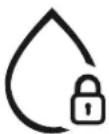
Pour prendre des photos/vidéos sous l'eau, vous devez activer la fonction «Touch-lock», située en haut à droite de votre écran, qui verrouille votre écran tactile (en mode photo ou vidéo). Vous pouvez ensuite appuyer sur un bouton de réglage du volume ou l'un des deux boutons programmables pour prendre des photos ou démarrer/arrêter une vidéo.
Pour désactiver cette fonction, il vous suffit de cliquer 2 fois consécutives sur le bouton d'allumage de la tablette.
Cette fonction peut également être utilisée dans des situations particulières, lorsque vous craignez que certains éléments puissent venir toucher votre écran.
Exemple : utilisation avec harnais, sur support vélo...

Après une immersion dans l'eau de mer, rincez votre tablette à l'eau douce. Séchez soigneusement les caches et les connecteurs. Il est possible que les interstices du haut-parleur et du microphone soient obturés par l'eau. Attendez quelques minutes avant de passer un appel pour retrouver un fonctionnement optimal.
Visionner les images / vidéos
- Appuyez sur l'application Galerie depuis l'écran d'accueil ou le menu de votre tablette.
- Sélectionnez une image ou une vidéo pour la visionner et accéder à d'autres options.
Supprimer les images / vidéos
- Depuis l'application Galerie 📁, restez longuement appuyé sur l'image ou la vidéo que vous souhaitez supprimer. Vous pouvez désormais sélectionner en un clic les autres photos et/ou vidéos que vous souhaitez supprimer.
- Lorsque la sélection est terminée, cliquez sur 📊 et confirmez la suppression en cliquant sur OK.
Partager les images / vidéos
- Depuis l'application Galerie 📁, restez longuement appuyé sur l'image ou la vidéo que vous souhaitez supprimer. Vous pouvez désormais sélectionner en un clic les autres photos et/ou vidéos que vous souhaitez partager.
- Lorsque la sélection est terminée, cliquez sur et sélectionnez une méthode de partage.
Google lens
Votre appareil photo dispose de la fonction Google Lens, qui vous permet d'en savoir plus sur vos photos, sur les objets qui vous entourent et sur les résultats d'une recherche d'image, et d'effectuer des opérations sur ces éléments. Pour cela :
- Ouvrez l'application Galerie sur votre tablette.
- Sélectionnez une photo.
- Appuyez sur Lens.
- Selon la photo, vous pouvez consulter les détails disponibles, effectuer une action (traduction par exemple) ou trouver des produits similaires.
Transfert de données vers votre nouvelle tablette CROSSCALL
Vous pouvez transférer vos données vers votre nouvel appareil Android CROSSCALL depuis n'importe quel autre type d'appareil, Android ou iPhone. Vous pouvez ainsi choisir de transférer vos applications, vos photos, vos contacts, votre compte Google...
Lors du démarrage de votre nouvelle tablette et des premières étapes de configuration, l'étape de transfert de données vous sera automatiquement proposée.
- Allumez votre nouvel appareil, sélectionnez la langue souhaitée et cliquez sur Commencer pour débuter les étapes de configuration de votre nouvelle tablette.
- Lors de ces étapes, connectez votre nouvelle tablette à un réseau mobile ou réseau WIFI. Il est impératif que votre ancien appareil et votre nouvelle tablette soient connectés à Internet pour pouvoir démarrer le transfert de données.
- Lorsque la fenêtre "Copier les applications et les données" s'affiche, cliquez sur Suivant et choisissez comment vous souhaitez importer vos données sur votre nouvelle tablette.
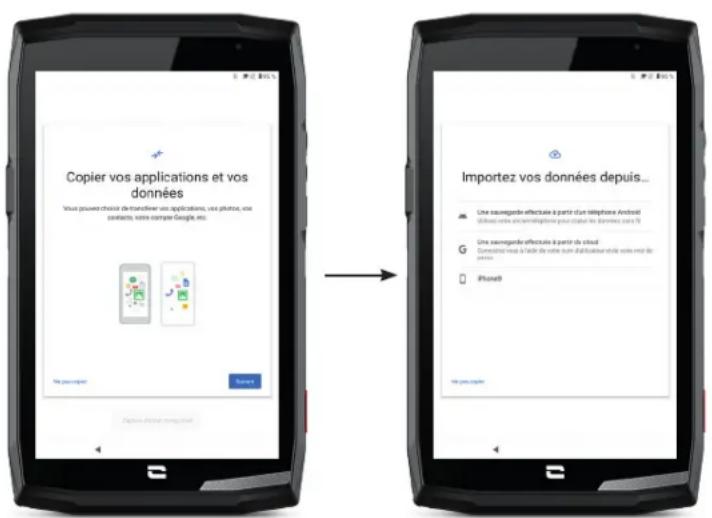
OPTION 1 : Depuis une sauvegarde effectuée sur un appareil Android
Sur votre nouvelle tablette :
- Sélectionnez "Une sauvegarde effectuée à partir d'un téléphone Android".
- Suivez les étapes de configuration décrites par votre tablette.
- Cliquez sur Suivant à la fin de chaque étape.
Sur votre ANCIEN appareil (téléphone ou tablette):
- Ouvrez l'application Google et saisissez "Configurer mon appareil" dans la barre de recherche.
- La fenêtre "Premier pas" s'affiche, cliquez sur Suivant.
- Votre ancien appareil détecte alors votre nouvelle tablette. Validez la correspondance entre les formes affichées sur votre ancien et nouvel appareil et cliquez sur Suivant.

- La fenêtre "Copier sur nouvel appareil?" s'affiche. Cliquez sur Copier pour débuter le transfert.
Sur votre nouvelle tablette :
- e avec ce compte Google, vous pourrez choisir de la restaurer sur la nouvelle tablette.
- Sélectionnez les éléments à restaurer parmi :
- Vos applications
- Vos contacts
- Vos SMS
- Les paramètres de votre appareil • L'historique de vos appels
- Google Agenda, Google Contacts, Google Photos, Gmail seront automatiquement synchronisés.
- Cliquez sur Restaurer. Le transfert démarre.
OPTION 2 : Depuis une sauvegarde effectuée à partir du cloud
SUR VOTRE ANCIEN APPAREIL (TÉLÉPHONE OU TABLETTE) :
- Sauvegardez les données de votre ancien appareil.
- Sauvegarde Google : Aller dans Paramètres 📷 > Système ⓘ > Sauvegarde > Sauvegarder maintenant.
- Sauvegarde WhatsApp : Ouvrez l'application WhatsApp et allez dans Paramètres > Discussions > Sauvegarde discussions > Sauvegarder
Sur votre nouvelle tablette :
- Sélectionnez "Une sauvegarde effectuée à partir d'un Cloud"
- Suivez les étapes de configuration décrites par votre tablette et saisissez les informations de votre compte Google (email et mot de passe).
- Cliquez sur Suivant à la fin de chaque étape.
- Si plusieurs sauvegardes Cloud ont été effectuées avec ce compte Google, vous pourrez choisir laquelle restaurer sur la nouvelle tablette.
- Sélectionnez les éléments à restaurer parmi :
- Vos applications
- Vos contacts
- Vos SMS
- Les paramètres de votre appareil
• L'historique de vos appels
- Google Agenda, Google Contacts, Google Photos, Gmail seront automatiquement synchronisés.
- Cliquez sur Restaurer pour démarrer le transfert.
Sur votre ANCIEN téléphone :
- Téléchargez l'application "Google Drive", puis connectez-vous à cette application avec votre compte Google. Si vous n'avez pas de compte Google, vous pouvez en télécharger un une fois Drive téléchargé.
- Les photos seront sauvegardées dans Google Photos.
- Les contacts seront sauvegardés dans Google Contacts. • L'agenda sera sauvegardé dans Google Agenda.
Pour ce qui est de la sauvegarde des fichiers, il faut les importer manuellement.
- Lancer la sauvegarde de vos données. Pour cela :
- Ouvrez l'application Google Drive.
- En haut à gauche de l'écran, appuyez sur les trois traits du Menu.
- En haut de l'écran, appuyez sur Paramètres > Sauvegarde. Vous pouvez sauvegarder l'ensemble de vos contenus ou n'en sélectionner qu'une partie. À vous de choisir.
- Appuyez sur Démarrer la sauvegarde.

Pensez à désactiver les iMessages et FaceTime dans les paramètres de votre iPhone afin que tous les nouveaux SMS / appels reçus soient dirigés vers votre nouvelle tablette CROSSCALL.
Sur votre nouvelle tablette :
- Sélectionnez "iPhone"
- Suivez les étapes de configuration décrites par votre tablette et saisissez les informations de votre compte Google (email et mot de passe) utilisé lors de la sauvegarde de vos données.
- Cliquez sur Suivant à la fin de chaque étape. Les données seront automatiquement disponibles dans vos applications Google (Contacts, Agenda et Photos)
Transfert de données entre votre tablette crosscall et votre PC
*Technologie Magconn

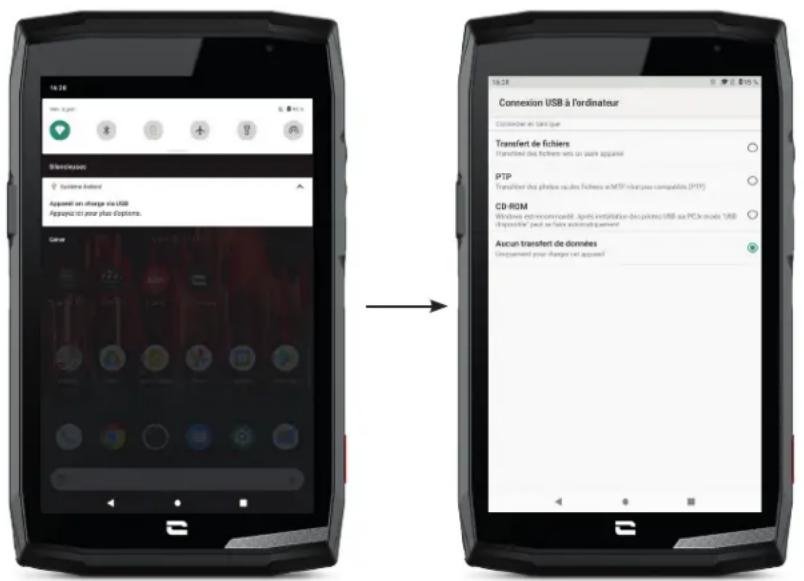
- Lorsque vous branchez votre tablette à votre ordinateur grâce à votre câble USB-C ou X-LINK™*, une notification s'affiche automatiquement dans le centre de notifications.
- Cliquez sur cette notification et sélectionnez Transfert de fichiers pour ensuite pouvoir accéder depuis votre ordinateur aux fichiers contenus dans votre tablette.
Votre appareil doit désormais apparaître sur votre PC. Pour accéder aux fichiers qu'il contient :
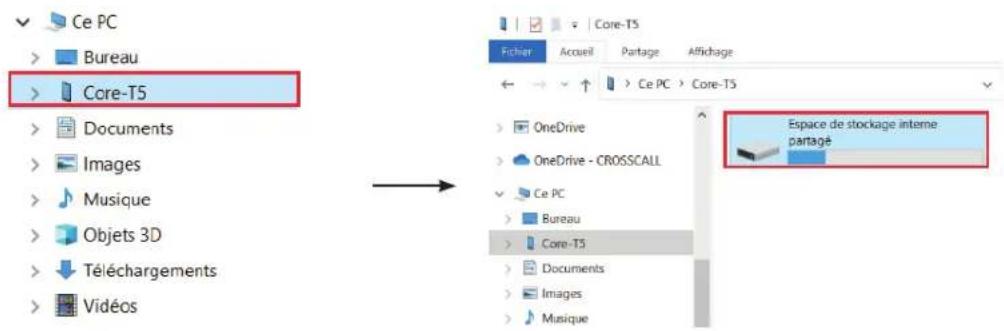
- Ouvrez l'explorateur de fichiers et cliquez sur votre tablette CORE-T5.
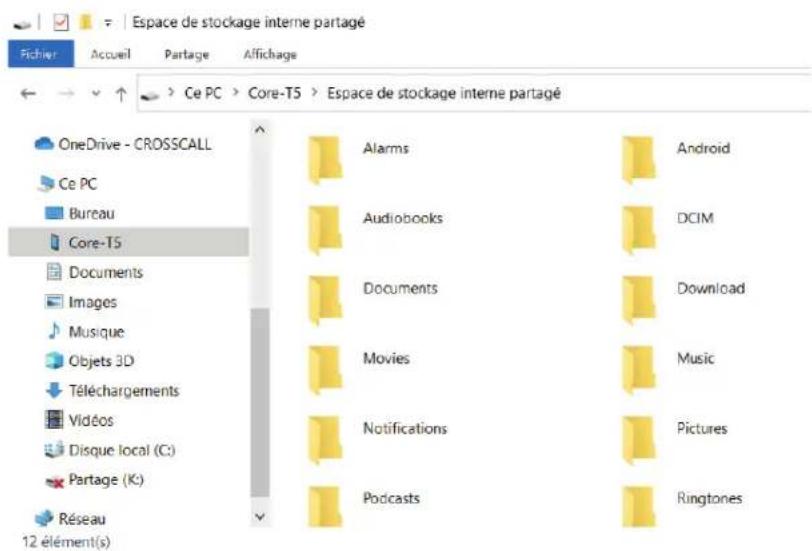
- Cliquez sur Espace de stockage interne partagé ou sur l'espace carte SD.
- Vous avez désormais accès aux fichiers contenus dans votre tablette. Vous pouvez copier ces fichiers sur votre PC ou copier des fichiers de votre PC vers la tablette.

Ne débranchez pas le câble USB-C ou X-LINK™* de l'appareil lorsque vous transférez des données. Cela pourrait entraîner la perte des données et/ou l'endommagement de l'appareil.
Cas spécifique pour les ordinateurs mac de la marque apple
L'application « Android File Transfer » doit être installée sur votre Mac afin de permettre aux appareils Android de transférer des fichiers.
Technologie Magconn
Gestion des cartes SIM
Votre tablette offre la possibilité d'utiliser deux cartes SIM différentes simultanément. Vous avez la possibilité de paramétrer chacune de ces cartes SIM.
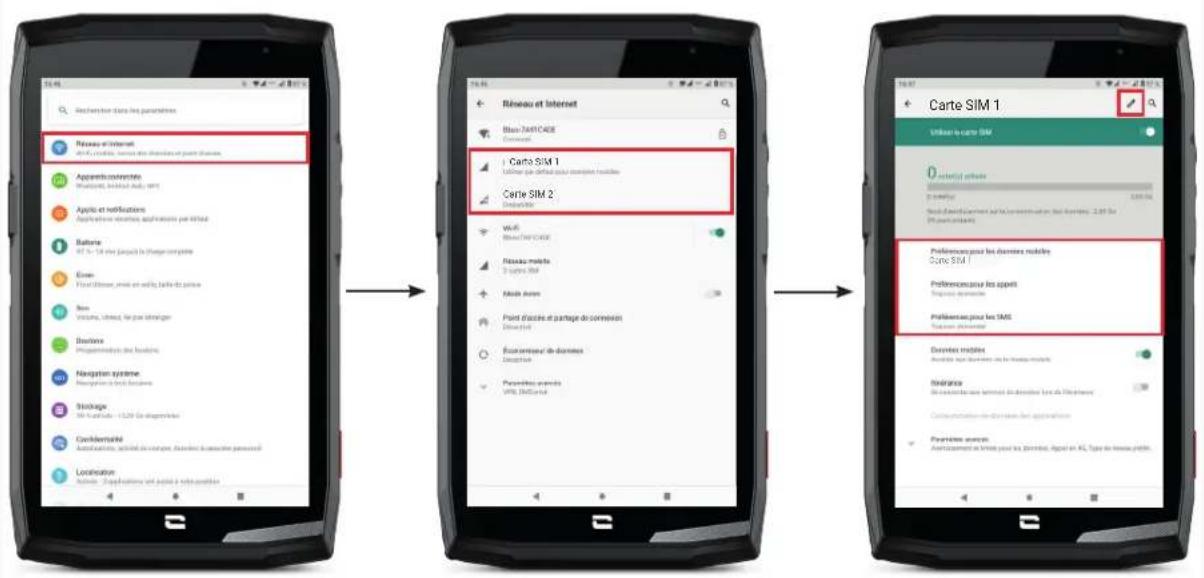
- Depuis l'écran d'accueil ou le menu de votre tablette, cliquez sur Paramètres > Réseau et Internet. Cliquez sur la carte SIM que vous souhaitez paramétrer.
- Vous aurez la possibilité de :
- Changer le nom de la carte
- Définir la carte qui sera utilisée pour les données mobiles
- Définir la carte SIM qui sera privilégiée pour les appels
- Définir la carte SIM qui sera privilégiée pour les SMS
Données mobiles
2 options pour activer/désactiver vos données mobiles :
OPTION 1 :
Depuis l'écran d'accueil, ouvrez la fenêtre de configuration rapide en faisant glisser votre doigt du haut vers le bas de l'écran et cliquez sur l'icône Données mobiles pour les activer/désactiver.
OPTION 2 :
Depuis le menu Paramètres 📋 > Réseau et Internet 📋 > Réseau mobile, cliquez sur le curseur d'activation pour les activer/désactiver.
Navigateur
Connectez-vous à Internet pour rechercher des informations et ajoutez des pages web à vos favoris pour y accéder rapidement.
- Appuyez sur l'application Google Chrome tablette. depuis l'écran d'accueil ou le menu de votre
- Saisissez l'adresse dans la barre de recherche et appuyez sur la touche → de votre clavier. Vous pouvez ainsi accéder aux pages web. Les favoris, le passage entre plusieurs fenêtres, ainsi que d'autres fonctions, sont également pris en charge.

Configurer votre compte de messagerie électronique
Configurez un compte de messagerie électronique lorsque vous ouvrez l'application E-mail pour la première fois.
- Appuyez sur l'application Gmail depuis le menu de votre tablette.
- Cliquez sur + Ajouter une adresse e-mail et sélectionnez votre fournisseur de messagerie.
- Suivez les instructions à l'écran pour réaliser la configuration.
Économiseur de batterie
Votre CORE-T5 est dotée d'un mode économiseur de batterie. En activant ce mode, votre tablette :
- Bascule en thème sombre
- Désactive ou restreint les activités en arrière-plan, certains effets visuels et d'autres fonctionnalités comme «Ok Google».
Il existe deux possibilités pour activer le mode Economiseur de batterie.
OPTION 1 :
- Ouvrez la fenêtre de configuration rapide de la tablette en faisant glisser votre doigt du haut vers le bas de l'écran.
- Dans le bandeau blanc qui se situe en haut de l'écran, cliquez sur l'icône
- Cliquez sur cette même icône pour désactiver ce mode.

Si vous maintenez cette icône enfoncée pendant quelques secondes, vous accéderez directement au menu batterie de votre tablette pour consulter rapidement les informations sur l'état de votre batterie.
OPTION 2 :
- Depuis l'écran d'accueil, cliquez sur l'application Paramètres > Batterie > Economiseur de batterie.
- Cliquez sur Activer maintenant pour activer ce mode.
- Cliquez sur Désactiver maintenant pour désactiver ce mode.
Depuis le menu batterie, vous avez aussi la possibilité de paramétrer ce mode afin que celui-ci s'active automatiquement lorsque votre tablette atteint un certain seuil de batterie que vous pouvez définir. Pour cela :
- Depuis l'écran d'accueil, cliquez sur l'application Paramètres > Batterie > Economiseur de batterie.
- Cliquez sur Définir un programme et cochez En fonction du pourcentage de batterie.
- Choisissez alors le niveau de batterie souhaité.
Réinitialiser la tablette

Avant d'effectuer une réinitialisation, assurez-vous d'avoir sauvegardé toutes les données importantes stockées sur l'appareil. L'appareil redémarrera automatiquement.
Pour rétablir la configuration d'usine de votre appareil, allez dans Paramètres > Système > Paramètres avancés > Options de réinitialisation et cliquez sur Effacer toutes les données (rétablir la configuration d'usine).
Attention : cette action effacera toutes les données de la mémoire interne de votre tablette.
Dans ce menu, vous avez aussi la possibilité de réinitialiser uniquement vos préférences ou le WIFI, les données mobiles et le Bluetooth.
Mises à jour système
Les mises à jour sont des modifications apportées à la version logicielle initialement installée sur votre tablette, en vue de réparer des bugs potentiels, ou encore apporter des améliorations ou de nouvelles fonctions.
L'appareil vous proposera automatiquement d'effectuer la mise à jour lorsque qu'une nouvelle version logicielle sera disponible.
Pour vérifier que votre appareil est bien à jour, allez dans Paramètres > Système > Paramètres avancés > Mise à jour du système. Si votre appareil vous propose une mise à jour, faites-la dès que possible.
Écran d'accueil
L'écran d'accueil est le point de départ pour accéder à l'ensemble des fonctions de la tablette. Il affiche les widgets, les raccourcis vers les applications, et bien plus encore.

L'écran d'accueil peut s'afficher de manière différente selon la région ou l'opérateur.
Fond d'écran
- Appuyez longuement sur une zone vide de l'écran d'accueil pour accéder à l'éditeur de l'écran d'accueil.
- Sélectionnez Fonds d’écran.
- Vous pouvez choisir votre fond d'écran parmi une sélection d'images CROSSCALL ou parmi vos photos.
Les widgets sont des applications autonomes qui lancent des fonctions d'applications spécifiques pour faciliter l'accès et fournir des informations sur votre écran d'accueil. Pour accéder aux widgets proposés par votre tablette :
- Appuyez longuement sur une zone vide de l'écran d'accueil pour accéder à l'éditeur de l'écran d'accueil.
- Sélectionnez Widgets.
- Appuyez longuement sur le widget que vous souhaitez ajouter à votre écran d'accueil et disposez-le sur votre écran d'accueil en créant une nouvelle page si nécessaire. Relâchez alors votre doigt pour valider sa position sur l'écran.
- Depuis l'écran d'accueil, appuyez longuement sur le widget que vous souhaitez déplacer ou supprimer. Faites-le glisser dans la zone X Supprimer en haut de l'écran pour le retirer de votre écran d'accueil.
Raccourcis vers les applications
Vous avez la possibilité de personnaliser les raccourcis d'applications que vous souhaitez afficher sur votre écran d'accueil.
- Ouvrez le menu dans lequel est stocké l'intégralité des applications de la tablette.
- Appuyez longuement sur l'application pour laquelle vous souhaitez ajouter un raccourci.
- Restez appuyé sur cette application et déplacez-vous légèrement pour faire apparaître votre écran d'accueil.
- Disposez l'application où vous souhaitez et relâchez votre doigt pour valider sa position sur l'écran.
- Depuis l'écran d'accueil, appuyez longuement sur le raccourci de l'application que vous souhaitez déplacer ou supprimer. Faites-le glisser dans la zone X Supprimer en haut de l'écran pour le retirer de votre écran d'accueil.
Son
Dans Paramètres > Son, vous avez la possibilité de :
- Régler les différents volumes sonores de votre appareil pour multimédia, appels, sonneries, notifications et alarmes.
- Choisir la sonnerie de votre tablette pour chaque carte SIM, le son de vos notifications, et le son de votre alarme. • Gérer le vibreur, le son du clavier, le son des touches...
N'oubliez pas que certains de ces réglages sont faisables depuis les touches volumes +/- de votre tablette. Vous pourrez alors simplement et facilement gérer le volume des sonneries et alertes et passer du mode sonnerie au mode vibreur ou silencieux (ou inversement).
Notifications
Dans Paramètres > Applis et notifications, vous avez la possibilité de :
- Choisir les paramètres d'affichage de vos notifications.
- Activer / Désactiver les notifications de vos différentes applications installées sur votre tablette.
- Paramétrer la LED de notification.
Date et heure
Dans Paramètres 🎨 > Système ⓘ > Date et Heure vous pouvez :
- Activer / Désactiver la synchronisation automatique de la tablette qui vous donne l'heure et la date automatiquement en fonction du fuseau horaire de votre réseau.
- Régler l'heure et la date manuellement si la synchronisation automatique est désactivée
- Activer / Désactiver l'utilisation du fuseau horaire de votre réseau ou choisir manuellement le fuseau horaire que vous souhaitez.
- Choisir le format d'heure (24 heures / 12 heures)
Pour discuter et envoyer des messages dans plus d'une langue, vous pouvez configurer plusieurs langues de manière à ce que votre clavier s'adapte et corrige la langue actuellement utilisée.
Dans Paramètres > Système > Langues et saisie > Langues > + Ajouter une langue, vous pouvez choisir la/les langues que vous souhaitez ajouter à votre tablette.
Lorsque vous écrivez un message, appuyez simplement sur la barre d'espace puis sélectionnez la langue de votre choix.
Mode écran partagé
Il permet de diviser votre écran en deux pour pouvoir visualiser deux fenêtres d'applications différentes en même temps sur votre écran.
- Une fois votre application ouverte, cliquez sur le carré en bas à droite de l'écran pour ouvrir les applications ouvertes récemment.
- Cliquez sur l'icône de l'application qui est située en haut de la page de chaque application ouverte.
- Appuyez sur Écran partagé, puis sélectionnez la deuxième application.

Toutes les applications ne sont pas compatibles avec le mode Écran partagé.
- Pour revenir à un écran unique, faites glisser la barre noire qui sépare les deux écrans vers le haut ou vers le bas en fonction de l'écran que vous souhaitez garder actif.
Capture d'écran
Pour faire une capture d'écran, cliquez simultanément sur la touche Marche/Arrêt et le bouton volume - de votre tablette.
Rotation automatique de l'écran
- Ouvrez la fenêtre de configuration rapide de la tablette en faisant glisser votre doigt du haut vers le bas de l'écran.
- Dans le bandeau blanc qui se situe en haut de l'écran, cliquez sur l'icône pour activer/désactiver la rotation automatique de l'écran qui permet d'orienter votre écran (portrait/paysage) en fonction du sens dans lequel vous tenez votre tablette.
Réveil de l'écran
Plus besoin d'appuyer sur la touche d'alimentation de votre tablette pour réveiller votre écran, vous avez désormais la possibilité de le faire par un double appui répété sur votre écran noir.
Cette fonction s'avère particulièrement pratique dans des situations où votre bouton d'alimentation est difficilement accessible : sur un X-RIDE, un X-CAR PRO...
Pour activer / désactiver cette fonction, allez dans Paramètres > Écran > Paramètres avancés > Réveil de l'écran.
Projection sur un écran secondaire
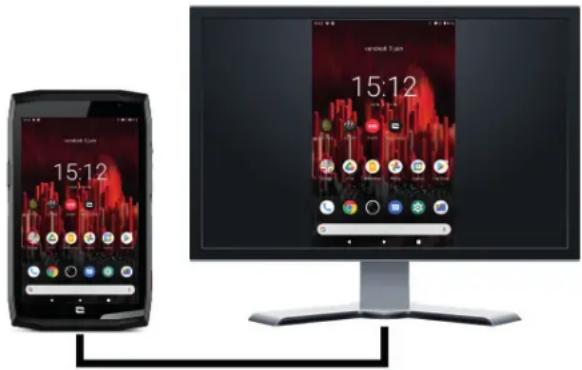
Vous avez désormais la possibilité de projeter l'écran de votre tablette sur n'importe quel autre écran via une connexion USB-C / HDMI.
Tout se fait automatiquement, quelques secondes après le branchement.
Mode de gants
L'activation de ce mode va augmenter la sensibilité de l'écran afin de vous permettre d'utiliser votre tablette tout en conservant vos gants.
- Ouvrez la fenêtre de configuration rapide de la tablette en faisant glisser votre doigt du haut vers le bas de l'écran.
- Dans le bandeau blanc qui se situe en haut de l'écran, cliquez sur l'icône pour activer/désactiver le mode gants qui permet d'utiliser votre tablette et de conserver le tactile de votre écran même en portant des gants.
Vous avez aussi la possibilité de programmer l'un de vos boutons programmables avec le Mode Gants (voir page 15). Ce raccourci vous permettra d'activer/désactiver ce mode facilement et rapidement, conseillé pour un usage régulier.
Mode de verrouillage écran tactile
L'activation de ce mode va verrouiller la totalité de l'écran tactile de votre tablette, quel que soit l'application ouverte ou le document consulté. Cette fonction peut être utilisée dans des situations particulières, lorsque vous craignez que certains éléments puissent venir toucher votre écran (utilisation sous l'eau, sous la pluie...).
- Ouvrez la fenêtre de configuration rapide de la tablette en faisant glisser votre doigt du haut vers le bas de l'écran.
- Dans le bandeau blanc qui se situe en haut de l'écran, cliquez sur l'icône désactiver le mode verrouillage écran tactile.
Vous avez aussi la possibilité de programmer l'un de vos boutons programmables avec le Mode Verrouillage écran tactile (voir page 15). Ce raccourci vous permettra d'activer/désactiver ce mode facilement et rapidement, conseillé pour un usage régulier.

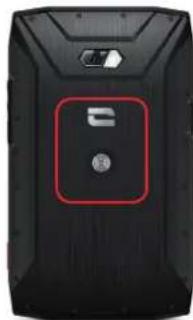
L'encadré rouge matérialisé au dos de la tablette sur la photo ci-contre vous indique l'emplacement de l'antenne NFC de la CORE-T5.
Veillez donc à bien positionner cette partie de la tablette sur les lecteurs sans contact (terminaux de paiement, borne de transport, lecteur d'accès...) pour un fonctionnement optimal.
Partage de batterie
La CORE-T5 vous offre désormais la possibilité de recharger un autre appareil ou un accessoire en utilisant l'énergie de votre batterie.
Cette fonction s'active automatiquement en branchant l'autre appareil ou accessoire via un câble USB-C.
L'icône Battery Share de votre fenêtre de configuration rapide permet :
- d'avoir confirmation que la charge est en cours
- d'inverser le sens de charge le cas échéant (Cas de 2 tablettes).
Animation de chargement
Lorsque votre tablette est en charge, le nom de votre appareil ainsi que son niveau de batterie sera affiché régulièrement à l'écran (toutes les minutes).
Cette fonction prend tout son sens, surtout dans le cas d'une entreprise qui dispose d'une flotte de tablettes et qui utilise la POWER STATION pour recharger les tablettes de sa flotte.
Pour activer cette fonction, allez dans Paramètres > Écran > Paramètres avancés, puis Activez/Désactivez Informations lors de la charge.
Pour définir le nom de votre appareil, allez dans Paramètres > Écran > Écran de verrouillage > Ajouter du texte sur l'écran, puis saisissez le nom que vous souhaitez lui donner.
Installation du cordon de sécurité (leash)
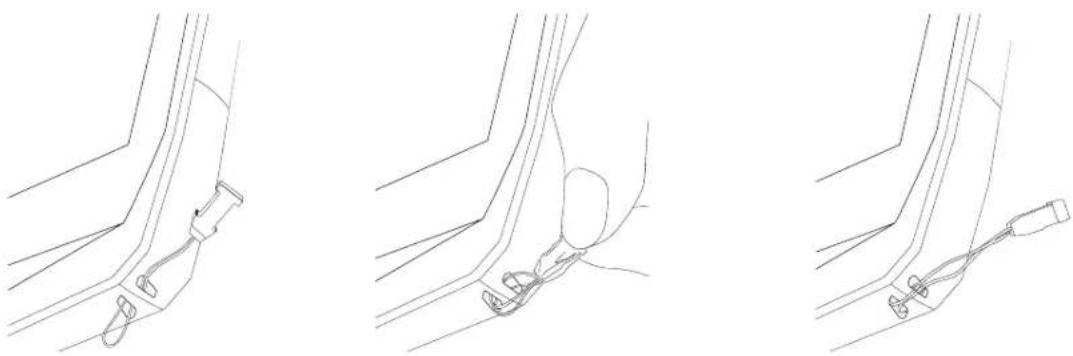
L'application Calculatrice vous permet de réaliser des calculs simples ou complexes.
- Appuyez sur dans le menu de votre tablette.
- Modifiez l'orientation de l'écran pour passer de la calculatrice standard à la calculatrice scientifique.
Les applications crosscall

X-SENSORS est une application qui vous fournit des informations sur les capteurs intégrés à votre tablette CROSSCALL.
Lorsque vous ouvrez l'application pour la première fois et avant de l'utiliser, veuillez lire et accepter les conditions générales d'utilisation en cliquant sur « Accepter ».
Le magnétomètre
Il assume la fonction de boussole, et mesure l'orientation de la tablette par rapport au nord magnétique. Calibrez votre boussole en suivant les instructions à l'écran.
L'accéléromètre
Il vous permet de mesurer et d'observer l'accélération de la tablette dans l'espace selon 3 axes. Il utilise l'intégration mathématique pour mesurer la vitesse de déplacement de l'appareil tout en suivant sa position.
Le GPS
Il indique la position exacte de l'appareil et la précision du signal GPS. Vous pouvez connaître le nombre de satellites à portée ainsi que votre altitude.
Capteur de luminosité
Il mesure l'intensité de la lumière projetée sur l'écran de la tablette. Cela peut vous aider à optimiser la luminosité de votre écran en fonction de la lumière ambiante afin d'économiser de la batterie ou d'en optimiser la lisibilité.
Bluetooth (5.0) et réseaux (2G, 3G et 4G)
Ils indiquent la présence et la force des réseaux de communication.
État de la batterie
Cette fonction fournit une indication visuelle et instantanée du taux de charge/décharge de la batterie.

X-SAFE est une application CROSSCALL qui permet d'alerter facilement et rapidement une personne en cas de situation d'urgence.
Étape 1 : Paramétrer X-SAFE
- Ouvrez l'application X-SAFE. Elle est par défaut activée sur votre tablette.
- Saisissez les informations qui vous concernent : votre nom et votre adresse
- Vous devez ensuite saisir le/les numéro(s) d'urgence que vous souhaitez contacter en cas de besoin :
a. Cliquez sur Déclencher appel d'urgence b. Cliquez sur les 3 petits points en haut à droite de votre écran. c. Cliquez sur Sélectionner un contact si vous avez déjà enregistré ce numéro dans vos contacts, ou sur Saisir un numéro si vous voulez ajouter un numéro qui n'a pas été enregistré dans votre tablette au préalable.

Si vous décidez d'associer plusieurs numéros à cette application, la tablette appellera en cas d'urgence ces numéros dans l'ordre où vous les avez ajoutés. Pour changer cet ordre, il faudra supprimer les numéros (en cliquant sur la flèche verte) pour les enregistrer à nouveau dans le nouvel ordre souhaité.
- Vous avez ensuite le choix entre deux options différentes pour prévenir vos proches en cas de situation d'urgence. Vous pouvez aussi cumuler et activer simultanément ces deux options.
a. Si vous souhaitez envoyer un message d'urgence : activez Envoyer un message d'urgence et cliquez dessus pour saisir le contenu du message que vous souhaitez envoyer. b. Si vous souhaitez déclencher un appel d'urgence : activez Déclencher appel
d'urgence
- Enfin vous pouvez paramétrer certaines fonctions de l'application en cliquant sur Réglages:
a. Activer / Désactiver le clignotement de la LED b. Activer / Désactiver l'alarme sonore c. Activer / Désactiver le haut-parleur
Étape 2 : association entre x-safe et le bouton programmable
Par défaut, l'application X-SAFE est associée à votre bouton programmable n°2 (en bas à droite de la tablette) et au triple appui consécutif pour la déclencher.
Mais il est possible d'associer cette application à votre autre bouton programmable (le n°1, en haut à gauche de votre tablette) mais aussi d'en modifier le mode d'activation :
- le triple appui
- l'appui long
Si vous souhaitez modifier le paramétrage par défaut pour cette application :
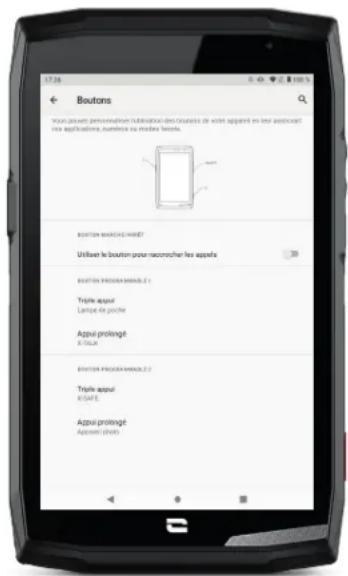
- Allez dans l'application Paramètres > Boutons

- Choisissez alors le bouton auquel vous souhaitez associer cette application (le 1 ou le 2) ainsi que le moyen de la déclencher, et cliquez dessus.
- Cliquez ensuite sur l'icône paramètres qui se situe à côté du champ application, et choisissez X-SAFE.
Étape 3 : Lancer une alerte
flowchart
graph LR
    A["10:07 Mar. 64/04 colour TV"] --> B["XSafe"]
    B --> C["APPEL D'URGENCE 0501020304 Sec."]
    C --> D["06:01 02 03:04 09:02"]
    D --> E["Appui long"]
    style A fill:#f9f,stroke:#333
    style B fill:#ccf,stroke:#333
    style C fill:#cff,stroke:#333
    style D fill:#ffc,stroke:#333
Nous vous conseillons vivement de lancer une alerte afin de vérifier que la configuration de votre application X-SAFE est opérationnelle. Un compte à rebours est lancé. L'utilisateur peut interrompre l'alerte en appuyant sur le bouton «Annuler». À la fin du compte à rebours, un appel et/ou SMS est automatiquement envoyé à la personne sélectionnée au préalable.
Avertissements
Toute activité est potentiellement dangereuse et peut parfois occasionner des blessures ou un décès. L'Utilisateur des Applications est entièrement responsable de son activité et doit savoir anticiper les dangers potentiels. Il doit également savoir évaluer ses aptitudes physiques à pratiquer une activité. En particulier, si l'utilisation de l'image de pratiques sportives parfois extrêmes dans les moyens de communication et de promotion de l'appareil permet de démontrer la résistance et la performance de votre tablette, elle ne doit EN AUCUN CAS inciter l'Utilisateur à pratiquer ces activités ou d'autres activités similaires.
Limitations de responsabilité
L'accès et l'utilisation des Applications s'effectuent aux seuls risques de l'Utilisateur. Par conséquent, CROSSCALL ne saurait être tenu responsable de tout dommage découlant de l'accès et/ou de l'utilisation de l'Application et des informations qu'elle renferme. L'Utilisateur est également informé que CROSSCALL pourrait se voir contraint d'interrompre temporairement l'accès à l'Application pour des raisons techniques, notamment pour des besoins de maintenance. L'Utilisateur accepte ces interruptions et renonce à toute réclamation à cet égard.
L'Application et les Services sont fournis « en l'état » et « selon les disponibilités » sans aucune garantie. CROSSCALL met tout en œuvre pour garantir la fiabilité de l'Application et de son contenu. Toutefois, si l'Utilisateur remarque des erreurs ou des omissions, CROSSCALL lui serait reconnaissant de bien vouloir l'en informer à l'adresse suivante : sav@crosscall.com.
L'Utilisateur déclare connaître et accepter les caractéristiques et les limites du réseau de
téléphonie mobile et du réseau Internet et, en particulier, les caractéristiques fonctionnelles et la performance technique des réseaux ; les problèmes liés à la connexion et/ou à l'accès aux réseaux et/ou sites Internet ; les problèmes liés à la disponibilité et à la congestion des réseaux ; les problèmes liés à la panne ou à la saturation des réseaux ; les problèmes liés à la durée d'acheminement, à l'accès aux informations en ligne, aux temps de réponse nécessaires pour afficher, consulter, interroger ou transférer des données ; les risques d'interruption ; l'absence de protection de certaines données contre un éventuel détournement ou piratage ; les risques de contamination par d'éventuels virus circulant sur lesdits réseaux, etc. pour lesquels CROSSCALL ne saurait être tenu responsable. L'Utilisateur reconnaît être informé des présentes clauses et dégage CROSSCALL de toute responsabilité en cas de décès, d'accident, de maladie et/ou tout type d'incident provoqué notamment par une pratique inappropriée.
X-talk
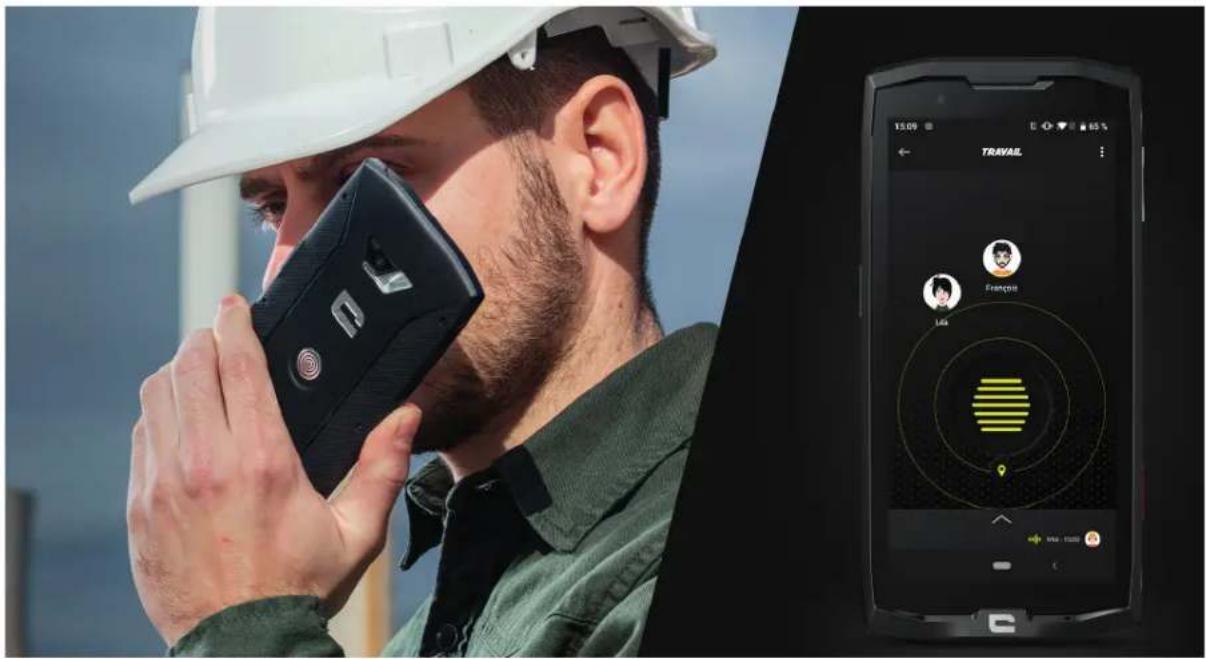
X-TALK est l'application talkie-walkie développée par CROSSCALL pour communiquer :
• À plusieurs - Sans fil - Sans téléphoner - Sans décrocher
- Pour retrouver toutes les informations sur cette application, rendez-vous sur : https://www.crosscall.com/fr_FR/x-talk.html
- Retrouvez aussi le tutoriel de l'application sur notre chaîne YouTube via le lien suivant : https://www.youtube.com/watch?v=V_vEC55Wg0M&t=1s

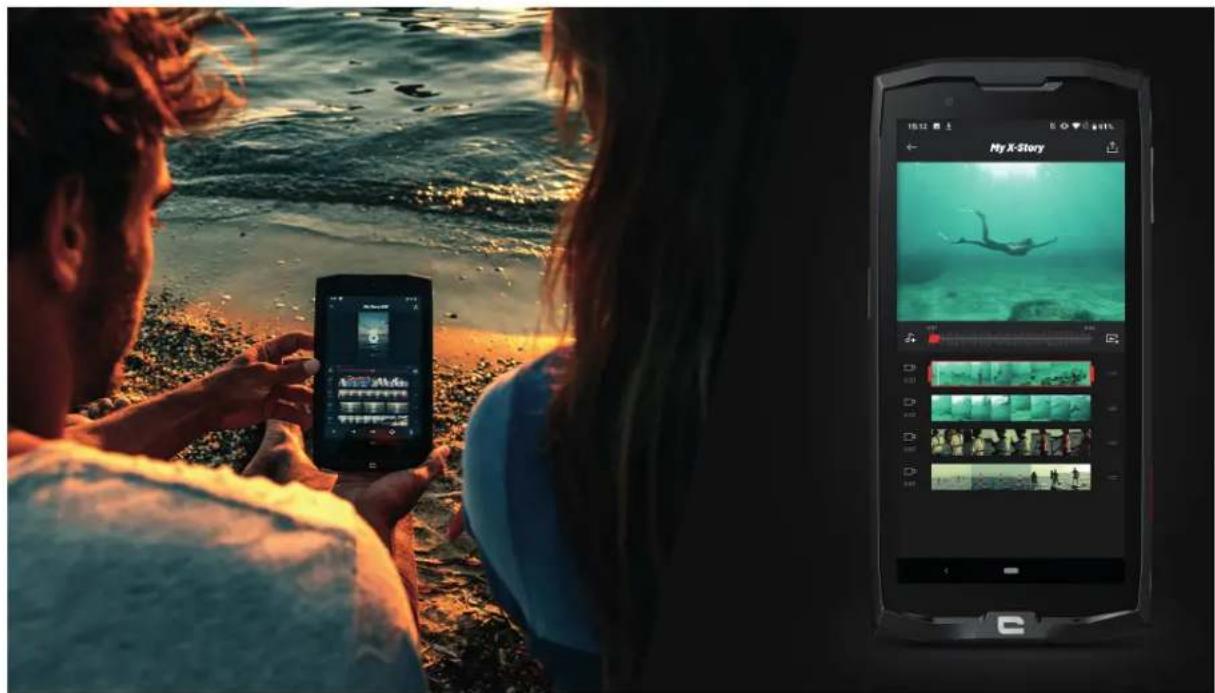
X-STORY est l'application de montage développée par CROSSCALL pour vos photos et vidéos. Elle vous permet de :
- Assembler / Réorganiser vos photos / vidéos • Découper vos vidéos • Ralentir / Accélérer vos vidéos
- Ajouter une musique pour votre montage
- Pour retrouver toutes les informations sur cette application, rendez-vous sur : https://www. crosscall. com/fr_FR/x-story. html
- Retrouvez aussi le tutoriel de l'application sur notre chaîne YouTube via le lien suivant : https://www.youtube.com/watch?v=2IVsk7BHN7I
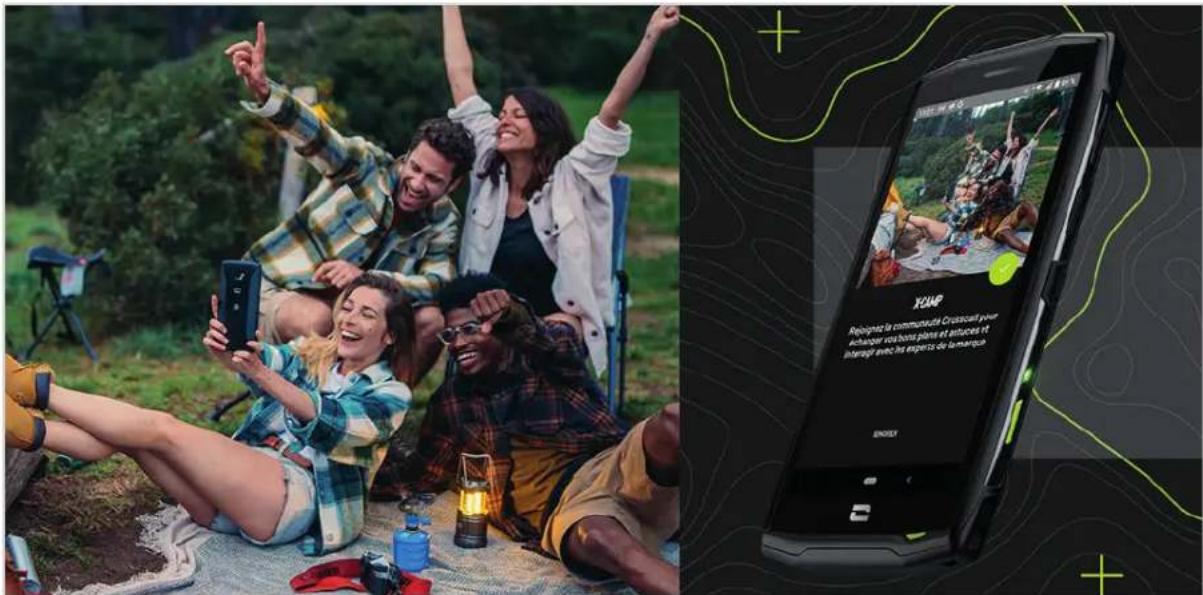
X-CAMP est l'application qui rassemble la communauté CROSSCALL afin de vous permettre d'échanger avec tous les utilisateurs et les experts CROSSCALL.
Elle vous permet de :
- Partager vos expériences et poser vos questions aux utilisateurs et experts CROSSCALL.
- Recevoir toutes les astuces CROSSCALL pour profiter davantage de votre produit et du meilleur de l'univers de la marque.
- Acheter ou revendez vos appareils CROSSCALL.
- Participer à des enquêtes et prenez part directement à la conception de nos produits.
- Participer à des jeux concours exclusifs, recevez des promotions dédiées X-CAMP et rencontrez même les ambassadeurs...
GUIDE de dépannage
Si vous êtes confronté à une difficulté avec votre smartphone, vous trouverez ci-dessous quelques solutions simples à mettre en pratique pour résoudre des problèmes que vous pourriez rencontrer.
Avant de prendre contact avec le service après-vente Crosscall, vous pouvez également vous connecter à l'application Crosscall X-CAMP afin d'échanger avec l'ensemble des utilisateurs et experts Crosscall qui pourront vous apporter leur aide.
Affichage
L'écran ne s'allume plus et/ou ne montre plus aucune information.
Solutions proposées :
Test de routine : Appuyer sur le bouton de verrouillage (marche/arrêt) pour s'assurer que l'appareil n'est pas en mode veille ou éteint. Rechargez votre smartphone : une quinzaine de minutes suffisent pour vous permettre de le redémarrer. Redémarrage forcé : Si l'écran reste noir, effectuer un redémarrage forcé en appuyant simultanément sur les boutons d'alimentation et de réduction du volume pendant 10 secondes. Détection d'écran défectueux : Si le problème persiste, tester l'écran en appelant le smartphone pour vérifier s'il émet un son sans afficher de visuel.
Réactivité de l'écran
Réactions erratiques de l'écran tactile.
Solutions proposées :
Nettoyage de l'écran : Nettoyez votre écran à l'aide d'un chiffon doux et sec, et assurez-vous que l'écran est propre et sec. Redémarrage : Redémarrez l'appareil pour voir si le problème persiste.
- Activer le « Mode Gants » : Pour une utilisation optimale du tactile de l'écran lorsque vous portez des gants, vous pouvez activer le « Mode Gants » qui va augmenter la sensibilité de l'écran.
- Protection d'écran : Certaines protections d'écran peuvent interférer avec la sensibilité de l'écran tactile. Si vous deviez ajouter une protection écran, nous vous recommandons les protections écran X-GLASS commercialisées par Crosscall. Mise à jour logicielle : Vérifier s'il existe des mises à jour de l'appareil dans Paramètres > Système > Mise à jour du système.
Connexion au réseau wi-fi
Le smartphone ne se connecte pas au Wi-Fi ou perd fréquemment la connexion.
Solutions proposées :
. Test de routine : Activer puis désactiver le mode Avion pour réinitialiser les connexions. - Paramètres réseau : Aller dans Paramètres > Réseau et Internet > Internet > Wi-Fi, sélectionner le réseau Wi-Fi, supprimez-le, puis relancez une recherche et sélectionnez-le à nouveau. Reconnectez votre smartphone au routeur en entrant de nouveau le mot de passe.. Mise à jour logicielle : Vérifier s'il existe des mises à jour de l'appareil dans Paramètres > Système > Mise à jour du système.
Batterie et autonomie
Le smartphone se décharge rapidement sans raison apparente.
Solutions proposées :
. Test de routine : Identifier les applications gourmandes en énergie via Paramètres > Batterie > Utilisation de la batterie. Fermez les applications dont vous n'avez plus besoin. Paramètres d'économie d'énergie : Activer le mode économie d'énergie dans Paramètres > Batterie > Economiseur de batterie. Réglage des notifications : Désactiver les notifications inutiles qui peuvent solliciter la batterie de manière excessive. (Paramètres > Notifications). Mise à jour logicielle : Vérifier s'il existe des mises à jour de l'appareil dans Paramètres > Système > Mise à jour du système.
Batterie et charge
Le smartphone ne charge plus.
Solutions proposées :
- Vérification du câble et de l'adaptateur : Utiliser un autre câble et un autre chargeur compatible avec votre smartphone pour vérifier s'il s'agit d'un problème avec le matériel de charge. Assurez-vous que le chargeur est correctement branché ou que le smartphone est bien positionné sur l'accessoire X-LINK™ qui permet la charge de votre appareil (X-CABLE, X-DOCK...). Redémarrage de l'appareil : Parfois, un simple redémarrage peut résoudre le problème de charge. Mise à jour logicielle : Vérifier s'il existe des mises à jour de l'appareil dans Paramètres > Système > Mise à jour du système.
Démarrage
Le smartphone ne s'allume pas.
Solutions proposées :
Charger le smartphone : Recharger le téléphone pendant au moins 15 minutes, puis essayer de l'allumer en appuyant sur le bouton marche/arrêt durant quelques secondes. Redémarrage forcé : Maintenir enfoncés les boutons d'alimentation et de réduction du volume pendant 10 à 20 secondes. Vérification du chargeur et du câble : Utiliser un autre câble ou chargeur compatibles avec votre smartphone pour vérifier s'il s'agit d'un problème de charge. Mise à jour logicielle : Vérifier s'il existe des mises à jour de l'appareil dans Paramètres > Système > Mise à jour du système.
Performances
Le smartphone est lent ou subit des ralentissements.
Solutions proposées :
Test de routine : Redémarrer l'appareil pour effacer les caches temporaires. Gestionnaire de stockage : Aller dans Paramètres > Stockage. Activez le gestionnaire d'espace de stockage. Mise à jour logicielle : Vérifier s'il existe des mises à jour de l'appareil dans Paramètres > Système > Mise à jour du système.
Exemple : Le smartphone se bloque (freeze).
Solutions proposées :
. Fermez les applications : Si votre appareil se freeze, essayez dans un premier temps de fermer toutes les applications ouvertes en cliquant sur le carré en bas à droite de votre navigation système, puis sur TOUT EFFACER. Dans un second temps, essayez d’éteindre ou de redémarrer votre appareil comme vous le faites habituellement.
Redémarrage forcé : Appuyer simultanément sur les boutons d'alimentation et de réduction du volume jusqu'à ce que l'appareil redémarre. Vérification des applications récentes : Identifier et désinstaller les applications récemment installées qui pourraient être à l'origine du problème. Mise à jour logicielle : Vérifier s'il existe des mises à jour de l'appareil dans Paramètres > Système > Mise à jour du système.
Message d'erreur fatale.
Solution proposée :
. Redémarrage forcé : Appuyer simultanément sur les boutons d'alimentation et de réduction du volume jusqu'à ce que l'appareil redémarre. Mise à jour logicielle : Vérifier s'il existe des mises à jour de l'appareil dans Paramètres > Système > Mise à jour du système.
Connectivité GPS
Exemple : Signal GPS faible ou GPS non fonctionnel.
Solutions proposées :
Redémarrage du GPS : Désactiver puis réactiver le GPS dans Paramètres > Localisation > Utiliser la localisation. Mode Améliorer la précision de la localisation : Passer en mode Amélioration de la précision dans les paramètres GPS pour améliorer l'acquisition du signal. (Paramètres > Localisation > Services de localisation > Précision de la localisation > Améliorer la précision de la localisation). Mise à jour logicielle : Vérifier s'il existe des mises à jour de l'appareil dans Paramètres > Système > Mise à jour du système.
Exemple : difficultés lors du passage / réception d'appels.
Solutions proposées :
. Vérification du réseau : Vérifiez que le téléphone est dans une zone de couverture réseau suffisante. Le cas échéant, déplacez-vous de quelques mètres pour tenter d'accrocher le réseau de votre opérateur. Vérification de la carte SIM : s'assurer qu'elle n'est pas désactivée. Pour cela, allez dans Paramètres > Réseau et Internet > Profil SIM & eSIM. - Restriction d'appel : Si la fonction de restriction d'appel est activée pour le numéro de téléphone que vous composez ou pour le numéro de téléphone de l'appelant, il faut la retirer. Pour cela, appuyez longuement sur l'icône Téléphone, puis appuyez sur les 3 points en haut à droite de l'interface > Paramètres > Numéros bloqués. Mode avion : Activer et désactiver le mode avion pour réinitialiser les connexions. Mise à jour logicielle : Vérifier s'il existe des mises à jour de l'appareil dans Paramètres > Système > Mise à jour du système.
Son et notifications
Je n'entends pas les appels entrants ou les notifications sont silencieuses.
Solutions proposées :
Test de routine : S'assurer que le volume des notifications, de la sonnerie et des appels est réglé correctement dans Paramètres > Son et vibreur. Mode « Ne pas déranger » : Vérifier si le mode Ne pas déranger est activé et, si nécessaire, le désactiver dans Paramètres > Son et vibreur > Ne pas déranger. Mise à jour logicielle : Vérifier s'il existe des mises à jour de l'appareil dans Paramètres > Système > Mise à jour du système.
Exemple : Pas de son pendant les appels, ou l'interlocuteur ne vous entend pas.
Solutions proposées :
Test des écouteurs et du haut-parleur : Utiliser le haut-parleur ou un casque USB-C ou des écouteurs Bluetooth pour identifier si le problème vient du micro interne.
. Mise à jour logicielle : Vérifier s'il existe des mises à jour de l'appareil dans Paramètres > Système > Mise à jour du système.
Fichiers multimédia
Impossible d'ouvrir certains fichiers son, photo, vidéo, etc.
Solutions proposées :
. Vérification du format : Vérifier que le format du fichier est pris en charge par le smartphone. Vérification du stockage : S'assurer que les fichiers ne sont pas endommagés en les transférant vers un autre appareil.
Capteur et fonctionnalités matérielles
Le lecteur d'empreintes ne fonctionne plus.
Solutions proposées :
. Nettoyage du capteur : Assurez-vous que le lecteur d'empreintes est propre et sec. . Recalibration des empreintes : Supprimer les empreintes enregistrées et les reconfigurer dans Paramètres > Sécurité et confidentialité > Déverrouillage de l'appareil > Empreinte digitale. . Mise à jour logicielle : Vérifier s'il existe des mises à jour de l'appareil dans Paramètres > Système > Mise à jour du système.
Exemple : Le capteur de proximité ne fonctionne plus (l'écran reste allumé pendant les appels).
Solutions proposées :
Nettoyage de la zone du capteur : S'assurer que le capteur situé en haut de l'écran est propre en le nettoyant avec un chiffon doux et sec. Mise à jour logicielle : Vérifier s'il existe des mises à jour de l'appareil dans Paramètres > Système > Mise à jour du système.
Exemple : Le NFC ne fonctionne plus.
Solutions proposées :
Redémarrage de la fonction NFC : Aller dans Paramètres > Appareils connectés > Préférences de connexion > NFC et désactiver puis réactiver la fonctionnalité. Test avec un autre appareil : Essayer de connecter un autre appareil NFC pour vérifier si le problème vient du smartphone ou de l'autre dispositif. Mise à jour logicielle : Vérifier s'il existe des mises à jour de l'appareil dans Paramètres > Système > Mise à jour du système.
Exemple : L'appareil photo ne fonctionne plus.
Solutions proposées :
. Redémarrage de l'application Appareil photo : Fermer et redémarrer l'application X-CAM. Vider le cache de l'application : Effectuer un appui long sur l'icône de l'application X-CAM > Infos sur l'appli > Espace de stockage et cache > effacer du cache. Mise à jour logicielle : Vérifier s'il existe des mises à jour de l'appareil dans Paramètres > Système > Mise à jour du système.
Informations relatives à la sécurité générale
Le non-respect des consignes de sécurité suivantes pourrait causer un incendie, un choc électrique, des blessures ou un endommagement de votre tablette ou d'un autre bien. Veuillez lire toutes les consignes de sécurité ci-dessous avant d'utiliser votre tablette.
- Éteignez toujours votre tablette lorsque son utilisation est interdite, lorsqu’elle peut provoquer des interférences ou constituer un danger.
- Évitez toute exposition aux champs magnétiques.
- Veuillez éteindre votre tablette dans les avions et les aéroports lorsqu'on vous le demande.
- Éteignez votre tablette lorsque vous vous trouvez à proximité d'appareils électroniques de haute précision. La tablette pourrait altérer les performances de ce type d'appareils.
- Ne placez pas votre tablette ni ses accessoires dans des contenants produisant un champ magnétique puissant.
- Ne laissez pas de dispositifs de stockage de données magnétiques à proximité de votre tablette. Le rayonnement émis par la tablette pourrait effacer les informations qui y sont stockées.
- Maintenez la tablette à l'abri de la lumière directe du soleil. N'exposez pas votre tablette à de hautes températures, et ne l'utilisez pas en présence de gaz inflammables (par ex. dans une station-service).
- Maintenez votre tablette à une distance minimale de 15 mm de votre corps lorsque vous passez des appels.
- Les petites pièces peuvent présenter un risque d'étouffement.
- Votre tablette peut émettre un son strident.
- Évitez de cogner ou d'endommager votre tablette.
- Certaines pièces de votre tablette sont en verre. Le verre est susceptible de se briser si votre tablette tombe sur une surface dure ou s'il subit un impact. Si le verre se brise, ne touchez pas les pièces en verre de la tablette et ne tentez pas de retirer le verre brisé de la tablette. N'utilisez pas votre tablette tant que le verre n'aura pas été remplacé par un opérateur agréé.
- Ne tentez pas de démonter votre tablette ou ses accessoires. L'entretien ou la réparation de la tablette doivent être confiés uniquement à du personnel qualifié.
- La prise électrique doit être située à proximité de la tablette et facilement accessible.
- Respectez l'ensemble des lois et réglementations relatives à l'utilisation de la tablette. Respectez la vie privée et les droits d'autrui lorsque vous utilisez votre tablette.
- Suivez les instructions contenues dans ce manuel concernant l'utilisation du câble USB. Dans le cas contraire, votre tablette ou votre PC pourraient être endommagés.
- Nettoyez votre tablette avec un chiffon doux et sec. À moins de respecter les conditions mentionnées ci-dessous dans les « Informations relatives à l'étanchéité », n'utilisez ni eau, ni alcool, ni savon, ni produits chimiques.
- Veillez à sauvegarder vos données importantes. Une réparation ou d'autres facteurs risquent d'entraîner une perte des données.
- Ne débranchez pas la tablette lorsque vous transférez des fichiers ou formatez la mémoire. Cela pourrait provoquer l'échec du programme ou l'endommagement des fichiers.
- Tenez la tablette et le chargeur hors de la portée des enfants. Ne laissez pas des enfants utiliser la tablette ou le chargeur sans surveillance.
- Cet appareil n'est pas prévu pour des personnes (y compris des enfants) dont les capacités physiques, sensorielles ou mentales ou dont le manque d'expérience ou de connaissances les empêchent d'assurer un usage sûr des appareils, s'ils ne sont pas surveillés ou ont été initiés au préalable par la personne responsable de leur sécurité.
- Gardez les petits accessoires de la tablette hors de portée des enfants, afin d'éviter tout risque d'étouffement.
- Ne laissez pas vos enfants ou vos animaux de compagnie mordiller ou lécher l'appareil.
- Ne modifiez pas et ne reconditionnez pas votre tablette.
- N'exposez pas votre tablette à des flammes, des explosions ou à d'autres sources de danger.
- Éteignez votre tablette lorsque vous vous trouvez à proximité de matériaux ou de liquides explosifs.
- La tablette doit uniquement être connectée à une interface USB 2.0.
- La température de fonctionnement idéale est comprise entre 0 °C et 40 °C. La température de stockage idéale est comprise entre 20 °C et 50 °C.
- Cessez d'utiliser votre appareil en cas de surchauffe ou si l'une de ses pièces est fissurée ou cassée.
- N'appuyez pas votre appareil contre vos yeux, vos oreilles ou toute autre partie de votre corps, et ne le mettez pas dans votre bouche.
- N'utilisez pas le flash à proximité des yeux de personnes ou d'animaux.
- Utilisez uniquement les accessoires d'origine de la tablette et n'installez pas sa batterie dans une autre tablette.
Informations relatives à l'étanchéité
- Vous venez d'acquérir une tablette conforme à l'indice de protection IP68. Afin de garantir une utilisation et une étanchéité optimales, assurez-vous que tous les caches et protections recouvrant les ouvertures et la coque sont correctement fermés.
- N'ouvrez pas les caches ni le tiroir de la carte SIM de l'appareil si celui-ci se trouve dans l'eau ou dans un environnement très humide.
- Assurez-vous que les caches ne sont pas endommagés lorsque vous les ouvrez ou les refermez. Assurez-vous que le joint n'est couvert d'aucun résidu, tel que du sable ou de la poussière, pour éviter d'endommager l'appareil.
- Les caches qui recouvrent les ouvertures peuvent se desserrer en cas de chute ou de choc.
- Assurez-vous que tous les caches sont correctement alignés et parfaitement fermés.
- Si l'appareil a été immergé dans de l'eau ou si le microphone ou le haut-parleur est mouillé, il se peut que le son ne soit pas clair lors d'un appel. Il est recommandé d'attendre quelques minutes après l'immersion de votre appareil pour qu'il retrouve sa qualité audio initiale. Assurez-vous que le microphone ou le haut-parleur est propre et sec en l'essuyant avec un chiffon sec.
- Si l'appareil est mouillé par de l'eau salée ou chlorée, rincez-le à l'eau du robinet, puis séchez-le avec un chiffon doux et propre. Essuyez soigneusement les caches et connecteurs.
- La résistance à l'eau de l'appareil peut entraîner de légères vibrations dans certaines conditions. De telles vibrations, par exemple lorsque le volume est réglé à un niveau élevé, sont tout à fait normales et n'affectent pas le bon fonctionnement de l'appareil.
- Ne retirez pas la membrane étanche qui recouvre le microphone ou les haut-parleurs, et n'utilisez pas d'outil susceptible de l'endommager (pointu, coupant, etc.).
- N'exposez pas l'appareil à des particules métalliques : celles-ci pourraient s'accumuler sur le haut-parleur de votre tablette en raison de l'aimant intégré à son composant. Les particules métalliques peuvent être nettoyées à l'aide d'un chiffon doux. Vous pouvez autrement placer l'appareil dans un sachet plastique transparent.
- Les variations de température peuvent augmenter ou diminuer la pression, ce qui peut altérer la qualité du son. Si nécessaire, ouvrez les caches pour évacuer l'air.
Dispositifs médicaux
- Veuillez éteindre votre tablette dans les hôpitaux et autres infrastructures médicales le demandant.
- Votre tablette dispose d'antennes radio qui émettent des champs électromagnétiques. Ces champs électromagnétiques peuvent interférer avec les pacemakers ou d'autres dispositifs médicaux.
- Si vous portez un pacemaker, maintenez une distance de séparation d'au moins 20 cm entre ce dernier et votre tablette.
- Tenez l'appareil du côté opposé à l'implant.
- Si vous pensez que votre tablette interfère avec votre pacemaker ou tout autre dispositif médical, cessez de l'utiliser et consultez un médecin pour obtenir des informations spécifiques sur votre dispositif médical.
- Lorsque vous réalisez des activités répétitives, comme une saisie de texte ou des jeux sur votre tablette, vous pouvez ressentir une gène occasionnelle dans vos mains, vos bras, vos poignets, vos épaules, votre cou ou d'autres parties de votre corps. Si vous ressentez une gène, cessez d'utiliser votre tablette et consultez un médecin.
Sécurité routière
- Respectez toutes les normes et mesures de sécurité relatives à l'utilisation de votre appareil lorsque vous conduisez.
- Respectez l'ensemble des lois locales. Gardez toujours vos mains libres pour conduire le véhicule quand vous êtes au volant. Au volant, la sécurité routière doit constituer votre première préoccupation.
- Arrêtez-vous sur le bas-côté et garez-vous avant de passer ou de recevoir un appel, si les conditions de circulation l'exigent.
- Les signaux de radiofréquence peuvent perturber certains systèmes électroniques présents dans votre véhicule, comme l'autoradio ou l'équipement de sécurité.
- Si votre véhicule est équipé d'un airbag, veuillez ne pas gêner son accès en plaçant un équipement sans fil portable ou fixe devant. Dans le cas contraire, vous risquez d'empêcher l'ouverture de l'airbag et de provoquer de graves blessures corporelles. Il est interdit d'utiliser la tablette à la main en conduisant.
- Lorsque vous écoutez de la musique, veillez à maintenir le volume à un niveau raisonnable de façon à pouvoir percevoir ce qui se passe autour de vous. Ce point est particulièrement important lorsque vous êtes à proximité d'une route.
- Le fait d'utiliser votre tablette dans certaines circonstances peut vous distraire et peut causer un danger. Respectez toutes les règles qui interdisent ou limitent l'utilisation de la tablette ou des écouteurs (en vous abstenant par exemple d'envoyer des SMS au volant ou d'utiliser des écouteurs à vélo).
- Il est interdit d'utiliser la tablette à la main en conduisant.
Alimentation et charge
- Ne jetez pas votre tablette au feu
- Ne provoquez pas de court-circuit
- Ne l'exposez pas à des températures supérieures à 60 °C/140 °F
- Recyclez la batterie selon les normes en vigueur.
- Chargez votre tablette à l'aide du câble USB et de l'adaptateur fournis. L'utilisation d'un adaptateur ou d'un câble incompatible pourrait endommager définitivement votre tablette.
- L'adaptateur doit être branché à proximité de la tablette et être facile d'accès.
- L'utilisation de câbles ou de chargeurs endommagés, ou la mise en charge en présence d'humidité, peut provoquer un choc électrique.
- L'adaptateur électrique est uniquement destiné à une utilisation à l'intérieur.
- La prise électrique doit être facilement accessible. La prise ne doit pas être bloquée pendant l'utilisation.
- Pour déconnecter totalement la tablette de l'alimentation secteur, débranchez le chargeur de la prise murale.
- Les adaptateurs électriques peuvent devenir chauds pendant l'utilisation normale, et un contact prolongé peut causer des blessures.
- Veillez toujours à assurer une ventilation suffisante autour des adaptateurs pendant leur utilisation.
- La ventilation ne doit pas être obstruée en recouvrant les orifices d'aération avec des objets (journaux, nappes, rideaux, etc.) afin d'éviter une surchauffe et un dysfonctionnement. Maintenez un espace libre d'au moins 10 cm autour de la tablette.
- La tablette doit être utilisée dans des zones au climat tempéré.
- N'insérez pas et ne retirez pas un port USB avec les mains mouillées, car cela pourrait entraîner un risque de choc électrique.
- La tablette étant équipée d'une batterie interne rechargeable, n'exposez pas le produit à une chaleur excessive (soleil, feu, etc.).
- Évitez d'utiliser le connecteur pour effectuer plusieurs actions simultanées, et assurez-vous que les bornes de la batterie ne touchent aucun élément conducteur, comme des métaux ou des liquides.
Protection auditive
Cette tablette respecte la réglementation en vigueur en matière de limitation du volume de sortie maximal. Une écoute prolongée avec des écouteurs à un volume élevé peut provoquer une perte d'audition !
- Arrêtez d'utiliser le produit ou baissez le volume si vous sentez que vos oreilles bourdonnent.
- Ne réglez pas le volume à pleine puissance, les professionnels de la santé déconseillent l'exposition prolongée à des niveaux sonores élevés.
- Utilisez les écouteurs à bon escient, car une pression sonore excessive provenant d'écouteurs ou d'un casque peut provoquer une perte auditive.
- Afin de prévenir tout dommage auditif, évitez l'écoute prolongée à un volume élevé.
- Utilisez uniquement les écouteurs fournis avec votre tablette.
Protection de l'environnement
- Veuillez respecter la réglementation locale en matière d'élimination des déchets lorsque vous vous débarrassez de l'emballage, de la batterie ou de la tablette usagée. Déposez-les dans un point de collecte afin qu'ils soient correctement recyclés. Ne jetez pas les tablettes ni les batteries usagées dans les poubelles ordinaires.
- Veuillez déposer les batteries au lithium usagées que vous ne souhaitez pas conserver dans un endroit prévu à cet effet. Ne les jetez pas à la poubelle.
- Ne jetez pas de tablettes ni de batteries usagées dans les poubelles ordinaires.

La batterie présente un risque d'explosion si vous la remplacez par un modèle inadapté. Débarrassez-vous des batteries usagées selon les instructions.
Points de collecte sur www.quefairedemesdechets.fr Privilégiez la réparation ou le don de votre appareil !
Nettoyage et entretien
- Éteignez la tablette avant tout nettoyage ou entretien. Le chargeur doit être débranché de la prise. La tablette et le chargeur doivent être déconnectés afin d'éviter tout choc électrique ou court-circuit de la batterie ou du chargeur. Fermez les caches.

- Ne nettoyez pas la tablette ni le chargeur avec des substances chimiques (alcool, benzène), des agents chimiques ou des nettoyants abrasifs afin de ne pas endommager les pièces ou provoquer un dysfonctionnement. L'appareil peut être nettoyé avec un chiffon doux antistatique et légèrement humide, ou à l'eau du robinet en suivant les instructions figurant dans les INFORMATIONS RELATIVES À L'ÉTANCHÉITÉ page 46.
- N'éraflez pas et n'altérez pas la tablette, car les substances contenues dans la peinture pourraient causer une réaction allergique. Si une telle réaction se produit, cessez immédiatement d'utiliser la tablette et consultez un médecin.
- Éliminez la poussière de la prise de courant et maintenez-la au sec afin d'éviter tout risque d'incendie.
- Si la tablette ou l'un de ses accessoires ne fonctionne pas correctement, contactez votre prestataire de services local.
- Ne démontez pas la tablette ou ses accessoires vous-même.
Appels d'urgence
En cas d'urgence, si la tablette est allumée et que vous vous trouvez dans la zone de couverture du réseau, elle peut être utilisée pour émettre un appel d'urgence. Toutefois, les numéros d'appel d'urgence peuvent ne pas être accessibles sur l'ensemble des réseaux. Vous ne devez jamais vous fier à votre tablette pour émettre des appels d'urgence.
Recommandations pour réduire l'exposition de l'utilisateur aux rayonnements
- Utilisez votre tablette dans des zones couvertes par votre réseau de manière à réduire la quantité de rayonnements reçue (notamment dans les parkings souterrains ou lors des trajets en train et en voiture).
- Utilisez votre tablette dans de bonnes conditions de réception (c'est-à-dire que : le nombre maximal de barres s'affiche pour le réseau).
- Utilisez un kit mains libres.
- Lors d'un appel, éloignez la tablette du ventre des femmes enceintes et du bas-ventre des adolescents.
- Les enfants et adolescents doivent faire un usage raisonnable des tablettes en évitant les communications nocturnes et en limitant la fréquence et la durée des appels.
Conformité
- CROSSCALL confirme que cet appareil répond aux recommandations de base et aux autres mesures pertinentes énoncées dans la directive 2014/53/UE. La dernière version applicable de la Déclaration de conformité peut être consultée sur le site Internet : https://docs.crosscall.com/public/CERTIFICAT/CORE-T5_CERTIFICATE-OF-CONFORMITY_INTERNATIONAL.pdf.
- Restrictions relatives à la bande de 2,4 GHz : Norvège : ce sous-paragraphe ne s'applique pas à la zone géographique située dans un rayon de 20 km par rapport au centre de Ny-Ålesund. Restrictions relatives à la bande de 5 GHz : d'après l'article 10, paragraphe 10, de la directive 2014/53/UE, l'emballage indique que cet équipement hertzien est soumis à certaines restrictions lorsqu'il est mis sur le marché en Belgique (BE), en Bulgarie (BG), en République tchèque (CZ), au Danemark (DK), en Allemagne (DE), en Estonie (EE), en Irlande (IE), en Grèce (EL), en Espagne (ES), en France (FR), en Croatie (HR), en Italie (IT), à Chypre (CY), en Lettonie (LV), en Lituanie (LT), au Luxembourg (LU), en Hongrie (HU), à Malte (MT), aux Pays-Bas (NL), en Autriche (AT), en Pologne (PL), au Portugal (PT), en Roumanie (RO), en Slovénie (SI), en Slovaquie (SK), en Finlande (FI), en Suède (SE), au Royaume-Uni (UK (NI)), en Turquie (TR), en Norvège (NO), en Suisse (CH), en Islande (IS) et au Liechtenstein (LI).
Bandes de fréquences et puissance
- Bande de fréquences utilisée par l'équipement hertzien : certaines bandes peuvent ne pas être disponibles dans tous les pays ou toutes les régions. Veuillez contacter l'opérateur local pour obtenir de plus amples informations.
- Fréquence maximale de signal radio émise dans la bande de fréquences où l'équipement hertzien fonctionne : la puissance maximale pour toutes les bandes est inférieure à la valeur limite la plus élevée précisée dans la norme harmonisée associée. Les limites nominales des bandes de fréquences et de la puissance de transmission (rayonnée et/ou par conduction) applicables à cet équipement hertzien sont les suivantes :
Bandes Fréquence Puissance maximale
Informations relatives aux accessoires et logiciels
Nous vous recommandons d'utiliser les accessoires suivants :
| ACCESSOIRE MODÈLE DONNÉES TECHNIQUES | ||
 | Réf. Crosscall :1902140199602 | USB-A / USB-C1m |
La version logicielle du produit est L1893.X.XX.XXXX (où X=0 à 9, A à Z, représentant les mises à jour sur l'expérience utilisateur, les correctifs de sécurité, etc.). Des mises à jour logicielles sont publiées par le fabricant pour corriger les bugs ou améliorer certaines fonctionnalités après le lancement du produit. Toutes les versions logicielles publiées par le fabricant ont été vérifiées et respectent toujours la réglementation applicable.
Tous les paramètres de radiofréquence (par exemple la bande de fréquences et la puissance de sortie) ne sont pas accessibles à l'utilisateur et ne peuvent pas être modifiés par ce dernier. Les dernières informations relatives aux accessoires et logiciels sont disponibles dans la Déclaration de conformité, consultable sur le site Internet : https://docs.crosscall.com/public/CERTIFICAT/CORE-T5_CERTIFICATE-OF-CONFORMITY_INTERNATIONAL.pdf
Débit d'absorption spécifique (DAS)
Cet appareil respecte les directives relatives à l'exposition aux radiofréquences, lorsqu'il est utilisé à proximité de la tête ou à une distance minimale de 5 mm du corps. Selon les directives de l'ICNIRP (la Commission internationale de protection contre les rayonnements non ionisants), la limite du DAS est en moyenne de 2 W/kg pour la tête et le corps, et de 4 W/kg pour les membres sur un tissu cellulaire de 10 g absorbant la majorité des fréquences.
Valeurs maximales pour ce modèle :
• DAS corps : 1,58 (W/kg) ==> valeur limite autorisée : 2 (W/kg) - DAS membres : 2,90 (W/kg) ==> valeur limite autorisée : 4 (W/kg)
Droits d'auteur
Cet équipement est réservé à un usage privé. Le fait de copier des CD ou de télécharger de la musique, des vidéos ou des photos en vue de les revendre ou à toute autre fin commerciale peut constituer une violation de la loi sur les droits d'auteur. Une autorisation peut s'avérer nécessaire pour copier ou enregistrer tout ou partie d'un document, d'un livre et/ou d'une présentation soumis à la loi sur les droits d'auteur. Veillez à connaître toutes les lois applicables concernant l'enregistrement et l'utilisation desdits contenus dans votre pays et juridiction.
Informations importantes
Pour vous offrir une expérience optimale, la tablette se connecte régulièrement à des serveurs Internet et de messagerie. Cela génère automatiquement et inévitablement des échanges de données susceptibles d'être facturés en supplément de votre abonnement existant, ou déduits de votre abonnement prépayé.
Afin d'éviter tout problème de facturation lié à des services qui utilisent Internet, nous vous conseillons vivement d'opter pour un forfait adapté comprenant un accès illimité à Internet et à la messagerie. Évitez également de modifier les paramètres préconfigurés par défaut. Si vous le souhaitez, vous pouvez vous connecter à un réseau WiFi afin d'améliorer le débit.
et l'efficacité. Nous vous recommandons notamment d'utiliser un réseau WiFi lorsque vous regardez en streaming ou téléchargez des jeux, des vidéos ou des films.
Suppression des données (paramétrage d'usine)
Pour réinitialiser les paramètres par défaut, dans le Menu de votre téléphone, cliquez sur Paramètres > Système > Options de réinitialisation > Effacer toutes les données (rétablir la configuration d'usine).
Avant d'effectuer une réinitialisation, assurez-vous d'avoir sauvegardé vos données importantes stockées sur l'appareil.

Cette action effacera toutes les données de la mémoire interne de votre téléphone.
Dans ce menu, vous avez aussi la possibilité de réinitialiser uniquement vos préférences ou le WIFI, données mobiles et Bluetooth ®

Fonctions d'accessibilité
Les fonctions d'accessibilité sur les smartphones sont conçues pour aider les utilisateurs ayant des besoins spécifiques, tels que des déficiences visuelles, auditives ou motrices. Ces fonctionnalités permettent une utilisation plus facile et plus efficace de l'appareil. Vous pouvez configurer votre appareil pour améliorer son accessibilité. Ouvrez les Paramètres, puis appuyez sur Accessibilité et choisissez les fonctions à activer.
Soyez averti lorsque des sons importants sont détectés dans votre maison, tels que le bip d'un détecteur de fumée ou la sonnette.
Plus d'informations sur la page support Android.
2. Transcription instantanée
La transcription instantanée affiche à l'écran le texte de ce qui est dit pour vous permettre de participer plus facilement aux conversations.
Une fois activée, pour démarrer Transcription instantanée, appuyez sur le bouton Accessibilité flottant à l'aide d'un raccourci ou d'autres options personnalisables, comme :
- Les réglages rapides
- Les boutons de volume
- Le balayage de l'écran vers le haut avec deux doigts
Plus d'informations sur la page support Android.
Permet de contrôler votre appareil en mode mains libres. Utilisez les commandes vocales pour ouvrir des applications, appuyer sur des boutons, faire défiler l'écran, saisir du texte.
Lecteur d'ecran
TalkBack est une fonctionnalité d'accessibilité qui aide les personnes aveugles ou souffrant d'une déficience visuelle à interagir avec l'appareil à l'aide de commentaires audio et de retours tactiles.
Plus d'informations sur la page support Android.
1. Sélectionner pour prononcer
Permet de sélectionner des éléments à l'écran pour qu'ils soient lus ou décrits à haute voix.
Démarrer Sélectionner pour prononcer, puis :
- Appuyez sur un élément de l'écran, par exemple du texte ou une image.
- Pour entendre plusieurs éléments, faites glisser votre doigt sur l'écran.
- Pour écouter une description de tous les éléments, appuyez sur Lecture
Plus d'informations sur la page support Android.
2. Taille d'affichage et texte
Permet de modifier la taille de la police, de l'affichage, de mettre le texte en gras ou de modifier son contraste.
Plus d'informations sur la page support Android.
A. correction des couleurs
La correction des couleurs permet de distinguer les couleurs plus précisément, de supprimer les couleurs afin de mieux vous concentrer.
B. inversion des couleurs
L'inversion des couleurs s'applique à l'ensemble de votre appareil, y compris aux contenus multimédias (par exemple, un texte noir sur fond blanc s'affiche en blanc sur fond noir). Des problèmes de qualité ou de lisibilité des couleurs peuvent se produire.
Plus d'informations sur la page support Android.
Thème sombre
Le thème sombre s'applique à l'interface utilisateur Android et aux applications compatibles. Les couleurs des contenus multimédias, comme les vidéos, ne sont pas modifiées.
Plus d'informations sur la page support Android.
C. supprimer les animations
Permet de réduire les mouvements à l'écran et une meilleure concentration.
D. agrandir le curseur
Permet d'agrandir le curseur pour le rendre plus visible.
4. Encore moins lumineux
Pour un plus grand confort de lecture, vous pouvez réduire la luminosité de l'écran en deçà de la luminosité minimale de votre téléphone.
5. Agrandissement
Permet de zoomer ou d'agrandir les éléments affichés sur l'écran.
Plus d'informations sur la page support Android.
1. Switch access
Switch Access vous permet d'utiliser un ou plusieurs contacteurs au lieu de l'écran tactile pour interagir avec votre appareil.
Plus d'informations sur la page support Android.
2. Contrôle du temps d'appui
Permet le paramétrage du délai d'appui prolongé, du temps d'affichage des messages interactifs ainsi que du clic automatique.
A. Mode de navigation
Permet d'activer la navigation par gestes ou à 3 boutons.
Plus d'informations sur la page support Android.
1. Sous-titres instantanés
Permet de sous-titrer automatiquement les contenus vocaux sur votre téléphone, d'un simple geste. Vous pouvez l'utiliser sur des contenus multimédias tels que des vidéos, des podcasts, des appels téléphoniques ou vidéo, et des messages audio.
Plus d'informations sur la page support Android.
2. Préférences pour les sous-titres
Permet de personnaliser la taille et le style des sous-titres pour en faciliter la lecture.
1. Audiodescription
Permet d'entendre une description de ce qui se passe à l'écran pour les vidéos compatibles.
2. Notifications avec flash
Permet de faire clignoter l'écran ou le flash lors de la réception de notifications ou pour les alarmes. IMPORTANT : si vous êtes sensible à la lumière, utilisez les notifications avec flash avec prudence.
3. Appareils auditifs
Permet d'utiliser des appareils auditifs avec votre téléphone.
4. Réglage du son
Permet de passer le son en mono et de régler la balance gauche/droite.
5. Sortie de la synthèse vocale
Permet de convertir un texte saisi afin qu'il soit lu à voix haute. Il est possible de choisir la langue, le débit et le ton de votre choix.
TEXTE EN TEMPS REEL (selon votre opérateur)
Cette fonction permet l'échange de messages en temps réel pendant un appel. Elle aide les personnes sourdes ou malentendantes, qui ont un trouble de la parole, ou qui ont besoin d'une transcription en plus de la voix.
Les appels texte en temps réel sont enregistrés sous forme transcrite.
Plus d'informations sur la page support Android.
Conditions de garantie
Votre tablette et ses accessoires présents dans la boîte sont garantis contre tout défaut ou dysfonctionnement qui pourrait apparaître en raison de leur conception ou de leur fabrication ou d'une défaillance du matériel, dans des conditions normales d'utilisation, pendant la durée de garantie (consultable avec nos conditions générales de SAV sur www.crosscall.com > Assistance > Garantie) valable à compter de la date d'achat de la tablette, telle que figurant sur votre facture originale. La garantie commerciale prend fin de plein droit à l'issue de ce délai. La durée de disponibilité des pièces détachées indispensables à l'utilisation des produits neufs
est de dix (10) ans à compter de la date de fin de commercialisation du produit.
Pour plus de détails sur les conditions de garantie, rendez-vous sur www.crosscall.com > Assistance > Garantie.
Avant de contacter notre Service après-vente, nous vous conseillons de suivre les instructions suivantes :
- Chargez entièrement la batterie ;
- Mettez à niveau le logiciel ou rétablissez les paramètres d'usine pour formater la tablette.
- Lisez attentivement la section DEPANNAGE de ce manuel (page 40-43) pour voir si il existe des solutions proposées pour résoudre le problème rencontré.
AVERTISSEMENT : TOUTES les données utilisateur de la tablette (contacts, photos, messages, fichiers et applications téléchargées) seront définitivement perdues. Nous vous conseillons vivement d'effectuer une sauvegarde complète des données de votre tablette avant de le formater.
Pour réinitialiser les paramètres par défaut : dans le Menu de votre tablette, cliquez sur Paramètres > Système > Paramètres avancés > Options de réinitialisation > Effacer toutes les données (rétablir la configuration d'usine).
Au cas où votre tablette présenterait un défaut empêchant son utilisation normale, vous devrez confier votre appareil à notre Service après-vente. Votre tablette ne sera ni réparée ni remplacée si les marques déposées ou les numéros de série (IMEI) ont été retirés ou modifiés, ou si le reçu de votre achat est manquant ou illisible.
Si le défaut de conformité ou le vice est confirmé, votre tablette sera remplacée ou réparée en tout ou en partie. Cette garantie couvre les coûts des pièces et de main-d'œuvre.
Avant d'expédier votre tablette à notre Service après-vente, nous vous recommandons :
- de noter et de conserver votre IMEI en lieu sûr (*);
- de retirer la carte SD et la carte SIM;
- d'enregistrer toutes vos données personnelles. Notre centre de réparation pourrait avoir besoin de formater votre tablette.
Votre code IMEI est le numéro de série qui permet d'identifier votre appareil et de suivre le service après-vente. Il existe plusieurs façons de trouver votre code IMEI :
- Tapez *#06# sur le clavier de votre tablette;
- Vérifiez l'emballage de votre tablette;
- Au dos de votre tablette et en fonction du modèle, l'IMEI peut être inscrit sur une étiquette ou gravé sur le tiroir SIM de votre tablette.
Documents et informations à joindre lors de l'envoi de votre tablette à notre Service après-vente :
- Une copie de la facture ou du reçu, indiquant la date d'achat, le type de produit et le nom du distributeur ; • Le numéro IMEI de la tablette ;
- Une description du défaut de la tablette.
Nous vous invitons à prendre connaissance des conditions générales de service disponibles sur le site Internet de Crosscall à l'adresse suivante : www.crosscall.com
CORE-T5, conçue en France et assemblée en Chine
Créé et importé par :
CROSSCALL - 245 RUE PAUL LANGEVIN 13290 AIX-EN-PROVENCE - France.
X-LINK ^TM* 60
X-BLOCKER 60

Points de collecte sur www. quefairedemesdechets.fr Privilégiez la réparation ou le don de votre appareil!

flowchart
graph LR
    A["Active X-SAFE"] --> B["Num du propriétaire<br>Entrée cette mem"]
    B --> C["Adresse du propriétaire<br>Entrée notre adresse"]
    C --> D["Envoyer message d'urgence<br>Saisir le contenu du message"]
    D --> E["Déclencher appel d'urgence<br>Gote la liste documente d'urgence"]
    E --> F["Reglages"]

    G["Déciencher appel d'urgence"] --> H["Dis case d'urgence, le téléphone appellée dans l'ordre le(s) nombre(s) suivant(s)<br>Nombre de ###furese,<br>8601023504"]

    I["Saisir le contenu du message"] --> J["Contenu du message"]
    J --> K["Annulés OK"]

    L["Déclencher appel d'urgence"] --> M["Enno fumou de ### de ###. Lograrles"]
Points de collecte sur www. quefairedemesdechets.fr Privilégiez la réparation ou le don de votre appareil !
Technologie Magconn



Points de collecte sur www.quefairedemesdechets.fr Privilégiez la réparation ou le don de votre appareil !

Technologie Magconn


Points de collecte sur www.quefairedemesdechets.fr Privilégiez la réparation ou le don de votre appareil !
Technologie Magconn



Points de collecte sur www.quefairedemesdechets.fr Privilégiez la réparation ou le don de votre appareil !
Technologie Magconn


- Ga in de app Instellingen > Knoppen

Points de collecte sur www.quefairedemesdechets.fr Privilégiez la réparation ou le don de votre appareil !
NA SVOJI NOVI TABLICI:
- Ko povežete svojo tablico z računalnikom s pomočjo kabla USB-C ali X-LINK™*, se v centru za obvestila samodejno prikaže obvestilo.
- Kliknite to obvestilo in izberite Prenos datotek, da boste lahko iz računalnika dostopali do datotek v vaši tablici.
- Ouvrez l'explorateur de fichiers et cliquez sur CORE-T5.
- Izberite Notranji skupni pomnilnik ali prostor kartice SD.
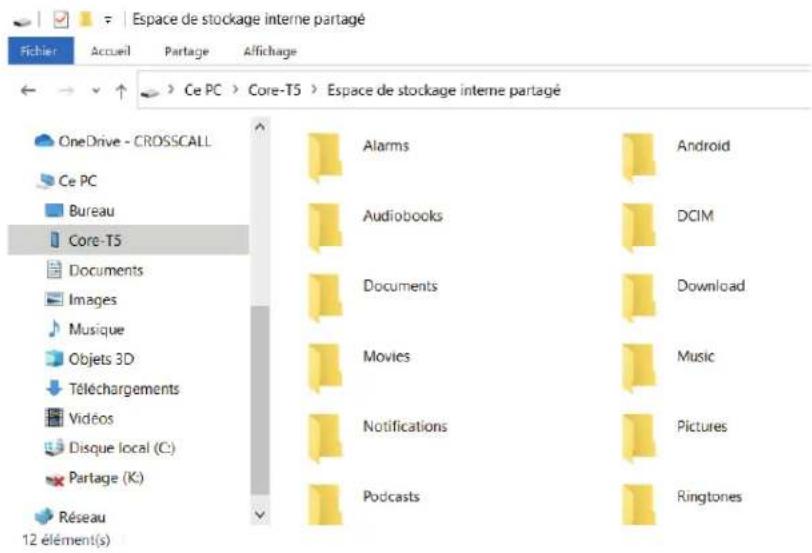


Points de collecte sur www.quefairedemesdechets.fr Privilégiez la réparation ou le don de votre appareil !
NA VAŠEM NOVOM TABLETU:
- Odaberite "Sigurnosna kopija napravljena s Android telefona".
- Suivez les étapes de configuration indiquées sur votre tablette.
- Kliknite Dalje na kraju svakog koraka.
NA VAŠEM STAROM UREĐAJU (TELEFONU ILI TABLETU):
- Ouvrez l'application Google et dans la barre de recherche saisissez "Configurez mon appareil".
- Pojavljuje se prozor "Prvi koraci", kliknite Dalje.
- Prikazuje se prozor "Kopirati na novi uređaj?". Kliknite Kopiraj za početak prijenosa.
NA VAŠEM NOVOM TABLETU:
- Sélectionnez les éléments que vous souhaitez restaurer parmi :
• Vos applications • Vos contacts • Vos SMS • Paramètres de votre appareil • Votre historique d'appels - Google Calendar, Google Contacts, Google Photos, Gmail automatiquement se synchroniseront.
- Cliquez Vrati. Transfert commence.
NA VAŠEM STAROM UREĐAJU (TELEFONU ILI TABLETU) :
- Sauvegardez les données de votre ancien téléphone.
- Google sauvegarde: Allez sur Paramètres > Système > Sauvegarde > Faire une sauvegarde maintenant.
- WhatsApp sigurnosna kopija: Otvorite aplikaciju WhatsApp i idite na Postavke > Razgovori > Sigurnosna kopija razgovora > Napravi sigurnosnu kopiju
NA VAŠEM NOVOM TABLETU:
- Kliknite Dalje na kraju svakog koraka.
- Ako je s ovim Google računom napravljeno više sigurnosnih kopija u oblaku, moći ćete odabrati onu koju želite vratiti na novi tablet.
• Vos applications • Vos contacts • Vos SMS • Paramètres de votre appareil • Votre historique d'appels - Google Calendar, Google Contacts, Google Photos, Gmail automatiquement se synchroniseront.
- Kliknite Vrati za početak prijenosa.
- Fotographies seront copiées en sécurité sur Google Photos.
- Contacts seront enregistrés dans Google Contacts.
- Kliknite na ovu obavijest i odaberite Prijenos datoteka da biste zatim mogli pristupiti datotekama na svom tabletu s računala.
Vaš bi se uređaj sada trebao pojaviti na računalu. Da biste pristupili pristup datotekama koje on sadrži:
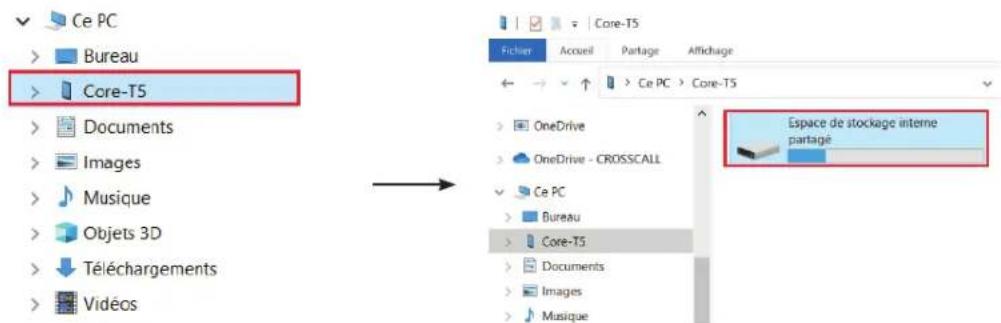
- Ouvrez l'explorateur de fichiers et cliquez sur votre tablet CORE-T5.
- Sada imate pristup datotekama koje se nalaze na vašem tabletu. Možete kopirati te datoteke na računalo ili kopirati datoteke s računala na tablet.
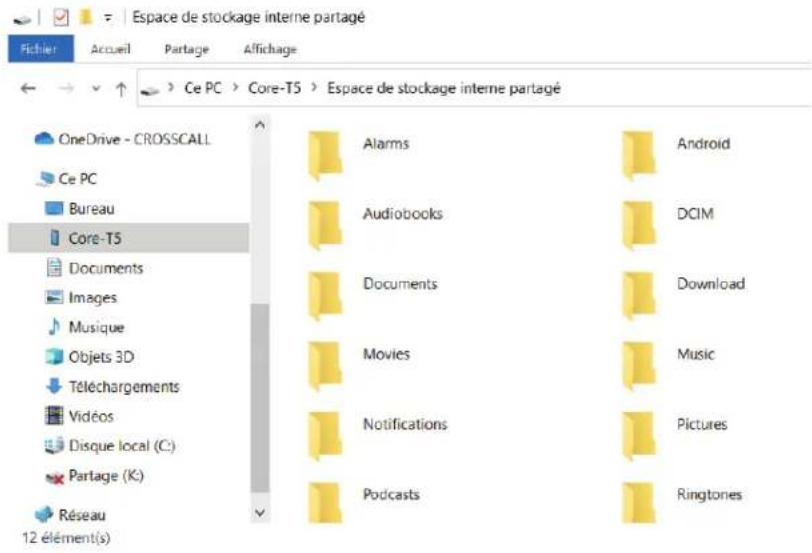

N'empêchez pas de débrancher le câble USB-C ou X-LINK™* de l'appareil pendant le transfert de données. Cela peut entraîner une perte de données et/ou endommager l'appareil.
- Sur l'écran d'accueil ou dans le menu du tablette, cliquez sur Paramètres
- Kliknite na SIM carte qu'il faut postaviti.

Technologie Magconn

Points de collecte sur www.quefairedemesdechets.fr Privilégiez la réparation ou le don de votre appareil !