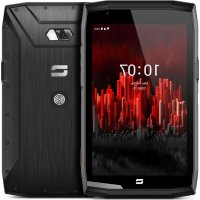
CORET5 - Tablet CROSSCALL - Kostenlose Bedienungsanleitung
Finden Sie kostenlos die Bedienungsanleitung des Geräts CORET5 CROSSCALL als PDF.


| Produkttyp | Robustes Tablet |
| Marke | Crosscall |
| Modell | CORET5 |
| Abmessungen (ca.) | Ca. 240 x 150 x 12 mm |
| Gewicht (ca.) | Ca. 550 g |
| Stromversorgung | Integrierter Lithium-Ionen-Akku, Aufladen über USB-C oder X-LINK™ |
| Prozessor | Qualcomm Snapdragon 665 Octocore |
| Arbeitsspeicher (RAM) | 3 GB |
| Betriebssystem | Android 11 (zertifiziert Android Enterprise Recommended) |
| Bildschirm | Berührungsempfindlich, Multi-Touch, Handschuhmodus, Touch-Sperre |
| Rückkamera | 13 MP mit Blitz |
| Frontkamera | 5 MP |
| Wasser- und Staubschutz | IP68 |
| Militärstandard | MIL-STD-810H |
| Garantie | 5 Jahre |
| Konnektivität | 4G, Wi-Fi, Bluetooth 5.0, NFC, GPS |
| SIM-Karten | Dual Nano-SIM + micro SD (bis zu 512 GB) |
| Lautsprecher | Leistungsstark 100 dB |
| Programmierbare Tasten | 2 Tasten (Nr. 1 und Nr. 2) mit anpassbaren Aktionen |
| Exklusive Apps | X-SAFE, X-TALK, X-STORY, X-CAMP, X-SENSORS |
| Pflege und Reinigung | Mit einem weichen, trockenen Tuch reinigen. Nach Eintauchen in Meer- oder chloriertes Wasser mit Süßwasser abspülen und die Abdeckungen und Anschlüsse sorgfältig trocknen. |
| Sicherheit | Sicherheitshinweise beachten (nicht Temperaturen über 60°C aussetzen, nicht kurzschließen, zugelassenes Ladegerät verwenden). |
| Ersatzteile und Reparierbarkeit | Reparaturen nur von qualifiziertem Personal durchführen lassen. Originalzubehör verwenden. Der Akku ist nicht herausnehmbar. |
Häufig gestellte Fragen - CORET5 CROSSCALL
Benutzerfragen zu CORET5 CROSSCALL
0 Frage zu diesem Gerät. Beantworten Sie die, die Sie kennen, oder stellen Sie Ihre eigene.
Eine neue Frage zu diesem Gerät stellen
Laden Sie die Anleitung für Ihr Tablet kostenlos im PDF-Format! Finden Sie Ihr Handbuch CORET5 - CROSSCALL und nehmen Sie Ihr elektronisches Gerät wieder in die Hand. Auf dieser Seite sind alle Dokumente veröffentlicht, die für die Verwendung Ihres Geräts notwendig sind. CORET5 von der Marke CROSSCALL.
BEDIENUNGSANLEITUNG CORET5 CROSSCALL
ÜBERSICHT ÜBER DAS TABLET
Übersicht über das Gerät 162
X-LINK ^TM* 163
X-BLOCKER 163
INBETRIEBNAHME IHRES CORE-T5
Einlegen der Nano-SIM/Micro-SD-Karte 164
Ein- und Ausschalten des Tablets 165
Tipps und Vorsichtsmaßnahmen für das Aufladen des Akkus 165
TOUCHSCREEN, SYSTEMNAVIGATION UND TASTEN DES CORE-T5
Verwendung des Touchscreens....167
Systemnavigation 169
Tasten des Tablets 171
BEDIENUNG IHRES TABLETS
Telefonanrufe....173
Kontakte 174
Nachrichten 174
Kamera 175
Galerie....176
Übertragung von Daten auf Ihr neues CROSSCALL-Tablet 177
Datenübertragung zwischen Ihrem CROSSCALL-Tablet und Ihrem PC....179
SIM-Kartenverwaltung 181
Mobile Daten 181
Navigator 182
E-Mail 182
Akkusparmodus 182
Setzen Sie das Tablet zurück. 183
Systemaktualisierung 183
PERSONNALISATION DES TABLETS
Startbildschirm 184
Ton....185
Benachrichtigungen 185
Datum und Uhrzeit....185
Sprachen....185
TIPPS UND SHORTCUTS
Geteilter Bildschirm-Modus 186
Screenshot 186
Automatisches Drehen des Bildschirms 186
Aufwecken des Bildschirms 186

Projektion auf einen zweiten Bildschirm....187
Handschuhmodus 187
Sperrmodus für den Touchscreen 187
NFC 188
Teilen des Akkus....188
Animation beim Laden....188
Befestigung der Sicherheitsschlaufe* (Leash) 189
Taschenrechner 189
CROSSCALL-APPS
X-SENSORS....189
X-SAFE 190
X-TALK 193
X-STORY....194
X-CAMP: Die Anwendung der CROSSCALL Community 195
FEHLERBEHEBUNG
Gerät....196
Anrufe....197
Akku....198
Multimedia 198
Lagerung 199
Sonstiges 199
SICHERHEITSMASSNAHMEN
Allgemeine Sicherheitsinformationen 200
Informationen zur Dichtigkeit 202
Medizinische Geräte 203
Verkehrssicherheit 203
Stromversorgung und Aufladung 204
Gehörschutz 205
Umweltschutz 205
Reinigung und Wartung 206
Notrufe 206
Empfehlungen zur Verringerung der Strahlenbelastung des Nutzers 206
ZUSATZINFORMATIONEN
Konformität....207
Frequenzbänder und Leistung 207
Informationen über Zubehör und Software 208
SPEZIFISCHE ABSORPTIONSRATE (SAR) 209
Urheberrechte....209
ANHANG
Wichtige Informationen.... 209
Garantiebedingungen....210
Vielen Dank für Ihre Entscheidung für CROSSCALL und den Kauf dieses Tablets.
Das Nutzerhandbuch wird Ihnen helfen, sich mit Ihrem neuen Gerät vertraut zu machen.
DIE VORTEILE DES CORE-T5
Langlebig
Das CORE-T5 bietet eine 5-Jahres-Garantie, die in der Telefonie durchaus außergewöhnlich ist. Darüber hinaus wurde das CORE-T5 gemäß den CROSSCALL-Werten in Bezug auf Langlebigkeit entwickelt und verfügt daher über den Militärstandard MIL-STD-810H sowie eine außergewöhnliche Akkulaufzeit, um beruflichen Nutzern zu garantieren, dass es sowohl für die Nutzung im Alltag als auch bei der Arbeit perfekt geeignet ist.
Leistungsstark
Das CORE-T5 ist mit einem Qualcomm® Snapdragon™ 665-Octo-Core-Prozessor und 3 GB RAM ausgestattet. Diese Features ermöglichen Ihnen die schnelle Navigation auf Ihrem Tablet und den Wechsel zwischen intensiver und ruhiger Nutzung. Das CORE-T5 wird mit AndroidTM 11 geliefert und ist Android Enterprise Recommended zertifiziert. Dies garantiert Ihnen ein Upgrade auf das nächste Android-Betriebssystem sowie regelmäßige Sicherheitsupdates für die nächsten 3 Jahre mindestens.
Technische Kommunikation
Das CORE-T5 wurde speziell für PMR (Professional Mobile Radio) entwickelt. So unterstützt es alle missionskritischen Protokolle, die in das Qualcomm-Modem integriert sind (Unterstützung der Funktionen von Release 12 3GPP), und ermöglicht es den Nutzern, auch bei Netzüberlastung durch Ressourcenpräemption und Flusspriorisierung zu kommunizieren Ausgestattet mit 2 programmierbaren Tasten und einem lauten 100-dB-Lautsprecher garantiert es die zuverlässige Nutzung auch bei Außeneinsätzen: Sogar in lauten Umgebungen und/oder mit dicken Handschuhen

ÜBERSICHT ÜBER DAS TABLET
Übersicht über das Gerät

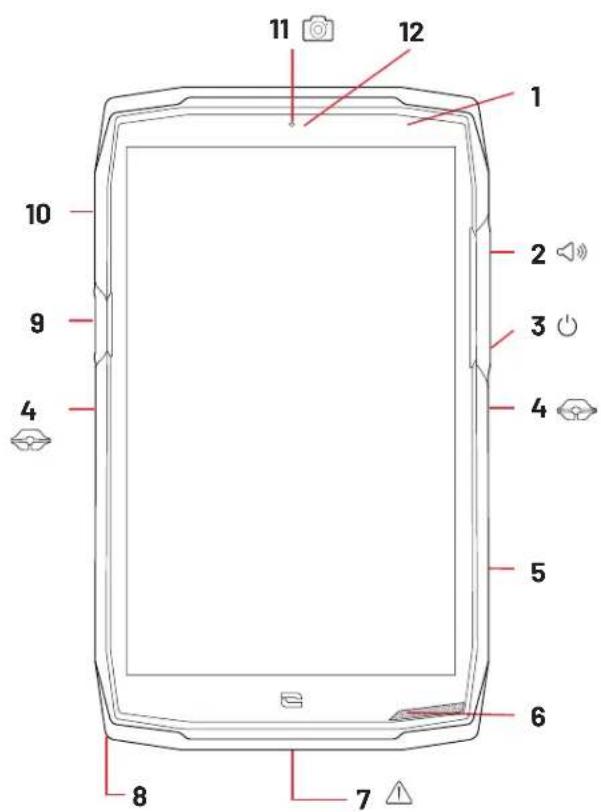
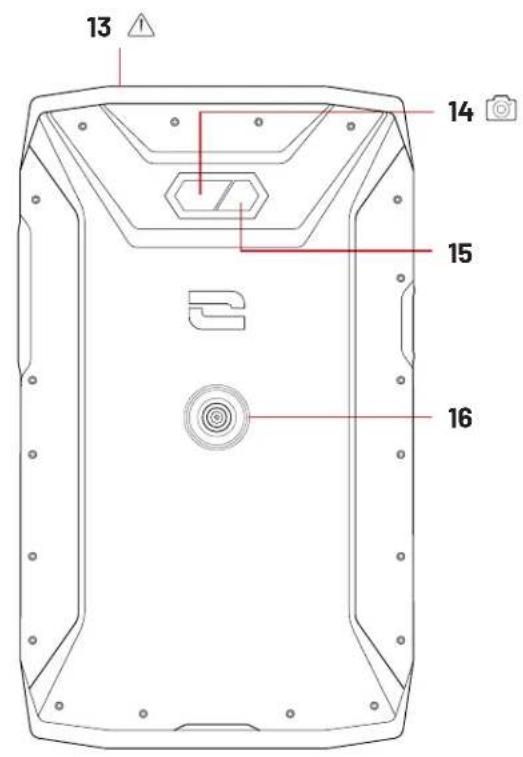
- Helligkeitssensor
- Lautstärketaste +/-
- Ein/Aus-Taste
- Einkerbungen für X-BLOCKER
- Programmierbare Taste Nr. 2
- Lautsprecher
- USB-Typ C Anschluss (Dichtungskappe - immer fest verschließen!)
- Durchführung für Sicherheitsschlaufe
-
Programmierbare Taste Nr. 1
-
Nano-SIM-Karten- und Mikro-SD-Kartenschubfach
- Kamera vorne 5MP
- Benachrichtigungs-LED
- Headset-Anschluss (Dichtungskappen - immer fest verschließen!)
- Kamera Rückseite 13 MP
- Blitz
- X-LINKTM* (Befestigen/Laden/Daten übertragen)

X-LINK™\*
Das intelligente magnetische Befestigungssystem
Dieser Magnetverbinder befindet sich auf der Rückseite Ihres Tablets und ermöglicht die Befestigung und Verbindung mit dem exklusivem X-LINKTM*-Zubehör mit nur einem einzigen Handgriff.
Je nach verwendetem Zubehör können Sie Ihr Tablet mit X-LINK™* zudem aufladen und/oder Daten übertragen.
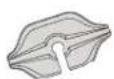
X-BLOCKER
Das verstärkte mechanische Befestigungssystem
In Situationen, die maximalen Halt erfordern, garantiert dieses mit Ihrem Tablet gelieferte Exklusiv-Zubehör die zuverlässige Befestigung Ihres Tablets an dem kompatiblen Zubehör (Abrisskraft 20 kg). Es lässt sich problemlos an den seitlichen Einkerbungen Ihres Tablets befestigen. Die Silikonbeschichtung reduziert Vibrationen, die durch Stöße verursacht werden können.
Vergewissern Sie sich vor jeder Aktivität, dass der X-BLOCKER vollständig in die beiden Einkerbungen des Tablets eingerastet ist.
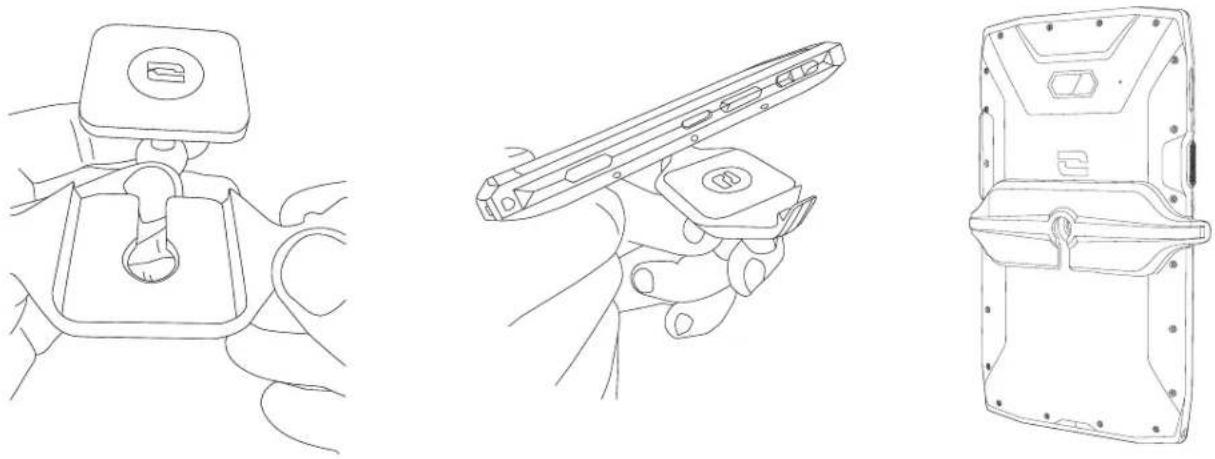
Das komplette mit dem X-LINKTM* und dem X-BLOCKER kompatible Zubehörsortiment finden Sie auf www.crosscall.com

INBETRIEBNAHME IHRES CORE-T5
Einlegen der Nano-SIM/Micro-SD-Karte
- Vergewissern Sie sich, dass Ihr Gerät ausgeschaltet ist. Ist dies nicht der Fall, schalten Sie es mit der Ein-/Aus-Taste aus.
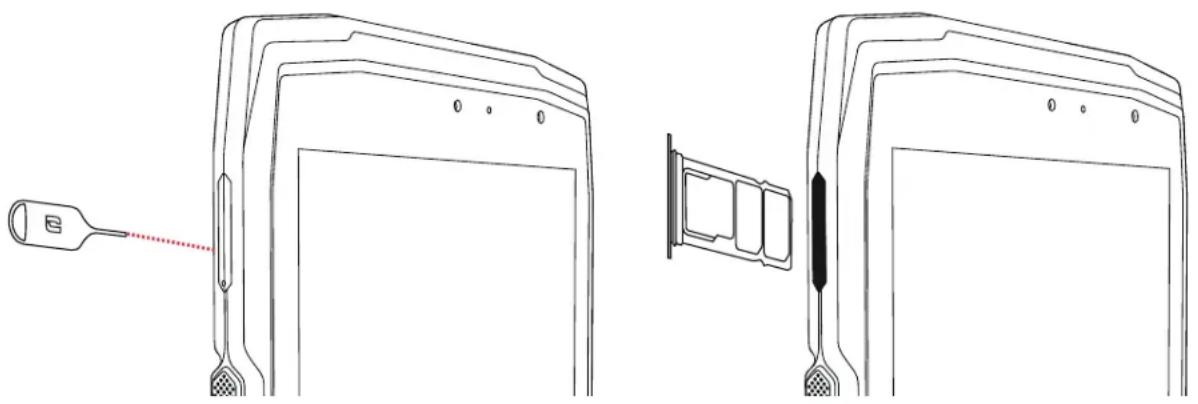
- Ziehen Sie das Nano-SIM-/Micro-SD-Kartenschubfach mit dem mitgelieferten Auswurfwerkzeug heraus, indem Sie es wie unten gezeigt in die dafür vorgesehene Öffnung einführen.
-
Das Kartenschubfach vollständig herausziehen.
-
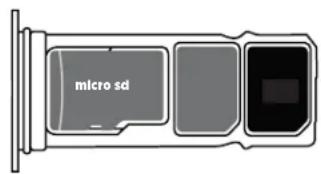
Ihr Tablett bietet die Möglichkeit, 2 Nano-SIM-Karten und eine Micro-SD-Karte zu installieren.
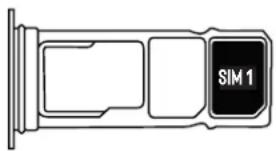
a. Um eine optimale Kompatibilität mit den Diensten der Mobilfunkanbieter zu gewährleisten, die Nano-SIM-Karte mit der Metallseite nach unten in das rechte Fach (SIM 1) einlegen.
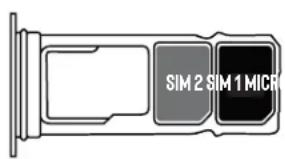
b. Legen Sie, wenn Sie möchten, eine zweite Nano-SIM-Karte mit der Metallseite nach unten in das mittlere Fach (SIM 2) und/oder eine Micro-SD-Karte in das linke Fach ein.
- Schieben Sie das Kartenschubfach wieder in das Tablet.
a. Vergewissern Sie sich, dass die Karten ordnungsgemäß ausgerichtet sind.
b. Achten Sie beim Einschieben des Kartenschubfachs darauf, dass es bündig mit dem Steckschlitz des Tablets abschließt.
c. Setzen Sie das Schubfach ein und schieben Sie es wie oben gezeigt.
Achtung: Um die Wasserdichtigkeit des Tablets sicher zu gewährleisten, vergewissern Sie sich, dass das Kartenschubfach vollständig eingeführt und verriegelt ist.
Ein- und Ausschalten des Tablets
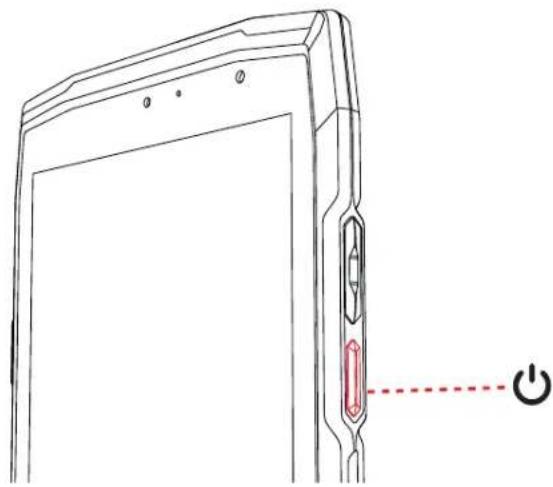
Halten Sie die Ein-/Aus-Taste des Tablets gedrückt und warten Sie einige Sekunden, bis sich das Display einschaltet.
Wenn Sie Ihr Tablet zum ersten Mal einschalten oder nach dem Rücksetzen der Daten folgen Sie bitte den Anweisungen, die auf dem Display angezeigt werden, um Ihr Gerät zu konfigurieren.
Wenn das Tablet eingeschaltet ist, kann diese Taste auch verwendet werden zum:
- Sperren/Entsperren des Touchscreens durch kurzes Drücken
- Zugriff auf Notrufe, Ausschalten oder Neustarten des Tablets durch langes Drücken.
Tipps und Vorsichtsmaßnahmen für das Aufladen des Akkus
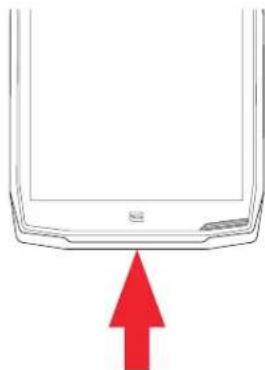
- Die Dichtigkeitsabdeckung öffnen und das mitgelieferte Kabel und den Netzadapter über den USB-A-Anschluss anschließen. Dann das andere Ende des Kabels in den USB-C-Anschluss Ihres Tablets stecken.
- Den Netzadapter an eine Steckdose anschließen.
- Wenn der Akku vollständig geladen ist, das Tablet vom Ladegerät trennen. Das Ladegerät zuerst von dem Gerät und dann von der Wandsteckdose trennen.

Zum Laden des Tablets die X-LINKTM* Magnetverbindung und den USB-Anschluss niemals gleichzeitig benutzen, da dies zu einer Verkürzung der Lebensdauer des Zubehörs Ihres Tablets führen kann.

Der Akku ist in das Tablet integriert und kann nicht entnommen werden. Nehmen Sie den Akku nicht selbst aus dem Tablet.
*Technologie Magconn

- Um einen vorzeitigen Verschleiß des Akkus Ihres Geräts zu vermeiden, wird empfohlen, bei jedem Ladezyklus die bekannten Nutzungsregeln zu beachten. Diesen Regeln entsprechend sollte der Akku aufgeladen werden, sobald der Ladestand 20 % erreicht hat, ein Aufladen des Akkus über 80 % und komplette Ladezyklen (von 0 bis 100 %) sollten hingegen vermieden werden.
- Verwenden Sie ausschließlich für Ihr Tablet zugelassene und mit ihm kompatible Ladegeräte und Kabel. Die Nutzung von nicht zugelassenen Ladegeräten oder Kabeln kann zur Explosion des Akkus oder zur Beschädigung des Tablets führen.
- Das Tablet während des Ladevorgangs nicht benutzen. Das Tablet und den Netzadapter nicht abdecken.
- Ein unsachgemäßer Anschluss des Ladegeräts kann zu schweren Schäden an Ihrem Tablet führen. Jede Beschädigung aufgrund einer unsachgemäßen Nutzung ist von der Garantie ausgeschlossen.
- Trennen Sie das Ladegerät von der Steckdose, wenn das Tablet nicht geladen wird.
- Das Tablet schaltet sich möglicherweise nicht sofort ein, wenn Sie einen leeren Akku aufladen. Nach einer gewissen Ladezeit schaltet sich das Tablet normal ein.
- Wenn die Wechselstromversorgung (CA) schwach ist, kann sich die Ladezeit verlängern.
- Wenn Sie andere Ladegeräte wie z. B. Computer verwenden, kann sich die Ladezeit verlängern.
- Die Ladezeit kann je nach Umgebungstemperatur und der verbleibenden Akkuladung variieren.
- Bei Temperaturen von 0°C bis 40°C lässt sich das Tablet sicher aufladen. Das Laden bei Temperaturen unter 0°C oder über 40°C kann die Akkuleistung beeinträchtigen und seine Lebensdauer verkürzen. Längeres Laden bei extremen Temperaturen schadet dem Akku.
- Während des Ladevorgangs können sich das Tablet und das Ladegerät erhitzen. Dies ist normal und sollte der Lebensdauer bzw. den Leistungen des Tablets nicht schaden. Sollte sich der Akku stärker als gewöhnlich erwärmen, stoppen Sie den Ladevorgang. Legen Sie Ihr Tablet an einen kühlen Ort und lassen Sie es abkühlen. Vermeiden Sie den längeren Kontakt zur Oberfläche Ihres Tablets, wenn es sich erwärmt.

Die Funktionen des Geräts variieren entsprechend Ihres Standorts, Ihrer Sprache, Ihres Anbieters und des Modells. Dieses Gerät ist mit der OTG-Funktion kompatibel. Bitte verwenden Sie ein Standard-OTG-Datenkabel.
TOUCHSCREEN, SYSTEMNAVIGATION UND TASTEN DES CORE-T5
Meistern Sie die Bedienung Ihres Tablets und seiner Anwendungen in wenigen einfachen Schritten.
Verwendung des Touchscreens Antippen
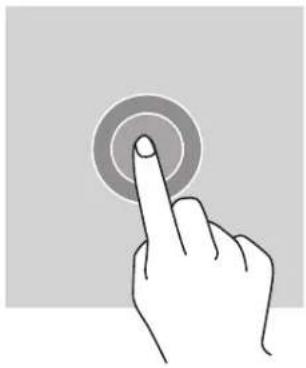
Um eine Anwendung zu öffnen, ein Menüelement auszuwählen, eine Touchscreen-Taste zu drücken oder ein Zeichen über die Bildschirmtastatur einzugeben, tippen Sie mit Ihrem Finger auf das Element.
Langes Drücken
Legen Sie Ihren Finger auf ein Element oder auf den Bildschirm und halten Sie ihn zwei Sekunden lang gedrückt, um die verfügbaren Optionen aufzurufen.
Wischen

Wischen Sie auf dem Start- oder App-Bildschirm mit dem Finger nach links oder rechts, um weitere Seiten anzuzeigen.
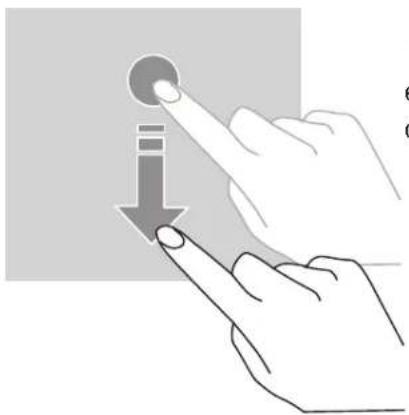
Wischen Sie mit dem Finger nach oben und unten, um eine Webseite anzuzeigen oder eine Liste von Elementen durchzuscrollen.
Verschieben

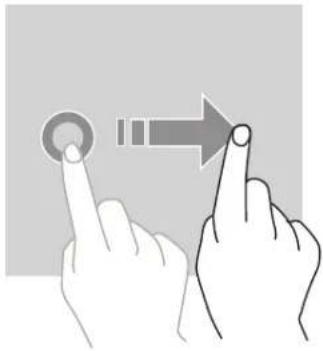
Um ein Element zu verschieben, legen Sie Ihren Finger darauf, halten Sie ihn gedrückt und verschieben Sie es an die gewünschte Stelle.
Bewegungen mit zwei Fingern
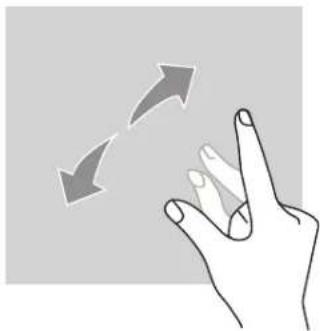
Führen Sie zunächst zwei Finger zusammen und bewegen Sie sie dann auseinander, um einen Teil einer Webseite, einer Karte oder eines Bildes zu vergrößern.
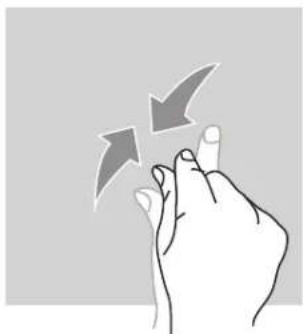
Bringen Sie sie zusammen, um zu verkleinern.
Systemnavigation
Ihr Tablet bietet zwei Modi für die Systemnavigation:
- Drei-Tasten-Navigation
- Navigation mit Gesten
Im Folgenden finden Sie eine detaillierte Erklärung der Dreitasten-Navigation, die die Standardnavigation des Tablets ist. Um die Gestennavigation einzurichten, gehen Sie in die Anwendung Einstellungen > Systemnavigation
Startseite/Sprachassistent
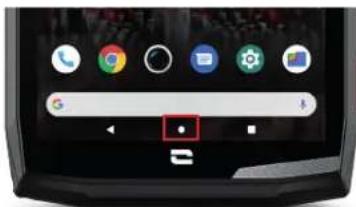
Tippen Sie auf einer beliebigen Seite Ihres Tablets auf den Kreis in der Mitte des Bildschirms, um zum Startbildschirm zurückzukehren
Ein langer Druck auf diese Taste aktiviert den Google Sprachassistenten.
Zurück
Tippen Sie auf einer beliebigen Seite Ihres Tablets auf das Dreieck unten links auf dem Bildschirm, um zur vorherigen Seite zurückzukehren.
Offene Apps
Tippen Sie auf einer beliebigen Seite Ihres Tablets auf das Quadrat unten rechts auf dem Bildschirm und navigieren Sie zu dem Ort, an dem alle offenen Apps gespeichert sind.
App-Menü des Tablets
Alle auf Ihrem Tablet installierten Apps sind im Menü Ihres Geräts verfügbar. So greifen Sie von Ihrem Startbildschirm aus darauf zu:
- Wischen Sie von unten nach oben über den Bildschirm.
- Scrollen Sie durch die verfügbaren Apps, indem Sie Ihren Finger von unten nach oben über den Bildschirm ziehen und auf die App klicken, auf die Sie zugreifen möchten.
- Wischen Sie mit Ihrem Finger nach unten oder drücken Sie die Home-Taste (Kreis unten in der Mitte des Bildschirms), um das Menü des Tablets schließen.

Benachrichtigungszentrale
Sie können von jeder Bildschirmansicht Ihres Tablets auf Ihre erhaltenen Benachrichtigungen zugreifen.
- Um das Benachrichtigungsfenster zu öffnen, wischen Sie von oben nach unten über den Bildschirm. Die Liste Ihrer Benachrichtigungen wird angezeigt.
- Scrollen Sie durch diese Liste, um alle Ihre Benachrichtigungen anzusehen und klicken Sie auf die erhaltenen Benachrichtigungen, um sie im Detail anzuzeigen. Sobald die Benachrichtigung gelesen wurde, verschwindet sie automatisch.
- Sie können Benachrichtigungen auch löschen, ohne sie anzusehen. Schieben Sie dazu die Benachrichtigung nach rechts. Um alle Benachrichtigungen auf einmal zu löschen, wählen Sie Alle löschen.
- Wischen Sie mit Ihrem Finger von unten nach oben über den Bildschirm oder drücken Sie die Home-Taste (Kreis unten in der Mitte des Bildschirms), um die Benachrichtigungszentrale zu schließen.
Schnellkonfigurationsfenster
Sie können von jeder Bildschirmansicht Ihres Tablets auf das Schnellkonfigurationsfenster zugreifen, das es Ihnen ermöglicht, die wichtigsten Einstellungen Ihres Tablets ganz einfach anzuzeigen und zu ändern.
- Wischen Sie auf Ihrem Bildschirm von oben nach unten, um das Schnellkonfigurationsfenster zu öffnen. So gelangen Sie zu den ersten Einstellungen, die im Schnellkonfigurationsfenster Ihres Tablets verfügbar sind.
- Wischen Sie erneut von oben nach unten über den Bildschirm, um den weißen Rahmen zu vergrößern und alle in diesem Schnellkonfigurationsfenster verfügbaren Einstellungen anzuzeigen.
- Tippen Sie auf eine Einstellung, um sie zu aktivieren / deaktivieren. Die ausgegrauten Einstellungen sind deaktiviert. Wenn Sie mehr Optionen zu einer Einstellung anzeigen lassen möchten, halten Sie die Einstellung gedrückt.
- Wischen Sie von unten nach oben über den Bildschirm oder drücken Sie die Home-Taste (runder Kreis unten in der Mitte des Bildschirms), um das Schnellkonfigurationsfenster zu schließen.
Sie können die gewünschten Einstellungen hinzufügen, entfernen oder verschieben, indem Sie auf den kleinen Bleistift unten links im Schnellkonfigurationsfenster klicken.
- Um eine Einstellung zu verschieben, halten Sie diese gedrückt und schieben Sie sie an die gewünschte Stelle.
- Um eine Einstellung hinzuzufügen, ziehen Sie sie aus dem Bereich nach oben. Wählen und verschieben Sie die Symbole, um sie hinzuzufügen.
- Um eine Einstellung zu löschen, ziehen Sie diese nach unten in den Bereich. Ziehen Sie die Kacheln hierhin, um sie zu löschen.
Tasten des Tablets
Ein-/Aus-Taste und Sperren/Entsperren des Bildschirms
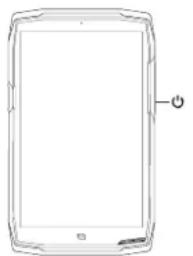
Diese Taste ermöglicht hauptsächlich:
-
Das Ein-/Ausschalten/Neustarten des Tablets durch langes Drücken
• Das Sperren/Entsperren des Tablets. -
Tippen Sie auf die Ein-/Aus-Taste, um den Bildschirm manuell zu sperren.
- Tippen Sie auf die Ein-/Aus-Taste, um den Bildschirm wieder einzuschalten und wischen Sie mit dem Finger in eine beliebige Richtung über den Bildschirm, um ihn zu entsperren.
Der Bildschirm wird automatisch gesperrt und schaltet nach einer bestimmten Zeit der Inaktivität in den Standby-Modus, um den Stromverbrauch zu senken und unbeabsichtigte Aktionen zu vermeiden.
Um die Zeit für den automatischen Standby-Modus einzustellen gehen Sie in:
Einstellungen > Bildschirm > Erweiterte Einstellungen > Bildschirm-Timeout und wählen Sie die gewünschte Zeit.
Programmierbare Tasten
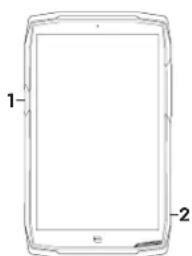
Ihr CORE-T5 hat zwei programmierbare Tasten (Nr. 1 und Nr. 2), die auf zwei verschiedene Arten verwendet werden können:
- entweder durch LANGES Drücken
- oder durch dreimaliges KURZES Drücken hintereinander.
Mit dieser Konfiguration können Sie zwei Funktionen nach Wahl pro Taste einrichten, d.h. insgesamt 4.
Diese Tasten sind standardmäßig voreingestellt, können aber nach Belieben geändert werden.
Gehen Sie dazu folgendermaßen vor:
- Gehen Sie in das Menü Einstellungen > Tasten > und wählen Sie die Tastenaktion, die Sie konfigurieren möchten (dreimaliges Drücken oder langes Drücken).
- Für jede Aktion können Sie:
- Eine bestimmte Rufnummer anrufen
- Eine Anwendung auf Ihrem Tablet (X-TALK, X-SAFE, Kamera, Taschenlampe usw.) starten
- Einen Modus aktivieren / deaktivieren (Handschuhmodus, "Nicht stören"-Modus, Touchscreen-Sperrmodus)
Lautstärketasten +/-
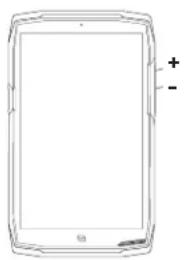
Mit dieser Taste, die aus einer + und einer - Taste besteht, können Sie die Lautstärke Ihrer Anrufe und Benachrichtigungen einstellen, indem Sie einfach zwischen 3 Modi wechseln:
- Rufton-Modus
- Vibrationsmodus
- Stumm-Modus
Außerdem regeln Sie damit die Lautstärke von:
- Anrufen
• Klingeltönen/Benachrichtigungen
• Multimedia-Inhalten - Alarmen
Benachrichtigungs-LED
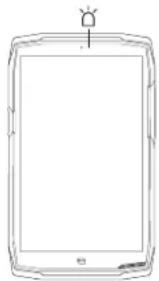
Ihr CORE-T5 ist mit einer Benachrichtigungs-LED ausgestattet. Diese kann aufleuchten, wenn
- der Akku Ihres Tablets schwach ist (<20%)
• das Tablet geladen wird - Fotos/Videos aufgenommen werden
- Ihr Gerät ein Bluetooth-Kopplung durchführt
- Benachrichtigungen für bestimmte Apps eingehen.
Um die Benachrichtigungs-LED für die oben beschriebenen Funktionen einzustellen, gehen Sie in:
Einstellungen > Apps und Benachrichtigungen > LED-Benachrichtigungen.
Dieses Menü ermöglicht:
- Die Aktivierung/Deaktivierung von Ereignissen, über die Sie benachrichtigt werden möchten.
- Das Hinzufügen/Entfernen von Apps, für die Sie wissen möchten, wenn eine Benachrichtigung eingeht. Für jede App können Sie aus 9 Farben und zwischen 1 bis 3 Blinksignale wählen.
Mehrere Apps sind standardmäßig eingestellt, Sie können sie jedoch nach Bedarf hinzufügen oder löschen:
- Um eine App hinzuzufügen, wählen Sie App hinzufügen und wählen Sie dann die gewünschte App aus dem Menü Ihres Tablets.
- Um eine App zu löschen, klicken Sie auf die gewünschte App und anschließend auf Löschen.
Sie können auch ausschließlich LED-Benachrichtigungen verwenden, ohne dass Ihr Bildschirm bei jeder eingegangenen Benachrichtigung aufleuchtet. Gehen Sie dazu in das Menü Einstellungen > Apps und Benachrichtigungen > Benachrichtigungen und deaktivieren Sie die Option Bildschirm für Benachrichtigungen einschalten.
BEDIENUNG IHRES TABLETS
Telefonanrufe
Wählen einer Nummer
- Tippen Sie auf auf dem Startbildschirm oder im Menü Ihres Tablets.
- Tippen Sie auf 📋, um die Tastatur zu öffnen und eine Telefonnummer einzugeben.
- Tippen Sie auf 📞, um einen Anruf zu tätigen.
Aus der Anruf- oder der Kontaktliste
- Tippen Sie auf auf dem Startbildschirm oder im Menü Ihres Tablets.
- Tippen Sie auf 🔒, um auf Ihre Anrufliste zuzugreifen und tippen Sie auf die Nummer, die Sie anrufen möchten.
- Tippen Sie auf — , um auf Ihre Kontaktliste zuzugreifen und tippen Sie auf den Kontakt, den Sie anrufen möchten.
Internationale Anrufe tätigen
- Tippen Sie auf auf dem Startbildschirm oder im Menü Ihres Tablets.
- Tippen Sie auf 📋, um die Tastatur zu öffnen.
- Tippen Sie auf 0 und halten Sie den Finger gedrückt, bis das +-Zeichen erscheint.
- Geben Sie die Ländervorwahl, die Ortsvorwahl und die Telefonnummer ein.
- Tippen Sie auf, um die gewählte Nummer anzurufen.
4G-Anrufe (VoLTE) / WIFI-Anrufe (VoWIFI)
So richten Sie Ihre 4G- und WIFI-Anrufe ein:
- Gehen Sie in: Einstellungen >Netzwerk und Internet

-
Tippen Sie auf die SIM-Karte, die Sie einrichten möchten.
-
Sie können die Funktionen 4G-Anrufe und WIFI-Anrufe aktivieren/deaktivieren.
Anrufe empfangen
Wenn ein Anruf eingeht, wischen Sie auf dem Bildschirm nach oben, um den Anruf anzunehmen. Wenn ein Anruf eingeht, wischen Sie auf dem Bildschirm nach unten, um den Anruf abzulehnen.

Kontakte
Manuelle Erstellung eines Kontakts
- Tippen Sie im Menü Ihres Tablets auf die Anwendung Kontakte

- Tippen Sie auf + , um einen neuen Kontakt zu erstellen.
- Geben Sie die Daten des Kontakts ein.
- Tippen Sie auf Speichern, um den neuen Kontakt zu speichern
Erstellen/Bearbeiten eines Kontakts über die Tastatur
- Tippen Sie auf 📞, um die Tastatur Ihres Tablets zu öffnen.
- Geben Sie die Nummer ein und tippen Sie auf:
a. + Einen Kontakt erstellen, um diese Nummer als neuen Kontakt zu speichern.
b. Einem Kontakt hinzufügen, um diese Nummer zu einem bestehenden Kontakt hinzuzufügen.
Erstellen/Bearbeiten eines Kontakts von einem empfangenen Anruf
- Tippen Sie auf , um Ihre Anrufliste aufzurufen
- Tippen Sie auf die Nummer, die Sie speichern möchten, und tippen Sie auf:
a. + Einen Kontakt erstellen, um diese Nummer als neuen Kontakt zu speichern.
b. Einem Kontakt hinzufügen, um diese Nummer zu einem bestehenden Kontakt hinzuzufügen.
Nachrichten
Nachricht senden
- Tippen Sie auf dem Startbildschirm oder im Menü Ihres Tablets auf die AppNachrichten

- Tippen Sie auf Démarrer une discussion
- Wählen Sie den/die Kontakt(e), an den/die Sie Ihre Nachricht senden möchten.
- Verfassen Sie die Nachricht mit Hilfe der Touch-Tastatur.
- Senden Sie die Nachricht durch Tippen auf SMS
Nachrichten anzeigen
- Tippen Sie auf dem Startbildschirm oder im Menü Ihres Tablets auf die App Nachrichten
- Wählen Sie einen Kontakt aus der Nachrichtenliste.
- Zeigen Sie Ihre Unterhaltung an.
Kamera
Fotos/Videos aufnehmen
Mit der Kamera Ihres CORE-T5 können Sie Fotos oder Videos aufnehmen. Gehen Sie dazu folgendermaßen vor:
- Tippen Sie auf dem Startbildschirm oder im Menü Ihres Tablets auf die Anwendung Kamera.
- Tippen Sie auf die Taste unten rechts in der App, um vom Fotomodus in den Videomodus zu wechseln.
- Zentrieren Sie Ihr Motiv auf dem Bildschirm und drücken Sie die mittlere Taste, um das Foto aufzunehmen oder die Videoaufnahme zu starten
- Ihr Foto/Video wird automatisch in der App Galerie gespeichert.
QR-Code-Leser
Ihre Kamera dient auch als QR-Code-Leser. Dieser ermöglicht es, die wichtigsten Arten von QR-Codes zu erkennen und zu entziffern (Website, Visitenkarte, WIFI-Hotspot, SMS-Versand, Anruf).
- Tippen Sie auf dem Startbildschirm oder im Menü Ihres Tablets auf die Anwendung Kamera.
- Zentrieren Sie den zu scannenden QR-Code in der Mitte Ihrer Kamera.
- Tippen Sie auf die Benachrichtigung, die am unteren Rand des Bildschirms erscheint, um die mit dem QR-Code verbundene Aktion durchzuführen.
Touch-Lock-Funktion» : Bilder/Videos unter Wasser aufnehmen
Um Fotos/Videos unter Wasser aufzunehmen, müssen Sie die Funktion "Touchlock" aktivieren, die sich oben rechts auf Ihrem Bildschirm befindet und Ihren Touchscreen sperrt (im Foto- oder Videomodus). Sie können dann eine Lautstärkeregelungstaste oder eine der beiden programmierbaren Tasten drücken, um Bilder aufzunehmen oder ein Video zu starten/stoppen.
Um diese Funktion zu deaktivieren, klicken Sie einfach zweimal hintereinander auf die Einschalttaste des Tablets.

Diese Funktion kann auch in besonderen Situationen verwendet werden, wenn Sie zum Beispiel befürchten, dass bestimmte Gegenstände Ihren Bildschirm berühren könnten.
Beispiel: Bei Verwendung des Brustgurts, auf der Fahrradhalterung usw.

Spülen Sie Ihr Tablet nach dem Eintauchen in Meerwasser mit Süßwasser ab. Die Abdeckungen und Anschlüsse gründlich abtrocknen. Möglicherweise sind die Lautsprecher- und Mikrofonschlitze durch Wasser blockiert. Warten Sie ein einige Minuten ab, bevor Sie einen Anruf tätigen, um den optimalen Betrieb wieder zu ermöglichen.
Galerie
Bilder/Videos ansehen
- Tippen Sie auf dem Startbildschirm oder im Menü Ihres Tabletsauf die App Galerie

- Wählen Sie ein Bild oder Video aus, um es anzuzeigen und weitere Optionen aufzurufen.
Bilder/Videos löschen
-
Tippen Sie in der App Galerie lange auf das Bild oder Video, das Sie löschen möchten. Sie können nun die anderen Fotos und/oder Videos, die Sie löschen möchten, mit einem Klick auswählen.
-
Wenn die Auswahl abgeschlossen ist, tippen Sie auf 📋 und bestätigen Sie die Löschung durch Tippen auf OK.
Bilder/Videos freigeben
-
Tippen Sie in der App Galerie lange auf das Bild oder Video, das Sie löschen möchten. Sie können nun die anderen Fotos und/oder Videos, die Sie freigeben möchten, mit einem Klick auswählen.
-
Wenn die Auswahl abgeschlossen ist, tippen Sie auf ✻ und wählen Sie eine Freigabemethode.
Google Lens
Ihre Kamera verfügt über die Google Lens-Funktion, mit der Sie mehr über Ihre Fotos, die Objekte in Ihrer Umgebung und die Ergebnisse einer Bildersuche erfahren und diese Elemente bearbeiten können. Gehen Sie dazu folgendermaßen vor:
-
Öffnen Sie die App Galerie auf Ihrem Tablet.
-
Wählen Sie ein Foto aus.
-
Tippen Sie auf Lens.
-
Je nach Foto können Sie sich die verfügbaren Details ansehen, eine Aktion ausführen (z. B. eine Übersetzung) oder ähnliche Produkte finden.
Übertragung von Daten auf Ihr neues CROSSCALL-Tablet
Sie können Ihre Daten von jedem anderen Gerätetyp, sowohl Android als auch iPhone, auf Ihr neues CROSSCALL Android-Gerät übertragen. So können Sie wählen, ob Sie Ihre Apps, Fotos, Kontakte, Ihr Google-Konto usw. übertragen möchten.
Wenn Sie Ihr neues Tablet starten und die ersten Schritte der Konfiguration durchführen, wird Ihnen automatisch der Schritt Datenübertragung angezeigt.
- Schalten Sie Ihr neues Gerät ein, wählen Sie die gewünschte Sprache aus und klicken Sie auf Start, um mit den Schritten zur Konfiguration Ihres neuen Tablets zu beginnen.
- Verbinden Sie mit diesen Schritten Ihr neues Tablet mit einem Mobilfunknetz oder WLAN. Ihr altes Gerät und Ihr neuer Tablet-PC müssen unbedingt mit dem Internet verbunden sein, um die Datenübertragung starten zu können.
- Wenn das Fenster "Apps und Daten kopieren" angezeigt wird, klicken Sie auf weiter und wählen Sie, wie Sie Ihre Daten auf Ihr neues Tablet importieren möchten.
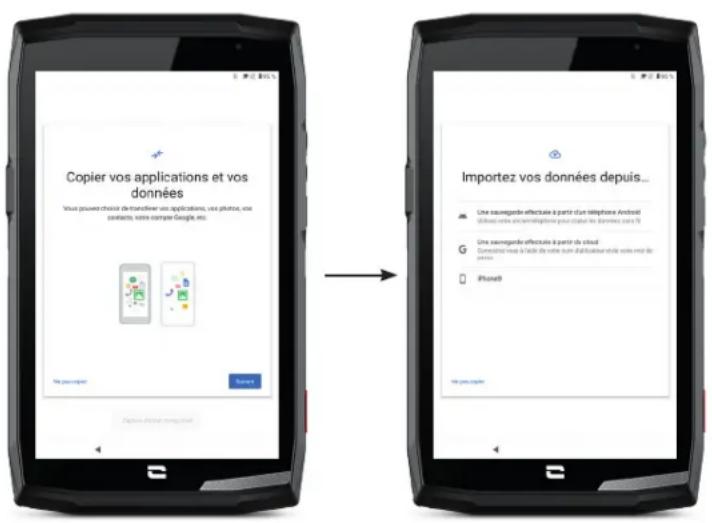
OPTION 1: Von einer Sicherung auf einem Android-Gerät
AUF IHREM NEUEN TABLET:
- Wählen Sie "Sicherung, die von einem Android-Telefon aus erstellt wurde".
- Führen Sie die von Ihrem Tablet beschriebenen Konfigurationsschritte durch.
- Tippen Sie am Ende jedes Schrittes auf weiter.
AUF IHREM ALTEN GERÄT (TELEFON ODER TABLET):
- Öffnen Sie die App Google und geben Sie "Mein Gerät konfigurieren" in die Suchleiste ein.
- Das Fenster "Erster Schritt" wird angezeigt, klicken Sie auf Weiter.
- Ihr altes Gerät erkennt nun Ihr neues Tablet. Bestätigen Sie, dass die Formen, die auf Ihrem alten und neuen Gerät angezeigt werden, übereinstimmen, und klicken Sie auf Weiter.

- Das Fenster "Auf neues Gerät kopieren?" wird angezeigt. Klicken Sie auf Kopieren, um die Übertragung zu starten.
AUF IHREM NEUEN TABLET:
-
Wenn Sie auf dem alten Gerät ein Google-Konto hatten, werden Sie nach dem Passwort für dieses Konto gefragt. Wenn mit diesem Google-Konto eine Cloud-Sicherung durchgeführt wurde, können Sie wählen, ob Sie diese auf dem neuen Tablet wiederherstellen möchten.
-
Wählen Sie die wiederherzustellenden Elemente aus:
-
Ihre Apps
- Ihre Kontakte
- Ihre SMS
• Die Einstellungen Ihres Geräts - Ihr Anrufprotokoll
-
Google Kalender, Google Kontakte, Google Fotos und Google Mail werden automatisch synchronisiert.
-
Tippen Sie auf Wiederherstellen. Die Übertragung startet.
OPTION 2: Von einer Sicherung, die von der Cloud aus erstellt wurde
AUF IHREM ALTEN GERÄT (TELEFON ODER TABLET)::
-
Sichern Sie die Daten auf Ihrem alten Gerät.
-
Google Sicherung: GehenSie in Einstellungen 📷 > System ⓘ > Datensicherung > Jetzt sichern.
- WhatsApp Sicherung: Öffnen Sie WhatsApp und gehen Sie in Einstellungen > Chats > Chat-Backup > Sichern
AUF IHREM NEUEN TABLET:
- Wählen Sie "Sicherung, die von einer Cloud aus erstellt wurde"
- Führen Sie die von Ihrem Tablet beschriebenen Konfigurationsschritte durch und geben Sie Ihre Google-Kontoinformationen (E-Mail und Passwort) ein.
- Tippen Sie am Ende jedes Schrittes auf Weiter.
- Wenn mit diesem Google-Konto mehrere Cloud-Sicherungen erstellt wurden, können Sie auswählen, welche auf dem neuen Tablet wiederhergestellt werden soll.
- Wählen Sie die wiederherzustellenden Elemente aus:
- Ihre Apps
- Ihre Kontakte
- Ihre SMS
• Die Einstellungen Ihres Geräts
- Ihr Anrufprotokoll
- Google Kalender, Google Kontakte, Google Fotos und Google Mail werden automatisch synchronisiert.
- Tippen Sie auf Wiederherstellen, um die Übertragung zu starten
OPTION 3: Von einer Sicherung, die auf einem iPhone erstellt wurde
AUF IHREM ALTEN TELEFON:
- Laden Sie die App "Google Drive" herunter und melden Sie sich mit Ihrem Google-Konto bei dieser App an. Wenn Sie noch kein Google-Konto haben, können Sie eines hochladen, sobald Drive heruntergeladen wurde.
• Die Fotos werden in Google Fotos gespeichert.
• Die Kontakte werden in Google Kontakte gespeichert.
- Der Kalender wird im Google Kalender gespeichert.
Dateien, die gespeichert werden sollen, müssen manuell importiert werden.
-
Starten Sie die Sicherung Ihrer Daten. Gehen Sie dazu folgendermaßen vor:
-
Öffnen Sie die App Google Drive.
- Tippen Sie oben links auf dem Bildschirm auf die drei Striche des Menüs.
- Drücken Sie oben auf dem Bildschirm auf Einstellungen > Sicherung. Sie können alle Ihre Inhalte sichern oder nur einen Teil davon auswählen. Sie haben die Wahl.
- Tippen Sie auf Sicherung starten.

Denken Sie daran, iMessages und FaceTime in den Einstellungen Ihres iPhones zu deaktivieren, damit alle neuen SMS / eingegangenen Anrufe auf Ihr neues CROSSCALL.
AUF IHREM NEUEN TABLET:
- Wählen Sie "iPhone"
- Führen Sie die von Ihrem Tablet beschriebenen Konfigurationsschritte durch und geben Sie die Informationen Ihres Google-Kontos (E-Mail und Passwort) ein, das Sie bei der Sicherung Ihrer Daten verwendet haben.
- Tippen Sie am Ende jedes Schrittes auf Weiter. Die Daten sind dann automatisch in Ihren Google-Apps (Kontakte, Kalender und Fotos) verfügbar.
Datenübertragung zwischen Ihrem CROSSCALL-Tablet und Ihrem PC
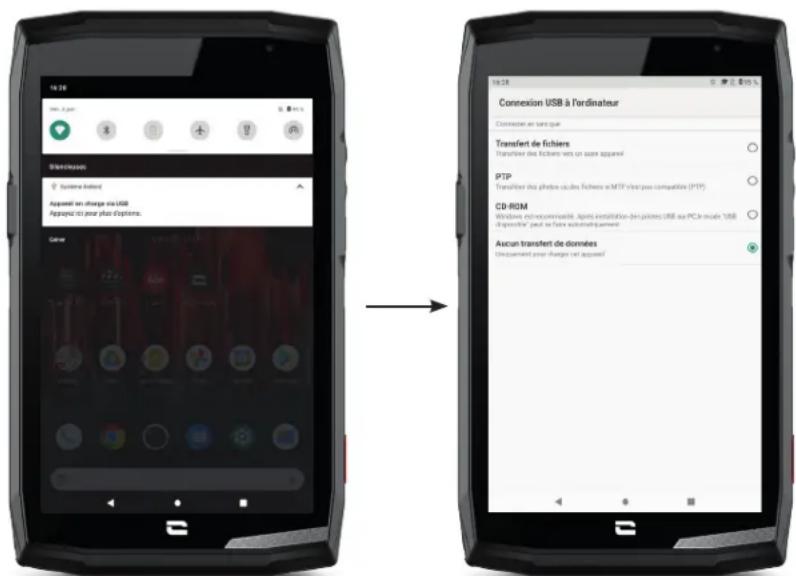
-
Wenn Sie Ihr Tablet über Ihr USB-C- oder X-LINK™-Kabel* mit Ihrem Computer verbinden, wird automatisch eine Benachrichtigung in der Benachrichtigungszentrale angezeigt.
-
Tippen Sie auf diese Benachrichtigung und wählen Sie Dateiübertragung, um von Ihrem Computer aus auf die Dateien auf Ihrem Tablet zuzugreifen.
Ihr Gerät sollte nun auf Ihrem PC angezeigt werden. Um auf die darauf gespeicherten Dateien zuzugreifen:
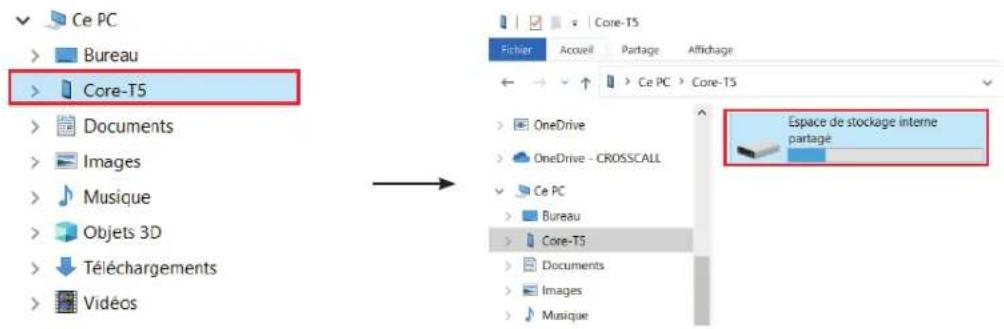
- Öffnen Sie den Datei-Explorer und klicken Sie auf Ihr CORE-T5-Tablett.
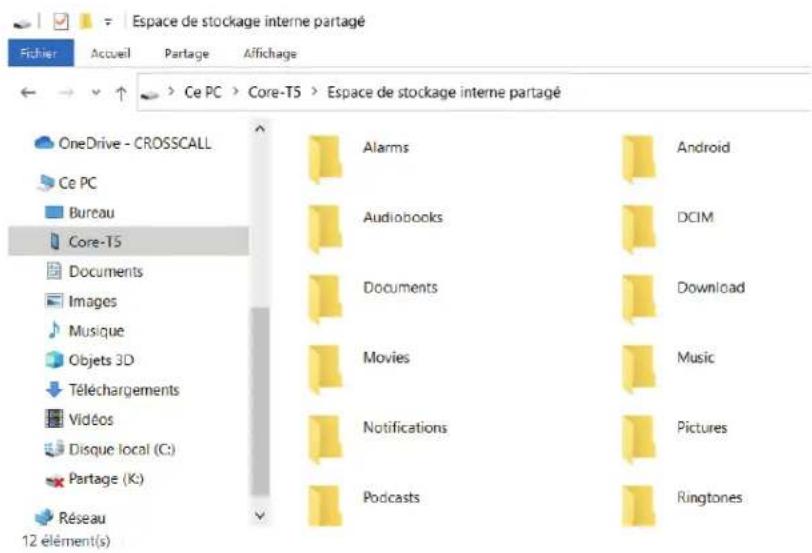
- Klicken Sie auf Interner gemeinsamer Speicher oder auf SD-Kartenspeicherplatz.
- Sie haben nun Zugriff auf die Dateien in Ihrem Tablet. Sie können diese Dateien auf Ihren PC kopieren oder Dateien von Ihrem PC auf das Tablet kopieren.
Trennen Sie das USB-C- oder X-LINK™-Kabel* nicht vom Gerät, während Sie Daten übertragen. Dadurch könnten Daten verloren gehen und/oder das Gerät kann beschädigt werden.
Spezieller Fall für Mac-Computer der Marke Apple
Auf Ihrem Mac muss die App "Android File Transfer" installiert sein, damit Android-Geräte Dateien übertragen können.
*Technologie Magconn
SIM-Kartenverwaltung
Ihr Tablett bietet die Möglichkeit, zwei verschiedene SIM-Karten gleichzeitig zu verwenden. Sie haben die Möglichkeit, jede dieser SIM-Karten individuell einzurichten.
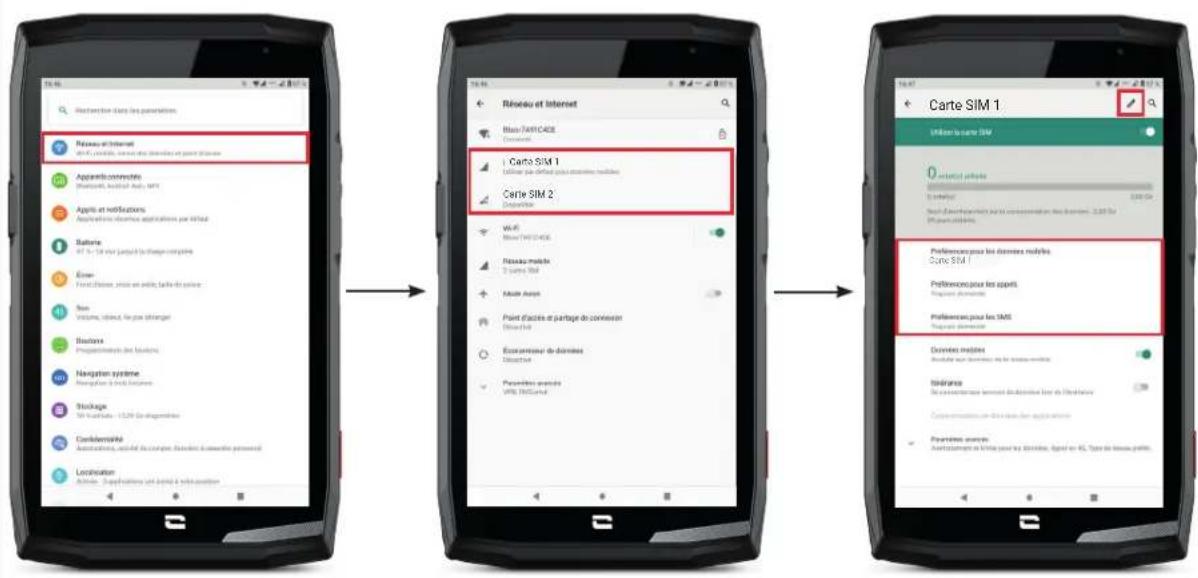
- Tippen Sie auf dem Startbildschirm oder im Menü Ihres Tablets auf Einstellungen > Netzwerk und Internet
- Tippen Sie auf die SIM-Karte, die Sie einrichten möchten.
- Sie haben folgende Möglichkeiten:
• Den Namen der Karte zu ändern
• Die Karte zu definieren, die für mobile Daten verwendet werden soll
• Die SIM-Karte zu definieren, die für Anrufe bevorzugt werden soll
• Die SIM-Karte zu definieren, die für SMS bevorzugt werden soll
Mobile Daten
2 Optionen zum Aktivieren/Deaktivieren Ihrer mobilen Daten :
OPTION 1:
Öffnen Sie auf dem Startbildschirm das Schnellkonfigurationsfenster, indem Sie mit dem Finger auf dem Bildschirm von oben nach unten Bildschirmrand streichen und tippen Sie auf das Symbol für Mobile Daten, zum sie zu aktivieren/deaktivieren.
OPTION 2:
Tippen Sie im Menü Einstellungen 🎯 > Netzwerk und Internet 🎯 > Mobiles Netzwerk, klicken Sie auf den Schieberegler, um sie zu aktivieren/deaktivieren.

Navigator
Stellen Sie eine Verbindung zum Internet her, um nach Informationen zu suchen und Webseiten für den schnellen Zugriff mit Lesezeichen zu versehen.
- Tippen Sie auf dem Startbildschirm oder im Menü Ihres Tablets auf die App Google Chrome
- Geben Sie die Adresse in die Suchleiste ein und drücken Sie die Taste → auf Ihrer Tastatur. Auf diese Weise haben Sie Zugriff auf die Webseiten. Favoriten, Umschalten zwischen Fenstern und andere Funktionen werden ebenfalls unterstützt.
Einrichten Ihres E-Mail-Kontos
Richten Sie ein E-Mail-Konto ein, wenn Sie die E-Mail-Anwendung zum ersten Mal öffnen.
- Tippen Sie im Menü Ihres Tablets auf die Anwendung Gmail
- Tippen Sie auf + E-Mail-Adresse hinzufügen und wählen Sie Ihren E-Mail-Anbieter aus.
- Folgen Sie den Anweisungen auf dem Bildschirm, um die Einrichtung abzuschließen.
Akkusparmodus
Ihr CORE-T5 verfügt über einen Akkusparmodus. Wenn Sie diesen Modus aktivieren, wird Ihr Tablet:
• In den dunklen Modus wechseln
- Hintergrundaktivitäten, bestimmte visuelle Effekte und andere Funktionen wie "Ok Google" einschränken oder deaktivieren.
Es gibt zwei Möglichkeiten, den Akkusparmodus zu aktivieren.
OPTION 1:
- Öffnen Sie das Schnellkonfigurationsfenster des Tablets, indem Sie Ihrem Finger auf dem Bildschirm von oben nach unten wischen.
- Tippen Sie in der weißen Leiste am oberen Rand des Bildschirms auf das Symbol
- Tippen Sie auf dasselbe Symbol, um diesen Modus zu deaktivieren.


Wenn Sie dieses Symbol einige Sekunden lang gedrückt halten, gelangen Sie direkt in das Menü Akkumodus Ihres Tablets und haben so schnellen Zugriff auf die Informationen zum Akkustatus.
OPTION 2:
- Tippen Sie auf dem Startbildschirm auf die Anwendung Einstellungen 🎨 > Akku 📁 > Akkusparmodus.
- Tippen Sie auf Jetzt aktivieren, um diesen Modus zu aktivieren.
- Tippen Sie auf Jetzt deaktivieren, um diesen Modus zu deaktivieren.
Im Menü Akku können Sie diesen Modus auch so einstellen, dass er automatisch aktiviert wird, wenn Ihr Tablet einen bestimmten Akkuschwellenwert erreicht, den Sie festlegen können. Gehen Sie dazu folgendermaßen vor:
- Tippen Sie auf dem Startbildschirm auf die Anwendung Einstellungen 🎨 > Akku 📁 > Akkusparmodus.
- Tippen Sie auf Programm definieren und aktivieren Sie das Kontrollkästchen Nach Akkustand.
- Wählen Sie dann den gewünschten Akkustand.
Setzen Sie das Tablet zurück.

Vergewissern Sie sich vor dem Zurücksetzen, dass Sie alle wichtigen auf dem Gerät gespeicherten Daten gesichert haben. Das Gerät wird automatisch neu gestartet.
Um Ihr Gerät auf die Werkseinstellungen zurückzusetzen, gehen Sie zu Einstellungen > System ⓘ > Erweiterte Einstellungen > Rücksetzoptionen und tippen Sie auf Alle Daten löschen (auf Werkseinstellungen zurücksetzen).
Achtung: Durch diese Aktion werden alle Daten aus dem internen Speicher des Tablets gelöscht.
In diesem Menü haben Sie auch die Möglichkeit, nur Ihre Einstellungen oder WIFI, mobile Daten und Bluetooth zurückzusetzen.
Systemaktualisierung
Updates sind Änderungen, die ander ursprünglich auf Ihrem Tablet installierten Softwareversion vorgenommen werden, um mögliche Fehler zu beheben oder um Verbesserungen oder neue Funktionen bereitzustellen.
Das Gerät wird Ihnen automatisch vorschlagen, das Update durchzuführen, sobald eine neue Softwareversion verfügbar ist.
Um zu überprüfen, ob Ihr Gerät auf dem neuesten Stand ist, gehen Sie in Einstellungen > System > Erweiterte Einstellungen > System-Update. Wenn Ihr Gerät Ihnen ein Update anbietet, führen Sie es so bald wie möglich durch.

PERSONNALISATION DES TABLETS
Startbildschirm
Der Startbildschirm ist der Ausgangspunkt für den Zugriff auf alle Funktionen Ihres Tablets? Er zeigt Widgets, Shortcuts zu den Apps und vieles mehr an.

Der Startbildschirm kann je nach Region oder Dienstanbieter unterschiedlich aussehen?
Hintergrund
- Drücken Sie lange auf einen leeren Bereich des Startbildschirms, um den Startbildschirm-Editor aufzurufen.
- Wählen Sie Hintergrund?
- Sie können Ihr Hintergrundbild aus einer Auswahl von CROSSCALL-Bildern auswählen oder aus Ihren eigenen Fotos
Widgets
Widgets sind eigenständige Anwendungen, die bestimmte Anwendungsfunktionen starten, um einfachen Zugang und Informationen auf Ihrem Start-Display zu bieten.
So greifen Sie auf die von Ihrem Tablet angebotenen Widgets zu:
- Drücken Sie lange auf einen leeren Bereich des Startbildschirms, um den Startbildschirm-Editor aufzurufen.
- Wählen Sie Widgets?
3 Halten Sie das Widget gedrückt, das Sie Ihrem Startbildschirm hinzufügen möchten und platzieren Sie es auf Ihrem Startbildschirm, indem Sie gegebenenfalls eine neue Seite erstellen. Ösen Sie den Finger, um die Position des Widgets auf dem Bildschirm zu bestätigen. - Drücken Sie auf dem Startbildschirm lange auf das Widget, das Sie verschieben oder löschen möchten ♦ Ziehen Sie es in den Bereich X löschen oben auf dem Bildschirm, um es von Ihrem Startbildschirm zu entfernen.
Shortcuts zu den Apps
Sie können die Shortcuts zu Apps, die Sie auf Ihrem Startbildschirm anzeigen möchten, individuell anpassen?
- Öffnen Sie das Menü, in dem alle Apps des Tablets gespeichert sind.
- Halten Sei die App gedrückt, für die Sie einen Shortcut hinzufügen möchten.
-
Halten Sie Ihren Finger auf dieappser App und bewegen Sie ihn leicht, um Ihren Startbildschirm aufzurufen.
-
Platzieren Sie die Anwendung an der gewünschten Stelle und lösen Sie den Finger, um ihre Position auf dem Display zu bestätigen.
- Drücken Sie auf dem Startbildschirm lange auf den Shortcut der App, den Sie verschieben oder löschen möchten. Ziehen Sie ihn in den Bereich Xlöschen oben auf dem Bildschirm, um ihn von Ihrem Startbildschirm zu entfernen.
Ton
Unter Einstellungen ▶Ton , haben Sie die Möglichkeit:
• Die verschiedenen Lautstärken Ihres Geräts für Multimedia, Anrufe, Klingeltöne, Benachrichtigungen und Alarme einzustellen.
- Den Klingelton Ihres Tablets für jede der SIM-Karten, den Ton für Ihre Benachrichtigungen und Ihren Alarmton zu wählen.
• Die Vibration, den Tastaturton, den Tastenton usw. zu verwalten.
N'oubliez pas que certains de ces réglages sont faisables depuis les touches volumes +/- de votre tablette. So können Sie die Lautstärke von Klingeltönen und Alarmen ganz einfach einstellen und vom Klingel- in den Vibrations- oder Stumm-Modus wechseln (oder umgekehrt).
Benachrichtigungen
Unter > Apps und Benachrichtigungen haben Sie die Möglichkeit:
• Die Einstellungen für die Anzeige Ihrer Benachrichtigungen zu wählen.
- Benachrichtigungen der auf dem Tablet installierten Apps zu aktivieren/deaktivieren.
• Die Einstellungen der Benachrichtigungs-LED festzulegen
Datum und Uhrzeit
Unter Einstellungen 🎨 > System ⓘ > Datum und Uhrzeit können Sie:
- Die automatische Synchronisierung des Tablets, die Ihnen die Uhrzeit und das Datum automatisch entsprechend der Zeitzone Ihres Netzes anzeigt, aktivieren/deaktivieren.
- Uhrzeit und Datum manuell einstellen, wenn die automatische Synchronisierung deaktiviert ist
- Die Nutzung der Zeitzone Ihres Netzwerks aktivieren/deaktivieren oder die gewünschte Zeitzone manuell wählen.
• Das Format der Uhrzeit wählen (24 Stunden/12 Stunden)
Sprachen
Um in mehr als einer Sprache zu chatten und Nachrichten zu senden, können Sie mehrere Sprachen einrichten, so dass sich Ihre Tastatur an die gerade verwendete Sprache anpasst und diese korrigiert.
Unter Einstellungen 📋 > System ⓘ > Sprachen und Eingabe > Sprachen > +Sprache hinzufügen können Sie die Sprache(n) auswählen, die Sie Ihrem Tablet hinzufügen möchten. Wenn Sie eine Nachricht schreiben, drücken Sie einfach die Leertaste und wählen Sie die gewünschte Sprache.

TIPPS UND SHORTCUTS
Geteilter Bildschirm-Modus
Dieser ermöglicht es, Ihren Bildschirm in zwei Teile zu teilen, so dass Sie zwei verschiedene Anwendungsfenster gleichzeitig auf Ihrem Bildschirm sehen können.
- Sobald Ihre App geöffnet ist, tippen Sie auf das Quadrat unten rechts auf dem Bildschirm, um die zuletzt geöffneten Apps aufzurufen.
- Tippen Sie oben auf jeder geöffneten Anwendungsseite auf das Symbol der App.
- Tippen Sie auf geteilter Bildschirm und wählen Sie dann die zweite App aus.

Nicht alle Apps mit dem Split-Screen-Modus kompatibel.
- Um zu einem einzigen Bildschirm zurückzukehren, ziehen Sie den schwarzen Balken, der die beiden Bildschirme trennt, nach oben oder unten, je nachdem, welchen Bildschirm Sie aktiv halten möchten.
Screenshot
Um einen Screenshot zu erstellen, klicken Sie gleichzeitig auf die Ein-/Aus-Taste und die Lautstärketaste.
Automatisches Drehen des Bildschirms
- Öffnen Sie das Schnellkonfigurationsfenster des Tablets, indem Sie Ihren Finger auf dem Bildschirm von oben nach unten bewegen.
- Tippen Sie in der weißen Leiste oben auf dem Display auf das Symbol, um das automatische Drehen des Bildschirms zu aktivieren/deaktivieren, das es Ihnen ermöglicht, Ihren Bildschirm entsprechend der Richtung, in der Sie Ihr Tablet halten, auszurichten (Hoch- oder Querformat.
Aufwecken des Bildschirms
Es ist nicht notwendig, die Ein/Aus-Taste des Tablets drücken, um den Bildschirm aufzuwecken. Dieses ist jetzt durch wiederholtes doppeltes Tippen auf den schwarzen Bildschirm möglich.
Diese Funktion ist besonders praktisch in Situationen, in denen die Ein-/Aus-Taste schwer erreichbar ist: z. B. auf dem X-RIDE, dem X-CAR PRO usw.
Um diese Funktion zu aktivieren / deaktivieren, gehen Sie in Einstellungen > Bildschirm > Erweiterte Einstellungen > Bildschirm aufwecken.
Projektion auf einen zweiten Bildschirm
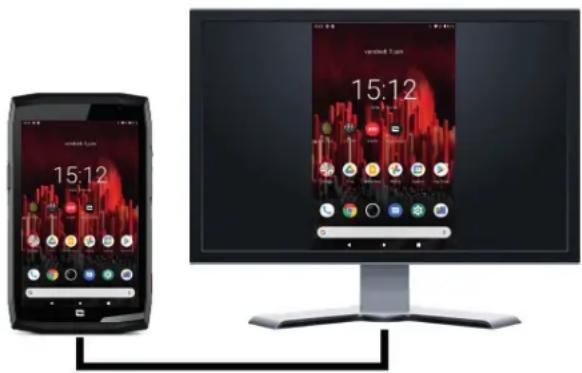
Sie haben jetzt zudem die Möglichkeit, den Bildschirm Ihres Tablets über eine USB-C / HDMI-Verbindung auf jeden anderen Bildschirm zu projizieren.
Alles erfolgt nur wenige Sekunden nach dem Anschließen automatisch.
Handschuhmodus
Wenn Sie diesen Modus aktivieren, wird die Empfindlichkeit des Bildschirms erhöht, so dass Sie Ihr Tablet auch mit Handschuhen bedienen können.
- Öffnen Sie das Schnellkonfigurationsfenster des Tablets, indem Sie Ihren Finger auf dem Bildschirm von oben nach unten streichen.
- Tippen Sie in der weißen Leiste oben auf dem Bildschirm auf das Symbol, um den Handschuhmodus zu aktivieren/deaktivieren, der es Ihnen ermöglicht, Ihr Tablet auch mit Handschuhen zu bedienen und die Berührungsempfindlichkeit des Bildschirms beizubehalten.
Sie haben zudem die Möglichkeit, eine Ihrer programmierbaren Tasten mit dem Handschuhmodus (siehe Seite 15) zu programmieren. Mit diesem Shortcut können Sie diesen Modus einfach und schnell ein- und ausschalten, was für den regelmäßigen Gebrauch empfohlen wird.
Sperrmodus für den Touchscreen
Durch die Aktivierung dieses Modus wird der gesamte Touchscreen Ihres Tablets gesperrt, unabhängig davon, welche App Sie geöffnet haben oder welches Dokument Sie sich ansehen. Diese Funktion kann in bestimmten Situationen verwendet werden, zum Beispiel, wenn Sie befürchten, dass bestimmte Gegenstände Ihren Bildschirm berühren könnten (Verwendung unter Wasser, im Regen usw.).
- Öffnen Sie das Schnellkonfigurationsfenster des Tablets, indem Sie Ihren Finger auf dem Bildschirm von oben nach unten streichen.
- Klicken Sie in der weißen Leiste oben auf dem Bildschirm auf das Symbol 📋, um den Touchscreen-Sperrmodus zu aktivieren/deaktivieren.
Sie haben zudem die Möglichkeit, eine Ihrer programmierbaren Tasten mit dem Touchscreen-Sperrmodus (siehe Seite 15) zu programmieren. Mit diesem Shortcut können Sie diesen Modus einfach und schnell ein- und ausschalten, was für den regelmäßigen Gebrauch empfohlen wird.
NFC

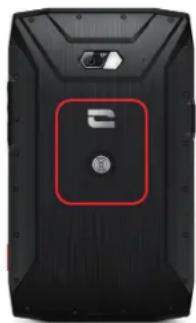
Das rote Feld auf der Rückseite des Tablets auf dem nebenstehenden Bild zeigt, wo sich die NFC-Antenne des CORE-T5 befindet.
Achten Sie darauf, dass Sie diesen Teil des Tablets an kontaktlose Lesegeräte (Zahlungsterminals, Transportterminals, Zugangsleser usw.) anlegen, um einen optimalen Betrieb zu gewährleisten.
Teilen des Akkus
Das CORE-T5 bietet Ihnen jetzt die Möglichkeit, ein anderes Gerät oder Zubehör mit dem Strom Ihres Akkus aufzuladen.
Diese Funktion wird automatisch aktiviert, wenn Sie ein anderes Gerät oder Zubehör über ein USB-C-Kabel anschließen.
Das Symbol Battery Share 📋 im Schnellkonfigurationsfenster ermöglicht:
- eine Bestätigung zu erhalten, dass der Ladevorgang läuft
- die Laderichtung gegebenenfalls umzukehren (bei 2 Tablets).
Animation beim Laden
Wenn Ihr Tablet aufgeladen wird, werden der Name Ihres Geräts und der Akkustand regelmäßig (jede Minute) auf dem Bildschirm angezeigt.
Diese Funktion ist vor allem dann sinnvoll, wenn ein Unternehmen eine Flotte von Tablets besitzt und die POWER STATION zum Aufladen der Tablets in seiner Flotte verwendet.
Um diese Funktion zu aktivieren, gehen Sie in Einstellungen > Bildschirm > Erweiterte Einstellungen und aktivieren/deaktivieren Sie dann die Ladeinformationen.
Um den Namen Ihres Geräts festzulegen, gehen Sie in Einstellungen > Bildschirm > Sperrbildschirm > Text auf dem Bildschirm hinzufügen, und geben Sie den Namen ein, den Sie dem Gerät geben möchten.
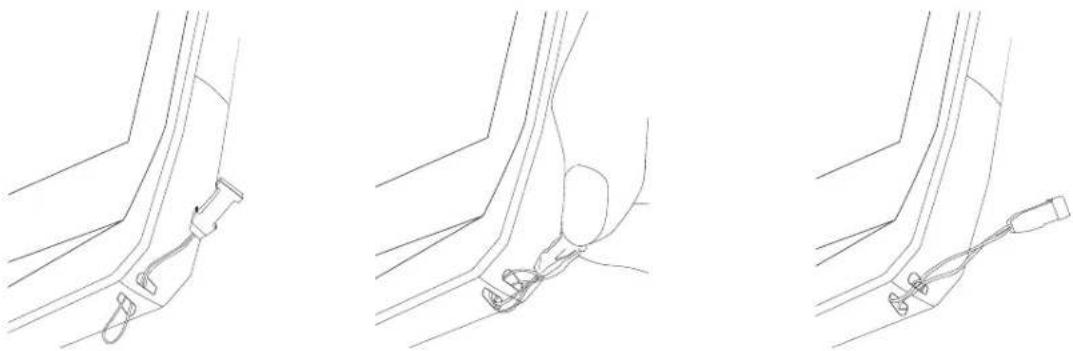
Befestigung der Sicherheitsschlaufe\* (Leash)
Taschenrechner
Mit der Anwendung "Rechner" können Sie einfache oder komplexe Berechnungen durchführen.
-
Tippen Sie in Menü Ihres Tablets auf.
-
Wenn Sie die Ausrichtung des Bildschirms ändern, gelangen Sie vom Standard-Taschenrechner zum wissenschaftlichen Taschenrechner.
CROSSCALL-APPS

X-SENSORS
X-SENSORS ist eine App, die Sie mit Informationen über die in Ihrem CROSSCALL-Tablet eingebauten Sensoren versorgt.
Wenn Sie die App zum ersten Mal öffnen und bevor Sie sie nutzen, lesen und akzeptieren Sie bitte die Nutzungsbedingungen, indem Sie auf "Akzeptieren" tippen.
Magnetometer
Er fungiert als Kompass und misst die Ausrichtung des Tablets in Bezug auf den magnetischen Norden. Kalibrieren Sie den Kompass, indem Sie den Anweisungen auf dem Bildschirm folgen.
Beschleunigungsmesser
Er ermöglicht es, die Beschleunigung des Tablets im Raum entlang von 3 Achsen zu messen und zu beobachten. Er nutzt die Integralrechnung, um die Geschwindigkeit der Bewegung des Geräts zu messen und gleichzeitig seine Position zu verfolgen.
GPS
Das GPS-System gibt die Position des Geräts sowie die Präzision des GPS-Signals an. Sie können sehen, wie viele Satelliten in Reichweite sind und auf welcher Höhe Sie sich befinden.
Helligkeitssensor
Er misst die Intensität des auf dem Bildschirm des Tablets projizierten Lichts. Mithilfe dieses Sensors kann die Helligkeit Ihres Bildschirms in Abhängigkeit vom umgebenden Licht optimiert werden, um Akkuleistung einzusparen bzw. optimale Lesbarkeit zu erzielen.
Bluetooth (5.0) und Netzwerke (2G, 3G und 4G)
Sie zeigen das Vorhandensein und die Stärke von Kommunikationsnetzen an.
Akkustatus
Diese Funktion bietet eine sofortige visuelle Anzeige der Lade-/Entladerate des Akkus.

X-SAFE
X-SAFE ist eine CROSSCALL-App, die es Ihnen ermöglicht, eine Person im Falle eines Notfalls schnell und einfach zu alarmieren.
Schritt 1: X-SAFE einstellen
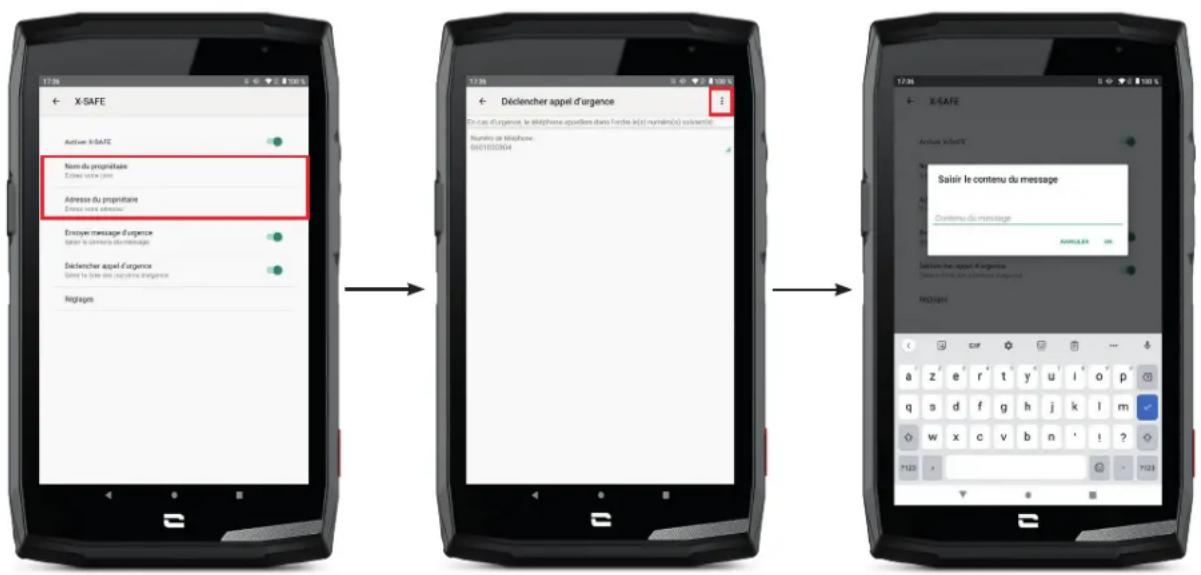
- Öffnen Sie die X-SAFE-App. Sie ist standardmäßig auf Ihrem Tablet aktiviert.
- Geben Sie Ihre Daten ein: Ihren Namen und Ihre Adresse
- Anschließend müssen Sie die Notrufnummer(n) eingeben, die Sie im Bedarfsfall kontaktieren möchten:
a. Tippen Sie auf Notruf auslösen
b. Tippen Sie auf die 3 kleinen Punkte oben rechts auf Ihrem Display.
c. Tippen Sie auf Kontakt auswählen wenn Sie diese Nummer bereits in Ihren Kontakten gespeichert haben, oder auf Nummer eingeben, wenn Sie eine Nummer hinzufügen möchten, die noch nicht in Ihrem Tablet gespeichert ist.


Wenn Sie mehrere Nummern mit dieser App verknüpfen, wird das Tablet diese Nummern im Notfall in der Reihenfolge anrufen, in der Sie sie hinzugefügt haben. Um diese Reihenfolge zu ändern, müssen Sie die Nummern löschen (durch Klicken auf den grünen Pfeil), um sie in der neuen Reihenfolge zu speichern.
- Sie haben dann die Wahl zwischen zwei verschiedenen Optionen, um Ihre Angehörigen im Notfall zu benachrichtigen. Sie können diese beiden Optionen auch kombinieren und gleichzeitig aktivieren
a. Wenn Sie eine Notfallnachricht senden möchten: Aktivieren Sie Notfallnachricht senden und tippen Sie darauf, um den Inhalt der Nachricht einzugeben, die Sie senden möchten. b. Wenn Sie einen Notruf auslösen möchten: Aktivieren Sie Notruf auslösen
- Außerdem können Sie bestimmte Funktionen der App einrichten, indem Sie auf Einstellungen tippen:
a. Aktivieren/Deaktivieren des Blinkens der LED
b. Aktivieren / Deaktivieren des akustischen Alarms
c. Aktivieren/Deaktivieren des Lautsprechers
Schritt 2: Verbindung zwischen X-SAFE und der programmierbaren Taste
Standardmäßig ist die X-SAFE-App mit der programmierbaren Taste Nr. 2 (unten rechts auf dem Tablet) verknüpft und wird durch dreimaliges aufeinanderfolgendes Antippen ausgelöst.
Es ist jedoch möglich, diese App mit Ihrer anderen programmierbaren Taste (Nr. 1, oben links auf Ihrem Tablet) zu verknüpfen und auch den Aktivierungsmodus zu ändern:
• das dreimalige Antippen
- das lange Drücken
Wenn Sie die Standardeinstellung für diese App ändern möchten:
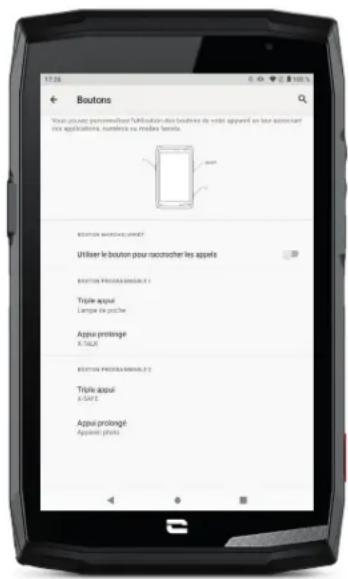
- Gehen Sie in der App in Einstellungen > Tasten

-
Wählen Sie dann die Taste, die Sie mit dieser App verknüpfen möchten (1 oder 2), und die Art und Weise, wie sie ausgelöst werden soll, und tippen Sie darauf.
-
Tippen Sie dann auf das Symbol Einstellungen neben dem Anwendungsfeld und wählen Sie X-SAFE.
Schritt 3: Auslösen einer Warnmeldung
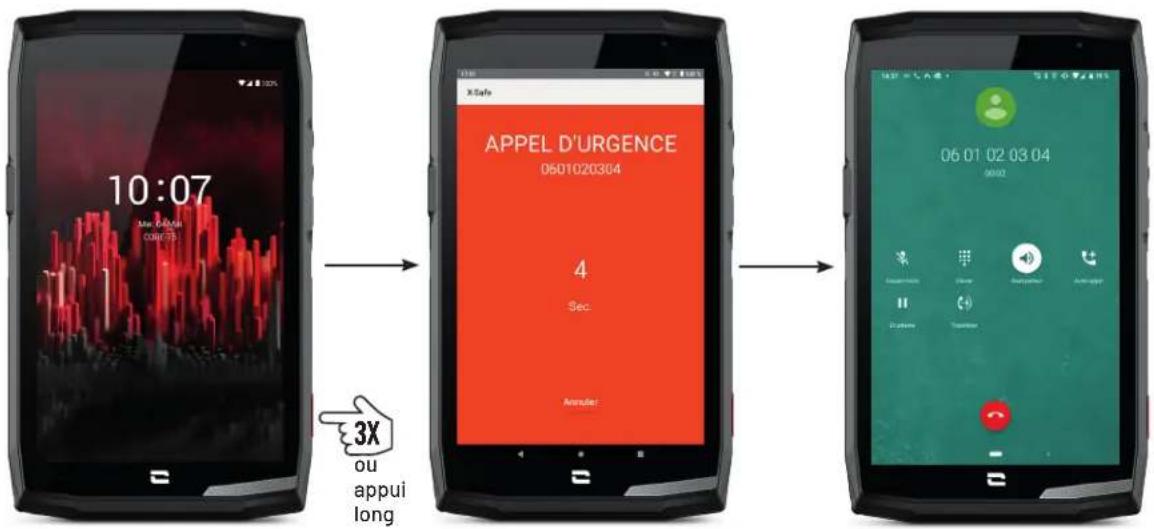
flowchart
graph LR
    A["App Version"] --> B["App Version 1: XSafe"]
    B --> C["App Version 2: APPEL D'URGENCE 0501020304"]
    C --> D["App Version 3: Timecode: 06:01 02 03 04"]
Wir empfehlen Ihnen dringend, eine Warnmeldung auszuführen, um zu überprüfen, ob Ihre X-SAFE-App funktionsfähig ist. Ein Countdown wird gestartet. Der Benutzer kann die Warnmeldung durch Drücken der Taste "Abbrechen" beenden. Am Ende des Countdowns wird automatisch ein Anruf und/oder eine SMS an die zuvor ausgewählte Person gesendet.
WARNHINWEISE
Jede Aktivität ist potenziell gefährlich und kann manchmal zu Verletzungen oder zum Tod führen. Der Nutzer der Anwendung trägt die volle Verantwortung für seine Aktivitäten und muss sich der möglichen Gefahren bewusst sein. Er muss auch in der Lage sein, seine körperlichen Fähigkeiten zur Ausübung einer Aktivität einzuschätzen. Insbesondere, wenn die Verwendung eines Bildes von manchmal extremen Sportpraktiken in den Marketing- und Werbemitteln des Geräts es ermöglicht, die Widerstandsfähigkeit und Leistung Ihres Tablets zu demonstrieren, darf sich den Nutzer in KEINEM Fall dazu ermutigt fühlen, diese oder ähnliche Aktivitäten zu praktizieren.
HAFTUNGSBESCHRÄNKUNGEN
Der Zugang zu den Apps und deren Nutzung erfolgt auf eigenes Risiko des Nutzers. CROSSCALL haftet daher nicht für Schäden, die sich aus dem Zugang und/oder der Nutzung der Anwendung und der darin enthaltenen Informationen ergeben. Der Nutzer wird ferner darüber informiert, dass CROSSCALL gezwungen sein kann, den Zugang zur Anwendung aus technischen Gründen, insbesondere zu Wartungszwecken, vorübergehend zu unterbrechen. Der Nutzer akzeptiert diese Unterbrechungen und verzichtet auf alle diesbezüglichen Ansprüche.
Die Anwendung und die Dienste werden ohne Mängelgewähr und "wie verfügbar" bereitgestellt, ohne jegliche Garantie. CROSSCALL unternimmt alle Anstrengungen, um die Zuverlässigkeit der Anwendung und ihres Inhalts zu gewährleisten. Sollte der Nutzer jedoch Fehler oder Auslassungen bemerken, wäre CROSSCALL dankbar, wenn er CROSSCALL unter folgender Adresse informieren könnte: sav@crosscall.com.
Der Nutzer erklärt, dass er die Merkmale und Grenzen des Mobilfunknetzes und des Internets und insbesondere die funktionellen Merkmale und technischen Leistungen der Netze kennt und akzeptiert; die Probleme im Zusammenhang mit der Verbindung und/oder dem Zugang zu Netzen und/oder Websites; die Probleme im Zusammenhang mit Netzverfügbarkeit und -überlastung; die Probleme im Zusammenhang mit dem Ausfall oder der Sättigung der Netze; die Probleme im Zusammenhang mit der Zustellfrist, dem Zugang zu Online-Informationen, den Antwortzeiten für die Anzeige, die Ansicht, die Abfrage oder die Übertragung von Daten; die Risiken von Unterbrechungen; den fehlenden Schutz bestimmter Daten vor möglichem Missbrauch oder Hackerangriffen; die Risiken einer Kontamination durch mögliche Viren, die in den genannten Netzen zirkulieren, usw., für die CROSSCALL nicht verantwortlich gemacht werden kann. Der Nutzer bestätigt, dass er über die vorliegenden Klauseln informiert wurde und entbindet CROSSCALL von jeglicher Haftung im Falle von Tod, Unfall, Krankheit und/oder jeglicher Art von Vorfällen, die insbesondere durch eine unsachgemäße Praxis verursacht werden.

X-TALK
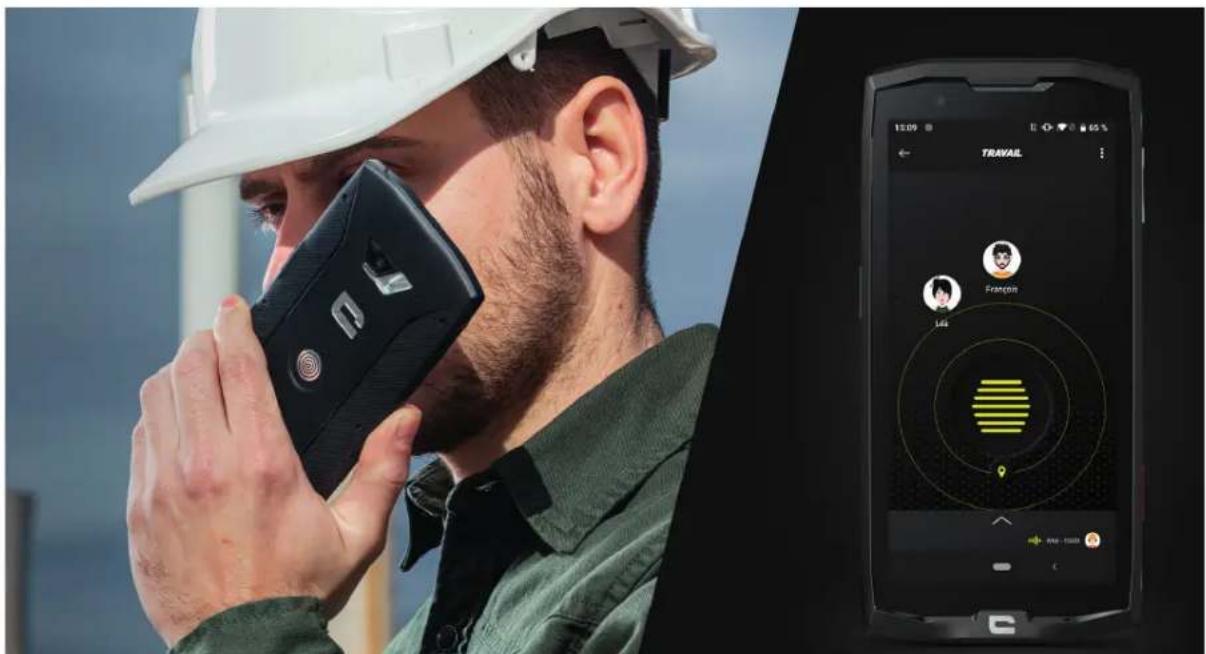
Die App X-TALK ist die von CROSSCALL entwickelte Walkie-Talkie-Anwendung zur Kommunikation:
• Mit mehreren Personen
• Ohne Rufnummereingabe
- Ohne Anruf
• Ohne den Hörer abzunehmen
- Weitere Informationen zu dieser Anwendung finden Sie unter: https://www.crosscall.com/fr_FR/x-talk.html
- Das Tutorial zur Anwendung finden Sie auch auf unserem YouTube-Kanal unter folgendem Link: https://www.youtube.com/watch?v=V_vEC55WgOM&t=1s

X-STORY
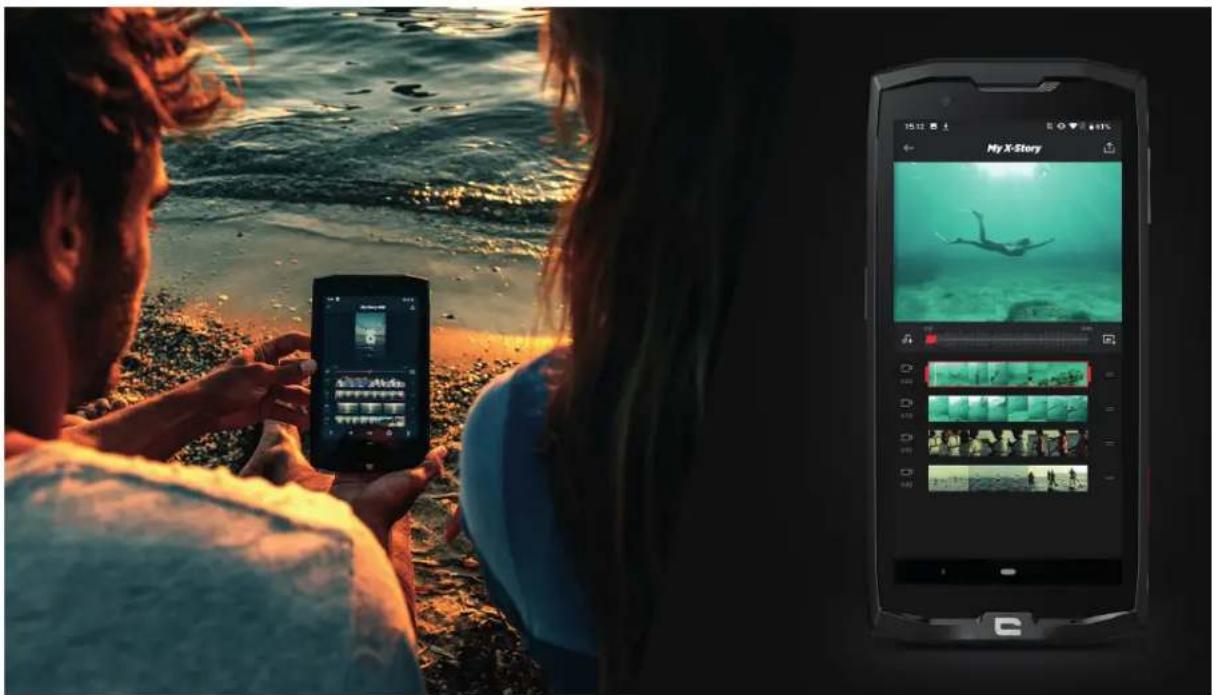
Die App X-STORY ist die von CROSSCALL entwickelte Bearbeitungsapp für Ihre Fotos und Videos. Sie ermöglicht Folgendes:
• Die Zusammenstellung / Neuorganisation Ihrer Fotos / Videos
• Das Schneiden Ihrer Videos
• Die Verlangsamung/Beschleunigung Ihrer Videos
• Das Hinzufügen von Musik in Ihre Montage
- Weitere Informationen zu dieser Anwendung finden Sie unter: https://www.crosscall.com/fr_FR/x-story.html
- Das Tutorial zur Anwendung finden Sie auch auf unserem YouTube-Kanal unter folgendem Link: https://www.youtube.com/watch?v=2IVsk7BHN7I

X-CAMP: Die Anwendung der CROSSCALL Community
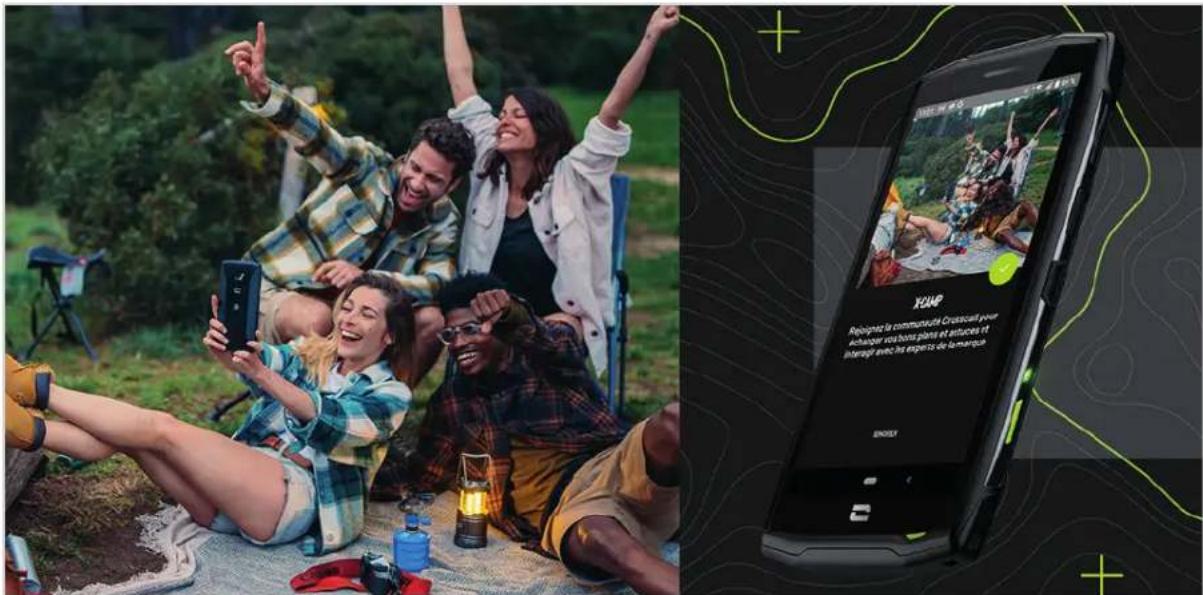
X-CAMP ist die App, die die CROSSCALL-Community verbindet, damit Sie sich mit allen CROSSCALL-Nutzern und -Experten austauschen können.
Sie ermöglicht Folgendes:
- Ihre Erfahrungen mit CROSSCALL-Benutzern und -Experten auszutauschen und diesen Fragen zu stellen.
- Alle CROSSCALL-Tipps zu erhalten, damit Sie Ihr Produkt noch besser nutzen und das Beste des Markenuniversums zu entdecken.
• CROSSCALL-Geräte zu kaufen oder Ihre zu verkaufen - An Umfragen teilzunehmen und sich direkt an der Entwicklung unserer Produkte zu beteiligen.
- An exklusiven Gewinnspielen teilzunehmen, spezielle X-CAMP Aktionsangebote zu erhalten und die Markenbotschafter kennenzulernen.

STÖRUNGSBEHEBUNG
Falls Sie Schwierigkeiten mit Ihrem Smartphone haben, finden Sie im Folgenden einige einfache Lösungen, die Sie praktisch anwenden können, um eventuell auftretende Probleme zu lösen. Bevor Sie sich an den Crosscall-Kundendienst wenden, können Sie sich auch in die Crosscall X-CAMP-Anwendung einloggen, um sich mit anderen Crosscall-Benutzern und -Experten auszutauschen, die Ihnen bei Problemen mit Ihrem Gerät helfen können.
Anzeige
Beispiel: Das Display schaltet sich nicht mehr ein und/oder zeigt keine Informationen mehr an. Vorgeschlagene Lösungen:
. Routinetest: Drücken Sie die Sperrtaste (Ein/Aus), um sicherzugehen, dass sich das Gerät nicht im Standby-Modus befindet oder ausgeschaltet ist.
.Laden Sie Ihr Smartphone auf: Etwa 15 Minuten reichen aus, um einen Neustart durchzuführen.
- Erzwungener Neustart: Wenn das Display schwarz bleibt, führen Sie einen erzwungenen Neustart durch, indem Sie die Ein/Aus-Taste und die Taste zum Verringern der Lautstärke 10 Sekunden lang gleichzeitig drücken.
- Erkennen eines defekten Displays: Wenn das Problem weiterhin besteht, testen Sie das Display, indem Sie das Smartphone anrufen, um zu sehen, ob es einen Ton von sich gibt, ohne ein Bild anzuzeigen.
Displayreaktivität
Beispiel: Fehlerhafte Reaktionen des Touchscreens.
Vorgeschlagene Lösungen:
. Reinigung des Displays: Reinigen Sie das Display mit einem weichen, trockenen Tuch und achten Sie darauf, dass es sauber und trocken ist.
. Neustart: Starten Sie das Gerät neu, um zu sehen, ob das Problem weiterhin besteht.
. Aktivieren des „Handschuhmodus“: Um den Touchscreen des Displays optimal zu nutzen, wenn Sie Handschuhe tragen, können Sie den „Handschuhmodus“ aktivieren, der die Empfindlichkeit des Displays erhöht.
. Displayschutz: Einige Displayschutzfolien können die Empfindlichkeit des Touchscreens beeinträchtigen. Wenn Sie einen Displayschutz hinzufügen sollten, empfehlen wir Ihnen den X-GLASS Displayschutz, der von Crosscall vertrieben wird.
- Software-Updates: Überprüfen Sie unter Einstellungen > System > Systemupdate, ob es Updates für das Gerät gibt.
Verbindung zum Wi-Fi-Netzwerk
Beispiel: Das Smartphone verbindet sich nicht mit dem Wi-Fi oder verliert häufig die Verbindung. Vorgeschlagene Lösungen:
.Routinetest: Aktivieren und deaktivieren Sie den Flugmodus, um die Verbindungen zurückzusetzen. Netzwerkeinstellungen:
- Netzwerkeinstellungen: Gehen Sie zu Einstellungen > Netzwerk und Internet > Internet > Wi-Fi, wählen Sie das Wi-Fi-Netzwerk aus, löschen Sie es, führen Sie eine erneute Suche durch und wählen Sie es erneut aus. Verbinden Sie Ihr Smartphone erneut mit dem Router, indem Sie das Passwort erneut eingeben.
. Software-Updates: Überprüfen Sie unter Einstellungen > System > Systemupdate, ob es Updates für das Gerät gibt.
Akku und Akkulaufzeit
Beispiel: Das Smartphone entlädt sich ohne ersichtlichen Grund schnell.
Vorgeschlagene Lösungen:
. Routinetest: Identifizieren Sie energieintensive Anwendungen über Einstellungen > Akku > Akkuverbrauch. Schließen Sie Anwendungen, die Sie nicht mehr benötigen.
.Einstellungen für den Energiesparmodus: Aktivieren Sie den Energiesparmodus über Einstellungen > Akku > Energiesparmodus Akku.
.Einstellen von Benachrichtigungen: Deaktivieren Sie unnötige Benachrichtigungen, die den Akku übermäßig beanspruchen können. (Einstellungen > Benachrichtigungen).
. Software-Updates: Überprüfen Sie unter Einstellungen > System > Systemupdate, ob es Updates für das Gerät gibt.
Akku und Laden
Beispiel: Das Smartphone wird nicht mehr geladen.
Vorgeschlagene Lösungen:
Überprüfen des Kabels und des Netzteils: Verwenden Sie ein anderes Kabel und ein anderes Ladegerät, das mit Ihrem Smartphone kompatibel ist, um zu überprüfen, ob es sich um ein Problem mit dem Ladegerät handelt. Stellen Sie sicher, dass das Ladegerät ordnungsgemäß angeschlossen ist und dass sich das Smartphone in der richtigen Position auf dem X-LINK™-Zubehör befindet, mit dem Ihr Gerät aufgeladen werden kann (X-CABLE, X-DOCK usw.).
. Neustart des Geräts: Manchmal kann ein einfacher Neustart das Ladeproblem lösen.
. Software-Updates: Überprüfen Sie unter Einstellungen > System > Systemupdate, ob es Updates für das Gerät gibt.
Start
Beispiel: Das Smartphone schaltet sich nicht ein.
Vorgeschlagene Lösungen:
.Das Smartphone laden: Laden Sie das Smartphone mindestens 15 Minuten lang auf und versuchen Sie dann, es einzuschalten, indem Sie die Ein/Aus-Taste einige Sekunden lang gedrückt halten.
. Erzwungener Neustart: Halten Sie die Ein-/ Aus-Taste und die Taste zum Verringern der Lautstärke 10 bis 20 Sekunden lang gedrückt.
. Überprüfen des Ladegeräts und des Kabels: Verwenden Sie ein anderes Kabel oder Ladegerät, das mit Ihrem Smartphone kompatibel ist, um zu überprüfen, ob es sich um ein Ladeproblem handelt.
. Software-Updates: Überprüfen Sie unter Einstellungen > System > Systemupdate, ob es Updates für das Gerät gibt.
Leistung
Beispiel: Das Smartphone ist langsam oder es treten Verzögerungen auf.
Vorgeschlagene Lösungen:
. Routinetest: Starten Sie das Gerät neu, um die temporären Caches zu löschen.
.Speichermanager: Gehen Sie zu Einstellungen > Speicher. Aktivieren Sie den Speichermanager.
- Software-Updates: Überprüfen Sie unter Einstellungen > System > Systemupdate, ob es Updates für das Gerät gibt.
Beispiel: Das Smartphone hängt sich auf (Freeze).
Vorgeschlagene Lösungen:
. Schließen Sie alle Anwendungen: Wenn Ihr Gerät sich aufhängt, versuchen Sie zunächst,

alle geöffneten Anwendungen zu schließen, indem Sie auf das Quadrat in der unteren rechten Ecke Ihrer Systemnavigation und dann auf ALLE LÖSCHEN klicken. Versuchen Sie im zweiten Schritt, Ihr Gerät wie gewohnt auszuschalten oder neu zu starten.
. Erzwungener Neustart: Drücken Sie gleichzeitig die Ein/Aus-Taste und die Taste zum Verringern der Lautstärke, bis das Gerät neu startet.
Überprüfen der zuletzt installierten Anwendungen : Identifizieren und deinstallieren Sie kürzlich installierte Anwendungen, die das Problem verursachen könnten.
. Software-Updates: Überprüfen Sie unter Einstellungen > System > Systemupdate, ob es Updates für das Gerät gibt.
Beispiel: Nachricht über einen schwerwiegenden Fehler.
Vorgeschlagene Lösung:
. Erzwungener Neustart: Drücken Sie gleichzeitig die Ein/Aus-Taste und die Taste zum Verringern der Lautstärke, bis das Gerät neu startet.
- Software-Updates: Überprüfen Sie unter Einstellungen > System > Systemupdate, ob es Updates für das Gerät gibt.
GPS-Konnektivität
Beispiel: Schwaches GPS-Signal oder nicht funktionierendes GPS
Vorgeschlagene Lösungen:
.Neustart des GPS: Schalten Sie das GPS unter Einstellungen > Standort > Standort verwenden aus und wieder ein.
.Modus Standortgenauigkeit verbessern: Wechseln Sie in den GPS-Einstellungen in den Modus „Standortgenauigkeit verbessern“, um die Signalerfassung zu optimieren. (Einstellungen > Standort > Standortdienste > Standortgenauigkeit > Standortgenauigkeit verbessern)
. Software-Updates: Überprüfen Sie unter Einstellungen > System > Systemupdate, ob es Updates für das Gerät gibt.
Beispiel: Probleme beim Tätigen / Empfangen von Anrufen.
Vorgeschlagene Lösungen:
Überprüfung des Netzwerks Überprüfen Sie, ob sich das Telefon in einem Bereich mit ausreichender Netzabdeckung befindet. Bewegen Sie sich ggf. einige Meter weiter, um zu versuchen, sich in das Netz Ihres Netzbetreibers einzuklinken.
Überprüfung der SIM-Karte: Stellen Sie sicher, dass die SIM-Karte nicht deaktiviert ist. Gehen Sie dazu zu Einstellungen > Netzwerk und Internet > SIM- & eSIM-Profil.
. Anrufsperrre: Wenn die Anrufsperrre für die Telefonnummer, die Sie wählen, oder für die Telefonnummer des Anrufers aktiviert ist, müssen Sie sie entfernen. Tippen Sie dazu lange auf das Telefonsymbol und dann auf die drei Punkte in der oberen rechten Ecke der Benutzeroberfläche > Einstellungen > Gesperrte Nummern.
. Flugzeugmodus: Aktivieren und deaktivieren Sie den Flugzeugmodus, um die Verbindungen zurückzusetzen.
. Software-Updates: Überprüfen Sie unter Einstellungen > System > Systemupdate, ob es Updates für das Gerät gibt.
Ton und Benachrichtigungen
Beispiel: Ich höre eingehenden Anrufe nicht oder die Benachrichtigungen sind lautlos.
Vorgeschlagene Lösungen:
. Routinetest: Stellen Sie sicher, dass die Lautstärke für Benachrichtigungen, Klingeltöne und Anrufe unter Einstellungen > Ton und Vibration richtig eingestellt ist.
.Modus „Nicht stören“: Überprüfen Sie, ob der Modus „Nicht stören“ aktiviert ist, und deaktivieren Sie ihn ggf. unter Einstellungen > Ton und Vibration > Nicht stören.
. Software-Updates: Überprüfen Sie unter Einstellungen > System > Systemupdate, ob es Updates für das Gerät gibt.
Beispiel: Beim Telefonieren ist kein Ton zu hören oder der Gesprächspartner kann Sie nicht hören. Vorgeschlagene Lösungen:
. Test der Kopfhörer und des Lautsprechers: Verwenden Sie den Lautsprecher oder ein USB-C-Headset oder Bluetooth-Kopfhörer, um festzustellen, ob das Problem am Innenmikrofon liegt.
. Software-Updates: Überprüfen Sie unter Einstellungen > System > Systemupdate, ob es Updates für das Gerät gibt.
Multimedia-Dateien
Beispiel: Bestimmte Ton-, Foto- und Videodateien können nicht geöffnet werden usw. Vorgeschlagene Lösungen:
. Überprüfung des Formats : Überprüfen Sie, ob das Dateiformat vom Smartphone unterstützt wird.
Überprüfung der Speicherung: Stellen Sie sicher, dass die Dateien nicht beschädigt sind, indem Sie sie auf ein anderes Gerät übertragen.
Sensor und Funktionen
Beispiel: Der Fingerabdruckleser funktioniert nicht mehr.
Vorgeschlagene Lösungen:
. Reinigung des Sensors Achten Sie darauf, dass der Fingerabdruckleser sauber und trocken ist.
.Neukalibrierung der Fingerabdrücke: Löschen Sie die gespeicherten Fingerabdrücke und konfigurieren Sie sie neu unter Einstellungen > Sicherheit und Datenschutz > Geräteentsperrung > Fingerabdruck.
. Software-Updates: Überprüfen Sie unter Einstellungen > System > Systemupdate, ob es Updates für das Gerät gibt.
Beispiel: Der Näherungssensor funktioniert nicht mehr (das Display bleibt während eines Anrufs eingeschaltet).
Vorgeschlagene Lösungen:
.Reinigung des Sensorbereichs : Stellen Sie sicher, dass der Sensorbereich, der sich oberhalb des Displays befindet, sauber ist, indem Sie ihn mit einem weichen, trockenen Tuch reinigen.
. Software-Updates: Überprüfen Sie unter Einstellungen > System > Systemupdate, ob es Updates für das Gerät gibt.
Beispiel: NFC funktioniert nicht mehr.
Vorgeschlagene Lösungen:
. Neustart der NFC-Funktion: Gehen Sie zu Einstellungen > Verbundene Geräte > Verbindungspräferenzen > NFC und schalten Sie die Funktion aus und wieder ein.
. Test mit einem anderen Gerät: Versuchen Sie, ein anderes NFC-Gerät anzuschließen, um zu prüfen, ob das Problem am Smartphone oder dem anderen Gerät liegt.
. Software-Updates: Überprüfen Sie unter Einstellungen > System > Systemupdate, ob es Updates für das Gerät gibt.
Beispiel: Die Kamera funktioniert nicht mehr.
Vorgeschlagene Lösungen:
. Neustart der Kamera-Anwendung: Schließen und Neustart der X-CAM-Anwendung
. Leeren des Caches der Anwendung: Langer Druck auf das X-CAM Anwendungssymbol > Anwendungsinfo > Speicherplatz und Cache > Cache löschen.
. Software-Updates: Überprüfen Sie unter Einstellungen > System > Systemupdate, ob es Updates für das Gerät gibt.
SICHERHEITSMASSNAHMEN
Allgemeine Sicherheitsinformationen
Die Nichteinhaltung der folgenden Sicherheitsanweisungen kann Brände, Stromstöße, Verletzungen oder Beschädigungen am Tablet oder an anderen Gegenständen verursachen. Lesen Sie die nachstehenden Sicherheitsanweisungen sorgfältig durch, bevor sie Ihr Tablet benutzen.
- Schalten Sie Ihr Tablet immer aus, wenn dessen Benutzung untersagt ist, es Störungen verursachen oder eine Gefahr darstellen kann.
- Vermeiden Sie die Exposition gegenüber elektromagnetischen Feldern.
- Bitte schalten Sie Ihr Tablet in Flugzeugen und Flughäfen aus, wenn Sie dazu aufgefordert werden.
- Schalten Sie Ihr Tablet aus, wenn Sie sich in der Nähe von Hochpräzisionselektrogeräten befinden. Das Tablet könnte die Leistung solcher Geräte beeinträchtigen.
- Legen Sie Ihr Tablet und sein Zubehör nicht in Behälter mit einem starkem Magnetfeld.
- Halten Sie das Tablet fern von magnetischen Datenträgern. Die vom Tablet ausgehende Strahlung könnte die darauf gespeicherten Informationen löschen.
- Schützen Sie Ihr Tablet vor direkter Sonneneinstrahlung. Schützen Sie Ihr Tablet vor hohen Temperaturen und benutzen Sie es nicht in der Nähe von brennbaren Gasen (z. B. an einer Tankstelle).
- Halten Sie Ihr Tablet beim Telefonieren mindestens 15 mm von Ihrem Körper entfernt.
• Die Kleinteile können eine Erstickungsgefahr darstellen. - Ihr Tablet kann hohe Töne von sich geben.
- Vermeiden Sie Stöße oder Beschädigungen an Ihrem Tablet.
- Einige Teile des Tablet sind aus Glas. Das Glas kann brechen, wenn das Tablet auf eine harte Oberfläche fällt oder wenn es einen Schlag erleidet. Wenn das Glas bricht, berühren Sie die Glasteile des Tablets nicht und versuchen Sie nicht, das zerbrochene Glas aus dem Tablet zu entfernen. Benutzen Sie Ihr Tablet nicht, bevor das Glas von einem autorisierten Fachmann ausgetauscht wurde.
- Versuchen Sie nicht, das Tablet oder sein Zubehör zu zerlegen. Die Wartung oder Reparatur des Tablets dürfen nur von qualifiziertem Personal durchgeführt werden.
• Die Steckdose sollte sich in der Nähe des Tablets befinden und ungehindert zugänglich sein. -
Halten Sie sich an die Gesetze und Vorschriften für die Nutzung von Tablets. Respektieren Sie beim Gebrauch Ihres Tablets stets die Privatsphäre und Rechte anderer.
-
Befolgen Sie die Anweisungen in diesem Handbuch zur Verwendung des USB-Kabels. Andernfalls besteht das Risiko der Beschädigung Ihres Tablets oder PCs.
- Reinigen Sie Ihr Tablet mit einem weichen trockenen Tuch. Verwenden Sie keinesfalls Wasser, Alkohol, Seife oder chemische Produkte, es sei denn, die unten in den "Informationen zur Dichtigkeit" genannten Bedingungen sind erfüllt.
- Denken Sie daran, Ihre wichtigen Daten zu sichern. Eine Reparatur und andere Faktoren können zu Datenverlusten führen.
- Trennen Sie das Tablet nicht vom Stromnetz, wenn Sie Dateien übertragen oder den Speicher formatieren. Dies könnte dazu führen, dass das Programm nicht funktioniert oder Dateien beschädigt werden.
- Bewahren Sie Tablet und das Ladegerät außerhalb der Reichweite von Kindern auf. Lassen Sie Kinder das Tablet oder das Ladegerät nicht unbeaufsichtigt nutzen.
- Dieses Gerät ist nicht für Personen (einschließlich Kinder) bestimmt, die aufgrund ihrer physischen, sensorischen oder geistigen Fähigkeiten oder ihrer Unerfahrenheit oder Unkenntnis nicht in der Lage sind, das Gerät sicher zu benutzen, wenn sie nicht von einer für ihre Sicherheit verantwortlichen Person beaufsichtigt werden oder zuvor in der Benutzung des Geräts unterwiesen wurden
- Bewahren Sie die kleinen Zubehörteile des Tablets außerhalb der Reichweite von Kindern auf, um jegliche Erstickungsgefahr zu vermeiden.
- Lassen Sie nicht zu, dass Kinder oder Haustiere an dem Gerät kauen oder lecken.
- Nehmen Sie keine Änderung oder Instandsetzung Ihres Tablets vor.
- Schützen Sie das Tablet vor offenen Flammen, Explosionen oder sonstigen Gefahrenquellen.
- Schalten Sie Ihr Tablet aus, wenn Sie sich in der Nähe von explosiven Stoffen oder Flüssigkeiten befinden.
- Das Tablet darf nur an eine USB 2.0-Schnittstelle angeschlossen werden.
- Die ideale Betriebstemperatur liegt zwischen 0 °C und 40 °C. Die ideale Lagerungstemperatur liegt zwischen 20 °C und 50 °C.
- Benutzen Sie das Gerät nicht, wenn es sich überhitzt oder wenn Teile des Geräts gesprungen oder beschädigt sind.
- Das Gerät nicht gegen Augen, Ohren oder andere Körperteile drücken und nicht in den Mund nehmen.
- Verwenden Sie den Blitz nicht in Augennähe von Menschen oder Tieren.
- Verwenden Sie nur das Originalzubehör dieses Tablets und legen Sie den Akku nicht in ein anderes Tablet ein.

Informationen zur Dichtigkeit
- Sie haben soeben ein Tablet erworben, das der Schutzklasse IP68 entspricht. Um Ihnen einen optimalen Gebrauch und eine optimale Dichtheit zu garantieren, achten Sie darauf, dass die Abdeckungen und Schutzkappen der Öffnungen und des Gehäuses ordnungsgemäß geschlossen sind.
- Die Abdeckungen oder das SIM-Kartenfach des Geräts nicht öffnen, wenn es sich im Wasser oder in einer sehr feuchten Umgebung befindet.
- Achten Sie darauf, die Abdeckungen beim Öffnen und Schließen nicht zu beschädigen. Vergewissern Sie sich, dass die Dichtung frei von Rückständen wie Sand oder Staub ist, um das Gerät nicht zu beschädigen.
• Die Abdeckungen der Öffnungen können sich bei Stürzen oder Stößen lösen. - Vergewissern Sie sich, dass alle Schutzkappen ordnungsgemäß bündig abschließen und vollständig geschlossen sind.
- Wenn das Gerät in Wasser getaucht wird oder das Mikrofon oder der Lautsprecher nass werden, kann der Ton während eines Telefonats undeutlich sein. Es wird empfohlen, nach dem Eintauchen des Geräts einige Minuten zu warten, um die ursprüngliche Audioqualität wiederherzustellen. Halten Sie Mikrofon und Lautsprecher stets sauber und trocken, indem Sie sie mit einem trockenen Tuch abwischen.
- Wenn das Gerät mit Salz- oder Chlorwasser in Kontakt gekommen ist, spülen Sie es mit Leitungswasser ab und trocknen Sie es anschließend mit einem weichen, sauberen Tuch. Wischen Sie die Abdeckungen und Anschlüsse vorsichtig ab.
- Die Wasserbeständigkeit des Geräts kann unter bestimmten Bedingungen zu leichten Vibrationen führen. Derartige Vibrationen, z. B. bei hoher Lautstärke, sind vollkommen normal und haben keinerlei Auswirkung auf die ordnungsgemäße Leistung des Geräts.
- Entfernen Sie keinesfalls die wasserdichte Membran, die das Mikrofon oder die Lautsprecher bedeckt, und verwenden Sie keine Werkzeuge, die sie beschädigen könnten (scharfe, spitze Gegenstände usw.).
- Schützen Sie das Gerät vor Metallpartikeln: Diese können sich aufgrund des integrierten Magneten am Lautsprecher Ihres Tablets ansammeln. Metallpartikel können mit einem weichen Tuch entfernt werden. Ansonsten können Sie das Gerät auch in eine durchsichtige Plastiktüte stecken.
- Temperaturschwankungen können den Druck erhöhen oder verringern, was die Klangqualität beeinträchtigen kann. Öffnen Sie gegebenenfalls die Abdeckungen, damit die Luft entweichen kann.
Medizinische Geräte
- Bitte schalten Sie Ihr Tablet in Krankenhäusern und anderen medizinischen Einrichtungen falls erforderlich aus.
- Ihr Tablet verfügt über Funkantennen, die elektromagnetische Felder erzeugen. Diese elektromagnetischen Felder können bei Herzschrittmachern oder anderen medizinischen Geräten Störungen verursachen.
- Wenn Sie einen Herzschrittmacher haben, achten Sie stets darauf, einen Abstand von mindestens 20 cm zwischen dem Tablet und dem Herzschrittmacher einzuhalten.
- Halten Sie das Gerät auf der dem Implantat gegenüber liegenden Seite.
- Wenn Sie das Gefühl haben, dass Ihr Tablet Ihren Herzschrittmacher oder ein anderes medizinisches Gerät beeinflusst, stellen Sie die Nutzung ein und wenden Sie sich an einen Arzt, um spezifische Informationen über Ihr medizinisches Gerät zu erhalten.
- Wenn Sie bestimmte Handlungen wiederholt durchführen, z.B. Texte eingeben oder Videospiele spielen, können Sie gelegentlich Verspannungen im Bereich Ihrer Hände, Arme, Handgelenke und Schultern, am Hals oder an anderen Körperteilen spüren. Beim Auftreten derartiger Beschwerden benutzen Sie Ihr Tablet nicht mehr und konsultieren Sie einen Arzt.
Verkehrssicherheit
- Beachten Sie beim Fahren sämtliche Sicherheitsvorschriften und Sicherheitsmaßnahmen zur Benutzung Ihres Geräts.
- Halten Sie sich an die lokalen Gesetze. Benutzen Sie am Steuer eines Fahrzeugs stets stets ein Freihandsprechset. Am Steuer muss die Sicherheit im Straßenverkehr an erster Stelle stehen.
- Wenn es die Verkehrsverhältnisse erfordern, halten Sie auf dem Seitenstreifen und parken Sie, bevor Sie einen Anruf tätigen oder entgegennehmen.
- Hochfrequenzsignale können einige elektrische Anlagen in Ihrem Fahrzeug stören, z. B. das Autoradio oder Sicherheitsvorrichtungen.
- Wenn Ihr Fahrzeug mit einem Airbag ausgestattet ist, achten Sie darauf, dass er nicht durch davor platzierte tragbare oder fest installierte drahtlose Geräte behindert wird. Ansonsten riskieren Sie, dass die Öffnung des Airbags behindert wird und es zu schweren Körperverletzungen kommt. Während des Fahrens ist es strengstens verboten, das Tablet bei der Nutzung in der Hand zu halten.
- Wenn Sie Musik hören, so tun Sie dies mit angemessener Lautstärke, damit Sie wahrnehmen können, was um Sie herum passiert. Dies ist insbesondere wichtig, wenn Sie sich in der Nähe einer Straße befinden.

- In manchen Fällen kann Sie die Beschäftigung mit Ihrem Tablet ablenken und in Gefahr bringen. Befolgen Sie alle Regeln, die die Benutzung von Tablets oder Kopfhörern verbieten oder einschränken (schreiben Sie z. B. keine SMS beim Autofahren und benutzen Sie keine Kopfhörer beim Radfahren).
- Während des Fahrens ist es strengstens verboten, das Tablet bei der Nutzung in der Hand zu halten.
Stromversorgung und Aufladung
• Werfen Sie das Tablet nicht ins Feuer
• Verursachen Sie keinen Kurzschluss
- Schützen Sie das Tablet vor Temperaturen von über 60 °C / 140 °F.
- Recyceln Sie den Akku gemäß den geltenden Bestimmungen.
- Laden Sie Ihr Tablet ausschließlich mit dem mitgelieferten USB-Kabel und mitgelieferten Netzteil auf. Die Verwendung eines inkompatiblen Netzteils oder Kabels kann Ihr Tablet dauerhaft beschädigen.
- Das Netzteil muss in der Nähe des Tablet angeschlossen werden und ungehindert zugänglich sein.
- Die Verwendung von beschädigten Kabeln oder Ladegeräten oder das Aufladen bei Feuchtigkeit kann zu einem Stromschlag führen.
- Der Netzadapter ist nur für die Benutzung in Innenräumen bestimmt.
- Die Steckdose muss stets ungehindert zugänglich sein. Sie darf während der Nutzung nicht blockiert sein.
- Um das Tablet vollständig vom Stromnetz zu trennen, den Stecker des Ladegeräts aus der Wandsteckdose ziehen.
- Die Netzadapter können bereits bei normalem Gebrauch sehr heiß werden, ein längerer Kontakt kann Verletzungen verursachen.
- Achten Sie während des Gebrauchs eines Netzteils immer auf eine ausreichende Belüftung um das Gerät herum.
- Die Belüftungdarfnicht durch Abdeckender Lüftungsöffnungen mit Gegenständen(Zeitungen, Tischtücher, Vorhänge usw.) behindert werden, um ein Überhitzen und Funktionsstörungen zu vermeiden. Lassen Sie rund um das Tablet einen Freiraum von mindestens 10 cm.
- Das Tablet darf nur in temperierten Klimazonen verwendet werden.
- USB-Sticks niemals mit feuchten Händen einführen oder herausziehen, da dies zur Gefahr eines Stromschlags führen kann.
- Da das Tablet mit einem integriertem aufladbarem Akku ausgestattet ist, das Produkt vor übermäßiger Hitze schützen (Sonne, Feuer usw.).
- Benutzen Sie den Stecker nicht gleichzeitig für mehrere Aktionen und achten Sie darauf, dass die Anschlüsse des Akkus keine leitenden Elemente wie Metalle oder Flüssigkeiten berühren.
Gehörschutz
Dieses Tablet entspricht den aktuellen Vorschriften zur Begrenzung der maximalen Ausgangslautstärke. Längeres Hören mit Kopfhörern bei erhöhter Lautstärke kann zu Gehörschäden führen!
- Unterbrechen Sie die Benutzung des Produkts oder verringern Sie die Lautstärke, wenn Sie ein Rauschen in den Ohren empfinden.
- Drehen Sie die Lautstärke nicht voll auf, Gesundheitsfachleute raten davon ab, sich über einen längeren Zeitraum einem hohen Lärmpegel auszusetzen.
- Nutzen Sie die Kopfhörer mit Vernunft, da ein übermäßiger Schalldruck aus Kopfhörern oder Headsets zum Gehörverlust führen kann.
- Um Gehörschäden zu vermeiden, nicht über einen längeren Zeitraum bei hoher Lautstärke hören.
- Benutzen Sie nur die mit Ihrem Tablet gelieferten Kopfhörer.
Umweltschutz
- Beachten Sie bei der Entsorgung der Verpackung, des Akkus und des alten Tablets die lokalen Vorschriften zur Abfallentsorgung. Bringen Sie sie zu einer entsprechenden Sammelstelle, damit sie der ordnungsgemäßen Wiederverwertung zugeführt werden. Entsorgen Sie gebrauchte Tablets und Akkus nicht in normalen Abfallbehältern.
- Geben Sie gebrauchte Lithium-Akkus, die Sie nicht behalten möchten, bitte an den entsprechenden Sammelstellen ab. Werfen Sie sie nicht in die Mülltonne.
- Entsorgen Sie gebrauchte Tablets und Akkus nicht in normalen Abfallbehältern.

Der Akku stellt eine Explosionsgefahr dar, wenn Sie ihn durch ein nicht geeignetes Modell ersetzen. Entsorgen Sie gebrauchte Akkus gemäß sen Anweisungen.
Reinigung und Wartung
- Schalten Sie das Tablet aus, bevor Sie es reinigen oder warten. Das Ladegerät muss von der Steckdose getrennt sein. Tablet und Ladegerät müssen ausgeschaltet sein, um etwaige Stromschläge oder Kurzschlüsse des Akkus oder des Ladegeräts zu vermeiden. Schließen Sie die Abdeckungen.
- ReinigenSiedasTabletoderdasLadegerätnichtmitChemikalien(Alkohol, Benzol), chemischen Mitteln oder Scheuermitteln, um eine Beschädigung der Teile oder eine Funktionsstörung zu vermeiden. Das Gerät kann mit einem weichen, antistatischen, leicht feuchten Tuch oder mit Leitungswasser gereinigt werden, wobei die Anweisungen im Abschnitt INFORMATIONEN ZUR DICHTIGKEIT auf Seite 46 zu beachten sind.
- Zerkratzen und verändern Sie das Tablet nicht, da die in der Farbe enthaltenen Substanzen eine allergische Reaktion hervorrufen können. Wenn eine solche Reaktion entsteht, benutzen Sie das Tablet nicht mehr und konsultieren Sie einen Arzt.
- Entfernen Sie Staub von der Steckdose und halten Sie diese stets trocken, um jegliche Brandgefahr zu vermeiden.
- Wenn das Tablet oder eines seiner Zubehörteile nicht ordnungsgemäß funktioniert, wenden Sie sich an Ihren Dienstanbieter vor Ort.
- Zerlegen Sie das Tablet oder sein Zubehör nicht selbst.
Notrufe
In einer Notfallsituation können Sie, wenn Ihr Tablet eingeschaltet ist und Netzempfang hat, einen Notruf absetzen. Allerdings sind die Notrufnummern möglicherweise nicht in allen Netzen verfügbar. Verlassen Sie sich nicht nur auf Ihr Tablet, um einen Notruf abzusetzen.
Empfehlungen zur Verringerung der Strahlenbelastung des Nutzers
- Benutzen Sie Ihr Tablet in Bereichen, die von Ihrem Netz abgedeckt sind, um die Strahlenbelastung zu verringern (z. B. in Tiefgaragen oder bei Reisen mit dem Zug und dem Auto).
- Benutzen Sie Ihr Tablet bei guten Empfangsbedingungen (d.h. die maximale Anzahl von Balken für das Netz wird angezeigt).
- Benutzen Sie ein Freihandsprechset.
- Halten Sie das Tablet beim Telefonieren vom Bauch Schwangerer und Heranwachsender fern.
- Kinder und Jugendliche sollten Tablets in vernünftigem Umfang nutzen und nächtliche Kommunikationen vermeiden und die Häufigkeit und Dauer von Anrufen begrenzen.
ZUSATZINFORMATIONEN
Konformität
CE
- CROSSCALL bestätigt, dass dieses Gerät den grundlegenden Empfehlungen und anderen relevanten Bestimmungen der Richtlinie 2014/53/EU entspricht. Die aktuelle geltende Fassung der Konformitätserklärung finden Sie auf der Website: https://docs.crosscall.com/public/CERTIFICAT/CORE-T5_CERTIFICATE-OF-CONFORMITY_INTERNATIONAL.pdf
- Einschränkungen im 2,4 GHz-Band: Norwegen: Dieser Unterabsatz gilt nicht für das geografische Gebiet im Umkreis von 20 km um das Zentrum von Ny-Ålesund. Einschränkungen im 5 GHz-Band: Gemäß Artikel 10 Absatz 10 der Richtlinie 2014/53/EU ist auf der Verpackung angegeben, dass diese Funkanlage bestimmten Beschränkungen unterliegt, wenn sie in Belgien (BE), Bulgarien (BG), der Tschechischen Republik (CZ), Dänemark (DK), Deutschland (DE), Estland (EE), Irland (IE), Griechenland (EL), Spanien, (ES), Frankreich (FR), Kroatien (HR), Italien (IT), Zypern (CY), Lettland (LV), Litauen (LT), Luxemburg (LU), Ungarn (HU), Malta (MT), die Niederlande (NL), Österreich (AT), Polen (PL), Portugal (PT) Rumänien (RO), Slowenien (SL), Slowakei (SK), Finnland (FI), Schweden (SE), Vereinigtes Königreich (UK (NI)), Türkei (TR), Norwegen (NO), Schweiz (CH), Island (IS) und Liechtenstein (LI) in Verkehr gebracht wird.
Frequenzbänder und Leistung
- Von Funkanlagen benutzte Frequenzbänder: Manche Frequenzbänder sind unter Umständen nicht in allen Ländern oder Regionen verfügbar? Bitte wenden Sie sich für weitere Informationen an den lokalen Netzanbieter.
- Höchstfrequenz des Funksignals, das in dem Frequenzband übertragen wird, in dem die Funkanlage betrieben wird: Die maximale Leistung für alle Bandbreiten liegt unter dem höchsten, in der harmonisierten Norm angegebenen Grenzwert. Die für diese Funkanlage geltenden Nenngrenzwerte für die Frequenzbänder und die Sendeleistung (durch Strahlung und/oder Leitung) sind wie folgt:
Bandbreiten Frequenz Maximale Leistung
| GSM850 824 MHz-894 MHz 33±2dBm | ||
| GSM900 | 880 MHz-960 MHz 33±2dBm | |
| GSM1800 | 1710 MHz-1880 MHz | 30±2dBm |
| GSM1900 | 1850 MHz-1990 MHz | 30±2dBm |
| WCDMA B1 | 1920 MHz-2170 MHz 23±2dBm | |
| WCDMA B2 | 1850MHz-1990MHz | 23±2dBm |
| WCDMA B4 | 1710MHz-2155MHz | 23±2dBm |
| WCDMA B5 | 824MHz-894MHz | 23±2dBm |
| WCDMA B8 | 880MHz-960MHz | 23±2dBm |
| Bandbreiten Frequenz Maximale Leistung | ||
| LTE B1 1920MHz-2170MHz 23±2dBm | ||
| LTE B2 1850MHz-1990MHz 23±2dBm | ||
| LTE B3 1710MHz-1880MHz 23±2dBm | ||
| LTE B5 824MHz-894MHz 23±2dBm | ||
| LTE B7 2500MHz-2690MHz 23±2dBm | ||
| LTE B8 880MHz-960MHz 23±2dBm | ||
| LTE B20 791 MHz-862 MHz 23±2dBm | ||
| LTE B28 703 MHz-803 MHz 23±2dBm | ||
| LTE B32 1452 MHz-1496 MHz | DL only | |
| LTE B38 2570 MHz-2620 MHz | 23±2dBm | |
| LTE B40 2300 MHz-2400 MHz | 23±2dBm | |
| WIFI 2,4 GHz | 2400 MHz-2483,5 MHz | <20 dBm |
| WIFI 5GHz | 5150 MHz-5725 MHz | <20dBm |
| Bluetooth | 2400MHz-2483.5MHz | <10 dBm |
| NFC | 13,56MHz | <42dBuA/m |
Informationen über Zubehör und Software
Wir empfehlen Ihnen die Verwendung folgenden Zubehörs:
| ZUBEHÖR | MODELL | TECHNISCHE DATEN |
| Ref. Crosscall:1902140199602 | USB-A / USB-C1 m |
Die Softwareversion des Produkts lautet L1893.X.XX.XX.XXXX (wobei X=0 bis 9, A bis Z für Aktualisierungen entsprechend der Nutzererfahrung, Sicherheitspatches usw. stehen). Die Softwareaktualisierungen werden vom Hersteller veröffentlicht, um Bugs zu beheben bzw. bestimmte Funktionen des Produkts nach der Markteinführung zu verbessern. Alle vom Hersteller freigegebenen Software-Versionen wurden überprüft und entsprechen den geltenden Vorschriften.
Alle Radiofrequenz-Parameter (zum Beispiel Frequenzbereich und Ausgangsleistung) sind für den Nutzer nicht zugänglich und können von ihm nicht geändert werden. Aktuelle Informationen zu Zubehör und Software finden Sie in der Konformitätserklärung, die auf der folgenden Website eingesehen werden kann: https://docs.crosscall.com/public/CERTIFICAT/CORE-T5_CERTIFICATE-OF-CONFORMITY_INTERNATIONAL.pdf
SPEZIFISCHE ABSORPTIONSRATE (SAR)
Dieses Gerät entspricht den Richtlinien zur Abschirmung hochfrequenter elektromagnetischer Felder, wenn vom Kopf oder dem Körper ein Mindestabstand von 5 mm eingehalten wird. Nach
den Richtlinien der ICNIRP (International Commission on Non-Ionizing Radiation Protection) liegt der durchschnittliche SAR-Grenzwert bei 2 W/kg für Kopf und Rumpf und bei 4 W/kg für die Gliedmaßen auf 10 Gramm Körpergewebe, das die meisten Frequenzen absorbiert.
Maximalwerte für dieses Modell:
- SAR Körper: 1,58 (W/kg) ==> zulässiger Grenzwert: 2 (W/kg)
- SAR Gliedmaßen: 2,90 (W/kg) ==> zulässiger Grenzwert: 4 (W/kg)
Urheberrechte
Dieses Gerät ist ausschließlich für den privaten Gebrauch bestimmt. Das Kopieren von CDs oder Herunterladen von Musik, Videos oder Fotos zwecks Weiterverkauf oder zu anderen kommerziellen Zwecken kann gegen das Urheberrechtsgesetz verstoßen. Das teilweise oder vollständige Kopieren oder Aufzeichnen von Dokumenten, Büchern und/oder Präsentationen, die dem Urheberrechtsgesetz unterliegen, erfordert möglicherweise eine Genehmigung. Informieren Sie sich über die in Ihrem Land geltenden Gesetze und die Rechtssprechung über die Aufzeichnung und Nutzung der genannten Inhalte.
ANHANG
Wichtige Informationen
Für eine optimale Benutzererfahrung verbindet sich das Tablet regelmäßig mit Internet- und Messaging-Servern. Dadurch kommt es automatisch und unvermeidbar zu einem Datenaustausch, der Ihnen zusätzlich zu Ihrem bestehenden Abonnement in Rechnung gestellt oder von Ihrem Prepaid-Abo abgezogen werden kann.
Um etwaige Zusatzkosten für Internetdienste zu vermeiden, empfehlen wir, unbedingt ein geeignetes Paket mit unbegrenztem Internet- und E-Mail-Zugang zu wählen. Zudem sollten Sie es vermeiden, die vorkonfigurierten Standardeinstellungen zu verändern. Bei Bedarf können Sie eine Verbindung zu einem WLAN-Netzwerk herstellen, um den Datenfluss und die Effizienz zu verbessern. Wir empfehlen Ihnen, insbesondere für das Streamen und Herunterladen von Spielen, Videos oder Filmen ein WLAN-Netzwerk zu nutzen.
Daten löschen (Werkseinstellungen)
Um Ihr Telefon auf die Standardeinstellungen zurückzusetzen, wählen Sie im Menü Ihres Telefons Einstellungen > System > Rücksetzoptionen > Alle Daten löschen (auf Werkseinstellungen zurücksetzen).
Vergewissern Sie sich vor dem Zurücksetzen, dass Sie Ihre wichtigen auf dem Gerät gespeicherten Daten gesichert haben.

Durch diese Aktion werden alle Daten aus dem internen Speicher des Telefons gelöscht.
In diesem Menü ha ben Sie auch die Möglichkeit, nur Ihre Einstellungen oder WIFI, mobile Daten und Bluetooth zurückzusetzen®


Barrierefreiheitsfunktionen
Die Barrierefreiheitsfunktionen auf Smartphones sind dafür gedacht, Nutzer mit besonderen Bedürfnissen zu unterstützen, wie z. B. bei Seh-, Hör- oder motorischen Einschränkungen. Diese Funktionen ermöglichen eine einfachere und effizientere Nutzung des Geräts. Du kannst dein Gerät so konfigurieren, dass es besser zugänglich wird. Öffne Einstellungen, tippe auf Barrierefreiheit und wähle die gewünschten Funktionen aus.
INSTALLIERTE APPS
1. Tonbenachrichtigungen
Erhalte Benachrichtigungen, wenn wichtige Geräusche in deiner Umgebung erkannt werden, etwa ein Rauchmelder oder eine Türklingel.
Mehr Informationen findest du auf der Android-Supportseite.
2. Live-Transkription
Live-Transkription zeigt das Gesprochene als Text auf dem Bildschirm an, um Gespräche leichter mitverfolgen zu können.
Nach der Aktivierung kannst du die Funktion über die schwebende Barrierefreiheitstaste oder mit anpassbaren Optionen starten:
- Schnelleinstellungen
• Lautstärketasten
• Mit zwei Fingern nach oben wischen
Mehr Informationen findest du auf der Android-Supportseite.
3. Voice Access
Ermöglicht die freihändige Steuerung des Geräts mit Sprachbefehlen. Damit kannst du Apps öffnen, Tasten drücken, scrollen und Text eingeben.
BILDSCHIRMLESEFUNKTION
1. TalkBack
TalkBack ist eine Funktion für sehbehinderte oder blinde Personen, die mithilfe gesprochener Rückmeldungen und Berührungsgesten mit dem Gerät interagieren können.
Mehr Informationen findest du auf der Android-Supportseite.
ANZEIGE
1. Zum Vorlesen auswählen
Ermöglicht es dir, Elemente auf dem Bildschirm auszuwählen, damit sie laut vorgelesen oder beschrieben werden.
So funktioniert es:
- Tippe auf ein Element (z. B. Text oder Bild)
- Streiche mit dem Finger über den Bildschirm, um mehrere Elemente zu hören
- Tippe auf Wiedergabe, um alles vorlesen zu lassen
Mehr Informationen findest du auf der Android-Supportseite.
2. Anzeigegröße und Text
Hier kannst du die Schriftgröße, Anzeigegröße, Textstärke und den Kontrast ändern.
Mehr Informationen findest du auf der Android-Supportseite.
3. FARBE UND BEWEGUNG
a. Farbkorrektur
Hilft, Farben besser zu unterscheiden oder sie zu entfernen, um die Konzentration zu verbessern.
b. Farbumkehrung
Kehrt alle Farben auf dem Gerät um, auch in Medieninhalten (z. B. wird schwarzer Text auf weißem Hintergrund zu weißem Text auf schwarzem Hintergrund). Die Lesbarkeit kann beeinträchtigt werden.
Mehr Informationen findest du auf der Android-Supportseite.
Dunkles Design
Das dunkle Design wird auf die Benutzeroberfläche von Android und kompatible Apps angewendet. Farben in Medieninhalten (z. B. Videos) bleiben unverändert.
Mehr Informationen findest du auf der Android-Supportseite.
c. Animationen entfernen
Reduziert Bewegungen auf dem Bildschirm und fördert die Konzentration.
d. Cursor vergrößern
Erhöht die Größe des Mauszeigers zur besseren Sichtbarkeit.
- Extra dunkel
Für komfortableres Lesen kann die Helligkeit unter das übliche Minimum gesenkt werden.
- Vergrößerung
Ermöglicht das Zoomen und Vergrößern von Elementen auf dem Bildschirm.
Mehr Informationen findest du auf der Android-Supportseite.
INTERAKTIONSKONTROLLEN
- Switch Access
Mit Switch Access kannst du einen oder mehrere physische Schalter statt des Touchscreens verwenden, um mit dem Gerät zu interagieren.
Mehr Informationen findest du auf der Android-Supportseite.
- Verzögerung bei gedrücktem Halten
Hier kannst du die Dauer für langes Drücken, die Anzeigedauer von Interaktionen und automatisches Klicken einstellen.
- SYSTEMSTEUERUNGEN
a. Navigationsmodus
Erlaubt die Wahl zwischen Gestensteuerung oder der Navigation mit drei Tasten.
Mehr Informationen findest du auf der Android-Supportseite.
UNTERTITEL
- Live-Untertitel
Generiert automatisch Untertitel für gesprochene Inhalte per einfachem Befehl. Funktioniert mit Videos, Podcasts, Anrufen und Sprachnachrichten.
Mehr Informationen findest du auf der Android-Supportseite.

2. Untertiteleinstellungen
Erlaubt die Anpassung von Schriftgröße und Stil der Untertitel für bessere Lesbarkeit.
AUDIO
1. Audiobeschreibungen
Gibt gesprochene Beschreibungen zu Bildschirminhalten in unterstützten Videos wieder.
2. Benachrichtigungen mit Blitz
Lässt den Bildschirm oder die Kamera blinken, wenn Benachrichtigungen oder Alarme eingehen.
WICHTIG: Bei Lichtempfindlichkeit diese Funktion mit Vorsicht nutzen.
3. Hörgeräte
Unterstützt die Verwendung von Hörgeräten mit deinem Smartphone.
4. Audioeinstellungen
Ermöglicht Mono-Audio und Anpassung der Balance zwischen links und rechts.
5. Text-in-Sprache-Ausgabe
Wandelt eingegebenen Text in gesprochene Sprache um. Du kannst Sprache, Sprechgeschwindigkeit und Tonhöhe auswählen.
TEXT IN ECHTZEIT (abhängig vom Anbieter)
Diese Funktion erlaubt den Austausch von Textnachrichten während eines Anrufs in Echtzeit. Sie unterstützt Menschen mit Hörbehinderungen, Sprachstörungen oder wenn eine Transkription zusätzlich zur Stimme benötigt wird.
Echtzeit-Textanrufe werden als Transkription gespeichert.
Mehr Informationen findest du auf der Android-Supportseite.
Garantiebedingungen
Für Ihr Tablet und das in der Packung enthaltene Zubehör gilt bei normalem Gebrauch für die Dauer der Garantie (siehe unsere Allgemeinen Geschäftsbedingungen für den Kundendienst unter www.crosscall.com > Support > Garantie) eine Garantie gegen alle Defekte oder Funktionsstörungen, die aufgrund ihrer Konzeption oder Herstellung oder aufgrund eines Materialfehlers auftreten können. Diese Garantie gilt ab dem auf der Originalrechnung angegebenen Kaufdatum des Produkts. Nach Ablauf dieser Frist endet die gewerbliche Garantie von Rechts wegen. Die Dauer der Verfügbarkeit von für die Nutzung neuer Produkte unerlässlichen Ersatzteilen beträgt zehn (10) Jahre ab dem Ende der Vermarktung des Produkts.
Weitere Einzelheiten zu den Garantiebedingungen finden Sie auf www.crosscall.com > Support > Garantie.
Bevor Sie unseren Kundendienst kontaktieren, empfehlen wir Ihnen, die folgenden Anweisungen zu befolgen:
- Laden Sie den Akku vollständig auf;
- Aktualisieren Sie die Software oder stellen Sie die Werkseinstellungen wieder her, um das Tablet zu formatieren.
- Lesen Sie den Abschnitt FEHLERBEHEBUNG in diesem Handbuch (Seite 40-43) aufmerksam durch, um zu ermitteln, ob es Lösungsvorschläge für das aufgetretene Problem gibt.
WARNUNG: ALLE Benutzerdaten des Tablets (Kontakte, Fotos, Nachrichten, Dateien und heruntergeladene Apps) gehen dabei endgültig verloren. Wir empfehlen Ihnen dringend, vor dem Formatieren eine vollständige Sicherung der Daten Ihres Tablets durchzuführen.
-> So setzen Sie die Standardeinstellungen zurück: Tippen Sie im Menü Ihres Tablets auf Einstellungen > System > Erweiterte Einstellungen > Rücksetoptionen > Alle Daten löschen (Werkseinstellungen wiederherstellen).)
Wenn Ihr Tablet einen Defekt aufweist, der seine normale Nutzung beeinträchtigt, übergeben Sie das Gerät bitte unserem Kundendienst. Die Reparatur oder ein Umtausch Ihres Tablets ist nicht möglich, wenn die Marke oder Seriennummer (IMEI) entfernt oder verändert wurden oder wenn Ihr Kaufbeleg nicht vorliegt oder unleserlich ist.
Wenn sich der Konformitätsmangel oder Defekt bestätigt, wird Ihr Tablet ersetzt oder teilweise oder vollständig repariert. Diese Garantie deckt die Kosten für Ersatzteile und Arbeitskosten.
Bevor Sie Ihr Tablet an unseren Kundendienst schicken, empfehlen wir Ihnen:
- Ihre IMEI zu notieren und sicher aufzubewahren (*);
• Die SD-Karte sowie die SIM-Karte aus dem Gerät zu nehmen; - Ihre persönlichen Daten zu sichern. Möglicherweise muss Ihr Tablet in unserem
Reparaturzentrum neu formatiert werden.
(*) Ihr IMEI-Code ist die Seriennummer, die die Identifikation
Ihres Geräts und die Nachverfolgung des Kundendiensts
ermöglicht. Es gibt mehrere Möglichkeiten, Ihren IMEI-Code zu ermitteln:
- Geben Sie *#06# auf der Tastatur Ihres Tablets ein;
- Überprüfen Sie die Verpackung Ihres Tablets;
- Die IMEI-Nummer kann auf der Rückseite Ihres Tablets oder je nach Modell auf dem Etikett angegeben sein, oder sie befindet sich eingebrannt auf dem SIM-Schubfach Ihres Tablets.
Bitte fügen Sie bei der Einsendung Ihres Tablets an unseren Kundendienst folgende Dokumente und Informationen bei:
- Eine Kopie der Rechnung oder Quittung, aus der das Kaufdatum, der Produkttyp und der Name des Händlers hervorgehen;
• Den IMEI-Code des Tablets;
- Eine Beschreibung des Defekts des Tablets.
Bitte lesen Sie die allgemeinen Geschäftsbedingungen auf der Crosscall-Website unter folgender Adresse: www.crosscall.com
CORE-T5, in Frankreich entwickelt und in China montiert
Entwickelt und importiert durch:
CROSSCALL - 245 RUE PAUL LANGEVIN 13290 AIX-EN-PROVENCE - Frankreich.
INDICE
Barrierefreiheitsfunktionen
Modus gesplitst scherm 344
Screenshot 344
Automatische schermrotatie....344
Scherm activeren 344