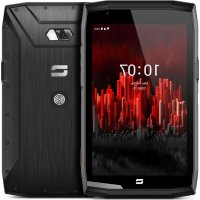
CORET5 - Tablet CROSSCALL - Manuale utente e istruzioni gratuiti
Trova gratuitamente il manuale del dispositivo CORET5 CROSSCALL in formato PDF.


| Tipo di prodotto | Tablet robusto |
| Marca | Crosscall |
| Modello | CORET5 |
| Dimensioni (circa) | Circa 240 x 150 x 12 mm |
| Peso (circa) | Circa 550 g |
| Alimentazione | Batteria agli ioni di litio integrata, ricarica tramite USB-C o X-LINK™ |
| Processore | Qualcomm Snapdragon 665 Octocore |
| Memoria RAM | 3 GB |
| Sistema operativo | Android 11 (certificato Android Enterprise Recommended) |
| Schermo | Tattile, multi-touch, modalità guanti, blocco tattile |
| Fotocamera posteriore | 13 MP con flash |
| Fotocamera anteriore | 5 MP |
| Resistenza all'acqua e alla polvere | IP68 |
| Standard militare | MIL-STD-810H |
| Garanzia | 5 anni |
| Connettività | 4G, Wi-Fi, Bluetooth 5.0, NFC, GPS |
| Schede SIM | Dual nano-SIM + micro SD (fino a 512 GB) |
| Altoparlante | Potente 100 dB |
| Pulsanti programmabili | 2 pulsanti (n°1 e n°2) con azioni personalizzabili |
| Applicazioni esclusive | X-SAFE, X-TALK, X-STORY, X-CAMP, X-SENSORS |
| Manutenzione e pulizia | Pulire con un panno morbido e asciutto. Dopo immersione in acqua di mare o clorata, risciacquare con acqua dolce e asciugare accuratamente le protezioni e i connettori. |
| Sicurezza | Rispettare le istruzioni di sicurezza (non esporre a temperature >60°C, non cortocircuitare, usare caricabatterie approvato). |
| Ricambi e riparabilità | Affidare qualsiasi riparazione a personale qualificato. Utilizzare accessori originali. La batteria non è rimovibile. |
Domande frequenti - CORET5 CROSSCALL
Domande degli utenti su CORET5 CROSSCALL
0 domanda su questo apparecchio. Rispondi a quelle che conosci o fai la tua.
Fai una nuova domanda su questo apparecchio
Scarica le istruzioni per il tuo Tablet in formato PDF gratuitamente! Trova il tuo manuale CORET5 - CROSSCALL e riprendi in mano il tuo dispositivo elettronico. In questa pagina sono pubblicati tutti i documenti necessari per l'utilizzo del tuo dispositivo. CORET5 del marchio CROSSCALL.
MANUALE UTENTE CORET5 CROSSCALL
PRESENTAZIONE GENERALE DEL TABLET
Presentazione del dispositivo 215
X-LINK ^TM* 216
X-BLOCKER 216
ATTIVAZIONE DEL CORE-T5
Installazione della scheda nano SIM/micro SD....217
Accensione del tablet 218
Consigli e precauzioni da adottare per ricaricare la batteria 218
TOUCH SCREEN, NAVIGAZIONE DI SISTEMA E PULSANTI DEL CORE-T5
Utilizzo del touch screen 220
Navigazione di sistema.... 222
Pulsanti del tablet 224
UTILIZZO DEL TABLET
Chiamate telefoniche 226
Contatti 227
Messaggi....227
Fotocamera....228
Galleria....229
Trasferimento dati al nuovo tablet CROSSCALL 230
Trasferimento dati tra il tablet CROSSCALL e il PC....232
Gestione delle schede SIM 234
Dati mobili 234
Browser 235
E-mail 235
Risparmio batteria 235
Ripristinare il tablet....236
Aggiornamento del sistema 236
PERSONALIZZAZIONE DEL TABLET
Schermata Home 237
Suono....238
Notifiche 238
Data e ora....238
Lingue....238
SUGGERIMENTI E COLLEGAMENTI
Modalità Schermo condiviso 239
Acquisizione della schermata 239
Rotazione automatica dello schermo....239
Riattivazione dello schermo 239
Proiezione su uno schermo secondario 240
Modalità guanti 240
Modalità di blocco del touch screen....240
NFC 241
Condivisione della batteria 241
Animazione di ricarica 241
Installazione del cordoncino di sicurezza* (leash)...... 241
Calcolatrice....242
LE APPLICAZIONI CROSSCALL
X-SENSORS 242
X-SAFE 243
X-TALK 246
X-STORY 247
X-CAMP: L'applicazione della community CROSSCALL.... 248
RISOLUZIONE DEI PROBLEMI
Dispositivo 249
Chiamate 250
Batteria 250
Multimedia 251
Archiviazione 251
Altro....252
MISURE DI SICUREZZA
Informazioni sulla sicurezza generale 253
Informazioni sull'impermeabilità 255
Dispositivi medici 255
Sicurezza stradale....256
Alimentazione e ricarica....256
Protezione dell'udito....257
Protezione dell'ambiente 258
Pulizia e manutenzione....258
Chiamate d'emergenza....259
Raccomandazioni per ridurre l'esposizione dell'utilizzatore alle radiazioni 259
INFORMAZIONI COMPLEMENTARI
Conformità....259
Bande di frequenza e potenza 260
Informazioni sugli accessori e i software 261
Tasso specifico di assorbimento (SAR) 261
Diritti d'autore 262
ALLEGATO
Informazioni importanti....262
Condizioni di garanzia....262
Grazie di aver scelto CROSSCALL e questo tablet.
Il manuale di istruzioni permetterà di familiarizzare con il nuovo dispositivo.
I VANTAGGI DI CORE-T5
Durevole
CORE-T5 ha una garanzia di 5 anni, una durata eccezionale nel mondo della telefonia. In più, CORE-T5 è stato progettato secondo i valori CROSSCALL in termini di resistenza ed è in possesso dello standard militare MIL-STD-810H oltre ad avere un'autonomia eccezionale, per fare in modo che si adatti perfettamente alla vita quotidiana e alle abitudini dei professionisti.
Performante
CORE-T5 dispone di processore Qualcomm® Snapdragon™ 665 Octa-core e 3 GB di RAM, che permettono di navigare velocemente con il tablet e di passare con facilità da un utilizzo intensivo a uno più tranquillo. Fornito con AndroidTM 11, CORE-T5 è certificato Android Enterprise Recommended, questo garantisce quindi l'aggiornamento al prossimo sistema operativo Android e un aggiornamento regolare delle patch di sicurezza per almeno 3 anni.
Comunicazione tecnica
CORE-T5 è stato concepito appositamente per la PMR (Professional Mobile Radio). Supporta tutti i protocolli mission-critical (supporto delle funzioni Release 12 3GPP), permettendo agli utilizzatori di comunicare anche in caso di saturazione della rete, grazie a meccanismi di prelazione di risorse e prioritizzazione del traffico. Con 2 pulsanti programmabili e un potente altoparlante da 100 dB, garantisce un utilizzo sul campo: in ambienti rumorosi e/o con guanti spessi.

PRESENTAZIONE GENERALE DEL TABLET
Presentazione del dispositivo
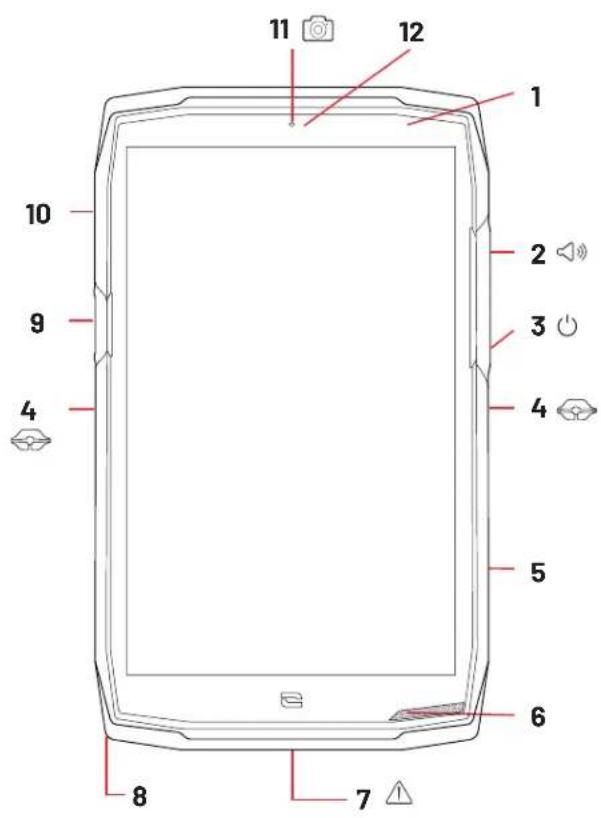
- Sensore di luminosità
- Pulsante volume +/-
- Pulsante On/Off
- Tacche X-BLOCKER
- Pulsante programmabile n. 2
- Altoparlante
- Porta USB-Tipo C (tappo a tenuta stagna - da chiudere sempre bene!)
- Passaggio per il cordoncino di sicurezza
-
Pulsante programmabile n. 1
-
Cassetto di inserimento delle schede SIM e della scheda microSD
- Fotocamera frontale 5MP
- LED di notifica
- Presa per auricolari (tappi a tenuta stagna - da chiudere sempre bene!)
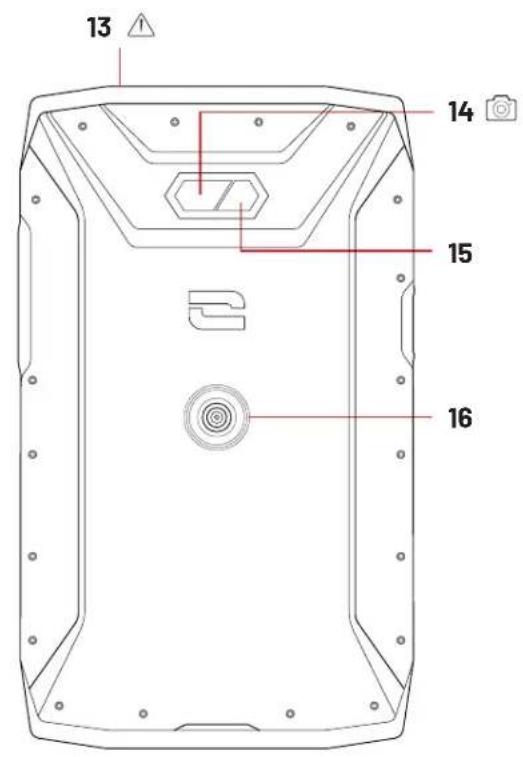
- Fotocamera posteriore 13MP
- Flash
- X-LINKTM: (fissaggio / ricarica / trasferimento dati)

X-LINK™\*
Il sistema intelligente di fissaggio magnetico
Questo connettore magnetico, posto dietro il tablet, permette in un gesto di fissarlo e di connetterlo agli accessori esclusivi X-LINK™.
A seconda degli accessori utilizzati, l'X-LINK™* può anche permettere di ricaricare il tablet e/o trasferire dati.
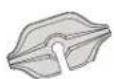
X-BLOCKER
Il sistema di fissaggio meccanico rinforzato
Nelle situazioni che richiedono il massimo sostegno, questo accessorio esclusivo fornito con il tablet assicura il suo fissaggio agli accessori compatibili (forza di strappo 20 kg). Si fissa facilmente alle tacche laterali del tablet. Il suo rivestimento in silicone riduce le vibrazioni causate dagli urti.
Prima di iniziare qualsiasi attività, verificare che l'X-BLOCKER sia perfettamente agganciato nelle tacche del tablet.
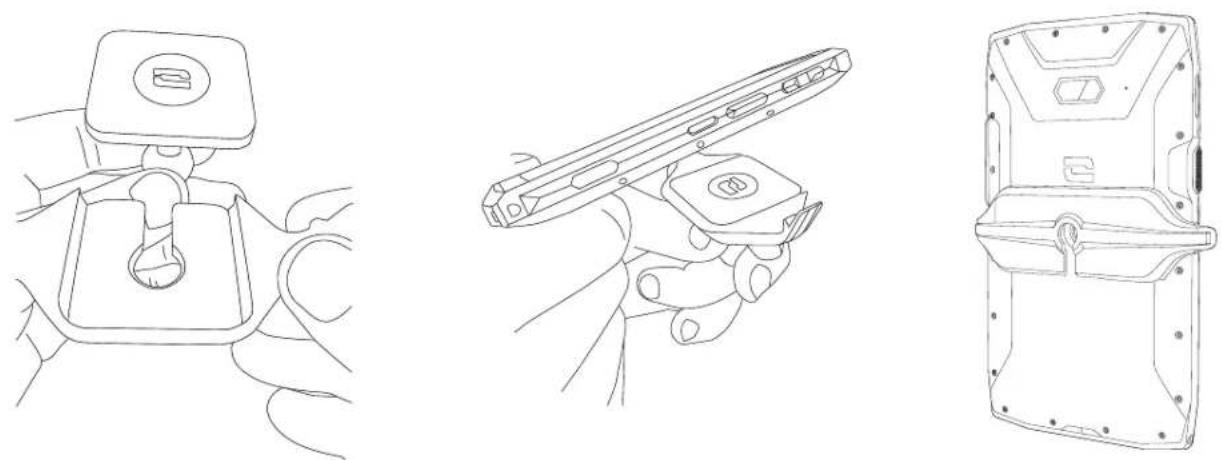
La linea completa di accessori compatibili con X-LINK™ e X-BLOCKER è disponibile su www.crosscall.com

ATTIVAZIONE DEL CORE-T5
Installazione della scheda nano SIM/micro SD
- Assicurarsi che il dispositivo sia spento. In caso contrario, spegnerlo premendo il tasto On/Off.
- Estrarre il cassetto per le schede nano SIM/micro SD con lo strumento di estrazione fornito, inserendolo nel foro previsto a questo scopo, come mostrato qui sotto.
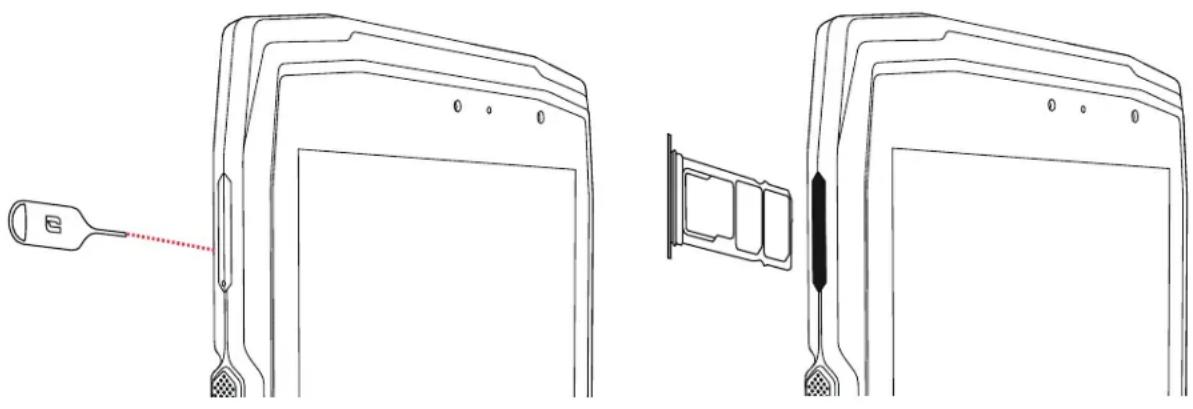
- Rimuovere completamente il cassetto.
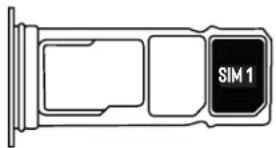
- È possibile installare 2 schede nano SIM e una scheda micro SD nel tablet.
a. Per assicurare una compatibilità ottimale con i servizi degli operatori, invitiamo a inserire la propria scheda nano SIM, lato metallico verso il basso, nello scomparto di destra (SIM 1).
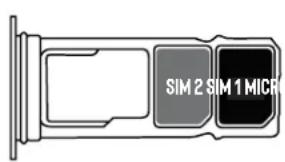
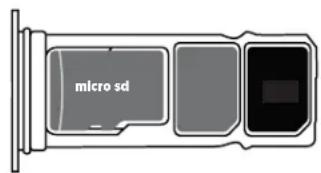
b. Se lo si desidera, inserire una seconda scheda nano SIM, lato metallico verso il basso, nello scomparto centrale (SIM 2) e/o una scheda micro SD nello scomparto di sinistra.
- Riposizionare il cassetto nel tablet.
a. Verificare che le schede siano allineate correttamente.
b. Verificare che il cassetto sia allineato correttamente allo slot del tablet quando lo si inserisce.
c. Inserire il cassetto e premerlo come mostrato qui sopra.
Attenzione: per garantire l'impermeabilità del tablet, assicurarsi che il cassetto sia completamente inserito e ben bloccato.
Accensione del tablet
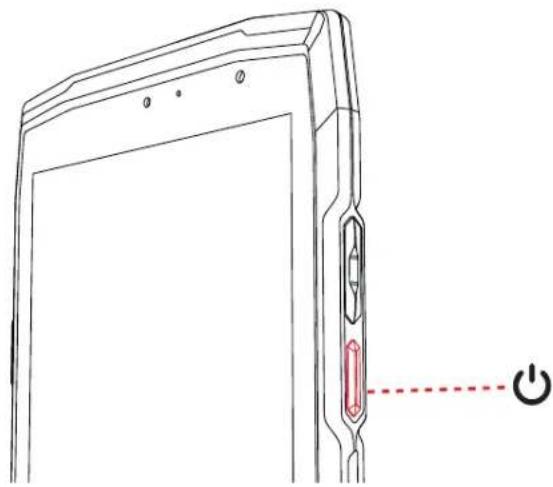
Premere a lungo il pulsante On/Off del tablet e attendere alcuni secondi affinché lo schermo si illumini.
Quando si accende il tablet per la prima volta o dopo aver effettuato un ripristino dei dati, seguire le istruzioni visualizzate sullo schermo per configurarlo.
Dopo aver acceso il tablet, questo pulsante può servire anche per:
- Bloccare / Sbloccare il touch screen con una breve pressione
- Accedere alle chiamate d'emergenza, spegnere o riavviare il tablet con una pressione prolungata.
Consigli e precauzioni da adottare per ricaricare la batteria
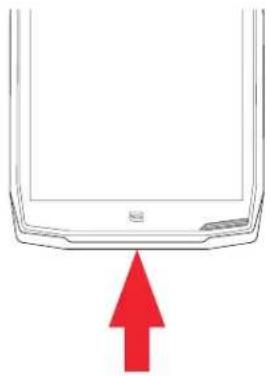
- Aprire la protezione impermeabile e collegare il cavo e l'adattatore fornito nel pack, tramite la porta USB-A. Collegare quindi l'altra estremità del cavo nella porta USB-C del tablet.
- Collegare l'adattatore a una presa elettrica.
- Quando la batteria è completamente carica, scollegare il tablet dal caricabatteria. Scollegare prima il caricabatteria dal dispositivo e poi questo dalla presa elettrica a parete.
Non ricaricare mai il tablet utilizzando la connessione magnetica X-LINK™ e la connessione USB insieme, per evitare di abbreviare la durata delle apparecchiature del tablet.
La batteria è integrata nel tablet e non è amovibile. Non rimuovere la batteria autonomamente.
*Technologie Magconn

- Per non usurare prematuramente la batteria del dispositivo, si raccomanda di rispettare le buone regole d'uso a ogni ciclo di ricarica. Per questo è preferibile ricaricare la batteria non appena questa raggiunge il 20% ed evitare di caricarla oltre l'80%, invece di effettuare cicli di ricarica completi (dallo 0 al 100%).
- Utilizzare esclusivamente un caricabatteria e un cavo approvato e compatibile con il tablet. L'utilizzo di caricabatterie o cavi non approvati può causare l'esplosione della batteria o danneggiare il tablet.
- Evitare di utilizzare il tablet mentre si sta ricaricando. Non coprire il tablet o l'adattatore elettrico.
- Un collegamento non corretto del caricabatteria potrebbe danneggiare gravemente il tablet. Qualsiasi danno causato da un utilizzo non corretto non è coperto dalla garanzia.
- Rimuovere il caricabatteria dalla presa elettrica quando il tablet non è in carica.
- È possibile che il tablet non si accenda immediatamente se si sta ricaricando una batteria completamente scarica. Dopo un po' di ricarica, il tablet si avvierà normalmente.
- Se l'alimentazione CA è più bassa, il tempo di ricarica rischia di essere più lungo.
- Se si utilizzano caricabatterie non convenzionali come i computer, il tempo di ricarica rischia di essere più lungo.
- Il tempo di ricarica può variare a seconda della temperatura ambiente e del livello residuo della batteria.
- Il tablet può essere ricaricato in sicurezza a una temperatura compresa tra 0 e 40 °C. Qualsiasi ricarica effettuata a temperature inferiori a 0 °C o superiori a 40 °C può compromettere le prestazioni della batteria e ridurne la sua durata. Una ricarica prolungata a temperature estreme danneggerà la batteria.
- Durante la ricarica il tablet e il caricabatteria possono riscaldarsi. Questo fenomeno è normale e non dovrebbe ridurre la durata o le prestazioni del tablet. Se la batteria si riscalda più del normale, interrompere la ricarica. Mettere il tablet in un luogo fresco e attendere che si raffreddi. Evitare il contatto prolungato con la superficie del tablet se questa è calda.

Le funzionalità del dispositivo variano a seconda della posizione, della lingua, dell'operatore e del modello. Questo dispositivo è compatibile con la funzione OTG. Utilizzare un cavo OTG standard.
TOUCH SCREEN, NAVIGAZIONE DI SISTEMA E PULSANTI DEL CORE-T5
Conoscere il funzionamento del tablet e delle sue applicazioni in pochi e semplici gesti.
Utilizzo del touch screen
Toccare
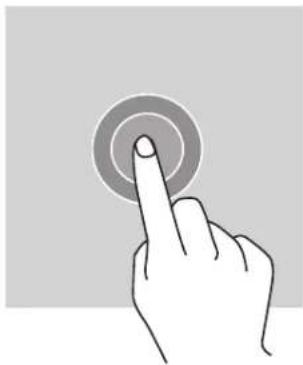
Per aprire un'applicazione, selezionare un elemento del menu, premere un tasto del touch screen o inserire un carattere con la tastiera sullo schermo, toccare l'elemento con il dito.
Premere in modo prolungato
Appoggiare il dito su un elemento o sullo schermo e mantenerlo premuto per 2 secondi per accedere alle opzioni disponibili.
Scorrere
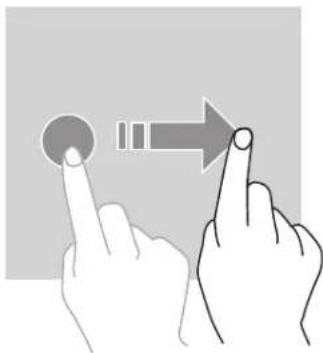
Trascinare verso sinistra o verso destra sulla schermata Home o quella delle applicazioni per visualizzare altre pagine.
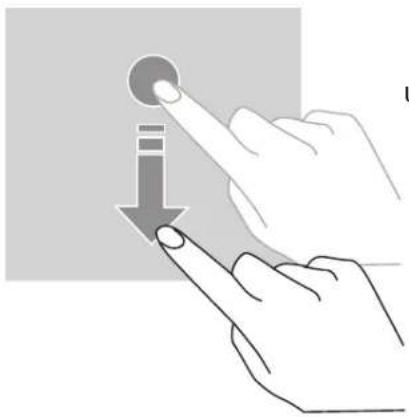
Trascinare verso l'alto o verso il basso per far scorrere una pagina web o un elenco di elementi.

Spostare
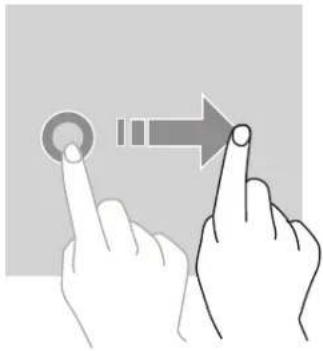
Per spostare un elemento, appoggiare il dito su di esso, tenerlo e trascinarlo verso la posizione desiderata.
Azioni con due dita
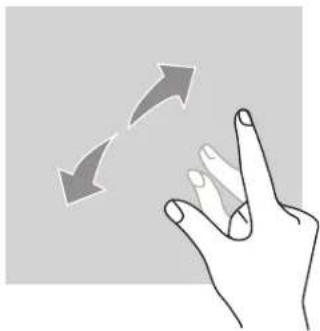
Iniziare avvicinando due dita e poi allontanarle per ingrandire una parte di una pagina web, una mappa o un'immagine.
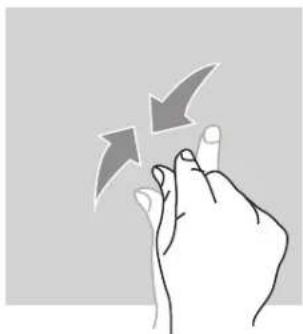
Avvicinarle per rimpicciolire.
Navigazione di sistema
Il tablet propone due modalità di navigazione di sistema:
- La navigazione con tre pulsanti
- La navigazione tramite gesti
Qui di seguito viene illustrata nel dettaglio la navigazione con tre pulsanti che rappresenta la navigazione predefinita del tablet. Per impostare la navigazione tramite gesti, andare nell'applicazione Impostazioni > Navigazione di sistema
Home / Assistente vocale

Da qualsiasi pagina del tablet, premere il tondo al centro dello schermo per tornare alla schermata Home
Una pressione prolungata di questo tasto attiverà l'assistente vocale di Google.
Indietro
Da qualsiasi pagina del tablet, premere il triangolo in basso a sinistra dello schermo per tornare alla pagina precedente.
Applicazioni aperte
Da qualsiasi pagina del tablet, premere il quadrato in basso a destra dello schermo e accedere alla posizione dove sono memorizzate tutte le applicazioni aperte.
Menu delle applicazioni del tablet
Tutte le applicazioni installate sul tablet sono disponibili nel menu del dispositivo. Per accedervi dalla schermata Home:
- Scorrere lo schermo dal basso verso l'alto.
- Far scorrere le applicazioni trascinando il dito dal basso verso l'alto dello schermo, facendo clic sull'applicazione cui si desidera accedere.
- Scorrere lo schermo verso il basso o premere il pulsante Home (tondo in basso al centro dello schermo) per chiudere il menu del tablet.
Centro notifiche
Da qualsiasi schermata del tablet, è possibile accedere alle notifiche ricevute.
- Per aprire la finestra delle notifiche, scorrere lo schermo dall'alto verso il basso. Viene visualizzato l'elenco delle notifiche.
- Far scorrere l'elenco per consultare tutte le notifiche, quindi fare clic sulle notifiche ricevute per consultarle nel dettaglio. Una volta letta, la notifica scomparirà automaticamente.
- È anche possibile eliminare le notifiche senza consultarle. Per farlo, far scorrere la notifica verso destra. Per eliminare tutte le notifiche contemporaneamente, fare clic su Cancella tutto.
- Scorrere lo schermo dal basso verso l'alto o premere il pulsante Home (tondo in basso al centro dello schermo) per chiudere il centro notifiche.
Finestra di configurazione rapida
Da qualsiasi schermata del tablet, è possibile accedere alla finestra di configurazione rapida che permette di vedere e modificare le impostazioni principali del tablet in modo semplice.
- Per aprire la finestra di configurazione rapida, scorrere lo schermo dall'alto verso il basso. In questo modo si avrà accesso alle prime impostazioni disponibili sulla finestra di configurazione rapida del tablet.
- Scorrere nuovamente lo schermo dall'alto verso il basso per ingrandire il riquadro bianco e consultare tutte le impostazioni disponibili in questa finestra di configurazione rapida.
- Premere un'impostazione per attivarla/disattivarla. Le impostazioni in grigio sono disattivate. Se si desidera visualizzare più opzioni relative a una impostazione, effettuare una pressione prolungata sulla stessa.
- Scorrere lo schermo dal basso verso l'alto o premere il pulsante Home (tondo in basso al centro dello schermo) per chiudere la finestra di configurazione rapida.
È possibile aggiungere, eliminare o spostare le impostazioni desiderate facendo clic sulla matitina in basso a sinistra della finestra di configurazione rapida.
- Perspostare una impostazione, effettuare una pressione prolungata su di essa e trascinarla sul punto desiderato.
- Per aggiungere una impostazione, farla scorrere verso l'alto dalla zona Selezionare e trascinare le icone per aggiungerle.
- Per eliminare una impostazione, trascinarla verso il basso fino alla zona Trascinare i riquadri qui per eliminarli.
Pulsanti del tablet
Pulsante On/Off e blocco/sblocco dello schermo
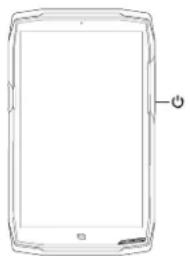
Questo pulsante permette principalmente di:
-
accendere/spegnere/riavviare il tablet con una pressione prolungata
• bloccare/sbloccare il tablet. -
Premere il pulsante On/Off per bloccare manualmente lo schermo.
- Premere il pulsante On/Off per riaccendere lo schermo e trascinare il dito in qualsiasi senso sullo schermo per sbloccarlo.
Lo schermo si blocca automaticamente e passa in modalità sospensione dopo un certo periodo di inattività, per ridurre il consumo di energia e impedire azioni involontarie.
Per impostare il tempo di sospensione automatica, andare su:
Impostazioni > Schermo > Impostazioni avanzate di sospensione dello schermo e selezionare la durata desiderata.
Pulsanti programmabili
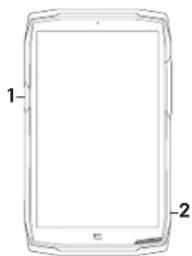
Il CORE-T5 è dotato di due pulsanti programmabili (n° 1 e n° 2) che possono essere utilizzati in due modi diversi:
• mediante una pressione PROLUNGATA
- mediante 3 BREVI pressioni ripetute in maniera ravvicinata.
Questa configurazione permette di impostare a propria scelta due funzioni per pulsante, ossia 4 in totale.
Questi pulsanti sono impostati in modo predefinito, ma possono essere modificati secondo i propri desideri.
Per farlo:
- Accedere al menu Impostazioni > Pulsanti > quindi selezionare l'azione del pulsante che si desidera configurare (tripla pressione o pressione prolungata).
• Per ogni azione è possibile:
- Chiamare un numero di telefono specifico
- Lanciare un'applicazione del tablet (X-TALK, X-SAFE, Fotocamera, Torcia...)
- Attivare / disattivare una modalità (Guanti, "Non disturbare", blocco del touch screen)

Pulsanti volume +/-
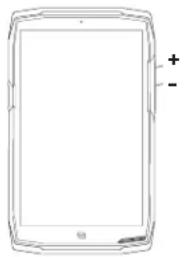
Questo pulsante, formato da un tasto + e un tasto -, permette di configurare il volume delle chiamate e delle notifiche, passando facilmente tra 3 modalità:
- Suoneria
- Vibrazione
- Silenzioso
Permetterà anche di regolare facilmente il volume:
- delle chiamate
- delle suonerie / notifiche
• dei contenuti multimediali - degli allarmi
LED di notifica
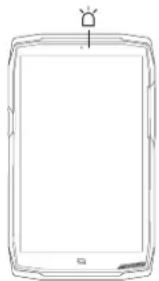
Il CORE-T5 è dotato di un LED di notifica. Questo può accendersi quando:
- la batteria del tablet è scarica (<20%)
- il tablet è in ricarica
• dei contenuti foto/video sono catturati - il dispositivo effettua delle associazioni Bluetooth
- vengono ricevute delle notifiche per alcune delle applicazioni.
Per configurare il LED di notifica per le funzioni descritte qui sopra, andare su:
Impostazioni > Applicazioni e notifiche > Notifiche LED.
Questo menu permette di:
- Attivare/Disattivare gli eventi per i quali si desiderano delle notifiche.
- Aggiungere/Eliminare le applicazioni per le quali si desidera sapere quando viene ricevuta una notifica. Per ogni applicazione, è possibile scegliere tra 9 colori e un numero di lampeggi tra 1 e 3
Sono impostate in modo predefinito più applicazioni, tuttavia è possibile aggiungerne o eliminarle, in base alle proprie esigenze:
- Per aggiungere un'applicazione, fare clic su Aggiungi un'applicazione e selezionare l'applicazione desiderata nel menu del tablet.
- Per eliminare un'applicazione, fare clic sull'applicazione in questione, quindi su Elimina.
È anche possibile decidere di utilizzare esclusivamente le notifiche LED senza che lo schermo si illumini a ogni notifica ricevuta. Per farlo andare nel menu Impostazioni > Applicazioni e notifiche > Notifiche e disattivare l'opzione Illumina lo schermo per le notifiche.

UTILIZZO DEL TABLET
Chiamate telefoniche
Comporre un numero
- Premere dalla schermata Home o dal menu del tablet.
- Premere 🍒 per aprire la tastiera e inserire un numero di telefono.
- Premere 📞 per effettuare una chiamata.
Dal registro chiamate o dalla rubrica contatti
- Premere dalla schermata Home o dal menu del tablet.
- Premere 📊 per accedere al registro chiamate e fare clic sul numero che si desidera chiamare.
- Premere per accedere alla rubrica contatti e fare clic sul contatto che si desidera chiamare.
Effettuare una chiamata internazionale
- Premere dalla schermata Home o dal menu del tablet.
- Premere 🎯 per aprire la tastiera.
- Premere 0 e tenere premuto il dito fino alla visualizzazione del segno +.
- Inserire il prefisso internazionale, il prefisso della zona e il numero di telefono.
- Premere per chiamare il numero composto.
Chiamate 4G (VoLTE) / Chiamate WIFI (VoWIFI)
Per impostare le chiamate in 4G e WIFI:
- Andare su: Impostazioni > Rete e Internet

- Fare clic sulla scheda SIM che si desidera configurare.
- È possibile attivare / disattivare la funzione Chiamata in 4G e Chiamate WIFI.
Ricevere delle chiamate
Quando arriva una chiamata, scorrere rapidamente lo schermo verso l'alto per rispondere alla chiamata.
Quando arriva una chiamata, scorrere rapidamente lo schermo verso il basso per rifiutare la chiamata.
Contatti
Creazione manuale di un contatto
- Premere l'applicazione Contatti dal menu del tablet.
- Premere + per creare un nuovo contatto.
- Inserire i dati del contatto.
- Fare clic su Salva per salvare il nuovo contatto
Creazione/Modifica di un contatto tramite la tastiera
- Premere per aprire la tastiera del tablet.
- Inserire il numero e fare clic su:
a. + Crea un contatto, per salvare il numero come nuovo contatto. b. + Aggiungi a un contatto, per aggiungere questo numero a un contatto già es- istente.
Creazione/Modifica di un contatto da una chiamata ricevuta
- Premere per visualizzare il registro chiamate
- Fare clic sul numero che si desidera salvare e fare clic su:
a. + Crea un contatto, per salvare il numero come nuovo contatto.
b. Aggiungi a un contatto, per aggiungere questo numero a un contatto già esistente.
Messaggi
Inviare un messaggio
- Premere l'applicazione Messaggi dalla schermata Home o dal menu del tablet.
- Fare clic su Démarrer une discussion
- Selezionare il contatto/i contatti cui si desidera inviare il messaggio.
- Scrivere il messaggio grazie alla tastiera virtuale.
- Inviare il messaggio facendo clic su SMS
Visualizzare i messaggi
- Premere l'applicazione Messaggi dalla schermata Home o dal menu del tablet.
- Selezionare un contatto nell'elenco dei messaggi.
- Visualizzare la conversazione.

Fotocamera
Scattare foto/Realizzare video
Con la fotocamera del CORE-T5, è possibile scattare foto o registrare video? Per farlo:
-
Premere l'applicazione Fotocamera 📄 dalla schermata Home o dal menu del tablet
-
Fare clic sul tasto in basso a destra dell'applicazione per passare dalla modalità foto alla modalità video
-
Inquadrare il soggetto sullo schermo e premere il tasto centrale per scattare la foto avviare il video

- La foto/il video sarà automaticamente salvato nell'applicazione Galleria
Lettore QR code
La fotocamera funge anche da lettore QR code? Permette di riconoscere e decifrare i principali tipi di QR code (siti web, biglietti da visita, hotspot WIFI, invio di SMS, chiamata)?
- Premere l'applicazione Fotocamera 📄 dalla schermata Home o dal menu del tablet
- Inquadrare il QR code da leggere al centro della fotocamera?
- Fare clic sulla notifica visualizzata in basso sullo schermo per effettuare l'azione legata al QR Code?
Funzione "Touch-lock": per scattare foto / realizzare video sott'acqua

Per scattare foto/realizzare video sott'acqua, è necessario attivare la funzione "Touch-lock" posta in alto a destra dello schermo, che blocca il touch screen (in modalità foto o video). È poi possibile premere il pulsante di regolazione del volume o uno dei due pulsanti programmabili per scattare delle foto o avviare/interrompere un video?
Per disattivare questa funzione, basta fare doppio clic sul pulsante di accensione del tablet.
Questa funzione può anche essere utilizzata in situazioni particolari, quando si pensa che degli elementi possano andare a toccare lo schermo?
Esempio: utilizzo con imbracatura, su supporto per bicicletta...

Dopo un'immersione in acqua di mare, sciacquare il tablet con acqua dolce? Asciugare con cura le protezioni e i connettori. È possibile che gli interstizi dell'altoparlante e del microfono siano otturati dall'acqua? Attendere alcuni minuti prima di effettuare una chiamata per ritrovare un funzionamento ottimale.
Galleria
Visualizzare immagini / video
- Premere l'applicazione Galleria

dalla schermata Home o dal menu del tablet.
- Selezionare un'immagine o un video per visionarlo e accedere ad altre opzioni.
Eliminare immagini / video
- Dall'applicazione Galleria

, premere a lungo sulla foto o sul video che si desidera elezionare con un clic le altre foto e/o gli altri video che si
- A selezione terminata, fare clic su

e confermare l'eliminazione facendo clic su OK.
Condividere immagini / video
- Dall'applicazione Galleria

, premere a lungo sulla foto o sul video che si desidera elezionare con un clic le altre foto e/o gli altri video che si
eliminare. Ora è anche poss' vogliono condividere.

su e selezionare un metodo di condivisione.
- A selezione terminata, fare clic su
Google Lens
La fotocamera dispone della funzione Google Lens che permette di avere maggiori informazioni sulle foto, sugli oggetti circostanti e sui risultati di una ricerca immagine ed effettuare delle operazioni su questi elementi. Per farlo:
-
Aprire l'applicazione Galleria sul tablet.
-
Selezionare una foto.
-
Premere Lens.
-
A seconda della foto, è possibile consultare i dettagli disponibili, effettuare un'azione (ad esempio traduzione) o trovare prodotti simili.

Trasferimento dati al nuovo tablet CROSSCALL
È possibile trasferire i propri dati al nuovo dispositivo Android CROSSCALL da qualsiasi altro tipo di dispositivo, Android o iPhone. Si potrà così scegliere di trasferire le proprie applicazioni, foto, i propri contatti, il proprio account Google, ecc.
Al momento dell'accensione del nuovo tablet e delle prime tappe di configurazione, la fase di trasferimento dati sarà automaticamente proposta.
- Accendere il nuovo dispositivo, selezionare la lingua desiderata e fare clic su Inizia per iniziare le tappe di configurazione del nuovo tablet.
- Durante queste tappe, connettere il nuovo tablet a una rete mobile o WIFI. È necessario che il vecchio dispositivo e il nuovo tablet siano connessi a Internet per poter avviare il trasferimento dati.
- Quando viene visualizzata la finestra "Copia le applicazioni e i dati", fare clic su Avanti e scegliere come si desiderano importare i dati sul nuovo tablet.
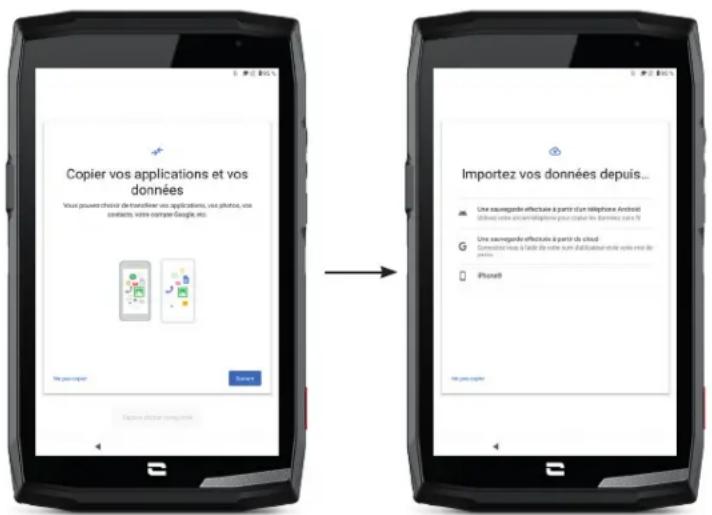
OPZIONE 1: Da un backup effettuato su un dispositivo Android
SUL NUOVO TABLET:
- Selezionare "Un backup effettuato da un telefono Android".
- Seguire le tappe di configurazione descritte dal tablet.
- Fare clic su Avanti al termine di ogni tappa.
- Aprire l'applicazione Google e scrivere "Configura il mio dispositivo" nella barra di ricerca.
- Viene visualizzata la finestra "Primo passo", fare clic su Avanti.
-
Il vecchio dispositivo rileva il nuovo tablet. Convalidare la corrispondenza tra le forme visualizzate sul vecchio e nuovo dispositivo e fare clic su Avanti.
-
Viene visualizzata la finestra "Copiare sul nuovo dispositivo?" Fare clic su Copia per iniziare il trasferimento.
SUL NUOVO TABLET:
-
Se si disponeva di un account Google sul vecchio dispositivo, sarà richiesta la password di questo account. Se è stato effettuato un backup sul cloud con un account Google, sarà possibile scegliere di ripristinarlo sul nuovo tablet.
-
Selezionare gli elementi da ripristinare tra:
-
Le applicazioni
- | contatti
• Gli SMS
• Le impostazioni del dispositivo
• Il registro delle chiamate -
Google Calendar, Contatti Google, Google Foto, Gmail saranno automaticamente sincronizzati.
-
Fare clic su Ripristina. Il trasferimento ha inizio.
OPZIONE 2: Da un backup effettuato sul cloud
SUL VECCHIO DISPOSITIVO (TELEFONO O TABLET)::
-
Salvare i dati del vecchio dispositivo.
-
Backup Google: Andare su Impostazioni 📋 > Sistema 🟢 > Backup > Salva ora.
- Backup WhatsApp: Aprire l'applicazione WhatsApp, accedere a Impostazioni > Chat > Backup delle chat > Salva
SUL NUOVO TABLET:
- Selezionare "Un backup effettuato a partire da un Cloud"
- Seguire le tappe di configurazione descritte dal tablet e inserire le informazioni del proprio account Google (email e password).
- Fare clic su Avanti al termine di ogni tappa.
- Se sono stati eseguiti più backup Cloud con questo account Google, sarà possibile scegliere quale ripristinare sul nuovo tablet.
- Selezionare gli elementi da ripristinare tra:
• Le applicazioni
• I contatti
• Gli SMS
• Le impostazioni del dispositivo
• Il registro delle chiamate
- Google Calendar, Contatti Google, Google Foto, Gmail saranno automaticamente sincronizzati.
- Fare clic su Ripristina per avviare il trasferimento.
OPZIONE 3: Da un backup effettuato su un iPhone
SUL VECCHIO TELEFONO:
- Scaricare l'applicazione "Google Drive", quindi connettersi a questa applicazione con il proprio account Google. Se non si dispone di un account Google, è possibile scaricarne uno dopo aver scaricato Drive.
• Le foto saranno salvate su Google Foto.
• I contatti saranno salvati su Google Contatti.
- Il calendario sarà salvato su Google Calendar.
Per quanto riguarda il salvataggio dei file, è necessario importarli manualmente.
-
Avviare il backup dei dati. Per farlo:
-
Aprire l'applicazioneGoogle Drive.
- In alto a sinistra dello schermo, premere sui tre trattini del Menu.
- In alto dello schermo, premere Impostazioni > Backup. È possibile salvare tutti i contenuti o selezionarne solo una parte. È possibile scegliere.
- Premere Avvia backup.

Ricordarsi di disattivare gli iMessages e Face Time nelle impostazioni dell'iPhone, affinché i nuovi SMS/le nuove chiamate ricevute siano dirette al nuovo tablet CROSSCALL
SUL NUOVO TABLET:
- Selezionare "iPhone"
- Seguire le tappe di configurazione descritte dal tablet e inserire le informazioni del proprio account Google (email e password) utilizzate al momento del backup dei dati.
- Fare clic su Avanti al termine di ogni tappa. I dati saranno automaticamente disponibili nelle proprie applicazioni Google (Contatti, Calendar e Foto)
Trasferimento dati tra il tablet CROSSCALL e il PC
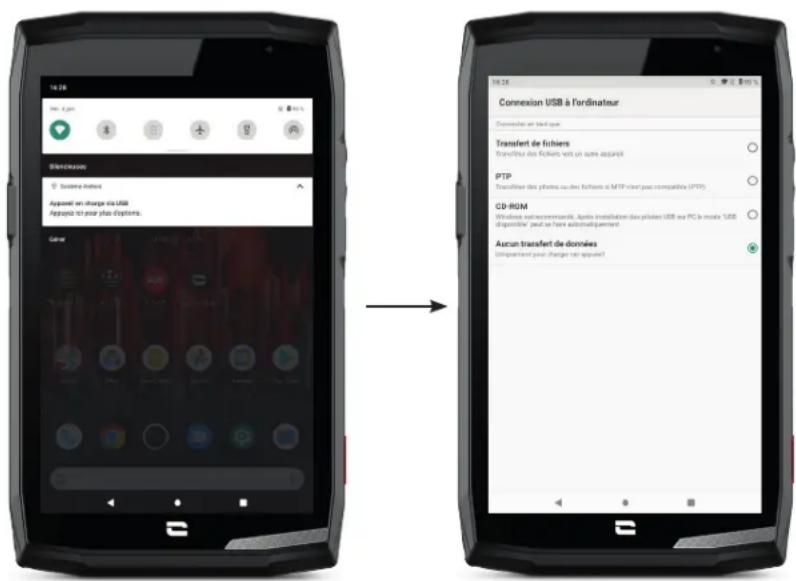
-
Quando si collega il tablet al computer grazie al cavo USB-C o all'X-LINK™*, viene visualizzata automaticamente una notifica nel centro notifiche.
-
Fare clic sulla notifica e selezionare Trasferimento file per poi poter accedere dal computer ai file contenuti nel tablet.
Il dispositivo deve ora apparire sul proprio PC. Per accedere ai file che contiene:
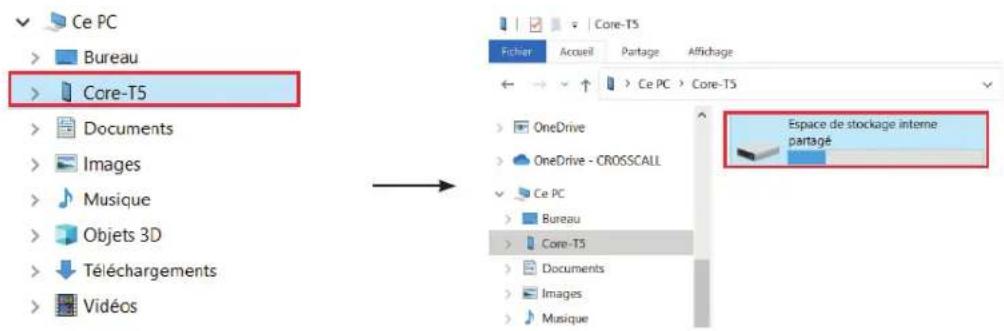
-
Aprire esplora file e fare clic sul tablet CORE-T5.
-
Fare clic su Spazio di archiviazione interno condiviso o sullo spazio scheda SD.
-
Ora si ha accesso ai file contenuti nel proprio tablet. È possibile copiare questi file sul PC o copiare dei file dal PC al tablet.
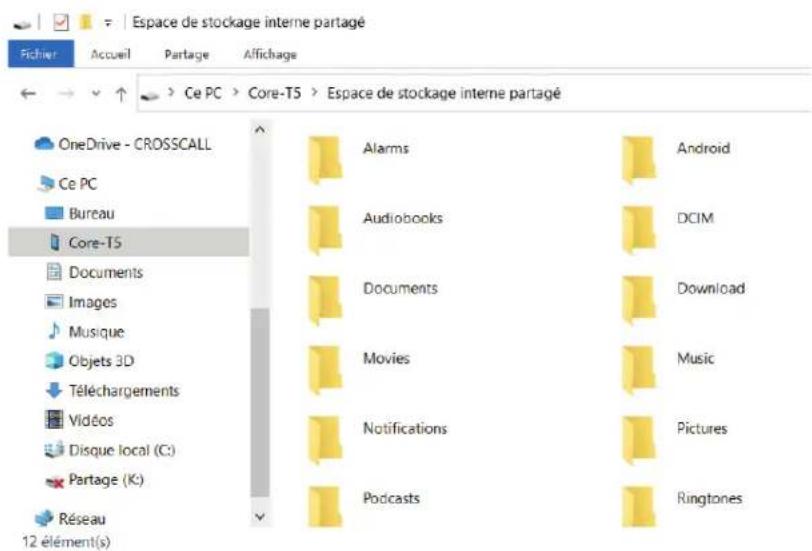
Non scollegare il cavo USB o l'X-LINK™* dal dispositivo quando si trasferiscono dei dati Questo potrebbe causare la perdita di dati o il danneggiamento del dispositivo.
Caso specifico per i computer Mac di marca Apple
L'applicazione "Android File Transfer" deve essere installata sul proprio Mac per permettere ai dispositivi Android di trasferire dei file.
*Technologie Magconn

Gestione delle schede SIM
Il tablet consente di utilizzare due schede SIM diverse in simultanea.
È possibile configurare ciascuna di queste schede SIM.
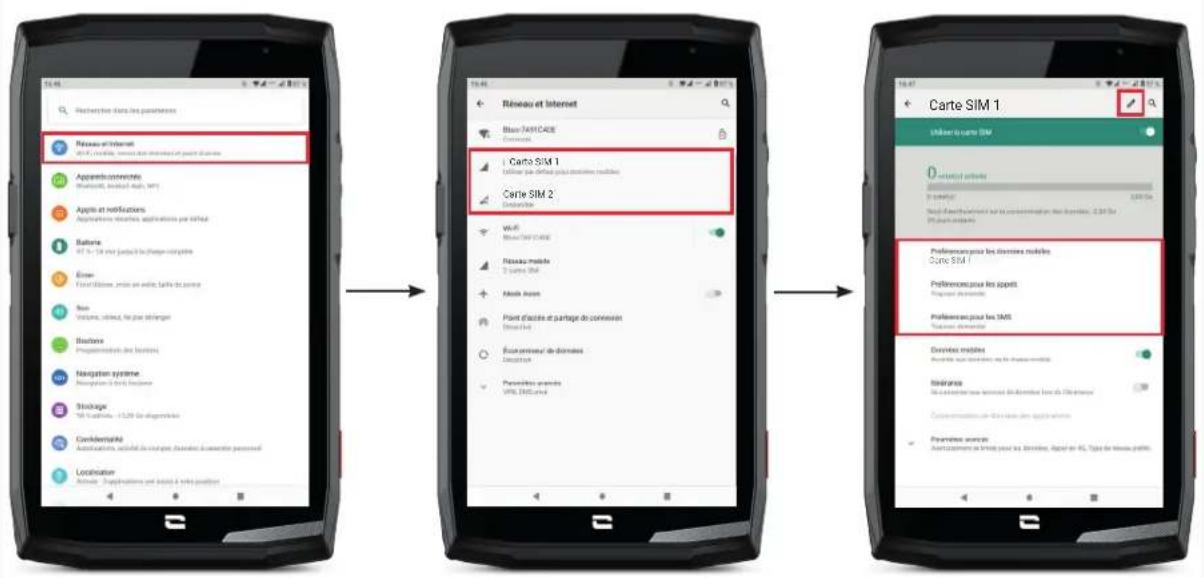
- Dalla schermata Home o dal menu de tablet, fare clic su Impostazioni > Rete e Internet
- Fare clic sulla scheda SIM che si desidera configurare.
3.Si potrà:
• Cambiare il nome della scheda
- Definire la scheda che sarà utilizzata per i dati mobili
- Definire la scheda SIM che sarà privilegiata nelle chiamate
- Definire la scheda SIM che sarà privilegiata per gli SMS
Dati mobili
esistono 2 opzioni per attivare / disattivare i dati mobili:
OPZIONE 1:
Dalla schermata Home, aprire la finestra di configurazione rapida trascinando il dito dall'alto verso il basso dello schermo e fare clic sull'icona Dati mobili ↑↓ per attivarli/disattivarli.
OPZIONE 2:
Dal menu Impostazioni > Rete e Internet > Rete mobile, fare clic sul cursore di attivazione per attivarli/disattivarli.
Browser
Accedere a Internet per cercare informazioni e aggiungere pagine web ai preferiti per consultarli rapidamente.
- Premere l'applicazione Google Chrome dalla schermata Home o dal menu del tablet.
- Digitare l'indirizzo nella barra di ricerca e premere il tasto → della tastiera. È possibile accedere alle pagine web. È anche possibile accedere ai preferiti, passare tra più finestre e accedere ad altre funzioni.
Configurare l'account di posta elettronica
Configurare un account di posta elettronica quando si apre la funzione E-mail per la prima volta.
- Premere l'applicazione Gmail M dal menu del tablet.
- Fare clic su + Aggiungi un indirizzo e-mail e selezionare il proprio provider.
- Seguire le istruzioni sullo schermo per effettuare la configurazione.
Risparmio batteria
Il CORE-T5 è dotato di una modalità risparmio batteria. Attivando questa modalità, il tablet:
• Passa in tema scuro
- Disattiva o limita le attività in background, alcuni effetti visivi e altre funzionalità come "OK Google".
Esistono due possibilità per attivare la modalità Risparmio batteria.
OPZIONE 1:
- Aprire la finestra di configurazione rapida del tablet trascinando il dito dall'alto verso il basso dello schermo.
- Nel riquadro bianco che si trova nella parte superiore dello schermo, fare clic sull'icona 📋.
- Fare clic sulla stessa icona per disattivare questa modalità.

Se si tiene premuta l'icona per alcuni secondi, si accederà direttamente al menu batteria del tablet per consultare rapidamente le informazioni sullo stato della batteria.
OPZIONE 2:
- Dalla schermata Home, fare clic sull'applicazione Impostazioni > Batteria > Risparmio batteria.
- Fare clic su Attiva ora per attivare questa modalità.
- Fare clic su Disattiva ora per disattivare questa modalità.
Dal menu batteria, è anche possibile impostare che questa modalità si attivi automaticamente quando il tablet raggiunge un certo livello della batteria che è possibile impostare. Per farlo:
- Dalla schermata Home, fare clic sull'applicazione Impostazioni > Batteria > Risparmio batteria.
- Fare clic su Definisci un programma e spuntare A seconda della percentuale della batteria.
- Scegliere allora il livello di batteria desiderato.
Ripristinare il tablet

Prima di effettuare un ripristino, assicurarsi di aver salvato tutti i dati importanti memorizzati sul dispositivo. Il dispositivo si riavvierà automaticamente.
Per ripristinare la configurazione di fabbrica del dispositivo, andare su Impostazioni > Sistema > Impostazioni avanzate> Opzioni di ripristino e fare clic su Cancella tutti i dati (ripristina la configurazione di fabbrica).
Attenzione: quest'azione cancellerà tutti i dati della memoria interna del tablet.
In questo menu, è anche possibile ripristinare solamente le proprie preferenze o il WIFI, i dati mobili e il Bluetooth.
Aggiornamento del sistema
Gli aggiornamenti sono delle modifiche apportate alla versione software inizialmente installata sul tablet, al fine di riparare dei bug potenziali o apportare dei miglioramenti o nuove funzioni.
Il dispositivo proporrà automaticamente di effettuare l'aggiornamento quando sarà disponibile una nuova versione software.
Per verificare che il dispositivo sia aggiornato, andare sul impostazioni > Sistema > Impostazioni avanzate > Aggiornamento del sistema. Se il dispositivo propone un aggiornamento, effettuarlo il prima possibile.

PERSONALIZZAZIONE DEL TABLET
Schermata Home
La schermata Home è il punto di partenza per accedere a tutte le funzioni del tablet. Mostra i widget, i collegamenti alle applicazioni e molto altro ancora.

La schermata Home può essere visualizzata in modo diverso a seconda della regione o dell'operatore.
Sfondo
- Premere a lungo su una zona vuota della schermata Home per accedere all'editor della schermata Home.
- Selezionare Sfondo.
- È possibile scegliere lo sfondo tra una selezione di immagini CROSSCALL o tra le proprie foto.
Widget
I widget sono delle applicazioni autonome che lanciano delle funzioni di applicazioni specifiche per agevolare l'accesso e fornire delle informazioni sulla schermata Home. Per accedere ai widget proposti dal tablet:
- Premere a lungo su una zona vuota della schermata Home per accedere all'editor della schermata Home.
- Selezionare Widget.
- Premere a lungo sul widget che si desidera aggiungere alla schermata Home e disporlo sulla stessa creando una nuova pagina se necessario. Rilasciare allora il dito per convalidare la sua posizione sullo schermo.
- Dalla schermata Home, premere a lungo sul widget che si desidera spostare o eliminare. Trascinarlo nella zona X Elimina nella parte superiore dello schermo per rimuoverlo dalla schermata Home.
Collegamenti alle applicazioni
È possibile personalizzare i collegamenti alle applicazioni che si desidera visualizzare sulla schermata Home.
- Aprire il menu in cui sono archivate tutte le applicazioni del tablet.
- Premere a lungo sull'applicazione per cui si desidera aggiungere un collegamento.
- Continuare a premere sull'applicazione e spostarsi leggermente per far apparire la schermata Home.
-
Disporre l'applicazione dove si desidera e rilasciare il dito per convalidare la posizione sullo schermo.
-
Dalla schermata Home, premere a lungo sul collegamento all'applicazione che si desidera spostare o eliminare. Trascinarlo nella zona X Elimina nella parte superiore dello schermo per rimuoverlo dalla schermata Home.
Suono
Su Impostazioni > Suono, è possibile:
- Regolare i vari volumi sonori del dispositivo per contenuti multimediali, chiamate, suonerie, notifiche e allarmi.
- Scegliere la suoneria del tablet per ogni scheda SIM, il suono delle notifiche e il suono della sveglia.
- Gestire la vibrazione, il suono della tastiera, il suono dei tasti...
Non dimenticare che alcune di queste regolazioni sono realizzabili dai tasti volume +/- del tablet. Sarà allora possibile gestire in modo semplice e facile il volume delle suonerie e degli allarmi e passare dalla modalità suoneria alla modalità vibrazione o silenzioso (o viceversa).
Notifiche
Su Impostazioni > App e notifiche , è possibile:
- Scegliere le impostazioni di visualizzazione delle notifiche.
- Attivare / Disattivare le notifiche delle varie applicazioni installate sul tablet.
- Impostare il LED di notifica.
Data e ora
Su Impostazioni >Sistema >Data e Ora è possibile:
- Attivare / Disattivare la sincronizzazione automatica del tablet che fornisce l'ora e la data automaticamente a seconda del fuso orario della propria rete.
- Impostare l'ora e la data manualmente se la sincronizzazione automatica è disattivata
- Attivare / Disattivare l'utilizzo del fuso orario della rete o scegliere manualmente il fuso orario desiderato.
- Scegliere il formato dell'ora (24 ore / 12 ore)
Lingue
Per scambiare e inviare messaggi in più di una lingua, è possibile configurare più lingue in modo che la tastiera si adatti e corregga la lingua attualmente utilizzata.
Su Impostazioni 🎨 > Sistema > Lingue e inserimento > Lingue > + Aggiungi una lingua, è possibile scegliere la/le lingue che si vogliono aggiungere al tablet.
Quando si scrive un messaggio, premere semplicemente sulla barra spaziatrice per selezionare la lingua di propria scelta.

SUGGERIMENTI E COLLEGAMENTI
Modalità Schermo condiviso
Permette di dividere lo schermo in due per poter visualizzare contemporaneamente due finestre di applicazioni diverse sullo schermo.
- Una volta aperta l'applicazione, fare clic sul riquadro in basso a destra dello schermo per aprire le applicazioni aperte di recente.
- Fare clic sull'icona dell'applicazione posta nella parte superiore della pagina di ogni applicazione aperta.
- Premere Schermo condiviso, quindi selezionare la seconda applicazione.

Non tutte le applicazioni sono compatibili con la modalità Schermo condiviso.
- Per tornare a un solo schermo, trascinare la barra nera che separa le due schermate verso l'alto o verso il basso a seconda della schermata che si desidera mantenere attiva.
Acquisizione della schermata
Per effettuare un'acquisizione della schermata, fare clic simultaneamente sul pulsante On/Off e sul pulsante volume - del tablet.
Rotazione automatica dello schermo
- Aprire la finestra di configurazione rapida del tablet trascinando il dito dall'alto verso il basso dello schermo.
- Nella fascia bianca posta nella parte superiore dello schermo, fare clic sull'icona per attivare/disattivare la rotazione automatica dello schermo che permette di orientare lo schermo (verticale/orizzontale) a seconda del senso nel quale si tiene lo.
Riattivazione dello schermo
Non è più necessario premere il tasto di alimentazione del tablet per riattivare lo schermo, ora è possibile farlo con una doppia pressione ripetuta sulla schermata nera.
Questa funzione risulta particolarmente pratica nelle situazioni in cui il pulsante di alimentazione è difficilmente accessibile: su un X-RIDE, X-CAR PRO, ecc.
Per attivare/disattivare questa funzione, andare su Impostazioni Impostazioni avanzate > Riattivazione dello schermo.

Schermo

Proiezione su uno schermo secondario
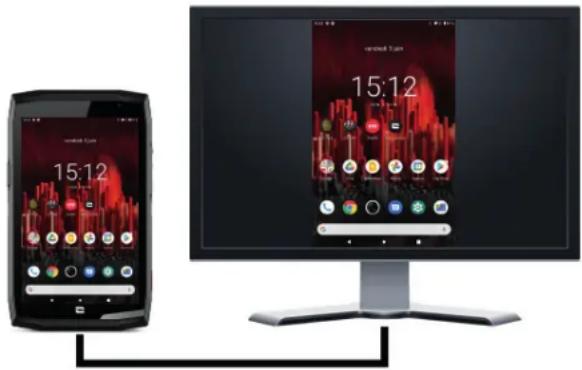
Ora è possibile proiettare lo schermo del tablet su qualsiasi altro schermo tramite una connessione USB-C / HDMI.
Il tutto avviene automaticamente, alcuni secondo dopo il collegamento.
Modalità guanti
L'attivazione di questa modalità aumenterà la sensibilità dello schermo per consentire l'utilizzo del tablet con i guanti.
- Aprire la finestra di configurazione rapida del tablet trascinando il dito dall'alto verso il basso dello schermo.
- Nella fascia bianca posta nella parte superiore dello schermo, fare clic sull'icona per attivare/disattivare la modalità guanti che permette di utilizzare il tablet e il suo touch screen anche indossando dei guanti.
È anche possibile configurare uno dei pulsanti programmabili con la Modalità Guanti (vedere pagina 15). Questo collegamento permetterà di attivare/disattivare questa modalità in modo facile e rapido, consigliato per un utilizzo regolare.
Modalità di blocco del touch screen
L'attivazione di questa modalità bloccherà la totalità del touch screen del tablet, indipendentemente dall'applicazione aperta o dal documento consultato. Questa funzione può essere utilizzata in situazioni particolari, quando si teme che alcuni elementi possano toccare lo schermo (utilizzo sott'acqua, sotto la pioggia, ecc.).
- Aprire la finestra di configurazione rapida del tablet trascinando il dito dall'alto verso il basso dello schermo.
- Nella fascia bianca posta nella parte superiore dello schermo, fare clic sull'icona per attivare/disattivare la modalità di blocco del touch screen.
È anche possibile configurare uno dei pulsanti programmabili con la Modalità di blocco del touch screen (vedere pagina 15). Questo collegamento permetterà di attivare/disattivare questa modalità in modo facile e rapido, consigliato per un utilizzo regolare.

NFC
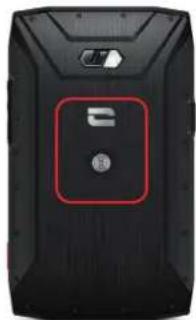
Il riquadro rosso visualizzato sul retro del tablet nella foto qui accanto indica la posizione dell'antenna NFC del CORE-T5.
Prestare quindi attenzione a posizionare questa parte del tablet sui lettori contactless (terminali di pagamento, colonnine di ricarica, lettori di accesso, ecc.) per un funzionamento ottimale.
Condivisione della batteria
Il CORE-T5 offre ormai la possibilità di ricaricare un altro dispositivo o accessorio utilizzando l'energia della batteria.
Questa funzione si attiva automaticamente collegando un secondo dispositivo o accessorio con un cavo USB-C.
L'icona Battery Share 📋 della finestra di configurazione rapida permette:
• di avere conferma che la ricarica è in corso
- di invertire il senso di ricarica all'occorrenza (caso di 2 tablet).
Animazione di ricarica
Quando il tablet è in ricarica, il nome del dispositivo e il relativo livello di batteria saranno visualizzati regolarmente sullo schermo (ogni minuto).
Questa funzione acquista un senso, soprattutto nel caso di un'azienda che dispone di una flotta di tablet e utilizza la POWER STATION per ricaricarli.
Per attivare questa funzione, andare su Impostazioni > Schermo > Impostazioni avanzate, quindi Attiva/disattiva Informazioni durante la ricarica.
Per impostare il nome del dispositivo, andare su Impostazioni > Schermo > Schermo di blocco > Aggiungi testo sullo schermo, quindi scegliere il nome che si desidera dargli.
Installazione del cordoncino di sicurezza\* (leash)
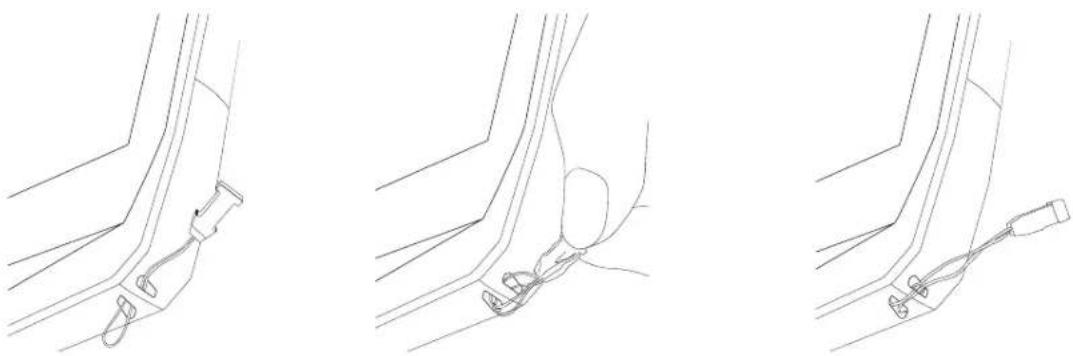
L'applicazione Calcolatrice permette di effettuare dei calcoli semplici o complessi.
-
Premere nel menu del tablet.
-
Modificare l'orientamento dello schermo per passare dalla calcolatrice standard a quella scientifica.
LE APPLICAZIONI CROSSCALL

X-SENSORS
X-SENSORS è un'applicazione che fornisce informazioni sui sensori integrati nel tablet CROSSCALL.
Quando si apre l'applicazione per la prima volta e prima di utilizzarla, leggere e accettare le condizioni generali di utilizzo facendo clic su "Accetto".
Magnetometro
Assume la funzione di bussola e misura l'orientamento del tablet rispetto al nord magnetico. Calibrare la bussola seguendo le istruzioni sullo schermo.
Accelerometro
Permette di misurare e osservare l'accelerazione del tablet nello spazio secondo 3 assi. Utilizza l'integrazione matematica per misurare la velocità di spostamento del dispositivo mentre segue la sua posizione.
GPS
Indica la posizione esatta del dispositivo e la precisione del segnale GPS. È possibile conoscere il numero di satelliti a portata e l'altitudine a cui ci si trova.
Sensore di luminosità
Misura l'intensità della luce proiettata sullo schermo del tablet. Questo può aiutare a ottimizzare la luminosità dello schermo in funzione della luce ambiente per risparmiare batteria o ottimizzare la leggibilità.
Bluetooth (5.0) e reti (2G, 3G e 4G)
Indicano la presenza e la forza delle reti di comunicazione.
Stato della batteria
Questa funzione fornisce un'indicazione visiva e istantanea di quanto la batteria sia carica/scarica.
X-SAFE è un'applicazione CROSSCALL che permette di avvisare facilmente e rapidamente una persona in caso di emergenza.
Tappa 1: Configurare X-SAFE
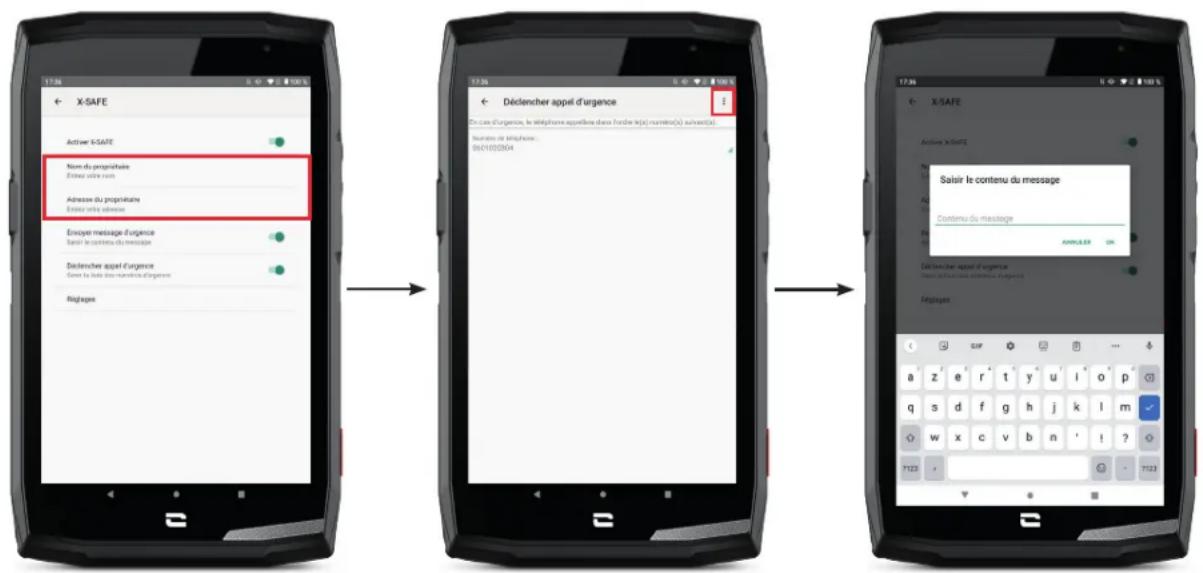
- Aprire l'applicazione X-SAFE. Per impostazione predefinita è attiva sul tablet.
- Inserire i propri dati: nome e indirizzo
- È necessario poi inserire il/i numeri di emergenza che si vogliono contattare in caso di necessità:
a. Fare clic su Attiva la chiamata d'emergenza
b. Fare clic sui 3 puntini in alto a destra dello schermo.
c. Fare clic su Seleziona un contatto se si è già registrato questo numero tra i contatti, o su Inserisci un numero se si vuole aggiungere un numero che non è stato salvato nel tablet in precedenza.

Se si decide di associare più numeri a questa applicazione, il tablet chiamerà in caso di emergenza questi numeri nell'ordine in cui sono stati aggiunti. Per cambiare quest'ordine, basterà eliminare i numeri (facendo clic sulla freccia verde) per salvarli nuovamente nel nuovo ordine desiderato.
- Si ha poi la scelta tra due opzioni diverse per avvertire i propri cari in caso di emergenza. È anche possibile cumulare e attivare simultaneamente queste due opzioni
a. Se si desidera inviare un messaggio d'emergenza: Attivare Invia un messaggio d'emergenza e fare clic su di esso per inserire il contenuto del messaggio che si desidera inviare.
b. Se si desidera attivare una chiamata d'emergenza: Attivare Avvia una chiamata d'emergenza
- Infine è possibile configurare alcune funzioni dell'applicazione facendo clic su Regolazioni:
a. Attiva / Disattiva il LED lampeggiante
b. Attiva / Disattiva l'allarme sonoro
c. Attiva/Disattiva l'altoparlante
Tappa 2: Associazione tra X-SAFE e il pulsante programmabile
Per impostazione predefinita, X-SAFE è associata al pulsante programmabile n° 2 (in basso a destra del tablet) e alla tripla pressione consecutiva per attivarla.
Tuttavia, è possibile associare quest'applicazione a un altro pulsante programmabile (il n° 1, in alto a sinistra del tablet), ma anche modificarne la modalità di attivazione:
- la tripla pressione
- la pressione prolungata
Se si desidera modificare la configurazione predefinita per questa applicazione:
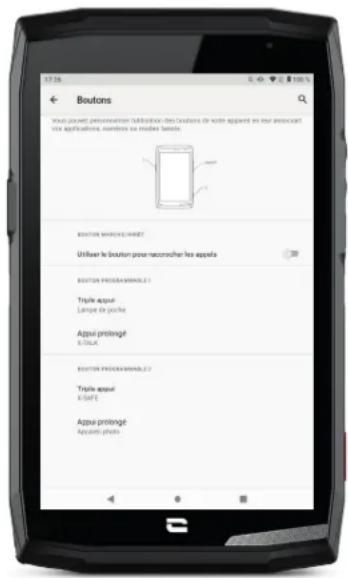
- Andare nell'applicazione Impostazioni >Pulsanti

- Scegliere allora il pulsante al quale si vuole associare l'applicazione (1 o 2) e il modo per attivarla, quindi farci clic sopra.
- Fare clic poi sull'icona impostazioni posta a lato del campo applicazione e scegliere X-SAFE.

Tappa 3: Lanciare un allarme
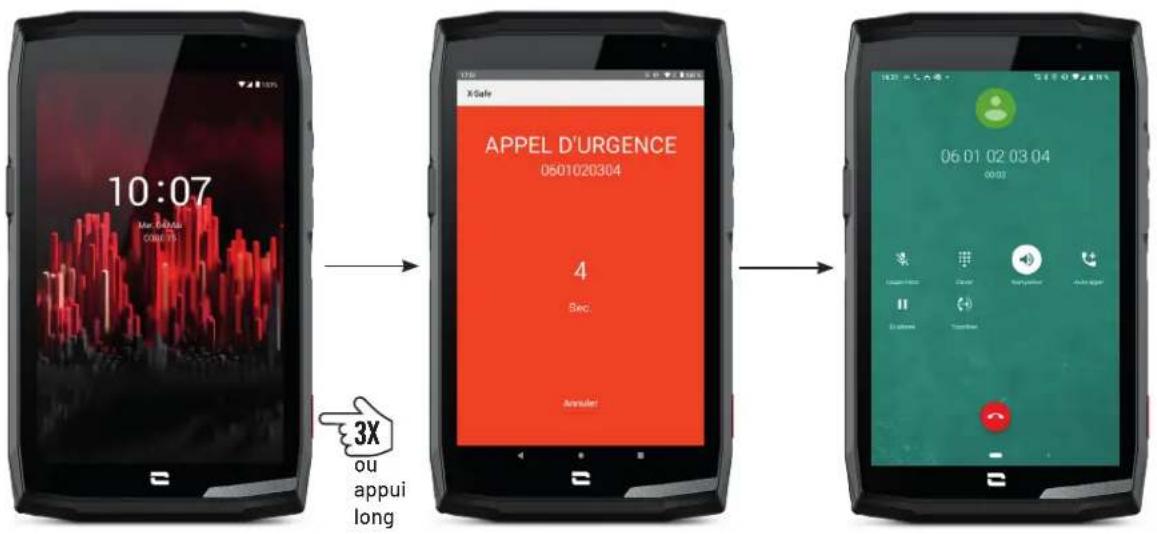
flowchart
graph LR
    A["10:07 Mar. B-Adde COM 75"] --> B["XSafe"]
    B --> C["APPEL D'URGENCE 0501020304"]
    C --> D["2 seconds Response"]
    D --> E["Appel D'URGENCE 06:01 02:03:04 00:03"]
Consigliamo vivamente di lanciare un allarme per verificare che la configurazione dell'applicazione X-SAFE sia operativa. Si attiva un conto alla rovescia. L'utilizzatore può interrompere l'allarme premendo il pulsante "Annulla". Al termine del conto alla rovescia, una chiamata e/o un SMS viene automaticamente inviato alla persona selezionata in precedenza.
AVVERTENZE
Qualsiasi attività è potenzialmente pericolosa e a volte può comportare lesioni o la morte. L'utilizzatore delle Applicazioni è totalmente responsabile della sua attività e deve saper anticipare i pericoli potenziali. Deve anche saper valutare le sue attitudini fisiche nel praticare un'attività. In particolare, se l'utilizzo delle immagini di pratiche sportive, a volte estreme, nei mezzi di comunicazione e promozione del dispositivo permette di dimostrarne la resistenza e le prestazioni, non deve IN NESSUN CASO spingere l'Utilizzatore a praticare queste attività o altre attività simili.
LIMITAZIONI DI RESPONSABILITÀ
L'accesso e l'utilizzo delle Applicazioni è effettuato a rischio e pericolo dell'Utilizzatore. Di conseguenza CROSSCALL non sarà ritenuta responsabile di qualsiasi danno derivante dall'accesso e/o dall'utilizzo dell'Applicazione e delle informazioni in essa contenute. L'utilizzatore è anche informato che CROSSCALL potrebbe dover interrompere temporaneamente l'accesso all'Applicazione per ragioni tecniche, in particolare per esigenze di manutenzione. L'Utilizzatore accetta queste interruzioni e rinuncia a qualsivoglia reclamo in tal senso.
L'Applicazione e i Servizi sono forniti "nello stato in cui sono" e "secondo le disponibilità" senza alcuna garanzia. CROSSCALL fa quanto possibile per garantire l'affidabilità dell'Applicazione e del suo contenuto. Tuttavia, se l'Utilizzatore nota degli errori o delle omissioni, CROSSCALL gli sarà grata di informarla all'indirizzo seguente: sav@crosscall.com.
L'Utilizzatore dichiara di conoscere e accettare le caratteristiche e i limiti della rete del telefono cellulare e della rete Internet e, nello specifico, le caratteristiche funzionali e le prestazioni tecniche delle reti; i problemi legati alla connessione e/o all'accesso alle reti e/o ai siti Internet;
i problemi legati alla disponibilità e alla congestione delle reti; i problemi legati al guasto e alla saturazione delle reti; i problemi legati alla durata di instradamento, all'accesso alle informazioni online, ai tempi di risposta necessari per visualizzare, consultare, interrogare o trasferire dei dati; i rischi di interruzione; l'assenza di protezione di certi dati contro eventuali abusi o violazioni; i rischi di contaminazione da eventuali virus circolanti nelle suddette reti, ecc., per cui CROSSCALL non sarà ritenuta responsabile. L'Utilizzatore riconosce di essere informato delle presenti clausole e libera CROSSCALL da ogni responsabilità in caso di decesso, incidente, malattia e/o qualsiasi tipo di infortunio provocato in particolare da una pratica inappropriata.

X-TALK
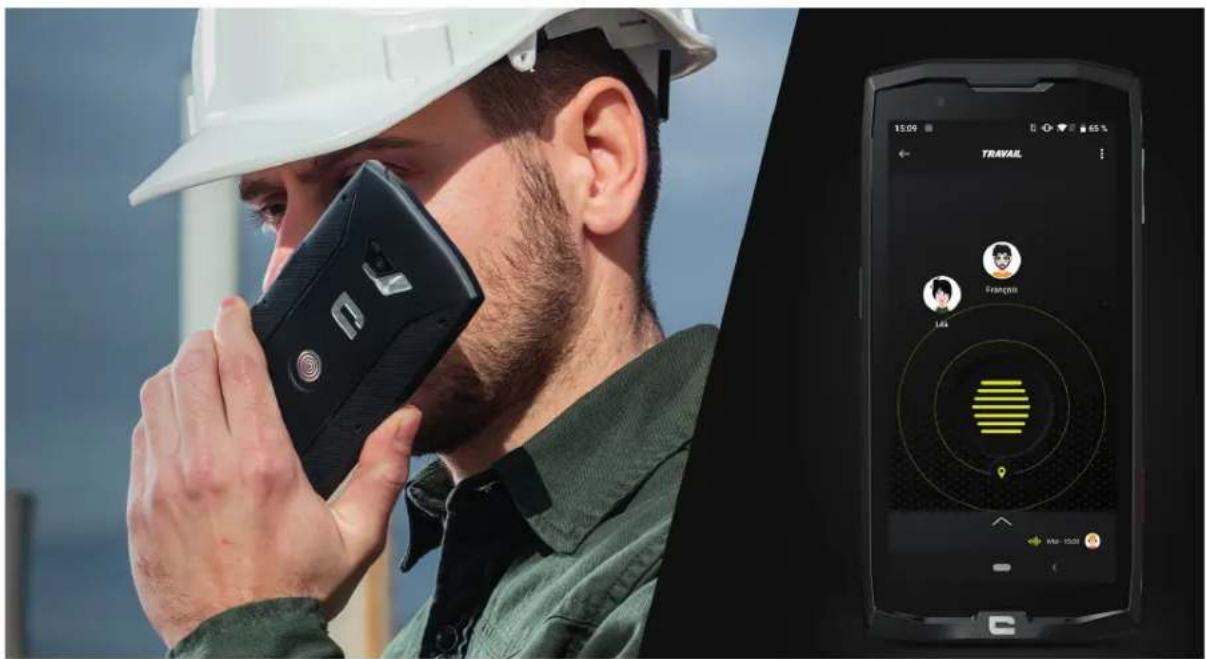
L'applicazione X-TALK è l'app walkie-talkie sviluppata da CROSSCALL per comunicare:
- In più persone
- Senza 3xx
- Senza telefonare
-
Senza riagganciare
-
Per trovare tutte le informazioni su questa applicazione, consultare il sito: https://www.crosscall.com/it_IT/x-talk.html
- Il tutorial dell'applicazione è disponibile sul nostro canale YouTube al link seguente: https://www.youtube.com/watch?v=V_vEC55Wg0M&t=1s
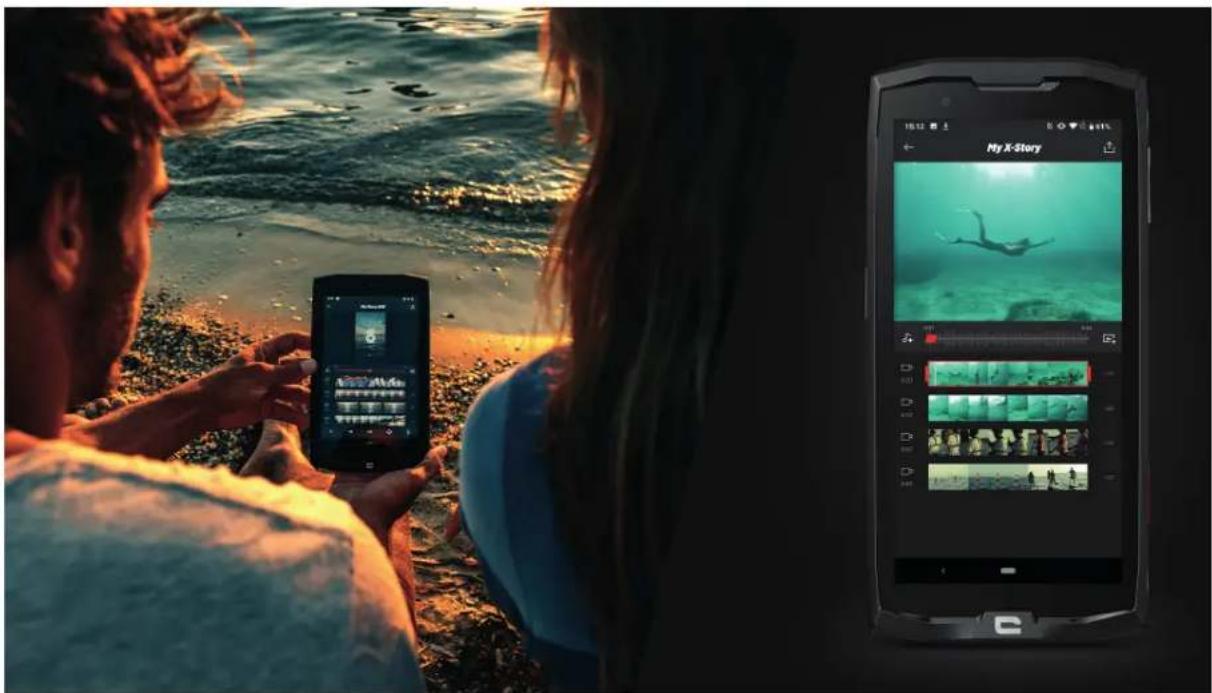
L'applicazione X-STORY è l'app di montaggio sviluppata da CROSSCALL per le foto e i video. Permette di:
- Assemblare / Riorganizzare foto/video
- Tagliare video
• Rallentare / Accelerare video -
Aggiungere una musica per il montaggio
-
Per trovare tutte le informazioni su questa applicazione, consultare il sito: https://www.crosscall.com/it_IT/x-story.html
- Il tutorial dell'applicazione è disponibile sul nostro canale YouTube al link seguente: https://www.youtube.com/watch?v=2IVsk7BHN7I

X-CAMP: L'applicazione della community CROSSCALL
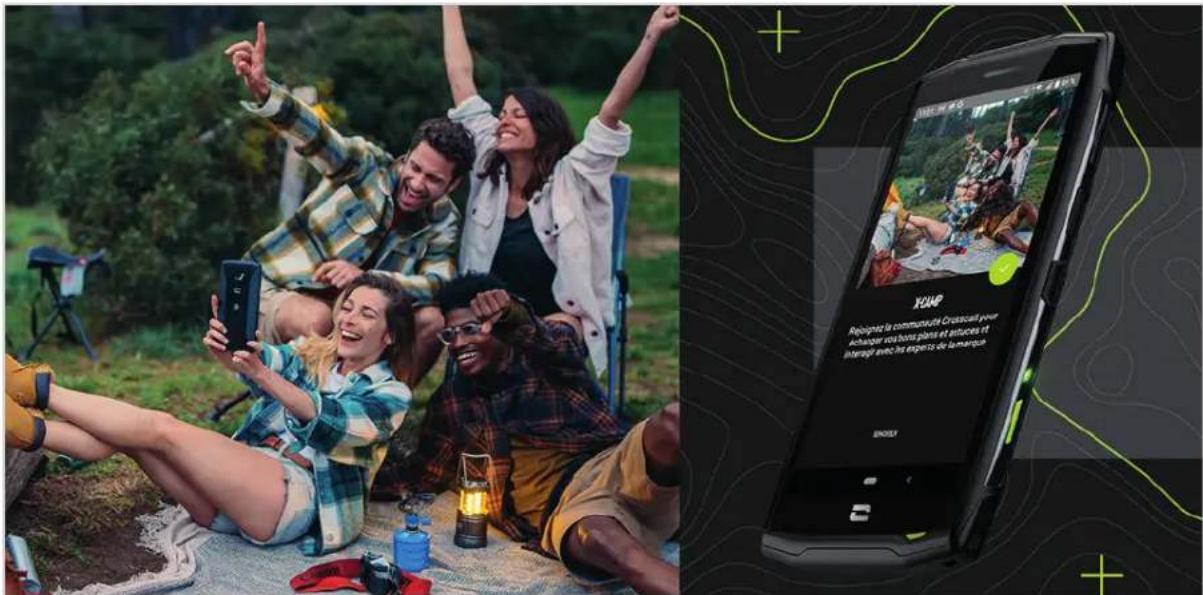
X-CAMP è l'applicazione che riunisce la community CROSSCALL per permettere di interagire con tutti gli utilizzatori e gli esperti CROSSCALL.
Permette di:
- Condividere esperienze e porre domande agli utilizzatori e agli esperti CROSSCALL.
- Ricevere tutti i suggerimenti CROSSCALL per usufruire al massimo del proprio prodotto e del meglio dell'universo del marchio.
- Acquistare o rivendere i propri dispositivi CROSSCALL.
- Partecipare a sondaggi e prendere parte direttamente alla progettazione dei nostri prodotti.
- Partecipare a concorsi esclusivi, ricevere promozioni dedicate X-CAMP e incontrare anche gli ambasciatori...
GUIDA ALLA RISOLUZIONE DEI PROBLEMI
Se si incontrano delle difficoltà con lo smartphone, ecco alcune semplici soluzioni da adottare per risolvere eventuali problemi che si possono incontrare.
Prima di contattare il servizio post-vendita Crosscall, è possibile anche collegarsi all'applicazione
Crosscall X-CAMP per confrontarsi con gli altri utenti ed esperti Crosscall che potranno fornire il loro aiuto.
Visualizzazione
Esempio: Lo schermo non si illumina e/o non mostra più le informazioni.
Soluzioni proposte:
. Test di routine: Premere il tasto di blocco (on/off) per verificare che il dispositivo non sia in modalità standby o spento.
. Ricaricare lo smartphone: quindici minuti bastano per riavviarlo.
. Riavvio forzato: Se lo schermo resta nero, effettuare un riavvio forzato premendo contemporaneamente i tasti di accensione e di riduzione del volume per 10 secondi.
Rilevamento schermo difettoso: Se il problema persiste, testare lo schermo lanciando una chiamata per verificare se lo smartphone emette suoni in assenza di immagini.
Reattività dello schermo
Esempio: Reazioni irregolari del touch screen.
Soluzioni proposte:
. Pulizia dello schermo: Pulire lo schermo con un panno morbido e asciutto e verificare che lo schermo sia pulito e asciutto.
. Riavvio: Riavviare il dispositivo per vedere se il problema persiste.
Attivare la modalità quanti: Per un utilizzo ottimale del touch screen quando si indossano i quanti, attivare la modalità quanti che aumenta la sensibilità dello schermo.
. Protezione dello schermo: Alcune protezioni dello schermo possono interferire con la sensibilità del touch screen. Se si deve aggiungere una protezione dello schermo, si raccomandano le protezioni schermo X-GLASS proposte da Crosscall.
. Aggiornamento software: Verificare che vi siano aggiornamenti del dispositivo in Impostazioni > Sistema > Aggiornamento di sistema.
Connessione alla rete wi-fi
Esempio: Lo smartphone non si collega al wi-fi o perde spesso la connessione.
Soluzioni proposte:
. Test di routine: Attivare quindi disattivare la modalità Aereo per ripristinare le connessioni.
Impostazioni di rete: Andare su Impostazioni > Rete e Internet > Internet > Wi-Fi, selezionare la rete wi-fi, eliminarla, quindi lanciare di nuovo la ricerca e selezionarla di nuovo. Riconnettere lo smartphone al router inserendo di nuovo la password.
. Aggiornamento software: Verificare che vi siano aggiornamenti del dispositivo in Impostazioni > Sistemi > Aggiornamento di sistema.
Batteria e autonomia
Esempio: Lo smartphone si scarica rapidamente senza ragioni apparenti.
Soluzioni proposte:
. Test di routine: Individuare le applicazioni energivore in Impostazioni > Batteria > Utilizzo della batteria. Chiudere le applicazioni che non servono.
Impostazioni risparmio energetico: Attivare la modalità risparmio energetico in Impostazioni > Batteria > Risparmio batteria.
Impostazione delle notifiche: Disattivare le notifiche inutili che possono sollecitare la batteria in modo eccessivo. (Impostazioni > Notifiche).
. Aggiornamento software: Verificare che vi siano aggiornamenti del dispositivo in Impostazioni > Sistemi > Aggiornamento di sistema.
Batteria e ricarica
Esempio: Lo smartphone non si ricarica più.
Soluzioni proposte:
- Verificare il cavo e l'adattatore: Utilizzare un altro cavo e un altro caricabatterie compatibili con lo smartphone per verificare che non si tratti di un problema con il dispositivo di ricarica. Controllare che il caricabatterie sia correttamente collegato e che lo smartphone sia posizionato nel modo giusto sull'accessorio X-LINK™ per la ricarica del dispositivo (X-CABLE, X-DOCK...).
. Riavvio del dispositivo: A volte un semplice riavvio può risolvere il problema di ricarica.
. Aggiornamento software: Verificare che vi siano aggiornamenti del dispositivo in Impostazioni > Sistemi > Aggiornamento di sistema.
Avvio
Esempio: Lo smartphone non si accende.
Soluzioni proposte:
. Ricaricare lo smartphone: Ricaricare il telefono per almeno 15 minuti, quindi provare ad accenderlo premendo il tasto on/off per qualche secondo.
. Riavvio forzato: Tenere premuti i tasti di accensione e di riduzione del volume per 10-20 secondi.
. Verificare il caricabatterie e il cavo: Utilizzare un altro cavo o un caricabatterie compatibili con lo smartphone pr verificare che non si tratti di un problema di ricarica.
. Aggiornamento software: Verificare che vi siano aggiornamenti del dispositivo in Impostazioni > Sistemi > Aggiornamento di sistema.
Prestazioni
Esempio: Lo smartphone è lento o subisce un rallentamento.
Soluzioni proposte:
. Test di routine: Riavviare il dispositivo per cancellare le cache temporanee.
. Gestione dell'archiviazione: Andare su Impostazioni > Archiviazione. Attivare la gestione dello spazio di archiviazione.
. Aggiornamento software: Verificare che vi siano aggiornamenti del dispositivo in Impostazioni > Sistemi > Aggiornamento di sistema.
Esempio: Lo smartphone si blocca (freeze).
Soluzioni proposte:
. Chiudere le applicazioni: Se il dispositivo si blocca, provare inizialmente a chiudere tutte le applicazioni aperte cliccando sul quadrato in basso a destra del sistema di navigazione, quindi su CANCELLA TUTTO. In un secondo momento, provare a spegnere e riavviare il dispositivo come di solito.
. Riavvio forzato: Premere contemporaneamente sui tasti di accensione e di riduzione del volume finché il dispositivo non riparte.
. Verificare le applicazioni recenti: Individuare e disinstallare le applicazioni installate di recente che potrebbero essere all'origine del problema.
. Aggiornamento software: Verificare che vi siano aggiornamenti del dispositivo in Impostazioni > Sistemi > Aggiornamento di sistema.

Esempio: Messaggio di errore irreversibile.
Soluzione proposta:
. Riavvio forzato: Premere contemporaneamente i tasti di accensione e di riduzione del volume finché il dispositivo non riparte.
. Aggiornamento software: Verificare che vi siano aggiornamenti del dispositivo in Impostazioni > Sistemi > Aggiornamento di sistema.
Connettività GPS
Esempio: Segnale GPS debole o GPS non funzionante.
Soluzioni proposte:
. Riavvio del GPS: Disattivare quindi riattivare il GPS in Impostazioni > Localizzazione > Utilizzare la localizzazione.
Modalità Migliorare la precisione della localizzazione: Passare in modalità Migliorare la precisione della localizzazione dalle impostazioni GPS per rafforzare l'acquisizione del segnale. (Impostazioni > Localizzazione > Servizi di localizzazione > Precisione della localizzazione > Migliorare la precisione della localizzazione)
. Aggiornamento software: Verificare che vi siano aggiornamenti del dispositivo in Impostazioni > Sistemi > Aggiornamento di sistema.
Esempio: difficoltà a effettuare/ricevere chiamate.
Soluzioni proposte:
- Verifica della rete: Verificare che il telefono si trovi in una zona con sufficiente copertura di rete. All'occorrenza spostarsi di qualche metro per tentare di agganciare la rete dell'operatore.
. Verifica della SIM card: controllare che non risulti disattivata. Per fare questo andare su Impostazioni > Rete e Internet > Profilo SIM & eSIM.
. Blocco chiamate: Se per il numero di telefono da comporre o per il numero del chiamante è attivata la funzione blocco chiamate, disattivarla. Per fare questo, tenere premuta l'icona del telefono, quindi premere i 3 puntini in alto a destra dell'interfaccia > Impostazioni > Numeri bloccati.
. Modalità aereo: Attivare e disattivare la modalità aereo per resettare le connessioni.
. Aggiornamento software: Verificare che vi siano aggiornamenti del dispositivo in Impostazioni > Sistemi > Aggiornamento di sistema.
Audio e notifiche
Esempio: Non si sentono le chiamate in entrata oppure le notifiche sono silenziose.
Soluzioni proposte:
. Test di routine: Verificare che il volume delle notifiche, della suoneria e delle chiamate sia impostato correttamente in Impostazioni > Audio e vibrazione.
Modalità «Non disturbare»: Verificare se sia attivata la modalità non disturbare. Se necessario, disattivarla da Impostazioni >Audio e vibrazione >Non disturbare.
. Aggiornamento software: Verificare che vi siano aggiornamenti del dispositivo in Impostazioni > Sistemi > Aggiornamento di sistema.
Esempio: Niente suoneria per le chiamate oppure l'interlocutore non sente.
Soluzioni proposte:
. Test degli auricolari e dell'altoparlante: Utilizzare l'altoparlante o le cuffie USB-C o degli auricolari Bluetooth per capire se il problema risiede nel microfono interno.
. Aggiornamento software: Verificare che vi siano aggiornamenti del dispositivo in Impostazioni > Sistemi > Aggiornamento di sistema.
File multimediali
Esempio: Impossibile aprire alcuni file audio, foto, video, ecc.
Soluzioni proposte:
. Verificare il formato: Verificare che il formato del file sia supportato dallo smartphone.
. Verificare lo spazio archiviazione: Controllare che i file non siano danneggiati nel trasferimento verso un altro dispositivo.
Sensore e funzionalità hardware
Esempio: Il lettore di impronte non funziona più.
Soluzioni proposte:
. Pulizia del sensore: Assicurarsi che il lettore di impronte sia asciutto e pulito.
. Ricalibrare le impronte digitali: Eliminare le impronte registrate e riconfigurarle in Impostazioni > Sicurezza e privacy > Sblocco del dispositivo > Impronta digitale.
. Aggiornamento software: Verificare che vi siano aggiornamenti del dispositivo in Impostazioni > Sistema > Aggiornamento di sistema.
Esempio: Il sensore di prossimità non funziona più (lo schermo resta acceso durante le chiamate).
. Soluzioni proposte:
. Pulizia della zona del sensore: Verificare che il sensore situato in alto nello schermo sia pulito con un panno morbido e asciutto.
. Aggiornamento software: Verificare che vi siano aggiornamenti del dispositivo in Impostazioni > Sistema > Aggiornamento di sistema.
Esempio: La funzione NFC non funziona più.
Soluzioni proposte:
. Riavvio della funzione NFC: Andare su Impostazioni > Dispositivi connessi > Preferenze di connessione > NFC e disattivare quindi riattivare la funzionalità.
. Test con un altro dispositivo: Provare a connettere un altro dispositivo NFC per verificare se il problema derivi dallo smartphone o dall'altro dispositivo.
. Aggiornamento software: Verificare che vi siano aggiornamenti del dispositivo in Impostazioni > Sistemi > Aggiornamento di sistema.
Esempio: La fotocamera non funziona più.
Soluzioni proposte:
. Riavvio dell'applicazione Fotocamera: Chiudere e riavviare l'applicazione X-CAM.
. Svuotare la cache dell'applicazione: Tenere premuta l'icona dell'applicazione X-CAM > Informazioni sull'applicazione > Spazio di archiviazione e cache > cancellare dalla cache.
. Aggiornamento software: Verificare che vi siano aggiornamenti del dispositivo in Impostazioni > Sistema > Aggiornamento di sistema.

MISURE DI SICUREZZA
Informazioni sulla sicurezza generale
Il mancato rispetto delle istruzioni di sicurezza seguenti potrebbe causare un incendio, una scossa elettrica, lesioni o un danneggiamento del tablet o di un altro bene. Leggere tutte le istruzioni di sicurezza qui di seguito prima di utilizzare il tablet.
- Spegnere sempre il tablet quando il suo utilizzo non è consentito, quando può provocare interferenze o costituire un pericolo.
- Evitare l'esposizione ai campi magnetici.
- Spegnere il tablet a bordo degli aeromobili e negli aeroporti quando viene richiesto.
- Spegnere il tablet quando ci si trova in prossimità di apparecchiature elettroniche di alta precisione. Il tablet potrebbe alterare le prestazioni di questo tipo di apparecchiature.
- Non mettere il tablet né i suoi accessori in contenitori che producono un potente campo magnetico.
- Non lasciare dispositivi di archiviazione di dati magnetici in prossimità del tablet. Le radiazioni emesse dal tablet potrebbero cancellare le informazioni che vi sono memorizzate.
- Tenere il tablet al riparo dalla luce diretta del sole. Non esporre il tablet ad alte temperature e non utilizzarlo in presenza di gas infiammabili (ad es. in una stazione di servizio).
- Tenere il tablet a una distanza minima di 15 mm dal corpo quando si effettuano delle chiamate.
- I piccoli pezzi possono presentare un rischio di soffocamento.
• Il tablet può emettere un suono stridulo. - Evitare di sottoporre a urti o di danneggiare il tablet.
- Alcune parti del tablet sono in vetro. Il vetro può rompersi se il tablet cade su una superficie dura o subisce un impatto. Se il vetro si rompe, non toccare i pezzi di vetro del tablet e non tentare di rimuovere il vetro rotto dallo stesso. Non utilizzare il tablet fintanto che il vetro non sarà stato sostituito da un operatore autorizzato.
- Non tentare di smontare il tablet o i suoi accessori. La manutenzione o la riparazione del tablet devono essere affidate solamente a personale qualificato.
- La presa elettrica deve essere situata in prossimità del tablet e facilmente accessibile.
- Rispettare tutte le leggi o le normative relative all'utilizzo del tablet. Rispettare la privacy e i diritti altrui quando si utilizza il tablet.
- Seguire le istruzioni contenute nel presente manuale relative all'utilizzo del cavo USB. In caso contrario il tablet o il computer potrebbero essere danneggiati.

- Pulire il tablet con un panno morbido e asciutto. Fatto salvo il rispetto delle condizioni indicate qui di seguito nelle "Informazioni sull'impermeabilità all'acqua", non utilizzare acqua, alcool, sapone o prodotti chimici.
- Salvare i propri dati importanti. Una riparazione o altri fattori rischiano di causarne la perdita.
- Non scollegare il tablet quando si trasferiscono file o si formatta la memoria. Questo potrebbe causare il malfunzionamento del programma o il danneggiamento dei file.
- Tenere il tablet e il caricabatteria fuori della portata dei bambini. Non lasciar utilizzare il tablet o il caricabatteria ai bambini senza sorveglianza.
- Il dispositivo non è destinato a essere usato da persone (bambini compresi) con capacità fisiche, sensoriali o mentali ridotte, o da persone prive di esperienza o conoscenze che impediscano un uso sicuro dei dispositivi, a meno che non siano sorvegliate o siano state precedentemente istruite dalla persona responsabile della loro sicurezza.
- Tenere gli accessori del tablet di piccole dimensioni fuori della portata dei bambini, per evitare ogni rischio di soffocamento.
• Non lasciare che bambini o animali domestici mastichino o lecchino il dispositivo.
• Non modificare e non ricondizionare il tablet. - Non esporre il tablet a fiamme, esplosioni o ad altre fonti di pericolo.
- Spegnere il tablet quando ci si trova in prossimità di materiali o liquidi esplosivi.
- Il tablet deve essere connesso esclusivamente a un'interfaccia USB 2.0.
- La temperatura di esercizio ideale è compresa tra 0 e 40 °C. La temperatura di stoccaggio ideale è compresa tra 20 e 50 °C.
- Smettere di utilizzare il dispositivo in caso di surriscaldamento o se uno dei suoi componenti è fessurato o rotto.
- Non premere il dispositivo contro occhi, orecchie o qualsiasi altra parte del corpo, e non metterlo in bocca.
• Non utilizzare il flash vicino agli occhi di persone o animali. - Utilizzare solamente gli accessori originali di questo tablet e non installare la sua batteria in un altro tablet.
Informazioni sull'impermeabilità
- È stato acquistato un tablet conforme all'indice di protezione IP68. Per garantire un utilizzo e una impermeabilità ottimali, assicurarsi che le protezioni che coprono le aperture e la custodia siano correttamente chiuse.
- Non aprire le protezioni né il cassetto della scheda SIM del dispositivo se questo si trova in acqua o in un ambiente molto umido.
- Assicurarsi che le protezioni non siano danneggiate quando le si apre o le si richiude. Inoltre, assicurarsi che la guarnizione sia priva di residui, come sabbia o polvere, per evitare di danneggiare il dispositivo.
- Le protezioni che coprono le aperture possono allentarsi in caso di caduta o urto.
- Assicurarsi che tutte le protezioni siano correttamente allineate e perfettamente chiuse.
- Se il dispositivo è rimasto immerso nell'acqua o se il microfono o l'altoparlante sono bagnati, il suono potrebbe non risultare nitido durante una chiamata. Si consiglia di attendere alcuni minuti dopo l'immersione del dispositivo affinché ritrovi la sua qualità audio iniziale. Assicurarsi che il microfono e l'altoparlante siano puliti e asciutti asciugandoli con un panno asciutto.
- Se il dispositivo è bagnato di acqua salata o clorata, sciacquarlo con acqua di rubinetto, quindi asciugarlo con un panno morbido e pulito. Asciugare con cura le protezioni e i connettori.
- La resistenza all'acqua del dispositivo può comportare delle leggere vibrazioni in determinate condizioni. Tali vibrazioni, ad esempio quando il volume è impostato a un livello alto, sono normali e non influenzano il corretto funzionamento del dispositivo.
- Non rimuovere la membrana impermeabile che copre il microfono o gli altoparlanti e non utilizzare strumenti in grado di danneggiarla (appuntiti, taglienti, ecc.).
- Non esporre il dispositivo a particelle metalliche: queste potrebbero accumularsi sull'altoparlante del tablet per via del magnete integrato nel suo componente. Le particelle metalliche possono essere pulite con un panno morbido. Altrimenti è possibile mettere il dispositivo all'interno di un sacchetto di plastica trasparente.
- Le variazioni di temperatura possono aumentare o diminuire la pressione, che può alterare la qualità del suono. Se necessario, aprire le protezioni per far fuoriuscire l'aria.
Dispositivi medici
- Spegnere il tablet all'interno di ospedali e nelle altre infrastrutture che lo richiedono.
- Il tablet dispone di antenne radio che emettono dei campi elettromagnetici. Questi campi elettromagnetici possono interferire con i pacemaker o altri dispositivi medici.
-
Se si porta un pacemaker, mantenere una distanza di almeno 20 cm tra quest'ultimo e il tablet.
-
Tenere il dispositivo dal lato opposto rispetto all'impianto.
- Se si pensa che il proprio tablet interferisca con il pacemaker o qualsiasi altro dispositivo medico, smettere di utilizzarlo e consultare il medico per ottenere informazioni specifiche sul dispositivo medico utilizzato.
- Quando si effettuano attività ripetitive, come un inserimento di testo o dei giochi sul tablet, si potrà avvertire occasionalmente un fastidio alle mani, alle braccia, ai polsi, alle spalle, al collo o ad altre parti del corpo. Se si avverte fastidio, interrompere l'utilizzo del tablet e consultare un medico.
Sicurezza stradale
- Rispettare tutte le misure e le norme di sicurezza relative all'utilizzo del dispositivo durante la guida.
- Rispettare tutte le leggi locali. Tenere sempre le mani libere per guidare un veicolo quando si è al volante. Al volante, la sicurezza stradale deve essere la preoccupazione primaria.
- Fermarsi sul ciglio e parcheggiare prima di ricevere o di effettuare una chiamata, se le condizioni del traffico lo richiedono.
- I segnali di radiofrequenza possono interferire con alcuni sistemi elettronici presenti nel proprio veicolo, come autoradio o apparecchiature di sicurezza.
- Se il veicolo è dotato di airbag, non ostacolare il suo accesso mettendo un dispositivo senza fili portatile o fisso davanti. In caso contrario si rischia di impedire l'apertura dell'airbag e provocare gravi lesioni fisiche. È vietato utilizzare il tablet in mano mentre si guida.
- Se si ascolta della musica, tenere il volume a un livello ragionevole in modo da restare coscienti di quanto avviene nei dintorni. Questo punto è particolarmente importante se ci si trova vicino ad una strada.
- Il fatto di utilizzare il tablet in alcune circostanze può distrarre e causare pericolo. Rispettare tutte le regole che vietano o limitano l'utilizzo del tablet o degli auricolari (astenendosi ad esempio dall'iniare SMS al volante o utilizzare gli auricolari in bicicletta).
- È vietato utilizzare il tablet in mano mentre si guida.
Alimentazione e ricarica
• Non gettare il tablet nel fuoco
• Non provocare un cortocircuito
• Non esporlo a temperature superiori a 60 °C / 140 °F
- Riciclare la batteria secondo le norme vigenti.

- Ricaricare il tablet con il cavo USB e l'adattatore in dotazione. L'utilizzo di un adattatore o di un cavo non compatibile potrebbe danneggiare in modo irreparabile il tablet.
- L'adattatore deve essere collegato in prossimità del tablet ed essere facilmente accessibile.
- L'utilizzo di cavi o caricabatterie danneggiati o la messa in carica in presenza di umidità possono provocare una scossa elettrica.
- L'adattatore elettrico è destinato esclusivamente a un utilizzo all'interno.
- La presa elettrica deve essere facilmente accessibile. La presa non deve essere bloccata durante l'utilizzo.
- Per disconnettere completamente il tablet dall'alimentazione elettrica, scollegare il caricabatteria dalla presa elettrica a parete.
- Gli adattatori elettrici possono diventare caldi durante l'utilizzo normale e un contatto prolungato può causare delle lesioni.
- Assicurare sempre una ventilazione sufficiente attorno agli adattatori durante il loro utilizzo.
- La ventilazione non deve essere ostruita coprendo i fori di aerazione con degli oggetti (giornali, tovaglie, tende, ecc.) per evitare un surriscaldamento e un malfunzionamento. Mantenere uno spazio libero di almeno 10 cm attorno al tablet.
- Il tablet deve essere utilizzato nelle zone a clima temperato.
- Non collegare e non scollegare una porta USB con le mani bagnate, perché ciò potrebbe comportare un rischio di scossa elettrica.
- Poiché il tablet è dotato di una batteria interna ricaricabile, non esporre il prodotto a calore eccessivo (sole, fuoco, ecc.).
- Evitare di utilizzare il connettore per effettuare più azioni simultanee e assicurarsi che i morsetti della batteria non tocchino alcun elemento conduttore, come metalli o liquidi.
Protezione dell'udito

Questo tablet rispetta la normativa in vigore in materia di limitazione del volume massimo in uscita. L'ascolto prolungato con gli auricolari ad alto volume può causare una perdita dell'udito!
- Interrompere l'utilizzo del prodotto o abbassare il volume se si avvertono dei ronzii alle orecchie.
- Non regolare il volume al massimo, i professionisti sanitari sconsigliano l'esposizione prolungata a livelli sonori elevati.
- Utilizzare correttamente gli auricolari, poiché una pressione acustica eccessiva proveniente da quest'ultimi o dalle cuffie può provocare una perdita uditiva.
- Per prevenire danni all'udito, evitare l'ascolto prolungato ad alto volume.
- Utilizzare esclusivamente gli auricolari forniti con il tablet.
Protezione dell'ambiente
- Rispettare la normativa locale in materia di smaltimento dei rifiuti quando ci si disfa dell'imballaggio, della batteria o del tablet usato. Conferirli in un punto di raccolta affinché siano correttamente riciclati. Non gettare i tablet né le batterie usate nei normali cassonetti per i rifiuti domestici.
- Conferire le batterie al litio usate e che non si desidera conservare in un luogo preposto a tale scopo. Non gettarli nella spazzatura.
- Non gettare i tablet né le batterie usate nei normali cassonetti per i rifiuti domestici.

La batteria presenta un rischio di esplosione se viene sostituita con un modello non adatto. Smaltire le batterie usate secondo le istruzioni.
Pulizia e manutenzione
- Spegnere il tablet prima di qualsiasi pulizia o manutenzione. Il caricabatterie deve essere scollegato dalla presa. Il tablet e il caricabatteria devono essere scollegati per impedire scosse elettriche o cortocircuiti della batteria o del caricabatteria. Chiudere le protezioni.
- Non pulire il tablet né il caricabatteria con sostanze chimiche (alcol, benzene), agenti chimici o detergenti abrasivi per non danneggiare i pezzi o provocare un malfunzionamento. Il dispositivo può essere pulito con un panno morbido antistatico e leggermente umido o con acqua del rubinetto seguendo le istruzioni contenute nelle INFORMAZIONI SULL'IMPERMEABILITÀ a pagina 46.
- Non graffiare e non alterare il tablet poiché le sostanze contenute nella pittura potrebbero causare una reazione allergica. Nell'eventualità che ciò si verificasse, interrompere immediatamente l'utilizzo del tablet e consultare un medico.
- Eliminare la polvere dalla presa di corrente e mantenere quest'ultima all'asciutto per evitare ogni rischio d'incendio.

- Se il tablet o uno dei suoi accessori non funziona correttamente, contattare il fornitore di assistenza locale.
- Non smontare il tablet o i suoi accessori autonomamente.
Chiamate d'emergenza
In caso di emergenza, se il tablet è acceso e ci si trova in una zona coperta dalla rete, esso può essere utilizzato per effettuare una chiamata d'emergenza. Tuttavia, i numeri delle chiamate di emergenza possono non essere accessibili su tutte le reti. Non affidarsi mai unicamente al proprio tablet per effettuare delle chiamate d'emergenza.
Raccomandazioni per ridurre l'esposizione dell'utilizzatore alle radiazioni
- Utilizzare il tablet nelle zone coperte dalla propria rete in modo da ridurre la quantità di radiazioni ricevuta (in particolare nei parcheggi sotterranei o durante i tragitti in treno o in auto).
- Utilizzare il tablet in buone condizioni di ricezione, (ossia quando viene visualizzato il numero massimo di tacchette per la rete).
• Utilizzare un kit vivavoce. - Durante una chiamata, allontanare il tablet dalla pancia delle donne incinte e dal basso ventre degli adolescenti.
- Bambini e adolescenti devono fare un utilizzo ragionevole dei tablet evitando le comunicazioni notturne e limitando la frequenza e la durata delle chiamate.
INFORMAZIONI COMPLEMENTARI
Conformità
CE
- CROSSCALL informa che il presente dispositivo risponde alle raccomandazioni di base e alle altre misure pertinenti enunciate nella direttiva 2014/53/UE. L'ultima versione applicabile della Dichiarazione di conformità può essere consultata sul sito Internet: https://docs.crosscall.com/public/CERTIFICAT/CORE-T5_CERTIFICATE-OF-CONFORMITY_INTERNATIONAL.pdf.
- Limitazioni relative alla banda da 2,4 GHz: Norvegia: questo sotto-paragrafo non è applicabile alla zona geografica situata entro un raggio di 20 km dal centro di Ny-Ålesund. Limitazioni relative alla banda da 5 GHz: ai sensi dell'articolo 10, paragrafo 10 della direttiva 2014/53/UE, l'imballaggio indica che questa apparecchiatura radio è soggetta ad alcune restrizioni quando viene immessa nel mercato in Belgio (BE), Bulgaria (BG), Repubblica Ceca (CZ), Danimarca (DK), Germania (DE), Estonia (EE), Irlanda (IE), Grecia (EL), Spagna (ES), Francia (FR), Croazia (HR), Italia (IT), a Cipro (CY), in Lettonia (LV), Lituania (LT), Lussemburgo (LU), Ungheria (HU),
a Malta (MT), nei Paesi Bassi (NL), in Austria (AT), Polonia (PL), Portogallo (PT), Romania (RO), Slovenia (SL), Slo vacchia (SK), Finlandia (FI), Svezia (SE), nel Regno Unito (UK (NI)), in Turchia (TR), Norvegia (NO), Svizzera (CH), Islanda (IS) e nel Liechtenstein (LI).
Bande di frequenza e potenza
- Banda di frequenza utilizzata dall'apparecchiatura radio: alcune bande possono non essere disponibili in tutti i paesi o in tutte le regioni. Contattare l'operatore locale per ottenere informazioni più dettagliate.
- Frequenza massima del segnale radio emessa nella banda di frequenze in cui l'apparecchiatura radio funziona: la potenza massima per tutte le bande è inferiore al valore limite più alto precisato nella norma armonizzata relativa. I limiti nominali delle bande di frequenze e della potenza di trasmissione (irradiata e/o per conduzione) applicabili a questa apparecchiatura radio sono i seguenti:
Bande Frequenza Potenza massima
| GSM850 824 MHz-894 MHz 33±2 dBm | ||
| GSM900 880 MHz-960 MHz 33±2 dBm | ||
| GSM1800 1710 MHz-1880 MHz | 30±2 dBm | |
| GSM1900 1850 MHz-1990 MHz | 30±2 dBm | |
| WCDMA B1 | 1920 MHz-2170 MHz | 23±2 dBm |
| WCDMA B2 | 1850 MHz-1990 MHz | 23±2 dBm |
| WCDMA B4 | 1710 MHz-2155 MHz | 23±2 dBm |
| WCDMA B5 | 824 MHz-894 MHz 23±2 dBm | |
| WCDMA B8 | 880 MHz-960 MHz 23±2 dBm | |
| LTE B1 | 1920 MHz-2170 MHz | 23±2 dBm |
| LTE B2 | 1850 MHz-1990 MHz | 23±2 dBm |
| LTE B3 | 1710 MHz-1880 MHz 23±2 dBm | |
| LTE B5 | 824 MHz-894 MHz 23±2 dBm | |
| LTE B7 | 2500 MHz-2690 MHz | 23±2 dBm |
| LTE B8 | 880 MHz-960 MHz 23±2 dBm | |
| LTE B20 791 MHz-862 MHz | 23±2 dBm | |
| LTE B28 | 703 MHz-803 MHz | 23±2 dBm |
| LTE B32 | 1452 MHz-1496 MHz | DL only |
| LTE B38 | 2570 MHz-2620 MHz | 23±2 dBm |
| LTE B40 | 2300 MHz-2400 MHz | 23±2 dBm |
| WIFI 2-4 GHz | 2400 MHz-2483.5 MHz | <20 dBm |
Bande Frequenza Potenza massima
WIFI 5 GHz 5150 MHz-5725 MHz <20 dBm
Bluetooth 2400 MHz-2483.5 MHz <10 dBm
NFC 13.56 MHz <42dBuA/m
Informazioni sugli accessori e i software
| ACCESSORIO MODELLO DATI TECNICI | ||
 | Ref. Crosscall:1902140199602 | USB A - USB C1 m |
Consigliamo di utilizzare i seguenti accessori:
La versione software del prodotto è L1893.X.XX.XX.XXXX (dove X=0 a 9, A a Z, rappresentano gli aggiornamenti sull'esperienza utente, le patch di sicurezza, ecc.). Gli aggiornamenti software saranno pubblicati dal produttore per correggere bug o migliorare alcune funzionalità dopo il lancio del prodotto. Tutte le versioni software pubblicate dal produttore sono state verificate e rispettano sempre la normativa applicabile.
Tutti i parametri di radiofrequenza (ad esempio la banda di frequenze e la potenza in uscita) non sono accessibili all'utente e non possono essere modificati da quest'ultimo. Le ultime informazioni relative agli accessori e ai software sono disponibili nella Dichiarazione di conformità, consultabile sul sito Internet: https://docs.crosscall.com/public/CERTIFICAT/CORE-T5_CERTIFICATE-OF-CONFORMITY_INTERNATIONAL.pdf
Tasso specifico di assorbimento (SAR)
Questo dispositivo rispetta le direttive sull'esposizione alle radiofrequenze, quando è utilizzato in prossimità della testa o a una distanza minima di 5 mm dal corpo. Secondo le direttive dell'ICNIRP (la Commissione internazionale per la protezione dalle radiazioni non ionizzanti), il limite del SAR è in media di 2 W/kg per la testa e il corpo, e di 4 W/kg per gli arti su un tessuto cellulare di 10 g che assorbe la maggior parte delle frequenze.
Valori massimi per questo modello:
- SAR corpo: 1,58 (W/kg) ==> valore limite autorizzato: 2 (W/kg)
- SAR arti: 2,90 (W/kg) ==> valore limite autorizzato: 4 (W/kg)
Diritti d'autore
Questo dispositivo è destinato esclusivamente a un uso privato. Il fatto di copiare dei CD o scaricare della musica, dei video o delle foto per rivenderli o per qualsiasi altro fine commerciale può costituire una violazione sui diritti d'autore. Può allora essere necessaria un'autorizzazione per copiare o registrare in tutto o in parte un documento, un libro e/o una presentazione soggetta alla legge sui diritti d'autore. Informarsi su tutte le leggi applicabili relative alla registrazione e all'utilizzo di detti contenuti nel proprio paese e nella propria giurisdizione.

ALLEGATO
Informazioni importanti
Per offrire un'esperienza ottimale all'utilizzatore, il tablet si connette regolarmente a dei server Internet e di messaggistica. Questo genera automaticamente ed inevitabilmente degli scambi di dati che possono essere fatturati in aggiunta all'abbonamento esistente o dedotti dall'abbonamento prepagato.
Per evitare problemi di fatturazione legati a servizi che utilizzano Internet, consigliamo vivamente di optare per un pacchetto adatto, comprensivo dell'accesso illimitato a Internet e alla messaggistica. Evitare inoltre di modificare i parametri preconfigurati per impostazione predefinita. Se lo si desidera, è possibile connettersi a una rete WIFI per migliorare la velocità e l'efficacia. In particolare consigliamo di utilizzare una rete WIFI quando si guardano in streaming o si scaricano giochi, video o film.
Eliminazione dei dati (impostazioni di fabbrica)
Per ripristinare le impostazioni di fabbrica, nel Menu del telefono, fare clic su Impostazioni > Sistema > Opzioni di ripristino > Cancella tutti i dati (ripristinare le impostazioni di fabbrica).
Prima di effettuare un ripristino, assicurarsi di aver salvato tutti i dati importanti memorizzati sul dispositivo.

Questa azione cancellerà tutti i dati della memoria interna del telefono.
In questo menu, è anche possibile ripristinare solamente le proprie preferenze o il WIFI, i dati mobili e il Bluetooth®

Le funzioni di accessibilità sugli smartphone sono pensate per aiutare gli utenti con esigenze specifiche, come disabilità visive, uditive o motorie. Queste funzioni rendono l'uso del dispositivo più semplice ed efficiente.
Puoi configurare il tuo dispositivo per migliorarne l'accessibilità. Apri Impostazioni, tocca Accessibilità e scegli le funzioni da attivare.
APPLICAZIONI INSTALLATE
1. Notifiche sonore
Ricevi avvisi quando vengono rilevati suoni importanti nella tua casa, come il segnale di un rilevatore di fumo o il campanello.
Ulteriori informazioni sono disponibili nella pagina di supporto Android.
2. Trascrizione istantanea
La trascrizione istantanea mostra sullo schermo il testo di ciò che viene detto, facilitando la partecipazione alle conversazioni.
Una volta attivata, puoi avviarla tramite il pulsante Accessibilità fluttuante o con altre opzioni personalizzabili:
- Impostazioni rapide
• Pulsanti del volume - Scorrimento verso l'alto con due dita
Ulteriori informazioni sono disponibili nella pagina di supporto Android.
3. Accesso vocale
Permette di controllare il dispositivo a mani libere. Usa i comandi vocali per aprire app, premere pulsanti, scorrere lo schermo e inserire testo.
LETTORE SCHERMO
1. TalkBack
TalkBack è una funzione che consente alle persone cieche o ipovedenti di interagire con il dispositivo tramite feedback vocale e risposte tattili.
Ulteriori informazioni sono disponibili nella pagina di supporto Android.
SCHERMO
1. Seleziona per pronunciare
Consente di selezionare elementi sullo schermo per farli leggere o descrivere ad alta voce.
Per utilizzare la funzione:
- Tocca un elemento (testo o immagine)
- Trascina il dito sullo schermo per più elementi
- Tocca Riproduci per ascoltare l'intera descrizione
Ulteriori informazioni sono disponibili nella pagina di supporto Android.
2. Dimensioni dello schermo e del testo
Permette di modificare la dimensione del carattere, la visualizzazione, rendere il testo in grassetto o cambiarne il contrasto.
Ulteriori informazioni sono disponibili nella pagina di supporto Android.
a. Correzione colore
Aiuta a distinguere meglio i colori o a eliminarli per favorire la concentrazione.
b. Inversione dei colori
Applica l'inversione dei colori a tutto il dispositivo, inclusi i contenuti multimediali (es. testo nero su sfondo bianco diventa bianco su sfondo nero). Potrebbero verificarsi problemi di qualità o leggibilità.
Ulteriori informazioni sono disponibili nella pagina di supporto Android.
Tema scuro
Il tema scuro si applica all'interfaccia Android e alle app compatibili. Non influisce sui colori dei contenuti multimediali come i video.
Ulteriori informazioni sono disponibili nella pagina di supporto Android.
c. Rimuovi animazioni
Riduce i movimenti sullo schermo per migliorare la concentrazione.
d. Ingrandisci il cursore
Aumenta la dimensione del cursore per renderlo più visibile.
4. Luminosità extra bassa
Per un maggiore comfort visivo, puoi abbassare la luminosità dello schermo al di sotto del minimo standard.

5. Ingrandimento
Consente di ingrandire o zoomare sugli elementi visualizzati sullo schermo.
Ulteriori informazioni sono disponibili nella pagina di supporto Android.
COMANDI DI INTERAZIONE
1. Accesso con interruttori
Permette di utilizzare uno o più interruttori fisici al posto del touchscreen per interagire con il dispositivo.
Ulteriori informazioni sono disponibili nella pagina di supporto Android.
2. Controllo del tempo di pressione
Consente di configurare la durata della pressione prolungata, il tempo di visualizzazione dei messaggi e il clic automatico.
3. COMANDI DI SISTEMA
a. Modalità di navigazione
Consente di scegliere la navigazione tramite gesti o con i 3 pulsanti classici.
Ulteriori informazioni sono disponibili nella pagina di supporto Android.
SOTTOTITOLI
1. Sottotitoli istantanei
Genera automaticamente i sottotitoli per i contenuti audio con un solo gesto. Funziona con video, podcast, chiamate e messaggi vocali.
Ulteriori informazioni sono disponibili nella pagina di supporto Android.
2. Preferenze sottotitoli
Permette di personalizzare la dimensione e lo stile dei sottotitoli per facilitarne la lettura.
AUDIO
1. Audiodescrizione
Fornisce una descrizione audio di ciò che accade sullo schermo nei video supportati.
Fa lampeggiare lo schermo o il flash quando ricevi notifiche o allarmi.
IMPORTANTE: se sei sensibile alla luce, usa questa funzione con cautela.
3. Apparecchi acustici
Consente di usare apparecchi acustici con il telefono.
4. Impostazioni audio
Permette di attivare l'audio mono e regolare il bilanciamento sinistra/destra.
5. Uscita sintesi vocale
Converte il testo digitato in parlato. Puoi scegliere la lingua, la velocità e il tono della voce.
TESTO IN TEMPO REALE (in base all'operatore)
Questa funzione consente di scambiare messaggi in tempo reale durante una chiamata. È utile per persone sorde, con problemi uditivi, disturbi del linguaggio o che necessitano della trascrizione oltre all'audio.
Le chiamate con testo in tempo reale vengono salvate come trascrizioni.
Ulteriori informazioni sono disponibili nella pagina di supporto Android.
Condizioni di garanzia
Il tablet e gli accessori presenti nella scatola sono garantiti contro qualsiasi difetto o malfunzionamento che potrebbero insorgere a seguito della loro concezione o della loro fabbricazione o di un guasto del materiale, nelle normali condizioni di utilizzo, per la durata della garanzia (consultabile unitamente alle nostre condizioni generali di assistenza postvendita sul sito www.crosscall.com > Assistenza > Garanzia) valida dalla data d'acquisto del tablet, riportata sulla fattura originale. La garanzia commerciale cessa di diritto al termine del suddetto periodo. La durata di disponibilità dei pezzi di ricambio indispensabili all'utilizzo dei prodotti nuovi è di dieci (10) anni dalla data di fine commercializzazione del prodotto.
Per maggiori informazioni sulle condizioni di garanzia, visitare www.crosscall.com > Assistenza > Garanzia.
Prima di contattare il nostro servizio di assistenza postvendita, consigliamo di seguire le istruzioni seguenti:
- Ricaricare completamente la batteria;
- Aggiornare il software o ripristinare le impostazioni di fabbrica per formattare il tablet.
- Leggere attentamente la sezione RISOLUZIONE DEI PROBLEMI del presente manuale (pagine 40-43) per vedere se esistono delle soluzioni proposte per risolvere il problema riscontrato.
ATTENZIONE: TUTTI i dati utente del tablet (contatti, foto, messaggi, file e applicazioni scaricate) andranno persi in modo definitivo. Consigliamo vivamente di effettuare un backup completo dei dati del tablet prima di formattarlo.
-> Per ripristinare le impostazioni di fabbrica: nel Menu del tablet, fare clic su Impostazioni > Sistema > Impostazioni avanzate > Opzioni di ripristino > Cancella tutti i dati (ripristina la configurazione di fabbrica))
Nel caso in cui il tablet presentasse un guasto che impedisse il suo utilizzo normale, è necessario affidare il dispositivo al nostro servizio di assistenza postvendita. Il tablet non sarà né riparato né sostituito se i marchi depositati o il numero di serie (IMEI) sono stati rimossi o modificati o se la ricevuta d'acquisto è mancante o illeggibile.
Se il difetto di conformità o il vizio è confermato, il tablet sarà sostituito o riparato in tutto o in parte. Questa garanzia copre i costi dei pezzi di ricambio e della manodopera.
Prima di inviare il proprio tablet al nostro servizio di assistenza postvendita, raccomandiamo di:
- annotare e conservare il codice IMEI in un luogo sicuro (*);
- rimuovere la scheda SD e la scheda SIM;
- salvare tutti i propri dati personali. Il nostro centro di riparazione potrebbe dover formattare il tablet.

(*) Il codice IMEI è il numero di serie che permette di identificare il dispositivo e di monitorare il servizio di assistenza postvendita. Esistono più modi per trovare il codice IMEI:
• Digitare *#06# sulla tastiera del tablet;
- Controllare sull'imballaggio del tablet;
- Sul retro del tablet e a seconda del modello, l'IMEI può essere scritto su una piccola etichetta o inciso sul cassetto SIM del tablet.
Documenti e informazioni da allegare al momento dell'invio del tablet al nostro servizio di assistenza postvendita:
- Una copia della fattura o della ricevuta dove figurano la data d'acquisto, il tipo di prodotto e il nome del distributore;
• Il numero IMEI del tablet; - Una descrizione del guasto del tablet.
Invitiamo a prendere conoscenza delle condizioni generali di servizio disponibili sul sito Internet di Crosscall al seguente indirizzo: www.crosscall.com
CORE-T5, progettato in Francia e assemblato in Cina
Creato e importato da:
CROSSCALL - 245 RUE PAUL LANGEVIN 13290 AIX-EN-PROVENCE - Francia.