
LASERJET 1000 PRINTER - Imprimante laser HP - Notice d'utilisation et mode d'emploi gratuit
Retrouvez gratuitement la notice de l'appareil LASERJET 1000 PRINTER HP au format PDF.


| Type de produit | Imprimante laser monochrome |
| Marque | HP |
| Modèle | LaserJet 1000 |
| Dimensions (L x P x H) | 253 x 486 x 230 mm |
| Poids | Environ 5,5 kg |
| Alimentation électrique | 110-127 V ou 220-240 V selon modèle, 50/60 Hz |
| Résolution d'impression | 600 ppp |
| Vitesse d'impression | Jusqu'à 10 pages par minute (A4) |
| Capacité du bac d'alimentation | 250 feuilles (80 g/m²) ou 10 enveloppes |
| Types de supports acceptés | Papier ordinaire, enveloppes, transparents, étiquettes, papier cartonné, formats personnalisés (76 x 127 mm à 216 x 356 mm) |
| Cartouche d'encre | HP C7115A (2 500 pages à 5% de couverture) |
| Mode d'économie d'encre | EconoMode (réduction de la consommation d'encre) |
| Connexion | USB 1.1 |
| Systèmes d'exploitation supportés | Windows 98, Millennium, 2000, XP |
| Entretien et nettoyage | Nettoyage du circuit papier, de la zone cartouche, du rouleau d'entraînement ; remplacement du rouleau et du tampon de séparation |
| Sécurité | Débrancher avant intervention ; ne pas exposer la cartouche à la lumière ; éviter de toucher le cylindre de transfert |
| Pièces détachées | Rouleau d'entraînement (RF0-1008CN), tampon de séparation (RF0-1007CN), bac d'entrée (RG0-1013CN), couvercle (RA0-1405CN) |
| Garantie | 1 an (matériel) ; garantie limitée pour la cartouche d'encre jusqu'à épuisement |
| Recyclage | Programme de recyclage des cartouches HP ; étiquette de retour incluse |
FOIRE AUX QUESTIONS - LASERJET 1000 PRINTER HP
Questions des utilisateurs sur LASERJET 1000 PRINTER HP
0 question sur cet appareil. Repondez a celles que vous connaissez ou posez la votre.
Poser une nouvelle question sur cet appareil
Téléchargez la notice de votre Imprimante laser au format PDF gratuitement ! Retrouvez votre notice LASERJET 1000 PRINTER - HP et reprennez votre appareil électronique en main. Sur cette page sont publiés tous les documents nécessaires à l'utilisation de votre appareil LASERJET 1000 PRINTER de la marque HP.
MODE D'EMPLOI LASERJET 1000 PRINTER HP
Tous droits réservés. La reproduction, l'adaptation ou la traduction du présent guide sans autorisation écrite préalable est interdite, dans les limites prévues par les lois gouvernant les droits de copyright.
Les utilisateurs de l'imprimante Hewlett-Packard livrée avec le présent guide sont autorisés à : a) imprimer ce guide pour une utilisation PERSONNELLE, INTERNE ou pour une ENTREPRISE à condition que les copies papier ne soient pas vendues, revendues ou distribuées et à b) installer une copie électronique de ce guide sur un serveur de réseau, à condition que l'accès à cette copie soit limité pour une utilisation PERSONNELLE et INTERNE à l'entreprise de l'imprimante Hewlett-Packard livrée avec le guide.
Numéro de publication :
Q1342-online
Première édition : Octobre 2001.
Garantie
Les informations contenues dans ce document sont sujettes à modification sans préavis.
Ces informations ne doivent en aucun cas être interprétées comme un engagement de la part de Hewlett-Packard. HEWLETT-PACKARD EXCLUT SPÉCIFIQUEMENT LES GARANTIES OU CONDITIONS IMPLICITES DE COMMERCIALISATION ET D'ADAPTATION À UN BUT PARTICULIER.
Hewlett-Packard ne saura être tenu responsable des dommages directs, indirects, accidentels, consécutifs ou autres résultant de la fourniture ou de l'emploi de ces informations.
Marques
Microsoft®, MS Windows, Windows® et MS-DOS® sont des marques déposées aux États-Unis de Microsoft Corporation.
ENERGY STAR® est une marque déposée aux États-Unis de l'United States Environmental Protection Agency.
Netscape est une marque déposée aux États-Unis de Netscape Communications Corporation.
Zenographics est une marque déposée aux États-Unis de Zenographics, Incorporated.
Tous les autres produits mentionnés dans ce guide peuvent être une marque de leur détenteur respectif.
Table des matières
1 Démarrage
Déballage du carton 8
Choix de l'emplacement 8
Environnement ambiant 9
Installation du logiciel de l'imprimante 9
Préparation de la cartouche d'encre 10
Installation de la cartouche d'encre 10
Chargement du bac d'alimentation 10
Connexion du câble USB 11
Connexion du cordon d'alimentation 11
Dépannage de l'imprimante 12
Installation terminée 12
2 Présentation de l'imprimante
Identification des composants de l'imprimante 14
Voyants d'état 15
Bac d'alimentation de l'imprimante 15
Guides papier de l'imprimante 16
Circuits de sortie de l'imprimante 16
Porte d'accès à la cartouche.... 17
Mise hors tension 18
Conversion des tensions.... 18
3 Supports
Choix du papier et des autres supports.... 20
Optimisation de la qualité d'impression pour les types de support ..... 20
Chargement des supports dans le bac d'alimentation. 21
Types de support particuliers 21
Impression sur des transparents et des étiquettes 22
Impression sur des enveloppes.... 23
Impression sur du papier à en-tête ou des formulaires pré-imprimés 24
Impression de supports de format non standard et de papier cartonné 25
4 Tâches d'impression
Accès aux propriétés de l'imprimante (pilote) et à l'aide 28
Propriétés de l'imprimante (pilote) 28
Aide en ligne des propriétés de l'imprimante 29
Impression de filigranes 30
Impression de plusieurs pages par feuille de papier (impression de n pages) 30
Annulation d'un travail d'impression 31
Présentation des paramètres de qualité d'impression 31
Utilisation du mode EconoMode (économie d'encre) 32
5 Gestion des cartouches d'encre
Utilisation des cartouches d'encre HP 34
Politique de HP en matière de cartouches d'encre non HP 34
Stockage des cartouches d'encre 34
Durée de vie des cartouches 34
Recyclage des cartouches d'encre 34
Économie d'encre 35
Répartition de l'encre 35
Remplacement de la cartouche d'encre 36
6 Dépannage de l'imprimante
Recherche de la solution 38
Les pages ne s'impriment pas 38
Les pages s'impriment, mais 38
Un logiciel est installé mais les pages ne s'impriment pas 38
État des voyants 39
Messages d'erreur à l'écran 41
Problèmes de traitement des supports 42
La page imprimée est différente de la page affichée à l'écran 44
Problèmes de logiciel d'imprimante 45
Amélioration de la qualité d'impression 47
Nettoyage de l'imprimante.... 50
Nettoyage du circuit papier de l'imprimante 52
Élimination des bourrages de support dans l'imprimante 53
Remplacement du rouleau d'entraînement 55
Nettoyage du rouleau d'entraînement 57
Remplacement du tampon de séparation de l'imprimante 58
Impression d'une page de test du moteur 60
7 Service et assistance
Disponibilité 62
Réparation du matériel 62
Extension de garantie 62
Consignes relatives à l'emballage de l'imprimante 62
Formulaire d'informations pour réparation. 63
Assistance Hewlett-Packard 64
Assistance clientèle et réparation de produits (États-Unis et Canada)....64
Centre d'assistance clientèle européen 65
Numéros d'assistance.... 66
Services en ligne....68
Obtention d'utilitaires logiciels et d'informations électroniques.... 69
Commande directe d'accessoires et de fournitures auprès de Hewlett-Packard ..... 69
Bureaux de services et de ventes dans le monde.... 70
Annexe A Spécifications de l'imprimante
Spécifications 72
Conformité FCC....74
Ligne de conduite écologique 75
Protection de l'environnement. 75
Fiche technique de sécurité du matériel 76
Déclarations réglementaires 77
Déclaration de conformité 77
Déclaration relative à la sûreté des produits laser 78
Réglementations DOC canadiennes .... 78
Déclaration sur les interférences électromagnétiques (EMI) pour la Corée ..... 78
Déclaration sur les interférences électromagnétiques (EMI) pour le Japon ..... 78
Déclaration sur les produits laser pour la Finlande .... 79
Annexe B Spécifications des supports
Spécifications des supports de l'imprimante 82
Format des supports pris en charge (imprimante) .... 82
Recommandations d'utilisation des supports 83
Papier 83
Étiquettes 84
Transparents .... 84
Enveloppes 84
Papier cartonné et supports lourds .... 85
Annexe C Garantie et licence d'utilisation
Contrat de licence d'utilisation du logiciel Hewlett-Packard 88
Déclaration de garantie limitée Hewlett-Packard.... 89
Garantie limitée pour la durée de vie de la cartouche d'encre 91
Annexe D Accessoires et informations de commande
Annexe E Installation d'imprimantes partagées
Installation d'une imprimante partagée sous Windows 98 et Millennium ..... 96
Installation d'une imprimante partagée sous Windows 2000 97
Installation d'une imprimante partagée sous Windows XP 98
Index
1 Démarrage
Ce chapitre fournit les instructions suivantes sur l'installation du logiciel et de l'imprimante :
Déballage du carton - Choix de l'emplacement - Environnement ambiant - Installation du logiciel de l'imprimante - Préparation de la cartouche d'encre - Installation de la cartouche d'encre - Chargement du bac d'alimentation - Connexion du câble USB - Connexion du cordon d'alimentation - Dépannage de l'imprimante - Installation terminée
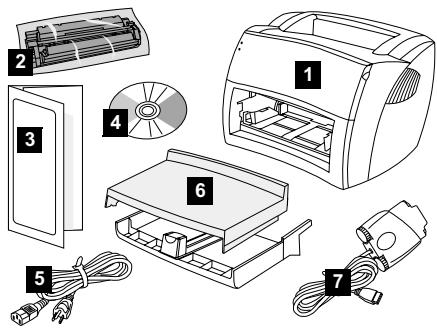
Vérifiez que rien ne manque.
1 imprimante, 2 cartouche d'encre (dans son emballage protecteur), 3 Guide de mise en marche, 4 logiciel et guide d'utilisation électronique (sur CD-ROM), 5 cordon d'alimentation, 6 bac d'alimentation, 7 câble USB avec embout
Choix de l'emplacement
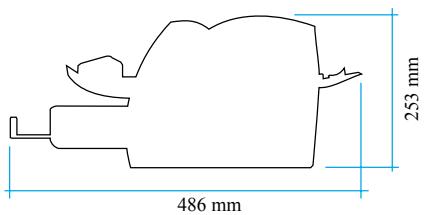
Placez l'imprimante sur une surface plane et robuste. Prévoyez de l'espace pour la ventilation. Gardez suffisamment de place derrière l'imprimante pour que le papier puisse être éjecté.
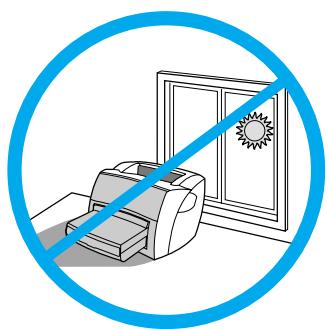
Évitez les rayons directs du soleil. Vérifiez que l'endroit n'est pas exposé à des changements brusques de température ou d'humidité.
Température : de 10 à 32,5 °C. Humidité relative : entre 20 et 80 %.
Installation du logiciel de l'imprimante
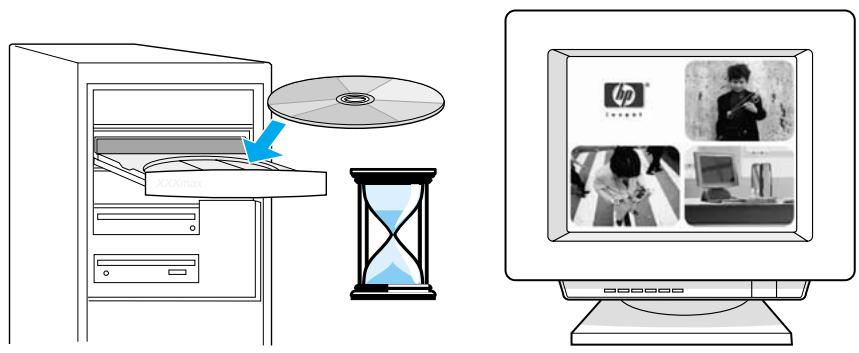
Pour installer le logiciel de l'imprimante à partir du CD
1. Dans l'écran d'installation automatique, sélectionnez Installer. Si le programme à exécution automatique ne démarre pas, dans la barre des tâches Windows, cliquez sur Démarrer, cliquez sur Exécuter, tapez x:\setup (où x représente la lettre du lecteur de CD-ROM), puis cliquez sur OK. 2. Suivez les instructions affichées à l'écran.
Préparation de la cartouche d'encre
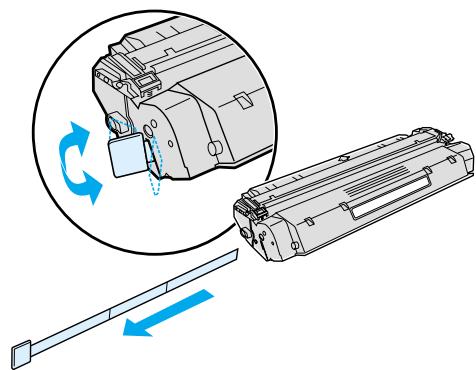
Sortez la cartouche d'encre de son emballage en plastique. Pour retirer la bande de mylar, cassez la languette à gauche, puis retirez complètement la bande.
Installation de la cartouche d'encre
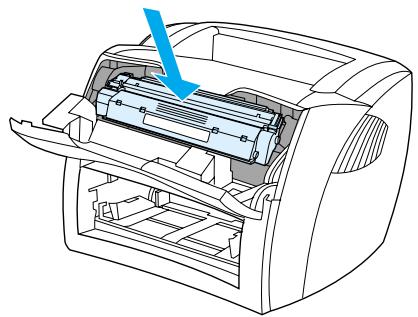
Placez la cartouche d'encre dans l'imprimante en veillant à ce qu'elle soit correctement positionnée.
Chargement du bac d'alimentation
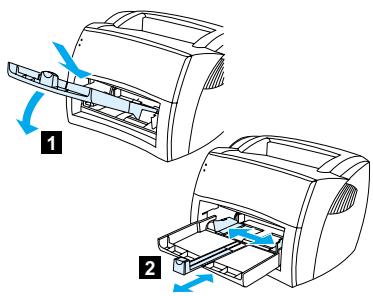
1. Introduisez le bac d'alimentation en le faisant pivoter sur un angle jusqu'à ce qu'il s'emboîte parfaitement dans l'imprimante. 2. Ajustez les guides papier aux dimensions du support. 3. Placez le support dans le bac d'alimentation. Faites coulisser les guides pour les ajuster au support. 4. Installez le couvercle du bac d'alimentation.
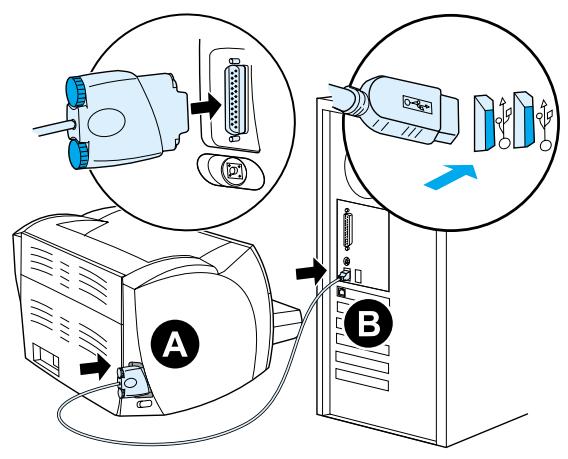
Branchez l'embout du câble USB dans l'imprimante (A). Branchez le câble USB dans l'ordinateur (B).
Connexion du cordon d'alimentation
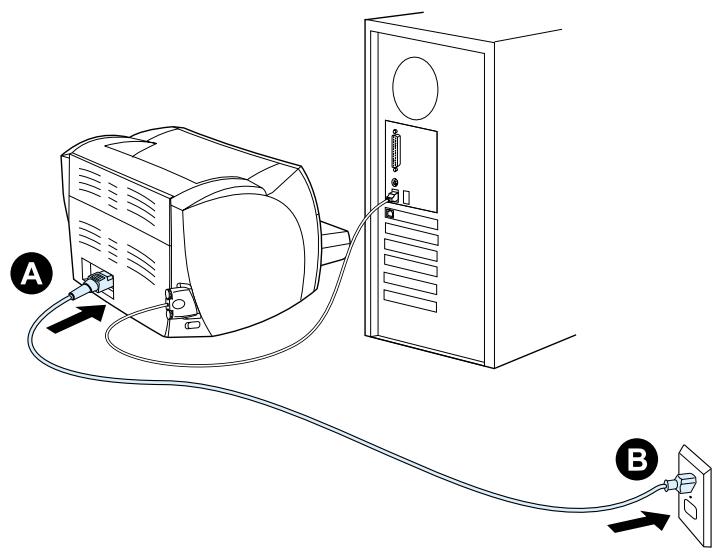
Branchez le cordon d'alimentation dans l'imprimante (A). Branchez le cordon d'alimentation dans le bloc d'alimentation (B).
Dépannage de l'imprimante
Si le voyant d'état supérieur est allumé, l'imprimante est prête à imprimer.
Si aucun voyant n'est allumé, vérifiez le cordon d'alimentation et les connexions du câble USB.
ATTENTION
Avant de connecter le câble à l'imprimante, débranchez toujours celle-ci, faute de quoi vous pourriez l'endommager.
Installation terminée
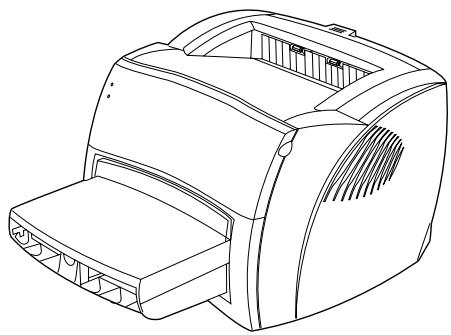
Félicitations ! Votre imprimante HP LaserJet série 1000 est prête à l'emploi. En cas de problème, consultez la rubrique Dépannage de l'imprimante ou accédez au site Web d'assistance HP à l'adresse suivante : http://www.hp.com/support/lj1000.
2 Présentation de l'imprimante
Ce chapitre se divise comme suit :
- Identification des composants de l'imprimante Mise hors tension
- Conversion des tensions
Identification des composants de l'imprimante
- voyants d'état
- bac d'alimentation
- rallonge du bac d'alimentation
- guides papier latéraux du bac d'alimentation
- porte d'accès à la cartouche
- bac de sortie
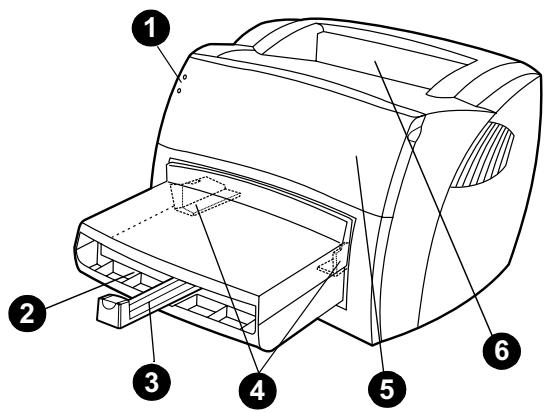
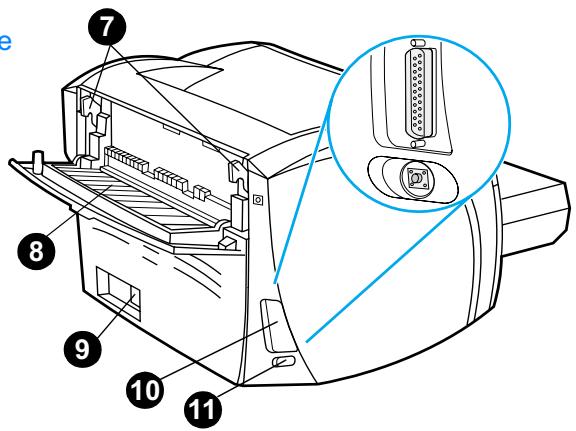
- leviers de dégagement de bourrage de support
- porte du circuit papier direct
- bloc d'alimentation
- port de l'embout du câble USB
- bouton de test du moteur
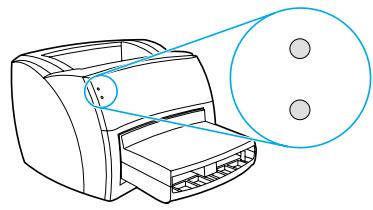
L'état de ces voyants permet d'identifier le statut de l'imprimante.
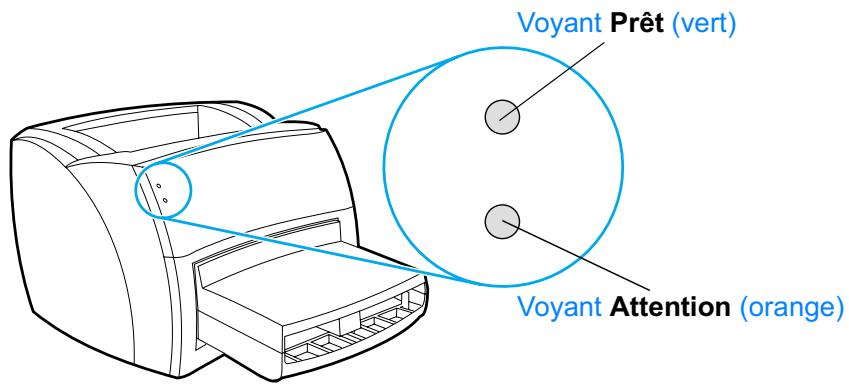
Voyant Prêt : Indique que l'imprimante est prête à l'emploi ou en cours de traitement de données. - Voyant Attention : Indique la présence d'une erreur (bac d'alimentation vide, porte d'accès à la cartouche ouverte, absence de cartouche, etc.).
Remarque
Pour obtenir une description de l'état des voyants, consultez la rubrique Etat des voyants.
Bac d'alimentation de l'imprimante
Le bac d'alimentation fourni avec l'imprimante et qui se situe à l'avant de celle-ci peut contenir un maximum de 250 feuilles d'un grammage de 75 g/m², une dizaine d'enveloppes ou d'autres supports.
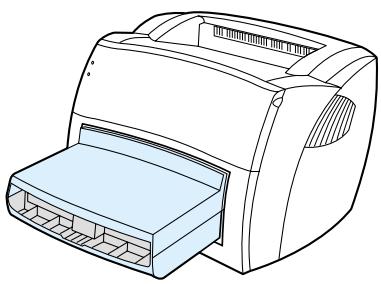
Pour plus d'informations sur les types de support, consultez la rubrique Spécifications des supports.
Guides papier de l'imprimante
Le bac d'alimentation est équipé d'une rallonge pour les supports longs et de guides papier latéraux. Ces guides permettent de maintenir les feuilles alignées de façon à ce qu'elles s'insèrent correctement dans l'imprimante afin d'éviter les impressions de travers. Lorsque vous mettez en place le support, veillez à régler les guides papier sur la largeur et la longueur du support chargé.
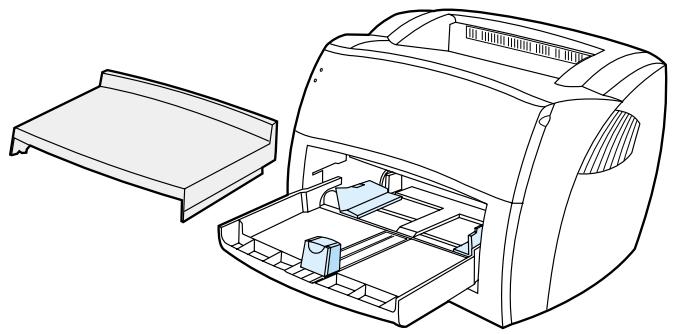
Circuits de sortie de l'imprimante
Bac de sortie
Le bac de sortie se situe sur la partie supérieure de l'imprimante. Les impressions ressortent dans ce bac suivant la séquence voulue lorsque la porte du circuit direct est fermée. Utilisez le bac de sortie pour l'impression de documents standard, volumineux ou classés.
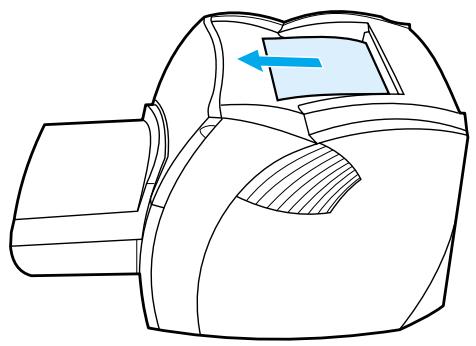
Le circuit papier direct est à utiliser lorsque vous imprimez des enveloppes, des transparents, des supports épais ou tout autre support susceptible de gondoler à l'impression. Lorsque la porte du circuit papier direct est fermée, le support imprimé ressort à l'envers.
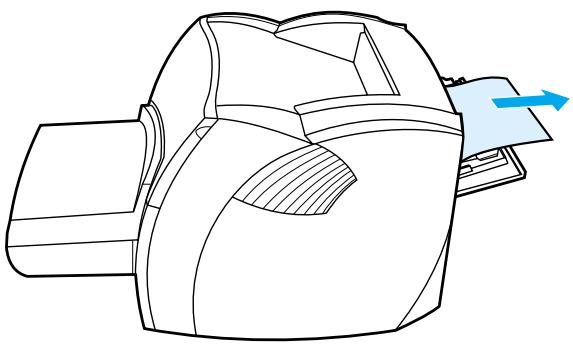
Lorsque vous utilisez le circuit papier direct, les impressions ne s'empilent pas. Le support tombe directement à plat à moins que vous ne récupériez les feuilles au fur et à mesure qu'elles sont éjectées.
Porte d'accès à la cartouche
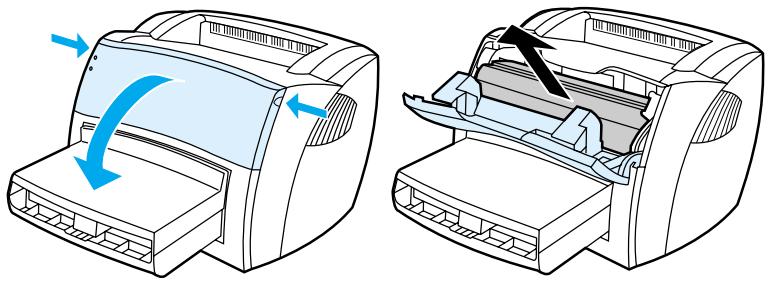
La porte d'accès à la cartouche se situe sur la face avant de l'imprimante. Outre l'accès à la cartouche, cette porte permet d'intervenir à l'intérieur de l'imprimante pour supprimer les bourrages et nettoyer l'imprimante. Pour ouvrir la porte, saisissez-la par les côtés, puis tirez-la vers vous.
Remarque
Si la porte d'accès à la cartouche résiste, insistez. À l'ouverture de la porte, la cartouche d'encre se déplace à sa position d'extraction.
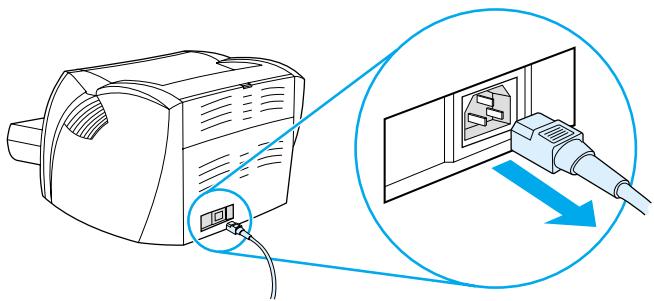
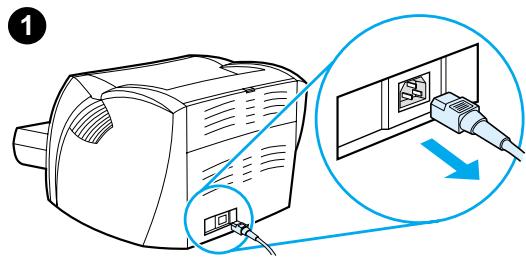
Vous devez débrancher l'imprimante pour la mettre hors tension.
AVERTISSEMENT
Pour votre sécurité, débranchez l'imprimante lorsque vous devez intervenir pour une raison quelconque dans son châssis.
Compte tenu des différences en matière de spécifications, Hewlett-Packard ne propose pas la conversion des tensions, ni ne préconise la conversion des imprimantes de la famille HP LaserJet pour un usage à l'étranger. Si vous envisagez d'utiliser des équipements hors des États-Unis, Hewlett-Packard vous recommande plutôt de les acheter dans le pays ou la région d'utilisation finale.
ATTENTION
Avant de brancher l'imprimante, vérifiez quelle est la tension requise. Une imprimante qui nécessite une alimentation en 110-127 volts ne peut être branchée sur une prise prévue pour une tension de 220-240 volts, faute de quoi l'imprimante sera endommagée.
3 Supports
Ce chapitre se divise comme suit :
- Choix du papier et des autres supports
- Optimisation de la qualité d'impression pour les types de support, chargement des supports dans le bac d'alimentation, impression sur des transparents et des étiquettes, impression sur des enveloppes, impression sur du papier à en-tête ou des formulaires pré-imprimés.
- Impression de supports de format non standard et de papier cartonné
Choix du papier et des autres supports
Les imprimantes HP LaserJet permettent d'imprimer des documents d'excellente qualité.
Vous pouvez imprimer sur une gamme de supports très variés : papier ordinaire (y compris les papiers recyclés), enveloppes, étiquettes, transparents et supports personnalisés. Formats de papier acceptés :
• Minimum : 76 x 127 mm (3 x 5 pouces) • Maximum : 216 x 356 mm (8,5 x 14 pouces)
Le grammage, le grain et la teneur en humidité sont autant de facteurs qui jouent sur la qualité et les performances de l'imprimante. Pour obtenir la meilleure qualité d'impression possible, utilisez uniquement les supports haute qualité prévus pour les imprimantes laser. Pour plus de détails sur les spécifications des papiers et supports, consultez la rubrique Spécifications des supports de l'imprimante.
Remarque
Faites toujours un essai avant d'acheter un support d'impression en grande quantité. Votre fournisseur pourra vous aider à bien choisir parmi les recommandations indiquées dans le document Guidelines for Paper and Other Print Media (numéro de référence 5963-7863). Pour plus d'informations, consultez la rubrique Spécifications des supports de l'imprimante.
Optimisation de la qualité d'impression pour les types de support
La température de fusion de l'imprimante affecte la qualité des documents imprimés.
Différents types de supports requièrent différentes températures de fusion pour optimiser la qualité d'impression. Vous pouvez spécifier dans le pilote de l'imprimante le type de support que vous utilisez pour imprimer. Cette option permet de modifier la température de fusion appropriée pour ce support.
Pour modifier le type de support dans le pilote de l'imprimante
1 Accédez aux propriétés de l'imprimante. Pour obtenir des instructions, consultez la rubrique Propriétés de l'imprimante (pilote). 2 Cliquez sur l'onglet Papier. 3 Sélectionnez le type du support dans la liste déroulante Optimiser pour. 4 Cliquez sur OK.
Remarque
La vitesse d'impression s'adapte automatiquement et est moins rapide dans le cas d'impressions sur des supports au format non standard.
Chargement des supports dans le bac d'alimentation
Le bac d'alimentation peut contenir jusqu'à 250 feuilles de grammage 80 g/m2 et un peu moins dans le cas d'un support plus épais (pile de 25 mm au maximum). Placez le support sommet à l'avant, face à imprimer visible. Pour éviter les bourrages et une alimentation de travers, pensez à ajuster les guides papier latéraux et la rallonge.
ATTENTION
Si vous essayez d'imprimer sur un support froissé, détérioré ou avec des pliures, vous risquez de provoquer un bourrage. Pour plus d'informations, consultez la rubrique Spécifications des supports de l'imprimante.
Remarque
Lorsque vous ajoutez un nouveau support, assurez-vous que le bac d'alimentation est vide, puis déramez la pile du nouveau support. Vous éviterez ainsi que plusieurs feuilles ne s'introduisent en même temps dans l'imprimante et diminuerez d'autant les risques de bourrage.
- Transparents et étiquettes : Placez les transparents et les étiquettes sommet à l'avant, face à imprimer visible. Pour plus d'informations, consultez la rubrique Impression sur des transparents et des étiquettes. Enveloppes : Placez les enveloppes bord le plus étroit et côté timbre orientés vers l'avant, face à imprimer visible. Pour plus d'informations, consultez la rubrique Impression sur des enveloppes.
- Papier à en-tête ou formulaires pré-imprimés : Placez le papier à en-tête ou les formulaires pré-imprimés sommet à l'avant, face à imprimer visible. Pour plus d'informations, consultez la rubrique Impression sur du papier à en-tête ou des formulaires pré-imprimés.
- Supports de format non standard et papier cartonné : chargez ces supports côté étroit orienté vers l'avant, face à imprimer visible. Pour plus d'informations, consultez la rubrique Impression de supports de format non standard et de papier cartonné.
Impression sur des transparents et des étiquettes
Utilisez uniquement les transparents et les étiquettes recommandés pour les imprimantes laser, tels que les transparents HP et les étiquettes HP LaserJet. Pour plus d'informations, consultez la rubrique Spécifications des supports de l'imprimante.
ATTENTION
Examinez attentivement le support et veillez à ce qu'il ne soit pas froissé ou plié, que les bords ne rebiquent pas ou qu'il ne manque pas d'étiquettes.
ATTENTION
N'utilisez que des étiquettes sans support apparent. En effet, les étiquettes séparées par des espaces peuvent se détacher des planches et provoquer de sérieux bourrages.
Impression sur des transparents ou des étiquettes
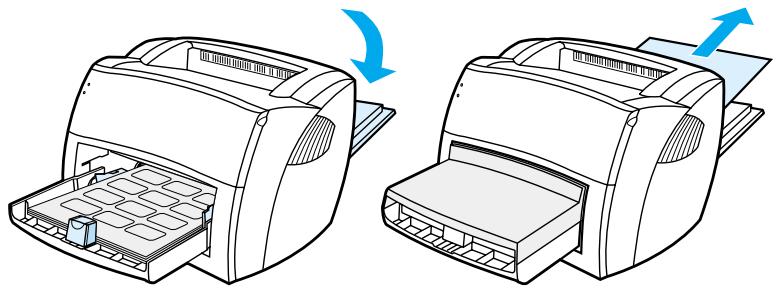
1. Ouvrez la porte du circuit papier direct. 2. Placez le support dans le bac d'alimentation. Vérifiez que le sommet du support est orienté vers l'avant, face à imprimer (côté rugueux) visible. 3. Réglez les guides papier. 4. Accédez aux propriétés de l'imprimante. Pour obtenir des instructions, consultez la rubrique Propriétés de l'imprimante (pilote). Cliquez sur l'onglet Papier, sélectionnez Transparent ou Étiquettes dans la liste déroulante Optimiser pour, puis cliquez sur OK. 5. Imprimez le document. Pour éviter que les supports ne collent entre eux, retirez-les au fur et à mesure qu'ils sont éjectés à l'arrière de l'imprimante et placez les impressions sur une surface plane.
Impression sur des enveloppes
1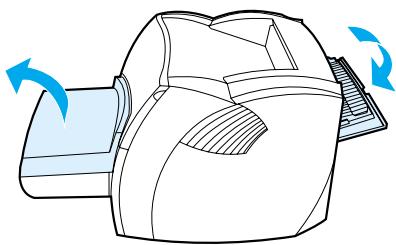
Choisissez uniquement des enveloppes dont l'utilisation est recommandée avec des imprimantes laser. Pour plus d'informations, consultez la rubrique Spécifications des supports de l'imprimante.
1. Pour éviter que les enveloppes ne s'enroulent sur elles-mêmes à l'impression, ouvrez la porte du circuit papier direct. 2. Avant de charger les enveloppes, déplacez les guides papier vers l'extérieur de manière à ce qu'ils dépassent légèrement de la largeur des enveloppes. 3. Placez les enveloppes côté du timbre orienté vers l'avant, face à imprimer visible.
Remarque
Si les enveloppes ont un rabat sur le côté le plus court, introduisez l'enveloppe par ce côté dans l'imprimante.
4 Ajustez les guides papier sur la longueur et la largeur des enveloppes. Accédez aux propriétés de l'imprimante. Pour obtenir des instructions, consultez la rubrique Propriétés de l'imprimante (pilote). Cliquez sur l'onglet Papier, sélectionnez Enveloppe dans la liste déroulante Optimiser pour, puis cliquez sur OK. 5 Replacez le couvercle du bac d'alimentation.
Impression sur du papier à en-tête ou des formulaires pré-imprimés
Impression sur du papier à en-tête ou sur des formulaires pré-imprimés
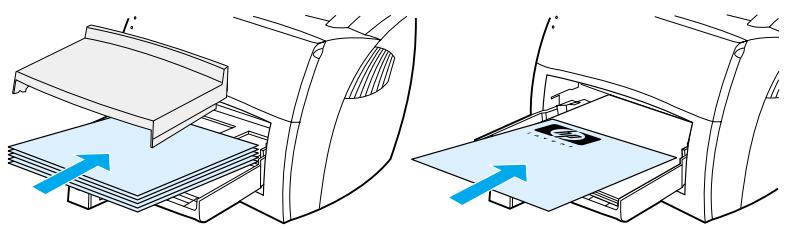
1 Placez le support sommet à l'avant, face à imprimer visible. Réglez les guides papier sur la largeur du support. 2 Accédez aux propriétés de l'imprimante. Pour obtenir des instructions, consultez la rubrique Propriétés de l'imprimante (pilote). Cliquez sur l'onglet Papier, sélectionnez le support approprié dans la liste déroulante Optimiser pour, puis cliquez sur OK. 3 Imprimez le document.
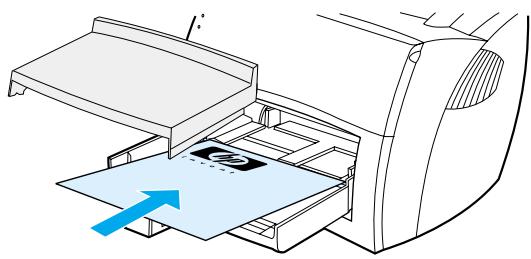
Pour imprimer la première page d'un document sur du papier à en-tête, puis les autres pages sur du papier normal, chargez du papier normal dans le bac d'alimentation. Placez la feuille de papier à en-tête dans le bac d'alimentation au-dessus du support normal. L'imprimante imprime automatiquement la feuille de papier à en-tête en premier.
Impression de supports de format non standard et de papier cartonné
L'imprimante HP LaserJet série 1000 peut imprimer sur des supports de format non standard ou sur du papier cartonné d'une taille comprise entre 76 x 127 mm (3 x 5 pouces) et 216 x 356 mm (8,5 x 14 pouces).
ATTENTION
Pensez à déramer la pile de feuilles avant de la charger.
Pour imprimer sur des supports de format non standard ou du papier cartonné
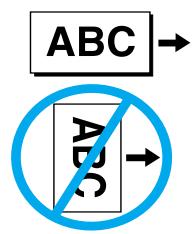
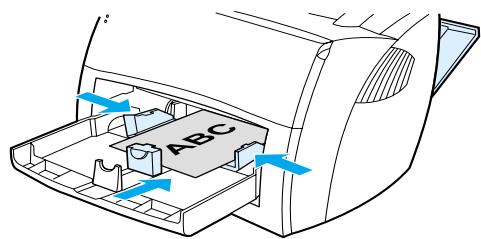
1 Ouvrez la porte du circuit papier direct. 2 Chargez les supports côté le moins long à l'avant et face à imprimer tournée vers le haut. Réglez les guides papier aux dimensions du support. 3 Sélectionnez le format qui convient parmi les paramètres de l'imprimante (les paramètres du logiciel supplantent les propriétés de l'imprimante). 4 Accédez aux propriétés de l'imprimante. Pour obtenir des instructions, consultez la rubrique Propriétés de l'imprimante (pilote). Cliquez sur l'onglet Papier, sélectionnez le support approprié dans la liste déroulante Optimiser pour, puis cliquez sur OK. 5 Imprimez le document.
4 Tâches d'impression
Ce chapitre se divise comme suit :
Accès aux propriétés de l'imprimante (pilote) et à l'aide Impression de filigranes Impression de plusieurs pages par feuille de papier (impression de n pages) Annulation d'un travail d'impression Présentation des paramètres de qualité d'impression Utilisation du mode EconoMode (économie d'encre)
Accès aux propriétés de l'imprimante (pilote) et à l'aide
Cette section se divise comme suit :
• Propriétés de l'imprimante (pilote) Aide en ligne des propriétés de l'imprimante
Propriétés de l'imprimante (pilote)
Les propriétés de l'imprimante contrôlent l'imprimante. Vous pouvez modifier les paramètres par défaut, tels que le type et le format du papier, l'impression de plusieurs pages par feuille (n pages/feuilles), la résolution et les filigranes. Les propriétés de l'imprimante sont accessibles de deux manières différentes :
Via l'application utilisée pour l'impression. Les paramètres ne sont modifiés que pour la durée d'utilisation de l'application en cours. Via le système d'exploitation Windows®. Les paramètres par défaut sont modifiés pour tous les futurs travaux d'impression.
Remarque
De nombreuses applications utilisant des méthodes différentes pour accéder aux propriétés de l'imprimante, nous nous contenterons de décrire ici les méthodes les plus utilisées pour les plates-formes Windows 98, 2000, Millennium et Windows XP.
Pour modifier uniquement les paramètres pour la durée d'utilisation de l'application en cours
Remarque
Même si cette procédure peut varier d'une application à une autre, cette méthode est la plus répandue.
1. Dans le menu Fichier de l'application logicielle, sélectionnez Imprimer. 2. Dans la boîte de dialogue Imprimer, cliquez sur Propriétés. 3. Modifiez les paramètres, puis cliquez sur OK.
Pour modifier les paramètres par défaut pour tous les futurs travaux d'impression sous Windows 98, 2000 et Millennium
1. Dans la barre des tâches Windows, cliquez sur Démarrer, sélectionnez Paramètres, puis cliquez sur Imprimantes. 2. Cliquez avec le bouton droit de la souris sur l'icône de l'imprimante HP LaserJet 1000. 3. Cliquez sur Propriétés. 4. Modifiez les paramètres, puis cliquez sur OK.
Remarque
Sous Windows 2000, plusieurs de ces fonctions sont disponibles à partir du menu Options d'impression.
Pour modifier les paramètres par défaut pour tous les futurs travaux d'impression sous Windows XP
1 Dans la barre des tâches Windows, cliquez sur Démarrer, puis sélectionnez Panneau de configuration. 2 Cliquez deux fois sur Imprimantes et autre matériel. 3 Cliquez sur Imprimantes et télécopieurs. 4 Cliquez avec le bouton droit de la souris sur l'icône de l'imprimante HP LaserJet 1000. 5 Cliquez sur Propriétés. 6 Modifiez les paramètres, puis cliquez sur OK.
Aide en ligne des propriétés de l'imprimante
L'aide en ligne des propriétés de l'imprimante (pilote) inclut des informations spécifiques aux fonctions associées aux propriétés de l'imprimante. Cette aide en ligne vous servira de guide pour modifier les paramètres par défaut de l'imprimante.
Pour accéder au système d'aide des propriétés de l'imprimante, ouvrez le pilote de l'imprimante, cliquez sur l'onglet Propriétés de l'imprimante, puis cliquez sur Aide.
Impression de filigranes
L'option Filigrane permet d'imprimer en arrière-plan un texte sous-jacent dans un document existant. Vous pouvez ainsi imprimer en gros caractères le libellé Brouillon ou Confidentiel en travers de la première page d'un document ou de toutes les pages du document.

Pour accéder à la fonction des filigranes
1 Accédez aux propriétés de l'imprimante à partir de votre application. Pour obtenir des instructions, consultez la rubrique Propriétés de l'imprimante (pilote). 2 Cliquez sur l'onglet Effets et spécifiez le type de filigrane à imprimer sur le document. 3 Cliquez sur OK.
Impression de plusieurs pages par feuille de papier (impression de n pages)
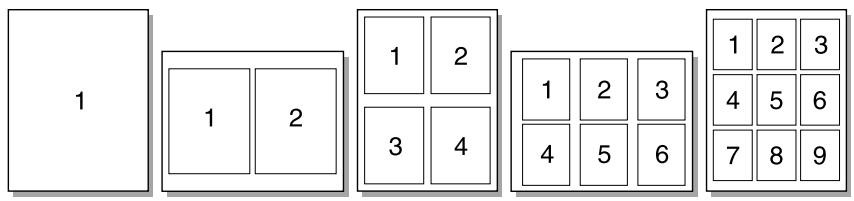
Vous pouvez choisir le nombre de pages à imprimer sur une seule feuille de papier. Si vous choisissez d'imprimer plusieurs pages sur une même feuille, les pages sont plus petites et classées suivant l'ordre d'impression d'une page par feuille. Vous pouvez imprimer jusqu'à 9 pages par feuille.
Pour accéder à la fonction n pages/feuille
1 Accédez aux propriétés de l'imprimante à partir de votre application. Pour obtenir des instructions, consultez la rubrique Propriétés de l'imprimante (pilote). 2 Cliquez sur l'onglet Finition. 3 Dans la zone Pages par feuille, spécifiez le nombre de pages par feuille. 4 Pour imprimer un bord autour de chaque page, sélectionnez Imprimer bords de page. 5 Pour spécifier l'ordre d'impression des pages sur la feuille, sélectionnez l'option appropriée dans la liste déroulante Ordre des pages. 6 Cliquez sur OK.
Annulation d'un travail d'impression
Vous pouvez annuler une tâche d'impression à partir de votre application ou d'une file d'attente.
Pour interrompre immédiatement l'imprimante, retirez le support de l'imprimante. Une fois l'imprimante arrêtée, choisissez l'une des options suivantes :
Application logicielle : En principe, une boîte de dialogue s'affiche brièvement à l'écran pour vous permettre d'annuler la tâche d'impression. - File d'attente Windows : Si un travail d'impression est dans une file d'attente (mémoire de l'ordinateur) ou dans un spouleur d'impression, supprimez ce travail.
Si les voyants d'état continuent de clignoter une fois le travail d'impression annulé, cela signifie que l'ordinateur est toujours en train de transmettre le travail à l'imprimante. Vous avez le choix entre supprimer la tâche dans la file d'attente ou attendre que l'ordinateur n'ait plus de données à transmettre. L'imprimante repasse à l'état Prêt.
Présentation des paramètres de qualité d'impression
Les paramètres de qualité d'impression ont une incidence sur le contraste d'impression (texte plus clair ou plus foncé) et sur le style des graphiques. Ces paramètres permettent également d'optimiser la qualité de l'impression pour un type de support en particulier. Pour plus d'informations, consultez la rubrique Optimisation de la qualité d'impression pour les types de support.
Vous pouvez modifier ces paramètres dans les propriétés de l'imprimante afin de les adapter aux types de travaux à imprimer. Les options de qualité d'impression disponibles sont les suivantes :
Qualité supérieure : Pour imprimer à 600 ppp et obtenir la meilleure qualité d'impression possible. Valeur par défaut. 300 ppp : Pour imprimer à une résolution légèrement réduite pour obtenir une impression plus rapide. - Personnalisée : Pour spécifier vos propres paramètres personnalisés de qualité d'impression. EconoMode (économie d'encre) : Pour économiser l'encre. Paramètre à retenir pour imprimer des brouillons.
Pour modifier les paramètres de qualité d'impression
1 Accédez aux propriétés de l'imprimante. Pour obtenir des instructions, consultez la rubrique Propriétés de l'imprimante (pilote). 2 Cliquez sur l'onglet Finition. 3 Sélectionnez l'option Qualité de l'impression. 4 Pour afficher et modifier les paramètres de sortie et graphiques de l'option que vous avez sélectionnée, cliquez sur Détails.
Utilisation du mode EconoMode (économie d'encre)
Le mode EconoMode constitue un excellent moyen d'accroître la longévité des cartouches d'encre. Il consomme considérablement moins d'encre que l'impression normale. L'image imprimée est certes beaucoup plus claire mais néanmoins de qualité tout à fait acceptable pour un brouillon ou une épreuve.
Pour activer le mode EconoMode, accédez aux propriétés de l'imprimante. Pour obtenir des instructions, consultez la rubrique Propriétés de l'imprimante (pilote). Cliquez sur l'onglet Finition, sélectionnez EconoMode (économie d'encre), puis cliquez sur OK.
5 Gestion des cartouches d'encre
Ce chapitre se divise comme suit :
Utilisation des cartouches d'encre HP - Stockage des cartouches d'encre - Durée de vie des cartouches - Recyclage des cartouches d'encre - Économie d'encre - Répartition de l'encre - Remplacement de la cartouche d'encre
Utilisation des cartouches d'encre HP
Politique de HP en matière de cartouches d'encre non HP
Hewlett-Packard Company ne peut en aucun cas recommander l'utilisation de cartouches d'encre d'une marque différente, qu'il s'agisse de cartouches neuves ou reconditionnées. Dans la mesure où il ne s'agit pas de produits HP, Hewlett-Packard n'a aucun contrôle sur la conception ou la qualité de tels produits. Un entretien ou une réparation résultant de l'utilisation de cartouches d'encre non HP ne sera pas couvert durant la période de garantie de l'imprimante.
Remarque
La garantie ne couvre pas les défauts ayant pour origine des logiciels, des interfaces ou des pièces ne provenant pas de Hewlett-Packard.
Stockage des cartouches d'encre
Ne déballez pas la cartouche tant que vous n'êtes pas prêt à l'installer immédiatement. La durée de vie d'une cartouche conservée dans son emballage d'origine est de 2,5 ans environ. La durée de vie d'une cartouche déballée est réduite à 6 mois environ.
ATTENTION
Pour ne pas endommager la cartouche d'encre, évitez de l'exposer à la lumière.
Durée de vie des cartouches
La durée de vie des cartouches dépend de la quantité d'encre consommée pour chaque tâche d'impression. Pour l'impression de texte avec une couverture de 5 % par page, la cartouche d'encre standard (C7115A) peut imprimer environ 2 500 pages. Ces valeurs supposent que la densité d'impression est réglée sur 3 et que le mode EconoMode est désactivé (valeurs par défaut).
Recyclage des cartouches d'encre
Pour limiter l'accumulation des cartouches dans les décharges, Hewlett-Packard a mis en place un programme destiné au recyclage des cartouches d'encre vides. A cet effet, vous trouverez dans chaque cartouche une étiquette pour son retour en franchise postale. Depuis 1990, le programme Consommables HP et Protection de l'environnement a permis de recueillir plus de 25 millions de cartouches d'encre HP LaserJet usagées qui sinon auraient été déversées dans les décharges du monde entier. Pour participer à ce programme de recyclage, il suffit de se reporter aux instructions fournies avec les cartouches.
Pour installer une nouvelle cartouche d'encre HP, consultez la rubrique Remplacement de la cartouche d'encre ou reportez-vous aux instructions qui se trouvent dans l'emballage de la nouvelle cartouche. Consultez les informations concernant le recyclage apposées sur le carton d'emballage de la cartouche d'encre et le feuillet Programme Consommables HP et Protection de l'environnement qui se trouve à l'intérieur de la boîte d'emballage.
Économie d'encre
En mode EconoMode (économie d'encre), l'imprimante utilise moins d'encre sur chaque page. En sélectionnant cette option, vous augmentez la durée de vie de la cartouche d'encre et diminuez le coût de la page imprimée. Sachez néanmoins que vous y perdez en qualité d'impression. Pour plus d'informations, consultez la rubrique Utilisation du mode EconoMode (économie d'encre).
Répartition de l'encre
1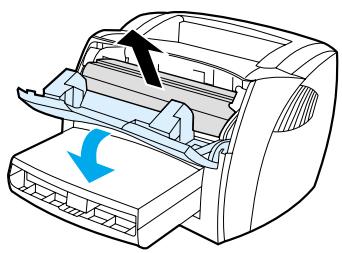
Lorsque le niveau d'encre baisse, la page imprimée comporte des zones plus claires ou décolorées. Il est possible de récupérer provisoirement une bonne qualité d'impression en répartissant l'encre dans la cartouche, ce qui devrait permettre de terminer le travail en cours avant de remplacer la cartouche.
Remarque
Si la porte d'accès à la cartouche résiste, insistez. Le simple fait d'ouvrir la porte déplace la cartouche à sa position d'extraction.
1 Ouvrez la porte de la cartouche, puis sortez la cartouche de l'imprimante.
ATTENTION
Pour ne pas risquer d'endommager la cartouche, ne l'exposez pas à la lumière. Recouvrez-la avec une feuille de papier.
2 Pour répartir l'encre, secouez légèrement la cartouche de gauche à droite.
ATTENTION
En cas de projections, essuyez la tache d'encre à l'aide d'un chiffon sec, puis lavez le vêtement à l'eau froide. L'eau chaude fixe l'encre dans le tissu.
3 Replacez la cartouche d'encre dans l'imprimante, puis refermez la porte.
Si l'impression est toujours aussi claire, remplacez la cartouche d'encre. Pour obtenir des instructions, consultez la rubrique Remplacement de la cartouche d'encre.
Remplacement de la cartouche d'encre
1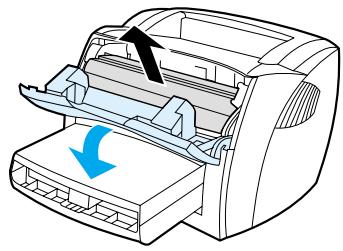
Si la porte d'accès à la cartouche résiste, insistez. Le simple fait d'ouvrir la porte déplace la cartouche à sa position d'extraction.
1 Ouvrez la porte d'accès à la cartouche, puis retirez l'ancienne cartouche. Consultez la rubrique Recyclage des cartouches d'encre ou les informations sur le programme de recyclage fournies avec le carton d'emballage.
ATTENTION
Pour ne pas risquer d'endommager la cartouche, ne l'exposez pas à la lumière. Recouvrez-la avec une feuille de papier.
2 Déballez la nouvelle cartouche, puis secouez-la légèrement de gauche à droite afin de répartir l'encre à l'intérieur de la cartouche de façon homogène. 3 Tordez la languette située sur le côté gauche de la cartouche jusqu'à ce qu'elle se détache. 4 Tirez sur la languette jusqu'à ce que la bande adhésive ressorte entièrement de la cartouche. Remettez la languette dans le carton d'emballage de la cartouche à des fins de recyclage. 5 Placez la cartouche d'encre dans l'imprimante en veillant à ce qu'elle soit correctement positionnée. Refermez la porte d'accès à la cartouche.
ATTENTION
En cas de projections, essuyez la tache d'encre à l'aide d'un chiffon sec, puis lavez le vêtement à l'eau froide. L'eau chaude fixe l'encre dans le tissu.
6
Dépannage de l'imprimante
Ce chapitre se divise comme suit :
- Recherche de la solution Amélioration de la qualité d'impression Nettoyage de l'imprimante Elimination des bourrages de support dans l'imprimante Remplacement du rouleau d'entraînement Nettoyage du rouleau d'entraînement Remplacement du tampon de séparation de l'imprimante Impression d'une page de test du moteur
Remarque
Visitez le site Web de Hewlett-Packard pour obtenir les mises à jour de logiciel et de pilote d'imprimante, pour consulter les réponses aux questions les plus fréquentes et pour obtenir des informations de dépannage supplémentaires. Pour connaître l'adresse Web appropriée, consultez la rubrique Services en ligne.
Reportez-vous à cette section pour identifier la solution à apporter aux problèmes d'imprimante courants.
Les pages ne s'impriment pas.
- État des voyants : Quelles sont les indications fournies par l'état des voyants de l'imprimante ? Pour plus d'informations, consultez la rubrique État des voyants.
- Messages d'erreur affichés à l'écran : Un message est-il affiché à l'écran ? Pour plus d'informations, consultez la rubrique Messages d'erreur à l'écran. Traitement des supports d'impression : L'alimentation du papier dans l'imprimante se passe-t-elle correctement ? Existe-t-il des bourrages ? Pour plus d'informations, consultez la rubrique Problèmes de traitement des supports.
Les pages s'impriment, mais...
La qualité d'impression n'est pas satisfaisante : Pour plus d'informations, consultez la rubrique Amélioration de la qualité d'impression. - Les pages imprimées sont parfois différentes des pages visualisées à l'écran (aperçu avant impression) : Pour plus d'informations, consultez la rubrique La page imprimée est différente de la page affichée à l'écran. - Les paramètres de l'imprimante ne conviennent pas au support sélectionné : Pour plus d'informations, consultez la rubrique Problèmes de traitement des supports.
Un logiciel est installé mais les pages ne s'impriment pas.
L'icône du pilote d'imprimante est-elle disponible ? L'imprimante est-elle en mode Prêt ? Pouvez-vous sélectionner l'imprimante dans la boîte de dialogue Imprimer ? Pour plus d'informations, consultez la rubrique Problèmes de logiciel d'imprimante.
État des voyants
Légende de l'état des voyants

Symbole de voyant éteint

Symbole de voyant allumé

Symbole de voyant clignotant
| Voyants d’état | Condition de l’imprimante | Action |
| PrêteL’imprimante est prête. | Aucune action requise. | |
| TraitementL’imprimante reçoit ou traite des données. | Attendez l’impression du travail. | |
| Mode de nettoyage/test du moteurUne page de nettoyage ou de test du moteur est en cours d’impression. | Attendez l’impression de la page de nettoyage et que l’imprimante passe en mode Prêt.Cela peut prendre jusqu’à 2 minutes.Attendez l’impression de la page de test du moteur et que l’imprimante passe en mode Prêt. | |
| Mémoire saturéeLa mémoire de l’imprimante est saturée. | La page imprimée est sans doute trop complexe pour la capacité de mémoire de l’imprimante.Essayez de diminuer la résolution. Pour plus d’informations, consultez la rubriquePrésentation des paramètres de qualité d’impression. | |
| Porte ouverte, support épuisé, cartouche d’encre manquante, bourrage de support ou leviers de dégagement de bourrage de support abaissésL’imprimante affiche un état d’erreur qui nécessite une intervention. | Procédez aux vérifications suivantes :La porte d’accès à la cartouche est bien fermée.Le bac d’alimentation n’est pas vide.Pour obtenir des instructions, consultez la rubriqueChargement des supports dans le bac d’alimentation.La cartouche d’encre est correctement installée dans l’imprimante. Pour obtenir des instructions, consultez la rubriqueRemplacement de la cartouche d’encre.Absence de bourrage de support.Pour obtenir des instructions, consultez la rubriqueElimination des bourrages de support dans l’imprimante.Les leviers de dégagement de bourrage de support sont en position relevée. |
État des voyants (suite)
| Voyants d’état | Condition de l’imprimante | Action |
| Initialisation de l’imprimanteL’imprimante est en phase d’initialisation. | Aucune action requise. | |
| Erreur fataleLes deux voyants sont allumés. | Débranchez l’imprimante, patientez quelques minutes, puis rebranchez l’imprimante.Si l’erreur persiste, contactez l’assistance clientèle HP. Consultez la rubriqueService et assistance. | |
| Câble USB non connecté ou absence d’alimentationLes deux voyants sont éteints. | Vérifiez la présence de l’alimentation.Débranchez les deux extrémités du cordon d’alimentation, puis rebranchez-les.Débranchez le cordon d’alimentation, déconnectez les deux extrémités du câble USB, reconnectez-les, puis rebranchez le cordon d’alimentation.ATTENTIONAvant de connecter le câble à l’imprimante, débranchez toujours celle-ci, faute de quoi vous pourriez l’endommager. |
Messages d'erreur à l'écran
| Messages d’erreur | Solution |
| L’imprimante ne répond pas | Procédez aux vérifications suivantes :Le voyant Prêt est allumé.Le cordon d’alimentation et le câble USB sont bien connectés.ATTENTIONAvant de connecter le câble à l’imprimante, débranchez toujours celle-ci, faute de quoi vous pourriez l’endommager. |
| Impossible d’accéder au port (utilisé par une autre application) | Essayez les solutions suivantes :Redémarrez l’ordinateur.Veillez à n’utiliser qu’une application logicielle à la fois. |
| Opération non conforme/Erreur de protection générale/Erreur spouleur 32 | Existence d’un problème entre ressources système de l’ordinateur (mémoire ou disque dur) et Windows. Pour y remédier, redémarrez l’ordinateur.Pour éviter que l’erreur ne se reproduise, respectez ces quelques consignes d’usage:N’ouvrez pas trop d’applications en même temps. Fermez tout simplement les applications que vous n’utilisez pas plutôt que de les réduire en icône. Les programmes comme les économiseurs d’écran, les anti-virus, les logiciels d’état, les applications télécopieur/répondeur et les programmes pilotés par menus risquent d’utiliser les ressources dont vous avez besoin pour imprimer.Evitez d’exécuter des tâches demandant beaucoup de mémoire, comme l’envoi de télécopie ou le passage d’un clip vidéo pendant l’impression.Supprimez tous les fichiers temporaires (nom_fichier.tmp) des sous-répertoires Temp, tel que C:\Windows\Temp.Imprimez avec une résolution plus faible. |
Problèmes de traitement des supports
Problèmes de traitement des supports
| Problème | Solution |
| Bourrage de support | Pour plus d'informations, consultez la rubrique Elimination des bourrages de support dans l'imprimante.Vérifiez que le papier utilisé est conforme aux spécifications. Pour plus d'informations, consultez la rubrique Spécifications des supports de l'imprimante.Vérifiez que le papier utilisé n'est pas froissé, plié ou détérioré.Vérifiez que l'imprimante est propre. Pour plus d'informations, consultez la rubrique Nettoyage du circuit papier de l'imprimante.Si vous imprimez via le circuit papier direct, fermez et ouvrez de nouveau la porte dans le cas où les leviers de verrouillage ne seraient pas en position de fermeture. |
| L'impression est de travers. | Pour plus d'informations, consultez la rubrique Page imprimée de travers.Réglez les guides papier sur la largeur et la longueur du support utilisé, puis relancez l'impression. Pour plus d'informations, consultez la rubrique Guides papier de l'imprimante ou Chargement des supports dans le bac d'alimentation. |
| Plusieurs feuilles sont entraînées dans l'imprimante en même temps. | Le bac d'alimentation est sans doute trop rempli. Pour plus d'informations, consultez la rubrique Chargement des supports dans le bac d'alimentation.Vérifiez que le papier n'est pas froissé, plié ou détérioré.Le tampon de séparation est peut-être usé. Pour plus d'informations, consultez la rubrique Replacement du tampon de séparation de l'imprimante. |
| L'imprimante ne prend pas le support dans le bac d'alimentation. | Le rouleau d'entraînement est sans doute encrassé ou abîmé. Pour obtenir des instructions, consultez la rubrique Nettoyage du rouleau d'entraînement ou Replacement du rouleau d'entraînement. |
| L'imprimante fait gondoler le papier. | Pour plus d'informations, consultez la rubrique Gondolage ou tuilage.Ouvrez la porte du circuit de sortie du papier pour utiliser le circuit papier direct. Pour plus d'informations, consultez la rubrique Circuits de sortie de l'imprimante ou Supports. |
| L'imprimante n'utilise pas le bon circuit de sortie du papier. | Ouvrez ou fermez la porte de sortie du circuit en fonction du circuit papier à utiliser. Pour plus d'informations, consultez la rubrique Circuits de sortie de l'imprimante. |
Problèmes de traitement des supports (suite)
| Problème | Solution |
| La tâche d'impression est vraiment très lente. | La vitesse maximum de l'imprimante est de 10 pages par minute. La tâche d'impression est sans doute très complexe. Essayez les solutions suivantes :Réduisez la complexité du document (en diminuant le nombre de graphiques par exemple).Accédez aux propriétés de l'imprimante dans le pilote d'imprimante. Pour obtenir des instructions, consultez la rubriquePropriétés de l'imprimante(pilote). Cliquez sur l'ongletPapier, sélectionnez Papier ordinairedans la liste déroulanteOptimiser pour, puis cliquez surOK.RemarqueIl arrive que l'encre ne fusionne pas correctement avec un support d'impression épais.Les papiers étroits ou épais ralentissent l'impression. Utilisez des supports standard.La vitesse d'impression est fonction de la vitesse du processeur de l'ordinateur, de la quantité de mémoire et de l'espace disque disponible sur l'ordinateur. Essayez d'augmenter ces composants. |
La page imprimée est différente de la page affichée à l'écran
Problèmes à l'impression des pages
| Problème | Solution |
| Texte illisible, incorrect ou incomplet | Le câble USB est peut-être mal branché ou défectueux. Essayez les solutions suivantes :Essayez d'imprimer un travail qui a déjà été imprimé correctement.Dans la mesure du possible, connectez le câble USB et l'imprimante à autre ordinateur, puis essayez d'imprimer un travail qui a déjà été imprimé correctement.Débranchez le cordon d'alimentation, déconnectez les deux extrémités du câble USB, reconnectez-les, puis rebranchez le cordon d'alimentation.ATTENTIONAvant de connecter le câble à l'imprimante, débranchez toujours celle-ci, faute de quoi vous pourriez l'endommager.Lors de l'installation du logiciel, vous avez peut-être sélectionné un pilote d'imprimante incorrect. Vérifiez que vous avez sélectionné HP LaserJet 1000 dans les propriétés de l'imprimante.Il peut y avoir un dysfonctionnement au niveau de l'application. Essayez d'imprimer depuis une autre application. |
| Graphiques ou texte manquants, pages vierges | Vérifiez que le fichier ne contient pas de pages vierges.Vous avez peut-être oublié d'enlever le ruban de scellage de la cartouche. Retirez la cartouche d'encre, puis le ruban de scellage. Remettez la cartouche d'encre en place. Pour obtenir des instructions, consultez la rubriqueRemplacement de la cartouche d'encre.Les paramètres graphiques des propriétés de l'imprimante ne conviennent sans doute pas à la tâche d'impression demandée. Essayez un autre paramètre graphique dans les propriétés de l'imprimante. Pour plus d'informations, consultez la rubriquePropriétés de l'imprimante (pilote). |
| Format de page différent d'une autre imprimante | Si le document a été créé avec un pilote d'imprimante (logiciel d'imprimante) plus ancien ou différent ou si les propriétés de l'imprimante sont différentes, il se peut que le format de page diffère lorsque vous essayez d'imprimer avec le nouveau pilote d'imprimante ou les nouveaux paramètres. Pour essayer d'éliminer ce problème, modifiez la résolution, le format du support, les paramètres de police et d'autres paramètres. Pour plus d'informations, consultez la rubriquePropriétés de l'imprimante (pilote). |
| Qualité des graphiques | Les paramètres graphiques peuvent ne pas convenir au travail d'impression demandé. Vérifiez les paramètres graphiques (comme la résolution) des propriétés de l'imprimante, puis apportez les modifications nécessaires. Pour plus d'informations, consultez la rubriquePropriétés de l'imprimante (pilote). |
Problèmes de logiciel d'imprimante
| Problème | Solution |
| Aucun pilote d'imprimante pour l'imprimante HP LaserJet 1000 n'est visible dans le dossier Imprimante. | Réinstallez le logiciel de l'imprimante. Dans la barre des tâches Windows, cliquez sur Démarrer, sélectionnez Programmes, sélectionnez HP LaserJet 1000, puis cliquez sur Désinstaller. Débranchez le cordon d'alimentation de l'imprimante. Installez le logiciel de l'imprimante à partir du CD-ROM. Rebranchez le cordon d'alimentation dans l'imprimante.RemarqueFermez toutes les applications actives. Pour fermer une application dont l'icône est présente dans la barre des tâches, cliquez avec le bouton droit de la souris sur l'icône et sélectionnez Fermer ou Désactiver.Essayez de brancher le câble USB dans un autre port USB sur l'ordinateur.Si vous essayez d'imprimer sur une imprimante partagée, dans la barre des tâches Windows, cliquez sur Démarrer, sélectionnez Paramètres, puis sélectionnez Imprimantes. Cliquez deux fois sur l'icône Ajout d'imprimante. Suivez les instructions de l'assistant Ajout d'imprimante. Pour plus d'informations, consultez la rubrique Installation d'imprimantes partagées. |
| Un message d'erreur s'est affiché durant l'installation du logiciel | Réinstallez le logiciel de l'imprimante. Dans la barre des tâches Windows, cliquez sur Démarrer, sélectionnez Programmes, sélectionnez HP LaserJet 1000, puis cliquez sur Désinstaller. Débranchez le cordon d'alimentation de l'imprimante. Installez le logiciel de l'imprimante à partir du CD-ROM. Rebranchez le cordon d'alIMENTATION dans l'imprimante.RemarqueFermez toutes les applications actives. Pour fermer une application dont l'icône est présente dans la barre des tâches, cliquez avec le bouton droit de la souris sur l'icône et sélectionnez Fermer ou Désactiver.Vérifiez la quantité d'espace disponible sur le lecteur où vous installez le logiciel de l'imprimante. Si cela est nécessaire, libérez autant d'espace que possible et réinstallez le logiciel de l'imprimante.Si cela est nécessaire, exécutez le défragmenteur de disque et réinstallez le logiciel de l'imprimante. |
Problèmes de logiciel d'imprimante (suite)
| Problème | Solution |
| L'imprimante est en mode Prêt mais rien ne s'imprime | Réinstallez le logiciel de l'imprimante. Dans la barre des tâches Windows, cliquez surDémarrer, sélectionnezParamètres, sélectionnezHP LaserJet 1000, puis cliquez surDésinstaller. Débranchez le cordon d'alimentation de l'imprimante.Installez le logiciel de l'imprimante à partir du CD-ROM. Rebranchez le cordon d'alimentation dans l'imprimante.RemarqueFermez toutes les applications actives. Pour fermer une application dont l'icône est présente dans la barre des tâches, cliquez avec le bouton droit de la souris sur l'icône et sélectionnezFermer ou Désactiver.Imprimez une page de test du moteur. Pour obtenir des instructions, consultez la rubriqueImpression d'une page de test du moteur. |
Amélioration de la qualité d'impression
Vous trouverez dans cette section toutes les informations nécessaires pour identifier et corriger les défauts d'impression.
Impression claire ou décolorée
| AaBbCc |
| AaBbCc |
| AaBbCc |
| AaBbCc |
| AaBbCc |
La cartouche ne contient plus beaucoup d'encre. Pour plus d'informations, consultez la rubrique Gestion des cartouches d'encre. - Le support n'est peut-être pas conforme aux spécifications de Hewlett-Packard (par exemple, trop humide ou trop rugueux). Pour plus d'informations, consultez la rubrique Spécifications des supports de l'imprimante. Si toute la page est trop claire, le réglage de la densité est trop faible ou l'option EconoMode est activée. Accédez aux propriétés de l'imprimante. Pour obtenir des instructions, consultez la rubrique Propriétés de l'imprimante (pilote). Cliquez sur l'onglet Configuration et réglez le paramètre Densité de l'impression. Cliquez sur l'onglet Finition et supprimez la coche de la case EconoMode (économie d'encre). Pour plus d'informations, consultez la rubrique Economie d'encre.
| AaBbCc |
| AaBbCc |
| AaBbCc |
| AaBbCc |
| AaBbCc |
Taches d'encre
- Le support n'est peut-être pas conforme aux spécifications de Hewlett-Packard (par exemple, trop humide ou trop rugueux). Pour plus d'informations, consultez la rubrique Spécifications des supports de l'imprimante. L'imprimante a peut-être besoin d'un nettoyage. Pour obtenir des instructions, consultez la rubrique Nettoyage de l'imprimante ou Nettoyage du circuit papier de l'imprimante.
| AaBbCc |
| AaBbCc |
| AaBbCc |
| AcBbCc |
| AaBbCc |
Vides
Il se peut qu'une seule feuille de papier soit défectueuse. Essayez de réimprimer votre travail. La teneur en humidité du support n'est pas homogène ou ce dernier présente des plaques d'humidité disséminées sur sa surface. Essayez d'imprimer sur un nouveau support. Pour plus d'informations, consultez la rubrique Spécifications des supports de l'imprimante. - Tout le lot de papier est défectueux. Les procédés de fabrication de certains papiers les rendent par endroit réfractaires à l'encre. Essayez un autre modèle ou une autre marque de papier. La cartouche d'encre est peut-être défectueuse. Pour plus d'informations, consultez la rubrique Gestion des cartouches d'encre.
| AaBbCc |
| AaBbCc |
| AaBbCc |
| AaBbCc |
| AaBbCc |
Lignes verticales
- Vérifiez que le couvercle du bac d'alimentation est en place.
- Il est probable que le tambour photosensible qui se trouve à l'intérieur de la cartouche d'encre a été rayé. Installez une nouvelle cartouche d'encre HP. Pour obtenir des instructions, consultez la rubrique Remplacement de la cartouche d'encre.
Fond de page gris
- Vérifiez que le couvercle du bac d'alimentation est en place. Accédez aux propriétés de l'imprimante. Pour obtenir des instructions, consultez la rubrique Propriétés de l'imprimante (pilote). Cliquez sur l'onglet Configuration et réduisez la valeur du paramètre Densité de l'impression. Vous réduisez ainsi le niveau de gris du fond de page. Utilisez un papier de plus faible grammage. Pour plus d'informations, consultez la rubrique Spécifications des supports de l'imprimante.
- Vérifiez les conditions ambiantes de l'imprimante. Un environnement trop sec (à faible degré d'hygrométrie) augmente parfois le niveau de gris du fond de page.
- Installez une cartouche d'encre HP neuve. Pour obtenir des instructions, consultez la rubrique Remplacement de la cartouche d'encre.
Bavure d'encre
Si le bord du papier introduit en premier est maculé d'encre, cela peut indiquer que les guides papier sont encrassés. Nettoyez-les à l'aide d'un chiffon sec non pelucheux. Pour plus d'informations, consultez la rubrique Identification des composants de l'imprimante ou Nettoyage de l'imprimante. - Vérifiez le type et la qualité du support utilisé. - Essayez d'installer une cartouche HP neuve. Pour obtenir des instructions, consultez la rubrique Remplacement de la cartouche d'encre. La température de fusion n'est peut-être pas assez élevée. Accédez aux propriétés de l'imprimante. Pour obtenir des instructions, consultez la rubrique Propriétés de l'imprimante (pilote). Cliquez sur l'onglet Papier et assurez-vous d'avoir sélectionné le support approprié dans la liste déroulante Optimiser pour.
Mauvaise fixation de l'encre
- Nettoyez l'intérieur de l'imprimante. Pour obtenir des instructions, consultez la rubrique Nettoyage de l'imprimante.
- Vérifiez le type et la qualité du support utilisé. Pour plus d'informations, consultez la rubrique Spécifications des supports de l'imprimante.
- Essayez d'installer une cartouche HP neuve. Pour obtenir des instructions, consultez la rubrique Remplacement de la cartouche d'encre. Accédez aux propriétés de l'imprimante. Pour obtenir des instructions, consultez la rubrique Propriétés de l'imprimante (pilote). Cliquez sur l'onglet Papier et assurez-vous d'avoir sélectionné le support approprié dans la liste déroulante Optimiser pour.
- Branchez directement l'imprimante dans une prise murale plutôt que d'utiliser une rallonge.
Défauts répétitifs verticaux
La cartouche d'encre est probablement endommagée. Si le même défaut se reproduit toujours au même endroit, installez une cartouche HP neuve. Pour obtenir des instructions, consultez la rubrique Remplacement de la cartouche d'encre. Certaines pièces internes peuvent avoir reçu des projections d'encre. Pour plus d'informations, consultez la rubrique Nettoyage de l'imprimante. Si le défaut se situe au verso de la page, il doit en principe disparaître de lui-même après l'impression de quelques pages. Accédez aux propriétés de l'imprimante. Pour obtenir des instructions, consultez la rubrique Propriétés de l'imprimante (pilote). Cliquez sur l'onglet Papier et assurez-vous d'avoir sélectionné le support approprié dans la liste déroulante Optimiser pour.
Caractères mal formés
Si les caractères sont mal formés, donnant une impression d'image en creux, il se peut que le papier soit trop lisse. Essayez un autre support d'impression. Pour plus d'informations, consultez la rubrique Spécifications des supports de l'imprimante. Si les caractères sont mal formés, donnant une impression d'ondulation, l'imprimante a sans doute besoin d'être révisée. Imprimez la page de test Windows. Si les caractères sont mal formés, contactez un revendeur agréé HP ou un centre de réparation. Pour plus d'informations, consultez la rubrique Service et assistance.
Page imprimée de travers
- Vérifiez que le support est correctement chargé et que les guides papier ne sont pas trop serrés contre la pile de papier ou au contraire trop lâches. Pour plus d'informations, consultez la rubrique Chargement des supports dans le bac d'alimentation.
- Le bac d'alimentation est sans doute trop rempli. Pour plus d'informations, consultez la rubrique Chargement des supports dans le bac d'alimentation.
- Vérifiez le type et la qualité du support utilisé. Pour plus d'informations, consultez la rubrique Spécifications des supports de l'imprimante.
Gondolage ou tuilage
- Vérifiez le type et la qualité du support utilisé. Une température et un taux d'hygrométrie trop élevés peuvent faire gondoler le papier. Pour plus d'informations, consultez la rubrique Spécifications des supports de l'imprimante. Le papier se trouve peut-être depuis trop longtemps dans le bac d'alimentation. Retournez la pile de papier dans le bac d'alimentation. Vous pouvez également la faire pivoter de 180°.
- Ouvrez la porte du circuit de sortie pour imprimer en utilisant le circuit papier direct. Pour plus d'informations, consultez la rubrique Circuits de sortie de l'imprimante. La température de fusion est peut-être trop élevée. Accédez aux propriétés de l'imprimante. Pour obtenir des instructions, consultez la rubrique Propriétés de l'imprimante (pilote). Cliquez sur l'onglet Papier et assurez-vous d'avoir sélectionné le support approprié dans la liste déroulante Optimiser pour.
Froissures ou pliures
- Vérifiez que le support est correctement chargé. Pour plus d'informations, consultez la rubrique Chargement des supports dans le bac d'alimentation.
- Vérifiez le type et la qualité du support utilisé. Pour plus d'informations, consultez la rubrique Spécifications des supports de l'imprimante.
- Ouvrez la porte du circuit de sortie pour imprimer en utilisant le circuit papier direct. Pour plus d'informations, consultez la rubrique Circuits de sortie de l'imprimante.
- Retournez la pile dans le bac d'alimentation. Vous pouvez également la faire pivoter de 180°.
Débordements
Accédez aux propriétés de l'imprimante. Pour obtenir des instructions, consultez la rubrique Propriétés de l'imprimante (pilote). Cliquez sur l'onglet Configuration et sélectionnez Activé dans la zone Paramètre de transfert. Si de l'encre s'étale en grande quantité autour des caractères, cela indique probablement que le support utilisé est réfractaire à l'encre (un léger débordement est un phénomène normal pour une impression laser). Essayez un type de support différent. Pour plus d'informations, consultez la rubrique Spécifications des supports de l'imprimante. - Retournez la pile dans le bac d'alimentation. Utilisez les supports d'impression conçus pour les imprimantes laser. Pour plus d'informations, consultez la rubrique Spécifications des supports de l'imprimante.
Nettoyage de l'imprimante
Pendant l'impression, de la poussière, de l'encre et des particules de papier viennent s'accumuler à l'intérieur de l'imprimante. À la longue, cette accumulation risque de provoquer des problèmes de qualité d'impression, avec la formation de traces ou de taches d'encre. Pour éviter et corriger ces problèmes, vous pouvez nettoyer la zone de la cartouche d'encre et le circuit papier de l'imprimante. Pour plus d'informations, consultez les rubriques suivantes :
Nettoyage de la zone de la cartouche d'encre Nettoyage du circuit papier de l'imprimante
Nettoyage de la zone de la cartouche d'encre
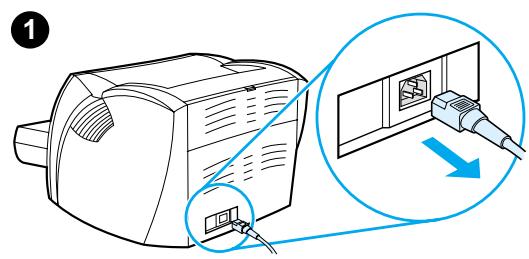
Il n'est pas nécessaire de nettoyer la zone de la cartouche d'encre régulièrement. Sachez néanmoins que ce nettoyage permet d'améliorer la qualité d'impression.
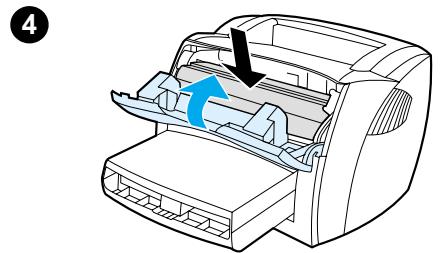
1 Débranchez le cordon d'alimentation de l'imprimante et attendez qu'elle refroidisse. 2 Ouvrez la porte d'accès à la cartouche, puis retirez la cartouche.
ATTENTION
Pour ne pas risquer d'endommager la cartouche, ne l'exposez pas à la lumière. Si nécessaire, recouvrez-la. Évitez également de toucher le cylindre de transfert en mousse noir situé à l'intérieur de l'imprimante. Vous pourriez endommager l'imprimante.
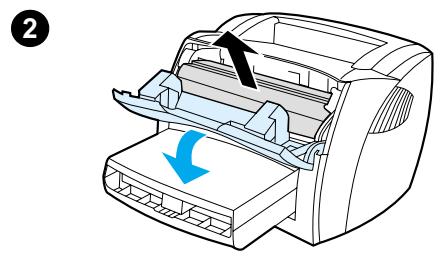
3 Avec un chiffon sec et non pelucheux, essuyez tous les résidus qui se trouvent sur le circuit papier et le logement de la cartouche d'encre. 4 Remettez la cartouche en place, puis fermez la porte. 5 Rebranchez le cordon d'alimentation dans l'imprimante.
Nettoyage du circuit papier de l'imprimante
Si vous constatez des traces ou des projections d'encre sur vos impressions, vous pouvez employer l'utilitaire de nettoyage HP LaserJet pour retirer les particules de papier et d'encre ayant pu s'accumuler sur l'élément de fusion et les rouleaux. Le nettoyage du circuit papier peut prolonger la durée de vie de l'imprimante.
Remarque
Pour obtenir des résultats optimaux, utilisez une feuille de support transparent. Si vous n'avez pas de transparents, vous pouvez utiliser un support pour copieur (70 à 90 g/m²) de surface lisse.
1. Assurez-vous que l'imprimante est inactive et que le voyant Prêt est allumé. 2. Placez le support dans le bac d'alimentation. 3. Accédez aux propriétés de l'imprimante. Pour obtenir des instructions, consultez la rubrique Propriétés de l'imprimante (pilote). Cliquez sur l'onglet Configuration, puis cliquez sur Démarrer dans la zone Page de nettoyage.
La procédure de nettoyage dure environ 2 minutes.
Élimination des bourrages de support dans l'imprimante
Pendant l'impression, il se produit parfois un bourrage de papier. Les raisons de ces bourrages peuvent être les suivantes :
- Les bacs d'alimentation sont mal chargés ou trop remplis. Pour plus d'informations, consultez la rubrique Chargement des supports dans le bac d'alimentation.
- Le support utilisé n'est pas conforme aux spécifications HP. Pour plus d'informations, consultez la rubrique Spécifications des supports de l'imprimante.
Remarque
Lorsque vous ajoutez du papier dans le bac d'alimentation, retirez systématiquement le contenu du bac pour égaliser la pile. Vous éviterez ainsi que plusieurs feuilles ne s'introduisent en même temps dans l'imprimante et diminuerez d'autant les risques de bourrage.
Vous êtes informé d'un bourrage à la fois par un message d'erreur du logiciel et par l'état des voyants de l'imprimante. Pour plus d'informations, consultez la rubrique État des voyants.
Emplacements classiques des bourrages de papier
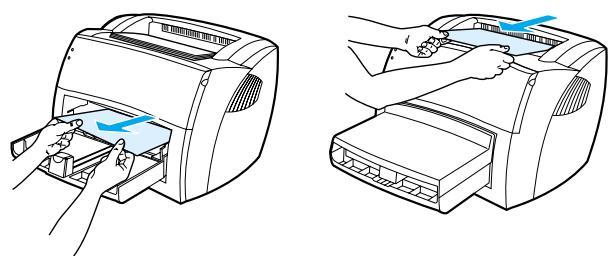
- Zones de la cartouche d'encre : Pour obtenir des instructions, consultez la rubrique Dégagement d'une page coincée.
- Zone du bac d'alimentation : Si la page dépasse du bac, tirez-la délicatement pour la dégager en veillant à ne pas la déchirer. S'il est impossible de la dégager, consultez la rubrique Dégagement d'une page coincée.
- Circuits de sortie : Si la page dépasse du bac de sortie, essayez de la dégager en veillant à ne pas la déchirer. S'il est impossible de la dégager, consultez la rubrique Dégagement d'une page coincée.
Remarque
Après un bourrage, il reste parfois un peu d'encre dans l'imprimante. Ces traces disparaissent d'elles-mêmes après l'impression de quelques pages.
Dégagement d'une page coincée
1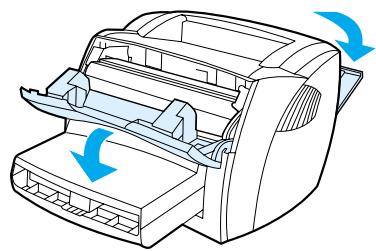
Lorsque des bourrages se produisent dans cette zone, de l'encre se trouve souvent sur la page. En cas de projections, essuyez la tache d'encre à l'aide d'un chiffon sec, puis lavez le vêtement à l'eau froide. L'eau chaude fixe l'encre dans le tissu.
1 Ouvrez la porte d'accès à la cartouche et la porte de sortie du circuit papier direct. 2 Abaissez les leviers de dégagement de bourrage de support.
ATTENTION
Pour ne pas risquer d'endommager la cartouche, ne l'exposez pas à la lumière.
3 Retirez la cartouche et mettez-la de côté. 4 Saisissez à deux mains la partie du papier la plus visible (même s'il s'agit du milieu), puis dégagez-la doucement de l'imprimante. Veillez à examiner la présence de bourrages dans la zone de la cartouche d'encre (A) et dans le circuit papier direct (B). 5 Lorsque vous avez éliminé le bourrage, remettez la cartouche en place, fermez la porte d'accès et la porte de sortie du circuit papier.
Remarque
Les leviers de verrouillage se mettent automatiquement en position de fermeture lorsque vous fermez la porte de sortie du circuit papier.
Une fois un bourrage éliminé, il peut être nécessaire d'éteindre puis de rallumer l'imprimante.
Remarque
Lorsque vous ajoutez du papier dans le bac d'alimentation, retirez systématiquement le contenu du bac pour égaliser la pile.
Remplacement du rouleau d'entraînement
Si l'imprimante affiche régulièrement des problèmes d'alimentation (aucun papier ne s'engage dans l'imprimante ou plusieurs feuilles s'engagent en même temps), il est peut-être temps de nettoyer ou de remplacer le rouleau d'entraînement. Pour commander un nouveau rouleau d'entraînement, consultez la rubrique Accessoires et informations de commande.
ATTENTION
Vous risquez d'endommager l'imprimante si vous ne menez pas cette procédure jusqu'à la fin.
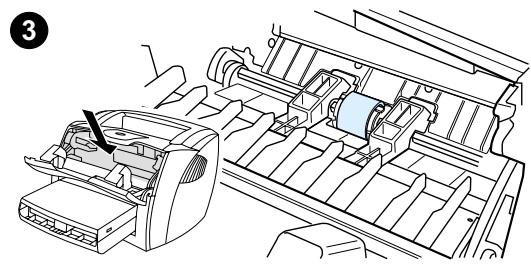
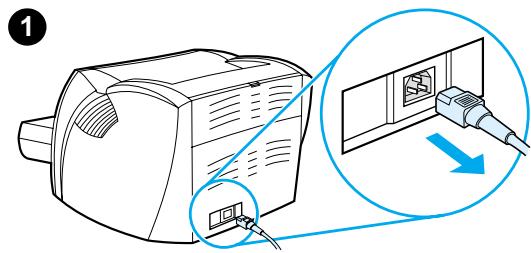
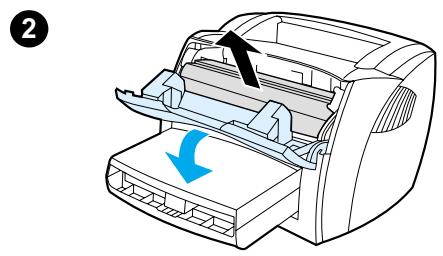
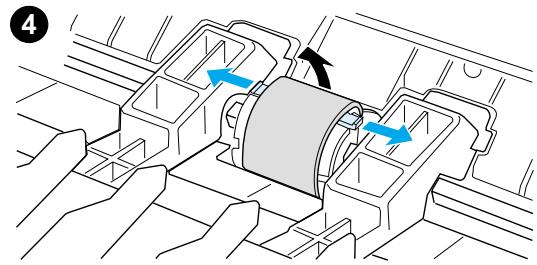
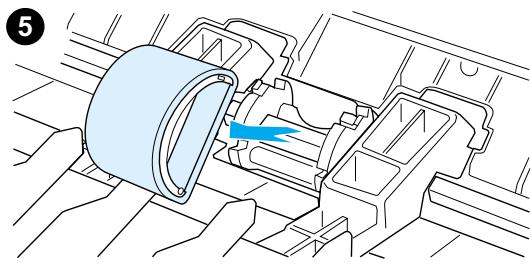
1. Débranchez le cordon d'alimentation de l'imprimante, puis attendez qu'elle refroidisse. 2. Ouvrez la porte d'accès à la cartouche, puis retirez la cartouche. 3. Repérez le rouleau d'entraînement. 4. Dégagez les petits taquets blancs situés de part et d'autre du rouleau d'entraînement, puis faites pivoter le rouleau vers le haut. 5. Dégagez le rouleau d'entraînement en tirant doucement dessus et vers vous. 6. Mettez en place le nouveau rouleau ou le rouleau nettoyé dans le logement laissé libre. Pour obtenir des instructions, consultez la rubrique Nettoyage du rouleau d'entraînement.
Les ergots rectangulaires et circulaires situés de part et d'autre du logement vous aident à positionner correctement le rouleau d'entraînement.
Suite page suivante.
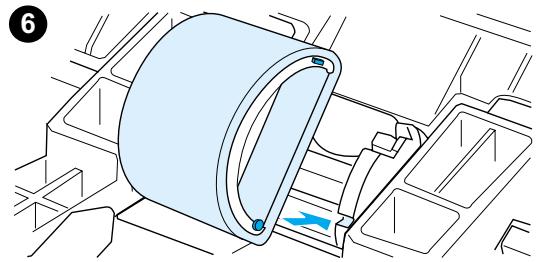
7. Faites pivoter la partie supérieure du nouveau rouleau d'entraînement vers l'intérieur de l'imprimante jusqu'au verrouillage complet. 8. Remettez la cartouche en place, puis fermez la porte. 9. Rebranchez l'imprimante pour la remettre sous tension.
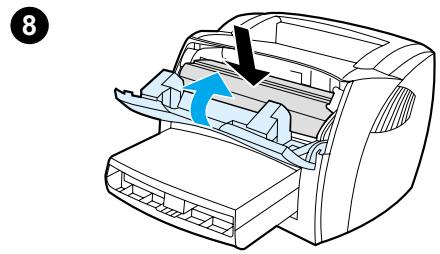
Nettoyage du rouleau d'entraînement
1.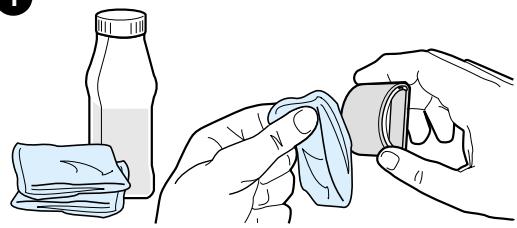
Vous pouvez préférer nettoyer le rouleau d'entraînement plutôt que le remplacer.
Retirez le rouleau d'entraînement en respectant les étapes 1 à 5 de la procédure Remplacement du rouleau d'entraînement.
1. Imbibez un chiffon non pelucheux d'alcool isopropylique, puis frottez le rouleau avec ce chiffon.
2.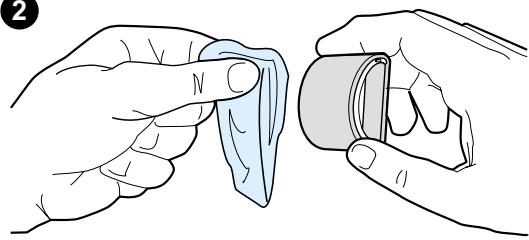
L'alcool est un produit inflammable. Ne laissez pas l'alcool et le chiffon à proximité d'une flamme. Attendez que l'alcool se soit complètement évaporé avant de refermer l'imprimante et de rebrancher le cordon d'alimentation.
2 À l'aide d'un chiffon sec non pelucheux, nettoyez le rouleau d'entraînement pour éliminer la saleté qui se détache.
3 Attendez que le rouleau d'entraînement soit complètement sec avant de le réinstaller dans l'imprimante (reportez-vous aux étapes 6 à 9 de la procédure Remplacement du rouleau d'entraînement).
Remplacement du tampon de séparation de l'imprimante
Avant de changer le tampon de séparation, nettoyez le rouleau d'entraînement. Pour obtenir des instructions, consultez la rubrique Nettoyage du rouleau d'entraînement.
Si l'imprimante entraîne plusieurs pages à la fois, cela indique que le tampon de séparation a besoin d'être changé. En général, les problèmes récurrents d'alimentation sont symptomatiques de l'usure du tampon de séparation. Pour commander un nouveau tampon de séparation, consultez la rubrique Accessoires et informations de commande.
1 Débranchez le cordon d'alimentation de l'imprimante, puis attendez qu'elle refroidisse. 2 Retirez le bac d'alimentation. 3 Repérez le tampon de séparation bleu. 4 Pour dégager le tampon de séparation de son socle, insérez un tournevis plat dans la fente au-dessous du tampon de séparation, puis tournez le tournevis pour dégager les clips de fermeture. 5 Introduisez une main libre dans l'ouverture du bac d'alimentation, puis appuyez sur le socle à ressort (A). Avec votre main libre, soulevez le tampon de séparation (B). 6 Placez le nouveau tampon de séparation dans le logement désormais vide (A). Introduisez votre main libre par l'ouverture du bac d'alimentation, puis appuyez sur le socle à ressort (B).
Remarque
Pour éviter toute inversion, le taquet de fermeture de droite est plus grand que celui de gauche.
7 Appuyez fermement sur les côtés du tampon de séparation pour le mettre en place.
ATTENTION
Vérifiez que le tampon de séparation est bien droit et qu'il n'y a aucun interstice entre le tampon et le socle à ressort. Si le tampon de séparation n'est pas droit ou si vous voyez un vide sur un côté, retirez le tampon de séparation, vérifiez la position, taquet le plus grand à droite, remettez le tampon en place, puis appuyez sur les deux côtés pour le mettre en place.
8 Remettez en place le rouleau d'entraînement, la cartouche d'encre et le bac d'alimentation. Branchez l'imprimante pour la remettre sous tension.
Impression d'une page de test du moteur
Le test du moteur permet de vérifier le fonctionnement de l'imprimante. Pour imprimer une page de test du moteur, appuyez sur le bouton correspondant.
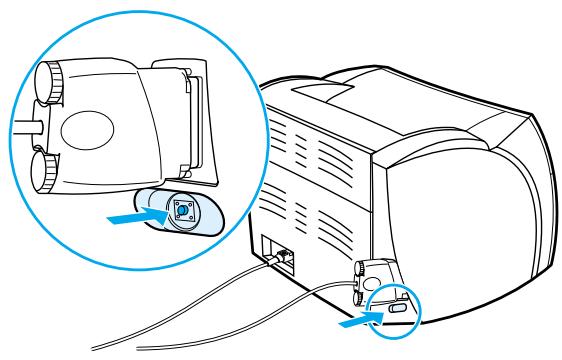
La page de test du moteur s'imprime sous la forme d'une page à bandes ou d'une page noire. Si la page de test du moteur ne s'imprime pas, consultez la rubrique État des voyants. Si la page de test du moteur s'imprime sous la forme d'une page blanche, consultez la rubrique Graphiques ou texte manquants, pages vierges.
7 Service et assistance
Ce chapitre se divise comme suit :
- Disponibilité
- Réparation du matériel • Extension de garantie
- Consignes relatives à l'emballage de l'imprimante
- Formulaire d'informations pour réparation
- Assistance Hewlett-Packard Bureaux de services et de ventes dans le monde
Disponibilité
Hewlett-Packard fournit plusieurs options de service et d'assistance dans le monde. La disponibilité de ces programmes varie selon votre situation géographique.
Réparation du matériel
La garantie de l'imprimante HP LaserJet série 1000 varie en fonction de la date et du pays ou de la région d'achat.
Dans le cas de produits qui nécessitent un dépannage durant la garantie, les clients doivent appeler le centre d'assistance clientèle de leur pays ou région. Pour plus d'informations, consultez la rubrique Numéros d'assistance. Hewlett-Packard choisira l'une des méthodes suivantes pour satisfaire la garantie :
- Réparation du produit.
- Fourniture au client de pièces pouvant être remplacées par ce dernier pour réparation de l'appareil. Remplacement du produit par un appareil remis à neuf.
- Remplacement du produit par un appareil neuf ou remis à neuf présentant un fonctionnement similaire ou supérieur. Remboursement du prix d'achat.
- Demande du retour de l'appareil par le client à un réparateur agréé.
Extension de garantie
HP SupportPack garantit le matériel HP et tous ses composants internes HP. HP SupportPack peut fournir un échange rapide (Express Exchange) ou une assistance sur site. Le client doit souscrire un contrat d'assistance HP SupportPack dans les 90 jours suivant l'achat du produit HP. Pour obtenir des informations d'assistance supplémentaires, visitez le site Web HP à l'adresse suivante : http://www.hp.com/peripherals2/care_netlj/index.html
Vous pouvez également contacter le groupe d'assistance clientèle. Pour obtenir les numéros de téléphone et les informations appropriés, consultez la rubrique Assistance Hewlett-Packard.
Consignes relatives à l'emballage de l'imprimante
Lors de l'emballage de l'imprimante, respectez les instructions suivantes :
Si possible, incluez des exemples d'impression et 5 à 10 feuilles de papier ou d'un autre support n'ayant pas été imprimées correctement. - Retirez et conservez les câbles, bacs et accessoires en option installés dans l'imprimante. - Retirez et conservez la cartouche d'encre.
ATTENTION
Pour éviter d'endommager la cartouche d'encre, placez celle-ci dans son emballage d'origine ou entreposez-la à l'abri de la lumière.
Si possible, utilisez l'emballage et les composants de protection d'origine fournis avec l'imprimante. Les dommages durant l'expédition résultant d'un emballage inadéquat relèvent de votre responsabilité. Si vous avez déjà jeté le matériel d'emballage de l'imprimante, contactez un service de messagerie local pour obtenir des informations sur la méthode d'emballage à suivre. - Incluez une copie renseignée du formulaire d'informations pour réparation. Consultez la rubrique Formulaire d'informations pour réparation. Hewlett-Packard recommande que vous assuriez l'équipement pour l'expédition.
Formulaire d'informations pour réparation
| Qui renvoie l’équipement ? | Date : |
| Personne à contacter : | Téléphone : |
| Autre contact : | Téléphone : |
| Adresse d’expédition de retour : | Instructions d’expédition spéciales : |
| Quels sont les éléments envoyés ? Numéro du modèle : | Numéro de série : |
Veuillez joindre tout imprimé approprié lors du renvoi de l'équipement. N'expédiez pas d'accessoires non requis pour effectuer la réparation (par exemple, bacs de support, manuels et fournitures de nettoyage).
Quelle doit être l'intervention ?
- Décrivez les conditions du problème (quel est le problème ? Que faisiez-vous lorsque le problème s'est produit ? Quel logiciel utilisiez-vous ? Pouvez-vous reproduire le problème ?).
- Si le problème est intermittent, quel est l'intervalle entre deux problèmes ?
- L'unité est-elle raccordée à l'un des éléments suivants (indiquez le nom du fabricant et le numéro de modèle) ?
Ordinateur personnel : Modem : Réseau :
- Commentaires supplémentaires :
Assistance Hewlett-Packard
Nous vous remercions de votre achat. En plus de votre produit, vous bénéficiez d'une vaste gamme de services d'assistance de Hewlett-Packard et de nos partenaires, qui sont destinés à vous fournir les résultats dont vous avez besoin, rapidement et d'une manière professionnelle.
Veuillez avoir à votre disposition le numéro de modèle, le numéro de série, la date d'achat du produit et la description du problème avant de contacter votre représentant d'assistance HP.
Les informations d'assistance suivantes sont disponibles :
- Assistance clientèle et réparation de produits (États-Unis et Canada) Centre d'assistance clientèle européen Numéros d'assistance • Services en ligne
- Obtention d'utilitaires logiciels et d'informations électroniques
- Commande directe d'accessoires et de fournitures auprès de Hewlett-Packard ● Disque compact Hewlett-Packard Support Assistant • Informations de services Hewlett-Packard HP SupportPack
Assistance clientèle et réparation de produits (États-Unis et Canada)
Durant la période de garantie, vous pouvez appeler gratuitement le 1-208-323-2551, du lundi au vendredi de 6h00 à 18h00 (heure des Rocheuses). Toutefois, la facturation d'appels longue distance normale est applicable. Placez-vous à proximité de votre système et munissez-vous du numéro de série avant d'appeler.
L'assistance par téléphone post-garantie est disponible afin de répondre à vos questions sur le produit. Appelez le 1-900-555-1500 (\2,50* par minute, facturation maximum de \25 par appel, États-Unis uniquement) ou le 1-800-999-1148 (\$25* par appel, carte Visa ou MasterCard, États-Unis et Canada). Du lundi au vendredi de 6h00 à 18h00 (heure des Rocheuses).
* Prix sujets à modification.
Centre d'assistance clientèle européen
Langues et numéros de téléphone disponibles selon les pays ou régions
Ouvert du lundi au vendredi de 8h30 à 18h00 CET
Dans plusieurs pays européens, HP fournit un service d'assistance téléphonique gratuit durant la période de garantie. Toutefois, certains des numéros de téléphone répertoriés ci-dessous peuvent requérir une facturation. Pour connaître le prix de cette facturation, consultez la page Web d'assistance < http://www.hp.com/cpso-support/guide/psd/cscemea.html >. En appelant un des numéros de téléphone ci-après, vous serez connecté à une équipe prête à vous aider. Si vous avez besoin d'une assistance après expiration de la garantie, vous pouvez recevoir une aide facturée via le même numéro de téléphone. La facturation s'effectue sur une base par incident. Lorsque vous appelez Hewlett-Packard, munissez-vous des informations suivantes : nom du produit et numéro de série, date d'achat, et description du problème.
| Allemand | Allemagne : | (49) (180) 525-8143 |
| Autriche : | (43) (0) 0810 006-080 | |
| Anglais | Irlande : | (353) (1) 662-5525 |
| Royaume-Uni : | (44) (171) 512-5202 | |
| International : | (44) (171) 512-5202 | |
| Danois | Danemark : | (45) 3929-4099 |
| Espagnol | Espagne : | (34) (90) 232-1123 |
| Finnois | Finlande : | (358) 0203-47288 |
| Français | France : | (33) (01) 43-62-3434 |
| Belgique : | (32) (0) 2 626-8807 | |
| Suisse : | (41) (84) 880-1111 | |
| Italien | Italie : | (39) (2) 264-10350 |
| Néerlandais | Belgique : | (32) (0) 2 626-8806 |
| Pays-Bas : | (31) (20) 606-8751 | |
| Norvégien | Norvège : | (47) 2211-6299 |
| Portugais | Portugal : | (351) 21 317-6333 |
| Suédois | Suède : | (46) (8) 619-2170 |
Numéros d'assistance
Si vous souhaitez obtenir une assistance après expiration de la période de garantie, des services de réparation de produits supplémentaires, ou si votre pays ou région ne figure pas dans la liste ci-dessous, consultez la rubrique Bureaux de services et de ventes dans le monde.
| Afrique du Sud (au sein de la RSA) | 086 000 1030 |
| Afrique du Sud (hors RSA) | 27-11 258 9301 |
| Allemagne | (49) (180) 525-8143 |
| Arabie Saoudite | 971 4 883 8454 |
| Argentine | (5411) 4778-8380 |
| Australie | (61) (3) 8877-8000 |
| Autriche | (43) (0) 0810 006-080 |
| Belgique (français) | (32) (0) 2 626-8807 |
| Belgique (néerlandais) | (32) (0) 2 626-8806 |
| Brésil | (011) 829-6612 |
| Bulgarie | 359 2 960 19 40 |
| Canada | (1) (800) 387-3867 |
| Chili | 800-360999 |
| Chine | (86) (10) 6564-5959 |
| Corée du Sud | (82) (2) 3270-0700 |
| Corée du Sud (excepté Séoul) | (080) 999-0700 |
| Danemark | (45) 3929-4099 |
| Emirats Arabes Unis | 971-4-8838454 |
| Espagne | (34) (90) 232-1123 |
| Etats-Unis | (208) 323-2551 |
| Finlande | (358) 0203-47288 |
| France | (33) (01) 43-62-3434 |
| Grèce | (30) (0) 619-6411 |
| Hong-Kong | (852) 300-28-555 |
| Hongrie | (365) (0) 1 382-1111 |
| Inde | (91) (11) 682-6035 |
| Indonésie | (62) (21) 350-3408 |
| International (anglais européen) | (44) (171) 512-5202 |
| Irlande | (353) (1) 662-5525 |
| Israël | (972) (9) 9 52 48 48 |
| Italie | (39) (2) 264-10350 |
| Japon | (81) (3) 3335-9800 |
| Malaisie | (60) (3) 2695-2566 |
| Malaisie (Penang) | 1 300 88 00 28 |
| Mexique | 800 427-6684 |
| Norvège | (47) 2211-6299 |
| Nouvelle-Zélande | (64) (9) 356-6640 ou 0800 445-543 (appel gratuit) |
| Pays-Bas | (31) (20) 606-8751 |
| Philippines | (63) (2) 867-3551 |
| Pologne | (48) (22) 519-0600 |
| Portugal | (351) 21 317-6333 |
| République tchèque | (42) (2) 61307310 |
| Roumanie | 40 1 315 44 42ou 01 3154442 (local) |
| Royaume-Uni | (44) (171) 512-5202 |
| Russie (Moscou) | (7) (095) 797-3520 |
| Russie (Saint-Pétersbourg) | 7-812 346 7997 |
| Singapour | (65) 272-5300 |
| Suède | (46) (8) 619-2170 |
| Suisse | (41) (84) 880-1111 |
| Taiwan | (886) (02) 2717-0055 |
| Thaïlande | 66 (2) 661-4000 |
| Turquie | (90) (212) 221 6969 |
| Ukraine | 7 (380-44) 490-3520 |
| Vietnam | 84 (8) 823-4530 |
Services en ligne
Pour obtenir des informations 24 heures/24 via un modem, nous suggérons les services ci-dessous.
URL World Wide Web
Vous pouvez obtenir des pilotes d'imprimante, des mises à jour de logiciels d'imprimante HP et des informations de produit et d'assistance à partir des sites suivants :
| Etats-Unis | http://www.hp.com/support/lj1000_software |
| Europe | http://www2.hp.com |
Vous pouvez obtenir des pilotes d'imprimante à partir des sites suivants :
| En Corée du Sud | http://www.hp.co.kr |
| A Taiwan | http://www.hp.com.tw |
| ou sur le site Web local de pilotes | http://www.dds.com.tw |
America Online
America Online/Bertelsmann est disponible aux États-Unis, en France, en Allemagne et au Royaume-Uni. Des pilotes d'imprimante, des mises à jour de logiciels d'imprimante HP et de la documentation d'assistance destinée à vous aider à répondre à vos questions sur les produits Hewlett-Packard sont disponibles. Utilisez le mot-clé HP pour démarrer votre visite ou appelez le 1-800-827-6364 et utilisez le numéro de client privilégié 1118 pour vous inscrire. En Europe, appelez les numéros suivants :
| Allemagne | 0180 531 31 64 |
| Autriche | 0222 58 58 485 |
| France | ++353 1 704 90 00 |
| Royaume-Uni | 0800 279 1234 |
| Suisse | 0848 80 10 11 |
CompuServe tm
Des pilotes d'imprimante, des mises à jour de logiciels d'imprimante HP et un partage interactif d'informations techniques avec d'autres membres sont disponibles sur le forum des utilisateurs HP de CompuServe (GO HP). Vous pouvez également appeler le 1-800-524-3388 et demander le représentant 51 pour vous inscrire (CompuServe est également disponible au Royaume-Uni, en France, en Belgique, en Suisse, en Allemagne et en Autriche).
Obtention d'utilitaires logiciels et d'informations électroniques
Vous pouvez obtenir des pilotes d'imprimante aux adresses ou numéros de téléphone suivants :
Etats-Unis et Canada
Téléphone : (805) 257-5565
Courrier : Hewlett-Packard Co.
P.O. Box 1754
Greeley, CO 80632
Etats-Unis
Télécopie : (805) 257-6866
Asie-Pacifique
Pour Hong-Kong, l'Indonésie, les Philippines, la Malaisie ou Singapour, contactez Fulfill Plus (65) 740-4477. Pour la Corée, appelez (82) (2) 3270-0700.
Australie, Nouvelle-Zélande et Inde
Pour l'Australie et la Nouvelle-Zélande, appelez le (61) (2) 565-6099. Pour l'Inde, appelez le (91) (11) 682-6035.
Europe
Au Royaume-Uni, appelez le (44) (142) 986-5511. Pour l'Irlande et en dehors du Royaume-Uni, appelez le (44) (142) 986-5511.
Commande directe d'accessoires et de fournitures auprès de Hewlett-Packard
Aux États-Unis, appelez le 1-800-538-8787. Au Canada, appelez le 1-800-387-3154.
Cet outil d'assistance offre un système d'informations en ligne complet conçu pour fournir des informations de produits et techniques sur les produits HP. Pour vous abonner à ce service trimestriel aux États-Unis ou au Canada, appelez le 1-800-457-1762. À Hong Kong, en Indonésie, en Malaisie et à Singapour, appelez Fulfill Plus au (65) 740-4477.
Pour rechercher un fournisseur de services agréé HP, appelez le 1-800-243-9816 (États-Unis) ou le 1-800-387-3867 (Canada).
HP SupportPack
Appelez le 1-800-835-4747 (États-Unis uniquement).
Pour tous les autres pays ou régions, contactez votre distributeur agréé.
Vous pouvez aussi passer par notre site Web :
http://www.hp.com/peripherals2/care_netlj/index.html
Bureaux de services et de ventes dans le monde
Avant d'appeler un bureau de ventes et de services Hewlett-Packard, assurez-vous de contacter le numéro du centre d'assistance clientèle approprié et répertorié dans la rubrique Assistance Hewlett-Packard. Ne renvoyez pas de produits à un bureau de ventes et de services Hewlett-Packard.
Pour connaître le numéro de téléphone du bureau de ventes et de services dans votre pays ou région, visitez le site Web à l'adresse suivante : http://www.hp.com. À partir de la page d'accueil, sélectionnez votre pays ou région et suivez les liens vers les emplacements de bureaux ou expliquant comment contacter HP.
A
Spécifications de l'imprimante
Ce chapitre se divise comme suit :
- Spécifications, Conformité FCC, Ligne de conduite écologique, Fiche technique de sécurité du matériel, Déclarations réglementaires
Spécifications liées à l'environnement
| Environnement d'exploitation | Imprimante branchée sur une prise murale :Température : 10 à 32,5 °CHumidité : de 20 à 80 % (sans condensation)Installer l'imprimante dans un local correctement ventilé. |
| Environnement de stockage | Imprimante débranchée d'une prise murale :Température : 0 à 40 °CHumidité : de 10 à 80 % (sans condensation) |
Acoustique
| Niveau sonore | Pendant l'impression : niveau de puissance acoustique : 5,9 bels (A) (selon ISO 9296)(HP LaserJet 1000 testée à 10 ppm)Niveau de pression acoustique (à proximité) : 44 dB (A)Niveau de pression acoustique (position de l'opérateur) : 52 dB (A)Pendant l'attente et en mode d'économie d'énergie : silencieuse |
Spécifications électriques
| Puissance nécessaire | 110-120 Vca (+/-10 %), 50/60 Hz (+/-2)ou220-240 Vca (+/-10 %), 50/60 Hz (+/-2) |
| Consommation électrique | Pendant l'impression : 210 watts (en moyenne)Pendant l'attente et en mode d'économie d'énergie : 7 watts |
Spécifications physiques
| Dimensions | Largeur : 415 mmProfondeur : 486 mmHauteur : 253 mm |
| Poids (cartouche installée) | 7,3 kg |
Capacités de l'imprimante et caractéristiques générales
| Vitesse d'impression | 10 pages par minutePremière page imprimée en moins de 15 secondes |
| Capacité du bac d'entrée | 250 feuilles de papier de grammage normal ( 75 g/m2 ) ou 30 enveloppes maximum |
| Capacité du bac de sortie | 125 feuilles de papier de grammage normal ( 75 g/m2 ) |
| Format minimum de support | 76 x 127 mm (3 x 5 pouces) |
| Format maximum de support | 216 x 356 mm (8,5 x 14 pouces) |
| Grammage des supports | Bac de sortie : de 60 à 105 g/m2 Circuit papier direct : de 60 à 163 g/m2 |
| Mémoire de base | 32 Ko de ROM et 1 Mo de RAM |
| Résolution d'impression | 600 points par pouce (ppp) |
| Cycle de fonctionnement | 7 000 pages recto par mois |
| PCL | Niveau 5e via applications DOS exécutées sous un DOS virtuel de Windows |
Ports
| USB | 1.1 |
Conformité FCC
Cet équipement a été testé et trouvé conforme aux limites d'un appareil de classe B, conformément à la section 15 de la notice FCC relative aux interférences radioélectriques.
Ces limites sont conçues pour fournir une protection raisonnable contre les interférences nuisibles dans une installation résidentielle. Ce matériel génère, utilise et peut émettre de l'énergie haute fréquence. S'il n'est pas installé et utilisé en accord avec les instructions, il peut provoquer des interférences qui perturbent les communications radio. L'absence d'interférences n'est toutefois pas garantie dans une installation particulière. Si ce matériel provoque des interférences qui perturbent la réception radio ou télévisée, ce qui peut être vérifié en mettant le matériel sous et hors tension, nous encourageons l'utilisateur à y remédier en appliquant l'une des mesures suivantes :
- Modifier l'orientation de l'antenne de réception ou la déplacer.
- Augmenter la distance séparant le matériel du récepteur.
- Brancher le matériel sur une prise située sur un circuit différent de celui où se trouve le récepteur.
- Contacter votre revendeur ou un technicien radio/TV expérimenté.
Remarque
Toute modification apportée à l'imprimante et non approuvée par Hewlett-Packard peut annuler l'autorisation donnée à l'utilisateur de se servir de ce matériel.
L'utilisation d'un câble d'interface blindé est nécessaire pour se conformer aux limites de la classe B de la section 15 de la notice FCC relative aux interférences radioélectriques.
Protection de l'environnement
La société Hewlett-Packard s'engage à fournir des produits de qualité respectueux de l'environnement. Ce produit a été doté de plusieurs caractéristiques minimisant les impacts sur l'environnement.
Production d'ozone
Ce produit ne génère quasiment pas d'ozone gazeux (O3).
Consommation d'énergie
L'utilisation d'énergie baisse de manière significative en mode d'économie d'énergie (PowerSave), ce qui permet d'économiser de l'argent sans nuire pour autant à la haute performance du produit. Ce produit participe au programme ENERGY STAR®, qui est un programme volontaire conçu pour encourager le développement de produits de bureautique consommant de l'énergie de manière efficace.

ENERGY STAR® est une marque déposée aux États-Unis de l'United States Environmental Protection Agency. En tant que partenaire ENERGY STAR®, la société Hewlett-Packard a déterminé que ce produit répond aux recommandations ENERGY STAR® en matière de rendement énergétique. Pour plus d'informations, visitez le site suivant : http://www.epa.gov/energystar/.
Consommation d'encre
EconoMode permet d'utiliser considérablement moins d'encre, ce qui permet de prolonger la vie d'une cartouche.
Utilisation des supports
Grâce à sa fonction n feuilles/page (impression de plusieurs feuilles par page), ce produit permet de réduire la quantité de papier utilisé et de limiter l'épuisement des ressources naturelles qui en découle.
Matières plastiques
Les pièces en plastique de plus de 25 grammes portent une marque aux normes internationales permettant de les identifier à des fins de recyclage une fois le produit devenu inutilisable.
Consommables HP LaserJet
Dans de nombreux pays ou régions, il est possible de renvoyer les consommables (notamment la cartouche d'encre, le tambour et l'élément de fusion) à Hewlett-Packard grâce au programme Consommables HP et Protection de l'environnement. Ce programme, gratuit et facile à utiliser, est disponible dans plus de 25 pays ou régions. Tous les emballages des cartouches d'encre et des autres consommables HP contiennent des informations en plusieurs langues à propos de ce programme.
Programme Consommables HP et Protection de l'environnement
Depuis 1990, le programme Consommables HP et Protection de l'environnement a permis de recueillir plus de 39 millions de cartouches usagées qui sinon auraient été déversées dans les décharges du monde entier. Les cartouches d'encre HP LaserJet sont acheminées vers un centre de tri d'où elles sont expédiées par lots aux partenaires associés au programme de recyclage qui démontent les cartouches. Le reste est trié et converti en matières premières utilisables par d'autres industries qui les transforment en de nombreux produits utiles.
Politique des retours aux États-Unis
Afin de contribuer davantage encore à la protection de l'environnement, Hewlett-Packard vous invite à regrouper vos retours, plutôt que de renvoyer les cartouches et les consommables usagés séparément. Il suffit pour cela d'emballer deux ou plusieurs cartouches d'encre ensemble et d'utiliser une étiquette UPS en franchise postale qui se trouve à l'intérieur du carton. Pour plus d'informations, appelez le (1) (800) 340-2445 aux États-Unis ou visitez notre site Web HP LaserJet Supplies à l'adresse suivante : http://www.ljsupplies.com/planetpartners/.
Politique des retours en dehors des États-Unis
Pour en savoir plus sur la mise en place du programme Consommables HP et Protection de l'environnement, les clients ne résidant pas aux États-Unis peuvent appeler leur bureau de vente et de service HP local ou visiter le site suivant :
http://www.hp.com/ljsupplies/planet_recycle.html
Supports
Cette imprimante convient pour l'utilisation de papiers recyclés si ces derniers satisfont aux recommandations données dans le document Guideline for Paper and Other Print Media. Pour obtenir les informations de commande, consultez la rubrique Accessoires et informations de commande. Ce produit convient pour l'utilisation de papiers recyclés selon la norme DIN 19 309.
Fiche technique de sécurité du matériel
Vous pouvez obtenir les fiches techniques de sécurité du matériel (MSDS) en contactant le site Web HP LaserJet Supplies à l'adresse suivante : http://www.hp.com/go/msds.
| Déclaration de conformité | |
| selon ISO/IEC, guide 22 et EN45014 | |
| Nom du fabricant : | Hewlett-Packard Company |
| Adresse du fabricant : | 11311 Chinden BoulevardBoise, Idaho 83714-1021, Etats-Unis |
| déclare que le produit | |
| Nom du produit : | Imprimante HP LaserJet série 1000 |
| Numéro de modèle : | Q1342A |
| Options du produit : | TOUTES |
| est conforme aux spécifications suivantes : | |
| Sécurité : | IEC 60950 :1991+A1+A2+A3+A4 / EN 60950 : 1992+A1+A2+A3+A4+A11GB4943-1995IEC 60825-1:1993 +A1/ EN 60825-1:1994+A11 Classe 1 Laser/voyants lumineux |
| EMC : | CISPR 22 : 1997 / EN 55022 : 1998 Classe B 1 EN 61000-2-3 : 1995EN 61000-3-3 : 1995EN 55024 : 1998FCC titre 47 CFR, Section 15 Classe B 2 / ICES-002, Version 2 / GB9254-88AS / NZS 3548 : 1995 |
| Informations supplémentaires : | |
| Le produit en question est conforme aux exigences des directives EMC 89/336/EEC et 73/23/EEC en matière de basses tensions, et porte en conséquence la marque CE. | |
| 1) Le produit a été testé dans une configuration typique avec des ordinateurs personnels Hewlett-Packard.2) Cet appareil est conforme à la section 15 de la notice FCC relative aux interférences radioélectriques.Son fonctionnement est sujet aux deux conditions suivantes : (1) cet appareil ne peut pas provoquer d'interférences et (2) cet appareil doit accepter toute interférence reçue, y compris les interférences susceptibles de provoquer une opération indésirable.Boise, Idaho, Etats-Unis1er février 2001 | |
| Pour obtenir des informations sur la conformité UNIQUEMENT, contactez : | |
| Australie : | Product Regulations Manager, Hewlett-Packard Australia Ltd., 31-41 Joseph Street, Blackburn, Victoria 3130, Australie |
| Europe : | Votre bureau de vente et de service Hewlett-Packard local ou Hewlett-Packard GmbH, Department HQ-TRE / Standards Europe, Herrenberger Straße 110-140, D-71034 Böblingen (télécopie : +49-7031-14-3143) |
| Etats-Unis : | Product Regulations Manager, Hewlett-Packard Company, PO Box 15, Mail Stop 160, Boise, Idaho 83707-0015 (téléphone : 208-396-6000) |
Déclaration relative à la sûreté des produits laser
Le Center for Devices and Radiological Health (CDRH) de la U.S. Food and Drug Administration a mis en application des réglementations pour les produits laser fabriqués depuis le 1er août 1976. La conformité à ces réglementations est obligatoire pour les produits commercialisés aux États-Unis. L'imprimante est homologuée produit laser « Classe 1 » selon la norme Radiation Performance Standard du U.S. Department of Health and Human Services (DHHS) conformément au Radiation Control for Health and Safety Act de 1968.
Les rayons émis à l'intérieur de l'imprimante étant confinés dans des boîtiers protecteurs et des couvercles extérieurs, le rayon laser ne peut s'échapper en phase de fonctionnement normal.
AVERTISSEMENT
L'utilisation de paramètres, la modification des réglages ou l'exécution de procédures autres que celles spécifiées dans ce guide d'utilisation peuvent se traduire par une exposition à des rayons dangereux.
Réglementations DOC canadiennes
Conforme à la classe B des normes canadiennes de compatibilité électromagnétiques. « CEM »
Déclaration sur les interférences électromagnétiques EMI pour la Corée
Avis à l'utilisateur (équipement de classe B)
Déclaration sur les interférences électromagnétiques EMI pour le Japon
Déclaration sur les produits laser pour la Finlande
SÉCURITÉ LASER
APPAREIL LASER DE CLASSE 1
Spécifications des supports
Ce chapitre se divise comme suit :
- Spécifications des supports de l'imprimante
- Format des supports pris en charge (imprimante)
- Recommandations d'utilisation des supports
Spécifications des supports de l'imprimante
Les imprimantes HP LaserJet produisent des impressions d'excellente qualité. Elles acceptent une grande variété de supports comme le papier en feuilles (y compris le papier recyclé), les enveloppes, les étiquettes, les transparents, le papier vélin et les papiers de format non standard. Les propriétés du papier utilisé, telles que le grammage, le grain et l'humidité, sont autant de facteurs qui influent sur les performances de l'imprimante et la qualité de l'impression.
L'imprimante peut utiliser toute une gamme de papier et d'autres supports qui répondent aux recommandations données dans ce guide d'utilisation. Les supports ne satisfaisant pas à ces recommandations risquent de provoquer les problèmes suivants :
- mauvaise qualité d'impression, bourrages de papier plus nombreux, usure prématurée de l'imprimante exigeant une réparation.
Pour obtenir d'excellents résultats, n'utilisez que le papier et les supports d'impression de marque HP. La société Hewlett-Packard ne peut recommander l'utilisation d'autres marques. Puisqu'il ne s'agit pas de produits HP, Hewlett-Packard ne peut ni influencer, ni contrôler leur qualité.
Il est possible que certains supports répondant à toutes les recommandations décrites dans ce guide d'utilisation ne donnent pas de résultats satisfaisants. Cela peut être dû à une mauvaise manipulation, des niveaux de température et d'humidité inacceptables ou d'autres facteurs que Hewlett-Packard ne peut maîtriser.
Avant d'acheter des supports en grandes quantités, assurez-vous qu'ils répondent aux exigences spécifiées dans ce guide et dans le document Guidelines for Paper and Other Print Media (pour plus d'informations sur la procédure de commande, consultez la rubrique Accessoires et informations de commande). Essayez toujours le support avant d'en acheter en grandes quantités.
ATTENTION
L'utilisation de supports ne répondant pas aux spécifications définies par Hewlett-Packard peut provoquer des problèmes d'imprimante nécessitant des réparations. Cette réparation n'est pas couverte par la garantie Hewlett-Packard ni par les contrats de maintenance.
Format des supports pris en charge (imprimante)
Formats de papier acceptés :
• Minimum : 76 x 127 mm (3 x 5 pouces) • Maximum : 216 x 356 mm (8,5 x 14 pouces)
Recommandations d'utilisation des supports
Papier
Pour obtenir d'excellents résultats, utilisez du papier standard, d'un grammage de 75 g/m². Assurez-vous qu'il est de bonne qualité et qu'il ne présente ni coupures, entailles, déchirures, taches, particules libres, poussière, plis, vides, ni bords froissés ou pliés.
Si vous n'êtes pas sûr du type de papier que vous mettez dans l'imprimante (papier de luxe ou papier recyclé), vérifiez l'étiquette sur l'emballage.
Certains papiers sont à l'origine de problèmes de qualité d'impression, de bourrages systématiques ou peuvent abîmer l'imprimante.
Utilisation du papier
| Symptôme | Problème avec le papier | Solution |
| Mauvaise qualité d'impression ou mauvaise fixation de l'encre. Problèmes d'alimentation. | Trop humide, trop rugueux, trop lisse ou gaufré. Rame de papier défectueuse. | Essayez un autre type de papier : entre 100 et 250 Sheffield, 4 à 6 % d'humidité. |
| Vides, bourrages systématiques, gondolage. | Mal stocké. | Stockez le papier à plat dans son emballage d'origine, à l'abri de l'humidité. |
| Ombrage accru du fond gris. | Sans doute trop lourd. | Utilisez un papier d'un grammage plus léger. |
| Gondolage excessif. Problèmes d'alimentation. | Trop humide, mauvais sens du grain, ou grain transversal. | Utilisez du papier à grain longitudinal. Imprimez en utilisant le circuit papier direct. |
| Bourrages ou imprimante endommagée. | Découpes ou perforations. | N'utilisez pas de papier avec des découpes ou des perforations. |
| Problèmes d'alimentation. | Bords déchiquetés. | Utilisez un papier de bonne qualité. |
Remarque
N'utilisez pas du papier à en-tête imprimé avec des encres à basse température, comme cela arrive parfois dans certains types de thermographie.
N'utilisez pas de papier à en-tête en relief.
L'imprimante utilise chaleur et pression pour fixer l'encre sur le papier. Assurez-vous que les papiers couleur et les formulaires pré-imprimés utilisent des encres supportées par la température de l'imprimante (200 °C pendant 0,1 seconde).
Étiquettes
Lorsque vous sélectionnez des étiquettes, prenez en considération la qualité de chaque composant :
- Bande autocollante : Cette bande de fermeture autocollante doit rester stable à 200 °C, la température maximale de l'imprimante.
- Disposition : N'utilisez que des étiquettes sans support apparent entre elles. En effet, les étiquettes séparées par des espaces peuvent se détacher des planches et provoquer de sérieux bourrages.
- Tuilage : Avant l'impression, les étiquettes doivent être posées à plat avec moins de 13 mm de tuilage des deux côtés.
- État : N'utilisez pas d'étiquettes présentant des plis, des bulles d'air ou tout autre indice de séparation.
Transparents
Les transparents utilisés doivent être capables de résister à une température de 200 °C, la température maximale de l'imprimante.
Enveloppes
Construction des enveloppes
La construction des enveloppes est très importante. Les lignes de pliure des enveloppes peuvent varier considérablement, non seulement d'un fabricant à un autre, mais aussi d'une enveloppe à une autre pour un même fabricant. L'impression réussie des enveloppes dépend de leur qualité. Lorsque vous sélectionnez des enveloppes, prenez en considération les critères suivants :
- Grammage : Le grammage du papier des enveloppes ne doit jamais dépasser 105 g/m², faute de quoi des bourrages systématiques peuvent se produire.
- Construction : Avant l'impression, les enveloppes doivent être posées à plat avec moins de 6 mm de tuilage et ne doivent pas contenir d'air. Les enveloppes qui contiennent de l'air peuvent provoquer de nombreux problèmes.
- État : Assurez-vous que les enveloppes ne sont pas pliées, entaillées ou encore endommagées. Formats : Entre 90 x 160 mm (3,5 x 6,3 pouces) et 178 x 254 mm (7 x 10 pouces).
Enveloppes à collures latérales
Les enveloppes à collures latérales ont des collures verticales aux deux extrémités au lieu de collures diagonales. Cette construction est susceptible de gondoler. Assurez-vous que les collures vont jusqu'au coin de l'enveloppe comme illustré ci-dessous :
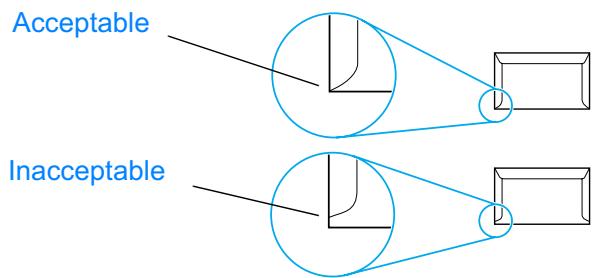
Enveloppes à bande ou volets autocollants
Les enveloppes à bande autocollante à support détachable ou à un ou plusieurs volets autocollants doivent utiliser des adhésifs capables de résister à la chaleur et à la pression de l'imprimante : 200 °C. Les volets et bandes supplémentaires peuvent provoquer des plis, gondolages ou bourrages.
Stockage des enveloppes
De bonnes conditions de stockage favorisent une bonne qualité d'impression. Les enveloppes doivent être stockées à plat. Si de l'air se trouve piégé dans une enveloppe et crée une bulle d'air, l'enveloppe risque de se froisser pendant l'impression.
Papier cartonné et supports lourds
De nombreux types de papier cartonné peuvent être imprimés à partir du bac d'entrée, y compris les fiches et les cartes postales. Certains papiers cartonnés donnent de meilleurs résultats que d'autres car leur construction convient mieux à une utilisation dans une imprimante laser.
Pour obtenir une performance optimale de l'imprimante, n'utilisez pas de papier de grammage supérieur à 157 g/m². Du papier trop épais peut mal circuler dans l'imprimante, provoquer des problèmes d'empilement, des bourrages, une mauvaise fixation de l'encre voire une usure mécanique excessive.
Remarque
Vous pouvez éventuellement imprimer sur du papier plus lourd si le bac d'entrée n'est pas plein et si vous utilisez du papier lissé de 100 à 180 Sheffield.
Construction des papiers cartonnés
Lissé : Le papier cartonné d'un grammage de 135 à 157 g/m² doit avoir un lissé de 100 à 180 Sheffield. Le papier cartonné d'un grammage de 60 à 135 g/m² doit avoir un lissé de 100 à 250 Sheffield. - Construction : Le papier cartonné doit être posé à plat avec moins de 5 mm de tuilage. État : Assurez-vous que le papier cartonné n'est pas plié, entaillé ou encore endommagé. Formats : N'utilisez que du papier cartonné dont le format se situe dans les limites suivantes :
• Minimum : 76 x 127 mm (3 x 5 pouces) • Maximum : 216 x 356 mm (8,5 x 14,0 pouces)
Recommandations pour le papier cartonné
Si le papier cartonné gondole ou provoque des bourrages, imprimez-le en utilisant le circuit papier direct. Définissez des marges de 2 mm au moins à partir des bords du papier.
Ce chapitre se divise comme suit :
- Contrat de licence d'utilisation du logiciel Hewlett-Packard Déclaration de garantie limitée Hewlett-Packard Garantie limitée pour la durée de vie de la cartouche d'encre
Contrat de licence d'utilisation du logiciel Hewlett-Packard
ATTENTION : L'UTILISATION DU LOGICIEL EST SOUMISE AUX TERMES DE LA LICENCE D'UTILISATION DU LOGICIEL HP ÉNONCÉS CI-DESSOUS. VOUS INDIQUEZ PAR L'UTILISATION DU LOGICIEL HP QUE VOUS ACCEPTEZ LES TERMES DE LA LICENCE.
TERMES DE LA LICENCE D'UTILISATION DU LOGICIEL HP
Les termes de la licence d'utilisation suivants régissent votre utilisation du logiciel qui accompagne l'imprimante, sauf signature d'un contrat distinct avec Hewlett-Packard.
Octroi de licence. Hewlett-Packard vous accorde une licence d'utilisation pour une copie du logiciel. On entend par « utilisation » : stockage, chargement, installation, exécution ou affichage du logiciel. Vous ne pouvez pas modifier le logiciel ni en désactiver des caractéristiques de licence ou de commande. Si vous disposez d'une licence « d'utilisation simultanée » du logiciel, vous ne pouvez pas permettre à un nombre d'utilisateurs supérieur au nombre maximum autorisé d'utiliser le logiciel simultanément.
Propriété. Hewlett-Packard ou ses fournisseurs tiers détiennent la propriété ainsi que les copyrights du logiciel. Votre licence ne vous confère ni titre ni propriété quant au logiciel et ne constitue pas une vente de droits relatifs à ce dernier. Les fournisseurs tiers de Hewlett-Packard peuvent protéger leurs droits en cas de violation de ces conditions de licence.
Copies et adaptations. Vous ne pouvez faire des copies ou des adaptations du logiciel qu'à des fins d'archivage ou lorsque la copie ou l'adaptation constitue une étape essentielle de l'utilisation autorisée du logiciel. Il vous faut reproduire tous les avis de copyright du logiciel original sur les copies ou adaptations. Vous ne pouvez pas copier le logiciel sur un réseau public.
Ni désassemblage ni déchiffrement. Vous ne pouvez ni désassembler ni décompiler le logiciel à moins d'avoir obtenu le consentement écrit préalable de HP. Dans certaines juridictions, le consentement de HP peut ne pas être nécessaire pour un désassemblage ou une décompilation. Sur demande, vous fournirez à HP des informations raisonnablement détaillées concernant un désassemblage ou une décompilation éventuels. Vous ne pouvez pas déchiffrer le logiciel à moins qu'un déchiffrement ne constitue une étape nécessaire à l'exploitation du logiciel.
Transfert. Le transfert de logiciel met automatiquement fin à votre licence d'utilisation du logiciel. Lors du transfert, il vous faut remettre le logiciel, y compris toute copie et documentation s'y rapportant au cessionnaire. La condition du transfert est que le cessionnaire accepte les termes de la licence.
Dénonciation. HP peut mettre fin à votre licence sur notification pour non-respect de l'un des termes de la licence. Le cas échéant, vous devez immédiatement détruire le logiciel, de même que toutes les copies, adaptations et portions fusionnées.
Exigences d'exportation. Vous ne pouvez ni exporter ni réexporter le logiciel ou toute copie ou adaptation en contravention de lois ou règlements en vigueur.
Droits restreints du gouvernement des États-Unis. Le logiciel et toute documentation l'accompagnant ont été développés avec des fonds entièrement privés. Ils sont fournis et cédés sous licence, selon le cas, en tant que « logiciels informatiques commerciaux » tels que définis dans le document DFARS 252.227-7013 (oct 1988), DFARS 252.211-7015 (mai 1991) ou DFARS 252.227-7014 (jun 1995), en tant « qu'articles commerciaux » dans le document FAR 2.101(a) (jun 1987) ou en tant que « logiciels informatiques restreints » tels que définis dans le document FAR 52.227-19 (jun 1987) (ou tout règlement d'agence ou clause contractuelle équivalents). Seuls la clause DFAR ou FAR correspondante ou l'accord d'utilisation du logiciel HP standard relatif au produit en question vous accordent ces droits pour ces logiciels et toute documentation les accompagnant.
Déclaration de garantie limitée Hewlett-Packard
DURÉE DE GARANTIE :
Un an à partir de la date d'achat.
La garantie de l'imprimante HP LaserJet série 1000 varie en fonction de la date et du pays ou de la localité d'achat.
Dans le cas de produits qui nécessitent un dépannage durant la garantie, les clients doivent appeler le centre d'assistance clientèle de leur pays ou région. Pour plus d'informations, consultez la rubrique Numéros d'assistance. Hewlett-Packard choisira l'une des méthodes suivantes pour satisfaire la garantie :
• Réparation du produit. - Fourniture au client de pièces pouvant être remplacées par ce dernier pour réparation de l'appareil. Remplacement du produit par un appareil remis à neuf. Remplacement du produit par un appareil neuf ou remis à neuf présentant un fonctionnement similaire ou supérieur. Remboursement du prix d'achat. - Demande du retour de l'appareil par le client à un réparateur agréé.
- HP vous garantit à vous, le consommateur final, que le matériel, les accessoires et les consommables HP, sont exempts de vices de matériau et de fabrication après la date d'achat et pendant la durée spécifiée ci-dessus. Le client est responsable de la présentation d'une preuve de la date d'achat. Si HP reçoit communication de tels vices pendant la durée de la garantie, HP réparera ou remplacera à son choix les produits se révélant défectueux. Tout produit de remplacement peut être neuf ou quasiment neuf, à condition que ses performances soient au moins égales à celles du produit remplacé.
- HP vous garantit que le logiciel HP ne manquera pas d'exécuter ses instructions de programmation après la date d'achat et pendant la durée spécifiée ci-dessus en raison de vices de matériau ou de fabrication s'il est convenablement installé et utilisé. Si HP reçoit communication de tels vices pendant la période de garantie, HP remplacera le support de logiciel qui n'exécute pas ses instructions de programmation en raison de tels vices.
- HP ne garantit pas un fonctionnement ininterrompu ou sans erreur de ses produits. Si HP n'est pas en mesure, dans un temps raisonnable, de réparer ou de remplacer un produit en application d'une condition figurant dans la garantie, vous aurez droit à un remboursement du prix d'achat une fois le produit promptement renvoyé.
- Les produits HP peuvent renfermer des pièces refaites équivalant à des pièces neuves au niveau de la performance ou peuvent avoir été soumis à une utilisation fortuite.
- La garantie ne s'applique pas aux vices résultant (a) d'un entretien ou d'un étalonnage incorrect ou inadéquat, (b) de logiciels, interfaces, pièces ou consommables non fournis par HP, (c) d'une modification non autorisée ou d'une utilisation abusive, (d) d'une exploitation ne répondant pas aux spécifications écologiques publiées pour le produit ou (e) d'une préparation du site ou d'un entretien incorrects.
- HP N'ÉNONCE PAS D'AUTRE GARANTIE OU CONDITION EXPRESSE TANT ÉCRITE QU'ORALE. DANS LA MESURE PERMISE PAR LE DROIT LOCAL, TOUTE GARANTIE, CONDITION OU QUALITÉ LOYALE ET MARCHANDE, QUALITÉ SATISFAISANTE OU ADAPTATION À UNE FIN PARTICULIÈRE IMPLICITE EST LIMITÉE À LA DURÉE DE LA GARANTIE EXPRESSE ÉNONCÉE CI-DESSUS. Certains pays, régions, États ou provinces n'autorisant pas de limitations de la durée d'une garantie implicite, il est possible que la limitation ou exclusion ci-dessus ne s'applique pas à vous. Cette garantie vous donne des droits juridiques spécifiques et vous avez peut-être aussi d'autres droits qui varient en fonction de votre pays, de votre région, de votre État ou de votre province.
- Dans la mesure permise par le droit local, les recours énoncés dans cette clause de garantie sont les recours uniques et exclusifs dont vous disposez. Sauf indication contraire ci-dessus, HP ou ses fournisseurs ne peuvent en aucun cas être tenus pour responsables de la perte de données ou de dommages directs, spéciaux, fortuits ou consécutifs (y compris manque à gagner ou perte de données), ou de tout autre dommage, qu'il soit basé sur un contrat, un acte délictuel ou autre. Certains pays, régions, États ou provinces n'autorisant pas l'exclusion ou la limitation de dommages fortuits ou consécutifs, il est possible que la limitation ou l'exclusion ci-dessus ne s'applique pas à vous.
Pour les transactions de consommation en Australie et en Nouvelle-Zélande, les termes de garantie énoncés dans cette clause, à l'exception de la mesure permise par la loi, n'excluent, ne restreignent et ne modifient pas les droits statutaires obligatoires applicables à la vente de ce produit au consommateur final, mais s'y ajoutent.
Garantie limitée pour la durée de vie de la cartouche d'encre
Remarque
La garantie ci-dessous s'applique à la cartouche fournie avec cette imprimante.
Les cartouches d'encre HP sont garanties exemptes de vices de matériau et de fabrication jusqu'à épuisement de l'encre HP. La garantie couvre les vices et défaillances d'une cartouche d'encre HP.
Quelle est la durée de la garantie ?
La garantie expire une fois l'encre HP épuisée.
Comment déterminer le moment où l'encre HP commence à s'épuiser ?
L'encre HP commence à s'épuiser lorsque des caractères décolorés ou trop clairs apparaissent sur la page imprimée.
Que fait Hewlett-Packard dans ce cas ?
Hewlett-Packard remplace les produits qui s'avèrent défectueux ou rembourse le prix d'achat, selon son choix. Veuillez si possible joindre un exemple illustrant les résultats obtenus avec la cartouche défectueuse.
Quelles sont les limites de cette garantie ?
La garantie ne couvre pas les cartouches rechargées, vidées, altérées, soumises à une utilisation impropre ou abusive.
Comment renvoyer la cartouche défectueuse ?
Dans le cas où la cartouche s'avère défectueuse, remplissez le formulaire d'informations pour une réparation puis joignez-y un exemple illustrant le défaut. Renvoyez le formulaire et la cartouche au lieu d'achat qui remplacera la cartouche.
Comment s'applique le droit de l'État, de la province ou du pays ou de la région où je réside ?
La garantie limitée vous donne des droits juridiques spécifiques qui varient en fonction de l'État, de la province ou du pays ou de la région où vous résidez. La garantie limitée est la seule garantie qui couvre la cartouche d'encre HP et supplante toute autre garantie relative à ce produit.
HEWLETT-PACKARD NE PEUT EN AUCUN CAS ÊTRE TENU POUR RESPONSABLE DE DOMMAGES FORTUITS, CONSÉCUTIFS, SPÉCIAUX, INDIRECTS, PUNITIFS OU EXEMPLAIRES OU D'UN MANQUE À GAGNER RÉSULTANT D'UNE VIOLATION QUELCONQUE DE CETTE GARANTIE OU AUTRE.
POUR LES TRANSACTIONS DE CONSOMMATION EN AUSTRALIE ET EN NOUVELLE-ZÉLANDE, LES TERMES DE GARANTIE ÉNONCÉS DANS CETTE CLAUSE, À L'EXCEPTION DE LA MESURE PERMISE PAR LA LOI, N'EXCLUENT, NE RESTREIGNENT ET NE MODIFIENT PAS LES DROITS STATUTAIRES OBLIGATOIRES APPLICABLES À LA VENTE DE CE PRODUIT AU CONSOMMATEUR FINAL, MAIS S'Y AJOUTENT.
Vous pouvez étendre les capacités de l'imprimante en ajoutant des accessoires et consommables fournis en option. Pour garantir des performances optimales, utilisez les accessoires et les consommables spécialement conçus pour l'imprimante HP LaserJet série 1000.
Informations de commande
| Article | Description ou utilisation | Numéro de commande | |
| Consommables pour l'impression | Papier HP à usage multiple | Papier de marque HP réservé à plusieurs usages (1 boîte de 10 ramettes de 500 feuilles chacune). Pour commander un échantillon, aux Etats-Unis, appelez le 1-(800)-471-4701. | HPM1120 |
| Papier HP LaserJet | Papier Premium HP à utiliser avec les imprimantes HP LaserJet (1 boîte de 10 ramettes de 500 feuilles chacune). Pour commander un échantillon, aux Etats-Unis, appelez le 1-800-471-4701. | HPJ1124 | |
| Films transparents HP LaserJet | Films transparents de marque HP pour une utilisation avec les imprimantes monochromes HP LaserJet. | 92296T (Letter) 92296U (A4) | |
| Cartouches d'encre | Cartouches d'encre UltraPrecise | Remplacement des cartouches d'encre pour l'imprimante HP LaserJet 1000. Cartouche 2 500 pages | C7115A |
| Documentation supplémentaire | Guidelines for Paper and Other Print Media | Guide d'utilisation du papier et des autres supports d'impression avec les imprimantes HP LaserJet. | 5963-7863 |
Informations de commande (suite)
| Article | Description ou utilisation | Numéro de commande | |
| Pièces de rechange | Rouleau d'entraînement des supports | Utilisé pour entraîner le papier à partir du bac d'entrée et le faire avancer dans l'imprimante. | RF0-1008CN |
| Bac d'entrée | Utilisé pour recevoir les supports d'impression. | RG0-1013CN | |
| Couvercle du bac d'entrée | Utilisé pour recouvrir les supports dans le bac d'entrée. | RA0-1405CN | |
| Tampon de séparation de l'imprimante | Utilisé pour éviter que plusieurs feuilles ne soient entraînées en même temps dans le circuit de l'imprimante. | RF0-1007CN |
E Installation d'imprimantes partagées
Ce chapitre se divise de la façon suivante :
Installation d'une imprimante partagée sous Windows 98 et Millennium Installation d'une imprimante partagée sous Windows 2000 Installation d'une imprimante partagée sous Windows XP
Installation d'une imprimante partagée sous Windows 98 et Millennium
1 Fermez tous les programmes actifs. 2 À partir de la barre des tâches Windows, cliquez sur Démarrer, sélectionnez Paramètres, puis cliquez sur Imprimantes. 3 Cliquez deux fois sur l'icône Ajout d'imprimante. 4 Dans l'assistant Ajout d'imprimante, cliquez sur Suivant. 5 Sélectionnez Imprimante réseau, puis cliquez sur Suivant. 6 Entrez le nom de partage sur le réseau dans le champ Chemin réseau ou nom de file d'attente (par exemple, \\nom_ordinateur\\nom_imprimante_partage), puis cliquez sur Suivant. 7 Cliquez sur Disquette fournie. 8 Cliquez sur Parcourir. 9 Dans la boîte de dialogue Ouvrir, sélectionnez le lecteur de CD-ROM, choisissez le fichier .inf approprié, puis cliquez sur OK. 10 Sélectionnez le pilote d'imprimante HP LaserJet 1000 dans la liste, puis cliquez sur Suivant. 11 Si vous souhaitez modifier le nom d'imprimante par défaut, entrez le nouveau nom dans le champ Nom de l'imprimante. 12 Cliquez sur Suivant. 13 Sélectionnez Oui, puis cliquez sur Terminer. La page de test qui s'imprime permet de vérifier que l'imprimante est correctement configurée.
1 Fermez tous les programmes actifs. 2 À partir de la barre des tâches Windows, cliquez sur Démarrer, sélectionnez Paramètres, puis cliquez sur Imprimantes. 3 Cliquez deux fois sur l'icône Ajout d'imprimante. 4 Dans l'assistant Ajout d'imprimante, cliquez sur Suivant. 5 Sélectionnez Imprimante locale, retirez la coche de la case Détection automatique et installation de l'imprimante Plug-and-Play, puis cliquez sur Suivant. 6 Sélectionnez Ajouter un port, sélectionnez Port local dans la liste déroulante Type, puis cliquez sur Suivant. 7 Dans la boîte de dialogue affichée, entrez le nom du nouveau port (par exemple, \\nom_ordinateur\\nom_imprimante_partage), puis cliquez sur OK. 8 Sélectionnez Utiliser le port suivant, sélectionnez le nom du port que vous venez de créer dans la liste, puis cliquez sur Suivant. 9 Cliquez sur Disquette fournie. 10 Cliquez sur Parcourir. 11 Dans la boîte de dialogue Ouvrir, sélectionnez le lecteur de CD-ROM, choisissez le fichier .inf approprié, puis cliquez sur Ouvrir. 12 Cliquez sur OK. 13 Sélectionnez le pilote d'imprimante HP LaserJet 1000 dans la liste, puis cliquez sur Suivant. 14 Si vous souhaitez modifier le nom d'imprimante par défaut, entrez le nouveau nom dans le champ Nom de l'imprimante. 15 Cliquez sur Suivant. 16 Cliquez sur Suivant. 17 Sélectionnez Oui, puis cliquez sur Suivant. 18 Cliquez sur Terminer. La page de test qui s'imprime permet de vérifier que l'imprimante est correctement configurée.
1 Fermez tous les programmes actifs. 2 À partir de la barre des tâches Windows, cliquez sur Démarrer, puis sélectionnez Panneau de configuration. 3 Cliquez deux fois sur Printers and Other Hardware (Imprimantes et autre matériel). 4 Cliquez sur Ajouter une imprimante. 5 Dans l'assistant Ajout d'imprimante, cliquez sur Suivant. 6 Sélectionnez Imprimante locale, retirez la coche de la case Détection automatique et installation de l'imprimante Plug-and-Play, puis cliquez sur Suivant. 7 Sélectionnez Ajouter un port, sélectionnez Port local dans la liste déroulante Type, puis cliquez sur Suivant. 8 Dans la boîte de dialogue affichée, entrez le nom du nouveau port (par exemple, \\nom_ordinateur\\nom_imprimante_partage), puis cliquez sur OK. 9 Sélectionnez Utiliser le port suivant, sélectionnez le nom du port que vous venez de créer dans la liste, puis cliquez sur Suivant. 10 Cliquez sur Disquette fournie. 11 Cliquez sur Parcourir. 12 Dans la boîte de dialogue Ouvrir, sélectionnez le lecteur de CD-ROM, choisissez le fichier .inf approprié, puis cliquez sur Ouvrir. 13 Cliquez sur OK. 14 Sélectionnez le pilote d'imprimante HP LaserJet 1000 dans la liste, puis cliquez sur Suivant. 15 Si vous souhaitez modifier le nom d'imprimante par défaut, entrez le nouveau nom dans le champ Nom de l'imprimante. 16 Cliquez sur Suivant. 17 Cliquez sur Suivant. 18 Sélectionnez Oui, puis cliquez sur Suivant. 19 Cliquez sur Terminer. La page de test qui s'imprime permet de vérifier que l'imprimante est correctement configurée.
Index
A
Accessoires
commande directe 69
informations de commande 93
Acoustique 72
Aide en ligne 29
propriétés de l'imprimante (pilote) 29
Alimentation
conversion des tensions 18
mise hors tension 18
America Online
accès aux services d'assistance 68
Annulation de travaux d'impression 31
Assistance
America Online 68
Centre d'assistance clientèle européen 65
commande d'accessoires et de fournitures 69
CompuServe 68
disponibilité 62
numéros de téléphone d'assistance par pays 66
obtention de pilotes d'imprimante 69
post-garantie 66
réparation de produits (États-Unis et Canada) 64
services en ligne 68
Web 68
Assistance et réparation de produits 64
B
Bac d'alimentation 15
Bourrage de support
élimination 53
Bourrages
élimination 53
Bureaux de ventes 70
C
Caractéristiques ENERGY STAR 75
Cartouche d'encre
cartouches d'encre non HP 34
clause de garantie limitée 91
durée de vie 34
recyclage 34
remplacement 36
stockage 34
Centre d'assistance clientèle européen 65
Circuit papier
nettoyage 52
Circuits de sortie 16
Composants, imprimante 14
CompuServe
accès aux services d'assistance 68
Conformité FCC 74
Consommables
commande directe 69
informations de commande 93
Contrat de licence, logiciel 88
Conversion des tensions 18
D
Déclaration de conformité 77
Déclaration de garantie limitée 89
Déclaration relative à la sûreté des produits laser 78
Déclaration sur les interférences électromagnétiques EMI pour la Corée 78
Déclaration sur les interférences électromagnétiques EMI pour le Japon 78
Déclaration sur les produits laser pour la Finlande 79
Déclarations réglementaires 77
Défauts d'image
caractères mal formés 49
débordement 49
défauts répétitifs verticaux 48
fond de page gris 48
froissures 49
impression claire 47
impression décolorée 47
lignes verticales 47
maculage 48
mauvaise fixation de l'encre 48
page imprimée de travers 49
pliures 49
support gondolé 49
taches d'encre 47
texte ondulé 49
vides 47
Dépannage
bourrage de support 53
défauts de l'image 47
état des voyants 39
imprimante 37
logiciel 45
messages d'erreur affichés à l'écran 41
problèmes à l'impression des pages 44
qualité d'impression 47
recherche de solutions 38
traitement des supports 42
E
Économie d'encre 32
EconoMode 32
Élimination des bourrages de support 53
Encre
EconoMode 32
répartition 35
Enveloppes
impression 23
recommandations d'utilisation 84
État des voyants 39
Étiquettes
impression 22
recommandations d'utilisation 84
Extension de garantie 62
F
Fiche technique de sécurité du matériel 76
Filigranes 30
Finlande, déclaration sur les produits laser 79
Formulaires pré-imprimés
impression 24
G
Garantie
cartouche d'encre 91
étendue 62
limitée 89
réparation du matériel 62
Guides papier 16
H
formulaires pré-imprimés 24
papier à en-tête 24
papier cartonné 25
supports de format non standard 25
transparents 22
Imprimante
bac d'alimentation 15
capacités et caractéristiques générales 73
chargement des supports 21
circuits de sortie 16
composants 14
conversion des tensions 18
dépannage 37
état des voyants 39
guides papier 16
installation du logiciel 7
installation du matériel 7
mise hors tension 18
nettoyage 50
page de test du moteur 60
porte d'accès à la cartouche 17
spécifications 72
voyants d'état 15
Imprimantes partagées
installation 95
Informations de commande 93
Installation
imprimantes partagées 95
logiciel 7
L
Logiciel
accord de licence 88
dépannage 45
installation 7
M
Matériel
extension de garantie 62
garantie 62
installation 7
Messages à l'écran 41
messages d'erreur
affichés à l'écran 41
état des voyants 39
N
N pages par feuille 30
Nettoyage
circuit papier 52
imprimante 50
rouleau d'entraînement 57
P
Page de test du moteur 60
Papier
chargement 21
choix 20
formats et types acceptés 20
optimisation de la qualité d'impression 20
recommandations d'utilisation 83
spécifications 81
Papier à en-tête
impression 24
Papier cartonné
impression 25
recommandations d'utilisation 85
Paramètres
propriétés de l'imprimante (pilote) 28
qualité d'impression 31
Paramètres par défaut
propriétés de l'imprimante (pilote) 28
qualité d'impression 31
Partage d'imprimantes
installation 95
Pilotes d'imprimante
obtention 69
Plusieurs pages par feuille
impression 30
Porte d'accès à la cartouche 17
Ports 73
Problèmes à l'impression des pages 44
Problèmes de traitement des supports 42
Problèmes de traitement du papier 42
Programme Consommables HP et Protection
de l'environnement 76
Programme d'intendance des produits pour
l'environnement 75
Propriétés de l'imprimante
n pages par feuille 30
plusieurs pages par feuille 30
Propriétés de l'imprimante (pilote)
accès 28
aide en ligne 29
filigranes 30
paramètres de qualité d'impression 31
Q
Qualité d'impression
dépannage 47
optimisation 20
paramètres 31
R
Recyclage des cartouches d'encre 34
Références 93
Réglementations DOC canadiennes 78
Rouleau d'entraînement
nettoyage 57
remplacement 55
S
Service
consignes d'emballage de l'imprimante 62
disponibilité 62
emplacement des bureaux 70
États-Unis et Canada 64
extension de garantie 62
formulaire d'informations 63
matériel 62
recherche de fournisseurs agréés 69
Services d'assistance en ligne 68
Spécifications
imprimante 72
supports 81
Spécifications électriques 72
Spécifications liées à l'environnement 72
Spécifications physiques 72
Supports
chargement 21
choix 20
étiquettes, impression 22
format non standard, impression 25
formats et types acceptés 20
formulaires pré-imprimés, impression 24
optimisation de la qualité d'impression 20
papier à en-tête, impression 24
papier cartonné, impression 25
recommandations d'utilisation 83
spécifications 81
recommandations d'utilisation 85
T
Tâches d'impression
annulation de travaux d'impression 31
filigranes 30
n pages par feuille 30
plusieurs pages par feuille 30
Tampon de séparation
remplacement 58
Transparents
impression 22
recommandations d'utilisation 84
U
Utilitaires
obtention 69
Utilitaires logiciels
obtention 69
V
Voyants d'état 15
Web
accès aux services d'assistance 68
Zone de la cartouche d'encre
nettoyage 51

hp LaserJet 1000
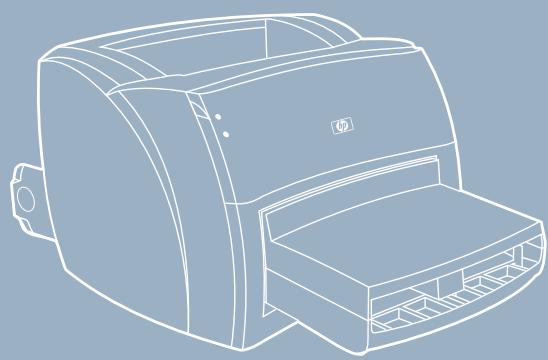
- GARANTIE
- MARQUES
- TABLE DES MATIÈRES
- DÉMARRAGE
- PRÉSENTATION DE L'IMPRIMANTE
- SUPPORTS
- TÂCHES D'IMPRESSION
- GESTION DES CARTOUCHES D'ENCRE
- DÉPANNAGE DE L'IMPRIMANTE
- SERVICE ET ASSISTANCE
- ANNEXE A SPÉCIFICATIONS DE L'IMPRIMANTE
- ANNEXE B SPÉCIFICATIONS DES SUPPORTS
- ANNEXE C GARANTIE ET LICENCE D'UTILISATION
- ANNEXE D ACCESSOIRES ET INFORMATIONS DE COMMANDE
- ANNEXE E INSTALLATION D'IMPRIMANTES PARTAGÉES
- CHOIX DE L'EMPLACEMENT
- INSTALLATION DU LOGICIEL DE L'IMPRIMANTE
- POUR INSTALLER LE LOGICIEL DE L'IMPRIMANTE À PARTIR DU CD
- PRÉPARATION DE LA CARTOUCHE D'ENCRE
- INSTALLATION DE LA CARTOUCHE D'ENCRE
- CHARGEMENT DU BAC D'ALIMENTATION
- CONNEXION DU CORDON D'ALIMENTATION
- ATTENTION
- INSTALLATION TERMINÉE
- IDENTIFICATION DES COMPOSANTS DE L'IMPRIMANTE
- REMARQUE
- BAC D'ALIMENTATION DE L'IMPRIMANTE
- GUIDES PAPIER DE L'IMPRIMANTE
- CIRCUITS DE SORTIE DE L'IMPRIMANTE
- BAC DE SORTIE
- PORTE D'ACCÈS À LA CARTOUCHE
- AVERTISSEMENT
- CE CHAPITRE SE DIVISE COMME SUIT
- CHOIX DU PAPIER ET DES AUTRES SUPPORTS
- OPTIMISATION DE LA QUALITÉ D'IMPRESSION POUR LES TYPES DE SUPPORT
- POUR MODIFIER LE TYPE DE SUPPORT DANS LE PILOTE DE L'IMPRIMANTE
- CHARGEMENT DES SUPPORTS DANS LE BAC D'ALIMENTATION
- IMPRESSION SUR DES TRANSPARENTS ET DES ÉTIQUETTES
- IMPRESSION SUR DES TRANSPARENTS OU DES ÉTIQUETTES
- IMPRESSION SUR DES ENVELOPPES
- IMPRESSION SUR DU PAPIER À EN-TÊTE OU DES FORMULAIRES PRÉ-IMPRIMÉS
- IMPRESSION SUR DU PAPIER À EN-TÊTE OU SUR DES FORMULAIRES PRÉ-IMPRIMÉS
- IMPRESSION DE SUPPORTS DE FORMAT NON STANDARD ET DE PAPIER CARTONNÉ
- POUR IMPRIMER SUR DES SUPPORTS DE FORMAT NON STANDARD OU DU PAPIER CARTONNÉ
- ACCÈS AUX PROPRIÉTÉS DE L'IMPRIMANTE (PILOTE) ET À L'AIDE
- PROPRIÉTÉS DE L'IMPRIMANTE (PILOTE)
- POUR MODIFIER UNIQUEMENT LES PARAMÈTRES POUR LA DURÉE D'UTILISATION DE L'APPLICATION EN COURS
- POUR MODIFIER LES PARAMÈTRES PAR DÉFAUT POUR TOUS LES FUTURS TRAVAUX D'IMPRESSION SOUS WINDOWS 98, 2000 ET MILLENNIUM
- POUR MODIFIER LES PARAMÈTRES PAR DÉFAUT POUR TOUS LES FUTURS TRAVAUX D'IMPRESSION SOUS WINDOWS XP
- AIDE EN LIGNE DES PROPRIÉTÉS DE L'IMPRIMANTE
- IMPRESSION DE FILIGRANES
- POUR ACCÉDER À LA FONCTION DES FILIGRANES
- IMPRESSION DE PLUSIEURS PAGES PAR FEUILLE DE PAPIER (IMPRESSION DE N PAGES)
- POUR ACCÉDER À LA FONCTION N PAGES/FEUILLE
- ANNULATION D'UN TRAVAIL D'IMPRESSION
- PRÉSENTATION DES PARAMÈTRES DE QUALITÉ D'IMPRESSION
- POUR MODIFIER LES PARAMÈTRES DE QUALITÉ D'IMPRESSION
- UTILISATION DU MODE ECONOMODE (ÉCONOMIE D'ENCRE)
- UTILISATION DES CARTOUCHES D'ENCRE HP
- POLITIQUE DE HP EN MATIÈRE DE CARTOUCHES D'ENCRE NON HP
- STOCKAGE DES CARTOUCHES D'ENCRE
- DURÉE DE VIE DES CARTOUCHES
- RECYCLAGE DES CARTOUCHES D'ENCRE
- ÉCONOMIE D'ENCRE
- RÉPARTITION DE L'ENCRE
- REMPLACEMENT DE LA CARTOUCHE D'ENCRE
- LES PAGES NE S'IMPRIMENT PAS
- LES PAGES S'IMPRIMENT, MAIS
- UN LOGICIEL EST INSTALLÉ MAIS LES PAGES NE S'IMPRIMENT PAS
- ÉTAT DES VOYANTS
- LÉGENDE DE L'ÉTAT DES VOYANTS
- PROBLÈMES DE TRAITEMENT DES SUPPORTS
- LA PAGE IMPRIMÉE EST DIFFÉRENTE DE LA PAGE AFFICHÉE À L'ÉCRAN
- AMÉLIORATION DE LA QUALITÉ D'IMPRESSION
- IMPRESSION CLAIRE OU DÉCOLORÉE
- TACHES D'ENCRE
- VIDES
- LIGNES VERTICALES
- FOND DE PAGE GRIS
- BAVURE D'ENCRE
- MAUVAISE FIXATION DE L'ENCRE
- DÉFAUTS RÉPÉTITIFS VERTICAUX
- CARACTÈRES MAL FORMÉS
- PAGE IMPRIMÉE DE TRAVERS
- GONDOLAGE OU TUILAGE
- FROISSURES OU PLIURES
- DÉBORDEMENTS
- NETTOYAGE DE L'IMPRIMANTE
- NETTOYAGE DE LA ZONE DE LA CARTOUCHE D'ENCRE
- NETTOYAGE DU CIRCUIT PAPIER DE L'IMPRIMANTE
- ÉLIMINATION DES BOURRAGES DE SUPPORT DANS L'IMPRIMANTE
- EMPLACEMENTS CLASSIQUES DES BOURRAGES DE PAPIER
- DÉGAGEMENT D'UNE PAGE COINCÉE
- REMPLACEMENT DU ROULEAU D'ENTRAÎNEMENT
- NETTOYAGE DU ROULEAU D'ENTRAÎNEMENT
- REMPLACEMENT DU TAMPON DE SÉPARATION DE L'IMPRIMANTE
- IMPRESSION D'UNE PAGE DE TEST DU MOTEUR
- DISPONIBILITÉ
- RÉPARATION DU MATÉRIEL
- EXTENSION DE GARANTIE
- CONSIGNES RELATIVES À L'EMBALLAGE DE L'IMPRIMANTE
- QUELLE DOIT ÊTRE L'INTERVENTION
- ASSISTANCE HEWLETT-PACKARD
- ASSISTANCE CLIENTÈLE ET RÉPARATION DE PRODUITS (ÉTATS-UNIS ET CANADA)
- CENTRE D'ASSISTANCE CLIENTÈLE EUROPÉEN
- LANGUES ET NUMÉROS DE TÉLÉPHONE DISPONIBLES SELON LES PAYS OU RÉGIONS
- NUMÉROS D'ASSISTANCE
- SERVICES EN LIGNE
- URL WORLD WIDE WEB
- AMERICA ONLINE
- COMPUSERVE TM
- OBTENTION D'UTILITAIRES LOGICIELS ET D'INFORMATIONS ÉLECTRONIQUES
- ETATS-UNIS ET CANADA
- ASIE-PACIFIQUE
- AUSTRALIE, NOUVELLE-ZÉLANDE ET INDE
- EUROPE
- COMMANDE DIRECTE D'ACCESSOIRES ET DE FOURNITURES AUPRÈS DE HEWLETT-PACKARD
- HP SUPPORTPACK
- BUREAUX DE SERVICES ET DE VENTES DANS LE MONDE
- A
- SPÉCIFICATIONS DE L'IMPRIMANTE
- CONFORMITÉ FCC
- PROTECTION DE L'ENVIRONNEMENT
- PRODUCTION D'OZONE
- CONSOMMATION D'ÉNERGIE
- CONSOMMATION D'ENCRE
- UTILISATION DES SUPPORTS
- MATIÈRES PLASTIQUES
- CONSOMMABLES HP LASERJET
- PROGRAMME CONSOMMABLES HP ET PROTECTION DE L'ENVIRONNEMENT
- POLITIQUE DES RETOURS AUX ÉTATS-UNIS
- POLITIQUE DES RETOURS EN DEHORS DES ÉTATS-UNIS
- FICHE TECHNIQUE DE SÉCURITÉ DU MATÉRIEL
- DÉCLARATION RELATIVE À LA SÛRETÉ DES PRODUITS LASER
- RÉGLEMENTATIONS DOC CANADIENNES
- DÉCLARATION SUR LES INTERFÉRENCES ÉLECTROMAGNÉTIQUES EMI POUR LA CORÉE
- DÉCLARATION SUR LES INTERFÉRENCES ÉLECTROMAGNÉTIQUES EMI POUR LE JAPON
- DÉCLARATION SUR LES PRODUITS LASER POUR LA FINLANDE
- SÉCURITÉ LASER
- APPAREIL LASER DE CLASSE
- SPÉCIFICATIONS DES SUPPORTS
- SPÉCIFICATIONS DES SUPPORTS DE L'IMPRIMANTE
- FORMAT DES SUPPORTS PRIS EN CHARGE (IMPRIMANTE)
- RECOMMANDATIONS D'UTILISATION DES SUPPORTS
- PAPIER
- ÉTIQUETTES
- TRANSPARENTS
- ENVELOPPES
- CONSTRUCTION DES ENVELOPPES
- ENVELOPPES À COLLURES LATÉRALES
- ENVELOPPES À BANDE OU VOLETS AUTOCOLLANTS
- STOCKAGE DES ENVELOPPES
- PAPIER CARTONNÉ ET SUPPORTS LOURDS
- CONSTRUCTION DES PAPIERS CARTONNÉS
- RECOMMANDATIONS POUR LE PAPIER CARTONNÉ
- CONTRAT DE LICENCE D'UTILISATION DU LOGICIEL HEWLETT-PACKARD
- DÉCLARATION DE GARANTIE LIMITÉE HEWLETT-PACKARD
- GARANTIE LIMITÉE POUR LA DURÉE DE VIE DE LA CARTOUCHE D'ENCRE
- E INSTALLATION D'IMPRIMANTES PARTAGÉES
- INSTALLATION D'UNE IMPRIMANTE PARTAGÉE SOUS WINDOWS 98 ET MILLENNIUM
- INDEX
- B
- C
- D
- E
- F
- G
- H
- L
- M
- N
- P
- Q
- R
- S
- T
- U
- V
Marque : HP
Modèle : LASERJET 1000 PRINTER
Catégorie : Imprimante laser