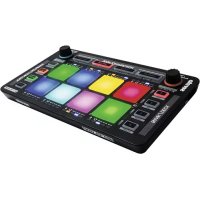
NEON - Equipement DJ Reloop - Notice d'utilisation et mode d'emploi gratuit
Retrouvez gratuitement la notice de l'appareil NEON Reloop au format PDF.


| Type de produit | Contrôleur DJ modulaire USB |
| Marque | Reloop |
| Modèle | NEON |
| Catégorie | Équipement DJ |
| Compatibilité logicielle | Serato DJ (Plug-and-Play) |
| Dimensions approximatives | 300 x 200 x 50 mm |
| Poids approximatif | 1 kg |
| Alimentation | Bus USB (5V) |
| Nombre de pads | 8 pads RGB à dynamique de percussion |
| Modes de performance | Hot Cue, Hot Loop, Slicer (Continuous/Looped), Sampler, Pad FX, Censor, Slip, Sync |
| Contrôle des échantillons | 4 banques (A-D), options One Shot/Toggle/Hold, Repeat, Sync, volume individuel |
| Boucles | Mode manuel et automatique, jusqu'à 8 boucles mémorisées par piste, ajustement Loop Shift |
| Fonctions supplémentaires | Encodeur de navigation, encodeur de boucle, touches Shift/Maj pour fonctions secondaires |
| Connectivité | USB (bus power et données) |
| Entretien | Nettoyer avec un chiffon doux et sec ; éviter l'humidité |
| Sécurité | Ne pas exposer à l'eau ou à une chaleur excessive |
| Pièces détachées et réparabilité | Contacter le service après-vente Reloop pour toute réparation |
| Informations générales | Accessoire officiel Serato ; mises à jour logicielles sur serato.com |
FOIRE AUX QUESTIONS - NEON Reloop
Questions des utilisateurs sur NEON Reloop
0 question sur cet appareil. Repondez a celles que vous connaissez ou posez la votre.
Poser une nouvelle question sur cet appareil
Téléchargez la notice de votre Equipement DJ au format PDF gratuitement ! Retrouvez votre notice NEON - Reloop et reprennez votre appareil électronique en main. Sur cette page sont publiés tous les documents nécessaires à l'utilisation de votre appareil NEON de la marque Reloop.
MODE D'EMPLOI NEON Reloop
Le Reloop Neon est un contrôleur modulaire USB performant conçu pour Serato DJ et fonctionnant en Plug-and-Play.
Les dernières mises à jour du logiciel peuvent être téléchargées sur le site www.serato.com.

Français//page9-12
9FRANCAIS VERISON 1.1
eRELOOP

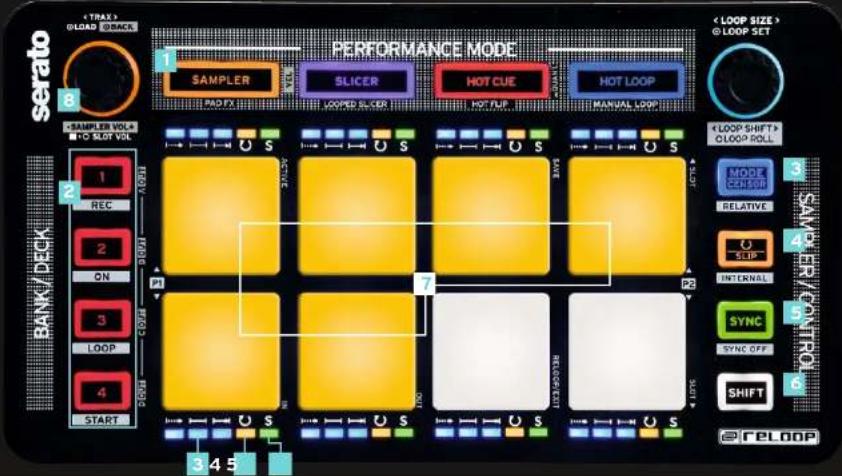
TUCHE DE MODE SAMPLER:
active le contrôle d'échantillon SP-6.
MAJ+TOUCHE DE MODE SAMPLER:
désactive la dynamique de percussion pour
les Drum Pads.

HCSAMPLEBANK:
selection entre les banks d'échantillon A à D.

MAJ+TOUCHES BANK A AD:
Sélection : la sortie SP-61a4

affecte SP-6 au Master

MODE:
enforcer la touche Mode+PAD 1 à 6 change
le mode de lecture de la fente d'échantillon
respective (One Shot, Toggle, Hold).
RESPECTIVE (ONE SHOT, Toggle, Hold)

REPEAT:
Enfonce la touche Repeat+PAD 1 à 6 active la
répetition (boucle) du lecteur d'échantillon de
la fente respective.

SYNC:
améliorer la touche Sync+PAD 1 a6 active
la fonction Sample Player Sync de la fente
d'échantillon respective (Smart Sync doit être)
active).

enforcer la touche Mai active les fonctions
secondaires (marquées dans le cadre gris).

Talmaum Pads couleurs PCB à dynamique de
percussion
Appuyer sur un Pad Sample-Slot pour charger
la piste ou l'échantillon sélectionné dans la
fente respective.

Mai Lourner le Sampler-Encoder modifie le
volume global Sampler Master

Enforcer un pad Sample Slot et tourner le
Sample Encoder modifie le volume individuel
d'une fente d'échantillon.
TOFRANGAIS VERISON 1.1
@RELOOP

MODES performance
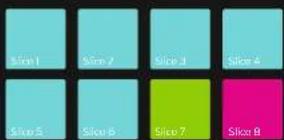
- Enfonce la touche Slicer, active le mode Continuous-Slicer.
- Appuyer de nouveau active le mode Looped-Slicer (la touche Slicer clignote).
- Enforcer Maj et appuyer sur les Pads 1 & 5 ou 4 & B modifier le paramètre Slice 1 (Domain) ou 2 (Quantize).
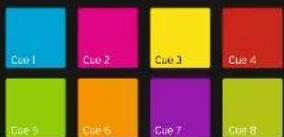
- Enferrer la touche Cue active le mode Hot Cue.
- Si un point Cue est défini dans la piste, le pad respectif s'allume dans la couleur affectée dans le logiciel (libre configuration). Appuyer une fois de plus pour commander un point Cue défini.
- Enforcer Maj et appuyer sur un point Cue pour effacer le point Cue.
Appuyer sur la touche Hot Loop active le mode Stored Loop.
Jusqu'à 8 boucles peuvent être méorisées et lues dans chaque piste.
Appuyer sur un pad Loop-Slot vide pour définir une boucle dans la piste et la mémoriser dans la fente respective en se basant sur la longueur de boucle réalisée.
Appuyer de nouveau sur une Loop-Slot active la boucle auparavant memorisée (Loop Active). Enforcer la touche Mai et appuyer sur un
Loop-Slot lance une boucle memorisée. Appuyer de nouveau sur la touche Hot Loop active le mode Manual Loop (la touche Hot Loop clignote).
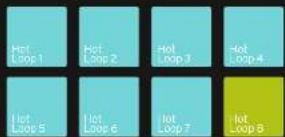
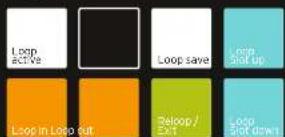
Le mode Manual Loop permet de commander les boucles comme illustré ci-dessous. Pour memoriser une boucle définie
manuellement ou en AutoLoop (LoopEncoder), sélectionner la fente Hot Loop avec, 'Slot Up/Down' et sauvegarder avec 'Save'. Dans la boucle active, le point In ou Out peut être ajusté en enfonçant de nouveau (le Pad clignote) et en tournant le Loop Encoder.
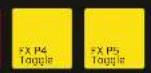
Appuyer deux fois sur la touche de mode Sampler active le mode Pad FX. - Il permet de commander jusqu'à 6 différents effets comme illustré ci-dessous. (effets en dynamique de percussion)
FXUNIT1
MULTI-EX MODE

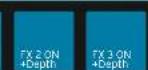
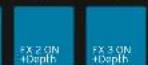


SINGLE-FX MODE
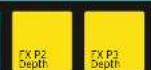

FXUNIT2


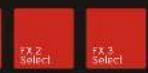
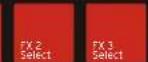


SHIFT LAYERSHIFT LAYER

FXUNIT2
- Enfonce de nouveau la touche Cue activé le mode Hot Flip (la touche Cue clignote).
- Si un Flip est mémorisé, le pad respectif s'allume dans la couleur configurée dans le logiciel.
- Un Flip défini peut être activé en appuyant sur le pad correspondant.
- Maj+Pad saute directement au Flip respectif et le lance













TIFRANCAIS VERISON 1.1
@reLOOP
règle séquence Flip en bouton.
START (MAJ+TOUCHE PLATINE 4)
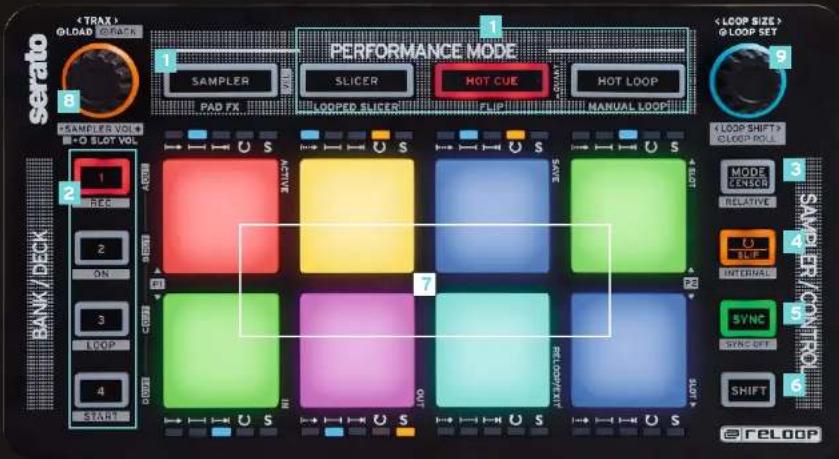
sélection du mode Performance actif. Appuyer deux fois sur la touche active le mode seconde (la touche mode clignote).

S DECK:
sélection de la platine 1 à 4 active pour la section Performance.

CENSOR:
le mode Censor (marche inverse).
Maj+tourner active le mode Relative DVS.

SLIP:
active
mode Slip.
Maj+tourner active le mode Internal DVS.

SYNC:
active
Deck-Sync.
Maj+tourner désactive Deck-Sync.

RE MAJ (SHIFT):
Enfoncer la touche Maj active les fonctions secondaires
(marquées dans le cadre gris).

PADS:
8 Drum Pads couleur RGB A dynamique de percussion pour le mode Performance respecté activé.

TION TRAX:
tourner l'encodeur pour naviguer dans la bibliothèque des pistes.
Enforcer l'encodeur pour charger une piste dans la platine active.
Maj+enforcer l'encodeur pour passer au niveau de répertoire supérieur (Back).

URLOOP:
l'encodeur sélectionne la taille de la boute.

L'encodeur active une boucle.
Maj'+tourner'encodeur pour décaler la boucle régée (Loop Shift).
Maj+enfoncer l'encodeur Loop active la fonction Loop-Roll.
12FRANCAIS VERISON 11
eRELOOP
NEON
serato

OFFICIAL ACCESSORY