LS25 - Casque audio LucidSound - Notice d'utilisation et mode d'emploi gratuit
Retrouvez gratuitement la notice de l'appareil LS25 LucidSound au format PDF.


| Type de produit | Casque audio filaire |
| Marque | LucidSound |
| Modèle | LS25 |
| Microphone | Micro externe amovible + micro interne intégré |
| Connectivité | Jack 3,5 mm |
| Compatibilité | PlayStation, Xbox One, PC, appareils mobiles |
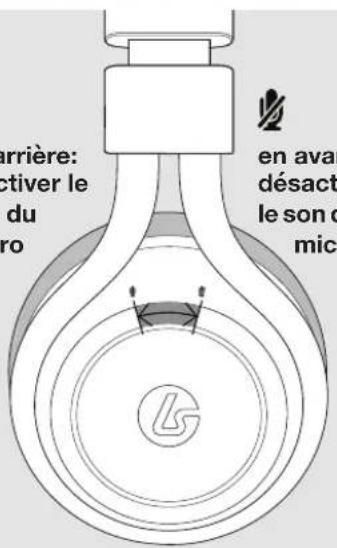
| Contrôles intégrés | Volume et coupure du micro (bouton avant/arrière) |
| Accessoires inclus | Câble 3,5 mm à PC, câble 3,5 mm mobile, micro externe |
| Son spatial | Windows Sonic for Headphones (Xbox One et PC) |
| Garantie | 2 ans (Europe), 1 an (Canada) |
| Entretien | Essuyer avec un chiffon doux sec |
| Sécurité | Éviter l'humidité et les chocs |
| Pièces détachées | Câbles et micro externe disponibles séparément |
| Fabricant | Lucid Sound Inc., fabriqué en Chine |
FOIRE AUX QUESTIONS - LS25 LucidSound
Questions des utilisateurs sur LS25 LucidSound
0 question sur cet appareil. Repondez a celles que vous connaissez ou posez la votre.
Poser une nouvelle question sur cet appareil
Téléchargez la notice de votre Casque audio au format PDF gratuitement ! Retrouvez votre notice LS25 - LucidSound et reprennez votre appareil électronique en main. Sur cette page sont publiés tous les documents nécessaires à l'utilisation de votre appareil LS25 de la marque LucidSound.
MODE D'EMPLOI LS25 LucidSound
en arrière: réactiver le son du micro

en avant: désactiver le son du micro

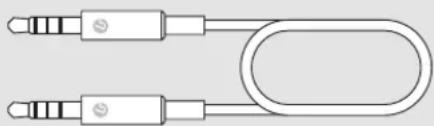
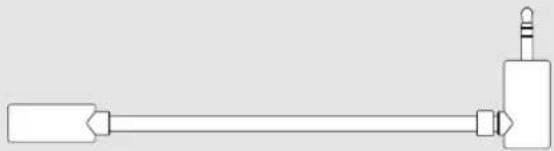
Micro externe Câble 3,5mm à PC
natural_image
Pure mechanical linkage diagram without any text, numbers, or symbols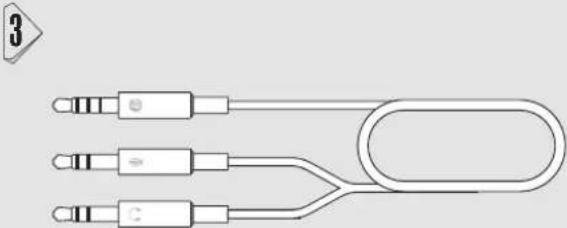
Couverture du prise micro externe

MICRO externe installation playstation
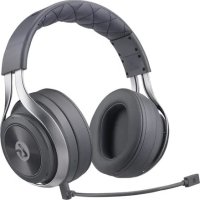
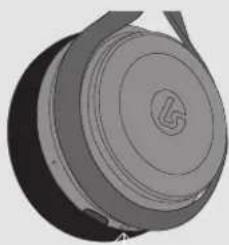
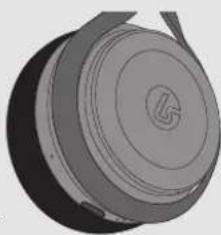
Le LS25 inclus un micro externe optionnel. Lorsque ce micro n'est pas branché, un micro interne est active.
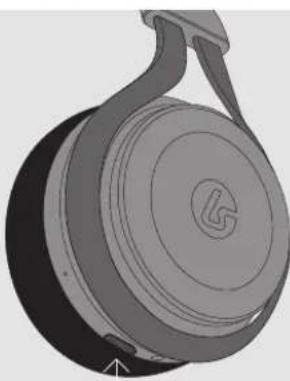
Pour connecter le micro externe, insérer le simplement dans le port prévu à cet effet sur la partie inférieure du casque.
Aller dans réglages > appareils > appareils audio et régler la sortie vers casque sur «tout audio». 2 Régler le «Contrôle du volume casque» sur maximum. Vous pouvez maintenant utiliser les contrôles du casque pour ajuster le volume et le coupure du volume.

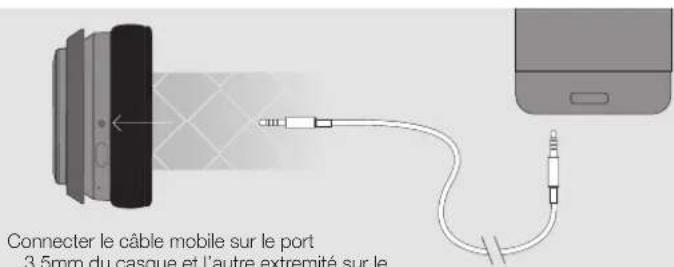
Connectez le câble mobile sur le port 3,5mm du casque et l'autre extrémité sur le port 3,5mm de l'appareil mobile.

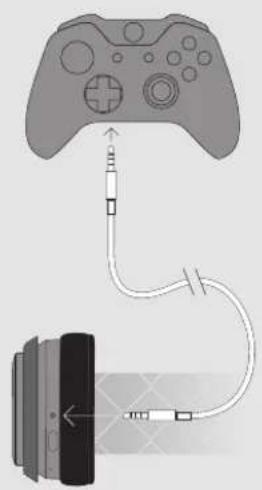
Manettes avec port 3,5mm
Connecter le câble chat sur le port 3,5mm du casque et l'autre extrémité sur le port 3,5mm de la manette. 2 Appuyez sur le bouton Xbox Guide et naviguez jusqu'à l'icône de l'engrenage. 3 Mettre le «volume casque» au maximum. Assurez-vous que «micro casque» est activé. Régler le niveau du chat du casque au niveau désiré, 50% est le réglage par défaut. Vous pouvez maintenant utiliser les contrôles du casque pour ajuster le volume et le coupure du volume.
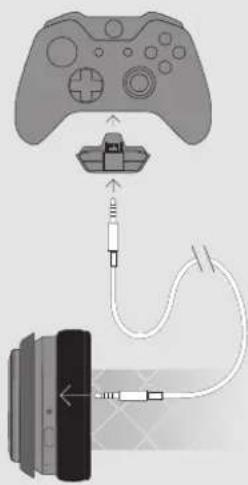
Si la manette ne dispose pas de port 3,5mm, un adaptateur Xbox One pour casque stéréo est requis (non inclus).
Connecter le câble chat sur le port 3,5mm du casque et l'autre extrémité sur le port 3,5mm de la manette. 2 Ajuster la balance jeu/chat sur l'adaptateur stereo au niveau désiré. 3 Ajuster le volume de l'adaptateur stereo au maximum. Vous pouvez maintenant utiliser les contrôles du casque pour ajuster le volume et le coupure du volume.
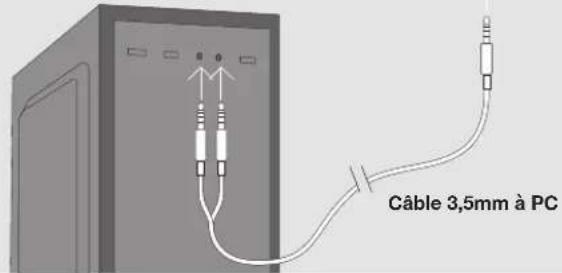
Pour les ordinateurs avec des ports casque et micro distincts
Connectez la prise simple sur une extrémité du câble de 3,5 mm au PC au port 3,5 mm du casque. 2. Connectez la prise verte au port du casque sur l'ordinateur. 3. Connectez la prise rose au port du microphone sur l'ordinateur. Ouvrez le panneau de contrôle du son de l'ordinateur et configurez le LS25 comme périphérique d'entrée et de sortie.
Pour ordinateurs équipés d'un seul combiné casque / microphone
Connectez une extrémité du câble mobile au port 3,5 mm du casque et l'autre extrémité au port de 3,5 mm sur l'ordinateur. Ouvrez le panneau de contrôle du son de l'ordinateur et configurez le LS25 comme étant le périphérique d'entrée et de sortie.
Appuyez sur le bouton Xbox Guide et naviguez à Réglages > Image et son > Sortie Audio. Dans la liste déroulante «Casque Audio», sélectionnez «Windows Sonic for Headphones».
Cliquez avec le bouton droit de la souris sur l'icône du haut-parleur dans la barre des tâches. Choisissez le son de Spacial (None) dans le menu contextuel. Choisissez «Windows Sonic for Headphones» en tant que format de son spatial. Cliquez sur 'OK'.
?#!*
Modèle No: LS25 ©2017 Lucid Sound, Inc.
Fabriqué en Chine
Lucid Sound Inc garantit ce produit contre tout défaut de matériau ou de fabrication durant la période de garantie. Cette garantie limitée non transférable de 2 ans (Canada: garantie limitée non transférable de 1 an) n'est valable que pour le premier acheteur du produit. Si un défaut couvert par cette garantie survient ET si vous avez la preuve d'achat du produit, Lucid Sound Inc procédera, à sa discrétion, au remplacement ou à la réparation du produit à sa charge (excepté les frais d'envoi à Lucid Sound).
La garantie limitée de 2 ans offerte par Lucid Sound Inc, est valable pour les clients Européens. Le seul et unique remède est la réparation ou le remplacement de votre produit Lucid Sound. En aucun cas la responsabilité de Lucid Sound ne pourra excéder le montant initial d'achat du produit. Cette garantie ne s'applique pas à : (a) Usure normale due à l'utilisation ou utilisation abusive; (b) usage industriel, professionnel ou commercial; (c) Si le produit a été modifié ou démonté.
Pour recevoir le service de garantie, s'il vous plaît nous contacter à : lucidsound. com
Un exemplaire de la Déclaration de Conformité CE/UE peut être trouvé à lucidsound. com/EUDOC

DEHI
[L]
Si la manette ne dispose pas de port 3,5mm, un adaptateur Xbox One pour casque Stereo est requis (non inclus).
Cable de 3,5 mm à 3,5 mm