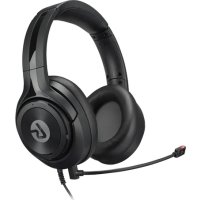
LS25 - Kopfhörer LucidSound - Kostenlose Bedienungsanleitung
Finden Sie kostenlos die Bedienungsanleitung des Geräts LS25 LucidSound als PDF.


| Produkttyp | Kabelgebundener Kopfhörer |
| Marke | LucidSound |
| Modell | LS25 |
| Mikrofon | Abnehmbares externes Mikrofon + integriertes internes Mikrofon |
| Konnektivität | 3,5-mm-Klinkenstecker |
| Kompatibilität | PlayStation, Xbox One, PC, Mobilgeräte |
| Integrierte Bedienelemente | Lautstärke und Stummschaltung des Mikrofons (Vor-/Zurück-Taste) |
| Im Lieferumfang enthalten | 3,5-mm-Kabel für PC, 3,5-mm-Kabel für Mobilgeräte, externes Mikrofon |
| Räumlicher Klang | Windows Sonic for Headphones (Xbox One und PC) |
| Garantie | 2 Jahre (Europa), 1 Jahr (Kanada) |
| Pflege | Mit einem weichen, trockenen Tuch abwischen |
| Sicherheit | Feuchtigkeit und Stöße vermeiden |
| Ersatzteile | Kabel und externes Mikrofon separat erhältlich |
| Hersteller | Lucid Sound Inc., hergestellt in China |
Häufig gestellte Fragen - LS25 LucidSound
Benutzerfragen zu LS25 LucidSound
0 Frage zu diesem Gerät. Beantworten Sie die, die Sie kennen, oder stellen Sie Ihre eigene.
Eine neue Frage zu diesem Gerät stellen
Laden Sie die Anleitung für Ihr Kopfhörer kostenlos im PDF-Format! Finden Sie Ihr Handbuch LS25 - LucidSound und nehmen Sie Ihr elektronisches Gerät wieder in die Hand. Auf dieser Seite sind alle Dokumente veröffentlicht, die für die Verwendung Ihres Geräts notwendig sind. LS25 von der Marke LucidSound.
BEDIENUNGSANLEITUNG LS25 LucidSound
[R]

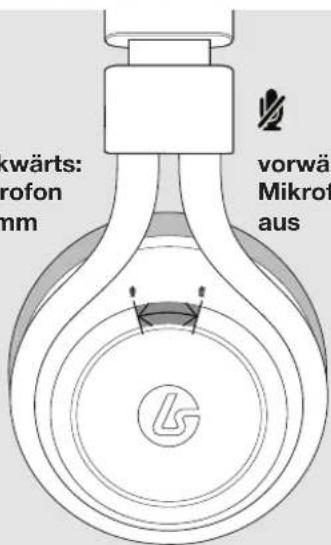
rückwärts: Mikrofon stumm

vorwärts: Mikrofon aus

DEZ BEHÖR


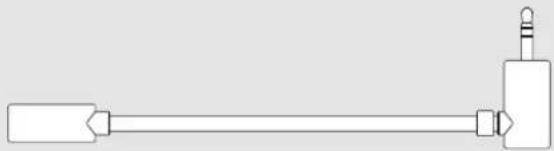
Mikrofonarm 3,5mm zum PC-Kabel
natural_image
Pure mechanical linkage diagram without any text, numbers, or symbols
Mikrofonanschluss Kappe [2]

MIKROFON PLAYSTATION

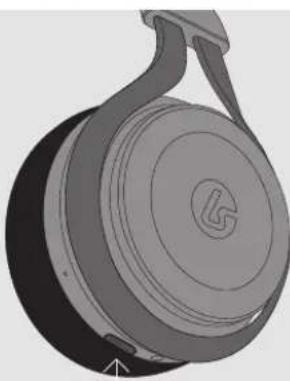
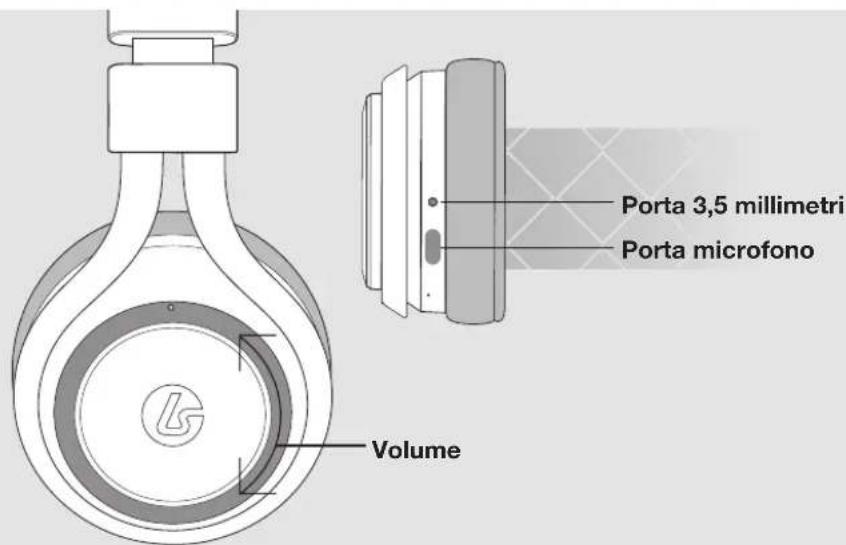
Das LS25 wird mit einem optionalen Mikrofonarm geliefert. Wenn dieses Mikrofon entfernt wird, dann wird automatisch ein internes Mikrofon aktiviert.
Um den Mikrofonarm mit dem Headset zu verbinden, muss es einfach in den entsprechenden Anschluss an der Unterseite des Headsets gesteckt werden.
Gehen sie in Einstellungen -Geräte - Audiogeräte und stellen sie den Ausgang zum Kopfhörer auf "Gesamtes Audio".
2 Stellen Sie die Lautstärkeregelung (Kopfhörer) auf Maximum ein. Sie können nun die Bedienelemente am Headset verwenden, um die Lautstärke einzustellen und stumm zu schalten.
MOBILE SETUP

DE X BOX ONE SETUP

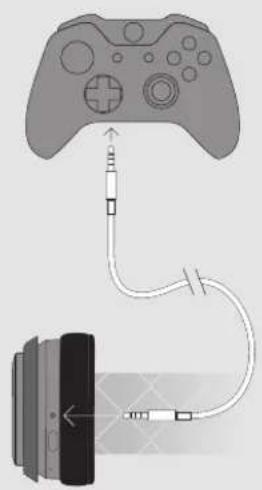
I Stecke das eine Ende des Xbox One Chatkabels in den 3,5mm Anschluss am Headset und das andere Ende in den 3,5mm Anschluss des Controllers
2 Drücken Sie die Taste Xbox Guide und Navigiere zum Gang-Symbol
3 Setze 'Headset Lautstärke' auf maximum. Versichern Sie sich, dass das Headset Mikrofon eingeschaltet ist.
Istellen sie den "Headset Chat Mixer" auf das gewünschte Niveau von Chat- und Spielaudio Balance (Standard ist 50%). Sie können nun die Bedienelemente am Headset verwenden, um die Lautstärke einzustellen und stumm zu schalten.
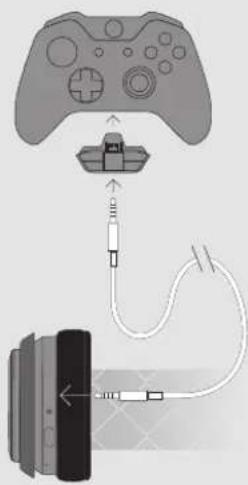
Wenn der Xbox One Controller nicht über einen 3,5mm Anschluss verfügt, wird der Xbox One Stereo Headset Adapter benötigt. (nicht beinhaltet).
1 Stecke das eine Ende des Xbox One Chatkabels in den 3,5mm Anschluss am Headset und das andere Ende in den 3,5mm Anschluss des Stereo Headset Adapter.
2 Justieren sie die Game / Chat Balance am Stereo Headset Adaper auf das gewünschte Niveau von Chat und Spielaudio Balance.
3 Stellen sie die Lautstärke am Stereo Headset Adapter auf Maximum. Sie können nun die Bedienelemente des Headsets verwenden, um die Lautstärke einzustellen und stumm zu schalten.
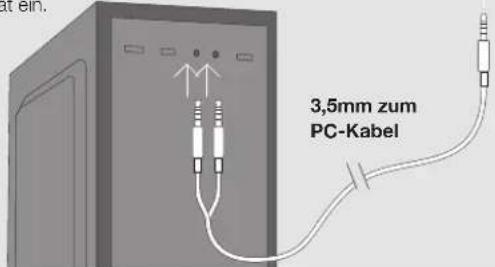
Für Computer mit separaten Kopfhörern und Mikrofonanschlüssen
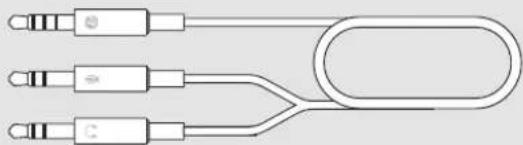
Verbinden Sie die einzelne Buchse am Ende des 3,5-mm-PC-Kabels mit dem 3,5-mm-Anschluss am Headset.
2 Verbinden Sie die grüne Buchse mit dem Kopfhöre-ranschluss am Computer.
3 Verbinden Sie die rosa Buchse mit dem Mikrofonanschluss am Computer.
Öffnen Sie das Sound-Bedienfeld des Computers und stellen Sie das LS25 als Eingabe- und Ausgabegerät ein.
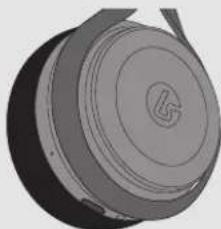
Für Computer mit einem einzigen kombinierten Kopfhörer / Mikrofonanschluss
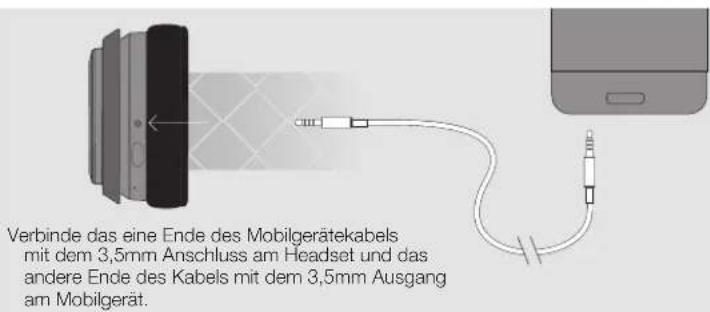
Verbinden Sie ein Ende des Mobilkabels mit dem 3,5-mm-Port am Headset und das andere Ende mit dem 3,5-mm-Port am Computer.
2Öffnen Sie das Sound-Bedienfeld des Computers und stellen Sie das LS25 als Eingabe- und Ausgabegerät ein.
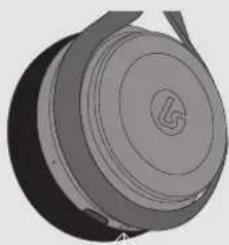
Drücken Sie die Xbox Guide-Taste und navigieren Sie zu Alle Einstellungen>Display & Sound>Audio-Ausgang. Wählen Sie unter dem Headset Audio Dropdown 'Windows Sonic for Headphones' aus
FÜR PCFÜR XBOX ONE
Klicken Sie mit der rechten Maustaste auf das Lautsprechersymbol in der Taskleiste. Wählen Sie Spacial Sound (None) aus dem Popup-Menü. Wählen Sie "Windows Sonic for Headphones" als das räumliche Klangformat. "OK" klicken.
SUPPORT
?#!\*
Model No: LS25 ©2017 LucidSound, Inc.
Lucid Sound, Inc. garantiert, dass dieses Produkt frei von Mängeln in Material und Verarbeitung für den Garantiezeitraum ist. Diese nicht übertragbare, 2 Jahre Garantie (Canada: 1 Jahre Garantie) ist nur für Sie, den ersten Käufer und Endbenutzer. Soweit ein Mangel, der von dieser Garantie gedeckt wird, auftritt und Sie über einen Nachweis über den Kauf des Produkt verfügen, wird Lucid Sound, Inc. nach eigenem Ermessen entweder reparieren oder das Produkt kostenlos (ohne Versandkosten zu Lucid Sound) ersetzen.
Die Lucid Sound, Inc. 2 Jahre Garantie ist für Kunden in Europe verfügbar. Die einzige und ausschließliche Abhilfe ist Reparatur oder der Ersatz Ihres Lucid Sound Produkts. In keinem Fall überschreitet die Haftung von Lucid Sound, Inc. den ursprünglichen Kaufpreis des Produkts. Diese Garantie gilt nicht für: (a) normalen Verschleiß oder Missbrauch; (b) Industrie, berufliche oder kommerzielle Zwecke; (c) wenn das Produkt manipuliert oder verändert wurde.
Um Garantieservice zu erhalten kontaktieren Sie uns bitte wie folgt: lucidsound.com
Eine Kopie der EU/EG-Konformitätserklärung finden sie unter lucidsound.com/EUDOC.

ITC
[S]
[D]