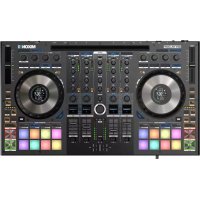
Mixon 8 Pro - Equipement DJ Reloop - Notice d'utilisation et mode d'emploi gratuit
Retrouvez gratuitement la notice de l'appareil Mixon 8 Pro Reloop au format PDF.

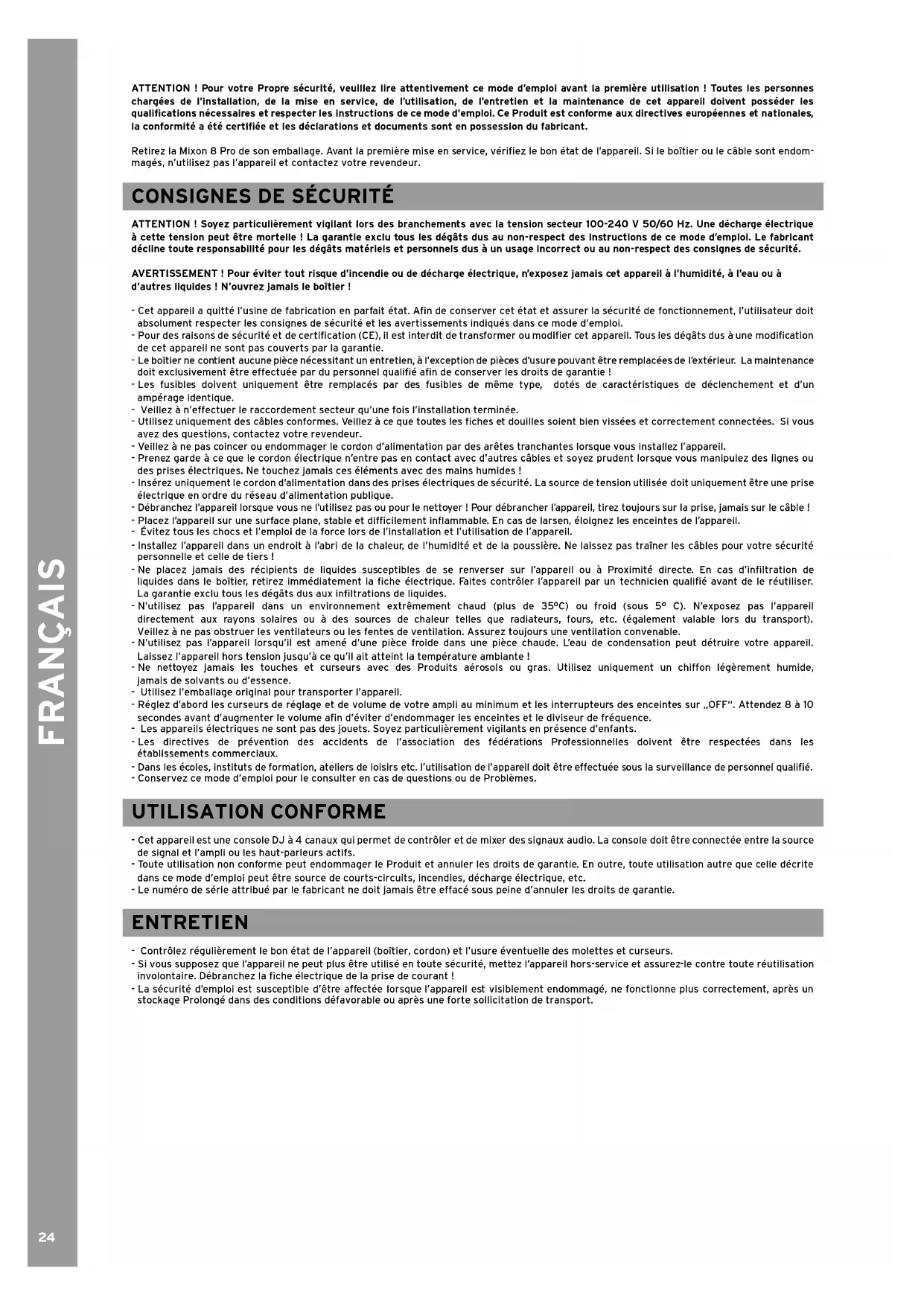


| Type de produit | Console DJ à 4 canaux avec contrôleur intégré |
| Marque | Reloop |
| Modèle | Mixon 8 Pro |
| Dimensions (L x l x H) | 657 x 391 x 68 mm |
| Poids | 5,7 kg |
| Alimentation | Adaptateur secteur externe 12V / 3A (100-240V~, 50/60 Hz) |
| Consommation électrique | 36 W max |
| Entrées audio | 2x RCA Phono/Ligne (canaux 1 & 2), 2x RCA Ligne (canaux 3 & 4), 1x combo XLR/Jack 6,35 mm (Mic 1), 1x Jack 6,35 mm TRS (Mic 2) |
| Sorties audio | 1x XLR symétrique (Master 1), 1x RCA asymétrique (Master 2), 1x Jack 6,35 mm TRS (Booth), 2x Jack 3,5 mm & 6,35 mm (Casque) |
| Connectivité USB | 1x USB-B (PC/Mac), 1x USB-C (compatible iOS), sélecteur USB-In |
| Compatible logiciels | Serato DJ Pro, djay Pro AI (iOS/Mac/Windows) |
| Platines (Jog Wheels) | 2 jog wheels avec écran OLED affichant BPM, pitch, position, etc. |
| Pads de performance | 8 pads rétroéclairés par platine (Hot Cue, Loop Roll, Saved Loops, Sampler, Pitch Play, Slicer, Neural Mix, etc.) |
| Section effets | 3 encodeurs FX, 3 armements, beat/param, tap, modes Single/Multi FX |
| Crossfader | Crossfader avec courbe réglable (vis de dessous) et assignation canal A/B |
| Égalisation | EQ 3 bandes par canal (High, Mid, Low) avec filtre résonnant |
| Microphones | 2 entrées micro avec talkover et assignation aux canaux 3/4 |
| Sortie master | Niveau nominal : 4 dBu (symétrique), 6 dBV (asymétrique) ; THD < 0,01% ; SNR -85 dB |
| Nettoyage et entretien | Nettoyer avec un chiffon légèrement humide ; ne pas utiliser de solvants ni d'aérosols |
| Consignes de sécurité | Ne pas exposer à l'humidité, ne pas ouvrir le boîtier, débrancher avant nettoyage, utiliser uniquement l'adaptateur fourni |
| Accessoires inclus | Adaptateur secteur 12V/3A, câble USB (USB-A vers USB-B), manuel d'utilisation |
FOIRE AUX QUESTIONS - Mixon 8 Pro Reloop
Questions des utilisateurs sur Mixon 8 Pro Reloop
0 question sur cet appareil. Repondez a celles que vous connaissez ou posez la votre.
Poser une nouvelle question sur cet appareil
Téléchargez la notice de votre Equipement DJ au format PDF gratuitement ! Retrouvez votre notice Mixon 8 Pro - Reloop et reprennez votre appareil électronique en main. Sur cette page sont publiés tous les documents nécessaires à l'utilisation de votre appareil Mixon 8 Pro de la marque Reloop.
MODE D'EMPLOI Mixon 8 Pro Reloop
Pour votre propre sécurité, veuillez lire attentivement ce mode d'emploi avant la première utilisation! Toutes les personnes chargées de l'installation, de la mise en service, de l'utilisation, de l'entretien et de la maintenance de cet appareil doivent posséder les qualifications nécessaires et respecter les instructions de ce mode d'emploi. Ce produit est conforme aux directives européennes et nationales, la conformité a été certifiée et les déclarations et documents sont en possession du fabricant.
Afin d'éviter un incendie ou une décharge électrique, veillez à tenir cet appareil à l'écart des liquides et de l'humidité! N'ouvre jamais le boîtier!
Gardez ces instructions pour des utilisations ultérieures!
Conservar pour su usage posterior!
www.reloop.com
Global Distribution GmbH & Co. KG
Schuckertstr. 28
48153 Münster / Germany
© 2022

MIXON8 PRO
English. 04-13 Deutsch 14-23 Francais 12-33 Espanol. 16-43
ATTENTION! Pour toute sécurité, veuillez lire attentivement ce mode d'emploi avant la première utilisation! Toutes les personnes chargées de l'installation, de la mise en service, de l'utilisation, de l'entretien et de la maintenance de cet appareil doivent posséder les qualifications nécessaires et respecter les instructions de ce mode d'emploi. Ce produit est conforme aux directives européennes et nationales, la conformité a été certifiée et les déclarations et documents sont en possession du fabricant.
Retirez la Mixon 8 Pro de son emballage. Avant la première mise en service, vérifiez le bon état de l'appareil. Si le boîtier ou le câble sont endommagés, n'utilisez pas l'appareil et contactez votre revendeur.
Consignes de sécurité
ATTENTION! Soyez particulièrement vigilant lors des branchements avec la tension secteur 100-240 V 50/60 Hz. Une décharge électrique à cette tension peut être mortelle! La garantie exclut tous les dégâts dus au non-respect des instructions de ce mode d'emploi. Le fabricant décline toute responsabilité pour les dégâts matériels et personnes dus à un usage incorrect ou au non-respect des consignes de sécurité.
AVERTISSEMENT! Pour éviter tout risque d'incendie ou de décharge électrique, n'exposez jamais cet appareil à l'humidité, à l'eau ou à autres liquides! N'ouvre jamais le boitier!
- Cet appareil a quitté l'usine de fabrication en parfait état. Afin de conserver cet état et assurer la sécurité de fonctionnement, l'utilisateur doit absolument respecter les consignes de sécurité et les avertissements indiqués dans ce mode d'emploi.
- Pour des raisons de sécurité et de certification (CE), il est interdit de transformer ou modifier cet appareil. Tous les dégâts dus à une modification de cet appareil ne sont pas couverts par la garantie.
- Le boîtier ne contient aucune pièce nécessitant un entretien, à l'exception de pièces d'usure pouvant être remplacées de l'extérieur. La maintenance doit exclusivement être effectuée par du personnel qualifié afin de conserver les droits de garantie!
- Les fusibles doivent uniquement être remplacés par des fusibles de même type, dotés de caractéristiques de déclenchement et d'un amperage identique.
- Veillez à n'effectuer le raccordement secteur qu'une fois l'installation terminée.
- Utilisez uniquement des cables conformes. Veillez à ce que toutes les fiches et douilles soient bien visées et correctement connectées. Si vous avez des questions, contactez libre revendeur. Veillez à ne pas coincer ou endommager le cordon d'alimentation par des arêtes tranchantes lorsque vous installez l'appareil.
- Prenez garde à ce que le cordon électrique n’entre pas en contact avec d’autres cables et soyez prudent lorsque vous manipulez des lignes ou des prises électriques. Ne touchez jamais ces éléments avec des mains humides!
- Insérez uniquement le cordon d'alimentation dans des prises électriques de sécurité. La source de tension utilisée doit être uniquement une prise électrique en ordre du réseau d'alimentation publique.
- Débranche l'appareil lorsque vous ne l'utilisez pas ou pour le nettoyer! Pour débrancher l'appareil, tirez toujours sur la prise, jamais sur le câble!
- Placez l'appareil sur une surface plane, stable et difficilement inflammable. En cas de larsen, éloignez les enceintes de l'appareil.
- Évitez tous les chocs et l'emploi de la force lors de l'installation et l'utilisation de l'appareil.
- Installez l'appareil dans un endroit à l'abri de la chaleur, de l'humidité et de la poussière. Ne laissez pas traîner les câbles pour votre sécurité personnelle et celle de tiers!
- Ne placez jamais des récipients de liquides susceptibles de se renverser sur l'appareil ou à proximité directe. En cas d'infiltration de liquides dans le boîtier, retirez immédiatement la fiche électrique. Faites contrôler l'appareil par un technicien qualifié avant de le réutiliser. La garantie exclut tous les dégâts dus aux infiltrations de liquides.
- N'utilisez pas l'appareil dans un environnement extrêmement chaud (plus de 35°C) ou froid (sous C). N'exposez pas l'appareil directement aux rayons solaires ou à des sources de chaleur telles que radiateurs, fours, etc. (également valable lors du transport). Veillez à ne pas obstruer les ventilateurs ou les fentes de ventilation. Assurez toujours une ventilation convenable. Ne utilisez pas l'appareil lorsqu'il est amené d'une pièce froide dans une pièce chaude. L'eau de condensation peut détruire tout appareil. Laissez l'appareil hors tension jusqu'à ce qu'il ait atteint la température ambiante!
- Ne nettoyez jamais les touches et curseurs avec des produits aerosols ou gras. Utilisez uniquement un chiffon légèrement humide, jamais de solvants ou d'essence.
- Utilisez l'emballage original pour transporter l'appareil.
- Réglez d'abord les curseurs de réglage et de volume de votre ampli au minimum et les interrupteurs des enceintes sur „OFF". Attendez 8 à 10 secondes avant d'augmenter le volume afin d'éviter d'endommager les enceintes et le diviseur de fréquence.
- Les appareils électriques ne sont pas des jouets. Soyez particulièrement vigilants en présence d'enfants.
- Les directives de prévention des accidents de l'association des fédérations professionnelles doivent être respectées dans les établissements commerciaux.
- Dans les écoles, instituts de formation, ateliers de loisirs etc. l'utilisation de l'appareil doit être effectuée sous la surveillance de personnel qualifié.
- Conservez ce mode d'emploi pour le consulter en cas de questions ou de problèmes.
Utilisation conforme
- Cet appareil est une console DJ à 4 canaux qui permet de contrôler et de mixer des signaux audio. La console doit être connectée entre la source de signal et l'ampli ou les haut-parleurs actifs.
- Toute utilisation non conforme peut endommager le Produit et annuler les droits de garantie. En outre, toute utilisation autre que celle décrite dans ce mode d'emploi peut être source de courts-circuits, incendies, décharges électriques, etc.
- Le numéro de série attribué par le fabricant ne doit jamais être effacé sous peine d'annuler les droits de garantie.
Entretien
- Contrôlez régulièrement le bon état de l'appareil (boîtier, cordon) et l'usure éventuelle des molettes et curseurs.
- Si vous supposez que l'appareil ne peut plus être utilisé en toute sécurité, mettez l'appareil hors-service et assurez-le contre toute réutilisation involontaire. Débranchez la fiche électrique de la prise de courant !
- La sécurité d'emploi est susceptible d'être affectée lorsque l'appareil est visiblement endommagé, ne fonctionne plus correctement, après un stockage prolongé dans des conditions défavorables ou après une forte sollicitation de transport.


Configuration et connexion du MIXON 8 PRO :
- Connectez les accessoires de sortie (haut-parleurs, écouteurs, etc.) au Mixon 8 Pro. La sortie audio se fait via la sortie Master (XLR et RCA) et la sortie Booth (Jack 6,3 mm).
- Connectez les périphériques d'entrée (microphones) au Mixon 8 Pro. La sortie de chaque entrée microphone est contrôlée par le canal 3 pour le microphone 1 et par le canal 4 pour le microphone 2. Le signal d'entrée correspondant doit être sélectionné au préalable sur le canal.
- Assurez-vous que le Mixon 8 Pro est éteint et que les boutons Master et Booth sont réglés sur Min".
- Branchez tous les appareils à la source d'alimentation et mettez-les sous tension.
- Si vous souhaitez utiliser le Mixon 8 Pro avec Serato, reportez-vous aux instructions d'installation ci-dessous pour connaître les étapes suivantes. Si vous désirez d'utiliser djay, vous trouvez également d'autres étapes ci-dessous.
Installation de serato DJ pro pour macos
- Rendez-vous sur serato. com et sélectionnez «Serato DJ Pro Download» dans Produits.
- Si vous n'êtes pas déjà inscrit sur serato. com, veuillez créer votre compte.
- Après s'être connecté et avoir cliqué sur Produits → Serato DJ Pro, la dernière version de Serato DJ Pro et une bannière de téléchargement sur la droite s'affichent.
- Cliquez sur Download pour télécharger le fichier d'installation.
- Une fois le téléchargement terminé, vous pouvez commencer l'installation.
- Lisez les CGV et cliquez sur «Accepter» lorsque vous avez terminé.
- Suivez les étapes indiquées jusqu'à ce que l'installation soit terminée.
- Voiture logiciel Serato DJ Pro se trouve dans le dossier «Programmes».
Indication!
Selon l'OS que vous utilisez, vous devrez peut-être activer l'accès à Serato dans vos paramètres de sécurité.
Installation de serato DJ pro pour windows
- Rendez-vous sur serato. com et sélectionnez «Serato DJ Pro Download» dans Produits.
- Si vous n'êtes pas déjà inscrit sur serato. com, veuillez créer votre compte.
- Après vous être connecté et avoir cliqué sur Produits → Serato DJ Pro, la dernière version de Serato DJ Pro et une bannière de téléchargement sur la droite s'affichent.
- Cliquez sur Download pour télécharger le fichier d'installation. L'installeur Windows pour Serato DJ Pro se présente sous la forme d'un fichier zip archivé qui peut être ouvert avec l'explorateur Windows. Vous pouvez également utiliser votre gestionnaire d'archives préféRÉ, tel que Winzip ou 7Zip.
- Une fois le téléchargement terminé, vous pouvez commencer l'installation.
- Si vous choisissez la méthode de l'explorateur Windows, vous pouvez double-cliquer sur le fichier télécharge pour afficher
L'exécutable Serato DJ Pro.
- Si vous utilisez un gestionnaire d'archives tiers, tel que Winzip ou 7zip, vous pouvez faire un clic droit sur le menu contextuel et sélectionner «Extraire ici», ce qui permettra d'extraire le fichier Serato DJ Pro et de le placer à l'endroit que vous avez ainsi pour enregistrer le fichier original. Double-cliquez sur le fichier exe Serato DJ Pro provenant de l'archive après avoir ouvert ou extrait l'archive pour lancer l'Installation de Serato DJ Pro. Les termes de la licence s'affichent à présent. Cliquez sur la case «I agree to the license terms and conditions», puis cliquez sur «Install».
Indication!
Sous Windows, il est nécessaire d'installer un pilote ASIO!
Installation de l'appli djay Pro Al pour iPad/Phone & connexion:
Vous pouvez acheter l'appli djay Pro Al de la manière suivante dans l'App Store.
- Achetez et téléchargez l'appli djay Pro Al dans l'App Store.
- Mettez le commutateur de source USB -62 sur "iOS".
- Raccordez votre câble de chargement iOS au port USB-iOS" -61- du Mixon 8 Pro et à votre appareil "iOS".
- Ouvrez l'appli djay Pro que vous avez téléchargée.
Votre Mixon 8 Pro est automatiquement détecté et peut à présent être utilisé.
| Serato DJ Pro d'ay Pro AI | ||
| MIXER SECTION: | ||
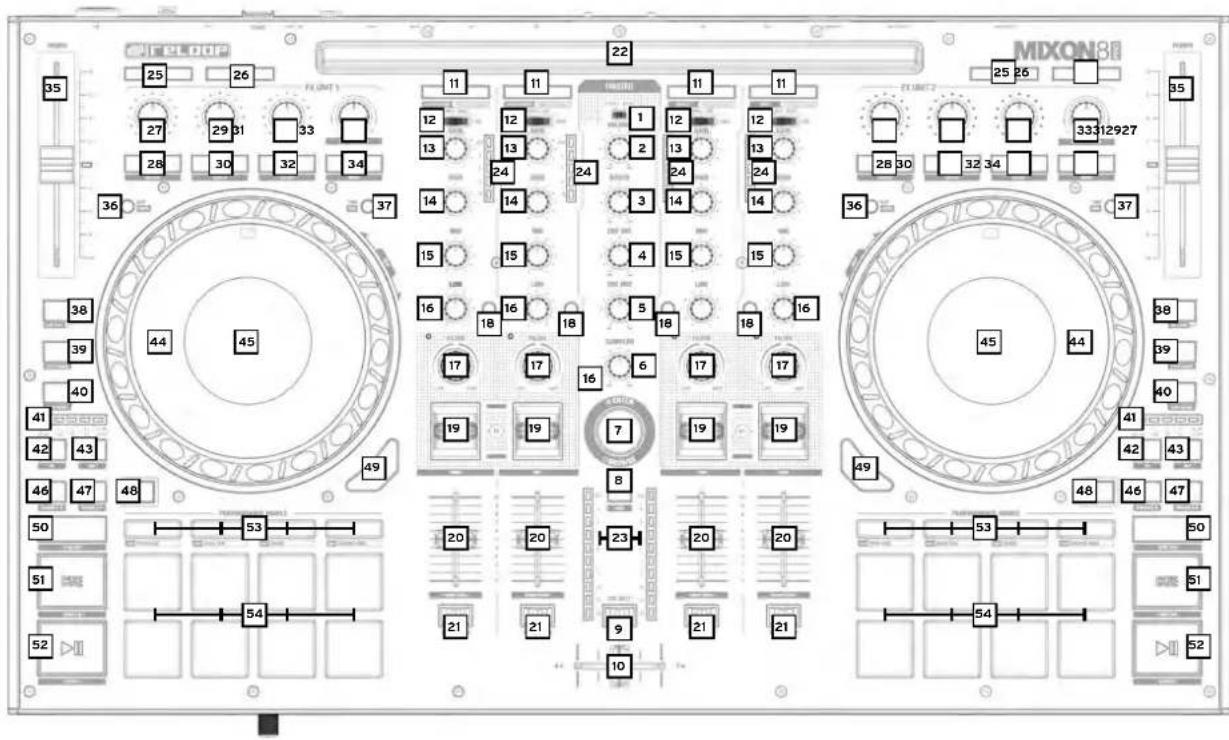
| 1. Stereo/Mono Switch | Sélectionne la sortie stéreo ou mono du signal de sortie Master. | Sélectionne la sortie stéreo ou mono du signal de sortie Master. |
| 2. Volume (Master) Contrôle le volume de sortie | Volume de sortie Master Contrôle le volume de sortie Master | |
| 3. Booth Contrôle le volume de sortie | Booth Contrôle le volume de sortie Booth | |
| 4. Cue Vol Contrôle le volume de sortie Cue. | Contrôle le volume de sortie Cue. | |
| 5. Cue Mix Mélange les signaux | Cue et Master pour la pré écoute. Mélange les signaux Cue et Master pour la pré écoute. | |
| 6. Sampler Contrôle le volume de | la sortie Sampler. Contrôle le volume de la sortie Sampler. | |
| 7. Browse-Encoder | Navigne dans les points de la Bibliothèque/sélection actuelle. En appuyant sur le bouton Browse Encoder, vous confirmez votre SéLECTION. | Navigne dans les points de la Bibliothèque/sélection actuelle. En appuyant sur le bouton Browse Encoder, vous confirmez votre SéLECTION. |
| - SHIFT+Toumer Browse Encoder: Navigation rapide (Quick Search). | - SHIFT+Toumer Browse Encoder: Navigation rapide (Quick Search). | |
| - SHIFT+Appuyer Browse Encoder: Permet de passer de l'affichage Waveform à l'affichage Library. | - SHIFT+Appuyer Browse Encoder: N/A | |
| 8. Back | Avec la touche Back, vous pouce revenir en arrêt dans toute navigation, d'un élément de menu En arrêt. | Avec la touche Back, vous pouce revenir en arrêt dans toute navigation, d'un élément de menu En arrêt. |
| - SHIFT+Back: Permet de faire défiérer les affichages disponibles. | - SHIFT+Back: Agrandit l'affichage des listes de lecture. | |
| 9. Cue Split | Départre le signal du casque, des deux côtets, en signal principal et en signal de pré-écoute sélectionné. | Départre le signal du casque, des deux côtets, en signal principal et en signal de pré-écoute sélectionné. |
| 10. Crossover | Permet de basculer entre les canaux gauche et croit sélectionnés. Remarquel! Vous pouce utiliser le commutateur d'assignment du crossfader (21), affecter le canal souhaït à un côte ou le supprimer complètement, le désactiver. | Permet de basculer entre les canaux gauche et croit sélectionnés. Remarquel! Vous pouce utiliser le commutateur d'assignment du crossfader (21), affecter le canal souhaït à un côte ou le supprimer complètement, le désactiver. |
| - A: Côte gauche | - A: Côte gauche | |
| - Position centrale: assignation désactivée | - Position centrale: assignation désactivée | |
| - B: Côte droit | - B: Côte droit | |
| 11. Load Channel (1-4) | Charge la piste sélectionnée dans Library sur la platine. Effectuer un double-clic sur la piste pour la charger sur les deux platines (Instant Doubles). | Charge la piste sélectionnée dans Library sur la platine. |
| - SHIFT+Load Channel 3: Charge la piste sélectionnée dans la liste Proprec. | - SHIFT+Load Channel 3: Charge la piste sélectionnée dans la liste Queque**** | |
| - SHIFT+Load Channel 1: Ouvre/ferme l'interface Proprec Craie. | - SHIFT+Load Channel 1: Ouvre/ferme la listing Queque**** | |
| - SHIFT+Load Channel 2: Commute entre les tenétres SDJ disponibles (FX, SP-6, Rec, etc.) | - SHIFT+Load Channel 2: Commute entre les différents vues Deck. | |
| - SHIFT+Load Channel 4: Commute entre les Interfaces (tichiers, navigateur, etc.) | - SHIFT+Load Channel 4: Commute entre les différentes sources Library (iTunes/service de streaming supporta/Video/History/Finder)*** | |
| 12. Signal-In-Switch | Permet de choses entre les signaux d'entretne de chaque canal. | Permet de choses entre les signaux d'entretne de chaque canal. |
| - Canal 3: Mic 1/USB A/USB B/Line | - Canal 3: Mic 1/USB A/USB B/Line | |
| - Canal 1: USB A/Pono-Line/USB B | - Canal 1: USB A/Pono-Line/USB B | |
| - Canal 2: USB A/Phono-Line/USB B | - Canal 2: USB A/Phono-Line/USB B | |
| - Canal 4: Mic 2/USB A/USB B/Line | - Canal 4: Mic 2/USB A/USB B/Line | |
| 13. Gain Contrôle le volume de canal | Contrôle le volume de canal | |
| 14. EQ High | Contrôle les aigus de chaque canal. | Contrôle les aigus de chaque canal. |
| 15. EQ Mid | Contrôle les mediums de chaque canal. | Contrôle les mediums de chaque canal. |
| 16. EQ Low | Contrôle les graves de chaque canal. | Contrôle les graves de chaque canal. |
| 17. Filter | Tourer à gauche pour un filtre passée bas et à droite pour un filtre passée haut. (La DEL s'allume lorsque le filtre du canal est activé) | Tourer à gauche pour un filtre passée bas et à droite pour un filtre passée haut. (La LED s'allume lorsque le filtre du canal est activé) |
| 18. PFL Cue | Dirige le canal sélectionné vers le canal Cue (canal de pré-écoute). | Dirige le canal sélectionné vers le canal Cue (canal de pré-écoute). |
| - Ils tiennent SHIFT + appuyer sur la touche au rythme de la musique pour déterminer la valeur BPM. | - Ils tiennent SHIFT + appuyer sur la touche au rythme de la musique pour déterminer la valeur BPM. | |
| 19. FX-Paddle | Active les effets qu'ils ont sélectionnés dans l'unité d'effet correspondante. (Unité d'effet 1 pour les platines 3/1 et unité d'effet 2 pour les platines 2/4) | Active les effets qu'ils ont sélectionnés dans l'unité d'effet correspondante. (Unité d'effet 1 pour les platines 3/1 et unité d'effet 2 pour les platines 2/4) |
| - ON (enclenorcher l'interruption à bascule d'effet vers l'avant): l'effet est activé en permanence | - ON (enclenorcher l'interruption à bascule d'effet vers l'avant): l'effet est activé en permanence | |
| - HOLD (rétracter l'interruption à bascule d'effet): l'effet est temporamentaire activé. | - HOLD (rétracter l'interruption à bascule d'effet): l'effet est temporamentaire activé. | |
| Remarquel! Vous pouce utiliser les effets inclus dans le logiciel. | Remarquel! Vous pouce utiliser les effets inclus dans le logiciel. | |
| 20. Channelfader | Régie le volume du canal. | Régie le volume du canal. |
| 21. Crossover Assignment-Switch | Le commutateur d'afection du crossfader permet d'afector le canal l'assigner à un Côte du crossfader ou le désactiver complètement. | Le commutateur d'afection du crossfader permet d'afector le canal l'assigner à un Côte du crossfader ou le désactiver complètement. |
| - A: Côte gauche du crossfader | - A: Côte gauche du crossfader | |
| - Position centrale: affectation désactivée | - Position centrale: affectation désactivée | |
| - B: Côte droit du crossfader | - B: Côte droit du crossfader | |
| 22. Docking Station | Vous pouvaz placer votre apparériel iOS dans la station d'accueil. | Vous pouvaz placer votre apparériel iOS dans la station d'accueil. |
| 23. Master Volume LED Bar | Indique le volume Master au moyen d'une LED. | Indique le volume Master au moyen d'une LED. |
| 24. Channel Volume LED Bar | Indique le volume du canal au moyen d'une LED. | Indique le volume du canal au moyen d'une LED. |
| Serato DJ Pro day Pro AI | ||
| FX SECTION: | ||
| 25. Mic 1/2 ON | Arme le microphone sur le canal correspondant (1/4).Remarquel Pour activer le canal du microphone, il faut régierle Signal-In-Switch (12.) du canal souhaïte sur Mic.- Canal 1 : Mic 1- Canal 4 : Mic 2 | Arme le microphone sur le canal correspondant (1/4).Remarquel Pour activer le canal du microphone, il faut régierle Signal-In-Switch (12.) du canal souhaïte sur Mic.- Canal 1 : Mic 1- Canal 4 : Mic 2 |
| 26. Mic 1/2 Talkover | Active/désactive la fonction talkover pour le microphone sélectionné (1/2). | Active/désactive la fonction talkover pour le microphone sélectionné (1/2). |
| 27. FX 1-Encoder (FX Unit 1/2) | - Single FX Mode: Régie FX Parameter (profilonde d'effet)- SHIFT Single FX Mode: Sélectionne l'effet pour l'unité FX- Multi FX Mode: Régie la profondeur de l'effet dans la fente 1- SHIFT Multi FX Mode: Sélectionne l'effet pour l'unité FX / fente 1 | - Single FX Mode: N/A- Multi FX Mode: Régie la valeur Dry/Wet de la fente FX 1- SHIFT: N/A |
| 28. FX 1 Arm (FX Unit 1/2) | - Single FX Mode: Désactive/active l'effat-Multi FX Mode: Désactive/active l'effat- SHIFT+FX 1 Arm: Fait défier les menus des slots d'effets pour le slot FX 1 | Désactive/actived Effet 1.- SHIFT+ARM FX 1: Fait défier les menus des slots d'effets pour le slot 1 d'effets. |
| 29. FX 2-Encoder (FX Unit 1/2) | - Single FX Mode: Régie FX Parameter (profilonde d'effet)- SHIFT Single FX Mode: N/A- Multi FX Mode: Régie la profondeur de l'effet dans la fente 2- SHIFT Multi FX Mode: Sélectionne l'effet pour l'unité FX / fente 2 | - Single FX Mode: N/A- Multi FX Mode: Régie la valeur Dry/Wet de la fente FX 2- SHIFT: N/A |
| 30. FX 2 Arm (FX Unit 1/2) | - Single FX Mode: Active/désactive différents paramétres.- Multi FX Mode: Désactive/active l'effat 2- SHIFT+FX 2 Arm: Fait défier les menus des slots d'effets pour le slot FX 2 | Désactive/actived Effet 2.- SHIFT+ARM FX 2: Fait défier les menus des slots d'effets pour le slot 2d'effets. |
| 31. FX 3-Encoder (FX Unit 1/2) | - Single FX Mode: Régie FX Parameter (profilonde d'effet)- SHIFT Single FX Mode: N/A- Multi FX Mode: Régie la profondeur de l'effet dans la fente 3- SHIFT Multi FX Mode: Sélectionne l'effat pour l'unité FX / fente 3 | - Single FX Mode: N/A- Multi FX Mode: Régie la valeur Dry/Wet de la fente FX 3- SHIFT: N/A |
| 32. FX 3 Arm (FX Unit 1/2) | - Single FX Mode: Active/désactive différents paramétres.- Multi FX Mode: Désactive/active l'effat 3- SHIFT+FX 3 Arm: Fait défier les menus des slots d'effets pour le slot FX 3 | Désactive/actived Effet 3.- SHIFT+ARM FX 3: Fait défier les menus des slots d'effets pour le slot 3 d'effets. |
| 33. Beat/Param-Encoder (FX Unit 1/2) | Tournier contrôle la valeur Beats Multiplier pour les effets logiciels.Appuyez sur cette touche pour réinitialiser le Beats Multiplier à la valeur 1/-SHIFT+rotation: contrôle la valeur Beats Multiplier pour les DJ-FX- SHIFT+appui: réinitialise le Beats Multiplier à la valeur 1/1 | Réglée les paramétres pour les fentes FX 1-3.Réinitialisée les paramétres des fentes FX 1-3 à leur valeur initiale.- SHIFT+Pivoter: N/A- SHIFT+Pousser: N/A |
| 34. Tap (FX Unit 1/2) | Réglage manuel du FX Tempo en appuyant pour l'unité FX.Maintenir la touche enforcée pour réinitialiser la valeur.- SHIFT+Tab: Bascul entre les modes Single ou Multi FX Contrôle ou affiche. | Active FX Slot 1-3 tant que la touche est enforcée. Lorsque la touche estrelachée, les fentes FX 1-3 sont déactivées.- SHIFT+Tap: Permet de passer du mode FX au mode Neural MixTM. |
| PLAYER SECTION: | ||
| 35. Pitchfader | Régie le tempo de la piste.- SHIFT +pitchfader: On peut changer la position du pitchfader tout enmaintenant le tempo. | Régie le tempo de la piste.- SHIFT +pitchfader: On peut changer la position du pitchfader tout enmaintenant le tempo. |
| 36. Slip | Active ou désactive le mode Slip. Lorsque le mode Slip est activé, aprèsdiversedes actions (points Cue ou scratches), la piste retourne exactement au point initial avant l'exercice des actions.- SHIFT+Slip: Active/désactive le mode vinyde du jog wheel.Remarquel! Lorsque le mode vinyde est activé, le jog wheel arrête latête de lecture (ou scratchage). De plus, le pitch bending est possibleen déplaignant le bord du jog wheel. Lorsque le vinyde est désactivé, al rotation du jog wheel ne permet que la fonction Pitch bend. | Active ou désactive le mode Slip. Lorsque le mode Slip est activé, aprèsdiversedes actions (points Cue ou scratches), la piste retourne exactement au point initial avant l'exercice des actions.- SHIFT+Slip: Active/désactive le mode vinyde du jog wheel.Remarquel! Lorsque le mode vinyde est activé, le jog wheel arrête latête de lecture (ou scratchage).De plus, le pitch bending est possiblenénpen déplaignant le bord du jog wheel. Lorsque le vinyde est désactivé, al rotation du jog wheel ne permit que la fonction Pitch bend. |
| 37. Time | Altermé entre elapsed & remaining time. (continu/restant) | Altermé entre elapsed & remaining time. (continu/restant) |
| 38. Key Lock | Déactive/actived Key Lock. Si la touche est maintainue plus longtemps,le tempo est réinitialisé.- SHIFT+Key Lock: Active/désactive Key Sync*. | - SHIFT+Time: commuté le sens de lecture de la platine concernée sur reverse. |
| 39. Silant Cue | Active/désactive la mise en sourdine de la platine concernée (Mute) pendantque le morceau continue de tourner en arrière-plan.La platine est réactivement au point de cue selectionnèvia les boutons Hot Cue.- SHIFT+Censor: Permet de passer d'une piage de pitch à l'autre.(-/+8, +/-16 and +/-50) | Active/désactive la mise en sourdine de la platine concernée (Mute) pendantque le morceau continue de tourner en arrière-plan.La platine est réactivement au point de cue selectionnèvia les boutons Hot Cue.- SHIFT+Censor: Permet de passer d'une piage de pitch à l'autre. (+/+8, +/-10, +/-25, +/-50 and +/-75) |
| 40. Auto Loop | Active/désactive la longueur de boucle automatique sélectionnèe.La longueur de la boucle peut être liue sur la Loop LED Bar.- SHIFT+Auto Loop: Déactive/activer la boucle enregistrée sélectionnèe. | Active/désactive la longueur de boucle automatique sélectionnèe.La longueur de la boucle peut être liue sur la Loop LED Bar.- SHIFT+Auto Loop: Déactive/activer la boucle enregistrée sélectionnèe. |
| Serato DJ Pro djay Pro AI | ||
| 41. Loop-LED-Bar | Afliche la longueur de boucle actuellément sélectionnée : - 1/32 LED 1 clignote - 1/16 LED 2 clignote - 1/8 LED 3 clignote - 1/4 LED 4 clignote - 1/1 LED 1 allumée en permanence - 2/1 LED 2 allumée en permanence - 4/1 LED 3 allumée en permanence - 8/1 LED 4 allumée en permanence - 16/1 LED 5 allumée en permanence - 32/1 LED 1-5 allumée en permanence | Afliche la longueur de boucle actuellément sélectionnée : - 1/32 LED 1 clignote - 1/16 LED 2 clignote - 1/8 LED 3 clignote - 1/4 LED 4 clignote - 1/1 LED 1 allumée en permanence - 2/1 LED 2 allumée en permanence - 4/1 LED 3 allumpée en permanence - 8/1 LED 4 allumée en permanence - 16/1 LED 5 allumée en permanence - 32/1 LED 1-5 allumée en permanence |
| 42. 1/2x Loop Divise par deux la longueur de la boucle en cours. Divise par deux la longueur de la boucle en cours. | ||
| 43. 2x Loop Double la longueur de la boucle actuelle. Double la longueur de la boucle actuelle. | ||
| 44. Jogwheel | Le jog wheel arrêté ou gratte la tête de lecture. (Vinyl Mode On -> SHIFT+SLIP). En outre, le pitch bending est possible en déplacant le bord du jog wheel. Remarque! Si le mode vinyle est déactivé, la rotation du jog wheel, la fonction Pitch Bend est activée. - SHIFT+Toumer Jog Wheel: Effectue une Needle Search (navigation rapide) dans la piste. | Le jog wheel arrêté ou gratte la tête de lecture. (Vinyl Mode On -> SHIFT+SLIP). En outre, le pitch bending est possible en déplacant le bord du jog wheel. Remarque! Si le mode vinyle est déactivé, la rotation du jog wheel, la fonction Pitch Bend est activée. - SHIFT+Toumer Jog Wheel: Effectue une Needle Search (navigation rapide) dans la piste. |
| 45. Jogwheel Display | L'écran du jog wheel affiche des informations sur la piste actuellément chargée dans la platine. (USB A/B, Deck 1/3 2/4, Time, BPM, Pitch, Pitchrange, Affichage LED continu pour la position dans la piste et le marqueur de piste rotatif) | L'écran du jog wheel affiche des informations sur la piste actuellément chargée dans la platine. (USB A/B, Deck 1/3 2/4, Time, BPM, Pitch, Pitchrange, Affichage LED continu pour la position dans la piste et le marqueur de piste rotatif) |
| 46. Param 1 < | Contrôle les fonctions Parameter selon le mode actif. (Réduction) - SHIFT+Param 1 < Contrôle le deuxième niveau de la fonction Parameter selon Le mode actif. (Réduction) | Contrôle les fonctions Parameter selon le mode actif. (Réduction) - SHIFT+Param 1 < Contrôle le第二种 niveau de la fonction Parameter selon Le mode actif. (Réduction) |
| 47. Param 1 > | Contrôle les fonctions Parameter selon le mode actif. (Augmentation) - SHIFT+Param 1> Contrôle le第二种 niveau de la fonction Parameter selon Le mode actif. (Augmentation) | Contrôle les fonctions Parameter selon le mode actif. (Augmentation) - SHIFT+Param 1> Contrôle le第二种 niveau de la fonction Parameter selon Le mode actif. (Augmentation) |
| 48. SHIFT | Active les fonctions du第二种 niveau selon l'inscription sur l'appareil. | Active les fonctions du第二种 niveau selon l'inscription sur l'appareil. |
| 49. Deck Select (1/3 / 2/4) | Passe d'une platine à l'autre sur le lecteur correspondant. - Lecteur de gauche : port 1/3 - Lecteur de droite : port 2/4 | Passe d'une platine à l'autre sur le lecteur correspondant. - Lacteur de gauche : port 1/3 - Lacteur de droite : port 2/4 |
| 50. SYNC | Active Sync (tempo) - SHIFT+Sync: Désactive Sync. | Active Sync (tempo) - SHIFT+Sync: Désactive Sync. |
| 51. CUE | Pendant la lecture: La piste returne au point Cue temporaire et s'arrête. En mode Pause: Un nouveau point Cue temporaire est définir à l'endetroi actuel. Si la touche Cue est de nouveau enforcée, le point Cue temporaire est restitué tant que la touche Cue est enforcé, on. - SHIFT+CUE: Appuyer pour faire revenir la tête de lecture au début de la piste. Charge la piste précédente lorsque la touche est entoncée plus d'une seconde pendant la lecture. | Pendant la lecture: la piste returne au point Cue temporaire et s'arrête. En mode Pause: un nouveau point Cue temporaire est définir à l'endetroi actuel. Si la touche Cue est de nouveau enforcée, le point Cue temporaire est restitué tant que la touche Cue est enforcé. - SHIFT+CUE: Faire revenir la tête de lecture au début de la piste. Charge la piste précédente Lorsque la touche est entoncée plus d'une seconde pendant la lecture. |
| 52. Play/Pause | Activé Play/Pause - SHIFT+CUE: Déclenché le point Cue temporaire et poursuit la lecture à partir de ce point. | Activé Play/Pause - SHIFT+CUE: Déclenché le point Cue temporaire et poursuit la lecture à partir de ce point. |
| PERFORMANCE SECTION: | ||
| 53. Performance Pad Modes (1-4) | Active mode of pad designé sur les pads (1-4).Remarque! Appuyer à nouveau activé les modes de pads du deuxième niveau (5-8).1. Hot Cue:Déclenché les 8 points Cue disponibles par platine. Les couleurs Hot Cue peuvent être adaptées individuelle dans le logiciel et les Pads s'allument dans les couleurs respectives.Remarque! Les boutons Parameter exécutent les fonctions Flip****:Play, Record, Loop, On/Off- SHIFT+PAD : Efface le point Cue actuel.2. Loop Roll:Les pads 1-4 (déjàvent un Loop Roll lorsque le pad est tenu. Une certaine longueur de boucle de 1/32 - 4/1 est attribué à chaque pad. Les touches Parameter 1 permettent de déplacer la piage de Loop Roll.Les pads 5-8 controntient les fonctions Baat Jump.3. Saved Loops:Jusqu'à 8 boudés peuvent être mémormérées. Chaque Pad représentée une Loop Slot. Pour mémöriser une boucle, définir une Auto Loop et enforcer une Pad Slot. Appuyer de nouveau pour effacer la boucle.- SHIFT+PAD : Déclenché la boucle.4. Sampler:Les Pads 1 à 8 déclanchant les 8 Sample Slots disponibles.Iutilier les boutons Parameter pour commuter entre les bancs A, B, C, D.Le volume peut être régile par l'échéantillonneur (6).Remarque! Enfincer le bouton Mode Sampter pendant 2 secondes pour activer PAD VELOCITY et AFTERTOUCH. Les Samples peuvent être restitués avec différents volumes en fonction de la force de pression.- SHIFT+PAD : Arête le sample.Pad Modes dans le deuxième niveau.5. Pitch Play*:En combinaison avec Pitch ,n Time DJ,permé de restituer les Cues dans différentes tonalités. 3 tonalités sont disponibles. Pour commuter entre les tonalités, enfincer le bouton PARAM 1 gauche ou droite. Le Pad avec la tonalité de base est toujours éclairé en blanc ; le point Cue est ici restitué avec la tonalité initiale. En mode Pitch Play, enfincer le Pad pour restituer le Point Cue dans différentes tonalités.- SHIFT+PAD : Sélectionne un autre point Hot Cue pour le Pitch Play.6. Saved Flip****:Il est possible d'afficher jusqu'à 8 fils enregistrés.Les pads 1-8 lancont vos fils précédemment sauvegardés.- SHIFT+PAD : Permet de passer directement au fil correspondant et de le démarrer.7. Slicer:Lorsque Slicer est activé, un segment définié est divisé en 8 parties de longueur identique. Ces huit sections sont réparties sur les Performance Pads correspondants. Lorsque la tête de Lecture arrive à la fin de la section, elle se déplace au-delà de la section et en forme une nouvelle.8. Scratch Bank:En mode Scratch Bank, vous pouvez attribuer un fichier audio de votre bibliothèque Serato DJ Pro à chaque des 8 Performance Pads. Lorsqu'onnappe sur un pad, le fichier correspondant est chargé sur la platine. Les pads du côté.gauché sont charges sur la platine 1 et les pads du côté droit sont charges sur la plaitine 2. Pour configurer vos fichiers de banque Scratch, cille-zuez sur l'îcle de la banque Scratch dans la barre supérieure du Serato DJ Pro. Vous y voirz le parneau de la banque Scratch. Dans ce parneau, vous pouvez charger ou éjecter les fichiers audio de votre choice dans les banques Scratch respectives et désirinç les paramétres personnels. Les paramétres comprément le point de départ, la répétition marche/arré et le verrouillage des touches marche/arrêt.Cliqueur sur le bouton situé dans le coin supérieur gauche du panneau de la banque Scratch permé de basculer entre la vue élargie et la vue simple.-SHIFT+PAD: Maintenez SHIFT enconnée et cliqueur sur n'importe quel pad de la banque Scratch pour supprimer le fichier actuellément chargé et recharger la的最后一ère piste chargee sur cette plaitine. | Active mode of pad désigné sur les pads (1-4).Remarque! Appuyer à nouveau activé les modes de pads du deuxième niveau (5-8).1. Hot Cue:Déclenché les 8 points Cue disponibles par platine. Les couleurs Hot Cue peuvent être adaptées individuelle dans le logiciel et les Pads s'allument dans les couleurs respectives.- SHIFT+PAD : Efface le point Cue actuel.2. Loop Roll:Chaque Pad activé/désactive un Loop Roll lorsque le Pad est enforcé. Une longueur de boucle définie de 1/32 à 4/1 est affectée à chaque Pad.Jeras 3. Saved Loops:Jusqu'à 8 boudés peuvent être mémormérées. Chaque Pad représentée une Loop Slot. Pour mémöriser une boucle, définir une Auto Loop et enforcer une Pad Slot. Appuyer de nouveau pour effacer la boucle.- SHIFT+PAD : Déclenché la boucle.4. Sampler:Les Pads 1 à 8 déclanchant les 16 Sample Slots disponibles. Le mode Sam- pler sur la plataige gauche commande les Samples 1 à 8. Le mode Sampler sur la plataige croite commande les Samples 9 à 16. Enforcer le bouton Mode Samplerpendant 2 secondes pour activer PAD VELOCITY et AFTERTOUCH. Les Samples peuvent être restitués avec différents volumes.Les Samples peuvent être restitués avec autres volumes.5. Pitch Play:Permet de restituer les Cues dans différentes tonalités. 3 tonalités sont disponibles. Pour commuter entre les tonalités, enforcer le bouton PARAM 1 gauche ou droite. Le Pad avec la tonalité de base est always éclairé en blanc ; le point Cue est ici restitué avec la tonalité initiale. En mode Pitch Play, enforcer le Pad pour restituer le point Cue dans différentes tonalités.- SHIFT+PAD : Sélectionne un autre point Hot Cue pour le Pitch Play.6. Touch FX:Les Drum Pads possessor différés instant-Effects qui sont actifs en appuyant sur le Drum Pad Respectif.7. Slicer:Lorsque Slicer est activé, un segment définié est divisé en 8 parties de longueur identique. Ces huit sections sont réparties sur les Performance Pads correspondants. Lorsque la tête de Lecture arrive à la fin de la section, elle se déplace au-delà de la section et en forme une nouvelle.8. Neural MixTM:En mode Neural MixTM, vous commandez les fonctions Neural MixTM d'Algoriddim via les Drum Pads. Les Drum Pads sont attribués comme suit:PAID 1: Drum Solo On/Off = Mute Harmonics & VocalPAID 2: Harmonic Solo On/Off = Mute Drums & VocalPAID 3: Vocal Solo On/Off = Mute Drums & HarmonicsPAID 4: Drum Swap On/Off (déactivée la piste de Drums du canal sélectionné et passée la piste de Drums de l'autre canal sur Solo)PAID 5: Drum Solo Hold = Mute Harmonics & VocalPAID 6: Harmonic Solo Hold = Mute Drums & VocalPAID 7: Vocal Solo Hold = Mute Drums & HarmonicsPAID 8: Drum Swap Hold (déactivée la piste de Drums du canal sélectionné et passée la piste de Drums de l'autre canal sur Solo) |
| 54. Performance Pads (1-8) | Section de pads de batterie dynamiques à codage couleur, pour le contrôle Des différents modes de performance. | Section de pads de batterie dynamiques à codage couleur, pour le contrôle Des différents modes de performance. |
| FRONT SECTION: | ||
| 55. Mic 2-In (TRS) Entrée microphone (jack 6,3 mm) Entrée microphone (jack 6,3 mm) | ||
| 56. Crossfader Curve-Adjust | Bouton rotatif permettant de régler le comportement d'ouverture du crossfader. | Bouton rotatif permettant de régler le comportement d'ouverture du crossfader. |
| 57. Headphone Connections (3,5 mm / 6,3 mm) | Sorties casque (jack 3,5 mm / 6,3 mm) | Sorties casque (jack 3,5 mm / 6,3 mm) |
| REAR SECTION: | ||
| 58. Mic 1-In (XLR/TRS) | Entrée microphone 1 prise combinée (XLR / jack 6,3 mm) | Entrée microphone 1 prise combinée (XLR / jack 6,3 mm) |
| 59. PSU-Power Connection | Connexion du cable d'alimentation pour une alimentation externe. | Connexion du cable d'alimentation pour une alimentation externe. |
| 60. Power ON/OFF Interrupteur marche/arrêt. Interrupteur marche/arrêt. | ||
| 61. USB-C Port (IOS) Connexion USB-C pour IOS | ||
| 62. USB-In Switch | Sélecteur pour l'utilisation du port USB-C ou USB-B B. | Sélecteur pour l'utilisation du port USB-C ou USB-B B. |
| 63. USB-B A-Port | Port USB 1 pour PC/MAC | Port USB 1 pour PC/MAC |
| 64. USB-B B-Port | Port USB 2 pour PC/MAC | Port USB 2 pour PC/MAC |
| 65. Line-In Channel 3 (RCA) | Connexion Line In pour le canal 3. | Connexion Line in pour le canal 3. |
| 66. Phono/Line-In Channel 1 (RCA) | Connexion Phono/Line pour le canal 1.Remarque ! Vous pouvez contrôle Serato DJ Pro à l'aide de Noise-map™ Control tone CDs ou Vinyl**. | Connexion Phono/Line pour le canal 1. |
| 67. Phono/Line-Switch Channel 1 | Sélecteur pour le signal d'entée Phono ou Line sur le canal 1. | Sélecteur pour le signal d'entée Phono ou Line sur le canal 1. |
| 68. Grounding-Screw (GND) | Vis de mise à la terre | Vis de mise à la terre |
| 69. Phono/Line-Switch Channel 2 | Sélecteur pour le signal d'entée Phono ou Line sur le canal 2. | Sélecteur pour le signal d'entée Phono ou Line sur le canal 2. |
| 70. Phono/Line-In Channel 2 (RCA) | Connexion Phono/Line pour le canal 2.Remarque ! Vous pouvez contrôle Serato DJ Pro à l'aide de Nolsemap™ Control tone CDs ou Vinyl**. | Connexion Phono/Line pour le canal 2. |
| 71. Line-In Channel 4 (RCA) | Connexion Line In pour le canal 4. | Connexion Line in pour le canal 4. |
| 72. Booth-Out (TRS) | Sortie Booth (2 x (2 x 6,3 mm jack) | Sortie Booth (2 x (2 x 6,3 mm jack) |
| 73. Master-Out 2 (RCA) | Sortie Master 2 (RCA non équilibrée) | Sortie Master 2 (RCA non équilibrée) |
| 74. Master-Out 1 (XLR) | Sortie Master 1 (XLR symétrique) | Sortie Master 1 (XLR symétrique) |
| 75. Kensington Lock | Antivol | Antivol |
Nécessite le Serato Pitch'n Time Expansion Pack ** Nécessite le Serato DVS Expansion Pack. Non disponible pour djay. Nécessite un abonnement au service de streaming souhaité : Tidal, Soundcloud Go+, Beatport Link et Beatsource Link Nécessite le Sarato Hip Expansion Pack Disponible uniquement pour dJay Pro AI (Mac Edition).
Vous pouvez consulter la configuration système actuelle du logiciel Serato DJ Pro Mac ou Windows sur serato. com.
Vous pouvez consulter la configuration système actuelle du logiciel djay Pro AI pour "iOS"/"iPadOS", Mac ou Windows sur algoriddim. com. algoriddim. com.
- ée RCA (Phono/Ligne), 2x entrée RCA (Ligne), 1x entrée combo-micro (XLR/jack (TRS)), 1x entrée micro jack 6,3 mm (TRS), 1x USB-B, 1x USB-C/USB-B, 2x casque (jack 6,3 mm/3,5 mm)
- Dimensions : 657 x 68 x 391 mm
- Dimensions de la station d'accueil : 320 x 9 mm
- Poids:5,7 kg
- écifications du fabricant pour connaître la configuration requise de votre logiciel DJ.
- Inclus : Contrôleur, manuel, câble USB (USB-A à USB-B), alimentation électrique (12V/3A)
-Quand entree ligne:. OdBV
Sortie maître symétrique
Valeur nominale (volume @2 o'clock): 4dBu
Max. (THD > 0,01%) 14dBu
THD: <0.01%
SNR: -85dB
Sortie master asymétrique
Valeur nominale (volume @2 o'clock): 6dBV
Max. (THD > 0.01%) : 16dBV
THD: <0.01%
SNR: -85dB
Service et assistance :
En cas de questions techniques ou de défauts, veillez consulter notre FAQ ou demander un ticket d'assistance sur:
https://www.reloop.com/faqs/
Sous réserve de modifications techniques.
Toutes les illustrations sont similaires.
Aucune responsabilité pour les erreurs d'impression.
Sous réserve de modifications techniques.
Toutes les illustrations sont similaires.
Aucune responsabilité pour les erreurs d'impression.


Marque : Reloop
Modèle : Mixon 8 Pro
Catégorie : Equipement DJ