Mixon 8 Pro - Equipo de DJ Reloop - Manual de uso y guía de instrucciones gratis
Encuentra gratis el manual del aparato Mixon 8 Pro Reloop en formato PDF.



Preguntas de los usuarios sobre Mixon 8 Pro Reloop
0 pregunta sobre este aparato. Responde a las que conoces o haz la tuya.
Hacer una nueva pregunta sobre este aparato
Descarga las instrucciones para tu Equipo de DJ en formato PDF gratis! Encuentra tus instrucciones Mixon 8 Pro - Reloop y toma tu dispositivo electrónico nuevamente en la mano. En esta página están publicados todos los documentos necesarios para el uso de su dispositivo. Mixon 8 Pro de la marca Reloop.
MANUAL DE USUARIO Mixon 8 Pro Reloop
Manual de instrucciones
IATENCIón!
En aras de su Propia seguidad, ilea detenidamente este manual de instrucciones antes de la prima puesta en marchal! Todas las personas relacionadas con el montaje, la puesta en marcha, la operacion, elostenimiento y la reparacion de este equipo deben estar correctamente@cualificadas y haber lefo con atencion este manual de instrucciones. Este Producto cumple con los requisitos de las directivas europeas y naciones, se ha comProbado la conformidad y las declaraciones y los documents correspondientes estan en posesion del fabricante.

WARNING!
Para evitar incendios o descargas eletricas, ino sumeria este equipo en agua u或其他 sustancias liquidas! iNunca abra la carcasa!
iATENION! En aras de su Propia seguidad, iea detenidamente este manual de instruiones ante de la prima puesta en marcha! Todas las personas relacionadas con el montaje, la puesta en marcha, la operation, elostenimiento y la reparacion de este equipo deben estar correc-tamente qualificadas y haber lefo con atencion este manual de Instrucliones. Este Producto cumple con los requisitos de las directivas europeas y naciones, se ha comProbado la conformidad y las declaraciones y los documents correspondentes estan en posesion del fabricante.
Extraiga la Mixon 8 Pro de la caja. Antes de la prima puesta en marcha, compruebe si el equipo presente daños visibles Producidos por el transporte. Si descubre daños en el cable de alimentación o en la carcaja, noonga en marcha el equipo y contacte con su distribuidor especializzato.
INDICACIONES DE SEGURIDAD
iATENCL! Tena especial culdado al travaar con tensiones de red de AC 100 - 240 V, 50/60Hz. Con estas tensiones, ipodria sufrir una descarga elctrica mortal! Los daños occasionados por el incumplimiento de este manual de instrucciones anulan el Derecho a la garantía. El fabrcale no se hace responsable de los daños materiales o personales Provocados por el manejo Incorrecto del equipo o por el Incumplimiento de las indicaciones de seguidad.
IAVISO!
iPara evitar Incendlos o descargas electricas, no exponga el dispositivo al agua o a ningun tipo de liquidos! iNunca abra la carcasa!
- Este equipo ha salido de fabrca en perfectas conditiones de functiarniento. Para conservar el equipo en perfecto estado y garantizar un functiarniento seguro, el usuario debe respetar las indicaciones de seguidad y de advertencia containidas en este manual.
- Por razones de segudad y de licencia (CE) no estad permitted la reconstruccion y/o modificacion del equipo. La garantia no cubre los daños Provocados por las modificaciones manuales realizadas en el equipo.
- En el interior del equipo no hay ninguna pieza que necessemenimiento, a exception de aquellas piezas que por desgaste deban cambiarse. Elostenimientodebeserrealizado porpersonalcualificado;de locontrario,ila garantíaqueadaanalada!
- Los dispositivos de seguridad solo deben reemplazarse porthersdispositives del miso tipo, con las malmas caracterticas de activacion y la mesma corrente nominal.
- Asegürese de conectar la alimentación antes de montar el equipo.
- Utilice sempre y únicamente cables que cumplan con las normativas. Asegúrese de que todos los enchufes y casquillos estén bien fjados y correctamente connectados. En caso de dudas, consulte con su distribuidor.
- Asegürese de que durante el montaje del Producto, el cable de alimentación no se dobla ni sufre daños causados por cantos aflados.
iNo permita que el cable de red entre en contacto con除外 cables! Tenga extremo cuidado al manejar el cable de red y除外 conexiones. iNunca toque estas piezas con las manos mojadas! - Inserte el cable de alimentacion solo en enchufes de tipo "Schuko". Como fuente de tension solo debe emplearse una toma de corriente adequada de la red electrica Pública.
- Desconecte el equipo de la red cuando no lo usa y antes de los trabajo de limpieza. Nunca toque la superficie de contacto del enchufy nunca tire de la linea de red.
- Cologne el equipo sobre una superficie horizontal, estable y dificilmente inflamable.
- Evite las vibraciones y cadaquier uso violento durante la instalacion o la puesta en marcha del equipo.
- Al elegir el lugar de instalacion, asegürese de que el equipo no está expuesto a altas temperatas, a humedad y/o a polvo. Asegürese de que no haya cables tirados por el sueño. iEstos cables ponen en peligro su seguridad y la de de terceros!
No colque en el equipo o en sus immediaciones recipientes que contengan liquido y pueda volcar con calidad. En caso de que penrete liquido en el interior del equipo, retire de inmediato el enchufe de la red. Haga que un technician de servicerialico comprulee el equipo antes de volverlo a utiliser. Los daños causados por el derrame de liquidos queden excludidos de la garantia.
No utilise el equipo en ambientes con una temperatura muy alta (superior a 35^ ) o muy baja (inferior a 5^ ). Proteja el equipo de la luz solar directa y de fuentes de calor como radiadores, hornos, etc. (tanmado durante el transporte en vehlicos cerrados). Nunca cuba los ventiladores ni los orificos de ventilacion previstos. Asegurese de que siempre haya suficiente ventilacion. - El equipo no deponser en functionamento si se traslada de un lugar frío a other con altas temperatura. El agua condensa que se forma能把 destruir el equipo en ciertas circunstancias. iDeje el equipo desconectado hasta que alcance la temperatura ambiente!
- Los reguladores e interruptores nunca deben limpiarse con lubricantes o pulverizarando soluciones limpiadoras. Este equiposoledeblimpiarse con un pano humedo.Noutiliceunamdisolventoebencina delavado.
- En caso de trasladar el equipo, deben transportarse en el embalaje original.
- Al principio, los controles de crossfade y volumen de su amplificador deben estar ajustados al minimo y los interruptores de los altavoces deben estar en la posicion "OFF". Espere de 8 a 10 segundos antes de subir el volumen para evaporar daños en los altavoces y el cruce.
- Los equipos que funciona con tensión de red no deben estar al alcance de los niños. Por este motivoonga especial cuidado cuando haya niños cerca.
- En establecimentos industriales deprestarse atencion a las dispositions de prevencion de accidentes de la asociacion Profesional industrial.
- En escalas, instituciones de aprendizaje y talleres de tiempo libre o bricolaje, el funciona del equipo debe estar supervisado por personal capacitado.
Guarde bien este manual de instrucciones para cuestiones y Problemas que poderan surgir posteriormente.
USO CONFORME AL DESTINO PREVISTO
- Este disposito es una consola de DJ de 4 canales que le permite controlar y mezclar las senales de audio. El equipo se conecta entre la fuente de signaled y un transformador de sonido de audio o altovoces activos.
- Si se utilizes el equipo de una lengua distinta a la descriuta en este manual de instrucciones, podrán Producirse daños que anularan la garantía. Además,在哪ier othero uso podrfa resultar peligroso y Provocar cortocircuitos, incendios, descargas electricas, etc.
- Nunca se debe Rutgers el numero de serle del fabricante; de lo contrarlo, la garantia queda anulada.
MANTENIMIENTO
- Compruebe regulamente la seguidad tcnica del equipo en cui a daños del cable de red o de la carcasa, asi como el deterioro de las piezas de desgaste y de los reguladores giratorios y deslizantes.
- Si se sospecha que no es possible un funcionaamento seguro, desconecte el equipo y asegúrelo contra una conexión involuntaria. iRetire el enchufe de la caja de enchufe!
- Es possible que el equipo ya no funciona de manière segura si presente danos visibles o que ya ni suqiera funciona après haberlo guardado durante un长大o periodo de tiempo en conditiones desfavorables o afteres de haberlo transporte de manera inadeuda.
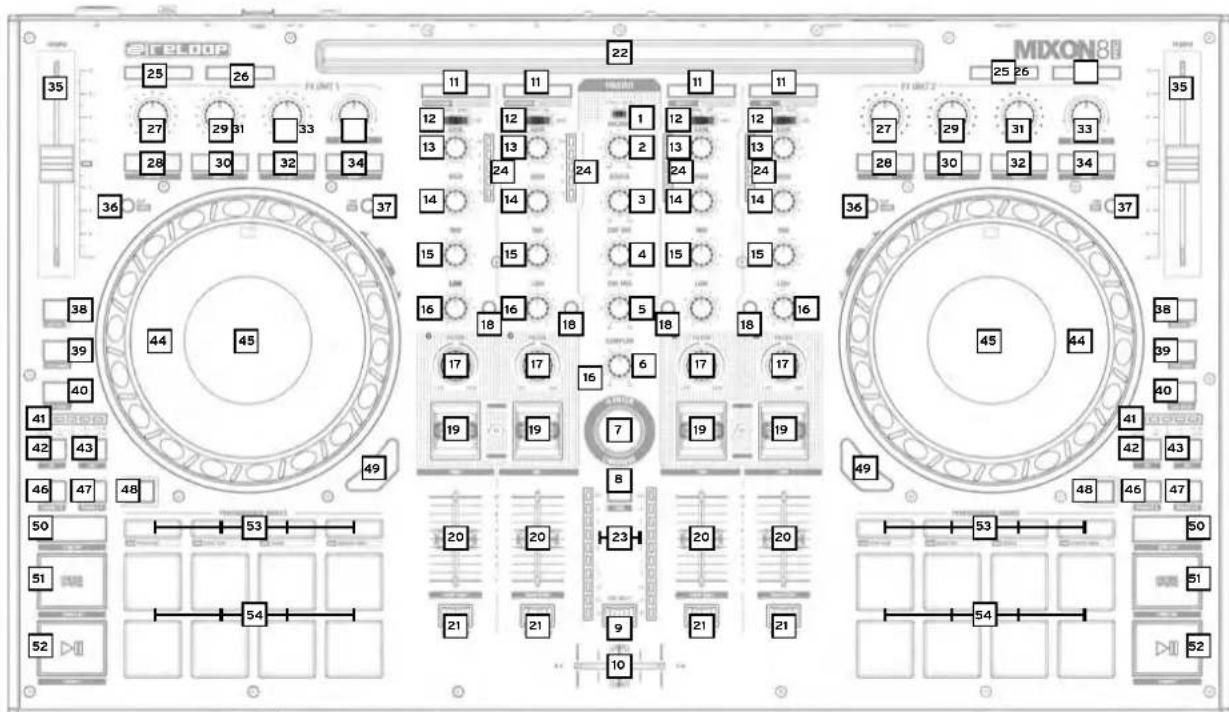
INTERFAZ DE USUARIO

TRASERO

CONFIGURAR Y CONECTAR EL MIXON 8 PRO:
- Conecta los dispositivos de salute (altavoces, auriculares, etc.) al Mixon 8 Pro.
La salle de audio se realiza a travers de la salle principal (XLR y Chinch) y la salle de cabina (Jack de 6,3 mm). - Conecte los dispositivos de entrada (microfondo) al Mixon 8 Pro. La calidad de la responsiva entrada de microfondo se controla a工程技术 del canal 3 para el microfondo 1 y a工程技术 del canal 4 para el microfondo 2. La seals al entrada correspondiente debe ser seleccionada previamente en el canal.
- Asegúrate de que el Mixon 8 Pro está apagado y los controlles de Master y Booth están en "Min". 4.
- Conectaraslas unidas a la fuente de alimentacion y enciendas unidas.
- Si quiles utilize el Mixon 8 Pro con Serato DJ Pro, consulta las Instruetiones de Instalacion que aparecen a continuacion para concer los pasos a segir. Si decide utilize djay Prp Al, consulta los pasos que se indican a continuacion.
INSTALLACION DEL SOFTWARE Y CONEXION:
Instalación de Serato DJ Pro macOS
-Vaya a serato.com haga clin Productos y selecciona la descarga de "Serato DJ Pro".
-Si ain no ha Iniciado seslon en serato.com cree una cuenta.
- Despues de iniciar sesion y hacer clic en Productos - Serato DJ Pro, verla la ultima version de Serato DJ Pro disponible y un boton de descarga en el lado derecho.
- Hagablick en el boton para descargar el archive de instalacion.
- Una vez que se complete la descarga, pueda iniciaar la instalacion.
- Lea los TERMINOS y conditiones y hagablick en"Aceptar" cuando haya terminado.
- Siga los differentes pasos hasta completar la instalación.
- Luego, encontrará su software Serato DJ Pro en la carpeta Aplicaciones.
iNOTA!
Dependlendo del software operativo que utllces, es possible que tengas que habilitar el acces a Serato en la configuracion de seguidad.
Instalacion Serato DJ Pro en Windows
Vaya a serato.com haga clc en Productos y seleccionla descarga para "Serato DJ Pro".
- Si aun no ha iniciado sesión en serato.com Cree una cuenta.
- Verá laULTima version de Serato DJ Pro y un banner de descarga en el lado derecho.
- Hagablick para descargar el archivo de instalacion
- El Instalador de Windows de Serato DJ Pro aparece como un archivoo zip 'comprimido', que se pueda abrir con el Explorador de Windows. Alternativamente,可以更好 ser administrador de ARCHIVOs comprimados favorito, como Winzip o 7zip.
- Una vez que se complete la descarga, pueda inclargar la instalacion
- Si está utilizes el Explorador de Windows, pueda hacer dobleblick en el archivo descargado y ver el executable de Serato DJ Pro.
- Si está utilizing un administrador de ARCHivos de terceros, como Winzip o 7zip, pode hacer clsc con el boton derecho en el menu contextual y seleccionar "Extraer aquim", que extraer a el archivo Serato DJ Pro y lo colocar en la misma ubicacion que selecciono para guardar el archivocr original comprimido.
Haga doble clic en el archivo .exe de Serato DJ Pro resultante del la decompressiOn del archivo descargado para iniciar la instalacion y configuracion de Serato DJ Pro. Ahora ver a los terminos de la licencia. Marque la casilla "Acepto los terminos y conditiones de la licencia" y bajo haga clic en "Instalar".
iNOTAI!
Cuando utilise Windows, seranecessary instalar un controlador de audio ASIO.
Instalacion y conexión de djay Pro AI
Puede descargar la aplicacion djay Pro Al desde la App Store.
- Descargue la aplicacion djay Pro Al de la App Store.
- Cologne el interruptor USB source -62- en la posicion "iOS".
- Conecte su cable Lightning o USB-C existente al puerto USB-"iOS" de Mixon 8 Pro -61-, asi como a su dispositorio "iOS".
- Abra la aplicacion djay Pro Al descargada anteriormente.
Su Mixon 8 Pro se reconocerá automatícamente y estara lista para utiliser inmediamente.
OPERACION:
| Serato DJ Pro djay Pro AI | ||
| MIXER SECTION: | ||
| 1. Stereo/Mono-Switch | Selección entre la Salida estéreo o mono de la señal de salute maestre. | Selección entre la Salida estéreo o mono de la señal de salute maestre. |
| 2. Volume (Master) | Controla el volumen de la salida Master | Controla el volumen de la salida Master |
| 3. Booth Controla el volumen de los auriculares | a salida Booth Controla el volumen de la salida Booth | |
| 4. Cue Vol Controla el volumen de los auriculares | Controla el volumen de los auriculares | |
| 5. Cue Mix Mezzcla la SERIAL Cue y Master para la preescucha Mezcla la SERIAL Cue y Master para la preescucha | Master para la preescucha Mezcla la SERIAL Cue y Master para la preescucha | Master para la preescucha Mezcla la SERIAL Cue y Master para la preescucha |
| 6. Sampler Controla el volumen de la salida del Sampler Controla el volumen de la salida del Sampler | ||
| 7. Browse-Encoder | El codificador Browse navega por sus bibliotecas. Pulsando el codificador de navegación se confirmá tu selección. -SHIFT+Gira Browse Encoder: Navegación rápida (quick search). -SHIFT+Pulsando Browse Encoder: Cambia de la vista de forma de onda a la vista de biblioteca. | El codificador Browse navega por sus bibliotecas. Pulsando el codificador de navegación se confirmá tu selección. -SHIFT+Gira Browse Encoder: Navegación rápida (quick search). -SHIFT+Pulsando Browse Encoder: N/A |
| 8. Back | Con el botón Back可以把 retrocedar un elemento del menu a la vez en su navegación. De menu a la vez. -SHIFT+Back: Cambia entre las vistas disponibles. | Con el botón Back可以把 retrocedar un elemento del menu a la vez en su navegación. De menu a la vez. -SHIFT+Back: Agranda la vista de la lista de reproducción. |
| 9. Cue Split | Separa la SERIAL de los auriculares, en ambos lados, en Seedal maestra y Seedal de preeiscucha selecciónada. | Separa la SERIAL de los auriculares, en ambos lados, en Seedal maestra y Seedal de preeiscucha selecciónada. |
| 10. Crossfader | Crossfade entre el canal izquierdo y derecho selecciónado. Nota! Puede utiliser el Interceptor de asignación de crossfader (21.), asignar el canal desaido a un lado o desconectarlo porcomplete. -A: Lado izquierdo -Posición central: Asignación desactivada -B: Lado derecho | Crossfade entre el canal izquierdo y derecho selecciónado. Nota! Puede usar el Interceptor de asignación de crossfader (21.), asignar el canal desaido a un lado o desconectarlo porcomplete. -A: Lado izquierdo -Posición central: Asignación desactivada -B: Lado derecho |
| 11. Load Channel (1-4) | Carga la pista selecciónada de la liberia al plato. Se duplica instantanamente al hacer doble clic. -SHIFT+LOAD CH3: Cargar la pista selecciónada en la lista preparar -SHIFT+LOAD CH1: Abre/cierra "prepurar zona -SHIFT+LOAD CH2: Ciclos entre paneles SDJ disponible (FX, SP-6, -SHIFT+LOAD CH4: Ciclos entre zonas (archivos, naveggar, etc.) | Carga la pista selecciónada de la liberia al plato. -SHIFT+Load Channel 3: Carga la pista selecciónada en la lista de Quee**** -SHIFT+Load Channel 1: Abre/cierra la lista de Quee**** -SHIFT+Load Channel 2: Cambio entre las differentes vistas de la cubierta. (Deck Views) -SHIFT+Load Channel 4: Cambia entre las differentes colas de la biblioteca (Tunes/servicios de Streaming apuyados/Video/History/Finder)*** |
| 12. Signal-In-Switch | Selección entre las señales de entrada del canal respectivo. -Canal 3: Mic 1/USB A/USB B/Line -Canal 1: USB A/Pono-Line/USB B -Canal 2: USB A/Phono-Line/USB B -Canal 4: Mic 2/USB A/USB B/Line | Selección entre las señales de entrada del canal respectivo. -Canal 3: Mic 1/USB A/USB B/Line -Canal 1: USB A/Pono-Line/USB B -Canal 2: USB A/Phono-Line/USB B -Canal 4: Mic 2/USB A/USB B/Line |
| 13. Cain Ajustla la ganancia del canal | Ajustla la ganancia del canal | |
| 14. EQ High | Ajustla la Frequencia alta de los canales | Ajustla la Frequencia alta de los canales |
| 15. EQ Mid | Ajustla la Frequencia media de los canales | Ajustla la Frequencia media de los canales |
| 16. EQ Low | Ajustla la Frequencia baja de los canales Ajustla la Frequencia baja de los canales | |
| 17. Filter | Gira a la izquierda para aplicar el filtrto de bajo. gira a la derecha para aplicar el efecto de filtrto De bajo. (El LED se enciende cuando este filtrto de canal está active) | Gira a la izquierda para aplicar el filtrto de bajo. gira a la derecha para aplicar el efecto de filtrto De bajo. (El LED se enciende cuando este filtrto de canal está active) |
| 18. PFL Cue | Enrutta el canal selecciónado a travers del canal cue. (Canal de escucha previa) -Maintén pulsado SHIFT y vigue el ritmo para ajustar manualmente el BPM. | Enrutta el canal selecciónado a travers del canal cue. (Canal de escucha previa) -Maintén pulsado SHIFT y vigue el ritmo para ajustar manualmente el BPM. |
| 19. FX-Paddle | Activa los efectos que has selecciónado en la unidad FX respectiva. (Unidad FX 1 para la cubierta 3/1 y Unidad FX 2 para la cubierta 2/4) -Posición central: el efecto está apagado. -ON (acional interruptor de efectosacialear el fronte): El efecto es activada permanente. -HOLD (interruptor de commutación de efectosacialear)aheada) -El efecto se activa temporalmente. | Activa los efectos que has selecciónado en la unidad FX respectiva. (Unidad FX 1 para la cubierta 3/1 y Unidad FX 2 para la cubierta 2/4) -Posición central: el efecto está apagado. -ON (acional interruptor de efectosacialear el fronte): El efecto es activada permanente. -HOLD (interruptor de commutación de efectosaciacleara) -El efecto se activa temporalmente. |
| Notal Puede elegir entre los efectos Incluidos en el software. | ||
| 20. Channelfader | Ajustla el volumen del canal. | Ajustla el volumen del canal. |
| 21. Crossfader Assignment-Switch | Con el interruptor de asignación de crossfader,uedoesignar el canal a una páginadela crosfader o desactivarlo porcomplete. -A: Lado del crossfader izquierdo -Posición central: Asignación desactivada -B: Lado derelcheldel crossfader | Con el interruptor de asignación de crossfader,uedoesignar el canal a una páginadela crosfader o desactivarlo porcomplete. -A: Lado del crossfader izquierdo -Posición central: Asignación desactivada -B: Lado derelcheldel crossfader |
| 22. Docking Station | Puedes colocar tu dispositivo iOS en la estación de acoplimiento. | Puedes colocar tu dispositivo iOS en la estación de acoplimiento. |
| 23. Master Volume LED Bar | Indica el volumen del Master mediana un LED. | Indica el volumen del Master mediana un LED. |
| 24. Channel Volume LED Bar | Indica el volumen del canal mediana un LED. | Indica el volumen del canal mediana un LED. |
| FX SECTION: | ||
| 25. Mic 1/2 ON | Arma el micrófo en el canal correspondiente (1/4). Nota! Para armar el canal de micrófo, el commutador de entrada de BCH (12.) del canal deseado debeponserse en Mic. - Canal 1: Mic 1 - Canal 4: Micrófo 2 | Arma el micrófo en el canal correspondiente (1/4). Nota! Para armar el canal de micrófo, el commutador de entrada de BCH (12.) del canal deseado debeponserse en Mic. - Canal 1: Mic 1 - Canal 4: Micrófo 2 |
| 26. Mic 1/2 Talkover | Activa/desactiva lamerican talkover para el micrófo seleccionado (1/2). | Activa/desactiva lamerican talkover para el micrófo seleccionado (1/2). |
| 27. FX 1-Encoder (FX Unit 1/2) | - Single FX Mode: Ajusta el parámetro de FX (profundidad de FX) - SHIFT Single FX Mode: elección el efecto de la unidad de FX - Multi FX Mode: Ajusta la profundidad de la ranura 1 de FX - SHIFT Multi FX Señeción al efecto de la unidad de FX / ranura 1 | - Single FX Mode: N/A - Multi FX Mode: Ajusta dry/wet de la ranura 1 de FX - SHIFT: N/A |
| 28. FX 1 Arm (FX Unit 1/2) | - Single FX Mode: Desactiva/activa el efecto - Multi FX Mode: Desactiva/activa el efecto 1 - SHIFT+FX 1 Arm: Cambia a trovés de los menús de las ranuras de efectos para la Ranura FX 1 | Desactiva/activa el efecto 1. - SHIFT+FX 1 Arm: Cambia a trovés de los menús de ranuras de efectos para la Ranura FX 1. |
| 29. FX 2-Encoder (FX Unit 1/2) | - Single FX Mode: Ajusta el parámetro de FX (profundidad de FX) - SHIFT Single FX Mode: N/A - Multi FX Mode: Ajusta la profundidad de la ranura 2 de FX - SHIFT Multi FX Señeción el efecto de la unidad de FX / ranura 2 | - Single FX Mode: N/A - Multi FX Mode: Ajusta dry/wet de la ranura 2 de FX - SHIFT: N/A |
| 30. FX 2 Arm (FX Unit 1/2) | - Single FX Mode: Desactiva/activa el efecto - Multi FX Mode: Desactiva/activa el efecto 2 - SHIFT+FX 2 Arm: Cambia a trovés de los menús de las ranuras de efectos para la Ranura FX 2 | Desactiva/activa el efecto 2. - SHIFT+FX 2 Arm: Cambia a trovés de los menús de ranuras de efectos para la Ranura FX 2. |
| 31. FX 3-Encoder (FX Unit 1/2) | - Single FX Mode: Ajusta el parámetro de FX (profundidad de FX) - SHIFT Single FX Mode: N/A - Multi FX Mode: Ajusta la profundidad de la ranura 3 de FX - SHIFT Multi FX Señeción el efecto de la unidad de FX / ranura 3 | - Single FX Mode: N/A - Multi FX Mode: Ajusta dry/wet de la ranura 3 de FX - SHIFT: N/A |
| 32. FX 3 Arm (FX Unit 1/2) | - Single FX Mode: Desactiva/activa el efecto - Multi FX Mode: Desactiva/activa el efecto 3 - SHIFT+FX 3 Arm: Cambia a trovés de los menús de las ranuras de efectos para la Ranura FX 3 | Desactiva/activa el efecto 3. - SHIFT+FX 3 Arm: Cambia a trovés de los menús de ranuras de efectos para la Ranura FX 3. |
| 33. Beat/Param-Encoder (FX Unit 1/2) | Cira: Controla el valor del multiplicador de rimo de DJ-FX Pulsar: Restabloce el multiplicador de beats al valor 1/1 - SHIFT+Girra: Controla el valor del multiplicador de Beats para el DJ FX - SHIFT+Pulsar: Restabloce el multiplicador de Beats al valor 1/1 | Girra para ajustar los parámites de las ranuras FX 1-3. Si se pulsa, el paramefro de las ranuras FX 1-3 vuelve al valor original. - SHIFT+Girro: N/A - SHIFT+Pulsar: N/A |
| 34. Tap (FX Unit 1/2) | Pulsa manualmente el tempo de FX de la unidad de FX. Restabloce cuando se miente pulsado. - SHIFT+Tap: Alterna entre controlar/nostrar losodos de FX (Single o Multi) | FX Slot 1-3 activado,mñana la tecla está pulsada. Si se sueña la tecla,先进技术 de desactiva FX Slot 1-3. - SHIFT+Tap: Cambia entre el modo FX y Neural MixTM. |
| PLAYER SECTION: | ||
| 35. Pitchfader | Controla el tiempo de la pista. - SHIFT + Pitch fader: Puedes可以更好 la posición del pitch faderMaintenlando el tiempo. | Controla el tiempo de la pista. - SHIFT + Pitch fader: Puedes可以更好 la posición del pitch fadermantenlando el tiempo. |
| 36. Slip | Activa el modo Slip encendido o apagado. Cuando el modo Slip está active despues de varias做的事情 (por exemple: puntos cuez o rayones),la reproducción continua en el punto en el que se hubiera incluido si no hubieran hecho nada. - SHIFT+Slip: Activa/desactiva el modo vinillo de la jug wheel. Notal Cuando se activa el vinillo, la jug wheel detiene (o raya) el cebazal de reproducción. El pitch bending también es possiblemediante movlendo el borde de la rueda de desplazamiento. Si el vinillo está desactivado, la jug wheelsolelorealizará la configuraciónde pitch bend. | Activa el modo Slip encendido o apagado. Cuando el modo Slip está activo despues de varias做的事情 (por exemple: puntos cuez o rayones),la reproducción continua en el punto en el que se hubiera incluido si no hubieran篙ada. - SHIFT+Slip: Activa/desactiva el modo vinillo de la jug wheel. Notal Cuando se activa el vinillo, la jug wheel detiene (o raya) el cebazal de reproducción. El pitch bending también es possiblemediante movlendo el borde de la rueda de desplazamiento. Si el vinillo está desactivado, la jug wheelsolelorealizará la configuracionespitch bend. |
| 37. Time | Altema entre el tiempo transcurrido y el tiempo restante. (elapsed/remaining) - SHIFT+Time: Cambia la direccion de reproduccióndelazo respectively a al revés. | Altema entre el tiempo transcurrido y el tiempo restante. (elapsed/remaining) - SHIFT+Time: Cambia la direccion de reproduccióndelazo respectively a al revés. |
| 38. Key Lock | Activa Keylock On/Off. Cuando se pulsa el botón durante un tiempo prolongado, el tiempo se resettea. - SHIFT+Key Lock: Desactiva/activa Key Sync. | Activa Keylock On/Off. Cuando se pulsa el botón durante un tiempo prolongado, el tiempo se resettea. - SHIFT+Key Lock: Desactiva/activa Key Sync. |
| 39. Silent Cue | Activa/desactiva el silenciamiento del deck respectivo (Mute) cuando la canción sigo sonando de fondo. El deck se reactiva en el punto de cue selecciónado a través de los botones Hot Cue. | Activa/desactiva el silenciamiento del deck respectivo (Mute) cuando la canción sigo sonando de fondo. El deck se reactiva en el punto de cue selecciónado a través de los botones Hot Cue. |
| - SHIFT+Censor: Cambia entre los rangos de pitch. (+/-8, +/-16 and +/-50) | - SHIFT+Censor: Cambia entre los rangos de pitch. (+/-8, +/-10, +/-25, +/-50 and +/-75) | |
| 40. Auto Loop | Activa/desactiva la longitud de Loop automática selecciónada. La longitud del Loop se possible lear a través de la barra LED del Loop. | Activa/desactiva la longitud de Loop automática selecciónada. La longitud del Loop se possible lear a través de la barra LED del Loop. |
| - SHIFT+Auto Loop: Desactiva el bucle almacenado selecciónado. | - SHIFT+Auto Loop: Desactiva el bucle almacenado selecciónado. | |
| 41. Loop-LED-Bar | Muestra la longitud del Loop selecciónadaactualmente: - 1/32 El LED 1 parpadea - 1/16 LED 2 parpadea - 1/8 LED 3 parpadea - 1/4 LED 4 parpadea - 1/1 El LED 1 se illumina continuamente - 2/1 LED 2 se illumina continuamente - 4/1 LED 3 se illumina continuamente - 8/1 LED 4 se illumina continuamente - 16/1 LED 5 se illumina continuamente - 32/1 LED 1-5 se illumina continuamente | Muestra la longitud del Loop selecciónadaactualmente: - 1/32 El LED 1 parpadea - 1/16 LED 2 parpadea - 1/8 LED 3 parpadea - 1/4 LED 4 parpadea - 1/1 El LED 1 se illumina continuamente - 2/1 LED 2 se illumina continuamente - 4/2 LED 3 se illumina continuamente - 8/1 LED 4 se illumina continuamente - 16/1 LED 5 se illumina continuamente - 32/1 LED 1-5 se illumina continuamente |
| 42. 1/2x Loop Reduce a la mitad | la longitud del Loop. Reduce a la mitad la longitud del Loop. | |
| 43. 2x Loop Duplica la longitud del Loop. Duplica la longitud del Loop. | ||
| 44. Jogwheel | Lauede de desplazamiento detiene o scratchel el cuestion de reproduccion. (Modo vinilio activado -> SHIFT+SLIP). Internacional es posible el pitch bending moviendel borde de la rueda de desplazamiento. | Lauede de desplazamiento detiene o scratchel el cuestion de reproduccion. (Modo vinilio activado -> SHIFT+SLIP). Internacional es posible el pitch bending moviendel borde de la rueda de desplazamiento. |
| Notal Si el modo vinilio está desactivado, al girar la jog wheel, sólo realizará la función de pitch bend. | Notal Si el modo vinilio está desactivado, al girar la jog wheel, sólo realizará la funciona de pitch bend. | |
| - SHIFT+Girar Jog Wheel:Realiza una búsqueada de agujas (avance rápido) en la pista. | - SHIFT+Girar Jog Wheel:Realiza una búsqueada de agujas (avance rápido) en la pista. | |
| 45. Jogwheel Display | La pantalla de la jog wheel muestra information sobre la pistaactualmente cargada en el deck. (USB A/B, Deck 1/3/2/4, Time, BPM, Pitch, Pitchrange, visualización continua de LED para La posición en la pista y el marcador de pista giratorio). | La pantalla de la jog wheel muestra information sobre la pistaactualmente cargada en el deck. (USB A/B, Deck 1/3/2/4, Time, BPM, Pitch, Pitchrange, visualización continua de LED para La posición en la pista y el marcador de pista giratorio) |
| 46. Param 1 < | Controla la funciona del parametro en elFunción del mode activo. (Dismissuir) | Controla la funciona del parametro en elFunción del mode activo. (Dismissuir) |
| - SHIFT+Param 1 <: Controla la funciona del parametro de la第二大 capa enFunción del mode activo. (Dismissuir) | - SHIFT+Param 1 <: Controla la funciona del parametro de la第二大 capa enFunción del mode activo. (Dismissuir) | |
| 47. Param 1 > | Controla la funciona del parametro en elFunción del mode activo. (Incremento) | Controla la funciona del parametro en elFunción del mode activo. (Incremento) |
| - SHIFT+Param 1>: Controla la funciona del parametro de la第二大 capa enFunción del mode activo. (Incremento) | - SHIFT+Param 1>: Controla la funciona del parametro de la第二大 capa enFunción del mode activo. (Incremento) | |
| 48. SHIFT | Activa las functions de segundo nivel, seguidel etiquetado de la unidad. | Activa las functions de segundo nivel, seguidel etiquetado de la unidad. |
| 49. Deck Select (1/3 / 2/4) | Cambia entre los decks del respectivo. - Jugador izquierdo: Baraja 1/3 - Jugador de la derecha: Baraja 2/4 | Cambia entre los decks del respectivo. - Jugador izquierdo: Baraja 1/3 - Jugador de la derecha: Baraja 2/4 |
| 50. SYNC | Activa la sincronizacion (tempo). - SHIFT+Sync: Desactiva la sincronizacion. | Activa la sincronizacion (tempo). - SHIFT+Sync: Desactiva la sincronizacion. |
| Durante la reproducción: La pista regresara de forma temporal al punto cue y se detendra. - Durante la pausa: Se fiará un nuevo punto cue temporal en la posición actual. Cuando se pulsa新浪微博 el botón de cue, lathern temporal se reproduciría】,¿ntras se mantenga pulsado cue. | - Durante la reproducción: La pista regresara de forma temporal al punto cue y se detendra. - Durante la pausa: Se fiará un nuevo punto cue temporal en la posición actual. Cuando se pulsa Nuevamente el botón de cue, la seventhal temporal se reproduciría】,¿ntras se mantenga pulsado cue. | |
| - SHIFT+CUE: El cuestion de reproducción vuelve al principal de la pista. Si se pulsa el botón durante más de un secondo durante reproducción, searga la pista anterior. | - SHIFT+CUE: La cuestion lectora vuela al principal de la pista oarga la pista si se pulsa el botón durante más de un secondo durante la reproducción. | |
| 51. CUE | Activa play/pause | Activa play/pause |
| - SHIFT+CUE: Dispara el cue temporale y el cuestion始终保持 desde ese punto. | - SHIFT+CUE: Dispara el cue temporale y el cuestion始终保持 desde ese punto. | |
| PERFORMANCE SECTION: | ||
| 53. Performance Pad Modes(1-4) | Activa el modo de pads (1-4) marcado en los pads.Notal Si se vuela a pulsar, se activan losodos de pad delsegundo nivel (5-8).1.Hot Cue:Dispararamamos hasta 8(puestos de CUE disponibles por reproductor. Loscolores de los hot cueotenajustarse a myistro preferencia mediente el software ylos pads se iluminaran de forma correspondiente.Notal!Los controlesde cada parametrolllevarán acabo lasdoniones"Flip"de Serato****:Play, Grabar, Loop, Activar/Desactivar.-SHIFT+Pad: Borra el punto cue actual.2. Loop Roll:Las almachadillas 1-4(dos)activan un Loop Roll cuando se mantiene alalmohadilla. Acedastaillac se le asignura un longitudeducibleespecialica de1/32-4/1.El rango del Loop Rollse puee desplazar a traversde los botones del parametro 1. Los pads 5-8controlan lasfunciones de Beat Jump.3.SAVED Loops:Es possible almacenar hasta 8bucles.Cada pad correspondo a un buclepreviamante almacenado.Para almacenar un bucle,establezca un bucleautomatico y presione una pad.Pulsando de nuevo,Se eliminararebucie.-SHIFT+PAD:Activela bucle pulsando simultaneamente.4.Sampler:Los pads 1-8activan los 8slots de disparo demuestrasdisponibles.Atravisde los botones de parameiros,puede camiar entre los bancosA.B.CyD.Ajustarel volumengracias almomento de muestra (6.).Notal Cuado se pulsa el boton del mode SAMPLER durante 2segundos, PADVELOCITYy AFTERTOUCHestandinactivados ylasmues-tras poderespirarase differentesvolumenesenfunclonedela presionaplicadaal golpe.-SHIFT+Pad:Deligne la muestra.Modos de Pad en el segundo nivel.5.Pitch Play":En combinacion con el paquete Pitch ,nTime,es possibleroducirlosuescomo differentesteclasde tono.Hay 3teclasde tonoa ourstra disposicion.Para camiar entre这些东西, presione el boton PARAMI 1 izquierdo oderelo. El pad con la notat fundamental se encenderede bianco; enella,el punto decue seroducirera innsota base de tonooriginal.Cuando estenos enelmode Pitch Play,nuestro punto cuseroduciraeinvariasnotasmusicalede tono differentestocando en los pads.-SHIFT+PAD:Selecciono otherpunto de hot cue para el pitch play.6.Saved Flip****:Seueno mostrarha 8volteos guardados.pads 1-8 inician sus filips previamente guardados.-SHIFT+PAD:saita directamentea la vuelta respectiva yla inicia.7.Slicer:Si el Slicer estáactivado,una seccionespecialica de la cancellation se dividirain 8partes iguales.Estanas partes cortadas se repartirian en los pads deejecutioncorrespondientes.Cuando el puntero de cancellationllegueal final dea seclusionesteveilvaralprincipio de la seclusionyreproduciréel buce neutramente.8.Scratch Bank:En el mode Scratch Bankpuede assignar 8archivosdavocuoftu bibliotecaSeratoDJProa cada unode los 8Performance Pads.Cundo se presionaun pad,el archivostocevo secargala endeck.Los pads de la izquierda secargaran en el deck 1ylos pads del derheca secargariendel deck 2.Parafigurarsus archivosdescratchBank,hagiclencel imono deScratchBank en la barredharmantiassuperior de SeratoDJPropara lomarractel panelScratchBank.En esta panelpuede cargeroexpulsararchivosde audiocalostrespeciosbancosdescratchingandeyesconfinaciondesaadedaEstosajustudesincluyepodsculto inico,activacion/desactivacionde repieti-onbluedyactivacion/desactivaciondelbloqueo de tonatidadmusical.Alhacerclincenelbotonnelasquina superiorizquiderdalpanelScratchBank,puede camiarentexteavanzadaysimple.-SHIFT+PAD:Mantenga presionadoSHIFTyhagaclicenualquierblocdeScratchBankpara descargarelarchivocargadoactualmenteyvolveracargeltitulozque se cargó por ultima vez en este deck. | Activa elmode de pads (1-4)marcadoblos pad. Notal Si se vuela a pulsar,seactivan losmosodes de pad delsegundo nivel (5-8).1.Hot Cue:Activa los 8puestos de cuedisponibles por reproductor. Loscolores del pad seilluminan en los colororescorpondentes.-SHIFT+Pad:Borraleipunto cueactual.2. Loop Roll:Cada pad activa o desactiva un efecto de loop roll,when santiene presio-nado. Se peutagrainuna longitudede Loopentre 1/32-4/1a cada Pad.3.Save Loops:Es possiblealmacenarha8bucies.Cada pad corresponda un buclepreviamante almacenado.Paraalmacenarunbucie,establezca unbucleautomatico y presioneuna pad.Pulsando de nuevo,Seeliminararebucie.-SHIFT+PAD:Activela bucle pulsando similaneamente.4.Sampler:Los pads 1-8disparanlas16ranurasde mestredeclujos. ElmodeSampler enelpato decrecho controllaas muestras 1-8.Elmode Sampler enelpato decrecho controllaas muestras9-16.Cuantede pusilaelbotondelmodeSAMPLER durante 2segundos, PADVELOCITYY AFTERTOUCHestandinactivadosy lasmues-tras poderespirarase differentesvolumenesenfunclonedela presionaplicadaal golpe.-SHIFT+Pad:Deligne la muesra.Modos de Pad en el segundo nivel.5.Pitch Play:Permeate tocusracuesen un rango de differentesclaves.Existen 3rangosde claves para elegir.Para alternarren los rango declaves,pulsaolesbonotesPARAMI 1 izquierdo oderelo. El pad de la clavere raiz(O)estayoemplemigrado en bianco,yelata,el punto decuirese producirera innsota base de tonooriginal.Cuando estenos enelmodePitch Play,nuestro punto cuseroduciraeinvariasnotas musicalesde tono differentestocando en los pads.-SHIFT+PAD:Seleccionaotherpunto de hot cue para elpitch play.6触摸FX:En este mode los pads percusivoslienidenenteresonicides of effects instan-tanes que se asignararenacada pad.7.Slicer:Cuadoestayactivado,uncoro range specificadouna pista se dividencenocho seccionesigales yestoccho secciones cortadasseignan a losrespectivos pads ceactivation.Cuongedel cuestionadeoalpasoalde ralalalalalalalalalalalalalalalalalalalalalalalalalalalalalalalalalalalalalalalalalalalalalalalalalalalalalalalalalalalalalalalalalalalalalalalalalalalalalalalalalalalalalalalalalalalalalalalalalalalalALALALALALALALALALALALALALALALALALALALALALALALALALALALALALALALALALALALALALALALALALALALALALALALALALALALALALALALALALALALALALALALALALALALALALALALALALALALALALALALALALALALALALALALALALALALALALALALALALALALAL |
| 54. Performance Pads (1-8) | Seccionde pads de bateriasensiblessalaceleridadycodificados por colorores,Para controlarlosdifferentenesmedidosde actuacion. | Seccionde pads de bateriasensiblessalaceleridadycodificados por colorores,Para controlarlosdifferentenesmedidosde actuacion. |
| FRONT SECTION | ||
| 55. Mic 2-In (TRS) Entrada de m crófono (6,3 mm conexión jack) Entrada de micróftono (6,3 mm conexión jack) | ||
| 56. Crossfader Curve-Adjust | Control giratorio paraaabstar el comportimiento de aperture del crossfader. | Control giratorio paraaabstar el comportimiento de aperture del crossfader. |
| 57. Headphone Connections (3,5 mm / 6,3 mm) | Salida de auriculas (3,5 mm / 6,3 mm conexión jack) Salida de auriculas (3,5 mm / 6,3 mm conexión jack) | |
| REAR SECTION: | ||
| 58. Mic 1-In (XLR/TRS) | Entrada de micróftono 1 toma combinada (XLR / 6,3 mm conexión jack) | Entrada de micróftono 1 toma combinada (XLR / 6,3 mm conexión jack) |
| 59. PSU-Power Connection | Conexión del cable de red para la alimentación externa. | Conexión del cable de red para la alimentación externa. |
| 60. Power ON/OFF Interruptor de encendido/apagado. Interruptor de encendido/apagado. | ||
| 61. USB-C Port (iOS) Puerto USB C para iOS Puerto USB-C para iOS | ||
| 62. USB-In-Switch | Interruptor de selección para el uso del puerto USB-C o USB-B B. | Interruptor de selección para el uso del puerto USB-C o USB-B B. |
| 63. USB-B A-Port | Puerto USB 1 para PC/MAC | Puerto USB 1 para PC/MAC |
| 64. USB-B B-Port | Puerto USB 2 para PC/MAC | Puerto USB 2 para PC/MAC |
| 65. Line-In Channel 3 (RCA) | Conexión de entrada de linea para el canal 3 (RCA) | Conexión de entrada de linea para el canal 3 (RCA) |
| 66. Phono/Line-In Channel 1 (RCA) | Conexión fono/linea para el canal 1 (RCA) | Conexión fono/linea para el canal 1 (RCA) |
| Notal Puedes controlar Serato DJ Pro con Nisemap™ Control de sonido de CD o vinillo. Control**. | ||
| 67. Phono/Line-Switch Channel 1 | Commutador de selección de la SERIAL de entrada phono o linea en el canal 1. | Commutador de selección de la SERIAL de entrada phono o linea en el canal 1. |
| 68. Grounding-Screw (GND) | Tomilio de puesta a tierra | Tomilio de puesta a tierra |
| 69. Phono/Line-Switch Channel 2 | Commutador de selección de la SERIAL de entrada phono o linea en el canal 2. | Commutador de selección de la SERIAL de entrada phono o linea en el canal 2. |
| 70. Phono/Line-In Channel 2 (RCA) | Conexión fono/linea para el canal 2 (RCA) | Conexión fono/linea para el canal 2 (RCA) |
| Notal Puedes controlar Serato DJ Pro con Nisemap™ Control de sonido de CD o vinillo. Control**. | ||
| 71. Line-In Channel 4 (RCA) | Conexión de entrada de linea para el canal 4 (RCA) | Conexión de entrada de linea para el canal 4 (RCA) |
| 72. Booth-Out (TRS) | Salida Booth Volume | Salida Booth Volume |
| 73. Master-Out 2 (RCA) | Salida Master Volume 2 (RCA no balanceada) | Salida Master Volume 2 (RCA no balanceada) |
| 74. Master-Out 1 (XLR) | Salida Master Volume 1 (XLR balanceado) | Salida Master Volume 1 (XLR balanceado) |
| 75. Kensington Lock | Dispositivo antirrobo | Dispositivo antirrobo |
Requiere el paquete de expansión Serato Pitch'n Time
Requerie el paque de expansión Serato DVS. No está disponible para DJay.
*Requiere una suscripción al service de streaming deseado: Tidal,
Soundcloud Go+, Beatport Link y Beatsource Link
Requiere el paquete de expansión Serato Flip
Solo disponible paradjay Pro AI (Mac Edition).
REQUERIMIENTOS MINIMOS DEL SISTEMA:
Puede consultar los requisitos actuales del systema Serato DJ Pro para Mac o Windows en serato.com. Puede com Probar los requisitos actuales del systema djay Pro Al para "iOS" / "IPadOS", Mac o Windows en algoriddim.com.
- Entradas y salidas: Salida principal XLR, calidad de cabina con clavija de 6,3 mm (TRS), calidad principal RCA, 2x entradas RCA (fono/linea), 2x entradas RCA (linea), 1x combo-entrada de micrófono (XLR/ Jack (TRS)), 1x entrada de micrófono con clavija de 6,3 mm (TRS), 1x USB-B, 1USB-C/USB-B, 2x auriculars (clavija de 6,3 mm/3,5 mm)
- Dimensiones: 657 x 68 x 391 mm
- Dimensiones de la estacion de acoplamento: ...320 x 9 mm
-Peso: 5,7 kg - Requisitos minimos del sistemas: Consulte las specifications del fabricante para concer los requisitos del sistemas de su software de DJ.
- Incluye: ..Controlador, manual, cable USB (USB-A a USB-B), fuente de alimentacion (12V/3A)
- Cuando la entrada de linea : . . . . . . . . . . . . . . . . . . . . . . . . . . . . . . . . . . . . . . . . . . . . . . . . . . . . . . . . . . . . . . . . . . . . . . . . . . . . . .
Salida Master Balanceada
Clasificacion (volumen 2o'clock): 4dBu
Max. (THD>0,01%): 14dBu
THD: <0.01%
SNR: ..-85dB
Salida maestra no balanceada
Clasificacion (volumen @2o'clock): 6dBV
Max. (THD>0,01%): 16dBV
THD: <0.01%
SNR: ..-85dB
Salida de la cabina
Clasificacion (volumen @2o'clock): 4dBu
Max. (THD>0,01%): 14dBu
THD: <0.01%
SNR: -85dB
SERVICIO Y ASISTENCIA:
Si tiene preguntas(ECNCIAS) o defecimentos, consulte.nuestras preguntas frequentes o solicite un ticket de assistencia:
https://www.reloop.com/faqs/
Sujeto a modificaciones.
Ilustraciones similares a las del Producto original.
Salvo error de imprinta.

www.reloop.com
Reloop Distribution
Global Distribution GmbH & Co. KG, Schuckertstrasse 28, 48153 Muenster / Germany
Fax: +49,251.6099368
Reservado el derecho para realizar modificaciones sociales.
Todas las imagenes son similares.
No se asumirá la responsabilité por errores de Impresión.