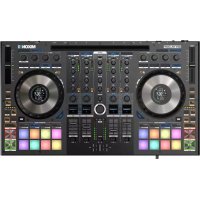
Mixon 8 Pro - DJ-Ausrüstung Reloop - Kostenlose Bedienungsanleitung
Finden Sie kostenlos die Bedienungsanleitung des Geräts Mixon 8 Pro Reloop als PDF.



Benutzerfragen zu Mixon 8 Pro Reloop
0 Frage zu diesem Gerät. Beantworten Sie die, die Sie kennen, oder stellen Sie Ihre eigene.
Eine neue Frage zu diesem Gerät stellen
Laden Sie die Anleitung für Ihr DJ-Ausrüstung kostenlos im PDF-Format! Finden Sie Ihr Handbuch Mixon 8 Pro - Reloop und nehmen Sie Ihr elektronisches Gerät wieder in die Hand. Auf dieser Seite sind alle Dokumente veröffentlicht, die für die Verwendung Ihres Geräts notwendig sind. Mixon 8 Pro von der Marke Reloop.
BEDIENUNGSANLEITUNG Mixon 8 Pro Reloop
Lesen Sie sich vor der ersten Inbetriebnahme zur eigenen Sicherheit diese Bedlenungsanleitung sorgfältig durch! Alle Personen, die mit der Aufstellung, Inbetriebnahme, Bedlenung, Wartung und Instandhaltung these Gerätes zu tun haben, müssen entsprechend qualifiziert sein und diese Betriebsanleitung bereits. Dieses Produkt erfüllt die Anforderungen der gefeltenden europäischen und nationalen Richtlinien, die Konformität wurde nachgewiesen, die entsprechenden Erklärungen und Unterlagen sind beim Hersteller hinterlegt.
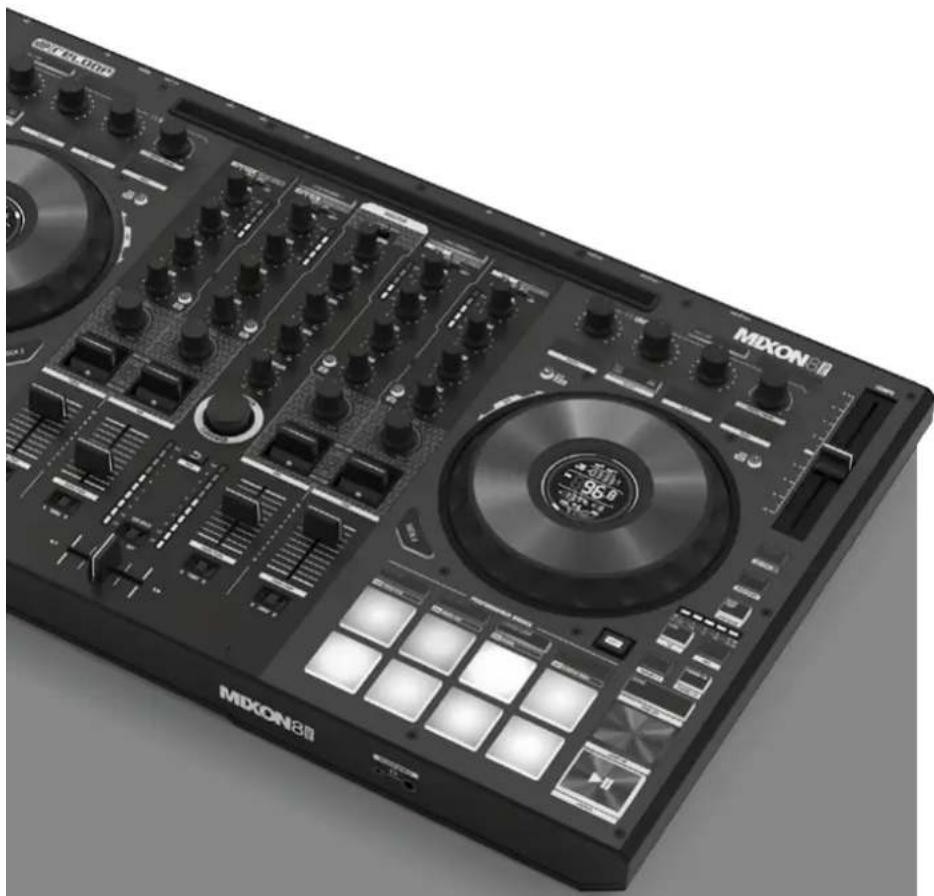
MIXON8 PRO
4-CHANNEL PROFESSIONAL HYBRID DJ CONTROLLER

Um Feuer oder einen elektrischen Schock zu vermeiden, setzen Sie diese Geset nicht Wasser oder Flüssigkeiten aus! Öffnen Siemals das Gehäuse!
WARNING!
Für Weiteren Gebrauch aufbewahren!
ACHTUNG! Lesen Sie sich vor der ersten Inbetriebnahme zur eigenen Sicherheit diese Bedienungsanleitung sorgfältig durch! Alle Personen, die mit der Aufstellung, Inbetriebnahme, Bedenung, Wartung und Instandhaltung des ges Gerätes zu tun haben, müssen entsprechend qualifiziert sein und die sle Betriebsanleitung genau beachten. Dieses Produkt erflült die Anforderungen der geltenden europäischen und nationalen Richtlinlen, die Konformität wurde nachgewiesen, die entsprechenden Erkläuungen und Unterlagen sind beim Hersteller hinterlegt.
Nehmen Sie den Mixon 8 Pro aus der Verpackung.itte uberprüfen sie vor der ersten Inbetriebnahme, ob kein offenslichtlicher Transportschaden vorliegt. Sollen Sie Schaden am Stromkabel oder am Gehäuse entdecken, nehemen Sie das Gerät nicht in Betrieb und setzen Sie sichitte mit与其mHachhandier In Verbindung.
SICHERHEITSHINWEISE
ACHTUNG!
Seien Sie besonder vorsichtig beim Umgang mit der Netzspannung AC 100 - 240 V, 50/60Hz. Bei dieser Spannung können Sie einen lebensgefährlichen, elektrischen Schlag erhalten! Bei Schäden, die durch Nichtbeachtung dieser Bedienungsanleitung verursacht werden, erllisch jeder Gewährleistungsanspruch. Bei Sach- oder Personenschäden, die durch unsachgemäß Handhabung oder Nichtbeachtung der Sicherheitschinwelle verursichttenden Verwaltungen, übernimmt der Hersteller keine Haftung.
WARNING! Um Feuer oder einen elektrischen Schock zu vermelden, setzen Sie dleses Gerät nicht Wasser oder Flüssigkeiten aus! Offnen Sie niemals das Gehäuse!
- Dieses Gerät hat das Werk in einwandfreiem Zustand verlassen. Um diesen Zustand zu erhalten und einen gefahrlosen Betrieb sichzustellen, muss der Anwender unbedingt die Sicherheitshinweise und die Warnvermerke beachten, die in dieser Gebrauchsanleitung enthalten sind.
- Aus Sicherheits- und Zulassungsgründen (CE) ist das eigenmächtige Umbauen und/oder Verändern des Gerätes nicht gestattet. Beachten Sieotide, dass Schäden, die durch manuelle Veränderungen an thisem Gerät verursacht werden, nicht unter dem Gewährleistungsanspruch fallen.
- Im Geräteinneren befinden sich keine zu wartenden Teile, ausgenommen die von außen austauschbaren Verschleibteile. Die Wartung darf nur von fachkundlgem Personal durchgeführt werden, ansonsten verfällt die Gewährleistung!
- Die Sicherungarfurn gegen Sicherungen des gleichen Typers der gleichen Auslösecharakteristik und Nennstromstarke ausgetauscht werden.
- Stellen Sie sichere, dass die Stromversorgung erst nach dem Aufbau des Gerätes erfolgt.
Benutzen Sie nur vorschfrtsmaige Kabel. Achten Sie daraufuf, dass alle Stecker und Buchsen fest angeschraubt und richtig angeschlossen sind. Bei Fragen wenden Sie sichitte an ihren Handler. - Stellen Sie sichere, dass beim Aufstellen des Produktes das Netzkabel nicht gequetscht oder durch scharfe Kanten beschadigt wird.
- Lassen Sie das Netzkabel nicht mit anderen Kabeln in Kontakt kommt! Seien Sie vorsichtig beim Umgang mit Netzkabeln und -anschlüssen. Fassen Sie diese Teile nie mit nassen Handen an!
- Stecken Sie das Stromkabel nur in geelgnete Schukosteckdosen ein. Als Spanningsquelle darf dabei nur eine ordnungsgemäß Netzsteckdose des öffentlichen Versorgungsnetzes verwendet werden.
- Trennen Sie das Gerät bei Nichtbenutzung und vor jeder Reinigung vom Netz! Fassen Sie dazu den Netzstecker an der Griffläche an und ziehen Sie niemals an der Netzleitung!
- Stellen Sie das Gerät auf einer horizontalen und stabilen, schwer entflammbaren Unterlage auf.
- Vermeiden Sie Erschütterungen und jegliche Gewaltanwendung bei der Installation oder Inbetriebnahme des Gerätes.
- Achten Sie bei der Wahl des Installationsortes daraufuf, dass das Gerät nicht zu großer Hitze, Feuchtigkeit und Staub ausgesetzt wird. Vergewisern Sie sich, dass keine Kabel frei herumliegen. Sie gefährden ihre und die Sicherheit Dritter!
- Stellen Sie keine Flüssigkeitsbehälter, die leicht umfallen konnen, auf dem Gerät oder in dessen Höhe ab. Falls noch einmal Flüssigkeit in das Geräteinnere gelangen sollen, sofort den Netzstecker zieren. Lassen Sie das Gerät von einem qualifizierten Servicetechniker prüfen, bevors er ernut genutzt wird. Beschädigungen, die durch Flüssigkeiten im Gerät hervorgerufen wurden, sind von der Gewährleistung ausgeschlossen.
- Betrieben Sie das Gerät nicht in extrem heifen (über 35^ C) oder extrem kalten (unter 5^ C) Umgebungen. Halten Sie das Gerät von direktem Sonnenlicht und von Wärmequellen, die Helzkörpern, Öfen, usw. (auch beim Transport in geschlossenen Wagen) fern. Verdecken Sie nlemals vorhandene Lüfter oder Lüftungsschütze. Sorgen sie immer für eine ausreichende Ventilation.
- Das Gerätarf nicht in Betrieb genommen werden, wenn es von einem kalten Raum in einen warmen Raum gebracht wurde. Das damit entstehende Kondenswasser kann unter Umständen Ihr Gerät zerstören. Lassen Sie das Gerät solange ausgeschelt, bis es Zimmertemperatur erreicht hat!
- Regler und Schalter sollenn niemals mit Spruhreinigungsmitteln und Schmiermitteln behandelt werden. Dieses Gerat sollte nur mit einem feuchten Tuch gereinigt werden. Verwenden Sie niemals Lösungsmittel oder Waschbenzin zum Reinigen.
- Bei Umzügen sollte das Gerät im ursprünglichen Versandkarton transportiert werden.
- Zu Beginn müssen die Überblendregler und Lautstärkeregler Ihr's Verständern auf Minimum eingestellt und die Laufsprecherschalter in "OFF"-Position geschelt sein. Vor dem Lauterstellen 8 bis 10 Sekunden warten, um Laufsprecherschäden zu vermeiden.
- Geräte, die an Netzspannung betrieben werden, gehören nicht in Kinderhände. Lassen Sie deshalb in Anwesenheit von Kindern besondere Vorsicht halten.
In gewerblichen Einrichtungen sind die Unfallverhütungsvorschriften des Verbandes der gewerblichen Berufsgenossenschaft zu beachten.
In Schulen, Ausbildungseinrichtungen, Hobby- oder Selfshilfewerkstätten ist das Betreiben des Gerätes durch geschultes Personal verantwortlich zu überwachen. - Hebien Sie diese Bedienungsanleitung für spätere Fragen und Probleme gut auf.
BESTIMMUNGSGEMÄSSE VERWENDUNG
- Bel thisem Gerät handelt es sich um eine 4-Kanal-DJ-Controller, mit dem sich Audiosignale regeln und mischen halten. Das Gerät wird dabel mit einem Computer oder Tablet und einer Audioendstufe bzw. aktiven Laufsprechern verbunden.
- Wird das Gerät anders verwendet, als in dieser Bedienungsanleitung beschreiben, kann diese zu Schäden am Produkt führen und der Gewährleistungsanspruch erlischt. Außen dem ist jeder Verwendung mit Gefahren, wie z.B. Kurzschluss, Brand, elektrischem Schlag, etc. verbunden.
Die vom Hersteller festgelegte Serlennummer darf niemals entfernt werden, da ansonsten der Gewährleistungsanspruch erllscht
WARTUNG
- Überprüfen Sie regelmäßige technische Sicherheit des Gerätes auf Beschädigungen des Netzkabels oder des Gehäuses, sowie auf die Abnutzung von Verschleißeiten, wie Dreh- und Schiebereglern.
- Wenn anzunehmen ist, dass ein gefahrloser Betrieb nicht mehr möglich ist, so ist das Gerät außer Betrieb zu setzen und gegen unbeabsichtigten Betrieb zu sichern. Netzstecker aus der Steckdoseziehen!
- Es ist anzunehmen, dass ein gefahrloser Betrieb nicht mehr möglich ist, wenn das Gerät sichtbare Beschädigungen aufweist, das Gerät nicht mehr Funktioniert, nach längerer Lagerung unter ungonstigen Verhältnissen oder nach schweren Transportbeanspruchungen.
BEDIENOBERFLÄCHE
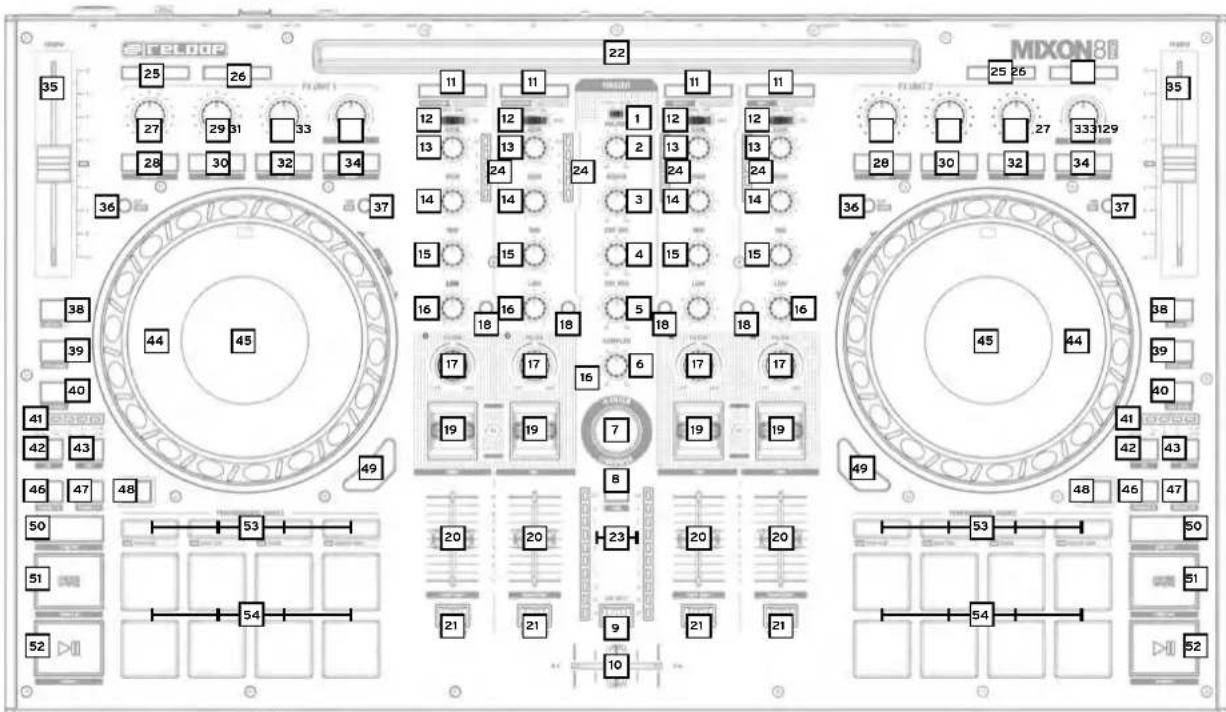
VORDERSEITE

RÜCKSEITE

EINRICHTUNG UND ANSCHLUSS DES MIXON 8 PRO:
- Verbinden Sie die Ausgabegeräte (Laatsprecher, Kopfhörer, etc.) mit dem Mixon 8 Pro.
Die Audioausgabe erfolgt über den Master-Ausgang (XLR und Chinch) und Booth-Ausgang (6,3 mm Klinke). - Verbinden Sie die Eingabegerate (Mikrofone) mit dem Mixon 8 Pro. Die Ausgabe des jeweiligen Mikrofon-Eingangs, wird für Mikrofon 1 über Kanal 3 und bei Mikrofon 2 über Kanal 4 gesteuet. Das entspruchende Eingangs-Signal ist zuvor am Kanal auszuwahlen.
- Stellen Sie sicher, dass der Mixon 8 Pro ausgeschaltet Ist und der Master- und Booth-Regler auf „Min" gestellt Ist.
- Schlieben Sie alle Geräte an die Stromquelle an und schalten Sie die Geräte ein.
- Wenn Sie den Mixon 8 Pro mit Serato DJ Pro betreiben wollen, so entnehmer Sie die weiteren Schritte der Installationsanweisung weiter unter. Wenn Sie sich für djay Pro Al entscheiden, so entnehmer Sie bereits weitere Schritte weiter unter.
SOFTWARE INSTALLATION & ANSCHLUSS:
- Gehen Sie zu serato.com und wahren Sie unter Produkte „Serato DJ Pro Download".
- Falls Sie nicht bereits bei serato.com angemeldet sind, erstellen Sieitte ihren Account.
- Nach dem Sie sich eingelogt haben und auf Produkte Serato DJ Pro klichen, siehen Sie die neuste Version von Serato DJ Pro und einen Download-Banner auf der rechten Seite.
- Klicken Sie auf Download um die Installationsdatei herunterzuladen.
- Sobald der Download abgeschlossen ist, konnen Sie mit der Installation beginnen.
- Lesen Sie die AGB und klichen Sie „Agree“, sobald Sie fertig sind.
- Folgen Sie den angegebenen Schritten bis zur fertigen Installation.
- AnschlieBend finden Sie Ihr Serato DJ Pro Software im Programme-Ordner.
HINWEIS!
Je nach der von Ihnen verwendeten Betriebssoftware, müssen Sie möglicherweise den Serato-Zugriff, in ihren Sicherheitseinstellungen aktivieren.
Serato DJ Pro Installation für Windows
- Gehen Sie zu serato.com und wahren Sie unter Produkte „Serato DJ Pro Download".
- Falls Sie nicht bereits bei serato.com angemeldet sind, erstellen Sieitte ihren Account.
- Nach dem Sie sich eingelogt haben und auf Produkte Serato DJ Pro klichen, sie die neuste Version von Serato DJ Pro und einen Download-Banner auf der rechten Seite.
- Klicken Sie auf Download, um die Installationsdatei herunterzuladen.
Der Windows Installer fur Serato DJ Pro kommt als archivierte Zip Datel, welche mit dem Windows Explorer geffnet werden kann. Alternatively konnen Sie auch ihren bevorzugten Archiv-Manager verwenden, wie z.B. Winzip or 7zip. - Sobald der Download abgeschlossen ist, konnen Sie mit der Installation beginnen.
- Falls Sie die Windows Explorer Methode wahlen, können Sie die heruntergeladene Datei doppel-klicken und Sie werden das ausfuhrbare Serato DJ Pro Programm sehen.
Falls Sie einen Archiv-Manager eines Drittanieters verwenden, wie z.B. Winzip or 7zip, konnen Sie per Rechtsklick das kontextsensitive Menu aufruifen und „Extract Here" wahren, wodurch die Serato DJ Pro Datel extrahiert und an die Stelle abgelegt wird, die Sie ausgewählt haben, um die Originaldate zu speichern.
Dopelkicken Sie die sich hereaus ergebende Serato DJ Pro exe Datei aus dem Archiv, nachdem Sie das Archiv geoffnet oder extrahiert haben, um die Einrichtung von Serato DJ Pro zu starten. Nun werden sie die Lizenzbedingungen sehen. Klichen Sie das „I agree to the license terms and conditions" Kästchen und klichen Sie anschliessend „Install".
HINWEIS!
Unter Windows ist es nötig, einen ASIO-Treiber zu installieren!
djay Pro AI iPad/Phone Installation & Anschluss
Die djay Pro AI App konnen Sie im App Store herunterlagen.
Laden Sie die dJay Pro AI App aus dem App Store.
- Stellen Sie den USB-Quellen-Schalter -62- auf "iOS".
- Schleben Sie Ihr IOS USB-C-Ladekabel sowohl an den USB-"IOS" Port -61- des Mixon 8 Pro, als auch an Ihr „IOS“-Gerät an.
- Öffnen Sie die zuvor heruntergeladene djay Pro Al App.
Ihr Mixon 8 Pro wird automatisch erkannt und kann nun bedient werden.
| Serato DJ Pro djay Pro AI | ||
| MIXER SECTION: | ||
| 1. Stereo/Mono-Switch | Wählt zwischen der Stereo- oder Mono-Ausgabe des Master-Ausgang-Signals. | Wählt zwischen der Stereo- oder Mono-Ausgabe des Master-Ausgang-Signals. |
| 2. Volume (Master) | Kontrolliert die Master-Ausgangs-Lautstärke | Kontrolliert die Master-Ausgangs-Lautstärke |
| 3. Booth Kontrolliert die Monitor Output Lautstärke | Output Lautstärke Kontrolliert die Monitor Output Lautstärke | |
| 4. Cue Vol Reguliert die Kophörer | Lautstärke Reguliert die Kophörer Lautstärke | |
| 5. Cue Mix Mischt das Cue- und Master-Signal zum Vorhören Mischt das Cue- und Master-Signal zum Vorhören | ||
| 6. Sampler Reguliert die Lautstärke des Sampler Output Reguliert die Lautstärke des Sampler Output | ||
| 7. Browse-Encoder | Der Browse Encoder navigiert durch ihre Bibliotheken.Durch Drucken des Browse Encoders bestätigten Sie ihre Auswahrung.-SHIFT+Drehen Browse Encoder: Schnelles Browser (Quick Search).-SHIFT+Drucken Browse Encoder: Wechsel von Waveform- zu Library-Ansicht. | Der Browse Encoder navigiert durch ihre Bibliotheken.Durch Drucken des Browse Encoders bestätigten Sie ihre Auswahrung.-SHIFT+Drehen Browse Encoder: Schnelles browser (Quick Search).-SHIFT+Drucken Browse Encoder: N/A |
| 8. Back | Mit der Back Taste können Sie in ihrer Navigation, jeweils um einen Menüpunkt zürücksprungen. -SHIFT+Back: Schättet durch die verfügbaren Ansichten. | Mit der Back Taste können Sie in ihrer Navigation, jeweils um einen Menüpunkt zürücksprungen. -SHIFT+Back: Vermögenert die Playlisten-Ansicht. |
| 9. Cue Split | Tremnt das Kophörer-Signal, auf weitere Seite, in Master- und ausgewähltes Vorhör-Signal auf. | Tremnt das Kophörer-Signal, auf weitere Seite, in Master- und ausgewähltes Vorhör-Signal auf. |
| 10. Crosstader | Blendet zwischen dem jeweils ausgewählten Linken und rechten Kanal über.Hinweis! Sie können über den Crosstader Assignment-Switch (21),den gewünschten Kanal, zu einer Seite zuordnen oder ganz ausschalten.-A: Linke Seite-Mittelstellung: Zuweisung daaktiviert-B: Rechte Seite | Blendet zwischen dem jeweils ausgewählten Linken und rechten Kanal über.-A: Linke Seite-Mittelstellung: Zuweisung daaktiviert-B: Rechte Seite |
| 11. Load Channel (1-4) | Lädt den gewährten Track von der Library auf das Deck. Durch Doppellick wird der playende Track beiden Decks zugewiesen (Instant Doubles).-SHIFT+Load Channel 3: Lad den ausgewählten Track in den Prepare Ordner-Shift+Load Channel 1: Öffnet den Prepare Ordner-Shift+Load Channel 2: Wechsel zwischen den verfügbaren SDJ Fennstern (FX, SP-6, Rec etc.)-Shift+Load Channel 4: Wechsel durch die Obräflächen(Dataten, Browser, etc.) | Lädt den gewährten Track von der Library auf das Deck.-SHIFT+Load Channel 3: Lad den ausgewählten Track in die Queue-Liste****-SHIFT+Load Channel 1: Öffnet/schliegt die Queue-Liste****-SHIFT+Load Channel 2: Wechsel zwischen den verschiedenen Deck-Views-Shift+Load Channel 4: Wechsel zwischen den verschiedenenLibrary-Quellen (Tunes/unterstützte Streaming-Dienste/Video/History/Finder)*** |
| 12. Signal-In-Switch | Wählt zwischen den Engangs-Signalen des jeweiligen Kanals.-Channel 3: Mic 1/USB A/USB B/Line-Channel 1: USB A/Pono-Line/USB B-Channel 2: USB A/Phono-Line/USB B-Channel 4: Mic 2/USB A/USB B/Line | Wählt zwischen den Engangs-Signalen des jeweiligen Kanals.-Channel 3: Mic 1/USB A/USB B/Line-Channel 1: USB A/Pono-Line/USB B-Channel 2: USB A/Phono-Line/USB B-Channel 4: Mic 2/USB A/USB B/Line |
| 13. Gain Reguliert die Kanalaustärke | Reguliert die Kanalaustärke | |
| 14. EQ High | Reguliert die Hohen pro Kanal | Reguliert die Hohen pro Kanal |
| 15. EQ Mid | Reguliert die Mitten pro Kanal | Reguliert die Mitten pro Kanal |
| 16. EQ Low | Reguliert die Basse pro Kanal | Reguliert die Basse pro Kanal |
| 17. Filter | Nach links drehen für einen Low Pass Filter, nach rechts drehen für eine High Pass Filter. (LED leuchtet, wenn der Kanalfilter aktiviert ist) | Nach links drehen für einen Low Pass Filter, nach rechts drehen für eine High Pass Filter. (LED leuchtet, wenn der Kanalfilter aktiviert ist) |
| 18. PFL Cue | Leitet den gewährten Kanal zum Cue-Kanal (Vorhörkanal).- Halten Sie SHIFT + drücken Sie die Taste im Takt zur Musik,um den BPM-Wert zu ermitteln. | Leitet den gewährten Kanal zum Cue-Kanal (Vorhörkanal).- Halten Sie SHIFT + drücken Sie die Taste im Takt zur Musik,um den BPM-Wert zu ermitteln |
| 19. FX-Paddle | Aktiviert die von denen ausgewählten Effekte in der jeweiligen FX-Unit.(FX Unit 1 für Deck 3/1 und FX Unit 2 für Deck 2/4)- Mittelstellung: Effekt ist ausgeschiedt.- ON (Effekt-Kipschalter nach vorne einrasten): Effekt ist dauerhaft aktiviert.- HOLD (Effekt-Kipschalter zureichziehen): Effekt wird temporär aktiviert.Hinweis! Es stehen them die in der Software enthaltenenEffekte zur Auswahr. | Aktiviert die von denen ausgewählten Effekte in der jeweiligen FX-Unit.(FX Unit 1 für Deck 3/1 und FX Unit 2 für Deck 2/4)- Mittelstellung: Effekt ist ausgeschiedt.- ON (Effekt-Kipschalter nach vorne einrasten): Effekt ist dauerhaft aktiviert.- HOLD (Effekt-Kipschalter zureichziehen): Effekt wird temporär aktiviert.Hinweis! Es stehen them die in der Software enthaltenenEffekte zur Auswahr. |
| 20. Channelfader | Reguliert die Kanal-Lautärke. | Reguliert die Kanal-Lautärke. |
| 21. Crosstader Assignment-Switch | Über den Crosstader Assignment-Switch können Sie den gewünschtenKanal, einer Crosstader-Seite zuordnen oder ganz ausschalten.- A: Linke Crosstader-Seite-Mittelstellung: Zuweisung daaktiviert-B: Rechte Crosstader-Seite | Über den Crosstader Assignment-Switch können Sie den gewünschtenKanal, einer Crosstader-Seite zuordnen oder ganz ausschalten.- A: Linke Crosstader-Seite-Mittelstellung: Zuweisung daaktiviert-B: Rechte Crosstader-Seite |
| 22. Docking Station | In der Docking Station können Sie Ihr IOS Gerät platzierten. | In der Docking Station können Sie Ihr IOS Gerät platzierten. |
| 23. Master Volume LED Bar | Zeigt die Master-Lautärke mittels LED an. | Zeigt die Master-Lautärke mittels LED an. |
| 24. Channel Volume LED Bar | Zeigt die Kanallautärke mittels LED an. | Zeigt die Kanallautärke mittels LED an. |
| FX SECTION: | ||
| 25. Mic 1/2 ON | Schaltet das Mikroton auf dem jeweiligen Kanal scharf (1/4).Hinweis! Um den Mikrofon-Kanal zu aktivieren, müssen Sie denSignal-In-Switch (12.) des gewinschten Kanals auf Mic stellen.- Channel 1: Mic 1- Channel 4: Mic 2 | Schaltet das Mikroton auf dem jeweiligen Kanal scharf (1/4).Hinweis! Um den Mikrofon-Kanal zu aktivieren, müssen Sie denSignal-In-Switch (12.) des gewinschten Kanals auf Mic stellen.- Channel 1: Mic 1- Channel 4: Mic 2 |
| 26. Mic 1/2 Talkover | De-/Aktiviert die Talkover-Funktion für das jeweils ausgewählte Mikroton (1/2). | De-/Aktiviert die Talkover-Funktion für das jeweils ausgewählte Mikroton (1/2). |
| 27. FX 1-Encoder (FX Unit 1/2) | - Single FX Mode: Reguliert FX Parameter (FX Tiefe)- SHIFT Single FX Mode: Selectiert Effekt für FX Einheit- Multi FX Mode: Reguliert FX Tiefe des FX in Slot 1- SHIFT Multi FX Mode: Selectiert Effekt für FX Einheit / Slot 1 | - Single FX Mode: N/A- Multi FX Mode: Reguliert Dry/Wet-Wert von FX Slot 1- SHIFT: N/A |
| 28. FX 1 Arm (FX Unit 1/2) | - Single FX Mode: De-/Aktiviert den Effekt- Multi FX Mode: De-/Aktiviert Effekt 1- SHIFT+FX 1 Arm: Schaltet durch die Effekt Slot Menús für FX Slot 1 | De-/Aktiviert Effekt 1.- SHIFT+FX 1 Arm: Schaltet durch die Effekt Slot Menús für FX Slot 1 |
| 29. FX 2-Encoder (FX Unit 1/2) | - Single FX Mode: Reguliert FX Parameter (FX Tiefe)- SHIFT Single FX Mode: N/A- Multi FX Mode: Reguliert FX Tiefe des FX in Slot 2- SHIFT Multi FX Mode: Selectiert Effekt für FX Einheit / Slot 2 | - Single FX Mode: N/A- Multi FX Mode: Reguliert Dry/Wet-Wert von FX Slot 2- SHIFT: N/A |
| 30. FX 2 Arm (FX Unit 1/2) | - Single FX Mode: De-/Aktiviert verscheidene Parameter.- Multi FX Mode: De-/Aktiviert Effekt 2- SHIFT+FX 2 Arm: Schaltet durch die Effekt Slot Menús für FX Slot 2. | De-/Aktiviert Effekt 2.- SHIFT+FX 2 Arm: Schaltet durch die Effekt Slot Menús für FX Slot 2 |
| 31. FX 3-Encoder (FX Unit 1/2) | - Single FX Mode: Reguliert FX Parameter- SHIFT Single FX Mode: N/A- Multi FX Mode: Reguliert FX Tiefe des FX in Slot 3- SHIFT Multi FX Mode: Selectiert Effekt für FX Einheit / Slot 3 | - Single FX Mode: N/A- Multi FX Mode: Reguliert Dry/Wet-Wert von FX Slot 3- SHIFT: N/A |
| 32. FX 3 Arm (FX Unit 1/2) | - Single FX Mode: De-/Aktiviert verscheidene Parameter.- Multi FX Mode: De-/Aktiviert Effekt 2- SHIFT+FX 3 Arm: Schaltet durch die Effekt Slot Menús für FX Slot 3. | De-/Aktiviert Effekt 3.- SHIFT+FX 3 Arm: Schaltet durch die Effekt Slot Menús für FX Slot 3 |
| 33. Beat/Param-Encoder (FX Unit 1/2) | Drehen contrôleït den Beats Multiplier-Wert für die Software-Effekte.Drucken setzen den Beats Multiplier auf den Wert 1/1 zürück.- SHIFT+Drehen: Kontroliert Beats Multiplier-Wert für die DJ-FX- SHIFT+Drucken: Setzten den Beats Multiplier auf den Wert 1/1 zürück. | Drehen contrôleït Parameter für FX Slits 1-3.Drucken setzen den Parameter von FX Slot 1-3 auf den Ursprungswert.- SHIFT+Drucken: N/A- SHIFT+Drucken: N/A |
| 34. Tap (FX Unit 1/2) | Manuelle Einstellung des FX Tempo durch Drucken für FX Einheit.Durch Halten wird der Wert zürück gesetzt.- SHIFT+Tab: Wechsel zwischen Single oderMulti FX Modi Kontrolle bzw Anzeige | Aktiviert FX Slot 1-3 solange die Taste gadrück wird.Wird die Taste losgelassen, so wird FX Slot 1-3 deaktiviert.- SHIFT+Tap: Wechsel zwischen FX- und Neural MixTM Mode. |
| PLAYER SECTION: | ||
| 35. Pitchfader | Reguillert das Tempo des Tracks.- SHIFT + Pitchfader: Mann kann die Position des Pitchfaders veränderwährend das Tempo des Tracks beibehalten wird. | Reguillert das Tempo des Tracks.- SHIFT + Pitchfader: Mann kann die Position des Pitchfaders veränderwährend das Tempo des Tracks beibehalten wird. |
| 36. Slip | De-/Aktiviert Slip Modus. Ist der Slip Modus aktiv, so setzen der Track nachdiversen Aktionen (Cue Punkte oder Scratches) genau an der Stelle ein,an der sich der Track befinden wurde, wenn sie keine Aktionen ausgeführct hatten.- SHIFT+Slip: De-/Aktiviert den Vinyl-Mode des Jog Wheel.Hinweis! Ist Vinyl aktiviert, hält das Jog Wheel den Playhead an(oder scratched diesen).Außerdem Ist Pitch Bending durch bewegendes Jog Wheel Rands möglich. Ist Vinyl deaktiviert, wird durchDrehen des Jog Wheels, leidiglich die Pitch Bend Funktion ausgelaftet. | De-/Aktiviert Slip Modus. Ist der Slip Modus aktiv, so setzen der Track nachdiversen Aktionen (Cue Punkte oder Scratches) genau an der Stelle ein,an der sich der Track befinden wurde, wenn sie keine Aktionen ausgeführct hatten.- SHIFT+Slip: De-/Aktiviert den Vinyl-Mode des Jog Wheel.Hinweis! Ist Vinyl aktiviert, hält das Jog Wheel des Playhead an(oder scratched diesen).Außerdem Ist Pitch Bending durch bewegendes Jog Wheel Rands möglich. Ist Vinyl deaktiviert, wird durchDrehen des Jog Wheels, leidiglich die Pitch Bend Funktion ausgelaftet. |
| 38. Key Lock | De-/Aktiviert Key Lock.Wird die Taste länger gehalten, wird das Tempo zürück gesetzt.- SHIFT+Key Lock: De-/Aktiviert Key Sync*. | De-/Aktiviert Key Lock.Wird die Taste länger gehalten, wird das Tempo zürück gesetzt.- SHIFT+Key Lock: De-/Aktiviert Key Sync. |
| 39. Silent Cue | De-/Aktiviert Stummschatten des jeweiligen Decks (Mute), während der Songim Hintergrund weiterläufig - Über die Hot Cue Tasen wird das Deck,am ausgewählten Cue Punkt, weder aktiviert.- SHIFT+Censor: Wechsel zwischen den Pitchbereichen.(+/-8, +/-16 und +/-50) | De-/Aktiviert Stummschatten des jeweiligen Decks (Mute), während der Songim Hintergrund weiterläufig - Über die Hot Cue Tasen wird das Deck,am ausgewählten Cue Punkt, weder aktiviert.- SHIFT+Censor: Wechsel zwischen den Pitchbereichen.(+/-8, +/-10, +/-25, +/-50 and +/-75) |
| 40. Auto Loop | De-/Aktiviert die ausgewählte Auto-Loop-Länge.Die Loop-Länge kann über die Loop-LED-Bar abgelesen werden.- SHIFT+Auto Loop: De-/Aktiviert den ausgewählten gespeicherten Loop. | De-/Aktiviert die ausgewählte Auto-Loop-Länge.Die Loop-Länge kann über die Loop-LED-Bar abgelesen werden.- SHIFT+Auto Loop: De-/Aktiviert den ausgewählten gespeicherten Loop. |
| 41. Loop-LED-Bar | Zelgt die aktuell gewahte Loop Länge an: - 1/32 LED 1 blinkt - 1/16 LED 2 blinkt - 1/8 LED 3 blinkt - 1/4 LED 4 blinkt - 1/1 LED 1 leuchtet dauerhalt - 2/1 LED 2 leuchtet dauerhalt - 4/1 LED 3 leuchtet dauerhalt - 8/1 LED 4 leuchtet dauerhalt - 16/1 LED 5 leuchtet dauerhalt - 32/1 LED 1-5 leuchtet dauerhalt | Zelgt die aktuell gewahte Loop Länge an: - 1/32 LED 1 blinkt - 1/16 LED 2 blinkt - 1/8 LED 3 blinkt - 1/4 LED 4 blinkt - 1/1 LED 1 leuchtet dauerhalt - 2/1 LED 2 leuchtet dauerhalt - 4/1 LED 3 leuchtet dauerhalt- 8/1 LED 4 leuchtet dauerhalt - 16/1 LED 5 leuchtet dauerhalt - 32/1 LED 1-5 leuchtet dauerhalt |
| 42. 1/2x Loop Halbiert die Länge des aktuellen Loops. Halbiert die Länge des aktuellen Loops. | ||
| 43. 2x Loop Verdoppelt die Länge des aktuellen Loops. Verdoppelt die Länge des aktuellen Loops. | ||
| 44. Jogwheel | Das Jog Wheel hält den Playhead an oder scratched diesen (Vinyl Mode On -> SHIFT-SLIP).Außer dem ist Pitch Bending durch beweg den Jog Wheel Rands möglich. Hinweis! Ist der Vinyl Mode deaktiviert, wird durch Drehen des Jog Wheel, ludiglich die Pitch Bend Funktion ausgeführlt.- SHIFT+Jog Wheel dieren: Führ einen Needle Search(schnelles Spulen) im Track aus. | Das Jog Wheel hält den Playhead an oder scratched diesen (Vinyl Mode On -> SHIFT+SLLIP).Außer dem ist Pitch Bending durch beweg den Jog Wheel Rands möglich. Hinweis! Ist der Vinyl Mode deaktiviert, wird durch Drehen des Jog Wheel, ludiglich die Pitch Bend Funktion ausgeführlt.- SHIFT+Jog Wheel dieren: Führ einen Needle Search(schnelles Spulen) im Track aus. |
| 45. Jogwheel Display | Das Jog Wheel Display gibt Informationen über den aktuell im Deck geladenen Track wieder. (USB A/B, Deck 1/3 2/4, Time, BPM, Pitch, Pitchrange,fortlaufende LED-Anzeige für Position im Track und rotierenden Track-Marker) | Das Jog Wheel Display gibt Informationen über den aktuell im Deck geladenen Track wieder. (USB A/B, Deck 1/3 2/4, Time, BPM, Pitch, Pitchrange,fortlaufende LED-Anzeige für Position im Track und rotierenden Track-Marker) |
| 46. Param 1 < | Kontrolliert die Parameter-Funktionen, abhängig vom aktiven Modus.(Verringerung) | Kontrolliert die Parameter-Funktionen, abhängig vom aktiven Modus.(Verringerung) |
| - SHIFT+Param 1<: Kontrolliert zweite Ebene der Parameter Funktion,abhängig vom aktiven Modus. (Verringerung) | - SHIFT+Param 1<: Kontrolliert zweite Ebene der Parameter Funktion,abhängig vom aktiven Modus. (Verringerung) | |
| 47. Param 1 > | Kontrolliert die Parameter Funktion, abhängig vom aktiven Modus. (Zunahme) | Kontrolliert die Parameter Funktion, abhängig vom aktiven Modus. (Zunahme) |
| - SHIFT+Param 1>: Kontrolliert zweite Ebene der Parameter Funktion, abhängig vom aktiven Modus. (Zunahme) | - SHIFT+Param 1>: Kontrolliert zweite Ebene der Parameter Funktion, abhängig vom aktiven Modus. (Zunahme) | |
| 48. SHIFT | Aktiviert Funktionen der zweiten Ebene, gemäß der Beschrichtung des Cerätes. | Aktiviert Funktionen der zweiten Ebene, gemäß der Beschrichtung des Cerätes. |
| 49. Deck Select (1/3 / 2/4) | Schatet auf dem jewiligen Player zwischen den Decks um.- Linker Player: Deck 1/3- Rechter Player: Deck 2/4 | Schatet auf dem jewiligen Player zwischen den Decks um.- Linker Player: Deck 1/3- Rechter Player: Deck 2/4 |
| 50. SYNC | Aktiviert die Sync-Funktion.- SHIFT+Sync: Deaktiviert die Sync-Funktion. | Aktiviert die Sync-Funktion.- SHIFT+Sync: Deaktiviert die Sync-Funktion. |
| 51. CUE | Während der Wiedergabe: Der Track kehrt zum temporären Cue Punktzurück und stoppt.- Im Pause Modus: Ein neuer temporärer Cue Punkt wird an der aktuellenStelle gesetzt. Wir die Cue Taste erneut gedrückt, wird der temporäre Cueso langwe vierer gegeben wie Cue gehalten wird.- SHIFT+CUE: Der Playhead kehrt an den Anfang des Tracks zurück oder latentden vorherigen Track, wenn die Taste länger als eine Sekunde während derWiedergabe gedrückt wird. | Während der Wiedergabe: Der Track kehrt zum temporären Cue Punktzurück und stoppt.- Im Pause Modus: Ein neuer temporärer Cue Punkt wird an der aktuellenStelle gesetzt. Wir die Cue Taste erneut gedrückt, wird der temporäre Cueso langwe vierer gegeben wie Cue gehalten wird.- SHIFT+CUE: Der Playhead kehrt an den Anfang des Titels zurück oder latentden vorherigen Track, wenn die Taste während der Wiedergabe länger als eineSekunde gedrückt wird. |
| 52. Play/Pause | Aktiviert Wiedergabe/Pause- SHIFT+Play/Pause: Triggert den temporären Cue Punkt und die Wiedergabe wird ab der Stelle fortgesetzt. | Aktiviert Wiedergabe/Pause- SHIFT+Play/Pause: Triggert den temporären Cue Punkt und die Wiedergabe wird ab der Stelle fortgesetzt. |
| Performance Section: | Serato DJ Pro djay Pro AI | |
| Aktiviert den auf den Pads beziehnten Pad Mode (1-4).Hinweis! Erneutes Drucken aktiviert die Pad Modes der zweitenEbene (5-8).1. Hot Cue:Trigger die 8 verfügbaren Cue-Punkta pro Deck. Die Hot Cue-Farben können software-seitig individuell angepasst werden und die Pads leuchten in den entsprichenden Farben.Hinweis! Die Parameter-Knöffe führen Flip Funktion**** aus: Play, Record, Loop, On/Off-SHIFT+PAD: Löscht den aktuellen Cue Punkt.2. Loop Roll:Die Pads 1-4 (de-)aktivieren einen Loop Roll, wenn das Pad gehalten wird.Jedem Pad ist eine bestimmte Loop-Länge von 1/32 - 4/1 zugewiesen.Über die Parameter 1 Tasten kann der Loop Roll-Bereich verschoben werdenDie Pads 5-8 steuem die Beat Jump-Funktionen.3. Saved Loops:Es können bis zu 8 Loop gespeichert werden.Jedes Pad steht für einen Loop Slot. Um einen Loop zu speichern, setzen Sie einen Auto Loop und drücken Sie ein Pad Slot. Durch erneutes Dricken löschen Sie den Loop wieder.- SHIFT+PAD: Triggert den Loop.4. Sampler:Pads 1-8 triggm. die 8 verfügbaren Sample Slots. Mittels der Parameter-knöffe können Sie durch die Banken A, B, C und D hin und her schatten. Die Lautstärkeke kann durch den Sampler (6.) eingestellt werden.Hinweis! Wird der Sampler-Modus Knopf 2 Sekunden gedrückt, werden PAD VELOCITY und AFTERTOUCH aktiviert. Die Samples konnen mit verschiedenen Lautstärkek wiedergegeben werden, abhängig davon, wie stark gedrückt wird.- SHIFT+PAD: Stopp das Sample.Pad Modes in der zweiten Ebene:5. Pitch Play*:In Kombination mit Pitch, n Time DJ, können Sie Ihr Cues in verschiedene Tonarten wiedergeben. Es stehen 3 Tonanten zur Verfungung. Um zwischen diesen hin und her zu schatten, drucken Sie den linken oder rechten PARAM 1 Knopf. Das Pad mit dem Grundton ist immer weiss bezeichnet; hier wird der Cue Point mit der regulären Tonhöhe abgeschied. Wenn Sie im Pitch Play Modus sind, wird durch Drucken der Pads Ihr Cue Punkt in verschiedenen Tonhöhen wieder gegeben.- SHIFT+PAD: Wählt einen anderen Hot Cue Punkt für Pitch Play aus.6. Saved Fil****:Es können bis zu 8 gespeicherte Flips angezeigt werden, die Pads 1-8 starten ihre zuvor abgespeicherten Flips.- SHIFT+PAD: Sprengt direkt zum jeweiligen Flip und startet diesen.7. Slicer:Ist der Slicer aktiviert, wird ein festgelegter Abschnitt in acht良好e Teile aufgerecht. Diese acht geseltten Sektionen werden auf die entsprichenden Performance Pads verteil. Wenn der Playhead ans Ende des Abschrittsgelangt, bewegt sich dieser über den Abschnitt hinaus und bildet einen neuen.8. Scratch Bank:Im Scratch-Bank-Modus können sie jeder der 8 Performance Pads eine Audiodate aus ihrer Serato DJ Pro-Bibliothek zuweisen.Wenn ein Pad gedrückt wird, wird die jeweilige Datat auf das Deck geladen. Die Pads auf der linken Seite werden auf Deck 1 und die Pads auf der rechten Seite werden auf Deck 2 geladen. Um ihre Scratch-Bank-Datelen einzelrichten, klien sie auf das Scratch-Bank-Symbol in der oberen Leiste von Serato DJ Pro. Dort wird ihren das Scratch-Bank-Panel angezeigt.In Each modiien可能存在 die gewäussteten Audiodate in die jeweiligen Scratch-Banke laden oder auswerfen und ihre persönlichen Einstellungen festlegen. Die Einstellungen umfassten den Startpunkt, Wiedernolung an/aus und Key-lock an/aus. Durch Klicken auf die Schättable in der oberen Linke des Scratch-Bank-Plans können sie zwischen der erwelterten und der einfahren Ansicht umschalten.- SHIFT+PAD: Halten sie die SHIFT-Taste gedrückt und klien sie auf ein Beleibiges Scratch-Bank-Pad, um die aktuell geladene Datat zu kischen und den zuliezt auf diese Deck geladenen Tilis erneut zu laden. | Aktiviert, den auf den Pads, jeweil beziehnten Pad Mode (1-4).Hinweis! Erneutes Drucken aktiviert die Pad Modes der zweitenEbene (5-8).1. Hot Cue:Triggiet die 8 verfügbaren Cue Punkte pro Deck.Die Cue Punkt Farbe wird auf dem Pad wieder gegeben.- SHIFT+Pad: Löscht den aktuellen Cue Punkt.2. Loop Roll:Jedes Pad (de-)aktiviert einen Loop Roll, wenn das Pad gehalten wird.Jedem Pad ist eine bestimmte Loop-Lange von 1/32 - 4/1 zugewiesen.3. Saved Loops:Es können bis zu 8 Loop gespeichert werden.Jedes Pad steht für einen Loop Slot. Um einen Loop zu speichern, setzen Sie einen Auto Loop und drucken Sie ein Pad Slot. Durch erneutes Drucken löschen Sie den Loop wieder.- SHIFT+PAD: Triggiet den Loop.4. Sampler:Die Pads 1-8 triggm. die 16 verfügbaren Sample Slots.Sampler Modus auf dem Linken Deck steuer Samples 1-8, Sampler Modus auf dem rechten Deck steuer Samples 9-16. Wird der Sampler-Modus Knopf 2 Sekunden gedrückt, werden PAD VELOCITY und AFTERTOUCH aktiviert. Die Samples konnen mit verschiedenen Laustärken wiedergegeben werden.Hinweis! Sampler View Ist nur In der 2-Deck Ansicht verflübar.- SHIFT+PAD: Stoop das Sample.Pad Modes in der zweiten Ebene:5. Pitch Play:Sie können ihre Cues in verschiedene Tonarten wiedergeben. Es stehen 3 Tonanten zur Verfungung. Um zwischen den zu schaffen, die den Linken oder rechten PARAM 1 Knopf. Das Pad mit dem Grundton ist immer weiss bezeichnet; hier wird der Cue Point mit der regulären Tonhöhe abgeschied. Wenn Sie im Pitch Play Modus sind, wird durch Drucken der Pads Ihr Cue Punkt in verschiedenen Tonhöhen wieder gegeben.- SHIFT+PAD: Wählt einen anderen Hot Cue Punkt für Pitch Play.6. Touch FX:Die Drum Pads besitzan verschiedene Instant-Effects, die durch Betätigten des jeweiligen Drum Pads aktiviert werden.7. Slicer:Ist der Slicer aktiviert, wird ein festgelegter Abschnitt in acht良好e Teile aufgerecht. Diese acht geseltten Sektionen werden auf die entsprichenden Performance Pads verteil. Wenn der Playhead ans Ende des Abschrittsgelangt, bewegt sich dieser über den Abschnitt hinaus und bildet einen neuen.8. Neural MixTM:Im Neural MixTM-Pad-Modus steuem Sie die Algoriddim Neural MixTM-Funktionen über die Drum Pads. Hierbei sind die Drum Pads folgendermaßen Beleg:PAID 1: Drum Solo On/Off = Mute Harmonic & VocalPAID 2: Harmonic Solo On/Off = Mute Drum & VocalPAID 3: Vocal Solo On/Off = Mute Drum & VocalPAID 4: Drum Swap On/Off (deaktiviert die Drum-Spur des ausgewählten Kanals und schaltet die Drum-Spur des anderen Kanals auf Sole)PAID 5: Drum Solo Hold = Mute Harmonic & VocalPAID 6: Harmonic Solo Hold = Mute Drum & VocalPAID 7: Vocal Solo Hold = Mute Drum & HarmonicPAID 8: Drum Swap Hold (deaktiviert die Drum-Spur des ausgewählten Kanals und schaltet die Drum-Spur des anderen Kanals auf Sole) | |
| 54. Performance Pads (1-8) | Farbodioderte, anschlagdynamische Drum Pad Sektion, zum Steuern der verschiedenen Performance Modes. | Farbodioderte, anschlagdynamische Drum Pad Sektion, zum Steuern der verschiedenen Performance Modes. |
| Serato DJ Pro djay Pro AI | ||
| FRONT SECTION: | ||
| 55. Mic 2-In (TRS) | Mikrofon-Eingang (6,3 mm Klinkenanschluss) Mikrofon-Eingang (6,3 mm Klinkenanschluss) | Mikrofon-Eingang (6,3 mm Klinkenanschluss) |
| 56. Crossfader Curve-Adjust | Drehregler zum Einstellen des Crossfader-Öffnungs-Verhalten. | Drehregler zum Einstellen des Crossfader-Öffnungs-Verhalten. |
| 57. Headphone Connections (3,5 mm / 6,3 mm) | Kopfhöher-Ausgänge (3,5 mm / 6,3 mm Klinkenanschluss) Kopfhöher-Ausgänge | (3,5 mm / 6,3 mm Klinkenanschluss) |
| REAR SECTION: | ||
| 58. Mic 1-In (XLR/TRS) | Mikrofon-Eingang 1 Kombi-Buchse (XLR / 6,3 mm Klinkenanschluss) | Mikrofon-Eingang 1 Kombi-Buchse (XLR / 6,3 mm Klinkenanschluss) |
| 59. PSU-Power Connection | Netzkelabel-Anschluß für externe Stromversorgung. Netzkelabel-Anschluß für externe Stromversorgung. | Stromversorgung. |
| 60. Power ON/OFF Ein-/Ausschafter. Ein-/Ausschafter. | ||
| 61. USB-C Port (iOS) USB-C-Anschluss für iOS USB-C-Anschluss für iOS | ||
| 62. USB-In-Switch | Auswahlschafter für Nutzung des USB-C oder USB-B B-Ports. | Auswahlschafter für Nutzung des USB-C oder USB-B B-Ports. |
| 63. USB-B A-Port | USB-Anschluss 1 für PC/MAC | USB-Anschluss 1 für PC/MAC |
| 64. USB-B B-Port | USB-Anschluss 2 für PC/MAC | USB-Anschluss 2 für PC/MAC |
| 65. Line-In Channel 3 (RCA) | Line In-Anschluss für Kanal 3. | Line In-Anschluss für Kanal 3. |
| 66. Phono/Line-In Channel 1 (RCA) | Phono-/Line-Anschluss für Kanal 1. Hinweis! Sie können Serato DJ Pro mit Noisemap™ Control Ton-CDs oder Vinyl Steuern**. | Phono-/Line-Anschluss für Kanal 1. |
| 67. Phono/Line-Switch Channel 1 | Auswahlschafter für das Eingangssignal Phono oder Line auf Kanal 1. | Auswahlschafter für das Eingangssignal Phono oder Line auf Kanal 1. |
| 68. Grounding-Screw (GND) | Erdungsschraube | Erdungsschraube |
| 69. Phono/Line-Switch Channel 2 | Auswahlschafter für das Eingangssignal Phono oder Line auf Kanal 2. | Auswahlschafter für das Eingangssignal Phono oder Line auf Kanal 2. |
| 70. Phono/Line-In Channel 2 (RCA) | Phono-/Line-Anschluss für Kanal 2 (Cinch) Hinweis! Sie können Serato DJ Pro mit Noisemap™ Control Ton-CDs oder Vinyl Steuern**. | Phono-/Line-Anschluss für Kanal 2 (Cinch) |
| 71. Line-In Channel 4 (RCA) | Line In-Anschluss für Kanal 4 (Cinch) | Line In-Anschluss für Kanal 4 (Cinch) |
| 72. Booth-Out (TRS) | Monitor-Ausgang (2 x 6,3 mm Klinkenanschluss) | Monitor-Ausgang (2 x 6,3 mm Klinkenanschluss) |
| 73. Master-Out 2 (RCA) | Master-Lautstärke-Ausgang 2 (Cinch unsymmetrisch) | Master-Lautstärke-Ausgang 2 (Cinch unsymmetrisch) |
| 74. Master-Out 1 (XLR) | Master-Lautstärke-Ausgang 1 (XLR symmetrisch) | Master-Lautstärke-Ausgang 1 (XLR symmetrisch) |
| 75. Kensington Lock | Diebstahl-Sicherung | Diebstahl-Sicherung |
Benotigt das Serato Pitch'n Time Expansion Pack
Benoit das Serato DVS Expansion Pack. Nicht verfügbar für die.
Benöltigt ein Abo des gewünschten Streaming Dienstes: Tidal.
Soundcloud Go+, Beatport Link und Beatsource Link
** Benöttig das Serato Flip Expansion Pack
Nur fur djay Pro Al (Mac Edition) verfugbar.
SYSTEMVORAUSSETZUNGEN:
Die aktuellen Serato DJ Pro Systemvoraussetzungen fur Mac oder Windows konnen Sie jederzeit auf serato.com einsehen.
Die aktuellen djay Pro AI Systemvoraussetzungen fur "iOS"/"iPadOS", Mac oder Windows konnen Sie jederzeit auf algoirldim.com einsehen.
1x Combo-Mikrofon-Eingang (XLR/Klinke (TRS)), 1x Mikrofon-Eingang 6,3 mm Klinke (TRS), 1x USB-B, 1x USB-C/USB-B, 2x Kopfhörer (6,3 mm/3,5 mm Klinke)
-
Abmessungen: 657 x 68 x 391 mm
-
Abmessungen Dockingstation: 320 x 9 mm
Gewicht: 5,7 kg
- Minimale Systemanforderungen: Die Systemvoraussetzungen für ihre DJ-Software
entnehmen Sieitte den Spezifikationendes Herstellers.
-
Inkl.: Controller, Betriebsanleitung, USB-Kabel (USB-A auf USB-B), Netztell (12V/3A)
-
Wenn Line-Eingang: OdBV
Master-Ausgang symmetrisch
Bewertung (Lautstärke @2o'clock): 4dBu
Max. (THD>0,01%): 14dBu
THD: <0.01%
SNR: ..-85dB
Master Out unsymmetrisch
Bewertung (Lautstärke @2o'clock): 6dBV
Max. (THD>0,01%): 16dBV
THD: <0.01%
SNR: ..85dB
Kabinenausgang
Bewertung (Lautstärke @2o'clock): 4dBu
Max. (THD>0.01%): 14dBu
THD: <0.01%
SNR: -85dB
SERVICE & SUPPORT:
Bei technischen Fragen oder Defekten schauen Sieitte in unser FAQ oder beantragen sie ein Support-Ticket auf:
https://www.reloop.com/faqs/
Technische Änderungen vorbehalten.
Alle Abbildungenähnlich.
Keine Haftung für Druckfehler.
Technische Änderungen vorbehalten.
Alle Abbildungenähnlich.
Keine Haftung für Druckfehler.
