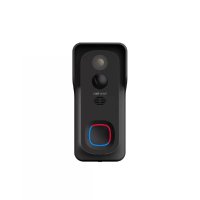
Visitor 1V - Sonnette de portes Bea-fon - Notice d'utilisation et mode d'emploi gratuit
Retrouvez gratuitement la notice de l'appareil Visitor 1V Bea-fon au format PDF.


| Type de produit | Sonnette de porte connectée |
| Marque | Bea-fon |
| Modèle | Visitor 1V |
| Alimentation | 5 V CC via adaptateur secteur (inclus) ou batterie rechargeable intégrée |
| Connexion | Wi-Fi 2,4 GHz |
| Application | Beafon Home (iOS/Android) |
| Fonctions principales | Audio bidirectionnel, détection de mouvement PIR, vision nocturne, enregistrement sur carte SD (128 Go max) ou cloud, notifications en temps réel, réglage du volume et sonneries |
| Détection de mouvement | Capteur PIR |
| Vision nocturne | Oui, LED infrarouge |
| Stockage local | Carte SD jusqu'à 128 Go (non incluse) |
| Compatibilité | iOS et Android |
| Contenu de la boîte | Sonnette, carillon, support, adaptateur secteur, vis, chevilles, ruban adhésif double face, plaque nominative, tournevis, manuel |
| Certifications | CE, RoHS |
| Sécurité | Vis de sécurité étoilée pour fixation, conformité RED |
| Entretien et nettoyage | Nettoyer avec un chiffon doux et sec ; éviter les produits abrasifs |
| Pièces détachées et réparabilité | Carte SD, adaptateur secteur, vis ; réparation par professionnel recommandée |
| Informations générales | Fabricant : Bea-fon Mobile GmbH, Autriche |
FOIRE AUX QUESTIONS - Visitor 1V Bea-fon
Questions des utilisateurs sur Visitor 1V Bea-fon
0 question sur cet appareil. Repondez a celles que vous connaissez ou posez la votre.
Poser une nouvelle question sur cet appareil
Téléchargez la notice de votre Sonnette de portes au format PDF gratuitement ! Retrouvez votre notice Visitor 1V - Bea-fon et reprennez votre appareil électronique en main. Sur cette page sont publiés tous les documents nécessaires à l'utilisation de votre appareil Visitor 1V de la marque Bea-fon.
MODE D'EMPLOI Visitor 1V Bea-fon
Ruban adhésif double-face
Manuel
Tournevis
Bx3
Adaptateur d'alimentation
Plaque de nom
C X 1 Vis (3 types)
Carillon
Attention
Veuillez vous conformer aux dispositions et à la protection des données - Règlement de base de l'UE (DSGVO).
Les lois sur la surveillance et la protection des données varient d'une juridiction à l'autre.
Avant d'utiliser ce produit, vérifie toutes les lois pertinentes de votre juridiction pour vous assurer que l'utilisation ne viole pas les lois applicables.
La société Bea-fon Mobile GmbH n'assume aucune responsabilité pour les conséquences découlant de l'utilisation.
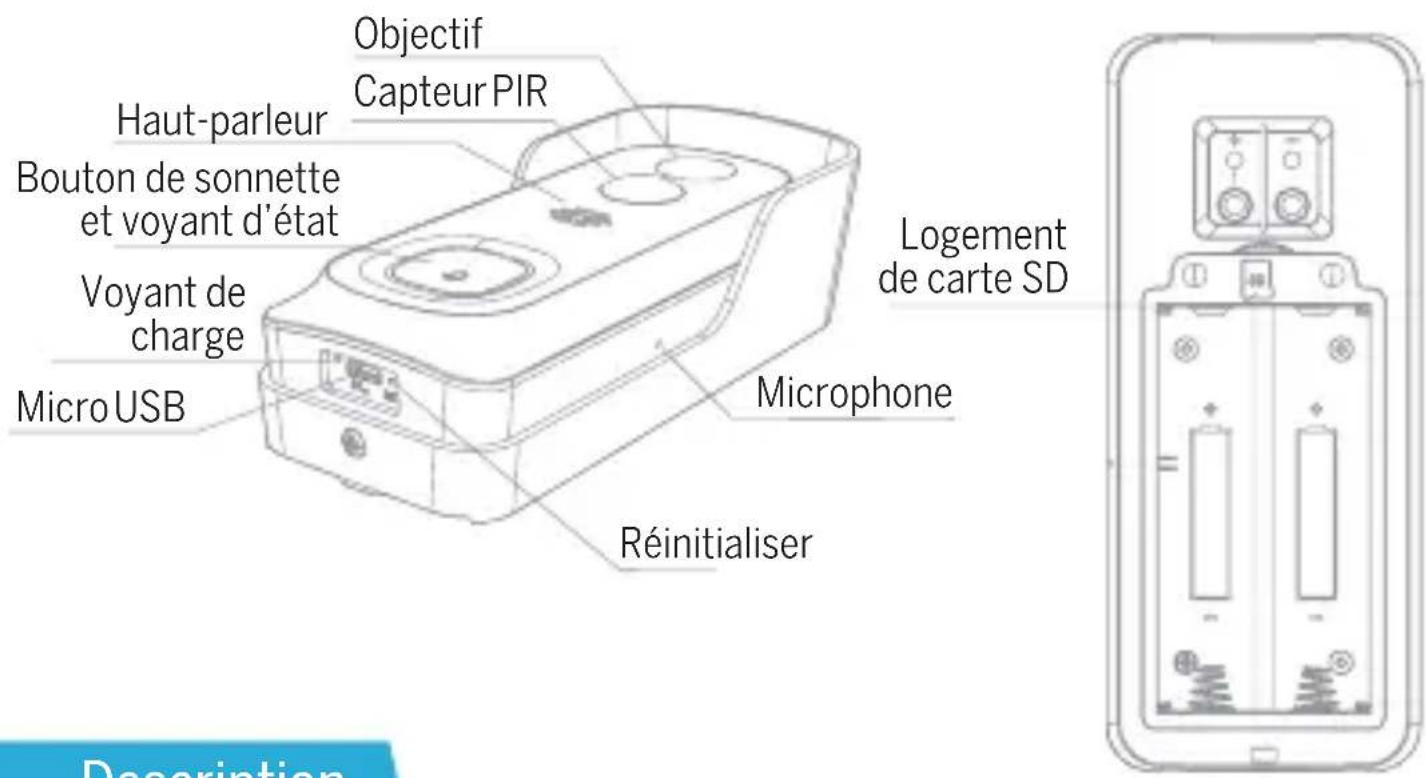
Description
Port d'alimentation 5VCC +/-10%
Bouton de sonnette Appuyez sur ce bouton pour activer le carillon de porte
Voyant d'état • Voyant allumé en rouge: le réseau de laamera ne fonctionne pas correctement
Voyant clignotant en rouge : en attente de la connexion Wi-Fi ou en cours de connexion (clignotement plus rapide) Voyant allumé en bleu : laamera fonctionne correctement
Microphone Capture le son de votre vidéo
Logement de carte SD Prend en charge le stockage local sur carte SD (128Go)
Réinitialiser Appuyez et maintenez le bouton enfoncé pendant 5s à
Aide de la broche pour réinitialiser la sonnette (impossible d'annuler le couplage de la sonnette depuis le compte)
Voyant de charge Voyant allumé en rouge : le chargement de la batterie est
en cours
Voyant allumé en bleu : le chargement est terminé
Installation
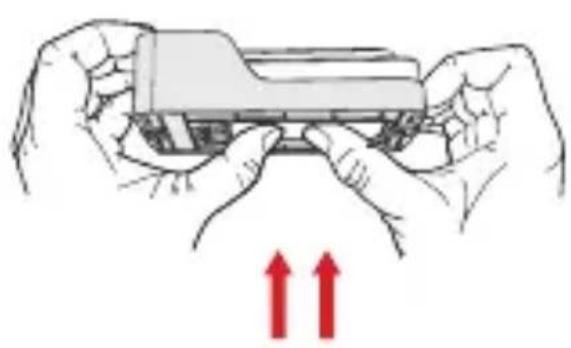
- Démontez le support en appuyant sur le dos de votre sonnette. Veuillez retirer la pellicule d'isolation de la batterie.
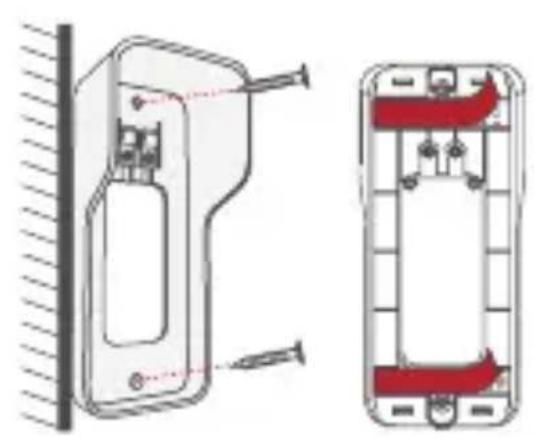
- Installation du support : fixez le support au mur à l'aide des vis et des chevilles ou du ruban adhésif double face.
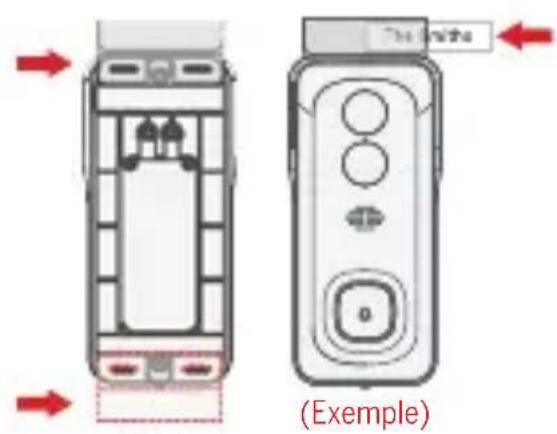
- (Facultatif) La plaque nominative peut être montée à l'arrête en haut ou en bas du support, avant de l'installer.
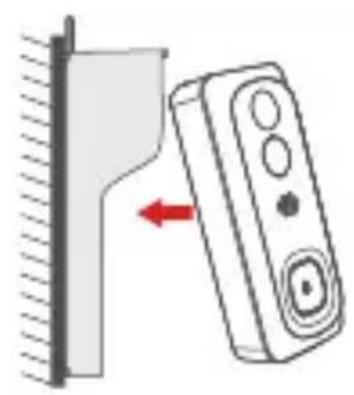
- Montez votre sonnette sur le support que vous avez fixé. Assurez-vous que le bas s'adapte correctement (vous entendrez un déclic).
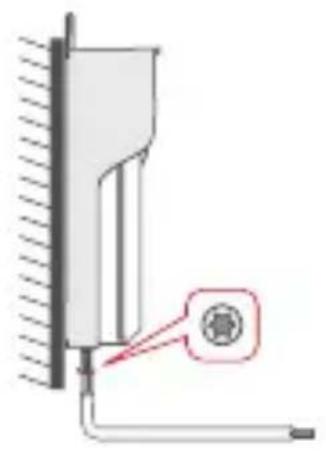
- Fixez votre sonnette à l'aide de la vis de sécurité étoilée fournie et d'un tournevis.
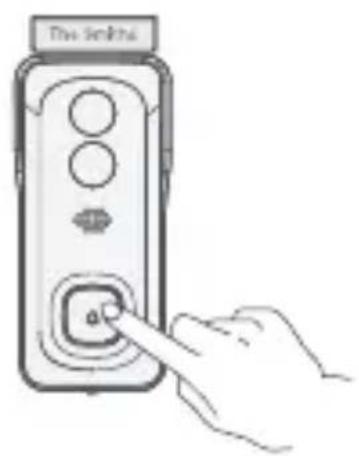
- L'installation est terminée. Félicitations! Appuyez à présent sur le bouton de sonnette pour tester l'ensemble.
Téléchargement
L'application « Beafon Home » est disponible pour iOS et Android OS. Recherche le nom de l'application « Beafon Home » dans l'App Store ou Google Play, ou scannez le code QR pour télécharger directement l'application.
Compatibilité


Ajouter un appareil
Connectez-vous dans l'application Beafon Home, Sélectionnez « Ajouter » pour ajouter la sonnette intelligente à votre compte en suivant les indications à l'écran (placez la sonnette intelligente après du routeur lors de la configuration).
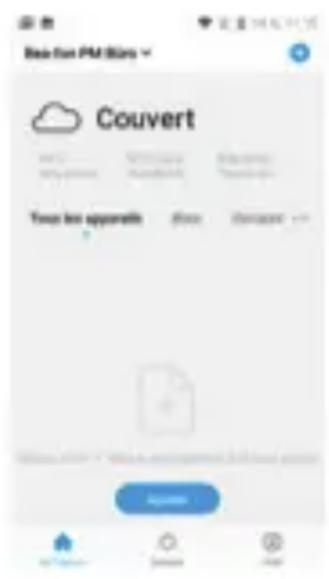
REMARQUE: si vous devez rester le réseau Wi-Fi, veuillez appuyer et maintenir le bouton de REINITIALISATION pendant 5s. L'ordinateur redémarrera et le voyant clignotera en rouge.
Q: que faire si les images de laamera ne s'affichent pas correctement?
R: vérifie si le réseau fonctionne normalement. Placez laamera le plus près du routeur. Si ce n'est pas le cas, il est préféable de réinitialiser laamera et de l'ajouter à nouveau.
Q: pourquoi laamera est-elle encore dans la liste des appareils après que je l'ai réinitialisée?
R: après avoir réinitialisé laamera, vous perdrez la configuration réseau de laamera, mais la configuration ne change pas dans l'application. Si vous supprimez laamera de votre compte, vous devrez l'ajouter à nouveau.
Q: comment configurer laamera sur un autre routeur/réseau?
R: En premier lieu, supprimez laamera de votre compte dans l'application, puis réinitialisez-la. Ensuite, configurez à nouveau votre laamera dans l'application.
Q: pourquoi laamera ne reconnaît-elle pas la carte SD?
R: Il est recommandé d'insérer la carte SD après l'avoir éteinte. Vérifiez si la carte SD est correctement insérée et si elle est formatée en FAT32. La carte SD n'est pas reconnue si l'environnement Internet n'est pas favorable.
Q: pourquoi ne recois-je pas les notifications de l'application sur mon téléphone?
R: Veuillez confirmer que l'application est en exécution sur le téléphone et que la fonction de rappel correspondante a été activée; la notification de message et les autorisations système du téléphone mobile ont été activées.
Réactivation à distance
La caméra passera en mode veille pour économiser l'énergie. L'application permet d'avoir un aperçu des images.
Audio en duplex intégral
L'application permet de voir et d'entendre le visiteur depuis la caméra.
Captive PIR
Si la caméra detecte qu'une personne se tient devant votre porte, elle envoie un message d'alarme sur votre téléphone mobile.
Alarme de batterie faible
Vous pouvez définir un seuil d'alarme de batterie faible dans l'application mobile. Le seuil minimal est à 10% et le seuil maximal à 50%. Lorsque la charge de la batterie de l'appareil est inférieure au seuil fixé, l'application vous avertira.
Enregistrer
Utilisez une carte SD ou activez le service de stockage infonuagique (cloud) pour enregistrer en permanence.
Jour et nuit
La puissante vision nocturne permet une surveillance sans interruption, même en pleine obscurité.
Jour Nuit
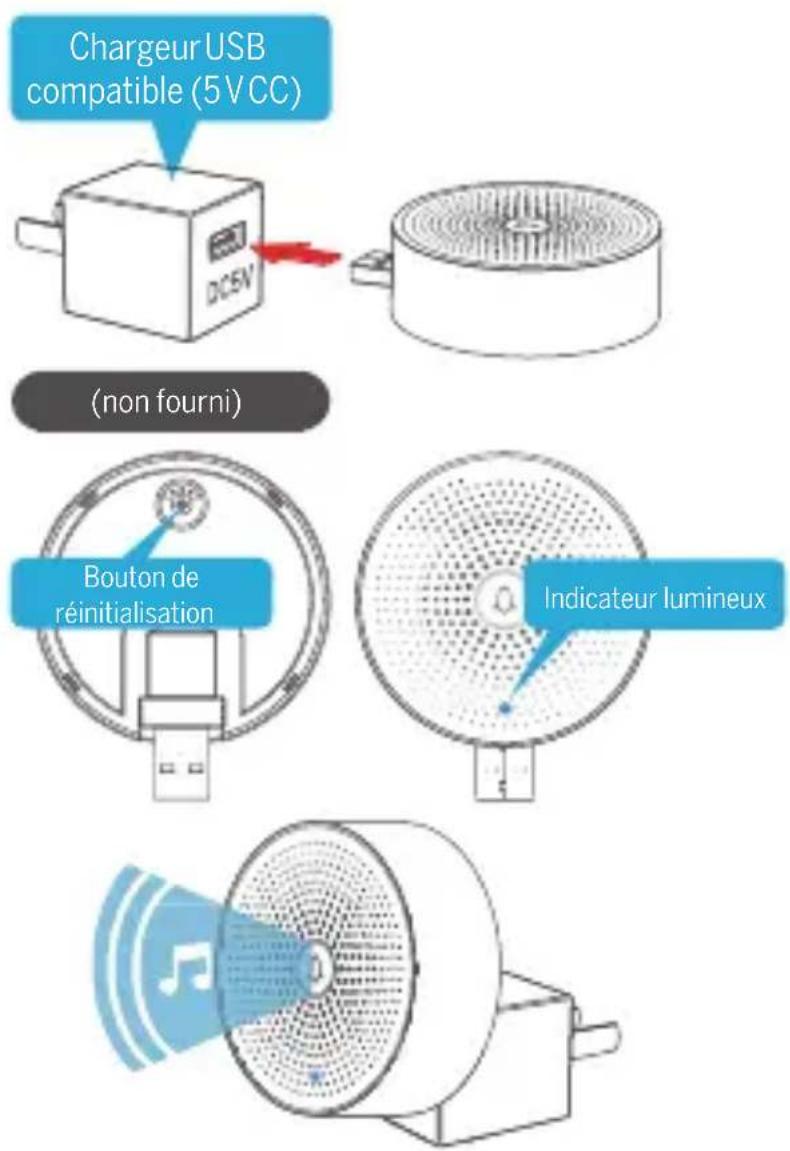
Description
Mini USB 5VCC +/-10% (alimentation USB)
pour rétablir les réglages d'usine;
Appuyez sur le bouton de REINITIALISATION pour coupler
la sonnette
Voyant d'état Voyant clignotant en bleu: configuration en attente;
Voyant allumé en bleu : configuration terminée
Fonctions
Changement de Yous pouvezCHOISIR VOURE sonnerie parmi les quatre sonnerie disponibles.
Réglage du volume Vous pouvez régler le volume du carillon en déplaçant le curseur de volume dans l'application mobile.
Couplage à l'aide du bouton de sonnerie
Remarque : la sonnette et le carillon ont été configurés avant de quitter l'usine.
Si le carillon n'est pas couplé par défaut, veuillez suivre les instructions pour le faire manuellement avec l'appareil de la sonnette.
Étape 1
Alimentez votre carillon et votre sonnette.
Étape 2
Appuyez brievement sur le bouton de REINITIALISATION du carillon. Le voyant clignotera en bleu pour indiquer que l'appareil est en mode couplage.
Étape 3
Appuyez sur le bouton de la sonnette : le carillon émettra un son. Le couplage a réussi lorsque le voyant du carillon est allumé en bleu.
Étape 1
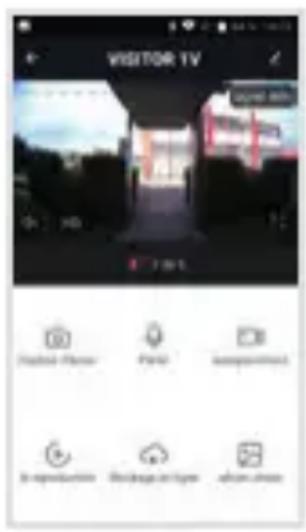
Cliquez sur « » dans l'interface de l'aperçu une fois la sonnette ajoutée.
Étape 2
Cliquez sur le bouton de REINITIALISATION pour accéder au mode configuration qui est indiqué par le voyant clignotant en bleu.
Étape 3
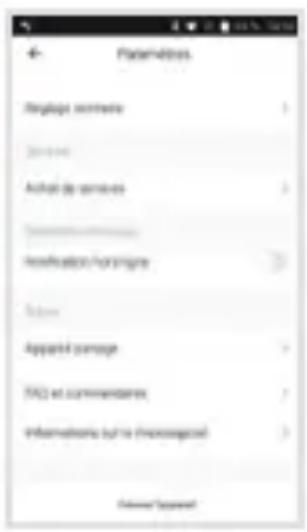
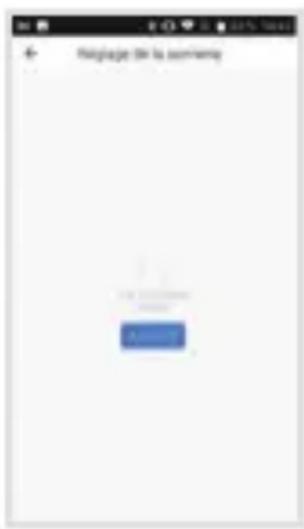
Accédez aux « Paramètres » dans l'application, puis appuyez sur « Réglage sonnerie »
Étape 4
Appuyez sur le bouton « Ajouter » pour effectuer la connexion de l'appareil en environ 2s.
Étape 5
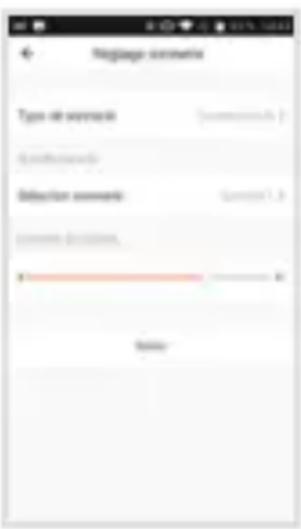
Sélectionnez la sonnerie, réglez le volume.
Étape 6
Terminez la configuration. Le voyant reste allumé en bleu.
Remarque:
Si la configuration échoue, veuillez appuyer sur le bouton de RÉINITIALISATION pendant 5 s pour réinitialiser votre carillon, puis appuyez à nouveau sur le bouton de RÉINITIALISATION pour ajouter à nouveau l'appareil.
Déclaration de conformité
Fabricant: Bea-fon Mobile GmbH
Enzing4, 4722 Peuerbach, Autriche
Importateur: Bea-fon Mobile GmbH
Site Internet: www.beafon.com
Modèle: Bell7S/VISITOR1V/BEASH-1V-B
Description du produit: Caméra réseau
Shenzhen POCE Technology Co., Ltd. H Building, Hogfa Science and Technology Park, Tangtou, Shiyan, Bao an District, Shenzhen, Chine a délivré les certificats d'examen de type UE suivants (numéro de certification: POCE191029056RCW)
Bay Area Compliance Laboratories Corp. (Kunshan) No. 248 Chenghu Road, Kunshan, Jiangsu province, China a délivré le rapport UE en matière de directive RoHS suivant (numéro de rapport: SZ4200713-1018E)
L'objet de la déclaration décrite précédemment se conforme à la réglementation harmonisée connexe de l'Union Européenne:
Directive 2014/30/UE, Directive en matière d'équipement radio 2014/53/UE (RED) et Directive RoHS (UE) 2015/863 rectifiée par l'Annexe II de la Directive 2011/65/UE.
Le fabricant/l'importateur est le seul responsable de l'émission de cette déclaration de conformité :
Normes d'essai:
Direction en matière d'équipement radio 2014/53/UE
| Condition indispensable Normes harmonisées Numéro de rapport d'essay | ||
| CEM | ETSIEN301 489-1 V2.2.3 ETSIEN301 489-17 V3.2.0 | POCE191029066TRS |
| Radio ETSIEN 300 328 V2.2.2 POCE191029059QRW | ||
| Santé EN62311:2008 POCE191029058NRW | ||
| Sécurité EN62368-1:2014+A11:2017 POCE191029066TRS | ||
Pour l'exactitude des informations:

Reinhard Handlgruber, Directeur général Peuerbach, 20.06.2020