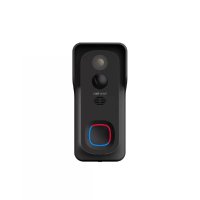
Visitor 1V - Türklingeln Bea-fon - Kostenlose Bedienungsanleitung
Finden Sie kostenlos die Bedienungsanleitung des Geräts Visitor 1V Bea-fon als PDF.



| Produkttyp | Vernetzte Türklingel |
| Marke | Bea-fon |
| Modell | Visitor 1V |
| Stromversorgung | 5 V DC über Netzteil (im Lieferumfang) oder integrierter Akku |
| Verbindung | Wi-Fi 2,4 GHz |
| App | Beafon Home (iOS/Android) |
| Hauptfunktionen | Zweiweg-Audio, PIR-Bewegungserkennung, Nachtsicht, Aufnahme auf SD-Karte (max. 128 GB) oder Cloud, Echtzeit-Benachrichtigungen, Lautstärke- und Klingeltonanpassung |
| Bewegungserkennung | PIR-Sensor |
| Nachtsicht | Ja, Infrarot-LED |
| Lokaler Speicher | SD-Karte bis zu 128 GB (nicht im Lieferumfang) |
| Kompatibilität | iOS und Android |
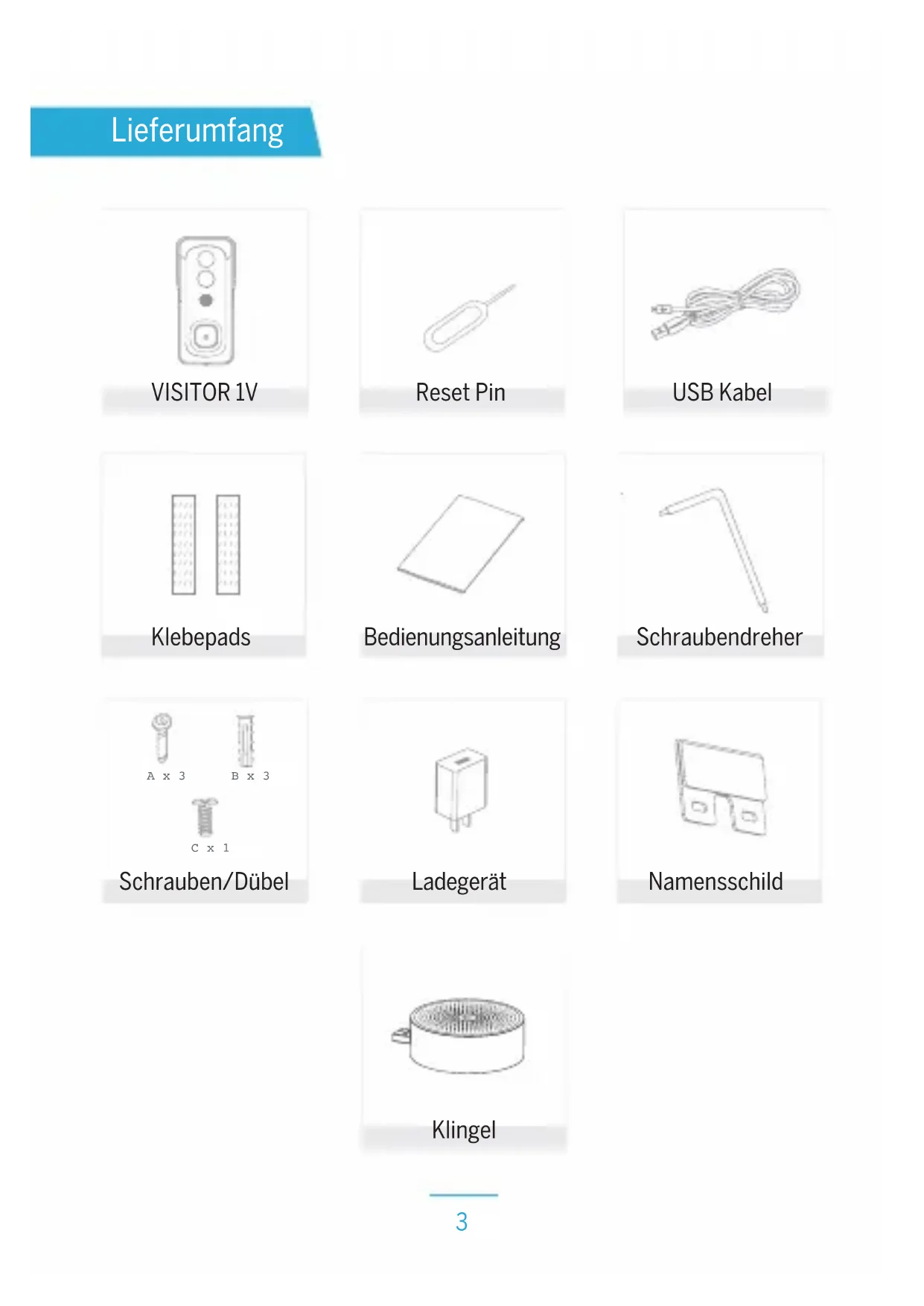
| Lieferumfang | Türklingel, Klingelmodul, Halterung, Netzteil, Schrauben, Dübel, doppelseitiges Klebeband, Namensschild, Schraubendreher, Handbuch |
| Zertifizierungen | CE, RoHS |
| Sicherheit | Sicherheitsschraube (Sternprofil) für die Befestigung, RED-Konformität |
| Pflege und Reinigung | Mit einem weichen, trockenen Tuch reinigen; keine Scheuermittel verwenden |
| Ersatzteile und Reparierbarkeit | SD-Karte, Netzteil, Schrauben; Reparatur durch Fachmann empfohlen |
| Allgemeine Informationen | Hersteller: Bea-fon Mobile GmbH, Österreich |
Häufig gestellte Fragen - Visitor 1V Bea-fon
Benutzerfragen zu Visitor 1V Bea-fon
0 Frage zu diesem Gerät. Beantworten Sie die, die Sie kennen, oder stellen Sie Ihre eigene.
Eine neue Frage zu diesem Gerät stellen
Laden Sie die Anleitung für Ihr Türklingeln kostenlos im PDF-Format! Finden Sie Ihr Handbuch Visitor 1V - Bea-fon und nehmen Sie Ihr elektronisches Gerät wieder in die Hand. Auf dieser Seite sind alle Dokumente veröffentlicht, die für die Verwendung Ihres Geräts notwendig sind. Visitor 1V von der Marke Bea-fon.
BEDIENUNGSANLEITUNG Visitor 1V Bea-fon
Bitte beachten Sie die EU-Datenschutz-Grundverordung (DSGVO)
Überwachungs- und Datenschutzgesetze variieren je nach Gerichtbarkeit.
Überprüfen Sie vor der Verwendung deses Produktstalle relevanten Gesetze in ihrer Gerichtbarkeit, um Sicherzustellen, dass ihre Verwendung gegen keine geltenden Gesetze verstoßt
Die Firma Bea-fon Mobile GmbH übernimmt keine Verantwortung für Folgen, die sich aus der Nutzung ergeben.
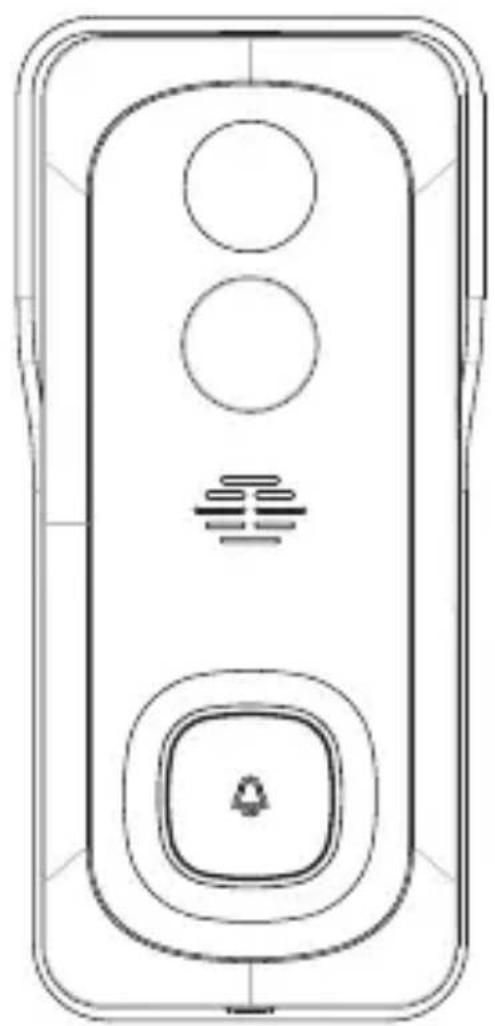
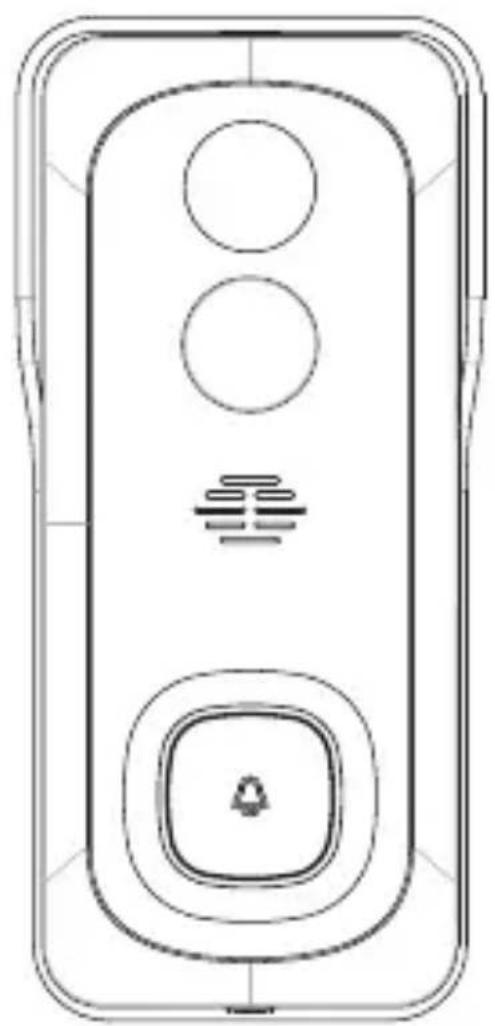
Beschreibung
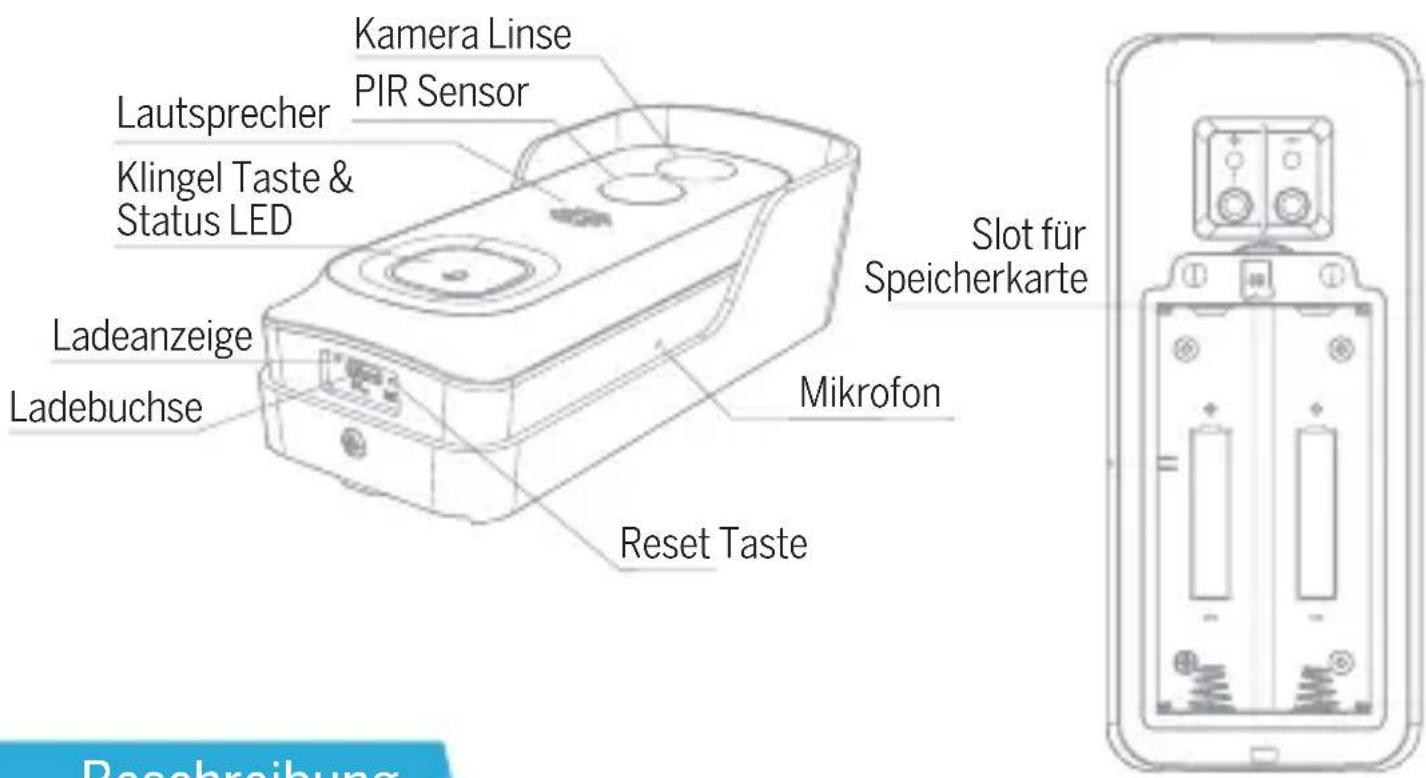
Strom/Eingang DC 5V +- 10%
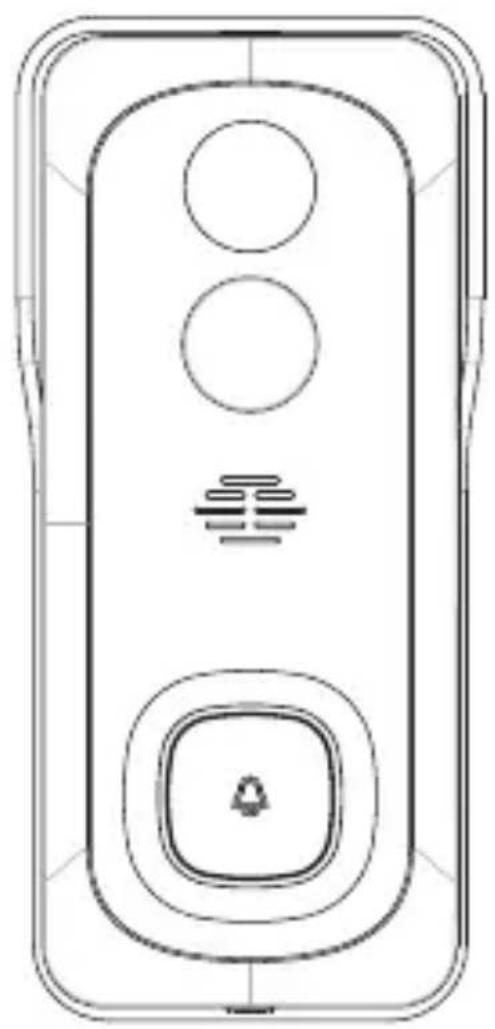
Klingel Taster Drucken Sie die Taste, um die Turklingel zu aktivieren
Status LED - Durchgehend rotes Licht: Die Kamera ist nicht mit dem Netzwerk (Wifi) verbunden
- Blinkendes rotes Licht: Warten auf WiFi-Verbindung
(schnelles Blinken = Verbindungsaufbau)
Durchgehend blaes Licht: Kamera lauft korrekt
Mikrofon Erfasst TONE
Speicherkarten Slot Unterstützung Micro-SD-Kartenspeicher (Max.128G)
Formatierung=FAT32
Reset Taste Halten Sie die, Reset-Taste' 5 Sekunden lang gedrückt, um das Gerät zurückzusetzen (Wenn Sie die Einstellungen geändert haben, werden die Werkseinstellungen wiederhergestellt.) Verwenden Sie dazu den im Lieferumfang enthaltenen Reset Pin.
Ladeanzeige Rote Anzeige leuchtet: Akku wird geladen Blaue Anzeige leuchtet: Ladevorgang abgeschlossen
Installation
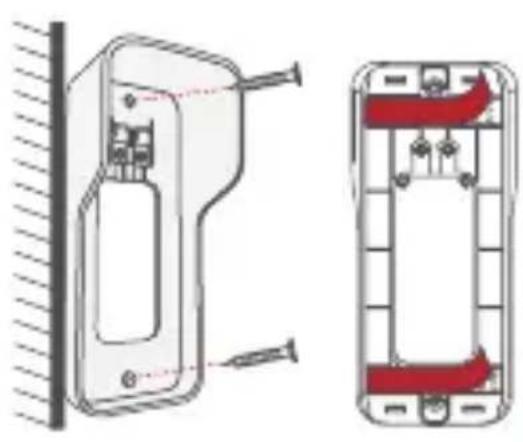
-
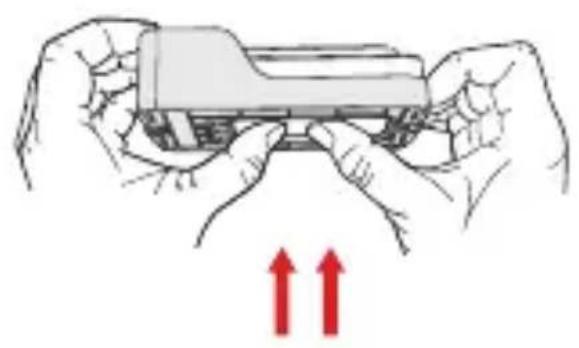
Nehmen Sie die Halterung ab indem Sie von der Rückseite drücken.itte entfernen Sie die Schutzfolie von den Batteriekontakten.
-
Montage der Halterung: Befestigen Sie die Halterung mit den im Lieferumfang enthaltenen Schraube, oder entfernen Sie die Schutzfolien der Klebepad's und befestigen Sie die Halterung an einer geeigneten Oberfläche.
-
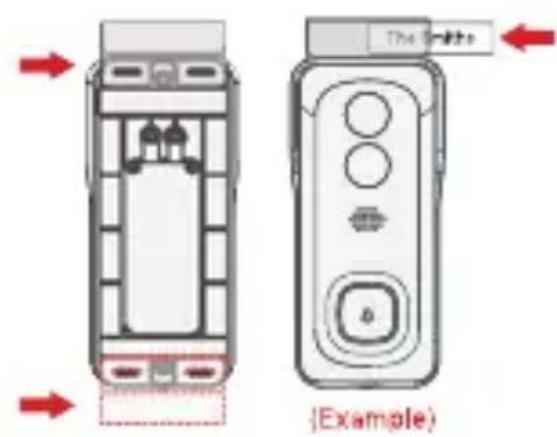
(Optional) Das Namensschild kann vor der Installation der Halterung oben bzw. unter an der Halterung montiert werden.
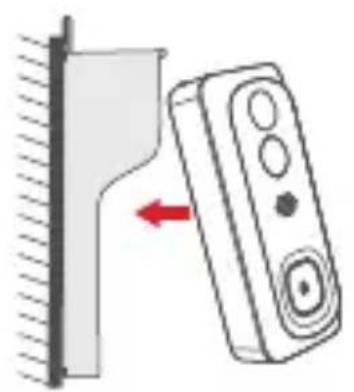
- Befestigen Sie ihre Turklingel an der montierten Halterung. Stellen Sie sicher, dass diese ordnungsgemäß eingerastet ist. Die oberen beiden Zäpfchen verhaken sich in der Vertiefung der Halterung (Klick)
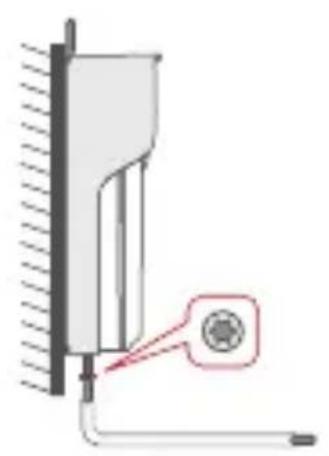
- Sichern Sie ihre Turklingel mit der mitgelieferten sternförmigen Sicherheitsschraube und dem Schraubendreher.
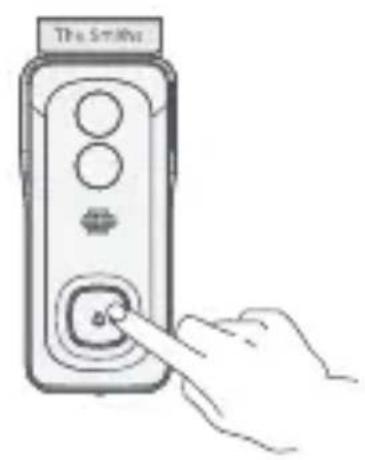
- Die Klingel ist nun ordnungs-gemäß montiert.Jetzt konnen Sie die Turklingeltaste drucken um sie auszuprobieren.
Verbindung
Download
Die „Beafon Home“ App ist sowohl für iOS als auch für Android verfügbar. Suchen Sie im App Store oder im Android Play Store Market nach dem Namen „Beafon Home“ oder scannen Sie den QR-Code, um die App herunterzuladen.
Unterstützt


Router einrichten
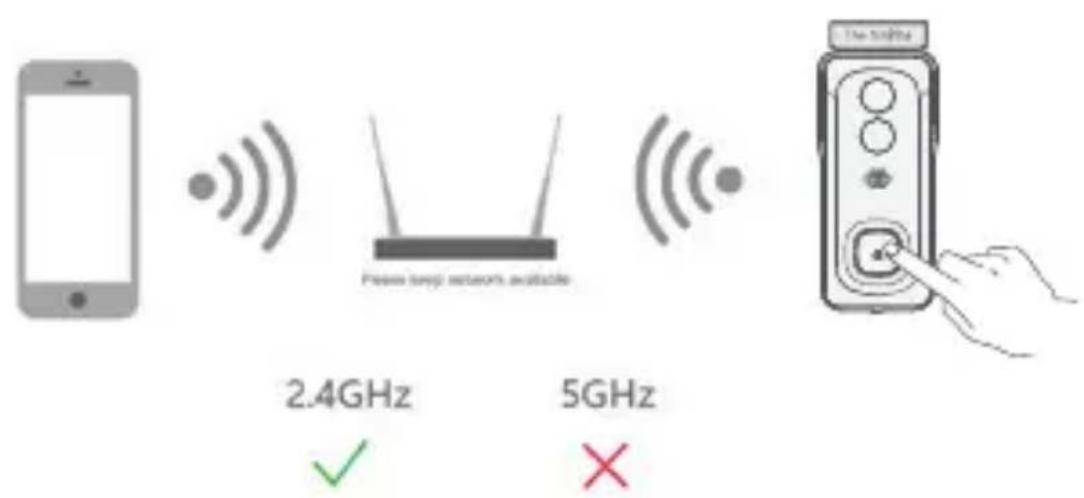
Der Router muss das Frequenzband 2,4-GHz-WLAN unterstützen (5-GHz-WLAN wird von der Kamera nicht unterstützt)
Um eine Verbindung zum WLAN-Netzwerk herstellen zu konnen, stellen Sie die Parameter des Routers (2,4 GHz) wie oben angeführrt und notieren Sie die SSID bzw. das Kennwort Ihr's WLANs.
Registrierung
Schritt 1
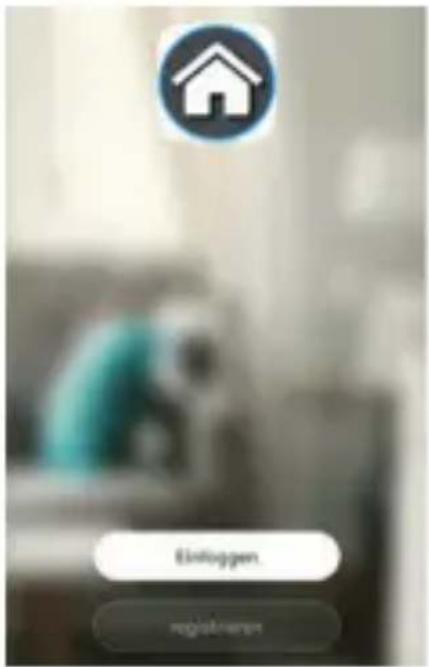
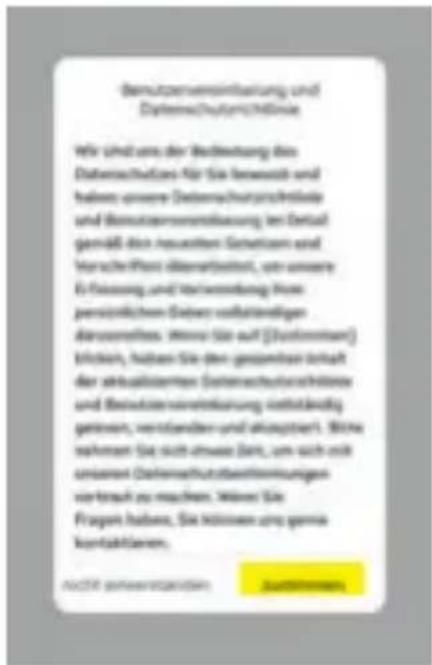
Öffnen Sie die Beafon Home App, klichen Sie auf „registrieren“ undlesen Sie die „Datenschutzrichtlinien“. Um diese zu bestätigten, klichen Sie anschließend auf „zustimmen".
Schritt 2
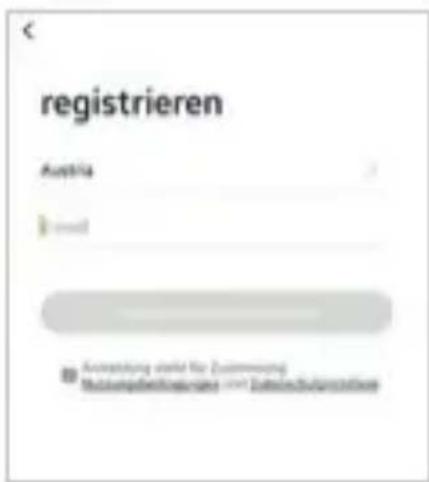
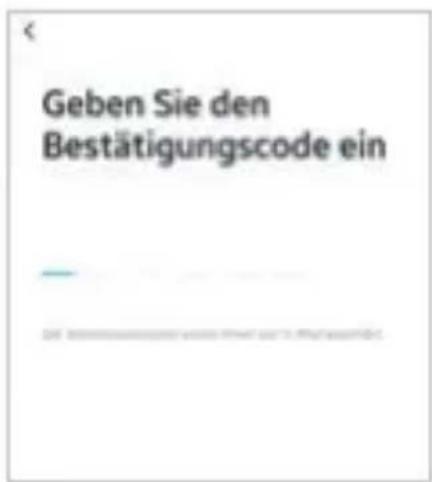
Geben Sie eine gültige Handynummer oder E-Mail-Adresse ein und klichen Sie auf „Weiter". Danach erhaltenen Sie per SMS/Mail einen Bestätigungscode und geben diesen anschließend in der Beafon Home App ein.
Kopplung/QR-Code-Konfiguration
Schritt 1
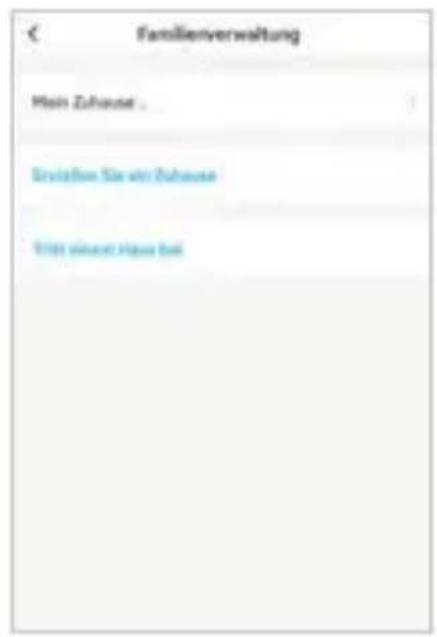
Öffnen Sie die Beafon Home App; klichen Sie unter Profil auf „Familienverwaltung". Unter „Erstellen Sie ein Zuhause“ konnen Sie den Familiennamen und die zugehörigen Einstellungen anpassen.

Schritt 2
Klichen Sie auf „Gerät hinzufügen“ oder „+ Symbol“. Danach auf „Videoüberwachung“ und weitere auf „Smart Doorbell“ um die VISITOR 1V Türklingel auszuwahlen.
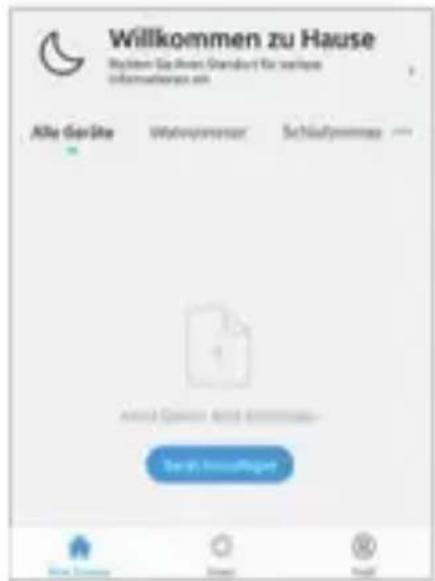
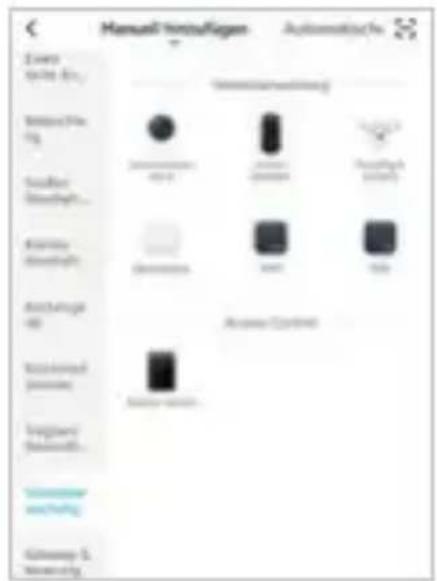
Schritt 3
Schalten Sie das Gerät ein und stellen Sie sicher, dass die LED Anzeige blinkt. Setzen Sie ggf. das Gerät zuerst zurück (mittels Reset Knopf). Bestätigen Sie diese Maske durch Anhaken und gehen Sie auf „Weiter“
Wahlen Sie ein Netzwerk aus und geben Sie das Password ein.
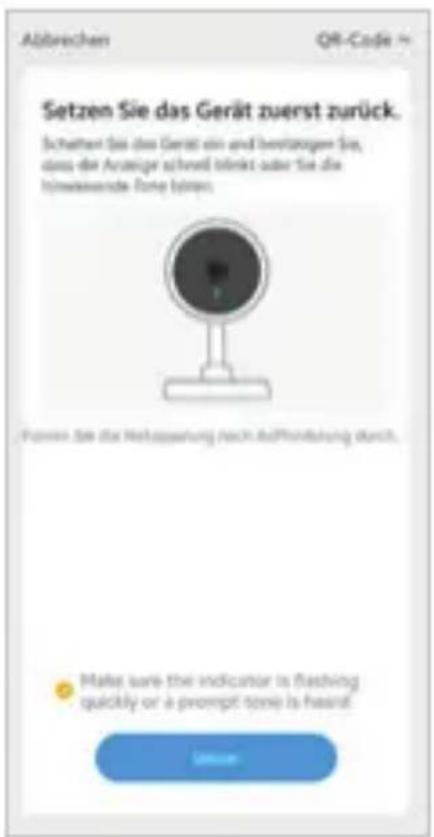
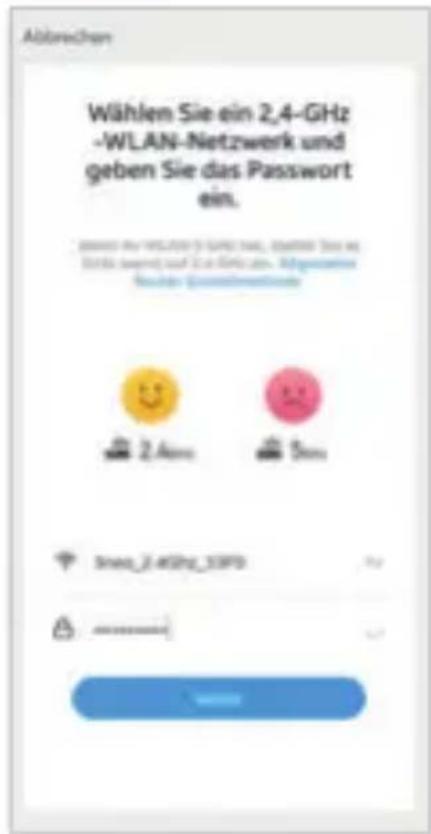
Hinweis
Die Kamera unterstützt nur 2,4-GHz-WLAN.
- Der Name vom Netzwerk (SSID) und das Password des Routers damit 24 Stellen nicht überschreiben.
Anonso nen kann keine Verbindung aufgebaut werden.
Schritt 4
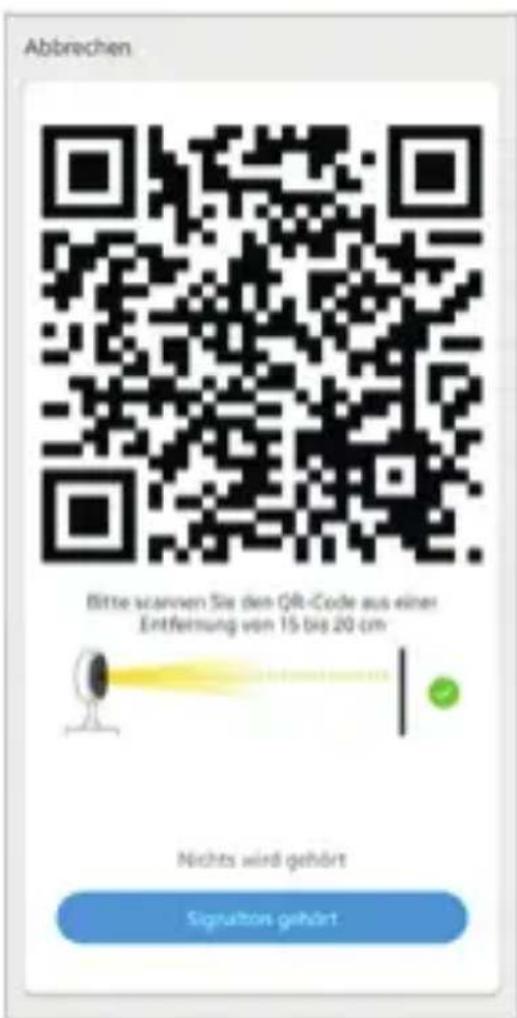
In der{nachsten Oberfläche erscheid ein QR-Code in Ihr Smartphone.
Bitte scannen Sie diesen mit der VISITOR Türklingel aus einer Entfernung von 15 bis 20 cm. Die Kamera signalisiert den Scan mittels „dong dong dong". Klichen Sie anschließend auf „Signalton gehört" um den Vorgang abzuschreiben.
Wenn kein Signalton ertont klichen Sie auf „Nichts wird gehört" und folgen Sieden Anweisungen. Hinweis: Der Scanvorgang sollte innerhalb von ca. 30 s erfolgen (LED blinkt), da die Turklingel sich ansonsten ohne Verbindung in einen Schlafmodus versetzt.
Schritt 5
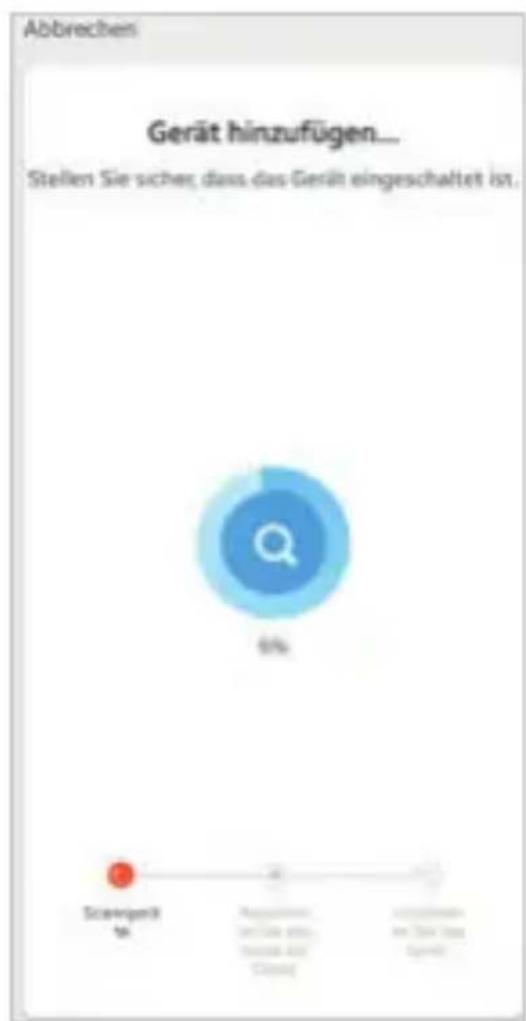
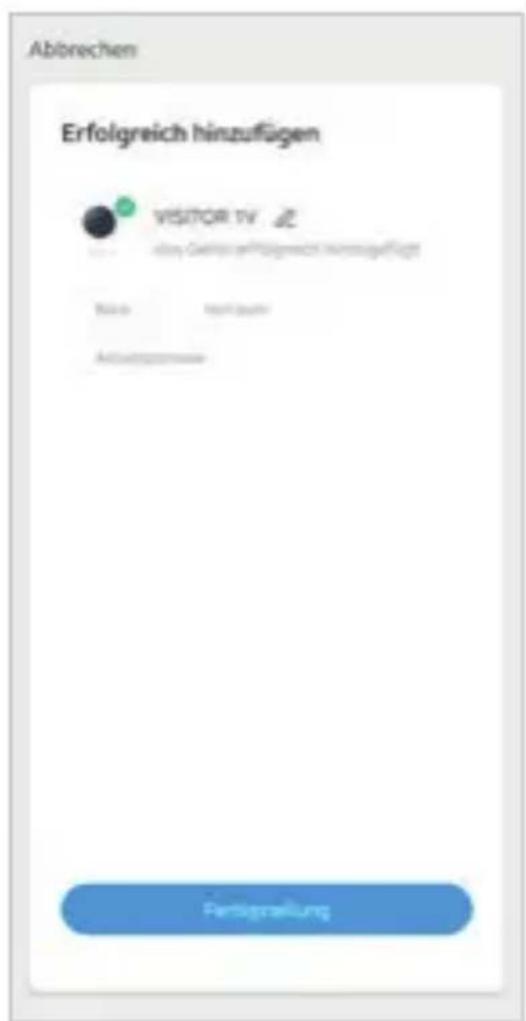
Stellen Sie sicher, dass während des Verbindungsaufbaus Router, Smartphone und Turklingel sich so nahe wie möglich befinden. Wenn die VISITOR Turklingel erfolgreich hinzugeführst wurde, klichen Sie auf „Fertigstellung".
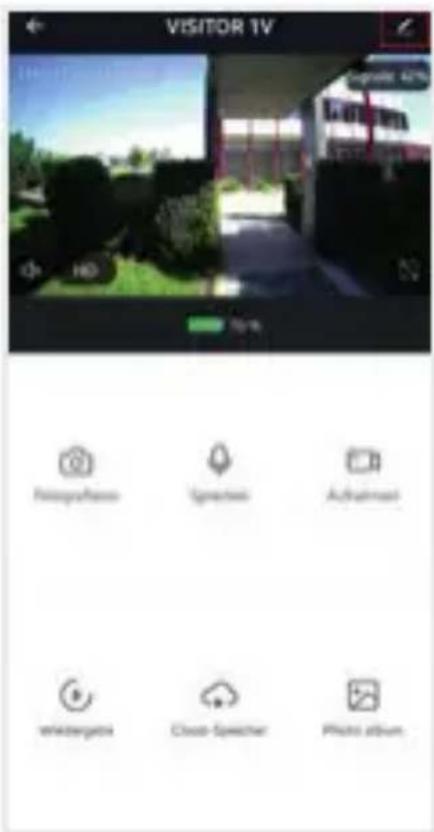
Klichen Sie ggf. auf das Stift Symbol um den Namender Kamera abzuändern (falls gewünscht).
Einstellungen
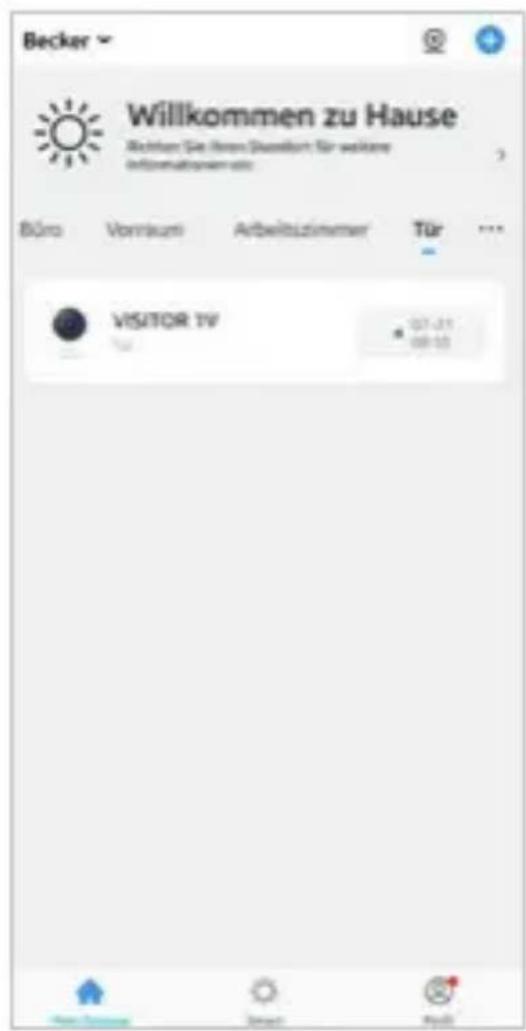
Klichen Sie in der Benutzeroberfläche auf „VISITOR 1V“ (oder abgeänderten Namen) um die allgemeinen Funktionen der Kamera festzulegen.
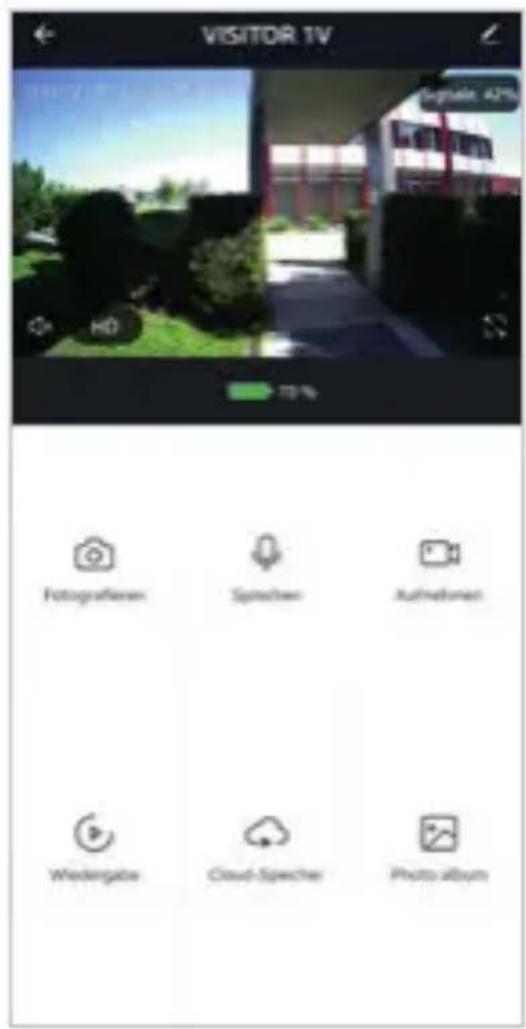
F: Die Vorschau der Turklingel Kamera kann nicht richtig angezeigt werden.
A: Überprüfen Sie, ob das Netzwerk ordnungsgemäß Funktioniert. Platzieren Sie die Turklingel innerhalb des Sendebereichs des Routers. Wenn das Problem immer noch besteht, setzen Sie die Turklingel zurück und koppeln diese erneut.
F: Warum ist die Turklingel nach dem Zurücksetzen immer noch in der Liste der Geräte enthalten?
A: Der Reset Knopf setzen nur die Netzwerkkonfiguration der Turklingel darüber. Die Konfiguration in der App wird darauf nicht verändert. Entfern den Sie die Turklingel auch in der „Beafon Home" App bevor Sie sie diese wieder erneut hinzufugen.
F: Wie andere ich das Netzwerk zu einem anderen WLAN Router?
A: Führn Sie einen Reset der Turklingel durch, entfernen Sie das Gerät in der App und starten Sie die Kopplung erneut.
F: Warum erkennt die Turklingel die micro SD-Karte nicht?
A: Es wird empfohlen, die Speicherkarte nach dem Stromausfall erneut einzusetzen. Überprüfen Sie, ob die Speicherkarte ordnungsgemäß Funktioniert und in FAT32 formatiert ist. Bei Netzwerkproblemen kann es ebenfalls zu Problemen mit dem Zugriff auf die Speicherkarte kommt.
F: Warum erhalten ich auf meinem Smartphone keine Benachrichtigungen?
A: Gehen Sie sicher das die Beafon Home App auf dem Smartphone ausgeführrt wird und die entsprechenden Zugriffsrechte unter den Einstellungen gewährt wurden. Der Dienst muss im Hintergrund des Smartphones weiter aktiv bleiben.
Funktionen
Ruhemodus
Die Turklingel befindet sich im Ruhemodus, um Strom zu spare. Sie können eine Vorschau in der App starten.
2 Wege-Audio
Sie konnen gleichzeitig sprechen und horen.
PIR Sensor
Wenn die Turklingel erKENnt, dass jeder an der Tur steht, erhalten Sie eine Alarmmeldung an Ihr Smartphone.
Alarm bei schwacher Batterie
Sie können in der App einen Wert für niedrigen Batteriestand festlegen. Der Wert beträgt mindestens 10% und hochstens 50% . Wenn der Akku der Kamera unter dem eingestellen Wert fällt, erhalten Sie eine Benachrichtigung. (Voraussetzung dieser Funktion ist das erlauben von Benachrichtigungen in den Systemeinstellungen Ihres Smartphones)
Aufzeichnung
Speicherung mittels microSD-Karte (max. 128GB) möglich. (Siehe Slot für Speicherkarte)
Tag & Nacht Modus
Der Nachsicht Modus bedeutet auch bei volliger Dunkelheit keine Unterbrechungen.
Tag Nacht
External Türglocke
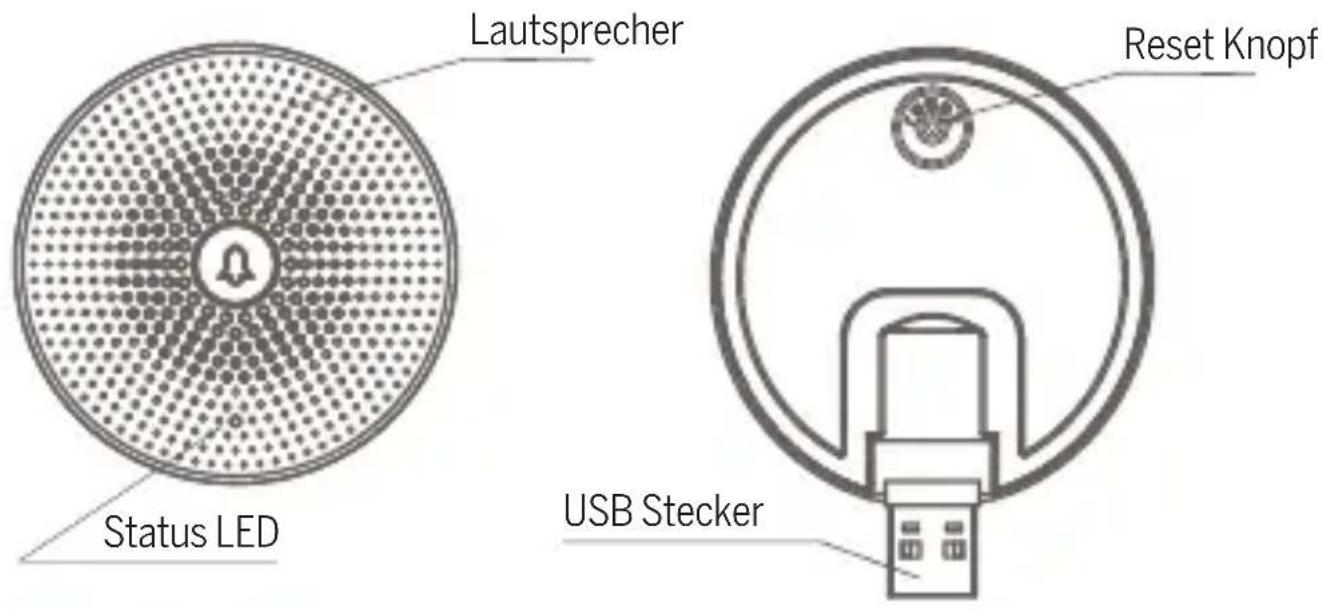
Beschreibung
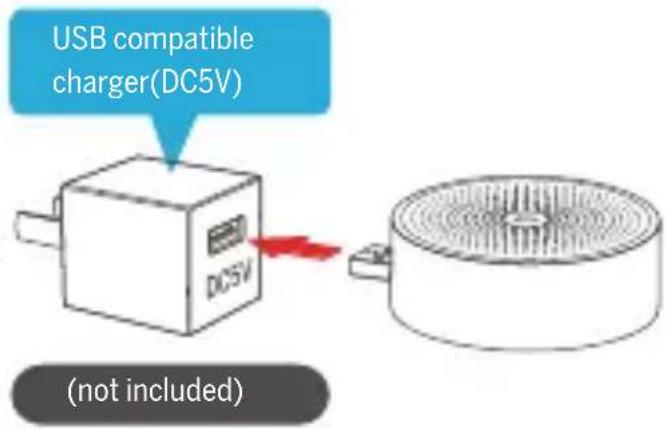
USB Stecker DC 5V +- 10% (Standard USB Ladegerät)
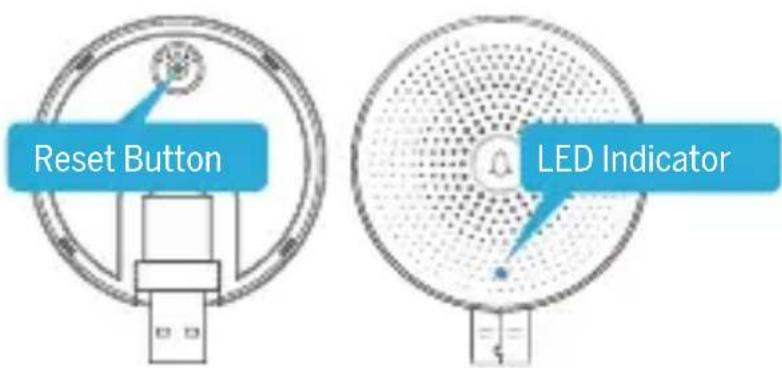
Reset Taste Halten Sie die, Reset' Taste 5 Sekunden lang gedrück, um das Gerät zurückzusetzen.
Drücken Sie die Reset Taste um eine Verbindung mit der Türklingel herzustellen.
Status LED Blaue Anzeige blinkt: Warten auf Verbindung Blaue Anzeige leuchtet durchgehend: erfolgreich verbunden
Funktionen
Klingelton ändern In der App konnen Sie aus vier untersiedlichen Klingeltönen wahren
Lautstärke anpassen In der App kann die Lautstärke wie gewünscht angepasst werden.
Verbindung der externen Glocke
PAIRINGÜBERKLINGELTASTE
Hinweis: VISITOR und Glocke wurden bei der Produktion bereits konfiguriert. Wenn die Glocke nicht standardmäßig gekoppelt ist, gehen Sie wie folgt vor.
Schritt 1
Stecken Sie die Glocke in ein Standard USB Ladegerät (nicht inkluidiert) um eine Stromversorgung zu gewährleisten.
Schritt 2
Durch kurzes Drücken der RESET-Taste an der Glocke, blinkt die Anzeige blau und zeigt an, dass sich das Gerät im Pairing-Modus befindet.
Schritt 3
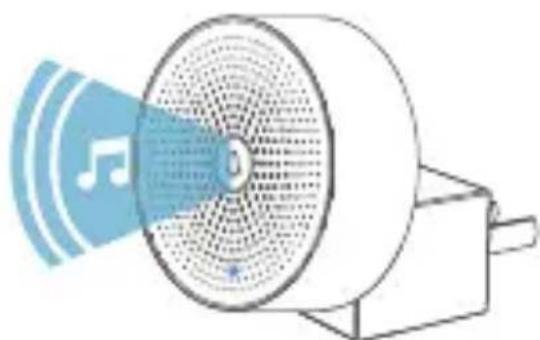
Drücken Sie die Turklingeltaste und die Glocke ertont. Das Pairing ist erfolgreich und die LED Anzeige leuchtet durchgehend blau.
PAIRING VIA BEAFON HOME APP
Schritt 1
Klichen Sie in der Vorschau auf „, „, wenn Sie ihre Turklingel bereits in der App hinzugeführst haben.
Schritt 2
Drücken Sie auf der Glocke die „Reset Taste". Das blaue Licht blinkt und wechselt in den Konfigurationsmodus.
Schritt 3
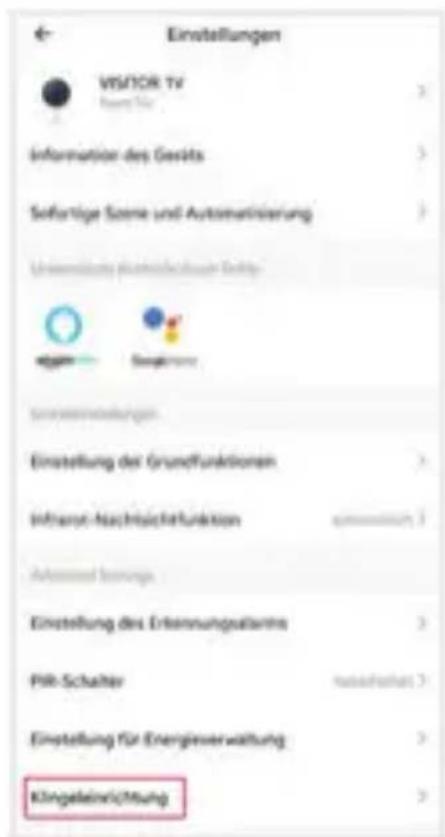
Gehen Sie in die „Einstellungen“ Ihrer App und klichen Sie auf „Klingeleinrichtung“.
Schritt 4
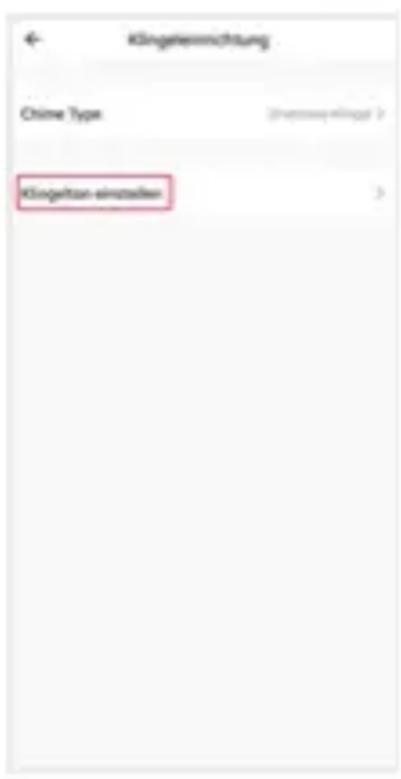
Wahlen Sie als Typ „Drahtlose Klingel".
Schritt 5
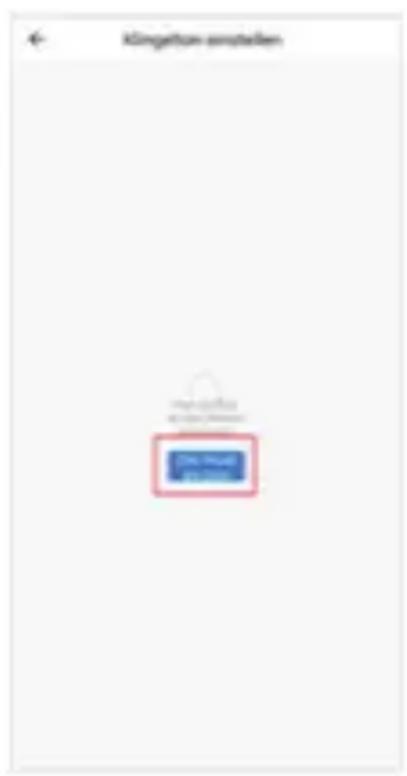
Drücken Sie unter „Klingelton einstellen“ den blauen Button „EIN PAAR BILDEN“. Die Kopplung ist nach ca. 2 Sekunden angeschlossen. Die LED an der Glocke leuchtet durchgehend blau.
Schritt 6
Wahlen Sie den gewünschten Klingelton und stellen Sie die Lautstärke ein.
Schritt 7
Testen Sie den Klingelton durch Betätigendes Klingel-Tasters an der Turglocke.

HINWEIS:
Wenn die Kopplung der Glocke fehlgeschlagen ist, drücken Sie die Reset Taste für 5 Sekunden. Danach wiederholen Sie den Verbindungsaufbau.
Konformitätserklarung
Hersteller: Bea-fon Mobile GmbH
Enzing 4, 4722 Peuerbach, Austria
Importeur: Bea-fon Mobile GmbH
Articlesbeschreibung: IP Camera
Shenzhen POCE Technology Co.,Ltd. H Building, Hogfa Science and Technology Park, Tangtou, Shiyan, Bao an District, Shenzhen, China hat folgende EU-Baumusterprüfbescheinigungen (Zertifikat Nr.: POCE191029056RCW) ausgestellt.
Bay Area Compliance Laboratories Corp. (Kunshan) No.248 Chenghu Road, Kunshan,Jiangsu province, China hat folgendes RoHS-Zertifikat (Report Nr.: SZ4200713-1018E) ausgestellt.
Der oben beschriebene Gegenstand der Erklärung erfüllt die einschlagigen Harmonisierungsrechtsvorschriften der Union:
EU Radio Equipment Directive 2014/53/EU (RED) sowie RoHS Directive(EU) 2015/863 amending Annex II to Directive 2011/65/EU
Die alleinige Verantwortung für die Ausstellung dieser Konformitätserklärungträgt der Hersteller/Importeur:
Test Standards:
Radio Equipment Directive 2014/53/EU
| Essential Requirement Harmonized Standards Test Report Number | ||
| EMC | ETSI EN 301489-1 V2.2.3 ETSI EN 301489-17 V3.2.0 | POCE191029066TRS |
| Radio ETSI EN 300 328 V2.2.2 POCE191029059QRW | ||
| Health EN 62311:2008 POCE191029058NRW | ||
| Safety EN 62368-1:2014+A11:2017 POCE191029066TRS | ||
Für dieichtigkeit:

Reinhard Handlgruber, COO
Peuerbach, 20.06.2020
VISITOR1V
Manual
What's in the box
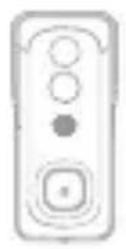
VISITOR 1V

Pin

USBcabel
Double-sided tape

Manual

Screwdriver

A X 3
Bx3
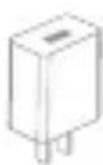
Power adapter

N/C Plate

C X 1
Screws (3 kinds)
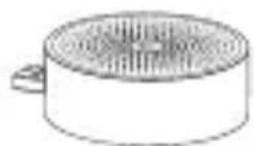
Chime
Caution
Hersteller: Bea-fon Mobile GmbH
Enzing 4, 4722 Peuerbach, Austria
Importeur: Bea-fon Mobile GmbH
Reinhard Handlgruber, COO
Peuerbach, 20.06.2020
VISITOR 1V
Manual
Que incluye la caja
VISITOR 1V

Alfiler

Cable USB
Cinta de doble cara

Manual

Destornillador

A X 3
Bx3

C X 1
Tornillos (3tips)
Reinhard Handlgruber, COO
Peuerbach, 20.06.2020
VISITOR 1V
Manuel
Contenu de la boîte
VISITOR1V

Broche

Cable USB


- Bitte beachten Sie die EU-Datenschutz-Grundverordung (DSGVO)
- Beschreibung
- Installation
- Verbindung
- Download
- Router einrichten
- Registrierung
- Schritt 1
- Schritt 2
- Kopplung/QR-Code-Konfiguration
- Schritt 3
- Hinweis
- Schritt 4
- Schritt 5
- Einstellungen
- Funktionen
- Ruhemodus
- Wege-Audio
- PIR Sensor
- Alarm bei schwacher Batterie
- Aufzeichnung
- Tag & Nacht Modus
- External Türglocke
- Verbindung der externen Glocke
- PAIRINGÜBERKLINGELTASTE
- PAIRING VIA BEAFON HOME APP
- Schritt 6
- Schritt 7
- HINWEIS:
- Konformitätserklarung
- VISITOR1V
- Manual
- What's in the box
- Caution
- VISITOR 1V
- Que incluye la caja
- Manuel
- Contenu de la boîte
Marke : Bea-fon
Modell : Visitor 1V
Kategorie : Türklingeln