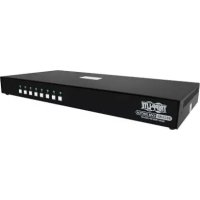
B002DP1AC8N4 - Système de vidéo conférence Tripp Lite - Notice d'utilisation et mode d'emploi gratuit
Retrouvez gratuitement la notice de l'appareil B002DP1AC8N4 Tripp Lite au format PDF.


| Type de produit | Commutateur KVM sécurisé |
| Modèle | B002DP1AC8N4 |
| Marque | Tripp Lite |
| Catégorie | Système de vidéo conférence (KVM) |
| Nombre d'ordinateurs pris en charge | Jusqu'à 8 |
| Connectivité vidéo | DisplayPort, DVI ou HDMI selon le modèle |
| Résolution maximale (DisplayPort) | 3840 x 2160 @ 30 Hz |
| Résolution maximale (HDMI) | 3840 x 2160 @ 60 Hz |
| Ports USB | Ports USB A/B pour clavier/souris et CAC |
| Ports audio | Entrée/sortie stéréo 3,5 mm |
| Alimentation | Externe 12 V, 3 A |
| Certification de sécurité | NIAP / Profil de protection des critères communs version 4.0 |
| Anti-sabotage | Désactive le KVM si le boîtier est ouvert ; étiquettes d'inviolabilité |
| Protection du firmware | Protection empêchant la reprogrammation ou la lecture |
| Isolement des canaux USB | Opto-isolateurs pour éviter les fuites de données |
| Émulation EDID | Sécurisée, empêche la transmission de données non souhaitées via DDC |
| Effacement mémoire tampon | Automatique après transmission |
| Commutation de ports | Par boutons-poussoirs uniquement (pas de OSD ni de raccourcis clavier) |
| Prise en charge CAC | Oui, avec activation/désactivation par port |
| Dépannage réseau | Journal des événements (AUDIT) accessible via outil d'administration |
| Restauration paramètres d'usine | Possible via outil d'administration (supprime enregistrement CAC) |
| Garantie | Limitée 3 ans |
| Entretien | Débrancher avant nettoyage ; utiliser un chiffon humide |
| Température de fonctionnement | Non spécifiée |
FOIRE AUX QUESTIONS - B002DP1AC8N4 Tripp Lite
Questions des utilisateurs sur B002DP1AC8N4 Tripp Lite
0 question sur cet appareil. Repondez a celles que vous connaissez ou posez la votre.
Poser une nouvelle question sur cet appareil
Téléchargez la notice de votre Système de vidéo conférence au format PDF gratuitement ! Retrouvez votre notice B002DP1AC8N4 - Tripp Lite et reprennez votre appareil électronique en main. Sur cette page sont publiés tous les documents nécessaires à l'utilisation de votre appareil B002DP1AC8N4 de la marque Tripp Lite.
MODE D'EMPLOI B002DP1AC8N4 Tripp Lite
Commutateurs KVM sécurisés - profil de protection NIAP version 4.0
Modèles DisplayPort :
B002-DP1AC2-N4, B002-DP2AC2-N4, B002-DP1AC4-N4,
B002-DP2AC4-N4, B002-DP1AC8-N4
Modèles HDMI :
B002-H1AC2-N4, B002-H2AC2-N4, B002-H1AC4-N4, B002-H2AC4-N4
Modèles DP à HDMI :
B002-HD1AC2-N4, B002-HD2AC2-N4, B002-HD1AC4-N4,
B002-HD2AC4-N4
DVI:
B002-DV1AC2-N4, B002-DV2AC2-N4, B002-DV1AC4-N4,
B002-DV2AC4-N4, B002-DV1AC8-N4

TrippLite. Eaton.com/support
Copyright © 2024 Tripp Lite. Tous droits réservés.
Voyants du KVM 42
Voyants de sélection des ports 42
Voyants des boutons-poussoirs 42
Voyants de sélection des ports et des boutons-poussoirs 42
Voyants du port vidéo de la console 42
Console LED du port CAC 42
Fonctionnalités KVM diverses 43
Désactivation de la fonction CAC 43
Activation de la fonctionnalité CAC 43
Configuration des ports CAC 43
AUDIT : vidage du journal des événements 45
Réinitialiser : restauration des paramètres d'usine :
Restauration des paramètres d'usine 46
Autotest de mise sous tension 47
Contenu de l'emballage
- Commutateur KVM sécurisé de la série B002
- Alimentation électrique externe de 12 V 3 A*
- Manuel d'utilisation
Comprend les prises NEMA 1-15P (Amérique du Nord), CEE 7/16 Schuko (Europe), BS 1363 (Royaume-Uni) et AS/NZS 3112 (Australie).
Accessoires disponibles en option
- Câbles audio stéréo de 3,5 mm de la série P312
- Câbles HDMI haute vitesse haut de gamme P569-XXX-CERT Kit de câbles de KVM HDMI/USB P782-XXX-HA Kit de câbles de KVM HDMI/DVI/USB P782-XXX-DH Kit de câbles de KVM DisplayPort de la série P783
- Câbles DisplayPort de la série P580
- Câbles pour appareils USB 2.0 A/B de la série U022
*XXX fait référence à la longueur (par exemple, 006 = 1,8 m (6 pi), 010 = 3 m (10 pi), et ainsi de suite)
Configuration système requise
Moniteur DisplayPort, DVI ou HDMI Note: le nombre d’écrans nécessaires peut être déterminé à partir du nom du Modèle. Le nombre précédent directement le "A" dans le nom du Modèle indique le nombre de moniteurs pouvant être connectés au Commutateur KVM. - Souris et clavier USB filaires sans hub interne ni fonctions de périphérique composite*. - Ordinateur avec un port DisplayPort, DVI ou HDMI - Ordinateur avec un port USB disponible (USB 2.0 requis pour la prise en charge de la carte d’accès commune [CAC]) - Ordinateur avec un port audio stéréo disponible 3.5 mm - Haut-parleurs avec port audio stéréo 3.5 mm - Dispositifs d’authentification des utilisateurs autorisés : dispositifs USB identifiés comme dispositifs d’authentification des utilisateurs (classe de base 0Bh, par exemple lecteur de carte à puce, lecteur PIV/CAC, lecteur de jeton ou lecteur biométrique). - Compatible avec tous les principaux systèmes d’exploitation
Le clavier et la souris sans fil ne sont pas pris en charge.
Caractéristiques
- Certifié NIAP / Profil de protection des critères commun pour les commutateurs de partage de périphériques, version 4.0.
- Commutateur en toute sécurité entre plusieurs ordinateurs (jusqu'à 8) avec différents niveaux de sécurité.
- Sélectionner des modèles permet de connecter des cartes d'accès communes (CAC), des lecteurs biométriques et d'autres lecteurs de cartes à puce.
- Les modèles DisplayPort prenant en charge des résolutions vidéo allant jusqu'à 3840 x 2160 @ 30 Hz. Les modèles HDMI prenant en charge des résolutions allant jusqu'à 3840 x 2160 @ 60 Hz.
Caractéristiques
- Protection anti-sabotage - Les commutateurs anti-sabotage internes désactivent le KVM si le boîtier est ouvert, ce qui le rend inopérant. Lorsqu'il est désactivé, les voyants du panneau avant clignotent de façon répétée et le buzzer interne émet des sons répétés. Cela est également dû à l'déchargement de la batterie interne, qui a une durée de vie est dans la Classe supérieure. L'ouverture du boîtier met l'appareil hors service et annule la garantie.
- Étiquettes d'inviolabilité - Le boîtier de l'unité est protégé par des sceaux d'inviolabilité qui fournissent une preuve visuelle si l'unité a été manipulée ou compromise. Retirer ces étiquettes annulera la garantie.
- Firmware protégé - Cet appareil est doté d'une protection spéciale qui empêche la reprogrammation ou la lecture du firmware, ce qui le protège contre les tentatives d'altération de la logique du KVM.
- Haute isolation sur les canaux USB - Les opto-isolateurs sont utilisés pour maintenir les chemins de données USB électriquement isolés les uns des autres, empêchant ainsi les fuites de données entre les ports.
- Émulation EDID sécurisée - L'apprentissage et l'émulation EDID sécurisés empêchent la transmission de données non désirées et non sécurisées via la ligne DDC.
- Effacement automatique de la mémoire tampon du clavier - La mémoire tampon du clavier est automatiquement effacée après la transmission des données, de sorte qu'aucune information ne reste stockée dans le commutateur.
- Pas de mémoire tampon - Le seul moyen d'accéder aux ordinateurs connectés est d'appuyer sur un bouton-poussoir. Les méthodes de commutation de port telles que l'affichage à l'écran (OSD) et les commandes par touches de raccourci ont été exclues afin de garantir l'intégrité des données.
Importantes consignes de sécurité
- Lisez toutes les consignes et conservez-les pour vous y référer ultérieurement.
- Respectez tous les avertissements et toutes les consignes figurant sur l'appareil.
- Ne placez pas l'appareil sur une surface instable (chariot, support, table, etc.). Si l'appareil tombe, il risque d'être gravement endommagé.
- N'utilisez pas l'appareil à proximité de l'eau.
- Ne placez pas l'appareil près ou au-dessus de radiateurs ou de sources de chaleur. L'armoire de l'appareil contient des fentes et des ouvertures pour assurer une ventilation adéquate. Pour garantir un fonctionnement fiable et éviter toute surchauffe, ces ouvertures ne doivent jamais être obstruées ou couvertes.
- L'appareil ne doit jamais être placé sur une surface souple (lit, canapé, tapis, etc.), car cela bloquerait les orifices de ventilation. De même, l'appareil ne doit pas être placé dans un boîtier intégré à moins qu'une ventilation adéquate n'ait été prévue.
- Ne renversez jamais de liquide sur l'appareil.
- Débranchez l'appareil de la prise murale avant de le nettoyer. N'utilisez pas de nettoyants liquides ou en aérosol. Utilisez un chiffon humide pour le nettoyage.
- L'appareil doit être alimenté par le type de source d'énergie indiqué sur l'étiquette de marquage. Si vous n'êtes pas sûr du type d'énergie disponible, consultez votre revendeur ou la Compagnie locale d'électricité.
- Ne laissez rien poser sur le cordon d'alimentation ou les câbles. Disposez le cordon d'alimentation et les câbles de sorte que l'on ne puisse pas marcher ou trébucher dessus.
- Si une rallonge est utilisée avec cet appareil, assurez-vous que l'ampérage total de tous les appareils utilisés sur la rallonge ne dépasse pas l'ampérage prévu pour la rallonge. Assurez-vous que l'ampérage total de tous les produits branchés sur la prise murale ne dépasse pas 15 ampères.
- Positionnez soigneusement les câbles du système et les câbles d'alimentation. Assurez-vous que rien ne repose sur les câbles.
- Pour protéger votre système contre les augmentations et les diminutions transitoires soudaines de l'alimentation électrique, il est recommandé de brancher vos appareils sur un protecteur de surtension, un conditionneur de ligne ou une alimentation électrique sans interruption (Onduleur).
- Lorsque vous connectez ou déconnectez l'alimentation d'un système d'alimentations électriques, respectez les consignes suivantes :
Importantes consignes de sécurité
o Installez le bloc d'alimentation avant de brancher le cable d'alimentation au bloc d'alimentation. o Débranchez le cable d'alimentation avant de retirer le bloc d'alimentation. o Si le système dispose de sources d'alimentation multiples, déconnectez l'alimentation du système en débranchant tous les cables d'alimentation des alimentations électriques.
- N'introduisez jamais d'objets de quelque nature que ce soit dans ou à travers les fentes de l'armoire. Ils peuvent toucher des points de tension dangereux ou court-circuiter des pièces, entraînant un risque de choc électrique ou d'incendie.
- Si les conditions se présentent, débranchez l'appareil de la prise murale et apportez-le à un technicien qualifié pour le faire réparer.
o Le cordon d'alimentation ou la fiche est endommagé ou effiloché.
o Un liquide a été renversé dans l'appareil. o L'appareil a été exposé à la pluie ou à l'eau. o L'appareil est tombé ou l'armoire a été endommagée. o L'appareil présente une modification distincte de ses performances, ce qui indique qu'il doit être réparé. o L'appareil ne fonctionne pas normalement lorsque les consignes d'utilisation sont respectées.
- Ne régalez que les commandes mentionnées dans le mode d'emploi. Un mauvais réglage des autres commandes peut entraîner des dommages dont la réparation nécessitera un travail important de la part d'un technicien qualifié.
- Ce dispositif est conçu pour les systèmes de distribution d'énergie informatique avec une tension entre phases allant jusqu'à 230 V.
- Pour éviter d'endommager votre installation, il est important que tous les appareils soient correctement mis à la terre.
- Cet appareil est équipé d'une fiche de terre à trois fils. Il s'agit d'une caractéristique de sécurité. Si vous ne parvenez pas à insérer la fiche dans la prise, contactez un électricien pour qu'il remplace votre prise par une autre qui accepte ce type de fiche. N'essayez pas d'aller à l'encontre de l'objectif de la fiche de mise à la terre. Respectez toujours les codes de câblage locaux/nationaux.
- Avertissement! Il y a un risque d'explosion si la batterie est remplacée par un type de batterie incorrect. N'essayez pas de réparer l'appareil vous-même. Confiez toute réparation à un personnel qualifié.
Installation
Note: avant de procéder à l'installation, assurez-vous que tous les appareils connectés au commutateur KVM sont éteints.
- À l'aide de câbles audio/vidéo adaptés à votre modèle de commutateur, connectez le port de sortie vidéo de chaque ordinateur que vous ajoutez aux ports d'entrée vidéo du commutateur KVM. Remarque: les modèles à double écran nécessitant deux ports vidéo disponibles par ordinateur.
- À l'aide de câbles USB A/B, connectez un port USB de chaque ordinateur qui est ajusté au port d'entrée USB du commutateur KVM. Des câbles USB A/B supplémentaires sont nécessaires pour les connexions CAC (Common Access Card) car il y a des ports USB séparés sur le commutateur KVM pour les connexions CAC et K/M.
- À l'aide de câbles audio stéréo 3,5 mm, connectez la sortie audio de chaque ordinateur que vous ajoutez aux ports d'entrée audio du commutateur KVM.
- À l'aide du câble audio/vidéo approprié, connectez un moniteur adapté à votre modèle de commutateur au port de sortie vidéo de la console du commutateur KVM.
- Connectez un clavier et une souris USB filaires aux ports clavier et souris USB de la console du commutateur KVM.
Note : les claviers et souris avec des fonctions internes Hub USB ou composite ne sont pas pris en charge. Les claviers et souris sans fil ne sont pas pris en charge.
- Connectez un ensemble de haut-parleurs au port de sortie audio de la console du Commutateur KVM à l'aide d'un câble audio stéréo 3.5 mm.
Remarque: les microphones ou les casques avec micro ne sont pas pris en charge.
- Connectez un lecteur CAC au port CAC de la console du Commutateur KVM.
Note: il n'est pas possible d'utiliser un lecteur de CAC nécessitant une source d'alimentation externe. Toute session KVM en cours prend fin lorsqu'un lecteur de CAC ou un dispositif d'authentication est déconnecté.
- Mettez le KVM sous tension en connectant l'alimentation externe fournie et en la branchant sur un convertisseur surtension, une unité de distribution d'énergie (PDU) ou une alimentation sans interruption (Onduleur).
Installation
- Mettez sous tension tous les ordinateurs et le moniteur connectés. Les voyants lumineux situés sur la face avant de l'appareil commenceront à clignoter.
Remarque: l'ordinateur connecté au port 1 sera toujours sélectionné par défaut après la mise en marche.
- Pour basculer entre les ordinateurs connectés, appuyez simplement sur le bouton de l'entrée souhaitée sur le panneau avant du KVM. Lorsqu'un port d'entrée est sélectionné, le voyant correspondant à ce port s'allume.
Remarque : le KVM met fin à une session ouverte lors du passage à un autre ordinateur.
Voyants de sélection des ports
Lorsque le voyant est éteint, le port correspondant n'est pas sélectionné. Lorsque le voyant est allumé, le port correspondant est sélectionné. Lorsque le voyant clignote, le processus d'apprentissage EDID est en cours.
Voyants des boutons-poussoirs
- Lorsque l'évoyant du bouton-poussoir d'un port non sélectionné est éteint, le port correspondant n'est alors pas sélectionné.
- Lorsque la LED du bouton-poussoir du port sélectionné est éteinte, la fonctionnalité CAC a été désactivée pour le port correspondant.
- Lorsque l'évoyant du bouton-poussoir est allumé, le port correspondant est actuellement sélectionné et la fonctionnalité CAC est activée.
- Lorsque le voyant du bouton-poussoir clignote, le processus d'apprentissage EDID est en cours.
Voyants de sélection des ports et des boutons-poussoirs
- Lorsque tous les voyants de sélection de port et de bouton-poussoir clignotent simultanément, le périphérique USB connecté au port du clavier ou de la souris de la console a été rejeté.
Voyants du port vidéo de la console
Lorsque le voyant est éteint, un moniteur n'est pas connecté. Lorsque le voyant est allumé, un moniteur est connecté. - Lorsque la LED clignote, il y a un problème avec l'EDID. Rétablissez l'alimentation du KVM pour résoudre ces problèmes.
Lorsque le voyant est éteint, un dispositif CAC n'est pas connecté. - Lorsque le voyant est allumé, un dispositif CAC autorisé et fonctionnel est connecté. Lorsque la LED clignote, un périphérique non-CAC est connecté.
Fonctionnalités KVM diverses
Remarque : les étapes suivantes sont uniquement réservées à l'administrateur du système.
Déactivation de la fonction CAC
Pour désactiver le CAC pour n'importe quel port du commutateur KVM (tous les ports CAC sont activés par défaut), utilisez les boutons poussoirs du panneau avant pour commuter le KVM sur le port dont vous souhaitez changer le mode CAC. Une fois sélectionné, le voyant du bouton-poussoir du port sélectionné s'allume en bleu pour indiquer que la fonctionnalité CAC est activée. Appuyez sur le bouton et maintenez-le enfoncé pendant 3 secondes jusqu'à ce que le voyant bleu du bouton-poussoir s'éteigne. La fonctionnalité CAC pour le port est maintenant désactivée.
Activation de la fonctionnalité CAC
Pour activer CAC pour n'importe quel port sur le commutateur KVM, utilisez les boutons poussoirs du panneau avant pour commuter le KVM sur le port dont vous souhaitez changer le mode CAC. Une fois sélectionné, le voyant du bouton-poussoir de ce canal spécifique doit être allumé pour indiquer que la fonctionnalité CAC est désactivée. Appuyez sur le bouton et maintenez-le enfoncé pendant 3 secondes jusqu'à ce que le voyant bleu du bouton-poussoir s'allume. La fonctionnalité CAC pour le port est maintenant activée.
Configuration des ports CAC
Remarque: les étapes suivantes sont réservées à l'administrateur du système.
La configuration du port CAC est une caractéristique optionnelle, qui permet d'enregistrer n'importe quel périphérique USB pour qu'il fonctionne avec le KVM. Un seul périphérique peut être enregistré à la fois, et le périphérique enregistré pourrait fonctionner avec le KVM. Si un périphérique autre que le périphérique enregistré est branché sur le port USB-A CAC, il ne fonctionnera pas. Si aucun périphérique n'est enregistré, le KVM fonctionnera par défaut avec n'importe quel lecteur CAC. Pour configurer le port USB-A CAC, suivez les instructions ci-dessous.
Remarque : un seul ordinateur connecté au port 1 est nécessaire pour cette opération.
- Depuis l'ordinateur connecté, téléchargez l'outil de gestion de l'administration et de la sécurité de TrippLite. Eaton. com/support.
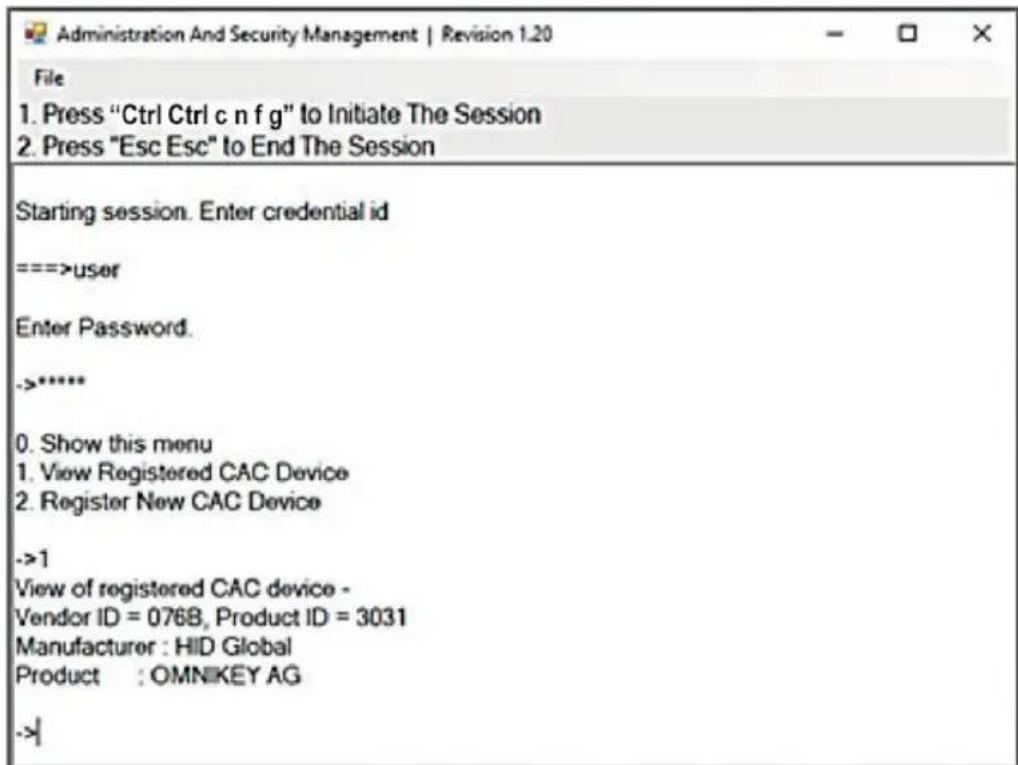
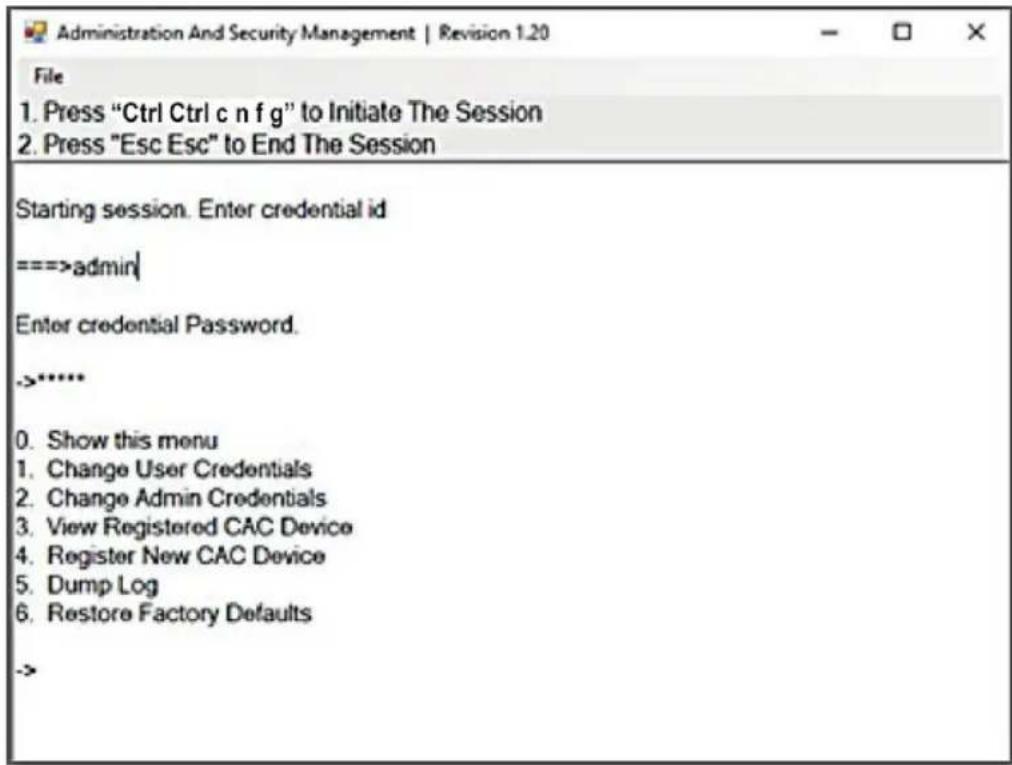
- Une fois téléchargé, exécutez le fichier exécutable de l'outil de gestion de l'administration et de la sécurité. L'écran Administration et gestion de la sécurité s'affiche.
Fonctionnalités KVM diverses
- Lancez la session en appuyant sur la commande de raccourci clavier suivante, une touche après l'autre.
[Ctrl] [Ctrl] [c] [n] [f] [g]
- Une fois la commande terminée, la souris connectée au KVM cessera de fonctionner. Une invite apparait pour saisir l'ID de la carte d'identité.
- Connectez-vous en saisissant le nom d'utilisateur par défaut "admin" et en appuyant sur Entrer.
- Entrez le Mot de passe par défaut "12345" et appuyez sur Entrée.
- Sélectionnez l'option 2 dans le menu qui s'affiche à l'écran et appuyez sur Entrée.
- Connectez le périphérique USB à enregistrer au port USB-A CAC de la console sur le KVM. Attendez que le KVM lise les nouvelles informations sur les périphériques.
- Lorsque l'enregistrement est terminé, le KVM affiche à l'écran les informations relatives au périphérique nouvellement configuré et vibre 3 fois.
Note : la session ouverte sera immédiatement interrompue dès que le dispositif CAC enregistré sera retiré.
AUDIT : vidage du journal des événements
Remarque : les étapes suivantes sont réservées à l'administrateur du système.
Le journal des événements est un rapport détaillé des activités critiques stockées dans le KVM ou dans la mémoire du KVM. Pour afficher ou vider le journal des événements, suivez les instructions ci-dessous.
Remarque : un seul ordinateur connecté au port 1 est nécessaire pour cette opération.
- Ouvrez le programme de gestion de l'administration et de la sécurité (voir la section EDID Learn pour les instructions de téléchargement). L'écran Administration et gestion de la sécurité s'affiche.
- Initiez la session en appuyant sur la commande de raccourci clavier suivante. Appuyez sur chaque touche l'une après l'autre.
[Ctrl][Ctrl][c][n][f][g]
- Une fois la commande terminée, la souris connectée au KVM cessera de fonctionner. Une invite apparait pour saisir l'ID d'identification.
- Connectez-vous en saisissant le nom d'utilisateur par défaut "admin" et en appuyant sur Entrée.
- Entrez le Mot de passe par défaut "12345" et appuyez sur Entrée.
- Demandez une vidange du journal en sélectionnant l'option 5 dans le menu.
Réinitialiser: restauration des paramètres d'usine
Remarque : les étapes suivantes sont réservées à l'administrateur du système. Restore
Factory Defaults (Restaurer les paramètres d'usine) Réinitialiser tous les paramètres du KVM à leur état d'origine :
- L'enregistrement des ports CAC sera supprimé
- Les paramètres KVM seront réinitialisés aux valeurs d'usine.
Pour rétablir les valeurs d'usine, procédez comme suit.
Remarque : un seul ordinateur connecté au port 1 est nécessaire pour cette opération.
- Ouvrez le programme de gestion de l'administration et de la sécurité (voir la section Configuration des ports CAC pour les instructions de téléchargement). L'écran Administration et gestion de la sécurité s'affiche.
- Lancez la session en appuyant sur la commande de raccourci clavier suivante, une touche après l'autre.
- Une fois la commande terminée, la souris connectée au KVM cessera de fonctionner. Une invite apparait pour saisir l'ID d'identification.
- Connectez-vous en saisissant le nom d'utilisateur par défaut "admin" et en appuyant sur Entrée.
- Entrez le Mot de passe par défaut "12345" et appuyez sur Entrée.
- Sélectionnez l'option "Restore Factory Default" dans le menu et appuyez sur Entrée.
Remarque: une liste complète des caractéristiques et des instructions pour l'utilitaire d'administration et de gestion de la sécurité sont disponibles dans le Guide de l'administrateur disponible sur TrippLite. Eaton. com/support.
Autotest de mise sous tension
Si tous les voyants du panneau avant sont allumés et ne clignotent pas, l'Autotest de mise sous tension a échoué et toutes les fonctions sont désactivées. Vérifiez si l'un des boutons de sélection de l'alimentation du panneau avant est bloqué. Dans ce cas, relâchez le bouton bloqué et recyclez l'alimentation. Si l'échec de l'Autotest de mise sous tension persiste, contactez l'assistance technique de TrippLite. Eaton. com/support.
Contrôle du panneau avant
Pour le commutateur à un port d'entrée, appuyez simplement sur le bouton d'entrée désiré sur le panneau avant du KVM. Lorsqu'un port d'entrée est sélectionné, le voyant correspondant à ce port s'allume. Une session ouverte est interrompue lorsque vous changez d'ordinateur.
Garantie limitée de 3 ans
TRIPP LITE garantit que ses produits sont exempts de défauts de matériaux et de fabrication pendant une période de trois (3) ans à compter de la date d'achat initiale. L'obligation de TRIPP LITE au titre de cette garantie est limitée à la réparation ou au remplacement (à sa seule discrétion) de tout produit défectueux. Pour bénéficier de ce service dans le cadre de cette garantie, vous devez obtenir un numéro d'autorisation de retour de matériel (RMA) auprès de TRIPP LITE ou d'un centre de service agréé TRIPP LITE. Les produits doivent être renvoyés à Tripp Lite ou au Centre de Service Tripp Lite agréé, frais de transport prépayés, accompagnés d'une brève description du problème rencontré et d'une preuve de la date et du lieu d'achat. Cette garantie ne s'applique pas aux équipements qui ont été endommagés par accident, négligence ou par une mauvaise utilisation, ni à ceux qui ont été altérés ou modifiés d'une façon quelconque.
SAUF INDICATION CONTRAIRE, TRIPP LITE NE DONNE AUCUNE GARANTIE, EXPRESSE OU IMPLICITE, Y COMPRIS LES GARANTS DES QUALITE MARCHANDE ET D'ADEQUATION À UN USAGE PARTICULIER. Certains États ne permettent ni la limitation ni l'exclusion de garanties implicites; ainsi, la/les limitation(s) ou exclusion(s) mentionnée(s) ci-dessus peut/peuvent ne pas s'appliquer à l'acquéreur.
Tripp Lite a une politique d'amélioration en perpétuelle évolution. Les caractéristiques peuvent être modifiées sans préavis.
TrippLite. Eaton. com/support