ESPLXMEF - Contrôleur RAIN BIRD - Notice d'utilisation et mode d'emploi gratuit
Retrouvez gratuitement la notice de l'appareil ESPLXMEF RAIN BIRD au format PDF.


| Type de produit | Programmateur d'arrosage modulaire professionnel |
| Marque | Rain Bird |
| Modèle | ESP-LXMEF |
| Dimensions (H x L x P) | 38,1 cm x 36,4 cm x 14 cm |
| Alimentation électrique | 120 Vca (modèle US) / 230 Vca (international) / 240 Vca (Australie) |
| Nombre de stations maximum | Jusqu'à 48 stations (avec modules d'extension) |
| Nombre de programmes indépendants | 4 (A, B, C, D) |
| Fonctions principales | Gestion des débits FloManager et FloWatch, programmation avancée, sonde météo, SimulStations, Cycle+Détrempage, ajustement saisonnier, fenêtres d'arrosage |
| Type d'écran | Écran LCD avec rétroéclairage et touches de programmation |
| Entrée sonde météo | Oui, pour sonde filaire ou sans fil (cavalier à retirer) |
| Entrée sonde de débit | Oui, via module Flow Smart intégré |
| Protections | Protection contre les surtensions ; mise à la terre obligatoire |
| Boîtier | Plastique pour extérieur (option métallique LXMM disponible) |
| Entretien et nettoyage | Nettoyer l'extérieur avec un chiffon humide ; vérifier périodiquement les connexions et l'état des câbles |
| Pièces détachées et réparabilité | Modules de stations (ESP-LXM-SM), module de base (BM-LXME ou FSM-LXME), tableau de commande, câbles ; réparation par un technicien qualifié recommandée |
| Homologations | UL, CUL, CE, C-TICK, FCC Classe A |
| Garantie | Consulter la documentation fournie ou le site Rain Bird |
FOIRE AUX QUESTIONS - ESPLXMEF RAIN BIRD
Questions des utilisateurs sur ESPLXMEF RAIN BIRD
0 question sur cet appareil. Repondez a celles que vous connaissez ou posez la votre.
Poser une nouvelle question sur cet appareil
Téléchargez la notice de votre Contrôleur au format PDF gratuitement ! Retrouvez votre notice ESPLXMEF - RAIN BIRD et reprennez votre appareil électronique en main. Sur cette page sont publiés tous les documents nécessaires à l'utilisation de votre appareil ESPLXMEF de la marque RAIN BIRD.
MODE D'EMPLOI ESPLXMEF RAIN BIRD
Programmateur ESP-LXME
Installation - Programmation - Utilisation
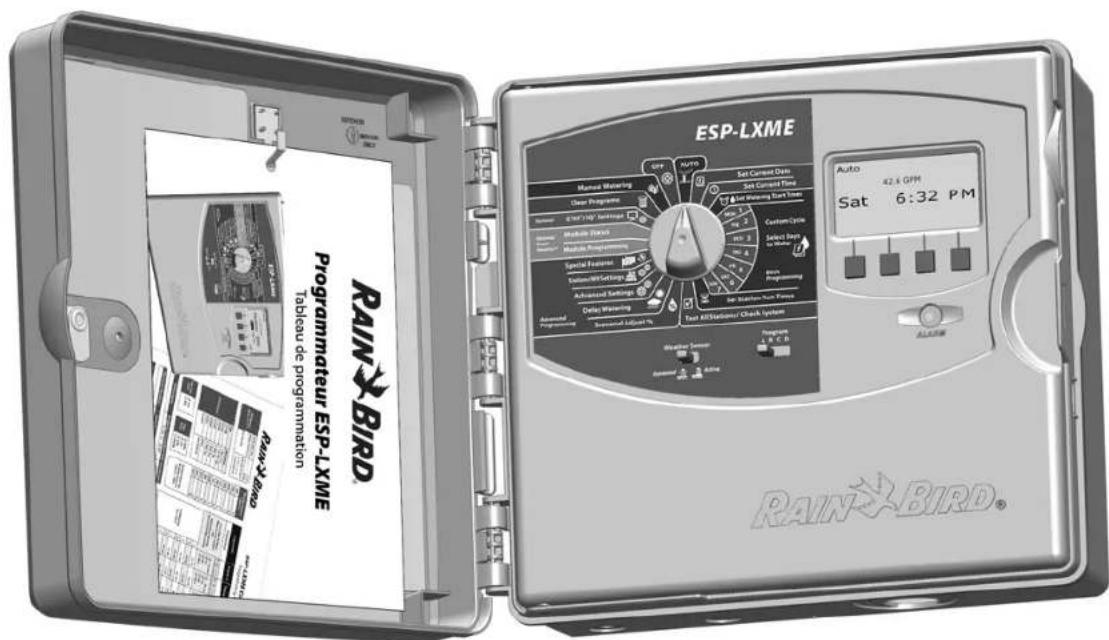
Avertissements sur les risques
AVERTISSEMENT
Indique une situation dangereuse qui, si elle n'est pas évitée, peut entraîner la mort ou des blessures graves.
ATTENTION
Indique une situation dangereuse qui, si elle n'est pas évitée, peut entraîner des blessures légères ou modérées.
AVIS
Indique une information considérée comme importante, mais non liée à un danger (ex : messages concernant les dommages matériels).
INSTRUCTIONS DE SÉCURITÉ
Instructions ou procédures spécifiques liées à la sécurité.
Symboles et utilisation

Les CHIFFRES définissent une série d'opérations que doit suivre l'utilisateur lorsqu'il utilise le programmateur.
REMARQUE : Signale à l'utilisateur des instructions d'utilisation importantes liées au fonctionnement du programmateur, à son installation ou à sa maintenance.
REPETER : Indique qu'il peut être nécessaire de répéter des étapes ou opérations précédentes pour poursuivre l'utilisation, ou pour effectuer un processus.
Conformité
Cet appareil a été testé et jugé conforme aux limites applicables aux appareils numériques de Catégorie A définies dans l'article 15 des règlements FCC. Ces limites ont été définies pour assurer une protection raisonnable contre les parasites dans une installation résidentielle.
Cet appareil génère, utilise et peut émettre de l'énergie haute fréquence ; s'il n'est pas installé conformément aux instructions, il peut provoquer des interférences et des parasites nuisibles à la réception des communications radio. Cependant, aucune garantie n'est accordée quant à l'absence d'interférences dans une installation particulière.
Si cet appareil provoque des perturbations nuisibles aux services de communications radiophoniques et de télévision, ce que vous pouvez vérifier en allumant et éteignant l'appareil, nous vous prions d'éliminer les perturbations par une des méthodes ci-dessous :
- Changez l'orientation ou l'emplacement de l'antenne de réception.
- Éloignez l'appareil du récepteur.
- Reliez l'appareil à un circuit électrique différent de celui auquel est connecté le récepteur.
- Adressez-vous à un distributeur ou un technicien télé/radio qualifié pour toute assistance.
Toute modification non approuvée explicitement par Rain Bird Corporation peut annuler le droit d'utilisation de l'appareil.
Ce produit est homologué FCC dans des conditions de test qui incluent l'utilisation de connecteurs et de câbles d'entrées/sorties blindés entre les composants du système. Pour être en conformité avec les normes FCC, l'utilisateur doit utiliser des connecteurs et des câbles blindés et les installer conformément aux instructions.
Table des matières
Section A - Introduction et Présentation ...... 1
Bienvenue dans l'univers Rain Bird ....1
Programmateur ESP-LXME ....1
Caractéristiques du programmateur....1
Commandes, interrupteurs et voyants....2
Fonctionnement normal....3
Variantes du programmateur ESP-LXME ....4
Modules de base 4
Module de base BM-LXME 4
Module Flow Smart FSM-LXME 4
Modules de stations ESPLXM-SM 5
Programmation - Vue d'ensemble ......6
Programmateur d'arrosage - Définitions....6
Programmes....6
Jours d'arrosage 6
Heure de démarrage de l'arrosage....6
Durée d'arrosage des stations....6
Tableau de programmation....6
Remplissage du tableau de programmation ....6
Rangement du tableau de programmation ....7
Programmation à distance....7
Contrôle de la programmation 8
Configurer le matériel....8
Configurer les programmes....8
Configurer les programmes (facultatif) ....8
Vérifier la programmation 8
Paramètres facultatifs 8
AUTO....9
Fonctionnement automatique....9
Conditions d'alarme 10
Alarmes FloWatch 10
Examiner les messages d'alarme....10
Réinitialisation du programmateur....11
Section B - Programmation de base 13
Commutateur de sélection des programmes .....13
Sélection du programme....13
Interrupteur d'activation/désactivation de la sonde
météo....13
Activer/désactiver la sonde météo....13
Réglage de la date actuelle ....14
Réglage de l'heure 15
Heures de démarrage de l'arrosage ....16
Sélection des jours d'arrosage ....17
Durées d'arrosage de la station....18
Section C - Diagnostics système 19
Test de toutes les stations / Contrôle du système......19
Confirmer pgs 19
Récapitulatif des programmes....19
Vérification des programmes....20
Programmation de la durée d'arrosage....23
Durée d'arrosage des stations....23
Tester toutes les stations 25
Diagnostics de câblage 26
Test câblage Raster....26
État des sondes météo....28
État des vannes principales....29
Section D - Programmation avancée ....31
Pourcentage d'ajustement saisonnier....31
Ajuster des programmes individuels....31
Régler par mois 32
Sélectionner les mois à ajuster....32
Sélectionner les programmes à ajuster ....33
Suspendre l'arrosage ....34
Suspendre l'arrosage....34
Jours sans arrosage....35
Fenêtres d'arrosage....36
Délai entre les stations ....37
Sonde météo....38
Types de sondes météo locales....38
Sondes à pause personnalisée....38
Sondes à empêchement personnalisé....38
Régler une sonde météo....39
Cycles des jours d'arrosage ....40
Définitions des cycles d'arrosage....40
Personnalisé, Impair, Jours imp. hors 31, Pair ....40
Jours cycliques....41
Configuration SimulStations ^TM 43
Configurer les SimulStations d'un programme....43
Ordre d'exécution des stations ....44
Paramètres station/MV 45
Paramètres station....45
État du module....48
Paramètres MV 49
Section E - Gestion des débits 51
Configurer les unités de débit....51
FloManager™ - Présentation ....52
Conditions de fonctionnement de FloManager ....52
Configurer et utiliser FloManager ....52
Réglage du débit FloManager ....54
Configurer manuellement les débits des stations....55
FloWatch™ - Présentation....56
Configuration FloWatch 56
Installation de la sonde de débit ....56
Module Flow Smart....56
Connexion de la sonde de débit....58
Programmation du module....59
Configuration de la sonde de débit....59
Paramètres et actions SEEF et SELF 60
Débits des stations....63
Renseigner automatiquement le débit (toutes les stations)....63
Renseigner automatiquement le débit (stations personnalisées)....65
Configurer manuellement les débits des stations......67
Effacer les débits 68
État du module....70
Afficher et effacer les alarmes de débit....70
Afficher les alarmes de débit des stations....70
Affichage des alarmes de débit principal ....71
Effacer les alarmes de débit....72
Afficher les débits....73
Afficher et effacer les journaux des débits ....74
Afficher le débit actuel 75
Section F - Options - Fonctions spéciales......77
Configurer la langue....77
Configuration du mode d'affichage
de l'heure....77
Sauvegarder et rappeler des programmes ....78
Enregistrer les programmes par défaut ....78
Restaurer les programmes par défaut ....79
Rappel différé....80
Section G - Informations complémentaires ..... 81
Supprimer des programmes 81
Effacer les programmes individuellement....81
Supprimer tous les programmes....82
Restaurer les paramètres par défaut....83
Arrosage manuel 84
Démarrer manuellement une station....84
Démarrer manuellement un programme....85
Fenêtre d'arrosage MV....86
Configurer une fenêtre d'arrosage MV....86
Ouverture manuelle d'une vanne principale (MV)......88
Tester toutes les stations....89
OFF....90
Régler le contraste de l'écran....90
Fermer la vanne principale....91
Préparation de l'installation ....93
Installation - Liste de contrôle....93
Vérification à la réception....93
Préparation des outils d'installation 94
Installation du programmateur....95
Choix d'un emplacement pour le programmateur....95
Accéder au boîtier du programmateur....96
Dépose de la porte du boîtier et du tableau de commande 96
Dépose des modules....97
Installation du programmateur....98
Connexion de l'alimentation électrique
du programmateur....99
Protection contre les surtensions et raccordement à la terre....99
Connexion de l'alimentation électrique....99
Remonter le tableau de commande....101
Installation des modules....102
Installer le module de base BM-LXME ....102
Installer le module des stations 103
Numérotation dynamique des stations....104
Câblage sur site 105
Connector les fils des vannes....105
Connector une sonde météo locale.... 106
Fin de l'installation....108
Montage de la porte....108
Vérification de l'installation sur le terrain 108
Section 1 - Introduction et Présentation
Bienvenue dans l'univers Rain Bird
Nous vous remercions d'avoir choisi le dernier programmateur Rain Bird ESP-LXME.
Depuis plus de 70 ans, Rain Bird est leader en systèmes d'irrigation, en répondant aux besoins de gestion des arrosages les plus variés et en proposant les meilleurs produits et services.
Programmateur ESP-LXME
Votre nouveau programmateur Rain Bird est conçu pour commander et gérer l'irrigation pendant de nombreuses années.
Le modèle ESP-LXME est un programmateur d'arrosage professionnel. Il peut gérer 8 ou 12 stations, mais vous pouvez aisément ajouter des modules de stations, afin de contrôler jusqu'à 48 stations.
Caractéristiques du programmateur
Le programmateur ESP-LXME offre de nombreux perfectionnements qui facilitent la gestion efficace de l'eau, notamment :
- Gestion des débits, de la puissance et des priorités de station.
- Nombreuses options de programmation personnalisables des arrosages, pour répondre aux demandes les plus exigeantes tout en respectant les réglementations locales.
- Mises à niveau avec stations modulaires, cartouches IQ de gestion centralisée des communications et ET Manager.
- Entrée pour sonde météo locale.
- Boîtier en plastique conçu pour un usage en extérieur ; boîtier métallique (LXMM) et pied (LXMMPED) en option.
• Homologations UL, CUL, CE et C-TICK.
Commandes, interrupteurs et voyants
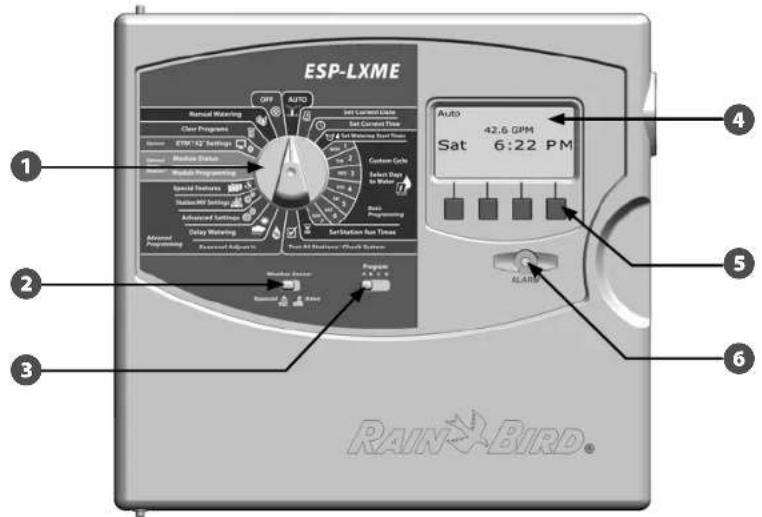
Principales caractéristiques du tableau de commande du programmateur ESP-LXME :
1 Curseur de programmation
Pour allumer ou éteindre le programmateur et pour la programmation.
2 Interrupteur de sonde météo
Permet au programmateur de réagir ou d'ignorer l'entrée d'une sonde météo optionelle. Voir le paragraphe B « Interrupteur d'activité de la sonde » pour plus d'informations.
3 Commutateur de sélection des programmes
Sélectionne le programme d'arrosage A, B, C ou D. Voir le paragraphe B « Commutateur de sélection des programmes » pour plus d'informations.
4 Écran
Affiche l'heure en utilisation normale ; affiche les commandes pendant la programmation ; affiche la station active et le temps d'arrosage restant pendant l'arrosage.
5 Touches de programmation
Appuyez sur ces touches pour saisir ou modifier les données d'un programme.
- Maintenez ces touches enfoncées pour accélérer le défilement des paramètres suivants : heures, minutes et secondes, dates ou pourcentages.
6 Voyant d'alarme
Indique différents types d'alarmes. Voir « Conditions d'alarme » pour plus d'informations sur l'affichage et la suppression des alarmes.
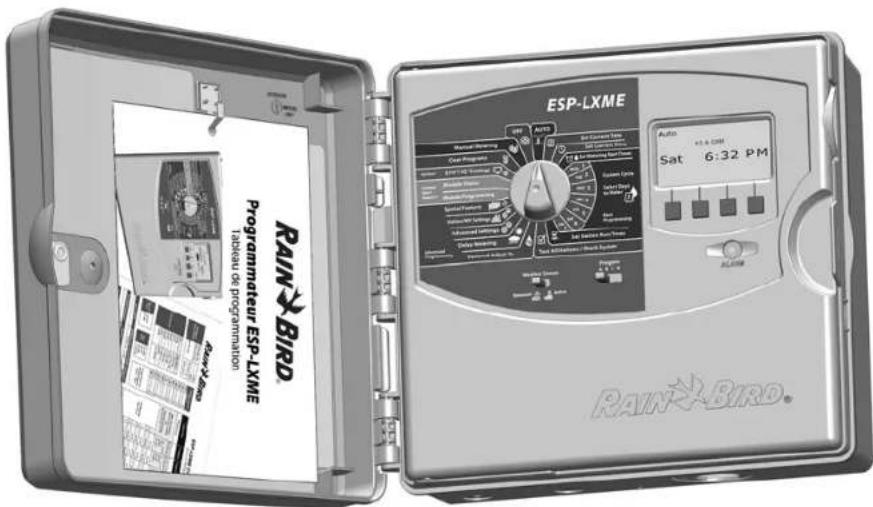
Programmateur ESP-LXD - Caractéristiques du tableau de commande
Fonctionnement normal
Les vannes (ou stations) fonctionnent aux heures spécifiées par les programmes d'arrosage.
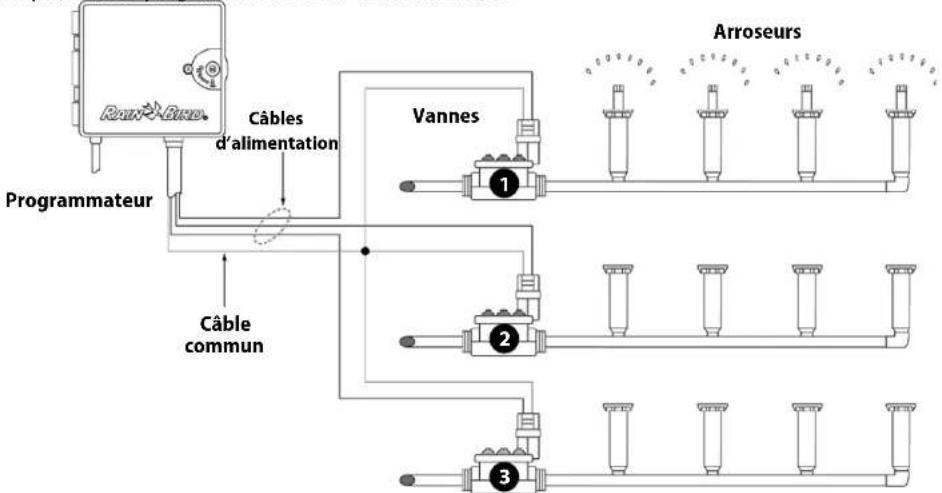
Le programmateur alimente le premier solénoïde de vanne pour l'ouvrir. A la fin, le programmateur ordonne au solénoïde de fermer sa vanne ; ensuite, il ordonne au 2ème solénoïde d'ouvrir la vanne. Lorsque la deuxième vanne a terminé, la troisième vanne commence l'arrosage et ainsi de suite.
REMARQUE : la fonction SimulStations du programmateur ESP-LXME permet de faire fonctionner simultanément plusieurs stations. Voir le paragraphe D pour plus d'informations.
REMARQUE : la fonction Cycle + Détrempage du programmateur ESP-LXME peut retarder le fonctionnement de la vanne. Voir le paragraphe D « Configuration de la fonction Cycle + Détrempage » pour plus d'informations.
Le programmateur ESP-LXME permet de configurer un délai entre les stations. Par exemple, si vous programmez un délai d'une minute, la
station 1 effectue son cycle suivi d'un délai d'une minute. La station 2 commence alors l'arrosage suivi d'un nouveau délai d'une minute et ainsi de suite. Voir le paragraphe D « Délai entre les stations » pour plus d'informations.
Lordre dans lequel les différentes stations s'exécutent dépend des paramètres suivants :
- Paramètres d'ordre d'exécution des stations - Débit de station (FloManager) - Débit POC (FlowManager)
- Priorités station - Paramètres SimulStation
• Durées d'arrosage de la station
- Programme assigné à la station
PARMARQUE : lorsque vous utilisez l'ordre d'exécution des stations par priorités dans un programme, configurez des priorités élevées pour les stations dont le déclenchement est prioritaire, et des priorités inférieures pour les stations dont le déclenchement doit s'effectuer plus tard.
flowchart
graph TD
    A["Programmateur"] --> B["Câbles d'alimentation"]
    B --> C["Vannes 1"]
    B --> D["Vannes 2"]
    B --> E["Vannes 3"]
    C --> F["Arroseurs"]
    D --> F
    E --> F
Schéma de câblage du système LXME
Variantes du programmateur ESP-LXME
Rain Bird propose divers modèles du programmateur ESP-LXME en fonction de vos besoins d'irrigation.
Options disponibles :
| Modèle Modules fournis | |
| ESP8LXME | Module de base BM-LXMEModule de stations ESP-LXM-SM8 |
| ESP12LXME | Module de base BM-LXMEModule de stations ESP-LXM-SM12 |
| ESP8LXMEF | Module Flow Smart FSM-LXMEModule de stations ESP-LXM-SM8 |
| ESP12LXMEF | Module Flow Smart FSM-LXMEModule de stations ESP-LXM-SM12 |
Modules de base
Les modules de base s'installent à l'emplacement 0. Ils comportent des bornes de raccordement pour plusieurs entrées/sorties du programmateur, dont le câble commun des vannes, la vanne principale, la sonde météo et l'alimentation 24 Vca.
Module de base BM-LXME
Le module de base BM-LXME est le module standard pour les divers modèles du programmateur ESP-LXME.
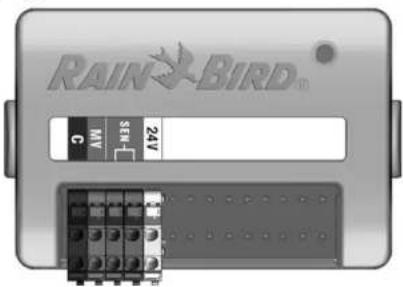

Programmateur ESP-LXME
Module Flow Smart FSM-LXME
Le module Flow Smart FSM-LXME est le module standard pour les divers modèles du programmateur ESP-LXMEF. Il fournit les entrées/sorties du module de base ainsi qu'une entrée pour une sonde de débit.
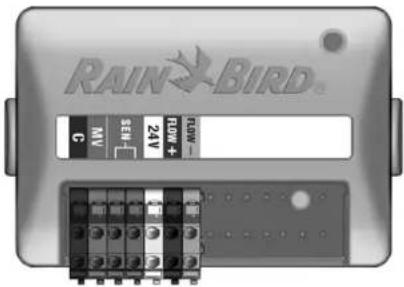
Les modules Base et Flow Smart comprennent un cavalier qui relie les bornes de sonde météo (SEN). Ne retirez pas le cavalier sauf si vous installez une sonde météo. Voir le paragraphe H, Installation, Connecter une sonde météo locale, pour plus d'informations.
Modules de stations ESPLXM-SM
Les modules de stations s'installent aux emplacements 1 à 4. Ils comportent des bornes de raccordement pour les vannes d'arrosage ainsi que le câble commun des vannes.
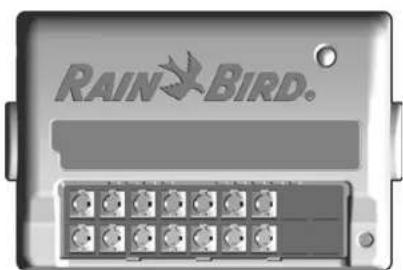
Chaque programmateur ESP-LXME est fourni avec un module 8 ou 12 stations. Il est facilement extensible par l'ajout d'un à trois modules d'extension de stations supplémentaires. Chaque module de stations ajoute 4 stations pour augmenter la capacité jusqu'à 48 stations au maximum. Les modules de stations s'identifient par la bande bleue au milieu du module.
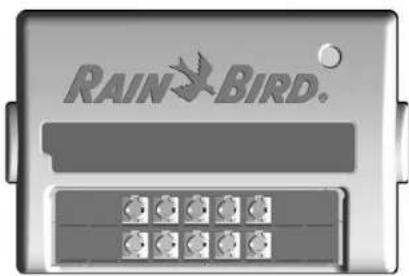
Module de stations ESP-LXM-SM8
Programmation - Vue d'ensemble
Programmateur d'arrosage - Définitions
Programmes
La programmation consiste à indiquer avec précision au programmateur l'heure et la durée de l'arrosage. Le programmateur ouvre et ferme les vannes distantes suivant le programme défini.
Chaque programme contient :
Jours d'arrosage
Jours de la semaine où l'arrosage est autorisé. Par exemple, vous pouvez définir des jours donnés tels que Lundi, Mercredi et Vendredi comme « jours d'arrosage ». Il est également possible d'utiliser l'arrosage cyclique pour arroser à intervalle régulier (ex. 3 fois par jour).
Heure de démarrage de l'arrosage
Heure(s) de démarrage du programme ; il s'agit de l'heure à laquelle la première station du programme commence l'arrosage ; toutes les autres stations dans le programme suivront en séquence.
REMARQUE : le terme « heure d'arrosage » signifie l'heure à laquelle le programme commence et non l'heure à laquelle chaque station démarre.
Durée d'arrosage des stations
Durée (en heures et minutes) d'arrosage programmée de chaque station.
Tableau de programmation
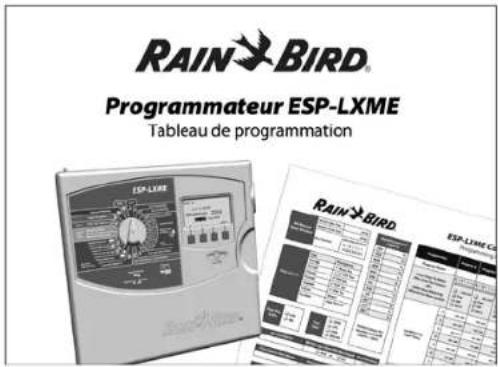
Avant de commencer la programmation, remplissez le tableau de programmation. Voir les instructions du tableau de programmation pour plus d'informations.
1 Repérez le tableau de programmation fourni avec le programmateur ESP-LXME.
Remplissage du tableau de programmation
2 Suivez les instructions pour saisir les informations sur le matériel et les paramètres de votre système dans les champs correspondants du tableau de programmation.
| N°station | Description | Nombre de vannes | Débit de la station | MV indis-pensable | Oben son métal |
| 1 | ENTRÉE - VAPORISATEURS | 1 | 52 | ||
| 2 | ENTRÉE - PARTERRES | 2 | 26 |
Rangement du tableau de programmation
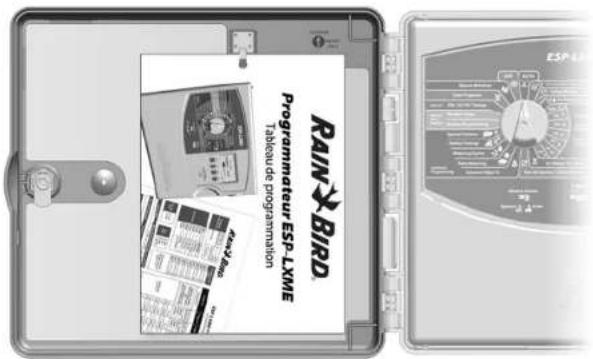
Placez le tableau de programmation dans un endroit sûr lorsque vous ne l'utilisez plus. Nous recommandons de l'accrocher dans le boîtier du programmateur (voir ci-dessous).
Programmation à distance
Vous pouvez programmer le tableau de commande du programmateur ESP-LXME lorsqu'il est alimenté par batterie.
Cette fonction est utile si le programmateur est installé dans un endroit difficile d'accès. Elle permet aussi de saisir les données de programmation avant d'installer le programmateur sur le site. Toutes les données du programme sont enregistrées en mémoire non volatile ; elles sont donc conservées même en cas de coupure d'électricité ou de retrait de la batterie.
REMARQUE : lorsque le système est alimenté par batterie, tous les programmes en cours continuent à s'exécuter dans la mémoire du programmateur, mais l'arrosage n'a pas lieu tant que l'alimentation électrique n'est pas rétablie. Sans batterie, les programmes en cours sont annulés.
1 Insérez une pile 9 V dans le compartiment des piles situé à l'arrière du tableau de commande.
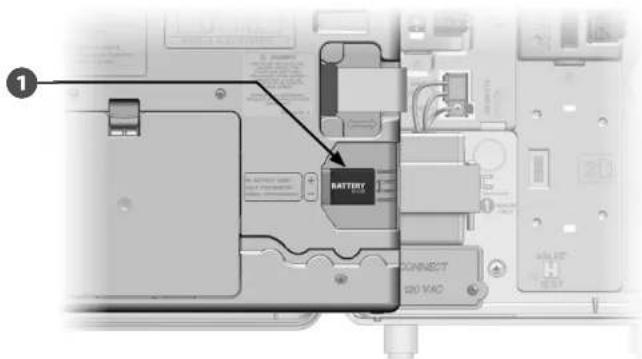
REMARQUE : pour la programmation à distance, déposez le tableau de commande du boîtier. Voir le paragraphe H « Accéder au boîtier du programmateur » pour plus d'informations.
INSTRUCTIONS DE SÉCURITÉ
Le programmateur ne peut pas commander l'arrosage ou exécuter des diagnostics système lorsque le tableau de commande est déposé. Rebranchez le tableau de commande sur l'alimentation électrique du programmateur dès que vous avez terminé la programmation.
Contrôle de la programmation
Lors du premier réglage du programmateur ESP-LXME modulaire, il est recommandé de suivre dans l'ordre la procédure suivante.
Pour faciliter cette procédure, une case à cocher figure en regard de chaque opération.
Configurer le matériel
☐ Installer des modules de stations SM ...... Page 102
Remplir le tableau de programmation (voir les instructions du tableau de programmation)
□ Effacer des données des programmes....Page 81
☐ Sélectionner la langue ...... Page 77
☐ Régler la date....Page 14
☐ Régler l'heure.... Page 15
☐ Configurer la vanne principale (facultatif)...... Page 49
☐ Configurer la sonde météo (facultatif)...... Page 39
☐ Configurer les stations ...... Page 45
☐ Configurer la sonde de débit au moyen du module Flow Smart (facultatif)......Page 56
Configurer les programmes
ABCD
□ □ □ □ Sélectionner le programme (A, B, C ou D) ...... Page 13
☐ ☐ ☐ ☐ Régler les heures de démarrage
de l'arrosage.... Page 16
□ □ □ □ Sélectionner les jours d'arrosage *...... Page 17
☐ ☐ ☐ ☐ Régler la durée d'arrosage de la (des)
station(s)...... Page 18
* Voir la position précise du curseur : Impair, Impair hors 31, Pair et Cycles d'arrosage.
Configurer les programmes (facultatif)
☐ Régler l'ajustement saisonnier ...... Page 31
Créer une fenêtre d'arrosage ...... Page 36
☐ Régler le délai entre les stations ...... Page 37
☐ Configurer la fonction SimulStations ™...... Page 43
Vérifier la programmation
☐ Confirmer le programme ...... Page 19
☐ Tester les stations....Page 25
☐ Vérifier les modules installés.....Page 48
Paramètres facultatifs
☐ Planifier les jours sans arrosage ...... Page 35
Créer une fenêtre d'arrosage manuel MV ...... Page 86
☐ Configurer la fonction Cycle+Soak™......Page 47
☐ Configurer les unités de débit ...... Page 51
☐ Activer FloManager™......Page 52
□ Activer FloWatch™ Page 69
☐ Configurer les actions SEEF et SELF....Page 60
☐ Régler le programmateur en mode AUTO....Page 9
AUTO
Fonctionnement automatique
Le programmateur fonctionne automatiquement lorsque le curseur est placé sur AUTO.
Si vous oubliez de replacer le curseur sur AUTO, le programmateur continue à exécuter les programmes, sauf si le curseur est sur OFF lorsque l'ensemble de l'arrosage est annulé.

Placez le curseur du programmateur en position AUTO.
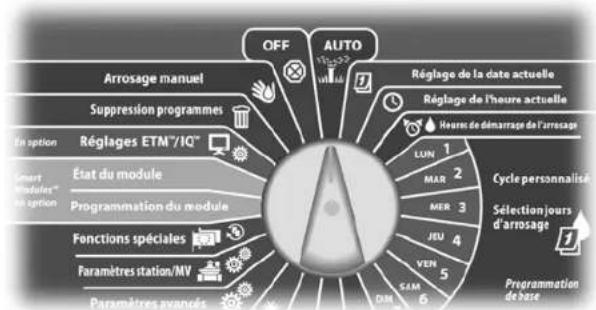
flowchart
graph TD
    A["Arrosage manuel"] --> B["Suppression programmes"]
    B --> C["État du module"]
    C --> D["Programmation du module"]
    D --> E["Fonctions spéciales"]
    E --> F["Paramètres station/MV"]
    F --> G["Paramètres avancés"]
    G --> H["Programmation de base"]
    H --> I["Sélection jours d'arrosse"]
    I --> J["Cycle personnalisée"]
    J --> K["LUN 1"]
    K --> L["MAR 2"]
    L --> M["MER 3"]
    M --> N["JEU 4"]
    N --> O["VEN 5"]
    O --> P["SAM 6"]
    P --> Q["DM 7"]
    Q --> R["HOures de démarrage de l'arrosse"]
    R --> S["Réglage de la date actuelle"]
    S --> T["Réglage de l'heure actuelle"]
    T --> U["OFF AUTO"]
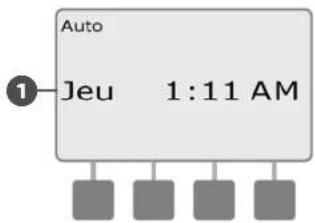
1 L'écran Auto affiche la date et l'heure actuelles.
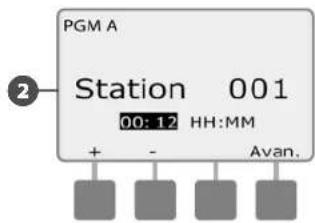
2 Lorsqu'un programme s'exécute en mode AUTO, l'écran affiche le numéro de la station. Appuyez sur les boutons « + » ou « - » pour ajouter ou soustraire des minutes à la durée d'exécution de la station en cours d'exécution. Pour passer à la station suivante dans un programme, appuyez sur le bouton Avan.
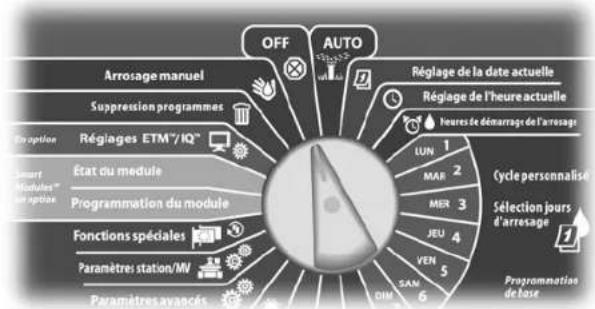
Pour annuler un programme en cours d'exécution, placez le curseur sur OFF pendant 3 secondes, puis à nouveau sur AUTO.
flowchart
graph TD
    A["Off"] --> B["Arrosage manuel"]
    B --> C["Suppression programmes"]
    C --> D["Régiages ETM*/IQ™"]
    D --> E["État du module"]
    E --> F["Programmation du module"]
    F --> G["Fonctions spéciales"]
    G --> H["Paramètres station/MV"]
    H --> I["Paramètres avancés"]
    I --> J["Paramètres"]
    J --> K["Timeline de démarrage de l'arresage"]
    K --> L["Régiage de la date actuelle"]
    L --> M["Régiage de l'heure actuelle"]
    M --> N["1UN 1 MAR 2 MER 3 JEU 4 VEN 5 SAM 6 DIM"]
    N --> O["Cycle personnalisé"]
    O --> P["Sélection jours d'arresage"]
    P --> Q["Programmation de base"]
Conditions d'alarme
Une condition d'alarme peut se produire lorsque des erreurs de programmation ou d'autres problèmes empêchent l'arrosage normal.
Alarmes FloWatch
Le programmateur passe en alarme dans certaines conditions de débit si le module facultatif Flow Smart est installé. Voir le paragraphe E « FloWatch™ » pour plus d'informations.
Examiner les messages d'alarme
1 Lorsqu'une condition d'alarme est détectée, le voyant d'alarme s'allume sur le tableau de commande.
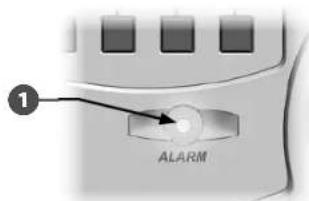
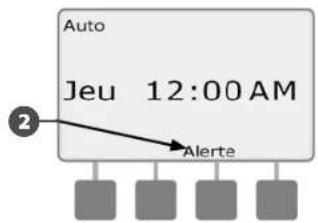
2 Lorsqu'une condition d'alarme se présente, le symbole du bouton Alarme s'affiche à l'écran. Appuyez sur le bouton Alarme pour afficher les informations relatives aux alarmes.
3 Toutes les conditions d'alarme présentes sont alors affichées. Si nécessaire, appuyez sur le bouton Suiv. pour passer à la page suivante.
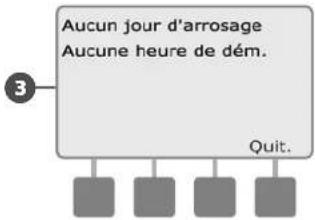
REMARQUE : effectuez l'action adaptée pour régler chaque condition d'alarme. Lorsque toutes les alarmes sont réglées, le voyant d'alarme du tableau de commande s'éteint.

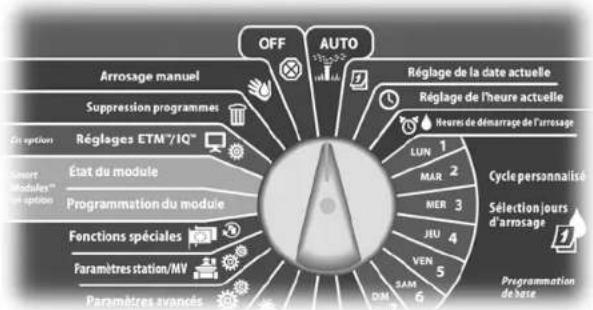
Placez le curseur du programmateur sur AUTO.
flowchart
graph TD
    A["Off"] --> B["Arrosage manuel"]
    B --> C["Suppression programmes"]
    C --> D["Réglages ETM™/IQ™"]
    D --> E["État du module"]
    E --> F["Programmation du module"]
    F --> G["Fonctions spéciales"]
    G --> H["Paramètres station/MV"]
    H --> I["Paramètres avançés"]
    I --> J["Paramètres avançés"]
    J --> K["Paramètres avançés"]
    K --> L["Paramètres avançés"]
    L --> M["Paramètres avançés"]
    M --> N["Paramètres avançés"]
    N --> O["Paramètres avançés"]
    O --> P["Paramètres avançés"]
    P --> Q["Paramètres avançés"]
    Q --> R["Paramètres avançés"]
    R --> S["Paramètres avançés"]
    S --> T["Paramètres avançés"]
    T --> U["Paramètres avançés"]
    U --> V["Paramètres avançés"]
    V --> W["Paramètres avançés"]
    W --> X["Paramètres avançés"]
    X --> Y["Paramètres avançés"]
    Y --> Z["Paramètres avançés"]
    Z --> AA["Paramètres avançés"]
    AA --> AB["Paramètres avançés"]
    AB --> AC["Paramètres avançés"]
    AC --> AD["Paramètres avançés"]
    AD --> AE["Paramètres avançés"]
    AE --> AF["Paramètres avançés"]
    AF --> AG["Paramètres avançés"]
    AG --> AH["Paramètres avançés"]
    AH --> AI["Paramètres avançés"]
    AI --> AJ["Paramètres avançés"]
    AJ --> AK["Paramètres avançés"]
    AK --> AL["Paramètres avançés"]
    AL --> AM["Paramètres avançés"]
    AM --> AN["Paramètres avançés"]
    AN --> AO["Paramètres avançés"]
    AO --> AP["Paramètres avançés"]
    AP --> AQ["Paramètres avançés"]
    AQ --> AR["Paramètres avançés"]
    AR --> AS["Paramètres avançés"]
    AS --> AT["Paramètres avançés"]
    AT --> AU["Paramètres avançés"]
    AU --> AV["Paramètres avançés"]
    AV --> AW["Paramètres avançés"]
    AW --> AX["Paramètres avançés"]
    AX --> AY["Paramètres avançés"]
    AY --> AZ["Paramètres avançés"]
    AZ --> BA["Paramètres avançés"]
    BA --> BB["Paramètres avançés"]
    BB --> BC["Paramètres avançés"]
    BC --> BD["Paramètres avançés"]
    BD --> BE["Paramètres avançés"]
    BE --> BF["Paramètres avançés"]
    BF --> BG["Paramètres avançés"]
    BG --> BH["Paramètres avançés"]
    BH --> BI["Paramètres avançés"]
    BI --> BJ["Paramètres avançés"]
    BJ --> BK["Paramètres avançés"]
    BK --> BL["Paramètres avançés"]
    BL --> BM["Paramètres avançés"]
    BM --> BN["Paramètres avançés"]
    BN --> BO["Paramètres avançés"]
    BO --> BP["Paramètres avançés"]
    BP --> BQ["Paramètres avançés"]
    BQ --> BR["Paramètres avançés"]
    BR --> BS["Paramètres avançés"]
    BS --> BT["Paramètres avançés"]
    BT --> BU["Paramètres avançés"]
    BU --> BV["Paramètres avançés"]
    BV --> BW["Paramètres avançés"]
    BW --> BX["Paramètres avançés"]
    BX --> BY["Paramètres avançés"]
    BY --> BZ["Paramètres avançés"]
    BZ --> CA["Paramètres avançés"]
    CA --> CB["Paramètres avançés"]
    CB --> CC["Paramètres avançés"]
    CC --> CD["Paramètres avançés"]
    CD --> CE["Paramètres avançés"]
    CE --> CF["Paramètres avançés"]
    CF --> CG["Paramètres avançés"]
    CG --> CH["Paramètres avançés"]
    CH --> CI["Paramètres avançés"]
    CI --> CJ["Paramètres avançés"]
    CJ --> CK["Paramètres avançés"]
    CK --> CL["Paramètres avançés"]
    CL --> CM["Paramètres avançés"]
    CM --> CN["Paramètres avançés"]
    CN --> CO["Paramètres avançés"]
    CO --> CP["Paramètres avançés"]
    CP --> CQ["Paramètres avançés"]
    CQ --> CR["Paramètres avançés"]
    CR --> CS["Paramètres avançés"]
    CS --> CT["Paramètres avançés"]
    CT --> CU["Paramètres avançés"]
    CU --> CV["Paramètres avançés"]
    CV --> CW["Paramètres avançés"]
    CW --> CX["Paramètres avançés"]
    CX --> CY["Paramètres avançés"]
    CY --> CZ["Paramètres avançés"]
Réinitialisation du programmateur
Vous voudrez peut-être parfois réinitialiser (ou redémarrer) le programmateur ESP-LXME. La réinitialisation du programmateur ne modifie ni ne supprime les programmes déjà chargés.

Placez le curseur du programmateur en position AUTO.
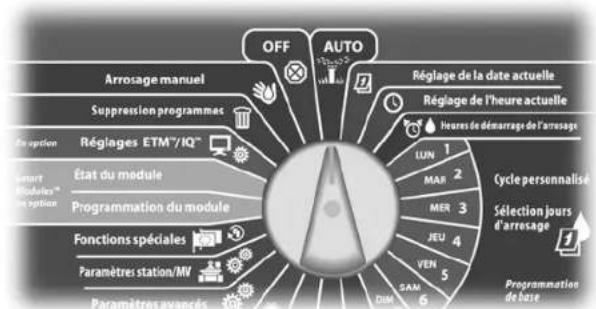
flowchart
graph TD
    A["Arrosage manuel"] --> B["Suppression programmes"]
    B --> C["Réglages ETM*/IQ™"]
    C --> D["État du module"]
    D --> E["Programmation du module"]
    E --> F["Fonctions spéciales"]
    F --> G["Paramètres station/MV"]
    G --> H["Paramètres avancés"]
    H --> I["OFF"]
    I --> J["AUTO"]
    J --> K["Réglage de la date actuelle"]
    K --> L["Réglage de l'heure actuelle"]
    L --> M["Heures de démarrage de l'arresage"]
    M --> N["Cycle personnalisée"]
    N --> O["Sélection jours d'arresage"]
    O --> P["Programmation de base"]
1 Ouvrez la porte du boîtier du programmateur et le tableau de commande intérieur.
2 Repérez le bouton « RESET » à l'arrière du tableau de commande.
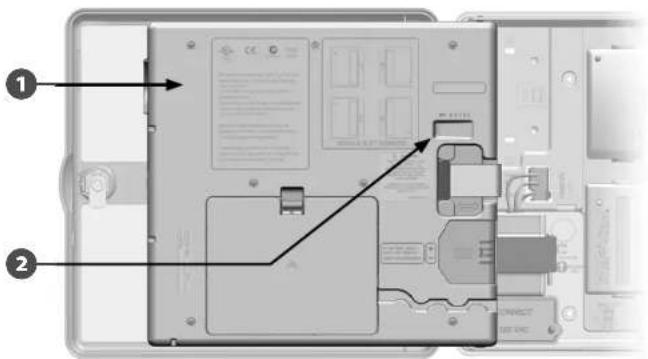
3 Appuyez sur ce bouton avec un stylo ou un crayon.
4 L'écran Rain Bird s'affiche pour confirmer la réinitialisation.

Section B - Programmation de base
Commutateur de sélection des programmes
Commencez toujours la programmation en plaçant le commutateur de sélection des programmes sur le programme souhaité.
Vous disposez de 4 programmes indépendants (A, B, C et D) dans le programmateur ESP-LXME. Différents programmes vous permettent de définir les programmes d'arrosage adaptés aux différents types de plantes, sols, pentes et endroits ensoleillés ou ombragés. Ces programmes peuvent fonctionner simultanément, la seule restriction étant le nombre de stations que vous pouvez exécuter simultanément.
Sélection du programme
Sur le tableau de commande du programmateur, placez le curseur Sélection du programme en position A, B, C ou D, puis commencez la programmation.
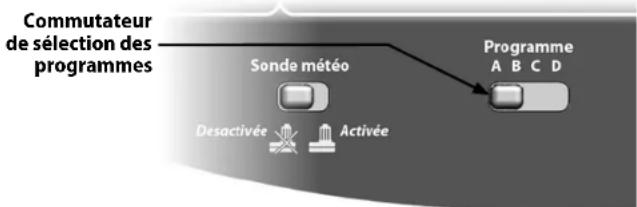
RÉMARQUE : lors de la programmation, toutes les données saisles spécifiques au programme, comme les heures ou les jours d'arrosage, s'appliquent uniquement au programme sélectionné.
Interrupteur d'activation/désactivation de la sonde météo
Une sonde météo n'est pas indispensable au programmateur ESP-LXME, mais elle offre une fonctionnalité supplémentaire pour empêcher ou suspendre l'arrosage en fonction des variations météorologiques.
Vous pouvez régler le programmateur pour ignorer ou réagir à l'entrée d'une sonde météo connectée, avec ou sans fil, au module de base. Voir le paragraphe H « Connecter une sonde météo locale » pour plus d'informations.
Activer/désactiver la sonde météo
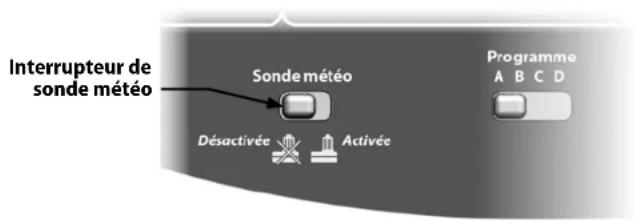
Sur le tableau de commande du programmateur, placez l'interrupteur Sonde météo en position Désactivée ou Activée.
Réglage de la date actuelle

Placez le curseur du programmateur en position Réglage de la date actuelle.
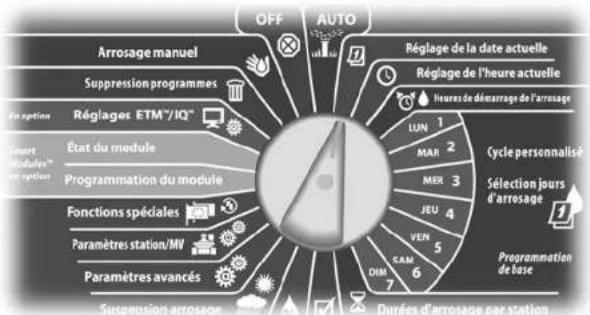
flowchart
graph TD
    A["Arrosage manuel"] --> B["Suppression programmes"]
    B --> C["Réglages ETM*/IQ™"]
    C --> D["État du module"]
    D --> E["Programmation du module"]
    E --> F["Fonctions spéciales"]
    F --> G["Paramètres station/MV"]
    G --> H["Paramètres avancés"]
    H --> I["Suspension arrosage"]
    I --> J["Suspension arrosage par station"]

    K["OFF"] --> L["AUTO"]
    L --> M["Réglage de la date actuelle"]
    M --> N["Réglage de l'heure actuelle"]
    N --> O["Heures de démarrage de l'arrosage"]
    O --> P["LUN 1"]
    O --> Q["MAA 2"]
    O --> R["MER 3"]
    O --> S["JEU 4"]
    O --> T["VEN 5"]
    O --> U["SAM 6"]
    O --> V["DIM 7"]

    W["Cycle personnalisé"] --> X["Sélection jours d'arrosage"]
    X --> Y["Programmation de base"]
    Y --> Z["Durées d'arrosage par station"]
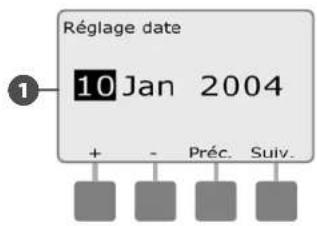
1 L'écran Réglage date s'affiche. Appuyez sur les boutons « + » ou « - » pour régler le jour ; appuyez ensuite sur Suiv.
2 Appuyez sur les boutons « + » ou « - » pour régler le mois ; appuyez ensuite sur Suiv.
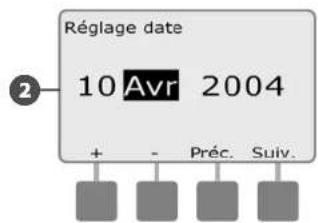
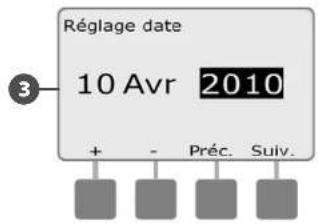
3 Appuyez sur « + » ou « - » pour régler l'année.
Réglage de l'heure

Placez le curseur du programmateur en position Réglage de l'heure actuelle.
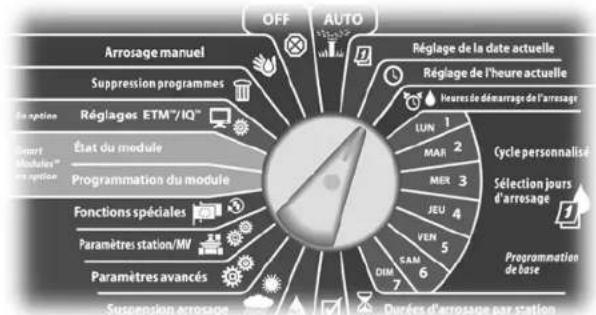
flowchart
graph TD
    A["Arrosage manuel"] --> B["Suppression programmes"]
    B --> C["Réglages ETM*/IQ™"]
    C --> D["État du module"]
    D --> E["Programmation du module"]
    E --> F["Fonctions spéciales"]
    F --> G["Paramètres station/MV"]
    G --> H["Paramètres avancés"]
    H --> I["Suspension arrosage"]
    I --> J["Off"]
    J --> K["AUTO"]
    K --> L["Réglage de la date actuelle"]
    L --> M["Réglage de l'heure actuelle"]
    M --> N["Heures de déarrage de l'arrosage"]
    N --> O["LUN 1"]
    O --> P["MAR 2"]
    P --> Q["MER 3"]
    Q --> R["JEU 4"]
    R --> S["VEN 5"]
    S --> T["SAM 6"]
    T --> U["DIM 7"]
    U --> V["Durées d'arrosage par station"]
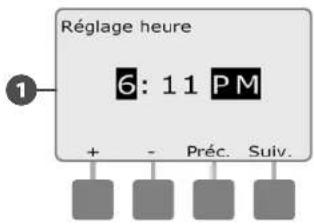
1 L'écran Réglage heure s'affiche. Appuyez sur les boutons « + » ou « - » pour régler l'heure ; appuyez ensuite sur Suiv.
RÉMARQUE : vérifiez que vous réglez correctement l'heure sur AM (matin) ou PM (après-midi).
- Maintenez enfoncés ces boutons pour accélérer le défilement des heures et des minutes.
2 Appuyez sur les boutons « + » ou « - » pour régler les minutes ; appuyez ensuite sur Suiv.

Heures de démarrage de l'arrosage
Les heures de démarrage sont les heures de démarrage du programme.
Vous pouvez définir 8 heures de démarrage par jour pour un programme donné. Plusieurs heures de démarrage permettent d'exécuter plusieurs fois par jour un programme. Par exemple, si vous semez une nouvelle pelouse, vous pourrez arroser plusieurs fois dans la même journée pour garder humide la surface ensemencée.
REMARQUE : les heures de démarrage s'appliquent à l'ensemble du programme et non à une seule station.

Placez le curseur du programmateur en position Heures de démarrage de l'arrosage.
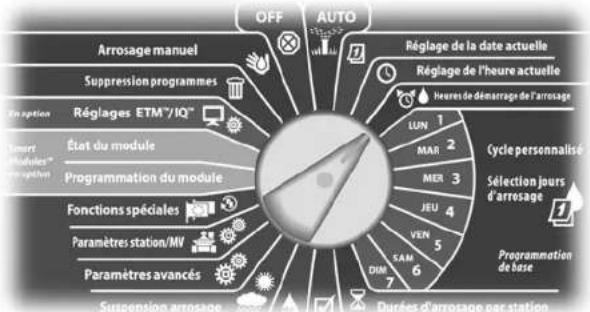
flowchart
graph TD
    A["Arrrosage manuel"] --> B["Suppression programmes"]
    B --> C["Réglages ETM*/IQ™"]
    C --> D["État du module"]
    D --> E["Programmation du module"]
    E --> F["Fonctions spéciales"]
    F --> G["Paramètres station/MV"]
    G --> H["Paramètres avancés"]
    H --> I["Suspension arrosage"]
    I --> J["Off"]
    J --> K["AUTO"]
    K --> L["Réglage de la date actuelle"]
    L --> M["Réglage de l'heure actuelle"]
    M --> N["Heures de démarrage de l'arrosage"]
    N --> O["LUN 1 MAR 2 MER 3 JEU 4 VEN 5 SAM 6 DIM 7 Durées d'arrosage par station"]
    O --> P["(cycle personnalisé Sélection jours d'arrosage)"]
    P --> Q["Programmation de base"]
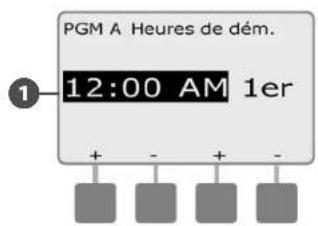
1 L'écran Heures de dém. s'affiche. Appuyez sur les boutons « + » ou « - » à gauche pour régler l'heure de démarrage du programme sélectionné.
- Maintenez enfoncés ces boutons pour accélérer le défilement des heures et des minutes.
RÉMARQUE : si le programme souhaité n'est pas sélectionné, utilisez le commutateur de sélection des programmes pour le changer. Voir le paragraphe B « Commutateur de sélection des programmes » pour plus d'informations.
2 Appuyez sur les boutons « + » ou « - » à droite pour définir le numéro de démarrage (de 1 à 8).
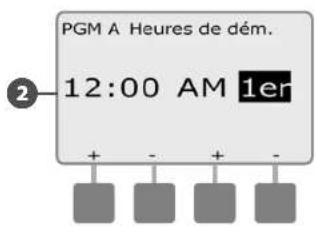
Placez le commutateur de sélection du programme sur une autre position, et recommencez si nécessaire cette procédure pour définir les heures de démarrage d'autres programmes.
RIMARQUE : Cycle+Ressuyage est une autre méthode de répartition de la durée totale de fonctionnement de la station en durées d'exécution plus courtes. Si vous prévoyez d'utiliser la fonction Cycle+Ressuyage, une seule heure de démarrage de l'arrosage est nécessaire pour chaque programme. Voir le paragraphe D « Configuration de la fonction Cycle+Ressuyage » pour plus d'informations.
Sélection des jours d'arrosage
Les jours d'arrosage sont les jours de la semaine où il est possible de démarrer les programmes d'arrosage.
Le programmateur ESP-LXME est programmable pour arroser à différentes dates et selon différents cycles. Quel que soit le cycle d'arrosage configuré, le programmateur commence l'arrosage uniquement les jours ou les dates sélectionnés. Pour plus d'informations, voir « Cycles d'arrosage ».
REMARQUE : les jours que vous sélectionnez sur le cadran de programmation sont reportés sur les jours des cycles d'arrosage et inversement.

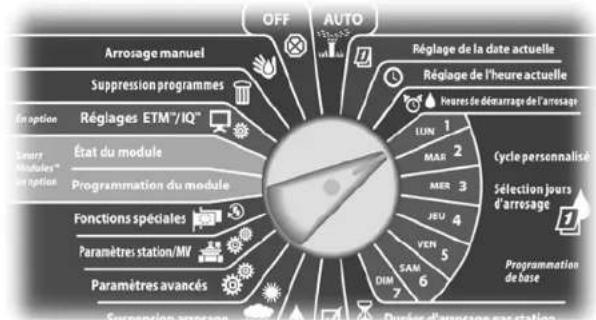
Placez le curseur du programmateur en position Lun 1.
flowchart
graph TD
    A["Arrosage manuel"] --> B["Suppression programmes"]
    B --> C["État du module"]
    C --> D["Programmation du module"]
    D --> E["Fonctions spéciales"]
    E --> F["Paramètres station/MV"]
    F --> G["Paramètres avancés"]
    G --> H["Suspension avancés"]
    H --> I["Durés d'arrosage gestation"]

    J["Réglage de la date actuelle"] --> K["Réglage de l'heure actuelle"]
    K --> L["Reures de déarrage de l'arrosage"]
    L --> M["Cycle personnalisée"]
    M --> N[" Sélection jours d'arrosage"]
    N --> O["Programmation de base"]

    P["OFF"] --> Q["AUTO"]
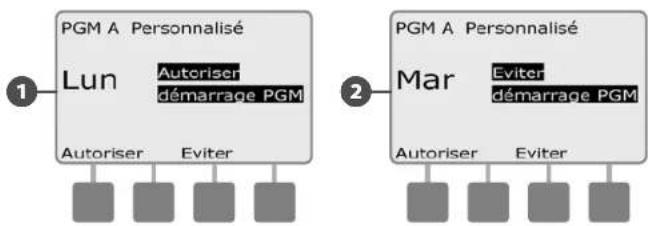
1 L'écran Personnaliser s'affiche. Appuyez sur les boutons Autoriser ou Eviter pour choisir d'arroser ou non ce jour de la semaine.
REMARQUE : si le programme souhaité n'est pas sélectionné, utilisez le commutateur de sélection des programmes pour le changer. Voir le paragraphe B « Commutateur de sélection des programmes » pour plus d'informations.
2 Placez le curseur du programmateur en position Mar 2 et répétez l'opération.
flowchart
graph TD
    subgraph_Model_1["PGM A Personnalisé"]
        A["Lun"] --> B["Autoriser"]
        B --> C["démarrage PGM"]
        D["Eviter"] --> E["Square Block"]
    end
    subgraph_Model_2["PGM A Personnalisé"]
        F["Mar"] --> G["Eviter"]
        G --> H["démarrage PGM"]
        I["Eviter"] --> J["Square Block"]
        K["Square Block"] --> L["Square Block"]
        M["Square Block"] --> N["Square Block"]
    end
Recommencez cette opération pour les autres jours de la semaine. Placez le commutateur de sélection du programme sur une autre position, et recommencez si nécessaire cette procédure pour définir les heures de démarrage d'autres programmes.
Durées d'arrosage de la station
Les durées d'arrosage indiquent le nombre de minutes (ou d'heures et de minutes) de fonctionnement de chaque station.
Les durées d'arrosage sont propres aux programmes : généralement, les stations sont configurées pour un seul programme.

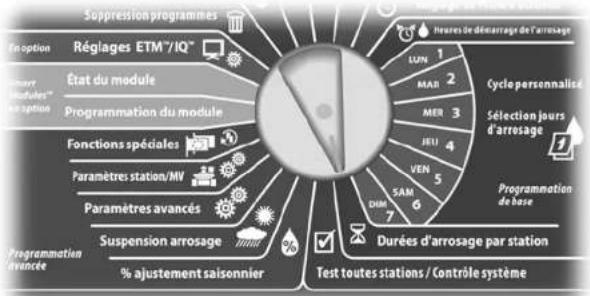
Placez le curseur du programmateur en position Durées d'arrosage par station.
pie
| Category | Value | |---|---| | Suppression programmes | 1 | | Réglages ETM*/IQ* | 2 | | État du module | 3 | | Programmation du module | 4 | | Fonctions spéciales | 5 | | Paramètres avancés | 6 | | Paramètres station/MV | 7 | | Suspension arrosage | 8 | | % ajustement saisonnier | 9 | | Test toutes stations / Contrôle système | 10 | Cyclo personnalisé : LUN, MAR, MER, JEU, VEN, DIM, SAM, Durées d'arrosage par station | The res de démarrage de l'arrosage : UAN, 1 MAR, 2 MER, 3 JEU, 4 VEN, 5 SAM, 6 DIM, 7 Durées d'arrosage par station |1 L'écran Régler arros. s'affiche. Appuyez sur les boutons « + » ou « - » à gauche pour sélectionner la station à programmer.
REMARQUE : si le programme souhaité n'est pas sélectionné, utilisez le commutateur de sélection des programmes pour le changer. Voir le paragraphe B « Commutateur de sélection des programmes » pour plus d'informations.
2 Appuyez sur les boutons « + » ou « - » à droite pour régler la durée de fonctionnement de la station. De 00 heure, 00 minute (durée nulle) à 24:00 heures.
- Maintenez enfoncés ces boutons pour accélérer le défilement des heures et des minutes.
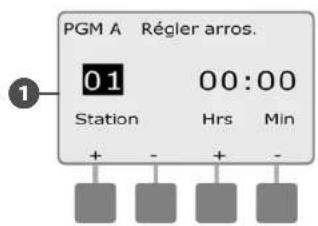
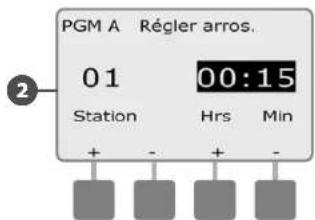
Placez le commutateur de sélection du programme sur une autre position, et recommencez si nécessaire cette procédure pour définir les heures de démarrage d'autres programmes.
REMARQUE : les pourcentages d'ajustement saisonnier définissent les durées d'arrosage à la seconde près. Exemple : si la durée d'arrosage est configurée sur 1 minute et le % d'ajustement saisonnier sur 50 %, la durée d'arrosage définie est égale à 30 secondes.
Section C - Diagnostics système
Test de toutes les stations / Contrôle du système
Examinez et confirmez les programmes d'irrigation, les durées d'arrosage des programmes et des stations.
Confirmer pgs
Le programmateur ESP-LXME peut effectuer des calculs et fournir des informations sur les heures de démarrage et les durées totales de fonctionnement des programmes et des stations.
Récapitulatif des programmes
Vérifier les informations de tous les programmes :

Placez le curseur du programmateur sur Test toutes stations / Contrôle système.
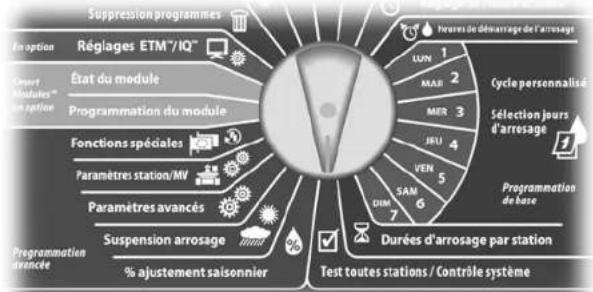
flowchart
graph TD
    A["Suppression programmes"] --> B["Réglages ETM/1Q"]
    B --> C["État du module"]
    C --> D["Programmation du module"]
    D --> E["Fonctions spéciales"]
    E --> F["Paramètres station/MV"]
    F --> G["Paramètres avancés"]
    G --> H["Suspension arrosage"]
    H --> I["% ajustement saisonnier"]
    I --> J["Test toutes stations / Contrôle système"]

    K["Peures de déarrager de l'arrosage"] --> L["LUN 1"]
    L --> M["MAR 2"]
    M --> N["MER 3"]
    N --> O["JEU 4"]
    O --> P["VEN 5"]
    P --> Q["SAM 6"]
    Q --> R["DIM 7"]
    R --> S["Durées d'arrosage par station"]

    T["Cycle personnalisé"] --> U["Selection jours d'arrosage"]
    U --> V["Programmation de base"]
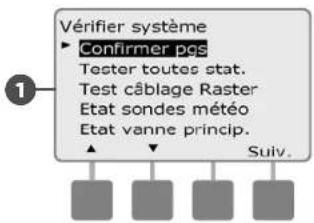
1 L'écran Vérifier système affiche la sélection « Confirmer pgs » ; appuyez sur Suiv.
2 L'écran Confirmer pgs affiche la sélection « Récapitulatif progr. » ; appuyez sur Suiv.
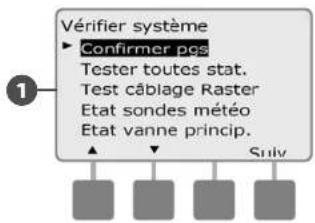
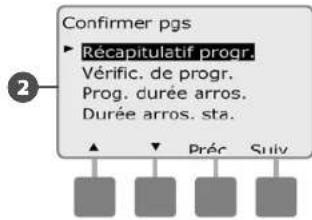
3 L'écran Récapitulatif progr. affiche le récapitulatif des durées d'arrosage, des heures de démarrage et des jours d'arrosage de tous les programmes.
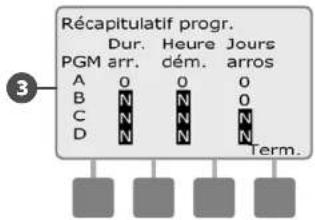
REMARQUE : dans l'exemple ci-dessus, le Programme A s'exécutera car les durées d'arrosage des stations, les heures de démarrage et les jours d'arrosage sont tous programmés : cela est indiqué par « O » dans chaque colonne du programme A.
Toutefois, le Programme B ne s'exécutera pas car il manque la durée et l'heure de démarrage : cela est indiqué par « N » dans les colonnes correspondantes du programme B.
Vérification des programmes
Vérifier les informations d'une station :

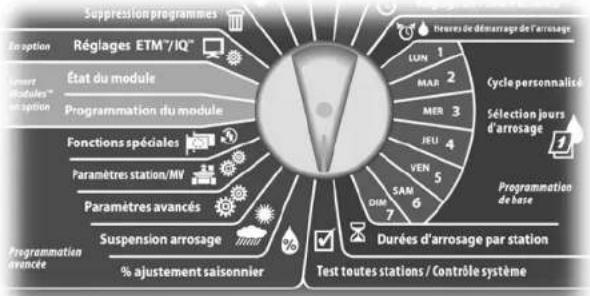
Placez le curseur du programmateur sur Test toutes stations / Contrôle système.
flowchart
graph TD
    A["Suppression programmes"] --> B["Réglages ETM™/IQ™"]
    B --> C["État du module"]
    C --> D["Programmation du module"]
    D --> E["Fonctions spéciales"]
    E --> F["Paramètres station/MV"]
    F --> G["Paramètres avancés"]
    G --> H["Suspension arrosage"]
    H --> I["% ajustement saisonnier"]

    J["Preurs de dénarrage de l'arrosage"] --> K["LUN 1"]
    K --> L["MAR 2"]
    L --> M["MER 3"]
    M --> N["FEU 4"]
    N --> O["VEN 5"]
    O --> P["SAM 6"]
    P --> Q["DIM 7"]

    R["Cycle personnalisé"] --> S[" Sélection jours d'arrosage"]
    S --> T["Programmation de base"]

    U["Durées d'arrosage par station"] --> V["Test toutes stations / Contrôle système"]

    W["Programmation avancée"] --> X["% ajustement saisonnier"]
1 L'écran Vérifier système affiche la sélection « Confirmer pgs » ; appuyez sur Suiv.
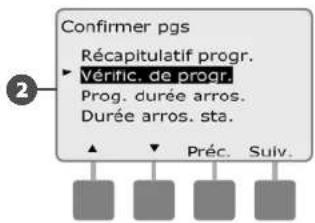
2 L'écran Confirmer pgs s'affiche. Appuyez sur la flèche vers le bas pour sélectionner Vérific. de progr.; appuyez ensuite sur Suiv.
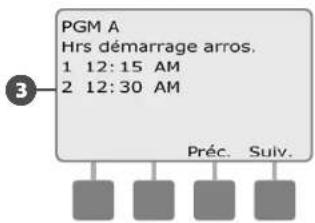
3 L'écran Hrs démarrage arros. affiche les heures de démarrage du programme sélectionné. Appuyez sur Suiv.
REMARQUE : si le programme souhaité n'est pas sélectionné, utilisez le commutateur de sélection des programmes pour le changer. Voir le paragraphe B « Commutateur de sélection des programmes » pour plus d'informations.
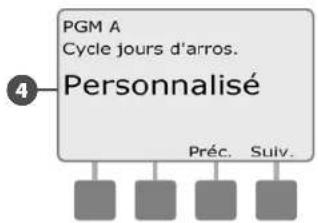
4 L'écran Cycle jours d'arros. affiche le cycle du jour d'arrosage en cours. Appuyez sur Suiv.
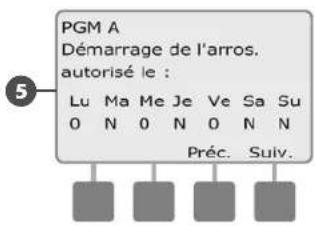
5 L'écran Démarrage de l'arros. autorisé le affiche les jours d'arrosage autorisés. Appuyez sur Suiv.
6 L'écran Heures arros. indique les heures d'arrosage de chaque station affichée. Appuyez sur Suiv.
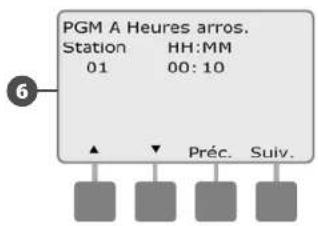
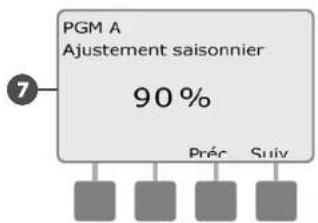
7 L'écran Ajustement saisonnier affiche le pourcentage d'ajustement saisonnier. Appuyez sur Suiv.
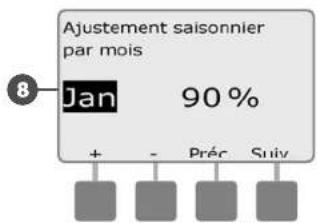
8 L'écran Ajustement saisonnier par mois affiche le pourcentage d'ajustement saisonnier du premier mois autorisé. Appuyez sur les boutons « + » ou « - » pour afficher le pourcentage des autres mois le cas échéant ; appuyez ensuite sur Suiv.
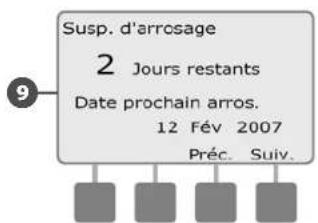
9 L'écran Susp. d'arrosage affiche le nombre de jours restants jusqu'à la prochaine date d'arrosage. Appuyez sur Suiv.
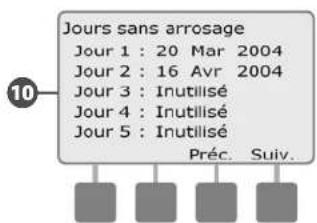
10 L'écran Jours sans arrosage affiche tous les jours sans arrosage sélectionnés. Appuyez sur Suiv.
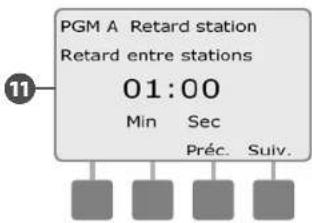
11 L'écran Retard station affiche le délai entre les stations. Appuyez sur Suiv.
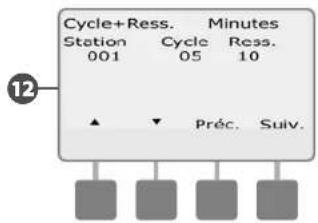
12 L'écran Minutes Cycle+Ress. indique les cycles Cycle+Ress. de chaque station affichée. Appuyez sur Suiv.
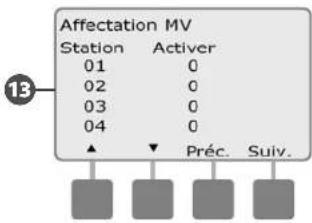
13 L'écran Affectation MV affiche les informations sur les vannes manuelles. Appuyez sur Suiv.
14 L'écran Affectation WS affiche toutes les stations qui ignorent les mesures des sondes. Appuyez sur Suiv.
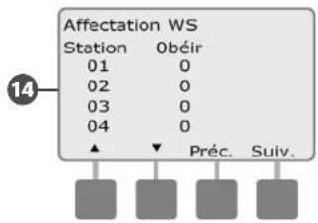
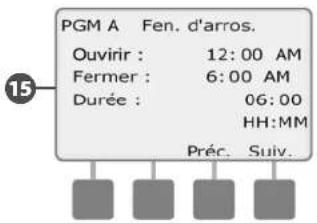
15 L'écran Fen. d'arros. affiche l'heure d'ouverture et la durée de la fenêtre d'arrosage. Appuyez sur Suiv.
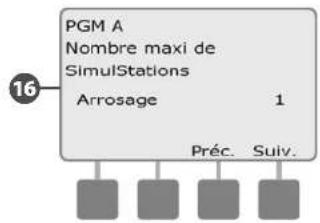
16 L'écran Nombre maxi de SimulStations affiche le nombre maximal de stations qui peuvent fonctionner simultanément pour le programme. Appuyez sur Suiv.
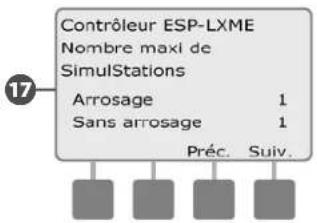
17 L'écran Nombre maxi de SimulStations affiche le nombre maximal de stations qui peuvent fonctionner simultanément pour le contrôleur. Appuyez sur Suiv.
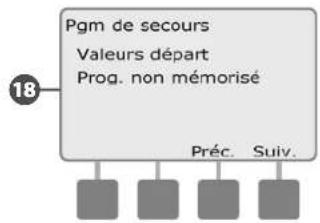
18 L'écran Pgm de secours affiche l'état du programme sauvegardé par défaut. Appuyez sur Suiv.
Programmation de la durée d'arrosage
Vérifier la durée totale d'arrosage d'un programme :

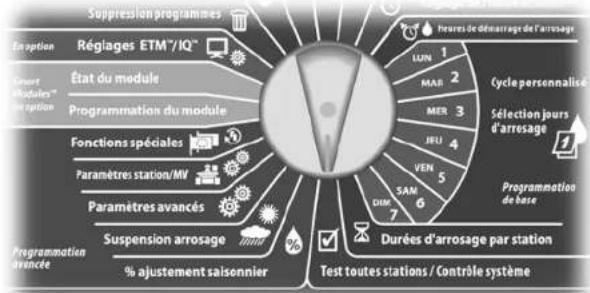
Placez le curseur du programmateur sur Test toutes stations / Contrôle système.
flowchart
graph TD
    A["Programmation du module"] --> B["Paramètres avancés"]
    B --> C["Suspension arrosage"]
    C --> D["% ajustement saisonnier"]
    D --> E["En option"]
    E --> F["Réglages ETM*/IQ™"]
    F --> G["État du module"]
    G --> H["Programmation du module"]
    H --> I["Fonctions spéciales"]
    I --> J["Paramètres station/MV"]
    J --> K["Programmation avancée"]
    K --> L["Presse de démarage de l'arrosage"]
    L --> M["LUN 1"]
    M --> N["MAR 2"]
    N --> O["MER 3"]
    O --> P["JEU 4"]
    P --> Q["VEN 5"]
    Q --> R["SAM 6"]
    R --> S["DUM 7"]
    S --> T["Durées d'arrosage par station"]
    T --> U["Test toutes stations / Contrôle système"]
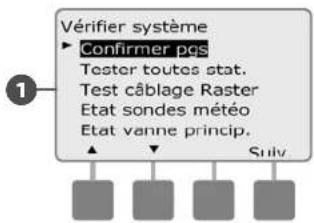
1 L'écran Vérifier système affiche la sélection « Confirmer pgs » ; appuyez sur Suiv.
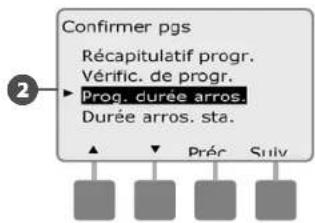
2 L'écran Confirmer pgs s'affiche. Appuyez sur la flèche vers le bas pour sélectionner Prog. durée arros.; appuyez ensuite sur Suiv.
3 L'écran Durée totale d'arros. affiche la durée totale d'arrosage du programme sélectionné.
REMARQUE : si le programme souhaité n'est pas sélectionné, utilisez le commutateur de sélection des programmes pour le changer. Voir le paragraphe B « Commutateur de sélection des programmes » pour plus d'informations.
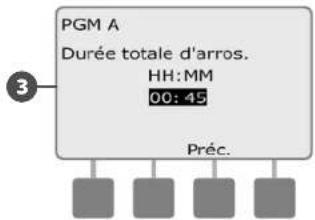
RÉMARQUE : pour les stations configurées pour Cycle+Ressuyage, la durée d'arrosage (pendant l'arrosage) est incluse dans les calculs de durée d'exécution d'un programme, mais les durées des pauses NE SONT PAS incluses. Voir le paragraphe D « Configuration de la fonction Cycle+Ressuyage » pour plus d'informations.
REMARQUE : la durée totale d'arrosage programmée est la durée totale de fonctionnement lorsque les stations fonctionnent l'une après l'autre. Si le nombre de SimulStations est supérieur à 1, la durée totale d'arrosage sera inférieure.
Placez le commutateur de sélection du programme sur une autre position, puis vérifiez et confirmez les durées d'arrosage d'autres programmes si vous le souhaitez.
Durée d'arrosage des stations
Vérifiez la durée totale d'arrosage de toutes les stations :

Placez le curseur du programmateur sur Test toutes stations / Contrôle système.
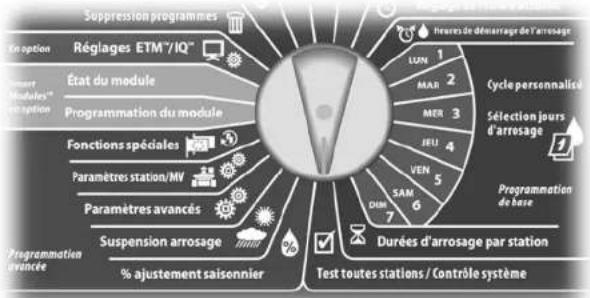
flowchart
graph TD
    A["Suppression programmes"] --> B["Réglages ETM™/IQ™"]
    B --> C["État du module"]
    C --> D["Programmation du module"]
    D --> E["Fonctions spéciales"]
    E --> F["Paramètres station/MV"]
    F --> G["Paramètres avancés"]
    G --> H["Suspension arrosage"]
    H --> I["% ajustement saisonnier"]

    J["Prограмmation de base"] --> K["Durées d'arrosage par station"]
    K --> L["Test toutes stations / Contrôle système"]

    M["Cycle personnalisé"] --> N["MER 3"]
    N --> O["JEU 4"]
    O --> P["VEN 5"]
    P --> Q["SAM 6"]
    Q --> R["DM 7"]

    S["Sun 1"] --> T["LUN 2"]
    T --> U["MAR 3"]
    U --> V["Cyclo personnalisé"]
    V --> W["Selection jours d'arrosage"]
1 L'écran Vérifier système affiche la sélection « Confirmer pgs » ; appuyez sur Suiv.
2 L'écran Confirmer pgs s'affiche. Appuyez sur la flèche vers le bas pour sélectionner Durée arros. sta.; appuyez ensuite sur Suiv.
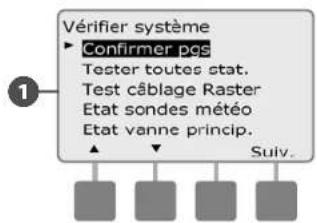
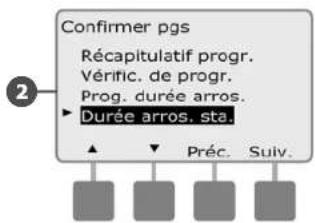
3 L'écran Durée arros. sta/jour affiche la durée totale d'arrosage pour la station sélectionnée dans les 4 programmes. Pour les programmes où une station donnée n'est pas utilisée, aucune durée n'est affichée.
4 Appuyez sur les boutons « + » ou « - » pour afficher d'autres stations.
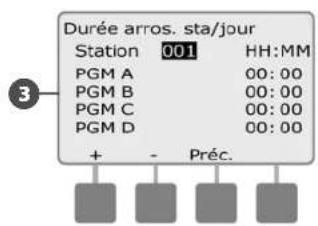
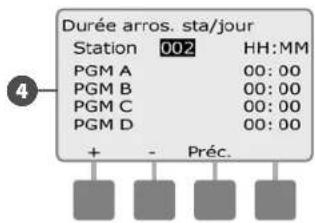
RÉMARQUE : les durées de pause des stations configurées avec la fonction Cycle+Ressuyage ne sont pas incluses dans les calculs de durée d'arrosage d'une station. Voir le paragraphe D « Configuration de la fonction Cycle+Ressuyage » pour plus d'informations.
Tester toutes les stations
Vous pouvez tester toutes les stations raccordées à votre programmateur en les faisant fonctionner successivement dans l'ordre de leurs numéros.
Cela est parfois utile après l'installation pour des besoins de maintenance générale ou comme première vérification lors du dépannage du système.
RIMARQUE : seules les stations ayant des durées d'arrosage programmées sont incluses dans le test de toutes les stations.

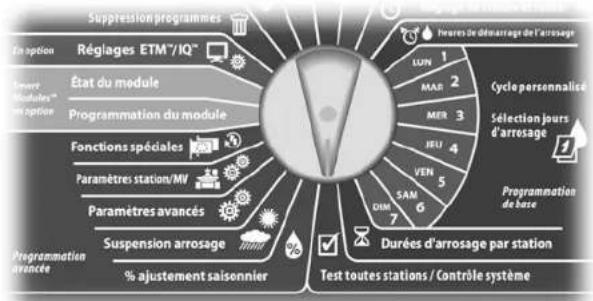
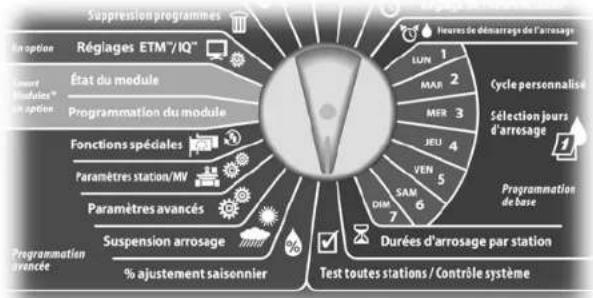
Placez le curseur du programmateur sur Test toutes stations / Contrôle système.
flowchart
graph TD
    A["Suppression programmes"] --> B["Régiages ETM™/IQ™"]
    B --> C["État du module"]
    C --> D["Programmation du module"]
    D --> E["Fonctions spéciales"]
    E --> F["Paramètres station/MV"]
    F --> G["Paramètres avancés"]
    G --> H["Suspension arrosage"]
    H --> I["% ajustement saisonnier"]

    J["In option"] --> K["1"]
    L["Montant Module™ / IQ™"] --> M["2"]
    N["En option"] --> O["3"]
    P["Cycle personnalisé"] --> Q["4"]
    R["Sélection jours d'arrosage"] --> S["5"]
    T["Programmation de base"] --> U["6"]
    V["Durées d'arrosage par station"] --> W["7"]
    X["Test toutes stations / Contrôle système"] --> Y["8"]
    Z["Programmation avancée"] --> AA["9"]
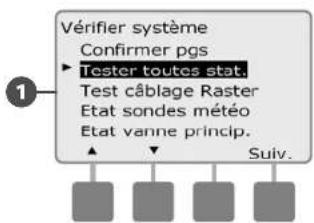
1 L'écran Vérifier système affiche. Appuyez sur la flèche vers le bas pour sélectionner Tester toutes stat. ; appuyez ensuite sur Suiv.
2 L'écran Tester toutes stat. s'affiche. Appuyez sur les boutons « + » ou « - » pour régler la durée du test (de 1 à 10 minutes) par station ; appuyez ensuite sur Exéc.
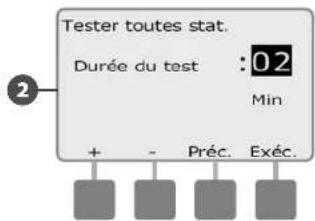
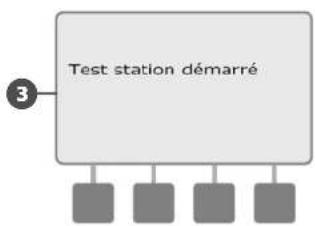
3 Un écran de confirmation s'affiche.
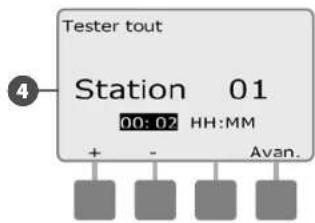
4 Après avoir appuyé sur Exéc, il est possible de surveiller les stations une par une en plaçant le curseur du programmateur sur AUTO et en utilisant le bouton Avan. Appuyez sur les boutons « + » ou « - » pour augmenter ou diminuer la durée en minutes du test de la station active.
flowchart
graph TD
    A["Test station démarré"] --> B["3"]
    B --> C["4"]
    C --> D["5"]
    D --> E["6"]
Diagnostics de câblage
Bien que la recherche de l'emplacement précis d'un problème sur le terrain nécessite souvent diverses opérations de diagnostic sur le terrain, le programmateur intègre certaines fonctions qui réduisent le champ des recherches.
Avant de commencer les diagnostics, il peut être utile de procéder comme suit pour éliminer certaines causes possibles :
1. Examiner et confirmer les programmes pour vérifier les priorités des stations.
Si une station n'effectue pas l'arrosage prévu, le problème sous-jacent peut provenir d'un programme. Il est possible de configurer le programmateur ESP-LXME pour faire fonctionner les stations dans l'ordre de leurs numéros ou de leurs priorités. Lorsque l'ordre d'exécution des stations est configuré d'après la priorité des stations et que plusieurs programmes sont en cours d'exécution, les stations de priorité plus élevée arrosent avant celles de priorité intermédiaire et faible. Voir le paragraphe « Confirmer pgs » pour plus d'informations.
2. Testez toutes les stations pour vérifier que les vannes fonctionnent correctement.
Le test manuel de toutes les stations est prioritaire par rapport à l'arrosage programmé : il permet de déterminer les stations qui fonctionnent correctement. Voir Tester toutes les stations pour plus d'informations.
Test câblage Raster
Le programmateur ESP-LXME détermine rapidement si des stations sont en court-circuit, ou si des fils ou des solénoïdes sont endommagés.

Placez le curseur du programmateur sur Test toutes stations / Contrôle système.
flowchart
graph TD
    A["Suppression programmes"] --> B["Régiages ETM*/IQ*"]
    B --> C["État du module"]
    C --> D["Programmation du module"]
    D --> E["Fonctions spéciales"]
    E --> F["Paramètres station/MV"]
    F --> G["Paramètres avancés"]
    G --> H["Suspension arrosage"]
    H --> I["% ajustement saisonnier"]

    J["Hours de démarrage de l'arrosage"] --> K["LUN 1"]
    K --> L["MAN 2"]
    L --> M["MER 3"]
    M --> N["JEU 4"]
    N --> O["VEN 5"]
    O --> P["SAM 6"]
    P --> Q["DIM 7"]

    R["Cycle personnalisé"] --> S["Célection jours d'arrosage"]
    S --> T["Programmation de base"]
    T --> U["Durées d'arrosage par station"]
    U --> V["Test toutes stations / Contrôle système"]
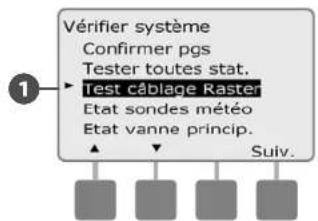
1 L'écran Vérifier système affiche. Appuyez sur la flèche vers le bas pour sélectionner Test de câblage raster ; appuyez ensuite sur Suiv.
2 L'écran Test de câblage raster s'affiche. Le test démarre automatiquement.
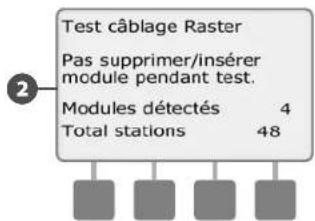

ARQUE : Pendant le test, le numéro de chaque station ins- s'affiche brièvement.
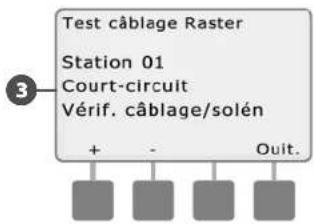
3 Lorsque le test est terminé, les résultats sont affichés. Appuyez sur les boutons « + » ou « - » pour faire défiler toutes les stations en court-circuit ou coupées.
État des sondes météo

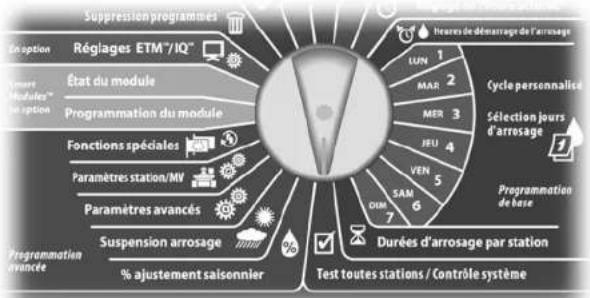
Placez le curseur du programmateur sur Test toutes stations / Contrôle système.
flowchart
graph TD
    A["Suppression programmes"] --> B["Régiages ETM*/IQ*"]
    B --> C["État du module"]
    C --> D["Programmation du module"]
    D --> E["Fonctions spéciales"]
    E --> F["Paramètres station/MV"]
    F --> G["Paramètres avancés"]
    G --> H["Suspension arrosage"]
    H --> I["% ajustement saisonnier"]

    J["Hours de démarrage de l'arrosage"] --> K["LUN 1"]
    K --> L["MAR 2"]
    L --> M["MER 3"]
    M --> N["FEU 4"]
    N --> O["VEN 5"]
    O --> P["SAM 6"]
    P --> Q["DIM 7"]

    R["Cycle personnalisé"] --> S["Cyclo personnalisé"]
    S --> T["Sélection jours d'arrosage"]

    U["Programmation de base"] --> V["Durées d'arrosage par station"]

    W["Test toutes stations / Contrôle système"] --> X["Programmation avancée"]
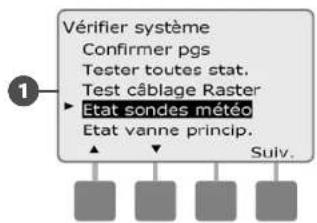
1 L'écran Vérifier système affiche. Appuyez sur la flèche vers le bas pour sélectionner Etat sondes météo ; appuyez ensuite sur Suiv.
2 L'écran État des sondes météo affiche l'état de la sonde météo installée.
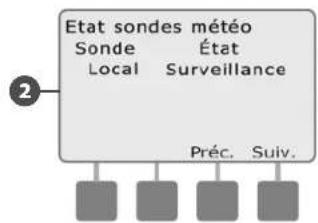
La sonde affiche un des 5 états suivants :
a. Surveillance : la sonde surveille les conditions météo actuelles.
b.
c. METTRE EN PAUSE : du fait des conditions météo actuelles, la sonde suspend l'arrosage.
d. EMPÊCHER : du fait des conditions météo actuelles, la sonde empêche l'arrosage.
e. IGNORÉE : le commutateur de la sonde est en position Bypassed (ignorée) ; la sonde ne surveille pas les conditions météo actuelles.
REMARQUE : si les conditions météo actuelles entraînent l'empêchement ou la suspension de l'arrosage, un message s'affiche sur l'écran Auto. Il ne s'agit pas d'une alarme : le témoin d'alarme du programmateur ne s'allume donc pas.
État des vannes principales

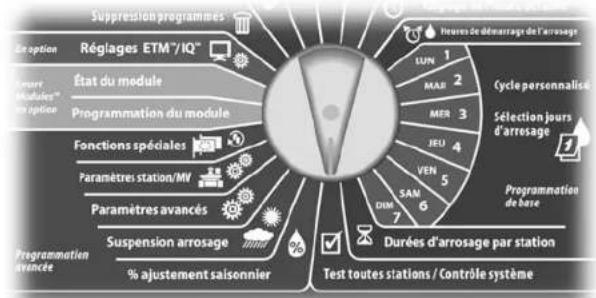
Placez le curseur du programmateur sur Test toutes stations / Contrôle système.
flowchart
graph TD
    A["Suppression programmes"] --> B["Réglages ETM*/IQ*"]
    B --> C["État du module"]
    C --> D["Programmation du module"]
    D --> E["Fonctions spéciales"]
    E --> F["Paramètres station/MV"]
    F --> G["Paramètres avancés"]
    G --> H["Suspension arrosage"]
    H --> I["% ajustement saisonnier"]

    J["Run de démarriage de l'arrosage"] --> K["LUN 1"]
    K --> L["MARI 2"]
    L --> M["MER 3"]
    M --> N["JEU 4"]
    N --> O["VEN 5"]
    O --> P["SAM 6"]
    P --> Q["DIM 7"]
    Q --> R["Durées d'arrosage par station"]

    S["Cycle personnalisé"] --> T["C Sélection jours d'arrosage"]
    T --> U["Programmation de base"]

    V["Test toutes stations / Contrôle système"] --> W["Programmation avencée"]
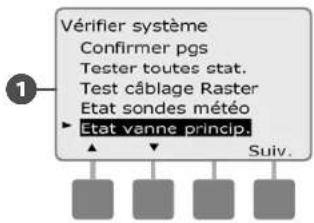
1 L'écran Vérifier système affiche. Appuyez sur la flèche vers le bas pour sélectionner Etat vanne princip. ; appuyez ensuite sur Suiv.
2 L'écran État MV affiche l'état de la vanne principale installée.
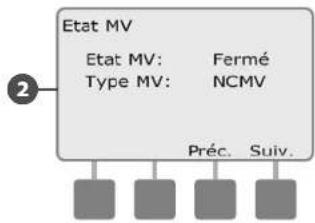
Section D - Programmation avancée
Le programmateur ESP-LXME intègre des fonctionnalités variées et faciles à utiliser pour simplifier l'arrosage.
Pourcentage d'ajustement saisonnier
L'ajustement saisonnier permet d'utiliser la saison d'arrosage le plus intense comme base pour des arrosages moins importants à d'autres périodes de l'année. Par exemple, vous pouvez définir 100 % pour Juillet et 50 % pour Octobre, de sorte que les arrosages seront 2 fois moins importants en automne qu'en été. Les ajustements saisonniers sont gérables par mois ou par programme.
INSTRUCTIONS DE SÉCURITÉ
Plusieurs paramètres d'ajustement saisonnier agissent les uns par rapport aux autres et peuvent influencer considérablement l'arrosage. Par exemple, si vous réglez l'ajustement saisonnier à 10 % pour un programme, puis un ajustement saisonnier mensuel de 10 %, l'arrosage est réduit à 1 % de l'arrosage normal (10 % de 10 %). Il est donc recommandé de n'utiliser qu'un seul type d'ajustement saisonnier.
INSTRUCTIONS DE SÉCURITÉ
Un faible pourcentage d'ajustement saisonnier diminue considérablement l'arrosage ; 0 % annule complètement l'arrosage. Soyez donc attentif lorsque vous réglez l'ajustement saisonnier.
REMARQUE : n'utilisez pas les ajustements saisonniers si vous utilisez déjà une cartouche ETM (ETC-LX) avec le programmateur. La cartouche ETC-LX gère automatiquement les ajustements saisonniers. Pour plus d'informations, visitez le site web Rain Bird ou consultez la documentation d'utilisation de la cartouche ETC-LX.
Ajuster des programmes individuels

Placez le curseur du programmateur en position % ajustement saisonnier.
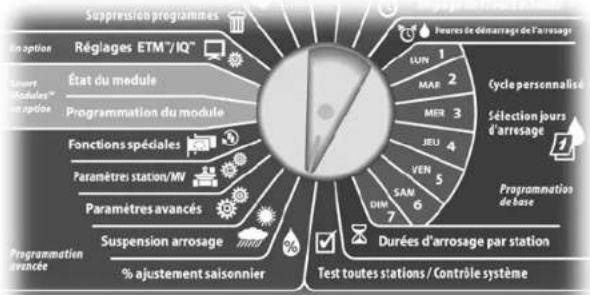
flowchart
graph TD
    A["Suppression programmes"] --> B["Réglages ETM™/IQ™"]
    B --> C["État du module"]
    C --> D["Programmation du module"]
    D --> E["Fonctions spéciales"]
    E --> F["Paramètres station/MN"]
    F --> G["Paramètres avancés"]
    G --> H["Suspension arrosage"]
    H --> I["% ajustement saisonnier"]

    J["Peures de démarriage de l'arresage"] --> K["LUN 1"]
    K --> L["MAR 2"]
    L --> M["MER 3"]
    M --> N["JEU 4"]
    N --> O["VEN 5"]
    O --> P["SAM 6"]
    P --> Q["DIM 7"]

    R["Cycle personnalisée"] --> S["Cyclo personnalisé"]
    S --> T["Sélection jours d'arresage"]

    U["Programmation de base"] --> V["Durées d'arrosage par station"]

    W["Test toutes stations / Contrôle système"] --> X["End"]
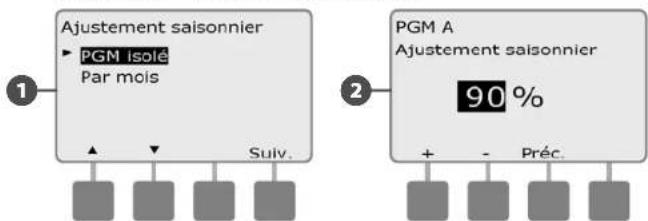
1 L'écran Ajustement saisonnier affiche la sélection « PGM isolé » ; appuyez sur Suiv.
2 Appuyez sur les boutons « + » ou « - » pour régler le pourcentage d'ajustement saisonnier (de 0 à 300 %).
- Maintenez enfoncés ces boutons pour accélérer le défilement des pourcentages.
REMARQUE : si le programme souhaité n'est pas sélectionné, utilisez le commutateur de sélection des programmes pour le changer. Voir le paragraphe B « Commutateur de sélection des programmes » pour plus d'informations.
Placez le commutateur de sélection du programme sur une autre position, et recommencez si nécessaire cette procédure pour définir les heures de démarrage de l'arrosage d'autres programmes.
Régler par mois
Sélectionner les mois à ajuster

Placez le curseur du programmateur en position % d'ajustement saisonnier.
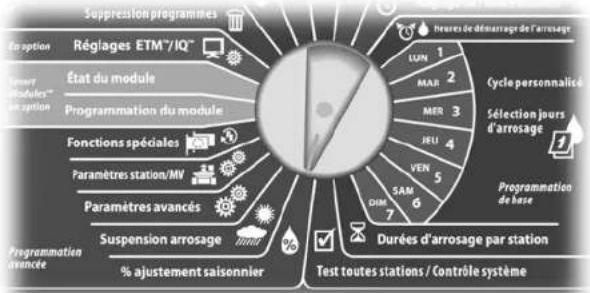
flowchart
graph TD
    A["Suppression programmes"] --> B["Réglages ETM*/IQ™"]
    B --> C["État du module"]
    C --> D["Programmation du module"]
    D --> E["Fonctions spéciales"]
    E --> F["Paramètres station/MV"]
    F --> G["Paramètres avancés"]
    G --> H["Suspension arrosage"]
    H --> I["% ajustement saisonnier"]
    I --> J["Test toutes stations / Contrôle système"]

    K["Prées de démarrage de l'arrosage"] --> L["LUN 1"]
    L --> M["MAR 2"]
    M --> N["MER 3"]
    N --> O["JEU 4"]
    O --> P["VEN 5"]
    P --> Q["SAM 6"]
    Q --> R["CHIM 7"]

    S["Cycle personnallée"] --> T["Cyclo personnalisé"]
    T --> U["Selection jours d'arrosage"]
    U --> V["Programmation de base"]

    W["Durées d'arrosage par station"] --> X["End"]
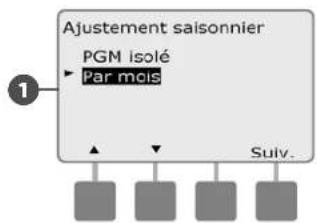
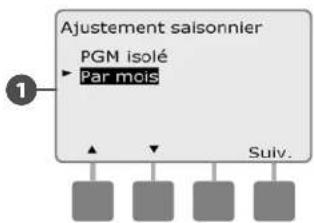
1 L'écran Ajustement saisonnier s'affiche. Appuyez sur la flèche vers le bas pour sélectionner Par mois ; appuyez ensuite sur Suiv.
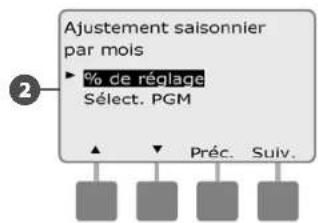
2 L'écran Ajustement saisonnier par mois affiche la sélection « % de réglage » ; appuyez sur Suiv.
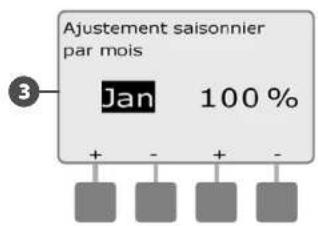
3 Appuyez sur les boutons « + » ou « - » à gauche pour sélectionner le mois à ajuster.
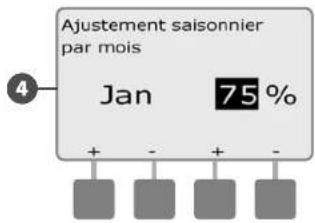
4 Appuyez sur les boutons « + » ou « - » à droite pour régler le pourcentage d'ajustement saisonnier (de 0 à 300 %).
- Maintenez enfoncés ces boutons pour accélérer le défilement des pourcentages.
Recommencez cette procédure pour régler les ajustements saisonniers d'autres mois si vous le souhaitez. Placez le commutateur de sélection du programme sur une autre position, et recommencez si nécessaire cette procédure pour définir les heures de démarrage de l'arrosage d'autres programmes.
REMARQUE : le réglage (%) est automatiquement adopté le premier jour de chaque mois.
Sélectionner les programmes à ajuster

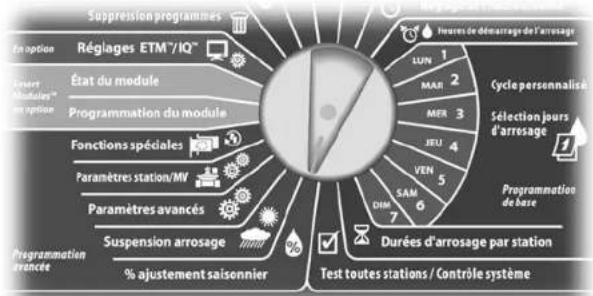
Placez le curseur du programmateur en position % d'ajustement saisonnier.
pie
| Category | Value | |---|---| | Suppression programmes | 1 | | Régiages ETM/IQ™ | 2 | | État du module | 3 | | Programmation du module | 4 | | Fonctions spéciales | 5 | | Paramètres station/MV | 6 | | Paramètres avancés | 7 | | Suspension arrosage | 8 | | % ajustement saisonnier | 9 | | Test toutes stations / Contrôle système | 10 | | Durées d'arrosage par station | 11 | | DIM | 12 | | SAM | 13 | | VEN | 14 | | JEU | 15 | | MER | 16 | | MAJI | 17 | | LUN | 18 | | Fours de dénarrage de l'arrosage | 19 | | Cycle personnalisé | 20 | | Sélection jours d'arrosage | 21 | En option | 22 | Programmation de base | 23 | Programmation avancée | 24 |1 L'écran Ajustement saisonnier s'affiche. Appuyez sur la flèche vers le bas pour sélectionner Par mois ; appuyez ensuite sur Suiv.
2 L'écran Ajustement saisonnier par mois s'affiche. Appuyez sur la flèche vers le bas pour sélectionner Sélect. PGM ; appuyez ensuite sur Suiv.
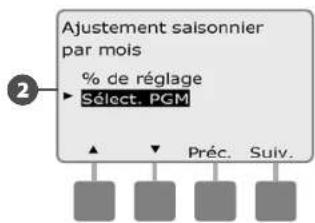
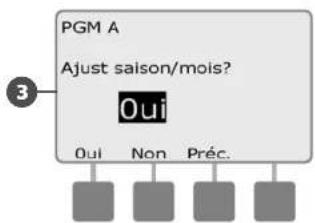
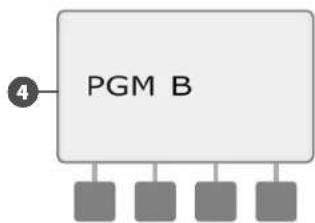
3 Appuyez sur le bouton Oui ou Non pour définir l'ajustement mensuel du programme sélectionné.
Pour régler un autre programme, placez le commutateur de sélection des programmes sur le programme voulu ; un message de confirmation s'affiche.
flowchart
graph TD
    A["PGM B"] --> B["Block 1"]
    A --> C["Block 2"]
    A --> D["Block 3"]
    A --> E["Block 4"]
Récommencez cette procédure pour définir les ajustements mensuels d'autres programmes si vous le souhaitez.
Suspendre l'arrosage
Suspendre l'arrosage
La fonction Suspendre l'arrosage du programmateur ESP-LXD permet d'interrompre l'arrosage pendant quelques jours après une période de fortes pluies.
Il est également possible d'équiper en option le programmateur ESP-LXME d'une cartouche Rain Bird ET Manager pour calculer les précipitations et automatiser l'arrêt. Pour toute information supplémentaire, consultez votre distributeur Rain Bird ou visitez notre site web à l'adresse www.rainbird.com.
RÉMARQUE : si une sonde de pluie est connectée à votre programmateur, il n'est peut-être pas nécessaire de programmer manuellement une suspension de l'arrosage. Consultez la documentation de la sonde pour plus d'informations.
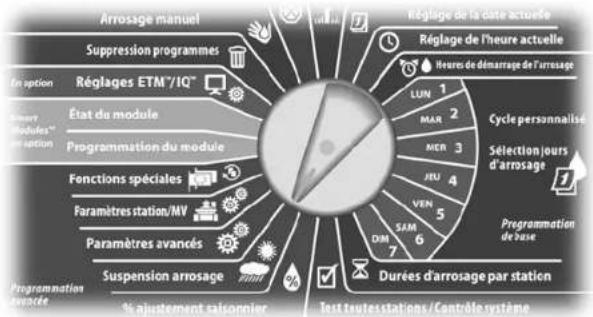
Placez le curseur du programmateur en position Delay Watering (Suspension arrosage).
flowchart
graph TD
    A["Arrossage manuel"] --> B["Suppression programmes"]
    B --> C["Réglages ETM™/IQ™"]
    C --> D["État du module"]
    D --> E["Programmation du module"]
    E --> F["Fonctions spéciales"]
    F --> G["Paramètres station/MV"]
    G --> H["Paramètres avancés"]
    H --> I["Suspension arrosage"]
    I --> J["Programmation vançée"]

    K["Réglage de la date actuelle"] --> L["LUN 1"]
    L --> M["MAR 2"]
    M --> N["MER 3"]
    N --> O["JEU 4"]
    O --> P["VEN 5"]
    P --> Q["SAM 6"]
    Q --> R["DM 7"]
    R --> S["Durées d'arrosage par station"]

    T["Réglage de l'heure actuelle"] --> U["Heures de démarrage de l'arrosage"]
    U --> V["Cycle personnalisé"]
    V --> W["Sélection jours d'arrosage"]
    W --> X["Programmation de base"]

    Y["Last toutes stations/Contrôle système"] --> Z["% ajustement saisonnier"]
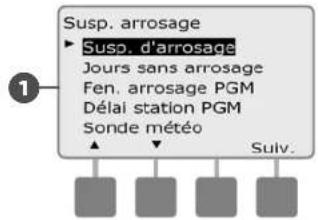
L'écran Susp. arrosage affiche la sélection « Susp. d'arrosage » ; appuyez sur Suiv.
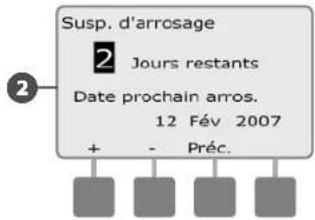
2 L'écran Susp. d'arrosage s'affiche. Appuyez sur les boutons « + » ou « - » pour régler le nombre de jours (de 0 à 14 jours) de suspension de l'arrosage. La prochaine date d'arrosage après la suspension est calculée et s'affiche automatiquement.
RÉMARQUE : une suspension de l'arrosage affecte tous les programmes, mais les stations configurées « Sans arrosage » fonctionnent toujours pendant une suspension de l'arrosage.
Jours sans arrosage
Vous pouvez programmer certains jours de l'année sans arrosage (ex. période de vacances lorsque le terrain est très utilisé).
Il est possible de programmer la suspension de l'arrosage à une date donnée (5 jours par an au maximum).
RIMARQUE : Les dates des jours sans arrosage peuvent être sélectionnées jusqu'à 365 jours à l'avance. Par la suite, lorsqu'un jour sans arrosage est passé, il disparaît de la liste et doit être reprogrammé pour l'année suivante si vous le souhaitez.

Placez le curseur du programmateur en position Suspension arrosage.

flowchart
graph TD
    A["Arrosage manuel"] --> B["Suppression programmes"]
    B --> C["Réglages ETM™/IQ™"]
    C --> D["État du module"]
    D --> E["Programmation du module"]
    E --> F["Fonctions spéciales"]
    F --> G["Paramètres station/MV"]
    G --> H["Paramètres avancés"]
    H --> I["Suspension arrosage"]
    I --> J["Programmation avancés"]

    K["Reglage de la date actuelle"] --> L["Réglage de l'heure actuelle"]
    L --> M["Heurer de démarrage de l'arrosage"]

    N["Cycle personnalisé"] --> O["Cyclo personnalisé"]
    O --> P["Sélection jours d'arrosage"]

    Q["Programmation de base"] --> R["Durées d'arrosage par station"]
    R --> S["Test toutes stations / Controle système"]

    T["% ajustement saisonnier"] --> U["Programmation avancés"]
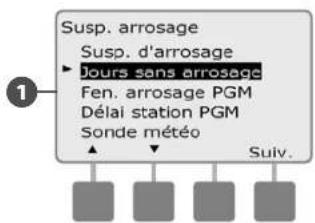
1 L'écran Susp. arrosage s'affiche. Appuyez sur la flèche vers le bas pour sélectionner Jours sans arrosage ; appuyez ensuite sur Suiv.
2 L'écran Jours sans arrosage affiche les jours sans arrosage (maxi 5) dans l'ordre chronologique. Les jours non programmés sont affichés comme « Inutilisé ».
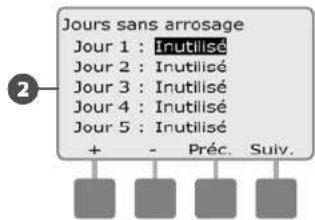
3 Appuyez sur les boutons « + » ou « - » pour définir la date souhaitée du jour sans arrosage. Appuyez sur les boutons Suiv. et Préc. pour sélectionner d'autres jours si vous le souhaitez.
- Maintenez enfoncés ces boutons pour accélérer le défilement des dates.
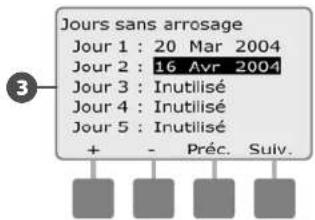
RÉMARQUE : les jours sans arrosage affectent TOUS les programmes et toutes les stations, y compris les stations sans arrosage. N'utilisez pas cette fonction si un de vos programmes comporte une fonction essentielle (ex. verrouillage des portes ou éclairage d'un stade).
Fenêtres d'arrosage
Vous pouvez spécifier certaines heures du jour ou de la nuit où l'arrosage est autorisé.
Sinon, l'arrosage n'est pas autorisé en dehors de ces fenêtres d'arrosage. Cela permet de se conformer aux réglementations locales susceptibles d'interdire l'arrosage à certaines heures.
INSTRUCTIONS DE SÉCURITÉ
Assurez-vous qu'une fenêtre d'arrosage est suffisante pour que les programmes d'arrosage s'exécutent complètement. Un arrosage prévu en dehors d'une fenêtre d'arrosage n'aura pas lieu, mais reprendra lorsque la fenêtre sera à nouveau ouverte. Cela peut entraîner « l'empilage » de programmes d'arrosage et créer ensuite une condition d'alarme (si le programmateur « empile » 8 programmes ou plus).
RÉMARQUE : il est possible de programmer des fenêtres d'arrosage à cheval sur minuit. Par exemple, une fenêtre d'arrosage peut commencer à 22:00 et se poursuivre jusqu'à 04:00 le matin suivant. Vérifiez que les heures de démarrage de l'arrosage se situent dans la fenêtre d'arrosage. Voir le paragraphe A « Heures de démarrage de l'arrosage » pour plus d'informations.

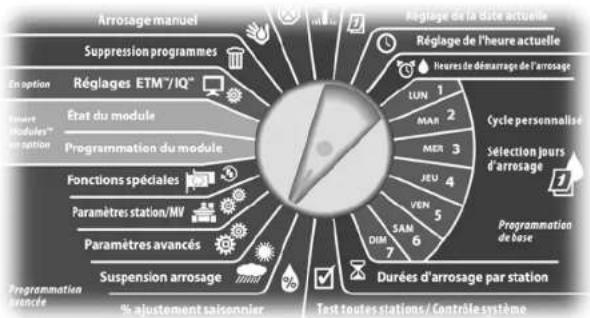
Placez le curseur du programmateur en position Suspension arrosage.
flowchart
graph TD
    A["Arrosage manuel"] --> B["Suppression programmes"]
    B --> C["Réglages ETM™/IQ™"]
    C --> D["Etat du module"]
    D --> E["Programmation du module"]
    E --> F["Fonctions spéciales"]
    F --> G["Paramètres station/MV"]
    G --> H["Paramètres avancés"]
    H --> I["Suspension arrosage"]
    I --> J["Programmation lausée"]

    K["Réglage de la date actuelle"] --> L["Réglage de l'heure actuelle"]
    L --> M["Heures de démarrage de l'arrosage"]
    M --> N["LUN 1"]
    N --> O["MAN 2"]
    O --> P["MER 3"]
    P --> Q["JEU 4"]
    Q --> R["VEN 5"]
    R --> S["SAM 6"]
    S --> T["DIM 7"]
    T --> U["Durées d'arrosage par station"]

    V["Test toutes stations / Contrôle système"] --> W["% ajustement saisonnier"]

    X["Cycle personnalisé"] --> Y["Cycloé personnalisé"]
    Y --> Z["Selection jours d'arrosage"]

    style A fill:#f9f,stroke:#333
    style K fill:#f9f,stroke:#333
    style L fill:#f9f,stroke:#333
    style M fill:#f9f,stroke:#333
    style N fill:#f9f,stroke:#333
    style O fill:#f9f,stroke:#333
    style P fill:#f9f,stroke:#333
    style Q fill:#f9f,stroke:#333
    style R fill:#f9f,stroke:#333
    style S fill:#f9f,stroke:#333
    style T fill:#f9f,stroke:#333
    style U fill:#f9f,stroke:#333
    style V fill:#f9f,stroke:#333
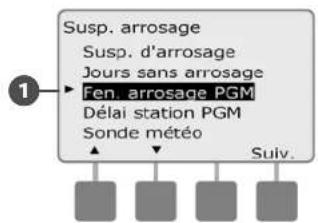
L'écran Susp. arrosage s'affiche. Appuyez sur la flèche vers le bas pour sélectionner Fen. arrosage PGM ; appuyez ensuite sur Suiv.
2 L'écran Fen. d'arros. s'affiche. Appuyez sur les boutons « + » ou « - » pour régler l'heure d'ouverture de la fenêtre d'arrosage ; appuyez ensuite sur Suiv.
- Maintenez enfoncés ces boutons pour accélérer le défilement des heures et des minutes.
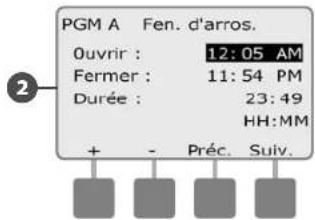
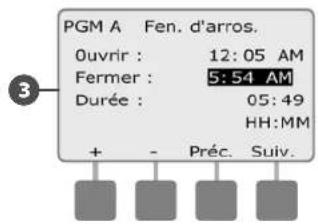
3 Appuyez sur les boutons « + » ou « - » pour régler l'heure de fermeture de la fenêtre d'arrosage. Pendant le réglage de l'heure de fermeture, la durée de la fenêtre est automatiquement calculée.
REMARQUE : pour fermer une fenêtre d'arrosage précédemment configurée, appuyez sur les boutons « + » ou « - » pour régler les heures d'ouverture et de fermeture (entre 11:59 et 12:00 AM).
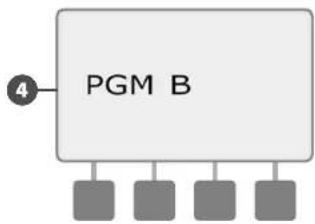
Pour régler un autre programme, placez le commutateur de sélection des programmes sur le programme souhaité ; un message de confirmation s'affiche.
flowchart
graph TD
    A["PGM B"] --> B["Gray Block"]
    A --> C["Gray Block"]
    A --> D["Gray Block"]
    A --> E["Gray Block"]
Bécrommencez cette procédure pour configurer ou effacer les fenêtres d'arrosage d'autres programmes si vous le souhaitez.
Délai entre les stations
Il est possible de configurer le programmateur ESP-LXME pour qu'il insère un délai entre les stations.
Cette fonction retarde le démarrage de la station suivante dans un programme après l'arrêt de la station précédente.
INSTRUCTIONS DE SÉCURITÉ
Utilisez de courts délais entre les stations, en particulier si la durée ou la fenêtre d'arrosage est courte. De longs délais peuvent empêcher l'arrosage prévu de se terminer avant la fin de la fenêtre d'arrosage. Voir Fenêtres d'arrosage pour plus d'informations.

Placez le curseur du programmateur en position Suspension arrosage.
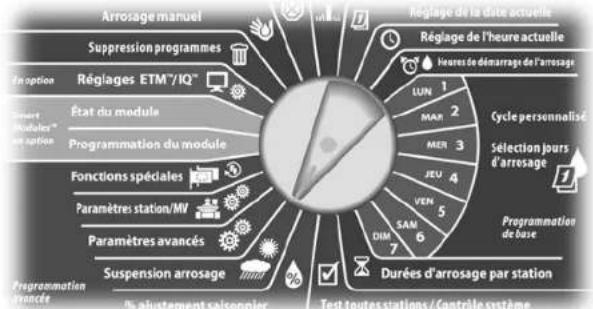
flowchart
graph TD
    A["Arrosage manuel"] --> B["Suppression programmes"]
    B --> C["Réglages ETM*/IQ*"]
    C --> D["État du module"]
    D --> E["Programmation du module"]
    E --> F["Fonctions spéciales"]
    F --> G["Paramètres station/MV"]
    G --> H["Paramètres avancés"]
    H --> I["Suspension arrosage"]
    I --> J["Test toutes stations / Contrôle système"]

    K["Réglage de l'heure actuelle"] --> L["Heures de démarrage de l'arrosage"]
    L --> M["LUN 1"]
    M --> N["MAR 2"]
    N --> O["MER 3"]
    O --> P["JEU 4"]
    P --> Q["VEN 5"]
    Q --> R["SAM 6"]
    R --> S["DURÉES d'arrosage par station"]
    S --> T["Dim 7"]
    T --> U["7"]
    U --> V["Programmation de base"]

    W["Inoption"] --> X["Smart Modules** et sonion"]
    X --> Y["Réglages ETM*/IQ*"]
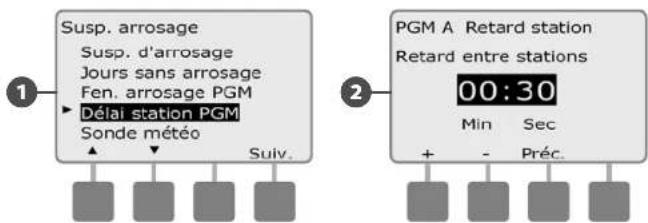
1 L'écran Susp. arrosage s'affiche. Appuyez sur la flèche vers le bas pour sélectionner Délai Station PGM ; appuyez ensuite sur Suiv.
2 L'écran Retard station s'affiche. Appuyez sur les boutons « + » ou « - » pour définir le délai (de 00:01 seconde à 10:00 minutes). Ou, pour effacer le délai sur cette station, spécifiez 00:00 ; appuyez ensuite sur Suiv.
- Maintenez enfoncés ces boutons pour accélérer le défilement des minutes et des secondes.
RÉMARQUE : si le programme souhaité n'est pas sélectionné, utilisez le commutateur de sélection des programmes pour le changer. Voir le paragraphe B « Commutateur de sélection des programmes » pour plus d'informations.
Placez le commutateur de sélection du programme sur une autre position, et recommencez si nécessaire cette procédure pour définir les heures de démarrage d'autres programmes.
Sonde météo
Une sonde météo n'est pas indispensable au programmateur ESP-LXME, mais elle offre une fonctionnalité supplémentaire pour empêcher ou suspendre l'arrosage en fonction des variations météorologiques.
Le programmateur ESP-LXME accepte une sonde météo locale connectée, avec ou sans fil, au module de base.
Types de sondes météo locales
Il existe 5 types de sondes météo locales :
| Tabla 1.1 - Types de sondes | |
| Type Action | |
| Pluie Empêcher | |
| Vent Pause | |
| Gel Pause | |
| Humidité du sol Empêcher | |
| Pause personnalisée Pause | |
| Empêchement person Empêcher | |
Sondes à pause personnalisée
Lorsqu'une condition météo est remplie (vraie), une sonde à pause personnalisée interrompt l'arrosage ainsi que la minuterie de l'arrosage. Lorsque la condition est à nouveau fausse, l'arrosage reprend exactement au point où il s'était arrêté. Par exemple, si une station est réglée pour arroser pendant 20 minutes, mais est interrompue par une sonde de pause après seulement 5 minutes, lorsque la condition météo est à nouveau fausse et après la reprise, cette station effectue les 15 minutes d'arrosage restant sur la minuterie.
Sondes à empêchement personnalisé
Lorsqu'une condition météo devient vraie, une sonde à empêchement personnalisé interrompt l'arrosage mais laisse tourner la minuterie de l'arrosage. Lorsque la condition est à nouveau fausse, l'arrosage reprend comme si la condition météo ne s'était jamais produite. Par exemple, si une station est réglée pour arroser pendant 20 minutes mais est interrompue par une sonde à empêchement après seulement 5 minutes, et si la condition météo est à nouveau fausse au bout de 10 minutes, cette station effectue les 5 minutes d'arrosage restant sur la minuterie.
Régler une sonde météo

Placez le curseur du programmateur en position Suspension arrosage.

flowchart
graph TD
    A["Arrosage manuel"] --> B["Suppression programmes"]
    B --> C["Réglages ETM/IQ*"]
    C --> D["État du module"]
    D --> E["Programmation du module"]
    E --> F["Fonctions spéciales"]
    F --> G["Paramètres station/MV"]
    G --> H["Paramètres avancés"]
    H --> I["Suspension arrosage"]
    I --> J["Programmation financée"]
    J --> K["% ajustement saisonnier"]
    K --> L["Test toutes stations / Contrôle système"]

    M["Réglage de la titre actuelle"] --> N["Forres de démarrage de l'arrosage"]
    N --> O["Cycle personnalisé"]
    O --> P["Sélection jours d'arrosage"]
    P --> Q["Programmation de base"]
    Q --> R["Durées d'arrosage par station"]
    R --> S["End"]

    style A fill:#f9f,stroke:#333
    style M fill:#f9f,stroke:#333
    style N fill:#ccf,stroke:#333
    style O fill:#cfc,stroke:#333
    style P fill:#fcc,stroke:#333
    style Q fill:#cff,stroke:#333
    style R fill:#ffc,stroke:#333
1 L'écran Susp. arrosage s'affiche. Appuyez sur la flèche vers le bas pour sélectionner Sonde météo ; appuyez ensuite sur Suiv.
2 L'écran Config. sonde météo s'affiche. Appuyez sur les boutons « + » et « - » pour indiquer le type de sonde météo ; appuyez ensuite sur Suiv.
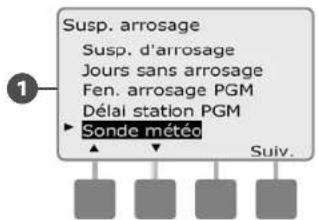
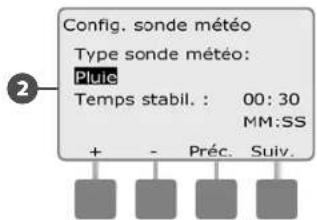
3 Appuyez sur les boutons « + » ou « - » pour régler la durée de la condition ; appuyez ensuite sur Suiv.
RIMARQUE : la durée de la condition est le temps pendant lequel une condition météo donnée doit être remplie avant que le programmateur ne se déclenche. Par exemple, si la durée de condition d'une sonde de gel est égale à 5 minutes, la température doit rester inférieure au point de consigne déterminé pendant 5 minutes avant la suspension de l'arrosage. Il est possible de définir une durée de condition immédiate (0 seconde) et jusqu'à 10 minutes.
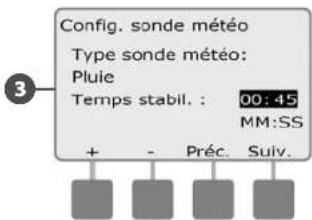
PARQUE : la sonde météo s'active/se désactive au moyen de l'interrupteur Sonde météo (Activée/désactivée) sur le tableau de commande du programmateur.
Paramètres avancés
Cycles des jours d'arrosage
Le programmateur ESP-LXME prend en charge diverses options flexibles de cycles d'arrosage.
Définitions des cycles d'arrosage
Jours personnalisés : l'arrosage démarre les jours de la semaine sélectionnés.
♦ Jours impairs : l'arrosage démarre les jours impairs (1er, 3, 5, etc.).
♦ Jours impairs hors 31 : l'arrosage démarre les jours impairs (1er, 3, 5, etc.) sauf le 31.
♦ Jours pairs : l'arrosage démarre les jours pairs (2, 4, 6, etc.)
◆ Dates cycliques : l'arrosage démarre à intervalles réguliers (ex. tous les 3 ou 5 jours indépendamment de la date).
INSTRUCTIONS DE SÉCURITÉ
Indépendamment du cycle d'arrosage, l'arrosage démarre uniquement les jours où les programmes sont autorisés à démarrer. Voir le paragraphe B « Sélection des jours d'arrosage » pour plus d'informations. Il est important de sélectionner soigneusement les jours d'arrosage pour éviter de dégrader le paysage si les arrosages durent longtemps.

ARQUE : un cycle d'arrosage est sélectionné dès que le cur'affiche en surbrillance.
Personnalisé, Impair, Jours imp. hors 31, Pair
La configuration des cycles d'arrosage Personnalisé, Impair, Impair hors 31, Pair est très similaire.

Placez le curseur du programmateur en position Paramètres avancés.
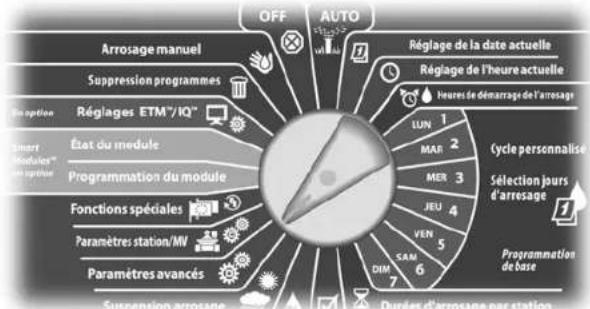
flowchart
graph TD
    A["Arrosage manuel"] --> B["Suppression programmes"]
    B --> C["Réglages ETM/IO™"]
    C --> D["État du module"]
    D --> E["Programmation du module"]
    E --> F["Fonctions spéciales"]
    F --> G["Paramètres station/MV"]
    G --> H["Paramètres avancés"]
    H --> I["Suspension arrosage"]

    J["OFF"] --> K["Auto"]
    L["AUTO"] --> M["Régiage de la date actuelle"]
    M --> N["Régiage de l'heure actuelle"]
    N --> O["Heures de démarrage de l'arrosage"]

    P["Cycle personnalise"] --> Q["LUN 1"]
    Q --> R["MAR 2"]
    R --> S["MER 3"]
    S --> T["JEU 4"]
    T --> U["VEN 5"]
    U --> V["SAM 6"]
    V --> W["DURÉES d'arrosage par station"]

    X["Programmation de base"] --> Y["Programmation de base"]
    Y --> Z["Sélection jours d'arrosage"]
1 L'écran Réglages avancés affiche la sélection des cycles des jours d'arrosage ; appuyez sur Suiv.
2 L'écran Cycle arros. s'affiche. Appuyez sur la flèche vers le bas pour sélectionner Jours/semaine pers.; appuyez ensuite sur Suiv.
PARMARQUE : si le programme souhaité n'est pas sélectionné, utilisez le commutateur de sélection des programmes pour le changer. Voir le paragraphe B « Commutateur de sélection des programmes » pour plus d'informations.
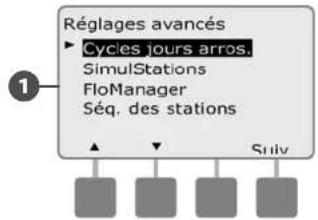
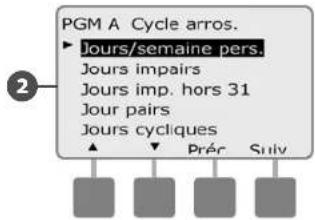
3 L'écran Personnalisé s'affiche. Appuyez sur le bouton Oui pour autoriser le démarrage de l'arrosage ou sur Non pour empêcher le démarrage.
4 Appuyez sur les boutons Suiv. et Préc. pour parcourir les jours et recommencer la sélection si vous le souhaitez.
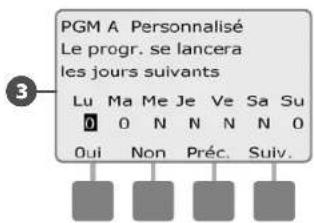
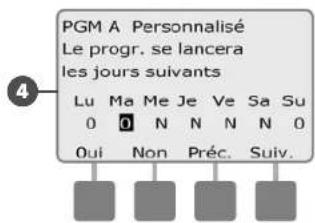
Placez le commutateur de sélection du programme sur une autre position, et recommencez si nécessaire cette procédure pour définir les heures de démarrage d'autres programmes.
REMARQUE : les sélections des jours d'arrosage sont reportées sur les jours d'arrosage du cadran de programmation et inverse-ment. Voir le paragraphe B « Sélection des jours d'arrosage » pour plus d'informations.
Jours cycliques
Placez le curseur du programmateur sur Paramètres avancés.
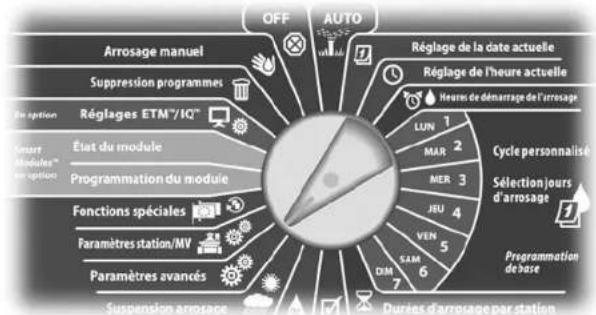
flowchart
graph TD
    A["Arrosage manuel"] --> B["Suppression programmes"]
    B --> C["Réglages ETM*/IQ™"]
    C --> D["État du module"]
    D --> E["Programmation du module"]
    E --> F["Fonctions spéciales"]
    F --> G["Paramètres station/MV"]
    G --> H["Paramètres avancés"]
    H --> I["Suspension arrosage"]
    I --> J["Off"]
    J --> K["AUTO"]
    K --> L["Auto"]
    L --> M["Réglage de la date actuelle"]
    M --> N["Réglage de l'heure actuelle"]
    N --> O["Heures de dénarrage de l'arrosage"]
    O --> P["LUN 1"]
    P --> Q["MAR 2"]
    Q --> R["MER 3"]
    R --> S["JEU 4"]
    S --> T["VEN 5"]
    T --> U["SAM 6"]
    U --> V["DURIES d'arrosage par station"]
    V --> W["Cycle personnalisé"]
    W --> X["Selection jours d'arrosage"]
    X --> Y["Programmation de base"]
1 L'écran Réglages avancés affiche la sélection des cycles des jours d'arrosage ; appuyez sur Suiv.
2 L'écran Cycle arros. s'affiche. Appuyez sur la flèche vers le bas pour sélectionner Jours cycliques ; appuyez ensuite sur Suiv.
PARMARQUE : si le programme souhaité n'est pas sélectionné, utilisez le commutateur de sélection des programmes pour le changer. Voir le paragraphe B « Commutateur de sélection des programmes » pour plus d'informations.
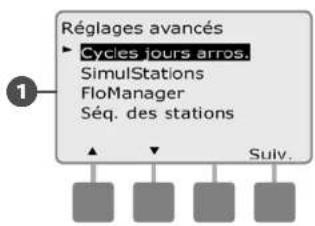
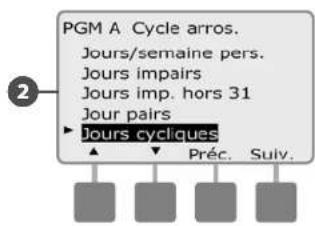
3 L'écran Réglages avancés affiche la sélection. Appuyez sur les boutons « + » ou « - » pour définir le cycle des jours d'arrosage (de 1 à 30 jours). Par exemple, spécifiez 03 si vous souhaitez que l'arrosage ait lieu tous les 3 jours ; appuyez ensuite sur Suiv.
4 Appuyez sur les boutons « + » ou « - » pour régler la première date du cycle d'arrosage ; appuyez ensuite sur Suiv.
- Maintenez enfoncés ces boutons pour accélérer le défilement des dates.
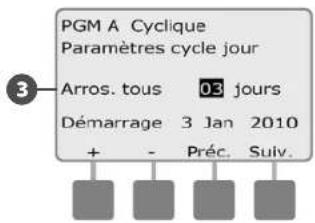
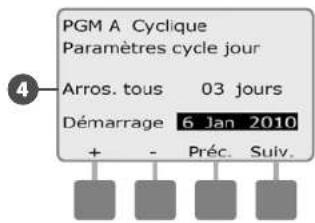
5 L'écran Cycle jours d'arros. s'affiche. Appuyez sur le bouton Oui pour autoriser le démarrage de l'arrosage à un jour donné ou sur Non pour empêcher le démarrage.
6 Appuyez sur les boutons Suiv. et Préc. pour parcourir les jours et recommencer la sélection si vous le souhaitez.
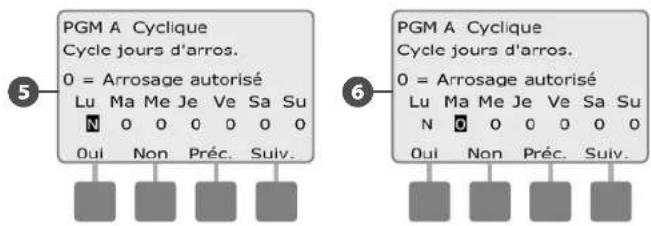
Placez le commutateur de sélection du programme sur une autre position, et recommencez si nécessaire cette procédure pour définir les heures de démarrage d'autres programmes.
RIMARQUE : les sélections des jours d'arrosage sont reportées sur les jours d'arrosage du cadran de programmation et inversement. Voir le paragraphe B « Sélection des jours d'arrosage » pour plus d'informations.
Configuration SimulStations™
Par défaut, le programmateur ESP-LXME commande une seule station à un instant donné. Les systèmes disposant d'importantes alimentations en eau peuvent gérer simultanément 2 stations ou plus.
La fonction SimulStations™ commande le nombre maximal de stations autorisées à fonctionner simultanément. Le nombre de stations simultanées (SimulStations) dépend du nombre de modules de stations installés.
| Tabla 1.2 - Nombre maximal de SimulStationsTM | |
| Nombre maximal de modules de stations installés | Nombre maximal de SimulStations ESP-LXME |
| 1 | 2 |
| 2 | 4 |
| 3 | 5 |
| 4 | 5 |
RÉMARQUE : le programmateur fait fonctionner simultanément au maximum 2 stations sur un module de stations.
Configurer les SimulStations d'un programme

Placez le curseur du programmateur sur Paramètres avancés.
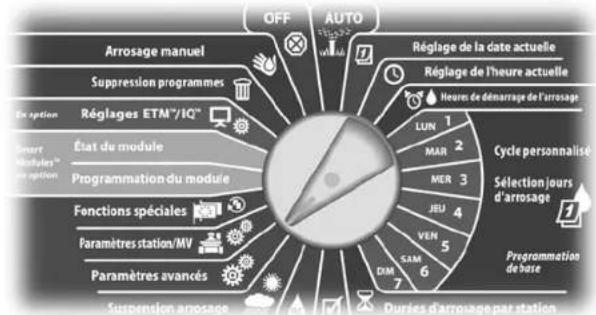
flowchart
graph TD
    A["Arrosage manuel"] --> B["Suppression programmes"]
    B --> C["Réglages ETM*/IQ™"]
    C --> D["État du module"]
    D --> E["Programmation du module"]
    E --> F["Fonctions spéciales"]
    F --> G["Paramètres station/MV"]
    G --> H["Paramètres avancés"]
    H --> I["Suspension arnosage"]

    J["Auto"] --> K["Réglage de la date actuelle"]
    K --> L["Réglage de l'heure actuelle"]
    L --> M["Heures de dénarrage de l'arrosage"]

    N["Off"] --> O["Duration d'arrosage par station"]

    P["Cycle personnalisé"] --> Q["Sélection jours d'arrosage"]
    Q --> R["Programmation de base"]

    S["LUN"] --> T["MAR"]
    T --> U["MER"]
    U --> V["JEU"]
    V --> W["VEN"]
    W --> X["SAM"]
    X --> Y["DM"]
    Y --> Z["7"]
    Z --> AA["Duries d'arrosage par station"]
1 L'écran Réglages avancés s'affiche. Appuyez sur la flèche vers le bas pour sélectionner SimulStations ; appuyez ensuite sur Suiv.
2 L'écran Paramètres station affiche la sélection SimulStations PGM ; appuyez sur Suiv.
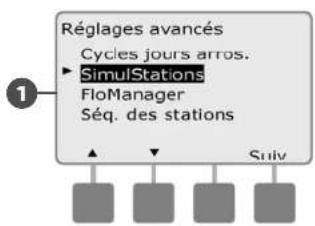
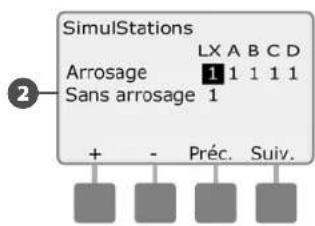
3 L'écran Nombre maxi de SimulStations s'affiche. Appuyez sur les boutons « + » ou « - » pour définir le nombre maximal de stations d'arrosage (de 1 à 5) pouvant fonctionner simultanément pour ce programme ; appuyez ensuite sur Suiv.
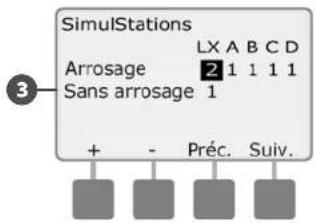
Placez le commutateur de sélection du programme sur une autre position, et recommencez si nécessaire cette procédure pour définir les heures de démarrage d'autres programmes.
Ordre d'exécution des stations
Le programmateur ESP-LXME offre de nombreuses fonctions de programmation sophistiquées afin d'optimiser les fenêtres d'arrosage. L'option Ordre d'exécution des stations permet de sélectionner une des 2 méthodes de séquencement des stations pour le fonctionnement des programmes :
- Exécution d'après le numéro des stations (option par défaut).
- Exécution d'après la priorité des stations (indispensable si vous utilisez FloManager). Cette option diminue le temps total nécessaire à l'exécution du programme lorsque plusieurs stations fonctionnent simultanément.
L'ordre d'exécution des stations d'après les numéros sélectionne le fonctionnement des stations dans l'ordre suivant :
| 1 | Numéro de la station 1 > 2 > 3... | |
| 2 | Affectation des programmes A > B > C > D | |

ARQUE : les stations prioritaires non irrigantes sont tou- sélectionnées pour fonctionner en premier.
L'ordre d'exécution des stations selon leur priorité sélectionne le fonctionnement des stations dans l'ordre suivant :
| 1 | Priorité de la station | Sans arrosage > Élevée > Moyenne > Faible |
| 2 | Durée de fonctionnement de la station | Durée de fonctionnement la plus longue > durée de fonctionnement la plus courte |
| 3 | Numéro de la station 1 > 2 > | 3 ... |
| 4 | Affectation des programmes | A > B > C > D |

ARQUE: si l'option FloManager est active (ON), le paramètre de d'exécution des stations par défaut est Exécution d'après la santé des stations. Pour sélectionner l'option Ordre d'exécution stations d'après les numéros, FloManager doit être d'abord activé (OFF). Voir le paragraphe E, Gestion des débits, Activer/activer FloManager pour plus d'informations.

Placez le curseur du programmateur sur Paramètres avancés.
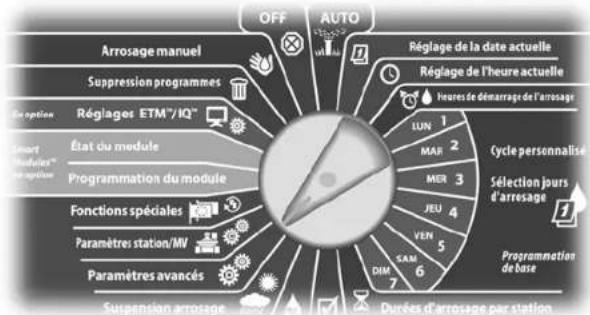
flowchart
graph TD
    A["Arrosage manuel"] --> B["Suppression programmes"]
    B --> C["Réglages ETM™/IQ™"]
    C --> D["État ou module"]
    D --> E["Programmation du module"]
    E --> F["Fonctions spéciales"]
    F --> G["Paramètres station/MV"]
    G --> H["Paramètres avancés"]
    H --> I["Suspension arrosage"]
    I --> J["Suspended arrosage"]
    J --> K["Off"]
    K --> L["Auto"]

    M["Réglage de la date actuelle"] --> N["Réglage de l'heure actuelle"]
    N --> O["Heures de démarrage de l'arrosage"]

    P["Cycle personnalise"] --> Q["MER 3"]
    Q --> R["JEU 4"]
    R --> S["VEN 5"]
    S --> T["SAM 6"]
    T --> U["DURÉS D'ARROSAPE PAR STATION"]

    V["Selection jours d'arrosage"] --> W["Programmation de base"]

    X["LUN 1"] --> Y["MAR 2"]
    Y --> Z["MER 3"]
    Z --> AA["JEU 4"]
    AA --> AB["VEN 5"]
    AB --> AC["SAM 6"]
    AC --> AD["DURÉS D'ARROSAPE PAR STATION"]
1 L'écran Réglages avancés s'affiche. Appuyez sur la flèche vers le bas pour sélectionner Ordre d'exécution des stations ; appuyez ensuite sur Suiv.
2 L'écran Ordre d'exécution des stations s'affiche. Appuyez sur les boutons + et – pour configurer l'ordre d'exécution des stations d'après les numéros ou d'après les priorités comme vous le souhaitez.
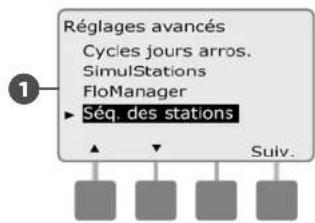
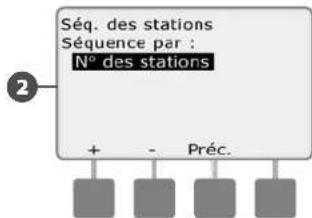
PARMARQUE : lorsque l'ordre d'exécution des stations est configuré d'après la priorité des stations, vous pouvez toujours utiliser les stations manuellement d'après leurs numéros au moyen de l'option Tester toutes stat. lorsque le curseur est placé sur Arrosage manuel. Voir le paragraphe G, Informations complémentaires, Arrosage manuel, Tester toutes les stations pour plus d'informations.
Paramètres station/MV
Paramètres station
L'option Paramètres station indique au programmateur ESP-LXME comment commander les autres stations, la vanne principale et la sonde météo.

Placez le curseur du programmateur sur Paramètres station/MV.
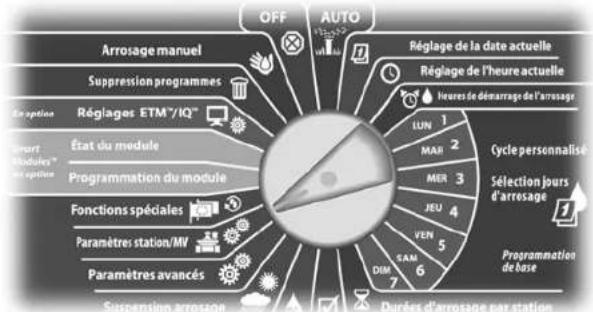
flowchart
graph TD
    A["Arrosage manuel"] --> B["Suppression programmes"]
    B --> C["Réglages ETM*/IQ™"]
    C --> D["État du module"]
    D --> E["Programmation du module"]
    E --> F["Fonctions spéciales"]
    F --> G["Paramètres station/MV"]
    G --> H["Paramètres avancés"]
    H --> I["Suspension arrosage"]
    I --> J["Off"]
    J --> K["Auto"]

    L["Réglage de la date actuelle"] --> M["Réglage de l'heure actuelle"]
    M --> N["Heures de dénarrage de l'arrosage"]

    O["Cycle personnalisé"] --> P["MAR"]
    P --> Q["MER"]
    Q --> R["JEU"]
    R --> S["VEN"]
    S --> T["SAM"]
    T --> U["DURÉS d'arrosage par station"]

    V["Prограмmation de base"] --> W["Programmation de base"]
1 L'écran Réglag. Station/MV affiche la sélection Paramètres station ; appuyez sur Suiv.
2 L'écran Paramètres station s'affiche. Appuyez sur les boutons « + » ou « - » pour saisir le numéro de la station souhaitée ; appuyez ensuite sur Suiv.
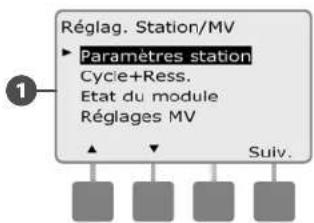
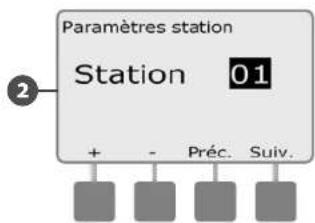
3 Appuyez sur les boutons « + » ou « - » pour entrer le nombre de vannes raccordées à la station ; appuyez ensuite sur Suiv.
RAMARQUE : les priorités des stations s'utilisent uniquement lorsque l'ordre d'exécution des stations est configuré d'après la priorité des stations. Si vous utilisez l'option par défaut d'exécution d'après le numéro des stations, appuyez sur Suiv. pour ignorer l'étape suivante.
4 Appuyez sur les boutons « + » ou « - » pour définir la priorité de la station. Les priorités possibles pour les stations sont : Élevée, Moyenne, Faible ou Pas irrig. La priorité de la station est particulièrement importante lorsque plusieurs programmes s'exécutent simultanément. Lorsque l'ordre d'exécution des stations est configuré d'après la priorité des stations, le programmateur fait fonctionner d'abord toutes les stations de priorité élevée, puis les stations de priorité intermédiaire et enfin les stations de faible priorité, indépendamment des réglages du programme de la station. Appuyez sur Suiv.
RAMARQUE : les stations sans arrosage telles que les fontaines et les éclairages paysagers fonctionnent toujours, quelles que soient les conditions météo.
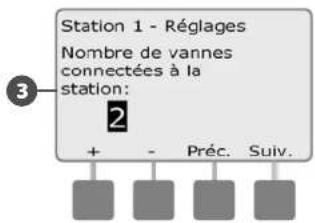
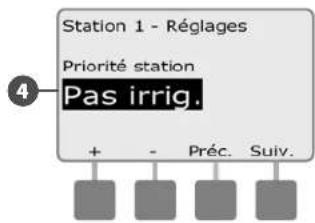
RÉMARQUE : lorsque vous utilisez l'ordre d'exécution des stations par priorités, configurez des priorités élevées pour les stations que vous voulez exécuter en premier dans un programme et des priorités inférieures pour les stations que vous voulez exécuter en dernier dans un programme.
5 Appuyez sur les boutons « + » ou « - » pour sélectionner Oui si la station nécessite une vanne principale ; sinon sélectionnez Non. Appuyez ensuite sur Suiv.
6 L'écran Station 1 - Réglages météo permet de sélectionner si une station donnée réagit à la sonde météo installée. Appuyez sur les boutons « + » ou « - » pour sélectionner Obéir ou Ignorer ; appuyez ensuite sur Suiv.
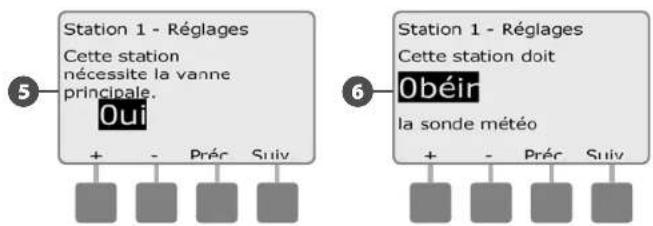
RÉMARQUE : la sonde météo s'active/se désactive au moyen de l'interrupteur Sonde météo (Activée/désactivée) sur le tableau de commande du programmateur.
Bécommencez cette procédure pour ajouter d'autres stations.
Configuration Cycle+Soak™ (Cycle+Ressuyage)
La fonction Cycle+Ressuyage du programmateur ESP-LXME permet d'envoyer de l'eau par intermittence aux stations sans créer de programmes complexes. Elle peut s'appliquer à n'importe quelle station et est utile pour les endroits tels que les flancs de coteaux difficiles à irriguer efficacement.
La fonction Cycle+Ressuyage comporte 2 paramètres : la durée d'arrosage (temps de fonctionnement d'une station avant interruption) et la durée de détrempage (durée d'interruption de l'arrosage avant un autre cycle). Par exemple, il est possible de configurer une station pour recevoir 15 minutes d'arrosage en 3 cycles de 5 minutes avec deux périodes d'arrêt de 10 minutes entre les arrosages.
RIMARQUE : les paramètres de la fonction Cycle+Ressuyage s'appliquent aux stations indépendamment des programmes dans laquelle elle peut être utilisée.

Placez le curseur du programmateur sur Paramètres station/MV.
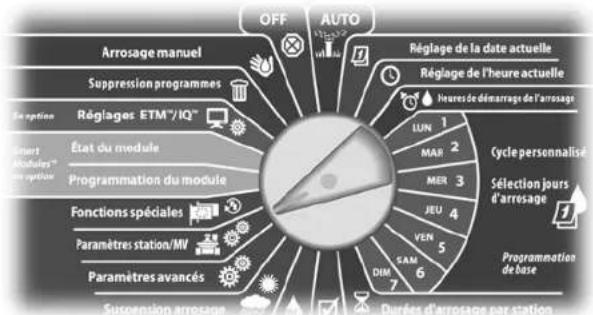
flowchart
graph TD
    A["Réglage de la date actuelle"] --> B["Réglage de l'heure actuelle"]
    B --> C["Heures de démarrage de l'arresage"]
    C --> D["Cycle personnalisé"]
    D --> E["Sélection jours d'arresage"]
    E --> F["Programmation de base"]
    F --> G["Durées d'arrosage par station"]
    G --> H["Suspension arrosage"]
    H --> I["Paramètres avancés"]
    I --> J["Paramètres station/MV"]
    J --> K["Fonctions spéciales"]
    K --> L["État du module"]
    L --> M["Réglages ETM*/IQ™"]
    M --> N["Suppression programmes"]
    N --> O["Arrosage manuel"]
    O --> P["Autos"]
    P --> Q["OFF"]
    Q --> R["Auto"]
1 L'écran Réglag. Station/MV s'affiche. Appuyez sur la flèche vers le bas pour sélectionner Cycle+Ress.; appuyez ensuite sur Suiv.
2 L'écran Cycle+Ress. s'affiche. Appuyez sur les boutons « + » ou « - » pour saisir le numéro de la station souhaitée ; appuyez ensuite sur Suiv.
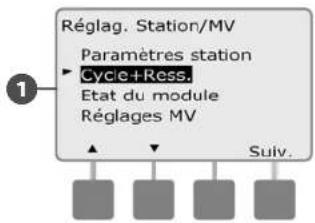
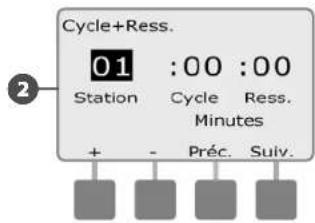
3 Appuyez sur les boutons « + » ou « - » pour définir la durée d'arrosage (entre 1 et 60 minutes). Pour annuler la fonction Cycle+Ressuyage sur cette station, spécifiez 0 minute ; appuyez ensuite sur Suiv.
- Maintenez enfoncés ces boutons pour accélérer le défilement des minutes.
4 Appuyez sur les boutons « + » ou « - » pour définir la durée d'arrêt (entre 1 et 60 minutes). Pour annuler la fonction Cycle+Ressuyage sur cette station, spécifiez 0 minute ; appuyez ensuite sur Suiv.
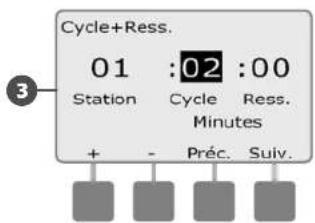
RÉMARQUE : utilisez de courtes durées d'arrêt, en particulier si la durée ou la fenêtre d'arrosage est courte. De longues durées d'arrosage peuvent empêcher l'arrosage de se terminer avant la fin de la fenêtre d'arrosage. Voir Fenêtres d'arrosage pour plus d'informations.
Récommencez cette procédure pour configurer la fonction Cycle+Ressuyage sur d'autres stations.
État du module
L'option État du module affiche l'état d'un module installé aux emplacements 1 à 4.

Placez le curseur du programmateur sur Paramètres station/MV.
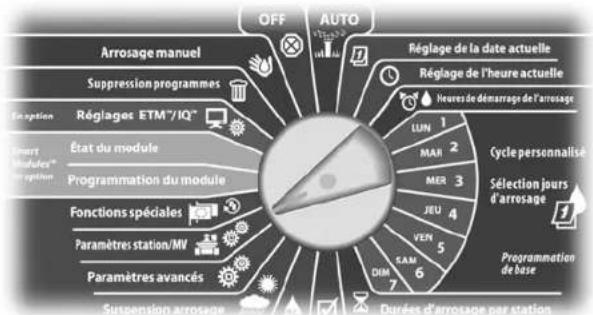
flowchart
graph TD
    A["Start"] --> B["Arrrosage manuel"]
    B --> C["Suppression programmes"]
    C --> D["Réglages ETM7/IQ™"]
    D --> E["État du module"]
    E --> F["Programmation du module"]
    F --> G["Fonctions spéciales"]
    G --> H["Paramètres station/MV"]
    H --> I["Paramètres avancés"]
    I --> J["Suspension arrosage"]
    J --> K["Off"]
    K --> L["Auto"]
    L --> M["Réglage de la date actuelle"]
    M --> N["Réglage de l'heure actuelle"]
    N --> O["Heures de démarrage de l'arrosage"]
    O --> P["LUN 1 MAR 2 MER 3 JEU 4 VEN 5 SAM 6 DIM 7 Durées d'arrosage par station"]
    P --> Q["Cycle personnalisé"]
    Q --> R["Sélection jours d'arrosage"]
    R --> S["Programmation de base"]
1 L'écran Réglag. Station/MV s'affiche. Appuyez sur la flèche vers le bas pour sélectionner État du module ; appuyez ensuite sur Suiv.
2 L'écran État du module s'affiche. L'état actuel des modules installés s'affiche.
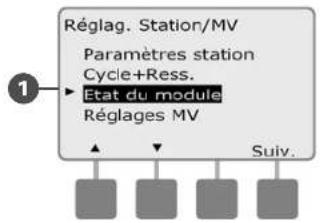
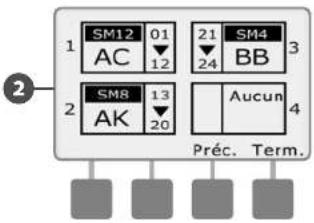
Paramètres MV
L'option Paramètres MV indique au programmateur ESP-LXME le type de vanne principale (MV) utilisé par votre système d'arrosage.
Le programmateur ESP-LXME gère une vanne principale qui doit être configurée dans le programmateur. Les vannes principales normalement ouvertes (NOMV) et normalement fermées (NCMV) sont prises en charge.
Du fait que les vannes principales normalement ouvertes (NOMV) sont toujours ouvertes, il est parfois utile de les fermer pendant une minute afin de préserver le fonctionnement des membranes et des solénoïdes de vos vannes. Vous pouvez configurer le programmateur pour effectuer automatiquement cette tâche.

Placez le curseur du programmateur en position Paramètres station/MV.
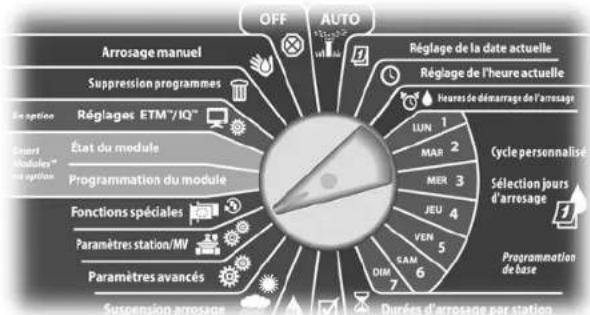
flowchart
graph TD
    A["Start"] --> B["Arrsage manuel"]
    B --> C["Suppression programmes"]
    C --> D["Réglages ETM*/IQ™"]
    D --> E["État du module"]
    E --> F["Programmation du module"]
    F --> G["Fonctions spéciales"]
    G --> H["Paramètres station/MV"]
    H --> I["Paramètres avancés"]
    I --> J["Suspension arrosage"]
    J --> K["Off"]
    K --> L["Auto"]
    L --> M["Réglage de la date actuelle"]
    M --> N["Réglage de l'heure actuelle"]
    N --> O["Heures de démarrage de l'arrosage"]
    O --> P["LUN 1"]
    P --> Q["MAR 2"]
    Q --> R["MER 3"]
    R --> S["JEU 4"]
    S --> T["VEN 5"]
    T --> U["SAM 6"]
    U --> V["DIM 7"]
    V --> W["Durées d'arrosage par station"]
    W --> X["Cycle personnalisé"]
    X --> Y["Sélection jours d'arrosage"]
    Y --> Z["Programmation de base"]
1 L'écran Réglag. Station/MV s'affiche. Appuyez sur la flèche vers le bas pour sélectionner Paramètres MV ; appuyez ensuite sur Suiv.
2 L'écran Réglages MV s'affiche. Appuyez sur les boutons « + » ou « - » pour sélectionner Normalement ouvert ou Normalement fermé pour cette vanne principale ; appuyez ensuite sur Suiv.
REMARQUE : les vannes d'irrigation standard sont normalement fermées (NF - ouverture commandée). Les vannes normalement ouvertes (NO) sont des vannes spéciales à fermeture commandée.
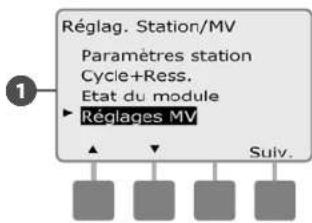
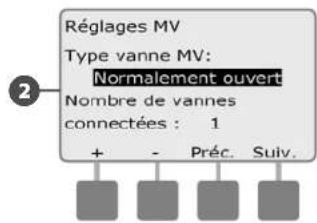
3 Appuyez sur les boutons « + » ou « - » pour entrer le nombre de vannes raccordées au circuit de la vanne principale ; appuyez ensuite sur Suiv.
4 Si le type de vanne principale est Normalement ouverte, l'écran Cycle NOMV s'affiche. Appuyez sur les boutons « + » ou « - » pour activer les cycles NOMV et sélectionner l'heure de démarrage ; appuyez ensuite sur Suiv.
REMARQUE : la vanne NOMV est fermée pendant 60 secondes le premier jour de chaque mois. Du fait que l'arrosage est suspendu lorsque la vanne NOMV est fermée, choisissez pour cette opération une heure où l'arrosage n'est pas prévu.
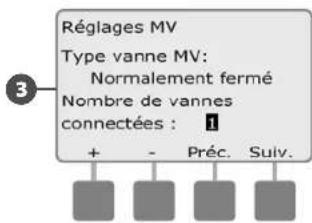
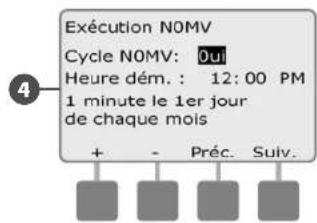
Section E - Gestion des débits
Le programmateur ESP-LXME offre plusieurs outils qui permettent de gérer dynamiquement les circuits du système d'arrosage :
FloManager™
Fonction standard qui gère les demandes de débit sur l'alimentation en eau.
FloWatch™
Module supplémentaire en option qui surveille le débit réel et réagit en cas de problème de débit.
Configurer les unités de débit
Pour utiliser FloManager ou FloWatch, vous devez d'abord configurer les unités de mesure des débits.

Placez le curseur du programmateur sur Fonctions spéciales.
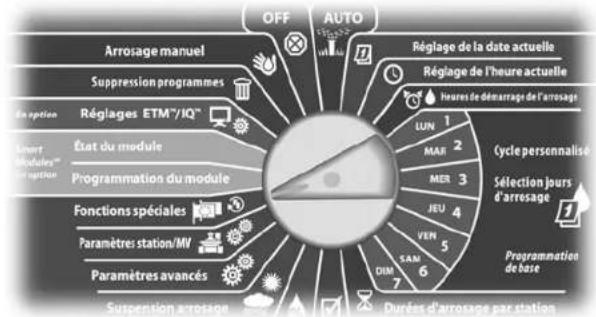
flowchart
graph TD
    A["Arrosage manuel"] --> B["Suppression programmes"]
    B --> C["Réglages ETM™/IQ™"]
    C --> D["État du module"]
    D --> E["Programmation du module"]
    E --> F["Fonctions spéciales"]
    F --> G["Paramètres station/MV"]
    G --> H["Paramètres avancés"]
    H --> I["Suspension arrosage"]
    I --> J["Off"]
    J --> K["Auto"]
    K --> L["Réglage de la date actuelle"]
    L --> M["Réglage de l'heure actuelle"]
    M --> N["HOURS DE DÉNARRAGE DE L'ARROSA GE"]
    N --> O["LUN 1"]
    O --> P["MARI 2"]
    P --> Q["MER 3"]
    Q --> R["JEU 4"]
    R --> S["VEN 5"]
    S --> T["SAM 6"]
    T --> U["DIM 7"]
    U --> V["DURÉES D'ARROSAPE PAR STATION"]
    V --> W["Programmation de base"]
    W --> X["CYCLE PERSONNALISÉ"]
    X --> Y["Sélection jours d'ARROSAGE"]
Le menu Fonctions spéciales s'affiche. Appuyez sur la flèche vers le bas pour sélectionner Conf. unités débit ; appuyez ensuite sur Suiv.
2 L'écran Unités de débit s'affiche. Appuyez sur les boutons « + » ou « - » pour sélectionner l'unité de mesure (anglo-saxonne ou métrique) du débit ; appuyez ensuite sur Suiv.
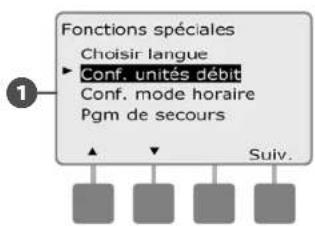
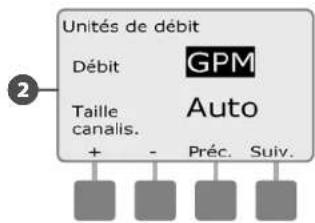
3 Appuyez sur les boutons « + » ou « - » pour sélectionner l'unité de mesure (anglo-saxonne ou métrique) des canalisations.
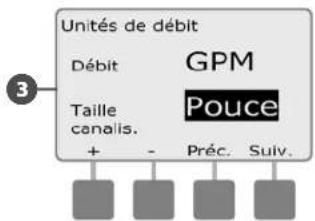
FloManager™ - Présentation
FloManager est une fonction standard du programmateur ESP-LXME qui gère les demandes de débit sur l'alimentation en eau ; elle s'utilise avec ou sans sonde de débit.
Les responsables de gros systèmes d'arrosage peuvent avoir du mal à trouver le temps d'arroser leur site. Ce problème est encore plus crucial aujourd'hui avec les restrictions réglementaires imposées sur le nombre de jours d'arrosage par semaine et le nombre d'heures par jour. L'utilisation de votre système d'arrosage au débit optimal présente plusieurs avantages :
- Réduction du temps total nécessaire à l'arrosage du site
- Gestion du débit et de la pression de chaque vanne
- Économies d'énergie pour les systèmes comportant des pompes
Si l'alimentation en eau du système d'arrosage peut alimenter simultanément plusieurs stations, FloManager permet de gérer automatiquement les circuits et d'optimiser la consommation d'eau.
FloManager, qui fonctionne avec des stations prioritaires et les paramètres SimulStations, sélectionne dynamiquement les combinaisons de stations qui fonctionnent simultanément afin d'utiliser au maximum l'eau disponible sur l'alimentation. Chaque station fonctionne pendant la durée d'arrosage programmée et la quantité d'eau maximale de l'alimentation n'est jamais dépassée.
Conditions de fonctionnement de FloManager
FloManager nécessite les informations suivantes :
- Débit FloManager. Capacité maximale de l'alimentation en eau du système d'arrosage (compteur d'eau ou pompe).
- Débits des stations. Si une sonde de débit n'est pas installée, vous pouvez saisir manuellement les débits des stations.
RÉMARQUE : si le module en option Flow Smart et la sonde de débit sont installés, les débits des stations nécessaires à FloManager peuvent être automatiquement calculés. Voir l'utilisation de FloWatch pour les instructions sur l'utilisation de l'utilitaire d'apprentissage du débit.
Configurer et utiliser FloManager
Placez le curseur du programmateur en position Paramètres avancés.
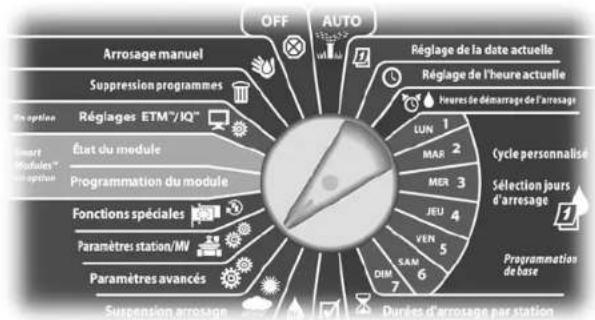
flowchart
graph TD
    A["Arrosage manuel"] --> B["Suppression programmes"]
    B --> C["Réglages ETM*/IQ™"]
    C --> D["État du module"]
    D --> E["Programmation du module"]
    E --> F["Fonctions spéciales"]
    F --> G["Paramètres station/MV"]
    G --> H["Paramètres avancés"]
    H --> I["Suspension arrosage"]
    I --> J["Off"]
    J --> K["Auto"]
    K --> L["Réglage de la date actuelle"]
    L --> M["Réglage de l'heure actuelle"]
    M --> N["Pour les démarrage de l'arrosage"]
    N --> O["LUN 1 MAR 2 MER 3 JEU 4 VEN 5 SAM 6 DIM 7 Durées d'arrosage par station"]
    O --> P["Cycle personnalisée"]
    P --> Q["Sélection jours d'arrosage"]
    Q --> R["Programmation de base"]
1 L'écran Réglages avancés s'affiche. Appuyez sur la flèche vers le bas pour sélectionner FloManager ; appuyez ensuite sur Suiv.
2 L'écran FloManager affiche la sélection « FloManager act./dés. » ; appuyez sur Suiv.
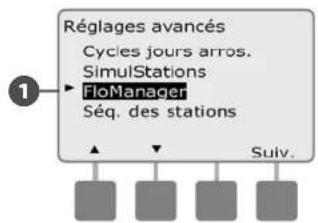
flowchart
graph TD
    A["Réglages avancés\nCycles jours arros.\nSimulStations"] --> B["FloManager\nSéq. des stations"]
    B --> C["Suiy."]
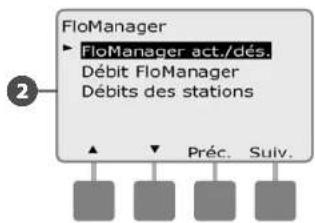
3 Appuyez sur le bouton Act. pour activer FloManager ou sur Dés. pour le désactiver.
4 Si l'ordre d'exécution des stations a été auparavant configuré avec les numéros des stations, l'activation de FloManager (ON) modifie automatiquement le paramètre avec la priorité des stations. Appuyez sur Accepter pour appliquer la modification ; sinon, appuyez sur Refuser. Voir le paragraphe D, Programmation avancée, Ordre d'exécution des stations, pour plus d'informations.
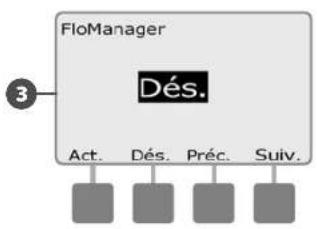
flowchart
graph TD
    A["FloManager"] --> B["Dés."]
    B --> C["Act."]
    B --> D["Dés."]
    B --> E["Préc."]
    B --> F["Suiv."]
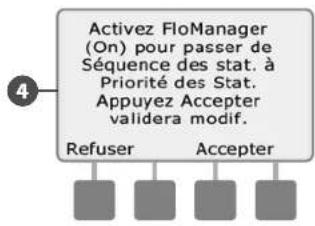
flowchart
graph TD
    A["Activez FloManager (On) pour passer de Séquence des stat. à Priorité des Stat. Appuyez Acceptor validera modif."] --> B["Refuser"]
    A --> C["Accepter"]
Réglage du débit FloManager
FloManager doit connaître la capacité maximale de l'alimentation en eau du système d'arrosage.

Placez le curseur du programmateur en position Paramètres avancés.
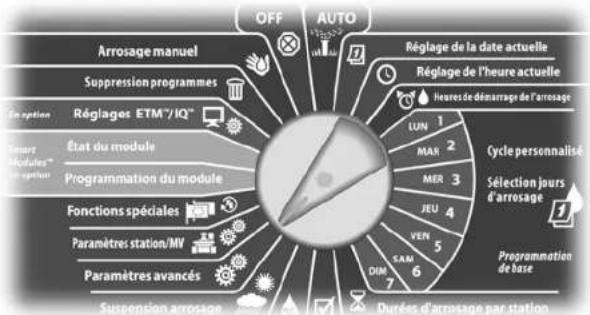
flowchart
graph TD
    A["Arrosage manuel"] --> B["Suppression programmes"]
    B --> C["Réglages ETM*/IQ™"]
    C --> D["État du module"]
    D --> E["Programmation du module"]
    E --> F["Fonctions spéciales"]
    F --> G["Paramètres station/MV"]
    G --> H["Paramètres avancés"]
    H --> I["Suspension arrosage"]
    I --> J["Suspended arrosage"]
    J --> K["Off"]
    K --> L["Auto"]
    L --> M["Réglage de la date actuelle"]
    M --> N["Réglage de l'heure actuelle"]
    N --> O["Heures de dénarrage de l'arrosage"]
    O --> P["LUN 1"]
    P --> Q["MAR 2"]
    Q --> R["MER 3"]
    R --> S["JEU 4"]
    S --> T["VEN 5"]
    T --> U["SAM 6"]
    U --> V["DIM 7"]
    V --> W["Durées d'arrosage par station"]
    W --> X["Programmation de base"]
    X --> Y["Cycle personnalisé"]
    Y --> Z["Sélection jours d'arrosage"]
1 L'écran Réglages avancés s'affiche la sélection des cycles des jours d'arrosage. Appuyez sur la flèche vers le bas pour sélectionner FloManager ; appuyez ensuite sur Suiv.
2 L'écran FloManager affiche la sélection « FloManager act./dés. ». Appuyez sur la flèche vers le bas pour sélectionner Débit FloManager ; appuyez ensuite sur Suiv.
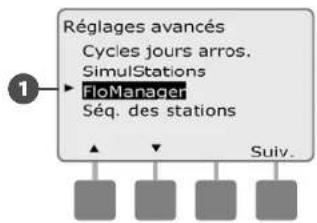
flowchart
graph TD
    A["Réglages avancés\nCycles jours arros.\nSimulStations\nFloManager\nSéq. des stations"] --> B["1"]
    B --> C["1"]
    B --> D["2"]
    B --> E["3"]
    B --> F["4"]
    B --> G["Suiy."]
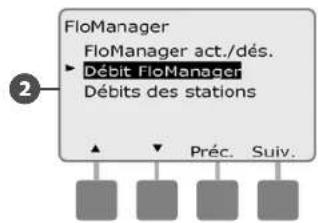
3 L'écran FloManager Débit maxi s'affiche. Appuyez sur les boutons « + » ou « - » pour saisir le débit maximal de l'alimentation en eau.
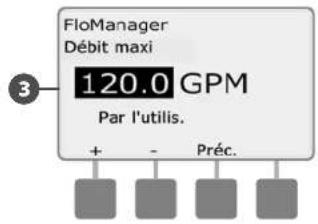
Configurer manuellement les débits des stations
Vous pouvez saisir manuellement le débit de chaque station.
RÉMARQUE : si le module Flow Smart FSM-LXME en option est installé, le débit peut être renseigné automatiquement. Il s'agit de la méthode la plus facile et la plus précise pour saisir les débits. Voir le paragraphe Apprentissage des débits pour plus d'informations.
Placez le curseur du programmateur en position Paramètres avancés.
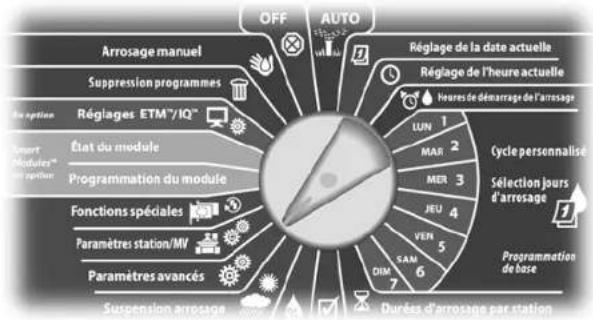
flowchart
graph TD
    A["Arrosage manuel"] --> B["Suppression programmes"]
    B --> C["Réglages ETM™/IQ™"]
    C --> D["État du module"]
    D --> E["Programmation du module"]
    E --> F["Fonctions spéciales"]
    F --> G["Paramètres station/MV"]
    G --> H["Paramètres avancés"]
    H --> I["Suspension arrosage"]
    I --> J["Suspension arrosage par station"]

    K["Réglage de la date actuelle"] --> L["Régiage de l'heure actuelle"]
    L --> M["HOURS DE DÉNARRAGE DE L'ARROSA"]

    N["Cycle personnalisé"] --> O["MER 3"]
    O --> P["JEU 4"]
    P --> Q["VEN 5"]
    Q --> R["SAM 6"]
    R --> S["DURÉS D'ARROSAPE PAR STATION"]

    T["Prограмmation de base"] --> U["Programmation de base"]
1 L'écran Réglages avancés s'affiche la sélection des cycles des jours d'arrosage. Appuyez sur la flèche vers le bas pour sélectionner « FloManager » ; appuyez ensuite sur Suiv.
2 L'écran FloManager affiche la sélection « FloManager act./dés. ». Appuyez sur la flèche vers le bas pour sélectionner Débits des stations ; appuyez ensuite sur Suiv.
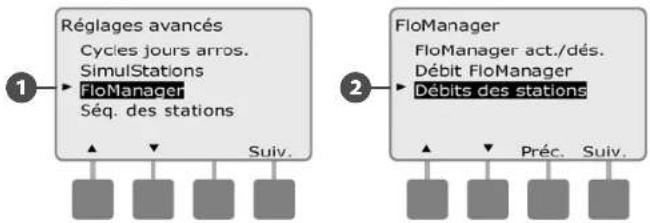
flowchart
graph TD
    A["1: Réglages avancés\nCycles jours arros.\nSimulStations\nFloManager\nSéq. des stations"] --> B["2: FloManager\nFloManager act./dés.\nDébit FloManager\nDébits des stations"]
    B --> C["3: Supervé"]
    B --> D["4: Supervé"]
    B --> E["5: Supervé"]
    B --> F["6: Supervé"]
    B --> G["7: Supervé"]
    B --> H["8: Supervé"]
    B --> I["9: Supervé"]
    B --> J["Supervé"]
3 L'écran Débits des stations s'affiche. Appuyez sur les boutons « + » ou « - » à gauche pour sélectionner le numéro de la station souhaitée.
4 Appuyez sur les boutons « + » ou « - » à droite pour entrer le débit de la station sélectionnée.
- Maintenez enfoncés ces boutons pour accélérer le défilement des débits.
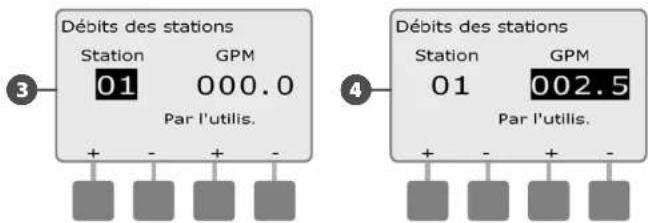
Récommencez cette procédure pour configurer manuellement les débits d'autres stations si vous le souhaitez.
FloWatch™ - Présentation
Le programmateur ESP-LXME peut être équipé d'une fonctionnalité complète de détection du débit avec l'installation du module Flow Smart FSM-LXME (en option).
RIMARQUE : la détection de débit FloWatch nécessite d'installer le module FSM-LXME Flow Smart en option, une sonde de débit et une vanne principale au point d'alimentation en eau du système d'arrosage.
Caractéristiques FloWatch :
• Utilitaire d'apprentissage du débit
- Recherche et suppression des débits excessifs (SEEF - Seek and Eliminate Excessive Flow)
- Recherche et suppression des débits insuffisants (SELF - Seek and Eliminate Low Flow)
- Alarme de débit et rapport de consommation d'eau
Le programmateur ESP-LXME avec un module Flow Smart FSM-LXME est compatible avec les sondes de débit Rain Bird Série FS. Les sondes de débit d'autres fabricants sont acceptées en saisissant les valeurs KFactor et Offset. Les vannes principales normalement ouvertes et fermées sont prises en charge.
Avantages de la détection du débit :
- Suivi de la consommation d'eau
- Réaction automatique aux problèmes de débit
- Risques minimaux pour le propriétaire grâce à la limitation des pertes d'eau et des dommages aux biens dus à des ruptures de canalisations ou d'arroseurs
Configuration FloWatch
La configuration FloWatch comprend :
- Débits appris des stations. Le débit constant de chaque station en fonctionnement est enregistré. Le débit enregistré est comparé au débit réel indiqué par la sonde de débit chaque fois qu'une station est en service.
- Les paramètres SEEF et SELF comprennent le pourcentage de variation, la durée de la condition et le temps de réaction à un problème.
Installation de la sonde de débit
L'installation du module Flow Smart Module (FSM-LXME), d'une sonde de débit et d'une vanne principale est indispensable pour utiliser la fonction FloWatch.
Module Flow Smart
Remplacez le module de base BM-LXME par le module Flow Smart FSM-LXME.
RVMARQUE : si vous avez acheté une version gérant les débits du programmateur ESP-LXME (ex. ESP-LXMEF), cette opération n'est pas nécessaire puisque votre programmateur est livré avec le module Flow Smart FSM-LXME.
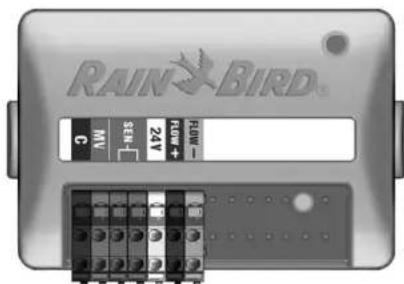
Module Flow Smart FSM-LXME
AVIS
Le module Flow Smart comprend un cavalier qui relie les bornes de sonde météo (SEN). Ne retirez pas le cavalier sauf si vous installez une sonde météo.
1 Appuyez sur les deux boutons de libération de chaque coté du module de base BM-LXME pour le retirer de l'emplacement 0.
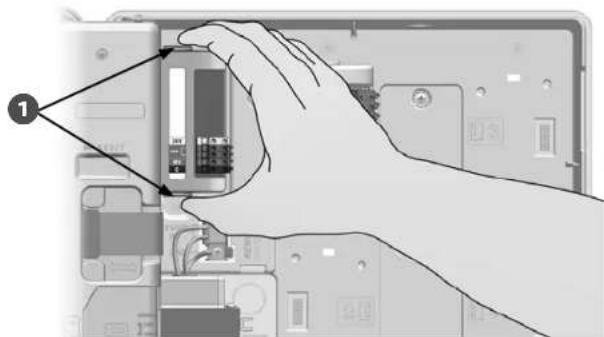
Veillez à ne pas plier les broches des prises lors de l'installation du module.
2 Placez le connecteur au bas du module Flow Smart FSM-LXME en face du connecteur à l'emplacement 0 du fond de panier du programmateur.
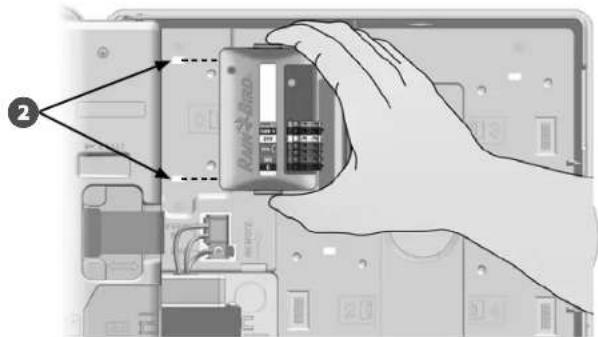
3 Appuyez fermement sur le module jusqu'à ce qu'il s'enclenche pour le fixer solidement sur le fond de panier du programmateur. Le voyant rouge sur le module clignote lorsque le module est correctement installé. Si ce n'est pas le cas, vérifiez que le module est correctement inséré.
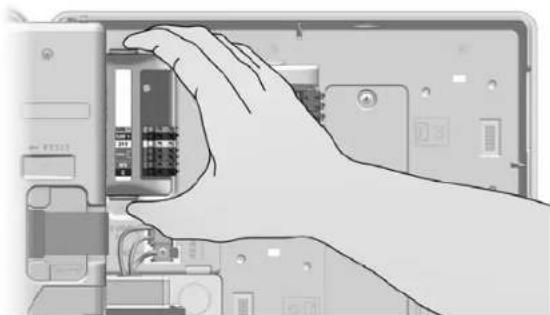
Connexion de la sonde de débit
1 Installez la sonde de débit sur le terrain en respectant les instructions du fabricant et faites passer le fil de la sonde jusqu'au programmateur ESP-LXME.

ARQUE: Conseils de branchement pour la sonde de débit:
- Utilisez un câble PE-39 de calibre 19 AWG distinct pour brancher la sonde de débit au module Flow Smart. La longueur du câble ne doit pas dépasser 610 mètres (2000 pieds).
- La connexion entre le câble PE-39 et la sonde de débit doit être effectuée à l'aide de connecteurs conçus pour un enfouissement sans protection. Utilisez uniquement des kits de raccords Rain Bird DBRY20 ou 3M DBR/Y-6.
- Minimisez les raccords de câble.
- Tous les câbles avec des isolations cassées, déchirées ou endommagées doivent être remplacés.
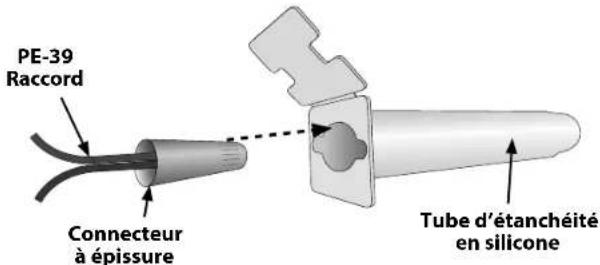

ARQUE: Enfoncez
complètement le connecteur dans le tube afin de garantir une étanchéité totale.
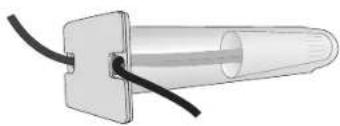
2 Faites passer le fil de la sonde de débit dans le capuchon en bas du programmateur.
3 Connectez le fil de la sonde aux entrées Flow + et Flow -. Lorsque vous avez terminé, tirez doucement sur les fils pour vérifier la soli-dité des connexions.

MARQUE : Pour les sondes Rain Bird Série FS, connectez le fil e à la borne (+) et le fil noir à la borne (-).
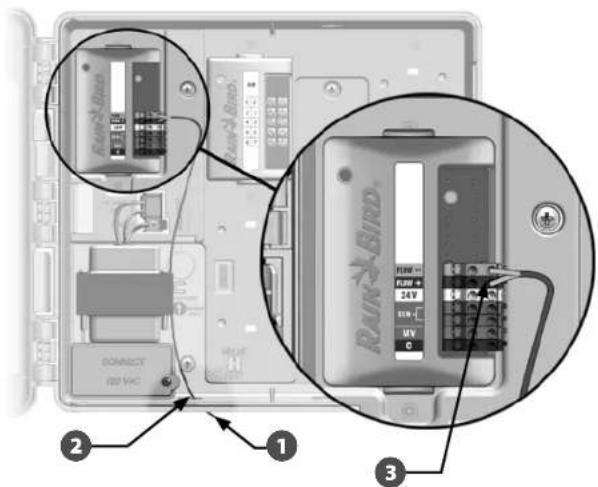
ARQUE : le voyant bleu sur le module Flow Smart FSM-LXME ote lorsque la sonde mesure le débit.
Programmation du module
Configuration de la sonde de débit

Placez le curseur du programmateur sur Programmation du module.
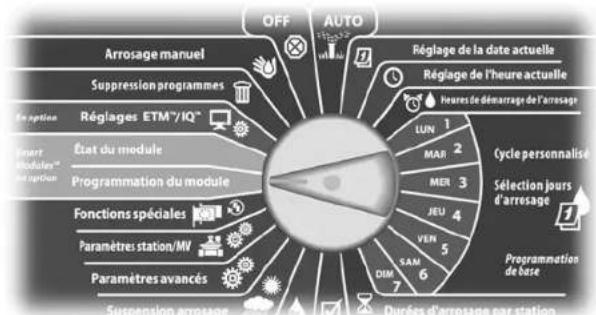
flowchart
graph TD
    A["Arrosage manuel"] --> B["Suppression programmes"]
    B --> C["Réglages ETM*/IQ*"]
    C --> D["État du module"]
    D --> E["Programmation du module"]
    E --> F["Fonctions spéciales"]
    F --> G["Paramètres station/MV"]
    G --> H["Paramètres avancés"]
    H --> I["Suspension arrosage"]
    I --> J["Off"]
    J --> K["AUTO"]
    K --> L["Réglage de la date actuelle"]
    L --> M["Réglage de l'heure actuelle"]
    M --> N["Heures de dénarrage de l'arrosage"]
    N --> O["LUN 1"]
    O --> P["MAR 2"]
    P --> Q["MER 3"]
    Q --> R["JEU 4"]
    R --> S["VEN 5"]
    S --> T["SAM 6"]
    T --> U["DURÉS D'ARROSAPE PAR STATION"]
    U --> V["Cycle personnalisé"]
    V --> W[" Sélection jours d'arrosage"]
    W --> X["Programmation de base"]
1 L'écran PGM Smart Module affiche la sélection « Smart Module Débit » ; appuyez sur Suiv.
2 L'écran PGM Smart Module affiche la sélection « Config. sonde débit » ; appuyez sur Suiv.
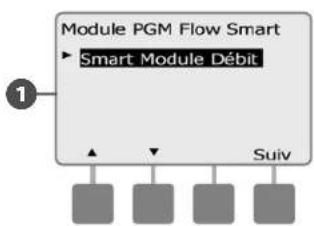
flowchart
graph TD
    A["Module PGM Flow Smart"] --> B["Smart Module Débit"]
    B --> C["Suiv"]
    style A fill:#f9f,stroke:#333
    style B fill:#ccf,stroke:#333
    style C fill:#cfc,stroke:#333
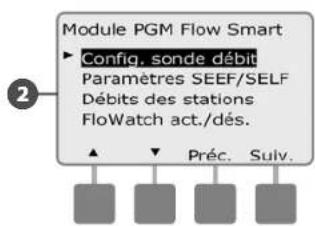
RÉMARQUE : si le module Flow Smart FSM-LXME n'est pas installe, les écrans reproduits dans les pages 58 à 72 ne s'affichent pas.
3 L'écran Config. sonde débit s'affiche. Appuyez sur les boutons « + » ou « - » pour sélectionner le type de sonde installée.
RIMARQUE : certains types de sondes de débit nécessitent un réglage supplémentaire (ex. diamètre intérieur de la canalisation, Facteur K et Origine. Consultez la documentation du fabricant ou contactez Rain Bird pour obtenir de l'assistance le cas échéant.
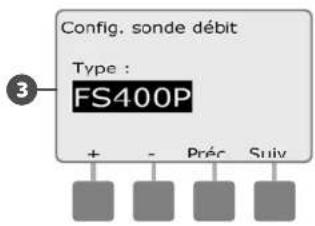
Paramètres et actions SEEF et SELF
Pour utiliser plus efficacement FloWatch, définissez d'abord les seuils et les actions SEEF et SELF. SEEF est l'abréviation de Seek and Eliminate Excessive Flow : cela régit le comportement du programmateur si le débit est excessif en cas de rupture d'une canalisation principale. SELF (Seek and Eliminate Low Flow) régit le comportement du programmateur en cas de débit insuffisant, par exemple lors d'une panne de pompe, d'un problème du réseau municipal ou d'échec de l'ouverture d'une vanne.

Placez le curseur du programmateur sur Programmation du module.

flowchart
graph TD
    A["Arragage manuel"] --> B["Suppression programmes"]
    B --> C["Réglages ETM*/IO™"]
    C --> D["État du module"]
    D --> E["Programmation du module"]
    E --> F["Fonctions spéciales"]
    F --> G["Paramètres station/MV"]
    G --> H["Paramètres avancés"]
    H --> I["Suspension arrosage"]
    I --> J["Suspended arrosage"]
    J --> K["Off"]
    K --> L["Auto"]
    L --> M["Réglage de la date actuelle"]
    M --> N["Réglage de l'heure actuelle"]
    N --> O["Heures de démarrage de l'arrosage"]
    O --> P["LUN 1"]
    P --> Q["MAN 2"]
    Q --> R["MER 3"]
    R --> S["JEU 4"]
    S --> T["VEN 5"]
    T --> U["SAM 6"]
    U --> V["DIM 7"]
    V --> W["Durées d'arrosage par station"]
    W --> X["Cycle personnalisé"]
    X --> Y["Sélection jours d'arrosage"]
    Y --> Z["Programmation de base"]
1 L'écran PGM Smart Module affiche la sélection « Smart Module Débit » ; appuyez sur Suiv.
2 L'écran Module PGM Flow Smart s'affiche. Appuyez sur la flèche vers le bas pour sélectionner Paramètres SEEF/SELF ; appuyez ensuite sur Suiv.
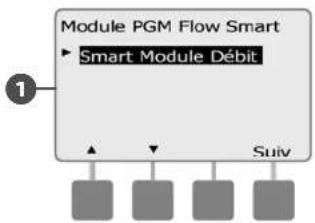
flowchart
graph TD
    A["Module PGM Flow Smart"] --> B["Smart Module Débit"]
    B --> C["Suiv"]
    style A fill:#f9f,stroke:#333
    style B fill:#ccf,stroke:#333
    style C fill:#cfc,stroke:#333
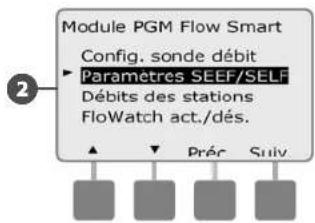
3 L'écran Paramètres SEEF affiche le débit élevé sélectionné, ce qui permet de définir la limite supérieure (de 105 à 200 %) du débit d'une station considéré comme excessif. Appuyez sur les boutons « + » ou « - » pour régler le seuil de débit élevé ; appuyez ensuite sur Suiv.
- Maintenez enfoncés ces boutons pour accélérer le défilement des pourcentages.
REMARQUE : utilisez le réglage par défaut de 130 % (ou supérieur) pour le seuil de débit élevé SEEF. Un pourcentage inférieur peut entraîner de fausses alarmes du fait de variations du fait de variations hydrauliques normales.
4 Le temps de stabilisation est sélectionné, ce qui permet de configurer la durée minimale (de 3 à 10 minutes) pendant laquelle un débit doit être supérieur ou égal au point de consigne avant que le programmateur émette une alarme ou prenne une mesure. Appuyez sur les boutons « + » ou « - » pour régler la durée de la condition ; appuyez ensuite sur Suiv.
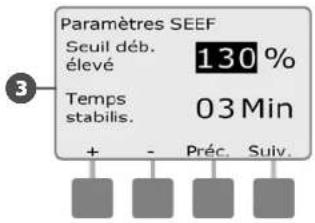
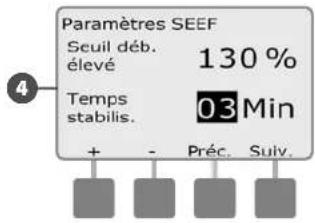
5 L'écran Actions SEEF s'affiche pour vous permettre de configurer le comportement du programmateur en cas de condition SEEF.
A. Diagnostiquer et éliminer permet au programmateur de déterminer si le débit élevé provient d'un problème sur la canalisation principale (rupture de canalisation, vanne bloquée, etc.) ou se situe en aval d'une des vannes en fonctionnement lorsque le débit élevé a été détecté. Le programmateur supprime le débit élevé en fermant la vanne principale pour supprimer un problème sur la canalisation principale ou en fermant la vanne défectueuse pour remédier au problème sur une station.
B. Arrêt & Alarme indique au programmateur de couper la vanne principale lorsqu'un débit élevé est détecté. Le programmateur n'essaie pas de diagnostiquer si le problème provient de la canalisation principale ou se situe en aval de la vanne.
C. Alarme uniquement permet au contrôleur d'émettre une alarme sans prendre d'autre mesure.
Appuyez sur les boutons « + » ou « - » pour configurer l'action SEEF ; appuyez ensuite sur Suiv.
6 L'écran Paramètres SELF affiche la sélection « Seuil de faible débit », qui permet de définir la limite inférieure (de 1 à 95 %) d'une station. Appuyez sur les boutons « + » ou « - » pour régler le seuil de faible débit ; appuyez ensuite sur Suiv.
- Maintenez enfoncés ces boutons pour accélérer le défilement des pourcentages.
RÉMARQUE : utilisez le réglage par défaut de 70 % (ou inférieur) pour le seuil de faible débit SEEF. Un pourcentage supérieur peut du fait de variations hydrauliques normales.
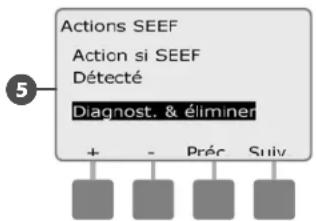
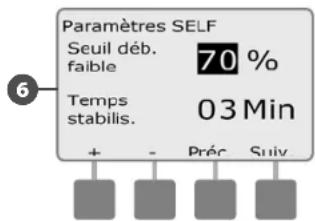
7 Le temps de stabilisation (durée de la condition) est sélectionné, ce qui permet de configurer la durée (de 3 à 10 minutes) pendant laquelle le débit d'une station doit être inférieur ou égal au point de consigne avant que le programmateur émette une alarme ou prenne une mesure. Appuyez sur les boutons « + » ou « - » pour régler la durée de la condition ; appuyez ensuite sur Suiv.
8 L'écran Actions SELF s'affiche pour vous permettre de configurer le comportement du programmateur en cas de condition SELF.
A. Diagnostiquer et éliminer permet au programmateur de déterminer si le faible débit provient d'un problème sur la canalisation principale (qui affecte toutes les vannes) ou se situe en aval d'une des vannes en fonctionnement lorsque le faible débit a été détecté. Le programmateur supprime la condition de faible débit en fermant la vanne principale pour supprimer un problème sur la canalisation principale ou en fermant la vanne défectueuse pour remédier au problème sur une station.
B. Arrêt & Alarme indique au programmateur de couper la vanne principale lorsqu'un faible débit est détecté. Le programmateur n'essaie pas de diagnostiquer si le problème provient de la canalisation principale ou se situe en aval de la vanne.
C. Alarme uniquement permet au contrôleur d'émettre une alarme sans prendre d'autre mesure.
Appuyez sur les boutons « + » ou « - » pour configurer l'action SELF ; appuyez ensuite sur Suiv.
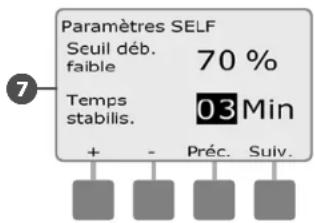
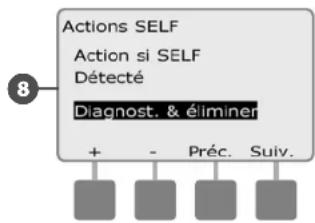
RÉMARQUE : si l'action sélectionnée pour SEEF et SELF est « Alarme uniquement », le système n'est pas désactivé ; l'écran Délai de réactivation ne s'affiche pas.
9 L'écran Délai de réactivation s'affiche pour vous permettre de sélectionner la durée (de 0 minute à 24 heures) avant la réactivation de votre système pour permettre l'arrosage. Si la condition de débit est toujours présente, les fonctions SEEF ou SELF arrêtent à nouveau le système. La valeur par défaut de 0 minute configure le programmateur pour qu'il reste arrêté jusqu'à ce que l'alarme de débit soit acquittée manuellement.
Appuyez sur les boutons « + » ou « - » pour régler les heures avant la réactivation ; appuyez ensuite sur Suiv.
- Maintenez enfoncés ces boutons pour accélérer le défilement des heures et des minutes.
10 Appuyez sur les boutons « + » ou « - » pour définir le nombre de minutes avant la réactivation ; appuyez ensuite sur Suiv.
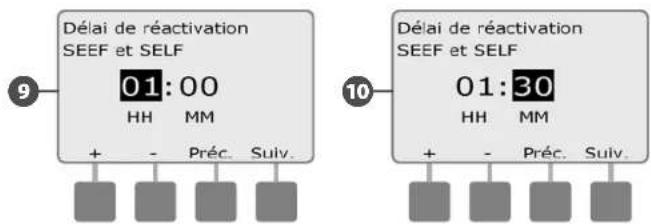
RIMARQUE : les paramètres SEEF et SELF ne sont pas actifs tant que FloWatch n'est pas activé.
Débits des stations
Renseigner automatiquement le débit (toutes les stations)

Placez le curseur du programmateur sur Programmation du module.
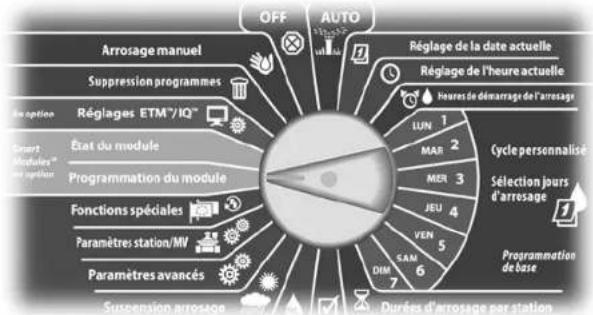
flowchart
graph TD
    A["Arrosage manuel"] --> B["Suppression programmes"]
    B --> C["Réglages ETM 7/1Q™"]
    C --> D["État du module"]
    D --> E["Programmation du module"]
    E --> F["Fonctions spéciales"]
    F --> G["Paramètres station/MV"]
    G --> H["Paramètres avancés"]
    H --> I["Suspension arrosage"]
    I --> J["Off"]
    J --> K["AUTO"]
    K --> L["Durées d'arrosage per station"]
    L --> M["Cycle personnalisé"]
    M --> N["Selection jours d'arresage"]
    N --> O["Programmation de base"]
    O --> P["Remain"]
    P --> Q["LUN 1"]
    Q --> R["MAR 2"]
    R --> S["MER 3"]
    S --> T["JEU 4"]
    T --> U["VEN 5"]
    U --> V["CAM 6"]
    V --> W["DIM 7"]
    W --> X["7"]
1 L'écran PGM Smart Module affiche la sélection « Smart Module Débit » ; appuyez sur Suiv.
2 L'écran Module PGM Flow Smart s'affiche. Appuyez sur la flèche vers le bas pour sélectionner Débits des stations ; appuyez ensuite sur Suiv.
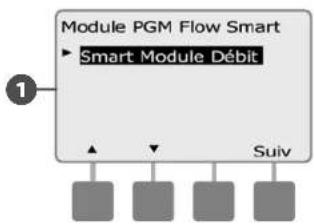
flowchart
graph TD
    A["Module PGM Flow Smart"] --> B["Smart Module Débit"]
    B --> C["Suiv"]
    style A fill:#f9f,stroke:#333
    style B fill:#ccf,stroke:#333
    style C fill:#cfc,stroke:#333
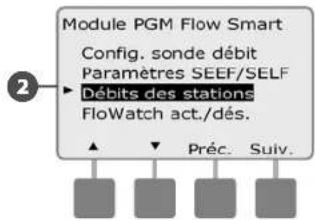
3 L'écran Configurer débits affiche la sélection « Apprendre le débit » ; appuyez sur Suiv.
4 L'écran Apprendre le débit affiche la sélection « Toutes les stations » ; appuyez sur Suiv.
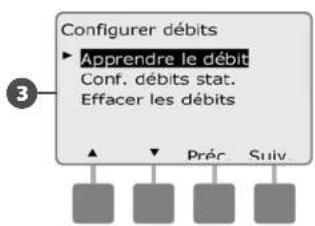
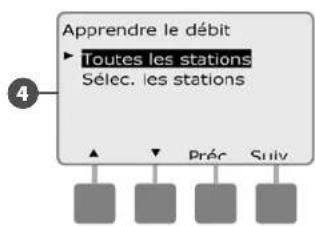
RÉMARQUE : vérifiez que les temps d'arrosage de toutes les stations sont configurés, y compris dans un exercice d'apprentissage des débits, avant de configurer un débit appris. Seules les stations ayant des durées d'arrosage sont comprises dans l'apprentissage du débit.
5 Un écran de confirmation s'affiche ; appuyez sur Suiv.
6 Un deuxième écran de confirmation s'affiche ; appuyez sur Suiv.
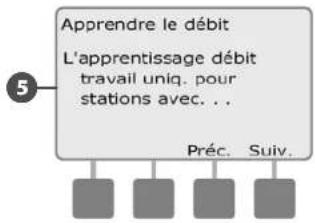
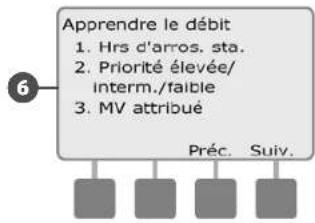
7 L'écran Début appr. déb. s'affiche. Appuyez sur « + » ou « - » pour régler l'heure de démarrage ; appuyez ensuite sur le bouton Dém.
- Maintenez enfoncés ces boutons pour accélérer le défilement des heures et des minutes.
RÉMARQUE : vous pouvez choisir de lancer l'exercice maintenant ou de choisir une temporisation pouvant atteindre 24 heures.
8 Un écran d'avertissement s'affiche ; appuyez sur Dém.
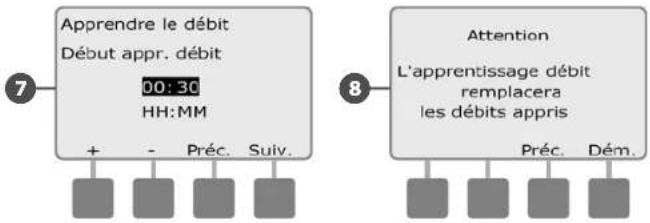
9 L'écran Démar. apprent. débit confirme le délai du démarrage de l'apprentissage des débits.
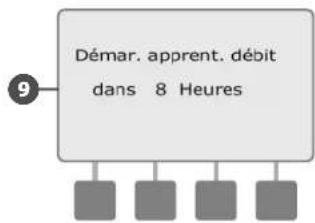
RÉMARQUE : l'utilitaire d'apprentissage du débit peut prendre jusqu'à 5 minutes par station.
Renseigner automatiquement le débit (stations personnalisées )

Placez le curseur du programmateur sur Programmation du module.
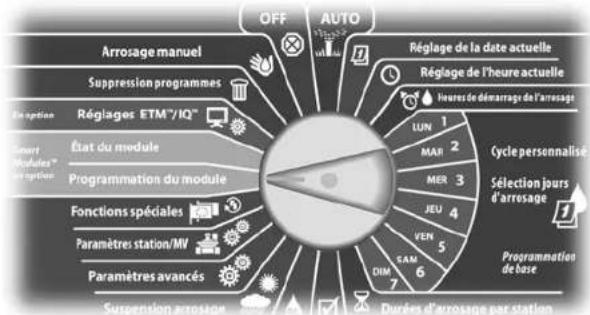
flowchart
graph TD
    A["Arrrosage manuel"] --> B["Suppression programmes"]
    B --> C["Réglages ETM*/IQ™"]
    C --> D["État du module"]
    D --> E["Programmation du module"]
    E --> F["Fonctions spéciales"]
    F --> G["Paramètres station/MV"]
    G --> H["Paramètres avancés"]
    H --> I["Suspension airbag"]
    I --> J["Off"]
    J --> K["AUTO"]
    K --> L["Réglage de la date actuelle"]
    L --> M["Réglage de l'heure actuelle"]
    M --> N["Heures de démarrage de l'arrosage"]
    N --> O["LUN 1"]
    O --> P["MAR 2"]
    P --> Q["MER 3"]
    Q --> R["JEU 4"]
    R --> S["VEN 5"]
    S --> T["SAM 6"]
    T --> U["DIM 7"]
    U --> V["Durées d'arrosage par station"]
    V --> W["Cycle personnalise"]
    W --> X["Sélection jours d'arrosage"]
    X --> Y["Programmation de base"]
1 L'écran PGM Smart Module affiche la sélection « Smart Module Débit » ; appuyez sur Suiv.
2 L'écran Module PGM Flow Smart s'affiche. Appuyez sur la flèche vers le bas pour sélectionner Débits des stations ; appuyez ensuite sur Suiv.
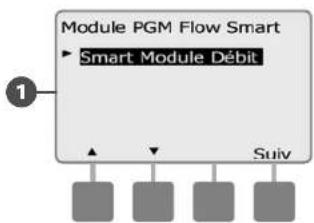
flowchart
graph TD
    A["Module PGM Flow Smart"] --> B["Smart Module Débit"]
    B --> C["Suiy"]
    C --> D["4 Square"]
    C --> E["4 Square"]
    C --> F["4 Square"]
    C --> G["4 Square"]
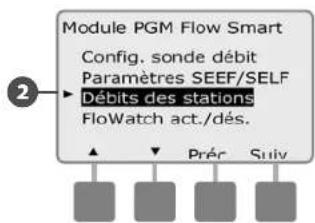
3 L'écran Configurer débits affiche la sélection « Apprendre le débit » ; appuyez sur Suiv.
4 L'écran Apprendre le débit s'affiche. Appuyez sur la flèche vers le bas pour sélectionner Sélec. les stations ; appuyez ensuite sur Suiv.
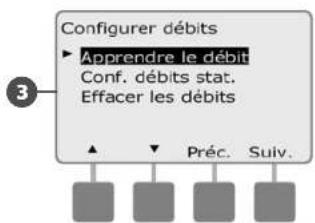
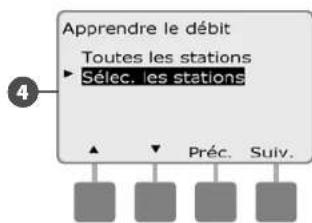

REMARQUE : vérifiez que les temps d'arrosage de toutes les stations sont configurés, y compris dans un exercice d'apprentissage des débits, avant de configurer un débit appris. Si des stations sans durées d'arrosage figurent dans un exercice d'apprentissage des débits, le programmateur émet un message d'erreur et annule l'exercice.
5 Un écran de confirmation s'affiche ; appuyez sur Suiv.
6 Un deuxième écran de confirmation s'affiche ; appuyez sur Suiv.
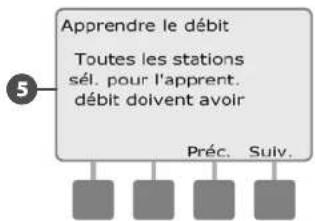
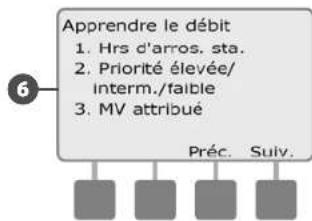
7 Appuyez sur les boutons Oui ou Non pour sélectionner les stations que vous voulez inclure. Appuyez sur les boutons Suiv. et Préc. pour sélectionner des stations ; appuyez ensuite sur Suiv.
8 Appuyez sur les boutons « + » ou « - » pour régler le délai du début de l'exercice d'apprentissage des débits ; appuyez ensuite sur Dém.
- Maintenez enfoncés ces boutons pour accélérer le défilement des heures et des minutes.
REMARQUE : vous pouvez choisir un délai compris entre 0 heure/0 minute et 24 heures.
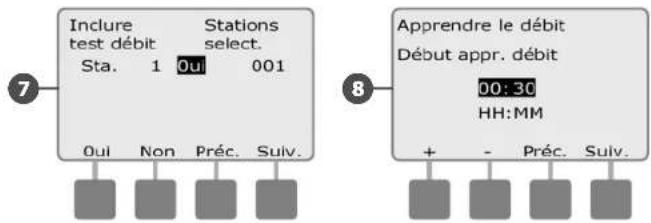
9 Un écran de confirmation s'affiche ; appuyez sur Dém. pour configurer l'exercice d'apprentissage des débits.
10 L'écran Démar. apprent. débit confirme le délai du démarrage de l'apprentissage des débits.
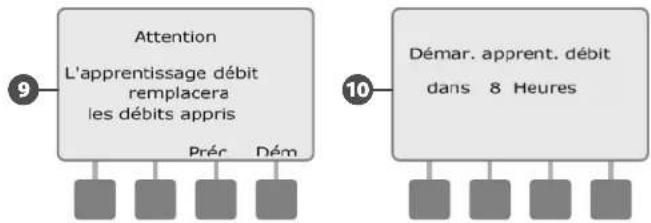
flowchart
graph TD
    A["Attention\nL'apprentissage débit remplacera les débits appris"] --> B["Pré"]
    A --> C["Dém"]
    D["Démar. apprent. débit dans 8 Heures"] --> E["Square"]
    D --> F["Square"]
    D --> G["Square"]
    D --> H["Square"]
REMARQUE : vous pouvez toujours saisir manuellement les débits des stations si vous le souhaitez. Voir le paragraphe FloManager pour plus d'informations.
REMARQUE : l'utilitaire d'apprentissage du débit peut prendre jusqu'à 5 minutes par station.
Configurer manuellement les débits des stations
L'apprentissage automatique des débits par le programmateur est la méthode la plus simple et la plus précise pour entrer les mesures de débit ; cependant, un matériel de détection du débit et le module Flow Smart sont nécessaires. Néanmoins, si le matériel de détection du débit n'est pas installé, vous pouvez saisir manuellement les débits d'une ou plusieurs stations, avant ou après un apprentissage automatique.

Placez le curseur du programmateur sur Programmation du module.
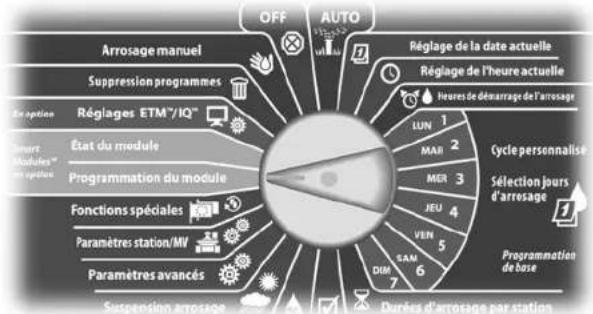
flowchart
graph TD
    A["Arrosage manuel"] --> B["Suppression programmes"]
    B --> C["Réglages ETM™/IQ™"]
    C --> D["État du module"]
    D --> E["Programmation du module"]
    E --> F["Fonctions spéciales"]
    F --> G["Paramètres station/MV"]
    G --> H["Paramètres avancés"]
    H --> I["Suspension arrosage"]

    A --> J["Réglage de la date actuelle"]
    J --> K["Réglage de l'heure actuelle"]
    K --> L["Heures de déarrage de l'arrosage"]

    M["Cycle personnalisé"] --> N["Sélection jours d'arrosage"]
    N --> O["Programmation de base"]

    P["Durées d'arrosage par station"] --> Q["Durées d'arrosage par station"]
1 L'écran PGM Smart Module affiche la sélection « Smart Module Débit » ; appuyez sur Suiv.
2 L'écran PGM Smart Module affiche la sélection « Configurer débits » ; appuyez sur Suiv.
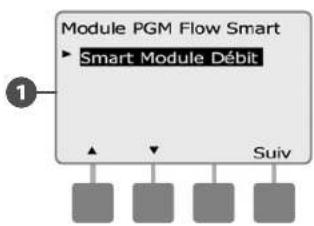
flowchart
graph TD
    A["Module PGM Flow Smart"] --> B["Smart Module Débit"]
    B --> C["Suiv"]
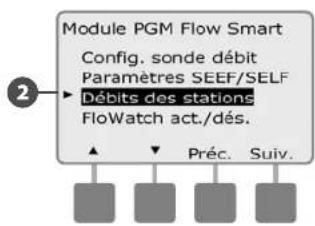
3 L'écran Configurer débits s'affiche. Appuyez sur la flèche vers le bas pour sélectionner Conf. débits stat.; appuyez ensuite sur Suiv.
4 Appuyez sur les boutons « + » ou « - » (boutons 1 et 2) pour sélectionner le numéro de la station souhaitée ; appuyez ensuite sur - (bouton 4).
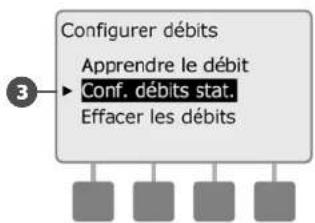
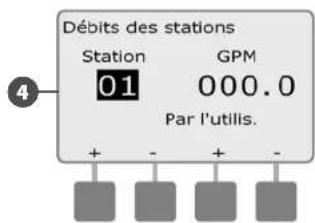
5 Appuyez sur les boutons « + » ou « - » (boutons 3 et 4) pour entrer le débit souhaité pour cette station. Appuyez sur – (boutons 2 et 4) pour parcourir les champs des stations et des débits.
- Maintenez enfoncés ces boutons pour accélérer le défilement.
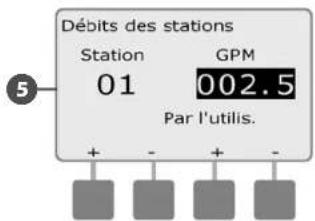
Récommencez cette procédure pour configurer manuellement les débits d'autres stations si vous le souhaitez.
Effacer les débits
Il est parfois souhaitable d'effacer les débits précédemment appris ou entrés par l'utilisateur et de recommencer à zéro.

Placez le curseur du programmateur sur Programmation du module.
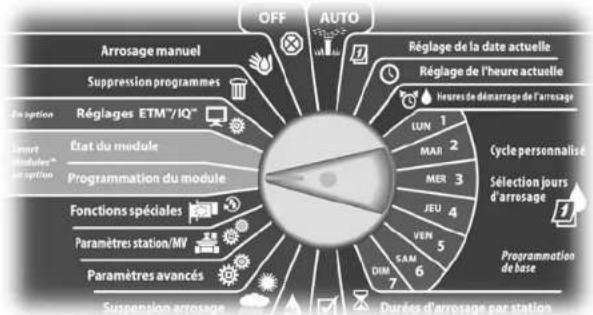
flowchart
graph TD
    A["Arrosage manuel"] --> B["Suppression programmes"]
    B --> C["Réglages ETM*/IQ™"]
    C --> D["État du module"]
    D --> E["Programmation du module"]
    E --> F["Fonctions spéciales"]
    F --> G["Paramètres station/MV"]
    G --> H["Paramètres avancés"]
    H --> I["Suspension arrosage"]
    I --> J["Suspended arrosage"]
    J --> K["Off"]
    K --> L["Auto"]

    M["Réglage de la date actuelle"] --> N["Réglage de l'heure actuelle"]
    N --> O["Heures de démarrage de l'arrosage"]

    P["Cycle personnalisé"] --> Q["Selection jours d'arrosage"]
    Q --> R["Programmation de base"]

    S["Durées d'arrosage par station"] --> T["Dim 7"]
    T --> U["6"]
    U --> V["SAM 5"]
    V --> W["VEN 4"]
    W --> X["JEU 3"]
    X --> Y["MER 2"]
    Y --> Z["LUN 1"]
1 L'écran PGM Smart Module affiche la sélection « Smart Module Débit » ; appuyez sur Suiv.
2 L'écran Module PGM Flow Smart s'affiche. Appuyez sur la flèche vers le bas pour sélectionner Débits des stations ; appuyez ensuite sur Suiv.
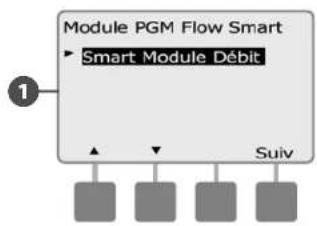
flowchart
graph TD
    A["Module PGM Flow Smart"] --> B["Smart Module Débit"]
    B --> C["Suiv"]
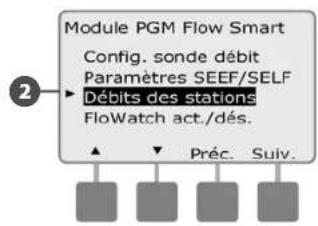
3 L'écran Configurer débits s'affiche. Appuyez sur la flèche vers le bas pour sélectionner Effacer les débits ; appuyez ensuite sur Suiv.
4 L'écran de confirmation s'affiche ; appuyez sur Suiv. pour effacer les débits.
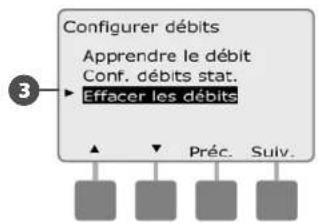
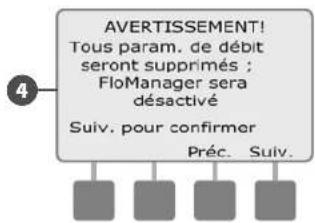
Placez le curseur du programmateur sur Programmation du module.
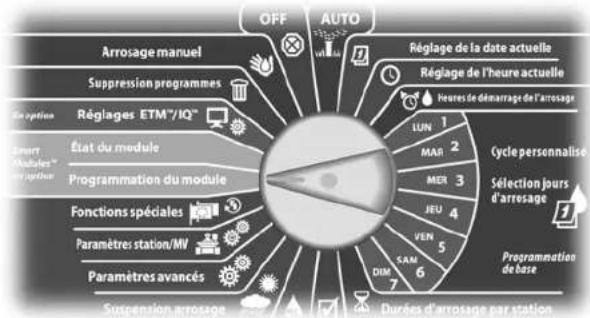
flowchart
graph TD
    A["Arrosage manuel"] --> B["Suppression programmes"]
    B --> C["Réglages ETM*/IQ™"]
    C --> D["État du module"]
    D --> E["Programmation du module"]
    E --> F["Fonctions spéciales"]
    F --> G["Paramètres station/MV"]
    G --> H["Paramètres avancés"]
    H --> I["Suspension arosgage"]
    I --> J["Off"]
    J --> K["AUTO"]
    K --> L["Réglage de la date actuelle"]
    L --> M["Réglage de l'heure actuelle"]
    M --> N["Heures de démarrage de l'arrosage"]
    N --> O["LUN 1"]
    O --> P["MAR 2"]
    P --> Q["MER 3"]
    Q --> R["JEU 4"]
    R --> S["VEN 5"]
    S --> T["SAM 6"]
    T --> U["DURÉS d'arrosage par station"]
    U --> V["Cycle personnalise"]
    V --> W["Sélection jours d'arrosage"]
    W --> X["Programmation de base"]
1 L'écran PGM Smart Module affiche la sélection « Smart Module Débit » ; appuyez sur Suiv.
2 L'écran Module PGM Flow Smart s'affiche. Appuyez sur la flèche vers le bas pour sélectionner FloWatch act./dés.; appuyez ensuite sur Suiv.
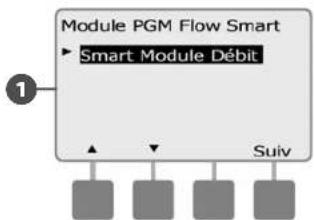
flowchart
graph TD
    A["Module PGM Flow Smart"] --> B["Smart Module Débit"]
    B --> C["Suiv"]
    style A fill:#f9f,stroke:#333
    style B fill:#ccf,stroke:#333
    style C fill:#cfc,stroke:#333
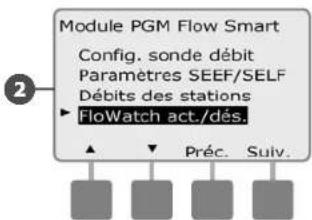
3 L'écran FloWatch s'affiche. Appuyez sur le bouton Act. pour activer FloWatch, ou sur Dés. pour le désactiver.
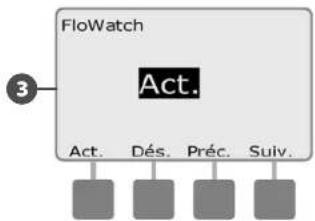
flowchart
graph TD
    A["3"] --> B["FloWatch"]
    B --> C["Act."]
    C --> D["Act."]
    C --> E["Dés."]
    C --> F["Préc."]
    C --> G["Suiv."]
RÉMARQUE : lorsque la fonction FloWatch est activée, nous recommandons que vous réalisiez l'opération d'apprentissage des débits pour toutes les stations si vous ne l'avez pas encore fait. Cela permet à FloWatch de réagir correctement aux réglages SEEF et SELF.
État du module
Afficher et effacer les alarmes de débit
Une condition de débit excessif (SEEF) ou insuffisant (SELF) est parfois détectée. Si le programmateur est configuré pour émettre des alarmes dans ces conditions, le voyant d'alarme s'allume et des descriptions détaillées des conditions d'alarme de débit sont créées.
Afficher les alarmes de débit des stations

Placez le curseur du programmateur sur État du module.
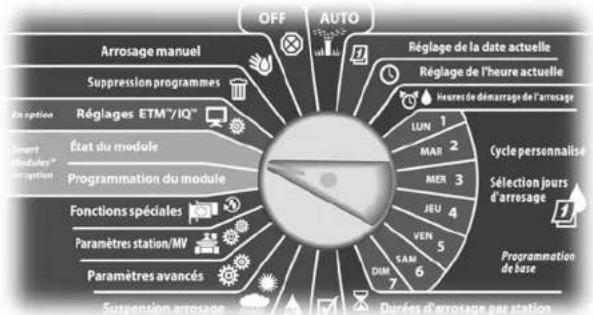
flowchart
graph TD
    A["Arrosage manuel"] --> B["Suppression programmes"]
    B --> C["Réglages ETM*/IO™"]
    C --> D["État du module"]
    D --> E["Programmation du module"]
    E --> F["Fonctions spéciales"]
    F --> G["Paramètres station/MV"]
    G --> H["Paramètres avancés"]
    H --> I["Suspension arrosage"]
    I --> J["Off"]
    J --> K["AUTO"]
    K --> L["Réglage de la date actuelle"]
    L --> M["Réglage de l'heure actuelle"]
    M --> N["Heures de démarrage de l'arrosage"]
    N --> O["LUN 1"]
    O --> P["MAY 2"]
    P --> Q["MER 3"]
    Q --> R["HEU 4"]
    R --> S["VEN 5"]
    S --> T["SAM 6"]
    T --> U["DIM 7"]
    U --> V["Durées d'arrosage par station"]
1 L'écran État Smart Module affiche la sélection « Smart Module Débit » ; appuyez sur Suiv.
2 L'écran État module débit affiche la sélection « Affich. alertes déb. » ; appuyez sur Suiv.
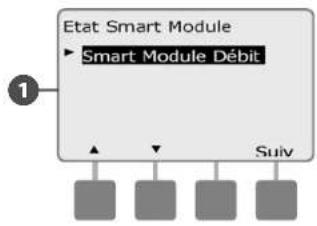
flowchart
graph TD
    A["Etat Smart Module"] --> B["Smart Module Débit"]
    B --> C["Suiv"]
    C --> D["1"]
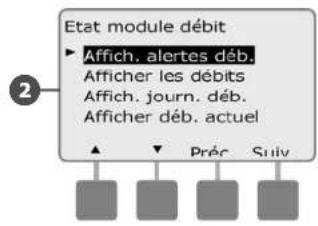
3 L'écran Exam./effacer alarmes affiche la sélection « Alarm déb. station » ; appuyez sur Suiv.
4 L'écran Alarm déb. station s'affiche. Appuyez sur les flèches vers le haut et vers le bas pour afficher les alarmes de débit. Les stations en alarme affichent « Oui » ; seules ces stations sont affichées.
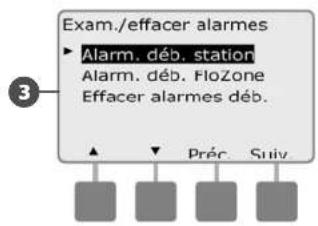
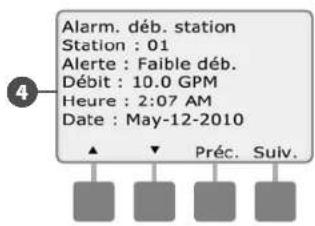
Affichage des alarmes de débit principal

Placez le curseur du programmateur sur État du module.
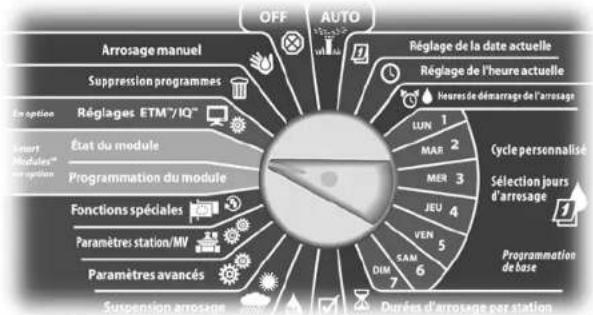
flowchart
graph TD
    A["Arrosage manuel"] --> B["Suppression programmes"]
    B --> C["Réglages ETM 7/10™"]
    C --> D["État du module"]
    D --> E["Programmation du module"]
    E --> F["Fonctions spéciales"]
    F --> G["Paramètres station/MV"]
    G --> H["Paramètres avancés"]
    H --> I["Suspension arrosage"]
    I --> J["Suspended arrosage"]
    J --> K["Off"]
    K --> L["Auto"]
    L --> M["Réglage de la date actuelle"]
    M --> N["Réglage de l'heure actuelle"]
    N --> O["Heures de démarrage de l'arrosage"]
    O --> P["Cycle personnalisé"]
    P --> Q["Sélection jours d'arrosage"]
    Q --> R["Programmation de base"]
    R --> S["Durées d'arrosage per station"]
1 L'écran État Smart Module affiche la sélection « Smart Module Débit » ; appuyez sur Suiv.
2 L'écran État module débit affiche la sélection « Affich. alertes déb. » ; appuyez sur Suiv.
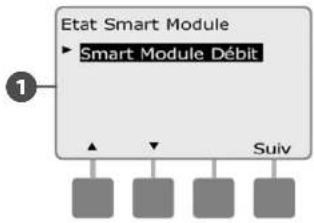
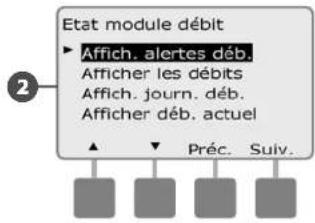
3 L'écran Exam./effacer alarmes s'affiche. Appuyez sur la flèche vers le bas pour sélectionner Alarmes débit principal ; appuyez ensuite sur Suiv.
4 L'écran Alarmes débit principal s'affiche. Si aucune Alarme de débit principal n'a été enregistrée, l'écran ci-dessous s'affichera.
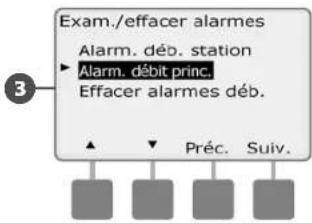
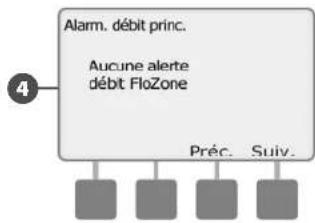
flowchart
graph TD
    A["Alarm. débit princ."] --> B["Aucune alerte débit FloZone"]
    B --> C["Préc."]
    B --> D["Suiy."]
Prenez note de chaque station en alarme, puis reportez-vous à « Effacer les alarmes de débit » dans ce paragraphe pour plus de détails sur la manière d'effacer des alarmes de débit.
REMARQUE : les alarmes de débit principal indiquent des alarmes sur la canalisation principale, pas sur les stations.
Effacer les alarmes de débit

Placez le curseur du programmateur sur État du module.
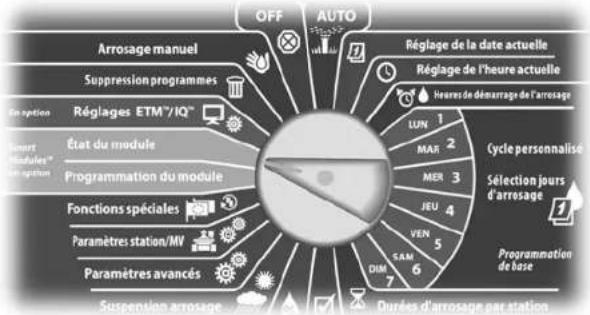
flowchart
graph TD
    A["Arrosage manuel"] --> B["Suppression programmes"]
    B --> C["Réglages ETM™/IQ™"]
    C --> D["État du module"]
    D --> E["Programmation du module"]
    E --> F["Fonctions spéciales"]
    F --> G["Paramètres station/MV"]
    G --> H["Paramètres avancés"]
    H --> I["Suspension arrosage"]
    I --> J["Suspension arrosage"]
    J --> K["Off"]
    K --> L["AUTO"]
    L --> M["Auto"]
    M --> N["Réglage de la date actuelle"]
    N --> O["Réglage de l'heure actuelle"]
    O --> P["Heures de démarrage de l'arrosage"]
    P --> Q["LUN 1 MAR 2 MER 3 JEU 4 VEN 5 SAM 6 DIM 7 Durées d'arrosage par station"]
    Q --> R["Cycle personnalisé"]
    R --> S["Sélection jours d'arrosage"]
    S --> T["Programmation de base"]
1 L'écran État Smart Module affiche la sélection « Smart Module Débit » ; appuyez sur Suiv.
2 L'écran État module débit affiche la sélection « Affich. alertes déb. » ; appuyez sur Suiv.
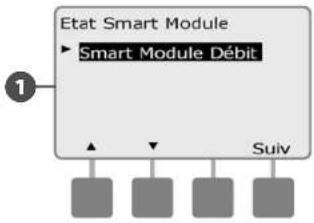
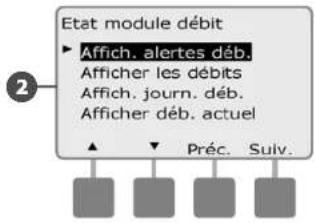
3 L'écran Exam./effacer alarmes s'affiche. Appuyez sur la flèche vers le bas pour sélectionner Effacer alarmes déb. ; appuyez ensuite sur Suiv.
4 L'écran Effacer alarmes déb. affiche toutes les alarmes de débit actives : vous pouvez effacer chacune d'entre elles. Il peut être utile d'enregistrer les stations en alarme avant de les effacer.
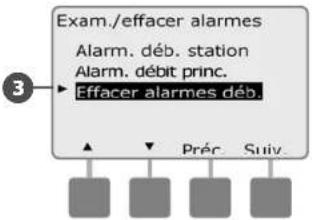
flowchart
graph TD
    A["Exam./effacer alarmes\nAlarm. déb. station\nAlarm. débit princ.\nEffacer alarmes déb."] --> B["3"]
    B --> C["Préc."]
    B --> D["Suiy."]
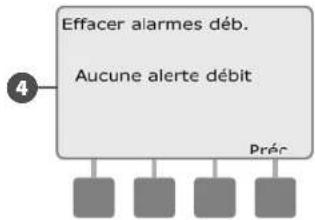
flowchart
graph TD
    A["Effacer alarmes déb."] --> B["Aucune alerte débit"]
    B --> C["Préc"]

ARQUE : les alarmes de débit principal indiquent des es sur la canalisation principale, pas sur les stations.
Afficher les débits
Vous pouvez afficher les débits d'une station ou l'alimentation en eau.

Placez le curseur du programmateur sur État du module.
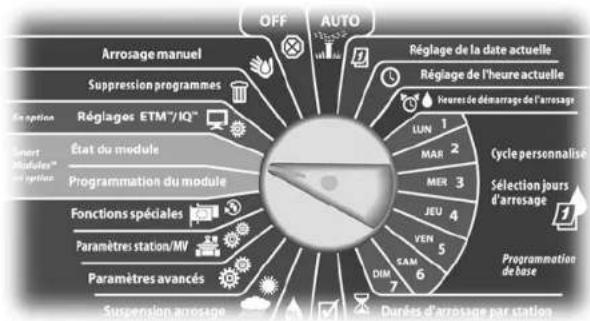
flowchart
graph TD
    A["Arrosage manuel"] --> B["Suppression programmes"]
    B --> C["Réglages ETM*/IQ™"]
    C --> D["État du module"]
    D --> E["Programmation du module"]
    E --> F["Fonctions spéciales"]
    F --> G["Paramètres station/MV"]
    G --> H["Paramètres avancés"]
    H --> I["Suspension acrosage"]
    I --> J["Suspended acrosage"]
    J --> K["Off"]
    K --> L["AUTO"]
    L --> M["Auto"]
    M --> N["Régiage de la date actuelle"]
    N --> O["Régiage de l'heure actuelle"]
    O --> P["Heures de démarrage de l'arrosage"]
    P --> Q["LUN 1"]
    Q --> R["MAR 2"]
    R --> S["MER 3"]
    S --> T["JEU 4"]
    T --> U["VEN 5"]
    U --> V["CYCLE PERSONNALISE"]
    V --> W["Sélection jours d'arrosage"]
    W --> X["Programmation de base"]
    X --> Y["DURÉS D'ARROSAPE PAR STATION"]
1 L'écran État Smart Module affiche la sélection « Smart Module Débit » ; appuyez sur Suiv.
2 L'écran État module débit s'affiche. Appuyez sur la flèche vers le bas pour sélectionner Afficher les débits ; appuyez ensuite sur Suiv.
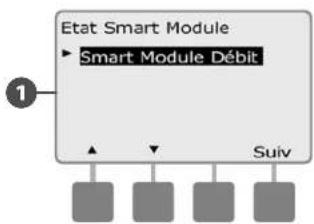
flowchart
graph TD
    A["Etat Smart Module"] --> B["Smart Module Débit"]
    B --> C["Suiv"]
    C --> D["Square 1"]
    C --> E["Square 2"]
    C --> F["Square 3"]
    C --> G["Square 4"]
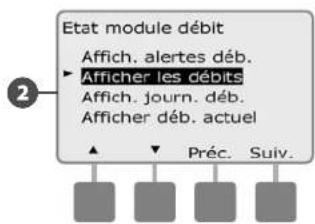
3 L'écran Débits instantanés affiche la sélection « Aff. déb. stat. » ; appuyez sur Suiv.
4 L'écran Débits des stations s'affiche. Appuyez sur les boutons « + » ou « - » pour sélectionner le numéro de la station souhaitée. Le débit normal de chaque station s'affiche à droite et le débit de la source (appris ou saisi) au-dessous.
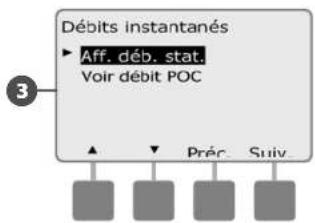
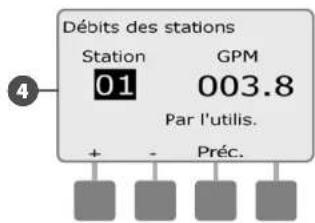
RIMARQUE : le débit POC est le débit maximal de l'alimentation en eau.
Afficher et effacer les journaux des débits
Lorsque FloWatch est activé, le programmateur enregistre automatiquement le volume d'eau s'écoulant dans le système. Cela peut être utile pour contrôler votre consommation réelle d'eau et votre facture d'eau.

Placez le curseur du programmateur sur État du module.
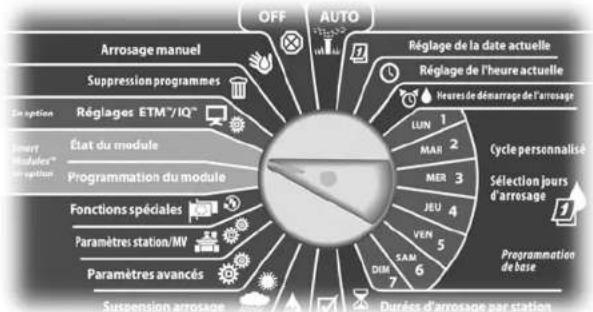
flowchart
graph TD
    A["Arrosage manuel"] --> B["Suppression programmes"]
    B --> C["État du module"]
    C --> D["Programmation du module"]
    D --> E["Fonctions spéciales"]
    E --> F["Paramètres avancés"]
    F --> G["Suspension arrosage"]
    G --> H["Durées d'arrosage par station"]
    H --> I["Programmation de base"]
    I --> J["SELECTION JOURS d'arrosage"]
    J --> K["Cycle personnalisé"]
    K --> L["Réglage de la date actuelle"]
    L --> M["Réglage de l'heure actuelle"]
    M --> N["Heures de démarrage de l'arrosage"]
    N --> O["LUN 1"]
    O --> P["MAY 2"]
    P --> Q["MER 3"]
    Q --> R["JEU 4"]
    R --> S["VEN 5"]
    S --> T["SAM 6"]
    T --> U["DIM 7"]
    U --> V["DURÉS d'arrosage par station"]
    V --> W["OFF"]
    W --> X["AUTO"]
1 L'écran État Smart Module affiche la sélection « Smart Module Débit » ; appuyez sur Suiv.
2 L'écran État module débit s'affiche. Appuyez sur la flèche vers le bas pour sélectionner Affich. Journ. déb. ; appuyez ensuite sur Suiv.
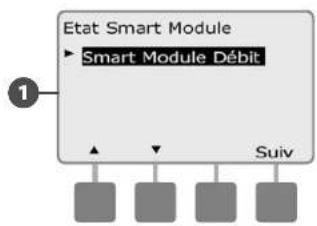
flowchart
graph TD
    A["Etat Smart Module"] --> B["Smart Module Débit"]
    B --> C["Suiv"]
    C --> D["Square 1"]
    C --> E["Square 2"]
    C --> F["Square 3"]
    C --> G["Square 4"]
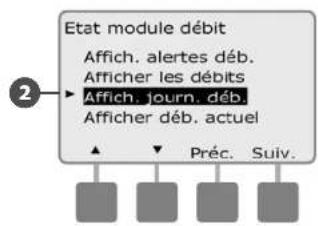
3 L'écran Journaux de débit affiche la consommation du mois en cours et du dernier mois écoulé (en gallons).
4 Appuyez sur le bouton Jours pour afficher les 30 derniers jours et les 30 jours précédents.
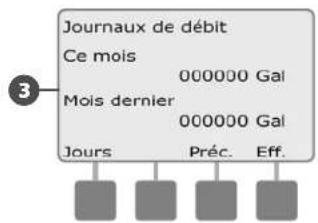
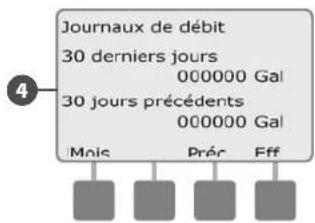
5 Si vous souhaitez effacer les informations enregistrées, appuyez sur le bouton Eff.
REMARQUE : si vous appuyez sur le bouton Effacer dans l'écran de l'historique mensuel ou quotidien, les données d'historique mensuelles ET quotidiennes seront effacées.
6 L'écran de confirmation s'affiche ; appuyez sur Oui pour effacer les journaux.
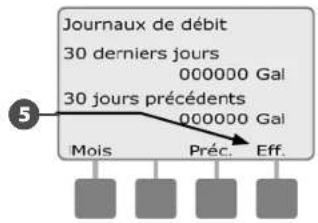
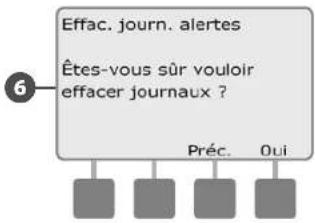
Afficher le débit actuel
De temps en temps, il peut être utile de contrôler le débit actuel et de le comparer aux débits précédemment appris ou saisis par l'utilisateur.

Placez le curseur du programmateur sur État du module.
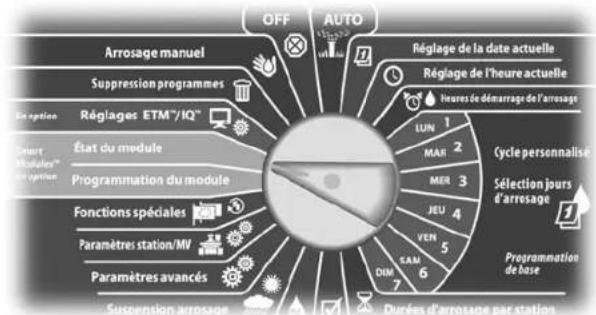
flowchart
graph TD
    A["1990: Arrosage manuel"] --> B["Suppression programmes"]
    B --> C["Réglages ETM*/IQ™"]
    C --> D["État du module"]
    D --> E["Programmation du module"]
    E --> F["Fonctions spéciales"]
    F --> G["Paramètres station/MV"]
    G --> H["Paramètres avancés"]
    H --> I["Suspension arrosage"]
    I --> J["Off"]
    J --> K["Auto"]

    subgraph Timeline
        L["1990: Réglage de la date actuelle"]
        M["1991: Réglage de l'heure actuelle"]
        N["2000: Heures de démarrage de l'arrosage"]
        O["2001: LUN 1"]
        P["2002: MAR 2"]
        Q["2003: MER 3"]
        R["2004: JEU 4"]
        S["2005: VEN 5"]
        T["2006: SAM 6"]
        U["2007: DIM 7"]
        V["2008: Durées d'arrosage par station"]
        W["2009: Cycle personnalisé"]
        X["2010: Sélection jours d'arrosage"]
        Y["2011: Programmation de base"]
    end
1 L'écran État Smart Module affiche la sélection « Smart Module Débit » ; appuyez sur Suiv.
2 L'écran État module débit s'affiche. Appuyez sur la flèche vers le bas pour sélectionner « Afficher déb. actuel » ; appuyez ensuite sur Suiv.
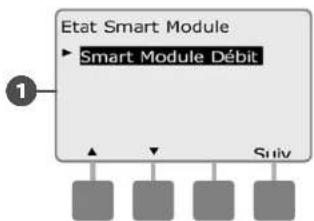
flowchart
graph TD
    A["Etat Smart Module"] --> B["Smart Module Débit"]
    B --> C["Suiy"]
    style A fill:#f9f,stroke:#333
    style B fill:#ccf,stroke:#333
    style C fill:#cfc,stroke:#333
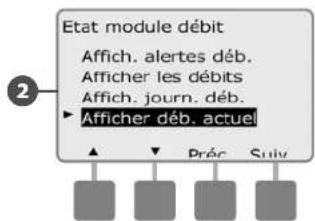
3 Le débit Actuel et le débit Attendu s'affichent.
RAMARQUE : le débit attendu est le débit précédemment saisi ou appris. L'écart ou le pourcentage du débit actuel par rapport au débit attendu s'affiche : vous pouvez ainsi voir chaque circuit par rapport aux conditions SEEF ou SELF (voir Configurer SEEF et SELF pour plus d'informations).
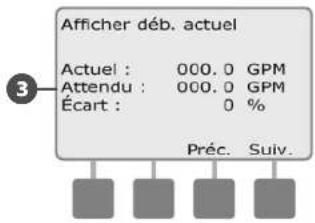
Section F - Options - Fonctions spéciales
Configurer la langue
Vous pouvez configurer le programmateur ESP-LXME dans une des 6 langues suivantes : Anglais, Espagnol, Français, Portugais, Italien ou Allemand. La modification de la langue par défaut s'applique à tous les écrans et tous les menus.

Placez le curseur du programmateur sur Fonctions spéciales.
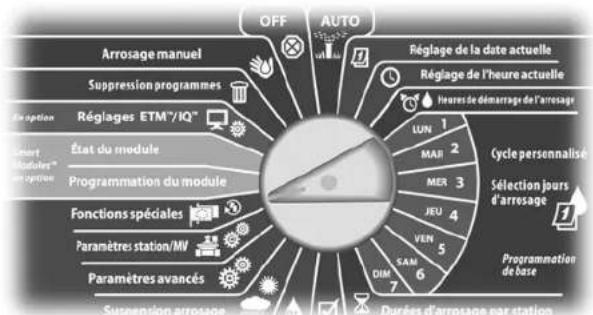
flowchart
graph TD
    A["Arrosage manuel"] --> B["Suppression programmes"]
    B --> C["Réglages ETM/YIQ™"]
    C --> D["État du module"]
    D --> E["Programmation du module"]
    E --> F["Fonctions spéciales"]
    F --> G["Paramètres station/MV"]
    G --> H["Paramètres avancés"]
    H --> I["Suspension arrosage"]
    I --> J["Off"]
    J --> K["AUTO"]
    K --> L["Réglage de la date actuelle"]
    L --> M["Réglage de l'heure actuelle"]
    M --> N["Heures de démarrage de l'arrosage"]
    N --> O["LUN 1"]
    O --> P["MARI 2"]
    P --> Q["MER 3"]
    Q --> R["JEU 4"]
    R --> S["VEN 5"]
    S --> T["SAM 6"]
    T --> U["DURÉS D'arrosage par station"]
    U --> V["Cycle personnalisée"]
    V --> W[" Sélection jours d'arrosage"]
    W --> X["Programmation de base"]
1 L'écran Fonctions spéciales affiche la sélection « Choisir langue » ; appuyez sur Suiv.
PARQUE : si le programmateur est configuré dans une langue que vous ne parlez pas, Choisir langue est l'option qui se trouve en haut du menu principal Fonctions spéciales.
2 L'écran Choisir langue s'affiche. Appuyez sur les boutons « + » ou « - » pour sélectionner la langue souhaitée.
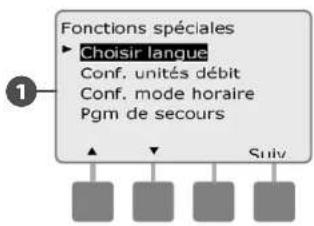
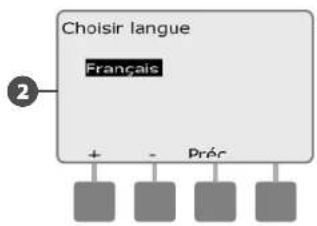
Configuration du mode d'affichage de l'heure
Vous pouvez configurer l'heure affichée par le programmateur ESP-LXME avec un des 3 modes suivants : Auto (par défaut pour votre pays), AM/PM ou 24 heures.

Placez le curseur du programmateur sur Fonctions spéciales.
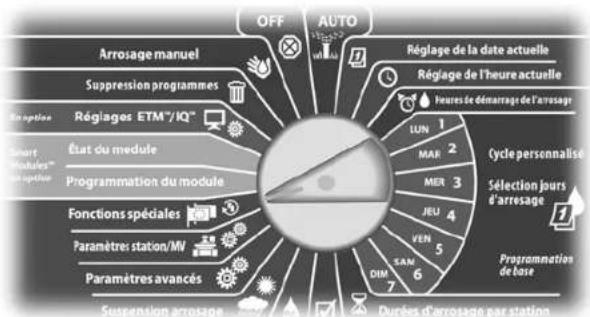
flowchart
graph TD
    A["Arrosage manuel"] --> B["Suppression programmes"]
    B --> C["Réglages ETM*/IQ™"]
    C --> D["État du module"]
    D --> E["Programmation du module"]
    E --> F["Fonctions spéciales"]
    F --> G["Paramètres station/MV"]
    G --> H["Paramètres avancés"]
    H --> I["Suspension arrosage"]
    I --> J["Suspension arrosage par station"]

    K["Auto"] --> L["Réglage de la date actuelle"]
    L --> M["Réglage de l'heure actuelle"]
    M --> N["Pourres de démarrage de l'arrosage"]
    N --> O["LUN 1 MAR 2 MER 3 JEU 4 VEN 5 SAN 6 DIM 7 Durées d'arrosage par station"]

    P["Cycle personnalise"] --> Q["Selection jours d'arrosage"]
    Q --> R["Programmation de base"]
1 L'écran Fonctions spéciales affiche la sélection Choisir langue. Appuyez sur la flèche vers le bas pour sélectionner Conf. mode horaire ; appuyez ensuite sur Suiv.
2 L'écran Config. mode horaire s'affiche. Appuyez sur les boutons « + » ou « - » pour sélectionner le système horaire.
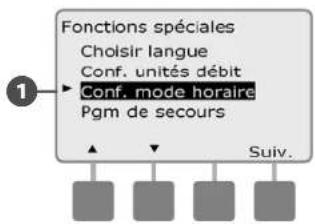
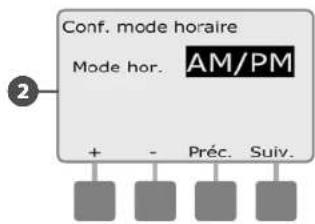
Sauvegarder et rappeler des programmes
Le programmateur ESP-LXME est fourni avec une fonction de sauvegarde des programmes facile à utiliser.
La sauvegarde des programmes permet d'enregistrer des programmes et de les rappeler par la suite. Elle comprend également une fonction de rappel différé qui permet de sauvegarder un planning normal d'arrosage et de le rappeler automatiquement par la suite. Cela peut être utile pour un nouvel ensemencement ou une nouvelle pelouse, pour lesquels il est possible de programmer des arrosages fréquents jusqu'à une date donnée, à partir de laquelle le rappel différé cède la main au planning normal du programmateur.
INSTRUCTIONS DE SÉCURITÉ
La fonction de sauvegarde des programmes enregistre et restaure TOUTES les programmations d'arrosage de TOUS les programmes (A, B, C & D).
Enregistrer les programmes par défaut

Placez le curseur du programmateur sur Fonctions spéciales.
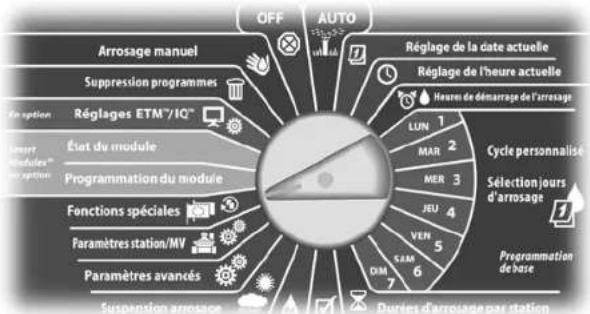
flowchart
graph TD
    A["Arrosage manuel"] --> B["Suppression programmes"]
    B --> C["Réglages ETM*/IO™"]
    C --> D["État du module"]
    D --> E["Programmation du module"]
    E --> F["Fonctions spéciales"]
    F --> G["Paramètres station/MV"]
    G --> H["Paramètres avancés"]
    H --> I["Suspension arrosage"]
    I --> J["Suspension arrosage"]
    J --> K["Off"]
    K --> L["Auto"]
    L --> M["Réglage de la date actuelle"]
    M --> N["Réglage de l'heure actuelle"]
    N --> O["Heure de démarrage de l'arrosage"]
    O --> P["LUN 1 MAR 2 MER 3 JEU 4 VEN 5 SAM 6 DM 7 Durées d'arrosage par station"]
    P --> Q["Cycle personnalisé"]
    Q --> R["Selection jours d'arrosage"]
    R --> S["Programmation de base"]
1 Le menu Fonctions spéciales s'affiche. Appuyez sur la flèche vers le bas pour sélectionner Pgm de secours ; appuyez ensuite sur Suiv.
2 L'écran Pgm de secours affiche la sélection « Mémoriser pgm » ; appuyez sur Suiv.
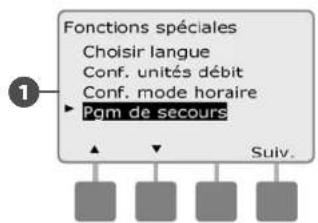
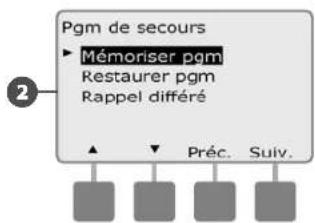
3 Un écran de confirmation s'affiche. Pour enregistrer des programmes, maintenez enfoncé le bouton Oui pendant 4 secondes. En cas de doute, appuyez sur Non.
4 Un écran de confirmation s'affiche.
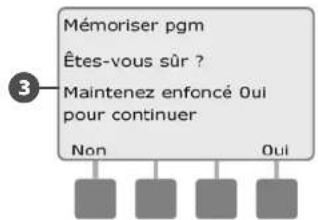
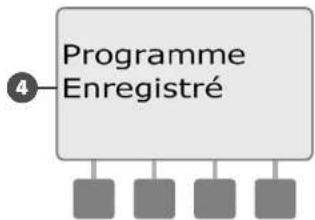
flowchart
graph TD
    A["Programme Enregistré"] --> B["Bottom Node 1"]
    A --> C["Bottom Node 2"]
    A --> D["Bottom Node 3"]
    A --> E["Bottom Node 4"]
Restaurer les programmes par défaut

Placez le curseur du programmateur sur Fonctions spéciales.
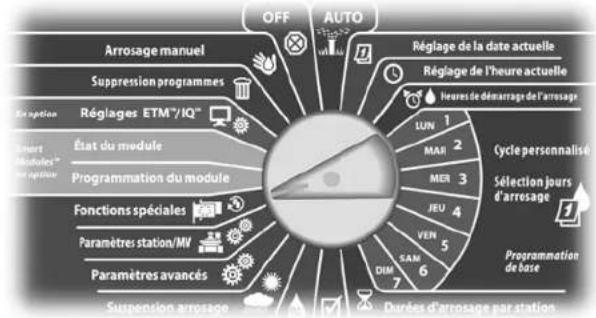
flowchart
graph TD
    A["Arrosage manuel"] --> B["Suppression programmes"]
    B --> C["État du module"]
    C --> D["Programmation du module"]
    D --> E["Fonctions spéciales"]
    E --> F["Paramètres station/MV"]
    F --> G["Paramètres avancés"]
    G --> H["Suspension arrosage"]
    H --> I["Off"]
    I --> J["AUTO"]
    J --> K["Auto"]
    K --> L["Régiage de la date actuelle"]
    L --> M["Régiage de l'heure actuelle"]
    M --> N["Heures de dénarrage de l'arrosage"]
    N --> O["Cycle personnalisé"]
    O --> P["Sélection jours d'arrosage"]
    P --> Q["Programmotion de base"]
    Q --> R["Durées d'arrosage par station"]
1 Le menu Fonctions spéciales s'affiche. Appuyez sur la flèche vers le bas pour sélectionner Pgm de secours ; appuyez ensuite sur Suiv.
2 L'écran Pgm de secours s'affiche. Appuyez sur la flèche vers le bas pour sélectionner Restaurer pgm ; appuyez ensuite sur Suiv.
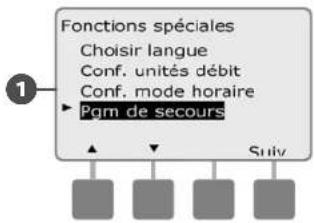
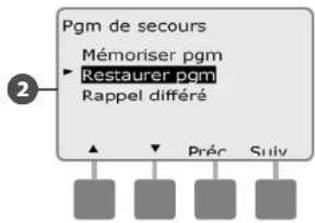
3 Un écran de confirmation s'affiche. Pour rappeler des programmes, maintenez enfoncé le bouton Oui pendant 4 secondes. En cas de doute, appuyez sur Non.
4 Un écran de confirmation s'affiche.
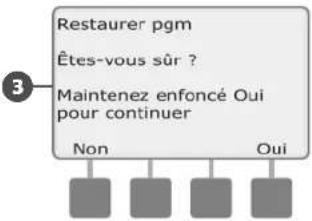
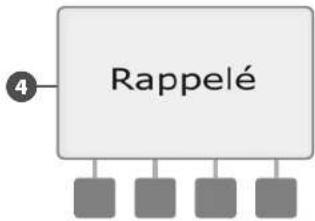
flowchart
graph TD
    A["Rappelé"] --> B["4"]
    B --> C[" "]
    B --> D[" "]
    B --> E[" "]
    B --> F[" "]
INSTRUCTIONS DE SÉCURITÉ
Lorsque les programmes actifs sont remplacés au moyen de la fonction Restaurer pgm, il n'est pas possible de les restaurer.
Rappel différé
Utilisez la fonction de rappel différé pour remplacer automatiquement les programmes chargés en mémoire, à une date ultérieure, par un programme enregistré précédemment.
INSTRUCTIONS DE SÉCURITÉ
Lorsque les programmes actifs sont remplacés au moyen de la fonction de rappel différé, il n'est pas possible de les restaurer.

Placez le curseur du programmateur sur Fonctions spéciales.
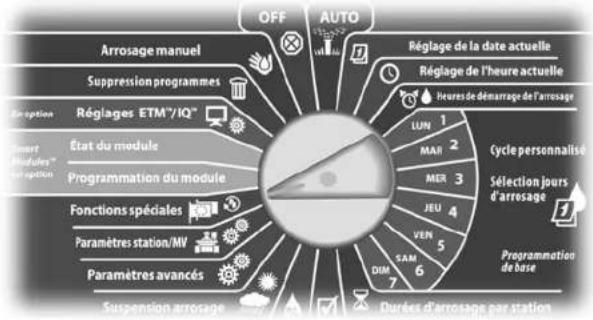
flowchart
graph TD
    A["Arrosage manuel"] --> B["Suppression programmes"]
    B --> C["Régages ETM*/IQ*"]
    C --> D["État du module"]
    D --> E["Programmation du module"]
    E --> F["Fonctions spéciales"]
    F --> G["Paramètres station/MV"]
    G --> H["Paramètres avancés"]
    H --> I["Suspension arrosage"]
    I --> J["Off"]
    J --> K["Auto"]

    L["Réglage de la date actuelle"] --> M["Réglage de l'heure actuelle"]
    M --> N["Heures de démarrage de l'arrosage"]

    O["Cycle personnalisé"] --> P["Sélection jours d'arrosage"]
    P --> Q["Programmation de base"]

    R["Durées d'arrosage par station"] --> S["DURÉES d'arrosage par station"]

    T["LUN 1"] --> U["MAR 2"]
    U --> V["MER 3"]
    V --> W["JEU 4"]
    W --> X["VEN 5"]
    X --> Y["SAM 6"]
    Y --> Z["DIM 7"]
1 Le menu Fonctions spéciales s'affiche. Appuyez sur la flèche vers le bas pour sélectionner Pgm de secours ; appuyez ensuite sur Suiv.
2 L'écran Sauvegarder pgm s'affiche. Appuyez sur la flèche vers le bas pour sélectionner Rappel différé ; appuyez ensuite sur Suiv.
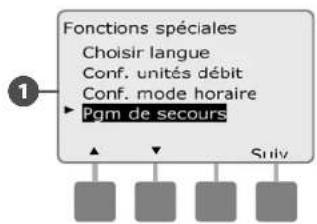
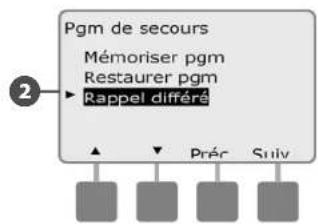
3 L'écran Délai rappel s'affiche. Appuyez sur les boutons « + » ou « - » pour entrer le nombre de jours (de 0 à 90 jours) avant de restaurer les valeurs par défaut. Par exemple, spécifiez 7 jours si vous voulez que vos programmes d'origine soient restaurés dans une semaine. Si vous souhaitez effacer un rappel différé précédent, spécifiez 0.
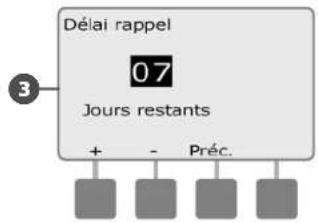
Section G - Informations complémentaires
Supprimer des programmes
Le programmateur ESP-LXME permet d'effacer certains programmes ou tous les programmes ; il est également possible de restaurer ses réglages effectués en usine.
INSTRUCTIONS DE SÉCURITÉ
Il est recommandé de sauvegarder vos programmes avant de les supprimer. La fonction de sauvegarde des programmes intégrée au programmateur ESP-LXME peut sauvegarder un ensemble de programmes. Voir le paragraphe F
« Sauvegarder et rappeler des programmes » pour plus d'informations.
REMARQUE : les jours et heures de démarrage ainsi que les d'ures d'arrosage sont supprimés en même temps que les programmes. S'il n'existe aucune programmation, une alarme s'affiche. Voir le paragraphe A « Conditions d'alarme » pour plus d'informations.
Effacer les programmes individuellement

Placez le curseur du programmateur sur Suppression programmes.
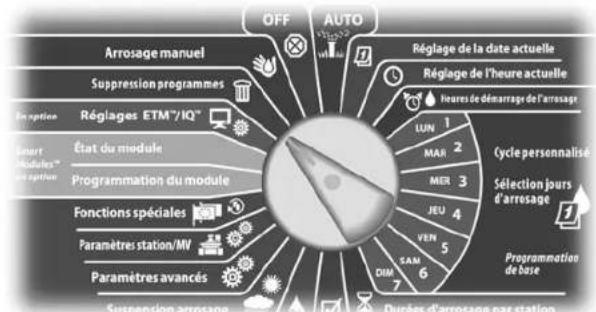
flowchart
graph TD
    A["Arrosage manuel"] --> B["Suppression programmes"]
    B --> C["Réglages ETM*/IQ*"]
    C --> D["État du module"]
    D --> E["Programmation du module"]
    E --> F["Fonctions spéciales"]
    F --> G["Paramètres station/MV"]
    G --> H["Paramètres avancés"]
    H --> I["Suspension arrosage"]
    I --> J["Off"]
    J --> K["Auto"]

    subgraph Phase Details
        L["Réglage de la date actuelle"] --> M["Réglage de l'heure actuelle"]
        M --> N["Heures de dénarrage de l'arrosage"]
        N --> O["LUN 1"]
        N --> P["MAR 2"]
        N --> Q["MER 3"]
        N --> R["JEU 4"]
        N --> S["VEN 5"]
        N --> T["SAM 6"]
        N --> U["DURÉS d'arrosage par station"]
    end

    subgraph Legend
        V["Cycle personnalisé"] --> W["Sélection jours d'arrosage"]
        W --> X["Programmation de base"]
    end
1 L'écran Suppr. programmes affiche la sélection « Programme individuel » ; appuyez sur Suiv.
2 Un écran de confirmation s'affiche. Pour supprimer le programme sélectionné, maintenez enfoncé le bouton Oui pendant 4 secondes. En cas de doute, appuyez sur Non.
REMARQUE : si le programme souhaité n'est pas sélectionné, utilisez le commutateur de sélection des programmes pour le changer. Voir le paragraphe B « Commutateur de sélection des programmes » pour plus d'informations.
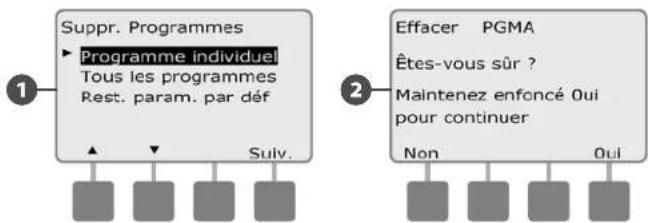
3 Un écran de confirmation s'affiche.
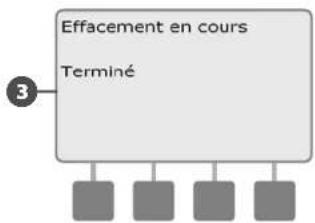
Modifiez la sélection du commutateur de programmes et recommencez cette procédure pour supprimer d'autres programmes.
Supprimer tous les programmes

Placez le curseur du programmateur sur Suppression programmes.

flowchart
graph TD
    A["Arrrosage manuel"] --> B["Suppression programmes"]
    B --> C["Réglages ETM*/IQ™"]
    C --> D["État du module"]
    D --> E["Programmation du module"]
    E --> F["Fonctions spéciales"]
    F --> G["Paramètres station/MV"]
    G --> H["Paramètres avancés"]
    H --> I["Suspension arrosage"]
    I --> J["Suspension arrosage"]
    J --> K["OFF"]
    K --> L["AUTO"]
    L --> M["Réglage de la date actuelle"]
    M --> N["Réglage de l'heure actuelle"]
    N --> O["Heures de démarrage de l'arrosage"]
    O --> P["LUN 1"]
    P --> Q["MAR 2"]
    Q --> R["MER 3"]
    R --> S["FEU 4"]
    S --> T["VEN 5"]
    T --> U["SAM 6"]
    U --> V["DIM 7"]
    V --> W["Cycle personnalise"]
    W --> X["Sélection jours d'arrosage"]
    X --> Y["Programmation de base"]
    Y --> Z["Durées d'arrosage par station"]
1 L'écran Suppr. programmes s'affiche. Appuyez sur la flèche vers le bas pour sélectionner Tous les programmes ; appuyez ensuite sur Suiv.
2 Un écran de confirmation s'affiche. Pour supprimer tous les programmes, maintenez enfoncé le bouton Oui pendant 4 secondes. En cas de doute, appuyez sur Non.
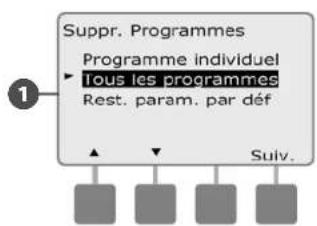
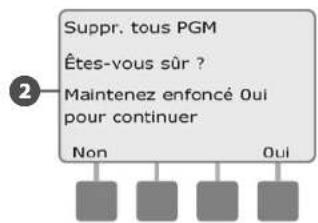
3 Un écran de confirmation s'affiche.
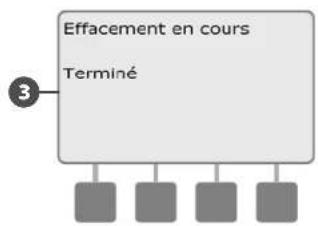
Restaurer les paramètres par défaut
Restaurer les paramètres par défaut du programmateur ESP-LXME.

Placez le curseur du programmateur sur Suppression programmes.
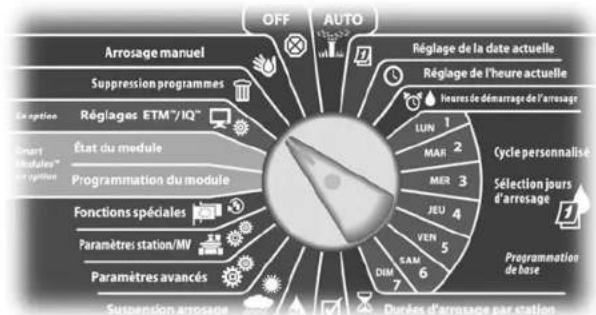
flowchart
graph TD
    A["1980: Arrosage manuel"] --> B["Suppression programmes"]
    B --> C["Réglages ETM*/IQ™"]
    C --> D["État du module"]
    D --> E["Programmation du module"]
    E --> F["Fonctions spéciales"]
    F --> G["Paramètres station/MV"]
    G --> H["Paramètres avancés"]
    H --> I["Suspension arrosage"]
    I --> J["Off"]
    J --> K["Auto"]
    K --> L["Réglage de la date actuelle"]
    L --> M["Réglage de l'heure actuelle"]
    M --> N["Heures de démarrage de l'arrosage"]
    N --> O["LUN 1"]
    O --> P["MARI 2"]
    P --> Q["MER 3"]
    Q --> R["JEU 4"]
    R --> S["VEN 5"]
    S --> T["SAM 6"]
    T --> U["DIM 7"]
    U --> V["Durées d'arrosage par station"]
    V --> W["Cycle personnalisée"]
    W --> X["Sélection jours d'arrosage"]
    X --> Y["Programmation de base"]
1 L'écran Suppr. programmes s'affiche. Appuyez sur la flèche vers le bas pour sélectionner Rest. param. par déf. ; appuyez ensuite sur Suiv.
2 Un écran de confirmation s'affiche. Pour restaurer les paramètres par défaut, maintenez enfoncé le bouton Oui pendant 4 secondes. En cas de doute, appuyez sur Non.
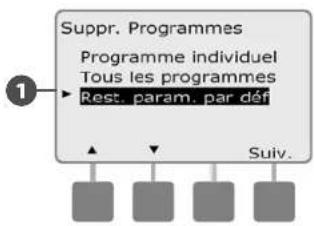
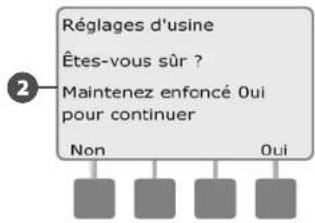
3 Un écran de confirmation s'affiche.
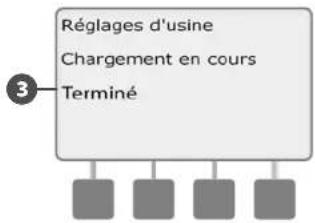
INSTRUCTIONS DE SÉCURITÉ
Soyez très prudent en utilisant l'option de restauration des paramètres par défaut, car tous les paramètres précédemment configurés seront définitivement effacés de la mémoire du système. Utilisez plutôt l'option Supprimer tous les programmes.
Arrosage manuel
Le programmateur ESP-LXME permet de démarrer une station, un programme, ou d'ouvrir une vanne principale normalement fermée (NCMV) afin d'alimenter en eau votre système d'arrosage pour l'arrosage manuel.
Démarrer manuellement une station
REMARQUE : Arrosage manuel > Démarrage station suspend les programmes en cours d'exécution.

Placez le curseur du programmateur sur Arrosage manuel.
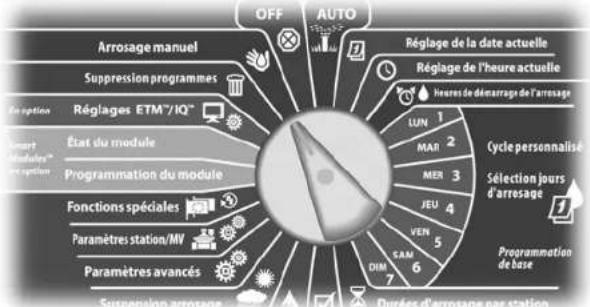
flowchart
graph TD
    A["Arrosage manuel"] --> B["Suppression programmes"]
    B --> C["Réglages ETM™/IQ™"]
    C --> D["État du module"]
    D --> E["Programmation du module"]
    E --> F["Fonctions spéciales"]
    F --> G["Paramètres station/MV"]
    G --> H["Paramètres avancés"]
    H --> I["Suspension arrosgage"]
    I --> J["Off"]
    J --> K["AUTO"]
    K --> L["Réglage de la date actuelle"]
    L --> M["Réglage de l'heure actuelle"]
    M --> N["Heures de démarriage de l'arrosage"]
    N --> O["Cycle personnalisé"]
    O --> P["Sélection jours d'arrosage"]
    P --> Q["Programmation de base"]
    Q --> R["Durées d'arrosage par station"]
1 L'écran Arrosage manuel affiche la sélection « Démarrer station » ; appuyez sur Suiv.
2 L'écran Arrosage manuel s'affiche. Appuyez sur les boutons « + » ou « - » pour entrer la station à exécuter manuellement ; appuyez ensuite sur Suiv.
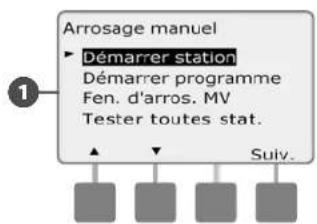
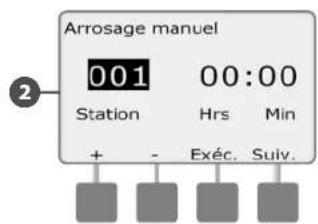
La durée de fonctionnement par défaut d'une station correspond à la durée d'arrosage du programme. Appuyez sur les boutons « + » ou « - » pour régler la durée d'arrosage de la station (de 0 heure 1 minute à 12:00 heures). Appuyez sur le bouton Exéc. pour commencer l'arrosage sur cette station.
- Maintenez enfoncés ces boutons pour accélérer le défilement des heures et des minutes.
4 Un écran de confirmation s'affiche.
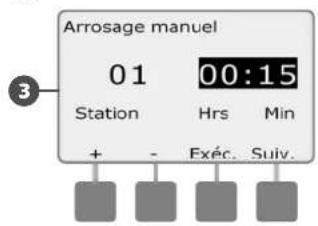
flowchart
graph TD
    A["Arrosage manuel\nDémarré"] --> B["Gray Square"]
    B --> C["Gray Square"]
    C --> D["Gray Square"]
    D --> E["Gray Square"]
Récommencez cette procédure pour l'arrosage manuel d'autres stations.
REMARQUE : les stations arrosent successivement dans l'ordre de sélection.
RAMARQUE : pour afficher la station pendant l'arrosage, placez le curseur du programmateur en position AUTO. Vous pouvez utiliser le bouton Avan. pour passer à la station suivante et les boutons + et – pour augmenter ou diminuer la durée d'arrosage de la station active.
Démarrer manuellement un programme

Placez le curseur du programmateur sur Arrosage manuel.
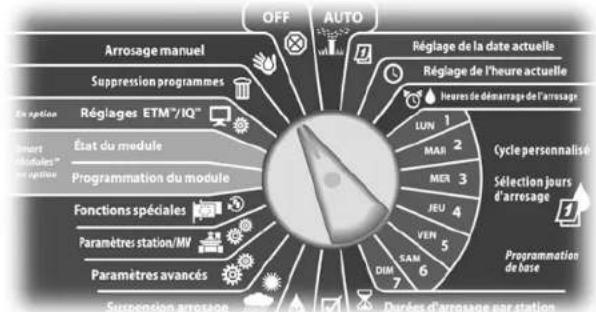
flowchart
graph TD
    A["Arrosage manuel"] --> B["Suppression programmes"]
    B --> C["Réglages ETM*/IQ™"]
    C --> D["État du module"]
    D --> E["Programmation du module"]
    E --> F["Fonctions spéciales"]
    F --> G["Paramètres station/MV"]
    G --> H["Paramètres avancés"]
    H --> I["Suspension arrosage"]
    I --> J["Off"]
    J --> K["AUTO"]

    subgraph Timeline
        L["1 LUN"] --> M["MAR"] --> N["MER"] --> O["JEU"] --> P["VEN"] --> Q["SAM"] --> R["DIM"] --> S["Durées d'arrosage par station"]
    end

    style A fill:#f9f,stroke:#333
    style K fill:#f9f,stroke:#333
    style L fill:#ccf,stroke:#333
    style M fill:#ccf,stroke:#333
    style N fill:#ccf,stroke:#333
    style O fill:#ccf,stroke:#333
    style P fill:#ccf,stroke:#333
    style Q fill:#ccf,stroke:#333
    style R fill:#ccf,stroke:#333
    style S fill:#ccf,stroke:#333
    style T fill:#ccf,stroke:#333
    style U fill:#ccf,stroke:#333
    style V fill:#ccf,stroke:#333
    style W fill:#ccf,stroke:#333
    style X fill:#ccf,stroke:#333
    style Y fill:#ccf,stroke:#333
    style Z fill:#ccf,stroke:#333
    style AA fill:#ccf,stroke:#333
    style AB fill:#ccf,stroke:#333
    style AC fill:#ccf,stroke:#333
    style AD fill:#ccf,stroke:#333
    style AE fill:#ccf,stroke:#333
    style AF fill:#ccf,stroke:#333
    style AG fill:#ccf,stroke:#333
    style AH fill:#ccf,stroke:#333
    style AI fill:#ccf,stroke:#333
    style AJ fill:#ccf,stroke:#333
    style AK fill:#ccf,stroke:#333
    style AL fill:#ccf,stroke:#333
    style AM fill:#ccf,stroke:#333
    style AN fill:#ccf,stroke:#333
    style AO fill:#ccf,stroke:#333
    style AP fill:#ccf,stroke:#333
    style AQ fill:#ccf,stroke:#333
    style AR fill:#ccf,stroke:#333
    style AS fill:#ccf,stroke:#333
    style AT fill:#ccf,stroke:#333
    style AU fill:#ccf,stroke:#333
    style AV fill:#ccf,stroke:#333
    style AW fill:#ccf,stroke:#333
1 L'écran Arrosage manuel s'affiche. Appuyez sur la flèche vers le bas pour sélectionner Démarrer programme ; appuyez ensuite sur Suiv.
2 L'écran Arrosage manuel/Démarrer programme s'affiche. Appuyez sur Exéc. pour démarrer le programme ou sur Préc. pour annuler.
RÉMARQUE : si le programme souhaité n'est pas sélectionné, utilisez le commutateur de sélection des programmes pour le changer. Voir le paragraphe B « Commutateur de sélection des programmes » pour plus d'informations.
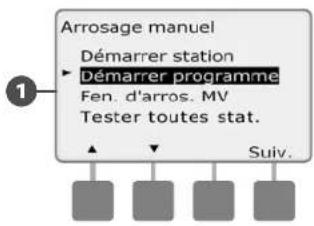
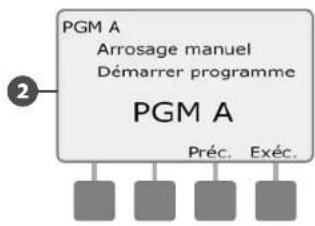
flowchart
graph TD
    A["PGM A\nArrosage manuel\nDémarrer programme"] --> B["2"]
    B --> C["PGM A\nPréc. Exéc."]

Un écran de confirmation s'affiche.
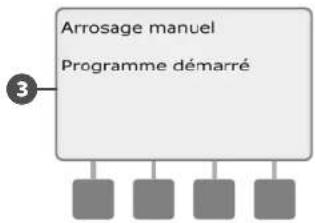
flowchart
graph TD
    A["Arrosage manuel\nProgramme démarré"] --> B["Gray Box"]
    C["Gray Box"] --> D["Gray Box"]
    E["Gray Box"] --> F["Gray Box"]
Recommencez cette procédure pour démarrer manuellement d'autres programmes. Les programmes s'exécutent successivement dans l'ordre de sélection.
RÉMARQUE : pour afficher le programme pendant l'arrosage, placez le curseur du programmateur en position AUTO. Vous pouvez utiliser le bouton Suiv. pour passer à la station suivante et les boutons « + » ou « - » pour augmenter ou diminuer la durée d'arrosage de la station active.
Fenêtre d'arrosage MV
Vous souhaiterez peut être utiliser des vannes à raccord rapide ou d'autres méthodes d'arrosage manuel lorsque vous n'arrosez pas. Pour vérifier que ces composants sont alimentés en eau, vous pouvez configurer une Fenêtre d'arrosage MV. Cette fenêtre fonctionne de la même manière que les autres fenêtres d'arrosage, mais au lieu de permettre l'arrosage, elle ouvre simplement la vanne principale normalement fermée (NCMV) et permet la coordination d'un débit défini par l'utilisateur avec la mesure des débits.
Configurer une fenêtre d'arrosage MV

Placez le curseur du programmateur sur Arrosage manuel.
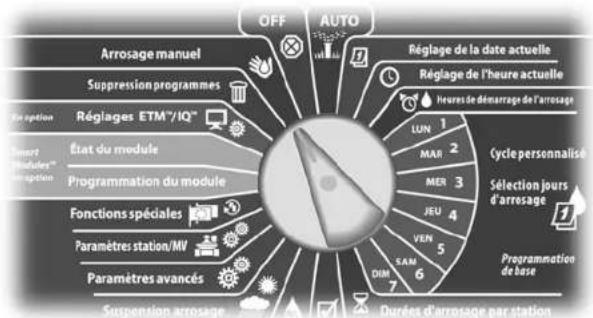
flowchart
graph TD
    A["Off"] --> B["Arrosage manuel"]
    B --> C["Suppression programmes"]
    C --> D["Réglages ETM™/IQ™"]
    D --> E["État du module"]
    E --> F["Programmation du module"]
    F --> G["Fonctions spéciales"]
    G --> H["Paramètres station/MV"]
    H --> I["Paramètres avancés"]
    I --> J["Suspension arrosage"]
    J --> K["Suspension arrosage par station"]
    K --> L["Durées d'arrosage par station"]
    L --> M["Programmation de base"]
    M --> N["FEU 4"]
    N --> O["MEI 3"]
    O --> P["LUN 1"]
    P --> Q["MAR 2"]
    Q --> R["Heures de démarrage de l'arrosage"]
    R --> S["Cycle personnalisé"]
    S --> T["Selection jours d'arrosage"]
    T --> U["VDN 5"]
    U --> V["SAM 6"]
    V --> W["DIM 7"]
    W --> X["DURées d'arrosage par station"]
    X --> Y["Réglage de la date actuelle"]
    Y --> Z["Réglage de l'heure actuelle"]
L'écran Arrosage manuel s'affiche. Appuyez sur la flèche vers le bas pour sélectionner Fen. d'arros. MV ; appuyez ensuite sur Suiv.
2 L'écran Fen. d'arros. MV affiche la sélection Fen. d'arros. MV ; appuyez sur Suiv.
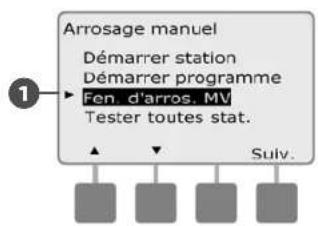

3 Appuyez sur les boutons « + » ou « - » pour définir l'heure d'ouverture de la fenêtre d'arrosage MV ; appuyez ensuite sur Suiv.
- Maintenez enfoncés ces boutons pour accélérer le défilement des heures et des minutes.
4 Appuyez sur les boutons « + » ou « - » pour définir l'heure de fermeture de la fenêtre d'arrosage MV. Pendant le réglage de l'heure de fin, la durée de la fenêtre est automatiquement calculée ; appuyez ensuite sur Suiv.
RÉMARQUE : pour fermer une fenêtre d'arrosage MV précédemment configurée, appuyez sur les boutons « + » ou « - » pour régler les heures d'ouverture et de fermeture (entre 23:59:00 et 12:00 AM).
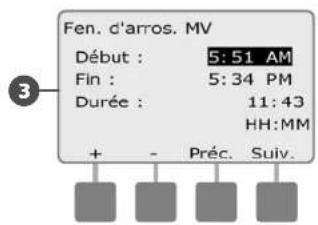

5 L'écran Jours fen. arros. MV/Arrosage manuel autorisé le : s'affiche. Appuyez sur le bouton Oui pour autoriser l'arrosage manuel MV à un jour donné, ou sur Non pour exclure ce jour.
6 Appuyez sur les boutons Suiv. et Préc. pour parcourir les jours et recommencer la sélection si vous le souhaitez ; appuyez ensuite sur Suiv. pour aller au-delà de dimanche.
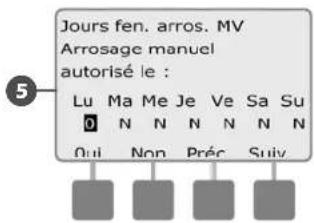
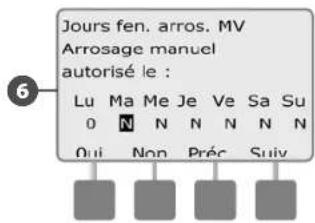
7 Si le module Flow Smart FSM-LXME est installé et si la fonction FloWatch est activée, le programmateur demande un débit maximal autorisé supplémentaire pour la fenêtre d'arrosage manuel. Appuyez sur les boutons « + » ou « - » pour entrer une valeur suffisamment élevée de façon que le débit des tuyaux et d'autres appareils d'arrosage manuel ne déclenchent pas une alarme de débit élevé SEEF FloWatch.
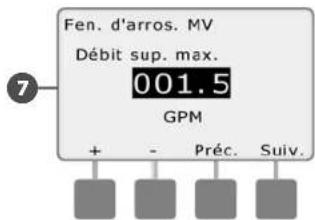
Ouverture manuelle d'une vanne principale (MV)
Il peut parfois être nécessaire d'alimenter le système en eau pour des tâches imprévues. La fonction Ouverture manuelle MV permet de profiter des paramètres, tels que le débit incrémental admissible, dans la fenêtre d'arrosage MV pour ouvrir des vannes principales normalement fermées pendant une durée sélectionnée par l'utilisateur.

Placez le curseur du programmateur sur Arrosage manuel.
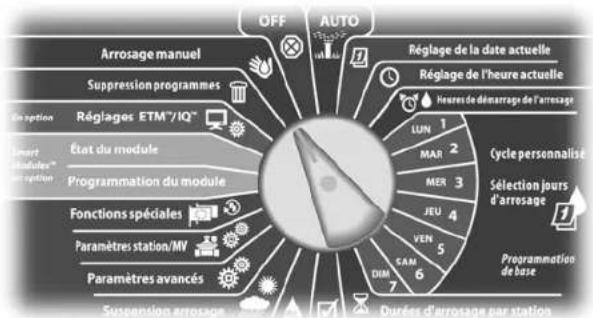
flowchart
graph TD
    A["Arrosage manuel"] --> B["Suppression programmes"]
    B --> C["Réglages ETM*/IQ™"]
    C --> D["État du module"]
    D --> E["Programmation du module"]
    E --> F["Fonctions spéciales"]
    F --> G["Paramètres station/MV"]
    G --> H["Paramètres avancés"]
    H --> I["Suspension arrosage"]
    I --> J["Off"]
    J --> K["AUTO"]
    K --> L["Réglage de la date actuelle"]
    L --> M["Réglage de l'heure actuelle"]
    M --> N["Inseurs de démarrage de l'arrosage"]
    N --> O["LUN 1 MAR 2 MER 3 JEU 4 VEN 5 SAM 6 DIM 7 Durées d'arrosage par station"]
    O --> P["Cycle personnalisée"]
    P --> Q["Sélection jours d'arrosage"]
    Q --> R["Programmation de base"]
1 L'écran Arrosage manuel s'affiche. Appuyez sur la flèche vers le bas pour sélectionner Fen. d'arros. MV ; appuyez ensuite sur Suiv.
2 L'écran Fen. d'arros. MV s'affiche. Appuyez sur la flèche vers le bas pour sélectionner MV man. ouver. ; appuyez ensuite sur Suiv.
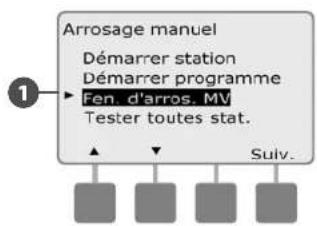
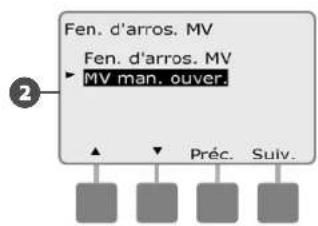
3 L'écran MV man. ouver. s'affiche. Appuyez sur les boutons « + » ou « - » pour définir la durée (en heures et en minutes) d'ouverture de la vanne principale ; appuyez ensuite sur Suiv. un message « MV est ouvert » s'affiche brièvement.
- Maintenez enfoncés ces boutons pour accélérer le défilement des heures et des minutes.
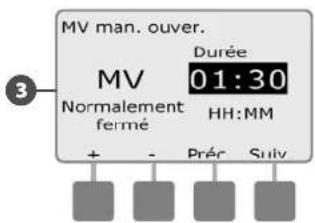

ARQUE : la fonction Ouverture manuelle MV permet également s'utiliser avec des vannes principales normalement ouvertes (NOMV). Si la détection de débit est installée, cette fonction indique au programmateur qu'un débit manuel est attendu et élimine l'arrêt SEEF en cas de débit élevé.
Tester toutes les stations
Vous pouvez tester toutes les stations raccordées à votre programmateur en les faisant fonctionner successivement dans l'ordre de leurs numéros.
Cela est parfois utile après l'installation pour des besoins de maintenance générale ou comme première vérification lors du dépannage du système.
REMARQUE : seules les stations ayant des durées d'arrosage programmées sont incluses dans le test de toutes les stations.

Placez le curseur du programmateur sur Arrosage manuel.
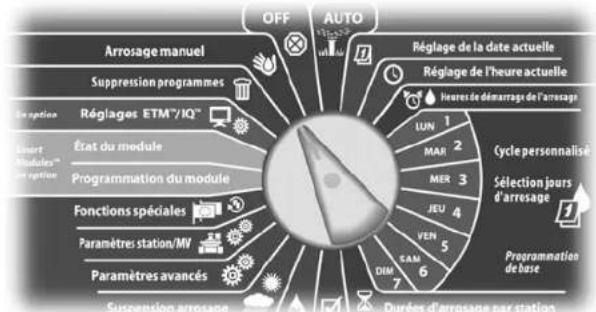
flowchart
graph TD
    A["Arrosage manuel"] --> B["Suppression programmes"]
    B --> C["Réglages ETM*/IQ™"]
    C --> D["État du module"]
    D --> E["Programmation du module"]
    E --> F["Fonctions spéciales"]
    F --> G["Paramètres station/MV"]
    G --> H["Paramètres avancés"]
    H --> I["Suspension arrosage"]
    I --> J["Off"]
    J --> K["AUTO"]
    K --> L["Réglage de la date actuelle"]
    L --> M["Réglage de l'heure actuelle"]
    M --> N["Heures de démarrage de l'arresage"]
    N --> O["Cycle personnalisé"]
    O --> P["Sélection jours d'arresage"]
    P --> Q["Programmation de base"]
    Q --> R["Durées d'arrosage par station"]
1 L'écran Arrosage manuel s'affiche. Appuyez sur la flèche vers le bas pour sélectionner Tester toutes stat.; appuyez ensuite sur Suiv.
2 L'écran Tester toutes stat. s'affiche. Appuyez sur les boutons « + » ou « - » pour régler la durée du test (de 1 à 10 minutes) par station ; appuyez ensuite sur Exéc.
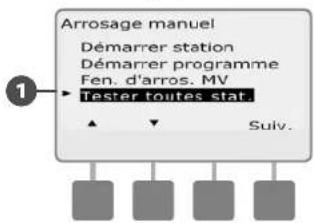
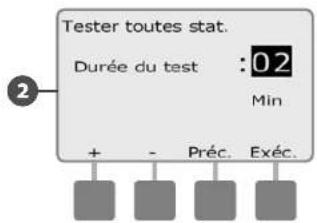
3 Un écran de confirmation s'affiche.
4 Après avoir appuyé sur Exéc, il est possible de surveiller les stations une par une en plaçant le curseur du programmateur sur AUTO et en utilisant le bouton Avan. Appuyez sur les boutons « + » ou « - » pour augmenter ou diminuer la durée en minutes du test de la station active.
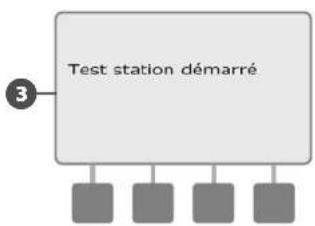
flowchart
graph TD
    A["Test station démarré"] --> B["Step 1"]
    A --> C["Step 2"]
    A --> D["Step 3"]
    A --> E["Step 4"]
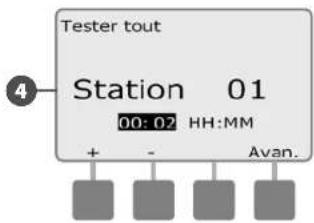
OFF
Coupe l'arrosage ou ferme la vanne principale.
Régler le contraste de l'écran
Réglez le contraste de l'écran du programmateur pour une meilleure visibilité.

Placez le curseur du programmateur en position OFF.
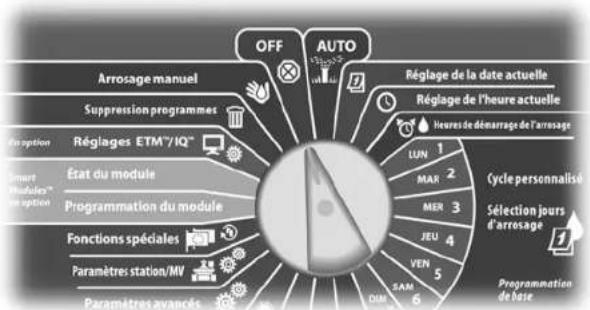
flowchart
graph TD
    A["Arrosage manuel"] --> B["Suppression programmes"]
    B --> C["Réglages ETM/IO™"]
    C --> D["État du module"]
    D --> E["Programmation du module"]
    E --> F["Fonctions spéciales"]
    F --> G["Paramètres station/MV"]
    G --> H["Paramètres avancés"]
    H --> I["OFF"]
    I --> J["AUTO"]
    J --> K["Réglage de la date actuelle"]
    K --> L["Réglage de l'heure actuelle"]
    L --> M["Heures de dénarrage de l'arrosage"]
    M --> N["LUN 1"]
    M --> O["MAR 2"]
    M --> P["MER 3"]
    M --> Q["JEU 4"]
    M --> R["VEN 5"]
    M --> S["SAM 6"]
    M --> T["DUM 7"]
    M --> U["Cycle personnalisé"]
    M --> V["Sélection jours d'arrosage"]
    V --> W["Programmation de base"]
1 L'écran Arrêt tout arrosage affiche le contraste actuel pendant 10 secondes. Appuyez sur les boutons « + » ou « - » pour augmenter ou diminuer le contraste.
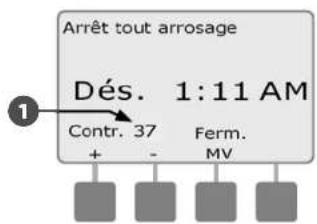
Fermer la vanne principale
Ferme la vanne principale normalement ouverte et désactive l'arrosage.
INSTRUCTIONS DE SÉCURITÉ
Cette fonction désactive toutes les fonctions d'arrosage.

Placez le curseur du programmateur en position OFF.

flowchart
graph TD
    A["Arrosage manuel"] --> B["Suppression programmes"]
    B --> C["Réglages ETM*/IQ™"]
    C --> D["État du module"]
    D --> E["Programmation du module"]
    E --> F["Fonctions spéciales"]
    F --> G["Paramètres station/MV"]
    G --> H["Paramètres avancés"]
    H --> I["OFF"]
    I --> J["AUTO"]
    J --> K["Réglage de la date actuelle"]
    K --> L["Réglage de l'heure actuelle"]
    L --> M["Heures de démarrage de l'arresage"]
    M --> N["Cycle personnalise"]
    N --> O["Sélection jours d'arresage"]
    O --> P["Programmation de base"]
1 L'écran Arrêt tout arrosage s'affiche. Appuyez sur le bouton Ferm. MV.
2 Un écran de confirmation s'affiche. Pour fermer la vanne principale normalement ouverte, maintenez enfoncé le bouton Oui pendant 4 secondes. En cas de doute, appuyez sur Préc.
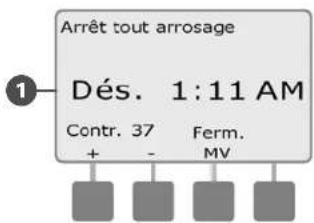
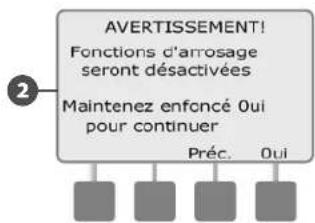
3 Un écran de confirmation s'affiche.
4 L'écran du cadran Arrêt tout arrosage affiche alors le message « MV est fermé ». Pour annuler et rétablir les fonctions d'arrosage, placez le cadran en position AUTO.
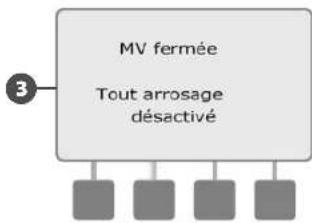

Cette section décrit comment installer, raccorder et vérifier le fonctionnement du programmateur ESP-LXME modulaire.
Préparation de l'installation
Installation - Liste de contrôle
Lors de la première installation du programmateur ESP-LXME, il est recommandé de procéder dans l'ordre indiqué.
Pour faciliter cette procédure, une case à cocher figure en regard de chaque opération.
□ Vérification à la réception....Page 93
Préparation des outils d'installation......Page 94
☐ Sélection d'un emplacement......Page 95
Installation du programmateur Page 98
□ Connexion de l'alimentation électrique....Page 99
Installation des modules de base et des stations......Page 102
Câblage sur site......Page 105
□ Fin de l'installation......Page 108
Vérification à la réception
Tous les composants ci-dessous, fournis avec le programmateur ESP-LXME, sont indispensables pour l'installation. En cas d'absence d'un élément, veuillez contacter votre distributeur avant de continuer.
1 Programmateur et modules ESP-LXME.
2 Fixations (5 vis, 5 chevilles murales en plastique).
3 Clés du boîtier métallique.
4 Guide d'installation, de programmation et d'utilisation du programmateur ESP-LXME.
5 Tableau de programmation du programmateur ESP-LXME.
6 Gabarit de montage du programmateur.
7 Étiquettes de numérotation des stations.
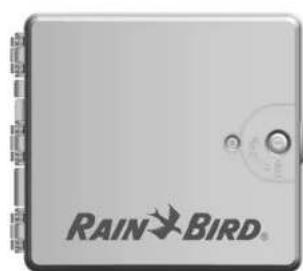
456
Contenu de la livraison
Préparation des outils d'installation
Avant de commencer l'installation, munissez-vous des outils et du matériel suivants :
Tournevis plat

□ Tournevis cruciforme

Tournevis fin

Pince coupante
Niveau à bulle
Marteau
□ Fil de terre nu n°8 AWG ou n°10 AWG
Connecteurs étanches
Mètre à ruban
Pince à dénuder
□ Cache-fils (fournis)
□ Crayon
☐ Perceuse électrique (ou perforateur si le mur est en briques ou ciment)
Calfatage étanche


Installation du programmateur
Le programmateur ESP-LXME se fixe sur un mur ou une cloison (ou une surface de montage adaptée).
RIMARQUE : un boîtier métallique (LXMM) et un pied (LXMM-PED) sont également disponibles en option pour le programmateur ESP-LXME. Si vous prévoyez d'utiliser ces options, respectez les instructions d'installation de ces produits avant d'installer le programmateur.
AVERTISSEMENT
Le programmateur doit être installé conformément aux réglementations électriques locales en vigueur.
Choix d'un emplacement pour le programmateur
Choisissez un emplacement qui :
• est facilement accessible
- est bien visible
• comporte une surface murale plane
- est proche d'une prise secteur 120 V ou 230/240 Vca (en fonction du modèle)
- est à l'abri d'actes éventuels de vandalisme
- est hors de portée des arroseurs
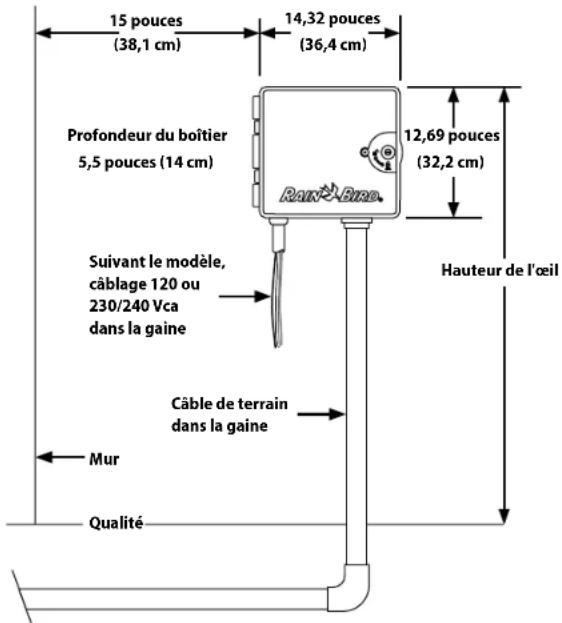
Choix de l'emplacement du programmateur
Accéder au boîtier du programmateur Dépose de la porte du boîtier et du tableau de commande
1 Le programmateur est livré avec un verrou extérieur pour empêcher l'accès non autorisé aux commandes du programmateur. Si nécessaire, déverrouillez la porte du boîtier avec la clé fournie.
Pour ouvrir la porte du programmateur : saisissez la poignée recourbée à droite du boîtier extérieur.
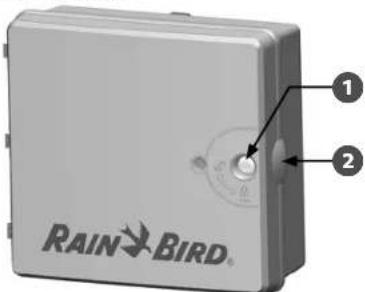
3 Tirez-la vers vous en la faisant tourner vers la gauche pour ouvrir la porte.
Pour déposer la porte, retirez-la délicatement du boîtier jusqu'à ce que les charnières soient dégagées des axes en plastique.
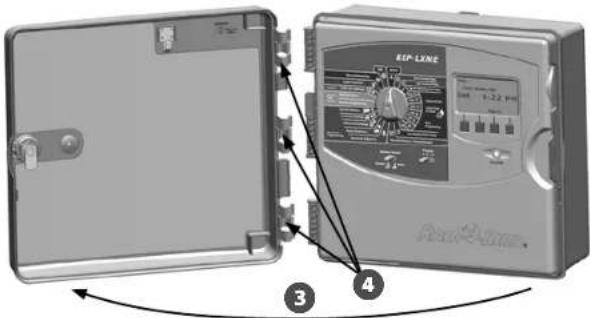
5 Pour ouvrir le tableau de commande du programmateur : saisissez la poignée recourbée à droite du tableau de commande.
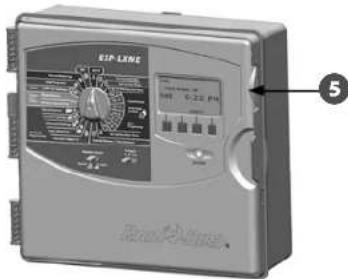
6 Tirez-la vers vous en la faisant tourner vers la gauche pour ouvrir le tableau de commande.
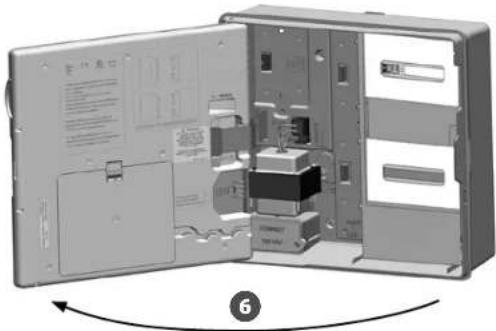
7 Pour déposer le tableau de commande : déconnectez le câble en nappe du tableau de commande en retirant délicatement le connecteur de la prise.
INSTRUCTIONS DE SÉCURITÉ
Veillez à ne pas plier les broches des connecteurs en branchant ou en débranchant la nappe.
8 Basculez le tableau de commande vers le haut et retirez délicatement le connecteur pour déposer le tableau de commande.
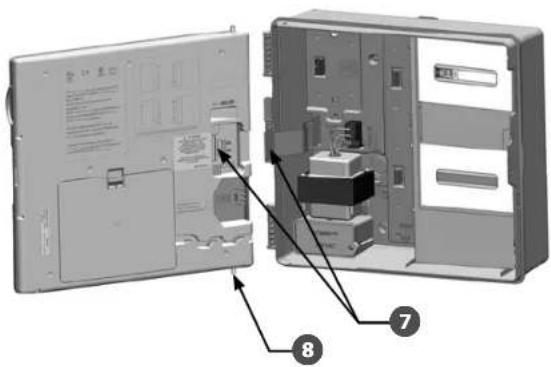
Chaque programmateur ESP-LXME est livré avec 2 modules logés dans le boîtier : un module de base (base ou Flow Smart) et un module de stations (SM8 ou SM12). Les types de modules fournis dépendent de la version du programmateur ESP-LXME.
1 Déposez les 2 modules et le carton d'emballage à l'intérieur du programmateur et mettez-les de côté pour les installer par la suite.
2 La partie supérieure contient soit le module de base, soit le module Flow Smart, avec une étiquette de plusieurs couleurs visible à travers le boîtier.
3 La partie inférieure contient un module à 8 ou 12 stations, avec une étiquette bleue visible à travers le boîtier.
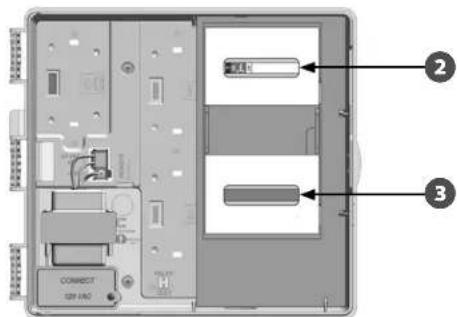
Installation du programmateur
En vous aidant du niveau, fixez le gabarit de montage avec du ruban adhésif sur la surface de montage approximativement au niveau de l'œil. Vérifiez qu'au moins un des trous de fixation est aligné sur un montant du mur ou toute autre surface solide.
2 Utilisez un pointeau (ou un clou) et un marteau pour pointer les 5 trous du gabarit dans la surface de montage. Retirez ensuite le gabarit et percez les trous dans la surface de montage. Montez les chevilles si nécessaire.
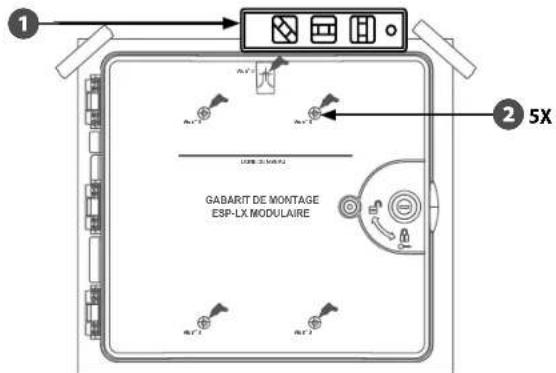
RIVMARQUE : si le programmateur doit être monté sur une surface-irrégulière (ex. stuc), placez un morceau de contreplaqué extérieur entre le programmateur et le mur.
3 Vissez la première vis dans le trou central supérieur. Accrochez le programmateur à cette vis par l'ouverture en trou de serrure à l'arrière du boîtier.
4 Alignez les trous de fixation du boîtier sur ceux du gabarit et vissez les 4 vis restantes à travers la face arrière du boîtier dans la surface de fixation.

Connexion de l'alimentation électrique du programmateur
Protection contre les surtensions et raccordement à la terre
Le programmateur ESP-LXME est équipé d'une protection contre les surtensions. Pour que ce dispositif fonctionne, vous devez raccorder correctement le programmateur à la terre.
AVERTISSEMENT
Le programmateur ESP-LXME doit être correctement protégé contre les surtensions et raccordé à la terre. Cela évite de détériorer le système et le programmateur, et permet de réduire le temps et les frais de dépannage et de réparation. Si cela n'est pas fait, le programmateur peut tomber en panne et la garantie sera annulée.
Vérifiez que tous les composants de raccordement à la terre sont conformes aux réglementations électriques locales.
Connexion de l'alimentation électrique
Le programmateur ESP-LXME est équipé d'un transformateur interne qui réduit la tension (120 Vca sur les modèles américains ; 230 Vca sur les modèles internationaux ; 240 VCA sur les modèles australiens) à 24 Vca. Vous devez connecter les câbles de l'alimentation électrique aux trois câbles du transformateur (phase, neutre, terre).
AVERTISSEMENT
Les décharges électriques peuvent entraîner des blessures graves, voire mortelles. Vérifiez que l'alimentation est coupée (OFF) avant de connecter les fils d'alimentation.
AVERTISSEMENT
Toutes les connexions électriques et le câblage doivent être conformes aux normes locales de construction.
1 Repérez le compartiment de câblage du transformateur situé dans le coin inférieur gauche du boîtier du programmateur. Retirez la vis située à droite et tirez le couvercle pour accéder au coffret de câblage.
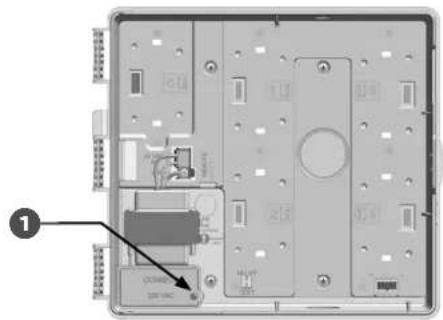
2 Dénudez l'extrémité des 3 fils d'entrée sur une longueur d'environ 13 mm.
3 Enlevez le presse-étoupe sous le transformateur et fixez un raccord ½ pouce (13 mm) sur la gaine à l'entrée au bas du coffret de câblage.
INSTRUCTIONS DE SÉCURITÉ
Les appareils en 240 Vca (Australie) n'ont pas besoin de gaine du fait que l'alimentation est déjà installée.
4 Faites passer les trois câbles électriques de la source d'alimentation électrique dans le compartiment de câblage.
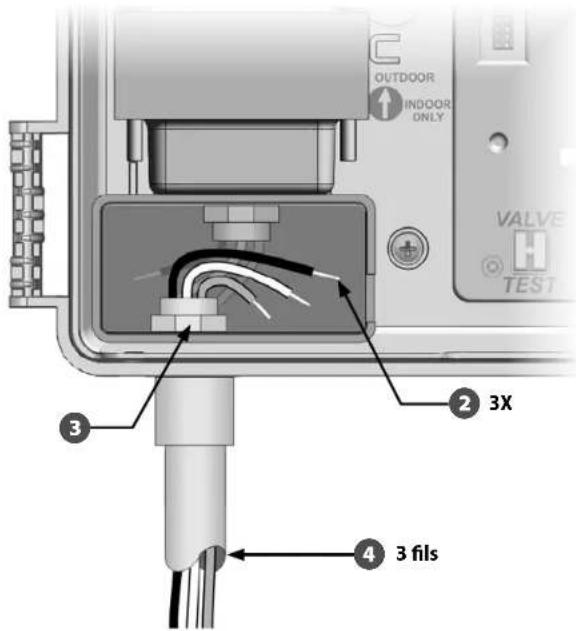
5 Connectez les fils en utilisant les cache-fils fournis.
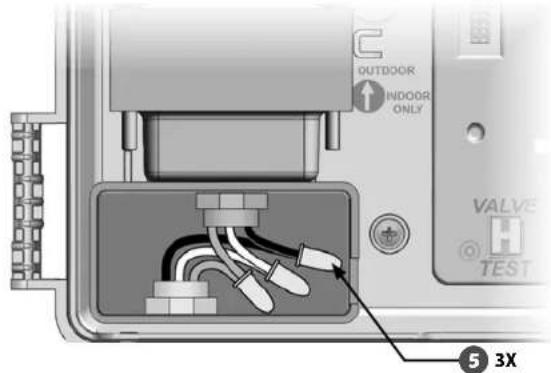
▲AVERTISSEMENT
Le fil de terre DOIT être branché pour assurer la protection contre les surtensions. La garantie est annulée si vous ne raccordez pas le programmateur à la terre.
6 Après avoir effectué le câblage, remplissez le sommet de la gaine avec un produit de calfatage étanche pour empêcher l'intrusion d'insectes dans le boîtier du programmateur.
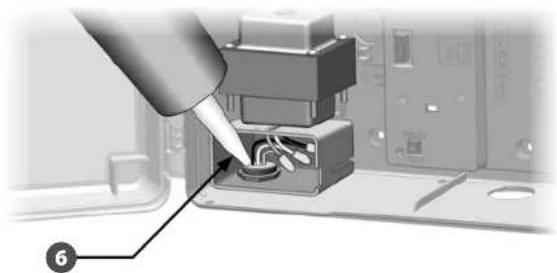
7 Vérifiez que toutes les connexions sont correctes. Refermez ensuite le couvercle du compartiment de câblage du transformateur et fixez-le avec la vis.
Remonter le tableau de commande
AVERTISSEMENT
Pour éviter les chocs électriques, vérifiez que l'alimentation électrique est COUPÉE avant de monter le tableau de commande. Les décharges électriques peuvent entraîner des blessures graves, voire mortelles.
Remontez le tableau de commande en insérant le connecteur supérieur ; poussez ensuite vers le haut et basculez le connecteur inférieur.
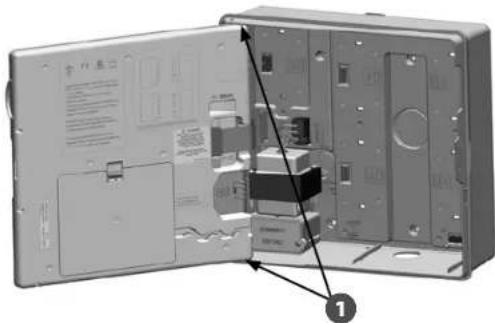
| Tabla 1.1 - Câblage | |
| 120 Vca (US) 230 Vca (international) | |
| Fil noir d'alimentation (tension) sur le fil noir du transformateur | Fil noir d'alimentation (tension) sur le fil noir du transformateur |
| Fil blanc d'alimentation (neutre) sur le fil blanc du transformateur | Fil bleu d'alimentation (neutre) sur le fil bleu du transformateur |
| Fil vert d'alimentation (terre) sur le fil vert du transformateur | Fil vert/jaune d'alimentation (terre) sur le fil vert/jaune du transformateur |
2 Reconnectez le câble en nappe sur le tableau de commande en enfonçant délicatement le connecteur dans la prise.
INSTRUCTIONS DE SÉCURITÉ
Veillez à NE PAS PLIER les broches du connecteur.
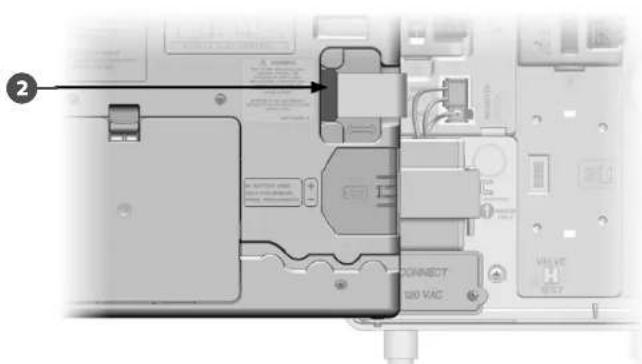
3 Allumez l'alimentation électrique.
RAMARQUE : lors de la mise sous tension initiale du programmateur, l'affichage vous demande de choisir la langue de l'interface. Voir le paragraphe F « Configurer la langue » pour plus d'informations.
Installation des modules
Installer le module de base BM-LXME
Installez le module de base BM-LXME à l'emplacement 0.
RIVMARQUE : si votre programmateur ESP-LXME est équipé d'un module Flow Smart FSM-LXME, voir le paragraphe E pour les instructions d'installation.
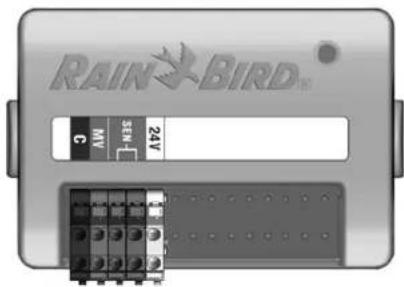
Module de base BM-LXME
INSTRUCTIONS DE SÉCURITÉ
Veillez à ne pas plier les broches des prises lors de l'installation du module.
RIMARQUE : les modules Base et Flow Smart comprennent un cavalier qui relie les bornes de sonde météo (SEN). Ne retirez pas le cavalier sauf si vous installez une sonde météo.
1 Placez le connecteur au bas du module en face du connecteur à l'emplacement 0 du fond de panier du programmateur.
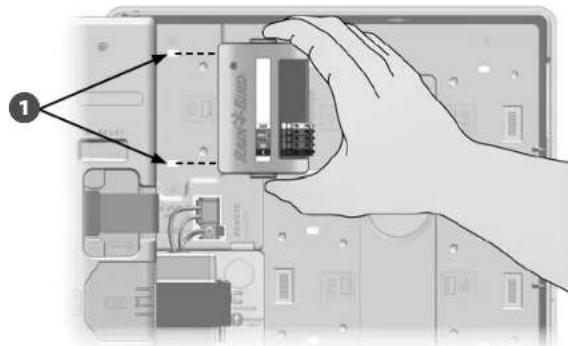
2 Appuyez fermement sur le module jusqu'à ce qu'il s'enclenche pour le fixer solidement sur le fond de panier du programmateur. Le voyant rouge sur le module clignote lorsque le module est correctement installé. Si ce n'est pas le cas, vérifiez que le module est correctement inséré.
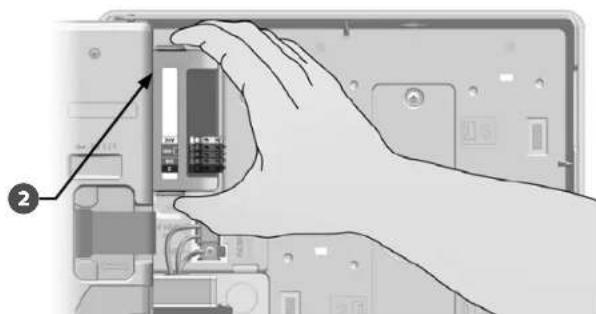
RIMARQUE : pour déposer le module, appuyez sur les 2 boutons de libération de chaque côté du module.
Installer le module des stations
Installez le module de stations à l'emplacement 1 fourni avec le programmateur ESP-LXME. Vous pouvez acheter des modules de stations supplémentaires.
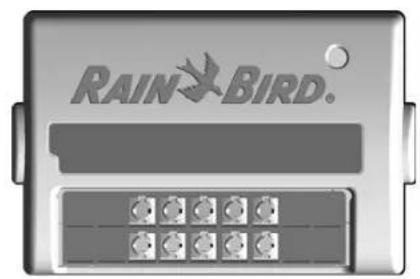
Module de stations ESP-LXD-SM8
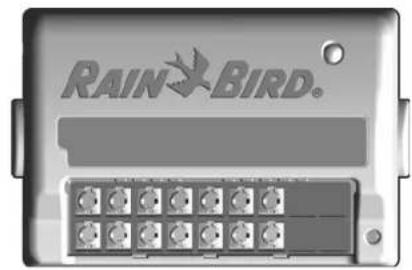
Module de stations ESP-LXM-SM12
INSTRUCTIONS DE SÉCURITÉ
Veillez à ne pas plier les broches des prises lors de l'installation d'un module.
1 Placez le connecteur au bas du module de stations en face du connecteur à l'emplacement 1 du fond de panier du programmateur. (Un module ESP-LXM-SM8 est représenté).
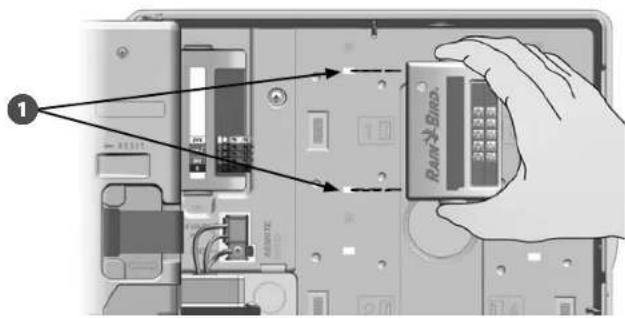
2 Appuyez fermement sur le module jusqu'à ce qu'il s'enclenche pour le fixer solidement sur le fond de panier du programmateur. Le voyant rouge sur le module clignote lorsque le module est correctement installé. Si ce n'est pas le cas, vérifiez que le module est correctement inséré.
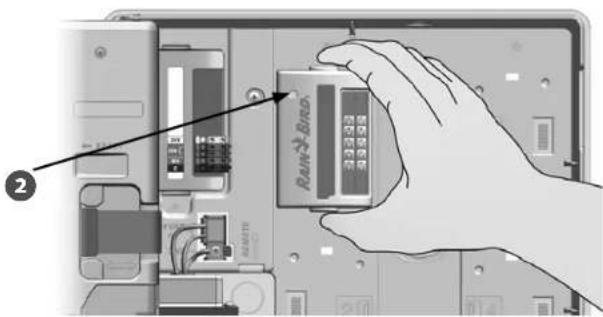
RIMARQUE: pour déposer un module, appuyez sur les 2 boutons de libération de chaque côté du module.
Numérotation dynamique des stations
Le programmateur ESP-LXME détecte automatiquement l'installation de nouveaux modules de stations. Respectez les instructions affichées à l'écran du tableau de commande pour configurer un module de stations.
1 L'écran Config. module s'affiche lorsque le contrôleur ESP-LXM détecte une modification de configuration du module. Appuyez sur Suiv. pour continuer.
2 L'écran Récapitulatif du module affiche le type de module détecté à chaque emplacement ainsi que les anciens et nouveaux numéros des stations affectés. Appuyez sur Acceptor pour accepter la nouvelle configuration (Refuser conserve la configuration actuelle).
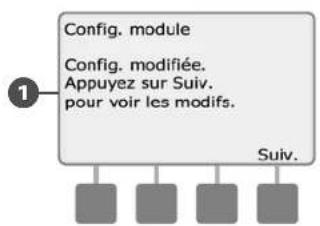
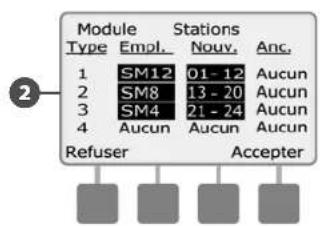
3 L'écran Étiquettes modules s'affiche. Munissez-vous des éti-
quettes de numérotation des postes du module fournies sur une
feuille séparée. Appuyez sur Suiv. pour continuer.
4 Le graphique Numérotation des postes du module affiche 2 lettres (exemple : emplacement 1 = étiquette AC) pour chaque module installé. Recherchez l'étiquette comportant la paire de lettres correspondante et placez-la sur la bande bleue du module. Appuyez sur Term. pour terminer.
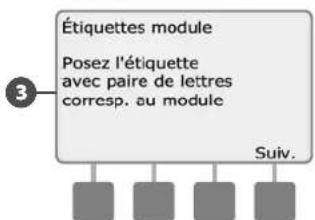
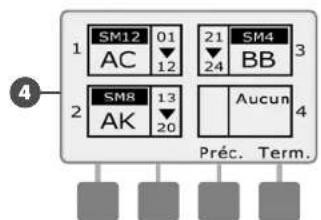
RIMARQUE : vous pouvez examiner l'état des modules à tout moment : tournez le curseur jusqu'à la position Paramètres station/MV et sélectionnez « Etat du module ». Voir le paragraphe D « État du module » pour plus d'informations.
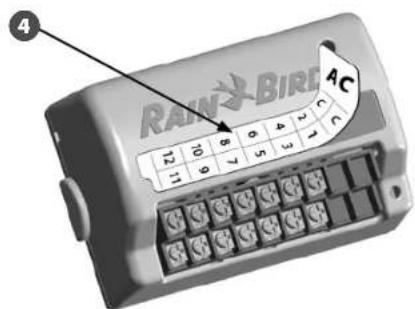
Câblage sur site
Connector les fils des vannes
Les fils des vannes sont connectés aux bornes du module au moyen de connecteurs rapides. Appuyez sur le bras à ressort de la borne voulue et insérez le câble. Lorsque vous relâchez le bras à ressort, l'attache maintient le câble en place.
1 Repérez (ou retirez) le gros presse-étoupe sous le boîtier du programmateur. Fixez un raccord de gaine sous le boîtier ; fixez ensuite la gaine sur le raccord.
2 Faites passer les fils des vannes dans la gaine et dans le boîtier du programmateur.
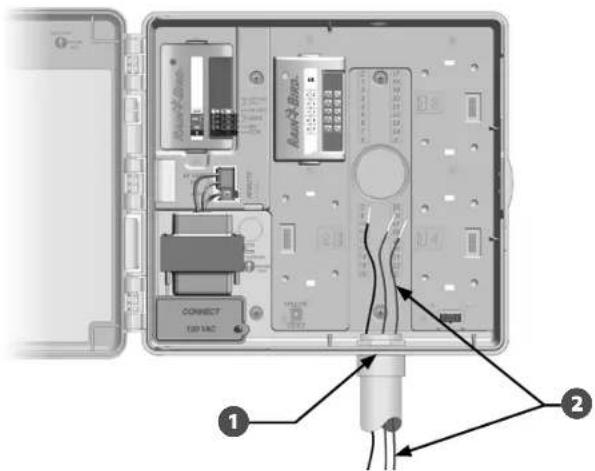
3 Les fils des vannes sont connectés aux bornes du module au moyen de connecteurs rapides. Appuyez sur le bras à ressort de la borne et insérez le câble. Lorsque vous relâchez le bras à ressort, la griffe maintient le câble en place.
4 Dénudez la gaine du fil sur une longueur maximum de 12 mm et connectez chaque fil de vanne à l'une des bornes numérotées d'un module de stations.
5 Connectez le(s) fil(s) commun(s) à une des bornes COM du programmateur. Les câbles utilisés pour connecter les vannes doivent être homologués pour une installation souterraine.
PARQUE : effectuez cette opération uniquement si votre système nécessite une vanne principale ou un relais de démarrage de pompe. Le programmateur ne fournit pas directement l'alimentation électrique nécessaire au fonctionnement d'une pompe.
6 Connectez le câble de la vanne principale ou du relais de démarrage de pompe aux bornes MV et COM.
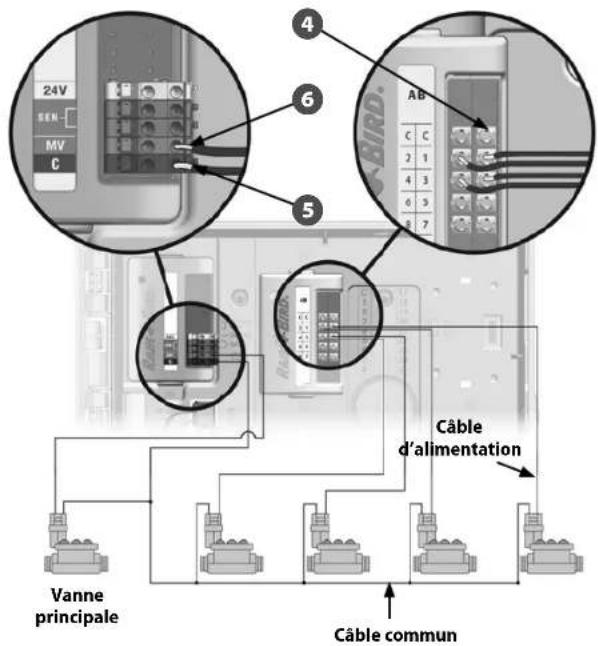
7 Après avoir effectué le câblage, remplissez le sommet de la gaine avec un produit de calfatage étanche pour empêcher l'intrusion d'insectes dans le boîtier du programmateur.
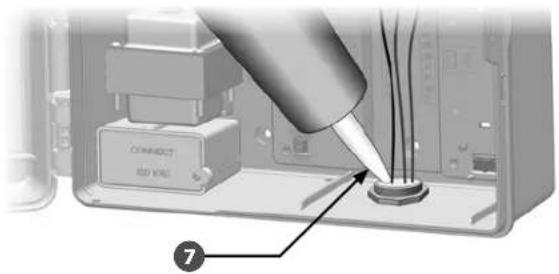
Connector une sonde météo locale
Le programmateur ESP-LXME accepte l'entrée d'une sonde météo raccordée avec ou sans fil.
Celle-ci peut être ignorée au moyen du commutateur de la sonde sur le tableau de commande du programmateur.
Pour activer une sonde météo locale :
1 Sur le tableau de commande du programmateur, placez l'interrupteur Sonde météo en position Activée.
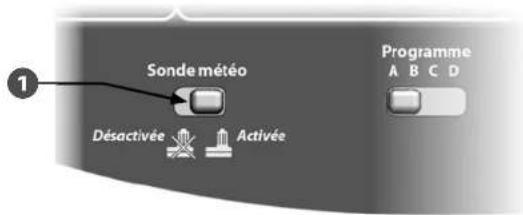
INSTRUCTIONS DE SÉCURITÉ
Respectez les instructions du fabricant de la sonde pour l'installer et la raccorder correctement. Vérifiez que l'installation de la sonde est conforme à toutes les réglementations locales.
Pour connecter une sonde météo locale câblée :
1 Faites passer le fil de la sonde jusqu'au programmateur ESP-LXME.
2 Faites passer le fil dans le capuchon au bas du programmateur.
3 Retirez le cavalier jaune (s'il est présent). Connectez les 2 fils de la sonde aux entrées Sen. Lorsque vous avez terminé, tirez doucement sur les fils pour vérifier la solidité des connexions.
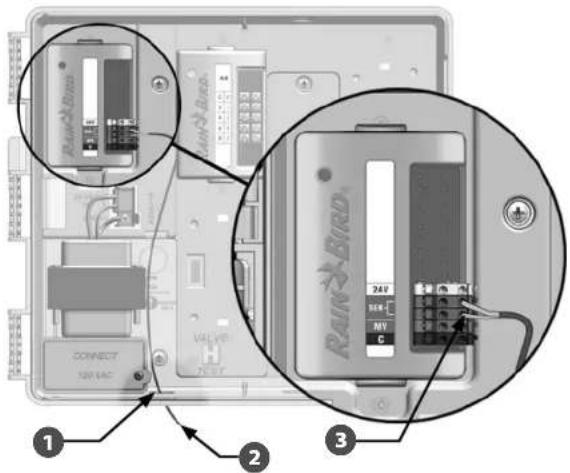
Pour connecter une sonde météo locale sans fil :
1 Faites passer le fil du récepteur jusqu'au programmateur ESP-LXME.
2 Faites passer le fil dans le capuchon au bas du programmateur.
3 Retirez le cavalier jaune (s'il est présent). Connectez les 2 fils de sonde aux entrées Sen, le fil d'alimentation à l'entrée 24 V et le fil commun à l'entrée C. Lorsque vous avez terminé, tirez doucement sur les fils pour vérifier la solidité des connexions.
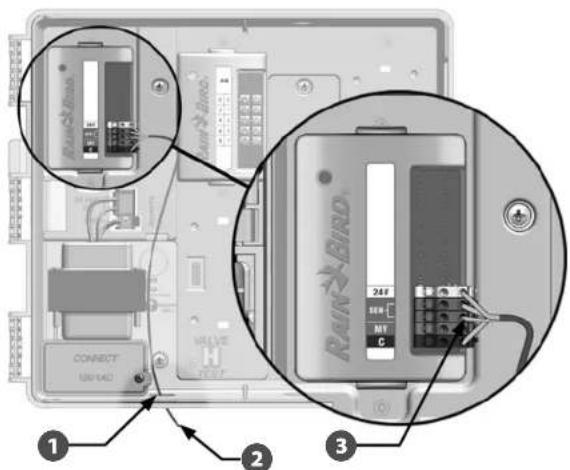
RÉMARQUE : vérifiez que le programmateur et les programmes d'arrosage sont correctement configurés pour la sonde. Par exemple, si un programme est configuré pour gérer l'éclairage paysager, il peut être souhaitable de s'assurer que ses stations ignorent l'entrée d'une sonde météo locale. Voir le paragraphe D « Sonde météo » pour plus d'informations.
Fin de l'installation
Montage de la porte
1 Alignez les 3 charnières avec les axes en plastique sur le program-mateur.
2 Enfoncez les charnières dans les axes jusqu'à ce que la porte s'enclenche et se mette en position.
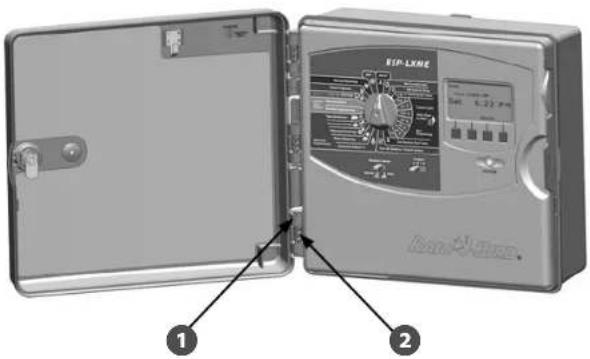
Vérification de l'installation sur le terrain
Lorsque certaines ou toutes les vannes sont raccordées et programmées dans le programmateur ESP-LXME, vous pouvez contrôler la partie électrique de l'installation même s'il n'y a pas d'eau pour tester les vannes.
S'il y a de l'eau et si vous voulez tester certaines vannes, ou toutes, le plus simple consiste à utiliser la fonction Tester toutes les stations du programmateur. Voir le paragraphe C « Tester toutes les stations » pour plus d'informations.
240 rue René Descartes
Bâtiment A, Parc Le Clamar
BP 40072
13792 AIX-EN-PROVENCE CEDEX 3
FRANCE
Tel: (33) 4 42 24 44 61
rbe@rainbird.eu · www.rainbird.eu
rbf@rainbird.eu · www.rainbird.fr
© « Rain Bird », « SimulStations », « FloManager », « FloWatch », « FloZone » et « Cycle+Ressuyage » sont des marques dép sées détenues par Rain Bird Corporation. Tous droits réservés.

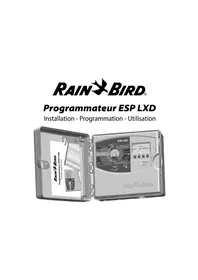
- Programmateur ESP-LXME
- Avertissements sur les risques
- AVERTISSEMENT
- ATTENTION
- AVIS
- INSTRUCTIONS DE SÉCURITÉ
- Symboles et utilisation
- Conformité
- Table des matières
- Section A - Introduction et Présentation ...... 1
- Section B - Programmation de base 13
- Section C - Diagnostics système 19
- Section D - Programmation avancée ....31
- Pourcentage d'ajustement saisonnier....31
- Suspendre l'arrosage ....34
- Paramètres station/MV 45
- Section E - Gestion des débits 51
- Configurer les unités de débit....51
- FloManager™ - Présentation ....52
- Configurer et utiliser FloManager ....52
- FloWatch™ - Présentation....56
- Installation de la sonde de débit ....56
- Programmation du module....59
- État du module....70
- Section F - Options - Fonctions spéciales......77
- Configuration du mode d'affichage
- Sauvegarder et rappeler des programmes ....78
- Section G - Informations complémentaires ..... 81
- Supprimer des programmes 81
- Arrosage manuel 84
- OFF....90
- Préparation de l'installation ....93
- Installation du programmateur....95
- Connexion de l'alimentation électrique
- du programmateur....99
- Installation des modules....102
- Câblage sur site 105
- Fin de l'installation....108
- Section 1 - Introduction et Présentation
- Bienvenue dans l'univers Rain Bird
- Caractéristiques du programmateur
- Commandes, interrupteurs et voyants
- Fonctionnement normal
- Les vannes (ou stations) fonctionnent aux heures spécifiées par les programmes d'arrosage.
- Variantes du programmateur ESP-LXME
- Modules de base
- Module de base BM-LXME
- Module Flow Smart FSM-LXME
- Modules de stations ESPLXM-SM
- Programmation - Vue d'ensemble
- Programmateur d'arrosage - Définitions
- Programmes
- Chaque programme contient :
- Jours d'arrosage
- Heure de démarrage de l'arrosage
- Durée d'arrosage des stations
- Tableau de programmation
- Remplissage du tableau de programmation
- Rangement du tableau de programmation
- Programmation à distance
- Contrôle de la programmation
- Lors du premier réglage du programmateur ESP-LXME modulaire, il est recommandé de suivre dans l'ordre la procédure suivante.
- Configurer le matériel
- Configurer les programmes
- ABCD
- Configurer les programmes (facultatif)
- Vérifier la programmation
- Paramètres facultatifs
- AUTO
- Fonctionnement automatique
- Conditions d'alarme
- Alarmes FloWatch
- Examiner les messages d'alarme
- Réinitialisation du programmateur
- Section B - Programmation de base
- Commutateur de sélection des programmes
- Sélection du programme
- Interrupteur d'activation/désactivation de la sonde météo
- Activer/désactiver la sonde météo
- Réglage de la date actuelle
- Réglage de l'heure
- Heures de démarrage de l'arrosage
- Sélection des jours d'arrosage
- Durées d'arrosage de la station
- Section C - Diagnostics système
- Test de toutes les stations / Contrôle du système
- Confirmer pgs
- Récapitulatif des programmes
- Vérification des programmes
- Vérifier les informations d'une station :
- Programmation de la durée d'arrosage
- Vérifiez la durée totale d'arrosage de toutes les stations :
- Tester toutes les stations
- Diagnostics de câblage
- Examiner et confirmer les programmes pour vérifier les priorités des stations.
- Testez toutes les stations pour vérifier que les vannes fonctionnent correctement.
- Test câblage Raster
- État des sondes météo
- La sonde affiche un des 5 états suivants :
- État des vannes principales
- Section D - Programmation avancée
- Pourcentage d'ajustement saisonnier
- Ajuster des programmes individuels
- Régler par mois
- Sélectionner les mois à ajuster
- Sélectionner les programmes à ajuster
- Suspendre l'arrosage
- Jours sans arrosage
- Fenêtres d'arrosage
- Délai entre les stations
- Sonde météo
- Types de sondes météo locales
- Sondes à pause personnalisée
- Sondes à empêchement personnalisé
- Régler une sonde météo
- Paramètres avancés
- Cycles des jours d'arrosage
- Définitions des cycles d'arrosage
- Personnalisé, Impair, Jours imp. hors 31, Pair
- Jours cycliques
- Configuration SimulStations™
- Configurer les SimulStations d'un programme
- Ordre d'exécution des stations
- L'ordre d'exécution des stations d'après les numéros sélectionne le fonctionnement des stations dans l'ordre suivant :
- L'ordre d'exécution des stations selon leur priorité sélectionne le fonctionnement des stations dans l'ordre suivant :
- Paramètres station/MV
- Paramètres station
- Configuration Cycle+Soak™ (Cycle+Ressuyage)
- État du module
- Paramètres MV
- Section E - Gestion des débits
- FloManager™
- FloWatch™
- Configurer les unités de débit
- FloManager™ - Présentation
- Conditions de fonctionnement de FloManager
- FloManager nécessite les informations suivantes :
- Configurer et utiliser FloManager
- Réglage du débit FloManager
- Configurer manuellement les débits des stations
- FloWatch™ - Présentation
- Configuration FloWatch
- Installation de la sonde de débit
- Module Flow Smart
- Connexion de la sonde de débit
- Programmation du module
- Configuration de la sonde de débit
- Paramètres et actions SEEF et SELF
- Débits des stations
- Renseigner automatiquement le débit (toutes les stations)
- Renseigner automatiquement le débit (stations personnalisées )
- Effacer les débits
- Afficher et effacer les alarmes de débit
- Afficher les alarmes de débit des stations
- Affichage des alarmes de débit principal
- Effacer les alarmes de débit
- Afficher les débits
- Afficher et effacer les journaux des débits
- Afficher le débit actuel
- Section F - Options - Fonctions spéciales
- Configurer la langue
- Configuration du mode d'affichage de l'heure
- Sauvegarder et rappeler des programmes
- Enregistrer les programmes par défaut
- Restaurer les programmes par défaut
- Rappel différé
- Section G - Informations complémentaires
- Supprimer des programmes
- Effacer les programmes individuellement
- Supprimer tous les programmes
- Restaurer les paramètres par défaut
- Arrosage manuel
- Démarrer manuellement une station
- Démarrer manuellement un programme
- Fenêtre d'arrosage MV
- Configurer une fenêtre d'arrosage MV
- Ouverture manuelle d'une vanne principale (MV)
- OFF
- Régler le contraste de l'écran
- Fermer la vanne principale
- Préparation de l'installation
- Installation - Liste de contrôle
- Vérification à la réception
- Préparation des outils d'installation
- Installation du programmateur
- Choix d'un emplacement pour le programmateur
- Accéder au boîtier du programmateur Dépose de la porte du boîtier et du tableau de commande
- Connexion de l'alimentation électrique du programmateur
- Protection contre les surtensions et raccordement à la terre
- ▲AVERTISSEMENT
- Remonter le tableau de commande
- Installation des modules
- Installer le module de base BM-LXME
- Installer le module des stations
- Numérotation dynamique des stations
- Câblage sur site
- Connector les fils des vannes
- Connector une sonde météo locale
- Pour activer une sonde météo locale :
- Pour connecter une sonde météo locale câblée :
- Pour connecter une sonde météo locale sans fil :
- Fin de l'installation
- Montage de la porte
- Vérification de l'installation sur le terrain
Marque : RAIN BIRD
Modèle : ESPLXMEF
Catégorie : Contrôleur