ESPLXD - Contrôleur RAIN BIRD - Notice d'utilisation et mode d'emploi gratuit
Retrouvez gratuitement la notice de l'appareil ESPLXD RAIN BIRD au format PDF.


| Type de produit | Programmateur d'arrosage modulaire professionnel |
| Marque | Rain Bird |
| Modèle | ESPLXD |
| Nombre de stations | 50 (extensible à 200 avec modules d'extension ESP-LXD-SM75) |
| Alimentation électrique | 120-240 VAC, 50/60 Hz (selon version) |
| Tension de sortie | 24 VAC |
| Type de circuit | 2 fils (configurations étoile ou boucle) |
| Distance maximale circuit 2 fils | Jusqu'à 10,63 km en boucle avec câble 14 AWG |
| Programmes indépendants | 4 (A, B, C, D) avec jusqu'à 8 heures de démarrage par programme |
| Durée d'arrosage par station | De 0 à 24 heures |
| Fonctions avancées | Gestion des débits (FloManager, FloWatch), Cycle+Soak, SimulStations, ajustement saisonnier, fenêtres d'arrosage, suspension d'arrosage, jours sans arrosage |
| Sondes météo | Jusqu'à 3 sondes météo sur décodeur + 1 sonde locale (pluie, vent, gel, humidité du sol) |
| Sondes de débit | Jusqu'à 5 sondes de débit (Rain Bird ou personnalisées) |
| Vannes principales | Jusqu'à 5 vannes principales (normalement ouvertes ou fermées) |
| Affichage | Écran LCD avec contraste réglable |
| Boîtier | Extérieur en plastique, option métallique (LXMM) et pied (LXMMPED) |
| Protection | Homologations UL et CE, protection contre les surtensions (parafoudres LSP-1 requis) |
| Alimentation de secours | Pile 9 V pour programmation à distance et conservation des programmes |
| Sauvegarde des programmes | Cartouche de sauvegarde PBC-LXD en option |
| Entretien et nettoyage | Nettoyer le boîtier avec un chiffon doux et sec. Ne pas utiliser de produits abrasifs. |
| Sécurité | Débrancher l'alimentation avant toute intervention. Le circuit électrique doit être équipé d'un disjoncteur ou coupe-circuit. Utiliser des connecteurs et câbles blindés pour la conformité FCC. |
| Pièces détachées et réparabilité | Modules d'extension (ESP-LXD-SM75), cartouche PBC-LXD, parafoudres LSP-1, etc. Les réparations doivent être effectuées par un technicien qualifié. Toute modification non autorisée annule la garantie. |
| Informations générales | Contrôleur d'irrigation professionnel Rain Bird avec circuit 2 fils et gestion avancée de l'eau. Convient aux installations résidentielles et commerciales. |
FOIRE AUX QUESTIONS - ESPLXD RAIN BIRD
Questions des utilisateurs sur ESPLXD RAIN BIRD
0 question sur cet appareil. Repondez a celles que vous connaissez ou posez la votre.
Poser une nouvelle question sur cet appareil
Téléchargez la notice de votre Contrôleur au format PDF gratuitement ! Retrouvez votre notice ESPLXD - RAIN BIRD et reprennez votre appareil électronique en main. Sur cette page sont publiés tous les documents nécessaires à l'utilisation de votre appareil ESPLXD de la marque RAIN BIRD.
MODE D'EMPLOI ESPLXD RAIN BIRD
Programmateur ESP LXD
Installation - Programmation - Utilisation
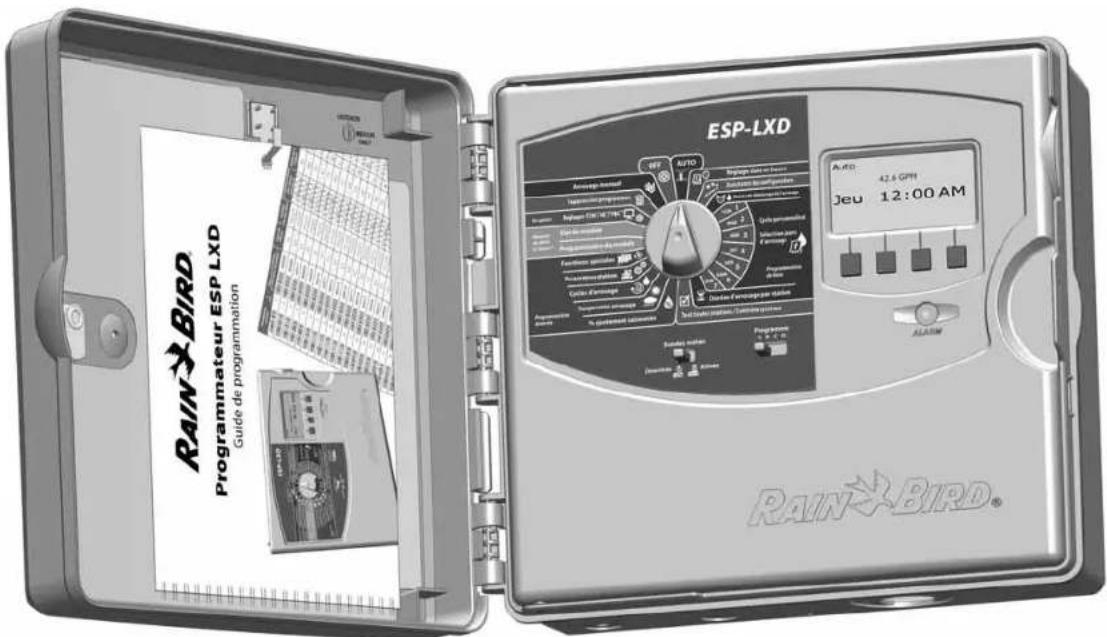
Symboles
REMARQUE : ce symbole attire l'attention de l'utilisateur sur d'importantes instructions d'utilisation, de fonctionnement, de maintenance ou d'installation.
AVERTISSEMENT : ce symbole attire l'attention de l'utilisateur sur la présence d'électricité à l'intérieur du programmateur, pouvant présenter un risque d'électrocution ou tout autre danger.
MISE EN GARDE : ce symbole attire l'attention de l'utilisateur sur d'importantes instructions ou conditions qui peuvent nuire sérieusement à l'efficacité des arrosages ou au fonctionnement du programmateur.
CURSEUR : ce symbole indique que l'utilisateur doit placer le curseur du programmateur sur la position appropriée afin d'effectuer les opérations suivantes décrites dans le paragraphe.
RECOMMENCER : ce symbole indique que la répétition des actions ou opérations précédentes est peut-être nécessaire pour continuer ou terminer la programmation du programmateur.
Informations sur la sécurité
AVERTISSEMENT : afin d'isoler le programmateur, le circuit électrique doit être équipé d'un disjoncteur ou d'un coupe-circuit.
AVERTISSEMENT : la date et l'heure actuelles du programmateur sont conservées grâce à une batterie au lithium longue durée qui doit être éliminée conformément aux réglementations en vigueur.
Réglementation
Cet appareil a été testé et jugé conforme aux limites applicables aux appareils numériques de Catégorie B, définies dans l'article 15 des règlements FCC. Ces limites sont conçues pour assurer une protection raisonnable contre les interférences dans une installation résidentielle.
Cet appareil génère, utilise et peut émettre de l'énergie haute fréquence ; s'il n'est pas installé conformément aux instructions, il peut provoquer des interférences et des parasites nuisibles à la réception des communications radio. Cependant, aucune garantie n'est accordée quant à l'absence d'interférences dans une installation particulière.
Si cet appareil provoque des perturbations nuisibles aux services de communications radiophoniques et de télévision, ce que vous pouvez vérifier en allumant et éteignant l'appareil, nous vous prions d'éliminer les perturbations en utilisant une des méthodes ci-dessous :
- Changez l'orientation ou l'emplacement de l'antenne de réception.
- Éloignez l'appareil du récepteur.
- Connectez l'appareil à une prise d'un circuit différent de celui auquel est connecté le récepteur.
- Consultez un distributeur ou un technicien télé/radio qualifié pour toute assistance.
Tout changement ou modification apporté, non approuvé explicitement par Rain Bird Corporation peut annuler le droit d'utilisation de l'appareil.
Ce produit est homologué FCC dans des conditions de test qui incluent l'utilisation de connecteurs et de câbles d'entrées/sorties blindés entre les composants du système. Pour la conformité avec les normes FCC, l'utilisateur doit utiliser des connecteurs et des câbles blindés et les installer correctement conformément aux instructions.
Sommaire
Section A - Introduction Présentation......1
Rain Bird vous souhaite la bienvenue ....1
Programmateur ESP LXD ....1
Caractéristiques du programmateur .... 1
Commandes, commutateurs et voyants 2
Circuit 2 fils - Présentation ....3
Configuration en étoile .... 3
Configuration en boucle 4
Décodeurs 5
Types de décodeurs.... 5
Adresses des décodeurs de terrain .... 5
Programmation - Vue d'ensemble ....7
Programmateur d'arrosage - Définitions ..... 7
Programmes 7
Jours d'arrosage....7
Heure de démarrage de l'arrosage 7
Durée d'arrosage de la station 7
Guide de programmation 7
Remplir le guide de programmation 7
Appliquer les étiquettes des adresses des décodeurs .... 8
Rangement du guide de programmation 8
Programme à distance 8
Liste de vérification de la programmation 9
Configurer le matériel 9
Configuration des programmes 9
Configuration des programmes (optionnel) 9
Vérifier la programmation 9
Paramètres facultatifs 9
AUTO....10
Fonctionnement automatique ....10
Conditions d'alarme 11
Alarmes d'adresses des décodeurs ....11
Alarmes FloWatch™ 11
Examen des messages d'alarme ....11
Réinitialisation du programmateur ....12
Options 12
Module d'extension de station (ESP-LXD-SM75) ......12
Section B - Programmation de base ....13
Régler la date et l'heure ....13
Commutateur de sélection des programmes .....14
Sélection du programme ....14
Assistants de configuration ....14
Configuration des types de vannes ....14
Configuration des vannes principales ....16
Configuration des sondes météo ....18
Configurer les sondes météo basées sur les décodeurs .....18
Interrupteur d'activation/désactivation des sondes météo .....19
Sondes météo locales ....19
Sondes Pause personnalisée ....19
Sondes Empêchement personnalisé ....19
Configuration de la station 20
Configuration des sondes de débit 22
Configuration des sondes de débit Rain Bird ....22
Configuration des sondes de débit personnalisées ....23
Heures de démarrage de l'arrosage ....25
Sélection des jours d'arrosage 26
Durées d'arrosage de la station 27
Section C - Diagnostics système ....29
Test de toutes les stations / Contrôle du système .....29
Confirmer les programmes ....29
Récapitulatif des programmes 29
Vérifier le programme ....30
Programme durée d'arrosage ....33
Durée d'arrosage de la station 34
Tester toutes les stations ....35
Diagnostics du circuit 2 fils ....36
Recherche rapide ....36
Test des décodeurs ....38
Examen de la ligne ....40
Ping des décodeurs ....42
État des sondes météo ....44
État des vannes principales ....45
Section D - Programmation avancée ....47
% d'ajustement saisonnier ....47
Ajuster des programmes individuels....47
Ajuster par mois ....48
Sélectionner les mois à ajuster 48
Sélectionner les programmes à ajuster ....49
Suspension arrosage ....50
Suspension arrosage ....50
Jours sans arrosage ....51
Fenêtres d'arrosage 52
Configuration des fenêtres d'arrosage ....52
Cycles d'arrosage ....53
Définitions des cycles d'arrosage ....53
Personnalisé, Impair, Impair hors 31, Pair ....53
Jours cycliques ....55
Paramètres station ....56
Configuration Cycle+Soak™ (Cycle + Ressuyage) 56
Configuration du délai entre les stations ....57
Configuration des SimulStations™ 58
Configurer les SimulStations™ d'un programme ....58
Configurer les SimulStations™ du programmateur ....59
Ordre d'exécution des stations ....60
Section E - Options - Fonctions spéciales ......61
Sauvegarder et rappeler des programmes ....61
Enregistrer les programmes par défaut ....61
Rappeler les programmes par défaut ....62
Rappel différé 63
Cartouche de sauvegarde des programmes (PBC-LXD) ......64
Caractéristiques de la cartouche PBC-LXD....64
Lecture de codes barres 64
Installation d'une cartouche PBC-LXD 65
Sauvegarder des programmes dans une cartouche PBC-LXD ......66
Restaurer des programmes à partir d'une cartouche PBC-LXD .....67
Lecture de codes barres des décodeurs ....68
Installer un crayon lecteur de codes barres ....68
Configurer le crayon lecteur de codes barres ....70
Tester un crayon lecteur de codes barres ....71
Lire les adresses des décodeurs de terrain 72
Fonctions spéciales ....74
Configurer la langue 74
Configuration du système horaire ....74
Exécution NOMV....75
Section F - Gestion des débits....77
Présentation....77
FloZones™ - Vue d'ensemble 77
Fonctions de gestion des débits ESP-LXD 77
FloManager™ - Vue d'ensemble ....77
FloWatch™ - Vue d'ensemble 77
Configurer les unités de débit ....78
FloManager™ 78
Configurer et utiliser FloManager™ 79
Configurer manuellement les débits ....80
Configurer les débits des stations....80
Configurer débits FloZone™....81
FloWatch™ 82
Configurer et utiliser FloWatch™ 82
Paramètres et actions SEEF et SELF 84
Configurer SEEF et SELF ....84
Renseigner le débit 87
Renseigner automatiquement le débit (toutes les stations) .....87
Renseigner automatiquement le débit (stations personnalisées) .88
Afficher et effacer les alarmes de débit ....90
Afficher les alarmes de débit des stations ....90
Afficher les alarmes de débit FloZone™ 91
Effacer les alarmes de débit .....91
Afficher les débits....93
Afficher les débits des stations ....93
Afficher les débits des FloZones™ 94
Afficher et effacer les journaux des débits ....95
Afficher le débit actuel 96
Effacer les débits 97
Section G - Fonctionnement auxiliaire ....99
État du module 99
État Smart Module 99
Contrôlez le(s) module(s) de(s) station(s) .....99
Supprimer des programmes ....100
Effacer un seul programme ....100
Supprimer tous les programmes ....101
Restaurer les paramètres par défaut ....102
Arrosage manuel ....103
Démarrer manuellement une station ....103
Démarrer manuellement un programme ....104
Fenêtre d'arrosage MV 105
Configurer une fenêtre d'arrosage MV ....105
Ouverture manuelle d'une vanne principale (MV) ....107
Tester toutes stat. 108
DÉSACTIVÉ....110
Régler le contraste de l'écran 110
Couper le circuit 2 fils ....110
Fermer les vannes principales ....112
Installation du programmateur ....113
Installation - Liste de contrôle ....113
Vérification à la réception ....113
Choix d'un emplacement pour le programmateur ....114
Préparation des outils d'installation ....114
Accéder au boîtier du programmateur ....115
Ouvrir ou déposer le tableau de commande du programmateur 115
Installation du programmateur ....116
Installation des modules ....117
Installer le module décodeur LXD 117
Installation des modules d'extension ....118
Câblage sur site 118
Connexion du câble 2 fils ....118
Connexion de l'alimentation électrique du programmateur ..120
Connectez le fil de terre 120
Connexion de l'alimentation électrique ....120
Fin de l'installation ....122
Programmation en cas d'alimentation par pile ....122
Connectez les décodeurs au câblage de terrain ....123
Épissures des fils ....123
Connexions des décodeurs de terrain....124
Vannes principales et décodeurs MV 124
Protection contre les surtensions et raccordement à la terre .....125
Installation des parafoudres (LSP-1) 125
Sondes de débit gérées par décodeur ....126
Connexion des sondes de débit ....126
Sondes météo gérées par décodeur....126
Sondes météo locales 127
Connexion des sondes météo locales ....127
Vérification de l'installation sur le terrain 127
Annexe 129
Code d'indication électrique pour solénoïdes magnétiques .....129
Astuces de configuration de la vanne ou pompe principale .....130
Utilisation d'un décodeur de terrain avec relais de démarrage
de pompe ....130
Section A - Introduction Présentation
Rain Bird vous souhaite la bienvenue
Nous vous remercions d'avoir acheté le dernier programmateur Rain Bird ESP-LXD.
Depuis plus de 70 ans, Rain Bird est le leader en systèmes d'irrigation et répond aux besoins de gestion des arrosages les plus variés en proposant les meilleurs produits et services.
Programmateur ESP LXD
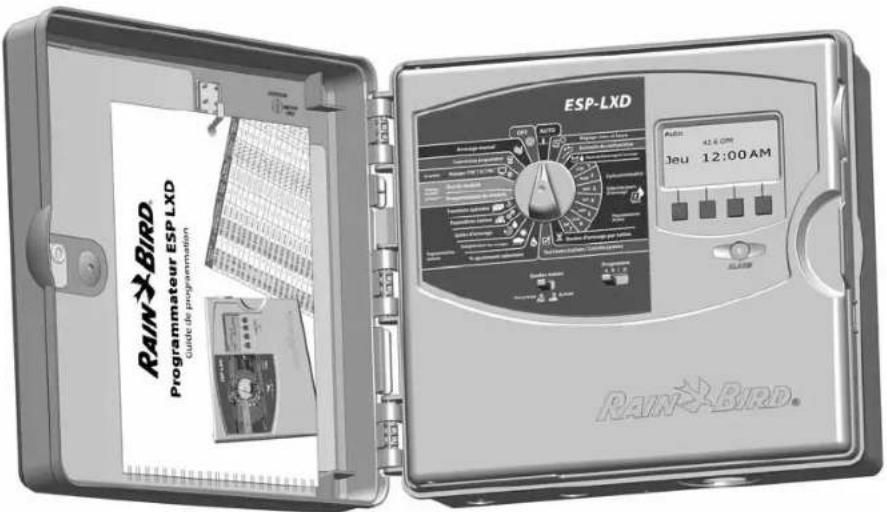
Votre nouveau programmateur Rain Bird est conçu pour commander et gérer l'irrigation pendant de nombreuses années.
Le modèle ESP-LXD est un programmateur d'arrosage conçu pour l'utilisation professionnelle. Il peut gérer 50 stations ; en ajoutant des modules de station, il est possible de l'étendre jusqu'à la gestion de 200 stations.
Caractéristiques du programmateur
Le programmateur ESP-LXD offre de nombreuses fonctionnalités avancées qui facilitent la gestion efficace de l'eau, notamment :
- Gestion des débits, de la puissance et des priorités.
• Diagnostics par circuit 2 fils et via le programmateur. - Nombreuses options variées de programmation personnalisée des arrosages pour répondre aux demandes les plus exigeantes tout en respectant les réglementations locales.
- Mises à niveau avec stations modulaires, cartouche de sauvegarde des programmes (PBC), cartouches IQ de gestion centralisée des communications et ET Manager.
- Prise en charge d'une entrée de sonde locale et de 3 entrées sur décodeur.
- Boîtier en plastique prévu pour l'extérieur avec option de boîtier métallique (LXMM) et pied (LXMMPED).
• Homologations UL et CE.
Commandes, commutateurs et voyants
Principales caractéristiques de la face avant du programmateur ESP-LXD :
1 Curseur de programmation
Utilisé pour allumer ou éteindre le programmateur et pour la programmation.
2 Interrupteur Sondes météo
Configure le programmateur pour réagir à ou ignorer l'entrée de sondes en option. Voir le paragraphe B Configuration des sondes pour plus d'informations.
3 Commutateur de sélection des programmes
Sélectionnez le programme d'arrosage A, B, C ou D. Voir le paragraphe B Commutateur de sélection des programmes pour plus d'informations.
4 Écran
Affiche l'heure en utilisation normale ; affiche les commandes pendant la programmation ; affiche la station active et le temps d'arrosage restant pendant l'arrosage
5 Boutons de programmation
Appuyez sur ces boutons pour saisir ou modifier les données d'un programme.
- Maintenez enfoncés ces boutons pour accélérer le défilement des paramètres suivants : heures, minutes et secondes, dates ou pourcentages.
6 Voyant d'alarme
Indique différents types d'alarme. Voir Conditions d'alarme pour plus d'informations sur l'affichage et l'effacement des alarmes.
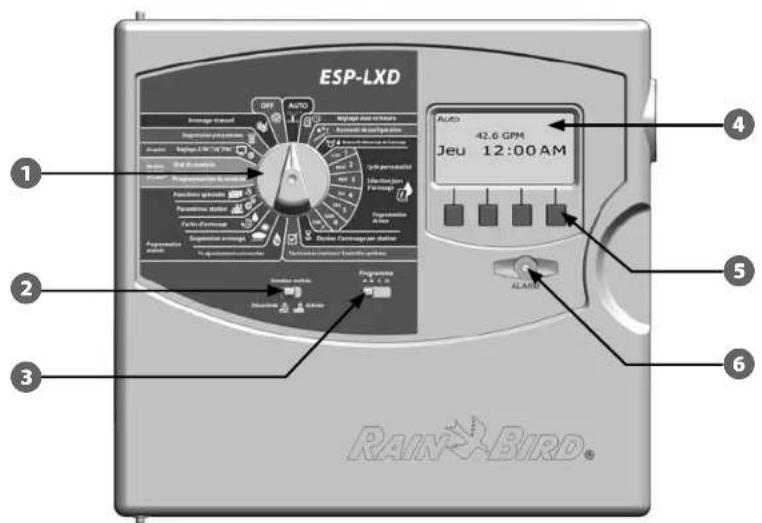
Caractéristiques du tableau de commande du programmateur ESP-LXD
2 Programmateur ESP LXD
Circuit 2 fils - Présentation
Le programmateur ESP-LXD à circuit 2 fils offre des avantages essentiels par rapport aux programmateurs câblés classiques.
Dans un système câblé, des fils indépendants sont indispensables pour chaque vanne qui ne peut pas se trouver à moins de quelques centaines de mètres du programmateur.
Le programmateur ESP-LXD utilise un circuit 2 fils qui permet de brancher n'importe où des décodeurs. Ceci améliore la souplesse de conception des installations et augmente considérablement les distances à couvrir. Il est possible de gérer les vannes d'un système 2 fils sur un circuit de 5,5 km. Il existe 2 modèles de circuits 2 fils :
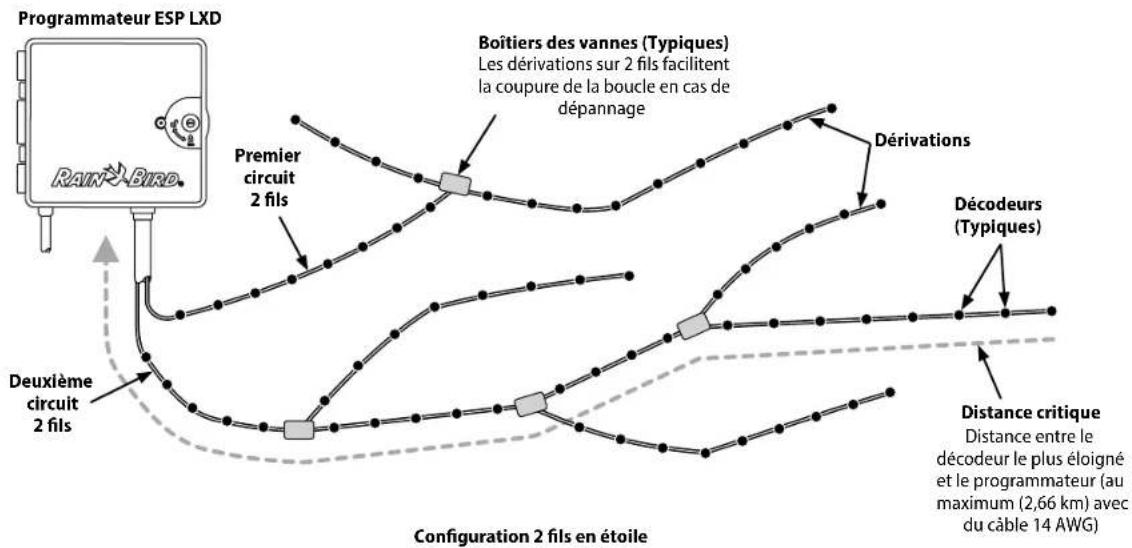
Configuration en étoile
Une configuration en étoile permet de réaliser autant de dérivations que nécessaire sans boucler le circuit en retour au programmateur.
Cette configuration offre une plus grande souplesse de conception des sites, mais au détriment des distances couvertes. La distance entre le programmateur et le décodeur le plus éloigné porte le nom de distance critique ; la plus grande distance possible avec un câble 14 AWG est 2,66 km.
! REMARQUE : le programmateur ESP-LXD comporte 8 connexions accueillant 4 circuits 2 fils indépendants.
flowchart
graph TD
    A["Programmateur ESP LXD"] --> B["Premier circuit 2 fils"]
    B --> C["Boîters des vannes (Typiques) Les dérivations sur 2 fils facilitent la coupure de la boucle en cas de dépannage"]
    C --> D["Dérivations"]
    D --> E["Décodours (Typiques)"]
    E --> F["Distance critique"]
    F --> G["Configuration 2 fils en étoile"]
    G --> H["Deuxième circuit 2 fils"]
    H --> I["Distance entre le décodeur le plus éloigné et le programmateur (au maximum (2,66 km) avec du câble 14 AWG)"]
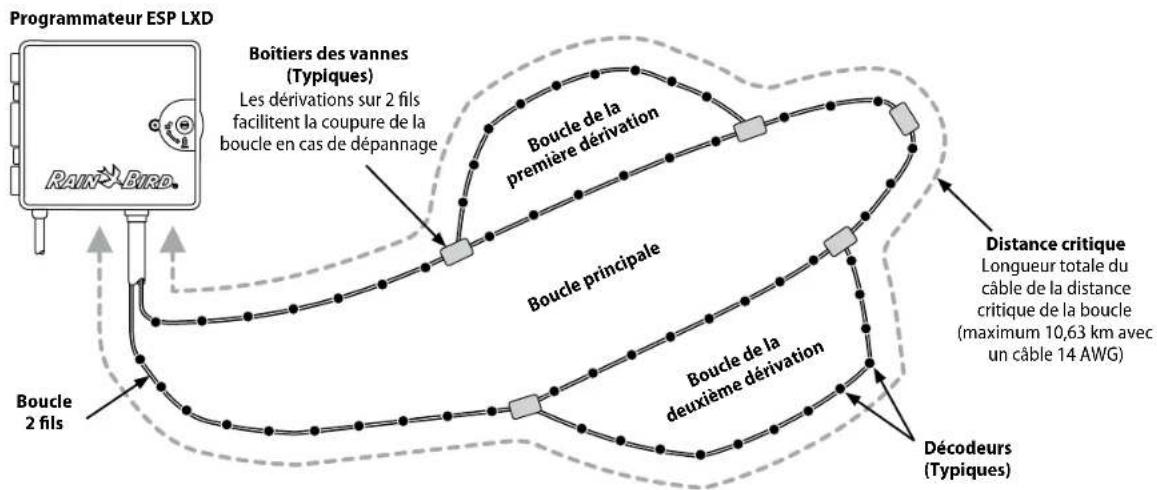
Configuration en boucle
Une configuration en boucle prend en charge des distances plus importantes entre le programmateur et les décodeurs.
Cependant, cette configuration nécessite que le circuit 2 fils revienne en boucle au programmateur. La distance critique d'une configuration en boucle se détermine en calculant la distance autour de la boucle jusqu'au décodeur le plus éloigné puis en retour au programmateur. Pour les deux configurations, des distances plus grandes sont possibles avec un câble de section supérieure.
| Distances critiques maximales des circuits 2 fils | |||||
| Section nominale du fil | Résistance pour 1000 pieds ou par km (par conducteur) | Distance critique maximale | |||
| Étoile Boucle | |||||
| km Miles | km Miles | ||||
| 2,5 mm2 7,5 Ohms/km 3,00 1,86 12,00 7 | 46 | ||||
| 14 AWG 2,58 Ohms/1000' 2,66 1,65 10,63 | 6,61 | ||||
| 12 AWG 1,62 Ohms/1000' 4,23 2,63 16,93 | 10,52 | ||||
| 10 AWG 1,02 Ohms/1000' 6,72 4,18 26,89 | 16,71 | ||||
flowchart
graph TD
    A["Programmateur ESP LXD"] --> B["Boîters des vannes (Typiques)"]
    B --> C["Boucle 2 fils"]
    C --> D["Boucle principale"]
    D --> E["Boucle de la première dérivation"]
    E --> F["Boucle de la deuxième dérivation"]
    F --> G["Décodeurs (Typiques)"]
    G --> H["Distance critique: Longueur totale du câble de la distance critique de la boucle (maximum 10,63 km avec un câble 14 AWG)"]
    H --> I["Boucle de la deuxième dérivation"]
Décodeurs et vannes en configuration 2 fils en boucle
4 Programmateur ESP LXD
Décodeurs
Le programmateur ESP-LXD commande votre système d'arrosage au moyen de décodeurs.
Un décodeur est un appareil connecté au circuit 2 fils et qui exécute une tâche (ex. ouverture d'une vanne pour l'arrosage). Certains décodeurs, tels que les décodeurs de sondes, peuvent fournir au programmateur des informations sur la météo.
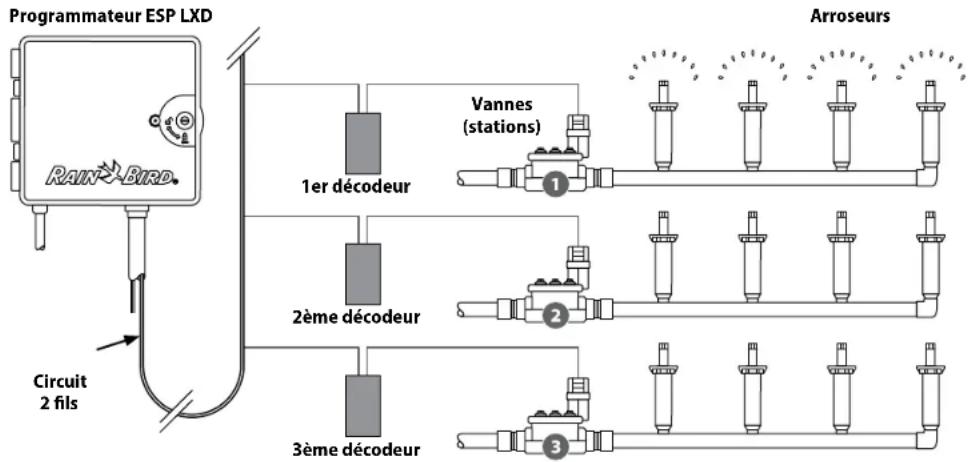
Généralement, un programmateur est connecté à plusieurs décodeurs eux-mêmes raccordés à une ou plusieurs vannes. Les sorties des vannes sur le programmateur sont appelées stations : elles sont numérotées en séquence. Le programmateur ESP-LXD est conçu pour établir un suivi de vos décodeurs : lorsqu'ils sont installés et configurés, il vous suffit de gérer l'arrosage pour les diverses stations.
Types de décodeurs
Décodeurs de terrain
Utilisés pour ouvrir et fermer des vannes, ce sont les décodeurs les plus souvent utilisés.
Décodeurs de vannes principales (MV)
Utilisés pour ouvrir et fermer les vannes principales. Les vannes principales normalement ouvertes (NOMV) et normalement fermées (NCMV) sont prises en charge. Le programmateur ESP-LXD peut gérer jusqu'à 5 vannes principales.
Décodeurs de sondes météo
Utilisés comme interfaces entre le périphérique météo et le programmateur. Le programmateur ESP-LXD peut gérer 3 décodeurs de sondes météo.
Sonde locale
Le programmateur ESP-LXD peut également interfacer une sonde locale telle qu'un détecteur de pluie et de coupure de l'arrosage. La sonde locale se connecte directement au module ESPLXD-M50 par un fil indépendant ou par une connexion sans fil plutôt qu'avec un décodeur de sonde connecté au circuit 2 fils. Le programmateur ESP-LXD prend en charge une sonde locale.
Adresses des décodeurs de terrain
Les décodeurs de terrain ont des adresses uniques sur 5 chiffres qui les identifient. Il est possible de reprogrammer ces adresses si nécessaire au moyen du programmateur de décodeur Rain Bird DPU-210.
| Décodeurs de terrain Rain Bird | |||
| Modèle | Nombre d'adresses par décodeur | Nombre maximal de solénoïdes par adresse | Nombre maximal d'adresses fonctionnant simultanément |
| FD-101 1 1 1 | |||
| FD-102 1 2 1 | |||
| FD-202 2 2 2 | |||
| FD-401* 4 1 4 | |||
| FD-601* 6 1 4 | |||
* Ce décodeur est équipé d'un circuit de protection contre les surtensions.
Certains décodeurs prennent en charge plusieurs vannes. Par exemple, un décodeur FD-102 a une adresse unique mais peut commander 2 vannes. Cependant, ces deux vannes seront toujours ouvertes ou fermées simultanément du fait que le décodeur FD102 a une adresse unique. Un décodeur FD-401 peut gérer indépendamment 4 vannes du fait que 4 adresses sont disponibles.
REMARQUE : le programmateur ESP-LXD effectue également la configuration par crayon lecteur de codes barres au moyen de la cartouche de sauvegarde des programmes (PBC-LXD) en option. Voir le paragraphe E pour plus d'informations.
Vannes (stations)l
Les vannes (ou stations) fonctionnent aux heures spécifiées par les programmes d'arrosage.
Le programmateur envoie des signaux au décodeur correspondant en mettant sous tension le solénoïde pour ouvrir ou fermer la vanne. Lorsque d'autres vannes sont planifiées, un autre signal est envoyé au décodeur suivant et le cycle continue. Par exemple, le programmateur envoie au 1er décodeur un signal d'ouverture de sa vanne pour permettre l'arrosage. A la fin, le programmateur ordonne au décodeur de fermer sa vanne ; ensuite, il ordonne au 2ème décodeur d'ouvrir la vanne de la station 2. Lorsque la station 2 a terminé, la station 3 commence l'arrosage et ainsi de suite.
REMARQUE : la fonction SimulStations du programmateur ESP-LXME permet d'utiliser simultanément plusieurs stations. Voir la section D pour plus d'informations.
REMARQUE : la fonction Cycle+ressuyage peut retarder le fonctionnement de la vanne. Voir le paragraphe D Cycle+ressuyage pour plus d'informations.
Le programmateur ESP-LXD permet de configurer un délai entre les stations. Par exemple, si vous programmez un délai d'une minute, la station 1 effectue son cycle suivi d'un délai d'une minute. La station 2 commence alors l'arrosage suivi d'un nouveau délai d'une minute et ainsi de suite. Voir le paragraphe D Configuration du délai entre les stations pour plus d'informations.
L'ordre d'exécution des stations dépend des paramètres suivants :
- Ordre d'exécution des stations
- Débit des stations (FloManager)
• Priorités des stations • Debit POC (Flowmanager)
• Paramètres SimulStation
• Affectation des programmes des stations
REMARQUE : lorsque vous utilisez l'ordre d'exécution des stations par priorités dans un programme, configurez des priorités élevées pour les stations dont le déclenchement est prioritaire, et des priorités inférieures pour les stations dont le déclenchement doit s'effectuer plus tard.
flowchart
graph TD
    A["Programmateur ESP LXD"] --> B["Circuit 2 fils"]
    B --> C["1er décodeur"]
    C --> D["Vannes (stations)"]
    D --> E["1"]
    D --> F["2"]
    D --> G["3"]
    E --> H["Arroseurs"]
    F --> I["Arroseurs"]
    G --> J["Arroseurs"]
Fonctionnement typique des décodeurs et des vannes
6 Programmateur ESP LXD
Programmation - Vue d'ensemble
Programmateur d'arrosage - Définitions
Programmes
La programmation consiste à indiquer avec précision au programmateur le moment et la durée d'arrosage. Le programmateur ouvre et ferme les vannes distantes suivant le programme réglé.
Chaque programme contient :
Jours d'arrosage
Jours de la semaine où l'arrosage est autorisé. Par exemple, vous pouvez définir des jours données tels que Lundi, Mercredi et Vendredi comme jours d'arrosage. Vous pouvez également définir une fréquence d'arrosage (par exemple tous les 3 jours), ou éventuellement les jours pairs ou impairs.
Heure de démarrage de l'arrosage
Heure(s) de démarrage du programme ; il s'agit de l'heure à laquelle la première station du programme commence l'arrosage ; toutes les autres stations dans le programme se déclencheront dans l'ordre.

REMARQUE : le terme «heure d'arrosage» désigne l'heure de démarrage du programme et non l'heure de démarrage de chaque station.
Durée d'arrosage de la station
Durée (en heures et minutes) pendant laquelle l'exécution de chaque station est programmée.
Guide de programmation
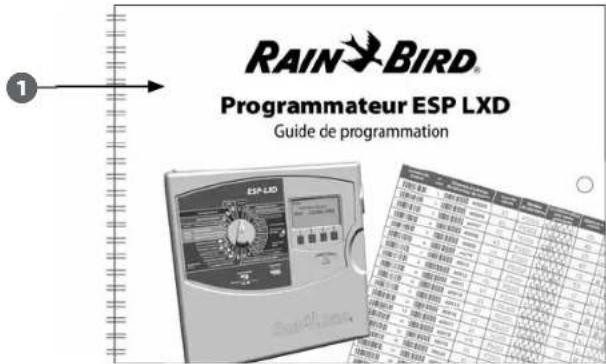
Avant de commencer la programmation, remplissez le Guide de programmation. Voir les instructions du Guide de programmation pour plus d'informations.

Munissez-vous du Guide de programmation fourni avec le programmateur ESP-LXD.
Remplir le guide de programmation

Suivez les instructions pour saisir des informations sur le matériel et les paramètres de votre système dans les champs appropriés du Guide de programmation.
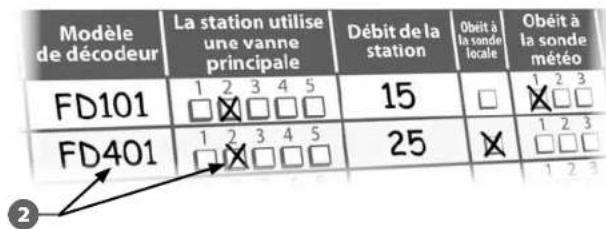
Suite....
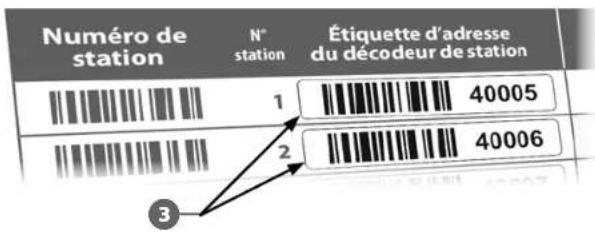
Appliquer les étiquettes des adresses des décodeurs
3 Suivez les instructions pour appliquer les étiquettes d'adresses des stations, des vannes principales, des débits et des sondes météo dans les champs correspondants du Guide de programmation.
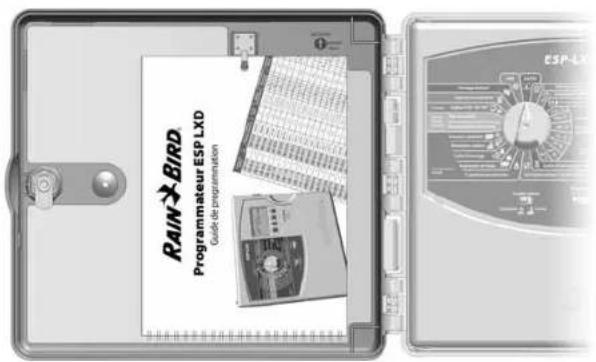
Rangement du guide de programmation
Placez le Guide de programmation dans un endroit sûr lorsque vous avez fini de l'utiliser. Nous recommandons de le suspendre dans le boîtier du programmateur (voir ci-dessous).
Programme à distance
Vous pouvez régler le programmateur ESP-LXD lorsqu'il est alimenté par batterie.
Cette fonction peut être utile si la lecture de l'écran du programmateur est difficile à l'endroit où il est installé. Elle permet aussi de saisir les données de programmation avant d'installer le programmateur sur le site. Voir la Section H : Programmation lorsque l'appareil est alimenté par batterie pour plus d'informations.
Liste de vérification de la programmation
Lors du premier réglage du programmateur ESP-LXD modulaire, il est recommandé de suivre dans l'ordre la procédure suivante.
Pour faciliter la procédure, une case à cocher figure en regard de chaque étape.
Configurer le matériel
☐ Installer le module décodeur LXD Page 115
☐ Installer des modules de stations SM ...... Page 116
Remplir le guide de programmation (voir les instructions du Guide de programmation)
Appliquer les étiquettes des adresses des décodeurs (voir les instructions du Guide de programmation)
Supprimer des données des programmes Page 100
☐ Sélectionner la langue .... Page 74
☐ Régler l'heure.... Page 13
☐ Régler la date.... Page 13
☐ Définir les types de vannes.... Page 14
Régler les vannes principales Page 16
☐ Configurer les sondes météo (optionnel) ...... Page 18
☐ Configurer les stations et les décodeurs ...... Page 20
☐ Configurer les sondes de débit (optionnel) ...... Page 22
Configuration des programmes
ABCD
□ □ □ □ Sélectionnez le programme (A, B, C ou D) ...... Page 14
Réglage des heures de démarrage Page 25
□ □ □ □ Sélectionner les jours d'arrosage * ...... Page 26
Réglage de la durée d'arrosage des stations ...... Page 27
* Voir la position du curseur de Cycles d'arrosage : Impair, Imp31, Pair et Cycles d'arrosage.
Configuration des programmes (optionnel)
Régler l'ajustement saisonnier.... Page 47
Créer une fenêtre d'arrosage.... Page 52
☐ Configurer le délai entre les stations ...... Page 57
☐ Configurer les SimulStations ...... Page 58
Vérifier la programmation
□ Confirmer le programme ...... Page 29
☐ Tester les stations .... Page 35
Vérifier l'installation 2 fils.... Page 36
Vérifier les modules installés.... Page 99
Paramètres facultatifs
Contrôler l'état des sondes météo.... Page 18
Planifier les jours sans arrosage Page 51
Créer une fenêtre d'arrosage manuel MV Page 105
☐ Configurer l'opération Cycle+Ressuyage ...... Page 56
☐ Configurer les unités de débit ...... Page 78
□ Activer FloManager Page 78
□ Activer FloWatch Page 82
☐ Configurer les actions SEEF et SELF ...... Page 84
☐ Régler le programmateur en mode AUTO ...... Page 10
AUTO
Fonctionnement automatique
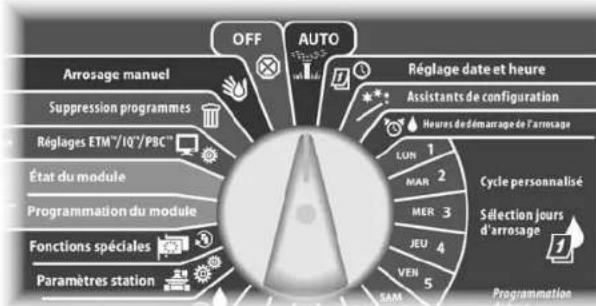
Le programmateur fonctionne automatiquement lorsque le curseur est placé sur AUTO.
Si vous oubliez de replacer le curseur en position AUTO, le programmateur continue à exécuter les programmes, à moins de le placer en position OFF lorsque l'ensemble de l'arrosage est annulé.

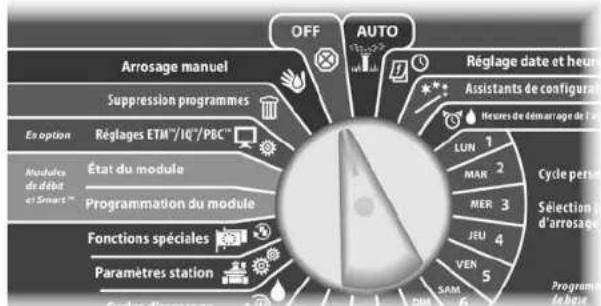
Placez le curseur du programmateur en position AUTO.
flowchart
graph TD
    A["Arrosage manuel"] --> B["Suppression programmes"]
    B --> C["Réglages ETM"/IQ"/PBC™"]
    C --> D["État du module"]
    D --> E["Programmation du module"]
    E --> F["Fonctions spéciales"]
    F --> G["Paramètres station"]
    G --> H["OFF"]
    H --> I["AUTO"]
    I --> J["Réglage date et heure"]
    J --> K["Assistants de configuration"]
    K --> L["Heures de démarrage de l'arrosage"]
    L --> M["LUN 1"]
    M --> N["MAR 2"]
    N --> O["MER 3"]
    O --> P["JEU 4"]
    P --> Q["VEN 5"]
    Q --> R["SAM"]
    R --> S["Cycle personnalisé"]
    S --> T["Sélection jours d'arrosage"]
    T --> U["Programmation"]
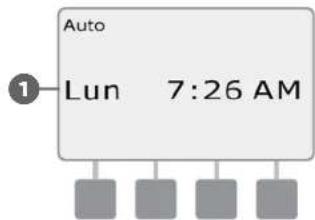
1 L'écran Auto affiche la date et l'heure actuelles.
2 Lorsqu'un programme est en cours d'exécution en mode AUTO, le numéro de la station s'affiche à l'écran. Appuyez sur les boutons + ou - pour ajouter ou soustraire des minutes de la durée d'exécution du programme en cours d'exécution. Pour passer à la station suivante dans un programme, appuyez sur le bouton Avan.
Pour annuler un programme en cours d'exécution, placez le cadran en position OFF pendant 3 secondes, puis à nouveau en position AUTO.
flowchart
graph TD
    A["Arrasage manuel"] --> B["Suppression programmes"]
    B --> C["Exoption"]
    C --> D["Modules de début et SmartTM"]
    D --> E["État du module"]
    E --> F["Programmation du module"]
    F --> G["Fonctions spéciales"]
    G --> H["Paramètres station"]
    H --> I["Cycles d'armagne"]
    I --> J["OFF"]
    J --> K["AUTO"]
    K --> L["Réglage date et heures"]
    L --> M["Assistants de configurant"]
    M --> N["Heures de démarrage de l'au"]
    N --> O["LUN 1"]
    O --> P["MAR 2"]
    P --> Q["MER 3"]
    Q --> R["JEU 4"]
    R --> S["VEN 5"]
    S --> T["SAM 6"]
    T --> U["DM 7"]
    U --> V["Programmation d'arrosage"]
    V --> W["Cycle perman"]
    W --> X["Sélection j d'arrosage"]
Conditions d'alarme
Une condition d'alarme peut se produire lorsque des omissions de programmation ou d'autres problèmes empêchent l'arrosage normal.
Alarmes d'adresses des décodeurs
Le programmateur passe en alarme si vous saisissez des adresses de décodeur identiques pour une ou plusieurs sondes météo, sondes de débit ou stations. Pour effacer l'alarme, entrez une autre adresse pour des décodeurs. Seules les premières adresses en double sont affichées : vous devrez donc recommencer cette opération jusqu'à ce qu'il n'y ait plus d'adresse en double.
Alarmes FloWatch™
Le programmateur passe en alarme dans certaines conditions de débit si FloWatch a été configuré. Voir le paragraphe F Gestion des débits pour plus d'informations.
Examen des messages d'alarme
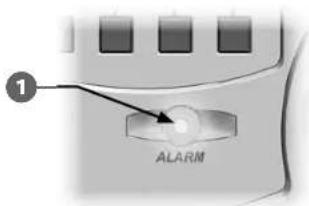
1 Lorsqu'une condition d'alarme est détectée, le voyant d'alarme s'allume sur la face avant.

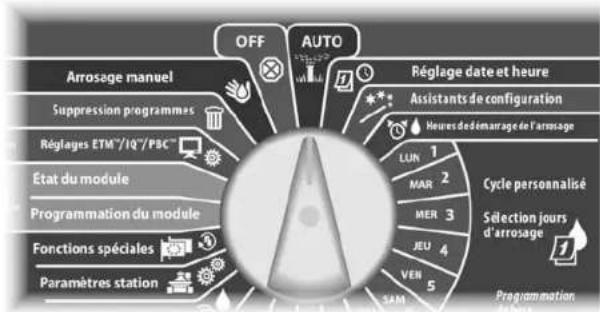
Placez le curseur du programmateur en position AUTO.
flowchart
graph TD
    A["Arrosage manuel"] --> B["Suppression programmes"]
    B --> C["Réglages ETM*/IQ*/PBC™"]
    C --> D["État du module"]
    D --> E["Programmation du module"]
    E --> F["Fonctions spéciales"]
    F --> G["Paramètres station"]
    G --> H["OFF"]
    H --> I["AUTO"]
    I --> J["Réglage date et heure"]
    J --> K["Assistants de configuration"]
    J --> L["Heure d'émarriage de l'arrosage"]
    J --> M["LUN 1"]
    M --> N["MAR 2"]
    N --> O["MER 3"]
    O --> P["JEU 4"]
    P --> Q["VEN 5"]
    Q --> R["SAM 6"]
    R --> S["Cycle personnalisé"]
    S --> T["Selection jours d'arrosage"]
    T --> U["Programmation"]
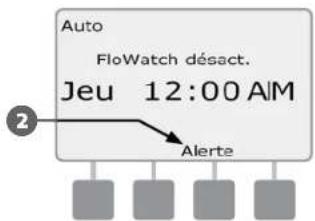
2 Lorsqu'une condition d'alarme est présente, l'étiquette du bouton Alarme est affichée. Appuyez sur le bouton Alarme pour afficher les informations sur les alarmes.
3 Toutes les conditions d'alarme présentes sont alors affichées. Si nécessaire, appuyez sur le bouton Suiv, pour passer à la page suivante.
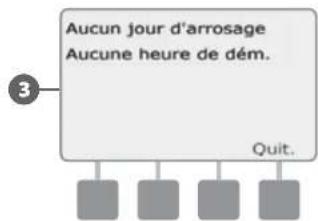
! REMARQUE : prenez la mesure appropriée pour régler chaque condition d'alarme. Lorsque toutes les alarmes sont réglées, le voyant d'alarme de la face avant s'éteint.
Réinitialisation du programmateur
Vous voudrez peut-être parfois réinitialiser (ou redémarrer) le programmateur ESP-LXD. La réinitialisation du programmateur ne modifie ni ne supprime les programmes déjà chargés.

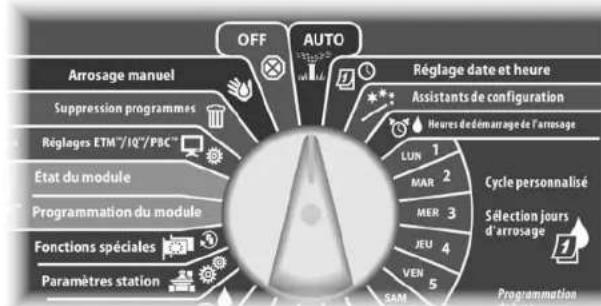
Placez le curseur du programmateur en position AUTO.
flowchart
graph TD
    A["Arrosage manuel"] --> B["Suppression programmes"]
    B --> C["Réglages ETM"/IQ"/PBC™"]
    C --> D["État du module"]
    D --> E["Programmation du module"]
    E --> F["Fonctions spéciales"]
    F --> G["Paramètres station"]
    G --> H["OFF"]
    H --> I["AUTO"]
    I --> J["Réglage date et heure"]
    J --> K["Assistants de configuration"]
    K --> L["Heures d'éromarrage de l'arrosage"]
    L --> M["LUN 1"]
    M --> N["MAR 2"]
    N --> O["MER 3"]
    O --> P["JEU 4"]
    P --> Q["VEN 5"]
    Q --> R["SAM"]
    R --> S["Cycle personnalisé"]
    S --> T["Sélection jours d'arrosage"]
    T --> U["Programmation"]
1 Ouvrez la porte du boîtier du programmateur et la face avant intérieure.
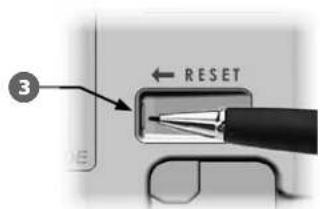
2 Repérez le bouton RESET à l'arrière de la face avant.
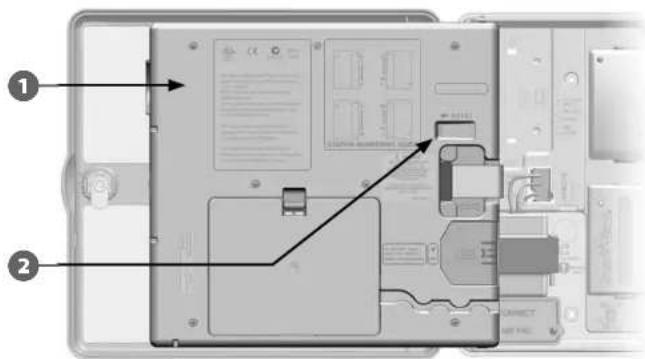
3 Appuyez sur ce bouton avec un stylo ou un crayon.
4 L'écran Rain Bird s'affiche, confirmant la réinitialisation.
Le programmateur ESP-LXD est livré en standard avec 50 stations. Il est possible de le mettre à niveau en ajoutant un ou deux modules de station ESP-LXD-SM75. Chaque module ajoute 75 stations pour augmenter la capacité à 125 ou 200 stations.

Figure A.1 - Module d'extension ESP-LXD-SM75
Section B - Programmation de base
Régler la date et l'heure

Placez le curseur du programmateur en position Réglage date et heure.
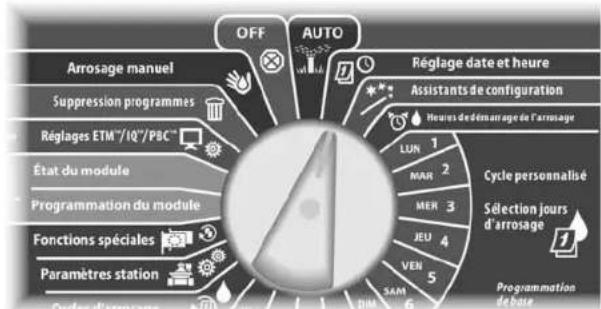
flowchart
graph TD
    A["Arrosage manuel"] --> B["Suppression programmes"]
    B --> C["Réglages ETM*/IQ*/PBC™"]
    C --> D["État du module"]
    D --> E["Programmation du module"]
    E --> F["Fonctions spéciales"]
    F --> G["Paramètres station"]
    G --> H["Cycles d'arrosage"]
    H --> I["OFF"]
    I --> J["AUTO"]
    J --> K["Réglage date et heure"]
    K --> L["Assistants de configuration"]
    L --> M["Heures de démarrage de l'arrosage"]
    M --> N["Cycle personnalisé"]
    N --> O["Sélection jours d'arrosage"]
    O --> P["Programmation de boute"]

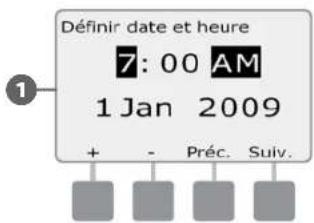
L'écran Définir date et heure s'affiche. Appuyez sur les boutons + et - pour régler l'heure ; appuyez ensuite sur Suiv.

REMARQUE : vérifiez que vous réglez correctement l'heure sur AM (matin) ou PM (après-midi).
- Maintenez enfoncés ces boutons pour accélérer le défilement des heures et des minutes.

Appuyez sur les boutons + et - pour régler les minutes ; appuyez ensuite sur Suiv.


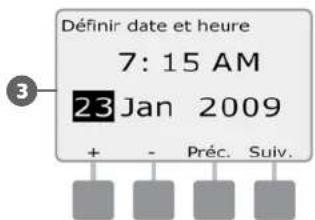
Appuyez sur les boutons + et - pour régler le jour ; appuyez ensuite sur Suiv.

Appuyez sur les boutons + et - pour régler le mois ; appuyez ensuite sur Suiv.
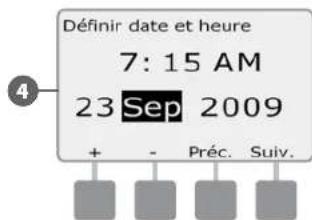

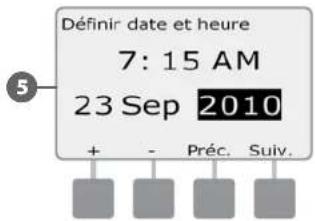
Appuyez sur + et – pour régler l'année.
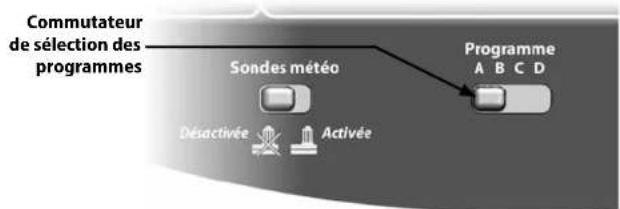
Commutateur de sélection des programmes
Commencez toujours la programmation en plaçant le commutateur Sélection du programme sur le programme souhaité.
Il existe 4 programmes A, B, C et D dans le programmateur ESP-LXD. Plusieurs programmes indépendants permettent de définir les programmes d'arrosage adaptés aux différents types de plantes, sols, pentes et endroits ensoleillés ou ombragés. Ces programmes peuvent fonctionner simultanément, la seule restriction étant le nombre de stations que vous pouvez exécuter simultanément.
Sélection du programme
Sur la face avant du programmateur, faites glisser le curseur Sélection du programme en position A, B, C ou D, puis commencez la programmation.
! REMARQUE: lors de la programmation, toutes les données saisies propres au programme, notamment les heures ou les jours d'arrosage, s'appliquent uniquement au programme sélectionné.
Assistants de configuration
Avec les Assistants de configuration, vous exécutez chaque étape de configuration du matériel dans le programmateur ESP-LXD.
Il est plus efficace d'utiliser ces Assistants dans l'ordre où ils s'affichent : Types de vannes, Vannes principales, Sondes météo (si elles sont présentes), Configuration de station et Sondes de débit (si elles sont présentes).
Configuration des types de vannes
L'Assistant Configuration des types de vannes indique au programmateur ESP-LXD les types de vannes utilisées par votre système d'arrosage.
Le programmateur ESP-LXD prend en charge 5 types de vannes configurées sous les abréviations V1, V2, V3, V4 et V5.
! REMARQUE : il n'est pas nécessaire de configurer d'autres types de vannes si vous utilisez un ou deux types de vannes sur votre site de travail.
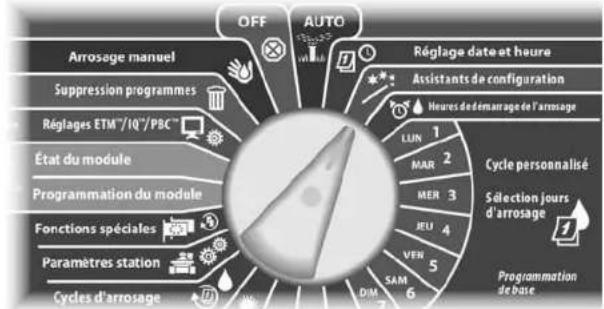
Placez le curseur du programmateur en position Assistants de configuration.
flowchart
graph TD
    A["Arrosage manuel"] --> B["Suppression programmes"]
    B --> C["Régages ETM™/10^3/PBC™"]
    C --> D["État du module"]
    D --> E["Programmation du module"]
    E --> F["Fonctions spéciales"]
    F --> G["Paramètres station"]
    G --> H["Cycles d'arrosage"]
    H --> I["OFF"]
    I --> J["AUTO"]
    J --> K["Réglage date et heure"]
    K --> L["Assistants de configuration"]
    L --> M["Heures de démarrage de l'arrosage"]
    M --> N["LUN 1"]
    M --> O["MAR 2"]
    M --> P["MER 3"]
    M --> Q["JEU 4"]
    M --> R["VEN 5"]
    M --> S["SAM 6"]
    M --> T["DM 7"]
    M --> U["Programmation de base"]
    N --> V["Cycle personnalisé"]
    O --> V
    P --> V
    Q --> V
    R --> V
    S --> V
    T --> V
    U --> V
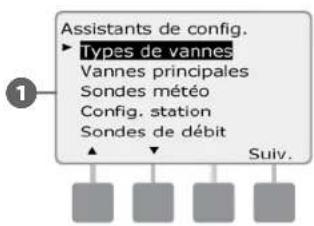
1 L'écran Assistants de config. affiche les types de vannes sélectionnés ; appuyez sur Suiv.
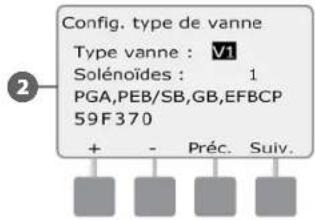
2 L'écran Config. type de vanne s'affiche. Appuyez sur les boutons + et – pour choisir le nom du premier type de vanne (V1 par défaut) ; appuyez ensuite sur Suiv.
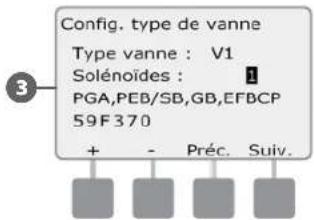
3 Appuyez sur les boutons + et – pour sélectionner le nombre de solénoïdes pris en charge par le type de vanne V1 ; appuyez ensuite sur Suiv.
! REMARQUE : le nombre de solénoïdes par défaut est 1 ; cependant, certains décodeurs peuvent contrôler 2 solénoïdes.
4 Appuyez sur les boutons + et - pour afficher les modèles de vannes Rain Bird pris en charge par le programmateur ESP-LXD. Sélectionnez le type de vanne (s'il existe) ; appuyez ensuite sur Suiv.
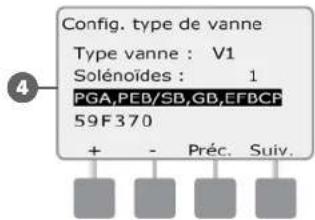
REMARQUE : les vannes résidentielles Rain Bird (séries DV et JTV) ne sont pas compatibles avec les décodeurs ESP-LXD. Utilisez les vannes professionnelles Rain Bird (séries PGA, PEB, GB, EFB-CP et BPE).
5 Si votre type de vanne n'est pas affiché, sélectionnez Personnalisé ; appuyez ensuite sur Suiv.
6 Appuyez sur les boutons + et – pour sélectionner le code de commutation des vannes.
! REMARQUE : Pour les codes de commutation des vannes autres que Rain Bird, contactez l'assistance Rain Bird ou utilisez les valeurs indiquées dans l'Annexe.
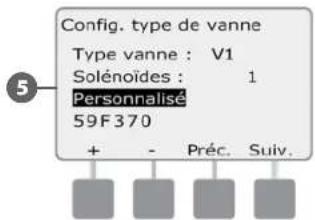
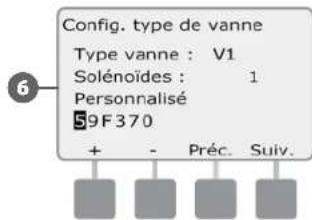
Recommencez cette procédure pour ajouter d'autres types de vannes.
! REMARQUE : n'oubliez pas de noter chaque type de vanne sur votre Guide de programmation pour référence ultérieure.
Configuration des vannes principales
L'Assistant Configuration des vannes principales indique au programmateur ESP-LXD les types de vannes principales (MV) utilisées par votre système d'arrosage.
Le programmateur ESP-LXD prend en charge 5 types de vannes ou de pompes principales. Chaque vanne principale doit être connectée à un décodeur de terrain et configurée dans le programmateur. Les vannes principales normalement ouvertes (NOMV) et normalement fermées (NCMV) sont prises en charge. Les pompes sont configurées dans le programmateur en tant que vannes principales. Pour installer une pompe, suivez les instructions ci-dessous. A l'étape 4, choisissez le type de vanne Relais de démarrage de pompe. Pour des instructions sur le câblage d'une pompe, veuillez vous référer à l'Annexe B.
! REMARQUE : suivez les instructions ci-dessus pour configurer les types de vannes avant de configurer les vannes principales.
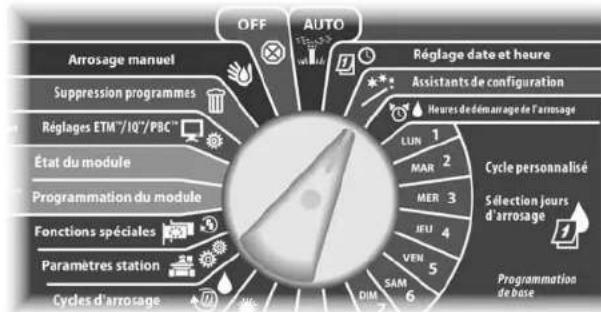
Placez le curseur du programmateur en position Assistants de configuration.
flowchart
graph TD
    A["Arrosage manuel"] --> B["Suppression programmes"]
    B --> C["Réglages ETM*/IQ"/PBC™"]
    C --> D["État du module"]
    D --> E["Programmation du module"]
    E --> F["Fonctions spéciales"]
    F --> G["Paramètres station"]
    G --> H["Cycles d'arrosage"]
    H --> I["OFF"]
    I --> J["AUTO"]
    J --> K["Réglage date et heure"]
    K --> L["Assistants de configuration"]
    L --> M["Heures de démarrage de l'arrosage"]
    M --> N["LUN 1"]
    M --> O["MAR 2"]
    M --> P["MER 3"]
    M --> Q["HEU 4"]
    M --> R["VEN 5"]
    M --> S["SAM 6"]
    M --> T["DIM 7"]
    M --> U["Cycle personnalisé"]
    U --> V["Sélection jours d'arrosage"]
    V --> W["Programmation de base"]
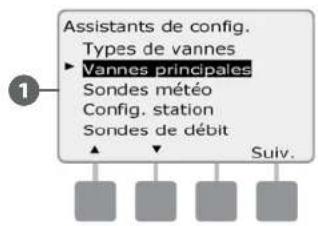
1 L'écran Assistants de config. s'affiche. Appuyez sur la flèche vers le bas pour sélectionner Vannes principales ; appuyez ensuite sur Suiv.
2 L'écran Config. vanne princ. s'affiche. Appuyez sur les boutons + et - pour saisir le numéro de la vanne principale ; appuyez ensuite sur Suiv.
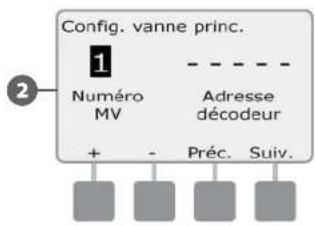
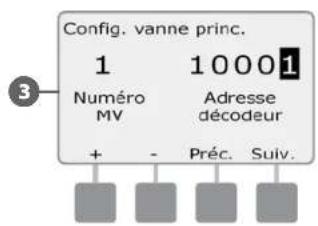
3 Appuyez sur les boutons + et – pour entrer l'adresse du décodeur. Appuyez sur Suiv. et Préc. pour parcourir les champs des chiffres ; appuyez ensuite sur Suiv.
! REMARQUE : une alarme s'affiche si l'adresse d'un décodeur de vanne principale est entrée pour plusieurs vannes principales. Voir le paragraphe A Conditions d'alarme pour plus d'informations.
4 Appuyez sur les boutons + et – pour sélectionner le type de vanne utilisé pour cette vanne principale ; appuyez ensuite sur Suiv.
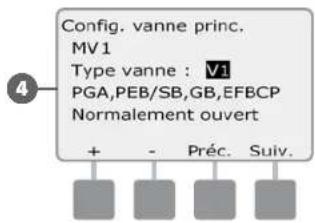
! REMARQUE : les vannes résidentielles Rain Bird (séries DV et JTV) ne sont pas compatibles avec les décodeurs ESP-LXD. Utilisez les vannes professionnelles Rain Bird (séries PGA, PEB, GB, EFB-CP et BPE).
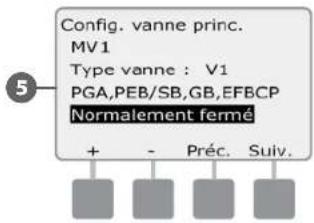
5 Appuyez sur les boutons + et – pour sélectionner Normalement ouvert ou Normalement fermé pour cette vanne principale ; appuyez ensuite sur Suiv.
! REMARQUE : les vannes d'irrigation standard sont normalement fermées (NF – ouverture commandée). Les vannes normalement ouvertes (NO) sont des vannes spéciales à la fermeture commandée.
6 Un écran de confirmation vous demande d'affecter les vannes principales aux FloZones ; appuyez sur Suiv. pour continuer.
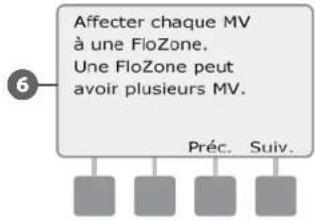
7 Dans l'écran d'affectation FloZone, appuyez sur les boutons + et – pour associer la vanne principale à la FloZone correcte ; appuyez ensuite sur Suiv.
! REMARQUE : une FloZone peut utiliser plusieurs vannes principales comme source, mais une vanne principale peut être affectée à une seule FloZone.
8 L'écran MV partagées affiche les autres vannes principales associées à la FloZone sélectionnée.
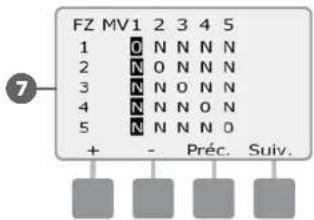
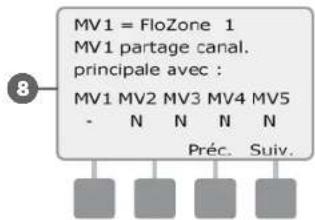
Recommencez cette procédure pour ajouter d'autres vannes principales. N'oubliez pas de noter chaque vanne principale sur votre Guide de programmation pour référence ultérieure.
Configuration des sondes météo
L'Assistant Configuration des sondes météo indique au programmateur ESP-LXD les types de sondes météo utilisées par votre système d'arrosage.
Les sondes météo ne sont pas indispensables au programmateur ESP-LXD, mais elles offrent une fonctionnalité supplémentaire pour Eviter ou suspendre l'arrosage en fonction des changements des conditions météorologiques. Le programmateur ESP-LXD prend en charge 3 sondes météo basées sur les décodeurs et une sonde météo locale. Voir le paragraphe H Installation des sondes météo pour plus d'informations.
Configurer les sondes météo basées sur les décodeurs

Placez le curseur du programmateur en position Assistants de configuration.
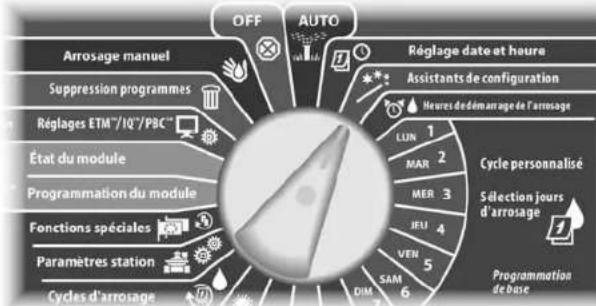
flowchart
graph TD
    A["Arrosage manuel"] --> B["Suppression programmes"]
    B --> C["État du module"]
    C --> D["Programmation du module"]
    D --> E["Fonctions spéciales"]
    E --> F["Paramètres station"]
    F --> G["Cycles d'arrosage"]
    H["Auto"] --> I["Réglage date et heure"]
    I --> J["Assistants de configuration"]
    J --> K["Heures d'émarriage de l'arrosage"]
    K --> L["LUN 1"]
    L --> M["MAR 2"]
    M --> N["MER 3"]
    N --> O["JEU 4"]
    O --> P["VEN 5"]
    P --> Q["SAM 6"]
    Q --> R["DIM 7"]
    R --> S["Cycle personnalisé"]
    S --> T["Sélection jours d'arrosage"]
    T --> U["Programmation de base"]
1 L'écran Assistants de config. s'affiche. Appuyez sur la flèche vers le bas pour sélectionner Sondes météo ; appuyez ensuite sur Suiv.
2 L'écran Config. sonde météo s'affiche. Appuyez sur les boutons + et - pour saisir le numéro de la sonde météo ; appuyez ensuite sur Suiv.
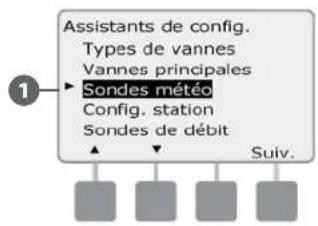
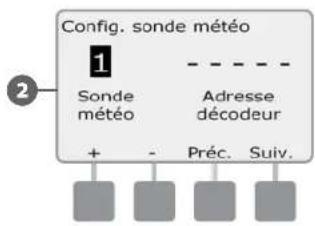
3 Appuyez sur les boutons + et – pour entrer l'adresse du décodeur. Appuyez sur Suiv. et Préc. pour parcourir les champs des chiffres ; appuyez ensuite sur Suiv.
! REMARQUE : une alarme s'affiche si l'adresse d'un décodeur de sonde est entrée pour plusieurs sondes météo. Voir le paragraphe A Conditions d'alarme pour plus d'informations.
4 Appuyez sur les boutons + et – pour sélectionner le type de sonde météo. (Les sondes Pluie, Vent, Gel et Humidité du sol sont prises en charge); appuyez ensuite sur Suiv.
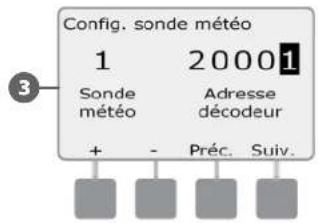
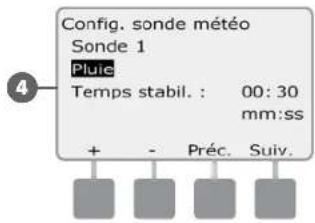
5 Appuyez sur les boutons + et - pour régler la durée de condition souhaitée ; appuyez ensuite sur Suiv.
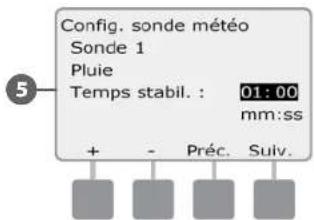
! REMARQUE : la durée de la condition est le temps qu'une condition météo voulue doit durer avant que le programmateur n'entre en action. Par exemple, si une sonde de gel a une durée de condition de 5 minutes, la température doit rester inférieure au point de consigne déterminé pendant 5 minutes avant de suspendre l'arrosage. Il est possible de définir une durée de condition immédiate (0 seconde) et jusqu'à 10 minutes.
Recommencez cette procédure pour ajouter d'autres sondes météo. N'oubliez pas de noter chaque sonde météo sur votre Guide de programmation pour référence ultérieure.
Interrupteur d'activation/désactivation des sondes météo
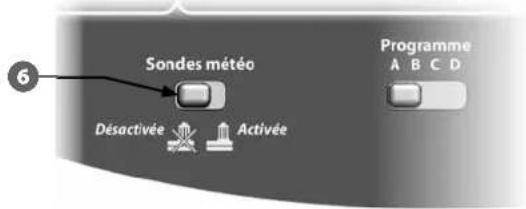
Vous pouvez configurer le programmateur pour prendre en compte ou ignorer l'entrée de sondes en option. L'interrupteur de sondes météo active ou désactive toutes les sondes météo installées dans votre système.
6 Sur la face avant du programmateur, faites glisser l'interrupteur Sondes météo en position Désactivée (pour ignorer) ou Activée (pour réagir).
Sondes météo locales
Respectez les instructions d'installation du fabricant. Voir le paragraphe H Installation des sondes météo pour plus d'informations.
Sondes Pause personnalisée
Lorsqu'une condition météo devient vraie, une sonde Pause personnalisée arrête l'arrosage et la minuterie de l'arrosage. Lorsque la condition est à nouveau fausse, l'arrosage reprend exactement au point où il s'était arrêté. Par exemple, si une station est réglée pour arroser pendant 20 minutes mais est arrêtée par une sonde de pause après seulement 5 minutes, lorsque la condition météo est à nouveau fausse et après la reprise, cette station reçoit les 15 minutes d'arrosage restant sur la minuterie.
Sondes Empêchement personnalisé
Lorsqu'une condition météo devient vraie, une sonde Empêchement personnalisé arrête l'arrosage mais laisse tourner la minuterie de l'arrosage. Lorsque la condition est à nouveau fausse, l'arrosage reprend comme si la condition météo ne s'était jamais produite. Par exemple, si une station est réglée pour arroser pendant 20 minutes mais est arrêtée par une sonde Empêchement après seulement 5 minutes, et si la condition météo est à nouveau fausse au bout de 10 minutes, cette station reçoit les 5 minutes d'arrosage restant sur la minuterie.
| Types de sondes | |
| Type Action | |
| Pluie Eviter | |
| Vent Pause | |
| Gel Pause | |
| Humidité du sol Eviter | |
| Pause personnalisée Pause | |
| Empêchement personnalisé | Eviter |
Configuration de la station
L'Assistant Configuration de la station indique au programmateur ESP-LXD le nombre et le type de stations utilisées par votre système d'arrosage.
Chaque vanne d'un système d'arrosage est désignée par une station. N'oubliez pas de noter l'emplacement de chaque station sur le Guide de programmation de façon à les configurer correctement dans le programmateur.
Le programmateur ESP-LXD effectue également la configuration des stations par crayon lecteur de codes barres au moyen de la cartouche de sauvegarde des programmes (PBC-LXD) en option. Voir le paragraphe E pour plus d'informations.

REMARQUE : avant de configurer des stations, exécutez les instructions précédentes pour configurer les types de vannes, les vannes principales et les sondes météo (si elles sont présentes).

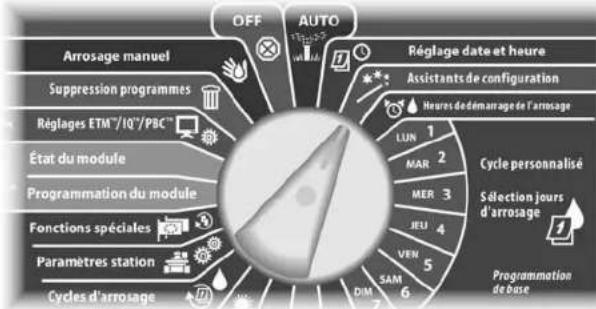
Placez le curseur du programmateur en position Assistants de configuration.
flowchart
graph TD
    A["Arrosage manuel"] --> B["Suppression programmes"]
    B --> C["Réglages ETM⁻¹/10⁻⁷/PAC™"]
    C --> D["État du module"]
    D --> E["Programmation du module"]
    E --> F["Fonctions spéciales"]
    F --> G["Paramètres station"]
    G --> H["Cycles d'arrosage"]
    H --> I["OFF"]
    I --> J["AUTO"]
    J --> K["Réglage date et heure"]
    K --> L["Assistants de configuration"]
    L --> M["Heures de démarrage de l'arrosage"]
    M --> N["LUN 1"]
    N --> O["MAR 2"]
    O --> P["MER 3"]
    P --> Q["JEU 4"]
    Q --> R["VEN 5"]
    R --> S["SAM 6"]
    S --> T["DIM 7"]
    T --> U["Programmation de base"]
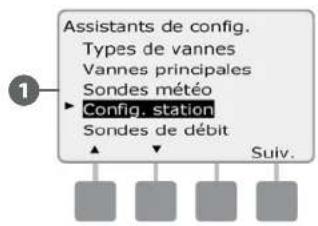
1 L'écran Assistants de config. s'affiche. Appuyez sur la flèche vers le bas pour sélectionner Config. station ; appuyez ensuite sur Suiv.
2 L'écran Config. station du système s'affiche. Appuyez sur les boutons + et - pour saisir le numéro de la station souhaitée ; appuyez ensuite sur Suiv.
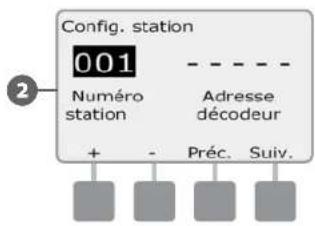
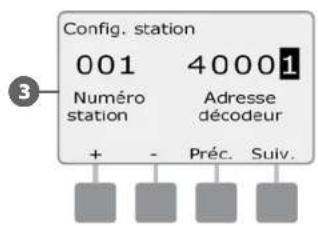
3 Appuyez sur les boutons + et – pour entrer l'adresse du décodeur. Appuyez sur Suiv. et Préc. pour parcourir les champs des chiffres ; appuyez ensuite sur Suiv.
! REMARQUE : une alarme s'affiche si l'adresse d'un décodeur est entrée pour plusieurs stations. Voir le paragraphe A Conditions d'alarme pour plus d'informations.
4 Appuyez sur les boutons + et – pour sélectionner le type de vanne utilisé pour cette station ; appuyez ensuite sur Suiv.
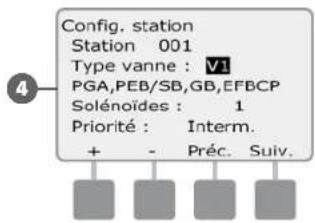
! REMARQUE : les priorités des stations s'utilisent uniquement lorsque l'ordre d'exécution des stations est configuré d'après la priorité des stations. Si vous utilisez l'option par défaut d'exécution d'après le numéro des stations, appuyez sur Suiv. pour ignorer l'étape suivante.
5 Appuyez sur les boutons + et – pour définir la priorité de la station. Les priorités possibles pour les stations sont : élevée, moyenne, faible ou Sans arrosage. La priorité de la station est particulièrement importante lorsque plusieurs programmes s'exécutent simultanément. Le programmateur fait fonctionner d'abord toutes les stations de priorité élevée, puis les stations de priorité intermédiaire et enfin les stations de faible priorité, indépendamment des réglages du programme de la station.
REMARQUE : les stations sans arrosage telles que les fontaines et les éclairages paysagers fonctionnent toujours, quelles que soient les conditions météo.
6 L'écran Affection FloZone permet d'affecter des stations à des FloZones si vous réutilisez les fonctions FloWatch ou FloManager. Appuyez sur les boutons + et - pour afficher les FloZones disponibles ou, si vous n'utilisez pas de FloZones, sélectionnez zéro (0) ; appuyez ensuite sur Suiv.
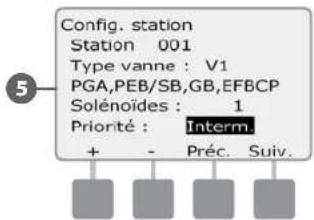
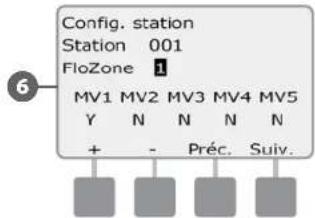
REMARQUE : si vous avez déjà configuré les vannes principales et les FloZones, les affectations des vannes principales de la FloZone sélectionnée sont affichées au bas de l'écran.
7 L'écran Affectation des sondes météo permet de sélectionner les sondes météo auxquelles une station donnée réagit. Appuyez sur les boutons + et - pour atteindre le réglage O pour les sondes météo auxquelles cette station doit réagir, ou le réglage N pour les sondes que cette station doit ignorer. Appuyez sur Suiv. ou Préc. pour parcourir les champs WS.
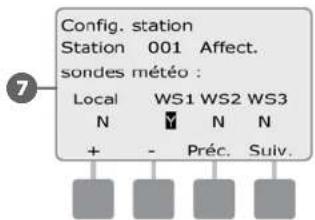
! REMARQUE : il est possible d'activer/désactiver toutes les sondes météo au moyen de l'interrupteur Sondes météo sur la face avant du programmateur. Voir Configuration des sondes météo pour plus d'informations.
Recommencez cette procédure pour ajouter d'autres stations.
Configuration des sondes de débit
L'Assistant Configuration des sondes de débit indique au programmateur ESP-LXD les sondes de débit utilisées par votre système d'arrosage.
Les sondes de débit ne sont pas indispensables au programmateur ESP-LXD, mais elles offrent une fonctionnalité supplémentaire en vous alertant sur les débits anormalement élevés ou faibles et en arrêtant les vannes principales ou normales si les débits sont supérieurs aux seuils définis. Le programmateur ESP-LXD peut gérer 5 sondes de débit.
Configuration des sondes de débit Rain Bird

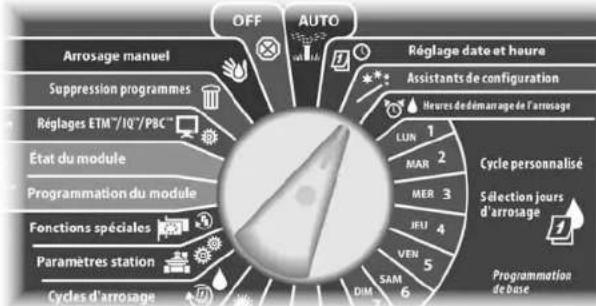
Placez le curseur du programmateur en position Assistants de configuration.
flowchart
graph TD
    A["Arrosage manuel"] --> B["Suppression programmes"]
    B --> C["État du module"]
    C --> D["Programmation du module"]
    D --> E["Fonctions spéciales"]
    E --> F["Paramètres station"]
    F --> G["Cycles d'arrosage"]
    G --> H["OFF"]
    H --> I["AUTO"]
    I --> J["Réglage date et heure"]
    J --> K["Assistants de configuration"]
    K --> L["Heures de démarrage de l'arrosage"]
    L --> M["LUN 1"]
    M --> N["MAR 2"]
    N --> O["MER 3"]
    O --> P["JEU 4"]
    P --> Q["VEN 5"]
    Q --> R["SAM 6"]
    R --> S["DIM 7"]
    S --> T["SAM 7"]
    T --> U["Programmation de base"]
    style A fill:#f9f,stroke:#333
    style J fill:#ccf,stroke:#333
    style K fill:#cfc,stroke:#333
    style L fill:#fcc,stroke:#333
    style M fill:#cff,stroke:#333
    style N fill:#ffc,stroke:#333
    style O fill:#cfc,stroke:#333
    style P fill:#fcc,stroke:#333
    style Q fill:#cfc,stroke:#333
    style R fill:#fcc,stroke:#333
    style S fill:#cfc,stroke:#333
    style T fill:#cfc,stroke:#333
    style U fill:#cfc,stroke:#333
1 L'écran Assistants de config. s'affiche. Appuyez sur la flèche vers le bas pour sélectionner Sondes de débit ; appuyez ensuite sur Suiv.
2 L'écran Config. sonde débit s'affiche. Appuyez sur les boutons + et - pour saisir le numéro de la sonde de débit ; appuyez ensuite sur Suiv.
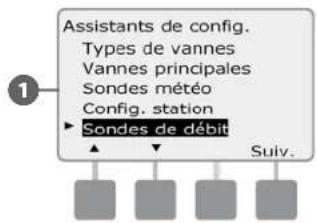
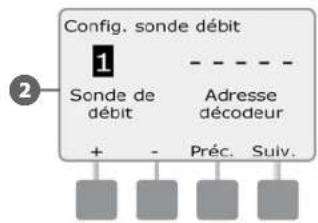
3 Appuyez sur les boutons + et – pour entrer l'adresse du décodeur. Appuyez sur Suiv. et Préc. pour parcourir les champs des chiffres ; appuyez ensuite sur Suiv.
! REMARQUE : une alarme s'affiche si l'adresse d'un décodeur de sonde est entrée pour plusieurs sondes de débit. Voir le paragraphe A Conditions d'alarme pour plus d'informations.
4 Appuyez sur les boutons + et – pour sélectionner le modèle de sonde Rain Bird que vous utilisez.
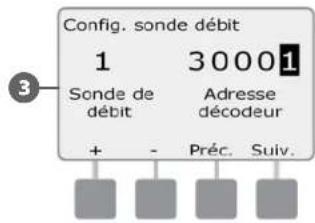
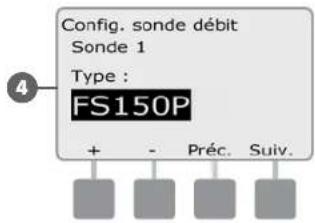
5 Appuyez sur les boutons + et – pour entrer la vanne principale à laquelle vous voulez affecter la sonde de débit. Chaque FloZone affectée sera affichée endessous du champ MV (vanne principale).
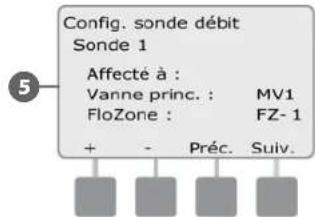
Recommencez cette procédure pour ajouter d'autres sondes de débit. N'oubliez pas de noter chaque sonde de débit sur votre Guide de programmation pour référence ultérieure.
Configuration des sondes de débit personnalisées

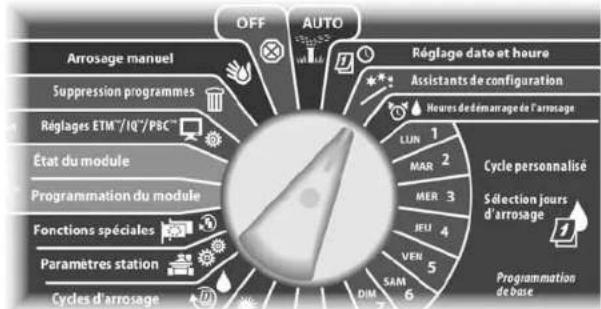
Placez le curseur du programmateur en position Assistants de configuration.
flowchart
graph TD
    A["Arrosage manuel"] --> B["Suppression programmes"]
    B --> C["Réglages ETM-/IQ'/PBC"]
    C --> D["État du module"]
    D --> E["Programmation du module"]
    E --> F["Fonctions spéciales"]
    F --> G["Paramètres station"]
    G --> H["Cycles d'arrosage"]
    H --> I["OFF"]
    I --> J["AUTO"]
    J --> K["Réglage date et heure"]
    K --> L["Assistants de configuration"]
    L --> M["Heures de émarriage de l'arrosage"]
    M --> N["LUN 1"]
    M --> O["MAR 2"]
    M --> P["MER 3"]
    M --> Q["JEU 4"]
    M --> R["VER 5"]
    M --> S["SAM 6"]
    M --> T["DIM 7"]
    M --> U["Cycle personnalisé"]
    U --> V["Sélection jours d'arrosage"]
    V --> W["Programmation de base"]

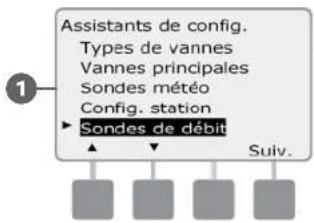
L'écran Assistants de config. s'affiche. Appuyez sur la flèche vers le bas pour sélectionner Sondes de débit ; appuyez ensuite sur Suiv.

L'écran Config. sonde débit s'affiche. Appuyez sur les boutons + et - pour saisir le numéro de la sonde de débit ; appuyez ensuite sur Suiv.

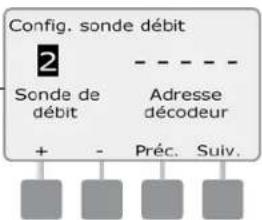

Appuyez sur les boutons + et – pour entrer l'adresse du décodeur. Appuyez sur Suiv. et Préc. pour parcourir les champs des chiffres ; appuyez ensuite sur Suiv.

REMARQUE : une alarme s'affiche si l'adresse d'un décodeur de sonde est entrée pour plusieurs sondes de débit. Voir le paragraphe A Conditions d'alarme pour plus d'informations.

Appuyez sur les boutons + et - pour sélectionner Personnalisé ; appuyez ensuite sur Suiv.

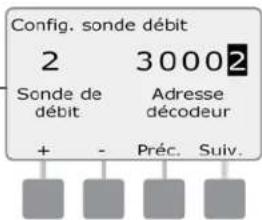


Appuyez sur les boutons + et – pour définir le Facteur K de la sonde de débit : appuyez sur Suiv. et Préc. pour parcourir les champs des chiffres ; appuyez ensuite sur Suiv.

Appuyez sur les boutons + et – pour définir l'origine (décalage) de la sonde de débit : appuyez sur Suiv. et Préc. pour parcourir les champs des chiffres ; appuyez ensuite sur Suiv.
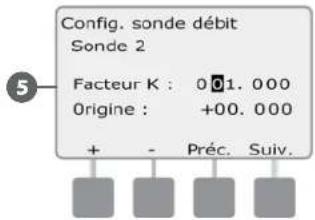

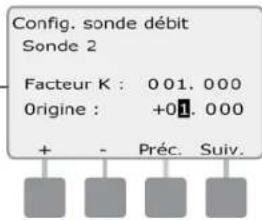
7 Appuyez sur les boutons + et – pour entrer la vanne principale à laquelle vous voulez affecter la sonde de débit. Chaque FloZone affectée sera affichée endessous du champ MV (vanne principale).
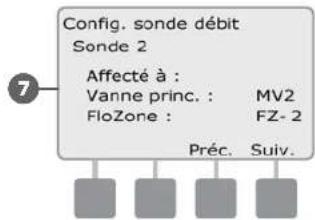
Recommencez cette procédure pour ajouter d'autres sondes de débit personnalisées. N'oubliez pas de noter chaque sonde de débit sur votre Guide de programmation pour référence ultérieure.
Heures de démarrage de l'arrosage
Les heures de démarrage sont les heures de démarrage du programme.
Vous pouvez définir jusqu'à 8 heures de démarrage pour un programme donné. Plusieurs heures de démarrage permettent d'exécuter plusieurs fois par jour un programme. Par exemple, si vous semez une nouvelle pelouse, vous pourrez arroser plusieurs fois dans la même journée pour garder humide la surface ensemencée.

REMARQUE : les heures de démarrage s'appliquent à l'ensemble du programme et non à une seule vanne.

Placez le curseur du programmateur sur Heures de démarrage de l'arrosage.
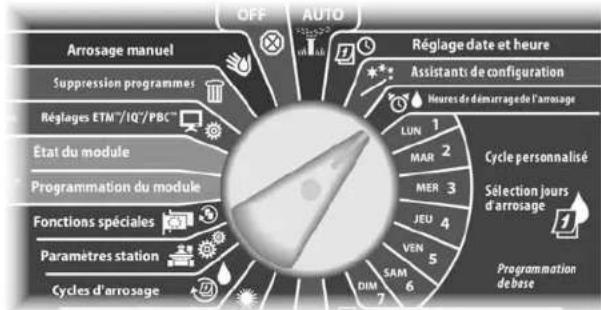
flowchart
graph TD
    A["Arrosage manuel"] --> B["Suppression programmes"]
    B --> C["Réglages ETM"/IQ"/PBC™"]
    C --> D["État du module"]
    D --> E["Programmation du module"]
    E --> F["Fonctions spéciales"]
    F --> G["Paramètres station"]
    G --> H["Cycles d'arrosage"]
    H --> I["OFF"]
    I --> J["AUTO"]
    J --> K["Réglage date et heure"]
    K --> L["Assistants de configuration"]
    L --> M["Heures de démarrage de l'arrosage"]
    M --> N["LUN 1"]
    M --> O["MAR 2"]
    M --> P["MER 3"]
    M --> Q["JEU 4"]
    M --> R["VEN 5"]
    M --> S["SAM 6"]
    M --> T["DIM 7"]
    M --> U["Programmation de base"]
    style A fill:#f9f,stroke:#333
    style J fill:#f9f,stroke:#333
    style K fill:#ccf,stroke:#333
    style L fill:#cfc,stroke:#333
    style M fill:#fcc,stroke:#333
    style N fill:#ffc,stroke:#333
    style O fill:#ffc,stroke:#333
    style P fill:#ffc,stroke:#333
    style Q fill:#ffc,stroke:#333
    style R fill:#ffc,stroke:#333
    style S fill:#ffc,stroke:#333
    style T fill:#ffc,stroke:#333
    style U fill:#ffc,stroke:#333
1 L'écran Heures de dém. s'affiche. Appuyez sur les boutons + et - pour régler l'heure de début du programme sélectionné ; appuyez ensuite sur Suiv.
- Maintenez enfoncés ces boutons pour accélérer le défilement des heures et des minutes.
! REMARQUE : si le programme souhaité n'est pas sélectionné, utilisez le commutateur Sélection du programme pour le changer. Voir le paragraphe B Commutateur de sélection des programmes pour plus d'informations.
2 Appuyez sur les boutons + et – pour définir le numéro de démarrage ; appuyez ensuite sur Suiv.

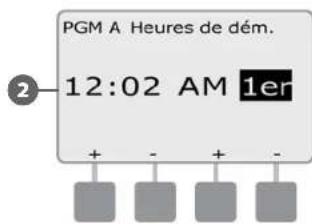
Changez la position du commutateur Sélection du programme et recommencez cette procédure pour configurer les heures de démarrage de l'arrosage d'autres programmes si vous le souhaitez.
! REMARQUE : Cycle+Soak™ est une autre méthode de répartition de la durée totale de fonctionnement de la station en durées d'exécution plus courtes. Si vous prévoyez d'utiliser la fonction Cycle+ressuyage, une seule heure de démarrage de l'arrosage est nécessaire pour chaque programme. Voir le paragraphe D Cycle+ressuyage pour plus d'informations.
Sélection des jours d'arrosage
Les jours d'arrosage sont les jours de la semaine où il est possible d'effectuer l'arrosage.
Le programmateur ESP-LXD est programmable pour arroser à différentes dates et selon différents cycles. Quel que soit le cycle d'arrosage configuré, le programmateur arrose uniquement les jours ou les dates sélectionnés. Pour plus d'informations, voir Cycles d'arrosage plus loin.

REMARQUE : les jours que vous sélectionnez sur le cadran de programmation sont reportés sur les jours des cycles d'arrosage et inversement.

Placez le curseur du programmateur en position Lun 1.
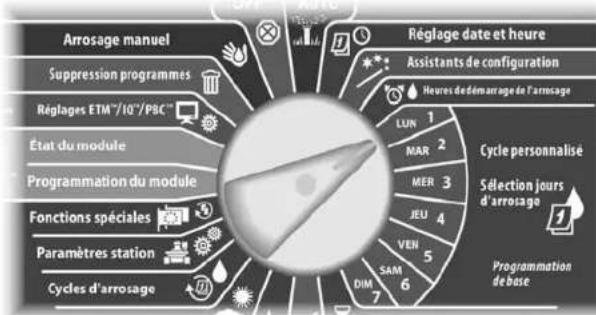
flowchart
graph TD
    A["Arrosage manuel"] --> B["Suppression programmes"]
    B --> C["Réglages ETM/10^-7/PBC™"]
    C --> D["État du module"]
    D --> E["Programmation du module"]
    E --> F["Fonctions spéciales"]
    F --> G["Paramètres station"]
    G --> H["Cycles d'arrosage"]

    I["Réglage date et heure"] --> J["Assistants de configuration"]
    J --> K["Heures de démarrage de l'armusage"]

    L["Cycle personnalisé"] --> M["LUN 1"]
    M --> N["MAR 2"]
    N --> O["MER 3"]
    O --> P["JEU 4"]
    P --> Q["VEN 5"]
    Q --> R["SAM 6"]
    R --> S["DIM 7"]

    T["Programmation de base"] --> U["Selection jours d'arrosage"]

    V["Arrangement"] --> W["AIR 10"]

L'écran Personnalisé s'affiche. Appuyez sur les boutons Autoriser ou Eviter pour choisir d'arroser ou non ce jour de la semaine.

REMARQUE : si le programme souhaité n'est pas sélectionné, utilisez le commutateur Sélection du programme pour le changer. Voir le paragraphe B Commutateur de sélection des programmes pour plus d'informations.

Placez le curseur du programmateur sur Mar 2 et recommencez cette opération.

flowchart
graph TD
    A["PGM A Personnalisé"] --> B["Lun"]
    B --> C["Autoriser démarrage PGM"]
    B --> D["Autoriser"]
    B --> E["Eviter"]
    B --> F["..."]
    B --> G["..."]
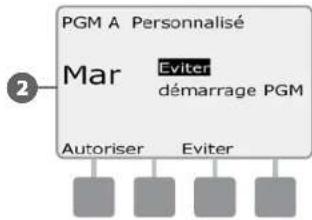
flowchart
graph TD
    A["PGM A Personnalisé"] --> B["Mar"]
    B --> C["Eviter"]
    C --> D["démarrage PGM"]
    B --> E["Autoriser"]
    B --> F["Eviter"]
    style A fill:#f9f,stroke:#333
    style B fill:#ccf,stroke:#333
    style C fill:#cfc,stroke:#333
    style D fill:#fcc,stroke:#333
    style E fill:#ffc,stroke:#333
    style F fill:#ffc,stroke:#333

Recommencez cette opération pour les autres jours de la semaine. Changez ensuite la position du commutateur Sélection du programme et recommencez cette procédure pour sélectionner les Jours d'arrosage d'autres programmes si vous le souhaitez.
Durées d'arrosage de la station
Les durées d'arrosage indiquent le nombre de minutes (ou d'heures et de minutes) de fonctionnement de chaque station.
Lorsque les stations sont configurées, vous affecterez à chacune des durées d'arrosage. Les durées d'arrosage sont propres aux programmes : généralement, les stations sont configurées pour un seul programme.

Placez le curseur du programmateur sur Durée d'arrosage par station.
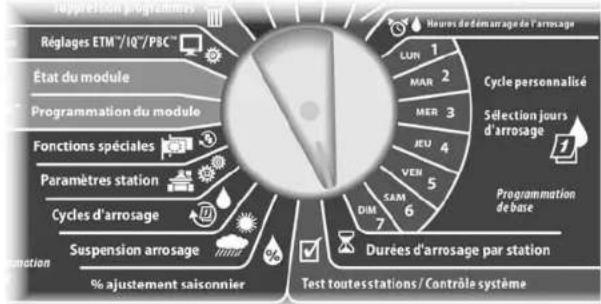
pie
| Category | Value | | -------- | ----- | | Réglages ETM / IQP/PBC | 1 | | État du module | 2 | | Programmation du module | 3 | | Fonctions spéciales | 4 | | Paramètres station | 5 | | Cycles d'arrosage | 6 | | Suspension arrosage | 7 | | % ajustement saisonnier | 8 | | Test toutes stations / Contrôle système | 9 | | Durées d'arrosage par station | 10 | | LUN | 1 | | MAR | 2 | | MER | 3 | | JEU | 4 | | VEH | 5 | | DIM | 6 | | Cycle personnalisé | 7 |1 L'écran Régler arros. s'affiche. Appuyez sur les boutons + et - pour entrer la station à programmer ; appuyez ensuite sur Suiv.
! REMARQUE : si le programme souhaité n'est pas sélectionné, utilisez le commutateur Sélection du programme pour le changer. Voir le paragraphe B Commutateur de sélection des programmes pour plus d'informations.
2 Appuyez sur les boutons + et – pour régler la durée de fonctionnement de la station : de 00 heure, 00 minute (aucune durée) à 24:00 heures.
- Maintenez enfoncés ces boutons pour accélérer le défilement des heures et des minutes.
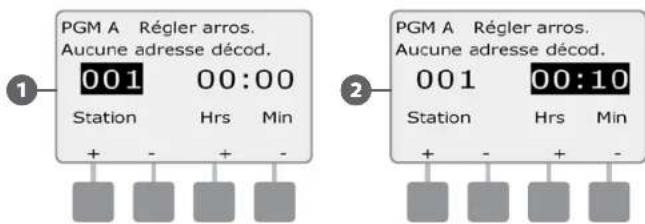
Changez la position du commutateur Sélection du programme et recommencez cette procédure pour configurer les durées d'arrosage d'autres programmes si vous le souhaitez.
! REMARQUE : Les pourcentages d'ajustement saisonnier définissent les durées d'arrosage à la seconde près. Exemple : si la durée d'arrosage est configurée sur 1 et le % d'ajustement saisonnier sur 50 %, la durée d'arrosage ajustée est égale à 30 secondes.
Section C - Diagnostics système
Test de toutes les stations / Contrôle du système
Examinez et confirmez les programmes d'irrigation, les durées d'arrosage des programmes et des stations.
Confirmer les programmes
Le programmateur ESP-LXD peut effectuer des calculs et fournir des informations sur les heures de démarrage et les durées totales de fonctionnement des programmes et des stations.
Récapitulatif des programmes
Vérifier les informations de tous les programmes :

Placez le curseur du programmateur sur Test toutes stations / Contrôle système.
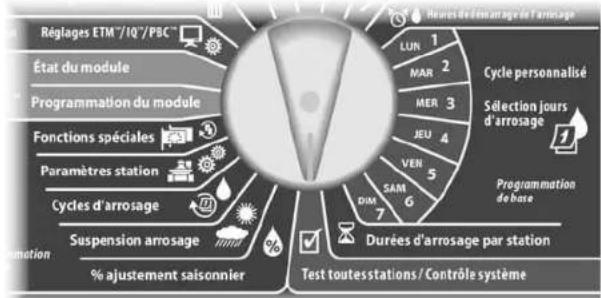
flowchart
graph TD
    A["Réglages ETM 7/1Q 7/PBC"] --> B["État du module"]
    B --> C["Programmation du module"]
    C --> D["Fonctions spéciales"]
    D --> E["Paramètres station"]
    E --> F["Cycles d'arrosage"]
    F --> G["Suspension arrosage"]
    G --> H["Projection"]
    H --> I["% ajustement saisonnier"]
    I --> J["Test toutes stations / Contrôle système"]
    J --> K["Durées d'arrosage par station"]
    K --> L["Test toutes stations / Contrôle système"]
    M["LUN 1"] --> N["MAR 2"]
    N --> O["MER 3"]
    O --> P["JEU 4"]
    P --> Q["VEN 5"]
    Q --> R["SAM 6"]
    R --> S["DIM 7"]
    S --> T["Durées d'arrosage par station"]
    T --> U["Programmation de base"]
    V["Cycle personnalisé"] --> W["Selection jours d'arrosage"]
1 L'écran Diagnostics système affiche la sélection Confirmer pgs ; appuyez sur Suiv.
2 L'écran Confirmer pgs affiche la sélection Récapitulatif progr. ; appuyez sur Suiv.
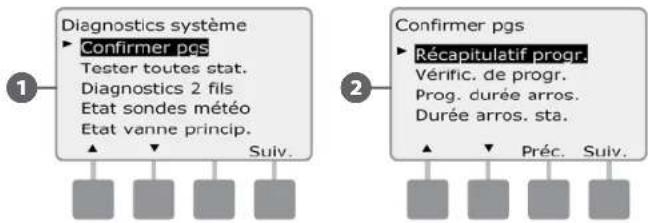
3 L'écran Récapitulatif progr. affiche le récapitulatif des durées d'arrosage, des heures de démarrage et des jours d'arrosage de tous les programmes.
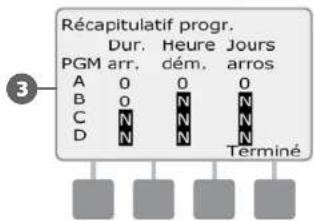
REMARQUE : dans l'exemple ci-dessus, le Programme A s'exécutera car les durées d'arrosage des stations, les heures de démarrage et les jours d'arrosage sont tous programmés : cela est indiqué par O dans chaque colonne du programme A.
Toutefois, le Programme B ne s'exécutera pas car il manque l'heure de démarrage et les jours d'arrosage : cela est indiqué par N dans les colonnes correspondantes du programme B. Les programmes C et D ne seront pas exécutés car ils ne contiennent ni durées d'arrosage de station, ni heure de démarrage d'arrosage, ni jours d'arrosage.
Vérifier le programme
Vérifier les informations d'une station :

Placez le curseur du programmateur sur Test toutes stations / Contrôle système.
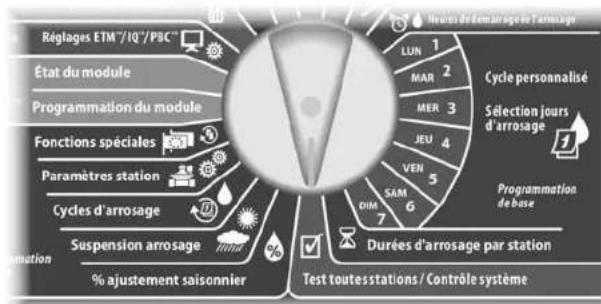
flowchart
graph TD
    A["Réglages ETM / IQ / PBC"] --> B["État du module"]
    B --> C["Programmation du module"]
    C --> D["Fonctions spéciales"]
    D --> E["Paramètres station"]
    E --> F["Cycles d'arrosage"]
    F --> G["Suspension arrosage"]
    G --> H["% ajustement saisonnier"]

    I["Programmation de base"] --> J["Durées d'arrosage par station"]
    J --> K["Test toutes stations / Contrôle système"]

    L["Cycle personnalisé"] --> M["Sélection jours d'arrosage"]
    M --> N["Programmation de base"]

    O["LUN 1"] --> P["Duration d'arrosage par station"]
    Q["MAR 2"] --> R["Duration d'arrosage par station"]
    S["MER 3"] --> T["Duration d'arrosage par station"]
    U["JEU 4"] --> V["Duration d'arrosage par station"]
    W["VEN 5"] --> X["Duration d'arrosage par station"]
    Y["SAM 6"] --> Z["Duration d'arrosage par station"]
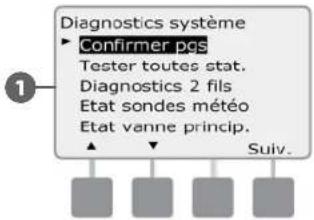
1 L'écran Diagnostics système affiche la sélection Confirmer pgs ; appuyez sur Suiv.
2 L'écran Confirmer pgs s'affiche. Appuyez sur la flèche vers le bas pour sélectionner Vérific. de progr.; appuyez ensuite sur Suiv.
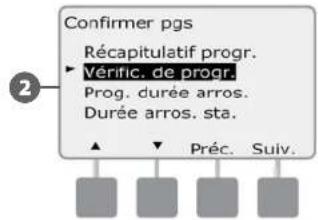
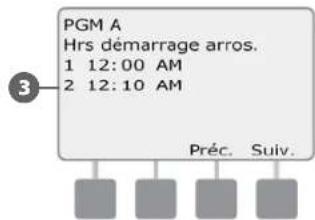
3 L'écran Hrs démarrage arros. affiche les heures de démarrage du programme sélectionné. Appuyez sur Suiv.
! REMARQUE : si le programme souhaité n'est pas sélectionné, utilisez le commutateur Sélection du programme pour le changer. Voir le paragraphe B Commutateur de sélection des programmes pour plus d'informations.
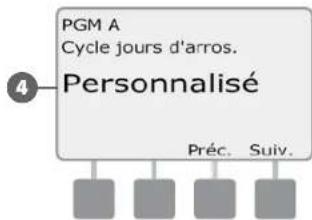
4 L'écran Cycle jours d'arros affiche le cycle du jour d'arrosage en cours. Appuyez sur Suiv.
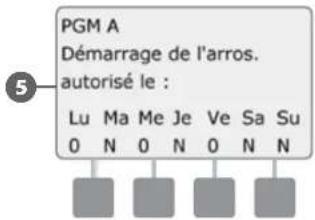
5 L'écran Démarrage de l'arros. autorisé le affiche les jours d'arrosage autorisés. Appuyez sur Suiv.
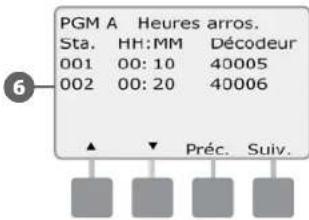
6 L'écran Heures arros. indique les heures d'arrosage de chaque station affichée. Appuyez sur Suiv.
7 L'écran Ajustement saisonnier affiche le pourcentage d'ajustement saisonnier. Appuyez sur Suiv.
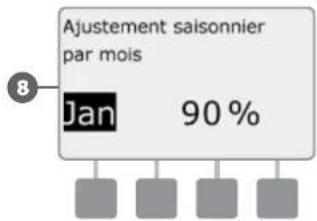
8 L'écran Ajustement saisonnier par mois affiche le pourcentage d'ajustement saisonnier du premier mois autorisé. Appuyez sur les boutons + et - pour afficher le pourcentage des autres mois le cas échéant ; appuyez ensuite sur Suiv.

9 L'écran Susp. d'arrosage affiche le nombre de jours restants jusqu'à la prochaine date d'arrosage. Appuyez sur Suiv.
10 L'écran Jours sans arrosage affiche tous les jours sans arrosage sélectionnés. Appuyez sur Suiv.
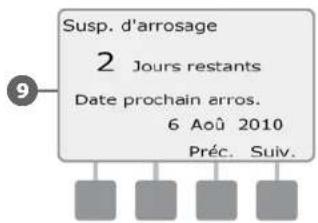
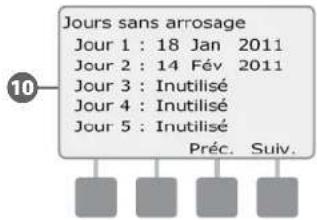
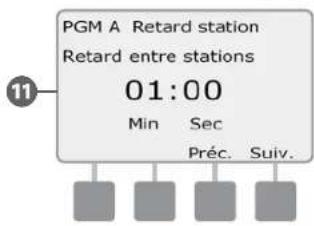
11 L'écran Retard station affiche le retard entre les stations. Appuyez sur Suiv. 12 L'écran Cycle+ressuyage Minutes indique les heures Cycle+ressuyage de chaque station affichée. Appuyez sur Suiv.

flowchart
graph TD
    A["Cycle+Ress."] --> B["Aucune sta. utilise"]
    B --> C["Cycle+Ressuyage"]
13 L'écran Affectation MV affiche les vannes principales et les informations FloZone associées. Appuyez sur Suiv.
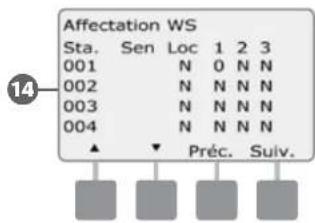
14 L'écran Affectation WS affiche toutes les stations qui ignorent les mesures des sondes. Appuyez sur Suiv.
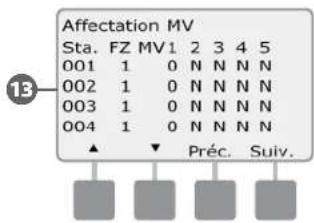
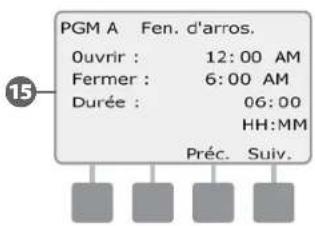
15 L'écran Fen. d'arros. affiche l'heure d'ouverture et la durée de la fenêtre d'arrosage. Appuyez sur Suiv.
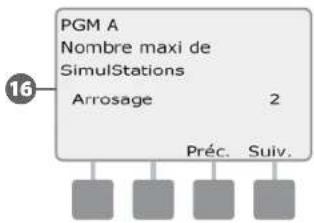
16 L'écran Nombre maxi de SimulStations affiche le nombre maximal de stations qui peuvent fonctionner simultanément pour le programme. Appuyez sur Suiv.
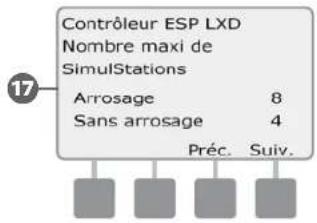
17 L'écran Nombre maxi de SimulStations affiche le nombre maximal de stations qui peuvent fonctionner simultanément pour le contrôleur. Appuyez sur Suiv.
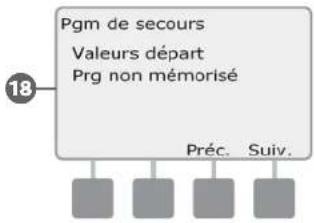
18 L'écran Pgm de secours affiche l'état du programme sauvegardé par défaut. Appuyez sur Suiv.
Programme durée d'arrosage
Vérifier la durée totale d'arrosage d'un programme :

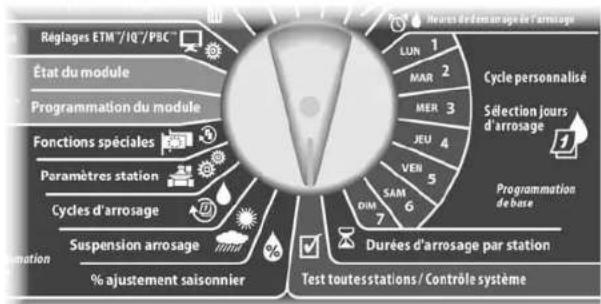
Placez le curseur du programmateur sur Test toutes stations / Contrôle système.
flowchart
graph TD
    A["Réglages ETM / IQ / PBC™"] --> B["État du module"]
    B --> C["Programmation du module"]
    C --> D["Fonctions spéciales"]
    D --> E["Paramètres station"]
    E --> F["Cycles d'arrosage"]
    F --> G["Suspension arrosage"]
    G --> H["% ajustement saisonnier"]
    H --> I["Test toutes stations / Contrôle système"]

    J["LUN 1"] --> K["MAR 2"]
    K --> L["MER 3"]
    L --> M["JEU 4"]
    M --> N["VER 5"]
    N --> O["SAM 6"]
    O --> P["DURées d'arrosage par station"]

    Q["Cycle personnalisé"] --> R["Sélection jours d'arrosage"]
    R --> S["Programmation de base"]

    T["Start"] --> U["End"]
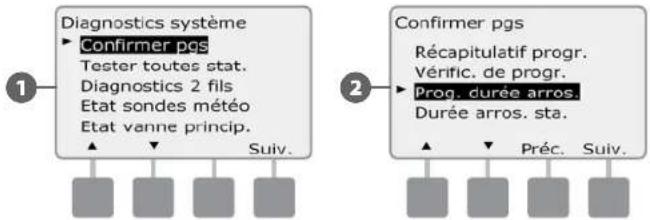
1 L'écran Diagnostics système affiche la sélection Confirmer pgs ; appuyez sur Suiv.
2 L'écran Confirmer pgs s'affiche. Appuyez sur la flèche vers le bas pour sélectionner Prog. durée arros.; appuyez ensuite sur Suiv.
flowchart
graph TD
    A["1: Diagnostics système"] --> B["2: Confirmer pgs"]
    B --> C["3: Récapitulatif progr. Vérific. de progr. Prog. durée arros. Durée arros. sta."]
    B --> D["4: Préc. Suiv."]
    B --> E["Suiv."]
3 L'écran Durée totale d'arros. affiche la durée totale d'arrosage du programme sélectionné.
! REMARQUE : si le programme souhaité n'est pas sélectionné, utilisez le commutateur Sélection du programme pour le changer. Voir le paragraphe B Commutateur de sélection des programmes pour plus d'informations.
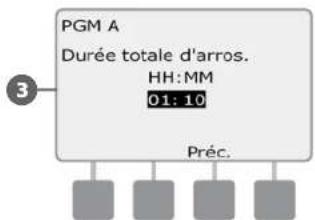
REMARQUE : Pour les stations configurées pour Cycle+ressuyage, la durée d'arrosage (pendant l'arrosage) est incluse dans les calculs de durée d'exécution d'un programme, mais les durées des pauses NE SONT PAS incluses. Voir le paragraphe D Cycle+ressuyage pour plus d'informations.
Changez la position du commutateur Sélection du programme, puis vérifiez et confirmez les durées d'arrosage d'autres programmes si vous le souhaitez.
Durée d'arrosage de la station
Vérifiez la durée totale d'arrosage de toutes les stations :

Placez le curseur du programmateur sur Test toutes stations / Contrôle système.
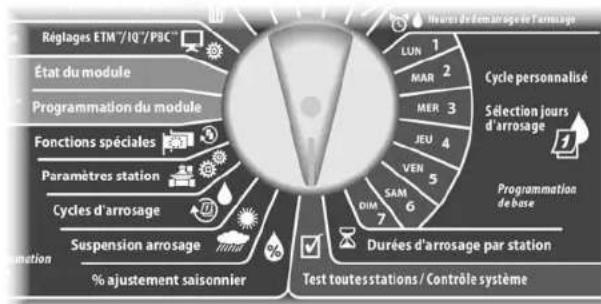
flowchart
graph TD
    A["Réglages ETM / IQ / PBC"] --> B["État du module"]
    B --> C["Programmation du module"]
    C --> D["Fonctions spéciales"]
    D --> E["Paramètres station"]
    E --> F["Cycles d'arrosage"]
    F --> G["Suspension arrosage"]
    G --> H["Projection"]
    H --> I["% ajustement saisonnier"]
    I --> J["Test toutes stations / Contrôle système"]

    K["Numé de l'envir sur le l'arrosage"] --> L["LUN 1"]
    L --> M["MAR 2"]
    M --> N["MER 3"]
    N --> O["JEU 4"]
    O --> P["VEN 5"]
    P --> Q["SAM 6"]
    Q --> R["Dim 7"]
    R --> S["Durées d'arrosage par station"]
    S --> T["End"]

    U["Cycle personnalisé"] --> V["Sélection jours d'arrosage"]
    V --> W["Programmation de base"]
1 L'écran Diagnostics système affiche la sélection Confirmer pgs ; appuyez sur Suiv.
2 L'écran Confirmer pgs s'affiche. Appuyez sur la flèche vers le bas pour sélectionner Durée arros. sta.; appuyez ensuite sur Suiv.
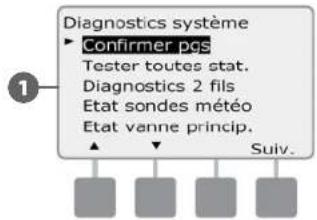
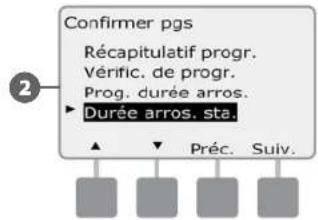
3 L'écran Durée arros. sta/jour affiche la durée totale d'arrosage pour la station sélectionnée dans les 4 programmes. Pour les programmes où une station donnée n'est pas utilisée, aucune durée n'est affichée.
4 Appuyez sur les boutons + et – pour voir d'autres stations.
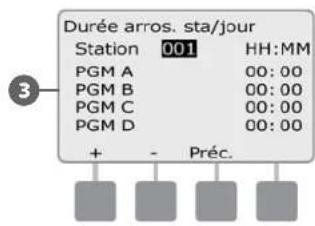
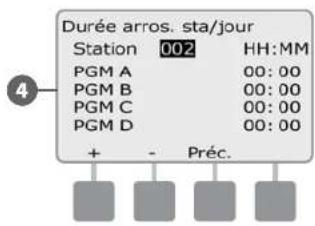
! REMARQUE : les durées de pause des stations configurées avec la fonction Cycle+ressuyage ne sont pas incluses dans les calculs de durée d'arrosage d'une station. Voir le paragraphe D Cycle+ressuyage pour plus d'informations.
Tester toutes les stations
Vous pouvez tester toutes les stations raccordées à votre programmateur en les faisant fonctionner successivement dans l'ordre de leurs numéros.
Cela est parfois utile après l'installation pour des besoins de maintenance générale ou comme première vérification lors du dépannage du système.

REMARQUE : seules les stations ayant des durées d'arrosage programmées sont incluses dans le test de toutes les stations.

Placez le curseur du programmateur sur Test toutes stations / Contrôle système.
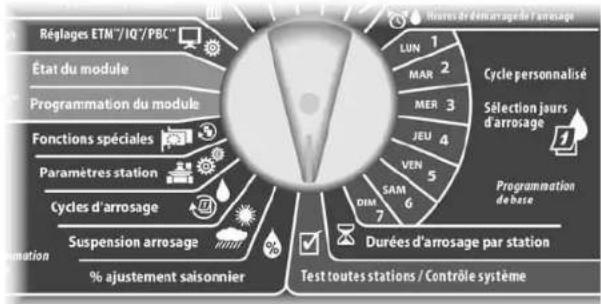
flowchart
graph TD
    A["Envoire d'arrosage d'arrosage"] --> B["LUN 1"]
    A --> C["MAR 2"]
    A --> D["MER 3"]
    A --> E["JEU 4"]
    A --> F["VEN 5"]
    A --> G["SAM 6"]
    A --> H["DURées d'arrosage par station"]
    A --> I["Test toutes stations / Contrôle système"]
    J["Réglages ETM/1Q/PBC™"] --> K["État du module"]
    L["Programmation du module"] --> M["Fonctions spéciales"]
    N["Paramètres station"] --> O["Cycles d'arrosage"]
    P["Tempuration"] --> Q["Suspension arrosage"]
    R["% ajustement saisonnier"] --> S["End"]
    T["Cycle personnalisé"] --> U["Sélection jours d'arrosage"]
    V["Programmation de base"] --> W["End"]
1 L'écran Diagnostics système s'affiche. Appuyez sur la flèche vers le bas pour sélectionner Tester toutes stat. ; appuyez ensuite sur Suiv.
2 L'écran Tester toutes stat. s'affiche. Appuyez sur les boutons + et – pour régler la durée du test (de 1 à 10 minutes) par station ; appuyez ensuite sur Exéc.
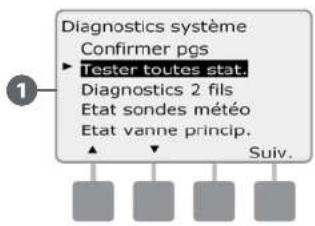
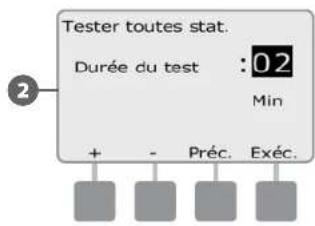
3 Un écran de confirmation s'affiche.
4 Après avoir appuyé sur Exéc, il est possible de surveiller les stations une par une en plaçant le curseur du programmateur en position AUTO et en utilisant le bouton Avan. Appuyez sur les boutons + et – pour augmenter ou diminuer les minutes du test de la station active.
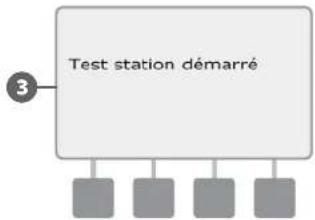
flowchart
graph TD
    A["Test station démarré"] --> B["3"]
    B --> C["4"]
    B --> D["5"]
    B --> E["6"]
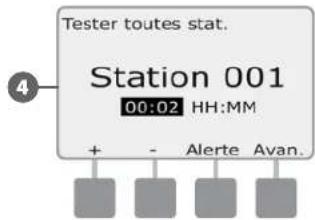
Diagnostics du circuit 2 fils
Bien que la recherche de l'emplacement précis d'un problème sur le terrain nécessite souvent diverses opérations de diagnostic sur le terrain avec un multimètre, le programmateur intègre certaines fonctions qui réduisent le champ des recherches.
Avant de diagnostiquer le circuit 2 fils, il peut être utile de procéder comme suit pour éliminer certaines causes possibles :
1. Examiner et confirmer les programmes pour vérifier les priorités des stations.
Si une station n'effectue pas l'arrosage prévu, le problème sous-jacent peut provenir d'un programme. Le programmateur ESP-LXD commande l'arrosage en fonction des priorités des stations. Si plusieurs programmes sont en cours d'exécution, les stations de priorité plus élevée arrosent dans l'ordre avant celles de priorité intermédiaire et faible. Voir le paragraphe B Configuration de la station et Confirmer les programmes pour plus d'informations.
2. Testez toutes les stations pour vérifier que les vannes fonctionnent correctement.
Le test manuel de toutes les stations est prioritaire par rapport à l'arrosage programmé : il permet de déterminer les stations qui fonctionnent correctement. Voir Tester toutes les stations pour plus d'informations.
Recherche rapide
Le programmateur ESP-LXD peut déceler rapidement les courts-circuits présents dans le circuit 2 fils.

Placez le curseur du programmateur sur Test toutes stations / Contrôle système.
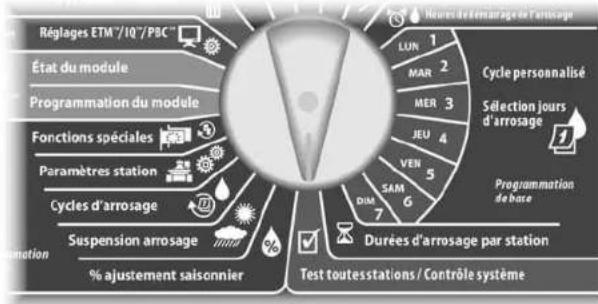
flowchart
graph TD
    A["Réglages ETM /IQ /PBC"] --> B["État du module"]
    B --> C["Programmation du module"]
    C --> D["Fonctions spéciales"]
    D --> E["Paramètres station"]
    E --> F["Cycles d'arrosage"]
    F --> G["Suspension arrosage"]
    G --> H["% ajustement saisonnier"]
    H --> I["Test toutes stations / Contrôle système"]

    J["LUN 1"] --> K["MAR 2"]
    K --> L["MER 3"]
    L --> M["JEU 4"]
    M --> N["VEN 5"]
    N --> O["SAM 6"]
    O --> P["DURées d'arrosage par station"]
    P --> Q["Programmation de base"]

    R["Cycle personnalisé"] --> S["Selection jours d'arrosage"]
    S --> T["Programmation de base"]

L'écran Diagnostics système s'affiche. Appuyez sur la flèche vers le bas pour sélectionner Diagnostics 2 fils ; appuyez ensuite sur Suiv.

L'écran Diagnostics 2 fils affiche la sélection Recherche rapide ; appuyez sur Suiv.
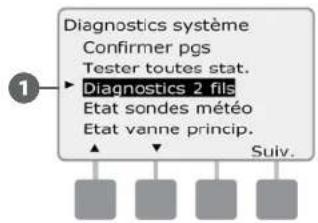
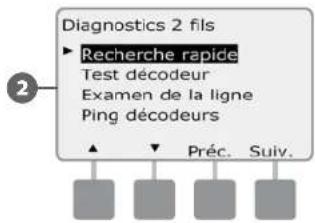
3 L'écran Mode recherche rapide s'affiche. Appuyez sur le bouton Act. pour commencer une recherche rapide.
4 Un écran de confirmation avertit que l'arrosage sera désactivé pendant la recherche rapide. Maintenez enfoncé la touche Oui pour commencer la recherche.
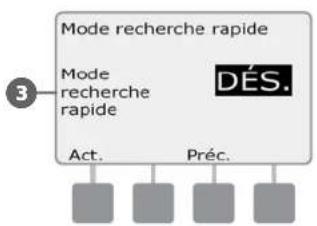
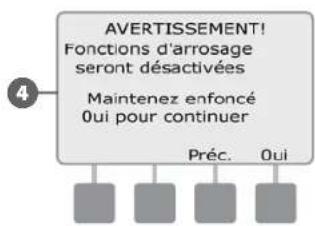
5 Un écran de confirmation indique que l'arrosage est désactivé.
6 Un autre écran indique que la recherche rapide est en cours.
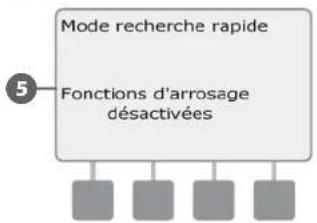
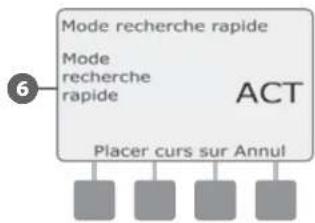
! REMARQUE : utilisez un multimètre pour isoler et réparer les courts-circuits dans le circuit 2 fils. Lorsque vous avez terminé les réparations, n'oubliez pas de revenir au programmateur et de tourner le curseur pour quitter le mode Recherche rapide. L'arrosage ne peut pas avoir lieu si ce mode n'est pas annulé.
Test des décodeurs
Le programmateur ESP-LXD peut fournir des informations sur des décodeurs particuliers.

Placez le curseur du programmateur sur Test toutes stations / Contrôle système.
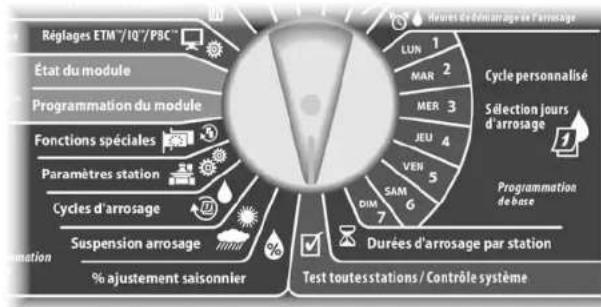
flowchart
graph TD
    A["Réglages ETM 7/10" / PSC""] --> B["État du module"]
    B --> C["Programmation du module"]
    C --> D["Fonctions spéciales"]
    D --> E["Paramètres station"]
    E --> F["Cycles d'arrosage"]
    F --> G["Suspension arrosage"]
    G --> H["% ajustement saisonnier"]
    H --> I["Test toutes stations / Contrôle système"]

    J["LUN"] --> K["1"]
    L["MAR"] --> M["2"]
    N["MER"] --> O["3"]
    P["JEU"] --> Q["4"]
    R["VEN"] --> S["5"]
    T["SAM"] --> U["6"]
    V["DIM"] --> W["7"]

    X["Cycle personnalisé"] --> Y["1"]
    Z["Sélection jours d'arrosage"] --> AA["1"]
    AB["Programmation de base"] --> AC["1"]
    AD["Durées d'arrosage par station"] --> AE["1"]
1 L'écran Diagnostics système s'affiche. Appuyez sur la flèche vers le bas pour sélectionner Diagnostics 2 fils ; appuyez ensuite sur Suiv.
2 L'écran Diagnostics 2 fils s'affiche. Appuyez sur la flèche vers le bas pour sélectionner Test décodeur ; appuyez ensuite sur Suiv.
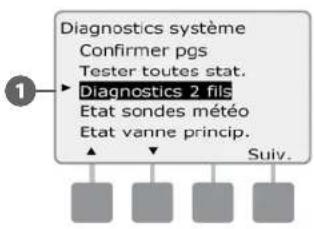
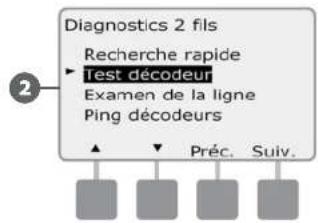
3 Un écran de confirmation s'affiche ; appuyez sur Dém.
4 Un autre écran confirme que le test des décodeurs est en cours.
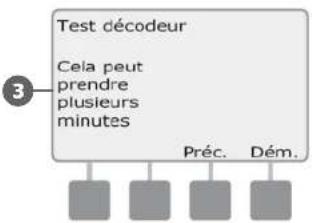
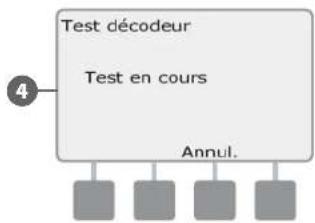
flowchart
graph TD
    A["Test décodeur"] --> B["Test en cours"]
    B --> C["Annul."]
5 L'écran Résult. test décodeur s'affiche. Si aucun problème n'est détecté, l'écran affiche le message Aucun prob. rencontré ; appuyez sur Préc.
6 Si le programmateur rencontre des problèmes dans un ou plusieurs décodeurs, les informations relatives s'affichent. Si plusieurs problèmes sont rencontrés, plusieurs écrans seront peut-être nécessaires. Appuyez sur le bouton Suiv, pour parcourir les écrans en notant les problèmes au fur et à mesure.
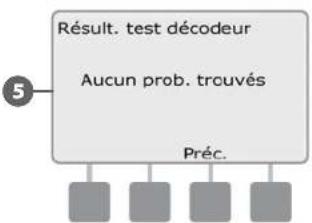
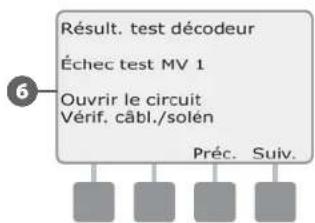
page vierge
Examen de la ligne
Si vous déterminez qu'une ou plusieurs stations ne fonctionnent pas correctement, avant d'aller sur le site pour régler le(s) problème(s), vous pouvez prendre des mesures sur le programmateur en examinant les lignes.
Calculer l'intensité dans le système
Pour examiner les lignes, il est utile de connaître (approximativement) la valeur que doit avoir l'intensité totale dans votre système, que vous pouvez estimer avec la formule suivante :
| Calcul de l'intensité dans le système | |||
| Nombre de décodeurs de station à adresse unique | X | 0,5 mA | |
| + | Nombre de décodeurs de station à plusieurs adresses | X | 1,0 mA |
| + | Nombre de décodeurs actifs | X | 17,5 mA |
| + | Nombre d'autres décodeurs SD210 | X | 8,0 mA |
| = | Intensité totale approximative (en mA) | ||
* Les décodeurs à adresse unique comprennent les modèles FD-101 & FD-102
** Les décodeurs à plusieurs adresses comprennent les modèles FD-202, FD-401 & FD-601
Examiner les lignes
Après avoir calculé l'intensité approximative, procédez comme suit pour examiner les lignes de votre système :

Placez le curseur du programmateur sur Test toutes stations / Contrôle système.
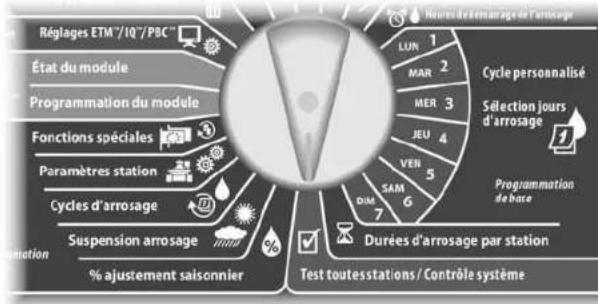
flowchart
graph TD
    A["Réglages ETM / IQ / PBC"] --> B["État du module"]
    B --> C["Programmation du module"]
    C --> D["Fonctions spéciales"]
    D --> E["Paramètres station"]
    E --> F["Cycles d'arrosage"]
    F --> G["Suspension arrosage"]
    G --> H["% ajustement saisonnier"]
    H --> I["Test toutes stations/Contrôle système"]
    I --> J["Durées d'arrosage par station"]
    J --> K["Programmation de base"]
    K --> L["CYCLE PERSONNALISÉ"]
    L --> M["Sélection jours d'arrosage"]
    M --> N["LEMONS 1"]
    M --> O["LUM 2"]
    M --> P["MAR 3"]
    M --> Q["MER 4"]
    M --> R["JEU 5"]
    M --> S["VEN 6"]
    M --> T["SAM 7"]
    M --> U["SEM 8"]
1 L'écran Diagnostics système s'affiche. Appuyez sur la flèche vers le bas pour sélectionner Diagnostics 2 fils ; appuyez ensuite sur Suiv.
2 L'écran Diagnostics 2 fils s'affiche. Appuyez sur la flèche vers le bas pour sélectionner Examen de la ligne ; appuyez ensuite sur Suiv.

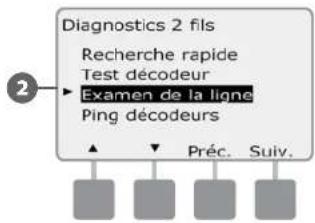

Les résultats s'affichent dans un écran unique.

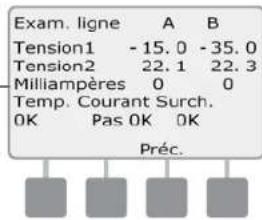
Si un résultat est incorrect, il est conseillé de contrôler soigneusement le circuit 2 fils pour rechercher des courts-circuits et de ré-exécuter le test. Si vous avez contrôlé le circuit 2 fils et pensez qu'il est en bon état, le contrôle de décodeurs particuliers peut souvent faciliter l'identification des problèmes (voir Ping des décodeurs ci-dessous).
Interprétation des résultats de l'Examen de la ligne
A et B représentent les 2 phases du système de commande 2 fils (et non les deux fils du circuit 2 fils). La Tension1 d'un système en bon état est généralement comprise entre +14,0 et +16,0 Volts pour A et B, et la Tension2 entre -20,0 et -21,0 Volts. La Tension1 et la Tension2 doivent être approximativement égales pour A et B.
Si la Tension1 ou la Tension2 est égale à 0,0 pour A ou B, un des fils du circuit 2 fils est probablement en court-circuit à la terre.
L'intensité en milliampères (mA) varie en fonction du nombre de décodeurs installés dans votre système : elle doit être approximativement égale à l'intensité calculée ci-dessus pour A et B.
Trois indicateurs sont également affichés sous les mesures de tension de tension et d'intensité. Pour un système normal en bon état, ces indicateurs doivent indiquer OK ; si les mesures sont anormales, l'indicateur affiche Incorrect.
Si l'indicateur de température indique Incorrect, arrêtez l'arrosage et laissez le système refroidir une heure ou plus avant de recommencer l'Examen de la ligne.
Si les indicateurs Courant ou Surcharge affichent Incorrect, il y a généralement des courts-circuits dans le circuit 2 fils. Cependant, un indicateur de courant Incorrect peut être également dû à un ou plusieurs décodeurs mal configurés ; un indicateur de surcharge Incorrect peut être dû à un court-circuit franc.
Ping des décodeurs
Le programmateur ESP-LXD peut fournir des informations détaillées sur un décodeur.
Ces informations peuvent être utiles pour affiner les recherches sur le terrain d'un ou plusieurs décodeurs sur une dérivation particulière du circuit 2 fils. Vous pouvez envoyer un ping à un décodeur de station, de vanne principale (MV) ou de sonde. L'interprétation des résultats est pratiquement identique pour les décodeurs de stations et de vannes principales (MV).
Envoyer un ping à un décodeur de station ou de vanne principale (MV)

Placez le curseur du programmateur sur Test toutes stations / Contrôle système.
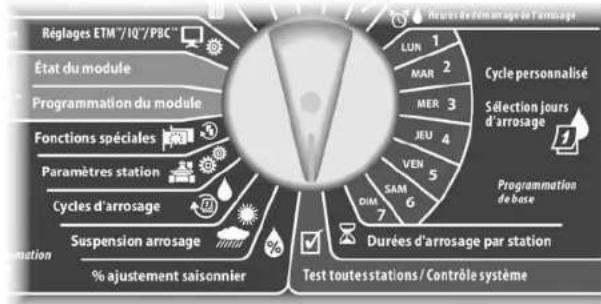
flowchart
graph TD
    A["Réglages ETM^7/10"/PBC™"] --> B["État du module"]
    B --> C["Programmation du module"]
    C --> D["Fonctions spéciales"]
    D --> E["Paramètres station"]
    E --> F["Cycles d'arrosage"]
    F --> G["Suspension arrosage"]
    G --> H["Programmation"]
    H --> I["% ajustement saisonnier"]
    I --> J["Test toutes stations/Contrôle système"]

    K["LUN 1"] --> L["MAR 2"]
    L --> M["MER 3"]
    M --> N["JEU 4"]
    N --> O["VEN 5"]
    O --> P["SAM 6"]
    P --> Q["DURÉES d'arrosage par station"]
    Q --> R["Programmation de base"]

    S["Cycle personnalisé"] --> T["Sélection jours d'arrosage"]
    T --> U["1"]
1 L'écran Diagnostics système s'affiche. Appuyez sur la flèche vers le bas pour sélectionner Diagnostics 2 fils ; appuyez ensuite sur Suiv.
2 L'écran Diagnostics 2 fils s'affiche. Appuyez sur la flèche vers le bas pour sélectionner Ping décodeurs ; appuyez ensuite sur Suiv.
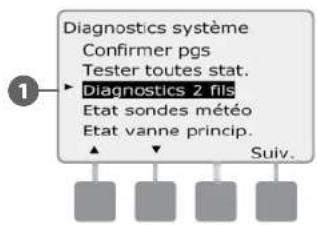
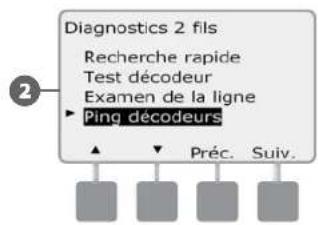
3 L'écran Ping décodeur affiche la sélection Décodeur de station. Appuyez sur Suiv. pour envoyer un ping à un décodeur de station (ou appuyez sur la flèche vers le bas pour sélectionner Décodeur MV) ; appuyez ensuite sur Suiv.
4 L'écran Ping décodeur station (Ping décodeur MV) s'affiche. Appuyez sur les boutons + et - pour sélectionner la station (ou la vanne principale) souhaitée ; appuyez ensuite sur Ping.
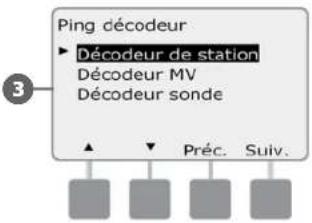
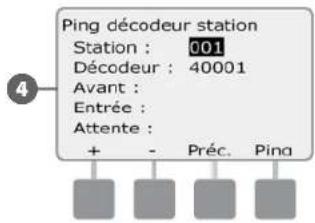
5 Le programmateur envoie un signal ping au décodeur sélectionné et rend compte de l'action : intensité Avant le ping, courant d'appel et courant de maintien (tout en mA).
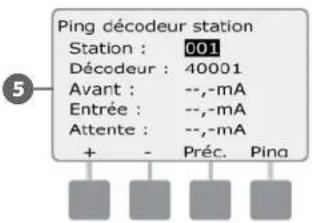
Interprétation des résultats des pings
- L'intensité avant le ping est basée sur le courant dans la ligne de votre système et doit être approximativement égale à celle calculée précédemment.
- Le courant d'appel est généralement inférieur à 200 mA. Une valeur inférieure ou égale à 100 mA indique généralement une coupure de la sortie, généralement due à une mauvaise connexion entre le solénoïde et la vanne.
- Le courant de maintien est généralement inférieur ou égal à 10 mA. Une valeur
supérieure ou égale à 50 mA indique généralement un court-circuit en sortie du décodeur.
Ping décodeur sonde

Placez le curseur du programmateur sur Test toutes stations / Contrôle système.
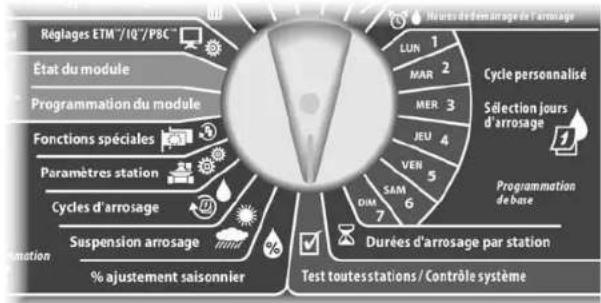
flowchart
graph TD
    A["Réglages ETM / IQ / PBC"] --> B["État du module"]
    B --> C["Programmation du module"]
    C --> D["Fonctions spéciales"]
    D --> E["Paramètres station"]
    E --> F["Cycles d'arrosage"]
    F --> G["Suspension arrosage"]
    G --> H["% ajustement saisonnier"]
    H --> I["Test toutes stations / Contrôle système"]

    A --> J["LUN 1"]
    A --> K["MAR 2"]
    A --> L["MER 3"]
    A --> M["JEU 4"]
    A --> N["VER 5"]
    A --> O["SAM 6"]
    A --> P["DIM 7"]

    Q["Cycle personnalisé"] --> R["Selection jours d'arrosage"]
    R --> S["Programmation de base"]

    style A fill:#f9f,stroke:#333
    style B fill:#ccf,stroke:#333
    style C fill:#cfc,stroke:#333
    style D fill:#fcc,stroke:#333
    style E fill:#cff,stroke:#333
    style F fill:#ffc,stroke:#333
    style G fill:#cfc,stroke:#333
    style H fill:#fcc,stroke:#333
    style I fill:#ffc,stroke:#333
    style J fill:#cfc,stroke:#333
    style K fill:#cfc,stroke:#333
    style L fill:#cfc,stroke:#333
    style M fill:#cfc,stroke:#333
    style N fill:#cfc,stroke:#333
    style O fill:#cfc,stroke:#333
    style P fill:#cfc,stroke:#333
    style Q fill:#fcc,stroke:#333
    style R fill:#cfc,stroke:#333
    style S fill:#cfc,stroke:#333
    style T fill:#cfc,stroke:#333
    style U fill:#cfc,stroke:#333
    style V fill:#cfc,stroke:#333
    style W fill:#cfc,stroke:#333
    style X fill:#cfc,stroke:#333
    style Y fill:#cfc,stroke:#333
    style Z fill:#cfc,stroke:#333
1 L'écran Diagnostics système s'affiche. Appuyez sur la flèche vers le bas pour sélectionner Diagnostics 2 fils ; appuyez ensuite sur Suiv.
2 L'écran Diagnostics 2 fils s'affiche. Appuyez sur la flèche vers le bas pour sélectionner Ping décodeurs ; appuyez ensuite sur Suiv.
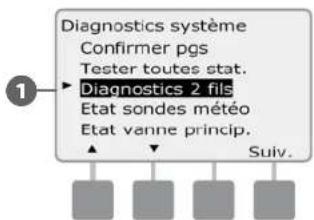
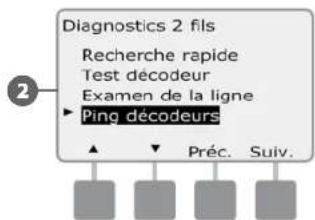
3 L'écran Ping décodeur s'affiche. Appuyez sur la flèche vers le bas pour sélectionner Décodeur sonde ; appuyez ensuite sur Suiv.
4 L'écran Ping décodeur sonde s'affiche. Appuyez sur les boutons + et - pour sélectionner la sonde voulue ; appuyez ensuite sur Ping.
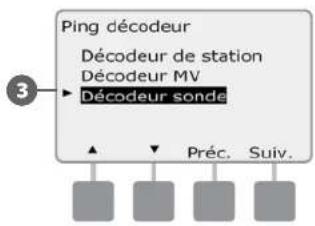
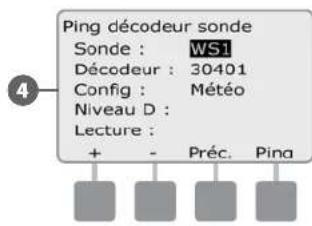
5 Le programmateur envoie un ping à la sonde sélectionnée et rend compte par Niveau D et Lecture qui sont généralement OK. Si une valeur est indiquée comme Incorrecte, vérifiez les connexions de ce décodeur ou remplacez-le.
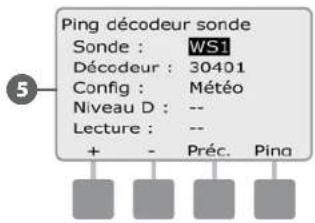
État des sondes météo

Placez le curseur du programmateur sur Test toutes stations / Contrôle système.
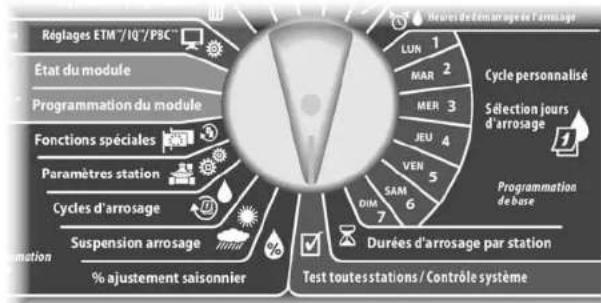
flowchart
graph TD
    A["Réglages ETM / IQ / PBC"] --> B["État du module"]
    B --> C["Programmation du module"]
    C --> D["Fonctions spéciales"]
    D --> E["Paramètres station"]
    E --> F["Cycles d'arrosage"]
    F --> G["Suspension arrosage"]
    G --> H["% ajustement saisonnier"]

    I["MEures de l'emanlage de l'arrosage"] --> J["LUN 1"]
    J --> K["MAR 2"]
    K --> L["MER 3"]
    L --> M["JEU 4"]
    M --> N["VEN 5"]
    N --> O["SAM 6"]
    O --> P["DIM 7"]

    Q["Cycle personnalisé"] --> R["Selection jours d'arrosage"]
    R --> S["Programmation de base"]
    S --> T["Durées d'arrosage par station"]
    T --> U["Test toutes stations / Contrôle système"]
1 L'écran Diagnostics système s'affiche. Appuyez sur la flèche vers le bas pour sélectionner Etat sondes météo ; appuyez ensuite sur Suiv.
2 L'écran Etat sondes météo affiche les sondes météo installées et leur état actuel.
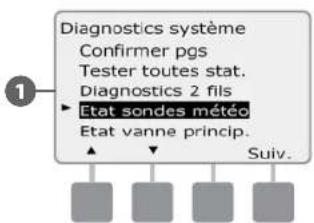
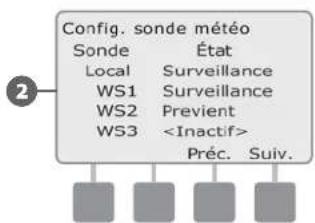
Chaque sonde affiche un des 5 états suivants :
a. Surveillance : la sonde surveille les conditions météo actuelles.
b.
c. PAUSE : du fait des conditions météo actuelles, la sonde suspend l'arrosage.
d. Previent : du fait des conditions météo actuelles, la sonde empêche ou suspend l'arrosage.
e. IGNORÉE – le commutateur de la sonde est en position Bypassed (Ignorée) ; la sonde ne surveille pas les conditions météo actuelles.
! REMARQUE : si les conditions météo actuelles entraînent l'empêchement ou la suspension de l'arrosage, un message s'affiche sur l'écran Auto. Il ne s'agit pas d'une alarme : le témoin d'alarme du programmateur ne s'allume donc pas.
État des vannes principales

Placez le curseur du programmateur sur Test toutes stations / Contrôle système.
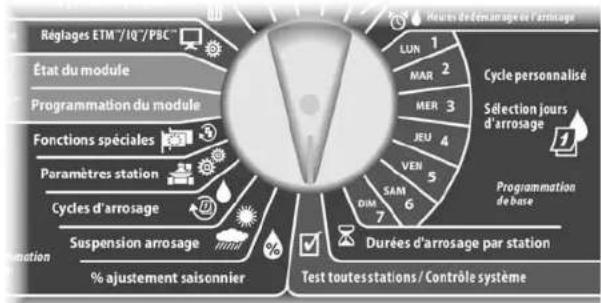
flowchart
graph TD
    A["Réglages ETM 7/1Q /PBC™"] --> B["État du module"]
    B --> C["Programmation du module"]
    C --> D["Fonctions spéciales"]
    D --> E["Paramètres station"]
    E --> F["Cycles d'arrosage"]
    F --> G["Suspension arrosage"]
    G --> H["% ajustement saisonnier"]

    I["Hours de l'emarage et l'arrosage"] --> J["LUN 1"]
    J --> K["MAR 2"]
    K --> L["MER 3"]
    L --> M["JEU 4"]
    M --> N["VEN 5"]
    N --> O["SAM 6"]
    O --> P["DIM 7"]

    Q["Cycle personnalisé"] --> R["Selection jours d'arrosage"]
    R --> S["Programmation de base"]
    S --> T["Durées d'arrosage par station"]
    T --> U["Test toutes stations / Contrôle système"]
1 L'écran Diagnostics système s'affiche. Appuyez sur la flèche vers le bas pour sélectionner État vanne princip. ; appuyez ensuite sur Suiv.
2 L'écran État VM affiche les vannes principales installées et leur état actuel.
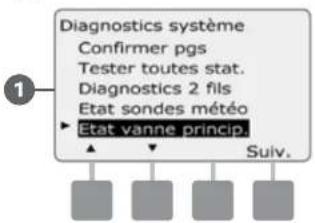
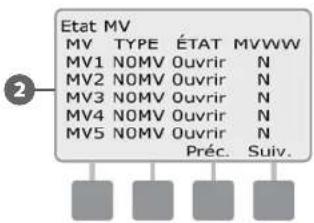
Section D - Programmation avancée
Le programmateur ESP-LXD comporte de nombreuses fonctions variées et faciles à utiliser qui simplifient l'arrosage.
% d'ajustement saisonnier
L'ajustement saisonnier permet d'utiliser la saison d'arrosage le plus intense comme base pour des arrosages moins importants à d'autres périodes de l'année. Par exemple, vous pouvez définir 100 % pour Juillet et 50 % pour Octobre de façon que les arrosages soient 2 fois moins importants en automne qu'en été. Les ajustements saisonniers sont gérables par mois ou par programme.

MISE EN GARDE : plusieurs paramètres d'ajustement saisonnier agissent les uns sur les autres et peuvent influencer considérablement l'arrosage. Par exemple, si vous réglez l'ajustement saisonnier à 10 % pour un programme, l'arrosage est réduit à 1 % de l'arrosage normal (10 % de 10 %). Utilisez donc un seul type d'ajustement saisonnier.

MISE EN GARDE : un faible pourcentage d'ajustement saisonnier diminue considérablement l'arrosage ; 0 % annule complètement l'arrosage. Faites attention lorsque vous réglez l'ajustement saisonnier.

REMARQUE : n'utilisez pas les ajustements saisonniers si vous utilisez déjà une cartouche ET Manager (ETC-LX) avec le programmateur. Cette cartouche gère automatiquement les ajustements saisonniers. Pour plus d'informations, visitez le site web Rain Bird ou la documentation d'utilisation de la cartouche ETC-LX.
Ajuster des programmes individuels

Placez le curseur du programmateur en position % d'ajustement saisonnier.
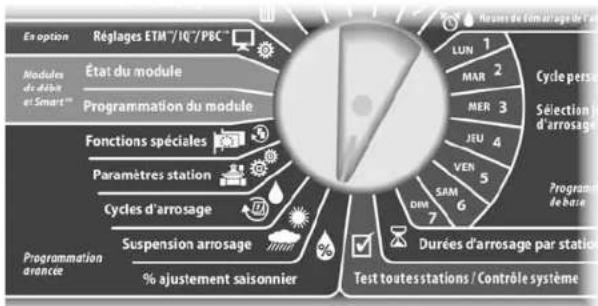
flowchart
graph TD
    A["En option"] --> B["Réglages ETM / IQ / PBC"]
    B --> C["Modules de débit et Smart™"]
    C --> D["État du module"]
    D --> E["Programmation du module"]
    E --> F["Fonctions spéciales"]
    F --> G["Paramètres station"]
    G --> H["Cycles d'arrosage"]
    H --> I["Programmation avancee"]
    I --> J["Suspension arrosage"]
    J --> K["% ajustement saisonnier"]
    K --> L["Test toutes stations / Contrôle système"]

    M["LUN"] --> N["1"]
    O["MAR"] --> P["2"]
    Q["MER"] --> R["3"]
    S["JEU"] --> T["4"]
    U["VEN"] --> V["5"]
    W["SAM"] --> X["6"]
    Y["DURÉES d'arrosage par station"] --> Z["7"]
    AA["Programme de base"] --> AB["6"]

L'écran Ajustement saisonnier affiche la sélection PGM isolé ; appuyez sur Suiv.

Appuyez sur les boutons + et - pour régler le pourcentage d'ajustement saisonnier (de 0 à 300 %).
- Maintenez enfoncés ces boutons pour accélérer le défilement des pourcentages.

REMARQUE : si le programme souhaité n'est pas sélectionné, utilisez le commutateur Sélection du programme pour le changer. Voir le paragraphe B Commutateur de sélection des programmes pour plus d'informations.
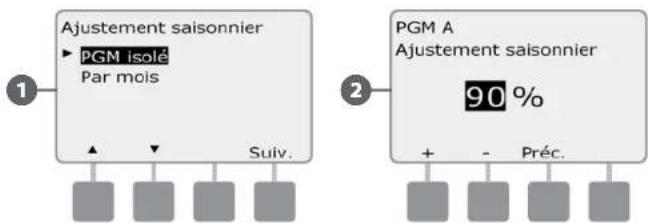

Changez la position du commutateur Sélection du programme et recommencez cette procédure pour régler l'ajustement saisonnier d'autres programmes si vous le souhaitez.
Ajuster par mois
Sélectionner les mois à ajuster

Placez le curseur du programmateur en position % d'ajustement saisonnier.
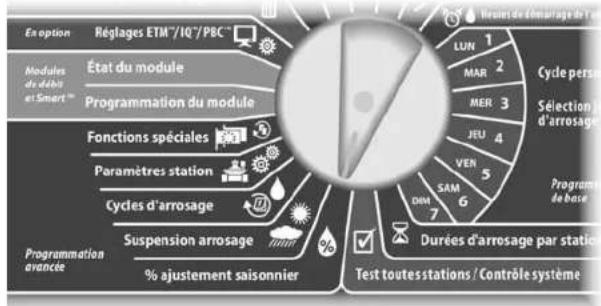
pie
| Category | Value | | -------- | ----- | | LUN | 1 | | MAR | 2 | | MER | 3 | | JEU | 4 | | VEN | 5 | | SAM | 6 | | DIM | 7 | | Durées d'arrosage par station | 8 | | Test toutes stations / Contrôle système | 9 | | % ajustement saisonnier | 10 | | Programmation avancée | 20 | | Cycles d'arrosage | 20 | | Paramètres station | 20 | | Fonctions spéciales | 30 | | État du module | 30 | | État du module et Smart™ | 30 |1 Le menu Ajustement saisonnier s'affiche. Appuyez sur la flèche vers le bas pour sélectionner Par mois ; appuyez ensuite sur Suiv.
2 L'écran Ajustement saisonnier par mois affiche la sélection % de réglage ; appuyez sur Suiv.

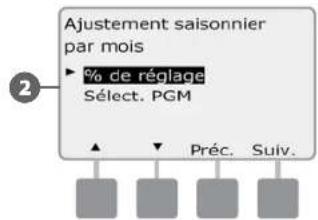
3 Appuyez sur les boutons + et - pour sélectionner le mois à régler ; appuyez ensuite sur Suiv.
4 Appuyez sur les boutons + et - pour régler le pourcentage d'ajustement saisonnier (de 0 à 300 %).
- Maintenez enfoncés ces boutons pour accélérer le défilement des pourcentages.
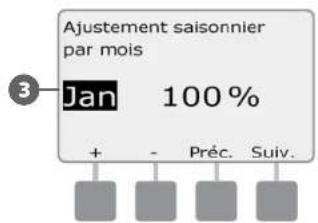
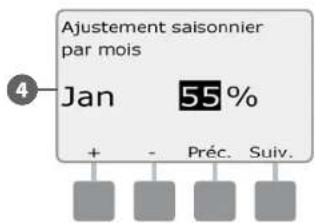
Recommencez cette procédure pour régler les ajustements saisonniers d'autres mois si vous le souhaitez. Changez ensuite la position du commutateur Sélection du programme, puis recommencez cette procédure pour régler l'ajustement saisonnier par mois d'autres programmes si vous le souhaitez.
! REMARQUE : le réglage (%) est automatiquement adopté le premier jour de chaque mois.
Sélectionner les programmes à ajuster

Placez le curseur du programmateur en position % d'ajustement saisonnier.
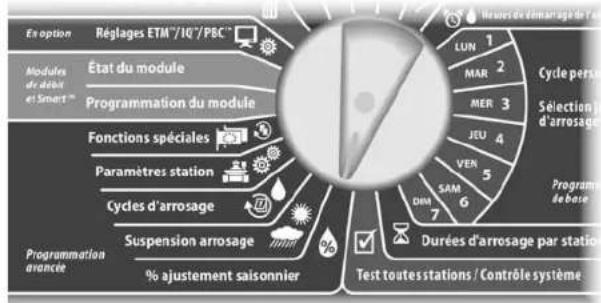
pie
| Category | Value | | -------- | ----- | | En option | 1 | | Réglages ETM/1Q/PBC | 2 | | État du module | 3 | | Programmation du module | 4 | | Fonctions spéciales | 5 | | Paramètres station | 6 | | Cycles d'arrosage | 7 | | Suspension arrosage | 8 | | Programmation avrance | 9 | | % ajustement saisonnier | 10 | | Durées d'arrosage par station | 11 | | Test toutes stations / Contrôle système | 12 | | Cycle person | 13 | | MAR | 14 | | MER | 15 | | JEU | 16 | | VEN | 17 | | SAM | 18 | | DMM | 19 | | Program de base | 20 |1 Le menu Ajustement saisonnier s'affiche. Appuyez sur la flèche vers le bas pour sélectionner Par mois ; appuyez ensuite sur Suiv.
2 L'écran Ajustement saisonnier par mois s'affiche. Appuyez sur la flèche vers le bas pour sélectionner Sélect. PGM ; appuyez ensuite sur Suiv.
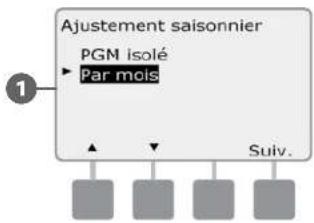
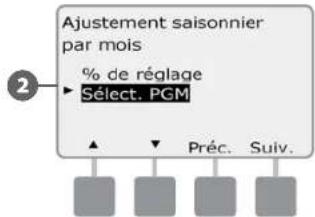
3 Appuyez sur le bouton Oui ou Non pour définir l'ajustement mensuel du programme sélectionné.
Pour régler un autre programme, placez le commutateur de sélection des programmes sur le programme voulu ; un message de confirmation s'affiche.
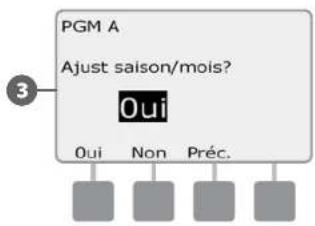
flowchart
graph TD
    A["PGM B"] --> B["4"]
    B --> C[" "]
    B --> D[" "]
    B --> E[" "]
    B --> F[" "]
Recommencez cette procédure pour définir les ajustements mensuels d'autres programmes si vous le souhaitez.
Suspension arrosage
Suspension arrosage
La fonction Suspension arrosage du programmateur ESP-LXD permet d'interrompre l'arrosage pendant quelques jours après une période de fortes pluies.
Il est également possible d'équiper en option le programmateur ESP-LXD d'une cartouche Rain Bird ET Manager pour calculer les chutes de pluie et automatiser l'arrêt. Pour toute information supplémentaire, consultez votre distributeur Rain Bird ou visitez notre site web à l'adresse www.rainbird.com.

REMARQUE : si une sonde de pluie est connectée à votre programmateur, il n'est peut-être pas nécessaire de programmer manuellement une suspension de l'arrosage. Consultez la documentation de la sonde pour plus d'informations.

Placez le curseur du programmateur en position Suspension arrosage.
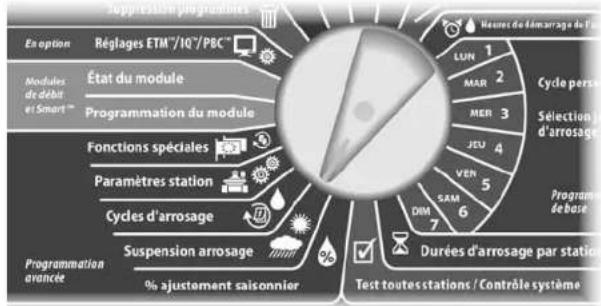
pie
| Category | Value | |---|---| | Reglages ETM / IQP/PC | 1 | | LUN | 1 | | MAR | 2 | | MER | 3 | | JEU | 4 | | VEN | 5 | | SAM | 6 | | DIM | 7 | | Durées d'arrosage par station | 8 | | Test toutes stations / Contrôle système | 9 | | % ajustement saisonnier | 10 | | État du module | 11 | | Fonctions spéciales | 12 | | Paramètres station | 13 | | Cycles d'arrosage | 14 | | Suspension arrosage | 15 | | Programmation avancée | 16 |1 L'écran Susp. d'arrosage affiche la sélection Susp. d'arrosage ; appuyez sur Suiv.
2 L'écran Susp. d'arrosage s'affiche. Appuyez sur les boutons + et - pour régler le nombre de jours (de 0 à 14 jours) de suspension de l'arrosage. La prochaine date d'arrosage après la suspension est calculée et s'affiche automatiquement.
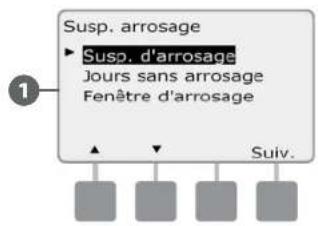
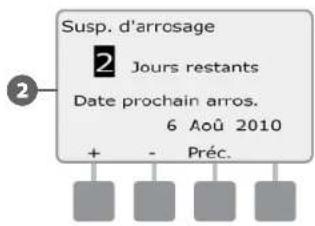

REMARQUE : une suspension de l'arrosage affecte tous les programmes, mais les stations configurées Sans arrosage fonctionnent toujours pendant une suspension de l'arrosage.
Jours sans arrosage
Vous pouvez programmer certains jours de l'année sans arrosage (ex. période vacances lorsque le terrain est très utilisé).
Il est possible de suspendre par programme l'arrosage à une date donnée (5 jours par an au maximum).

REMARQUE : il est possible de sélectionner les dates des jours sans arrosage uniquement 365 jours à l'avance. Par la suite, lorsqu'un jour sans arrosage est passé, il disparaît de la liste et doit être reprogrammé pour l'année suivante si vous le souhaitez.

Placez le curseur du programmateur en position Suspension arrosage.
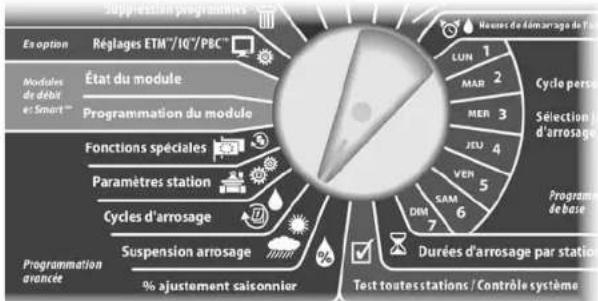
flowchart
graph TD
    A["Suppression programmes"] --> B["En option"]
    B --> C["Réglages ETM™/IQ™/PBC™"]
    C --> D["Modules de débit et Smiert™"]
    D --> E["État du module"]
    E --> F["Programmation du module"]
    F --> G["Fonctions spéciales"]
    G --> H["Paramètres station"]
    H --> I["Cycles d'arrosage"]
    I --> J["Programmation avancée"]
    J --> K["Suspension arrosage"]
    K --> L["% ajustement saisonnier"]
    L --> M["Test toutes stations / Contrôle système"]

    subgraph Legend
        N1["LUN 1"] --> N2["MAR 2"] --> N3["MER 3"] --> N4["JEU 4"] --> N5["VEN 5"] --> N6["SAM 6"] --> N7["DM 7"] --> N8["Durées d'arrosage par station"]
    end

    style A fill:#f9f,stroke:#333
    style B fill:#ccf,stroke:#333
    style C fill:#cfc,stroke:#333
    style D fill:#fcc,stroke:#333
    style E fill:#cff,stroke:#333
    style F fill:#ffc,stroke:#333
    style G fill:#cfc,stroke:#333
    style H fill:#fcc,stroke:#333
    style I fill:#cfc,stroke:#333
    style J fill:#fcc,stroke:#333
    style K fill:#cfc,stroke:#333
    style L fill:#fcc,stroke:#333
    style M fill:#cfc,stroke:#333
    style N fill:#fcc,stroke:#333
    style O fill:#cfc,stroke:#333
    style P fill:#fcc,stroke:#333
    style Q fill:#cfc,stroke:#333
    style R fill:#fcc,stroke:#333
    style S fill:#cfc,stroke:#333
    style T fill:#fcc,stroke:#333
    style U fill:#cfc,stroke:#333
    style V fill:#fcc,stroke:#333
    style W fill:#cfc,stroke:#333
    style X fill:#fcc,stroke:#333
    style Y fill:#cfc,stroke:#333
    style Z fill:#fcc,stroke:#333
    style AA fill:#cfc,stroke:#333
    style AB fill:#fcc,stroke:#333
    style AC fill:#cfc,stroke:#333
    style AD fill:#fcc,stroke:#333
    style AE fill:#cfc,stroke:#333
    style AF fill:#fcc,stroke:#333
    style AG fill:#cfc,stroke:#333
    style AH fill:#fcc,stroke:#333
    style AI fill:#cfc,stroke:#333
    style AJ fill:#fcc,stroke:#333
    style AK fill:#cfc,stroke:#333
    style AL fill:#fcc,stroke:#333
    style AM fill:#cfc,stroke:#333
    style AN fill:#fcc,stroke:#333
    style AO fill:#cfc,stroke:#333
1 L'écran Susp. arrosage s'affiche. Appuyez sur la flèche vers le bas pour sélectionner Jours sans arrosage ; appuyez ensuite sur Suiv.
2 L'écran Jours sans arrosage affiche les jours sans arrosage (maxi 5) dans l'ordre chronologique. Les jours non programmés sont affichés comme Inutilisé.
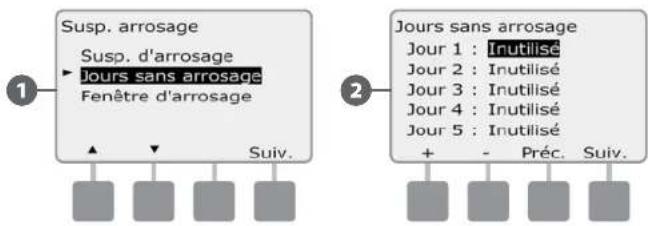
3 Appuyez sur les boutons + et – pour régler la date voulue du jour sans arrosage. Appuyez sur les boutons Suiv. et Préc. pour sélectionner d'autres jours si vous le souhaitez.
- Maintenez enfoncés ces boutons pour accélérer le défilement des dates.
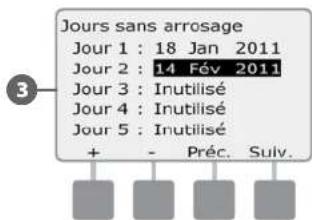
! REMARQUE : les jours sans arrosage affectent TOUS les programmes et toutes les stations, y compris les stations sans arrosage. N'utilisez pas cette fonction si un de vos programmes comporte une fonction essentielle (ex. verrouillage des portes ou éclairage d'un stade).
Fenêtres d'arrosage
Vous pouvez spécifier certaines heures du jour ou de la nuit lorsque l'arrosage est autorisé.
Sinon, l'arrosage n'est pas autorisé en dehors de ces fenêtres d'arrosage. Cela est utile pour se conformer aux réglementations locales qui peuvent éventuellement interdire l'arrosage à certaines heures.

MISE EN GARDE : vérifiez qu'une fenêtre d'arrosage est suffisante pour que les programmes d'arrosage s'exécutent complètement. Un arrosage prévu en dehors d'une fenêtre d'arrosage n'a pas lieu, mais il reprend lorsque la fenêtre est à nouveau ouverte. Cela peut entraîner l'empilage de programmes d'arrosage et créer ensuite une condition d'alarme si le programmateur empile 8 programmes ou plus.

REMARQUE : il est possible de programmer des fenêtres d'arrosage à cheval sur minuit. Par exemple, une fenêtre d'arrosage peut commencer à 22:00 et se poursuivre jusqu'à 04:00 le matin Suiv. Vérifiez que les heures de démarrage de l'arrosage se trouvent dans la fenêtre d'arrosage. Voir le paragraphe A Heures de démarrage de l'arrosage pour plus d'informations.
Configuration des fenêtres d'arrosage

Placez le curseur du programmateur en position Suspension arrosage.
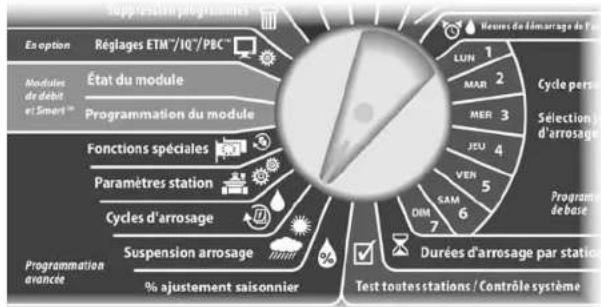
flowchart
graph TD
    A["Suppression programmes"] --> B["Enoption"]
    B --> C["Réglages ETM / IQP/PBC™"]
    C --> D["Modules de début et Simers™"]
    D --> E["État du module"]
    E --> F["Programmation du module"]
    F --> G["Fonctions spéciales"]
    G --> H["Paramètres station"]
    H --> I["Cycles d'arrosage"]
    I --> J["Programmation arachée"]
    J --> K["Suspension arrosage"]
    K --> L["% ajustement saisonnier"]
    L --> M["Durées d'arrosage par station"]
    M --> N["Test toutes stations / Contrôle système"]
    O["Neures du lémurage de l'Etat"] --> P["LUN 1"]
    O --> Q["MAR 2"]
    O --> R["MER 3"]
    O --> S["JEU 4"]
    O --> T["VEN 5"]
    O --> U["SAM 6"]
    O --> V["DIM 7"]
    O --> W["Durées d'arrosage par station"]
    W --> X["Test toutes stations / Contrôle système"]
1 L'écran Susp. arrosage s'affiche. Appuyez sur la flèche vers le bas pour sélectionner Fenêtre d'arrosage ; appuyez ensuite sur Suiv.
2 L'écran Fen. d'arros. s'affiche. Appuyez sur les boutons + et - pour régler l'heure d'ouverture de la fenêtre d'arrosage ; appuyez ensuite sur Suiv.
- Maintenez enfoncés ces boutons pour accélérer le défilement des heures et des minutes.
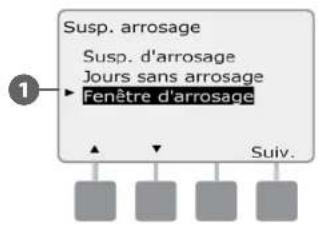
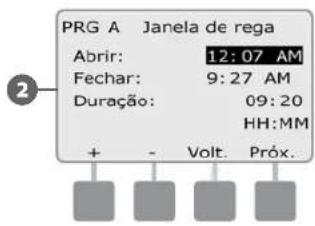
3 Appuyez sur les boutons + et - pour régler l'heure de fermeture de la fenêtre d'arrosage. Pendant le réglage de l'heure de fermeture, la durée de la fenêtre est automatiquement calculée.
! REMARQUE : pour fermer une fenêtre d'arrosage précédemment configurée, appuyez sur les boutons + et – pour régler les heures d'ouverture et de fermeture (entre 11:59 et 12:00 AM).
Pour régler un autre programme, placez le commutateur de sélection des programmes sur le programme voulu ; un message de confirmation s'affiche.
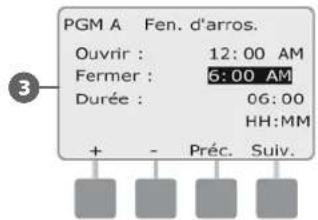
flowchart
graph TD
    A["PGM B"] --> B["Block 4"]
    B --> C["Block 1"]
    B --> D["Block 2"]
    B --> E["Block 3"]
    B --> F["Block 4"]
Recommencez cette procédure pour configurer ou effacer les fenêtres d'arrosage d'autres programmes si vous le souhaitez.
Cycles d'arrosage
Le programmateur ESP-LXD prend en charge diverses options flexibles des cycles d'arrosage.
Définitions des cycles d'arrosage
Jours personnalisés : l'arrosage a lieu tous les jours, mais uniquement les jours où les programmes sont autorisés à démarrer.
♦ Jours impairs : l'arrosage démarre les jours impairs (1er, 3, 5, etc.)
Jours impairs hors 31 : l'arrosage démarre les jours impairs (1er, 3, 5, etc.) sauf le 31.
◆ Jour pairs : l'arrosage démarre les jours pairs (2, 4, 6, etc.)
◆ Dates cycliques : l'arrosage démarre à intervalles réguliers (ex. tous les 3 ou 5 jours indépendamment de la date).

MISE EN GARDE : indépendamment du cycle d'arrosage, l'arrosage démarre uniquement les jours de la semaine où les démarrages des programmes sont autorisés. Voir le paragraphe B Sélection des jours d'arrosage pour plus d'informations. Il est important de sélectionner soigneusement les jours d'arrosage pour éviter de dégrader le paysage si les arrosages durent longtemps.
Personnalisé, Impair, Impair hors 31, Pair
La configuration des cycles d'arrosage Personnalisé, Impair, Impair hors 31, Pair est très similaire.

Placez le curseur du programmateur en position Cycles d'arrosage.
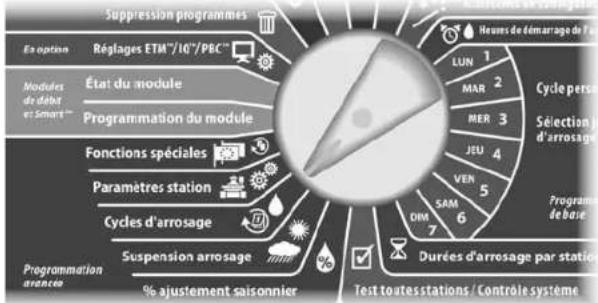
pie
| Category | Value | | -------- | ----- | | Suppression programmes | 1 | | Réglages ETM/10°/PBC | 2 | | État du module | 3 | | Programmation du module | 4 | | Fonctions spéciales | 5 | | Paramètres station | 6 | | Cycles d'arrosage | 7 | | Suspension arrosage | 8 | | Programmation avances | 9 | | % ajustement saisonnier | 10 | | Durées d'arrosage par station | 11 | | Test toutes stations / Controle système | 12 | | Hume de démarrage de l'au | 13 | | Cycle person | 14 | | MER | 15 | | JEU | 16 | | SAM | 17 | | MAR | 18 | | LUN | 19 | | MES | 20 | | LEU | 21 | | PAR | 22 | | LEU | 23 | | LEU | 24 | | LEU | 25 | | LEU | 26 | | LEU | 27 | | LEU | 28 | | LEU | 29 | | LEU | 30 | | LEU | 31 | | LEU | 32 | | LEU | 33 | | LEU | 34 | | LEU | 35 | | LEU | 36 | | LEU | 37 | | LEU | 38 | | LEU | 39 | | LEU | 40 | | LEU | 41 | | LEU | 42 | | LEU | 43 | | LEU | 44 | | LEU | 45 | | LEU | 46 | | LEU | 47 | | LEU | 48 | | LEU | 49 | | LEU | 50 | | LEU | 51 | | LEU | 52 | | LEU | 53 | | LEU | 54 | | LEU | 55 | | LEU | 56 | | LEU | 57 | | LEU | 58 | | LEU | 59 | | LEU | 60 | | LEU | 61 | | LEU | 62 | | LEU | 63 | | LEU | 64 | | LEU | 65 | | LEU | 66 | | LEU | 67 | | LEU | 68 | | LEU | 69 | | LEU | 70 | | LEU | 71 | | LEU | 72 | | LEU | 73 | | LEU | 74 | | LEU | 75 | | LEU | 76 | | LEU | 77 | | LEU | 78 | | LEU | 79 | | LEU | 80 | | LEU | 81 | | LEU | 82 | | LEU | 83 | | LEU | 84 | | LEU | 85 | | LEU | 86 | | LEU | 87 | | LEU | 88 | | LEU | 89 | | LEU | 90 | | LEU | 91 | | LEU | 92 | | LEU | 93 | | LEU | 94 | | LEU | 95 | | LEU | 96 | | LEU | 97 | | LEU | 98 | | LEU | 99 | | LEU | 100 | Legend: - Subtitle - Suppression programmes - Réglages ETM/10°/PBC - État du module - Programmation du module - Fonctions spéciales - Paramètres station - Programmation avances - Durées d'arrosage par station - Test toutes stations / Controle système1 L'écran Cycle arros. s'affiche. Appuyez sur les flèches haut/bas pour sélectionner le Cycle arros. souhaité ; appuyez ensuite sur Suiv.
REMARQUE : si le programme souhaité n'est pas sélectionné, utilisez le commutateur Sélection du programme pour le changer. Voir le paragraphe B Commutateur de sélection des programmes pour plus d'informations.
2 L'écran Programme autorisé à démarrer le s'affiche. Appuyez sur le bouton Oui pour autoriser le démarrage de l'arrosage ou sur Non pour empêcher le démarrage.
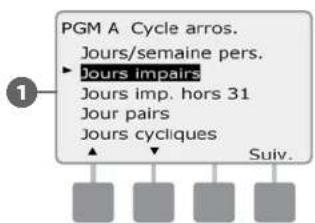
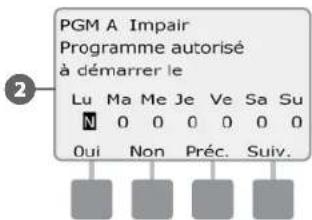
3 Appuyez sur les boutons Suiv. et Préc. pour parcourir les jours et recommencer la sélection si vous le souhaitez.
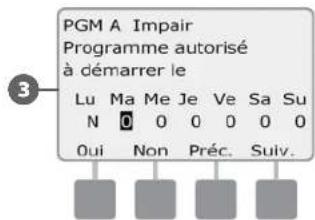
Changez la position du commutateur Sélection du programme et recommencez cette procédure pour régler les cycles d'arrosage d'autres programmes si vous le souhaitez.
! REMARQUE : les sélections des jours d'arrosage sont reportées sur les jours d'arrosage du cadran de programmation et inversement. Voir le paragraphe B Sélection des jours d'arrosage pour plus d'informations.
Jours cycliques

Placez le curseur du programmateur en position Cycles d'arrosage.
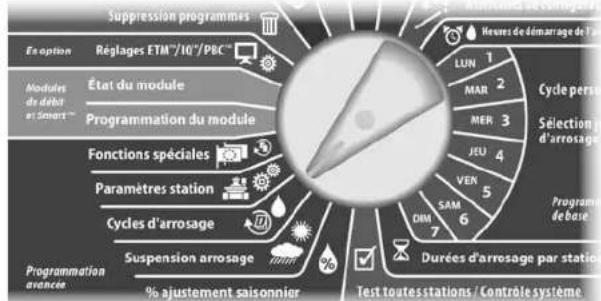
pie
| Category | Value | | --- | --- | | Suppression programmes | 4 | | État du module | 3 | | Programmatic du module | 2 | | Fonctions spéciales | 1 | | Paramètres station | 1 | | Cycles d'arrosage | 1 | | Suspension arrosage | 1 | | Programmation arancée | 7 | | Reçérations de contrôle | 6 | | LUN | 5 | | MAR | 4 | | MER | 3 | | JEU | 3 | | VER | 2 | | DMM | 2 | | Durées d'arrosage par station | 2 | | Test toutes stations / Contrôle système | 2 |1 L'écran Cycle arros. s'affiche. Appuyez sur la flèche vers le bas pour sélectionner Jours cycliques ; appuyez ensuite sur Suiv.
! REMARQUE : si le programme souhaité n'est pas sélectionné, utilisez le commutateur Sélection du programme pour le changer. Voir le paragraphe B Commutateur de sélection des programmes pour plus d'informations.
2 L'écran Paramètres cycle jour s'affiche. Appuyez sur les boutons + et - pour définir le Paramètres cycle jour d'arrosage (de 1 à 30 jours). Par exemple, spécifiez 03 si vous voulez que l'arrosage ait lieu tous les 3 jours ; appuyez ensuite sur Suiv.
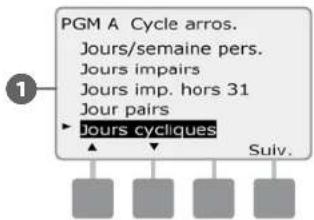
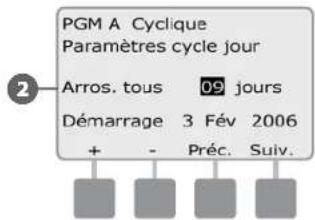
3 Appuyez sur les boutons + et - pour régler la première date du cycle d'arrosage ; appuyez ensuite sur Suiv.
- Maintenez enfoncés ces boutons pour accélérer le défilement des dates.
4 L'écran Cycle jours d'arros. s'affiche. Appuyez sur le bouton Oui pour autoriser le démarrage de l'arrosage à un jour donné ou sur Non pour empêcher le démarrage.
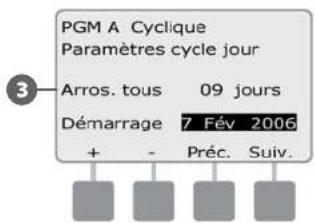
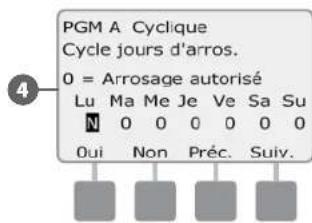
5 Appuyez sur les boutons Suiv. et Préc. pour parcourir les jours et recommencer la sélection si vous le souhaitez.
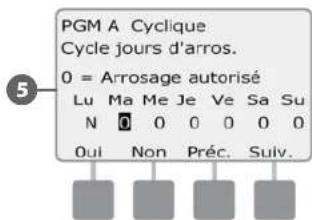
Changez la position du commutateur Sélection du programme et recommencez cette procédure pour régler l'arrosage cyclique d'autres programmes si vous le souhaitez.
REMARQUE : les sélections des jours d'arrosage sont reportées sur les jours d'arrosage du cadran de programmation et inversement. Voir le paragraphe B Sélection des jours d'arrosage pour plus d'informations.
Paramètres station
Configuration Cycle+Soak™ (Cycle + Ressuyage)
La fonction Cycle+ressuyage du programmateur ESP-LXD permet d'envoyer de l'eau par intermittence aux stations sans créer de programmes complexes. Elle peut s'appliquer à n'importe quelle station et est utile pour les endroits tels que les flancs de coteaux difficiles à irriguer efficacement.
La fonction Cycle+ressuyage comporte 2 paramètres : la durée d'arrosage (temps de fonctionnement d'une station avant d'arrêter) et la durée de ressuyage (durée d'interruption de l'arrosage avant un autre cycle). Par exemple, il est possible de configurer une station pour recevoir 15 minutes d'arrosage en 3 cycles de 5 minutes avec deux périodes d'arrêt de 10 minutes entre les arrosages.
! REMARQUE : les paramètres de la fonction Cycle+ressuyage s'appliquent aux stations indépendamment des programmes dans laquelle elle peut être utilisée.
Placez le curseur du programmateur en position Paramètres station.
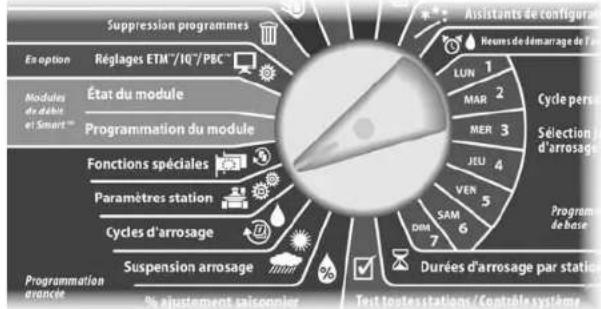
flowchart
graph TD
    A["Suppression programmes"] --> B["Réglages ETM"/IQ"/PBC™"]
    B --> C["État du module"]
    C --> D["Programmation du module"]
    D --> E["Fonctions spéciales"]
    E --> F["Paramètres station"]
    F --> G["Cycles d'arrosage"]
    G --> H["Suspension arrosage"]
    H --> I["Programmation avrancé"]

    J["Assistants de configurat"] --> K["Heures de démarrage de l'Environnement"]
    K --> L["LUN 1"]
    K --> M["MAR 2"]
    K --> N["MER 3"]
    K --> O["JEU 4"]
    K --> P["VEN 5"]
    K --> Q["SAM 6"]
    Q --> R["Programm de base"]

    S["Durées d'arrosage par station"] --> T["Test toutes stations / Contable système"]

    style A fill:#f9f,stroke:#333
    style J fill:#f9f,stroke:#333
    style S fill:#f9f,stroke:#333
1 L'écran Paramètres station affiche la sélection Cycle+Ress.; appuyez sur Suiv.
2 L'écran Cycle+Ress. s'affiche. Appuyez sur les boutons + et - pour saisir le numéro de la station souhaitée ; appuyez ensuite sur Suiv.
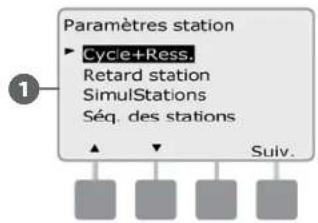
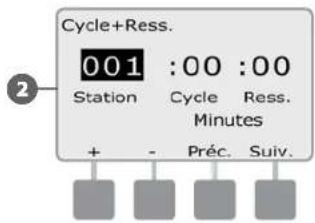
3 Appuyez sur les boutons + et – pour définir la durée d'arrosage (entre 1 et 60 minutes). Pour annuler la fonction Cycle+ressuyage sur cette station, spécifiez 0 minute ; appuyez ensuite sur Suiv.
- Maintenez enfoncés ces boutons pour accélérer le défilement des minutes.
4 Appuyez sur les boutons + et – pour définir la durée d'arrêt (entre 1 et 60 minutes). Pour annuler la fonction Cycle+ressuyage sur cette station, spécifiez 0 minute ; appuyez ensuite sur Suiv.
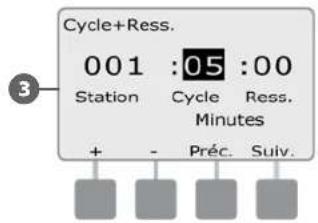
REMARQUE : utilisez de courtes durées d'arrêt, en particulier si la durée ou la fenêtre d'arrosage est courte. De longues durées d'arrosage peuvent empêcher l'arrosage de se terminer avant la fin de la fenêtre d'arrosage. Voir Fenêtres d'arrosage pour plus d'informations.
! REMARQUE : le programmateur a été conçu pour que des stations supplémentaires dans la file d'attente d'arrosage puissent être exécutées durant la durée de ressuyage pour les stations Cycle+ressuyage.
Recommencez cette procédure pour configurer la fonction Cycle+ressuyage sur d'autres stations.
Configuration du délai entre les stations
Il est possible de configurer le programmateur ESP-LXD pour qu'il insère un délai entre les stations. Cette fonction retarde le démarrage de la station suivante dans un programme après l'arrêt de la station précédente.

MISE EN GARDE : utilisez de courts délais entre stations, en particulier si la durée ou la fenêtre d'arrosage est courte. De longs délais peuvent empêcher l'arrosage prévu de se terminer avant la fin de la fenêtre d'arrosage. Voir Fenêtres d'arrosage pour plus d'informations.

Placez le curseur du programmateur en position Paramètres station.
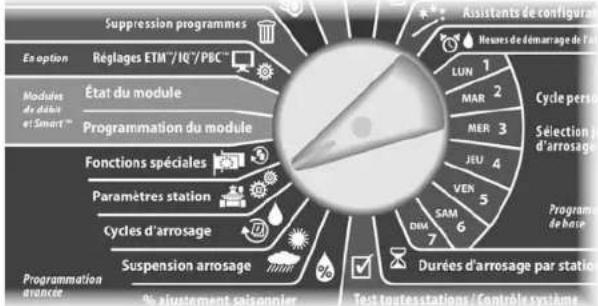
pie
| Module Type | Count | | --- | --- | | Suppression programmes | 1 | | Réglages ETM / IQP/PBC | 2 | | État du module | 3 | | Programmation du module | 4 | | Fonctions spéciales | 5 | | Paramètres station | 6 | | Cycles d'arrosage | 7 | | Suspension arrosage | 8 | | Programmation avancée | 9 | | Test toutes stations / Contrôle système | 10 |1 L'écran Paramètres station s'affiche. Appuyez sur la flèche vers le bas pour sélectionner Délai de station ; appuyez ensuite sur Suiv.
2 L'écran Délai entre stations s'affiche. Appuyez sur les boutons + et – pour définir le délai (de 00:01 seconde à 10:00 minutes). Pour effacer le délai sur cette station, spécifiez 00:00 ; appuyez ensuite sur Suiv.
- Maintenez enfoncés ces boutons pour accélérer le défilement des minutes et des secondes.
! REMARQUE : si le programme souhaité n'est pas sélectionné, utilisez le commutateur Sélection du programme pour le changer. Voir le paragraphe B Commutateur de sélection des programmes pour plus d'informations.
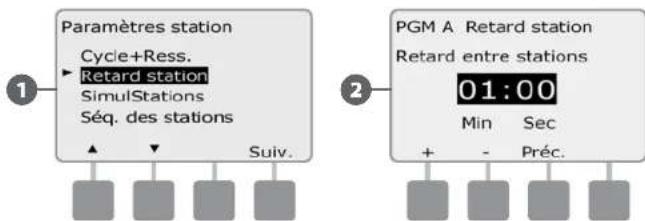
Changez la position du commutateur Sélection du programme et recommencez cette procédure pour régler le délai d'autres programmes si vous le souhaitez.
Configuration des SimulStations™
Pour empêcher le programmateur ESP-LXD d'irriguer simultanément trop de stations, vous pouvez indiquer le nombre maximal, par programme, de stations autorisées à fonctionner. Cette fonction est intéressante pour les systèmes avec une faible source d'eau pour répartir uniformément l'arrosage.

MISE EN GARDE : le programmateur ESP-LXD peut exécuter simultanément plusieurs programmes et stations. Si les 4 programmes exécutent chacun 2 stations, théoriquement 8 stations peuvent fonctionner simultanément. La capacité hydraulique de nombreux systèmes d'arrosage est insuffisante pour une telle charge. SimulStations peut être utilisé pour limiter le nombre maximum de stations par programme, ou pour le programmateur tout entier. Toutefois, nous conseillons, en règle générale, d'activer FloManager et de configurer les SimulStations du programme et du LXD à un nombre assez élevé. Ceci permettra au FloManager de fournir un arrosage optimal selon la capacité hydraulique de votre système. Veuillez consulter la partie FloManager de ce guide, section F, ainsi que l'Annexe C pour plus de détails.
Configurer les SimulStations™ d'un programme

Placez le curseur du programmateur en position Paramètres station.
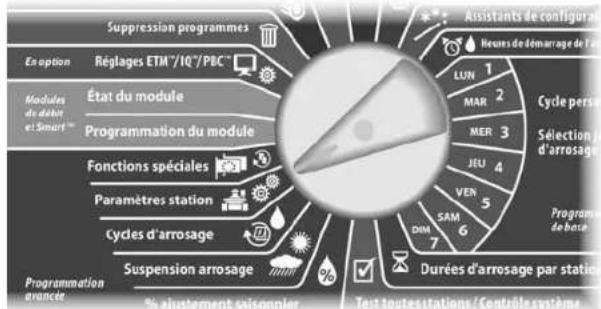
flowchart
graph TD
    A["Suppression programmes"] --> B["Réglages ETM / 10°/PBC™"]
    B --> C["État du module"]
    C --> D["Programmation du module"]
    D --> E["Fonctions spéciales"]
    E --> F["Paramètres station"]
    F --> G["Cycles d'arrosage"]
    G --> H["Suspension arrosage"]
    H --> I["Programmation avancée"]
    I --> J["% ajustement saisonnier"]

    K["Assistants de configurations"] --> L["LUN 1"]
    L --> M["MAR 2"]
    M --> N["MER 3"]
    N --> O["JEU 4"]
    O --> P["VEN 5"]
    P --> Q["SAM 6"]
    Q --> R["DM 7"]
    R --> S["Durées d'arrosage par station"]

    T["Test toutes stations / Contrôle système"] --> U["Test toutes stations / Contrôle système"]
1 L'écran Paramètres station s'affiche. Appuyez sur la flèche vers le bas pour sélectionner SimulStations ; appuyez ensuite sur Suiv.
2 L'écran Paramètres station affiche la sélection PGM SimulStations ; appuyez sur Suiv.
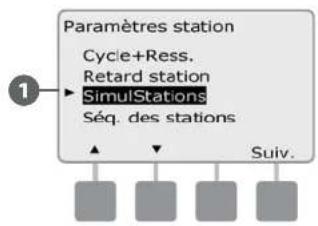
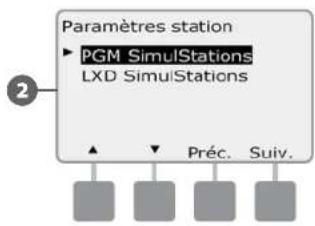
3 L'écran Nombre maxi de SimulStations s'affiche. Appuyez sur les boutons + et – pour définir le nombre maximal de stations d'arrosage (de 1 à 8) pouvant fonctionner simultanément pour ce programme ; appuyez ensuite sur Suiv.
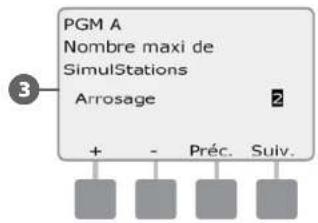
Changez la position du commutateur de sélection des programmes et recommencez cette procédure pour définir le nombre maximal de stations d'autres programmes si vous le souhaitez.
Configurer les SimulStations™ du programmateur

REMARQUE : les réglages SimulStations LXD prévalent sur les paramètres des programmes. Par exemple, si le réglage LXD est 2 et si 3 programmes ont un réglage maximum égal à 4, seules 2 stations pourront fonctionner simultanément.

Placez le curseur du programmateur en position Paramètres station.
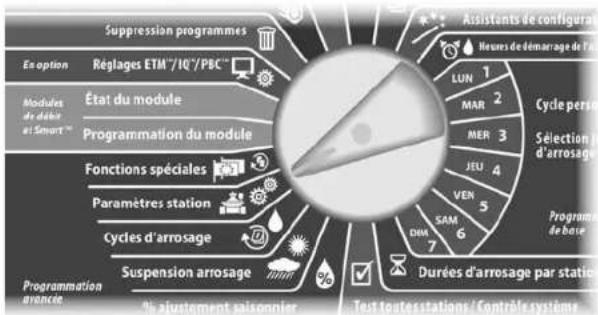
flowchart
graph TD
    A["Suppression programmes"] --> B["Réglages ETM / IQ / PBC"]
    B --> C["État du module"]
    C --> D["Programmation du module"]
    D --> E["Fonctions spéciales"]
    E --> F["Paramètres station"]
    F --> G["Cycles d'arrosage"]
    G --> H["Suspension arrosage"]
    H --> I["Programmation avrécie"]

    J["Assistants de configurat"] --> K["Heures de démarrage de l'a"]
    K --> L["LUN 1"]
    L --> M["MAR 2"]
    M --> N["MER 3"]
    N --> O["JEU 4"]
    O --> P["VEK 5"]
    P --> Q["SAM 6"]
    Q --> R["DIM 7"]
    R --> S["Durées d'arrosage par station"]

    T["En option"] --> U["Modules de début et Smart™"]

    V["Test toutes stations / Contrôle système"] --> W["% ajustement saisonnier"]
L'écran Paramètres station s'affiche. Appuyez sur la flèche vers le bas pour sélectionner SimulStations ; appuyez ensuite sur Suiv.
2 L'écran Paramètres station s'affiche. Appuyez sur la flèche vers le bas pour sélectionner LXD SimulStations ; appuyez ensuite sur Suiv.
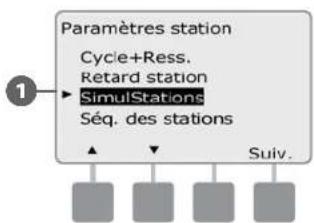
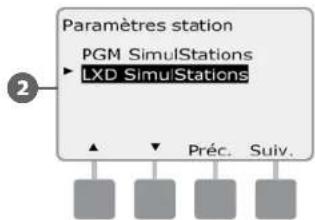
3 L'écran Nombre maxi de SimulStations ESP-LXD s'affiche. Appuyez sur les boutons + et – pour définir le nombre maximal de stations d'arrosage (de 1 à 8) pouvant fonctionner simultanément ; appuyez ensuite sur Suiv.
4 Appuyez sur les boutons + et – pour définir le nombre maximal de stations sans arrosage (de 1 à 4 jours).
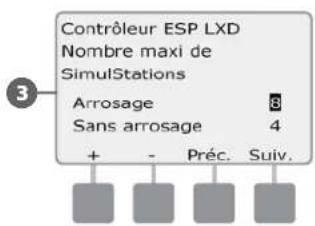
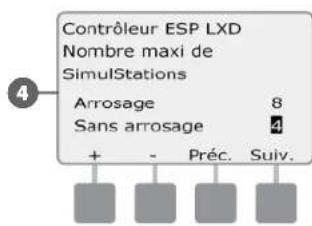
! REMARQUE : le paramètre SimulStations non irrigantes sert à configurer le nombre maximal de stations non irrigantes pouvant fonctionner simultanément ; il permet d'équilibrer le nombre de stations irrigantes et non irrigantes pouvant fonctionner simultanément. Sachez également que si les SimulStations sont configurées avec le nombre maximal de 8 et si une vanne principale normalement fermée (NCMV) doit être ouverte en permanence pour effectuer l'arrosage, cela limite le nombre maximal de SimulStations à 7.
Ordre d'exécution des stations
Le programmateur ESP-LXD offre de nombreuses fonctions de programmation sophistiquées afin d'optimiser les fenêtres d'arrosage. L'option Ordre d'exécution des stations permet de sélectionner une des 2 méthodes de séquencement des stations pour le fonctionnement des programmes :
- Exécution d'après le numéro des stations (option par défaut).
- Exécution d'après la priorité des stations (indispensable si vous utilisez FloManager). Cette option diminue le temps total nécessaire à l'exécution du programme lorsque plusieurs stations fonctionnent simultanément.
L'ordre d'exécution des stations selon leur numéro sélectionne le fonctionnement des stations dans l'ordre suivant :
| 1 | Numéro de station 1 >2 >3... |
| 2 | Affectation des programmes A >B>C>D |
REMARQUE : les stations prioritaires non irrigantes sont toujours sélectionnées pour fonctionner en premier.
L'ordre d'exécution des stations selon leur priorité sélectionne le fonctionnement des stations dans l'ordre suivant :
| 1 | Priorité de station non irriguante > Élevée > Moyenne > Faible |
| 2 | Durée de fonctionnementde la station Durée de fonctionnement la plus longue >durée de fonctionnement la plus courte |
| 3 | Numéro de station 1 > 2 > 3 . |
| 4 | Affectation des programmes A > B > C > D |
REMARQUE : si l'option FloManager est active (ON), le paramètre Ordre d'exécution des stations par défaut est Exécution par priorité des stations. Pour sélectionner l'option Ordre d'exécution des stations d'après les numéros, FloManager doit être d'abord désactivé (OFF). Voir le paragraphe F, Gestion des débits, Activer/désactiver FloManager pour plus d'informations.

Placez le curseur du programmateur sur Paramètres station.
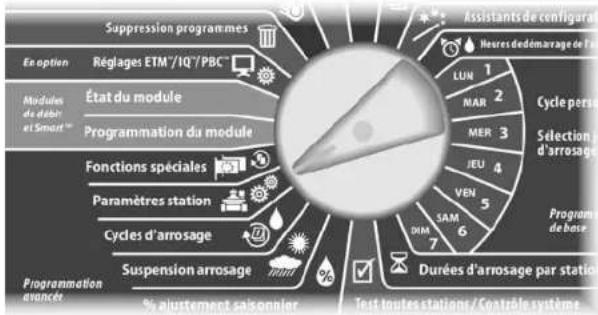
pie
| Category | Value | | -------- | ----- | | Suppression programmes | 1 | | Réglages ETM'/IQ'/PBC™ | 2 | | État du module | 3 | | Programmation du module | 4 | | Fonctions spéciales | 5 | | Paramètres station | 6 | | Cycles d'arrosage | 7 | | Suspension arrosage | 8 | | Programmation avancé | 9 | | Est. de démarriage de l'au | 10 | | Monet de débra et Smart™ | 11 | | JEU | 12 | | MES | 13 | | LUN | 14 | | MES/MAR | 15 | | MES/JUL | 16 | | MES/VEN | 17 | | MES/DMAM | 18 | | Desention d'arrosage | 19 | | DURées d'arrosage par station | 20 | | Test toutes stations / Contrôle système | 21 |1 L'écran Paramètres station s'affiche. Appuyez sur la flèche vers le bas pour sélectionner Ordre d'exécution des stations ; appuyez ensuite sur Suiv.
2 L'écran Séq. des stations s'affiche. Appuyez sur les boutons + et – pour configurer l'séq. des stations selon leur numéro ou leur priorité, comme vous le souhaitez.
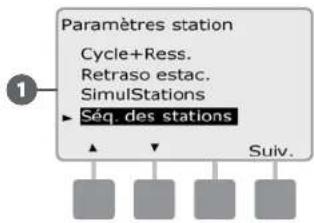
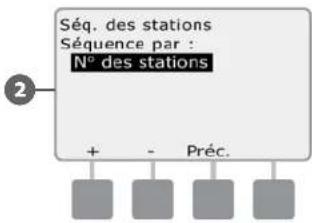
! REMARQUE : lorsque l'ordre d'exécution des stations est configuré d'après la priorité des stations, vous pouvez toujours utiliser les stations manuellement selon leur numéro au moyen de l'option Tester toutes stat. lorsque le curseur est placé sur Arrosage manuel. Voir le paragraphe G, Fonctionnement auxiliaire, Arrosage manuel, Tester toutes les stations pour plus d'informations.
Section E - Options - Fonctions spéciales
Sauvegarder et rappeler des programmes
Le programmateur ESP-LXD est fourni avec une fonction de sauvegarde des programmes simples d'utilisation.
La sauvegarde des programmes permet d'enregistrer des programmes et de les rappeler par la suite. Elle comprend également une fonction de rappel différé qui permet de sauvegarder un planning normal d'arrosage et de le rappeler automatiquement par la suite. Cela peut être utile pour un nouveau gazon ou une nouvelle pelouse pour lesquels il est possible de programmer des arrosages fréquents jusqu'à une date donnée à partir de laquelle le rappel différé cède la main au planning normal du programmateur.

MISE EN GARDE : la fonction de sauvegarde des programmes enregistre et restaure TOUTES les programmations d'arrosage de TOUS les programmes (A, B, C & D).

REMARQUE : le programmateur ESP-LXD prend également en charge huit sauvegardes de programmes au moyen de la cartouche de sauvegarde des programmes en option (PBC-LXD). Voir Cartouche de sauvegarde des programmes pour plus d'informations.
Enregistrer les programmes par défaut

Placez le curseur du programmateur sur Fonctions spéciales.
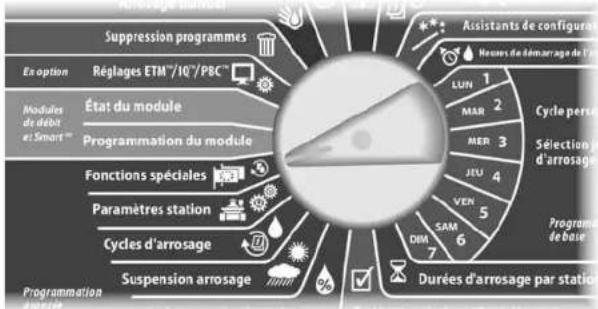
flowchart
graph TD
    A["Programmation de base"] --> B["Suspension arrosage"]
    B --> C["Cycles d'arrosage"]
    C --> D["Paramètres station"]
    D --> E["Fonctions spéciales"]
    E --> F["Programmation du module"]
    F --> G["État du module"]
    G --> H["Modules de débit et Smart™"]
    H --> I["Réglages ETM"/IQ"/PBC™"]
    I --> J["Ex option"]
    J --> K["Suppression programmes"]
    K --> L["Assistants de configurations"]
    L --> M["Heures de démarrage de l'ye"]
    M --> N["LUN 1"]
    N --> O["MAR 2"]
    O --> P["MER 3"]
    P --> Q["JEU 4"]
    Q --> R["VEN 5"]
    R --> S["SAM 6"]
    S --> T["DIM 7"]
    T --> U["Durées d'arrosage par station"]
    U --> V["Durées d'arrosage par station"]
1 Le menu Fonctions spéciales s'affiche. Appuyez sur la flèche vers le bas pour sélectionner Pgm de secours ; appuyez ensuite sur Suiv.
2 L'écran Pgm de secours affiche la sélection Mémoriser pgm ; appuyez sur Suiv.
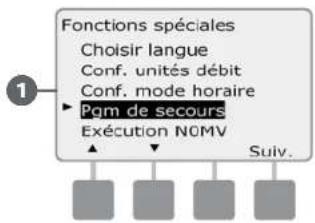
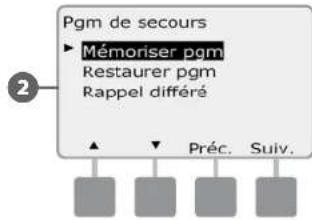
3 Un écran de confirmation s'affiche. Pour enregistrer des programmes, maintenez enfoncé le bouton Oui pendant 4 secondes. En cas de doute, appuyez sur Non.
4 Un écran de confirmation s'affiche.
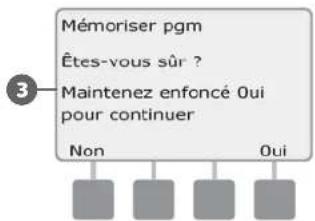
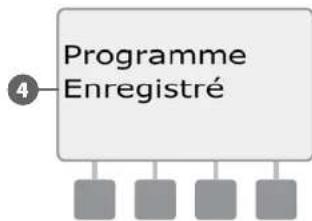
flowchart
graph TD
    A["Programme Enregistré"] --> B["4"]
    B --> C[" "]
    B --> D[" "]
    B --> E[" "]
Rappeler les programmes par défaut

Placez le curseur du programmateur sur Fonctions spéciales.
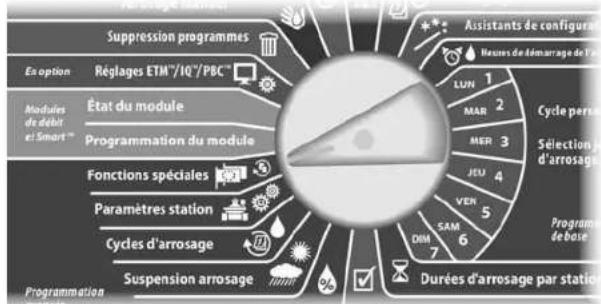
flowchart
graph TD
    A["Programmation"] --> B["Suspension arrosage"]
    B --> C["Cycles d'arrosage"]
    C --> D["Paramètres station"]
    D --> E["Fonctions spéciales"]
    E --> F["Programmation du module"]
    F --> G["État du module"]
    G --> H["Modules de débit et Smart™"]
    H --> I["Réglages ETM"/IQ"/PBC™"]
    I --> J["Suppression programmes"]

    K["Durées d'arrosage par station"] --> L["Dumérées d'arrosage par station"]

    M["Programme de base"] --> N["SAM 7"]
    N --> O["VEN 5"]
    O --> P["JEU 4"]
    P --> Q["MER 3"]
    Q --> R["MAR 2"]
    R --> S["LUN 1"]
    S --> T["Assistants de configurat"]

    U["Chromosome 1"] --> V["MEures de lémarrage de l'arrosage"]
    W["Chromosome 2"] --> X["Cycle person"]
    Y["Chromosome 3"] --> Z["Sélection je d'arrosage"]
Le menu Fonctions spéciales s'affiche. Appuyez sur la flèche vers le bas pour sélectionner Pgm de secours ; appuyez ensuite sur Suiv.
2 L'écran Pgm de secours s'affiche. Appuyez sur la flèche vers le bas pour sélectionner Restaurer pgm ; appuyez ensuite sur Suiv.
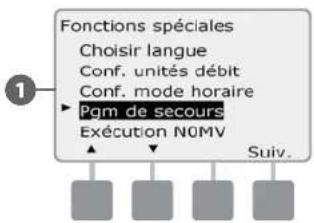
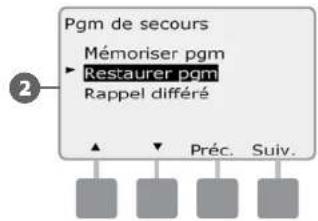
3 Un écran de confirmation s'affiche. Pour rappeler des programmes, maintenez enfoncé le bouton Oui pendant 4 secondes. En cas de doute, appuyez sur Non.
4 Un écran de confirmation s'affiche.
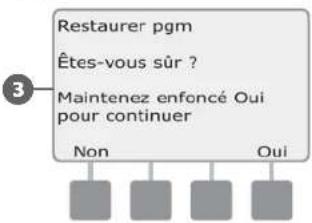
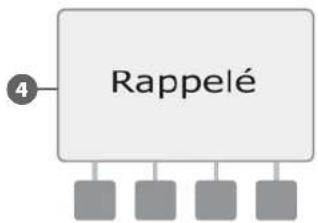
flowchart
graph TD
    A["Rappelé"] --> B["1"]
    A --> C["2"]
    A --> D["3"]
    A --> E["4"]
MISE EN GARDE : lorsque les programmes actifs sont remplacés au moyen de la fonction Restaurer pgm, il n'est pas possible de les restaurer.
Rappel différé
Utilisez la fonction de rappel différé pour remplacer automatiquement à une date ultérieure les programmes chargés en mémoire par un programme enregistré précédemment.

MISE EN GARDE : lorsque les programmes actifs sont remplacés au moyen de la fonction de rappel différé, il n'est pas possible de les restaurer.

Placez le curseur du programmateur sur Fonctions spéciales.
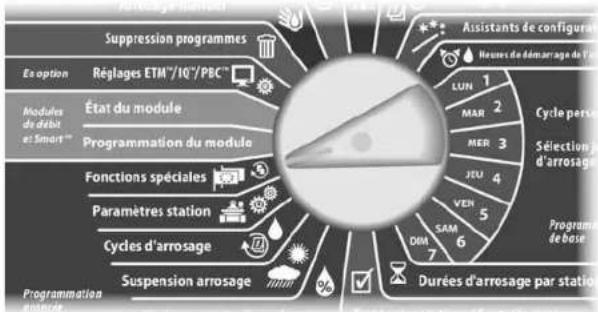
flowchart
graph TD
    A["Suppression programmes"] --> B["Réglages ETM"/IQ"/PBC™"]
    B --> C["État du module"]
    C --> D["Programmation du module"]
    D --> E["Fonctions spéciales"]
    E --> F["Paramètres station"]
    F --> G["Cycles d'arrosage"]
    G --> H["Suspension arrosage"]
    H --> I["Programmation d'énergie"]

    J["Assistants de configurant"] --> K["Heures du démarrage de l'au"]
    K --> L["LUN 1"]
    L --> M["MAR 2"]
    M --> N["MER 3"]
    N --> O["JEU 4"]
    O --> P["VEN 5"]
    P --> Q["SAM 6"]
    Q --> R["DIM 7"]
    R --> S["Durées d'arrosage par station"]

    T["Cycle person"] --> U["Selection de d'arrosage"]
    U --> V["Programme de base"]
Le menu Fonctions spéciales s'affiche. Appuyez sur la flèche vers le bas pour sélectionner Pgm de secours ; appuyez ensuite sur Suiv.
2 L'écran Pgm de secours s'affiche. Appuyez sur la flèche vers le bas pour sélectionner Rappel différé ; appuyez ensuite sur Suiv.
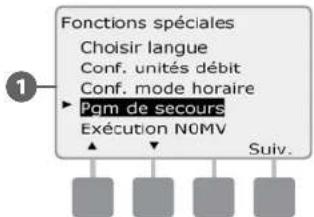
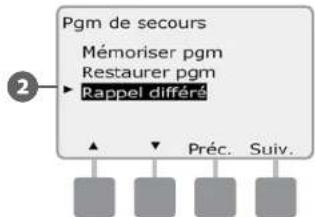
3 L'écran Délai rappel s'affiche. Appuyez sur les boutons + et – pour entrer le nombre de jours (de 0 à 90 jours) avant de restaurer les valeurs par défaut. Par exemple, spécifiez 7 jours si vous voulez que vos programmes d'origine soient restaurés dans une semaine. Si vous voulez effacer un rappel différé précédent, spécifiez 0.
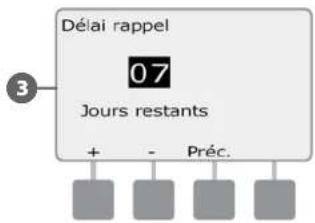
Cartouche de sauvegarde des programmes (PBC-LXD)
La cartouche PBC-LXD en option permet de gérer plusieurs sauvegardes de programmes d'arrosage.
Une cartouche de sauvegarde (PBC-LXD) en option pour le programmateur ESP-LXD permet de créer et de restaurer plusieurs sauvegardes de programmes d'arrosage. La cartouche PBC-LXD est portable et facile à installer/désinstaller : vous pouvez donc utiliser une seule cartouche avec plusieurs programmateurs.
Caractéristiques de la cartouche PBC-LXD
1 Bouton de réinitialisation : pour réinitialiser la cartouche PBC-LXD.
2 Connectivité du programmateur : voyant clignotant lorsque la cartouche PBC -LXD est connectée au programmateur.
3 Lecture de codes barres : voyant allumé en permanence lorsque le crayon lecteur de codes barres en option est connecté.
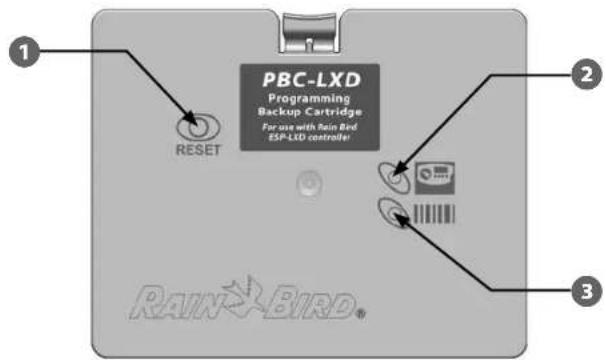
Cartouche de sauvegarde des programmes (PBC-LXD)
Lecture de codes barres
Lorsqu'une cartouche PBC-LXD est installée, vous pouvez également configurer les adresses des décodeurs de terrain à l'aide de la lecture de codes barres.
La cartouche PBC-LXD est livrée avec un câble de connexion PBC-LXD RJ45 pour connecter un crayon lecteur de codes barres. Si vous ne prévoyez pas d'utiliser la lecture de codes barres, rangez ce câble pour l'utiliser ultérieurement.
Si vous prévoyez d'utiliser un crayon lecteur de codes barres, suivez les instructions fournies pour le connecter à la cartouche PBC-LXD avant de fermer le boîtier de la cartouche (voir Installer un crayon lecteur de codes barres pour plus d'informations).
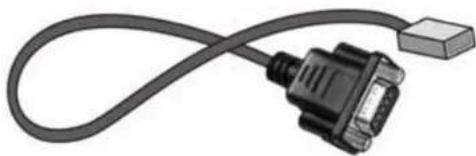
Câble de connexion PBC-LSD RJ45
! REMARQUE : il n'est pas nécessaire d'installer le crayon lecteur de codes barres pour utiliser les fonctions de sauvegarde et de restauration des cartouches PBC-LSD.
Installation d'une cartouche PBC-LXD
La cartouche de sauvegarde des programmes (PBC-LXD) s'installe à l'arrière du programmateur.
1 Ouvrez la porte du boîtier du programmateur et la face avant intérieure. Voir le paragraphe H Accéder au boîtier du programmateur pour plus d'informations.
2 Appuyez sur le verrou supérieur du capot de la cartouche et déposez-le de l'arrière du programmateur.
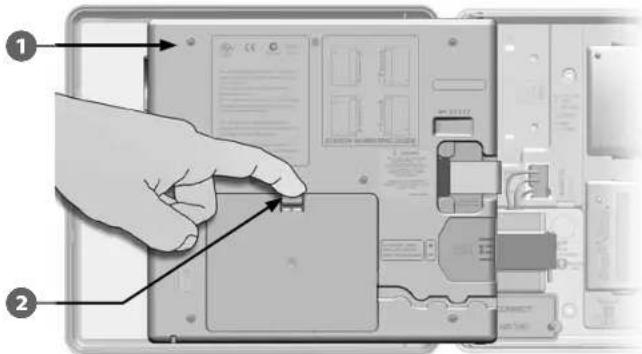
3 Connectez le câble en nappe de la cartouche PBC-LXD au connecteur situé sur la partie supérieure gauche à l'intérieur du boîtier de la cartouche.
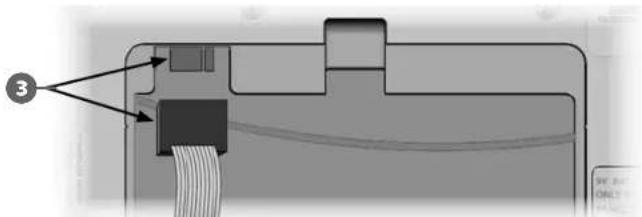
4 Orientez la cartouche de façon à placer les deux charnières inférieures dans les ouvertures au bas de la cartouche. Basculez ensuite délicatement la cartouche PBC-LXD en place en fermant le verrou supérieur.
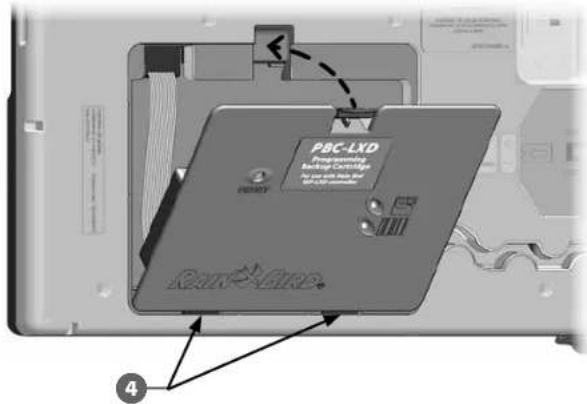
Placez le curseur du programmateur sur Réglages ETM/IQ/PBC pour vérifier que le programmateur reconnaît la cartouche.
! REMARQUE : il peut exister un bref délai lorsque le programmateur ESP-LXD reconnaît la cartouche pour la première fois.
! REMARQUE : la cartouche PBC-LXD ne fonctionne que pour un programmateur connecté à une source d'alimentation. Elle ne peut pas fonctionner sur les tableaux de commandes alimentés uniquement par une pile de 9 volts.
Sauvegarder des programmes dans une cartouche PBC-LXD
Procédez comme suit pour sauvegarder des programmes d'arrosage.

Placez le curseur du programmateur sur Réglages ETM/IQ/PBC.
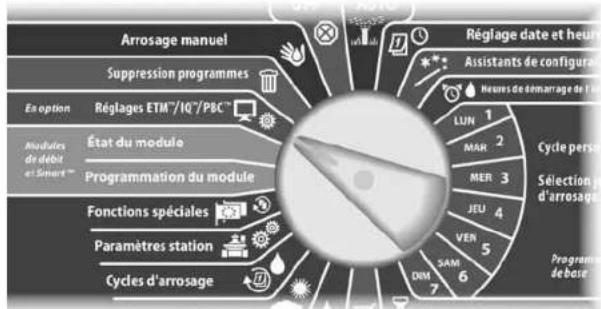
flowchart
graph TD
    A["Arrosage manuel"] --> B["Suppression programmes"]
    B --> C["État du module"]
    C --> D["Programmation du module"]
    D --> E["Fonctions spéciales"]
    E --> F["Paramètres station"]
    F --> G["Cycles d'arrosage"]

    H["Réglage date et heures de démarrage de l'Etat de débit et Smart™"] --> I["LUN 1"]
    I --> J["MAR 2"]
    J --> K["MER 3"]
    K --> L["JEU 4"]
    L --> M["VEN 5"]
    M --> N["SAM 6"]
    N --> O["DIM 7"]

    P["Assistants de configura"] --> Q["Heures de démarrage de l'Etat de débit et Smart™"]
    Q --> R["Cycle persulants"]
    R --> S["Selection plus d'arrosage"]
    S --> T["Programme de base"]
1 L'écran Menu principal PBC s'affiche. Appuyez sur la flèche vers le bas pour sélectionner Backup ; appuyez sur Suiv.
2 L'écran Sauvegarder PBC s'affiche. Appuyez sur les boutons + et - pour sélectionner un fichier de sauvegarde ; appuyez ensuite sur Suiv.
! REMARQUE : 8 fichiers de sauvegarde différents sont disponibles, leurs noms étant automatiquement attribués (Sauvegarde01 à Sauvegarde08). Ces noms ne sont pas modifiables, mais la date et l'heure sont automatiquement mises à jour lorsqu'un fichier est utilisé. Les fichiers inutilisés sont repérés par
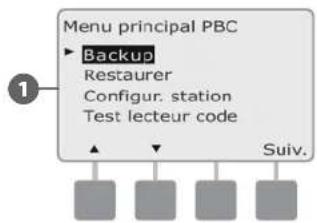
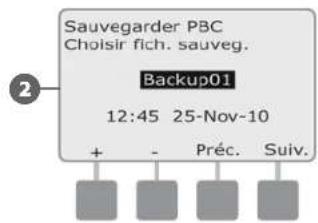
3 Un écran de confirmation affiche le fichier de sauvegarde sélectionné. Appuyez sur Suiv. pour commencer la sauvegarde.
MISE EN GARDE : si vous sélectionnez un fichier de sauvegarde précédemment utilisé comme destination, il sera écrasé et ne pourra être restauré.
4 Un écran de confirmation indique que la sauvegarde est en cours.
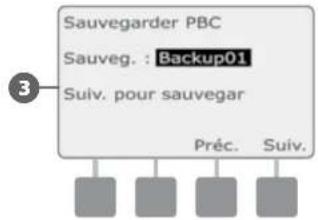
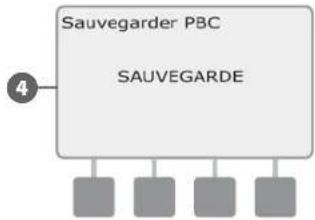
flowchart
graph TD
    A["Sauvegarder PBC"] --> B["SAUVEGARDE"]
    B --> C["Gray Box 1"]
    B --> D["Gray Box 2"]
    B --> E["Gray Box 3"]
    B --> F["Gray Box 4"]
5 Un deuxième écran de confirmation s'affiche lorsque la sauvegarde est terminée.
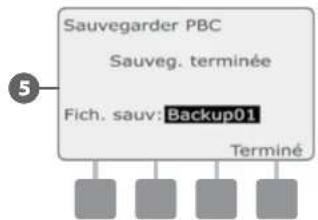
Restaurer des programmes à partir d'une cartouche PBC-LXD
Procédez comme suit pour restaurer des programmes d'arrosage à partir d'une sauvegarde précédente.

MISE EN GARDE : la restauration supprime tous les programmes et les remplace par les programmes enregistrés à partir du fichier de sauvegarde sélectionné. Il est recommandé de créer une sauvegarde provisoire des programmes actuels avant d'utiliser la restauration.

Placez le curseur du programmateur sur Réglages ETM/IQ/PBC.
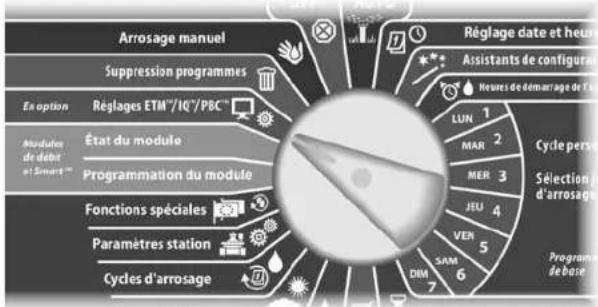
flowchart
graph TD
    A["Arrosage manuel"] --> B["Suppression programmes"]
    B --> C["État du module"]
    C --> D["Programmation du module"]
    D --> E["Fonctions spéciales"]
    E --> F["Paramètres station"]
    F --> G["Cycles d'arrosage"]
    H["Réglage date et heures"] --> I["Assistants de configura"]
    I --> J["Heures de démarrage de l'oule"]
    J --> K["LUN 1"]
    J --> L["MAR 2"]
    J --> M["MER 3"]
    J --> N["JEU 4"]
    J --> O["VEN 5"]
    J --> P["SAM 6"]
    J --> Q["DIM 7"]
    J --> R["Cycle persu"]
    J --> S["Sélection de d'arrosage"]
    J --> T["Programme de base"]
1 L'écran Menu principal PBC s'affiche. Appuyez sur la flèche vers le bas pour sélectionner Restaurer ; appuyez ensuite sur Suiv.
2 L'écran Restaurer PBC s'affiche. Appuyez sur les boutons + et - pour sélectionner un fichier de restauration ; appuyez ensuite sur Suiv.

REMARQUE : les fichiers disponibles comportent la date et l'heure de leur création. Les fichiers inutilisés sont repérés par
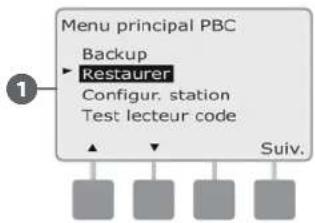
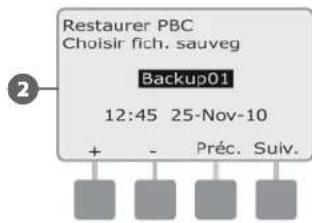
3 Un écran de confirmation affiche le fichier de sauvegarde sélectionné pour la restauration. Appuyez sur Suiv. pour commencer la restauration.
4 Un écran de confirmation indique que la restauration est en cours.
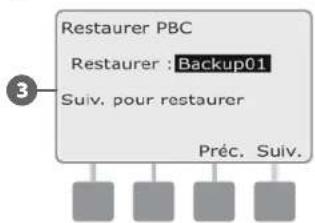
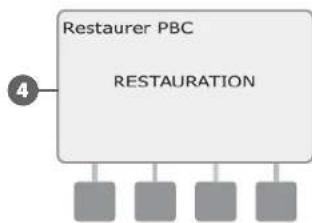
flowchart
graph TD
    A["Restaurer PBC"] --> B["RESTAURATION"]
    B --> C["4"]
    B --> D[" "]
    B --> E[" "]
    B --> F[" "]
5 Un deuxième écran de confirmation s'affiche lorsque la restauration est terminée.
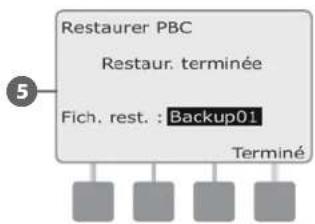
Lecture de codes barres des décodeurs
La fonction de lecture de codes barres des décodeurs (option) permet d'entrer automatiquement les adresses des décodeurs de terrain dans le programmateur ESP-LXD.
La lecture de codes barres des décodeurs est une option de la cartouche de sauvegarde des programmes (PBC-LXD) : elle permet de configurer les adresses des décodeurs de terrain dans le programmateur ESP-LXD en utilisant un crayon lecteur de codes barres sur les étiquettes détachables apposées sur les décodeurs de terrain Rain Bird (Voir les instructions du Guide de programmation pour plus d'informations).
REMARQUE : le crayon lecteur de codes barres doit être acheté séparément. Rain Bird recommande d'utiliser un crayon Unitech MS100-2 avec connecteur série femelle 9 broches. Visitez le site www.ute.com pour plus d'informations.
Installer un crayon lecteur de codes barres
Pour cette installation, vous devez vous munir de :
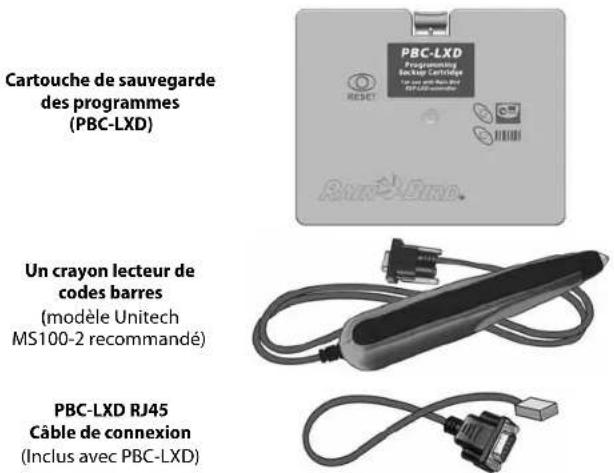
Figure E.2 - Composants d'installation d'un crayon lecteur de codes barres
1 Ouvrez la porte du boîtier du programmateur et la face avant intérieure. Voir le paragraphe H Accéder au boîtier du programmateur pour plus d'informations.
2 Appuyez sur le verrou supérieur du capot de la cartouche et déposez-le de l'arrière du programmateur.
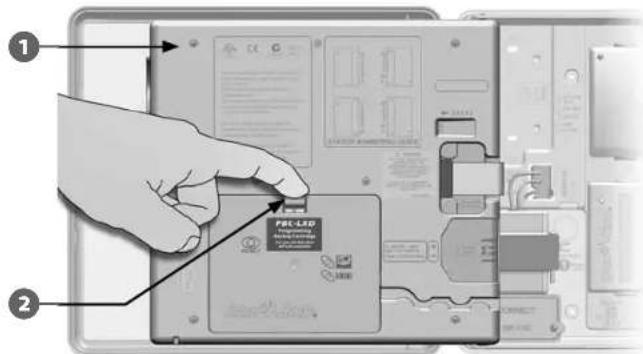
3 Branchez le câble PBC-LXD RJ45 dans la prise correspondante à l'arrière de la cartouche PBC-LXD.
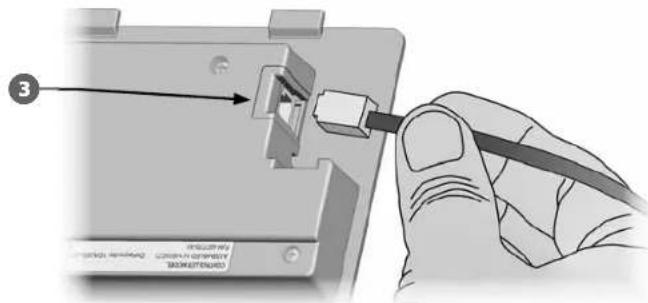
4 Vérifiez que le câble en nappe de la cartouche PBC-LXD est branché dans le connecteur situé sur la partie supérieure gauche à l'intérieur du boîtier de la cartouche.
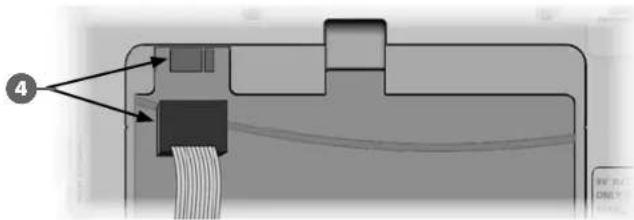
5 Orientez la cartouche de façon à placer les deux charnières inférieures dans les ouvertures au bas de la cartouche. Basculez ensuite délicatement la cartouche PBC-LXD en place en fermant le verrou supérieur.
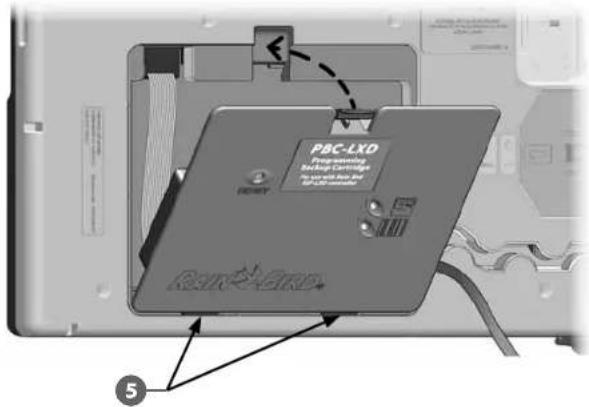
6 Faites passer le câble PBC-LXD RJ45 dans le passage approprié situé à l'arrière du programmateur.
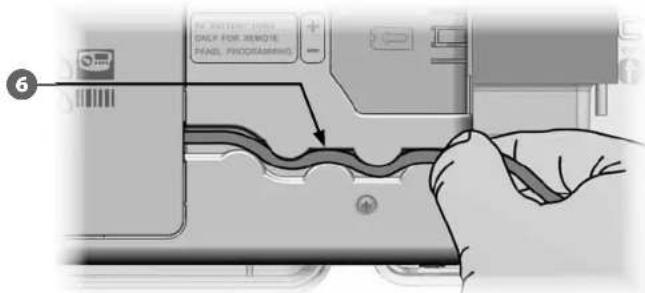
7 Insérez le connecteur série du câble du crayon (femelle 9 broches) et le connecteur série du câble de la cartouche (mâle 9 broches).
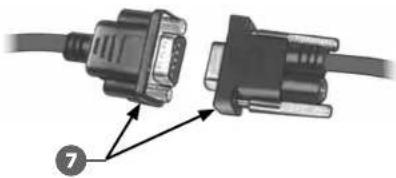
Configurer le crayon lecteur de codes barres
Le crayon lecteur de codes barres doit être configuré avant de l'utiliser.
! REMARQUE : le crayon lecteur de codes barres doit être acheté séparément. Rain Bird recommande d'utiliser un crayon Unitech MS100-2 avec connecteur série femelle 9 broches. Visitez le site www.ute.com pour plus d'informations.
1 Munissez-vous du Guide de programmation fourni avec le programmateur ESP-LXD.
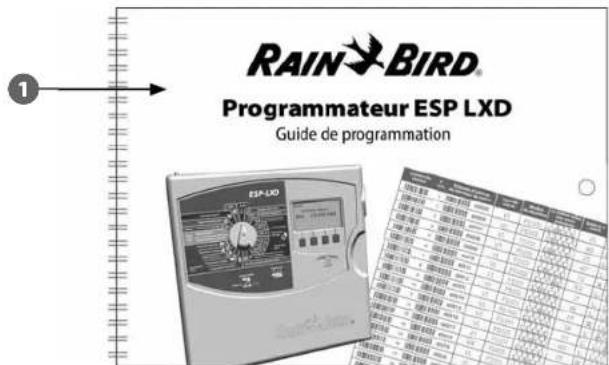
2 A la page 26 du Guide de programmation, sous Configurer un crayon lecteur de codes barres, recherchez le Code barres de configuration #1. Lisez le code barres (voir l'illustration). Des bips sonores confirment que la première lecture est réussie.
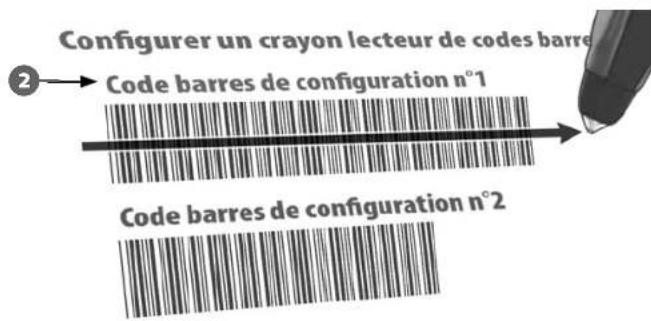
3 Lisez ensuite le Code barres de configuration #2. À nouveau, des bips sonores confirment que la deuxième lecture est réussie. Le crayon lecteur de codes barres est alors prêt à être utilisé.
! REMARQUE : si vous n'entendez pas les bips de confirmation, recommencez l'opération jusqu'à ce que vous les entendiez.
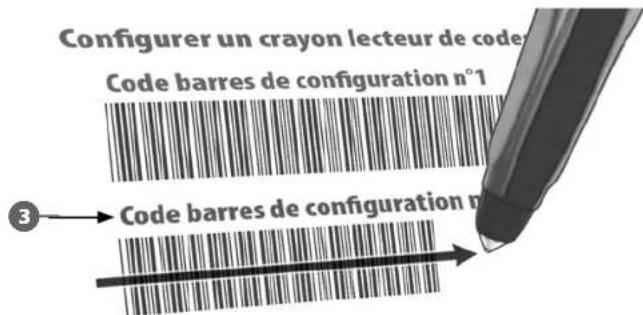
Tester un crayon lecteur de codes barres
1 Munissez-vous du Guide de programmation fourni avec le programmateur ESP-LXD.
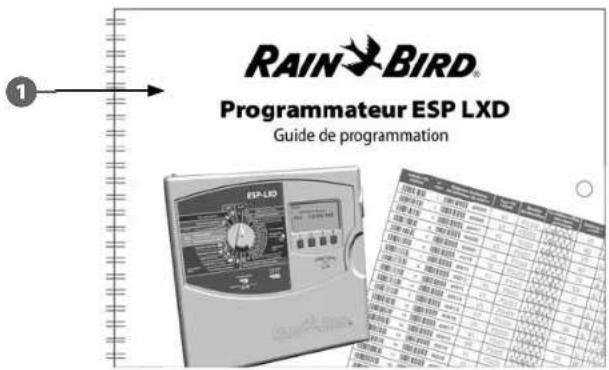
Placez le curseur du programmateur sur Réglages ETM/IQ/PBC.
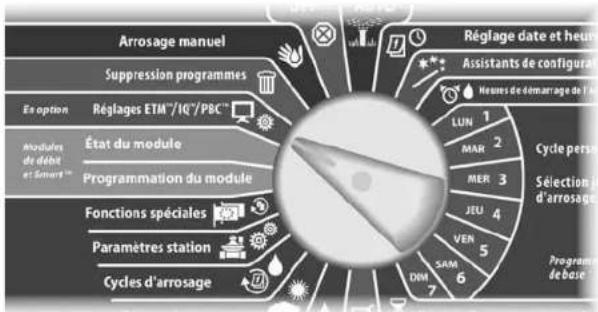
flowchart
graph TD
    A["Arrosage manuel"] --> B["Suppression programmes"]
    B --> C["État du module"]
    C --> D["Programmation du module"]
    D --> E["Fonctions spéciales"]
    E --> F["Paramètres station"]
    F --> G["Cycles d'arrosage"]

    H["Réglage date et heure"] --> I["Assistants de configurat"]
    I --> J["Neures de démarrage de l'a"]

    K["Cycle person"] --> L["LUN 1"]
    L --> M["MAR 2"]
    M --> N["MER 3"]
    N --> O["JEU 4"]
    O --> P["VEN 5"]
    P --> Q["SAM 6"]
    Q --> R["DM 7"]

    S["Selection in d'arrosage"] --> T["Cycles d'arrosage"]
2 L'écran Menu principal PBC s'affiche. Appuyez sur la flèche vers le bas pour sélectionner Test lecteur code ; appuyez ensuite sur Suiv.
3 L'écran de test d'un crayon lecteur de codes barres affiche des instructions.
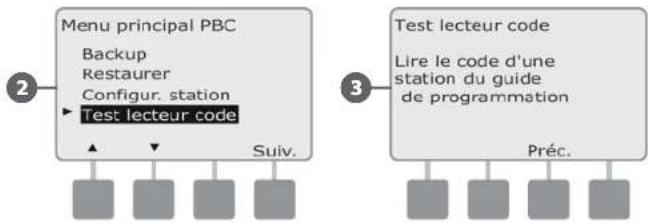
4 Lisez le code barres d'un numéro de station (voir pages 6 à 25 du Guide de programmation). Un bip sonore confirme que la lecture est réussie.
5 L'écran Réussi ! s'affiche ; le champ du numéro de station affiche le numéro correspondant au code barres.
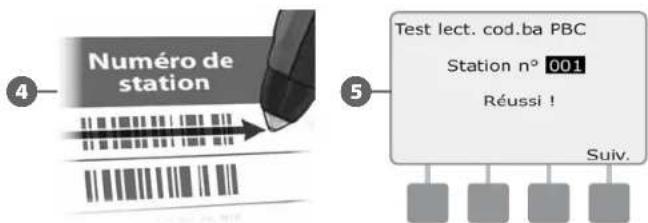
! REMARQUE : placez le Guide de programmation dans un endroit sûr lorsque vous avez fini de l'utiliser. Nous recommandons de le suspendre dans la porte du boîtier du programmateur.
Lire les adresses des décodeurs de terrain
Configurer automatiquement les décodeurs de terrain par lecture.

MISE EN GARDE : la lecture de codes barres remplace les adresses de décodeurs précédemment enregistrées dans le programmateur. N'oubliez pas d'effectuer le test précédent du lecteur de codes barres avant de commencer, car le processus de test ne met pas à jour et ne remplace pas les adresses des décodeurs.
1 Munissez-vous du Guide de programmation fourni avec le programmateur ESP-LXD.
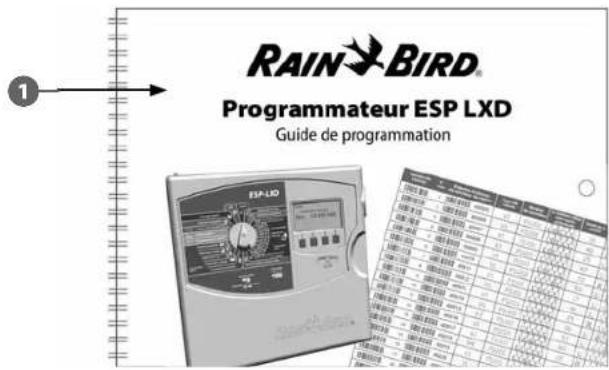
2 Vérifiez que les étiquettes des adresses des décodeurs de stations sont apposées aux emplacements corrects dans le Guide de programmation (voir les instructions du Guide de programmation pour plus d'informations).
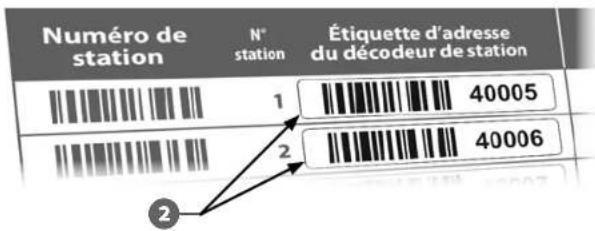

Placez le curseur du programmateur sur Réglages ETM/IQ/PBC.
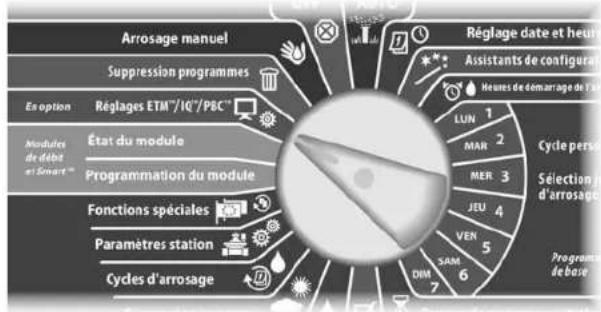
3 L'écran Menu principal PBC s'affiche. Appuyez sur la flèche vers le bas pour sélectionner Configur. station ; appuyez ensuite sur Suiv.
4 L'écran Configur. station PBC (Lecture si prêt) s'affiche.
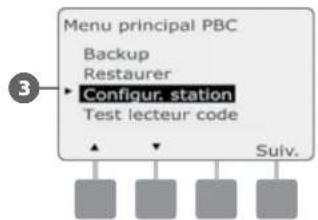
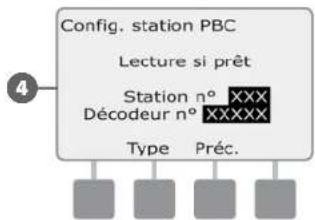
5 Dans le Guide de programmation, lisez successivement le code barres d'un numéro de station et l'étiquette correspondante de l'adresse du décodeur. Des bips sonores confirment que les lectures sont réussies.
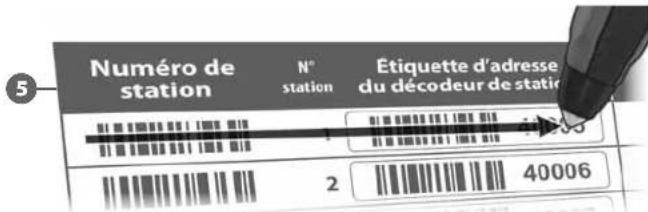
6 L'écran Lecture réussie s'affiche ; les champs N° station et N° décodeur sont mis à jour avec les codes barres lus (l'écran affiche toujours les dernières données lues).
Appuyez sur le bouton Enreg. pour enregistrer dans le programmateur le numéro de station et l'adresse du décodeur de la station lus. Appuyez sur Annul. pour revenir ou réessayer la lecture.
! REMARQUE : il n'est pas nécessaire de lire successivement les adresses des décodeurs de terrain. Les adresses des stations, des sondes et des vannes principales sont lisibles dans n'importe quel ordre numérique. Par exemple, vous pouvez lire la station 2 avant la station 1 si nécessaire.
Pour lire les décodeurs de vanne principale, de sonde météo ou de débit, dans l'écran Lecture si prêt appuyez sur le bouton Type pour sélectionner l'appareil voulu. Recommencez ensuite la lecture comme décrit plus haut.
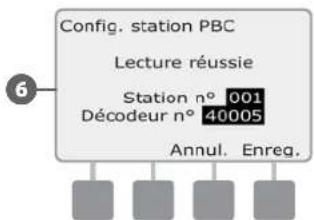
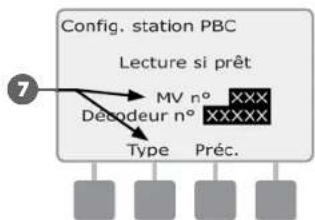
flowchart
graph TD
    A["Config. station PBC"] --> B["Lecture si prêt"]
    B --> C["MV n°"]
    B --> D["Decodeur n°"]
    C --> E["XXX"]
    D --> F["XXXXX"]
    G["Type"] --> H["Préc."]
    I["1"] --> J["2"] --> K["3"] --> L["4"]
! REMARQUE : si la lecture d'un code barres ne réussit pas à la première tentative, essayez de lire à nouveau un code ou les deux jusqu'à ce que vous entendiez les bips et que l'écran actualise le numéro de la station (ou de la sonde ou de la vanne principale) et l'adresse du décodeur. Si les problèmes de lecture persistent, vous pouvez saisir manuellement les adresses des décodeurs. Voir le paragraphe B Assistants de configuration pour plus d'informations.
Recommencez cette procédure et continuez à lire et à configurer d'autres adresses de décodeurs de terrain comme vous le souhaitez.
! REMARQUE : même si vous ne prévoyez pas d'utiliser un crayon lecteur de codes barres, nous recommandons d'enlever délicatement les codes barres détachables des décodeurs de terrain et de les apposer aux emplacements corrects dans le Guide de programmation (voir le Guide de programmation pour plus d'informations).
Fonctions spéciales
Configurer la langue
Vous pouvez configurer le programmateur ESP-LXD dans une des 6 langues suivantes : Anglais, Espagnol, Français, Portugais, Italien ou Allemand. La modification de la langue par défaut s'applique à tous les écrans et tous les menus.

Placez le curseur du programmateur sur Fonctions spéciales.
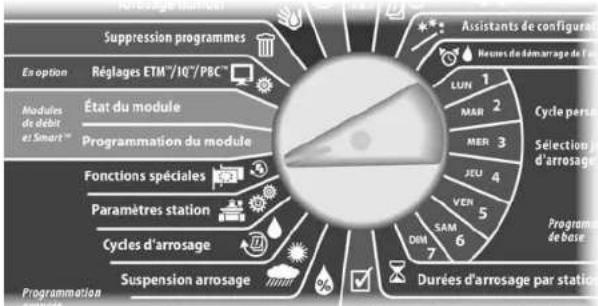
flowchart
graph TD
    A["Suppression programmes"] --> B["Réglages ETM "1Q"/PBC™"]
    B --> C["État du module"]
    C --> D["Programmation du module"]
    D --> E["Fonctions spéciales"]
    E --> F["Paramètres station"]
    F --> G["Cycles d'arrosage"]
    G --> H["Suspension arrosage"]
    H --> I["Programmation"]
    style A fill:#f9f,stroke:#333
    style B fill:#ccf,stroke:#333
    style C fill:#cfc,stroke:#333
    style D fill:#fcc,stroke:#333
    style E fill:#cff,stroke:#333
    style F fill:#ffc,stroke:#333
    style G fill:#cfc,stroke:#333
    style H fill:#fcc,stroke:#333
    style I fill:#ffc,stroke:#333
    subgraph Legend
        J["LUN 1"] --> K["MAR 2"] --> L["MER 3"] --> M["JEU 4"] --> N["VEN 5"] --> O["SAM 6"] --> P["CIM 7"] --> Q["Durées d'arrosage par station"]
    end
1 L'écran Fonctions spéciales affiche la sélection Choisir langue ; appuyez sur Suiv.
! REMARQUE : si le programmateur est configuré dans une langue que vous ne parlez pas, Choisir langue est l'option qui se trouve en haut du menu principal Fonctions spéciales.
2 L'écran Choisir langue s'affiche. Appuyez sur les boutons + et – pour sélectionner la langue souhaitée.
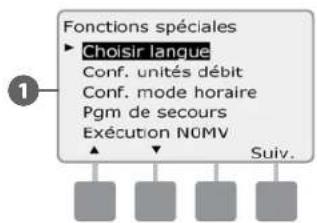
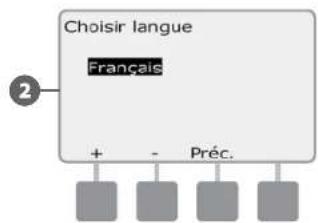
Configuration du système horaire
Vous pouvez configurer le programmateur ESP-LXD pour afficher l'heure dans un des 3 systèmes horaires possibles : Auto, AM/PM ou 24 heures.

Placez le curseur du programmateur sur Fonctions spéciales.
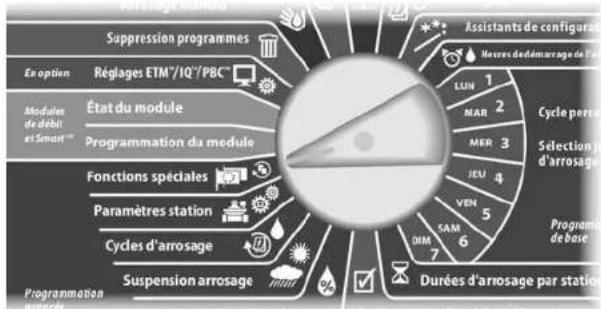
flowchart
graph TD
A["Suppression programmes"] --> B["Ex option"]
B --> C["Réglages ETM"/IQ"/PBC"<br> C --> D[Modules de débit et Smart™"]
D --> E["État du module"]
E --> F["Programmation du modèle"]
F --> G["Fonctions spéciales"]
G --> H["Paramètres station"]
H --> I["Cycles d'arrosage"]
I --> J["Suspension arrosage"]
K["Assistants de configuraté"] --> L["LUN 1"]
L --> M["MAR 2"]
M --> N["MER 3"]
N --> O["JEU 4"]
O --> P["VEN 5"]
P --> Q["SAM 6"]
Q --> R["DIM 7"]
S["Durées d'arrosage par station"] --> T["DURÉES d'arrosage par station"]
L'écran Fonctions spéciales affiche la sélection Choisir langue. Appuyez sur la flèche vers le bas pour sélectionner Config. mode horaire ; appuyez ensuite sur Suiv.
2 L'écran Config. mode horaire s'affiche. Appuyez sur les boutons + et - pour sélectionner le système horaire.
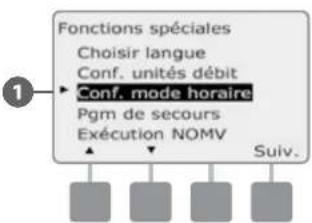
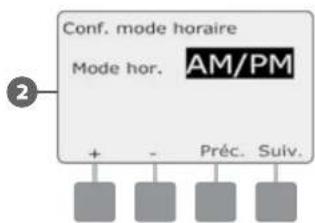
! REMARQUE : l'option Auto adopte par défaut la valeur AM/PM lorsqu'une alimentation 60 Hz est détectée ; elle adopte par défaut le mode 24 heures lorsqu'une alimentation 50 Hz est détectée.
Exécution NOMV
Du fait que les vannes principales normalement ouvertes (NOMV) sont toujours ouvertes, il est parfois utile de les fermer pendant une minute afin de préserver le fonctionnement des membranes et des solénoïdes de vos vannes. Vous pouvez configurer le programmateur pour effectuer automatiquement cette tâche.

REMARQUE : chaque vanne NOMV est fermée pendant 60 secondes le premier jour de chaque mois. Du fait que l'arrosage est suspendu lorsque la vanne NOMV est fermée, choisissez pour cette opération une heure où l'arrosage n'est pas prévu.

Placez le curseur du programmateur sur Fonctions spéciales.
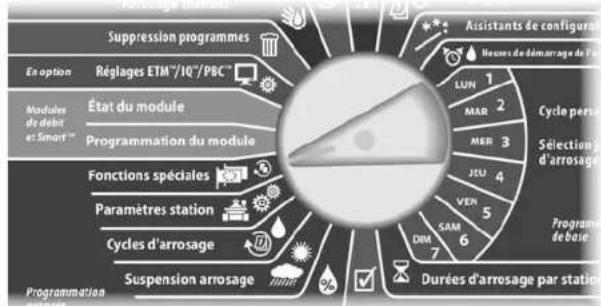
flowchart
graph TD
    A["Presuppression programmes"] --> B["Réglages ETM™/IO™/PBC™"]
    B --> C["État du module"]
    C --> D["Programmation du module"]
    D --> E["Fonctions spéciales"]
    E --> F["Paramètres station"]
    F --> G["Cycles d'arrosage"]
    G --> H["Suspension arrosage"]
    H --> I["Programmation module"]

    J["Assistants de configurant"] --> K["Neures de démarrage de la"]
    K --> L["LUN 1"]
    L --> M["MAR 2"]
    M --> N["MER 3"]
    N --> O["JOU 4"]
    O --> P["VEN 5"]
    P --> Q["SAM 6"]
    Q --> R["DIM 7"]
    R --> S["Durées d'arrosage par station"]

    T["Ex option"] --> U["Modules de débit et Smart™"]

    V["Cycle person"] --> W["Selection de d'arrosage"]

    X["Programme de base"] --> Y["Programmation module"]

Le menu Fonctions spéciales s'affiche. Appuyez sur la flèche vers le bas pour sélectionner Exécution NOMV ; appuyez ensuite sur Suiv.

Un écran de confirmation s'affiche ; appuyez sur Suiv. lorsque vous êtes prêt.
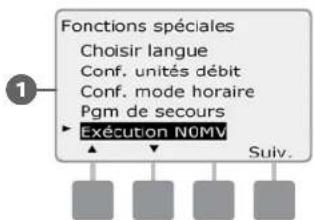
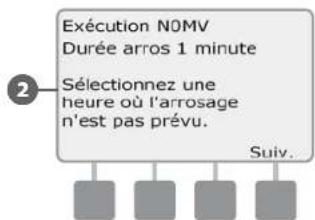

L'écran Exécution NOMV s'affiche. Appuyez sur les boutons + et - pour régler l'heure de démarrage de l'exécution ; appuyez ensuite sur Suiv.
- Maintenez enfoncés ces boutons pour accélérer le défilement des heures et des minutes.

Appuyez sur le bouton Oui pour autoriser l'exécution pour chaque vanne principale ou sur Non pour empêcher le démarrage ; appuyez ensuite sur Suiv.
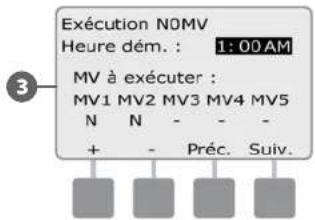
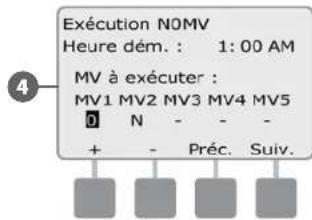

Appuyez sur les boutons Suiv. et Préc. pour parcourir les vannes principales et recommencer la sélection si vous le souhaitez.


REMARQUE : il n'est pas nécessaire d'ouvrir les vannes normalement fermées (NCMV) : elles ne figurent donc pas dans l'écran de sélection. Ces vannes sont repérées par - ; elles ne sont pas modifiables.

Après avoir atteint la dernière vanne principale, vous revenez à l'écran Fonctions spéciales.
Section F - Gestion des débits
Le programmateur ESP-LXD Dés.re une grande variété de fonctionnalités concernant les débits, permettant d'utiliser votre système plus efficacement, avec ou sans matériel supplémentaire de détection du débit.
Présentation
FloZones™ - Vue d'ensemble
Pour optimiser les fonctions de gestion des débits du programmateur, il est important de comprendre d'abord ce que sont les FloZones. Une FloZone est un ensemble de stations qui utilisent la même source d'eau. Dans un système d'arrosage simple (ex. résidence privée), l'eau provient souvent d'une seule source (généralement le service municipal des eaux) ; dans ce cas toutes les stations font partie d'une même FloZone.
Dans une installation commerciale typique, la(les) source(s) d'eau de chaque FloZone sont commandées par des vannes principales (MV). Pour cette raison, le nombre de FloZones est souvent identique à celui des vannes principales. Le nombre de FloZones ne peut jamais excéder le nombre de sources d'eau ; si plusieurs sources (et vraisemblablement plusieurs MV) alimentent la même partie, le nombre de FloZones est inférieur au nombre de vannes principales.
Il est important de connaître parfaitement les propriétés hydrauliques de votre système pour configurer correctement les sources d'eau, les vannes principales et les FloZones. Pour plus d'informations sur la configuration des vannes principales et des FloZones, voir le paragraphe B Configuration des vannes principales.
Fonctions de gestion des débits ESP-LXD
Une fois les vannes principales et les FloZones de votre système correctement configurées, l'étape suivante consiste à décider quelles fonctions de débit vous souhaitez utiliser.
Ces fonctions du programmateur ESP-LXD se répartissent en deux groupes fonctionnels : FloManager et FloWatch.
FloManager™ - Vue d'ensemble
FloManager ajoute à votre système des fonctions de gestion hydraulique de base pour garantir que la pression et le volume d'eau de votre système seront suffisants pour exploiter toutes les stations. Bien qu'il soit utile, aucun matériel de mesure des débits n'est nécessaire pour utiliser FloManager. Vous pouvez saisir manuellement les débits estimés même si ce matériel n'est pas installé.
FloWatch™ - Vue d'ensemble
FloWatch permet d'utiliser une ou toutes les fonctions FloManager avec des fonctionnalités supplémentaires telles que des alarmes de débit élevé (SEEF) et de débit insuffisant (SELF) en fonction de paramètres que vous définissez et contrôlez. Voir Paramètres et actions SEEF et SELF pour plus d'informations.

REMARQUE : le matériel de mesure des débits est nécessaire pour utiliser FloWatch.
Configurer les unités de débit
Pour utiliser FloManager ou FloWatch avec le programmateur ESP-LXD, vous devez d'abord configurer les unités de mesure des débits.

Placez le curseur du programmateur sur Fonctions spéciales.
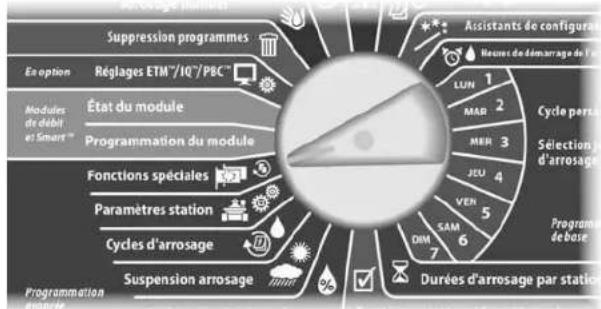
flowchart
graph TD
    A["Programmation module"] --> B["Suppression programmes"]
    A --> C["Réplages ETM /10™/PBC™"]
    A --> D["État du module"]
    A --> E["Programmation du module"]
    A --> F["Fonctions spéciales"]
    A --> G["Paramètres station"]
    A --> H["Cycles d'arrosage"]
    A --> I["Suspension arrosage"]
    A --> J["Durées d'arrosage par station"]
    A --> K["Programme de base"]
    A --> L["CYE personnel"]
    A --> M["Sélection d'arrosage"]
    A --> N["Cycle personnel"]
    A --> O["LUN 1"]
    A --> P["MAB 2"]
    A --> Q["MER 3"]
    A --> R["JEU 4"]
    A --> S["VEN 5"]
    A --> T["SAM 6"]
    A --> U["DIM 7"]
Le menu Fonctions spéciales s'affiche. Appuyez sur la flèche vers le bas pour sélectionner Conf. unités débit ; appuyez ensuite sur Suiv.
2 L'écran Unités de débit s'affiche. Appuyez sur les boutons + et - pour sélectionner l'unité de mesure (anglo-saxonne ou métrique) du débit ; appuyez ensuite sur Suiv.
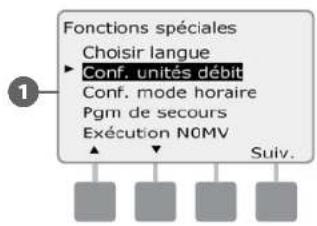
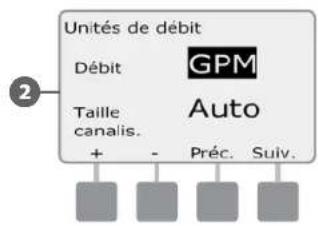
3 Appuyez sur les boutons + et - pour sélectionner l'unité de mesure (anglosaxonne ou métrique) des canalisations.
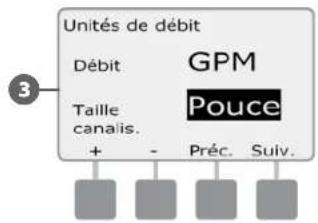
! REMARQUE : si Auto est sélectionné, l'unité de débit est le gallon par minute (GPM) lorsque la fréquence du courant de 60 Hz est détectée ; l'unité de débit par défaut est le litre par seconde (LPS) lorsque la fréquence du courant de 50 Hz est détectée. L'unité de diamètre des canalisations par défaut est le pouce (inch) pour une fréquence de 60 Hz et le millimètre pour 50 Hz.
FloManager™
Une des plus puissantes fonctions de gestion des débits du programmateur ESP-LXD est FloManager : cette fonction permet d'affecter des pressions et des volumes à diverses stations en fonction de leurs conditions hydrauliques, même en l'absence de sondes de débit.
FloManager ajoute une couche de gestion des priorités des stations ou des FloZones en fonction des ressources d'eau disponibles. Par exemple, si un débit de 75 l/min est disponible pour la FloZone 1, et si 2 stations consommant chacune 23 l/min sont en fonctionnement, soit un total de 46 l/min, FloManager ne permet pas d'exploiter une autre station si elle consomme plus de 29 l/min. Cela garantit que les ressources hydrauliques de votre système ne sont pas surexploitées et que chaque diffuseur de chaque station reçoit suffisamment d'eau.
Configurer et utiliser FloManager™
Si vous ne l'avez pas encore fait, utilisez les Assistants de configuration pour configurer toutes les vannes principales et leurs FloZones. Il n'est pas nécessaire d'installer ou de configurer des sondes de débit pour utiliser FloManager, mais si ce matériel est présent, il est généralement utile de le configurer avant d'activer FloManager. Voir le paragraphe B Configuration des sondes de débit pour plus d'informations.
Lorsque FloManager est activé, nous recommandons d'effectuer l'apprentissage du débit ou de saisir manuellement le débit de toutes les stations et FloZones. Cela permet à FloManager d'affecter dynamiquement toutes les ressources en eau. Si aucun matériel de mesure du débit n'est installé, vous pouvez estimer les débits en fonction du matériel d'arrosage installé sur une station ou une FloZone donnée et saisir ce débit.
Placez le curseur du programmateur sur Programmation de module.
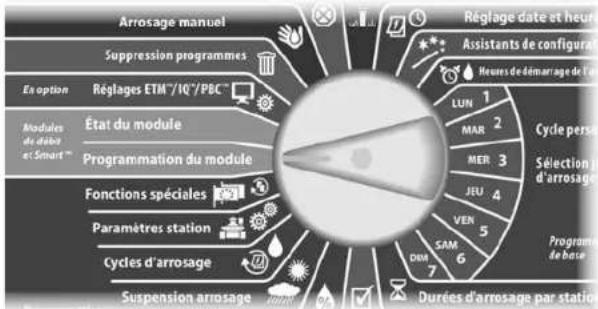
flowchart
graph TD
    A["Arrosage manuel"] --> B["Suppression programmes"]
    B --> C["En option"]
    C --> D["Réglages ETM / IQ / PBC"]
    D --> E["État du module"]
    E --> F["Programmation du module"]
    F --> G["Fonctions spéciales"]
    G --> H["Paramètres station"]
    H --> I["Cycles d'arrosage"]
    I --> J["Suspension arrosage"]

    K["Assistants de configurat"] --> L["Heures de démarriage de l'a"]
    L --> M["LUN 1"]
    M --> N["MAR 2"]
    N --> O["MER 3"]
    O --> P["JEU 4"]
    P --> Q["VEN 5"]
    Q --> R["SAM 6"]
    R --> S["DVM 7"]

    T["Cycle personale"] --> U["Selection d'arrosage"]
    U --> V["Programme de base"]
    V --> W["Durées d'arrosage par station"]
1 L'écran Module PGM Flow Smart affiche la sélection Smart Module Débit ; appuyez sur Suiv.
2 L'écran Module PGM Flow Smart s'affiche. Appuyez sur la flèche vers le bas pour sélectionner FloManager ; appuyez ensuite sur Suiv.
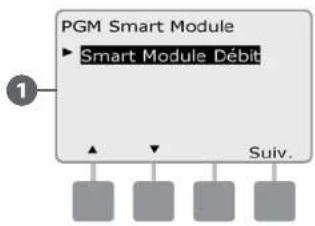
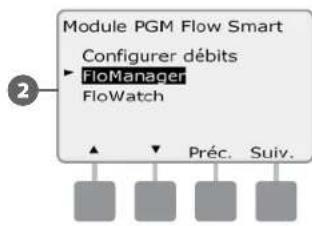
3 Appuyez sur le bouton Act. pour activer FloManager, ou sur Dés. pour le désactiver.
4 Si l'ordre d'exécution des stations a été auparavant configuré avec les numéros des stations, l'activation de FloManager (ON) modifie automatiquement le paramètre avec la priorité des stations. Appuyez sur Accepter pour effectuer la modification ; sinon, appuyez sur Refuser. Voir le paragraphe D, Programmation avancée, Ordre d'exécution des stations, pour plus d'informations.
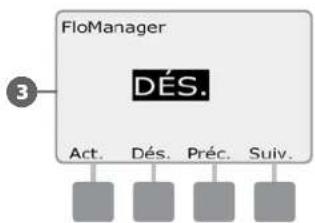
flowchart
graph TD
    A["FloManager"] --> B["DÉS."]
    B --> C["Act."]
    B --> D["Dés."]
    B --> E["Préc."]
    B --> F["Suiv."]
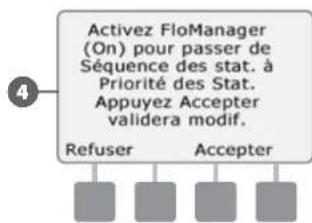
flowchart
graph TD
    A["Activez FloManager (On) pour passer de Séquence des stat. à Priorité des Stat. Appuyez Accepter validera modif."] --> B["Refuser"]
    A --> C["Accepter"]
Configurer manuellement les débits
La méthode la plus simple et la plus précise pour renseigner des mesures de débit consiste à laisser le programmateur les apprendre automatiquement. Cependant, vous pouvez saisir manuellement les débits d'une ou plusieurs stations, avant ou après un apprentissage automatique.
Configurer les débits des stations

Placez le curseur du programmateur sur Programmation de module.
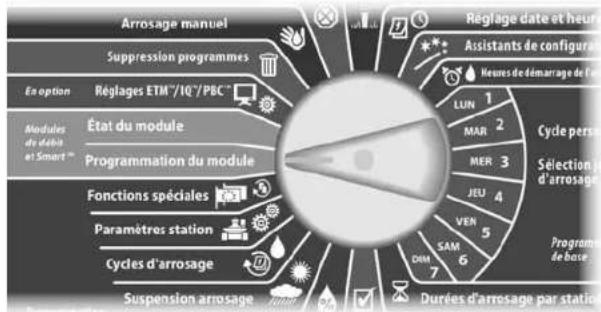
flowchart
graph TD
    A["Arrosage manuel"] --> B["Suppression programmes"]
    B --> C["Enoption"]
    C --> D["Réglages ETM/10°/PBC°"]
    D --> E["État du module"]
    E --> F["Programmation du module"]
    F --> G["Fonctions spéciales"]
    G --> H["Paramètres station"]
    H --> I["Cycles d'arrosage"]
    I --> J["Suspension arrosage"]
    J --> K["Durées d'arrosage par station"]

    style A fill:#f9f,stroke:#333
    style B fill:#ccf,stroke:#333
    style C fill:#cfc,stroke:#333
    style D fill:#fcc,stroke:#333
    style E fill:#cff,stroke:#333
    style F fill:#ffc,stroke:#333
    style G fill:#cfc,stroke:#333
    style H fill:#cfc,stroke:#333
    style I fill:#cfc,stroke:#333
    style J fill:#cfc,stroke:#333
    style K fill:#cfc,stroke:#333

    subgraph Legend
        L1["LUN 1"] --> M2["MAR 2"] --> N2["MER 3"] --> O2["JEU 4"] --> P2["VEN 5"] --> Q2["SAM 6"] --> R2["DIM 7"] --> S2["Durées d'arrosage par station"]
    end

    L1 --> M2 --> N2 --> O2 --> P2 --> Q2 --> R2
    M2 --> N2 --> O2 --> P2 --> Q2 --> R2
    style L1 fill:#fff,stroke:#333
    style M2 fill:#fff,stroke:#333
    style N2 fill:#fff,stroke:#333
    style O2 fill:#fff,stroke:#333
1 L'écran Module PGM Flow Smart affiche la sélection Smart Module Débit ; appuyez sur Suiv.
2 L'écran Module PGM Flow Smart affiche la sélection Configurer débits ; appuyez sur Suiv.
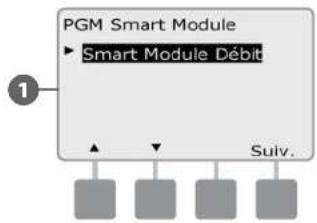
flowchart
graph TD
    A["PGM Smart Module"] --> B["Smart Module Débit"]
    B --> C["Suiv."]
    C --> D["1"]
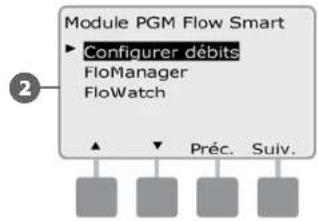
3 L'écran Configurer débits s'affiche. Appuyez sur la flèche vers le bas pour sélectionner Conf. débits stat.; appuyez ensuite sur Suiv.
4 Appuyez sur les boutons + et - (boutons 1 et 2) pour sélectionner le numéro de la station voulue ; appuyez ensuite sur - (bouton 4).
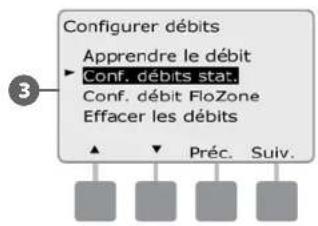
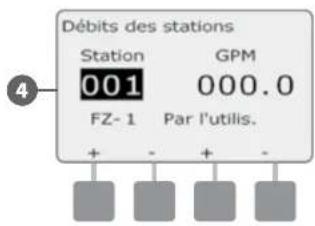
5 Appuyez sur les boutons + et - (boutons 3 et 4) pour entrer le débit souhaité pour cette station. Appuyez sur – (boutons 2 et 4) pour parcourir les champs des stations et des débits.
- Maintenez enfoncés ces boutons pour accélérer le défilement.
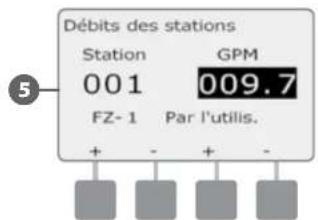
Recommencez cette procédure pour configurer manuellement les débits d'autres stations si vous le souhaitez.
Configurer débits FloZone™

Placez le curseur du programmateur sur Programmation de module.
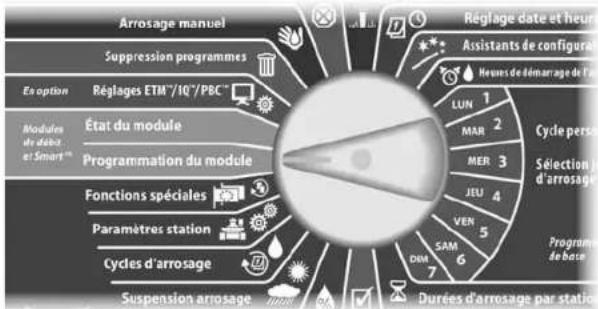
flowchart
graph TD
    A["Arrosage manuel"] --> B["Suppression programmes"]
    B --> C["État du module"]
    C --> D["Programmation du module"]
    D --> E["Fonctions spéciales"]
    E --> F["Paramètres station"]
    F --> G["Cycles d'arrosage"]
    G --> H["Suspension arrosage"]

    subgraph Arrosage Manual
        I["Suppression programmes"]
        J["Réglages ETM-/IQ-/PBC*"]
        K["Modulen de début et Simant*"]
    end

    subgraph Arrosage Date and Hours
        L["Assistants de configurat"]
        M["Heure de démarrage de l'..."]
        N["LUN 1"]
        O["MAR 2"]
        P["MER 3"]
        Q["JEU 4"]
        R["VER 5"]
        S["SAM 6"]
        T["DM 7"]
        U["Durées d'arrosage par station"]
    end

    style Arrosage Manual fill:#f9f,stroke:#333
    style Arrosage Date and Hours fill:#ccf,stroke:#333
1 L'écran Module PGM Flow Smart affiche la sélection Smart Module Débit ; appuyez sur Suiv.
2 L'écran Module PGM Flow Smart affiche la sélection Configurer débits ; appuyez sur Suiv.
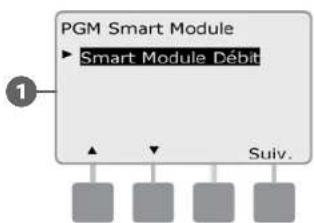
flowchart
graph TD
    A["PGM Smart Module"] --> B["Smart Module Débit"]
    B --> C["Suiy."]
    C --> D["1"]
    D --> E["4"]
    E --> F["4"]
    F --> G["4"]
    G --> H["4"]
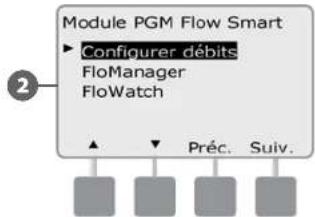
3 L'écran Configurer débits s'affiche. Appuyez sur la flèche vers le bas pour sélectionner Conf. débit FloZone ; appuyez ensuite sur Suiv.
4 L'écran Débits FloZone s'affiche. Appuyez sur les boutons + et - (boutons 1 et 2) pour sélectionner le numéro de la FloZone souhaitée ; appuyez ensuite sur - (bouton 4).
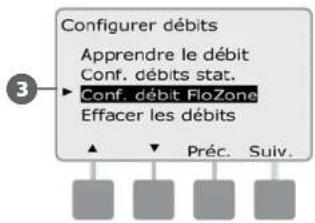
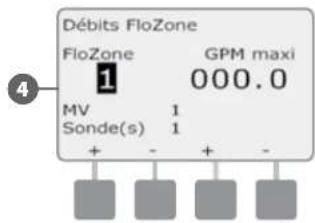
5 Appuyez sur les boutons + et – (boutons 3 et 4) pour entrer le débit souhaité pour cette FloZone. Appuyez sur – (boutons 2 et 4) pour parcourir les champs FloZone et Débit.
- Maintenez enfoncés ces boutons pour accélérer le défilement.
REMARQUE : les débits FloZone maximum ne sont employés que par FloManager. FloWatch n'est pas affecté par des débits FloZone saisis par l'utilisateur.
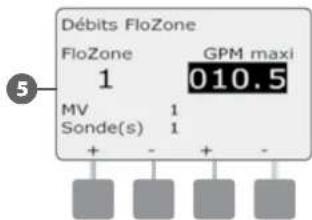
Recommencez cette procédure pour configurer manuellement les débits d'autres FloZones vous le souhaitez.
Après avoir activé FloManager et saisi les débits des stations et/ou des FloZones, FloManager fonctionne automatiquement en arrière-plan et fait fonctionner les stations selon la puissance hydraulique disponible
! REMARQUE : FloManager est utilisable avec ou sans matériel de mesure du débit. En l'absence de sondes de débit, il se base sur les informations saisies manuellement ; si des sondes de débit sont utilisées, il se base sur les débits appris, lesquels sont généralement plus précis
FloWatch™
FloWatch libère réellement la puissance du programmateur ESP-LXD. FloWatch compare les conditions réelles d'écoulement aux débits appris ou saisis par l'utilisateur, et prend diverses mesures en fonction de vos réglages et des informations saisies. Comme les conditions réelles de débit sont nécessaires, FloWatch est utilisable uniquement si des sondes de débit sont présentes. Pour utiliser FloWatch, vous devez :
A. Installer le matériel de surveillance des débits aux emplacements corrects de votre système d'arrosage. Vous devez installer une sonde de débit immédiatement en aval de chaque vanne principale, mais en amont des vannes. Pour garantir des mesures stables, les sondes de débit doivent être installées à une distance égale à au moins 10 fois le diamètre de la canalisation en aval de la vanne principale, avec en plus une distance égale à au moins 5 fois le diamètre de la canalisation entre la sonde et de tout matériel supplémentaire.
B. Connectez chaque compteur de débit à un décodeur de sonde SD-210 en respectant les instructions de la partie « Connexion des décodeurs » de la section Installation de ce manuel.
C. Configurez les sondes de débit en utilisant l'Assistant de configuration des sondes de débit décrit dans la partie Assistants de configuration du chapitre Programmation de base de ce manuel.
D. Procédez comme suit pour configurer FloWatch.
REMARQUE : après avoir configuré le débit sur le programmateur, le débit actuel s'affiche dans l'écran Auto, sauf si vous avez désactivé la fonction FloWatch. Pour plus d'informations sur l'activation/désactivation de la fonction FloWatch, voir «Configuration et utilisation des débits» ci-dessous.
Configurer et utiliser FloWatch™
Le programmateur ESP-LXD permet de Configurer débits que vous prévoyez, ou de renseigner automatiquement les débits en fonction de leur utilisation réelle. Lorsqu'un débit est appris ou saisi manuellement, les paramètres SEEF et SELF permettent de définir les débits excessifs ou insuffisants ainsi que le comportement du programmateur lorsque ces conditions sont détectées. Vous pouvez également désactiver FloWatch ou la rétablir si vous le souhaitez.
FloWatch a besoin des débits attendus pour fonctionner correctement. Vous pouvez saisir manuellement les débits, ou ils peuvent être appris automatiquement. L'apprentissage automatique du débit mémorise le débit pour chaque station dont la durée d'arrosage est programmée. Vérifiez que les temps d'arrosage de toutes les stations sont configurés, y compris dans un exercice d'apprentissage des débits, avant de configurer un débit appris.
Une FloZone est un groupe de stations en aval d'une vanne principale ou d'une sonde de débit. Dans une canalisation principale partagée, des stations peuvent se trouver en aval d'une ou plusieurs vannes principales ou sondes de débit. Du fait que le programmateur LXD prend en charge 5 vannes principales, il est possible de créer 5 FloZones. Un système d'arrosage composé de 5 vannes principales débitant dans 5 canalisations principales comporte 5 FloZones. Un système d'arrosage composée de 5 vannes principales débitant dans 1 canalisation principale partagée comporte 1 FloZone.
REMARQUE : avant d'apprendre ou de configurer manuellement le débit, il est conseillé de vérifier les affectations des vannes principales de chacune des stations. Voir Configuration d'une station des Assistants de configuration dans la partie Programmation de base de ce manuel.
REMARQUE : la pression de l'eau, en particulier des réseaux municipaux, peut varier notablement dans une journée. Pour atténuer ces variations, utilisez l'option de délai pour retarder le début de l'apprentissage du débit au moment où l'arrosage doit normalement fonctionner.
Placez le curseur du programmateur sur Programmation de module.
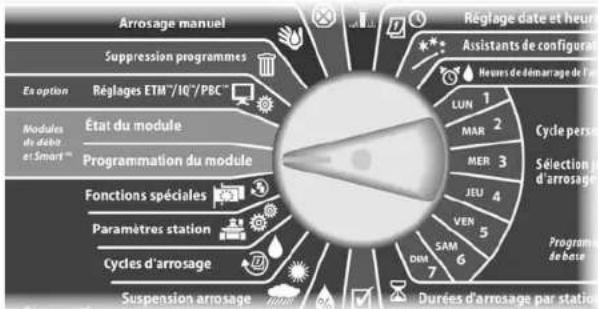
flowchart
graph TD
    A["Arrosage manuel"] --> B["Suppression programmes"]
    B --> C["État du module"]
    C --> D["Programmation du module"]
    D --> E["Fonctions spéciales"]
    E --> F["Paramètres station"]
    F --> G["Cycles d'arrosage"]
    G --> H["Suspension arrosage"]

    subgraph Module_Position
        I["Modules de début et Smart™"]
        J["Réglages ETM-/IQ"/PBC™"]
    end

    subgraph Operational_Optake
        K["LUN 1"]
        L["MAR 2"]
        M["MER 3"]
        N["JEU 4"]
        O["VEN 5"]
        P["SAM 6"]
        Q["DM 7"]
        R["Durées d'arrosage par station"]
    end

    style Module_Position fill:#f9f,stroke:#333
    style Operational_Optake fill:#ccf,stroke:#333
1 L'écran Module PGM Flow Smart affiche la sélection Smart Module Débit ; appuyez sur Suiv.
2 L'écran Module PGM Flow Smart s'affiche. Appuyez sur la flèche vers le bas pour sélectionner FloWatch ; appuyez ensuite sur Suiv.
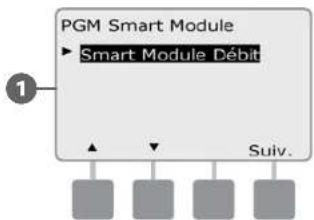
flowchart
graph TD
    A["PGM Smart Module"] --> B["Smart Module Débit"]
    B --> C["Suiy."]
    C --> D["1"]
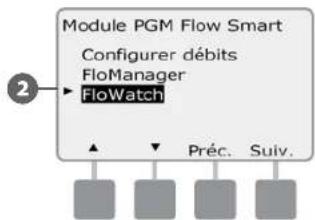
flowchart
graph TD
    A["2"] --> B["Module PGM Flow Smart"]
    B --> C["Configurer débits FloManager"]
    C --> D["FloWatch"]
    D --> E["Préc."]
    D --> F["Suiv."]
3 L'écran FloWatch s'affiche. Appuyez sur la flèche vers le bas pour sélectionner FloWatch Act./Dés.; appuyez ensuite sur Suiv.
4 Appuyez sur le bouton Act. pour activer FloWatch, ou sur Dés. pour le désactiver.
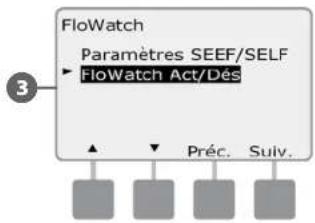
flowchart
graph TD
    A["FloWatch"] --> B["Paramètres SEEF/SELF"]
    B --> C["FloWatch Act/Des"]
    C --> D["Préc."]
    C --> E["Suiy."]
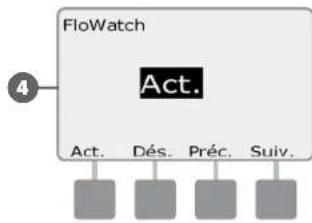
flowchart
graph TD
    A["4"] --> B["FloWatch"]
    B --> C["Act."]
    C --> D["Act."]
    C --> E["Dés."]
    C --> F["Préc."]
    C --> G["Suiv."]
! REMARQUE : lorsque FloWatch est activé, nous vous recommandons de renseigner les débits ou de saisir manuellement le débit de toutes les stations et FloZones si ce n'est déjà fait. Cela permet à FloWatch de réagir correctement aux réglages SEEF et SELF.
Paramètres et actions SEEF et SELF
Pour utiliser plus efficacement FloWatch, définissez d'abord les seuils et les actions SEEF et SELF. SEEF est l'abréviation de Seek and Eliminate Excessive Flow : cela régit le comportement du programmateur si le débit est excessif en cas de rupture d'une canalisation principale ou lorsque qu'une vanne est bloquée en position ouverte. SELF (Seek and Eliminate Low Flow) régit le comportement du programmateur en cas de débit insuffisant, par exemple lors d'une panne de pompe, d'un problème du réseau municipal ou d'échec de l'ouverture d'une vanne.
Configurer SEEF et SELF

Placez le curseur du programmateur sur Programmation de module.
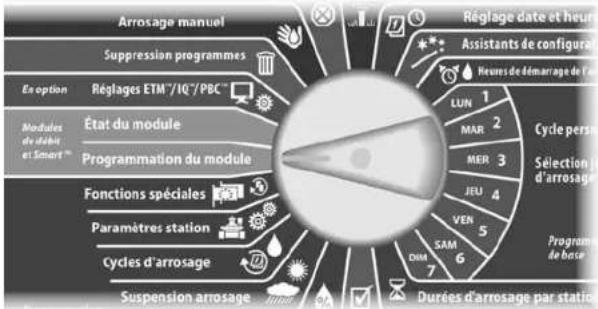
1 L'écran Module PGM Flow Smart affiche la sélection Smart Module Débit ; appuyez sur Suiv.
2 L'écran Module PGM Flow Smart s'affiche. Appuyez sur la flèche vers le bas pour sélectionner FloWatch ; appuyez ensuite sur Suiv.
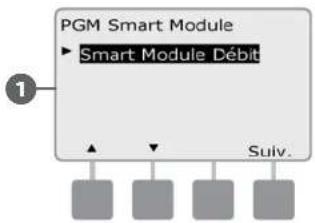
flowchart
graph TD
    A["1"] --> B["PGM Smart Module"]
    B --> C["Smart Module Débit"]
    C --> D["Suiv."]
    D --> E["4"]
    E --> F["4"]
    F --> G["4"]
    G --> H["4"]
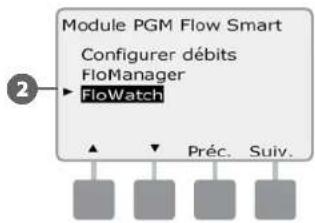
3 L'écran FloWatch affiche la sélection Paramètres SEEF/SELF ; appuyez sur Suiv.
4 L'écran Paramètres SEEF affiche le seuil de débit élevé sélectionné, ce qui permet de définir la limite supérieure (de 105 à 200 %) du débit d'une station considéré comme excessif. Appuyez sur les boutons + et- pour régler le seuil de débit élevé ; appuyez ensuite sur Suiv.
- Maintenez enfoncés ces boutons pour accélérer le défilement des pourcentages.
! REMARQUE : utilisez le réglage par défaut de 130 % (ou supérieur) pour le seuil de débit élevé SEEF. Un pourcentage inférieur peut entraîner de fausses alarmes du fait de variations hydrauliques anormales.
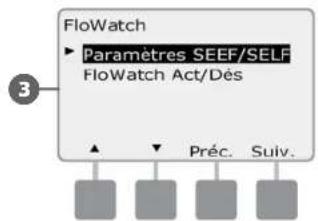
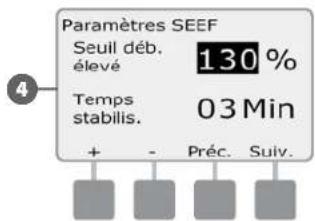
5 Le temps de stabilisation est sélectionné, ce qui permet de configurer la durée minimale (de 1 à 10 minutes) pendant laquelle un débit doit être constant (ou supérieur) avant que le programmateur émette une alarme ou prenne une mesure. Appuyez sur les boutons + et - pour régler le temps de stabilisation ; appuyez ensuite sur Suiv.
6 L'écran Actions SEEF s'affiche pour vous permettre de configurer le comportement du programmateur en cas de condition SEEF.
A. Diagnostiquer et éliminer permet au programmateur de déterminer si le débit élevé provient d'un problème sur la canalisation principale (rupture de canalisation, vanne bloquée, etc.) ou se situe en aval d'une des vannes en fonctionnement lorsque le débit élevé a été détecté. Le programmateur supprime le débit élevé en fermant la(les) vanne(s) principale(s) FloZone pour supprimer un problème sur la canalisation principale ou en fermant la vanne défectueuse pour remédier au problème sur une station.
REMARQUE : si vous choisissez l'action Diagnostiquer et éliminer, sachez que toutes les FloZones, les stations et le matériel, y compris les FloZones non affectées par un SEEF ou SELF et le matériel de non arrosage, pourront être interrompus temporairement, le temps du processus de diagnostique SEEF ou SELF. C'est pourquoi, si l'exécution ininterrompue du matériel de non arrosage est vital pour votre installation, et ce même durant la procédure de diagnostique SEEF ou SELF, nous vous conseillons de faire fonctionner le matériel de non arrosage avec des relais d'enclenchement ou avec une action SEEF et SELF autre que Diagnostiquer et éliminer.
B. Arrêt & Alarme indique au programmateur de couper la(les) vanne(s) principale(s) sur FloZone lorsqu'un débit élevé est détecté. Le programmateur n'essaie pas de diagnostiquer si le problème provient de la canalisation principale ou se situe en aval de la vanne.
C. Alarme uniquement permet au contrôleur d'émettre une alarme sans prendre d'autre mesure.
Appuyez sur les boutons + et - pour configurer l'action SEEF ; appuyez ensuite sur Suiv.
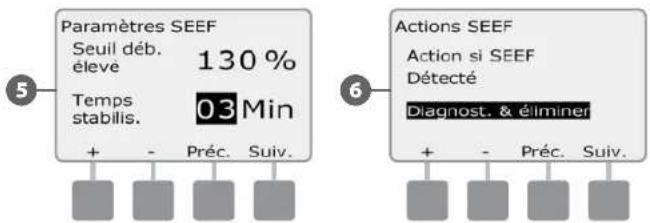
7 L'écran Paramètres SELF affiche le seuil de faible débit sélectionné, ce qui permet de définir la limite inférieure (de 1 à 95 %) de débit d'une station considéré comme insuffisant. Appuyez sur les boutons + et – pour régler le seuil de faible débit ; appuyez ensuite sur Suiv.
- Maintenez enfoncés ces boutons pour accélérer le défilement des pourcentages.
REMARQUE : utilisez le réglage par défaut de 70 % (ou inférieur) pour le seuil de faible débit SEEF. Un pourcentage supérieur peut entraîner de fausses alarmes du fait de variations hydrauliques normales.
8 Le temps de stabilisation est sélectionné, ce qui permet de configurer la durée (de 1 à 10 minutes) pendant laquelle le débit d'une station doit être constant (ou inférieur) avant que le programmateur émette une alarme ou prenne une mesure. Appuyez sur les boutons + et - pour régler le temps de stabilisation ; appuyez ensuite sur Suiv.
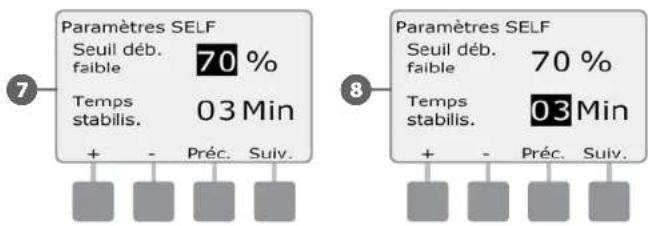
! REMARQUE : si vous utilisez Cycle+ressuyage, assurez-vous de définir des temps de stabilisation SEEF et SELF plus courts que la portion du cycle des temps d'exécution Cycle+ressuyage de la station. Une condition de seuil SEEF ou SELF ne peut pas être détectée si les temps de stabilisation SEEF et SELF sont égaux ou supérieurs aux durées de cycle de la station.
9 L'écran Actions SELF s'affiche pour vous permettre de configurer le comportement du programmateur en cas de condition SELF.
A. Diagnostiquer et éliminer permet au programmateur de déterminer si le faible débit provient d'un problème sur la canalisation principale (qui affecte toutes les vannes dans la FloZone) ou se situe en aval d'une des vannes en fonctionnement lorsque le faible débit a été détecté. Le programmateur supprime le faible débit en fermant la(les) vanne(s) principale(s) FloZone pour supprimer un problème sur la canalisation principale ou en fermant la vanne défectueuse pour remédier au problème sur une station.
B. Arrêt & Alarme indique au programmateur de couper la(les) vanne(s) principale(s) sur FloZone lorsqu'un faible débit est détecté. Le programmateur n'essaie pas de diagnostiquer si le problème provient de la canalisation principale ou se situe en aval de la vanne.
C. Alarme uniquement permet au contrôleur d'émettre une alarme sans prendre d'autre mesure.
10 L'écran Délai de réactivation s'affiche pour vous permettre de sélectionner la durée (de 0 minute à 24 heures) avant la réactivation de votre système, et d'autoriser les démarrages des programmes.
REMARQUE : si vous sélectionnez un délai de réactivation de 00:00, le programmateur n'essaiera de reprendre l'arrosage que lorsque toutes les alarmes SEEF et SELF auront été supprimées.
Appuyez sur les boutons + et - pour régler les heures avant la réactivation ; appuyez ensuite sur Suiv.
- Maintenez enfoncés ces boutons pour accélérer le défilement des heures et des minutes.
REMARQUE : si l'action sélectionnée pour SEEF et SELF est Alerte uniquement, le système n'est pas désactivé ; l'écran Délai de réactivation ne s'affiche pas.
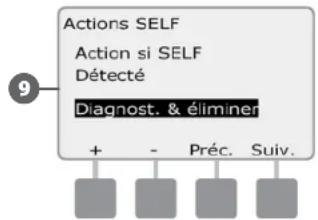
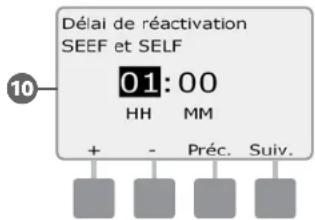
11 Appuyez sur les boutons + et - pour définir les minutes avant la réactivation ; appuyez ensuite sur Suiv.
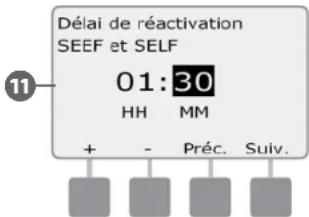
! REMARQUE : les paramètres SEEF et SELF ne sont pas actifs tant que FloWatch n'est pas activé. Vous voudrez peut-être désactiver provisoirement FloWatch, par exemple pour des opérations de maintenance courante.
Renseigner le débit
Les débits FloZone sont :
a. automatiquement réglés sur le débit le plus élevé de la station affectée à la FloZone, ou
b. réglés manuellement par l'utilisateur.
Renseigner automatiquement le débit (toutes les stations)

Placez le curseur du programmateur sur Programmation de module.
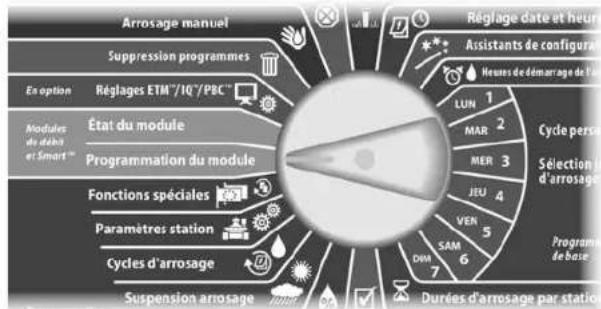
flowchart
graph TD
    A["Arrosage manuel"] --> B["Suppression programmes"]
    B --> C["En option"]
    C --> D["Réglages ETM^7/1Q^7/PBC™"]
    D --> E["État du module"]
    E --> F["Programmation du module"]
    F --> G["Fonctions spéciales"]
    G --> H["Paramètres station"]
    H --> I["Cycles d'arrosage"]
    I --> J["Suspension arrosage"]

    K["Réglage date et heures de démarrage de l'au"] --> L["LUN 1"]
    L --> M["MAR 2"]
    M --> N["MER 3"]
    N --> O["JEU 4"]
    O --> P["VER 5"]
    P --> Q["SAM 6"]
    Q --> R["DOM 7"]

    S["Assistants de configurat"] --> T["Heures de démarrage de l'au"]
    T --> U["Cycle persus"]
    U --> V["Selection in d'arrosage"]
    V --> W["Programme de base"]

    X["Durées d'arrosage par station"] --> Y["Durées d'arrosage par station"]
1 L'écran Module PGM Flow Smart affiche la sélection Smart Module Débit ; appuyez sur Suiv.
2 L'écran Module PGM Flow Smart affiche la sélection Configurer débits ; appuyez sur Suiv.
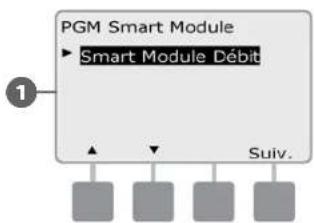
flowchart
graph TD
    A["PGM Smart Module"] --> B["Smart Module Débit"]
    B --> C["1"]
    C --> D["4"]
    D --> E["4"]
    E --> F["4"]
    F --> G["4"]
    G --> H["Suiv."]
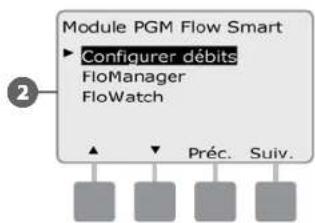
3 L'écran Configurer débits affiche la sélection Apprendre le débit ; appuyez sur Suiv.
4 L'écran Apprendre le débit affiche la sélection Toutes les stations ; appuyez sur Suiv.
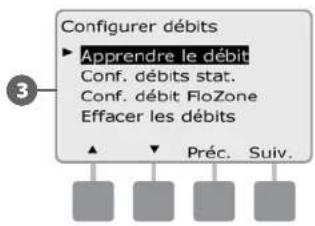
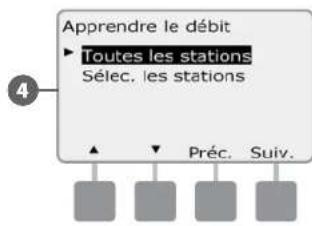
REMARQUE : vérifiez que les temps d'arrosage de toutes les stations sont configurés, y compris dans un exercice d'apprentissage des débits, avant de configurer un débit appris.
5 Appuyez sur les boutons + et - pour définir l'heure de démarrage de l'exercice d'apprentissage des débits ; appuyez ensuite sur Suiv.
- Maintenez enfoncés ces boutons pour accélérer le défilement des heures et des minutes.
REMARQUE : vous pouvez choisir d'exécuter l'exercice maintenant ou choisir un délai pouvant atteindre 24 heures.
6 Un écran de confirmation s'affiche ; appuyez sur Suiv. pour configurer l'exercice d'apprentissage des débits.

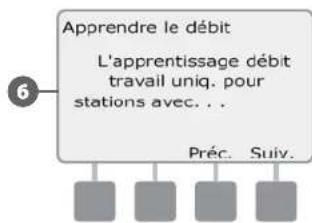
7 L'écran Démar. apprent. débit confirme le délai du démarrage de l'apprentissage des débits.
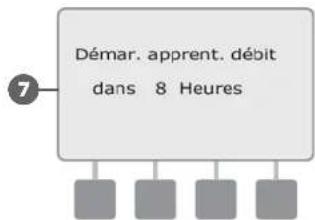
! REMARQUE : Pour être sûr d'enregistrer les débits correctement, ne créez aucun débit généré manuellement (ex. débit créé avec des vannes à raccord rapide fonctionnant manuellement) pendant que l'apprentissage du débit est en cours.
! REMARQUE : assurez-vous d'exécuter Apprentissage des débits à nouveau si vous modifiez quoi que ce soit dans votre système qui affecterait les circuits hydrauliques.
! REMARQUE : si les débits d'une ou de plusieurs stations vous paraissent faibles, vérifiez le compteur de débit ainsi que la sonde de débit. Il est possible que des compteurs de débits ou des sondes de débit défectueux génèrent des indications de débit faible.
Renseigner automatiquement le débit (stations personnalisées )
Placez le curseur du programmateur sur Programmation de module.
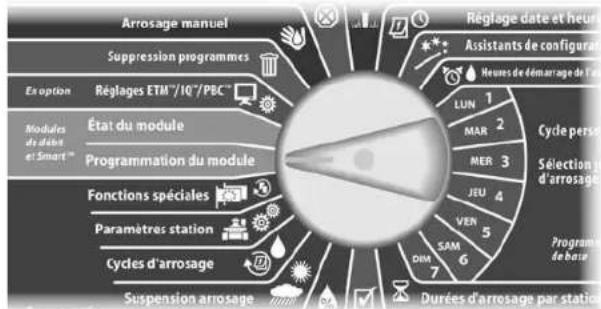
flowchart
graph TD
    A["Arrosage manuel"] --> B["Suppression programmes"]
    B --> C["Exoption"]
    C --> D["Réglages ETM/10"/PBC™"]
    D --> E["État du module"]
    E --> F["Programmation du module"]
    F --> G["Fonctions spéciales"]
    G --> H["Paramètres station"]
    H --> I["Cycles d'arrosage"]
    I --> J["Suspension arrosage"]

    K["Réglage date et heures"] --> L["Assistants de configurat"]
    L --> M["Heures de démarrage de l'e"]

    N["Cycle perso"] --> O["MAR"]
    O --> P["MER"]
    P --> Q["JEU"]
    Q --> R["VEN"]
    R --> S["SAM"]
    S --> T["DIM"]
    T --> U["7"]

    V["Selection in d'arrosage"] --> W["Programme de basur"]

    X["Durées d'arrosage par station"] --> Y["Durées d'arrosage par station"]
1 L'écran Module PGM Flow Smart affiche la sélection Smart Module Débit ; appuyez sur Suiv.
2 L'écran Module PGM Flow Smart affiche la sélection Configurer débits ; appuyez sur Suiv.
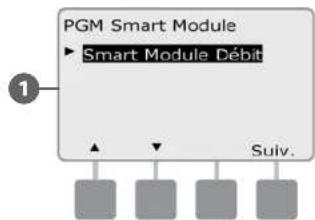
flowchart
graph TD
    A["PGM Smart Module"] --> B["Smart Module Débit"]
    B --> C["Suiv."]
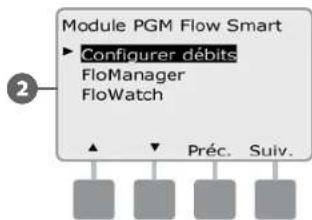
3 L'écran Configurer débits affiche la sélection Apprendre le débit ; appuyez sur Suiv.
REMARQUE : vérifiez que les temps d'arrosage de toutes les stations sont configurés, y compris dans un exercice d'apprentissage des débits, avant de configurer un débit appris. Si des stations sans durées d'arrosage figurent dans un exercice d'apprentissage des débits, le programmateur émet un message d'erreur et annule l'exercice.
4 L'écran Apprendre le débit s'affiche. Appuyez sur la flèche vers le bas pour sélectionner Sélec. les stations ; appuyez ensuite sur Suiv.
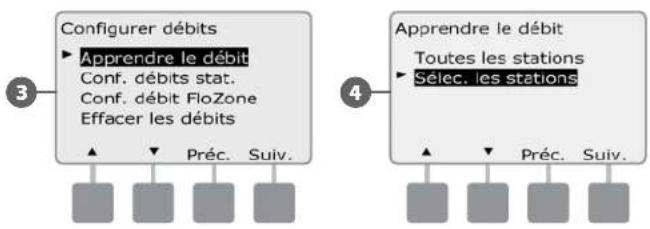
5 Appuyez sur les boutons Oui ou Non pour sélectionner les stations que vous voulez inclure. Appuyez sur les boutons Suiv. et Préc. pour sélectionner des stations ; appuyez ensuite sur Suiv.
6 Appuyez sur les boutons + et - pour régler le délai du démarrage de l'exercice d'apprentissage des débits ; appuyez ensuite sur Dém.
- Maintenez enfoncés ces boutons pour accélérer le défilement des heures et des minutes.
! REMARQUE : vous pouvez choisir un délai compris entre 0 heure/0 minute et 24 heures.
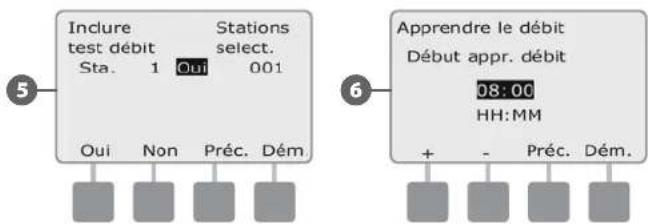
7 Un écran de confirmation s'affiche ; appuyez sur Dém. pour configurer l'exercice d'apprentissage des débits.
8 L'écran Démar. apprent. débit confirme le délai du démarrage de l'apprentissage des débits.
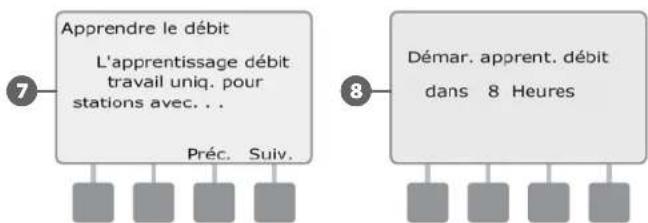
! REMARQUE : vous pouvez toujours saisir manuellement les débits des stations ou des FloZones. Voir Configurer manuellement les débits au paragraphe FloWatch.
Afficher et effacer les alarmes de débit
Une condition de débit excessif (SEEF) ou insuffisant (SELF) est parfois détectée. Si le programmateur est configuré pour émettre des alarmes dans ces conditions, le voyant d'alarme s'allume et des descriptions détaillées des conditions d'alarme de débit sont créées.
Afficher les alarmes de débit des stations

Placez le curseur du programmateur sur État du module.
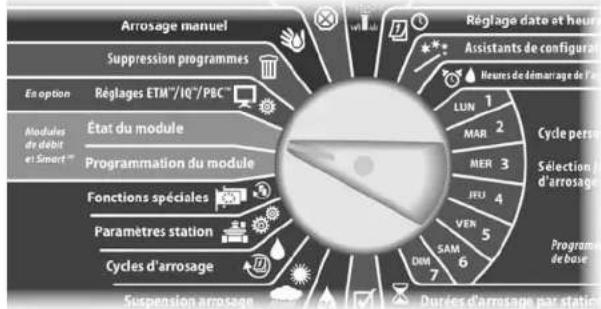
flowchart
graph TD
    A["Arrosage manuel"] --> B["Suppression programmes"]
    B --> C["En option"]
    C --> D["Réglages ETM/1Q/PBC™"]
    D --> E["État du module"]
    E --> F["Programmation du module"]
    F --> G["Fonctions spéciales"]
    G --> H["Paramètres station"]
    H --> I["Cycles d'arrosage"]
    I --> J["Suspension arrosage"]

    K["Assistants de configurat"] --> L["Heures de démarrage de l'..."]
    L --> M["LUN 1"]
    M --> N["MAR 2"]
    N --> O["MER 3"]
    O --> P["JFU 4"]
    P --> Q["VEN 5"]
    Q --> R["SAM 6"]
    R --> S["DURDES d'arrosage par statien"]

    T["Cycle person"] --> U["Selection d'arrosage"]
    U --> V["Programme de base"]

    W["Programmation du module"] --> X["État du module"]
    X --> Y["Fonctions spéciales"]
    Y --> Z["Paramètres station"]
1 L'écran État Smart Module affiche la sélection Smart Module Débit ; appuyez sur Suiv.
2 L'écran État module débit affiche la sélection Affich. alertes déb.; appuyez sur Suiv.
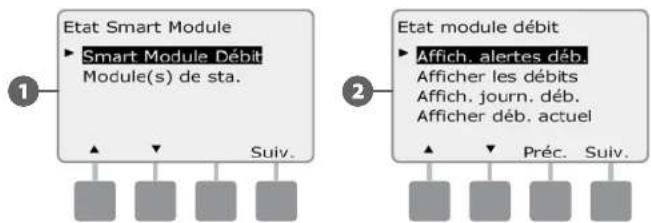
flowchart
graph TD
    A["1"] --> B["Etat Smart Module"]
    B --> C["Smart Module Débit Module(s) de sta."]
    C --> D["Suiv."]
    E["2"] --> F["Etat module débit"]
    F --> G["Affich. alertes déb."]
    G --> H["Afficher les débits"]
    H --> I["Affich. journ. déb."]
    I --> J["Afficher déb. actuel"]
    J --> K["Préc. Suiv."]
3 L'écran Exam./effacer alarmes affiche la sélection Alarm déb. station ; appuyez sur Suiv.
4 L'écran Alarm déb. station s'affiche. Appuyez sur les boutons + et – pour afficher les alarmes de débit d'autres stations.
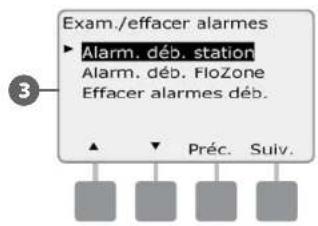
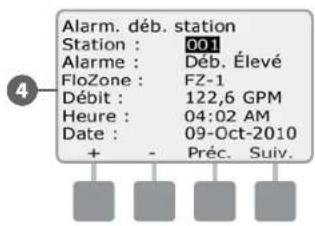
Prenez note de chaque station en alarme, puis reportez-vous à Effacer les alarmes de débit dans ce paragraphe pour plus de détails sur la manière d'effacer des alarmes de débit.
Afficher les alarmes de débit FloZone™

Placez le curseur du programmateur sur État du module.
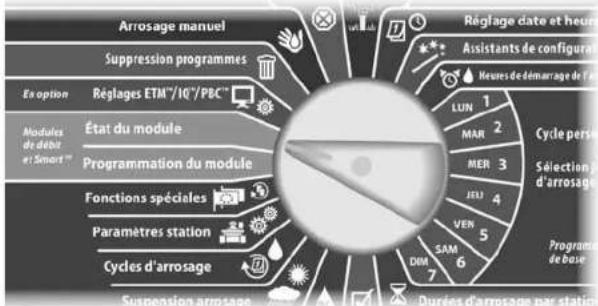
flowchart
graph TD
    A["Arrosage manuel"] --> B["Suppression programmes"]
    B --> C["État du module"]
    C --> D["Programmation du module"]
    D --> E["Fonctions spéciales"]
    E --> F["Paramètres station"]
    F --> G["Cycles d'arrosage"]
    G --> H["Suspension arrosage"]

    I["Assistants de configurant"] --> J["Heures de démarrage de l'au"]
    J --> K["LUN 1"]
    J --> L["MAR 2"]
    J --> M["MER 3"]
    J --> N["JEU 4"]
    J --> O["VEN 5"]
    J --> P["SAM 6"]
    J --> Q["DURFÉS d'arrosage par station"]

    R["Cycle person"] --> S["Selection d'arrosage"]
    S --> T["Programme de base"]
1 L'écran État Smart Module affiche la sélection Smart Module Débit ; appuyez sur Suiv.
2 L'écran État module débit affiche la sélection Affich. alertes déb.; appuyez sur Suiv.
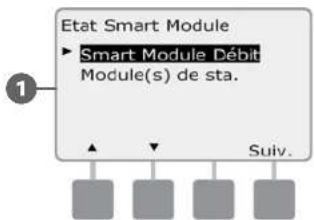
flowchart
graph TD
    A["Etat Smart Module"] --> B["Smart Module Débit Module(s) de sta."]
    B --> C["Suiy."]
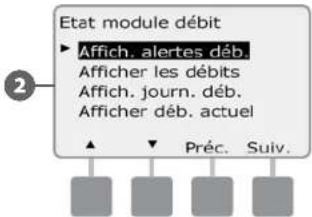
3 L'écran Exam./effacer alarmes s'affiche. Appuyez sur la flèche vers le bas pour sélectionner Alarm. déb. FloZone ; appuyez ensuite sur Suiv.
4 L'écran Alarm. déb. FloZone s'affiche. Appuyez sur les boutons + et - pour afficher les alarmes de débit d'autres FloZone.
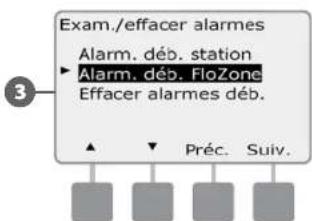
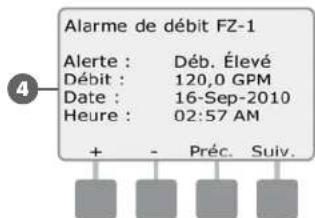
Prenez note de chaque station en alarme, puis reportez-vous à Effacer les alarmes de débit dans ce paragraphe pour plus de détails sur la manière d'effacer des alarmes de débit.
Effacer les alarmes de débit

Placez le curseur du programmateur sur État du module.
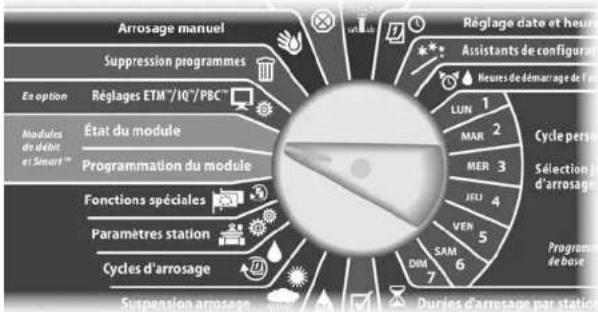
flowchart
graph TD
    A["Arrosage manuel"] --> B["Suppression programmes"]
    B --> C["En option"]
    C --> D["Réglages ETM-/10³/PBC™"]
    D --> E["État du module"]
    E --> F["Programmation du module"]
    F --> G["Fonctions spéciales"]
    G --> H["Paramètres station"]
    H --> I["Cycles d'arrosage"]
    I --> J["Suspension arrosage"]

    K["Réglage date et heures"] --> L["Assistants de configurat"]
    L --> M["Heures de démarrage de l'au"]
    M --> N["LUN 1"]
    M --> O["MAR 2"]
    M --> P["MER 3"]
    M --> Q["JEU 4"]
    M --> R["VEN 5"]
    M --> S["SAM 6"]
    M --> T["DURLES d'arrosage par station"]

    U["Cycle person"] --> V["Selection de d'arrosage"]
    V --> W["Programme de base"]
1 L'écran État Smart Module affiche la sélection Smart Module Débit ; appuyez sur Suiv.
2 L'écran État module débit affiche la sélection Affich. alertes déb. ; appuyez sur Suiv.
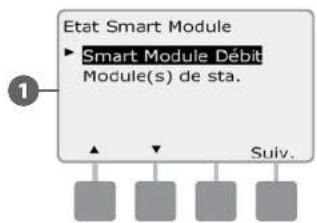
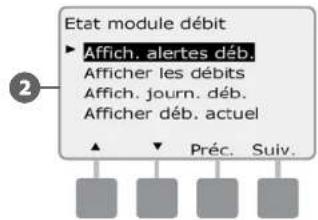
3 L'écran Exam./effacer alarmes s'affiche. Appuyez sur les boutons + et - pour sélectionner Effacer alarmes déb. ; appuyez ensuite sur Suiv.
4 L'écran Effacer alarmes déb. s'affiche. Appuyez sur Oui pour effacer les alarmes de toutes les stations et FloZone.
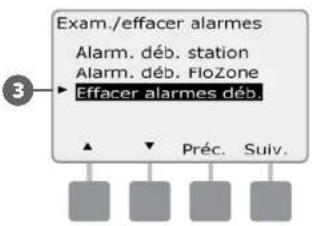
flowchart
graph TD
    A["Exam./effacer alarmes"] --> B["Alarm. déb. station"]
    B --> C["Alarm. déb. FioZone"]
    C --> D["Effacer alarmes déb."]
    D --> E["Préc. Suiv."]
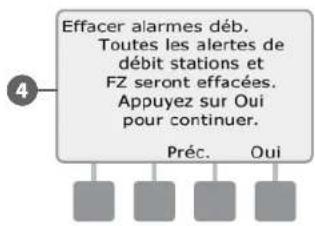
Afficher les débits
Vous pouvez afficher les débits et leurs sources pour une station ou une zone de débit.
Afficher les débits des stations

Placez le curseur du programmateur sur État du module.
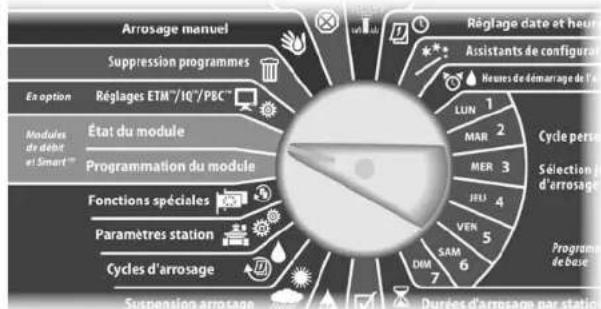
flowchart
graph TD
    A["Arrosage manuel"] --> B["Suppression programmes"]
    B --> C["État du module"]
    C --> D["Programmation du module"]
    D --> E["Fonctions spéciales"]
    E --> F["Paramètres station"]
    F --> G["Cycles d'arrosage"]
    G --> H["Suspension arrosage"]

    I["Réglage date et heures"] --> J["LUN 1"]
    J --> K["MAR 2"]
    K --> L["MER 3"]
    L --> M["JEU 4"]
    M --> N["VEN 5"]
    N --> O["SAM 6"]
    O --> P["DM 7"]

    Q["Assistants de configurant"] --> R["Heures de démarrage de l'A"]

    S["Cycle person"] --> T["Selection j d'arrosage"]

    U["Programme de base"] --> V["Durées d'arrosage par station"]
1 L'écran État Smart Module affiche la sélection Smart Module Débit ; appuyez sur Suiv.
2 L'écran État module débit s'affiche. Appuyez sur la flèche vers le bas pour sélectionner Afficher les débits ; appuyez ensuite sur Suiv.
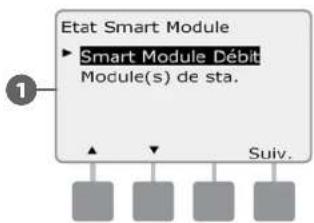
flowchart
graph TD
    A["Etat Smart Module"] --> B["Smart Module Débit Module(s) de sta."]
    B --> C["Suiv."]
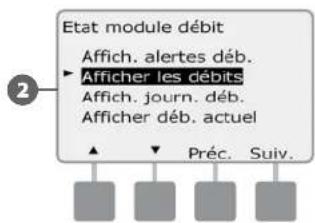
3 L'écran Débits instantanés affiche la sélection Aff. déb. stat.; appuyez sur Suiv.
4 L'écran Débits des stations s'affiche. Appuyez sur les boutons + et - pour sélectionner le numéro de la station souhaitée. La zone de débit de chaque station s'affiche au-dessous. Le débit normal de chaque station s'affiche à droite et le débit de la source (appris ou sais) au-dessous.
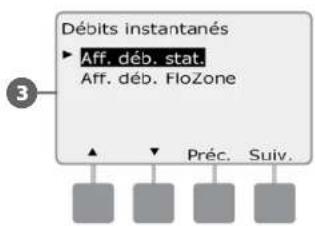
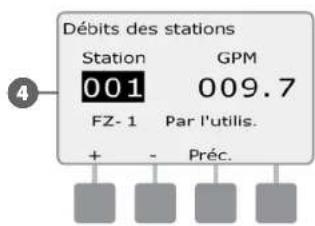
Afficher les débits des FloZones™

Placez le curseur du programmateur sur État du module.
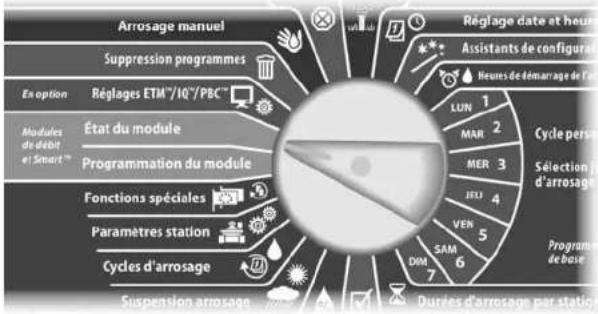
flowchart
graph TD
    A["Arrosage manuel"] --> B["Suppression programmes"]
    B --> C["État du module"]
    C --> D["Programmation du module"]
    D --> E["Fonctions spéciales"]
    E --> F["Paramètres station"]
    F --> G["Cycles d'arrosage"]
    G --> H["Suspension arrosage"]

    I["Réglage date et heures"] --> J["Assistants de configurations"]
    J --> K["LUN 1"]
    K --> L["MAR 2"]
    L --> M["MER 3"]
    M --> N["JEU 4"]
    N --> O["VEN 5"]
    O --> P["SAM 6"]
    P --> Q["DIM 7"]

    R["Exoption"] --> S["Réglages ETM™/IQ™/PBC™"]

    T["Modules de débit et Sement™"] --> U["Programmation du module"]

    V["Programme de base"] --> W["Durées d'arrosage par station"]
1 L'écran État Smart Module affiche la sélection Smart Module Débit ; appuyez sur Suiv.
2 L'écran État module débit s'affiche. Appuyez sur la flèche vers le bas pour sélectionner Afficher les débits ; appuyez ensuite sur Suiv.
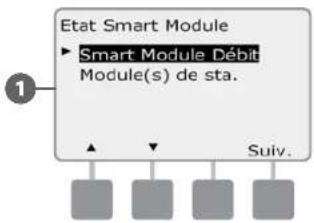
flowchart
graph TD
    A["Etat Smart Module"] --> B["Smart Module Débit"]
    B --> C["Module(s) de sta."]
    C --> D["Suiy."]
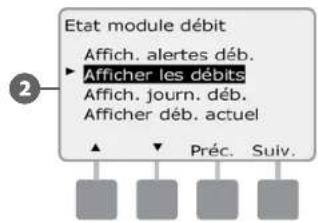
3 L'écran Débits instantanés s'affiche. Appuyez sur la flèche vers le bas pour sélectionner Aff. déb. FloZone ; appuyez ensuite sur Suiv.
4 L'écran Débits FloZone s'affiche. Appuyez sur les boutons + et - pour sélectionner le numéro de la FloZone souhaitée. Les vannes principales et les sondes associées à cette zone de débit s'affichent au-dessous. Le débit maximal de cette zone s'affiche à droite.
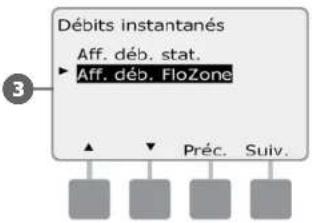
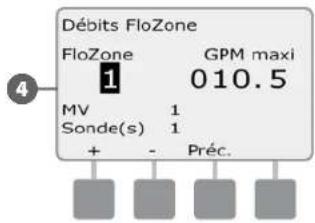
Afficher et effacer les journaux des débits
Lorsque FloWatch est activé, le programmateur enregistre automatiquement le volume d'eau s'écoulant dans le système. Cela peut être utile pour contrôler votre consommation réelle d'eau et votre facture d'eau.

Placez le curseur du programmateur sur État du module.
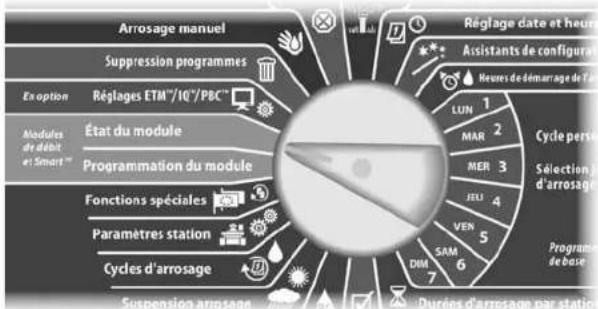
flowchart
graph TD
    A["Arrosage manuel"] --> B["Suppression programmes"]
    B --> C["État du module"]
    C --> D["Programmation du module"]
    D --> E["Fonctions spéciales"]
    E --> F["Paramètres station"]
    F --> G["Cycles d'arrosage"]
    G --> H["Suspension arrosage"]

    I["Assistants de configurat"] --> J["Heures de démarrage de l'au"]
    J --> K["LUN 1"]
    J --> L["MAR 2"]
    J --> M["MER 3"]
    J --> N["JEU 4"]
    J --> O["VEN 5"]
    J --> P["SAM 6"]
    J --> Q["DIM 7"]

    R["Cycle person"] --> S["Selection d'arrosage"]
    S --> T["Programme de base"]

    U["Durées d'arrosage par station"] --> V["Durchs d'arrosage par station"]

L'écran État Smart Module affiche la sélection Smart Module Débit ; appuyez sur Suiv.

L'écran État module débit s'affiche. Appuyez sur la flèche vers le bas pour sélectionner Affich. Journ. déb.; appuyez ensuite sur Suiv.
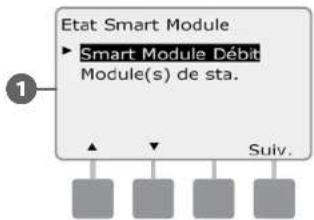
flowchart
graph TD
    A["Etat Smart Module"] --> B["Smart Module Débit Module(s) de sta."]
    B --> C["Suiv."]
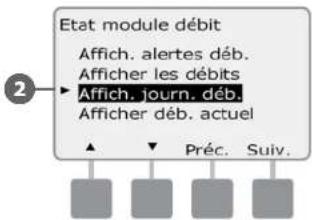

L'écran Journaux des débits affiche la consommation du mois en cours et du dernier mois écoulé (en gallons).

Appuyez sur le bouton Jours pour afficher les 30 derniers jours et les 30 jours précédents.
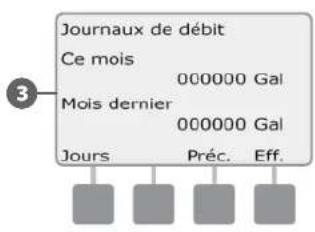
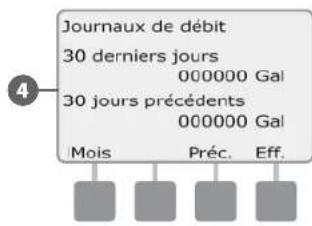

Si vous souhaitez effacer les informations enregistrées, appuyez sur le bouton Eff.

REMARQUE : si vous appuyez sur le bouton Effacer dans l'écran de l'historique mensuel ou quotidien, les données d'historique mensuelles ET quotidiennes seront effacées.

L'écran de confirmation s'affiche ; appuyez sur Oui pour effacer les journaux.
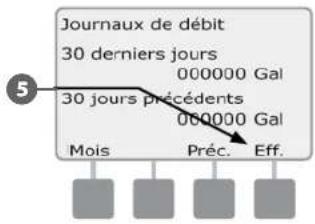
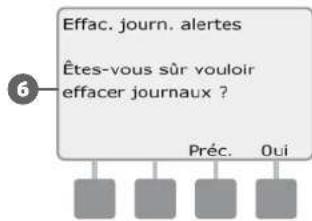
Afficher le débit actuel
De temps en temps, il peut être utile de contrôler le débit actuel dans une FloZone donnée et de la comparer aux débits précédemment appris ou saisis.

Placez le curseur du programmateur sur État du module.
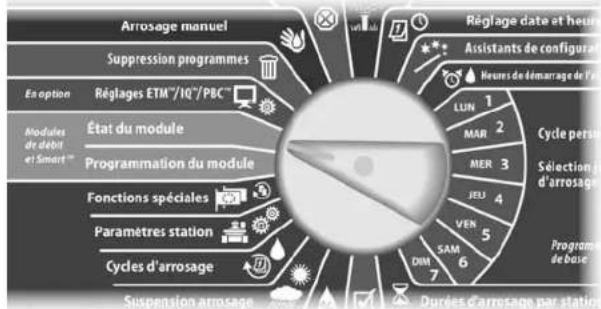
flowchart
graph TD
    A["Arrosage manuel"] --> B["Suppression programmes"]
    B --> C["En option"]
    C --> D["Réglages ETM^1/Q^2/PBC"]
    D --> E["État du module"]
    E --> F["Programmation du module"]
    F --> G["Fonctions spéciales"]
    G --> H["Paramètres station"]
    H --> I["Cycles d'arrosage"]
    I --> J["Suspension arrosage"]

    K["Réglage date et heures"] --> L["Assistants de configurat"]
    L --> M["Heures de démarrage de l'au"]
    M --> N["LUN 1"]
    M --> O["MAR 2"]
    M --> P["MER 3"]
    M --> Q["JEU 4"]
    M --> R["VEN 5"]
    M --> S["SAM 6"]
    M --> T["DURDES d'arrosage par station"]

    U["Programme de base"] --> V["Programmation du module"]
    V --> W["Fonctions spéciales"]
    W --> X["Paramètres station"]
    X --> Y["Cycles d'arrosage"]
    Y --> Z["Suspension arrosage"]
1 L'écran État Smart Module affiche la sélection Smart Module Débit ; appuyez sur Suiv.
2 L'écran État module débit s'affiche. Appuyez sur la flèche vers le bas pour sélectionner Afficher débit actuel ; appuyez ensuite sur Suiv.
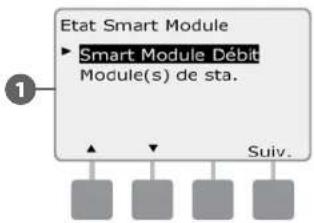
flowchart
graph TD
    A["Etat Smart Module"] --> B["Smart Module Débit Module(s) de sta."]
    B --> C["Suiv."]
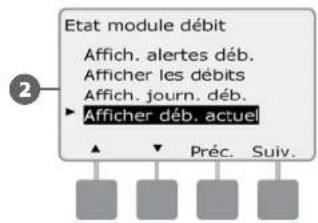
3 L'écran Afficher déb. actuel s'affiche. Appuyez sur les boutons + et - pour sélectionner le numéro de la FloZone souhaitée. Le débit réel et le débit prévu s'affichent.
REMARQUE : le débit prévu est le débit précédemment saisi ou appris. L'écart ou le pourcentage du débit réel par rapport au débit prévu s'affiche : vous pouvez ainsi voir chaque FloZone par rapport aux conditions SEEF ou SELF (voir Configurer SEEF et SELF pour plus d'informations).
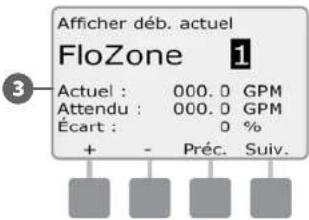
Effacer les débits
Il est parfois souhaitable d'effacer les débits précédemment appris ou entrés par l'utilisateur et de recommencer à zéro.

Placez le cadran du programmateur sur Programmation de module.
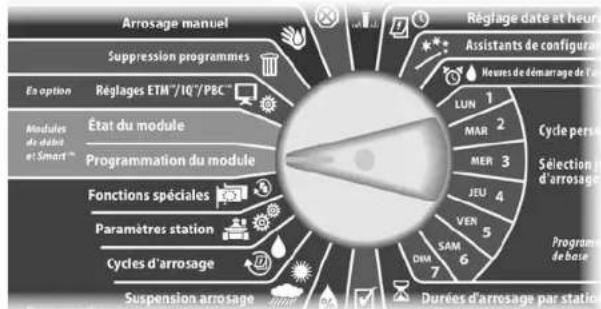
A
L'écran PGM Smart Module affiche la sélection Smart Module Débit ; appuyez sur Suiv.
B
L'écran Module PGM Flow Smart affiche la sélection Configurer débits ; appuyez sur Suiv.
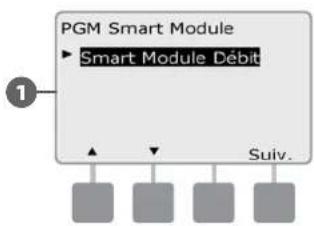
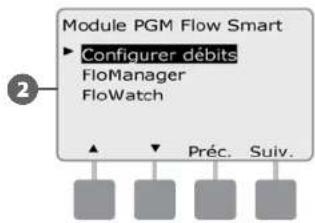
C
L'écran Configurer débits s'affiche. Appuyez sur la flèche vers le bas pour sélectionner Effacer les débits ; appuyez ensuite sur Suiv.
D
L'écran de confirmation s'affiche ; appuyez sur Suiv. pour effacer les débits.
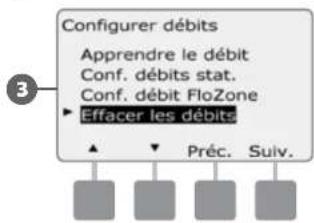
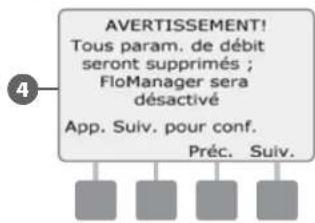
Section G - Fonctionnement auxiliaire
État du module
Vérifiez que le programmateur ESP-LXD reconnaît les modules de stations installés.
Le module standard ESP-LXD-M50 utilise 2 des 4 emplacements disponibles. Vous pouvez également augmenter la capacité à 75 ou 150 stations en installant un ou deux modules de stations ESP-LXD-SM75.
État Smart Module
Contrôlez le(s) module(s) de(s) station(s)

Placez le curseur du programmateur sur État du module.
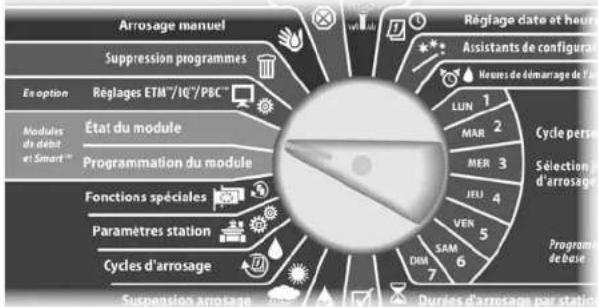
flowchart
graph TD
    A["Arrosage manuel"] --> B["Suppression programmes"]
    B --> C["En option"]
    C --> D["Réglages ETM™/IQ™/PBC™"]
    D --> E["État du module"]
    E --> F["Programmation du module"]
    F --> G["Fonctions spéciales"]
    G --> H["Paramètres station"]
    H --> I["Cycles d'arrosage"]
    I --> J["Suspension arrosage"]

    K["Réglage date et heures"] --> L["Assistants de configurat"]
    L --> M["Heures de démarrage de l'au"]

    N["Cycle person"] --> O["MAR"]
    O --> P["MER"]
    P --> Q["JEU"]
    Q --> R["VER"]
    R --> S["SAM"]
    S --> T["DIM"]
    T --> U["Durfées d'arrosage par station"]

    V["Selection de d'arrosage"] --> W["Programme de base"]
1 L'écran État Smart Module s'affiche. Appuyez sur la flèche vers le bas pour sélectionner Module(s) de sta. ; appuyez ensuite sur Suiv.
2 L'écran Modules station LXD affiche tous les modules reconnus. Appuyez sur Préc. pour revenir à l'écran précédent ou sur Suiv. pour examiner les sondes météo et de débit.
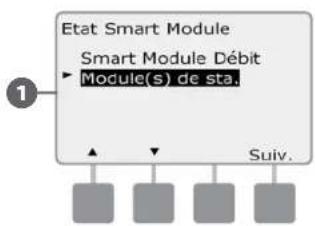
flowchart
graph TD
    A["Etat Smart Module"] --> B["Smart Module Débit"]
    B --> C["Module(s) de sta."]
    C --> D["Suiy."]
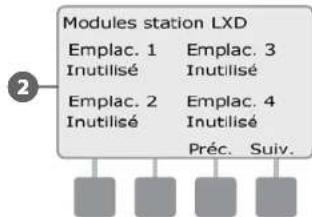
flowchart
graph TD
    A["Modules station LXD"] --> B["Emplac. 1"]
    A --> C["Emplac. 3"]
    A --> D["Inutilisé"]
    A --> E["Inutilisé"]
    A --> F["Emplac. 2"]
    A --> G["Emplac. 4"]
    A --> H["Inutilisé"]
    A --> I["Préc. Suiv."]
3 Appuyez sur Suiv. pour afficher le nombre de sondes météo et de débit prises en charge.
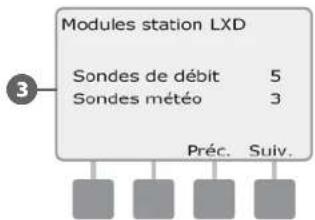
REMARQUE : si le programmateur ne reconnaît pas un module installé, déposez-le soigneusement et consultez les instructions d'installation (paragraphe H de ce manuel). Réinstallez ensuite le module et recommencez la procédure.
Supprimer des programmes
Le programmateur ESP-LXD permet d'effacer certains programmes ou tous les programmes ; il est également possible de restaurer les réglages par défaut du programmateur.

MISE EN GARDE : il est recommandé de sauvegarder vos programmes avant de les supprimer. La fonction d'enregistrement des programmes intégrée au programmateur ESP-LXD peut sauvegarder un ensemble de programmes. Voir le paragraphe E Sauvegarder et rappeler des programmes pour plus d'informations.

REMARQUE : les jours et heures de démarrage et les durées d'arrosage ne figurent plus pour les programmes supprimés. S'il n'existe aucune programmation, une alarme s'affiche. Voir le paragraphe A Conditions d'alarme pour plus d'informations.
Effacer un seul programme

Placez le curseur du programmateur sur Suppression programmes.
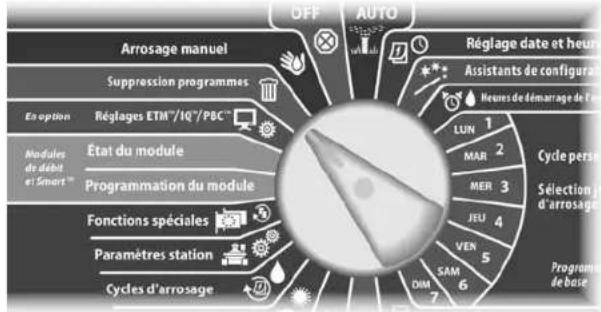
flowchart
graph TD
    A["Programm de base"] --> B["Paramètres station"]
    B --> C["Fonctions spéciales"]
    C --> D["Programmation du module"]
    D --> E["État du module"]
    E --> F["Modules de début et Semaert™"]
    F --> G["Réglages ETM™/10°/PBC™"]
    G --> H["Ex option"]
    H --> I["Suppression programmes"]
    I --> J["Arrosage manuel"]
    J --> K["Réglage date et heures"]
    K --> L["Auto"]
    L --> M["OFF"]
    M --> N["Auto"]
    N --> O["Auto"]
1 L'écran Suppression programmes affiche la sélection Programme individuel ; appuyez sur Suiv.
2 Un écran de confirmation s'affiche. Pour supprimer le programme sélectionné, maintenez enfoncé le bouton Oui pendant 4 secondes. En cas de doute, appuyez sur Non.
! REMARQUE : si le programme souhaité n'est pas sélectionné, utilisez le commutateur de sélection des programmes pour le changer. Voir le paragraphe A Sélection des programmes pour plus d'informations.
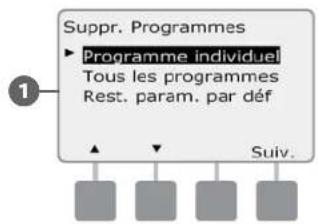
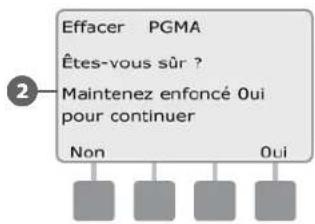
3 Un écran de confirmation s'affiche.
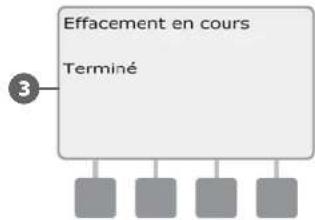
Modifiez la sélection du commutateur de programmes et recommencez cette procédure pour supprimer d'autres programmes.
Supprimer tous les programmes

Placez le curseur du programmateur sur Suppression programmes.
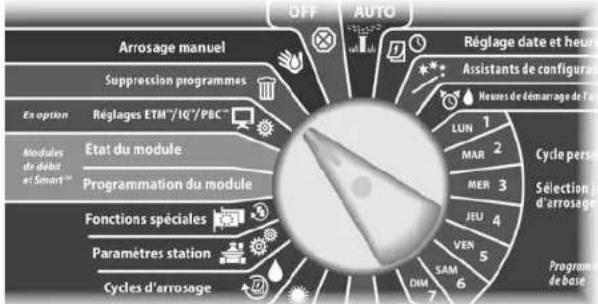
flowchart
graph TD
    A["Programme de base"] --> B["Selection d'arrosage"]
    B --> C["Mer"]
    C --> D["LUN 1"]
    D --> E["MAR 2"]
    E --> F["Reglage date et heures"]
    F --> G["Assistants de configurant"]
    G --> H["Heures de démarrage de l'au"]
    H --> I["Réglage date et heures"]
    I --> J["Auto"]
    J --> K["Auto"]
    K --> L["DFF"]
    L --> M["Arrosage manuel"]
    M --> N["Suppression programmes"]
    N --> O["En option"]
    O --> P["Réglages ETM"/10"/PBC™"]
    P --> Q["Etat du module"]
    Q --> R["Programmation du module"]
    R --> S["Fonctions spéciales"]
    S --> T["Paramètres station"]
    T --> U["Cycles d'arrosage"]
1 L'écran Suppression programmes s'affiche. Appuyez sur la flèche vers le bas pour sélectionner Tous les programmes ; appuyez ensuite sur Suiv.
2 Un écran de confirmation s'affiche. Pour supprimer tous les programmes, maintenez enfoncé le bouton Oui pendant 4 secondes. En cas de doute, appuyez sur Non.
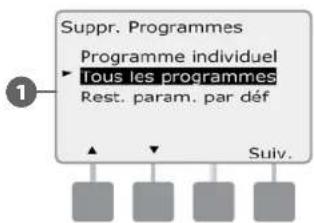
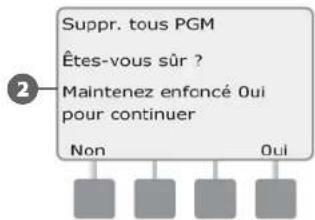
3 Un écran de confirmation s'affiche.
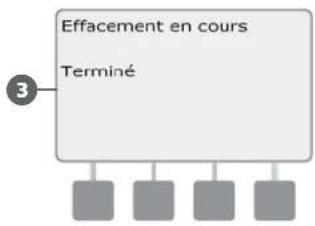
Restaurer les paramètres par défaut
Restaurer les paramètres par défaut du programmateur ESP-LXD.

Placez le curseur du programmateur sur Suppression programmes.
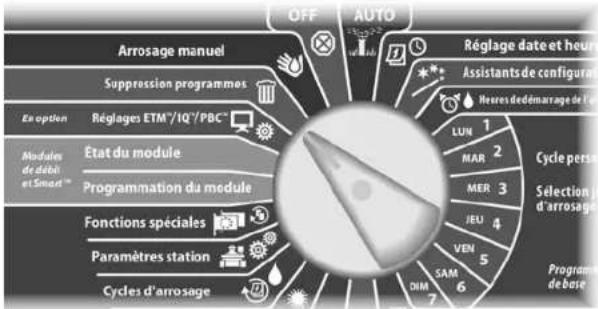
flowchart
graph TD
    A["Arrosage manuel"] --> B["Suppression programmes"]
    B --> C["Exoption"]
    C --> D["Réglages ETM*/IQ*/PBC*"]
    D --> E["Modules de début et Siman**"]
    E --> F["Fonctions spéciales"]
    F --> G["Paramètres station"]
    G --> H["Cycles d'arrosage"]

    I["Réglage date et heure"] --> J["Assistants de configurant"]
    J --> K["Heures dédémarrage de l'e"]

    L["Cycle person"] --> M["LUN 1"]
    M --> N["MAR 2"]
    N --> O["MER 3"]
    O --> P["IEU 4"]
    P --> Q["VEN 5"]
    Q --> R["SAM 6"]
    R --> S["DIM 7"]
    S --> T["Programme de base"]
1 L'écran Suppression programmes s'affiche. Appuyez sur la flèche vers le bas pour sélectionner Rest. param. par déf.; appuyez ensuite sur Suiv.
2 Un écran de confirmation s'affiche. Pour restaurer les paramètres par défaut, maintenez enfoncé le bouton Oui pendant 4 secondes. En cas de doute, appuyez sur Non.
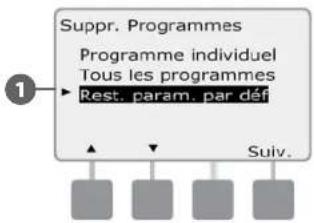
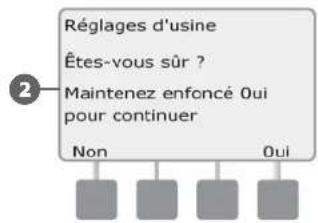

Un écran de confirmation s'affiche.

Réglages d'usine Chargement en cours
Veuillez patienter...

MISE EN GARDE : soyez très prudent en utilisant l'option de restauration des paramètres par défaut, car tous les paramètres précédemment configurés, y compris les adresses des décodeurs, seront définitivement effacés dans la mémoire du système. Utilisez plutôt l'option Suppr. tous PGM de façon à ne pas effacer les adresses des décodeurs.
Arrosage manuel
Le programmateur ESP-LXD permet de démarrer une station, un programme, ou d'ouvrir une vanne principale normalement fermée (NCMV) afin d'alimenter en eau une FloZone pour l'arrosage manuel.
Démarrer manuellement une station

REMARQUE : arrosage manuel > Démarrage station suspend les programmes en cours d'exécution.

REMARQUE : vérifiez que les adresses de décodeurs ont été renseignées et qu'elles ont été correctement saisies, avant d'exécuter une Station manuelle ou un Programme manuel.

Placez le curseur du programmateur sur Arrosage manuel.
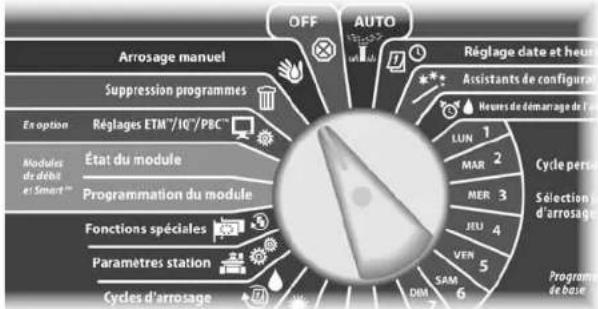
flowchart
graph TD
    A["Arrosage manuel"] --> B["Suppression programmes"]
    B --> C["Exoption"]
    C --> D["Réglages ETM™/IQ™/PBC™"]
    D --> E["État du module"]
    E --> F["Programmation du module"]
    F --> G["Fonctions spéciales"]
    G --> H["Paramètres station"]
    H --> I["Cycles d'arrosage"]

    J["Auto"] --> K["Réglage date et heures"]
    K --> L["Assistants de configurat"]
    L --> M["Heures de démarrage de l'ou"]
    M --> N["LUN 1"]
    M --> O["MAR 2"]
    M --> P["MER 3"]
    M --> Q["JEU 4"]
    M --> R["VER 5"]
    M --> S["SAM 6"]
    M --> T["DIM 7"]

    U["OFF"] --> V["Programme de base"]

    style A fill:#f9f,stroke:#333
    style J fill:#f9f,stroke:#333
    style U fill:#f9f,stroke:#333

L'écran Arrosage manuel affiche la sélection Démarrer station ; appuyez sur Suiv.

L'écran Arrosage manuel s'affiche. Appuyez sur les boutons + et - pour entrer la station à exécuter manuellement ; appuyez ensuite sur Suiv.
- Maintenez enfoncés ces boutons pour accélérer le défilement des heures et des minutes.

Arrosage manuel
Démarrer station
Démarrer programme Fen. d'arros. MV Tester toutes stat.

Arrosage manuel

Station
00:00
Hrs
Min

La durée de fonctionnement par défaut d'une station correspond à la durée de fonctionnement du programme. Appuyez sur les boutons + et – pour régler la durée d'arrosage de la station (de 0 heure 1 minute à 12:00 heures). Appuyez sur le bouton Exéc. pour déclencher le fonctionnement de cette station.

Un écran de confirmation s'affiche.

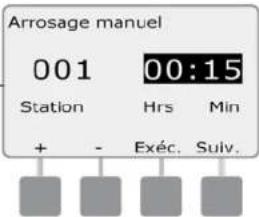

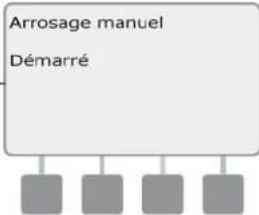

Recommencez cette procédure pour l'arrosage manuel d'autres stations.

REMARQUE : les stations arrosent successivement dans l'ordre de sélection.
REMARQUE : pour afficher la station pendant l'arrosage, placez le curseur du programmateur en position AUTO. Vous pouvez utiliser le bouton Avan. pour passer à la station suivante et les boutons + et – pour augmenter ou diminuer la durée d'arrosage de la station active.
Démarrer manuellement un programme

Placez le curseur du programmateur sur Arrosage manuel.
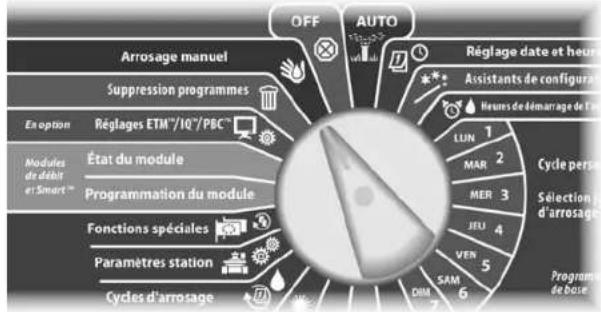
flowchart
graph TD
    A["Arrosage manuel"] --> B["Suppression programmes"]
    B --> C["En option"]
    C --> D["Réglages ETM*/1Q*/PBC™"]
    D --> E["État du module"]
    E --> F["Programmation du module"]
    F --> G["Fonctions spéciales"]
    G --> H["Paramètres station"]
    H --> I["Cycles d'arrosage"]
    I --> J["OFF"]
    J --> K["AUTO"]
    K --> L["Réglage date et heures"]
    L --> M["Assistants de configurant"]
    M --> N["LUN 1"]
    M --> O["MAR 2"]
    M --> P["MER 3"]
    M --> Q["JEU 4"]
    M --> R["VEN 5"]
    M --> S["SAM 6"]
    M --> T["DM 7"]
    M --> U["Programme de base"]
    style A fill:#f9f,stroke:#333
    style K fill:#f9f,stroke:#333
1 L'écran Arrosage manuel s'affiche. Appuyez sur la flèche vers le bas pour sélectionner Démarrer programme ; appuyez ensuite sur Suiv.
2 L'écran Arrosage manuel/Démarrer programme s'affiche. Appuyez sur Exéc. pour démarrer le programme ou sur Préc. pour annuler.
! REMARQUE : si le programme souhaité n'est pas sélectionné, utilisez le commutateur de sélection des programmes pour le changer. Voir le paragraphe A Sélection des programmes pour plus d'informations.
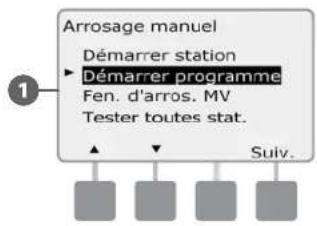
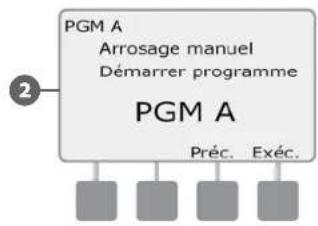
flowchart
graph TD
    A["2"] --> B["PGM A\nArrosage manuel\nDémarrer programme\nPGM A"]
    B --> C["Préc."]
    B --> D["Exéc."]

Un écran de confirmation s'affiche.
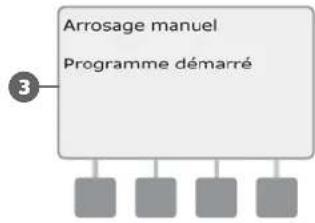
flowchart
graph TD
    A["Arrosage manuel\nProgramme démarré"] --> B["Gray Box"]
    C["Gray Box"] --> D["Gray Box"]
    E["Gray Box"] --> F["Gray Box"]
Recommencez cette procédure pour démarrer manuellement d'autres programmes. Les programmes s'exécutent successivement dans l'ordre de sélection.
REMARQUE : pour afficher le programme pendant l'arrosage, placez le curseur du programmateur en position AUTO. Vous pouvez utiliser le bouton Avan. pour passer à la station suivante et les boutons + et – pour augmenter ou diminuer la durée de fonctionnement de la station active.
Fenêtre d'arrosage MV
Vous voudrez parfois utiliser des vannes à raccord rapide ou d'autres méthodes d'arrosage manuel lorsque vous n'arrosez pas. Pour vérifier que ces composants sont alimentés en eau, vous pouvez configurer une fenêtre d'arrosage MV. Cette fenêtre fonctionne de la même manière que les autres fenêtres d'arrosage, mais au lieu de permettre l'arrosage, elle ouvre simplement des vannes principales normalement fermées (NCMV) et permet la coordination d'un débit défini par l'utilisateur avec la mesure des débits.
Configurer une fenêtre d'arrosage MV

Placez le curseur du programmateur sur Arrosage manuel.
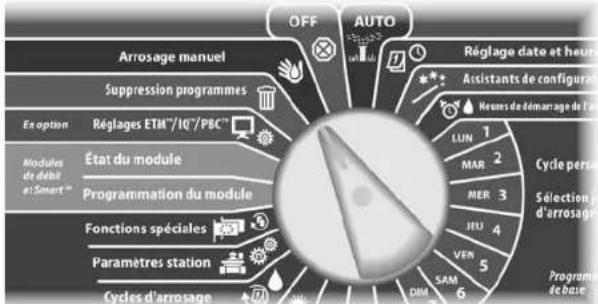
1 L'écran Arrosage manuel s'affiche. Appuyez sur la flèche vers le bas pour sélectionner Fen. d'arros. MV ; appuyez ensuite sur Suiv.
2 L'écran Fen. d'arros. MV affiche la sélection Fen. d'arros. MV ; appuyez sur Suiv.
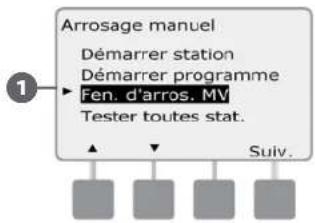
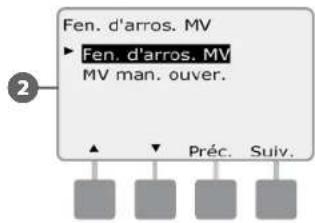
3 Appuyez sur les boutons + et - pour définir l'heure d'ouverture de la fenêtre d'arrosage MV ; appuyez ensuite sur Suiv.
- Maintenez enfoncés ces boutons pour accélérer le défilement des heures et des minutes.
4 Appuyez sur les boutons + et - pour définir l'heure de fermeture de la fenêtre d'arrosage MV. Pendant le réglage de l'heure de fin, la durée de la fenêtre est automatiquement calculée ; appuyez ensuite sur Suiv.
! REMARQUE : pour effacer une fenêtre d'arrosage MV précédemment configurée, appuyez sur les boutons + et – afin de définir les heures d'ouverture et de fermeture (entre 11:59 et 12:00 AM).
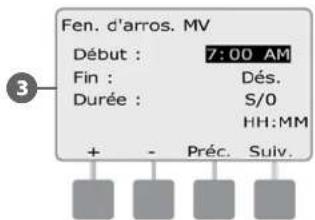
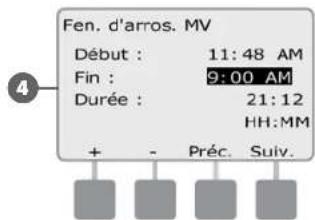
5 L'écran Arrosage manuel MV autorisé le s'affiche. Appuyez sur le bouton Oui pour autoriser l'arrosage manuel MV à un jour donné, ou sur Non pour exclure ce jour.
6 Appuyez sur les boutons Suiv. et Préc. pour parcourir les jours et recommencer la sélection si vous le souhaitez ; appuyez ensuite sur Suiv. pour aller au-delà de dimanche.
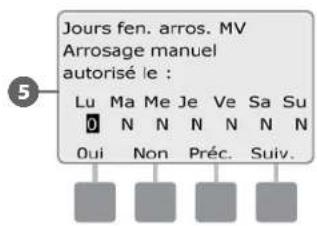
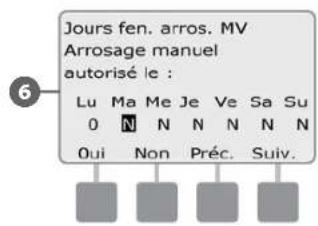
7 Dans l'écran de la fenêtre d'arrosage, vous pouvez choisir les vannes principales à inclure dans la fenêtre d'arrosage MV. Appuyez sur le bouton Oui pour inclure la vanne principale sélectionnée, ou sur Non pour l'exclure.
8 Appuyez sur les boutons Suiv. et Préc. pour parcourir les jours et recommencer la sélection si vous le souhaitez.
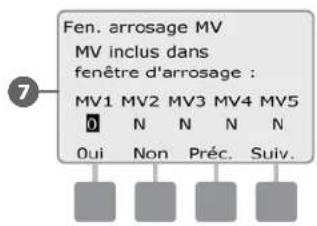
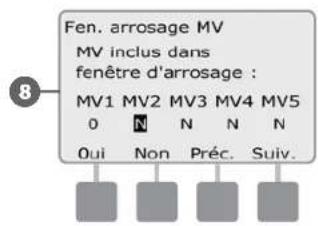
9 Si FloWatch est activé, le programmateur demande le débit incrémental autorisé pour la fenêtre d'arrosage manuel de la vanne principale (MV). Appuyez sur les boutons + et – pour entrer une valeur suffisamment élevée de façon que le débit des tuyaux et d'autres appareils d'arrosage manuel ne déclenchent pas une fausse alarme SEEF.
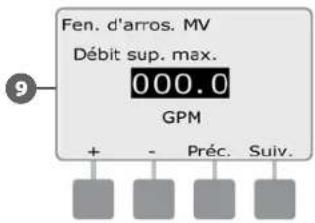
Ouverture manuelle d'une vanne principale (MV)
Il peut parfois être nécessaire d'alimenter le système en eau pour des tâches imprévues. La fonction Ouvrir MV permet de profiter des paramètres, tels que le débit incrémental admissible, dans la fenêtre d'arrosage MV pour ouvrir brièvement des vannes principales.

Placez le curseur du programmateur sur Arrosage manuel.
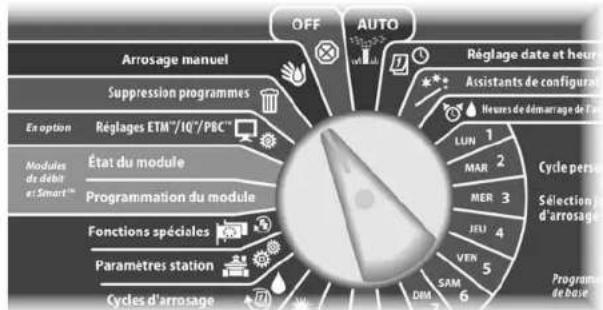
flowchart
graph TD
    A["Arrosage manuel"] --> B["Suppression programmes"]
    B --> C["En option"]
    C --> D["Réglages ETM"/10"/PBC™"]
    D --> E["Modules de débit et Smart™"]
    E --> F["État du module"]
    F --> G["Programmation du module"]
    G --> H["Fonctions spéciales"]
    H --> I["Paramètres station"]
    I --> J["Cycles d'arrosage"]
    J --> K["OFF"]
    K --> L["AUTO"]
    L --> M["Réglage date et heures"]
    M --> N["Assistants de configurat"]
    N --> O["Heures de démarrage de l'au"]
    O --> P["LUN 1"]
    O --> Q["MAR 2"]
    O --> R["MER 3"]
    O --> S["JEU 4"]
    O --> T["VEN 5"]
    O --> U["SAM 6"]
    O --> V["DIM"]
    V --> W["Programme de base"]
1 L'écran Arrosage manuel s'affiche. Appuyez sur la flèche vers le bas pour sélectionner Fen. d'arros. MV ; appuyez ensuite sur Suiv.
2 L'écran Fen. d'arros. MV s'affiche. Appuyez sur la flèche vers le bas pour sélectionner MV man. ouver.; appuyez ensuite sur Suiv.
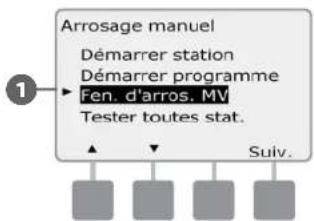
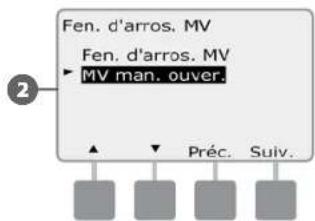
3 L'écran MV man. ouver. affiche toutes les vannes principales précédemment sélectionnées à inclure dans la fenêtre d'arrosage manuel MV ; appuyez sur Suiv.
4 L'écran MV man. ouver. s'affiche. Appuyez sur les boutons + et – pour définir la durée (en heures et en minutes) d'ouverture de la vanne principale ; appuyez ensuite sur Dém.
- Maintenez enfoncés ces boutons pour accélérer le défilement des heures et des minutes.
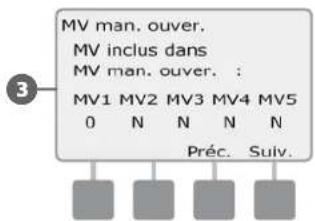
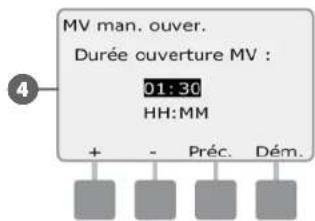
Tester toutes stat.
Vous pouvez tester toutes les stations raccordées à votre programmateur en les faisant fonctionner successivement dans l'ordre de leurs numéros.
Cela est parfois utile après l'installation pour des besoins de maintenance générale ou comme première vérification lors du dépannage du système.

REMARQUE : seules les stations ayant des durées de fonctionnement programmées sont incluses dans le test de toutes les stations.

Placez le curseur du programmateur sur Arrosage manuel.
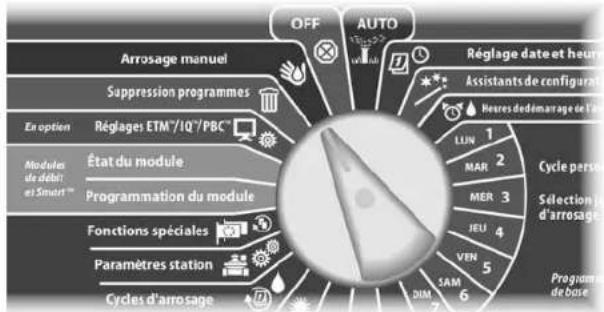
flowchart
graph TD
    A["Arrasage manuel"] --> B["Suppression programmes"]
    B --> C["En option"]
    C --> D["Réglages ETM™/1Q™/PBC™"]
    D --> E["Modules de débit et Smart™"]
    E --> F["État du module"]
    F --> G["Programmation du module"]
    G --> H["Fonctions spéciales"]
    H --> I["Paramètres station"]
    I --> J["Cycles d'arrosage"]

    K["OFF"] --> L["AUTO"]
    L --> M["Réglage date et heure"]
    M --> N["Assistants de configurat"]
    N --> O["Heures dedémarrage de l'au"]
    O --> P["LUN 1"]
    O --> Q["MAR 2"]
    O --> R["MER 3"]
    O --> S["JEU 4"]
    O --> T["VEN 5"]
    O --> U["SAM 6"]
    O --> V["DIM 7"]

    W["Programme de base"] --> X["Selection d'arrosage"]
    X --> Y["Cycle person"]
1 L'écran Arrosage manuel s'affiche. Appuyez sur la flèche vers le bas pour sélectionner Tester toutes stat. ; appuyez ensuite sur Suiv.
2 L'écran Tester toutes stat. s'affiche. Appuyez sur les boutons + et - pour régler la durée du test (de 1 à 10 minutes) par station ; appuyez ensuite sur Exéc.
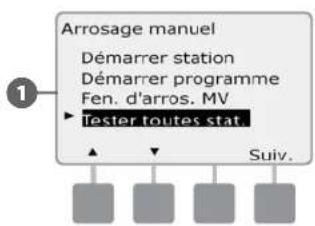
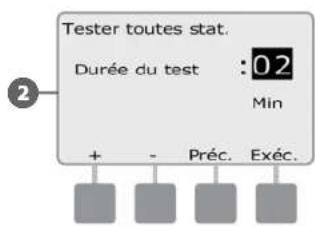
3 Un écran de confirmation s'affiche.
4 Après avoir appuyé sur Exéc, il est possible de surveiller les stations une par une en plaçant le curseur du programmateur en position AUTO et en utilisant le bouton Avan. Appuyez sur les boutons + et – pour augmenter ou diminuer la durée en minutes du test de la station active.
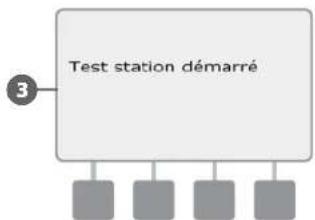
flowchart
graph TD
    A["Test station démarré"] --> B["3x4x4 Grid"]
    A --> C["3x4x4 Grid"]
    A --> D["3x4x4 Grid"]
    A --> E["3x4x4 Grid"]
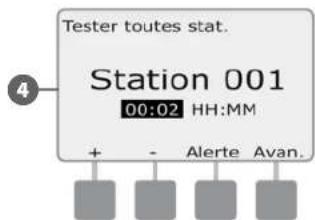
DÉSACTIVÉ
Couper l'arrosage, les vannes principales et le circuit 2 fils.
Régler le contraste de l'écran
Réglez le contraste de l'écran du programmateur pour une meilleure visibilité.

Placez le curseur du programmateur en position OFF.
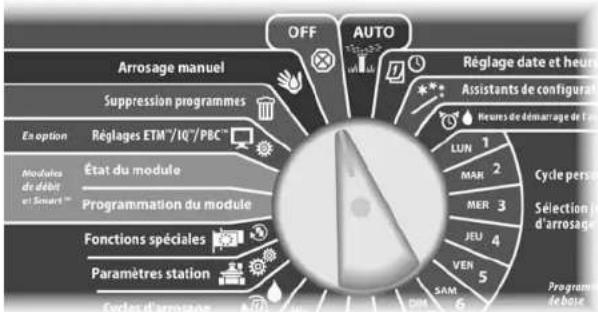
flowchart
graph TD
    A["Arrosage manuel"] --> B["Suppression programmes"]
    B --> C["Enoption"]
    C --> D["Modules de débit et Sérieure™"]
    D --> E["État du module"]
    E --> F["Programmation du module"]
    F --> G["Fonctions spéciales"]
    G --> H["Paramètres station"]
    H --> I["Cycles d'arrosage"]

    J["Auto"] --> K["Réglage date et heures"]
    K --> L["Assistants de configurat"]
    L --> M["Heures de démarrage de l'au"]

    N["OFF"] --> O["OK"]
    P["AUTO"] --> Q["OK"]

    R["LUN"] --> S["MAR"]
    S --> T["MER"]
    T --> U["JEU"]
    U --> V["VEN"]
    V --> W["SAM"]
    W --> X["EXH"]
    X --> Y["EMI"]
    Y --> Z["SAV"]
    Z --> AA["SAV"]

    AB["Cycle persu"] --> AC["Sélection d'arrosage"]
    AC --> AD["Programme de base"]

L'écran Arrêt tout arrosage affiche le contraste actuel pendant 10 secondes. Appuyez sur les boutons + et – pour augmenter ou diminuer le contraste.
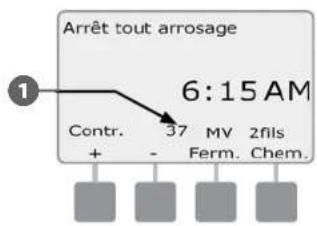
Couper le circuit 2 fils
Vous voudrez parfois couper le circuit 2 fils, par exemple pour effectuer des opérations de maintenance sur le système. Le programmateur ESP-LXD vous permet de le faire automatiquement sans avoir à débrancher le circuit.

MISE EN GARDE : coupez toujours le circuit 2 fils avant toute intervention de maintenance sur le matériel connecté. Le circuit 2 fils est toujours alimenté même lorsque l'arrosage n'est pas prévu.

REMARQUE : les fonctions d'arrosage, y compris les sondes de débit, les sondes météo et les décodeurs sur site, ne fonctionnent pas lorsque le circuit 2 fils est coupé.
Couper ou rétablir l'alimentation du circuit 2 fils

Placez le curseur du programmateur en position OFF
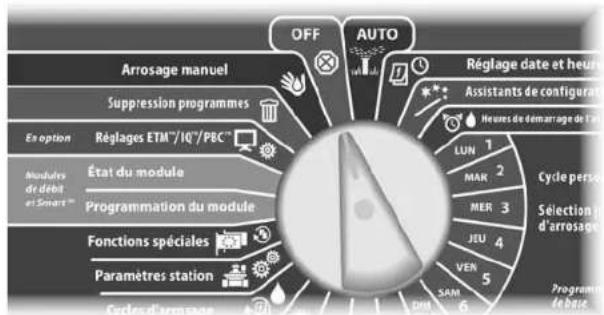
flowchart
graph TD
    A["Arrosage manuel"] --> B["Suppression programmes"]
    B --> C["État du module"]
    C --> D["Programmation du module"]
    D --> E["Fonctions spéciales"]
    E --> F["Paramètres station"]
    F --> G["Cycles d'arrosage"]
    G --> H["OFF"]
    H --> I["AUTO"]
    I --> J["Réglage date et heures"]
    J --> K["Assistants de configurant"]
    K --> L["Cycle personnel"]
    L --> M["Sélection ju d'arrosage"]
    M --> N["Programme de base"]
1 Dans l'écran principal Arrêt tout arrosage, appuyez sur le bouton Circuit 2 fils.
2 L'écran Circuit 2 fils act/dés s'affiche. Normalement, le circuit 2 fils est sous tension, sauf si vous l'avez coupé auparavant. Appuyez sur le bouton Dés.
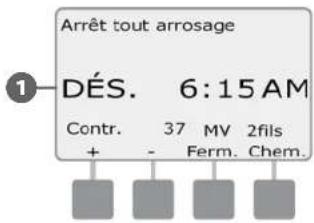
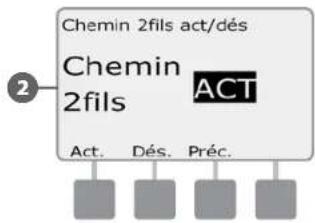
3 Un écran de confirmation s'affiche. Pour couper le circuit 2 fils, maintenez enfoncé le bouton Oui pendant 4 secondes. En cas de doute, appuyez sur Non.
4 Un écran de confirmation s'affiche.
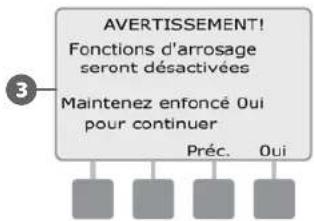
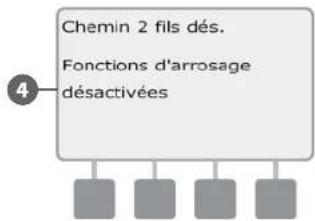
5 L'écran du cadran Arrêt tout arrosage affiche alors le message Circuit 2 fils dés.
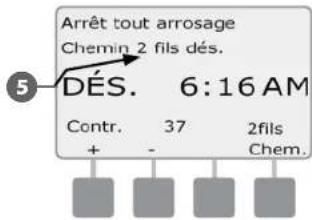
Recommencez cette procédure et appuyez sur le bouton On pour rétablir l'alimentation du circuit 2 fils.
! REMARQUE : il n'est pas nécessaire de laisser le curseur du programmateur en position OFF lorsque le circuit 2 fils est coupé. Vous pouvez modifier les programmes ou effectuer d'autres tâches. Mais lorsque le circuit 2 fils est sous tension, le voyant d'alarme du programmateur s'allume et le message Circuit 2 fils dés. s'affiche si le cadran est en position OFF ou AUTO.
Fermer les vannes principales
Ferme toutes les vannes principales, ce qui désactive l'arrosage.

MISE EN GARDE : cette fonction désactive toutes les fonctions d'arrosage.

REMARQUE : la fonction Fermer les vannes principales ferme les vannes principales normalement ouvertes. Les vannes principales normalement fermées restent fermées.

Placez le curseur du programmateur en position OFF.
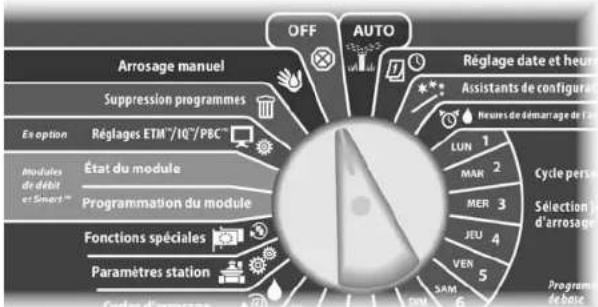
flowchart
graph TD
    A["Arrosage manuel"] --> B["Suppression programmes"]
    B --> C["État du module"]
    C --> D["Programmation du module"]
    D --> E["Fonctions spéciales"]
    E --> F["Paramètres station"]
    F --> G["Cycles d'arrosage"]

    H["Auto"] --> I["Réglage date et heures"]
    I --> J["Assistants de configurat"]
    J --> K["Heures de démarrage de l'au"]

    L["Off"] --> M["OFF"]
    N["AUTO"] --> O["AUTO"]

    P["Cycle person"] --> Q["LUN 1"]
    Q --> R["MAR 2"]
    R --> S["MER 3"]
    S --> T["JEU 4"]
    T --> U["VEN 5"]
    U --> V["SAM 6"]
    V --> W["EMR 7"]
    W --> X["SAV 8"]
    X --> Y["SAV 9"]
    Y --> Z["SAV 10"]
    Z --> AA["SAV 11"]
    AA --> AB["SAV 12"]
    AB --> AC["SAV 13"]
    AC --> AD["SAV 14"]
    AD --> AE["SAV 15"]
    AE --> AF["SAV 16"]
    AF --> AG["SAV 17"]
    AG --> AH["SAV 18"]
    AH --> AI["SAV 19"]
    AI --> AJ["SAV 20"]

L'écran Arrêt tout arrosage s'affiche. Appuyez sur le bouton Fermer MV.

Un écran de confirmation s'affiche. Pour fermer toutes les vannes principales, maintenez enfoncé le bouton Oui pendant 4 secondes. En cas de doute, appuyez sur Préc.
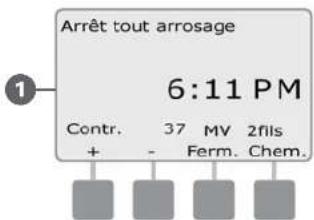
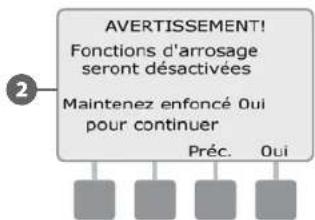

Un écran de confirmation s'affiche.

L'écran du cadran Arrêt tout arrosage affiche alors le message « Toutes MV fermées ». Pour annuler et rétablir les fonctions d'arrosage, placez le cadran en position AUTO.
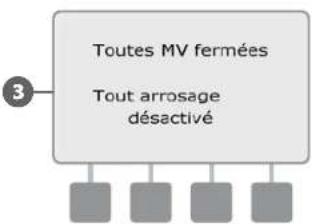
flowchart
graph TD
    A["Toutes MV fermées"] --> B["Tout arrosage désactivé"]
    B --> C["Gray Block 1"]
    B --> D["Gray Block 2"]
    B --> E["Gray Block 3"]
    B --> F["Gray Block 4"]
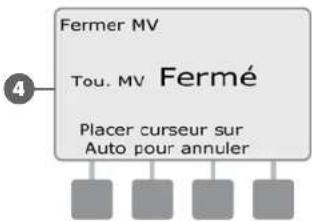
Installation du programmateur
Cette section présente l'installation murale (ou sur une surface) et le câblage du programmateur ESP-LXD.

REMARQUE : un boîtier métallique (LXMM) et un pied (LXMMPED) sont également disponibles en option pour le programmateur ESP-LXD. Si vous envisagez d'acheter ces options, suivez les instructions d'installation de ces composants et passez à la section installer les modules ci-dessous.

AVERTISSEMENT : le programmateur doit être installé conformément aux réglementations électriques locales en vigueur.
Installation - Liste de contrôle
Lors de la première installation du programmateur ESP-LXD, il est recommandé de procéder dans l'ordre indiqué.
Pour faciliter la procédure, une case à cocher figure en regard de chaque opération.
□ Vérification à la réception ...... Page 113
Choisissez un emplacement Page 114
Préparation des outils d'installation Page 114
Installation du programmateur Page 116
Installation du module LXD Page 117
Installation du (des) modules d'extension Page 118
Câblage sur site Page 119
Connexion de l'alimentation électrique....Page 120
Fin de l'installation Page 122
Vérification à la réception
Tous les composants ci-dessous fournis avec le programmateur ESP-LXD sont requis pour l'installation. S'il manque un composant, veuillez contacter votre distributeur avant de continuer.
1 Programmateur ESP-LXD.
2 Fixations (5 vis, 5 chevilles murales en plastique).
3 Clés du boîtier métallique.
4 Guide d'installation, de programmation et d'utilisation du programmateur ESP-LXD
5 Guide de programmation du programmateur ESP-LXD
6 Gabarit de montage du programmateur.
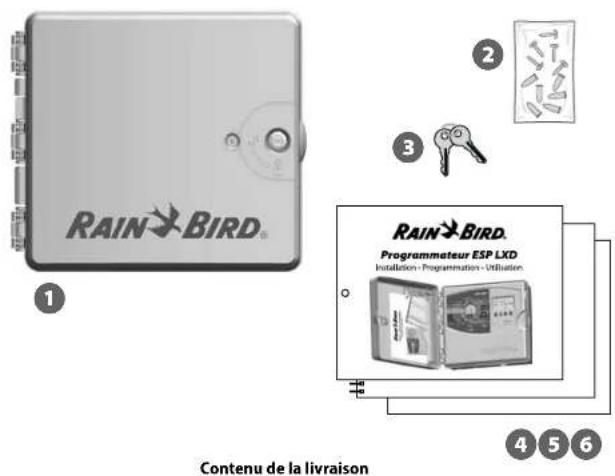
Choix d'un emplacement pour le programmateur
Choisissez un emplacement qui :
• est facilement accessible
- est bien visible
• comporte une surface murale plane
- est proche d'une prise secteur 120 V ou 230/240 V AC (en fonction du modèle)
- est à l'abri d'actes éventuels de vandalisme
- est hors de portée des arroseurs
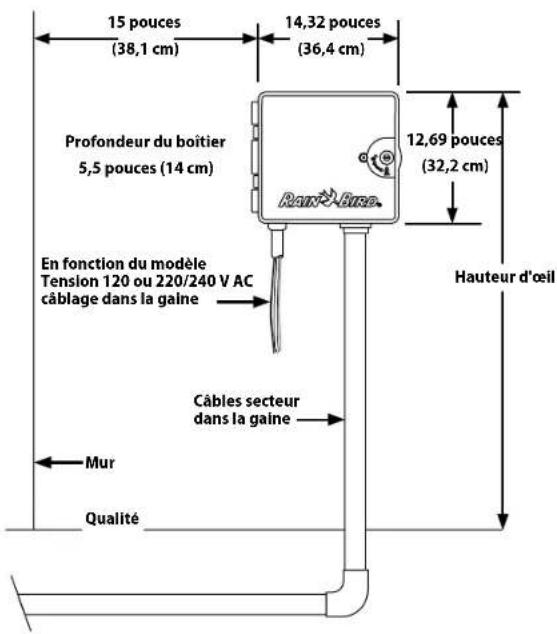
Choix de l'emplacement du programmateur
Préparation des outils d'installation
Avant de commencer l'installation, munissez-vous des outils et des matériels suivants :
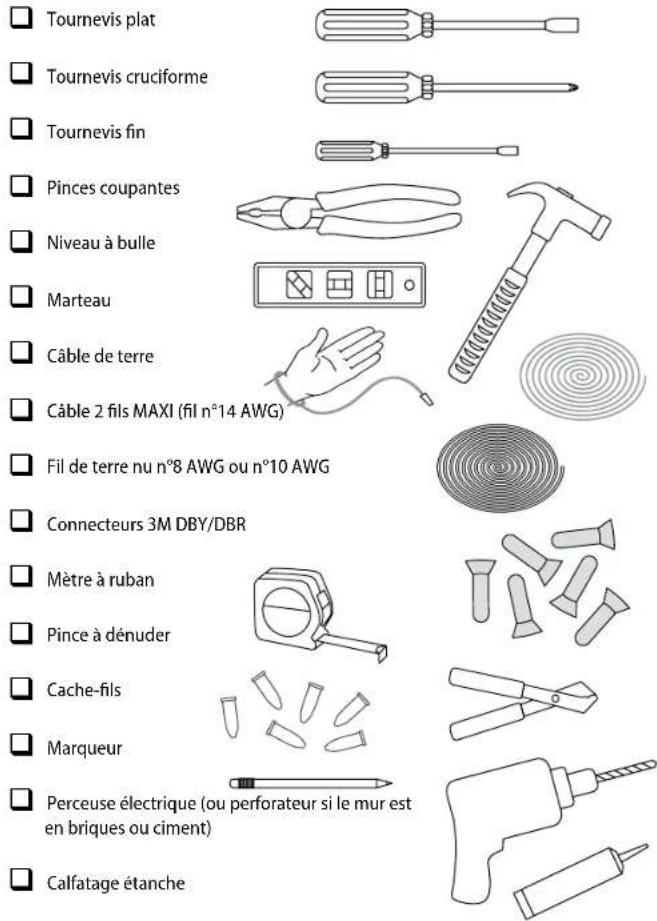
Accéder au boîtier du programmateur
Ouvrir ou déposer le tableau de commande du programmateur
1 Le programmateur est livré avec un verrou extérieur pour empêcher l'accès non autorisé aux commandes du programmateur. Si nécessaire, déverrouillez la porte du boîtier avec la clé fournie.
Pour ouvrir la porte du programmateur : saisissez la poignée recourbée à droite du boîtier extérieur.
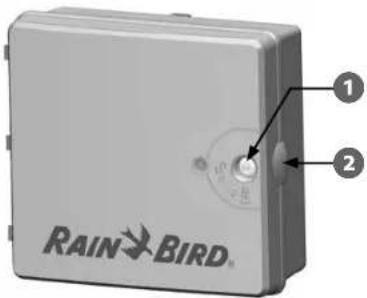
3 Tirez-la vers vous en la faisant tourner vers la gauche pour ouvrir la porte.
Pour ouvrir le tableau de commande du programmateur : saisissez la poignée recourbée à droite du tableau de commande.
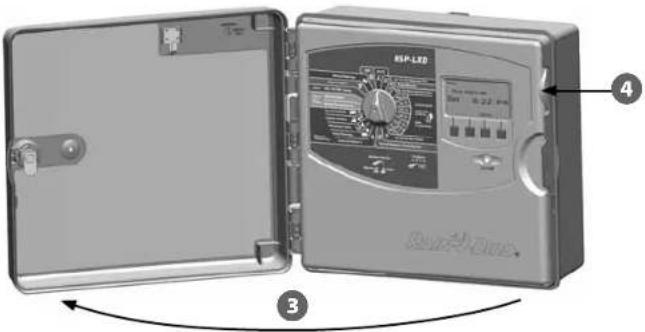
5 Tirez-la vers vous en la faisant tourner vers la gauche pour ouvrir le tableau de commande.
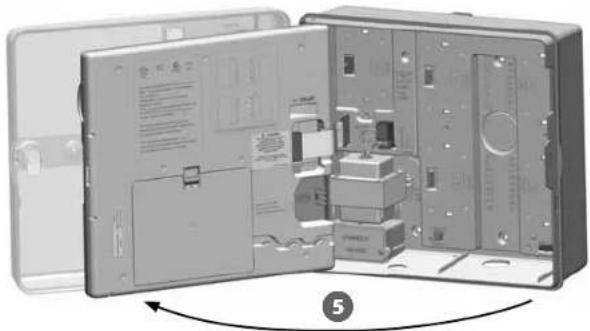
6 Pour déposer le tableau de commande : déconnectez le câble en nappe du tableau de commande en tirant délicatement le connecteur de la prise.
MISE EN GARDE : veillez à ne pas plier les broches des connecteurs en branchant ou en débranchant la nappe.
7 Basculez le tableau de commande vers le haut et retirez délicatement le connecteur pour déposer le tableau de commande.
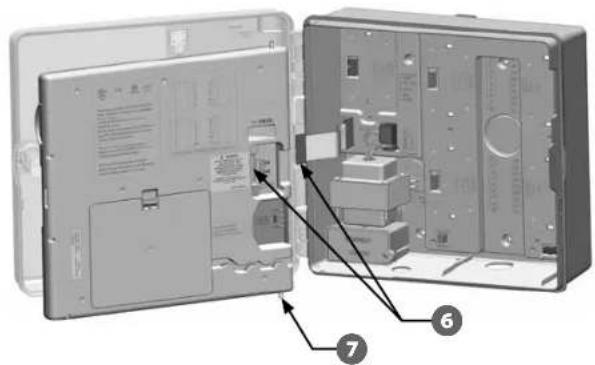
Installation du programmateur
! REMARQUE : avant de monter le programmateur, nous recommandons de déposer le tableau de commande ainsi que le décodeur et/ou les modules s'ils ont été montés auparavant.
En vous aidant du niveau, fixez le gabarit de montage avec du ruban adhésif sur la surface de montage approximativement au niveau de l'œil. Vérifiez qu'au moins un des trous de fixation est aligné sur un montant du mur ou toute autre surface solide.
2 Utilisez un pointeau (ou un clou) et un marteau pour pointer les 5 trous du gabarit dans la surface de montage. Retirez ensuite le gabarit et percez les trous dans la surface de montage. Montez les chevilles si nécessaire.
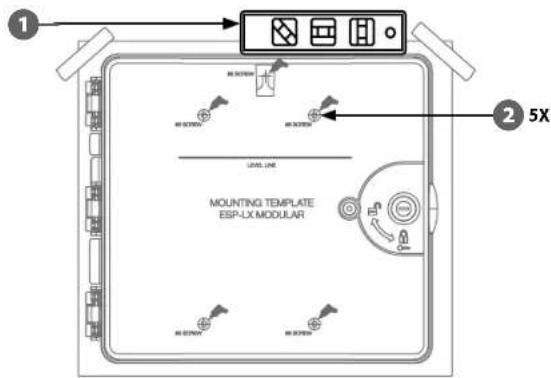
3 Vissez la première vis dans le trou central supérieur. Accrochez le programmateur à cette vis par l'ouverture en trou de serrure à l'arrière du boîtier.
4 Alignez les trous de fixation du boîtier sur ceux du gabarit et vissez les 4 vis restantes à travers la face arrière du boîtier dans la surface de fixation.
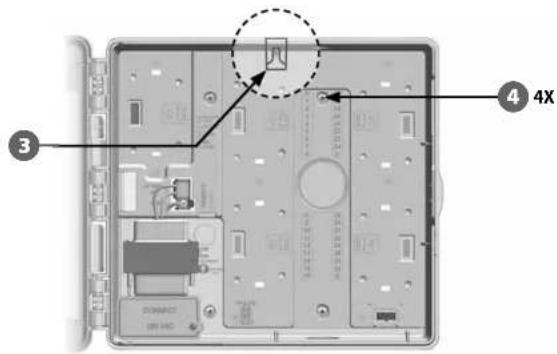
Installation des modules
Installer le module décodeur LXD
Un module ESP-LXD-M50 fourni avec chaque programmateur ESP-LXD est requis pour l'exploitation. Ce module fournit l'alimentation électrique et assure l'interface avec le circuit 2 fils.
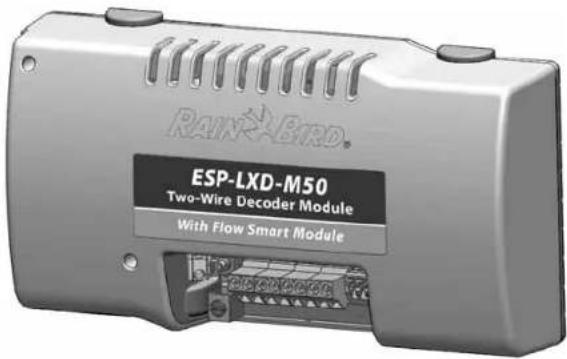
Module ESP-LXD-M50
Le module ESP-LXD-M50 doit être installé horizontalement dans le boîtier du programmateur (voir l'illustration). Il est possible de connecter ce module au jeu supérieur de connecteurs (emplacements 1 et 3) ou au jeu inférieur (emplacements 2 et 4) sur le fond de panier du programmateur. Nous recommandons d'installer le module dans le jeu supérieur de connecteurs à moins que vous ne prévoyiez d'installer une cartouche ET Manager en option. Si vous envisagez d'ajouter la cartouche ET Manager, nous recommandons d'installer le module dans le jeu inférieur de connecteurs afin de laisser de l'espace pour l'installation et le passage des câbles du récepteur de la cartouche ET (antenne).

MISE EN GARDE : veillez à ne pas plier les broches des connecteurs lors de l'installation du module.
1 Placez les connecteurs au bas du module LXD en face des connecteurs du fond de panier du programmateur.
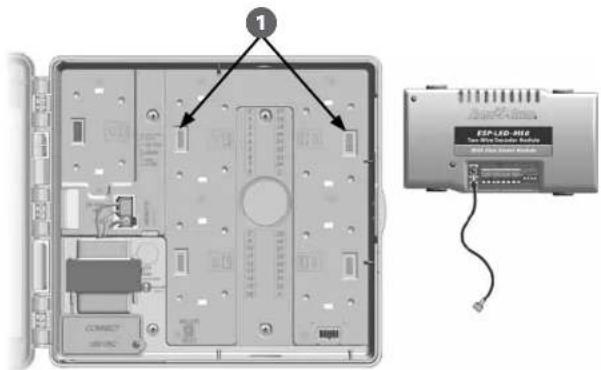
2 Appuyez fermement sur le module jusqu'à ce qu'il s'enclenche pour le fixer solidement sur le fond de panier du programmateur.
3 Connectez le fil de masse vert à la borne de terre à gauche du fond de panier.
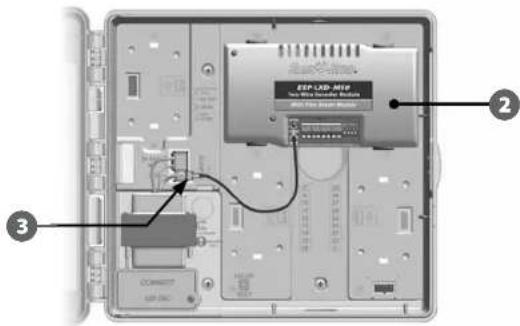
! REMARQUE : pour déposer à nouveau le module, appuyez sur les (4) boutons de libération de chaque côté du module.
Installation des modules d'extension
Le programmateur ESP-LXD est livré en standard avec 50 stations. Il est possible de le mettre à niveau en ajoutant un ou deux modules de station ESP-LXD-SM75. Chaque module ajoute 75 stations pour augmenter la capacité à 125 ou 200 stations.
Module d'extension ESP-LXD-SM75
Lorsque le module décodeur LXD est correctement installé, 2 emplacements sont encore disponibles pour des modules supplémentaires. Chaque emplacement peut recevoir un module de stations. Respectez les instructions pour installer le ou les modules de stations. Le programmateur reconnaît automatiquement la capacité supplémentaire des stations.

MISE EN GARDE : veillez à ne pas plier les broches des connecteurs lors de l'installation du module.

Placez le connecteur au bas du module SM75 en face d'un connecteur du fond de panier du programmateur.
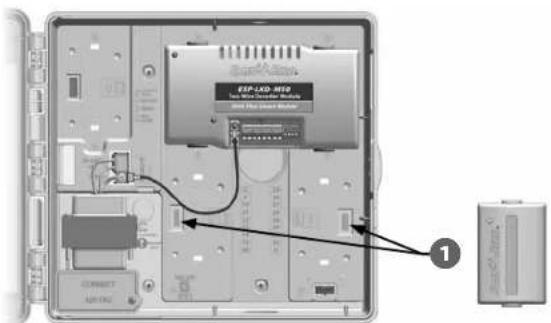

Appuyez fermement sur le module jusqu'à ce qu'il s'enclenche pour le fixer solidement sur le fond de panier du programmateur.
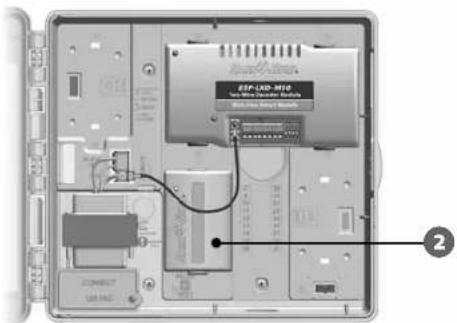

REMARQUE : pour déposer à nouveau le module, appuyez sur les (2) boutons de libération de chaque côté du module.
Câblage sur site
Le programmateur ESP-LXD peut gérer 4 connexions 2 fils. Le programmateur gère plusieurs connexions 2 fils comme un seul circuit 2 fils. Le câble doit être homologué pour l'installation souterraine. Rain Bird recommande d'utiliser du câble MAXI n°14 AWG pour les communications 2 fils.
Connexion du câble 2 fils

REMARQUE : pour l'installation du câblage de communication pour le logiciel IQ et/ou ET Manager, ne faites pas passer les câbles de communication dans la même gaine que les câbles du circuit 2 fils.

Dénudez environ 15,24 cm de la gaine du câble ; dénudez ensuite environ 1,58 cm d'isolant aux extrémités des deux fils intérieurs. Voir le paragraphe Épissures et connexions du décodeur sur site pour en savoir plus sur la réalisation d'épissures pour les connexions.
2 Repérez (ou retirez) le gros capuchon au bas du boîtier du programmateur. Fixez un raccord de gaine au bas du boîtier ; fixez ensuite la gaine sur le raccord.
3 Faites passer le câble de communication 2 fils dans la gaine et dans le boîtier du programmateur.
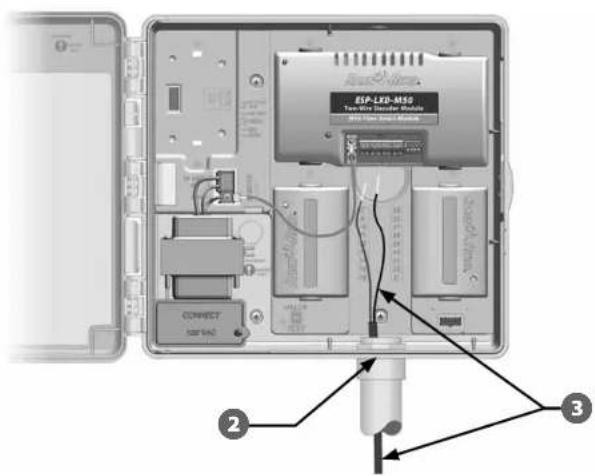
4 A l'aide d'un tournevis fin, connectez les extrémités des 2 fils à un jeu de larges bornes de circuit 2 fils sur le module décodeur ESP-LXD. Lorsque vous avez terminé, tirez doucement sur les fils pour vérifier la solidité des connexions.
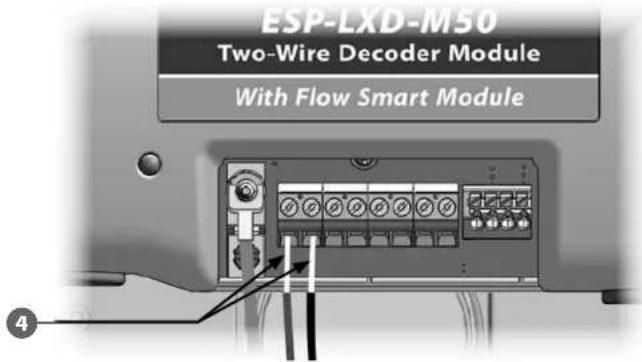
S'il y a plusieurs circuits 2 fils, recommencez cette opération pour connecter les extrémités des fils aux autres bornes du module LXD.
5 Après avoir effectué le câblage, remplissez le sommet de la gaine avec un produit de calfatage étanche pour empêcher l'intrusion d'insectes dans le boîtier du programmateur.
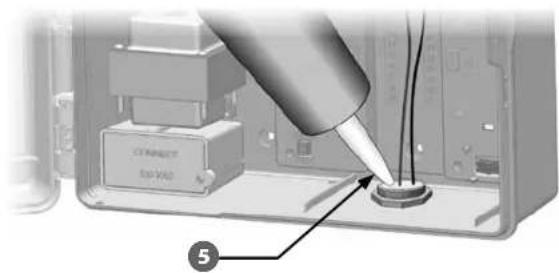
Connexion de l'alimentation électrique du programmateur
Connectez le fil de terre
Le programmateur ESP-LXD est équipé d'une protection contre les surtensions. Pour que ce dispositif fonctionne, vous devez raccorder correctement le programmateur à la terre.

AVERTISSEMENT : le fil de terre DOIT être branché pour assurer la protection contre les surtensions. Connectez le programmateur à la prise de terre avec un fil de cuivre nu d'un minimum de n°8 AWG (10 mm) ou n°10 AWG (6 mm). Les fils doivent être aussi courts et aussi droits que possible. La garantie est annulée si vous ne raccordez pas le programmateur à la terre avec une résistance minimale de 5 ohms.
Connexion de l'alimentation électrique
Le programmateur ESP-LXD est équipé d'un transformateur interne qui réduit la tension (120 V AC sur les modèles américains ; 230 V AC sur les modèles internationaux ; 240 VCA sur les modèles australiens) à 24 V AC pour faire fonctionner les vannes connectées au programmateur. Vous devez connecter les câbles de l'alimentation électrique aux trois câbles du transformateur.

AVERTISSEMENT : les décharges électriques peuvent entraîner des blessures graves, voire mortelles. Vérifiez que l'alimentation est coupée (OFF) avant de connecter les fils d'alimentation.

AVERTISSEMENT : toutes les connexions électriques et le câblage doivent être conformes aux normes locales de construction.

Le tableau de commande étant déposé, repérez le compartiment de câblage du transformateur situé dans le coin inférieur gauche du boîtier du programmateur. Retirez la vis située à droite et tirez le couvercle pour exposer le compartiment de câblage.
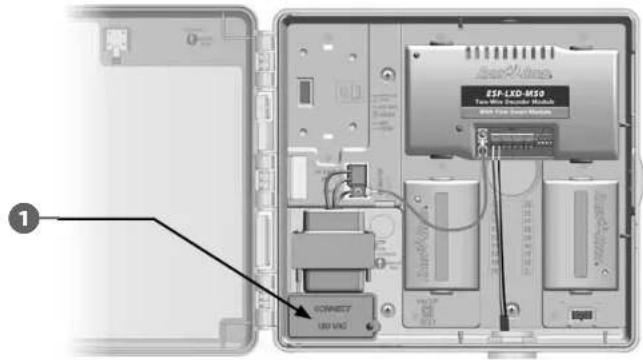
| Câblage | |
| 120 V AC (US) 230 V AC (international) | |
| Fil noir d'alimentation (tension) sur le fil noir du transformateur | Fil noir d'alimentation (tension) sur le fil noir du transformateur |
| Fil blanc d'alimentation (neutre) sur le fil blanc du transformateur | Fil bleu d'alimentation (neutre) sur le fil bleu du transformateur |
| Fil vert d'alimentation (terre) sur le fil vert du transformateur | Fil vert/jaune d'alimentation (terre) sur le fil vert/jaune du transformateur |
2 Dénudez l'extrémité des 3 fils d'entrée sur une longueur d'environ 13 mm.
3 Retirez le capuchon au bas du boîtier sous le transformateur. Fixez un raccord 1/2 pouce (13 mm) sur la gaine à l'entrée au bas du compartiment de câblage, puis fixez la gaine sur le raccord.
! REMARQUE : les appareils en 240 V AC (Australie) n'ont pas besoin de gaine du fait que l'alimentation est déjà installée.
4 Faites passer les trois câbles électriques de la source d'alimentation électrique dans le compartiment de câblage.
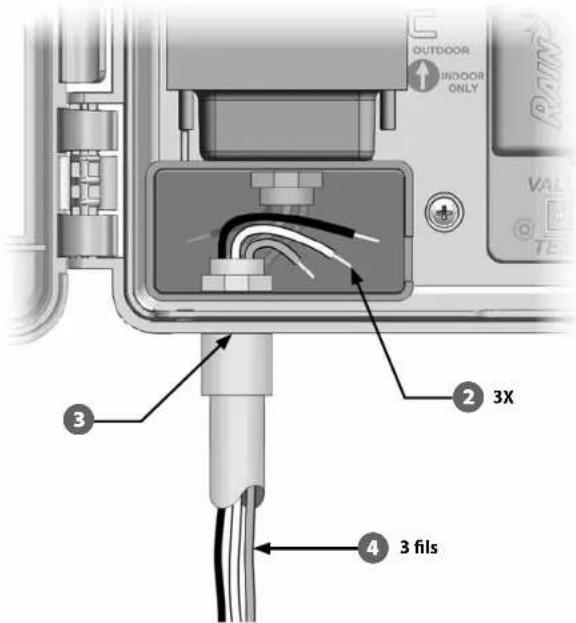
5 Connectez les fils en utilisant des cache-fils.
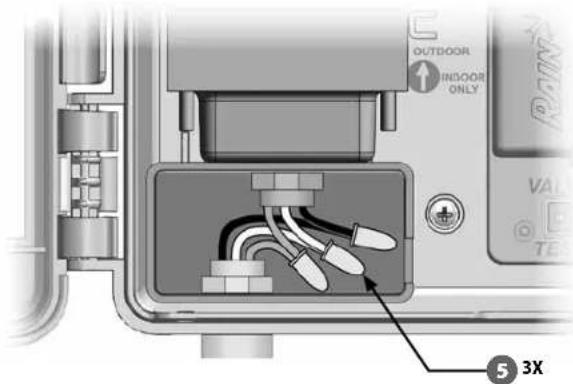
AVERTISSEMENT : le fil de terre DOIT ÊTRE BRANCHÉ pour assurer la protection contre les surtensions. La garantie est annulée si vous ne raccordez pas le programmateur à la terre.
6 Après avoir effectué le câblage, remplissez le sommet de la gaine avec un produit de calfatage étanche pour empêcher l'intrusion d'insectes dans le boîtier du programmateur.
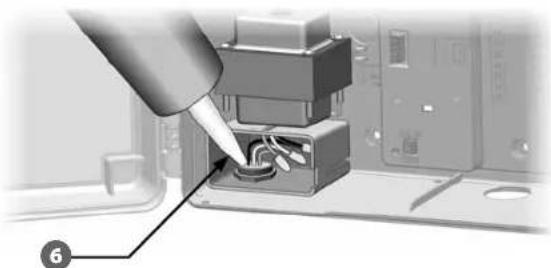
7 Vérifiez que toutes les connexions sont correctes. Refermez ensuite le couvercle du compartiment de câblage du transformateur et fixez-le avec la vis.
Fin de l'installation

AVERTISSEMENT : pour éviter les chocs électriques, vérifiez que l'alimentation électrique est COUPÉE avant de terminer l'installation. Les décharges électriques peuvent entraîner des blessures graves, voire mortelles.

Si vous avez déposé le tableau de commande, remontez-le en insérant le connecteur supérieur ; poussez ensuite vers le haut et basculez le connecteur inférieur.

Reconnectez le câble en nappe sur le tableau de commande en enfonçant délicatement le connecteur dans la prise.

MISE EN GARDE : veillez à NE PAS PLIER les broches du connecteur.
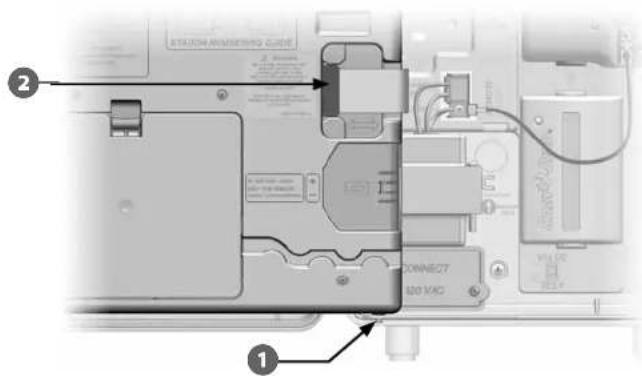
Activez l'alimentation électrique.

REMARQUE : lors de la mise sous tension initiale du programmateur, l'affichage vous demande de choisir la langue de l'interface. Voir le paragraphe E Choisir langue pour plus d'informations.
Programmation en cas d'alimentation par pile
Le tableau de commande du programmateur ESP-LXD peut être alimenté par pile pour la programmation à distance. Cette fonctionnalité est particulièrement utile si le programmateur est installé dans un endroit difficilement accessible. Elle permet aussi de saisir les données de programmation avant d'installer le programmateur sur le site. Toutes les données du programme sont enregistrées dans une mémoire non volatile ; elles seront donc conservées même en cas de coupure d'électricité

REMARQUE : lorsque le système est alimenté sur batterie, tous les programmes en cours continuent à s'exécuter en mémoire, mais l'arrosage n'a pas lieu tant que l'alimentation n'est pas rétablie. Sans batterie, les programmes restants sont annulés.

Installez une pile 9 V dans le compartiment des piles à l'arrière du tableau de commande.
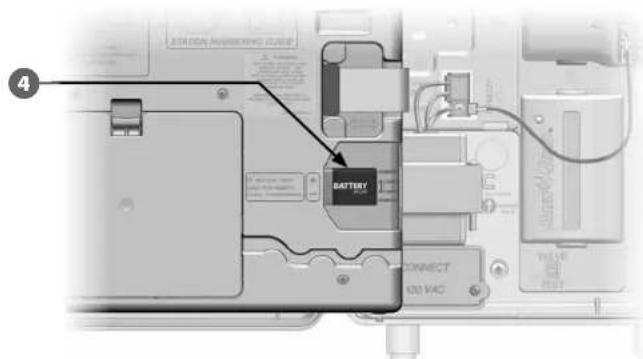

REMARQUE : pour la programmation à distance, déposez le tableau de commande du boîtier. Voir le paragraphe Accéder au boîtier du programmateur pour plus d'informations.

MISE EN GARDE : le programmateur ne peut pas commander l'arrosage ou exécuter des diagnostics système lorsque le tableau de commande est déposé. Rebranchez le tableau de commande sur l'alimentation électrique du programmateur dès que vous avez terminé la programmation.
Connectez les décodeurs au câblage de terrain
Toutes les vannes doivent être connectées aux décodeurs de terrain pour que le programmateur gère les arrosages. Les décodeurs doivent être raccordés à une vanne et par une épissure au circuit 2 fils. Les épissures et les décodeurs de terrain doivent toujours être placés dans les boîtiers des vannes (sauf si vous utilisez des arroseurs à vanne intégrée, qui peuvent être directement enterrés).

REMARQUE : avant d'installer des décodeurs de terrain, retirez l'étiquette code barres d'adresse de chaque décodeur et collez-la sur le champ de la station (ou de l'appareil) correspondante dans le Guide de programmation. Voir les instructions du Guide de programmation pour plus d'informations.
Épissures des fils

REMARQUE : étiquetez les fils qui seront épissés en prévision de dépannage ultérieur.

Dénudez environ 15,24 cm de la gaine extérieure du câble. Rain Bird recommande d'utiliser une pince à dénuder MAXI pour cette opération qui doit être effectuée en entaillant soigneusement la gaine extérieure en au moins deux endroits, puis en pliant le câble pour relâcher la partie de la gaine extérieure à retirer. Il peut être nécessaire d'enlever la gaine extérieure en une ou deux fois.

Lorsque les fils rouge et noir apparaissent, utilisez une pince à dénuder pour dénuder environ 1,5 cm d'isolant aux extrémités des fils intérieurs.
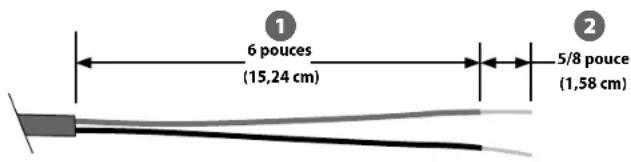
Épissure du câble 2 fils

Si une épissure est nécessaire pour un câble MAXI supplémentaire, connectez le fil rouge intérieur au fil rouge du câble supplémentaire et le fil noir au fil noir au moyen d'une pince coupante pour torsader 3 ou 4 fois les fils ensemble. Insérez les connexions dans un kit de pose souterraine homologué.

AVERTISSEMENT : utilisez uniquement des kits d'épissure Rain Bird DB (pose en pleine terre) ou 3M DBR/DBY pour toutes les connexions électriques au circuit 2 fils. Un câblage incorrect peut détériorer sérieusement le programmateur ou le système d'arrosage.
Connexions des décodeurs de terrain
1 Épissez un fil bleu du décodeur avec le fil rouge du circuit 2 fils ; épissez ensuite le fil bleu du décodeur avec le fil noir du circuit 2 fils.
Si le décodeur ne se trouve pas à l'extrémité du circuit 2 fils, faites une épissure à 3 brins ; un fil bleu du décodeur avec les 2 fils rouges du circuit 2 fils ; épissez ensuite l'autre fil bleu du décodeur avec les 2 fils noirs du circuit 2 fils.
2 Épissez les fils supplémentaires du décodeur à la ou aux vannes à commander en utilisant une paire de fils de même couleur pour chaque vanne. Exemple : les décodeurs de terrain Rain Bird FD-101 commandent une vanne et comportent une paire de fils blancs à connecter à la vanne. D'autres décodeurs de terrain Rain Bird peuvent commander plusieurs vannes. Exemple : le décodeur FD-601 comporte 6 paires de fils supplémentaires pour connecter 6 vannes.
! REMARQUE : lorsque vous utilisez des décodeurs pouvant commander plusieurs vannes, notez la combinaison de couleurs des fils et des adresses sur le côté du décodeur. N'oubliez pas de connecter les fils des différentes vannes dans l'ordre où vous voulez commander les vannes, et de coller les étiquettes du décodeur dans le même ordre dans le Guide de programmation.
3 Réalisez les épissures de chaque vanne en insérant les épissures décodeur/ vanne dans un kit de pose souterraine homologué.
AVERTISSEMENT : utilisez uniquement des kits de raccordement 3M DBR/Y pour toutes les connexions électriques dans le circuit 2 fils. Un câblage incorrect peut détériorer sérieusement le programmateur ou le système d'arrosage.
Pour des modifications ultérieures ou le dépannage, il est recommandé de laisser une longueur supplémentaire de 1 mètre de câble 2 fils dans chaque boîtier de vanne.
! REMARQUE : pour un passage de fil secondaire, la distance entre le décodeur de terrain et le solénoïde ne peut être supérieure à 137 mètres avec un fil de calibre 14.
Vannes principales et décodeurs MV
Il est possible de connecter 5 vannes principales au programmateur ESP-LXD au moyen de décodeurs de terrain connectés au circuit 2 fils. Les vannes principales sont connectées aux décodeurs de terrain comme cela est décrit plus haut. Veillez à coller, dans le Guide de programmation, le code barres du décodeur en tant que décodeur de vanne principale et non comme décodeur de station normal.
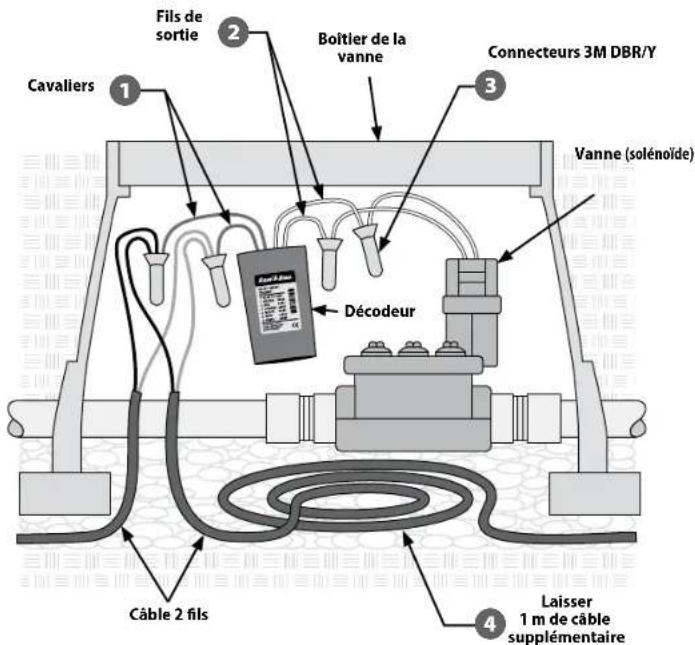
Câblage typique d'un décodeur de terrain
Protection contre les surtensions et raccordement à la terre

AVERTISSEMENT : le programmateur ESP-LXD et le circuit 2 fils doivent être correctement protégés contre les surtensions et raccordés à la terre. Cela évite de détériorer le système et le programmateur, et permet de réduire le temps et les frais de dépannage et de réparation. Si cela n'est pas fait, le programmateur peut tomber en panne et la garantie sera annulée.
Rain Bird exige que le circuit 2 fils soit protégé contre les surtensions et raccordé à la terre avec un parafoudre tous les 150 mètres ou les 8 décodeurs (la plus petite valeur est retenue). Vérifiez que tous les composants de raccordement à la terre sont conformes aux réglementations électriques locales.
Installation des parafoudres (LSP-1)
En utilisant un plan d'installation ou un schéma, déterminez le nombre de parafoudres LSP-1 nécessaires et leur emplacement d'installation.
2 A l'emplacement du premier parafoudre LSP-1, installez à proximité du circuit 2 fils un composant de raccordement à la terre (généralement une barre ou d'une plaque de terre) conforme aux réglementations locales.
3 Épissez les fils bleus d'un parafoudre Rain Bird LSP-1 avec le circuit 2 fils de la même manière qu'un décodeur de terrain (voir ci-dessus) en utilisant un kit de pose souterraine homologué.
4 Connectez les fils de terre du parafoudre LSP-1 au composant de raccordement à la terre et installez le parafoudre dans un boitier de vanne.
5 Recommencez cette opération pour installer tous les autres parafoudres en notant leurs emplacements sur votre schéma ou votre plan.

REMARQUE : les parafoudres LSP-1 n'ont pas d'adresse de décodeur ; il n'est donc pas nécessaire de relever cette information sur les parafoudres. C'est pourquoi les parafoudres ne comportent pas non plus d'étiquettes de codes barres détachables pour le Guide de programmation. Il n'est pas nécessaire de reconnaître ou de programmer les parafoudres dans le programmateur ou de les noter dans le Guide de programmation.
Sondes de débit gérées par décodeur
Les sondes de débit sont gérées par des décodeurs de sondes SD-210 connectés au circuit 2 fils. Le programmateur ESP-LXD prend en charge et gère 5 sondes de débit.
Connexion des sondes de débit
1 Installez les sondes de débit dans la tuyauterie du système d'arrosage.
REMARQUE : pour des performances maximales et une meilleure mesure des débits, les sondes de débit doivent être éloignées de tout changement de taille/direction des canalisations ou toute vanne à une distance égale à au moins 10 fois le diamètre en amont (alimentation) et à au moins 5 fois le diamètre en aval.
Pour la mesure des débits, un décodeur de sonde Rain Bird SD-210 doit être disposé dans un boîtier de vanne à proximité d'un dispositif de raccordement à la terre, du circuit 2 fils et de la sonde de débit.
REMARQUE : en l'absence d'un composant de raccordement à la terre, installez-en un en vérifiant la conformité aux réglementations locales.
3 Procédez comme pour l'installation d'un décodeur de terrain pour lier les 2 fils bleus de la sonde de débit avec les fils rouge et noir en réalisant l'épissure avec des kits de pose souterraine homologués.
4 Fixez les fils vert et jaune du décodeur de la sonde sur le composant de raccordement à la terre.
5 Épissez les fils rouge et noir du décodeur de sonde SD-210 avec la sonde de débit. Respectez toutes les instructions fournies avec la sonde de débit. Effectuez les épissures avec des kits de pose souterraine homologués.
6 Détachez soigneusement l'étiquette du code barres du décodeur de sonde et collez-la dans la partie consacrée aux sondes de débit dans le Guide de programmation.
Sondes météo gérées par décodeur
En plus de 5 sondes de débit, le programmateur prend en charge 3 sondes météo gérées par décodeur. Les décodeurs de sondes Rain Bird SD-210 s'utilisent et s'installent exactement de la même manière. Pour installer des sondes météo gérées par décodeur, recommencez cette procédure mais en connectant le décodeur SD-210 à la sonde météo au lieu de la sonde de débit.
Sondes météo locales
Le programmateur ESP-LXD accepte également en entrée les informations d'une sonde météo locale connectée directement dans le programmateur à la place du circuit 2 fils. Les sondes Rain Bird prises en charge comprennent le détecteur de pluie RSD, le détecteur de pluie sans fil WR2-RC, le détecteur de pluie/gel sans fil WR2-RFC et l'anémomètre ANEMOMETER (le transmetteur d'impulsions Rain Bird 3002 est indispensable pour utiliser l'anémomètre). D'autres capteurs généraux tels que le capteur d'humidité du sol fonctionnent aussi, en principe. Le programmateur ESP-LXD prend en charge une sonde météo locale. Celle-ci peut être également dérivée au moyen du commutateur de dérivation des sondes sur le tableau de commande du programmateur.
Connexion des sondes météo locales

REMARQUE : suivez les instructions du fabricant de la sonde pour installer et raccorder correctement celle-ci. Vérifiez que l'installation de la sonde est conforme à toutes les réglementations locales.

Faites passer les fils de la sonde jusqu'au programmateur ESP-LXD.

Enlevez le cavalier jaune (s'il est présent). Connectez les fils de la sonde aux entrées sonde (Sen) et commun (C) à droite des bornes du circuit 2 fils du module décodeur ESP-LXD. Lorsque vous avez terminé, tirez doucement sur les fils pour vérifier la solidité des connexions.
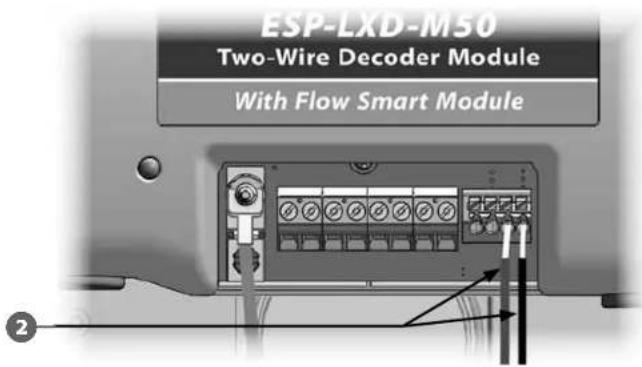

REMARQUE : si votre sonde météo nécessite une alimentation 24V du programmateur, vous devez utiliser les connecteurs à gauche de la sonde ainsi que les connecteurs communs.

Pour activer la sonde météo : sur le tableau de commande du programmateur, faites glisser l'interrupteur Sondes météo en position Actif.
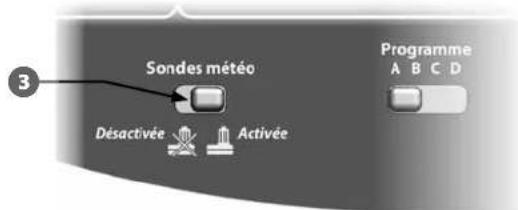

REMARQUE : vérifiez que le programmateur et les programmes d'arrosage sont correctement configurés pour la sonde. Par exemple, si un programme est configuré pour gérer l'éclairage paysager, vous voudrez peut-être vérifier que ses stations ignorent l'entrée d'un détecteur de pluie local. Voir le paragraphe B Configuration des sondes pour plus d'informations.

REMARQUE : l'interrupteur de sondes météo active ou désactive toutes les sondes météo installées dans votre système.
Vérification de l'installation sur le terrain
Lorsque certains ou tous les décodeurs de terrain sont installés et programmés dans le programmateur ESP-LXD, vous pouvez contrôler la partie électrique de l'installation même s'il n'y a pas d'eau pour tester les arroseurs. Voir le paragraphe C Examiner les lignes pour plus d'informations.
S'il y a de l'eau et si vous voulez tester certains arroseurs, ou tous, le plus simple consiste à utiliser les fonctions d'arrosage manuel du programmateur. Voir le paragraphe G Arrosage manuel pour plus d'informations.
Annexe
Code d'indication électrique pour solénoïdes magnétiques
DEFINITION DU CODE DE COMMUTATION 59 F, X, Y, 0
| Durée d'activation [ms] | X | T | tension | de maintien [Volts] |
| 30 3 3 1,2 | ||||
| 40 4 4 1,7 | ||||
| 50 5 5 2,3 | ← | |||
| 60 6 6 2,9 | ||||
| 70 7 7 3,5 | ||||
| 80 8 8 4,0 | ||||
| 90 9 9 4,6 | ||||
| 100 A A 5,2 | ||||
| 110 B B 5,8 | ||||
| 120 C C 6,3 | ||||
| 130 D D 6,9 | ||||
| 140 E E 7,5 | ||||
| 150 F F 8,1 |
Le tableau ci-dessus vous permettra de sélectionner le code électrique correspondant au type de (vanne) solénoïde spécifique.
REMARQUE : Pour choisir un code de commutation qui fonctionne avec votre vanne, il vous faudra peut-être procéder par tâtonnement.
Exemple:
Les flèches du tableau indiquent :
| Durée d'activation | = | 40 ms. (millisecondes) |
| Tension de maintien | = | 2,3 volts |
| Code de commutation | = | 59F450 |
Si le solénoïde ouvre mais ne reste pas ouvert, c'est que la tension de maintien est peut-être trop faible. Dans ce cas, il faudrait modifier le cinquième chiffre du code.
Exemple:
Les flèches du tableau indiquent :
| Durée d'activation | = | 50 ms. |
| Tension de maintien | = | 5,2 volts |
| Code de commutation | = | 59F5AO |
Si le solénoïde ouvre mais ne reste pas ouvert, c'est que la tension de maintien est peut-être trop faible. Dans ce cas, il faudrait modifier le cinquième chiffre du code.
Astuces de configuration de la vanne ou pompe principale
Pour alimenter en eau les différentes vannes réparties dans votre zone d'arrosage, les systèmes peuvent utiliser une vanne principale ou une pompe principale. En reconnaissant une Adresse et un code de commutation donnés, le programmateur envoie un signal au décodeur pour activer la vanne ou la pompe. Le code de commutation peut varier selon l'installation de votre système. Nous abordons, ci-dessous, certaines des installations les plus courantes.
Utilisation d'un décodeur de terrain avec relais de démarrage de pompe
Dans cette installation, le décodeur de terrain est relié à une pompe utilisant un relais de démarrage. Lorsque vous configurez le programmateur, saisissez l'Adresse du décodeur de terrain dans le champ Adresse de la vanne principale.
REMARQUE : Rain Bird recommande d'utiliser un décodeur FD-101 pour les petits relais de démarrage de pompe, et un décodeur FD-102 pour les pompes de puissance supérieure ou égale à 0,75 cv.
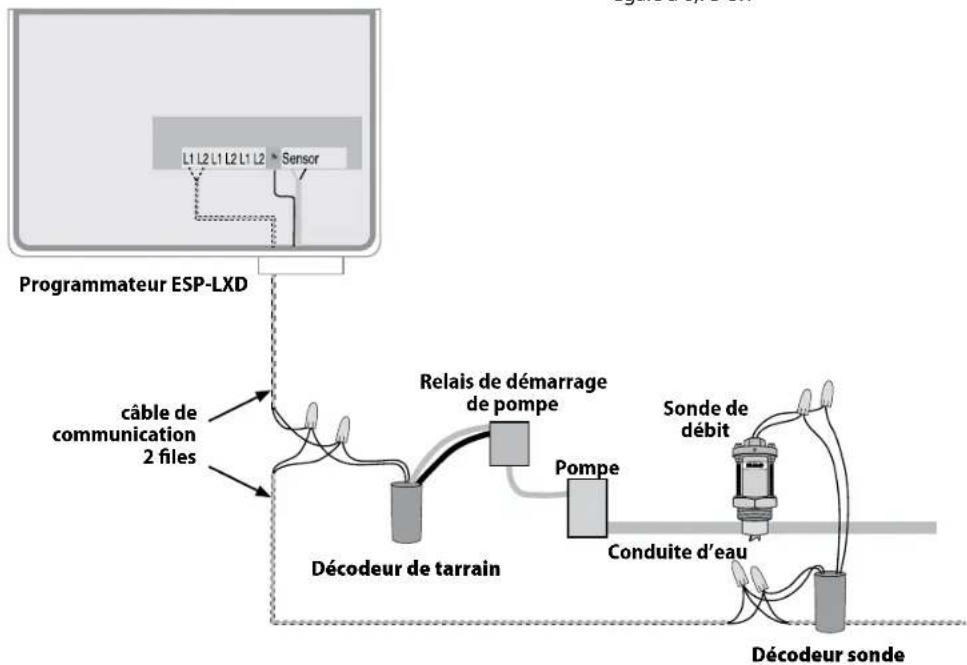
flowchart
graph TD
    A["Programmateur ESP-LXD"] --> B["Sensor"]
    B --> C["L1 L2 L1 L2 L1 L2"]
    C --> D["câble de communication 2 files"]
    D --> E["Décodeur de tarrain"]
    E --> F["Pompe"]
    F --> G["Relais de démarrage de pompe"]
    G --> H["Sonde de débit"]
    H --> I["Conduite d'eau"]
    I --> J["Décodeur sonde"]
Déclaration de conformité
Application de la directive du conseil : 2004/108/EC
| Normes de conformité : | EN55014-1 : 2001 Classe B |
| EN55022 Émissions rayonnées | |
| EN55022 Émissions par conduction | |
| EN61000-3-2 | |
| EN61000-3-3 | |
| EN55014-2 : 2001 | |
| EN61000-4-2 | |
| EN61000-4-3 | |
| EN61000-4-4 | |
| EN61000-4-5 | |
| EN61000-4-6 | |
| EN61000-4-8 | |
| EN61000-4-11 |
Nom du fabricant : Rain Bird Corporation
Adresse du fabricant: 9491 Ridgehaven Court
San Diego, CA 92123
+1 619-671-4048
Description de l'équipement : Programmateur d'arrosage
Catégorie du matériel : Appareils domestiques, outillage électrique et appareils similaires
Numéro du modèle : ESP-LXD
Je certifie et déclare que le matériel ci-dessus est conforme aux directive(s) et norme(s) indiquées ci-dessus.
Lieu: Tucson, AZ USA
Signature :

Nom complet: Ryan L. Walker
Fonction: Director

RAIN BIRD CORPORATION
® "Rain Bird", "SimulStations", "FloManager", "FloWatch", "FloZone" et "Cycle+Soak" sont des marques déposées détenues par Rain Bird Corporation. Tous droits réservés.
www.rainbird.com

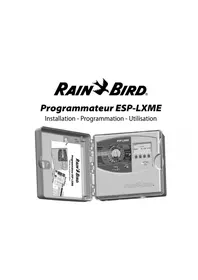
- Programmateur ESP LXD
- Symboles
- Informations sur la sécurité
- Réglementation
- Sommaire
- Section A - Introduction Présentation......1
- Programmateur ESP LXD ....1
- Circuit 2 fils - Présentation ....3
- Programmation - Vue d'ensemble ....7
- AUTO....10
- Options 12
- Section B - Programmation de base ....13
- Commutateur de sélection des programmes .....14
- Assistants de configuration ....14
- Heures de démarrage de l'arrosage ....25
- Sélection des jours d'arrosage 26
- Section C - Diagnostics système ....29
- Test de toutes les stations / Contrôle du système .....29
- Section D - Programmation avancée ....47
- % d'ajustement saisonnier ....47
- Suspension arrosage ....50
- Cycles d'arrosage ....53
- Paramètres station ....56
- Section E - Options - Fonctions spéciales ......61
- Sauvegarder et rappeler des programmes ....61
- Cartouche de sauvegarde des programmes (PBC-LXD) ......64
- Lecture de codes barres des décodeurs ....68
- Fonctions spéciales ....74
- Section F - Gestion des débits....77
- Présentation....77
- FloManager™ 78
- FloWatch™ 82
- Section G - Fonctionnement auxiliaire ....99
- État du module 99
- Supprimer des programmes ....100
- Arrosage manuel ....103
- DÉSACTIVÉ....110
- Installation du programmateur ....113
- Câblage sur site 118
- Connexion de l'alimentation électrique du programmateur ..120
- Connectez les décodeurs au câblage de terrain ....123
- Annexe 129
- Section A - Introduction Présentation
- Rain Bird vous souhaite la bienvenue
- Caractéristiques du programmateur
- Commandes, commutateurs et voyants
- Circuit 2 fils - Présentation
- Le programmateur ESP-LXD à circuit 2 fils offre des avantages essentiels par rapport aux programmateurs câblés classiques.
- Configuration en étoile
- Configuration en boucle
- Décodeurs
- Le programmateur ESP-LXD commande votre système d'arrosage au moyen de décodeurs.
- Types de décodeurs
- Décodeurs de terrain
- Décodeurs de vannes principales (MV)
- Décodeurs de sondes météo
- Sonde locale
- Adresses des décodeurs de terrain
- Vannes (stations)l
- Les vannes (ou stations) fonctionnent aux heures spécifiées par les programmes d'arrosage.
- Programmateur ESP LXD
- Programmation - Vue d'ensemble
- Programmateur d'arrosage - Définitions
- Programmes
- Chaque programme contient :
- Jours d'arrosage
- Heure de démarrage de l'arrosage
- Durée d'arrosage de la station
- Guide de programmation
- Remplir le guide de programmation
- Appliquer les étiquettes des adresses des décodeurs
- Rangement du guide de programmation
- Programme à distance
- Liste de vérification de la programmation
- Lors du premier réglage du programmateur ESP-LXD modulaire, il est recommandé de suivre dans l'ordre la procédure suivante.
- Configurer le matériel
- Configuration des programmes
- ABCD
- Configuration des programmes (optionnel)
- Vérifier la programmation
- Paramètres facultatifs
- AUTO
- Fonctionnement automatique
- Conditions d'alarme
- Alarmes d'adresses des décodeurs
- Alarmes FloWatch™
- Examen des messages d'alarme
- Réinitialisation du programmateur
- Section B - Programmation de base
- Régler la date et l'heure
- Commutateur de sélection des programmes
- Sélection du programme
- Assistants de configuration
- Configuration des types de vannes
- Configuration des vannes principales
- Configuration des sondes météo
- Configurer les sondes météo basées sur les décodeurs
- Interrupteur d'activation/désactivation des sondes météo
- Sondes météo locales
- Sondes Pause personnalisée
- Sondes Empêchement personnalisé
- Configuration de la station
- Configuration des sondes de débit
- Configuration des sondes de débit Rain Bird
- Configuration des sondes de débit personnalisées
- Heures de démarrage de l'arrosage
- Les heures de démarrage sont les heures de démarrage du programme.
- Sélection des jours d'arrosage
- Les jours d'arrosage sont les jours de la semaine où il est possible d'effectuer l'arrosage.
- Durées d'arrosage de la station
- Section C - Diagnostics système
- Test de toutes les stations / Contrôle du système
- Confirmer les programmes
- Récapitulatif des programmes
- Vérifier le programme
- Vérifier les informations d'une station :
- Programme durée d'arrosage
- Vérifiez la durée totale d'arrosage de toutes les stations :
- Tester toutes les stations
- Diagnostics du circuit 2 fils
- Examiner et confirmer les programmes pour vérifier les priorités des stations.
- Testez toutes les stations pour vérifier que les vannes fonctionnent correctement.
- Recherche rapide
- Test des décodeurs
- Examen de la ligne
- Calculer l'intensité dans le système
- Examiner les lignes
- Interprétation des résultats de l'Examen de la ligne
- Ping des décodeurs
- Interprétation des résultats des pings
- Ping décodeur sonde
- État des sondes météo
- Chaque sonde affiche un des 5 états suivants :
- État des vannes principales
- Section D - Programmation avancée
- % d'ajustement saisonnier
- Ajuster des programmes individuels
- Ajuster par mois
- Sélectionner les mois à ajuster
- Sélectionner les programmes à ajuster
- Suspension arrosage
- Jours sans arrosage
- Fenêtres d'arrosage
- Configuration des fenêtres d'arrosage
- Cycles d'arrosage
- Définitions des cycles d'arrosage
- Personnalisé, Impair, Impair hors 31, Pair
- Jours cycliques
- Paramètres station
- Configuration Cycle+Soak™ (Cycle + Ressuyage)
- Configuration du délai entre les stations
- Configuration des SimulStations™
- Configurer les SimulStations™ d'un programme
- Configurer les SimulStations™ du programmateur
- Ordre d'exécution des stations
- L'ordre d'exécution des stations selon leur numéro sélectionne le fonctionnement des stations dans l'ordre suivant :
- L'ordre d'exécution des stations selon leur priorité sélectionne le fonctionnement des stations dans l'ordre suivant :
- Section E - Options - Fonctions spéciales
- Sauvegarder et rappeler des programmes
- Enregistrer les programmes par défaut
- Rappeler les programmes par défaut
- Rappel différé
- Cartouche de sauvegarde des programmes (PBC-LXD)
- Caractéristiques de la cartouche PBC-LXD
- Lecture de codes barres
- Installation d'une cartouche PBC-LXD
- Sauvegarder des programmes dans une cartouche PBC-LXD
- Restaurer des programmes à partir d'une cartouche PBC-LXD
- Lecture de codes barres des décodeurs
- Installer un crayon lecteur de codes barres
- Configurer le crayon lecteur de codes barres
- Tester un crayon lecteur de codes barres
- Lire les adresses des décodeurs de terrain
- Fonctions spéciales
- Configurer la langue
- Configuration du système horaire
- Exécution NOMV
- Section F - Gestion des débits
- Présentation
- FloZones™ - Vue d'ensemble
- Fonctions de gestion des débits ESP-LXD
- FloManager™ - Vue d'ensemble
- FloWatch™ - Vue d'ensemble
- Configurer les unités de débit
- FloManager™
- Configurer et utiliser FloManager™
- Configurer manuellement les débits
- Configurer débits FloZone™
- FloWatch™
- Configurer et utiliser FloWatch™
- Paramètres et actions SEEF et SELF
- Configurer SEEF et SELF
- Renseigner le débit
- Les débits FloZone sont :
- Renseigner automatiquement le débit (toutes les stations)
- Renseigner automatiquement le débit (stations personnalisées )
- Afficher et effacer les alarmes de débit
- Afficher les alarmes de débit des stations
- Afficher les alarmes de débit FloZone™
- Effacer les alarmes de débit
- Afficher les débits
- Afficher les débits des stations
- Afficher les débits des FloZones™
- Afficher et effacer les journaux des débits
- Afficher le débit actuel
- Effacer les débits
- Section G - Fonctionnement auxiliaire
- État du module
- État Smart Module
- Supprimer des programmes
- Effacer un seul programme
- Supprimer tous les programmes
- Restaurer les paramètres par défaut
- Arrosage manuel
- Démarrer manuellement une station
- Démarrer manuellement un programme
- Fenêtre d'arrosage MV
- Configurer une fenêtre d'arrosage MV
- Ouverture manuelle d'une vanne principale (MV)
- Tester toutes stat.
- DÉSACTIVÉ
- Régler le contraste de l'écran
- Couper le circuit 2 fils
- Couper ou rétablir l'alimentation du circuit 2 fils
- Fermer les vannes principales
- Installation du programmateur
- Installation - Liste de contrôle
- Vérification à la réception
- Choix d'un emplacement pour le programmateur
- Préparation des outils d'installation
- Accéder au boîtier du programmateur
- Ouvrir ou déposer le tableau de commande du programmateur
- Installation des modules
- Installer le module décodeur LXD
- Installation des modules d'extension
- Câblage sur site
- Connexion du câble 2 fils
- Connexion de l'alimentation électrique du programmateur
- Connectez le fil de terre
- Connexion de l'alimentation électrique
- Fin de l'installation
- Programmation en cas d'alimentation par pile
- Connectez les décodeurs au câblage de terrain
- Épissures des fils
- Connexions des décodeurs de terrain
- Vannes principales et décodeurs MV
- Protection contre les surtensions et raccordement à la terre
- Installation des parafoudres (LSP-1)
- Sondes de débit gérées par décodeur
- Connexion des sondes de débit
- Sondes météo gérées par décodeur
- Connexion des sondes météo locales
- Vérification de l'installation sur le terrain
- Annexe
- Code d'indication électrique pour solénoïdes magnétiques
- Exemple:
- Astuces de configuration de la vanne ou pompe principale
- Utilisation d'un décodeur de terrain avec relais de démarrage de pompe
- Déclaration de conformité
Marque : RAIN BIRD
Modèle : ESPLXD
Catégorie : Contrôleur