ESPLXME2 - Contrôleur RAIN BIRD - Notice d'utilisation et mode d'emploi gratuit
Retrouvez gratuitement la notice de l'appareil ESPLXME2 RAIN BIRD au format PDF.


| Type de produit | Contrôleur d'arrosage (programmateur) |
| Marque | Rain Bird |
| Modèle | ESPLXME2 |
| Alimentation | 120 VCA ou 230/240 VCA (selon modèle), transformateur interne 24 VCA |
| Stations | Configurable de 12 à 48 stations (modules supplémentaires) |
| Écran | Grand écran LCD rétroéclairé |
| Dimensions (estimées) | 30 × 25 × 15 cm |
| Poids (estimé) | 2 kg |
| Protection | Anti-surtension 10 kV, mémoire non volatile (100 ans) |
| Fonctions principales | Jusqu'à 40 programmes indépendants, 10 heures de démarrage par programme, cycles d'arrosage personnalisés (jour de semaine, cyclique, pair/impair), gestion du débit (Flo-Manager, FloWatch) sur modèles PRO, support d'une sonde météo locale, diagnostic de câblage, arrosage manuel, ajustement saisonnier, fenêtres d'arrosage, Cycle+Réessuyage |
| Entretien et nettoyage | Aucun entretien spécifique. La batterie au lithium interne est non remplaçable. Conserver hors de portée des enfants. |
| Sécurité | Mise à la terre obligatoire pour la protection contre les surtensions. Débrancher l'alimentation avant tout raccordement. Risque d'électrocution. Utiliser conformément aux réglementations électriques locales. |
| Pièces détachées et réparabilité | Modules de station (ESPLXM-SM12), module de base BM2-LXME, module ProSmart PSM-LXME2, boîtier métallique (LXMM) et socle (LXMMPED) en option. Modules remplaçables à chaud. Batterie interne non remplaçable. |
| Informations générales | Rain Bird ESPLXME2. Notice disponible en français. Conforme UL, FCC, ISED (120 VCA) et CE, UKCA, ACMA RCM (230 VCA). Garantie conditionnée au respect des consignes de mise à la terre. |
FOIRE AUX QUESTIONS - ESPLXME2 RAIN BIRD
Questions des utilisateurs sur ESPLXME2 RAIN BIRD
0 question sur cet appareil. Repondez a celles que vous connaissez ou posez la votre.
Poser une nouvelle question sur cet appareil
Téléchargez la notice de votre Contrôleur au format PDF gratuitement ! Retrouvez votre notice ESPLXME2 - RAIN BIRD et reprennez votre appareil électronique en main. Sur cette page sont publiés tous les documents nécessaires à l'utilisation de votre appareil ESPLXME2 de la marque RAIN BIRD.
MODE D'EMPLOI ESPLXME2 RAIN BIRD
Programmateurs série
LXME2
Guide d'installation, de programmation et d'utilisation
ATTENTION:
Cet appareil n'est pas conçu pour l'utilisation par des personnes (y compris les enfants) aux aptitudes physiques, sensorielles ou mentales réduites, ou ne possédant pas les connaissances et l'expérience suffisantes, à moins que ces personnes soient placées sous une supervision ou aient reçu des instructions sur l'utilisation de l'appareil de la part d'une personne responsable de leur sécurité. Les enfants doivent être surveillés de façon à éviter qu'ils ne jouent avec le dispositif.
Pour les programmateurs sans câble d'alimentation, l'installation fixe doit inclure pour les trois pôles un dispositif de déconnexion adapté à la protection contre les surtensions de catégorie III.
AVERTISSEMENT :
| Le programmateur LXME2 doit être correctement protégé contre les surtensions et mis à la terre. Vous éviterez ainsi que le programmateur et le système d'arrosage soient endommagés, et réduirez considérablement les dépannages, les réparations et les dépenses. Sans protection, votre programmateur risque de tomber en panne et votre garantie peut se voir annulée. |
| Une électrocution peut être mortelle ou provoquer des brûlures graves. Assurez-vous que l'alimentation est hors tension avant de connecter les fils d'alimentation. |
| Tous les raccordements électriques et les chemins de câbles doivent être conformes aux règlements applicables en matière de bâtiments. |
| La date et l'heure actuelles du programmateur sont conservées par une pile au lithium longue durée, qui doit être mise au rebut conformément aux réglementations locales. |
| Ce programmateur utilise une pile au lithium non remplaçable. Les piles au lithium sont dangereuses et peuvent provoquer des blessures graves ou mortelles en 2 heures ou moins si elles sont avalées ou placées à l'intérieur d'une partie du corps. En cas de suspicion d'ingestion, consultez immédiatement un médecin. Conservez les piles hors de portée des enfants. |
SOMMAIRE
1.1 Présentation du programmateur LXME2 ....5
1.2 Caractéristique du programmateur....5
1.3 Dans l'emballage 6
1.4 Conformité réglementaire ....6
1.5 Vannes (Stations)....7
1.6 Présentation de la programmation ....7
1.6.1 Programmes....7
1.6.2 Rangement du guide de démarrage rapide....7
1.6.3 Programmation à distance....7
1.7 Présentation de l'interface 8
1.8 Liste de vérification de la programmation....9
1.8.1 Paramétrer le matériel ....9
1.8.2 Paramétrer des programmes 9
1.8.3 Paramétrer des programmes avancés (facultatif)....9
1.8.4 Vérifier le paramétrage ....10
1.8.5 Programmation avancée supplémentaire (facultatif).... 10
2. AUTO 11
2.1 Alarmes 12

3. Paramétrer la date/l'heure....13

4. Paramétrage 14
4.1 Vannes maîtresses.... 14
4.2 Sondes météo 20
4.3 Paramétrage des stations 21
4.3.1 Priorité des stations....21
4.3.2 Vannes maitresses/pompes....22
4.3.3 Sondes météo....23
4.3.4 Vannes par station....23
4.3.5 Sondes de débit - Modèles PRO uniquement....24
5. Paramétrer les heures de démarrage....35
6. Durées d'arrosage 36
6.4.1 Copier des durées d'arrosage 37
7. Jours d'arrosage....38
7.4.1 Personnalisé, par jour de la semaine....38
7.4.2 Jours cycliques ....39
7.4.3 Jours pairs, Jours impairs, Impairs hors 31....40
8. Sondes météo....41
9. Diagnostic....42
9.4.1 Tester toutes les stations....42
9.4.2 Test de câblage raster....42
9.4.3 Confirmer la programmation....43
9.4.4 Récapitulatif du programme....43
9.4.5 Vérifier les programmes....45
9.4.6 Durées d'arrosage des programmes....47
9.4.7 Durées d'arrosage des stations 48
9.4.8 État de la vanne maîtresse....49
9.4.9 État des sondes météorologiques....49
10. Alarmes / Historique ....50
10.4.1 Historique des débits....50
10.4.2 Effacer l'historique des débits ....50
10.4.3 Alarmes de débit....51
11. A 6/7 estement saisonnier ....53
11.4.1 Programme individuel....53
11.4.2 Par mois....54
12. Différer l'arrosage 56
12.4.1 Délai de pluie....56
12.4.2 Jours sans arrosage....56
12.4.3 Programmer une fenêtre d'arrosage....57
12.4.4 Paramétrage des fenêtres d'arrosage....58
13. Sonde de débit 59
13.4.1 Présentation du débit....59
13.4.2 Présentation des FloZones....59
13.4.3 Fonctionnalités de gestion du débit....59
13.1 Sondes de débit 60
13.1.1 Stations sélectionnées ....61
13.1.2 Paramétrer les débits des stations....63
13.1.3 Paramétrer les débits FloZone ....64
13.1.4 Afficher les débits....65
13.1.5 Afficher les débits FloZone....66
13.1.6 Effacer les débits....66
13.1.7 Paramétrer Flo-Manager ^6 67
13.1.8 Paramétrage de Flo-Manager ^® 67
13.1.9 Activer ou désactiver Flo-Manager ^® 67
13.1.10 Paramétrer FloWatch™ 68
13.1.11 Paramétrage de FloWatch™ 68
13.1.12 Activer/Désactiver FloWatch™ 69
13.1.13 Paramétrer des limites de débit 69
13.1.14 Paramétrer et configurer le débit élevé et le débit faible....70
13.1.15 Paramétrer des actions de débit....71
13.1.16 Mesure du débit actuel....71
13.1.17 Paramétrer les unités de débit 72
14.1.1 Mémoriser/Restaurer des programmes....73
14.1.2 Paramètres par défaut....77
14.1.3 À propos de ce LXME2....78
15. Arrosage manuel....79
15.1.1 Démarrer une station....79
15.1.2 Démarrer le programme....80
15.1.3 Fenêtre d'arrosage MV (vanne maîtresse)....80
15.1.4 Ouverture manuelle MV....82
16. ARRET 83
16.1.1 Régler le contraste de l'écran....83
16.1.2 Fermer les vannes maîtresses....83
17. Installation....84
17.1 Installer le programmateur 84
17.1.1 Liste de contrôle lors de l'installation....84
17.1.2 Vérifier le contenu de l'emballage ....84
17.2 Sélectionner un emplacement pour le programmateur.... 85
17.2.1 Se munir des outils pour l'installation 85
17.2.2 Accéder au boîtier du programmateur ....86
17.3 Fixer le programmateur 87
17.4 Brancher la source d'alimentation....87
17.4.1 Installer les modules de base et de stations (BCM ou PSM) 88
17.4.2 Installez le module de station 88
17.5 Numérotation dynamique des stations 89
17.5.1 Brancher les fils sur site....90
17.5.2 Connecter des sondes météorologiques locales ....91
17.5.3 Connecter une sonde de débit - Modèles PRO uniquement....92
17.5.4 Vérifier l'installation sur le terrain 92
1. INTRODUCTION
Nous vous remercions d'avoir acheté le nouveau programmateur de pointe Rain Bird LXME2.
Depuis huit décennies, Rain Bird est le leader du secteur de l'arrosage, en répondant aux besoins de gestion de l'eau les plus variés et en proposant les meilleurs produits et services.
1.1 Présentation du programmateur LXME2
Votre nouveau programmateur Rain Bird est conçu pour contrôler l'arrosage en toute fiabilité des années durant.
- Le programmateur LXME2 est conçu pour une utilisation professionnelle.
• Le LXME2 est configurable de 12 à 48 stations.
1.2 Caractéristique du programmateur
- Grand écran LCD avec interface utilisateur à touches facile à utiliser
- Modules remplaçables pendant le fonctionnement, pas besoin de mettre le programmateur hors tension pour ajouter/supprimer des modules
- La numérotation dynamique des stations empêche les erreurs de numérotation
- Entrée pour sonde météorologique avec interrupteur de désactivation
- Vanne maîtresse / circuit de démarrage de pompe
- 6 langues différentes
- Mémoire de programmation non volatile (100 ans)
• Protection anti-surtension standard de 10 kV - Panneau avant amovible et programmable en fonctionnement sur batterie
Modèles PRO uniquement
- Capacité de détection du débit (1 Flow Zone)
- Apprendre le débit - Apprenez automatiquement les débits en fonction de l'utilisation en temps réel
- Flow Watch - Compare le débit attendu au débit réel, et prend des mesures déterminées par l'utilisateur pour diagnostiquer, arrêter et déclencher l'alarme du système
• Compteur de débit total - MV2/P - 2e vanne maîtresse ou circuit de démarrage de pompe de surpression normalement fermé programmable par station
1.3 Dans l'emballage
- LXME2 : programmateur, module de base, module à 12 stations
- Matériel de fixation (5 vis, 5 chevilles murales en plastique)
- Clés du boîtier métallique
• Gabarit de fixation du programmateur - Guide de démarrage rapide (avec guide de programmation)
- Étiquettes de numérotation des stations
• Capuchons de connexion
1.4 Conformité réglementaire
- Modèles 120 VCA UL, FCC, ISED.
- Modèles 230 VCA CE, UKCA, ACMA RCM.
Les vannes, ou stations, sont contrôlées et fonctionnent selon des programmes d'arrosage.
Le programmateur est configuré pour envoyer des signaux aux vannes, qui s'ouvrent et se ferment conformément à un calendrier horaire.
Une fois un programme terminé, le programmateur ferme la vanne et envoie un signal électrique d'ouverture à la deuxième vanne, etc.
1.6 Présentation de la programmation
1.6.1 Programmes
Le programmateur ouvre et ferme les vannes en fonction du programme que vous avez paramétré. Chaque programme contient :
Heures de démarrage de l'arrosage
Heures de la journée auxquelles est programmé le début de l'arrosage de la première station ; toutes les autres stations du programme suivent l'une après l'autre. Consultez "Paramétrer les heures de démarrage" pour plus d'informations.
Durées d'arrosage des stations
Durée en heures et minutes pendant laquelle l'activation de chaque station est programmée. Consultez "Durées d'arrosage" pour plus d'informations.
Jours d'arrosage
Jours de la semaine ou dates auxquels l'arrosage est autorisé. Consultez "Jours d'arrosage" pour plus d'informations.
Guide de programmation
Avant de commencer à programmer, remplissez le guide de programmation, qui se trouve à la fin du guide de démarrage rapide.
Saisissez des informations sur le matériel et les paramètres de votre système dans les champs appropriés du guide de programmation.
1.6.2 Rangement du guide de démarrage rapide
Rangez le guide de démarrage rapide dans un endroit permanent et sécurisé lorsque vous avez fini de le consulter. Nous vous recommandons de l'accrocher à l'intérieur de la porte du boîtier du programmateur, comme indiqué ci-dessous.
1.6.3 Programmation à distance
Vous pouvez programmer le programmateur LXME2 lorsqu'il est alimenté par pile.
Cette fonctionnalité peut s'avérer utile si le programmateur est installé dans un endroit difficile d'accès. Elle permet aussi de saisir les données de programmation avant d'installer le programmateur sur le site de travail.
1.7 Présentation de l'interface
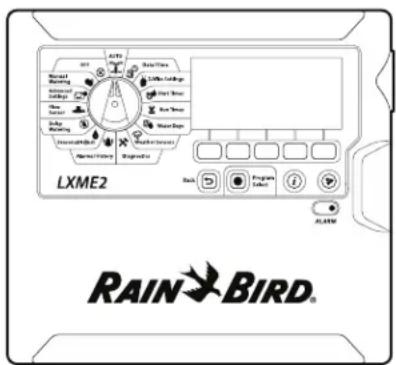
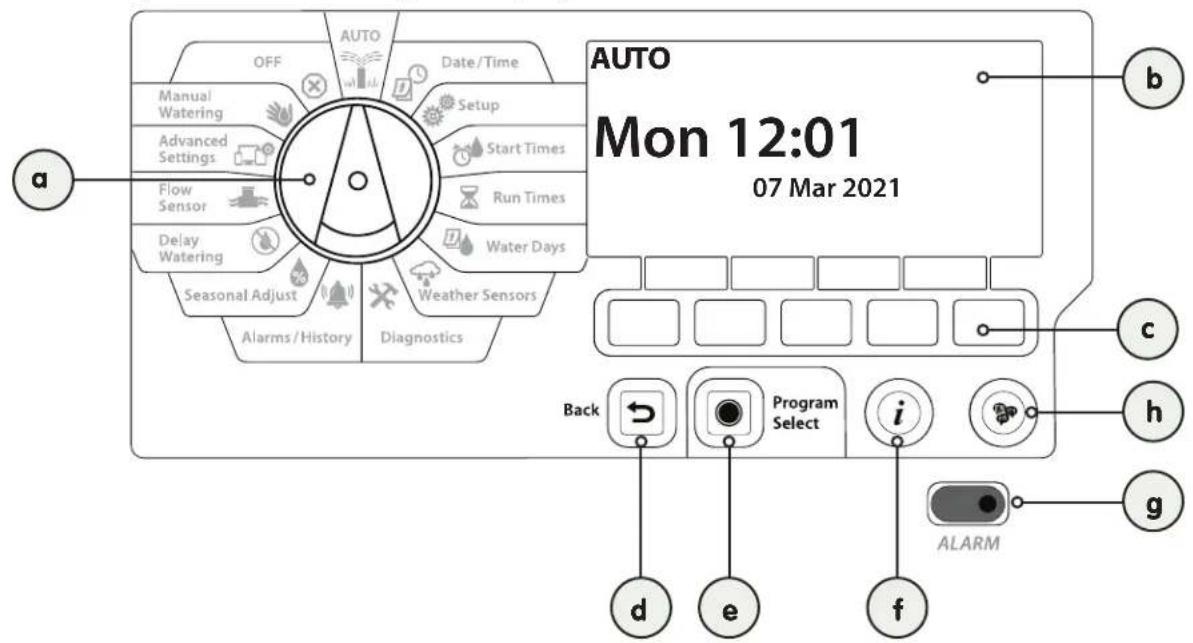
Commandes, commutateurs et voyants du programmateur LXME2 :
flowchart
graph TD
    A["Manual Watering"] --> B["Flow Sensor"]
    C["Advanced Settings"] --> B
    D["Delay Watering"] --> B
    E["Seasonal Adjust"] --> B
    F["Alarms / History"] --> B
    G["Date / Time"] --> B
    H["Weather Sensors"] --> B
    I["Designs"] --> B
    J["Program Select"] --> K["Back"]
    L["Alarm"] --> M["d"]
    L --> N["e"]
    L --> O["f"]
    P["Auto Mon 12:01 07 Mar 2021"] --> Q["b"]
    P --> R["c"]
    P --> S["h"]
    P --> T["g"]
| a | Roue de programmation | Sert à sélectionner les fonctionnalités d'arrosage, à programmer, ainsi qu'à allumer et éteindre le programmateur. |
| b | Écran | Affiche l'heure de la journée pendant le fonctionnement normal, les commandes pendant la programmation, la station active et la durée restante pendant l'arrosage, ainsi que d'autres messages d'état et alarmes. |
| c | Touches de programmation | Appuyez sur les boutons pour parcourir, saisir et modifier les informations des programmes. La fonction de chaque bouton est indiquée sur l'écran ci-dessus. |
| d | Bouton Précédent | Le bouton Précédent vous ramène à l'écran du menu précédent pour la position de roue actuellement sélectionnée. |
| e | Bouton de sélection des programmes | Le fait d'appuyer sur le bouton de sélection des programmes indique le programme actuellement sélectionné et vous permet d'en choisir un autre à l'aide des boutons de programmation. Commencez toujours la programmation en sélectionnant le programme souhaité (1-40). Plusieurs programmes indépendants permettent de définir les programmes d'arrosage adaptés aux différents types de plantes, sols, pentes et endroits ensoleillés ou ombragés. |
| f | Bouton Informations | Le fait d'appuyer sur le bouton Informations quand la roue est en position Auto ou Diagnostic donne les coordonnées de l'assistance technique Rain Bird. Dans les autres positions de la roue, ce bouton décrit la fonction actuellement sélectionnée sur la roue et sur l'écran. |
| g | Voyant d'alarme | Lorsqu'une condition d'alarme est détectée, le voyant d'alarme s'allume. Lorsque la roue de programmation est positionnée sur 'Auto', appuyez sur le bouton Alarme (bouton de programmation le plus à gauche) pour afficher les détails de l'alarme.Toutes les conditions d'alarme actuelles s'afficheront alors à l'écran.Prenez la mesure appropriée pour régler chaque condition d'alarme. Lorsque toutes les alarmes sont réglées, le voyant d'alarme de la face avant s'éteint. |
| h | Bouton Langue | Appuyez sur le bouton Sélection de la langue pour changer la langue de l'interface. Vous avez le choix entre l'anglais, l'espagnol, le français, l'allemand, le portugais et l'italien. |
1.8 Liste de vérification de la programmation
Lors de la première configuration du programmateur LXME2, il est recommandé d'effectuer dans l'ordre les opérations suivantes.
1.8.1 Paramétrer le matériel
| Installer le module de base (BCM ou PSM) | |
| Installer le(s) module(s) de station | |
| Remplir le guide de programmation | |
| Effacer les informations des programmes | |
| Sélectionner la langue | |
| Paramétrer la date et l'heure | |
| Paramétrer les vannes maîtresses/ pompes (facultatif) | |
| Paramétrer les sondes météo (facultatif) | |
| Paramétrer les stations | |
| Paramétrer une sonde de débit (facultatif) |
1.8.2 Paramétrer des programmes
| Sélectionner un programme | |
| Paramétrer les heures de démarrage de l'arrosage | |
| Sélectionner des jours d'arrosage * | |
| Paramétrer la durée d'arrosage des stations |
* Voir la position de la roue Jours d'arrosage pour les cycles d'arrosage Impair, Impair hors 31, Pair et Arrosage cyclique.
1.8.3 Paramétrer des programmes avancés (facultatif)
| Paramétrer l’ajustement saisonnier | |
| Créer une fenêtre d’arrosage | |
| Paramétrer le délai entre les stations | |
| Paramétrer des Simulstations |
1.8.4 Vérifier le paramétrage
| Confirmer la programmation | |
| Tester les stations | |
| Vérifier les modules installés |
1.8.5 Programmation avancée supplémentaire (facultatif)
| Vérifier l’état des sondes météorologiques | |
| Planifier des jours sans arrosage | |
| Créer une fenêtre d’arrosage manuel MV | |
| Paramétrer le Cycle+Réessuyage | |
| Paramétrer les unités de débit | |
| Activer Flo-Manager® | |
| Activer FloWatchTM | |
| Paramétrer des actions en cas de débit élevé et de débit faible | |
| Paramétrer le programmateur sur AUTO |
2. AUTO
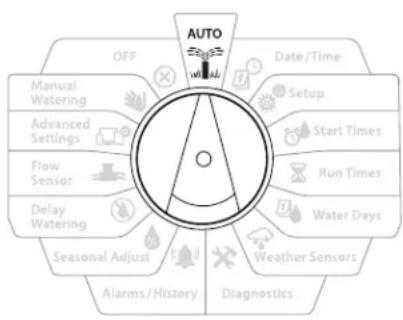
AUTO est le mode de fonctionnement normal. L'arrosage programmé s'active automatiquement lorsque la roue du programmateur est positionnée sur AUTO.
Si vous oubliez de repositionner la roue sur AUTO, le programmateur continuera automatiquement à exécuter les programmes, à moins que la roue soit positionnée sur ARRÊT lorsque tous les arrosages sont annulés.
flowchart
graph TD
    A["Manual Watering"] --> B["Advanced Settings"]
    B --> C["Flow Sensor"]
    C --> D["Delay Watering"]
    D --> E["Seasonal Adjust"]
    E --> F["Alarms/History"]
    F --> G["Date/Time Setup"]
    G --> H["Run Times"]
    H --> I["Water Days"]
    I --> J["Weather Sensors"]
    J --> K["Diagnostics"]
    K --> L["OFF"]
    L --> M["AUTO"]
    style A fill:#f9f,stroke:#333
    style M fill:#ccf,stroke:#333
1 Positionnez la roue du programmateur sur AUTO.
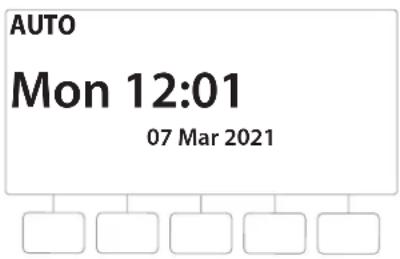
2 L'écran Auto affiche le jour et l'heure actuels.
3 Lorsqu'un programme est en cours d'exécution en mode AUTO, le numéro de la station s'affiche à l'écran. Appuyez sur les touches et pour ajouter ou soustraire des minutes de la durée d'arrosage de la station actuellement active. Pour passer à la station suivante dans un programme, appuyez sur la touche Adv (avancer).
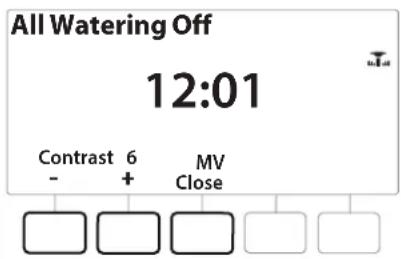
4 Pour annuler l'arrosage, positionnez la roue sur OFF (arrêt) pendant trois secondes, puis remettez la roue en position AUTO.
2.1 Alarmes

Une condition d'alarme peut se produire lorsque des omissions de programmation ou d'autres problèmes empêchent l'arrosage normal.
1 Positionnez la roue du programmateur sur AUTO
2 Lorsqu'une condition d'alarme est détectée, l'étiquette de la touche Alarme s'affiche à l'écran. L'indicateur d'alarme s'allume également en rouge, ce qui le rend visible même quand le couvercle est fermé. Appuyez sur la touche Alarm (alarme) pour afficher des informations sur l'alarme.
3 Toutes les conditions d'alarme détectées s'affichent alors. Appuyez sur la touche More (plus) pour passer à la page suivante.

Prenez la mesure appropriée pour régler chaque condition d'alarme. Lorsque toutes les alarmes sont réglées, le voyant d'alarme de la face avant s'éteint.
| Alarme Condition | |
| Aucun jour d'arrosage | Aucun jour d'arrosage n'est paramétré dans les programmes. |
| Aucune durée d'arrosage | Aucune durée d'arrosage n'est paramétrée dans les programmes. |
| Aucune heure de démarrage | Aucune heure de démarrage n'est paramétrée dans les programmes. |
| Aucun programme ne s'exécutera automatiquement | Aucun programme n'a d'heure de démarrage, de durée d'arrosage ni de jour d'arrosage. |
| Nombre maximum de programmes empilés | Le maximum est de 10 (égal aux heures de démarrage). |
| Alarme de débit | Indique les conditions de débit élevé ou faible. Consultez "Alarmes de débit" pour plus d'informations. |
| Débit appris nul | Aucun débit n'est appris pour 1 ou plusieurs stations FloWatch activées. Consultez "Paramétrer Flo-Manager" pour plus d'informations. |
| Module non valide | Un module non valide est installé dans le boîtier. |
| Pas d'alimentation | Le panneau fonctionne avec une pile 9 V (et non sur le secteur). |
3. PARAMÉTRER LA DATE/L'HEURE
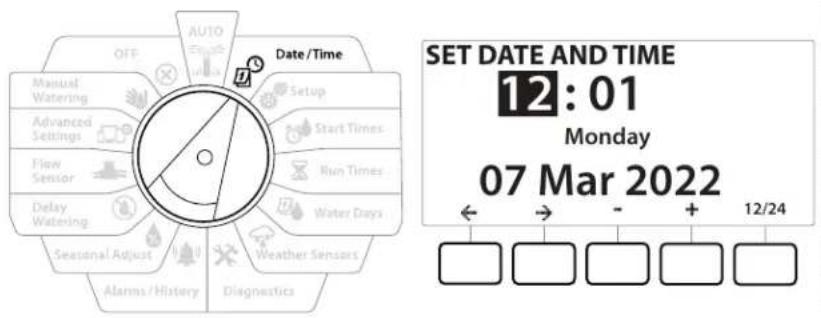
1 Positionnez la roue sur Date/Time (Date/Heure).
2 Sur l'écran SET DATE AND TIME (paramétrer la date/l'heure), appuyez sur les touches et -afin de paramétrer l'heure actuelle, puis appuyez sur .→
Maintenez les touches enfoncées pour accélérer le paramétrage.
3 Appuyez sur les touches et pour paramétrer les minutes, puis appuyez sur.
4 Appuyez sur les touches et pour paramétrer AM ou PM, puis appuyez sur.
L'heure sera automatiquement actualisée une fois que le jour, le mois et l'année auront été saisis.
5 Appuyez sur les touches et pour paramétrer la date actuelle, puis appuyez sur.
6 Appuyez sur les touches et pour paramétrer le mois, puis appuyez sur.
7 Appuyez sur les touches et pour paramétrer l'année, puis appuyez sur.
8 Appuyez sur la touche 12/24 pour changer le format horaire.
9 Passez à la position de la roue suivante, "Paramétrage" pour continuer la programmation.
La date sera automatiquement actualisée une fois que le jour, le mois et l'année auront été saisis.
4. PARAMÉTRAGE
La position de la roue Paramétrage vous permet de paramétrer les vannes maîtresses, les vannes des stations, les sondes, ainsi que les stations.
4.1 Vannes maîtresses
Le paramétrage des vannes maîtresses indique au programmateur LXME2 si une vanne maîtresse (MV) ou une pompe, ou les deux, sont utilisées par votre système d'arrosage.
La vanne maîtresse peut être configurée en tant que vanne maîtresse normalement ouverte (NOMV) ou vanne maîtresse normalement fermée (NCMV).
Modèles PRO uniquement
MV2/P ne peut être configurée qu'en tant que circuit de démarrage de pompe ou vanne maîtresse normalement fermée (NCMV).
MV2/P peut être activée et désactivée par station, mais fonctionne toujours en association avec MV1.
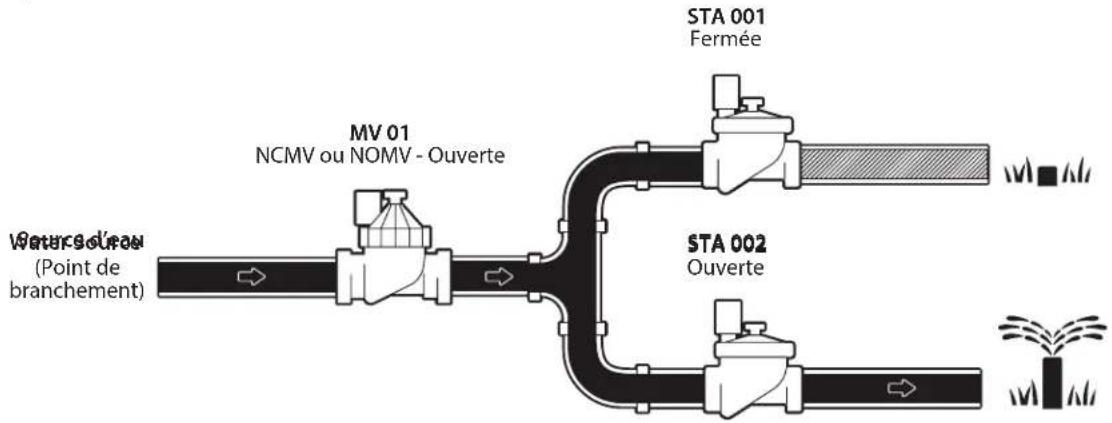
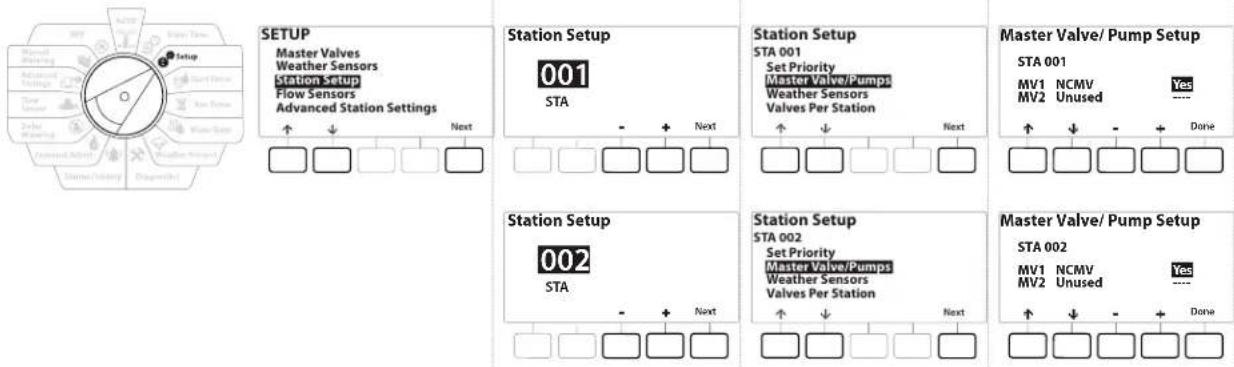
Configuration 1 : Vanne maîtresse NCMV simple
Arrosage de STA 002
flowchart
graph LR
    A["Water Source (Point de branchement)"] --> B["MV 01 NCMV ou NOMV - Ouverte"]
    B --> C["STA 001 Fermée"]
    B --> D["STA 002 Ouverte"]
Paramétrage de la vanne maîtresse

Paramétrage des stations
flowchart
graph TD
    A["Setup"] --> B["Master Valves"]
    A --> C["Weather Sensors"]
    A --> D["Station Setup"]
    A --> E["Flow Sensors"]
    A --> F["Advanced Station Settings"]
    B --> G["STA 001"]
    C --> H["STA 002"]
    D --> I["STA 001"]
    E --> J["STA 002"]
    F --> K["STA 001"]
    G --> L["Set Priority"]
    G --> M["Master Valve/Pumps"]
    G --> N["Weather Sensors"]
    G --> O["Valves Per Station"]
    H --> P["Set Priority"]
    H --> Q["Master Valve/Pumps"]
    H --> R["Weather Sensors"]
    H --> S["Valves Per Station"]
    I --> T["Set Priority"]
    I --> U["Master Valve/Pumps"]
    I --> V["Weather Sensors"]
    I --> W["Valves Per Station"]
    J --> X["Set Priority"]
    J --> Y["Master Valve/Pumps"]
    J --> Z["Weather Sensors"]
    J --> AA["Valves Per Station"]
    K --> AB["Set Priority"]
    K --> AC["Master Valve/Pumps"]
    K --> AD["Weather Sensors"]
    K --> AE["Valves Per Station"]
    L --> AF["Next"]
    M --> AG["Next"]
    N --> AH["Next"]
    O --> AI["Next"]
    P --> AJ["Next"]
    Q --> AK["Next"]
    R --> AL["Next"]
    S --> AM["Next"]
    T --> AN["Next"]
    U --> AO["Next"]
    V --> AP["Next"]
    W --> AQ["Next"]
    X --> AR["Next"]
    Y --> AS["Next"]
    Z --> AT["Next"]
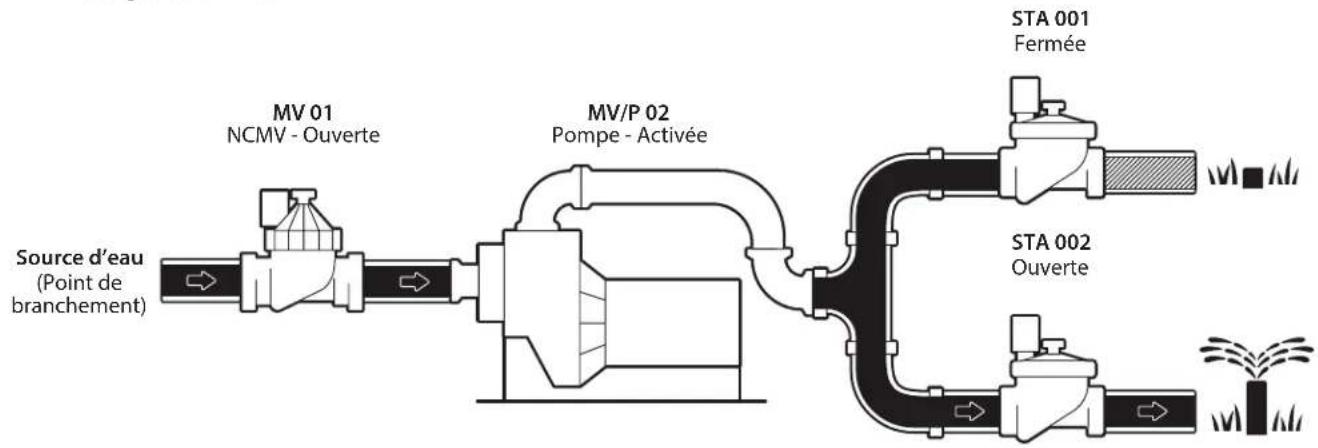
Configuration 2 : Vanne maîtresse NCMV et pompe - Modèles PRO uniquement
Arrosage de STA 002
flowchart
graph LR
    A["Source d'eau (Point de branchement)"] --> B["MV 01 NCMV - Ouverte"]
    B --> C["MV/P 02 Pompe - Activée"]
    C --> D["STA 001 Fermée"]
    C --> E["STA 002 Ouverte"]
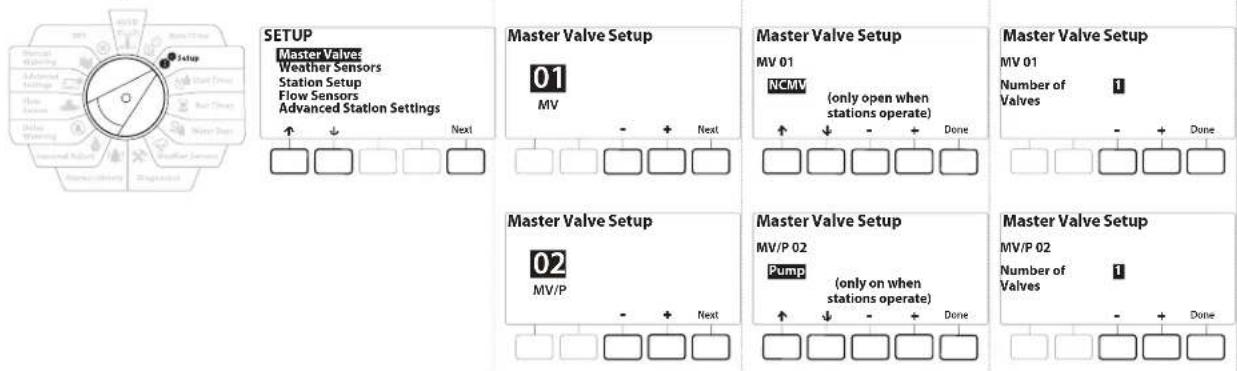
Paramétrage de la vanne maîtresse
flowchart
graph TD
    A["Setup"] --> B["Master Valve Setup"]
    B --> C["Master Valve Setup"]
    C --> D["Master Valve Setup"]
    D --> E["Master Valve Setup"]
    E --> F["Master Valve Setup"]
    style A fill:#f9f,stroke:#333
    style B fill:#ccf,stroke:#333
    style C fill:#cfc,stroke:#333
    style D fill:#fcc,stroke:#333
    style E fill:#cff,stroke:#333
    style F fill:#ffc,stroke:#333
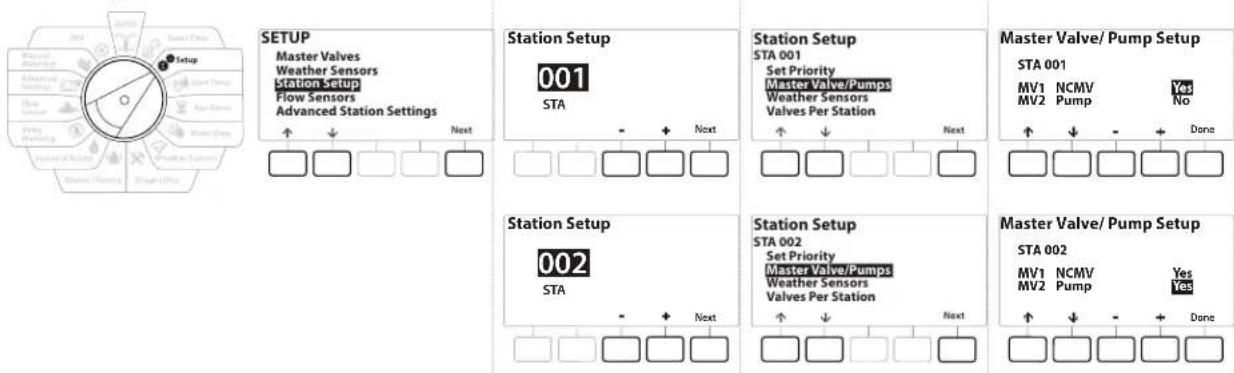
Paramétrage des stations
flowchart
graph TD
    A["Setup"] --> B["Master Valves"]
    B --> C["Weather Sensors"]
    C --> D["Station Setup"]
    D --> E["Flow Sensors"]
    E --> F["Advanced Station Settings"]
    F --> G["Next"]
    G --> H["☐"]
    H --> I["☐"]
    I --> J["☐"]
    J --> K["☐"]
    K --> L["☐"]
    L --> M["☐"]
    M --> N["☐"]
    N --> O["☐"]
    O --> P["☐"]
    P --> Q["☐"]
    Q --> R["☐"]
    R --> S["☐"]
    S --> T["☐"]
    T --> U["☐"]
    U --> V["☐"]
    V --> W["☐"]
    W --> X["☐"]
    X --> Y["☐"]
    Y --> Z["☐"]
    Z --> AA["☐"]
    AA --> AB["☐"]
    AB --> AC["☐"]
    AC --> AD["☐"]
    AD --> AE["☐"]
    AE --> AF["☐"]
    AF --> AG["☐"]
    AG --> AH["☐"]
    AH --> AI["☐"]
    AI --> AJ["☐"]
    AJ --> AK["☐"]
    AK --> AL["☐"]
    AL --> AM["☐"]
    AM --> AN["☐"]
    AN --> AO["☐"]
    AO --> AP["☐"]
    AP --> AQ["☐"]
    AQ --> AR["☐"]
    AR --> AS["☐"]
    AS --> AT["☐"]
    AT --> AU["☐"]
    AU --> AV["☐"]
    AV --> AW["☐"]
    AW --> AX["☐"]
    AX --> AY["☐"]
    AY --> AZ["☐"]
    AZ --> BA["☐"]
    BA --> BB["☐"]
    BB --> BC["☐"]
    BC --> BD["☐"]
    BD --> BE["☐"]
    BE --> BF["☐"]
    BF --> BG["☐"]
    BG --> BH["☐"]
    BH --> BI["☐"]
    BI --> BJ["☐"]
    BJ --> BK["☐"]
    BK --> BL["☐"]
    BL --> BM["☐"]
    BM --> BN["☐"]
    BN --> BO["☐"]
    BO --> BP["☐"]
    BP --> BQ["☐"]
    BQ --> BR["☐"]
    BR --> BS["☐"]
    BS --> BT["☐"]
    BT --> BU["☐"]
    BU --> BV["☐"]
    BV --> BW["☐"]
    BW --> BX["☐"]
    BX --> BY["☐"]
    BY --> BZ["☐"]
    BZ --> CA["☐"]
    CA --> CB["☐"]
    CB --> CC["☐"]
    CC --> CD["☐"]
    CD --> CE["☐"]
    CE --> CF["☐"]
    CF --> CG["☐"]
    CG --> CH["☐"]
    CH --> CI["☐"]
    CI --> CJ["☐"]
    CJ --> CK["☐"]
    CK --> CR["☐"]
    CR --> CS["☐"]
    CS --> CT["☐"]
    CT --> CU["☐"]
    CU --> CV["☐"]
    CV --> CW["☐"]
    CW --> CX["☐"]
    CX --> CY["☐"]
    CY --> CZ["☐"]
    CZ --> DA["☐"]
    DA --> DB["☐"]
    DB --> DC["☐"]
    DC --> DV["☐"]
    DV --> DW["☐"]
    DW --> DX["☐"]
    DX --> DXB["☐"]

Consultez la section suivante pour savoir comment paramétrer des sondes de débit.
Configuration 3 : Deux sources d'eau, MV1 et MV/P 02 fonctionnant en tant que NCMV - Modèles PRO uniquement
Arrosage de STA 001
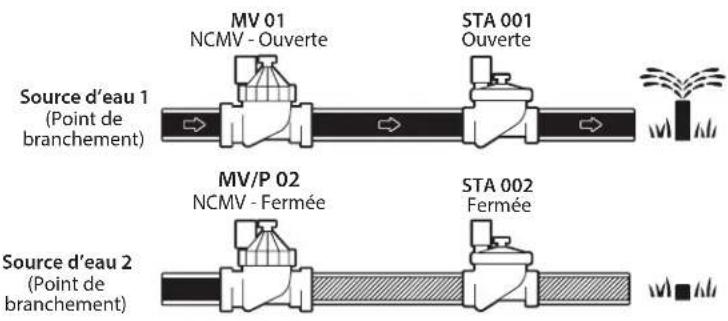
flowchart
graph LR
    A["Source d'eau 1 (Point de branchement)"] --> B["MV 01 NCMV - Ouverte"]
    C["Source d'eau 2 (Point de branchement)"] --> D["MV/P 02 NCMV - Fermée"]
    E["Source d'eau 2 (Point de branchement)"] --> F["STA 001 Ouverte"]
    G["Source d'eau 2 (Point de branchement)"] --> H["STA 002 Fermée"]
Arrosage de STA 002
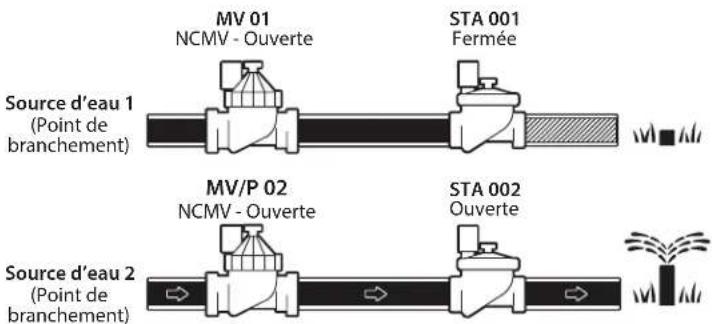
flowchart
graph TD
    A["Start"] --> B["Power"]
    B --> C["Reset"]
    C --> D["Control"]
    D --> E["Reset/Control"]
    E --> F["Reset/Control"]
    F --> G["Reset/Control"]
    G --> H["Reset/Control"]
    H --> I["Reset/Control"]
    I --> J["Reset/Control"]
    J --> K["Reset/Control"]
    K --> L["Reset/Control"]
    L --> M["Reset/Control"]
    M --> N["Reset/Control"]
    N --> O["Reset/Control"]
    O --> P["Reset/Control"]
    P --> Q["Reset/Control"]
    Q --> R["Reset/Control"]
    R --> S["Reset/Control"]
    S --> T["Reset/Control"]
    T --> U["Reset/Control"]
    U --> V["Reset/Control"]
    V --> W["Reset/Control"]
    W --> X["Reset/Control"]
    X --> Y["Reset/Control"]
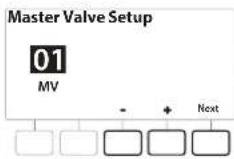

Consultez la section suivante pour savoir comment paramétrer des sondes de débit.
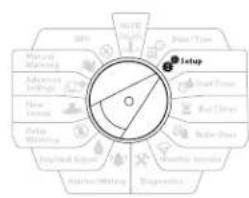
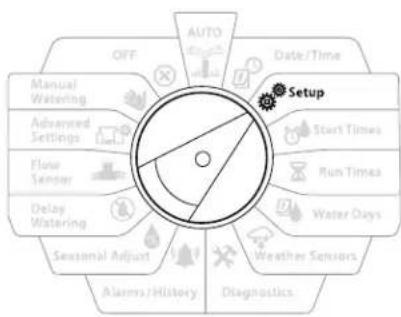
1 Positionnez la roue sur Paramétrage
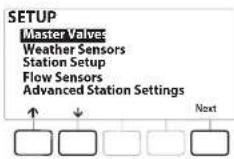
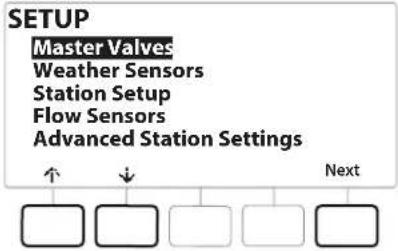
2 Sur l'écran SETUP (paramétrage), après avoir sélectionné "Master Valves" (vannes maîtresses), appuyez sur Next (suivant).
3 Sur l'écran Master Valve Setup (paramétrage de la vanne maîtresse), appuyez sur les touches + et - pour sélectionner la vanne maîtresse voulue, puis appuyez sur Next (suivant) pour faire votre choix.

MV/P 02 ne peut être utilisée que sur les modèles PRO
flowchart
graph TD
    A["Setup"] --> B["Date/Time"]
    A --> C["Start Times"]
    A --> D["Run Times"]
    A --> E["Water Days"]
    A --> F["Weather Sensors"]
    A --> G["Disagnostics"]
    A --> H["Alarms/History"]
    A --> I["Seasonal Adjust"]
    A --> J["Delay Watering"]
    A --> K["Flow Sensor"]
    A --> L["Advanced Settings"]
    A --> M["Manual Watering"]
    A --> N["OFF"]
MV01 - (Paramétrage NCMV ou NOMV)
1 Utilisez les boutons et pour choisir entre une vanne maîtresse normalement ouverte (NOMV) et normalement fermée (NCMV) selon la configuration de votre système. Ensuite, appuyez sur Next (suivant).

Si votre système n'a pas de vanne maîtresse, sélectionnez "Unused" (inutilisé) et appuyez sur Next (suivant).
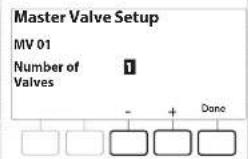
2 Sélectionnez le nombre de vannes que contrôlera la MV (1 ou 2).

Le fait de paramétrer le nombre de vannes sur 2 ne permettra pas de contrôler les vannes individuellement, mais uniquement d'ajuster la tension de sortie pour veiller à ce que les deux vannes s'ouvrent.
MV/P 02 - (Paramétrage de pompe ou NCMV) - Modèles PRO uniquement
MV/P 02 ne fonctionnera pas indépendamment. Pour l'utiliser, vous devez avoir paramétré MV 01.
1 Si votre système comprend une pompe, paramétrez MV/P 02 sur "Pump" (pompe) à l'aide des boutons et de l'écran Master Valves Setup (paramétrage de la vanne maîtresse), puis appuyez sur Next (suivant).
Si votre système n'a pas de vanne maîtresse, sélectionnez "Unused" (inutilisé) et appuyez sur Next (suivant).
2 Sélectionnez le nombre de pompes/vannes maîtresses que contrôlera la MV/P 02 (1 ou 2).
Le fait de paramétrer le nombre de pompes sur 2 ne permettra pas de les contrôler individuellement, mais uniquement d'ajuster la tension de sortie pour veiller à ce que les deux vannes s'ouvrent.
MV/P 02 peut aussi servir à paramétrer une deuxième vanne maîtresse (voir Configuration 3).
Pour paramétrer un délai entre MV01 et MV/P02, voir Délai de MV-station.
4.2 Sondes météo
Le paramétrage des sondes météo indique au programmateur LXME2 les types de sondes météo utilisés par votre système d'arrosage.
Les sondes météo ne sont pas indispensables au programmateur LXME2, mais elles offrent une fonctionnalité supplémentaire en permettant de contrôler l'arrosage en fonction des changements des conditions météorologiques. Suivez les étapes ci-dessous si vous avez installé une sonde météorologique locale sur votre système.
Le LXME2 prend en charge 1 sonde météorologique locale connectée au module de base (BCM ou PSM).
| Types de sonde | |
| Type Action | |
| Pluie Empêcher | |
| Gel Pause | |
| Vent Pause | |
| Humidité du sol Empêcher | |
| Pause personnalisée | Pause |
| Empêchement personnalisé | Empêcher |
flowchart
graph TD
    A["Manual Watering"] --> B["Flow Sensor"]
    C["Advanced Settings"] --> B
    D["Delay Watering"] --> B
    E["Seasonal Adjust"] --> B
    F["Alarms/History"] --> B
    G["Weather Sensors"] --> B
    H["Date/Time"] --> I["Run Times"]
    J["Auto"] --> K["SETUP"]
    L["Off"] --> M["Setup"]
    N["Diagnostics"] --> O["Location"]
    P["Water Days"] --> Q["Location"]
    R["Start Times"] --> S["Location"]
1 Positionnez la roue du programmateur Setup (Paramétrage).
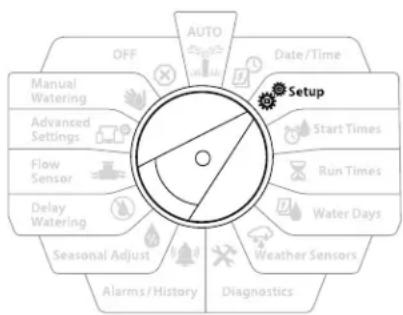
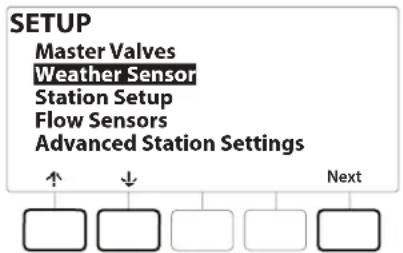
2 Sur l'écran SETUP (paramétrage), après avoir sélectionné "Weather Sensors" (sondes météorologiques), appuyez sur Next (suivant).
3 Sur l'écran Weather Sensor Setup (paramétrage des sondes météorologiques), appuyez sur les touches et afin de paramétrer le type de sonde voulu.
4 Appuyez sur le bouton afin de paramétrer la durée de stabilisation. Le paramètre par défaut est de 30 secondes, mais il est possible de paramétrer une durée de stabilisation personnalisée avec les boutons + et

La durée de stabilisation est le temps qu'une condition météo doit durer avant que le programmateur réagisse. Par exemple, si une sonde de gel a une durée de stabilisation de 5 minutes, la température doit rester inférieure au seuil paramétré sur la sonde pendant 5 minutes avant que l'arrosage soit suspendu. Il est possible de paramétrer une durée de stabilisation immédiate (0 seconde) et jusqu'à 10 minutes.
5 Une fois que vous avez paramétré votre sonde météorologique, appuyez sur la touche Done (terminé).
4.3 Paramétrage des stations
Le paramétrage des stations indique au programmateur LXME2 le nombre et le type des stations utilisées par votre système d'arrosage.

Avant de paramétrer des stations, suivez les instructions précédentes pour paramétrer des vannes maîtresses et des sondes météorologiques (le cas échéant).
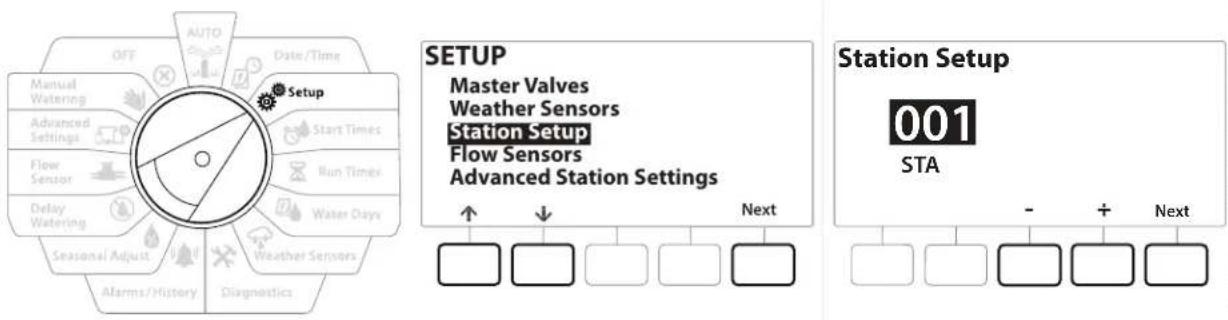
1 Positionnez la roue sur Paramétrage.
2 Sur l'écran SETUP (paramétrage), sélectionnez "Station Setup" (paramétrage des stations, puis appuyez sur Next (suivant).
3 Sur le premier écran Station Setup (paramétrage des stations), appuyez sur les touches + et pour paramétrer la station que vous voulez 1-12 (jusqu'à 48 si des modules d'extension sont installés).
4 Une fois la station voulue sélectionnée, appuyez sur Next (suivant).
5 La station que vous paramétrez s'affiche en haut de l'écran suivant. Utilisez les boutons et pour naviguer dans le menu.
4.3.1 Priorité des stations
La priorité des stations s'utilise uniquement lorsque Séquence des stations est paramétré en fonction de la priorité des stations. Si vous utilisez l'option par défaut Séquence en fonction du numéro des stations, passez à l'étape suivante en appuyant sur "Next" (suivant) (voir "Séquence des stations" pour plus d'informations).
flowchart
graph TD
    A["Manual Watering"] --> B["Advanced Settings"]
    B --> C["Flow Sensor"]
    C --> D["Delay Watering"]
    D --> E["Seasonal Adjust"]
    E --> F["Alarms/History"]
    F --> G["Weather Sensors"]
    G --> H["Planets"]
    H --> I["Water Days"]
    I --> J["Run Times"]
    J --> K["Start Times"]
    K --> L["Date/Time"]
    L --> M["AUTO Engine"]
    M --> N["OFF"]
    style A fill:#f9f,stroke:#333
    style B fill:#f9f,stroke:#333
    style C fill:#f9f,stroke:#333
    style D fill:#f9f,stroke:#333
    style E fill:#f9f,stroke:#333
    style F fill:#f9f,stroke:#333
    style G fill:#f9f,stroke:#333
    style H fill:#f9f,stroke:#333
    style I fill:#f9f,stroke:#333
    style J fill:#f9f,stroke:#333
    style K fill:#f9f,stroke:#333
    style L fill:#f9f,stroke:#333
    style M fill:#f9f,stroke:#333
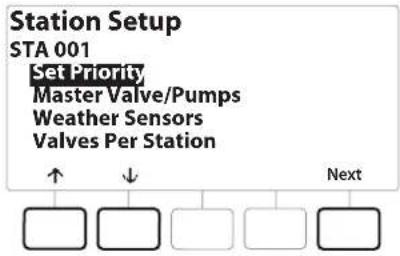
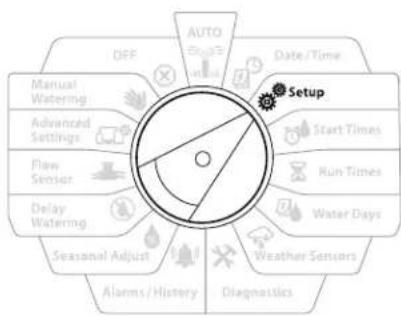
1 Sélectionnez "Set Priority" (paramétrer la priorité), puis appuyez sur le bouton Next (suivant).
2 Appuyez sur les touches + et - pour sélectionner le type de priorité. Chaque station peut être paramétrée sur une priorité Haute, Moyenne, Faible ou Sans arrosage (Non-Irrig).

Les stations sans arrosage telles que les fontaines et les éclairages paysagers reçoivent la priorité de toujours arroser, quelles que soient les conditions météo.
4.3.2 Vannes maîtresses/pompes
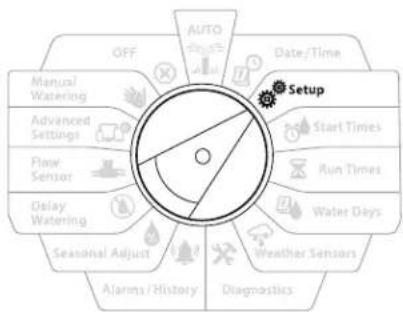
flowchart
graph TD
    A["Setup"] --> B["Date/Time"]
    A --> C["Run Times"]
    A --> D["Water Days"]
    A --> E["Weather Sensors"]
    A --> F["Alarms/History"]
    A --> G["Seasonal Adjust"]
    A --> H["Delay Watering"]
    A --> I["Flow Sensor"]
    A --> J["Advanced Settings"]
    A --> K["Manual Watering"]
    style A fill:#f9f,stroke:#333,stroke-width:2px
    style B fill:#ccf,stroke:#333,stroke-width:2px
    style C fill:#cfc,stroke:#333,stroke-width:2px
    style D fill:#fcc,stroke:#333,stroke-width:2px
    style E fill:#cff,stroke:#333,stroke-width:2px
    style F fill:#ffc,stroke:#333,stroke-width:2px
    style G fill:#cfc,stroke:#333,stroke-width:2px
    style H fill:#fcc,stroke:#333,stroke-width:2px
    style I fill:#ffc,stroke:#333,stroke-width:2px
    style J fill:#cfc,stroke:#333,stroke-width:2px
flowchart
graph TD
    A["STA 001\nSet Priority\nMaster Valve/Pumps\nWeather Sensors\nValves Per Station"] --> B["↑"]
    A --> C["↓"]
    A --> D["Next"]
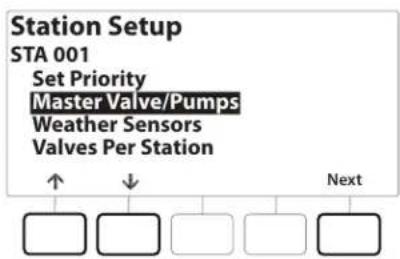
1 Sur le deuxième écran Station Setup (paramétrage des stations), naviguez jusqu'à Master Valves/ Pumps (vannes maîtresses/pompes), puis appuyez sur le bouton Next (suivant).
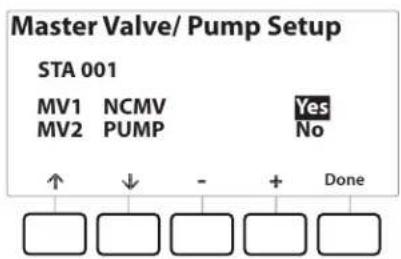
2 La station que vous paramétrez s'affiche en haut de l'écran. Utilisez cet écran pour indiquer au programmateur si la station est connectée à une vanne maîtresse. Utilisez les boutons ↑ et ↓ pour naviguer entre MV1 (vanne maîtresse) et MV2/P (pompe). Appuyez sur les boutons + et -pour sélectionner Yes (oui) (connecté une MV) ou No (non) (non connecté à une MV).
3 Appuyez sur la touche Done (terminé) pour continuer le paramétrage de la station.
4.3.3 Sondes météo
Si vous avez connecté une sonde météorologique à votre système, suivez les étapes ci-dessous pour la paramétrer dans le programmateur.
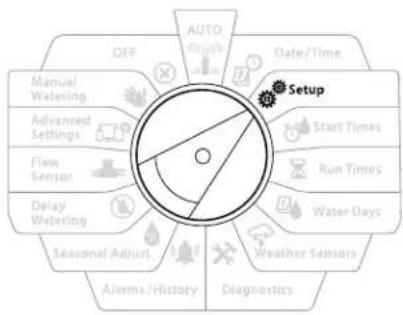
flowchart
graph TD
    A["Manual Watering"] --> B["Flow Sensor"]
    C["Advanced Settings"] --> B
    D["Delay Watering"] --> B
    E["Seasonal Adjust"] --> B
    F["Alarms/History"] --> B
    G["Weather Sensors"] --> B
    H["Water Days"] --> B
    I["Run Times"] --> B
    J["Start Times"] --> B
    K["Date/Time"] --> B
    L["Setup"] --> B
    M["OFF"] --> N["AUTO Daylight"]
    style A fill:#f9f,stroke:#333
    style C fill:#f9f,stroke:#333
    style D fill:#f9f,stroke:#333
    style E fill:#f9f,stroke:#333
    style F fill:#f9f,stroke:#333
    style G fill:#f9f,stroke:#333
    style H fill:#f9f,stroke:#333
    style I fill:#f9f,stroke:#333
    style J fill:#f9f,stroke:#333
    style K fill:#f9f,stroke:#333
    style L fill:#f9f,stroke:#333
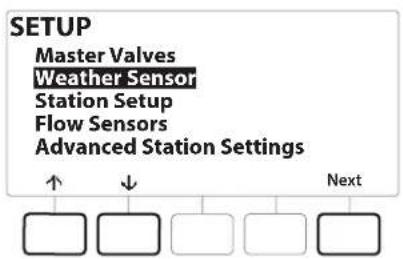
flowchart
graph TD
    A["Master Valves"] --> B["Weather Sensor"]
    B --> C["Station Setup"]
    C --> D["Flow Sensors"]
    D --> E["Advanced Station Settings"]
    E --> F["Next"]
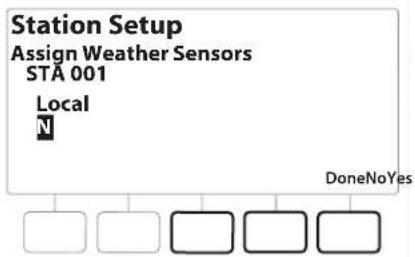
1 Naviguez jusqu'à Weather Sensors (sondes météorologiques) sur l'écran Station Setup (paramétrage des stations), puis appuyez sur Next (suivant).
2 Utilisez les boutons Yes (oui) et No (non) pour choisir si la station actuelle doit obéir à l'entrée de la sonde météorologique ou l'ignorer.
3 Si Yes (oui) est sélectionné, la station actuelle obéira à la sonde météorologique connectée. Par exemple, si une sonde de pluie est connectée et qu'elle détecte de la pluie, l'arrosage sera interrompu pour cette station.
4 Si No (non) est sélectionné, la station actuelle ignorera l'état de la sonde météorologique connectée.
4.3.4 Vannes par station
1 Sur le deuxième écran Station Setup (paramétrage des stations), naviguez jusqu'à Valves Per Station (vannes par station), puis appuyez sur Next (suivant).
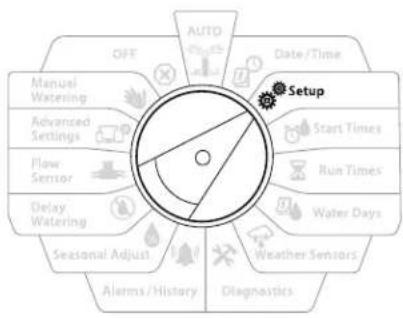
flowchart
graph TD
    A["Setup"] --> B["Auto"]
    A --> C["Date / Time"]
    A --> D["Start Times"]
    A --> E["Run Times"]
    A --> F["Water Days"]
    A --> G["Weather Sensors"]
    A --> H["Planets"]
    A --> I["Drain Statistics"]
    A --> J["Alarms / History"]
    A --> K["Seasonal Adjust"]
    A --> L["Delay Watering"]
    A --> M["Flow Sensor"]
    A --> N["Advanced Settings"]
    A --> O["Manual Watering"]
    A --> P["OFF"]
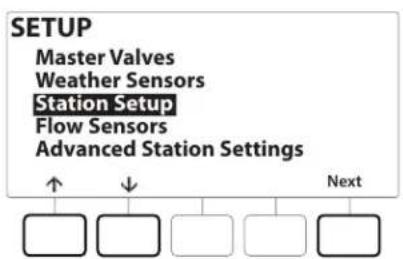
flowchart
graph TD
    A["Master Valves"] --> B["Station Setup"]
    C["Weather Sensors"] --> B
    D["Flow Sensors"] --> B
    E["Advanced Station Settings"] --> B
    B --> F["Next"]
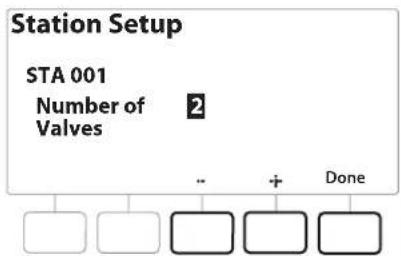
Le fait de paramétrer le nombre de vannes sur 2 ne permettra pas de les contrôler individuellement, mais uniquement d'ajuster la tension de sortie pour veiller à ce que les deux vannes s'ouvrent.
4.3.5 Sondes de débit - Modèles uniquement
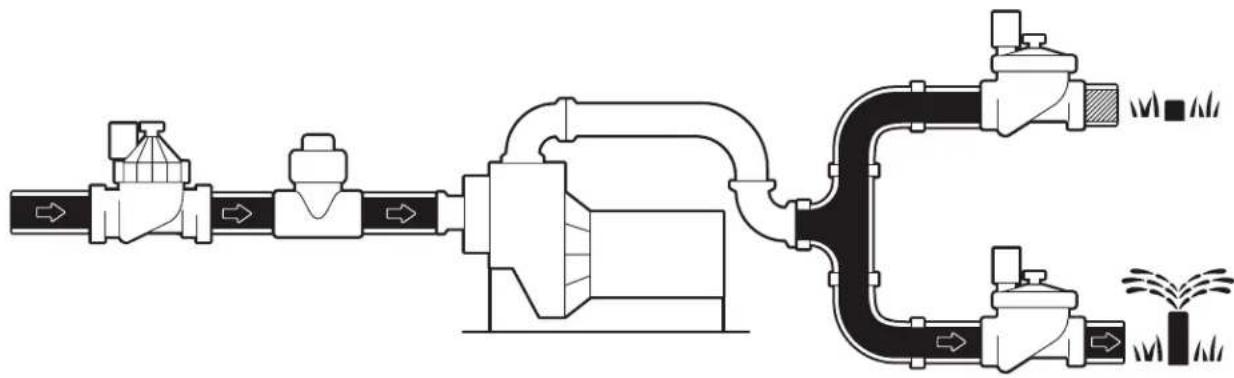
Une sonde de débit n'est pas obligatoire sur le programmateur LXME2, mais elle offre des fonctionnalités supplémentaires en vous alertant en cas de débits anormaux et en arrêtant les vannes maîtresses ou les stations concernées si les débits dépassent les seuils définis.
Exemple d'installation de sonde de débit simple
flowchart
graph LR
    A["Fluid Inlet"] --> B["Valve"]
    B --> C["Pump"]
    C --> D["Directional Valve"]
    D --> E["Water Outlet"]
    style A fill:#f9f,stroke:#333
    style B fill:#ccf,stroke:#333
    style C fill:#cfc,stroke:#333
    style D fill:#fcc,stroke:#333
    style E fill:#cff,stroke:#333
Exemple d'installation de sonde de débit double
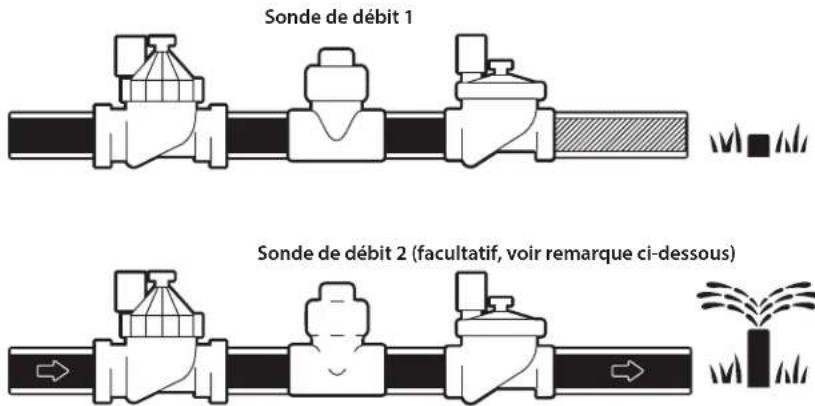

Pour mesurer le débit entre 2 sources d'eau, il est nécessaire d'installer un dispositif qui évalue les signaux de deux sondes de débit et les combine en une seule et même sortie numérique. Utilisez Combiflow CBF-100-00 ou l'équivalent.
Paramétrer une sonde de débit Rain Bird
flowchart
graph TD
    A["Manual Watering"] --> B["Advanced Settings"]
    B --> C["Flow Sensor"]
    C --> D["Delay Watering"]
    D --> E["Seasonal Adjust"]
    E --> F["Alarms/History"]
    F --> G["Config"]
    G --> H["Auto Tools"]
    H --> I["Date/Time"]
    I --> J["Setup"]
    J --> K["Start Times"]
    K --> L["Run Times"]
    L --> M["Water Days"]
    M --> N["Weather Sensors"]
    N --> O["Diagnostics"]
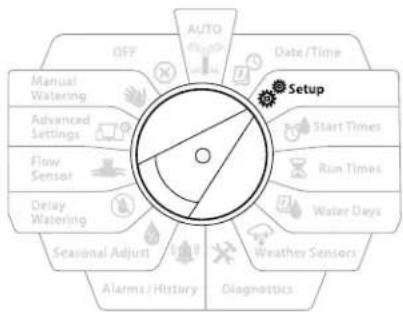
1 Positionnez la roue du programmateur Setup (Paramétrage).
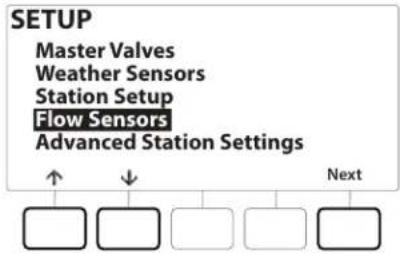
2 Sur l'écran SETUP (paramétrage), naviguez jusqu'à "Flow Sensors" (sondes de débit) à l'aide des flèches vers le haut et vers le bas, puis appuyez sur Next (suivant).
3 Sur l'écran Flow Sensor Setup (paramétrage des sondes de débit), utilisez les boutons - et + pour sélectionner le modèle de sonde de débit que vous utilisez, puis appuyez sur Next (suivant).

Si vous utilisez une sonde de débit qui n'est pas répertoriée, appuyez sur "Custom" (personnalisé)

Les sondes de débit FS350B et FS350SS nécessitent de configurer le diamètre intérieur de la canalisation.
Utilisez les boutons + et pour le paramétrer, puis appuyez sur le bouton "Next" (suivant) pour terminer.
Paramétrer une sonde de débit tierce (personnalisée)
flowchart
graph TD
    A["Manual Watering"] --> B["Advanced Settings"]
    B --> C["Flow Sensor"]
    C --> D["Delay Watering"]
    D --> E["Seasonal Adjust"]
    E --> F["Alarms/History"]
    F --> G["Weather Sensors"]
    G --> H["Date/Time"]
    H --> I["Auto Detection"]
    I --> J["SETUP"]
    J --> K["Start Times"]
    K --> L["Run Times"]
    L --> M["Water Days"]
    M --> N["Day Analysis"]
    N --> O["Diagnostics"]
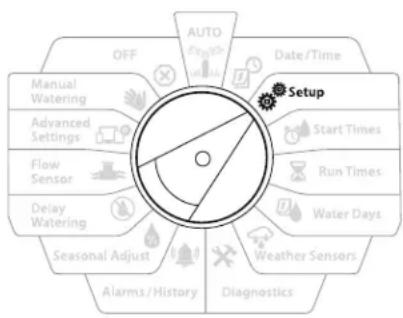
1 Positionnez la roue du programmateur Setup (Paramétrage).
2 Sur l'écran SETUP (paramétrage), naviguez jusqu'à "Flow Sensors" (sondes de débit) à l'aide des flèches vers le haut et vers le bas, puis appuyez sur Next (suivant).
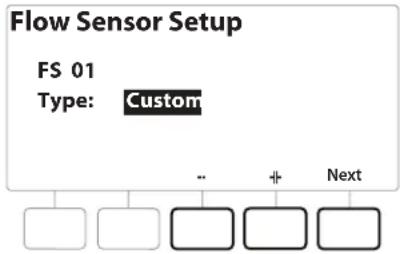
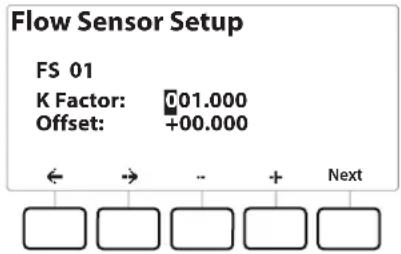
3 Sur l'écran Flow Sensor Setup (paramétrage des sondes de débit), utilisez les boutons - et + pour naviguer jusqu'à "Custom" (personnalisé), puis appuyez sur Next (suivant).
4 Utilisez les boutons fléchés pour naviguer entre les champs numérotés du facteur K et de l'écart, puis utilisez les boutons + et -pour paramétrer la valeur correcte.

Veuillez consulter les instructions fournies par le fabricant de votre sonde de débit pour connaître le facteur K et l'écart corrects. Ces valeurs doivent être correctes pour fournir des informations précises sur le débit.
5 Appuyez sur Next (suivant) une fois les valeurs à l'écran correctement paramétrées.
La fonctionnalité Cycle+Réessuyage du programmateur LXME2 permet d'envoyer de l'eau par intermittence aux stations.
Pouvant s'appliquer à n'importe quelle station, elle est utile pour les endroits tels que les flancs de coteaux difficiles à arroser efficacement.
Cycle+Réessuyage comporte 2 paramètres :
Durée du cycle : temps pendant lequel une station arrose avant le réessuyage.
Temps de ressuyage : temps pendant lequel l'arrosage est interrompu avant l'application d'un nouveau cycle.
Par exemple, il est possible de paramétrer une station pour qu'elle reçoive 15 minutes d'arrosage en 3 cycles de 5 minutes, avec deux périodes de réessuyage de 10 minutes entre les arrosages.

Les paramètres de la fonctionnalité Cycle+Réessuyage s'appliquent aux stations indépendamment des programmes dans lesquels elles peuvent être utilisées.
flowchart
graph TD
    A["Manual Watering"] --> B["Flow Sensor"]
    C["Advanced Settings"] --> B
    D["Delay Watering"] --> B
    E["Seasonal Adjust"] --> B
    F["Alarms/History"] --> B
    G["Weather Sensors"] --> B
    H["Date/Time"] --> I["Run Times"]
    J["Auto / Step/Step"] --> K["SETUP"]
    L["OFF"] --> M["Start Times"]
    N["Water Days"] --> O["Run Times"]
    P["Diagnostics"] --> Q["Start Times"]
    R["Alarms/History"] --> S["Setup"]
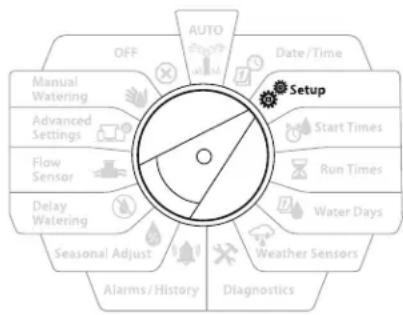
1 Positionnez la roue du programmateur Setup (Paramétrage).
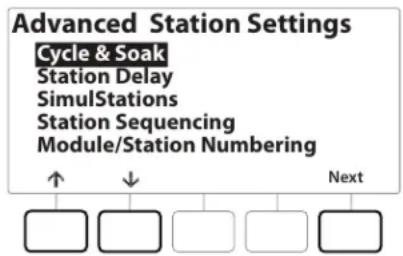
2 Sur l'écran Setup (paramétrage), naviguez jusqu'à "Advanced Station Settings" (paramètres de station avancés), puis appuyez sur Next (suivant).
3 Après avoir sélectionné "Cycle & Soak" (cycle et réessuyage), appuyez sur Next (suivant).
4 Utilisez les boutons et pour paramétrer la station à laquelle vous voulez appliquer la programmation Cycle + Réessuyage.
5 Appuyez sur le bouton afin de naviguez jusqu'à la durée du cycle.
6 Appuyez sur les touches + et - pour paramétrer la durée du cycle (entre 1 et 60 minutes), puis appuyez sur le bouton →.

Maintenez enfoncés les boutons et pour accélérer le paramétrage des minutes.
7 Appuyez sur les touches et afin de paramétrer la durée du réessuyage (entre 1 et 60 minutes).
8 Pour annuler le Cycle+Réessuyage sur une station, paramétrez le cycle et le réessuyage sur 0.

Utilisez de courtes durées de réessuyage, en particulier si votre calendrier ou fenêtre d'arrosage est court. De longs délais peuvent empêcher l'arrosage prévu de se terminer avant la fin de la fenêtre d'arrosage.

Le programmateur a été conçu pour qu'il soit possible d'activer des stations supplémentaires dans la file d'attente d'arrosage pendant la durée de réessuyage pour les stations Cycle+Réessuyage.

Répétez ce processus paramétrer le Cycle+Réessuyage sur d'autres stations, ou copiez cette même programmation sur d'autres stations en suivant les étapes ci-dessous.
4.4.2 Copier d'une station à l'autre
Utilisez cette fonctionnalité pour gagner du temps en copiant la programmation Cycle+Réessuyage d'une station à l'autre.
flowchart
graph TD
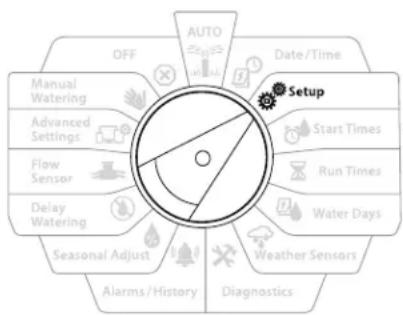
    A["Manual Watering"] --> B["Advanced Settings"]
    B --> C["Flow Sensor"]
    C --> D["Delay Watering"]
    D --> E["Seasonal Adjust"]
    E --> F["Alarms/History"]
    F --> G["Date/Time"]
    G --> H["Auto"]
    H --> I["Setup"]
    I --> J["Start Times"]
    I --> K["Run Times"]
    I --> L["Water Days"]
    I --> M["Weather Sensors"]
    I --> N["Diagnostics"]
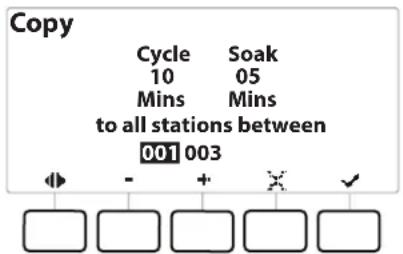
1 Sur l'écran Cycle+Soak™ (cycle+réessuyage), appuyez sur la touche "Copy" (copier).
2 Sur l'écran Copy (copier), utilisez les boutons et pour naviguer entre les champs de paramètres numérotés. Appuyez sur les touches et afin de paramétrer les numéros des stations de départ et de fin.
3 Appuyez sur la touche pour copier les paramètres de cycle et réessuyage, ou appuyez sur la touche pour annuler la copie.
4 Un écran de confirmation indique que le processus est terminé.
4.4.3 Délai de station (paramètres de station avancés)
Il est possible de configurer le programmateur LXME2 pour qu'il insère un délai entre les stations.
Par exemple, si vous programmez un délai d'une minute, la station 1 effectue son cycle, suivi d'un délai d'une minute. La station 2 commence alors l'arrosage, suivi d'un nouveau délai d'une minute, et ainsi de suite.
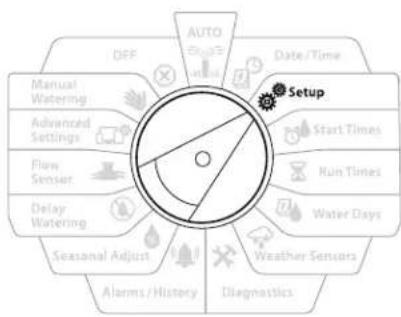
flowchart
graph TD
    A["Manual Watering"] --> B["Flow Sensor"]
    C["Advanced Settings"] --> B
    D["Delay Watering"] --> B
    E["Seasonal Adjust"] --> B
    F["Alarms/History"] --> B
    G["Weather Sensors"] --> B
    H["Water Days"] --> B
    I["Date/Time"] --> J["Auto Setup"]
    K["Setup"] --> L["Start Times"]
    M["Drain Times"] --> N["Water Days"]
    O["Config"] --> P["Designatics"]
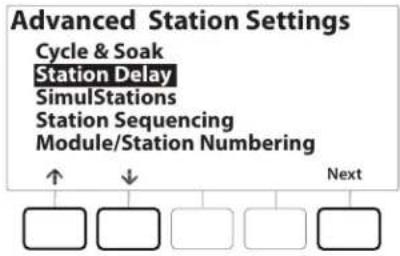
flowchart
graph TD
    A["↑"] --> B["Next"]
    C["↓"] --> B
    D["↑"] --> E["Next"]
    F["↑"] --> G["Next"]
    H["↑"] --> I["Next"]
    J["↑"] --> K["Next"]
    L["↑"] --> M["Next"]
    N["↑"] --> O["Next"]
    P["↑"] --> Q["Next"]
    R["↑"] --> S["Next"]
    T["↑"] --> U["Next"]
    V["↑"] --> W["Next"]
    X["↑"] --> Y["Next"]
    Z["↑"] --> AA["Next"]
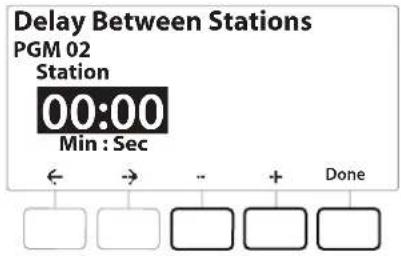
1 Positionnez la roue du programmateur sur Setup (paramétrage), puis utilisez les touches Ⓜ et √ pour naviguer jusqu'à "Advanced Station Settings" (paramètres de station avancés).
2 Sur l'écran Advanced Station Settings (paramètres de station avancés), appuyez sur la touche ↓ pour sélectionner "Station Delay" (délai de station), puis appuyez sur Next (suivant).
3 Sur l'écran Station Delay (délai de station), sélectionnez "Inter-Station Delay" (délai entre les stations), puis appuyez sur Next (suivant).
4 Sur l'écran Delay Between Stations (délai entre les stations), appuyez sur les touches et afin de paramétrer la durée du délai (entre 00:01 seconde et 60:00 minutes).

Maintenez enfoncées les touches et pour accélérer le paramétrage.

Pour supprimer un délai entre les stations sur cette station, paramétrez la valeur sur 00:00

Utilisez de courts délais entre les stations, en particulier si votre calendrier d'arrosage ou votre fenêtre d'arrosage est courte. De longs délais peuvent empêcher l'arrosage prévu de se terminer avant la fin de la fenêtre d'arrosage.

Utilisez le bouton de sélection des programmes et répétez cette procédure afin de paramétrer le délai entre les stations d'autres programmes si vous le souhaitez.
4.4.4 Délai de MV-station (paramètres de station avancés)
Le programmateur LXME2 peut être programmé de façon à inclure un délai entre l'ouverture des vannes maîtresses et des stations, afin d'aider à l'amorçage du système.
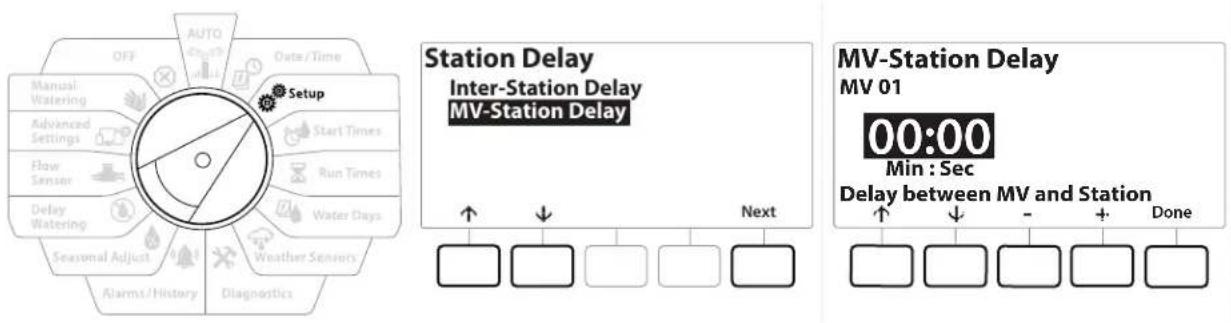
1 Positionnez la roue du programmateur sur Setup (paramétrage), puis utilisez les touches ↑ et ↓ pour naviguer jusqu'à "Advanced Station Settings" (paramètres de station avancés).
2 Sur l'écran Advanced Station Settings (paramètres de station avancés), appuyez sur la touche ↓ pour sélectionner "Station Delay" (délai de station), puis appuyez sur Next (suivant).
3 Sur l'écran Station Delay (délai de station), sélectionnez "MV-Station Delay" (délai de MV-station), puis appuyez sur Next (suivant).
4 Sur l'écran MV-Station Delay (délai de MV-station), appuyez sur les touches + et -afin de paramétrer la durée du délai (entre 00:01 seconde et 60:00 minutes).
ATTENTION :
Si vous utilisez une MV/P02 en tant que circuit de démarrage de pompe, le délai de MV-station doit être supérieur ou égal à celui de MV01 pour éviter l'absence de débit ou le fonctionnement à sec de la pompe.

Maintenez enfoncées les touches + et - pour accélérer le paramétrage.

Pour supprimer un délai de MV-station, paramétrez la valeur sur 00:00.

Utilisez de courts délais de MV-station, en particulier si votre calendrier d'arrosage ou votre fenêtre d'arrosage est courte. De longs délais peuvent empêcher l'arrosage prévu de se terminer avant la fin de la fenêtre d'arrosage.
4.4.5 SimulStations (paramètres de station avancés)
Il est possible de paramétrer le programmateur LXME2 pour qu'il active simultanément plusieurs stations.
Vous pouvez paramétrer le nombre maximum de stations pouvant arroser simultanément, ainsi que le nombre maximum de stations qu'un programme peut activer. Cela peut être intéressant pour les systèmes avec une source d'eau importante afin de veiller à ce que l'arrosage se termine pendant la fenêtre d'arrosage.
ATTENTION :
Le LXME2 peut activer un maximum de 5 stations simultanément (limitation de 2 stations par module à 12 stations). La capacité hydraulique de nombreux systèmes d'arrosage est insuffisante pour une telle charge.

SimulStations peut servir à contrôler le nombre maximal de stations par programme ou pour la totalité du programmateur. Cependant, il vaut mieux activer Flo-Manager® et paramétrer SimulStations au niveau des programmes à un niveau relativement élevé. Cela permettra à Flo-Manager® de fournir un arrosage optimal selon la capacité hydraulique de votre système. Consultez "Paramétrer Flo-Manager®" pour plus d'informations.
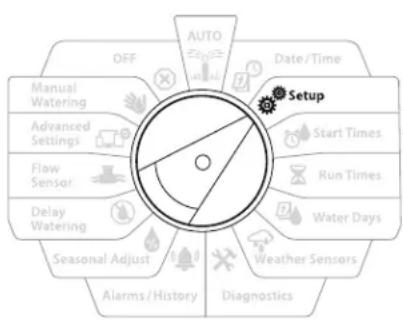
flowchart
graph TD
    A["Manual Watering"] --> B["Flow Sensor"]
    C["Advanced Settings"] --> B
    D["Delay Watering"] --> B
    E["Seasonal Adjust"] --> B
    F["Alarms/History"] --> B
    G["Weather Sensors"] --> B
    H["Date/Time"] --> I["Setup"]
    J["Auto"] --> K["OFF"]
    L["Start Times"] --> M["Run Times"]
    N["Water Days"] --> O["Weather Sensors"]
    P["Diagnostics"] --> Q["Alarms/History"]
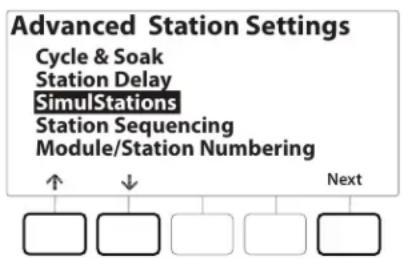
1 Positionnez la roue du programmateur Setup (Paramétrage).
2 Sur l'écran Advanced Station Settings (paramètres de station avancés), naviguez jusqu'à SimulStations, puis appuyez sur Next (suivant).
Il existe deux types de SimulStations (Global et PGM). Appuyez sur les touches «et pour naviguer entre les champs de paramètres numérotés.
Global - Nombre maximum (1-5) de stations arrosant simultanément pour l'ensemble les programmes.
PGM - Nombre maximum (1-5) de stations arrosant simultanément pour le programme actuellement sélectionné, indiqué en haut de l'écran.
Non-Irrig - Il est possible de paramétrer des stations comme sans arrosage (pour contrôler l'éclairage, par exemple).
3 Sur l'écran SimulStations, appuyez sur les boutons et afin de paramétrer le nombre de stations d'arrosage globales (entre 1 et 5).
4 Appuyez sur la touche pour passer aux stations d'arrosage par programme (PGM).
5 Appuyez sur les touches et afin de paramétrer le nombre voulu (de 1 à 5).
6 Appuyez sur la touche Flèche vers la droite pour passer aux stations sans arrosage (Non-Irrig).
7 Appuyez sur les touches + et -afin de paramétrer le nombre voulu (de 1 à 5).

Utilisez le bouton de sélection des programmes et répétez cette procédure afin de paramétrer le nombre maximal de stations d'autres programmes si vous le souhaitez.
4.4.6 Séquence des stations (paramètres de station avancés)
La séquence des stations fonctionne uniquement quand Flo-Manager™ est désactivé. Cela vous permet d'optimiser les fenêtres d'arrosage en contrôlant la séquence que suivent les stations pour s'activer. Les stations peuvent se suivre en fonction du numéro des stations ou de la priorité des stations.
Séquence des stations en fonction du numéro des stations (par défaut)
Les stations s'activeront dans l'ordre suivant :
| 1 Numéro Station (1-48) Le LXME2 | a une capacité de 48 programmes. |
| 2 Affectation des programmes (1-40) | Le LXME2 dispose de 40 programmes indépendants. |

Les stations avec une priorité sans arrosage sont toujours sélectionnées pour s'activer en premier.
Séquence des stations en fonction de la priorité des stations
Cette option est obligatoire en cas d'utilisation de Flo-Manager®. Cette option diminue le temps total nécessaire à l'arrosage lorsque plusieurs stations fonctionnent simultanément.
Les stations s'activeront dans l'ordre suivant :
| 1 Priorité des stations | Sans arrosage > Haute > Moyenne > Faible. |
| 2 Durée d'arrosage de la station | Durée d'arrosage la plus longue > durée d'arrosage la plus courte. |
| 3 Numéro Station Le LXME2 a une capacité de 48 programmes. | |
| 4 Affectation des programmes | Le LXME2 dispose de 40 programmes indépendants. |
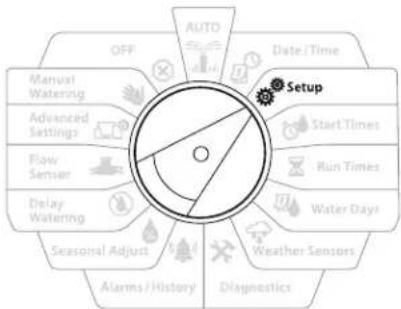
flowchart
graph TD
    A["Manual Watering"] --> B["Flow Sensor"]
    C["Advanced Settings"] --> B
    D["Delay Watering"] --> B
    E["Seasonal Adjust"] --> F["Alarms / History"]
    G["Weather Sensors"] --> H["Diagnostics"]
    I["Date / Time"] --> J["Auto"]
    K["Setup"] --> L["Start Times"]
    M["Off"] --> N["Run Times"]
    O["Water Dayi"] --> P["Weather Sensors"]
1 Positionnez la roue du programmateur Setup (Paramétrage).
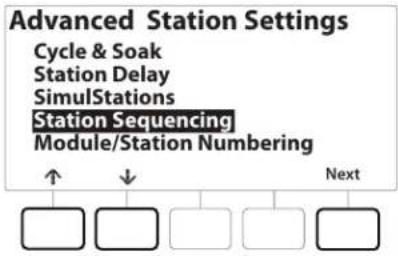
2 Sur l'écran Advanced Station Settings (paramètres de station avancés), appuyez sur le bouton ↓ pour naviguez jusqu'à "Station Sequencing" (séquence des stations), puis appuyez sur Next (suivant).
3 Sur l'écran Station Sequencing (séquence des stations), appuyez sur les touches et afin de paramétrer la séquence des stations en fonction du numéro des stations ou de la priorité des stations, comme vous le souhaitez.

Si Flo-Manager® est activé, le paramètre de séquence des stations par défaut sera la séquence en fonction de la priorité des stations. Pour que vous puissiez sélectionner l'option Séquence des stations en fonction du numéro des stations, Flo-Manager® doit être d'abord désactivé. Consultez "Paramétrer Flo-Manager®" pour plus d'informations.

Lorsque la séquence des stations est paramétrée sur Priorité des stations, vous pouvez toujours activer les stations manuellement selon leur numéro au moyen de l'option Tester toutes les stations lorsque la roue est en position Arrosage manuel. Consultez "Tester toutes les stations" pour plus d'informations.
4.4.7 Numérotation des modules/stations (paramètres de station avancés)

Quand un nouveau module est installé, l'écran Module/ Station Numbering (numérotation des modules/stations) s'affiche automatiquement. Il est déconseillé d'effectuer des modifications lors du paramétrage initial quand la roue est en position Paramétrage.
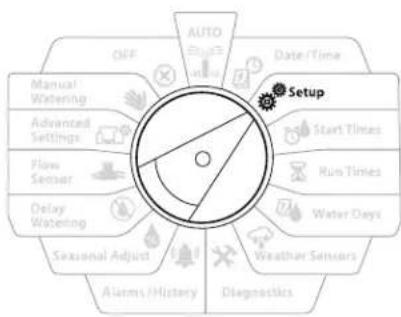
1 Positionnez la roue du programmateur Setup (Paramétrage).
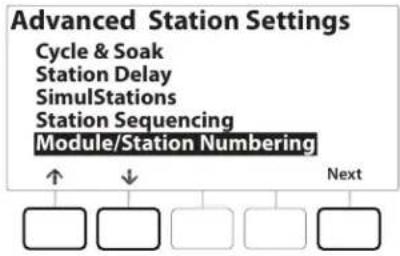
2 Utilisez la touche ↓ pour naviguer jusqu'à "Advanced Station Settings" (paramètres de station avancés). Sur cet écran, utilisez la touche ↑ pour naviguer jusqu'à "Module/Station Numbering" (numérotation des modules/stations), puis appuyez sur Next (suivant). Appuyez à nouveau sur Next (suivant) dans la boîte de dialogue.
flowchart
graph TD
    A["Manual Watering"] --> B["Flow Sensor"]
    C["Advanced Settings"] --> B
    D["Delay Watering"] --> B
    E["Seasonal Adjust"] --> B
    F["Alarms/History"] --> B
    G["Weather Sensors"] --> B
    H["Date/Time"] --> I["Auto Equity Info"]
    J["Run Times"] --> K["Setup"]
    L["Water Days"] --> K
    M["Config"] --> K
    N["Settings"] --> K
3 L'écran Module Status (état du module) apparaît. L'état actuel des modules de stations installés s'affiche.
4 Cet écran peut servir à modifier l'étiquette des modules installés à l'aide de la touche Change (modifier).
5. PARAMÉTRER LES HEURES DE DÉMARRAGE
Les heures de démarrage sont les heures auxquelles commence un programme.
Vous pouvez définir jusqu'à 10 heures de démarrage pour un programme donné. Plusieurs heures de démarrage permettent d'exécuter plusieurs fois par jour un programme. Par exemple, si vous semez une nouvelle pelouse, vous pourrez arroser plusieurs fois dans la même journée pour garder humide la surface ensemencée.

Les heures de démarrage s'appliquent à l'ensemble du programme, et non à une seule vanne.
flowchart
graph TD
    A["Manual Watering"] --> B["Advanced Settings"]
    B --> C["Flow Sensor"]
    C --> D["Delay Watering"]
    D --> E["Seasonal Adjust"]
    E --> F["Alarms/History"]
    F --> G["Date/Time"]
    G --> H["Auto"]
    H --> I["Start Times"]
    I --> J["Run Times"]
    J --> K["Water Days"]
    K --> L["Weather Sensors"]
    L --> M["Diagnostics"]
    M --> N["OFF"]
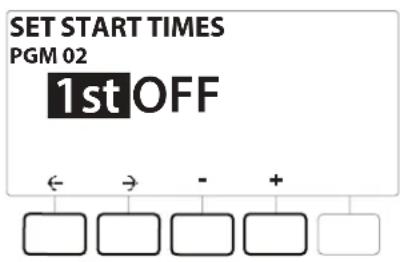
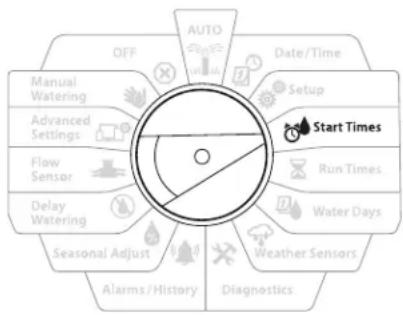
1 Positionnez la roue du programmateur sur Start Times (Heures de démarrage)
2 Sur l'écran Set Start Times (paramétrer les heures de démarrage), appuyez sur la touche + ou - afin de sélectionner le programme pour lequel vous voulez créer des heures de démarrage.
3 Appuyez sur les touches et pour paramétrer l'heure, puis appuyez sur la touche. → Appuyez sur les touches et afin de paramétrer les minutes.

Si le programme souhaité n'est pas sélectionné, appuyez sur le bouton de sélection des programmes pour le changer.
4 Appuyez sur les touches et pour naviguer entre les champs de paramètre numérotés. Appuyez sur les touches et afin de paramétrer des heures de démarrage supplémentaires (de 1 à 10).

Utilisez le bouton de sélection des programmes et répétez cette procédure afin de paramétrer des heures de démarrage de l'arrosage supplémentaires pour d'autres programmes si vous le souhaitez.

Le Cycle+Réessuyage est une autre méthode permettant de diviser la durée totale d'arrosage de la station en durées de cycle plus courtes. Si vous prévoyez d'utiliser la fonction Cycle+Réessuyage, une seule heure de démarrage de l'arrosage est nécessaire pour chaque programme. Consultez "Cycle+Réessuyage" pour plus d'informations.
6. DURÉES D'ARROSAGE
Les durées d'arrosage indiquent le nombre de minutes (ou d'heures et de minutes) d'arrosage de chaque station.
Une fois vos stations paramétrées, vous pouvez attribuer à chacune des durées d'arrosage.
Les durées d'arrosage des stations sont propres aux programmes ; généralement, les stations sont paramétrées pour un seul programme.
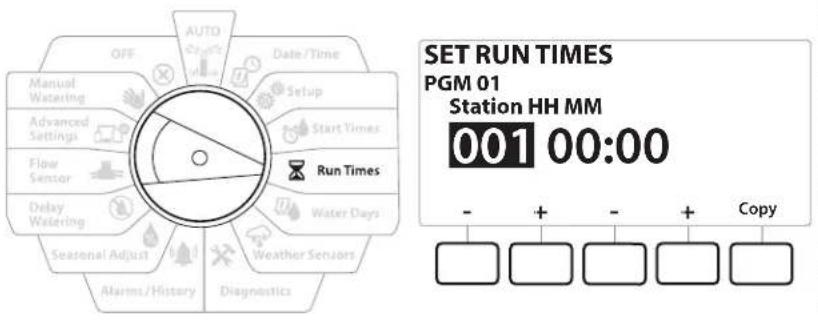
1 Positionnez la roue du programmateur sur Run Times (Durées d'arrosage).
2 Sur l'écran Set Run Times (paramétrer les durées d'arrosage), appuyez sur le premier ensemble de touches et afin de paramétrer la station pour laquelle vous voulez créer des programmes.

Si le programme souhaité n'est pas sélectionné, appuyez sur le bouton Program Select (Sélection du programme) pour choisir le programme voulu.
3 Appuyez sur le deuxième ensemble de touches et afin de paramétrer la durée d'arrosage de la station. La fourchette peut s'étaler entre 00 heure, 00 minute (aucune durée d'arrosage) et 96:00 heures.
Maintenez les touches enfoncées pour accélérer le paramétrage.

Utilisez le bouton de sélection des programmes pour changer de programme, et répétez cette procédure afin de paramétrer le des durées d'arrosage de station supplémentaires pour d'autres programmes si vous le souhaitez.
6.4.1 Copier des durées d'arrosage
Vous pouvez copier les durées d'arrosage d'un programme vers d'autres programmes.
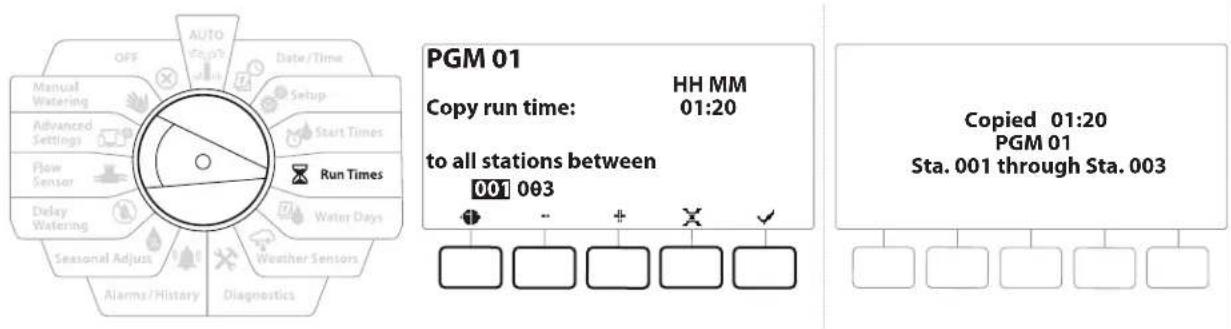
1 Sur l'écran Set Run Times (paramétrer des durées d'arrosage), appuyez sur "Copy" (copier).
2 Sur l'écran Copy (copier), utilisez les touches et pour naviguer entre les champs de paramètre numérotés. Appuyez sur les touches et afin de paramétrer les numéros des stations de départ et de fin. Appuyez sur la touche pour copier les données de la station, ou appuyez sur la touche × pour annuler.
3 Un écran de confirmation indique que le processus est terminé.
7. JOURS D'ARROSAGE
Les jours d'arrosage sont les jours de la semaine lors desquels l'arrosage est autorisé.
Le programmateur LXME2 prend en charge diverses options flexibles pour les cycles de jours d'arrosage.
- Par jour de la semaine : L'arrosage démarre à des jours de la semaine choisis, lors desquels les démarrages de programmes sont autorisés.
- Jours cycliques : L'arrosage démarre à intervalles réguliers, par exemple tous les 3 ou 5 jours, sans se préoccuper de la date.
- Jours pairs : l'arrosage démarre les jours pairs (2, 4, 6, etc.).
- Jours impairs : l'arrosage démarre les jours impairs (1er, 3, 5, etc.).
• Jours impairs hors 31 : l'arrosage démarre les jours impairs (1er, 3, 5, etc.) sauf le 31.

Indépendamment du cycle d'arrosage, l'arrosage démarre uniquement les jours de la semaine où les démarrages de programme sont autorisés.
7.4.1 Personnalisé, par jour de la semaine
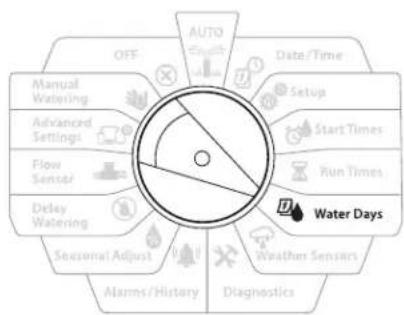
flowchart
graph TD
    A["Water Days"] --> B["Run Times"]
    A --> C["Date/Time"]
    A --> D["Auto"]
    A --> E["Manual Watering"]
    A --> F["Advanced Settings"]
    A --> G["Flow Sensor"]
    A --> H["Delay Watering"]
    A --> I["Seasonal Adjust"]
    A --> J["Alarms/History"]
    A --> K["Data/Time"]
    A --> L["Set up"]
    A --> M["Start Times"]
    A --> N["Data/Time"]
    style A fill:#f9f,stroke:#333
    style B fill:#ccf,stroke:#333
    style C fill:#cfc,stroke:#333
    style D fill:#fcc,stroke:#333
    style E fill:#cff,stroke:#333
    style F fill:#ffc,stroke:#333
    style G fill:#cfc,stroke:#333
    style H fill:#fcc,stroke:#333
    style I fill:#cfc,stroke:#333
    style J fill:#fcc,stroke:#333
    style K fill:#cfc,stroke:#333
    style L fill:#fcc,stroke:#333
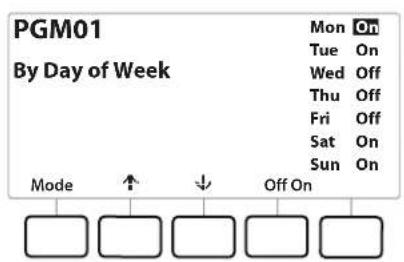
1 Positionnez la roue du programmateur sur Water Days (jours d'arrosage).
2 L'écran Custom, By Day of Week (personnalisé, par jour de la semaine) apparaît.
3 Appuyez sur la touche On (activé) pour autoriser l'arrosage un jour donné, ou sur Off (désactivé) pour empêcher le démarrage de l'arrosage ce jour-là.
4 Appuyez sur les touches ↓ et pour naviguer entre les jours de la semaine.
7.4.2 Jours cycliques
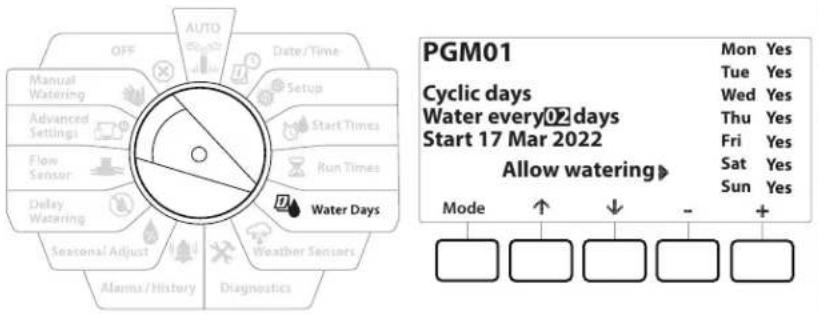
1 Positionnez la roue du programmateur sur Water Days (jours d'arrosage)
2 Sur l'écran Cycle d'arrosage, appuyez sur la touche Mode pour naviguer jusqu'à l'écran Jours cycliques.

Si le programme souhaité n'est pas sélectionné, appuyez sur le bouton Program Select (Sélection du programme) pour choisir le programme voulu.
3 Sur l'écran Day Cycle (cycle de jours), appuyez sur les touches + et -- afin de paramétrer le cycle de jours d'arrosage (de 1 à 30 jours). Par exemple, paramétrez un cycle de jours de 03 si vous voulez arroser tous les trois jours, puis appuyez sur la touche ↓
4 Appuyez sur les touches et afin de paramétrer la première date du cycle d'arrosage, puis appuyez sur la touche ↓

Maintenez les touches enfoncées pour accélérer le paramétrage.
5 Appuyez sur la touche Yes (oui) pour autoriser le démarrage de l'arrosage un jour donné, ou sur No (non) pour empêcher le démarrage de l'arrosage ce jour-là.
6 Appuyez sur les touches et pour naviguer entre les jours de la semaine.

Appuyez sur bouton de sélection des programmes et répétez cette procédure pour sélectionner l'arrosage cyclique d'autres programmes si vous le souhaitez.
7.4.3 Jours pairs, Jours impairs, Impairs hors 31
Le paramétrage des cycles d'arrosage Pair, Impair et Impair hors 31 est très similaire.
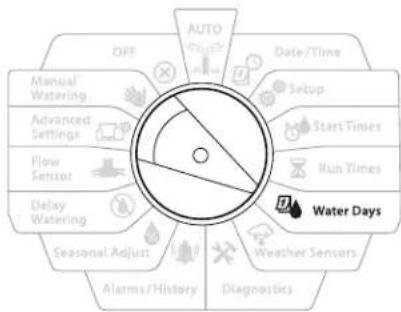
1 Positionnez la roue du programmateur sur Water Days (jours d'arrosage)
2 Sur l'écran Watering Cycle (cycle d'arrosage), appuyez sur la touche Mode pour naviguer jusqu'à l'écran Even days, Odd days or Odd 31st (jours pairs, jours impairs ou impairs hors 31).

Si le programme souhaité n'est pas sélectionné, appuyez sur le bouton Program Select (Sélection du programme) pour choisir le programme voulu. Consultez "Bouton de sélection des programmes" pour plus d'informations.
3 Appuyez sur la touche Yes (oui) pour autoriser le démarrage de l'arrosage un jour donné, ou sur No (non) pour empêcher le démarrage de l'arrosage ce jour-là.
4 Appuyez sur les touches et pour naviguer entre les jours de la semaine.
8. SÔNDES MÉTÉO
Le LXME2 peut aussi accepter l'entrée d'une seule sonde météo branchée directement au programmateur.
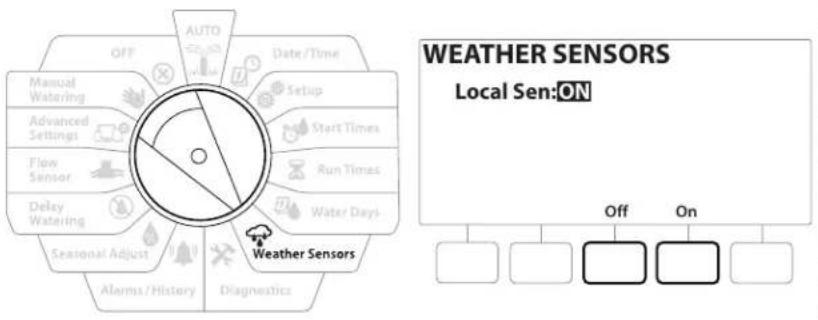
flowchart
graph TD
    A["Manual Watering"] --> B["Flow Sensor"]
    B --> C["Delay Watering"]
    C --> D["Seasonal Adjust"]
    D --> E["Alarms / History"]
    E --> F["Diagnostic"]
    G["Auto"] --> H["Date / Time"]
    H --> I["Setup"]
    I --> J["Start Times"]
    J --> K["Run Times"]
    K --> L["Water Days"]
    L --> M["Weather Sensors"]
    N["Weather Sensors"] --> O["Local Sen:ON"]
    P["Off"] --> Q["On"]
1 Positionnez la roue du programmateur sur Weather Sensors (sonde météo)
2 Sur l'écran Sondes météo, appuyez sur la touche On (activé) pour activer la sonde météo locale, ou appuyez sur Off (désactivé) pour la contourner.
AVIS
Suivez les instructions du fabricant de la sonde pour l'installer correctement et raccorder correctement les fils à la sonde. Veillez à ce que l'installation de la sonde respecte tous les codes locaux.
Sondes météorologiques Rain Bird® prises en charge :
- Dispositif d'arrêt en cas de pluie RSD
- Sonde de pluie sans fil WR2-RC
- Sonde de pluie/gel sans fil WR2-RFC
9. DIAGNOSTIC
9.4.1 Tester toutes les stations
Vous pouvez tester toutes les stations raccordées au programmateur en les activant successivement dans l'ordre de leurs numéros.
Cette fonctionnalité peut s'avérer utile après l'installation, pour des besoins de maintenance générale ou comme première vérification lors du dépannage de votre système.

Seules les stations pour lesquelles des durées d'arrosage sont programmées sont incluses dans l'opération Tester toutes les stations.
flowchart
graph TD
    A["Manual Watering"] --> B["Advanced Settings"]
    B --> C["Flow Sensor"]
    C --> D["Delay Watering"]
    D --> E["Seasonal Adjust"]
    E --> F["Alarms/History"]
    G["AUTO Detection"] --> H["Gate/Time Setup"]
    H --> I["Start Times"]
    I --> J["Run Times"]
    J --> K["Water Days"]
    K --> L["Weather Sensors"]
    L --> M["Disagnostics"]
flowchart
graph TD
    A["Test All Stations"] --> B["RASTER Wiring Test"]
    B --> C["Confirm Programming"]
    C --> D["Master Valve Status"]
    D --> E["Weather Sensor Status"]
    E --> F["Next"]
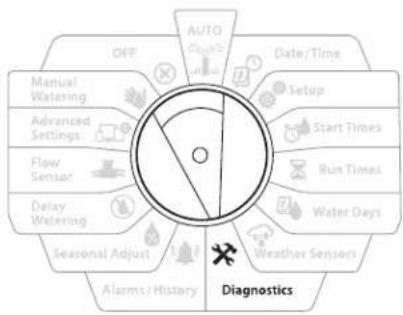
1 Positionnez la roue du programmateur sur Diagnostic.
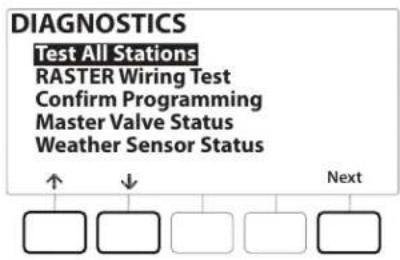
2 Sur l'écran Diagnostics (diagnostic), sélectionnez "Test All Stations" (tester toutes les stations), puis appuyez sur Next (suivant).
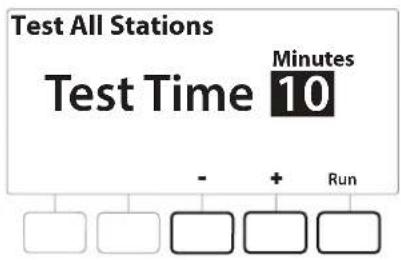
3 Sur l'écran Test All Stations (tester toutes les stations), appuyez sur les touches + et - afin de paramétrer la durée voulue (entre 1 et 10 minutes), puis appuyez sur "Run" (exécuter).
4 Un écran de confirmation indique que le test a commencé.
9.4.2 Test de câblage raster
Le programmateur ESP-LXME peut rapidement effectuer un test pour déterminer si des stations sont en court-circuit, ou s'il y a des fils ou des solénoïdes de vanne ouverts.

flowchart
graph TD
    A["Manual Watering"] --> B["Advanced Settings"]
    B --> C["Flow Sensor"]
    C --> D["Delay Watering"]
    D --> E["Seasonal Adjust"]
    E --> F["Alarms/History"]
    G["Auto Depth"] --> H["Date/Time"]
    H --> I["Setup"]
    I --> J["Start Times"]
    J --> K["Run Times"]
    K --> L["Water Days"]
    L --> M["Weather Sensors"]
    M --> N["Diagnostics"]
flowchart
graph TD
    A["Start"] --> B["Diagnosis Test All Stations"]
    B --> C["RASTER Wiring Test"]
    C --> D["Confirm Programming"]
    D --> E["Master Valve Status"]
    E --> F["Weather Sensor Status"]
    F --> G["Next"]
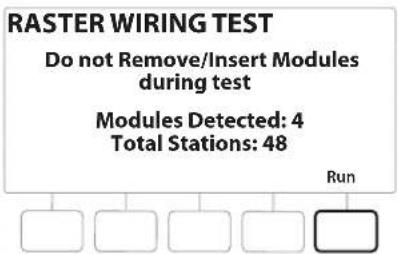
1 Positionnez la roue du programmateur sur Diagnostic.
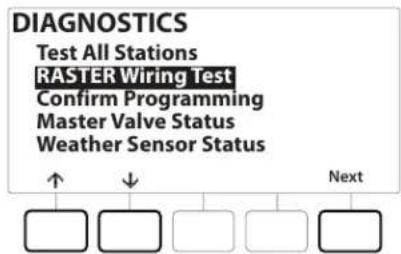
2 Utilisez les flèches ↑ et ↓ pour naviguer jusqu'à "RASTER Wiring Test" (test de câblage raster), puis appuyez sur Next (suivant).
3 L'écran Raster Wiring Test (test de câblage raster) affiche les modules détectés (il doit s'agir du nombre de modules installés), ainsi que le nombre total de stations.
4 Appuyez sur le bouton "Run" (exécuter) pour lancer le test de câblage.

Le test de câblage raster peut prendre jusqu'à quelques minutes. Toutes les stations installées s'afficheront sur l'écran à la suite les unes des autres, au fur et à mesure que le programmateur les teste.
9.4.3 Confirmer la programmation
Le programmateur LXME2 peut effectuer des calculs et fournir des informations sur les heures de démarrage et les durées totales d'arrosage des programmes et des stations.
9.4.4 Récapitulatif du programme
flowchart
graph TD
    A["Auto"] --> B["Date/Time"]
    B --> C["Setup"]
    C --> D["Start Times"]
    D --> E["Run Times"]
    E --> F["Water Days"]
    F --> G["Weather Sensors"]
    G --> H["Alarms/History"]
    H --> I["Seasonal Adjust"]
    I --> J["Delay Watering"]
    J --> K["Flow Sensor"]
    K --> L["Advanced Settings"]
    L --> M["Manual Watering"]
    M --> N["OFF"]
    style A fill:#f9f,stroke:#333
    style N fill:#ccf,stroke:#333
flowchart
graph TD
    A["Test All Stations"] --> B["RASTER Wiring Test"]
    B --> C["Confirm Programming"]
    C --> D["Master Valve Status"]
    D --> E["Weather Sensor Status"]
    E --> F["Next"]
flowchart
graph TD
    A["CONFIRM PROGRAMS"] --> B["Program Summary"]
    B --> C["Review Programs"]
    C --> D["Program Run Times"]
    D --> E["Station Run Times"]
    E --> F["Next"]
flowchart
graph TD
    A["Program Summary"] --> B["01 PGM"]
    A --> C["02"]
    A --> D["03"]
    B --> E["Run Time Y"]
    C --> F["Run Time Y"]
    D --> G["Run Time Y"]
    E --> H["Down Arrow"]
    F --> I["Down Arrow"]
    G --> J["Down Arrow"]
    H --> K["Done"]
    I --> K
    J --> K
    K --> L["Done"]
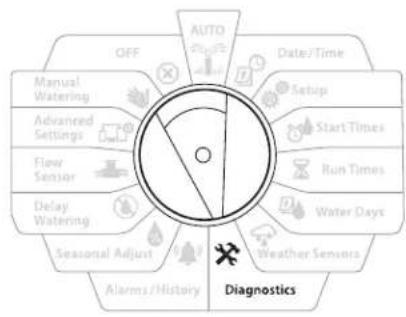
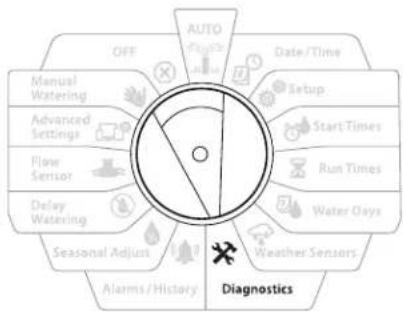
1 Positionnez la roue du programmateur sur Diagnostic.
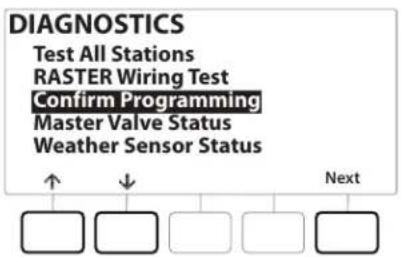
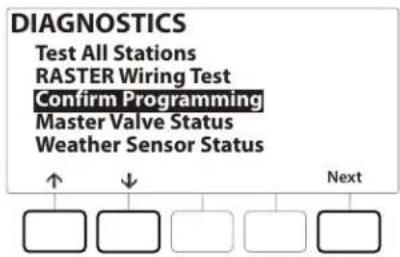
2 Sur l'écran DIAGNOSTICS (diagnostic), appuyez sur la touche pour sélectionner "Confirm Programming" (confirmer la programmation), puis appuyez sur Next (suivant).
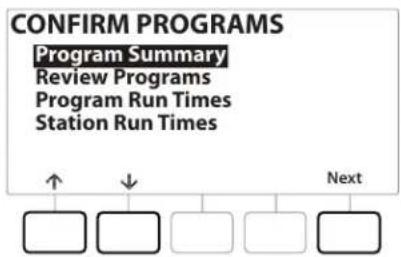
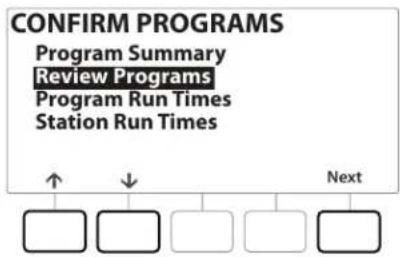
3 Sur l'écran CONFIRM PROGRAMS (confirmer la programmation), sélectionnez "Program Summary" (récapitulatif du programme), puis appuyez sur Next (suivant).
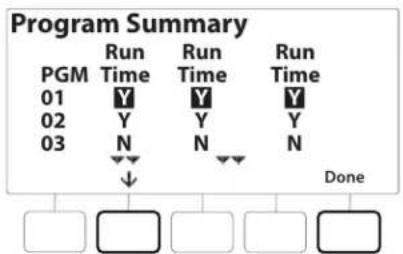
4 L'écran Program Summary (récapitulatif du programme) affiche le récapitulatif des durées d'arrosage, des heures de démarrage et des jours d'arrosage de tous les programmes.
Dans l'exemple ci-dessus :
- Les programmes 1 et 2 s'exécuteront, car la durée d'arrosage de la station, l'heure de démarrage et les jours d'arrosage sont tous programmés, comme l'indique le "Y" (O) dans chaque colonne.
- Le programme 3 ne s'exécutera pas, car il ne comporte aucune programmation, comme l'indique le "N" dans chaque colonne.
9.4.5 Vérifier les programmes
Vérifiez les informations de programmation d'une station.
flowchart
graph TD
    A["Manual Watering"] --> B["Advanced Settings"]
    B --> C["Flow Sensor"]
    C --> D["Delay Watering"]
    D --> E["Seasonal Adjust"]
    E --> F["Alarms/History"]
    G["Auto Puzzle"] --> H["Date/Time"]
    H --> I["Setup"]
    I --> J["Start Times"]
    J --> K["Run Times"]
    K --> L["Water Oays"]
    L --> M["Weather Sensors"]
    M --> N["DIagnostics"]
flowchart
graph TD
    A["Start"] --> B["Test All Stations"]
    B --> C["RASTER Wiring Test"]
    C --> D["Confirm Programming"]
    D --> E["Master Valve Status"]
    E --> F["Weather Sensor Status"]
    F --> G["Next"]
flowchart
graph TD
    A["CONFIRM PROGRAMS"] --> B["Program Summary"]
    B --> C["Review Programs"]
    C --> D["Program Run Times"]
    D --> E["Station Run Times"]
    E --> F["Next"]
1 Positionnez la roue du programmateur sur Diagnostic.
2 Sur l'écran DIAGNOSTICS (diagnostic), appuyez sur la touche pour sélectionner "Confirm Programming" (confirmer la programmation), puis appuyez sur Next (suivant).
3 Sur l'écran CONFIRM PROGRAMS (confirmer les programmes), appuyez sur la touche pour sélectionner "Review Programs" (vérifier les programmes), puis appuyez sur Next (suivant).
4 Les écrans suivants présentent un récapitulatif complet de la programmation du LXME2. Le bouton Next (suivant) vous permettra de passer d'un écran à l'autre, tandis que le bouton Back (précédent) vous ramènera à l'écran précédent. Certains écrans vous permettront de modifier directement la programmation à l'aide des boutons de programmation.
| 1 | Récapitulatif du programme | 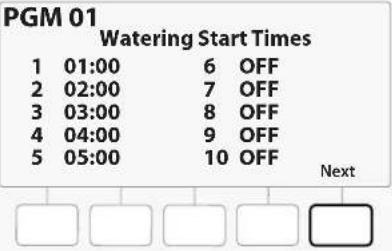 | 2 Jours d'arrosage | 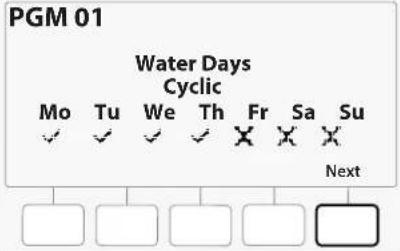 |
| 3 | Durées d'arrosage | 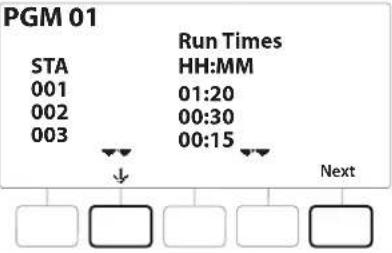 | 4 Ajustement saisonnier | 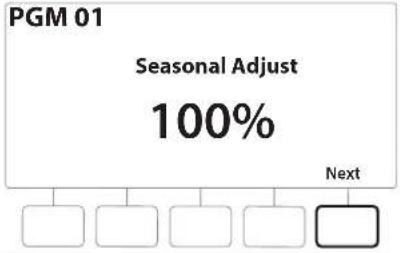 |
| 5 | Ajustementsaisonnier parmois | PGM 01Seasonal Adjustby MonthNot used by PGM01Next | 6 | Délai de pluie | Rain DelayIrrigation will run after selected dateFrom: ---To: ---Next |
| 7 | Jours sansarrosage | Calender Day OffNo CalenderDays OffNext | 8 | Délai de station | PGM01Station DelayDelay Between Stations03:10MM:SSNext |
| 9 | Cycle+Réessuyage enminutes | Cycle+Soak MinutesSTA Cycle Soak001 10 05002 10 05003 10 05Next | 10 | Affectation MV | MV AssignmentSTA FZ MV1 2001 - N N002 1 Y N003 1 Y N004 1 Y N↓ Next |
| 11 | Attributionde sondemétéorologique | MV AssignmentSTA Loc001 N002 Y003 Y004 YNext | 12 | Fenêtréd'arrosage | PGM 01Water WindowOpen: OFFClosed: OFFDuration: N/AHH:MM Next |
| 13 | SimulStationsdu programme | PGM 01ProgramSimulStationsMaximum Number ofSimulSationsIrrigation 5Next | 14 | SimulStations duprogrammateur | ControllerSimulStationsMaximum Number ofSimulSationsIrrigation 1Non-Irrigation 1 Next |
| 15 | Rappel différédes paramètresdu prestatairepar défaut | BackupController DefaultBackup Not StoredNext | |||

Si le programme souhaité n'est pas sélectionné, appuyez sur le bouton Program Select (Sélection du programme) pour choisir le programme voulu. Consultez "Bouton de sélection des programmes" pour plus d'informations.
9.4.6 Durées d'arrosage des programmes
Vérifiez la durée d'arrosage totale d'un programme.
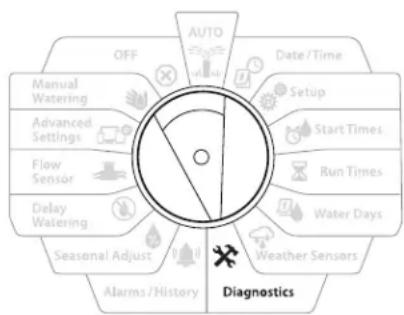
flowchart
graph TD
    A["Manual Watering"] --> B["Advanced Settings"]
    B --> C["Flow Sensor"]
    C --> D["Delay Watering"]
    D --> E["Seasonal Adjust"]
    E --> F["Alarms/History"]
    G["Auto"] --> H["Date/Time"]
    H --> I["Setup"]
    I --> J["Start Times"]
    J --> K["Run Times"]
    K --> L["Water Days"]
    L --> M["Weather Sensors"]
    M --> N["Diagnostics"]
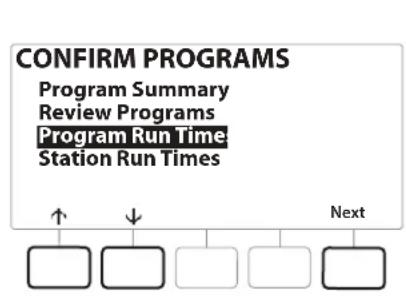
flowchart
graph TD
    A["Start"] --> B["Program Summary"]
    B --> C["Review Programs"]
    C --> D["Program Run Time"]
    D --> E["Station Run Times"]
    E --> F["Next"]
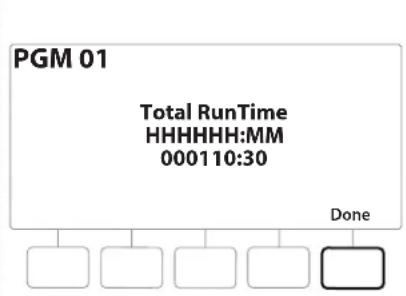
flowchart
graph TD
    A["PGM 01"] --> B["Total RunTime\nHHHHH:MM\n000110:30"]
    B --> C["Done"]
1 Positionnez la roue du programmateur sur Diagnostic.
2 Sur l'écran DIAGNOSTICS (diagnostic), appuyez sur la touche pour sélectionner "Confirm Programming" (confirmer la programmation), puis appuyez sur Next (suivant).
3 Sur l'écran CONFIRM PROGRAMS (confirmer les programmes), appuyez sur la touche pour sélectionner "Program Run Times" (durées d'arrosage des programmes), puis appuyez sur Next (suivant).
4 L'écran Total Run Time (durée totale d'arrosage) affiche la durée totale d'arrosage du programme sélectionné.

Si le programme souhaité n'est pas sélectionné, appuyez sur le bouton Program Select (Sélection du programme) pour choisir le programme voulu. Consultez "Bouton de sélection des programmes" pour plus d'informations.

Pour les stations paramétrées pour Cycle+Réessuyage, la durée du cycle (pendant l'arrosage) est incluse dans les calculs de durée d'arrosage du programme, mais les durées de réessuyage ne sont PAS incluses. Consultez "Cycle+Réessuyage" pour plus d'informations.

Utilisez le bouton de sélection des programmes pour changer le programme, et répétez cette procédure afin de vérifier et confirmer les durées d'arrosage d'autres programmes si vous le souhaitez.
9.4.7 Durées d'arrosage des stations
Vérifiez la durée d'arrosage totale de toutes les stations.
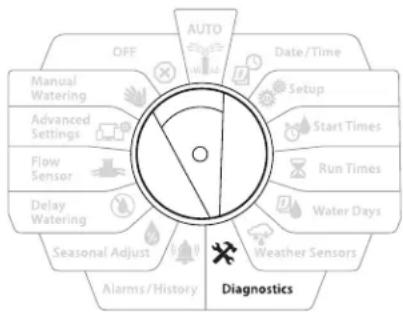
flowchart
graph TD
    A["Manual Watering"] --> B["Advanced Settings"]
    B --> C["Flow Sensor"]
    C --> D["Delay Watering"]
    D --> E["Seasonal Adjust"]
    E --> F["Alarms/History"]
    F --> G["Weather Sensors"]
    G --> H["Date/Time"]
    H --> I["Auto"]
    I --> J["Off"]
    J --> K["Start Times"]
    K --> L["Run Times"]
    L --> M["Water Days"]
    M --> N["Diagnostics"]
CONFIRM PROGRAMS
1 Positionnez la roue du programmateur sur Diagnostic.
2 Sur l'écran DIAGNOSTICS (diagnostic), appuyez sur la touche pour sélectionner "Confirm Programming" (confirmer la programmation), puis appuyez sur Next (suivant).
3 Sur l'écran CONFIRM PROGRAMS (confirmer les programmes), appuyez sur la touche pour sélectionner "Station Run Times" (durées d'arrosage des stations), puis appuyez sur Next (suivant).
4 Sur l'écran Station Run Time (durée d'arrosage des stations), appuyez sur les touches + et - pour sélectionner la station voulue. Les durées d'arrosage des stations sont indiquées pour la station actuellement sélectionnée dans tous les programmes.
5 Appuyez sur les touches et pour parcourir la liste des programmes. Pour les stations où un programme n'est pas utilisé, aucune durée d'arrosage ne s'affiche.

Pour modifier la durée d'arrosage, voir "Durées d'arrosage".

Les durées de réessuyage des stations paramétrées avec Cycle+Réessuyage ne sont pas incluses dans les calculs de durée d'arrosage des stations. Consultez "Cycle+Réessuyage" pour plus d'informations.
9.4.8 État de la vanne maîtresse
Vérifiez l'état des vannes maîtresses.
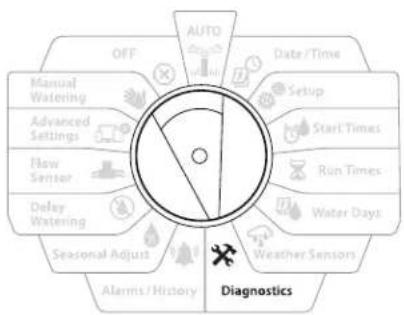
flowchart
graph TD
    A["Manual Watering"] --> B["Advanced Settings"]
    B --> C["Now Sensor"]
    C --> D["Delay Watering"]
    D --> E["Seasonal Adjust"]
    E --> F["Alarms / History"]
    G["Auto"] --> H["Date / Time"]
    H --> I["Setup"]
    I --> J["Start Times"]
    J --> K["Run Times"]
    K --> L["Water Days"]
    M["Weather Sensors"] --> N["Data / Time"]
    N --> O["Date / Time"]
    P["Off"] --> Q["Data / Time"]
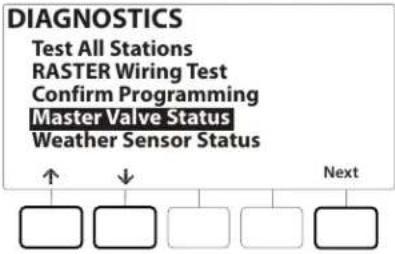
flowchart
graph TD
    A["Start"] --> B["Master Valve Status"]
    B --> C["Weather Sensor Status"]
    C --> D["Next"]
    style A fill:#f9f,stroke:#333
    style B fill:#ccf,stroke:#333
    style C fill:#cfc,stroke:#333
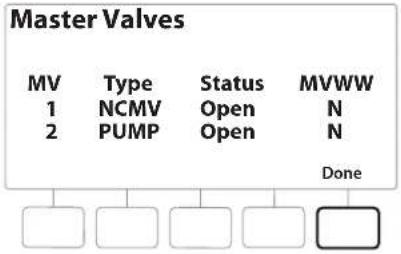
flowchart
graph TD
    A["Master Valves"] --> B["MV"]
    A --> C["Type"]
    A --> D["Status"]
    A --> E["MVWW"]
    B --> F["1"]
    B --> G["2"]
    C --> H["NCMV"]
    C --> I["PUMP"]
    D --> J["Open"]
    D --> K["Open"]
    E --> L["N"]
    E --> M["N"]
    N["Done"] --> O[" "]
    P["Done"] --> Q[" "]
    R["Done"] --> S[" "]
    T["Done"] --> U[" "]
1 Positionnez la roue du programmateur sur Diagnostic.
2 Sur l'écran DIAGNOSTICS (diagnostic), appuyez sur la touche pour sélectionner "Confirm Programming" (confirmer la programmation), puis appuyez sur Next (suivant).
3 Sur l'écran CONFIRM PROGRAMS (confirmer les programmes), appuyez sur la touche ↓ pour sélectionner "Review Master Valves" (vérifier les vannes maîtresses), puis appuyez sur Next (suivant).
4 L'écran Master Valves (vannes maîtresses) apparaît, indiquant les vannes maîtresses installées, leur type (normalement fermé ou normalement ouvert), leur état actuel (ouvert ou fermé) et leur inclusion ou non dans la fenêtre d'arrosage MV (MVWW)(oui ou non).
9.4.9 État des sondes météorologiques
1 Positionnez la roue du programmateur sur Diagnostic.
2 Sur l'écran DIAGNOSTICS (diagnostic), appuyez sur la touche ↓ pour sélectionner "Confirm Programming" (confirmer la programmation), puis appuyez sur Next (suivant).
3 Sur l'écran CONFIRM PROGRAMS (confirmer les programmes), appuyez sur la touche ↓ pour sélectionner "Weather Sensor Status" (état des sondes météorologiques), puis appuyez sur Next (suivant).
4 L'écran Weather Sensor Status (état des sondes météorologiques) indique l'état actuel de la sonde météorologique locale, et si elle est activée ou désactivée.
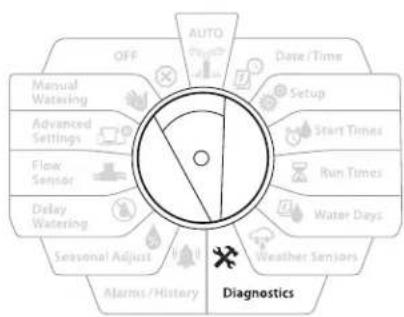
flowchart
graph TD
    A["Auto"] --> B["Date/Time"]
    B --> C["Setup"]
    C --> D["Start Times"]
    D --> E["Run Times"]
    E --> F["Water Days"]
    F --> G["Weather Seniors"]
    G --> H["Seasonal Adjust"]
    H --> I["Alarms/History"]
    I --> J["Delay Watering"]
    J --> K["Flow Sensor"]
    K --> L["Advanced Settings"]
    L --> M["Manual Wasting"]
    M --> N["OFF"]
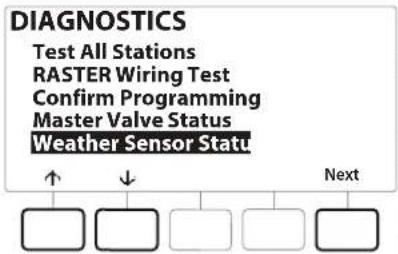
flowchart
graph TD
    A["DIAGNOSTICS"] --> B["Test All Stations"]
    B --> C["RASTER Wiring Test"]
    C --> D["Confirm Programming"]
    D --> E["Master Valve Status"]
    E --> F["Weather Sensor Statu"]
    F --> G["Next"]
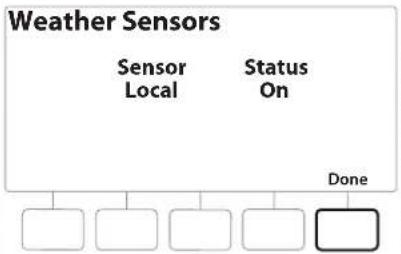
flowchart
graph TD
    A["Sensor Local"] --> B["Done"]
    C["Status On"] --> B
10. ARMES / HISTORIQUE
10.4.1 Historique des débits
Lorsque Flo-Watch™ est activé, le programmateur enregistre automatiquement le volume d'eau s'écoulant dans le système.

Cela peut s'avérer utile pour comparer votre consommation réelle d'eau et votre facture d'eau.
1 Positionnez la roue du programmateur sur Alarms/History (alarmes/historique).
2 Sur l'écran ALARMS AND HISTORY (alarmes et historique), sélectionnez "Flow History" (historique des débits), puis appuyez sur Next (suivant).
3 L'écran Flow History (historique des débits) affiche la consommation en eau du mois en cours et du dernier mois écoulé.

Appuyez sur le bouton Days (jours) pour afficher les 30 derniers jours et les 30 jours précédents.
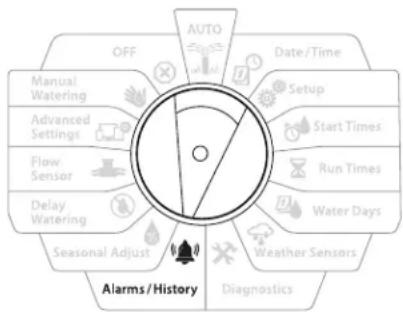
flowchart
graph TD
    A["Manual Watering"] --> B["Flow Sensor"]
    C["Advanced Settings"] --> B
    D["Delay Watering"] --> B
    E["Seasonal Adjust"] --> B
    F["Weather Sensors"] --> G["Date/Time Setup"]
    H["Run Times"] --> I["Start Times"]
    J["Water Days"] --> K["Run Times"]
    L["Alarms/History"] --> M["Auto"]
    N["OFF"] --> O["OK"]
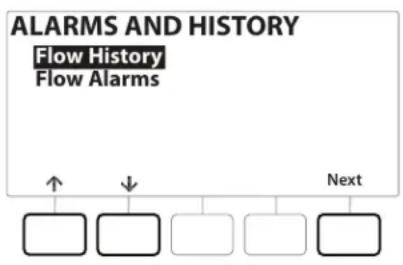
flowchart
graph TD
    A["Flow History"] --> B["Flow Alarms"]
    B --> C["Next"]
    style A fill:#f9f,stroke:#333
    style B fill:#ccf,stroke:#333
    style C fill:#cfc,stroke:#333
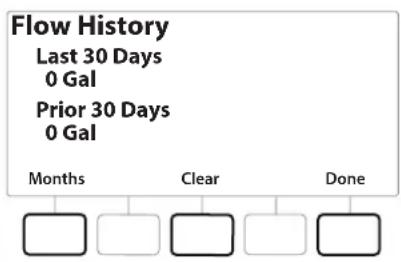
flowchart
graph TD
    A["Last 30 Days\n0 Gal"] --> B["Months"]
    C["Prior 30 Days\n0 Gal"] --> D["Clear"]
    E["Done"] --> F["Done"]
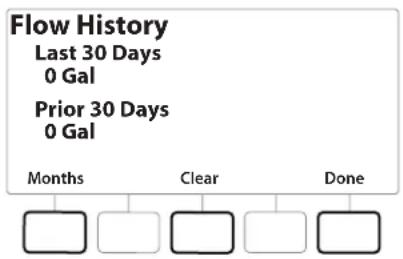
flowchart
graph TD
    A["Flow History\nLast 30 Days\n0 Gal"] --> B["Months"]
    C["Prior 30 Days\n0 Gal"] --> D["Clear"]
    C --> E["Done"]
10.4.2 Effacer l'historique des débits
1 Sur l'écran de confirmation Clear Flow History (effacer l'historique des débits), appuyez sur la touche Yes (oui) pour continuer. En cas de doute, appuyez sur la touche No (non).
2 L'écran de confirmation apparaît, indiquant que l'historique des débits a été effacé et réinitialisant le débit à 0.

Si vous appuyez sur Clear (effacer) sur l'écran mensuel ou quotidien, cela effacera les données de journalisation des débits mensuelles ET quotidiennes.
10.4.3 Alarmes de débit
Il est possible de paramétrer le programmateur LXME2 pour qu'il déclenche des alarmes quand le débit est supérieur à vos paramètres de débit élevé ou inférieur à vos paramètres de débit faible.
Il peut arriver qu'un problème de débit soit détecté. Si le programmateur est paramétré pour déclencher des alarmes dans ces conditions, le voyant d'alarme s'allume et des descriptions détaillées des conditions d'alarme de débit sont créées.
Alarmes de débit des stations
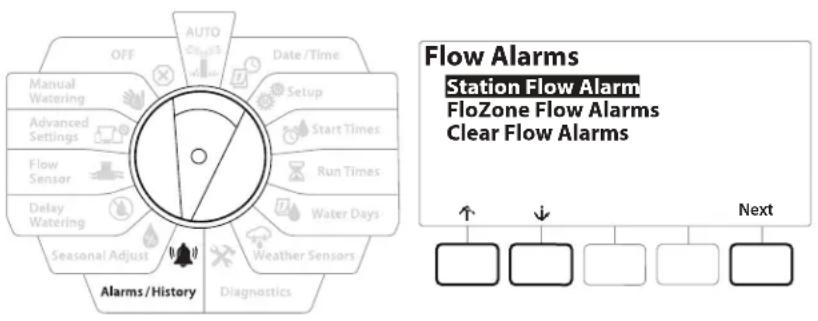
flowchart
graph TD
    A["Start Times"] --> B["Run Times"]
    B --> C["Water Days"]
    C --> D["Weather Sensors"]
    D --> E["Seasonal Adjust"]
    E --> F["Alarms/History"]
    G["Date/Time"] --> H["Manual Watering"]
    H --> I["Advanced Settings"]
    I --> J["Flow Sensor"]
    J --> K["Delay Watering"]
    K --> L["Auto Check"]
    M["Alarms/History"] --> N["Data/Time"]
    O["Date/Time"] --> P["Manual Watering"]
    Q["Date/Time"] --> R["Advanced Settings"]
    S["Date/Time"] --> T["Flow Sensor"]
    U["Date/Time"] --> V["Delay Watering"]
    W["Date/Time"] --> X["Seasonal Adjust"]
    Y["Date/Time"] --> Z["Alarms/History"]
    AA["Date/Time"] --> AB["Alarms/History"]
    AC["Date/Time"] --> AD["Alarms/History"]
    AE["Date/Time"] --> AF["Alarms/History"]
    AG["Date/Time"] --> AH["Alarms/History"]
    AI["Date/Time"] --> AJ["Alarms/History"]
    AK["Date/Time"] --> AL["Alarms/History"]
    AM["Date/Time"] --> AN["Alarms/History"]
    AO["Date/Time"] --> AP["Alarms/History"]
    AQ["Date/Time"] --> AR["Alarms/History"]
    AS["Date/Time"] --> AT["Alarms/History"]
    AU["Date/Time"] --> AV["Alarms/History"]
    AW["Date/Time"] --> AX["Alarms/History"]
    AY["Location"] --> AZ["Arrow Up"]
    AY --> BA["Arrow Down"]
    AY --> BB["Arrow Left"]
    AY --> BC["Arrow Right"]
    AY --> BD["Arrow Bottom"]
1 Positionnez la roue du programmateur sur Alarms/History (alarmes/historique).
2 Sur l'écran ALARMS AND HISTORY (alarmes et historique), appuyez sur la touche pour sélectionner "Flow Alarms" (alarmes de débit), puis appuyez sur Next (suivant).
3 Sur l'écran Flow Alarms (alarmes de débit), sélectionnez "Station Flow Alarms" (alarmes de débit des stations) et appuyez sur Next (suivant).
4 L'écran Station Flow Alarms (alarmes de débit des stations) apparaît, indiquant la première station pour laquelle une alarme s'est déclenchée. Appuyez sur les touches + et -afin de consulter l'alarme de débit de station suivante.
5 Notez chaque station pour laquelle une alarme s'est déclenchée, puis consultez "Effacer les alarmes de débit" ci-dessous pour plus d'informations sur la manière d'effacer des alarmes de débit.
Alarmes de débit FloZone
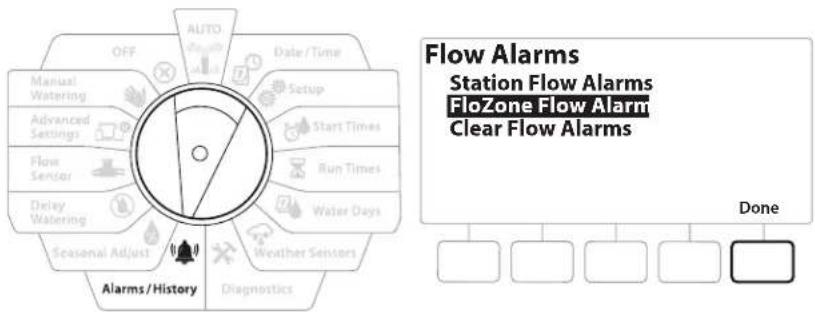
flowchart
graph TD
    A["Manual Watering"] --> B["Flow Sensor"]
    C["Advanced Settings"] --> B
    D["Delay Watering"] --> B
    E["Seasonal Adjust"] --> B
    F["Weather Sensors"] --> B
    G["Run Times"] --> B
    H["Water Days"] --> B
    I["Date / Time"] --> B
    J["Auto"] --> B
    K["OFF"] --> B
    L["Alarms/History"] --> B
    M["Data"] --> N["Setup"]
    O["Start Times"] --> P["Run Times"]
    Q["Diagnostics"] --> R["Done"]
1 Positionnez la roue du programmateur sur Alarms/History (alarmes/historique).
2 Sur l'écran ALARMS AND HISTORY (alarmes et historique), appuyez sur la touche pour sélectionner "Flow Alarms" (alarmes de débit), puis appuyez sur Next (suivant).
3 Sur l'écran Flow Alarms (alarmes de débit), appuyez sur la touche pour sélectionner "FloZone Flow Alarms" (alarmes de débit FloZone), puis appuyez sur Next (suivant).
4 Sur l'écran FloZone Alarms (alarmes FloZone), appuyez sur les touches et pour consulter d'autres alarmes de débit FloZone.
Effacer les alarmes de débit
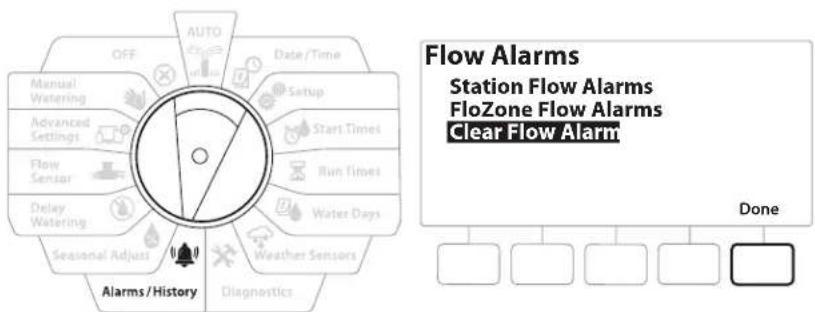
flowchart
graph TD
    A["Manual Watering"] --> B["Flow Sensor"]
    C["Advanced Settings"] --> B
    D["Delay Watering"] --> B
    E["Seasonal Adjust"] --> F["Disagnostics"]
    G["Date / Time"] --> H["Setup"]
    I["Start Times"] --> J["Run Times"]
    K["Water Days"] --> L["Weather Sensors"]
    M["Alarms/History"] --> N["Done"]
    O["Auto"] --> P["Data"]
    Q["OFF"] --> R["Auto"]
1 Positionnez la roue du programmateur sur Alarms/History (alarmes/Historique).
2 Sur l'écran ALARMS AND HISTORY (alarmes et historique), appuyez sur la touche ↓ pour sélectionner "Flow Alarms" (alarmes de débit), puis appuyez sur Next (suivant).
3 Sur l'écran Flow Alarms (alarmes de débit), appuyez sur la touche pour sélectionner "Clear Flow Alarms" (effacer les alarmes de débit), puis appuyez sur Next (suivant).
4 L'écran Clear All Flow Alarms (effacer toutes les alarmes de débit) s'affiche. Appuyez sur Yes (oui) pour effacer toutes les alarmes de débit de station et FloZone.
5 Un écran de confirmation indique que les alarmes de débit ont été effacées.
11. A%USTEMENT SAISONNIER
L'ajustement saisonnier vous permet d'utiliser la saison à l'arrosage le plus intense comme base pour des arrosages moins importants à d'autres périodes de l'année.
Par exemple, vous pouvez paramétrer 100 % pour juillet et 50 % pour octobre, de façon à ce que les arrosages soient moitié moins importants en automne qu'en été. Les ajustements saisonniers sont gérables par mois ou par programme.
AVIS
Les paramètres d'ajustement saisonnier multiples agissent les uns sur les autres et peuvent influencer considérablement l'arrosage. Par exemple, si vous paramétrez l'ajustement saisonnier sur 10 % pour un programme, puis un ajustement saisonnier mensuel de 10 %, l'arrosage sera réduit à 1 % de l'arrosage normal (10 % de 10 %). Mieux vaut donc n'utiliser qu'un seul type d'ajustement saisonnier.
Un faible pourcentage d'ajustement saisonnier diminue considérablement l'arrosage, tandis qu'une valeur de 0 % annulera complètement l'arrosage. Faites attention lorsque vous paramétrez l'ajustement saisonnier.
11.4.1 Programme individuel
Il est possible de paramétrer l'ajustement saisonnier en fonction d'un programme individuel.
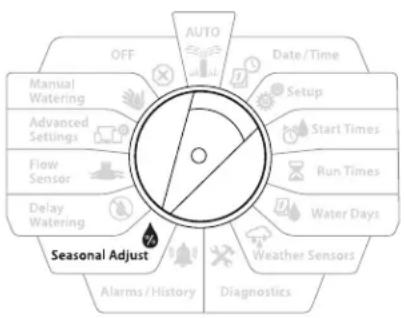
flowchart
graph TD
    A["Manual Watering"] --> B["Advanced Settings"]
    B --> C["Flow Sensor"]
    C --> D["Delay Watering"]
    D --> E["Seasonal Adjust"]
    E --> F["Alarms / History"]
    E --> G["Date / Time"]
    E --> H["Weather Sensors"]
    E --> I["Planets"]
    E --> J["Drugs"]
    E --> K["Water Days"]
    E --> L["Run Times"]
    E --> M["Start Times"]
    E --> N["Setup"]
    E --> O["AUTO"]
    E --> P["OFF"]
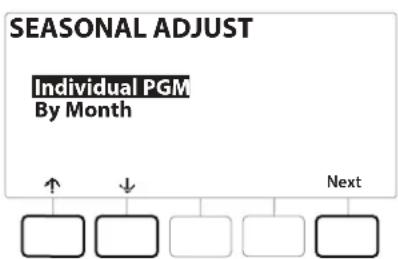
flowchart
graph TD
    A["↑"] --> B[" "]
    C["↓"] --> D[" "]
    E["Next"] --> F[" "]
    G["Next"] --> H[" "]
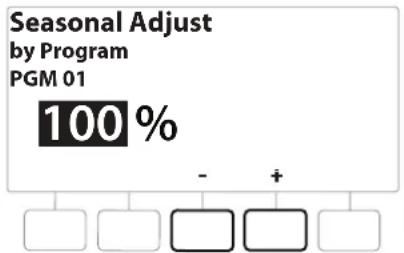
1 Positionnez la roue du programmateur sur Seasonal Adjust (ajustement saisonnier).
2 Sur l'écran SEASONAL ADJUST (ajustement saisonnier), sélectionnez "Individual Program" (programme individuel), puis appuyez sur Next (suivant).
3 Appuyez sur les touches et afin de paramétrer le pourcentage d'ajustement saisonnier (de 0 à 300 %).

Maintenez les touches enfoncées pour accélérer le paramétrage.

Si le programme souhaité n'est pas sélectionné, appuyez sur le bouton Program Select (Sélection du programme) pour choisir le programme voulu. Consultez "Bouton de sélection des programmes" pour plus d'informations.
11.4.2 Par mois
% d'ajustement
Il est possible de paramétrer l'ajustement saisonnier en fonction d'un mois en particulier.
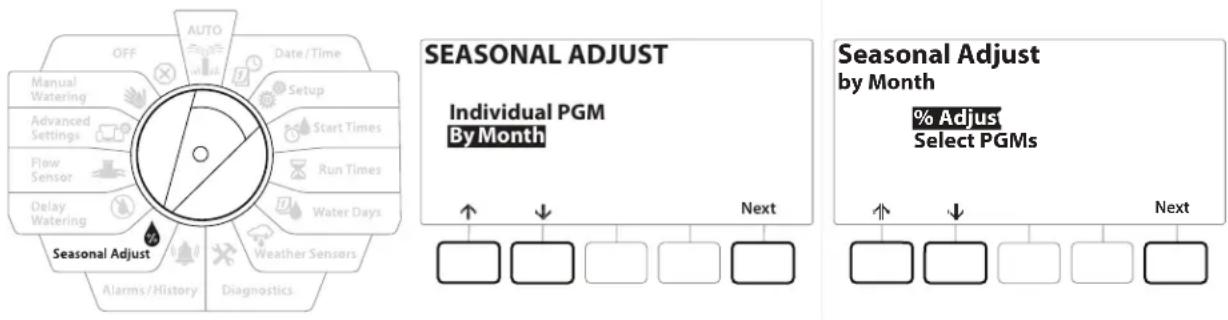
flowchart
graph TD
    A["OFF"] --> B["Manual Watering"]
    B --> C["Advanced Settings"]
    C --> D["Flow Sensor"]
    D --> E["Delay Watering"]
    E --> F["Seasonal Adjust"]
    F --> G["Alarms/History"]
    F --> H["Date / Time"]
    F --> I["Setup"]
    F --> J["Start Times"]
    F --> K["Run Times"]
    F --> L["Water Days"]
    F --> M["Weather Sensors"]
    F --> N["Diagnostics"]
    O["SEASONAL ADJUST"] --> P["Individual PGM By Month"]
    P --> Q["Next"]
    R["Seasonal Adjust by Month"] --> S["% Adjus Select PGMs"]
1 Positionnez la roue du programmateur sur Seasonal Adjust (ajustement saisonnier).
2 Sur l'écran SEASONAL ADJUST (ajustement saisonnier), appuyez sur la touche pour sélectionner "By Month" (par mois), puis appuyez sur Next (suivant).
3 Sur l'écran Seasonal Adjust by Month (ajustement saisonnier par mois), sélectionnez "% Adjust" (% d'ajustement), puis appuyez sur Next (suivant).
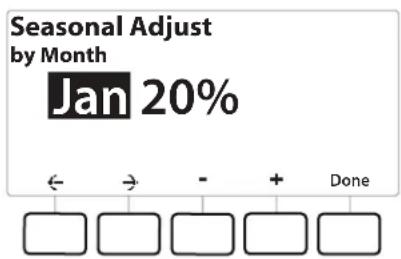
4 Appuyez sur les touches et pour sélectionner le mois que vous voulez ajuster.
5 Appuyez sur pour sélectionner le champ de pourcentage. Appuyez ensuite sur les touches + et -afin de paramétrer le pourcentage (de 0 à 300 %).

Maintenez les touches enfoncées pour accélérer le paramétrage.

Répétez cette procédure afin de paramétrer des ajustements saisonniers pour d'autres mois si vous le souhaitez. Utilisez le bouton de sélection des programmes pour changer le programme, et répétez cette procédure afin de paramétrer des ajustements saisonniers par mois pour d'autres programmes si vous le souhaitez.

Le % d'ajustement sera automatiquement modifié en paramètre de pourcentage du nouveau mois le premier jour de chaque mois.
Sélectionner des programmes
Il est possible de paramétrer l'ajustement saisonnier en fonction d'un programme pour des mois en particulier.
1 Positionnez la roue du programmateur sur Seasonal Adjust (ajustement saisonnier)
2 Sur l'écran SEASONAL ADJUST (ajustement saisonnier), appuyez sur la touche ↓ pour sélectionner "By Month" (par mois), puis appuyez sur Next (suivant).
3 Sur l'écran Seasonal Adjust by Month (ajustement saisonnier par mois), appuyez sur la touche pour sélectionner "Select PGMs" (sélectionner des programmes), puis appuyez sur Next (suivant).
4 Appuyez sur la touche Yes (oui) ou No (non) afin de paramétrer l'ajustement mensuel du programme sélectionné.
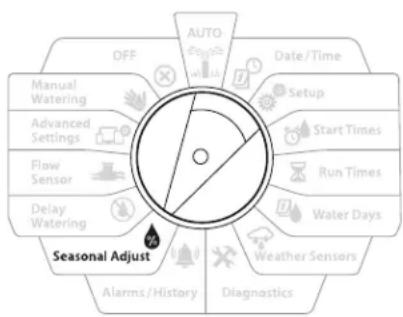
flowchart
graph TD
    A["Manual Watering"] --> B["Advanced Settings"]
    B --> C["Flow Sensor"]
    C --> D["Delay Watering"]
    D --> E["Seasonal Adjust"]
    E --> F["Alarms/History"]
    E --> G["Date/Time"]
    E --> H["Setup"]
    E --> I["Start Times"]
    E --> J["Run Times"]
    E --> K["Water Days"]
    E --> L["Weather Sensors"]
    E --> M["Diagnostics"]
    E --> N["AUTO"]
    E --> O["OFF"]
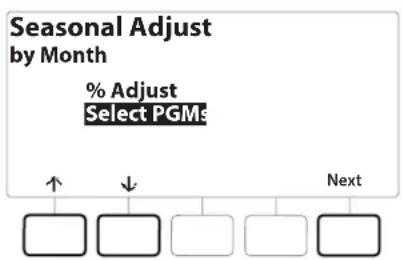
flowchart
graph TD
    A["↑"] --> B[" "]
    C["↓"] --> D[" "]
    E[" "] --> F[" "]
    G[" "] --> H[" "]
    I[" "] --> J[" "]
    K[" "] --> L[" "]
    M[" "] --> N[" "]
    O[" "] --> P[" "]
    Q[" "] --> R[" "]
    S[" "] --> T[" "]
    U[" "] --> V[" "]
    W[" "] --> X[" "]
    Y[" "] --> Z[" "]
    AA[" "] --> AB[" "]
    AC[" "] --> AD[" "]
    AE[" "] --> AF[" "]
    AG[" "] --> AH[" "]
    AI[" "] --> AJ[" "]
    AK[" "] --> AL[" "]
    AM[" "] --> AN[" "]
    AO[" "] --> AP[" "]
    AQ[" "] --> AR[" "]
    AS[" "] --> AT[" "]
    AU[" "] --> AV[" "]
    AW[" "] --> AX[" "]
    AY["Seasonal Adjust by Month<br>% Adjust<br>Select PGMs"]
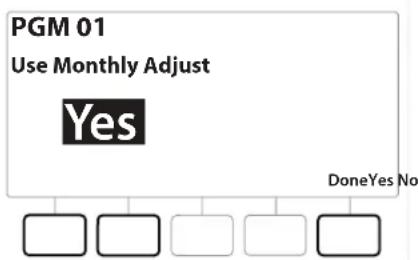
flowchart
graph TD
    A["PGM 01\nUse Monthly Adjust\nYes"] --> B["Blank"]
    A --> C["Blank"]
    A --> D["Blank"]
    A --> E["Blank"]
    A --> F["DoneYes No"]

Si le programme souhaité n'est pas sélectionné, appuyez sur le bouton Program Select (Sélection du programme) pour choisir le programme voulu. Consultez "Bouton de sélection des programmes" pour plus d'informations.

Répétez cette procédure afin de paramétrer des ajustements mensuels pour d'autres programmes si vous le souhaitez.
12. DIFFÉRER L'ARROSAGE
12.4.1 Délai de pluie
La fonction Délai de pluie du programmateur LXME2 vous permet d'interrompre l'arrosage pendant quelques jours après une période de fortes pluies.

Si une sonde de pluie est connectée au programmateur, il n'est peut-être pas nécessaire de programmer manuellement un délai de pluie. Consultez la documentation de la sonde pour plus d'informations.
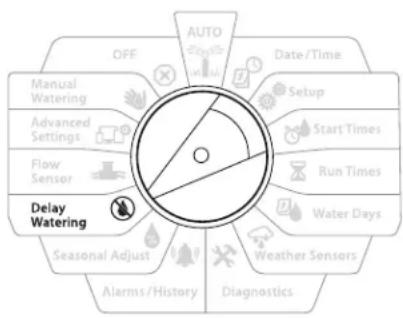
flowchart
graph TD
    A["Delay Watering"] --> B["Flow Sensor"]
    B --> C["Manual Watering"]
    C --> D["Automatic Air"]
    D --> E["Date/Time"]
    E --> F["Setup"]
    F --> G["Start Times"]
    G --> H["Run Times"]
    H --> I["Water Days"]
    I --> J["Weather Sensors"]
    J --> K["Diagnostics"]
    K --> L["Alarms/History"]
    L --> M["Seasonal Adjust"]
    M --> N["Advanced Settings"]
    N --> O["OFF"]
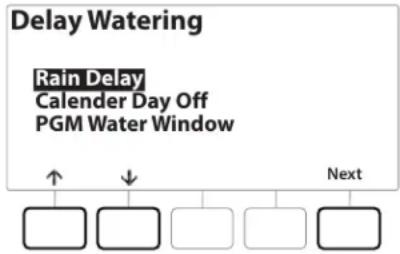
flowchart
graph TD
    A["Delay Watering"] --> B["Rain Delay"]
    B --> C["Calender Day Off"]
    C --> D["PGM Water Window"]
    D --> E["Next"]
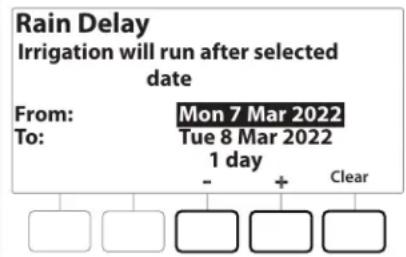
1 Positionnez la roue du programmateur sur Delay Watering (différer l'arrosage).
2 Sur l'écran Delay Watering (différer l'arrosage), sélectionnez Délai de pluie, puis appuyez sur Next (suivant).
3 Sur l'écran Rain Delay (délai de pluie), appuyez sur les touches + et - afin de paramétrer le nombre de jours (entre 0 et 30 jours). Appuyez sur la touche Clear (effacer) si vous voulez annuler le délai de pluie.

La confirmation du délai de pluie s'affiche quand la roue est en position AUTO.

La prochaine date d'arrosage après le délai de pluie est calculée et s'affiche automatiquement.

Le délai de pluie affecte tous les programmes, mais les stations paramétrées comme sans arrosage fonctionneront malgré tout pendant un délai de pluie.
12.4.2 Jours sans arrosage
Il est possible programmer le programmateur LXME2 afin de suspendre l'arrosage à une date donnée, et ce jusqu'à 15 jours par an.
Vous pouvez programmer certains jours de l'année comme sans arrosage, par exemple les vacances, lorsque le terrain est très utilisé.

Il est possible de sélectionner les dates des jours sans arrosage uniquement 365 jours à l'avance. Par la suite, lorsqu'un jour sans arrosage est passé, il disparaît de la liste et doit être reprogrammé pour l'année suivante si vous le souhaitez.
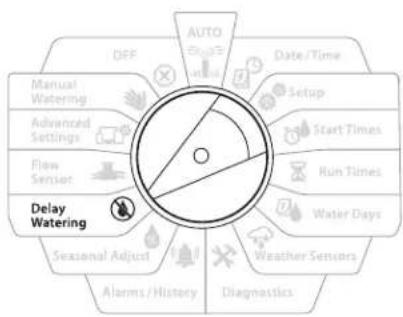
flowchart
graph TD
    A["Manual Watering"] --> B["Advanced Settings"]
    B --> C["Flow Sensor"]
    C --> D["Delay Watering"]
    D --> E["Seasonal Adjust"]
    E --> F["Alarms/History"]
    F --> G["Weather Sensors"]
    G --> H["Water Days"]
    H --> I["Run Times"]
    I --> J["Setup"]
    J --> K["Date/Time"]
    K --> L["AUTO Setup"]
    L --> M["OFF"]
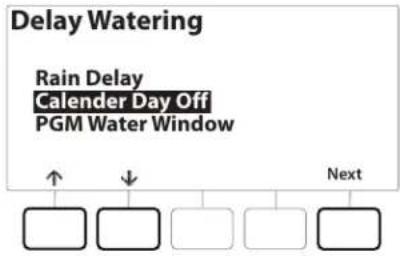
flowchart
graph TD
    A["Delay Watering"] --> B["Rain Delay"]
    B --> C["Calendar Day Off"]
    C --> D["PGM Water Window"]
    D --> E["Next"]
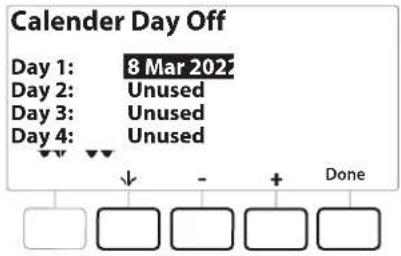
1 Positionnez la roue du programmateur sur Delay Watering (différer l'arrosage)
2 Sur l'écran Delay Watering (différer l'arrosage), appuyez sur la touche ↓ pour sélectionner "Calendar Day Off" (jours sans arrosage), puis appuyez sur Next (suivant).
3 L'écran Calendar Day off (jours sans arrosage) affiche les jours sans arrosage (jusqu'à 5) dans l'ordre chronologique. Les jours non programmés sont affichés comme Unused (inutilisé).
4 Appuyez sur les touches et afin de paramétrer la date du jour sans arrosage.
5 Appuyez sur les boutons et afin de paramétrer d'autres jours si vous le souhaitez.

Maintenez les touches enfoncées pour accélérer le paramétrage.

Les jours sans arrosage affectent TOUS les programmes et toutes les stations, y compris les stations sans arrosage. N'utilisez pas cette fonction si un de vos programmes comporte une fonction essentielle (ex. verrouillage de portes ou éclairage d'un terrain de sport).
12.4.3 Programmer une fenêtre d'arrosage
Vous pouvez spécifier certaines heures du jour ou de la nuit pour lesquelles l'arrosage est autorisé. L'arrosage n'est pas autorisé en dehors de ces fenêtres d'arrosage. Cela est utile pour se conformer aux réglementations locales qui peuvent éventuellement interdire l'arrosage à certaines heures.
AVIS
Assurez-vous qu'une fenêtre d'arrosage est suffisante pour que les programmes d'arrosage s'exécutent complètement. Un arrosage planifié en dehors de la fenêtre d'arrosage sera interrompu et reprendra lorsque la fenêtre s'ouvrira de nouveau. Cela peut entraîner l'empilage de programmes d'arrosage et finir par créer une condition d'alarme si le programmateur empile 8 programmes ou plus.

Il est possible de planifier des fenêtres d'arrosage à cheval sur minuit. Par exemple, une fenêtre d'arrosage peut commencer à 22 h et se poursuivre jusqu'à 04 h le matin suivant. Assurez-vous que les heures de démarrage de l'arrosage se trouvent dans la fenêtre d'arrosage.
Consultez "Paramétrer les heures de démarrage" pour plus d'informations.
12.4.4 Paramétrage des fenêtres d'arrosage
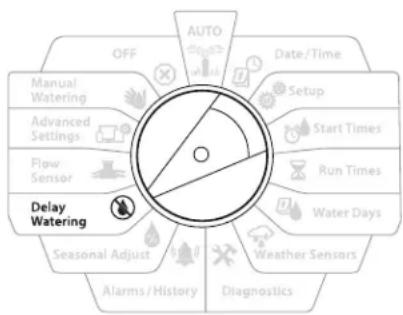
flowchart
graph TD
    A["Delay Watering"] --> B["Manual Watering"]
    A --> C["Advanced Settings"]
    A --> D["Flow Sensor"]
    A --> E["Seasonal Adjust"]
    A --> F["Alarms / History"]
    A --> G["Date / Time"]
    A --> H["Start Times"]
    A --> I["Run Times"]
    A --> J["Water Days"]
    A --> K["Weather Sensors"]
    A --> L["Configurations"]
    A --> M["AUTO"]
    A --> N["OFF"]
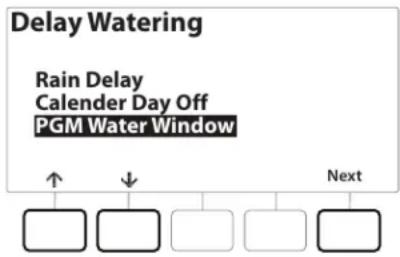
flowchart
graph TD
    A["Delay Watering"] --> B["Rain Delay"]
    B --> C["Calender Day Off"]
    C --> D["PGM Water Window"]
    D --> E["Next"]
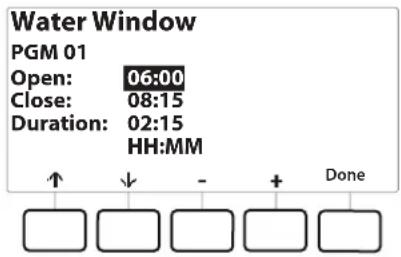
1 Positionnez la roue du programmateur sur Delay Watering (différer l'arrosage).
2 Sur l'écran Delay Watering (différer l'arrosage), appuyez sur la touche pour sélectionner "PGM Water Window" (programmer une fenêtre d'arrosage), puis appuyez sur Next (suivant).
3 Sur l'écran Water Window (fenêtre d'arrosage), appuyez sur les touches + et -afin de paramétrer l'heure d'ouverture de la fenêtre d'arrosage, puis appuyez sur la touche ↓

Maintenez les touches enfoncées pour accélérer le paramétrage.
4 Appuyez sur les touches et afin de paramétrer l'heure de fermeture de la fenêtre d'arrosage. Pendant le réglage de l'heure de fermeture, la durée de la fenêtre est automatiquement calculée.

Pour effacer une fenêtre d'arrosage précédemment paramétrée, appuyez sur les touches et afin de paramétrer l'heure d'ouverture et de fermeture sur OFF (désactivé) (entre 11:59 et 12:00 AM).

Utilisez le bouton de sélection des programmes afin de paramétrer la fenêtre d'arrosage d'un autre programme si vous le souhaitez.
13. SONDE DE DÉBIT
13.4.1 Présentation du débit
Le programmateur LXME2 propose un large éventail de fonctionnalités en lien avec le débit, afin que vous puissiez utiliser votre système plus efficacement, avec ou sans équipement de détection du débit supplémentaire.

Vous trouverez ici des exemples d'installations de sondes de débit.
13.4.2 Présentation des FloZones
Une FloZone est un groupe de stations connectées à la vanne maîtresse. Le LXME2 prend en charge 1 FloZone.
Les stations sans arrosage ne font pas partie de la FloZone.
13.4.3 Fonctionnalités de gestion du débit
Une fois les vannes maîtresses et les FloZones de votre système correctement paramétrées, l'étape suivante consiste à décider quelles fonctionnalités de débit vous souhaitez utiliser.
Les fonctionnalités de débit du programmateur LXME2 se répartissent en deux groupes fonctionnels : Flo-Manager® et FloWatch.
Flo-Manager®
Flo-Manager® ajoute à votre système des fonctionnalités de gestion hydraulique de base afin de garantir que la pression et le volume d'eau de votre système soient suffisants pour activer toutes les stations.

Bien que le matériel de mesure des débits soit utile, il n'est pas nécessaire pour utiliser Flo-Manager®. Vous pouvez saisir manuellement les débits estimés, même si ce matériel n'est pas installé.
Flo-Watch™
FloWatch vous permet d'utiliser une ou toutes les fonctionnalités Flo-Manager®, avec des fonctionnalités supplémentaires telles que des alarmes en cas de débit élevé et de débit faible, en fonction de paramètres que vous définissez et contrôlez.
Consultez "Paramétrer des limites de débit" pour plus d'informations.

Un équipement de détection du débit est nécessaire pour utiliser FloWatch.
13.1 Sondes de débit
Cet élément de menu est identique à Setup - Flow Sensors (Paramétrage - Sondes de débit).
Si vous avez déjà paramétré une sonde de débit, elle devrait apparaître ici.
Apprendre le débit - Modèles PROJUEMENT
Le programmateur LXME2 vous permet de paramétrer les débits que vous prévoyez, ou d'apprendre automatiquement les débits en fonction de l'utilisation réelle.
Si aucun matériel de mesure du débit n'est installé, vous pouvez estimer les débits en fonction du matériel d'arrosage installé sur une station ou une FloZone donnée et saisir manuellement ce débit. Les débits FloZone sont soit :
- Automatiquement paramétrés sur le débit le plus élevé de la station affectée à la FloZone, ou
- Réglés manuellement par l'utilisateur.
Apprendre automatiquement le débit - Modèles PRO juement

Pour être sûr d'enregistrer les débits correctement, ne générez manuellement aucun débit (ex. débit créé avec des vannes à raccord rapide activées manuellement) pendant que l'apprentissage du débit est en cours.
Toutes les stations
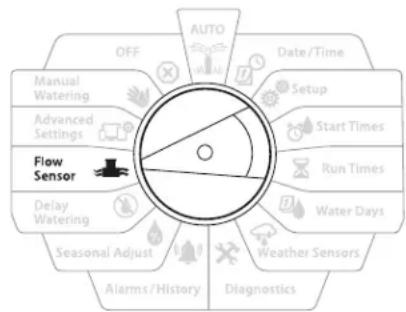
flowchart
graph TD
    A["Flow Sensor"] --> B["Manual Watering"]
    A --> C["Advanced Settings"]
    A --> D["Delay Watering"]
    A --> E["Seasonal Adjust"]
    A --> F["Alarms/History"]
    A --> G["Date/Time"]
    A --> H["Weather Sensors"]
    A --> I["Planets"]
    A --> J["Auto"]
    A --> K["Run Times"]
    A --> L["Water Days"]
    A --> M["Set up"]
    A --> N["Start Times"]
    A --> O["Weather Sensors"]
    A --> P["Diagnostics"]
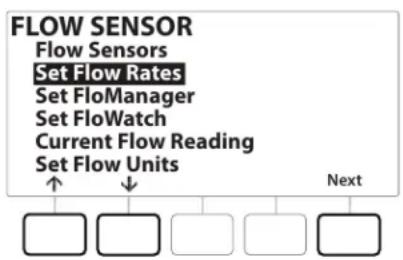
flowchart
graph TD
    A["Flow Sensors\nSet Flow Rates"] --> B["Set FloManager"]
    B --> C["Set FloWatch"]
    C --> D["Current Flow Reading\nSet Flow Units"]
    D --> E["Next"]
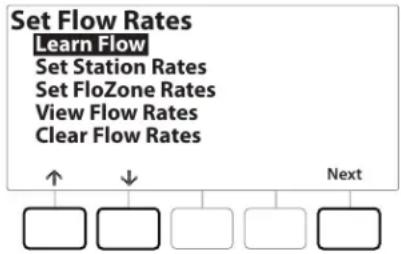
flowchart
graph TD
    A["Start"] --> B["Set Flow Rates"]
    B --> C["Learn Flow"]
    C --> D["Set Station Rates"]
    D --> E["Set FloZone Rates"]
    E --> F["View Flow Rates"]
    F --> G["Clear Flow Rates"]
    G --> H["Next"]

Assurez-vous que des durées d'arrosage sont paramétrées pour toutes les stations, y compris lors d'un exercice d'apprentissage de débit, avant de paramétrer un apprentissage de débit.
1 Positionnez la roue du programmateur sur Flow Sensor (sonde de débit).
2 Sur l'écran FLOW SENSOR (sonde de débit), sélectionnez "Set Flow Rates" (paramétrer les débits) et appuyez sur Next (suivant).
3 Sur l'écran Set Flow Rates (paramétrer les débits), sélectionnez "Learn Flow" (apprendre le débit), puis appuyez sur Next (suivant).
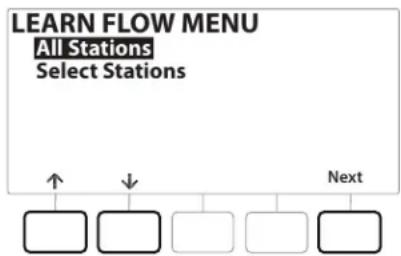
flowchart
graph TD
    A["↑"] --> B[" "]
    C["↓"] --> D[" "]
    E["Next"] --> F[" "]
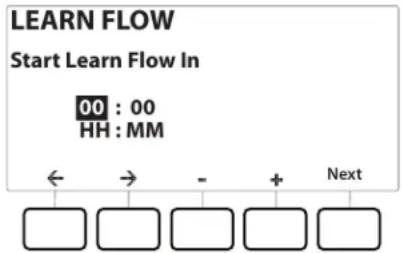
flowchart
graph TD
    A["Start Learn Flow In"] --> B["00 : 00"]
    B --> C["HH : MM"]
    C --> D["Next"]
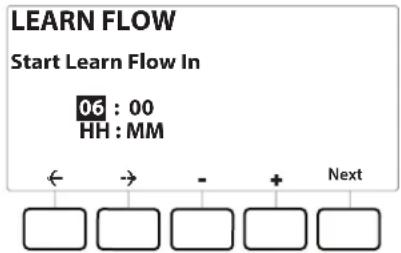
4 Sur l'écran LEARN FLOW MENU (menu apprendre le débit), sélectionnez "All Stations" (toutes les stations), puis appuyez sur Next (suivant).
5 Un écran de confirmation apparaît ; appuyez à nouveau sur Next (suivant).
6 Un écran d'information apparaît ; appuyez à nouveau sur Next (suivant).
7 Pour commencer immédiatement l'exercice d'apprentissage du débit, appuyez sur Next (suivant). Sinon, appuyez sur les touches et afin de paramétrer une heure de début différée. Appuyez sur les touches et pour naviguer entre les champs de paramètre numérotés.

Vous pouvez choisir d'exécuter l'exercice immédiatement (00:00) ou choisir un délai pouvant aller jusqu'à 24 heures.
8 Un écran de confirmation apparaît, confirmant que l'apprentissage du débit remplacera les débits actuels. Appuyez sur Start (démarrer) pour paramétrer l'exercice d'apprentissage du débit.
9 L'écran de confirmation Learn Flow Starting (démarrage de l'apprentissage du débit) indique le délai jusqu'au début de l'apprentissage du débit.

Une alarme sera enregistrée si une ou plusieurs stations apprennent un débit de 0 (zéro). Vérifiez la vanne et l'appareil bifilaire si vous recevez cette alarme.
AVIS
Assurez-vous d'exécuter à nouveau l'apprentissage du débit si vous modifiez quoi que ce soit dans votre système qui affecte ses circuits hydrauliques.
13.1.1 Stations sélectionnées

Assurez-vous que des durées d'arrosage sont paramétrées pour toutes les stations, y compris lors d'un exercice d'apprentissage de débit, avant de paramétrer un apprentissage de débit.
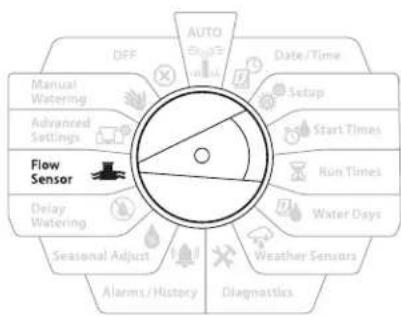
flowchart
graph TD
    A["Flow Sensor"] --> B["Manual Watering"]
    A --> C["Advanced Settings"]
    A --> D["Delay Watering"]
    A --> E["Seasonal Adjust"]
    A --> F["Alarms/History"]
    A --> G["Weather Sensors"]
    A --> H["Water Days"]
    A --> I["Run Times"]
    A --> J["Start Times"]
    A --> K["Date/Time"]
    A --> L["AUTO Engine"]
    A --> M["OFF"]
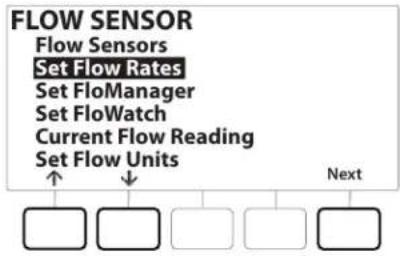
flowchart
graph TD
    A["Flow Sensor"] --> B["Set Flow Rates"]
    B --> C["Set FloManager"]
    C --> D["Set FloWatch"]
    D --> E["Current Flow Reading"]
    E --> F["Set Flow Units"]
    F --> G["Next"]
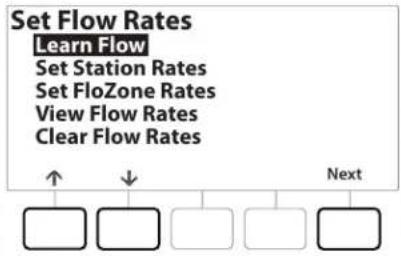
flowchart
graph TD
    A["Start"] --> B["Set Flow Rates"]
    B --> C["Learn Flow"]
    C --> D["Set Station Rates"]
    D --> E["Set FloZone Rates"]
    E --> F["View Flow Rates"]
    F --> G["Clear Flow Rates"]
    G --> H["Next"]
1 Positionnez la roue du programmateur sur Flow Sensor (Sonde de débit).
2 Sur l'écran FLOW SENSOR (sonde de débit), sélectionnez "Set Flow Rates" (paramétrer les débits) et appuyez sur Next (suivant).
3 Sur l'écran Set Flow Rates (paramétrer les débits), sélectionnez "Learn Flow" (apprendre le débit), puis appuyez sur Next (suivant).
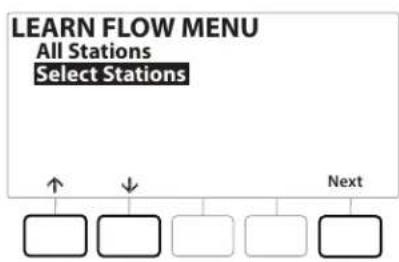
4 Sur l'écran LEARN FLOW MENU (menu apprendre le débit), appuyez sur la touche pour sélectionner "Select Stations" (sélectionner des stations), puis appuyez sur Next (suivant).
5 Un écran de confirmation apparaît ; appuyez à nouveau sur Next (suivant).
6 Un écran d'information apparaît ; appuyez à nouveau sur Next (suivant).
7 Appuyez sur les touches et pour parcourir la liste des stations. Appuyez sur les touches Yes (oui) et No (non) afin de paramétrer les stations que vous voulez inclure dans l'exercice d'apprentissage du débit, puis appuyez sur Next (suivant) pour continuer.

Vous pouvez choisir d'exécuter l'exercice immédiatement (00:00) ou choisir un délai pouvant aller jusqu'à 24 heures.
8 Pour commencer immédiatement l'exercice d'apprentissage du débit, appuyez sur Next (suivant). Sinon, appuyez sur les touches et afin de paramétrer une heure de début différée. Appuyez sur les touches et pour naviguer entre les champs de paramètre numérotés.
9 Un écran de confirmation apparaît, confirmant que l'apprentissage du débit remplacera les débits actuels. Appuyez sur "Start" (démarrer) pour paramétrer l'exercice d'apprentissage du débit.
10 L'écran de confirmation Learn Flow Starting (démarrage de l'apprentissage du débit) apparaît, confirmant le délai jusqu'au début de l'apprentissage du débit.

Une alarme sera enregistrée si une ou plusieurs stations apprennent un débit de 0 (zéro).

Assurez-vous d'exécuter à nouveau l'apprentissage du débit si vous modifiez quoi que ce soit dans votre système qui affecte ses circuits hydrauliques.
13.1.2 Paramétrer les débits des stations
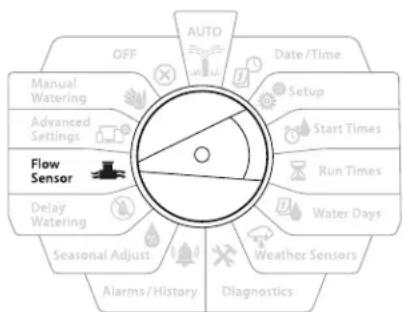
flowchart
graph TD
    A["Manual Watering"] --> B["Advanced Settings"]
    B --> C["Flow Sensor"]
    C --> D["Delay Watering"]
    D --> E["Seasonal Adjust"]
    E --> F["Alarms/History"]
    F --> G["Date/Time Setup"]
    G --> H["Start Times"]
    H --> I["Run Times"]
    I --> J["Water Days"]
    J --> K["Weather Sensors"]
    K --> L["Diagnostics"]
    L --> M["OFF"]
    M --> N["AUTO"]
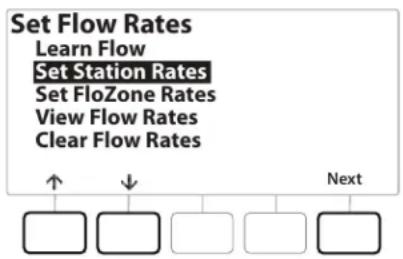
flowchart
graph TD
    A["Start"] --> B["Set Flow Rates"]
    B --> C["Learn Flow"]
    C --> D["Set Station Rates"]
    D --> E["Set FloZone Rates"]
    E --> F["View Flow Rates"]
    F --> G["Clear Flow Rates"]
    G --> H["Next"]
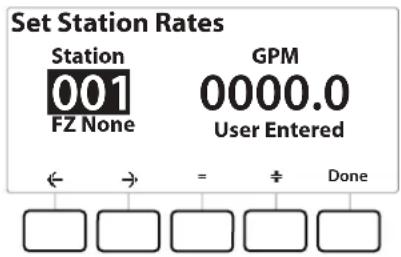
1 Positionnez la roue du programmateur sur Flow Sensor (sonde de débit).
2 Sur l'écran FLOW SENSOR (sonde de débit), sélectionnez "Set Flow Rates" (paramétrer les débits) et appuyez sur Next (suivant).
3 Sur l'écran Set Flow Rates (paramétrer les débits), appuyez sur la touche pour sélectionner "Set Station Rates" (paramétrer les débits des stations), puis appuyez sur Next (suivant).
4 Sur l'écran Set Station Rates (paramétrer les débits des stations), appuyez sur les touches et afin de paramétrer la station voulue (entre 1 et 240), puis appuyez sur la touche →
5 Appuyez sur les touches et afin de paramétrer le débit voulu pour cette station.
6 Appuyez sur les touches et pour naviguer entre les champs de paramètre numérotés.

Maintenez les touches enfoncées pour accélérer le paramétrage.

Répétez cette procédure afin de paramétrer manuellement les débits d'autres stations si vous le souhaitez.
13.1.3 Paramétrer les débits FloZone
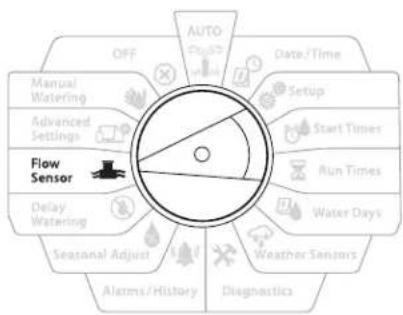
flowchart
graph TD
    A["Flow Sensor"] --> B["Manual Watering"]
    A --> C["Advanced Settings"]
    A --> D["Delay Watering"]
    A --> E["Seasonal Adjust"]
    A --> F["Alarms/History"]
    A --> G["Weather Seniors"]
    A --> H["Date/Time"]
    A --> I["Start Times"]
    A --> J["Run Times"]
    A --> K["Water Days"]
    A --> L["Auto Design"]
    A --> M["OFF"]
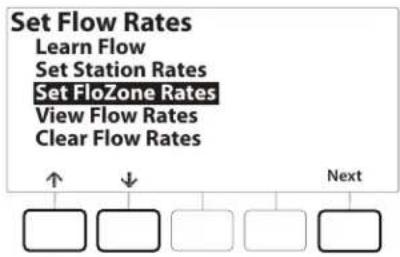
flowchart
graph TD
    A["Start"] --> B["Set Flow Rates"]
    B --> C["Learn Flow"]
    B --> D["Set Station Rates"]
    B --> E["Set FloZone Rates"]
    B --> F["View Flow Rates"]
    B --> G["Clear Flow Rates"]
    H["Next"] --> I["End"]
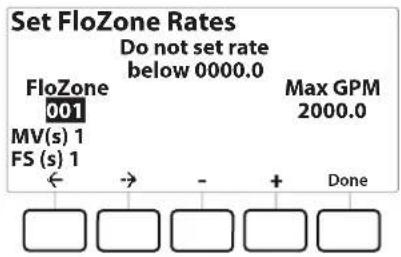
1 Positionnez la roue du programmateur sur Flow Sensor (sonde de débit).
2 Sur l'écran FLOW SENSOR (sonde de débit), sélectionnez "Set Flow Rates" (paramétrer les débits) et appuyez sur Next (suivant).
3 Sur l'écran Set Flow Rates (paramétrer les débits), appuyez sur la touche pour sélectionner Set FloZone Rates (paramétrer les débits FloZone), puis appuyez sur Next (suivant).
4 L'écran d'information Set FloZone Rates (paramétrer les débits FloZone) apparaît ; appuyez sur Next (suivant).

Le LXME2 dispose d'une seule FloZone.
5 Appuyez sur la touche Flèche vers la droite pour naviguez jusqu'au champ MAX GPM.
6 Appuyez sur les touches et afin de paramétrer le GPM maximal pour cette FloZone.
Appuyez sur les touches et pour naviguer entre les champs de paramètre numérotés.

Maintenez les touches enfoncées pour accélérer le paramétrage.
AVIS
Les débits FloZone maximaux ne sont employés que par Flo-Manager®. FloWatch n'est pas affecté par les débits FloZone saisis par l'utilisateur.
7 Une fois Flo-Manager® activé et les débits des stations et/ou des FloZones saisis, Flo-Manager® fonctionne automatiquement en arrière-plan et active les stations selon la capacité hydraulique disponible.

Flo-Manager® est utilisable avec ou sans matériel de mesure du débit. En l'absence de sonde de débit, il se base sur les informations saisies manuellement ; si des sondes de débit sont utilisées, il se base sur les débits appris, lesquels sont généralement plus précis.
13.1.4 Afficher les débits
Vous pouvez afficher les débits saisis par l'utilisateur ou appris et leurs sources pour une station ou une FloZone.

View Flow Rates (afficher les débits) n'indique pas les débits réels en direct, mais les débits attendus ou appris par station ou FloZone. Vous pouvez consulter les débits en direct si vous avez paramétré FloWatch™. Consultez Mesure du débit actuel.
Afficher le débit des stations
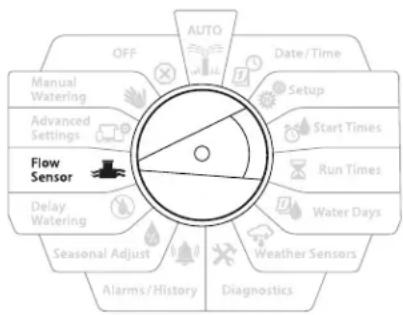
flowchart
graph TD
    A["Flow Sensor"] --> B["Manual Watering"]
    A --> C["Advanced Settings"]
    A --> D["Delay Watering"]
    A --> E["Seasonal Adjust"]
    A --> F["Alarms/History"]
    A --> G["Daylight"]
    A --> H["Auto"]
    A --> I["Date/Time"]
    A --> J["Setup"]
    A --> K["Start Times"]
    A --> L["Run Times"]
    A --> M["Water Days"]
    A --> N["Weather Sensors"]
    A --> O["Diagnostics"]
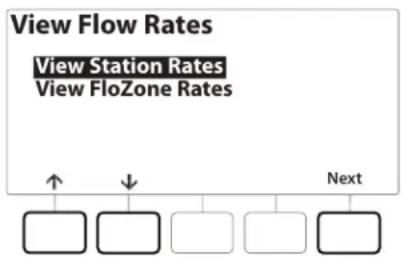
flowchart
graph TD
    A["View Flow Rates"] --> B["View Station Rates"]
    B --> C["View FloZone Rates"]
    C --> D["Next"]
    style A fill:#f9f,stroke:#333
    style B fill:#ccf,stroke:#333
    style C fill:#cfc,stroke:#333
    style D fill:#fcc,stroke:#333
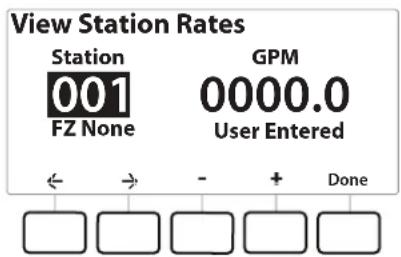
1 Positionnez la roue du programmateur sur Flow Sensor (sonde de débit).
2 Sur l'écran FLOW SENSOR (sonde de débit), sélectionnez "Set Flow Rates" (paramétrer les débits) et appuyez sur Next (suivant).
3 Sur l'écran Set Flow Rates (paramétrer les débits), appuyez sur la touche pour sélectionner "View Flow Rates" (afficher les débits), puis appuyez sur Next (suivant).
4 Sur l'écran View Flow Rates (afficher les débits), sélectionnez "View Station Rates" (afficher le débit des stations), puis appuyez sur Next (suivant).
5 Sur l'écran View Station Rates (afficher le débit des stations), appuyez sur les touches et afin de paramétrer le numéro de station voulu. La FloZone de chaque station s'affiche en dessous. Le débit normal de chaque station s'affiche à droite, tandis que la source du débit (appris ou saisi par l'utilisateur) s'affiche au-dessous.
13.1.5 Afficher les débits FloZone
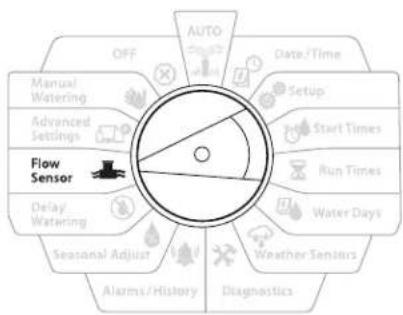
flowchart
graph TD
    A["Flow Sensor"] --> B["Manual Watering"]
    A --> C["Advanced Settings"]
    A --> D["Delay Watering"]
    A --> E["Seasonal Adjust"]
    A --> F["Alarms/History"]
    A --> G["Weather Seniors"]
    A --> H["Plan Time"]
    A --> I["Run Times"]
    A --> J["Water Days"]
    A --> K["Date/Time"]
    A --> L["Auto adjust"]
    A --> M["OFF"]
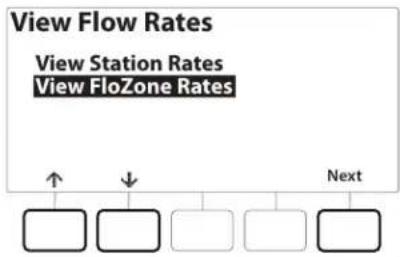
flowchart
graph TD
    A["View Station Rates"] --> B["View FloZone Rates"]
    B --> C["Next"]
    D["Input Box 1"] --> E["Input Box 2"] --> F["Input Box 3"] --> G["Input Box 4"] --> H["Output Box"]
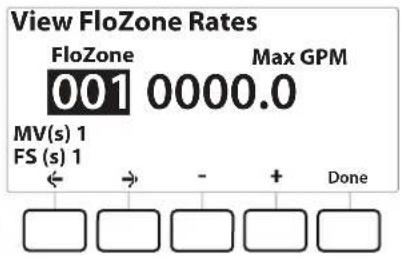
1 Positionnez la roue du programmateur sur Flow Sensor (sonde de débit).
2 Sur l'écran FLOW SENSOR (sonde de débit), sélectionnez "Set Flow Rates" (paramétrer les débits) et appuyez sur Next (suivant).
3 Sur l'écran Set Flow Rates (paramétrer les débits), appuyez sur la touche pour sélectionner "View Flow Rates" (afficher les débits), puis appuyez sur Next (suivant).
4 Sur l'écran View Flow Rates (afficher les débits), appuyez sur la touche ↓ pour sélectionner "View FloZone Rates" (afficher les débits FloZone), puis appuyez sur Next (suivant).
5 Sur l'écran FloZone Flow Rates (débits FloZone), appuyez sur les touches et afin de sélectionner le numéro de FloZone voulu. Les vannes maîtresses et les sondes associées à cette zone de débit s'affichent au-dessous. Le débit maximal de cette FloZone s'affiche à droite.

Les débits FloZone sont utilisés par FloManager. Le paramétrage de débit de la zone ne peut pas être inférieur au débit de station le plus élevé.
13.1.6 Effacer les débits
Il est parfois souhaitable d'effacer les débits précédemment appris ou saisis par l'utilisateur et de recommencer à zéro.
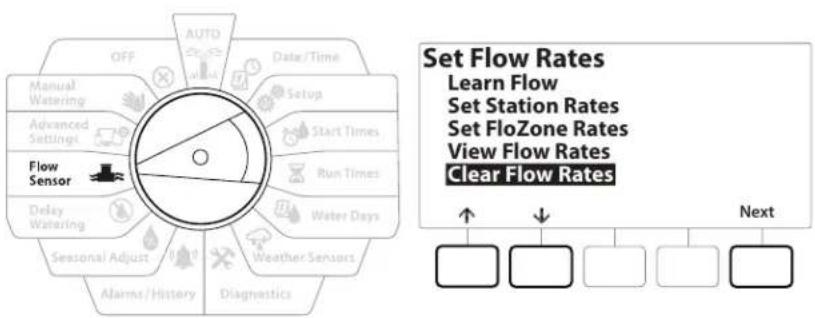
flowchart
graph TD
    A["Flow Sensor"] --> B["Manual Watering"]
    A --> C["Advanced Settings"]
    A --> D["Delay Watering"]
    A --> E["Seasonal Adjust"]
    A --> F["Alarms/History"]
    A --> G["Diagnostic"]
    H["SET Flow Rates"] --> I["Learn Flow"]
    H --> J["Set Station Rates"]
    H --> K["Set FloZone Rates"]
    H --> L["View Flow Rates"]
    H --> M["Clear Flow Rates"]
    N["Next"] --> O[" "]
1 Sur l'écran FLOW SENSOR (sonde de débit), sélectionnez "Set Flow Rates" (paramétrer les débits) et appuyez sur Next (suivant).
2 Sur l'écran Set Flow Rates (paramétrer les débits), appuyez sur la touche pour sélectionner "Clear Flow Rates" (effacer les débits), puis appuyez sur Next (suivant).
3 L'écran de confirmation s'affiche ; appuyez sur Next (suivant) pour effacer les débits.
4 Un écran de confirmation indique que le processus est terminé.
13.1.7 Paramétrer Flo-Manager®
L'une des fonctionnalités de gestion du débit les plus puissantes du programmateur LXME2 est Flo-Manager®.
Flo-Manager® permet au programmateur d'allouer la capacité en eau disponible à différentes stations en fonction de leurs besoins hydrauliques.
C'est possible même en l'absence de sonde de débit.
Flo-Manager® fonctionne en ajoutant une autre couche de priorités de station ou de système (FloZone) en fonction des ressources en eau disponibles. Par exemple, si un débit de 20 GPM est disponible pour la FloZone et que deux stations consommant chacune 6 GPM sont actuellement en fonctionnement, soit un total de 12 GPM, FloManager® ne permettra d'activer une station supplémentaire que si elle consomme 8 GPM ou moins. Cela garantit que les ressources hydrauliques de votre système ne sont pas surexploitées et que chaque arroseur de chaque station reçoit suffisamment d'eau.
13.1.8 Paramétrage de Flo-Manager®

Si vous ne l'avez pas déjà fait, positionnez la roue sur Paramétrage afin de paramétrer toutes les vannes maîtresses et la FloZone. Consultez "Vannes maîtresses" pour plus d'informations.
Il n'est pas nécessaire d'installer ou de paramétrer des sondes de débit pour utiliser Flo-Manager®, mais, si ce matériel est présent, il est généralement utile de le paramétrer avant d'activer Flo-Manager®. Consultez "Sondes de débit" pour plus d'informations.
Lorsque Flo-Manager® est activé, nous recommandons d'effectuer l'apprentissage du débit ou de saisir manuellement le débit de toutes les stations et l'ensemble de la FloZone. Cela permet à Flo-Manager® d'affecter dynamiquement les ressources en eau.
Si aucun matériel de mesure du débit n'est installé, vous pouvez estimer les débits en fonction du matériel d'arrosage installé sur une station ou l'ensemble de la FloZone, et saisir manuellement ce débit.
13.1.9 Activer ou désactiver Flo-Manager®
1 Positionnez la roue du programmateur sur Flow Sensor (sonde de débit).
2 Sur l'écran FLOW SENSOR (sonde de débit), appuyez sur la touche pour sélectionner "Set Flo-Manager®" (paramétrer Flo-Manager®), puis appuyez sur Next (suivant)
3 Sur l'écran Flo-Manager ^ , appuyez sur la touche On (activé) pour activer Flo-Manager ^
L'écran de confirmation s'affiche. Appuyez sur Accept (accepter) pour activer FloManager.

Le fait d'activer Flo-Manager® modifie la Séquence des stations en Priorités des stations. En cas de doute, appuyez sur la touche Reject (refuser).
13.1.10 Paramétrer FloWatch™
FloWatch libère réellement la puissance du programmateur LXME2.
FloWatch compare les conditions actuelles de débit aux débits attendus, appris ou saisis par l'utilisateur, et prend diverses mesures en fonction de vos paramètres et des informations saisies. Comme les conditions réelles de débit sont nécessaires, FloWatch est utilisable uniquement si des sondes de débit sont présentes. Pour utiliser FloWatch, vous devez :
1 Installer le matériel de surveillance des débits aux emplacements corrects de votre système d'arrosage. Vous devez installer une sonde de débit immédiatement en aval de chaque vanne maîtresse, mais en amont des vannes de station.

Remarque : pour garantir des mesures stables, assurez-vous de suivre les instructions du fabricant quand vous installez la sonde de débit.
2 Connectez la sonde de débit au module Pro Smart. Pour plus d'informations, voir "Connector une sonde de débit
3 Paramétrez les sondes de débit à l'aide du paramétrage de la sonde de débit. Consultez "Sondes de débit" pour plus d'informations.
4 Procédez comme suit pour paramétrer FloWatch.

Après que vous avez paramétré FloWatch sur le programmateur, le débit actuel s'affiche sur l'écran Auto, sauf si vous avez désactivé FloWatch™.
13.1.11 Paramétrage de FloWatch™
Le programmateur LXME2 vous permet de paramétrer les débits que vous prévoyez, ou d'apprendre automatiquement les débits en fonction de l'utilisation réelle.
Une fois qu'un débit est appris ou saisi manuellement, les paramètres Débit élevé et Débit faible vous permettent de définir les paramètres de débit excessif ou insuffisant, ainsi que le comportement du programmateur lorsque ces conditions sont détectées. Vous pouvez également désactiver ou rétablir FloWatch si vous le souhaitez.
FloWatch a besoin des débits attendus pour fonctionner correctement. Vous pouvez saisir manuellement les débits, ou ils peuvent être appris automatiquement. L'apprentissage automatique du débit apprend le débit de chaque station pour laquelle une durée d'arrosage est programmée. Assurez-vous que les durées d'arrosage de toutes les stations sont paramétrées, y compris lors d'un exercice d'apprentissage de débit, avant de paramétrer un apprentissage de débit.

Avant d'apprendre ou de paramétrer manuellement des débits de station, il est conseillé de vérifier les affectations des vannes maîtresses de chacune de vos stations. Consultez "Paramétrage des stations" pour plus d'informations.
AVIS
La pression de l'eau, en particulier des réseaux municipaux, peut varier notablement dans une journée. Pour atténuer ces variations, utilisez l'option de délai pour différer le début de l'apprentissage du débit jusqu'au moment où l'arrosage doit normalement s'activer.
1 Positionnez la roue du programmateur sur Flow Sensor (sonde de débit).
2 Sur l'écran FLOW SENSOR (sonde de débit), appuyez sur la touche ↓ pour sélectionner "Set FloWatch" (paramétrer FloWatch), puis appuyez sur Next (suivant).
3 Sur l'écran FloWatch, sélectionnez "FloWatch On/Off" (activer/désactiver FloWatch), puis appuyez sur Next (suivant).
4 Appuyez sur la touche On (activé) pour activer FloWatch, ou sur Off (désactivé) pour le désactiver.

Lorsque FloWatch est activé, nous vous recommandons d'apprendre le débit ou de saisir manuellement le débit de toutes les stations et FloZones si ce n'est pas déjà fait. Cela permettra à FloWatch de réagir correctement aux paramétrages de débit élevé et de débit faible.
13.1.13 Paramétrer des limites de débit
SEEF : détecter et éliminer les débits excessifs (débit élevé)
SELF : détecter et éliminer les débits insuffisants (débit faible)
Pour utiliser plus efficacement FloWatch™, paramétrez tout d'abord des seuils et des actions SEEF et SELF. SEEF (débit élevé) est l'acronyme de Seek and Eliminate Excessive Flow (détecter et éliminer les débits excessifs). Cela régit le comportement du programmateur en cas de débit excessif, par exemple si une canalisation principale se rompt ou si une vanne est bloquée en position ouverte. SELF (débit faible) est l'acronyme de Seek and Eliminate Low Flow (détecter et éliminer les débits insuffisants). Cela régit le comportement du programmateur en cas de débit insuffisant, par exemple lors d'une panne de pompe, d'un problème du réseau d'eau municipal ou d'échec de l'ouverture d'une vanne.
13.1.14 Paramétrer et configurer le débit élevé et le débit faible
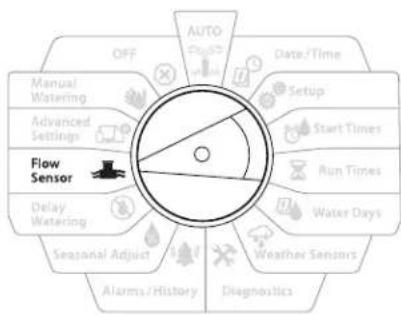
flowchart
graph TD
    A["Flow Sensor"] --> B["Manual Watering"]
    A --> C["Advanced Settings"]
    A --> D["Delay Watering"]
    A --> E["Seasonal Adjust"]
    A --> F["Alarms/History"]
    A --> G["Day 1"]
    A --> H["Day 2"]
    A --> I["Date/Time"]
    A --> J["Auto Design"]
    A --> K["Start Times"]
    A --> L["Run Times"]
    A --> M["Water Days"]
    A --> N["Weather Sensors"]
    A --> O["Diagnostics"]
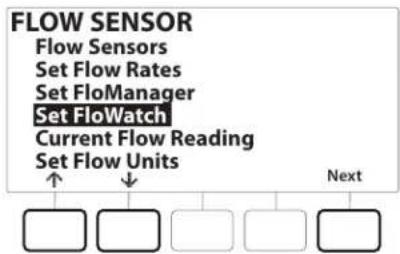
1 Positionnez la roue du programmateur sur Flow Sensor (sonde de débit).
2 Sur l'écran FLOW SENSOR (sonde de débit), appuyez sur la touche pour sélectionner "Set FloWatch" (paramétrer FloWatch), puis appuyez sur Next (suivant).
3 Sur l'écran FloWatch, appuyez sur la touche ↓ pour sélectionner "Set Flow Limits" (paramétrer les limites de débit), puis appuyez sur Next (suivant).
4 Sur l'écran High Flow Settings (paramètres de débit élevé), appuyez sur les touches + et - afin de paramétrer le pourcentage du seuil de débit élevé voulu (max. 200 %). Ensuite, appuyez sur la touche ↓
5 Appuyez sur les touches et afin de paramétrer la durée de stabilisation du débit élevé voulue (jusqu'à 10 minutes), puis appuyez sur Next (suivant).

Maintenez les touches enfoncées pour accélérer le paramétrage.
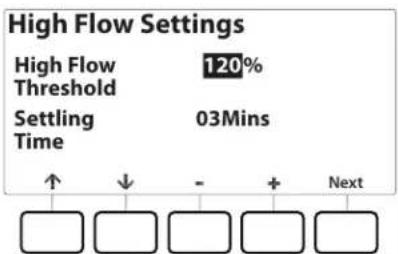
6 Sur l'écran Low Flow Settings (paramètres de débit faible), appuyez sur les touches + et - afin de paramétrer le pourcentage du seuil de débit faible voulu (max. 95 %). Ensuite, appuyez sur la touche ↓
7 Appuyez sur les touches et afin de paramétrer la durée de stabilisation du débit faible voulue (jusqu'à 10 minutes).

Maintenez les touches enfoncées pour accélérer le paramétrage.
13.1.15 Paramétrer des actions de débit
Vous disposez de 3 options afin de paramétrer des actions de débit en cas de débit élevé ou faible :
• Diagnostiquer et éliminer
- Arrêt & Alarme
- Alarme uniquement
1 Positionnez la roue du programmateur sur Flow Sensor (sonde de débit).
2 Sur l'écran FLOW SENSOR (sonde de débit), appuyez sur la touche ↓ pour sélectionner "Set FloWatch" (paramétrer FloWatch), puis appuyez sur Next (suivant).
3 Sur l'écran FloWatch, appuyez sur la touche ↓ pour sélectionner "Set Flow Actions" (paramétrer des actions de débit), puis appuyez sur Next (suivant).
4 Sur l'écran Action Under High Flow (action en cas de débit élevé), appuyez sur les touches et afin de paramétrer l'option voulue en cas de débit élevé, puis appuyez sur Next (suivant).
5 Sur l'écran Action Under Low Flow (action en cas de débit faible), appuyez sur les touches et afin de paramétrer l'option voulue en cas de débit faible, puis appuyez sur Next (suivant)
6 Sur l'écran Re-enable time (délai de réactivation), appuyez sur les touches + et - afin de paramétrer le nombre d'heures voulu (entre 0 et 23). Appuyez sur les touches fléchées pour naviguer entre les champs de paramètre numérotés. Paramétrez les minutes (entre 0 et 59).
13.1.16 Mesure du débit actuel
De temps en temps, il peut être utile de contrôler le débit actuel dans une FloZone donnée et de le comparer aux débits de station précédemment appris ou saisis par l'utilisateur.
1 Positionnez la roue du programmateur sur Flow Sensor (sonde de débit).
2 Sur l'écran FLOW SENSOR (sonde de débit), appuyez sur la touche pour sélectionner "Set Current Flow Reading" (paramétrer la mesure du débit actuel), puis appuyez sur Next (suivant).
3 Sur l'écran View Current Flow (afficher le débit actuel), appuyez sur les touches et afin de sélectionner le numéro de FloZone voulu. Le débit actuel et attendu s'affichent.

Le débit attendu est le débit de station précédemment saisi par l'utilisateur ou appris. L'écart ou le pourcentage du débit actuel par rapport au débit attendu s'affiche, de manière à ce que vous puissiez comparer chaque FloZone aux conditions de débit élevé ou de débit faible (voir Paramétrer le débit élevé et le débit faible pour plus d'informations).
13.1.17 Paramétrer les unités de débit
Pour utiliser Flo-Manager® ou FloWatch™ avec le programmateur LXME2, vous devez d'abord paramétrer les unités de mesure pour la gestion du débit.
1 Positionnez la roue du programmateur sur Flow Sensor (Sonde de débit)
2 Sur l'écran FLOW SENSOR (sonde de débit), appuyez sur la touche ↓ pour sélectionner "Set Flow Units" (paramétrer les unités de débit), puis appuyez sur Next (suivant).
3 Sur l'écran Set Flow Units (paramétrer les unités de débit), appuyez sur les touches + et - afin de paramétrer la mesure du débit voulue (m3/h, auto, GPM, l/s ou l/m). Ensuite, naviguez jusqu'à la sélection de la taille de la canalisation en appuyant sur la touche ↓.
4 Appuyez sur les touches + et -afin de paramétrer l'unité de taille de la canalisation voulue (auto, pouce ou mm).

Si Auto est sélectionné, l'unité de débit sera GPM par défaut lorsqu'une fréquence de 60 Hz est détectée, et l/s lorsqu'une fréquence de 50 Hz est détectée. La taille par défaut des canalisations est en pouces pour une fréquence de 60 Hz, et en millimètres pour 50 Hz.
14. PARAMÈTRES AVANCÉS
14.1.1 Mémoriser/Restaurer des programmes
Le programmateur LXME2 est fourni avec une fonction conviviale de sauvegarde des programmes.
La sauvegarde des programmes permet d'enregistrer des programmes et de les rappeler par la suite. Elle comprend également une fonction de rappel différé qui permet de sauvegarder un calendrier d'arrosage normal et de le rappeler automatiquement par la suite. Cela peut être utile pour un nouveau gazon ou une nouvelle pelouse pour lesquels il est possible de programmer des arrosages fréquents jusqu'à une date donnée à partir de laquelle le rappel différé cède la main au calendrier d'arrosage normal.
AVIS
La fonction de Programme de secours enregistre et restaure TOUTES les programmations d'arrosage de TOUS les programmes.
Mémoriser des programmes
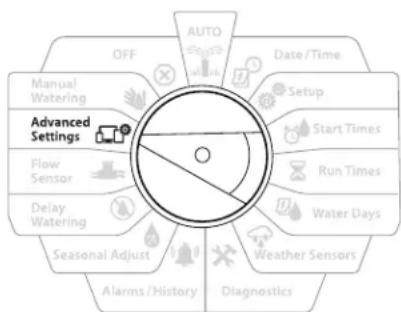
flowchart
graph TD
    A["Advanced Settings"] --> B["Manual Watering"]
    A --> C["Flow Sensor"]
    A --> D["Delay Watering"]
    A --> E["Seasonal Adjust"]
    A --> F["Alarms/History"]
    A --> G["Date/Time"]
    A --> H["Auto Design"]
    A --> I["Setup"]
    A --> J["Start Times"]
    A --> K["Run Times"]
    A --> L["Water Days"]
    A --> M["Weather Sensors"]
    A --> N["Diagnostics"]
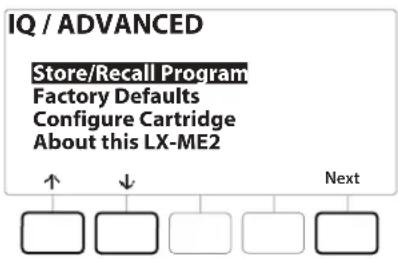
flowchart
graph TD
    A["↑"] --> B["↓"]
    B --> C["Next"]
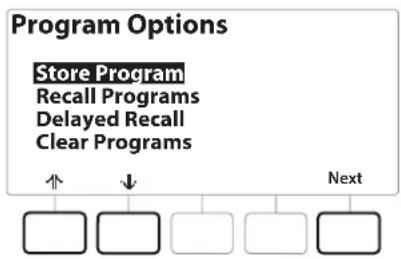
flowchart
graph TD
    A["Store Program"] --> B["Recall Programs"]
    B --> C["Delayed Recall"]
    C --> D["Clear Programs"]
    D --> E["Next"]
1 Positionnez la roue du programmateur sur Advanced Settings (paramètres avancés).
2 Sur l'écran IQ / ADVANCED (IQ/avancé), sélectionnez "Store/Recall Programs" (mémoriser/restaurer des programmes), puis appuyez sur Next (suivant).
3 Sur l'écran Program Options (options de programme), sélectionnez "Store Programs" (mémoriser des programmes), puis appuyez sur Next (suivant).
4 Sur l'écran de confirmation, maintenez enfoncée la touche Yes (oui) pendant 4 secondes pour mémoriser tous les programmes. En cas de doute, appuyez sur No (Non).
5 Un écran de confirmation indique que le processus est en cours.
6 Un écran de confirmation indique que le processus est terminé.
Restaurer des programmes
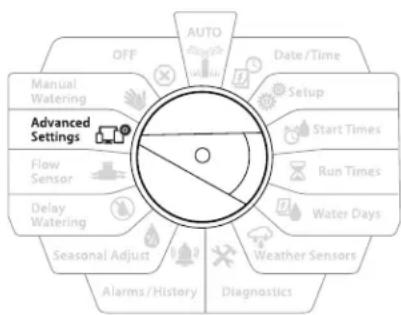
flowchart
graph TD
    A["Advanced Settings"] --> B["Manual Watering"]
    A --> C["Flow Sensor"]
    A --> D["Delay Watering"]
    A --> E["Seasonal Adjust"]
    A --> F["Alarms/History"]
    A --> G["Daylight"]
    A --> H["Auto"]
    A --> I["Date/Time"]
    A --> J["Setup"]
    A --> K["Start Times"]
    A --> L["Run Times"]
    A --> M["Water Days"]
    A --> N["Weather Sensors"]
    A --> O["Diagnostics"]
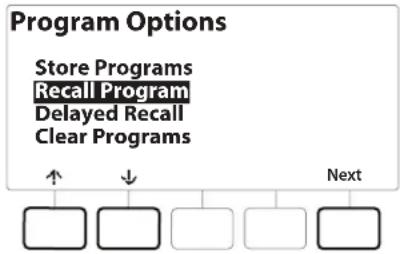
flowchart
graph TD
    A["Store Programs"] --> B["Recall Program"]
    B --> C["Delayed Recall"]
    C --> D["Clear Programs"]
    D --> E["Next"]
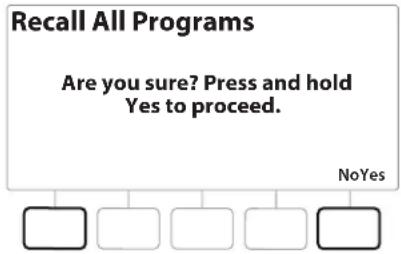
1 Positionnez la roue du programmateur sur Advanced Settings (paramètres avancés).
2 Sur l'écran IQ / ADVANCED (IQ/avancé), sélectionnez "Store/Recall Programs" (mémoriser/restaurer des programmes), puis appuyez sur Next (suivant).
3 Sur l'écran Program Options (options de programme), appuyez sur la touche pour sélectionner "Recall Programs" (restaurer des programmes), puis appuyez sur Next (suivant).
4 Sur l'écran de confirmation, maintenez enfoncée la touche Yes (oui) pendant 4 secondes pour restaurer tous les programmes. En cas de doute, appuyez sur No (Non).
5 Un écran de confirmation indique que le processus est en cours.
6 Un écran de confirmation indique que le processus est terminé.
Rappel différé des programmes
Utilisez la fonction de rappel différé pour remplacer automatiquement à une date ultérieure les programmes chargés en mémoire par un programme enregistré précédemment.
AVIS
Lorsque les programmes actifs sont remplacés au moyen de la fonction de Rappel différé, il n'est pas possible de les restaurer.
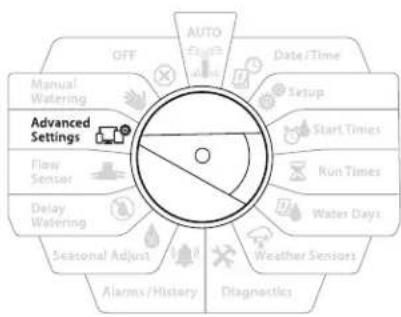
flowchart
graph TD
    A["Advanced Settings"] --> B["Manual Watering"]
    A --> C["Flow Sensor"]
    A --> D["Delay Watering"]
    A --> E["Seasonal Adjust"]
    A --> F["Alarms/History"]
    A --> G["Date/Time Setup"]
    A --> H["Start Times Run Times Water Days"]
    A --> I["Weather Sensions Diagnostics"]
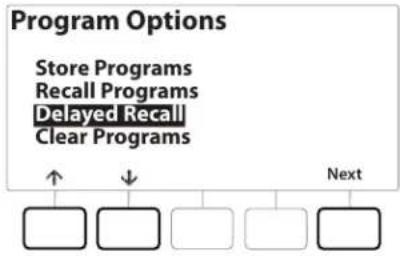
flowchart
graph TD
    A["Store Programs"] --> B["Recall Programs"]
    B --> C["Delayed Recall"]
    C --> D["Clear Programs"]
    D --> E["Next"]

1 Positionnez la roue du programmateur sur Advanced Settings (paramètres avancés)
2 Sur l'écran IQ / ADVANCED (IQ/avancé), sélectionnez "Store/Recall Programs" (mémoriser/restaurer des programmes), puis appuyez sur Next (suivant).
3 Sur l'écran Program Options (options de programme), appuyez sur la touche ↓ pour sélectionner "Delayed Recall" (rappel différé), puis appuyez sur Next (suivant).
4 Sur l'écran Recall Delay (délai du rappel), appuyez sur les touches + et -afin de paramétrer le nombre de jours (entre 0 et 90 jours) avant de restaurer les valeurs par défaut. Par exemple, spécifiez 7 jours si vous voulez que vos programmes d'origine soient restaurés dans une semaine.

Pour effacer un rappel différé, paramétrez le nombre de jours sur 0.
Effacer les informations des programmes
Le programmateur LXME2 permet d'effacer certains programmes ou tous les programmes ; il est également possible de restaurer les paramètres par défaut du programmateur.
AVIS
Il est recommandé de sauvegarder vos programmes avant de les supprimer. La fonction Mémoriser des programmes intégrée au programmateur LXME2 peut sauvegarder un seul ensemble de programmes. Consultez "Mémoriser/Restaurer des programmes" pour plus d'informations.

Les jours et heures de démarrage de l'arrosage, ainsi que les durées d'arrosage, seront effacés des programmes supprimés. S'il n'existe aucune programmation, une alarme s'affiche. Consultez "Alarmes" pour plus d'informations.
Effacer un seul programme
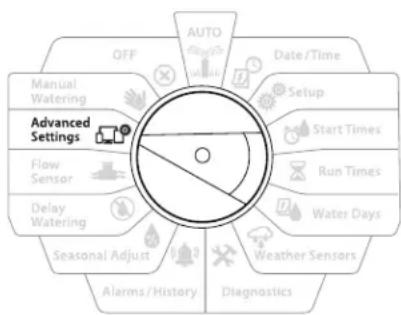
flowchart
graph TD
    A["Advanced Settings"] --> B["Manual Watering"]
    A --> C["Flow Sensor"]
    A --> D["Delay Watering"]
    A --> E["Seasonal Adjust"]
    A --> F["Alarms/History"]
    A --> G["Date/Time"]
    A --> H["Auto"]
    A --> I["Setup"]
    A --> J["Start Times"]
    A --> K["Run Times"]
    A --> L["Water Days"]
    A --> M["Weather Sensors"]
    A --> N["Diagnostics"]
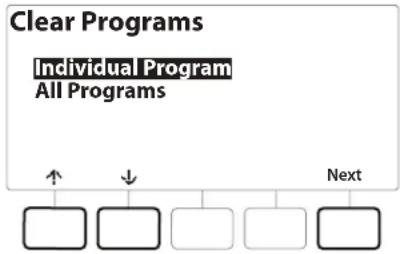
flowchart
graph TD
    A["Clear Programs"] --> B["Individual Program"]
    B --> C["All Programs"]
    C --> D["Next"]
    D --> E["Next"]
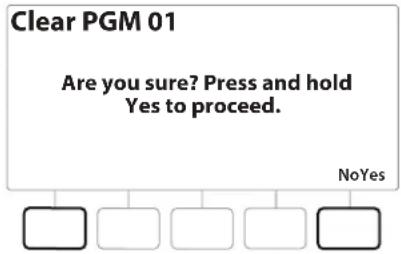
flowchart
graph TD
    A["Clear PGM 01"] --> B{Are you sure? Press and hold Yes to proceed.}
    B -->|Yes| C["NoYes"]
    B -->|No| D["Yes"]
    D --> E["No"]
1 Positionnez la roue du programmateur sur Advanced Settings (paramètres avancés).
2 Sur l'écran IQ / ADVANCED (IQ/avancé), sélectionnez "Store/Recall Programs" (mémoriser/restaurer des programmes), puis appuyez sur Next (suivant).
3 Sur l'écran Program Options (options de programme), appuyez sur la touche pour sélectionner "Clear Programs" (effacer des programmes), puis appuyez sur Next (suivant).

Si le programme souhaité n'est pas sélectionné, appuyez sur le bouton Program Select (Sélection du programme) pour choisir le programme voulu. Consultez "Bouton de sélection des programmes" pour plus d'informations.
4 Sur l'écran Clear Programs (effacer des programmes), sélectionnez "Individual Programs" (programmes individuels), puis appuyez sur Next (suivant).
5 Sur l'écran de confirmation, maintenez enfoncée la touche Yes (oui) pendant 4 secondes pour effacer les programmes. En cas de doute, appuyez sur No (Non).
6 Un écran de confirmation indique que le processus est terminé.

Utilisez le bouton de sélection des programmes pour changer le programme actuel, et répétez cette procédure afin d'effacer d'autres programmes.
Effacer tous les programmes
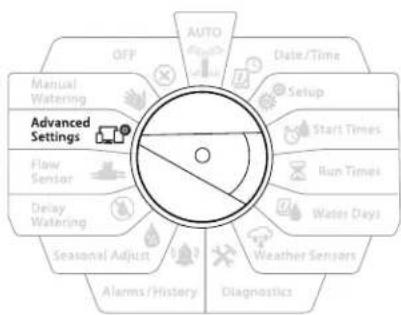
flowchart
graph TD
    A["Advanced Settings"] --> B["Manual Watering"]
    A --> C["Flow Sensor"]
    A --> D["Delay Watering"]
    A --> E["Seasonal Adjust"]
    A --> F["Alarms/History"]
    A --> G["Date/Time"]
    A --> H["Auto"]
    A --> I["Setup"]
    A --> J["Start Times"]
    A --> K["Run Times"]
    A --> L["Waters Days"]
    A --> M["Weather Sensors"]
    A --> N["Diagnostics"]
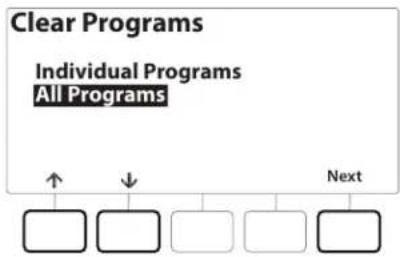
flowchart
graph TD
    A["Clear Programs"] --> B["Individual Programs"]
    B --> C["All Programs"]
    C --> D["Next"]
    D --> E["Next"]
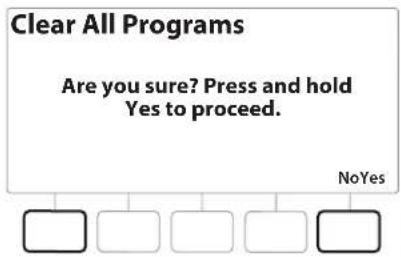
1 Positionnez la roue du programmateur sur Advanced Settings (paramètres avancés).
2 Sur l'écran IQ / ADVANCED (IQ/avancé), appuyez sur la touche ↓ pour sélectionner "Store/Recall Programs" (mémoriser/restaurer des programmes), puis appuyez sur Next (suivant).
3 Sur l'écran Program Options (options de programme), appuyez sur la touche pour sélectionner "Clear Programs" (effacer des programmes), puis appuyez sur Next (suivant).

Si le programme souhaité n'est pas sélectionné, appuyez sur le bouton Program Select (Sélection du programme) pour choisir le programme voulu. Consultez "Bouton de sélection des programmes" pour plus d'informations.
4 Sur l'écran Clear Programs (effacer des programmes), appuyez sur la touche pour sélectionner "All Programs" (tous les programmes), puis appuyez sur Next (suivant).
5 Un écran de confirmation indique que le processus est terminé.
14.1.2 Paramètres par défaut
Restaurez les paramètres par défaut du programmateur LXME2.
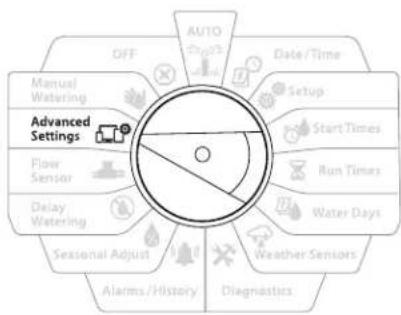
flowchart
graph TD
    A["Advanced Settings"] --> B["Manual Watering"]
    A --> C["Flow Sensor"]
    A --> D["Delay Watering"]
    A --> E["Seasonal Adjust"]
    A --> F["Alarms/History"]
    A --> G["Diagnostic"]
    A --> H["Weather Seniors"]
    A --> I["Run Times"]
    A --> J["Water Days"]
    A --> K["Date/Time"]
    A --> L["AUTO 20%"]
    A --> M["OFF"]
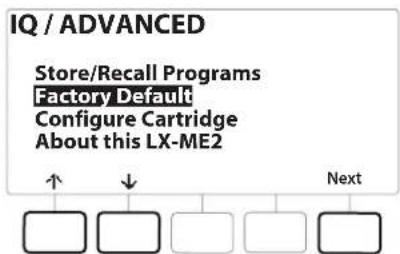
flowchart
graph TD
    A["Store/Recall Programs"] --> B["Factory Default"]
    B --> C["Configure Cartridge"]
    C --> D["About this LX-ME2"]
    D --> E["Next"]
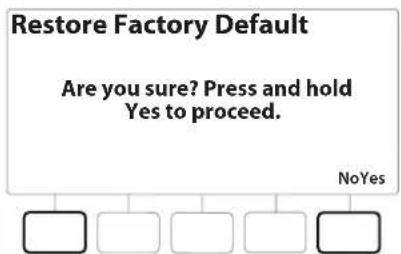
1 Positionnez la roue du programmateur sur Advanced Settings (paramètres avancés).
2 Sur l'écran IQ / ADVANCED (IQ/avancé), appuyez sur la touche pour sélectionner "Factory Defaults" (paramètres par défaut), puis appuyez sur Next (suivant).
3 Sur l'écran de confirmation, maintenez enfoncée la touche Yes (oui) pendant 4 secondes pour restaurer les paramètres par défaut. En cas de doute, appuyez sur No (non).
4 Un écran de confirmation indique que le processus est terminé.
14.1.3 À propos de ce LXME2
1 Positionnez la roue du programmateur sur Advanced Settings (paramètres avancés).
2 Sur l'écran IQ / ADVANCED (IQ/avancé), appuyez sur la touche ↓ pour sélectionner "About this LXME2" (à propos de ce LXME2), puis appuyez sur Next (suivant).
3 L'écran ABOUT LXME2 (à propos du LXME2) affiche un aperçu de votre LXME2, dont des informations sur la version, le panneau avant et la cartouche.
4 Appuyez sur le bouton More (plus) pour avoir un aperçu des emplacements de votre LXME2.
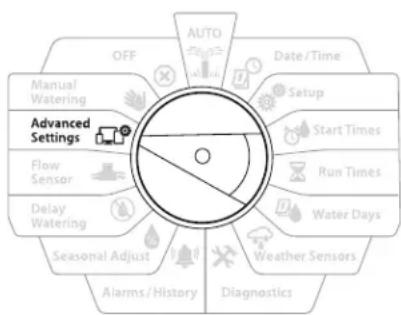
flowchart
graph TD
    A["Advanced Settings"] --> B["Flow Sensor"]
    A --> C["Delay Watering"]
    A --> D["Seasonal Adjust"]
    A --> E["Alarms/History"]
    A --> F["Daylight"]
    A --> G["Weather Sensors"]
    A --> H["Water Days"]
    A --> I["Run Times"]
    A --> J["Start Times"]
    A --> K["Date/Time"]
    A --> L["Auto"]
    A --> M["OFF"]
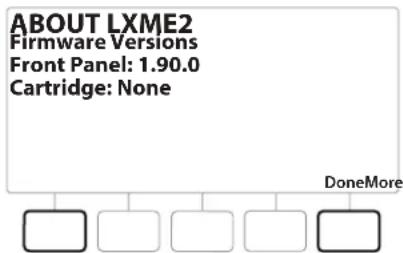
Le programmateur LXME2 permet de démarrer une station, un programme, ou d'ouvrir une vanne maîtresse normalement fermée (NCMV) afin d'alimenter en eau une FloZone pour l'arrosage manuel.
15.1.1 Démarrer une station

Manual Watering (arrosage manuel) > Start Station (démarrer une station) suspend les programmes en cours.

Assurez-vous que les adresses des appareils ont été correctement saisies avant d'utiliser un arrosage manuel ou un programme manuel.
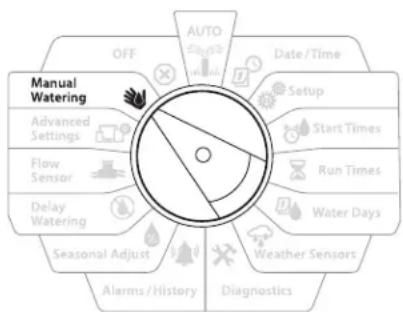
flowchart
graph TD
    A["Manual Watering"] --> B["Advanced Settings"]
    A --> C["Flow Sensor"]
    A --> D["Delay Watering"]
    A --> E["Seasonal Adjust"]
    A --> F["Alarms/History"]
    A --> G["Date/Time"]
    A --> H["Weather Sensors"]
    A --> I["Planets"]
    A --> J["Run Times"]
    A --> K["Water Days"]
    A --> L["Date/Time"]
    A --> M["AUTO"]
    A --> N["Auto"]

flowchart
graph TD
    A["Start Station"] --> B["Start Program"]
    B --> C["MV Water Window"]
    C --> D["Test All Stations"]
    D --> E["Next"]
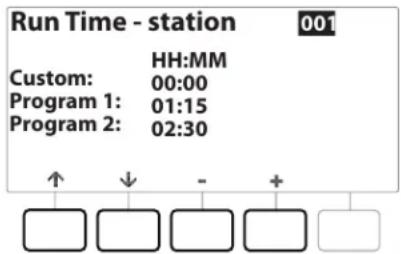
1 Positionnez la roue du programmateur sur Manual Watering (arrosage manuel).
2 Sur l'écran Manual Watering (arrosage manuel), sélectionnez "Start Station" (démarrer une station), puis appuyez sur Next (suivant).
3 Sur l'écran Run Time - Station (durée d'arrosage - station), appuyez sur les touches + et - afin de sélectionner la station voulue (entre 1 et 240) pour un arrosage manuel.
4 Appuyez sur les touches fléchées afin de paramétrer la durée d'arrosage de la station (de 0 heure, 1 minute à 96 heures). Appuyez sur la touche Run (exécuter) pour déclencher l'arrosage de cette station.

Maintenez les touches enfoncées pour accélérer le paramétrage.
5 Un écran de confirmation indique que l'arrosage a commencé.

Répétez cette procédure pour l'arrosage manuel d'autres stations.

Les stations s'activent à la suite les unes des autres, dans l'ordre de leur sélection.
6 Pour afficher la station pendant l'arrosage, positionnez la roue du programmateur sur AUTO. Appuyez sur les touches et pour ajouter ou soustraire des minutes de la durée d'arrosage de la station actuellement active. Pour passer à la station suivante d'un programme, appuyez sur la touche Adv (avancer).
15.1.2 Démarrer le programme
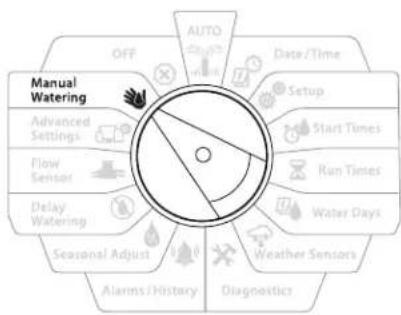
flowchart
graph TD
    A["Manual Watering"] --> B["Date/Time"]
    A --> C["Weather Sensors"]
    A --> D["Adaptions"]
    A --> E["Flow Sensor"]
    A --> F["Delay Watering"]
    A --> G["Seasonal Adjust"]
    A --> H["Alarms/History"]
    A --> I["Disconnections"]
    A --> J["Run Times"]
    A --> K["Water Days"]
    A --> L["Set up"]
    A --> M["AUTO System"]
    A --> N["OFF"]
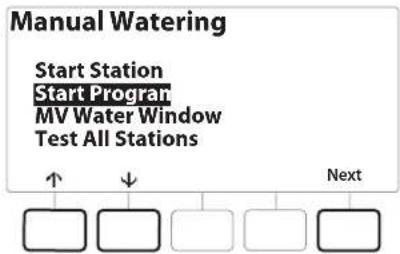
flowchart
graph TD
    A["Start Station"] --> B["Start Program"]
    B --> C["MV Water Window Test All Stations"]
    C --> D["Next"]
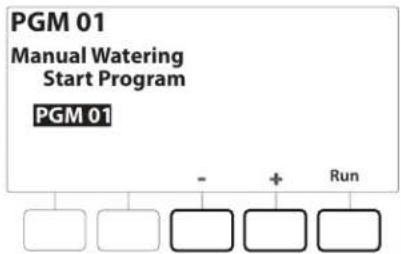
flowchart
graph TD
    A["PGM 01"] --> B["Manual Watering Start Program"]
    B --> C["PGM 01"]
    C --> D["-"]
    C --> E["+"]
    C --> F["Run"]
1 Positionnez la roue du programmateur sur Manual Watering (arrosage manuel).
2 Sur l'écran Clear Programs (effacer des programmes), appuyez sur la touche pour sélectionner "Start Program" (démarrer le programme), puis appuyez sur Next (suivant).
3 Sur l'écran Manual Watering Start Program (arrosage manuel démarrer le programme), appuyez sur les touches et afin de paramétrer le programme voulu, puis appuyez sur Run (exécuter) pour commencer l'arrosage.
4 Un écran de confirmation indique que l'arrosage a commencé.

Répétez cette procédure pour démarrer manuellement d'autres programmes.

Les programmes s'exécuteront à la suite les uns des autres dans l'ordre de sélection.
15.1.3 Fenêtre d'arrosage MV (vanne maîtresse)
Vous voudrez parfois utiliser des vannes à raccord rapide ou d'autres méthodes d'arrosage manuel lorsque vous n'arrosez pas.
Pour vous assurer que ces appareils sont alimentés en eau, vous pouvez paramétrer une fenêtre d'arrosage MV. La fenêtre d'arrosage MV fonctionne de la même manière que les autres fenêtres d'arrosage, mais, au lieu de permettre l'arrosage, elle ouvre simplement la vanne maîtresse normalement fermée (NCMV) et permet la coordination d'un débit défini par l'utilisateur avec la détection du débit.
Paramétrer une fenêtre d'arrosage MV
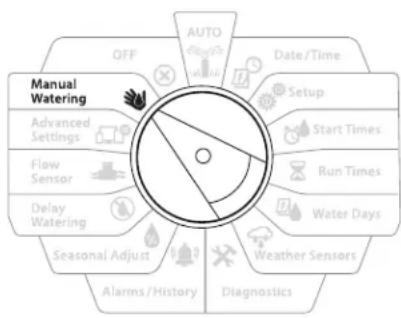
flowchart
graph TD
    A["Manual Watering"] --> B["Date/Time"]
    B --> C["Auto"]
    C --> D["SETUP"]
    D --> E["Start Times"]
    E --> F["Run Times"]
    F --> G["Water Days"]
    G --> H["Weather Sensors"]
    H --> I["Diagnostics"]
    I --> J["Alarms/History"]
    J --> K["Seasonal Adjust"]
    K --> L["Delay Watering"]
    L --> M["Flow Sensor"]
    M --> N["Advanced Settings"]
    N --> O["OFF"]
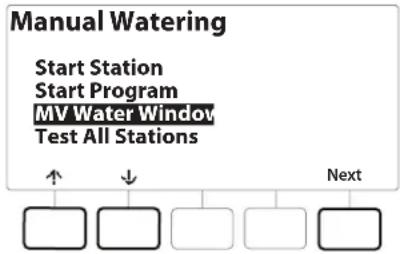
flowchart
graph TD
    A["Start Station"] --> B["Start Program"]
    B --> C["MV Water Window"]
    C --> D["Test All Stations"]
    D --> E["Next"]
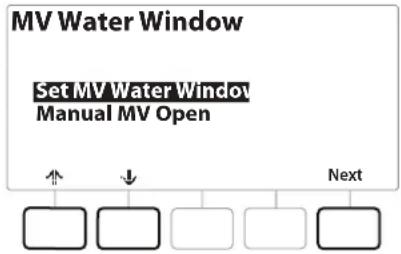
flowchart
graph TD
    A["Set MV Water Window\nManual MV Open"] --> B["↑"]
    A --> C["↓"]
    A --> D["Next"]
1 Sur l'écran Manual Watering (arrosage manuel), appuyez sur la touche pour sélectionner "MV Water Window" (fenêtre d'arrosage MV), puis appuyez sur Next (suivant).
2 Sur l'écran MV Water Window (fenêtre d'arrosage MV), sélectionnez "Set MV Water Window" (paramétrer une fenêtre d'arrosage MV), puis appuyez sur Next (suivant).
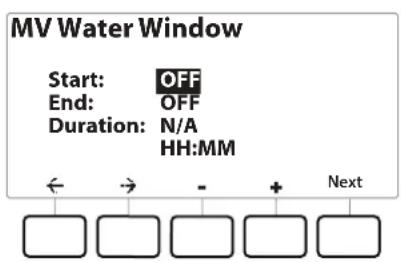
3 Appuyez sur les touches et afin de paramétrer l'heure de démarrage de la fenêtre d'arrosage MV.
4 Appuyez sur les touches fléchées pour naviguer entre les champs de paramètre numérotés.
5 Appuyez sur les touches et afin de paramétrer l'heure de fin. La durée de la fenêtre d'arrosage MV se calcule automatiquement, puis appuyez sur Next (suivant).

Maintenez les touches enfoncées pour accélérer le paramétrage.

Pour effacer une fenêtre d'arrosage MV précédemment paramétrée, appuyez sur les touches et afin de paramétrer l'heure d'ouverture et de fermeture sur OFF (désactivé) (entre 11:59 PM et 12:00 AM).
6 Sur l'écran Jours de la fenêtre d'arrosage MV, appuyez sur la touche Yes (oui) pour autoriser l'arrosage manuel MV un jour donné, ou sur No (non) pour exclure ce jour. Appuyez sur Next (suivant) pour passer le dimanche.
7 Sur l'écran Water Window MV (fenêtre d'arrosage MV), appuyez sur la touche Yes (oui) pour inclure la vanne maîtresse sélectionnée dans la fenêtre d'arrosage, ou appuyez sur No (non) pour exclure cette vanne maîtresse.
▲ AVERTISSEMENT
Si des fenêtres d'arrosage sont sélectionnées pour les démarrages de pompe, la pompe va tourner à vide.
15.1.4 Ouverture manuelle MV
Il peut parfois être nécessaire d'alimenter le système en eau pour des tâches imprévues. La fonctionnalité Ouvrir MV vous permet d'optimiser les paramètres, comme le débit supplémentaire maximal, à partir de votre fenêtre d'arrosage MV, afin d'ouvrir brièvement des vannes principales.
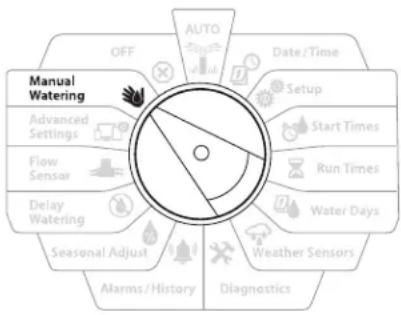
flowchart
graph TD
    A["Manual Watering"] --> B["Advanced Settings"]
    A --> C["Flow Sensor"]
    A --> D["Delay Watering"]
    A --> E["Seasonal Adjust"]
    A --> F["Alarms/History"]
    A --> G["Date/Time"]
    A --> H["Weather Sensors"]
    A --> I["Diagnostics"]
    A --> J["Run Times"]
    A --> K["Water Days"]
    A --> L["Start Times"]
    A --> M["Setup"]
    A --> N["AUTO"]
    A --> O["OFF"]
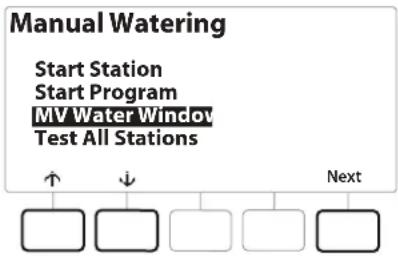
flowchart
graph TD
    A["Start Station"] --> B["Start Program"]
    B --> C["MV Water Window"]
    C --> D["Test All Stations"]
    D --> E["Next"]
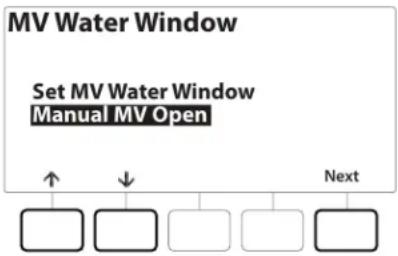
flowchart
graph TD
    A["MV Water Window"] --> B["Set MV Water Window\nManual MV Open"]
    B --> C["Next"]
    C --> D[" "]
    C --> E[" "]
    C --> F[" "]
    C --> G[" "]
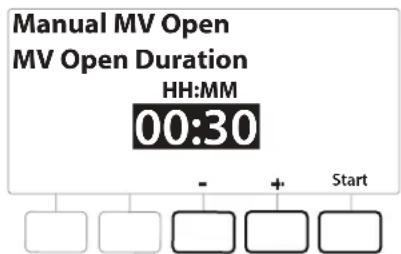
1 Positionnez la roue du programmateur sur Manual Watering (arrosage manuel).
2 Sur l'écran Manual Watering (arrosage manuel), appuyez sur la touche pour sélectionner "MV Water Window" (fenêtre d'arrosage MV), puis appuyez sur Next (suivant).
3 Sur l'écran MV Water Window (fenêtre d'arrosage MV), appuyez sur la touche ↓ pour sélectionner "Manual MV Open" (ouverture manuelle MV), puis appuyez sur Next (suivant).
4 L'écran Manual MV Open (ouverture manuelle MV) affiche toutes les vannes maîtresses précédemment sélectionnées à inclure dans la fenêtre d'arrosage MV. Appuyez sur Next (suivant).
5 Sur l'écran Manual MV Open (ouverture manuelle MV), appuyez sur les touches et afin de paramétrer la durée (en heures et en minutes) d'ouverture de la vanne maîtresse, puis appuyez sur Start (démarrer).

Maintenez les touches enfoncées pour accélérer le paramétrage.
6 L'écran de confirmation s'affiche.
16. ARRÊT
Utilisez cette position de la roue pour désactiver l'arrosage, la vanne maîtresse ou la pompe, et régler le contraste de l'écran.
16.1.1 Régler le contraste de l'écran
Pour améliorer la visibilité, vous pouvez ajuster les valeurs de contraste de l'écran du programmateur entre 1 et 12 en position ARRÊT.
1 Positionnez la roue du programmateur sur OFF (ARRÊT)
2 Sur l'écran All Watering Off (arrêter tout arrosage), appuyez sur les touches + et - afin d'augmenter ou de réduire le contraste (entre 0 et 12).
16.1.2 Fermer les vannes maîtresses
Ferme toutes les vannes maîtresses, ce qui désactive l'arrosage.
AVIS
Cette fonction désactive toutes les fonctions d'arrosage.

La fonction Fermer les vannes maîtresses ferme les vannes maîtresses normalement ouvertes. Les vannes maîtresses normalement fermées restent fermées.
1 Positionnez la roue du programmateur sur OFF (ARRÊT).
2 Sur l'écran All Watering Off (arrêter tout arrosage), appuyez sur la touche MV Close (fermeture MV).
3 Sur l'écran de confirmation, maintenez enfoncée la touche Yes (oui) pendant 4 secondes pour fermer les vannes maîtresses. En cas de doute, appuyez sur No (non).
4 Un écran de confirmation indique que la vanne maîtresse est fermée.
5 Quand la roue est en position ARRÊT, l'écran affiche alors le message "All MVs Closed. To cancel and restore irrigation functions, turn the dial to AUTO" (toutes les MV sont fermées. Pour annuler et rétablir les fonctions d'arrosage, positionnez la roue sur AUTO).
17. INSTALLATION
17.1 Installer le programmateur
Cette section présente l'installation murale (ou sur une surface) et le câblage du programmateur LXME2.

Un boîtier (LXMM) et un socle (LXMMPED) métalliques ou un boîtier (LXMM-SS) et un socle (LXMMPED-SS) en acier inoxydable sont également disponibles en option pour le programmateur LXME2. Si vous envisagez d'acheter ces options, suivez les instructions d'installation de ces composants et passez à la section Installer les modules ci-dessous.
▲ AVERTISSEMENT
Le programmateur doit être installé conformément aux réglementations électriques locales en vigueur.
17.1.1 Liste de contrôle lors de l'installation
Lors de la première installation du programmateur LXME2, il est recommandé d'effectuer dans l'ordre les opérations suivantes.
Pour plus de commodité, une case à cocher est prévue pour chaque étape.
| Vérifier le contenu de l'emballage | |
| Sélectionner un emplacement | |
| Se munir des outils pour l'installation | |
| Fixer le programmateur | |
| Brancher la source d'alimentation | |
| Installer les modules de base et de stations | |
| Brancher les fils sur site | |
| Terminer l'installation |
17.1.2 Vérifier le contenu de l'emballage
Tous les composants ci-dessous sont fournis avec le programmateur LXME2 et sont nécessaires à l'installation. S'il manque quelque chose, veuillez contacter votre distributeur avant de continuer.
- Programmateur LXME2
- Clés du boîtier métallique
- Matériel de fixation (5 vis, 5 chevilles murales en plastique)
- Guide de démarrage rapide et guide de programmation
• Gabarit de fixation du programmateur - Étiquettes de numérotation des stations
17.2 Sélectionner un emplacement pour le programmateur
Choisissez un emplacement qui :
- Soit facilement accessible et permettent une lecture confortable
- Comporte une surface murale plane
- Soit proche d'une source d'alimentation 120 VCA ou 230/240 VCA (en fonction du modèle)
- Soit à l'abri d'éventuels actes de vandalisme
- Soit hors de portée des arroseurs
17.2.1 Se munir des outils pour l'installation
Avant de commencer l'installation, rassemblez les outils et matériels suivants :
- Tournevis plat
- Tournevis cruciforme
• Tournevis à lame mince - Pince d'électricien
- Niveau à bulle
- Marteau
- Câble de terre
- Conducteur de terre nu, 10 mm ^2 ou 6 mm ^2
- Connexions pour câbles étanches WC20
- Mètre ruban
- Pince à dénuder
- Serre-fils (fournis)
- Marqueur
- Calfatage étanche
- Perceuse électrique (ou marteau perforateur pour les murs en béton ou en maçonnerie)
17.2.2 Accéder au boîtier du programmateur
1 Le programmateur est livré avec un verrou extérieur pour empêcher l'accès non autorisé aux commandes du programmateur. Si nécessaire, déverrouillez la porte du boîtier avec la clé fournie.
2 Saisissez la poignée située sur la droite du boîtier extérieur et tirez-la vers vous en la tournant vers gauche pour ouvrir la porte.
3 Ouvrez ou déposez le panneau avant du programmateur. Saisissez la poignée située sur la droite du panneau avant du programmateur et tirez-la vers vous en la tournant vers gauche pour ouvrir le boîtier.
4 Pour déposer le panneau avant : débranchez le câble plat du panneau avant en tirant délicatement le connecteur de la prise.
AVIS
Veillez à ne pas plier les broches des connecteurs en branchant ou en débranchant le câble plat.
5 Inclinez le panneau avant vers le haut et retirez délicatement la broche du coin inférieur pour déposer le panneau avant.
17.3 Fixer le programmateur

Avant de fixer le programmateur, nous vous recommandons de déposer le panneau avant ainsi que le module d'interface bifilaire IVM et/ou les modules de stations du LXME2 s'ils ont été installés auparavant.
1 En vous aidant du niveau, fixez le gabarit de fixation avec du ruban adhésif sur la surface de fixation approximativement au niveau de l'œil. Assurez-vous qu'au moins un des trous de fixation est aligné sur un montant du mur ou toute autre surface solide.
2 Utilisez un pointeau (ou un clou) et un marteau pour pointer les 5 trous du gabarit dans la surface de fixation.
3 Retirez ensuite le gabarit et percez les trous dans la surface de fixation. Insérez des chevilles si nécessaire.
4 Vissez la première vis dans l'orifice central supérieur. Ensuite, accrochez le programmateur à cette vis par l'ouverture en trou de serrure située à l'arrière du boîtier.
5 Alignez les orifices de fixation du boîtier du programmateur sur les trous de guidage restants, puis vissez les 4 vis restantes dans la surface de fixation à travers la face arrière du boîtier.
6 Connecter l'alimentation au programmateur
7 Protection contre les surtensions et raccordement à la terre
8 Le programmateur LXME2 est équipé d'une protection intégrée contre les surtensions. Pour que cette protection puisse fonctionner, il faut que le programmateur soit correctement mis à la terre.
▲ AVERTISSEMENT
Le programmateur LXME2 doit être correctement protégé contre les surtensions et mis à la terre. Vous éviterez ainsi que le programmateur et le système d'arrosage soient endommagés, et réduirez considérablement les dépannages, les réparations et les dépenses. Sans protection, votre programmateur risque de tomber en panne et votre garantie peut se voir annulée.
Assurez-vous que tous les composants de raccordement à la terre sont conformes aux réglementations électriques locales.
17.4 Brancher la source d'alimentation
Le programmateur ESP-LXME2 est équipé d'un transformateur interne qui réduit la tension d'alimentation (120 VCA sur les modèles américains, 230 VCA sur les modèles internationaux, 240 VCA sur les modèles australiens) à 24 VCA. Vous devez brancher les fils d'alimentation aux trois fils du transformateur (phase, neutre, terre).
AVERTISSEMENT
Une électrocution peut être mortelle ou provoquer des brûlures graves. Assurez-vous que l'alimentation est hors tension avant de connecter les fils d'alimentation.
Tous les raccordements électriques et les chemins de câbles doivent être conformes aux règlements applicables en matière de bâtiments.
1 Le compartiment de câblage du transformateur se trouve dans le coin inférieur gauche du boîtier du programmateur. Retirez la vis située du côté droit et tirez sur le couvercle pour exposer le compartiment de câblage.
17.4.1 Installer les modules de base et de stations (BCM ou PSM)
1 Installez le module de base (BM2-LXME) ou le module ProSmart (PSM-LXME2) dans l'emplacement 0.
ATTENTION :
Veillez à ne pas plier les broches des connecteurs lors de l'installation du module.

Les modules de base et Flow Smart comprennent un fil de raccordement qui relie les bornes de la sonde de pluie (SEN). Ne retirez pas le fil de raccordement à moins que vous branchiez une sonde météorologique.
2 Orientez le connecteur en bas du module en fonction de la prise de l'emplacement 0 du panneau arrière du programmateur.
3 Appuyez fermement sur le module jusqu'à ce qu'il s'enclenche pour le fixer solidement sur le panneau arrière du programmateur. Le voyant rouge du module clignote une fois si le module est correctement installé. Si le voyant ne clignote pas une fois, assurez-vous que le module est correctement inséré.

Pour retirer le module, appuyez sur les (deux) boutons de verrouillage situés de chaque côté du module.
17.4.2 Installez le module de station
Installez dans l'emplacement 1 un module à 12 stations inclus avec votre programmateur LXME2. Il est possible d'acheter séparément des modules de stations supplémentaires.

Le LXME2 est uniquement compatible avec les modules à 12 stations (ESPLXM-SM12) et ne fonctionnera pas avec les modules à 8 ou 4 stations.
ATTENTION :
Veillez à ne pas plier les broches des connecteurs lors de l'installation du module.
1 Orientez le connecteur en bas du module de station en fonction de la prise de l'emplacement 1 du panneau arrière du programmateur.
2 Appuyez fermement sur le module jusqu'à ce qu'il s'enclenche pour le fixer solidement sur le panneau arrière du programmateur. Le voyant rouge du module clignote une fois si le module est correctement installé. Si le voyant ne clignote pas une fois, assurez-vous que le module est correctement inséré.

Pour retirer un module, appuyez sur les (deux) boutons de verrouillage situés de chaque côté du module.
17.5 Numérotation dynamique des stations
Un écran de configuration du module s'affiche chaque fois que le programmateur LXME2 détecte un changement dans la configuration du module. L'écran Module Summary (récapitulatif du module) affiche le type de module détecté dans chaque emplacement de module, ainsi que les numéros de station. Affichez l'écran Module Labels (étiquettes du module), puis prenez les étiquettes de numérotation des stations du module qui sont fournies sur un encart distinct.
L'écran Module Station Numbering (numérotation des stations du module) affiche deux lettres (exemple : Emplacement 1 = Étiquette AC) pour chaque module installé. Repérez sur l'encart l'étiquette de numérotation de station arborant les deux lettres correspondantes, et collez-la sur la bande bleue du module. Cette étiquette indique le numéro de la station auquel chaque bornier est associé.
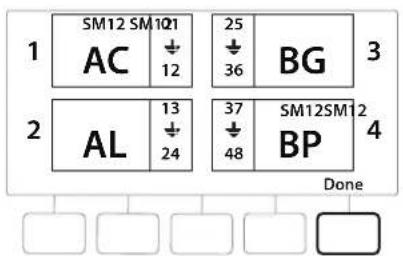
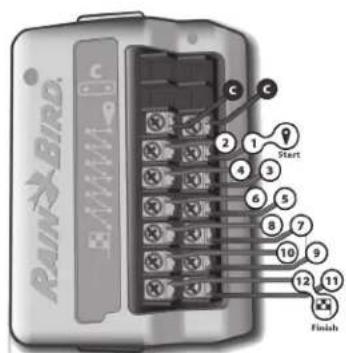

Pour d'autres numérotations des stations, voir Numérotation des modules/stations
17.5.1 Brancher les fils sur site
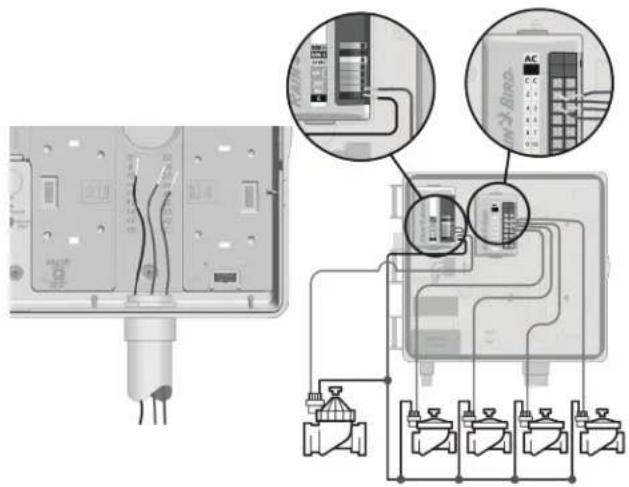
1 Repérez (ou retirez) la grande alvéole défonçable située en bas du boîtier du programmateur.
2 Fixez un raccord de gaine en bas du boîtier, puis fixez la gaine au raccord.
3 Faites passer les fils par la gaine jusque dans le boîtier du programmateur.
4 Dénudez le fil sur un maximum de 12 mm (1/2 po.), puis connectez chaque fil de vanne à l'une des bornes numérotées d'un module de station.
5 Les fils des vannes sont connectés aux bornes du module à l'aide de borniers à vis. Desserrez les vis de la borne appropriée à l'aide d'un tournevis cruciforme.
6 Insérez le fil. Ensuite, serrez la vis pour fixer le fil en place.
7 Branchez le(s) fil(s) neutre(s) à l'une des bornes COM du programmateur. Les fils utilisés pour connecter les vannes doivent être homologués pour une installation souterraine.
N'effectuez l'opération suivante que si votre système utilise une vanne maîtresse ou un relais de démarrage de pompe. Le programmateur ne permet pas d'alimenter une pompe.
8 Branchez les fils de la vanne maîtresse ou du relais de démarrage de pompe aux bornes MV et COM.
9 Après avoir effectué le câblage, remplissez le sommet de la gaine avec un produit de calfatage étanche pour empêcher l'intrusion d'insectes dans le boîtier du programmateur.
17.5.2 Connecter des sondes météorologiques locales
Le LXME2 accepte les entrées d'une sonde météorologique connectée directement au programmateur ou par le biais d'un récepteur sans fil.
Il est possible de contourner une sonde météorologique locale à partir de l'écran Weather sensor setup (paramétrage de la sonde météorologique).
Pour activer une sonde météorologique locale, voir Sondes météorologiques.

Suivez les instructions du fabricant de la sonde pour l'installer correctement et raccorder correctement les fils à la sonde. Veillez à ce que l'installation de la sonde respecte tous les codes locaux.

Si votre sonde météo nécessite une alimentation 24 V à partir du programmateur, vous pouvez utiliser les connecteurs + et - situés à gauche des connecteurs de sonde et neutres.
1 Faites passer le fil de la sonde jusqu'au programmateur LXME2.
2 Faites passer le fil par l'alvéole défonçable située au bas du programmateur.
3 Retirez le fil de raccordement jaune (s'il est présent). Connectez les deux fils de sonde aux entrées sonde (Sen). Lorsque vous avez terminé, tirez doucement sur les fils pour vérifier la solidité des connexions.

Assurez-vous que votre programmateur et les programmes d'arrosage sont bien paramétrés pour votre sonde. Par exemple, si l'un de vos programmes est paramétré pour gérer l'éclairage de votre espace vert, vous pouvez veiller à ce que ses stations ignorent les entrées d'une sonde météorologique locale. Consultez Sonde météorologique pour plus d'informations.
4 Terminez l'installation.
5 Installez la porte avant.
6 Alignez les trois charnières de la porte sur les montants en plastique du programmateur.
7 Enfoncez les charnières sur les montants jusqu'à ce que la porte avant s'enclenche.
17.5.3 Connecter une sonde de débit - Modèles uniquement
Un module Pro Smart (PSM-LXME2) est nécessaire pour connecter une sonde de débit et utiliser FloWatch, l'utilitaire d'apprentissage du débit et l'enregistrement des alarmes de débit/de consommation d'eau.

Il se peut que vous deviez remplacer le module de base BM2-LXME par le module Flow Smart PSM-LXME2, en fonction de la configuration que vous avez achetée.

Le module Flow Smart comprend un fil de raccordement qui relie les bornes de la sonde météorologique (SEN). Ne retirez pas le fil de raccordement à moins que vous branchiez une sonde météorologique.
1 Installez la sonde de débit sur le terrain conformément aux instructions du fabricant, et acheminez le fil de la sonde de débit jusqu'au programmateur ESP-LXME2.
2 Utilisez un câble PE-39 de calibre 19 AWG distinct pour brancher la sonde de débit au module Pro Smart. La longueur du câble ne doit pas dépasser 610 mètres (2 000 pieds).
3 La connexion entre le câble PE-39 et la sonde de débit doit être effectuée à l'aide de connecteurs conçus pour un enfouissement sans protection. Utilisez uniquement des kits de raccords Rain Bird WC20 ou 3M DBR/Y-6.
4 Minimisez les raccords de câble.
5 Tous les câbles avec des isolations cassées, déchirées ou endommagées doivent être remplacés.
6 Faites passer le fil de la sonde de débit par l'alvéole défonçable située au bas du programmateur.
7 Connectez le fil de la sonde de débit aux entrées Flow + et Flow -. Lorsque vous avez terminé, tirez doucement sur les fils pour vérifier la solidité des connexions.

Pour les sondes de débit Rain Bird série FS, connectez le fil de sonde rouge à la borne rouge (+) et le fil de sonde noir à la borne grise (-).
17.5.4 Vérifier l'installation sur le terrain
1 Une fois toutes les vannes câblées et programmées dans le programmateur LXME2, vous pouvez vérifier la partie électrique de l'installation, et ce même si l'eau n'est pas disponible pour tester les vannes.
2 Si de l'eau est disponible et que vous voulez tester vos stations en tout en partie, le plus facile consiste à utiliser les fonctionnalités Tester toutes les stations du programmateur. Consultez Tester toutes les stations pour plus d'informations.
| Rain Bird Corporation6991 East Southpoint RoadTucson, AZ 85756USATél. : (520) 741-6100 | Rain Bird Europe SNCRain Bird France SNC240 rue René Descartes Bâtiment A,Parc Le ClamarBP 4007213792 AIX-EN-PROVENCE CEDEX 3FRANCETél. : (33) 4 42 24 44 61rbe@rainbird.euwww.rainbird.eurbf@rainbird.euwww.rainbird.fr |
| Rain Bird Corporation970 W. Sierra Madre Ave.Azusa, CA 91702USATél. : (626) 812-3400 | Rain Bird Deutschland GmbHKönigstraße 10c70173 StuttgartDEUTSCHLANDTél. : +49 (0) 711 222 54 158rbd@rainbird.eu |
| Rain Bird Australia Pty Ltd.Unit 13, Level185 Mt Derrimut RoadPO Box 183Deer Park, VIC 3023Tél. : 1800 724 624info@.rainbird.com.auwww.rainbird.com/au | Rain Bird International1000 W. Sierra Madre Ave.Azusa, CA 91702USATél. : +1 (626) 963-9311 |
| Rain Bird Ibérica S.A.C/Valentín Beato,22 2a Izq. fdo28037 MadridESPAÑATél. : (34) 91 632 48 10rbib@rainbird.euwww.rainbird.esportugal@rainbird.euwww.rainbird.pt | Rain Bird Brasil Ltda.Rua Marques Póvoa,215 Bairro Osvaldo Rezende Uberlândia, MG,Brasil CEP 38.400-438Tél. : 55 (34) 3221-8210www.rainbird.com.br |
| Services techniques pour les États-Unis et leCanada uniquement:1 (800) RAINBIRD1-800-247-3782www.rainbird.com | Rain Bird TurkeyÇamlık Mh. Dinç Sokak Sk. No.4 D:59-6034760 Ümraniye,İstanbulTÜRKIYETél. : (90) 216 443 75 23rbt@rainbird.euwww.rainbird.com.tr |
© 2022 Rain Bird Corporation
"Rain Bird" et "Flo-Manager" sont des marques déposées de Rain Bird Corporation.
D42069 Rev.02/22

- Programmateurs série
- LXME2
- ATTENTION:
- AVERTISSEMENT :
- SOMMAIRE
- AUTO 11
- Paramétrer la date/l'heure....13
- Paramétrage 14
- Paramétrer les heures de démarrage....35
- Durées d'arrosage 36
- Jours d'arrosage....38
- Sondes météo....41
- Diagnostic....42
- Alarmes / Historique ....50
- A 6/7 estement saisonnier ....53
- Différer l'arrosage 56
- Sonde de débit 59
- Sondes de débit 60
- Arrosage manuel....79
- ARRET 83
- Installation....84
- INTRODUCTION
- Présentation du programmateur LXME2
- Caractéristique du programmateur
- Modèles PRO uniquement
- Dans l'emballage
- Conformité réglementaire
- Présentation de la programmation
- Programmes
- Heures de démarrage de l'arrosage
- Durées d'arrosage des stations
- Jours d'arrosage
- Guide de programmation
- Rangement du guide de démarrage rapide
- Programmation à distance
- Présentation de l'interface
- Liste de vérification de la programmation
- Paramétrer le matériel
- Paramétrer des programmes
- Paramétrer des programmes avancés (facultatif)
- Vérifier le paramétrage
- Programmation avancée supplémentaire (facultatif)
- AUTO
- Alarmes
- PARAMÉTRER LA DATE/L'HEURE
- PARAMÉTRAGE
- Vannes maîtresses
- Configuration 3 : Deux sources d'eau, MV1 et MV/P 02 fonctionnant en tant que NCMV - Modèles PRO uniquement
- MV01 - (Paramétrage NCMV ou NOMV)
- MV/P 02 - (Paramétrage de pompe ou NCMV) - Modèles PRO uniquement
- Sondes météo
- Paramétrage des stations
- Priorité des stations
- Vannes maîtresses/pompes
- Sondes météo
- Vannes par station
- Sondes de débit - Modèles uniquement
- Paramétrer une sonde de débit Rain Bird
- Copier d'une station à l'autre
- Délai de station (paramètres de station avancés)
- Délai de MV-station (paramètres de station avancés)
- ATTENTION :
- SimulStations (paramètres de station avancés)
- Séquence des stations (paramètres de station avancés)
- Séquence des stations en fonction du numéro des stations (par défaut)
- Séquence des stations en fonction de la priorité des stations
- Numérotation des modules/stations (paramètres de station avancés)
- PARAMÉTRER LES HEURES DE DÉMARRAGE
- DURÉES D'ARROSAGE
- Copier des durées d'arrosage
- JOURS D'ARROSAGE
- Personnalisé, par jour de la semaine
- Jours cycliques
- Jours pairs, Jours impairs, Impairs hors 31
- SÔNDES MÉTÉO
- AVIS
- Sondes météorologiques Rain Bird® prises en charge :
- DIAGNOSTIC
- Tester toutes les stations
- Test de câblage raster
- Confirmer la programmation
- Récapitulatif du programme
- Vérifier les programmes
- Durées d'arrosage des programmes
- Durées d'arrosage des stations
- État de la vanne maîtresse
- État des sondes météorologiques
- ARMES / HISTORIQUE
- Historique des débits
- Effacer l'historique des débits
- Alarmes de débit
- Alarmes de débit FloZone
- Effacer les alarmes de débit
- A%USTEMENT SAISONNIER
- Programme individuel
- Par mois
- % d'ajustement
- Sélectionner des programmes
- DIFFÉRER L'ARROSAGE
- Délai de pluie
- Jours sans arrosage
- Programmer une fenêtre d'arrosage
- Paramétrage des fenêtres d'arrosage
- SONDE DE DÉBIT
- Présentation du débit
- Présentation des FloZones
- Fonctionnalités de gestion du débit
- Flo-Manager®
- Flo-Watch™
- Sondes de débit
- Apprendre le débit - Modèles PROJUEMENT
- Apprendre automatiquement le débit - Modèles PRO juement
- Stations sélectionnées
- Paramétrer les débits des stations
- Paramétrer les débits FloZone
- Afficher les débits
- Afficher les débits FloZone
- Effacer les débits
- Paramétrer Flo-Manager®
- Paramétrage de Flo-Manager®
- Activer ou désactiver Flo-Manager®
- Paramétrer FloWatch™
- Paramétrage de FloWatch™
- Paramétrer des limites de débit
- Paramétrer et configurer le débit élevé et le débit faible
- Paramétrer des actions de débit
- Mesure du débit actuel
- Paramétrer les unités de débit
- PARAMÈTRES AVANCÉS
- Mémoriser/Restaurer des programmes
- Rappel différé des programmes
- Effacer les informations des programmes
- Effacer tous les programmes
- Paramètres par défaut
- À propos de ce LXME2
- Démarrer une station
- Démarrer le programme
- Fenêtre d'arrosage MV (vanne maîtresse)
- ▲ AVERTISSEMENT
- Ouverture manuelle MV
- ARRÊT
- Régler le contraste de l'écran
- Fermer les vannes maîtresses
- INSTALLATION
- Installer le programmateur
- Liste de contrôle lors de l'installation
- Vérifier le contenu de l'emballage
- Sélectionner un emplacement pour le programmateur
- Choisissez un emplacement qui :
- Se munir des outils pour l'installation
- Accéder au boîtier du programmateur
- Fixer le programmateur
- Brancher la source d'alimentation
- AVERTISSEMENT
- Installer les modules de base et de stations (BCM ou PSM)
- Installez le module de station
- Numérotation dynamique des stations
- Brancher les fils sur site
- Connecter des sondes météorologiques locales
- Connecter une sonde de débit - Modèles uniquement
- Vérifier l'installation sur le terrain
Marque : RAIN BIRD
Modèle : ESPLXME2
Catégorie : Contrôleur