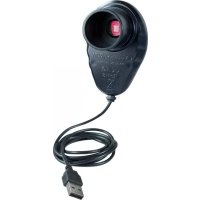
NexImage 93709 - Caméra numérique CELESTRON - Notice d'utilisation et mode d'emploi gratuit
Retrouvez gratuitement la notice de l'appareil NexImage 93709 CELESTRON au format PDF.


| Type de produit | Caméra numérique pour astronomie (imageur planétaire) |
| Marque | Celestron |
| Modèle | NexImage 93709 |
| Capteur | CMOS couleur 1 mégapixel |
| Résolution maximale | 1280 × 720 pixels |
| Taille du capteur | 3,864 mm × 2,184 mm |
| Taille des pixels | 3,0 μm × 3,0 μm |
| Connexion | USB 2.0 |
| Logiciels fournis | NexImage iCap (capture) et RegiStax (traitement) |
| Configuration minimale | Pentium IV 2,0 GHz, 1 Go RAM, Windows XP/Vista/7, DirectX 9.0c |
| Monture d'oculaire | 1,25 pouce (31,75 mm) |
| Alimentation | Via port USB (bus-powered) |
| Poids | Environ 100 g (estimation) |
| Dimensions | Environ 60 × 40 × 40 mm (estimation) |
| Âge recommandé | À partir de 14 ans |
| Entretien et nettoyage | Nettoyer la lentille avec un chiffon doux et sec ; éviter tout contact avec des liquides. Protéger de la poussière et de l'humidité. |
| Sécurité | Ne pas regarder le Soleil directement à travers le télescope ou la caméra ; risque de lésions oculaires irréversibles. |
| Pièces détachées et réparabilité | Non prévu par le fabricant ; en cas de panne, contacter le service après-vente Celestron. |
| Informations générales | Caméra dédiée à l'astrophotographie planétaire et lunaire. Capture des vidéos pour empilement d'images. Fonctionne avec Windows uniquement. |
FOIRE AUX QUESTIONS - NexImage 93709 CELESTRON
Questions des utilisateurs sur NexImage 93709 CELESTRON
0 question sur cet appareil. Repondez a celles que vous connaissez ou posez la votre.
Poser une nouvelle question sur cet appareil
Téléchargez la notice de votre Caméra numérique au format PDF gratuitement ! Retrouvez votre notice NexImage 93709 - CELESTRON et reprennez votre appareil électronique en main. Sur cette page sont publiés tous les documents nécessaires à l'utilisation de votre appareil NexImage 93709 de la marque CELESTRON.
MODE D'EMPLOI NexImage 93709 CELESTRON
Félicitations pour votre achat de l'Imageur de système solaire NexImage de Celestron. Veuillez lire attentivement les instructions et n'oubliez pas de configurer d'abord votre caméra et votre ordinateur à l'intérieur avant de vous rendre à l'extérieur et de l'essayer pendant la nuit.
Votre caméra NexImage est livrée avec :
- Caméra NexImage
- CD-ROM des logiciels de traitement NexImage iCap et RegiStax
Configuration système minimale recommandée
- Pentium IV, 2,0 GHz, 1 GB de mémoire vive [RAM]
- Carte graphique 24 ou 32 bits
- Windows XP, Windows Vista, Windows 7 (32 & 64 bit)
- DirectX 9.0c ou version supérieure
CONFIGURATION DE LA CAMÉRA
- Placez le CD dans le lecteur de CD-ROM de votre ordinateur.
- Installez les logiciels NexImage iCap et RegiStax dans votre ordinateur.
-
Branchez le connecteur USB 2.0 dans un port de votre ordinateur. Une fois branché, le message de détection de nouveau matériel s'affichera. Suivez les instructions de l'Assistant d'installation jusqu'à ce que l'appareil ait été installé avec succès.
-
Double-cliquez sur l'icône NexImage iCap sur votre bureau pour démarrer le programme.

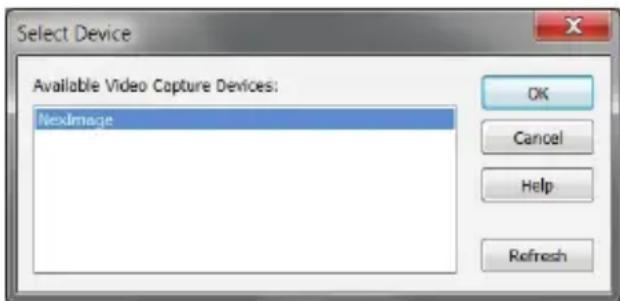
- Si le NexImage n'est pas déjà détecté, sélectionnez la caméra à partir de
la liste et appuyez sur OK.
- Vous devriez être en mesure de voir une lumière affichée dans la fenêtre d'aperçu du logiciel iCap.
Vous êtes maintenant prêt à utiliser la caméra à l'extérieur et à créer des images des planètes!
CAPTURE D'IMAGES
- Configurez votre télescope à l'extérieur avec un oculaire.
- Pour débuter, sélectionnez une cible facile comme la lune. À l'aide de l'oculaire régulier de votre télescope, centrez et effectuez la mise au point votre télescope sur l'objet dont vous souhaitez créer une image.
- Remplacez l'oculaire du télescope avec la caméra NexImage en glissant l'oculaire 1,25 po dans le porte-oculaire. Installez fermement le NexImage en place.
- Double-cliquez sur l'icône du NexImage iCap pour lancer le logiciel de saisie d'images. Si nécessaire, sélectionnez le NexImage à partir de l'écran « Sélectionner le dispositif » [Select Device].
- Vous devriez voir une lumière affichée dans la fenêtre d'aperçu.
- Utilisez le dispositif de mise au point du télescope pour effectuer la mise au point de l'image jusqu'à ce que l'objet soit visible et clair.
text_image
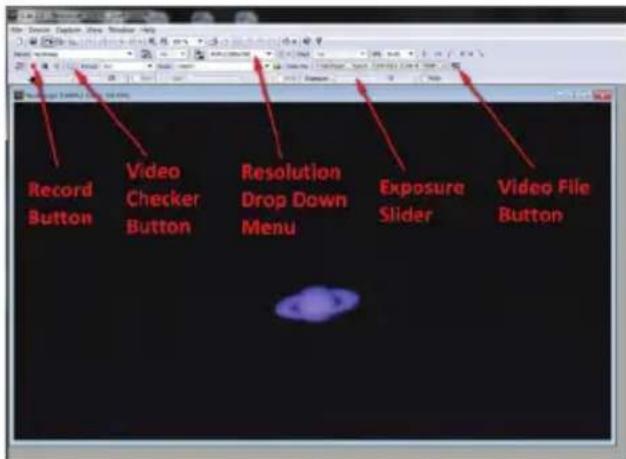
Record Button Video Checker Button Resolution Drop Down Menu Exposure Slider Video File Button- Utilisez le curseur d'exposition pour régler l'image afin qu'elle ne soit pas surexposée ou sous-exposée.
-
Sélectionnez le paramètre de résolution à l'aide du menu déroulant. Pour la plus haute résolution, sélectionnez 1280x720. Parfois les planètes peuvent ne pas remplir le champ de vision, donc vous pouvez définir un paramètre de résolution inférieur pour éviter d'utiliser de la mémoire en enregistrant beaucoup d'espace vide dans l'image.
-
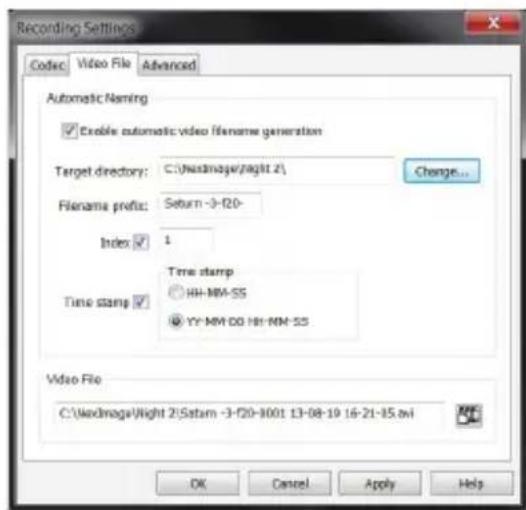
Appuyez sur le bouton Fichier vidéo [Video File] pour faire apparaître la boîte de réglage de l'enregistrement.
a. Cliquez sur l'onglet Fichier vidéo pour afficher et modifier les emplacements des fichiers où vous allez sauvegarder vos fichiers vidéo.
b. cliquez sur l'onglet Avancé [Advanced] pour contrôler la durée de la vidéo que vous voulez prendre. Vous pouvez sélectionner la durée ou le nombre total d'images capturées.
c. Appuyez sur OK pour sauvegarder vos paramètres.
10. Appuyez sur le bouton d'enregistrement lorsque vous êtes prêt à commencer l'enregistrement du fichier vidéo.
11. Une fois l'enregistrement terminé, appuyez sur le bouton Vérifier vidéo [Check Video] pour visionner la vidéo capturée.
Pour en savoir plus sur les fonctionnalités les plus avancées du logiciel iCap, veuillez cliquer sur le bouton Aide [Help] dans la barre d'outils principale.
Maintenant que vous avez capturé votre première vidéo, vous êtes prêt à la traiter en une seule image de haute résolution.
Double-cliquez sur l'icône RegiStax sur le bureau de votre ordinateur pour démarrer le programme.

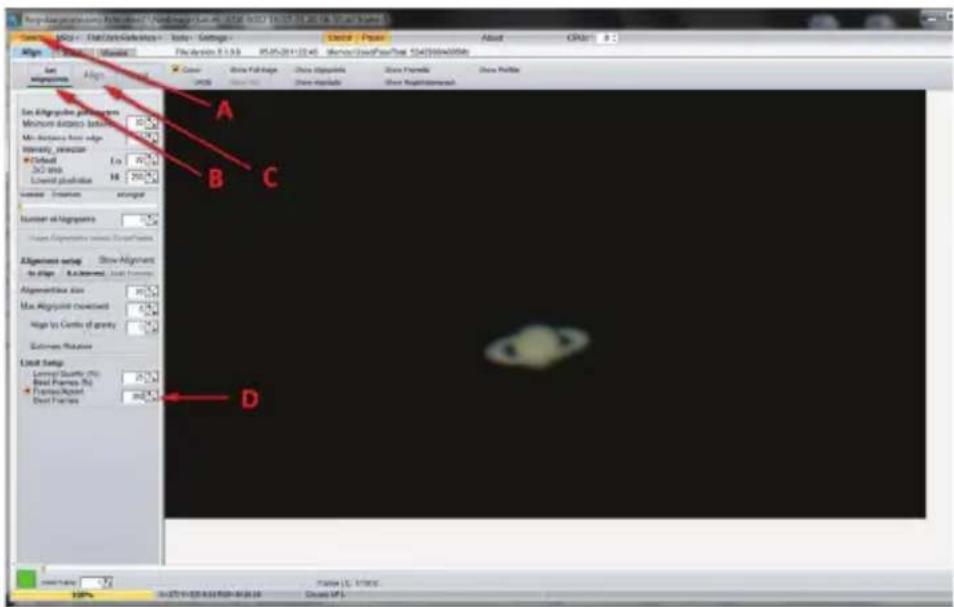
- Appuyez sur le bouton Sélection (A) [Select] et sélectionnez la vidéo que vous venez tout juste d'enregistrer.
- Appuyez sur la touche Réglage des points d'alignement (B) [Set Alignment Points] pour que RegiStax sélectionne automatiquement les positions d'alignement sur votre image.
-
Appuyez sur le bouton ALIGNER (C) [ALIGN] pour lancer le processus d'alignement.
-
Sélectionnez l'option Meilleure image depuis la boîte Réglage des limites (D) [Limit Setup] et saisissez un nombre qui représente la moitié du nombre de trames d'images qui ont été capturées, c'est-à-dire si 300 images ont été capturées, saisissez alors 150. Appuyez sur la touche LIMITE (E) [LIMIT].
-
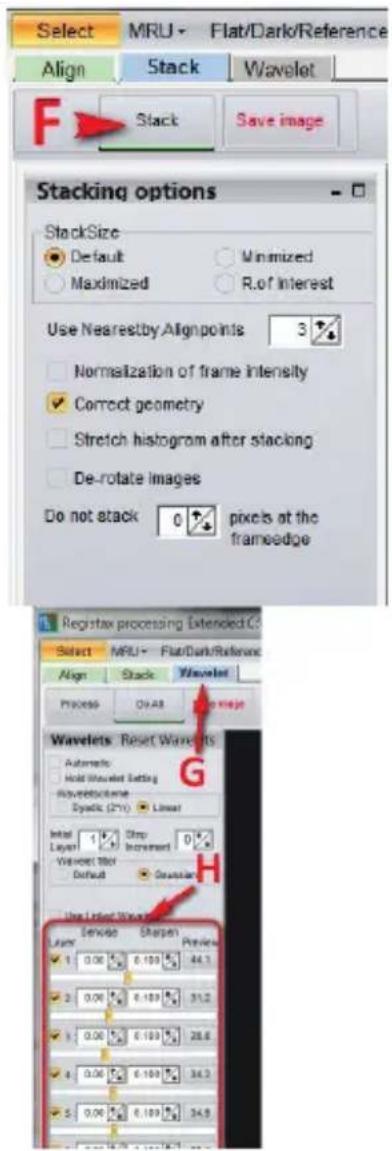
Vous avancerez automatiquement à l'écran EMPILER [STACK]. Acceptez les paramètres par défaut et appuyez sur la touche EMPILER (F).
- Allez ensuite à l'écran de traitement par ondelettes en cliquant sur l'onglet Ondelette [Wavelet] (G). Consultez la figure 14.
- Sur la page des ondelettes, utilisez les curseurs-ondelettes (H) afin d'améliorer l'image. La puissance de RegiStax réside dans l'utilisation des ondelettes. Il s'agit d'une technique de filtrage spéciale qui est très bonne pour améliorer les détails dans les images. Chaque couche d'ondelettes définit la partie de l'image qu'elle contient. Les ondelettes de numérotation inférieure déterminent les petits détails stockés dans l'image, tandis que les ondelettes de numérotation supérieure déterminent les détails moins raffinés. Chaque couche peut être réglée individuellement pour révéler la quantité désirée de détails pour votre image.
- Enfin, appuyez sur la touche SAUVEGARDER IMAGE [SAVE IMAGE] pour sauvegarder l'image finale.
Pour découvrir les nombreuses autres fonctionnalités de RegiStax et consulter des tutoriels utiles, naviguez sur la page d'accueil de RegiStax à :
http://www.astronomie.be/registax/index.html
NexImage utilise un capteur d'imagerie sensible à la lumière pour capturer le flux vidéo de n'importe quel objet du système solaire. Cette vidéo peut être facilement visionnée puisque des centaines d'images individuelles (trames) peuvent être numériquement empilées pour considérablement réduire le « bruit » électrique inhérent aux puces vidéo et faire ressortir les détails invisibles (signal) cachés à l'intérieur de votre image. La caméra NexImage exploite le fait que le rapport signal sur bruit de votre image composite empilée est proportionnel à la racine carrée du nombre de trames combinées. Cela signifie qu'empiler aussi peu que 16 images permettra de réduire par 4 le bruit « granuleux » de l'image composite. Alors qu'empiler 900 trames permettra d'améliorer
LES NOTIONS DE BASE
Mise au point
En astrophotographie une mise au point nette est toujours essentielle pour des résultats de haute qualité. Bien qu'il existe beaucoup de techniques et de dispositifs pour la mise au point de votre télescope, l'œil humain reste encore un des meilleurs détecteurs de changements subtils dans les détails. Un des avantages que l'imagerie vidéo sur l'imagerie à l'aide de caméras CCD plus sophistiquées (et coûteuses) est la vitesse avec laquelle elle peut afficher son image. La mise au point de NexImage est plus semblable à la mise au point d'un oculaire que d'une caméra CCD.
Contrairement aux caméras de longue exposition, 14 | FRANÇAIS
l'image par un facteur de 30! Cependant, l'empilage d'images individuelles ne représente en fait que la moitié de la puissance de l'imageur NexImage. À l'aide du progiciel inclus, chaque image est analysée pour la qualité afin de filtrer les trames les plus touchées (floues) en raison de mauvaises conditions atmosphériques pour l'observation. Cette forme d'optique adaptative après coup, laisse seulement les trames plus nettes, les plus claires pour être empilées et alignées dans une image de haute qualité. Enfin, de puissantes fonctionnalités de traitement fractionnent automatiquement l'image en couches de masque floues individuelles qui peuvent être utilisées pour mettre en évidence les grands détails.
vous n'avez pas à attendre plusieurs secondes pour voir l'effet d'un changement de mise au point. Pour obtenir une meilleure mise au point, concentrez-vous sur un élément de contraste élevé de l'objet dont vous créez une image. La mise au point sur les petits éléments tels que l'ombre de la lune sur la division de Cassini ou de Jupiter dans l'anneau de Saturne garantira une meilleure mise au point dans l'ensemble de l'image entière.
Une fois que les trames de votre vidéo sont empilées, la luminosité globale de l'image composite (empilée) est généralement plus lumineuse que chacune de ses trames qui la
composent. Pour cette raison, il est préférable de garder la luminosité de l'image vidéo vue à l'écran plus faible que ce que vous souhaiteriez normalement. Il est important qu'aucune partie de l'image ne soit surexposée pour assurer le maximum de détails dans l'image composite finale.
Collimation
Peu importe le type de télescope avec lequel vous créez des images, une mauvaise collimation (alignement de l'optique) ruinera vos chances d'obtenir une bonne image. Avant de commencer l'imagerie, vérifiez toujours la collimation de votre instrument et faites des ajustements si nécessaire. Reportez-vous au manuel de l'utilisateur de votre télescope pour connaître la façon de régler la collimation de l'optique.
Trouver des objets
Dans un premier temps, il peut être difficile de localiser les planètes individuelles en raison de leur luminosité relative. Pour initialement trouver plus facilement votre objet dans la fenêtre d'imagerie, augmentez la luminosité et le gain sur la Barre d'outils d'exposition [Exposure Tool Bar]. Cela vous permettra de mieux voir l'objet lors de son passage à travers la fenêtre d'imagerie. Une fois que l'objet est localisé et centré, vous pouvez régler les paramètres jusqu'à l'objet se voit avec la luminosité et le contraste désirés.
Longueur de vidéo
Dans un premier temps, vous pouvez penser que plus vous enregistrez de trames, mieux ce sera. (Il existe cependant une limitation à la durée de la vidéo et à la quantité de trames que vous pouvez acquérir. La résolution et la taille du fichier peuvent toutes deux limiter la durée de votre vidéo. Puisque le NexImage combinera autant d'images nettes que possible pour obtenir une image de haute qualité, vous ne voulez pas prendre tant d'images que vous commencez à détecter la rotation de la planète, en particulier sur Jupiter qui effectue une rotation complète en moins de 10 heures!
Également, chaque trame d'une vidéo de haute résolution peut être égale à un fichier de grande taille. Des centaines de trames peuvent occuper une grande partie de l'espace sur votre disque dur. Puisque les tailles des fichiers de chaque vidéo prise peuvent être très importantes, il est recommandé d'enregistrer vos données vidéo sur un CD-ROM. De cette façon, vous pouvez avoir une bibliothèque de fichiers stockés pour le traitement sans encombrer votre disque dur dans le processus.
Caractéristiques
Capteur : 1 capteur CMOS couleur 1 Mpx Résolution de la caméra : 1280x720
Taille du capteur : 3,864 mm x 2,184 mm Taille des pixels : 3,0 μ x 3,0 μ
Connexion à l'ordinateur : USB 2.0
Ces jumelles/monoculaire sont conçues pour et destinées aux personnes de 14 ans et plus.
La conception et les caractéristiques du produit peuvent être modifiées sans préavis.