
RS 3 Pro - Trépied DJI - Notice d'utilisation et mode d'emploi gratuit
Retrouvez gratuitement la notice de l'appareil RS 3 Pro DJI au format PDF.
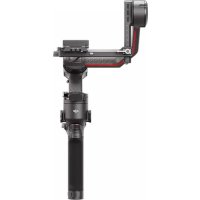

| Type de produit | Stabilisateur 3 axes (gimbal) pour appareils photo DSLR et cinéma compacts |
| Marque | DJI |
| Modèle | RS 3 Pro |
| Dimensions plié | 268 × 276 × 68 mm (sans poignée ni trépied) |
| Dimensions déplié | 415 × 218 × 195 mm (avec poignée, sans trépied) |
| Poids du gimbal | Environ 1 143 g |
| Poids de la poignée BG30 | Environ 265 g |
| Poids du trépied/poignée auxiliaire | Environ 226 g (version métal) |
| Poids total avec plaques | Environ 1 741 g (gimbal + poignée + plaques, sans trépied) |
| Charge utile maximale | 4,5 kg (testé) |
| Type de batterie | LiPo 4S, modèle BG30, 1 950 mAh, 15,4 V, 30 Wh |
| Autonomie maximale | 12 heures (conditions de test optimales) |
| Temps de charge | Environ 1,5 h (chargeur 24 W recommandé avec QC 2.0 ou PD) |
| Écran tactile | OLED couleur 1,8 pouce |
| Connectivité | Bluetooth 5.0, USB-C (charge, contrôle, transmission) |
| Température de fonctionnement | -20 °C à 45 °C |
| Température de charge | 5 °C à 40 °C |
| Entretien et nettoyage | Essuyer avec un chiffon doux et sec. Ne pas utiliser de liquide nettoyant. Non étanche. |
| Sécurité | Ne pas exposer à l'eau, ne pas démonter la batterie, suivre les consignes de charge et de stockage. |
| Pièces détachées et réparabilité | Poignée BG30, trépied, plaques de dégagement rapide, moteur de mise au point DJI RS (en option). Pièces disponibles sur le site DJI. |
| Informations générales | Garantie constructeur, assistance technique via DJI Support. |
FOIRE AUX QUESTIONS - RS 3 Pro DJI
- Éteignez le gimbal et déverrouillez les axes.
- Ajustez d'abord l'équilibre du tilt (inclinaison verticale) en déplaçant la plaque de la caméra.
- Ensuite, équilibrez le roll (roulis) puis le pan (panoramique) en déplaçant les bras correspondants.
- Utilisez l'écran tactile pour lancer la mise au point automatique après équilibrage.
Questions des utilisateurs sur RS 3 Pro DJI
0 question sur cet appareil. Repondez a celles que vous connaissez ou posez la votre.
Poser une nouvelle question sur cet appareil
Téléchargez la notice de votre Trépied au format PDF gratuitement ! Retrouvez votre notice RS 3 Pro - DJI et reprennez votre appareil électronique en main. Sur cette page sont publiés tous les documents nécessaires à l'utilisation de votre appareil RS 3 Pro de la marque DJI.
MODE D'EMPLOI RS 3 Pro DJI
dji RS 3 PRO
Manuel d'utilisation
2022.06v1.0
Recherche de mots-clés
Recherchez des mots-clés tels que « batterie » et « installation » pour trouver des rubriques. Si vous utilisez Adobe Acrobat Reader pour lire ce document, appuyez sur Ctrl+F sous Windows ou Command+F sous Mac pour lancer la recherche.
Aller à une rubrique
Consultez toutes les rubriques dans la table des matières. Cliquez sur le titre d'une rubrique pour y accéder.
Impression de ce document
Ce document peut être imprimé en haute résolution.
Utilisation de ce manuel
Explication des icônes

Avertissement

Important
Conseils et astuces
Références

Avant de commencer
Ce document est conçu pour vous aider à utiliser votre DJI™ RS 3 Pro en toute sécurité et à tirer le meilleur parti de ses fonctionnalités.
Guide de démarrage rapide DJI RS 3 Pro
Manuel d'utilisation DJI RS 3 Pro
Consignes de sécurité DJI RS 3 Pro
Lisez le guide de démarrage rapide et le manuel d'utilisation complet, et regardez les vidéos d'information et de tutoriel sur la page produit du site officiel de DJI (https://www.dji.com/rs-3-pro). Lisez les consignes de sécurité pour comprendre vos droits et responsabilités légales. Si vous avez des questions ou des problèmes lors de l'installation, de la maintenance ou de l'utilisation de ce produit, veuillez contacter DJI ou un revendeur agréé DJI.
Téléchargez l'application Ronin et regardez les vidéos de tutoriel
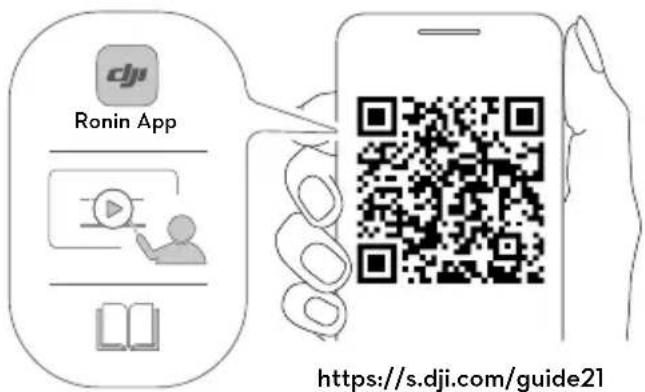
iOS 11.0 ou version ultérieure

Android 7.0 ou version ultérieure
Table des matières
Utilisation de ce manuel 2
Légende des illustrations 2
Avant de commencer 2
Téléchargement de l'application Ronin et visionnage des vidéos de tutoriel 2
Informations de base 4
Sommaire du DJI RS 3 Pro 5
Première utilisation 6
Chargement de la batterie 6
Installation de la poignée/trépied supplémentaire 6
Activation 7
Mise à jour du firmware 7
Installation de la caméra 8
Équilibrage 11
Mode mallette (Briefcase Mode) 14
Réglage automatique 14
Utilisation 15
Boutons et ports 15
Écran tactile 17
Paramètres de l'application Ronin 22
Poignée BG30 et batterie intégrée 33
Mode de travail 36
Entretien 36
Spécifications 37
Informations de base
Le DJI RS 3 Pro est un stabilisateur 3 axes de qualité professionnelle, conçu pour être utilisé à une seule main, spécialement pour les appareils photo DSLR et les caméras de cinéma compactes. Il est compatible avec de nombreux appareils photo populaires utilisant des objectifs F2.8 24-70 mm et supporte une charge utile testée allant jusqu'à 4,5 kg. Les performances du stabilisateur du DJI RS 3 Pro ont été améliorées grâce à l'algorithme de stabilisation RS de 3e génération.
Avec les nouveaux verrous d'axe automatiques, le DJI RS 3 Pro facilite l'installation, l'équilibrage et le rangement, rendant ces opérations plus rapides et plus pratiques. Grâce à l'écran tactile OLED couleur de 1,8 pouce, les utilisateurs peuvent calibrer le stabilisateur et régler les paramètres. Les boutons sur l'appareil permettent de contrôler les mouvements du stabilisateur, la prise de photos, l'enregistrement et la mise au point de l'appareil photo. Le RS 3 Pro prend en charge le déclenchement sans fil via le bouton à double mode RS/AUTO. Il est compatible avec la molette de mise au point DJI R, la poignée à tête DJI RS et la poignée double DJI R Twist. La poignée amovible dispose d'une batterie intégrée de 1950 mAh, offrant une autonomie maximale de 12 heures en veille*.
Après avoir connecté l'application Ronin, vous pouvez facilement contrôler les mouvements du stabilisateur et les réglages des paramètres. Lorsque le système de transmission d'image DJI Ronin Image Transmitter est installé, les utilisateurs peuvent visionner les images en direct tout en suivant automatiquement la cible grâce à ActiveTrack Pro.
Le RS 3 Pro utilise le télémètre LiDAR DJI (RS) et le moteur de mise au point DJI RS Focus Motor (2022) pour activer la mise au point automatique sur les objectifs manuels.
Lorsque le système de transmission vidéo DJI Video Transmitter est installé, le RS 3 Pro peut utiliser la molette DJI Master et DJI Force Pro pour contrôler le stabilisateur et l'appareil photo. Connectez le DJI Remote Monitor et les poignées Ronin 4D Hand Grips au RS 3 Pro pour la surveillance et le contrôle à distance.
* Mesuré avec l'appareil de niveau et en état d'arrêt, le stabilisateur étant équilibré, les trois axes étant actifs et uniquement lorsque la batterie alimente le stabilisateur.
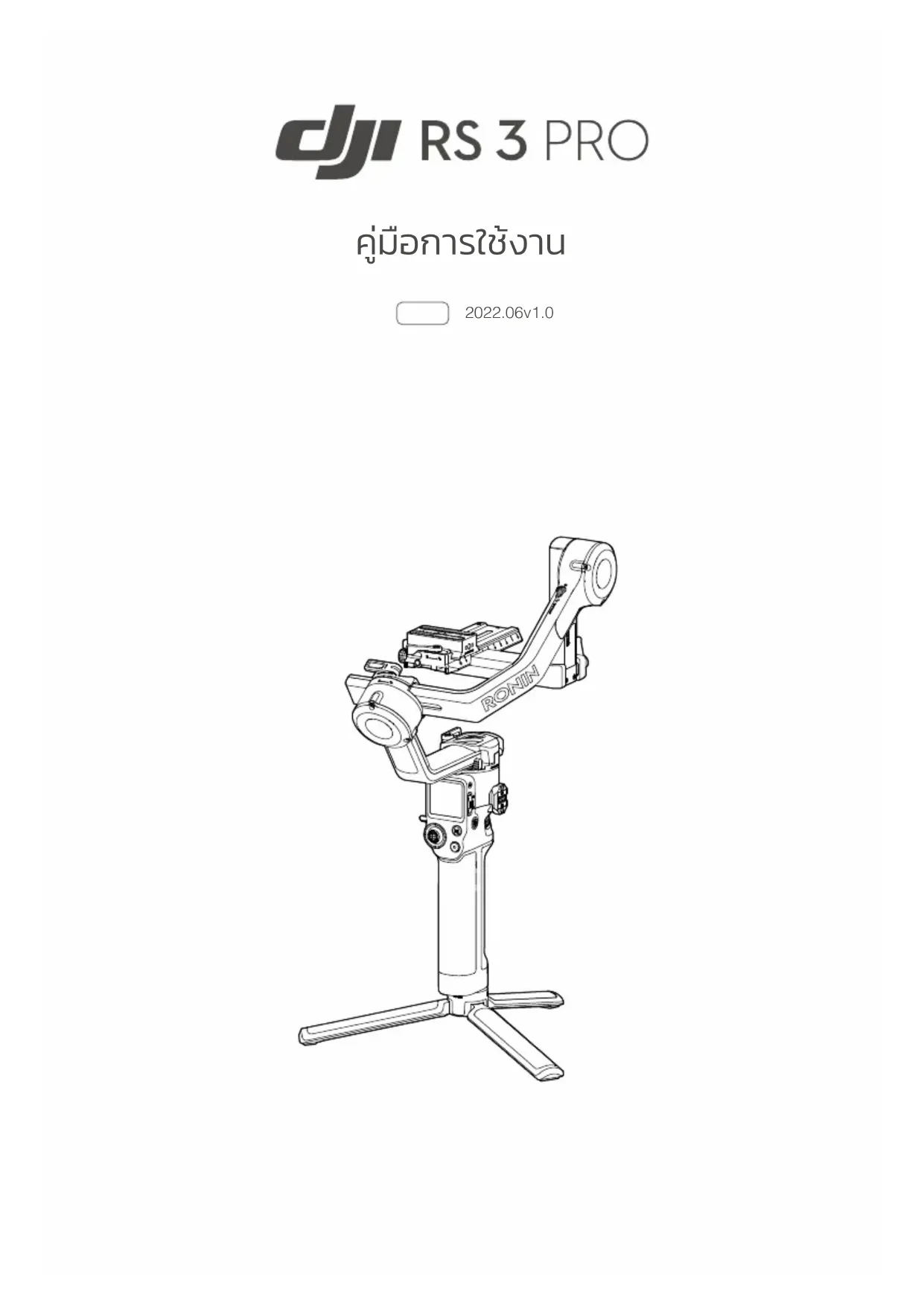
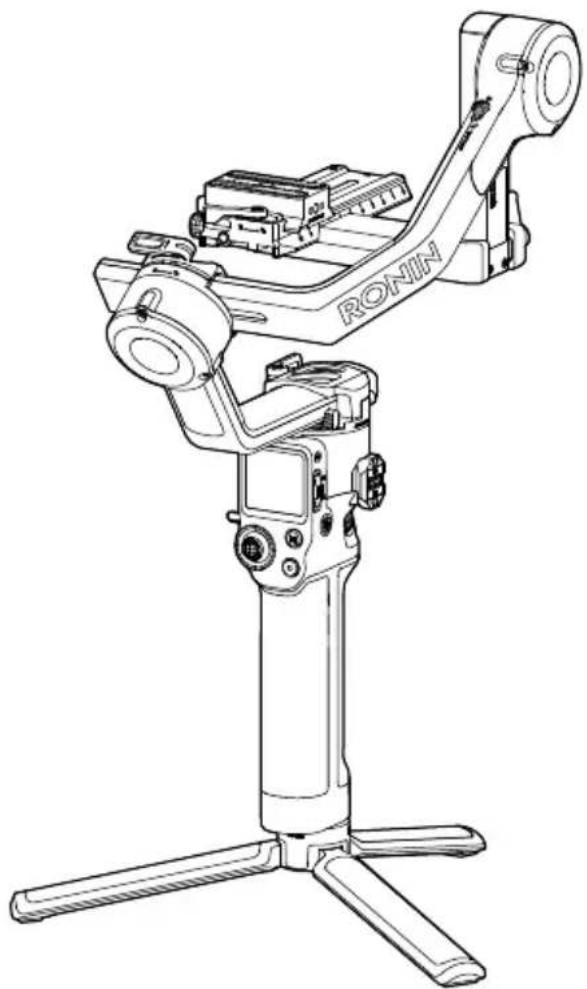
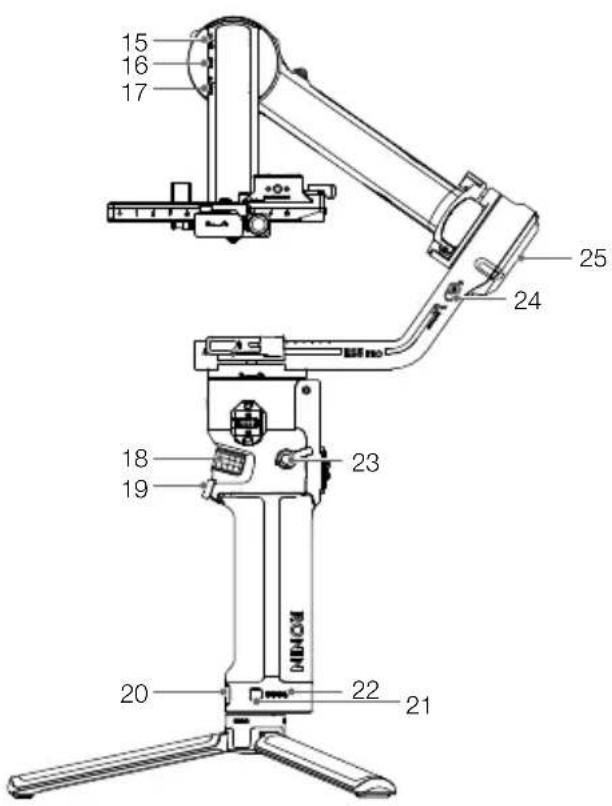
Schéma du DJI RS 3 Pro
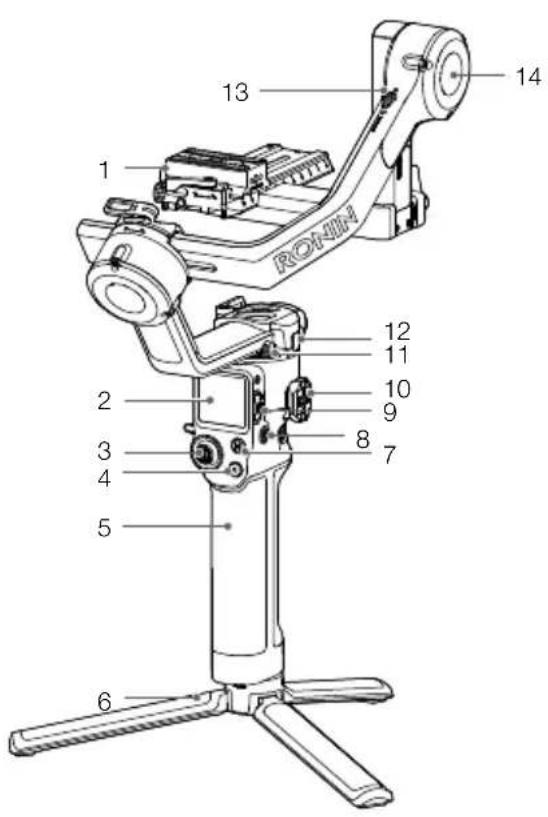
- Plaque de dégagement rapide supérieure/inférieure
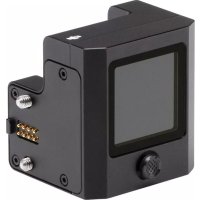
- Écran tactile OLED couleur de 1,8 pouce
- Joystick
- Bouton de contrôle de l'appareil photo
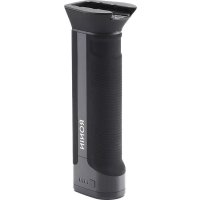
- Poignée BG30 (batterie intégrée avec filetage 1/4"-20)
- Poignée / trépied supplémentaire
- Bouton d'alimentation
- Interrupteur de mode du cardan
- Accessoires supplémentaires pour Ronin (RSA)/port NATO
- Verrou de rotation gauche-droite
- Réglage de l'angle de rotation gauche-droite
- Verrou d'inclinaison
- Réglage de l'angle d'inclinaison
- Port de contrôle de caméra RSS (USB-C)
- Port d'alimentation (USB-C)
- Port de transmission vidéo / télémètre LiDAR (USB-C)
- Bouton avant
- Bouton GO
- Port d'alimentation (USB-C)
- Bouton marche/arrêt de la batterie
- Témoin de niveau de batterie
- Levier de verrouillage de la poignée / bouton de sécurité
- Verrou d'inclinaison à droite
- Molette de réglage de l'inclinaison gauche/droite
Première utilisation
Chargement de la batterie
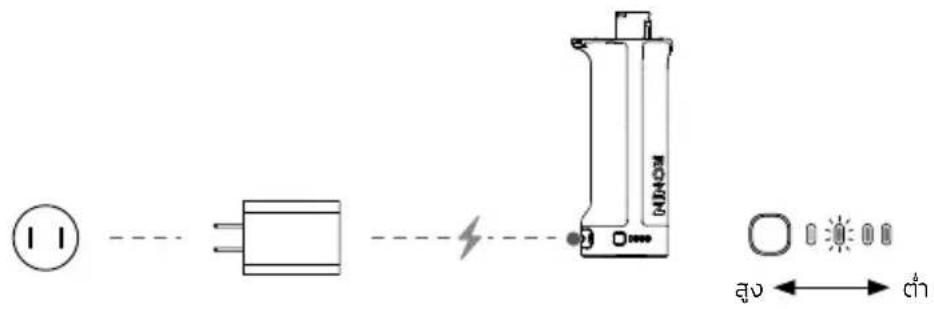
Avant la première utilisation, chargez la poignée-batterie via le port d'alimentation à l'aide du câble de charge (fourni) et d'un adaptateur USB (non fourni). Il est recommandé d'utiliser un adaptateur USB prenant en charge QC 2.0 et PD (jusqu'à 24 W).
Pendant la charge et l'utilisation, le témoin de niveau de batterie indique le niveau de la batterie. Lorsqu'il n'est pas utilisé, appuyez sur le bouton pour vérifier le niveau de la batterie.
Installation de la poignée / du trépied supplémentaire
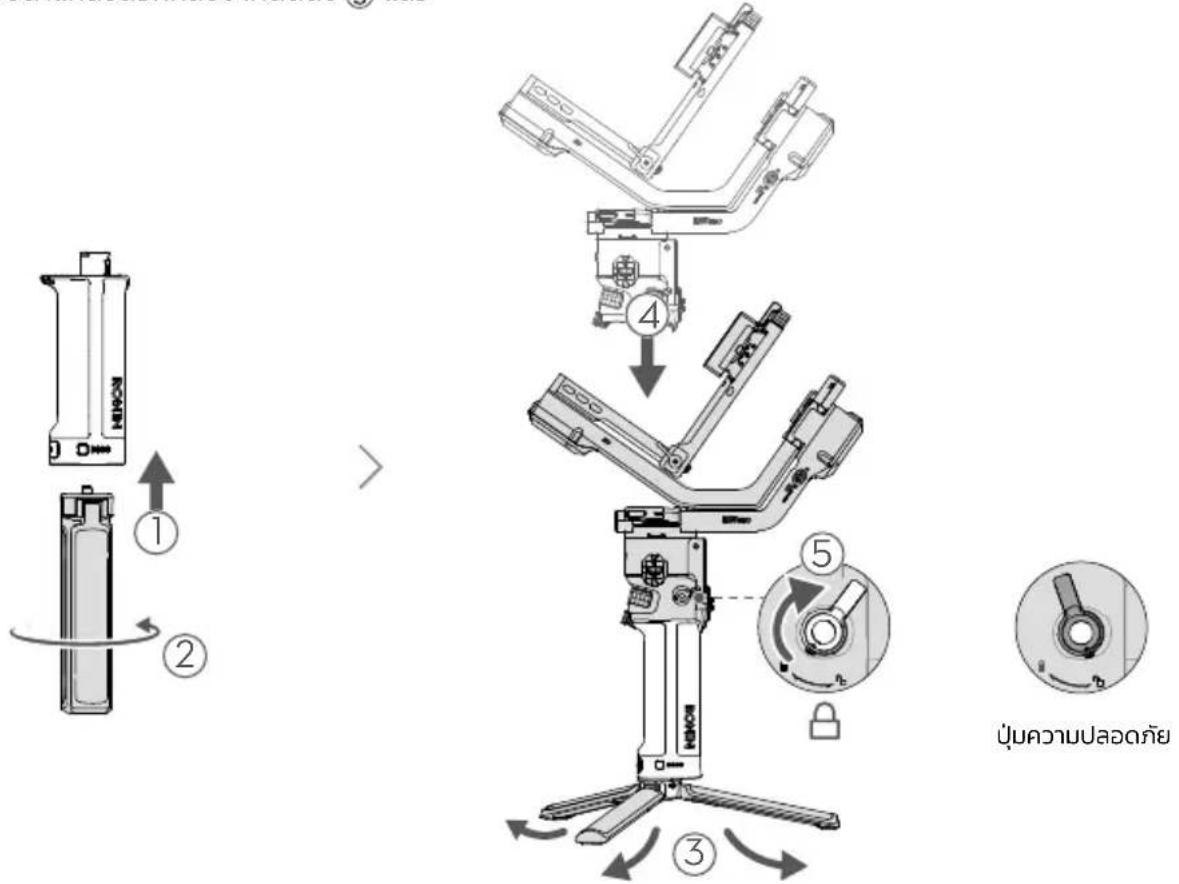
- Connectez la poignée / le trépied supplémentaire à la poignée ①, serrez fermement ②, puis dépliez le trépied ③.
- Insérez la poignée dans le cardan comme indiqué ④. Assurez-vous que le levier de la poignée est en position déverrouillée, puis passez en position verrouillée après l'installation ⑤.
Pour déverrouiller le cardan, faites glisser l'interrupteur vers la position de déverrouillage, maintenez le groupe de sécurité enfoncé, puis tirez la poignée pour la retirer du cardan.
Activation
Le DJI RS 3 Pro doit être activé via l'application Ronin. Suivez les étapes ci-dessous pour activer le RS 3 Pro :
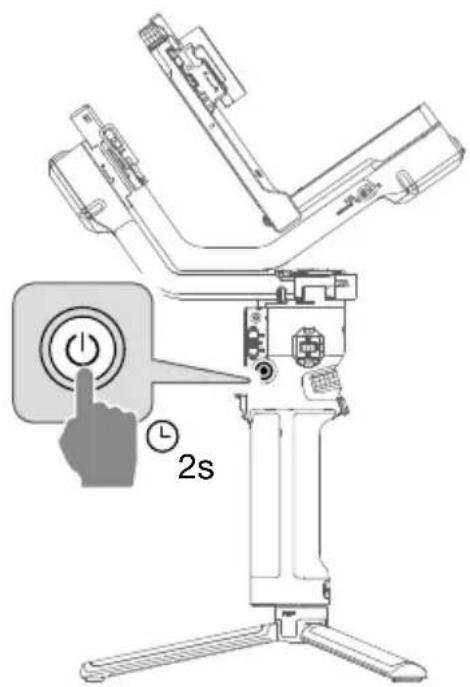
- Maintenez le bouton d'alimentation enfoncé pour allumer le RS 3 Pro et sélectionnez la langue sur l'écran tactile.
- Scannez le code QR à l'écran pour télécharger l'application Ronin. Si vous avez déjà effectué le processus d'activation, le cardan se déverrouillera automatiquement et affichera les instructions à l'écran.
- Activez le Bluetooth sur votre téléphone. Ouvrez l'application Ronin et connectez-vous avec votre compte DJI. Sélectionnez DJI RS 3 Pro, saisissez le mot de passe par défaut 12345678 et activez le cardan selon les instructions. Une connexion Internet est requise pour l'activation. Le cardan se déverrouillera automatiquement après une activation réussie.

Le DJI RS 3 Pro peut être utilisé sans activation jusqu'à cinq fois. Après cela, une activation est nécessaire pour continuer à l'utiliser.
Mise à jour du firmware
Si un nouveau firmware est disponible, vous recevrez une notification de l'application Ronin. Mettez à jour le firmware selon les instructions à l'écran. Ne éteignez pas le cardan et ne quittez pas l'application pendant la mise à jour du firmware.
L'application Ronin vous informera si la mise à jour a réussi. Si la mise à jour échoue, redémarrez le cardan et l'application Ronin, puis réessayez.

- Assurez-vous que le cardan a suffisamment de batterie avant de procéder à la mise à jour.
- Assurez-vous que votre téléphone est connecté à Internet lors de la mise à jour.
- Ne éteignez pas le cardan pendant la mise à jour.
- Les verrous d'axe se verrouillent automatiquement au début de la mise à jour. Il est normal que les axes se verrouillent ou se déverrouillent pendant le processus.
Installation de la caméra
Caméras et objectifs compatibles
Le DJI RS 3 Pro a été rigoureusement testé pour supporter une charge utile de 4,5 kg. Assurez-vous que le poids total de la caméra, de l'objectif et des accessoires supplémentaires ne dépasse pas 4,5 kg. Pour la liste de compatibilité la plus récente avec les caméras Ronin, veuillez vous référer au site officiel de DJI (https://www.dji.com/support/compatibility).
Installation de la caméra
Préparez la caméra avant de l'installer sur le DJI RS 3 Pro. Retirez le capuchon d'objectif et vérifiez que la batterie et la carte mémoire sont insérées dans la caméra.
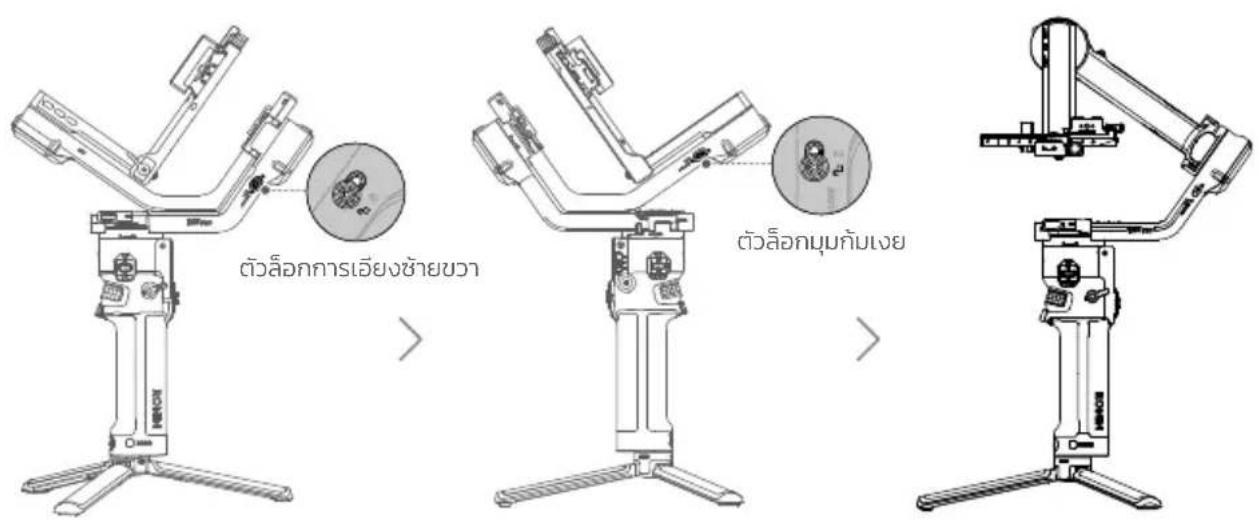
Assurez-vous que le DJI RS 3 Pro est éteint ou en mode veille avant d'installer la caméra. Faites pivoter le verrou de la plaque de dégagement rapide et le verrou d'inclinaison gauche-droite vers la position déverrouillée, puis ajustez la position du cardan. Ensuite, faites pivoter les deux verrous vers la position verrouillée.
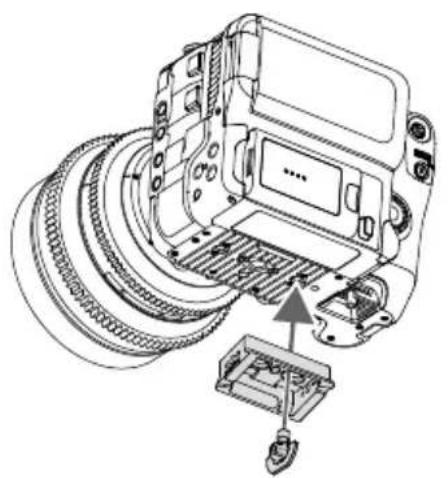
1. Installez la plaque de dégagement rapide supérieure
Fixez la plaque de dégagement rapide supérieure à la caméra en serrant la vis.
2. Installez la plaque de dégagement rapide inférieure et le support d'objectif
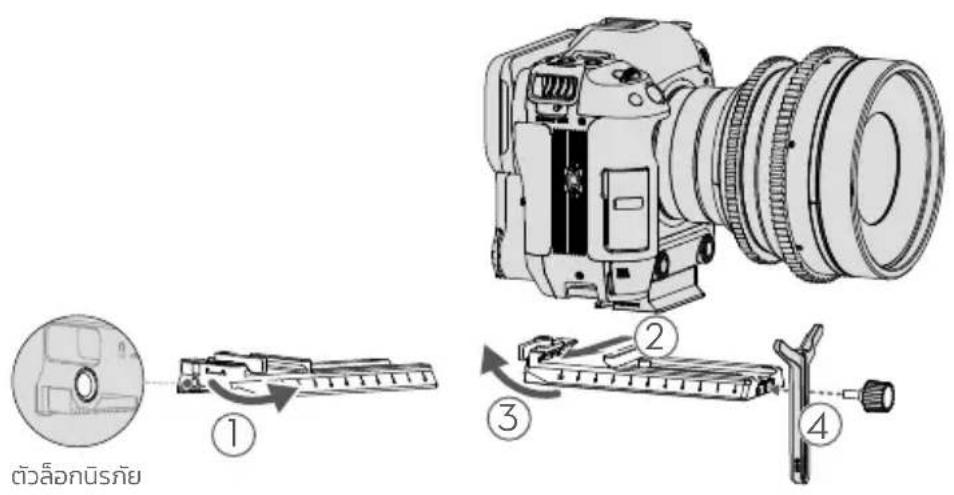
Faites glisser le levier sur la plaque de dégagement rapide inférieure vers la position déverrouillée ①, puis insérez la caméra ②.
Faites glisser le levier vers la position verrouillée ③. Une fois verrouillée, fixez le support d'objectif à la plaque de dégagement rapide inférieure ④. Il est recommandé d'utiliser le support d'objectif lorsque vous utilisez un objectif long ou lourd, et de l'utiliser avant d'activer le mode SuperSmooth.
Pour retirer la caméra de la plaque de dégagement rapide inférieure, faites glisser le levier vers la position déverrouillée, puis retirez la caméra tout en appuyant sur le bouton de sécurité situé sur le côté du levier.
3. Installez la caméra sur le cardan
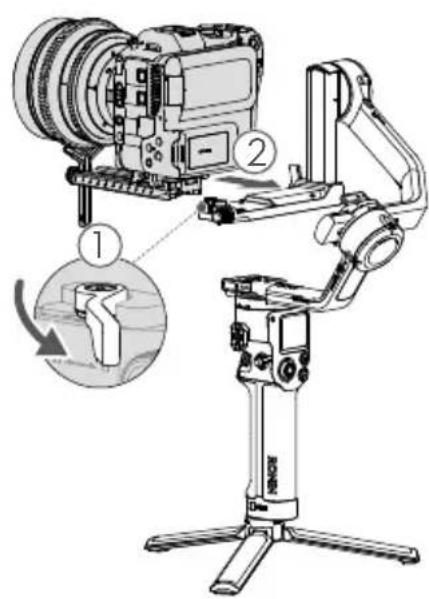
Faites glisser le levier sur la plaque de la caméra vers la position déverrouillée ① et insérez la plaque de dégagement rapide inférieure ②. Faites glisser le levier vers la position verrouillée ③ lorsque la caméra est équilibrée.
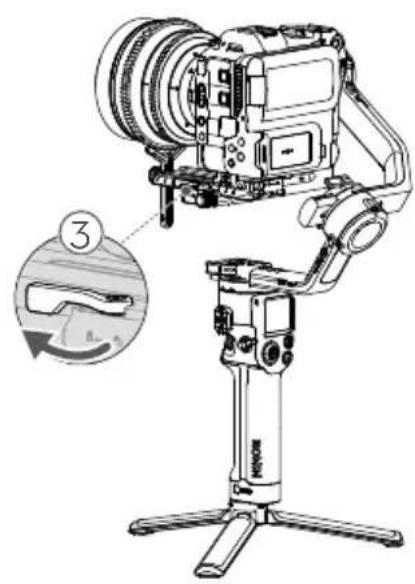
Pour retirer la plaque de dégagement rapide inférieure, faites glisser le levier sur la plaque de la caméra vers la position déverrouillée, puis retirez la plaque de dégagement rapide inférieure tout en appuyant sur le bouton de sécurité situé sur la plaque.
4. Connexion de la caméra
Le DJI RS 3 Pro prend en charge la connexion sans fil de la caméra via Bluetooth. Le contrôle de la caméra peut être utilisé sans câble de connexion. Balayez vers le bas depuis le haut de l'écran tactile sur l'écran d'accueil pour accéder au centre de contrôle, puis touchez l'icône Bluetooth et touchez Connecter. Le cardan et la caméra commenceront à s'apparier. L'icône Bluetooth deviendra bleue pour indiquer que la connexion a réussi.
Pour les caméras Sony, il est nécessaire d'activer le contrôle Bluetooth à distance avant de se connecter au cardan.
Pour les caméras Canon, il faut activer le mode télécommande pour le mode photo ou le mode vidéo avant de se connecter au cardan.
Pour les caméras BMPCC, un mot de passe est requis avant de se connecter au cardan.
Veuillez consulter la liste de compatibilité avec la série Ronin pour des réglages supplémentaires de la caméra lors de l'utilisation de la connexion Bluetooth.
Choisissez le câble de contrôle de caméra adapté au type de caméra. Pour les caméras qui ne prennent pas en charge le Bluetooth, branchez une extrémité du câble sur la caméra et l'autre extrémité sur le port de contrôle de caméra RSS du cardan.

• Consultez la liste de compatibilité avec la série Ronin pour les modèles de caméras pris en charge. Certains câbles de contrôle de caméra doivent être achetés séparément.
Réglage de l'équilibre
Un réglage approprié de l'équilibre est essentiel pour obtenir les meilleures performances du DJI RS 3 Pro. Un bon équilibre est crucial pour la prise de vue avec le DJI RS 3 Pro lors de mouvements rapides ou d'accélérations, et il permet également une durée de fonctionnement de la batterie plus longue. Il y a trois axes à équilibrer correctement avant de mettre sous tension le DJI RS 3 Pro et de configurer le logiciel.
Avant le réglage de l'équilibre
- La caméra doit être entièrement configurée en connectant tous les accessoires et câbles avant de monter et d'équilibrer la caméra sur le cardan. Si la caméra a un capuchon d'objectif, retirez-le avant l'équilibrage. Si vous utilisez un objectif à zoom optique, allumez la caméra avant l'équilibrage. Si vous utilisez un objectif à focale variable, choisissez la focale.
- Assurez-vous que le cardan est équilibré avec tous les accessoires installés. Consultez le manuel d'utilisation des accessoires concernés pour les procédures d'installation.
- Vérifiez que le DJI RS 3 Pro est éteint ou en mode veille avant de procéder à l'équilibrage.
Procédure d'équilibrage
La procédure d'équilibrage est la même, que des accessoires soient installés ou non.
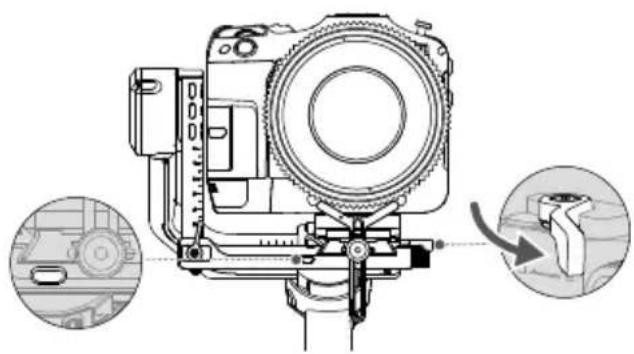
1. Équilibrer l'axe d'inclinaison avant-arrière
a. Déverrouillez l'axe d'inclinaison ① et desserrez la molette de la plaque de montage ②. b. Tournez l'axe d'inclinaison pour que l'objectif de la caméra soit orienté vers le haut. Assurez-vous que la caméra ne penche ni vers l'avant ni vers l'arrière. Si la caméra penche vers l'avant, faites-la glisser vers l'arrière ③. Si elle penche vers l'arrière, faites-la glisser vers l'avant ③. c. Serrez la molette de la plaque de montage tout en maintenant la caméra orientée vers le haut. L'axe d'inclinaison est équilibré lorsque la caméra reste stable dans cette position.
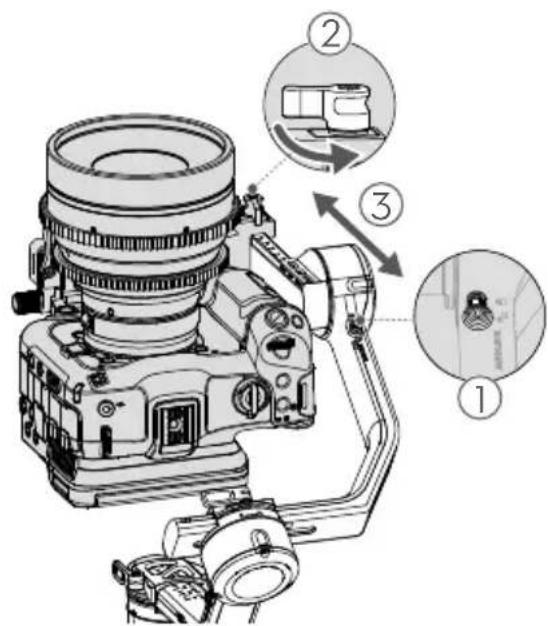
2. Équilibrer l'axe de roulis
a. Tournez l'axe d'inclinaison pour que l'objectif soit orienté vers l'avant. Basculez le verrou sur la position déverrouillée ①. b. Assurez-vous que la caméra ne penche ni vers l'avant ni vers l'arrière. Si elle penche vers l'avant, faites-la glisser vers l'arrière en tournant la molette ②. Si elle penche vers l'arrière, faites-la glisser vers l'avant. c. Basculez le verrou sur la position verrouillée. L'axe de roulis est équilibré lorsque la caméra reste stable lorsqu'elle est inclinée à 45° vers le haut ou vers le bas. d. Verrouillez l'axe de roulis.
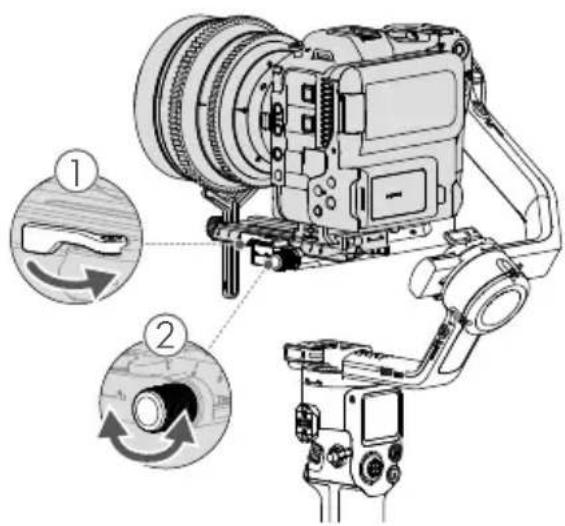
3. Équilibrer l'axe de panoramique horizontal
a. Déverrouillez l'axe de panoramique horizontal ①. Basculez le verrou sur le bras de réglage du panoramique horizontal sur la position déverrouillée ②. b. Vérifiez le sens de rotation du moteur de réglage de l'angle. Si l'objectif tourne vers la gauche, déplacez la caméra vers la droite ③. S'il tourne vers la droite, déplacez la caméra vers la gauche ③. c. Basculez le verrou sur le bras de réglage du panoramique horizontal sur la position verrouillée. L'axe de panoramique horizontal est équilibré lorsque la caméra reste stable. d. Verrouillez l'axe de panoramique horizontal.
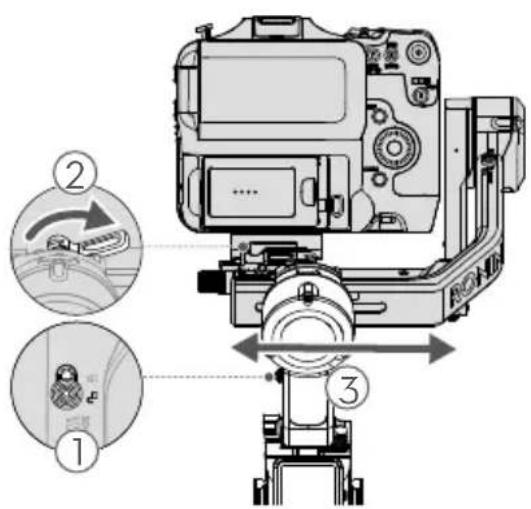
4. Équilibrer l'axe de rotation horizontale
a. Déverrouillez l'axe de rotation horizontale ①. Basculez le verrou sur le bras de réglage de la rotation horizontale sur la position déverrouillée ②. b. En tenant la poignée, inclinez le DJI RS 3 Pro vers l'avant et faites pivoter le bras de rotation horizontale pour qu'il soit face à vous. c. Vérifiez le mouvement du bras de rotation horizontale. Si l'objectif tourne vers la gauche, poussez l'axe de rotation horizontale vers la droite ③. S'il tourne vers la droite, poussez-le vers la gauche ③. d. Basculez le verrou sur le bras de réglage de la rotation horizontale sur la position verrouillée. L'axe de rotation horizontale est équilibré lorsque la caméra reste stable lors des rotations horizontales tout en ajustant la poignée.
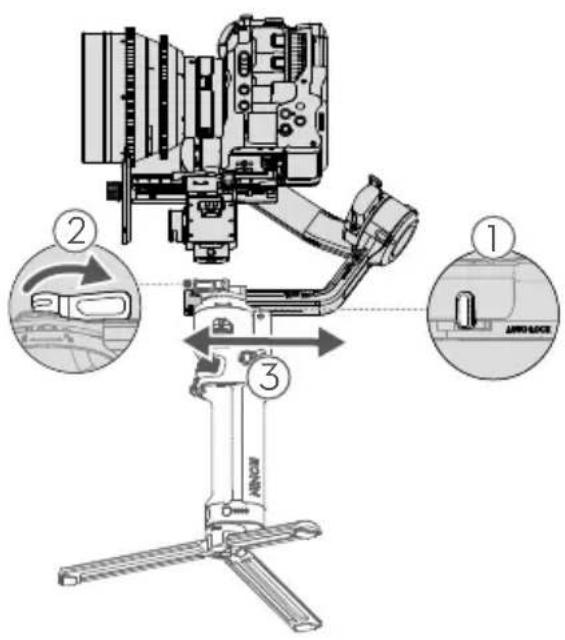

- Si vous installez un système de caméra plus long, vous devez utiliser le contrepoids d'axe de roulis DJI R. Visitez la boutique officielle DJI pour acheter le contrepoids.
- Vous pouvez déplier les leviers sur les moteurs de rotation horizontale et de panoramique horizontal pour ajuster la tension.
MODE MALETTE (Briefcase Mode)
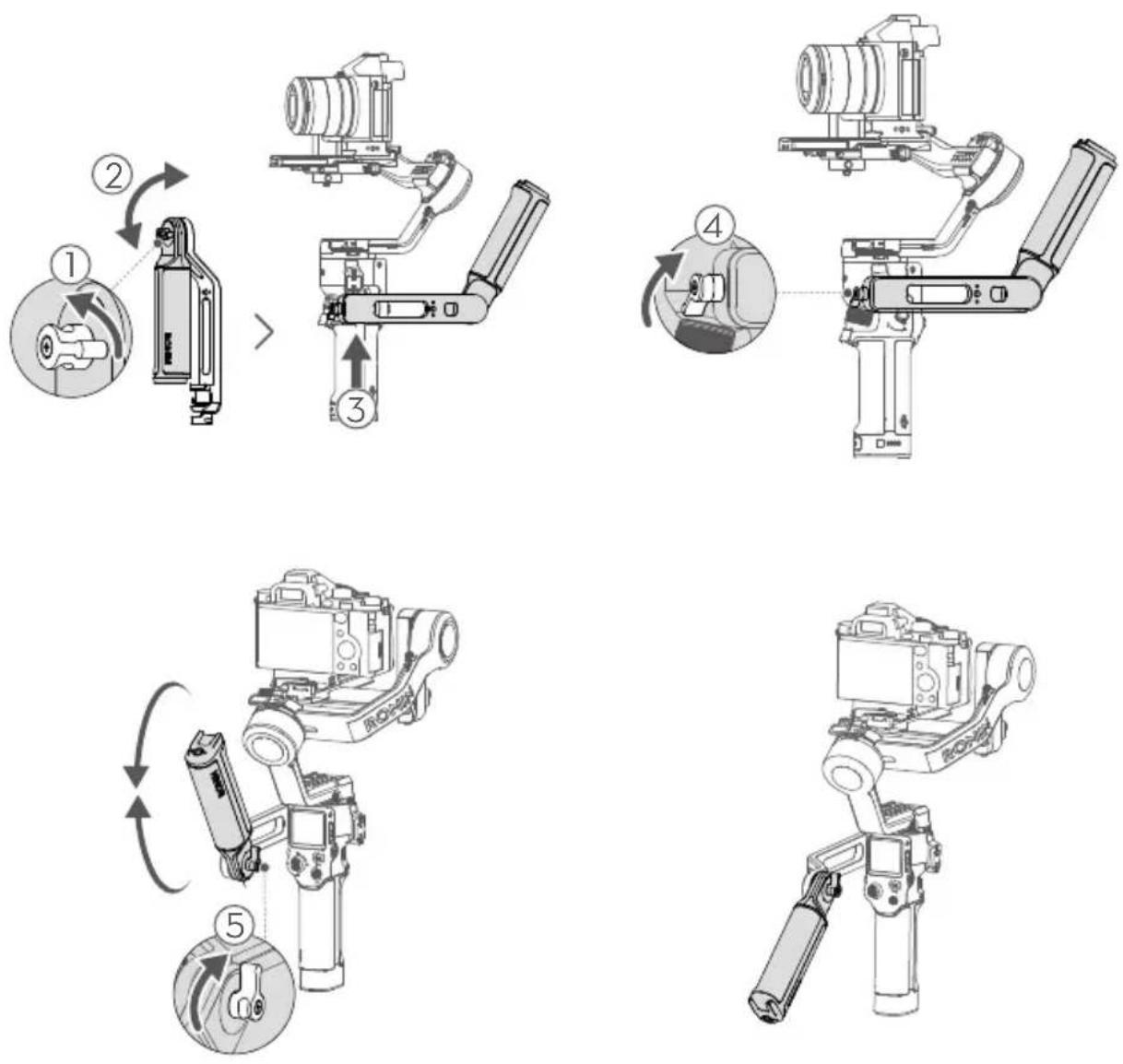
Le mode malette peut être activé après l'équilibrage. L'angle du mode malette peut être ajusté à l'aide de la molette. Le support froid et le support 1/4"-20 peuvent être connectés à un moniteur externe pour faciliter la prise de vue, ce qui rend les mouvements de la caméra à angle bas plus faciles.
Réglage automatique
Le réglage automatique fournit la friction appropriée pour les moteurs en fonction de la charge, afin d'obtenir des performances optimales pour la nacelle. La nacelle est prête à l'emploi après le réglage automatique.
Appuyez longuement sur le bouton d'alimentation pour allumer le cardan, ou appuyez une ou deux fois pour passer en mode veille. Ensuite, maintenez le bouton M enfoncé tout en appuyant pour démarrer le réglage automatique. Vous pouvez également activer le réglage automatique en touchant ShiCoupon Réglage automatique sur l'écran tactile.

Placez le cardan sur une surface plane. Ne touchez pas le cardan pendant le réglage automatique. Il est normal que le cardan vibre et émette des sons pendant le réglage automatique.
Utilisation
Boutons et ports
Bouton d'alimentation
Appuyez longuement pour allumer ou éteindre l'appareil. Appuyez une ou deux fois pour entrer ou sortir du mode veille.
Bouton de mode du cardan
Basculez pour changer le mode du cardan entre PF, PTF et FPV.
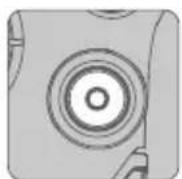
Bouton de contrôle de l'obturateur
Après avoir connecté l'appareil photo, appuyez une fois pour la mise au point automatique, appuyez une fois pour démarrer ou arrêter l'enregistrement, et maintenez enfoncé pour prendre une photo.

Consultez la liste de compatibilité avec les séries Ronin pour des informations détaillées sur les fonctions de l'appareil photo prises en charge.
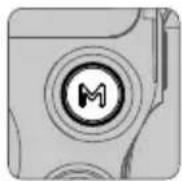
M
Appuyez une fois pour verrouiller ou déverrouiller le joystick. Par défaut, vous pouvez modifier ce réglage via l'écran tactile.
Maintenez enfoncé pour entrer en mode Sport. Maintenez enfoncé et appuyez deux fois pour rester en mode Sport. Répétez pour quitter le mode Sport. En mode Sport, la vitesse de suivi du cardan augmente considérablement, idéal pour filmer des sujets en mouvement rapide et soudain.
Maintenez le bouton M enfoncé tout en appuyant pour démarrer le réglage automatique. Relâchez le bouton lorsque le réglage automatique commence.
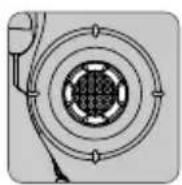
Joystick
Poussez vers le haut ou vers le bas pour contrôler le mouvement de l'axe d'inclinaison (réglage par défaut). Poussez vers la gauche ou vers la droite pour contrôler le mouvement de l'axe de panoramique (réglage par défaut).

Vous pouvez configurer le mode de contrôle du joystick et la direction dans l'application Ronin.
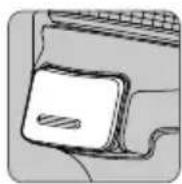
Bouton Go
Maintenez enfoncé pour entrer en mode verrouillage, puis touchez l'écran tactile pour rester en mode verrouillage, puis relâchez.
Appuyez deux fois pour recentrer le cardan à chaque fois.
Appuyez une fois pour faire pivoter le cardan de 180° afin que la caméra soit face à vous (mode selfie).
Appuyez deux fois pour lancer ActiveTrack (nécessite le DJI LiDAR Range Finder (RS) ou le système de transmission d'image DJI Ronin Image Transmitter pour être activé).
ou le système de transmission d'image DJI Ronin Image Transmitter pour être activé.
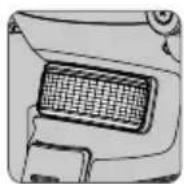
Molette avant
Tournez pour contrôler la mise au point/le zoom via le câble, ce qui est le réglage par défaut. Vous pouvez modifier les réglages via l'écran tactile.

Consultez la liste de compatibilité avec la série Ronin pour des informations détaillées sur les fonctions prises en charge.
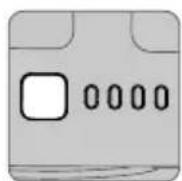
Bouton de niveau de batterie
Appuyez une fois pour vérifier le niveau de batterie.
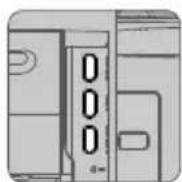
Port de contrôle caméra RSS : pour connecter la caméra.
Port moteur de mise au point : pour connecter le moteur de mise au point.
Transmission vidéo / télémètre LiDAR :
Pour connecter le système de transmission vidéo DJI Video Transmitter, le système de transmission d'image DJI Ronin Image Transmitter ou le télémètre DJI LiDAR Range Finder.
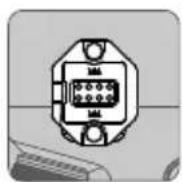
Accessoires de la série Ronin (RSA) / port NATO
Pour connecter la molette de mise au point DJI R, la poignée double DJI R Twist ou la poignée à tête DJI RS.
Verrouillage automatique de l'axe
Le système de verrouillage automatique de l'axe peut être réglé pour se replier et se verrouiller lors de la mise sous/hors tension, et pour se recentrer et se verrouiller lorsque le RS 3 Pro entre ou sort du mode veille. L'axe se déverrouille automatiquement après la mise sous tension et se verrouille lorsque le bouton d'alimentation est enfoncé une ou deux fois. Le mouvement de verrouillage de l'axe peut être réglé dans le menu de l'écran tactile. Vous pouvez verrouiller/déverrouiller l'axe manuellement.
Écran tactile
Page d'accueil
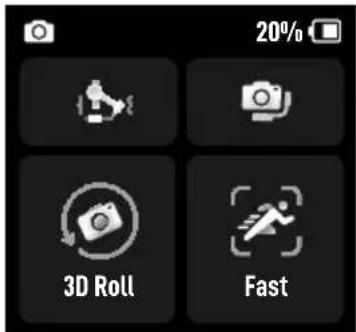
État de la caméra : indique si le câble de contrôle de la caméra est connecté.
Niveau de batterie : affiche le niveau de batterie actuel du cardan. L'icône 📋 indique que la batterie est chargée avec un chargeur normal. L'icône 📋 indique que la batterie est chargée avec un chargeur rapide.

Réglage automatique
Utilisez le réglage automatique après avoir équilibré le cardan. La valeur de friction sera déterminée par la charge utile du cardan. Utilisez Auto Tune pour détecter automatiquement la valeur de friction après l'équilibrage.
La valeur de friction affichera la friction des trois axes sur la page de réglage automatique. Sélectionnez le mode Normal ou SuperSmooth. Le mode Normal convient à la plupart des situations. Le mode SuperSmooth convient aux situations avec des mouvements rapides. Il est recommandé d'utiliser le support de lentille lors de l'utilisation de SuperSmooth. Avant le réglage automatique, le processus de réglage automatique prend environ 15 à 30 secondes.
Le réglage de la friction du moteur vous permet d'ajuster finement la puissance utilisée par les moteurs. Notez qu'ils répondent et équilibrent le poids sur chaque axe. Assurez-vous de laisser un espace supplémentaire pour garantir la stabilité à tout moment. Si la valeur de friction est trop élevée, le cardan peut trembler. Si la valeur est trop faible, les performances du cardan seront affectées.

Utilisez la fonction de réglage automatique après avoir équilibré la caméra, changé la distance focale de l'objectif, ou si le cardan a perdu son équilibre après un changement d'objectif.

État d'équilibre
Lorsque la barre d'état est verte, le cardan est équilibré. Si la barre d'état est jaune, le cardan est légèrement déséquilibré. La barre d'état est rouge lorsque le cardan est fortement déséquilibré. Dans ce cas, rééquilibrez l'axe déséquilibré. Pour vérifier l'équilibre de l'axe de rotation gauche-droite, inclinez le cardan de 15° vers la gauche ou la droite, puis vérifiez la barre d'état.

Mode de suivi
Le mode de suivi par défaut peut être commuté entre PF, PTF et FPV à l'aide du commutateur de mode du cardan. La molette de réglage d'angle de tangage contrôle le mouvement de l'axe de tangage. La molette de réglage d'angle de rotation contrôle le mouvement de l'axe de rotation. La molette de réglage d'angle de roulis contrôle le mouvement de l'axe de roulis.
PF : Suivi de rotation. Seul l'axe de rotation suit le mouvement de la poignée. Convient à diverses situations telles que la photographie d'exploration, la photographie d'arc, ou les mouvements de gauche à droite.
PTF : Suivi de rotation et de tangage. Les axes de rotation et de tangage suivent le mouvement de la poignée. Convient aux situations où la caméra monte, descend ou est inclinée.
FPV : Suivi de rotation, de tangage et de roulis. Les trois axes suivent le mouvement de la poignée. Convient à diverses situations lors de la rotation de la caméra ou de la prise de vue sous différents angles. En mode FPV, choisissez parmi les modes 3D Roll 360, Portrait et Custom.
3D Roll 360 : Active la prise de vue vidéo avec rotation de la caméra à 360°. L'axe de tangage pivote de 90°.
Pour que l'objectif de la caméra soit orienté vers le haut, poussez le joystick vers la gauche ou la droite pour démarrer le 3D Roll 360. Poussez le joystick deux fois rapidement vers la gauche ou la droite pour déclencher la rotation automatique. Pendant la rotation automatique, appuyez deux ou trois fois sur le déclencheur pour arrêter la rotation.
Portrait : Permet de prendre des vidéos en mode portrait. L'axe de tangage pivote de 90° pour que l'objectif soit orienté vers le haut, et l'axe de rotation pivote de 90° pour la prise de vue vidéo en mode portrait.
Personnalisé : Active ou désactive chaque axe selon vos besoins. Le mode verrouillage est activé lorsque les trois axes sont désactivés. Les trois axes ne suivront pas le mouvement de la poignée en mode verrouillage.

Tenez le cardan verticalement pour prendre des photos en mode portrait. Le joystick ne peut pas contrôler les mouvements du cardan en mode portrait.

Vitesse de suivi
Touchez pour sélectionner la vitesse de suivi. L'utilisateur peut choisir rapide, moyenne, lente ou personnalisée, et utiliser l'icône en haut à droite de l'écran tactile pour ajuster la vitesse.
Glisser vers le haut : écran des paramètres du cardan
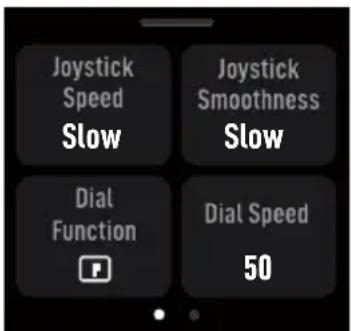
Faites glisser votre doigt vers le haut pour accéder à l'écran des paramètres du cardan.
Vitesse du joystick : permet à l'utilisateur de contrôler la vitesse du joystick pour le cardan. L'utilisateur peut choisir rapide, moyen, lent ou personnalisé, et utiliser l'icône à droite de l'écran tactile pour ajuster la vitesse. Plus la valeur est élevée, plus le joystick répond rapidement.
Fluidité du joystick : permet à l'utilisateur de contrôler la sensibilité de réponse du cardan. Plus la valeur de fluidité est faible, plus les mouvements du cardan sont nets.
Fonctions de la molette : permet à l'utilisateur de définir la fonction de la molette avant. L'utilisateur peut choisir de contrôler la mise au point du moteur, la mise au point/zoom par câble, l'ISO, l'ouverture, la vitesse d'obturation, l'inclinaison gauche/droite, le panoramique gauche/droite et l'angle de rotation.
Vitesse de la molette : permet à l'utilisateur de définir la vitesse de réponse de la fonction définie pour la molette avant.
Fluidité de la molette : plus la valeur de fluidité est élevée, plus les mouvements sont fluides.
Inverser la molette : la direction de la molette peut être définie sur inversée.
Bouton M : peut être défini pour verrouiller l'écran, prendre une photo, ou la fonction LiDAR AF/MF (bascule entre la mise au point automatique et manuelle avec le DJI LiDAR Range Finder installé).
Glisser vers le bas : centre de contrôle
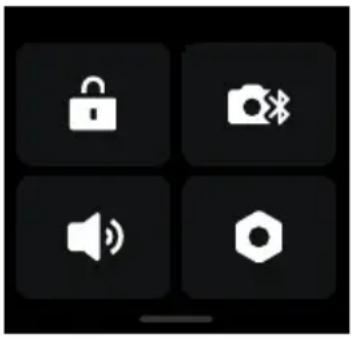
Faites glisser votre doigt vers le bas depuis le haut de l'écran pour accéder au centre de contrôle.
Verrouillage de l'écran
Balayez l'écran pour le verrouiller et éviter toute utilisation accidentelle. Balayez vers le haut pour déverrouiller l'écran tactile après avoir activé le verrouillage de l'écran.
Bluetooth
Appuyez sur l'icône pour connecter l'appareil photo via Bluetooth. Appuyez pour connecter et appairer le Bluetooth du cardan et de l'appareil photo. L'icône devient bleue après une connexion réussie.

Le cardan peut être connecté à une seule caméra à la fois.
Mode silencieux
Activez pour couper tous les sons, y compris les alertes. Impossible de couper le son du moteur et de verrouiller l'axe.
Paramètres système
Désactiver le selfie : empêche d'entrer accidentellement en mode selfie et d'interrompre l'enregistrement. Si désactivé, l'entrée en mode selfie ne sera pas possible. Si vous appuyez trois fois.
Orbit Follow : ajuste le mouvement pour qu'il soit fluide après la prise de photos en arc.
Verrouillage automatique : permet de régler pour recentrer et verrouiller, ou ne pas bouger lors de la mise sous/hors tension. Peut être réglé pour recentrer et verrouiller, ou ne pas bouger lors de l'entrée ou de la sortie du mode veille.
Mode poussée : activez pour contrôler manuellement l'axe d'inclinaison et l'axe de rotation gauche-droite.
Calibration horizontale : à utiliser lorsque le cardan est stable mais pas de niveau. Si le problème persiste, utilisez le réglage manuel.
Points de fin de course du moteur de mise au point : permet de sélectionner le calibrage du moteur de mise au point, et de définir manuellement les points de fin de course du moteur de mise au point ou de les désactiver.
Vérification automatique du cardan : touchez pour analyser et envoyer les informations d'état du cardan.
Restaurer les paramètres : touchez pour restaurer les paramètres du cardan et le mot de passe Bluetooth aux valeurs par défaut.
Langue : choisissez la langue dans l'interface : chinois (simplifié), anglais, chinois (traditionnel), japonais, coréen, français, allemand, portugais brésilien, espagnol, thaï et russe.
Informations sur l'appareil : affiche le numéro de série, le nom et les informations de version.
Version du firmware : affiche la version du firmware du cardan et des accessoires connectés.
Glissez vers la gauche : l'écran de création
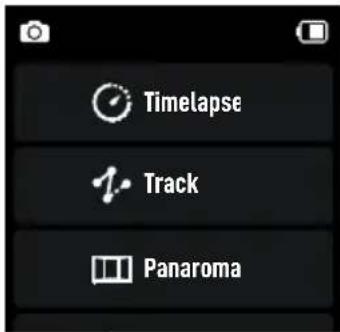
Glissez vers la gauche depuis le bord droit de l'écran pour accéder à l'écran de création.
Timelapse
En mode Timelapse, le DJI RS 3 Pro commande à l'appareil photo de prendre des photos fixes à intervalles définis et s'arrête automatiquement une fois terminé. Vous pouvez définir la durée et l'intervalle du Timelapse pour que le DJI RS 3 Pro calcule précisément le nombre de photos nécessaires. Vous pouvez également définir la durée de la vidéo après avoir défini le taux de lecture.
Motionlapse permet à l'utilisateur de définir jusqu'à cinq points de référence pour que la caméra se déplace et prenne des photos pendant le laps de temps.
Track
Track est conçu pour capturer des objets en mouvement avec jusqu'à 10 points de référence. Vous devez sélectionner les points de référence en déplaçant manuellement le cardan ou en utilisant le joystick, et appuyer sur + pour ajouter des points de référence.
Vous pouvez définir la durée et le temps de pause sur l'écran des paramètres des points de référence après avoir ajouté des points de référence, et vous pouvez également réinitialiser la position des points de référence. La durée indique le temps que le cardan met pour passer d'un point de référence à un autre. Le temps de pause indique la durée pendant laquelle le cardan reste immobile à un point de référence avant de passer au point suivant.
Panorama
Le mode Panorama permet à l'utilisateur de capturer une série d'images connectées avec un contrôle précis selon les paramètres. Ensuite, l'utilisateur peut créer une image panoramique à l'aide d'un logiciel de traitement d'image. La caméra capture des images connectées selon les intervalles définis. Lors de la sélection d'un panorama 3x3 ou 180° pour créer un panorama VR 720, l'utilisateur doit définir le type de capteur, la distance focale de l'objectif, le chevauchement et l'intervalle. Lors de la création d'un panorama personnalisé, l'utilisateur doit définir la distance de prise de vue, le type de capteur, la distance focale de l'objectif, le chevauchement et l'intervalle.

Il est recommandé de définir l'intervalle entre les prises de vue à plus d'une seconde par rapport au temps d'obturation pour éviter le flou lors de l'utilisation d'une exposition longue.
Glissez vers la droite : LiDAR/Transmission vidéo
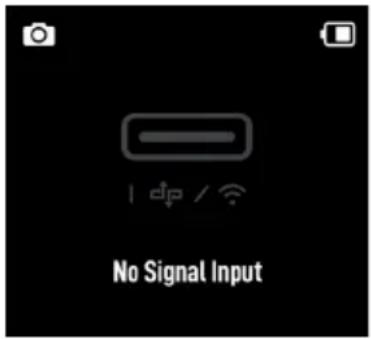
Glissez depuis le bord gauche de l'écran vers la droite pour accéder à l'écran LiDAR/Transmission vidéo.
Si aucun périphérique n'est connecté, le message « Aucun signal d'entrée » s'affiche à l'écran.
Lorsque le DJI LiDAR Range Finder est utilisé, la mise au point automatique et ActiveTrack Pro sont disponibles.
ActiveTrack et Force Mobile seront disponibles si le joystick est affiché sur l'écran tactile et l'application Ronin est utilisée.
DJI Ronin Image Transmitter

Veuillez consulter le manuel d'utilisation du DJI LiDAR Range Finder (RS) et du DJI Ronin Transmitter pour plus d'informations.
Réglages de l'application Ronin
L'application Ronin comprend les fonctions de l'écran tactile ainsi que d'autres fonctions du cardan et du DJI Ronin Image Transmitter. Les captures d'écran ci-dessous sont basées sur la version iOS de l'application.

Barre supérieure
Veille/Réveil : touchez pour activer ou désactiver le mode veille.
Mode suivi : affiche le mode de suivi actuel.
Niveau de batterie : affiche le niveau de batterie du cardan.

À propos
Paramètres : consultez votre compte, la langue et le guide de démarrage rapide.
Liste des appareils : affiche le numéro de série de l'appareil, l'achat de l'appareil et le mot de passe.
Micrologiciel : affiche la version du micrologiciel.

Académie
Regardez les tutoriels et lisez les documents du manuel.
Créer
Joystick virtuel
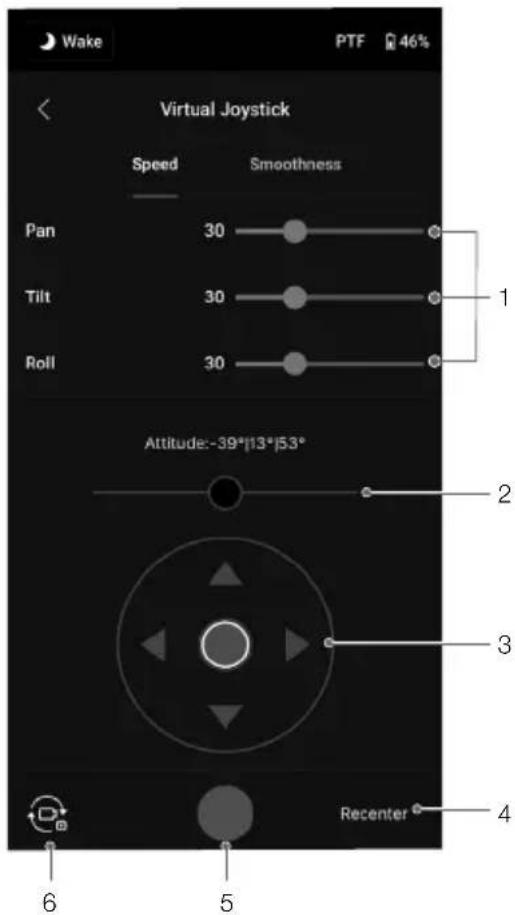
Utilisez le joystick virtuel dans l'application pour contrôler les mouvements du cardan et pour prendre des photos.
- Barre de contrôle : contrôlez la vitesse et la résistance du cardan en ajustant la vitesse du processeur de compétition. Cela permet à l'utilisateur d'ajuster la vitesse de rotation contrôlée à distance. La fluidité permet à l'utilisateur d'ajuster la sensibilité de réponse du cardan. Plus la valeur de fluidité est élevée, plus les mouvements du cardan sont réactifs.
- Bâton de roulis : contrôlez le mouvement de l'axe d'inclinaison gauche-droite du cardan à l'aide du joystick virtuel.
- Bâton panoramique/inclinaison : contrôlez le mouvement de l'axe de rotation gauche-droite et d'inclinaison avant-arrière du cardan à l'aide du joystick virtuel.
- Recentrer : appuyez pour recentrer le cardan.
- Bouton de prise de vue/enregistrement : appuyez pour prendre une photo ou enregistrer une vidéo.
- Bascule photo/vidéo : appuyez pour basculer entre le mode photo et le mode vidéo. Assurez-vous que ce mode correspond aux réglages de l'appareil photo.
Force Mobile
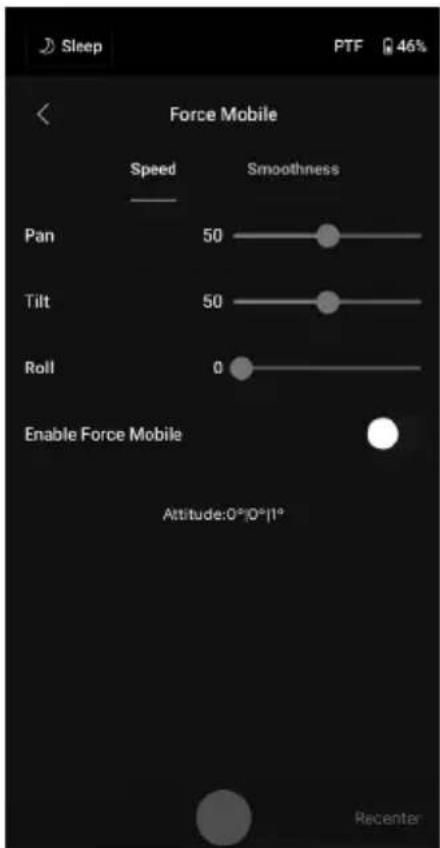
Force Mobile nécessite un support de téléphone et un téléphone mobile installé sur le trépied ou la poignée en position verticale. Après avoir activé cette fonction dans l'application Ronin, les mouvements du cardan peuvent être contrôlés en inclinant et en tournant votre téléphone mobile.
La vitesse détermine la relation entre la vitesse de rotation et l'angle. Lorsque la vitesse est réglée sur 50, l'angle de rotation du cardan et du téléphone mobile est de 1 pour 1. Le cardan se déplace du même angle que le téléphone. Lorsque la vitesse est réglée en dessous de 50, le cardan tourne plus lentement que les mouvements du téléphone. Lorsque la vitesse est réglée au-dessus de 50, le cardan tourne plus vite que le téléphone.
La fluidité permet à l'utilisateur de contrôler la sensibilité de réponse du cardan. Plus la valeur de fluidité est élevée, plus les mouvements du cardan sont réactifs.
Recentrer : appuyez pour recentrer le cardan.
Bouton de prise de vue/enregistrement : appuyez pour prendre une photo ou démarrer l'enregistrement vidéo.
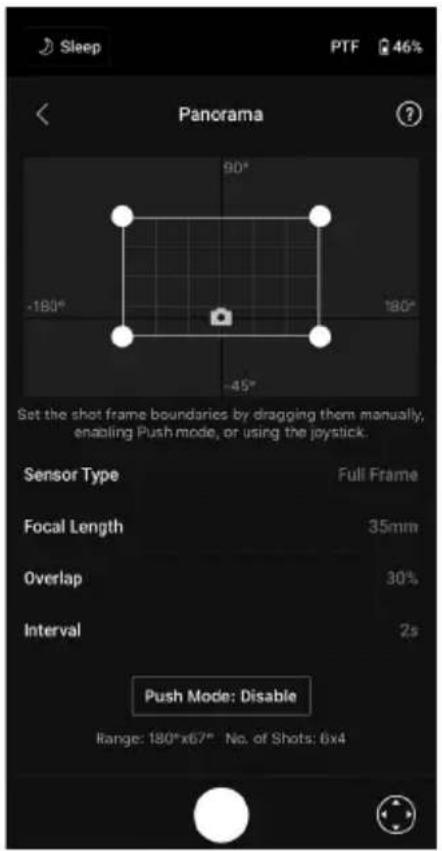
Panorama permet aux utilisateurs de capturer une série d'images fixes connectées avec un contrôle précis en fonction du type de capteur, de la distance focale de l'objectif, du chevauchement et de l'intervalle de temps.
Avant d'utiliser le mode Panorama, assurez-vous d'avoir connecté l'appareil photo et la nacelle à l'aide du câble de commande de l'appareil photo approprié (la connexion Bluetooth n'est pas prise en charge).
Overlap détermine le taux de chevauchement de chaque photo lors de la création d'un panorama.
Réglez l'intervalle entre les prises de vue à plus d'une seconde de temps d'obturation pour éviter les images floues lors d'une exposition longue.
Après avoir vérifié les réglages de l'appareil photo, vous pouvez définir la plage panoramique en faisant glisser les points blancs sur la grille, en ajustant manuellement la position de la nacelle ou en utilisant le joystick virtuel.
La plage complète couverte par les points de départ et d'arrivée et les images nécessaires pour composer le panorama sont affichées sur la grille. La plage de l'axe d'inclinaison dans Panorama est de -45° à +90° pour éviter de capturer la nacelle lors de la prise de vue, tandis que l'axe de rotation gauche-droite vous permet de capturer une rotation complète de 360°.
Appuyez sur le bouton de l'obturateur / d'enregistrement pour commencer.
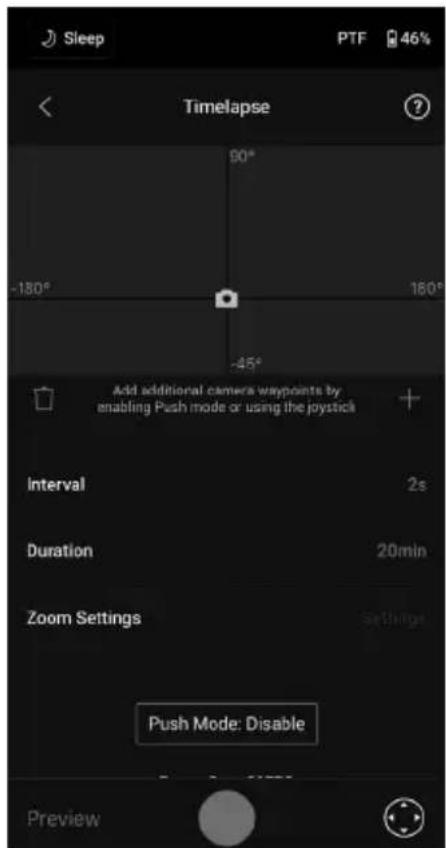
En mode Timelapse, le DJI RS 3 Pro commande à l'appareil photo de capturer des images fixes à intervalles définis et s'arrête automatiquement une fois terminé. Vous pouvez définir la durée du Timelapse et le taux de lecture pour que le DJI RS 3 Pro puisse calculer le nombre d'images requis.
Lorsque le mode Push est activé, l'utilisateur peut ajuster manuellement l'axe de rotation gauche-droite et l'axe d'inclinaison avant de démarrer le Timelapse. L'utilisateur peut faire pivoter le DJI RS 3 Pro pour modifier le cadrage de l'appareil photo et ajuster le cadre, et utiliser le joystick virtuel pour ajuster la direction de l'appareil photo.
Motionlapse permet à l'utilisateur de définir jusqu'à cinq points de référence pour que l'appareil photo se déplace pendant l'intervalle de temps.
Pour ajuster la position d'un point de référence, déplacez l'appareil photo vers la position souhaitée, puis appuyez sur l'icône + pour confirmer le point de référence. Vous pouvez également utiliser le joystick virtuel pour contrôler la rotation gauche-droite, l'inclinaison et le roulis.
Pour ajouter un autre point de référence, déplacez la nacelle vers le point de référence suivant, puis appuyez sur l'icône + au-dessus de la grille. Ensuite, pour supprimer un point de référence, sélectionnez-le et appuyez sur l'icône de la corbeille. Après avoir défini les points de référence, vous pouvez appuyer sur Aperçu pour vous assurer que Motionlapse fonctionne correctement, ou appuyer sur le bouton de l'obturateur / d'enregistrement pour commencer la prise de vue. Assurez-vous d'avoir connecté l'appareil photo et la nacelle à l'aide du câble de commande de l'appareil photo approprié.

Le contrôle du zoom n'est pas pris en charge lors de l'utilisation du moteur de mise au point DJI (2022) pendant l'intervalle de temps.
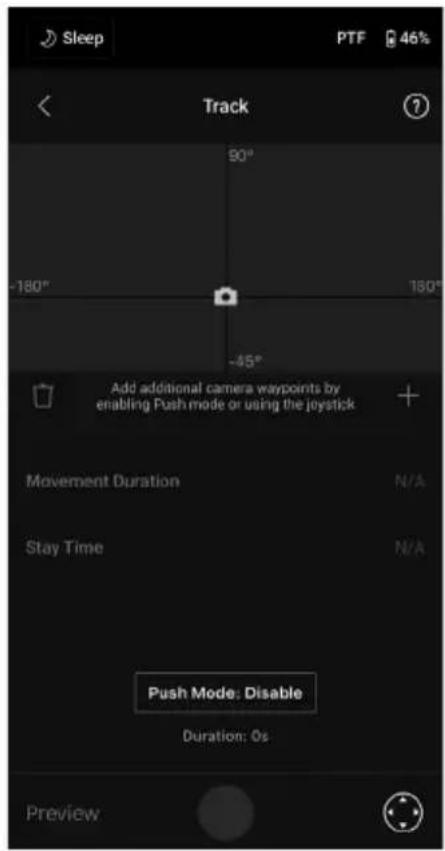
Track est conçu pour capturer des vidéos avec jusqu'à 10 points de référence. L'utilisateur doit sélectionner les points de référence manuellement en déplaçant le joystick ou en utilisant le joystick virtuel et + pour ajouter des points de référence. La durée et le temps de pause peuvent être définis sur l'écran des paramètres des points de référence après l'ajout des points de référence, et la position des points de référence peut être réinitialisée. Les paramètres de durée sous la grille indiquent combien de temps le cardan mettra pour passer d'un point de référence au suivant. Le temps de pause spécifie la durée pendant laquelle le cardan restera immobile à un point de référence avant de passer au point suivant.

Ne pas bloquer l'obturateur de la caméra lors de l'utilisation de Track.
Manette de jeu
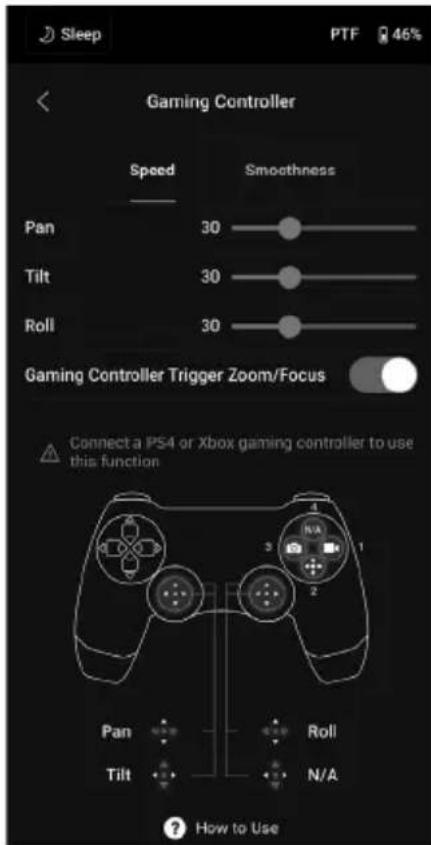
Les manettes PS4 DualShock et Xbox peuvent être utilisées pour contrôler le cardan et la caméra. Après avoir connecté la manette à l'appareil mobile et au cardan, l'utilisateur peut contrôler les mouvements du cardan, le pas et le zoom, et peut enregistrer des vidéos, recentrer le cardan et prendre des photos.
La vitesse et la fluidité de la manette peuvent être réglées. Réglez le pas dans les 10 paramètres de la caméra pour obtenir les meilleures performances. Nécessite iOS 13 ou version ultérieure, Android 9.0 ou version ultérieure, et l'application Ronin version 1.4.0 ou ultérieure. Consultez le guide d'utilisation pour en savoir plus sur la manette de jeu.
Contrôle de la mise au point
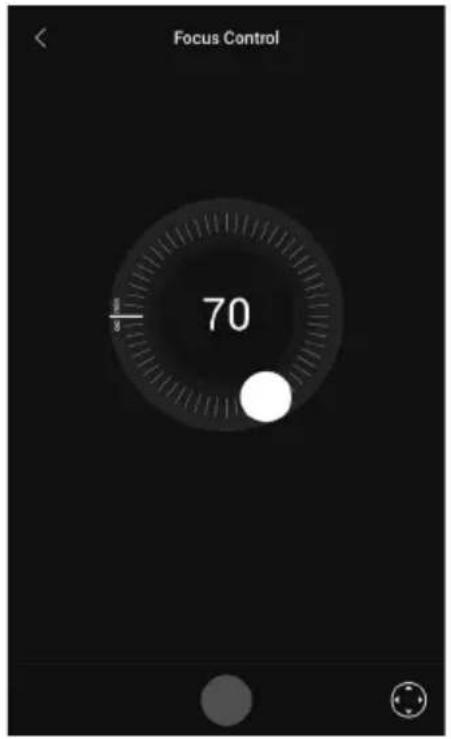
Faites glisser le point blanc pour contrôler la mise au point après avoir installé le moteur de mise au point DJI RS. 0-100 représente les points d'extrémité A et B du moteur de mise au point, et le bouton d'enregistrement pour démarrer/arrêter l'enregistrement, et l'icône Virtual Joystick pour contrôler les mouvements du cardan.
Équilibrage
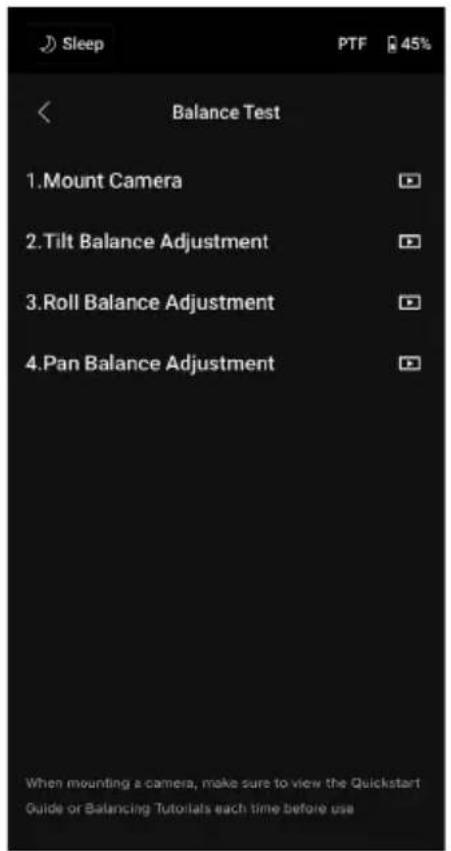
Regardez le didacticiel vidéo sur cette page.
Paramètres du moteur
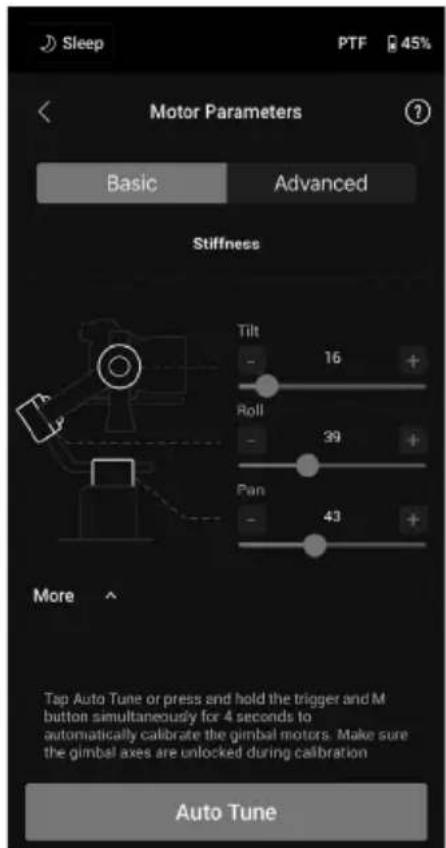
Il y a des menus de base et avancés. La force peut être affichée et ajustée dans le menu de base. De plus, la force peut être ajustée dans le menu de base (ne pas ajuster sauf si nécessaire).
Mais Auto Tune et DJI RS 3 Pro calculent automatiquement les résultats en fonction du poids de la configuration du cardan.
Après le réglage automatique, vous pouvez voir le diagnostic détaillé du moteur en bas de l'écran. Si le cardan est correctement équilibré, la valeur de puissance du moteur doit être comprise entre ±5. Si la consommation d'énergie sur un axe dépasse continuellement cette plage, vérifiez l'équilibre mécanique du cardan.
Profil utilisateur
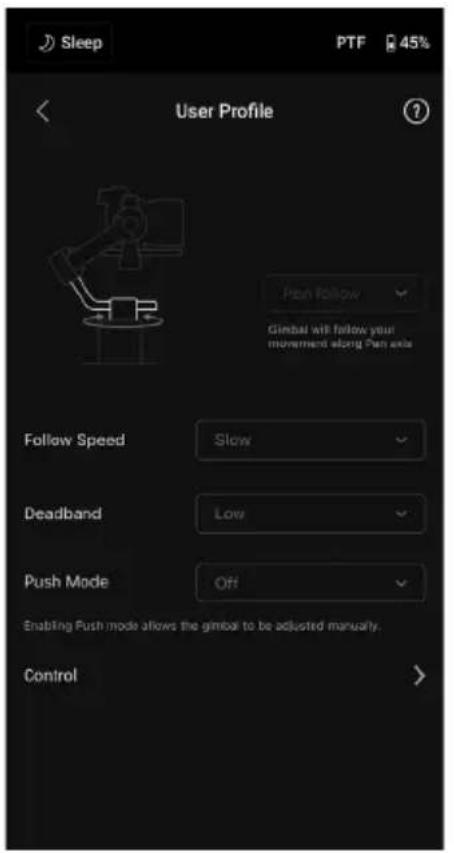
Vous pouvez configurer le joystick, la vitesse de suivi, la zone morte (deadband), la vitesse de la gâchette et le contrôle du joystick sur cette page. La zone morte détermine la tolérance du cardan aux mouvements avant de traduire le mouvement en rotation gauche-droite, inclinaison avant-arrière et inclinaison gauche-droite de la caméra.
Réglages de contrôle
Canaux
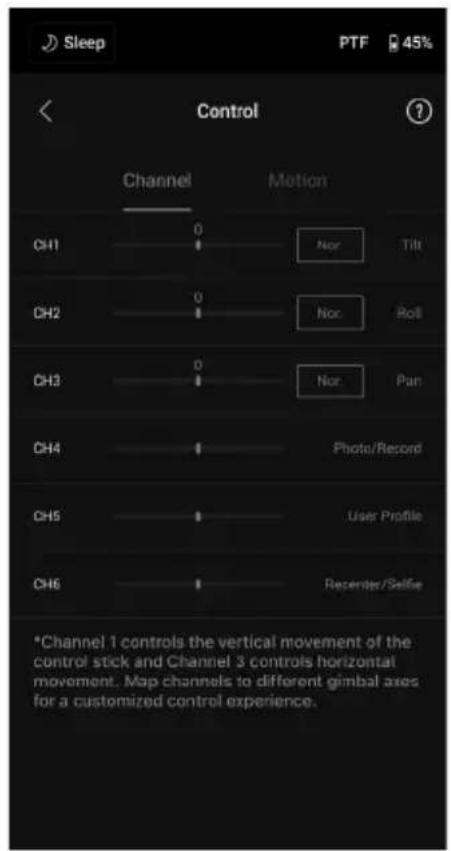
L'indicateur de canal fournit un retour visuel. Lors de la configuration de la télécommande, vous pouvez réaffecter les canaux pour la rotation gauche-droite, l'inclinaison avant-arrière et l'inclinaison gauche-droite. Chaque canal peut également être inversé. Normal signifie que la direction du mouvement correspond au joystick. Inversé signifie que la direction du mouvement est opposée au joystick.
Lorsque vous utilisez le joystick, vous ne pouvez contrôler que CH1 et CH3, qui correspondent respectivement à l'axe d'inclinaison et à l'axe de rotation gauche-droite par défaut. Vous pouvez personnaliser le mappage en touchant les axes sur le côté droit de l'écran.
Mouvement
Vous pouvez configurer le contrôle du joystick en ajustant la zone morte, la vitesse maximale, la fluidité et les points d'arrêt pour chaque axe. Il y a trois profils prédéfinis pour chaque paramètre.
Zone morte : lorsque la valeur de la zone morte augmente, une plus grande amplitude de mouvement du joystick est nécessaire pour produire un mouvement réel du cardan.
Vitesse maximale : permet de régler la vitesse de rotation contrôlée à distance.
Fluidité : permet de contrôler la sensibilité de réponse du cardan.
Point d'arrêt : limite la plage de rotation du cardan en définissant les points d'arrêt. La rotation gauche-droite est équipée d'un anneau collecteur, ce qui permet au DJI RS 3 Pro de tourner en continu lorsque le point d'arrêt est réglé sur 180°. Pour l'axe d'inclinaison, vous pouvez définir les points d'arrêt selon vos besoins. Certains objectifs plus longs peuvent entrer en collision avec le cardan. Définissez un angle minimal pour éviter tout dommage.
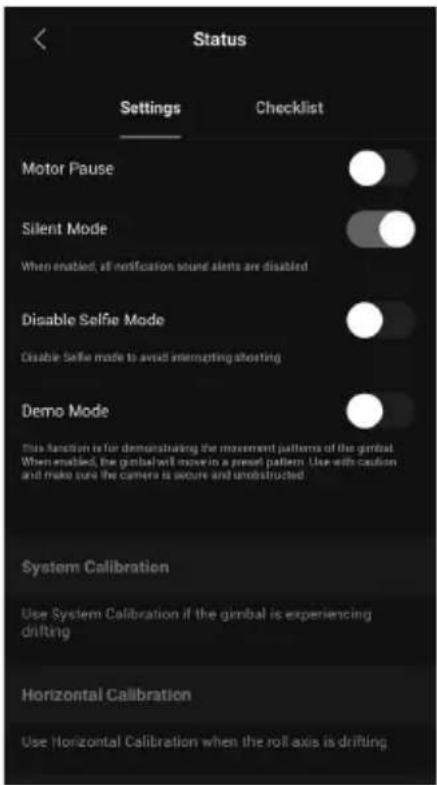
Paramètres
Utilisez des fonctions supplémentaires telles que Pause moteur, Mode silencieux, Calibrage du système et Restaurer la configuration du cardan.
Liste de contrôle
Affiche l'état de la connexion entre la nacelle et la caméra. Lorsque l'état du cardan est anormal, les informations d'état s'affichent ici.
Transmission d'image
Après avoir installé le système de transmission d'image DJI Ronin Image Transmission, connectez-le à RavenEye sur l'écran principal de l'application Ronin pour utiliser les fonctions de transmission d'image. Veuillez consulter le manuel d'utilisation du DJI Ronin Image Transmitter pour plus de détails.
Poignée BG30 et batterie intégrée
La poignée BG30 est utilisée pour tenir l'appareil. La batterie intégrée à l'intérieur de la poignée a une capacité de 1950 mAh et peut fonctionner jusqu'à 12 heures.
Consignes de sécurité
Les termes suivants sont utilisés tout au long du document produit pour indiquer le niveau de danger potentiel lors de l'utilisation de ce produit :
Procédure à suivre qui, si elle n'est pas correctement appliquée, peut entraîner des dommages matériels, des dommages collatéraux et des blessures graves, ou peut très probablement causer des blessures légères.
Avis : Si la procédure à suivre n'est pas correctement appliquée, il est possible de causer des dommages matériels et physiques, et éventuellement des blessures légères ou aucune.

Avertissement
Avant utilisation, veuillez lire le manuel d'utilisation pour vous familiariser avec les caractéristiques de ce produit. Une utilisation incorrecte du produit peut entraîner des dommages
au produit, aux biens personnels, et peut causer des blessures graves. Ce produit est complexe. Il doit être utilisé avec prudence et bon sens, et nécessite des compétences mécaniques de base. Une utilisation non sécurisée et irresponsable de ce produit peut entraîner des blessures ou des dommages au produit ou à d'autres biens.
Ce produit n'est pas destiné à être utilisé par des enfants sans la supervision d'un adulte. N'utilisez pas de composants incompatibles et ne modifiez pas ce produit d'une manière non conforme aux documents fournis par SZ DJI TECHNOLOGY CO., LTD. Ces consignes de sécurité comprennent des instructions relatives à la sécurité, à l'utilisation et à l'entretien. Vous devez lire et suivre les instructions et avertissements du manuel d'utilisation avant d'assembler, d'installer ou d'utiliser le produit, afin de l'utiliser correctement et d'éviter des dommages ou des blessures graves.
Pour éviter les incendies, les blessures graves et les dommages matériels, suivez les consignes de sécurité suivantes lors de l'utilisation, de la charge ou du stockage de la poignée.

Avertissement
Utilisation de la poignée
- Ne laissez pas la poignée entrer en contact avec des liquides. Ne laissez pas la poignée être exposée à l'humidité. Ne plongez pas la poignée dans l'eau. Si l'intérieur de la batterie entre en contact avec de l'eau, cela peut provoquer une décomposition chimique qui peut enflammer la batterie et éventuellement provoquer une explosion.
- Si la poignée est accidentellement mouillée, placez-la dans un endroit sûr et ouvrez-la immédiatement. Restez à une distance de sécurité de la poignée jusqu'à ce qu'elle soit complètement sèche. N'utilisez plus la poignée et jetez-la correctement comme décrit dans la section sur l'élimination de la poignée.
- Éteignez tout feu en utilisant de l'eau, du sable, un tissu ignifuge ou un extincteur à poudre sèche.
- N'utilisez pas de batteries non DJI. Visitez le site www.dji.com pour acheter de nouvelles batteries. DJI ne sera pas responsable des dommages causés par des batteries non DJI.
- N'utilisez pas et ne chargez pas la poignée si elle est gonflée, fuit ou est endommagée. Si la poignée est anormale, contactez DJI ou un revendeur agréé DJI pour obtenir de l'aide.
- Utilisez le produit à des températures comprises entre -20 °C et 45 °C (-4 °F et 113 °F). L'utilisation de la poignée dans des environnements supérieurs à 50 °C (122 °F) peut provoquer un incendie ou une explosion. L'utilisation du produit à des températures inférieures à -10 °C (14 °F) peut causer des dommages permanents.
- N'utilisez pas la poignée dans des environnements à forte électricité statique ou à champs électromagnétiques intenses. Sinon, le contrôleur de batterie pourrait fonctionner anormalement.
- Ne démontez pas et ne percez pas la poignée de quelque manière que ce soit, car cela pourrait provoquer une fuite, un incendie ou une explosion.
- Ne laissez pas tomber la batterie et ne la heurtez pas. Ne placez pas d'objets lourds sur la poignée.
- L'électrolyte de la batterie est hautement corrosif. Si l'électrolyte entre en contact avec votre peau ou vos yeux, rincez immédiatement la zone avec de l'eau courante pendant au moins 15 minutes et consultez un médecin immédiatement.
- Si la poignée tombe, ne l'utilisez plus.
- Ne chauffez pas la batterie. Ne placez pas le produit dans un four à micro-ondes ou dans un récipient sous pression.
- Ne pas court-circuiter la poignée manuellement.
- Nettoyer les contacts de la poignée avec un chiffon sec et propre.
Chargement de la poignée
- Ne pas laisser la poignée sans surveillance pendant la charge. Ne pas charger la poignée à proximité de matériaux inflammables ou sur des surfaces inflammables telles que moquette ou bois.
- Charger la poignée en dehors de la plage de température de 5 °C à 40 °C (41 °F à 104 °F) peut provoquer des fuites, une surchauffe ou endommager la batterie. La température de charge optimale est de 22 °C à 28 °C (72 °F à 82 °F).
Stockage de la poignée
- Conserver la poignée hors de portée des enfants et des animaux.
- Si vous stockez la poignée pendant une longue période, chargez-la jusqu'à ce que le niveau de la batterie soit entre 30 % et 50 %.
- Ne pas placer la poignée près de sources de chaleur telles qu'une cuisinière ou un radiateur. Ne pas laisser la poignée dans une voiture par temps chaud. La température de stockage optimale est de 22 °C à 28 °C (72 °F à 82 °F).
- Veiller à ce que la poignée reste sèche.
Entretien de la poignée
- Ne pas utiliser la poignée lorsque la température est trop élevée ou trop basse.
- Ne pas stocker la batterie dans un environnement à température supérieure à 45 °C (113 °F) ou inférieure à 0 °C (32 °F).
Avertissement concernant le transport
- Pour emporter la poignée dans un avion, il faut la décharger jusqu'à ce que le niveau de la batterie soit inférieur à 30 %. Décharger la poignée dans un endroit sûr et la conserver dans un endroit bien ventilé.
- Tenez la poignée à l'écart des objets métalliques tels que les bagues, les colliers, les bijoux et les épingles à cheveux.
- Ne déplacez pas une poignée endommagée ou dont le niveau de batterie est supérieur à 30 %.
Élimination de la poignée
Jetez la poignée dans un conteneur de recyclage spécifique. Après une décharge complète, ne jetez pas la poignée dans une poubelle ordinaire. Suivez strictement les réglementations locales concernant l'élimination et le recyclage des batteries.
Annonce
Utilisation de la poignée
- Assurez-vous que la poignée est complètement chargée avant utilisation.
- Si l'avertissement de batterie faible s'affiche, chargez la poignée dès que possible.
Chargement de la poignée
- La poignée est conçue pour arrêter la charge lorsqu'elle est complètement chargée. Il est recommandé de vérifier la progression de la charge et de débrancher la poignée une fois la charge terminée.
Stockage de la poignée
- Si vous n'utilisez pas la poignée pendant 10 jours ou plus, déchargez-la à 40 %-65 %. Cela peut considérablement prolonger la durée de vie de la batterie.
- Si la poignée est stockée pendant une longue période et que la batterie est complètement déchargée, la poignée entrera en mode veille. Rechargez la poignée pour quitter le mode veille.
- Lors d'un stockage prolongé, retirez la poignée de la nacelle.
Entretien de la poignée
- La durée de vie de la batterie peut diminuer si elle n'est pas utilisée pendant une longue période.
- Déchargez et rechargez complètement la poignée tous les trois mois pour maintenir la batterie en bon état.
Élimination de la poignée
- Si la poignée est usagée mais que la batterie ne peut pas être complètement déchargée, contactez un professionnel de l'élimination des batteries ou un représentant agréé pour obtenir de l'aide supplémentaire.
- Jetez immédiatement la poignée si elle ne peut pas être allumée après une décharge excessive.
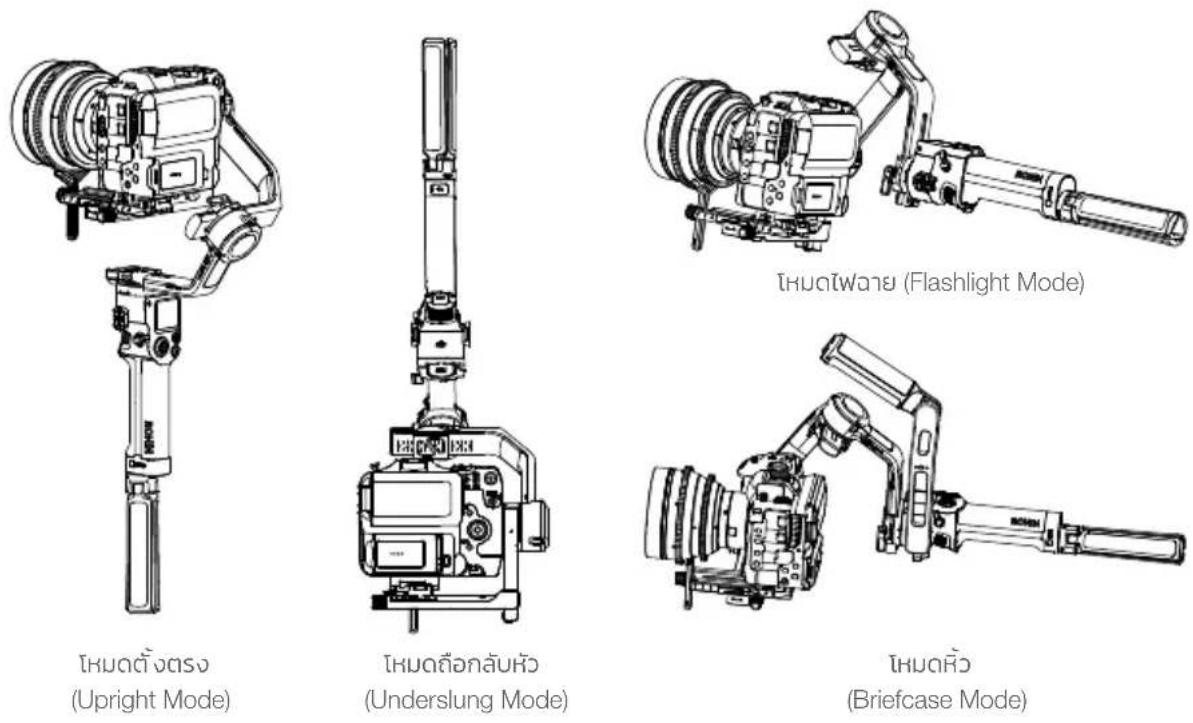
Il existe quatre modes de fonctionnement pour le DJI RS 3 Pro : Upright, Underslung, Flashlight et Briefcase.
Entretien
Le DJI RS 3 Pro n'est pas étanche. Assurez-vous de le protéger de la poussière et de l'eau pendant l'utilisation. Après utilisation, il est recommandé d'essuyer le DJI RS 3 Pro avec un chiffon sec et doux. Ne vaporisez aucun produit de nettoyage sur le DJI RS 3 Pro.
Informations linguistiques
| อุปกรณ์ต่อพ่วง | พอร์ตอบกรณ์เสริม | พอร์ RSA/NATOรุติดตั้ง 1/4"-20Cold Shoeพอร์ Video Transmission/LiDAR Range Finder (USB-C)พอร์ควบคุมกล้อง RSS (USB-C)พอร์เตอร์ไฟกัส (USB-C) |
| แบตเตอร์ | รุ่น: BG30-1950 mAh-15.4Vประเภท: LiPo 4Sความจุ: 1950 mAhพลังงาน: 30 Whสูงสุด ระยะเวลาการทํางาน: 12 ชีวโมง (วัตถันอุปกรณ์ที่ได้ระดับและอยู่ในสถานะหยุญนิ่ง กิมบอลอยู่ในระดับสมดุลแกนก้างสามอยู่ในสถานะใช้งาน และขนะที่แบตเตอร์ไฟพลังงานทับคิมบอลเท่านั้น)เวลาในการซาร์จ: ประมาณ 1.5 ชีวโมง (โดยใช้เครื่องซาร์จ 24W แนะนําให้ใช้เครื่องซาร์จที่มีไพรโทคอส QC 2.0 หรือ PD)ช่วงอุณหภูมิการซาร์จที่แน่นํา: 5° ถึง 40°C (41° ถึง 104°F) | |
| การเชื่อมต่อ | บลูก 5.0พอร์เซาร์จ (USB-C) | |
| ข้อกําหนดสําหรับแอบ Ronin | iOS 11.0 ขินโปAndroid 7.0 ขินโป | |
| ภาษาก็หน้าจอสัมผัสรองรับ | อังกฤษ, จินตัวย่อ, จีนตัวเด็บ, เยอรมบัน, พรังเศส, เกาหลี, ยนุ่น, สเปน, โปรดเทศ (ปราซิล), รัสเซีย, ไทย | |
| ประสิทธิภาพการทํางาน | นําหนักบรรทุกทึกสอบแล้ว 4.5 ทก. (10 ปอนด์) | |
| ความเร็วการหมุนควบคุมสูงสุด | หันช้ายขวา: 360°/วินากิ์กิมเจย: 360°/วินากิ์เอียงช้ายขวา: 360°/วินากิ์ | |
| ขอบเขตทางเทคนิค | แกนหันช้ายขวา: หมุนต่อเนื่อง 360°แกนเอียงช้ายขวา: -95° ถึง +240°แกนกิมเจย: -112° ถึง +214° | |
| คุณสมบัติเชิงกลและไฟฟ้า | ความคีในการทํางาน 2.4000-2.4835 GHz | |
| กําลังส่งบลูกร <8 dBm | ||
| อุณหภูมิในการทํางาน | -20° ถึง 45°C (-4° ถึง 113°F) | |
| นําหนัก | กิมบอล: ประมาณ 1,143 ก. (2.51 ปอนด์)ด้านจับ: ประมาณ 265 ก. (0.58 ปอนด์)ด้านจับ/ขาดังกล้องเสริม (โลหะ): ประมาณ 226 ก. (0.49 ปอนด์)แผ่นปลดเร็วด้านบนและด้านล่าง: ประมาณ 107 ก. (0.23 ปอนด์) | |
| ขนาด | พับ: 268×276×68 บม. (ยาว×กว้าง×สูง ไม่รวมกล้อง ด้านจับและด้านจับ/ขาดังกล้องเสริม)ทางออก: 415×218×195 บม. (ยาว×กว้าง×สูง ความสูงรวมถึงด้านจับและไม่รวมด้านจับ/ขาดังกล้องเสริม) | |
Contactez le support DJI
Ce texte peut être modifié. Téléchargez la version la plus récente depuis


www.dji.com/rs-3-pro/downloads
Si vous avez des questions concernant ce document, veuillez contacter DJI en envoyant un message à DocSupport@dji.com
DJI est une marque de commerce de DJI. Copyright © 2022 DJI. Tous droits réservés.
- DJI RS 3 PRO
- RECHERCHE DE MOTS-CLÉS
- ALLER À UNE RUBRIQUE
- IMPRESSION DE CE DOCUMENT
- UTILISATION DE CE MANUEL
- EXPLICATION DES ICÔNES
- AVANT DE COMMENCER
- TÉLÉCHARGEZ L'APPLICATION RONIN ET REGARDEZ LES VIDÉOS DE TUTORIEL
- TABLE DES MATIÈRES
- INFORMATIONS DE BASE
- SCHÉMA DU DJI RS 3 PRO
- PREMIÈRE UTILISATION
- CHARGEMENT DE LA BATTERIE
- INSTALLATION DE LA POIGNÉE / DU TRÉPIED SUPPLÉMENTAIRE
- ACTIVATION
- MISE À JOUR DU FIRMWARE
- INSTALLATION DE LA CAMÉRA
- CAMÉRAS ET OBJECTIFS COMPATIBLES
- INSTALLEZ LA PLAQUE DE DÉGAGEMENT RAPIDE SUPÉRIEURE
- INSTALLEZ LA PLAQUE DE DÉGAGEMENT RAPIDE INFÉRIEURE ET LE SUPPORT D'OBJECTIF
- INSTALLEZ LA CAMÉRA SUR LE CARDAN
- CONNEXION DE LA CAMÉRA
- RÉGLAGE DE L'ÉQUILIBRE
- AVANT LE RÉGLAGE DE L'ÉQUILIBRE
- PROCÉDURE D'ÉQUILIBRAGE
- ÉQUILIBRER L'AXE D'INCLINAISON AVANT-ARRIÈRE
- ÉQUILIBRER L'AXE DE ROULIS
- ÉQUILIBRER L'AXE DE PANORAMIQUE HORIZONTAL
- ÉQUILIBRER L'AXE DE ROTATION HORIZONTALE
- MODE MALETTE (BRIEFCASE MODE)
- RÉGLAGE AUTOMATIQUE
- UTILISATION
- BOUTONS ET PORTS
- BOUTON D'ALIMENTATION
- BOUTON DE MODE DU CARDAN
- BOUTON DE CONTRÔLE DE L'OBTURATEUR
- M
- JOYSTICK
- BOUTON GO
- MOLETTE AVANT
- BOUTON DE NIVEAU DE BATTERIE
- ACCESSOIRES DE LA SÉRIE RONIN (RSA) / PORT NATO
- VERROUILLAGE AUTOMATIQUE DE L'AXE
- ÉCRAN TACTILE
- PAGE D'ACCUEIL
- ÉTAT D'ÉQUILIBRE
- MODE DE SUIVI
- VITESSE DE SUIVI
- GLISSER VERS LE HAUT : ÉCRAN DES PARAMÈTRES DU CARDAN
- GLISSER VERS LE BAS : CENTRE DE CONTRÔLE
- VERROUILLAGE DE L'ÉCRAN
- BLUETOOTH
- MODE SILENCIEUX
- PARAMÈTRES SYSTÈME
- GLISSEZ VERS LA GAUCHE : L'ÉCRAN DE CRÉATION
- TIMELAPSE
- TRACK
- PANORAMA
- GLISSEZ VERS LA DROITE : LIDAR/TRANSMISSION VIDÉO
- RÉGLAGES DE L'APPLICATION RONIN
- BARRE SUPÉRIEURE
- À PROPOS
- ACADÉMIE
- CRÉER
- JOYSTICK VIRTUEL
- PROFIL UTILISATEUR
- RÉGLAGES DE CONTRÔLE
- CANAUX
- MOUVEMENT
- PARAMÈTRES
- LISTE DE CONTRÔLE
- TRANSMISSION D'IMAGE
- POIGNÉE BG30 ET BATTERIE INTÉGRÉE
- CONSIGNES DE SÉCURITÉ
- AVERTISSEMENT
- UTILISATION DE LA POIGNÉE
- CHARGEMENT DE LA POIGNÉE
- STOCKAGE DE LA POIGNÉE
- ENTRETIEN DE LA POIGNÉE
- AVERTISSEMENT CONCERNANT LE TRANSPORT
- ÉLIMINATION DE LA POIGNÉE
- ANNONCE
- ENTRETIEN
Marque : DJI
Modèle : RS 3 Pro
Catégorie : Trépied