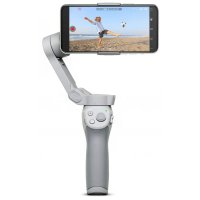
Osmo Mobile 4 - Trépied DJI - Notice d'utilisation et mode d'emploi gratuit
Retrouvez gratuitement la notice de l'appareil Osmo Mobile 4 DJI au format PDF.



| Type de produit | Stabilisateur pour smartphone (gimbal) |
| Marque | DJI |
| Modèle | Osmo Mobile 4 |
| Dimensions (déplié) | Environ 260 × 260 × 120 mm |
| Poids | Environ 320 g |
| Alimentation | Batterie Li-ion intégrée, recharge via USB-C |
| Autonomie | Environ 6 heures |
| Compatibilité smartphone | Largeur jusqu'à 85 mm, poids jusqu'à 230 g |
| Matériau | Plastique ABS, aluminium |
| Montage du téléphone | Bride magnétique ou anneau de support magnétique |
| Connexion sans fil | Bluetooth 5.0 |
| Application requise | DJI Mimo |
| Fonctions principales | ActiveTrack, mode Story, contrôle gestuel, basculement paysage/portrait, mode Sport, verrouillage |
| Boutons et commandes | Bouton M, joystick, déclencheur, curseur de zoom, gâchette |
| Modes de prise de vue | Photo, vidéo, rafale, panorama, time-lapse |
| Entretien et nettoyage | Nettoyer avec un chiffon doux et sec, éviter les liquides |
| Sécurité | Ne pas exposer à une chaleur excessive, utiliser le chargeur d'origine |
| Pièces détachées et réparabilité | Bride magnétique, anneau de support, câble USB-C disponibles en option |
FOIRE AUX QUESTIONS - Osmo Mobile 4 DJI
Questions des utilisateurs sur Osmo Mobile 4 DJI
0 question sur cet appareil. Repondez a celles que vous connaissez ou posez la votre.
Poser une nouvelle question sur cet appareil
Téléchargez la notice de votre Trépied au format PDF gratuitement ! Retrouvez votre notice Osmo Mobile 4 - DJI et reprennez votre appareil électronique en main. Sur cette page sont publiés tous les documents nécessaires à l'utilisation de votre appareil Osmo Mobile 4 de la marque DJI.
MODE D'EMPLOI Osmo Mobile 4 DJI
sinhongiTnBtJHJ1J1J1J1J1J1J1J1J1J1J1J1J1J1J1J1J1J1J1J1J1J1J1J1J1J1J1J1J1J1J1J1J1J1J1J1J1J1J1J1J1J1J1J1J1J1J1J1J1J1J
JOISUK
Colocacion del téléphone
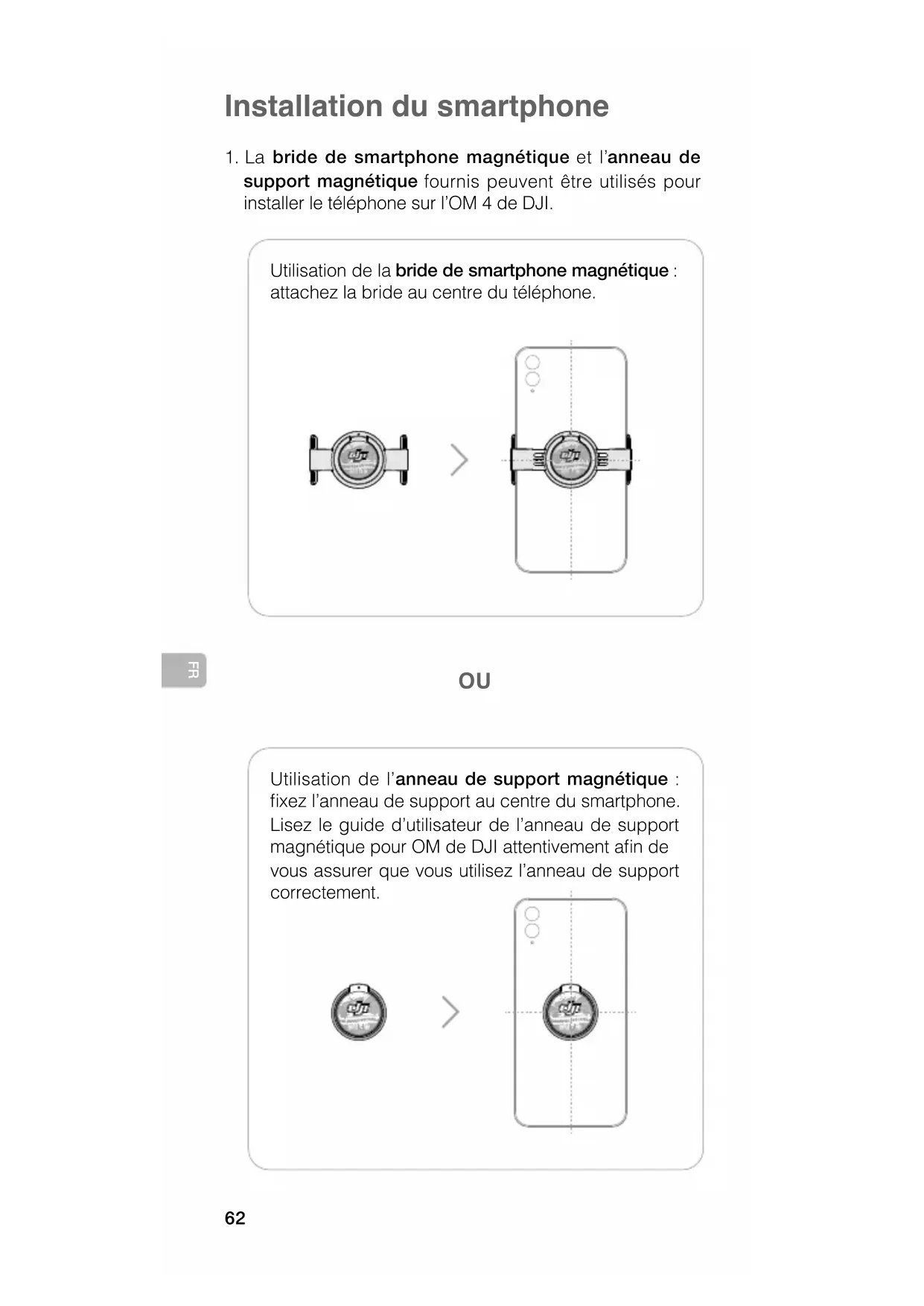
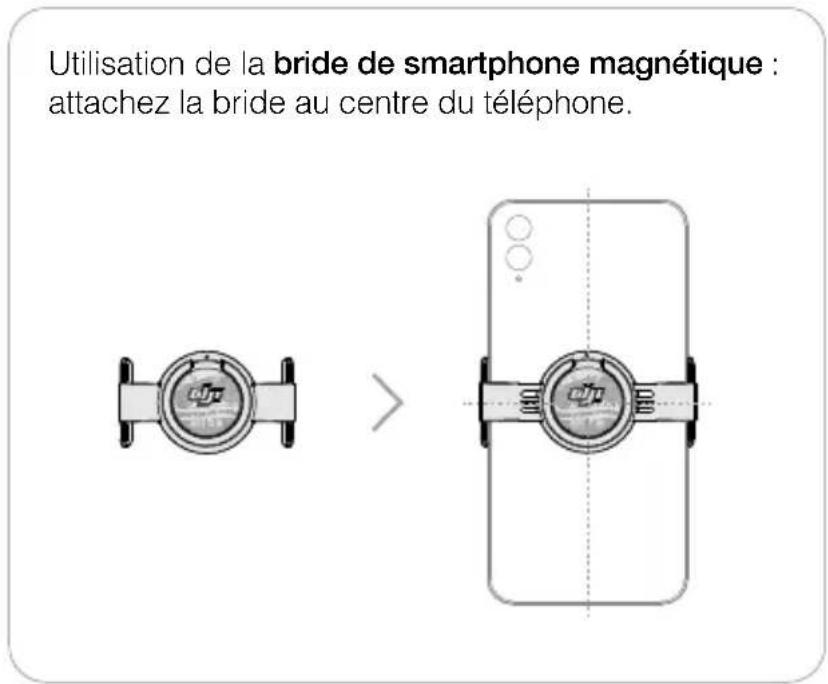
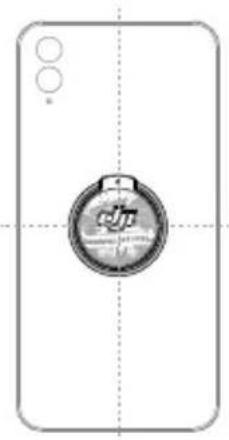
- La bride de smartphone magnétique et l'anneau de support magnétique fournis peuvent être utilisés pour installer le téléphone sur l'OM 4 de DJI.
开
OU
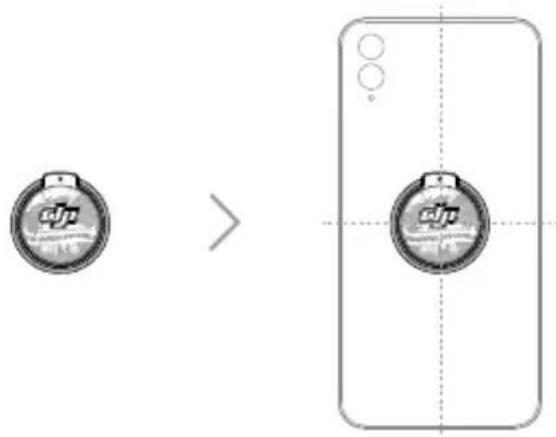
Utilisation de l'anneau de support magnétique: fixez l'anneau de support au centre du smartphone. Lisez le guide d'utilisateur de l'anneau de support magnétique pour OM de DJI attentivement afin de vous assurer que vous utilisez l'anneau de support correctement.

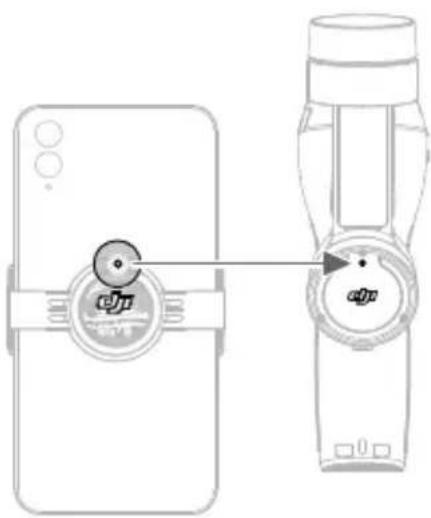
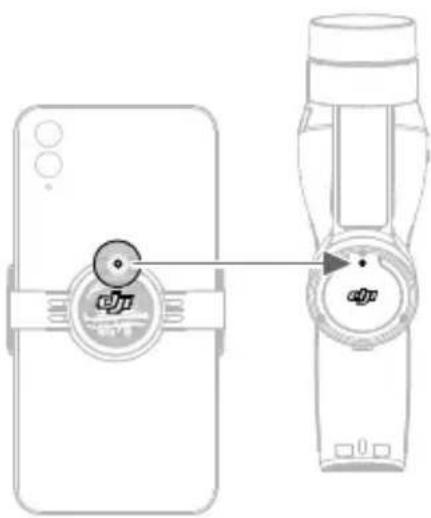
- Alignez les marques sur la bride de smartphone ou sur l'anneau de support avec celles sur l'attache de fixation. Attachez le smartphone à l'OM 4 de DJI.
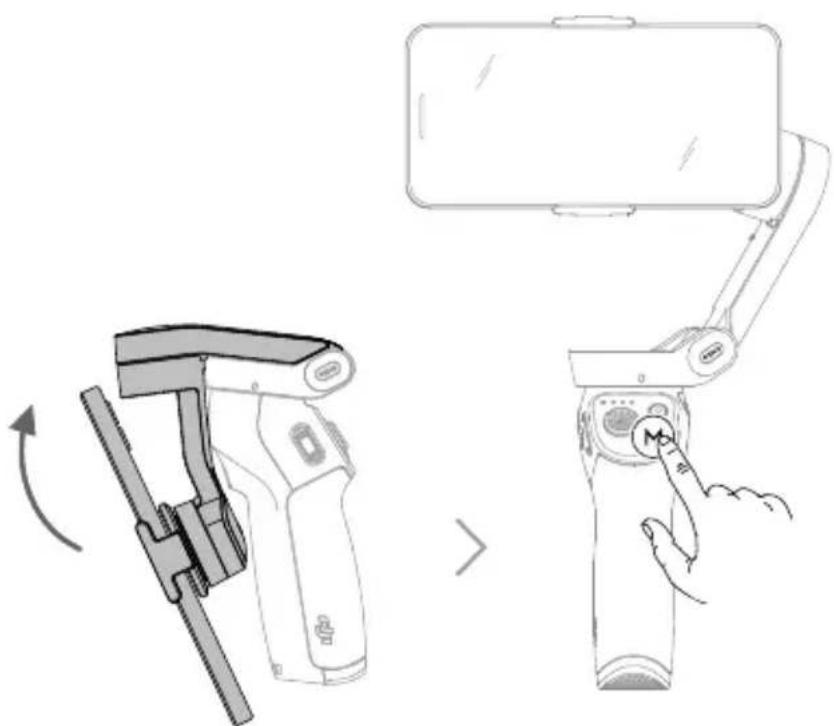
- Dépliez l'OM 4 de DJI et maintenez le bouton M enforcé pour l'allumer.
图
Fonctionnement
Utilisez les boutons intégrés pour contrôler l'OM 4 de DJI. Veuillez notes que l'application DJI Mimo est requise pour contrôler laamera.
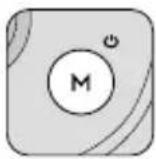
Bouton M
Quand lesysteme est eteint
Appuyez une fois : vérification du niveau de batterie.
Maintenez enforcé : mise sous tension.
Quand lesysteme est allumé
Appuyez une fois : basculement entre les modes photo et video
Appuyez deux fois : basculement entre les modes paysage et portrait
Maintenez enforcé jusqu'à entendre un bip : lancer ou quitter le mode Veille.
Maintenez enforcé jusqu'à entendre deux bips : mise hors tension.
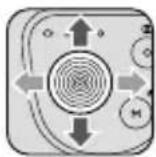
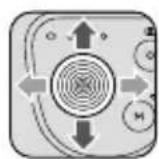
Joystick
Déplacez le joystick vers le haut ou le bas pour contrôler l'axe d'inclinaison.
Déplacez le joystick vers la gauche ou la droite pour contrôler l'axe panoramicique.
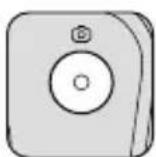
Bouton d'obturateur
Appuyez une fois: prendre une photo ou démarrer/arrête l'enregistrement video.
Maintenez enforcé : prise de vue en rafale (en mode photo).
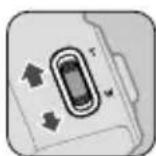
Curseur de zoom
Poussez vers le haut ou vers le bas pour effectuer un zoom avant ou arrêté.
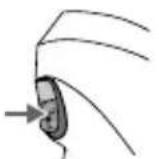
Gachette
Maintenez enfoncée : passer au mode verrouillage. Relâchéz la gâchette pour quitter le mode verrouillage.
Appuyez une fois : démarrer ou arrêté ActiveTrack.
Appuyez deux fois : recentrer la nacelle.
Appuyez trois fois : basculer entre les cameras avant et arrière.
Appuyez une fois, puis appuyez longuement : passer en mode Sport. Relâchéz la gâchette pour quitter le mode Sport.


Application DJI Mimo
Activez l'OM 4 de DJI via DJI Mimo pour contrôler les caméras du smartphone et utiliser le Contrôle gestuel, ActiveTrack, le mode Story et d'autres fonctionnalités.

Como prender o téléphone
- O grampo magnétique para téléphone e o suporte de anel magnétique fornecidos podem ser usados para prender um téléphone ao DJI OM 4.
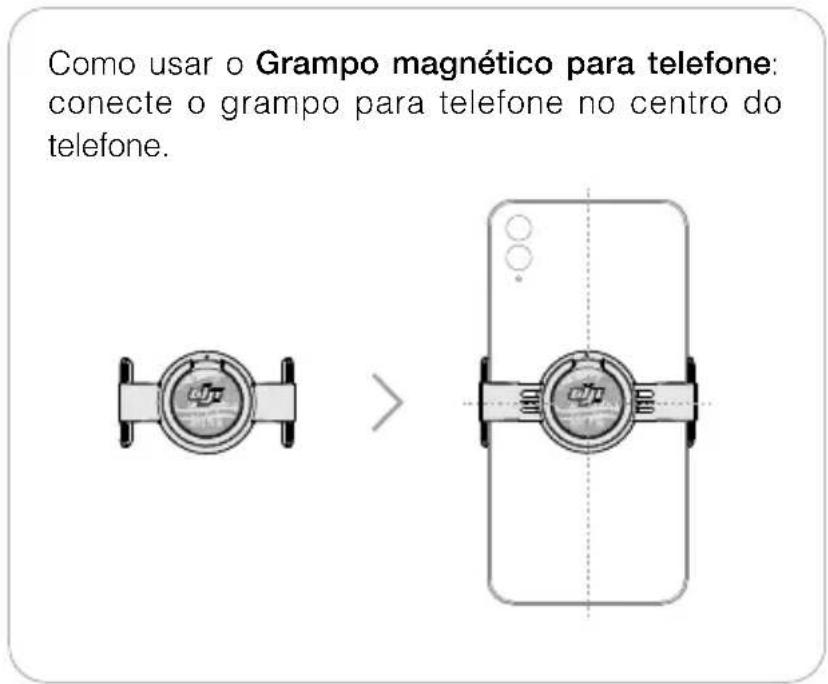
OU
Como usar Suporte de anel magnétique: conecte o suporte de anel no centro do téléphone. Ler o Guia do usuario do suporte de anel magnétique DJI OM com atençao para garantir que você está usando o suporte de anel corretamente.
一
- Alinhar as MARCAS no grampa para téléphone ou no suporte de anel e na placac de suporte. Conectar o telephone ao DJI OM 4.

Marque : DJI
Modèle : Osmo Mobile 4
Catégorie : Trépied