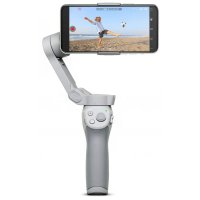
Osmo Mobile 4 - Stativ DJI - Bezplatný návod k obsluze
Najděte návod k zařízení zdarma Osmo Mobile 4 DJI ve formátu PDF.



| Typ produktu | Stabilizátor pro smartphone (gimbal) |
| Značka | DJI |
| Model | Osmo Mobile 4 |
| Rozměry (rozložený) | Přibližně 260 × 260 × 120 mm |
| Hmotnost | Přibližně 320 g |
| Napájení | Integrovaná Li-ion baterie, nabíjení přes USB-C |
| Výdrž baterie | Přibližně 6 hodin |
| Kompatibilita smartphonů | Šířka do 85 mm, hmotnost do 230 g |
| Materiál | ABS plast, hliník |
| Upevnění telefonu | Magnetický pásek nebo magnetický podpůrný kroužek |
| Bezdrátové připojení | Bluetooth 5.0 |
| Požadovaná aplikace | DJI Mimo |
| Hlavní funkce | ActiveTrack, režim Story, ovládání gesty, přepínání na šířku/výšku, režim Sport, zámek |
| Tlačítka a ovládání | Tlačítko M, joystick, spoušť, posuvník zoomu, spouštěč |
| Režimy snímání | Fotografie, video, sériové snímky, panorama, time-lapse |
| Údržba a čištění | Čistěte měkkým suchým hadříkem, vyhněte se kapalinám |
| Bezpečnost | Nevystavujte nadměrnému teplu, používejte originální nabíječku |
| Náhradní díly a opravitelnost | Magnetický pásek, podpůrný kroužek, USB-C kabel jsou k dispozici jako volitelné příslušenství |
Často kladené otázky - Osmo Mobile 4 DJI
Dotazy uživatelů ohledně Osmo Mobile 4 DJI
0 otázka o tomto zařízení. Odpovězte na ty, které znáte, nebo položte vlastní.
Položte novou otázku o tomto zařízení
Stáhněte si návod pro váš Stativ ve formátu PDF zdarma! Najděte svůj návod Osmo Mobile 4 - DJI a vezměte svůj elektronický přístroj zpět do rukou. Na této stránce jsou zveřejněny všechny dokumenty potřebné k používání vašeho zařízení. Osmo Mobile 4 značky DJI.
NÁVOD K OBSLUZE Osmo Mobile 4 DJI
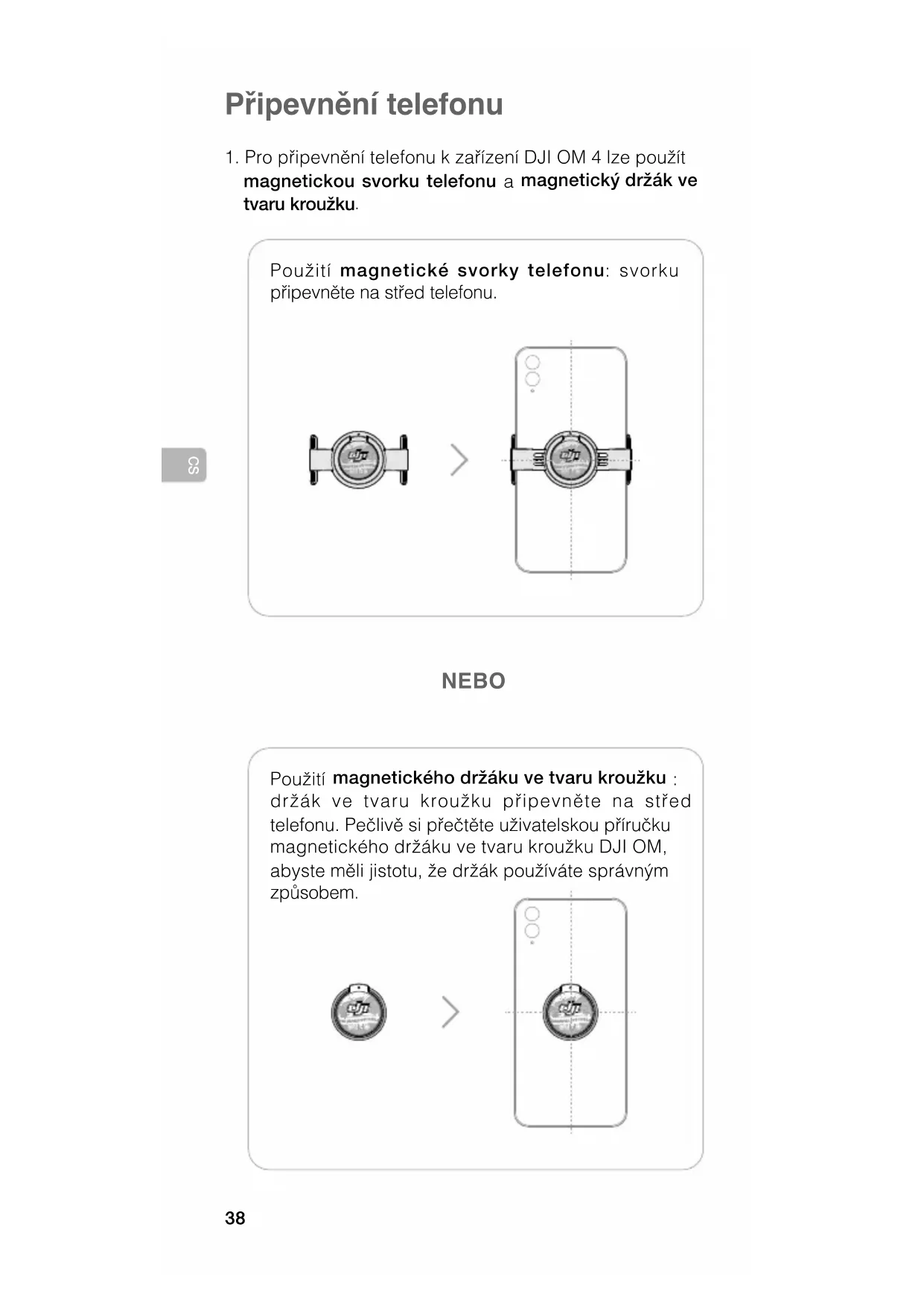
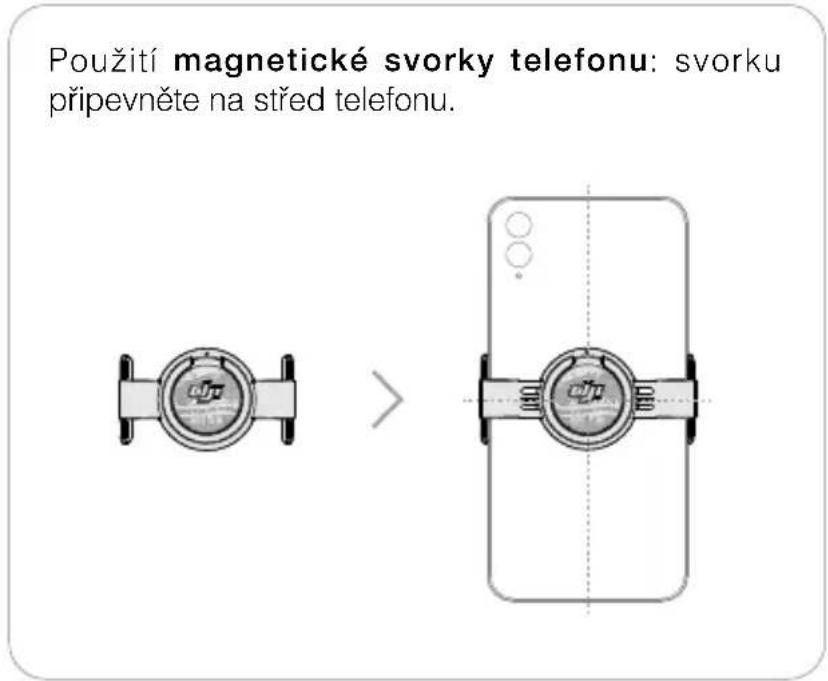
- Pro pripevní Telefonu k zařizení DJI OM 4 Ize použít magnetickou svorku Telefonu a magnetický držák ve tvaru kroužku.
NEBO
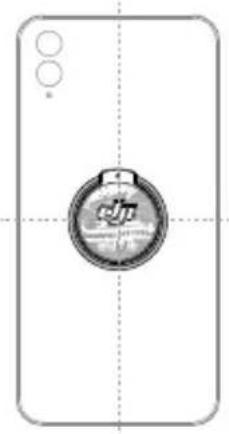
Použití magnetického držáku ve tvaru kroužku: držák ve tvaru kroužku pripevněte na střed Telefonu. Pečlive si prečtěte uzivatelskou príručku magnetického držáku ve tvaru kroužku DJI OM, abyste měli jistotu, ze držák používate správným způ sobem.


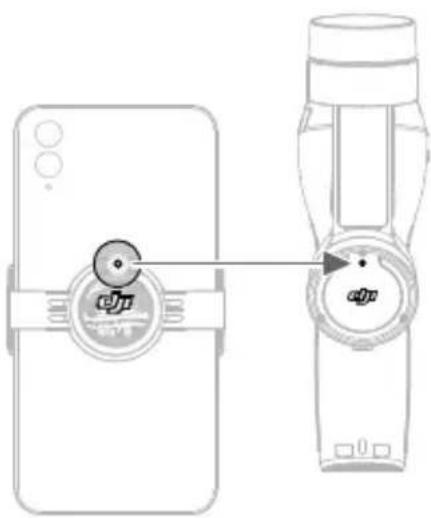
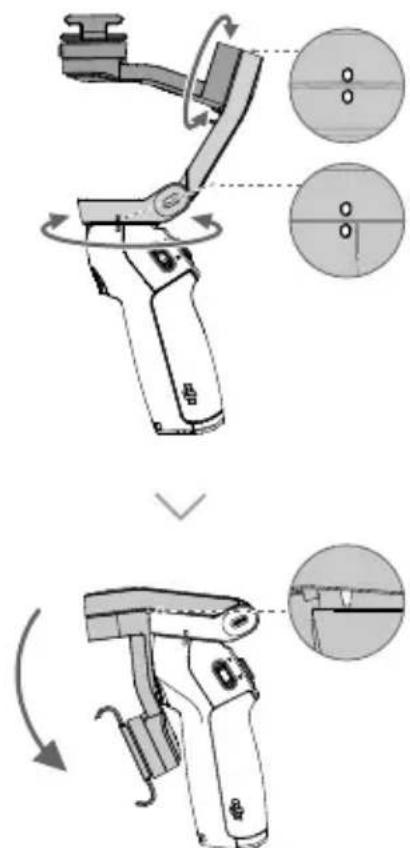
- Zarovnejte značky na svorce na Telefon nebo držáku ve tvaru kroužku se značkami na upevnovaci destičce. Pripevněte Telefon k zařizení DJI OM 4.
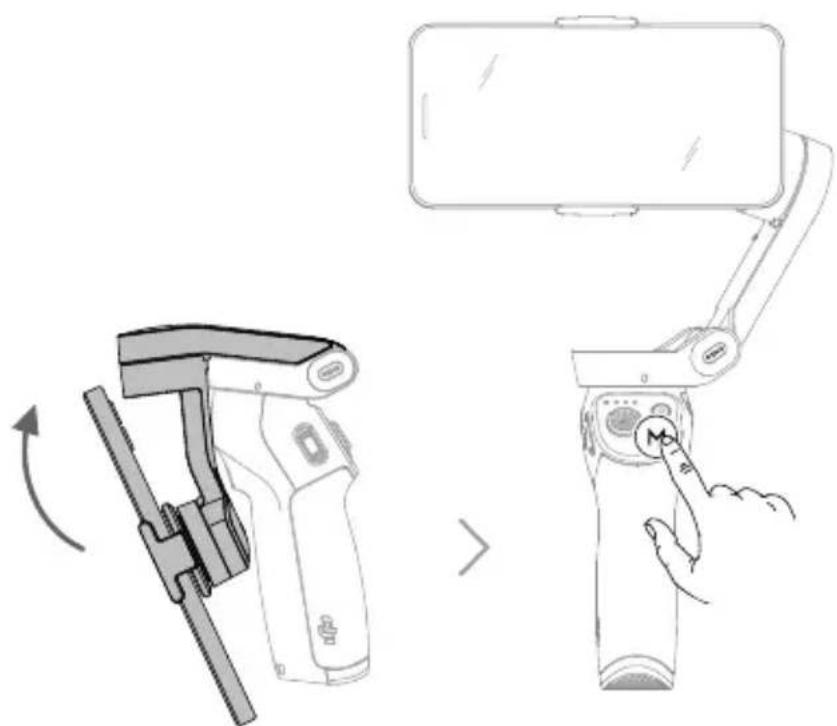
- Rozložte zařizení DJI OM 4 a podržením tlacítka M ho zapněte.
Provoz
Zařzení DJI OM 4 ovládejte pomoci palubnich tlačiték. Mějte na paměti, ze pro ovladání kamery potřebujete aplikaci DJI Mimo.
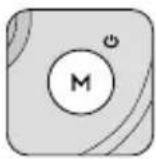
Tlačitko M
Ve vypnutém stavu
Jedno stisknuti: kontrola stavu baterie.
Stisknuti a podrzeni: zapnuti zaizeni.
V zapnutém stavu
Jedno stisknuti: prepnuti mezi režimem fotografováná videa.
Dve stisknuti: prepnuti mezi rezimem na siiku a na vysku.
Stisknuti a podrzeni nez uslysite jegno pipnuti: spusteni nebo ukoncenipohotovostnio rezimu.
Stisknuti a podrzeni nez uslysite dve pipnuti: vypnuti zaizeni.
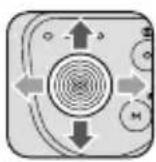
Pákový ovladač
Pákovým ovladačem pohybujte nahoru a dolů pro kontrlu osy náklonu.
Pákovým ovladačem pohybujte doleva a dopravapro kontrolu osy panoramicatického prejížděné.
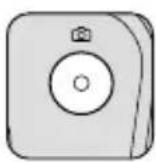
Tlacitko spousté
Jedno stisknuti: pořizení fotografie nebo zahajeni Či ukončeni nahrávány.
Stisknuti a podrzeni: pořizení vice fotografia (v režimu fotografováni).

Posuvnik priblizen
Posun dopre du nebo dozadu slouzi k prblizeni nebo oddaleni.
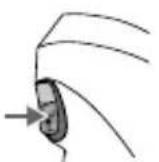
Spínač
Stisknuti a podrzeni: vstup do rezimu zamku. Rezim zamku opustite po pu,steni tlačitka.
Jedno stisknuti: spusteni nebo zastaveni rezimu ActiveTrack.
Dve stisknuti: opetovne vycentrovani gimbalu. Tri stisknuti: prepnuti mezi prednia zadni kamerou Jedno stisknuti a pak stisknuti a podrzeni: vstup do sportovnio ho rezimu. Sportovni rezim opustite po pusteni tlacitka.

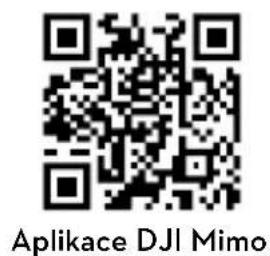
Aplikace DJI Mimo
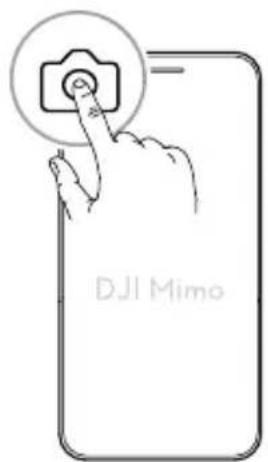
Aktivujte zařizení DJI OM 4 prostřednictvím applikace DJI Mimo a mužete ovládat kamery Telefonu, vyuzít ovládání gesty, režim ActiveTrack, režim Story mode a další funkce.

品
Skladováni
Značka : DJI
Model : Osmo Mobile 4
Kategorie : Stativ