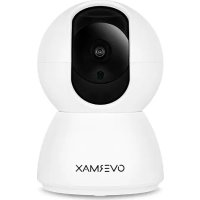
Camspot 3.7 Pro - Caméra de surveillance Overmax - Notice d'utilisation et mode d'emploi gratuit
Retrouvez gratuitement la notice de l'appareil Camspot 3.7 Pro Overmax au format PDF.


| Type de produit | Caméra de surveillance intérieure |
| Marque | Overmax |
| Modèle | Camspot 3.7 Pro |
| Résolution vidéo | Full HD (1080p) / HD commutable |
| Vision nocturne | Oui, avec diodes infrarouges |
| Angle de vue | 100° (estimation) |
| Connectivité | Wi-Fi 2,4 GHz (non compatible 5 GHz) |
| Stockage local | Carte microSD jusqu'à 128 Go (format FAT32) |
| Audio | Microphone intégré et haut-parleur, communication bidirectionnelle |
| Alimentation | 5 V DC, 1,5 A (adaptateur secteur fourni) |
| Dimensions (approx.) | 80 x 80 x 80 mm |
| Poids (approx.) | 150 g |
| Assistant vocal | Compatible Google Assistant et Amazon Alexa (via Tuya Smart) |
| Application mobile | Overmax Control (iOS et Android) |
| Montage | Sur surface plane ou mural/plafond avec support fourni |
| Détection de mouvement | Oui, avec notifications push |
| Mode privé | Oui, désactive la caméra |
| Réinitialisation | Bouton Reset (maintenir 5 secondes pour réinitialisation, 8 secondes pour paramètres d'usine) |
| Garantie | Conforme aux directives UE, garantie légale de conformité |
FOIRE AUX QUESTIONS - Camspot 3.7 Pro Overmax
Questions des utilisateurs sur Camspot 3.7 Pro Overmax
0 question sur cet appareil. Repondez a celles que vous connaissez ou posez la votre.
Poser une nouvelle question sur cet appareil
Téléchargez la notice de votre Caméra de surveillance au format PDF gratuitement ! Retrouvez votre notice Camspot 3.7 Pro - Overmax et reprennez votre appareil électronique en main. Sur cette page sont publiés tous les documents nécessaires à l'utilisation de votre appareil Camspot 3.7 Pro de la marque Overmax.
MODE D'EMPLOI Camspot 3.7 Pro Overmax
Manuel de l'Utilisateur
Manual de usuario
Handleiding
FR: Le produit est conforme aux exigences des directives de l'Union européenne. Conformément à la Directive 2012/19/UE, le présent produit est soumis à la collecte séparée. Il convient de ne pas jeter le produit avec les déchets ménagers, car il peut constituer un danger pour l'environnement et la sainte humaine. Le produit usé devrait être remis au point de recyclage des appareils électriques et électroniques.
Merci de nous avoir fait confiance et d'avoir choisi la marque Overmax.
Grâce à l'utilisation des matériaux de la meilleure qualité et des solutions technologiques innovantes, nous vous donnons un produit parfait à l'usage quotidien. Nous sommes sûrs que grâce à un grand soin que nous avons pris pour fabriquer ce produit, il répondra à toutes vos exigences. Avant d'utiliser le produit pour la première fois, lisez attentivement ce mode d'emploi.
Si vous avez des questions ou remarques relatives au produit acheté, n'hésitez pas à nous contacter à l'adresse :
Informations sur l'appareil
Fréquence : 2.412-2.472 GHz
Caméra pour usage interne
Alimentation : 5V DC 1.5A
Ensemble (fig. A)
-
Caméra
-
Support de montage
-
Vis et bouchons de montage
-
Alimentation
-
Câble USB
Description du dispositif (fig. B)
-
Microphone
-
Objectif
-
Détecteur de lumière
-
Diodes infrarouges
-
Prise de carte microSD
-
Réinitialisation
-
Enceinte
-
Prise d'alimentation (5V DC 1,5A)
1. Téléchargement par application (fig. 1)
Recherchez l'application « Overmax Control » sur iOS Store / Google Play ou scannez le code QR et téléchargez l'application. Vous pouvez le télécharger sur iOS et Android.
2. Enregistrement d'un nouvel utilisateur (fig. 2 et 3)
- Pour vous inscrire à l'application, choisissez la case « S'inscrire », puis lisez et acceptez la Politique de confidentialité.
- Saisissez votre adresse électronique pour recevoir votre code de vérification.
- Entrez le code de vérification dans le champ vide.
- Entrez votre mot de passe individuel et choisissez « terminer ».
FR
3. Se connecter à un compte existant
- Pour vous connecter à un compte existant, sélectionnez « Se connecter en utilisant un compte existant » (fig. 2).
- Sélectionner votre pays/région.
- Saisissez votre adresse électronique et votre mot de passe, puis connectez-vous.
4. Ajout manuel d'un appareil dans l'application (fig. 4)
Le produit ne prend en charge que le Wi-Fi 2,4 GHz et non le Wi-Fi 5 GHz. Avant de mettre en place le Wi-Fi, réglez les paramètres de votre routeur. Le mot de passe Wi-Fi ne doit pas contenir de caractères spéciaux.
- Assurez-vous que le routeur et la caméra sont aussi proches que possible l'un de l'autre pour permettre une installation rapide de l'appareil.
- Connectez votre appareil mobile au réseau Wi-Fi local auquel la caméra sera connectée, puis choisissez la case « Ma maison ». Sélectionnez « Ajouter un appareil » et « Ajouter manuellement », puis sélectionnez l'appareil « Camspot 3.7 Pro ».
-
Sélectionnez votre réseau Wi-Fi et saisissez votre mot de passe.
-
Vous pouvez ajouter un appareil en utilisant la fonction de balayage automatique, qui recherche automatiquement les appareils Wi-Fi à proximité.
- Appuyez sur le bouton « Réinitialisation » et maintenez-le enfoncé pendant 5 secondes pour rétablir les paramètres d'usine. Appuyez sur « Étape suivante » et continuez.
- Pour jumeler la caméra, scannez le code QR de l'écran du téléphone à travers l'objectif de la caméra, en le tenant à 15-20 cm. Essayez de tenir votre téléphone mobile dans une position stable pendant la numérisation.
- Lorsque vous entendez le bip, cliquez sur « J'ai entendu le son ». Attendez que l'appareil termine la configuration.
- Après avoir ajouté le dispositif, cliquez sur « Finir » pour terminer l'ajout du dispositif (fig. 5).
5. Description des fonctions de l'application mobile (fig. 6)
Interface de prévisualisation en temps réel :
- HD/SD - changement de résolution d'enregistrement FullHD / HD
- Réglage du volume
- Zoom
- Plein écran
- Photo
- Communication audio bidirectionnelle
- Enregistrement vidéo
- Lecture (carte microSD FAT32 requise, max. 128 GB)
- Galerie
- Mode d'application clair/foncé
- Mode privé (permet de limiter le transfert de données en mettant l'appareil photo hors tension)
- Mode de nuit
- Suivi de mouvement
- Capteur de mouvement
-
Capteur de son
-
Contrôle
- Localisations
- Cloud
- Fonctions Smart
- Fonction de patrouille
- Alarme (s'éteint automatiquement après 10 secondes)
- Édition
Pour avoir accès à la visualisation des images de la caméra via un navigateur Web, activez l'application « Overmax Control », cliquez sur « Ajouter un appareil », puis scannez le code QR affiché dans le navigateur de votre ordinateur.
FR
Aperçu de la caméra en direct sur le lien :
- Placez l'appareil sur la surface plane d'un bureau ou d'une table (fig. 7).
• Pour fixer la caméra sur un mur/plafond, utilisez le support de montage inclus dans le kit. Assurez-vous que la surface est propre (fig. 8). - Fonction Google Assistant/Alexa
- Si vous souhaitez utiliser cette fonction, vous devez télécharger l'application Tuya Smart.
• L'application Tuya Smart est gratuite et disponible pour les appareils Android (Google Play) et iOS (App Store).
Résolution des problèmes
| Question Réponse | |
| Comment restaurer les paramètres d'usine de mon appareil? | Retirez la caméra de la liste des appareils dans l’application ou appuyez sur le bouton de réinitialisation pendant 5 secondes jusqu’à ce que vous entendiez un bip. |
| Après avoir sélectionné le réseau Wi-Fi 2,4GHz et saisi le mot de passe correct, l'appareil photo ne peut toujours pas se connecter. | Assurez-vous que votre téléphone et votre appareil photo sont connectés au même réseau.Assurez-vous que le protocole DHCP est activé.Appuyez sur le bouton de réinitialisation et maintenez-le enfoncé pendant 8 secondes pour réinitialiser l'appareil.Assurez-vous que la puissance du signal Wi-Fi est élevée. |
| Comment puis-je changer le routeur auquel la caméra est connectée ? | Retirez la caméra de la liste des appareils dans l'application ou appuyez sur le bouton de réinitialisation pendant 8 secondes jusqu'à ce que vous entendiez un bip. Ensuite, reconfigurez l'appareil. |
| La carte microSD n'est pas reconnue par l'appareil. | Vérifiez les paramètres de la caméra et assurez-vous que vous avez activé l'enregistrement sur une carte microSD.L'appareil peut prendre en charge des cartes jusqu'à 128 Go. Assurez-vous que la carte n'est pas endommagée et qu'elle prend en charge le format FAT32. |
| Pourquoi ne reçois-je pas de notification lorsque l'appareil détecte un mouvement ? | Assurez-vous que les notifications push sont activées sur votre téléphone et votre application. |
Illustrations sont fournies à titre d'information uniquement. L'apparence réelle des produits peut différer des images présentées.