
KXMB771G - Téléphone sans fil PANASONIC - Notice d'utilisation et mode d'emploi gratuit
Retrouvez gratuitement la notice de l'appareil KXMB771G PANASONIC au format PDF.


| Type de produit | Centre multifonction (imprimante, scanner, copieur, fax) avec téléphone sans fil |
| Marque | Panasonic |
| Modèle | KX-MB771G |
| Alimentation | 220-240 V, 50 Hz |
| Fonctions principales | Impression laser, numérisation, copie, télécopie |
| Capacité papier | Jusqu'à 250 feuilles (bac d'alimentation), 150 feuilles (bac de sortie) |
| Formats papier supportés | A4, Letter, Legal |
| Numériseur | Scanner à plat et chargeur automatique de documents (jusqu'à 20 feuilles) |
| Résolution d'impression | Jusqu'à 600 x 600 dpi (estimation) |
| Résolution de numérisation | Jusqu'à 600 x 1200 dpi (estimation) |
| Cartouche toner | Starter (env. 500 pages), remplacement KX-FAT92X (env. 2000 pages) |
| Unité tambour | KX-FAD93X |
| Connectivité | USB 2.0, LAN (modèle KX-MB781 uniquement), ligne téléphonique RJ11 |
| Affichage | Écran LCD 16 caractères |
| Dimensions (approx.) | 400 x 400 x 300 mm (estimation) |
| Poids (approx.) | Environ 10 kg (estimation) |
| Entretien et nettoyage | Nettoyer les rouleaux et le plateau vitre avec un chiffon doux et sec. Utiliser un aspirateur pour les fentes de ventilation. |
| Sécurité | Ne pas exposer à l'humidité, à la poussière ou à la lumière directe du soleil. Débrancher avant nettoyage. |
| Pièces détachées et réparabilité | Cartouche toner et tambour remplaçables par l'utilisateur. Voir notice pour instructions. |
FOIRE AUX QUESTIONS - KXMB771G PANASONIC
Questions des utilisateurs sur KXMB771G PANASONIC
0 question sur cet appareil. Repondez a celles que vous connaissez ou posez la votre.
Poser une nouvelle question sur cet appareil
Téléchargez la notice de votre Téléphone sans fil au format PDF gratuitement ! Retrouvez votre notice KXMB771G - PANASONIC et reprennez votre appareil électronique en main. Sur cette page sont publiés tous les documents nécessaires à l'utilisation de votre appareil KXMB771G de la marque PANASONIC.
MODE D'EMPLOI KXMB771G PANASONIC
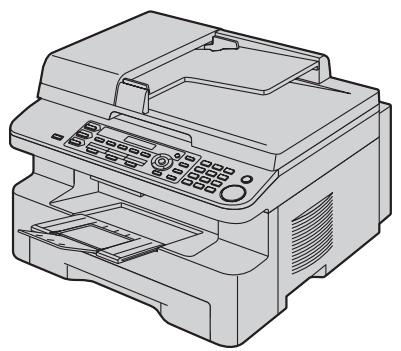
Panasonic
Mode d'emploi
Centre multifonction
N° de modèle KX-MB771G
KX-MB781G
Ne branchez le câble USB que lorsque le logiciel « Multi-Function Station » (CD-ROM) vous le demande.
1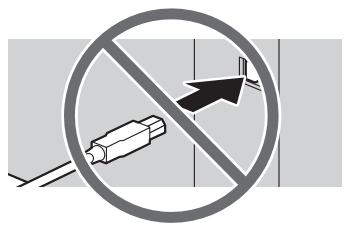
2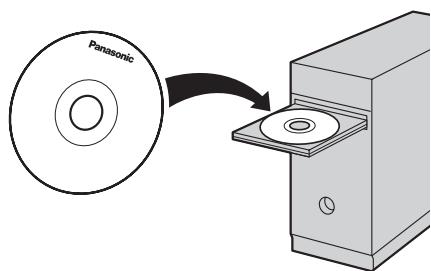
Conçu exclusivement pour une utilisation en Allemagne et en Autriche.
POUR LES UTILISATEURS ANGLOPHONES :
Vous pouvez sélectionner l'anglais pour l'affichage et les rapports (fonction #110, page 51).
- Cet appareil prend en charge la fonction d'identification de l'appelant (CLIP). Pour utiliser cette fonction, vous devez vous inscrire auprès de votre fournisseur de services pour le service correspondant.
- Assurez-vous d'utiliser uniquement le câble téléphonique fourni avec l'appareil.
Merci d'avoir choisi ce centre multifonction Panasonic.
Vous pouvez choisir l'allemand ou l'anglais comme langue. La langue choisie est utilisée pour les guides vocaux, les affichages et les rapports. Le réglage par défaut est l'allemand. Pour modifier ce réglage, voir la fonction #110 à la page 51.
Remarque :
- Le suffixe du numéro de modèle est omis dans ce manuel. La plupart des illustrations de ce manuel sont basées sur le modèle KX-MB771.
Marques déposées :
- Microsoft, Windows, Windows Vista, Internet Explorer et PowerPoint sont des marques ou des marques déposées de Microsoft Corporation aux États-Unis et/ou dans d'autres pays.
- Pentium est une marque déposée d'Intel Corporation aux États-Unis et/ou dans d'autres pays.
- Les captures d'écran sont reproduites avec l'autorisation de Microsoft Corporation.
- Adobe et Reader sont des marques ou des marques déposées d'Adobe Systems Incorporated aux États-Unis et/ou dans d'autres pays.
- Avery est une marque déposée d'Avery Dennison Corporation.
- XEROX est une marque déposée de Xerox Corporation.
- Toutes les autres marques citées dans ce manuel sont la propriété de leurs détenteurs respectifs.
Droits d'auteur :
- Ce document est protégé par les droits d'auteur de Panasonic Communications Co., Ltd. et ne peut être reproduit qu'à des fins internes. Toute autre reproduction, intégrale ou partielle, est interdite sans l'autorisation écrite de Panasonic Communications Co., Ltd.
© 2007 Panasonic Communications Co., Ltd. Tous droits réservés.
Pour des performances optimales
Cartouche de toner et tambour
- Veillez à ce qu'aucune poussière, eau ou liquide ne pénètre sur le tambour lors du remplacement de la cartouche de toner ou de l'unité de tambour. Cela pourrait altérer la qualité d'impression.
- Pour des performances optimales, il est recommandé d'utiliser des cartouches de toner et des unités de tambour d'origine Panasonic. Nous ne pouvons pas être tenus responsables des problèmes causés par l'utilisation de cartouches de toner et d'unités de tambour qui ne proviennent pas de Panasonic :
- Dommages à l'appareil, mauvaise qualité d'impression, fonctionnement incorrect.
Cartouche de toner
- Ne laissez pas la cartouche de toner longtemps sans son sachet de protection. Sinon, la durée de vie du toner diminue.
Unité de tambour
Veuillez lire les instructions à la page 9 avant d'installer l'unité de tambour. Ensuite, ouvrez le sachet de protection de l'unité de tambour. L'unité de tambour contient un tambour photosensible. L'exposition à la lumière peut endommager le tambour. Après l'ouverture du sachet de protection :
N'exposez pas le tambour à la lumière plus de 5 minutes. Ne touchez pas et ne rayez pas la surface noire du tambour. Ne stockez pas le tambour près de la poussière ou de la saleté, ni dans un environnement humide. N'exposez pas le tambour directement au soleil.
- Pour prolonger la durée de vie de l'unité de tambour, ne mettez jamais l'appareil hors tension immédiatement après l'impression. Laissez-le allumé au moins 30 minutes après l'impression.
Emplacement
- Évitez les dysfonctionnements en ne plaçant pas l'appareil à proximité de champs magnétiques puissants, comme les téléviseurs ou les haut-parleurs.
Électricité statique
- Pour éviter d'endommager les connecteurs d'interface ou d'autres composants électriques de l'appareil par l'électricité statique, touchez une surface métallique mise à la terre avant de toucher les composants.
Environnement d'exploitation
- Tenez cet appareil à l'écart des dispositifs qui provoquent des interférences électriques (par exemple, tubes néon, moteurs, etc.).
- L'appareil doit être protégé de la poussière, des températures élevées et des vibrations.
- L'appareil ne doit pas être exposé directement aux rayons du soleil.
- Ne posez pas d'objets lourds sur l'appareil. Si vous n'utilisez pas l'appareil pendant une longue période, débranchez la prise secteur.
- L'appareil doit être tenu à l'écart des sources de chaleur telles que les radiateurs, les fours de cuisine, etc. Les sous-sols humides doivent également être évités.
- Lors de l'impression, le toner est fixé sur la page par la chaleur. Il est donc normal que l'appareil dégage une odeur pendant et peu après l'impression. Assurez-vous que l'appareil est placé dans une pièce bien ventilée.
- Ne placez aucun objet à moins de 10 cm sur les côtés droit et gauche et à l'arrière de l'appareil.
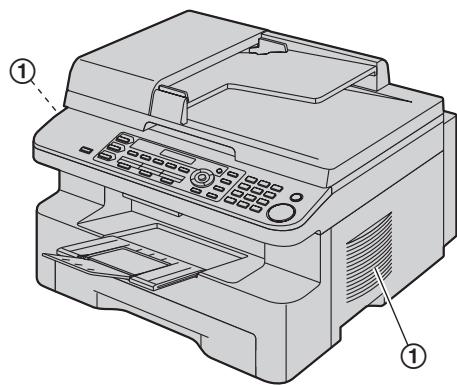
- Les fentes ou ouvertures de l'appareil ne doivent pas être obstruées. Vérifiez régulièrement les fentes de ventilation et nettoyez-les avec un aspirateur pour enlever la poussière (1).
Entretien
- Essuyez les surfaces extérieures de l'appareil avec un chiffon doux. N'utilisez pas d'essence, de diluant ou de poudre à récurer.
1. Introduction et installation
Accessoires
1.1 Accessoires fournis 6 1.2 Accessoires 6
Position des éléments de commande
1.3 Description des touches.. 7 1.4 Vue d'ensemble. 8
Installation
1.5 Cartouche de toner et tambour 9 1.6 Bac de sortie 12 1.7 Papier d'enregistrement 13
2. Préparation
Connexions et configuration
2.1 Connexion 15 2.2 Procédure de numérotation 16 2.3 Sélection du mode de fonctionnement (Numérisation/Copie/Fax) 16
Exigences relatives aux documents
2.4 Insertion du document original 17
Aide
2.5 Fonction d'aide 18
Volume
2.6 Réglage du volume 19
Première programmation
2.7 Date et heure 19 2.8 Votre logo 20 2.9 Votre numéro de fax 20 2.10 Configuration de l'appareil pour l'accès au réseau local (uniquement KX-MB781) 21 2.11 Installation de Multi-Function Station 22 2.12 Démarrage de Multi-Function Station 24
3. Imprimante
Imprimante
3.1 Impression à partir d'applications Windows 25
4. Scanner
Scanner
4.1 Numérisation à partir de l'appareil (Push Scan) 27 4.2 Numérisation à partir de l'ordinateur (Pull Scan) 29
5. Copieur
Copie
5.1 Création d'une copie 30 5.2 Autres fonctions de copie 31
6. Fax
Envoi de télécopies
6.1 Envoi manuel d'un fax 36 6.2 Enregistrement des entrées pour la fonction de numérotation abrégée et dans le répertoire du navigateur 37 6.3 Envoi d'un fax avec la fonction de numérotation abrégée ou le répertoire du navigateur 38 6.4 Diffusion circulaire 39
6.5 Envoi d'un document informatique depuis votre ordinateur en tant que télécopie 41
Réception de télécopies
6.6 Sélection du mode de réception 41 6.7 Réception de fax automatique - Mode de réception automatique activé 42 6.8 Réception de fax manuelle - Mode de réception automatique désactivé 43 6.9 Fonctionnement de l'appareil avec un répondeur ...44 6.10 Utilisation du fax polling (récupération de documents disponibles sur un autre télécopieur) 45 6.11 Blocage des fax publicitaires (empêche la réception de fax provenant de numéros indésirables) 45 6.12 Réception d'un fax sur l'ordinateur 46
7. Liste des appelants (CLIP, affichage du numéro)
Liste des appelants (CLIP, affichage du numéro)
7.1 Fonction d'affichage de l'appelant (CLIP) 47 7.2 Consultation et rappel à l'aide des données de l'appelant 48 7.3 Modification du numéro d'un appelant avant de rappeler/enregistrer 48 7.4 Suppression des données de l'appelant 49 7.5 Enregistrement des données de l'appelant 49
8. Fonctions programmables
Aperçu des fonctions
8.1 Programmation 50 8.2 Fonctions de base 51 8.3 Fonctions de fax 54 8.4 Fonctions de copie 58 8.5 Fonctions d'impression PC 58 8.6 Fonctions de numérisation 59 8.7 Fonctions LAN (uniquement KX-MB781) 60 8.8 Fonctions réseau (KX-MB781, connexion LAN uniquement) 62
9. Informations utiles
Informations utiles
9.1 Saisie de caractères 63 9.2 État de l'appareil 64 9.3 Annulation d'opérations 64
10. Aide
Messages d'erreur
10.1 Messages d'erreur - Rapports 66 10.2 Messages d'erreur - Affichage 67
10.3 Si une fonction ne peut pas être exécutée..69
11. Bourrages papier
Bourrages papier
11.1 Bourrage du papier d'impression 77 11.2 Bourrages de documents (Chargeur automatique de documents / ADF) 82
12. Nettoyage
Nettoyage
12.1 Nettoyage de la vitre et du plateau d'exposition 83 12.2 Nettoyage des rouleaux du chargeur de documents 86
13. Informations générales
Rapports et listes
13.1 Listes de référence et rapports 87
Caractéristiques techniques
13.2 Caractéristiques techniques 87
Droits d'auteur
13.3 Informations sur les droits d'auteur et les licences (uniquement KX-MB781) 90
14. Index
14.1 Index 97
1.1 Accessoires fournis
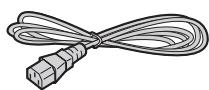
① Câble d'alimentation
② CD-ROM

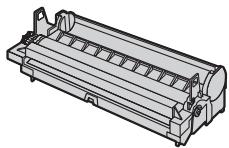
③ Unité tambour
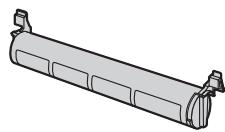
④ Cartouche de toner de démarrage*1
⑤ Guide de démarrage rapide
(6) Guide de démarrage rapide pour l'installation


⑦ Câble de connexion téléphonique Pour l'Allemagne
Pour l'Autriche
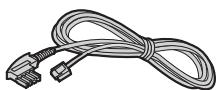
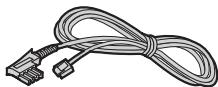
*1 Imprime environ 500 pages A4 avec un taux de couverture de 5% (page 89).
Remarque :
- Conservez le carton d'origine et les matériaux d'emballage pour un futur envoi ou transport de l'appareil.
1.2 Accessoires
Pour garantir un fonctionnement correct de l'appareil, nous recommandons d'utiliser des cartouches de toner et des unités tambour Panasonic.
- Cartouche de toner de remplacement*
- N° de modèle (réf.) : KX-FAT92X
Unité tambour de rechange
- N° de modèle (réf.) : KX-FAD93X
*1 Environ 2 000 pages A4 peuvent être imprimées avec KX-FAT92X.
1.3 Description des touches
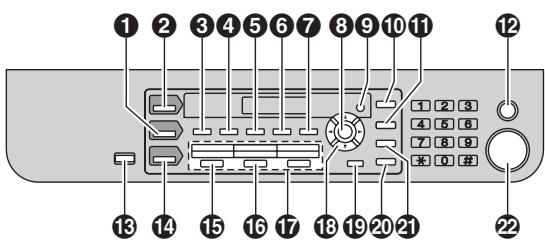
1 [COPIER]
- Passage en mode copie (page 16, 30).
2 [NUMÉRISER]
- Passage en mode numérisation (page 16, 27).
3 [TRIER]
- Création d'une copie triée (page 34).
[RÉPERTOIRE]
- Activation du répertoire des numéros via la touche de navigation (page 38, 39).
4 [CONTRASTE]
- Réglage du contraste (page 30, 36).
5 [RÉSOLUTION]
- Réglage de la résolution (page 30, 36).
6 [ZOOM]
- Agrandir ou réduire un document pendant la copie (page 31).
[ENREGISTRER]
- Enregistrer un document numérisé en mémoire puis l'envoyer (page 37).
7 [MISE EN PAGE]
- Pour Quick ID, poster ou copie N en 1 (page 32).
3 [→] (SET)
- Enregistrer les réglages pendant la programmation.
9 [MENU]
- Début et fin de la programmation.
10 [LISTE DES APPELANTS]
- Utilisation des fonctions d'affichage du numéro de l'appelant (page 48).
- Modification de l'affichage des informations de l'appelant (page 48).
1 【C】(RAPPEL/PAUSE)
- Recomposition du dernier numéro composé. Si la ligne est occupée lors de l'envoi d'un fax, l'appareil répète automatiquement la composition au moins 2 fois.
Insertion de pauses lors de la composition.
12 [STOP]
- Arrêt d'une opération ou d'une programmation.
- Suppression d'un caractère/chiffre.
[13] [FAX ABSENT]
- Activation/désactivation du mode de réception automatique (page 42).
14 [FAX]
- Passage au mode fax (page 16, 36).
15 [DIFFUSION]
- Transmission d'un document à plusieurs destinataires (page 39).
16 [DIFF. MAN.]
- Transmission manuelle d'un document à plusieurs destinataires (page 39).
Touches de numérotation abrégée
- Utilisation de la fonction de numérotation abrégée (page 37, 38).
Touche de navigation
- Sélection des réglages souhaités lors de la numérisation ou de la copie (page 27, 30).
- Réglage du volume (page 19).
- Recherche d'une entrée enregistrée (page 38).
19 [BAS]
- Sélection des emplacements de numérotation abrégée 4 à 6 pour la fonction de numérotation abrégée (page 37, 38).
20 [MONITOR]
Lancer la numérotation.
Si vous appuyez sur [MONITOR] lors de la réception d'un appel,
vous pouvez entendre l'autre interlocuteur, mais celui-ci ne vous entend pas.
21 [·] (FLASH)
- Accès à certaines fonctions de votre installation téléphonique.
2 [START]
- Copie d'un document (page 30).
- Numérisation d'un document (page 27).
- Envoi ou réception de télécopies (page 36).
1.4 Aperçu
1.4.1 Face avant
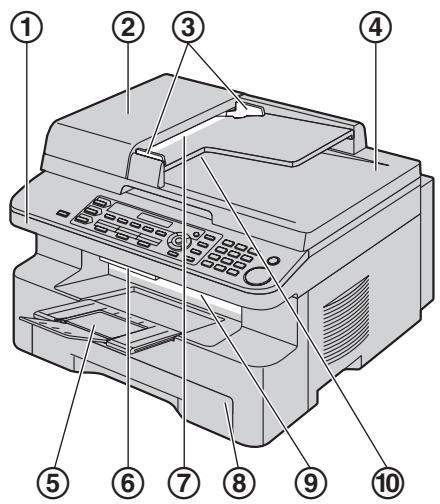
① Capot ② Capot du chargeur automatique de documents ③ Guides de documents ④ Couvercle des documents ⑤ Bac de sortie ⑥ Levier d'ouverture du capot ⑦ Chargeur de documents ⑧ Bac d'alimentation papier 9 Sortie papier 10 Sortie documents
1.4.2 Face arrière
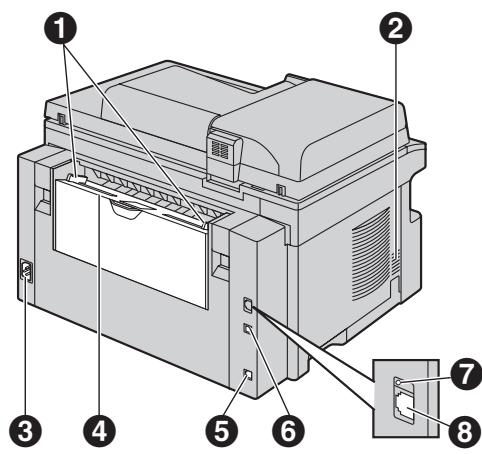
- Le modèle illustré est le KX-MB781.
1 Guides papier latéraux 2 Haut-parleur 3 Prise d'alimentation 4 Bac d'alimentation manuel (capot arrière) 5 Prise pour câble téléphonique 6 Interface USB 7 Voyant (uniquement KX-MB781) ③ Connecteur d'interface LAN (uniquement KX-MB781)
Retrait de la protection de transport
Retirez la protection de transport (1).
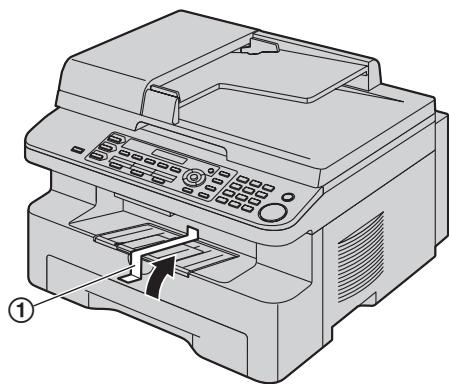
Remarque :
- Les positions de la protection de transport peuvent être modifiées sans préavis.
1.5 Cartouche de toner et
unité tambour
La cartouche de toner fournie est une cartouche de démarrage.
Attention :
Veuillez lire les instructions suivantes avant l'installation. Ouvrez ensuite le sachet de protection de l'unité tambour. L'unité tambour contient un tambour photosensible. L'exposition à la lumière peut endommager le tambour. Après l'ouverture du sachet de protection :
N'exposez pas le tambour à la lumière pendant plus de 5 minutes. Ne touchez pas et ne rayez pas la surface noire du tambour. Ne stockez pas le tambour dans un endroit poussiéreux, sale ou humide.
N'exposez pas le tambour à la lumière directe du soleil.
- Panasonic n'est pas responsable des dommages à l'appareil ou de la dégradation de la qualité d'impression causés par l'utilisation d'une cartouche de toner et/ou d'une unité tambour non fabriquées par Panasonic.
- Ne laissez pas la cartouche de toner sans son sachet de protection pendant une longue période. L'autonomie du toner diminue.
- Ne remplissez pas la cartouche de toner avec du toner.
1 Avant d'ouvrir le sachet de protection de la nouvelle cartouche de toner, secouez-la au moins 5 fois dans le sens vertical.

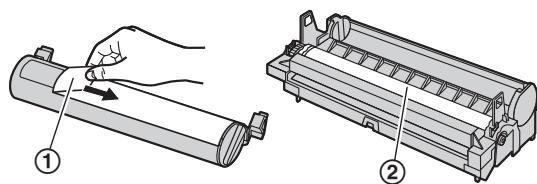
2 Sortez la cartouche de toner et l'unité tambour de leurs sachets de protection. Retirez la bande de protection (①) de la cartouche de toner.
Ne pas toucher ni rayer la surface noire du tambour (2).
3 Insérez verticalement la cartouche de toner (③) dans l'unité de tambour (④).
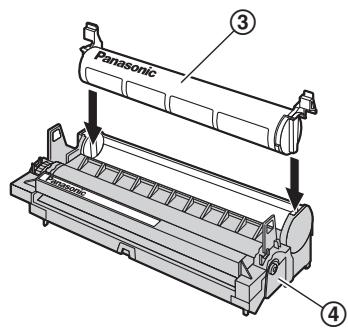
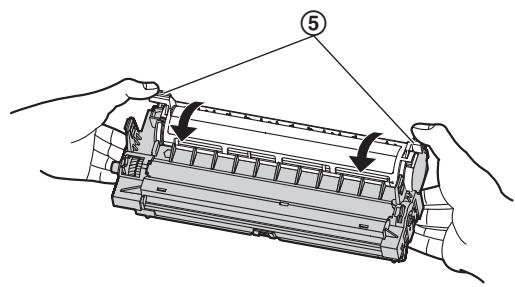
4 Tournez les leviers verts (5) des deux côtés de la cartouche de toner et abaissez-les fermement.
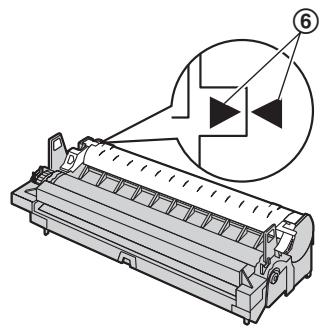
5 Assurez-vous que les triangles (6) se font face, comme illustré sur la figure. Ce n'est qu'ainsi qu'une installation sûre est garantie.
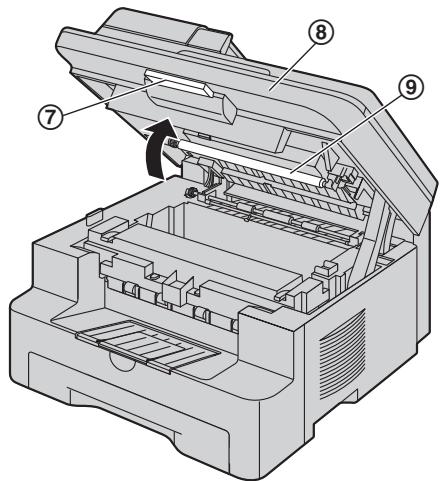
6 Poussez le levier de déverrouillage du capot vers le haut (⑦) et ouvrez le capot supérieur (⑧).
Remarque :
- Ne touchez pas le rouleau de transfert (9).
- Si la vitre inférieure (10) est sale, nettoyez-la avec un chiffon doux et sec.
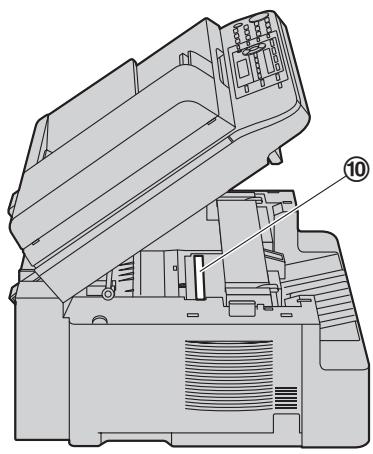
7 Tenez l'unité tambour et toner par les languettes (10) et insérez-la.
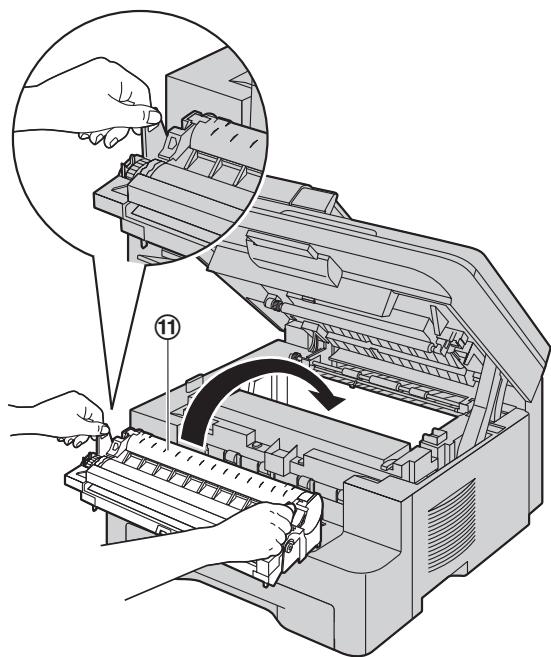
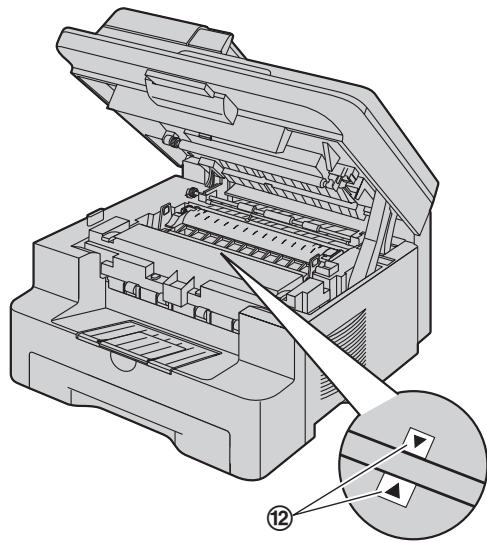
- Assurez-vous que les triangles (12) se font face, comme illustré sur la figure. Ce n'est qu'ainsi qu'une installation sûre est garantie.
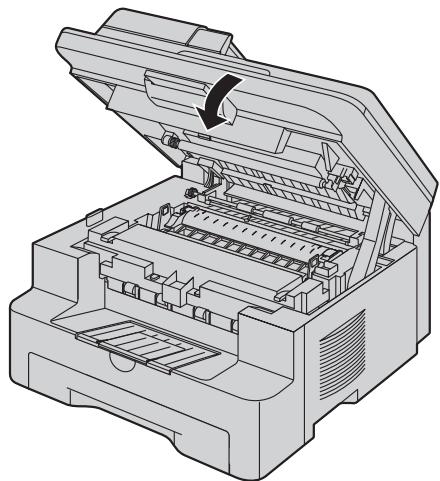
Abaissez le capot supérieur jusqu'à ce qu'il s'enclenche.
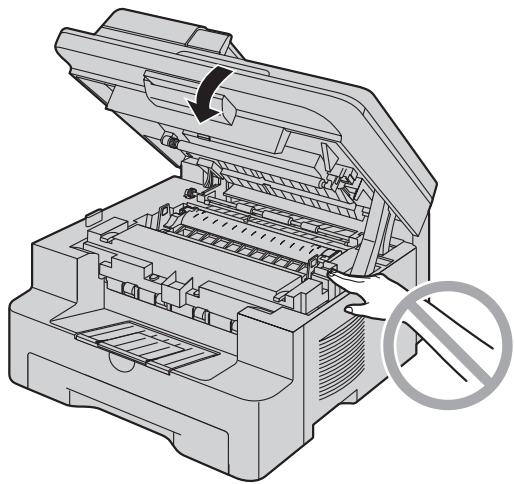
Attention :
- Pour éviter toute blessure lors de la fermeture, retirez vos mains de la zone du capot.
Remplacement de la cartouche de toner et de l'unité de tambour
Lorsque l'écran affiche le message suivant, remplacez la cartouche de toner.
Toner faible
Toner épuisé
- Pour vérifier la durée de vie et la qualité du tambour, imprimez la page de test de l'imprimante (page 87) et consultez la page 89 pour des informations concernant la durée de vie du tambour. Si la qualité d'impression reste insuffisante ou si le message "Remplacer tambour" s'affiche, remplacez la cartouche de toner et l'unité de tambour.
- Pour garantir un fonctionnement correct de l'appareil, nous recommandons d'utiliser la cartouche de toner Panasonic (réf. KX-FAT92X) et
l'unité de tambour (réf. KX-FAD93X). Voir page 6 pour plus d'informations.
- Pour préserver la qualité d'impression et la durée de vie de l'appareil, nettoyez toutes les fentes et ouvertures (page 3) ainsi que l'intérieur de l'appareil (pages 83, 86) lors du remplacement de la cartouche de toner et/ou de l'unité de tambour.
Mise au rebut
Les déchets doivent être éliminés conformément aux réglementations nationales et locales en matière d'environnement.
Les déchets doivent être éliminés conformément aux réglementations nationales et locales en matière d'environnement.
Mode d'économie de toner
Pour réduire la consommation de toner, activez le mode d'économie de toner (fonction #482, page 53). La durée de vie de la cartouche de toner est ainsi prolongée d'environ 40 %. Cette fonction peut réduire la qualité d'impression.
1.6 Bac de sortie
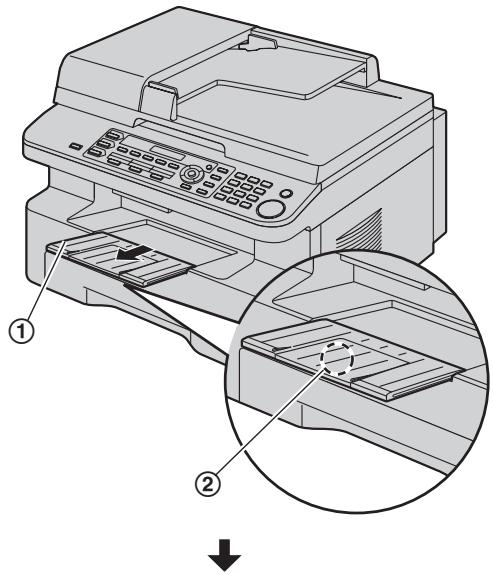
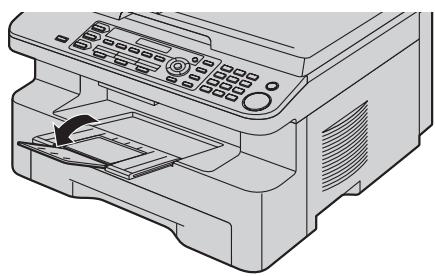
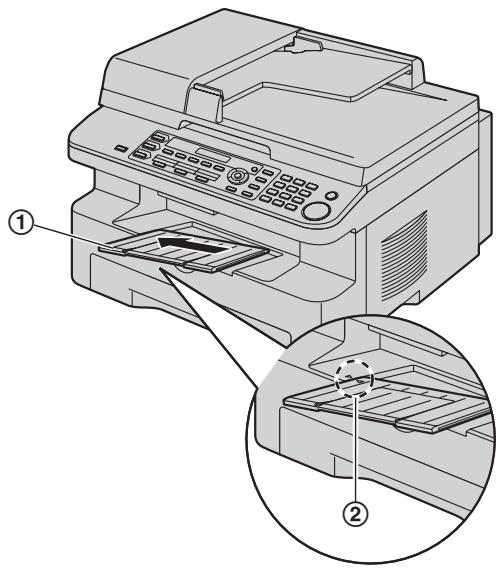
Tirez délicatement le bac de sortie (①) jusqu'à ce qu'il s'enclenche, puis appuyez sur la partie centrale du bac (②) pour l'ouvrir.
Remarque :
- N'installez pas l'appareil dans des endroits où le bac de sortie pourrait être heurté.
- Le bac de sortie peut contenir environ 150 feuilles de papier imprimé. Retirez le papier imprimé avant que le bac de sortie ne soit plein.
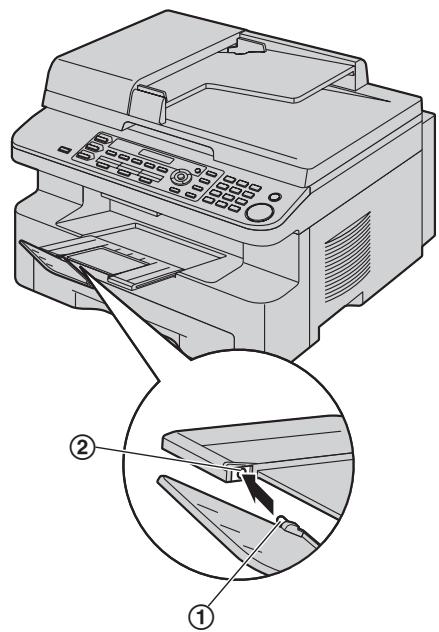
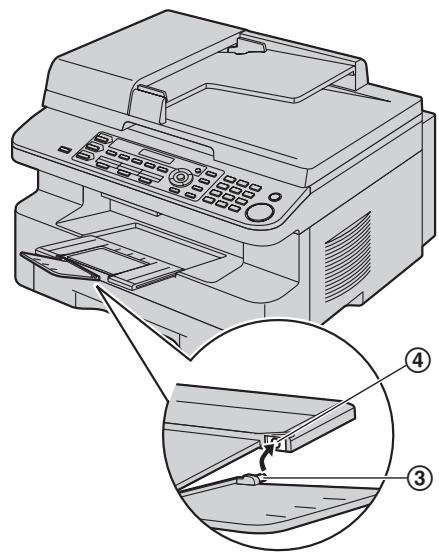
Si la partie supérieure de l'extension n'est pas fixée
- Lorsque la partie supérieure de l'extension est ouverte, insérez la languette (①) dans le trou gauche (②) de l'extension.
- Poussez l'autre languette (③) par le dessous dans le trou droit (④) de l'extension jusqu'à ce qu'elle s'enclenche.
Si l'extension n'est pas fixée
- Alignez l'extension (①) sur le côté gauche du bac de sortie. Pour garantir un montage correct de l'extension,
assurez-vous que les triangles (2) se font face.
2. Pour verrouiller l'extension (3) dans l'appareil, appuyez sur le côté droit de l'extension vers le bas.
1.7 Papier d'enregistrement
Le bac d'alimentation papier peut contenir :
- Jusqu'à 250 feuilles d'un poids de 60 g/m² à 75 g/m².
- Jusqu'à 230 feuilles d'un poids de 80 g/m².
- Jusqu'à 200 feuilles d'un poids de 90 g/m².
- Des informations sur le papier d'enregistrement sont disponibles à la page 88.
- L'appareil est préréglé pour imprimer sur du papier au format A4. Si vous souhaitez utiliser du papier aux formats Letter ou Legal, vous devez modifier le réglage (fonction #380, page 52).
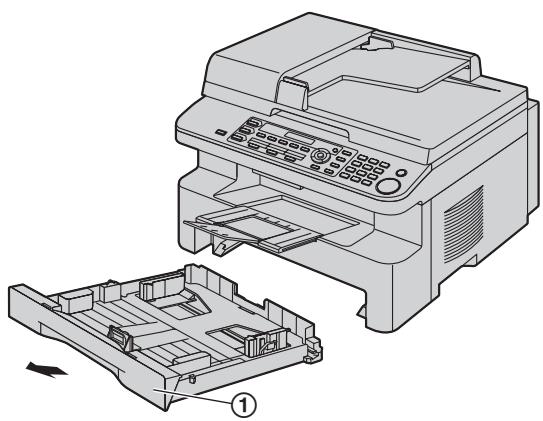
1. Tirez sur le bac d'alimentation papier (①) jusqu'à ce qu'il s'enclenche, puis retirez-le complètement en soulevant la partie avant du bac.
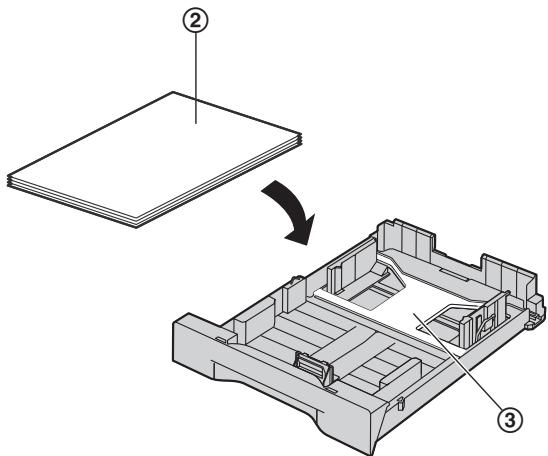
2. Pour éviter les bourrages papier, il est conseillé de bien aérer le papier avant de le placer.

3. Placez le papier avec la face à imprimer vers le haut (2).
Important :
- Si la plaque (③) est relevée, abaissez-la jusqu'à ce qu'elle s'enclenche.
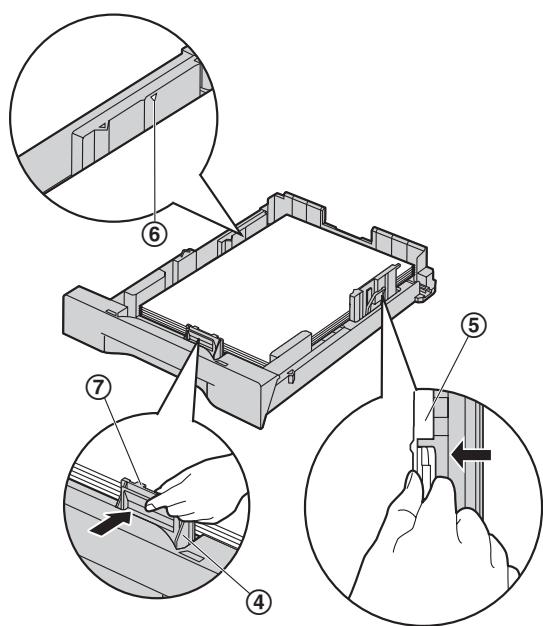
4. Réglage des guides papier. Poussez le guide papier avant (④) vers l'arrière et faites-le glisser jusqu'au repère du format de papier. Poussez le côté droit du guide papier (⑤) et ajustez-le à la largeur du format de papier.
- Assurez-vous que la pile de papier ne dépasse pas le repère (6) de hauteur maximale de pile. La hauteur de la pile ne doit pas non plus dépasser l'indicateur de limite avant (7).
5. Insérez le bac d'alimentation papier dans l'appareil en soulevant la partie avant du bac. Poussez-le ensuite complètement dans l'appareil.
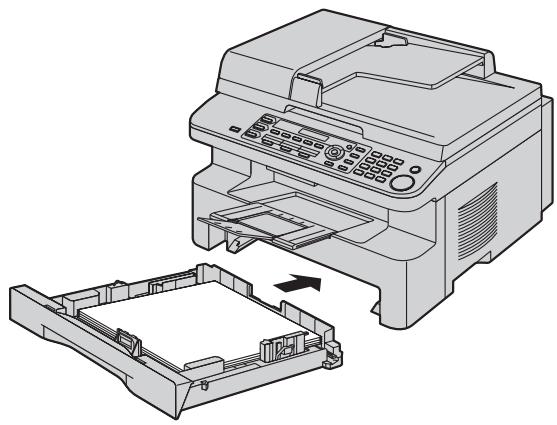
Remarque :
- Si le papier n'est pas correctement chargé, ajustez à nouveau les guides papier, sinon un bourrage papier peut se produire.
- Si le bac d'alimentation papier ne se ferme pas, vérifiez que la plaque dans le bac est toujours relevée. Appuyez sur le papier et assurez-vous qu'il est bien à plat dans le bac d'alimentation papier.
Consignes de sécurité concernant le bac d'alimentation papier
- Ne laissez pas tomber le bac d'alimentation papier.
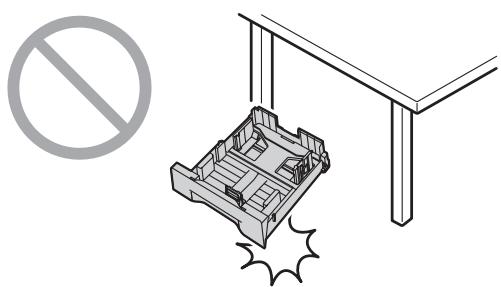
- Tenez le bac d'alimentation papier à deux mains lors de son retrait ou de son insertion. Avec la quantité maximale de papier d'enregistrement, le bac d'alimentation papier pèse environ 2 kg.
Environ 2 kg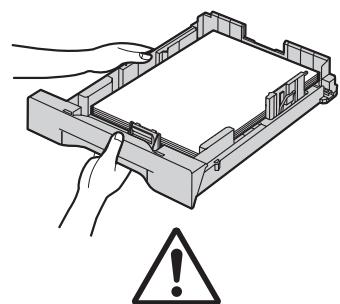
2.1 Connexions
Attention :
- Lors de la mise en service de cet appareil, assurez-vous que la prise secteur se trouve en hauteur et soit facilement accessible.
- Veillez à n'utiliser que le câble téléphonique fourni avec l'appareil.
- Le câble téléphonique ne doit pas être rallongé.
① Câble d'alimentation
Pour le branchement sur une prise secteur (220-240 V, 50 Hz).
② Câble de raccordement téléphonique Pour le branchement sur une prise téléphonique. ③ Routeur réseau / concentrateur réseau (non fourni) *1 Pour le branchement d'ordinateurs en réseau.
④ Vers Internet ⑤ Câble LAN (non fourni) 1
- Pour respecter les limites d'émission prescrites, utilisez uniquement un câble LAN blindé (câble de catégorie 5 simple).
*1 Uniquement KX-MB781
* Le modèle illustré est le KX-MB781.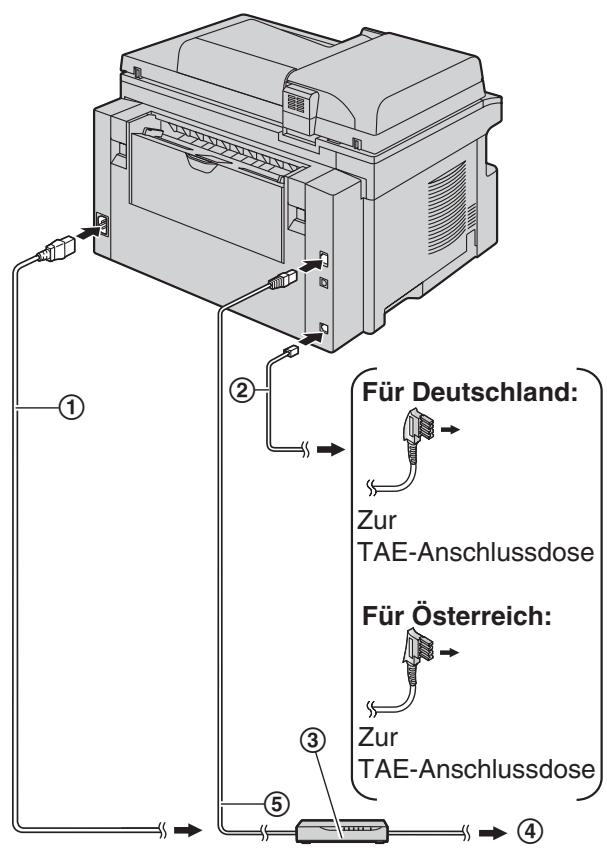
Remarque importante concernant le port USB
- Branchez le câble USB uniquement lorsque le logiciel « Multi-Function Station » vous y invite (page 22).
Remarque :
- Si un autre appareil est connecté à la même prise téléphonique, le fonctionnement de l'appareil peut être perturbé.
- Si vous utilisez l'appareil avec un ordinateur et que votre fournisseur d'accès Internet vous demande d'installer un filtre (6), procédez comme suit pour l'installation.
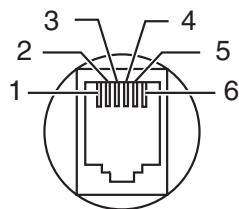
Affectation des broches de la prise téléphonique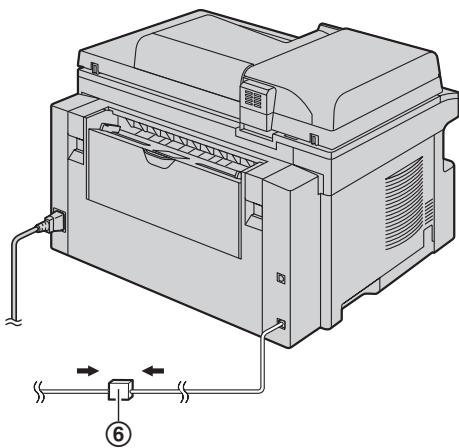
1 a2 2 — 3 La 4 Lb 5 — 6 b2
- Un combiné téléphonique ne peut pas être connecté directement à cet appareil. Pour pouvoir parler avec votre correspondant, vous devez connecter un poste supplémentaire (ou un téléphone supplémentaire) à la prise TAE.
2.2 Mode de numérotation
Si vous ne pouvez pas numéroter (page 36), modifiez ce réglage conformément aux instructions de votre opérateur téléphonique.
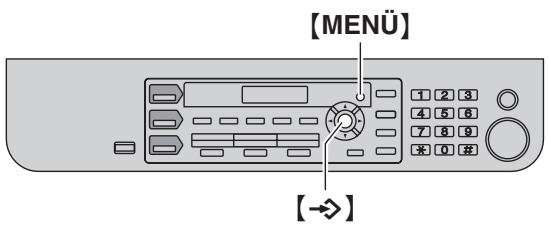
1 [MENU] → [#][1][2][0]
Mode de numérotation =Tonalité [V]
2 Appuyez sur [1] ou [2] pour sélectionner le réglage souhaité.
【1】« Impulsions » : pour la numérotation par impulsions. 【2】« Tonalité » (réglage par défaut) : pour la numérotation multifréquence.
3 [→] 4 Appuyez sur [MENU] pour terminer.
2.3 Sélection du mode de fonctionnement (Numérisation/Copie/Télécopie)
Vous pouvez sélectionner le mode souhaité en appuyant sur l'une des touches suivantes.
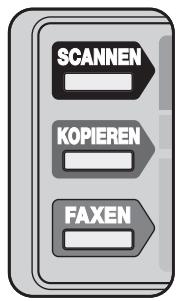
- [NUMÉRISER] : Sélectionnez ce mode pour utiliser l'appareil comme scanner pour l'ordinateur (page 27).
- [COPIER] : Sélectionnez ce mode pour utiliser l'appareil comme copieur (page 30).
- [TÉLÉCOPIE] : Sélectionnez ce mode pour utiliser l'appareil comme télécopieur (page 36).
Remarque :
- Le mode par défaut est le mode Copie.
- Vous pouvez modifier le mode de fonctionnement par défaut (fonction n° 463, page 52) ainsi que le délai avant le retour au mode par défaut (fonction n° 464, page 53).
2.4 Dépôt des documents
2.4.1 Utilisation de la vitre du scanner
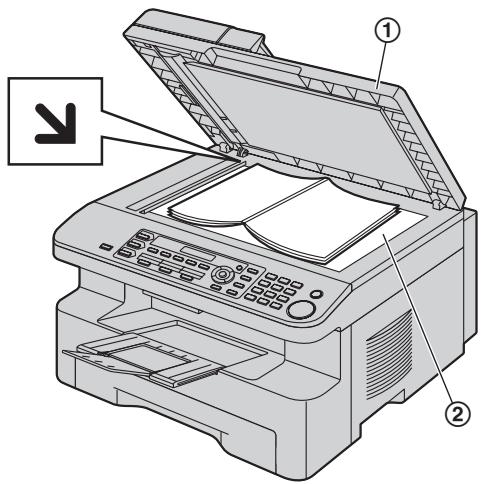
1. Ouvrez le capot à documents (①). 2. Placez le document FACE VERS LE BAS sur la vitre du scanner (②), en alignant le coin supérieur gauche du document sur le coin indiqué par le repère.
3. Fermez le capot à documents.
Remarque :
- Assurez-vous qu'aucun document ne se trouve dans le chargeur automatique de documents.
- N'appuyez pas trop fort sur le document contre la vitre ; une pression excessive peut provoquer des dysfonctionnements.
- Si vous utilisez un livre épais comme document, ne fermez pas le capot à documents.
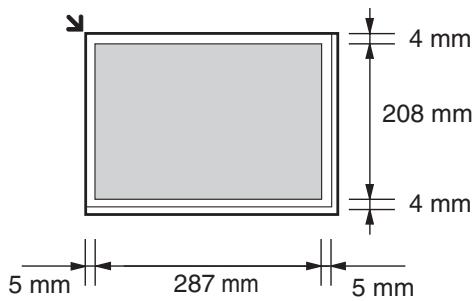
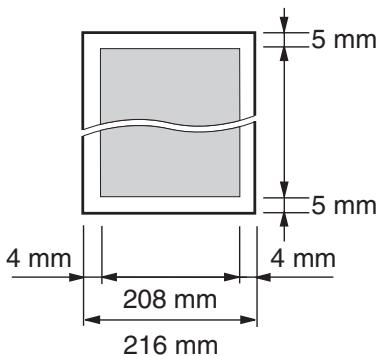
- Assurez-vous que l'encre, l'encre de stylo à bille ou le liquide de correction est complètement sec. La zone de numérisation effective est la suivante : Zone de numérisation effective
- La zone grise est numérisée.
2.4.2 Utilisation du chargeur automatique de documents
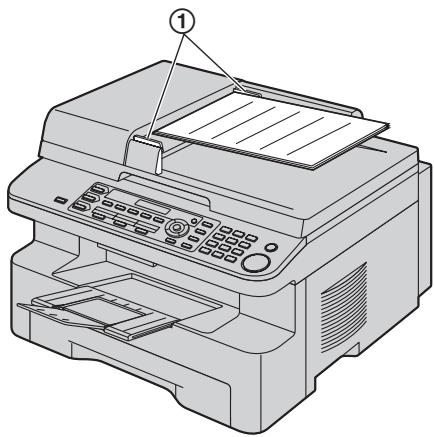
1 Placez le document (jusqu'à 20 feuilles) avec la FACE IMPRIMÉE VERS LE HAUT dans le chargeur, jusqu'à ce qu'un bip sonore se fasse entendre. 2 Réglez les guides de documents (1) sur la largeur réelle du document.
Remarque :
- Assurez-vous qu'aucun document ne se trouve sur la vitre du scanner.
- Assurez-vous que l'encre, l'encre de stylo à bille ou le liquide de correction est complètement sec.
- Retirez les trombones, agrafes et autres attaches similaires des documents. Les types de documents suivants ne doivent pas être envoyés (copiez le document avec la vitre du scanner et envoyez la copie à la place) :
Papier traité chimiquement, comme par exemple le papier carbone ou les feuilles autocopiantes sans carbone - Documents chargés statiquement - Papier fortement ondulé, plié ou déchiré - Papiers couchés - Documents translucides dont l'écriture au verso est visible sur le recto, comme par exemple les journaux
- La pile de documents insérés ne doit pas dépasser 4 mm d'épaisseur. Si la capacité du chargeur automatique de documents est dépassée, les documents peuvent tomber ou provoquer des bourrages papier dans le chargeur.
- Pour utiliser un document plus étroit que le format A4 (210 mm), nous recommandons de copier l'original sur du papier A4 ou Letter à l'aide de la vitre du scanner, puis d'utiliser la copie.
- N'utilisez pas de documents qui ne répondent pas aux exigences de taille et de poids. Faites une copie du document avec la vitre du scanner et utilisez la copie.
- Le format de document, le poids du document et la zone de numérisation effective sont utilisables comme suit.
Format minimal du document original
Format maximal du document original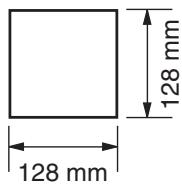
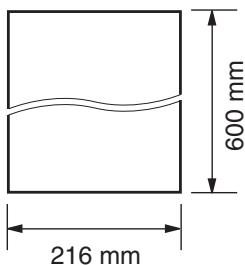
Zone de numérisation effective
- La zone grise est numérisée.
Grammage du papier
- Alimentation simple : 60 g/m² à 75 g/m² ; Alimentation par pile : 60 g/m² à 75 g/m²
2.5 Fonction d'aide
L'appareil contient des informations utiles sur les sujets suivants, qui peuvent être imprimées comme référence :
- Liste des paramètres "Réglages de base"
- "Répertoire" - "Réception fax" - "Copie"
- "Impression de listes"
- "Identification de l'appelant"
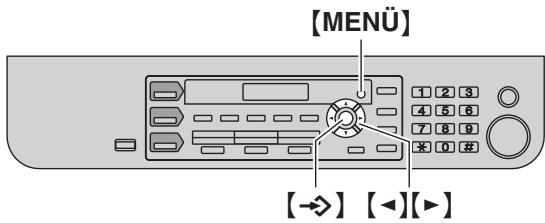
1 Appuyez plusieurs fois sur [MENU] pour afficher "Aide". 2 Appuyez plusieurs fois sur [◀] ou [▶] pour sélectionner l'entrée souhaitée. → [→] 3 Appuyez sur [MENU] pour quitter.
2.6 Réglage du volume
Important :
- Avant de régler le volume, mettez le mode de fonctionnement sur Mode Fax. Si le voyant [FAX] est éteint, allumez-le en appuyant sur [FAX].
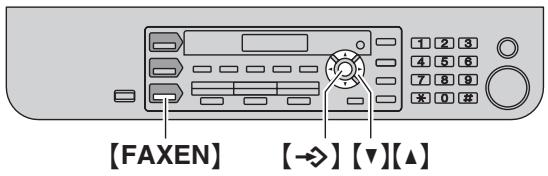
Volume de la sonnerie
Pendant que l'appareil n'est pas en fonctionnement, appuyez sur [▼] ou [▲].
- Si des documents se trouvent dans le chargeur de documents, vous ne pouvez pas régler le volume. Assurez-vous qu'aucun document ne se trouve dans le chargeur de documents.
Désactivation de la sonnerie
Appuyez plusieurs fois sur [▼] pour afficher "Sonnerie désactivée = OK ?" → [→]
L'appareil ne sonne pas. - Pour réactiver la sonnerie, appuyez sur [▲].
Mélodie de la sonnerie
- Vous pouvez choisir parmi 3 mélodies de sonnerie (fonction #161, page 52).
Volume du moniteur
Appuyez sur [v] ou [A] pendant l'utilisation du moniteur.
2.7 Date et heure
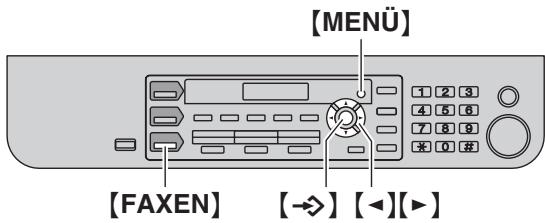
1 [MENU] → [#][1][0][1] → [◇]
J:01/M:01/A:07 Heure : 00:00
2 Saisissez les valeurs actuelles pour jour/mois/année/heure/minute, chacune sur 2 chiffres. Appuyez plusieurs fois sur [×] pour sélectionner "AM", "PM" ou le format 24 heures.
Exemple : 10 août 2007 22:15 (format 12 heures)
- Appuyez sur [1][0][0][8][0][7][1][0][1][5].
J:10/M:08/A:07 Heure : 10:15
- Appuyez plusieurs fois sur [丰 ] pour sélectionner "PM".
3 [→]
4 Appuyez sur [MENU] pour terminer.
Remarque :
- Le télécopieur du correspondant imprime la date et l'heure en haut de chaque page que vous envoyez, au format horaire réglé sur votre appareil.
- Si l'appareil se trouve en mode copie après le réglage de la date et de l'heure, passez en mode fax en appuyant sur [FAX]. Vous pouvez vérifier les réglages de date et d'heure sur l'écran.
Correction des erreurs de saisie
Appuyez sur [] ou [] pour placer le curseur sur le chiffre incorrect, puis saisissez le chiffre correct.
Si vous êtes abonné à un service d'identification de l'appelant (CLIP)
La date et l'heure sont réglées automatiquement en fonction des données de l'appelant reçues.
- Si l'heure n'a pas encore été réglée, l'identification de l'appelant (CLIP) règle l'horloge.
2.8 Votre logo
Vous pouvez programmer votre propre logo (nom, nom de société, etc.) qui apparaîtra en haut de chaque page envoyée.
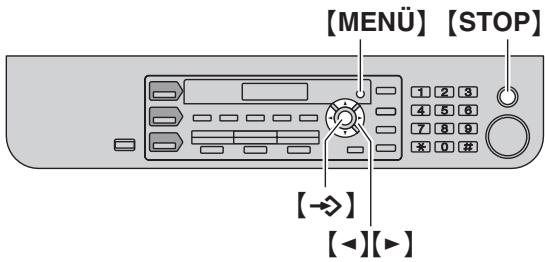
1 [MENU] → [#][1][0][2] → [·◇]
Logo =
2 Saisissez votre logo avec jusqu'à 30 caractères (saisie des caractères, voir page 63). → [→] 3 Appuyez sur [MENU] pour terminer.
Correction des erreurs de saisie
Appuyez sur [◀] ou [▶] pour déplacer le curseur sur le caractère incorrect et effectuez votre correction.
- Pour effacer tous les caractères, maintenez [STOP] enfoncé.
2.9 Votre numéro de fax
Vous pouvez programmer votre numéro de fax afin qu'il apparaisse en haut de chaque page envoyée.
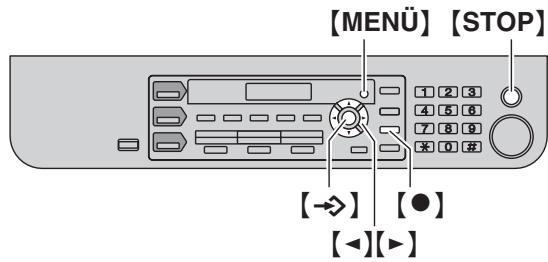
1 [MENU] → [#][1][0][3] → [◇]
N° =
2 Saisissez votre numéro de fax avec jusqu'à 20 caractères.
- Pour saisir "+", appuyez sur [X].
- Pour saisir un espace, appuyez sur [II].
- Pour saisir un trait d'union, appuyez sur [●].
- Pour effacer un caractère, appuyez sur [STOP].
3 [→]
4 Pour terminer, appuyez sur [MENU].
Correction des erreurs de saisie
Appuyez sur [] ou [] pour placer le curseur sur le chiffre incorrect. Saisissez ensuite le chiffre correct.
- Pour effacer tous les chiffres, maintenez [STOP] enfoncé.
2.10 Configuration de l'appareil pour l'accès au réseau local (LAN) (uniquement KX-MB781)
Vous pouvez imprimer des documents, numériser et recevoir/envoyer des télécopies depuis un ordinateur connecté au réseau local. Pour activer ces fonctions, vous devez configurer l'adresse IP, le masque de sous-réseau et la passerelle par défaut de l'appareil.
Important :
- Pour les réglages de l'adresse IP, du masque de sous-réseau et de la passerelle par défaut, contactez votre administrateur réseau.
2.10.1 Configuration automatique via un serveur DHCP
Votre situation :
- Si un seul appareil est connecté au réseau local.
Si votre administrateur réseau gère le réseau avec un serveur DHCP (Dynamic Host Configuration Protocol), l'adresse IP (Internet Protocol), le masque de sous-réseau et la passerelle par défaut sont attribués automatiquement à l'appareil.
1 Après avoir connecté le câble LAN à l'appareil et à l'ordinateur, branchez le câble d'alimentation. - L'adresse IP, le masque de sous-réseau et la passerelle par défaut sont configurés automatiquement. 2 Installez Multi-Function Station sur l'ordinateur avec lequel vous souhaitez utiliser l'appareil. Pour plus de détails, voir page 22.
Remarque :
- Vous pouvez connecter plusieurs appareils au réseau et laisser un serveur DHCP attribuer automatiquement les adresses IP. Il est toutefois recommandé d'attribuer manuellement une adresse IP à chaque appareil afin d'éviter des erreurs inutiles.
2.10.2 Réglage manuel
Votre situation :
- Si votre administrateur réseau ne gère pas le réseau via un serveur DHCP.
- Si au moins deux appareils sont connectés au LAN.
Vous devez attribuer manuellement l'adresse IP, le masque de sous-réseau et la passerelle par défaut.
1 [MENU] → [#][5][0][0]
DHCP = activé [▼▲]
2 Appuyez sur [0] pour sélectionner "désactivé" → [→] 3 Réglez les points successivement.
Pour l'adresse IP :
- Appuyez sur [5][0][1].
Imprimer l'adresse IP
- [⇔] → Saisissez l'adresse IP de l'appareil. → [→]
Pour le masque de sous-réseau :
- Appuyez sur [5][0][2].
Imprimer le masque de sous-réseau
- Appuyez sur [→] puis saisissez le masque de sous-réseau du réseau. Appuyez sur [→].
Pour la passerelle par défaut :
- Appuyez sur [5][0][3].
Imprimer la passerelle par défaut
- Appuyez sur [→] puis saisissez la passerelle par défaut du réseau. Appuyez sur [→].
4 Appuyez sur [MENU] pour terminer. 5 Installez Multi-Function Station sur l'ordinateur avec lequel vous souhaitez utiliser l'appareil. Pour plus de détails, voir page 22.
Correction des erreurs de saisie de l'adresse IP, du masque de sous-réseau ou de la passerelle par défaut
Appuyez sur [◄] ou [►] pour placer le curseur sur le chiffre incorrect. Saisissez ensuite le chiffre correct.
2.10.3 Configuration de l'ordinateur pour la réception de télécopies PC
Vous devez sélectionner l'ordinateur qui doit être utilisé pour recevoir les télécopies.
- Assurez-vous au préalable que le paramètre PC FAX est activé (fonction #442 à la page 56).
1 [MENU] → [#][4][4][3] → [→] 2 Appuyez plusieurs fois sur [v] ou [Δ] pour sélectionner l'ordinateur souhaité. → [→] 3 Appuyez sur [MENU] pour terminer.
Remarque :
- Si l'appareil n'est pas connecté au LAN, l'ordinateur connecté à l'appareil via USB est désigné comme l'ordinateur pour la réception de télécopies depuis un PC.
- Pour sélectionner facilement l'ordinateur souhaité, modifiez au préalable le nom du PC (page 24).
2.11 Installation de Multi-Function Station
2.11.1 Environnement informatique requis
Avec le logiciel Panasonic Multi-Function Station, l'appareil peut exécuter les fonctions suivantes :
- Impression sur papier ordinaire et étiquettes
- Numérisation de documents et conversion d'une image numérisée en texte à l'aide du logiciel OCR Readiris
- Numérisation à partir d'autres applications Microsoft® Windows® prenant en charge la numérisation TWAIN
- Enregistrement, modification et suppression d'entrées dans le répertoire téléphonique à l'aide de votre ordinateur
- Programmation des fonctions à l'aide de votre ordinateur
- Envoi et réception de documents de télécopie à l'aide de votre ordinateur
Les conditions suivantes doivent être remplies pour utiliser Multi-Function Station sur votre ordinateur :
Système d'exploitation :
Système d'exploitation Windows 98/Windows Me/Windows 2000/Windows XP/Windows Vista™
Processeur :
Windows 98 : Pentium® 90 MHz ou plus rapide
Windows Me : Pentium 150 MHz ou plus rapide
Windows 2000 : Pentium 166 MHz ou plus rapide
Windows XP : Pentium 300 MHz ou plus rapide
Windows Vista : processeur plus récent (x86) 800 MHz ou plus rapide
RAM :
Windows 98 : 24 Mo (32 Mo ou plus recommandé)
Windows Me : 32 Mo (64 Mo ou plus recommandé)
Windows 2000 : 64 Mo ou plus
Windows XP : 128 Mo ou plus
Windows Vista : 512 Mo ou plus
Autre matériel :
Lecteur de CD-ROM
Disque dur avec au moins 150 Mo d'espace disponible
Espace de stockage
Interface USB
Interface LAN (10Base-T/100Base-TX) (uniquement KX-MB781)
Divers :
Internet Explorer® 5.0 ou version ultérieure (uniquement KX-MB781)
Avertissement :
- Pour respecter les limites d'émission prescrites, utiliser uniquement un câble USB blindé.
- Utiliser uniquement un câble LAN blindé (câble simple de catégorie 5) (uniquement KX-MB781).
Remarque :
- Assurez-vous d'utiliser un câble USB 2.0 haute vitesse certifié si votre ordinateur est équipé d'une interface USB 2.0 haute vitesse.
- Le câble USB n'est pas inclus. Vous devez acheter séparément un câble USB blindé avec connecteur de type A vers type B.
2.11.2 Installation de Multi-Function Station sur un ordinateur
- Installez Multi-Function Station (CD-ROM) avant de connecter l'appareil à un ordinateur via un câble USB. Si l'appareil est connecté à un ordinateur via un câble USB avant l'installation de Multi-Function Station, la boîte de dialogue [Assistant Recherche de nouveau matériel] apparaît. Cliquez sur [Annuler] pour la fermer.
- Les captures d'écran affichées dans ce manuel sont basées sur Windows XP et servent uniquement d'illustration. Les écrans réels peuvent différer légèrement de ceux montrés dans ce manuel.
- Les fonctions et présentations du logiciel peuvent être modifiées sans préavis.
1 Démarrez Windows et fermez toutes les autres applications.
- Les utilisateurs de Windows 2000, Windows XP et Windows Vista doivent être connectés en tant qu'administrateur pour pouvoir installer Multi-Function Station.
2 Insérez le CD-ROM fourni dans le lecteur de CD.
- Lorsque la boîte de dialogue [Sélection de la langue] apparaît, sélectionnez la langue souhaitée pour utiliser ce logiciel. Cliquez sur [OK].
- Si l'installation ne démarre pas automatiquement : cliquez sur [Démarrer]. Sélectionnez [Exécuter...]. Saisissez "D:\install" (où "D:" est la lettre de votre lecteur de CD). Cliquez sur [OK].
(Si vous ne connaissez pas la lettre du lecteur de CD, recherchez le lecteur de CD à l'aide de l'Explorateur Windows.)
3 [Installation simple]
L'installation démarre. 4 Lorsque le programme d'installation démarre, suivez les instructions à l'écran. - Le logiciel OCR Readiris (page 28) et le moniteur de périphérique (page 64) sont également installés. 5 La boîte de dialogue [Type de connexion] s'affiche.
Pour une connexion USB :
- [Connexion directe via un câble USB.] [Suivant]
- La boîte de dialogue [Connecter le périphérique] s'affiche.
- Branchez le câble USB au périphérique (1) puis cliquez sur [Suivant].
* Le modèle illustré est le KX-MB781.
- Une fois le périphérique connecté à l'ordinateur, le nom du modèle est automatiquement détecté.
- Si nécessaire, le nom du périphérique peut être modifié.
- Cliquez sur [Installer], puis suivez les instructions à l'écran. Les fichiers seront copiés sur votre ordinateur.
Pour une connexion LAN (uniquement KX-MB781) :
- [Connexion via le réseau.] [Suivant]
- La boîte de dialogue [Sélectionner un périphérique réseau] s'affiche.
- Sélectionnez [Choisir dans la liste de recherche] et sélectionnez l'appareil dans la liste.
- Si le nom de l'appareil souhaité n'apparaît pas dans la liste et que l'adresse IP de l'appareil a été attribuée, sélectionnez [Saisie directe] et entrez l'adresse IP.
- [Suivant]
- Si nécessaire, le nom de l'appareil peut être modifié.
- Cliquez sur [Installer], puis suivez les instructions à l'écran. Les fichiers seront copiés sur votre ordinateur.
Remarque importante
Lors de l'utilisation de Windows XP ou Windows Vista, un message peut apparaître après avoir connecté l'appareil avec le câble USB. C'est normal, le logiciel ne causera aucun problème avec votre système d'exploitation. Vous pouvez continuer l'installation sans problème. Ce type de message s'affiche :
- Pour les utilisateurs de Windows XP
"Le logiciel que vous êtes sur le point d'installer pour ce matériel n'a pas réussi le test du logo Windows, qui vérifie la compatibilité avec Windows XP."
- Pour les utilisateurs de Windows Vista
"Voulez-vous installer ce logiciel de périphérique ?"
Pour lire ou installer le manuel d'utilisation sur le CD-ROM
- Démarrez Windows et insérez le CD-ROM fourni dans le lecteur de CD.
- Cliquez sur [Manuel d'utilisation], puis suivez les instructions à l'écran pour lire ou installer le manuel d'utilisation au format PDF.
- Pour ouvrir les documents PDF, vous devez disposer d'Adobe® Reader®.
Remarque :
- Si, lors de l'installation de Multi-Function Station, l'écran vous demande d'insérer le CD-ROM du système d'exploitation, insérez-le dans le lecteur de CD.
- Une fois le manuel d'utilisation installé, vous pouvez y accéder à tout moment à partir du programme de démarrage Multi-Function Station.
Utilisation d'un autre périphérique avec l'ordinateur
Ajoutez un pilote d'imprimante pour chaque périphérique comme suit.
[Démarrer] → [Tous les programmes] ou [Programmes] → [Panasonic] → [Nom du périphérique] → [Ajouter un pilote d'imprimante]. Suivez ensuite les instructions à l'écran.
Remarque :
- Vous ne pouvez pas connecter plus d'un appareil à la fois au même ordinateur.
Pour modifier le logiciel
Vous pouvez ajouter des composants à installer à tout moment ultérieurement.
Les utilisateurs de Windows 2000, Windows XP et Windows Vista doivent être connectés en tant qu'administrateur pour pouvoir modifier Multi-Function Station.
- Démarrez Windows et insérez le CD-ROM fourni dans le lecteur de CD.
- [Démarrer] [Tous les programmes] ou [Programmes] [Panasonic] le nom du périphérique [Désinstaller ou modifier] [Modifier] [Suivant]. Suivez ensuite les instructions à l'écran.
Désinstallation du logiciel
Les utilisateurs de Windows 2000, Windows XP et Windows Vista doivent être connectés en tant qu'administrateur pour pouvoir désinstaller Multi-Function Station.
- [Démarrer] [Tous les programmes] ou [Programmes] [Panasonic] le nom du périphérique [Désinstaller ou modifier]
- [Désinstaller] [Suivant]. Suivez ensuite les instructions à l'écran.
Remarque :
- Pour désinstaller tous les composants, sélectionnez [Modifier] et cliquez sur [Suivant] à l'étape 2. Suivez ensuite les instructions à l'écran.
2.12 Démarrage de Multi-Function Station
[Démarrer] [Tous les programmes] ou [Programmes] [Panasonic] le nom du périphérique [Multi-Function Station]
- Multi-Function Station apparaît.
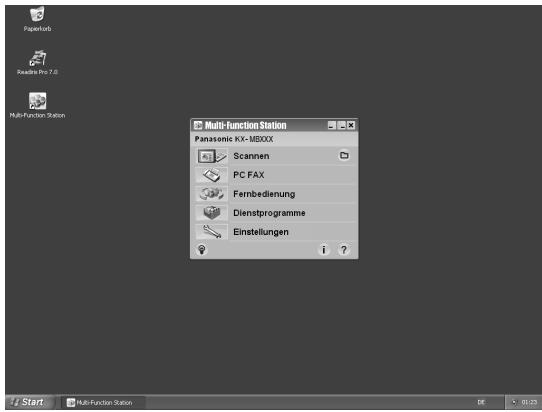
[Numérisation] (page 29)
- Numériser et afficher les images numérisées.
- Numériser et créer un fichier image.
- Numériser et envoyer par e-mail.
- Numériser et convertir un fichier graphique en texte modifiable.
[PC FAX]
- Envoyer un document créé sur l'ordinateur (page 41).
- Afficher un document reçu sur l'ordinateur (page 46).
[Télécommande] (page 64)
- Programmer les fonctions.
- Enregistrer, modifier et supprimer des entrées du répertoire téléphonique.
- Afficher les entrées du journal ou de la liste des appelants (CLIP).
- Enregistrer les informations de l'appelant dans le répertoire téléphonique.
- Enregistrer et supprimer des entrées pour la diffusion.
[Utilitaires]
- Démarrage du visionneuse multifonction (page 29).
- Démarrage du moniteur d'appareil (page 64).
- Démarrage de l'application OCR (page 28).
- Démarrage du site de configuration (pages 50, 64) (KX-MB781, connexion LAN uniquement).
[Paramètres] (page 24)
- Modification des paramètres généraux.
- Modification des paramètres de numérisation.
[?]
- Instructions détaillées sur Multi-Function Station. Affichage du manuel d'utilisation.
[9]
Affichage des remarques concernant l'utilisation.
[i]
- Affichage des informations sur Multi-Function Station.
Remarque :
- Vous pouvez vérifier via le moniteur d'appareil si l'appareil est connecté à votre ordinateur (page 64). Les fonctions de l'ordinateur (impression, numérisation, etc.) peuvent ne pas fonctionner correctement dans les situations suivantes :
- Lorsque le périphérique est connecté à un ordinateur assemblé selon vos propres besoins.
- Lorsque le périphérique est connecté à l'ordinateur via une carte PCI ou une autre carte d'extension.
- Lorsque le périphérique est connecté à un autre matériel (comme un concentrateur USB ou un adaptateur d'interface) et non directement à l'ordinateur.
Modification des paramètres
Vous pouvez modifier les paramètres de Multi-Function Station à l'avance.
- Sélectionnez [Paramètres] dans Multi-Function Station.
- Sélectionnez l'onglet souhaité et modifiez les paramètres. [OK]
[Général]
- Affichage de l'écran d'accueil : sélection du type d'affichage de l'écran d'accueil.
- Chemin OCR : sélection du logiciel OCR.
- Liste pour le nom du PC (KX-MB781, connexion LAN uniquement) : détermine si le nom de l'ordinateur est affiché sur le périphérique ou non. Nom du PC (KX-MB781, connexion LAN uniquement) : nom de l'ordinateur affiché sur le périphérique.
[Numérisation]
- Enregistrer sous : sélection du dossier dans lequel l'image numérisée sera enregistrée.
- Affichage / Fichier / E-mail / OCR / Personnalisé : modification des paramètres de numérisation pour l'application Multi-Function Scan.
Remarque :
- Attribuez un nom unique au [Nom du PC] pour éviter les chevauchements, sinon l'image numérisée peut être envoyée au mauvais ordinateur.
Pour sélectionner le programme de messagerie par défaut
Le programme de messagerie par défaut est utilisé lors de l'utilisation de "4.1.3 Numérisation vers une adresse e-mail", page 27. Vous pouvez sélectionner le programme de messagerie par défaut comme suit.
Pour Windows XP :
- [Démarrer] → [Panneau de configuration] → [Options Internet] → [Programmes] → [E-mail]
- Sélectionnez le programme de messagerie compatible MAPI souhaité, par exemple [Outlook Express], etc. → [OK]
- Ces étapes peuvent varier selon le système d'exploitation.
3.1 Impression à partir d'applications Windows
Vous pouvez imprimer un fichier créé dans une application Windows. Par exemple, pour imprimer à partir de WordPad, procédez comme suit.
1 Ouvrez le document que vous souhaitez imprimer. 2 Sélectionnez [Imprimer...] dans le menu [Fichier].
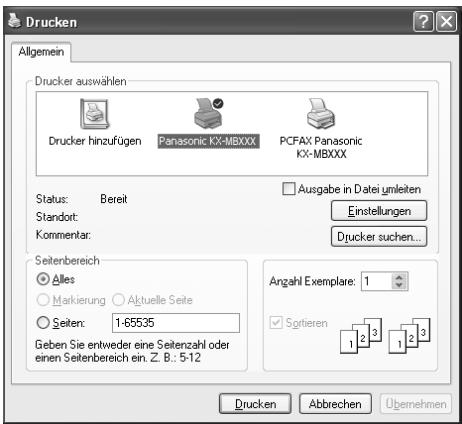
- La boîte de dialogue [Imprimer] s'affiche. Pour plus de détails sur la boîte de dialogue [Imprimer], cliquez sur [?] puis sur l'élément souhaité.
Remarque :
- Pour Microsoft PowerPoint®, sélectionnez [Couleur] ou décochez [Niveaux de gris] dans la boîte de dialogue d'impression, afin que le texte en couleur soit imprimé en niveaux de gris.
3 Sélectionnez le nom du périphérique comme imprimante active.
- Si vous avez modifié le nom du périphérique lors de l'installation, sélectionnez ce nom dans la liste.
- Pour modifier les paramètres d'impression, procédez comme suit.
Pour Windows 98/Windows Me :
Cliquez sur [Propriétés], puis sur l'onglet souhaité. Modifiez les paramètres d'impression, puis cliquez sur [OK].
Pour Windows 2000 :
Sélectionnez l'onglet souhaité et modifiez les paramètres d'impression.
Pour Windows XP/Windows Vista :
Cliquez sur [Préférences], puis sur l'onglet souhaité. Modifiez les paramètres d'impression, puis cliquez sur [OK].
4 Cliquez sur [Imprimer] ou [OK].
- L'impression commence.
Remarque :
- Pour annuler l'impression depuis le périphérique, voir page 64. Pour insérer du papier, voir pages 13, 26.
- Si vous utilisez le bac d'alimentation manuelle, insérez le papier de traçage après l'étape 4.
- Pour plus de détails sur les spécifications du papier, reportez-vous à la page 88.
- En cas d'erreur d'impression, le moniteur de l'appareil démarre automatiquement et affiche les informations d'erreur.
Configuration des propriétés de l'imprimante
Vous pouvez modifier les paramètres d'impression à l'étape 3. Nous vous recommandons de tester le papier (en particulier les formats et types spéciaux) sur l'appareil avant d'en acheter de grandes quantités. Vous pouvez modifier ou consulter les paramètres dans les onglets suivants.
[Paramètres de base] : format du papier, type de support, pages par feuille, etc.
[Sortie] : nombre de copies, tri, etc.
[Qualité] : résolution, contraste, mode d'économie de toner, etc.
[Effets] : filigrane, superposition.
[Profil] : enregistrer les paramètres souhaités, sélectionner les paramètres enregistrés, etc.
Remarque :
- Lorsque vous imprimez depuis l'ordinateur, le mode d'économie de toner de l'onglet [Qualité] a priorité sur le réglage d'économie de toner de l'appareil (fonction #482, page 53).
3.1.1 Utilisation du bac d'alimentation manuelle
Vous pouvez imprimer sur du papier ordinaire et sur des étiquettes.
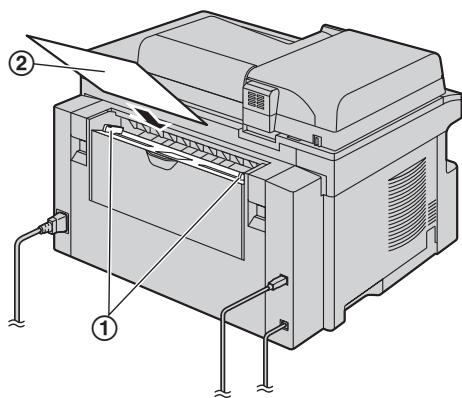
Le bac d'alimentation manuelle est utilisé uniquement pour l'impression à partir de l'ordinateur
et ne peut contenir qu'une seule feuille à la fois.
Pour imprimer plusieurs pages, attendez que la première page soit entraînée, puis insérez la page suivante.
- Pour plus d'informations sur le papier, reportez-vous à la page 88.
Insérez le papier après avoir lancé l'impression depuis l'ordinateur.
1 Réglez la largeur des guides (①) sur la largeur du papier. 2 Insérez le papier (②) face imprimée vers le bas dans le bac, jusqu'à ce qu'il soit saisi par l'appareil et qu'un signal sonore retentisse.
Remarque :
- Si le papier n'est pas inséré correctement, réajustez-le, sinon un bourrage papier peut se produire.
- Assurez-vous que le papier est bien saisi par l'appareil comme décrit à l'étape 2. L'écran affiche le message suivant.
Papier dans le bac n°2 pour impression PC
- Pour utiliser le bac d'alimentation manuelle, vous devez modifier la source de papier dans l'onglet [Paramètres de base] lors de la configuration des propriétés d'impression (page 25).
Impression sur étiquettes
Utilisez des étiquettes conçues pour l'impression laser. Les étiquettes doivent avoir les caractéristiques suivantes :
Avery®
5160/5161/5162/5163/5164/5165/5167/5168
XEROX®
LWH100/LWH110/LWH120/LWH130/LWH140
- Pour imprimer des étiquettes, utilisez le bac d'alimentation manuelle.
- Insérez les feuilles d'étiquettes une par une, face à imprimer vers le bas.
- Retirez chaque feuille d'étiquettes après l'impression.
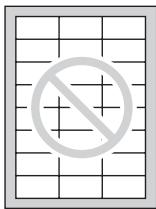
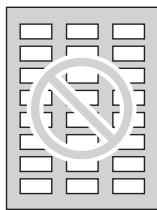
- N'utilisez pas les étiquettes suivantes :
- Étiquettes froissées, endommagées ou décollées de leur support.
- Feuilles présentant des espaces vides là où des étiquettes ont été retirées.
- Feuilles dont les étiquettes ne couvrent pas entièrement le support comme suit.

4.1 Numérisation depuis l'appareil (Scan push)
Vous pouvez facilement numériser un document en utilisant le panneau de commande de l'appareil. Sélectionnez l'un des modes de numérisation suivants en fonction de l'utilisation de l'image numérisée.
- Afficher avec le visionneuse multifonctionnelle (Visionneuse) Enregistrer comme fichier sur l'ordinateur (Fichier)
- Envoyer en pièce jointe à une adresse e-mail (E-mail)
- Utilisation d'un logiciel OCR (OCR)
Remarque :
- Vous pouvez prérégler le mode de numérisation souhaité sur Push Scan (fonction #493, page 59).
- L'image numérisée est automatiquement enregistrée dans le dossier sélectionné dans la fenêtre [Paramètres].
- Pour obtenir un meilleur résultat lors de la numérisation d'un document, nous recommandons d'utiliser la vitre d'exposition du scanner plutôt que le chargeur automatique de documents.
- N'ouvrez pas le capot du document pendant la numérisation d'un document avec le chargeur automatique de documents.
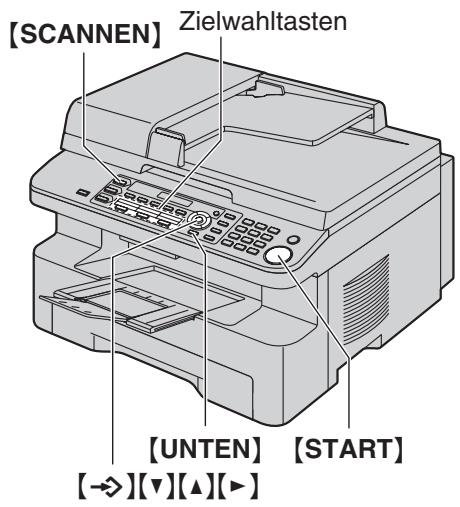
4.1.1 Numérisation vers la visionneuse multifonctionnelle
1 Placez votre ou vos documents (page 17). 2 [NUMÉRISER] 3 Appuyez plusieurs fois sur [▼] ou [▲] pour sélectionner "Visionneuse". → [→] 4 Pour une connexion USB : Appuyez plusieurs fois sur [▼] ou [▲] pour sélectionner "Port USB". → [◇]
Pour une connexion LAN (uniquement KX-MB781) :
Appuyez plusieurs fois sur [▼] ou [▲] pour sélectionner l'ordinateur auquel envoyer l'image numérisée. → [→]
5 Modifiez si nécessaire les paramètres de numérisation (type de numérisation/résolution/format de fichier/luminosité/contraste/format de numérisation). Appuyez sur [▶], puis appuyez plusieurs fois sur [▼] ou [▲].
pour sélectionner le réglage souhaité. → [→] → [DÉMARRER]
- L'image numérisée s'affiche dans la fenêtre [Visionneuse multifonction] après la numérisation. Cependant, si vous sélectionnez PDF comme format de fichier, le programme configuré pour ouvrir les fichiers PDF est lancé.
Remarque :
Pour annuler la numérisation, voir page 64. - Vous pouvez enregistrer les images aux formats TIFF, JPEG, BMP ou PDF. - Voir page 17 pour les exigences relatives aux documents.
4.1.2 Numériser et enregistrer dans un fichier
1 Placez vos documents (page 17). 2 [NUMÉRISER] 3 Appuyez plusieurs fois sur [▼] ou [▲] pour sélectionner "Enregistrer". → [→] 4 Pour une connexion USB :
Appuyez plusieurs fois sur [▼] ou [▲] pour sélectionner "Port USB". → [→]
Pour une connexion LAN (uniquement KX-MB781) :
Appuyez plusieurs fois sur [▼] ou [▲] pour sélectionner l'ordinateur auquel envoyer l'image numérisée. → [◇]
5 Modifiez si nécessaire les paramètres de numérisation (type de numérisation/résolution/format de fichier/luminosité/contraste/format de numérisation). Appuyez sur [▶], appuyez plusieurs fois sur [▼] ou [▲] pour sélectionner le réglage souhaité. → [→] → [DÉMARRER]
- L'image numérisée est automatiquement enregistrée dans le dossier sélectionné dans la fenêtre [Paramètres]. Pour changer le dossier, voir page 24.
Remarque :
Pour annuler la numérisation, voir page 64. - Vous pouvez enregistrer les images aux formats TIFF, JPEG, BMP ou PDF.
4.1.3 Numériser vers une adresse e-mail
Vous pouvez envoyer l'image numérisée en pièce jointe à une adresse e-mail à l'aide du programme de messagerie de votre ordinateur.
1 Placez vos documents (page 17). 2 [NUMÉRISER] 3 Appuyez plusieurs fois sur [▼] ou [▲] pour sélectionner "E-mail". → [→] 4 Pour une connexion USB :
Appuyez à plusieurs reprises sur [▼] ou [▲] pour sélectionner "Port USB". → [→]
Pour la connexion LAN (uniquement KX-MB781) :
Appuyez à plusieurs reprises sur [▼] ou [▲] pour sélectionner l'ordinateur auquel l'image numérisée doit être envoyée. → [◇]
5 Modifiez si nécessaire les paramètres de numérisation (type de numérisation/résolution/format de fichier/luminosité/contraste/format de numérisation). Appuyez sur [▶], appuyez à plusieurs reprises sur [▼] ou [▲] pour sélectionner le réglage souhaité. → [→] → [START]
- Le programme de messagerie démarre automatiquement et l'image numérisée est jointe à un nouveau message électronique.
Remarque :
Pour annuler la numérisation, voir page 64. - Vous pouvez enregistrer les images aux formats JPEG ou PDF.
Pour envoyer l'image numérisée via le serveur de messagerie (KX-MB781, connexion LAN uniquement)
Vous pouvez envoyer l'image numérisée comme pièce jointe sans logiciel de messagerie. Enregistrez au préalable les adresses e-mail avec le navigateur Web pour faciliter la sélection d'une destination e-mail (page 59).
Important :
- Programmez d'abord le réglage du serveur SMTP (voir page 62).
- Insérez votre (vos) document(s) original(aux) (page 17).
- [NUMÉRISER]
- Appuyez plusieurs fois sur [▼] ou [▲] pour sélectionner « E-mail ». → [→]
- Appuyez plusieurs fois sur [▼] ou [▲] pour sélectionner « Serveur E-MAIL ». → [→]
- Saisissez l'adresse e-mail de la destination.
Emplacements 1 à 3 :
Appuyez sur la touche de numérotation abrégée souhaitée.
Emplacements 4 à 6 :
Appuyez sur [▼] puis sur la touche de numérotation abrégée souhaitée.
Touche de navigation :
Appuyez plusieurs fois sur [▼] ou [▲] pour sélectionner la destination souhaitée.
Clavier numérique :
Appuyez sur [→] puis saisissez l'adresse e-mail à l'aide du clavier numérique (page 63).
- [→]
- Modifiez les paramètres de numérisation si nécessaire. Appuyez sur [▶], appuyez plusieurs fois sur [▼] ou [▲] pour sélectionner le paramètre souhaité. → [→] → [START]
Remarque :
- Si vous sélectionnez Noir et blanc comme type de numérisation, vous pouvez enregistrer les images aux formats TIFF ou PDF. Si vous sélectionnez Niveaux de gris ou Couleur comme type de numérisation, vous pouvez enregistrer les images aux formats JPEG ou PDF.
4.1.4 Numérisation vers OCR
Avec le logiciel OCR (reconnaissance optique de caractères), vous pouvez convertir une image de texte en texte, qui peut ensuite être traité avec un traitement de texte. Le logiciel Readiris OCR
peut être installé en même temps que le logiciel Multi-Function Station.
1 Placez vos documents (page 17). 2 [SCANNER] 3 Appuyez plusieurs fois sur [▼] ou [▲] pour sélectionner « OCR ». → [→] 4 Pour une connexion USB :
Appuyez plusieurs fois sur [▼] ou [▲] pour sélectionner « Connexion USB ». → [→]
Pour une connexion LAN (uniquement KX-MB781) :
Appuyez plusieurs fois sur [▼] ou [▲] pour sélectionner l'ordinateur auquel l'image numérisée doit être envoyée. → [◇]
5 Modifiez si nécessaire les paramètres de numérisation (type de numérisation / résolution / format de fichier / luminosité / contraste / format de numérisation). Appuyez sur [▶], appuyez plusieurs fois sur [▼] ou [▲] pour sélectionner le réglage souhaité. → [→] → [DÉMARRER] - L'image numérisée s'affiche dans la fenêtre OCR après la numérisation.
Remarque :
- Vous pouvez enregistrer les images aux formats TIFF, JPEG ou BMP.
- Pour des explications détaillées sur la reconnaissance optique de caractères, consultez [Aide].
4.2 Numérisation à partir de l'ordinateur (analyse à distance)
Remarque :
- Pour obtenir un meilleur résultat lors de la numérisation d'un document, nous recommandons d'utiliser la vitre du scanner plutôt que le chargeur automatique de documents.
- N'ouvrez pas le capot du document pendant que vous numérisez un document avec le chargeur automatique de documents.
4.2.1 Utilisation d'une application de numérisation multifonction
Lorsque vous cliquez sur une icône d'application, l'application sélectionnée démarre automatiquement après la numérisation.
1 Placez vos documents (page 17). 2 Démarrez Multi-Function Station. [Numériser] 3 Cliquez sur l'icône de l'application souhaitée.
- Si vous cliquez sur [Personnalisé], l'application prédéfinie démarre.
- Pour annuler une numérisation en cours, cliquez sur [Annuler].
Remarque :
- Vous pouvez modifier les paramètres de numérisation pour chaque application (page 24).
- Si vous pointez sur une icône d'application, les paramètres de numérisation s'affichent sous forme d'infobulle.
- Voir page 17 pour les exigences relatives aux documents.
4.2.2 Utilisation de la visionneuse multifonction
1 Placez vos documents (page 17). 2 Démarrez Multi-Function Station. 3 [Utilitaires] [Visionneuse]
- [Visionneuse multifonction] s'ouvre. 4 Cliquez sur l'icône [Numériser] dans la fenêtre [Visionneuse multifonction].
- La boîte de dialogue avec le nom du périphérique s'affiche. 5 Si nécessaire, modifiez les paramètres de numérisation sur votre ordinateur.
- Pour prévisualiser l'image numérisée, cliquez sur [Aperçu]. Vous pouvez déplacer le cadre pour ajuster la zone de numérisation. Si vous modifiez le mode de numérisation ou les paramètres de luminosité ou de contraste, etc., cliquez sur [Aperçu] pour actualiser l'image numérisée. En cas d'utilisation du chargeur automatique de documents, seule la première page est affichée en aperçu. Si vous souhaitez actualiser l'image numérisée, replacez le document pour l'aperçu. 6 [Numériser]
- Si, lors de l'utilisation du chargeur automatique de documents à l'étape 5, vous souhaitez afficher l'image numérisée dans
Aperçu : vérifiez le document, puis cliquez sur [Numériser].
- L'image numérisée s'affiche dans la fenêtre [Visionneuse multifonctions].
- Pour enregistrer l'image numérisée, sélectionnez [Enregistrer sous...] dans le menu [Fichier].
- Pour annuler une numérisation en cours, cliquez sur [Annuler].
Remarque :
- Les images peuvent être affichées dans des applications qui prennent en charge les formats TIFF, JPEG, PCX, DCX et BMP.
- Vous pouvez enregistrer les images aux formats TIFF, JPEG, PCX, DCX, BMP ou PDF.
- Si le bouton [Sélectionner...] apparaît sous [Périphérique cible], cliquez sur [Sélectionner...] pour choisir le périphérique dans la liste, puis cliquez sur [OK]. Le bouton [Sélectionner...] n'apparaît pas si un seul pilote d'imprimante est installé.
- Vous pouvez écraser, copier et supprimer un fichier ou une page.
4.2.3 Utilisation d'autres applications
Multi-Function Station contient un pilote de scanner compatible TWAIN. Vous pouvez également utiliser d'autres applications prenant en charge la numérisation TWAIN. Procédez par exemple comme suit.
1 Placez vos documents (page 17). 2 Démarrez une application prenant en charge la numérisation TWAIN. 3 Sélectionnez [Acquérir des images...] dans le menu [Fichier].
- La boîte de dialogue avec le nom du périphérique s'affiche.
4 Si nécessaire, modifiez les paramètres de numérisation sur votre ordinateur. [Numériser]
- L'image numérisée s'affiche dans la fenêtre de l'application après la numérisation.
- Pour interrompre une numérisation en cours, cliquez sur [Annuler].
Remarque :
- L'affichage peut varier légèrement selon l'application utilisée.
- Si le bouton [Sélections...] apparaît sous [Périphérique cible], cliquez sur [Sélections...] pour choisir le périphérique dans la liste, puis cliquez sur [OK]. Le bouton [Sélections...] ne s'affiche pas si un seul pilote d'imprimante est installé.
5.1 Création d'une copie
Copies illégales
- La copie de certains documents est interdite par la loi.
La copie de certains documents peut être interdite dans votre pays. Les contrevenants s'exposent à des amendes et/ou à des peines d'emprisonnement. Voici quelques exemples de documents dont la copie peut être interdite dans votre pays.
Devises, billets de banque et chèques, obligations bancaires et d'État, passeports et cartes d'identité, matériel protégé par le droit d'auteur ou marques déposées sans le consentement du propriétaire, timbres-poste et autres titres négociables.
Cette liste n'est pas exhaustive et aucune garantie n'est donnée quant à son exhaustivité ou son exactitude. En cas de doute, consultez votre conseiller juridique.
Remarque :
- Pour empêcher les copies illégales, nous recommandons d'installer l'appareil dans des locaux surveillés.
5.1.1 Utilisation de la vitre d'exposition du scanner
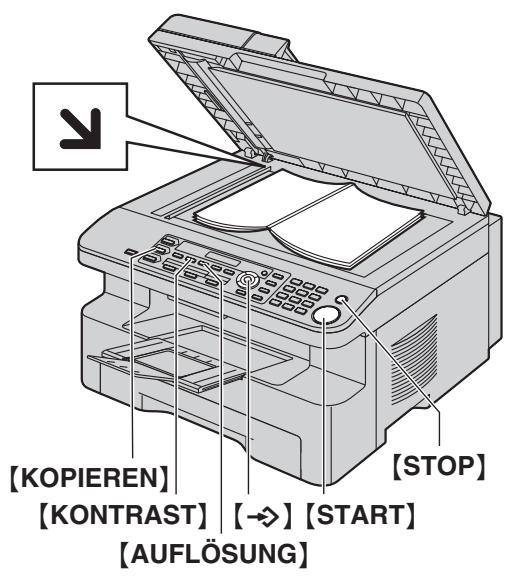
1. Si le témoin [COPIER] est éteint, appuyez sur [COPIER] pour l'allumer. 2. Placez vos documents (page 17). 3. Si nécessaire, réglez la résolution et le contraste en fonction du type de document.
- Pour régler la résolution, voir page 30.
- Pour régler le contraste, voir page 30.
4 Saisissez si nécessaire le nombre de copies (jusqu'à 99). 5 [START]
- La copie commence.
6 Une fois la copie terminée, appuyez sur [STOP] pour réinitialiser les réglages effectués aux étapes 3 et 4.
Remarque :
- Pour annuler la copie, voir page 64.
- Vous pouvez modifier le mode de fonctionnement par défaut (fonction #463, page 52) ainsi que le réglage de la minuterie avant de revenir au mode de fonctionnement par défaut (fonction #464, page 53).
- Lorsque le témoin [FAX ABSENT] est allumé, l'appareil peut également recevoir des télécopies automatiquement en mode copie.
Réglage de la résolution
- Appuyez plusieurs fois sur [RÉSOLUTION].
- "Texte/Photo" : pour les documents contenant à la fois du texte et des photos.
- "Texte" : pour les documents contenant uniquement du texte. "Photo" : pour les photos, les images en demi-teintes, etc.
Remarque :
La résolution standard peut être modifiée (fonction n° 461, page 58).
Réglage du contraste
Ce réglage peut être adapté en fonction de la luminosité du document original. 5 niveaux (du clair au foncé) sont disponibles.
Appuyez plusieurs fois sur [CONTRASTE]. [→]
Remarque :
Le réglage de contraste précédent peut être conservé (fonction n° 462, page 52).
5.1.2 Utilisation du chargeur automatique de documents
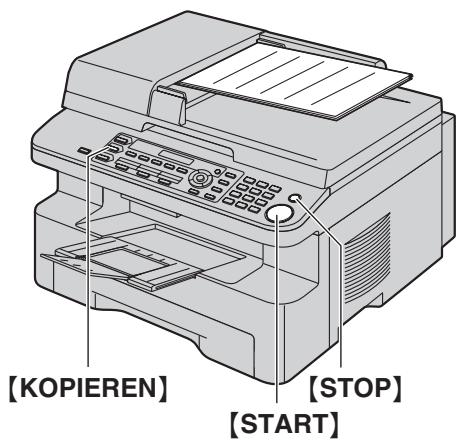
1 Si le témoin [COPIER] est éteint, allumez-le en appuyant sur [COPIER]. 2 Placez vos documents originaux (page 17). 3 Si nécessaire, modifiez la résolution et le contraste en fonction du type de document.
- Pour régler la résolution, voir page 30.
- Pour régler le contraste, voir page 30.
4 Saisissez si nécessaire le nombre de copies (jusqu'à 99). 5 [DÉPART]
- La copie commence.
6 Après la fin de la copie, appuyez sur [STOP] pour réinitialiser les réglages effectués aux étapes 3 et 4.
Remarque :
Pour annuler la copie, voir page 64.
5.2 Autres fonctions de copie
- Assurez-vous que le témoin [COPIE] est allumé.
5.2.1 Agrandissement/réduction d'un document
1 Placez le ou les documents (page 17). 2 Appuyez plusieurs fois sur [ZOOM] pour régler l'agrandissement/réduction en fonction du format du document et du papier de sortie.
- "ZOOM = 100% - "50 % ". . - "200%" - "97 % (LTR → A4)" - " 94 % (A 4 LTR) " - " 8 3 % (LGL A 4) ^ - "78 % (LGL LTR)"
- Si vous choisissez « ZOOM = 100 % », appuyez plusieurs fois sur [▼] ou [▲] pour régler l'agrandissement/réduction par pas de 1 % de « 25 % » à « 400 % ». Vous pouvez également saisir directement le pourcentage souhaité à l'aide des touches numériques.
3 [→] 4 Saisissez si nécessaire le nombre de copies (jusqu'à 99). 【DÉPART】 5 Après la fin de la copie, appuyez sur [ARRÊT] pour réinitialiser cette fonction.
Remarque :
- La copie avec agrandissement/réduction n'est pas disponible avec les fonctions Quick ID (page 32), Poster (page 33) et N en 1 (page 33). Le réglage de zoom précédent (agrandissement/réduction) peut être conservé (fonction #468, page 58).
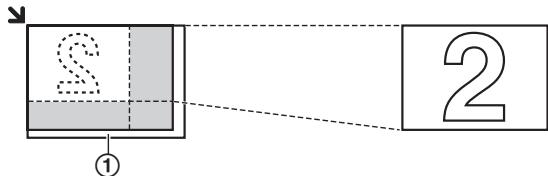
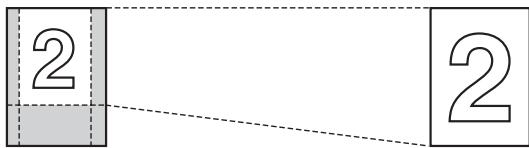
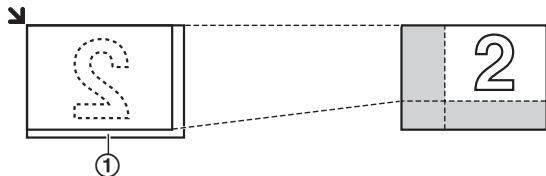
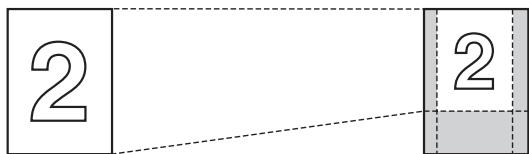
- Lors de l'utilisation de la vitre du scanner, l'appareil agrandit uniquement le coin supérieur droit du document, en partant du repère sur l'appareil.
- Lors de l'utilisation du chargeur automatique de documents, l'appareil agrandit uniquement le centre de la partie supérieure du document. Pour créer une copie agrandie de la partie inférieure du document, retournez le document puis copiez.
Exemple : copie agrandie à 150 %
Utilisation de la vitre du scanner (1) :
Document original
Copie agrandie
Utilisation du chargeur automatique de documents :
Document original
Copie agrandie
Exemple : copie réduite à 70 %
Utilisation de la vitre du scanner (1) :
Document original
Copie réduite
Utilisation du chargeur automatique de documents :
Document original
Copie réduite
5.2.2 Copie de documents recto-verso sur une seule page (fonction de copie Quick ID) (uniquement via la vitre du scanner)
Vous pouvez copier les deux faces d'un document recto-verso et les imprimer sur une seule face du papier. Les documents ne sont pas réduits au format du papier de sortie, ce qui rend cette fonction utile pour copier des documents de petit format, comme par exemple des cartes de visite.
1 Placez votre (vos) document(s) original(aux) (page 17).
- Pour une copie en format paysage, placez l'original dans le sens paysage. Pour une copie en format portrait, placez l'original dans le sens portrait.
- La zone de numérisation change en fonction du réglage sélectionné à l'étape 3. Vous trouverez plus de détails dans le tableau suivant. La zone hachurée est numérisée.
2 Appuyez plusieurs fois sur [MISE EN PAGE] pour sélectionner "Copie carte". → [→] 3 Appuyez plusieurs fois sur [▼] ou [▲] pour sélectionner le nombre de documents originaux parmi "2 en 1", "4 en 1" ou "8 en 1". → [→] 4 Appuyez plusieurs fois sur [▼] ou [▲] pour sélectionner la mise en page parmi "Paysage" ou "Portrait". → [→] 5 Saisissez si nécessaire le nombre de copies (jusqu'à 99). → [DÉMARRER]
- L'appareil numérise 1 page.
6 Pour continuer la numérisation, placez le document suivant sur la vitre du scanner et appuyez sur [→]. Répétez cette étape jusqu'à ce que tous les documents soient numérisés.
- L'opération de copie commence.
- Vous pouvez appuyer à tout moment sur [DÉMARRER] pour commencer la copie.
7 Après la fin de l'opération de copie, appuyez sur [STOP] pour réinitialiser cette fonction.
| Originaldokument | Seitenlayout |
| “2 in 1” | “Querformat” |
| 1 2 | |
| “Hochformat” | |
| 1 2 | |
| “4 in 1”1234 | “Querformat”1234 |
| “Hochformat”1234 | |
| “8 in 1”1345678 | “Querformat”12345678 |
| “Hochformat”12345678 |
Remarque :
Le réglage de mise en page précédent peut être mémorisé (fonction #467 à la page 58).
5.2.3 Création d'une copie au format poster (fonction Poster) (uniquement sur la vitre du scanner)
Vous pouvez créer des copies divisées en 4 ("2 × 2") ou 9 ("3 × 3") sections, afin d'obtenir des copies agrandies de chaque section. Ensuite, vous pouvez les assembler pour créer un poster.
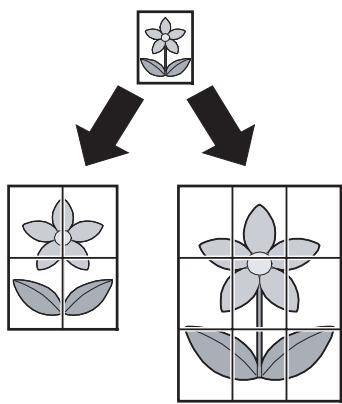
1 Placez votre ou vos documents (page 17). 2 Appuyez plusieurs fois sur [MISE EN PAGE] pour sélectionner "Poster". → [→] 3 Appuyez plusieurs fois sur [▼] ou [▲] pour sélectionner "2 × 2" ou "3 × 3". → [→]
4 Saisissez si nécessaire le nombre de copies (jusqu'à 99). → [DÉMARRER] 5 Après la fin de l'opération de copie, appuyez sur [STOP] pour réinitialiser cette fonction.
Remarque :
Le réglage de mise en page précédent peut être mémorisé (fonction #467 à la page 58).
5.2.4 Copier plusieurs pages sur 1 page (fonction N en 1)
Vous pouvez économiser du papier en copiant 2, 4 ou 8 pages sur 1 page. Les documents sont réduits en fonction du papier de sortie.
1 Placez vos documents (page 17). - Pour une copie en mode portrait, placez l'original en orientation portrait. Pour une copie en mode paysage, placez l'original en orientation paysage. 2 Appuyez plusieurs fois sur [MISE EN PAGE] pour sélectionner "N en 1". → [→] 3 Appuyez plusieurs fois sur [▼] ou [▲] pour sélectionner le nombre de documents originaux parmi "2 en 1", "4 en 1" ou "8 en 1". → [→] 4 Appuyez plusieurs fois sur [▼] ou [▲] pour sélectionner la disposition "Portrait" ou "Paysage". → [→] 5 Si nécessaire, saisissez le nombre de copies (jusqu'à 99). 6 Si vous utilisez la vitre du scanner :
1. [START]
- L'appareil scanne 1 page.
- Placez le document suivant sur la vitre du scanner et appuyez sur [→]. Répétez cette étape jusqu'à ce que tous les documents soient scannés.
- La copie commence.
- Vous pouvez appuyer à tout moment sur [START] pour commencer la copie.
Si vous utilisez le chargeur automatique de documents :
[START]
7 Après la fin de la copie, appuyez sur [STOP] pour réinitialiser cette fonction.
| Originaldokument | Seitenlayout |
| “2 in 1”12 | "Hochformat”12“Querformat”12 |
| “4 in 1”14 | "Hochformat”1234“Querformat”1234 |
| “8 in 1”81 | "Hochformat”12345678“Querformat”12345678 |
Remarque :
Le réglage de mise en page précédent peut être mémorisé (fonction #467, page 58).
5.2.5 Tri des copies multiples
L'appareil peut trier les copies multiples dans le même ordre que les pages du document.
1 Placez vos documents (page 17). 2 Appuyez plusieurs fois sur [TRI] pour sélectionner "Un". 3 [→] 4 Saisissez le nombre de copies (jusqu'à 99). 5 Si vous utilisez la vitre d'exposition du scanner :
1. [START]
- L'appareil scanne 1 page.
- Placez le document suivant sur la vitre d'exposition du scanner et appuyez sur [→]. Répétez cette étape jusqu'à ce que tous les documents soient scannés, puis appuyez sur [START].
- La copie commence.
Si vous utilisez le chargeur automatique de documents :
[START]
6 Après la fin de la copie, appuyez sur [STOP] pour réinitialiser cette fonction.
Exemple : création de 2 copies d'un document de 4 pages Pages triées![PANASONIC KXMB771G - [START] - 1](/content/2019/10/57289/images/f2622d05f6a210fb2973ff1045a8049611643f850b72429fd0b36cc5d9c2a5d5.jpg)
Pages non triées![PANASONIC KXMB771G - [START] - 2](/content/2019/10/57289/images/fd4c1e3b6521888b76c47b6ffd20e7c34f29f4b6bd5519af1f63093a3e4992fc.jpg)
Remarque :
- L'appareil stocke le document lors du tri des copies. Si la mémoire est pleine, l'appareil n'imprime que les pages stockées.
Pendant la fonction Poster
- Insérez le document original et effectuez les réglages nécessaires pour les copies au format poster (étapes 2 à 3 de la section "5.2.3 Création d'une copie au format poster (fonction Poster) (uniquement sur la vitre d'exposition du scanner)", page 33).
- Appuyez plusieurs fois sur [TRI] jusqu'à ce que "Activé" s'affiche, puis poursuivez la copie (étapes 3 à 6 de la section "5.2.5 Tri de plusieurs copies", page 34).
Pendant la fonction N en 1
- Insérez le document original et effectuez les réglages nécessaires pour les copies N en 1 (étapes 2 à 4 de la section "5.2.4 Copie de plusieurs pages sur une seule page (fonction N en 1)", page 33).
- Appuyez plusieurs fois sur [TRI] jusqu'à ce que "Activé" s'affiche, puis poursuivez la copie (étapes 3 à 6 de la section "5.2.5 Tri de plusieurs copies", page 34).
Réservation de copie
Vous pouvez réserver votre copie
- pendant que l'appareil imprime des documents depuis l'ordinateur.
- pendant que l'appareil imprime des télécopies reçues.
- Insérez votre (vos) document(s) original(aux) (page 17).
- Lorsque "Données PC" ou "Impression" s'affiche, appuyez sur [COPIER].
- Effectuez les réglages nécessaires tels que le nombre de copies, la résolution, le zoom et la mise en page. → [DÉPART]
- Le message "Copie en attente" s'affiche. L'appareil commence la copie après la fin de la tâche d'impression en cours.
Fonction Reçu
Pour créer d'abord 1 jeu de copies triées, appuyez plusieurs fois sur [TRIER] jusqu'à ce que "Test d'impression" s'affiche.
(Étape 2 de la section "5.2.5 Tri de plusieurs copies", page 34). L'appareil crée 1 jeu de copies triées et s'arrête temporairement afin que vous puissiez vérifier le résultat. Si la copie est correcte, appuyez sur [DÉMARRER] pour continuer la copie. Si la copie n'est pas correcte, appuyez sur [STOP] et répétez l'opération.
6.1 Envoi manuel d'un fax
6.1.1 Utilisation de la vitre du scanner
En utilisant la vitre du scanner, vous pouvez envoyer une page d'une brochure ou des pages de petit format qui ne peuvent pas être envoyées à l'aide du chargeur automatique de documents (ADF).
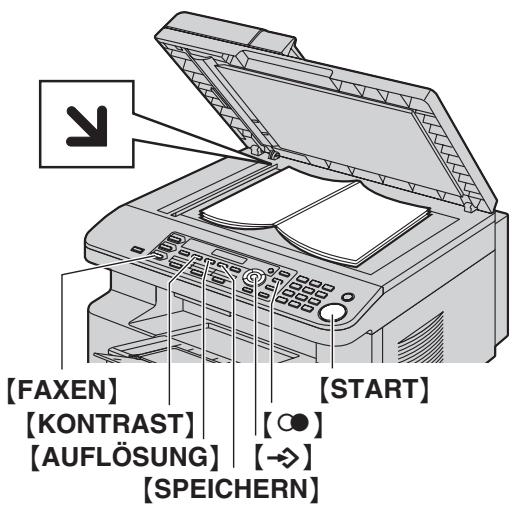
1 Si le témoin [FAX] est éteint, appuyez sur [FAX] pour l'allumer. 2 Placez votre ou vos documents (page 17). 3 Si nécessaire, modifiez la résolution et le contraste en fonction du type de document.
- Pour régler la résolution, voir page 36.
- Pour régler le contraste, voir page 36.
4 Sélectionnez le numéro de fax.
- Pour envoyer une seule page, passez à l'étape 7.
- Pour envoyer plusieurs pages, continuez avec l'étape suivante.
5 Appuyez sur [MÉMOIRE] pour numériser le document en mémoire.
Exemple :
Page=01 01% Normal
NUMÉRISER : ENVOYER :
6 Placez la page suivante sur la vitre du scanner. 【→】
- Pour envoyer d'autres pages, répétez cette étape.
7 [DÉPART]
Remarque :
Pour annuler l'envoi, voir page 64. - Vous pouvez modifier le mode de fonctionnement par défaut (fonction #463, page 52) et aussi le réglage de la minuterie, avant de
revenir au mode de fonctionnement par défaut (fonction #464, page 53).
Réglage de la résolution
- Appuyez plusieurs fois sur [RÉSOLUTION].
« Normal » : pour les caractères de hauteur normale. - « Fin » : pour les caractères très petits. « Superfin » : pour les caractères extrêmement petits. « Photo » : pour les photos, les images en demi-teintes, etc.
2. [→ ]
- L'utilisation des résolutions « Fin », « Superfin » et « Photo » augmente la durée de transmission.
Réglage du contraste
Ce réglage peut être adapté selon la luminosité du document original. 5 niveaux (clair à foncé) sont disponibles.
Appuyez plusieurs fois sur [CONTRASTE]. [→]
Remarque :
Le réglage de contraste précédent peut être conservé (fonction #462, page 52).
Recomposition du dernier numéro
[ ] [START ]
- Si la ligne est occupée, l'appareil répète automatiquement la numérotation au moins 2 fois.
Remarque :
- Pour annuler l'envoi, voir page 64.
Préparation de l'envoi de télécopies (accès double)
Vous pouvez préparer l'envoi d'une télécopie même lorsque l'appareil est en train de recevoir une télécopie ou d'envoyer une télécopie depuis la mémoire.
- Pendant l'envoi, jusqu'à 3 préparations sont possibles.
- Pendant la réception, jusqu'à 4 préparations sont possibles.
- Insérez le document original pendant la réception ou l'envoi de la télécopie.
- Composez le numéro de fax à l'aide du clavier numérique, de la numérotation abrégée ou du répertoire du navigateur.
- Si vous utilisez la vitre d'exposition du scanner, appuyez sur [ENREGISTRER]. L'appareil numérise 1 page. Placez le document suivant sur la vitre d'exposition du scanner et appuyez sur [→]. Répétez cette étape jusqu'à ce que tous les documents soient numérisés, puis appuyez sur [DÉMARRER]. Si vous utilisez le chargeur automatique de documents, appuyez sur [DÉMARRER].
- Si la taille du document dépasse la capacité mémoire, la transmission est annulée. Vous devez envoyer le document entier manuellement.
Impression d'un rapport d'envoi
Un rapport d'envoi vous fournit un enregistrement imprimé des résultats de transmission. Pour imprimer les rapports d'envoi, vous devez vous assurer que la fonction #401 est activée (page
54). Une explication des messages d'erreur se trouve à la page 66.
Impression d'un journal
Un journal vous fournit un enregistrement imprimé des 30 derniers fax. Pour plus d'informations sur l'impression manuelle, reportez-vous à la page 87. Pour imprimer automatiquement un journal après 30 transmissions et réceptions de fax, vous devez vous assurer que la fonction #402 est activée (page 54). Une explication des messages d'erreur se trouve à la page 66.
6.1.2 Utilisation du chargeur automatique de documents
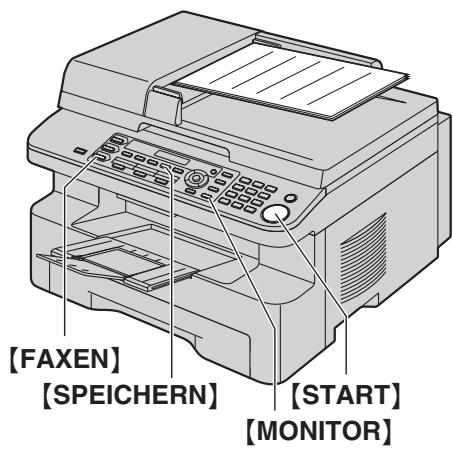
1 Si le voyant [FAX] est éteint, appuyez sur [FAX] pour l'allumer. 2 Insérez votre ou vos documents (page 17). 3 Si nécessaire, modifiez la résolution et le contraste en fonction du type de document.
- Pour régler la résolution, voir page 36.
- Pour régler le contraste, voir page 36.
4 [MONITEUR]
5 Sélectionnez le numéro de fax. --> [DÉPART]
Remarque :
- Pour annuler l'envoi, voir page 64.
- Voir page 17 pour les exigences relatives aux documents.
- N'ouvrez en aucun cas le capot des documents pendant l'envoi d'un fax à partir du chargeur automatique de documents (ADF).
Composition d'un numéro de fax
- Saisissez le numéro de fax.
- Placez votre (vos) document(s) original(aux). --> [DÉPART]
Envoi depuis la mémoire (numérisation rapide)
- Placez votre (vos) document(s) original(aux).
- Saisissez le numéro de fax. --> [MÉMOIRE]
6.2 Mémorisation des entrées pour la fonction de numérotation abrégée et dans le répertoire du navigateur
L'appareil dispose d'une fonction de numérotation abrégée (6 entrées) et d'un répertoire du navigateur (100 entrées).
Les touches de numérotation abrégée 1 et 2 peuvent également être utilisées comme touches de diffusion (page 39). - Assurez-vous que le voyant [FAX] est allumé.
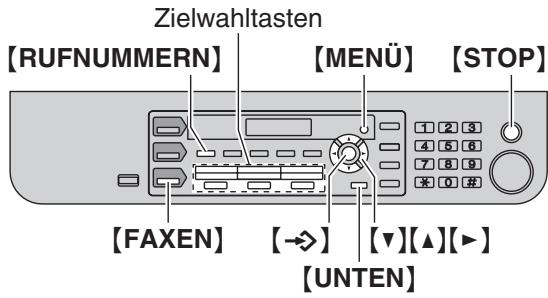
6.2.1 Enregistrement des numéros abrégés
1 Appuyez plusieurs fois sur [MENU] jusqu'à ce que « Enregistrer numéro » s'affiche. 2 Sélectionnez la touche de numéro abrégé souhaitée.
Pour les emplacements 1-2 :
- Appuyez sur l'une des touches de numéro abrégé.
Exemple :
Station 1 Type de numérotation
[▼▲]
2. [→]
Pour l'emplacement 3 :
Appuyez sur la touche de numéro abrégé.
Pour les emplacements 4-6 :
Appuyez sur [BAS] puis sur l'une des touches de numéro abrégé.
3 Saisissez le nom (jusqu'à 16 caractères) (voir page 63 pour la saisie des caractères). → [→] 4 Saisissez le numéro de téléphone (jusqu'à 32 caractères). → [→]
- Pour programmer d'autres entrées, répétez les étapes 2 à 4.
5 [STOP]
Remarque :
- Un trait d'union ou une espace dans un numéro de téléphone compte pour deux caractères.
6.2.2 Enregistrement d'entrées dans le répertoire du navigateur
1 Appuyez plusieurs fois sur [MENU] pour afficher « Enregistrer numéro ». → [▶]
2 Saisissez le nom (jusqu'à 16 caractères) (voir page 63 pour la saisie des caractères). → [→] 3 Saisissez le numéro de téléphone (jusqu'à 32 caractères). → [→]
- Pour programmer d'autres entrées, répétez les étapes 2 à 3.
4 [MENU]
Remarque :
- Un trait d'union ou une espace dans un numéro de téléphone compte pour deux caractères.
6.2.3 Modification d'une entrée enregistrée
1 [NUMÉROS] 2 Appuyez plusieurs fois sur [v] ou [A] pour afficher l'entrée souhaitée. → [MENU] → [X] 3 Modifiez le nom si nécessaire. Pour plus de détails, reportez-vous à la procédure d'enregistrement, page 37. → [→] 4 Modifiez le numéro si nécessaire. Pour plus de détails, reportez-vous à la procédure d'enregistrement, page 37. → [→]
6.2.4 Suppression d'une entrée enregistrée
1 [NUMÉROS] 2 Appuyez plusieurs fois sur [▼] ou [▲] pour afficher l'entrée souhaitée. → [MENU] → [#]
- Pour annuler la suppression, appuyez sur [STOP].
3 [→]
6.3 Envoi d'une télécopie à l'aide de la fonction de numérotation abrégée ou du répertoire du navigateur
Avant de pouvoir utiliser cette fonction, vous devez enregistrer les noms et numéros de téléphone souhaités dans la fonction de numérotation abrégée et le répertoire du navigateur (page 37).
- Assurez-vous que le témoin [FAX] est allumé.
6.3.1 Utilisation de la vitre d'exposition du scanner
1 Placez votre (vos) document(s) (page 17). 2 Si nécessaire, modifiez la résolution (page 36) et le contraste (page 36) souhaités. 3 Saisissez le numéro de télécopie.
Emplacements 1 à 3 :
Appuyez sur la touche de numérotation abrégée souhaitée.
Emplacements 4 à 6 :
Appuyez sur [BAS], puis sur la touche de numérotation abrégée souhaitée.
Répertoire du navigateur :
Appuyez sur [NUMÉROS] puis appuyez plusieurs fois sur [v] ou [A] pour afficher l'entrée souhaitée.
- Pour envoyer une seule page, passez à l'étape 6.
- Pour envoyer plusieurs pages, continuez à l'étape suivante.
4 Appuyez sur [MÉMOIRE] pour numériser le document en mémoire. 5 Placez la page suivante sur le scanner. →
- Pour envoyer d'autres pages, répétez cette étape.
Recherche d'un nom par la première lettre Exemple : "LISA"
- [NUMÉROS D'APPEL]
- Appuyez sur [▼] ou [▲] pour ouvrir le répertoire du navigateur.
- Appuyez plusieurs fois sur [5] pour afficher chaque nom commençant par la lettre « L » (saisie des caractères, voir page 63).
- Pour rechercher des symboles, appuyez sur [丰 ]
- Appuyez plusieurs fois sur [v] ou [A] pour afficher « LISA ».
- Appuyez sur [STOP] pour terminer la recherche.
Numérotation automatique en cas de nouvel essai pour la transmission de télécopie
Si la ligne appelée est occupée ou ne répond pas, l'appareil répète automatiquement la numérotation au moins 2 fois.
Remarque :
Pour annuler l'envoi, voir page 64.
6.3.2 Utilisation du chargeur automatique de documents
1 Insérez votre (vos) document(s) (page 17). 2 Si nécessaire, modifiez la résolution souhaitée (page 36) et le contraste souhaité (page 36). 3 Saisissez le numéro de fax à l'aide des touches de numérotation abrégée ou du répertoire du navigateur. 4 [DÉPART]
6.4 Diffusion
Si vous enregistrez des entrées de la numérotation abrégée ou du répertoire du navigateur (page 37) dans la mémoire de diffusion, vous pouvez envoyer le même document à plusieurs destinataires (jusqu'à 20). Vos entrées programmées restent dans la mémoire de diffusion et peuvent ainsi être utilisées plus fréquemment.
La fonction de diffusion utilise les emplacements 1-2. La fonction de numérotation abrégée normale est ainsi désactivée. - Assurez-vous que le voyant [FAX] est allumé.
6.4.1 Configuration des touches de diffusion
1 Appuyez plusieurs fois sur [MENU] pour accéder à "Enregistrer n° de tél.". 2 Sélectionnez la touche de diffusion souhaitée.
Pour la diffusion :
1. [DIFFUSION] 2. Appuyez plusieurs fois sur [▼] ou [▲] pour sélectionner "Diffusion".
Pour la diffusion manuelle (clavier) :
- [DIFF. MAN.]
- Appuyez plusieurs fois sur [▼] ou [▲] pour sélectionner "Diff. manuelle".
3 [→] 4 Programmez les entrées souhaitées.
Emplacements 1-3 :
Appuyez sur la touche de numérotation abrégée souhaitée.
Positions 4 à 6 :
Appuyez sur [BAS] puis sur la touche de numérotation abrégée souhaitée.
Répertoire du navigateur :
Appuyez plusieurs fois sur [▼] ou [▲] pour afficher l'entrée souhaitée. → [→]
Clavier de numérotation :
Saisissez le numéro de fax. → [→]
Le nombre entre parenthèses indique le nombre d'entrées enregistrées. - Pour programmer d'autres entrées, répétez cette étape (jusqu'à 20 entrées possibles). - Si vous avez programmé une mauvaise entrée, appuyez sur [STOP] pour la supprimer.
5 [→]
- Pour programmer une autre touche de diffusion, répétez les étapes 2 à 5.
6 [STOP]
6.4.2 Ajout d'entrées dans une mémoire de diffusion
1 [NUMÉROS D'APPEL]
2 Appuyez plusieurs fois sur [▼] ou [▲] pour afficher la mémoire de diffusion souhaitée ("Diffusion fax depuis groupe" ou "Diffusion manuelle"). → [MENU] → [ ] 3 Appuyez plusieurs fois sur [▼] ou [▲] pour afficher l'entrée souhaitée à ajouter. → [→]
- Pour ajouter d'autres entrées, répétez cette étape (jusqu'à 20 entrées possibles).
4 [STOP]
Remarque :
- Lors de l'ajout de nouvelles entrées à la mémoire de diffusion manuelle, vous ne pouvez sélectionner que des entrées enregistrées.
6.4.3 Suppression d'entrées de la mémoire de diffusion
1 [NUMÉROS D'APPEL] 2 Appuyez plusieurs fois sur [v] ou [A] pour afficher la mémoire de diffusion souhaitée ("Fax circulaire depuis groupe" ou "Diffusion manuelle"). → [MENU] → [#] 3 Appuyez plusieurs fois sur [∇] ou [Δ] pour afficher l'entrée souhaitée à supprimer.
- Pour annuler la suppression, appuyez sur [STOP].
4 [⇔] → [⇔] → [STOP]
6.4.4 Transmission d'un document à plusieurs destinataires préprogrammés
Envoi du même document à l'aide de la vitre du scanner
- Insérez votre (vos) document(s) original(aux) (page 17).
- Si nécessaire, modifiez la résolution souhaitée (page 36) et le contraste souhaité (page 36).
- Appuyez sur [DIFFUSION] ou [DIFF. MANUELLE].
- Pour envoyer une seule page, passez à l'étape 5.
- Pour envoyer plusieurs pages, continuez avec l'étape suivante.
- Placez la page suivante sur le scanner. →
- Pour envoyer d'autres pages, répétez cette étape.
- Après la transmission, l'appareil imprime automatiquement un rapport (rapport de diffusion).
Remarque :
Pour annuler l'envoi, voir page 64. - Si vous sélectionnez la résolution « Fine », « Super fine » ou « Photo » **, le nombre de pages pouvant être envoyées est réduit. - Si le volume du document dépasse la capacité mémoire, la transmission est annulée. - Si une ligne est occupée ou ne répond pas, elle est d'abord ignorée, puis recomposée au moins 2 fois plus tard.
Envoi du même document à l'aide du chargeur automatique de documents
- Insérez votre (vos) document(s) (page 17).
- Si nécessaire, modifiez la résolution souhaitée (page 36) et le contraste souhaité (page 36).
- Appuyez sur [DIFFUSION] ou [DIFF. MAN].
6.5 Envoi d'un document informatique depuis votre ordinateur en tant que télécopie
Vous pouvez accéder à la fonction fax depuis une application Windows à l'aide de Multi-Function Station.
Procédez, par exemple, pour envoyer un document créé dans WordPad, comme suit :
1 Ouvrez le document que vous souhaitez envoyer. 2 Sélectionnez [Imprimer...] dans le menu [Fichier].
La boîte de dialogue [Imprimer] s'affiche.
- 3 Sélectionnez le nom du périphérique PC FAX comme imprimante active. 4 Cliquez sur [Imprimer] ou [OK].
La boîte de dialogue [Envoi de fax] s'affiche.
- 5 Saisissez le numéro de fax à l'aide du clavier numérique ou du répertoire.
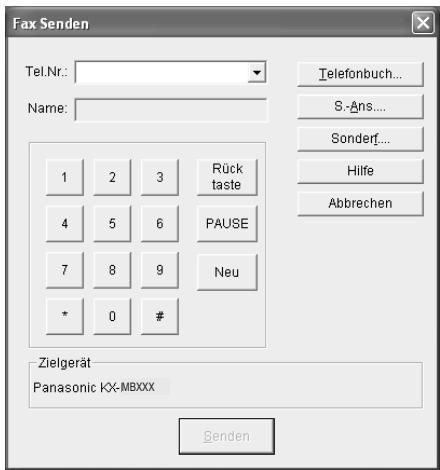
Pour terminer l'opération, cliquez sur [Annuler].
- 6 [Envoyer]
Le document est envoyé depuis votre ordinateur via le périphérique.
- Remarque :
Pour annuler l'envoi, voir page 64. - Si la taille du document dépasse la capacité mémoire du périphérique, la transmission est annulée. - Pour plus de détails, consultez le fichier d'aide de Multi-Function Station en sélectionnant [♀]. - Cliquez sur [Sélectionner...] pour changer de périphérique actif.
6.6 Sélection du mode de réception
6.6 Sélection du mode de réception
Selon la situation, sélectionnez le mode souhaité pour l'utilisation de votre télécopieur.
- Utiliser uniquement comme télécopieur (mode FAX) Utiliser principalement comme téléphone (mode TEL)
- Utiliser comme téléphone et/ou télécopieur (mode TEL/FAX)
- Utilisation avec un répondeur
6.6.1 Utiliser uniquement comme télécopieur (mode FAX)
Votre situation
Vous disposez d'une ligne séparée pour le télécopieur, ou vous souhaitez utiliser l'appareil uniquement pour la réception de télécopies.
Configuration
Mettez le télécopieur en mode FAX (page 42). Appuyez ensuite à plusieurs reprises sur [FAX ABSENT].
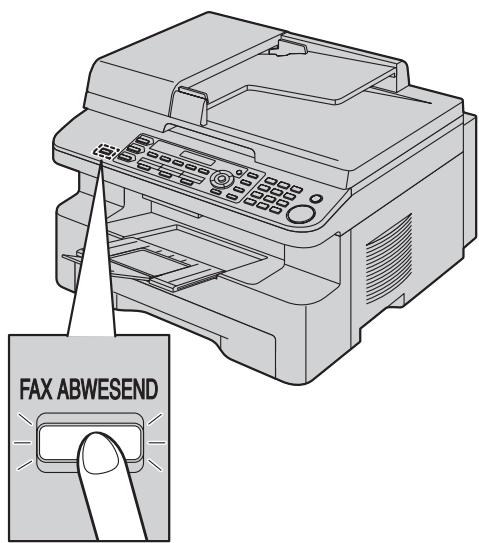
Réception de télécopies
Tous les appels entrants sont traités comme des appels de télécopie.
6.6.2 Utiliser principalement comme téléphone (mode TEL)
Votre situation
Vous souhaitez répondre personnellement aux appels. Lorsqu'un appel de télécopie arrive, vous devez recevoir la télécopie manuellement.
Configuration
Placez le télécopieur en mode TEL (page 43). Appuyez ensuite à plusieurs reprises sur [FAX ABSENT].
Remarque :
- Assurez-vous au préalable que la fonction #404 est réglée sur « TEL » (page 54).
Réception d'appels téléphoniques et de télécopies
Vous devez répondre manuellement à tous les appels.
Pour recevoir un document par télécopie, appuyez sur [DÉPART].
6.6.3 Utilisation comme téléphone et/ou télécopieur (mode TEL/FAX)
Votre situation
Vous souhaitez répondre personnellement aux appels téléphoniques et
recevoir automatiquement les télécopies sans signal d'appel.
Configuration
Réglez le télécopieur sur le mode TEL/FAX (page 43) en appuyant à plusieurs reprises sur [FAX ABSENT].
Remarque :
- Assurez-vous au préalable que la fonction #404 est réglée sur « TEL/FAX » (page 54).
Réception d'appels téléphoniques et de télécopies
S'il s'agit d'un appel téléphonique, le télécopieur sonne.
Lorsqu'un signal de fax est détecté, le télécopieur passe automatiquement en mode réception de fax, sans qu'aucune sonnerie ne retentisse.
6.6.4 Utilisation avec un répondeur
Votre situation
Vous souhaitez utiliser le télécopieur avec un répondeur.
Configuration
Branchez un répondeur externe et réglez le nombre de sonneries du répondeur sur 4 au maximum.
- Réglez le compteur de sonneries de l'appareil en mode fax sur plus de 4 si vous souhaitez utiliser le télécopieur avec le mode de réception automatique activé.
Réponse aux appels
Lorsque des appels téléphoniques arrivent, le répondeur enregistre les messages vocaux.
6.7 Réception automatique de fax – Mode de réception automatique activé
6.7.1 Activation du mode FAX
Appuyez plusieurs fois sur [FAX ABSENT] pour accéder au « Mode FAX ».
Le voyant [FAX ABSENT] s'allume.

Réception de messages fax
L'appareil bascule automatiquement en mode réception de fax à chaque appel.
Remarque :
- Vous pouvez modifier le nombre de sonneries avant la prise de l'appel en mode FAX ONLY (fonction #210, page 52).
6.8 Réception manuelle de fax - Mode de réception automatique désactivé
Important :
- Utilisez ce mode avec des téléphones supplémentaires.
6.8.1 Activation du mode TEL
1. Assurez-vous d'abord que la fonction #404 est réglée sur "TEL" (page 54). 2. Appuyez plusieurs fois sur [FAX ABWESEND] pour appeler le "mode TEL".
Le témoin [FAX ABWESEND] s'éteint.
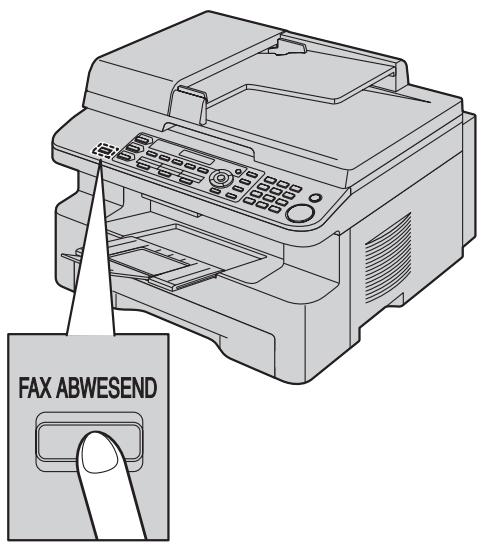
Remarque :
- Si vous ne répondez pas à l'appel dans les 10 sonneries, l'appareil bascule temporairement en mode réception de fax. L'autre correspondant peut envoyer un fax. Si cette fonction n'est pas nécessaire, désactivez la fonction #319 (page 54).
Réception de fax avec un téléphone supplémentaire
Si un autre téléphone (poste supplémentaire) est connecté à la même ligne, vous pouvez l'utiliser pour recevoir des fax.
- Lorsque le poste supplémentaire ou le téléphone additionnel sonne, décrochez le combiné et répondez.
- Si :
- vous souhaitez recevoir un document,
- vous entendez la tonalité de fax (bip lent) ou si
- vous n'entendez rien,
appuyez fermement sur [×] [#] [9] (code de
télécommande standard).
- Raccrochez le combiné.
Remarque :
- Pour annuler la réception, voir page 64.
- Pour recevoir des télécopies via le poste supplémentaire ou le téléphone supplémentaire, assurez-vous d'abord que la télécommande est activée (fonction #434, page 56). Le réglage par défaut est ACTIVÉ.
6.8.2 Activation du mode TEL/FAX
1 Assurez-vous d'abord que la fonction #404 est réglée sur "TEL/FAX" (page 54). 2 Appuyez plusieurs fois sur [FAX ABWESEND] pour appeler le "mode TEL/FAX". Le témoin [FAX ABWESEND] s'éteint.
3 La sonnerie doit être activée (page 19).
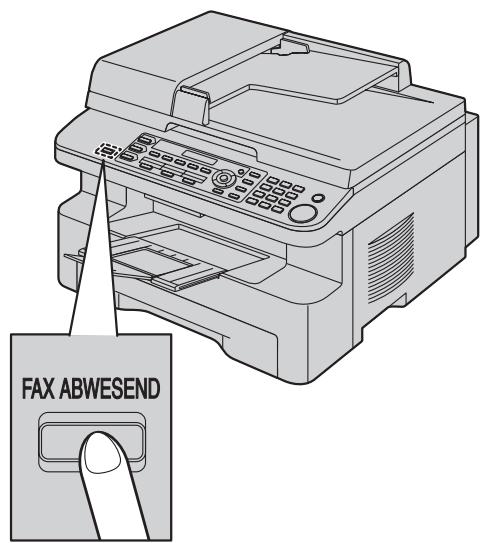
Réception d'appels téléphoniques et de télécopies
- "Appel" s'affiche, l'appareil ne sonne pas.
- L'appareil attend pendant 2 sonneries avant de répondre à l'appel.
Le nombre de sonneries est déterminé par le réglage du "délai de sonnerie en mode TEL/FAX" (fonction #212, page 54). - Pendant ce temps, un téléphone supplémentaire connecté sonne.
- L'appareil répond à l'appel et tente de détecter un signal de télécopie.
Si un signal de télécopie est détecté : l'appareil reçoit la télécopie automatiquement, sans sonner. Si aucun signal de télécopie n'est détecté : 1 L'appareil sonne 3 fois. Vous pouvez répondre à l'appel. Le nombre de sonneries est déterminé par le réglage de la "détection de télécopie silencieuse" (fonction #436, page 56). - L'appelant entend une tonalité différente de celle de la compagnie téléphonique.
2 Si vous ne répondez pas à l'appel, l'appareil active la fonction télécopie.
- Comme un télécopieur ne produit pas de signal de télécopie lors de l'envoi de télécopies, l'appareil tente de recevoir une télécopie même si aucun signal de télécopie n'est détecté.
6.9 Fonctionnement de l'appareil avec un répondeur
6.9.1 Configuration de l'appareil et d'un répondeur
1 Branchez le répondeur (①).
- Le répondeur n'est pas inclus dans la livraison.
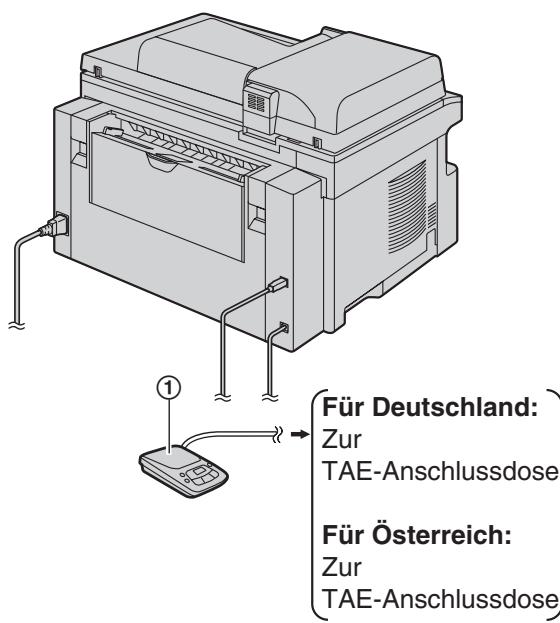
2 Réglez le nombre de sonneries du répondeur sur 4 au maximum.
- Ainsi, le répondeur peut prendre les appels en premier.
3 Enregistrez un message d'accueil sur le répondeur.
Le message ne doit pas dépasser 10 secondes et ne doit pas contenir de pauses de plus de 4 secondes. Sinon, les deux appareils risquent de ne pas fonctionner correctement.
4 Activez le répondeur.
5 Réglez l'appareil sur le mode de réception souhaité (page 42).
- Si vous sélectionnez le mode FAX ONLY (mode fax uniquement), modifiez le réglage de la sonnerie correspondant à plus de 4 (fonction #210, page 52).
6 Assurez-vous que les codes suivants sont uniques :
Code d'accès à distance du répondeur, code d'interrogation à distance (fonction #434, page 56)
Remarque :
- S'il s'agit d'un appel téléphonique, le répondeur enregistrera le message.
Si une tonalité de fax est détectée, le télécopieur bascule automatiquement en mode réception de fax.
- Pour plus d'informations sur le code d'accès à distance du répondeur, consultez le mode d'emploi du répondeur.
Appels combinés vocaux et fax
L'appelant peut laisser un message vocal et envoyer un document fax au cours du même appel. Informez l'appelant à l'avance de la procédure suivante.
- L'appelant appelle votre appareil.
- Le répondeur répond à l'appel.
- L'appelant peut laisser un message vocal après le message d'accueil.
- L'appelant appuie sur [][][9] (code d'activation de fax préprogrammé).
- L'appareil active la fonction fax.
- L'appelant appuie sur la touche Démarrer pour envoyer un document.
Remarque :
- Pour utiliser cette fonction, vous devez vous assurer que l'interrogation à distance est activée (fonction #434, page 56). Le code d'activation de fax peut également être modifié.
- Si le répondeur n'a plus de mémoire disponible, l'appareil peut ne pas être en mesure de recevoir des documents. Consultez le manuel d'utilisation du répondeur et supprimez les messages qui ne sont plus nécessaires.
6.10 Utiliser le fax polling (abrufen) (récupération de documents déjà en attente sur un autre télécopieur)
Cette fonction vous permet de récupérer un document depuis un autre appareil compatible. Vous supportez les frais de transmission.
Assurez-vous qu'aucun document ne se trouve dans votre appareil et que l'appareil de l'autre correspondant est prêt pour votre appel.
1 Appuyez plusieurs fois sur [MENU] pour afficher "Abrufen". → [→] 2 Composez le numéro de fax. → [START]
6.11 Blocage des fax publicitaires (empêche la réception de fax provenant de numéros indésirables)
Si vous êtes abonné au service d'identification de l'appelant (page 47), cette fonction empêche la réception de fax lorsque les informations de l'appelant ne sont pas affichées.
De plus, l'appareil n'accepte pas les fax provenant de numéros figurant sur la liste de blocage des fax indésirables.
Important :
- Cette fonction ne fonctionne pas en réception manuelle.
6.11.1 Activation de la réception sélective
1 Appuyez plusieurs fois sur [MENU] pour afficher « Refus de fax ». → [▶] 2 Appuyez plusieurs fois sur [▼] ou [▲] pour sélectionner « Oui ». → [→] 3 Appuyez sur [STOP] pour terminer.
6.11.2 Mémorisation des numéros de fax indésirables
Vous pouvez sélectionner jusqu'à 20 numéros d'appelants indésirables à partir de la liste d'identification de l'appelant (CLIP) (page 47), si vous ne souhaitez pas recevoir de télécopies de ces correspondants.
1 Appuyez plusieurs fois sur [MENU] pour afficher « Refus de fax ». 2 Appuyez plusieurs fois sur [▶] pour afficher « Enreg. liste refus ». → [→] 3 Appuyez plusieurs fois sur [▼] ou [▲] pour afficher le correspondant dont vous ne souhaitez plus recevoir de télécopies. → [→] 4 Appuyez 2 fois sur [STOP] pour terminer l'opération.
Pour afficher la liste des numéros bloqués en réception sélective
- Appuyez plusieurs fois sur [MENU] pour afficher « Refus de fax ».
- Appuyez plusieurs fois sur [▶] pour afficher « Afficher liste refus ». → [→]
- Appuyez sur [▼] ou [▲] pour afficher les entrées de la liste.
- Appuyez sur [STOP] pour terminer.
Pour imprimer la liste des numéros de fax indésirables bloqués
- Appuyez plusieurs fois sur [MENU] pour afficher « Refus de fax ».
- Appuyez plusieurs fois sur [▶] pour afficher « Imprimer liste refus ». → [→]
- Appuyez sur [STOP] pour terminer.
Pour supprimer une entrée de la liste des numéros de fax publicitaires bloqués
- Appuyez plusieurs fois sur [MENU] pour afficher "Werbefax verhin.".
- Appuyez plusieurs fois sur [▶] pour afficher "Werbefaxlist Anz". → [→]
- Appuyez plusieurs fois sur [▼] ou [▲] pour afficher l'entrée souhaitée. → [▲]
- Pour annuler la suppression, appuyez sur [STOP]. Appuyez ensuite sur [MENU].
6.12 Réception d'un fax sur l'ordinateur
Vous pouvez recevoir des documents fax sur votre ordinateur. Le document fax reçu est enregistré sous forme de fichier image (format TIFF-G4).
Assurez-vous que les fonctions suivantes sont configurées pour pouvoir recevoir un document fax sur votre ordinateur.
Réception PC Fax (fonction #442 à la page 56) - Configuration de l'ordinateur pour la réception PC-Fax (fonction #443 à la page 56, uniquement pour connexion LAN) 1 Appuyez plusieurs fois sur [FAX ABWESEND] pour activer le mode de réception automatique (page 42). 2 Démarrez Multi-Function Station. → [PC FAX] 3 Lorsqu'un fax est reçu, l'ordinateur reçoit un document via l'appareil.
Remarque :
- Avec votre ordinateur, vous pouvez visualiser le document reçu, l'imprimer ou le transférer.
Affichage d'un document reçu
- Sélectionnez [PC FAX] dans Multi-Function Station.
- Sélectionnez [Journal des réceptions] dans [Journal des communications].
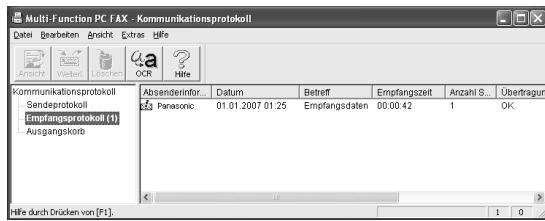
- Cliquez sur le document que vous souhaitez consulter.
- Cliquez sur [Fichier] dans la barre de menus, puis sélectionnez [Afficher], ou cliquez sur l'icône [Afficher] dans la barre d'outils.
- Le fax reçu s'affiche.
Si un document reçu se trouve dans la mémoire de l'appareil
Vous pouvez enregistrer le document sur votre ordinateur.
- Sélectionnez [PC FAX] dans Multi-Function Station.
- Sélectionnez [Journal des réceptions] dans [Journal des communications].
- Cliquez sur [Fichier] dans la barre de menus, puis sur [Réception de fax].
- Si la fonction #442 est activée, le document fax reçu est automatiquement transféré vers l'ordinateur.
7.1 Fonction d'affichage de l'appelant (CLIP)
Cet appareil prend en charge le service d'affichage de l'appelant (CLIP). Pour pouvoir utiliser les fonctions d'affichage de l'appelant de l'appareil, vous devez être abonné au service correspondant.
Important :
- Cet appareil a été développé conformément à la norme ETS (norme européenne de télécommunications) et ne prend en charge que les fonctions CLIP de base (CLIP = présentation de l'identification de la ligne appelante ; identification de la station appelante).
- Cet appareil affiche uniquement le numéro et le nom de l'appelant.
- L'appareil n'est pas préparé pour d'autres fonctions spéciales futures.
- Selon l'offre de votre opérateur téléphonique local, la date/l'heure de l'appel ou le nom de l'appelant peuvent ne pas être affichés.
Assurez-vous que les sonneries suivantes sont configurées de manière à ce que l'appareil sonne au moins deux fois.
- Sonnerie FAX (fonction #210, page 52)
- Sonnerie TEL/FAX (fonction #212, page 54)
- Le service d'affichage du nom peut ne pas être disponible dans certains réseaux. Pour plus d'informations, contactez votre opérateur téléphonique.
7.1.1 Affichage de l'identification de l'appelant (CLIP)
Le numéro ou le nom de l'appelant est affiché après la première sonnerie. Vous pouvez décider de répondre ou non à l'appel.
Cet appareil enregistre automatiquement les données de l'appelant (nom, numéro, date et heure de l'appel) des 30 derniers appels. Vous pouvez consulter les données de l'appelant individuellement sur l'écran (page 48) ou imprimer la liste complète des appelants (page 87).
- Lorsque des informations d'appelant sont reçues et correspondent à l'un des numéros de la fonction de numérotation abrégée ou du répertoire du navigateur, le nom enregistré est affiché.
- Si l'appareil est connecté à un autocommutateur, les données de l'appelant peuvent ne pas être reçues correctement. Dans ce cas, veuillez contacter l'installateur de l'autocommutateur.
- Si aucune information d'appelant ne peut être reçue, l'un des messages suivants s'affiche à l'écran : "Service non disponible" : l'appelant a appelé depuis une ligne qui ne prend pas en charge l'affichage du numéro (CLIP). "Pas d'info appelant" : l'appelant a choisi de ne pas transmettre ses données (masquage du numéro). "Appel longue distance" : l'appelant a effectué un appel longue distance.
Vérification des données d'appelant à l'aide de la liste CLIP
- Pour plus d'informations sur l'impression manuelle, voir page 87. Pour obtenir une impression automatique après chaque 30 appels, activez la fonction #216 (page 52).
7.2 Affichage et rappel à l'aide des données d'appelant
Important :
- Si l'indicatif régional du numéro de l'appel entrant correspond au vôtre, il peut être nécessaire de le supprimer avant un rappel. Cela peut s'appliquer uniquement à certains réseaux locaux. Pour plus d'informations sur la modification du numéro, voir page 48.
1 [LISTE APPELANTS]
2 Appuyez sur [v] pour commencer la recherche à partir des données d'appelant les plus récentes.
- Si vous appuyez sur [▲], l'ordre d'affichage est inversé.
- Pour envoyer un fax, voir page 36.
Modification du mode d'affichage des données d'appelant
Après l'étape 2, appuyez à plusieurs reprises sur [LISTE APPELANTS].
Exemple :
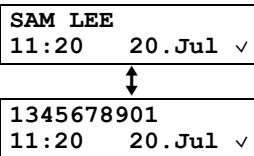
7.2.1 Symboles et fonctions pour les données de l'appelant
Signification de "
"√" sur l'écran signifie que l'appel a déjà été affiché et répondu.
Pour terminer l'affichage
Appuyez sur [STOP].
7.3 Modification du numéro d'un appelant avant de rappeler/enregistrer
1 [LISTE APPELANTS] 2 Appuyez plusieurs fois sur [v] ou [A] pour afficher l'entrée souhaitée. 3 Appuyez sur [LISTE APPELANTS] pour afficher le numéro. 4 Appuyez sur une touche de numérotation (0 à 9) ou [] pour passer en mode édition et modifier le numéro. Pour envoyer un fax, voir page 36.
Remarque :
Le numéro modifié n'est pas enregistré dans les données de l'appelant. Pour l'enregistrer dans le répertoire, voir page 49.
Correction d'erreurs de saisie
- Appuyez sur [←] ou [→] pour placer le curseur sur le chiffre incorrect.
- Appuyez sur [STOP] pour effacer le chiffre.
- Saisissez le bon numéro.
Suppression d'un chiffre
Appuyez sur [←] ou [▶] pour déplacer le curseur sur le chiffre à supprimer. Appuyez ensuite sur [STOP].
7.4 Suppression des données d'appelant
7.4.1 Suppression de toutes les données d'appelant
1 Appuyez plusieurs fois sur [MENU] pour accéder à « Réglages d'appel ». → [→]
- « Effacer liste d'appel » s'affiche.
2 [→] - Pour annuler la suppression, appuyez sur [STOP] puis sur [MENU]. 3 [←] → [STOP]
7.4.2 Suppression de données d'appelant spécifiques
1 [LISTE D'APPELANTS] 2 Appuyez plusieurs fois sur [▼] ou [▲] pour afficher l'entrée souhaitée. → [▲] → [◇] → [STOP]
7.5 Enregistrement des données d'appelant
7.5.1 Fonction de numérotation abrégée et répertoire du navigateur
1 [LISTE D'APPELANTS] 2 Appuyez plusieurs fois sur [▼] ou [▲] pour afficher l'entrée souhaitée. 3 [MENU] 4 Sélectionnez la touche de numérotation abrégée ou le répertoire du navigateur.
Pour les emplacements 1-2 :
- Appuyez sur la touche de numérotation abrégée souhaitée.
- Appuyez plusieurs fois sur [v] ou [A] pour sélectionner « Type de numérotation ». → [→] → [→]
Pour l'emplacement 3 :
Appuyez sur la touche de numérotation abrégée. → [→]
Pour les places 4 à 6 :
Appuyez sur [BAS] puis sur la touche de numérotation abrégée souhaitée.
→ [→]
Pour le répertoire du navigateur :
Appuyez sur [◀] ou [▶]. → [→]
5 [→]
Remarque :
- Pour plus d'informations sur la modification des noms ou des numéros de téléphone, reportez-vous à la page 38.
- Si vous affectez une entrée à une touche de numérotation abrégée déjà utilisée, l'entrée précédente est remplacée. Les touches de numérotation abrégée 1 et 2 peuvent également être utilisées comme touches de diffusion (page 39).
8.1 Programmation
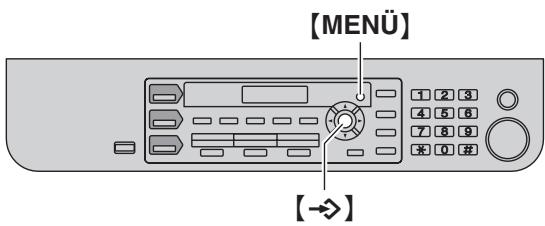
1 [MENU] 2 Appuyez sur [1] et saisissez le code à 3 chiffres (pages 51 à 61). 3 Appuyez sur la sélection souhaitée pour afficher le réglage correspondant.
- Cette étape peut varier légèrement selon la fonction.
4 [→] 5 Pour terminer, appuyez sur [MENU].
Pour sélectionner des fonctions à l'aide du navigateur Web (KX-MB781, connexion LAN uniquement)
Vous pouvez modifier les fonctions non seulement à partir de l'appareil, mais aussi via un navigateur Web.
- Démarrez la station multifonction. [Utilitaires] [WEB intégré]
- Vous pouvez également accéder à l'appareil en saisissant son adresse IP dans le navigateur Web.
- Sélectionnez la catégorie souhaitée dans la barre de menu.
[Configuration de l'appareil] : fonctions de l'appareil [Configuration réseau] : fonctions réseau
- Saisissez "root" comme nom d'utilisateur, puis le mot de passe (fonction #155, page 52). → [OK]
- Sélectionnez l'onglet de fonction souhaité en haut du cadre droit.
- Modifiez les paramètres ou les informations.
- Cette étape peut varier légèrement selon la fonction.
- [Proposer] Les nouvelles données sont transférées à l'appareil.
- Fermez le navigateur Web.
Remarque :
Les paramètres affichés dans le navigateur Web sont mis à jour lorsque vous cliquez sur [Recharger].
8.2 Fonctions de base
| Funktion/Code | Auswahr |
| Einstellung von Datum und Uhrzeit [##][1][0][1] | Geben Sie Datum und Uhrzeit über die Zifferntastatur ein. Für Einzelheiten siehe Seite 19. |
| Festlegen Hisres Logos [##][1][0][2] | Geben Sie Ihr Logo über die Zifferntastatur ein. Für Einzelheiten siehe Seite 20. |
| Einstellung ihrer Faxnummer [##][1][0][3] | Geben Sie ihre Faxnummer über die Zifferntastatur ein. Für Einzelheiten siehe Seite 20. |
| Auswahl der Sprache [##][1][1][0] | Für Sprachführung, Anzeigen und Berichte wird die gewährte Sprache verwendet. [1] "Englisch": Englisch. [2] "Deutsch" (Standardeinstellung): Deutsch. 1. [MENÜ] → [##][1][1][0] 2.ücken Sie wiederholt auf [1] oder [2], um die gewünschte Sprache auszuwahlen. → [⇒] → [MENÜ] FOR ENGLISH USERS: If you want to change the language setting to English, proceed as follows. 1. [MENÜ] → [##][1][1][0] 2. Press [1] to select English. → [⇒] → [MENÜ] |
| Einstellung des Wahlverfahrens [##][1][2][0] | [1] "Impulse" [2] "Ton" (Standardeinstellung) Für Einzelheiten siehe Seite 16. |
| Einstellen der Rückfrage-/Flashzeit [##][1][2][1] | Die Rückfrange-/Flashzeit ist abhängig von ihrer Telefon- oder Nebenstellenanlage. [0] "900mSek" [1] "700mSek" [2] "600mSek" [3] "400mSek" [4] "300mSek" [5] "250mSek" [6] "200mSek" (Standardeinstellung) [7] "160mSek" [8] "110mSek" [9] "100mSek" [×] "90mSek" [##] "80mSek" Hinweis: · Wenn das Gerät über eine TK-Anlage angeschlossen ist, kann es sein, das gewisse Funktionen der TK-Anlage (Weiterleitung eines Anrufs usw.) nicht richtig Funktionieren. Wenden Sie sich an den Lieferanten der TK-Anlage für die richtigen Einstellungen. |
| Ändern des LCD-Anzeigekontrasts [##][1][4][5] | [1] "Normal" (Standardeinstellung) [2] "Dunkel" |
| Ändern des Passwords zur Programmierung von Funktionen mittels Fernbedienung [║][1][5][5] | 1. [MENÜ] → [║][1][5][5] → [→]2. Geben Sie das aktuelle Password ein. → [→]Das Standardpassword ist "1234".3. Geben Sie ein neues 4-stelliges Password über 0-9 ein. → [→]4. Geben Sie das neue Password erneut ein. → [→] → [MENÜ]Hinweis:Wenn Sie das aktuelle Password vergessen haben sollenen, können Sie immer "0101" in Schritt 2 eingeben, um mit dem Ändern des Passwords fortzufahren.Dieses Kennwort wird entsprechend für die Funktionprogrammierung über Webbrowser verwendet (KX-MB781, nur LAN-Verbindung). |
| Einstellung der Ruftonmelodie [║][1][6][1] | [1] "A" (Standardeinstellung)[2] "B"[3] "C" |
| Ändern des Rufzährers im FAX-Modus [║][2][1][0] | [1] "1."[2] "2" (Standardeinstellung)[3] "3."[4] "4."[5] "5."[6] "6."[7] "7."[8] "8."[9] "9"Hinweis:Wenn Sie das Gerät mit einem Anrufbeantwörter verwenden, setzen Sie diese Einstellung auf mehr als 4 (Seite 44). |
| Automatischer Ausdruck der Anruferliste (CLIP) [║][2][1][6] | [0] "Aus" (Standardeinstellung): Das Gerät druckt die Anruferliste nicht, speichert jedoch die Informationen der letzten 30 Anrüfer.[1] "Ein": Das Gerät druckt die Anruferliste (CLIP) automatisch nach je 30 neu erhaltenen Anrufen (Seite 47). |
| Einstellung des Papierforms für das Papier-Eingabefach [║][3][8][0] | [1] "Letter": Papierformat Letter[2] "A4" (Standardeinstellung): Papier im A4-Format[3] "Legal": Papierformat Legal |
| Einstellen der Wartzeit für den Energiesparmodus [║][4][0][3] | Einstellung des Zeitintervals, nach dem das Gerät in den Energiesparmodus wechselt.[1] "5Min": 5 Minuten[2] "15Min" (Standardeinstellung): 15 Minuten[3] "30Min": 30 Minuten[4] "1Stunde": 1 StundeHinweis:Im Energiesparmodus muss das Gerät vor dem Drucken die Fixiereinheit vorwärmen. |
| Beibehalten der vorherigen Kontrasteinstellung [║][4][6][2] | [0] "deaktiviert" (Standardeinstellung): Funktion ist deaktiviert.[1] "aktiviert": Das Gerät behält die vorherige Einstellung bei.Hinweis:Die vorherige Einstellung wird unabhängig voneinander für das Kopieren und für das Senden von Fanken beibehalten. |
| Einstellung des Standard-Betriebsmodus [║][4][6][3] | Auswahr des Standard-Betriebsmodus, der nach Ablauf der für den Modus-Timer eingestehen Zeit, eingenommen wird (Funktion #464).[1] "KOPIE" (Standardeinstellung): Kopiermodus wird als Standard ausgewähl.[2] "FAX": Fax-Modus wird als Standard ausgewähl.Hinweis:Der Scan-Modus kann mit dieser Funktion nicht ausgewähl werden. |
| Einstellung des Standard-Betriebsmodus-Timers [#][4][6][4] | Timereinstellung vor Rückkehr zum Standard-Betriebsmodus (Funktion #463). [0] “Aus”: Funktion ist deaktiviert. [1] “30Sek”: 30 Sekunden [2] “1Min” (Standardeinstellung): 1 Minute [3] “2Min”: 2 Minuten [4] “5Min”: 5 Minuten |
| Einstellung des Tonersparmodus [#][4][8][2] | [0] “Aus” (Standardeinstellung): Funktion ist deaktiviert. [1] “Ein”: Die Lebensdauer der Tonerkartusche wird hierdurch verlangert. Hinweis: • These Funktion reduziert den Tonerverbrauch und kann dadurch die Druckqualität beeinträchtigen. |
8.3 Fonctions de fax
| Funktion/Code | Auswahr |
| Ändern der Ruftonverzögerung für den TEL/FAX-Modus [#][2][1][2] | Wenn Sie im TEL/FAX-Modus ein zusätzliches Telefon verwenden, wahren Sie aus, wie oft das zusätzliche Telefon klingeln soll, bevor das Gerät den Anruf beantwortet. [1] “1” [2] “2” (Standardeinstellung) [3] “3” [4] “4” [5] “5” [6] “6” [7] “7” [8] “8” [9] “9” Hinweis: •Für Einzelheiten siehe Seite 43. |
| Aktivieren des automatischen Empfangsmodus per Ferneinschalten [#][3][1][9] | [0] “Aus” [1] “Ein” (Standardeinstellung) Hinweis: •Für Einzelheiten siehe Seite 43. |
| Drucken eines Sendeberichts [#][4][0][1] | [1] “Ein”: Nach jeder Faxübertragung wird ein Sendebericht gedruckt. [2] “Fehler” (Standardeinstellung): Ein Sendebericht wird nur bei einem Übertragungsfehler gedruckt. |
| Einstellung für automatischen Ausdruck des Journals [#][4][0][2] | [0] “Aus”: Das Gerät druckt kein Journal aus, speichert jedoch die letzten 30 Faxübertragungen und -empfänge. [1] “Ein” (Standardeinstellung): Das Gerät druckt automatisch nach je 30 Faxübertragungen und -empfängen einen Journalbericht (Seite 37). |
| Ändern des Empfangsmodus in der Einstellung “Manuelle Antwort” [#][4][0][4] | [1] “TEL” (Standardeinstellung): TEL-Modus (Seite 43) [2] “TEL/FAX”: TEL/FAX-Modus (Seite 43) |
| Auslandsmodus ( Dokumente ins Ausland senden) [#][4][1][1] | Falls Sie keine Faxnachrichten ins Ausland versenden können, selbst wenn die Rufnummer korrekt ist und die Leitung angeschlossen ist, aktivieren Sie diesen Modus vor dem Senden des Faxes. Diese Funktion verbessert die Zuverlösigkeit durch Reduzierung der Übertragungsgeschwindigkeit. [0] “Aus”: Funktion ist deaktiviert. [1] “Nächst. Fax”: Diese Einstellung ist nur für den nachsten Faxübertragungsversuch wirksam. Nach der Übertragung wechsel das Gerät zurück zur vorherigen Einstellung. [2] “Fehler” (Standardeinstellung): Wenn die vorherige Faxübertragung fehlschlätgt und das Dokument neu gesendet werden soll. Hinweis: •Bei Verwendung der Funktion Rundsenden kann der Auslandsmodus nicht aktiviert werden. •Die Telefongebühren können höher als gewöhnlich sein. |
| Zeitversetzte Faxübertragung [#][4][1][2] | Die automatische Übertragung eines Dokuments zu einer festgelegten Zeit erfolglichtlichen, die von Ihr dem Netzbetriebser angebotenen gunstigen Telefonarife zu nutzen. Diese Funktion kann bis zu 24 Stunden vor der gewürschten Zeit eingestellt werden. [0] “Aus” (Standardeinstellung) [1] “Ein” Übertragung eines Dokuments: 1. Wenn die [FAXEN]-Leuche aus ist, schalten Sie die durch Drücken von [FAXEN] ein. 2. Legen Sie ihre Dokumentenvorlage(n) ein (Seite 17). 3. Falls erforderlich, ändern Sie die gewürschte Auflösung (Seite 36) und den gewürschten Kontrast (Seite 36). 4. [MENÜ] → [#][4][1][2] 5. Drücken Sie [1] um “Ein” auszuwählen. → [→] 6. Geben Sie die Faxrufnummer ein. • Zur Eingabe eines Eintrags mit Zielwahlfunktion und Navigator-Telefonbuch siehe Schritt 3 auf “6.3.1 Nutzung des Vorlagenglases des Scanners”, Seite 38. (Wenn Sie Navigator-Telefonbuch verwenden, müssen Sie nicht [RUFNUMMERN] drücken, bevor Sie [▼] oder [▲] drücken.) 7. [→] 8. Geben Sie die Startzeit für die Übertragung ein. • Wenn Sie das 12-Stunden-Zeitformat (Seite 19) auswählen, drücken Sie wiederholt [×], um AM oder PM auszuwählen. • Wenn Sie das 24-Stunden-Zeitformat (Seite 19) auswählen, wird die Uhrzeit in thisem Format eingestellt. 9. Bei Verwendung des Vorlagenglases des Scanners drücken Sie [→]. → [START] Bei Verwendung des automatischen Dokumenteneinzugs drücken Sie [→]. • Das Dokument wird eingezogen und in den Speicher gescant. Das Gerät versendet die Daten zu einer festgelegten Zeit. Hinweis: • Zum Abbrechen nach der Programmierung drücken Sie [STOP], während das Gerät nicht in Betrieb ist und drücken Sie dann [→]. |
| Einstellung des Fehlerkorrekturmodus (ECM) [#][4][1][3] | These Funktion ist verfügbare, wenn sowohl Sende- als auch Empfangs-Faxgeräte ECM-kompatibel sind. [0] “Aus”: Funktion ist deaktiviert. [1] “Ein” (Standardeinstellung): Im Falle eines Fehlers während der Faxübertragung oder des Faxempfangs unterstützt das Gerät die Kommunikation. |
| Einstellung des Verbindungstons [#][4][1][6] | Wenn beim Senden von Faxnachrichten früig Probleme auftreten, können Sie über diese Funktion Verbindungstone hören: Faxesignalton, Freizeichen und Besetztzeichen. Der Status des Geräts auf der Gegenietelässt sich hiermit überprüfen. [0] “Aus”: Funktion ist deaktiviert. [1] “Ein” (Standardeinstellung): Sie hören Verbindungstone. Hinweis: • Bei fortgesetzt hörbsrem Freizeichen ist auf der Empfangsesse möglicherweise kein Faxgerät angeschlossen oder der Papiervorrat ist leer. Wenden Sie sich an den anderen Teilnehmer. • Die Lautstärke der Verbindungstone kann nicht geregt werden. |
| Express-Modus [#][4][1][7] | These Funktion steht fürCompatible Gegenstationen zur Verfügung. [0] “Aus” (Standardeinstellung): Funktion ist deaktiviert. [1] “Ein”: Die Faxübertragungsgeschwindigkeit erhöht sich. |
| Einstellung automatische Verkleinerungsfunktion [#][4][3][2] | Zum Empfang von Faxdokumenten, die länger als Ihr Aufzeichnungspapier sind. [0] “Aus”: Das Gerät druckt die Originalgröße. [1] “Ein” (Standardeinstellung): Das Gerät passt empfangene Dokumente der Höhe Ihres Aufzeichnungspapiers an. |
| Ändern des Codes zum Ferneinschalten des Faxgerätes [#][4][3][4] | Wenn Sie zum Empfangen von Faxnachrichten ein zusätzliches Telefon verwenden möchten, aktivieren Sie diese Funktion und programmieren den Fernabfragecode. Wichtig: • Der Fax-Fernabfragecodearf nicht derselbe sein, wie der Code, den Sie für den Anrufbeantworter programmiert haben. [0] “Aus” [1] “Ein” (Standardeinstellung) 1. [MENÜ] → [#][4][3][4] 2. Drücken Sie [1] um “Ein” auszuwähen. → [→] 3. Geben Sie ihren Code (zwischen 2 und 4 Zeichen) mithilfe der Tasten 0-9, [×] und [#] ein. • Der Standardcode lautet “*#9”. • Geben Sie nicht “0000” ein. 4. [→] → [MENÜ] |
| Ändern der Einstellung für stille FaxerKennung [#][4][3][6] | Dient zum Ändern der Anzahl der Rufsignale, die im TEL/FAX-Modus ertönen. [3] “3” (Standardeinstellung) [4] “4” [5] “5” [6] “6” [7] “7” [8] “8” [9] “9” Hinweis: • Für Einzelheiten siehe Seite 43. |
| Einschalten des Hinweistons für den Speicherempfang [#][4][3][7] | Signalton, der Sie darüber informiert, wenn ein empfangenes Faxdokument aufgrund einer Störung nicht gedruckt, sondern im Speicher gehalten wird. [0] “Aus”: Funktion ist deaktiviert. [1] “Ein” (Standardeinstellung): Sie horen einen Signalton. Hinweis: • Die langsamen Signatöne werden fortgesetzt, bis Sie das Druckproblem behoben und sichergestellt haben, dass ausreichend Papier zum Ausdrucken des gespeicherten Dokuments in das Gerät eingelegt ist. |
| Einstellen des freundlichen Empfangs [#][4][3][8] | Hierdurch empfängt das Gerät automatisch ein Fax entgegen, wenn Sie einen Anruf entgegenhalten. Sie horen den Faxrufton (Signatron mit langem Intervall). [0] “Aus”: Sie müssen also für den Faxempfang auf [START] drücken. [1] “Ein” (Standardeinstellung): Sie müssen für den Faxempfang nicht [START] drücken. |
| Empfangen eines Faxes auf Ihrlem Computer [#][4][4][2] | Möchen Sie ein Fax auf dem Computer empfangen, aktivieren Sie diese Funktion und wählen in Multi-Function Station [PC FAX]. [0] “Aus”: Funktion ist deaktiviert. [1] “Immer”: Erkennet das Gerät die Verbindung zum Computer, so übermittelt es ein empfangenes Dokument an den Computer. Erkennet das Gerät die Verbindung nicht, so speichert es zunachst das empfangene Dokument und übermittelt die Daten, nachdem dann die Verbindung erkannt wurde. [2] “Verbunden” (Standardeinstellung): Erkennet das Gerät die Verbindung zum Computer, so übermittelt es ein empfangenes Dokument an den Computer. Erkennet das Gerät die Verbindung nicht, so druckt es die Daten aus. |
| Einstellung des Computers für PC- Fax-Empfang (KX-MB781, nur LAN-Verbindung) [#][4][4][3] | Zur Auswahr des Computers, der für den Empfang von Faxen verwendet werden soll. Für Einzelheiten siehe Seite 21. |
| Zurücksetzen der Faxfunktionen auf die Standardeinstellungen [#][4][5][9] | [0] “Nein” (Standardeinstellung) [1] “Ja” So setzen Sie die Faxfunktionen zurück: 1. [MENÜ] → [#][4][5][9] 2. Rücken Sie [1] um “Ja” auszuwahlen. → [→] → [→] → [MENÜ] Hinweis: • Der PC-Faxempfang (Funktion #443 auf Seite 21) wird nicht zurückgesetzt. |
8.4 Fonctions de copie
| Funktion/Code | Auswahr |
| Änderung der Standardauflösung für das Kopieren [#][4][6][1] | Ändert die Standardeinstellung für die Auflösung beim Kopieren. [1] “Text/Foto”: Für Dokumentvorlagen, die sowohl Text als auch Fotos enthalten. [2] “Text” (Standardeinstellung): Für Dokumentenvorlagen, die nur Text enthalten. [3] “Foto”:Für Vorlagen mit Fotografien, Halbtonbildern usw. |
| Beibehalten der vorherigen Seitenlayouteinstellung [#][4][6][7] | [0] “deaktiviert” (Standardeinstellung): Funktion ist deaktiviert. [1] “aktiviert”: Das Gerät behält die vorherige Einstellung bei. |
| Beibehalten der vorherigen Zoomeinstellung (Vergroßerung/Verkleinerung) [#][4][6][8] | [0] “deaktiviert” (Standardeinstellung): Funktion ist deaktiviert. [1] “aktiviert”: Das Gerät behält die vorherige Einstellung bei. |
| Beibehalten der vorherigen Sortiereinstellung [#][4][6][9] | [0] “deaktiviert” (Standardeinstellung): Funktion ist deaktiviert. [1] “aktiviert”: Das Gerät behält die vorherige Einstellung bei. |
8.5 Fonctions d'impression PC
| Funktion/Code | Auswahr |
| Ändern der Daten-Timeoutinstellung[⊤][7][7][4] | Das Gerät druckt automatisch die im Speicher verbliebenen Daten, wenn der Computer innerhalb der eingestillten Zeitdauer keine Daten an das Gerät sendet.1. [MENÜR] → [⊤][7][7][4] → [⊤]2. Gebäude Sie die gewünschte Daten-Timeouteinstellung von “005” Sekunden bis “600” Sekunden über das Tastenfeld ein.Die Standardeinstellung ist “060” Sekunden.3. [⊤] → [MENÜR] |
8.6 Fonctions de numérisation
| Funktion/Code | Auswahr |
| Einstellen des Scan-Modus aufPush Scan[⊤][4][9][3] | [1]“Viewer” (Standardeinstellung): Das gescannte Bild wird im Fenster [Multifunktionaler Viewer] angezeigt. [2]“Ablegen”: Das gescannte Bild wird als Datei gespeichert. [3]“E-Mail”: Das gescannte Bild wird als E-Mail-Anhang gespeichert. [4]“OCR”: Das gescannte Bild wird im OCR-Fenster angezeigt. |
| Beibehalten des vorherigen Scan-Parameters für Push Scan[⊤][4][9][4] | [0]“deaktiviert” (Standardeinstellung): Funktion ist deaktiviert. [1]“aktiviert”: Das Gerät behält die vorherigen Scan-Einstellungen für jeder Modus vonPush Scan bei; Scan-Typ, Auflösung, Dateifformat, Helligkeit, Kontrast, Scan-Format. |
| SMTP-Einstellung für Scannen anE-Mail (über E-Mail-Server) (KX-MB781, nur LAN-Verbindung) | These Funktion kann nur über den Webbrowser programmiert werden (Seite 62). |
| Registrierung der Ziele fürScannen an E-Mail (über E-Mail-Server) (KX-MB781, nur LAN-Verbindung) • These Funktion kann nur überden Webbrowser programmiertwerden. | Wenn Sie gescannte Dateien über einen E-Mail-Server versenden, konnen Sie mit einemWebbrowser vorab E-Mail-Ziele (bis zu 30 Ziele) im Gerät registrieren. 1. Starten Sie Multi-Function Station. 2. [Dienstprogramme] → [Embedded WEB] → [Gerätekonfiguration] 3. Geben Sie “root” als Benutzernamen ein und anschließlich das Kennwort ( Funktion#155 auf Seite 52). → [OK] 4. Wahlen Sie die Registerkarte [Scan Einstell.]. 5. Klicken Sie auf [Editieren] neben [Scan to E-MAIL]. 6. Klicken Sie auf [Editieren] neben dem gewünschten Benutzer für Scannen an E-Mail. 7. Geben Sie Name und E-Mail-Adresse ein und wahren Sie gegebenenfalls die Ziffer derZielwahltaste aus der Dropbox-Liste. → [Vorschlagen] 8. Schließen Sie den Webbrowser. |
8.7 Fonctions LAN (uniquement KX-MB781)
| Funktion/Code | Auswahr |
| Einstellung LAN mit einem DHCP-Server [║][5][0][0] | [0] "deaktiviert": Funktion ist deaktiviert. [1] "aktiviert"(Standardeinstellung): Folgendes wird bei Verwendung eines DHCP-Servers (Dynamic Host Configuration Protocol) automatisch zugewiesen. - IP-Adresse - Subnet Mask - Standardeinstellung Gateway |
| Einstellung der IP-Adresse für die LAN-Verbindung [║][5][0][1] | These Funktion steht zur Verfügung, wenn die Funktion #500 deaktiviert ist. 1. [MENÜ] → [║][5][0][1] → [←] 2. Geben Sie die IP-Adresse des Geräts im LAN mittels der Ziffernastatur ein. → [→] → [MENÜ] |
| Einstellung der Subnet Mask für die LAN-Verbindung [║][5][0][2] | These Funktion steht zur Verfügung, wenn die Funktion #500 deaktiviert ist. 1. [MENÜ] → [║][5][0][2] → [←] 2. Geben Sie die Subnet Mask des Netzwerks im LAN mittels der Ziffernastatur ein. → [→] → [MENÜ] |
| Einstellung des Standard-Gateway für die LAN-Verbindung. [║][5][0][3] | These Funktion steht zur Verfügung, wenn die Funktion #500 deaktiviert ist. 1. [MENÜ] → [║][5][0][3] → [←] 2. Geben Sie den Standard-Gateway des Netzwerks im LAN mittels der Ziffernastatur ein. → [→] → [MENÜ] |
| Einstellung des primären DNS-Servers für die LAN-Verbindung [║][5][0][4] | These Funktion steht zur Verfügung, wenn die Funktion #500 deaktiviert ist. 1. [MENÜ] → [║][5][0][4] → [←] 2. Geben Sie den primären DNS-Server des Netzwerks im LAN über das Tastenfeld ein. → [→] → [MENÜ] |
| Einstellung des sekundären DNS-Servers für die LAN-Verbindung [║][5][0][5] | These Funktion steht zur Verfügung, wenn die Funktion #500 deaktiviert ist. 1. [MENÜ] → [║][5][0][5] → [←] 2. Geben Sie den sekundären DNS-Server des Netzwerks im LAN über das Tastenfeld ein. → [→] → [MENÜ] |
| Einstellung des Gerätenamens [║][5][0][7] | These Funktion steht zur Verfügung, wenn die Funktion #500 deaktiviert ist. 1. [MENÜ] → [║][5][0][7] → [←] 2. Geben Sie den Namezur Erkennung des Geräts im LAN mit bis zu 15 Zeichen ein (Zeicheneingabe siehe Seite 63). → [→] → [MENÜ] Hinweis: • Zur Erkennung des Geräts im LAN wird der Standardname des Geräts automatisch zugewiesen. Wenn Sie den Namezern ändern, weisen Sie den Einzelnamen zu, um Überdeckung zu vermeiden. |
| Anzeige der MAC-Adresse des Geräts [║][5][0][8] | These Funktion steht zur Verfügung, wenn die Funktion #500 deaktiviert ist. 1. [MENÜ] → [║][5][0][8] → [←] 2. Die MAC-Adresse des Geräts wird angezeigt. → [MENÜ] |
| Zulassung von Benutzern für die LAN-Verbindung [║][5][3][2] | These Funktion steht zur Verfügung, wenn die Funktion #500 deaktiviert ist. [0] "deaktiviert" (Standardeinstellung): Funktion ist deaktiviert. [1] "aktiviert": Das Gerät verweigert den Zugriff je nach den zuvor programmierten IP-Mustern oder bereits insd. Über einen Webbrowser kann das Verweigern und Zulassen mit bis zu 4 Mustern programmiert werden (Seite 50). |
| Automatische Einstellung der IP-Adresse für die LAN-Verbindung [║][5][3][3] | These Funktion steht zur Verfügung, wenn die Funktion #500 deaktiviert ist. [0] "deaktiviert" (Standardeinstellung): Funktion ist deaktiviert. [1] "aktiviert": IP-Adresse wird ohne Verwendung eines DHCP-Servers (Dynamic Host Configuration Protocol) automatisch zugewiesen. |
| Einstellung von HTTPD für die LAN-Verbindung [║][5][3][4] | [0] “deaktiviert”: Zugriff auf den Webbrowser wird verweigert. [1] “aktiviert” (Standardeinstellung): Zugriff auf den Webbrowser wird zugelassen. |
8.8 Fonctions réseau (KX-MB781, uniquement connexion LAN)
Ces fonctions ne peuvent être programmées que via le navigateur Web.
| Funktion | Stift | Auswahr |
| Einstellen des Gerätestandorts | [LAN Einstell.] | Geben Sie die Informationen zum Gerätestandort ein. |
| SMTP-Einstellung für Scannen an E-Mail (über E-Mail-Server) | [E-Mail Funktion] | Geben Sie die Informationen des SMTP-Servers ein, welche für das Versenden des gescannten Bildes vom Gerät über einen E-Mail Server benöhigt werden. Wenden Sie sich an ihren Service Provider oder Netzwerkadministrator für{nahere Einzelheiten. |
| Einstellung der Fehlerbenachrichtungs-funktion | [Fehlermeldung] | [aktiviert]: Bei Auftreten von Druckproblemen sendet das Geräte eine E-Mail an registrierte Ziele.[deaktiviert] (Standardeinstellung): Funktion ist deaktiviert. |
| SMTP-Einstellung für Fehlerbenachrichtigungs-funktion | [Fehlermeldung] | Geben Sie die Informationen des SMTP-Servers für das Versenden einer E-Mail zur Fehlerbenachrichtigung ein. |
| Registriierung von Zielen für die Fehlerbenachrichtigungs-funktion | [Fehlermeldung] | Geben Sie die E-Mail-Adresse ein, an die die Fehlerbenachrichtigung gesendet werden soll und wahren Sie die Art der Probleme. |
Remarque :
- Pour plus d'informations sur les fonctions associées, reportez-vous aux sections suivantes :
- Changer le mot de passe (fonction #155, page 52) Mode DHCP (fonction #500, page 60)
- Adresse IP (fonction #501, page 60)
- Masque de sous-réseau (fonction #502, page 60)
- Passerelle par défaut (fonction #503, page 60) Serveur DNS n°1 (fonction #504, page 60) Serveur DNS n°2 (fonction #505, page 60) Nom de l'appareil (fonction #507, page 60) Utilisateurs autorisés (fonction #532, page 60)
- IP automatique (fonction #533, page 60)
- HTTPD (fonction #534, page 61)
9.1 Saisie de caractères
Le clavier de sélection sert à saisir des caractères et des numéros.
- Appuyez sur [] ou [] pour déplacer le curseur.
- Appuyez sur les touches de sélection pour saisir des caractères et des numéros.
- Appuyez sur [STOP] pour effacer le caractère ou le numéro marqué par le curseur. Maintenez [STOP] enfoncé pour effacer tous les caractères ou numéros.
- Si vous souhaitez saisir un autre caractère sur la même touche de sélection, appuyez sur [] pour déplacer le curseur à la position suivante, puis appuyez sur la touche de sélection correspondante.
| Ziffernstastur | Zeichen |
| [1] | 1 . _ - [ ] { } + / = , ` ` ; ? | |
| [2] | A À Å B C 2 |
| a à ā b c 2 | |
| [3] | D E É F 3 |
| d e è f 3 | |
| [4] | G H I i 4 |
| g h i i 4 | |
| [5] | J K L 5 |
| j k l 5 | |
| [6] | M N O ò 0 6 |
| m n o ò 0 6 | |
| [7] | P Q R S 7 |
| p q r s 8 7 | |
| [8] | T U ò Ü V 8 |
| t u ò ò v 8 | |
| [9] | W X Y Z 9 |
| w x y z 9 | |
| [0] | 0 @ ( ) < > ! " # $ % & ¥ * ^ → |
| [*] | Umschalten zwischen Groß- und Kleinbuchstaben. |
| [●] | Bindestrich |
| [ZOOM] | Einfügen eines Leerzeichens. |
| [STOP] | Löschen eines Zeichens. |
Sélection de caractères avec [v] ou [A]
Au lieu d'utiliser le clavier, vous pouvez également saisir les caractères à l'aide de [v] ou [A].
- Appuyez plusieurs fois sur [v] pour afficher le caractère souhaité. Les caractères s'affichent dans l'ordre suivant :
① Majuscules (2) Chiffre ③ Symbole ④ Minuscules
- Si vous appuyez sur [], l'ordre est inversé.
- Appuyez sur [▶] pour insérer le caractère affiché.
- Pour saisir le caractère suivant, procédez comme décrit à l'étape 1.
9.2 État de l'appareil
9.2.1 Avec la télécommande
Vous pouvez commander les fonctions suivantes depuis l'ordinateur.
Programmation des fonctions (page 51) - Enregistrement, modification et suppression d'entrées dans le répertoire (page 37) - Enregistrement et suppression d'entrées pour la diffusion multiple (page 39) - Affichage des entrées du journal (page 37) Enregistrement du journal sous forme de fichier informatique - Affichage des entrées de la liste des appelants (CLIP) (page 47) - Enregistrement des informations sur les appelants dans le répertoire (page 49) - Enregistrement de la liste des appelants (CLIP) sous forme de fichier informatique
1 Démarrez Multi-Function Station. [Télécommande]
- La fenêtre [Télécommande multifonctionnelle] s'affiche.
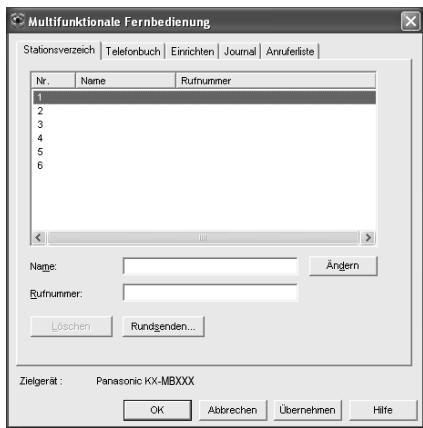
2 Sélectionnez l'onglet souhaité.
Les données actuelles de l'appareil sont affichées.
3 Effectuez l'opération souhaitée.
- Pour plus de détails sur les différentes fonctions, reportez-vous à l'aide.
- Pour quitter l'opération, cliquez sur [Annuler].
4 [OK] - Vous pouvez également cliquer sur [Appliquer] pour exécuter l'opération suivante sans fermer la fenêtre. 5 Saisissez le mot de passe (fonction #155, page 52). → [OK] Les nouvelles données sont transférées à l'appareil et la fenêtre se ferme.
Remarque :
- Certaines fonctions ne peuvent pas être programmées à partir de l'ordinateur.
- Pour des explications détaillées, consultez le fichier d'aide de Multi-Function Station en sélectionnant [?].
9.2.2 Avec le moniteur d'appareil
Vous pouvez vérifier à partir de votre ordinateur les informations de configuration et l'état actuel de l'appareil.
1 Démarrez Multi-Function Station. 2 [Utilitaires] → [Moniteur d'appareil]
- La fenêtre [Moniteur d'appareil] s'affiche.
3 Vérifiez l'état de l'appareil.
[État] : État actuel de l'appareil
Remarque :
- Des informations supplémentaires (sur l'état du toner et du papier, les informations sur l'appareil, etc.) sont affichées dans l'onglet [État] en cliquant sur [Plus d'informations].
- L'état de l'appareil est actualisé lorsque vous cliquez sur [Actualiser].
- Si une erreur d'impression se produit, le moniteur de l'appareil démarre automatiquement et affiche les informations d'erreur.
- Pour des explications détaillées, consultez le fichier d'aide de Multi-Function Station en sélectionnant [?].
9.2.3 Utilisation du navigateur Web (KX-MB781, connexion LAN uniquement)
Vous pouvez vérifier les informations de configuration et l'état de l'appareil à partir d'un navigateur Web.
1 Démarrez Multi-Function Station. --> [Utilitaires] --> [Web intégré] - Vous pouvez également accéder à l'appareil en saisissant son adresse IP dans le navigateur Web. 2 Sélectionnez une catégorie dans la barre de menus.
[État] : Informations sur le toner et le papier, etc.
[Appareil] : État actuel de l'appareil, etc.
[Réseau] : Informations réseau, etc.
- Si vous sélectionnez [Appareil] ou [Réseau], vous pouvez choisir les fonctions à afficher en cliquant sur les onglets de fonction dans le cadre de droite.
3 Vérifiez l'état de l'appareil.
Remarque :
- L'état de l'appareil est mis à jour lorsque vous cliquez sur [Recharger].
9.3 Annulation d'opérations
L'opération en cours peut être annulée sur l'appareil. Vous pouvez également sélectionner l'opération souhaitée à annuler.
1 [STOP]
- "Annulation" s'affiche.
- Si "Annulation" ne s'affiche pas, passez à l'étape 2.
2 Annulation d'un travail d'impression :
Appuyez plusieurs fois sur [STOP] jusqu'à ce que "Arrêter l'impression ?" s'affiche.
Annulation d'un travail de numérisation :
Appuyez plusieurs fois sur [STOP] jusqu'à ce que "Arrêter la numérisation ?" s'affiche.
Annulation d'un travail de copie :
Appuyez plusieurs fois sur [STOP] jusqu'à ce que "Arrêter la copie ?" s'affiche.
Annulation de l'envoi ou de la réception de télécopies :
Appuyez plusieurs fois sur [STOP] jusqu'à ce que "Arrêter la télécopie ?" s'affiche.
Annulation de la transmission :
Appuyez plusieurs fois sur [STOP] jusqu'à ce que "Annuler la diffusion" s'affiche.
Annulation de la recomposition d'un numéro de télécopie :
Appuyez plusieurs fois sur [STOP] pour afficher "Annulation de l'envoi".
3 [→]
10.1 Messages d'erreur - Rapports
Si un problème survient lors de l'envoi ou de la réception d'un fax, l'un des messages suivants est imprimé dans les rapports d'envoi et le journal (page 36).
| Mitteilung | Code | Ursache & Lösung |
| Kommunikationsfehler | 40-4246-72FF | Ein Sende- oder Empfangsfehler ist eingetreten. Wiederholen Sie die Übertragung oder wenden Sie sich an den anderen Teilnehmer. |
| 4344 | An der Telefonleitung ist ein Problem aufgetreten. Schlieben Sie das Telefonkabel an eine andere Buchse an und wiederholen Sie den Vorgang.Beir herer Auslandsübertragung ist ein Fehler eingetreten. Wiederholen Sie den Vorgang mit dem Auslandsmodus (Funktion #411 auf Seite 54). | |
| Dokument gestaut | ----- | Entfernen Sie das gestaute Dokument (Seite 82). |
| Fehler-Gegenstelle | 53545970 | Ein Sende- oder Empfangsfehler ist aufgrund eines Problems mit dem Faxgerät des anderen Teilnehmers aufgetreten. Wenden Sie sich an den anderen Teilnehmer. |
| Werbefax sper.abgelehtn | ----- | Die Werbefax-Sperre Funktion Ihr's Geräts hat den Faxempfang verweigert. |
| Speicher voll | ----- | Der Speicher ist voll mit empfangenen Dokumenten, weil kein Aufzeinungspapier vorhanden ist oder ein Stau des Aufzeinungspapiers eingreten ist. Legen Sie Papier ein (Seite 13) oder entfernen Sie den Papierstau (Seite 77).Wenn Funktion #442 auf "Immer" (Seite 56) eingestellt ist, prüfen Sie die Verbindung zwischen Computer und Gerät. |
| Kein Dokument / Fehleinzug | ----- | Das Dokument wurde nicht einwandfrei vom Geräteingezogen. Legen Sie es neu ein und wiederholen Sie den Vorgang. |
| Gegenstelle antewortet nicht | ----- | Das Faxgerät der Gegenseite ist besetzt oder es befindet sich kein Empfangspapier mehr im Gerät der Gegenseite. Wiederholen Sie den Vorgang.Das Faxgerät des anderen Teilnehmers startet zu spät den Empfang. Übertragen Sie das Fax manuell (Seite 36).Bei dem Gerät des anderen Teilnehmers handelt es sich nicht um ein Faxgerät. Wenden Sie sich an den anderen Teilnehmer.Unter der gewährten Rufnummer ist kein Anschluss möglich. |
| Stop-Taste gedrückt | ----- | [STOP] wurde gedrückt und die Faxkommunikation abgebrochen. |
| Frontklappe geöffnet | ----- | Obere Abdeckung wurde geöffnet. Schließen Sie sie und wiederholen Sie den Vorgang. |
| OK | ----- | Faxübertragung oder -empfang war erfolgreich. |
10.2 Messages d'erreur - Affichage
Si l'appareil détecte un problème, un ou plusieurs des messages suivants s'affichent.
| Anzeige | Ursache & Lösung |
| “SERVICE ANRUFEN” | Das Gerät ist nicht in Ordnung und die Basisstation funktioniert nicht. Wenden Sie sich an den Kundendienst. |
| “SCANNERFEHLER!” | Es ist etwas nicht in Ordnung mit dem Transportsensor. Wenden Sie sich an den Kundendienst. |
| “Trommel wechseln” | Die Trommeleinheit ist nicht in Ordnung. Tauschen Sie Trommeleinheit und Tonerkartusche aus. |
| “Dokument prüfen” | Das Dokument wurde nicht einwandfrei vom Gerät eingezogen. Entfernen Sie das Dokument und drücken Sie dann [STOP], um die Meldung zu löschen. Legen Sie das Dokument neu ein. Wenn hαufig Staus vorkommen, reinigen Sie die Einzugsrolten (Seite 86) und wiederholen Sie den Vorgang. |
| “Prüfe Trommel” | Die Trommeleinheit ist nicht richtig eingesetzt. Setzen Sie sie richtig ein (Seite 9). |
| “Papier prüfen #1” | Es ist kein Aufzeinungsspapieringelegt oder das Papier des Papier-Eingabefachs ist aufgebraucht. Legen Sie Papier ein (Seite 13).Das Aufzeinungsspapier wurde nicht richtig vom Gerät eingezogen. Legen Sie das Aufzeinungsspapier neu ein (Seite 81).Das Papier-Eingabefach ist nicht installiert oder es ist nicht richtig eingesetzt. Setzen Sie das Papier-Eingabefach in das Gerät ein. |
| “Prüfe. Erfass. Eingabefach #2” | Das Aufzeinungsspapier wurde nicht richtig vom Gerät eingezogen. Legen Sie das Aufzeinungsspapier neu ein (Seite 81). |
| “Prüfe Klappe hin” | Das manuelle Eingabefach (hintere Abdeckung) ist geöffnet. Schließen Sie sie. Im Bereich des manuellen Eingabefachs (hintere Abdeckung) ist ein Aufzeinungsspapierstau aufgetreten. Entfernen Sie das gestaute Papier (Seite 77). |
| “Telefonbuch voll” | Im Telefonbuch ist kein Platz zum Speichern neuer Einträge vorhanden. Löschen Sie nicht mehr benöttigte Einträge (Seite 38). |
| “Trommel schwach Bald Ersetzen” | Die Lebensdauer der Trommel neigt sich dem Ende. Tauschen Sie die Trommeleinheit so bald wie möglich aus. |
| “Fax im Speicher” | Im Speicher des Gerätes ist ein Dokument vorhanden. Um das Dokument zu drucken, siehe die Anweisungen der entsprechenden Meldungen. Informationen zur Fasspeicherkapazitätfinden Sie auf Seite 87.Wenn Funktion #442 auf “Immer” (Seite 56) eingestellt ist, prüfen Sie die Verbindung zwischen Computer und Gerät. |
| “Kopiere weiter” | Der Kopiervorgang wurde wegen eines Staus des Aufzeinungsspapiers unterbrochen. Um mit dem Kopieren fortzufahren, siehe die Anweisungen der entsprechenden Meldungen. |
| “Niedrige Temp.” | Das Gerät ist äußert stalt und daher betriebsunabhängig. Verwenden Sie das Gerät in einem wärmeren Bereich. Während der Betriebsunabhängigkeit des Geräts werden Dokumente vorübergehend im Speicher empfangen und automatisch ausgedruckt, sobald das Gerät warmgelaufen ist. |
| “Speicher voll!” | Das Dokument, das für eine Speicherübertragung gespeichert werden soll, hat die Speicherkapazität des Gerätes übersritten. In einem solchen Fall senden Sieitte das Dokument manuell.Das Dokument, das zum Erstellen einer Kopie gespeichert werden soll, hat die Speicherkapazität des Geräts übersritten. Drücken Sie [STOP], um die Meldung zu löschen. Teilen Sie das Dokument in Abschnittte auf. |
| “wenig Speicher” | · Der Speicher ist fast voll mit empfangenen Dokumenten, weil kein Aufzeinungsspapier vorhanden ist oder ein Stau des Aufzeinungsspapiers eingetreten ist. Legen Sie Papier ein (Seite 13) oder entfern den Papierstau (Seite 77). |
| “Modemfehler” | · Das Modem des Geräts ist nicht in Ordnung. Wenden Sie sich an den Kundendienst. |
| “Keine Faxantw.” | · Das Faxerat der Gegenzeite ist besetzt oder es befindet sich kein Empfangspapier mehr im Gerät der Gegenzeite. Wiederholen Sie den Vorgang. |
| “Papier alle Eingabefach #2” | · Im manuellen Eingabefach ist kein Aufzeinungsspapier eingelegt. Legen Sie Papier ein (Seite 26). |
| “Papierstau”“BEDIENF. ÖFFNEN” | · Ein Stau des Aufzeinungsspapiers ist eingetreten. Entfern Sie das gestaute Papier (Seite 77). |
| “PC Verbind.Fehl.” | · Das Kabel oder das Computer-Stromkabel ist nicht richtig angeschlossen. Prüfen Sie die Anschlüsse (siehe Seite 15, 22).· Die Software wird nicht auf dem Computer ausgeführrt. Starten Sie die Software neu und wiederholen Sie den Vorgang. |
| “Bitte warten” | · Das Gerät lauft warm. Warten Sie einen Augenblick. |
| “Abruf-Fehler” | · Das Faxerat des anderen Teilnehmers verfügt nicht über eine Faxabruffunktion. Wenden Sie sich an den anderen Teilnehmer. |
| “Empf.-Fehler” | · Fehler beim Empfang. |
| “Wahlwdh. Zeitaus” | · Das Faxerat der Gegenzeite ist besetzt oder es befindet sich kein Empfangspapier mehr im Gerät der Gegenzeite. Wiederholen Sie den Vorgang. |
| “Dokum. entfernen” | · Das Dokument ist verklemmt. Entfernen Sie das gestaute Dokument (Seite 82).· Es wurde versucht, ein Dokument mit einer Länge von mehr als 600 mm über den automatischen Dokumenteneinzug zu senden oder zu kopieren. Drücken Sie auf [STOP], um das Dokument zu entfern. Unterverhalten Sie das Dokument in zwei oder mehrere Blätter und wiederholen Sie den Vorgang. |
| “Entf. Papier aus Eingabefach #2” | · Beim Kopieren, Empfangen von Faxen oder Drucken von Berichten ist Aufzeinungsspapier im manuellen Eingabefach eingelegt. Entfernien Sie das Aufzeinungsspapier aus dem manuellen Eingabefach. |
| “Trommel wechseln Einheit wechs” | · Die Lebensdauer der Trommeleinheit ist abgelaufen. Tauschen Sie umgehend die Trommeleinheit aus. |
| “Emf.Speich. voll” | · Der Speicher ist voll mit empfangenen Dokumenten, weil kein Aufzeinungsspapier vorhanden ist oder ein Stau des Aufzeinungsspapiers eingetreten ist. Legen Sie Papier ein (Seite 13) oder entfern den Papierstau (Seite 77).· Wenn Funktion #442 auf “Immer” (Seite 56) eingestellt ist, prüfen Sie die Verbindung zwischen Computer und Gerät. |
| “Toner alle”“Einheit wechs” | · Die Lebensdauer der Tonerkartusche ist abgelaufen. Tauschen Sie umgehend die Tonerkartusche aus. |
| “Toner schwach”“Einheit wechs” | · Die Lebensdauer der Tonerkartusche ist fast erschöft. Tauschen Sie die Tonerkartusche so bald wie möglich aus. |
| “Klappe oben offe” | · Die obere Abdeckung ist geöffnet. Schließen Sie sie. |
| “Übertr.-Fehler” | · Ein Übertragungsfehler ist eingetreten. Wiederholen Sie den Vorgang. |
| “Aufwärmen” | · Das Geräteinnere ist kalt. Lassen Sie das Gerät warmlaufen. Warten Sie einen Augenblick. |
| “Papier falsch” | · Die Faxnachricht wurde auf Papier gedruckt, dessen Format kürzer als A4 ist. Verwenden Sie das richtige Papierformat (Seite 88). |
10.3 Lorsqu'une fonction ne peut pas être exécutée
10.3.1 Généralités
| Problem | Ursache & Lösung |
| Das Gerät Funktioniert nicht. | Prüfen Sie die Anschlüsse (Seite 15, 22). |
| Das Ausgabefach wird schnell voll oder das Aufzeichnungspapier sammelt sich nicht ordentlich im Ausgabefach. | Hohe Luftfeuchigkeit kann die Ursache von Wellenbildung im Papier sein. Versuchen Sie, das Papier umzudrehen und es erneut einzulegen. Wenn die Wellungen des Papiers zu stark sind, so entfern den Sie esitte aus dem Ausgabefach. Wenn these Problem weiterhin besteht, wenden Sie sich an ihren Kundendienst. |
| Einstellung der Lautstärke oder Anzeige der in der Zielwahl oder dem Navigator-Telefonbuch gespeicherten Einträge ist nicht möglich. | Das Gerät ist auf den Scan- oder Kopier-Modus eingestellt. Drücken Sie auf [FAXEN], um zwischen den Modi zu wechseln. Wenn these Problem weiterhin besteht, wenden Sie sich an ihren Kundendienst. |
| Ein Druckerfhler wird während des Einsatzes von PC FAX und Fernbedienung angezeigt. | Der Grund damit liegt darin, dass der Druckertreiber für PC FAX und Fernbedienung verwendent wird. Der Übertragungsfehler wird als Druckerfhler angezeigt. |
| Multi-Function Station Funktioniert nicht einwandfrei. | Wenn das USB-Kabel an einem USB-Verteiler angeschlossen ist, schreiben Sie es direkt an den USB-Anschluss des Computers an. Stellen Sie sicher, dass Sie das letzte verfügbare Update für die auf Ihr Computer installierte Version von Windows durchgeführt haben. Schauen Sie für weitere Informationen auf die Homepage von Microsoft. Wenn eine andere Multifunktions-Software auf dem Computer installiert ist, deinstallieren Sie diese. Überprüfen Sie, ob Ihr Computer über genüglich Arbeitsspeicher und Festplattenplatz verfügt. Wenn der Computer eine Warnmeldung wegen unzureichender Speicherkapazität anziegt, schreiben Sie die anderen Anwendungen. Ist nicht genüglich Platz auf der Festplatte, so löschen Sie nicht benöigte Datien. Deinstallieren Sie Multi-Function Station und installieren Sie es erneut. |
| Ich kann Multi-Function Station nicht installieren oder deinstallieren. | Eine der Dateien, die zur Installation oder Deinstallation von Multi-Function Station benutzt werden, konnen beschädigt sein. Verwenden Sie das Utility-Programm MfsCleaner (auf der mitgelieferten CD-ROM enthalten), um das Problem zu lose.1. Legen Sie die mitgelieferte CD-ROM in das CD-Laufwerk ein. Das Setup-Programm (Installationsprogramm) startet automatisch. 2. [Werkzeuge] → [Reinigungswerkzeug] Das Fenster [MfsCleaner] wird eingebrendet. 3. Klichen Sie auf [Bereinigen] und dann auf [Ja], um den Computer neu zu starten.Hinweis: Zur nochmaligen Installation von Multi-Function Station siehe Seite 22. |
| Ich kann das Bedienungshandbuch mit Multi-Function Station nicht ansehen. | Installieren Sie vorher das Bedienungshandbuch auf Ihrtem Computer (Seite 23). |
| Ich kann das Gerät bei Bedierung der folgenden Funktionen nicht in den Dialogfeldern [Zielgerä] oder [Gerät auswahlen] finden. - Scannen - Fernbedienung - PC FAX - Gerätemonitor | Der Druckertreiber wurde nicht installiert. Installieren Sieihn auf dem Computer (Seite 22). |
10.3.2 Problèmes d'impression
| Problem | Ursache & Lösung |
| Die Druckqualität ist unzureichend. | Bei einigen Papiersorten ist angegeben, auf welche Seite gedrucht werden soll. Versuchen Sie das Empfangspapier umzudrehen. Mölicherweise haben Sie Papier mit einem Baumwoll- und/oder Fasergehalt von mehr als 20% wie z. B. Briefpapier verwendet. Das Aufzeinungsppapier ist zu feucht. Verwendten Sie neues Papier. Der Tonerstand ist niedrig. Tauschen Sie die Tonerkartusche aus. Um die Lebensdauer und Qualität der Trommel zu überprüften, drucken Sie die Druckertestliste aus (Seite 87). Ist die Druckqualität danach immer noch schlecht, tauschen Sie Tonerkartusche und Trommeleinheit aus. Der Tonersparmodus von Funktion #482 ist aktiviert (Seite 53). |
| Ein leeres Blatt wird ausgegeben. | Beim Benutzten des Kopierers wurde das Dokument falsch herum eingelegt. Der andere Teilnehmer hat das Dokument falsch herum in sein Faxgerät gelegt. Wenden Sie sich an den anderen Teilnehmer. |
| Auf den gedruckten Dokumenten erschreiben Schwarze Linien, weiß Linien oder Flecken. | Das Vorlagenglas oder die Rollen sind mit Korrekturflüssigkeit o. Ä. verschmutzt. Reinigen Sie sie (Seite 83, 86). Stellen Sie vor dem Einlagen eines Dokuments safer, dass die Korrekturflüssigkeit vollständig getrocknet ist. |
| Beim Drucken von Microsoft PowerPoint und anderen Anwendungen wird Farbiger Text in SchwarzNSTt in Graustufen gedrucht. | Wahlen Sie [Farbe] oder entfernen Sie im Druck-Dialog den Haken besoin [Graustufen], so dass farbiger Text in Graustufen gedrucht wird. |
10.3.3 Scanner
| Problem | Ursache & Lösung |
| Scannen ist nicht möglich. | Zum Scannen mit hoher Auflösung wird viel Speicherkapazität besteht. Wenn der Computer eine Warnmeldung wegen unzureichender Speicherkapazität anziegt, schließen Sie die anderen Anwendungen und wiederholen Sie den Vorgang.Das Gerät ist im Einsatz. Wiederholen Sie den Vorgang später.Auf der Festplatte ist keine ausreichende Speicherkapazität verfügbar. Löschen Sie nicht mehr benöttigte Datien und wiederholen Sie den Vorgang.Starten Sie den Computer neu und wiederholen Sie den Vorgang.Überprüfen Sie die Verbindung zwischen dem Computer und dem Gerät (Seite 15, 22).Es soll ein Dokument gescant werden, welche länger als das von Ohnen eingestellte Papierformat ist. Ändern Sie die Einstellung oder unterteilen Sie das Dokument in die entsprechende Papiergröße und wiederholen Sie den Vorgang. |
| Das Dokument wird nicht in das Gerät eingezogen, wenn es jersey zum Scannen verwendet wird. | Entfern den Sie das Dokument im automatischen Dokumenteneinzug und legen Sie es nochmals ein. |
| Auch nach Klicken auf [Abbrechen] wird das Scannen fortgesetzt. | Bitte kurz warten. Es kann etwas dauern, bis der Befehl zum Abbrechen angenommen wird. |
| Der Name des gewünschten Computers wird auf dem Gerät nicht angezeigt, wenn Dokumente vom Gerät aus gescannot werden (KX-MB781, nur LAN-Verbindung). | • Der Druckertreiber wurde nicht installiert. Installieren Sieihn auf dem Computer (Seite 22). • Die Funktion Auflistung für den PC-Namen wurde auf [Aus] gestellt. Stellen Sie sie auf [Ein] unter [Einstellungen] (Seite 24). • Die maximal mögliche Anzahl von Computern im LAN, die mit dem Gerät verbunden werden können (bis zu 30 Computer), sind verbunden. Stellen Sie bei weiteren Computern die Funktion zur Auflistung der PC-Namen auf [Aus] (Seite 24). • Die IP-Adresse des Geräts hat sich eventuell geändert. Um die IP-Adresse aufzurufen, verfahren Sie wie folgt. [Start] → [Alle Programme] oder [Programme] → [Panasonic] → der Gerätename → [IP-Adressenprüfung]. • Die IP-Adresse des Geräts wird aufgerufen. |
10.3.4 Copieur
| Problem | Ursache & Lösung |
| Das Gerät erstellt keine Kopien. | Während der Programmierung ist Kopieren nicht möglich. Führten Sie den Kopiervorgang nach der Programmierung durch.Das Dokument wurde nicht einwandfrei vom Gerät eingezogen. Legen Sie das Dokument neu einAufzeinungsspapier wurde nicht eingelegt oder ist zu Ende gegangen. Legen Sie Papier ein (Seite 13).Im manuellen Eingabefach ist Aufzeinungsspapier eingelegt. Entfernen Sie das Aufzeinungsspapier aus dem manuellen Eingabefach. |
| Buchstaben auf den kopierten Dokumenten sind undeutlich. | Das Originaldokument ist zu dunkel oder zu hell. Ändern Sie die Kontrasteinstellung, indem Sie wiederholt auf [KONTRAST] drücken und wiederholen Sie den Vorgang. |
| Die kopierten Dokumente sind zu dunkel und können nicht gelesen werden. | Sie haben farbiges Papier als Dokument verwendet. Ändern Sie den Kontrast (Seite 30) und erstellen Sie eine hellere Kopie des Dokuments mit der Auflösung “Text” (Seite 30). |
10.3.5 Fax
| Problem | Ursache & Lösung |
| Senden von Dokumenten ist nicht möglich. | Das Faxerät der Gegenseite ist besetzt oder es befindet sich kein Empfangspapier mehr im Faxerät der Gegenseite. Wiederholen Sie den Vorgang. Bei dem Gerät des anderen Teilnehmers handelt es sich nicht um ein Faxerät. Wenden Sie sich an den anderen Teilnehmer. Das Faxerät des anderen Teilnehmers hat dem Faxerät nicht automatisch geantwortet. Übertragen Sie das Fax manuell (Seite 36). |
| Faxübertragung ins Ausland ist nicht möglich. | Verwenden Sie den Auslandsübertragungsmodus (Funktion #411 Seite 54). Fügen Sie an das Ende der Rufnummer zwei Pausen an oder wahren Sie manuell. |
| Die Gegenstelle beschwert sich, dass Buchstaben auf dem empfangenen Dokument verzerrt sind. | Wenn über die Telefonleitung spezielle Dienste wie z. B. Anklopfen (Gesprach im Halten) verfügbar sind, wurde der Dienst eventuell während der Faxübertragung aktiviert. Schließen Sie das Gerät an eine Telefonleitung an, die nicht über diese Dienste verfügt. Ein Hörer der Nebenstelle oder des zusätzlich angeschlossenen Telefons an der gleichen Leitung ist abgenommen. Legen Sie den Hörer der Nebenstelle oder des zusätzlich angeschlossenen Telefons auf und wiederholen Sie den Vorgang. |
| Die Gegenstelle beschwert sich über die Qualität der empfangenen Dokunte. | Versuchen Sie das Dokument zu kopieren. Wenn das kopierte Bild scharf und deutlich ist, liegt der Fehler möglicherweise beim Faxerät des anderen Teilnehmers. Wenn das kopierte Bild undeutlich oder zu dunkel ist, oder schwarze und weiße Linien erschinen, siehe “10.3.2 Druckprobleme”, Seite 70. Das Originaldokument ist zu dunkel oder zu hell. Ändern Sie die Kontrasteinstellung, indem Sie wiederholt auf [KONTRAST] drücken und wiederholen Sie den Vorgang. |
| Die Gegenstelle beschwert sich, dass die empfangenen Dokumente zu dunkel sind und nicht gegeben werden können. | · Sie haben farbiges Papier als Dokument verwendet. Ändern Sie den Kontrast (Seite 30) und erstellen Sie eine hellere Kopie des Dokuments mit der Auflösung “Text” (Seite 30) und wiederholen Sie den Vorgang. |
| Empfangen von Dokumenten ist nicht möglich. | · Funktion #442 ist aktiviert ist und die empfangenen Faxdokumente werden automatisch an den Computer weitergeleitet. Betrachten Sie die empfangenen Dokumente mittels des Computers (Seite 46).· Im manuellen Eingabefach ist Aufzeichungspapier eingelegt. Entfernen Sie das Aufzeichungspapier aus dem manuellen Eingabefach. |
| Automatisches Empfangen von Dokumenten ist nicht möglich. | · Der Empfangsmodus ist auf TEL eingestellt. Stellen Sie den FAX-Modus (Seite 42) oder TEL/FAX-Modus (Seite 43) ein.· Die Entgegenannahme des Anrufs dauert zu lange. Verringern Sie die Anzahl der Rufsignale vor Beantwortung von Anrufen (Funktion #210 aufSeite 52). |
| Im Display wird “Verfrei...” angezeigt, es werden jedoch keine Faxnachrichten empfangen. | · Der eingehende Anruf ist kein Faxanruf. Stellen Sie den TEL-Modus (Seite 43) oder TEL/FAX-Modus (Seite 43) ein. |
| Die Druckqualität des empfangenen Dokuments ist unzureichend. | · Wenn Dokumente einwandfrei kopiert werden konnen, Funktioniert das Gerät normal. Der andere Teilnehmer hat möglicherweise ein undeutliches Dokument gesendet oder ein fehlherfastes Faxgerät verwendet. Bitten Sieihn, eine bessere Kopie des Dokuments zu senden oder sein Faxgerät zu prüfen.· Wenn Dokumente nicht einwandfrei kopiert werden konnen, siehe “10.3.2 Druckprobleme”, Seite 70. |
| Der andere Teilnehmer beschwert sich, dass das Übertragen eines Dokuments nicht möglich ist. | · Der Speicher ist voll mit empfangenen Dokumenten, weil kein Aufzeichungspapiervorhanden ist oder ein Stau des Aufzeichungspapiers eingetretten ist. Legen Sie Papier ein (Seite 13) oder halten Sie den Papierstau (Seite 77).· Wenn Funktion #442 auf “Immer” (Seite 56) eingestellt ist, prüfen Sie die Verbindung zwischen Computer und Gerät.· Das Gerät ist nicht auf den FAX-Modus eingestellt. Drucken Sie wiederholt [FAX ABWESEND], bis die [FAX ABWESEND]-Anzeige leuchtet. |
| Der gewünschte Empfangsmodus kann nicht gewählt werden. | · Wenn Sie den FAX-Modus einstellen möchten:– Drücken Sie wiederholt [FAX ABWESEND], bis die [FAX ABWESEND]-Anzeige leuchtet.· Zum Einstellen des TEL-Modus oder des TEL/FAX-Modus:– Wahlen Sie den gewünschenten Modus aus Funktion #404 (Seite 54) und drücken Sie wiederholt [FAX ABWESEND], bis die [FAX ABWESEND]-Anzeige erlischt. |
| Wenn ein zusätzliches Telefon angeschlossen ist, kann ich durch Drucken von [×][#][9] keine Dokumente empfangen. | · Sie müssen zuvor die Ferneinschaltung aktivieren (Funktion #434 auf Seite 56).· Drucken Sie fest auf [×][#][9].· Es kann sein, dass Sie den Fax-Fernabfragscode von [×][#][9] (Standardeinstellung) geändert haben. Überprüfen Sie den Fax-Fernabfragscode (Funktion #434 auf Seite 56). |
| Es ist kein Währton zu hören. | · Wenn das Gerät über einen Splitter/einen Koppler angeschlossen ist, entfernen Sie den Splitter/den Koppler und schreiben Sie das Gerät direkt an die Telefonbuchse an. Funktioniert das Gerät jetzt einwandfrei, überprüften Sie den Splitter/den Koppler.· Nehmen Sie das Gerät von der Telefonleitung ab und schreiben Sie ein Telefon an, von dembekannt ist, dass es einwandfrei funktiomiert. Wenn über these Telefon einwandfrei betrieb possible, wenden Sie sich an die Telefongesellschaft.· Das Stromkabel oder das Telefonkabel ist nicht angeschlossen. Prüfen Sie die Anschlüsse (siehe Seite 15).· Wenn Sie das Gerät über ein Computermodem angeschlossen haben, schreiben Sie das Gerät direkt an eine Telefonbuchse an. |
| Es kann nicht gewählt werden. | Die Einstellung für das Währverfahren ist falsch. Ändern Sie die Einstellung (Funktion #120 auf Seite 16). |
| Das Gerät erzeugt kein Rufsignal. | Das Rufsignal ist ausgeschaltet. Stellen Sie es ein (Seite 19). |
| Der andere Teilnehmer beschwert sich, dass nur der Faxton hörbar und ein Sprechen nicht möglich ist. | Der FAX-Modus ist eingestellt. Teilen Sie der Gegenstelle mit, dass die Rufnummer nur für Faxbetrieb vorgesehen ist. |
| Die Taste [◎] Funktioniert nicht richtig. | Wenn diese Taste beim Wahren gedrückt wird, wird eine Pause eingefügt. Wird sie unmittelbar nach dem Hörren des Amtszeichens gedrückt, wird die zuletzt gewählte Rufnummer erneut gewählt. |
| Ich kann keine Faxe auf dem Computer empfangen. | Stellen Sie safer, dass folgende Funktionen zuvor eingestellt werden. - PC Fax Empfang (Funktion #442 auf Seite 56) - Einstellung des Computers für PC-Fax-Empfang (Funktion #443 auf Seite 21) |
10.3.6 Réseau (KX-MB781, connexion LAN uniquement)
| Problem | Ursache & Lösung | ||
| Ich kann die folgenden Funktionen nicht bedieren. - PC-Druck - Scannen - Fernbedienung - PC FAX - Gerätemonitor | • Überprüfen Sie die LED am LAN-Port des Mainboard. Wenn die LED leuchtet oder rot blinkt, arbeitert der Netzwerkzugang korrekt. Wenn die LED weder leuchtet noch blinkt, überprüften Sie, ob das LAN-Kabel (einfaches Kabel der Kategorie 5) am LAN-Port des Mainboard richtig angeschlossen ist. • Wenn die LED blinkt und Sie den gewünschten Vorgang nicht ausführten konnen, hat sich eventuell die IP-Adresse des Geräts geändert. Um die IP-Adresse aufzurufen, verfahren Sie wie folgt. [Start] → [Alle Programme] oder [Programme] → [Panasonic] → der Gerätname → [IP-Adressenprüfung]. • Die IP-Adresse des Geräts wird aufgerufen. Hinweis: • Wenn die IP-Adresse nicht aufgerufen werden kann, geben Sie sie manuell ein (Funktion #501 auf Seite 60). Die IP-Adresse des Computers und des Geräts müssen wie unter gezeigt in derselben IP-Adressenklasse liegen. Stellen Sie die IP-Adresse in dem Zahlenbereich ein, der in der Klasse angegeben ist, die Ihrlem lokalen Netzwerkbereich entspricht. | ||
| Klasse | Subnet Mask | IP-Adresse | |
| Klasse A | 255.0.0.0 | 10.0.0.1 - 10.255.255.254 | |
| Klasse B | 255.255.0.0 | 172.xx.0.1 - 172.xx.255.254*1 | |
| Klasse C | 255.255.255.0 | 192.168.xx.1 - 192.168.xx.254*2 | |
| *1 Wie im folgenden Beispiel gezeigt, sollte der Wert “xx” für Gerät und Computer具有良好 sein. Beispiel: 172.16.0.1 - 172.16.255.254 (“xx” kann in einem Bereich von 16 - 31 eingestellt werden) *2 Wie im folgenden Beispiel gezeigt, sollte der Wert “xx” für Gerät und Computer具有良好 sein. Beispiel: 192.168.0.1 - 192.168.0.254 (“xx” kann in einem Bereich von 0 - 255 eingestellt werden) • Ihr Firewall-Software blockiert die Verbindung. Schalten Sie die Firewall-Software aus oder ändern Sie die Firewall-Einstellungen, damit Multi-Function Station richtig arbeiten kann. | |||
| Das Gerät wird bei der Installation von Multi-Function Station im Dialogfeld [Netzwerkgerät auswahlen] nicht angezeigt. | • Ihr Firewall-Software blockiert die Verbindung und das Setup-Programm zeigt eventuell gar keine Geräte an. Setzen Sie sich mit Ihrlem Netzwerkadministration in Verbindung und deaktivieren Sie die Firewall-Software vorübergehend. | ||
| Problem | Ursache & Lösung | ||
| Das Dialogfeld [Windows-Sicherheitswannung] wird angezeigt und fragt, ob [PCCMFLPD] blockiert werden soll und ich kann nach der Installation von Microsoft Windows XP Service Pack 2 folgende Funktionen nicht bedieren. - PC-Druck - Scannen - Fernbedienung - PC FAX - Gerätemonitor | • Klichen Sie auf [Weiterhin blocken] und starten Sie das Einstellungstool für die Windows Firewall, um Datenübertragung für Multi-Function Station zuzulassen (Seite 75). | ||
10.3.7 Utilisation d'un répondeur
| Problem | Ursache & Lösung |
| Automatisches Empfangen von Dokumenten ist nicht möglich. | · Ihr Ansagetext auf dem Anrufbeantworter ist zu lang. Zeichnen Sie einen kürzeren auf. Der Text soll nicht länger als 10 Sekunden sein. · Der Anrufbeantworter klingelt zu oft. Stellen Sieihn auf 1 oder 2 Rufsignale ein. |
| Sprachnachrichten empfangen nicht möglich. | · Überprüfen Sie, ob der Anrufbeantworter richtig am Gerät angeschlossen und eingeschaltet ist (Seite 44). · Stellen Sie die Anzahl der Rufsignale am Anrufbeantworter auf 1 oder 2 ein. |
| Ich habe den Fernabfragecode für myren Anrufbeantworter eingegeben, aber die Verbindung wurde getrennt. | · Mölicherweise enthalt der Code ein “#”, das von Telefonanbietern für bestimmte Funktionen verwendet wird. Ändern Sie den Code am Anrufbeantworter in eine Zahl, die kein “#” enthalt. |
| Anrufer können keine Dokumente setzen. | · Im Speicher des Anrufbeantworters ist kein Platz mehr zum Aufzeichnen von Sprachmitteilungen. Schauen Sie in der Bedienungsanleitung des Anrufbeantworters nach undlöschen Sie nicht mehr benöttige Mitteilungen. · Sie haben den Anrufbeantworter auf reine Ansage gestellt. |
10.3.8 En cas de panne de courant
- L'appareil ne fonctionne pas.
- Si des documents sont contenus dans la mémoire (c'est-à-dire lors de la copie, de l'impression depuis l'ordinateur), ils seront perdus.
- L'appareil n'est pas conçu pour les appels d'urgence en cas de panne de courant. Pour accéder aux services d'urgence, des dispositions alternatives doivent être prises.
- La transmission et la réception de télécopies sont interrompues.
- Des documents sont perdus pendant une transmission de télécopie ou la réception d'un message de télécopie.
- Lorsque l'alimentation électrique est rétablie, un rapport de panne de courant est imprimé, indiquant quelles entrées de la mémoire de télécopie ont été supprimées.
10.3.9 Outil de réglage du pare-feu pour les utilisateurs de Microsoft Windows XP Service Pack 2/Windows Vista (KX-MB781, connexion LAN uniquement)
Après l'installation de Microsoft Windows XP Service Pack 2/Windows Vista, les fonctions suivantes ne peuvent plus être utilisées, car le pare-feu Windows est activé et bloque la connexion.
Moniteur de l'appareil
Gestionnaire LPD (outil de communication réseau)
Avec l'outil de réglage du pare-feu de Windows, vous pouvez modifier les paramètres de sécurité du pare-feu Windows et utiliser correctement les fonctions ci-dessus.
1 Insérez le CD-ROM fourni avec l'appareil dans le lecteur de CD-ROM.
- La boîte de dialogue [Installation Panasonic] s'affiche.
2 [Outils] → [Programme de réglage du pare-feu Windows] - La fenêtre [Programme de réglage du pare-feu Windows] s'affiche. 3 [Ajouter à la liste des exceptions] → [OK] → [OK]
Confirmez les paramètres de sécurité (pour les utilisateurs de Windows XP)
- [Démarrer] → [Panneau de configuration] → [Centre de sécurité]
- La fenêtre [Centre de sécurité Windows] s'affiche.
- [Pare-feu Windows]
- La boîte de dialogue [Pare-feu Windows] s'affiche.
- Cliquez sur l'onglet [Exceptions].
- Vérifiez que [Panasonic Trap Monitor Service] et [PCCMFLPD] apparaissent dans la page [Programmes et services] et sont cochés.
Confirmation des paramètres de sécurité (pour les utilisateurs de Windows Vista)
- [Démarrer] → [Panneau de configuration] → [Centre de sécurité]
- La fenêtre [Centre de sécurité Windows] s'affiche.
- [Pare-feu Windows]
- La boîte de dialogue [Pare-feu Windows] s'affiche.
- [Modifier les paramètres]
- La boîte de dialogue [Contrôle de compte d'utilisateur] s'affiche.
- [Continuer]
- Cliquez sur l'onglet [Exceptions].
- Vérifiez que [Panasonic Trap Monitor Service], [PCMFSMLM] et [PCCMFLPD] apparaissent dans la page [Programme ou port] et sont cochés.
11.1 Bourrage du papier d'enregistrement
11.1.1 Si le papier d'enregistrement est coincé à l'intérieur de l'appareil
Le message suivant s'affiche à l'écran.
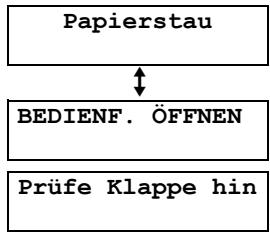
Attention :
- Ne retirez pas le papier coincé avec force avant d'ouvrir le capot supérieur.
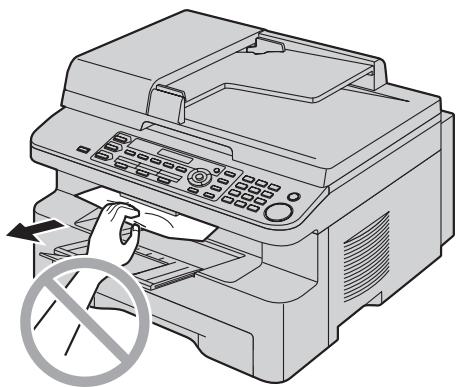
- Pour éviter tout risque de blessure, veillez à ne pas placer vos mains sous le capot supérieur.
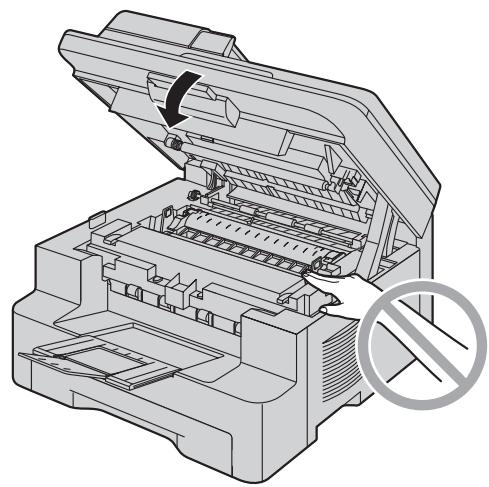
Cas 1 : Si le papier d'impression est coincé dans le bac d'alimentation manuelle :
- Ouvrez le bac d'alimentation papier (①).
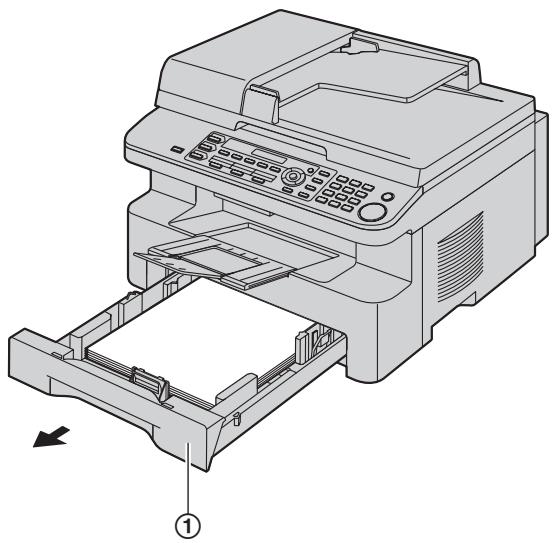
- Ouvrez le bac d'alimentation manuelle (②) et retirez délicatement le papier coincé (③) en le tirant vers le haut. Refermez ensuite le bac d'alimentation manuelle.
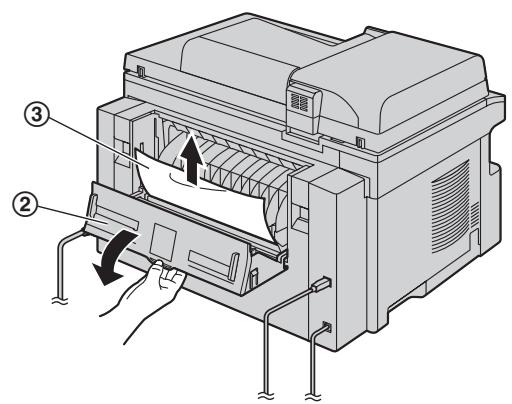
- Fermez le bac d'alimentation papier.
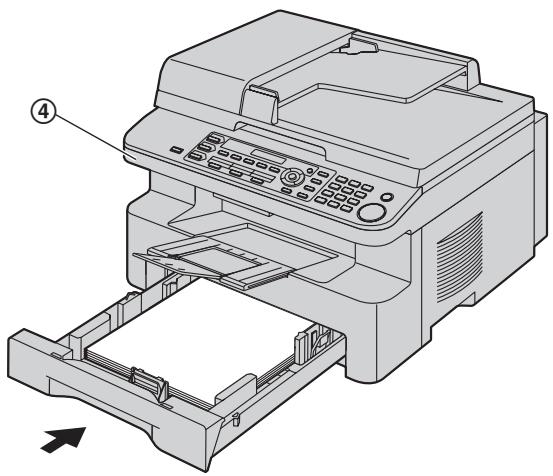
- Ouvrez puis fermez le capot supérieur (④) pour effacer le message.
Cas 2 : Si le papier d'impression est coincé au niveau du tambour et de l'unité de toner :
- Ouvrez le bac d'alimentation papier (①).
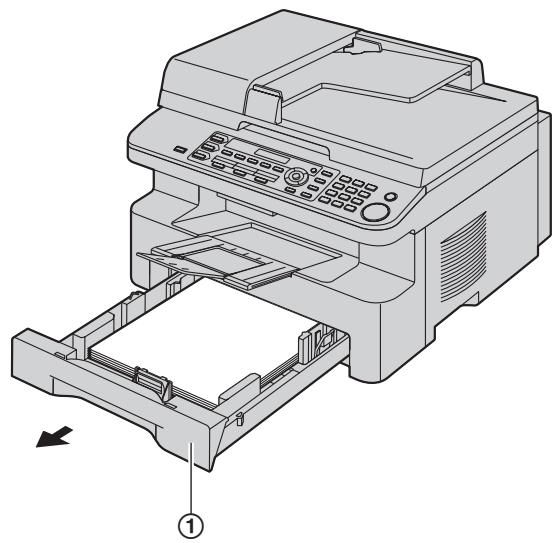
- Levez le levier de déverrouillage du capot (②) et ouvrez le capot supérieur (③).
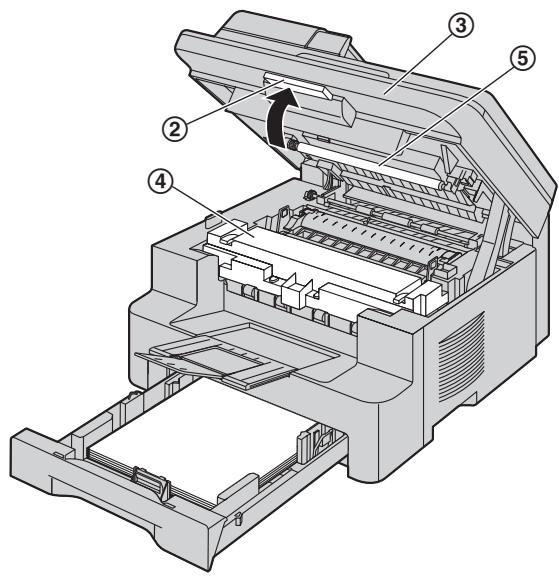

Attention : L'unité de fusion (4) est chaude. Ne la touchez pas.
Remarque :
- Ne touchez pas le rouleau de transfert (5).
- Retirez délicatement le papier coincé (⑥) en le tirant vers le haut.
Retirez délicatement le papier coincé (⑦) en le tirant vers vous.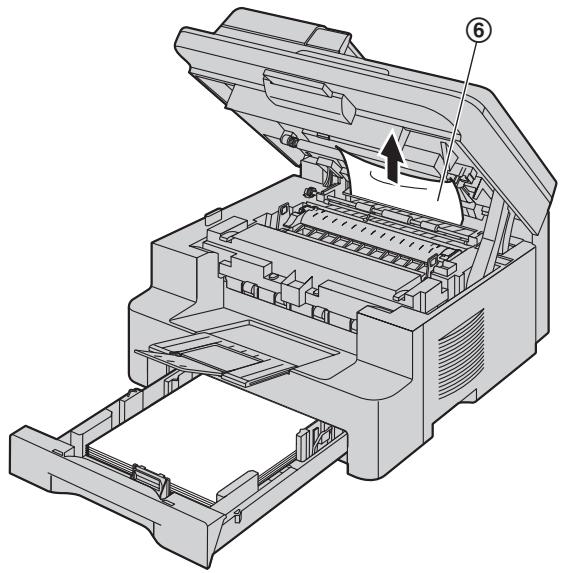
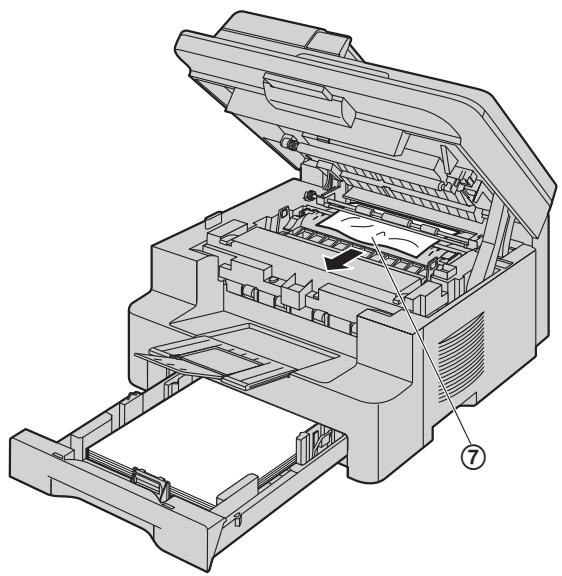
- Fermez le bac d'alimentation papier.
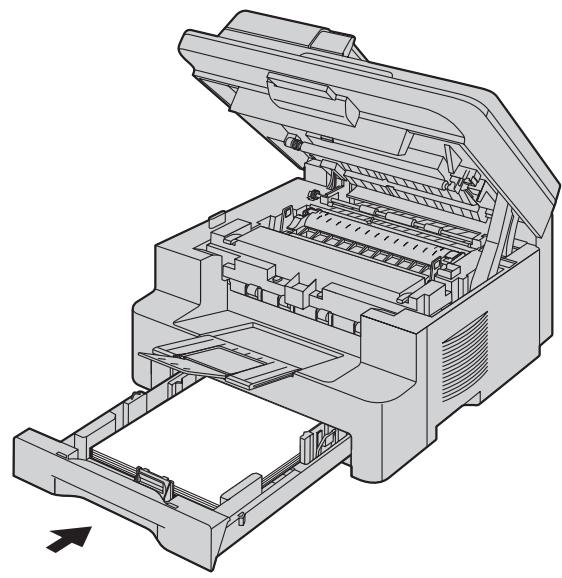
5. Abaissez le capot supérieur jusqu'à ce qu'il s'enclenche.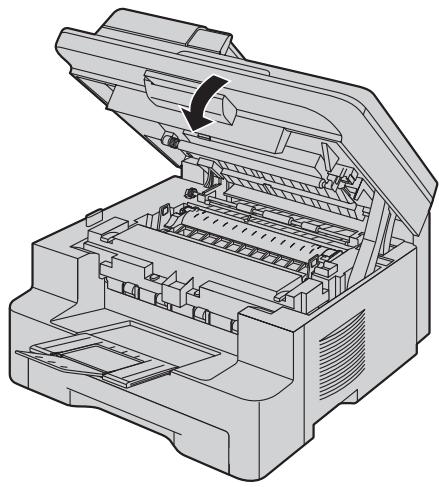
Cas 3 : Si le papier d'impression est coincé au niveau de l'unité de fixation :
- Levez le levier de déverrouillage du capot (①) et ouvrez le capot supérieur (②).
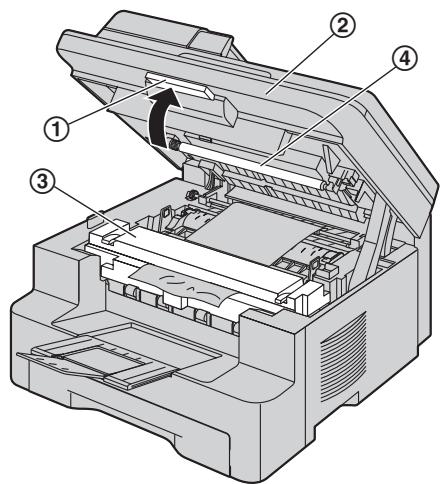

Attention : L'unité de fixation (3) devient chaude. Ne pas toucher.
Remarque :
- Ne touchez pas le rouleau de transfert (4) avec cela.
- Tirez les deux leviers verts (⑤) vers le haut jusqu'à la butée.
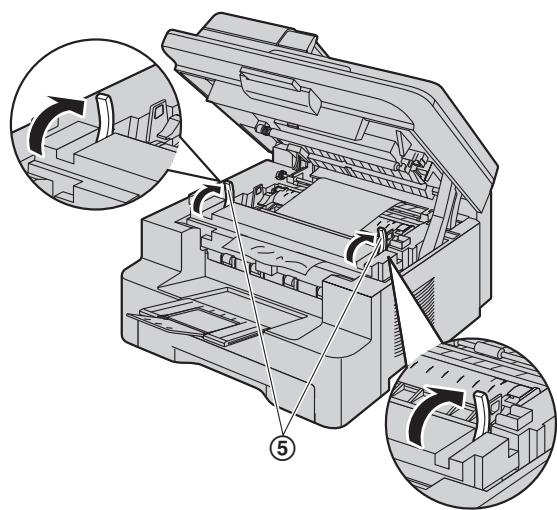
- Retirez délicatement le papier coincé (6) en le tirant vers le haut.
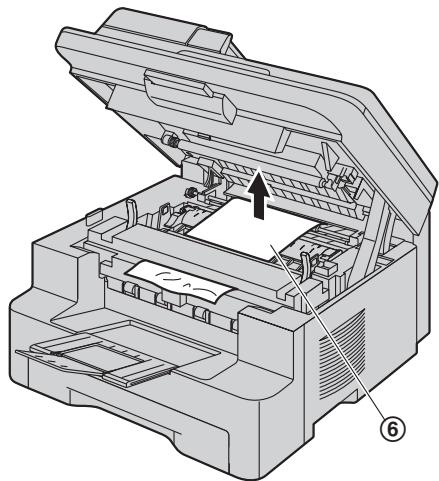
- Appuyez sur les leviers verts (⑦) au-dessus pour les remettre dans leur position d'origine.
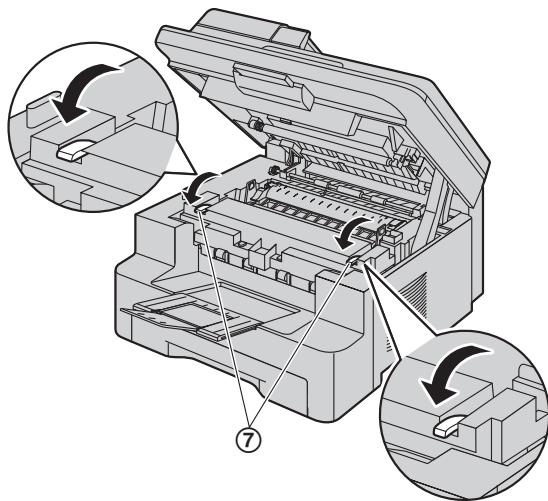
- Abaissez le capot supérieur jusqu'à ce qu'il s'enclenche.
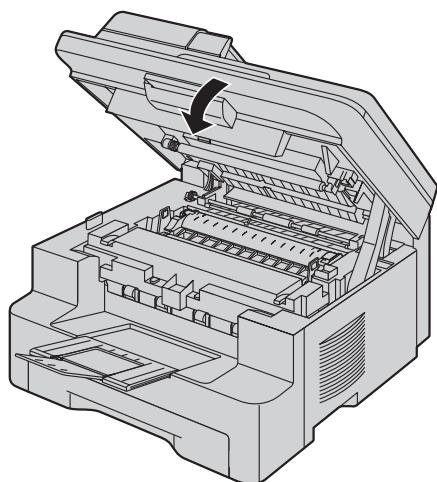
11.1.2 Si le papier d'impression n'est pas correctement entraîné par l'appareil
Le message suivant s'affiche à l'écran.
Vérifier papier #1 imprimer
1 Tirez sur le bac d'alimentation papier jusqu'à ce qu'il clique, puis retirez-le complètement en soulevant la partie avant du bac. Retirez le papier d'enregistrement et défroissez-le. 2 Réinsérez le papier d'enregistrement.
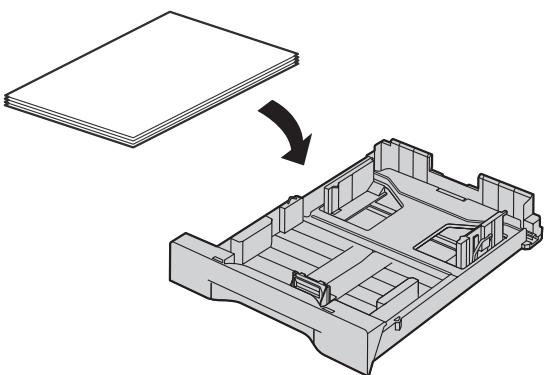
3 Insérez le bac d'alimentation papier dans l'appareil en soulevant la partie avant du bac. Puis poussez-le complètement dans l'appareil.
Remarque :
- Si un message d'erreur s'affiche toujours, vérifiez les spécifications du papier d'enregistrement et réinsérez le papier d'enregistrement. Pour plus de détails, voir page 13.
11.1.3 Lorsque le papier d'enregistrement n'est pas entraîné correctement dans l'appareil depuis le bac d'alimentation manuelle
Le message suivant s'affiche à l'écran.
Vérifier alim. manuelle #2
1 Retirez le papier d'enregistrement. 2 Réinsérez le papier d'enregistrement.
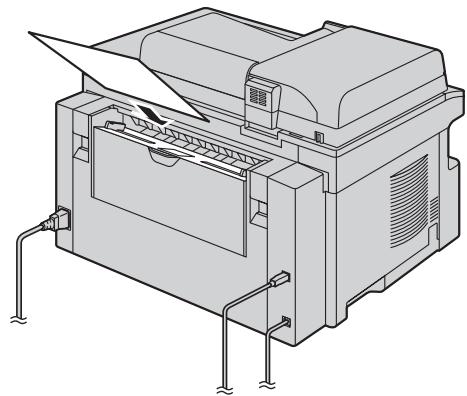
Remarque :
- Si un message d'erreur s'affiche toujours, vérifiez les spécifications du papier d'enregistrement et réinsérez le papier d'enregistrement. Pour plus de détails, voir page 26.
11.2 Bourrages de documents (Chargeur automatique de documents / ADF)
Attention :
- Ne retirez pas le document coincé avant d'avoir soulevé le capot du chargeur automatique de documents.
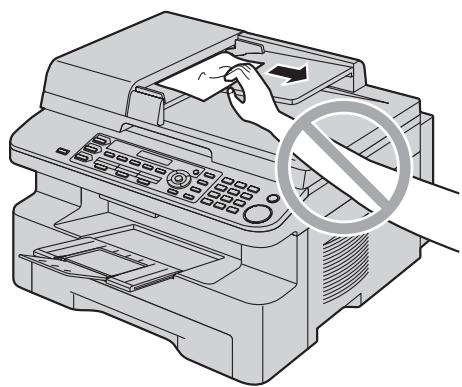
1 Ouvrez le capot du chargeur de documents (①) tout en tenant le capot à documents (②).
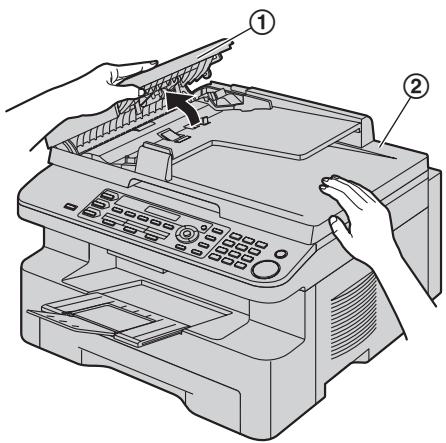
2 Retirez délicatement le document coincé (3).
Si le document est coincé au niveau de l'entrée :
Si le document est coincé près de la sortie :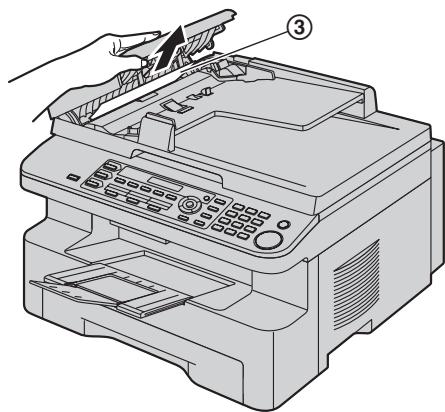
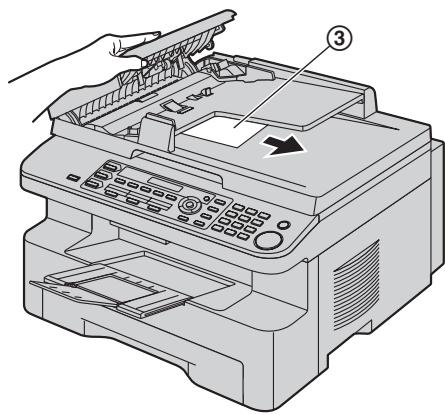
3 Fermez le capot du chargeur automatique de documents.
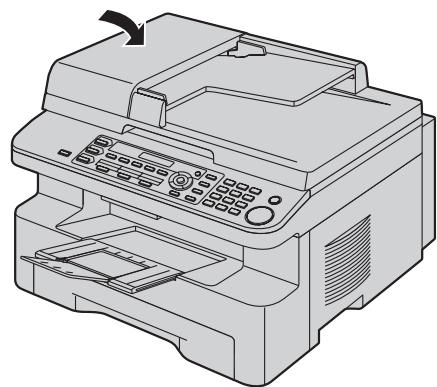
12.1 Nettoyage de la plaque blanche et de la vitre d'exposition
Nettoyez la plaque blanche et la vitre d'exposition si des lignes noires ou blanches ou des traces de frottement apparaissent sur :
Le papier d'impression, - Le document original, Les données numérisées ou - Le document fax reçu d'une autre page.
Attention :
- Manipulez avec précaution le tambour et l'unité de toner. Pour plus de détails, reportez-vous aux consignes de sécurité relatives au tambour à la page 9.
- N'utilisez pas de produits en papier, comme des essuie-tout ou des mouchoirs, pour nettoyer l'intérieur de l'appareil.
12.1.1 Plaque blanche et vitre d'exposition du scanner
1 Ouvrez le capot à documents (①).
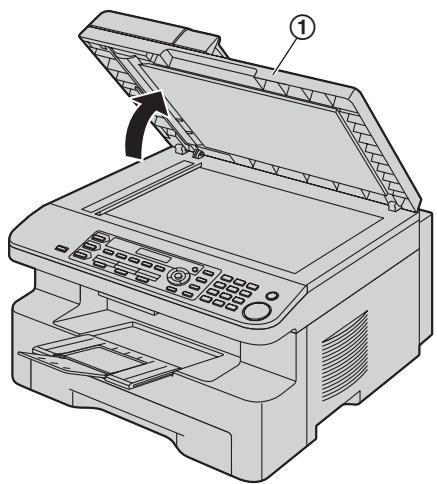
2 Tenez le capot à documents (②) tout en nettoyant la plaque blanche (③) et la vitre d'exposition du scanner (④).
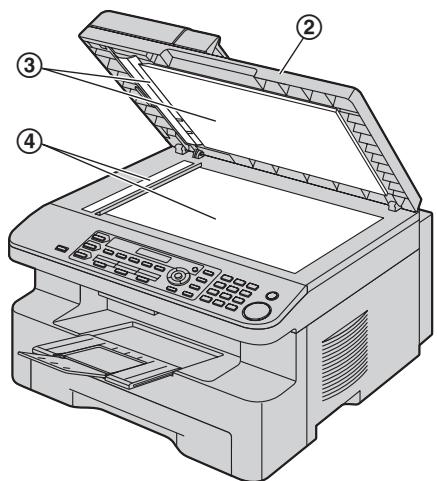
3 Fermez le capot à documents (5).

12.1.2 Vitre inférieure
1 Débranchez le câble d'alimentation. 2 Soulevez le levier d'ouverture du capot (1) et ouvrez le capot supérieur (2).
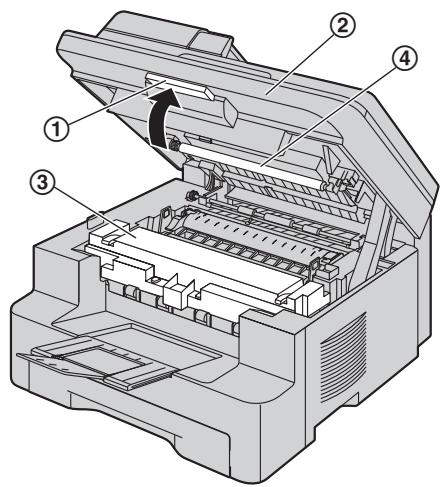

Attention :
L'unité de fixation (③) devient chaude. Ne la touchez pas.
Remarque :
- Ne touchez pas le rouleau de transfert (4).
3 Retirez l'unité tambour et toner (⑤) en la tenant par les languettes.
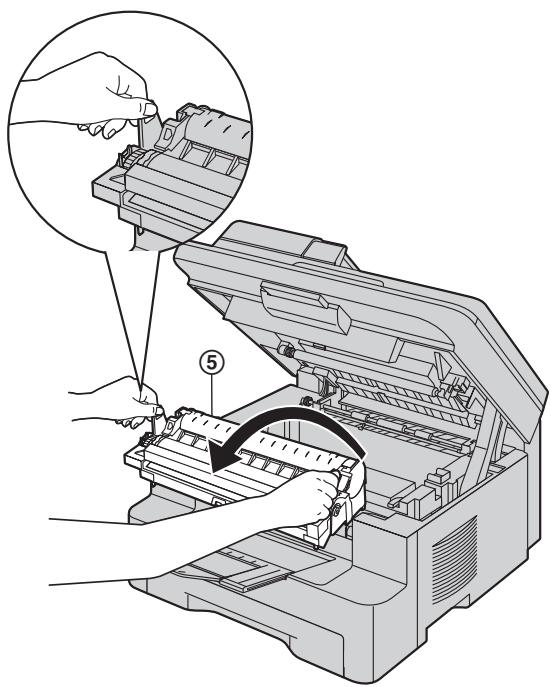
4 Nettoyez la vitre inférieure (6) avec un chiffon doux et sec.
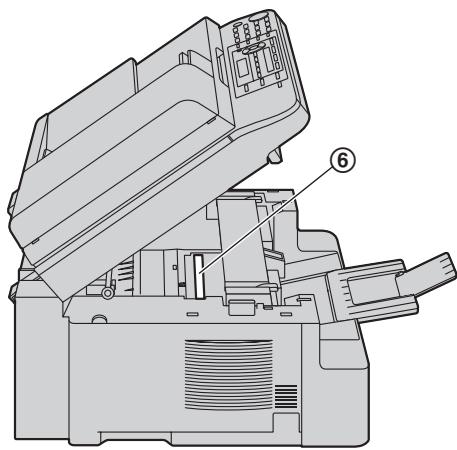
5 Tenez l'unité tambour et toner par les languettes (⑦) et réinsérez-la.
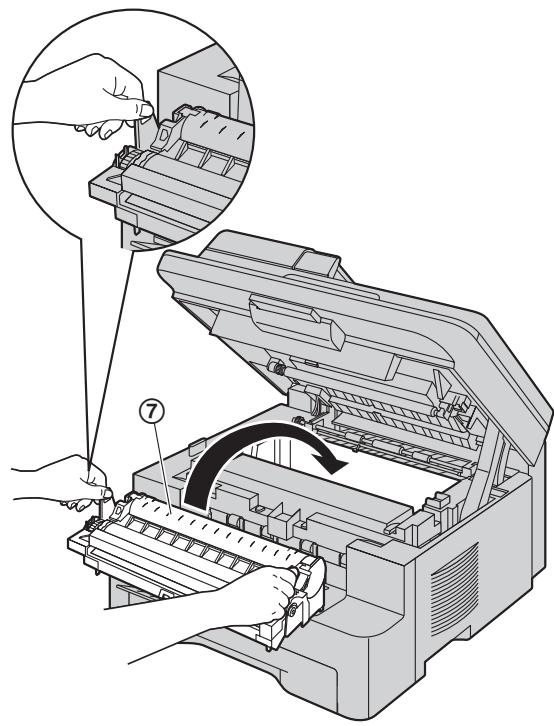
- Pour insérer correctement l'unité tambour et la cartouche de toner, assurez-vous que les triangles (8) correspondent.
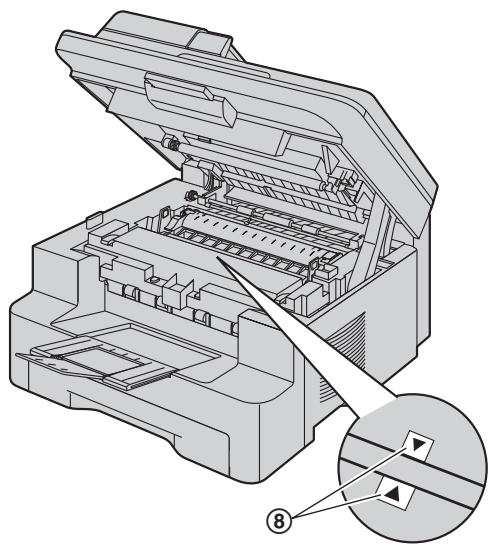
Abaissez le capot supérieur jusqu'à ce qu'il s'enclenche.
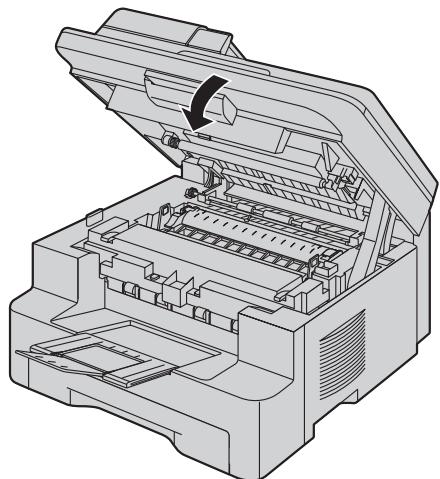
Attention :
- Pour éviter tout risque de blessure, veillez à ne pas placer vos doigts sous le capot supérieur.
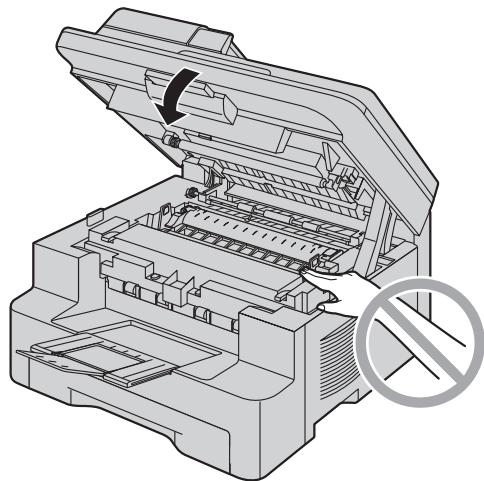
7 Rebranchez le câble d'alimentation.
12.2 Nettoyage des rouleaux du chargeur de documents
Nettoyez les rouleaux si le document est mal entraîné.
1 Débranchez le cordon d'alimentation. 2 Ouvrez le capot du chargeur automatique de documents (①) tout en maintenant le capot des documents (②).
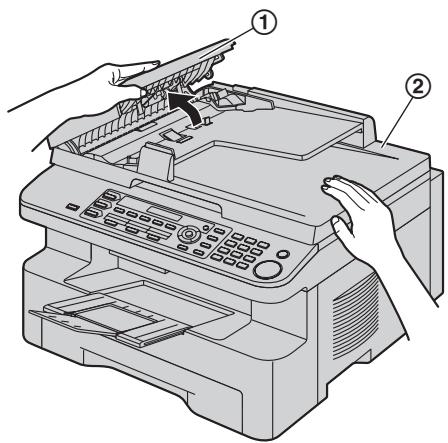
3 Nettoyez les rouleaux d'entraînement des documents (③) avec un chiffon doux imbibé d'alcool isopropylique et laissez sécher soigneusement toutes les pièces.
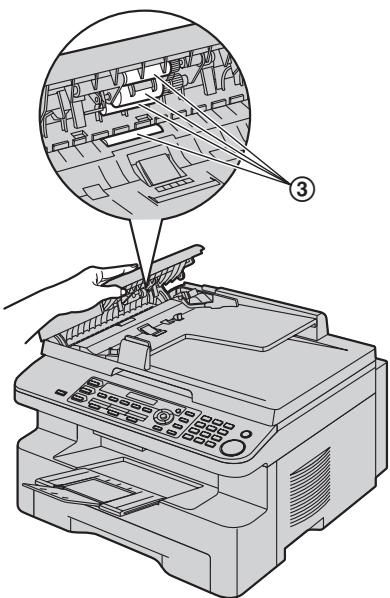
4 Fermez le capot du chargeur automatique de documents.
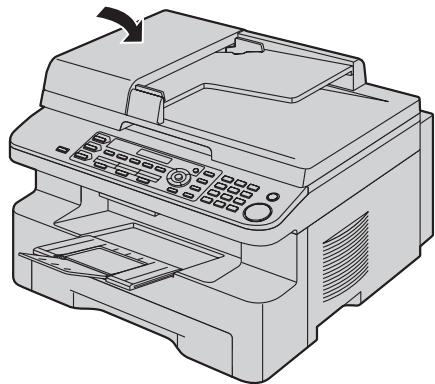
5 Rebranchez le cordon d'alimentation.
13.1 Listes de référence et rapports
Vous pouvez imprimer les listes et rapports suivants pour votre référence.
- Paramètres - "Répertoire" Journal - Liste de diffusion - "Test d'impression"
- Si le test d'impression présente des taches ou des points ou lignes baveux, nettoyez l'intérieur de l'appareil (page 83, 86). Si la qualité d'impression reste mauvaise après cela, remplacez la cartouche de toner et le tambour.
- "Liste des appelants"
- "Adresses Best" *1 Uniquement KX-MB781
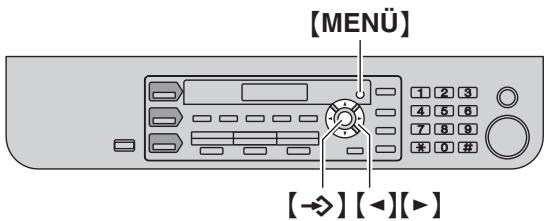
1 Appuyez plusieurs fois sur [MENU] pour afficher "Imprimer les listes". 2 Appuyez plusieurs fois sur [] ou [] pour afficher l'entrée souhaitée. 3 Appuyez sur [→ ] pour lancer l'impression. → [MENU]
13.2 Caractéristiques techniques
■ Connexion téléphonique :
Réseau téléphonique public commuté
■ Format des documents :
Max. 216 mm de large / Max. 600 mm de long
■ Largeur de numérisation effective :
208 mm
■ Largeur d'impression effective :
A4 : 202 mm
Letter/Legal : 208 mm
■ Durée de transmission +1 :
Environ 4 secondes/page (transmission en mémoire, ECM, MMR)*2
Densité de numérisation :
Résolution du scanner :
Jusqu'à 600 × 1 200 dpi (optique)
Jusqu'à 9 600 × 9 600 dpi (interpolé)
Résolution de copie :
Jusqu'à 600 × 600 dpi (vitre du scanner)
Jusqu'à 600 × 300 dpi (chargeur automatique de documents)
Résolution fax :
Horizontale : 8 pixels/mm
Verticale : 3,85 lignes/mm en résolution standard,
7,7 lignes/mm en résolution fine/photo, 15,4 lignes/mm en résolution super fine
■ Résolution photo :
64 niveaux
Type de scanner :
Capteur d'image à contact couleur
Type d'imprimante :
Imprimante laser
Méthodes de compression :
Modified Huffman (MH), Modified READ (MR), Modified Modified READ (MMR)
Vitesse du modem :
33 600 / 31 200 / 28 800 / 26 400 / 24 000 / 21 600 / 19 200 /
16 800 / 14 400 / 12 000 / 9 600 / 7 200 / 4 800 / 2 400 bps ; repli automatique
Conditions de fonctionnement :
10 °C à 32,5 °C, humidité relative de 20 % à 70 %
Dimensions :
Hauteur environ 305 mm × largeur 420 mm × profondeur 445 mm
Masse (poids) :
Environ 13 kg
■ Consommation électrique :
Veille : environ 6,5 W
Préchauffage : environ 65 W
Copie : environ 320 W
Maximum : environ 950 W (lorsque le témoin du fixeur est allumé)
Alimentation électrique :
220-240 V AC, 50 Hz
■ Capacité de mémoire
(pour le fonctionnement et la mémorisation) :
32 Mo
Capacité de mémoire fax :
2 Mo au total
Réception en mémoire d'environ 170 pages
Envoi en mémoire d'environ 150 pages
(Basé sur la page test ITU-T n° 1 en résolution standard sans utilisation du mode de correction d'erreurs.)
■ Caractéristiques de la diode laser :
Puissance laser : max. 5 mW
Longueur d'onde : 760 nm - 810 nm
Durée d'émission : continue
■ Vitesse d'impression :
Environ 18 pages/min.
Résolution d'impression :
600 × 600 ppp
1 La durée de transmission réelle dépend du contenu de la page, de la résolution, de la qualité de la ligne téléphonique et des performances de l'appareil récepteur. 2 La durée de transmission indiquée se réfère à la page de test ITU-T n° 1 en mode original. Si les performances de l'appareil récepteur sont inférieures à celles de votre appareil, la durée de transmission peut être plus longue.
Page de test ITU-T n° 1
Remarque :
- La conception et les spécifications peuvent être modifiées sans préavis.
- Les illustrations et schémas utilisés dans ce manuel peuvent différer légèrement de votre produit. La précision de l'horloge a une tolérance d'environ ± 60 secondes par mois.
Spécifications du papier de réception
Format du papier d'enregistrement :
A4 : 210 mm × 297 mm
Letter : 216 mm × 279 mm
Legal : 216 mm × 356 mm
Format des étiquettes :
A4 : 210 mm × 297 mm
Letter : 216 mm × 279 mm
Poids du papier d'impression :
60 g/m² à 90 g/m²
Remarque concernant le papier d'impression :
- Nous recommandons de tester le papier (en particulier les formats et types de papier spéciaux) dans l'appareil avant d'en acheter de plus grandes quantités.
- Les types de papier suivants ne doivent pas être utilisés :
- Papier contenant plus de 20 % de coton ou de fibres, comme par exemple du papier à lettres préimprimé ou du papier pour diplômes.
- Papier extrêmement lisse ou brillant, ou papier à forte texture.
- Feuilles de papier couchées, endommagées ou froissées.
- Papier avec agrafes ou trombones. Papier poussiéreux, pelucheux ou gras.
- Papier qui fond, dégage des gaz, se décolore, se carbonise ou libère des substances nocives lorsqu'il est chauffé à environ 200 °C, comme par exemple le papier vélin. Les particules de papier libérées ou détachées peuvent rester collées au rouleau de fixage et l'endommager. Papier humide. Papier pour imprimante à jet d'encre.
- Certains types de papier ne doivent être imprimés que sur une seule face. Si vous n'êtes pas satisfait du résultat d'impression ou si des bourrages se produisent déjà, essayez d'imprimer sur l'autre face du papier.
- Pour garantir une introduction fiable du papier et une qualité d'impression optimale, nous recommandons d'utiliser du papier à grain long.
- N'utilisez pas simultanément différents types ou grammages de papier. Cela peut provoquer des bourrages papier. Évitez autant que possible d'imprimer sur les deux faces du papier.
- Le papier imprimé avec cet appareil ne doit pas être réutilisé pour une impression au verso avec d'autres copieurs ou imprimantes. Cela peut provoquer des bourrages papier.
- Pour éviter que le papier ne s'humidifie, sortez-le de son emballage seulement juste avant utilisation. Conservez le papier non utilisé dans son emballage d'origine, dans un endroit frais et sec.
Durée de vie du toner
La durée de vie du toner dépend de la densité du contenu d'un document reçu, copié ou imprimé. Les indications suivantes se réfèrent au rapport approximatif entre le taux de couverture et la durée de vie du toner pour le remplacement de la cartouche de toner (modèle n° KX-FAT92X). La durée de vie du toner varie selon l'utilisation.
Taux de couverture de 5 %
Environ 2 000 pages A4 peuvent être imprimées.
Taux de couverture de 10 %
Environ 1 000 pages A4 peuvent être imprimées.
Taux de couverture de 15 %
Environ 650 pages A4 peuvent être imprimées.
Remarque :
Le taux de couverture varie en fonction de la profondeur, de l'épaisseur et de la taille des caractères. - En mode économie de toner, la durée de vie du toner est prolongée d'environ 40 %.
Durée de vie du tambour
Le tambour est un consommable et doit être remplacé à intervalles réguliers. La durée de vie réelle du tambour est déterminée par divers facteurs tels que la température, l'humidité et le type de papier, ainsi que par la quantité de toner utilisée pour imprimer un certain nombre de pages. La durée de vie maximale du tambour est d'environ 6 000 pages. Le nombre réel de pages pouvant être imprimées avec le tambour peut être nettement inférieur à cette estimation si vous imprimez fréquemment de petits volumes par tâche. Étant donné que d'autres facteurs déterminant la durée de vie du tambour ne peuvent pas être contrôlés, nous ne pouvons pas indiquer un nombre minimal de pages que vous pouvez imprimer avec votre tambour.
13.3 Informations sur les droits d'auteur et licences (uniquement KX-MB781)
- Ce produit utilise une partie du noyau NetBSD.
L'utilisation d'une partie du noyau NetBSD est basée sur la licence BSD typique suivante.
Copyright (c)
The Regents of the University of California. Tous droits réservés.
La redistribution et l'utilisation sous forme de code source et binaire, avec ou sans modification, sont autorisées à condition que les conditions suivantes soient remplies :
- Les redistributions du code source doivent conserver l'avis de droit d'auteur ci-dessus, cette liste de conditions et l'avertissement suivant.
- Les redistributions sous forme binaire doivent reproduire l'avis de droit d'auteur ci-dessus, cette liste de conditions et l'avertissement suivant dans la documentation et/ou d'autres matériels fournis avec la distribution.
- Tous les supports publicitaires mentionnant les fonctionnalités ou l'utilisation de ce logiciel doivent afficher la reconnaissance suivante :
Ce produit inclut un logiciel développé par l'Université de Californie, Berkeley et ses contributeurs.
- Ni le nom de l'Université ni les noms de ses contributeurs ne peuvent être utilisés pour approuver ou promouvoir des produits dérivés de ce logiciel sans autorisation écrite préalable spécifique.
CE LOGICIEL EST FOURNI PAR LES DÉTENTEURS DU DROIT D'AUTEUR ET LES CONTRIBUTEURS « EN L'ÉTAT » ET TOUTE GARANTIE EXPRESSE OU IMPLICITE, Y COMPRIS, MAIS SANS S'Y LIMITER, LES GARANTIES IMPLICITES DE QUALITÉ MARCHANDE ET D'ADAPTATION À UN USAGE PARTICULIER, SONT DÉCLINÉES. EN AUCUN CAS LES DÉTENTEURS DU DROIT D'AUTEUR OU LES CONTRIBUTEURS NE SERONT RESPONSABLES DE TOUT DOMMAGE DIRECT, INDIRECT, ACCESSOIRE, SPÉCIAL, EXEMPLAIRE OU CONSÉCUTIF (Y COMPRIS, MAIS SANS S'Y LIMITER, L'ACHAT DE BIENS OU DE SERVICES DE SUBSTITUTION ; LA PERTE D'UTILISATION, DE DONNÉES OU DE PROFITS ; OU L'INTERRUPTION D'ACTIVITÉ) QUE CE SOIT, ET CE, SUR TOUTE THÉORIE DE RESPONSABILITÉ, QU'ELLE SOIT CONTRACTUELLE, STRICTE OU DÉLICTUELLE (Y COMPRIS LA NÉGLIGENCE OU AUTRE) DÉCOULANT DE TOUTE MANIÈRE DE L'UTILISATION DE CE LOGICIEL, MÊME SI AVISÉ DE LA POSSIBILITÉ DE TELS DOMMAGES.
Cependant, certaines parties du noyau NetBSD sont distribuées avec les avis de droit d'auteur suivants.
Copyright (c) 1980, 1983, 1988, 1993 The Regents of the University of California. Tous droits réservés.
Copyright (c) 1996 Paul Kranenburg
Copyright (c) 1996, 1997, 1999, 2001 The NetBSD Foundation, Inc. Tous droits réservés.
Copyright (c) 1996, 2000 Christopher G. Demetriou. Tous droits réservés.
Copyright (c) 1996, 1999 par Internet Software Consortium.
Copyright (c) 1996-1999 par Internet Software Consortium.
Copyright (c) 1997 Jonathan Stone et Jason R. Thorpe. Tous droits réservés.
Copyright (c) 1997 Christos Zoulas. Tous droits réservés.
Copyright (c) 1997 Manuel Bouyer. Tous droits réservés.
Copyright (c) 1997, 1998 The NetBSD Foundation, Inc. Tous droits réservés.
Copyright (c) 1997, 1998, 1999, 2000 The NetBSD Foundation, Inc. Tous droits réservés.
Copyright (c) 1997, 1998, 1999, 2001 The NetBSD Foundation, Inc. Tous droits réservés.
Copyright (c) 1997, 1998, 1999, 2002 The NetBSD Foundation, Inc. Tous droits réservés.
Copyright (c) 1997, 1998, 2000, 2001 The NetBSD Foundation, Inc. Tous droits réservés.
Copyright (c) 1997, 1998, 2001 The NetBSD Foundation, Inc. Tous droits réservés.
Copyright (c) 1997,98 The NetBSD Foundation, Inc. Tous droits réservés.
Copyright (c) 2000 The NetBSD Foundation, Inc. Tous droits réservés.
Copyright (c) 2000, 2001 The NetBSD Foundation, Inc. Tous droits réservés.
Copyright (c) 2000, 2001, 2002 The NetBSD Foundation, Inc. Tous droits réservés.
Copyright (c) 2001 The NetBSD Foundation, Inc. Tous droits réservés.
Copyright (c) 2002 The NetBSD Foundation, Inc. Tous droits réservés.
Copyright 1998 Massachusetts Institute of Technology. Tous droits réservés.
Copyright 2001 Wasabi Systems, Inc. Tous droits réservés.
Parties Copyright (c) 1993 par Digital Equipment Corporation.
Parties Copyright (c) 1995 par International Business Machines, Inc.
Copyright (c) 1983, 1989 The Regents of the University of California. Tous droits réservés.
Copyright (c) 1996 par Internet Software Consortium. Tous droits réservés.
Copyright (c) 1980, 1986, 1989 Regents of the University of California. Tous droits réservés.
Copyright (c) 1988 The Regents of the University of California. Tous droits réservés.
Copyright (c) 1992, 1993 The Regents of the University of California. Tous droits réservés.
Copyright (c) 1994 Christopher G. Demetriou. Tous droits réservés.
Copyright (c) 1997 The NetBSD Foundation, Inc. Tous droits réservés.
Copyright (c) 1999 The NetBSD Foundation, Inc. Tous droits réservés.
Copyright (c) 2001 The NetBSD Foundation, Inc. Tous droits réservés.
Copyright (c) 1996 Gardner Buchanan gbuchanan@shl.com Tous droits réservés.
Certaines parties du noyau NetBSD sont fournies avec des licences qui diffèrent légèrement de la licence Berkeley ci-dessus. Nous vous renvoyons au code source du noyau NetBSD pour plus de détails.
Le code source du noyau NetBSD est mis à disposition via les dépôts CVS de NetBSD (http://cvssweb.netbsd.org/bsdweb.cgi/) et ce produit contient des parties du code source dans les répertoires suivants.
http://cvssweb.netbsd.org/bsdweb.cgi/src/sys/kern/
http://cvsweb.netbsd.org/bsdweb.cgi/src/sys/net/
http://cvssweb.netbsd.org/bsdweb.cgi/src/sys/netinet/
- Ce produit contient le logiciel Net-SNMP et l'utilise sous les conditions de licence suivantes.
---- Partie 1 : avis de copyright CMU/UCD : (type BSD) ----
Copyright 1989, 1991, 1992 par Carnegie Mellon University
Travail dérivé - 1996, 1998-2000
Copyright 1996, 1998-2000 The Regents of the University of California
Tous droits réservés
Autorisation d'utiliser, copier, modifier et distribuer ce logiciel et sa documentation à toute fin et sans frais est accordée par la présente, à condition que l'avis de droit d'auteur ci-dessus apparaisse dans toutes les copies et que cet avis de droit d'auteur et cette autorisation apparaissent dans la documentation de support, et que le nom de CMU et de The Regents of the University of California ne soit pas utilisé dans la publicité ou la promotion de la distribution du logiciel sans autorisation écrite spécifique.
CMU ET THE REGENTS OF THE UNIVERSITY OF CALIFORNIA DÉCLINENT TOUTE GARANTIE CONCERNANT CE LOGICIEL, Y COMPRIS TOUTE GARANTIE IMPLICITE DE QUALITÉ MARCHANDE ET D'ADAPTATION À UN USAGE PARTICULIER. EN AUCUN CAS CMU OU THE REGENTS OF THE UNIVERSITY OF CALIFORNIA NE POURRAIT ÊTRE TENU RESPONSABLE DE TOUT DOMMAGE SPÉCIAL, INDIRECT OU CONSÉCUTIF, OU DE TOUT DOMMAGE QUEL QU'IL SOIT RÉSULTANT DE LA PERTE D'UTILISATION, DE DONNÉES OU DE PROFITS, QUE CE SOIT DANS LE CADRE D'UNE ACTION CONTRACTUELLE, D'UNE NÉGLIGENCE OU D'UNE AUTRE ACTION PRÉJUDICIABLE, DÉCOULANT DE OU EN RELATION AVEC L'UTILISATION OU LA PERFORMANCE DE CE LOGICIEL.
---- Partie 2 : Avis de droit d'auteur de Networks Associates Technology, Inc (BSD) ----
Copyright (c) 2001-2003, Networks Associates Technology, Inc. Tous droits réservés.
La redistribution et l'utilisation sous forme de code source et binaire, avec ou sans modification, sont autorisées à condition que les conditions suivantes soient remplies :
- Les redistributions du code source doivent conserver l'avis de droit d'auteur ci-dessus, cette liste de conditions et l'avertissement suivant.
- Les redistributions sous forme binaire doivent reproduire l'avis de droit d'auteur ci-dessus, cette liste de conditions et l'avertissement suivant dans la documentation et/ou les autres matériels fournis avec la distribution. * Ni le nom de Networks Associates Technology, Inc ni les noms de ses contributeurs ne peuvent être utilisés pour approuver ou promouvoir des produits dérivés de ce logiciel sans autorisation écrite préalable spécifique.
CE LOGICIEL EST FOURNI PAR LES DÉTENTEURS DU DROIT D'AUTEUR ET LES CONTRIBUTEURS « EN L'ÉTAT » ET TOUTE GARANTIE EXPRESSE OU IMPLICITE, Y COMPRIS, MAIS SANS S'Y LIMITER, LES GARANTIES IMPLICITES DE QUALITÉ MARCHANDE ET D'ADAPTATION À UN USAGE PARTICULIER SONT DÉCLINÉES. EN AUCUN CAS LES DÉTENTEURS DU DROIT D'AUTEUR OU LES CONTRIBUTEURS NE POURRONT ÊTRE TENUS RESPONSABLES DE TOUT DOMMAGE DIRECT, INDIRECT, ACCESSOIRE, SPÉCIAL, EXEMPLAIRE OU CONSÉCUTIF (Y COMPRIS, MAIS SANS S'Y LIMITER, L'OBTENTION DE BIENS OU DE SERVICES DE SUBSTITUTION ; LA PERTE D'UTILISATION, DE DONNÉES OU DE PROFITS ; OU L'INTERRUPTION D'ACTIVITÉ) QUE CE SOIT DE QUELQUE MANIÈRE QUE CE SOIT ET SUR TOUTE THÉORIE DE RESPONSABILITÉ, QUE CE SOIT EN CONTRAT, EN RESPONSABILITÉ STRICTE OU EN DÉLIT (Y COMPRIS LA NÉGLIGENCE OU AUTRE) DÉCOULANT DE TOUTE MANIÈRE DE L'UTILISATION DE CE LOGICIEL, MÊME SI LA POSSIBILITÉ DE TELS DOMMAGES A ÉTÉ SIGNALÉE.
--- Partie 3 : Avis de droit d'auteur de Cambridge Broadband Ltd. (BSD) ----
Des parties de ce code sont protégées par le droit d'auteur (c) 2001-2003, Cambridge Broadband Ltd. Tous droits réservés.
La redistribution et l'utilisation sous forme de code source et binaire, avec ou sans modification, sont autorisées à condition que les conditions suivantes soient remplies :
- Les redistributions du code source doivent conserver l'avis de droit d'auteur ci-dessus, cette liste de conditions et la clause de non-responsabilité suivante.
- Les redistributions sous forme binaire doivent reproduire l'avis de droit d'auteur ci-dessus, cette liste de conditions et la clause de non-responsabilité suivante dans la documentation et/ou les autres matériels fournis avec la distribution.
- Le nom de Cambridge Broadband Ltd. ne peut être utilisé pour approuver ou promouvoir des produits dérivés de ce logiciel sans autorisation écrite préalable spécifique.
CE LOGICIEL EST FOURNI PAR LE DÉTENTEUR DU DROIT D'AUTEUR « EN L'ÉTAT » ET TOUTE GARANTIE EXPRESSE OU IMPLICITE, Y COMPRIS, MAIS SANS S'Y LIMITER, LES GARANTIES IMPLICITES DE QUALITÉ MARCHANDE ET D'ADAPTATION À UN USAGE PARTICULIER, SONT DÉCLINÉES. EN AUCUN CAS LE DÉTENTEUR DU DROIT D'AUTEUR NE POURRA ÊTRE TENU RESPONSABLE DE TOUT DOMMAGE DIRECT, INDIRECT, ACCESSOIRE, SPÉCIAL, EXEMPLAIRE OU CONSÉCUTIF (Y COMPRIS, MAIS SANS S'Y LIMITER, L'ACHAT DE BIENS OU DE SERVICES DE SUBSTITUTION, LA PERTE D'UTILISATION, DE DONNÉES OU DE PROFITS, OU L'INTERRUPTION D'ACTIVITÉ) QUE CE SOIT, QUE CE SOIT SUR UNE THÉORIE DE RESPONSABILITÉ CONTRACTUELLE, STRICTE OU DÉLICTUELLE (Y COMPRIS LA NÉGLIGENCE OU AUTRE) DÉCOULANT DE QUELQUE MANIÈRE QUE CE SOIT DE L'UTILISATION DE CE LOGICIEL, MÊME SI LA POSSIBILITÉ DE TELS DOMMAGES A ÉTÉ SIGNALÉE.
---- Partie 4 : Avis de droit d'auteur de Sun Microsystems, Inc. (BSD) ----
Copyright c 2003 Sun Microsystems, Inc., 4150 Network Circle, Santa Clara, Californie 95054, États-Unis. Tous droits réservés.
L'utilisation est soumise aux conditions de licence ci-dessous.
Cette distribution peut inclure des matériels développés par des tiers.
Sun, Sun Microsystems, le logo Sun et Solaris sont des marques commerciales ou des marques déposées de Sun Microsystems, Inc. aux États-Unis et dans d'autres pays.
La redistribution et l'utilisation sous forme source et binaire, avec ou sans modification, sont autorisées à condition que les conditions suivantes soient remplies :
- Les redistributions du code source doivent conserver l'avis de droit d'auteur ci-dessus, cette liste de conditions et la clause de non-responsabilité suivante.
- Les redistributions sous forme binaire doivent reproduire l'avis de droit d'auteur ci-dessus, cette liste de conditions et la clause de non-responsabilité suivante dans la documentation et/ou les autres matériels fournis avec la distribution. * Ni le nom de Sun Microsystems, Inc. ni les noms de ses contributeurs ne peuvent être utilisés pour approuver ou promouvoir des produits dérivés de ce logiciel sans autorisation écrite préalable spécifique.
CE LOGICIEL EST FOURNI PAR LES DÉTENTEURS DU DROIT D'AUTEUR ET LES CONTRIBUTEURS « EN L'ÉTAT » ET TOUTE GARANTIE EXPRESSE OU IMPLICITE, Y COMPRIS, MAIS SANS S'Y LIMITER, LES GARANTIES IMPLICITES DE QUALITÉ MARCHANDE ET D'ADAPTATION À UN USAGE PARTICULIER, SONT DÉCLINÉES. EN AUCUN CAS LES DÉTENTEURS DU DROIT D'AUTEUR OU LES CONTRIBUTEURS NE POURRONT ÊTRE TENUS RESPONSABLES DE TOUT DOMMAGE DIRECT, INDIRECT, ACCESSOIRE, SPÉCIAL, EXEMPLAIRE OU CONSÉCUTIF
DOMMAGES (Y COMPRIS, MAIS SANS S'Y LIMITER, LA FOURNITURE DE BIENS OU DE SERVICES DE REMPLACEMENT ; LA PERTE D'UTILISATION, DE DONNÉES OU DE PROFITS ; OU L'INTERRUPTION D'ACTIVITÉ), QUELLE QU'EN SOIT LA CAUSE ET SUR TOUTE THÉORIE DE RESPONSABILITÉ, QU'ELLE SOIT CONTRACTUELLE, STRICTE OU DÉLICTUELLE (Y COMPRIS LA NÉGLIGENCE OU AUTRE), DÉCOULANT DE QUELQUE MANIÈRE QUE CE SOIT DE L'UTILISATION DE CE LOGICIEL, MÊME SI LA POSSIBILITÉ DE TELS DOMMAGES A ÉTÉ SIGNALÉE.
Ce produit contient également des logiciels qui comprennent les avis et licences suivants.
Copyright 1988, 1989 par Carnegie Mellon University
Copyright 1989 TGV, Incorporated
Tous droits réservés
La permission d'utiliser, de copier, de modifier et de distribuer ce logiciel et sa documentation à quelque fin que ce soit et sans frais est accordée par les présentes, à condition que l'avis de droit d'auteur ci-dessus apparaisse dans toutes les copies et que cet avis de droit d'auteur et cet avis de permission apparaissent dans la documentation d'accompagnement, et que le nom de CMU et TGV ne soit pas utilisé dans la publicité ou la promotion liée à la distribution du logiciel sans autorisation écrite préalable spécifique.
CMU ET TGV DÉCLINENT TOUTE GARANTIE CONCERNANT CE LOGICIEL, Y COMPRIS TOUTES LES GARANTIES IMPLICITES DE QUALITÉ MARCHANDE ET D'ADAPTATION À UN USAGE PARTICULIER. EN AUCUN CAS CMU OU TGV NE POURRA ÊTRE TENU RESPONSABLE DE TOUT DOMMAGE SPÉCIAL, INDIRECT OU CONSÉCUTIF, OU DE TOUT DOMMAGE QUEL QU'IL SOIT RÉSULTANT DE LA PERTE D'UTILISATION, DE DONNÉES OU DE PROFITS, QUE CE SOIT DANS LE CADRE D'UNE ACTION CONTRACTUELLE, D'UNE NÉGLIGENCE OU D'UNE AUTRE ACTION PRÉJUDICIABLE, DÉCOULANT DE OU EN RELATION AVEC L'UTILISATION OU LA PERFORMANCE DE CE LOGICIEL.
- Ce produit contient le logiciel thttpd, développé par ACMELabs, et l'utilise sous les conditions de licence suivantes.
Copyright 1995, 1998, 1999, 2000 par Jef Poskanzer jef@acme.com.
Tous droits réservés.
La redistribution et l'utilisation sous forme de code source et de code binaire, avec ou sans
modification, sont autorisées à condition que les conditions suivantes soient remplies :
- Les redistributions du code source doivent conserver l'avis de droit d'auteur ci-dessus, cette liste de conditions et l'avertissement suivant.
- Les redistributions sous forme binaire doivent reproduire l'avis de droit d'auteur ci-dessus, cette liste de conditions et l'avertissement suivant dans la documentation et/ou les autres documents fournis avec la distribution.
CE LOGICIEL EST FOURNI PAR L'AUTEUR ET LES COLLECTEURS « EN L'ÉTAT » ET TOUTE GARANTIE EXPRESSE OU IMPLICITE, Y COMPRIS, MAIS SANS S'Y LIMITER, LES GARANTIES IMPLICITES DE QUALITÉ MARCHANDE ET D'ADAPTATION À UN USAGE PARTICULIER, EST DÉCLINÉE. EN AUCUN CAS L'AUTEUR OU LES COLLECTEURS NE POURRONT ÊTRE TENUS RESPONSABLES DE TOUT DOMMAGE DIRECT, INDIRECT, ACCESSOIRE, SPÉCIAL, EXEMPLAIRE OU CONSÉCUTIF (Y COMPRIS, MAIS SANS S'Y LIMITER, LA FOURNITURE DE BIENS OU DE SERVICES DE REMPLACEMENT ; LA PERTE D'UTILISATION, DE DONNÉES OU DE PROFITS ; OU L'INTERRUPTION D'ACTIVITÉ), QUELLE QU'EN SOIT LA CAUSE ET SUR TOUTE THÉORIE DE RESPONSABILITÉ, QU'ELLE SOIT CONTRACTUELLE, STRICTE OU DÉLICTUELLE (Y COMPRIS LA NÉGLIGENCE OU AUTRE), DÉCOULANT DE QUELQUE MANIÈRE QUE CE SOIT DE L'UTILISATION DE CE LOGICIEL, MÊME SI LA POSSIBILITÉ DE TELS DOMMAGES A ÉTÉ SIGNALÉE.
Cependant, certaines parties du logiciel thttpd sont distribuées avec les mentions de droits d'auteur suivantes.
Copyright 1995 par Jef Poskanzer jef@acme.com .
Copyright 1998 par Jef Poskanzer jef@acme.com .
Copyright 1999 par Jef Poskanzer jef@acme.com .
Copyright 1995,2000 par Jef Poskanzer jef@acme.com .
Copyright 1999,2000 par Jef Poskanzer jef@acme.com .
Copyright 1995,1998,2000 par Jef Poskanzer jef@acme.com .
- JPEG
Ce logiciel est basé en partie sur le travail de l'Independent JPEG Group.
14.1 Index
#101 Date et heure : 19
102 Votre logo : 20
103 Votre numéro de fax : 20
110 Langue : 51
120 Procédure de sélection : 16
121 Temps de rappel/flash : 51
145 Contraste écran LCD : 51
155 Changer mot de passe : 52
161 Sonnerie d'appel : 52
210 Compteur de sonneries FAX : 52
212 Réglage sonneries TEL/FAX : 54
216 Affichage automatique du numéro : 47
319 Activation à distance : 54
380 Format papier du bac d'alimentation : 52
401 Rapport d'envoi : 36, 54
402 Journal automatique : 37, 54
403 Mode économie d'énergie : 52
404 Mode "Réponse manuelle" : 54
411 Mode international : 54
412 Envoi différé : 55
413 Sélection ECM : 55
416 Tonalité de connexion : 55
417 Mode express : 55
432 Réduction automatique : 55
434 Code de télécommande : 56
436 Compteur de sonnerie silencieuse pour fax : 56
437 Bip de notification pour réception en mémoire : 56
438 Réception étendue : 56
442 Réglage PC FAX : 56
443 Réception PC FAX : 21
459 Rétablir les paramètres par défaut des fonctions fax : 57
461 Résolution de copie par défaut : 58
462 Conserver le contraste : 52
463 Mode par défaut : 52
464 Minuterie de mode : 53
467 Conserver la mise en page : 58
468 Conserver le zoom : 58
469 Conserver le tri : 58
482 Mode d'économie de toner : 11, 53
493 Mode de numérisation : 59
494 Conserver les paramètres de numérisation : 59
500 Mode DHCP : 60
501 Adresse IP : 60
502 Masque de sous-réseau : 60
503 Passerelle par défaut : 60
504 Serveur DNS n°1 : 60
505 Serveur DNS n°2 : 60
507 Nom de l'appareil : 60
508 Adresse MAC : 60
532 Utilisateurs autorisés : 60
533 IP automatique : 60
534 HTTPD : 61
774 Délai de données : 58
A Appel : 45
Répondeur : 44
Identification de l'appelant (CLIP, affichage du numéro)
Rappel : 48
Enregistrer : 49
Liste des appelants (fonction #216) : 47
Connexions : 15
LAN : 15
USB : 22
Affichage
Messages d'erreur : 67
Contraste (fonction #145) : 51
Résolution : 30, 36
Papier de tirage : 13
Mode international (fonction #411) : 54
IP automatique (fonction #533) : 60
Réduction automatique (fonction #432) : 55
Chargeur automatique de documents : 17, 31, 37
B Conserver le contraste (fonction #462) : 52
Conserver les paramètres de numérisation (fonction #494) : 59
Conserver la mise en page (fonction #467) : 58
Conserver le tri (fonction #469) : 58
Conserver le zoom (fonction #468) : 58
Rapports
Identification de l'appelant : 52, 87
Désactivé : 75
Test d'impression : 87
Réglage : 87
Journal : 37, 87
Numéro d'appel : 87
Rapport de diffusion : 40
Programmation de diffusion : 87
Envoi : 36, 54
D Temporisation des données (fonction #774) : 58
Date et heure (fonction #101) : 19
Mode DHCP (fonction #500) : 60
Serveur DNS #1 (fonction #504) : 60
Serveur DNS #2 (fonction #505) : 60
Format du document : 17
Impression de test : 87
E Sélection ECM (fonction #413) : 55
Saisie de caractères : 63
Appels fax entrants
Automatique : 42
Manuel : 43
Paramètres : 87
Paramètre PC FAX (fonction #442) : 56
Réception PC FAX (fonction #443) : 21
Mode économie d'énergie (fonction #403) : 52
Étiquette : 26
Mode express (fonction #417) : 55
F Envoi de fax
Depuis la mémoire : 37
Manuel : 36
Diffusion multiple (envoi circulaire) : 40
Répertoire du navigateur : 38
Numérotation abrégée : 38
Fax fonctionnel : 54
Mode fax : 42
Numéro de fax (fonction #103) : 20
Compteur de sonneries fax (fonction #210) : 52
Messages d'erreur : 66, 67
Code d'interrogation à distance pour le télécopieur (fonction #434) : 56
Activation à distance (fonction #319) : 54
Durée du flash (fonction #121) : 51
Format du papier d'impression : 88
Réception conviviale (fonction #438) : 56
G Nom de l'appareil (fonction #507) : 60
Fonctions de base : 51
H Aide : 18
Identification de l'appelant : 18
Rapports : 18
Liste des fonctions : 18
Réglages de base : 18
Copieur : 18
Envoi/réception de fax : 18
Répertoire : 18
HTTPD (fonction #534) : 61
Adresse IP (fonction #501) : 60
J Journal (fonction #402) : 37, 87
K Copie : 30
Document : 34
N en 1 : 33
Affiche : 33
Quick ID : 32
Réserver : 34
Tri : 34
Agrandissement : 31
Réduction : 31
Fonctions de copie : 58
L Fonctions LAN : 60
Volume : 19
Durée de vie du toner : 89
Logo (fonction #102) : 20
M Adresse MAC (fonction #508) : 60
Bac d'alimentation manuelle : 26
Diffusions multiples (envoi circulaire) : 39
Mode "Réponse manuelle" (fonction #404) : 54
Minuterie de mode (fonction #464) : 53
Logiciel Multi-Function Station
Activation : 24
Désinstallation : 23
Installation : 22
N Répertoire du navigateur
Envoi de fax : 38
Enregistrement : 37
Panne de courant : 75
Fonctions réseau : 62
Logiciel OCR : 28
Format papier
Bac d'alimentation papier (fonction #380) : 52
Bourrage papier
Journal des événements : 77
Document : 82
Mot de passe (fonction #155) : 52
Fonctions d'impression PC : 58
Programmation : 50
Pull Scan : 29
Push Scan : 27
R Reinigung : 83, 86
Rufmelodie (fonction #161) : 19, 52
Liste des numéros d'appel : 87
Compteur de sonneries
FAX (fonction #210) : 52
Fax silencieux (fonction #436) : 56
TEL/FAX (fonction #212) : 54
Liste de diffusion : 87
S Fonctions de numérisation : 59
Mode de numérisation (fonction #493) : 59
Numérisation rapide (Quick Scan) : 37
Réception sélective : 45
Rapport d'envoi (fonction #401) : 36, 54
Alarme de réception en mémoire (fonction #437) : 56
Enregistrer
Répertoire du navigateur : 37
Envoi : 39
Numérotation abrégée : 37
Langue (fonction #110) : 51
Réglage par défaut du mode de fonctionnement (fonction #463) : 52
Réglage par défaut du fax (fonction #459) : 57
Réglage par défaut de la résolution de copie (fonction #461) : 58
Passerelle par défaut (fonction #503) : 60
Masque de sous-réseau (fonction #502) : 60
Téléphone (supplémentaire) : 43
Mode TEL/FAX : 43
Mode TEL : 43
Cartouche de toner : 9
Mode économie de toner (fonction #482) : 11, 53
Unité tambour : 9
Durée de vie du tambour : 89
V Ton de connexion (fonction #416) : 55
Répertoire : 37
Vitre d'exposition du scanner : 17, 30, 36
W Mode de numérotation (fonction #120) : 16
Recomposition : 36, 38
Z Envoi différé (fonction #412) : 55
Numérotation abrégée
Envoi de fax : 38
Enregistrement : 37
Accessoires : 6
Utilisateurs autorisés (fonction #532) : 60
Réinitialisation des fonctions fax (fonction #459) : 57
Notes
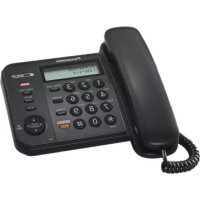
- PANASONIC
- MODE D'EMPLOI
- MERCI D'AVOIR CHOISI CE CENTRE MULTIFONCTION PANASONIC
- REMARQUE
- MARQUES DÉPOSÉES
- DROITS D'AUTEUR
- POUR DES PERFORMANCES OPTIMALES
- CARTOUCHE DE TONER ET TAMBOUR
- CARTOUCHE DE TONER
- UNITÉ DE TAMBOUR
- EMPLACEMENT
- ÉLECTRICITÉ STATIQUE
- ENVIRONNEMENT D'EXPLOITATION
- ENTRETIEN
- INTRODUCTION ET INSTALLATION
- ACCESSOIRES
- POSITION DES ÉLÉMENTS DE COMMANDE
- INSTALLATION
- PRÉPARATION
- CONNEXIONS ET CONFIGURATION
- EXIGENCES RELATIVES AUX DOCUMENTS
- AIDE
- VOLUME
- PREMIÈRE PROGRAMMATION
- IMPRIMANTE
- SCANNER
- COPIEUR
- COPIE
- FAX
- ENVOI DE TÉLÉCOPIES
- RÉCEPTION DE TÉLÉCOPIES
- LISTE DES APPELANTS (CLIP, AFFICHAGE DU NUMÉRO)
- FONCTIONS PROGRAMMABLES
- APERÇU DES FONCTIONS
- INFORMATIONS UTILES
- MESSAGES D'ERREUR
- BOURRAGES PAPIER
- NETTOYAGE
- INFORMATIONS GÉNÉRALES
- RAPPORTS ET LISTES
- CARACTÉRISTIQUES TECHNIQUES
- INDEX
- ACCESSOIRES FOURNIS
- DESCRIPTION DES TOUCHES
- APERÇU
- FACE AVANT
- FACE ARRIÈRE
- RETRAIT DE LA PROTECTION DE TRANSPORT
- CARTOUCHE DE TONER ET
- UNITÉ TAMBOUR
- ATTENTION
- REMPLACEMENT DE LA CARTOUCHE DE TONER ET DE L'UNITÉ DE TAMBOUR
- MISE AU REBUT
- MODE D'ÉCONOMIE DE TONER
- BAC DE SORTIE
- SI LA PARTIE SUPÉRIEURE DE L'EXTENSION N'EST PAS FIXÉE
- SI L'EXTENSION N'EST PAS FIXÉE
- PAPIER D'ENREGISTREMENT
- IMPORTANT
- CONSIGNES DE SÉCURITÉ CONCERNANT LE BAC D'ALIMENTATION PAPIER
- CONNEXIONS
- REMARQUE IMPORTANTE CONCERNANT LE PORT USB
- MODE DE NUMÉROTATION
- SÉLECTION DU MODE DE FONCTIONNEMENT (NUMÉRISATION/COPIE/TÉLÉCOPIE)
- DÉPÔT DES DOCUMENTS
- UTILISATION DE LA VITRE DU SCANNER
- FERMEZ LE CAPOT À DOCUMENTS
- UTILISATION DU CHARGEUR AUTOMATIQUE DE DOCUMENTS
- ZONE DE NUMÉRISATION EFFECTIVE
- GRAMMAGE DU PAPIER
- FONCTION D'AIDE
- RÉGLAGE DU VOLUME
- VOLUME DE LA SONNERIE
- DÉSACTIVATION DE LA SONNERIE
- MÉLODIE DE LA SONNERIE
- VOLUME DU MONITEUR
- DATE ET HEURE
- [→]
- CORRECTION DES ERREURS DE SAISIE
- SI VOUS ÊTES ABONNÉ À UN SERVICE D'IDENTIFICATION DE L'APPELANT (CLIP)
- VOTRE LOGO
- VOTRE NUMÉRO DE FAX
- CONFIGURATION DE L'APPAREIL POUR L'ACCÈS AU RÉSEAU LOCAL (LAN) (UNIQUEMENT KX-MB781)
- CONFIGURATION AUTOMATIQUE VIA UN SERVEUR DHCP
- VOTRE SITUATION
- RÉGLAGE MANUEL
- POUR L'ADRESSE IP
- POUR LE MASQUE DE SOUS-RÉSEAU
- POUR LA PASSERELLE PAR DÉFAUT
- CORRECTION DES ERREURS DE SAISIE DE L'ADRESSE IP, DU MASQUE DE SOUS-RÉSEAU OU DE LA PASSERELLE PAR DÉFAUT
- CONFIGURATION DE L'ORDINATEUR POUR LA RÉCEPTION DE TÉLÉCOPIES PC
- INSTALLATION DE MULTI-FUNCTION STATION
- ENVIRONNEMENT INFORMATIQUE REQUIS
- SYSTÈME D'EXPLOITATION
- PROCESSEUR
- RAM
- AUTRE MATÉRIEL
- DIVERS
- AVERTISSEMENT
- INSTALLATION DE MULTI-FUNCTION STATION SUR UN ORDINATEUR
- [INSTALLATION SIMPLE]
- POUR UNE CONNEXION USB
- REMARQUE IMPORTANTE
- POUR LIRE OU INSTALLER LE MANUEL D'UTILISATION SUR LE CD-ROM
- UTILISATION D'UN AUTRE PÉRIPHÉRIQUE AVEC L'ORDINATEUR
- POUR MODIFIER LE LOGICIEL
- DÉSINSTALLATION DU LOGICIEL
- DÉMARRAGE DE MULTI-FUNCTION STATION
- [NUMÉRISATION] (PAGE 29)
- [PC FAX]
- [TÉLÉCOMMANDE] (PAGE 64)
- [UTILITAIRES]
- [PARAMÈTRES] (PAGE 24)
- [?]
- [9]
- [I]
- MODIFICATION DES PARAMÈTRES
- [GÉNÉRAL]
- [NUMÉRISATION]
- POUR SÉLECTIONNER LE PROGRAMME DE MESSAGERIE PAR DÉFAUT
- POUR WINDOWS XP
- IMPRESSION À PARTIR D'APPLICATIONS WINDOWS
- POUR WINDOWS 98/WINDOWS ME
- POUR WINDOWS
- POUR WINDOWS XP/WINDOWS VISTA
- CONFIGURATION DES PROPRIÉTÉS DE L'IMPRIMANTE
- UTILISATION DU BAC D'ALIMENTATION MANUELLE
- IMPRESSION SUR ÉTIQUETTES
- NUMÉRISATION DEPUIS L'APPAREIL (SCAN PUSH)
- NUMÉRISATION VERS LA VISIONNEUSE MULTIFONCTIONNELLE
- NUMÉRISER ET ENREGISTRER DANS UN FICHIER
- NUMÉRISER VERS UNE ADRESSE E-MAIL
- POUR ENVOYER L'IMAGE NUMÉRISÉE VIA LE SERVEUR DE MESSAGERIE (KX-MB781, CONNEXION LAN UNIQUEMENT)
- NUMÉRISATION VERS OCR
- NUMÉRISATION À PARTIR DE L'ORDINATEUR (ANALYSE À DISTANCE)
- UTILISATION D'UNE APPLICATION DE NUMÉRISATION MULTIFONCTION
- UTILISATION DE LA VISIONNEUSE MULTIFONCTION
- UTILISATION D'AUTRES APPLICATIONS
- CRÉATION D'UNE COPIE
- COPIES ILLÉGALES
- UTILISATION DE LA VITRE D'EXPOSITION DU SCANNER
- RÉGLAGE DE LA RÉSOLUTION
- RÉGLAGE DU CONTRASTE
- AUTRES FONCTIONS DE COPIE
- AGRANDISSEMENT/RÉDUCTION D'UN DOCUMENT
- COPIE DE DOCUMENTS RECTO-VERSO SUR UNE SEULE PAGE (FONCTION DE COPIE QUICK ID) (UNIQUEMENT VIA LA VITRE DU SCANNER)
- CRÉATION D'UNE COPIE AU FORMAT POSTER (FONCTION POSTER) (UNIQUEMENT SUR LA VITRE DU SCANNER)
- COPIER PLUSIEURS PAGES SUR 1 PAGE (FONCTION N EN 1)
- [START]
- SI VOUS UTILISEZ LE CHARGEUR AUTOMATIQUE DE DOCUMENTS
- TRI DES COPIES MULTIPLES
- PENDANT LA FONCTION POSTER
- PENDANT LA FONCTION N EN
- RÉSERVATION DE COPIE
- FONCTION REÇU
- ENVOI MANUEL D'UN FAX
- [DÉPART]
- [→ ]
- RECOMPOSITION DU DERNIER NUMÉRO
- [ ] [START ]
- PRÉPARATION DE L'ENVOI DE TÉLÉCOPIES (ACCÈS DOUBLE)
- IMPRESSION D'UN RAPPORT D'ENVOI
- IMPRESSION D'UN JOURNAL
- [MONITEUR]
- COMPOSITION D'UN NUMÉRO DE FAX
- ENVOI DEPUIS LA MÉMOIRE (NUMÉRISATION RAPIDE)
- MÉMORISATION DES ENTRÉES POUR LA FONCTION DE NUMÉROTATION ABRÉGÉE ET DANS LE RÉPERTOIRE DU NAVIGATEUR
- ENREGISTREMENT DES NUMÉROS ABRÉGÉS
- POUR LES EMPLACEMENTS
- POUR L'EMPLACEMENT
- [STOP]
- ENREGISTREMENT D'ENTRÉES DANS LE RÉPERTOIRE DU NAVIGATEUR
- MODIFICATION D'UNE ENTRÉE ENREGISTRÉE
- SUPPRESSION D'UNE ENTRÉE ENREGISTRÉE
- ENVOI D'UNE TÉLÉCOPIE À L'AIDE DE LA FONCTION DE NUMÉROTATION ABRÉGÉE OU DU RÉPERTOIRE DU NAVIGATEUR
- RECHERCHE D'UN NOM PAR LA PREMIÈRE LETTRE EXEMPLE : "LISA
- NUMÉROTATION AUTOMATIQUE EN CAS DE NOUVEL ESSAI POUR LA TRANSMISSION DE TÉLÉCOPIE
- DIFFUSION
- CONFIGURATION DES TOUCHES DE DIFFUSION
- AJOUT D'ENTRÉES DANS UNE MÉMOIRE DE DIFFUSION
- SUPPRESSION D'ENTRÉES DE LA MÉMOIRE DE DIFFUSION
- TRANSMISSION D'UN DOCUMENT À PLUSIEURS DESTINATAIRES PRÉPROGRAMMÉS
- ENVOI DU MÊME DOCUMENT À L'AIDE DE LA VITRE DU SCANNER
- ENVOI DU MÊME DOCUMENT À L'AIDE DU CHARGEUR AUTOMATIQUE DE DOCUMENTS
- ENVOI D'UN DOCUMENT INFORMATIQUE DEPUIS VOTRE ORDINATEUR EN TANT QUE TÉLÉCOPIE
- VOUS POUVEZ ACCÉDER À LA FONCTION FAX DEPUIS UNE APPLICATION WINDOWS À L'AIDE DE MULTI-FUNCTION STATION
- POUR ANNULER L'ENVOI, VOIR PAGE 64. - SI LA TAILLE DU DOCUMENT DÉPASSE LA CAPACITÉ MÉMOIRE DU PÉRIPHÉRIQUE, LA TRANSMISSION EST ANNULÉE. - POUR PLUS DE DÉTAILS, CONSULTEZ LE FICHIER D'AIDE DE MULTI-FUNCTION STATION EN SÉLECTIONNANT [♀]. - CLIQUEZ SUR [SÉLECTIONNER...] POUR CHANGER DE PÉRIPHÉRIQUE ACTIF
- SÉLECTION DU MODE DE RÉCEPTION
- UTILISER UNIQUEMENT COMME TÉLÉCOPIEUR (MODE FAX)
- CONFIGURATION
- UTILISER PRINCIPALEMENT COMME TÉLÉPHONE (MODE TEL)
- RÉCEPTION D'APPELS TÉLÉPHONIQUES ET DE TÉLÉCOPIES
- UTILISATION COMME TÉLÉPHONE ET/OU TÉLÉCOPIEUR (MODE TEL/FAX)
- UTILISATION AVEC UN RÉPONDEUR
- RÉPONSE AUX APPELS
- RÉCEPTION AUTOMATIQUE DE FAX – MODE DE RÉCEPTION AUTOMATIQUE ACTIVÉ
- ACTIVATION DU MODE FAX
- RÉCEPTION DE MESSAGES FAX
- RÉCEPTION MANUELLE DE FAX - MODE DE RÉCEPTION AUTOMATIQUE DÉSACTIVÉ
- ACTIVATION DU MODE TEL
- RÉCEPTION DE FAX AVEC UN TÉLÉPHONE SUPPLÉMENTAIRE
- ACTIVATION DU MODE TEL/FAX
- FONCTIONNEMENT DE L'APPAREIL AVEC UN RÉPONDEUR
- CONFIGURATION DE L'APPAREIL ET D'UN RÉPONDEUR
- BRANCHEZ LE RÉPONDEUR (①)
- APPELS COMBINÉS VOCAUX ET FAX
- UTILISER LE FAX POLLING (ABRUFEN) (RÉCUPÉRATION DE DOCUMENTS DÉJÀ EN ATTENTE SUR UN AUTRE TÉLÉCOPIEUR)
- BLOCAGE DES FAX PUBLICITAIRES (EMPÊCHE LA RÉCEPTION DE FAX PROVENANT DE NUMÉROS INDÉSIRABLES)
- ACTIVATION DE LA RÉCEPTION SÉLECTIVE
- MÉMORISATION DES NUMÉROS DE FAX INDÉSIRABLES
- POUR AFFICHER LA LISTE DES NUMÉROS BLOQUÉS EN RÉCEPTION SÉLECTIVE
- POUR IMPRIMER LA LISTE DES NUMÉROS DE FAX INDÉSIRABLES BLOQUÉS
- POUR SUPPRIMER UNE ENTRÉE DE LA LISTE DES NUMÉROS DE FAX PUBLICITAIRES BLOQUÉS
- RÉCEPTION D'UN FAX SUR L'ORDINATEUR
- AFFICHAGE D'UN DOCUMENT REÇU
- SI UN DOCUMENT REÇU SE TROUVE DANS LA MÉMOIRE DE L'APPAREIL
- FONCTION D'AFFICHAGE DE L'APPELANT (CLIP)
- ASSUREZ-VOUS QUE LES SONNERIES SUIVANTES SONT CONFIGURÉES DE MANIÈRE À CE QUE L'APPAREIL SONNE AU MOINS DEUX FOIS
- AFFICHAGE DE L'IDENTIFICATION DE L'APPELANT (CLIP)
- VÉRIFICATION DES DONNÉES D'APPELANT À L'AIDE DE LA LISTE CLIP
- AFFICHAGE ET RAPPEL À L'AIDE DES DONNÉES D'APPELANT
- [LISTE APPELANTS]
- MODIFICATION DU MODE D'AFFICHAGE DES DONNÉES D'APPELANT
- SYMBOLES ET FONCTIONS POUR LES DONNÉES DE L'APPELANT
- MODIFICATION DU NUMÉRO D'UN APPELANT AVANT DE RAPPELER/ENREGISTRER
- CORRECTION D'ERREURS DE SAISIE
- SUPPRESSION D'UN CHIFFRE
- SUPPRESSION DES DONNÉES D'APPELANT
- SUPPRESSION DE TOUTES LES DONNÉES D'APPELANT
- SUPPRESSION DE DONNÉES D'APPELANT SPÉCIFIQUES
- ENREGISTREMENT DES DONNÉES D'APPELANT
- FONCTION DE NUMÉROTATION ABRÉGÉE ET RÉPERTOIRE DU NAVIGATEUR
- PROGRAMMATION
- FONCTIONS DE BASE
- FONCTIONS DE COPIE
- FONCTIONS D'IMPRESSION PC
- FONCTIONS DE NUMÉRISATION
- FONCTIONS LAN (UNIQUEMENT KX-MB781)
- FONCTIONS RÉSEAU (KX-MB781, UNIQUEMENT CONNEXION LAN)
- SAISIE DE CARACTÈRES
- SÉLECTION DE CARACTÈRES AVEC [V] OU [A]
- ÉTAT DE L'APPAREIL
- AVEC LA TÉLÉCOMMANDE
- AVEC LE MONITEUR D'APPAREIL
- UTILISATION DU NAVIGATEUR WEB (KX-MB781, CONNEXION LAN UNIQUEMENT)
- ANNULATION D'OPÉRATIONS
- ANNULATION D'UN TRAVAIL D'IMPRESSION
- ANNULATION D'UN TRAVAIL DE NUMÉRISATION
- ANNULATION D'UN TRAVAIL DE COPIE
- ANNULATION DE L'ENVOI OU DE LA RÉCEPTION DE TÉLÉCOPIES
- ANNULATION DE LA TRANSMISSION
- ANNULATION DE LA RECOMPOSITION D'UN NUMÉRO DE TÉLÉCOPIE
- MESSAGES D'ERREUR - RAPPORTS
- MESSAGES D'ERREUR - AFFICHAGE
- LORSQU'UNE FONCTION NE PEUT PAS ÊTRE EXÉCUTÉE
- PROBLÈMES D'IMPRESSION
- RÉSEAU (KX-MB781, CONNEXION LAN UNIQUEMENT)
- UTILISATION D'UN RÉPONDEUR
- EN CAS DE PANNE DE COURANT
- OUTIL DE RÉGLAGE DU PARE-FEU POUR LES UTILISATEURS DE MICROSOFT WINDOWS XP SERVICE PACK 2/WINDOWS VISTA (KX-MB781, CONNEXION LAN UNIQUEMENT)
- CONFIRMEZ LES PARAMÈTRES DE SÉCURITÉ (POUR LES UTILISATEURS DE WINDOWS XP)
- CONFIRMATION DES PARAMÈTRES DE SÉCURITÉ (POUR LES UTILISATEURS DE WINDOWS VISTA)
- BOURRAGE DU PAPIER D'ENREGISTREMENT
- SI LE PAPIER D'ENREGISTREMENT EST COINCÉ À L'INTÉRIEUR DE L'APPAREIL
- CAS 3 : SI LE PAPIER D'IMPRESSION EST COINCÉ AU NIVEAU DE L'UNITÉ DE FIXATION
- SI LE PAPIER D'IMPRESSION N'EST PAS CORRECTEMENT ENTRAÎNÉ PAR L'APPAREIL
- LORSQUE LE PAPIER D'ENREGISTREMENT N'EST PAS ENTRAÎNÉ CORRECTEMENT DANS L'APPAREIL DEPUIS LE BAC D'ALIMENTATION MANUELLE
- BOURRAGES DE DOCUMENTS (CHARGEUR AUTOMATIQUE DE DOCUMENTS / ADF)
- NETTOYAGE DE LA PLAQUE BLANCHE ET DE LA VITRE D'EXPOSITION
- PLAQUE BLANCHE ET VITRE D'EXPOSITION DU SCANNER
- VITRE INFÉRIEURE
- NETTOYAGE DES ROULEAUX DU CHARGEUR DE DOCUMENTS
- LISTES DE RÉFÉRENCE ET RAPPORTS
- CAPACITÉ DE MÉMOIRE FAX
- CARACTÉRISTIQUES DE LA DIODE LASER
- VITESSE D'IMPRESSION
- RÉSOLUTION D'IMPRESSION
- PAGE DE TEST ITU-T N°
- SPÉCIFICATIONS DU PAPIER DE RÉCEPTION
- FORMAT DU PAPIER D'ENREGISTREMENT
- FORMAT DES ÉTIQUETTES
- POIDS DU PAPIER D'IMPRESSION
- REMARQUE CONCERNANT LE PAPIER D'IMPRESSION
- DURÉE DE VIE DU TONER
- TAUX DE COUVERTURE DE
- DURÉE DE VIE DU TAMBOUR
- INFORMATIONS SUR LES DROITS D'AUTEUR ET LICENCES (UNIQUEMENT KX-MB781)
- COPYRIGHT (C)
- TOUS DROITS RÉSERVÉS
- SERVEUR DNS N°
- NOTES
Marque : PANASONIC
Modèle : KXMB771G
Catégorie : Téléphone sans fil