
KX-MB261GX - Imprimante multifonction PANASONIC - Notice d'utilisation et mode d'emploi gratuit
Retrouvez gratuitement la notice de l'appareil KX-MB261GX PANASONIC au format PDF.

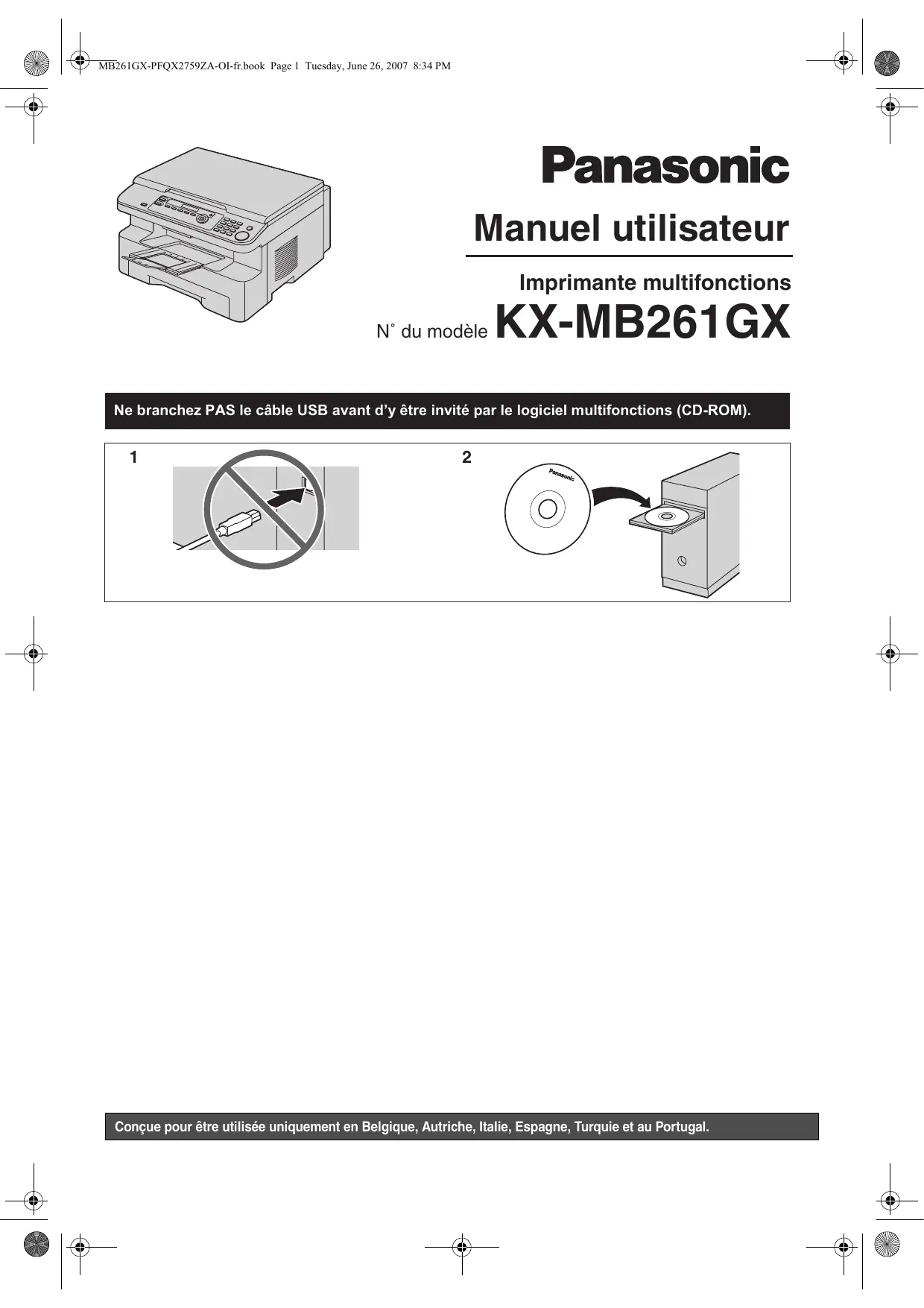

| Type de produit | Imprimante multifonction laser (impression, copie, numérisation) |
| Marque | Panasonic |
| Modèle | KX-MB261GX |
| Dimensions (H × L × P) | Environ 255 mm × 420 mm × 445 mm |
| Poids | Environ 12 kg |
| Alimentation | 220–240 V CA, 50/60 Hz |
| Consommation électrique | Veille : 6,5 W ; Préchauffage : 65 W ; Copie : 320 W ; Maximum : 950 W |
| Résolution d'impression | 600 × 600 dpi |
| Résolution de numérisation | Jusqu'à 600 × 1200 dpi (optique), jusqu'à 9600 × 9600 dpi (interpolé) |
| Vitesse d'impression | Environ 18 pages par minute (A4) |
| Capacité mémoire | 32 Mo |
| Capacité du bac papier | Jusqu'à 250 feuilles (60–75 g/m²), 230 feuilles (80 g/m²), 200 feuilles (90 g/m²) |
| Formats papier supportés | A4, Lettre, Légal |
| Types de support | Papier ordinaire, étiquettes (Avery recommandé) |
| Connectivité | USB 2.0 (câble blindé non fourni) |
| Logiciel fourni | Logiciel multifonctions (CD-ROM), Readiris OCR |
| Cartouche toner de rechange | KX-FAT92X (environ 2000 pages à 5% de couverture) |
| Unité tambour de rechange | KX-FAD93X (durée de vie environ 6000 pages) |
| Entretien et nettoyage | Nettoyer la vitre et la plaque blanche avec un chiffon doux et sec ; nettoyer la vitre inférieure après retrait du tambour |
| Sécurité | Ne pas exposer le tambour à la lumière plus de 5 minutes ; utiliser un câble USB blindé ; éviter les champs magnétiques et les sources de chaleur |
| Environnement requis | Température : 10°C – 32,5°C ; Humidité : 20% – 70% HR |
FOIRE AUX QUESTIONS - KX-MB261GX PANASONIC
Questions des utilisateurs sur KX-MB261GX PANASONIC
0 question sur cet appareil. Repondez a celles que vous connaissez ou posez la votre.
Poser une nouvelle question sur cet appareil
Téléchargez la notice de votre Imprimante multifonction au format PDF gratuitement ! Retrouvez votre notice KX-MB261GX - PANASONIC et reprennez votre appareil électronique en main. Sur cette page sont publiés tous les documents nécessaires à l'utilisation de votre appareil KX-MB261GX de la marque PANASONIC.
MODE D'EMPLOI KX-MB261GX PANASONIC
Imprimante multifonctions N° du modèle KX-MB261GX
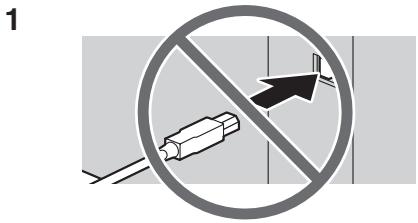
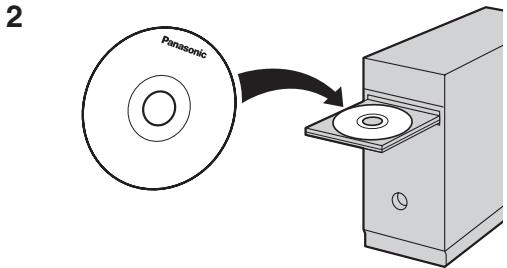
Ne branchez PAS le cable USB avant d'y être invité par le logiciel multifonctions (CD-ROM).
Vous pouvez selectionner une langue d'affichage en angeais, allemand, italien, espagnol, portugais, francais ou turc.
L'affichage et les rapports apparaissent dans la langue sélectionnée. Le paramètre par défaut est l'anglais. Si vous souhaitez modifier le paramètre, voir la fonction #110 à la page 29.
- Microsoft, Windows, Windows Vista, Internet Explorer et PowerPoint sont des marques de commerce déposées ou non de Microsoft Corporation aux États-Unis et/ou dans d'autres pays.
- Pentium est une marque de commerce déposée ou non d'Intel Corporation aux États-Unis et/ou dans d'autres pays.
- Copies d'écran reproduites avec l'autorisation de Microsoft Corporation.
- Adobe et Reader sont des marques déposées ou des marques commerciales d'Adobe Systems Incorporated aux États-Unis et/ou dans d'autres pays.
- Avery est une marque déposée de Avery Dennison Corporation. XEROX est une marque déposée de Xerox Corporation.
- Toutes les autres marques de commerce identifiées dans le présent document sont la propriété de leurs détenteurs respectifs.
- Le présent document est la propriété intellectuelle de Panasonic Communications Co., Ltd. et ne peut être produit qu'à des fins internes. Toute autre reproduction, partielle ou intégrale, est interdite sauf accord écrit de Panasonic Communications Co., Ltd.
© 2007 Panasonic Communications Co., Ltd. Tous droits réservés.
Cartouche d'encre et unité de tambour
- Lorsque vous remplacez la cartouche d'encre ou le tambour, empêchez tout contact du tambour avec de la poussière, de l'eau ou des liquides. La qualité d'impression pourrait s'en trouver affectée.
- Pour des performances optimales, nous vous recommandons d'utiliser des cartouches d'encre et des unités de tambour Panasonic authentiques. Nous ne pourrons être tenus pour responsables des problèmes pouvant résulter de l'utilisation d'une cartouche d'encre ou d'une unité de tambour d'une autre marque que Panasonic:
Endommagement de l'appareil Mauvaise qualité d'impression - Fonctionnement incorrect
Cartouche d'encre
- Ne laissez pas trop longtemps la cartouche d'encre en dehors du sachet de protection. Cela réduit la durée de service de la cartouche d'encre.
Unité de tambour
- Lisez les instructions à la page 7 avant de commencer l'installation de l'unité de tambour. La lecture terminée, ouvrez le sachet de protection de l'unité de tambour. L'unité de tambour comprend un tambour photosensible. L'exposer à la lumière risque de l'endommager. Une fois le sachet de protection ouvert:
- N'exposez pas l'unité de tambour plus de 5 minutes à la lumière.
- Ne pas toucher ni griffer la surface noire du tambour.
- Ne placez pas l'unité de tambour dans un endroit sale, poussiéreux ou extrêmement humide.
- N'exposez pas l'unité de tambour à la lumière directe du soleil.
- Pour prolonger la durée de vie du tambour, l'appareil ne doit jamais être désactivé immé
Emplacement
- Pour éviter tout dysfonctionnement, ne placez pas l'appareil à proximité de périhériques, tels que des téléviseurs ou des haut-parleurs, qui génèrent un champ magnétique intense.
Électricité statique
- Pour éviter que l'électricité statique n'endommage les connecteurs d'interface ou d'autres composants électriques à l'intérieur de l'appareil, touchez une surface métallique reliée à la terre lorsque vous manipulez les composants.
Environnement
- Éloignez l'appareil de tout dispositif produisant un bruit électrique, comme par exemple les lampes fluorescentes et les moteurs.
- Conservez l'appareil à l'abri de la poussière, d'une température trop élevée et des vibrations.
- N'exposez pas l'appareil à la lumière directe du soleil.
- Ne déposez pas d'objets lourds sur l'appareil. Lorsque vous n'utilisez pas l'appareil pendant une longue période, débranche-à-à de la prise électrique.
- Éloignez l'appareil de toute source de chaleur, telles que les radiateurs, les cuisinières, etc. Évitez également les sous-sols humides.
- Dans le processus d'impression, un procédé thermique de fusion permet d'appliquer le toner sur la page. En conséquence, il est normal que l'appareil dégage une odeur pendant l'impression et juste après celle-ci. Veillez à utiliser cet appareil dans une pièce correctement aérée.
- Ne placez aucun objet à moins de 10 cm des côtés droit, gauche et arrière de l'appareil.
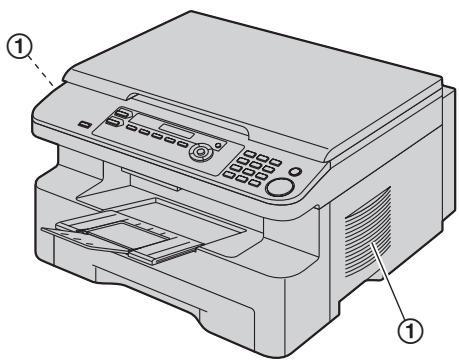
- Ne recouvre pas les fentes d'insertion ni les ouvertures de l'appareil. Inspectez régulièrement les aérations et éliminez toute accumulation de poussière à l'aide d'un aspirateur (1).
Entretien habituel
- Nettoyez la surface extérieure de l'appareil avec un chiffon doux. N'utilisez pas de benzène, de solvant ou tout autre poudre abrasive.
Accessoires
1.1 Accessoires inclus 5 1.2 Informations sur les accessoires 5
Emplacement des commandes
1.3 Description des boutons 5 1.4 Présentation 6
Installation
1.5 Cartouche d'encre et unité de tambour 7 1.6 Bac de sortie 10 1.7 Papier d'enregistrement 11
Connexions et réglages
2.1 Connexions 13 2.2 Sélection du mode de fonctionnement (Numérisation/Copie) 13
2.4 Installation du logiciel multifonctions 14 2.5 Lancement du logiciel multifonctions 16
Imprimante
3.1 Impression à partir des applications de Windows....18
Scanner
4.1 Numérisation à partir de l'appareil (numérisation en mode Push) 20 4.2 Numérisation à partir d'un ordinateur (numérisation en mode Pull). 21
Photocopie
5.1 Réalisation d'une photocopie 23 5.2 Autres fonctions de photocopie 24
Résumé des fonctions
6.1 Programmation 28 6.2 Fonctions de base 29 6.3 Fonctions de copie 30 6.4 Fonctions d'impression PC 30 6.5 Fonctions de numérisation 31
Informations utiles
7.1 État de l'appareil 32 7.2 Annulation des opérations 32
Messages d'erreur
8.1 Messages d'erreur - Affichage 33
Dépannage
8.2 Si une fonction ne marche pas 35
Bourrages
9.1 Bourrage du papier d'enregistrement 38
Nettoyage
10.1 Nettoyage de la plaque blanche et de la vitre... 43
Impression de rapports
11.1 Listes et rapports 46
11.2 Spécifications 46
12. Index
12.1 Index 49
1.1 Accessoires inclus
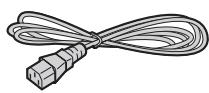
① Câble d'alimentation
② CD-ROM

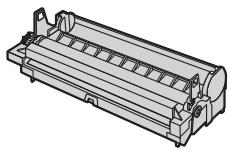
③ Unité du cylindre
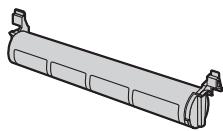
④ Cartouche de toner de démarrage*1
⑤ Guide d'utilisation rapide
⑥ Guide d'installation rapide


*1 Imprime environ 500 pages au format A4 avec une aire de l'image de 5% (page 47).
Remarques:
- Conservez le carton et l'emballage d'origine, en vue du transport ultérieur de l'appareil.
1.2 Informations sur les accessoires
Afin d'assurer le bon fonctionnement de l'appareil, nous vous conseillons d'employer les cartouches d'encre et l'unité de tambour de Panasonic. Voir page 47 pour plus de détails sur les caractéristiques.
1.2.1 Accessoires disponibles
Cartouche de toner de rechange*1 Référence (Piece): KX-FAT92X - Unité du cylindre de rechange - Référence (Piece): KX-FAD93X *1 Vous pouvez imprimer environ 2000 feuilles de format A4 avec le KX-FAT92X.
1.3 Description des boutons
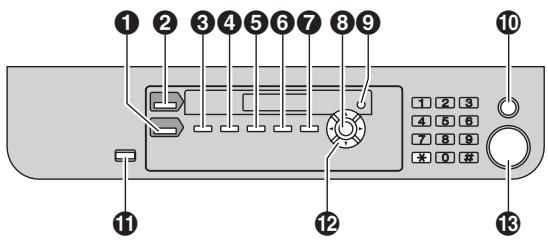
1 [COPY]
Pour basculer en mode copie (page 13, 23).
2 [SCAN]
- Pour basculer en mode numérisation (page 13, 20).
3 [COLLATE]
- Pour effectuer des copies triées (page 26).
4 [CONTRAST]
- Pour sélectionner un contraste (page 23).
5 [RESOLUTION]
- Pour sélectionner une résolution (page 23).
6 [ZOOM]
- Pour agrandir ou réduire un document lors de la copie (page 24).
7 [PAGE LAYOUT]
- Pour effectuer une copie ID rapide, Affiche ou N en 1 (page 25).
3 [SET]
- Pour émémoriser un réglage pendant la programmation.
9 [MENU]
- Pour démarrer ou quitter la programmation.
10 [STOP]
- Pour interrompre une opération ou la programmation.
- Pour effacer un caractère/chiffre.
1 [POWER SAVE]
- Pour régler l'appareil en mode d'économie d'énergie manuellement.
12 Touche de déplacement du curseur
- Pour sélectionner les réglages de numérisation ou de copie désirés (page 20, 23).
START
- Pour copier un document (page 23).
- Pour numériser un document (page 20).
1.4.1 Vue avant
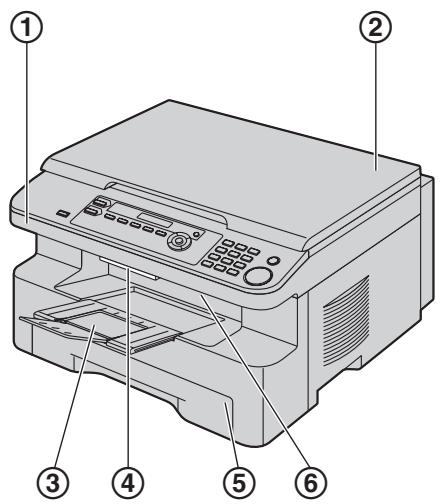
① Capot supérieur ② Capot de documents ③ Bac de sortie ④ Levier de dégagement du capot supérieur ⑤ Bac d'alimentation papier ⑥ Sortie du papier d'enregistrement
1.4.2 Vue arrêté
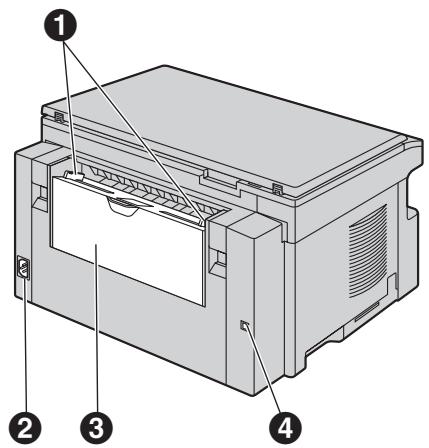
1 Guides papier d'enregistrement 2 Prise secteur Bac d'alimentation manuelle (Capot arrière) 4 Connecteur d'interface USB
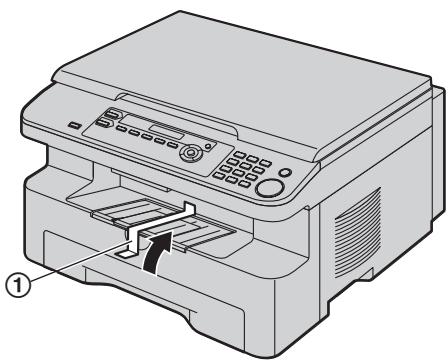
Retrait des rubans adhésifs
Retirez les rubans adhésifs (1).
Remarques:
- Les positions des rubans adhésifs peuvent être modifiées sans préavis.
1.5 Cartouche d'encre et unité de tambour
La cartouche d'encre fournie est une cartouche de démarrage.
Attention:
- Lisez les instructions suivantes avant de procéder à l'installation. La lecture terminée, ouvrez
- N'exposez pas l'unité de tambour plus de 5 minutes à la lumière.
- Ne pas toucher ni griffer la surface noire du tambour.
- Ne placez pas l'unité de tambour dans un endroit sale, poussièreux ou extrémemment humide.
- N'exposez pas l'unité de tambour à la lumière directe du soleil.
- Nous ne pouvons enaucun cas etre tenus responsables des dégats occasionnés à l'appareil ou de la dégradation de la qualité de l'impression en raison de l'utilisation d'une cartouche d'encre et d'une unité de tambour non fabriquées par Panasonic.
- Ne laissez pas trop longtemps la cartouche d'encre en dehors du sachet de protection. Cela réduit la durée de service de la cartouche d'encre.
- N'ajoutez pas de toner à la cartouche d'encre.
1 Avant d'ouvrir le sachet de protection de la nouvelle cartouche d'encre, secouez verticalement cette dernière au moins 5 fois.

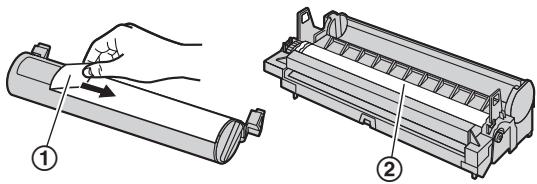
2 Retirez la cartouche d'encre et l'unité de tambour de leur sachet de protection. Retirez la bande de protection (①) de la cartouche d'encre.
- Ne pas toucher ni griffer la surface noire du tambour (②).
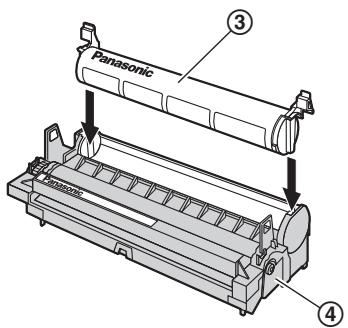
3 Placez la cartouche d'encre (③) dans l'unité de tambour (④) verticalement.
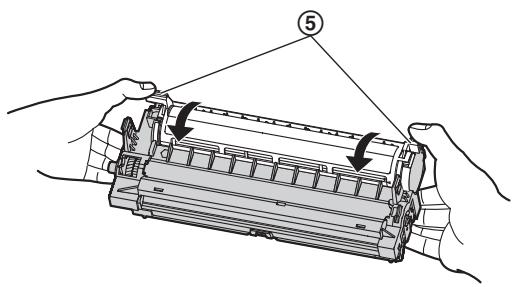
4 Tournez les leviers verts (⑤) de chaque côté de la cartouche d'encre tout en appuyant fermement dessus.
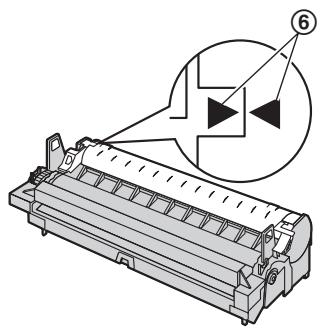
5 Veillez à faire correspondre les triangles (⑥) pour installer correctement la cartouche d'encre.
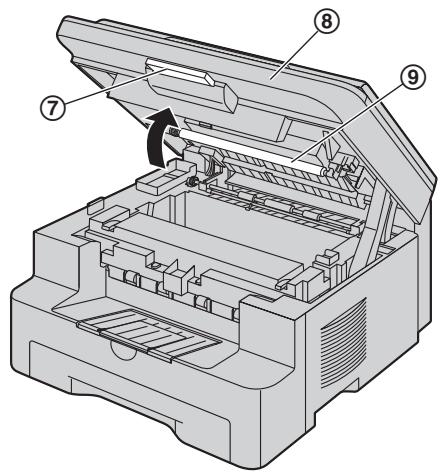
6 Soulevez le levier de dégagement du capot supérieur (⑦) et ouvrez le capot supérieur (⑧).
Remarques:
- Ne touchez pas le rouleau de transfert (9).
- Si la vitre inférieure (10) est sale, nettoyez-la avec un chiffon sec et doux.
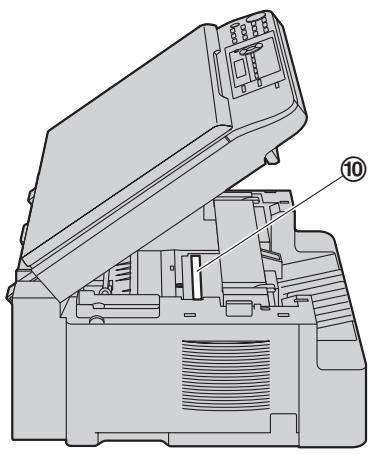
7 Installez le tambour et la cartouche d'encre (10) en les tenant par les languettes.
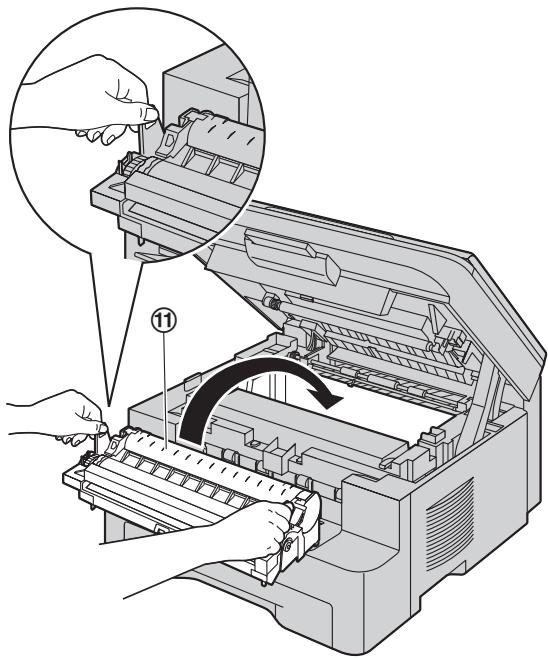
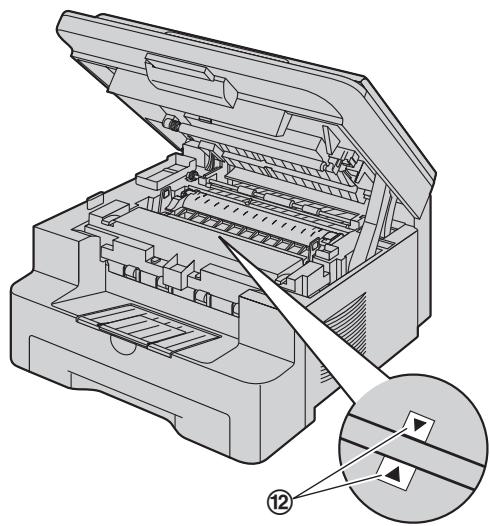
- Veillez à faire correspondre les triangles (12) pour installer correctement le tambour et la cartouche de toner.
Fermez le capot supérieur jusqu'à ce qu'il soit verrouillé.
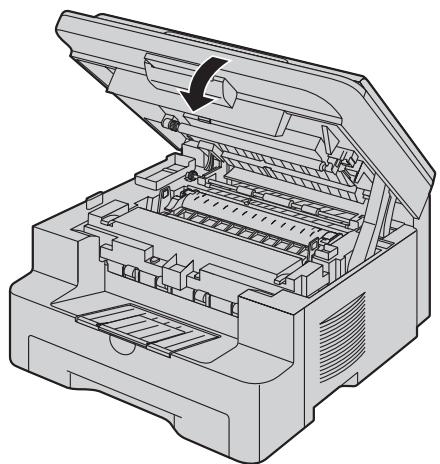
Attention:
- Pour éviter toute blessure, veillez à ne pas placer vos mains sous le capot supérieur.
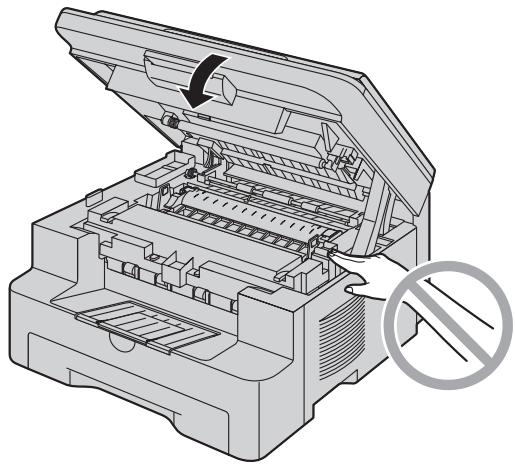
Pour remplacer le tambour et la cartouche de toner
Lorsque les messages suivants apparaisent à l'écran, remplacez la cartouche d'encre.
TONER VIDE
- Pour vérifier la durée de vie et la qualité du tambour, veuillez imprimer la liste de tests de l'imprimante (page 46) et vous reporter à page 48 pour des informations sur la durée de vie du tambour. Si la qualité de l'impression est toujours mauvaise ou que “REMPPLIER CYLIN.” apparaît à l'écran, remplacez la cartouche de toner et le tambour.
- Afin d'assurer le bon fonctionnement de l'appareil, nous vous conseillons d'utiliser les cartouches d'encre (N° du modèle KX-FAT92X) et l'unité de tambour
N° du modèle KX-FAD93X. Panasonic. Reportez-vous à la page 5 pour plus d'informations sur les accessoires.
- Pour maintenir la qualité d'impression et la durée de vie de l'appareil, il est recommandé de nettoyer les fentes et ouvertures (page 3), ainsi que l'intérieur de l'appareil (page 43), lors du remplacement de la cartouche de toner et/ou du tambour.
Méthode d'élimination des déchets
Les déchets doivent être éliminés de manière à respecter l'ensemble des lois nationales et régionales concernant la législation de l'environnement.
Fonction d'économie de toner
Pour réduire votre consommation de toner, activez la fonction d'économie de toner (fonction #482 à la page 29). La durée de service de la cartouche d'encre sera prolongée d'environ 40%. Cette fonction peut réduire la qualité de l'impression.
1.6 Bac de sortie
Tirez délicatement la ballonne du bac de sortie vers vous (1) jusqu'à ce qu'elle s'enclenche avec un déclic, puis appuyez sur la partie centrale de la ballonne (2) pour l'ouvrir.
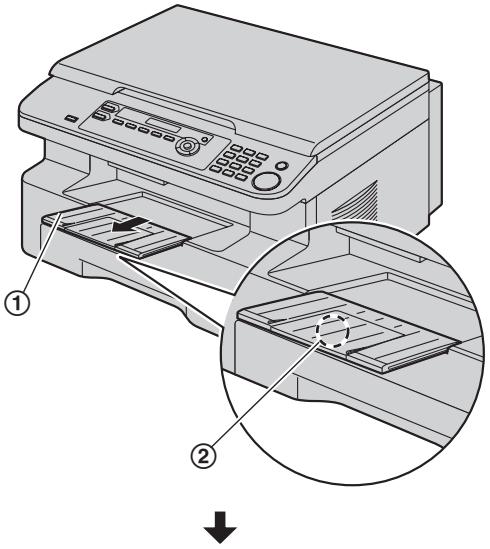
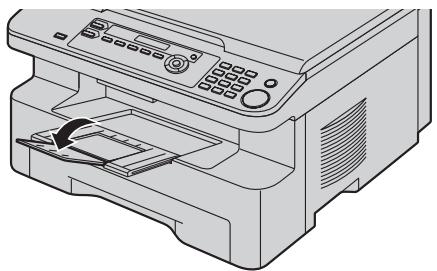
Remarques:
- Ne placez pas l'appareil à un endroit où le bac de sortie risque d'être facilement touché.
- Le bac de sortie peut contenir environ 150 feuilles de papier imprimé. Retirez le papier imprimé avant qu'il ne surcharge le bac de sortie.
- En plaçant la partie supérieure de la rallonge en position ouverte, insérez la languette (①) dans l'ouverture gauche (②) de la rallonge.
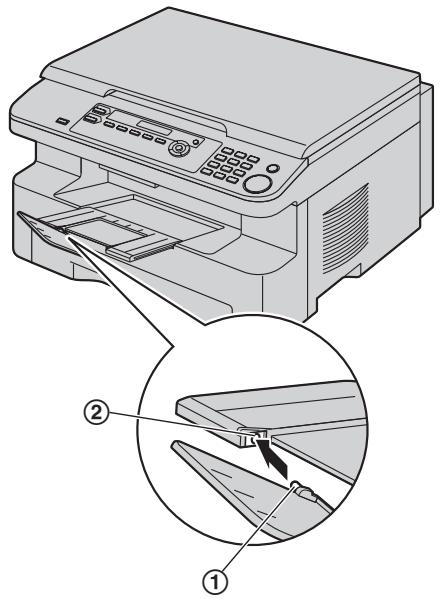
- Faites glisser l'autre languette (③) dans l'ouverture droite (④) de la rallonge par en-dessous jusqu'à ce qu'elle s'enclenche avec un déclic.
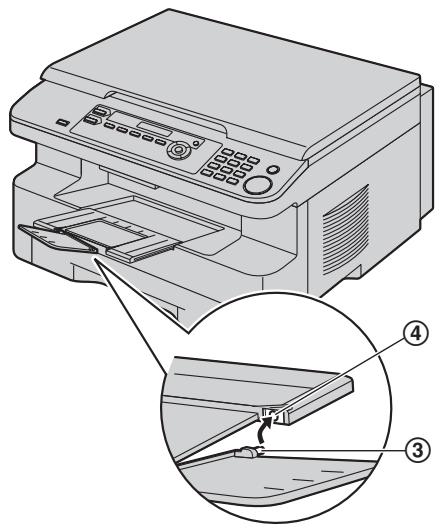
Si la languette est détachée
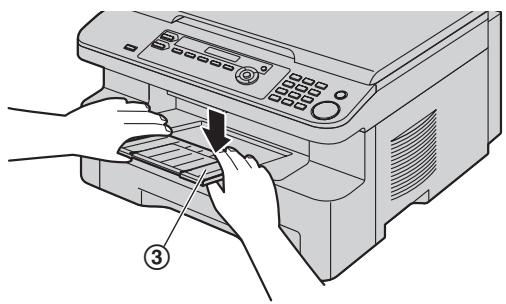
- Alignez la ballonge (①) avec le côté gauche du bac de sortie. Veillez à faire correspondre les triangles (②) pour fixer correctement la ballonge.
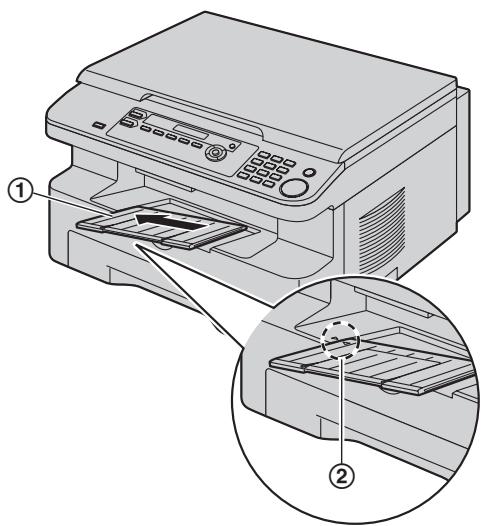
- Rabattez la ballonge (③) dans l'appareil en abaissant le côté droit de la ballonge.
1.7 Papier d'enregistrement
L'unité du bac d'alimentation peut contenir:
Jusqu'à 250 feuilles de papier 60g / m² à 75g / m² - Jusqu'à 230 feuilles de papier 80g / m² - Jusqu'à 200 feuilles de papier 90g / m²
- Veuillez vous reporter à la page 47 pour obtenir des informations sur le papier d'enregistrement.
- Le format du papier par défaut est A4. Si vous souhaitez utiliser le format Lettre ou Légal, il vous faut modifier les paramètres (fonction #380, page 29).
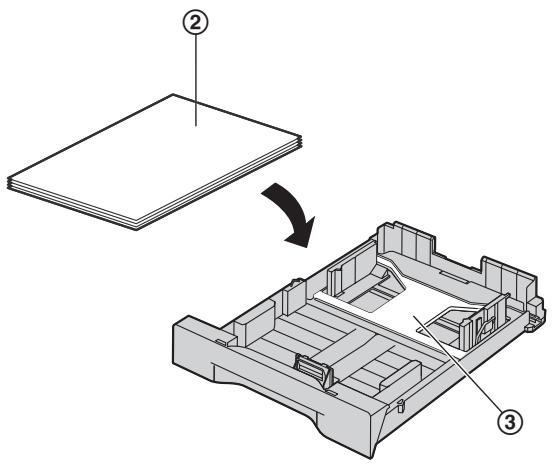
1 Appuyez sur le bac d'alimentation (①) jusqu'à ce qu'il s'enclenche avec un déclic, puis retirez-le entièrement en soulevant la partie avant du bac.
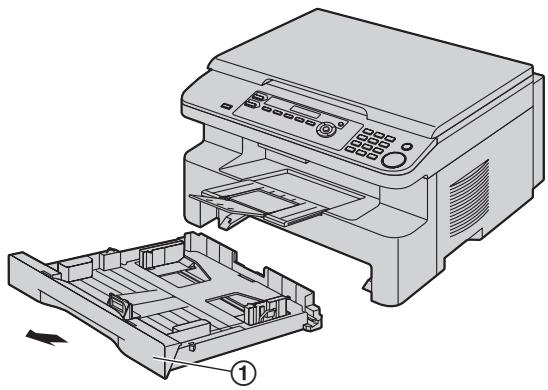
2 Avant de charger une pile de papier, déramez le papier pour éviter les bourrages.

Chargez le papier, face à imprimer vers le haut (2). Important:
- Poussez le support pour le verrouiller (③) dans le bac d'alimentation s'il est soulevé.
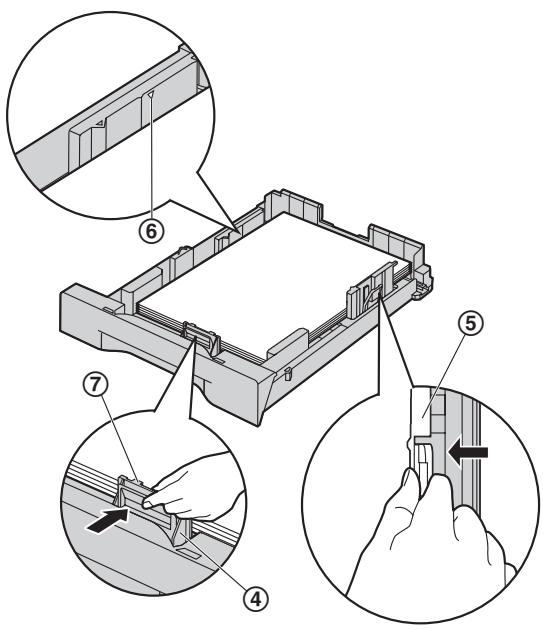
4 Ajustez les guides papier d'enregistrement. Pincez le côté avant du guide papier d'enregistrement (④), puis faites-le glisser jusqu'à ce qu'il corresponde avec le repère de format de papier.
Pincez le côté droit du guide papier d'enregistrement (5), puis faites-le glisser pour l'ajuster à la largeur du papier d'enregistrement.
Assurez-vous que le papier d'enregistrement se trouve sous le repère de limite du papier (6), et que le papier n'est pas chargé au-dessus des encoches (7).
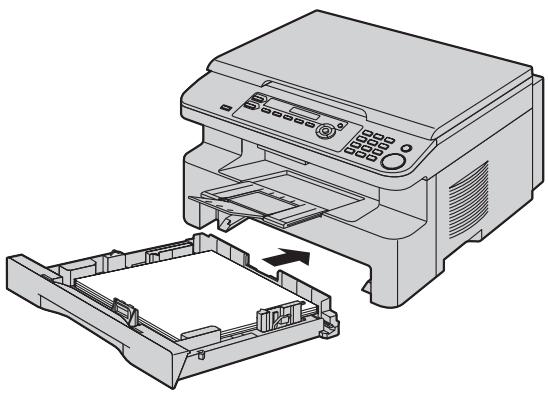
5 Insérez le bac d'alimentation dans l'appareil en foulant la partie avant du bac. Poussez-le ensuite entièrement dans l'appareil.
Remarques:
- Si le papier n'est pas chargé correctement, réajustez les guides papier afin d'empêcher un bourrage.
- Si le bac d'alimentation ne ferme pas correctement, le support du bac d'alimentation est peut-être soulevé. Poussez le papier et assurez-vous que le papier est posé à plat dans le bac d'alimentation.
Précautions d'utilisation du bac d'alimentation
- Ne laissez pas tomber le bac d'alimentation.
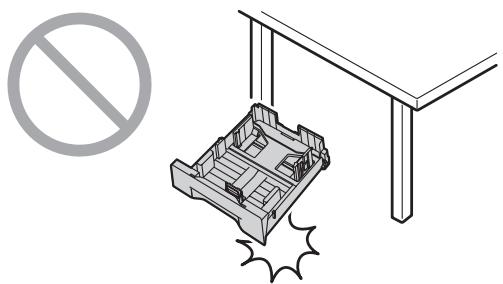
- Tenez le bac d'alimentation avec les deux mains lorsqu vous le déplacez ou l'installez. Le bac d'alimentation pèse environ 2 kg lorsque le papier d'enregistrement est entièrement installé.
Environ 2 kg
Attention:
- Raccordez l'appareil à une prise secteur proche et facilement accessible.
Câble d'alimentation
- Raccordez le câble à la prise secteur (220–240 V, 50/60 Hz).
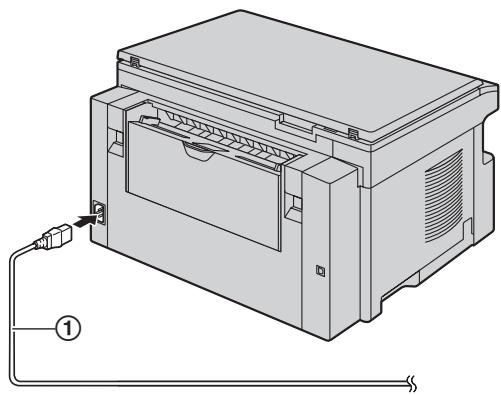
Remarque importante concernant la connexion USB
- Ne branchez PAS le câble USB avant d'y être invité par le logiciel multifonctions (page 15).
2.2 Sélection du mode de fonctionnement (numérisation/copie)
Vous pouvez sélectionner le mode désiré en appuyant sur l'un des boutons suivants.
- Sélectionnez ce mode lorsque vous utilisez l'appareil comme scanner pour l'ordinateur (page 20).
- [COPY]: Sélectionnéce mode lorsque vous utilisez l'appareil comme photocopieur (page 23).
Remarques:
- Le mode de fonctionnement par défaut est le mode copie.
2.3 Placement de l'original
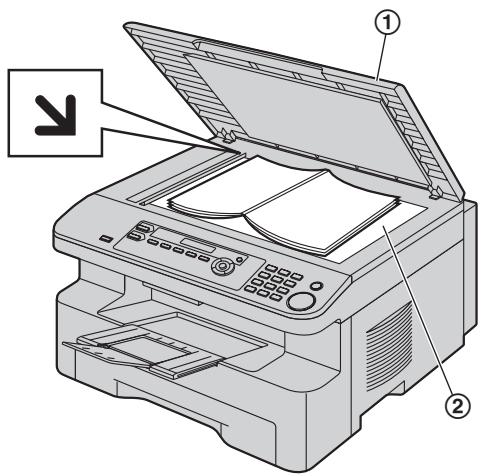
1. Ouvrez le capot de documents (①). 2. Placez le document FACE VERS LE BAS sur la vitre du scanner (②), en alignant le coin supérieur gauche du document avec le coin indiqué par le repère. 3. Fermez le capot de documents.
Remarques:
- Placez l'original sur la vitre du scanner délicatement et n'appuyez pas dessus avec force afin d'éviter tout dysfonctionnement.
- Si l'original est un livre épais, ne fermez pas le capot de documents.
- Si les documents sont recouverts d'encre, de colle ou de liquide correcteur, laissez-les complètement sécher.
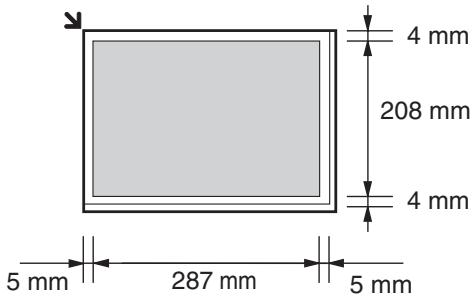
- La zone de numérisation effective se présente comme suit: Surface réelle de balayage
- La zone ombrée est numérisée.
2.4.1 Environnement informatique requis
Le logiciel multifonctions Panasonic permet à votre appareil d'effectuer les fonctions suivantes:
Impression sur du papier ordinaire et des étiquettes - Reproduction de documents par scanner et conversion des images en texte grâce au logiciel Readiris OCR - Numérisation à partir d'autres applications Microsoft® Windows® qui prennent en charge la procédure de numérisation TWAIN - Programmation des fonctions à l'aide de votre ordinateur
Configuration minimale requise pour utiliser le logiciel multifonctions sur votre ordinateur:
Système d'exploitation:
Windows 98/Windows Me/Windows 2000/Windows XP/Windows Vista™
Processeur:
Windows 98: Pentium® 90 MHz ou plus rapide
Windows Me: Pentium 150 MHz ou plus rapide
Windows 2000: Pentium 166 MHz ou plus rapide
Windows XP: Pentium 300 MHz ou plus rapide
Windows Vista: processeur récent (x86) 800 MHz ou supérieur
Windows 98: 24 Mo (32 Mo minimum commandés)
disque dur d'au moins 150 Mo d'espace disponible interface USB
Avertissement:
- Afin de garantir une conformité continue au seuil d'émission, veillez à utiliser uniquement un câble USB blindé.
Remarques:
- Veillez à utiliser un câble USB 2.0 haut débit certifié si votre ordinateur est doté d'une interface USB 2.0 haut débit.
- Le câble USB n'est pas fourni. Veuillez acheter un câble USB blindé de type A male/type B male.
2.4.2 Installation du logiciel multifonctions sur un ordinateur
- Installez le logiciel multifonctions (CD-ROM) avant de brancher l'appareil sur un ordinateur à l'aide d'un cable USB. Si l'appareil est branché sur un ordinateur avec un cable USB avant de d'installer le logiciel multifonctions, la boîte de dialogue [Assistant Matériel détecté] apparait. Cliquez sur [Annuler] pour la fermer.
- Les copies d'écran figurant dans ces instructions ont été réalisées sous Windows XP et sont proposées à titre de référence uniquement.
- Il se peut que les copies d'écran figurant dans ces instructions soient légèrement différentes des écrans du produit réel.
- Les fonctions et l'aspect du logiciel peuvent être modifiés sans préavis.
1 Lancez Windows et quittez toutes les autres applications.
- Sous Windows 2000, Windows XP et Windows Vista, vous devez être connecté en tant qu'administrateur pour installer le logiciel multifonctions.
2 Introduisez le CD-ROM fourni dans le lecteur de CD-ROM.
- Si la boîte de dialogue [Sélection de la langue] apparait, sélectionnez la langue dans laquelle vous souhaitez utiliser ce logiciel. Cliquez sur [OK].
- Si l'installation ne commence pas automatiquement : Cliquez sur [Démarrer]. Sélectionnez [Exécuter...]. Entrez "D:\install" ("D:" étant le symbole du lecteur de CD-ROM). Cliquez sur [OK].
(Si vous n'êtes pas sûr du symbole utilisé pour désigner votre lecteur de CD-ROM, employez Windows Explorer et recherchez le lecteur de CD-ROM.)
3 [Installation facile] - L'installation commence. 4 Lorsque le programme d'installation démarre, suivez les instructions qui s'affichent. - Le logiciel OCR Readiris (page 20) et le moniteur de périphériques (page 32) sont également installés. 5 Lorsque la boîte de dialogue [Type de connexion] s'affiche, sélectionnez [Connexion directe à l'aide d'un câble USB]. → [Suivant] - La boîte de dialogue [Connexion périphérique] s'affiche. 6 Branchez l'appareil avec le câble USB (①), puis cliquez sur [Suivant].
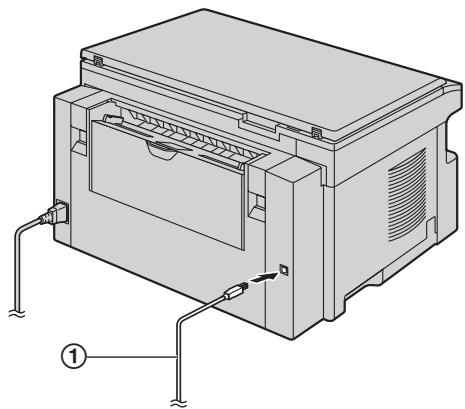
- Si l'appareil est branché sur votre ordinateur, le nom du modèle sera détecté automatiquement.
- Si nécessaire, vous pouvez modifier le nom de l'appareil.
7 Cliquez sur [Installer], puis suivez les instructions qui s'affichent. Les fichiers sont copiés sur votre ordinateur.
Avis important
Si vous utilisez Windows XP ou Windows Vista, il se peut qu'un message s'affiche après la connexion de l'appareil à l'aide du câble USB. Ceci est normal et le logiciel ne générera aucun problème avec votre système d'exploitation. Vous pouvez continuer l'installation sans problème. Ce message est le suivant:
Pour les utilisateurs de Windows XP
"Le logiciel que vous installez pour ce périphérique n'a pas passé le test Windows Logo qui permet de contrôler sa compatibilité avec Windows XP."
Pour les utilisateurs de Windows Vista
Voulez-vous installer le logiciel de ce périphérique ?
Pour afficher ou installer le mode d'emploi fourni sur le cd-rom
- Démarrez Windows et insérez le CD-ROM fourni dans le lecteur de CD-ROM.
- Cliquez sur [Manuel utiliser], puis suivez les instructions qui s'affichent à l'écran pour afficher ou installer le mode d'emploi au format PDF.
- Vous devez utiliser Adobe® Reader® pour l'afficher.
Remarques:
- Si vous êtes invité à insérer le CD-ROM du système d'exploitation lors de l'installation du logiciel multifonctions, introduisez-le dans le lecteur correspondant.
- Si vous installez le mode d'emploi, vous pouvez le visionner à tout moment à partir de [?] sur le lanceur du logiciel multifonctions.
Pour utiliser un autre appareil avec l'ordinateur
Vous devez ajouter le pilote d'impression de chaque appareil, comme suit.
[démarrer] → [Tous les programmes] ou [Programmes] → [Panasonic] → nom de l'appareil → [Ajouter le pilote d'imprimante]. Suivez ensuite les instructions qui s'affichent.
Remarques:
- Vous ne pouvez pas brancher plus d'un appareil simultanément sur le même ordinateur.
Modification du logiciel
Vous pouvez sélectionner les composants à installer à tout moment après l'installation.
Sous Windows 2000, Windows XP et Windows Vista, vous devez être connecté en tant qu'administrateur pour modifier le logiciel multifonctions.
- Démarrez Windows et insérez le CD-ROM fourni dans le lecteur de CD-ROM.
- [démarrer] → [Tous les programmes] ou [Programmes] → [Panasonic] → nom de l'appareil → [Déinstaller ou modifier] → [Modifier] → [Suivant]. Suivez ensuite les instructions qui s'affichent.
Déinstallation du logiciel
Sous Windows 2000, Windows XP et Windows Vista, vous devez être connecté en tant qu'administrateur pour désinstaller le logiciel multifonctions.
- [démarrer] [Tous les programmes] ou [Programmes] [Panasonic] nom de l'appareil [Déinstaller ou modifier]
- [Déinstaller] [Suivant]. Suivez ensuite les instructions qui s'affichent.
Remarques:
- Si vous pouvez désinstaller chaque composant, sélectionnez [Modifier] puis cliquez sur [Suivant] à l'objet 2. Suivez ensuite les instructions qui s'affichent.
2.5 Lancement du calcul multifonctions
[démarrer] [Tous les programmes] ou [Programmes] [Panasonic] nom de l'appareil [Station multifonction]
Le logiciel multifonctions s'affiche.
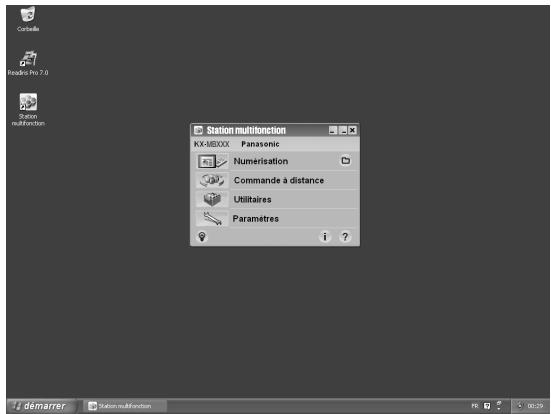
- Pour numériser et afficher les images numérisées.
- Pour numériser et créer un fichier image.
- Pour numériser et envoyer par e-mail.
- Pour numériser et convertir une image en des données texte modifiables.
- Pour programmer les fonctions.
Utilitaires
- Pour démarrer le logiciel de visualisation (page 21).
- Pour démarrer le moniteur de périphériques (page 32).
- Pour démarrer l'application ROC (page 20).
- Pour modifier les paramètres généraux.
- Pour modifier les paramètres de numérisation.
- Pour obtenir des informations détaillées sur le logiciel multifonctions. Pour afficher le mode d'emploi.
- Pour afficher les conseils d'utilisation.
- Pour afficher des informations sur le logiciel multifonctions.
Remarques:
- Vous pouvez vérifier si l'appareil est bien branché sur votre ordinateur à l'aide du moniteur de périphériques (page 32).
- Les fonctionnalités informatiques (impression, numérisation, etc.) peuvent ne pas fonctionner correctement dans les situations suivantes:
- Si l'appareil est branché sur un ordinateur personnalisé par l'utilisateur.
- Si l'appareil est branché sur un ordinateur via une carte PCI ou une autre carte d'extension.
Si l'appareil est branché sur un autre périphérique (comme un concentrateur USB ou un adaptateur d'interfaces) et pas directement sur l'ordinateur.
Pour modifier les paramètres
Vous pouvez modifier au préalable les paramètres du logiciel multifonctions.
- Sélectionnez [Paramètres] dans le logiciel multifonctions.
- Cliquez sur l'onglet souhaité et modifiez les paramètres. → [OK]
[Général]
- Affichage du programme de lancement : pour sélectionner le type d'affichage du programme de lancement.
- Chemin d'accès au programme ROC : pour sélectionner le logiciel ROC.
Numérisation
- Enregistrer sous: pour sélectionner le dossier dans lequel l'image numérique sera enregistrée.
- Logiciel de Visualisateur/Fichier/Courriel/ROC/Personnaliser: pour modifier les paramètres de numérisation pour l'application de numérisation multifonctions.
Pour sélectionner le logiciel de messagerie par défaut
Le logiciel de messagerie par défaut est utilisé lorsque vous utilisez "4.1.3 Numérisation vers un courrier électronique", page 20.
Vous pouvez sélectionner le logiciel de messagerie par défaut comme suit.
Sous windows XP:
- [démarrer] → [Panneau de configuration] → [Options Internet] → [Programmes] → [Courrier électronique]
- Sélectionnez le logiciel de messagerie compatible MAPI de votre besoin, par exemple [Outlook Express], etc.
- Ces étapes peuvent varier selon le système d'exploitation que vous utilisez.
3.1 Impression à partir des applications de windows
Vous pouvez imprimer un fichier créé dans une application Windows. Par exemple, pour imprimer à partir de WordPad, procédez comme suit.
1 Ouvrez le document que vous pouvez imprimer. 2 Sélectionnez [Imprimer...] dans le menu [Fichier].
- La boîte de dialogue [Imprimer] s'affiche. Pour plus d'informations sur la boîte de dialogue [Imprimer], cliquez sur [?], puis sur l'objet souhaité.
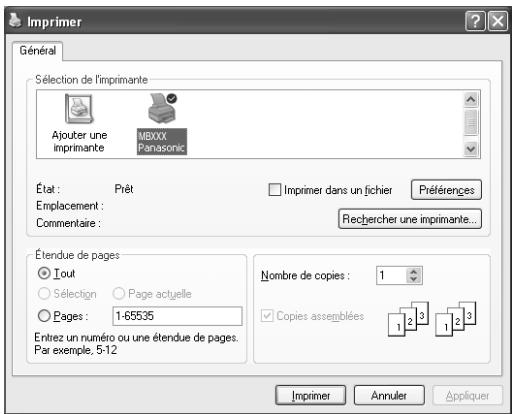
Remarques:
- Sous Microsoft PowerPoint®, sélectionnez [Couleur] ou désélectionnez la case en regard de [Nuances de gris] dans la fenêtre d'impression afin d'imprimer le texte de couleur en échelle de gris.
Sélectionnez le nom de l'appareil comme imprimante active.
- Si vous avez modifié le nom de l'appareil lors de l'installation, sélectionnez-le dans la liste.
- Pour modifier les paramètres d'impression, procédez comme suit.
Cliquez sur [Propriétés], puis sur l'onglet souhaité. Modifiez les paramètres d'impression, puis cliquez sur [OK].
Sous windows 2000:
Cliquez sur l'onglet souhaité et modifiez les paramètres d'impression.
Cliquez sur [Préférences], puis sur l'onglet souhaité. Modifiez les paramètres d'impression, puis cliquez sur [OK].
Cliquez sur [Imprimer] ou [OK].
L'appareil démarre l'impression.
Remarques:
- Pour savoir comment arrêter l'impression à partir de l'appareil, voir page 32. Pour charger du papier, voir page 11, 19.
- Si vous utilisez le plateau d'alimentation manuelle, chargez le papier d'enregistrement après l'étape 4.
- Pour plus d'informations sur les caractéristiques techniques du papier, voir page 47.
- En cas d'erreur d'impression, le moniteur de périphériques s'ouvre automatiquement et affiche des informations sur l'erreur rencontrées.
Définition des propriétés de l'imprimante
Vous pouvez modifier les paramètres d'impression à l'étape 3. Nous vous conseillons d'essayer le papier sur l'appareil avant d'en acheter en grandes quantités (surtout s'il est de dimensions inhabituelles ou d'un type particulier).
Vous pouvez modifier ou afficher les paramètres dans les onglets suivants.
[Général]: format du papier, type de support, page par feuille, etc.
[Sortie]: nombre de copies, copies assemblées, etc.
[Qualité]: résolution, contraste, fonction d'économie du toner, etc.
[Effets]: filigrane, superposition.
[Profil]: enregistrement des paramètres désirés, sélection des paramètres enregistrés, etc.
[Assistance]: informations de version.
Remarques:
- Si vous imprimez à partir d'un ordinateur, la fonction d'économie du toner de l'onglet [Qualité] se substitue au paramètre d'économie du toner de l'appareil (fonction #482 à la page 29).
3.1.1 Utilisation du plateau d'alimentation manuelle
Vous pouvez imprimer sur du papier ordinaire et des étiquettes. Le plateau d'alimentation manuelle sert uniquement à imprimer avec l'ordinateur et peut contenir une page à la fois. Si vous imprimez plusieurs pages, ajoutez une nouvelle page après avoir chargé la première page dans l'appareil.
- Veuillez vous reporter à la page 47 pour obtenir des informations sur le papier d'enregistrement.
Chargez le papier d'enregistrement après avoir commencé à imprimer avec l'ordinateur.
1 Réglez les guides (①) en fonction de la largeur du papier d'enregistrement. 2 Insérez le papier, côté à imprimer vers le bas (②) jusqu'à ce que l'appareil saisisse le papier et émette un bip unique.
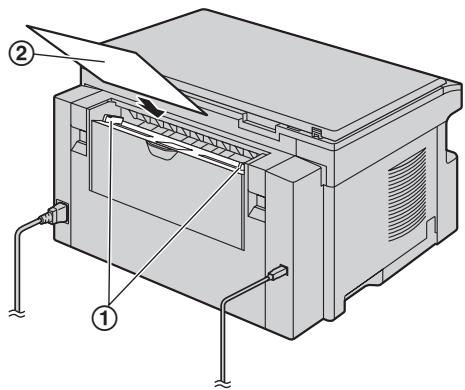
Remarques:
- Si le papier n'est pas inséré correctement, réajustez-le afin d'empêcher un bourrage.
- Veillez à ce que l'appareil saisisse le papier d'enregistrement comme indiqué à l'étape 2. Le message suivant s'affiche à l'écran.
PAP. DANS BAC #2 POUR IMPR. PC
Pour imprimer sur des étiquettes
Utilisez des étiquettes pour imprimante laser. Notre
recommandation:
Avery®
- Utilisez le plateau d'alimentation manuelle pour imprimer les étiquettes.
- Chargez les feuilles d'étiquettes une à la fois lors de l'impression, le côté à imprimer vers le bas.
- Enlevez chaque feuille d'étiquettes après l'impression.
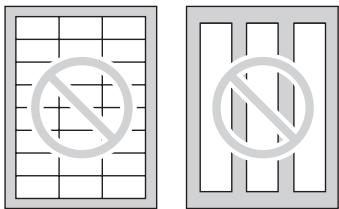
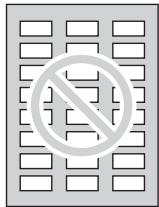
- N'utilisez pas les types suivants d'étiquettes:
- Étiquettes écornées, endommagées ou séparées de la feuille de support.
- Toute feuille d'étiquettes dont certaines étiquettes ont été enlevées.
- Étiquettes qui ne couvrent pas complètement la feuille de support, comme suit.
4.1 Numérisation à partir de l'appareil (numérisation en mode push)
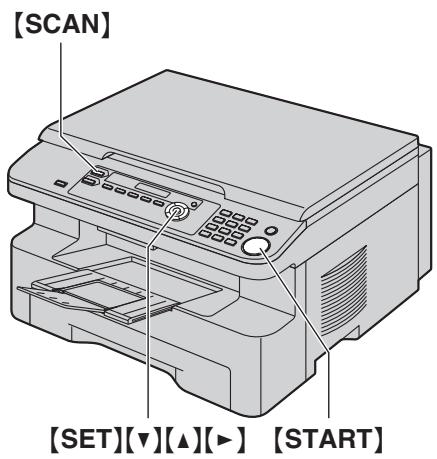
Vous pouvez numériser le document facilement au moyen du panneau de commande de l'appareil. Sélectionnez les modes de numérisation suivants en fonction de l'usage prévu pour l'image numérique.
- Affichage à l'aide du logiciel de visualisation (Visualiser)
- Enregistrement en tant que fichier sur tout ordinateur (Fichier)
- Envoi en tant que fichier joint à un courrier électronique de destination (Courriel)
- Utilisation d'un logiciel ROC (ROC)
Remarques:
- Vous pouvez d'avance définir le mode de numérisation désiré pour la numérisation en mode Push (activation de la fonction #493 page 31).
- L'image scannée est automatiquement enregistrée dans le dossier sélectionné par défaut par la fenêtre [Paramètres].
4.1.1 Numérisation vers le logiciel de visualisation
1 Placez l'original (page 14). 2 [SCAN] 3 Appuyez sur [v] ou sur [A] à plusieurs reprises pour sélectionner "VISUALISEUR". → [SET] 4 Appuyez sur [v] ou sur [A] à plusieurs reprises pour sélectionner "PRISE USB". → [SET] 5 Si nécessaire, modifiez les paramètres de numérisation (type de numérisation / résolution / format de fichier / luminosité / contraste / format de numérisation). Appuyez sur [▶], sur [▼] ou sur [▲] à plusieurs reprises pour sélectionner le paramètre désiré. → [SET] → [START] - L'image scannée s'affiche dans la fenêtre [Visualiser multifonction] une fois l'action effectuée. Toutefois, lorsque vous sélectionnez PDF comme format de fichier, le logiciel associé pour l'ouverture du fichier PDF démarre.
Remarques:
- Pour savoir comment arrêter la numérisation, voir page 32.
- Vous pouvez enregistrer les images aux formats TIFF, JPEG, BMP ou PDF.
- Voir page 14 pour les exigences relatives aux documents.
4.1.2 Numérisation pour enregistrer en tant que fichier
1 Placez l'original (page 14). 2 [SCAN] 3 Appuyez sur [v] ou sur [A] à plusieurs reprises pour sélectionner "FICHIER". → [SET] 4 Appuyez sur [v] ou sur [A] à plusieurs reprises pour sélectionner "PRISE USB". → [SET] 5 Si nécessaire, modifiez les paramètres de numérisation (type de numérisation / résolution / format de fichier / luminosité / contraste / format de numérisation). Appuyez sur [▶], ou [▼] ou [▲] plusieurs fois pour sélectionner le paramètre désiré. → [SET] → [START]
- L'image scannée est automatiquement enregistrée dans le dossier sélectionné par défaut par la fenêtre [Paramètres]. Pour l'enregistrer dans un autre dossier, reportez-vous à la page 17.
Remarques:
- Pour savoir comment arrêter la numérisation, voir page 32.
- Vous pouvez enregistrer les images aux formats TIFF, JPEG, BMP ou PDF.
4.1.3 Numérisation vers un courrier électronique
Vous pouvez envoyer l'image numérique en tant que fichier joint à un courrier électronique à l'aide du logiciel de messagerie de votre ordinateur.
1 Placez l'original (page 14). 2 [SCAN] 3 Appuyez sur [v] ou sur [A] à plusieurs reprises pour sélectionner "COURRIEL". → [SET] 4 Appuyez sur [v] ou sur [a] à plusieurs reprises pour sélectionner "PRISE USB". → [SET] 5 Si nécessaire, modifiez les paramètres de numérisation (type de numérisation / résolution / format de fichier / luminosité / contraste / format de numérisation). Appuyez sur [▶], sur [▼] ou sur [▲] plusieurs fois pour afficher le paramètre désiré. → [SET] → [START]
- Le historique de messages démarqués automatiquement et l'information générale est jointe au nouveau message e-mail.
Remarques:
- Pour savoir comment arrêter la numérisation, voir page 32.
- Vous pouvez enregistrer les images aux formats JPEG ou PDF.
4.1.4 Numérisation vers un logiciel ROC
Grâce au logiciel ROC, vous pouvez convertir une image en données/texte susceptibles d'être éditées avec un logiciel de
traitement de texte. Le logiciel Readiris OCR peut être installé lors de l'installation du logiciel multifonctions.
1 Placez l'original (page 14). 2 [SCAN] 3 Appuyez sur [ ] ou sur [ ] à plusieurs reprises pour sélectionner "ROC". [SET] 4 Appuyez sur [ ] ou sur [] à plusieurs reprises pour sélectionner "PRISE USB". → [SET] 5 Si nécessaire, modifiez les paramètres de numérisation (type de numérisation / résolution / format de fichier / luminosité / contraste / format de numérisation). Appuyez sur [▶], sur [▼] ou sur [▲] plusieurs fois pour afficher le paramètre désiré. → [SET] → [START]
- L'image sélectionnée s'affiche dans la fenêtre de l'application ROC une fois l'action effectuée.
Remarques:
- Vous pouvez enregistrer les images aux formats TIFF, JPEG ou BMP.
- Pour plus d'informations sur ROC, sélectionnez [Aide].
4.2.1 Utilisation de l'application de numérisation multifonctions
Lorsque vous cliquez sur l'icône d'une application, l'application sélectionnée démarre automatiquement après la numérisation.
1 Placez l'original (page 14). 2 Lancez le logiciel multifonctions. → [Numérisation] 3 Cliquez sur l'icone de l'application désirée.
- Lorsque vous cliquez sur [Personnaliser], l'application préprogrammée démarre.
- Pour annuler la procédure alors que les documents sont en train d'être scannés, cliquez sur [Annuler].
Remarques:
- Vous pouvez modifier au préalable les paramètres de numérisation pour chaque application (page 17).
- Si vous pointez sur l'icône de l'application, les paramètres de numérisation peuvent s'afficher sous la forme d'une infobulle.
- Voir page 14 pour les exigences relatives au document.
4.2.2 Utilisation du logiciel de visualisation
1 Placez l'original (page 14). 2 Lancez le logiciel multifonctions. 3 [Utilitaires] → [Visualiser]
- [Visualiseur multifonction] s'affiche.
4 Cliquez sur l'icône [Numérique] dans la fenêtre [Visualiseur multifonction].
- La boîte de dialogue du nom de l'appareil s'affiche.
5 Modifiez les paramètres de numérisation sur votre ordinateur, au besoin.
- Pour prévisualiser l'image scannée, cliquez sur [Aperçu]. Vous pouvez déplacer le cadre pour spécifier la zone scannée. Si vous modifiez le mode de numérisation, la luminosité, le contraste ou un autre réglage, cliquez sur [Aperçu] pour actualiser l'image scannée.
6 [Numériser]
- L'image scannée s'affiche dans la fenêtre [Visualiser multifonction] une fois l'action effectuée.
- Pour enregistrer l'image scanned, sélectionnez [Enregistrer sous...] dans le menu [Fichier].
- Pour annuler la méthode alors que le document est en train d'être scanned, cliquez sur [Annuler].
Remarques:
- Vous pouvez afficher les images dans les applications qui prennent en charge les formats TIFF, JPEG, PCX, DCX et BMP.
- Vous pouvez enregistrer des images au format TIFF, JPEG, PCX, DCX, BMP ou PDF.
- Si le bouton [Sélectionner...] est affché dans [Périphérique cible], cliquez sur le bouton [Sélectionner...] pour sélectionner l'appareil dans la liste, puis cliquez sur [OK]. Le bouton [Sélectionner...] ne s'affiche pas si un seul pilote d'imprimante a été installé.
- Vous pouvez déplacer, copier ou supprimer un fichier ou une page.
4.2.3 Utilisation d'autres applications
Le logiciel multifonctions comprend un pilote de scanner compatible TWAIN. Vous pouvez aussi employer d'autres applications prenant en charge la procédure de numérisation TWAIN. Par exemple, procédez comme suit.
1 Placez l'original (page 14). 2 Lancez une application prenant en charge la numérisation TWAIN. 3 Sélectionnez [Acquisition d'une image...] dans le menu [Fichier].
- La boîte de dialogue du nom de l'appareil s'affiche.
4 Modifiez les paramètres de numérisation sur votre ordinateur, au besoin. → [Numériser]
- L'image scannée s'affiche dans la fenêtre de l'application une fois l'action effectué.
- Pour annuler la procédure alors que le document est en train d'être scanonné, cliquez sur [Annuler].
Remarques:
- En fonction de l'application utilisée, l'aspect peut être légèrement différent.
- Si le bouton [ Sélectionner...] est affiché dans [ Périphérique cible], cliquez sur le bouton [ Sélectionner...] pour sélectionner l'appareil dans la liste, puis cliquez sur [OK].
Le bouton [Sélectionner...] ne s'affiche pas si un seul pilote d'imprimante a été installé.
Copies illégales
- Il peut être illégal de reproduire certains documents.
La photocopie de certains documents peut être illégale dans votre pays. Tout contrevenant s'expose à des amendes et/ou à des peines d'emprisonnement. La liste ci-dessous présente des exemples de documents dont la reproduction peut être illégale dans votre pays.
Devise Billets de banque et chèques Obligations et titres d'État et bancaires Passeports et cartes d'identité Matériel protégé par des droits d'auteur ou des marques de commerce sans l'autorisation de leur détenteur Timbres-poste et autres instruments négociables
Cette liste n'est pas exhaustive et aucune responsabilité n'est assumée quant à son exhaustivité ou son exactitude. En cas de doute, contactez votre conseiller juridique.
- Il est recommandé de placer l'appareil dans un endroit surveillé de manière à prévenir la reproduction illicite de documents.
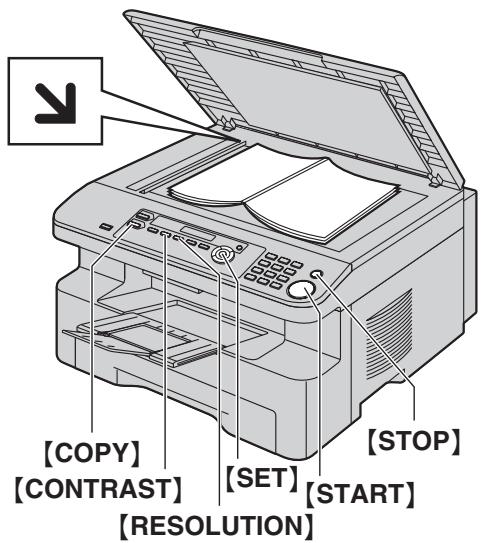
1 Si la lumière [COPY] est éteinte, allumez-la en appuyant sur [COPY]. 2 Placez l'original (page 14). 3 Si nécessaire, modifiez la résolution et le contraste en fonction du type de document.
- Pour sélectionner la résolution, voir page 23.
- Pour sélectionner le contraste, voir page 23.
4 Au besoin, entrez le nombre de copies (jusqu'à 99). 5 [START]
L'appareil commence à photocopier.
Une fois la copie terminée, appuyez sur [STOP] pour réinitialiser les paramètres définis aux étapes 3 et 4.
Remarques:
- Pour savoir comment arrêter la copie, voir page 32.
Pour désirer la résolution
- Appuyez sur [RESOLUTION] à plusieurs reprises.
- "TEXTE/PHOTO": convient à la fois pour du texte et des photographies.
- "TEXTE": convient pour du texte uniquement.
- "PHOTO": convient pour des photos, des graphiques ombrés, etc.
Remarques:
- Vous pouvez modifier la résolution par défaut (fonction #461, page 30).
Pour sélectionner le contraste
Vous pouvez ajuster ce paramètre en fonction de l'obscurité ou de la luminosité du document. Vous avez le besoin entre 5 niveaux (de clair à foncé).
Appuyez sur [CONTRAST] à plusieurs reprises. → [SET]
Remarques:
- Vous pouvez conserver le paramètre de contraste précédent (fonction #462, page 29).
5.2 Autres fonctions de photocopie
Assurez-vous que la lumière [COPY] est allumée.
5.2.1 Pour agrandir ou réduire un document
1 Placez l'original (page 14). 2 Appuyez sur [ZOOM] pour sélectionner le taux d'agrandissement ou de réduction correspondant au format de votre document et de votre papier d'enregistrement.
- “ZOOM =100%”
- “50%”
- “200%”
- “97% (LTR A4)”
- “94% (A4 LTR)” -“83%LGLA4” “78% (LGL > LTR)”
- Si vous sélectionné “ZOOM =100%”, appuyez sur [▼] ou [▲] à plusieurs reprises pour modifier le taux d'aggrandissement ou de réduction de 1% à la fois de “25%” à “400%”.
Vous pouvez également entrer le pourcentage désiré spécifique en utilisant les touches de numérotation.
3 [SET]
4 Au besoin, entrez le nombre de copies (jusqu'à 99). → [START] 5 Une fois la copie terminée, appuyez sur [STOP] pour réinitialiser cette fonction.
Remarques:
- La copie avec agrandissement ou réduction n'est pas disponible pour les fonctions de copie ID rapide (page 25), Affiche (page 25) ou N en 1 (page 26).
- Vous pouvez conserver le paramètre de zoom (agrandissement / réduction) (fonction #468, page 30).
- L'appareil agrandira uniquement le coin supérieur droit du document à partir du repère sur l'appareil.
- Vous ne pouvez pas réduire un document détail Royal dans son intégralité.
Exemple: Agrandissement de 150%
Document original
Agrandissement
Exemple: Réduction de 70%
Document original
Réduction
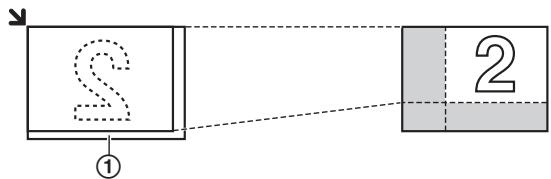
Vitre du scanner
5.2.2 Pour copier des documents recto verso sur 1 page (fonction de copie ID rapide)
Vous pouvez effectuer des copies sur les deux faces de documents recto verso et les imprimer sur une même face du papier. Les documents ne seront pas réduits de manière à s'ajuster au papier d'enregistrement; cette fonction est donc utile pour copier les documents de petit format, par exemple des cartes de visite.
1. Placez l'original (page 14).
- Pour effectuer une copie en mode paysage, placez l'original en orientation paysage. Pour effectuer une copie en mode portrait, placez l'original en orientation portrait.
- La zone de numérisation varie en fonction du réglage sélectionné à l'étape 3. Reportez-vous au tableau suivant pour plus de détails. La zone ombrée est numérique.
2 Appuyez sur [PAGE LAYOUT] à plusieurs reprises pour sélectionner "COPIE CARTE". → [SET] 3 Appuyez sur [▼] ou [▲] à plusieurs reprises pour sélectionner le nombre de documents originaux depuis “2 en 1”, “4 en 1” ou “8 en 1”. → [SET] 4 Appuyez sur [▼] ou [▲] à plusieurs reprises pour sélectionner la mise en page, qui peut être “PAYSAGE” ou “PORTRAIT”. 5 Au besoin, entrez le nombre de copies (jusqu'à 99). → [START]
L'appareil numérique 1 page.
Pour poursuivre la numérisation, placez le document suivant sur la vitre du scanner et appuyez sur [SET]. Répétez cette opération jusqu'à ce que tous les documents soient scannés.
L'appareil commence à photocopier. - Vous pouvez appuyer sur [START] à tout moment pour commencer à photocopier.
Une fois la copie terminée, appuyez sur [STOP] pour réinitialiser cette fonction.
| Document original | Mise en page |
| “2 en 1” | “PAYSAGE” |
| 1 | 1/2 |
| “PORTRAIT” | 1 2 |
| “4 en 1” | “PAYSAGE” |
| 1 | 1 2 |
| 3 | 3 4 |
| “PORTRAIT” | 1 2 |
| 3 | 3 4 |
| Document original | Mise en page |
| “8 en 1” | “PAYSAGE” |
| 1 2 | |
| 3 4 | |
| 5 6 | |
| 7 8 | |
| “PORTRAIT” | |
| 1 2 3 4 | |
| 5 6 7 8 |
Remarques:
- Vous pouvez enregistrer le paramètre de mise en page précédente (fonction #467, page 30).
5.2.3 Pour effectuer une copie au format affiche (fonction affiche)
Vous pouvez effectuer des copies divisées en 4 ("2 × 2") ou 9 ("3 × 3") sections pour réaliser des copies agrandies de sections individuelles. Vous pouvez ensuite les rassembler pour en faire une affiche.
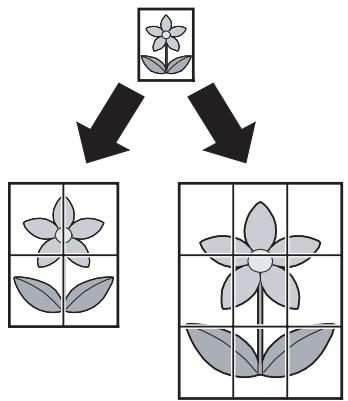
1 Placez l'original (page 14). 2 Appuyez sur [PAGE LAYOUT] à plusieurs reprises pour sélectionner "AFFICHE". → [SET] 3 Appuyez sur [v] ou sur [A] à plusieurs reprises pour sélectionner “2 × 2” ou “3 × 3”. → [SET] 4 Au besoin, entrez le nombre de copies (jusqu'à 99). → [START] 5 Une fois la copie terminée, appuyez sur [STOP] pour réinitialiser cette fonction.
Remarques:
- Vous pouvez enregistrer le paramètre de mise en page précédent (fonction #467, page 30).
5.2.4 Pour copier plusieurs pages en 1 page (fonction n en 1)
Vous pouvez économiser du papier en copiant 2, 4 ou 8 pages en 1 page. Les documents seront réduits pour s'ajuster au papier d'enregistrement.
1 Placez l'original (page 14).
- Pour effectuer une copie en mode portrait, placez l'original en orientation portrait. Pour effectuer une copie en mode paysage, placez l'original en orientation paysage. 2 Appuyez sur [PAGE LAYOUT] à plusieurs reprises pour sélectionner "N en 1". → [SET] 3 Appuyez sur [▼] ou [▲] à plusieurs reprises pour sélectionner le nombre de documents originaux depuis “2 en 1”, “4 en 1” ou “8 en 1”. → [SET] 4 Appuyez sur [▼] ou [▲] à plusieurs reprises pour sélectionner la mise en page depuis “PORTRAIT” ou “PAYSAGE”. → [SET] 5 Au besoin, entrez le nombre de copies (jusqu'à 99).
6 [START]
L'appareil numérique 1 page.
Placez le document suivant sur la vitre du scanner et appuyez sur [SET]. Répétez l'opération jusqu'à ce que tous les documents soient numérisés.
L'appareil commence à photocopier. - Vous pouvez appuyer sur [START] à tout moment pour commencer à photocopier.
Une fois la copie terminée, appuyez sur [STOP] pour réinitialiser cette fonction.
| Document original | Mise en page |
| “2 en 1”12 | “PORTRAIT”12“PAYSAGE”12 |
| “4 en 1”14 | “PORTRAIT”1234“PAYSAGE”1234 |
| Document original | Mise en page |
| “8 en 1” | “PORTRAIT” |
| 1 2 3 4 5 6 7 8 | |
| “PAYSAGE” | |
| 1 2 3 4 5 6 7 8 |
Remarques:
- Vous pouvez enregistrer le paramètre de mise en page précédent (fonction #467, page 30).
5.2.5 Triage de photocopies multiples
L'appareil peut trier les photocopies multiples dans le même ordre que les pages du document d'origine.
1 Placez l'original (page 14). 2 Appuyez sur [COLLATE] à plusieurs reprises pour afficher "ACTIVE". 3 [SET] 4 Entrez le nombre de copies (jusqu'à 99). 5 [START]
L'appareil numérique 1 page.
Placez le document suivant sur la vitre du scanner et appuyez sur [SET]. Répétez l'opération jusqu'à ce que tous les documents soient numérotés, puis appuyez sur [START]. L'appareil commence à photocopier.
7 Une fois la copie terminée, appuyez sur [STOP] pour réinitialiser cette fonction.
Exemple : Réalisation de 2 photocopies d'un document original de 4 pages
Pages triées Pages non triées
Remarques:
- L'appareil enregistre les documents en mémoire lorsqu'il assemble les copies. Si la mémoire est pleine durant l'enregistrement, l'appareil imprime uniquement les pages mises en mémoire.
Pendant la fonction d'affiche
- Placez l'original et entrez les paramètres nécessaires pour la copie au format affiche (étapes 2 à 3 de la section "5.2.3 Pour effectuer une copie au format affiche (fonction Affiche)", page 25).
- Appuyez sur [COLLATE] à plusieurs reprises pour afficher "ACTIVE" et poursuivre la copie (étapes 3 à 7 de la section "5.2.5 Triage de photocopies multiples", page 26).
Pendant la fonction n en 1
- Placez l'original et entrez les paramètres nécessaires pour la copie N en 1 (étapes 2 à 4 de la section "5.2.4 Pour copier plusieurs pages en 1 page (fonction N en 1)", page 26).
- Appuyez sur [COLLATE] à plusieurs reprises pour afficher "ACTIVE" et poursuivre la copie (étapes 3 à 7 de la section "5.2.5 Triage de photocopies multiples", page 26).
Réservation de copie
Vous pouvez réserver votre copie pendant que l'appareil imprime des documents à partir de votre ordinateur.
- Placez l'original (page 14).
- Pendant que "IMPRESSION PC" est affiché, appuyez sur [COPY].
- Effectuez les réglages nécessaires, tels que le nombre de copies, la résolution, les fonctions de zoom et de mise en page. → [START]
- "COPIE RÉSERVÉE" s'affiche. L'appareil commence à photocopier une fois le travail d'impression en cours terminé.
6.1 Programmation
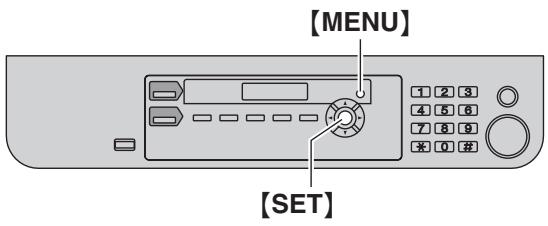
1 [MENU] 2 Appuyez sur [†] et entrez le code à 3 chiffres. 3 Appuyez sur la sélection souhaitée pour afficher le réglage de votre choix.
- Il se peut que cette étape diffère légèrement selon la fonction.
4 [SET] 5 Appuyez sur [MENU] pour sortir.
6.2 Fonctions de base
| Fonction/Code | Sélection |
| Sélection de la langue [║][1][1][0] | L'affichage et les rapports apparaissent dans la langue sélectionnée. [1] "ANGLAIS" (par défaut): l'anglais est utilisé. [2] "FRANÇAIS": le français est utilisé. [3] "ALLEMAND": l'allemand est utilisé. [4] "ITALIEN": l'italien est utilisé. [5] "PORTUGAIS": le portugais est utilisé. [6] "ESPAGNOL": l'espagnol est utilisé. [7] "TURC": le turc est utilisé. 1. [MENU] → [║][1][1][0] 2. Appuyez plusieurs fois sur [1] jusqu'à [7] pour sélectionner la langue désirée. → [SET] → [MENU] |
| Modification du contraste de l'affichage LCD [║][1][4][5] | [1] "NORMAL" (par défaut) [2] "PLUS FONCE" |
| Modification du mot de passer pour la programmation de fonctionnalités à distance [║][1][5][5] | [1. [MENU] → [║][1][5][5] → [SET] 2. Entrez le mot de passer actuel. → [SET] ● Le mot de passer par défaut est "1234". 3. Entrez un nouveau mot de passer composé de 4 chiffres en utilisant les chiffres 0-9. → [SET] 4. Confirmez le nouveau mot de passer. → [SET] → [MENU] Remarques: ● Si vous oubliez votre mot de passer actuel, vous pouze toujours saisir "0101" à l'étape 2 pour continuer à modifier le mot de passer. |
| Réglage du format du papier dans le bac d'alimentation [║][3][8][0] | [1] "LETTRÉ": format de papier Léttre [2] "A4" (par défaut): format de papier A4 [3] "LÉGAL": format de papier L'égal |
| Réglage du temps d'attente pour le mode d'économie d'énergie [║][4][0][3] | Pour régler le décai avant que l'appareil passée en mode d'économie d'énergie. [1] "5min": 5 minutes [2] "15min" (par défaut): 15 minutes [3] "30min": 30 minutes [4] "1h": 1 heures Remarques: ● En mode d'économie d'énergie, l'appareil doit préchauffer l'unité de fusion avant d'imprimer. |
| Conserver le précédent réglage du contraste [║][4][6][2] | [0] "DÉSACTIVÉ" (par défaut): désactive cette fonction. [1] "ACTIVÉ": l'appareil conserve le réglage précédent. |
| Configuration de la fonction d'économie de toner [║][4][8][2] | [0] "NON" (par défaut): désactive cette fonction. [1] "ouï": la cartouché d'encre durable plus longtemps. Remarques: ● Il est possible que cette fonction amoindrisse la qualité d'impression en réduisant la consommation de toner. |
6.3 Fonctions de copie
| Fonction/Code | Sélection |
| Modification de la résolution des copies par défaut [║][4][6][1] | Pour modifier le paramètre de résolution par défaut des copies. [1] “TEXTE/PHOTO”: convient pour des documents contenant des photos et du texte. [2] “TEXTE” (par défaut): convient pour des documents ne contenant que du texte. [3] “PHOTO”: convient pour des documents contenant des photos, des graphiques ombrés, etc. |
| Conserver le précédent paramètre de mise en page [║][4][6][7] | [0] “DÉSACTIVÉ” (par défaut): désactive cette fonction. [1] “ACTIVÉ”: l'appareil conserve le réglage précédent. |
| Conserver le précédent paramètre de zoom (agrandissement / réduction) [║][4][6][8] | [0] “DÉSACTIVÉ” (par défaut): désactive cette fonction. [1] “ACTIVÉ”: l'appareil conserve le réglage précédent. |
| Conserver le précédent paramètre d'assemblage [║][4][6][9] | [0] “DÉSACTIVÉ” (par défaut): désactive cette fonction. [1] “ACTIVÉ”: l'appareil conserve le réglage précédent. |
6.4 Fonctions d'impression PC
| Fonction/Code | Sélection |
| Modification du réglage d'expiration des données [##][7][7][4] | L'appareil imprime automatiquement les données qui se trouvent encore dans la mémoire lorsque l'ordinateur ne les envoie pas à l'appareil durant la période fixée.1. [MENU] → [##][7][7][4] → [SET]2. A l'aide du clavier de numération, entrez une valeur comprise entre “005” secondes et “600” secondes pour le réglage souhaité d'expiration des données.La valeur par défaut est “060” secondes.3. [SET] → [MENU] |
6.5 Fonctions de numérisation
| Fonction/Code | Sélection |
| Définition du mode de numérisation pour la numérisation en mode Push [‡][4][9][3] | [1] “VISUALISEUR” (par défaut): l'image numérique s'affiche dans la fenêtre [Visualiser multifonction]. [2] “FICHIER”: l'image numérique est enregistrée en tant que fichier. [3] “COURRIEL”: l'image numérique est enregistrée en tant que piece jointe de courrier électronique. [4] “ROC”: l'image numérique s'affiche dans la fenêtre ROC. |
| Conserver le précédent paramètre de numérisation pour la numérisation en mode Push [‡][4][9][4] | [0] “DÉSACTIVÉ” (par défaut): désactive cette fonction. [1] “ACTIVÉ”: l'appareil conserve les paramètres de numérique précédents pour chaque mode de numération en mode Push: type de numérique, résolution, format de fichier, luminosité, contraste et format de numération. |
7.1.1 Utilisation de la commande à distance
Il est très facile d'accéder aux fonctions suivantes à partir de l'ordinateur:
- Programmation des fonctions (page 29 à la page 31)
1 Lancez le calcul multifonctions. [Commande à distance]
- La fenêtre [Commande à distance multifonction] s'affiche.
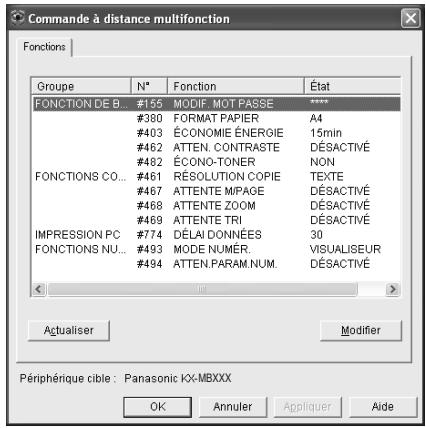
2 Effectuez l'opération souhaitée.
- Les dernières données de l'appareil s'affichent.
- Pour plus d'informations sur chacune des fonctions, cliquez sur [Aide].
- Pour interrompre la procédure, cliquez sur [Annuler].
3 [OK]
- Vous pouvez aussi cliquer sur [Appliquer] pour continuer la procédure suivante sans fermer la fenêtre.
4 Entrez le mot de passe (fonction #155 activée page 29). → [OK]
- Les nouvelles données sont transférées vers l'appareil et la fenêtre se ferme.
Remarques:
- Certaines fonctions ne sont pas programmables à partir de l'ordinateur.
- Pour plus de détails, consultez le fichier d'aide en sélectionnant [♀] dans le logiciel multifonctions.
7.1.2 Utilisation du moniteur de périphériques
Vous pouvez vérifier les paramètres de réglages, ainsi que l'état de l'appareil à partir de votre ordinateur.
1 Lancez le logiciel multifonctions. 2 [Utilitaires] → [Moniteur de périphérique]
La fenêtre [Moniteur de périphérique] s'affiche.
3 Vérifiez l'état de l'appareil.
État : état actuel de l'appareil
Remarques:
- D'autres informations (état du toner et du papier d'enregistrement, informations sur l'appareil, etc.) apparaissent dans l'onglet [État] lorsque vous cliquez sur [Information avancée].
- Vous pouvez mettre à jour l'appareil en cliquant sur [Actualiser].
- En cas d'erreur d'impression, le moniteur de périphériques s'ouvre automatiquement et affiche des informations sur l'erreur rencontrées.
- Pour plus de détails, consultez le fichier d'aide en sélectionnant [9] dans le logiciel multifonctions.
7.2 Annulation des opérations
Vous pouvez annuler l'opération actuelle depuis l'appareil. Vous pouvez également sélectionner l'opération à annuler.
1 [STOP]
- "APPUI SUR STOP" s'affiche.
- Si "APPUI SUR STOP" n'est pas affiché, passez à l'étape 2.
2. Pour annuler l'impression :
Appuyez plusieurs fois sur [STOP] pour afficher "ARRÊTER IMPRESSION ?".
Pour annuler la copie :
Appuyez plusieurs fois sur [STOP] pour afficher "ARRÊTER COPIE?".
3 [SET]
8.1 Messages d'erreur - affichage
Si l'appareil détecte un problème, il affiche un ou plusieurs des messages suivants.
| Affichage | Problème et solution |
| "CONTACTER SAV" | • Voitre apparéil ne fonctionné pas correctement. Prenez contact avec notre personnel d'entretien. |
| "ERREUR CHARRIOT" | • Le détecteur de chariot ne fonctionné pas correctement. Prenez contact avec notre personnel d'entretien. |
| "CHANGER CYLINDRE" | • L'unité de tambour ne fonctionné pas correctement. Remplacez le tambour et la cartouche de toner. |
| "VÉRIF. CYLINDRE" | • L'unité de tambour n'a pas été correctement insérée. Réinsérez-le correctement (page 7). |
| "VÉRIF. PAPIER #1" | • Le papier d'enregistrement n'est pas installé ou le bac d'alimentation est à court de papier. Mettez du papier (page 11).• Le papier d'enregistrement n'a pas été correctement introduit dans l'appareil. Réintroduisez-le (page 42).• Le bac d'alimentation n'est pas installé ou n'est inséré complètement. Insérez-le complètement dans l'appareil. |
| "VÉRIF. ENTRAîNE. BAC ENTRÉE #2" | • Le papier d'enregistrement n'a pas été correctement introduit dans l'appareil. Réintroduisez-le (page 42). |
| "VÉRIF. COUV ARR." | • Le capot arrêté est ouvert. Fermez-le.Un bourge de papier d'enregistrement s'est produit aux abords du bac d'alimentation manuelle. Enlevez le papier à l'origine du bourage (page 38). |
| "PRès FIN CYLIN. CHANGER BIENTÔT" | • La durée de service du tambour arrive à sa fin. Remplacez le tambour dés que possible. |
| "CONTINUER COPIE" | • La copie s'est arrêtée en raison d'un bourage du papier d'enregistrement. Reportez-vous aux autres instructions affichées pour continuer la copie. |
| "BASSSE TEMP." | • L'intérieur de l'appareil est extrémement froid et n'est pas en mesure de fonctionner. Utilisé l'appareil dans un endroit plus chaud. Lorsque l'appareil n'est pas en mesure de fonctionner, les documents reçus sont temporairement stockés dans la mémoire et sont automatiquement imprimés lors que l'appareil est chaud. |
| "MÉMOIRE PLEINE" | • Lorsque vous faites une copie, le document en cours d'enregistrement dépasse la capacité de la mémoire de l'appareil. Appuyez sur [STOP] pour effacer le message. Scindez le document en plusieurs parties. |
| "MANQUE PAPIER BAC ENTRÉE #2" | • Le bac d'alimentation manuelle ne contient pas de papier d'enregistrement. Mettez du papier (page 19). |
| "BOURRAGE PAPIER" "OUVRIR COUV.SUP." | • Il y a un bourage au niveau du papier d'enregistrement. Enlevez le papier à l'origine du bourage (page 38). |
| "PC-ÉCHEC/OCCUPÉ" | • Le cable ou le cordon d'alimentation de l'ordinateur n'est pas branché correctement. Vérifiéz les raccordements (page 13, 15).• Le logiciel ne fonctionné pas sur l'ordinateur. Reliancez le logiciel et réessayez. |
| "ATTENDEZ SVP" | • L'appareil se réchauffe. Attendez quelques instants. |
| "RETIRER PAP.DANS BAC ENTRÉE #2" | • Le papier d'enregistrement est installé dans le bac d'alimentation manuelle lors de tentatives de copie ou d'impression de rapports. Retirez le papier d'enregistrement du bac d'alimentation manuelle. |
| "REMPLACER CYLIN. REMP.FOURNITURE" | • La durée de service du tambour a atteint sa fin. Remplacez immédiatement le tambour. |
| “TONER VIDE”“REMP.FOURNITURE” | • La durée de service du toner touche à sa fin. Remplacez la cartouche de toner immédiatement. |
| “TONER BAS”“REMP.FOURNITURE” | • La durée de service du toner a atteint sa fin. Remplacez la cartouche de toner)dès que possible. |
| “COUV.SUP.OUVERT” | • Le capot supérieur est ouvert. Fermez-le. |
| “PRÉCHAUFFAGE” | • L'intérieur de l'appareil est froid. Laissez l'appareil chauffer. Attendeç quelques instants. |
8.2 Si une fonction ne marche pas
8.2.1 Généralités
| Problème | Problème et solution |
| L'appareil ne fonctionne pas. | • Vérifiez les raccordements (page 13). |
| Le bac de sortie est vite sature ou le papier d'enregistrement ne s'empile pas correctement dans la bac de sortie. | • Un taux d'humidité trop élevé peut faire gondoler le papier d'enregistrement. Essayez de returner la feuille de papier et insérez-la de nouveau. Si le papier est gravement gondolé, veuillez l'enlever du bac de sortie. Si ce problème persiste, contactez notre personnel d'entretien. |
| Le logiciel multifonctions ne fonctionne pas correctement. | • Si vous branchez le cable USB sur le concentrateur USB, branchez-le directement sur le port USB de votre ordinateur. • Veillez à installerer le dernier Service Pack disponible pour la version de Windows installée sur l'ordinateur. Reportez-vous au site Web de Microsoft pour plus de détails. • Si vous avez d'autres logiciels multifonctionnels installés sur toute ordinateur, désinstallé-les. • Vérifiez que l'espace disque et la mémoire disponibles sont suffisants sur l'ordinateur. Si votre ordinateur vous avertit que sa mémoire est insuffisante, fermez toutes les autres applications. S'il n'y a pasASFZd espace sur le disque dur, supprimez les fichiers superflus. • Désinstallé une fois le logiciel multifonctions, puis réinstallé-le. |
| Je ne peux pas installer ou désinstaller le logiciel multifonctions. | • Certains fichiers requis pour installerer ou désinstaller le logiciel multifonctions sont peut-être corrompus. Utilisez l'utilitaire MfsCleaner (présent sur le CD-ROM fourni) pour résoudre le problème. 1. Introduisez le CD-ROM fourni dans le lecteur de CD-ROM. • Le programme d'installation démarre automatiquement. 2. [Outils] → [Outil de purgege] • La fenêtre [MfsCleaner] s'affiche. 3. Cliquez sur [Nettoyer], puis sur [Oui] pour redémarrer l'ordinateur. Remarques: • Pour réinstaller le logiciel multifonctions, voir page 14. |
| Je ne peux pas afficher le mode d'emploi à l'aide du logiciel multifonctions. | • Commencez par installerer le mode d'emploi sur toute ordinateur (page 15). |
| Je ne parviens pas à localiser l'appareil dans la boîte de dialogue [Péripétrique cible] ou [Sélection du péripétrique] lorsque j'active les fonctions suivantes. • Numération • Commande à distance • Moniteur de dispositif | • Le pilote d'imprimante n'a pas été Installé. Installez-le sur toute ordinateur (page 14). |
8.2.2 Problèmes d'impression
| Problème | Problème et solution |
| La qualité d'impression est médiocre. | • Certains papiers ont des instructions quant à la face à utiliser pour l'impression. Essayez de returner la feuille de papier d'enregistrement. • Vous avez peut-être utilisé un papier dont la proportion de coton et/ou de fibres dépasse 20 %, par exemple du papier à en-tête ou du papier utilisé pour des brouillons. • Le papier d'enregistrement est trop humide. Utilisez un papier différent. • Il reste peu de toner en réserve. Remplacez la cartouche de toner. • Pour vérifier le fonctionnement et la qualité de l'unité de tambour, imprimez la liste de test d'impression (page 46). Si la qualité de l'impression est toujours mauvaise, remplacez la cartouche d'encre et l'unité de tambour. • Le mode économique de toner de la fonction #482 est activé (page 29). |
| L'appareil éjecte une feuille blanche. | • Vous n'vez pas placé le document sur la bonne face dans le copieur. |
| Les documents contiennent des lignes noires, blanches ou maculées. | • La vitre est sale (p.ex. en raison de taches de correcteur liquide, etc.). Nettoyez-la (page 43). Laissez secher complètement le liquide correcteur avant d'insérer le document. |
| Le texte en couleur est imprimé en noir et non en échelle de gris lorsque l'impression est lancée sous Microsoft PowerPoint ou d'autres applications. | • Sélectionnez [Couleur] ou déslectionnéla case en regard de [Nuances de gris] dans la fenêtre d'impression afin d'imprimer le texte de couleur en échelle de gris. |
8.2.3 Scanner
| Problème | Problème et solution |
| Je n'arrive pas à numérique. | • Si vous scannez avec une haute résolution, une vaste quantité de mémoire disponible est nécessaire. Si votre ordinateur vous avertit que sa mémoire est insuffisante, fermez toutes les autres applications et réessayez. • L'appareil est en cours d'utilisation. Réessayez plus tard. • Il n'y a pasASFZd'espace sur le disque dur. Supprimez les fichiers superflus et réessayez. • Relancez l'ordinateur et réessayez. • Vérifiez la connexion entre l'ordinateur et l'appareil (page 15). • Vous avez essayé de numérique un document qui dépasse le format du papier introduit. Modifiez le paramètre ou scindez le document afin d'obtenir le format de papier approprié, puis réessayez. |
| Mème après avoir cliqué sur [Annuler], l'appareil continue à scanner. | • Veuillez attendre quelque peu. Cela peut prendre quelques instantes avant que la demande d'annulation soit acceptée. |
8.2.4 Photocopieur
| Problème | Problème et solution |
| L'appareil ne fait pas de photocopies. | •您ne poupé pas faire de photocopies durant la programmation. Réalissez vos photocopies après la programmation. •Le document n'a pas été correctement introduit dans l'appareil. Réintroduisez-le. •Il n'y a pas de papier d'enregistrement ou l'appareil est à court de papier. Mettez du papier (page 11). •Du papier d'enregistrement est installé dans le bac d'alimentation manuelle. Retirez-le du bac d'alimentation manuelle. |
| Les lettres sur les documents photocopés ne sont pas très lisibles. | • L'original est trop nombre ou trop clair. Modifiez le réglage du contraste en appuyant à plusieurs reprises sur [CONTRAST], puis réessayez. |
| Les documents copiers sont tropsons et ne sont pas lisibles. | • Vous avez utilisé un papier en couleur comme document. Modifiez le contraste (page 23) et faites une copie plus claire du document, en utilisant la fonction de résolution “TEXTE” (page 23). |
8.2.5 En cas de panne secteur
L'appareil ne fonctionne pas. - Les documents stockés dans la mémoire (par exemple pendant une copie ou une impression PC) seront perdus.
9.1.1 Si le papier d'enregistrement a occasionné un bourrage à l'intérieur de l'appareil
Le message suivant apparait à l'écran.
BOURRAGE PAPIER

OUVRIC COUV. SUP.
VERIF. COUV. ARR.
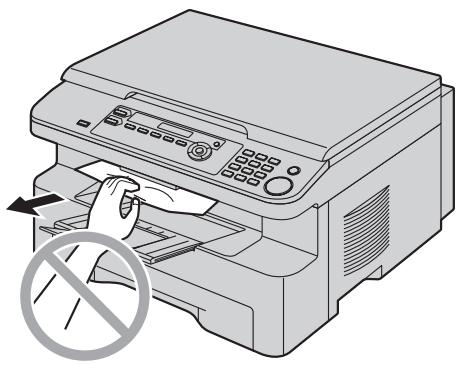
Attention:
- Ne tirez pas avec force le papier coincide avant d'avoir ouvert le capot supérieur.
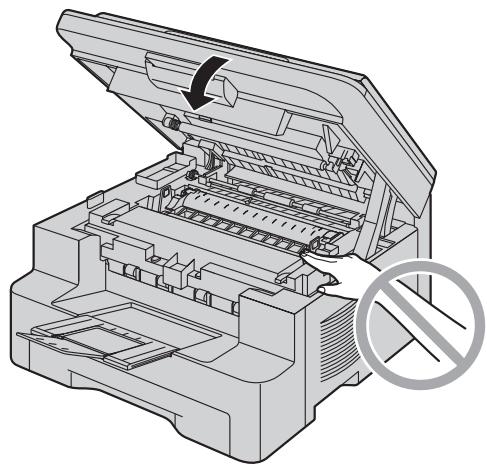
- Pour éviter toute blessure, veillez à ne pas placer vos mains sous le capot supérieur.
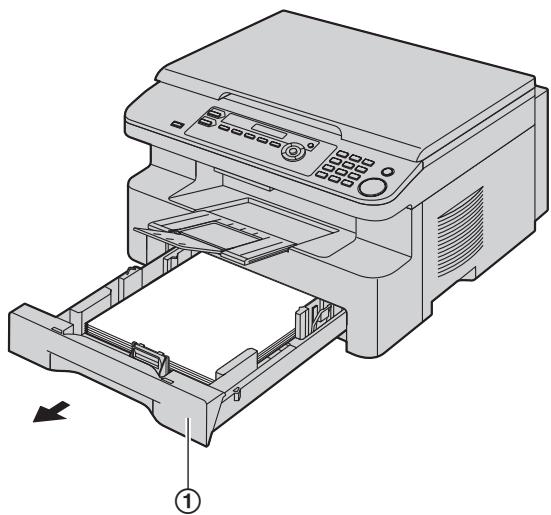
Cas 1:
Si le papier d'enregistrement a occasionné un bourrage à proximité du bac d'alimentation manuelle:
- Tirez le bac d'alimentation manuelle pour l'ouvrir (①).
- Ouvrez le bac d'alimentation manuelle (②) et dégagez le papier coincide (③) avec précaution en le tirant vers le haut. Refermez ensuite le bac d'alimentation manuelle.
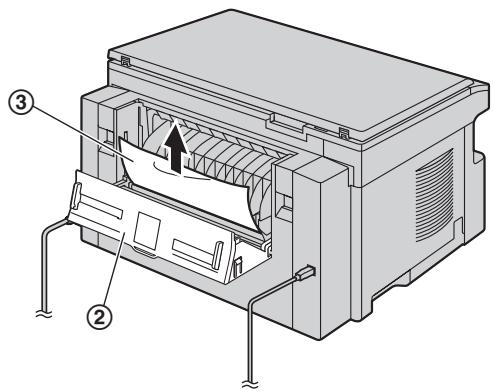
- Fermez le bac d'alimentation manuelle.
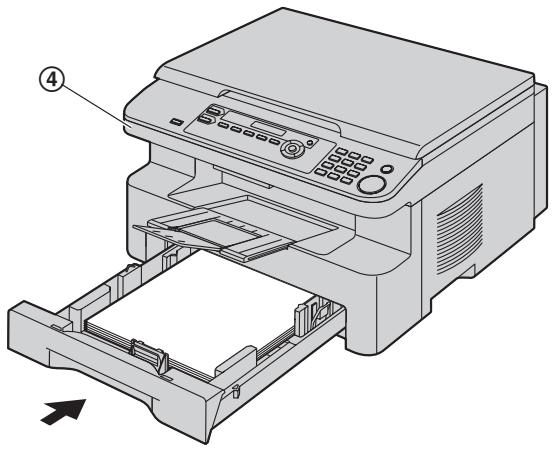
- Ouvrez et refermez le capot supérieur (4) pour supprimer le message d'erreur.
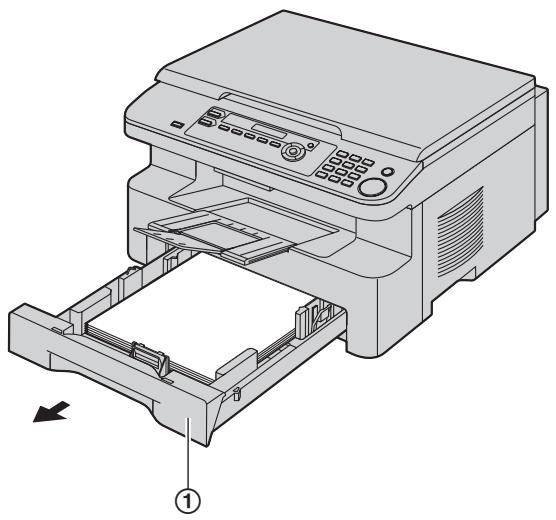
Cas 2: Si le papier d'enregistrement a occasionné un bourrage à proximité du tambour et de la cartouche d'encre:
- Tirez le bac d'alimentation manuelle pour l'ouvrir (①).
- Soulevez le levier de dégagement du capot supérieur (②) et ouvrez le capot supérieur (③).
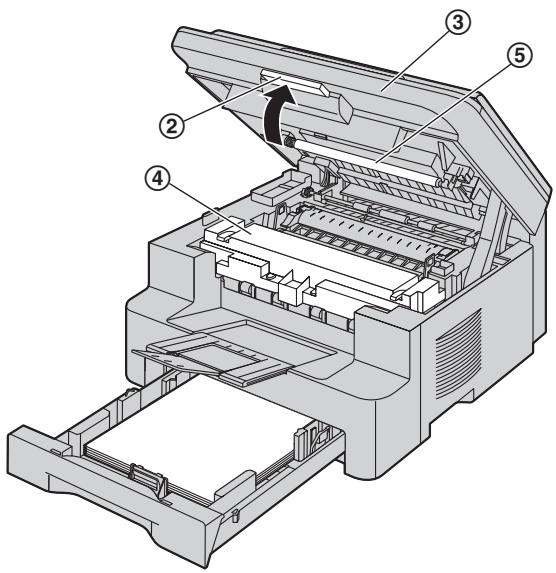

Attention: L'unité de fusion (4) chauffe. Ne la touchez pas.
Remarques:
- Ne touchez pas le rouleau de transfert (⑤).
- Retirez le papier coincide (6) en le tirant délicatement vers le haut.
Enlevez doucement le papier à l'origine du bourrage (⑦), en tirant le papier vers vous.
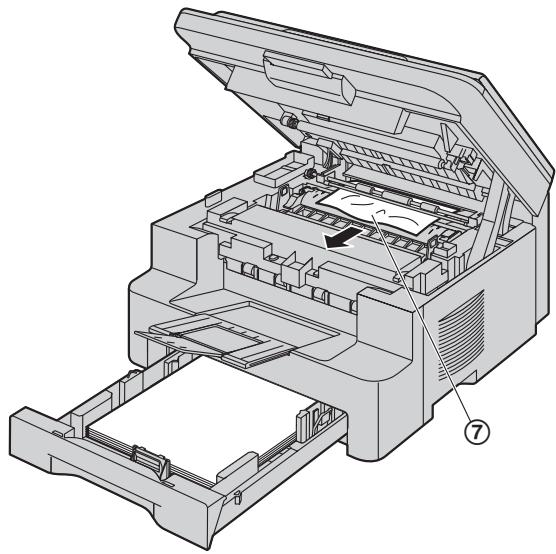
- Fermez le bac d'alimentation manuelle.
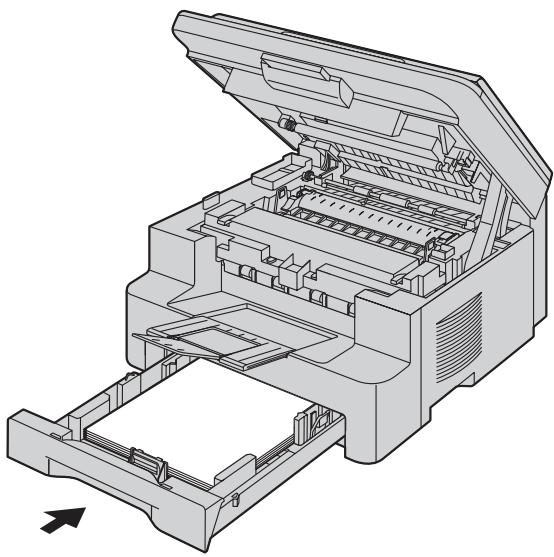
Fermez le capot supérieur jusqu'à ce qu'il soit verrouillé.
Cas 3: si le papier d'enregistrement a occasionné un bourrage à proximité de l'unité de fusion:
- Soulevez le levier de dégagement du capot supérieur (①) et ouvrez le capot supérieur (②).
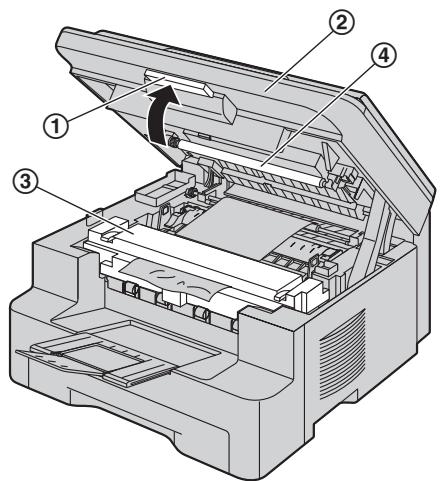

Attention: L'unité de fusion (3) chauffe. Ne la touchez pas.
Remarques:
- Ne touchez pas le rouleau de transfert (4).
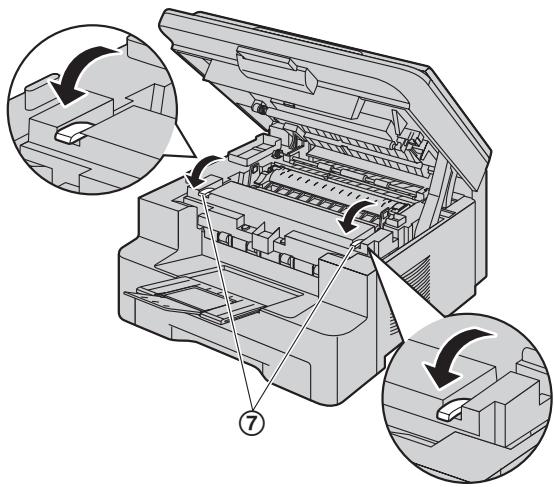
- Soulevez au maximum les deux leviers verts (5).
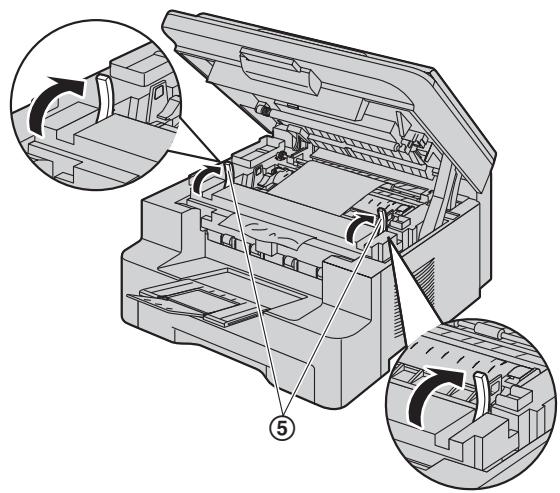
- Dégagez le papier coincide (⑥) délicatement en le tirant vers le haut.
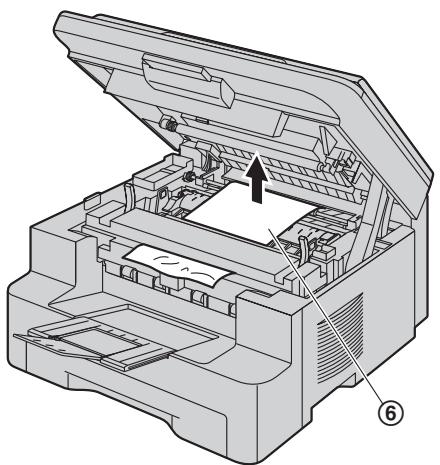
- Repoussez les leviers verts (⑦) vers leur position d'origine.
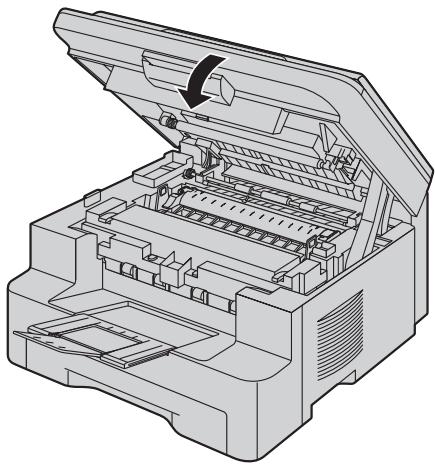
- Fermez le capot supérieur jusqu'à ce qu'il soit verrouillé.
9.1.2 Si le papier d'enregistrement n'a pas été correctement introduit dans l'appareil
Le message suivant apparait à l'écran.
VERIF. PAPIER #1 APP. SUR START
1 Tirez sur le bac d'alimentation jusqu'à ce qu'il s'enclenche avec un déclic, puis retirez-le entièrement en soulevant la partie avant du bac. Retirez le papier d'enregistrement et redressez-le. 2 Reintroduisez-le.
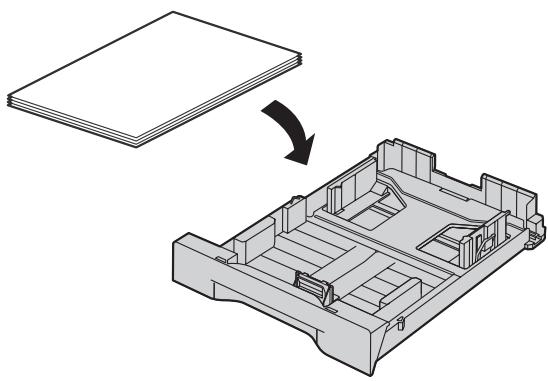
3 Insérez le bac d'alimentation dans l'appareil en soulevant la partie avant du bac. Poussez-le ensuite entièrement dans l'appareil.
Remarques:
- Si le message d'erreur persiste, vérifie les spécifications du papier d'enregistrement et réinstalle-le. Reportez-vous à la page 11 pour plus de détails.
9.1.3 Si le papier d'enregistrement qui se trouve dans le bac d'alimentation manuelle n'a pas été correctement introduit dans l'appareil
Le message suivant apparait à l'écran.
VERIF. ENTRAINE. BAC ENTREE #2
1 Éliminez le bourrage. 2 Reintroduisez-le.
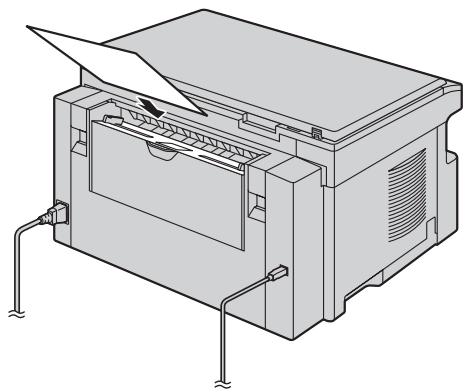
Remarques:
- Si le message d'erreur persiste, vérifie les spécifications du papier d'enregistrement et réinstalle-le. Reportez-vous à la page 19 pour plus de détails.
10.1 Nettoyage de la plaque blanche et de la vitre
Nettoyez la plaque blanche et la vitre lorsqu'une ligne noire, blanche ou maculée apparait sur:
-PMC - your papier d'enregistrement, - le document original, ou les données numériées.
Attention:
- Faites attention lorsque vous manipulez le tambour et la cartouche d'encre. Pour plus de détails, reportez-vous à l'avertissement relatif à l'unité de tambour à la page 7.
- N'utilisez pas de produits en papier, comme des mouchoirs ou des essuie-tout, pour nettoyer l'intérieur de l'appareil.
10.1.1 Plaque blanche et vitre du scanner
1 Ouvrez le capot de documents (①).
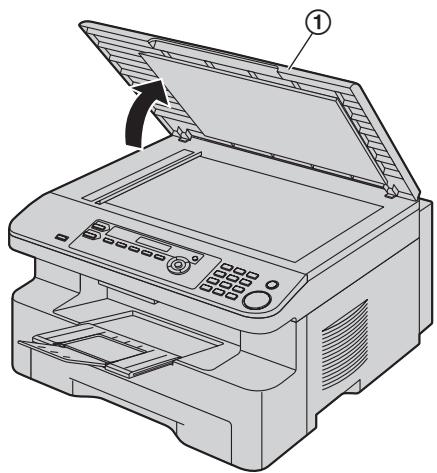
2 Tenez le capot de documents (②) pendant que vous nettoyez la plaque blanche (③) et la vitre de scanner (④).
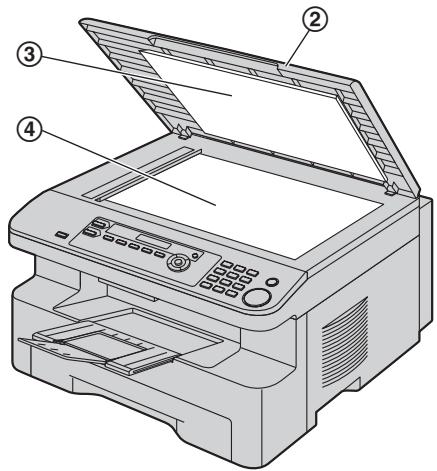
3. Fermez le capot de documents (⑤).
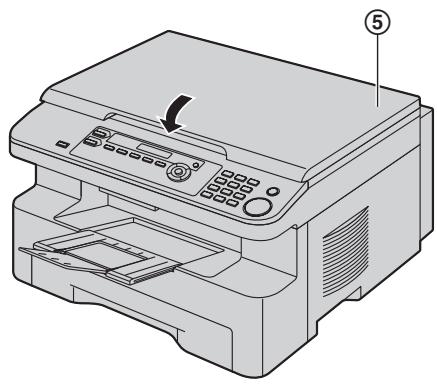
10.1.2 Vitre inférieure
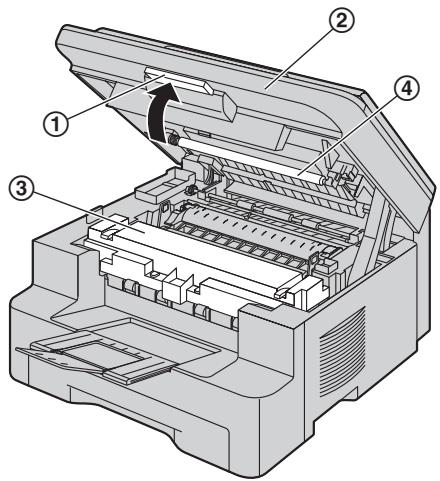
1. Débranchez le cordon d'alimentation. 2. Soulevez le levier de dégagement du capot supérieur (①) et ouvrez le capot supérieur (②).

Attention:
L'unité de fusion (3) chauffe. Ne la touchez pas.
Remarques:
- Ne touchez pas le rouleau de transfert (4).
3 Retirez le tambour et la cartouche de toner (⑤) en les tenant par les languettes.
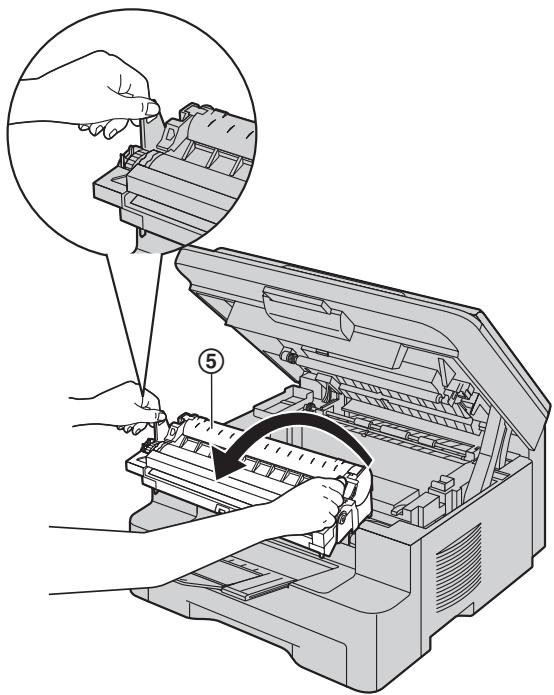
4 Nettoyez la vitre inférieure (6) avec un chiffon doux et sec.

5 Réinstallez le tambour et la cartouche d'encre (⑦) en les tenant par les languettes.
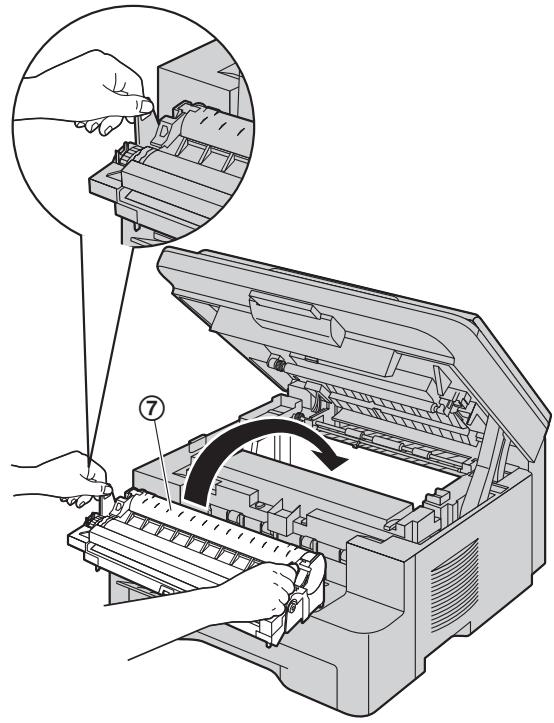
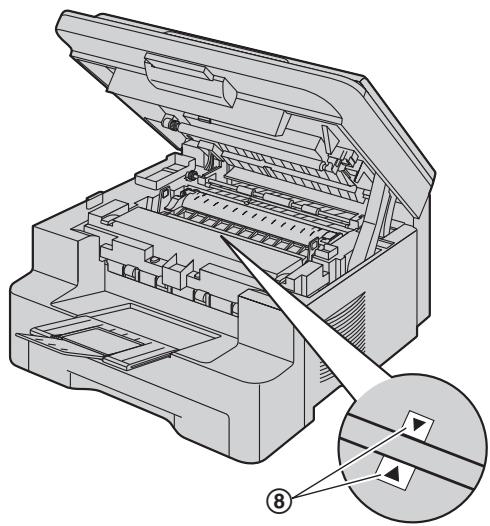
- Veillez à faire correspondre les triangles (8) pour installer correctement le tambour et la cartouche de toner.
6 Fermez le capot supérieur jusqu'à ce qu'il soit verrouillé.
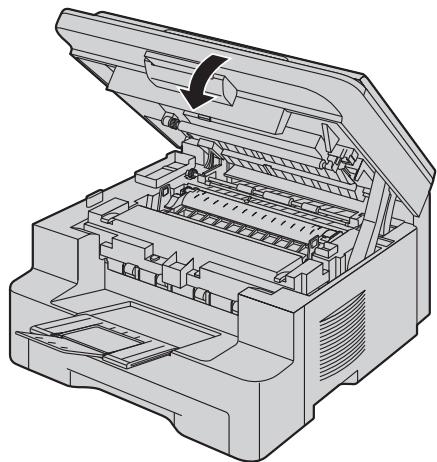
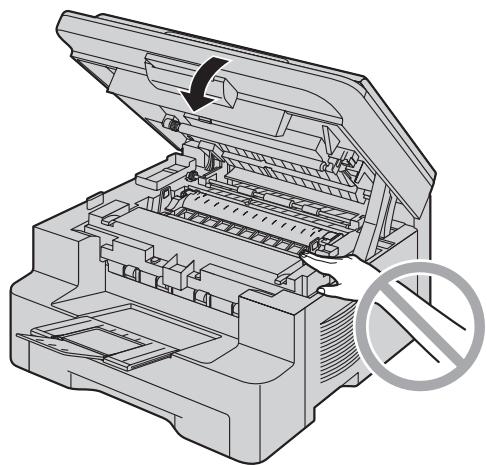
Attention:
- Pour éviter toute blessure, veillez à ne pas placer vos mains sous le capot supérieur.
7. Rebranche le cordon d'alimentation.
11.1 Listes et rapport
Vous pouvez imprimer les listes et rapports suivants à titre d'information.
- “LISTE PARAMÉT.” TEST IMPRESSION
- Si le test d'impression est maculé ou s'il présente des points ou des lignes floues, nettoyez l'intérieur de l'appareil (page 43). Si la qualité de l'impression est toujours mauvaise, remplacez la cartouche d'encre et l'unité de tambour.
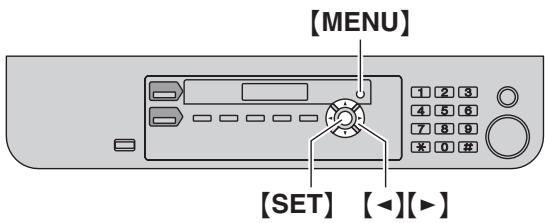
1 Appuyez plusieurs fois sur [MENU] pour afficher "IMP. RAPPORT". 2 Appuyez sur [▶] ou sur [▶] à plusieurs reprises pour afficher l'entrée désirée. 3 Appuyez sur [SET] pour lancer l'impression. [MENU]
Format des documents: Largeur: 216 mm max., longueur: 297 mm max. Largeur effective de balayage:
208 mm
Largeur effective d'impression:
A4:202mm
Lettre/Légal: 208 mm
Densité de balayage:
Résolution de numérisation:
Jusqu'à 600 × 1200 dpi (optique)
Jusqu'à 9 600 × 9 600 dpi (interpolé)
Résolution des copies:
Jusqu'à 600 × 600 dpi
Résolution photo : 64 niveaux Type de scanner : Détecteur d'image à contact en couleurs Type d'imprimante : Imprimante laser Conditions d'utilisation :
10°C - 32,5°C, 20\% - 70\% d'humidité relative
Dimensions:
Environ 255mm (H)× 420 mm ()× 445 mm (P)
Poids: Environ 12 kg Consommation d'énergie:
Veille: environ 6,5 W
Préchauffage: environ 65 W
Copie: environ 320 W
Maximum: environ 950 W (lorsque l'ampoule de l'unité de fusion s'allume) Alimentation:
220-240 V CA, 50/60 Hz Capacité de la mémoire
(mémoire de fonctionnement et de stockage) :
32 MB
Propriétés de diode laser:
Sortie laser: 5 mW max.
Longueur d'onde: 760 nm - 810 nm
Durée d'émission: Continue
Vitesse d'impression: Environ 18 ppm (pages par minute) Résolution d'impression: 600 × 600 dpi
Remarques:
- La conception et les spécifications peuvent être modifiées sans préavis.
- Les images et illustrations de ce manuel peuvent différer légèrement de l'appareil proprement dit.
Format du papier d'enregistrement:
A4:210mm×297mm
Lettre: 216mm× 279mm
Légal: 216 mm × 356 mm
Format des étiquettes:
A4: 210mm× 297mm
Lettre: 216mm× 279mm
Poids du papier d'enregistrement:
60g / m² à 90 g / m²
Remarque relative au papier d'enregistrement:
- Nous vous conseillons d'essayer le papier sur l'appareil avant d'en acheter en grandes quantités (surtout s'il est de dimensions inhabituelles ou d'un type particulier). N'utilise pas les types de papier suivants :
- Papiers contenant plus de 20% de coton et/ou de fibres, tels que le papier à en-tête ou le papier utilisé pour des brouillons Papiers trop lisses, lustrés ou à forté texture Papiers couchés, froissés ou déchirés
- Papier contenant des objets étrangers, comme des onglets ou des agrafes Papiers sales ou poussiéreux Papiers pouvant fondre, se décolorer, brûler ou émettre des émanations dangereuses lorsqu'ils atteignent 200°C, tels que le papier vélin. Ces papiers peuvent se fixer sur le rouleau de fusion et risquent de l'endommager.
- Papier humide
- Papier jet d'encre
- Certains papiers ne peuvent être imprimés que sur une face. Si vous n'ête
- Pour un entrainement optimal et une meilleure qualité d'impression, nous vous recommandons d'utiliser du papier sens machine.
- N'utilisez pas simultanément des papiers d'épaisseur ou de type différents. Vous risqueriez de provoquer des bourrages papier.
- Évitez l'impression recto verso.
- N'utilisez pas de papier imprimé avec cet appareil pour une impression recto verso sur un autre photocopieur ou une autre imprimante. Vous risqueriez de provoquer des bourrages papier.
- Pour éviter que le papier ne gondole, n'ouvre pas les rames de papier avant l'utilisation. Gardez le papier dans son emballage d'origine, dans un endroit frais et sec.
Durée de service de la cartouche d'encre
La durée de service de la cartouche d'encre dépend du contenu d'un document reçu, copié ou imprimé. L'exemple suivant illustre la relation approximative entre l'aire de l'image et la durée de service de la cartouche de toner de remplacement (numéro de modèle KX-FAT92X). La durée de service de la cartouche dépend de son utilisation.
Aire de l'image de 5%
Vous pouvez imprimer 2000 feuilles environ de format A4.
Aire de l'image de 10%
Vous pouvez imprimer 1000 feuilles environ de format A4.
Aire de l'image de 15%
Vous pouvez imprimer 650 feuilles environ de format A4.
Remarques:
- L'aire de l'image varie en fonction de l'épaisseur et de la taille des caractères.
- Si vous activez la fonction Économie de toner, la durée de service de la cartouche sera prolongée de 40% environ.
Durée de service du tambour
L'unité de tambour est un consommable. Elle doit être remplacée régulièrement. Plusieurs facteurs déterminent la durée de vie réelle du tambour, comme la température, l'humidité, le type de papier et la quantité de toner utilisée par rapport au nombre de feuilles par travail d'impression. La durée de vie maximale du tambour est d'environ 6000 feuilles. Il est possible que ce chiffre soit inférieur si vous utilisez le plus souvent l'appareil pour des petits travaux d'impression. Étant donné qu'il est impossible de contrôler la plupart des facteurs qui déterminent la durée de vie réelle du tambour, nous ne pouvons pas garantir un nombre de feuilles minimum imprimables par tout tambour.
12.1 Index
145 Contraste de l'affichage LCD : 29
155 Modifier le mot de passe: 29
380 Format du papier dans le bac d'alimentation : 29
403 Economie d'énergie: 29
461 Résolution des copies par défaut : 30
462 Conserver le contraste : 29
467 Blocage de la mise en page : 30
468 Conserver le zoom : 30
469 Conserver l'assemblage : 30
482 Economie de toner: 9, 29
493 Mode de numérisation : 31
494 Conserver le paramètre de numérisation : 31
774 Expiration des données : 30
Accessoires : 5
Affichage
Contraste (fonction #145) : 29
Messages d'erreur : 33
B. Bac d'alimentation manuelle : 19
Blocage de la mise en page (fonction #467) : 30
Bourrages
Papier d'enregistrement : 38
C. Cartouche d'encre: 7
Connexions: 13
USB: 14
Conserver l'assemblage (fonction #469) : 30
Conserver le contraste (fonction #462) : 29
Conserver les paramètres de numérisation (fonction #494) : 31
Conserver le zoom (fonction #468) : 30
Durée de service de la cartouche d'encre: 47
Durée de service de l'unité de tambour : 48
Économie d'énergie (fonction #403): 29
Économie de toner (fonction #482) : 9, 29
Etiquette: 19
Expiration des données (Fonction #774) : 30
F Fonctions de base: 29
Fonctions de copie : 30
Fonctions de numérisation : 31
Fonctions d'impression PC : 30
Format des documents : 14
Format du papier
Bac d'alimentation (fonction #380): 29
Format du papier d'enregistrement : 47
L. Langue (fonction #110) : 29
Liste des fonctions:46
Logiciel multifonctions
Activation: 16
Déinstallation : 15
Installation : 14
Logiciel ROC:20
M. Messages d'erreur: 33
Mode de numérisation (fonction #493) : 31
Mot de passe (fonction #155): 29
N Nettoyage: 43
Numérisation en mode Pull: 21
Numérisation en mode Push: 20
Panne secteur: 37
Papier d'enregistrement : 11
Photocopie: 23
Affiche: 25
Agrandissement : 24
Assemblage: 26
ID rapide: 25
Réduction: 24
Réserver: 27
Programmation : 28
R Rapports
Fonction: 46
Test d'impression : 46
Résolution: 23
Résolution des copies par défaut (fonction #461) : 30
Test d'impression: 46
Unité de tambour: 7
- Vous pouvez selectionner une langue d'affichage en angeais, allemand, italien, espagnol, portugais, francais ou turc.
- Cartouche d'encre et unité de tambour
- Cartouche d'encre
- Unité de tambour
- Emplacement
- Électricité statique
- Environnement
- Entretien habituel
- Accessoires
- Emplacement des commandes
- Installation
- Connexions et réglages
- Imprimante
- Scanner
- Photocopie
- Résumé des fonctions
- Informations utiles
- Messages d'erreur
- Bourrages
- Nettoyage
- Impression de rapports
- Index
- Accessoires inclus
- Remarques:
- Informations sur les accessoires
- Accessoires disponibles
- Description des boutons
- Vue avant
- Vue arrêté
- Cartouche d'encre et unité de tambour
- Attention:
- Pour remplacer le tambour et la cartouche de toner
- TONER VIDE
- Méthode d'élimination des déchets
- Fonction d'économie de toner
- Bac de sortie
- Si la languette est détachée
- Papier d'enregistrement
- Remarque importante concernant la connexion USB
- Sélection du mode de fonctionnement (numérisation/copie)
- Placement de l'original
- Environnement informatique requis
- Système d'exploitation:
- Processeur:
- Avertissement:
- Installation du logiciel multifonctions sur un ordinateur
- Avis important
- Pour afficher ou installer le mode d'emploi fourni sur le cd-rom
- Pour utiliser un autre appareil avec l'ordinateur
- Modification du logiciel
- Déinstallation du logiciel
- Lancement du calcul multifonctions
- Utilitaires
- Pour modifier les paramètres
- [Général]
- Numérisation
- Pour sélectionner le logiciel de messagerie par défaut
- Sous windows XP:
- Impression à partir des applications de windows
- Sous windows 2000:
- Définition des propriétés de l'imprimante
- Utilisation du plateau d'alimentation manuelle
- Pour imprimer sur des étiquettes
- Numérisation à partir de l'appareil (numérisation en mode push)
- Numérisation vers le logiciel de visualisation
- Numérisation pour enregistrer en tant que fichier
- Numérisation vers un courrier électronique
- Numérisation vers un logiciel ROC
- Utilisation de l'application de numérisation multifonctions
- Utilisation du logiciel de visualisation
- [Numériser]
- Utilisation d'autres applications
- Copies illégales
- Pour désirer la résolution
- Pour sélectionner le contraste
- Autres fonctions de photocopie
- Pour agrandir ou réduire un document
- [SET]
- Pour copier des documents recto verso sur 1 page (fonction de copie ID rapide)
- Pour effectuer une copie au format affiche (fonction affiche)
- Pour copier plusieurs pages en 1 page (fonction n en 1)
- Triage de photocopies multiples
- Pendant la fonction d'affiche
- Pendant la fonction n en 1
- Réservation de copie
- Programmation
- Fonctions de base
- Fonctions de copie
- Fonctions d'impression PC
- Fonctions de numérisation
- Utilisation de la commande à distance
- Utilisation du moniteur de périphériques
- Annulation des opérations
- Messages d'erreur - affichage
- Si une fonction ne marche pas
- Problèmes d'impression
- Scanner
- Photocopieur
- En cas de panne secteur
- Si le papier d'enregistrement a occasionné un bourrage à l'intérieur de l'appareil
- Cas 3: si le papier d'enregistrement a occasionné un bourrage à proximité de l'unité de fusion:
- Si le papier d'enregistrement n'a pas été correctement introduit dans l'appareil
- Si le papier d'enregistrement qui se trouve dans le bac d'alimentation manuelle n'a pas été correctement introduit dans l'appareil
- Nettoyage de la plaque blanche et de la vitre
- Plaque blanche et vitre du scanner
- Vitre inférieure
- Listes et rapport
- Format du papier d'enregistrement:
- Format des étiquettes:
- Poids du papier d'enregistrement:
- Remarque relative au papier d'enregistrement:
- Durée de service de la cartouche d'encre
- Aire de l'image de 5%
- Aire de l'image de 10%
- Aire de l'image de 15%
- Durée de service du tambour
- Index
Marque : PANASONIC
Modèle : KX-MB261GX
Catégorie : Imprimante multifonction