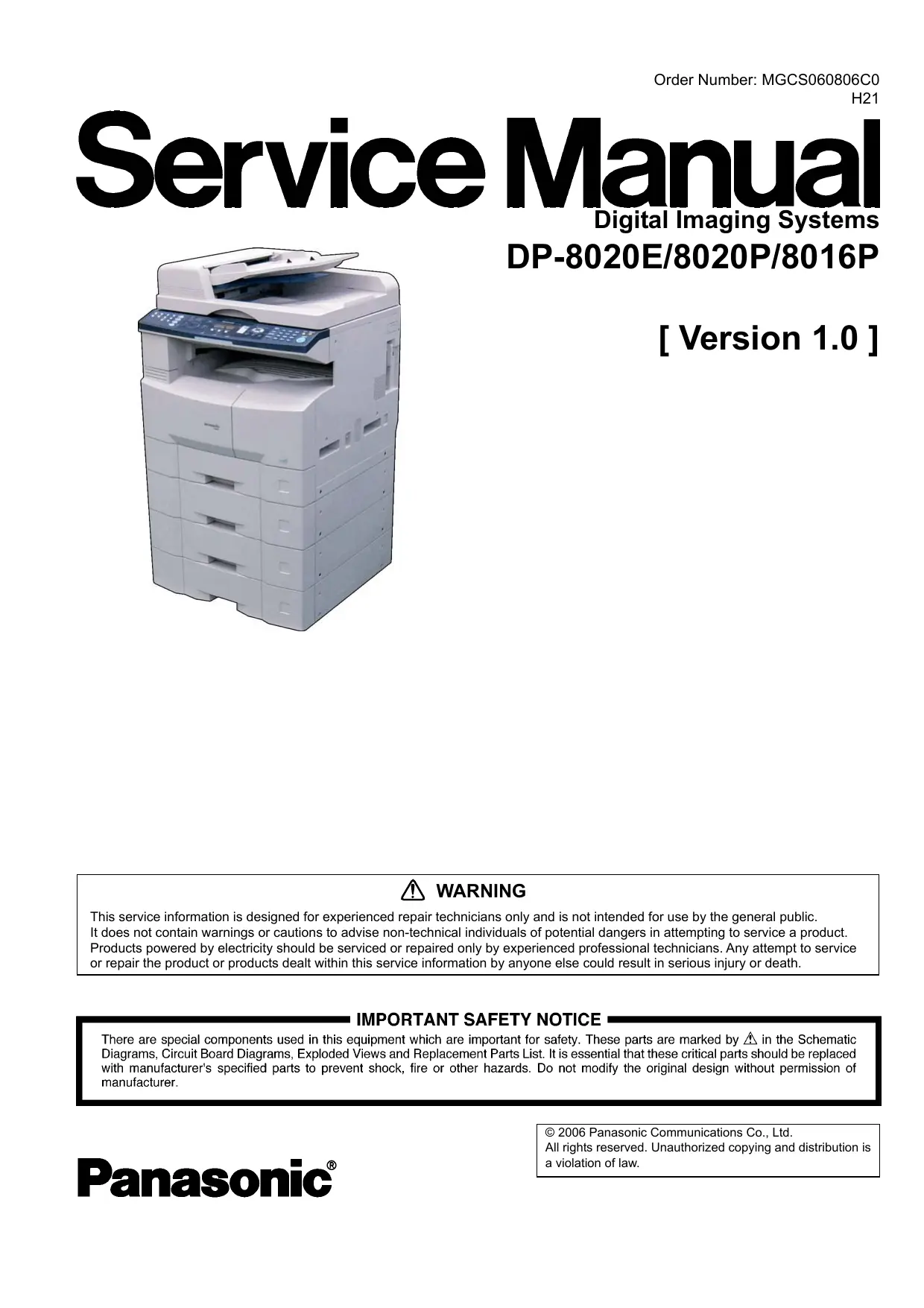
DP 8020E - Imprimante multifonction PANASONIC - Notice d'utilisation et mode d'emploi gratuit

Retrouvez gratuitement la notice de l'appareil DP 8020E PANASONIC au format PDF.

📄 498 pages Français FR 💬 Question IA 10 questions ⚙️ Specs
Notice PANASONIC DP 8020E - page 1
Assistant notice
Powered by ChatGPT
En attente de votre message
Informations produit

Marque : PANASONIC

Modèle : DP 8020E

Catégorie : Imprimante multifonction

Type de produit Photocopieur multifonction noir et blanc
Caractéristiques techniques principales Impression, copie, numérisation, fax
Vitesse d'impression 20 pages par minute
Résolution d'impression 600 x 600 dpi
Alimentation électrique 220-240 V, 50/60 Hz
Dimensions approximatives 600 x 600 x 600 mm
Poids 45 kg
Capacité du bac à papier 250 feuilles (standard), extensible à 1 200 feuilles
Compatibilités Windows, Mac OS, Linux
Type de batterie Non applicable
Tension 220-240 V
Puissance Environ 500 W (impression)
Fonctions principales Impression recto verso automatique, numérisation en couleur, fax
Entretien et nettoyage Nettoyage régulier des rouleaux et de la vitre de numérisation
Pièces détachées et réparabilité Disponibilité des pièces détachées via le service après-vente Panasonic
Sécurité Fonction de sécurité pour la protection des données, accès par mot de passe
Informations générales utiles Garantie de 2 ans, assistance technique disponible

FOIRE AUX QUESTIONS - DP 8020E PANASONIC

Comment résoudre le problème d'impression floue sur le Panasonic DP 8020E ?
Vérifiez si les cartouches d'encre sont correctement installées et si elles ne sont pas vides. Nettoyez les têtes d'impression et utilisez le mode de nettoyage de l'imprimante.
Que faire si l'imprimante ne s'allume pas ?
Assurez-vous que l'imprimante est correctement branchée à une prise électrique fonctionnelle. Vérifiez le câble d'alimentation et essayez de le remplacer si nécessaire.
Comment résoudre un bourrage papier sur le Panasonic DP 8020E ?
Ouvrez le capot de l'imprimante et retirez délicatement le papier coincé. Vérifiez également les rouleaux d'alimentation pour s'assurer qu'ils ne sont pas endommagés ou sales.
Pourquoi l'imprimante ne reconnaît-elle pas le papier ?
Vérifiez que le papier est bien chargé dans le bac et qu'il correspond aux spécifications de l'imprimante. Assurez-vous également que le format du papier sélectionné dans les paramètres de l'imprimante correspond à celui que vous utilisez.
Comment mettre à jour le firmware du Panasonic DP 8020E ?
Visitez le site Web de Panasonic pour télécharger la dernière version du firmware. Suivez les instructions fournies pour effectuer la mise à jour.
Que faire si l'imprimante est en mode hors ligne ?
Vérifiez la connexion entre l'imprimante et l'ordinateur. Assurez-vous que l'imprimante est sélectionnée comme imprimante par défaut et redémarrez les deux appareils si nécessaire.
Comment régler la qualité d'impression sur le Panasonic DP 8020E ?
Accédez aux paramètres d'impression sur votre ordinateur et sélectionnez l'option de qualité d'impression souhaitée. Vous pouvez choisir entre des options telles que 'Basse', 'Normale' ou 'Haute'.
L'imprimante affiche un message d'erreur. Que faire ?
Consultez le manuel d'utilisation pour comprendre le code d'erreur. Vous pouvez également essayer de redémarrer l'imprimante ou de la réinitialiser aux paramètres d'usine.
Comment nettoyer le Panasonic DP 8020E ?
Éteignez l'imprimante et débranchez-la. Utilisez un chiffon doux et sec pour nettoyer l'extérieur. Pour l'intérieur, suivez les instructions du manuel pour éviter d'endommager les composants.
Comment changer la cartouche d'encre sur le Panasonic DP 8020E ?
Ouvrez le capot de l'imprimante, retirez la cartouche vide et insérez une nouvelle cartouche en vous assurant qu'elle est bien verrouillée en place.

Téléchargez la notice de votre Imprimante multifonction au format PDF gratuitement ! Retrouvez votre notice DP 8020E - PANASONIC et reprennez votre appareil électronique en main. Sur cette page sont publiés tous les documents nécessaires à l'utilisation de votre appareil DP 8020E de la marque PANASONIC.

MODE D'EMPLOI DP 8020E PANASONIC

0 : No 1 : Auto 0 : No 1 : Yes 0 : No 1 : Mid 2 : Large

0 : No 1 : Mid 2 : Large 0 : No 1 : Mid 2 : Large

0 : No 1 : Yes 0 : No 1 : Yes 0 : No 1 : Yes 0 : No 1 : Auto sft 0 : No 1 : Yes 0 : 5 mm 1 : 10 mm 2 : 15 mm 3 : 20 mm 0 : 5 mm 1 : 10 mm 2 : 15 mm 3 : 20 mm 0 : 15 mm 1 : 20 mm 2 : 25 mm 3 : 30 mm

Not Used F5 Mode Function 0 : Continue 1 : Any Keys 0 : Stop 1 : Continue 0 : No 1 : Yes 0 : No 1 : Yes 0 : No 1 : Yes 0 : Any keys 1 : Func + 1 0 : No 1 : Yes 0 : No 1 : Yes Default Setting

0 : No 1 : Yes 0 : No 1 : 1.5 K 2 : 2.5 K 3: 5K 4 : 10 K 5 : 15 K 6 : 20 K 7 : 30 K 8 : 40 K 9 : 60 K 10 : 80 K 11 : 90 K 12 : 120 K 13 : 150 K 14 : 200 K 15 : 240 K 0 : Unlimited 1 : 1/3 Limited 2 : 2/3 Limited

0 : No 1 : Yes 0 : No 1 : Yes 0 : No 1 : Yes

USB Port Function F5 Mode Function 1 : A3 2 : B4 3 : A4 4 : A4-R 5 : B5 6 : B5-R 7 : A5 8 : A5-R 9 : 8 x 13 10 : 8.5 x 13 11 : LEDGER 12 : LEGAL 13 : LETTER 14 : LETTER-R 15 : INVOICE 0 : B4 1 : 8 x 13 2 : 8.5 x 13 0 : Off 1 : M1, On 2 : M2, On 3 : M1, M2, On 0 : No 1 : Normal 2 : Quality 0:S>C>B 1:C>S>B 0 : None 1 : Yes 0 : No 1 : 40 K 2 : 60 K 3 : 120 K 4 : 240 K 5 : 360 K 6 : 480 K 7 : 600 K 0 : No 1 : 40 K 2 : 60 K 3 : 120 K 4 : 240 K 5 : 360 K 6 : 480 K 7 : 600 K 0 : Off 1 : Once 2 : ON Default Setting 13 (for USA / Canada) 3 (for Europe)

TX (+) TX (-) RX (+) RX (-)