
WORKIO 1820 - Imprimante multifonction PANASONIC - Notice d'utilisation et mode d'emploi gratuit
Retrouvez gratuitement la notice de l'appareil WORKIO 1820 PANASONIC au format PDF.

| Type de produit | Imprimante multifonction (copieur, scanner, imprimante) |
| Vitesse d'impression | 18 pages/minute (A4, recto) |
| Résolution d'impression | 600 x 600 ppp |
| Formats de papier supportés | A3, A4, A5, B4, B5, Letter, Legal, Ledger |
| Capacité du bac principal | 550 feuilles (papier ordinaire 75 g/m²) |
| Alimentation manuelle (bypass) | 50 feuilles |
| Impression recto-verso | Oui, automatique |
| Interfaces | USB 1.1, Ethernet 10/100Base-TX, parallèle (option) |
| Mémoire vive | 20 Mo |
| Systèmes d'exploitation supportés | Windows 98/Me/NT 4.0/2000/XP/Server 2003, Mac OS 8.6-9.2.2, Mac OS X |
| Consommation électrique | En veille : environ 100 W, en impression : environ 1 200 W |
| Dimensions (L x P x H) | Environ 588 x 525 x 550 mm |
| Poids | Environ 38 kg |
| Niveau sonore | En impression : environ 55 dB(A) |
| Fonctions de sécurité | Boîte aux lettres sécurisée, gestion des codes service |
| Entretien recommandé | Nettoyer régulièrement le rouleau de transfert et les vitres de numérisation. Utiliser des consommables d'origine. |
| Pièces détachées et réparabilité | Cartouches de toner, tambour, kit de maintenance disponibles. Réparation par technicien agréé. |
FOIRE AUX QUESTIONS - WORKIO 1820 PANASONIC
Questions des utilisateurs sur WORKIO 1820 PANASONIC
0 question sur cet appareil. Repondez a celles que vous connaissez ou posez la votre.
Poser une nouvelle question sur cet appareil
Téléchargez la notice de votre Imprimante multifonction au format PDF gratuitement ! Retrouvez votre notice WORKIO 1820 - PANASONIC et reprennez votre appareil électronique en main. Sur cette page sont publiés tous les documents nécessaires à l'utilisation de votre appareil WORKIO 1820 de la marque PANASONIC.
MODE D'EMPLOI WORKIO 1820 PANASONIC
Manuel d'utilisation
(Pour Carte d' impression Panasonic Postscript 3 )
N° de modèle DP-180/190/1520P/1820P/1820E/2330/3030/3530/4530/6030
Avant d'utiliser cet appareil, lire l'ensemble de cette notice. Conserver cette demière pour référence ultérieure.
Français
Les marques et marques déposées suivantes sont utilisées dans cette notice :
Microsoft, MS-DOS, Windows et Windows NT sont des marques déposées de Microsoft Corporation aux États-Unis et dans tous les pays.
i386,i486 et Pentium sont des marques de Intel Corporation.
Les termes USB-IF sont des marques déposées appartenant à Universal Serial Bus Implementers Forum, Inc.
TrueType est une marque déposée de Apple Computer, Inc.
Pentium est une marque commerciale de Intel.
Universal Font Scaling Technology (UFST) et tous les types de caractères sont l'objet d'une licence délivrée par Agfa Monotype.
Logiciels Adobe® Acrobat® Reader®, Adobe Type Manager® et Adobe PostScript® 3™
© 1987-2002 Adobe Systems Incorporated. Tous droits réservés. Adobe, Acrobat, Acrobat Reader, Adobe Type Manager, PostScript, PostScript 3 et Reader sont des marques déposées ou des marques commerciales de Adobe Systems Incorporated aux Etats-Unis et /ou dans les autres pays.
Toutes les autres marques commerciales identifiées ici appartiennent de leurs propriétaires respectifs.
Copyright © 2004 par Panasonic Communications Co., Ltd.
Tous droits réservés. La reproduction et la distribution non autorisées constituent une infraction criminelle.
Imprimé au Japon.
Le contenu de cette Notice d'emploi est sujet à des modifications sans préavis.
Avant d'utiliser l'appareil
Configuration système requise.... 5
Imprimante
Installation du pilote d'imprimante 6
Procédures d'installation 6
Windows.... 6
Mac OS 8.6/9.x.... 12
Mac OS X 15
Connexion avec un Câble USB (Windows 98).... 17
Connexion avec un Câble USB (Windows Me).... 21
Connexion avec un Câble USB (Windows 2000) 25
Connexion avec un Câble USB (Windows XP/Server 2003) 28
Connexion à un câble USB (Mac 8.6/9x) 31
Connexion à un câble USB (Mac OS X) 35
Installer l'écran LPR (Line Printer Remote) 37
Windows 98/Windows Me 37
Windows NT 4.0 41
Windows 2000/Windows XP/Windows Server 2003 45
Installation du logiciel de sécurité du pilote PS 49
Windows.... 49
Mac OS 8.6/9.x/X 52
Configuration des paramètres du pilote d'imprimante 53
Windows 98/Windows Me 53
Windows NT 4.0 (Administrateur) 70
Windows 2000/Windows XP/Windows Server 2003 (Administrateur)....79
Configuration des paramètres du pilote d'imprimantes (Macintosh).... 89
Mac OS 8.6/9.x.... 90
Mac OS X 100
Configuration du logiciel de sécurité du pilote PS 112
Windows 98/Me/NT/2000/XP/Server 2003.... 112
Mac OS 8.6/9.x/X 113
Impression depuis une application Windows 114
Windows 98/Me.... 115
Windows NT 4.0 (Utilisateur).... 116
Windows 2000/Windows XP/Windows Server 2003 (Utilisateur).... 118
Impression depuis une application Macintosh 123
Impression en réseau .... 124 Protocole d'impression par Internet (IPP).... 126
Description générale 126
Configuration de l'impression IPP 126
Assistant d'installation IPX-SPX 130
Section imprimante 134
Type et Format de papier disponibles.... 134
Poids et capacité de papier disponibles 138
Transparents et étiquettes.... 140
Enveloppes (Pour DP-190/1520P/1820P/1820E) 141
Chargement des enveloppes (Pour DP-190/1520P/1820P/1820E).... 143
Caractéristiques de l'imprimante 144
Table des matières
Dépannage
Dépannage 145
Impression échouée.... 145
Impression incorrecte.... 146
Annexe
Annexe 147
Zone d'impression.... 147
Tableau des symboles 148
- Ordinateur personnel : IBM PC/AT et compatibles(Processeur Pentium II ou supérieur).
- Système d'exploitation : Windows 98*1, Windows Me*2, Windows NT 4.0*3 (Avec Service Pack 3 ou version supérieure nécessaire), Windows 2000*4, Windows XP*5, Windows Server 2003*6, Macintosh OS 8.6-9.2.2 (Adobe PS 8.8 ou version supérieure), OS X10, OS X10.1, OS X10.2.1, OS X10.3.
- Mémoire du système : La mémoire minimale recommandée pour chaque O.S. est indiquée ci-dessous: Windows 98, Windows Me, Mac : 64 Mo ou plus Windows 2000, Windows XP, Windows NT 4.0, Windows Server 2003 : 128 Mo ou plus
- Espace disque libre : 40Mo ou plus (sans inclure l'espace de stockage pour les polices supplémentaires).
- Lecteur de CD-ROM : Utilisé pour installer le logiciel et les utilitaires à partir du CD-ROM.
- Interface : Port d'imprimante compatible Centronics (ECP) bidirectionnel / Port 10Base-T/100Base-TX Ethernet / Port USB (Excepté pour le DP-3530/4530/6030). Port parallèle (DP-3530/4530/6030 uniquement)
* 1 Système d'exploitation Microsoft® Windows® 98 (ensuite appelé Windows 98)
* 2 Système d'exploitation Microsoft® Windows® Millennium Edition (ensuite appelé Windows Me)
* 3 Système d'exploitation Microsoft® Windows NT® Version 4.0 (ensuite appelé Windows NT 4.0)
* 4 Système d'exploitation Microsoft® Windows® 2000 (ensuite appelé Windows 2000)
* 5 Système d'exploitation Microsoft® Windows® XP (ensuite appelé Windows XP)
* 6 Système d'exploitation Microsoft® Windows® Server 2003 (ensuite appelé Windows Server 2003)
Procédures d'installation
Voir les pages suivantes pour installer correctement le pilote d'imprimante sur votre version OS de Windows et pour l'utilisation de l'imprimante.
Si vous utilisez une imprimante USB;
| Windows 98 | : Suivre les procédures de la page 17 à la page 20. (Connexion avec un câble USB) |
| Windows Me | : Suivre les procédures de la page 21 à la page 24. (Connexion avec un câble USB) |
| Windows NT | : Cet O.S. Windows est incompatible avec une imprimante USB. |
| Windows 2000 | : Suivre les procédures de la page 25 à la page 27. (Connexion avec un câble USB) |
| Windows XP/ | |
| Windows Server 2003 | : Suivre les procédures de la page 28 à la page 30. (Connexion avec un câble USB) |
| Mac 8.6/9x | : Suivre les procédures de la page 31 à la page 34. (Connexion avec un câble USB) |
| Mac OS X | : Suivre les procédures de la page 35. (Connexion avec un câble USB) |
Si vous utilisez une imprimante réseau;
| Windows 98 | : Suivre les procédures de la page 6 à la page 11 (Installation du pilote d'imprimante), puis des pages 37 à 40 (Installation du moniteur LPR). |
| Windows Me | : Suivre les procédures de la page 6 à la page 11 (Installation du pilote d'imprimante), puis des pages 37 à 40 (Installation du moniteur LPR). |
| Windows NT | : Suivre les procédures de la page 6 à la page 11 (Installation du pilote d'imprimante), puis des pages 41 à 44 (Installation du moniteur LPR). |
| Windows 2000 | : Suivre les procédures de la page 6 à la page 11 (Installation du pilote d'imprimante), puis des pages 45 à 48 (Installation du moniteur LPR). |
| Windows XP | : Suivre les procédures de la page 6 à la page 11 (Installation du pilote d'imprimante), puis des pages 45 à 48 (Installation du moniteur LPR). |
| Mac 8.6/9x | : Suivre les procédures de la page 12 à la page 14 (Installation du pilote d'imprimante) |
| Mac OS X | : Suivre les procédures de la page 15 à la page 16 (Installation du pilote d'imprimante) |
Windows
1
2
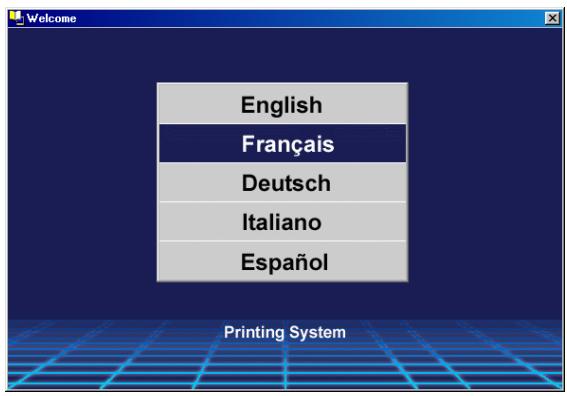
Quittertoutes les applications, puis introduire le CD du système d'impression Panasonic dans le lecteur de CD-ROM.
Sélectionner la langue désirée.
Nota: 1. Si le CD-ROM n'est pas lancé automatiquement, double-cliquez sur l'icône Poste de Travail sur le Bureau ou dans le menu Démarrer, puis double-cliquez sur l'icône du CD-ROM.
- L'écran de langage varie selon les modèles.
Windows
3
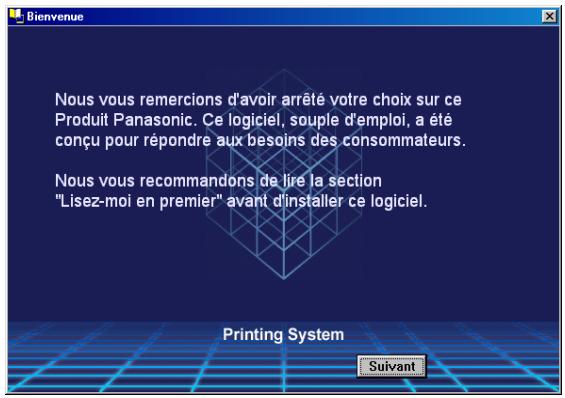
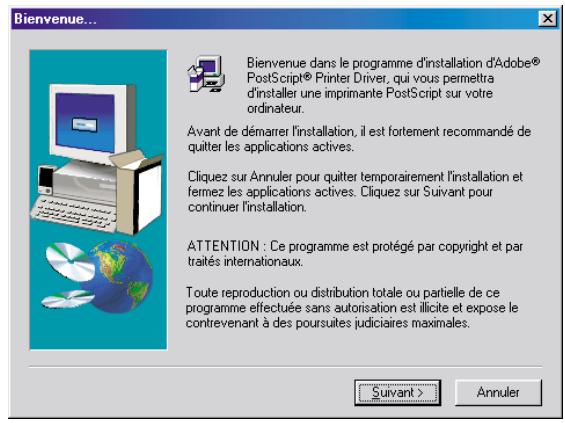
Le message d'installation apparaît.
Cliquer sur le bouton Suivant .
4
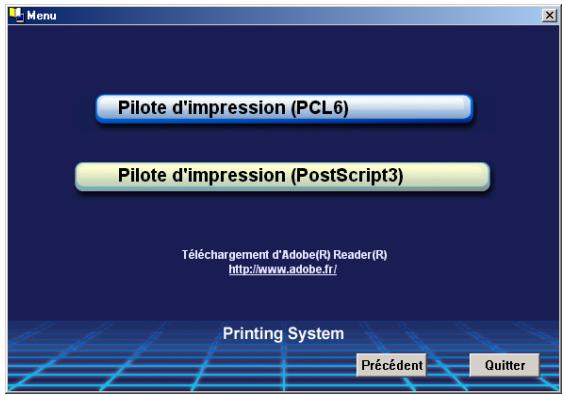
Cliquer sur Pilote d'impression (PostScript3).
(Voir Remarque 2 à la page 11)
5
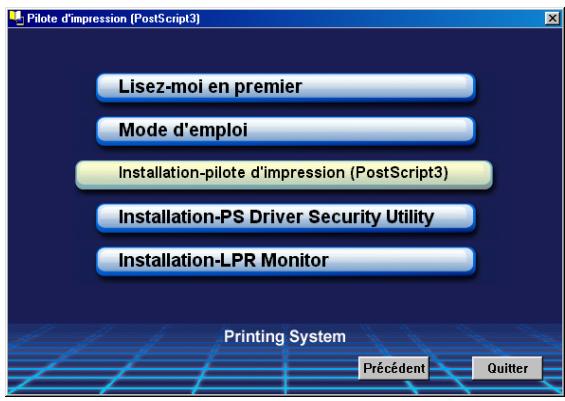
Sous Windows 98/Windows Me:
Si le programme de surveillance du port LPR n'a pas été installé sur l'ordinateur, procéder à son installation conformément aux instructions de la section "Installation du programme de surveillance à distance d'imprimantes par ligne (LPR)" avant d'installer le pilote d'imprimante.
6
Cliquer sur Installation-pilote d'impression (PostScript3).
L'assistant d'installation démarre.
Cliquer sur le bouton Suivant.
Windows
7
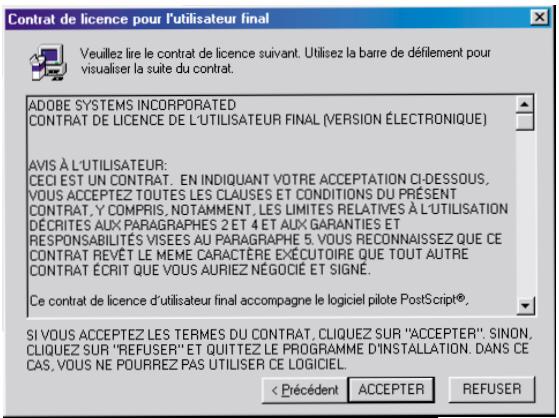
Lire l'accord de licence pour l'utilisateur final, puis cliquer sur le bouton ACCEPTER.
8
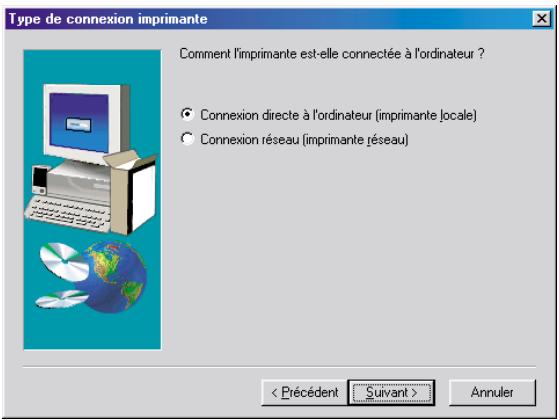
Sélectionner Imprimante Locale, puis cliquer sur le bouton Suivant.
9
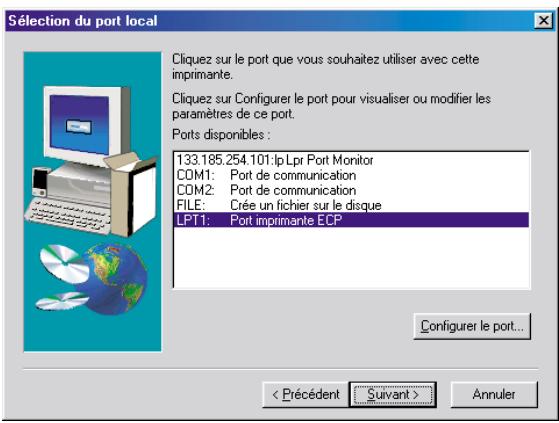
Sélectionner un port d'imprimante, normalement LPT1 pour les imprimantes locales.
Cliquer sur le bouton Suivant .
10
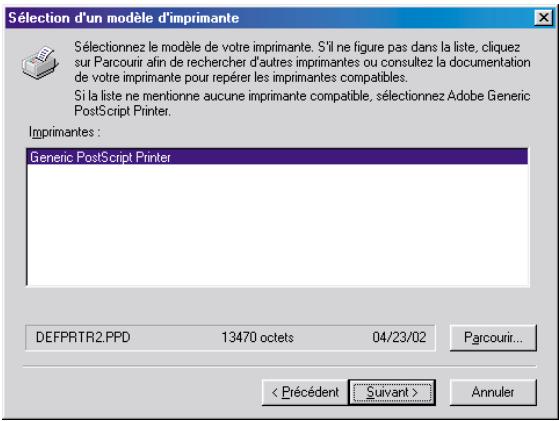
La fenêtre de Sélection d'un modèle d'imprimante apparaît.
Cliquer sur le bouton Parcourir...
Nota: Lors de l'apparition de la fenêtre, Imprimante générale PostScript sera mis en surbrillance. Ne pas sélectionner cette imprimante.
Windows
11
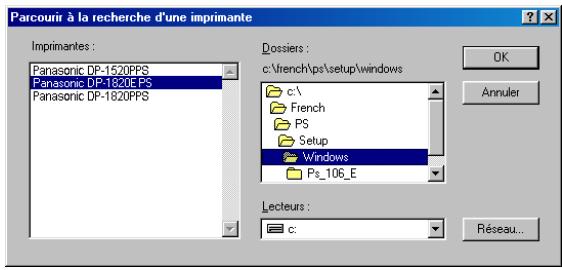
La fenêtre Parcourir à la recherche d'une imprimante apparaît.
Sélectionner le dossier dans lequel se trouvent les fichiers PPD. Ils se trouvent sur le CD-ROM dans le répertoire D:\french\PS\Setup\Windows (où la lettre "D" représente votre lecteur de CD-ROM.)
Les modèles d'imprimante sont également affichés.
Cliquer sur le bouton OK.
12
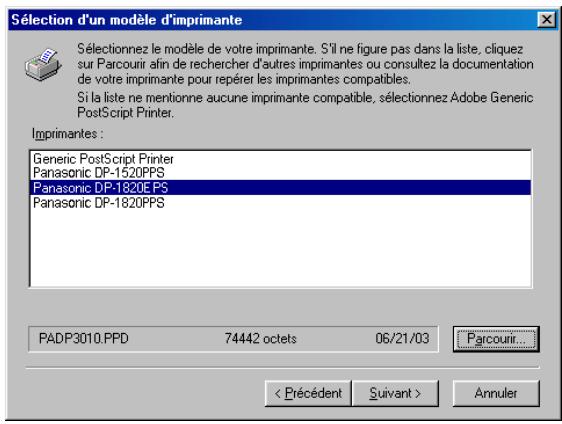
Choisir le modèle de la machine, puis cliquer sur la touche Suivant.
13
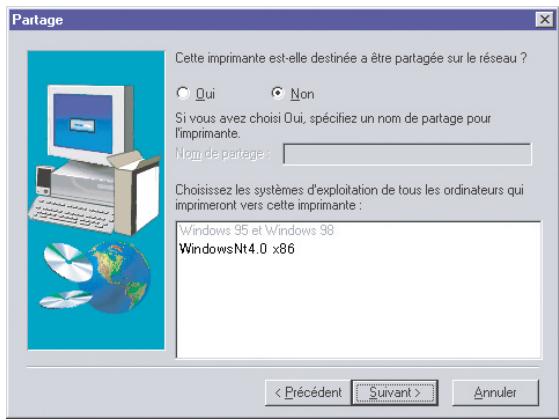
Spécifier si cette imprimante va être partagée avec d'autres utilisateurs sur le réseau. Cliquer sur
Partagée, puis saisir un nom de partage, ou cliquer sur Non partagée dans le cas contraire.
Cliquer sur le bouton Suivant
Nota: Cette fenêtre n'apparaît pas sous Windows 98/Windows Me. Les informations de partage sont spécifiées lors des réglages de réseau.
14
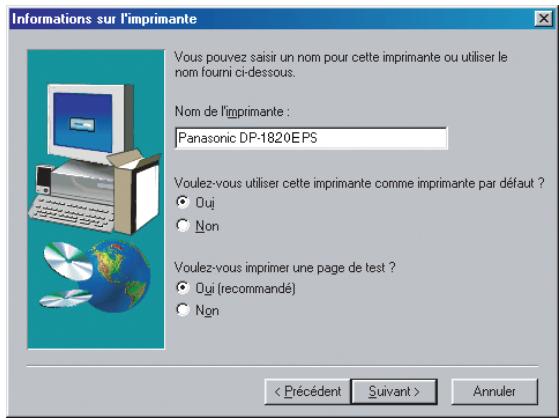
La fenêtre Informations sur l'imprimante apparaît. Il est possible d'accepter le nom d'imprimante par défaut tel qu'il est indiqué, ou de le modifier à votre guise.
Sélectionner Oui pour utiliser cette imprimante en tant qu'imprimante par défaut pour Windows.
Sélectionner Oui pour imprimer une page d'essai.
Cliquer sur le bouton Suivant
Windows
15
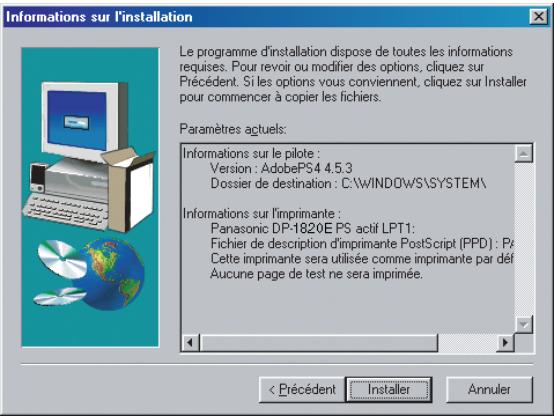
Vérifier les réglages dans la fenêtre Informations sur l'installation.
Cliquer sur le bouton Installer.
16
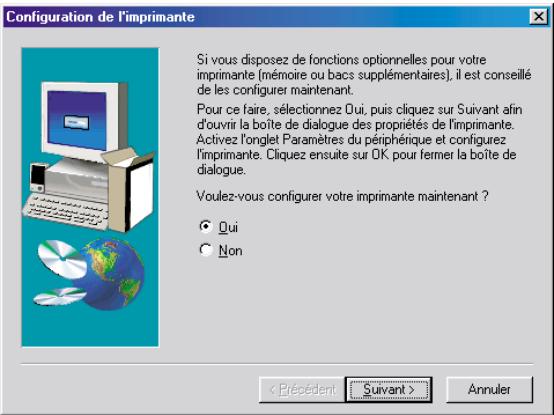
La fenêtre de Configuration de l'imprimante apparaît.
Sélectionner Oui pour configurer votre imprimante tout de suite.
Cliquer sur le bouton Suivant.
17
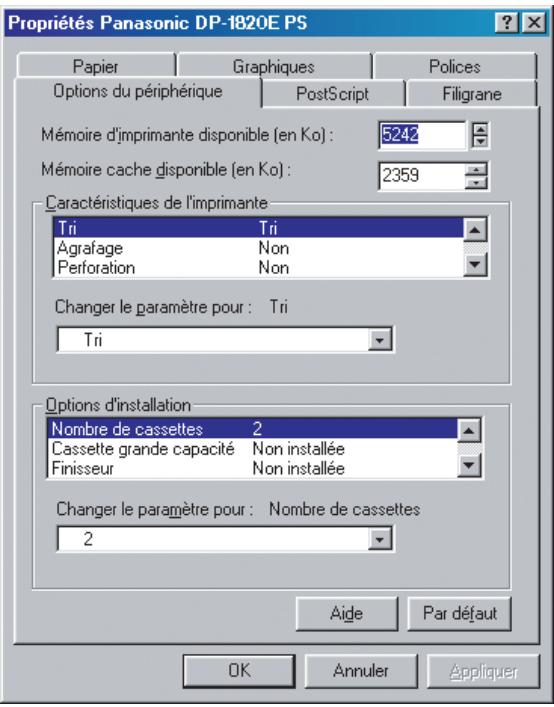
Cliquer sur le bouton OK pour retourner au menu de l'assistant d'installation.
Nota: Concernant les propriétés de l'imprimante, reportez-vous au chapitre "Configuration des paramètres du pilote d'imprimante". (Voir page 53 - 85)
Windows
18
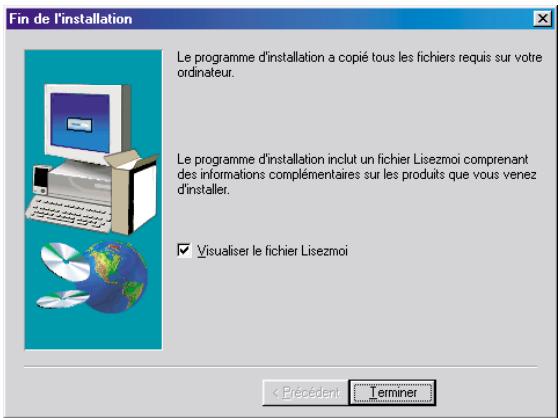
Sélectionner Oui pour visionner le fichier Lisezmoi.
Cliquer sur le bouton Terminer.
Le pilote d'imprimante Panasonic PostScript a été correctement installé, et l'icône d'imprimante Panasonic a été ajoutée dans le dossier Imprimantes.
NOTA
- Lors de l'installation sous Windows NT 4.0 ou Windows 2000/Windows XP/Windows Server 2003, ouvrir une session sur l'ordinateur ou le réseau avec des privilèges d'administrateur.
Mac OS 8.6/9.x
1
2
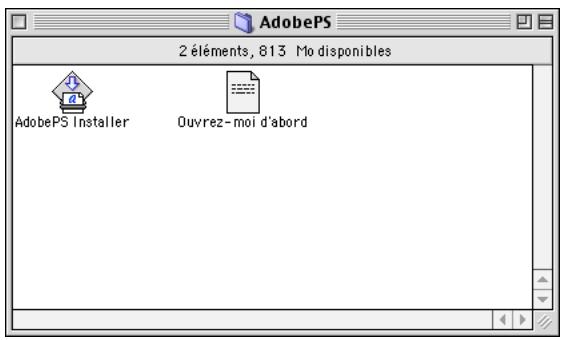
Quitter toutes les applications, puis introduire le CD du système d'impression Panasonic dans le lecteur de CD-ROM.
Double-cliquer sur l'icône du CD sur le bureau.
Décompresser FRE.sea.hqx à l'aide de l'outil de décompression.
Double-cliquer sur l'icône de AdobePS Installer pour démarrer l'installation.
Nota: Instructions d'installation
Afin de pouvoir visionner le contenu d'un fichier ".hqx", "sit ", "sea" sur un Macintosh, utiliser le logiciel Stuffit Deluxe ou Stuffit Expander par Aladdin Systems (http://www.aladdinsys.com.) Stuffit Expander est disponible gratuitement.
3
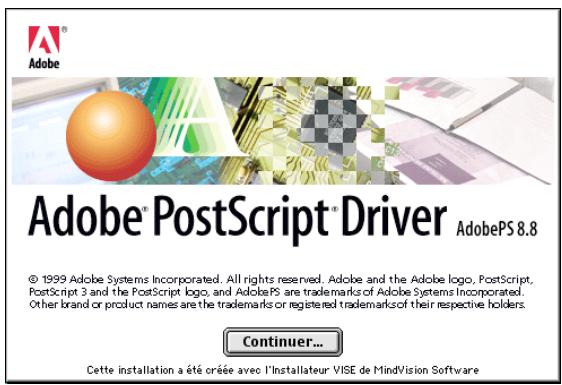
Le message d'installation apparaît.
Cliquer sur le bouton Continuer...
4
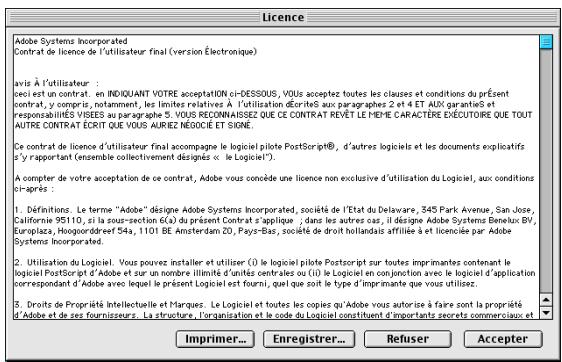
Lire l'accord de licence d'utilisateur final puis cliquer sur la touche Accepter.
Mac OS 8.6/9.x
5
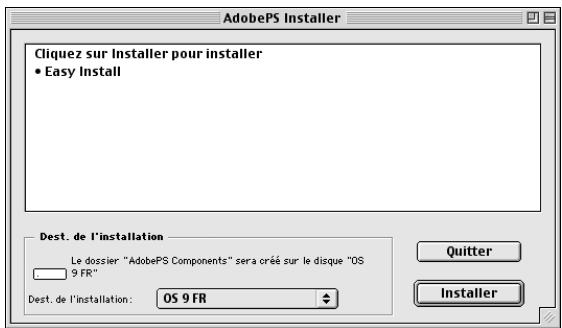
Vérifier si l'emplacement d'installation est correct.
Cliquer sur le bouton Installer.
Nota: Le pilote d'imprimante doit être installé sur le disque avec le système d'exploitation actif. Pour modifier l'emplacement d'installation, cliquer sur le menu déroulant, puis choisir un autre emplacement d'installation en sélectionnant l'option [Autre dossier...] puis choisir ou créer un nouveau dossier.
6
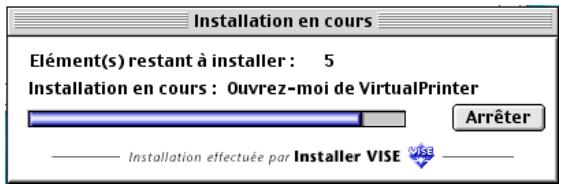
Une barre de progression indique que le pilote d'imprimante est en cours d'installation.
7
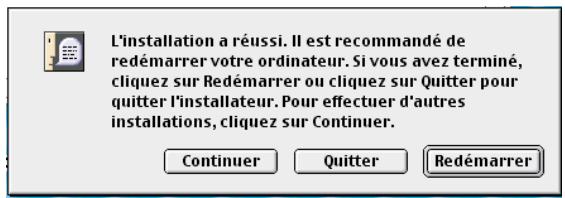
Cliquer sur le bouton Redémarrer.
Après avoir installé le pilote d'imprimante AdobePS, il est nécessaire de copier le fichier de description d'imprimante PostScript (PDD) dans le Dossier Système de la façon suivante :
8
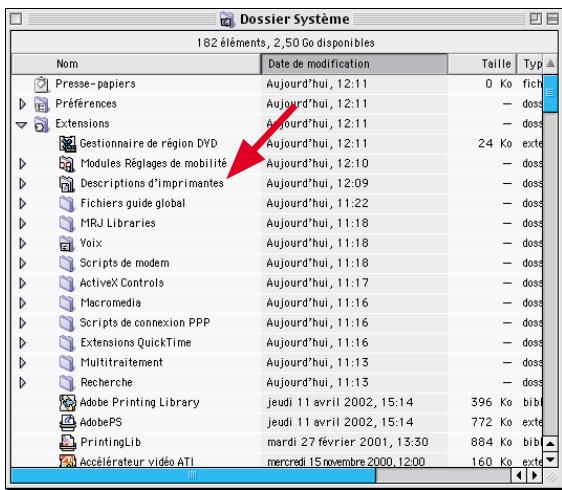
Ouvrir le dossier suivant sur votre Macintosh. Dossier Système >Extensions>Descriptions d'imprimantes
9
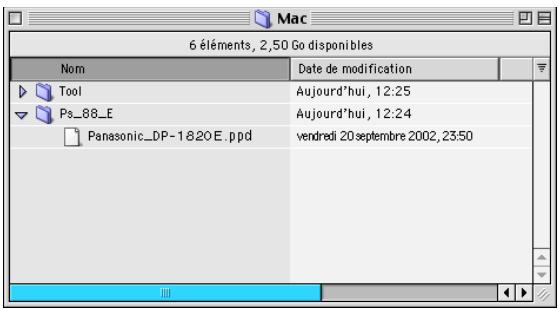
Ouvrir le dossier Mac sur le CD-ROM. Sélectionner le fichier de modèle d'imprimante, puis le faire glisser dans le dossier des descriptions d'imprimantes.
Mac OS 8.6/9.x
10

Le pilote d'imprimante AdobePS a été correctement installé, et l'icône AdobePS a été ajoutée au Sélecteur.
Sélectionner le Menu Apple, puis choisir le Sélecteur.
11
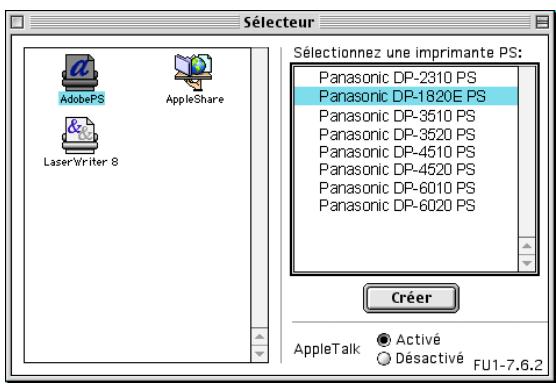
Cliquer sur l'icône AdobePS comme indiqué sur l'illustration.
Sélectionner l'imprimante "Panasonic DP-xxxx" à droite.
Cliquer sur le bouton Créer.
Si l'option "DP-3510/3520" est sélectionnée, passer à l'étape 12, sinon passer directement à l'étape 13.
12
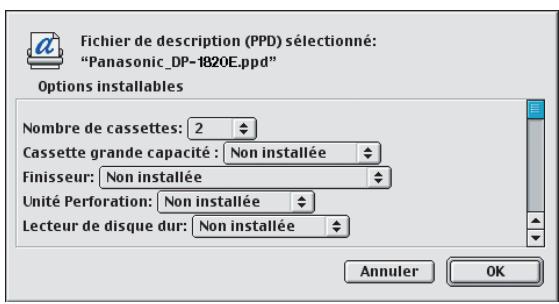
Confirmer et/ou changer les réglages d'Options installables pour votre imprimante.
Cliquer sur le bouton OK.
13
14
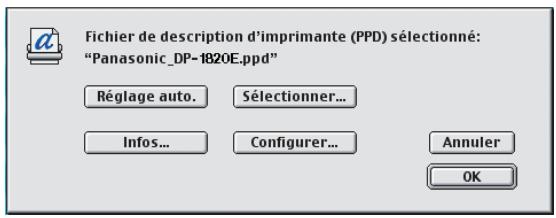
Passer à l'étape 15 si vous fermez le Sélecteur. Passer à l'étape 15 si vous cliquez sur la touche
Réglage...
Cliquer sur le bouton OK.
Fermer le Sélecteur.
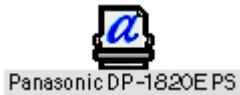
Le pilote crée une nouvelle icône sur le bureau pour votre imprimante.
Mac OS X
Un pilote d'imprimante PostScript est déjà fourni avec le système d'exploitation Mac OS X. Il est néanmoins nécessaire d'installer le fichier de description d'imprimante PostScript (PPD) dans votre système afin de pouvoir imprimer.
Afin de pouvoir gérer les comptes avec le gestionnaire de documents, il est indispensable de paramétrer le Code de service à l'aide du logiciel de sécurité du pilote PS avant d'installer le pilote d'imprimante.
1
Copier le fichier de description d'imprimante
PostScript (PPD) dans le dossier Librairie de la façon suivante :
Ouvrir le dossier suivant sur votre Macintosh.
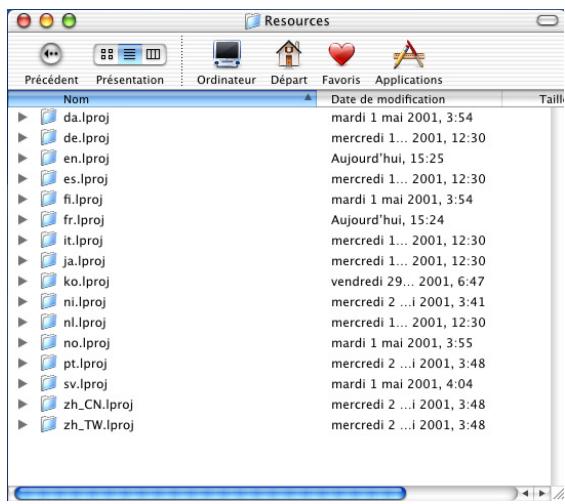
Library (Bibiothèque) > Printers (Resources) > PPDs > Contents > Resources > en.lproj
2
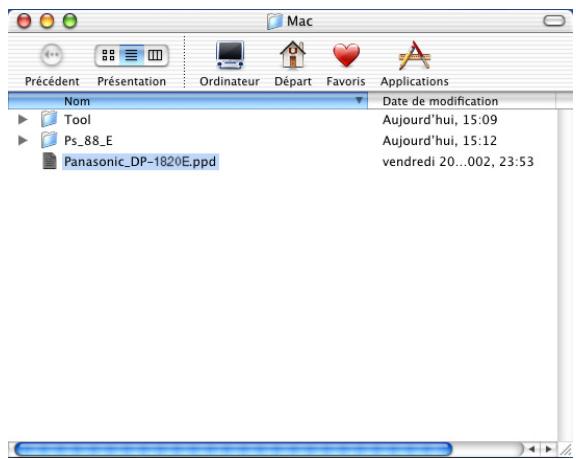
Ouvrir le dossier Mac sur le CD-ROM.
Sélectionner le fichier de modèle de votre imprimante, puis le faire glisser dans le dossier en.lproj.
Nota: Ouvrez le dossier Mac > MacOSX102_103 sur le Mac OS X10.2, Mac OS X10.3.
3
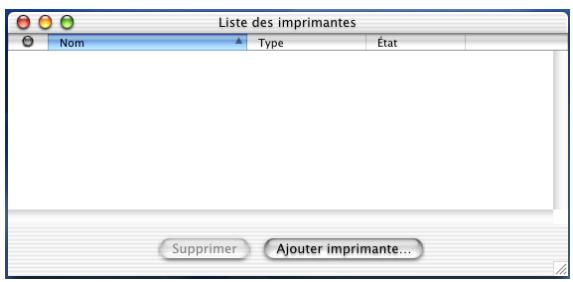
Ouvrir le dossier suivant sur votre Macintosh.
Applications > Utilities (Utilitaires) > Print Center (Centre d'impression)
Cliquer sur le bouton Ajouter imprimante...
Une liste d'imprimantes AppleTalk disponibles apparaît.
Choisir le modèle de la machine
("Panasonic DP-xxxx".)
Mac OS X
4
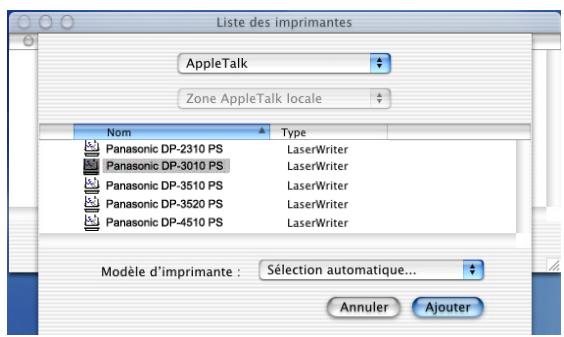
Cliquer sur le menu déroulant Modèle d'imprimante, puis sélectionner "Panasonic DP-xxxx.PS".
Sélectionner le fichier Panasonic_DP-3510/3520_FS330.PPD si votre imprimante est une DP-3510, et est configurée avec un finisseur à 2 plateaux (DA-FS330.)
La fenêtre de sélection de modèle d'imprimante apparaît.
5
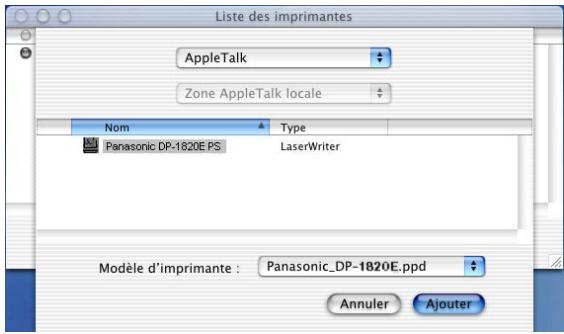
Cliquer sur le bouton Ajouter.
6
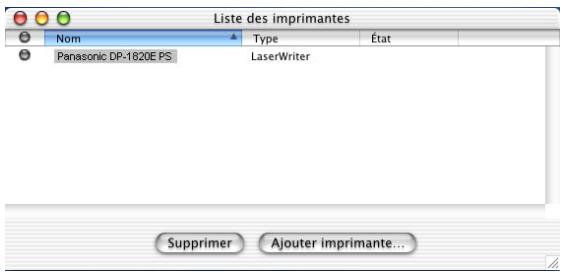
Votre imprimante a été rajoutée dans la liste des imprimantes.
Connexion avec un Câble USB (Windows 98)
Lors de l'utilisation d'un câble USB pour connecter l'imprimante, installer le pilote d'imprimante en suivant les étapes ci-dessous.
1
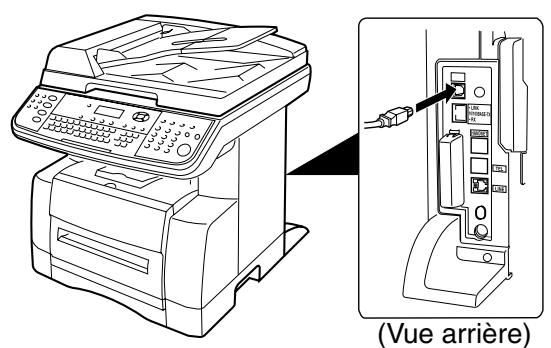
DP-180/190
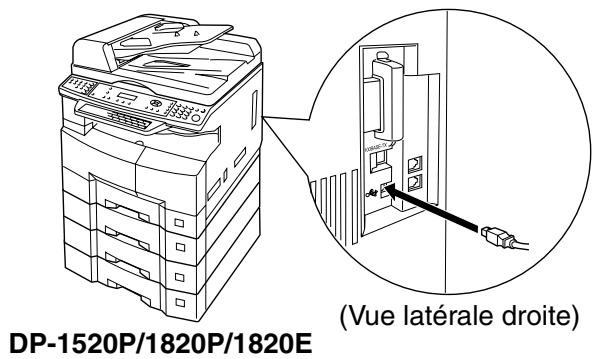
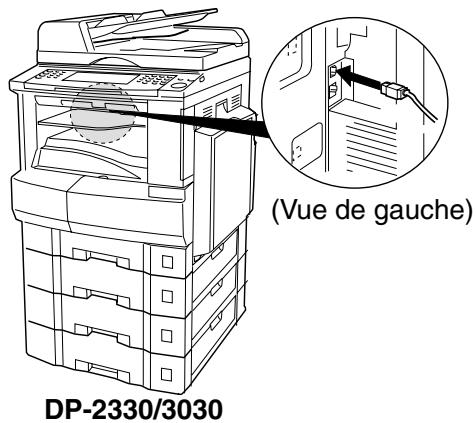
Connector l'imprimante au PC à l'aide d'un câble USB.
Mettre l'interrupteur de la machine sur ON.
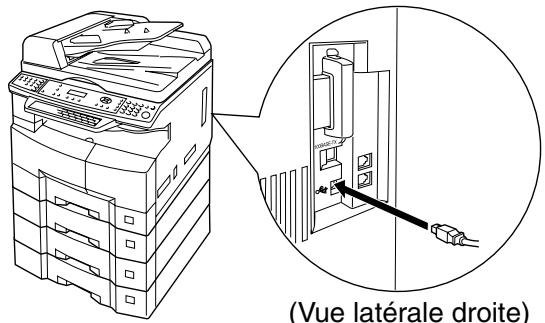
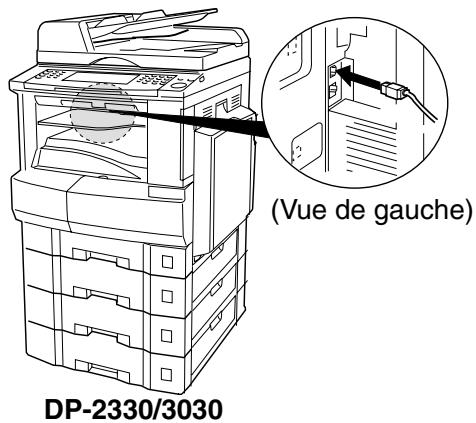
DP-2330/3030
2
Assistant Ajout de nouveau matériel
Cet Assistant recherche de nouveaux pilotes pour :
Panasonic USB-DEVICE
Un pilote de périphérique est un logiciel qui permet à un périphérique matériel de fonctionner.
<Précédent
Suivant >
Annuler
La boîte de dialogue Nouveau matériel détecté apparaît pendant un court moment, suivie par la boîte de dialogue Assistant Ajout de nouveau matériel.
Cliquer sur le bouton
Suivant
Installation du pilote d'imprimante
Connexion avec un Câble USB (Windows 98)
3
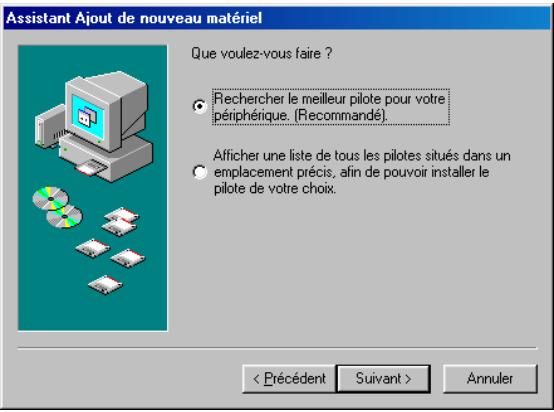
Sélectionner Rechercher le meilleur pilote pour votre périphérique.
Cliquer sur le bouton Suivant .
4
5
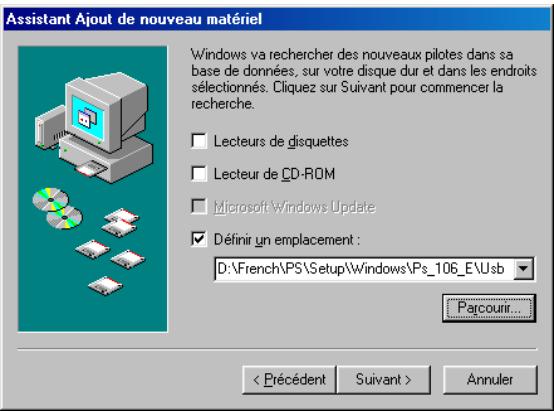
Insérer le CD-ROM fourni avec l'Option.
Sélectionner Définir un emplacement et taper D:\French\PS\Setup\Windows\Ps_106_E\WinUsbDrv (où "D:" est le lecteur de CD-ROM). Cliquer sur le bouton
Cliquer sur le bouton Suivant .
6
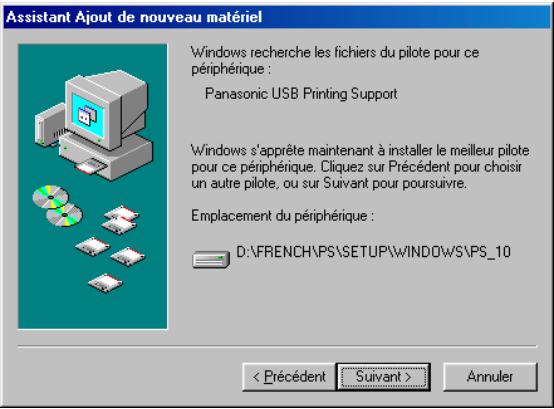
Cliquer sur le bouton Suivant .
7
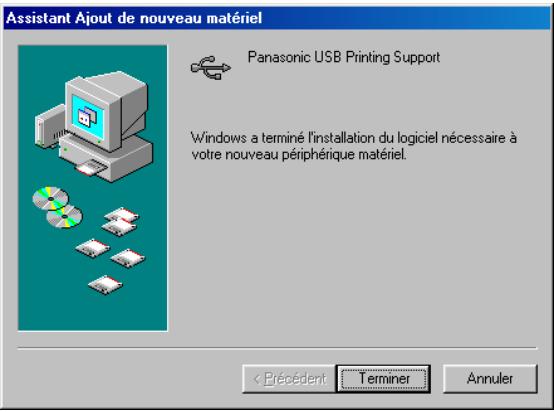
Cliquer sur le bouton Terminer.
Connexion avec un Câble USB (Windows 98)
8
Assistant Ajout de nouveau matériel
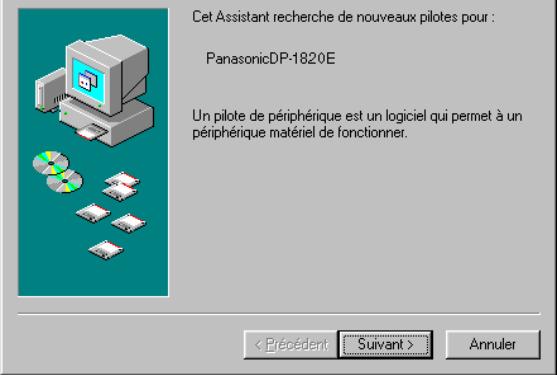
La boîte de dialogue Nouveau matériel détecté apparaît pendant un court moment, suivie par la boîte de dialogue Assistant Ajout de nouveau matériel.
Cliquer sur le bouton Suivant .
9
Assistant Ajout de nouveau matériel
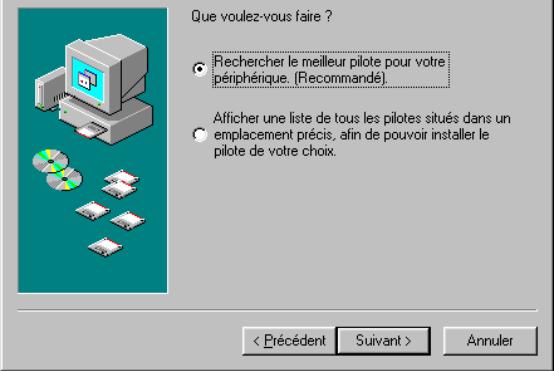
Sélectionner Rechercher le meilleur pilote pour votre périphérique.
Cliquer sur le bouton | Suivant .
10
Assistant Ajout de nouveau matériel
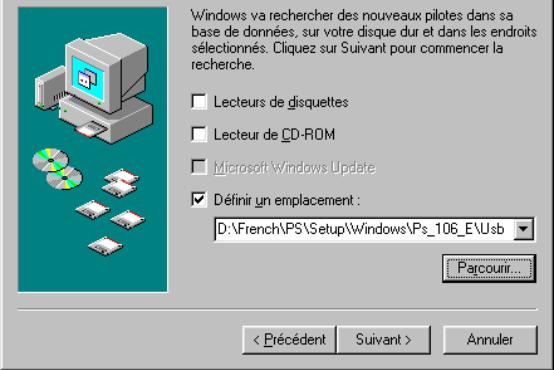
Sélectionner Définir un emplacement et taper
D:\French\PS\Setup\Windows\Ps_106_E\W indows (où "D:" est le lecteur de CD-ROM).
Cliquer sur le bouton Suivant .
11
Assistant Ajout de nouveau matériel
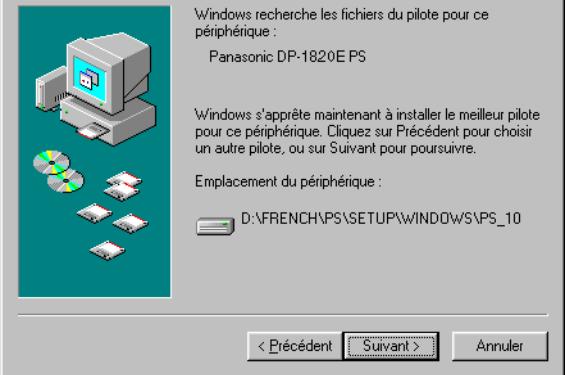
Cliquer sur le bouton Suivant .
Installation du pilote d'imprimante
Connexion avec un Câble USB (Windows 98)
12
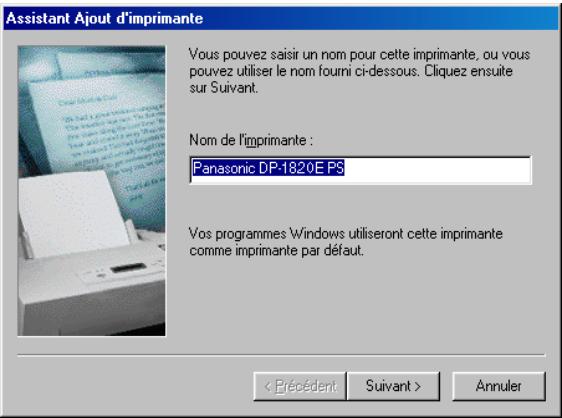
Entrez le nom de l'imprimante et cliquez sur la touche Suivant.
13
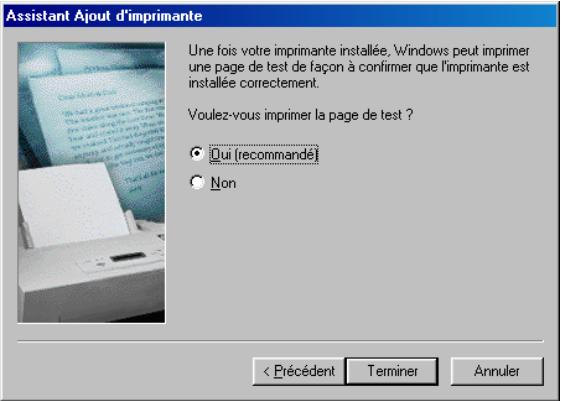
Cliquer sur le bouton Terminer.
14
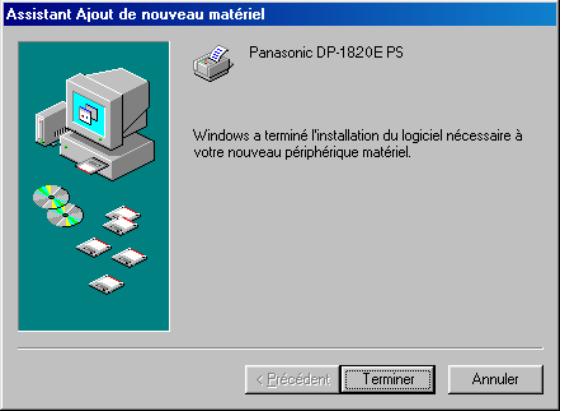
Cliquer sur le bouton Terminer.
Connexion avec un Câble USB (Windows Me)
1
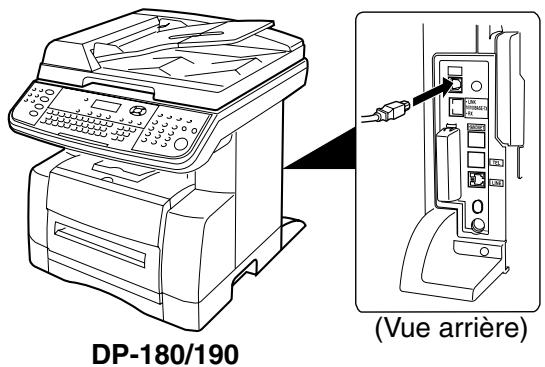
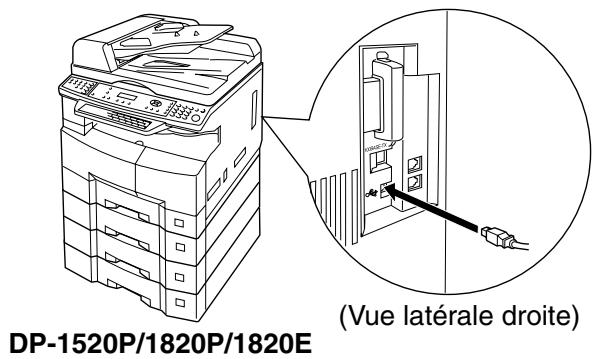
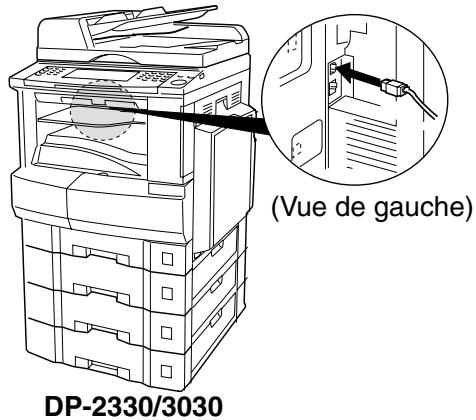
Connector l'imprimante au PC à l'aide d'un câble USB.
Mettre l'interrupteur de la machine sur ON.
2
Assistant Ajout de nouveau matériel
Windows a détecté le nouveau matériel suivant :
Panasonic USB-DEVICE
Windows peut rechercher et installer automatiquement les logiciels prenant en charge votre matériel. Si votre matériel est accompagné d'un support d'installation, insérez-le
Que voulez-vous faire ?
○ Rechercher automat. un meilleur pilote (recommandé)
Spécifier l'emplacement du pilote (avancé)
<Précédent
Suivant >
Annuler
3
La boîte de dialogue Nouveau matériel détecté apparaît pendant un court moment, suivie par la boîte de dialogue Assistant Ajout de nouveau matériel.
Sélectionner Spécifier l'emplacement du pilote (avancé).
Cliquer sur le bouton
Suivant
Insérer le CD-ROM fourni avec l'Option PS.
Connexion avec un Câble USB (Windows Me)
4
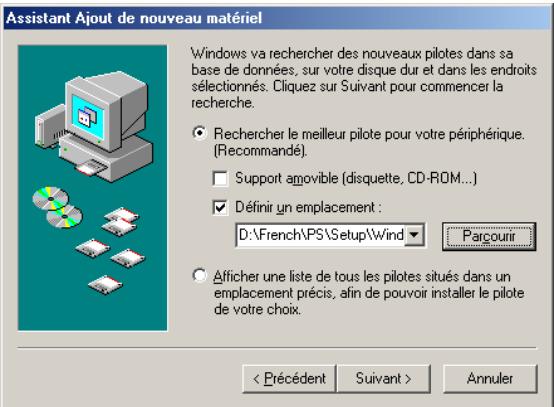
Sélectionner Définir un emplacement et taper
D:\French\PS\Setup\Windows\Ps_106_E\W inUsbDrv (où "D:" est le lecteur de CD-ROM).
Cliquer sur le bouton Suivant .
5
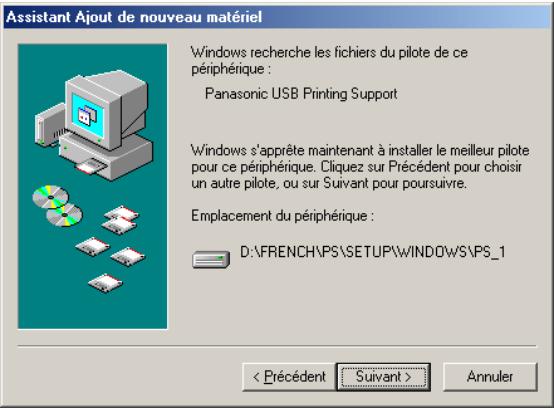
Cliquer sur le bouton | Suivant .
6
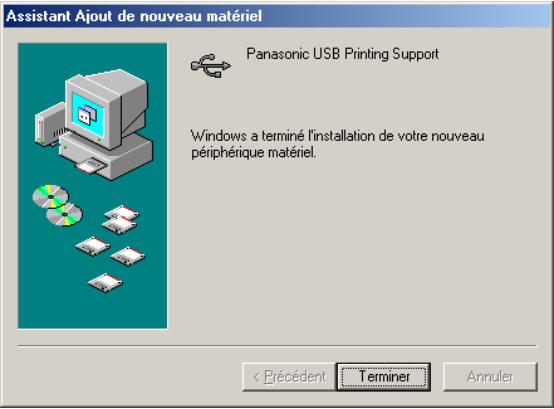
Cliquer sur le bouton Terminer.
7
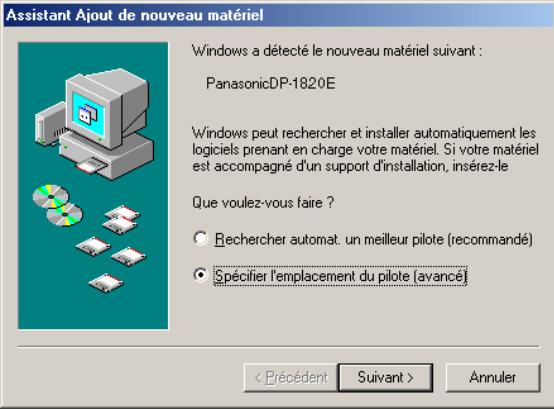
La boîte de dialogue Nouveau matériel détecté apparaît pendant un court moment, suivie par la boîte de dialogue Assistant Ajout de nouveau matériel.
Sélectionner Spécifier l'emplacement du pilote (avancé).
Cliquer sur le bouton Suivant .
Connexion avec un Câble USB (Windows Me)
8
Assistant Ajout de nouveau matériel
Windows va rechercher des nouveaux pilotes dans sa base de données, sur votre disque dur et dans les endroits sélectionnés. Cliquez sur Suivant pour commencer la recherche.
- Rechercher le meilleur pilote pour votre périphérique. (Recommandé).
□ Support amovible (disquette, CD-ROM...)
Définir un emplacement :
D:\French\PS\Setup\Wind Parcourir
Afficher une liste de tous les pilotes situés dans un emplacement précis, afin de pouvoir installer le pilote de votre choix.
Sélectionner Définir un emplacement et taper
D:\French\PS\Setup\Windows\Ps_106_E\Windows (où "D:" est le lecteur de CD-ROM).
Cliquer sur le bouton Suivant .
9
Assistant Ajout de nouveau matériel
'Windows recherche les fichiers du pilote de ce périphérique :
Panasonic DP-1820E PS
'Windows s'apprête maintenant à installer le meilleur pilote pour ce périphérique. Cliquez sur Précédent pour choisir un autre pilote, ou sur Suivant pour poursuivre.
Emplacement du périphérique :
D:\FRENCH\PS\SETUP\WINDOWS\PS_1
Cliquer sur le bouton | Suivant .
10
Assistant Ajout d'imprimante
Vous pouvez saisir un nom pour cette imprimante, ou vous pouvez utiliser le nom fourni ci-dessous. Cliquez ensuite sur Suivant.
Nom de l'imprimante
Panasonic DP-1820E PS
Vos programmes Windows utiliseront cette imprimante comme imprimante par défaut.
Entrez le nom de l'imprimante et cliquez sur la touche Suivant.
11
Assistant Ajout d'imprimante
Une fois votre imprimante installée, Windows peut imprimer une page de test de façon à confirmer que l'imprimante est installée correctement.
Voulez-vous imprimer la page de test ?
Qui (recommandé)
○ Non
<Précédent Terminer Annuler
Entrez le nom de l'imprimante et cliquez sur la touche Terminer.
Installation du pilote d'imprimante
Connexion avec un Câble USB (Windows Me)
12
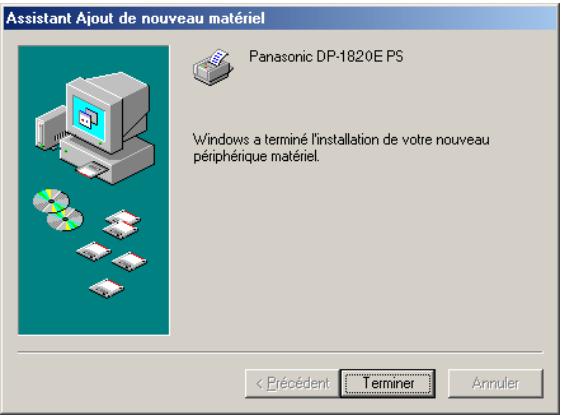
Cliquer sur le bouton Terminer.
Connexion avec un Câble USB (Windows 2000)
1
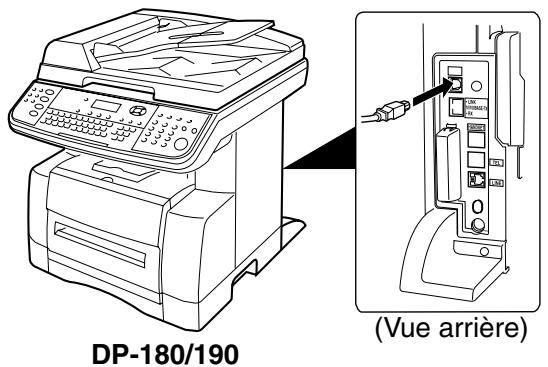
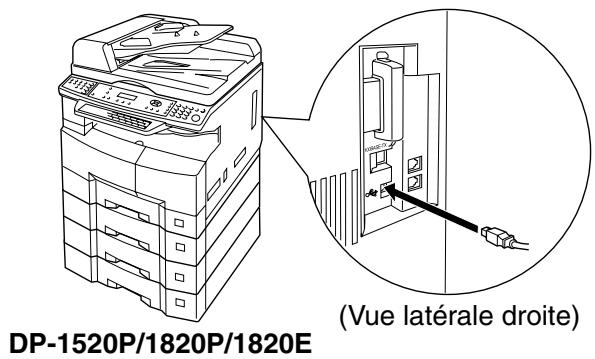
Connector l'imprimante au PC à l'aide d'un câble USB.
Mettre l'interrupteur de la machine sur ON.
2
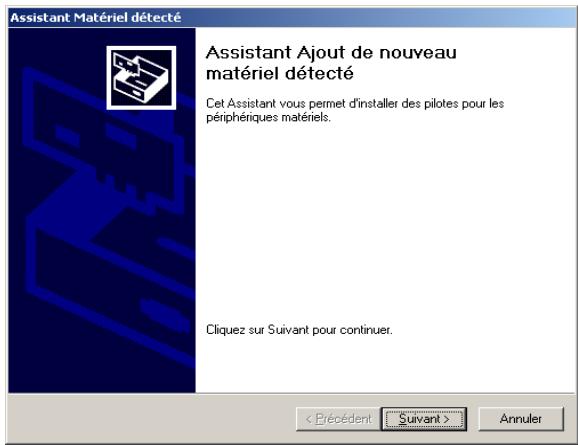
La boîte de dialogue Assistant matériel détecté apparaît pour installer le Pilote d'Imprimante.
Cliquer sur le bouton Suivant.
Installation du pilote d'imprimante
Connexion avec un Câble USB (Windows 2000)
3
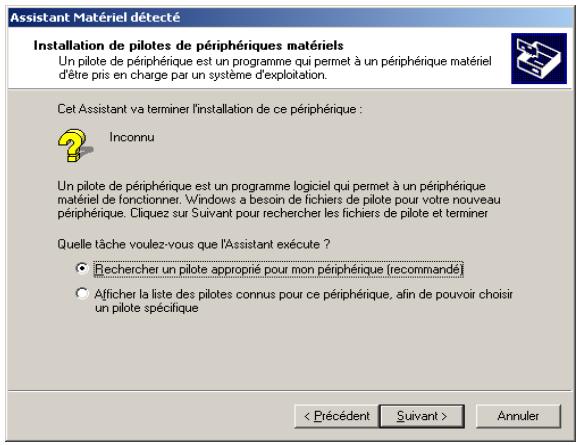
Sélectionner Rechercher un pilote approprié pour mon périphérique.
Cliquer sur le bouton Suivant .
4
5
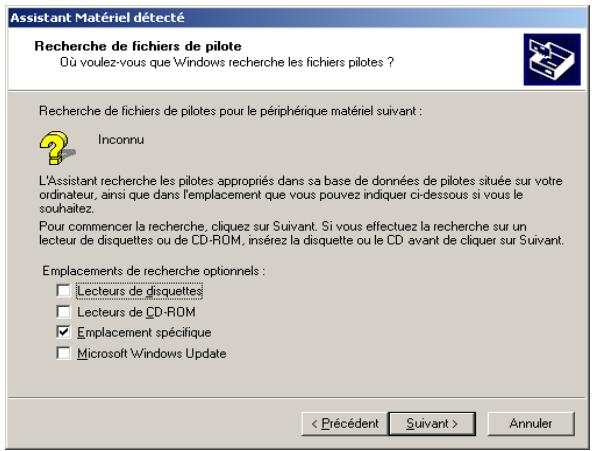
Insérer le CD-ROM fourni avec l'Option PCL.
Sélectionner Emplacement spécifique.
Cliquer sur le bouton Suivant .
6
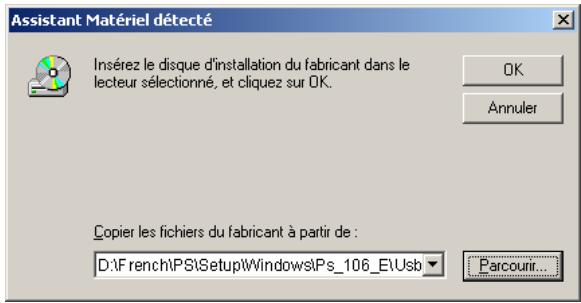
Taper
D:\French\PS\Setup\Windows\Ps_106_E\Win2000 (où "D:" est le lecteur de CD-ROM).
Cliquer sur le bouton OK
7
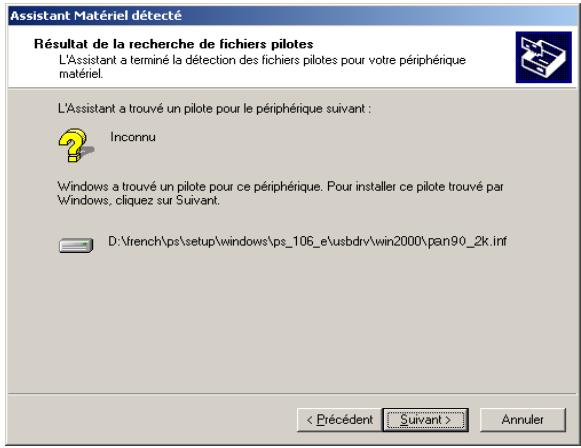
Cliquer sur le bouton Suivant .
Connexion avec un Câble USB (Windows 2000)
8
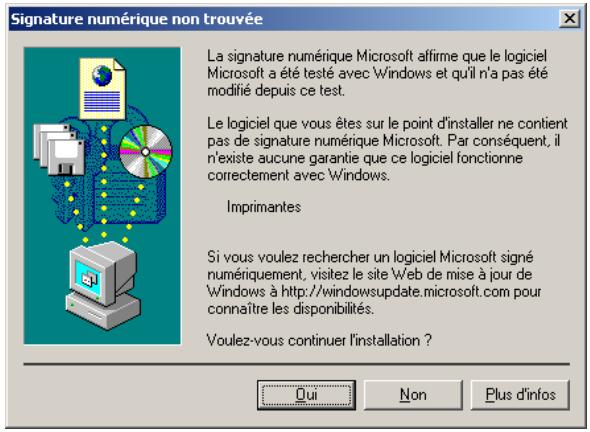
Cliquer sur le bouton Oui
9
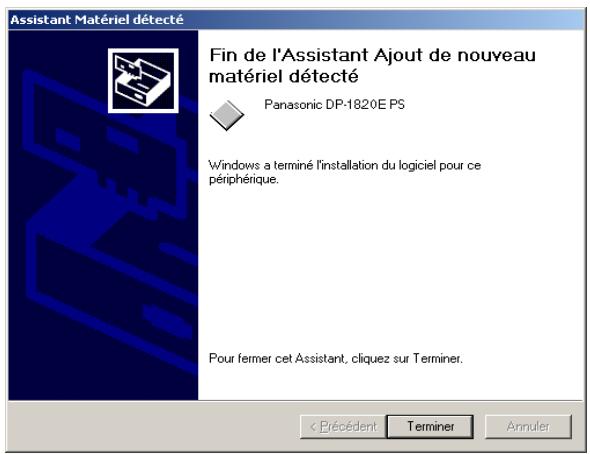
Cliquer sur le bouton Terminer.
Connexion avec un Câble USB (Windows XP/Server 2003)
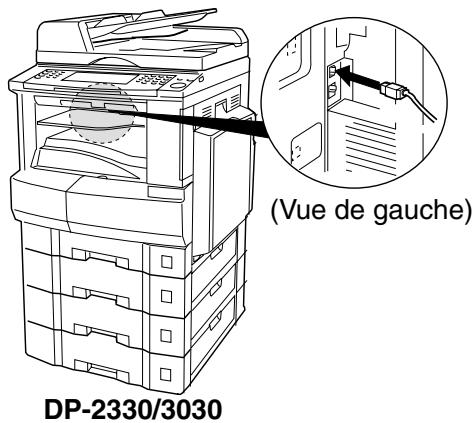
1
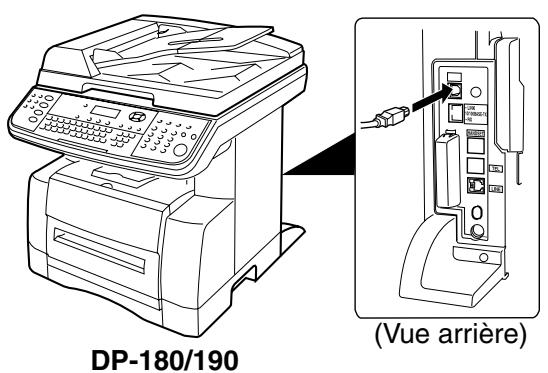
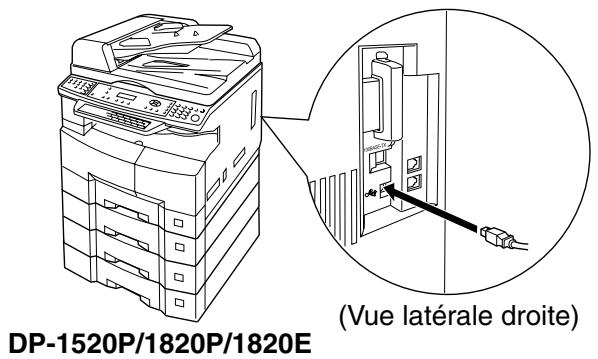
Connector l'imprimante au PC à l'aide d'un câble USB.
Mettre l'interrupteur de la machine sur ON.
2
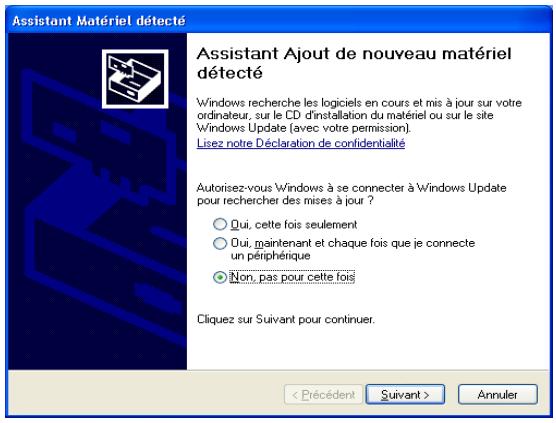
Connexion avec un Câble USB (Windows XP/Server 2003)
3
Assistant Matériel détecté
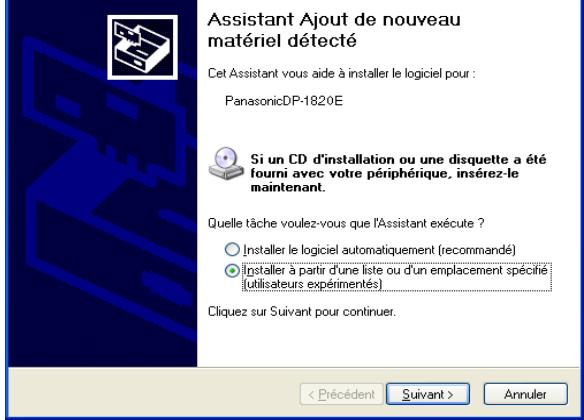
4
Assistant Matériel détecté
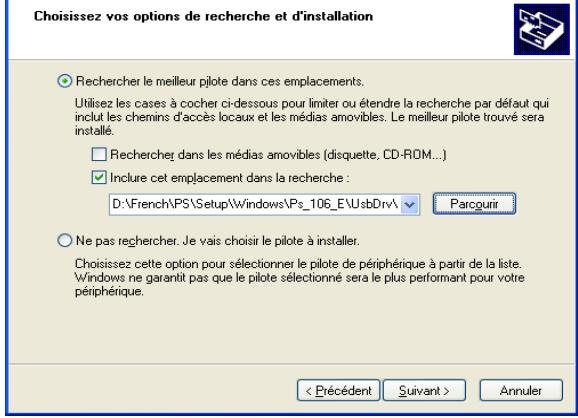
5
Assistant Matériel détecté
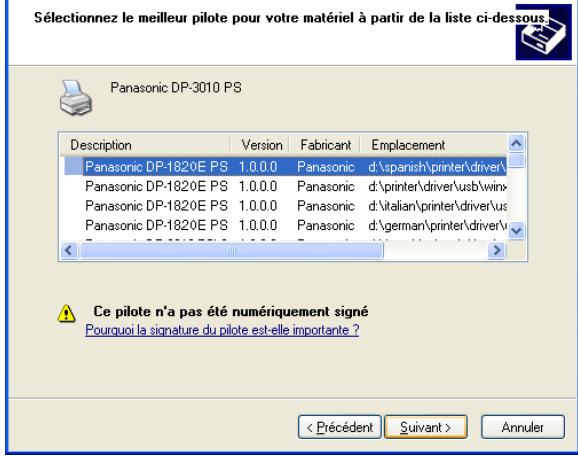
La boîte de dialogue Assistant matériel détecté apparaît pour installer le Pilote d'Imprimante.
Sélectionner Installer à partir d'une liste ou dun emplacement spécifié(utilisateurs expérimentés)
Cliquer sur le bouton Suivant.
Sélectionner Inclure cet emplacement dans la recherche.
Taper
D:\French\PS\Setup\Windows\Ps_106_E\WinXP-2003 (où "D:" est le lecteur de CD-ROM).
Insérer le CD-ROM fourni avec l'Option PCL.
Cliquer sur le bouton Suivant.
Ce message peut apparaître si l'ancienne version du pilote d'imprimante a été installée sur votre PC,
Sélectionnez la dernière version du fichier *.inf et cliquez sur la touche Suivant.
Installation du pilote d'imprimante
Connexion avec un Câble USB (Windows XP/Server 2003)
6
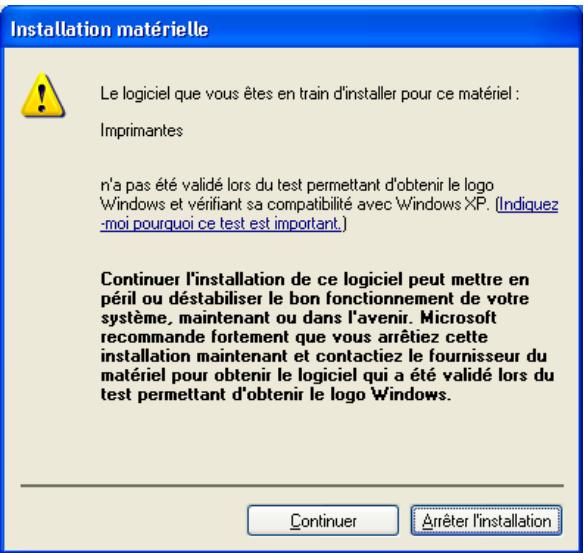
Cliquer sur le bouton Continuer
7
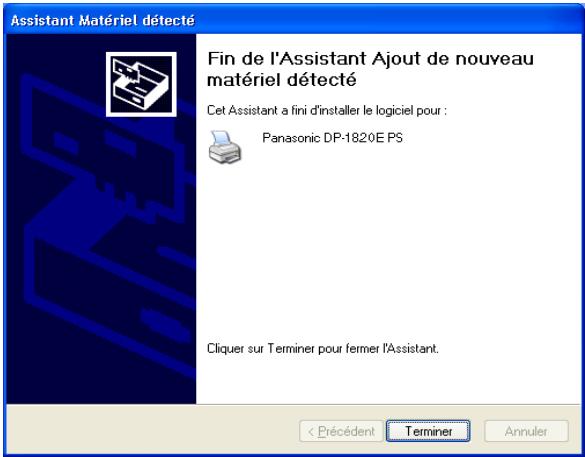
Cliquer sur le bouton Terminer.
Connexion à un câble USB (Mac 8.6/9x)
1
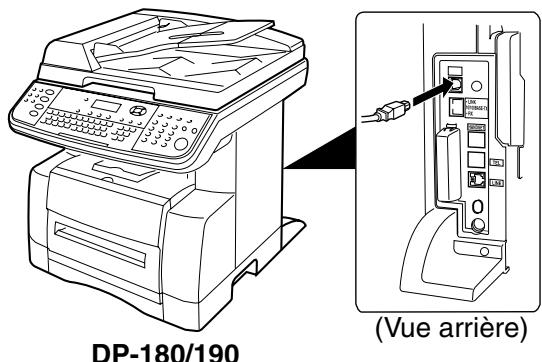
Connectez l'imprimante au PC avec un câble USB.
Mettez l'interrupteur de votre machine sur ON (allumé).
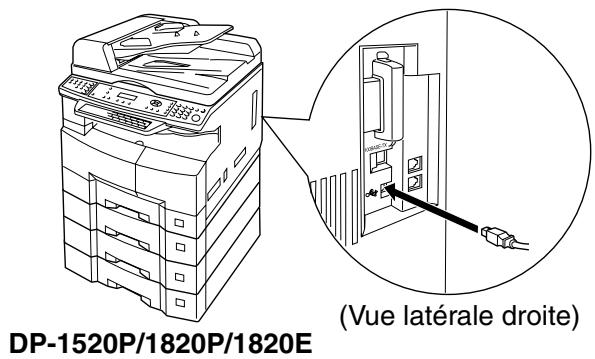
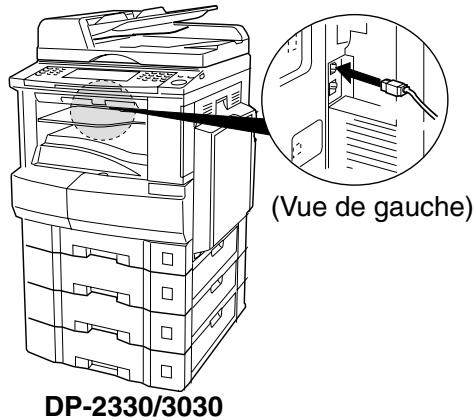
2
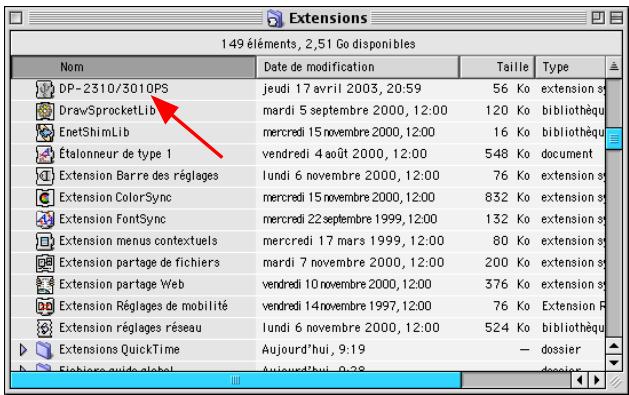
Extrayez le DP-xxxx du DP-xxxx.sit dans le CD-ROM et collez-le dans le Dossier Système Extensions.
Installation du pilote d'imprimante
Connexion à un câble USB (Mac 8.6/9x)
3
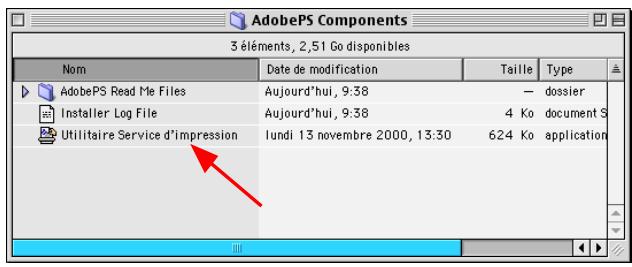
Activez l'Utilitaire Service d'impression dans Adobe PS Components à l'intérieur de votre Macintosh.
Nota: Si l'Utilitaire Service d'impression ne se trouve pas dans Adobe PS Components, suivez les étapes 1 à 7 des pages 12 et 13.
4
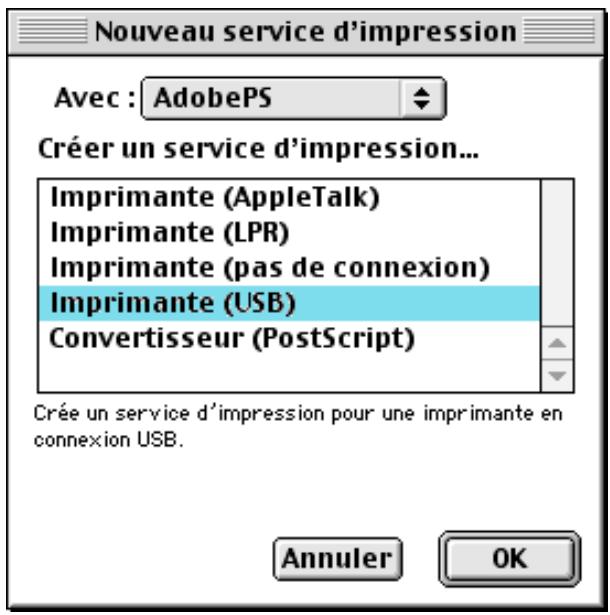
Sélectionnez AdobePS à partir du menu Avec et sélectionnez Imprimante (USB) dans le menu Créé un service...
Cliquez sur le bouton
5
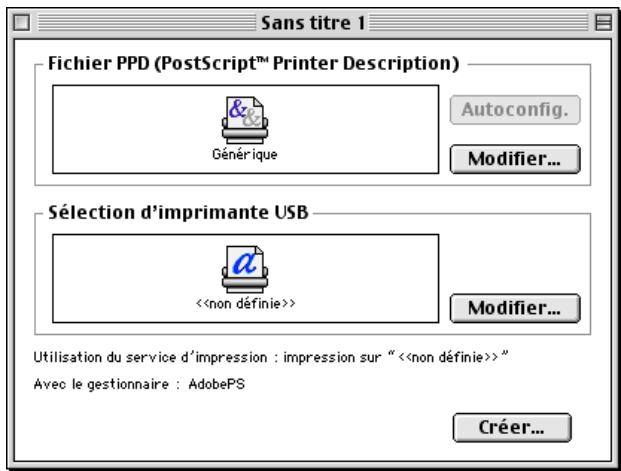
Cliquez sur le bouton Créer... dans Sélection d'imprimante USB.
Connexion à un câble USB (Mac 8.6/9x)
6
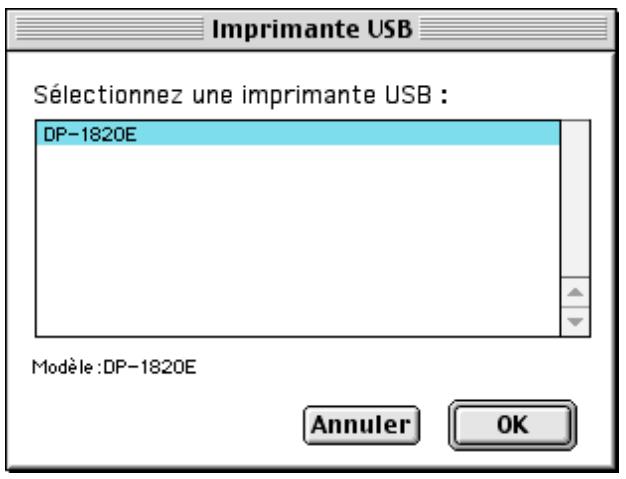
Sélectionnez votre machine et cliquez sur le bouton OK.
7
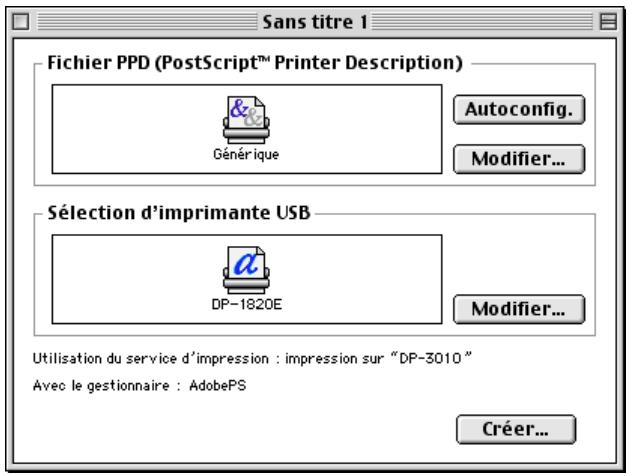
Cliquez sur le bouton Autoconfig. dans Fichier PPD(PostScript Printer Description).
8
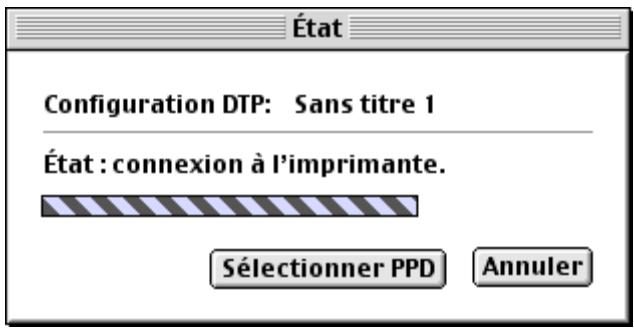
Une barre d'état indique que le pilote d'imprimante est en cours d'installation.
9
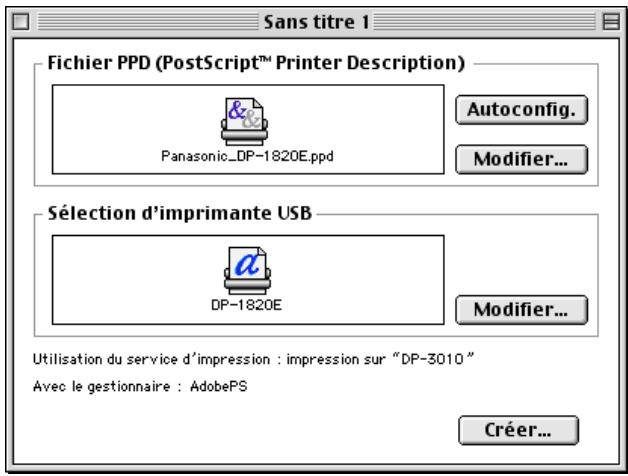
Cliquez sur le bouton Créer...
Installation du pilote d'imprimante
Connexion à un câble USB (Mac 8.6/9x)
10
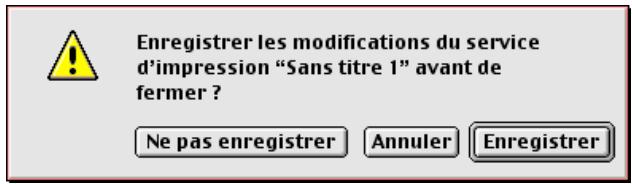
Cliquez sur le bouton Enregistrer.
11
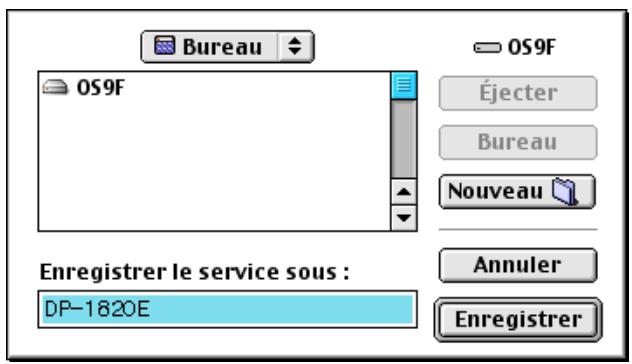
Cliquez sur le bouton Enregistrer.
12
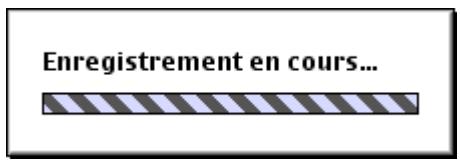
Une barre d'état indique que le pilote d'imprimante est en cours d'installation.
13
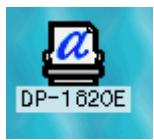
Le pilote crée une nouvelle icône d'imprimante sur bureau de votre appareil.
NOTA
- Cliquez sur Imprimante par défaut dans le menu Imprimante lorsque votre machine est réglée sur l'imprimante par défaut.
Connexion à un câble USB (Mac OS X)
1
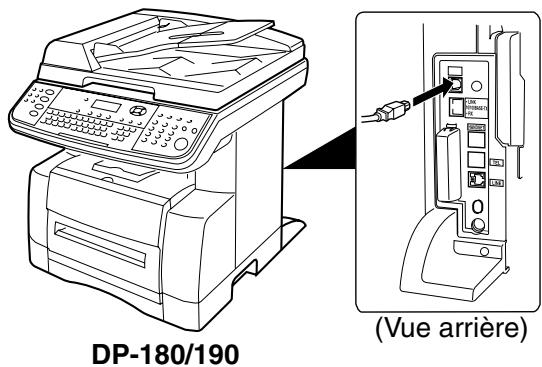
Connectez l'imprimante au PC avec un câble USB. Mettez l'interrupteur de votre machine sur ON (allumé).
2
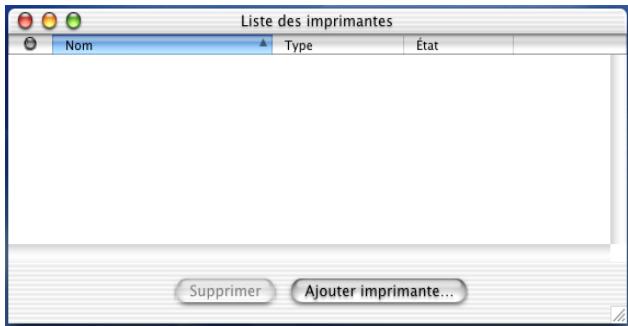
Ouvrez le Printer Center(Centre d'impression) et cliquez sur Ajouter imprimante... partir du menu Imprimantes.
Installation du pilote d'imprimante
Connexion à un câble USB (Mac OS X)
3
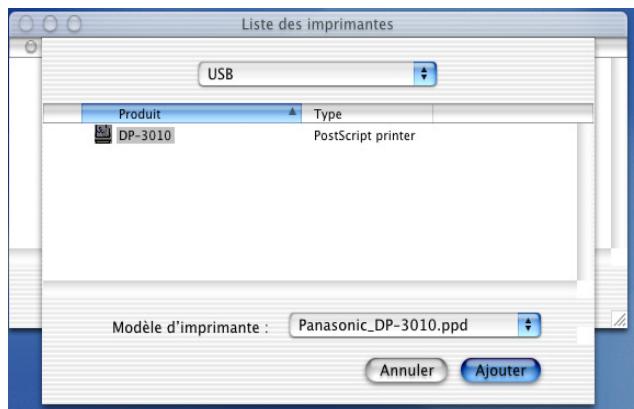
- Sélectionnez USB.
- Sélectionnez votre imprimante.
- Sélectionnez Sélection auto ou Panasonic_DP-xxxx.ppd à partir du menu Modèle d'imprimante.
- Cliquez sur le bouton Ajouter .
4
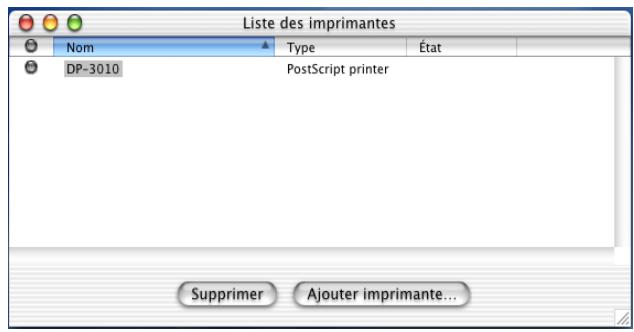
Votre machine est affichée dans la liste d'imprimantes.
Fermez le Printer Center(Centre d'impression).
NOTA
- Ouvrez le Printer Center(Centre d'impression) et cliquez sur votre machine, puis sélectionnez Désigner par défaut à partir du menu Imprimantes lorsque votre machine est réglée sur l'imprimante par défaut.
Windows 98/Windows Me
1
2
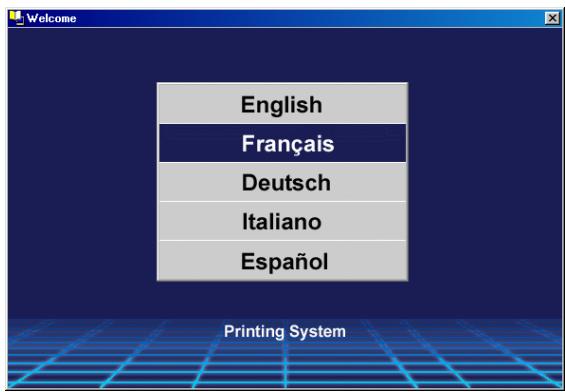
Introduire le CD-ROM du système d'impression Panasonic.
Cliquez sur la langue désirée.
Nota: 1. Si le CD-ROM n'est pas lancé automatiquement, double-cliquez sur l'icône Poste de Travail sur le Bureau ou dans le menu Démarrer, puis double-cliquez sur l'icône du CD-ROM. 2. L'écran de langage varie selon les modèles.
3
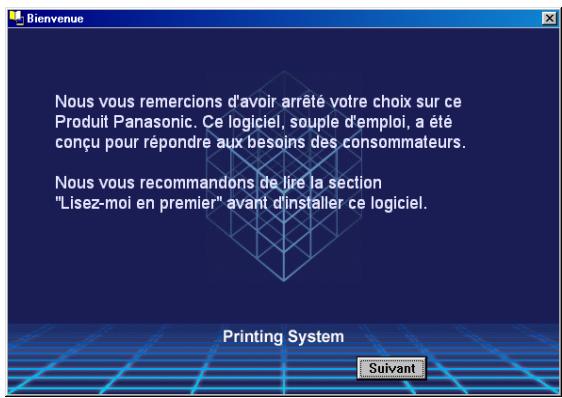
Cliquer sur le bouton Suivant
4
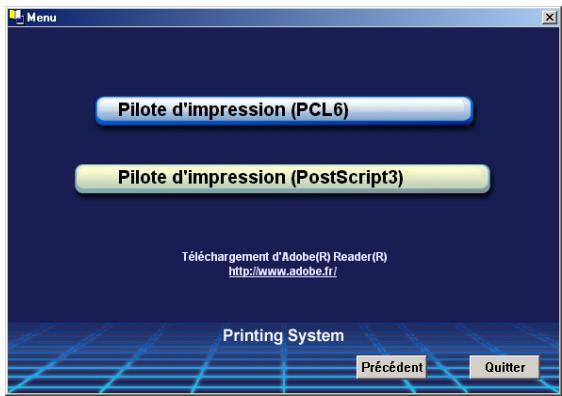
Cliquer sur Pilote d'impression (PostScript3).
5
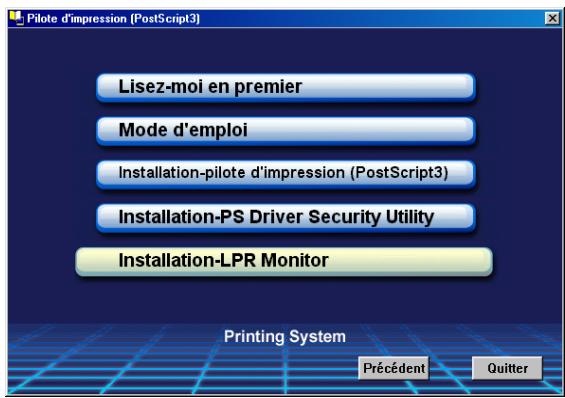
Cliquer sur Installation-LPR Monitor.
Installer l'écran LPR (Line Printer Remote)
Windows 98/Windows Me
6
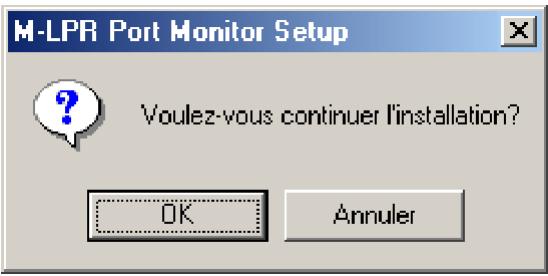
La boîte de dialogue M-LPR Port Monitor Setup apparaît.
Cliquer sur le bouton OK.
7
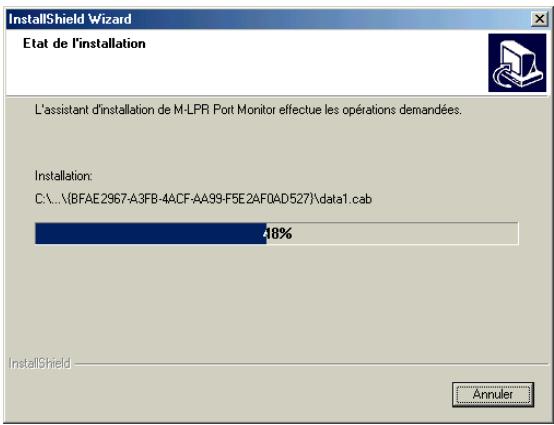
Les fichiers nécessaires sont alors copiés.
8
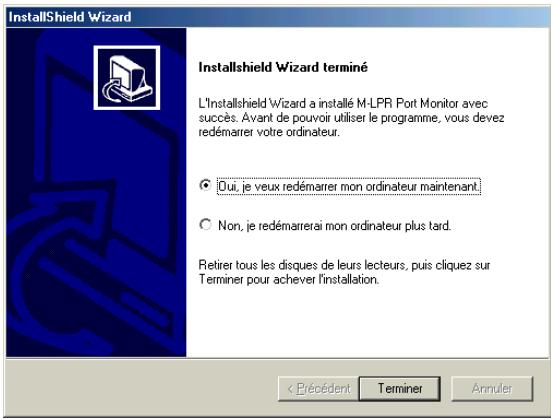
Le programme d'installation copie les fichiers nécessaires sur le disque dur du PC.
Lorsque le processus d'installation est terminé, un message demandant de redémarrer l'ordinateur s'affiche.
Il est conseillé de redémarrer l'ordinateur immédiatement pour lancer le programme de surveillance LPR.
Cliquer sur le bouton Terminer.
9
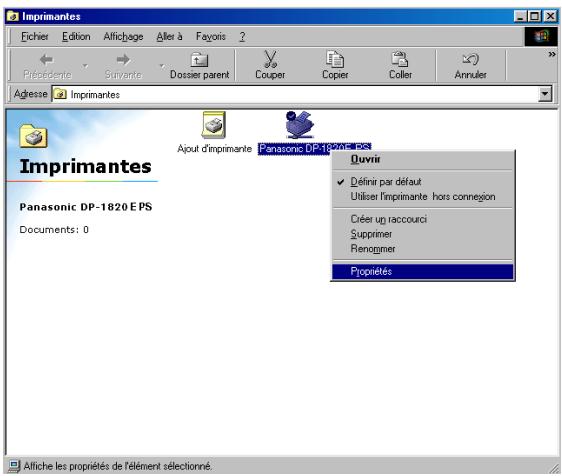
Si le pilote d'imprimante n'a pas encore été installé, procéder selon les instructions de la section "Installation du pilote d'imprimante".
Une fois que l'ordinateur a été redémarré, cliquer sur Démarrer, sélectionner Paramètres, puis cliquer sur Imprimantes.
Le répertoire Imprimantes apparaît.
Cliquer à droite sur l'imprimante désirée (ex. Panasonic DP-1820E) et sélectionner Propriétés dans le menu contextuel.
Windows 98/Windows Me
10
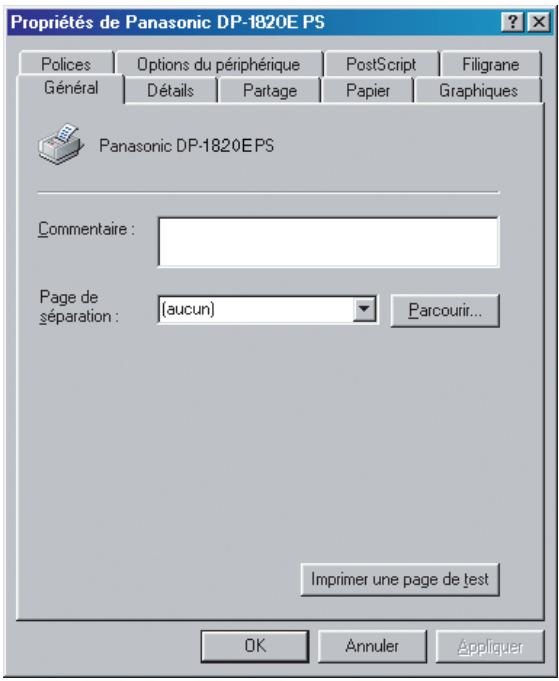
La boîte de dialogue des propriétés de l'imprimante apparaît.
L'étape suivante consiste à enregistrer le port LPR pour une impression en réseau.
Avant de continuer, s'assurer que l'imprimante est installée, connectée au réseau et qu'elle est activée et fonctionne correctement.
11
![Propriétés de Panasonic DP-1820E PS Policies Options du périphérique PostScript Filigrane Général Détails Partage Papier Graphiques Panasonic DP-1820E PS Imprimer vers : LPT1: [Port imprimante ECP] Ajouter un port... Imprimer en utilisant le pilote suivant : AdobePS Panasonic DP-1820E PS Nouveau pilote... Capturer le port imprimante... Terminer la capture... Paramètres du délai Non sélectionné : 15 secondes Essai de retransmission : 45 secondes Paramètres du spouleur... Paramètres du port... OK Annuler Appliquer](/content/2019/08/106011/images/edc654bb0924cb58573028b62c434dbbcb0ed8c58c3a9c06893f1fc6145bd3f0.jpg)
Sélectionner l'onglet Détails et cliquer sur la touche Ajouter un port...
Installer l'écran LPR (Line Printer Remote)
Windows 98/Windows Me
12
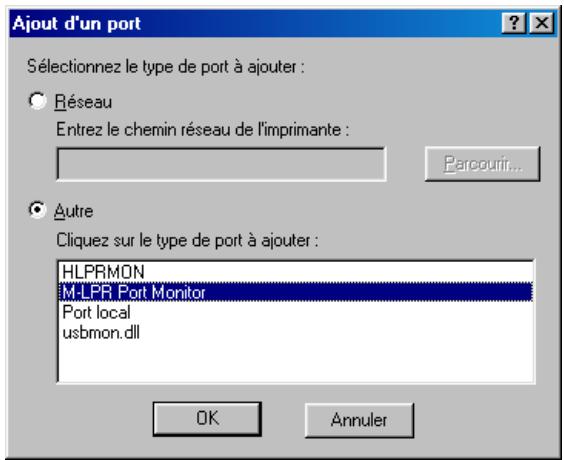
La boîte de dialogue Ajout d'un port apparaît. Cliquez sur le point, sélectionner M-LPR Port Monitor à partir de "Cliquer sur le type de port à ajouter:" et cliquer sur la touche OK.
13
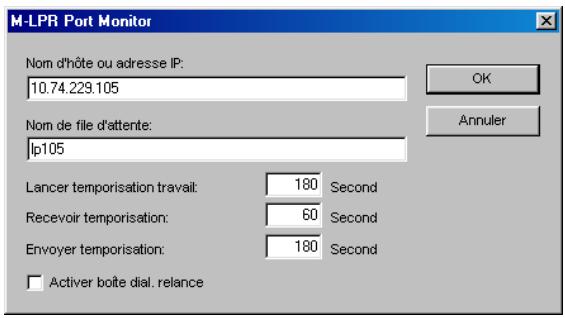
La boîte de dialogue du M-LPR Port Monitor apparaît.
Saisir l'adresse IP de l'appareil dans la fenêtre Nom d'hôte ou adresse IP et le nom de la file d'attente (par ex. Ip105) dans la fenêtre Nom de file d'attente.
Cliquer sur la touche OK. Si une erreur se produit car le nom de file d'attente a déjà été utilisé pour la même adresse IP, sélectionner un autre nom unique tel que "lp105".
14
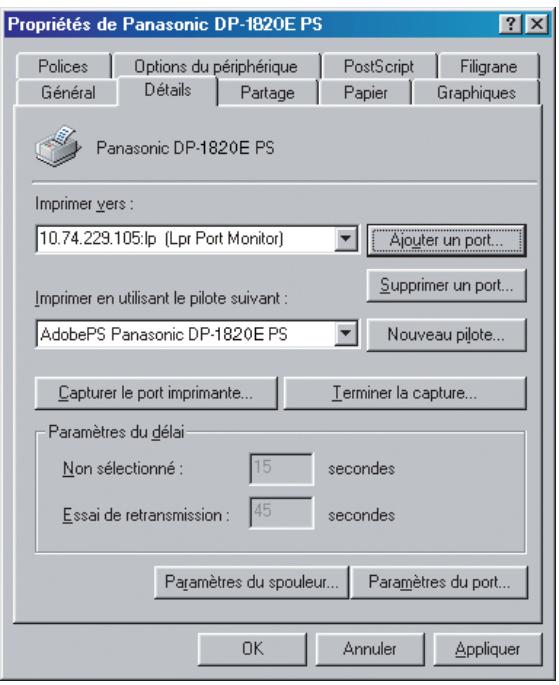
L'écran Propriétés de l'appareil s'affiche.
Vérifier que la zone de dialogue "Imprimer vers :" comporte les changements apportés à l'étape 13 ; cliquer sur le bouton Appliquer, puis sur
OK
La boîte de dialogue des propriétés de l'imprimante est fermée et l'imprimante a été configurée comme imprimante réseau.
NOTA
- Pour imprimer les données par le réseau local (LAN), le programme de surveillance LPR doit être installé sur l'ordinateur.
Windows NT 4.0
uvrir la session en utilisant un compte bénéficiant de droits d'administration.
1
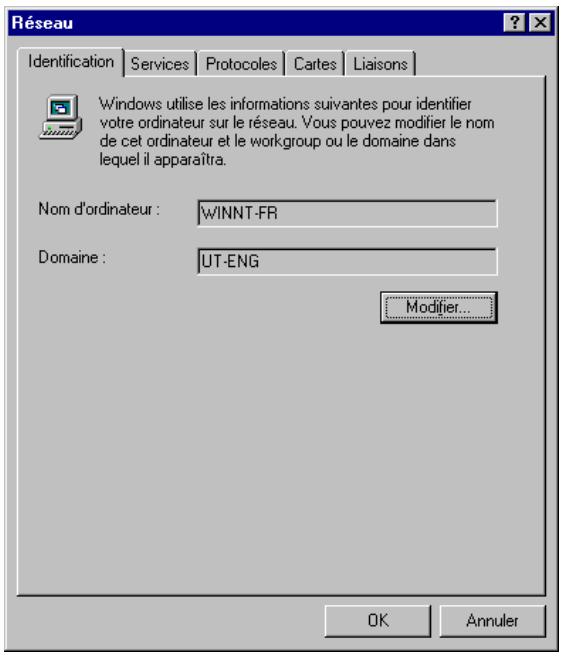
Cliquer sur Démarrer, pointer sur Paramètres et cliquer sur Panneau de configuration.
La fenêtre du Panneau de configuration apparaît.
Double-cliquer sur l'applet Réseau.
La boîte de dialogue de Réseau apparaît.
2
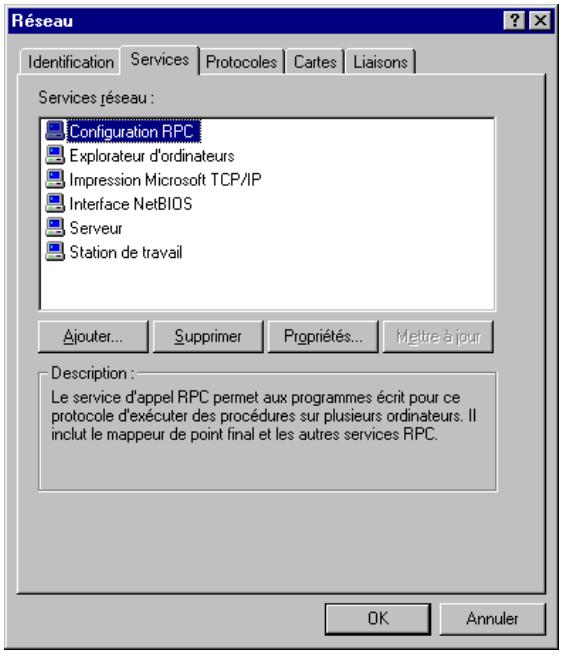
Cliquer sur l'onglet Services.
Vérifier si le service LPR est déjà installé. (Indiqué par Impression Microsoft TCP/IP dans la liste des services de réseau.)
S'il est déjà installé, passer directement à l'étape 7. Sinon, continuer en installant le service LPR.
Windows NT 4.0
3
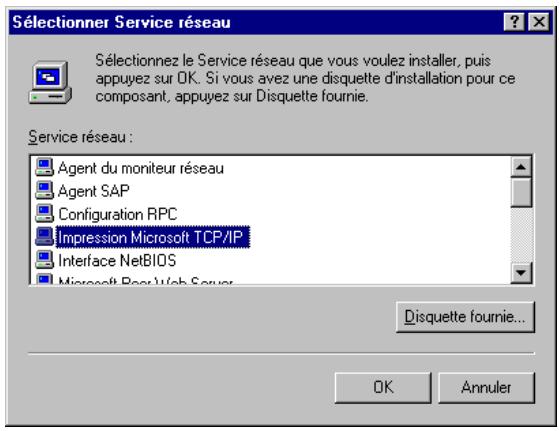
Cliquer sur le bouton Ajouter... de dialogue Sélectionner Service réseau, puis sélectionner Impression Microsoft TCP/IP.
Cliquer sur le bouton OK.
4
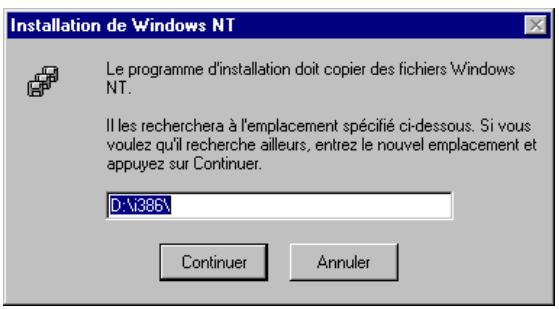
La boîte de dialogue Installation de Windows NT apparaît.
Introduire le CD-ROM Windows NT 4.0, puis taper D:\i386\ (où la lettre "D:" désigne votre lecteur de CD-ROM.)
Cliquer sur le bouton Continuer.
5
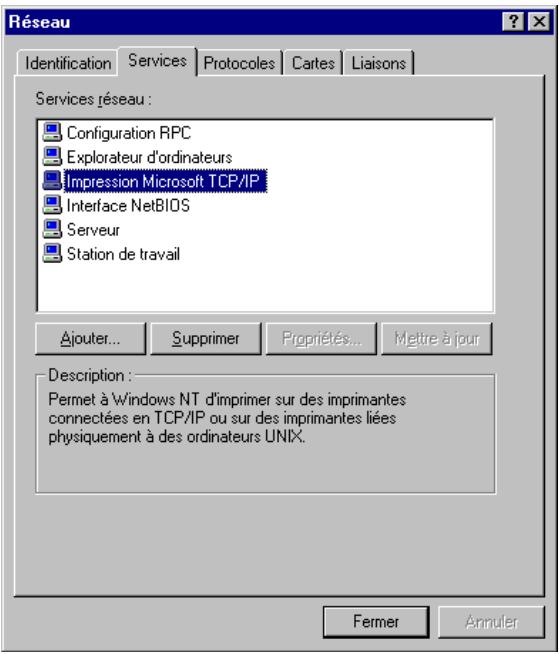
Après que les fichiers aient été copiés sur le disque dur du PC, la boîte de dialogue Réseau s'affiche. Vérifier que Impression Microsoft TCP/IP a été ajouté à la liste des services de réseau.
Cliquer sur le bouton Fermer.
Nota: Si le bouton OK ne se transforme pas en bouton Fermer, désinstaller et réinstaller Impression Microsoft TCP/IP.
6
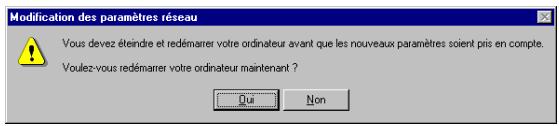
Lorsque la boîte de dialogue de Modification des paramètres réseau apparaît, cliquer sur le bouton
Oui pour redémarrer votre ordinateur tout de suite.
L'installation du service LPR est achevée.
Windows NT 4.0
7
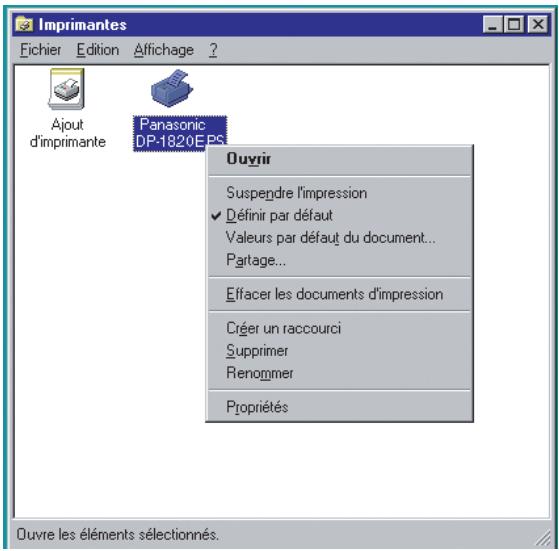
Après le redémarrage de l'ordinateur, ouvrir une session en utilisant un compte bénéficiant de droits d'administration, puis cliquer sur Démarrer, pointer sur Paramètres et cliquer sur Imprimantes.
Le répertoire Imprimantes apparaît.
Effectuer un clique droit sur l'icône de l'imprimante désirée, puis sélectionner Propriétés à partir du menu déroulant.
8
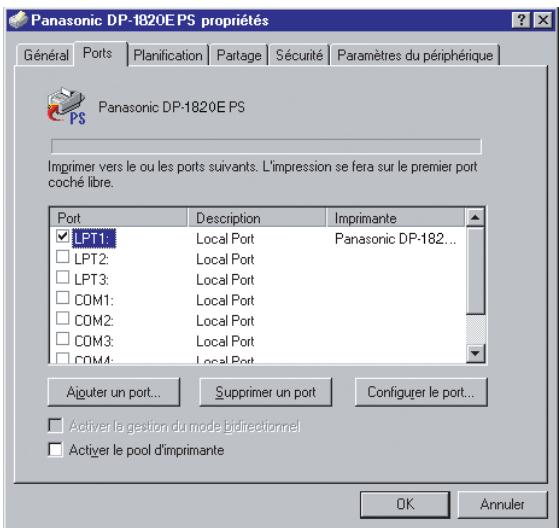
L'étape suivante consiste à enregistrer le port LPR pour une impression en réseau.
Avant de continuer, s'assurer que l'imprimante est installée, connectée au réseau et qu'elle est activée et fonctionne correctement.
Sélectionner l'onglet Ports puis cliquer sur le bouton Ajouter un port...
9
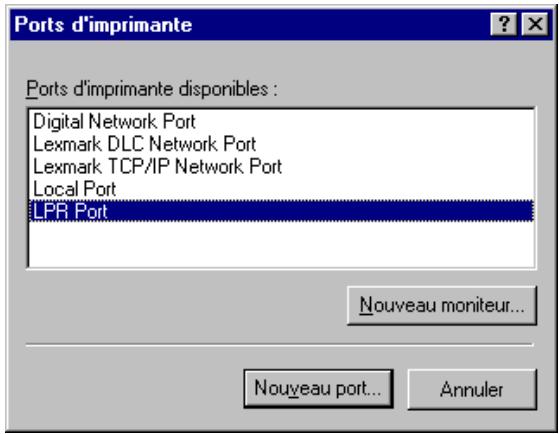
La boîte de dialogue Ports d'imprimante apparaît.
Sélectionner LPR Port puis cliquer sur le bouton
Nouveau port...
Installer l'écran LPR (Line Printer Remote)
Windows NT 4.0
10
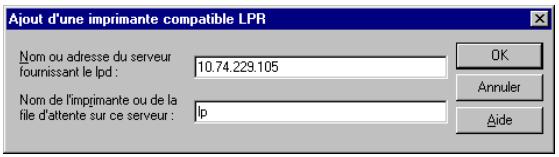
La boîte de dialogue Ajout d'une imprimante compatible LPR apparaît.
Taper l'adresse IP de l'imprimante dans la partie supérieure, et "Ip" comme nom de file d'attente dans la partie inférieure.
Cliquer sur le bouton OK.
(Patienter pendant que l'assistant de configuration vérifie l'adresse IP et la connectivité au réseau.)
La boîte de dialogue Ports d'imprimante apparaît.
11
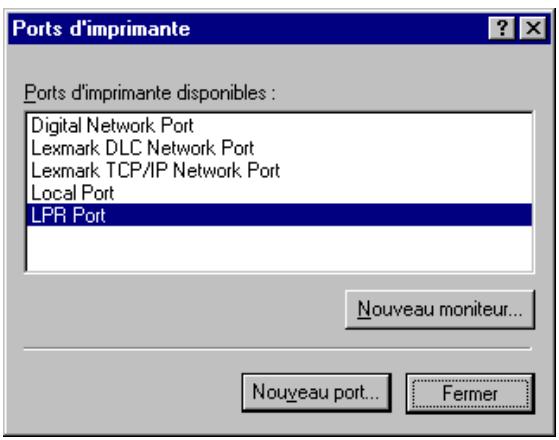
Cliquer sur le bouton Fermer.
12
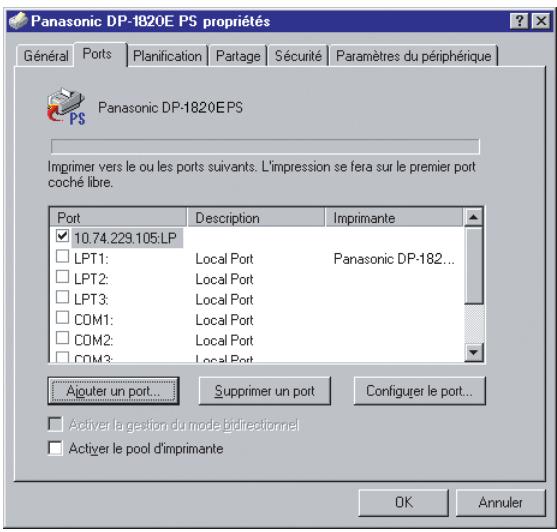
Sélectionner le port d'imprimante puis cliquer sur le bouton OK.
La boîte de dialogue des propriétés de l'imprimante est fermée et l'imprimante a été configurée comme imprimante réseau.
Windows 2000/Windows XP/Windows Server 2003
Ouvrir la session en utilisant un compte bénéficiant de droits d'administration.
1
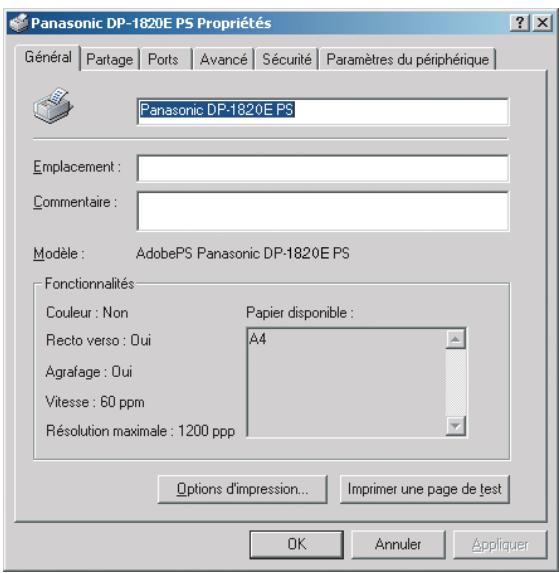
Ouvrir la boîte de dialogue Imprimantes.(Windows XP/Windows Server 2003: Imprimantes et télécopieur)
Effectuer un clique droit sur l'icône de l'imprimante désirée, puis sélectionner Propriétés à partir du menu déroulant.
La boîte de dialogue des propriétés de l'imprimante apparaît.
2
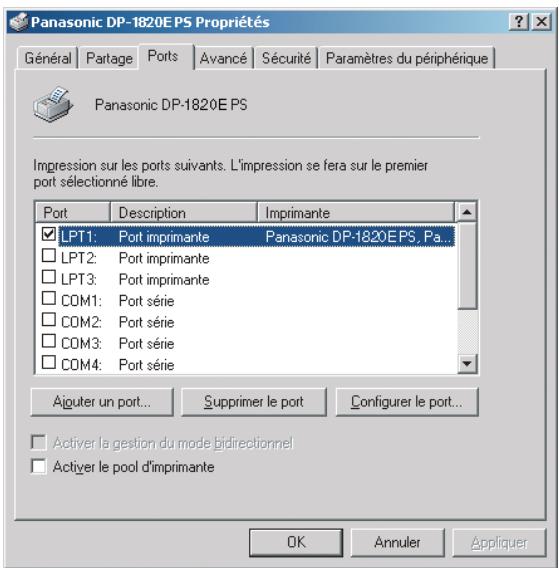
Sélectionner l'onglet Ports puis cliquer sur le bouton Ajouter un port...
3
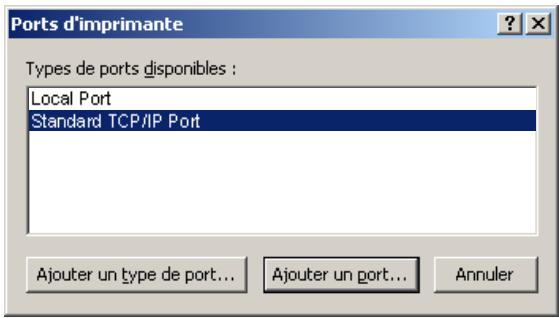
Sélectionner Standard TCP/IP Port et cliquer sur Ajouter un port...
Installer l'écran LPR (Line Printer Remote)
Windows 2000/Windows XP/Windows Server 2003
4
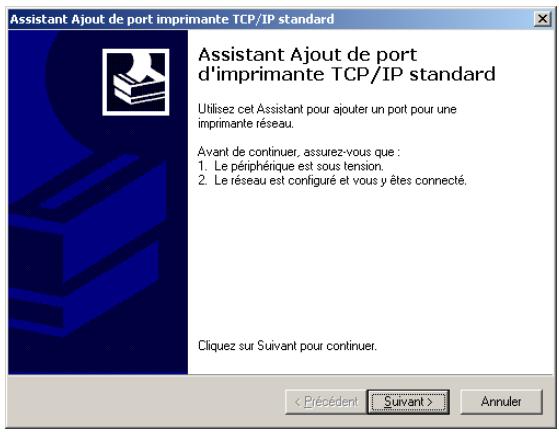
Cliquer sur le bouton Suivant.
5
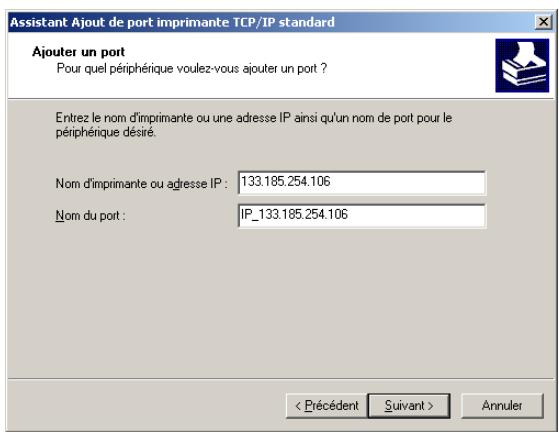
Taper l'adresse IP et le nom de port et cliquer sur le bouton Suivant.
Nota: Le nom du port est entré automatiquement en même temps que l'adresse IP. Il peut s'avérer nécessaire de le modifier au besoin.
6
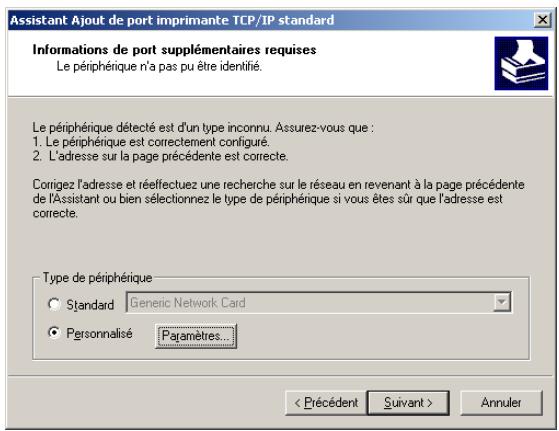
Windows 2000/Windows XP/Windows Server 2003
7
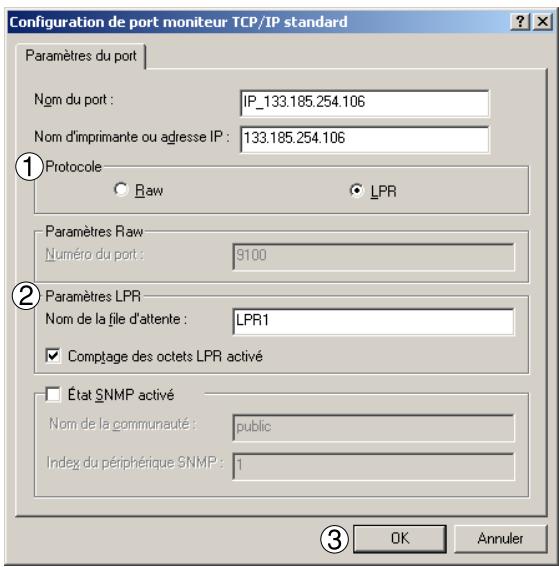
- Dans la section Protocole, sélectionner LPR.
- Dans la section Réglages LPR, entrer le Nom de la file d'attente (par ex : LPR1) et sélectionner l'option Comptage des octets LPR activé.
- Cliquer sur le bouton OK
8
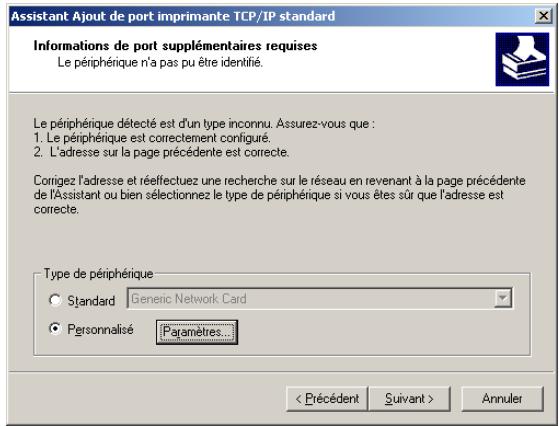
Cliquer sur le bouton Suivant.
9
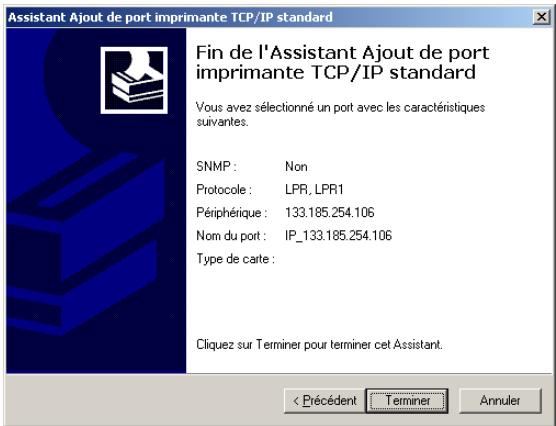
Cliquer sur le bouton Terminer.
Installer l'écran LPR (Line Printer Remote)
Windows 2000/Windows XP/Windows Server 2003
10
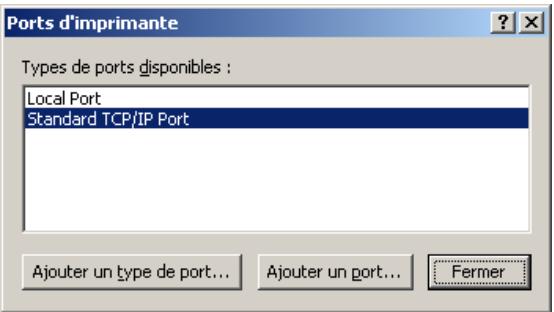
Cliquer sur le bouton Fermer.
11
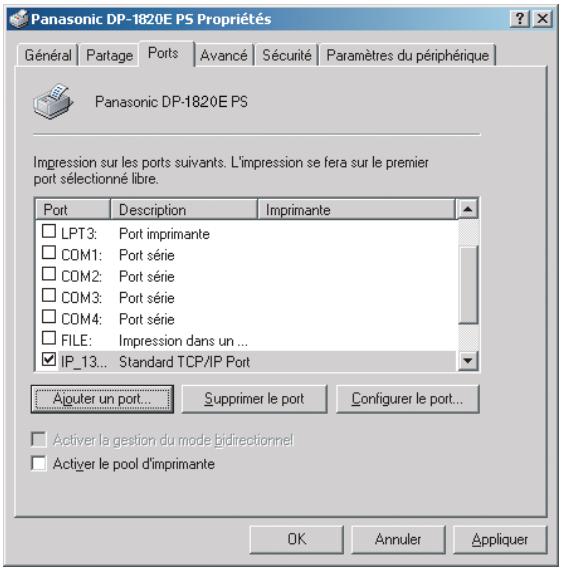
Cliquer sur le bouton Appliquer.
Cliquer sur le bouton OK.
La boîte de dialogue des propriétés de l'imprimante est fermée et l'imprimante a été configurée comme imprimante réseau.
Installation du logiciel de sécurité du pilote PS
Windows
Afin de pouvoir utiliser les fonctions de Boîte aux Lettres et de Boîte aux Lettres sécurisée, il est nécessaire de régler les paramètres utilisateur en premier. Il est également nécessaire de régler les paramètres utilisateur avant pouvoir utiliser la fonction de gestion de la tarification à l'aide du gestionnaire de comptes.
1
Quitter toutes les applications, puis introduire le CD du système d'impression Panasonic dans le lecteur de CD-ROM.
2
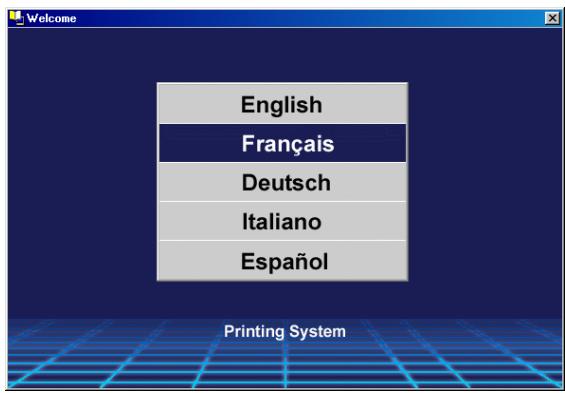
Sélectionner la langue désirée.
Nota: 1. Si le CD-ROM n'est pas lancé automatiquement, double-cliquez sur l'icône Poste de Travail sur le Bureau ou dans le menu Démarrer, puis double-cliquez sur l'icône du CD-ROM.
2. L'écran de langage varie selon les modèles.
3
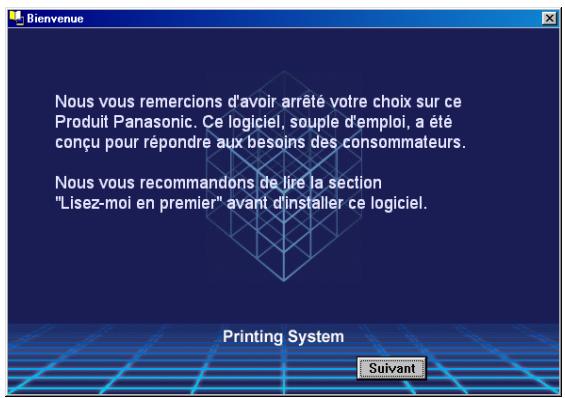
Le message d'installation apparaît.
Cliquer sur le bouton Suivant.
4
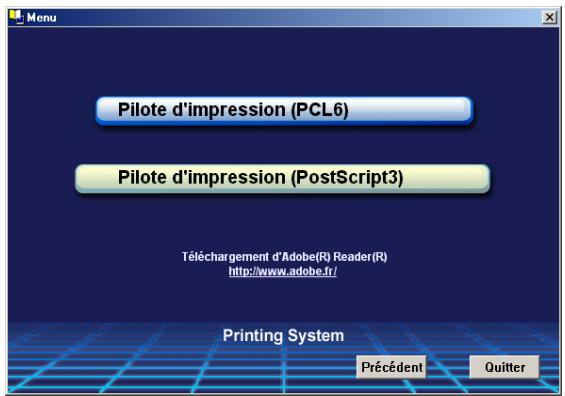
Cliquer sur Pilote d'impression (PostScript3).
Installation du logiciel de sécurité du pilote PS
Windows
5
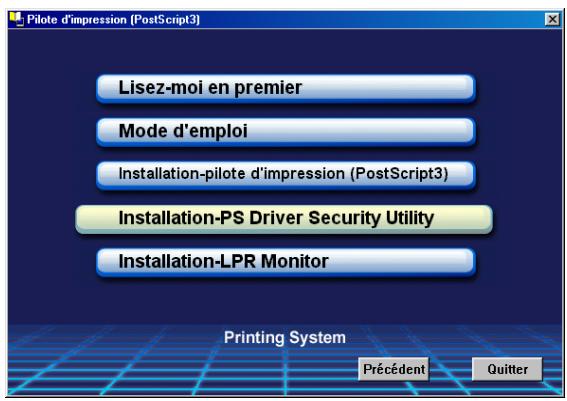
Cliquer sur Installation-PS Driver Security Utility.
6
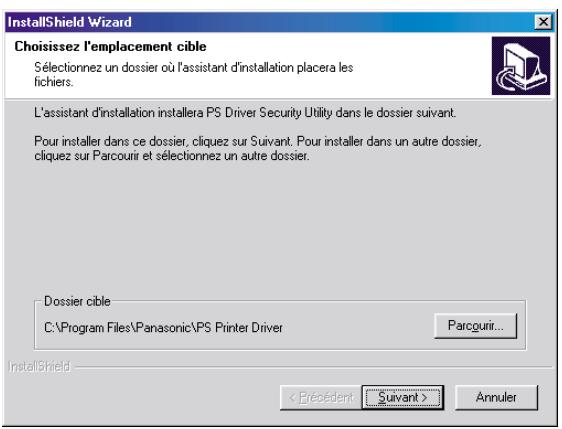
Cliquer sur le bouton Suivant .
7
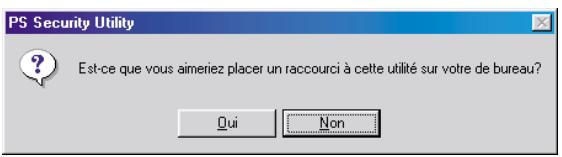
Cliquer sur le bouton Oui pour placer un raccourci vers le logiciel de sécurité du pilote PS sur le bureau.
8
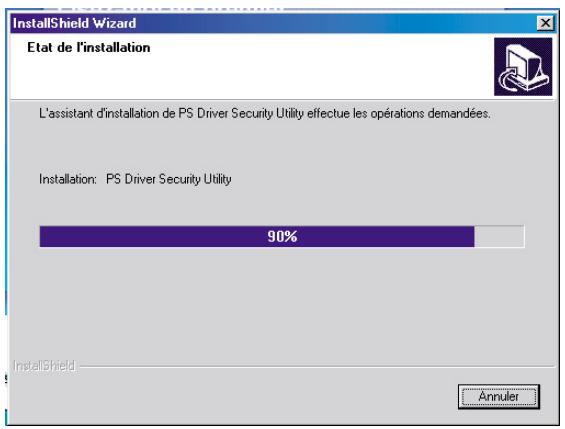
Les fichiers requis sont copiés.
Windows
9
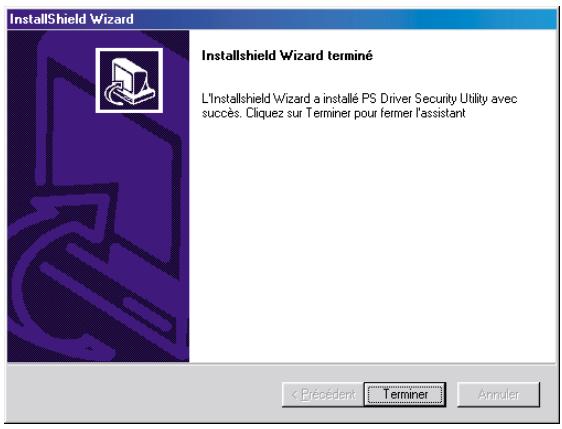
Cliquer sur le bouton Terminer.
Le dossier du logiciel de sécurité du pilote PS a été rajouté au menu Programmes, et l'installation est maintenant terminée.
Mac OS 8.6/9.x/X
Afin de pouvoir utiliser les codes de service, les fonctions de Boîte aux Lettres et de Boîte aux Lettres sécurisée, il est nécessaire de bien configurer l'appareil avant d'installer le pilote d'imprimante.
Sous Mac OS X, utiliser le logiciel de sécurité du pilote PS pour changer le réglage avant d'ajouter l'imprimante. Si l'imprimante a déjà été ajoutée, il faudra l'effacer, modifier le réglage à l'aide du logiciel de sécurité du pilote PS, puis ajouter l'imprimante par la suite.
1
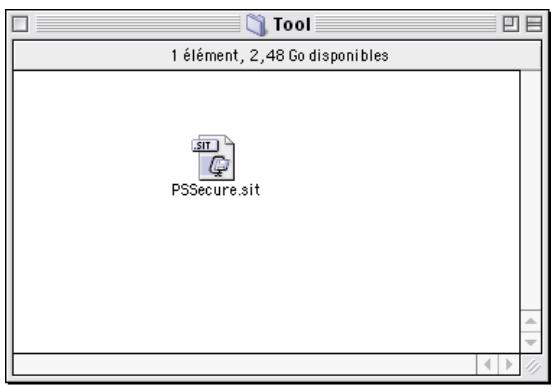
Quitter toutes les applications, puis introduire le CD du système d'impression Panasonic dans le lecteur de CD-ROM.
Effectuer un double clic sur l'icône du CD sur le bureau.
Pour OS 8.6/9.x : Parcourir l'arborescence des fichiers jusqu'à French > PS > Setup > Mac > Tool
Pour OS X : Parcourir l'arborescence des fichiers jusqu'à French > PS > Setup > Mac > Tool > OSX_only
Copier le fichier PSSecure.sit sur votre disque dur.
Nota: Si le fichier PSSecure.sit ne se décompresse pas automatiquement, installer un logiciel de décompression approprié.
2
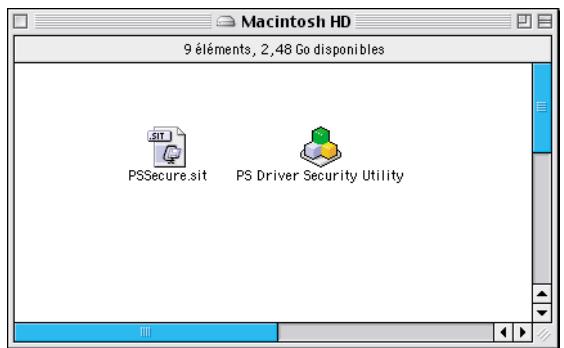
Effectuer un double click sur l'icône de PS Driver Security Utility pour démarrer.
Nota: Instructions d'installation Afin de pouvoir visionner le contenu d'un fichier ".hqx", "sit ", "sea" sur un Macintosh, utiliser le logiciel Stuffit Deluxe ou Stuffit Expander par Aladdin Systems (http://www.aladdinsys.com.) Stuffit Expander est disponible gratuitement.
Configuration des paramètres du pilote d'imprimante
Windows 98/Windows Me
Afin de pouvoir modifier les réglages de cette imprimante, ouvrir le fichier des propriétés de l'imprimante en suivant les étapes suivantes.
1 Cliquer sur le bouton Démarrer, placer le curseur sur Paramètres, et cliquer sur Imprimantes.
2 Cliquer avec le bouton droit de la souris sur l'icône de l'imprimante dans la fenêtre Imprimantes, et sélectionner Propriétés dans le menu déroulant.
La boîte de dialogue des propriétés de l'imprimante s'affiche.
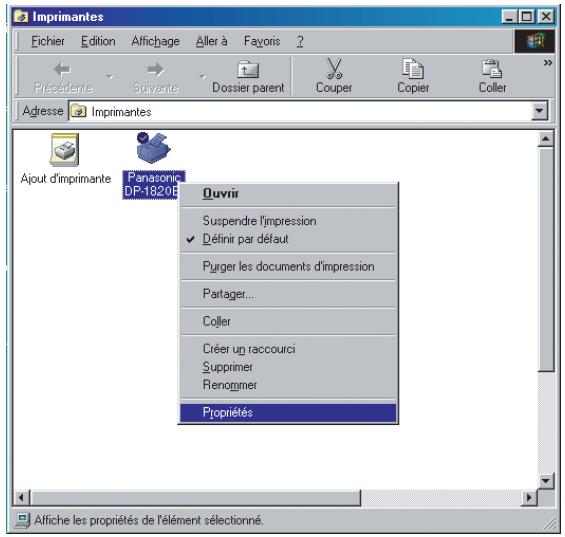
Configuration des paramètres du pilote d'imprimante
Windows 98/Windows Me
Onglet Général
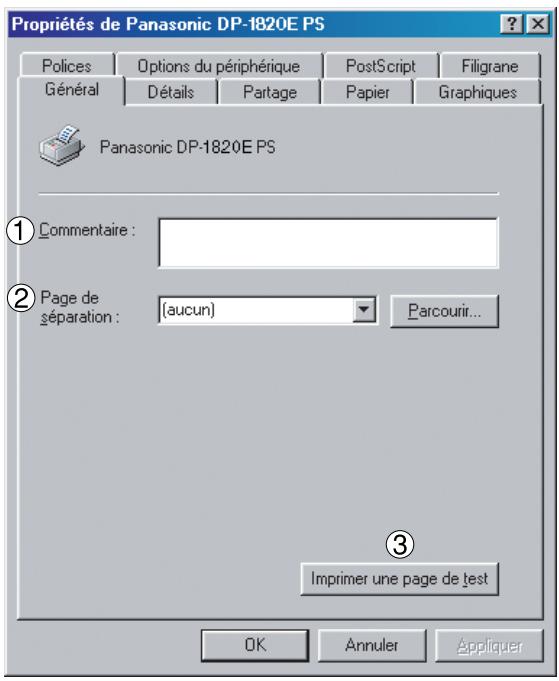
1. Commentaire
Saisir les commentaires sur les propriétés s'il y a lieu.
Si un autre utilisateur configure cette imprimante sur son ordinateur lors de son partage, le commentaire saisi ici apparaîtra aussi sur cet ordinateur. Cependant, le commentaire affiché pour utilisateur déjà configuré restera inchangé même si celui-ci est modifié plus tard.
2. Page de séparation
Cette possibilité n'existe pas sur votre machine.
3. Bouton Imprimer une page de test
Lance l'impression d'une page de test. Cette impression permet de vérifier si l'imprimante a été installée correctement.
Onglet Détails
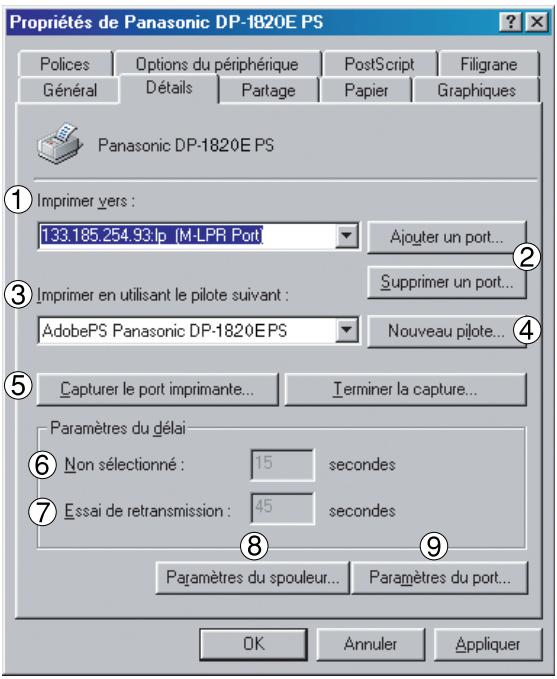
1. Imprimer vers
Affiche le port auquel l'imprimante est connectée ou le chemin vers l'imprimante réseau.
Pour modifier la destination de l'impression, sélectionnez le port de destination de l'impression à partir de la liste ou saisissez ici le chemin du réseau.
2. Bouton Ajouter un port... / Supprimer un port...
Ajoute/supprime un nouveau port ou un nouveau chemin.
3. Imprimer en utilisant le pilote suivant
Affiche le type de pilote d'imprimante. S'utilise pour spécifier l'imprimante à utiliser ou le modèle à émuler avec l'imprimante utilisée.
4. Bouton Nouveau pilote...
Met à jour ou modifie le pilote d'imprimante.
5. Bouton Capturer le port imprimante... / Terminer la capture...
Assigne un port local à l'imprimante réseau connectée ou annule un port local assigné à l'imprimante réseau.
6. Paramètres du délai - Non sélectionné (Pour le LPR Port)
S'utilise pour spécifier le délai (en secondes) permis à l'imprimante pour être en ligne. Si l'imprimante n'est pas en ligne une fois ce délai passé, un message d'erreur sera affiché.
Configuration des paramètres du pilote d'imprimante
Windows 98/Windows Me
7. Paramètres du délai - Essai de retransmission (Pour le Port LPR)
S'utilise pour spécifier le délai (en secondes) permis à l'imprimante pour être prête à l'impression. Si l'imprimante n'est pas prête passé ce délai, un message d'erreur sera affiché.
Augmentez cette valeur si une erreur se produit lors de l'impression d'un document volumineux.
8. Bouton Paramètres du spouleur...
Spécifie la méthode d'envoi des documents (spouleur) du programme à l'imprimante.
9. Bouton Paramètres du port...
Modifie les réglages du port de l'imprimante.
Configuration des paramètres du pilote d'imprimante
Windows 98/Windows Me
Onglet Partage
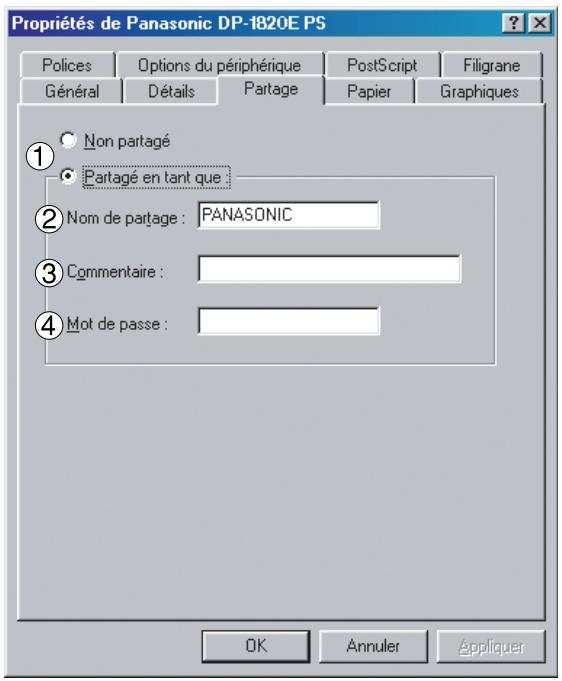
1. Non partagé / Partagé en tant que
Sélectionne l'affichage ou le partage de cette imprimante avec d'autres ordinateurs.
2. Nom de partage
Spécifie le nom de l'imprimante partagée. Le nom affiché peut être utilisé tel quel ou un nouveau nom peut être saisi. Le nom spécifié ici sera affiché lorsque d'autres utilisateurs visionneront les informations sur l'imprimante installée sur le réseau.
3. Commentaire
Il est possible de saisir un commentaire concernant l'imprimante partagée (tel que le type et l'emplacement de son installation). Lorsque d'autres utilisateurs visionneront les informations sur l'imprimante installée sur le réseau, le commentaire saisi ici sera affiché.
4. Mot de passe
Spécifier un mot de passe réglementant l'accès d'autres utilisateurs à cette imprimante. Laisser ce champ vide pour ne pas utiliser de mot de passe.
NOTA
- L'onglet Partage dans la boîte de dialogue des propriétés n'est pas affiché sauf si le partage de l'imprimante a été choisi.
Configuration des paramètres du pilote d'imprimante
Windows 98/Windows Me
Onglet Papier
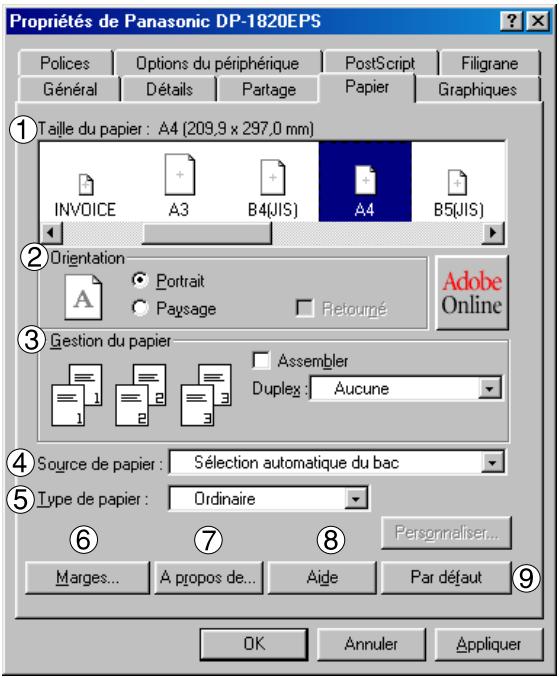
1. Taille du papier
Sélection un format de document
2. Orientation
Sélectionne l'orientation de l'impression (Portrait/Paysage)
3. Gestion du papier
Contrôle l'éjection des feuilles par groupes
Sélectionner Assembler pour obtenir les différents groupes de feuilles ensemble après l'impression.
Dans le cas contraire, chaque page est imprimée par groupe individuel.
Le menu Duplex spécifie si l'imprimante doit ou non imprimer le document sur les deux faces du papier.
4. Source de papier
Spécifier où se trouve le papier à utiliser dans l'imprimante. Si l'option Sélection de bac automatique est sélectionnée, le pilote d'imprimante sélectionne automatiquement la cassette papier appropriée selon le format papier choisi.
Nota: 1. Si aucun format de papier ne correspond, le pilote d'impression sélectionnera le bac 1. (DP-180/190)
2. Si aucun format de papier ne correspond, le pilote d'impression sélectionnera le bac auxiliaire. (DP-1520P/1820P/1820E)
5. Type de papier
Spécifie le type de papier à utiliser, entre normal ou épais.
Nota: Si on sélectionne autre chose que Ordinaire comme Type de papier, le pilote de l'imprimante choisira le Bac auxiliaire si Sélection auto a été sélectionné comme Alimentation.
Configuration des paramètres du pilote d'imprimante
Windows 98/Windows Me
6. Bouton Marges...
Affiche la boîte de dialogue des Marges. Cliquer sur ce bouton pour voir la zone de la page qui ne peut être utilisée pour l'impression.
7. Bouton A propos de...
Affiche des informations relatives à la version et aux droits d'auteur de ce pilote d'imprimante.
8. Bouton Aide
Affiche la fenêtre d'aide en ligne pour ce pilote d'imprimante.
9. Bouton Par défaut
Assigne toutes les options de cette boîte de dialogue à leur valeur par défaut spécifiées dans le fichier PPD.
Configuration des paramètres du pilote d'imprimante
Windows 98/Windows Me
Onglet Graphiques
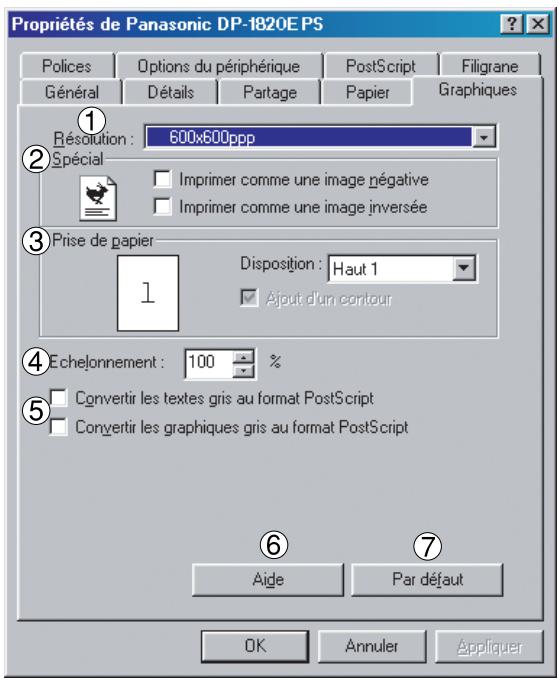
1. Résolution
Sélectionne la résolution utilisée pour l'impression (300/600/1200 ppp améliorée)
2. Spécial
Imprime une image en négatif et/ou miroir de votre document. Cliquer sur cette option pour un aperçu.
3. Prise de papier
Spécifie la mise en page lors de l'impression de plusieurs documents sur une seule feuille de papier, et si des marges doivent être utilisées. Sélectionner ces options pour un aperçu.
4. Echelonnement (25-400%)
Spécifier un pourcentage d'agrandissement ou de réduction pour l'impression de documents. Si le taux d'agrandissement/la réduction peut être réglé directement depuis l'application, choisir ici 100%, puis spécifier le taux d'agrandissement/réduction dans la boîte de dialogue de l'application.
5. Convertir les textes/graphiques gris au format PostScript
Cette fonction n'est pas disponible sur votre appareil.
6. Bouton
Aide
Affiche la fenêtre d'aide en ligne pour ce pilote d'imprimante.
7. Bouton
Par défaut
Assigne toutes les options de cette boîte de dialogue à leur valeur par défaut spécifiées dans le fichier PPD.
Windows 98/Windows Me
Onglet Polices
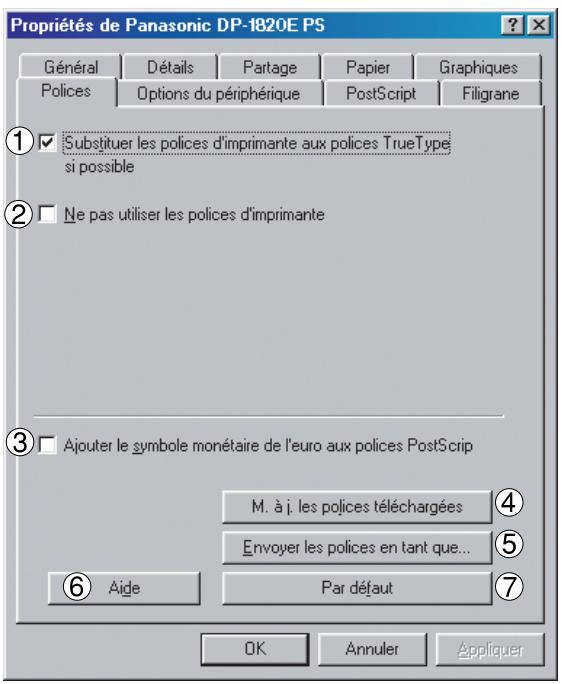
1. Substituer les polices d'imprimante aux polices TrueType si possible
Signale au pilote quelles polices de caractères doivent être utilisées pour remplacer les polices TrueType. Au lieu d'envoyer toutes les polices de caractères TrueType vers l'imprimante, cette option permet d'utiliser une police PostScript à la place des polices TrueType habituelles utilisées dans le document.
Par défaut, des polices TrueType communes sont remplacées à l'impression par leur Post-Script analogue. Par contre les polices sans Post-Script analogue, sont envoyées vers l'imprimante dans le format spécifié dans les polices TrueType.
2. Ne pas utiliser les polices d'imprimante
Désactive l'utilisation de polices de caractères d'imprimante. Utiliser cette option avancée si vous pensez devoir envoyer des documents PostScript vers plusieurs modèles d'imprimantes différents.
3. Ajouter le symbole monétaire de l'euro aux polices PosrScrip
Ajoute le symbole de l'Euro à la plupart des polices de caractères PostScript.
4. Bouton M. àj. les polices téléchargées
Met à jour la liste les polices de caractères PostScript qui ont été téléchargées vers l'imprimante de sorte que le pilote les imprime correctement.
5. Bouton Envoyer les polices en tant que...
Affiche la fenêtre de dialogue [Send Font As]. Cliquer sur ce bouton pour spécifier comment envoyer des polices de caractères TrueType ou PostScript
6. Bouton Aide
Affiche la fenêtre d'aide en ligne pour ce pilote d'imprimante.
7. Bouton Par défaut
Assigne toutes les options de cette boîte de dialogue à leur valeur par défaut spécifiées dans le fichier PPD.
Configuration des paramètres du pilote d'imprimante
Windows 98/Windows Me
Onglet Options du périphérique (DP-180/1520P/1820P/1820E)
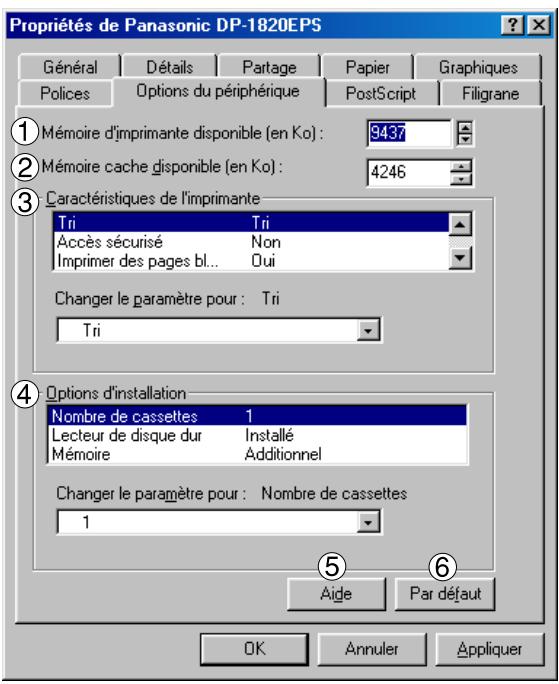
1. Mémoire d'imprimante disponible (en Ko)
Spécifie la quantité de mémoire allouée à l'imprimante pour l'impression. Le pilote utilise cette information lors de l'exécution des tâches d'impression, comme par exemple lors de l'envoi de polices de caractères depuis l'ordinateur vers l'imprimante.
2. Mémoire cache disponible(en Ko)
Affiche la quantité de mémoire cache disponible actuellement pour les polices de caractères de Type 32 (format de police bitmap.) Le pilote règle automatiquement la taille de la mémoire cache de police en fonction de l'option de mémoire installée sélectionnée dans la boîte d'options pouvant être installées.
3. Caractéristiques de l'imprimante
Spécifie les fonctions d'imprimante suivantes :
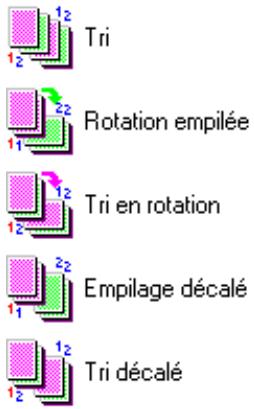
• Tri
Sélectionner si les multiples copies seront empilées ou triées à l'impression.
Nota: Il est nécessaire de charger le papier dans les deux sens sur la machine lors de l'utilisation de l'Rotation emplée et du Tri en rotation. (c.a.d. Lettre et Lettre-R, A4 et A4-R)

Tri

Rotation empilée
(Pour DP-1520P/1820P/1820E uniquement)

Tri en rotation
(Pour DP-1520P/1820P/1820E uniquement)
- Économie de toner (Pour le DP-180/190 uniquement)
Ce réglage économise le toner en réduisant sa consommation, il est rentable pour l'impression de beaucoup de copies rapides avant l'impression du document final.
Windows 98/Windows Me
- Accès Sécurisé
Sélectionner la Boîte aux lettres ou la Boîte aux lettres sécurisée si les données d'impression doivent être mises en mémoire dans la boîte aux lettres de l'appareil. Disponible si l'unité de disque dur en option a été installée. (DA-HD18/HD19/HD30/HD60)
Nota: 1. L'utilitaire de sécurité du pilote PS doit être installé afin de pouvoir utiliser le mot de passe d'identification de l'utilisateur.
- :DA-HD18 : Pour DP-1520P/1820P/1820E
DA-HD19 : Pour DP-180/190
DA-HD30 : Pour DP-2330/3030
DA-HD60 : Pour DP-3530/4530/6030
- Imprimer des pages blanches
Sélectionner ou non l'impression des pages blanches.
- Changement plateau (Excepté pour le Windows 98, Windows Me)
Pour une impression sans interruption, ce réglage permet d'effectuer une commutation automatique de bac vers un bac contenant du papier de même format, lorsque le papier est épuisé dans le bac.
- Page de garde
Insertion d'une page blanche en tant que Page de Garde. Indiquez où le papier que vous voulez employer est situé dans l'appareil. Si vous choisissez Sélection automatique, le pilote d'imprimante choisira automatiquement un plateau approprié selon le format papier choisi.
• Page de couverture arrière
Insertion d'une page blanche en tant que Page de couverture arrière. Indiquez où le papier que vous voulez employer est situé dans l'appareil. Si vous choisissez Auto Sélection automatique, le pilote d'imprimante choisira automatiquement un plateau approprié selon le format papier choisi.
4. Options d'installation
Spécifie les fonctions d'imprimante suivantes :
- Nombre de cassettes
Selectionner le nombre de cassettes papier disponible pour l'imprimante si le module d'alimentation papier optionnel est installé.
• Lecteur de disque dur
Sélectionner cette option si un disque dur (HDD) a été installé.
• Mémoire
Sélectionner le type de mémoire (standard ou supplémentaire).
Disponible uniquement si l'unité HDD en option (DA-HD18/HD19/HD30/HD60) est installée.
Nota: :DA-HD18 : Pour DP-1520P/1820P/1820E
DA-HD19 : Pour DP-180/190
DA-HD30 : Pour DP-2330/3030
DA-HD60 : Pour DP-3530/4530/6030
5. Bouton Aide
Affiche la fenêtre d'aide en ligne pour ce pilote d'imprimante.
6. Bouton Par défaut
Assigne toutes les options de cette boîte de dialogue à leur valeur par défaut spécifiées dans le fichier PPD.
NOTA
- L'onglet Option de dispositif permet de régler des paramètres spécifiques à l'unité ainsi que des paramètres spécifiques aux appareils en option.
Assurez-vous que le Options de dispositif est réglé correctement avant d'imprimer un document. Sinon, il pourrait devenir la cause du problème d'impression.
Configuration des paramètres du pilote d'imprimante
Windows 98/Windows Me
Onglet Options du périphérique (DP-2330/3030/3530/4530/6030)
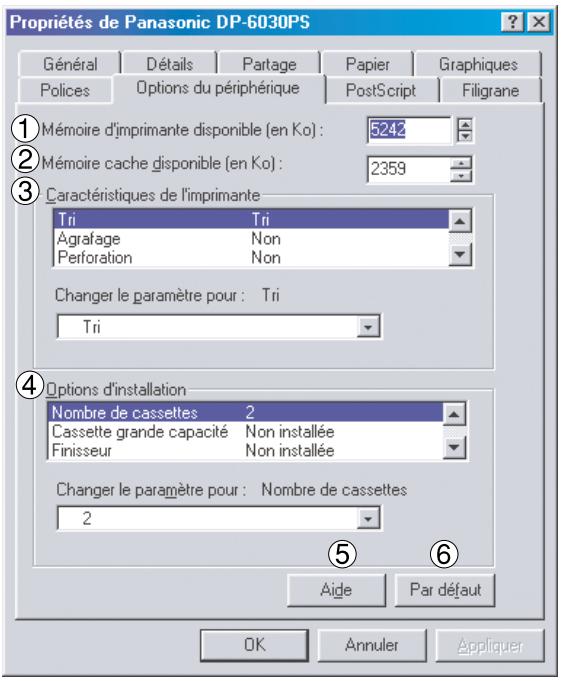
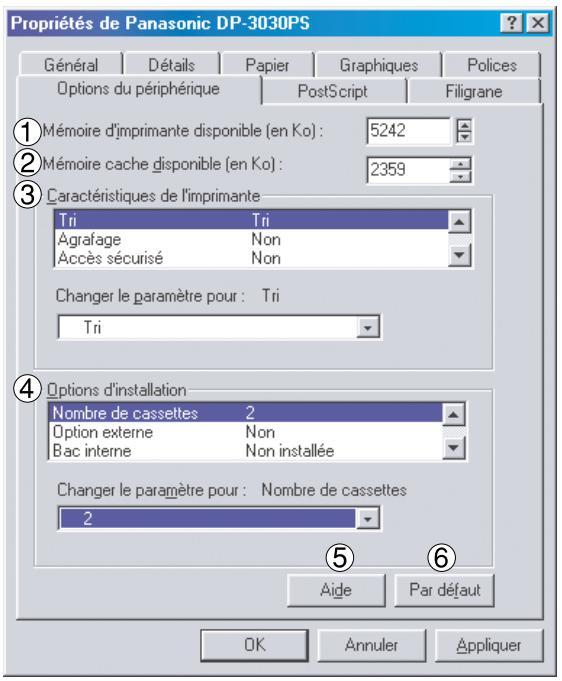
1. Mémoire d'imprimante disponible (en Ko)
Spécifie la quantité de mémoire allouée à l'imprimante pour l'impression. Le pilote utilise cette information lors de l'exécution des tâches d'impression, comme par exemple lors de l'envoi de polices de caractères depuis l'ordinateur vers l'imprimante.
2. Mémoire cache disponible(en Ko)
Affiche la quantité de mémoire cache disponible actuellement pour les polices de caractères de Type 32 (format de police bitmap.) Le pilote règle automatiquement la taille de la mémoire cache de police en fonction de l'option de mémoire installée sélectionnée dans la boîte d'options pouvant être installées.
3. Caractéristiques de l'imprimante
Spécifie les fonctions d'imprimante suivantes :
• Tri
Sélectionner si les multiples copies seront empilées ou triées à l'impression.
Configuration des paramètres du pilote d'imprimante
Windows 98/Windows Me
- Agrafage
Sélectionner la position des agrafes. Disponible si le finisseur vendu séparément (DA-FS300, FS330, FS355, FS600 or FS605) est installé.
Pour le DA-FS330, 335, 600 ou 605
Portrait (Bord supérieur gauche/Gauche/Bord supérieur droite/droite)

Portrait (Piqûre à Cheval)
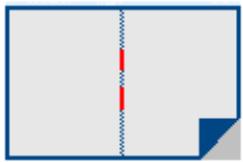
Paysage (Bord supérieur gauche/Bord supérieur droite/Bord supérieur)
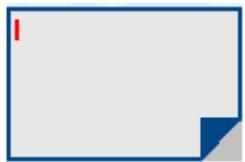
Paysage (Piqûre à Cheval)
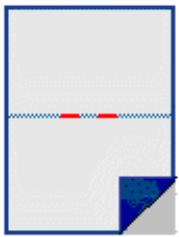
Portrait(Bord supérieur gauche/Bord supérieur droite)


Paysage(Bord supérieur gauche/Bord supérieur droite)
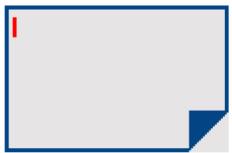
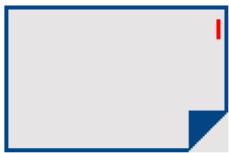
Configuration des paramètres du pilote d'imprimante
Windows 98/Windows Me
Sélectionner la position des perforations. Disponible si l'unité de perforation vendue séparément (DA-SP31) est installée.
Portrait (Gauche / Droite)
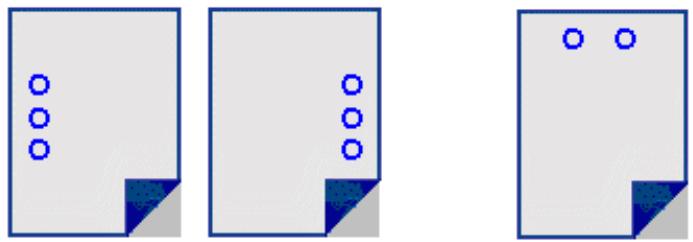
(Haut)
Paysage (Gauche / Droite)

(Haut)
- Accès Sécurisé
Sélectionner la Boîte aux lettres ou la Boîte aux lettres sécurisée si les données d'impression doivent être mises en mémoire dans la boîte aux lettres de l'appareil. Disponible si l'unité de disque dur en option a été installée (DA-HD30/HD60.)
L'utilitaire de sécurité du pilote PS doit être installé afin de pouvoir utiliser le mot de passe d'ID utilisateur.
- Imprimer des pages blanches
Sélectionner ou non l'impression des pages blanches.
- Changement plateau (Excepté pour le Windows 98, Windows Me)
Permet d'acheminer le papier en continu lorsque le même format de papier est présent dans une cassette (Commutation automatique de plateau.) Si cette option n'est pas sélectionnée, l'appareil s'arrêtera dès que le papier aura été épuisé dans le plateau considéré.
- Couvercle frontal
Indiquez où le papier que vous voulez employer est situé dans le dispositif. Placez pour insérer un blanc la page comme couverture. Si vous choisissez Sélection automatique, le conducteur d'imprimeur choisira automatiquement un plateau approprié selon format papier choisi.
• Couvercle arrière
Placez pour insérer un blanc la page comme couverture arrière. Indiquez où le papier que vous voulez employer est situé dans le dispositif. Si vous choisissez Auto Sélection automatique, le conducteur d'imprimeur choisira automatiquement un plateau approprié selon format papier choisi.
- Notif. R/V (Pour le DP-2330/3030)
A utiliser pour imprimer le terme Recto/verso au bas de la première page en cas d'impression Recto/Verso.
Windows 98/Windows Me
4. Options d'installation
Spécifie les fonctions d'imprimante suivantes :
- Nombre de cassettes
Selectionner le nombre de cassettes papier disponible pour l'imprimante si le module d'alimentation papier optionnel est installé.
• Cassette Grande Capacité (CGC) (Pour le DP-3530/4530/6030)
Sélectionner cette option si une cassette à grande capacité est installée.
• Finisseur (Pour le DP-3530/4530/6030)
Sélectionner le type de finisseur si un finisseur est installé.
- Unité Perforation (Pour le DP-3530/4530/6030)
Sélectionner cette option si une unité de perforation a été installée.
- Option externe (Uniquement pour le DP-2330/3030)
Sélectionnez le type de finisseur si un finisseur est installé.
• Bac Interne (Uniquement pour le DP-2330/3030)
Sélectionnez Installed si une bac Interne est installée.
- Unité recto verso (Recto-verso) (Uniquement pour le DP-2330/3030)
Sélectionnez Installed si une unité Duplex (Recto-verso) est installée.
- Lecteur de disque dur
Sélectionner cette option si un disque dur (HDD) a été installé.
5. Bouton Aide
Affiche la fenêtre d'aide en ligne pour ce pilote d'imprimante.
6. Bouton Par défaut
Assigne toutes les options de cette boîte de dialogue à leur valeur par défaut spécifiées dans le fichier PPD.
NOTA
- L'onglet Option de dispositif permet de régler des paramètres spécifiques à l'unité ainsi que des paramètres spécifiques aux appareils en option.
Configuration des paramètres du pilote d'imprimante
Windows 98/Windows Me
Onglet PostScript
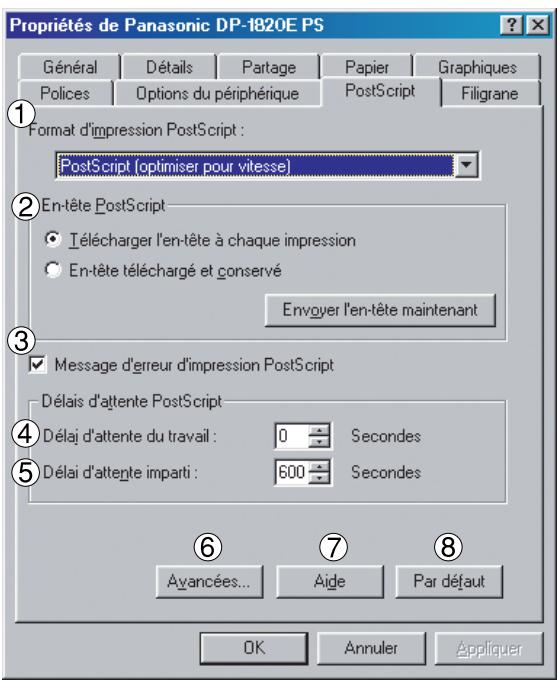
1. Format d'impression Postscript
Spécifier le format des fichiers PostScript. Il est conseillé d'utiliser de façon générale le format PostScript (Optimisé pour une meilleure vitesse) pour l'impression d'un document.
2. En-tête PostScript
Spécifier s'il est nécessaire d'envoyer des informations d'en-tête vers l'imprimante à chaque impression; il s'agit néanmoins d'une fonction avancée, que nous vous conseillons d'utiliser que si vous avez déjà travaillé avec des en-têtes.
3. Message d'erreur d'impression PostScript
Spécifier s'il est nécessaire d'envoyer des informations d'erreur vers l'imprimante à chaque impression de documents.
4. Délais d'attente PostScript – Délai d'attente du travail
Spécifier le nombre maximum de secondes nécessaires au passage du document de l'ordinateur vers le papier avant que la tâche ne soit annulée.
Une valeur égale à 0 signifie que la tâche ne sera jamais annulée. Si vous partagez votre imprimante, ne spécifiez jamais une valeur de 0.
5. Délais d'attente PostScript – Délai d'attente imparti
Spécifier le nombre maximum de secondes durant lesquelles l'imprimante attendra que l'ordinateur envoie la tâche avant de l'annuler.
Une valeur égale à 0 signifie que la tâche ne sera jamais annulée. Si vous partagez votre imprimante, ne spécifiez jamais une valeur de 0.
6. Bouton Avancées...
Affiche la boîte de dialogue des options avancées PostScript. Cliquer sur ce bouton pour voir et éventuellement modifier les réglages avancés PostScript. N'utilisez cette option que si vous pensez bien maîtriser les subtilités de la méthode PostScript.
7. Bouton Aide
Affiche la fenêtre d'aide en ligne pour ce pilote d'imprimante.
8. Bouton Par défaut
Assigne toutes les options de cette boîte de dialogue à leur valeur par défaut spécifiées dans le fichier PPD.
Configuration des paramètres du pilote d'imprimante
Windows 98/Windows Me
Onglet filigrane
![Propriétés de Panasonic DP-1820EPS Général Détails Partage Papier Graphiques Policies Options du périphérique(PostScript Filigrane ① Sélectionner un filigrane : [Aucun] BROUILLON CONFIDENTIEL COPIE Modifier Supprimer Nouveau ② Imprimer le filigrane Première page seulement En arrêté-plan Contours seulement ③ Aide OK Annuler Appliquer](/content/2019/08/106011/images/15bebc737059db9d6e22c27d92c51e0e0ecac37b69f728e6ed6657e96cf3bdb6.jpg)
1. Sélectionner un filigrane
Liste et offre les différentes options de filigrane. Cliquer sur une entrée de la liste pour l'effacer ou la modifier.
La touche Nouveau affiche la boîte de dialogue du nouveau filigrane (Watermark) vous permettant d'ajouter un nouveau filigrane à la liste.
2. Imprimer le filigrane
Spécifier le format et le style du filigrane.
3. Bouton Aide
Affiche la fenêtre d'aide en ligne pour ce pilote d'imprimante.
Configuration des paramètres du pilote d'imprimante
Windows NT 4.0 (Administrateur)
Onglet Général
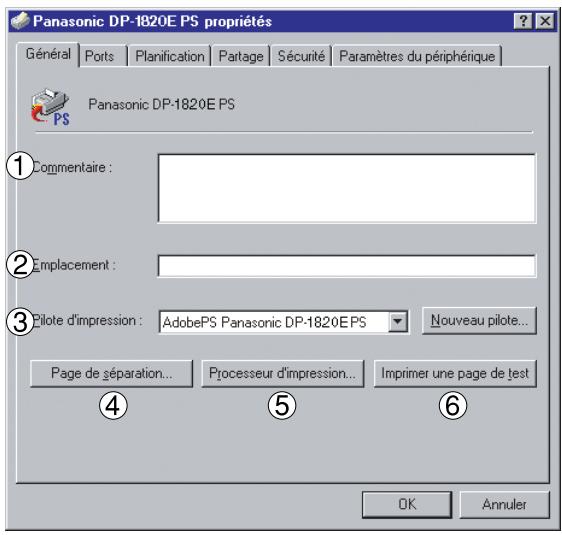
1. Commentaire
Saisir les commentaires sur les propriétés s'il y a lieu.
Si un autre utilisateur configure cette imprimante sur son ordinateur lors de son partage, le commentaire saisi ici apparaîtra aussi sur cet ordinateur. Cependant, le commentaire affiché pour utilisateur déjà configuré restera inchangé même si celui-ci est modifié plus tard.
2. Emplacement
Spécifie l'emplacement de l'imprimante.
3. Pilote d'impression
Affiche le type de pilote d'imprimante. Spécifie l'imprimante en cours d'utilisation ou le modèle d'imprimante pouvant être émulée par cette dernière.
Cliquer sur le bouton Nouveau pilote... pour mettre à jour ou pour modifier le pilote d'imprimante.
4. Bouton
Page de séparation...
Cette possibilité n'existe pas sur votre machine.
5. Bouton
Processeur d'impression...
Spécifiez le processeur utilisé pour l'impression (processeur d'impression) et le type de données (Type de données par défaut).
Le processeur et les données affectent la manière de fonctionner de l'imprimante sous Windows NT. Ces paramètres n'ont normalement pas besoins d'être modifiés. Il est cependant nécessaire des les modifier lorsque l'imprimante est utilisée avec un programme spécial.
6. Bouton
Imprimer une page de test
Lance l'impression d'une page de test. Cette impression permet de vérifier si l'imprimante a été installée correctement.
NOTA
- Sous Windows NT 4.0, le réglage des propriétés dépend du compte sous lequel vous avez ouvert la session. Cette partie explique uniquement les propriétés spécifiées par l'administrateur (Administrateur Système.) Voir "Impression depuis une application Windows" pour plus d'explications sur les propriétés pouvant être modifiées par l'utilisateur. (voir page 114)
Configuration des paramètres du pilote d'imprimante
Windows NT 4.0 (Administrateur)
Onglet Ports
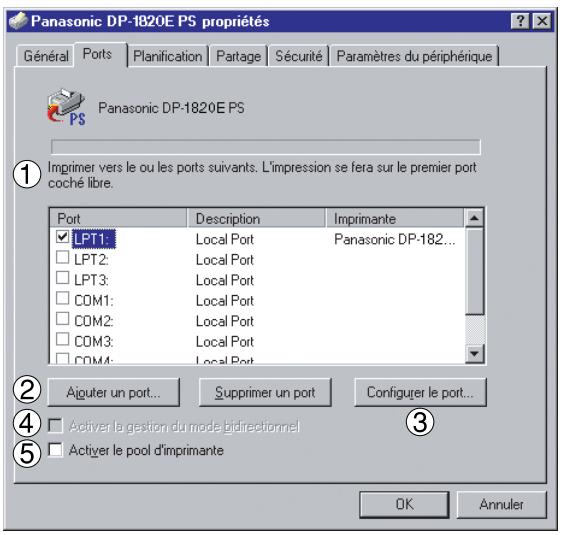
1. Imprimer vers le ou les ports suivants
Affiche une liste de ports disponibles pour l'impression, leur état et les imprimantes connectées à ces ports.
2. Bouton Ajouter un port... / Supprimer un port
Ajoute/supprime un nouveau port ou un nouveau chemin.
3. Bouton Configurer le port...
Configure le port sélectionné. Dans le cas d'un port parallèle, Relance de Transmission devrait être sélectionné.
4. Activer la gestion du mode bidirectionnel
Sur une imprimante, ce paramètre permet de recevoir des données de configuration et des données sur l'état à partir de l'ordinateur. Cocher cette case lors de l'installation du Moniteur d'état. L'impression pourrait être désactivée si cette case n'est pas cochée.
5. Activer le pool d'imprimante (La fonction n'est pas disponible avec ce modèle.)
Le pool d'imprimante permet d'envoyer les données d'une imprimante logique vers deux ou plusieurs imprimantes. Lorsque le pool d'imprimante est activé, une tâche d'impression transmise est envoyée directement vers la première imprimante libre.
Configuration des paramètres du pilote d'imprimante
Windows NT 4.0 (Administrateur)
Onglet Planification
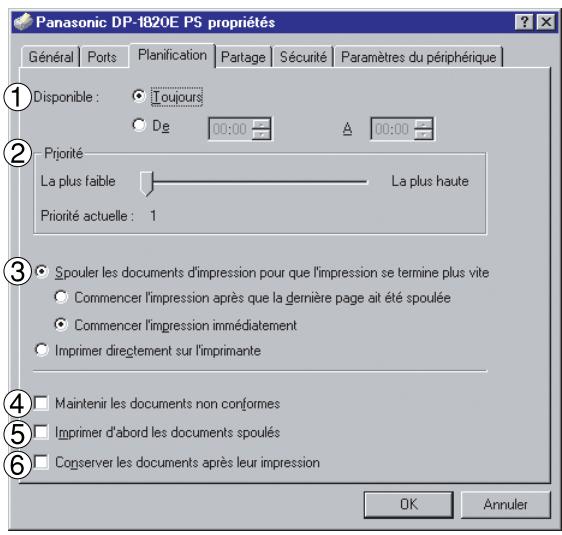
1. Disponible
Permet de déterminer l'horaire de disponibilité de l'imprimante. Il est possible d'entrer les heures de disponibilité lorsque De-À a été sélectionné.
2. Priorité
Attribue les priorités d'impression. Le bouton à glissière permet de régler la priorité de 1 à 99.
3. Spouler les documents... /Imprimer directement sur l'imprimante
Permet de spécifier la manière dont les documents doivent être envoyés du programme à l'imprimante.
4. Maintenir les documents non conformes
Le spouleur compare les réglages du document et ceux de l'imprimante et retient l'impression du document si ces réglages (Format papier, orientation, etc.) ne correspondent pas.
5. Imprimer d'abord les documents spoulés
Imprime toujours d'abord les documents spoolés quelle que soit la priorité d'impression.
6. Conserver les documents après leur impression
Retient les documents dans la file d'attente d'impression même si ceux-ci ont déjà été imprimés. Ces documents peuvent être ensuite imprimés de nouveau directement de la file d'attente quel que soit l'état du programme.
Configuration des paramètres du pilote d'imprimante
Windows NT 4.0 (Administrateur)
Onglet Partage
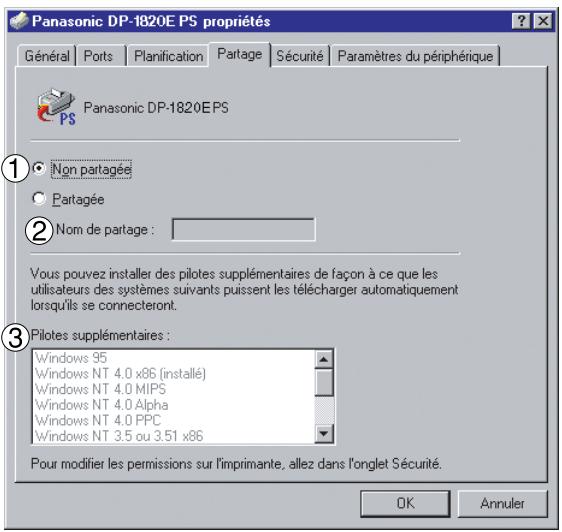
1. Non partagée/Partagée
Sélectionne l'affichage ou le partage de cette imprimante avec d'autres ordinateurs.
2. Nom de partage
Spécifie le nom de l'imprimante partagée. Le nom affiché peut être utilisé tel quel ou un nouveau nom peut être saisi. Le nom spécifié ici sera affiché lorsque d'autres utilisateurs visionneront les informations sur l'imprimante installée sur le réseau.
3. Pilotes supplémentaires (Le pilote d'Imprimante Postcript n'est pas accessible dans ce menu)
Permet le chargement des pilotes d'imprimante d'autres systèmes d'exploitation. Lorsque des utilisateurs fonctionnant sous ces systèmes d'exploitation se connectent à l'imprimante, le pilote d'imprimante approprié est automatiquement chargé.
NOTA
- Lors du partage d'une imprimante sur le réseau, le pilote d'impression doit être installé sur le serveur d'impression seulement; les autres ordinateurs copieront et utiliseront automatiquement ce pilote.
C'est pour cette raison que le serveur d'impression doit avoir les pilotes d'impression pour tous les systèmes utilisés par les autres ordinateurs devant partager l'imprimante.
Configuration des paramètres du pilote d'imprimante
Windows NT 4.0 (Administrateur)
Onglet Sécurité
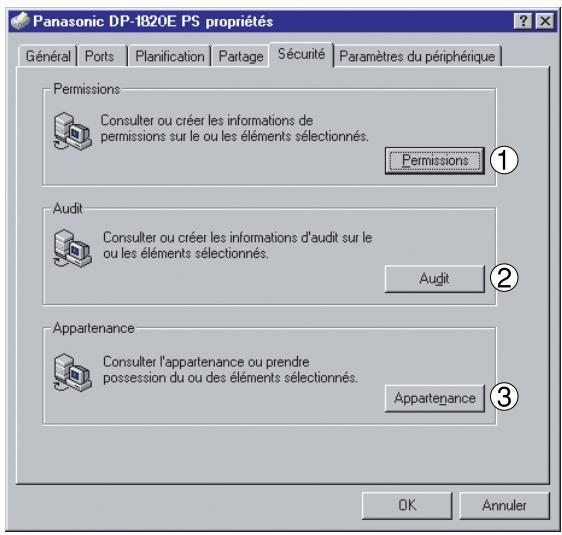
- Bouton Permissions
Contrôle les privilèges d'accès à l'imprimante.
- Bouton Audit
Affiche le nom des personnes qui ont utilisé cette imprimante et comment ils l'ont utilisée.
- Bouton Appartenance
Saisissez le propriétaire de l'imprimante.
NOTA
- Pour pouvoir utiliser ces fonctions, il faut d'abord sélectionner Audit à partir des règles de supervision des utilisateurs et activer Accès aux fichiers et objets dans la boîte de dialogue Règles d'audit.
Windows NT 4.0 (Administrateur)
Onglet Paramètres du périphérique (DP-180/1520P/1820P/1820E)
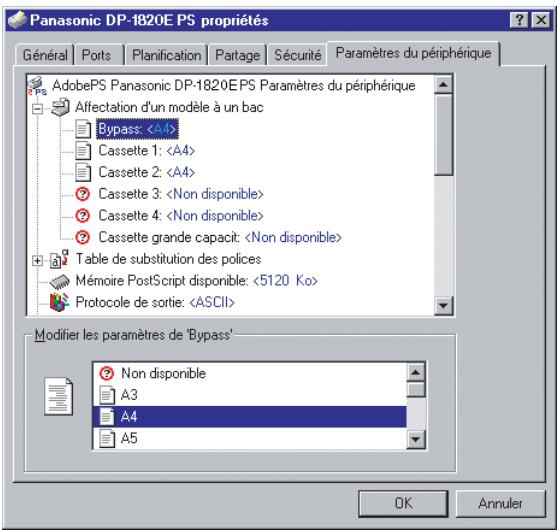
Spécifier les réglages et options suivants :
- Affectation d'un modèle à un bac
Spécifie le format de papier disponible dans chaque cassette.
- Table de substitution des polices
Indique au pilote quelles polices de caractères doivent être utilisées pour remplacer les polices TrueType. Au lieu d'envoyer toutes les polices de caractères TrueType vers l'imprimante, cette option permet d'utiliser une police d'imprimante PostScript pour les polices TrueType habituelles utilisées dans le document.
• Mémoire PostScript disponible
Spécifie la quantité de mémoire allouée à l'imprimante pour l'impression. Le pilote utilise cette information lors de l'exécution des tâches d'impression, comme par exemple lors de l'envoi des polices de caractères depuis l'ordinateur vers l'imprimante.
- Protocole de sortie
Spécifie le format des données au moment de leur envoi vers l'imprimante. N'utilisez cette option que si vous pensez bien maîtriser les subtilités de la méthode PostScript.
- Envoyer CTRL-D avant chaque tâche
Envoie un CTRL+D pour indiquer à l'imprimante que la tâche en cours est terminée, servant par conséquent à réinitialiser l'imprimante. N'utilisez cette option que si vous pensez bien maîtriser les subtilités de la méthode PostScript.
- Convertir les textes/graphiques gris au format PostScript
Cette fonction n'est pas disponible sur votre appareil.
- Ajouter le symbole de l'euro aux polices PostScript
Ajoute le symbole de l'Euro à la plupart des polices de caractères PostScript.
Configuration des paramètres du pilote d'imprimante
Windows NT 4.0 (Administrateur)
• Délai d'attente de la tâche
Spécifier le nombre maximum de secondes nécessaires au passage du document de l'ordinateur vers le papier avant que la tâche ne soit annulée.
Une valeur égale à 0 signifie que la tâche ne sera jamais annulée. Si vous partagez votre imprimante, ne spécifiez jamais une valeur de 0.
• Délai d'attente
Spécifier le nombre maximum de secondes durant lesquelles l'imprimante attendra que l'ordinateur envoie la tâche avant de l'annuler.
Une valeur égale à 0 signifie que la tâche ne sera jamais annulée. Si vous partagez votre imprimante, ne spécifiez jamais une valeur de 0.
- Taille pour télécharger en tant que Outlinefont
Spécifier la taille minimale de police de caractères à télécharger en tant que Outline. L'augmentation de cette valeur accélère l'impression.
- Taille pour télécharger en tant que Bitmap
Spécifier la taille maximale de police de caractères à télécharger en tant que Bitmap. La baisse de cette valeur accélère l'impression.
Options pouvant être installées
- Nombre de cassettes
Selectionner le nombre de cassettes papier disponible pour l'imprimante si le module d'alimentation papier optionnel est installé.
• Lecteur de disque dur
Sélectionner cette option si un disque dur (HDD) a été installé.
• Mémoire
Sélectionner le type de mémoire (standard ou supplémentaire).
Disponible uniquement si l'unité HDD en option (DA-HD18/HD19/HD30/HD60) est installée.
Nota: 1. DA-HD18 : Pour DP-1520P/1820P/1820E
DA-HD19 : Pour DP-180/190
DA-HD30 : Pour DP-2330/3030
DA-HD60 : Pour DP-3530/4530/6030
- Assurez-vous que le Paramètres du périphérique est réglé correctement avant d'imprimer un document. Sinon, il pourrait devenir la cause du problème d'impression.
Windows NT 4.0 (Administrateur)
Onglet Paramètres du périphérique (DP-2330/3030/3530/4530/6030)
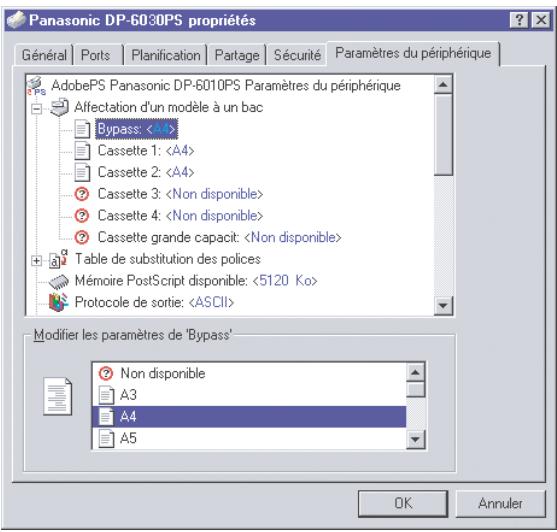
Spécifier les réglages et options suivants :
- Affectation d'un modèle à un bac
Spécifie le format de papier disponible dans chaque cassette.
• Table de substitution des polices
Indique au pilote quelles polices de caractères doivent être utilisées pour remplacer les polices TrueType. Au lieu d'envoyer toutes les polices de caractères TrueType vers l'imprimante, cette option permet d'utiliser une police d'imprimante PostScript pour les polices TrueType habituelles utilisées dans le document.
• Mémoire PostScript disponible
Spécifie la quantité de mémoire allouée à l'imprimante pour l'impression. Le pilote utilise cette information lors de l'exécution des tâches d'impression, comme par exemple lors de l'envoi des polices de caractères depuis l'ordinateur vers l'imprimante.
- Protocole de sortie
Spécifie le format des données au moment de leur envoi vers l'imprimante. N'utilisez cette option que si vous pensez bien maîtriser les subtilités de la méthode PostScript.
- Envoyer CTRL-D avant chaque tâche
Envoie un CTRL+D pour indiquer à l'imprimante que la tâche en cours est terminée, servant par conséquent à réinitialiser l'imprimante. N'utilisez cette option que si vous pensez bien maîtriser les subtilités de la méthode PostScript.
- Convertir les textes/graphiques gris au format PostScript
Cette fonction n'est pas disponible sur votre appareil.
Configuration des paramètres du pilote d'imprimante
Windows NT 4.0 (Administrateur)
- Ajouter le symbole de l'euro aux polices PostScript
Ajoute le symbole de l'Euro à la plupart des polices de caractères PostScript.
• Délai d'attente de la tâche
Spécifier le nombre maximum de secondes nécessaires au passage du document de l'ordinateur vers le papier avant que la tâche ne soit annulée.
Une valeur égale à 0 signifie que la tâche ne sera jamais annulée. Si vous partagez votre imprimante, ne spécifiez jamais une valeur de 0.
• Délai d'attente
Spécifier le nombre maximum de secondes durant lesquelles l'imprimante attendra que l'ordinateur envoie la tâche avant de l'annuler.
Une valeur égale à 0 signifie que la tâche ne sera jamais annulée. Si vous partagez votre imprimante, ne spécifiez jamais une valeur de 0.
- Taille pour télécharger en tant que Outlinefont
Spécifier la taille minimale de police de caractères à télécharger en tant que Outline. L'augmentation de cette valeur accélère l'impression.
- Taille pour télécharger en tant que Bitmap
Spécifier la taille maximale de police de caractères à télécharger en tant que Bitmap. La baisse de cette valeur accélère l'impression.
Options pouvant être installées
- Nombre de cassettes
Selectionner le nombre de cassettes papier disponible pour l'imprimante si le module d'alimentation papier optionnel est installé.
• Cassette Grande Capacité (CGC) (Pour le DP-3530/4530/6030)
Sélectionner cette option si une cassette à grande capacité est installée.
• Finisseur (Pour le DP-3530/4530/6030)
Sélectionner le type de finisseur si un finisseur est installé.
- Unité Perforation (Pour le DP-3530/4530/6030)
Sélectionner cette option si une unité de perforation a été installée.
- Option externe (Uniquement pour le DP-2330/3030)
Sélectionnez le type de finisseur si un finisseur est installé.
• Bac Interne (Uniquement pour le DP-2330/3030)
Sélectionnez Installed si une bac Interne est installée.
- Unité recto verso (Recto-verso) (Uniquement pour le DP-2330/3030)
Sélectionnez Installed si une unité Duplex (Recto-verso) est installée.
- Lecteur de disque dur
Sélectionner cette option si un disque dur (HDD) a été installé.
Configuration des paramètres du pilote d'imprimante
Windows 2000/Windows XP/Windows Server 2003 (Administrateur)
Onglet Général
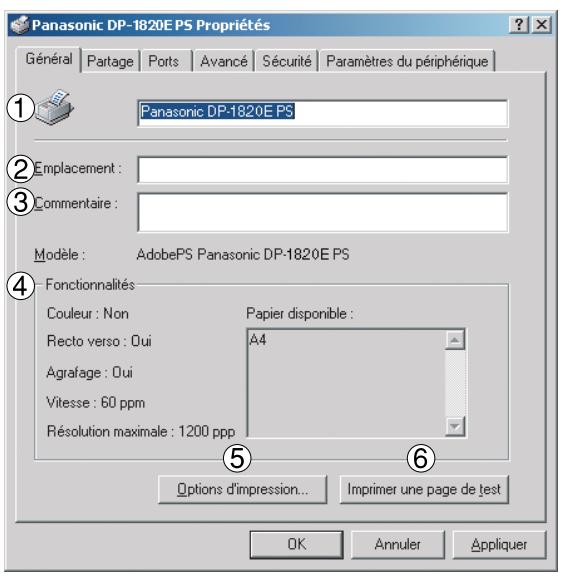
1. Non de imprimantes
Le nom de l'imprimante déterminé lors de l'installation est affiché.
2. Emplacement
Spécifie l'emplacement de l'imprimante.
3. Commentaire
Saisir les commentaires sur les propriétés s'il y a lieu.
Si un autre utilisateur configure cette imprimante sur son ordinateur lors de son partage, le commentaire saisi ici apparaîtra aussi sur cet ordinateur. Cependant, le commentaire affiché pour utilisateur déjà configuré restera inchangé même si celui-ci est modifié plus tard.
4. Fonctionnalités
Les fonctions et les paramètres de l'imprimante sont affichées.
5. Bouton Options d'impression...
Changer les propriétés (paramètres de l'impression) personnalisable pour chaque utilisateur. Voir "Impression depuis une application Windows" pour plus d'explications. (voir page 114)
6. Bouton Imprimer une page de test
Lance l'impression d'une page de test. Cette impression permet de vérifier si l'imprimante a été installée correctement.
NOTA
- Sous Windows 2000/Windows XP/Windows Server 2003, le réglage des propriétés dépend du compte sous lequel vous avez ouvert la session. Cette partie explique uniquement les propriétés spécifiées par l'administrateur (Administrateur Système.) Voir "Impression depuis une application Windows" pour plus d'explications sur les propriétés pouvant être modifiées par l'utilisateur. (voir page 114)
Configuration des paramètres du pilote d'imprimante
Windows 2000/Windows XP/Windows Server 2003 (Administrateur)
Onglet Partage
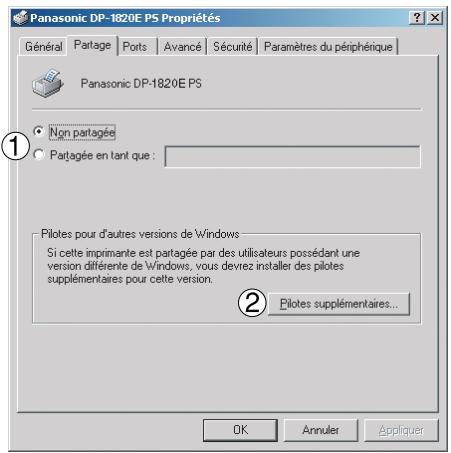
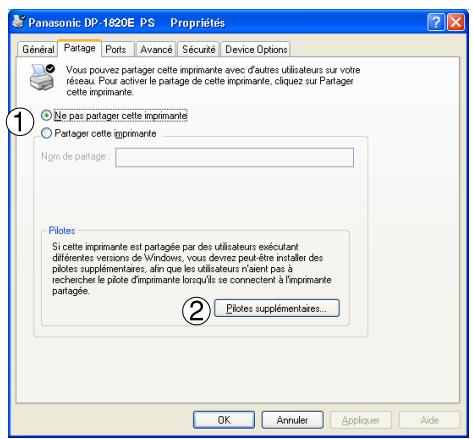
- Non partagée/Partagée en tant que (Ne pas partager cette imprimante/Partager cette imprimante)
Sélectionne l'affichage ou le partage de cette imprimante avec d'autres ordinateurs.
Pour partager une imprimante, spécifier un nom de partage de l'imprimante qui sera partagée. Un nom défini ici s'affiche quand d'autres utilisateurs consulte l'information sur l'imprimante sur le réseau.
- Bouton Pilotes supplémentaires... (Le Pilote d'Imprimante PS n'est pas disponible dans ce menu.)
Permet le chargement des pilotes d'imprimante d'autres systèmes d'exploitation. Lorsque des utilisateurs fonctionnant sous ces systèmes d'exploitation se connectent à l'imprimante, le pilote d'imprimante approprié est automatiquement chargé.
NOTA
- Lors du partage d'une imprimante sur le réseau, le pilote d'impression doit être installé sur le serveur d'impression seulement; les autres ordinateurs copieront et utiliseront automatiquement ce pilote.
C'est pour cette raison que le serveur d'impression doit avoir les pilotes d'impression pour tous les systèmes utilisés par les autres ordinateurs devant partager l'imprimante.
Configuration des paramètres du pilote d'imprimante
Windows 2000/Windows XP/Windows Server 2003 (Administrateur)
Onglet Ports
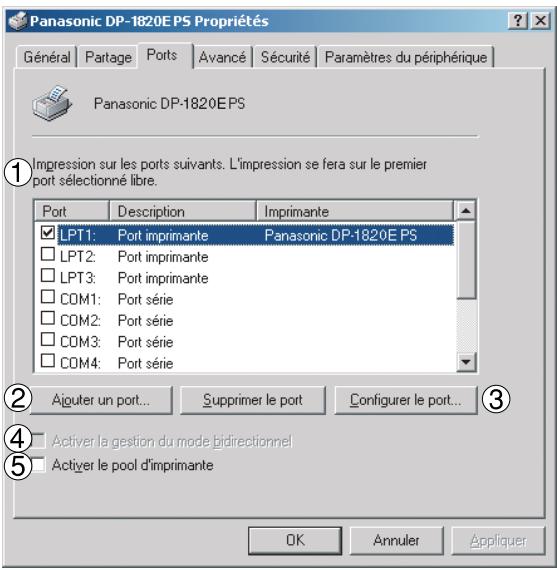
1. Impression sur les ports suivants
Affiche une liste de ports disponibles pour l'impression, leur état et les imprimantes connectées à ces ports.
2. Bouton Ajouter un port... / Supprimer le port
Ajoute/supprime un nouveau port ou un nouveau chemin.
3. Bouton Configurer le port...
Configure le port sélectionné. Dans le cas d'un port parallèle, Relance de Transmission devrait être sélectionné.
4. Activer la gestion du mode bidirectionnel (La fonction n'est pas disponible avec ce modèle.)
Vérifier la fenêtre "Enable bidirectional support" lors de l'installation du moniteur d'état. Dans le cas contraire, la réception de l'information d'état pourrait ne pas fonctionner correctement.
5. Activer le pool d'imprimante
Le pool d'imprimante permet d'envoyer les données d'une imprimante logique vers deux ou plusieurs imprimantes. Lorsque le pool d'imprimante est activé, une tâche d'impression transmise est envoyée directement vers la première imprimante libre.
Configuration des paramètres du pilote d'imprimante
Windows 2000/Windows XP/Windows Server 2003 (Administrateur)
Onglet Avancé
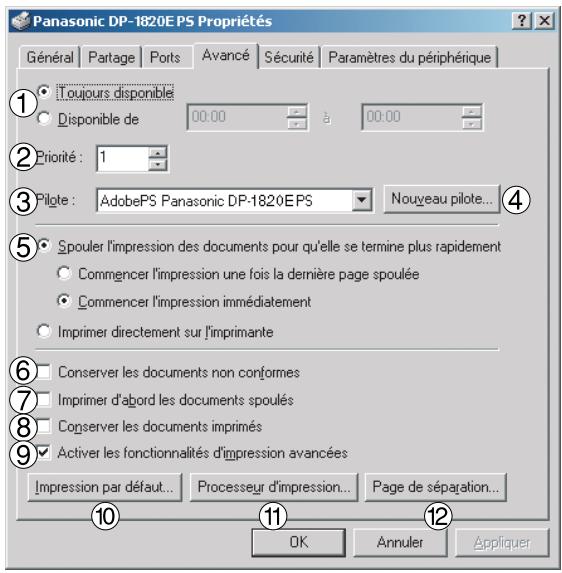
- Toujours disponible / Disponible de
Permet de déterminer l'horaire de disponibilité de l'imprimante. Il est possible d'entrer les heures de disponibilité lorsque De-À a été sélectionné.
- Priorité
Attribue les priorités d'impression. Le bouton à glissière permet de régler la priorité de 1 à 99.
- Pilote
Affiche le type de pilote d'imprimante. Spécifie l'imprimante en cours d'utilisation ou le modèle d'imprimante pouvant être émulée par cette dernière.
- Bouton Nouveau pilote...
Met à jour ou modifie le pilote d'imprimante.
- Spouler l'impression des documents... /Imprimer directement sur l'imprimante
Permet de spécifier la manière dont les documents doivent être envoyés du programme à l'imprimante.
- Conserver les documents non conformes
Le spouleur compare les réglages du document et ceux de l'imprimante et retient l'impression du document si ces réglages (Format papier, orientation, etc.) ne correspondent pas.
- Imprimer d'abord les documents spoulés
Imprime toujours d'abord les documents spoolés quelle que soit la priorité d'impression.
- Conserver les documents imprimés
Retient les documents dans la file d'attente d'impression même si ceux-ci ont déjà été imprimés. Ces documents peuvent être ensuite imprimés de nouveau directement de la file d'attente quel que soit l'état du programme.
Configuration des paramètres du pilote d'imprimante
Windows 2000/Windows XP/Windows Server 2003 (Administrateur)
9. Activer les fonctionnalités d'impression avancées
Les fonctions optionnelles de l'imprimante (tri, impression de brochure, insertion de numéros de pages) sont activées. Les fonctions peuvent être désactivées si un problème de compatibilité surgit. La désactivation des fonctions peut désactiver également les options d'impression.
10.Bouton Impression par défaut...
Spécifie les valeurs par défaut pour les propriétés (paramètres d'impression) personnalisables pour chaque utilisateur. Si une imprimante locale est partagée, les paramètres définis ici deviennent les valeurs par défaut pour d'autres utilisateurs.
Voir "Impression depuis une application Windows" pour plus d'explications. (voir page 114)
11.Bouton Processeur d'impression...
Spécifier le processeur à utiliser pour l'impression (Processeur d'impression) et le type de données (Type de données par défaut.) Le processeur et le type de données affectent la manière dont fonctionne l'imprimante sous Windows 2000/Windows XP/Windows Server 2003. Ces paramètres n'ont, en général, pas besoin d'être modifiés. Des modifications peuvent s'avérer nécessaires lorsque l'imprimante est utilisée avec certaines applications.
12.Bouton Page de séparation...
Cette possibilité n'existe pas sur votre machine.
Configuration des paramètres du pilote d'imprimante
Windows 2000/Windows XP/Windows Server 2003 (Administrateur)
Onglet Sécurité
![Panasonic DP-1820E EPS Propriétés Général Partage Ports Avancé Sécurité Paramètres du périphérique Nom Administrateurs [WIN2K-FR\Administrateurs] CREATEUR PROPRIETAIRE Tout le monde Utilisateurs avec pouvoir [WIN2K-FR\Utilisateurs avec po... Aigouter... Supprimer Autorisations : Autoriser Refuser Imprimer ✓ □ Gestion d'imprimantes ✓ □ Gestion des documents ✓ □ ② Avancé... OK Annuler Appliquer](/content/2019/08/106011/images/1470235fc16947ecd4e750e0343f4e6e5f84027729902cf56951e0700a5938d3.jpg)
Affiche une liste des utilisateurs et des groupes qui ont accès à l'imprimante. Une liste des autorisations normales est affichée pour chaque groupe ou utilisateur. Cocher les cases pour autoriser ou interdire l'accès. Une case à cocher en gris confirme la transmission des autorisations.
1. Bouton Ajouter... / Supprimer
Ajoute ou supprime un utilisateur ou un groupe dans la liste.
2. Bouton Avancé... Spécifie l'accès à l'imprimante, l'audit et le propriétaire.
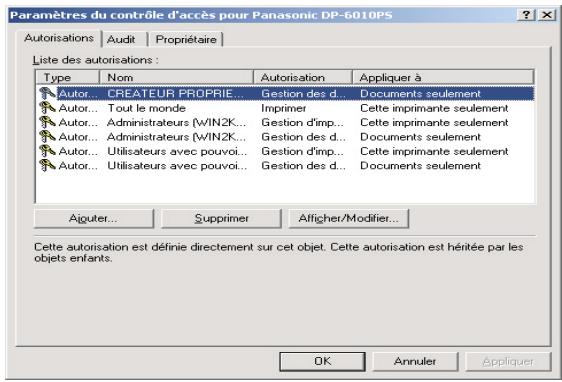
NOTA
- Windows 2000 permet de gérer l'accès à divers objets (par exemple aux imprimantes) pour les utilisateurs.
- Consulter les manuels de Windows 2000 pour en savoir davantage sur la permission d'accès, l'audit et le propriétaire.
- Sous Windows XP/Windows Server 2003, l'onglet Sécurité n'est pas disponible.
Onglet Paramètres du périphérique (DP-180/1520P/1820P/1820E)
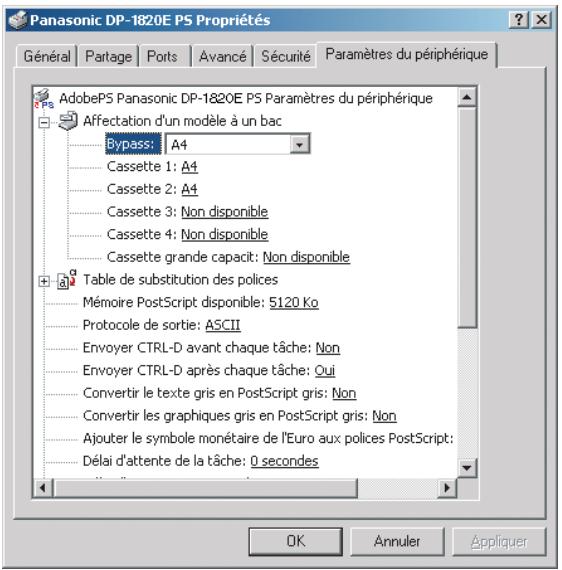
Spécifier les réglages et options suivants :
- Affectation d'un modèle à un bac
Spécifie le format de papier disponible dans chaque cassette.
- Table de substitution des polices
Indique au pilote quelles polices de caractères doivent être utilisées pour remplacer les polices TrueType. Au lieu d'envoyer toutes les polices de caractères TrueType vers l'imprimante, cette option permet d'utiliser une police d'imprimante PostScript pour les polices TrueType habituelles utilisées dans le document.
• Mémoire PostScript disponible
Spécifie la quantité de mémoire allouée à l'imprimante pour l'impression. Le pilote utilise cette information lors de l'exécution des tâches d'impression, comme par exemple lors de l'envoi des polices de caractères depuis l'ordinateur vers l'imprimante.
- Protocole de sortie
Spécifie le format des données au moment de leur envoi vers l'imprimante. N'utilisez cette option que si vous pensez bien maîtriser les subtilités de la méthode PostScript.
- Envoyer CTRL-D avant/après chaque tâche
Envoie un CTRL+D pour indiquer à l'imprimante que la tâche en cours est terminée, servant par conséquent à réinitialiser l'imprimante. N'utilisez cette option que si vous pensez bien maîtriser les subtilités de la méthode PostScript.
- Convertir le texte/graphiques gris en PostScript gris
Cette fonction n'est pas disponible sur votre appareil.
- Ajouter le symbole monétaire de l'Euro aux polices PostScript
Ajoute le symbole de l'Euro à la plupart des polices de caractères PostScript.
Configuration des paramètres du pilote d'imprimante
Windows 2000/Windows XP/Windows Server 2003 (Administrateur)
• Délai d'attente de la tâche
Spécifier le nombre maximum de secondes nécessaires au passage du document de l'ordinateur vers le papier avant que la tâche ne soit annulée.
Une valeur égale à 0 signifie que la tâche ne sera jamais annulée. Si vous partagez votre imprimante, ne spécifiez jamais une valeur de 0.
• Délai d'attente
Spécifier le nombre maximum de secondes durant lesquelles l'imprimante attendra que l'ordinateur envoie la tâche avant de l'annuler.
Une valeur égale à 0 signifie que la tâche ne sera jamais annulée. Si vous partagez votre imprimante, ne spécifiez jamais une valeur de 0.
- Taille minimale de police à télécharger en tant que police vectorielle
Spécifier la taille minimale de police de caractères à télécharger en tant que Outline. L'augmentation de cette valeur accélère l'impression.
- Taille maximale de police à télécharger en tant que bitmap
Spécifier la taille maximale de police de caractères à télécharger en tant que Bitmap. La baisse de cette valeur accélère l'impression.
Options pouvant être installées
- Nombre de cassettes
Selectionner le nombre de cassettes papier disponible pour l'imprimante si le module d'alimentation papier optionnel est installé.
• Lecteur de disque dur
Sélectionner cette option si un disque dur (HDD) a été installé.
• Mémoire
Sélectionner le type de mémoire (standard ou supplémentaire).
Disponible uniquement si l'unité HDD en option (DA-HD18/HD19/HD30/HD60) est installée.
Nota: 1. DA-HD18 : Pour DP-1520P/1820P/1820E
DA-HD19 : Pour DP-180/190
DA-HD30 : Pour DP-2330/3030
DA-HD60 : Pour DP-3530/4530/6030
- Assurez-vous que le Paramètres du périphérique est réglé correctement avant d'imprimer un document. Sinon, il pourrait devenir la cause du problème d'impression.
Configuration des paramètres du pilote d'imprimante
Windows 2000/Windows XP/Windows Server 2003 (Administrateur)
Onglet Paramètres du périphérique (DP-180/1520P/1820P/1820E)
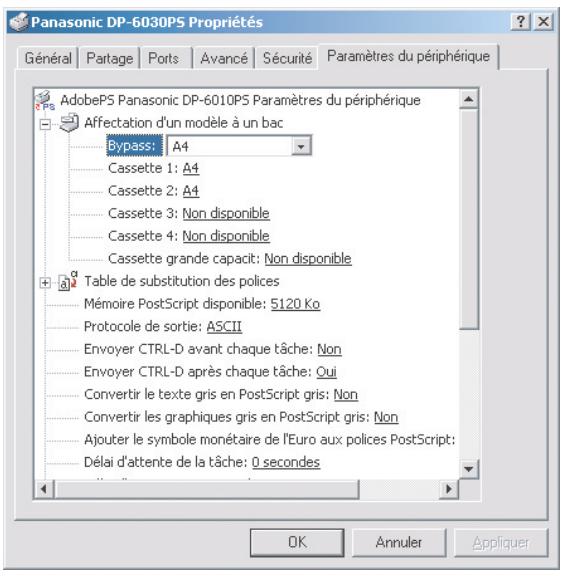
Spécifier les réglages et options suivants :
- Affectation d'un modèle à un bac
Spécifie le format de papier disponible dans chaque cassette.
• Table de substitution des polices
Indique au pilote quelles polices de caractères doivent être utilisées pour remplacer les polices TrueType. Au lieu d'envoyer toutes les polices de caractères TrueType vers l'imprimante, cette option permet d'utiliser une police d'imprimante PostScript pour les polices TrueType habituelles utilisées dans le document.
• Mémoire PostScript disponible
Spécifie la quantité de mémoire allouée à l'imprimante pour l'impression. Le pilote utilise cette information lors de l'exécution des tâches d'impression, comme par exemple lors de l'envoi des polices de caractères depuis l'ordinateur vers l'imprimante.
- Protocole de sortie
Spécifie le format des données au moment de leur envoi vers l'imprimante. N'utilisez cette option que si vous pensez bien maîtriser les subtilités de la méthode PostScript.
- Envoyer CTRL-D avant/après chaque tâche
Envoie un CTRL+D pour indiquer à l'imprimante que la tâche en cours est terminée, servant par conséquent à réinitialiser l'imprimante. N'utilisez cette option que si vous pensez bien maîtriser les subtilités de la méthode PostScript.
- Convertir le texte/graphiques gris en PostScript gris
Cette fonction n'est pas disponible sur votre appareil.
Configuration des paramètres du pilote d'imprimante
Windows 2000/Windows XP/Windows Server 2003 (Administrateur)
- Ajouter le symbole monétaire de l'Euro aux polices PostScript
Ajoute le symbole de l'Euro à la plupart des polices de caractères PostScript.
• Délai d'attente de la tâche
Spécifier le nombre maximum de secondes nécessaires au passage du document de l'ordinateur vers le papier avant que la tâche ne soit annulée.
Une valeur égale à 0 signifie que la tâche ne sera jamais annulée. Si vous partagez votre imprimante, ne spécifiez jamais une valeur de 0.
• Délai d'attente
Spécifier le nombre maximum de secondes durant lesquelles l'imprimante attendra que l'ordinateur envoie la tâche avant de l'annuler.
Une valeur égale à 0 signifie que la tâche ne sera jamais annulée. Si vous partagez votre imprimante, ne spécifiez jamais une valeur de 0.
- Taille minimale de police à télécharger en tant que police vectorielle
Spécifier la taille minimale de police de caractères à télécharger en tant que Outline. L'augmentation de cette valeur accélère l'impression.
- Taille maximale de police à télécharger en tant que bitmap
Spécifier la taille maximale de police de caractères à télécharger en tant que Bitmap. La baisse de cette valeur accélère l'impression.
Options pouvant être installées
- Nombre de cassettes
Selectionner le nombre de cassettes papier disponible pour l'imprimante si le module d'alimentation papier optionnel est installé.
• Cassette Grande Capacité (CGC) (Pour le DP-3530/4530/6030)
Sélectionner cette option si une cassette à grande capacité est installée.
• Finisseur (Pour le DP-3530/4530/6030)
Sélectionner le type de finisseur si un finisseur est installé.
- Unité Perforation (Pour le DP-3530/4530/6030)
Sélectionner cette option si une unité de perforation a été installée.
- Option externe (Uniquement pour le DP-2330/3030)
Sélectionnez le type de finisseur si un finisseur est installé.
• Bac Interne (Uniquement pour le DP-2330/3030)
Sélectionnez Installed si une bac Interne est installée.
- Unité recto verso (Recto-verso) (Uniquement pour le DP-2330/3030)
Sélectionnez Installed si une unité Duplex (Recto-verso) est installée.
- Lecteur de disque dur
Sélectionner cette option si un disque dur (HDD) a été installé.
Afin de pouvoir modifier les réglages de l'imprimante, ouvrir les propriétés de l'imprimante en suivant la procédure suivante.
1 Sélectionner le menu Fichier > Imprimer.
2 Sélectionner l'imprimante Panasonic.
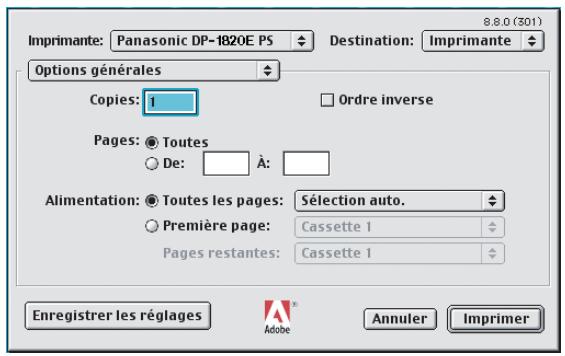
Plusieurs titres apparaîtront alors dans le menu contextuel de la fenêtre d'impression. Des titres différents sont affichés en fonction du système d'exploitation.
Mac OS 8.6/9.x:
Cliquer sur le bouton Enregistrer les réglages pour sauvegarder le réglage actuel en tant que réglage par défaut.
Mac OS X:
Cliquer sur le menu Enreg. les réglages perso . pour sauvegarder le réglage actuel en tant que réglage par défaut.
Configuration des paramètres du pilote d'imprimantes (Macintosh)
Mac OS 8.6/9.x
Menu Options générales
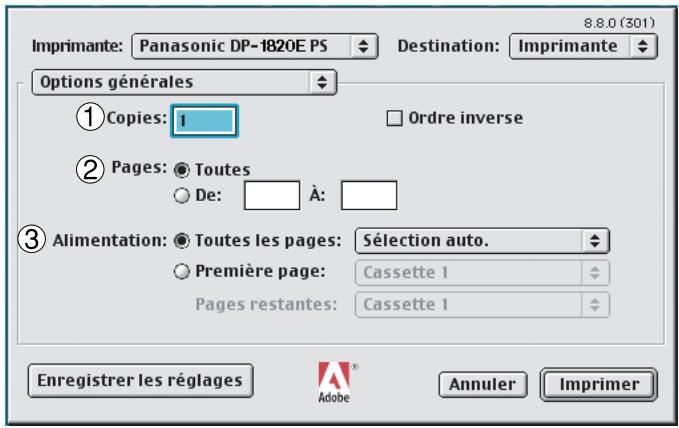
1. Copies
Spécifier la quantité de copies à imprimer.
2. Pages
Spécifier les pages à imprimer.
3. Alimentation
Spécifier où se trouve le papier à utiliser dans l'imprimante. Si Sélection auto. est sélectionnée, Le pilote d'imprimante sélectionne automatiquement la cassette de papier appropriée selon le format papier choisi.
Nota: 1. Si aucun format de papier ne correspond, le pilote d'impression sélectionnera le bac 1. (DP-180/190)
2. Si aucun format de papier ne correspond, le pilote d'impression sélectionnera le bac auxiliaire. (DP-1520P/1820P/1820E/2330/3030/3530/4530/6030)
Mac OS 8.6/9.x
Menu Impression de fond
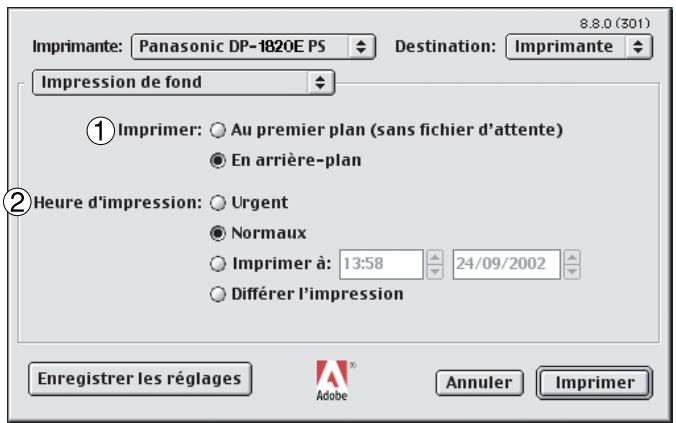
1. Imprimer
Choisir entre une impression en avant-plan ou une impression à l'arrière-plan.
L'impression à l'avant-plan occupe votre Macintosh lorsqu'il imprime le document. L'impression est cependant effectuée plus rapidement que d'habitude, et le document occupe par conséquent moins de place sur le disque lors de sa préparation à l'impression.
L'impression à l'arrière-plan permet à votre Macintosh d'écrire le document sur le disque dur avant de l'imprimer. Ceci libère l'ordinateur ce qui vous permet de travailler alors que le document est imprimé, mais ceci prend plus de temps.
2. Heure d'impression
Organise l'impression des documents durant la journée.
Vous pouvez spécifier l'intervalle exact d'impression en choisissant l'option De-A, ou décider de conserver les documents dans la file d'attente.
Configuration des paramètres du pilote d'imprimantes (Macintosh)
Mac OS 8.6/9.x
Menu de Page de titre
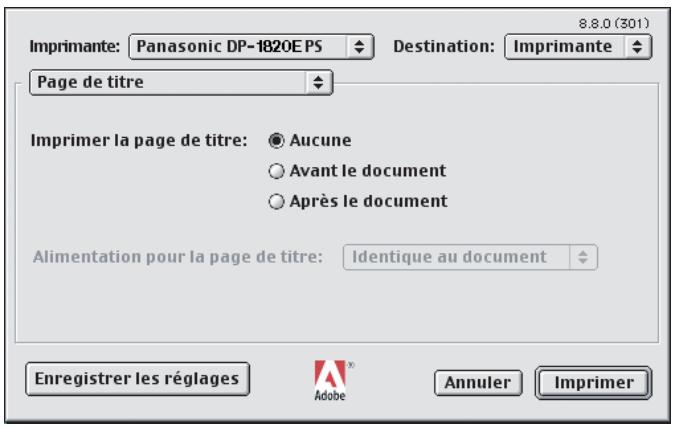
NOTA:
Cette fonction n'est pas disponible sur votre appareil.
Mac OS 8.6/9.x
Menu de Correspondance des couleurs
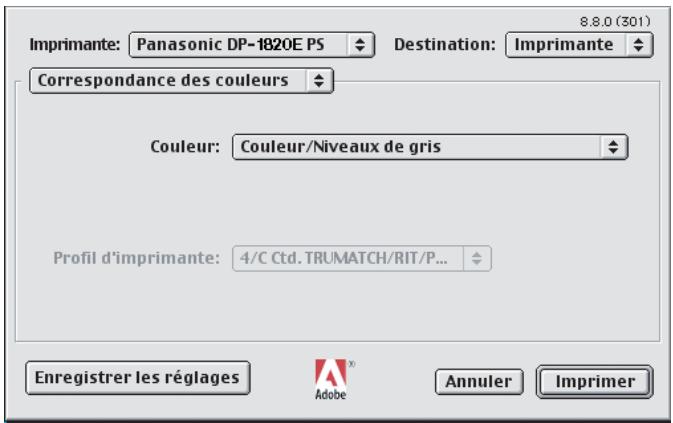
NOTA:
Cette fonction n'est pas disponible sur votre appareil.
Configuration des paramètres du pilote d'imprimantes (Macintosh)
Mac OS 8.6/9.x
Menu de Mise en page
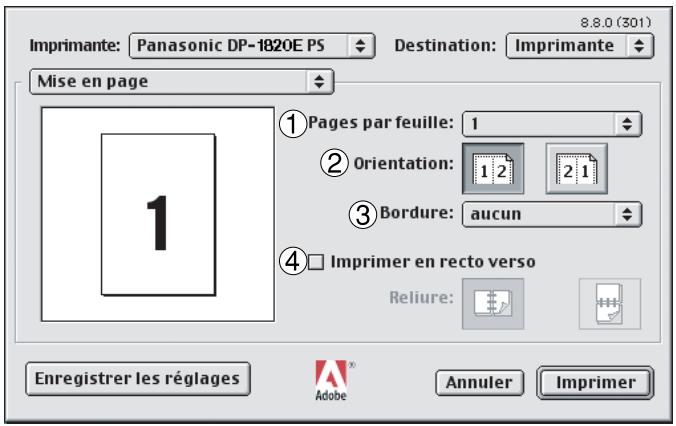
1. Pages par feuille
Spécifier le nombre de documents pouvant être imprimés sur une même feuille. Sélectionner cette option pour un aperçu.
2. Orientation
Spécifier la direction de la mise en page, lors de l'impression de plusieurs documents sur une même feuille. Sélectionner cette option pour un aperçu.
3. Bordure
Spécifier si des marges doivent être utilisées lors de l'impression de documents multiples sur une même feuille.
Spécifier si le document doit être imprimé des deux côtés.
Mac OS 8.6/9.x
Menu de Gestion des erreurs
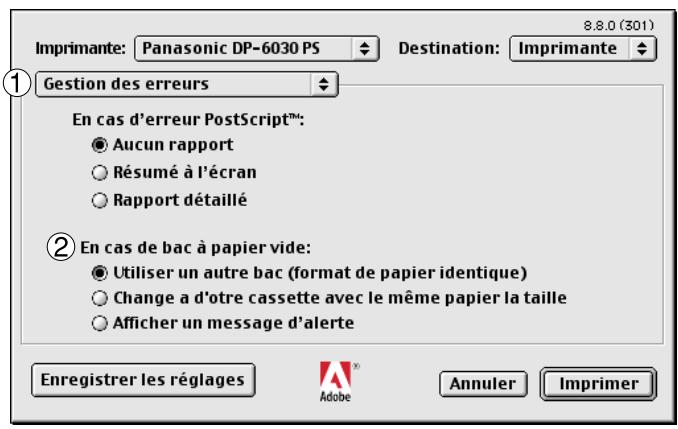
- En cas d'erreur PostScript
Spécifier de quelle façon envoyer l'information d'erreur PostScript avec chaque document imprimé.
- En cas de bac à papier vide (Pour le DP-2330/3030/3530/4530/6030 uniquement)
Spécifiez ce qu'il se passera s'il n'y a plus de papier dans le bac à papier choisi.
Configuration des paramètres du pilote d'imprimantes (Macintosh)
Mac OS 8.6/9.x
Menu des Réglages PostScript
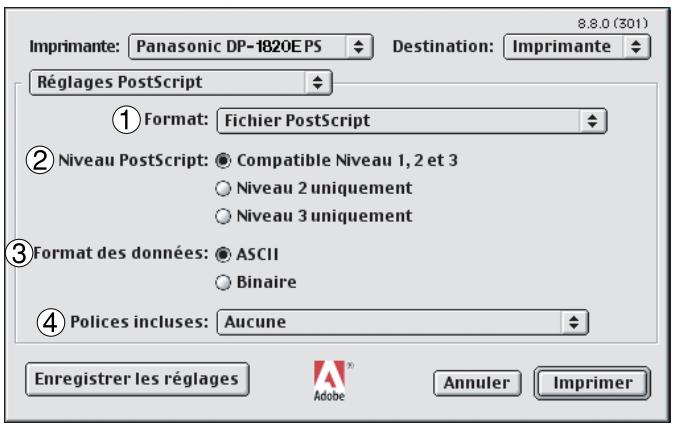
1. Format
Spécifier le format des fichiers PostScript. Il est recommandé de choisir Document PostScript pour imprimer un document.
2. Niveau PostScript
Spécifier le niveau PostScript.
3. Format des données
Spécifie le format des données au moment de leur envoi vers l'imprimante. N'utilisez cette option que si vous pensez bien maîtriser les subtilités de la méthode PostScript.
4. Polices incluses
Spécifier si la police de caractère doit être comprise pour l'impression PostScript.
Menu de Output
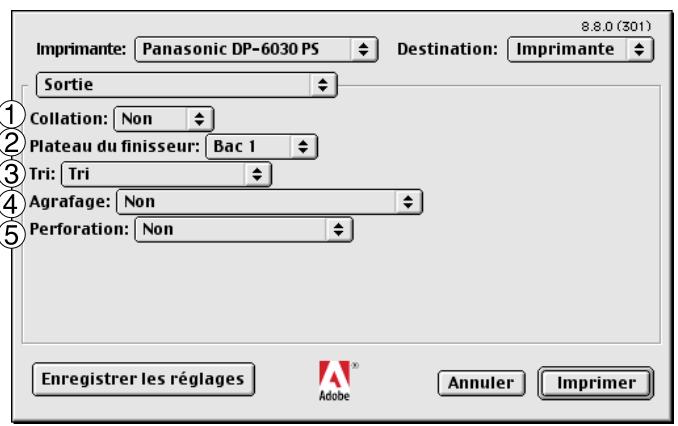
1. Collation
Cette fonction n'est pas disponible sur votre appareil.
2. Plateau de finisseur (Pour les modèles DP-2330/3030/3530/4530/6030 uniquement)
Permet de spécifier quel plateau de sortie devra être utilisé pour votre document imprimé. Certains modèles d'imprimantes possède plus d'un plateau de sortie que vous pouvez utiliser pour trier vos documents.
3. Tri
Sélectionner si les multiples copies seront empilées ou triées à l'impression.
Nota: Il est nécessaire de charger le papier dans les deux sens sur la machine lors de l'utilisation de l'Rotation emplée et du Tri en rotation. (c.a.d. Lettre et Lettre-R, A4 et A4-R)
4. Agrafage (Pour les modèles DP-2330/3030/3530/4530/6030 uniquement)
Sélectionnez la position agrafage. Disposable si le Finisseur optionnel (DA-FS300, FS330, FS355, FS600 ou FS605) est installé.
5. Perforation (Pour les modèles DP-3530/4530/6030 uniquement)
Sélectionnez la position perforation. Disponible si l'Unité de Perforation optionnelle est installée.
Configuration des paramètres du pilote d'imprimantes (Macintosh)
Mac OS 8.6/9.x
Menu Quality
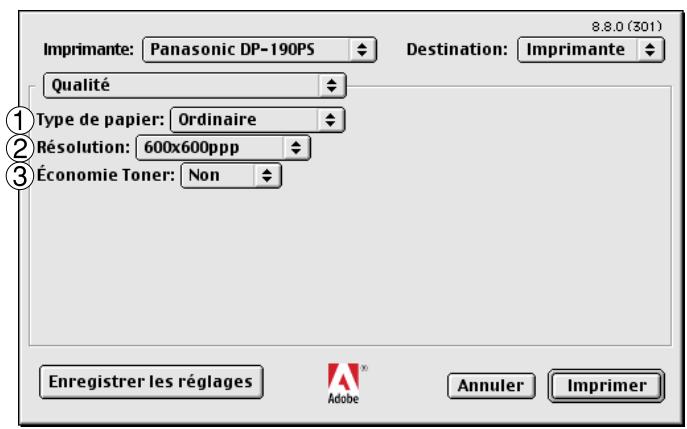
1. Type de papier
Sélectionner le type de papier utilisé.
Nota: Si on sélectionne autre chose que Ordinaire comme Type de papier, le pilote de l'imprimante choisira le Bac auxiliaire si Sélection auto. a été sélectionné comme Alimentation dans le menu Option générale (voir page 90).
2. Résolution
Sélectionne la résolution utilisée pour l'impression (300/600/1200 ppp améliorée)
3. Économie de toner (Pour DP-180/190 uniquement)
L'impression aura lieu en utilisant moins de toner, ce qui permet de diminuer la consommation de toner lorsque vous imprimez beaucoup de brouillons avant d'imprimer le document final.
Mac OS 8.6/9.x
Menu des Options spécifiques
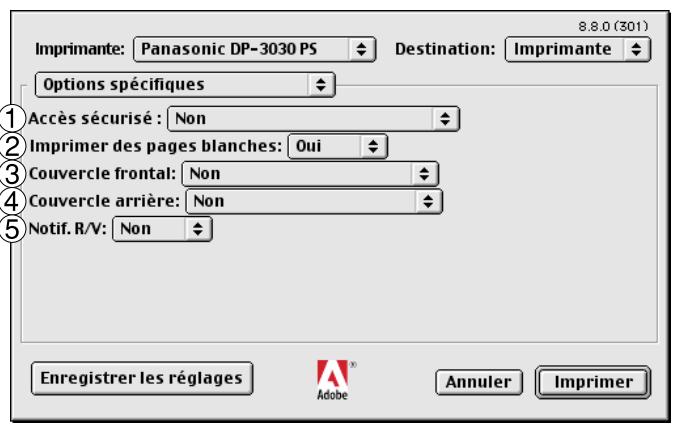
1. Accès Sécurisé
Sélectionner la Boîte aux lettres ou la Boîte aux lettres sécurisée si les données d'impression doivent être mises en mémoire dans la boîte aux lettres de l'appareil. Disponible si l'unité de disque dur en option a été installée. (DA-HD18/HD19/HD30/HD60)
Nota: 1. L'utilitaire de sécurité du pilote PS doit être installé afin de pouvoir utiliser le mot de passe d'identification de l'utilisateur.
- DA-HD18 : Pour DP-1520P/1820P/1820E
DA-HD19 : Pour DP-180/190
DA-HD30 : Pour DP-2330/3030
DA-HD60 : Pour DP-3530/4530/6030
2. Imprimer des pages blanches
Sélectionner si les pages blanches doivent être ou non imprimées.
3. Page de garde
Insertion d'une page blanche en tant que Page de Garde. Indiquez où le papier que vous voulez employer est situé dans l'appareil. Si vous choisissez Sélection automatique, le pilote d'imprimante choisira automatiquement un plateau approprié selon le format papier choisi.
4. Page de couverture arrière
Insertion d'une page blanche en tant que Page de couverture arrière. Indiquez où le papier que vous voulez employer est situé dans l'appareil. Si vous choisissez Auto Sélection automatique, le pilote d'imprimante choisira automatiquement un plateau approprié selon le format papier choisi.
5. Notif. R/V (Pour les modèles DP-2330/3030 uniquement)
Indiquez si “Impression Recto Verso” sera imprimé en bas de la première page lors de l'impression en Style Page Recto Verso.
Configuration des paramètres du pilote d'imprimantes (Macintosh)
Mac OS X
Pour Mac OS X 10.1
Sous Macintosh OS X, les fonctions d'agrafage, de perforation et de sécurisation des données ne peuvent être utilisées, car le chemin Centre d'Impression > Imprimantes > Configurer l'imprimante.... est grisé et les options de dispositif ne peuvent par conséquent pas être sélectionnées.
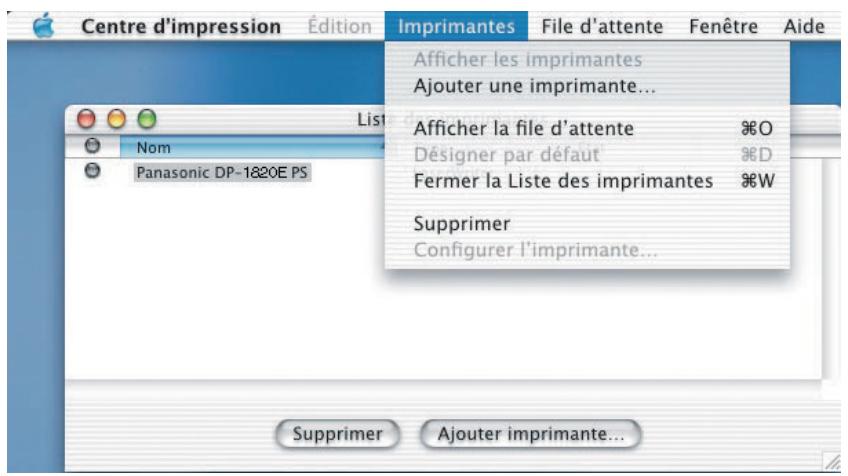
Pour plus de détails, consulter le site Internet d'Apple (http://www.info.apple.com/)
Mac OS X
Menu Copies et Pages
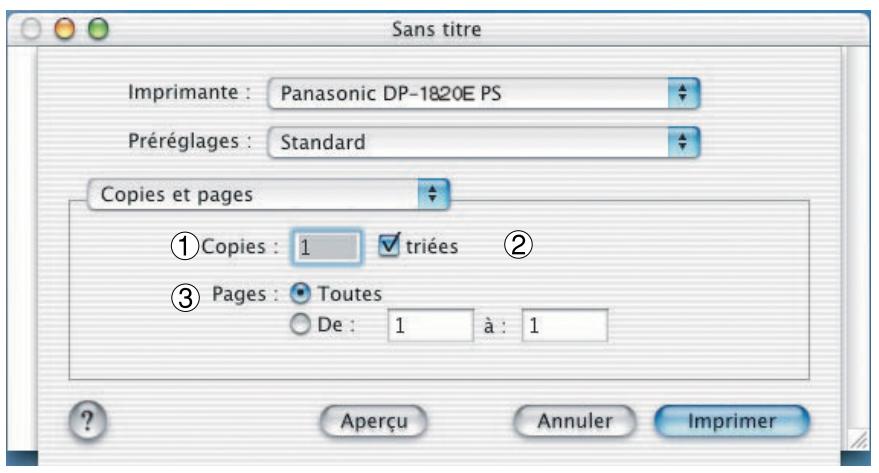
1. Copies
Spécifier la quantité de copies à imprimer.
2. triées
Cette fonction n'est pas disponible sur votre appareil.
3. Pages
Spécifier les pages à imprimer.
Configuration des paramètres du pilote d'imprimantes (Macintosh)
Mac OS X
Menu de Disposition
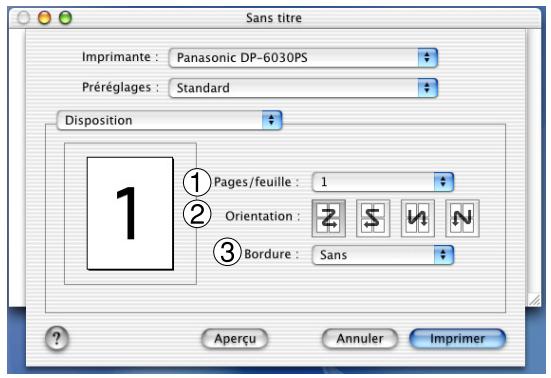
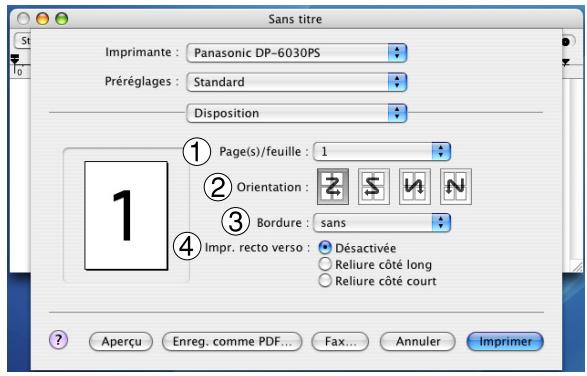
1. Pages/feuille
Spécifier le nombre de documents pouvant être imprimés sur une même feuille. Sélectionner cette option pour un aperçu.
2. Orientation
Spécifier la direction de la mise en page, lors de l'impression de plusieurs documents sur une même feuille. Sélectionner cette option pour un aperçu.
3. Bordure
Spécifier si des marges doivent être utilisées lors de l'impression de documents multiples sur une même feuille.
4. Impr. recto verso
Spécifiez si et comment l'imprimante devra imprimer le document sur les deux côtés du papier.
Mac OS X
Menu Duplex (Pour Mac OS X10, X10.1, X10.2.1 uniquement)
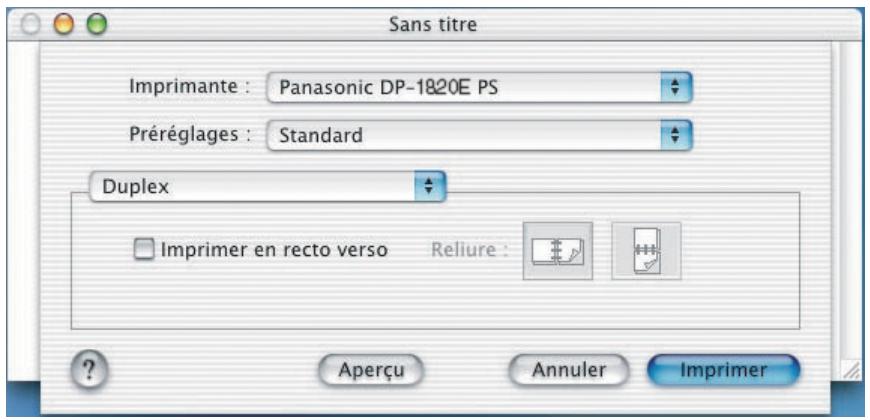
Spécifier si le document doit être imprimé des deux côtés.
Configuration des paramètres du pilote d'imprimantes (Macintosh)
Mac OS X
Menu des Options de sortie
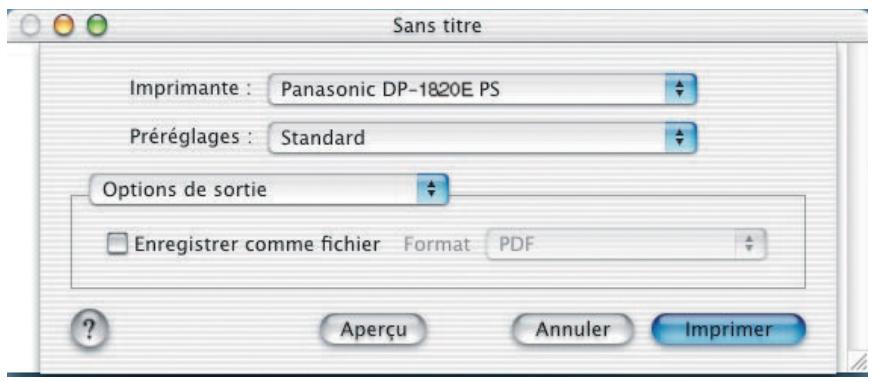
Enregistrer comme fichier/Format
Sélectionner cette option pour enregistrer ce document en tant que fichier. Vous pouvez spécifier le format de fichier.
Le document ne sera pas envoyé vers l'imprimante.
Mac OS X
Menu d'Alimentation
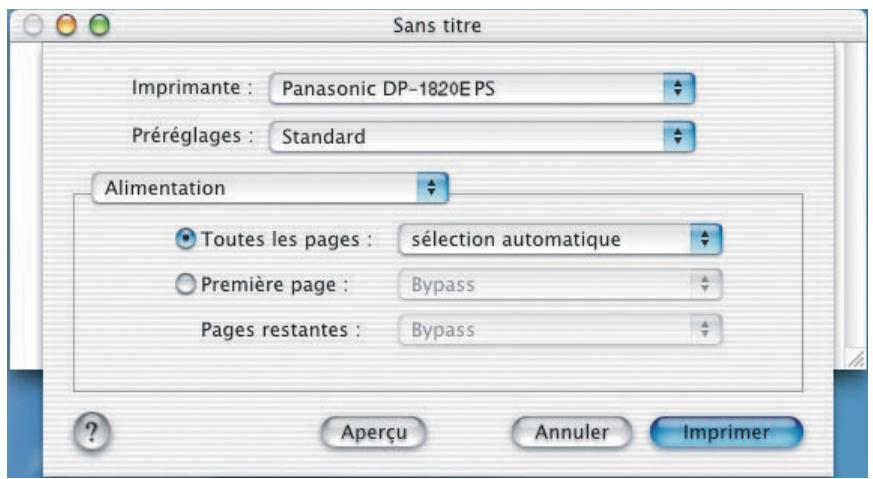
Toutes les pages / Première page
Spécifier où se trouve le papier à utiliser dans l'imprimante. Si Sélection automatique est sélectionnée, le pilote d'imprimante sélectionne automatiquement la cassette papier appropriée selon le format papier choisi.
Nota: 1. Si aucun format de papier ne correspond, le pilote d'impression sélectionnera le bac 1. (DP-180/190)
2. Si aucun format de papier ne correspond, le pilote d'impression sélectionnera le bac auxiliaire. (DP-1520P/1820P/1820E/2330/3030/3530/4530/6030)
Configuration des paramètres du pilote d'imprimantes (Macintosh)
Mac OS X
Menu de Traitement d'erreur
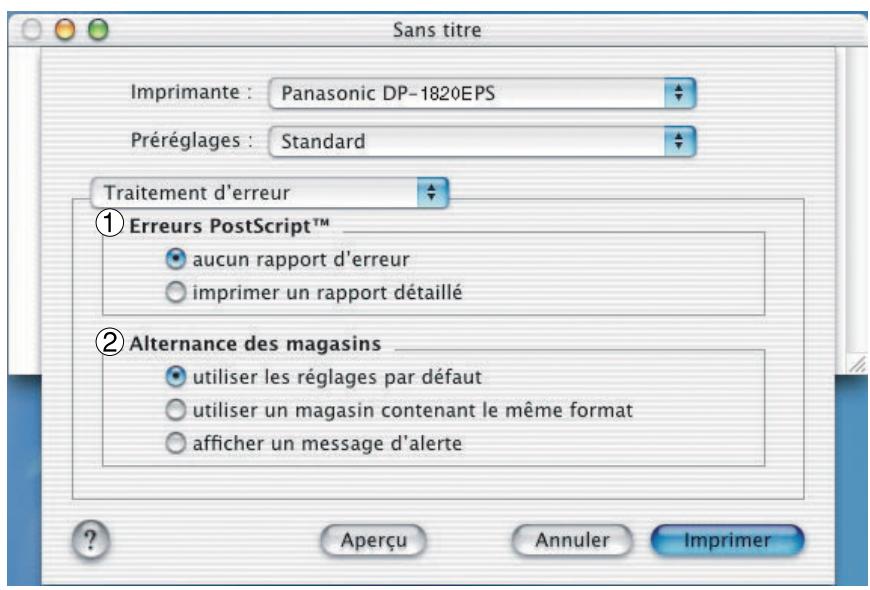
1. Erreurs PostScript
Spécifier de quelle façon envoyer l'information d'erreur PostScript avec chaque document imprimé.
2. Alternance des magasins
Pour une impression sans interruption, ce réglage permet d'effectuer une commutation automatique de bac vers un bac contenant du papier de même format, lorsque le papier est épuisé dans le bac.
Mac OS X
Menu des Fonctions d'imprimante(Printer Features)
Onglet Output :
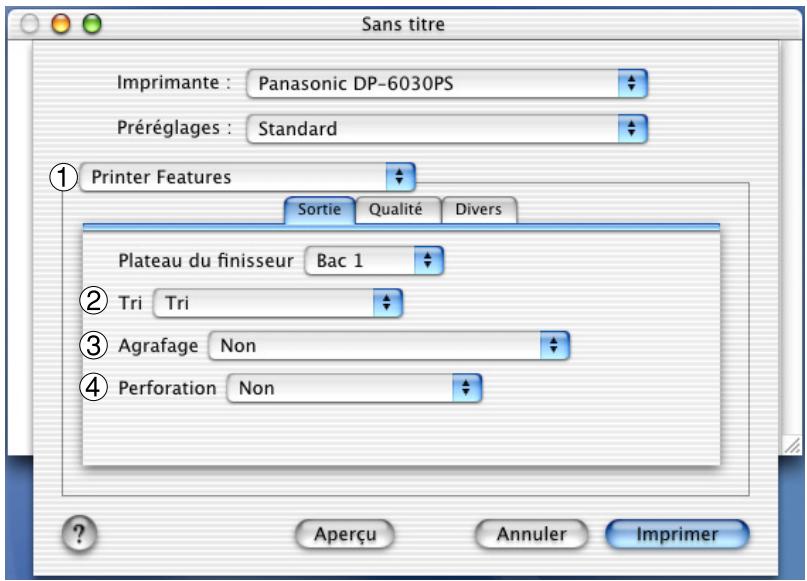
- Plateau de finisseur (Pour les modèles DP-2330/3030/3530/4530/6030 uniquement)
Permet de spécifier quel plateau de sortie devra être utilisé pour votre document imprimé. Certains modèles d'imprimantes possède plus d'un plateau de sortie que vous pouvez utiliser pour trier vos documents.
- Tri
Sélectionner si les multiples copies seront empilées ou triées à l'impression.
Nota: Il est nécessaire de charger le papier dans les deux sens sur la machine lors de l'utilisation de l'Rotation emplée et du Tri en rotation. (c.a.d. Lettre et Lettre-R, A4 et A4-R)
- .Agrafage
Sélectionnez la position agrafage. Disposable si le Finisseur optionnel (DA-FS300, FS330, FS355, FS600 ou FS605) est installé.
- Perforation (Pour les modèles DP-3530/4530/6030 uniquement)
Sélectionnez la position perforation. Disponible si l'Unité de Perforation optionnelle est installée.
Configuration des paramètres du pilote d'imprimantes (Macintosh)
Mac OS X
Onglet Quality :
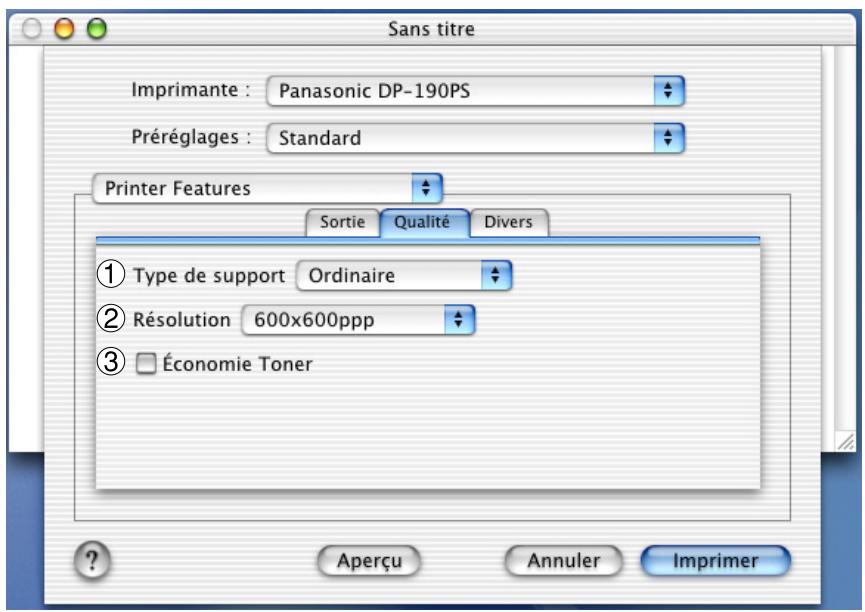
1. Type Support
Sélectionner le type de papier utilisé.
Nota: Si on sélectionne autre chose que Ordinaire comme Type de papier, le pilote de l'imprimante choisira le Bac auxiliaire si Sélection auto a été sélectionné comme Alimentation (voir page.105).
2. Résolution
Sélectionne la résolution utilisée pour l'impression (300/600/1200 ppp améliorée)
3. Économie de toner (Pour le DP-180/190 uniquement)
Ce réglage économise le toner en réduisant sa consommation, il est rentable pour l'impression de beaucoup de copies rapides avant l'impression du document final.
Mac OS X
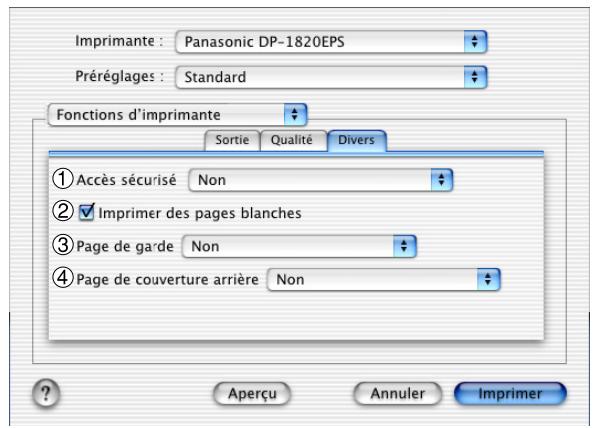
1. Accès Sécurisé
Sélectionner la Boîte aux lettres ou la Boîte aux lettres sécurisée si les données d'impression doivent être mises en mémoire dans la boîte aux lettres de l'appareil. Disponible si l'unité de disque dur en option a été installée. (DA-HD18/HD19/HD30/HD60)
Nota: 1. L'utilitaire de sécurité du pilote PS doit être installé afin de pouvoir utiliser le mot de passe d'identification de l'utilisateur.
- DA-HD18 : Pour DP-1520P/1820P/1820E
DA-HD19 : Pour DP-180/190
DA-HD30 : Pour DP-2330/3030
DA-HD60 : Pour DP-3530/4530/6030
2. Imprimer des pages blanches
Sélectionner si les pages blanches doivent être ou non imprimées.
3. Page de garde
Insertion d'une page blanche en tant que Page de Garde. Indiquez où le papier que vous voulez employer est situé dans l'appareil. Si vous choisissez Sélection automatique, le pilote d'imprimante choisira automatiquement un plateau approprié selon le format papier choisi.
4. Page de couverture arrière
Insertion d'une page blanche en tant que Page de couverture arrière. Indiquez où le papier que vous voulez employer est situé dans l'appareil. Si vous choisissez Auto Sélection automatique, le pilote d'imprimante choisira automatiquement un plateau approprié selon le format papier choisi.
Mac OS X
Onglet Miscellaneous : (DP-2330/3030/3530/4530/6030)
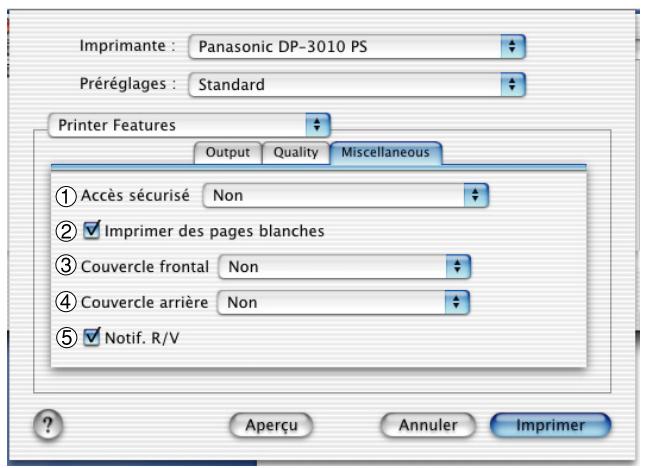
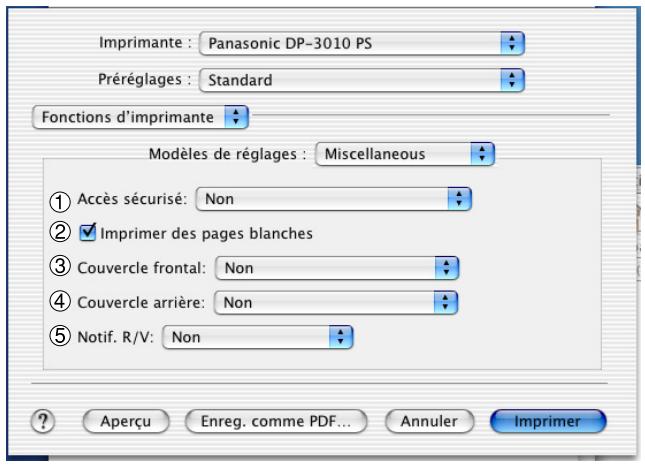
1. Accès Sécurisé
Sélectionner la Boîte aux lettres ou la Boîte aux lettres sécurisée si les données d'impression doivent être mises en mémoire dans la boîte aux lettres de l'appareil. Disponible si l'unité de disque dur en option a été installée (DA-HD30/HD60.)
Nota: L'utilité de sécurité du pilote PS doit être installée afin de pouvoir utiliser le mot de passe d'ID utilisateur.
2. Imprimer des pages blanches
Sélectionner si les pages blanches doivent être ou non imprimées.
3. Couvercle frontal
Indiquez ou le papier que vous voulez employer est situe dans le dispositif. Placez pour inserer un blanc la page comme couverture. Si vous choisissez Selection automatique, le conducteur d'imprimeur choisira automatiquement un plateau approprié selon format papier choisi.
4. Couvercle arrière
Placez pour insérer un blanc la page comme couverture arrière. Indiquez où le papier que vous voulez employer est situé dans le dispositif. Si vous choisissez Auto Sélection automatique, le conducteur d'imprimeur choisira automatiquement un plateau appropri Eselon format papier choisi.
5. Notif. R/V (Pour le DP-2330/3030)
A utiliser pour imprimer le terme Recto/verso au bas de la première page en cas d'impression Recto/Verso.
Sélectionnez le côté de reliure (Côté long/Côté court) si vous travaillez sur Mac OS X 10.2/10.3.
Configuration des paramètres du pilote d'imprimantes (Macintosh)
Mac OS X
Menu Résumé
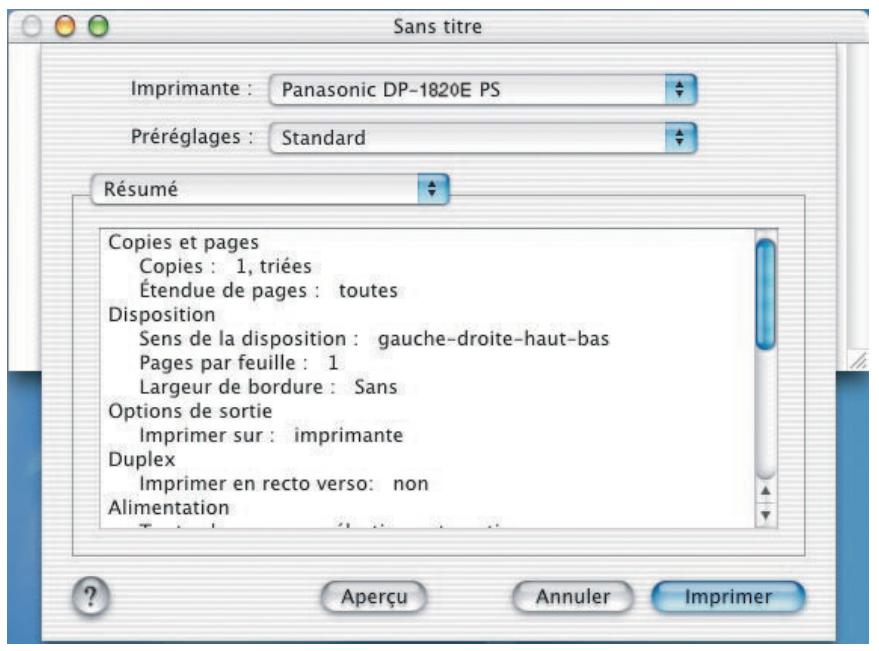
Les fonctions et les réglages de l'imprimante sont affichés dans ce menu.
Windows 98/Me/NT/2000/XP/Server 2003
Sélectionner Panasonic → PS Printer Driver → PS Driver Security Utility.
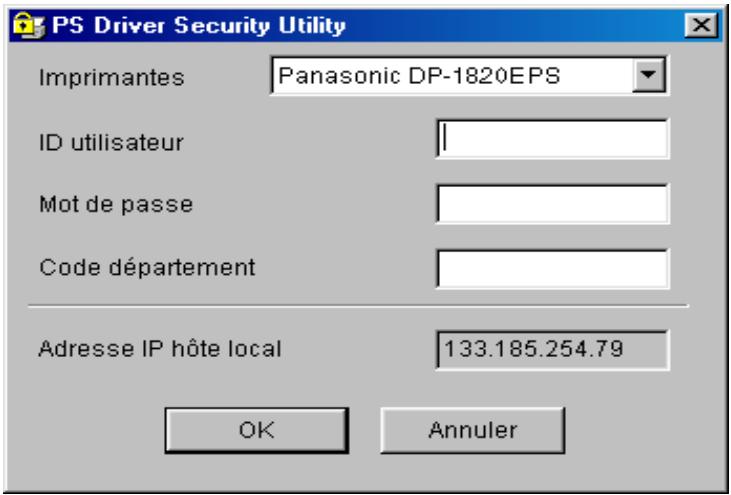
- Imprimantes
Sélectionnez l'imprimante.
• ID utilisateur
Saisir l'ID utilisateur (8 chiffres au maximum) utilisé par la Boîte aux lettres ou par la Boîte aux lettres sécurisée.
- Mot de passe
Saisir le mot de passe (4 chiffres) utilisé par la Boîte aux lettres sécurisée.
• Code département
Saisir le code de service (8 chiffres au maximum) utilisé par le gestionnaire de comptes.
- Adresse IP hôte local
Affiche l'adresse IP vers laquelle la confirmation de fin de tâche doit être envoyée.
• OK
Enregistre les valeurs saisies puis ferme le logiciel.
- Annuler
Annule les valeurs saisies puis ferme le logiciel.
NOTA
- Le code de service doit être saisi pour les clients dont s'occupe le gestionnaire de comptes.
Lorsque l'installation est terminée, un message est affiché vous invitant à redémarrer votre ordinateur. Cliquez sur la touche [OK] pour redémarrer votre ordinateur.
Après avoir redémarré votre ordinateur, reconfigurez les paramètres de l'onglet Options
Périphérique (voir page 62) car les paramètres par défaut ont été rétablis.
Mac OS 8.6/9.x/X
Sous Mac OS X, il est nécessaire d'utiliser le logiciel de sécurité du pilote PS pour modifier le réglage avant d'ajouter l'imprimante.
Si l'imprimante a déjà été ajoutée, il faudra l'effacer, modifier le réglage à l'aide du logiciel de sécurité du pilote PS, et ensuite seulement rajouter l'imprimante.
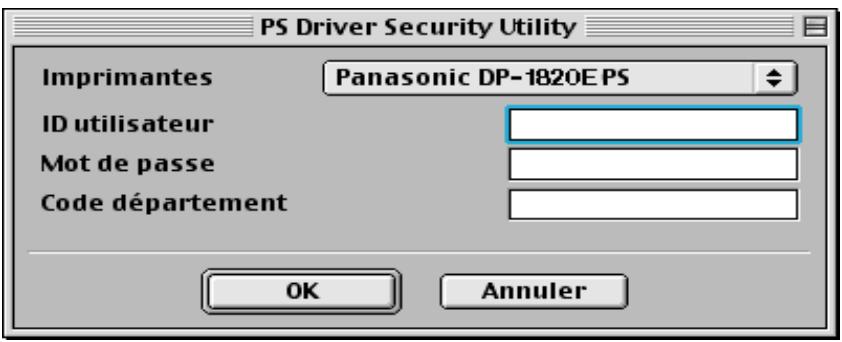
- Imprimantes
Sélectionnez l'imprimante.
• ID utilisateur
Saisir l'ID utilisateur (8 chiffres au maximum) utilisé par la Boîte aux lettres ou par la Boîte aux lettres sécurisée.
- Mot de passe
Saisir le mot de passe (4 chiffres) utilisé par la Boîte aux lettres sécurisée.
• Code département
Saisir le code de service (8 chiffres au maximum) utilisé par le gestionnaire de comptes.
• OK
Enregistre les valeurs saisies puis ferme le logiciel.
- Annuler
Annule les valeurs saisies puis ferme le logiciel.
NOTA
- Le code de service doit être saisi pour les clients dont s'occupe le gestionnaire de comptes.
Si un pilote d'imprimante a été correctement installé et qu'une imprimante a été choisie comme imprimante par défaut dans les paramètres d'imprimantes, l'impression peut s'effectuer à partir de toute application Windows en suivant de simples directives.
Pour imprimer depuis la plupart des applications Windows, sélectionner depuis le menu Fichier > Imprimer ; la boîte de dialogue d'impression s'affichera.
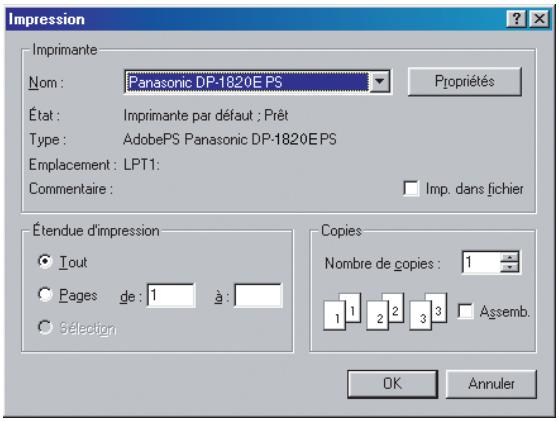
- Impression
Après avoir sélectionné l'ensemble des pages à imprimer et le nombre de copies, cliquer sur le bouton OK pour démarrer l'impression.
Pendant que les documents sont en cours d'impression, un indicateur d'impression reste affiché à côté de l'horloge dans la zone de notification. Cet indicateur disparaît lorsque l'impression est terminée.
Il est possible de double-cliquer sur l'indicateur d'impression dans la zone de notification pour ouvrir et prendre connaissance des détails de la file d'attente d'impression dans le spouleur.
- Réglages utilisateur
Dans la boîte de dialogue d'impression, cliquer sur le bouton Propriétés (dans le coin supérieur droit), la fenêtre des propriétés de l'imprimante apparaît. Des propriétés différentes sont affichées en fonction du système d'exploitation.
NOTA
- Veuillez faire ce qui suit pour désigner une imprimante par défaut :
1) Cliquer sur le bouton Démarrer et choisir Imprimantes dans le menu Paramètres.
2) Sélectionner l'icône de l'imprimante dans la fenêtre, cliquer avec le bouton de droite et sélectionner [Définir par défaut] dans le menu déroulant. La coche s'affiche alors.
Windows 98/Me
Onglet Papier
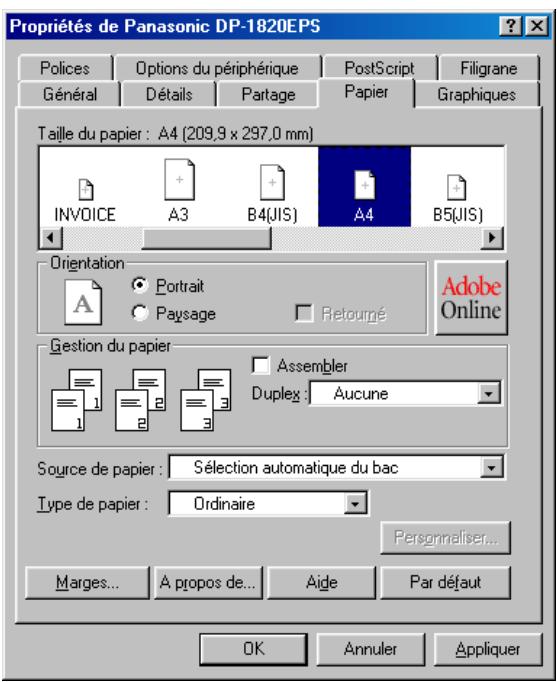
Se reporter au chapitre "Configuration des paramètres du pilote d'imprimante" pour plus de détails sur les réglages. (voir page 58).
Windows NT 4.0 (Utilisateur)
Onglet de mise en page
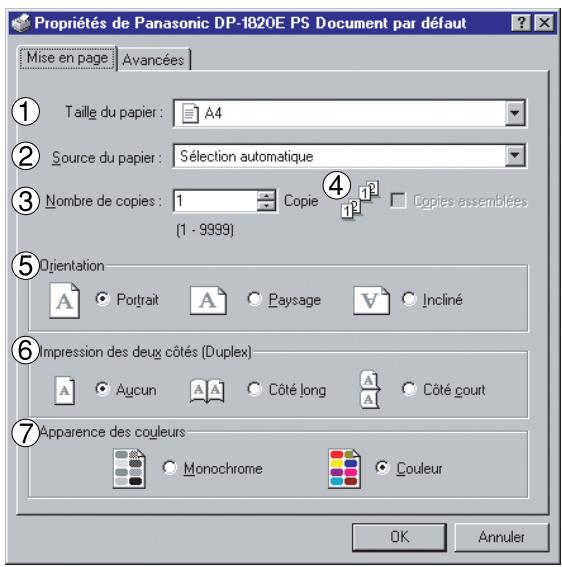
1. Taille du papier
Sélectionne le format du document.
2. Source de papier
Spécifier où se trouve le papier à utiliser dans l'imprimante. Si Sélection automatique est choisie, le pilote d'imprimante Sélection automatique la cassette papier appropriée selon le Source du papier choisi
Nota: 1. Si aucun format de papier ne correspond, le pilote d'impression sélectionnera le bac 1. (DP-180/190)
2. Si aucun format de papier ne correspond, le pilote d'impression sélectionnera le bac auxiliaire. (DP-1520P/1820P/1820E/2330/3030/3530/4530/6030)
3. Nombre de copies
Spécifier le nombre de copies à effectuer.
4. Copie
Choisir si vous voulez obtenir les différents groupes de feuilles ensemble après l'impression. Dans le cas contraire, chaque page est imprimée par groupe individuel.
5. Orientation
Sélectionner l'orientation d'impression (Portrait/Paysage). (L'impression de documents en rotation est équivalente à l'impression en mode Paysage.)
6. Impression des deux côtés (Pour DP-180/1820E/2330/3030/3530/4530/6030 uniquement)
Spécifier si le document doit être imprimé des deux côtés.
7. Apparence des couleurs
Cette fonction n'est pas disponible sur votre appareil.
Windows NT 4.0 (Utilisateur)
Onglet Avancé
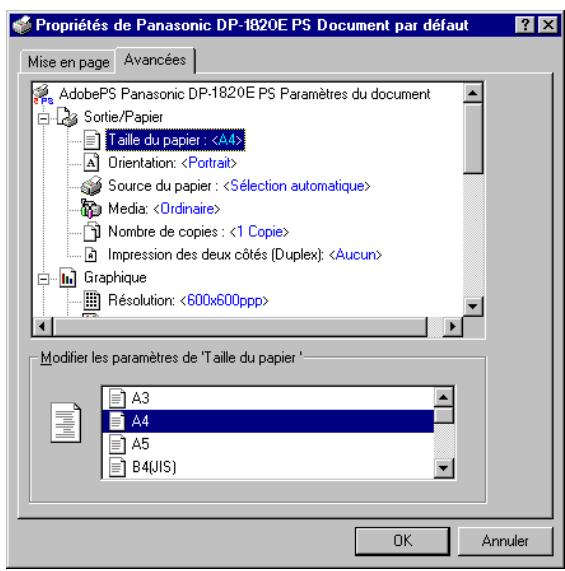
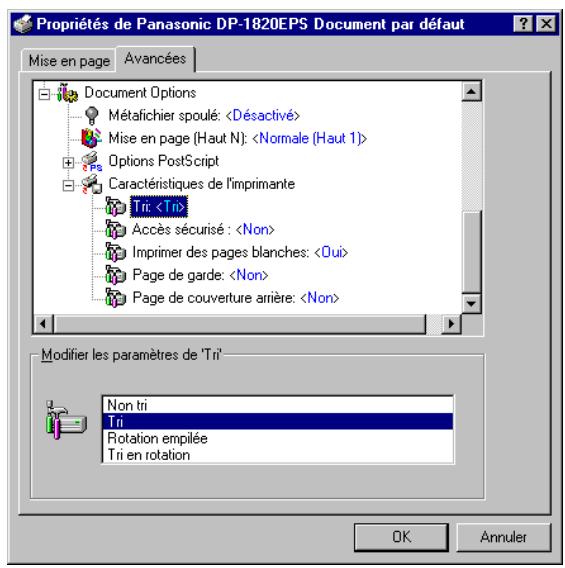
1. Caractéristiques de l'imprimante
• Tri
Sélectionner si les multiples copies seront empilées ou triées à l'impression.
Nota: Il est nécessaire de charger le papier dans les deux sens sur la machine lors de l'utilisation de l'Rotation emplée et du Tri en rotation. (c.a.d. Lettre et Lettre-R, A4 et A4-R)
- Économie toner (Pour DP-180 uniquement)
L'impression aura lieu en utilisant moins de toner, ce qui permet d'économiser la consommation de toner lorsque vous imprimez beaucoup de brouillons avant d'imprimer le document final.
- Accès Sécurisé
Sélectionner la Boîte aux lettres ou la Boîte aux lettres sécurisée si les données d'impression doivent être mises en mémoire dans la boîte aux lettres de l'appareil. Disponible si l'unité de disque dur en option a été installée. (DA-HD18/HD19/HD30/HD60)
Nota: 1. L'utilitaire de sécurité du pilote PS doit être installé afin de pouvoir utiliser le mot de passe d'identification de l'utilisateur.
2.DA-HD18 : Pour DP-1520P/1820P/1820E
DA-HD19 : Pour DP-180/190
DA-HD30 : Pour DP-2330/3030
DA-HD60 : Pour DP-3530/4530/6030
- Imprimer des pages blanches
Sélectionner ou non l'impression des pages blanches.
- Changement plateau (Pour DP-2330/3030/3530/4530/6030 uniquement)
Pour une impression sans interruption, ce réglage permet d'effectuer une commutation automatique de bac vers un bac contenant du papier de même format, lorsque le papier est épuisé dans le bac.
• Page de garde
Insertion d'une page blanche en tant que Page de Garde. Indiquez où le papier que vous voulez employer est situé dans l'appareil. Si vous choisissez Sélection automatique, le pilote d'imprimante choisira automatiquement un plateau approprié selon le format papier choisi.
• Page de couverture arrière
Insertion d'une page blanche en tant que Page de couverture arrière. Indiquez où le papier que vous voulez employer est situé dans l'appareil. Si vous choisissez Auto Sélection automatique, le pilote d'imprimante choisira automatiquement un plateau approprié selon le format papier choisi.
Impression depuis une application Windows
Windows 2000/Windows XP/Windows Server 2003 (Utilisateur)
Onglet mise en page
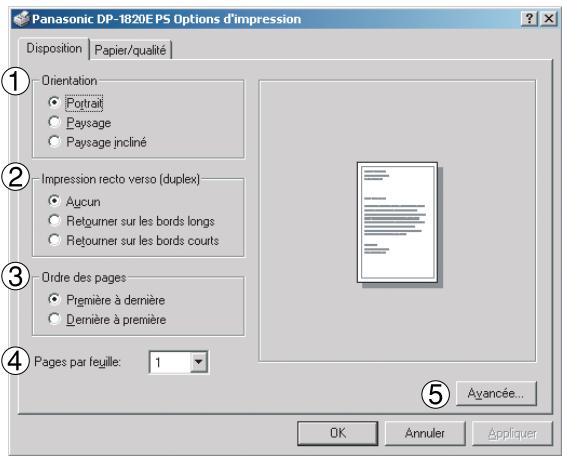
1. Orientation
Sélectionner l'orientation d'impression (Portrait/Paysage).
(La sortie renversée est équivalente à l'impression en mode Paysage.)
2. Impression recto verso (Pour DP-180/1820E/2330/3030/3530/4530/6030 uniquement)
Spécifier si le document doit être imprimé des deux côtés.
3. Ordre des pages
Spécifier l'ordre des pages lors de l'impression de pages multiples.
4. Pages par feuille
Spécifier le nombre de documents pouvant être imprimés sur une même feuille.
5. Bouton Avancée...
Spécifie les réglages et options avancés de l'imprimante. Se reporter au chapitre "Windows 2000/Windows XP (Administrateur)" (voir page 85).
Windows 2000/Windows XP/Windows Server 2003 (Utilisateur)
Onglet Papier/Qualité (DP-180/1520P/1820P/1820E)
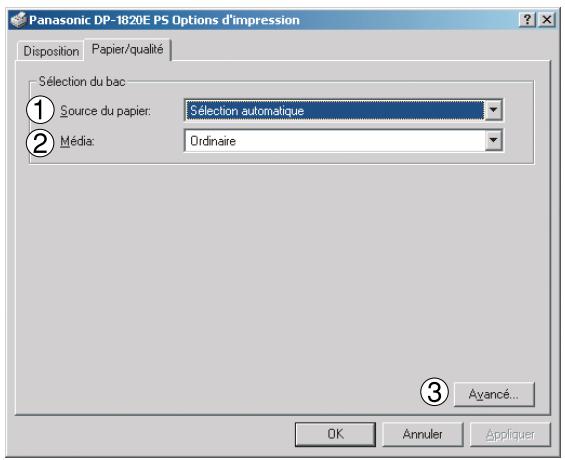
1. Source du papier
Spécifier où se trouve le papier à utiliser dans l'imprimante. Si Sélection automatique est choisie, le pilote d'imprimante sélectionne automatiquement la cassette papier appropriée selon le format papier choisi
Nota: 1. Si aucun format de papier ne correspond, le pilote d'impression sélectionnera le bac 1. (DP-180/190)
2. Si aucun format de papier ne correspond, le pilote d'impression sélectionnera le bac auxiliaire. (DP-1520P/1820P/1820E)
2. Média
Spécifie le type de papier à utiliser.
Nota: Si on sélectionne autre chose que Ordinaire comme Type de papier, le pilote de l'imprimante choisira le Bac auxiliaire si Sélection auto a été sélectionné comme Alimentation: dans le menu Papier/qualité.
Windows 2000/Windows XP/Windows Server 2003 (Utilisateur)
3. Bouton
Avancé...
Spécifie les réglages et options avancés de l'imprimante.
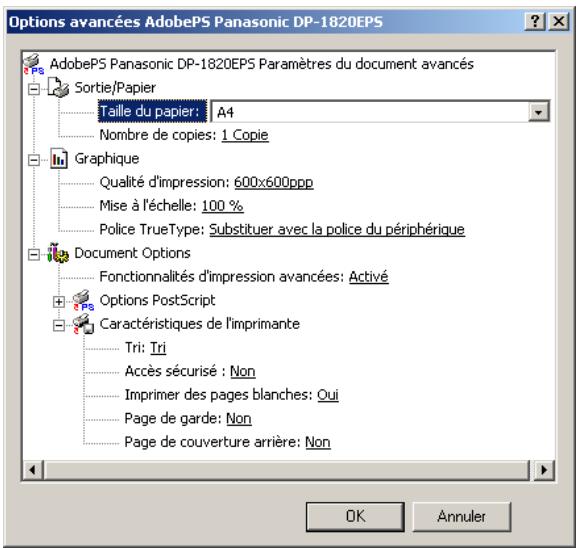
1) Caractéristiques de l'imprimante
• Tri
Sélectionner si les multiples copies seront empilées ou triées à l'impression.
Nota: Il est nécessaire de charger le papier dans les deux sens sur la machine lors de l'utilisation de l'Rotation emplée et du Tri en rotation. (c.a.d. Lettre et Lettre-R, A4 et A4-R)
- Économie de toner (Pour DP-180 uniquement)
L'impression aura lieu en utilisant moins de toner, ce qui permet de diminuer la consommation de toner lorsque vous imprimez beaucoup de brouillons avant d'imprimer le document final.
- Accès Sécurisé
Sélectionner la Boîte aux lettres ou la Boîte aux lettres sécurisée si les données d'impression doivent être mises en mémoire dans la boîte aux lettres de l'appareil. Disponible si l'unité de disque dur en option a été installée. (DA-HD18/HD19/HD30/HD60)
Nota: 1. L'utilitaire de sécurité du pilote PS doit être installé afin de pouvoir utiliser le mot de passe d'identification de l'utilisateur.
- DA-HD18 : Pour DP-1520P/1820P/1820E
DA-HD19 : Pour DP-180/190
DA-HD30 : Pour DP-2330/3030
DA-HD60 : Pour DP-3530/4530/6030
- Imprimer des pages blanches
Sélectionner ou non l'impression des pages blanches.
- Changement plateau (Pour DP-2330/3030/3530/4530/6030 uniquement)
Pour une impression sans interruption, ce réglage permet d'effectuer une commutation automatique de bac vers un bac contenant du papier de même format, lorsque le papier est épuisé dans le bac.
• Page de garde
Insertion d'une page blanche en tant que Page de Garde. Indiquez où le papier que vous voulez employer est situé dans l'appareil. Si vous choisissez Sélection automatique, le pilote d'imprimante choisira automatiquement un plateau approprié selon le format papier choisi.
• Page de couverture arrière
Insertion d'une page blanche en tant que Page de couverture arrière. Indiquez où le papier que vous voulez employer est situé dans l'appareil. Si vous choisissez Auto Sélection automatique, le pilote d'imprimante choisira automatiquement un plateau approprié selon le format papier choisi.
Windows 2000/Windows XP/Windows Server 2003 (Utilisateur)
Onglet Papier/Qualité (DP-2330/3030/3530/4530/6030)
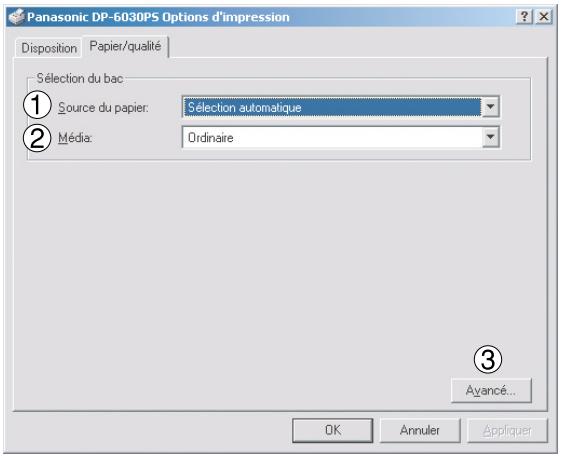
1. Source du papier
Spécifier où se trouve le papier à utiliser dans l'imprimante. Si Sélection automatique est choisie, le pilote d'imprimante sélectionne automatiquement la cassette papier appropriée selon le format papier choisi
2. Média
Spécifie le type de papier à utiliser.
3. Bouton Avancé...
Spécifie les réglages et options avancés de l'imprimante.
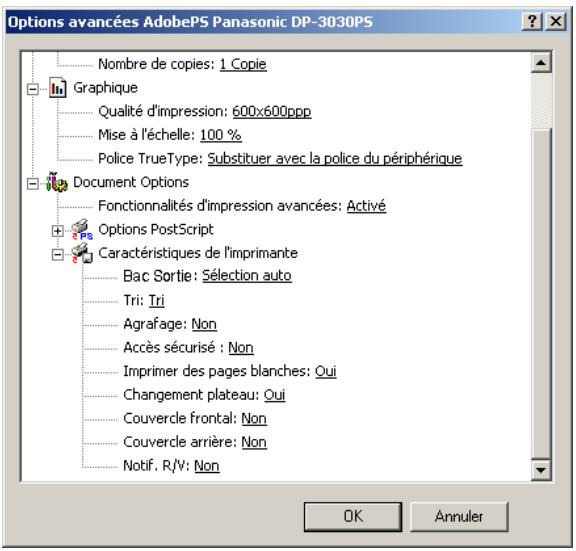
Windows 2000/Windows XP/Windows Server 2003 (Utilisateur)
1) Caractéristiques de l'imprimante
- Output Tray (Bac sortie)
Spécifie le plateau de sortie à utiliser pour les documents imprimés. Certaines imprimantes disposent de plusieurs plateaux de sortie pouvant être utilisés pour trier les documents.
• Tri
Sélectionner si les multiples copies seront empilées ou triées à l'impression.
- Agrafage
Sélectionner la position des agrafes. Disponible si le finisseur vendu séparément (DA-FS300, FS330, FS355, FS600 ou FS605) est installé.
- Accès Sécurisé
Sélectionner la Boîte aux lettres ou la Boîte aux lettres sécurisée si les données d'impression doivent être mises en mémoire dans la boîte aux lettres de l'appareil. Disponible si l'unité de disque dur en option a été installée (DA--HD30/HD60.)
L'utilitaire de sécurité du pilote PS doit être install afin de pouvoir utiliser le mot de passe d'ID utilisateur.
- Imprimer des pages blanches
Sélectionner ou non l'impression des pages blanches.
- Changement plateau
Permet d'acheminer le papier en continu lorsque le même format de papier est présent dans une cassette (Commutation automatique de plateau.) Si cette option n'est pas sélectionnée, 'appareil s'arrêtera dès que le papier aura été épuisé dans le plateau considéré.
- Couvercle frontal
Indiquez où le papier que vous voulez employer est situé dans le dispositif. Placez pour insérer un blanc la page comme couverture. Si vous choisissez Sélection automatique, le conducteur d'imprimeur choisira automatiquement un plateau approprié selon format papier choisi.
• Couvercle arrière
Placez pour insérer un blanc la page comme couverture arrière. Indiquez où le papier que vous voulez employer est situé dans le dispositif. Si vous choisissez Auto Sélection automatique, le conducteur d'imprimeur choisira automatiquement un plateau approprié selon format papier choisi.
- Notif.R/V(Pour DP-2330/3030 uniquement)
A utiliser pour imprimer le terme Recto/verso au bas de la première page en cas d'impression Recto/Verso.
Impression depuis une application Macintosh
Si le pilote d'imprimante a été correctement installé, l'impression peut s'effectuer à partir de chaque application Macintosh en suivant ces simples directives.
Pour imprimer depuis la plupart des applications Macintosh, sélectionner depuis le menu Fichier > Imprimer ; la boîte de dialogue d'impression s'affichera.
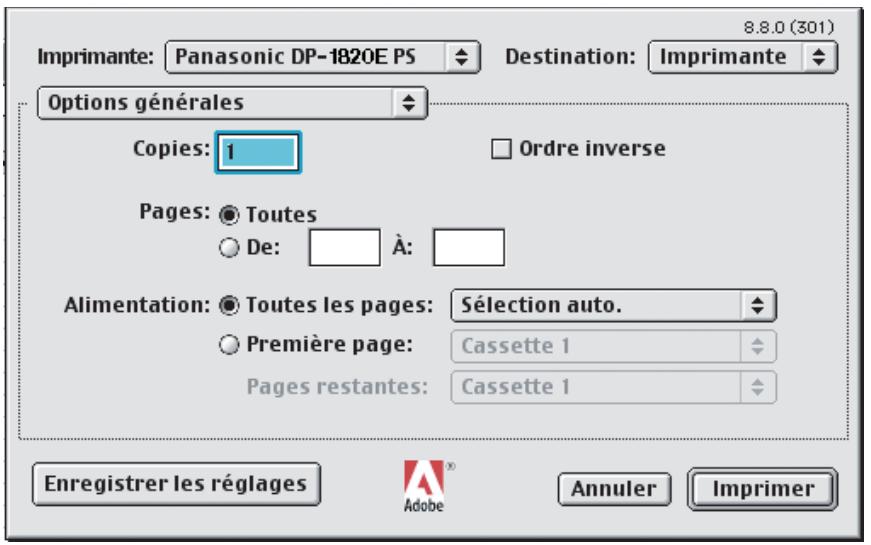
- Impression
Après avoir sélectionné l'ensemble des pages à imprimer et le nombre de copies, cliquer sur le bouton Imprimer pour lancer l'impression.
• Réglages de l'imprimante
Plusieurs titres se trouvent dans le menu contextuel de la fenêtre d'impression. Se reporter au chapitre "Configuration des paramètres du pilote d'imprimantes" (voir page 89).
Pour partager une imprimante entre deux ordinateurs, ceux-ci doivent être connectés à l'aide d'un câble inverseur ou d'un noeud de connexions.
La vérification de la connexion entre ordinateurs peut se faire en affichant les ordinateurs connectés dans Voisinage du réseau sur le bureau.
Les paramètres du partage de l'imprimante s'ajustent de la façon suivante :
Serveur d'imprimante (PC connecté à une imprimante)
1 Installer le pilote d'imprimante sur l'ordinateur qui sera connecté à l'unité principale.
2 Cliquer sur le bouton Démarrer, placer le curseur sur Paramètres, et cliquer sur Imprimantes.
3 Sélectionner l'icône d'une imprimante, cliquer avec le bouton de droite et sélectionner [Partager...] dans le menu déroulant.
4 Sélectionner Partagée en tant que dans la boîte de dialogue des propriétés.
5 Cliquer sur le bouton OK.
Quand les paramètres sont enfin réglés, l'icône prend une autre forme en affichant les paramètres de partage.
NOTA
- Consulter le manuel de la carte réseau et le guide d'utilisation de Windows pour savoir comment connecter des ordinateurs.
- Sous Windows 98/Windows Me, pour que le partage d'une imprimante soit possible avec un ordinateur connecté à une imprimante, il faut procéder de la façon suivante:
a) Effectuer un double clique sur l'icône Réseau dans les panneaux de contrôle, puis cliquez sur le bouton File and Print Sharing... sous l'onglet Configuration du Réseau.
b) Cocher [Permettre à autres utilisateurs d'accéder à mes fichiers.] dans la boîte de dialogue Partage de fichiers et d'imprimantes.
PC à distance (PC utilisant l'imprimante d'un autre ordinateur)
1 Cliquer sur le bouton Démarrer, placer le curseur sur Paramètres, et cliquer sur Imprimantes.
2 Double-cliquer sur l'icône Ajout d'imprimante. L'Assistant d'ajout d'imprimantes s'affiche.
Cliquer sur le bouton Suivant .
3 Sélectionner Imprimante Réseau. Cliquer sur le bouton Suivant
4 Spécifier l'imprimante de l'autre ordinateur en indiquant le chemin réseau.
Terminer l'installation en suivant les directives de l'Assistant d'ajout d'imprimantes.
La procédure précédente permet à un ordinateur à distance de canaliser sa sortie vers une imprimante connectée à un serveur d'imprimante.
Protocole d'impression par Internet (IPP)
Description générale
Ce protocole permet d'imprimer des documents à distance depuis une autre machine par Internet, lorsqu'il est possible d'y accéder sans passer par un serveur proxy. Cette fonction n'est disponible que sur les systèmes d'exploitation Windows 2000, Windows XP ou Windows Server 2003.
Modèles compatibles
- DP-1520P / 1820P / 1820E avec module Imprimante PCL (DA-PC180) ou module Imprimante PS (DA-MC180)
- DP-180 / 190 avec module Imprimante PCL (DA-PC188) ou module Imprimante PS (DA-MC188)
- DP-2310/3010 avec module d'impression PCL (DA-PC300) ou modèle d'impression PS (DA-MC300)
- DP-2330/3030 avec module d'impression PCL (DA-PC301) ou modèle d'impression PS (DA-MC301)
- DP-3530/4530/6030 avec module d'impression PCL (DA-PC602) ou modèle d'impression PS (DA-MC602)
- DP-3510/3520/4510/4520/6010/6020 avec module d'impression PCL (DA-PC600/PC601) ou modèle d'impression PS (DA-MC600/601)
- UF-9000 avec module Imprimante PCL (DA-PC190) ou module Imprimante PS (DA-MC190)
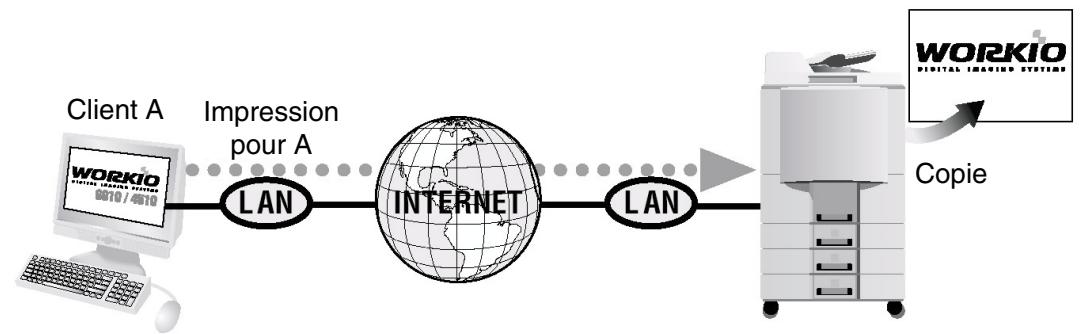
flowchart
graph LR
    A["Client A WORKIO 0010/4610"] -->|LAN| B["INTERNET"]
    B -->|LAN| C["World Wide Data Printer"]
    C --> D["Copie"]
    style A fill:#f9f,stroke:#333
    style B fill:#ccf,stroke:#333
    style C fill:#cfc,stroke:#333
    style D fill:#fcc,stroke:#333
Windows 2000
Windows XP
Windows Server 2003
Configuration de l'impression IPP
1
2
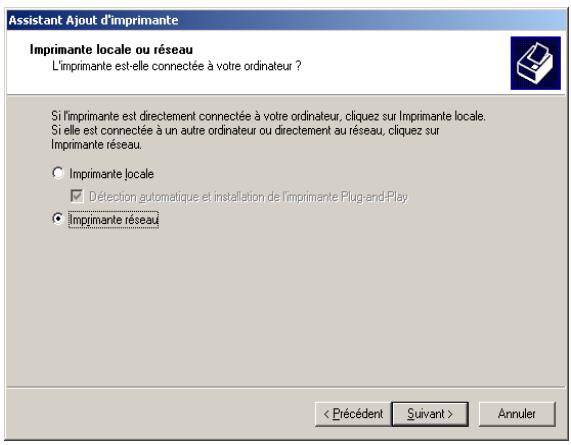
Vérifiez si votre PC est relié à l'Internet ou à l'Intranet.
Ouvrir l'assistant à l'ajout d'imprimante.
Sélectionner Imprimante réseau puis cliquer sur le
bouton Suivant .
Configuration de l'impression IPP
3
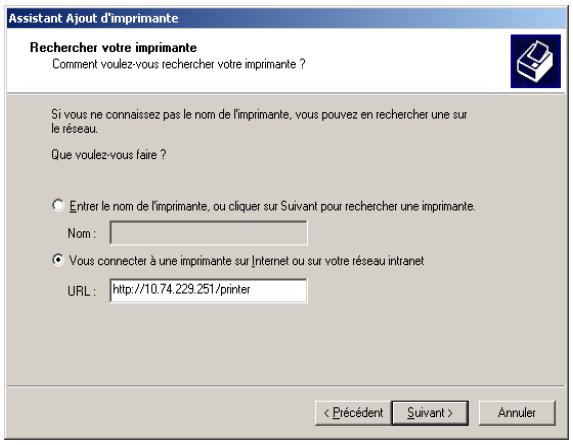
Sélectionner Vous connecter à une imprimante sur Internet ou sur votre réseau intranet et taper l'adresse IP de la machine distante et /printer dans la fenêtre URL.
(par ex. http://10.74.229.251/printer)
Cliquer sur le bouton Suivant
4

Cliquez sur le bouton OK si ce message est affiché.
Sinon, passez directement à l'étape 11.
5
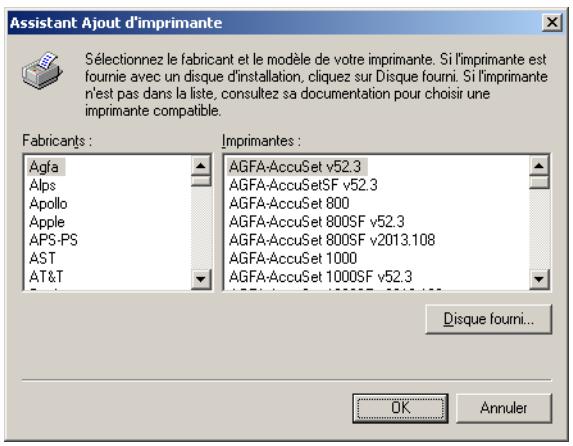
-
Insérez le CD-ROM fourni avec l'option.
-
Cliquez sur le bouton Disque fourni...
6
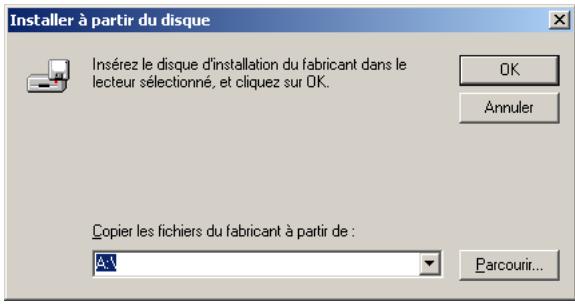
La boîte de dialogue Installer à partir du disque apparaît.
Cliquez sur le bouton Parcourir... et sélectionnez.
D:\French\PCL\Driver\WinXP-2K
("D" représente votre lecteur de CD-ROM).
7
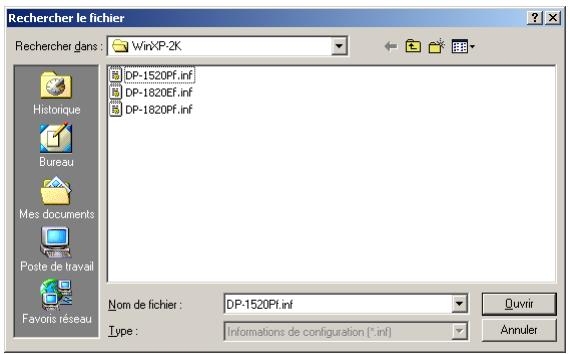
Sélectionner la machine distante.
Cliquez sur le bouton Ouvrir .
Protocole d'impression par Internet (IPP)
Configuration de l'impression IPP
8
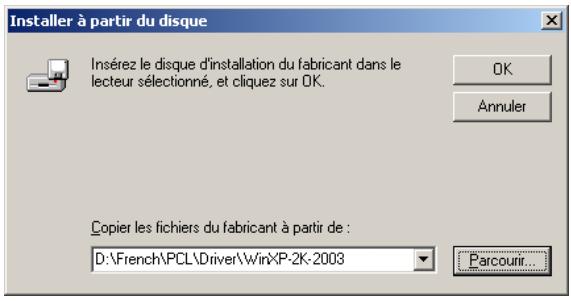
Cliquer sur le bouton OK.
9
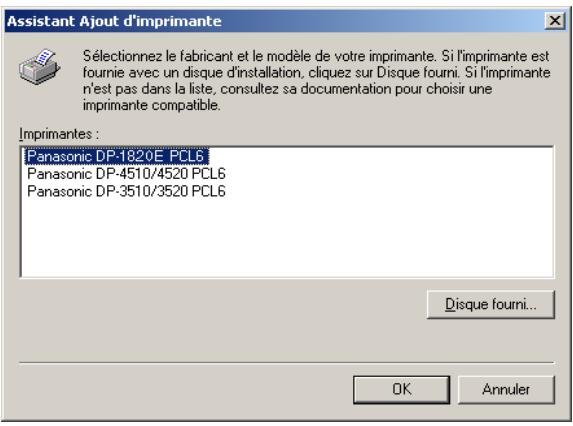
Sélectionnez la machine distante. Cliquez sur le bouton OK
10
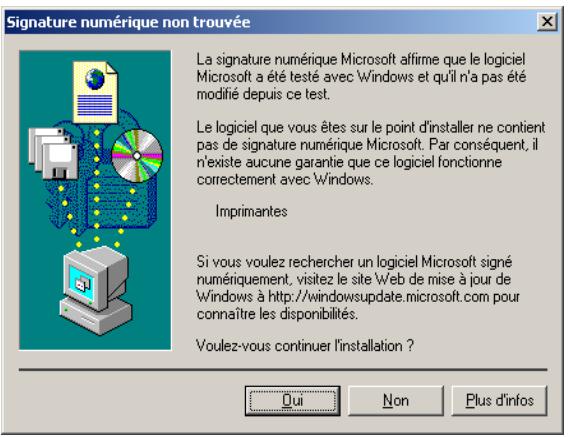
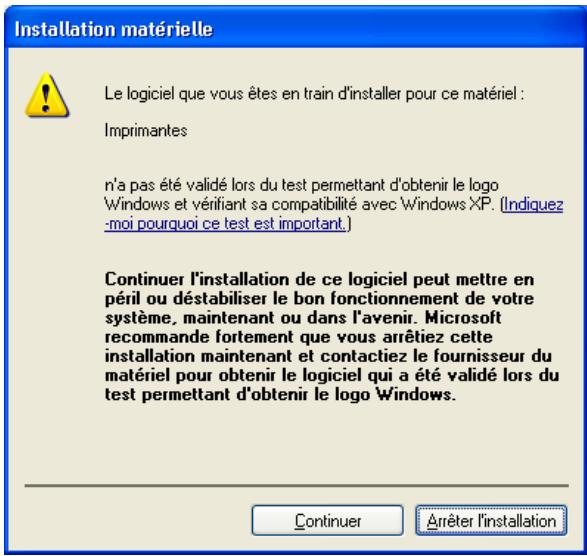
Configuration de l'impression IPP
11
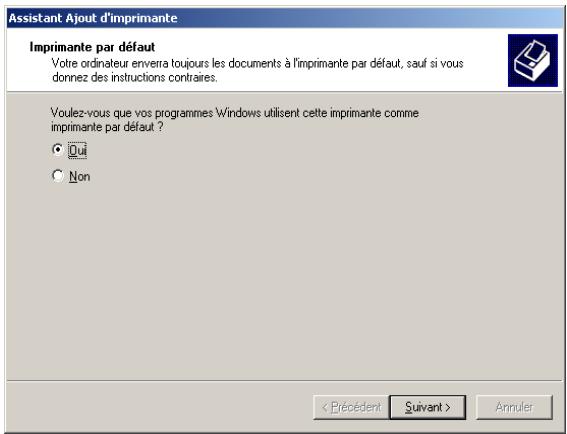
Sélectionner Oui si vous voulez changer votre imprimante actuelle par défaut et cliquer sur le bouton Suivant.
12
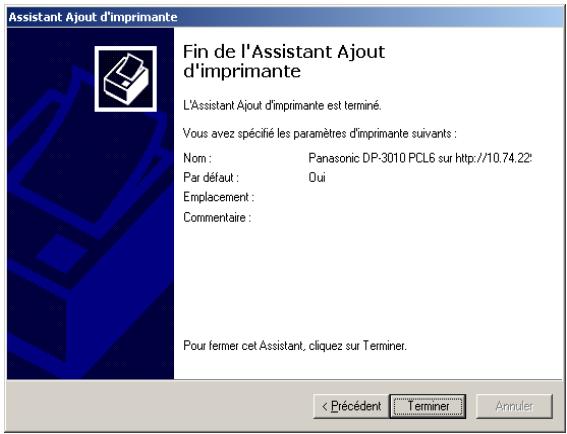
Cliquer sur le bouton Terminer.
Le IPP Printer Driver (Pilote d'impression IPP), et l'icône de l'imprimante ont été ajoutés au dossier de l'imprimante).
Si vous souhaitez utiliser votre machine comme une imprimante dans l'environnement NetWare, installer l'utilitaire d'installation à l'aide du menu d'installation personnalisée pour le Panasonic Document Management System (système de gestion de document Panasonic).
Modèles compatibles
- DP-2330/3030 avec module d'imprimante IPX/SPX (DA-GC601, PC301, MC301)
- DP-3530/4530/6030 avec module d'imprimante IPX/SPX (DA-GC601, PC602, MC602)
Nota: Le DA-GC601 n'est pas disponible aux Etats-Unis et au Canada.
Sélectionner Panasonic → Gestionnaire de documents Panasonic → Assistant de Configuration IPX-SPX à partir de Programmes dans le menu Démarrer pour activer l'utilitaire. Pour configurer votre PC pour l'environnement NetWare, suivre la procédure ci-dessous :
1
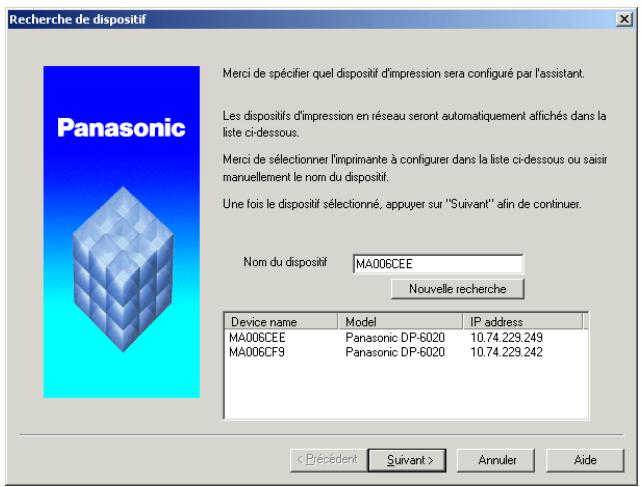
Les machines disponibles dans l'environnement NetWare sont affichées dans la liste.
Sélectionner la machine et cliquer sur
Suivant
2
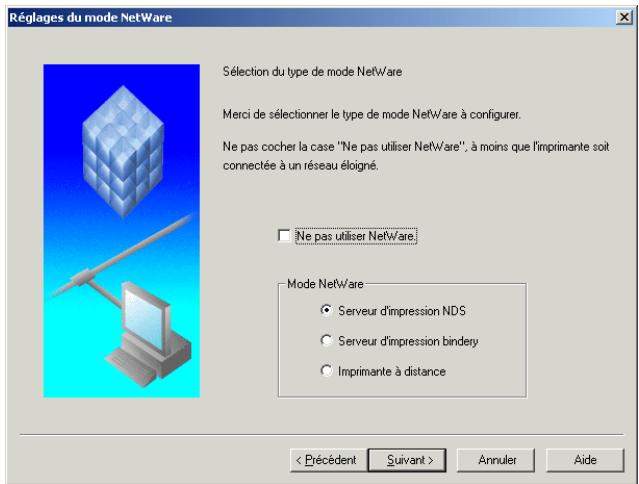
S'assurer que la case Ne pas utiliser NetWare n'est pas cochée.
Sélectionner le Mode NetWare désiré et cliquer sur Suivant.
- Serveur d'impression NDS
- Serveur d'impression bindry
- Imprimante à distante
3
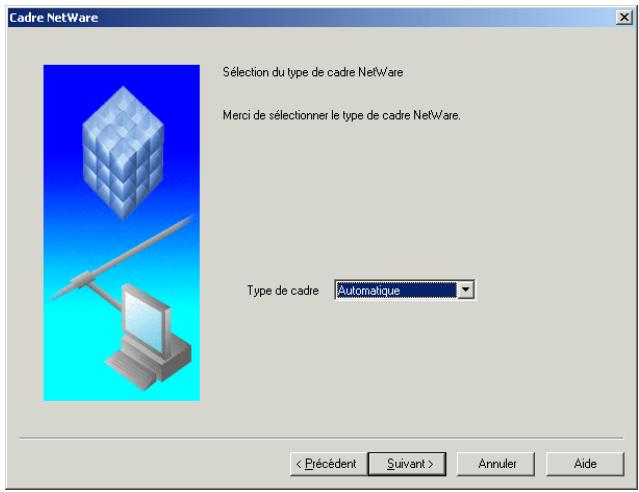
Sélectionner le Type de cadre et cliquer sur
Suivant
- Automatique
- IEEE 802.2
- IEEE 802.3
- ETHERNET II
- IEEE SNAP
4a
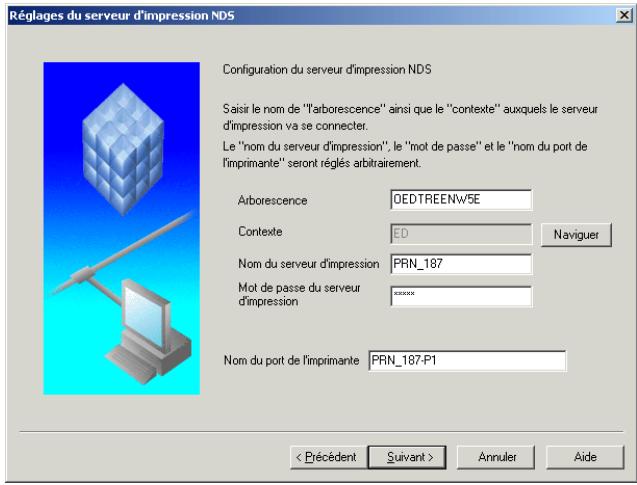
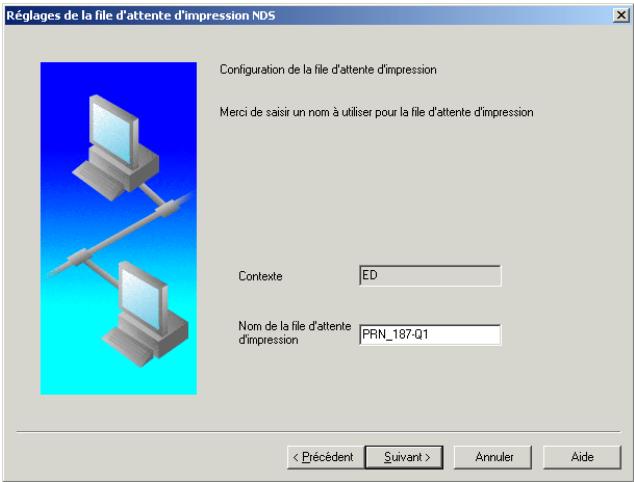
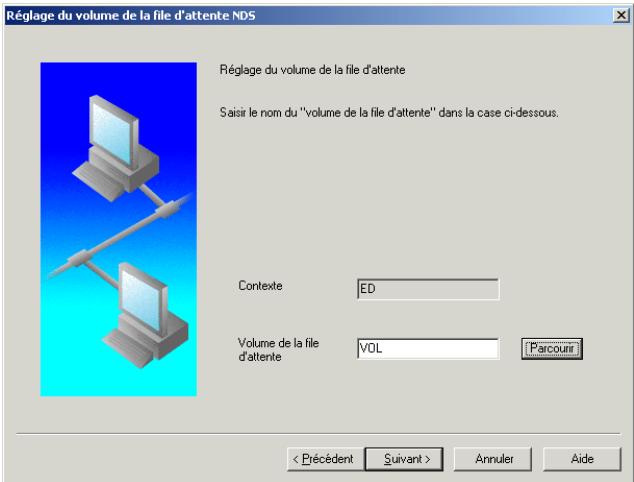
Régler les éléments Arborescence,
Contexte, Nom du serveur d'impression, Mot de passe du serveur d'impression et Nom du port d'impression pour le serveur
d'impression NDS et cliquer sur Suivant
Nota: Connectez-vous à NetWare en utilisant un compte ayant les droits d'administrateur.
Saisir le Nom de la file d'attente
d'impression et cliquer sur Suivant
Saisir un Volume de la file d'attente
d'impression et cliquer sur Suivant
4b
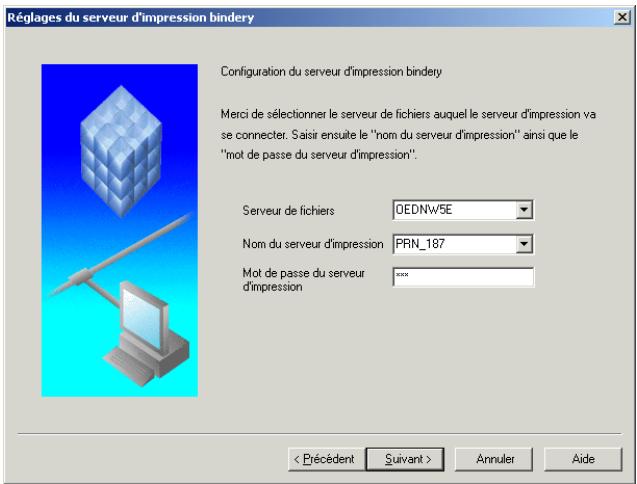
Régler les éléments Serveur de fichiers, Nom du serveur d'impression et Mot de passe du serveur d'impression pour le serveur d'impression reliure et cliquer sur
Suivant
Nota: Connectez-vous à NetWare en utilisant un compte ayant les droits d'administrateur.
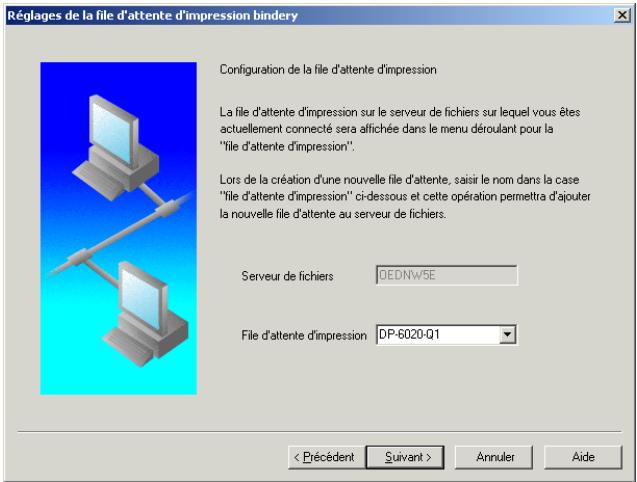
File d'attente d'impression et cliquer sur
Suivant
4c
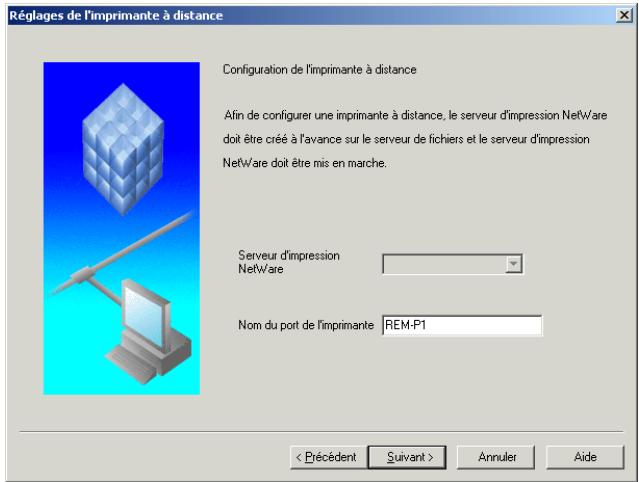
Entrer le Nom du port d'imprimante pour l'imprimante distante et cliquer sur
Suivant
5
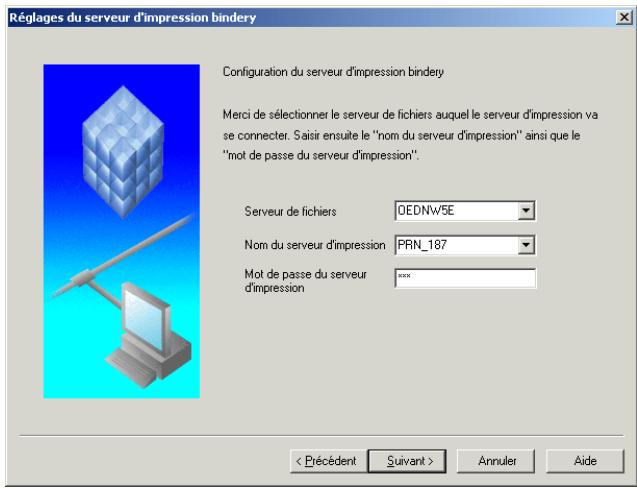
Les réglages sont affichés dans la liste.
Cliquer sur Suivant.
6
Cliquer sur OK pour lancer la transmission des réglages.
7
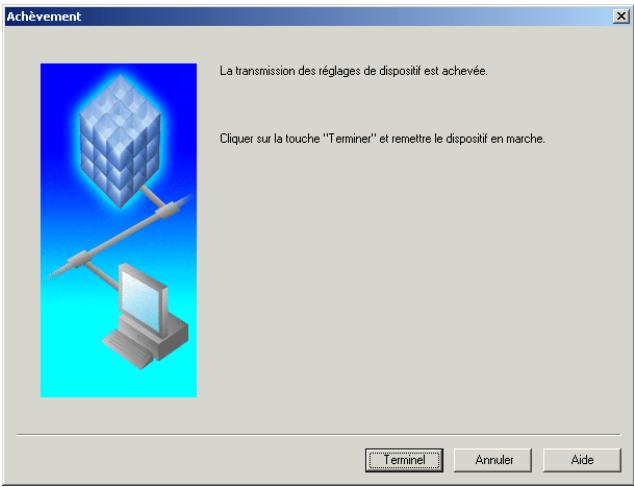
Cliquer sur Terminer .
Type et Format de papier disponibles
| Type de papier | Format papier | Imprimer depuis le plateau à papier | Imprimer depuis le système de dérivation de feuille | Imprimer depuis le 2nd plateau à papier (Optionnel) | Imprimer en mode d'impression recto-verso |
| Papier ordinaire | Ledger | Oui | Oui | Oui | Oui |
| Letter | Oui | Oui | Oui | Oui | |
| Legal | Oui | Oui | Oui | Oui | |
| Facture | Oui | Oui | Oui | Oui | |
| FLS1 | Oui | Oui | Oui | Oui | |
| FLS2 | Oui | Oui | Oui | Oui | |
| A3 | Oui | Oui | Oui | Oui | |
| B4 | Oui | Oui | Oui | Oui | |
| A4 | Oui | Oui | Oui | Oui | |
| B5 | Oui | Oui | Oui | Oui | |
| A5 | Oui | Oui | Oui | Oui | |
| Transparent | Letter | Non | Oui | Non | Non |
| A4 | Non | Oui | Non | Non | |
| Etiquette | Letter | Non | Oui | Non | Non |
| A4 | Non | Oui | Non | Non | |
| Enveloppe | #9 | Non | Non | Non | Non |
| #10 | Non | Oui | Non | Non | |
| Monarch | Non | Non | Non | Non | |
| DL | Non | Oui | Non | Non | |
| C5 | Non | Non | Non | Non |
Type et Format de papier disponibles
■ DP-180/190
*1: Pour le DP-180 uniquement
Type et Format de papier disponibles
■ DP-2330/3030
Type et Format de papier disponibles
■ DP-3530/4530/6030
Poids et capacité de papier disponibles
| Type de papier | Imprimer depuis le plateau à papier | Imprimer depuis le système de dérivation de feuille | Imprimer depuis les plateaux à papier optionnels | Imprimer en mode d'impression recto-verso | |
| Poids de papier | Papier ordinaire | 16 –24 lb (60 – 90 g/m2) | 15 –35 lb (55 – 133 g/m2) | 16 –24 lb (60 – 90 g/m2) | 17–24 lb (64 – 90 g/m2) |
| Capacité papier | Papier ordinaire 20 lb (75 g/m2) | 550 feuilles | 50 feuilles | 550 feuilles | 550 feuilles |
| Transparent | Non | 10 feuilles | Non | Non | |
| Etiquette | Non | 10 feuilles | Non | Non | |
| Enveloppe | Non | 5 feuilles | Non | Non |
DP-180/190
| Type de papier | Imprimer depuis le plateau à papier | Imprimer depuis le système de dérivation de feuille | Imprimer depuis le 2nd plateau à papier (Optionnel) | |
| Poids de papier | Papier ordinaire | 16 –28 lb(60 – 105 g/m2) | 16 –28 lb(60 – 105 g/m2) | 16 –28lb(60 – 105 g/m2) |
| Papier épais | Non | 29 –44 lb(106 – 165 g/m2) | Non | |
| Enveloppe | Non | 24 lb (90 g/m2) | Non | |
| Capacité papier | Papier ordinaire20 lb (75 g/m2) | 250 feuilles | 1 feuille | 550 feuilles |
| Transparent | 20 feuilles | 1 feuille | Non | |
| Etiquette | Non | 1 feuille | Non | |
| Enveloppe | Non | 1 feuille | Non |
Poids et capacité de papier disponibles
■ DP-2330/3030
| Type de papier | Imprimer depuis le plateau à papier | Imprimer depuis le système de dérivation de feuille | Imprimer depuis les plateaux à papier optionnels | Imprimer en mode d'impression recto-verso | |
| Poids de papier | Papier ordinaire | 16 –24 lbs. (60 – 90 g/m2) | 15 –24 lbs. (55 – 90 g/m2) | 16 –24 lbs. (60 – 90 g/m2) | 17 –24 lbs. (64 – 90 g/m2) |
| Papier épais | Non | 15 –34 lbs. (55 – 130 g/m2) | Non | Non | |
| Capacité papier | Papier ordinaire 20 lb (75 g/m2) | 550 feuilles | 50 feuilles | 550 feuilles | -- |
| Transparent | Non | 10 feuilles | Non | Non | |
| Etiquette | Non | 10 feuilles | Non | Non | |
| Enveloppe | Non | Non | Non | Non |
■ DP-3530/4530/6030
| Type de papier | Imprimer depuis le plateau à papier | Imprimer depuis le système de dérivation de feuille | Imprimer depuis les plateaux à papier optionnels | Imprimer en mode d'impression recto-verso | |
| Poids de papier | Papier ordinaire | 16 –24 lbs. (60 – 90 g/m2) | 15 –24 lbs. (55 – 90 g/m2) | 16 –24 lbs. (60 – 90 g/m2) | 17 –24 lbs. (64 – 90 g/m2) |
| Papier épais | Non | 15 –35 lbs. (55 – 133 g/m2) | Non | Non | |
| Capacité papier | Papier ordinaire 20 lb (75 g/m2) | 1550+550 feuilles | 50 feuilles | 550 feuilles | -- |
| Transparent | Non | 10 feuilles | Non | Non | |
| Etiquette | Non | 10 feuilles | Non | Non | |
| Enveloppe | Non | Non | Non | Non |
Transparents et étiquettes
Vous pouvez également imprimer sur des étiquettes et des transparents qui sont faits pour l'imprimante. Nous recommandons d'utiliser les types suivants.
| Type de papier | Format de papier | Type recommandé |
| Transparent | Letter/A4 | 3M PP2500 (Pour le DP-1520P/1820P/1820E)3M CG3300 (Pour le DP-180/190)3M PP2500 (Pour le DP- 2330/3030)3M PP2500 (Pour le DP- 3530/4530/6030) |
| Etiquette | Letter | Avery 5160 – 5163, Avery 5660 – 5663(Pour le DP-180/190) |
| A4 | Avery L7159 – L7164 (Pour le DP-180/190) |
• Pour éviter d'endommager l'imprimante, n'utilisez pas de transparent pour jet d'encre.
- N'utilisez pas de transparents qui ont déjà été alimentés une fois dans l'imprimante.
Nota: Les étiquettes doivent entièrement recouvrir la feuille de dessous comme illustré ci-dessous.
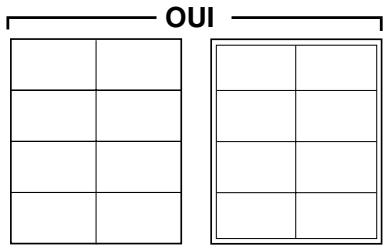
Les étiquettes recouvrent toute la feuille de dessous
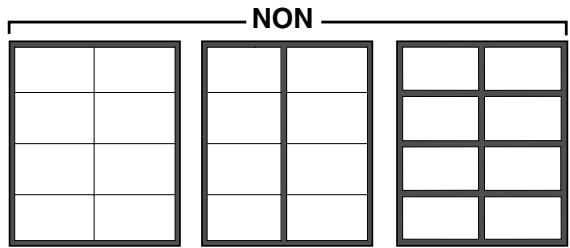
La feuille de dessous est exposée
Enveloppes (Pour DP-190/1520P/1820P/1820E)
Il est recommandé que vous achetiez uniquement des enveloppes de haute qualité avec coutures diagonales comme illustré ci-dessous.
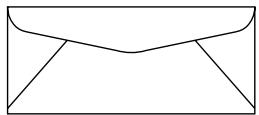
Les enveloppes haute qualité ont les caractéristiques suivantes:
• Bord de tête fin et bien plié.
• Poids du papier 90 g/m² (24 lb).
• Enveloppe plate, sans roulages, ni plis, ni crans, etc.
Il est déconseillé d'utiliser des enveloppes présentant n'importe laquelle des caractéristiques suivantes (l'utilisation de ceux-ci peut entraîner des bourrages papier ou des problèmes de qualité d'impression).
• Enveloppes de forme irrégulière.
- Enveloppes présentant des roulages, plis, crans, torsions, cornes ou d'autres dégâts.
- Enveloppes avec coutures sur le côté.
- Enveloppes très texturées ou ayant une surface très brillante.
- Enveloppes que l'on colle en retirant une bande de protection d'adhésif.
- Enveloppes présentant plus d'un rabat à fermer.
• Enveloppes auto-collantes.
- Enveloppes défectueuses ou mal pliées.
• Enveloppes embossées.
- Enveloppes qui ont déjà été imprimées avec une imprimante laser.
- Enveloppes qui ont déjà été imprimées à l'intérieur.
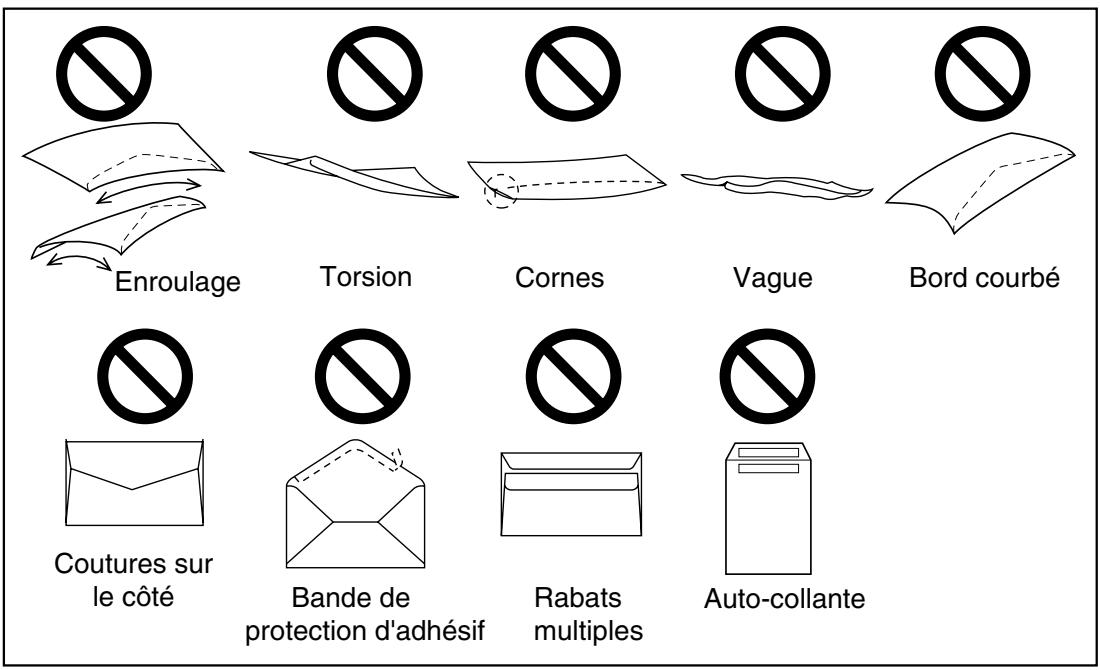
Enveloppes (Pour DP-190/1520P/1820P/1820E)
N'essayez pas d'imprimer sur n'importe lequel des types d'enveloppes suivants. Cela pourrait endommager votre imprimante.
- Envelopes avec des fermoirs, des pressions ou des ficelles de fermeture (voir Figure 1)
- Enveloppes avec fenêtres transparentes (voir Figure 2).
- Enveloppes qui pourront fondre, se décolorer, brûler, se décaler ou émettre des émissions dangereuses en cas d'exposition à une température de 200 °C (392 °F) pendant 0,1 seconde.
- Enveloppes qui utilisent un type d'adhésif encapsulé qui ne doit pas être humidifié mais doit subir une pression pour coller.

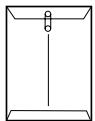
Figure 1

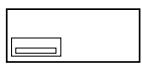
Figure 2
Toujours tester un échantillon des enveloppes qui vous pensez acheter. Confirmez que les enveloppes sont acceptables.
Pour de meilleurs résultats d'impression
• Eviter d'imprimer lorsque l'humidité est élevée.
Une humidité élevée peut faire rouler l'enveloppe et prendre trop d'encre.
Une humidité élevée peut également entraîner la fermeture de l'enveloppe.
- Le stockage des enveloppes est très important. Stockez-les à l'abris de l'humidité et l'air humide, dans un endroit où elles peuvent être posées à plat et où leurs bords ne pourront pas être pliés ou abîmés. L'humidité ne doit pas dépasser les 70%RH.
Chargement des enveloppes (Pour DP-190/1520P/1820P/1820E)
Côté imprimé vers le bas.
DP-180/190
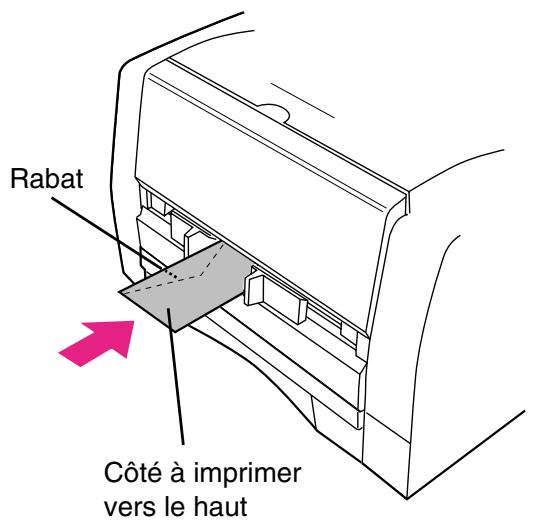
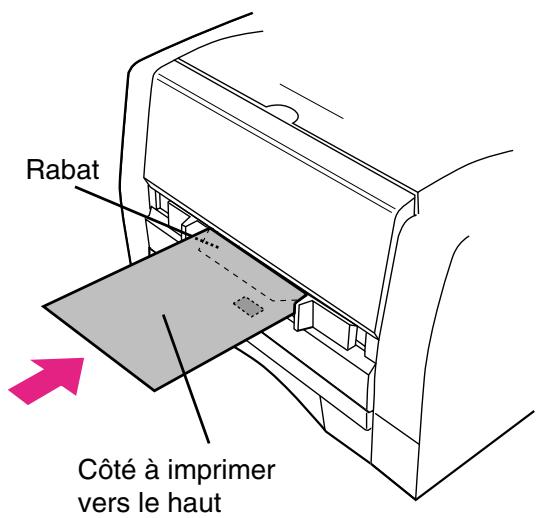
(internationale C5-ouverture sur le côté le plus court)
Caractéristiques de l'imprimante
| Vitesse d'impression | DP-1520P : 15 feuilles/minute(Papier ordinaire de format A4/Letter, impression recto)DP-180 : 18 feuilles /minute(Papier ordinaire de format A4, impression recto)DP-1820P/1820E: 18 feuilles /minute(Papier ordinaire de format A4/Letter, impression recto)DP-190 : 19 feuilles/minute(Papier ordinaire de format Letter, impression recto)DP-2330 : 23 feuilles/minute(Papier ordinaire de format A4/Letter, impression recto)DP-3030 : 30 feuilles/minute(Papier ordinaire de format A4/Letter, impression recto)DP-3530 : 35 feuilles/minute(Papier ordinaire de format A4/Letter, impression recto)DP-4530 : 45 feuilles/minute(Papier ordinaire de format A4/Letter, impression recto)DP-6030 : 60 feuilles/minute(Papier ordinaire de format A4/Letter, impression recto) |
| Résolution (points par pouce) | 300 x 300, 600 x 600 |
| Interface | USB 1.1(Excepté pour le DP-3530/4530/6030)Port parallèle (DP-3530/4530/6030 uniquement)Ethernet (10Base-T /100Base-TX) |
| Système d'exploitation applicable | Windows 98, Windows Me, Windows NT 4.0 (Avec Service Pack 3 ou version supérieure nécessaire), Windows 2000, Windows XP, Windows Server 2003 |
| Mémoire de travail de l'imprimante | 20Mo |
Impression échouée
Lorsque l'impression échoue, vérifier d'abord les points ci-dessous :
- Le câble de connexion (Câble d'imprimante parallèle ou Câble Ethernet LAN) est bien connecté.
- Les appareils sont allumés.
- Le papier est bien chargé dans l'appareil.
- Aucun message d'erreur n'est affiché sur l'appareil.
On peut vérifier les points suivants en faisant imprimer une page d'essai. Pour les procédures à suivre, consulter les pages suivantes :
| Windows 98/Windows Me | [Onglet Général] | (voir page 54) |
| Windows NT 4.0 | [Onglet Général] | (voir page 70) |
| Windows 2000/Windows XP/Windows Server 2003 | [Onglet Général] | (voir page 79) |
Impression incorrecte
| Problème | Cause possible/ Solution(s) |
| Les caractères ne sont pas imprimés à la bonne position ou il manque des caractères sur les bords de la page. | Vérifiez et spécifiez les paramètres de taille du papier et d'orientation dans le pilote d'impression afin qu'ils coïncident avec l'application.Les caractères se trouvent à l'extérieur de la zone d'impression de l'appareil. |
| Le type de police est erroné. | Vérifier si la police sélectionnée est installée sur le PC. |
| L'imprimante s'arrête pendant que l'impression est en cours. | Vérifier s'il y a un problème de réseau. |
| Bien que les données d'impression soient transférées à votre machine, l'impression ne se réalise pas. | S'assurer que l'imprimante est en ligne.Assurez-vous que l'appareil n'est pas en mode éteint. Appuyez sur la touche ECONOMIE D'ERNERGIE pour retourner au mode veille. Voir le Manuel pour du Copieur & Scanner Réseau pour obtenir des détails.Assurez-vous que le câble de l'imprimante USB est connecté correctement.Rallumez l'appareil si la diode ON LINE est éteinte même si le câble d'imprimante USB est connecté. |
| L'impression s'arrête en plein milieu. | Vérifier s'il y a un problème de réseau. |
Zone d'impression
Lors de l'impression sur le dispositif, une marge non-imprimable de 5 mm (0,2") est présente sur les 4 côtés.
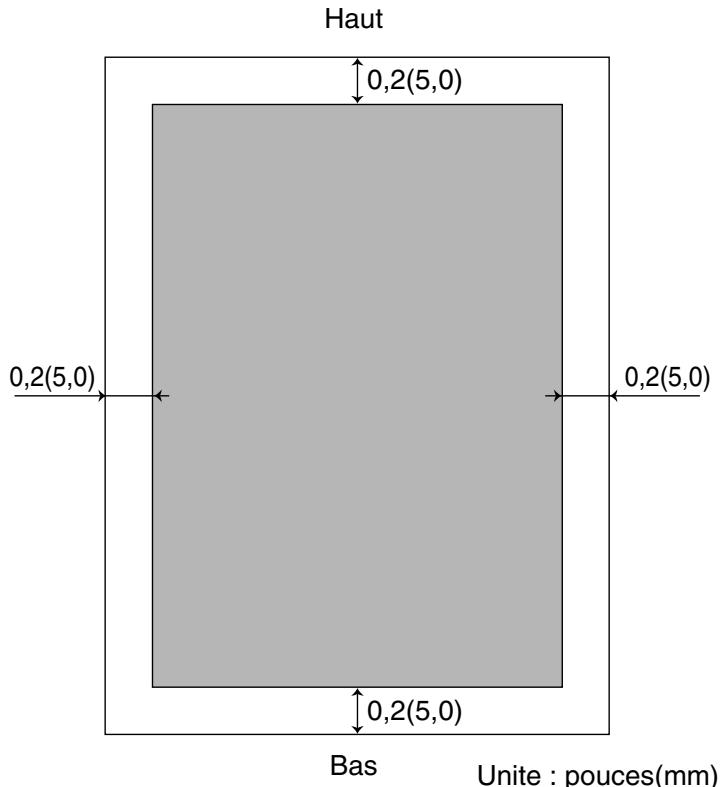
Tableau des symboles
| N° | Ensemble de symboles |
| 1 | Albertus ‡ |
| 2 | Albertus Italic ‡ |
| 3 | Albertus Light ‡ |
| 4 | AntiqueOlive Bold § |
| 5 | AntiqueOlive Compact § |
| 6 | AntiqueOlive Itallic § |
| 7 | AntiqueOlive Roman § |
| 8 | Apple Chancery △ |
| 9 | Arial ‡ |
| 10 | Arial Bold ‡ |
| 11 | Arial Bold Italic ‡ |
| 12 | Arial Italic ‡ |
| 13 | ITC AvantGarde Gothic Book ° |
| 14 | ITC AvantGarde Gothic Book Oblique ° |
| 15 | ITC AvantGarde Gothic Demi ° |
| 16 | ITC AvantGarde Demi Oblique ° |
| 17 | Bodoni |
| 18 | Bodoni Bold |
| 19 | Bodoni Bold Italic |
| 20 | Bodoni Italic |
| 21 | Bodoni Poster |
| 22 | Bodoni Poster Compressed |
| 23 | ITC Bookman Demi ° |
| 24 | ITC Bookman Demi Italic ° |
| 25 | ITC Bookman Light ° |
| 26 | ITC Bookman Light Italic ° |
| 27 | Carta • |
| 28 | Chicago △ |
| 29 | Clarendon † |
| 30 | Clarendon Bold † |
| 31 | Clarendon Light † |
| 32 | CooperBlack |
| 33 | CooperBlack Italic |
| 34 | Copperplate Gothic 33BC |
| 35 | Copperplate Gothic 32BC |
| 36 | Coronet •• |
| 37 | Courier |
| 38 | Courier Bold |
| 39 | Courier Bold Oblique |
Tableau des symboles
| N° | Ensemble de symboles |
| 40 | Courier Oblique |
| 41 | Eurostile ** |
| 42 | Eurostile Bold ** |
| 43 | Eurostile Bold Extended Two ** |
| 44 | Eurostile Extended Two ** |
| 45 | Geneva ‡ |
| 46 | GillSans ‡ |
| 47 | GillSans Bold ‡ |
| 48 | GillSans Condensed Bold ‡ |
| 49 | GillSans Bold Italic ‡ |
| 50 | GillSans Condensed ‡ |
| 51 | GillSans Extra Bold ‡ |
| 52 | GillSans Italic ‡ |
| 53 | GillSans Light ‡ |
| 54 | GillSans Light Italic ‡ |
| 55 | Goudy Oldstyle |
| 56 | Goudy Bold |
| 57 | Goudy Bold Italic |
| 58 | Goudy ExtraBold |
| 59 | Goudy Oldstyle Italic |
| 60 | Helvetica † |
| 61 | Helvetica Bold † |
| 62 | Helvetica Bold Oblique † |
| 63 | Helvetica Condensed † |
| 64 | Helvetica Condensed Bold † |
| 65 | Helvetica Condensed Bold Oblique † |
| 66 | Helvetica Condensed Oblique † |
| 67 | Helvetica Narrow † |
| 68 | Helvetica Narrow Bold † |
| 69 | Helvetica Narrow Bold Oblique † |
| 70 | Helvetica Narrow Oblique † |
| 71 | Helvetica Oblique † |
| 72 | HoeflerText Black ‡ |
| 73 | HoeflerText Black Italic ‡ |
| 74 | HoeflerText Italic ‡ |
| 75 | HoeflerText Ornaments ‡ |
| 76 | HoeflerText ‡ |
| 77 | Joanna ‡ |
| 78 | Joanna Bold ‡ |
| 79 | Joanna Bold Italic ‡ |
| 80 | Joanna Italic ‡ |
Tableau des symboles
| N° | Ensemble de symboles |
| 81 | LetterGothic |
| 82 | LetterGothic Bold |
| 83 | LetterGothic Bold Slanted |
| 84 | LetterGothic Slanted |
| 85 | ITC Lubalin Graph Book ° |
| 86 | ITC Lubalin Graph Book Oblique ° |
| 87 | ITC Lubalin Graph Demi ° |
| 88 | ITC Lubalin Graph Demi Oblique ° |
| 89 | Marigold ° |
| 90 | ITC Mona Lisa Recut ° |
| 91 | Monaco ☒ |
| 92 | New Century Schoolbook Bold † |
| 93 | New Century Schoolbook Bold Italic † |
| 94 | New Century Schoolbook Italic † |
| 95 | New Century Schoolbook Roman † |
| 96 | NewYork ☒ |
| 97 | Optima † |
| 98 | Optima Bold † |
| 99 | Optima Bold Italic † |
| 100 | Optima Italic † |
| 101 | Oxford ° |
| 102 | Palatino Bold † |
| 103 | Palatino Bold Italic † |
| 104 | Palatino Italic † |
| 105 | Palatino Roman † |
| 106 | Stempel Garmond Bold † |
| 107 | Stempel Garmond Bold Italic † |
| 108 | Stempel Garmond Italic † |
| 109 | Stempel Garmond Roman † |
| 110 | ITC Symbol ° |
| 111 | Tekton • |
| 112 | Times Bold † |
| 113 | Times Bold Italic † |
| 114 | Times Italic † |
| 115 | Times Roman † |
| 116 | Times New Roman ‡ |
| 117 | Times New Roman Bold ‡ |
| 118 | Times New Roman Bold Italic ‡ |
| 119 | Times New Roman Italic ‡ |
| 120 | Univers † |
| 121 | Univers Bold † |
Tableau des symboles
| N° | Ensemble de symboles |
| 122 | Univers Bold Oblique † |
| 123 | Univers Oblique † |
| 124 | Univers Light † |
| 125 | Univers Light Oblique † |
| 126 | UniversCondensed † |
| 127 | UniversCondensed Bold † |
| 128 | UniversCondensed Bold Oblique † |
| 129 | UniversCondensed Oblique † |
| 130 | UniversExtended † |
| 131 | UniversExtended Bold † |
| 132 | UniversExtended Bold Oblique † |
| 134 | UniversExtended Oblique † |
| 135 | Wingdings ̈ |
| 136 | ITC ZapfChancery MediumItalic ° |
| 137 | ITC ZapfDingbats ° |
Adobe, PostScript, le logo Adobe et le logo PostScript sont des marques commerciales de la société Adobe Systems Incorporated qui peuvent avoir été déposées pour certains pays.
- Marque déposée de la société Adobe Systems Incorporated
* Marque commerciale de la société AlphaOmega Typography
α Marque commerciale de la société Apple Computer, Inc.
• Marque déposée de la société Ludlow typefoundry
* Marque déposée de la société International Typeface Corporation
† Marque commerciale de la société linotype-Hell AG et/ ou une de ses succursales
§ Marque déposée de Marcel Olive
* Marque commerciale de la société Microsoft Corporation
‡ Marque commerciale de la société The Monotype Corporation
** Marque commerciale de la société Nebiolo
Numéro de téléphone du service après-vente:
- Manuel d'utilisation
- (Pour Carte d' impression Panasonic Postscript 3 )
- Avant d'utiliser l'appareil
- Imprimante
- Installation du pilote d'imprimante 6
- Installer l'écran LPR (Line Printer Remote) 37
- Installation du logiciel de sécurité du pilote PS 49
- Configuration des paramètres du pilote d'imprimante 53
- Configuration des paramètres du pilote d'imprimantes (Macintosh).... 89
- Configuration du logiciel de sécurité du pilote PS 112
- Impression depuis une application Windows 114
- Impression depuis une application Macintosh 123
- Impression en réseau .... 124 Protocole d'impression par Internet (IPP).... 126
- Assistant d'installation IPX-SPX 130
- Section imprimante 134
- Table des matières
- Dépannage
- Dépannage 145
- Annexe
- Annexe 147
- Procédures d'installation
- Windows
- 3
- 4
- 5
- 6
- 7
- 8
- 9
- 10
- 11
- 12
- 13
- 14
- 15
- 16
- 17
- 18
- Mac OS 8.6/9.x
- 1
- 2
- Mac OS X
- Connexion avec un Câble USB (Windows 98)
- Installation du pilote d'imprimante
- Connexion avec un Câble USB (Windows Me)
- Connexion avec un Câble USB (Windows 2000)
- Connexion avec un Câble USB (Windows XP/Server 2003)
- Connexion à un câble USB (Mac 8.6/9x)
- Connexion à un câble USB (Mac OS X)
- NOTA
- Windows 98/Windows Me
- Installer l'écran LPR (Line Printer Remote)
- Windows NT 4.0
- Windows 2000/Windows XP/Windows Server 2003
- Installation du logiciel de sécurité du pilote PS
- Mac OS 8.6/9.x/X
- Configuration des paramètres du pilote d'imprimante
- Onglet Général
- Commentaire
- Page de séparation
- Bouton Imprimer une page de test
- Onglet Détails
- Imprimer vers
- Bouton Ajouter un port... / Supprimer un port...
- Imprimer en utilisant le pilote suivant
- Bouton Nouveau pilote...
- Bouton Capturer le port imprimante... / Terminer la capture...
- Paramètres du délai - Non sélectionné (Pour le LPR Port)
- Paramètres du délai - Essai de retransmission (Pour le Port LPR)
- Bouton Paramètres du spouleur...
- Bouton Paramètres du port...
- Onglet Partage
- Non partagé / Partagé en tant que
- Nom de partage
- Commentaire
- Mot de passe
- Onglet Papier
- Taille du papier
- Orientation
- Gestion du papier
- Source de papier
- Type de papier
- Bouton Marges...
- Bouton A propos de...
- Bouton Aide
- Bouton Par défaut
- Onglet Graphiques
- Résolution
- Spécial
- Prise de papier
- Echelonnement (25-400%)
- Convertir les textes/graphiques gris au format PostScript
- Bouton
- Bouton
- Onglet Polices
- Substituer les polices d'imprimante aux polices TrueType si possible
- Ne pas utiliser les polices d'imprimante
- Ajouter le symbole monétaire de l'euro aux polices PosrScrip
- Bouton M. àj. les polices téléchargées
- Bouton Envoyer les polices en tant que...
- Bouton Aide
- Bouton Par défaut
- Onglet Options du périphérique (DP-180/1520P/1820P/1820E)
- Mémoire d'imprimante disponible (en Ko)
- Mémoire cache disponible(en Ko)
- Caractéristiques de l'imprimante
- - Économie de toner (Pour le DP-180/190 uniquement)
- - Accès Sécurisé
- - Imprimer des pages blanches
- - Changement plateau (Excepté pour le Windows 98, Windows Me)
- - Page de garde
- • Page de couverture arrière
- Options d'installation
- - Nombre de cassettes
- • Lecteur de disque dur
- • Mémoire
- Bouton Aide
- Bouton Par défaut
- Onglet Options du périphérique (DP-2330/3030/3530/4530/6030)
- - Agrafage
- - Couvercle frontal
- • Couvercle arrière
- - Notif. R/V (Pour le DP-2330/3030)
- Onglet PostScript
- Format d'impression Postscript
- En-tête PostScript
- Message d'erreur d'impression PostScript
- Délais d'attente PostScript – Délai d'attente du travail
- Délais d'attente PostScript – Délai d'attente imparti
- Bouton Avancées...
- Bouton Aide
- Bouton Par défaut
- Onglet filigrane
- Sélectionner un filigrane
- Imprimer le filigrane
- Bouton Aide
- Windows NT 4.0 (Administrateur)
- Emplacement
- Pilote d'impression
- Bouton
- Bouton
- Onglet Ports
- Imprimer vers le ou les ports suivants
- Bouton Ajouter un port... / Supprimer un port
- Bouton Configurer le port...
- Activer la gestion du mode bidirectionnel
- Activer le pool d'imprimante (La fonction n'est pas disponible avec ce modèle.)
- Onglet Planification
- Disponible
- Priorité
- Spouler les documents... /Imprimer directement sur l'imprimante
- Maintenir les documents non conformes
- Imprimer d'abord les documents spoulés
- Conserver les documents après leur impression
- Non partagée/Partagée
- Pilotes supplémentaires (Le pilote d'Imprimante Postcript n'est pas accessible dans ce menu)
- Onglet Sécurité
- Onglet Paramètres du périphérique (DP-180/1520P/1820P/1820E)
- - Affectation d'un modèle à un bac
- - Table de substitution des polices
- • Mémoire PostScript disponible
- - Protocole de sortie
- - Envoyer CTRL-D avant chaque tâche
- - Convertir les textes/graphiques gris au format PostScript
- - Ajouter le symbole de l'euro aux polices PostScript
- • Délai d'attente de la tâche
- • Délai d'attente
- - Taille pour télécharger en tant que Outlinefont
- - Taille pour télécharger en tant que Bitmap
- • Cassette Grande Capacité (CGC) (Pour le DP-3530/4530/6030)
- • Finisseur (Pour le DP-3530/4530/6030)
- - Unité Perforation (Pour le DP-3530/4530/6030)
- - Option externe (Uniquement pour le DP-2330/3030)
- • Bac Interne (Uniquement pour le DP-2330/3030)
- - Unité recto verso (Recto-verso) (Uniquement pour le DP-2330/3030)
- - Lecteur de disque dur
- Windows 2000/Windows XP/Windows Server 2003 (Administrateur)
- Non de imprimantes
- Fonctionnalités
- Bouton Options d'impression...
- Bouton Imprimer une page de test
- Impression sur les ports suivants
- Bouton Ajouter un port... / Supprimer le port
- Activer la gestion du mode bidirectionnel (La fonction n'est pas disponible avec ce modèle.)
- Activer le pool d'imprimante
- Onglet Avancé
- Activer les fonctionnalités d'impression avancées
- 10.Bouton Impression par défaut...
- 11.Bouton Processeur d'impression...
- 12.Bouton Page de séparation...
- Bouton Ajouter... / Supprimer
- Bouton Avancé... Spécifie l'accès à l'imprimante, l'audit et le propriétaire.
- - Envoyer CTRL-D avant/après chaque tâche
- - Convertir le texte/graphiques gris en PostScript gris
- - Ajouter le symbole monétaire de l'Euro aux polices PostScript
- - Taille minimale de police à télécharger en tant que police vectorielle
- - Taille maximale de police à télécharger en tant que bitmap
- Mac OS 8.6/9.x:
- Mac OS X:
- Configuration des paramètres du pilote d'imprimantes (Macintosh)
- Menu Options générales
- Copies
- Pages
- Alimentation
- Menu Impression de fond
- Imprimer
- Heure d'impression
- Menu de Page de titre
- NOTA:
- Menu de Correspondance des couleurs
- Menu de Mise en page
- Pages par feuille
- Bordure
- Menu de Gestion des erreurs
- Menu des Réglages PostScript
- Format
- Niveau PostScript
- Format des données
- Polices incluses
- Menu de Output
- Collation
- Plateau de finisseur (Pour les modèles DP-2330/3030/3530/4530/6030 uniquement)
- Tri
- Agrafage (Pour les modèles DP-2330/3030/3530/4530/6030 uniquement)
- Perforation (Pour les modèles DP-3530/4530/6030 uniquement)
- Menu Quality
- Type de papier
- Résolution
- Économie de toner (Pour DP-180/190 uniquement)
- Menu des Options spécifiques
- Accès Sécurisé
- Imprimer des pages blanches
- Page de garde
- Page de couverture arrière
- Notif. R/V (Pour les modèles DP-2330/3030 uniquement)
- Pour Mac OS X 10.1
- Menu Copies et Pages
- triées
- Pages
- Menu de Disposition
- Pages/feuille
- Impr. recto verso
- Menu des Options de sortie
- Enregistrer comme fichier/Format
- Menu d'Alimentation
- Toutes les pages / Première page
- Menu de Traitement d'erreur
- Erreurs PostScript
- Alternance des magasins
- Menu des Fonctions d'imprimante(Printer Features)
- Onglet Quality :
- Type Support
- Économie de toner (Pour le DP-180/190 uniquement)
- Couvercle frontal
- Couvercle arrière
- Notif. R/V (Pour le DP-2330/3030)
- Menu Résumé
- Windows 98/Me/NT/2000/XP/Server 2003
- - Imprimantes
- • ID utilisateur
- - Mot de passe
- • Code département
- - Adresse IP hôte local
- • OK
- - Annuler
- - Impression
- - Réglages utilisateur
- Windows 98/Me
- Windows NT 4.0 (Utilisateur)
- Onglet de mise en page
- Source de papier
- Nombre de copies
- Copie
- Orientation
- Impression des deux côtés (Pour DP-180/1820E/2330/3030/3530/4530/6030 uniquement)
- Apparence des couleurs
- Caractéristiques de l'imprimante
- • Tri
- - Économie toner (Pour DP-180 uniquement)
- - Changement plateau (Pour DP-2330/3030/3530/4530/6030 uniquement)
- • Page de garde
- Impression depuis une application Windows
- Windows 2000/Windows XP/Windows Server 2003 (Utilisateur)
- Onglet mise en page
- Orientation
- Impression recto verso (Pour DP-180/1820E/2330/3030/3530/4530/6030 uniquement)
- Ordre des pages
- Pages par feuille
- Bouton Avancée...
- Onglet Papier/Qualité (DP-180/1520P/1820P/1820E)
- Source du papier
- Média
- Bouton
- 1) Caractéristiques de l'imprimante
- - Économie de toner (Pour DP-180 uniquement)
- Bouton Avancé...
- - Output Tray (Bac sortie)
- - Changement plateau
- - Notif.R/V(Pour DP-2330/3030 uniquement)
- Impression depuis une application Macintosh
- • Réglages de l'imprimante
- Serveur d'imprimante (PC connecté à une imprimante)
- PC à distance (PC utilisant l'imprimante d'un autre ordinateur)
- Protocole d'impression par Internet (IPP)
- Description générale
- Modèles compatibles
- Configuration de l'impression IPP
- D:\French\PCL\Driver\WinXP-2K
- Type et Format de papier disponibles
- Poids et capacité de papier disponibles
- Transparents et étiquettes
- Enveloppes (Pour DP-190/1520P/1820P/1820E)
- Pour de meilleurs résultats d'impression
- Chargement des enveloppes (Pour DP-190/1520P/1820P/1820E)
- Impression échouée
- Impression incorrecte
- Zone d'impression
Marque : PANASONIC
Modèle : WORKIO 1820
Catégorie : Imprimante multifonction