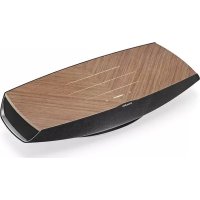
Omnia - Haut-parleur Sonus Faber - Notice d'utilisation et mode d'emploi gratuit
Retrouvez gratuitement la notice de l'appareil Omnia Sonus Faber au format PDF.


| Type de produit | Enceinte sans fil multiroom |
| Marque | Sonus Faber |
| Modèle | Omnia |
| Connectivité sans fil | Wi-Fi 2,4 GHz et 5 GHz, Bluetooth |
| Connectivité filaire | Ethernet, HDMI (sortie TV configurée sur PCM), entrée phono (MM) |
| Protocoles de streaming pris en charge | AirPlay, Chromecast intégré, Spotify Connect, Tidal, Roon |
| Alimentation | secteur (cordon d'alimentation fourni) |
| Dimensions (approx.) | Largeur : 60 cm, Profondeur : 20 cm, Hauteur : 15 cm (estimation) |
| Poids (approx.) | 5 kg (estimation) |
| Fonctions principales | Streaming audio multiroom, lecture Bluetooth, entrée HDMI ARC, entrée phono, télécommande incluse |
| Compatibilité | iOS (AirPlay, Apple Home), Android (Google Home) |
| Entretien et nettoyage | Utiliser un chiffon doux, éventuellement légèrement humidifié. Débrancher l'appareil avant nettoyage. |
| Sécurité | Débrancher avant nettoyage ; utiliser uniquement l'adaptateur secteur fourni. |
| Garantie | 1 an de garantie supplémentaire après enregistrement sur sonusfaber.com |
| Accessoires inclus | Télécommande, câble d'alimentation, adaptateur d'entrée Phono/Ligne, couverture de protection |
| Indicateur lumineux (Ligne de commande) | Blanc (configuration), Bleu (Bluetooth), Orange (HDMI), Rose (Phono), Blanc (AirPlay), Jaune (Chromecast), Vert (Spotify), Violet (Roon), Turquoise (Tidal) |
| Conservation de l'emballage | Conserver l'emballage d'origine pour tout transport futur. |
FOIRE AUX QUESTIONS - Omnia Sonus Faber
Questions des utilisateurs sur Omnia Sonus Faber
0 question sur cet appareil. Repondez a celles que vous connaissez ou posez la votre.
Poser une nouvelle question sur cet appareil
Téléchargez la notice de votre Haut-parleur au format PDF gratuitement ! Retrouvez votre notice Omnia - Sonus Faber et reprennez votre appareil électronique en main. Sur cette page sont publiés tous les documents nécessaires à l'utilisation de votre appareil Omnia de la marque Sonus Faber.
MODE D'EMPLOI Omnia Sonus Faber
Enregistrez Omnia sur sonusfaber.com et obtenez 1 an de garantie supplémentaire!
L'enceinte
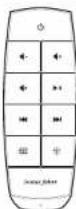
Documentation Télécommande
Couverture de protection
Cables d'alimentation
Adaptateur d'entrée Phono/Ligne


Commandes
2.2
Télécommande

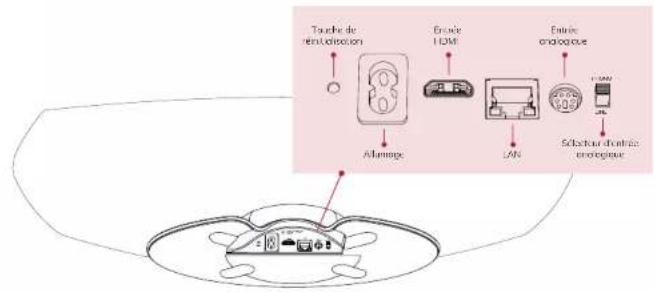

Pour commencer
4.1 Placez Omnia là où vous souhaitez l'utiliser et branchez le cordon d'alimentation.

Lorsque la ligne de commande (Lecture/Pause) clignote en blanc, tente est grise à être configurée.
5.1
Appareils iOS
Avec utilisation des paramètres Wi-Fi
Avec utilisation de
L'application Maison:
Accéder à Paramètres puis Wi-Fi
- Installer/mettre à jour
- Sélectionner Omnia-xxxxx dans Configurer un nouvel haut-parleur AirPlay
Application Moisson
Choisir le réseau Wi-Fi auquel se connecter
Ouvrir l'Application Maison
- Cliquer sur Suivant puis sur Terminer
- Cliquer sur Ajouter un accessoire
- Suivre la procédure individuelle pour configurer le Wi-Fi
5.2
Appareils
AndroidTM
- Installer et mettre à jour l'Application Google Home Ouvrir Application Google Home
- Cliquez sur l'enceinte Suivez la procédure indiquée pour configurer le Wi-Fi
NB: Omnia et voire Appareil doivent être connectés au même réseau Wi-Fi.
Omnia prend en charge les bandes Wi-Fi 2,4 GHz et 5,2 GHz.
5.3
Bluetooth
Appuyez sur le bouton Entrées de la télécommande jusqu'à ce que le voyant de la Ligne de commande s’illumine en bleu - Sélectionnez Omnia dans la liste des dispositifs bluetooth. Lorsque le voyant bleu de la Ligne de commande devient fixe, Omnia peut alors être utilisée pour écouter votre musique préférée.
5.4
Ethernet
- Connecter le routeur à Omnia en utilisant le câble Ethernet

Écoutez votre musique préférée
Appuyez sur le bouton Entrée de la télécommande pour changer la source d'entrée.
La ligne de commande changera de couleur afin d'indiquer que la commande a été prise.
Consultez le manuel en ligne pour plus de détails. L'entrée sélectionnée est indiquée par la couleur
du voyant de la ligne de commande
- Bluetooth Jobleu HDMI [orange] IMPORTANT: s'assurer que la sortie TV soit configurée sur PCM.
- Phomp [rose] IMPORTANT : s assuasser que la cartouche soit un aimant mobile (MM) avec signal de sortie compris entre 2,4 mV et 5.0 mV Application pour le streaming (blanc): Airipay (blanc) Chramecast integre (Jaune) -Spotify (vert) Roan (violet) Tidal (oleau dairturquoise)
Une application de streaming non généré par l'utilisateur la couleur relative Aporta sur la ligne de commande d'Omnia.

1.1
N. B. Conservez l'emballage d'origine d'Omnia pour tout transport futur. Pour nettoyer Omnia, utilisez un chiffon doux, éventuellement légèrement humidifié après avoir déconnecté l'Appareil.
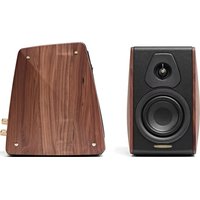
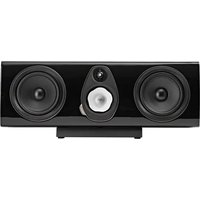
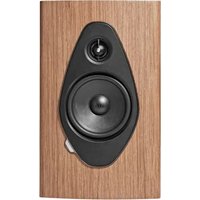
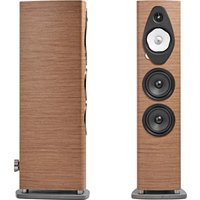
Marque : Sonus Faber
Modèle : Omnia
Catégorie : Haut-parleur