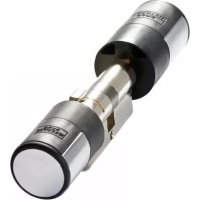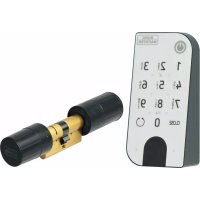
secuENTRY easy plus 5652 - Serrure Burg Wächter - Notice d'utilisation et mode d'emploi gratuit
Retrouvez gratuitement la notice de l'appareil secuENTRY easy plus 5652 Burg Wächter au format PDF.


| Type de produit | Serrure électronique à cylindre profilé |
| Marque | Burg Wächter |
| Modèle | secuENTRY easy plus 5652 |
| Alimentation du clavier | 2 piles MIGNON LR6 AA ALKALINE |
| Alimentation du bouton intérieur | 2 piles MIGNON LR6 AA ALKALINE |
| Alimentation du bouton extérieur | 1 pile CR 123A lithium |
| Nombre d'utilisateurs max. | 50 (dont 24 empreintes) |
| Modes d'ouverture | Code PIN 6 chiffres, empreinte digitale, transpondeur passif, transpondeur actif, application KeyApp Bluetooth |
| Indice de protection (clavier PINCODE) | IP65 |
| Indice de protection (clavier Fingerprint) | IP55 |
| Indice de protection (cylindre) | IP65 |
| Dimensions du cylindre (ajustable) | Jusqu'à 119 mm d'épaisseur de porte (61/59 mm depuis le milieu de la vis de fixation) |
| Diamètre bouton extérieur | 34 mm |
| Diamètre bouton intérieur | 30 mm |
| Température d'utilisation | -15°C à +50°C |
| Humidité admissible | Jusqu'à 95 % HR (sans condensation) |
| Connectivité | Bluetooth Low Energy (2,402 - 2,483 GHz, puissance max. 7,5 dBm) |
| Code administrateur usine | 1-2-3-4-5-6 (à changer impérativement) |
| Blocage après erreur | 3 mauvaises saisies : 1 minute, puis 3 minutes |
| Clé de secours | Oui (mécanique, côté extérieur) |
| Montage | Sans perçage, adaptable sur serrure à cylindre profilé |
| Nettoyage | Chiffon humide, pas de détergents agressifs ni à base d'alcool |
FOIRE AUX QUESTIONS - secuENTRY easy plus 5652 Burg Wächter
Questions des utilisateurs sur secuENTRY easy plus 5652 Burg Wächter
0 question sur cet appareil. Repondez a celles que vous connaissez ou posez la votre.
Poser une nouvelle question sur cet appareil
Téléchargez la notice de votre Serrure au format PDF gratuitement ! Retrouvez votre notice secuENTRY easy plus 5652 - Burg Wächter et reprennez votre appareil électronique en main. Sur cette page sont publiés tous les documents nécessaires à l'utilisation de votre appareil secuENTRY easy plus 5652 de la marque Burg Wächter.
MODE D'EMPLOI secuENTRY easy plus 5652 Burg Wächter
Merci d'avoir choisi le système de fermeture électronique secuENTRY easy plus de BURG-WÄCHTER. Ce système a été conçu et fabriqué avec les moyens techniques les plus récents et satisfait les exigences de sécurité les plus hautes.
Le montage du cylindre électronique ne pose aucun problème. On l'installe sans perçage sur toute porte ayant une serrure à perçage pour cylindre profilé jusqu'à une épaisseur de porte de 119 mm (61 / 59 mm mesurée à partir du milieu de la vis de fixation). Le cylindre est idéal pour les nouvelles installations ainsi que pour les anciennes. En outre, vous pouvez choisir entre les options les plus diverses, par ex. le médium d'identification que vous désirez utiliser. Pour plus de détails veuillez consulter les pages suivantes.
Enlever la bande de sécurité de la batterie sur le bouton intérieur afin de mettre le cylindre sous tension.
Important : Veuillez lire le mode d'emploi en entier avant de commencer la programmation. Nous vous souhaitons de profiter pleinement de votre nouveau système de fermeture.
Généralités sur secuENTRY easy plus
Il existe trois modèles différents du système secuENTRY easy plus :
• secuENTRY easy PINCODE
• secuENTRY easy FINGERPRINT
• secuENTRY easy plus TRANSPONDEUR PASSIF
Dans les versions de set secuENTRY easy plus PINCODE et secuENTRY easy plus FINGERPRINT, le clavier est déjà connecté au cylindre.
Code administrateur / Code QR
Chaque set secuENTRY easy plus avec clavier est accompagné de trois codes QR. Ceux-ci sont nécessaires pour la configuration du mode d'ouverture par l'application KeyApp de BURG-WÄCHTER tout comme pour la connexion et la programmation d'un clavier ou d'un cylindre, et pour les mises à jour du micrologiciel.
En l'absence de clavier, les médiums d'identification (utilisateur, transpondeur actif et passif) peuvent être enregistrés sur le cylindre uniquement par le logiciel du PC secuENTRY Windows en option.
Le code administrateur se trouve aussi sur le code QR du bouton intérieur (bouton principal). Sur secuENTRY easy plus PINCODE et secuENTRY easy plus FINGERPRINT, le code administrateur est réglé d'usine sur 1 – 2 – 3 – 4 – 5 – 6. Veuillez changer impérativement le code administrateur réglé d'usine pour un code individuel !
Attention ! En cas de perte du code QR et/ou du code administrateur, il n'est plus possible de reprogrammer ni d'utiliser l'ensemble des fonctions d'administrateur. Veuillez le conserver précieusement !
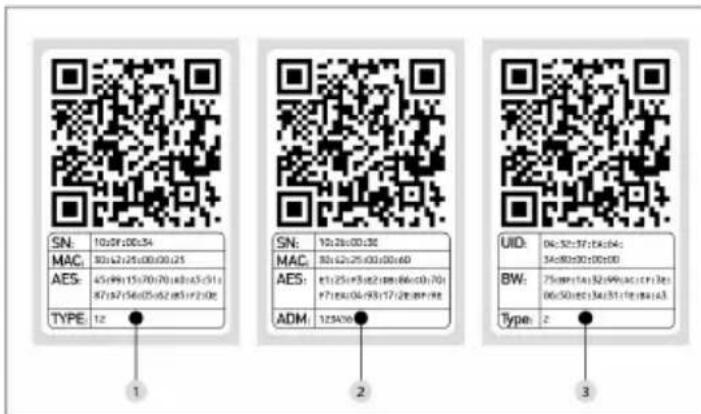
text_image
SN: 1029f:00:54 MAC: 30162125:00:00:25 AES: 4519915170/70168143/511 871971560562883192106 TYPE: 12 SN: 1029c:00:58 MAC: 30162125:00:00:60 AES: 4512515322086660701 8718x04931712889188 ADM: 125436 UID: 043253735664: 34x80x90:00x00 BW: 75mmx1x32.99(uc.cn)3e: 06x50ed:34x51fe(ua)43 Type: z 1 2 31 Clavier (SN ; MAC ; AES ; Type)
2 Cylindre (SN ; MAC ; AES ; ADM)
3 Transpondeur (UID ; BW ; Type)
Si vous avez acheté un système secuENTRY easy plus TRANSPONDEUR PASSIF, le numéro du transpondeur concerné est enregistré dans le champ « Type ».
Astuce : On peut aussi scanner le code QR en fichier électronique ou le sauvegarder en tant que photo sur un support de données protégé.
Le fabricant décline toute responsabilité pour les blessures ou dommages susceptibles de survenir lors du montage ou d'une manipulation non conforme.
Fonctions supplémentaires disponibles par le logiciel secuENTRY en option, par exemple :
- Administration des utilisateurs
- Attribution des droits
- Fonction d'historique
Signalisation optique du bouton intérieur
Sur le bouton tournant de la porte, côté extérieur, se trouve une signalisation optique sous forme de diode.
Cette diode vous fournit les informations suivantes :
• 1 x court : Cylindre s'ouvre
• 2 x court : Cylindre se ferme
- 3 x court : transpondeur TAG est reconnu, aucune autorisation d'ouverture
• 4 x court : ouverture permanente activée
- 1 x court, 1 x long, 2 sec. pause, répétition : Serrure en mode programmation
- 5 × court, 2 sec. pause, répétition pendant 20 sec. : batterie de cylindre épuisée
Signalisation optique du bouton extérieur
Sur le bouton tournant de la porte, côté intérieur, se trouve une signalisation optique sous forme de diode.
Cette diode vous fournit les informations suivantes :
• 1 x court : Cylindre s'ouvre
• 2 x court : Cylindre se ferme
- 3 x court : transpondeur TAG est reconnu, aucune autorisation d'ouverture
• 4 x court : ouverture permanente activée
- 1 x court, 1 x long, 2 sec. pause, répétition : Serrure en mode programmation
- 5 × court, 2 sec. pause, répétition pendant 20 secondes : batterie de cylindre épuisée
Caractéristiques techniques
| Temps de blocage | Après 3 mauvaises saisiesde code 1 minute,ensuite 3 minutes à chaque fois |
| Écran Réglable dans 12 langues | |
| Conditions ambiantes autorisées* | -15 °C / +50 °C / jusqu'à 95 % d'humiditéatmosphérique relative (sans condensation) Encas de changements de températures extrêmes,l'écran peut réagir lentement ou s'assombrir. |
| Indice de protection | Indice de protection du clavier PINCODE IP65Indice de protection du clavier Fingerprint IP55Indice de protection du cylindre IP65 |
| Alimentation 2 x MIG | NON LR6 AA ALKALINE pour le clavier2 x MIGNON LR6 AA ALKALINE pour le bouton intérieur1 x CR 123A lithium pour le bouton extérieur |
| Puissance d'émission et bande passante : | Bluetooth Low Energy, Maximum TransmitOutput Power 7,5dBmFrequency usage range 2,402GHz ... 2,483 GHz |
Ouvrir
En fonction du modèle et de son équipement, le cylindre secuENTRY easy plus peut être commandé par un code à 6 chiffres, par l'application KeyApp de BURG-WÄCHTER, par le transpondeur actif ou passif ou par Fingerprint (empreinte de doigt).
Ouverture avec le pincode
• Activez le clavier par la touche «💡 »
- Entrez le pincode à 6 chiffres (code usine « 1-2-3-4-5-6 »).
L'écran affiche « Prière d'actionner le bouton tournant ! » et la diode intégrée au cylindre clignote une fois si l'ouverture est réussie.
• Tournez le bouton du cylindre
Ouvrir par Fingerprint
• Activez le clavier par la touche «💡 »
- Glissez de haut en bas le doigt enregistré au milieu du capteur. L'écran affiche « Prière d'actionner le bouton tournant ! » et la diode intégrée au cylindre clignote une fois si l'ouverture est réussie.
• Tournez le bouton du cylindre
Ouvrir par transpondeur passif
- Tenez le transpondeur de face à une distance de 1 cm maximum devant le bouton du cylindre. La diode intégrée au cylindre clignote une fois si l'ouverture est réussie.
• Tournez le bouton du cylindre
Avant l'opération d'ouverture par l'application KeyApp, par le transpondeur actif ou passif, assurez-vous que le clavier ne peut pas être préalablement activé par la touche « ⏻ » !
Ouvrir par transpondeur actif
- Actionnez brièvement 1x le bouton d'ouverture à une distance de 4 m max. devant le bouton du cylindre du secuENTRY easy plus. La diode intégrée au cylindre clignote une fois si l'ouverture est réussie.
• Tournez le bouton du cylindre
Ouvrir avec l'application KeyApp de BURG-WÄCHTER
- Tenez votre Smart Device devant le bouton du cylindre et appuyez sur la touche d'ouverture de KeyApp.
- La LED intégrée au cylindre clignote si l'ouverture est réussie.
• Tournez le bouton du cylindre
Application KeyApp de BURG-WÄCHTER
Vous pouvez télécharger la KeyApp de BURG-WÄCHTER dans l'App Store ou Google Play Store. Pour ce faire, entrez simplement le terme de recherche « secuENTRY » ou « KeyApp ». Compatible Samsung Galaxy S4, S4 mini, S5 et S5 mini, S6, S6-Edge, S7, S7-Edge, S8, S8Plus à partir d'Android 4.3 KitKat ou 5.0 Lollipop, Apple iPhone 4S, 5, 5S, 6, 6Plus, 6S, 6S-Plus, 7 et 7-Plus à partir de IOS 10.3.2.
Veuillez vérifier sur www.burg.biz/secuentry/description si d'autres smartphones sont compatibles avec l'application.
Contenu de l'emballage
secuENTRY easy plus PINCODE
Généralités
La commande du cylindre électronique s'effectue en entrant un code PIN. En plus, la serrure peut être commandée par l'application KeyApp de BURG-WÄCHTER KeyApp, par transpondeur actif ou passif.
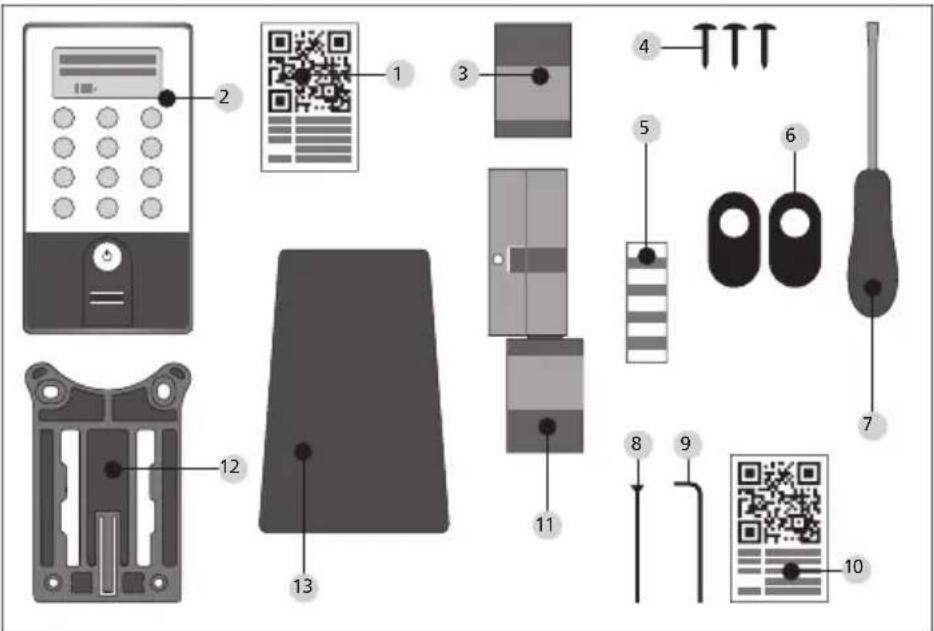
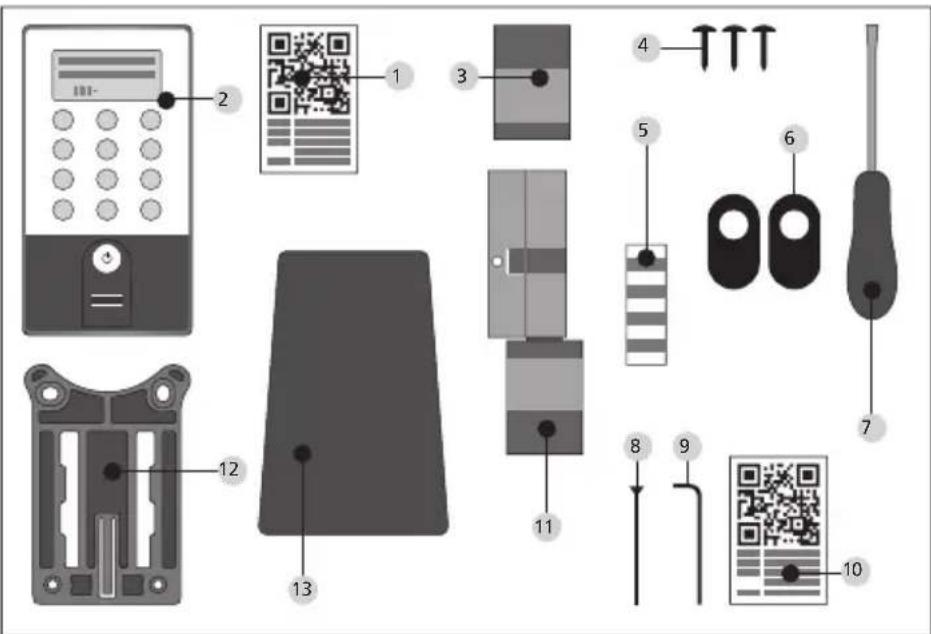
Contenu de l'emballage
1 Code QR du clavier
2 Clavier
3 Bouton extérieur
4 Matériel de fixation 1 clavier
5 Matériel de fixation 2 clavier (pastilles adhésives)
6 Protection en caoutchouc
7 Tournevis TX (taille 8)
8 Vis de fixation
9 Clé Allen (taille 3)
10 Deux codes QR par cylindre
11 Cylindre
12 Plaque de support mural
13 Film de protection
Vous pouvez programmer jusqu'à 24 doigts par le clavier du système secuENTRY Fingerprint. Les utilisateurs sont établis séparément (USER.xxxx FP). De plus, la serrure peut être commandée par un code PIN, par l'application KeyApp de Burg-Wächter ou par transpondeur.
Contenu de l'emballage
1 Code QR du clavier
2 Clavier
3 Bouton extérieur
4 Matériel de fixation 1 clavier
5 Matériel de fixation 2 clavier (pastilles adhésives)
6 Protection en caoutchouc
7 Tournevis TX (taille 8)
8 Vis de fixation
9 Clé Allen (taille 3)
10 Code QR du cylindre
11 Cylindre
12 Plaque de support mural
13 Film de protection
Attention ! Le capteur d'empreintes ne doit pas être nettoyé avec des détergents. Veuillez utiliser un chiffon légèrement humide.
Fonctions
- Nombre total d'utilisateurs : jusqu'à 50, dont empreintes : jusqu'à 24
secuENTRY easy plus transpondeur passif
Généralités
La commande du cylindre électronique s'effectue par un transpondeur passif. Des transpondeurs complémentaires peuvent être enregistrés par le logiciel secuENTRY Software ou un clavier.
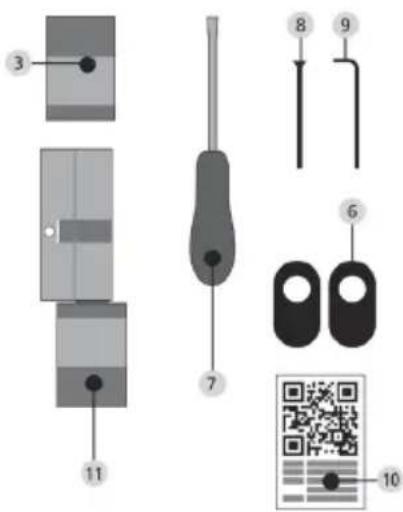
Contenu de l'emballage
3 Bouton extérieur
6 Protection en caoutchouc
7 Tournevis TX (taille 8)
8 Vis de fixation
9 Clé Allen (taille 3)
10 Code QR du cylindre
11 Cylindre
Représentation schématique des fonctions du menu
Dès que le symbole « Func:M » apparaît à l'écran, vous accédez au menu en appuyant sur la touche « fonction ». Vous disposez alors, au moyen des touches « 1 » et « 2 », d'une fonction de déroulement qui vous permet de naviguer dans le menu. La touche ← (Enter) vous permet d'accéder au niveau suivant du menu.
Attention!
La structure du menu peut varier selon la version du logiciel du clavier.
Initialisation de la structure du menu
Menu modification code
Menu langue / langage
Menu administrateur
Menu créer utilisateur
Créer : code
Créer : sE Key
Créer : Transpondeur 1,2
Créer : Empreinte
Menu affecter utilisateur
Créer : code
Créer : sE Key
Créer : Transpondeur 1,2
Créer : Empreinte
Menu effacer
Menu fonctions de temps
Réglage de l'heure 2,3
Réglage de la date 2,3
Menu installation
Enregistrer
Réorganiser
Puissance d'émission
Mise à jour micrologiciel
Affichage contraste
Programmation
Menu réinitialisation FP 1,2
Menu info
Infos numéros de version et de série EE
Infos numéros de version et de série AE
Infos durée
Infos compteur d'ouvertures
Infos date de mise en service
Description de la structure du menu
Les fonctions des produits ENTRY Pincode et ENTRY Fingerprint sont décrites ci-après.
Menu modification du code
Modification du code administrateur et du code utilisateur.
• Activez le clavier par la touche «⏻»
- Appuyez ensuite sur FUNC « menu/modification de code » apparaît
- Validez la sélection par
- Par la touche 1 ou 2, vous pouvez maintenant faire défiler jusqu'à ce que s'affiche l'administrateur/l'utilisateur, dont le code doit être modifié
- Validez par
- Entrez le code (ancien) valide actuellement et appuyez sur
- Entrez le nouveau code et confirmez par
- Renouvez l'entrée et validez à nouveau par←.
Remarque : Lorsqu'un cylindre est mis en service pour la première fois, des informations sur la date actuelle et sur l'heure sont demandées en plus :
- Entrez le jour (2 chiffres), validez la sélection par
- Entrez le mois (2 chiffres), validez la sélection par
- Entrez l'année (2 chiffres), validez la sélection par
- Entrez l'heure (2 chiffres), validez la sélection par
- Entrez les minutes (2 chiffres), validez la sélection par
En cas de saisie correcte, « modification du code réalisée » apparaît.
Menu langue / langage Réglages langue
• Activez le clavier par la touche.
- Appuyez ensuite sur FUNC, « menu/modification de code » apparaît.
- Faites défiler par la touche 2 jusqu'à ce que « menu administrateur » apparaisse.
- Validez par
- Par la touche 1 ou 2, faites défiler jusqu'à ce que la langue souhaitée apparaisse.
- Valider par « ».
Menu administrateur Différents sous-menus sont disponibles dans le menu « administrateur ».
Sous-menu « créer un utilisateur avec code »
• Activez le clavier par la touche ^ⓧ .
- Appuyez ensuite sur FUNC, « menu/modification de code » apparaît
- Faites défiler par la touche 2 jusqu'à ce que « menu administrateur » apparaisse.
- Validez par←. La rubrique du menu « créer utilisateur » apparaît.
- Validez par
- Faites défiler par la touche 2 jusqu'à ce que « créer utilisateur : code » apparaisse
- Validez par
- Entrez le code administrateur pour obtenir l'autorisation de programmation.
- L'emplacement de stockage libre le plus proche est affiché (par ex. USER.003)
- Entrez un code à 6 chiffres et validez 2 fois par
- Apparaît à l'écran « les données ont été enregistrées ».
Sous-menu « créer un utilisateur avec transpondeur »
• Activez le clavier par la touche
- Appuyez ensuite sur FUNC, « menu/modification de code » apparaît.
- Faites défiler par la touche 2 jusqu'à ce que « menu administrateur » apparaisse.
- Validez par←. La rubrique du menu « créer utilisateur » apparaît.
- Validez par
- Faites défiler par la touche 2 jusqu'à ce que « créer transpondeur » apparaisse.
- Validez par
- Entrez le code administrateur pour obtenir l'autorisation de programmation.
- Tenez le transpondeur à enregistrer de face sur le bouton extérieur. Apparaît à l'écran « USER.xxxx TR programmé avec succès ».
Sous-menu Créer un utilisateur avec empreinte digitale
(La fonctionnalité n'est active que pour ENTRY Fingerprint (empreinte) et avec le clavier ENTRY KP FP)
• Activez le clavier par la touche
- Appuyez ensuite sur FUNC, « menu/modification de code » apparaît
- Faites défiler par la touche 2 jusqu'à ce que « menu administrateur » apparaisse.
- Validez par←. La rubrique du menu « créer utilisateur » apparaît
- Validez par
- Faites défiler le menu par la touche 2 jusqu'à ce que « créer : empreinte » apparaisse.
- Entrez le code administrateur pour obtenir l'autorisation de programmation.
- Apparaît à l'écran « poser doigt ».
- Glissez plusieurs fois, de haut en bas, le doigt à enregistrer au milieu du capteur (le nombre de passages est compté à l'écran).
- Apparaît à l'écran « User.xxxx TR programmé avec succès ».
Sous-menu Créer un utilisateur avec sE Key (transpondeur actif) :
- Activez le clavier par la touche « ⏻».
- Appuyez ensuite sur FUNC – « menu/modification de code » apparaît.
- Faites défiler par la touche 2 jusqu'à ce que « menu administrateur » apparaisse.
- Validez le choix par ←
- Le point du menu « créer utilisateur » apparaît.
- Validez la sélection par
- Faites défiler par la touche 2 jusqu'à ce que « créer : sE Key » apparaisse.
- Validez la sélection par ←
- Entrez le code administrateur pour obtenir l'autorisation de programmation.
- Validez le sE Key à proximité du cylindre
- Apparaît à l'écran « USER.xxxx KY enregistré avec succès ».
Sous-menu Affectation d'un code
- Par cette fonction, vous pouvez affecter ultérieurement un utilisateur déjà existant à un code. Procédez comme suit :
- Activez le clavier par la touche.
- Appuyez ensuite sur FUNC – « menu/modification de code » apparaît.
- Faites défiler par la touche 2 jusqu'à ce que « menu administrateur » apparaisse.
- Validez la sélection par
- Faites défiler par la touche 2 jusqu'à ce que « affectation » apparaisse.
- Validez la sélection par
- Faites défiler par la touche 2 jusqu'à ce que « créer utilisateur : code » apparaisse
- Validez la sélection par
- Entrez le code administrateur pour obtenir l'autorisation de programmation
- Faites défiler jusqu'à l'utilisateur auquel vous désirez affecter un code et validez par ←
- Entrez un code à 6 chiffres et validez 2 fois par
- Apparaît à l'écran « les données ont été enregistrées ».
Sous-menu Fonctions de temps (exclusivement pour Premium)
C'est ici qu'on règle l'heure et la date
Sous-menu Affectation d'un transpondeur
Par cette fonction, vous pouvez affecter ultérieurement un utilisateur déjà existant à un transpondeur. Procédez comme suit :
• Activez le clavier par la touche « ⏻ ».
- Appuyez ensuite sur FUNC – « menu/modification du code » apparaît
- Faites défiler par la touche 2 jusqu'à ce que « menu administrateur » apparaisse
- Validez la sélection par ←
- Faites défiler par la touche 2 jusqu'à ce que « affecter » apparaisse
- Validez la sélection par ←
- Faites défiler par la touche 2 jusqu'à ce que « créer utilisateur : transpondeur » apparaisse.
- Validez la sélection par ←
- Entrez le code administrateur pour obtenir l'autorisation de programmation.
- Faites défiler jusqu'à l'utilisateur auquel vous désirez affecter un transpondeur et validez par ←
- Tenez le transpondeur directement de face devant le bouton du cylindre et validez sur le clavier par ←
- Apparaît à l'écran « USER.xxxx TR enregistré avec succès ».
Sous-menu « affectation d'un doigt »
Par cette fonction, vous pouvez affecter ultérieurement un utilisateur déjà existant à un doigt. Procédez comme suit :
• Activez le clavier par la touche « ⏻ ».
- Appuyez ensuite sur FUNC – « menu/modification du code » apparaît
- Faites défiler par la touche 2 jusqu'à ce que « menu administrateur » apparaisse.
- Validez la sélection par ←
- Faites défiler par la touche 2 jusqu'à ce que « affecter » apparaisse
- Validez la sélection par ←
- Faites défiler par la touche 2 jusqu'à ce que « créer utilisateur : empreinte » apparaisse.
- Validez la sélection par ←
- Entrez le code administrateur pour obtenir l'autorisation de programmation.
- Faites défiler jusqu'à l'utilisateur auquel vous désirez affecter un doigt et validez par ←
- Glissez plusieurs fois, de haut en bas le doigt à enregistrer au milieu du capteur (le nombre de passages est compté à l'écran).
- Apparaît à l'écran « USER.xxxx FP programmé correctement ».
Sous-menu Supprimer
Vous avez la possibilité, par ce menu, d'effacer un utilisateur.
• Activez le clavier par la touche «💡 ».
- Appuyez ensuite sur FUNC – « menu/modification du code » apparaît
- Faites défiler par la touche 2 jusqu'à ce que « menu administrateur » apparaisse.
- Validez la sélection par ←
- Faites défiler par la touche 2 jusqu'à ce que « réglages admin. effacer » apparaisse.
- Validez la sélection par ←
- Entrez le code administrateur pour obtenir l'autorisation de programmation.
- Déroulez jusqu'au support d'identification que vous désirez effacer et validez deux fois par ←
- Apparaît à l'écran « bloc de données effacé »
Réglage de l'heure :
Non disponible dans la fonction standard.
Réglage de la date :
Non disponible dans la fonction standard.
Sous-menu « installation »
Réglages généraux du système
Enregistrer
Lors du remplacement du cylindre ou du clavier, les deux unités doivent être resynchronisées pour qu'elles puissent communiquer entre elles.
Connexion d'un clavier
• Activez le clavier par la touche « ⏻ ».
- Appuyez ensuite sur FUNC, « menu/modification de code » apparaît.
- Par la touche 1 ou 2, vous pouvez maintenant faire défiler jusqu'à ce que vous accédiez à « menu administrateur ».
- Validez par
- Par la touche 1 ou 2, vous pouvez maintenant faire défiler jusqu'à ce que vous accédiez au menu « réglages admin. installation ».
- Validez par
- Par la touche 1 ou 2, vous pouvez maintenant faire défiler jusqu'à ce que vous accédiez au menu « installation adm. programmer ».
- Validez par
- Entrez le code administrateur de l'unité à enregistrer.
- Une fois l'enregistrement réussi s'affiche le message « les données ont été enregistrées ».
Attention ! Lors de l'enregistrement d'un nouveau clavier ou d'un nouveau cylindre, assurez-vous qu'il n'y a aucune autre unité secuENTRY sous tension dans le voisinage immédiat, car celle-ci pourrait réagir par erreur. En cas de doute, ces unités doivent être mises hors tension (retirez les batteries).
Réorganiser
Il est recommandé d'appeler cette fonction lorsque plusieurs utilisateurs ont été effacés.
• Activez le clavier par la touche «○».
- Appuyez ensuite sur FUNC, « menu/modification de code » apparaît
- Faites défiler par la touche 2 jusqu'à ce que « menu administrateur » apparaisse
- Validez par
- Faites défiler par la touche 2 jusqu'à ce que la rubrique du menu « date » apparaisse
- Validez par
- La rubrique du menu « réorganiser » apparaît
- Validez par
- Entrez le code administrateur pour obtenir l'autorisation de programmation
- Apparaît à l'écran « réorganisation en cours »
Sous-menu Réinitialisation FP
(La fonctionnalité n'est active que pour ENTRY Empreinte et avec le clavier ENTRY KP FP)
Puissance d'émission
La puissance d'émission permet d'optimiser le système au regard de la consommation d'énergie, qui augmente ou réduit la portée du signal du cylindre et du clavier. À la livraison, une puissance d'émission peu élevée est paramétrée afin que la batterie dure le plus longtemps possible. La puissance d'émission doit être augmentée uniquement en cas de problèmes de transmission récurrents. Généralement, le paramétrage ne doit pas être adapté.
Mise à jour micrologiciel
Le clavier secuENTRY peut être actualisé de manière séquentielle par l'application KeyApp de Burg-Wächter. Veuillez vous reporter à la notice de l'application ConfigApp pour la procédure à suivre précisément.
Affichage contraste
• Activez le clavier par la touche « 📋».
- Appuyez ensuite sur FUNC - « menu/modification du code » apparaît
- Faites défiler par la touche 2 jusqu'à ce que « menu administrateur » apparaisse
- Validez la sélection par
- Faites défiler par la touche 2 jusqu'à ce que « installation » apparaisse
- Validez la sélection par
- Faites défiler par la touche 2 jusqu'à ce que « affichage contraste » apparaisse
- Validez la sélection par
- Sélectionnez par la touche 1 (plus faible) ou la touche 2 (plus fort) le degré de contraste souhaité.
Programmation
Par Programmation, vous pouvez enregistrer dans le clavier un bloc de données produit avec le logiciel du PC. Le bloc de données peut être programmé aussi bien avec le logiciel du PC qu'avec l'application ConfigApp de secuENTRY.
• Activez le clavier par la touche « 📋».
- Appuyez ensuite sur FUNC – « menu/modification du code » apparaît
- Faites défiler par la touche 2 jusqu'à ce que « menu administrateur » apparaisse.
- Validez la sélection par
- Faites défiler par la touche 2 jusqu'à ce que « installation » apparaisse.
- Validez la sélection par
- Faites défiler par la touche 2 jusqu'à ce que « programmation » apparaisse.
- Validez la sélection par
- Entrez le code administrateur pour obtenir l'autorisation de programmation.
- Apparaît dans l'affichage le message « commencer la transmission du fichier ».
Le clavier se trouve à présent en mode programmation et peut être programmé par le logiciel du PC ou l'application ConfigApp.
Toutes les empreintes enregistrées sont effacées, mais les utilisateurs correspondants sont conservés. En cas de dysfonctionnement répétés lors de l'utilisation de l'empreinte, sélectionnez ce menu et suivez les instructions affichées à l'écran.
Menu info
Sous cette fonction, plusieurs informations du système peuvent être affichées.
• Activez le clavier par la touche «⏻»
- Appuyez ensuite sur FUNC, « menu/modification de code » apparaît
- Faites défiler par la touche 2 jusqu'à ce que « menu info » apparaisse.
- Validez par
- Par la touche 1 ou 2, vous pouvez faire défiler les informations suivantes :
- numéro de version et de série du clavier
- numéro de version et de série du cylindre
- heure d'utilisation du cylindre
- opérations d'ouverture du cylindre
- date et heure de mise en service du cylindre
Remarque : Pour des raisons de sécurité, les informations du cylindre ne s'affichent entièrement qu'après avoir entré le code administrateur valide.
Montage du cylindre secuENTRY easy plus
Vous trouverez ci-après l'explication du montage du cylindre secuENTRY easy plus. Veuillez lire ces instructions attentivement avant de procéder au montage.
Remarque :
La dimension de base du cylindre est de 30 mm de chaque côté. Le cylindre dispose sur le côté intérieur d'encoches spécifiques. Est joint au cylindre un jeu d'adaptateurs qui vous permet d'ajuster le cylindre à l'épaisseur de la porte jusqu'à 119 mm (61/59, mesurée à partir du milieu de la vis de fixation). Il n'est pas nécessaire de mesurer au préalable. Les vis adaptées aux longueurs des adaptateurs sont comprises dans ce jeu.
À la livraison, le bouton intérieur du cylindre est complètement télescopé (épaisseur de porte minimum). Avant d'insérer le cylindre dans la porte, procéder à un ajustage initial sur l'épaisseur de porte existante.
Le bouton intérieur est dévissé et fixé avec un goujon fileté intégré dans le bouton.
Attention ! Ne retirez jamais le bouton intérieur complètement de l'axe, dans ce cas l'électronique se trouverait détruite ! Le goujon fileté qui garantit l'enclenchement sur l'arbre ne doit être desserré que très peu, il reste toujours à l'intérieur du bouton de plastique. Le goujon fileté sert de sécurité anti-arrachement !
Procédez au montage soigneusement. Évitez absolument toute forme de choc ou de chute. La serrure ne doit être ni graissée ni huilée.
Pour le montage procédez ainsi :
1 Estimation approximative de l'épaisseur de la porte (ferrures comprises)
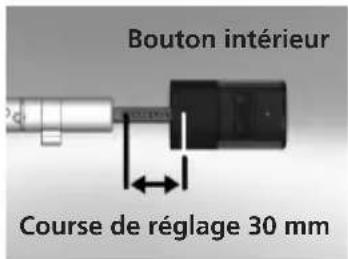
2 Retirez le bouton extérieur de l'axe et faites glisser le bouton intérieur sur les encoches (à 2,85 mm d'intervalle) pour obtenir la position souhaitée.
text_image
Bouton intérieur Course de réglage 30 mmReprésentation schématique Réglage bouton intérieur
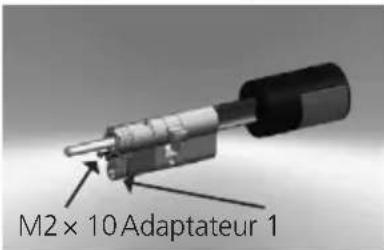
3 Selon l'épaisseur de la porte vous pouvez poser des adaptateurs sur la face extérieure pour obtenir un meilleur guidage de la clé de secours.
Les combinaisons suivantes sont possibles :
| Distance vis de fixation– ferrure côte extérieur (en mm) | Adaptateur 1 A | Adaptateur 2 |
| < 43 -- | ||
| 44-53X - | ||
| 54-60XX |
x: Sélection -: pas prévue
Tab. 1 : Distance vis de fixation – ferrure [en mm] côte extérieur et adaptateurs requis.
text_image
M2 × 10 Adaptateur 1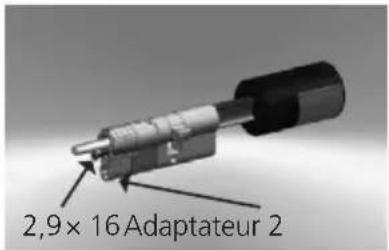
text_image
2,9×16Adaptateur 24 Pousser le cylindre secuENTRY easy de l'intérieur vers l'extérieur dans la serrure encastrée dans la porte et visser la vis de fixation.
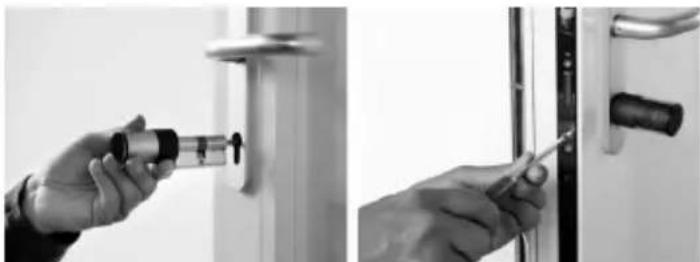
5 Pousser le bouton intérieur le long de l'axe pour atteindre la distance souhaitée. S'assurer que la distance entre bouton et ferrure est d'au moins 1mm. Fixer ensuite le bouton au-dessus de la vis sans tête.
6 Avant de fixer le bouton extérieur, veuillez décider si vous allez utiliser le cache pour masquer la découpure du cylindre profilé lequel fait partie de la livraison. Dans ce cas retirez la feuille de protection et fixez le cache dans l'ouverture de la serrure.
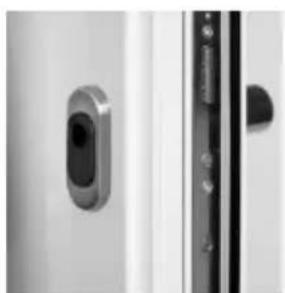
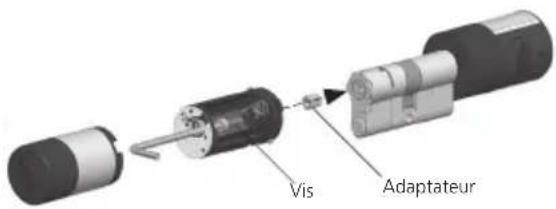
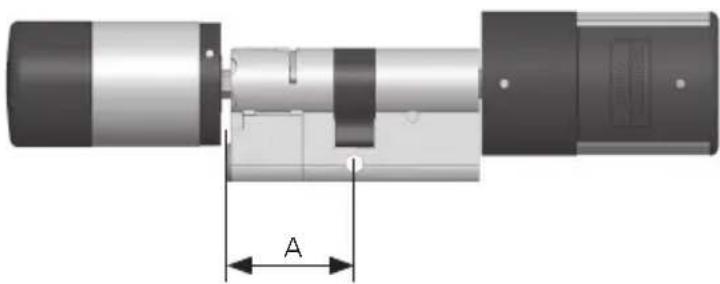
7 Mettez le bouton intérieur sur le cylindre ou l'adaptateur correspondant et fi xez-le par la vis appropriée. Veuillez vous reporter au tableau pour l'affectation et la graduation adéquates.
Montage du bouton extérieur :
text_image
Vis Adaptateur| Vis Longueur | d'adaptateur | Dimension A |
| M4x16 | 7 mm | <= 32 |
| M4x20 | 11 mm | 32,5 - 36,0 |
| M4x25 | 16 mm | 36,5 - 41,0 |
| M4x30 | 21 mm | 41,5 - 46,0 |
| M4x35 | 26 mm | 46,5 - 51,0 |
| M4x40 | 31 mm | 51,5 - 56,0 |
| M4x45 | 36 mm | 56,5 - 61,0 |
Vue d'ensemble des vis et de l'adaptateur hexagonal, illustration à l'échelle 1:1
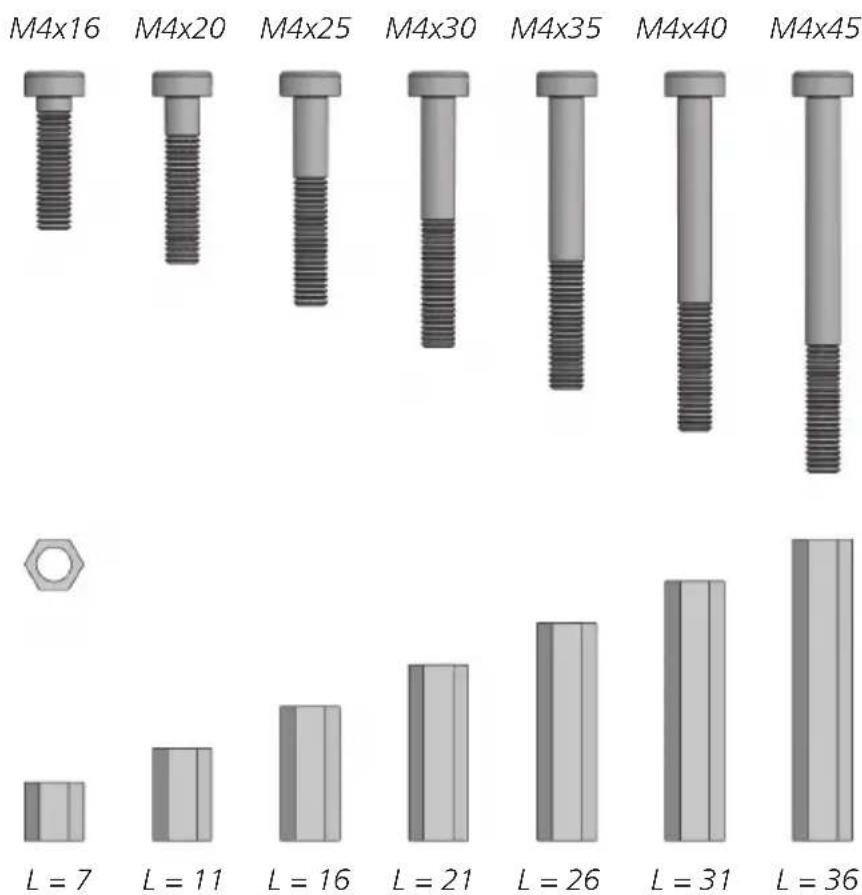
text_image
M4x16 M4x20 M4x25 M4x30 M4x35 M4x40 M4x45 L = 7 L = 11 L = 16 L = 21 L = 26 L = 31 L = 36Adaptateur (L = longueur en mm)
8 Insérer la batterie au lithium CR123A avec la bonne polarité (pôle positif vers l'avant).
9 Faites glisser le manche sur le bouton extérieur et bloquez celui-ci.
10 Enlevez la languette isolante de la batterie du bouton intérieur.
11 Le test de fonctionnement doit être fait uniquement quand la porte ouverte.
Dimensions du cylindre secuENTRY easy plus
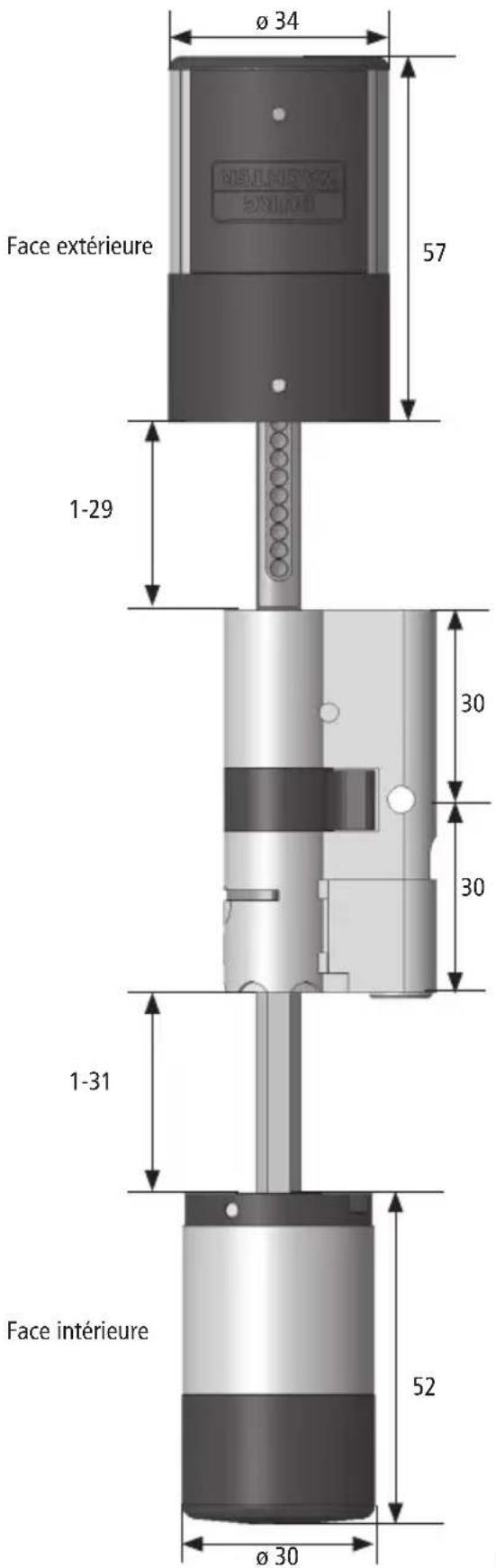
text_image
Face extérieure ø 34 57 1-29 30 30 1-31 Face intérieure 52 ø 30Indication de mesure en mm
Montage du clavier secuENTRY easy plus
Le clavier est inclus uniquement dans les systèmes secuENTRY easy Pincode et secuENTRY easy Fingerprint.
Attention ! Veillez à ce que le clavier ne soit pas directement fixé sur la porte en tant que telle, pour ne pas transmettre de vibrations lors de la fermeture de la porte. La membrane fixée sur la face arrière du clavier ne doit en aucun cas être obturée par de la colle et/ou d'autres substances ! Le renouvellement de l'air doit aussi être possible après montage !
- Déterminez la position de fixation du clavier.
Pour cela, saisissez à l'emplacement choisi un code d'ouverture (p.ex. code Pin, empreinte digitale...) et vérifiez si la serrure peut être ouverte. - Positionnez le clavier en conséquence.
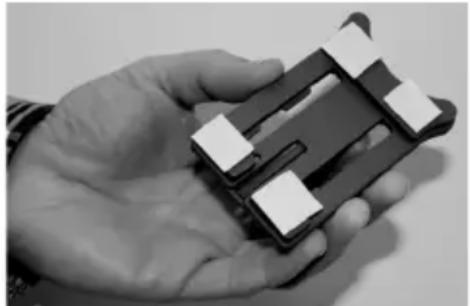
Si vous devez coller le support mural directement, veillez impérativement à avoir des surfaces propres, exemptes par ex. de toutes pellicules d'huile, de graisse et de silicone, voire d'autres particules de saleté. Enlevez complètement le film de protection des pastilles adhésives jointes, collez toutes les pastilles sur le support mural et pressez-le fermement dans la position souhaitée. En cas de montage à des températures plus basses, faites attention à ce que l'adhérence finale à 20°C soit obtenue seulement au bout de 72 heures, auquel cas la chaleur accélère le processus (par ex. à 65°C, on obtient l'adhérence au bout d'une heure).
En collant la plaque de maintien sur le cache-vue en couleur, les conditions énumérées ci-dessus restent valables en ce qui concerne la propreté de la surface et la force de collage des pastilles adhésives.
Pour obtenir une apposition sans poche d'air du film de protection en couleur, procédez comme suit :
- Mettez un peu d'eau avec quelques gouttes de liquide vaisselle dans un verre, remuez prudemment sans produire de mousse et humidifiez ainsi la surface où coller le film.
- Relevez 1 cm du film de protection blanc dans un angle et ajustez le film. Décollez prudemment ce coin et collez-le à nouveau pour modifier le positionnement.
- Appliquez maintenant le film collant (par ex. avec une spatule en plastique), depuis la partie collée dans le sens de la couche du film de protection restant à coller.
Attention ! Utilisez uniquement la quantité de liquide nécessaire.
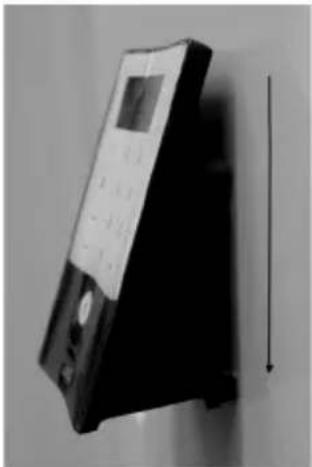
- Glissez le clavier par le haut jusqu'à ce que l'encoche de blocage de la plaque de base s'enclenche dans le boîtier du clavier. Le clavier est ainsi sécurisé contre tout enlèvement non autorisé.
- Faites un essai de fonctionnement de l'unité avec la porte ouverte. Pour ce faire, entrez plusieurs fois un code d'ouverture valide (p. ex. code Pin, empreinte digitale, etc.).
Consignes de nettoyage du clavier secuENTRY easy plus
Du fait de la qualité de la surface, la saleté peut difficilement adhérer au clavier. Des surfaces empoussiérées ou salies doivent être nettoyées avec un chiffon humide. Ne pas utiliser de détergents à base d'alcool (Spiritus, SIDOLIN® ou autre) ni de nettoyants agressif (acétone ou autre), car ils peuvent détruire la surface ou le capteur.
Changement de batteries du clavier secuENTRY easy plus
- Retirez le couvercle du boîtier sur la face inférieure en dévissant les 2 vis (Tx 8).
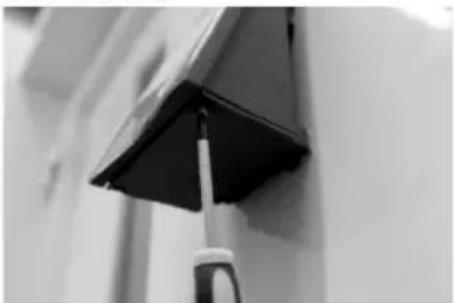
- Enlevez le couvercle de batteries en tirant vers le bas jusqu'à celui-ci s'ouvre complètement et changer les batteries.
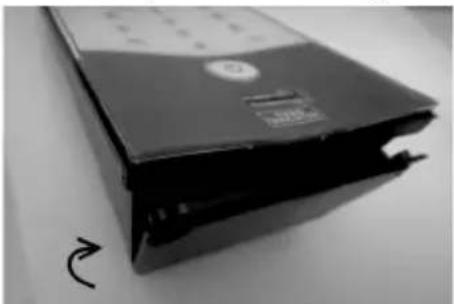
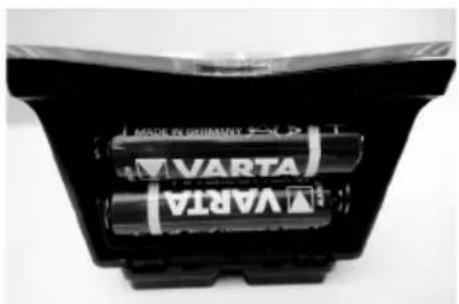
En plaçant les batteries veuillez respecter la polarité représentée dans le boîtier.
- Afin de refermer le couvercle, veuillez d'abord positionner celui-ci du côté des trous de vis ensuite presser de l'autre côté jusqu'à ce que la pression s'enclenchent.
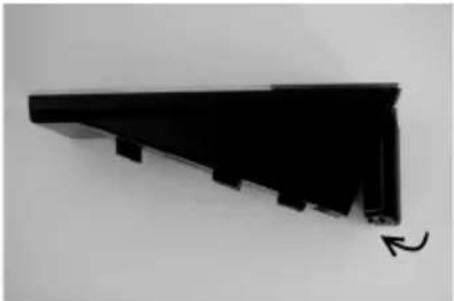
- Vissez le couvercle du logement de batteries.
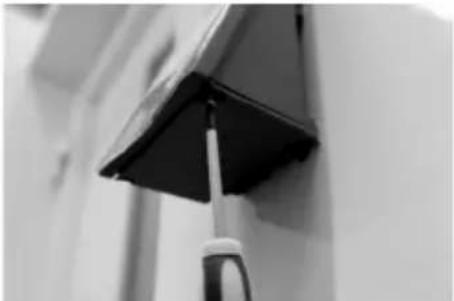
Attention ! Lors du changement des batteries, évitez que de l'humidité pénètre dans le clavier.
Changement de batteries du bouton (côté intérieur)
1 Dévissez avec la clé Allen jointe le goujon fileté qui se trouve sur le couvercle du cylindre. On ne peut la tourner que jusqu'à ouverture du couvercle, elle ne tombe pas.
2 Ouvrez le couvercle
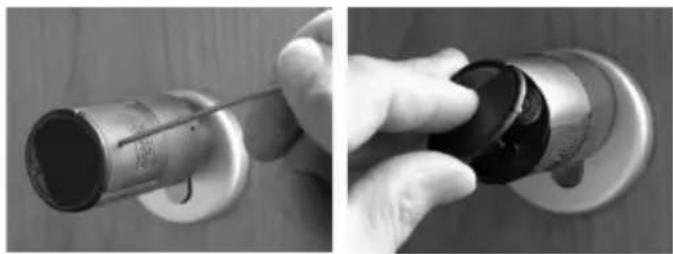
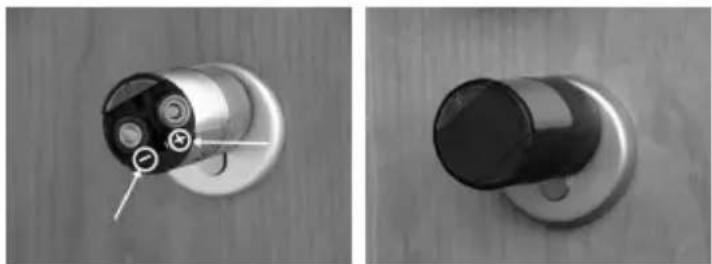
3 Changez les batteries. Attention à respecter la polarité représentée sur le boîtier.
4 Revissez le couvercle.
Changement de batteries du bouton extérieur
- Appuyez sur les encoches à l'aide de l'outil fourni et retirez le manche du bouton.
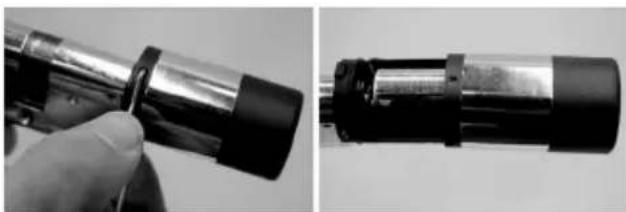
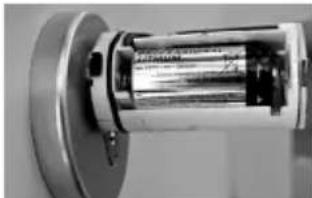
- Changez la batterie en respectant la polarité.
- Faites glisser à nouveau précautionneusement le manche du bouton. Veuillez observer ce qui suit : Le verrouillage n'est possible que dans une seule position !
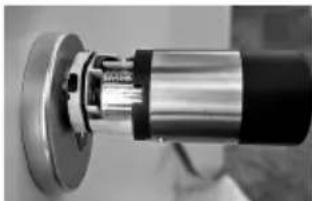
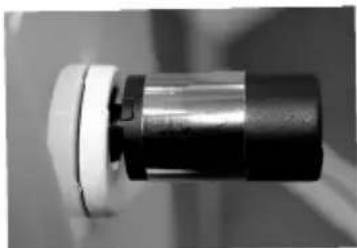
Attention ! Faites attention à ne pas écraser le câble. Faites attention à ce que le joint torique soit correctement positionné.
Bloquez à nouveau le manche du bouton.
Fonctionnement de la clé de secours (côté extérieur)
La clé de secours vous permet d'ouvrir en cas de dysfonctionnements du système.
1 Ouvrir l'articulation de la clé de secours et introduire la clé dans la fente qui se trouve sur le cache.
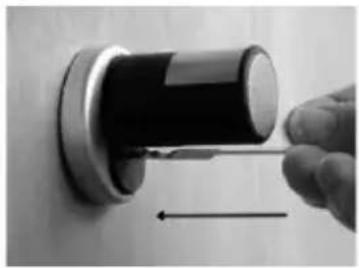
2 Tourner la clé de 90° dans le sens des aiguilles d'une montre. Tourner en même temps légèrement le bouton extérieur de la porte vers la droite et vers la gauche pour débloquer le mécanisme.
3 Rotation du bouton extérieur. La porte s'ouvre au plus tard après un tour complet.
Tourner la clé en sens inverse et retirez-la. Pour fermer la serrure de secours tourner le bouton de porte deux fois dans les deux directions.
Démontage du clavier secuENTRY easy plus du support mural
- Retirez le couvercle du boîtier sur la face inférieure en dévissant les 2 vis (Tx 8).
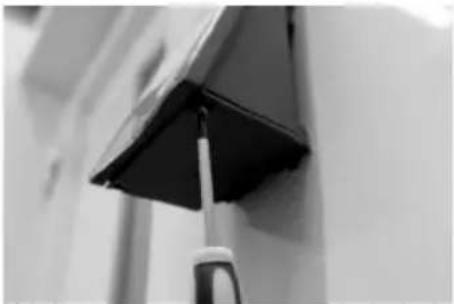
- Enlevez le couvercle de batteries en tirant vers le bas jusqu'à celui-ci s'ouvre complètement et changez les batteries.
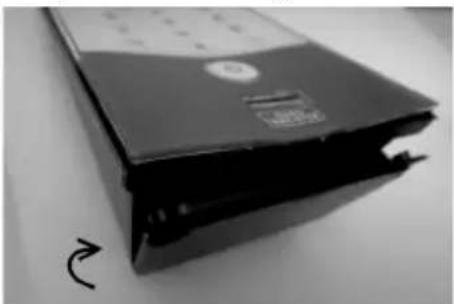
- Appuyez vers le bas sur l'encoche avec un outil fin (p. ex. tournevis plat) et dégagez le clavier vers le haut.
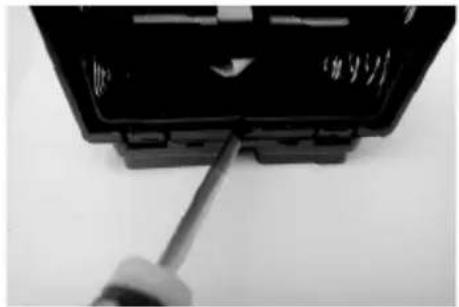
Pour être en mesure de vous fournir un produit de qualité élevée et irréprochable et vous assister au mieux en cas de réparation ou de problème technique, il est nécessaire de présenter à votre revendeur les appareils défaillants ou défectueux avec le code administrateur et/ou le(s) code(s) QR valide(s), accompagné(s) de la preuve d'achat d'origine.
Lors de renvois au titre de votre droit de rétractation, toutes les pièces de l'appareil doivent être réglées d'usine et le poinçon apposé sur le cylindre et le bouton ne doit avoir subi aucune détérioration. La garantie n'est plus valable si ces conditions ne sont pas respectées.
Informations importantes concernant nos cylindres électroniques
Généralités : Veillez à ce que les codes et supports de code ne tombent pas entre les mains d'individus non autorisés. En conséquence, conservez codes et supports de code en lieu sûr afin qu'ils soient accessibles uniquement à des personnes autorisées. En cas de perte d'un code ou support de code, il est indispensable de changer de code / support de code ou de le/s remplacer.
- Le code réglé d'usine doit être modifié dès la mise en service du cylindre.
- Les codes simples et facilement déchiffrables (par ex. 1, 2, 3, 4, 5, 6) ne doivent pas être utilisés.
- Ne pas employer en tant que code des données personnelles (par ex. dates d'anniversaire) ni d'autres données grâce auxquelles des personnes, qui ont connaissance de ces données via le détenteur du code, pourraient fermer le cylindre.
- Après avoir changé le code, le cylindre doit être contrôlé plusieurs fois avec la porte de sécurité ouverte.
Élimination de l'appareil
Cher client,
veuillez contribuer à supprimer les déchets. Si vous envisagez un jour d'éliminer cet appareil, n'oubliez pas que ses nombreuses pièces à base de matériaux de valeur sont recyclables.

CE
Nous rappelons que les équipements électriques et électroniques marqués ainsi et les piles ne doivent pas être collectés avec les ordures ménagères, mais séparément. Veuillez vous renseigner auprès du service compétent de votre ville / commune sur les points de collecte des piles et déchets électroniques.
Par la présente, la société BURG-WÄCHTER KG déclare que le présent appareil est conforme à la directive 2014/53/UE, (RED) 2014/30/UE, (EMC) et 2011/65/EU (RoHS). Le texte intégral de la déclaration de conformité européenne peut être consulté à l'adresse Internet info@burg.biz.
À propos des interférences avec les appareils Bluetooth
Les appareils Bluetooth exploitent la même bande passante (2,4 GHz) que les appareils Wifi. Il peut en résulter des interférences pouvant causer des erreurs ou interrompre la communication. Dans ce cas, les appareils dont on n'a pas besoin doivent être mis hors tension.
Sous réserve d'erreurs d'impression et de composition ainsi que de modifications techniques.
Geachte klant,